
G272QPFDE E2 - Bildschirm MSI - Kostenlose Bedienungsanleitung
Finden Sie kostenlos die Bedienungsanleitung des Geräts G272QPFDE E2 MSI als PDF.
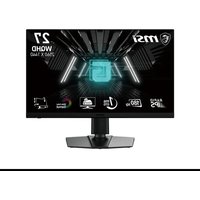


| Produkttyp | Monitor |
| Marke | MSI |
| Modell | G272QPFDE E2 |
| Bildschirmdiagonale | 27 Zoll (68,6 cm) |
| Panel-Typ | Rapid IPS |
| Auflösung | 2560 x 1440 (WQHD) |
| Bildwiederholfrequenz | 180 Hz (DisplayPort), 144 Hz (HDMI) |
| Reaktionszeit | 1 ms (MPRT) |
| Helligkeit | 300 cd/m² (typ.) |
| Kontrastverhältnis | 1200:1 |
| Betrachtungswinkel | 178° / 178° |
| Farbraum | DCI-P3 94 %, sRGB 125 % |
| Farbtiefe | 1,07 Milliarden Farben (8 Bit + FRC) |
| Oberflächenbehandlung | Blendfrei |
| Anschlüsse | 1x DisplayPort 1.4, 2x HDMI 2.0b, 1x Kopfhörerausgang |
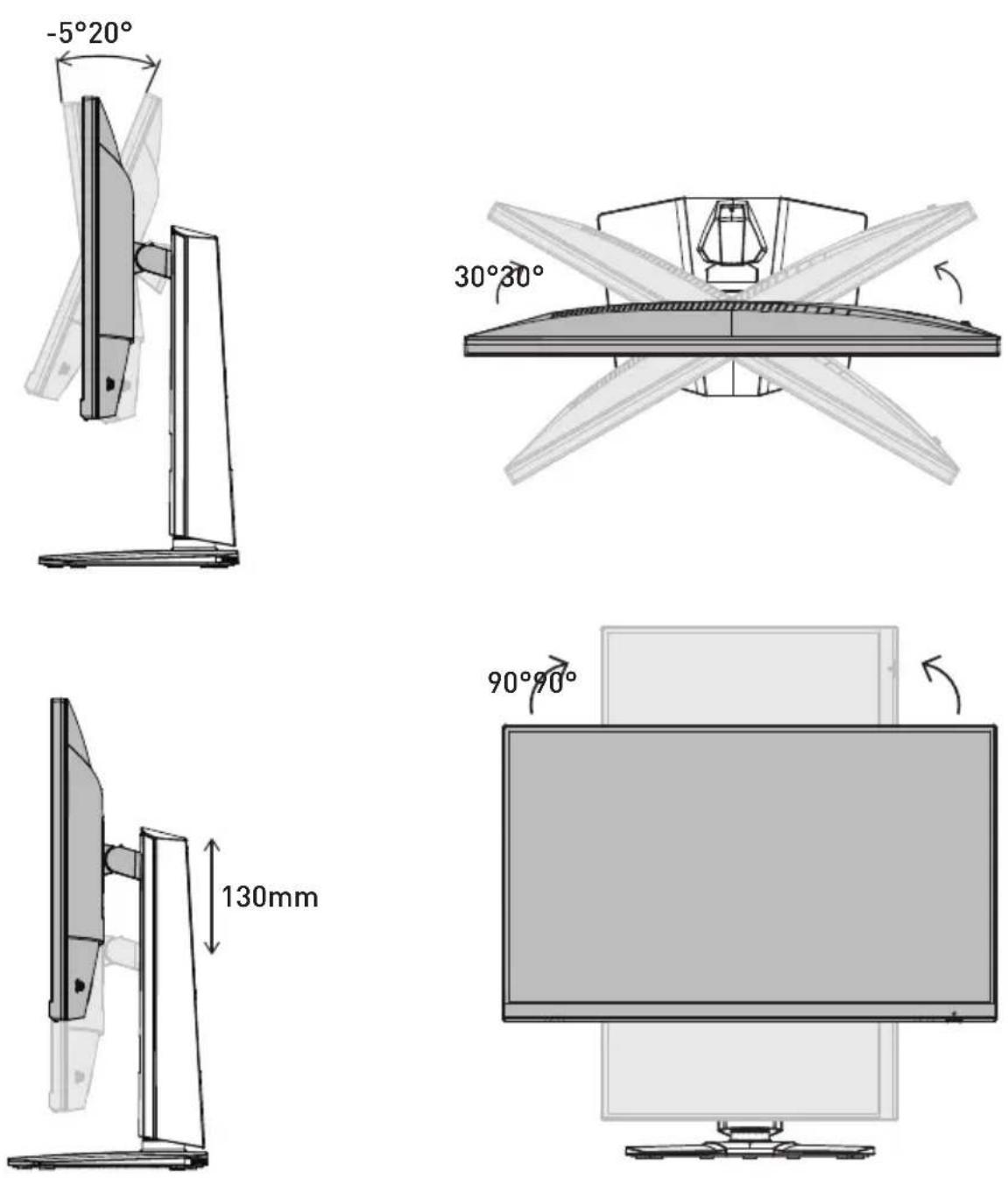
| Ergonomie | Höhenverstellung (0–130 mm), Neigung (-5° bis 20°), Schwenken (-30° bis 30°), Pivot (-90° bis 90°) |
| VESA-Montage | 100 x 100 mm (Schrauben M4 x 10 mm) |
| Externes Netzteil | 45 W, 20 V / 2,25 A |
| Abmessungen (mit Standfuß) | 613 x 409 x 228 mm |
| Gewicht (netto) | 6,3 kg |
| Gewicht (brutto) | 8,4 kg |
| Besonderheiten | Low Blue Light (TÜV zertifiziert), Flicker Free, Adaptive-Sync, Smart Crosshair, Night Vision, HDMI CEC |
Häufig gestellte Fragen - G272QPFDE E2 MSI
Benutzerfragen zu G272QPFDE E2 MSI
0 Frage zu diesem Gerät. Beantworten Sie die, die Sie kennen, oder stellen Sie Ihre eigene.
Eine neue Frage zu diesem Gerät stellen
Laden Sie die Anleitung für Ihr Bildschirm kostenlos im PDF-Format! Finden Sie Ihr Handbuch G272QPFDE E2 - MSI und nehmen Sie Ihr elektronisches Gerät wieder in die Hand. Auf dieser Seite sind alle Dokumente veröffentlicht, die für die Verwendung Ihres Geräts notwendig sind. G272QPFDE E2 von der Marke MSI.
BEDIENUNGSANLEITUNG G272QPFDE E2 MSI
Verbinden des Monitors mit einem PC 8
OSD Setup (OSD-Einrichtung) 9
Navi Key (Navi-Key-Taste)....9
Hotkey 9
OSD-Menü....10
Gaming....11
Professional (Professionell).... 13
Image (Bild) 14
Input Source (Eingangsquelle)....14
Navi Key (Navi-Key-Taste).... 15
Setting (Einstellung).... 15
Spezifikationen 17
Voreingestellte Anzeigemodi....19
Problemlösung 21
Sicherheitshinweise 22
TÜV-Zertifizierung 24
Zulassungshinweise 25
Revision
V1.0, 2024/01
Erste Schritte
Dieses Kapitel bietet Ihnen Informationen zur Hardwarekonfiguration. Bitte achten Sie beim Anschließen von Geräten darauf, diese vorsichtig zu greifen und ein Antistatik-Armband zur Vermeidung statischer Elektrizität zu verwenden.
Lieferumfang
| Monitor | G2720PF E2 |
| Dokumentation | Kurzanleitung |
| Zubehör | Stand mit Schraube(n) |
| Standfußbasis mit Schraube(n) | |
| Schraube(n) für Wandhalterung(en) | |
| Externes Netzteil | |
| Netzkabel | |
| Kabel | DisplayPort-Kabel |

Wichtig
- Wenden Sie sich an ihre Verkaufsstelle oder ihren örtlichen Händler, falls etwas fehlen oder beschädigt sein sollte.
- Der Lieferumfang kann je nach Land variieren.
- Das mitgelieferte Netzkabel ist ausschließlich für diesen PC bestimmt und sollte nicht mit anderen Produkten verwendet werden.
Monitorstandfuß installieren
- Lassen Sie den Monitor in der Schaumstoffverpackung. Richten Sie die Halterung an der Monitornut aus.
- Ziehen Sie die Standhalterung mit den Schrauben fest.
- Verbinden Sie die Basis mit dem Standfuß und ziehen Sie die Basisschraube zur Fixierung der Basis fest.
- Stellen Sie sicher, dass der zusammengebaute Standfuß richtig befestigt wurde, bevor Sie den Monitor aufrecht hinstellen.

Legen Sie den Monitor auf eine weiche, gepolsterte Oberfläche, damit das Display nicht zerkratzt wird.
Verwenden Sie keine scharfkantigen Gegenstände am Monitor.
Die Nut für die Installation des Standfußes kann auch für die Montage an der Wand verwendet werden. Bitte wenden Sie sich an Ihren Händler, um eine geeignete Wandhalterung zu erhalten.
Dieses Produkt wird OHNE Schutzfolie geliefert! Es darf KEINE Folie von der Bildfläche entfernt werden! Jegliche mechanische Beschädigung des Produkts, einschließlich des Entfernens der Polarisationsfolie, kann die Garantie beeinträchtigen!

Zur komfortablen Nutzung ist der Monitor mit vielen Anpassungsmöglichkeiten ausgestattet.

Berühren Sie das Bildschirmpanel nicht, wenn Sie den Monitor anpassen.
Bitte kippen Sie den Monitor vor dem Schwenken leicht nach hinten.
Monitorübersicht
Ein-/Austaste
Öffnung zur Kabelführung
Navi Key (Navi-Key-Taste)
Kensington-Schloss
Stromanschluss
DisplayPort
Unterstützt 2560x1440@180Hz wie in DisplayPort 1.4 spezifiziert.
HDMI™ Anschluss
Unterstützt HDMI™ CEC, 2560x1440@144Hz wie in HDMI™ 2.0b spezifiziert.
HDMI™ Anschluss
Unterstützt 2560x1440@144Hz wie in HDMI™ 2.0b spezifiziert.
Kopfhörerbuchse
Verbinden des Monitors mit einem PC
- Schalten Sie Ihren Computer aus.
- Verwenden Sie ein Video-Kabel um den Monitor mit Ihrem PC zu verbinden.
- Montieren Sie das externe Netzteil und das Netzkabel (Abb. A)
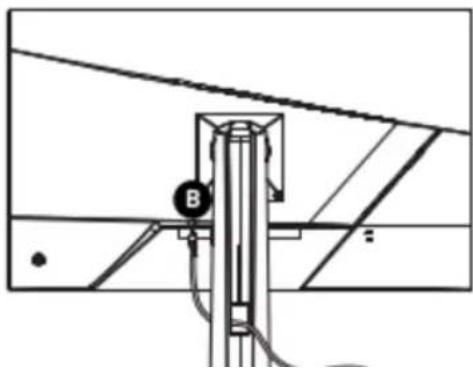
- Verbinden Sie das externe Netzteil mit dem Monitornetzanschluss. (Abb. B)
- Stecken Sie den Stecker des Netzkabels in eine geeignete Steckdose. (Abb. C)
- Schalten Sie den Monitor ein. (Abb. D)
- Schalten Sie den Computer ein, dann erkennt der Monitor automatisch die Signalquelle.
OSD Setup (OSD-Einrichtung)
Dieses Kapitel bietet Ihnen wesentliche Informationen zur Einrichtung des On-Screen Displays (OSD).

Wichtig
Alle Informationen können ohne Vorankündigung geändert werden.
Navi Key (Navi-Key-Taste)
Der Monitor ist mit einer Navi-Key ausgestattet, dabei handelt es sich um eine mehrdirektionale Bedientaste, mit der Sie im OSD-Menü navigieren können.

Die folgenden Einstellungen sind ausgegraut, wenn HDR-Signale empfangen werden:
• Night Vision (Nachtsicht) • Brightness (Helligkeit) • MPRT - Contrast (Kontrast) • Low Blue Light (Schwaches Blauticht) • Color Temperature (Farbtemperatur) • HOOR
Gaming
| 1. Menüebene 2./3. Menüebene Beschreibung | ||||
| Game Mode (Spielmodus) | User (Nutzer) • Drücken Sie zur Auswahl und Vorschau von Moduseffekten die Aufwärts- oder Abwärts-Taste.Drücken Sie zur Bestätigung und Übernahme Ihres Modustyps die OK-Taste. | |||
| FPS (Egoshooter) | ||||
| Racing (Rennen) | ||||
| RTS | ||||
| RPG | ||||
| Night Vision (Nachtsicht) | OFF (Aus) • Diese Funktion optimiert die Hintergrundhelligkeit und wird bei Egoshootern empfohlen. | |||
| Normal | ||||
| Strong (Stark) | ||||
| Strongest (Am stärksten) | ||||
| A.I. (Kl-gesteuert) | ||||
| Response Time (Reaktionszeit) | Normal • Die Einstellung auf „Am schnellsten“ erreicht die kürzeste Reaktionszeit und hilft unscharfe Bilder bei sehr schnellen Spielen zu verbessern. | |||
| Fast (Schnell) | ||||
| Fastest (Am schnellsten) | ||||
| MPRT OFF (Aus) | • Die Aktivierung von MPRT hat Auswirkungen auf: | |||
| ON (Ein) | ||||
| 1. Menüebene | 2./3. Menüebene | Beschreibung | ||
| Alarm Clock (Alarmuhr) | Location (Position) | Left Top (Oben links) | Drücken Sie nach Einstellung der Zeit die OK-Taste zum Aktivieren des TimersNach einem Stromausfall muss der Benutzer seine vorsingestellte Alarmuhr erneutmanuell einstellen. | |
| Right Top (Oben rechts) | ||||
| Left Bottom (Unten links) | ||||
| Right Bottom (Unten rechts) | ||||
| Customize (Anpassen) | ||||
| OFF (Aus) | ||||
| 15:00 | 00.01 - 99.59 | |||
| 30:00 | ||||
| 45:00 | ||||
| 60:00 | ||||
| Smart Crosshair | Icon (Symbol) | None (Ohne) | Durch den 10-Algorithmus verbessert diese Funktion die Sichtbarkeit des Fadenkreuzes im Spiel.Der Benutzer kann die Farbe und Position des Fadenkreuzes auswählen. | |
 | ||||
Professional (Professionell)
| 1. Mengebene | 2. Mengebene | Beschreibung | |
| Pro Mode (Prof-Modus) | Eco (Öko) | Drücken Sie zur Auswalt und Vorschau von Moduseffekten die Aufwärts- oder Abwärts-Taste.Drücken Sie zur Bestätigung und Übernahme Ihres Modustyps die OK-Taste. | |
| User (Nutzer) | |||
| Anti-Blue (Anti-Blau) | |||
| Movie (Rim) | |||
| Office | |||
| sRGB | |||
| Low Blue Light (Schwaches Blauticht) | OFF (Aus) | Diese Funktion schützt Ihre Augen vor blauern Licht. Bei Aktivierung passt dass schwache Blauticht die Bildschirmfarbtemperatur gelüch an.Wenn der Prof-Modus auf Anti-Blau eingestellt ist, muss das schwache Blauticht aktiviert sein. | |
| ON (Ein) | |||
| HOCR | OFF (Aus) | HOCR verbessert die Bildqualität durch Erhöhung des Bildkontrasts.Die Aktivierung von HOCR hat Auswirkungen auf: | |
| ON (Ein) | Betroffene Funktion | Funktionsstatus | |
| Brightness(Helligkeit) | Auswahl nicht möglich | ||
| MPRT | wird auf „Aus“ gestellt | ||
| MPRT | OFF (Aus) | Die Aktivierung von MPRT hat Auswirkungen auf: | |
| ON (Ein) | Betroffene Funktion | Funktionsstatus | |
Image (Bild)
| 1. Mendebene | 2./Q. Mendebene | Beschreibung | ||
| Brightness (Helligkeit) | 0-100 | • Stellen Siedie Helligkeit entsprechend der Umgebungsbelauchtung ein. | ||
| Contrast (Kontrast) | 0-100 | • Stellen Sieden Kontrastrichtig ein, dies entspannt ihre Augen. | ||
| Sharpness (Schärfte) | 0-5 | • Die Schärfte verbessert Klarheit und Details von Bildern. | ||
| Color Temperature (Farbtemperatur) | Coil (KUN.) | • Drücken Sie zur Auswalt und Vorschau von Modusseffekten die Aufwärts- oder Abwärts-Taste.• Drücken Sie zur Bestätigung und Übernahme ihres Modustyps die OK-Taste. | ||
| Normal | ||||
| Warm (Warm) | ||||
| Customization (Anpassung) | R (0-100) | |||
| G (0-100) | ||||
| B (0-100) | ||||
| Screen Size (Bildschirmgröße) | Auto | • Nutzer können die Bildschirmgröße in jedem beliebigen Modus, bei beliebiger Auflösung und Bildfrequenz anpassen.• Die Aktivierung der Bildschirmgröße 16:10 wird sich aus: | ||
| 4.3 | ||||
| 16.9 | ||||
| 16.10 | ||||
| Betreffene Funktion | Funktionsstatus | |||
| • HOMTM VRR | wird auf „Aus“ gestellt | |||
Input Course (Eingangewelle)
Navi Key (Navi-Key-Taste)
| 1. Mengebene | 2. Mengebene | Beschreibung |
| Up (Aufwärts)Down (Abwärts)Left (Links)Right (Recht.s) | OFF (Aus) | • Alle Navigations steuerung-Elemente können über das OSD-Menü angepasst werden. |
| Brightness (Helligkeit) | ||
| Game Mode(Spielmodus) | ||
| Smart Crosshair | ||
| Alarm Clock(Alarmuhr) | ||
| Input Source(Eingangsquelle) | ||
| Refresh Rate(Bildfrequenz) | ||
| Info On Screen (Info am Bildschirm) | ||
| Night Vision(Nachtsicht) |
Setting (Einstellung)
| 1. Merteobane | 2. Merteobane | Beschreibung |
| Language (Sprache) | 繁德中文 | • Nutzer müssen zur Bestätigung und Übernahme der Sprachanstellung die OK-Taste drücken. |
| English | ||
| 1. Monlebene | 2. Monlebene | Beschreibung |
| Power Button (Ein-/Austaste) | OFF (Aus) | • Bei der Einstellung „Aus“ können Benutzer die Ein-/Austaste drücken, um den Monitor auszuschalten. |
| Standby | • Bei der Einstellung Standby können Benutzer die Ein-/Austaste drücken, um das Bedienfeld und die Hintengrundbelauchtung auszuschalten. | |
| Info. On Screen (Info am Bildschirm) | OFF (Aus) | • Die Informationen zum Monitorstatus werden auf der rechten Seite des Bildschirms angezeigt. |
| ON (Ein) | ||
| HOMI TM CEC | OFF (Aus) | • HDMI CEC (Consumer Electronics Control) unterstützt Sony PlayStation®, Nintendo® SwitchTM, Xbox Serie XIS-Konsolen und verschiedene audiovisuelle Geräte, die CEC-fähig sind.• Wenn HDMI TM CEC auf „Ein“ eingestelltist:• Der Monitor schaltet sich automatisch ein, wenn das CEC-Gerät eingeschaltet wird.• Das CEC-Gerät wechselt in den Energiesparmodus, wenn der Monitor ausgeschaltet wird.• Wenn Geräte wie Sony PlayStation®, Nintendo® SwitchTM oder Xbox Serie XIS-Konsolen angeschlossen werden, wechselt der Spiel- und Profi-Modus automatisch in den Nutzermodus (Standard) und kann später an die bevorzugten Modi des Nutzersangepasst werden. |
| ON (Ein) | ||
| Reset (Zurücksetzen) | YES (Ua) | • Nutzer können die OSD-Zeitüberschreitung in jedem beliebigen Modus anpassen. |
| NO (Nain) |
Spezifikationen
| Monitor | G2720PF E2 |
| Größe | 27 Zoll |
| Krümmung | Flach |
| Bildschirmtyp | Rapid IPS |
| Resolution (Auflösung) | 2560x1440 (WQHD) |
| Seitenverhältnis | 16:9 |
| Brightness (Helligkeit) | 300 Nits (TYP) |
| Kontrastverhältnis | 1200:1 |
| Refresh Rate(Bildfrequenz) | 180Hz |
| Response Time(Reaktionszeit) | • 1ms (MPRT) |
| I/O (E/AAnschluss) | • DisplayPort x 1• HDMITM Anschluss x 2• Kopfhörerbuchse x 1 |
| View Angles(Betrachtungswinkel) | 178°(H), 178°(V) |
| DCI-P3*/ sRGB | 94% / 125% |
| Surface Treatment(Oberfläche behandlung) | Blendfrei |
| Anzeigefarben | 1,07B (8 Bits + FRC) |
| Energieoptionen | 20 V = 2,25 A |
| Externes Netzteil | 45 W, 20 V |
| Eingangsleistung | 100-240 V, 50-60 Hz |
| Ausgangsleistung | 20 V = 2,25 A |
| Anpassung (Höhe) | 0 - 130 mm |
| Anpassung (Neigung) | -5° - 20° |
| Anpassung (Schwenken) | -30° - 30° |
| Anpassung (Drehen) | -90° - 90° |
| Monitor | G27 20PF E2 | |
| Kensington-Schloss | Ja | |
| VESA-Montage | Plattentyp: 100 x 100 mmSchraubentyp: M4 x 10 mmGewindedurchmesser: 4 mmGewindeabstand: 0,7 mmGewindelänge: 10 mm | |
| Abmessungen (B x H x T) | 613 x 409 x 228 mm | |
| Gewicht | Netto | 6,3 Kg |
| Brutto | 8,4 Kg | |
| Umgebung | Betrieb | Temperatur: 0 bis 40 °CFeuchtigkeit: 20 bis 90 %, nicht kondensierendHöhe: 0 - 5000m |
| Lagerung | Temperatur: -20 bis 60 °CFeuchtigkeit: 10 bis 90 %, nicht kondensierend | |
Voreingestellte Anzeigemodi

Wichtig
Alle Informationen können ohne Vorankündigung geändert werden.
| Standard(Standard) | Resolution (Auflösung) | HDMI TM | DP | |
| VGA | 640x480 | @60Hz | V | V |
| @67Hz | V | V | ||
| @72Hz | V | V | ||
| @75Hz | V | V | ||
| SVGA | 800x600 | @56Hz | V | V |
| @60Hz | V | V | ||
| @72Hz | V | V | ||
| @75Hz | V | V | ||
| XGA | 1024x768 | @60Hz | V | V |
| @70Hz | V | V | ||
| @75Hz | V | V | ||
| SXGA | 1280x1024 | @60Hz | V | V |
| @75Hz | V | V | ||
| WXGA+ | 1440x900 | @60Hz | V | V |
| WSXGA+ | 1680x1050 | @60Hz | V | V |
| Standard(Standard) | Resolution (Auflösung) | Bildschirmgröße 16:10(Keine HDR -Unterstützung) | ||
| HDMI TM | DP | |||
| QHD+ | 2560x1600 | @60Hz | V | V |
| @85Hz | V | V | ||
| @120Hz | V | V | ||
| @144Hz | V | |||
* HDMI™ VRR (Variable Refresh Rate) synchronisiert sich mit Adaptive-Sync (EIN/AUS) und ist deaktiviert, wenn für die Bildschirmgröße 16:10 (EIN) ausgewählt ist.
Problemlösung
Die Betriebsanzeige-LED ist aus.
- Drücken Sie noch einmal die Ein-/Austaste des Monitors.
- Prüfen Sie, ob das Monitornetzkabel richtig angeschlossen ist.
Es wird kein Bild angezeigt.
- Prüfen Sie, ob die Computergrafikkarte richtig installiert ist.
- Prüfen Sie, ob Computer und Monitor an Steckdosen angeschlossen und eingeschaltet sind.
- Prüfen Sie, ob das Monitorsignalkabel richtig angeschlossen ist.
- Der Computer befindet sich möglicherweise im Bereitschaftsmodus. Drücken Sie eine beliebige Taste zur Aktivierung des Monitors.
Das Bild hat nicht die richtige Größe oder ist nicht zentriert.
- Stellen Sie den Computer anhand der Anweisungen unter Voreingestellte Anzeigemodientsprechend dem Monitor ein.
Es gibt keine Plug-and-Play-Funktionalität.
- Prüfen Sie, ob das Monitornetzkabel richtig angeschlossen ist.
- Prüfen Sie, ob das Monitorsignalkabel richtig angeschlossen ist.
- Prüfen Sie, ob Computer und Grafikkarte Plug-and-Play-kompatibel sind.
Symbole, Schrift und/oder Anzeige sind unscharf, verschwimmen oder haben Farbprobleme.
- Vermeiden Sie den Einsatz von Videoverlängerungskabeln. Passen Sie Helligkeit und Kontrast an.
- Passen Sie die RGB-Farbe an oder stimmen Sie die Farbtemperatur ab.
- Prüfen Sie, ob das Monitorsignalkabel richtig angeschlossen ist.
- Prüfen Sie den Signalkabelanschluss auf verbogene Kontakte.
Der Monitor beginnt zu flackern oder zeigt Wellen.
- Ändern Sie die Bildfrequenz entsprechend den Fähigkeiten Ihres Monitors.
- Aktualisieren Sie Ihre Grafikkartentreiber.
- Halten Sie den Monitor von elektrischen Geräten fern, die elektromagnetische Störungen verursachen könnten.
Sicherheitshinweise
- Lesen Sie die Sicherheitshinweise aufmerksam und gründlich durch.
- Halten Sie sich an sämtliche Hinweise in der Bedienungsanleitung oder am Produkt selbst.
- Überlassen Sie die Wartung nur qualifiziertem Fachpersonal.
Strom
- Stellen Sie vor dem Anschließen des Computers an eine Steckdose sicher, dass sich die Netzspannung innerhalb des sicheren Bereichs befindet und zwischen 100 und 240 V liegt.
- Wenn ein Netzkabel mit 3-poligem Stecker mitgeliefert wurde, entfernen Sie nicht den Schutzkontakt am Netzstecker. Der Computer muss an eine geerdete Steckdose (Schukosteckdose) angeschlossen werden.
- Bitte stellen Sie sicher, dass das Stromverteilungssystem am Installationsort den Leistungsschalter mit einer Nennspannung von 120 / 240V, 20A (maximal) bereitstellen muss.
- Trennen Sie die Netzverbindung oder schalten Sie die Steckdose ab, wenn Sie den Computer längere Zeit nicht nutzen oder unbeaufsichtigt lassen. Auf diese Weise wird kein Strom verbraucht.
- Verlegen Sie das Netzkabel so, dass nicht darauf getreten werden kann. Stellen Sie nichts auf das Netzkabel.
- Verwenden Sie immer den von MSI zugelassenen Netzadapter und das Netzkabel oder ein kompatibles, bei MSI erworbenes Kabel.
Umwelt
- Falls einer der folgenden Umstände eintritt, lassen Sie bitte das Gerät von Kundendienstpersonal prüfen:
- Das Netzkabel oder der Stecker ist beschädigt.
- Flüssigkeit ist in das Gerät eingedrungen.
- Das Gerät wurde Feuchtigkeit ausgesetzt.
- Das Gerät funktioniert nicht richtig oder Sie können es nicht wie in der Bedienungsanleitung beschrieben bedienen.
- Das Gerät ist heruntergefallen und beschädigt.
- Das Gerät weist offensichtlich Zeichen eines Schadens auf.
TÜV-Zertifizierung
TÜV Rheinland erteilt Zertifizierung für niedrigen Blaulicht-Anteil
Blaues Licht verursacht nachweislich eine Ermüdung und Beschwerden der Augen. MSI bietet jetzt Monitore mit TÜV Rheinland „Low Blue Light“-Zertifizierung an, um die Augengesundheit und das Wohlbefinden der Benutzer zu gewährleisten. Befolgen Sie bitte die nachstehenden Anweisungen, um die Symptome einer längeren Exposition gegenüber dem Bildschirm und blauem Licht zu verringern.
- Stellen Sie den Monitor in einem Abstand von 90 bis 70 cm von Ihren Augen und etwas unterhalb der Augenhöhe auf.
- Ab und zu bewusstes Blinzeln der Augen hilft, die Augenbelastung nach längerer Bildschirmdauer zu verringern.
- Machen Sie alle 2 Stunden 20 Minuten Pause.
- Schauen Sie vom Bildschirm weg und blicken Sie in den Pausen mindestens 20 Sekunden lang auf ein entferntes Objekt.
- Machen Sie Dehnungen, um Müdigkeit oder Schmerzen in den Pausen zu lindern.
- Schalten Sie die optionale Funktion „Low Blue Light“ (reduziertes blaues Licht) ein.
TÜV Rheinland Flimmerfrei-Zertifizierung
- Der TÜV Rheinland hat dieses Produkt getestet, um festzustellen, ob das Display für das menschliche Auge sichtbares und unsichtbares Flimmern erzeugt und damit die Augen der Nutzer belastet.

Flicker Free
Zulassungshinweise
CE-Konformität
Dieses Gerät erfüllt die Anforderungen der Richtlinie des Rates zur Angleichung der Rechtsvorschriften der Mitgliedstaaten bezüglich der elektromagnetischen Verträglichkeit (2014/30/EU), der Niederspannungsrichtlinie (2014/35/EU), der ErP-Richtlinie (2009/125/EG) und der RoHS-Richtlinie (2011/65/EU).
Dieses Produkt wurde getestet und als mit den harmonisierten Standards für IT-Geräte in den Richtlinien des Amtsblatts der Europäischen Union übereinstimmend befunden.

FCC-Erklärung zu Funkstörungen, Klasse B
Diese Ausrüstung wurde getestet und als mit den Grenzwerten für Digitalgeräte der Klasse B gemäß Teil 15 der FCC-Regularien übereinstimmend befunden. Diese Grenzwerte wurden geschaffen, um angemessenen Schutz gegen Störungen beim Betrieb in Wohngebieten zu gewährleisten. Diese Ausrüstung erzeugt, verwendet und kann Hochfrequenzenergie abstrahlen und kann

- falls nicht in Übereinstimmung mit den Bedienungsanweisungen installiert und verwendet - Störungen der Funkkommunikation verursachen. Allerdings ist nicht gewährleistet, dass es in bestimmten Installationen nicht zu Störungen kommt. Falls diese Ausrüstung Störungen des Radio- oder Fernsehempfangs verursachen sollte, was leicht durch Aus- und Einschalten der Ausrüstung herausgefunden werden kann, wird dem Anwender empfohlen, die Störung durch eine oder mehrere der folgenden Maßnahmen zu beseitigen:
- Neuausrichtung oder Neuaufstellung der Empfangsantenne
WEEE-Hinweis
Gemäß der EU-Richtlinie zu elektrischen und elektronischen Altgeräten, Richtlinie 2012/19/EG, dürfen elektrische und elektronische Geräte nicht über den Hausmüll entsorgt werden, und Hersteller entsprechender Geräte sind zur Rücknahme solcher Produkte am Ende ihrer Einsatzzeit verpflichtet.

Informationen zu chemischen Stoffen
In Übereinstimmung mit Richtlinien zu chemischen Stoffen, wie der EU-REACH-Verordnung (EG-Verordnung Nr. 1907/2006 des Europäischen Parlaments und des Rates), bietet MSI Informationen zu chemischen Stoffen in den Produkten unter: https://csr.msi.com/global/index
Umweltfreundliche Produktmerkmale
- Reduzierter Stromverbrauch im Betriebs- und Bereitschaftsmodus
- Eingeschränkte Verwendung von umwelt- und gesundheitsschädlichen Stoffen
- Problemlos demontier- und recyclebar
- Reduzierte Verwendung natürlicher Ressourcen durch Fokussierung auf Recycling
- Verlängerte Produktlebenszeit durch einfache Aufrüstungen
- Reduzierte Reststoffproduktion durch Rücknahmeverfahren
Umweltrichtlinie
- Das Produkt wurde so entwickelt, dass es eine sachgemäße Wiederverwertung von Teilen sowie Recycling-Maßnahmen ermöglicht.

Hinweis zu Urheberrecht und Marken
Copyright © Micro-Star Int'l Co., Ltd. Alle Rechte vorbehalten. Das MSI-Logo ist eine eingetragene Marke von Micro-Star Int'l Co., Ltd. Alle anderen hierin erwähnten Marken und Namen könnten Marken ihrer jeweiligen Inhaber sein. Es wird keine Zusicherung bezüglich der Genauigkeit oder Vollständigkeit zum Ausdruck gebracht oder impliziert. MSI behält sich das Recht vor, ohne Vorankündigung Änderungen an diesem Dokument vorzunehmen.
Die Begriffe HDMI™, HDMI™ High-Definition Multimedia Interface, HDMI™-Aufmachung (HDMI™ Trade Dress) und die HDMI™-Logos sind Marken oder eingetragene Marken von HDMI™ Licensing Administrator, Inc.
Technischer Kundendienst
Falls ein Problem mit Ihrem Produkt auftritt und keine der in der Bedienungsanleitung enthaltenen Lösungsansätze dieses behebt, wenden Sie sich bitte an den Laden, in dem Sie das Gerät erworben haben, oder einen örtlichen Händler. Alternativ finden Sie unter https://www.msi.com/support/ weitere Unterstützung.
- ERSTE SCHRITTE
- WICHTIG
- MONITORSTANDFUSS INSTALLIEREN
- MONITORÜBERSICHT
- VERBINDEN DES MONITORS MIT EINEM PC
- OSD SETUP (OSD-EINRICHTUNG)
- NAVI KEY (NAVI-KEY-TASTE)
- VOREINGESTELLTE ANZEIGEMODI
- PROBLEMLÖSUNG
- DIE BETRIEBSANZEIGE-LED IST AUS
- ES WIRD KEIN BILD ANGEZEIGT
- DAS BILD HAT NICHT DIE RICHTIGE GRÖSSE ODER IST NICHT ZENTRIERT
- ES GIBT KEINE PLUG-AND-PLAY-FUNKTIONALITÄT
- SYMBOLE, SCHRIFT UND/ODER ANZEIGE SIND UNSCHARF, VERSCHWIMMEN ODER HABEN FARBPROBLEME
- DER MONITOR BEGINNT ZU FLACKERN ODER ZEIGT WELLEN
- SICHERHEITSHINWEISE
- STROM
- UMWELT
- TÜV-ZERTIFIZIERUNG
- TÜV RHEINLAND ERTEILT ZERTIFIZIERUNG FÜR NIEDRIGEN BLAULICHT-ANTEIL
- TÜV RHEINLAND FLIMMERFREI-ZERTIFIZIERUNG
- ZULASSUNGSHINWEISE
- CE-KONFORMITÄT
- FCC-ERKLÄRUNG ZU FUNKSTÖRUNGEN, KLASSE B
- WEEE-HINWEIS
- INFORMATIONEN ZU CHEMISCHEN STOFFEN
- UMWELTFREUNDLICHE PRODUKTMERKMALE
- UMWELTRICHTLINIE
- HINWEIS ZU URHEBERRECHT UND MARKEN
- TECHNISCHER KUNDENDIENST
Marke : MSI
Modell : G272QPFDE E2
Kategorie : Bildschirm