
Ultimate SU760 - SSD ADATA - Kostenlose Bedienungsanleitung
Finden Sie kostenlos die Bedienungsanleitung des Geräts Ultimate SU760 ADATA als PDF.


| Produkttyp | Solid-State-Laufwerk (SSD) |
| Formfaktor | 2,5 Zoll |
| Schnittstelle | SATA III 6 Gbit/s (abwärtskompatibel zu SATA II) |
| Kapazität | Bis zu 1 TB (modellabhängig) |
| Sequenzielle Lesegeschwindigkeit | Bis zu 560 MB/s |
| Sequenzielle Schreibgeschwindigkeit | Bis zu 520 MB/s |
| Abmessungen (L x B x H) | 100,2 x 69,85 x 7 mm |
| Gewicht | Ca. 60 g |
| Betriebstemperatur | 0 °C bis 70 °C |
| Lagertemperatur | -40 °C bis 85 °C |
| Stromverbrauch (aktiv) | 2,5 W max |
| Stromverbrauch (Leerlauf) | 0,5 W |
| MTBF | 2.000.000 Stunden |
| Garantie | 3 Jahre eingeschränkte Garantie |
| Stoßfestigkeit | 1500 G / 0,5 ms |
| Vibrationsfestigkeit | 20 G (20-2000 Hz) |
| Unterstützte Betriebssysteme | Windows, macOS, Linux |
| Zertifizierungen | CE, FCC, RoHS |
Häufig gestellte Fragen - Ultimate SU760 ADATA
Benutzerfragen zu Ultimate SU760 ADATA
0 Frage zu diesem Gerät. Beantworten Sie die, die Sie kennen, oder stellen Sie Ihre eigene.
Eine neue Frage zu diesem Gerät stellen
Laden Sie die Anleitung für Ihr SSD kostenlos im PDF-Format! Finden Sie Ihr Handbuch Ultimate SU760 - ADATA und nehmen Sie Ihr elektronisches Gerät wieder in die Hand. Auf dieser Seite sind alle Dokumente veröffentlicht, die für die Verwendung Ihres Geräts notwendig sind. Ultimate SU760 von der Marke ADATA.
BEDIENUNGSANLEITUNG Ultimate SU760 ADATA
PC, Kreuzschraubendreher und ADATAs 2,5-Zoll-SATA-SSD
*Bitte verwenden Sie zum Demontieren des Gehäuses einen Standard-Kreuzschraubendreher (3,5 mm).
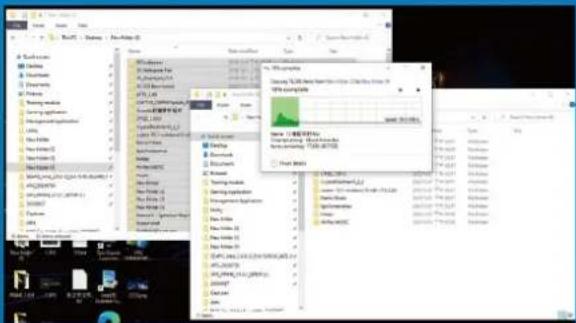
Denken Sie daran, wichtige Daten auf Ihrem PC auf einem externen Gerät, wie einer externen Festplatte, zu sichern, bevor Sie mit der Installation beginnen.

Schalten Sie nach Sicherung Ihrer Daten Ihren PC aus, damit während der Installation keine Daten verlorengehen und andere Komponenten nicht beschädigt werden.
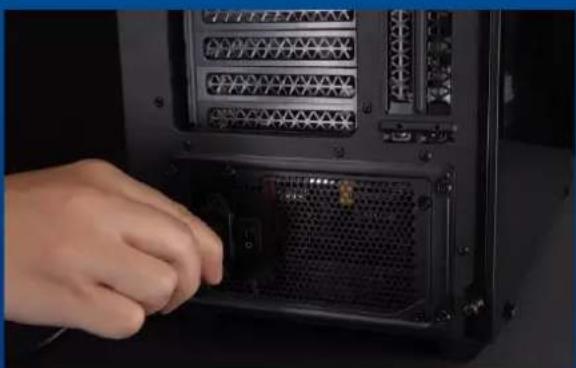
4. NETZSCHALTER AUSSCHALTEN UND NETZKABEL TRENNEN
Dieser Vorgang ist zum Entladen des Reststroms erforderlich, da andernfalls Ihr PC und seine Komponenten Schaden nehmen könnten.
INSTALLATION
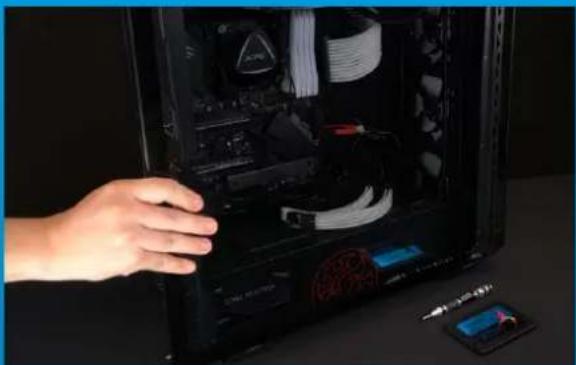
Entfernen Sie die Schrauben mit dem Standard-Kreuzschraubendreher und entfernen Sie dann das PC-Gehäuse

2. POSITION DES 2,5-ZOLL-STECKPLATZES BESTÄTIGEN UND HALTERUNG ENTFERNEN
*Bitte prüfen Sie die Seite des Motherboards auf eine nicht verwendete 2,5-Zoll-Halterung

3. HALTERUNG UND KABEL ENTFERNEN
*Jeder PC hat andere Methoden zur Anbringung der Laufwerke. Möglicherweise gibt es Schubladen oder Halterungen zur Platzierung der Solid-State-Drives. Deren Entfernung beinhaltet das Herausziehen der Halterung oder des Stützrahmens. **Bitte prüfen Sie beim Entfernen des Ständers sorgfältig die Schrauben an der Oberseite oder Seite. Diese Schrauben sind möglicherweise daran befestigt.

4. SCHLIEßen SIE DIE KABEL AN UND BRINGEN SIE DIE HALTERUNG AN DER NEUEN 2,5-ZOLL-SATA-SSD AN. ZUR FIXIERUNG DER LAUFWERKE HALTERUNG IM STECKPLATZ ANBRINGEN
Es gibt eine Reihe Kontakte am Kabel sowie an der SSD. Richten Sie es richtig aus und platzieren Sie die Halterung wieder im Steckplatz.
*Der Steckplatz hat ein narrensicheres Design. Bitte setzen Sie die SSD entsprechend den Kontakten an Solid-State-Drive und Steckplatz ein. Setzen Sie sie nicht gewaltvoll ein. Andernfalls könnte das Produkt beschädigt werden.

5. GEHÄUSE WIEDER ZUSAMMENBAUEN
*Ziehen Sie die Schrauben nicht zu fest, da andernfalls Schrauben und Rückplatte beschädigt werden könnten

6. ZUM ABSCHLIEßen DER INSTALLATION NETZKABEL ANSCHLIEßen UND PC EINSCHALTEN
PC, Kreuzschraubendreher und ADATAs 2,5-Zoll-SATA-SSD
*Bitte verwenden Sie zum Demontieren des Gehäuses einen Standard-Kreuzschraubendreher (3,5 mm).

Denken Sie daran, wichtige Daten auf Ihrem PC auf einem externen Gerät, wie einer externen Festplatte, zu sichern, bevor Sie mit der Installation beginnen.

3. IHREN PC ABSCHALTEN
Schalten Sie nach Sicherung Ihrer Daten Ihren PC aus, damit während der Installation keine Daten verlorengehen und andere Komponenten nicht beschädigt werden.

Dieser Vorgang ist zum Entladen des Reststroms erforderlich, da andernfalls Ihr PC und seine Komponenten Schaden nehmen könnten.
*Der Schritte zur Entfernung des Akkus gilt nur bei Laptops, bei denen der Akku entfernt werden kann. Anweisungen zur Entfernung des Akkus finden Sie in der zugehörigen Bedienungsanleitung.
INSTALLATION
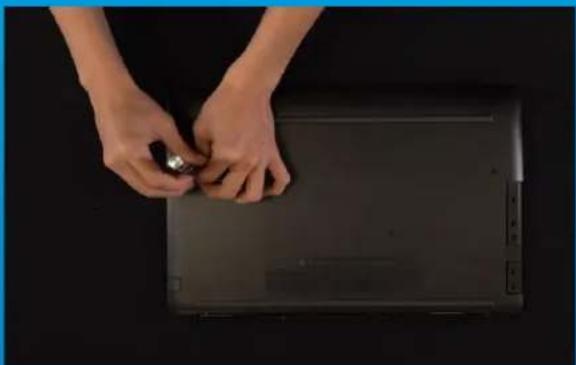
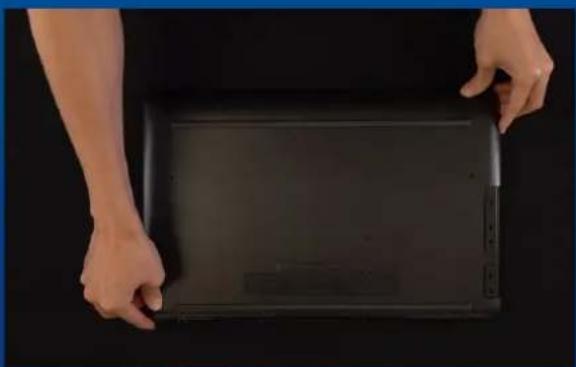
1. RÜCKPLATTE IHRES PCS LAMPENHALTERUNG
Lösen Sie die Schrauben mit Ihrem Standard-Kreuzschraubendreher und entfernen Sie dann die Rückplatte.
*Falls Sie mit dem Ablauf nicht vertraut sind, beachten Sie Ihre Bedienungsanleitung

2. MONTAGEHALTERUNG UND KABEL ENTFERNEN
*Die Halterung dient der Sicherung des Solid-State-Drive, da der Steckplatz nicht exakt die gleiche Größe hat wie das Solid-State-Drive.

3. SCHLIEßen SIE DIE KABEL AN UND BRINGEN SIE DIE HALTERUNG AN DER NEUEN 2,5-ZOLL-SSD AN.
Es gibt eine Reihe Kontakte am Kabel sowie an der SSD. Richten Sie es richtig aus und platzieren Sie die Halterung wieder im Steckplatz.
*Der Steckplatz hat ein narrensicheres Design. Bitte setzen Sie die SSD entsprechend den Kontakten an Solid-State-Drive und Steckplatz ein. Setzen Sie sie nicht gewaltvoll ein. Andernfalls könnte das Produkt beschädigt werden.
*Ziehen Sie die Schrauben nicht zu fest, da andernfalls Schäden drohen

- ZUM ABSCHLIEßen DER INSTALLATION NETZKABEL ANSCHLIEßen UND PC EINSCHALTEN



- NETZSCHALTER AUSSCHALTEN UND NETZKABEL TRENNEN
- INSTALLATION
- POSITION DES 2,5-ZOLL-STECKPLATZES BESTÄTIGEN UND HALTERUNG ENTFERNEN
- HALTERUNG UND KABEL ENTFERNEN
- SCHLIEßen SIE DIE KABEL AN UND BRINGEN SIE DIE HALTERUNG AN DER NEUEN 2,5-ZOLL-SATA-SSD AN. ZUR FIXIERUNG DER LAUFWERKE HALTERUNG IM STECKPLATZ ANBRINGEN
- GEHÄUSE WIEDER ZUSAMMENBAUEN
- ZUM ABSCHLIEßen DER INSTALLATION NETZKABEL ANSCHLIEßen UND PC EINSCHALTEN
- IHREN PC ABSCHALTEN
- RÜCKPLATTE IHRES PCS LAMPENHALTERUNG
- MONTAGEHALTERUNG UND KABEL ENTFERNEN
- SCHLIEßen SIE DIE KABEL AN UND BRINGEN SIE DIE HALTERUNG AN DER NEUEN 2,5-ZOLL-SSD AN.
Marke : ADATA
Modell : Ultimate SU760
Kategorie : SSD