
ES-5800G V2 - Schalter Edimax - Kostenlose Bedienungsanleitung
Finden Sie kostenlos die Bedienungsanleitung des Geräts ES-5800G V2 Edimax als PDF.


| Produkttyp | 8-Port Gigabit Desktop Switch |
| Marke | Edimax |
| Modell | ES-5800G V2 |
| Anzahl Ports | 8 RJ45 10/100/1000 Mbps |
| Auto MDI/MDI-X | Ja |
| LED-Anzeigen | PWR, LNK/ACT je Port |
| Gehäusematerial | Kunststoff |
| Abmessungen (ca.) | 20 x 13 x 3 cm |
| Gewicht (ca.) | 0,5 kg |
| Stromversorgung | Externes Netzteil (5V DC) |
| Betriebstemperatur | 0 °C bis 40 °C |
| Luftfeuchtigkeit | 10% bis 90% (nicht kondensierend) |
| Maximale Kabellänge | 100 m (UTP Kat. 5) |
| Unterstützte Kabel | Straight-Through und Crossover |
| Installation | Plug & Play, keine Konfiguration erforderlich |
| Lieferumfang | Switch, Netzteil, Benutzerhandbuch |
| Wartung | Gerät regelmäßig mit trockenem Tuch reinigen |
| Sicherheit | Von Wärmequellen fernhalten, Lüftungsschlitze nicht blockieren |
| Ersatzteile und Reparatur | Keine vom Benutzer austauschbaren Teile. Reparatur nur durch autorisiertes Fachpersonal. |
| Entsorgung | Elektro-Altgeräte gemäß lokalen Vorschriften entsorgen |
| Herstellungsland | China |
Häufig gestellte Fragen - ES-5800G V2 Edimax
Benutzerfragen zu ES-5800G V2 Edimax
0 Frage zu diesem Gerät. Beantworten Sie die, die Sie kennen, oder stellen Sie Ihre eigene.
Eine neue Frage zu diesem Gerät stellen
Laden Sie die Anleitung für Ihr Schalter kostenlos im PDF-Format! Finden Sie Ihr Handbuch ES-5800G V2 - Edimax und nehmen Sie Ihr elektronisches Gerät wieder in die Hand. Auf dieser Seite sind alle Dokumente veröffentlicht, die für die Verwendung Ihres Geräts notwendig sind. ES-5800G V2 von der Marke Edimax.
BEDIENUNGSANLEITUNG ES-5800G V2 Edimax
Bevor Sie diesen Switch verwenden, überprüfen Sie bie, ob irgendetwas in der Verpackung fehlt, und wenden Sie sich an Ihren Händler, um fehlende Teile zu melden.
● Gigabit Desktop Switch (1 St.)
- Benutzerhandbuch (1 St.)
- Netzteil (1 St.)
Fronafel
Die Fronafel wird wie folgt beschrieben:
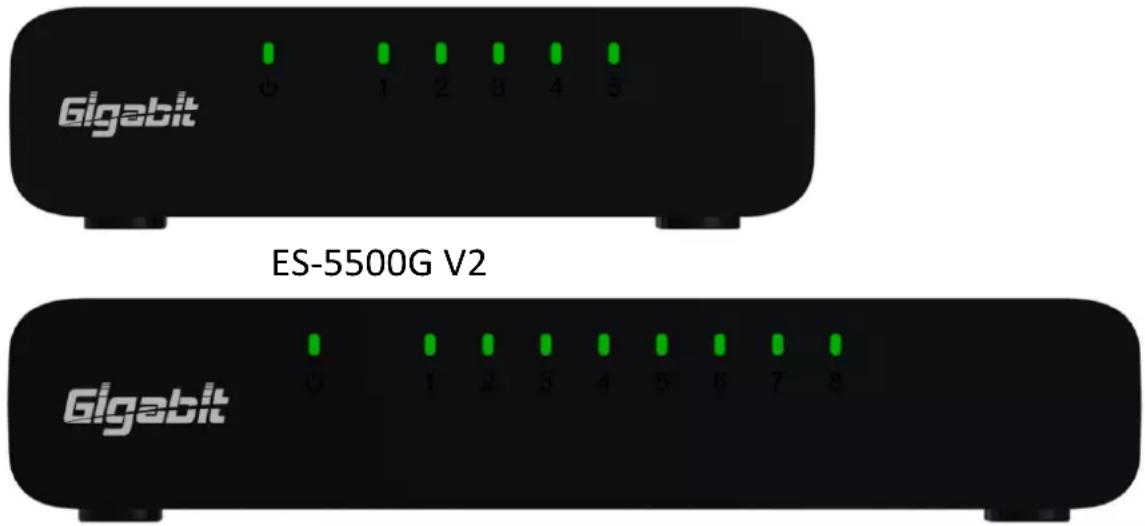
| LED-Name | Lampens status | Beschreibung |
| PWR | An | Switch ist eingeschaltet, und Stromversorgung ist korrekt |
| Aus | Switch ist nicht eingeschaltet, oder Stromversorgung ist nicht korrekt | |
| LNK/ACT | An | Der Anschluss ist angeschlossen |
| Aus | Der Anschluss ist nicht angeschlossen | |
| Blinkend | Der Anschluss wird akviert, und Daten werden gesendet/empfangen. |
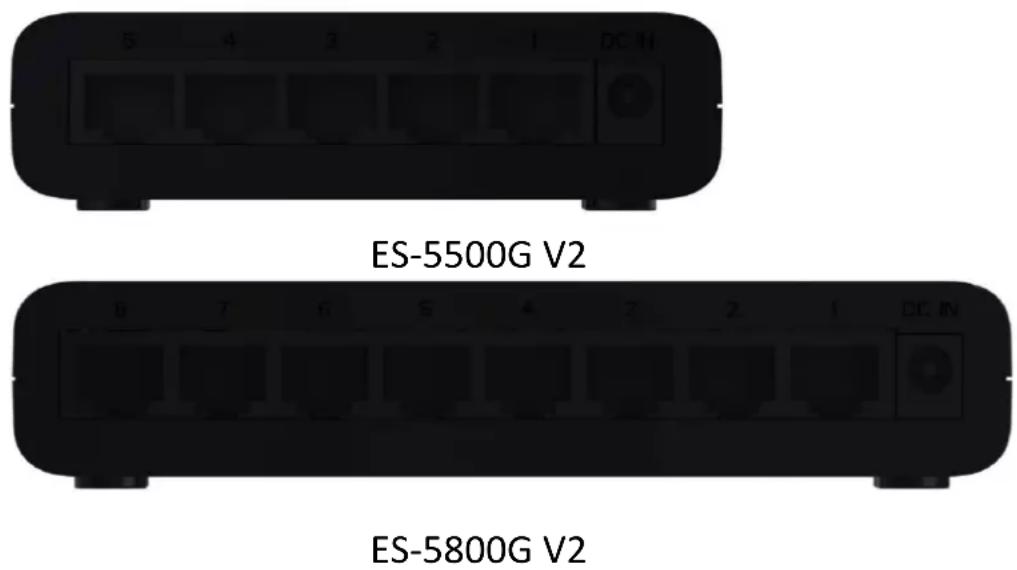
Rückwand
1. Betriebsumgebung
Bei der Installaon und beim Betrieb dieses Schalthubs müssen die vorgeschriebenen Grenzen für Betriebstemperatur 0-40°C und Lufeuchgheit 10-90% (nicht-kondensierend) eingehalten werden.
- Stellen Sie keine Gegenstände auf das Gerät.
- Blockieren Sie die Entlüungsönungen an den Seiten des Geräts nicht.
- Stellen Sie das Gerät nicht in der Nähe von Wärmequellen wie z. B.
Heizkörpern und Heizstrahlern auf, und vermeiden Sie direkte Sonneneinstrahlung.
Verhindern Sie, dass Wasser oder Feuchgheit in das Gerät eindringt. Wenn nög, verwenden Sie Eneuchtungsmiel, um die Lufeuchgleit zu verringern.
2. Anschluss an Netzwerkgeräte
Die RJ45-Anschlüsse am Switch unterstützen die Auto-MDI/MDI-X-Funkon. Deshalb ist es möglich, diesen Switch mit Straight-Through- oder Crossover-Kabeln an eine Workstaon oder einen Hub anzuschließen.
Verbinden Sie ein Ende des Netzwerkkabels mit dem RJ45-Anschluss auf der Rückseite, und verbinden Sie das andere Ende des Netzwerkkabels mit dem RJ45-Anschluss des Netzwerkgeräts. Die Vorgehensweise beim Anschließen ist bei allen RJ45-Anschlüssen des Switch gleich.
Die UTP-Netzwerkkabel müssen den Spezikaonen EIA/TIA 568 und dem Standard Category 5 für Datenübertragung entsprechen. Bei einem UTP-Kabel beträgt die maximale Länge zwischen dem Switch und den angeschlossenen Geräten 100 Meter.
Wenn das Netzwerkkabel an beiden Enden verbunden und das angeschlossene Netzwerkgerät angeschaltet ist, sollte die grüne LNK/ACT-LED leuchten.
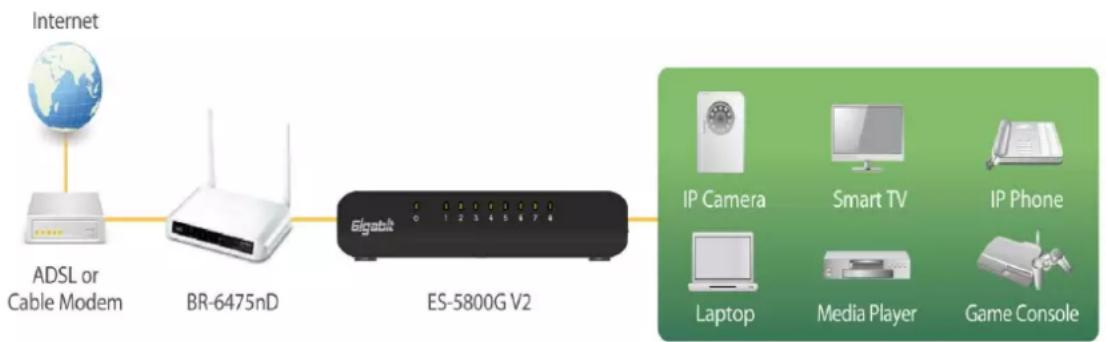
flowchart
graph LR
    A["Internet"] --> B["ADSL or Cable Modem"]
    B --> C["BR-6475nD"]
    C --> D["Eligabit ES-5800G V2"]
    D --> E["IP Camera"]
    D --> F["Smart TV"]
    D --> G["IP Phone"]
    D --> H["Laptop"]
    D --> I["Media Player"]
    D --> J["Game Console"]
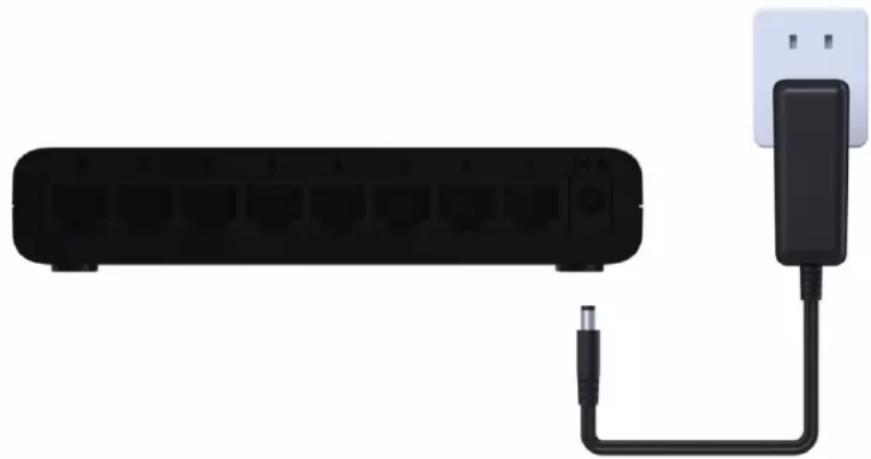
3. Anschluss der Stromversorgung
Schließen Sie das Netzteil an den Netzanschluss des Geräts an. Die grüne Netz-LED an der Fronafel sollte aueuchten.
1. Die Netz-LED leuchtet nicht
Überprüfen Sie, ob das Netzkabel richg mit dem externen Netzgerät und der Steckdose verbunden ist. Stellen Sie sicher, dass die DC-Netzbuchse fest in die Netzsteckdose des Switch gesteckt ist.
2. Link/Acvity leuchtet nicht, wenn Geräte angeschlossen sind.
- Überprüfen Sie den Netzschalter des Netzwerkgeräts, das an den Switch angeschlossen ist. Überzeugen Sie sich davon, dass er angeschaltet ist.
- Überprüfen Sie das Netzwerkkabel. Stellen Sie sicher, dass es richg an den Switch und das Netzwerkgerät angeschlossen ist.
- Überprüfen Sie das Netzwerkkabel. Stellen Sie sicher, dass das UTP-Kabel den Spezikaonen EIA/TIA 568 und Category 5 entspricht.
[!] Wenden Sie sich an Ihren Händler, wenn Sie das Problem nicht lösen können.


Marke : Edimax
Modell : ES-5800G V2
Kategorie : Schalter