Wie stelle ich Datum und Uhrzeit am Samsung VP-D372WHI ein?
Drücken Sie die MENU-Taste, wählen Sie im Menü das Uhr-Symbol und dann 'Uhr einstell.'. Stellen Sie mit den Pfeiltasten Jahr, Monat, Tag, Stunde und Minute ein und bestätigen Sie mit OK.
Warum zeigt der Camcorder 'Löschschutz!' an?
Dann ist der Schreibschutz-Schieber der eingelegten Kassette auf 'SAVE' geschoben. Schieben Sie ihn auf 'REC' oder 'RECORD', um Aufnahmen zu ermöglichen.
Wie aktiviere ich den Easy.Q-Modus?
Stellen Sie den Betriebsart-Wähler auf CAMERA und den Moduswahlschalter auf TAPE. Drücken Sie die EASY.Q-Taste. Auf dem Display erscheinen 'EASY.Q' und die automatischen Einstellungen werden aktiviert.
Was bedeuten die Anzeigen 'STBY' und 'REC' auf dem Display?
STBY (Standby) bedeutet Bereitschaftsmodus – der Camcorder ist aufnahmebereit. REC oder AUFN zeigt die laufende Aufnahme an.
Kann ich den Camcorder auch ohne Kassette verwenden?
Ja, im M.Cam-Modus (nur bei VP-D375W/975W) können Sie auf Speicherkarte aufnehmen. Bei VP-D372WHI ist nur Bandaufnahme möglich; ohne Kassette können Sie die Demo-Funktion nutzen.
Wie reinige ich die Videoköpfe?
Verwenden Sie eine Trockenreinigungskassette. Feuchte Reinigungskassetten können die Köpfe beschädigen. Legen Sie die Reinigungskassette ein und lassen Sie sie für ca. 10 Sekunden abspielen.
Warum wird die Meldung 'DEW (TAU)' angezeigt?
Dies bedeutet Feuchtigkeitskondensation im Gerät. Schalten Sie den Camcorder aus, nehmen Sie den Akku ab, öffnen Sie das Kassettenfach und lassen Sie ihn mindestens 2 Stunden bei warmem, trockenem Ort trocknen.
Wie kann ich die Bildschirmanzeigen ein- oder ausschalten?
Drücken Sie die DISPLAY-Taste auf der Oberseite. Bei jedem Drücken werden die Anzeigen auf dem LCD-Monitor ein- oder ausgeblendet. Im Aufnahmemodus bleibt immer 'STBY' oder 'REC' sichtbar.
Welche Art von Speicherkarte unterstützt der VP-D372WHI?
Der VP-D372WHI hat keinen Speicherkartensteckplatz. Speicherkarten werden nur von den Modellen VP-D375W(i)/D975W(i) unterstützt.
Wie schalte ich die Leuchte (LIGHT) ein?
Stellen Sie den Camcorder auf CAMERA und TAPE. Drücken Sie wiederholt die LIGHT-Taste (auf der Vorderseite), bis das Leuchten-Symbol erscheint. Die Leuchte unterstützt Aufnahmen bei Dunkelheit in Verbindung mit der Colour Nite-Funktion.
Benutzerfragen zu VP-D372WHI SAMSUNG
0 Frage zu diesem Gerät. Beantworten Sie die, die Sie kennen, oder stellen Sie Ihre eigene.
Eine neue Frage zu diesem Gerät stellen
Noch keine Fragen. Stellen Sie die erste.
Laden Sie die Anleitung für Ihr Kamera kostenlos im PDF-Format! Finden Sie Ihr Handbuch VP-D372WHI -
SAMSUNG und nehmen Sie Ihr elektronisches Gerät wieder in die Hand. Auf dieser Seite sind alle Dokumente veröffentlicht, die für die Verwendung Ihres Geräts notwendig sind. VP-D372WHI von der Marke SAMSUNG.
BEDIENUNGSANLEITUNG VP-D372WHI SAMSUNG
LCD Flüssigkristallanzeige
Bitte lesen Sie die Bedienungsanleitung vor Inbetriebnahme des Camcorders vollständig durch, und bewahren Sie sie für den späteren Gebrauch auf.
Verwenden Sie ausschließlich die für dieses Gerät vorgesehenen Akkus. Andernfalls besteht Überhitzungs-, Feuer- und Explosionsgefahr. Die Garantie von Samsung deckt keine Schäden, die auf die Verwendung von ungeeignetem Zubehör zurückzuführen sind.
AD68-01227Q
ENGLISH
Contents
Wichtige Informationen und Sicherheitshinweise ....5
Überblick über den Camcorder ....7
Leistungsmerkmale 7
Mitgeliefertes Zubehör für den Camcorder 8
Ansicht: Vorderseite und linke Seite....9
Ansicht: Linke Seite 10
Ansicht: Rechte Seite und Oberseite....11
Ansicht: Rückseite und Unterseite ....12
Fernbedienung (nur VP-D375W(i)/D975W(i))......13
Vorbereitung....14
Handschlaufe und Objektivschutz verwenden....14
Lithiumbatterie einsetzen 15
Lithium-Ionen-Akku verwenden 16
Stromversorgung herstellen....19
Über die Betriebsmodi 19
Quick-Menü verwenden (QUICK MENU)....20
Bildschirmanzeigen in den Modi Camera (Cam) und Player 21
Bildschirmanzeigen in den Modi M.Cam und M.Player (M.Play) (nur VP-D375W(i)/D975W(i))....22
Bildschirmanzeigen ein-/ausschalten 22
Sucher verwenden....32
Kassette einlegen / entnehmen....32
Verschiedene Aufnahmetechniken 33
Ihre erste Aufnahme 34
Aufnahmen im Easy.Q-Modus (EASY.Q)....35
Aufnahmesuchlauf (REC SEARCH) 36
Schnelles Finden einer gesuchten Bandstelle über Zählernullpunkt (ZERO MEMORY)
(nur VP-D375W(i)/D975W(i)) 37
Aufnahmen mit Selbstauslöser über die Fernbedienung (SELF TIMER)
(nur VP-D375W(i)/D975W(i)) 38
Zoomfunktion verwenden 39
Ein- und Ausblenden 40
Funktion COLOUR NITE verwenden (C.NITE)....41
Leuchte verwenden (nur VP-D372WH(i)/D375W(i)/D975W(ii)....42
ENGLISH
Contents
Weiterführende Aufnahmefunktionen ....43
Aufnahme- und Audiomodus wählen /
Wiedergabe 60
Camcorder-Aufnahmen auf dem Display wiedergeben....60
Funktionen im Wiedergabemodus (Player-Modus) 61
Nachvertonung (nur VP-D375W(i)/D975W(i))......63
Nachtraglich aufgezeichneten Ton wiedergeben 64
Camcorder-Aufnahmen auf dem Fernsehbildschirm wiedergeben....65
Funktion VOICE+ verwenden 67
Klangeffekt verwenden 68
Externe Signalquellen anschließen (AV E/A) (nur VP-D371/D371W/D372WHi/D375W/D975W) 69
Anschluss an andere Geräte....70
Eine Camcorder-Aufnahme auf Videokassette kopieren....70
Eine Fernsehsendung oder eine Videokassettenaufnahme mit dem Camcorder aufnehmen
bzw. kopieren (nur VP-D371i/D371Wi/D372WHi/D375Wi/D975Wi) 71
Speicherkarte verwenden (Speicherkarte nicht im Lieferumfang enthalten) .....72
Funktionen der Speicherkarte....72
Speicherkarte einlegen 72
Speicherkarte ausgeben 72
Ordner- und Dateistruktur auf der Speicherkarte....73
Bildqualität auswählen (Fotoqualität) 74
Fotoformat für die Aufnahme wählen (nur VP-D975W(i))....75
Dateinummerierung festlegen (Datei-Nr.) 76
Fotos (JPEG) auf der Speicherkarte aufnehmen (PHOTO)....77
Fotos (JPEG) ansehen 78
Bild für Bild anzeigen 78
Diashow anzeigen....78
Mehrere Bilder gleichzeitig anzeigen (Bildübersicht) 78
Bilder vor versehentlichem Löschen schützen (Schützen)....79
Bilder und Videoclips löschen (Löschen)/ (Alle löschen) .....80
Speicherkarte formatieren (Formatieren) 82
Videoclips (MPEG) auf der Speicherkarte aufzeichnen....83
Videoclips (MPEG) von der Speicherkarte wiedergeben (M.Play wählen) ...85
Einzelne Bilder von einer Kassette auf einer Speicherkarte speichern.
ENGLISH
Contents
Alle Fotos von einer Kassette auf eine Speicherkarte kopieren (Foto kopieren)...87
Bilder für den Druck markieren (Druckmarke)....88
Druckmarke entfernen....88
PictBridge™ (nur VP-D375W(i)/D975W(i)) 89
Bilder unter Verwendung von PictBridge™ drucken....89
An einen Drucker anschließen....89
Bilder auswählen....90
Anzahl der Kopien einstellen....90
Optionen für Datums-/Zeitstempel einstellen....90
Bilder drucken....90
Druckvorgang abbrechen....90
Datenübertragung über die IEEE 1394-Schnittstelle......91
Datenübertragung über die DV-Standardschnittstelle IEEE 1394 (i.LINK) .....91
Anschluss an ein DV-Gerät (DVD-Rekorder, Camcorder usw.) .....91
Anschluss an einen PC.....91
Systemanforderungen.....91
Aufnahmen über DV-Kabel (nur VP-D371I/D371Wi/D372WHi/D375Wi/D975Wi) .....92
USB-Schnittstelle verwenden....93
Übertragung digitaler Bilder über die USB-Verbindung....93
Geschwindigkeit der USB-Verbindung in Abhängigkeit vom System....93
Systemanforderungen....93
USB-Gerät auswählen (USB-Verbind.)....94
DV Media Pro Software installieren....95
Anschluss an einen PC....96
USB-Kabel entfernen....96
PC-Kamerafunktion verwenden....97
USB-Streaming-Funktion verwenden....98
Als Wechseldatenträger verwenden....98
Wartung und Pflege....99
Nach Beenden einer Aufzeichnung 99
Verwendbare Kassettentypen 99
Camcorder reinigen und warten 100
Camcorder im Ausland verwenden 101
Fehlerbehebung....102
Fehlerbehebung....102
Fehleranzeigen....102
Fehleranzeigen in den Modi M.Cam und M.Player (M.Play)
(nur VP-D375W(i)/D975W(ii))....103
Menüoptionen einstellen....105
Technische Daten.... 107
Index 108
ENGLISH
Wichtige Informationen und Sicherheitshinweise
Hinweise zum Drehen des Displays
Drehen Sie das Display vorsichtig und wie in den Abbildungen dargestellt. Gewaltsames Drehen kann das Drehgelenk beschädigen, das Display und Camcorder verbindet.
Öffnen Sie das Display bis zu einem Winkel von 90 Grad.
Drehen Sie das Display in die von ihnen gewünschte Stellung.
■ Sie können das Display um 180 Grad drehen und wieder an den Camcorder zurückklappen, so dass die Anzeige nach außen weist.
■ Diese Einstellung ist besonders für die Ansicht bei der Wiedergabe geeignet.
[ Hinweis ]
Hinweise zur Einstellung der Helligkeit und Farbe des Displays finden Sie auf Seite 29.
Hinweise zu Display, Sucher und Objektiv
Direkte Sonneneinstrahlung kann Display, Sucher und Objektiv beschädigen. Direkte Aufnahmen von der Sonne sollten daher nur bei gedämpftem Licht (z. B. im Morgengrauen) gemacht werden.
Das Display wurde mit höchster Präzision gefertigt. Dennoch können kleine (rote, blaue oder grüne) Punkte auf dem Display zu sehen sein. Dies ist keine Fehlfunktion. Die Punkte haben keine Auswirkung auf die Qualität der Aufnahmen.
Heben Sie den Camcorder nicht am Sucher, am Display oder am Akku an.
Übermäßige Krafteinwirkung kann den Sucher beschädigen.
Hinweise zur Reinigung der Videoköpfe
■Reinigen Sie die Videoköpfe regelmäßig, um einwandfreie Aufnahmen und klare Bilder zu gewährleisten. Wenn das Wiedergabebild verrauscht oder unscharf ist oder nur ein blaues Bild angezeigt wird, sind die Videoköpfe möglicherweise verschmutzt. Reinigen Sie in diesem Fall die Videoköpfe mit einer Trockenreinigungskassette.
■Verwenden Sie keine Feuchtreinigungskassetten. Diese können die Videoköpfe beschädigen.
ENGLISH
Wichtige Informationen und Sicherheitshinweise
Hinweise zum Camcorder
Setzen Sie den Camcorder keinen hohen Temperaturen aus (über 60 °C). Lassen Sie den Camcorder nicht in einem geparkten Fahrzeug oder in direktem Sonnenlicht liegen.
Der Camcorder darf keiner Feuchtigkeit ausgesetzt werden, Schützen Sie den Camcorder vor Regen, Salzwasser und jeder anderen Art von Feuchtigkeit. Nässe und Feuchtigkeit können den Camcorder beschädigen. Schäden dieser Art können irreparabel sein.
■ Bei plötzlichem Anstieg der Umgebungstemperatur kann im Inneren des Camcorders Feuchtigkeit kondensieren.
Wenn Sie den Camcorder im Winter bei niedrigen Außentemperaturen in einen beheizten Raum bringen.
Wenn Sie den Camcorder an einem heißen Sommertag aus einem klimatisierten Raum nach draußen bringen.
■ Wenn auf dem Display des Camcorders die Anzeige 📄 (DEW (TAU)) angezeigt wird, nehmen Sie den Akku ab, öffnen Sie das Kassettenfach und lassen Sie den Camcorder anschließend mindestens zwei Stunden an einem warmen und trockenen Ort.
■ Um das Gerät vom Netzbetrieb zu trennen, muss der Stecker aus der Netzsteckdose gezogen werden. Deshalb sollte der Netzstecker jederzeit zugänglich und leicht trennbar sein
Hinweise zum Urheberrecht
Fernsehsendungen, Videokassetten, DVD-Titel, Filme und anderes Material können urheberrechtlich geschützt sein.
Unerlaubtes Kopieren von solchem Material verstößt gegen das Urheberrecht.
Alle Markennamen und eingetragenen Marken in diesem Handbuch sowie in sonstigen mitgelieferten Dokumenten sind Marken oder eingetragene Marken ihrer jeweiligen Inha
Wartung und Ersatzteile
■ Versuchen Sie keinesfalls, den Camcorder selbst zu reparieren.
■ Durch Öffnen oder Entfemen von Abdeckungen setzen Sie sich gefährlichen Spannungen oder anderen Gefahren aus.
■ Überlassen Sie Reparatur und Wartung stets Fachleuten.
Achten Sie beim Austausch von Komponenten darauf, dass der Kundendiensttechniker Ersatzteile verwendet, die den Herstelleranforderungen entsprechen und dieselben Eigenschaften wie die Originalteile besitzen.
■ Der Einbau ungeeigneter Ersatzteile kann zu Bränden, Stromschlägen oder sonstigen Gefahren führen.
Korrekte Entsorgung von Altgeräten (Elektroschrott)
(Anzuwenden in den Ländern der Europäischen Union und anderen europäischen Ländern mit einem separaten Sammelsystem)
Die Kennzeichnung auf dem Produkt bzw. auf der dazugehörigen Dokumentation gibt an, dass es nach seiner Lebensdauer nicht zusammen mit dem normalen Haushaltsmüll entsorgt werden darf. Entsorgen Sie dieses Gerät bitte getrennt von anderen Abfällen, um der Umwelt bzw. der menschlichen Gesundheit nicht durch unkontrollierte Müllbesetiligung zu schaden. Recyclen Sie das Gerät, um die nachhaltige Wiederverwertung von stofflichen Ressourcen zu fördern. Private Nutzer wenden sich an den Händler, bei dem das Produkt gekauft wurde, oder kontaktieren die zuständigen Behörden um in Erfahrung zu bringen, wie sie das Gerät auf umweltfreundliche Weise recyclen können. Gewerbliche Nutzer wenden sich an ihren Lieferanten und gehen nach den Bedingungen des Kaufvertrags vor. Dieses Produkt darf nicht zusammen mit anderem Gewerbemüll entsorgt werden.
ENGLISH
Überblick über den Camcorder
Features
Digitale Datenübertragung über die IEEE 1394-Schnittstelle
Das Gerät verfügt über einen IEEE 1394-konformen i.LINK-Hochgeschwindigkeitsanschluss. i.LINK ist eine Schnittstelle zur bidirektionalen seriellen Datenübertragung zwischen verschiedenen elektronischen Geräten. Damit können sowohl Videos als auch Einzelbilder auf einen Computer übertragen und dort auf vielfältige Weise bearbeitet werden.
■ USB-Schnittstelle (nur VP-D375W(i)/D975W(i))
Über die USB-Schnittstelle können Sie Bilder ohne Verwendung einer Zusatzkarte auf Ihren Computer übertragen.
■ Fotos auf Kassette aufnehmen
Im Fotoaufnahmemodus können Sie Einzelbilder auf Kassette aufnehmen.
■ Megapixel-CCD (nur VP-D975W(I))
Der Camcorder verfügt über einen CCD-Bildsensor mit 1 Megapixel. Einzelbilder mit hoher Auflösung können auf einer Speicherkarte gespeichert werden.
1200x Digital-Zoom
Mit dieser Funktion können Sie ein Bild bis zu 1200fach vergrößert aufzeichnen.
■ Audio-Funktionen
Mit den Funktionen Real Stereo und Klangeffekt können Sie den Ton einstellen.
■ TFT-Farbdisplay
Das hochauflösende TFT-Farbdisplay liefert klare und scharfe Bilder und bietet die Möglichkeit, Fotos und Videos direkt nach der Aufnahme anzusehen.
■ Digitale Bildstabilisierung (DIS)
Die digitale Bildstabilisierung sorgt insbesondere bei starken Vergrößerungen für stabile Bilder ohne Verwackeln.
■ Verschiedene visuelle Effekte
Mit den visuellen Spezialeffekten können Sie Ihre Aufnahmen individuell und kreativ gestalten.
■ Gegenlichtausgleich (BLC)
Mit der BLC-Funktion (Back Light Compensation) kann ein heller Hintergrund hinter dem aufgenommenen Objekt ausgeglichen werden.
■ Belichtungsprogramme (Program AE)
Sie können zwischen verschiedenen Belichtungsprogrammen wählen, in denen für fast jede Situation die geeignete Belichtungszeit und Blendenöffnung voreingestellt ist.
■ Hochleistungs-Zoomobjektiv
Das Hochleistungs-Zoomobjektiv erlaubt eine bis zu 34fache (nur VP-D371(i)/D371W(i)/D372WH(i)/D375W(i)) bzw. 26fache(nur VP-D975W(i)) Vergrößerung von Bildobjekten.
- Mit dieser Funktion können Sie Einzelbilder (Fotos) machen, diese direkt auf einer Speicherkarte speichern und von dort wiedergeben.
- Die Fotoaufnahmen auf der Speicherkarte können über die USB-Schnittstelle auf einen Computer übertragen werden.
■ Videoclips auf Speicherkarte aufnehmen (nur VP-D375W(i)/D975W(i))
Mit dieser Funktion können Sie Videoclips auf einer Speicherkarte aufzeichnen.
■ Steckplatz für MMC/SD-Karten (nur VP-D375W(i)/D975W(i))
Der MMC/SD-Kartensteckplatz kann MMC- (Multi Media Card) und SD-Karten aufnehmen.
ENGLISH
DEUTSCH
Überblick über den Camcorder
Mitgeliefertes Zubehör für den Camcorder
Vergewissern Sie sich, dass folgende Komponenten im Lieferumfang Ihres Camcorders enthalten sind:
Basic Accessories
Lithium-Ionen-Akku (SB-LSM80)
Netzteil (Typ AA-E9)
Audio/Video-Kabel
Bedienungsanleitung
Lithiumbatterie für die integrierte Uhr und die Fernbedienung (nur VP-D375W(i)/D975W(i)) (Typ: CR2025)
Fernbedienung (nur VP-D375W(i)/D975W(i))
USB-Kabel (nur VP-D375W(i)/D975W(i))
Software-CD (nur VP-D375W(i)/D975W(i))
[Notes]
Befestigungsband für Objektivschutz
[ Hinweise ]
■ Der Lieferumfang kann je nach Verkaufsgebiet unterschiedlich sein.
■ Teile und Zubehör sind bei Ihrem Samsung-Fachhändler und bei den Samsung-Servicepartnern erhältlich.
ENGLISH
Überblick über den Camcorder
Front & Left View
Objektiv
Sensor für Fernbedienung (nur VP-D375W(i)/D975W(i))
Leuchte (nur VP-D372WH(i)/D375W(i)/D975W(i))
Kassettenausgabe
Taste EASY.Q → Seite 35
Funktionstasten
Taste
(nur VP-375W(I)/D975W(I))
Rücklauf
REC SEARCH –
REV (Zurück)
orlauf
REC SEARCH +
FWD (Vor)
Wiederg./Standb
FADE (Ein-/Ausblenden)
S.SHOW (Diashow)
Stopp
C.NITE/LIGHT(nur VP-D372WH(I)/D375W(I)/D975W(I))
MULTI (Bildübersicht anzeigen)
TFT-Display
Integriertes Mikrofon
[Vorsicht]
Achten Sie darauf, das integrierte Mikrofon und das Objektiv während der Aufnahme nicht zu bedecken.
[Hinweise]
In dieser Bedienungsanleitung sind Abbildungen des Modells VP-D375W enthalten.
■Die Modelle VP-D371(i),VP-D371W(i),VP-D372WH(i),VP-D375W(i) und VP-D975W(i) unterscheiden sich zwar äußerlich, ihre Bedienweise ist jedoch gleich.
Wenn Sie das LC-Display mit der Anzeigefläche nach außen zuklappen, wird die Funktion der Taste [▲/▼] umgekehrt.
ENGLISH
Überblick über den Camcorder
Right & Top View
Ansicht: Rechte Seite und Oberseite
Zoom Lever
PHOTO Button → page 59
DISPLAY Button
MENU Button
Start/Stop Button
Power Switch
(CAMERA or PLAYER)
Zoom-Einsteller
Taste PHOTO →Seite 59
Taste DISPLAY
Taste MENU
Start/Stopp-Taste
Betriebsart-Wähler (CAMERA oder PLAYER)
Gleichstromanschluss DC IN
Anschlüsse
Abdeckung für Anschlüsse
Kassettenfach
Handschlaufe
Anschlüsse
VP-D371(i)/D371W(i)/D372WH(i)
[X2T] IEEE1394
Av-Anschluss
VP-D375W(i)/D975W(i)
Coast IEEE1394 AVJ&Schluss
EE1394
AV-Anschluss
ENGLISH
Überblick über den Camcorder
Rear & Bottom View
Ansicht: Rückseite und Unterseite
Batteriefachabdeckung
Ladeanzeige
Steckplatz für Speicherkarten (nur VP-D375W(i)/D975W(i))
Stativanschluss
Taste zum Abnehmen des Akkus
Verwendbare Speicherkarten
ENGLISH
Überblick über den Camcorder
Fernbedienung (nur VP-D375W(i)/D975W(i))
PHOTO Button → page 59
START/STOP Button
SELF TIMER Button
→page 38
ZERO MEMORY Button
→page 37
PHOTO SEARCH Button
A.DUB Button → page 63
▶▶(FF) Button
(REW) Button
▶(PLAY) Button
◀/II▶ (Direction) Button
→page 61
F. ADV Button → page 62
■ (STOP) Button
II (STILL) Button
SLOW (I ▶) Button
DATE/TIME Button
X2 Button → page 62
W/T (Zoom) Button
DISPLAY Button
Taste PHOTO → Seite 59
Taste START/STOP
Taste SELF TIMER
→Seite 38
Taste ZERO MEMORY
→Seite 37
Taste PHOTO SEARCH
Taste A.DUB → Seite 63
Taste ▶ (FF) (Vorlauf)
Taste ← (REW) (Rücklauf)
Taste ▶ (PLAY) (Wiedergabe)
Taste ◀II/II► (Richtung)
→Seite 61
Taste F. ADV →Seite 62
Taste ■ (Stopp)
Taste II (STILL) (Pause)
Taste ▶ SLOW
Taste DATE/TIME
Taste X2 → Seite 62
Tasten W/T (Zoom)
Taste DISPLAY
ENGLISH
Preparation
DEUTSCH
Vorbereitung
Handschlaufe und Objektivschutz verwenden
Die Handschlaufe muss unbedingt korrekt eingestellt werden, bevor Sie mit den Aufnahmen beginnen.
Mit der Handschlaufe können Sie:
den Camcorder in stabiler und bequemer Position halten.
den Zoom-Einsteller und die Start/Stopp-Taste betätigen, ohne die Position der Hand verändern zu müssen.
Handschlaufe
Handschlaufe einstellen
Stecken Sie das Ende der Handschlaufe durch die Öse an der Vorderseite des Camcorders.
Objektivschutz befestigen
Befestigen Sie den Objektivschutz am zugehörigen Befestigungsband, wie in der Abbildung dargestellt.
Öffnen Sie die Handschlaufe, ziehen Sie das Befestigungsband des Objektivschutzes über die Handschlaufe, und befestigen Sie es daran.
Schließen Sie die Handschlaufe.
Objektivschutz nach der Aufnahme anbringen
Drücken Sie beide Tasten am Objektivschutz zusammen, und setzen Sie ihn auf das Objektiv.
ENGLISH
Preparation
DEUTSCH
Vorbereitung
Lithiumbatterie einsetzen
Lithiumbatterie für die integrierte Uhr einlegen
Entfernen Sie den Akku von der Rückseite des Camcorders.
Öffnen Sie die Batteriefachabdeckung auf der Rückseite des Camcorders.
Legen Sie die Lithiumbatterie mit dem Pluspol () nach oben in das Batteriefach. Achten Sie beim Einlegen auf die richtige Polarität.
Schließen Sie die Abdeckung des Batteriefachs.
Lithiumbatterie für die Fernbedienung einlegen (nur VP-D375W(i)/D975W(i))
Ziehen Sie das Batteriefach in Pfeilrichtung heraus.
Legen Sie die Lithiumbatterie mit dem Pluspol ( ) nach oben in das Batteriefach.
Schieben Sie das Batteriefach wieder in die Fernbedienung.
Sicherheitshinweise zu Lithiumbatterien
Die Lithiumbatterie sorgt dafür, dass Datum, Uhrzeit und sonstige Einstellungen unabhängig von der Stromversorgung des Camcorders durch Akku oder Netzteil gespeichert bleiben.
Die Lithiumbatterie hat bei normalem Betrieb eine Lebensdauer von ca. sechs Monaten.
Wenn die Lithiumbatterie schwach oder leer ist und Sie bei der Option (Datum/Zeit) (Ein) gewählt haben, erscheint die Datumsanzeige <00:00 1.JAN.2007.
Setzen Sie in diesem Fall eine neue Lithiumbatterie des Typs CR2025 ein.
Bei falscher Handhabung kann die Lithiumbatterie explodieren!
Verwenden Sie ausschließlich Batterien des entsprechenden Typs.
Achtung: Bewahren Sie Lithiumbatterien für Kinder unzugänglich auf. Suchen Sie umgehend einen Arzt auf, falls eine Batterie verschluckt wurde.
Entsorgung von Batterien
Batterien und Akkus gehören nicht in den Hausmüll. Als Verbraucher sind Sie gesetzlich verpflichtet, alte Batterien und Akkus zur umweltschonenden Entsorgung zurückzugeben. Sie können alte Batterien und Akkus bei den öffentlichen Sammelstellen in Ihrer Gemeinde oder überall dort abgeben, wo Batterien und Akkus der betreffenden Art verkauft werden. Bitte achten Sie darauf, Akkus und Lithiumzellen nur im entladenen Zustand in die Sammelbehälter zu werfen. Sichern Sie nicht vollständig entladene Akkus gegen Kurzschlüsse.
ENGLISH
Preparation
DEUTSCH
Vorbereitung
Lithium-Ionen-Akku verwenden
❖Verwenden Sie nur Akkus des Typs SB-LSM80 oder SB-LSM160.
Der Akku kann beim Kauf bereits eine geringe Ladung aufweisen.
Lithium-Ionen-Akku aufladen
Stellen Sie den Betriebsart-Wähler auf [OFF] (Aus).
Befestigen Sie den Akku am Camcorder.
Schließen Sie das Netzteil (Typ AA-E9) an eine Steckdose an.
Verbinden Sie das
Gleichstromkabel des Netzteils mit dem Gleichstromanschluss DC IN des
Camcorders.
■ Die Ladeanzeige beginnt zu blinken; der Akku wird geladen.
BlinkIntervall
Ladezustand
Einmal pro Sekunde
Weniger als 50 %
Zweimal pro Sekunde
50% ~ 75%
Dreimal pro Sekunde
75% ~ 90%
Dauerleuchten
90% ~ 100%
Eine Sekunde an, eine Sekunde aus
Fehler – Akku und Gleichstromkabel entfernen und neu anschließen
Durch längeres Drücken der Taste DISPLAY während des Ladevorgangs wird der Ladestatus für 7 Sekunden auf dem Display angezeigt.
■ Die Ladestandanzeige dient als Hinweis für den Benutzer und ist ein Näherungswert.
Abweichungen sind je nach Kapazität des Akkus und Temperatur möglich.
Wenn der Akku vollständig aufgeladen ist, lösen Sie das Anschlusskabel und nehmen den Akku vom Camcorder ab. Auch bei ausgeschaltetem Gerät entlädt sich der Akku mit der Zeit.
Lade- und Aufnahmezeiten je nach Modell und Akkutyp
✿Alle angegebenen Aufnahmezeiten sind Näherungswerte. Die tatsächliche Aufnahmezeit hängt von der genauen Art des Einsatzes ab.
◆Die in der vorliegenden
Bedienungsanleitung aufgeführten Aufnahmezeiten gelten für einen vollständig aufgeladenen Akku bei einer Umgebungstemperatur von 25 °C.
Ein am Gerät angeschlossener Akku entlädt sich auch dann, wenn das Gerät ausgeschaltet ist.
Zeit Akkutyp
Ladezeit
Aufnahmezeit
SB-LSM80
ca. 1 Std. 20 Min.
ca. 1 Std. 20 Min.
SB-LSM160 (optional)
ca. 3 Std.
ca. 2 Std. 40 Min.
ENGLISH
Preparation
Die Länge der verfügbaren Aufnahmezeit hängt von folgenden Faktoren ab:
Typ und Kapazität des Akkus
Umgebungstemperatur
Wie häufig Sie die Zoomfunktion verwenden
Art des Einsatzes (ob als Camcorder oder Kamera, mit oder ohne Display usw.) Es wird empfohlen, einen weiteren Akku bereitzuhalten.
flowchart
graph TD
    A["Step a"] --> B["Step b"]
    B --> C["Step c"]
    C --> D["Step d"]
    D --> E["Step e"]
    style A fill:#000,stroke:#fff,color:#fff
    style B fill:#000,stroke:#fff,color:#fff
    style C fill:#000,stroke:#fff,color:#fff
    style D fill:#000,stroke:#fff,color:#fff
    style E fill:#000,stroke:#fff,color:#fff
    note right of E "(Blinking)"
Akkuladestandanzeige
Die Ladestandanzeige gibt Auskunft über die verbleibende Leistung des Akkus.
a. Vollständig geladen b. 20% – 40% verbraucht
c. 40 % – 80 % verbraucht d. 80 % – 95 % verbraucht
e. Vollständig entladen (Anzeige blinkt)
(Der Camcorder schaltet sich bald aus. Wechseln Sie den Akku so schnell wie möglich.)
Handhabung des Akkus
■ Laden Sie den Akku bei einer Umgebungstemperatur zwischen 0 °C und 40 °C auf.
■ Laden Sie den Akku keinesfalls bei einer Umgebungstemperatur unter 0 °C auf.
Lebensdauer und Kapazität des Akkus verringern sich, wenn er bei Temperaturen unter 0 °C verwendet oder längere Zeit bei Temperaturen über 40 °C gelagert wird, auch wenn er vollständig aufgeladen ist.
■ Halten Sie den Akku von Wärmequellen fern (z. B. Heizungen und Feuer).
■ Zerlegen Sie den Akku nicht, und setzen Sie ihn weder Druck noch Wärme aus.
- Ein Kurzschluss zwischen Plus- und Minuspol des Akkus muss unbedingt vermieden werden. Ein Kurzschluss kann zum Auslaufen des Akkus, zu Wärmeentwicklung und damit zu Überhitzung oder Feuer führen.
ENGLISH
Preparation
■ Angaben zu den ungefähr verfügbaren Aufnahmezeiten finden Sie auf Seite 16.
■ Die verfügbare Aufnahmezeit hängt von der Temperatur und sonstigen Umgebungsbedingungen ab.
■ Bei kalter Umgebung reduziert sich die verfügbare Aufnahmezeit erheblich, da sich Umgebungstemperatur und -bedingungen verändern.
■ Die in der vorliegenden Bedienungsanleitung aufgeführten verfügbaren Aufnahmezeiten gelten für einen vollständig aufgeladenen Akku bei einer Umgebungstemperatur von 25 °C. Die tatsächliche Betriebszeit des Akkus entspricht eventuell nicht genau den hier genannten Aufnahmezeiten im Dauerbetrieb.
Es wird empfohlen, Originalakkus zu verwenden, die bei Ihrem SAMSUNG-Fachhändler erhältlich sind.
Wenden Sie sich zum Austausch von alten Akkus an Ihren Fachhändler.
Entsorgen Sie den Akku am Ende seiner Lebensdauer ordnungsgemäß.
■ Laden Sie den Akku vollständig auf, bevor Sie ihn verwenden.
■ Ein neuer, unbenutzter Akku ist nicht aufgeladen. Laden Sie den Akku vor Inbetriebnahme vollständig auf.
■ Vollständiges Entladen des Lithium-Ionen-Akkus schädigt die Akkuzellen.
In vollständig entladenem Zustand besteht Auslaufgefahr.
■ Schalten Sie den Camcorder zur Schonung des Akkus aus, wenn Sie ihn nicht verwenden.
- Wenn der Modus (Cam) eingestellt wurde und sich der Camcorder mit eingelegter Kassette länger als fünf Minuten im Standby-Modus befindet, wird er automatisch ausgeschaltet, um den Akku nicht unnötig zu belasten.
■ Der Akku muss fest an den Camcorder angeschlossen sein.
Lassen Sie den Akku nicht fallen. Er kann dadurch beschädigt werden.
ENGLISH
Preparation
DEUTSCH
Vorbereitung
Stromversorgung herstellen
◆Der Camcorder kann auf zwei Arten mit Strom versorgt werden:
Für Innenaufnahmen können Sie den Camcorder über das Netzteil an eine Steckdose anschließen.
Für Außenaufnahmen können Sie einen Akku verwenden.
Anschluss an eine Steckdose
Mit dem Anschluss an eine Steckdose können Sie den Camcorder verwenden, ohne die Akkulaufzeit berücksichtigen zu müssen.
Der Akku kann angeschlossen bleiben und wird dabei nicht entladen.
Stellen Sie den Betriebsart-Wähler auf [OFF] (Aus).
Schließen Sie das Netzteil (Typ AA-E9) an eine Steckdose an.
■ Stecker und Steckdose können sich von Land zu Land unterscheiden.
3. Verbinden Sie das Gleichstromkabel mit dem Gleichstromanschluss DC IN des Camcorders.
Stellen Sie den Camcorder auf den gewünschten Modus, indem Sie den Betriebsart-Wähler gedrückt halten und dann je nach gewünschtem Modus auf [CAMERA] bzw. [PLAYER] stellen.
Über die Betriebsmodi
Stellen Sie den gewünschten Betriebsmodus mit dem Betriebsart-Wähler und dem Moduswahlschalter ein.
Wählen Sie den Betriebsmodus vor dem Betätigen einer Funktion.
Modusname
(Cam-Modus)
(Player-Modus)
(M.Cam-Modus)
(M.Play-Modus)
Betriebsart-Wähler
Moduswahl-schalter (nur VP-D375W(i)/D975W(i))
Modus M.Cam: Modus Memory-Aufnahme (Aufnahme auf Speicherkarte) / Modus M.Player: Modus Memory-Wiedergabe (Wiedergabe von Speicherkarte)
Der (M.Cam-Modus) und der (M.Play-Modus) sind nur bei folgenden Modellen verfügbar: VP-D375W(i)/D975W(i).
ENGLISH
Preparation
Vorbereitung
DEUTSCH
Using the QUICK MENU
Quick-Menü verwenden (QUICK MENU)
Das Quick-Menü dient dem Zugriff auf Camcorderfunktionen und kann einfach über die Taste [Q.MENU] bedient werden.
Das Quick-Menü bietet schnellen Zugriff auf häufig verwendete Menüs, ohne dass die Taste [MENU] gedrückt werden muss.
- Im Quick-Menü stehen folgende Funktionen zur Verfügung:
Cam-Modus (Camera Mode)
■ Gegenlichtausgleich einstellen ➔ Seite 57
■ Digitale Bildstabilisierung ➔ Seite 56
■ Automatische Belichtungsprogramme (Belicht.Prog) verwenden → Seite 48
■ Weißabgleich (Weissabgleich) einstellen
Seite 50
■ Die Belichtungszeit (Belichtung) kann nur im Quick-Menü eingestellt werden ➔ Seite 46
■ Die Blende (Blende) kann nur im Quick-Menü eingestellt werden →Seite 46
■ Fokus automatisch oder manuell einstellen (Fokus)
→Seite 47
■ Videodateien (MPEG) von der Speicherkarte wiedergeben (M.Play wählen) ▶Seite 85
■ Fotos und Videoaufzeichnungen löschen (Löschen)
→Seite 80
■ Bilder vor versehentlichem Löschen schützen (Schützen) →Seite 79
■ Bilder für den Druck markieren (Druckmarke)
→Seite 88
Beispiel: Weißabgleich einstellen
Drücken Sie die Taste [Q.MENU]. Das Quick-Menü wird angezeigt.
Wählen Sie mit der Taste [▲ / ▼] die Option (Weißabgleich), und drücken Sie die Taste [OK].
Wählen Sie mit der Taste [▲/▼] den gewünschten Modus aus , (Innenaufn.), (Aussenaufn.) oder (Benutzer-WA), und drücken Sie die Taste [OK].
Drücken Sie die Taste [Q.MENU], um das Menü zu verlassen.
ENGLISH
Preparation
Vorbereitung
DEUTSCH
Bildschirmanzeigen in den Modi Camera (Cam) und Player
OSD in Camera Mode
OSD in Player Mode
VOICE+-Anzeige →Seite 67
Nachvertonung → Seite 63 (nur VP-D375W(i)/D975W(i))
[Hinweise]
■ Die abgebildeten Bildschirmanzeigen beziehen sich auf das Modell VP-D375W.
■ Die oben abgebildete Bildschirmanzeige dient lediglich zur Erklärung, sie entspricht nicht der tatsächlichen Bildschirmanzeige.
ENGLISH
Preparation
Bildschirmanzeigen in den Modi M.Cam und M.Player (M.Play) (nur VP-D375W(i)/D975W(i))
Fotoqualität →Seite 74
Speicherkarte
Bildzähler (Gesamtzahl der speicherbaren Bilder)
Aufnahme- und Ladeanzeige
Löschschutzanzeige
→Seite 79
Druckmarke →Seite 88
Ordner-/Dateinummer
→Seite 76
Bildgröße (Photo)
→Seite 75
(nur VP-D975W(i))
Diashow → Seite 78
[ Hinweise ]
■Die abgebildeten Bildschirmanzeigen beziehen sich auf das Modell VP-D375W.
■Die oben abgebildete Bildschirmanzeige dient lediglich zur Erklärung, sie entspricht nicht der tatsächlichen Bildschirmanzeige.
Bildschirmanzeigen ein-/ausschalten
Durch Drücken der Taste [DISPLAY] kann die Informationsanzeige auf dem LCD-Monitor ein- bzw. ausgeschaltet werden.
Bildschirmanzeigen ein-/ausschalten
Drücken Sie die Taste [DISPLAY].
■ Bei jedem Drücken der Taste werden die Bildschirmanzeigen ein- bzw. ausgeschaltet.
■ Bei deaktivierten Bildschirmanzeigen:
Im (Cam-Modus): Die Modi STBY bzw. REC (AUFN) werden immer auf dem Display angezeigt, auch wenn die Bildschirmanzeigen ausgeschaltet sind.
Im (Player-Modus): Beim Betätigen einer Funktionstaste wird die jeweilige Funktion für drei Sekunden auf dem Display angezeigt und dann wieder ausgeblendet.
Datum/Uhrzeit ein-/ausschalten
Zum Ein-/Ausschalten der Datums-/Uhrzeitanzeige wählen Sie im Menü unter (Datum/Zeit) die Option On (Ein) bzw. Off (Aus). ➔ Seite 30
ENGLISH
DEUTSCH
Initial Setting : System Menu Setting
Voreinstellungen: Menü verwenden
Uhrzeit einstellen (Uhr einstell.)
Die Einstellung der Uhrzeit ist in den Modi (Cam), , und (M.Play) möglich.
→Seite 19
✿ Datum und Uhrzeit werden bei Aufnahmen auf Kassette automatisch mit aufgezeichnet. Stellen Sie (Datum/Zeit) ein, bevor Sie mit der Aufnahme beginnen.
Seite 30
Stellen Sie den Betriebsart-Wähler auf [CARD] oder [PLAYER].
Stellen Sie den Moduswahlschalter auf [TAPE] oder [CARD]. (nur VP-D375W(i)/D975W(i))
Drücken Sie die Taste [MENU].
■ Das Menü wird angezeigt.
Wählen Sie mit der Taste [▲ / ▼] die Option , und drücken Sie die Taste [OK].
Wählen Sie mit der Taste [▲ / ▼] die Option (Uhr einstell.), und drücken Sie die Taste [OK]. ■ Das Jahr wird hervorgehoben und kann eingestellt werden.
Stellen Sie mit der Taste [▲ / ▼] das aktuelle Jahr (Jahr) ein, und drücken Sie die Taste [OK].
■ Der Monat wird hervorgehoben.
Verfahren Sie wie oben beschrieben, um den Monat bzw. die übrigen Parameter (Tag, Stunde, Minute) einzustellen.
Drücken Sie die Taste [OK], nachdem Sie die Minuteneinstellung vorgenommen haben.
■ Die Meldung (Beendet!) wird angezeigt.
■ Um Datum und Uhrzeit zu ändern, wählen Sie mit der Taste [OK] Year (Jahr), Month (Monat), Day (Tag), Hour (Stunde) oder Min (Minuten) aus, und stellen Sie anschließend mit der Taste [▲ / ▼] die gewünschten Werte ein.
Drücken Sie die Taste [MENU], um das Menü zu verlassen.
[Hinweise]
■ Wenn die Lithiumbatterie leer ist (nach ca. sechs Monaten), wird als Datum/Uhrzeit <00:00 1.JAN.2007> auf dem Display angezeigt.
■ Die höchste einstellbare Jahreszahl ist 2037.
■ Wenn die Lithiumbatterie nicht eingesetzt ist, können eingegebene Daten nicht gespeichert werden.
Abbildungen in der Bedienungsanleitung
- Diese Bedienungsanleitung enthält Abbildungen der Bildschirmanzeige des Modells VP-D375W.
- Einige der Bildschirmabbildungen in dieser Bedienungsanleitung können von der Anzeige auf Ihrem Camcorder abweichen.
ENGLISH
DEUTSCH
Initial Setting : System Menu Setting
④
Voreinstellungen: Menü verwenden
Steuerung durch Fernbedienung aktivieren (Fernbedienung) (nur VP-D375W(i)/D975W(i))
✿ Die Steuerung über die Fernbedienung ist in den Modi (Cam), , und (M.Play) möglich. ➔ Seite 19
- Sie können die Fernbedienung für den Camcorder aktivieren oder deaktivieren.
Stellen Sie den Betriebsart-Wähler auf [CAMERA] oder [PLAYER].
Stellen Sie den Moduswahlschalter auf [TAPE] oder [CARD].
Drücken Sie die Taste [MENU].
■ Das Menü wird angezeigt.
Wählen Sie mit der Taste [▲ / ▼] die Option , und drücken Sie die Taste [OK].
Wählen Sie mit der Taste [▲ / ▼] die Option (Fernbedienung), und drücken Sie die Taste [OK].
Wählen Sie mit der Taste [▲ / ▼] die Option (Ein) bzw. (Aus) aus, und drücken Sie die Taste [OK].
Drücken Sie die Taste [MENU], um das Menü zu verlassen.
[ Hinweis ]
Wenn Sie unter (Fernbedienung) die Option (Aus) gewählt haben und versuchen, den Camcorder mit der Fernbedienung extern zu steuern, wird das Symbol für die Fernbedienung () bei Sekunden lang auf dem Display angezeigt und dann wieder ausgeblendet.
ENGLISH
DEUTSCH
Initial Setting : System Menu Setting
Voreinstellungen: Menü verwenden
Signalton einstellen (Signalton)
Der Signalton ist in den Modi (Cam), , und (M.Play) verfügbar. ➔ Seite 19
- Sie können den Signalton ein- und ausschalten. Ist der Signalton aktiviert, ertönt er bei jedem Tastendruck.
4
Stellen Sie den Betriebsart-Wähler auf [CAMERA] oder [PLAYER].
Stellen Sie den Moduswahlschalter auf [TAPE] oder [CARD]. (nur VP-D375W(i)/D975W(i))
Drücken Sie die Taste [MENU].
■ Das Menü wird angezeigt.
Wählen Sie mit der Taste [▲/▼] die Option , und drücken Sie die Taste [OK].
Wählen Sie mit der Taste [▲/▼] die Option (Signalton), und drücken Sie die Taste [OK].
Wählen Sie mit der Taste [▲/▼] die Option (Ein) bzw. (Aus) aus, und drücken Sie die Taste [OK].
Drücken Sie die Taste [MENU], um das Menü zu verlassen.
ENGLISH
DEUTSCH
Initial Setting : System Menu Setting
Voreinstellungen: Menü verwenden
n einstellen on) (nur VP-D375W(i)/D975W(i))
Der Foto-Klickton ist in den Modi (Cam), und verfügbar. ➕Seite 19
✿ Sie können den Foto-Klickton ein- oder ausschalten. Bei aktiviertem Foto-Klickton ertönt bei jedem Drücken der Taste [PHOTO] der Klickton.
Stellen Sie den Betriebsart-Wähler auf [CAMERA] oder [PLAYER].
Wenn der Betriebsart-Wähler auf der Position [CAMERA] steht, stellen Sie den Moduswahlschalter auf [TAPE] oder [CARD]. Wenn der Betriebsart-Wähler auf der Position [PLAYER] steht, stellen Sie den Moduswahlschalter auf [TAPE].
Drücken Sie die Taste [MENU].
■ Das Menü wird angezeigt.
Wählen Sie mit der Taste [▲/▼] die Option , und drücken Sie die Taste [OK].
Wählen Sie mit der Taste [▲/▼] die Option (Foto-Klickton), und drücken Sie die Taste [OK].
Wählen Sie mit der Taste [▲/▼] die Option (Ein) bzw. (Aus) aus, und drücken Sie die Taste [OK].
Drücken Sie die Taste [MENU], um das Menü zu verlassen.
ENGLISH
Initial Setting : System Menu Setting
DEUTSCH
Voreinstellungen: Menü verwenden
Sprache der Bildschirmanzeige festlegen (Language)
✿ Die Spracheinstellung ist in den Modi (Cam), , und (M.Play) verfügbar. ➤ Seite 19
- Sie können die Sprache auswählen, in der die Menüs und die Meldungen angezeigt werden sollen.
Stellen Sie den Betriebsart-Wähler auf [CAMERA] oder [PLAYER].
Stellen Sie den Moduswahlschalter auf [TAPE] oder [CARD]. (nur VP-D375W(i)/D975W(i))
Drücken Sie die Taste [MENU]. ■ Das Menü wird angezeigt.
Wählen Sie mit der Taste [▲ / ▼] die Option , und drücken Sie die Taste [OK].
Wählen Sie mit der Taste [▲/▼] die Option , und drücken Sie die Taste [OK]. ■ Eine Liste der verfügbaren Sprachen wird angezeigt.
English / Français / Español / Deutsch / Italiano / Português / Polski / Nederlands / Magyar / Svenska / 中文 / lmb/ (العربية) / قارسي / Русский / Українська / / Supmi / Türkçe / Norwegian / Danish
Wählen Sie mit der Taste [▲ / ▼] die gewünschte Sprache für die Bildschirmanzeige aus. Drücken Sie anschließend die Taste [OK].
■ Für die Bildschirmanzeige wird nun die ausgewählte Sprache verwendet.
Drücken Sie die Taste [MENU], um das Menü zu verlassen.
[ Hinweise ]
Die Option im Menü wird stets auf Englisch angezeigt.
Die verfügbaren Sprachen können ohne vorherige Ankündigung geändert werden.
ENGLISH
DEUTSCH
Initial Setting : System Menu Setting
Voreinstellungen: Menü verwenden
④
Demo-Funktion verwenden
Die Demo-Funktion ist nur verfügbar, wenn keine Kassette eingelegt ist und am Camcorder der Modus (Cam) eingestellt wurde. 📄Seite 19
✿ Vor dem Start: Stellen Sie sicher, dass sich keine Kassette im Camcorder befindet. ➔ Seite 32
✿ Die Demo-Funktion bietet Ihnen einen Überblick über die wichtigsten Funktionen des Camcorders. Sie soll Ihnen die Bedienung des Geräts erleichtern.
✿ Die Demonstration wird so lange wiederholt, bis Sie die Demo-Funktion wieder ausschalten.
Stellen Sie den Betriebsart-Wähler auf [CAMERA].
Stellen Sie den Moduswahlschalter auf [TAPE]. (nur VP-D375W(i)/D975W(i))
Drücken Sie die Taste [MENU].
■ Das Menü wird angezeigt.
Wählen Sie mit der Taste [▲ / ▼] die Option , und drücken Sie die Taste [OK].
Wählen Sie mit der Taste [▲ / ▼] die Option (Demo-Funktion), und drücken Sie die Taste [OK].
Wählen Sie mit der Taste [▲ / ▼] die Option (Ein), und drücken Sie die Taste [OK].
Drücken Sie die Taste [MENU].
■ Die Demo-Funktion wird gestartet.
Drücken Sie die Taste [MENU], um die Demo-Funktion zu beenden.
[ Hinweise ]
■ Die Demo-Funktion wird automatisch aktiviert, wenn sich keine Kassette im Camcorder befindet und das Gerät nach Einschalten des Modus (Cam) länger als zehn Minuten nicht benutzt wird (wenn sich keine Kassette im Camcorder befindet).
■ Wenn Sie bei laufender Demo-Funktion auf eine andere Taste drücken (FADE, C.NITE, EASY.Q), stoppt die Demo-Funktion. Wenn Sie zehn Minuten lang keine anderen Funktionen aufrufen, wird die Demo-Funktion wieder aktiviert.
✿ Die Einstellung des Displays ist in den Modi (Cam), , und (M.Play) möglich. → Seite 19
Der Camcorder ist mit einem 2,5-Zoll-Farbdisplay (nur VP-D371(i)) / 2,7-Zoll-Farbdisplay (nur VP-D371W(i)/D372WH(i)/D375W(i)/D975W(i)) mit Flüssigkristallanzeige (LCD) ausgestattet. Damit können Sie aktuelle Aufnahmen verfolgen und gespeicherte Aufnahmen wiedergeben.
✿ Je nach Aufnahmesituation (z. B. bei Innen- oder Außenaufnahmen) stehen Ihnen folgende Einstellungsoptionen zur Verfügung:
( LCD-Helligkeit)
( LCD-Farbe)
Stellen Sie den Betriebsart-Wähler auf [CAMERA] oder [PLAYER].
Stellen Sie den Moduswahlschalter auf [TAPE] oder [CARD]. (nur VP-D375W(i)/D975W(i))
Drücken Sie die Taste [MENU]
■ Das Menü wird angezeigt
Wählen Sie mit der Taste [▲ / ▼] die Option (Anzeige), und drücken Sie die Taste [OK].
Wählen Sie mit der Taste [▲/▼] die gewünschte Option (LCD-Helligkeit) oder (LCD-Farbe) aus, und drücken Sie die Taste [OK].
Stellen Sie mit der Taste [▲/▼] den gewünschten Wert für (LCD-Helligkeit) bzw. (LCD-Farbe) ein, und drücken Sie die Taste [OK].
Für die Optionen (LCD-Helligkeit) und (LCD-Farbe) können jeweils Werte zwischen <0> und <35> eingestellt werden.
Drücken Sie die Taste [MENU], um das Menü zu verlassen.
■ Die Einstellungen des Displays haben keine Auswirkungen auf Helligkeit und Farbe des aufgenommenen Bildes.
ENGLISH
Initial Setting : Display Menu Setting
Voreinstellungen:
DEUTSCH
Menü Anzeige verwenden
Displaying the Date/Time (Date/Time)
Datum und Uhrzeit anzeigen (Datum/Zeit)
Die Einstellung von Datum und Uhrzeit ist in den Modi (Cam), , und (M.Play) möglich.
→Seite 19
✿ Datum und Uhrzeit werden automatisch auf dem Band in einem speziell dafür vorgesehenen Datenbereich aufgezeichnet.
Stellen Sie den Betriebsart-Wähler auf [CAMERA] oder [PLAYER].
Stellen Sie den Moduswahlschalter auf [TAPE] oder [CARD]. (nur VP-D375W(i)/D975W(i))
Drücken Sie die Taste [MENU]
■ Das Menü wird angezeigt.
Wählen Sie mit der Taste [▲/▼] die Option (Anzeige), und drücken Sie die Taste [OK].
Wählen Sie mit der Taste [▲/▼] die Option (Datum/Zeit), und drücken Sie die Taste [OK].
Wählen Sie mit der Taste [▲/▼] die Anzeigeoptionen für Datum und Uhrzeit aus. Drücken Sie anschließend die Taste [OK].
Anzeigeoptionen für Datum/Uhrzeit: (Aus), (Datum),
Drücken Sie die Taste [MENU], um das Menü zu verlassen.
[ Hinweise ]
In folgenden Fällen werden Datum und Uhrzeit als <00:00 1.JAN.2007> angezeigt:
Wenn ein Bandbereich ohne Aufnahmen wiedergegeben wird.
Wenn die Aufnahme vor der Einstellung von Datum und Uhrzeit erfolgte.
- Wenn die Lithiumbatterie zu schwach oder leer ist.
■ Stellen Sie Datum und Uhrzeit ein, bevor Sie die Funktion (Datum/Zeit) verwenden.
→Seite 23
ENGLISH
Initial Setting : Display Menu Setting
Voreinstellungen: Menü Anzeige verwenden
DEUTSCH
TV-Anzeige einstellen (TV-Anzeige)
✿ Die Einstellung der TV-Anzeige ist in den Modi (Cam), , und (M.Play) möglich. →Seite 19
- Sie können wählen, ob die Bildschirmanzeigen nur auf dem Camcorder oder auch auf angeschlossenen Geräten angezeigt werden sollen.
- (Aus): Die Bildschirmanzeigen werden nur auf dem Display bzw. im Sucher eingeblendet.
(Ein): Die Bildschirmanzeigen werden auf dem Display bzw. im Sucher sowie auf dem Bildschirm des angeschlossenen Fernsehgeräts eingeblendet.
(Anschluss an ein Fernsehgerät ➞ Seite 65\~67)
Verwenden Sie die Taste [DISPLAY], um die Anzeige auf dem Display oder Sucher ein- bzw. auszuschalten.
Stellen Sie den Betriebsart-Wähler auf [CAMERA] oder [PLAYER].
Stellen Sie den Moduswahlschalter auf [TAPE] oder [CARD]. (nur VP-D375W(i)/D975W(i))
Drücken Sie die Taste [MENU].
■ Das Menü wird angezeigt.
Wählen Sie mit der Taste [▲/▼] die Option (Anzeige) und drücken Sie die Taste [OK].
Wählen Sie mit der Taste [▲/▼] die Option (TV-Anzeige) und drücken Sie die Taste [OK].
Um die Funktion TV Display (TV-Anzeige) zu aktivieren bzw. zu deaktivieren, wählen Sie mit der Taste [▲/▼] (Ein) oder (Aus) aus, und drücken Sie die Taste [OK].
Drücken Sie die Taste [MENU], um das Menü zu verlassen.
ENGLISH
Basic Recording
DEUTSCH
Grundlegende Aufnahmefunktionen
Using the Viewfinder
Sie können Bilder im Sucher anzeigen, um den Akku zu schonen oder um Bilder zu sichten, die auf dem LCD-Monitor schlecht zu erkennen sind.
Im Modus [PLAYER] ist der Sucher aktiv, wenn das Display eingeklappt ist.
Im Modus [CAMERA] ist der Sucher aktiv, wenn das Display eingeklappt ist oder um 180° gegen den Uhrzeigersinn gedreht wurde.
Sucherfokus einstellen
Am Fokusregler können kurz- oder weitsichtige Benutzer das Sucherbild so anpassen, dass es für sie scharf ist.
Klappen Sie den LCD-Monitor zu.
Stellen Sie das Bild mit dem Fokusregler am Sucher scharf.
[Vorsicht]
Heben Sie den Camcorder nicht am Sucher oder LCD-Monitor hoch. Diese Teile können das Gewicht des Camcorders nicht tragen, so dass das Gerät beschädigt werden kann.
[Hinweis]
Schauen Sie nicht über einen längeren Zeitraum hinweg durch den Sucher direkt in die Sonne oder in eine andere starke Lichtquelle, da dies die Augen schädigen oder zu einer vorübergehenden Sehbeeinträchtigung führen kann.
Kassette einlegen / entnehmen
Wenden Sie beim Einlegen der Kassette und beim Schließen des Kassettenfachs keine Gewalt an. Dies könnte zu Fehlfunktionen führen.
◆Verwenden Sie ausschließlich Mini-DV-Kassetten.
Schließen Sie den Camcorder an eine Stromquelle an, und schieben Sie den Schalter [TAPE EJECT] (Kassettenausgabe) in Pfeilrichtung.
■Das Kassettenfach wird automatisch geöffnet.
2. (Kassette einlegen)
Legen Sie die Kassette so in das Fach ein, dass das Sichtfenster nach außen weist und der Schreibschutz-Schieber nach oben.
■(Kassette entnehmen)
Entnehmen Sie die automatisch ausgegebene Kassette, indem Sie sie herausziehen.
Drücken Sie auf die mit [PUSH] markierte Stelle auf dem Kassettenfach, bis es hörbar einrastet.
■Die Kassette wird daraufhin automatisch vom Gerät erkannt.
Schließen Sie das Kassettenfach.
ENGLISH
Basic Recording
DEUTSCH
Grundlegende Aufnahmefunktionen
Verschiedene Aufnahmetechniken
In manchen Situationen sind spezielle Aufnahmetechniken erforderlich.
Normaler Aufnahmewinkel
Aufnahme nach unten
Sie blicken von oben auf das
Display.
Aufnahme nach oben
Sie blicken von unten auf das
Display.
Selbstaufnahme
Sie blicken von vorne (von der Objektivseite aus) auf das Display.
Aufnahmen mit Sucher
Für manche Aufnahmen ist das
Display ungeeignet. Verwenden
Sie dann den Sucher.
[ Hinweis ]
Gewaltsames Drehen am Display kann das Drehgelenk beschädigen, das Display und Camcorder verbindet.
ENGLISH
Basic Recording
DEUTSCH
Grundlegende Aufnahmefunktionen
Schließen Sie den Camcorder an die Stromversorgung an.
→Seite 19
(Akku oder Netzteil)
Legen Sie eine Kassette ein.
→Seite 32
Nehmen Sie den
Objektivschutz ab.
Stellen Sie den Betriebsart-Wähler auf [CAMERA].
■ Klappen Sie das Display auf.
■ Stellen Sie den
Moduswahlschalter auf [TAPE]. (nur VP-D375W(i)/D975W(i))
Vergewissern Sie sich, dass angezeigt wird.
■ Falls der Schreibschutz der Kassette aktiviert ist, werden die Meldungen (STOPP) und
(Löschschutz!)
eingeblendet. Zum
Aufnehmen muss der
Schreibschutz deaktiviert werden.
Ihr Aufnahmemotiv muss auf dem Display oder im Sucher angezeigt werden.
■ Überprüfen Sie anhand der Ladestandanzeige, ob der Akku für Ihre Aufnahme ausreichend geladen ist.
■ Wählen Sie den gewünschten Aufnahmemodus aus.
Seite 43
Drücken Sie die Start/Stopp-Taste, um mit der Aufnahme zu beginnen.
■ Auf dem Display wird (AUFN) angezeigt. Drücken Sie die Start/Stopp-Taste erneut, um die Aufnahme zu beenden.
■ Auf dem Display wird angezeigt.
[ Hinweis ]
Entfernen Sie nach dem Aufnehmen den Akku aus dem Camcorder, um ein unnötiges Entladen des Akkus zu vermeiden.
ENGLISH
Basic Recording
DEUTSCH
Grundlegende Aufnahmefunktionen
Aufnahmen im Easy.Q-Modus (EASY.Q)
✿ Die Funktion EASY.Q ist nur im Modus (Cam) verfügbar. ▶Seite 19
✿ Der EASY.Q-Modus bietet einen leichten Einstieg in die Verwendung des Camcorders, so dass auch Anfängern gute Aufnahmen gelingen.
Stellen Sie den Betriebsart-Wähler auf [CAMERA].
Stellen Sie den Moduswahlschalter auf [TAPE]. (nur VP-D375W(i)/D975W(i))
Durch Drücken der Taste [EASY.Q] werden alle Camcorder-Funktionen ausgeschaltet und die Voreinstellungen für den Easy.Q-Modus aktiviert.
■ Die Bezeichnungen und werden gleichzeitig angezeigt.
Drücken Sie die Start/Stopp-Taste, um die Aufnahme zu starten.
■ Die Aufnahme beginnt unter Verwendung der grundlegenden automatischen Voreinstellungen.
Um den EASY.Q-Modus zu beenden, müssen Sie in den Modus STBY (Bereitschaftsmodus) wechseln und die Taste [EASY.Q] erneut drücken.
■ Bei laufender Aufnahme kann der EASY.Q-Modus nicht deaktiviert werden.
Es werden wieder die Einstellungen hergestellt, die vor Einschalten des EASY.Q-Modus aktiv waren.
[ Hinweise ]
■ Während des Betriebs nicht verfügbare Tasten
Während des Betriebs im EASY.Q-Modus sind die folgenden Tasten nicht verfügbar, da die entsprechenden Optionen automatisch eingestellt werden.
Bei Betätigung dieser Tasten wird möglicherweise eine entsprechende Meldung angezeigt.
Taste MENU
Taste C.NITE
Taste Q.MENU
■ Bei Entfernen des Akkus vom Camcorder wird der EASY.Q-Modus deaktiviert. Nachdem der Akku wieder angebracht wurde, muss der EASY.Q-Modus erneut aktiviert werden.
■ Wenn Sie im EASY.Q-Modus mit der Taste [PHOTO] ein Einzelbild aufnehmen, wird die Funktion DIS (Digitale Bildstabilisierung) deaktiviert (sofern sie eingeschaltet war.
ENGLISH
Basic Recording
DEUTSCH
Grundlegende Aufnahmefunktionen
Aufnahmesuchlauf (REC SEARCH)
✿Die Funktion REC SEARCH ist nur im Modus (Cam) verfügbar. ➔Seite 19
- Sie können so Aufnahmen ansehen oder im Bereitschaftsmodus Bandbereiche für eine neue Aufnahme suchen.
Record Search (REC SEARCH)
Aufnahmesuchlauf (REC SEARCH)
Aktivieren Sie den Bereitschaftsmodus. Drücken Sie dazu ggf. die Start/Stopp-Taste (wenn der Camcorder sich automatisch ausgeschaltet hat s. u. oder während der Aufnahme).
Halten Sie die Taste [REC SEARCH –] oder [REC SEARCH +] gedrückt, um die letzten Aufnahmen rückwärts bzw. vorwärts wiederzugeben.
■ Wenn Sie die Taste [REC SEARCH –] im Bereitschaftsmodus kurz drücken, gibt der Camcorder die letzten drei Sekunden der Aufnahme wieder und kehrt dann wieder zur Ausgangsposition zurück.
[ Hinweise ]
■ Im diesem Modus kann es unter Umständen zu Mosaickeffekten auf dem Display kommen.
■ Durch Drücken der Start/Stopp-Taste nach dem Aufnahmesuchlauf überschreiben Sie alle nach dieser Stelle gemachten Aufnahmen.
Wenn sich der Camcorder mit eingelegter Kassette mehr als fünf Minuten im Modus STBY befindet, ohne verwendet zu werden, wird er automatisch ausgeschaltet.
Um den Camcorder wieder einzuschalten, drücken Sie die Start/Stopp-Taste, oder stellen Sie den Betriebsart-Wähler auf [OFF] und anschließend erneut auf [CAMERA].
Durch diese Ausschaltautomatik wird Akkustrom gespart.
ENGLISH
Basic Recording
DEUTSCH
Grundlegende Aufnahmefunktionen
Schnelles Finden einer gesuchten Bandstelle über Zählernullpunkt (ZERO MEMORY) (nur VP-D375W(i)/D975W(i))
✿Die Funktion ZERO MEMORY (Zählernullpunkt) kann in den Modi (Cam) und aktiviert werden. ➔Seite 19
✿Sie können eine Stelle auf dem Band festlegen, zu der Sie nach der Wiedergabe zurückkehren möchten.
Stellen Sie den Betriebsart-Wähler auf [CAMERA] oder [PLAYER].
Stellen Sie den Moduswahlschalter auf [TAPE].
Drücken Sie vor der Aufnahme oder während der Wiedergabe an der gewünschten Stelle die Taste [ZERO MEMORY].
Anstatt der Bandlaufzeit wird jetzt ein auf die Nullpunktkmarkierung bezogenes Bandzählwerk angezeigt, das entsprechend auf <0:00:00> steht. Das Symbol vor der Zeitangabe zeigt an, dass es sich um eine Nullpunktanzeige handelt.
■ Um die Funktion ZERO MEMORY zu beenden, drücken Sie erneut die Taste [ZERO MEMORY].
So spulen Sie das Band zum Nullpunkt zurück:
■ Spulen Sie nach der Wiedergabe das Band im Stoppmodus vor oder zurück.
Das Band stoppt automatisch, wenn der Zählernullpunkt erreicht ist.
■ Wenn Sie die Aufnahme beendet haben, stellen Sie den Betriebsart-Wähler auf [PLAYER], und drücken Sie die Taste [◀ (REW)]. Das Band stoppt automatisch, wenn der Zählernullpunkt erreicht ist.
Das Bandzählwerk mit der Nullpunktanzeige <▶> wird ausgeblendet, und es wird wieder die Bandlaufzeit angezeigt.
[ Hinweise ]
In folgenden Fällen wird die Nullpunkt-Funktion automatisch ausgeschaltet:
- Wenn das Ende des Bandbereichs erreicht wird, für den ein Zählernullpunkt festgelegt ist.
- Wenn die Kassette aus dem Camcorder genommen wird.
- Wenn der Camcorder von der Stromversorgung (Akku oder Netzteil) getrennt wird.
■ Die Nullpunktanzeige funktioniert eventuell nicht korrekt, wenn sich auf der Kassette zwischen den Aufnahmen Unterbrechungen befinden.
ENGLISH
Basic Recording
DEUTSCH
Grundlegende Aufnahmefunktionen
Aufnahmen mit Selbstauslöser über die Fernbedienung (SELF TIMER) (nur VP-D375W(i)/D975W(i))
✿Die Funktion SELF TIMER (Selbstauslöser) ist nur im Modus (Cam) verfügbar. ➡Seite 19
✿Wenn Sie die Selbstauslöser-Funktion über die Fernbedienung aktiviert haben, beginnt die Aufnahme automatisch nach zehn Sekunden.
Stellen Sie den Betriebsart-Wähler auf [CAMERA].
Stellen Sie den Moduswahlschalter auf [TAPE].
Drücken Sie die Taste [SELF TIMER] bis das entsprechende Symbol angezeigt wird.
Drücken Sie die Start/Stopp-Taste, um die Selbstauslöser-Funktion zu aktivieren.
■ Der Ablauf der zehn Sekunden beginnt mit einem Signalton.
Um die Selbstauslöser-Funktion vor der Aufnahme zu beenden, drücken Sie erneut die Taste [SELF TIMER].
Drücken Sie die Start/Stopp-Taste erneut, wenn Sie die Aufnahme beenden möchten.
[ Hinweise ]
■ Zwischen Fernbedienung und Camcorder dürfen sich keine Hindernisse befinden, damit der Empfang nicht gestört wird.
■ Die Fernbedienung hat eine Reichweite von 4 bis 5 Meter.
■ Richten Sie die Fernbedienung möglichst direkt auf den Camcorder, mit einer maximalen Abweichung von 30 Grad nach links oder rechts.
Für Aufnahmen mit Selbstauslöser wird die Verwendung eines Stativs (nicht im Lieferumfang enthalten) empfohlen.
ENGLISH
Basic Recording
DEUTSCH
Grundlegende Aufnahmefunktionen
Zooming In and Out
✿ Die Zoomfunktion ist in den Modi (Cam) und verfügbar. ➔ Seite 19
Mit der Zoomfunktion können Sie die Größe Ihres Motivs beim Aufnehmen verändern.
- Sie können zwischen verschiedenen Zoomgeschwindigkeiten wählen.
Diese können Sie je nach Aufnahmesituation individuell nutzen. Verwenden Sie die Zoomfunktion nicht zu oft, da die Aufnahmen sonst leicht unprofessionell wirken. Außerdem belastet häufiges Zoomen den Akku stark und verringert die maximale Aufnahmezeit.
Drücken Sie die Tasten [W / T] bzw. verschieben Sie den Regler [Zoom] in die gewünschte Richtung. Verschieben Sie den Regler nur leicht, wenn Sie langsam zoomen möchten. Wenn Sie den Regler bis zum Anschlag schieben, ist die Zoomgeschwindigkeit am höchsten.
■ Die Zoomeinstellung wird auf dem Display angezeigt.
[T] (Telemodus): Das Motiv erscheint näher.
[W] (Weitwinkelmodus): Das Motiv erscheint weiter entfernt.
■ Im Weitwinkelmodus können Sie Motive bis zu einem Abstand von ca. 10 mm zum Objektiv aufnehmen.
flowchart
graph LR
    A["Device 1"] -->|W| B["Tele"]
    B -->|W| C["Device 2"]
    C -->|W| D["Tele"]
    D -->|W| E["Device 3"]
    E -->|W| F["Tele"]
    F -->|W| G["Device 4"]
    G -->|W| H["Tele"]
    H -->|W| I["Device 5"]
    I -->|W| J["Tele"]
    J -->|W| K["Device 6"]
    K -->|W| L["Tele"]
    L -->|W| M["Device 7"]
    M -->|W| N["Tele"]
    N -->|W| O["Device 8"]
    O -->|W| P["Tele"]
    P -->|W| Q["Device 9"]
    Q -->|W| R["Tele"]
    R -->|W| S["Device 10"]
ENGLISH
Basic Recording
DEUTSCH
Grundlegende Aufnahmefunktionen
✿Die Funktion (Ein-/Ausblenden) ist nur im Modus (Cam) verfügbar.
→Seite 19
✿Die Funktion ermöglicht Ihnen professionelle Szenenwechsel, indem Sie beispielsweise Bild und Ton am Anfang einer Szene langsam einblenden und am Ende wieder langsam ausblenden.
Aufnahme starten
Stellen Sie den Betriebsart-Wähler auf [CAMERA].
Stellen Sie den Moduswahlschalter auf [TAPE]. (nur VP-D375W(i)/D975W(i))
Drücken Sie vor der Aufnahme die Taste [FADE], und halten Sie diese gedrückt.
■ Bild und Ton werden langsam ausgeblendet.
Drücken Sie jetzt die Start/Stopp-Taste.
Lassen Sie gleichzeitig die Taste [FADE] los.
■ Die Aufnahme wird gestartet. Bild und Ton werden langsam eingeblendet.
Aufnahme beenden
Drücken Sie zum Beenden der Aufnahme die Taste [FADE], und halten Sie sie gedrückt.
■ Bild und Ton werden langsam ausgeblendet.
Wenn kein Bild mehr angezeigt wird, drücken Sie die Start/Stopp-Taste, um die Aufnahme zu beenden.
a. Ausblenden
(ca. 4 Sekunden)
b. Einblenden
(ca. 4 Sekunden)
Grundlegende Aufnahmefunktionen
✿ Die Funktion COLOUR NITE ist nur im Modus (Cam) verfügbar.
→Seite 19
✿Sie können über die Regelung der Belichtungszeit eine Zeitlupenaufnahme eines Objektes machen, oder Sie können an dunklen Orten eine hellere Aufnahme ohne Farbverluste machen.
✿Deaktivieren Sie den Modus 16:9 Wide (16:9 Breit), um die Funktion COLOUR NITE (Lange Belichtungszeit) zu verwenden. →Seite 54
Stellen Sie den Betriebsart-Wähler auf [CAMERA].
Stellen Sie den Moduswahlschalter auf [TAPE]. (nur VP-D375W(i)/D975W(i))
Drücken Sie die Taste [C.NITE].
Bei jedem Drücken der Taste [C.NITE] wird zur jeweils nächsten Einstellung für die Belichtungszeit umgeschaltet:
▶ , und . (nur VP-D371(i)/D371W(i))
◀ , , <Color N. 1/13(→) und . (nur VP-D372WH(i)/D375W(i)/D975W(i))
[ Hinweise ]
■ Bei laufender Aufnahme kann die Funktion COLOUR NITE weder aktiviert noch deaktiviert werden.
■ Wenn Sie die Funktion COLOUR NITE verwenden, wirkt das Bild ähnlich wie in Zeitlupe.
■ Wenn Sie die Funktion COLOUR NITE verwenden, wird der Fokus nur langsam eingestellt. Manchmal werden weiße Punkte auf dem Display angezeigt. Dabei handelt es sich nicht um eine Fehlfunktion.
■ Die Funktion COLOUR NITE ist nicht verfügbar, wenn die Modi DIS (Digitale Bildstabilisierung), Fotoaufnahme oder EASY.Q aktiviert sind.
■ Die Funktion COLOUR NITE (Lange Belichtungszeit) ist nicht zusammen mit den folgenden Funktionen verfügbar : 16:9 Breit, Belicht.Prog, Belichtung, Blende, Digitaler Zoom, Mosaik, Spiegel, Relief2 und Pastell2
■ Wenn der Modus DIS aktiviert ist, wird der Modus COLOUR NITE (Lange Belichtungszeit) automatisch beendet.
✿ Die Leuchte ist nur im Modus (Cam) verfügbar. ➔ Seite 19
Mit Hilfe der Leuchte können Sie Objekte in dunklen Umgebungen filmen, ohne dass die Farbwiedergabe leidet.
◆Diese Funktion kann nur in Verbindung mit der Funktion COLOUR NITE verwendet werden.
◆Deaktivieren Sie den Modus 16:9 Wide (16:9 Breit), um diese Funktion zu verwenden.
→Seite 54
Stellen Sie den Betriebsart-Wähler auf [CAMERA].
Stellen Sie den Moduswahlschalter auf [TAPE].
Drücken Sie die Taste [LIGHT], bis angezeigt wird.
[ Hinweise ]
■ Bei laufender Aufnahme kann die Leuchte weder aktiviert noch deaktiviert werden.
■ Die Reichweite des Lichts beträgt ca. zwei Meter.
■ Der Modus 16:9 Breit ist im Modus LIGHT (Leuchte) nicht verfügbar.
[Vorsicht]
■ Die Lampe kann sehr heiß werden.
■ Berühren Sie die Lampe keinesfalls während des Betriebs oder kurz nach dem Ausschalten, da es sonst zu Verletzungen kommen kann.
■ Verstauen Sie den Camcorder nicht in der Tasche, wenn kurz zuvor die Lampe eingeschaltet war, da die Lampe noch einige Zeit sehr heiß sein kann.
■ Verwenden Sie die Lampe nicht in der Nähe leicht entflammbarer oder explosiver Materialien.
ENGLISH
Advanced Recording
DEUTSCH
Weiterführende Aufnahmefunktionen
Aufnahme- und Audiomodus wählen Rec Mode/ Audio Mode
Die Funktion (Aufn-Modus) ist in den Modi (Cam) und (DV-Eingang DV IN oder AV-Eingang AV IN (nur VP-D371i/D371Wi/D372WHi/D375Wi/D975Wi) verfügbar. ▶Seite 19
- Sie können bei der Aufnahme und bei der Wiedergabe zwischen zwei Bandlaufgeschwindigkeiten wählen: SP (Standard Play) und LP (Long Play).
(Standard Play): In diesem Modus können auf eine Kassette des Typs DVM 60 maximal 60 Minuten aufgezeichnet werden.
- (Long Play): In diesem Modus können auf eine Kassette des Typs DVM 60 maximal 90 Minuten aufgezeichnet werden.
Die Funktion
- Ihnen stehen zwei Optionen für die Tonaufzeichnung zur Verfügung: (12 Bit und 16 Bit)
<12 Bit>: Sie können zwei 12-Bit-Stereo-Tonspuren aufzeichnen. Der Original-Stereoton (Ton1) wird auf der Hauptspur (Main) aufgezeichnet. Beim Nachvertonen können Sie ein weiteres Tonsignal (Ton2) auf die Zusatzspur (Sub) aufnehmen.
- <16Bit>: Sie können eine hochwertige 16-Bit-Stereo-Tonspur aufzeichnen. Bei Auswahl dieser Option ist eine Nachvertonung nicht möglich.
Stellen Sie den Betriebsart-Wähler auf [CAMERA] oder [PLAYER].
Stellen Sie den Moduswahlschalter auf [TAPE]. (nur VP-D375W(i)/D975W(i))
Drücken Sie die Taste [MENU].
Wählen Sie mit der Taste [▲/▼] die Option (Aufnehmen) und drücken Sie die Taste [OK].
Wählen Sie mit der Taste [▲/▼] die Option (Aufn-Modus) bzw.
Wählen Sie mit der Taste [▲/▼] den gewünschten Aufnahme- bzw. Audiomodus aus. Drücken Sie anschließend die Taste [OK].
■ Sie können beim Aufnahmemodus zwischen und wählen.
■ Sie können beim Audiomodus zwischen <12 Bit> und <16 Bit> wählen.
Drücken Sie die Taste [MENU], um das Menü zu verlassen.
Der ausgewählte Symbol wird angezeigt.
■ Bei Auswahl von <12 Bit> wird kein Symbol angezeigt.
[Hinweise]
Mit dem Camcorder sollten nur Kassetten wiedergegeben werden, die mit diesem Gerät aufgezeichnet wurden. Bei der Wiedergabe von Aufnahmen, die mit anderen Geräten gemacht wurden, können Bildstörungen auftreten (mosaikförmiges Bildrauschen).
■ Wenn Sie Kassetten sowohl im LP- als auch im SP-Modus bzw. nur im LP-Modus bespielen, können bei der Wiedergabe Bildstörungen auftreten. Falls sich zwischen den aufgenommenen Szenen Lücken befinden, wird eventuell die Wiedergabezeit vom Camcorder nicht korrekt ermittelt und angezeigt.
■ Die beste Bild- und Tongualität erzielen Sie im SP-Modus.
[Vorsicht]
Um Audiodaten auf dem Camcorder bearbeiten zu können, müssen Sie für den Audiomodus die Option <12 Bit> und für den Aufnahmemodus die Option auswählen.
ENGLISH
Advanced Recording
DEUTSCH
Weiterführende Aufnahmefunktionen
Cutting Off Wind Noise (WindCut Plus)
Rauschunterdrückung verwenden WindCut Plus (Rauschunt. +)
✿ Die Funktion für die Rauschunterdrückung ist in den Modi (Cam) und verfügbar. ➔ Seite 19
✿Verwenden Sie die Rauschunterdrückung, wenn Sie Aufnahmen an windigen Orten machen wollen, beispielsweise am Strand oder in der Nähe von Gebäuden.
Mit der Funktion (Rauschunt.+) können Sie Windgeräusche und sonstiges Rauschen in der Aufnahme reduzieren.
- Bei eingeschalteter Rauschunterdrückung werden zusammen mit dem Rauschen auch einige tiefe Töne unterdrückt.
Stellen Sie den Betriebsart-Wähler auf [CAMERA] oder [PLAYER].
Stellen Sie den Moduswahlschalter auf [TAPE]. (nur VP-D375W(i)/D975W(i))
Drücken Sie die Taste [MENU].
Wählen Sie mit der Taste [▲/▼] die Option (Aufnehmen) und drücken Sie die Taste [OK].
Wählen Sie mit der Taste [▲/▼] die Option (Rauschunt.+) und drücken Sie die Taste [OK].
Um die Funktion WindCut Plus (Rauschunterdrückung) zu aktivieren, wählen Sie mit der Taste [▲/▼] (Ein) oder (Automatisch) aus, und drücken Sie die Taste [OK].
(Ein): Tiefe Windgeräusche werden unterdrückt. : Windgeräusche werden minimiert, während menschliche Stimmen erhalten bleiben.
Drücken Sie die Taste [MENU], um das Menü zu verlassen.
Das Symbol für die Funktion (Rauschunt.+) ( (Ein) [P] oder [A]) wird angezeigt.
[ Hinweise ]
■ Die Rauschunterdrückung muss ausgeschaltet sein, wenn das Mikrofon möglichst empfindlich sein soll.
■ Die Rauschunterdrückung ist im USB-Streaming-Modus nicht verfügbar. (nur VP-D375W(i)/D975W(i))
ENGLISH
Advanced Recording
DEUTSCH
Weiterführende Aufnahmefunktionen
4
6
7
Real-Stereo-Ton auswählen Real Stereo (Real-Stereo)
✿ Die Funktion (Real-Stereo) ist nur im Modus (Cam) verfügbar. →Seite 19
✿Die Funktion Real Stereo verbessert das rechte und das linke Eingangssignal bei Verwendung des integrierten Mikrofons.
Stellen Sie den Betriebsart-Wähler auf [CAMERA].
Stellen Sie den Moduswahlschalter auf [TAPE]. (nur VP-D375W(i)/D975W(i))
Drücken Sie die Taste [MENU].
Wählen Sie mit der Taste [▲/▼] die Option (Aufnehmen) und drücken Sie die Taste [OK].
Wählen Sie mit der Taste [▲/▼] die Option (Real-Stereo) und drücken Sie die Taste [OK].
Um die Funktion Real Stereo zu aktivieren, wählen Sie mit der Taste [▲∠▼] (Ein), und drücken Sie die Taste [OK].
Drücken Sie die Taste [MENU], um das Menü zu verlassen.
■ Das Symbol für die Funktion Real Stereo ( ) wird angezeigt.
ENGLISH
Advanced Recording
DEUTSCH
Weiterführende Aufnahmefunktionen
Belichtungszeit und Blende einstellen Shutter (Belichtung)/ Exposure (Blende)
Die Funktion (Belichtung) ist nur im Modus (Cam) verfügbar.
→Seite 19
Die Funktion (Blende) ist in den Modi (Cam) und verfügbar. ➔ Seite 19
✿Sowohl Belichtungszeit als auch Blende können im Quick-Menü eingestellt werden.
Stellen Sie den Betriebsart-Wähler auf [CAMERA].
Stellen Sie den Moduswahlschalter auf [TAPE]. (nur VP-D375W(i)/D975W(i))
Drücken Sie die Taste [Q.MENU].
■ Das Quick-Menü wird angezeigt.
Wählen Sie mit der Taste [▲/▼] die Option (Belichtung) bzw. (Blende) aus, und drücken Sie die Taste [OK].
Wählen Sie mit der Taste [▲/▼] die Option (Manuell) und drücken Sie die Taste [OK].
Wählen Sie mit der Taste [▲/▼] die gewünschte Belichtungszeit bzw. Blende aus. Drücken Sie anschließend die Taste [OK].
Für die Belichtungszeit stehen folgende Optionen zur Verfügung: <1/50>, <1/120>, <1/250>, <1/500>, <1/1000>, <1/2000>, <1/4000> oder <1/10000>.
Für die Blende kann ein Wert zwischen <00> und <29> gewählt werden.
Drücken Sie die Taste [Q.MENU], um das Menü zu verlassen.
■ Die gewählten Einstellungen werden angezeigt.
Für Aufnahmen empfohlene Belichtungszeiten
+Belichtungszeit für Sportarten im Freien wie Golf oder Tennis: <1/2000> oder <1/4000>
*Belichtungszeit für fahrende Autos, Züge oder andere sich schnell bewegende Objekte (z. B. Achterbahnen): <1/1000>, <1/500> oder <1/250>
+ Belichtungszeit für Hallensportarten wie Basketball: <1/120>
Blende während der Aufnahme anpassen
+Wenn Sie die manuelle Blendeneinstellung aktivieren, wird das Bild mit höherem Blendenwert immer heller.
[ Hinweise ]
Wenn Sie Belichtungszeit und Blende manuell ändern, während ein Belichtungsprogramm aktiviert ist, so haben die manuell vorgenommenen Einstellungen Priorität.
■ Wenn Sie eine kurze Belichtungszeit eingestellt haben, wirkt das Bild möglicherweise weniger fein.
■ Wenn Sie in den Modus EASY.Q wechseln, aktiviert der Camcorder wieder die automatische Blenden- und Belichtungseinstellung.
■ Wenn eine Belichtungszeit von 1/1000 oder kürzer eingestellt wurde, darf kein direktes Sonnenlicht in das Objektiv der Kamera fallen.
■ Wenn die manuelle Einstellung von Blende oder Belichtungszeit aktiviert ist, können keine Belichtungsprogramme eingestellt werden.
ENGLISH
Advanced Recording
DEUTSCH
Weiterführende Aufnahmefunktionen
Auto Focus / Manual Focus
ntisch oder manuell einstellen (MF/AF)
Die Funktion AF/MF (Autofokus/Manueller Fokus) ist in den Modi (Cam) und verfügbar.
Seite 19
✿Verwenden Sie vorzugsweise die Funktion Autofokus (AF), da Sie sich dann besser auf die kreative Seite Ihrer Aufnahmen konzentrieren können.
✿Für manche Aufnahmesituationen ist die Funktion Autofokus jedoch ungeeignet. Verwenden Sie in diesen Fällen die Funktion Manueller Fokus (MF).
✿Sowohl die manuelle Fokussierung als auch der Autofokus können im QUICK MENU eingestellt werden.
Auto Focus (Autofokus)
✿Wenn Sie noch wenig Übung im Umgang mit dem Camcorder haben, ist die Verwendung der Funktion Auto Focus (Autofokus) empfehlenswert.
Manual Focus (Manueller Fokus)
In folgenden Fällen erzielen Sie unter Umständen bessere Ergebnisse, wenn Sie den Fokus manuell einstellen:
a. Beim Aufnehmen mehrerer Objekte, die unterschiedlich weit vom Camcorder entfernt sind.
b. Beim Aufnehmen von Personen im Nebel oder im Schnee.
c. Beim Aufnehmen von glänzenden oder polierten Oberflächen wie bei einem Auto.
d. Beim Aufnehmen von Personen oder Objekten, die sich in ständiger oder sehr schneller Bewegung befinden, z. B. Sportler oder eine Menschenmenge.
Stellen Sie den Betriebsart-Wähler auf [CAMERA].
Stellen Sie den Moduswahlschalter auf [TAPE] oder [CARD]. (nur VP-D375W(i)/D975W(i))
Drücken Sie die Taste [Q.MENU]
■ Das Quick-Menü wird angezeigt.
Wählen Sie mit der Taste [▲/▼] (Fokus) aus, und drücken Sie die Taste [OK].
Wählen Sie mit der Taste [▲/▼] die Option (Manuell) aus, und drücken Sie die Taste [OK].
Drücken Sie die Taste, um das Menü zu verlassen.
■ Das Symbol [MF] und die Statusleiste [MF/AF] werden auf dem LCD-Monitor angezeigt.
Stellen Sie mit der Taste [▲/▼] den Fokus ein.
[Hinweis]
Der manuelle Fokus ist im Modus EASY.Q nicht verfügbar.
ENGLISH
Advanced Recording
DEUTSCH
Weiterführende Aufnahmefunktionen
-
- Auto balance between the subject and the background.
- To be used in normal conditions.
■
For recording people or objects moving quickly.
■ mode
- For focusing on the background of the subject, when the background is out of focus.
- The Portrait mode is most effective when used outdoors.
■ mode
For recording correctly when there is only light on the subject and not the rest of the picture.
■ mode
For recording when people or objects are darker than the background because of reflected light from sand or snow.
■ (High Shutter Speed) mode
For recording fast-moving subjects such as players in golf or tennis games.


Belichtungsprogramme verwenden (Belicht.prog)
✿Die Belichtungsprogramme (Belicht.prog) sind nur im Modus (Cam) verfügbar. ➔Seite 19
\*Die verschiedenen Modi des Belichtungsprogramms sorgen für eine automatische Anpassung von Belichtungszeit und Blendenöffnung an die Aufnahmesituation.
Hauptsächlich geht es dabei um die Regelung der Tiefenschärfe.
■ Modus
- Für automatischen Abgleich von Motiv und Hintergrund.
- Für normale Aufnahmebedingungen.
■ Modus (Sport):
Für Aufnahmen von Personen oder Objekten in schneller Bewegung.
■ Modus (Porträt):
- Das Motiv im Vordergrund wird scharf abgebildet, der Hintergrund ist unscharf.
- Die besten Ergebnisse erzielen Sie mit diesem Programm bei Außenaufnahmen.
■ Modus
Für Aufnahmen, bei denen nur das Objekt beleuchtet ist und der Rest des Bildes im Dunkeln liegt.
■ Modus (Sand/Schn.):
Für Aufnahmen, bei denen Personen oder Objekte aufgrund von Lichtreflektionen durch Sand oder Schnee dunkler sind als der Hintergrund.
■ Modus (Schnell):
Für Aufnahmen von Personen oder Objekten in sehr schneller Bewegung (z. B. Golf oder Tennis).
ENGLISH
Advanced Recording
DEUTSCH
Weiterführende Aufnahmefunktionen
Setting the Program AE
1. Set the [Power] switch to [CAMERA].
2. Set the [Mode] switch to [TAPE]. (VP-D375W(i)/D975W(i) only)
3. Press the [MENU] button.
■ The menu list will appear.
4. Press the [▲/▼] button to select , then press the [OK] button.
5. Press the [▲/▼] button to select , then press the [OK] button.
■ The available options are listed.
6. Press the [▲/▼] button to select the desired program AE option, then press the [OK] button.
7. To exit, press the [MENU] button.
■ The icon of the selected mode is displayed.
■ When the mode is selected, no icon is displayed.
[Notes]
■ You can directly access the Program AE function using the [Q.MENU] button. →page 20
■ The Program AE function will not operate in EASY.Q mode.
■ The Program AE cannot be set when the Shutter Speed or the Exposure is set to manual.
④

6

7

Belichtungsprogramm einstellen
1. Stellen Sie den Betriebsart-Wähler auf [CAMERA]
2. Stellen Sie den Moduswahlschalter auf [TAPE]. (nur VP-D375W(i)/D975W(i))
3. Drücken Sie die Taste [MENU].
■ Das Menü wird angezeigt.
4. Wählen Sie mit der Taste [▲△▼] die Option (Cam) und drücken Sie die Taste [OK].
5. Wählen Sie mit der Taste [▲/▼] die Option (Belicht.Prog) und drücken Sie die Taste [OK].
■ Die verfügbaren Optionen werden angezeigt.
6. Wählen Sie mit der Taste [▲/▼] das gewünschte Belichtungsprogramm aus, und drücken Sie die Taste [OK].
7. Drücken Sie die Taste [MENU], um das Menü zu verlassen.
■ Das Symbol für den gewählten Modus wird angezeigt.
■ Wenn der Modus gewählt ist, wird kein Symbol angezeigt.
[ Hinweise ]
■ Über die Taste [Q.MENU] können Sie direkt auf die Belichtungsprogramme zugreifen. ➔Seite 20
■ Im Modus EASY.Q können Sie kein Belichtungsprogramm auswählen.
Der Modus „Program AE“ (Belichtungsprogramme) kann nicht eingestellt werden, wenn für Belichtungszeit und Blende der Modus „Manuell“ gewählt wurde.

ENGLISH
Advanced Recording
DEUTSCH
Weiterführende Aufnahmefunktionen
Setting the White Balance
✿ The White Balance function works in both and modes. →page 19
The White Balance is a recording function that preserves the unique image colour of the object in any recording condition.
You may select the appropriate White Balance mode to obtain good quality image colour.
■ : This controls the White Balance according to the indoor ambience.
- Under halogen or studio/video lighting
- Subject is of one dominant colour
- Close up
■ : This controls the White Balance according to the outdoor ambience.
\- In daylight, especially for close up and where the subject is of one dominant colour.
\- : You can adjust the white balance as you wish based on the shooting environment.
1. Set the [Power] switch to [CAMERA].
2. Set the [Mode] switch to [TAPE] or [CARD]. (VP-D375W(i)/D975W(i) only)
3. Press the [MENU] button.
■ The menu list will appear.
4. Press the [▲/▼] button to select , then press the [OK] button.
5. Press the [▲/▼] button to select , then press the [OK] button.

4

Weißabgleich einstellen White Balance (Weissabgleich)
✿Die Funktion (Weissabgleich) ist in den Modi (Cam) und verfügbar. ➕Seite 19
✿Die Funktion (Weissabgleich) ermöglicht eine natürliche Farbwiedergabe in allen Aufnahmesituationen.
Wählen Sie den geeigneten Weißabgleich-Modus für optimale Farbqualität aus folgender Liste:
■ : In diesem Modus wird der Weißabgleich automatisch eingestellt.
- (Innenaufn.): Dies ist die optimale Einstellung für Innenaufnahmen. Verwenden Sie diese Einstellung vor allem in folgenden Situationen:
- Kunstlicht wie Halogen- oder Studiobeleuchtung
- Motiv wird von einer Farbe beherrscht
- Aufnahme von Motiven in nächster Nähe
(Aussenaufn.): Dies ist die optimale Einstellung für Außenaufnahmen. Verwenden Sie diese Einstellung vor allem in folgenden Situationen:
- Bei Tageslicht, und dabei insbesondere für Aufnahmen von Motiven in nächster Nähe und Aufnahmen von Motiven, die von einer Farbe beherrscht werden.
(BenutzerWA): Hier können Sie den Weißabgleich nach eigenen Wünschen einstellen.
1. Stellen Sie den Betriebsart-Wähler auf [CAMERA].
2. Stellen Sie den Moduswahlschalter auf [TAPE] oder [CARD]. (nur VP-D375W(i)/D975W(i))
3. Drücken Sie die Taste [MENU].
■ Das Menü wird angezeigt.
4. Wählen Sie mit der Taste [▲/▼] die Option (Cam) und drücken Sie die Taste [OK].
5. Wählen Sie mit der Taste [▲▼] die Option (Weissabgleich) und drücken Sie die Taste [OK].
ENGLISH
Advanced Recording
DEUTSCH
Weiterführende Aufnahmefunktionen
6. Press the [▲/▼] button to select the desired mode , , or , then press the [OK] button.
■ To explain about the Custom WB:
(1) Select Custom WB and press the [OK] button. ("Set white balance" will appear and blinks on the screen.)
(2) Place the white object under the desired lighting then press the [OK] button. (The OSD will disappear and the Custom WB icon ( ) will be displayed.)
7. To exit, press the [MENU] button.
\- When the mode is selected, no icon is displayed.
6

7

6. Wählen Sie mit der Taste [▲/▼] den gewünschten Modus BenutzerWA , (Innenaufn.), (Aussenaufn.) oder (BenutzerWA), und drücken Sie die Taste [OK].
So stellen Sie den Weißabgleich für die Option (BenutzerWA) ein:
(1) Wählen Sie die Option (BenutzerWA). Drücken Sie anschließend die Taste [OK]. ("Set white balance" (Weißabgl. einst.) wird in blinkender Schrift auf dem Display angezeigt.)
(2) Stellen Sie den Weißabgleich nach eigenem Ermessen ein, indem Sie den Camcorder auf einen weißen Gegenstand richten und die Taste [OK] drücken. ("Set white balance" (Weißabgl. einst.) wird ausgeblendet, und das Symbol ( _B ) für die Funktion (BenutzerWA) wird angezeigt.)
7. Drücken Sie die Taste [MENU], um das Menü zu verlassen.
■ Wenn der Modus gewählt ist, wird kein Symbol angezeigt.
[Notes]
■ You can directly access the White Balance function using the [Q.MENU] button. →page 20
■ The White Balance function will not operate in EASY.Q mode.
■ Turn the Digital Zoom off (if necessary) to set a more accurate white balance.
■ Reset the white balance if lighting conditions change.
■ During normal outdoor recording, setting to Auto may provide better results.
- Buttons other than EASY.Q button, [MENU] button, [▲/▼] button, [Zoom] lever and [OK] button will not work during setting the Custom WB.
- Pressing the [MENU] button while setting the Custom WB will cancel the Custom WB setting and sets the White Balance to Auto.
[ Hinweise ]
Über die Taste [Q.MENU] können Sie direkt auf die Funktion (Weissabgleich) zugreifen. →Seite 20
■ Die Funktion (Weissabgleich) ist im Modus EASY.Q nicht verfügbar.
■ Deaktivieren Sie gegebenenfalls den digitalen Zoom, um einen genaueren Weißabgleich zu erzielen.
■ Nehmen Sie einen neuen Weißabgleich vor, wenn sich die Lichtverhältnisse ändern.
■ Bei normalen Außenaufnahmen erzielen Sie mit der Einstellung in der Regel die besten Ergebnisse.
■ Wenn die Funktion Custom WB Replacement Text aktiviert ist, funktionieren nur die Tasten EASY.Q, [MENU], [▲/▼] und [OK] sowie der Zoom-Einsteller.
■ Durch Drücken der Taste [MENU] während der Einstellung der Funktion (BenutzerWA) wird die Einstellung abgebrochen und die Funktion (Weissabgleich) auf gestellt.

ENGLISH
Advanced Recording
DEUTSCH
Weiterführende Aufnahmefunktionen
Applying Visual Effects
❖ The Visual Effect function works only in mode. →page 19
The Visual Effects enable you to give a creative look to your recording.
Select the appropriate Visual Effect for the type of picture that you wish to record and the effect you wish to create. There are 10 Visual Effect modes.
1. mode
This mode gives the images a coarse effect.
2. mode
This mode gives the images a mosaic effect.
3. mode
This mode gives the images a reddish-brown pigment.
4. mode
This mode reverses the colours, creating a negative image.
5. mode
This mode cuts the picture in half, using a mirror effect.
6. mode
This mode changes the images to black and white.
7. mode
This mode creates a 3D effect (embossing).
8. mode
This mode creates a 3D effect (embossing) on surrounding area of an image.
9. mode
This mode applies a pale pastel drawing effect to an image.
10. mode
This mode applies a pale pastel drawing effect to surrounding area of an image.


Visuelle Effekte verwenden (Vis. Effekt)
✿ Die Funktion (Vis. Effekt) ist nur im Modus (Cam) verfügbar. ➔ Seite 19
Mit dieser Funktion können Sie Ihre Aufnahmen individuell und kreativ gestalten.
2
Wählen Sie einen für die Aufnahmesituation und den gewünschten Effekt geeigneten visuellen Effekt aus. Sie können zwischen zehn verschiedenen visuellen Effekten wählen:
1. Modus (Pop-Art)
Die Aufnahme wird grobkörnig dargestellt.
2. Modus (Mosaik)
Die Aufnahme wird mosaikartig dargestellt.
3. Modus
Verleiht der Aufnahme eine rötlich-braune Tönung.
6
4. Modus (Negativ)
Die Farben der Aufnahme werden invertiert.
5. Modus (Spiegel)
Das Bild wird an einer imaginären, durch die Bildmitte laufenden Linie gespiegelt.
6. Modus (S/W)
Die Aufnahmen werden in Schwarzweiß dargestellt.
7. Modus (Relief1)
Mit diesem Modus wird ein 3D-Effekt erzeugt.
8. Modus (Relief2)
Nur der Bereich um das Objekt herum wird in 3D dargestellt.
9. Modus (Pastell1)
In diesem Modus erscheint die Aufnahme wie mit Pastellfarben gemalt.
10. Modus (Pastell2)
Der Pastellfarbeneffekt wird nur auf den das Objekt umgebenden Bereich angewandt.

ENGLISH
Advanced Recording
DEUTSCH
Weiterführende Aufnahmefunktionen
Selecting the Visual Effects
1. Set the [Power] switch to [CAMERA].
2. Set the [Mode] switch to [TAPE]. (VP-D375W(i)/D975W(i) only)
3. Press the [MENU] button.
■ The menu list will appear.
4. Press the [▲/▼] button to select , then press the [OK] button.
5. Press the [▲/▼] button to select , then press the [OK] button.
6. Press the [▲/▼] button to select the desired Visual Effect option, then press the [OK] button.
■ The display mode is set to the selected mode.
7. To exit, press the [MENU] button.
[Notes]
■ The Mosaic, Mirror, Emboss2 or Pastel2 mode is not available while DIS or COLOUR NITE is in use.
■ Visual Effect modes are not available while EASY.Q is in use.
■ Once DIS or COLOUR NITE is set, Mosaic, Mirror, Emboss2 or Pastel2 mode will be released.
■ Mirror mode is not available in the 16:9 Wide mode. (VP-D371W(i)/D372WH(i)/D375W(i)/D975W(i) only)
■ Digital Zoom is not available in the Mosaic, Mirror, Emboss2 or Pastel2 mode.
■ Once Visual Effect is set,16:9 Wide mode will be released. (VP-D371(i) only)
4

6

7

Visuellen Effekt auswählen
1. Stellen Sie den Betriebsart-Wähler auf [CAMERA].
2. Stellen Sie den Moduswahlschalter auf [TAPE]. (nur VP-D375W(i)/D975W(i))
3. Drücken Sie die Taste [MENU].
■ Das Menü wird angezeigt.
4. Wählen Sie mit der Taste [▲/▼] die Option (Aufnahme) und drücken Sie die Taste [OK].
5. Wählen Sie mit der Taste [▲/▼] die Option (Vis. Effekt) und drücken Sie die Taste [OK].
6. Wählen Sie mit der Taste [▲/▼] den gewünschten Effekt aus, und drücken Sie die Taste [OK].
■ Der Anzeigemodus wird auf den gewählten Effekt umgestellt.
7. Drücken Sie die Taste [MENU], um das Menü zu verlassen.
[ Hinweise ]
■ Wenn die digitale Bildstabilisierung (DIS) oder die Funktion COLOUR NITE aktiviert sind, stehen die Modi (Pastell2), (Relief2), (Spiegel) und (Mosaik) nicht zur Verfügung.
■ Im Modus EASY.Q sind die visuellen Effekte nicht verfügbar.
■ Bei Aktivierung der Modi DIS oder COLOUR NITE werden die Effekte (Relief2), (Pastell2), (Spiegel) und (Mosaik) deaktiviert. (nur VP-D371W(i)/D372WH(i)/D375W(i)/D975W(i))
Der Modus (Spiegel) steht im Modus <16:9 Wide> (16:9 Breit) nicht zur Verfügung.
■ Bei Aktivierung des Modus Visual Effect (Visuelle Effekte) wird der Modus 16:9 Wide (16:9 Breitbild) automatisch deaktiviert. (nur VP-D371(i))

ENGLISH
Advanced Recording
DEUTSCH
Weiterführende Aufnahmefunktionen
Setting the 16:9 Wide mode
The 16:9 Wide function works only in mode. → page 19
◆Recordings in 16:9 Wide will play back naturally only when the TV supports 16:9 aspect ratio.
◆16:9 Wide is the default setting for models VP-D371W(i)/D372WH(i)/D375W(i)/D975W(i).
1. Set the [Power] switch to [CAMERA].
2. Set the [Mode] switch to [TAPE]. (VP-D375W(i)/D975W(i) only)
3. Press the [MENU] button.
■ The menu list will appear.
4. Press the [▲/▼] button to select , then press the [OK] button.
5. Press the [▲/▼] button to select <16:9 Wide>, then press the [OK] button.
6. To activate the 16:9 Wide function, press the [▲/▼] button to select , then press the [OK] button.
■ If you do not want to use the 16:9 Wide function, set the <16:9 Wide> menu to .
7. To exit, press the [MENU] button.
■ The selected icon is displayed.
④

6

7

Breitbildmodus einstellen 16:9 Wide (16:9 Breit)
✿Die Funktion <16:9 Wide> (16:9 Breit) ist nur im Modus (Cam) verfügbar. ➔Seite 19
✿ Aufnahmen im Breitbildmodus werden nur dann natürlich wiedergegeben, wenn das angeschlossene Fernsehgerät die Bilddarstellung im Verhältnis 16:9 unterstützt.
Der Breitbildmodus ist für die Modelle VP-D371W(i)/D372WH(i)/D375W(i)/D975W(i) standardmäßig voreingestellt.
1. Stellen Sie den Betriebsart-Wähler auf [CAMERA].
2. Stellen Sie den Moduswahlschalter auf [TAPE] (nur VP-D375W(i)/D975W(i))
3. Drücken Sie die Taste [MENU].
Das Menü wird angezeigt.
4. Wählen Sie mit der Taste [▲/▼] die Option (Aufnahme) und drücken Sie die Taste [OK].
5. Wählen Sie mit der Taste [▲/▼] die Option <16:9 Wide> (16:9 Breit) und drücken Sie die Taste [OK].
6. Um die Funktion 16:9 Wide (16:9 Breit) zu aktivieren, wählen Sie mit der Taste [▲/▼] (Ein), und drücken Sie die Taste [OK].
■ Wählen Sie die Option (Aus), um die Funktion <16:9 Wide> (16:9 Breit) zu deaktivieren.
7. Drücken Sie die Taste [MENU], um das Menü zu verlassen.
■ Das Symbol für den gewählten Breitbildmodus wird angezeigt.
[Notes]
■ Digital Zoom and COLOUR NITE is not available in the 16:9 Wide mode.
■ Still image recording is not available in the 16:9 Wide mode. →page 59
■ Once Visual Effect or DIS is set,16:9 Wide mode will be released. (VP-D371(i) only)

[ Hinweise ]
■ Im Breitbildmodus sind die Funktionen Digital Zoom (Digitaler Zoom) und COLOUR NITE (Lange Belichtungszeit) nicht verfügbar.
■ Bei aktiviertem Breitbildmodus können keine Fotos aufgenommen werden.
→Seite 59
Bei Aktivierung der Modi Visual Effect (Visuelle Effekte) oder DIS (Digitale Bildstabilisierung), wird der Modus 16:9 Wide (16:9 Breitbild) automatisch deaktiviert. (nur VP-D371(i))
ENGLISH
Advanced Recording
DEUTSCH
Weiterführende Aufnahmefunktionen
Using the Tele Macro (Macro)
✿Tele Macro function works in both and mode. ➔page 19
◆Effective focal distance in Tele Macro mode is 50 Cm (19.7 inches) \~ 100 Cm (39.4 inches).
1. Set the [Power] switch to [CAMERA].
2. Set the [Mode] switch to [TAPE] or [CARD]. (VP-D375W(i)/D975W(i) only)
3. Press the [MENU] button.
■ The menu list will appear.
4. Press the [▲/▼] button to select , then press the [OK] button.
5. Press the [▲/▼] button to select , then press the [OK] button.
6. To activate the Macro function, press the [▲/▼] button to select , then press the [OK] button.
■ If you do not want to use the Macro function, set the menu to .
7. To exit, press the [MENU] button.
■ Tele Macro ( ) icon is displayed.
④

6

7

Telemakromodus verwenden (Makro)
✿ Die Makrofunktion ist in den Modi (Cam) und verfügbar. →Seite 19
Der ideale Fokussierabstand beträgt im Telemakromodus 50 – 100 cm.
1. Stellen Sie den Betriebsart-Wähler auf [CAMERA].
2. Stellen Sie den Moduswahlschalter auf [TAPE] oder [CARD]. (nur VP-D375W(i)/D975W(i))
3. Drücken Sie die Taste [MENU].
■ Das Menü wird angezeigt.
4. Wählen Sie mit der Taste [▲ / ▼] die Option (Aufnahme) aus, und drücken Sie die Taste [OK].
5. Wählen Sie mit der Taste [▲ / ▼] die Option (Makro) aus, und drücken Sie die Taste [OK].
6. Um die Makrofunktion zu aktivieren, wählen Sie mit der Taste [▲ / ▼] (Ein) aus, und drücken Sie die Taste [OK].
■ Wenn Sie die Makrofunktion deaktivieren möchten, wählen Sie im Menü für (Makro) die Option (Aus).
7. Drücken Sie die Taste [MENU], um das Menü zu verlassen.
■ Das Symbol für den Telemakromodus ( 📋) wird angezeigt.
[Notes]
■ When recording in Tele Macro mode, the focus speed may be slow.
■ When you operate the Zoom function in the Tele Macro mode, the recording subject may be out of focus.
■ Use a tripod (not supplied) to prevent hand shake in the Tele Macro mode.
■ Avoid shadows when recording in the Tele Macro mode.
As the distance to the subject decreases, focusing area narrows.
■ When you can not get proper focus, use the [▲/▼] button or [Zoom] lever.
ein Stativ (nicht im Lieferumfang enthalten), um durch eine unruhige Hand zu vermeiden.
■ Achten Sie bei Aufnahmen im Telemakromodus darauf, dass sich das Motiv nicht im Schatten befindet.
■ Mit abnehmendem Abstand zum Motiv verkleinert sich der Fokusbereich.
■ Verwenden Sie die Taste [▲/▼] oder den Zoom-Einsteller wenn das Bild nicht automatisch scharf gestellt wird.

ENGLISH
Advanced Recording
DEUTSCH
Weiterführende Aufnahmefunktionen
Setting the Digital Image Stabilizer (DIS)
The DIS function works only in mode. →page 19
DIS (Digital Image Stabilizer) is a function that compensates for any shaking or hand movement while holding the Camcorder (within reasonable limits).
◆It provides more stable pictures when:
\- Recording with the zoom (Digital Zoom is not available in the DIS mode.)
\- Recording a small object close-up
\- Recording and walking at the same time
\- Recording through the window of a vehicle
1. Set the [Power] switch to [CAMERA].
2. Set the [Mode] switch to [TAPE].
(VP-D375W(i)/D975W(i) only)
3. Press the [MENU] button.
■ The menu list will appear.
4. Press the [▲/▼] button to select , then press the [OK] button.
5. Press the [▲∠▼] button to select , then press the [OK] button.
6. To activate the DIS function, press the [▲/▼] button to select , then press the [OK] button.
■ If you do not want to use the DIS function, set the menu to .
7. To exit, press the [MENU] button.
DIS ( ) icon is displayed.
[Notes]
■ You can directly access the DIS function using the [Q.MENU] button. →page 20
■ Digital Zoom, COLOUR NITE, Mosaic, Mirror, Emboss2 or Pastel2 is not available in the DIS mode.
DIS function in 16:9 Wide mode may produce lower quality than in normal mode. (VP-D371W(i)/D372WH(i)/D375W(i)/D975W(i) only)
When you press the [PHOTO] button while the DIS function is enabled, the DIS will be released shortly and resume automatically after the still image recording.
It is recommended that you deactivate the DIS function when using a tripod.
■ If you use the DIS function, the picture quality may deteriorate.
■ EASY.Q mode automatically sets the to .
■ 16:9 Wide mode is not available in DIS mode. (VP-D371(i) only)
■ Once DIS is set,16:9 Wide mode will be released. (VP-D371(i) only)

④

6

7

Digitale Bildstabilisierung einstellen (DIS)
✿Die digitale Bildstabilisierung (Digital Image Stabilizer, DIS) ist nur im Modus (Cam) verfügbar. ➤Seite 19
Mit der digitalen Bildstabilisierung können kleine Handbewegungen oder ein leichtes Zittern des Camcorders bei der Aufnahme zu einem gewissen Grad ausgeglichen werden.
In folgenden Situationen erzielen Sie mit der digitalen Bildstabilisierung bessere Ergebnisse:
- Bei Aufnahmen mit der Zoomfunktion (Wenn die digitale Bildstabilisierung aktiviert ist, steht der digitale Zoom nicht zur Verfügung.)
- Bei Aufnahmen von Objekten aus nächster Nähe
- Bei Aufnahmen im Gehen
- Bei Aufnahmen aus einem Fahrzeug heraus
1. Stellen Sie den Betriebsart-Wähler auf [CAMERA].
2. Stellen Sie den Moduswahlschalter auf [TAPE].
(nur VP-D375W(i)/D975W(i))
3. Drücken Sie die Taste [MENU].
■ Das Menü wird angezeigt.
4. Wählen Sie mit der Taste [▲/▼] die Option (Aufnahme) und drücken Sie die Taste [OK].
5. Wählen Sie mit der Taste [▲/▼] die Option und drücken Sie die Taste [OK].
6. Um die Funktion DIS zu aktivieren, wählen Sie mit der Taste [ ▲/▼] (Ein) aus, und drücken Sie die Taste [OK].
Wahlen Sie die Option (Aus), um die digitale Bildstabilisierung zu deaktivieren.
7. Drücken Sie die Taste [MENU], um das Menü zu verlassen.
■ Das Symbol für die digitale Bildstabilisierung ( ) wird angezeigt.
[Hinweise]
Über die Taste [Q.MENU] können Sie direkt auf die digitale Bildstabilisierung zugreifen. →Seite 20
Die Funktionen (Digitaler Zoom), COLOUR NITE, (Relief2), (Pastell2), (Spiegel) und (Mosaik) sind nicht verfügbar, wenn die digitale Bildstabilisierung aktiviert ist.
■ Bei Verwendung der digitalen Bildstabilisierung im Modus 16:9 Wide (16:9 Breit) kann die Bildqualität beeinträchtigt werden.
(nur VP-D371W(i)/D372WH(i)/D375W(i)/D975W(i))
Wenn Sie bei aktivierter digitaler Bildstabilisierung die Taste [PHOTO] drücken, wird die Funktion kurz deaktiviert und nach Aufnahme des Bildes wieder automatisch aktiviert.
■ Schalten Sie die digitale Bildstabilisierung aus, wenn Sie ein Stativ verwenden.
Bei Verwendung der digitalen Bildstabilisierung kann sich die Bildqualität verschlechtern.
■ Im Modus EASY.Q ist die digitale Bildstabilisierung automatisch eingeschaltet.
Der Modus <16:9 Wide> (16:9 Breit) steht im Modus DIS nicht zur Verfügung. (nur VP-D371(i))
Bei Aktivierung des Modus DIS (Digitale Bildstabilisierung) wird der Modus 16:9 Wide (16:9 Breitbild) automatisch deaktiviert. (nur VP-D371(i))
ENGLISH
Advanced Recording
DEUTSCH
Weiterführende Aufnahmefunktionen
Using Back Light Compensation Mode (BLC)
✿ BLC works in both and modes. →page 19
◆Back lighting exists when the subject is darker than the background:
- The subject is in front of a window.
- The person to be recorded is wearing white or shiny clothes and is placed against a bright background; the person's face is too dark to distinguish his/her features.
- The subject is outdoors and the background is overcast.
- The light sources are too bright.
- The subject is against a snowy background.
1. Set the [Power] switch to [CAMERA].
2. Set the [Mode] switch to [TAPE] or [CARD]. (VP-D375W(i)/D975W(i) only)
3. Press the [MENU] button.
■ The menu list will appear.
4. Press the [▲/▼] button to select , then press the [OK] button.
5. Press the [▲/▼] button to select , then press the [OK] button.
6. Press the [▲∠▼] button to select , then press the [OK] button.
7. To exit, press the [MENU] button.
■ BLC icon ( ) will be displayed.
[Notes]
■ You can directly access the BLC function using the [Q.MENU] button. →page 20
■ The BLC function will not operate in EASY.Q mode.


3

6

7

Gegenlichtausgleich verwenden (BLC)
◆Die Gegenlichtkorrektur ist in den Modi
(Cam) und verfügbar.
→Seite 19
✿ Schalten Sie die Gegenlichtkorrektur ein, wenn das Motiv dunkler ist als der Hintergrund:
- Das Motiv befindet sich vor einem Fenster.
- Die Person, die aufgenommen werden soll, trägt helle oder weiße Kleidung und befindet sich vor einem hellen Hintergrund. Das Gesicht der Person ist zu dunkel, um die Gesichtszüge zu erkennen.
- Sie filmen im Freien, und der Himmel im Hintergrund ist bedeckt.
- Das Licht ist zu grell.
- Das Motiv befindet sich vor einem schneebedeckten Hintergrund.
1. Stellen Sie den Betriebsart-Wähler auf [CAMERA].
2. Stellen Sie den Moduswahlschalter auf [TAPE] oder [CARD]. (nur VP-D375W(i)/D975W(i))
3. Drücken Sie die Taste [MENU].
■ Das Menü wird angezeigt.
4. Wählen Sie mit der Taste [▲/△▼] die Option (Aufnahme) und drücken Sie die Taste [OK].
5. Wählen Sie mit der Taste [▲/▼] die Option und drücken Sie die Taste [OK].
6. Wählen Sie mit der Taste [▲/▼] die Option (Ein) und drücken Sie die Taste [OK].
7. Drücken Sie die Taste [MENU], um das Menü zu verlassen.
Das Symbol für die Gegenlichtkorrektur ( ) wird angezeigt.
[Hinweise]
Über die Taste [Q.MENU] können Sie direkt auf die Funktion BLC (Gegenlichtausgleich) zugreifen.
Seite 20
■ Die Gegenlichtkorrektur (BLC) ist im Modus EASY.Q nicht verfügbar.

ENGLISH
Advanced Recording
DEUTSCH
Weiterführende Aufnahmefunktionen
Zooming In and Out with Digital Zoom (Digital Zoom)
Maximum Digital Zoom works only in mode. page 19
◆Zooming more than 34x(VP-D371(i)/D371W(i)/D372WH(i)/D375W(i) only), 26x (VP-D975W(i) only) is achieved digitally, up to 1200x when combined with optical zoom.
The picture quality may deteriorate depending on how much you digitally zoom in on the subject.
◆Please disable 16:9 Wide mode to use this function. →page 54
Selecting the Digital Zoom
1. Set the [Power] switch to [CAMERA].
2. Set the [Mode] switch to [TAPE]. (VP-D375W(i)/D975W(i) only)
3. Press the [MENU] button.
■ The menu list will appear.
4. Press the [▲/▼] button to select , then press the [OK] button.
5. Press the [▲/▼]. button to select , then press the [OK] button.
6. Press the [▲/▼] button to select the desired zoom value , <100x>, <200x>, <400x> or <1200x>, then press the [OK] button.
7. To exit, press the [MENU] button.
■ Press the [▲/▼] button or move the [Zoom] lever to use the Digital Zoom.
■ The Digital Zoom indicator appears.
[Notes]
■ Maximum Digital zooming may result in lower picture quality.
■ Digital Zoom is not available while DIS, EASY.Q, still image recording, COLOUR NITE, 16:9 Wide, Mosaic, Mirror, Emboss2 and Pastel2 is in use.
■ Once still image recording, COLOUR NITE, 16:9 Wide, EASY.Q, Mosaic, Mirror, Emboss2 or Pastel2 is set, Digital Zoom mode will be released.
(The Digital Zoom mode will be backed up.)
■ Once DIS is set. Digital Zoom mode will be released.
4

6

7

Digitalen Zoom verwenden (Digitaler Zoom)
✿ Die digitale Zoomfunktion ist nur im Aufnahmemodus (Cam) verfügbar. ➔ Seite 19
Über 34fache (nur VP-D371(i)/D371W(i)/D372WH(i)/D375W(i)) bzw. über 26fache (nur VP-D975W(i)) Vergrößerung wird mit dem digitalen Zoom erreicht. Bei gleichzeitiger Verwendung des optischen Zooms ist eine bis zu 1200fache Vergrößerung möglich.
✿Je nachdem, wie stark Sie digital zoomen, kann sich die Bildqualität verschlechtern.
Deaktivieren Sie den Modus 16:9 Wide (16:9 Breit), um diese Funktion zu verwenden. →Seite 54
Digitalen Zoom aktivieren
1. Stellen Sie den Betriebsart-Wähler auf [CAMERA].
2. Stellen Sie den Moduswahlschalter auf [TAPE]. (nur VP-D375W(i)/D975W(i))
3. Drücken Sie die Taste [MENU]
■ Das Menü wird angezeigt.
4. Wählen Sie mit der Taste [▲/▼] die Option (Aufnahme) und drücken Sie die Taste [OK].
5. Wählen Sie mit der Taste [▲/▼] die Option (Digitaler Zoom) und drücken Sie die Taste [OK].
6. Wählen Sie mit der Taste [▲/▼] den gewünschten Zoomwert (Aus), <100x>, <200x>, <400x> oder <1200x> aus. Drücken Sie anschließend die Taste [OK].
7. Drücken Sie die Taste [MENU], um das Menü zu verlassen.
■ Drücken Sie zum Verwenden des digitalen Zooms die Taste [▲∠▼], oder verschieben Sie den Zoom-Einstelle
■ Das Symbol für den digitalen Zoom wird angezeigt.
[Hinweise]
Besonders bei sehr starker digitaler Vergrößerung kann sich die Bildqualität verschlechtern.
Der digitale Zoom ist im Modus DIS, Fotoaufnahme, COLOUR NITE, (Mosaik), (Spiegel), (Relief2), (Pastell2) oder <16:9 Wide> (16:9 Breit) nicht verfügbar.
Der digitale Zoom wird automatisch deaktiviert, wenn eine der folgenden Funktionen verwendet wird: Fotoaufnahme, COLOUR NITE, 16:9 Wide (16:9 Breit), EASY.Q, Mosaic (Mosaik), Mirror (Spiegel), Emboss2 (Relief2) oder Pastel2 (Pastell2). (Die Einstellungen für den digitalen Zoom werden gespeichert.)
Wenn Sie die digitale Bildstabilisierung (DIS) aktivieren, wird der digitale Zoom automatisch deaktiviert.

ENGLISH
Advanced Recording
DEUTSCH
Weiterführende Aufnahmefunktionen
Still Image Recording
\+ Still image recording works only in mode. →page 19
A tape must be inserted as still images are recorded on a tape.
\* Please disable 16:9 Wide mode to use this function.
→page 54
1. Set the [Power] switch to [CAMERA].
2. Set the [Mode] switch to [TAPE].
(VP-D375W(i)/D975W(i) only)
3. Press the [PHOTO] button
■ The still image is recorded for about 6\~7 seconds.
4. After the still image has been recorded, the Camcorder returns to its previous mode.
Searching for a still image
The Photo Search works only in mode. →page 19
1. Set the [Power] switch to [PLAYER].
2. Set the [Mode] switch to [TAPE].
(VP-D375W(i)/D975W(i) only)
3. Press the [MENU] button.
■ The menu list will appear.
4. Press the [▲/▼] button to select , then press the [OK] button.
5. Press the [▲/▼] button to select , then press the [OK] button.
\- will flicker on the LCD screen.
6. Press the [ ◀/▶(REW/FF)] buttons to search the still image.
■ The photo search process appears while you are searching.
■ After completing the search, the Camcorder displays the still image.
■ When there are no still images recorded on the tape, it will be fully rewound or forwarded.
7. To exit, press the [■ (STOP)] or [MENU] button.
[Notes]
■ Still image recording is not available while recording.
\- You can use still image recording by using the [PHOTO] button on the remote control. Pressing the [PHOTO] button on the remote control records the still image with automatic focusing. (VP-D375W(i)/D975W(i) only)
■ Still image recording is not available while COLOUR NITE or 16:9 Wide is in use.
■ DIS, Digital Zoom and COLOUR NITE are not available when still image recording.
■ Still image recording while EASY.Q, DIS or Digital Zoom mode is in use will release the current mode. (After a still image is taken, the mode will return automatically.)

④

6


Photo Search


Search


✿ Die Aufnahme von Fotos ist nur im Modus (Cam) möglich. ➔ Seite 19
◆ Zur Fotoaufnahme muss eine Kassette eingelegt sein.
✿ Deaktivieren Sie den Modus 16:9 Wide (16:9 Breit), um diese Funktion zu verwenden. ➕Seite 54
1. Stellen Sie den Betriebsart-Wähler auf [CAMERA]
2. Stellen Sie den Moduswahlschalter auf [TAPE]. (nur VP-D375W(i)/D975W(i))
3. Drücken Sie die Taste [PHOTO].
Es dauert ca. 6 bis 7 Sekunden, bis das Foto aufgezeichnet
ist.
4. Nachdem das Foto aufgezeichnet wurde, wechselt der Camcorder zurück in den vorherigen Modus.
Foto suchen
Die Fotosuche kann nur im Modus ausgeführt werden.
→Seite 19
1. Stellen Sie den Betriebsart-Wähler auf [PLAYER].
2. Stellen Sie den Moduswahlschalter auf [TAPE].
(nur VP-D375W(i)/D975W(i))
3. Drücken Sie die Taste [MENU]
Das Menu wird angezeigt.
4. Wählen Sie mit der Taste [▲/▼] die Option (Kassette) und drücken Sie die Taste [OK].
5. Wählen Sie mit der Taste [▲/▼] die Option (Fotosuche) und drücken Sie die Taste [OK].
■ Auf dem LCD-Monitor blinkt die Anzeige ◀◀/▶▶
6. Verwenden Sie zur Fotosuche die Tasten [◀/▶ (REW/FF)].
■ Der Suchstatus wird während der Suche angezeigt
■ Wenn die Suche beendet ist, wird das ausgewählte Foto
angezeigt.
■ Wenn sich keine Fotos auf der Kassette befinden, wird das Band komplett vor- bzw. zurückgespult.
7. Drücken Sie die Taste [■ (STOP)] oder [MENU], um den Vorgang abzubrechen.
Hinweise
Während einer Videoaufnahme können keine Fotos gemacht werden.
■ Sie können zum Aufnehmen eines Fotos auch die Taste [PHOTO]
auf der Fernbedienung drücken.
Durch Drücken der Taste [PHOTO] auf der Fernbedienung wird sofort ein Einzelbild mit automatischer Fokussierung aufgenommen. (nur VP-D375W(i)/D975W(ii))
In den Modi COLOUR NITE und 16:9 Wide (16:9 Breit) ist die
Aufnahme von Fotos nicht möglich.
■ Für die Fotoaufnahme sind die Funktionen digitale
Bildstabilisierung (DIS) oder digitaler Zoom und COLOUR NITE (Lange Belichtungszeit) nicht verfügbar.
Bei der Aufnahme von Fotos in den Modi EASY.Q, digitale Bildstabilisierung (DIS) oder digitaler Zoom wird der aktuelle Modus beendet. (Nach der Aufnahme wird der Modus automatisch wieder hergestellt.)

ENGLISH
Playback
Wiedergabe
DEUTSCH
Playing Back a Tape on the LCD Screen
The Playback function and speaker works only in mode. →page 19
You can monitor the playback picture on the LCD Screen.
1. Set the [Power] switch to [PLAYER].
2. Set the [Mode] switch to [TAPE]. (VP-D375W(i)/D975W(i) only)
3. Insert the tape you wish to view. →page 32
4. Open the LCD Screen.
■ Adjust the angle of the LCD Screen and set the brightness or colour if necessary.
5. Press the [ ◀◀ (REW)] button to rewind the tape to the starting point.
■ To stop rewinding, press the [■ (STOP)] button.
■ The Camcorder stops automatically after rewinding is completed.
6. Press the [▶II (PLAY/ STILL)] button to start playback.
■ You can view the picture you recorded on the LCD Screen.
■ To stop the play operation, press the [■ (STOP)] button.
Adjusting the LCD Bright/LCD Colour during Playback
You can adjust the LCD Bright/LCD Colour during playback.
The adjustment method is the same procedure as used in mode. →page 29
Adjusting the Volume
When you use the LCD Screen for playback, you can hear recorded sound from the built-in Speaker.
- Take the following steps to lower the volume or mute the sound while playing a tape on the Camcorder.
When sound is heard once the tape is in play, use the [▲/▼] button to adjust the volume.
■ A volume level display will appear on the LCD Screen.
■ Levels may be adjusted from anywhere between <00> to <19>.
■ If you close the LCD Screen while playing, you will not hear sound from the speaker.
When the Audio/Video cable is connected to the Camcorder, you cannot hear sound from the Built-In Speaker and cannot adjust the volume.


chnung auf dem Display wiedergeben
Die Bild- und Tonwiedergabe erfolgt nur im Modus . → Seite 19
✿ Sie können Aufnahmen auf dem Display wiedergeben.
1. Stellen Sie den Schalter Betriebsart-Wähler auf [PLAYER].
2. Stellen Sie den Schalter Moduswahlschalter auf [TAPE]. (nur VP-D375W(i)/D975W(i))
3. Legen Sie die Kassette mit den Aufnahmen ein. ➔ Seite 32
4. Klappen Sie das Display auf.
■ Stellen Sie die Position des Displays ein. Falls erforderlich passen Sie Helligkeit und Farbe der Monitoranzeige an.
5. Drücken Sie die Taste [◀◀ (REW)], um die Kassette an den Anfang zurückzuspulen.
■ Wenn Sie den Bandrücklauf stoppen möchten, drücken Sie die Taste [■ (STOP)].
■ Wenn der Anfang der Kassette erreicht ist, wird der Rücklauf automatisch gestoppt.
6. Drücken Sie die Taste [▶II (PLAY/ STILL)] um die Wiedergabe zu starten.
■ Die Aufnahme wird auf dem Display wiedergegeben.
■ Um die Wiedergabe zu stoppen, drücken Sie die Taste [■ (STOP)].
Helligkeit und Farbe der Monitoranzeige während der Wiedergabe anpassen
- Sie können Helligkeit und Farbe des Displays während der Wiedergabe einstellen.
✿ Die Einstellung erfolgt auf dieselbe Art und Weise wie im Modus (Cam-Modus). →Seite 29
Lautstärke einstellen
✿ Wenn Sie Aufnahmen auf dem Display anzeigen, wird der Ton über den integrierten Lautsprecher wiedergegeben.
\- Gehen Sie folgendermaßen vor, um die Lautstärke zu verringern oder den Ton auszuschalten, wenn Sie eine Aufnahme auf dem Camcorder wiedergeben:
Sobald das Band läuft und Sie den Ton hören, können Sie die Lautstärke über die Taste [▲/▼] einstellen.
■ Die Lautstärke wird auf dem Display angezeigt.
■ Die Lautstärke kann zwischen <00> und <19> eingestellt werden.
■ Wenn Sie das Display während der Wiedergabe schließen, wird der Ton ausgeschaltet.
✿ Wenn das Audio/Video-Kabel an den Camcorder angeschlossen ist, wird der eingebaute Lautsprecher ausgeschaltet. In diesem Fall kann auch die Lautstärke nicht geregelt werden.
ENGLISH
Playback
Various Functions while in Player Mode
This function works only in mode. →page 19
The [PLAY], [STILL], [STOP], [FF] and [REW] buttons are located on the Camcorder and the remote control.
(VP-D375W(i)/D975W(i) only)
The [F.ADV] (Frame advance), [X2] and [SLOW] buttons are located on the remote control only. (VP-D375W(i)/D975W(i) only)
To prevent tape and head-drum wear, your Camcorder will automatically stop if it is left in still or slow modes for more than 3 minutes.
Playback Pause
■ Press the [▶II(PLAY/STILL)] button during playback.
■ To resume playback, press the [▶II(PLAY/STILL)] button.
Picture Search (Forward/Reverse)
- Press the [◀ (REW)] /[▶ (PF)] buttons during playback or still mode.
To resume normal playback, press the [▶ II (PLAY/STILL)] button.
- Keep pressing [◀ (REW)] / [▶ (PF)] buttons during playback or still mode.
To resume normal playback, release the button.
■ Forward Slow Playback
- Press the [SLOW] button on the remote control during playback.
- To resume normal playback, press the [ ▶II(PLAY/ STILL)] button.
■ Reverse Slow Playback
- Press the [ ◀ (-)] button during forward slow play back.
- To resume forward slow playback, press the [II ▶(+) ] button.
- To resume normal playback, press the [ ▶II(PLAY/STILL)] button.

Wiedergabe
DEUTSCH
Funktionen im Wiedergabemodus (Player-Modus)
- Diese Funktionen sind nur im Modus verfügbar. → Seite 19
Die Tasten [PLAY], [STILL], [STOP], [FF] und [REW] sind sowohl auf dem Camcorder als auch auf der Fernbedienung vorhanden. (nur VP-D375W(i)/D975W(i))
✿ Die Tasten [F.ADV] (Einzelbildvorlauf), [X2] (doppelte Geschwindigkeit) und [SLOW] (Zeitlupe) sind nur auf der Fernbedienung vorhanden. (nur VP-D375W(i)/D975W(i))
Befindet sich der Camcorder länger als fünf Minuten im Pausen- oder Zeitlupenmodus, so schaltet er sich automatisch ab, um Band und Videokopf zu schonen.
Wiedergabe anhalten (Pause)
■ Drücken Sie während der Wiedergabe die Taste [▶II (PLAY/STILL)].
■ Um die normale Wiedergabe fortzusetzen, drücken Sie die Taste [▶II (PLAY/ STILL)] erneut.
Bildsuchlauf (vorwärts/rückwärts)
■ Drücken Sie während der Wiedergabe oder im Pausenmodus die Taste [◀ (REW)] oder [▶ (FF)], um den Bildsuchlauf zu starten. Um die normale Wiedergabe fortzusetzen, drücken Sie die Taste [▶ II (PLAY/STILL)].
■ Halten Sie während der Wiedergabe oder im Pausenmodus die Taste [◀ (REW)] oder [▶ (FF)] gedrückt.
Um die Wiedergabe fortzusetzen, lassen Sie die gedrückte Taste wieder los.
■ Zeitlupenwiedergabe vorwärts
- Drücken Sie während der Wiedergabe die Taste [SLOW] auf der Fernbedienung.
- Um die normale Wiedergabe fortzusetzen, drücken Sie die Taste [▶H (PLAY/STILL)].
■ Zeitlupenwiedergabe rückwärts
- Drücken Sie während der Zeitlupenwiedergabe vorwärts die Taste [◀◀ (-)].
- Drücken Sie die Taste [▶ (+)], um die Zeitlupenwiedergabe vorwärts fortzusetzen.
- Um die normale Wiedergabe fortzusetzen, drücken Sie die Taste [▶II (PLAY/STILL)].

ENGLISH
Playback
Wiedergabe
DEUTSCH
Frame Advance (To play back frame by frame) (VP-D375W(i)/D975W(i) only)
■ Press the [F.ADV] button on the remote control while in still mode.
\- Video sequence advances frame by frame each time you press the [F.ADV] button.
\- The F.ADV function works in still mode only.
■ To resume normal playback, press the [▶ (PLAY)] button.
\- Forward frame advance.
Press the [F.ADV] button on the remote control in still mode.
\- Reverse frame advance
Press the [◀II(-)] button on the remote control to change the direction in F.ADV mode.
Press the [F.ADV] button on the remote control.

Einzelbildvorlauf (Wiedergabe von Einzelbildern) (nur VP-D375W(i)/D975W(i))
■ Drücken Sie im Pausenmodus die Taste [F.ADV] auf der Fernbedienung.
\- Bei jedem Drücken der Taste [F.ADV] wechselt die Anzeige zum nächsten Bild der Videosequenz.
\- Die Einzelbildwiedergabe ist nur im Pausehmodus verfügbar.
■ Um die normale Wiedergabe fortzusetzen, drücken Sie die Taste ▶ (PLAY)].
\- Einzelbildwiedergabe vorwärts
Drücken Sie im Pausenmodus die Taste [F.ADV] auf der Fernbedienung.
\- Einzelbildwiedergabe rückwärts
Drücken Sie im Einzelbildmodus die Taste [◀II(-)] auf der Fernbedienung, um die Wiedergaberichtung zu ändern.
Drücken Sie die Taste [F.ADV] auf der Fernbedienung.
■ Forward X2 Playback
\- Press the [X2] button on the remote control during playback.
\- To resume normal playback, press the [▶(PLAY)] button.
■ Reverse X2 Playback
\- Press the [ ◀ (-)] button during forward X2 playback.
\- To resume normal playback, press the [▶(PLAY)] button.
Reverse Playback (VP-D375W(i)/D975W(i) only)
■ To playback in reverse at normal speed, press the [◀II(-)] button on the remote control during normal forward playback.
■ Press the [▶(PLAY)] or [▶(+)] button to return to normal forward playback.
[Notes]
■ Mosaic shaped distortion may appear on the screen while in some of the various playback modes. Mosaic shaped distortion or noise may be experienced when you play back tapes recorded in LP which contain various playback functions.
■ Sound will only be heard during normal SP or LP playback.

■ Wiedergabe mit doppelter Geschwindigkeit vorwärts
\- Drücken Sie während der Wiedergabe die Taste [X2] auf der Fernbedienung.
\- Um die normale Wiedergabe fortzusetzen, drücken Sie die Taste [▶ (PLAY)].
■ Wiedergabe mit doppelter Geschwindigkeit rückwärts
\- Drücken Sie während der Wiedergabe mit doppelter Geschwindigkeit vorwärts die Taste [◀II(-)].
\- Um die normale Wiedergabe fortzusetzen, drücken Sie die Taste [▶ (PLAY)].
Wiedergabe rückwärts (nur VP-D375W(i)/D975W(i))
■ Drücken Sie während der normalen Wiedergabe vorwärts auf der Fernbedienung die Taste [◀II(-)], um Ihre Aufnahmen mit normaler Geschwindigkeit rückwärts wiederzugeben.
■ Drücken Sie die Taste [▶ (PLAY)] oder [III▶ (+)], um zur normalen Wiedergabe vorwärts zurückzukehren.
[Hinweise]
In einigen Wiedergabemodi können Bildstörungen (mosaikförmiges Bildrauschen) auftreten. Insbesondere bei Kassetten, die im LP-Modus bespielt wurden, können in einigen Wiedergabemodi Bildstörungen auftreten.
Der Ton ist nur bei normaler Wiedergabe im SP- bzw. LP-Wiedergabemodus zu hören.
ENGLISH
Playback
Audio Dubbing (VP-D375W(i)/D975W(i) only)
✿ The Audio Dubbing function works only in mode. →page 19
You can not dub sound on a pre-recorded tape in LP or 16 bit mode.
You can add sound to the original sound on a pre-recorded tape recorded in SP mode with 12bit sound.
Use the internal microphone or other audio equipment. (VP-D371i/D371Wi/D372WHi/D375Wi/D975Wi only)
❖ The original sound will not be erased.
1. Set the [Power] switch to [PLAYER].
2. Set the [Mode] switch to [TAPE].
3. Press the [▶II (PLAY/ STILL)] button and find the time frame of the scene to be dubbed.
4. Press the [▶II (PLAY/STILL)] button to pause the scene.
5. Press the [A.DUB] button on the remote control.
■ Audio Dubbing icon () is displayed.
■ The Camcorder is ready for dubbing.
6. Press the [▶II (PLAY/ STILL)] button to start dubbing.
■ Press the [■ (STOP)] button to stop the dubbing.


DEUTSCH
Wiedergabe
Nachvertonung (nur VP-D375W(i)/D975W(i))
◆ Die Nachvertonung ist nur im Modus möglich. ➔ Seite 19
Kassetten, die im LP- oder im 16-Bit-Modus bespielt wurden, können nicht nachvertont werden.
Mit dieser Funktion können Sie bereits erstellten SP-Aufnahmen mit 12-Bit-Ton eine neue Tonspur (zusätzlich zum Originalton) hinzufügen.
✿ Verwenden Sie wahlweise das integrierte Mikrofon oder sonstige Audiogeräte.
(nur VP-D371i/D371Wi/D372WHi/D375Wi/D975Wi
Der Originalton wird dabei nicht gelöscht.
1. Stellen Sie den Betriebsart-Wähler auf [PLAYER].
2. Stellen Sie den Moduswahlschalter auf [TAPE].
3. Drücken Sie die Taste ▶II(PLAY/ STILL)], und suchen Sie den Anfang der Szene, die Sie nachvertonen möchten.
4. Wenn Sie die Stelle gefunden haben, drücken Sie die Taste [▶II (PLAY/ STILL)] erneut, um die Wiedergabe zu unterbrechen.
5. Drücken Sie die Taste [A.DUB] auf der Fernbedienung.
■ Das Symbol für die Nachvertonung (☐) wird angezeigt.
■ Der Camcorder ist bereit für die Nachvertonung.
6. Drücken Sie die Taste [▶II (PLAY/STILL)], um die Nachvertonung zu starten.
■ Um die Nachvertonung zu beenden, drücken Sie die Taste [■ (STOP)].
[Notes]
■ You can not use the Audio Dubbing function while playing a write protected video tape.
■ To utilize an external sound source, use the Audio/Video cable to connect external sound source input.
To dub an external sound source, set function to . (VP-D371i/D371Wi/D372WHi/D375Wi/D975Wi only) → page 69
[ Hinweise ]
■ Die Nachvertonung ist nicht möglich, wenn bei der eingelegten Kassette der Schreibschutz aktiviert ist.
- Wenn Sie eine externe Tonquelle verwenden möchten, schließen Sie diese mit dem Audio/Video-Kabel an den AV-Anschluss an. Um die Nachvertonung über eine externe Tonquelle vorzunehmen, wählen Sie für (AV E/A) die Option (Eingang). (nur VP-D371i/D371Wi/D372WHi/D375Wi/D975Wi) → Seite 69

ENGLISH
Playback
DEUTSCH
Wiedergabe
Dubbed Audio Playback
✿ The dubbed Audio Playback function works only in mode.
→page 19
1. Set the [Power] switch to [PLAYER].
2. Set the [Mode] switch to [TAPE]. (VP-D375W(i)/D975W(i) only)
3. Insert the dubbed tape and press the [MENU] button.
4. Press the [▲/▼] button to select , then press the [OK] button.
5. Press the [▲/▼] button to select



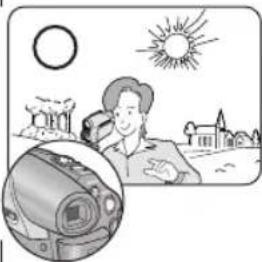


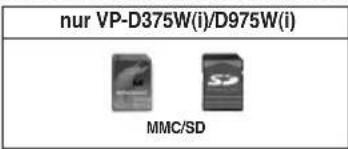


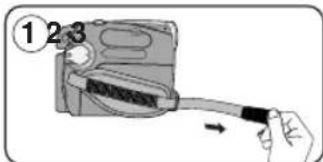


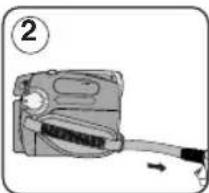


![25 24 26 Art STBY 10Sec SP 0:00:11 20 60mln 19 3 16Blt 18 4 D 17 5 No Tape I 16 6 S. 1/50 [20] 15 7 MF Color N.1/25 14 8 13 12 9 00:00 1.JAN.2007 11 EASY.Q S. 1/50 [20]](/content/2026/05/827238/images/12248a48049c51554fe632bbdaaa608b6b0609cf4ac6a8254e8da4ffe3f23bf9.jpg)
![35 27 28 [05] 29 00:00 1.JAN.2007 SP 0:00:00:10 14minSound[2] 16Bit No Tape! 34 AV In 33 32 30 31](/content/2026/05/827238/images/a7b2d3be8217e8c633ce9baf6e94f198c7116fa65c497877250199f70d5d0862.jpg)


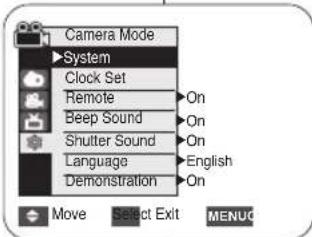
![SAMSUNG VP-D372WHI - [ Hinweis ] - 1](/content/2026/05/827238/images/835e3b776b11d1c3acfa125bf286123f14cf27d2b6cb1332aa35d0a2942c57bc.jpg)


![SAMSUNG VP-D372WHI - [ Hinweise ] - 1](/content/2026/05/827238/images/b0f5e415c9bbd6fdc7a3f3d1c8201288ad60055013205f946ccdf810760c4a45.jpg)


![SAMSUNG VP-D372WHI - [ Hinweise ] - 1](/content/2026/05/827238/images/3b8895832f8133ad7575078853ce0fa492f4dd8d91ac556bc6fbfcb4d5483425.jpg)


![SAMSUNG VP-D372WHI - [ Hinweis ] - 1](/content/2026/05/827238/images/700f88d5573d0da5a6b41bb4ecc1b07ff28db586852bbaf8de08c7417a220feb.jpg)
![SAMSUNG VP-D372WHI - [ Hinweise ] - 1](/content/2026/05/827238/images/bbaef89bbab11fe519826ba4b854cfcde6a60af46cd46e1c8a04666d45e4ef8b.jpg)
![SAMSUNG VP-D372WHI - [ Hinweise ] - 1](/content/2026/05/827238/images/5b2607575292e6dab85bec1d69905689d8a48d9e8eb92cc18628d183a923d12a.jpg)
![SAMSUNG VP-D372WHI - [ Hinweise ] - 1](/content/2026/05/827238/images/6252c2dae3a7cfdf880be8fbb66b0870c490e7a3e1d1d8aed1064a13ffa5ca32.jpg)
![SAMSUNG VP-D372WHI - [ Hinweise ] - 1](/content/2026/05/827238/images/8773809e6624069c3a6997f2fef4d7b963ec5b7eec5bc9706ab7b9de541ddba9.jpg)


![SAMSUNG VP-D372WHI - [ Hinweise ] - 1](/content/2026/05/827238/images/d6a83321799a1a5c5593878acaa19575eab0e2a92a64465cc535a92d9239f6c1.jpg)
![SAMSUNG VP-D372WHI - [Vorsicht] - 1](/content/2026/05/827238/images/d9b1b1436a27da7f56e9d8f6328eb7e0a3f857dcf26f9d37b7c445ea5a606b52.jpg)
![SAMSUNG VP-D372WHI - [Vorsicht] - 1](/content/2026/05/827238/images/97fb17f68fe65d96fba3de49052b92cabac12d0a6e27e8c6db3895017b2e78ac.jpg)

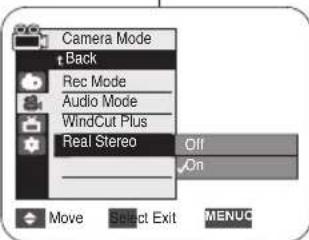
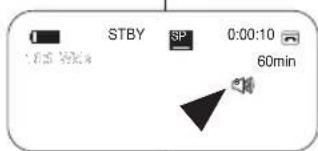

![SAMSUNG VP-D372WHI - [Hinweis] - 1](/content/2026/05/827238/images/777b5c7532ceb0ef2ef76c39d0ddd4e12e2a71a6eb6a5e6f980221e4d24c0f78.jpg)