Puls - Tablet T-Mobile - Kostenlose Bedienungsanleitung
Finden Sie kostenlos die Bedienungsanleitung des Geräts Puls T-Mobile als PDF.


| Produkttyp | Tablet |
| Marke | T-Mobile |
| Modell | Telekom Puls |
| Display | 20,32 cm (8") HD-Multitouch-Display (IPS kapazitiv) mit 16,7 Mio. Farben (1280 x 800 Pixel) |
| Prozessor | 1,3 GHz Quadcore (32 Bit) |
| Betriebssystem | Android 5.0 Lollipop |
| Arbeitsspeicher | 1 GB |
| Interner Speicher | 16 GB |
| Erweiterbarer Speicher | MicroSD-Speicherkarte bis maximal 32 GB |
| Kamera hinten | 5,0 Megapixel |
| Frontkamera | 2,0 Megapixel |
| Bluetooth | 4.0 (A2DP, HFP, OPP, SPP) |
| Anschlüsse | MicroUSB 2.0, 3,5 mm Klinke |
| WLAN | 802.11b/g/n, 2,4 GHz (bis 300 Mbit/s) |
| Standorterfassung | GPS |
| Akku | Lithium Polymer, 4060 mAh (fest verbaut) |
| Abmessungen | 209 x 126,9 x 8,3 mm |
| Gewicht | ca. 335 g |
| Lieferumfang | Tablet, Ladegerät, USB-Kabel, Kurzanleitung |
| Reinigung | Mit weichem, trockenem, antistatischem Tuch; keine Reinigungsmittel verwenden |
| Sicherheitshinweise | Nicht öffnen, nicht nass anfassen, vor Hitze schützen, etc. |
| Hauptfunktionen | Kindermodus, Puls Startseite, Telekom Dienste, Google-Dienste |
Häufig gestellte Fragen - Puls T-Mobile
Benutzerfragen zu Puls T-Mobile
0 Frage zu diesem Gerät. Beantworten Sie die, die Sie kennen, oder stellen Sie Ihre eigene.
Eine neue Frage zu diesem Gerät stellen
Laden Sie die Anleitung für Ihr Tablet kostenlos im PDF-Format! Finden Sie Ihr Handbuch Puls - T-Mobile und nehmen Sie Ihr elektronisches Gerät wieder in die Hand. Auf dieser Seite sind alle Dokumente veröffentlicht, die für die Verwendung Ihres Geräts notwendig sind. Puls von der Marke T-Mobile.
BEDIENUNGSANLEITUNG Puls T-Mobile
ERLEBEN, WAS VERBINDET.
Vielen Dank, dass Sie sich für das Telekom Puls entschieden haben.
Das Telekom Puls ist ein modernes Tablet und Ihr persönliches Cockpit für die Telekom Welt zu Hause.
Das auf Anroid 5.0 basierende Telekom Puls bietet Ihnen neben einem großen und hochauflösendem Display unter anderem einen internen Speicher von 16 GB und integriertes WLAN nach aktuellem Standard.
Somit ist das Telekom Puls der schnelle Weg, Ihre Telekom Produkte zu Hause zu bedienen.
Die Benutzeroberfläche des Telekom Puls hält viele Funktionen bereit, die direkt mit Ihren Telekom Produkten zusammenspielen. Darüber hinaus bietet das Telekom Puls einen Kindermodus, der es Ihnen erlaubt, die Nutzung der Apps auf dem Tablet einzuschränken. Sie legen fest, welche Apps Ihre Kleinen wann und wie lange nutzen dürfen.

LERNEN SIE IHR
PULS TABLET KENNEN.
Seite 10 Ihr Puls Tablet in der Übersicht
Seite 16 Auspacken und loslegen
Seite 34 So bedienen Sie Ihr Puls Tablet
Seite 52 Wie funktioniert die Puls Startseite?
Seite 60 Einstellungen auf Ihrem Telekom Puls
Inhaltsverzeichnis
Einführung
Sicherheitshinweise 8
Ihr Puls Tablet in der Übersicht 10
Puls Tablet bedienen....12
Auspacken und loslegen
Verpackungsinhalt überprüfen 18
Bereiten Sie Ihr neues Puls Tablet vor ....20
Starten Sie Ihr neues Puls Tablet 22
Google Konto einrichten....26
So bedienen Sie Ihr Puls Tablet
Startbildschirm....36
Startbildschirm individualisieren 40
Sperrbildschirm 41
Benachrichtigungsfeld öffnen....42
Funktionsmenü öffnen 43
App-Übersicht öffnen 46
App auf dem Startbildschirm platzieren 47
App auf dem Startbildschirm verschieben ..... 48
App von Ihrem Puls Tablet deinstallieren 49
E-Mail-Konto einrichten....50
Internet Browser nutzen 51
Was ist die Puls Startseite? 54
Puls Startseite individualisieren 55
Einstellungen der Puls Startseite 58
Übersicht der Puls Startseite 59
Puls Kachel Apps starten 59
Puls Kacheln verschieben....59
Einstellungen auf Ihrem Telekom Puls
Einstellungen am Puls Tablet vornehmen 62
Einstellungen - Drahtlos & Netzwerke 63
Einstellungen - Gerät 66
Einstellungen - Nutzer....70
Einstellungen - System 74
AnhangWie funktioniert die Puls Startseite?
Speicherkarte einsetzen....78
Puls Tablet mit Computer verbinden 79
Selbsthilfe bei Problemen 80
Reinigen - wenn's nötig wird 82
Technischer Service 82
Lizenztexte 82
CE-Zeichen 83
Rücknahme von alten Geräten 84
Entsorgung von Lithium-Batterien 84
Technische Daten 85
Sicherheitshinweise
Beachten und befolgen Sie die Sicherheitshinweise. So schützen Sie sich vor körperlichen Schäden!
Niemals das Puls Tablet oder das Ladegerät öffnen.
Niemals die Steckkontakte berühren.
Niemals während eines Gewitters anschließen.
Niemals das Puls Tablet oder das Ladegerät mit nassen Händen anfassen.
Alle Kabel ordentlich und sorgfältig verlegen.
Nicht in der Nähe von Wärmequellen und direkter Sonneneinstrahlung betreiben.
Vor Nässe, Staub, Flüssigkeiten und Dämpfen schützen.
Nicht auf rutschigen oder wärmeempfindlichen Oberflächen ablegen.
Nicht in Feuchträumen oder explosionsgefährdeten Bereichen betreiben.
Keine Gegenstände auf dem Puls Tablet abstellen.
Ausschließlich in der Nähe einer leicht zugänglichen Steckdose aufladen.
Ausschließlich mit dem zugehörigen Ladegerät aufladen.
Ausschließlich an zugelassene Dosen / Buchsen anschließen.
Ausschließlich zugelassenes Zubehör anschließen.
Ausschließlich mit einem weichen, fusselfreien, trockenen und antistatischen Reinigungstuch reinigen.
Sicherheitshinweise (Fortsetzung)
Keine Reinigungs- oder Lösungsmittel verwenden.
Während einer Software-Aktualisierung (Firmware-Update) nicht ausschalten. Ein eventueller Datenverlust beschädigt Ihr Tablet.
Eine Haftung der Deutschen Telekom für Schäden aus nicht bestimmungemäßem Gebrauch des Tablets kann nicht übernommen werden.
Wählen Sie möglichst sichere Passwörter. Vermeiden Sie persönliche Informationen, wie E-Mail-Adressen, Geburtstage, vollständige Namen, Rufnummern und Anschriften.
Das Puls Tablet enthält eine Lithium-Batterie. Es besteht Explosionsgefahr bei unsachgemäßer Handhabung, Beschädigung oder Entnahme der Lithium-Batterie.
Das Puls Tablet sollte nicht ohne Aufsicht von Personen (einschließlich Kindern) mit eingeschränkten physischen, sensorischen oder geistigen Fähigkeiten bzw. geringem Erfahrungsschatz benutzt werden.
Personen (einschließlich Kindern) mit geringem Erfahrungsschatz sollten bei der Benutzung des Puls Tablet durch die für die Sicherheit des jeweiligen Nutzers verantwortliche Person beaufsichtigt werden.
Geben Sie das Puls Tablet nicht ohne Aufsicht in Kinderhände.
Bewahren Sie das Puls Tablet und das Zubehör an einem für Kinderhände unzugänglichen Ort auf.
Ihr Puls Tablet in der Übersicht
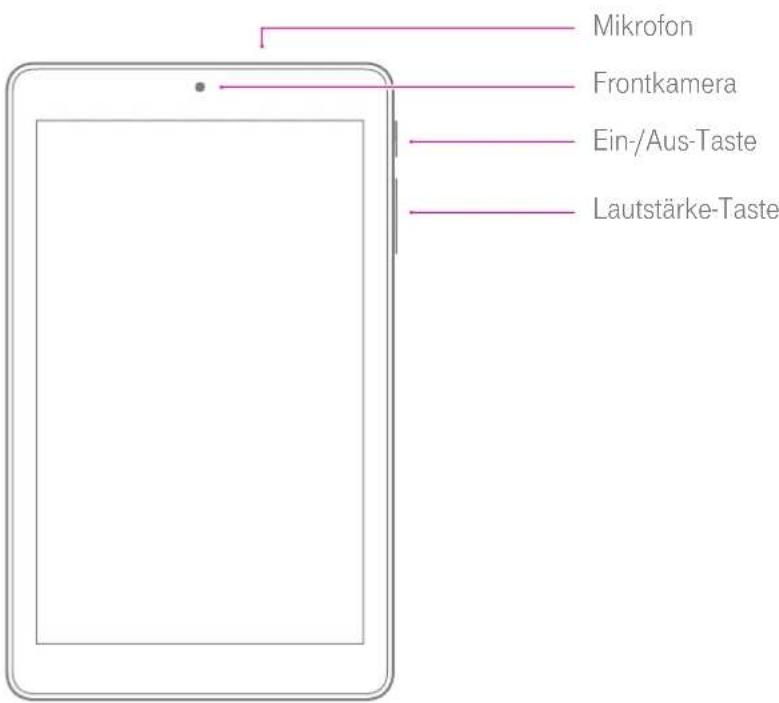
Ihr Puls Tablet in der Übersicht (Fortsetzung)
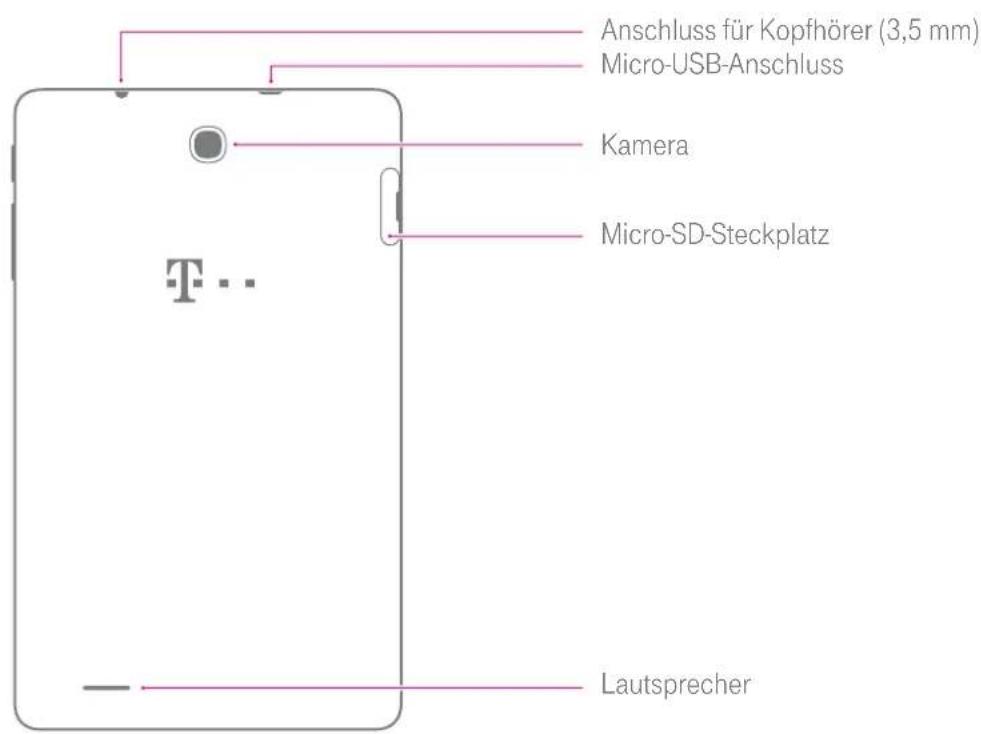
11LERNEN
Puls Tablet bedienen
Sie bedienen Ihr Puls Tablet im Wesentlichen durch Gesten Ihrer Finger auf dem Display.
Die verschiedenen Gesten führen unterschiedliche Funktionen aus.
Die wichtigsten Gesten haben wir hier für Sie zusammengefasst.
Führen Sie die Gesten nur mit sanftem Druck aus, andernfalls könnte es zu einer Beschädigung des Displays kommen. Tippen Sie auf ein Element oder

einen Eintrag, um eine Funktion auszuführen.
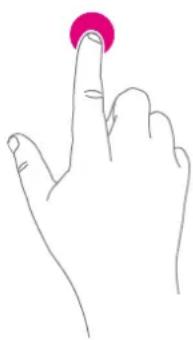
Tippen und halten Sie ein Element oder einen Eintrag, um ein Element zu markieren oder eine weitere Geste zu kombinieren.
Puls Tablet bedienen (Fortsetzung)

Wischen nach unten Wischen Wascheberach links Wischen nach rechts
Wischen Sie den angezeigten Bildschirminhalt nach oben oder unten, um bspw. eine Liste durchzublättern oder auf einer Internetseite nach oben oder unten zu blättern.
Wischen Sie den angezeigten Bildschirminhalt nach links oder rechts, um bspw. die verschiedenen Puls Startseiten durchzublättern.
Puls Tablet bedienen (Fortsetzung)
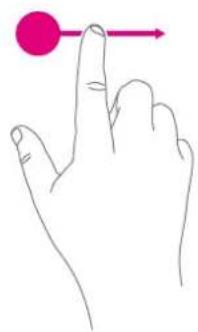
Halten Sie ein Element und ziehen Sie es bspw. nach rechts, wenn Sie es an einer anderen Stelle positionieren möchten.

Vergrößern Verkleinern
Ziehen Sie den angezeigten Displayinhalt (bspw. ein Foto) mit zwei Fingern auseinander, wenn Sie diesen Vergrößern möchten.

Ziehen Sie den angezeigten Displayinhalt (bspw. ein Foto) mit zwei Fingern zusammen, wenn Sie diesen Verkleinern möchten.
Puls Tablet bedienen (Fortsetzung)

Tippen Sie doppelt auf eine Webseite oder ein Foto, um den angezeigten Displayinhalt zu vergrößern. Tippen Sie erneut doppelt auf den Displayinhalt, um diesen wieder auf die Ausgangsgröße zu verkleinern.
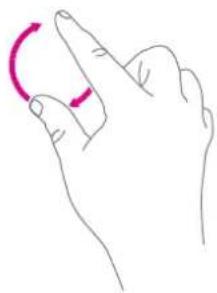
Drehen Sie den angezeigten Bildschirminhalt (bswp. eine Landkarte) mit zwei Fingern, um den angezeigten Displayinhalt in der Ausrichtung zu verändern.
AUSPACKEN UND LOSLEGEN
Seite 18 Verpackungsinhalt überprüfen
Seite 20 Bereiten Sie Ihr neues Puls Tablet vor
Seite 22 Starten Sie Ihr neues Puls Tablet
Seite 26 Google-Konto einrichten
Seite 32 Telekom Dienste einrichten
Verpackungsinhalt überprüfen
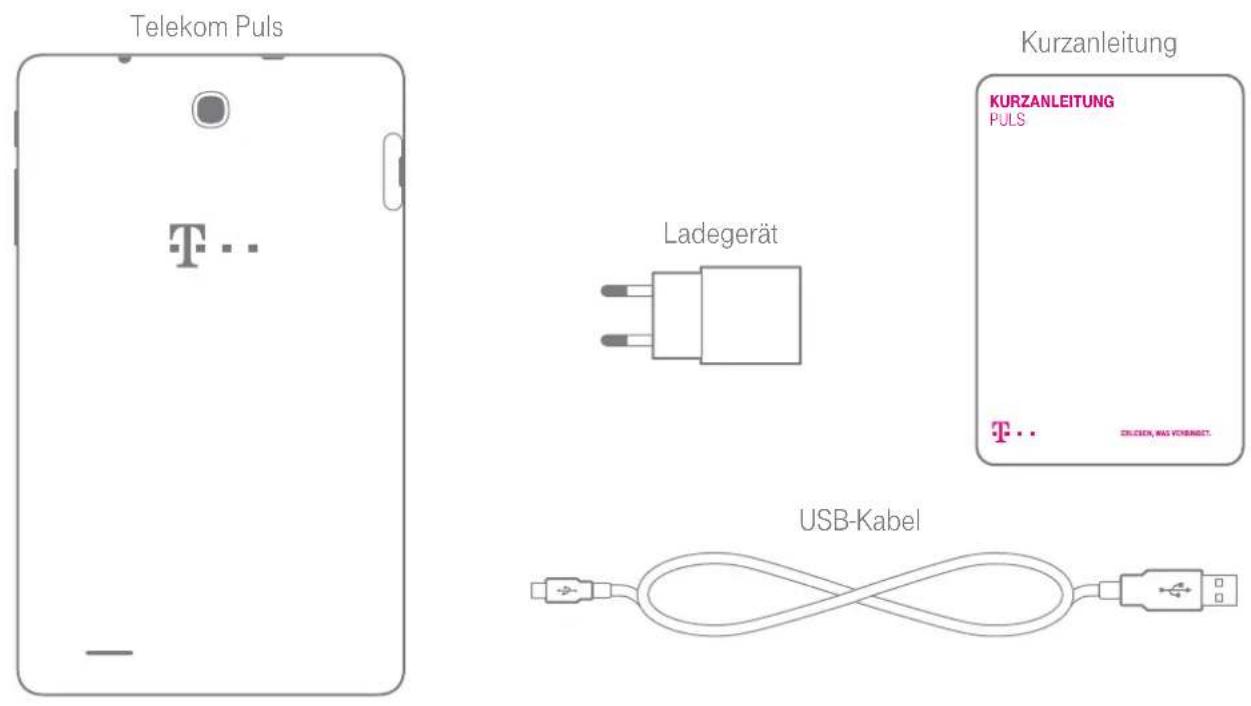
Packen Sie Ihr Puls Tablet aus und überprüfen Sie den Verpackungsinhalt auf Vollständigkeit.
Telekom Puls Tablet
Ladegerät
USB-Kabel
Kurzanleitung
Bewahren Sie die Originalverpackung für einen Transport oder Rückversand auf.
Bevor Sie Ihr Puls Tablet in Betrieb nehmen, überprüfen Sie zunächst sorgfältig, ob Schäden an Verpackung, Gehäuse, Ladegerät oder USB-Kabel darauf hindeuten, dass Ihr Puls Tablet beschädigt ist.
Nehmen Sie Ihr Puls Tablet nicht in Betrieb, wenn es beschädigt ist! Wenden Sie sich im Zweifelsfall an den Technischen Service der Telekom.
Verpackungsinhalt überprüfen (Fortsetzung)
Bereiten Sie Ihr neues Puls Tablet vor
Vor der ersten Nutzung Ihres Puls Tablet, empfehlen wir den Akku vollständig zu laden.
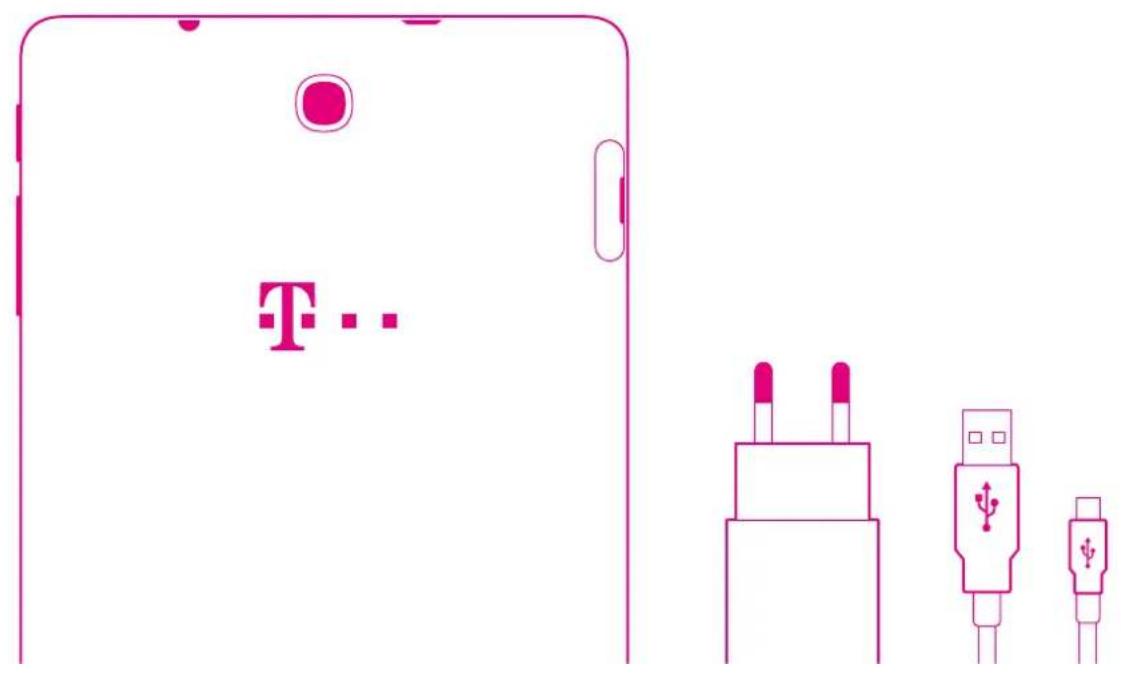
1 Verbinden Sie den Micro-USB-Stecker des USB-Kabels mit dem Micro-USB-Anschluss an Ihrem Puls Tablet.
2 Verbinden Sie den USB-Stecker des USB-Kabels mit der USB-Buchse des Ladegeräts.
Beachten Sie die richtige Ausrichtung der USB-Stecker. Die Steckverbindung ist nur in eine Richtung möglich.
3 Stecken Sie das Ladegerät in eine leicht zugängliche Steckdose.
4 Der Ladevorgang Ihres Puls Tablet beginnt.
Die Rückseite des Puls Tablet erwärmt sich beim Ladevorgang. Beachten Sie hierzu die Hinweise auf Seite 10.
5 Sobald das Puls Tablet vollständig geladen ist, wird der Ladevorgang automatisch beendet.
6 Trennen Sie die Verbindung zur Steckdose und zu Ihrem Puls Tablet, wenn der Ladevorgang abgeschlossen ist.
Sie können Ihr Puls Tablet auch an anderen USB-Anschlüssen (bspw. eines Computers) laden. Beachten Sie jedoch das der Ladevorgang je nach verwendetem USB-Anschluss länger dauern kann. In einigen Fällen ist das Laden an anderen USB-Anschlüssen nicht möglich.
Bereiten Sie Ihr neues Puls Tablet vor (Fortsetzung)

Starten Sie Ihr neues Puls Tablet

1 Drücken und halten Sie die Ein / Aus-Taste bis Ihr Puls Tablet startet. Der Startvorgang kann einige Minuten dauern.
Ihr Puls Tablet aktualisiert im Laufe der Einrichtung automatisch die installierte Software. So erhalten Sie automatisch Zugriff auf unsere neuesten Produkte und Services. Die Aktualisierung erfordert eine Verbindung zum Internet und kann einige Zeit in Anspruch nehmen.
Starten Sie Ihr neues Puls Tablet (Fortsetzung)
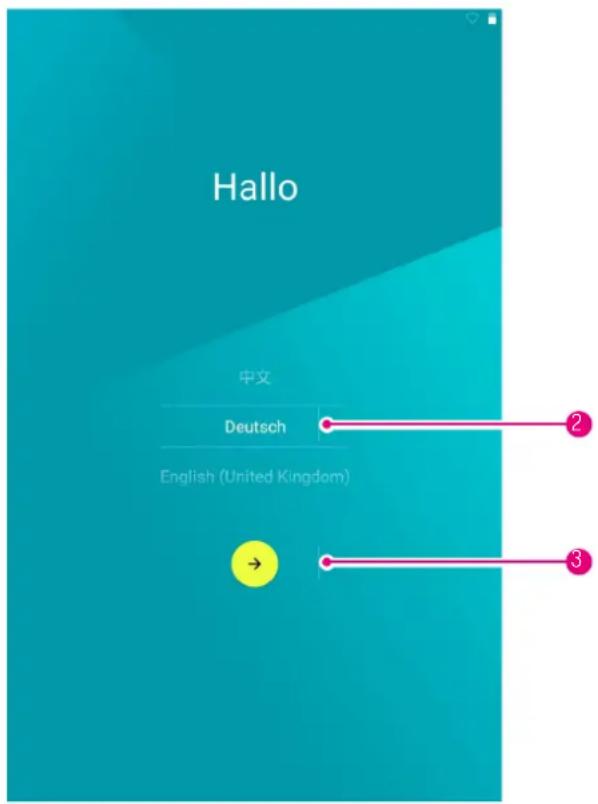
2 Wischen Sie die Liste der Sprachen nach oben oder unten, wenn Sie die voreingestellte Sprache verändern möchten.
Bitte beachten Sie, dass die Telekom Inhalte nur in deutscher Sprache verfügbar sind. Die Auswahl der Sprache bezieht sich lediglich auf die Systemsprache.
3 Tippen Sie auf die Schaltfläche, wenn Sie mit der Einrichtung fortfahren möchten.
Starten Sie Ihr neues Puls Tablet (Fortsetzung)
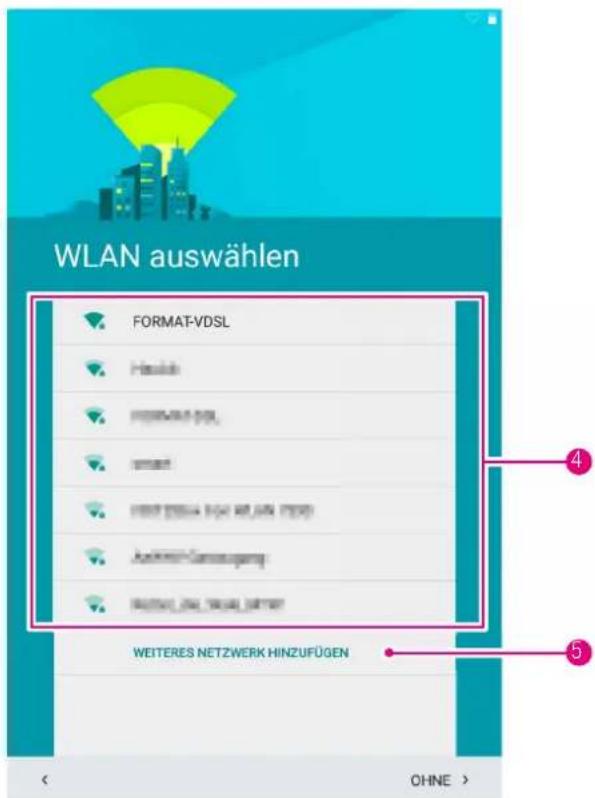
Für die Einrichtung Ihres Puls Tablet müssen Sie eine Verbindung zu Ihrem Heimnetzwerk herstellen.
4 Tippen Sie auf den WLAN-Namen (SSID) Ihres Heimnetzwerks.
5 Tippen Sie auf den Eintrag Weiteres Netzwerk hinzufügen, wenn der Name Ihres Heimnetzwerks nicht aufgelistet ist. Geben Sie die Daten Ihres Heimnetzwerks in die Eingabefelder ein.
Starten Sie Ihr neues Puls Tablet (Fortsetzung)
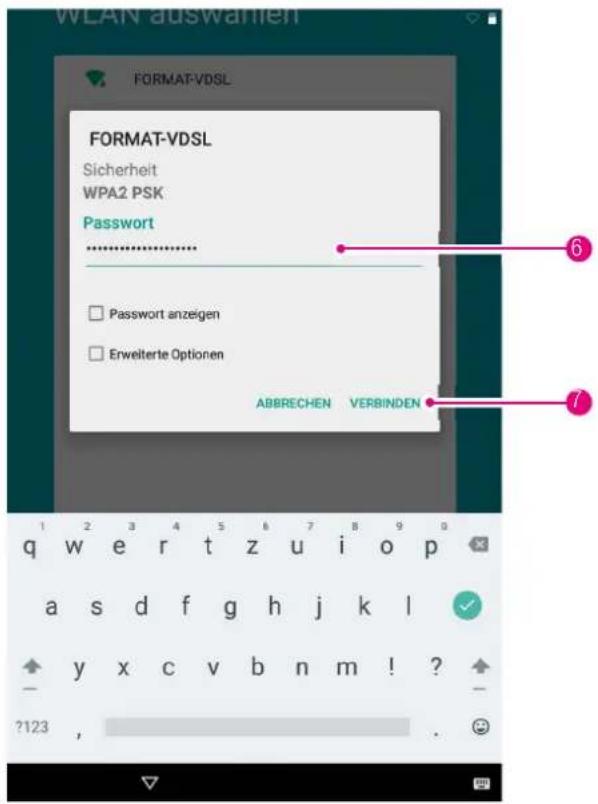
6 Tragen Sie das Passwort für Ihr Heimnetzwerk in das Eingabefeld ein.
7 Tippen Sie auf den Eintrag Verbinden.
Google Konto einrichten
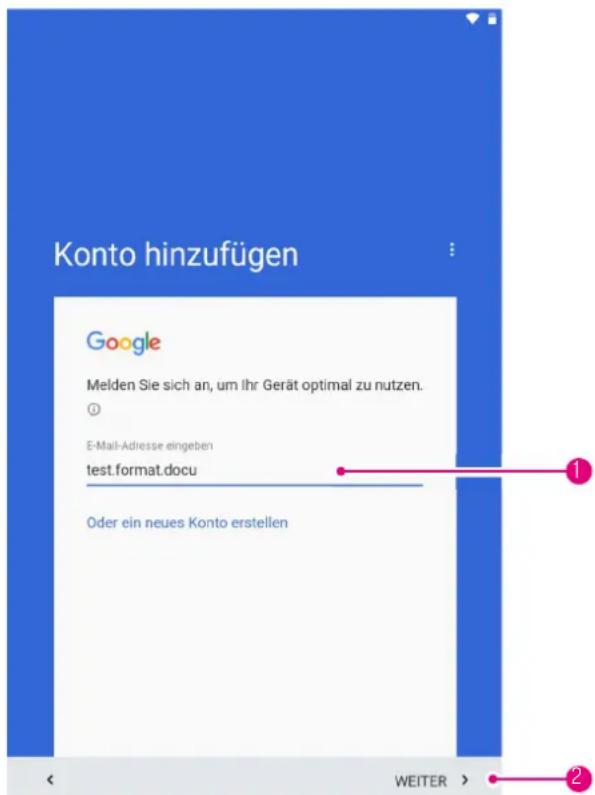
Wenn Sie den erweiterten Funktionsumfang Ihres Puls Tablet nutzen möchten, benötigen Sie ein Google-Konto. Das Google-Konto ermöglicht Ihnen u. a. die Installation weiterer Apps aus dem Google Play Store.
Für die Nutzung der Telekom Inhalte ist KEIN Google-Konto erforderlich. Klicken Sie auf den Eintrag Überspringen, wenn Sie diesen Einrichtungsschritt vorerst auslassen möchten.
Nutzen Sie bereits ein Google-Konto (bspw. Google Mail) empfehlen wir die Einrichtung vorzunehmen.
Tragen Sie die E-Mail-Adresse Ihres Google-Kontos in das Eingabefeld ein.
2 Tippen Sie auf den Eintrag Weiter.
Google Konto einrichten (Fortsetzung)

3 Tragen Sie das Passwort Ihres Google-Kontos in das Eingabefeld ein.
4 Tippen Sie auf den Eintrag Weiter.
Google Konto einrichten (Fortsetzung)
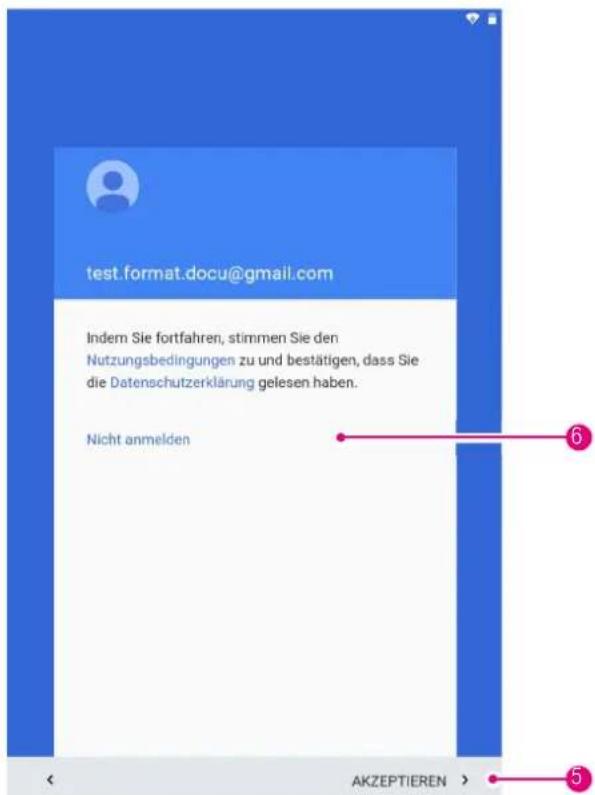
5 Tippen Sie auf Akzeptieren, wenn Sie mit den Nutzungsbedingungen von Google einverstanden sind und die Datenschutzerklärung gelesen haben.
Tippen Sie auf den Eintrag Nicht anmelden, wenn Sie die Einrichtung Ihres Google-Kontos auf Ihrem Telekom Puls abbrechen möchten.
Google Konto einrichten (Fortsetzung)

7 Setzen oder entfernen Sie die Haken, wenn Sie die angebotenen Google-Dienste nutzen bzw. nicht nutzen möchten.
8 Tippen Sie auf den Eintrag Weiter.
Google Konto einrichten (Fortsetzung)

Einige Inhalt im Google Play Store erfordern die Eingabe von Zahlungsinformationen. Das hinterlegte Zahlungsmittel wird nur im Falle eines Kaufs belastet. Sie können die Einrichtung von Zahlungsinformationen auch zu einem späteren Zeitpunkt vornehmen.
9 Wählen Sie die von Ihnen bevorzugte Zahlungsmethode. In unserem Beispiel wählen wir die Option Später erinnern. Sie können die Einrichtung einer Zahlungsinformation zu einem späteren Zeitpunkt vornehmen.
Google Konto einrichten (Fortsetzung)
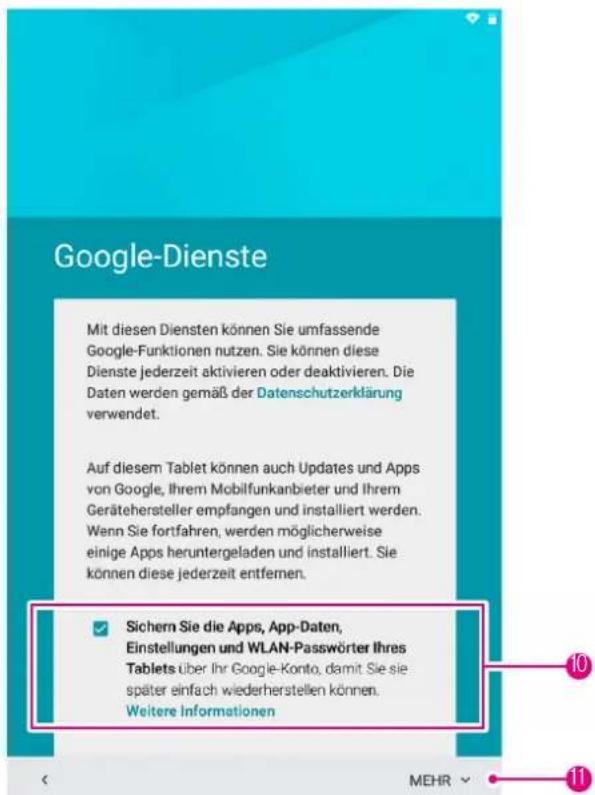
10 Setzen oder entfernen Sie die Haken, wenn Sie die angebotenen Google-Dienste nutzen bzw. nicht nutzen möchten.
Tippen Sie auf den Eintrag Mehr, um die weiteren Google-Dienste anzuzeigen.
Tippen Sie auf den Eintrag Weiter. (Die Schaltfläche ist in der nebenstehenden Abbildung nicht dargestellt.)
Telekom Dienste einrichten

AUSPACKEN UND LOSLEGEN
Im Anschluss an die Einrichtung Ihres Google-Kontos, nehmen Sie noch einige Einstellungen für die Nutzung der Telekom Dienste vor.
1 Setzen Sie den Haken, wenn Sie automatisch neue Sicherheits-Updates laden möchten. Wir empfehlen das automatisierte laden neuer Sicherheits-Updates. So genießen Sie den besten Schutz bei der Nutzung Ihres Puls Tablet.
2 Setzen Sie den Haken, wenn Sie persönliche Empfehlungen für neue Apps erhalten möchten.
3 Tippen Sie auf den Eintrag Weiter.
Telekom Dienste einrichten (Fortsetzung)

Melden Sie sich mit Ihren Telekom Benutzerdaten an. Das sind die Zugangsdaten, die Sie mit den Unterlagen für Ihren Anschluss erhalten oder die Sie im Kundencenter der Telekom hinterlegt haben. Zum Beispiel Ihre E-Mail-Adresse@t-online.de und Ihr Passwort.
4 Tragen Sie Ihren Benutzernamen in das Eingabefeld ein.
5 Tragen Sie Ihr persönliches Kennwort in das Eingabefeld ein.
6 Tippen Sie Login. Ihr Puls Tablet ist jetzt eingerichtet.
Tipp: Tippen Sie auf Video starten, wenn Sie noch einige Tipps im Umgang mit Ihrem Puls Tablet erhalten möchten.
Seite 36 Startbildschirm
Seite 40 Startbildschirm individualisieren
Seite 41 Sperrbildschirm
Seite 42 Benachrichtigungsfeld öffnen
Seite 43 Funktionsmenü öffnen
Seite 46 App-Übersicht öffnen
Seite 47 App auf dem Startbildschirm platzieren
Seite 48 App auf dem Startbildschirm verschieben
Seite 49 App von Ihrem Puls Tablet deinstallieren
Seite 50 E-Mail-Konto einrichten
Seite 51 Internet Browser nutzen
Startbildschirm

Der Startbildschirm bietet Ihnen viele Möglichkeiten Ihr Puls Tablet zu bedienen.
Die Statusleiste zeigt Ihnen mit Hilfe von System-Icons verschiedene Systemzustände bzw. Systemmeldungen an.
Tippen Sie auf das Telekom Logo, wenn Sie den Katalog der verfügbaren Puls Kacheln öffnen möchten.
Startbildschirm (Fortsetzung)

3 Tippen Sie in das Eingabefeld und geben Sie Ihren Suchbegriff ein, wenn Sie eine Google-Suche im Internet starten möchten.
4 Sie können das Erscheinungsbild des Startbildschirms nach Ihren Wünschen individualisieren. Weitere Informationen erhalten Sie im Abschnitt Startbildschirm individualisieren.
5 Tippen Sie auf ein Icon, wenn Sie die entsprechende App starten möchten.
Startbildschirm (Fortsetzung)

6 Hier sehen Sie auf welcher Seite des Startbildschirms Sie sich im Moment befinden.
7 Die Schnellstartleiste zeigt immer dieselben App-Icons, unabhängig davon auf welcher der Startseiten Sie sich im Moment befinden. Sie können Ihre meistgenutzten Apps in die Schnellstartleiste verschieben.
Startbildschirm (Fortsetzung)
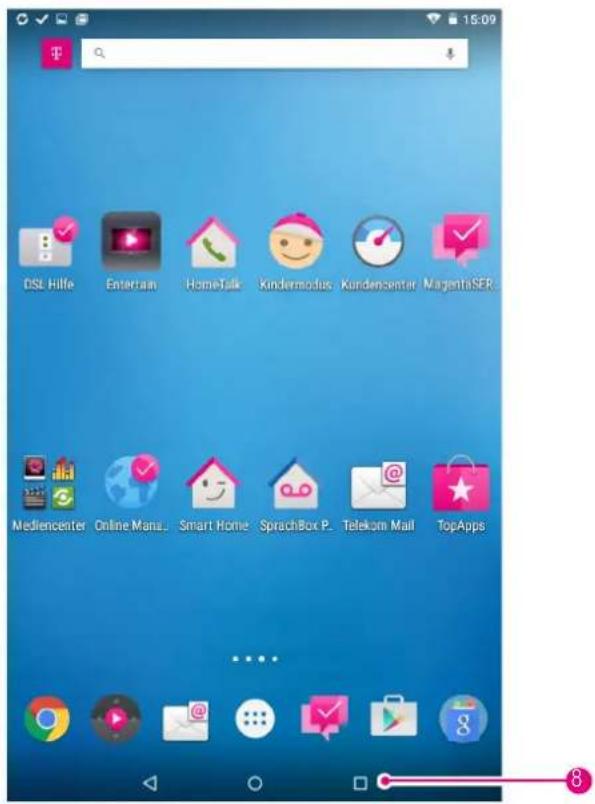
8 Nutzen Sie die Systemschaltflächen, wenn Sie zum Startbildschirm zurückkehren, Apps verlassen oder beenden möchten.
8 Tippen Sie auf, wenn Sie zum zuvor ange- zeigten Displayinhalt zurückkehren möchten.
8 Tippen Sie auf, wenn Sie zum Startbildschirm zurückkehren möchten
8 Tippen Sie auf, wenn Sie die Liste der aktuell geöffneten Apps anzeigen möchten.
Startbildschirm individualisieren

SO BEDIENEN SIE IHR PULS TABLET
Sie können das Erscheinungsbild des Startbildschirms nach Ihren Wünschen individualisieren.
Tippen und halten Sie auf einen freien Bereich auf dem Startbildschirm. Nach einigen Sekunden erscheint das nebenstehende Menü.
2 Wischen Sie die Vorschau der Startbildschirme nach links oder rechts, wenn Sie einen bestimmten Startbildschirm auswählen möchten.
3 Tippen Sie auf Hintergründe, wenn Sie einen neuen Hintergrund für den Startbildschirm auswählen möchten.
4 Tippen Sie auf Widgets, wenn Sie weitere Widgets auf Ihrem Startbildschrim platzieren möchten.
5 Nutzen Sie die Systemschaltflächen, wenn Sie zum Startbildschirm zurückkehren möchten.
Sperrbildschirm

Wenn Sie Ihr Puls Tablet für einige Zeit nicht verwendet haben, oder wenn Sie die Ein / Aus Taste gedrückt haben, wechselt das Puls Tablet zum Sperrbildschirm. Weitere Informationen zum Sperrbildschirm erhalten Sie im Abschnitt Einstellungen.
Tippen Sie auf die Benachrichtigungen auf dem Sperrbildschirm, wenn Sie direkt zu der entsprechenden App wechseln möchten.
2 Wischen Sie vom Schloss aus nach oben, wenn Sie auf den Startbildschirm wechseln möchten.
3 Wischen Sie vom Telekom Logo aus nach rechts, wenn Sie auf die Puls Startseite wechseln möchten.
4 Wischen Sie von der Kamera aus nach rechts, wenn Sie zur Kamera wechseln möchten.
Benachrichtigungsfeld öffnen

Die Statusleiste zeigt Ihnen mit Hilfe von System-Icons verschiedene Systemzustände bzw. Systemmeldungen an. Sie können weitere Informationen anzeigen lassen, wenn Sie das Benachrichtigungfeld öffnen.
Wischen Sie vom oberen Displayrand nach unten, wenn Sie das Benachrichtigungsfeld öffnen möchten.
Tippen Sie auf die Einträge im Benachrichtigungsfeld, wenn Sie direkt zu der entsprechenden App wechseln möchten.
Funktionsmenü öffnen
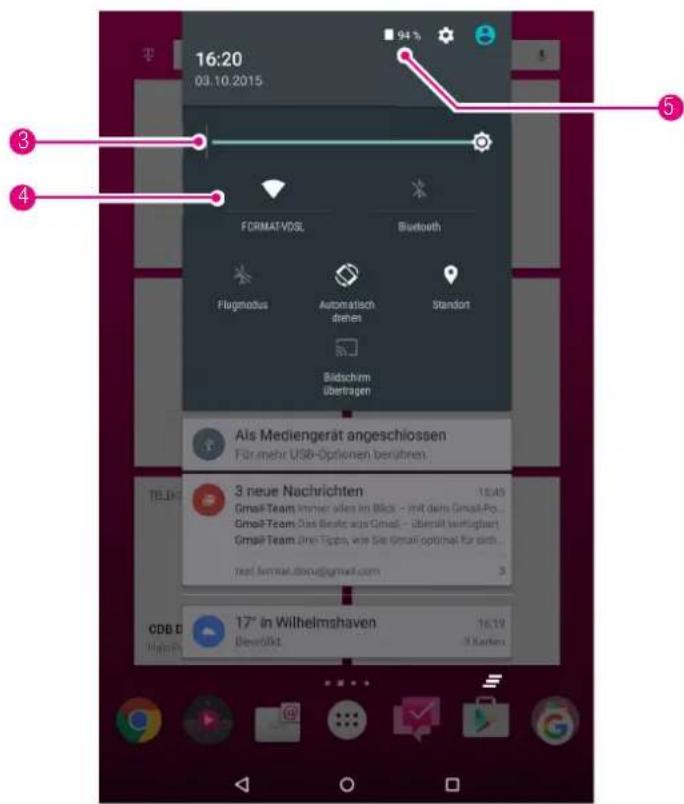
Einige Funktionen können Sie schnell über das Funktionsmenü erreichen.
1 Öffnen Sie zuerst das Benachrichtigungsfeld.
② Wischen Sie erneut vom oberen Displayrand nach unten, um das Funktiosmenü zu öffnen.
3 Ziehen Sie den Helligkeits-Regler nach links oder rechts, wenn Sie die Helligkeit des Displays verringern oder erhöhen möchten.
4 Tippen Sie auf das WLAN-Icon, wenn Sie die WLAN-Funktion Ihres Puls Tablet ein- oder ausschalten möchten.
5 Tippen Sie auf das Batterie-Icon, wenn Sie weitere Informationen über den Ladezustand Ihres Puls Tablet erfahren möchten.
Funktionsmenü öffnen (Fortsetzung)

6 Tippen Sie auf das Bluetooth-Icon, wenn Sie die Bluetooth-Funktion Ihres Puls Tablet ein- oder ausschalten möchten.
Tippen Sie auf das Standort-Icon, wenn Sie die Standorterfassung Ihres Puls Tablet ein- oder ausschalten möchten.
8 Tippen Sie auf das Flugmodus-Icon, wenn Sie den Flugmodus Ihres Puls Tablet ein- oder ausschalten möchten. Befindet sich Ihr Puls Tablet im Flugmodus, sind alle Funkmodule (WLAN und Bluetooth) deaktiviert. Verwenden Sie den Flugmodus, wenn in der Umgebung in der Sie das Puls Tablet verwenden die Nutzung von Funkmodulen untersagt ist (bspw. Flugzeuge oder Krankenhäuser).
Funktionsmenü öffnen (Fortsetzung)
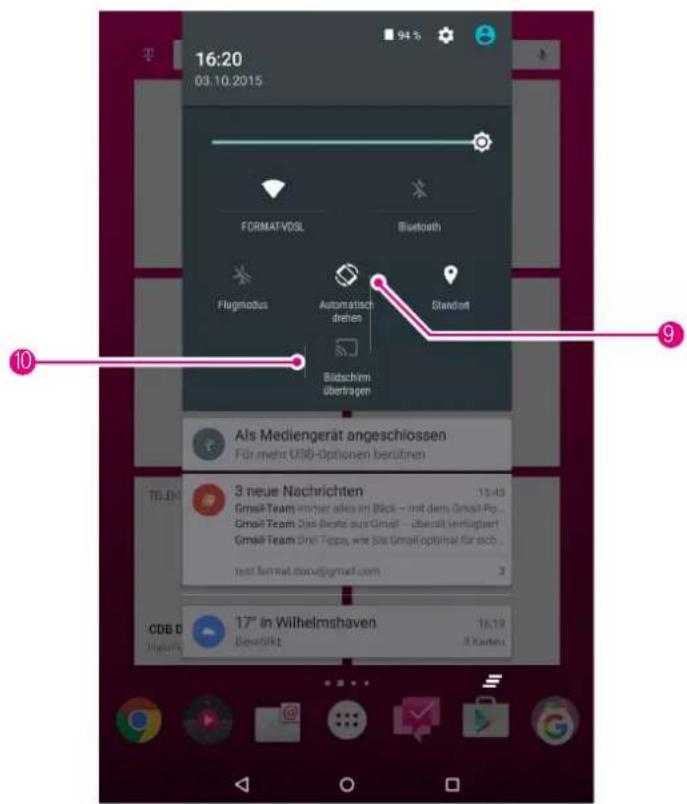
9 Tippen Sie auf das Ausrichtungs-Icon, wenn Sie zwischen der automatischen Ausrichtung (Hochformat oder Querformat) und der festen Ausrichtung im Hochformat wechseln möchten. Ihr Puls Tablet erkennt automatisch, wenn Sie es ins Querformat drehen und passt die Anzeige automatisch an. Wechseln Sie auf die Option Hochformat, wenn Sie diese Funktion ausschalten möchten.
10 Tippen Sie auf Bildschirm übertragen, wenn Sie den Displayinhalt Ihres Puls Tabelt bspw. an einen kompatiblen Fernseher übertragen möchten. Folgen Sie den weiteren Anweisungen auf dem Display.
App-Übersicht öffnen


Tippen Sie auf das App-Übersicht-Icon, wenn Sie die Übersicht der installierten Apps öffnen möchten. (Das Icon entspricht der nebenstehenden Abbildung.)
2 Tippen Sie auf ein App-Icon (bspw. DSL-Hilfe), wenn Sie die entsprechende App öffnen möchten.
3 Wischen Sie die App-Übersicht nach links oder rechts, wenn Sie die angezeigte Auswahl verändern möchten.
4 Nutzen Sie die Systemschaltflächen, wenn Sie zum Startbildschirm zurückkehren möchten.
App auf dem Startbildschirm platzieren

1 Öffnen Sie die App-Übersicht.
2 Tippen und halten Sie das Icon der App, die Sie auf dem Startbildschirm platzieren möchten.
3 Bewegen Sie das Icon der App an die gewünschte Stelle auf der Vorschau des Startbildschirms.
4 Lassen Sie das Icon los, wenn Sie die App platzieren möchten.
5 Nutzen Sie die Systemschaltflächen, wenn Sie zum Startbildschirm zurückkehren möchten.
App auf dem Startbildschirm verschieben
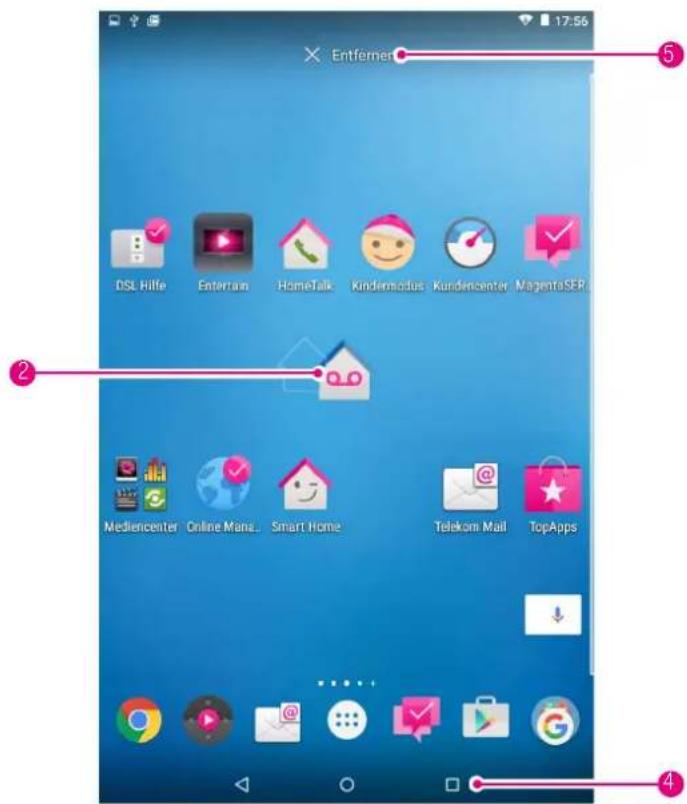
Tippen und halten Sie das Icon der App, die Sie auf dem Startbildschirm verschieben möchten.
2 Bewegen Sie das Icon der App an die gewünschte auf dem Startbildschirm.
3 Lassen Sie das Icon los, wenn Sie die App platzieren möchten.
4 Nutzen Sie die Systemschaltflächen, wenn Sie zum Startbildschirm zurückkehren möchten.
5 Verschieben Sie das Icon der App auf den Eintrag Entfernen, wenn Sie die App von ihrem Startbildschirm entfernen möchten. Sie können die App jederzeit aus der App-Übersicht erneut auf Ihren Startbildschirm platzieren.
App von Ihrem Puls Tablet deinstallieren

1 Öffnen Sie die App-Übersicht.
2 Tippen und halten Sie das Icon der App, die Sie von Ihrem Puls Tablet deinstallieren möchten.
3 Bewegen Sie das Icon der App, die Sie von Ihrem Puls Tablet deinstallieren möchten, auf den Eintrag Deinstallieren.
4 Sobald sich das Icon der App rot färbt, lassen Sie das Icon los und die App wird von Ihrem Puls Tablet deinstalliert.
5 Nutzen Sie die Systemschaltflächen, wenn Sie zum Startbildschirm zurückkehren möchten.
E-Mail-Konto einrichten
SO BEDIENEN SIE IHR PULS TABLET
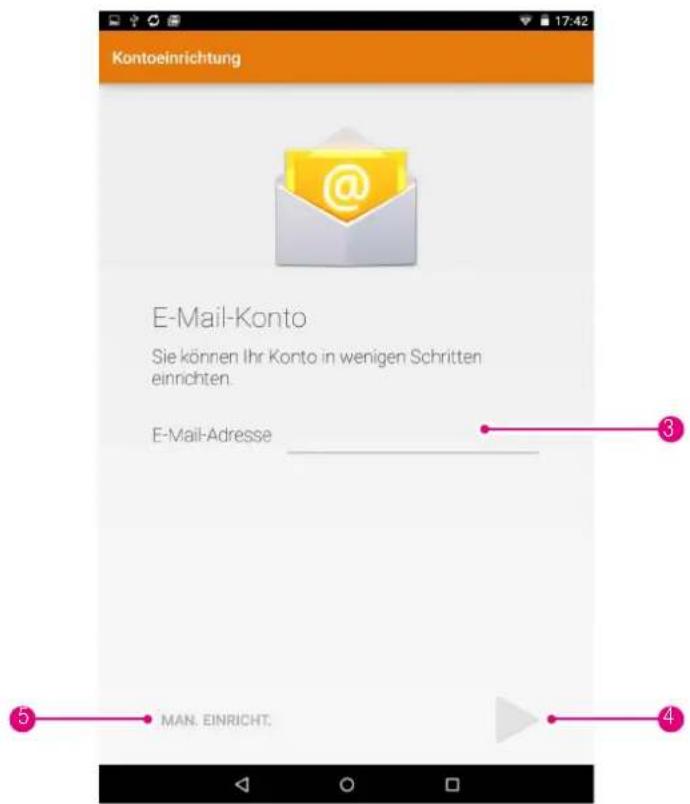
Wenn Sie die Einrichtung der Telekom Dienste und des Google-Kontos erfolgreich abgeschlossen haben, sind die zugehörigen E-Mail-Adressen bereits eingerichtet. Möchten Sie weitere E-Mail-Adressen einrichten, können Sie die Einrichtung über die E-Mail App vornehmen.
1 Öffnen Sie die App-Übersicht.
2 Tippen Sie auf das E-Mail-Icon.
3 Tragen Sie Ihre E-Mail-Adresse in das Eingabefeld ein.
4 Tippen Sie auf die Schaltfläche und folgen Sie den weiteren Anweisungen.
5 Tippen Sie auf die Schaltfläche, wenn Sie Ihre E-Mail-Adresse mit erweiterten Einstellungen einrichten möchten.
Internet Browser nutzen

Wenn Sie eine Internetseite öffnen möchten, nutzen Sie dafür den installierten Internet Browser.
1 Öffnen Sie die App-Übersicht.
② Tippen Sie auf das Browser-Icon. (Tippen Sie alternativ auf das Chrome-Icon.)
③ Tippen Sie in das Adressfeld.
4 Tragen Sie die Adresse der Internetseite, die Sie öffnen möchten, in das Adressfeld ein und bestätigen Sie Ihre Eingabe.
5 Tippen Sie auf die Schaltfläche, wenn Sie eine weitere Internetseite gleichzeitig öffnen möchten.
Seite 54 Was ist die Puls Startseite?
Seite 55 Puls Startseite individualisieren
Seite 58 Einstellungen der Puls Startseite
Seite 59 Übersicht der Puls Startseite
Was ist die Puls Startseite?

WIE FUNKTIONIERT DIE PULS STARTSEITE?
Die Puls Startseite ist die interaktive Startseite Ihres Puls Tablets.
1 Auf der Puls Startseite haben Sie Ihre wichtigsten Funktionen im Blick.
Sie können die Puls Startseite auch nach Ihren persönlichen Vorstellungen individualisieren.
Tippen Sie auf das Telekom Logo, wenn Sie die Übersicht der verfügbaren Puls Kacheln öffnen möchten.
Sie können über das Suchfeld eine Google-Suche im Internet starten.
3 Tippen Sie in das Eingabefeld und geben Sie Ihren Suchbegriff ein.
Puls Startseite individualisieren

Tippen Sie auf der Puls Startseite auf das Telekom Logo. (Die Schaltfläche ist in der nebenstehenden Abbildung nicht dargestellt.)
2 Tippen Sie auf die Einträge in der Themenübersicht, wenn Sie zu einem anderen Bereich wechseln möchten.
③ Erfahren Sie mehr über die Funktionen der Kacheln.
4 Tippen Sie auf die Schaltfläche, wenn Sie weitere Einstellungen anzeigen möchten. Sie können u. a. das Einführungsvideo erneut ansehen oder die Software-Versionsnummer der Puls Startseite nachsehen. Weitere Informationen erhalten Sie im Abschnitt Einstellungen der Puls Startseite.
Puls Startseite individualisieren (Fortsetzung)

WIE FUNKTIONIERT DIE PULS STARTSEITE?
5 Schieben Sie den Katalog der Puls Kacheln nach links oder rechts, wenn Sie die angezeigte Auswahl verändern möchten.
6 Tippen und halten Sie die Kachel der App, wenn Sie diese der Puls Startseite hinzufügen möchten.
7 Nutzen Sie die Systemschaltflächen, wenn Sie den Katalog der Puls Kacheln verlassen möchten.
Puls Startseite individualisieren (Fortsetzung)

8 Tippen und halten Sie die Kachel, die Sie auf der Puls Startseite bewegen oder von der Puls Startseite entfernen möchten.
8 Bewegen Sie die ausgewählte Kachel an eine neue Position. Die Kacheln ordnen sich automatisch neu an.
9 Ziehen Sie die Kachel, die Sie von der Puls Startseite entfernen möchten, auf den Eintrag Entfernen. Sobald die Kachel sich rot färbt, lassen Sie die Kachel los und die Kachel wird von der Puls Startseite gelöscht. Sie können die Kachel über den Katalog der Puls Kacheln jederzeit wieder neu hinzufügen.
10 Auf dem frei gewordenen Platz können Sie eine Kachel aus dem Katalog der Puls Kacheln platzie- ren.
Einstellungen der Puls Startseite

WIE FUNKTIONIERT DIE PULS STARTSEITE?
Tippen Sie auf die Schaltfläche Einstellungen.
2 Tippen Sie auf Ihren Benutzernamen, wenn Sie sich von Ihrem Puls Tablet abmelden möchten.
③ Setzen Sie die Haken, wenn Sie die Optionen nutzen möchten.
4 Tippen Sie auf Hilfe & FAQ, wenn Sie zur Telekom Hilfe wechseln möchten.
5 Tippen Sie auf Einführungsvideo ansehen, wenn Sie das Video erneut ansehen möchten.
6 Tippen Sie auf die Einträge, wenn Sie informationen zu Impressum, Datenschutz und Lizenzen ansehen möchten.
7 Hier sehen Sie die Software-Version der Puls Startseite.
Übersicht der Puls Startseite

Puls Kachel Apps starten
Tippen Sie in den oberen Bereich auf eine Kachel, wenn Sie die App starten möchten.
Puls Kacheln verschieben
Tippen und halten Sie die Kachel einer App, wenn Sie die Kachel an eine andere Position verschieben möchten.

EINSTELLUNG AUF IHREM PULS TABLET
Seite 62 Einstellungen am Puls Tablet vornehmen
Seite 63 WLAN
Seite 64 Datennutzung
Seite 65 Bluetooth / Weitere Optionen
Seite 66 Display
Seite 67 Ton & Benachrichtigung
Seite 68 Akku
Seite 69 Apps / Speicher
Seite 70 Standort / Konten
Seite 71 Sicherheit
Seite 72 Sprache und Eingabe
Seite 73 Sichern & Zurücksetzen
Seite 74 Datum und Uhrzeit / Druck
Seite 75 Eingabehilfe
Einstellungen am Puls Tablet vornehmen

In den Einstellungen Ihres Puls Tablet können Sie verschiedene Eigenschaften bzw. Funktionen Ihres Puls Tablet einstellen.
1 Öffnen Sie die App-Übersicht.
2 Tippen Sie auf das Einstellungen-Icon.
Die verfügbaren Einstellungen sind in verschiedene Abschnitte unterteilt. Sie können zwischen den Abschnitten Drahtlos & Netzwerke, Gerät, Nutzer und System wählen.
3 Schieben Sie die angezeigte Auswahl nach oben oder unten, um die Auswahl entsprechend der verfügbaren Einstellungsmöglichkeiten zu verändern.
Einstellungen - Drahtlos & Netzwerke
![WLAN An 3 FORMAT-VDSL Verbunden muaAiz IPRAS-APRDS nmtunt iusat-VerlueChagers Barson_Ala, jmau_AflFir FRTU[0x-0x-0x, AY TDR] 17:29 4 2](/content/2026/05/826700/images/2ab0020911254c97b03ed81ddd17508f67048406e9adc3165765c560630c8313.jpg)
WLAN
Sie können die Einstellungen der WLAN-Funktion anpassen oder die Verbindung zu einem WLAN-Netzwerk herstellen.
Tippen Sie auf den Eintrag WLAN.
2 Tippen Sie auf den Schalter, wenn Sie die WLAN-Funktion einschalten oder ausschalten möchten.
3 Tippen Sie auf ein WLAN-Netzwerk in der Liste, wenn Sie die Verbindung zu dem WLAN-Netzwerk herstellen möchten.
4 Tippen Sie auf die Schaltfläche, wenn Sie weitere Optionen anzeigen lassen möchten.
Einstellungen - Drahtlos & Netzwerke (Fortsetzung)
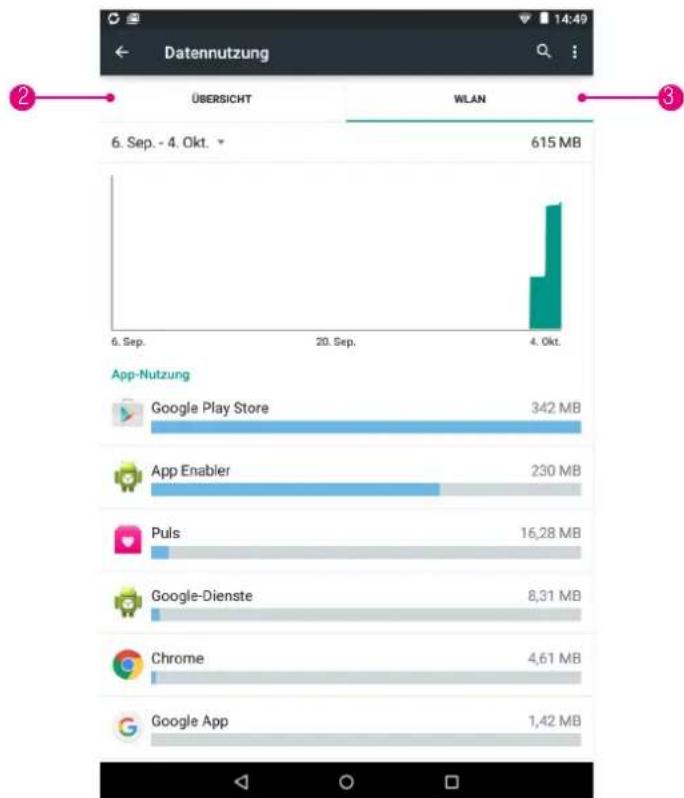
bar
| App-Nutzung | Value (MB) | | :--- | :--- | | Google Play Store | 342 | | App Enabler | 230 | | Puls | 16,28 | | Google-Dienste | 8,31 | | Chrome | 4,61 | | Google App | 1,42 |Datennutzung
Sie können Informationen zur Datennutzung Ihres Puls Tablet einsehen.
1 Tippen Sie auf den Eintrag Datennutzung.
2 Tippen Sie auf den Eintrag Übersicht, wenn Sie die gesamte Datennutzung einsehen möchten.
3 Tippen Sie auf den Eintrag WLAN, wenn Sie die Datennutzung der einzelnen Apps einsehen möchten.
Einstellungen - Drahtlos & Netzwerke (Fortsetzung)
Bluetooth
Sie können die Einstellungen der Bluetooth-Funktion anpassen oder die Verbindung zu einem Bluetooth-Gerät herstellen.
1 Tippen Sie auf den Eintrag Bluetooth.
② Tippen Sie auf den Schalter, wenn Sie die Bluetooth-Funktion einschalten oder ausschalten möchten.
3 Tippen Sie auf ein Bluetooth-Gerät in der Liste, wenn Sie die Verbindung zu dem Bluetooth-Gerät herstellen möchten.
Weitere Optionen
1 Tippen Sie auf den Eintrag Mehr.
2 Tippen Sie auf den Schalter, wenn Sie den Flugmodus einschalten oder ausschalten möchten.
3 Tippen Sie auf den Eintrag VPN, wenn Sie eine VPN-Verbindung einrichten möchten.
Einstellungen - Gerät
Display
Sie können Einstellungen am Display Ihres Puls Tablet vornehmen.
1 Tippen Sie auf den Eintrag Display.
2 Tippen Sie auf den Eintrag Hintergrund, wenn Sie einen anderen Hintergrund einstellen möchten.
3 Tippen Sie auf den Eintrag Helligkeitsstufe, wenn Sie die Helligkeit des Displays anpassen möchten.
4 Tippen Sie auf den Eintrag Standby-Modus, wenn Sie einstellen möchten nach welcher Zeit Ihr Puls Tablet in den Sperrbildschirm wechselt.
5 Tippen Sie auf den Eintrag Bildschirmschoner, wenn Sie eine Bildschirmschoner einstellen möchten.
6 Tippen Sie auf den Eintrag Schriftgröße, wenn Sie die Schriftgröße der auf dem Display angezeigten Texte anpassen möchten.
Tippen Sie auf den Eintrag Bei Drehung des Geräts, wenn Sie die automatische Ausrichtung (Hochformat und Querformat) einstellen möchten.
8 Tippen Sie auf den Eintrag Bildschirmübertragung, wenn Sie den Displayinhalt Ihres Puls Tablet auf ein kompatibles Anzeigegerät übertragen möchten.
Einstellungen - Gerät (Fortsetzung)
Ton & Benachrichtigung
Sie können die Einstellungen zu Tönen und Benachrichtigungen Ihres Puls Tablet anpassen.
Tippen Sie auf den Eintrag Ton & Benachrichtigung.
2 Schieben Sie den Regler Medienlautstärke, wenn Sie die Lautstärke von wiedergegebenen Medien anpassen möchten.
3 Schieben Sie den Regler Weckerlautstärke, wenn Sie die Lautstärke von eingestellten Weckern anpassen möchten.
4 Schieben Sie den Regler Benachrichtigungslautstärke, wenn Sie die Lautstärke von Benachrichtigungen anpassen möchten.
5 Tippen Sie auf den Eintrag Unterbrechungen, wenn Sie einstellen möchten, wann und bei welchen Situationen bspw. die Wiedergabe eines Videos unterbrochen wird.
6 Tippen Sie auf den Eintrag Standardton bei Benachrichtigungen, wenn Sie den Standardton der bei eingehenden Benachrichtigungen abgespielt wird anpassen möchten.
Tippen Sie auf den Eintrag Andere Töne, wenn Sie die abgespielten Töne für andere Ereignisse anpassen möchten.
8 Tippen Sie auf die Einträge unter App-Benachrichtigungen, wenn Sie die Einstellungen zu Benachrichtigungen durch die installierten Apps anpassen möchten.
Einstellungen - Gerät (Fortsetzung)

area
| Entity | Value (%) | | :--- | :--- | | Bildschirm | 15 | | Ruhezustand | 3 |Akku
Sie können Informationen zur Akkunutzung Ihres Puls Tablet einsehen und Anpassungen an den Energiesparoptionen vornehmen.
Tippen Sie auf den Eintrag Akku.
② Setzen Sie den Haken, wenn Sie intelligentes Energiesparen einschalten möchten.
3 Tippen Sie auf die Grafik, wenn Sie weitere Informationen zum Energieverbrauch erhalten möchten.
4 Tippen Sie auf die Einträge, wenn Sie weitere Informationen zum Energieverbrauch erhalten möchten.
Einstellungen - Gerät (Fortsetzung)
Apps
Sie können Informationen über die auf Ihrem Puls Tablet installierten Apps abrufen.
1 Tippen Sie auf den Eintrag Apps.
2 Tippen Sie auf den Eintrag einer App, wenn Sie weitere Informationen über diese App erhalten möchten.
3 Tippen Sie in der oberen Reihe auf die Einträge Heruntergeladen, Aktiv oder Alle, wenn Sie die Ansicht der Liste entsprechend sortieren möchten.
Speicher
Sie können Informationen über die Speichernutzung Ihres Puls Tablet abrufen.
1 Tippen Sie auf den Eintrag Speicher.
Tippen Sie auf die Einträge, wenn Sie weitere Informationen zur Speichernutzung der einzelnen Rubriken erhalten möchten.
Einstellungen - Nutzer
Standort
Sie können Informationen über die Standorterfassung abrufen und Einstellungen zur Standorterfassung vornehmen.
1 Tippen Sie auf den Eintrag Standort.
2 Tippen Sie auf den Eintrag Modus, wenn Sie die Einstellungen zum Standortinformationsmodus anpassen möchten.
3 In der Liste sehen Sie die Apps die kürzlich die Abfrage von Standortinformationen genutzt haben.
Konten
Sie können Informationen zu den auf Ihrem Puls Tablet eingerichteten Nutzerkonten abrufen.
① Tippen Sie auf den Eintrag Konten.
2 Tippen Sie auf die Einträge der eingerichteten Nutzerkonten, wenn Sie Informationen abrufen möchten.
3 Tippen Sie auf den Eintrag Konto hinzufügen, wenn Sie ein Nutzerkonto einrichten möchten.
Einstellungen - Nutzer (Fortsetzung)
Sicherheit
Sie können die Einstellungen zur Sicherheit Ihres Puls Tablet anpassen.
1 Tippen Sie auf den Eintrag Sicherheit.
2 Tippen Sie auf den Eintrag Display Sperre, wenn Sie die Art der Bildschirmsperre anpassen möchten.
3 Tippen Sie auf den Eintrag Inhaberinformationen, wenn Sie den Sperrbildschirm Ihres Puls Tablet personalisieren möchten.
4 Tippen Sie auf den Eintrag Tablet verschlüsseln, wenn Sie die Inhalte auf Ihrem Puls Tablet verschlüsseln möchten. Lesen Sie die Informationen zur Verschlüsselung aufmerksam, bevor Sie den Vorgang starten.
5 Tippen Sie auf den Schalter Passwörter sichtbar, wenn Sie die Passwörter bei der Eingabe im Klartext angezeigt bekommen möchten.
5 Tippen Sie auf den Eintrag Geräteadministratoren, wenn Sie Geräteadministratoren anzeigen oder deaktivieren möchten.
5 Tippen Sie auf den Schalter Unbekannte Quellen, wenn Sie die Installation von Apps, die nicht aus dem Google Play Store stammen, erlauben möchten. (Nicht empfohlen)
Einstellungen - Nutzer (Fortsetzung)
Sprache und Eingabe
Sie können die Einstellungen zu Sprache und Eingabe Ihres Puls Tablet anpassen.
Tippen Sie auf den Eintrag Sprache und Eingabe.
2 Tippen Sie auf den Eintrag Sprache, wenn Sie die Systemsprache Ihres Puls Tablet anpassen möchten.
Bitte beachten Sie, dass die Telekom Inhalte nur in deutscher Sprache verfügbar sind. Die Auswahl der Sprache bezieht sich lediglich auf die Systemsprache.
3 Tippen Sie auf den Eintrag Rechtschreibprüfung, wenn Sie die automatische Rechtschreibprüfung bei der Eingabe von Texten einschalten oder ausschalten möchten.
4 Tippen Sie auf den Eintrag Mein Wörterbuch, wenn Sie der Rechtschreibprüfung häufig verwendete Wörter hinzufügen möchten.
5 Tippen Sie auf die Einträge Aktuelle Tastatur bzw. Google-Tastatur, wenn Sie die voreingestellten Tastaturlayouts anpassen möchten.
5 Tippen Sie auf den Eintrag Google Spracheingabe, wenn Sie die Einstellungen zur Google Spracheingabe anpassen möchten. Sie können bspw. die verwendete Sprachregion einstellen.
5 Tippen Sie auf die Einträge Spracheingabe bzw. Text-in-Sprache-Ausgabe, wenn Sie die Einstellungen zur Spracheingabe bzw. Sprachausgabe anpassen möchten.
Einstellungen - Nutzer (Fortsetzung)
Sichern & Zurücksetzen
Sie können die Einstellungen zum Sichern und Zurücksetzen Ihres Puls Tablet anpassen.
Tippen Sie auf den Schalter Meine Daten sichern, wenn Sie ausgewählte Daten (App-Daten, WLAN-Passwörter u. a.) auf den Google-Servern sichern möchten.
2 Tippen Sie auf den Eintrag Datensicherungskonto, wenn Sie das ausgewählte Google Konto zur Sicherung Ihrer Daten ändern möchten.
3 Tippen Sie auf den Schalter Automatisch wiederherstellen, wenn Sie nach einer Neuinstallation Ihre gesicherten Daten automatisch wiederherstellen lassen möchten.
4 Tippen Sie auf den Eintrag DRM-Rücksetzung, wenn Sie die auf Ihrem Puls Tablet gespeicherten DRM-Lizenzen löschen möchten.
5 Tippen Sie auf den Eintrag Auf Werkszustand zurück, wenn Sie Ihr Puls Tablet wieder in den Auslieferungszustand zurücksetzen möchten.
Einstellungen - System
Datum und Uhrzeit
Sie können Einstellungen zu Datum und Uhrzeit Ihres Puls Tablet vornehmen.
1 Tippen Sie auf den Eintrag Datum und Uhrzeit.
2 Tippen Sie auf den Eintrag Automatisch, wenn Sie Quelle für die automatische Anpassung von Datum und Uhrzeit anpassen möchten.
3 Tippen Sie auf Zeitzone auswählen, wenn Sie die verwendete Zeitzone anpassen möchten.
4 Setzen oder entfernen Sie den Haken bei 24-Stunden-Format, wenn Sie die Anzeige der Uhrzeit entsprechend verändern möchten.
5 Tippen Sie auf den Eintrag Datumsformat, wenn Sie die Anzeige des Datums verändern möchten.
Druck
Sie können die Einstellungen zu Druckdiensten anpassen.
1 Tippen Sie auf den Eintrag Druck.
2 Tippen Sie auf den Eintrag Cloud Print, wenn Sie die Funktion einrichten möchten.
Über das Tablet / Systemaktualisierung
Sie können die Informationen über Ihr Puls Tablet abrufen oder eine Aktualisierung der Systemsoftware vornehmen.
Tippen Sie auf den Eintrag Über das Tablet.
2 Tippen Sie auf den Eintrag Systemaktualisierungen, wenn Sie die Systemsoftware auf den neuesten Stand bringen möchten.
Einstellungen - System (Fortsetzung)
Eingabehilfe
Sie können Einstellungen zu den Eingabehilfen Ihres Puls Tablet vornehmen.
1 Tippen Sie auf den Eintrag Eingabehilfen.
2 Tippen Sie auf die Einträge TalkBack bzw. Schalterzugriff, wenn Sie die Dienste konfigurieren möchten. Weitere Informationen zu den Diensten erhalten Sie auf dem Display Ihres Puls Tablet.
3 Tippen Sie auf die Einträge aus der Rubrik System, wenn Sie die entsprechenden Optionen der Eingabehilfe nutzen möchten. Setzen oder entfernen Sie die Haken bei den Eingabehilfen, die Sie einschalten oder ausschalten möchten.
4 Tippen Sie auf die Einträge aus der Rubrik Anzeige, wenn Sie die entsprechenden Optionen der Eingabehilfe nutzen möchten.

Seite 78 Speicherkarte einsetzen
Seite 79 Puls Tablet mit Computer verbinden
Seite 80 Selbsthilfe bei Problemen
Seite 82 Reinigen wenn's nötig wird
Seite 82 Technischer Service
Seite 83 CE-Zeichen
Seite 84 Rücknahme von alten Geräten
Seite 84 Entsorgung von Lithium-Batterien
Seite 85 Technische Daten
Speicherkarte einsetzen
Sie können den internen Speicher Ihres Puls Tablet mit einer Speicherkarte erweitern. Ihr Puls Tablet kann MicroSD-Speicherkarten bis maximal 32 GB verarbeiten.
1 Schalten Sie Ihr Puls Tablet aus.
2 Öffnen Sie vorsichtig die Abdeckung vom MicroSD-Steckplatz.
3 Setzen Sie eine MicroSD-Speicherkarte wie in der Abbildung dargestellt in Ihr Puls Tablet ein. Die MicroSD-Speicherkarte muss hörbar einrasten.
Beachten Sie beim Einsetzen die richtige Ausrichtung der MicroSD-Speicherkarte.
4 Setzen Sie die Abdeckung vom MicroSD-Steckplatz wieder ein.

Puls Tablet mit Computer verbinden
Sie können Ihr Puls Tablet mithilfe des mitgelieferten USB-Kabels mit Ihrem Computer verbinden.
Ihr Computer erkennt Ihr Puls Tablet wie einen externes Speichermedium bspw. einen USB-Speicherstick. Sie können Dateien zwischen Ihrem Puls Tablet und Ihrem Computer austauschen.
1 Verbinden Sie den Micro-USB-Stecker des USB-Kabels mit dem Micro-USB-Anschluss an Ihrem Puls Tablet.
② Verbinden Sie das USB-Kabel mit einem freien USB-Anschluss an Ihrem Computer.
Beachten Sie die richtige Ausrichtung der USB-Stecker. Die Steckverbindung ist nur in eine Richtung möglich.

Selbsthilfe bei Problemen
Eine Auswahl von Lösungen für verschiedene Probleme finde Sie auf den folgenden Seiten. Weitere Hinweise zur Lösung Ihres Problems können Sie im Internet finden: http://www.telekom.de/hilfe.
Wie kann ich die Akkulaufzeit verlängern?
Verringern Sie die Helligkeit des Display mithilfe des Helligkeits-Reglers im Funktionsmenü. Aktivieren Sie den Flugmodus um die Funktionen WLAN, Bluetooth und Standorterfassung zu deaktivieren.
Wie kann ich das Puls Tablet neu starten, wenn das Display keine Eingaben mehr annimmt?
Drücken Sie die Ein-/ Aus-Taste für etwa 10 Sekunden. Das Gerät schaltet sich aus und kann anschließend über die Ein-/ Aus-Taste erneut eingeschaltet werden.
Die WLAN-Funktion und/oder die Bluetooth-Funktion meines Puls Tablet sind ausgeschaltet. Warum?
Prüfen Sie, ob der Flugmodus Ihres Puls Tablet eingeschaltet ist. Sie können den Flugmodus im Funktionsmenü Ihres Puls Tablet einschalten bzw. ausschalten.
Die eingesteckte MicroSD-Speicherkarte wird nicht erkannt. Was kann ich tun?
Lösen Sie die MicroSD-Speicherkarte mit leichtem Druck aus der Verriegelung. Entnehmen Sie die MicroSD-Speicherkarte aus dem Steckplatz. Stecken Sie die MicroSD-Speicherkarte erneut ein. Die MicroSD-Speicherkarte muss mit einem deutlichen Klicken einrasten. Beachten Sie, dass Ihr Puls Tablet nur Speicherkarten bis zu einer Speicherkapazität von maximal 32 GB unterstützt. Je nach Größe der Speicherkarte kann es einen Moment dauern, bis diese von Ihrem Puls Tablet erkannt wird.
Mein Puls Tablet kann keine Verbindung zu meinem WLAN-Heimnetzwerk aufbauen. Woran liegt das?
Prüfen Sie in den Einstellungen Ihres Speedport (bzw. Routers), ob Sie Ihr WLAN nur für bestimmte Geräte freigegeben haben. Weitere Informationen erhalten Sie in der Bedienungsanleitung Ihres Speedport (bzw. Routers).
Reinigen - wenn's nötig wird
Reinigen Sie Ihren Puls Tablet mit einem weichen, trockenen und antistatischen Reinigungstuch. Verwenden Sie keine Reinigungsmittel oder Lösungsmittel.
Technischer Service
Ergänzende Beratungsleistungen sowie Einrichtungshilfen zu Ihrem Puls Tablet erhalten Sie an der Hotline des Technischen Service der Telekom.
Erfahrene Mitarbeiter stehen Ihnen während der üblichen Geschäftszeiten unter der Hotline 0800 330 1000 zur Verfügung.
Beachten Sie, dass Ihr Puls Tablet geheime Daten enthält, deren Bekanntgabe Ihnen schaden kann. Wollen Sie Ihren Puls Tablet z. B. zur Reparatur geben, setzen Sie Ihr Puls Tablet auf Werkszustand zurück. Beachten Sie, dass dabei alle Daten auf Ihrem Puls Tablet gelöscht werden.
Lizenztexte
Sie finden die Lizenztexte und die Auflistung der verwendeten Software unter Einstellungen - Über das Tablet - Rechtliche Hinweise in Ihrem Puls Tablet.
CE-Zeichen
Dieses Gerät erfüllt die Anforderungen folgender EU-Richtlinien:
1999/5/EG Richtlinie des Europäischen Parlaments und des Rates über Funkanlagen und Telekommunikationsendeinrichtungen und die gegenseitige Anerkennung ihrer Konformität.
2009/125/EG Richtlinie des Europäischen Parlaments und des Rates zur Schaffung eines Rahmens für die Festlegung von Anforderungen an die umweltgerechte Gestaltung energieverbrauchsrelevanter Produkte.
2011/65/EU Richtlinie des Europäischen Parlaments und des Rates zur Beschränkung der Verwendung bestimmter gefährlicher Stoffe in Elektro- und Elektronikgeräten.
C€0560
Die Konformität mit den o. a. Richtlinien wird durch das CE-Zeichen auf dem Gerät bestätigt.
Die Konformitätserklärung kann unter folgender Adresse angefordert werden:
TCT Mobile Europe SAS, 55 Avenue des Champs Pierreux, Immeuble le Capitole, 92000 Nanterre, France
Rücknahme von alten Geräten
Helfen Sie mit und leisten Sie einen Beitrag zum Umweltschutz, indem Sie das Altgerät nicht in den Hausmüll geben. Hat Ihr Puls Tablet ausgedient, bringen Sie das Altgerät zur Sammelstelle Ihres kommunalen Entsorgungsträgers (z. B. Wertstoffhof). Das nebenstehende Symbol

bedeutet, dass das Altgerät getrennt vom Hausmüll zu entsorgen ist. Nach dem Elektro- und Elektronikgerätegesetz sind Besitzer von Altgeräten gesetzlichen gehalten, alte Elektround Elektronikgeräte einer getrennten Abfallerfassung zuzuführen. Helfen Sie bitte mit und leisten Sie einen Beitrag zum Umweltschutz, indem Sie das Altgerät nicht in den Hausmüll geben.
Die Telekom ist bei der Stifung Elektro-Altgeräte-Register unter der WEEE-Reg.-Nr. DE 60800328 registriert.
Entsorgung von Lithium-Batterien
Lithium-Batterien nie öffnen, beschädigen, verschlucken oder in die Umwelt gelangen lassen. Lithium-Batterien kön-

nen giftige und umweltschädliche Schwermetalle enthalten. Sie sind gesetzlich verpflichtet, Lithium-Batterien beim batterievertreibenden Handel bzw. über die vom zuständigen Entsorgungsträger bereitgestellten Sammelstellen zu entsorgen. Die Entsorgung ist unentgeltlich. Die Symbole bedeuten, dass Sie Lithium-Batterien auf keinen Fall in den Hausmüll werfen dürfen und das diese über Sammelstellen der Entsorgung zugeführt werden müssen.
Technische Daten
| Modell Telekom Puls | |
| Display 20,32 cm (8") HD-Multitouch-Display (IPS kapazitiv)mit 16,7 Mio. Farben (1280 x 800 Pixel) | |
| Prozessor 1,3 GHz Quadcore (32 Bit) | |
| Betriebssystem Android 5.0 Lollipop | |
| Arbeitsspeicher 1 GB | |
| Interner Speicher 16 GB | |
| Erweiterbarer Speicher über MicroSD-Speicherkarte bis maximal 32 GB | |
| Kamera / Frontkamera 5,0 Megapixel / 2,0 Megapixel | |
| Bluetooth 4.0 (A2DP, HFP (Hands-Free), OPP (Object Push), SPP (Serial Port)) | |
| Anschlüsse MicroUSB 2.0 (Ladeanschluss, Datenaustausch)3,5 mm Klinke (Audio) | |
| WLAN 802.11b/g/n / 2,4 GHz (bis 300 Mbit/s) | |
| Standorterfassung GPS | |
| Akku | Lithium Polymer, 4060 mAh (fest verbaut) |
| Abmessungen | 209 x 126,9 x 8,3 mm |
| Gewicht | ca. 335 g |
Erfahrene Mitarbeiter stehen Ihnen während der üblichen Geschäftszeiten unter der Hotline 0800 330 1000 oder im Internet unter http://hilfe.telekom.de zur Verfügung.
Bedienungsanleitung für Telekom Puls
Ausgabe 06.10.2015
Herausgeber:
Telekom Deutschland GmbH
Landgrabenweg 151
53227 Bonn

ERLEBEN, WAS VERBINDET.


- Inhaltsverzeichnis
- Einführung
- Auspacken und loslegen
- So bedienen Sie Ihr Puls Tablet
- Einstellungen auf Ihrem Telekom Puls
- AnhangWie funktioniert die Puls Startseite?
- Sicherheitshinweise
- Sicherheitshinweise (Fortsetzung)
- Ihr Puls Tablet in der Übersicht
- Ihr Puls Tablet in der Übersicht (Fortsetzung)
- Puls Tablet bedienen
- Puls Tablet bedienen (Fortsetzung)
- Verpackungsinhalt überprüfen
- Verpackungsinhalt überprüfen (Fortsetzung)
- Bereiten Sie Ihr neues Puls Tablet vor
- Bereiten Sie Ihr neues Puls Tablet vor (Fortsetzung)
- Starten Sie Ihr neues Puls Tablet
- Starten Sie Ihr neues Puls Tablet (Fortsetzung)
- Google Konto einrichten
- Google Konto einrichten (Fortsetzung)
- Telekom Dienste einrichten
- Telekom Dienste einrichten (Fortsetzung)
- Startbildschirm
- Startbildschirm (Fortsetzung)
- Startbildschirm individualisieren
- Sperrbildschirm
- Benachrichtigungsfeld öffnen
- Funktionsmenü öffnen
- Funktionsmenü öffnen (Fortsetzung)
- App-Übersicht öffnen
- App auf dem Startbildschirm platzieren
- App auf dem Startbildschirm verschieben
- App von Ihrem Puls Tablet deinstallieren
- E-Mail-Konto einrichten
- Internet Browser nutzen
- Was ist die Puls Startseite?
- Puls Startseite individualisieren
- Puls Startseite individualisieren (Fortsetzung)
- Einstellungen der Puls Startseite
- Übersicht der Puls Startseite
- Puls Kachel Apps starten
- Puls Kacheln verschieben
- EINSTELLUNG AUF IHREM PULS TABLET
- Einstellungen am Puls Tablet vornehmen
- Einstellungen - Drahtlos & Netzwerke
- WLAN
- Einstellungen - Drahtlos & Netzwerke (Fortsetzung)
- Datennutzung
- Bluetooth
- Weitere Optionen
- Einstellungen - Gerät
- Display
- Einstellungen - Gerät (Fortsetzung)
- Ton & Benachrichtigung
- Akku
- Apps
- Speicher
- Einstellungen - Nutzer
- Standort
- Konten
- Einstellungen - Nutzer (Fortsetzung)
- Sicherheit
- Sprache und Eingabe
- Sichern & Zurücksetzen
- Einstellungen - System
- Datum und Uhrzeit
- Druck
- Über das Tablet / Systemaktualisierung
- Einstellungen - System (Fortsetzung)
- Eingabehilfe
- Speicherkarte einsetzen
- Puls Tablet mit Computer verbinden
- Selbsthilfe bei Problemen
- Wie kann ich die Akkulaufzeit verlängern?
- Wie kann ich das Puls Tablet neu starten, wenn das Display keine Eingaben mehr annimmt?
- Die WLAN-Funktion und/oder die Bluetooth-Funktion meines Puls Tablet sind ausgeschaltet. Warum?
- Die eingesteckte MicroSD-Speicherkarte wird nicht erkannt. Was kann ich tun?
- Mein Puls Tablet kann keine Verbindung zu meinem WLAN-Heimnetzwerk aufbauen. Woran liegt das?
- Reinigen - wenn's nötig wird
- Technischer Service
- Lizenztexte
- CE-Zeichen
- Rücknahme von alten Geräten
- Entsorgung von Lithium-Batterien
Marke : T-Mobile
Modell : Puls
Kategorie : Tablet