
HST 280 - Multimedia-Player XORO - Kostenlose Bedienungsanleitung
Finden Sie kostenlos die Bedienungsanleitung des Geräts HST 280 XORO als PDF.


| Produkttyp | Multimedia-Player / Android TV-Box |
| Modell | Xoro HST 280 |
| Betriebssystem | Android |
| Stromversorgung | 5 V / 2 A (Gleichspannung) über mitgeliefertes Netzteil |
| Netzteil-Modell | JYSY012-0502000EE, Eingang 100-240 V / 50-60 Hz |
| WLAN | IEEE 802.11 b/g/n, 2,4 GHz |
| Ethernet | LAN 10/100 Mbit/s |
| USB-Anschlüsse | 2x USB 2.0 (max. 500 mA) – nicht zum Aufladen geeignet |
| MicroSD-Kartenleser | Unterstützt MicroSDHC bis 32 GB |
| Videoausgang | HDMI (Digital Audio/Video) + AV (Analog, Adapter erforderlich) |
| Audioausgang | HDMI, AV (analog) – kein optischer/koaxialer Ausgang |
| Drahtlose Bildübertragung | Miracast (Wi-Fi Certified) |
| Fernbedienung | IR-Fernbedienung (Batterie CR2025), Reichweite bis 5 m, Winkel 60° |
| Externe Eingabegeräte | USB-Tastatur/Maus kompatibel, Airmouse (z.B. Xoro AMW 100) |
| Speichererweiterung | USB-Massenspeicher bis 750 GB, MicroSD bis 32 GB |
| Maximale Videoauflösung | 4K (nur mit kompatiblem Display) |
| App-Unterstützung | Google Play Store, Installation von APK (Drittanbieter) |
| Sicherheitsfunktionen | Kindersicherung, Unbekannte Herkunft (APK), Apps überprüfen |
| Umweltschutz | CE-Kennzeichnung, WEEE-Richtlinie, Grüner Punkt, Batterieentsorgung |
| Lieferumfang | Xoro HST 280, Fernbedienung, Netzteil, Batterie, Bedienungsanleitung |
Häufig gestellte Fragen - HST 280 XORO
Benutzerfragen zu HST 280 XORO
0 Frage zu diesem Gerät. Beantworten Sie die, die Sie kennen, oder stellen Sie Ihre eigene.
Eine neue Frage zu diesem Gerät stellen
Laden Sie die Anleitung für Ihr Multimedia-Player kostenlos im PDF-Format! Finden Sie Ihr Handbuch HST 280 - XORO und nehmen Sie Ihr elektronisches Gerät wieder in die Hand. Auf dieser Seite sind alle Dokumente veröffentlicht, die für die Verwendung Ihres Geräts notwendig sind. HST 280 von der Marke XORO.
BEDIENUNGSANLEITUNG HST 280 XORO
BEDIENUNGSANLEITUNG (DE)
Version 2
Elektronische Sicherheit

Das Blitzsymbol im Dreieck weist den Benutzer auf gefährliche Spannungen an einigen freiliegenden Bauteilen im Inneren des Gerätes hin.
Das Ausrufezeichen im Dreieck weist den Benutzer auf wichtige Bedienungs- und Wartungsanweisungen (Service) in diesem Handbuch hin, die unbedingt befolgt werden sollten.
Das Gerät wurde getestet und entspricht lt. FCC Norm den Standards eines Klasse B Gerätes. Diese Standards wurden entwickelt um Interferenzen mit anderen heimischen Elektrogeräten zu vermeiden bzw. zu reduzieren. Dieses Gerät kann Radiowellen verursachen und ist es nicht wie in der Anleitung vorgeschrieben installiert, kann es zu Störungen des Radios oder Fernsehers, zum Beispiel beim Ein- oder Ausschalten des Gerätes kommen.
Bedienungsanleitung
• Folgen Sie den Sicherheitshinweisen und Instruktionen dieses Handbuches.
• Dieses Handbuch sollte für späteres Nachschlagen sicher aufbewahrt werden.
Aufstellung und Betrieb
• Fassen Sie das Gerät niemals mit feuchten oder nassen Händen an.
- Das Gerät kann nur mit der auf der Rückseite und auf dem Netzteil beschriebenen Spannung betrieben werden.
• Dieses Gerät darf nicht in der Nähe von Feuchtigkeit und Wasser positioniert werden.
- Stellen Sie das Gerät nicht auf eine instabile Fläche. Das Gerät könnte beschädigt oder Personen verletzt werden. Jegliche Befestigungen sollten nur nach den Herstellerinformationen angebracht werden oder von dem Hersteller bezogen werden.
- Das Kabel ist ummantelt und isoliert den Strom. Stellen Sie bitte keine Gegenstände auf das Kabel, da dadurch die Schutzfunktion verloren gehen könnte. Vermeiden Sie große Belastungen des Kabels, insbesondere an Buchsen und Steckern.
- Wenn Sie den Stecker aus der Steckdose herausziehen wollen, ziehen Sie immer am Stecker und nicht am Kabel. Das Kabel könnte ansonsten reißen.
- Für den Schutz des Gerätes während eines Gewitters oder wenn es längere Zeit unbeaufsichtigt ist: Ziehen Sie den Stecker aus der Steckdose und der Antenne/Kabel. Dies verhindert Schäden aufgrund von Blitzschlägen.
- Eine Außenantenne sollte nicht in der Nähe von Stromleitungen oder sonstigen Stromkreisen angebracht werden. Beim Anbringen solcher Antennen ist extreme Vorsicht geboten, da der Kontakt mit solchen Leitungen tödlich enden kann.
- Überlasten Sie keine Steckdosen, Verlängerungskabel oder sonstige Leitungen, da dies zu Bränden oder elektrischen Schocks führen kann.
- In die Öffnungen des Gerätes dürfen keine Gegenstände eingeführt werden, da an einigen Stellen Strom fließt und der Kontakt Feuer oder einen Stromschlag hervorrufen kann.
• Ziehen Sie für die Reinigung den Netzstecker aus der Steckdose.
- Benutzen Sie keine Flüssigreiniger oder Reinigungssprays. Das Gerät darf nur mit einem feuchten Tuch gereinigt werden.
• Schließen Sie keine Zusatzgeräte an, die nicht vom Hersteller empfohlen sind.
- Stellen Sie keine Gefäße mit Flüssigkeiten auf das Gerät.
- Das Gerät kann auf unbeschränkte Zeit ein Standbild auf dem Bildschirm bzw. auf dem Fernseher anzeigen. Hierbei können Schäden am Bildschirm entstehen. Aktivieren Sie den Bildschirmschoner oder schalten Sie das Gerät aus. Betreiben Sie das Gerät nie permanent im 4:3 Modus. Dies könnte bei längere Benutzung zu Schäden am Bildschirm führen.
- Die Öffnungen des Gehäuses dienen der Lüftung, damit das Gerät nicht überhitzt. Diese müssen immer frei gehalten werden.
- Das Gerät darf nicht in der Nähe von Hitzequellen, wie z.B. Öfen, Heizungen positioniert werden. Schützen Sie das Gerät vor Feuchtigkeit und Witterungseinflüssen.
- Setzen Sie das Gerät und die Fernbedienung nicht direkter Sonnenstrahlung aus. Dies beeinträchtigt die Funktion und könnte zu Schädigungen führen.
- Betreiben Sie das Gerät nicht in staubigen Umgebungen. Starker Zigarettenrauch kann elektronische Geräte beeinträchtigen. Schäden durch Zigarettenrauch werden nicht im Rahmen der gesetzlichen Gewährleistung kostenlos behoben.
USB & MicroSD Kartenleser
• Die USB-Anschlüsse an diesem Gerät sind nicht zum Aufladen von Geräten mit integriertem Akku (z.B. Mobiltelefone, Tablet Computer, MP3-Player usw.) geeignet.
- Beachten Sie die Angaben auf dem Typenschild bzgl. der maximalen Stromabgabe der USB-Anschlüsse.
• MicroSDHC-Karten werden bis zu einer Größe von 32 GB sicher unterstützt.
Hinweise:
- Bitte beachten Sie das bei Speichermedien meist FAT32 oder NTFS als Dateisystem unterstützt wird. Falls ein Medium mit einem anderem Dateisystem formatiert ist, dann wird dieses eventuell nicht erkannt.
- USB Massenspeicher bis 750 GB und MicroSDHC Speicherkarten bis 32 GB werden sicher unterstützt. Speichergeräte mit höherer Kapazität können verwendet werden, jedoch kann die Kompatibilität zum Gerät nicht unter allen Umständen garantiert werden.
- Eine Vielzahl unterschiedlicher USB-Speichermedien wird zur Zeit verkauft, ggf. entsprechen nicht alle den Spezifikationen für USB-Massenspeichergeräte. Sollte Ihr USB Speichergerät nicht werden, probieren Sie bitte einen anderen USB-Speicher. USB-Geräte, welche einen höheren Strom als 500mA (0,5A) benötigen, verletzten die USB-Spezifikationen und funktionieren evtl. nicht fehlerfrei mit dem Gerät.
- Sollte ein USB-Gerät nicht mehr erkannt werden, führen Sie bitte mit Hilfe Ihres Computers eine Datenträgerdiagnose durch oder formatieren Sie das USB Speichergerät erneut.
- Sichern Sie immer alle Daten von dem USB Speicher, bevor Sie diesen mit dem Gerät verbinden.
Servicefall
Führen Sie Reparaturen niemals selbst durch, bitte überlassen Sie dies immer qualifiziertem Personal. Kontaktieren Sie den Reparaturdienst (Seite) bei folgenden Fehlern:
- Wenn das Netzteil oder Netzkabel defekt ist.
- Wenn Gegenstände in das Gerät gefallen sind.
- Wenn das Gerät mit Wasser in Berührung gekommen ist.
- Wenn das Gerät trotz richtiger Anwendung nicht funktioniert.
- Wenn das Gerät fallen gelassen wurde und wenn das Produkt Leistungsschwankungen aufweist.
Verwenden Sie originale Ersatz- und Zubehörteile. Falsche Ersatzteile können zu Kurzschlüssen oder Feuer und anderen Pannen führen.
Recycling Informationen
Wiederverwertung von Elektrogeräte
Das Produkt wurde mit hochwertigen Materialien und Komponenten entwickelt und hergestellt, die recyclingfähig sind und wieder verwendet werden können. Diese durchkreuzte Mülltonne auf dem Produkt oder auf der Verpackung bedeutet, dass das Produkt der Europäischen Richtlinie 2002/96/EC entspricht.
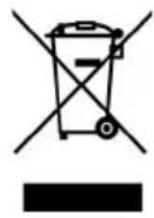
Informieren Sie sich über die vor Ort geltende Bestimmungen zur separaten Entsorgung elektronischer Geräte. Beachten Sie die örtlichen Bestimmungen und entsorgen Sie keine alten Produkte mit dem normalen Hausmüll. Durch eine richtige Entsorgung alter Produkte tragen Sie zum Umweltschutz und zur Gesundheit der Menschen bei.
Wiederverwertung von Papier und Pappe
Das Materialwiederverwertungssymbol auf dem Verpackungskarton und Benutzerhandbuch bedeutet, dass sie recyclingfähig sind. Entsorgen Sie sie nicht mit dem normalen Hausmüll.

Wiederverwertung von Kunststoffen
Das Materialwiederverwertungssymbol auf Kunststoffteilen bedeutet, dass sie recyclingfähig sind. Entsorgen Sie sie nicht mit dem normalen Hausmüll.

Der Grüne Punkt
Der Grüne Punkt auf Kartons bedeutet, dass die MAS Elektronik AG eine Abgabe an die Gesellschaft für Abfallvermeidung und Sekundärrohstoffgewinnung zahlt.

Batterien
Jeder Verbraucher ist gesetzlich verpflichtet, Batterien bei einer Sammelstelle seiner Gemeinde oder im Handel abzugeben, damit sie einer umweltschonenden Entsorgung zugeführt werden können. Bitte entsorgen Sie Batterien nicht im Hausmüll.

EG Konformitätserklärung
Mit dem CE Zeichen erklärt Xoro, eine registrierte Handelsmarke der MAS Elektronik AG, dass dieses Produkt die grundlegenden Anforderungen und der Richtlinie 2014/53/EU der europäischen Bestimmungen erfüllt. Weitere Informationen, sowie eine ausführliche EG Konformitätserklärung zum herunterladen finden Sie im Downloadbereich zu diesem Gerät auf der Internetseite der MAS Elektronik AG (www.xoro.de).
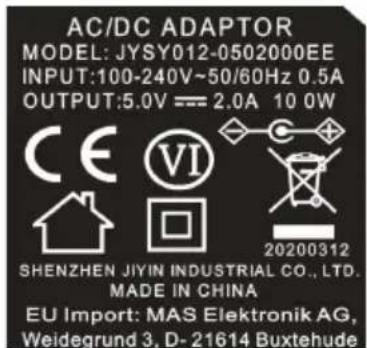
Netzteil Spezifikationen

| Name und Anschrift des Herstellers | Shenzhen JiYin Industrial Co., Ltd.No.12,Tongfuyu Industrial zone,Lou Village,XinHu Street,Guangming District, Shenzhen city, Guang-dong 518108, P.R. China |
| Modellreferenz | JYSY012-0502000EE |
| Eingangsspannung / frequenz | 100 - 240 V / 50-60Hz |
| Ausgangsspannung 5.0 V / 2.0 A | |
| Ausgangsleistung 10 Watt | |
| Durchschnittliche Effizienz im Betrieb | 79,05 % (230V, 50Hz) |
| Stromverbrauch Stand By | 0,5 W (230 V, 50 Hz) |
Wir weisen an dieser Stelle darauf hin, dass die Firmware des Xoro HST 280 u.a. Open Source Software enthält, welche unter der GNU General Public License (GPL) und Lesser General Public License (LGPL) lizensiert wird. Um eine GPL / LGPL konforme Verwendung der Programme sicherzustellen, verweisen wir auf die Lizenzbedingungen der GPL / LGPL.
Unter Zustimmung der GPL und der LGPL stellen wir die Quell-Codes dieser Programme zur Verfügung. Den entsprechenden Code können Sie unter der E-Mail-Adresse: beta@ersservice.de beantragen. Sie bekommen den Quellcode dann auf CD zugeschickt! Sie können den Quellcode unter den Bedingungen der GPL/LGPL-Lizenz verändern und vertreiben. Wir übernehmen allerdings keinen technischen Support für Änderungen am Quellcode!
Lizenztext
Der Lizenztext zur GNU General Public Licence ist im Downloadbereich des Produktes auf unserer Internetseite, sowie auf http://www.gnu.org abrufbar!

Die verwendeten Sourcecodes ist jederzeit im Systemeinstellungsmenü (Seite 13) des Gerätes abrufbar.
Markenzeichen
Das Android-Logo, Google Search™, Google Maps™, Google Mail™, YouTube™, Google PlayStore™ und Google Talk™ sind eingetragene Marken von Google Inc.
Alle anderen Markenzeichen und Urheberrechte sind das Eigentum Ihrer Besitzer!
WLAN Spezifikationen
Standard: IEEE 802.11 b/g/n
Frequenzband : 2.400 GHz \~ 2.497 GHz (2.4 GHz)
Max. Sendeleistung: < 20 dBm
Haftungsausschluss
Bestimmte Inhalte und Dienste, die durch dieses Gerät zugänglich sind, sind Eigentum von Dritten und durch Urheberrechts-, Patent-, Markenrechts- und/oder andere Gesetze zum Schutz von geistigem Eigentum geschützt. Derartige Inhalte und Dienste werden ausschließlich für Ihre persönliche, nichtkommerzielle Nutzung bereitgestellt.
Xoro haftet nicht für Schäden an Soft- oder Hardware oder Vermögensschäden, die durch das Benutzen der Dienste und des Gerätes entstehen, es sei denn diese beruhen auf einem grob fahrlässigen oder vorsätzlichen Handeln, seiner Erfüllungsgehilfen oder seiner gesetzlichen Vertreter.
Für direkten oder indirekten Schaden - insbesondere Schaden an anderer Software, Schaden an Hardware, Schaden durch Nutzungsausfall und Schaden durch Funktionsuntüchtigkeit des Gerätes, kann die Firma nicht haftbar gemacht werden. Ausschließlich der Benutzer haftet für die Folgen der Benutzung der auf dem Gerät verwendeten Software und der Hardware.
Das Gerät und die verwendete Software wurde mit größter Sorgfalt entwickelt, jedoch können Fehler niemals ausgeschlossen werden. Es kann daher keine Gewähr für die Sicherheit Ihrer Daten übernommen werden!
Verpackungsinhalt
Folgende Bestandteile gehören zum Lieferumfang des Xoro HST 280:
• Xoro HST 280
- Fernbedienung
- Netzteil
- Batterien
• Bedienungsanleitung
Technische Daten Netzteil:
Falls eines dieser Teile fehlen sollte, wenden Sie sich bitte schnellstmöglich an Ihren Händler. Bewahren Sie die Originalverpackung für den Fall auf, dass das Gerät an den Händler zurückgeschickt werden muss.
Einlegen der Batterie
- Legen Sie die Batterien in das Fach ein. Achten Sie bitte beim Einlegen der Batterie auf die richtige Polarität (+/-).
- Schieben Sie die Batterieklappe wieder auf (Abbildung).
- Richten Sie die Fernbedienung immer auf das Sensorfeld (IR) des Gerätes.
- Die Entfernung zu dem Gerät sollte nicht mehr als 5 Meter betragen und der Operationswinkel nicht größer als 60° sein.
- Entfernen Sie die Batterien aus der Fernbedienung, wenn Sie das Gerät eine längere Zeit nicht benutzen.

- Entfernen und erneuern Sie alte Batterien. Diese könnten auslaufen und die Fernbedienung beschädigen.
- Austretende Batterieflüssigkeit mit einem Tuch entfernen. Vermeiden Sie den Hautkontakt mit der Flüssigkeit.
• Bei Verschlucken der Batterie oder Batterieflüssigkeit suchen Sie sofort einen Arzt auf.
• Bei Haut-/Augenkontakt die Haut/Augen auswaschen und einen Arzt aufsuchen.
Geräteübersicht

| 1 | DC IN | Anschluss für das Steckernetzteil |
| 2 | HD | Digitaler Audio & Videoausgang |
| 3 | LAN | Ethernet Anschluss |
| 4 | AV | Analoger Audio & Videoausgang (benötigt Adapterkabel*) |
| 5 | USB | USB 2.0 Anschlüsse |
| 6 | TF | MicroSD Speicherkartenleser |
* Adapterkabel separat erhältlich und nicht im Lieferumfang enthalten
Allgemeine Informationen:
Stellen Sie sicher, dass bei der Installation alle Geräte ausgeschaltet und von dem Stromnetz getrennt sind. Lesen Sie die Bedienungsanleitung des Fernsehers und beachten Sie dort die Sicherheitshinweise. Achten Sie auf einen sorgfältigen Anschluss der Steckverbindungen.
Stromversorgung
Benutzen Sie ausschließlich das mitgelieferte Netzteil zur Stromversorgung des Xoro HST 280. Beachten Sie die Angaben auf dem Typenschild des Netzteils.
Hinweis:
Das Netzteil liefert eine stabilisierte Gleichspannung von 5V. Der Betrieb mit einer nicht-stabilisierten Spannung kann das Gerät beschädigen. Nur mit dem mitgelieferten Netzteil ist ein sicherer Betrieb und die Einhaltung aller Vorschriften und Normen gewährleistet.
Verbindung zum Fernseher herstellen
Verwenden Sie ein hochwertiges HDMI-Kabel, um das Gerät mit Ihrem Fernseher zu verbinden.
Hinweise:
- Sollte bei einer HDMI-Verbindung kein Bild auf Ihrem Fernseher erscheinen, prüfen Sie bitte zunächst, ob Sie die richtige HDMI-Buchse als Signalquelle ausgewählt haben. Details entnehmen Sie bitte dem Handbuch Ihres Fernsehers.
- Das Gerät kann 4K Auflösungen nur darstellen, wenn ein entsprechendes Anzeigegerät angeschlossen ist.
Fernbedienung

Schaltet das Gerät in den StandBy / in den Betrieb Stummschaltung (Mute)
MEDIA / Rot Öffnet den Mediaplayer / Rote Farbtaste MUSIC / Grün Öffnet den Musikplayer / Grüne Farbtaste WEB / Gelb Öffnet den Browser / Gelbe Farbtaste APP / Blau Öffnet die APP Übersicht (Seite 11) / Blaue Farbtaste
VOL-/VOL+ Reguliert die Lautstärke Vorwärts/Zurückspulen, Nächste/Vorhergehende Titel
Home (Desktop) Return / Zurück / Abbrechen ▲/▼ / ◀/► Navigationstasten OK Auswahl / OK Menütaste Mausfunktion an/abschalten (Seite 9)
0-9 Zifferntasten 1/a Umschaltung Ziffern/Buchstaben Löschen
Hinweis:
Einige Apps erfordern Funktionen wie GPS, Lage- und Beschleunigungssensoren, Multitouch oder sind explizit für die Verwendung auf Smartphones oder Tablets konzipiert. Diese Apps funktionieren auf einer stationären Box mit Fernbedienung evtl. nur eingeschränkt!
Verbindung mit externen Audiosystemen herstellen
Digitale Audiosignale können Sie bei diesem Gerät ausschließlich über den HDMI Ausgang beziehen. Sollte Ihr Digitaler Audioreceiver keinen HDMI Eingang haben, können Sie ggf. das digitale Audiosignal über den optischen bzw. coaxialen Ausgang Ihres Anzeigegerätes verwenden. Bitte schauen Sie hierfür in die Bedienungsanleitung Ihres Anzeigegerätes.
Das Gerät kann keine Mehrkanal-Tonsysteme dekodieren. Hierfür können Sie ggf. einen externes Heim-kinosystem verwenden.
Analoge Audiosignale können Sie über den AV Ausgang des Gerätes abgreifen. Hierfür benötigen Sie ggf. ein separat erhältliches Adapterkabel, welches nicht Bestandteil des Lieferumfangs ist.
Erweiterte Einstellungen zu den Audioausgängen finden Sie in den Systemeinstellungen (Seite 13) des Gerätes.
Installation
Verbindung zum Netzwerk herstellen
Verwenden Sie ein hochwertiges Netzwerkkabel, um das Gerät mit Ihrem Internet-Router zu verbinden. Diesen Schritt können Sie überspringen, wenn Sie das Gerät mit einem drahtlosen Netzwerk (WLAN/Wi-Fi) verbinden wollen.
Hinweise:
- Das Gerät kann jeweils nur eine Verbindungsart (LAN oder WLAN/Wi-Fi) verwenden. Wenn Sie die Verbindungsart im Betrieb wechseln möchten, müssen Sie dies in den Systemeinstellungen (Seite 12) ggf. vor der Verwendung aktivieren.
- Einige, für Smartphones oder Tablets konzipierte Apps, erfordern explizit eine aktive WLAN/Wi-Fi Verbindung. Da Tablets oder Smartphone in der Regel keine LAN Schnittstelle verbaut haben, wird diese Funktion durch den APP Hersteller ggf. nicht unterstützt. Wenden Sie sich in diesem Fall an den APP Hersteller!
Bildschirmtastatur
Über die mitgelieferte Fernbedienung können die Basisfunktionen der meisten Apps gesteuert werden. Nutzen Sie die Pfeiltasten ▲/▼ / ◀/►, um Menüpunkte und Schaltflächen auszuwählen. Aktivieren Sie Ihre Auswahl mit der Taste OK.
Haben Sie mit den Pfeiltasten ein Textfeld ausgewählt, wird nach dem Drücken der Taste OK eine Bildschirmtastatur am unteren Bildschirmrand eingeblendet. Mit den Pfeiltasten ▲/▼ / ◀/► wählen Sie Buchstaben aus, "geschrieben" wird der ausgewählte Buchstabe mit der Taste OK.

Hinweis:
- Einstellungen zum Tastaturlayout, Sprache, Rechtschreibung ect. nehmen Sie bitte in den Systemeinstellungen (Seite 13) vor.
- Nach dem Einstecken einer USB Tastatur kann es notwendig sein, in den Android Systemeinstellungen unter den Eingabeoptionen (Seite 13) die externe Tastatur zu aktivieren und/oder das gewünschte Tastaturlayout (in Deutschland QWERTZ) explizit auszuwählen. Sonderfunktionen, die im Windows Betriebssystem einen speziellen Treiber erfordern, können im Android Betriebssystem ggf. nicht verwendet werden
Mausmodus
Sie können mit den Navigationstasten der Fernbedienung alternativ auch einen Mauscursor steuern. Drücken Sie zum Aktivieren der Funktion die MOUSE Taste der Fernbedienung. Wollen Sie die Bedienung des Gerätes komfortabler gestalten können Sie über die USB-Anschlüsse eine externe Tastatur und/oder Maus anschließen oder sich ggf. eine Airmouse (bspw. XORO AMW 100) anschaffen. Das Android Betriebssystem unterstützt handelsübliche Standardeingabegeräte.
Beim ersten Start oder nach Laden der Werkseinstellungen (Seite 15), erscheint die Erstinstallation des Gerätes, welche Sie Schritt für Schritt durch die Grundeinstellungen des Gerätes führt.
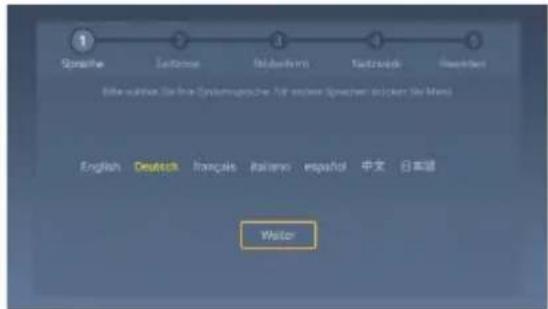
Wählen Sie im ersten Schritt die gewünschte Sprache der Benutzeroberfläche aus. Bestätigen Sie die Auswahl mit Weiter.
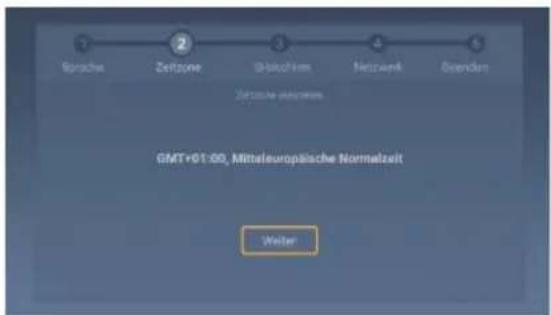
Wählen Sie im zweiten Schritt die Zeitzone aus, in dem sich das Gerät befindet. Bestätigen Sie die Auswahl mit Weiter.
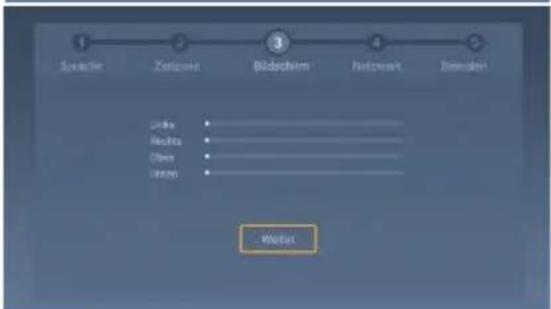
Im dritten Schritt können Sie ggf. das Bild an ihr Anzeige- gerät anpassen und passend anhand der 4 Schieberegler ausrichten. Bestätigen Sie die Auswahl mit Weiter.

Im vierten Schritt können Sie das Gerät mit ihrem kabellose- sem Funknetz verbinden. Benutzen Sie dafür die Schaltfläche Wireless, wählen sodann ihr Funknetz aus und geben die entsprechenden Anmeldedaten ein (s. auch Seite 12).
Wenn Sie kabelgebundenes Internet verwenden, wird Dieses i.d.R. automatisch verbunden und eingerichtet. Bestätigen Sie die Auswahl mit Weiter oder Überspringen, wenn Sie die Netzwerkeinstellungen später durchführen möchten (Seite 12).
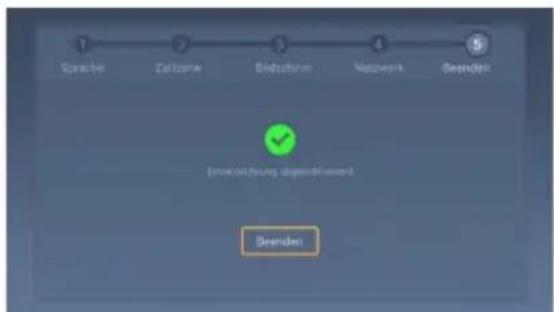
Die Erstinstallation ist nun abgeschlossen. Bestätigen Sie mit Beenden. Es wird sodann der Desktop des Gerätes geladen.


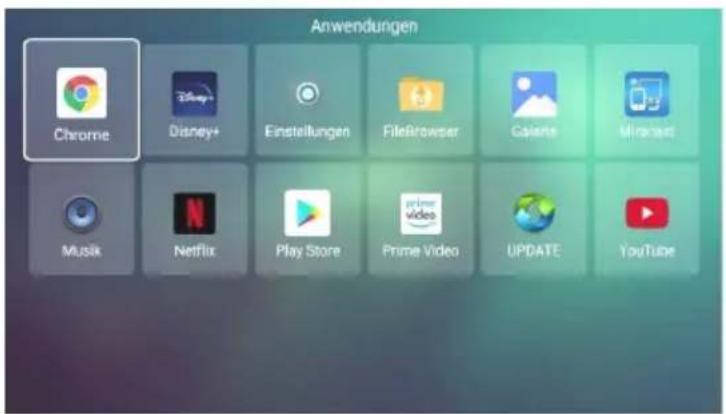
Auf dem Desktop befinden sich einige vorinstallierte Anwendungen, sowie Verlinkungen zu den Systemeinstellungen (Seite 12) sowie der App-Übericht.
Mit der Funktion Memory Recycle können Sie jederzeit den Zwischenspeicher (Cache) des Geräts leeren.
Durch Drücken der + Schaltfläche können Sie durch Aus bzw. Abwählen, mittels der OK Taste, auf dem Gerät installierte Anwendungen auf dem Desktop platzieren oder Anwendungen vom Desktop entfernen.
Wählen Sie auf dem Desktop die Schaltfläche Apps, erreichen Sie die komplette Ansicht aller auf dem Gerät installierten Anwendungen.
Mit der Menütaste lässt sich die ausgewählte Anwendung direkt deinstallieren oder als Autostart de/aktivieren. Ist die Funktion aktiviert, wird die jeweilige App beim Start des Gerätes automatisch geladen.
Installierte Anwendungen lassen sich global im Einstellungsmenü (Seite 12) konfigurieren.
Hinweis:
Auf dem Gerät befinden sich bei Auslieferung einige vorinstallierte Anwendungen von Drittanbietern, um Kunden den Einstieg mit dem Gerät zu erleichtern. XORO steht in keiner Verbindung mit den Drittanbietern und kann daher leider keine Garantie für die dauerhafte Funktionsweise mit dem Gerät gewährleisten. Ggf. müssen Anwendungen vor der ersten Benutzung aktualisiert werden, um einwandfrei funktionieren zu können. Hierauf haben wir leider keinen Einfluss! Weitere Informationen erhalten Sie bei dem jeweiligen App Anbieter.
Bei Problemen mit vorinstallierten Anwendungen von Drittanbietern kontaktieren Sie bitte den jeweiligen Support. Sie finden Kontaktmöglichkeiten bspw. im Google PlayStore, unter der jeweiligen Anwendung.
Über den Desktop (Seite 11) erreichen Sie die Systemeinstellungen des Gerätes. Hier können Sie alle Einstellungen konfigurieren und/oder das Gerät ggf. in den Auslieferungszustand zurückversetzen.

NETZWERK & INTERNET / WLAN
Stellen Sie vor der Einrichtung der WLAN Verbindung sicher, dass die Funktion WLAN Verbindung aktiviert ist. Nun sucht das Gerät automatisch nach allen verfügbaren WLAN Funknetzen in der Umgebung des Gerätes.
Klicken Sie nun auf den Namen des Netzwerkes mit dem Sie Ihr Gerät verbinden möchten. Wenn das Netzwerk ein Passwort erfordert, öffnet sich ein Fenster für die Passworteingabe. Geben Sie das Passwort des Funknetzwerkes ein und tippen auf Verbinden. Das Passwort wird im Gerät gespeichert und die Verbindung zum Netzwerk automatisch aufgebaut, wenn es sich in Reichweite befindet.
NETZWERK & INTERNET / HOTSPOT
Im Menüpunkt können Sie das Gerät als WLAN-Hotspot konfigurieren, wenn Sie bspw. eine Ethernet Internetverbindung mit WLAN-fähigen Geräten teilen möchten. Hierfür aktivieren Sie die gewünschte Funktion und legen im jeweiligen Menüpunkt die Verbindungseinstellungen fest. Das Gerät fungiert dann als mobiler Router.
NETZWERK & INTERNET / ETHERNET
Das Gerät ist so vorkonfiguriert, dass es selbstständig eine Verbindung zum Internet aufbauen kann sobald das Ethernetkabel in das Gerät gesteckt wird. Hierfür muss die DHCP Funktion in Ihrem Router aktiviert sein.
Erweiterte Einstellungen (bspw. Statische IP Adressenvergabe) können Sie im Menüpunkt IP-Einstellungen vornehmen, Einstellungen für Proxy und/oder VPN Verbindungen nehmen Sie im Untermenü Proxy-Einstellungen vor.
KONTEN & ANMELDUNG
Erlaubt das hinzufügen und verwalten von E-Mail-, Google- und Exchange-Konten oder Konten von sozialen Netzwerken (Facebook, Twitter, ect.). Ebenfalls lässt sich hier einstellen, welche Daten vom Gerät automatisch synchronisiert werden sollen.
APPS
In dem Menü Alle Apps ansehen können Sie auf dem Gerät installierten Anwendungen verwalten. Wählen Sie die gewünschte Anwendung aus, anschließend können Sie durch drücken der OK Taste Verwaltungsfunktionen aktivieren, temporäre Daten einzelner Apps löschen oder Apps deinstallieren.
Im Menüpunkt App Berechtigungen können Sie festlegen welche persönlichen Daten Apps und Systemdienste über das Internet versenden.
Möchten Sie Berechtigungen an/ausschalten klicken Sie einfach auf die gewünschte Anwendung und benutzen die Schieberegler zum an/ausschalten der jeweiligen Berechtigung.
Im Menüpunkt Spezieller App-Zugriff können Sie festlegen welche Zugriffe Apps und Systemdienste innerhalb des Systems haben dürfen, bspw. auch Zugriffe auf Nutzerdaten.
Hinweis:
Systemdienste und -Apps lassen sich in den meisten Fällen nicht deinstallieren oder beenden. Durch das manuelle Entziehen von App Berechtigungen oder Zugriffen können zudem einige Funktionen von Anwendungen oder Systemdiensten ggf. nicht mehr vollumfänglich funktionieren.
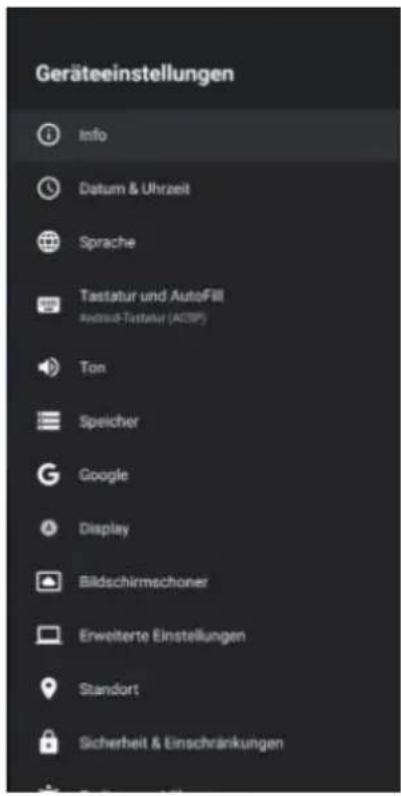
GERÄTEEINSTELLUNGEN / INFO
An dieser Stelle werden Informationen über die auf dem Gerät installierte Firmware angezeigt. In diesem Menü lässt sich zudem das Gerät online oder manuell über USB Anschluss updaten und neu starten. Hier können Sie auch OpenSource Informationen abrufen.
GERÄTEEINSTELLUNGEN / DATUM & UHRZEIT
Aktivieren Sie die Einstellung Automatische Datum & Uhrzeit wenn das Gerät die aktuelle Uhrzeit bzw. Datum aus dem Internet beziehen soll. Wenn die Einstellung abgeschaltet ist, können Sie Uhrzeit und Datum darunter manuell einstellen.
GERÄTEEINSTELLUNGEN /SPRACHE
In diesem Menü können Sie die Sprache der Menüberflache des Gerätes festlegen.
GERÄTEEINSTELLUNGEN / TASTATUR
In diesem Menü können Sie Einstellungen zur Tastatur des Gerätes festlegen. Wenn Sie mehrere Eingabegeräte am Gerät angeschlossen haben, können Sie hier auswählen welche Tastatur Sie verwenden möchten. Sollten Sie externe USB Peripherie an dem Gerät verwenden, müssen Sie in diesem Menü eventuell diese Geräte aktivieren oder Einstellungen (Tastaturlayout ect.) vornehmen, bevor sie Diese verwenden können.
GERÄTEEINSTELLUNGEN / TON
Im Menü Systemtöne können Sie Systemtöne des Betriebssystems global aktivieren oder deaktivieren.
Im Menüpunkt HDMI Ausgang können Sie Audioausgabeeinstellungen für den HDMI Anschluss des Gerätes konfigurieren. Wählen Sie PCM für Decodierung in Stereoton oder RAW für die Ausgabe in digitalen Ton, wobei die Decodierung von Mehrkanal-Tonsystemen in einem angeschlossenen Heimkinosystem oder AV-Receiver stattfinden muss. 13
GERÄTEEINSTELLUNGEN / SPEICHER
Im diesem Bereich können Sie feststellen, wie viel Speicherplatz auf zur Verfügung steht. Sie können in diesem Menüpunkt zudem Speichergeräte formatieren und Speichergeräte sicher entfernen.
- Interner Speicher
In diesem Bereich werden Apps standardmäßig installiert. Es ist nicht möglich, Benutzerdateien (z.B. MP3, JPEG) in diesem Bereich abzulegen.
• SD-Karte oder USB-Speicher
Sofern angeschlossen können Sie in diesem Bereich Benutzerdateien ablegen.
Hinweis:
Ein Teil des Arbeitsspeichers des Gerätes wird von der Hardware (Grafikprozessor, WLAN) verwendet und steht nicht für das Betriebssystem oder für Apps zur Verfügung. Daher wird ggf. in der Ansicht ein kleineren Wert für den Arbeitsspeicher angezeigt, als tatsächlich installiert ist..
GERÄTEEINSTELLUNGEN / GOOGLE
In diesem Menü können Sie Einstellungen zu diversen Google Systemdiensten konfigurieren. Sind Sie mit Ihrem GooglePlay Account verbunden, lassen sich in diesem Menü auch Einstellungen zum Diebstahlschutz oder zu Ihrem GooglePlay Konto vornehmen.
GERÄTEEINSTELLUNGEN / DISPLAY
In diesem Menü können Sie die Bildschirmauflösung an Ihr Anzeigegerät anpassen. Klicken Sie auf die Menüoption Displayauflösung und wählen die gewünschte Bildschirmauflösung aus. Das Gerät ändert nun die Auflösung gemäß Ihren Einstellungen. Bitte beachten Sie, dass das Gerät 4K Auflösungen nur dann darstellen kann, wenn ein entsprechendes Anzeigegerät angeschlossen ist.
Autom. Anpassung Anzeigegerätes
Passt die Bildschirmauflösung des Gerätes automatisch an die Auflösung des
Schriftgröße
Konfiguriert die Schriftgröße der Benutzeroberfläche
Displayeinstellungen
Konfiguriert Helligkeit, Kontrast oder Sättigung der Benutzeroberfläche
Displayausrichtung
In diesem Menü können Sie das Bild an ihr Anzeigegerät ausrichten
GERÄTEEINSTELLUNGEN / BILDSCHIRMSCHONER
In diesem Menü können Sie Einstellungen für einen Bildschirmschoner konfigurieren.
Im Menüpunkt Ruhemodus aktivieren können Sie festlegen wann das Gerät bei Inaktivität automatisch in den StandBy Modus wechseln soll. Laut EU Richtlinie ist die Einstellung 3 Stunden vorgeschrieben. Sie können die Funktion in diesem Menü jederzeit ändern oder deaktivieren
GERÄTEEINSTELLUNGEN / ERWEITERTE EINSTELLUNG
In diesem Menü sind weitere Systemeinstellungen enthalten, welche nur von Experten de/aktiviert werden sollten. Falsche Einstellungen können die Funktionsweise des Gerätes, sowie von Anwendungen beeinflussen - wie empfehlen daher diese Einstellungen nicht zu verändern!
GERÄTEEINSTELLUNGEN / STANDORT
In diesem Menü können Sie bestimmen, ob das Gerät Ihren aktuellen Standort verwenden darf. Ist die Funktion aktiviert, wird Ihr Standort durch die aktive WLAN Internetverbindung bestimmt. Sie können ebenfalls in diesem Menü eine Übersicht über Standortabfragen installierter Anwendungen aufrufen.
GERÄTEEINSTELLUNGEN / SICHERHEIT & EINSCHRÄNKUNGEN
In diesem Menü können Sie wichtige Sicherheitseinstellungen vornehmen, ggf. auch Benutzerprofile erstellen und jeweils individuelle Sicherheitseinstellungen dafür festlegen.
Unbekannte Herkunft Ist diese Einstellung aktiviert, können Sie Anwendungen (APPs) manuell installieren, die nicht aus dem Google PlayStore stammen. Mit der Installation von APPs unbekannter Herkunft erhöhen Sie ggf. das Risiko die Daten und Systemsicherheit des Gerätes zu gefährden.
Apps überprüfen Ist diese Einstellung aktiviert, erlauben Sie Google den Programmcode von APPs auf dem Gerät installierten APPs zu überprüfen und gibt eine Fehlermeldung bei sicherheitsrelevanten Bedenken aus. Die Aktivierung dieser Funktion kann dazu führen, dass APPs die Rootzugriff erfordern auf dem Gerät nicht installiert oder ausgeführt werden können.
GERÄTEEINSTELLUNGEN / BEDIENUNGSHILFEN
In diesem Menü lassen sich verschiedene Funktionen aktivieren die das Bedienen des Gerätes vereinfach sollen, bspw. kann die Anzeige der Menütexte global vergrößert werden oder die Bildschirm-drehung an/ausgeschalten werden. Auch diverse Drittanbieter Anwendungen die der besseren Bedienbarkeit des Gerätes dienen, lassen sich in diesem Menüpunkt konfigurieren.
GERÄTEEINSTELLUNGEN / ERSTEINRICHTUNG ANZEIGEN
In diesem Menü lässt sich die Ersteinrichtung des Gerätes manuell aufrufen (Seite 10).
GERÄTEEINSTELLUNGEN / ZURÜCKSETZEN
Durch das Zurücksetzen des Android Betriebssystems werden alle Daten aus dem internen Speicher gelöscht. Alle Einstellungen müssen danach erneut gemacht und alle Apps neu installiert werden.
Hinweis:
Setzen Sie das Gerät zurück, bevor Sie diese an andere Personen weitergeben oder falls Probleme auftreten, die sich nicht durch ändern von Einstellungen oder deinstallieren von Apps beseitigen lassen.

Der HST 280 ist mit Geräten kompatibel, die das Wi-Fi Certified Miracast™-Protokoll für die kabellose Übertragung unterstützen. Um die Funktion zur kabellosen Übertragung zu aktivieren klicken Sie in der App Übersicht (Seite 11) den Menüpunkt Miracast um eine Verbindung zu einem kompatiblen Gerät herzustellen. Wenn die Verbindung aktiv ist, können Sie den Bildschirm übertragen und so Video- und Audioinhalte drahtlos auf einer Vielzahl von Bildschirmen und anderen Geräten mit Miracast streamen. Sie können beispielsweise den Bildschirm des Gerätes auf einen Fernseher mit zertifiziertem Miracast-Adapter übertragen.
Hinweis:
- Für die Verwendung dieser Funktion wird eine aktive WLAN Verbindung vorausgesetzt.
- Nehmen Sie bei der Einrichtung der Verbindung die Bedienungsanleitung des jeweiligen Anzeigegerätes zur Hilfe und befolgen die dort aufgeführten Schritte

Google PlayStore
Mit dem Symbol 🚗 oder 🚗 SHOP gelangen Sie, aus der App Übersicht (Seite 11) heraus, in den Google PlayStore. Bitte folgen Sie den Anweisungen auf dem Display um sich dort einmalig zu registrieren oder sich mit einem bereits vorhandenen Account anzumelden. Die Anmeldung ist kostenlos!
Im GooglePlay Store können Sie beliebig nach kostenlosen & kostenpflichtigen Programmen (Apps), Spielen, Filmen, Musik oder Büchern suchen und sofort auf Ihrem Gerät installieren. Gekaufte Produkte sind meist auch auf anderen Android Geräten nutzbar und müssen nicht erneut gekauft werden.

Sie können natürlich auch alternativ Anwendungen manuell auf dem Gerät installieren. Zuerst müssen Sie dafür ggf. unter dem Menüpunkt Sicherheit die Option Unbekannte Herkunft aktivieren (Seite 15). Kopieren Sie nun die Installationsdatei im APK-Format auf eine MicroSD Speicherkarte oder USB 2.0 Massenspeicher und installieren Sie die Anwendung über den vorinstallierten Dateiexplorer durch Klicken auf die APK Datei.
Hinweis:
Seien Sie kritisch, wenn Sie Apps aus unbekannten Quellen installieren. Vor der Installation wird Ihnen angezeigt, auf welche Daten und Funktionen eine Anwendung zugreift.

Um Musik abzuspielen schließen Sie einen Datenträger (USB Speichergerät oder Speicherkarte) an, auf dem Musikdateien gespeichert sind. Drücken Sie nun das MUSIC Icon in der App-Übersicht (Seite 11) um das Abspielprogramm zu starten.
Die Anwendung listet vorhandene Verzeichnisse und unterstützte Dateien auf. Wählen Sie die Datei, die Sie wiedergeben möchten. Die Wiedergabe starten Sie mit der Taste OK. Weitere Optionen zur Musikwiedergabe erreichen Sie über die Menü der Anwendung
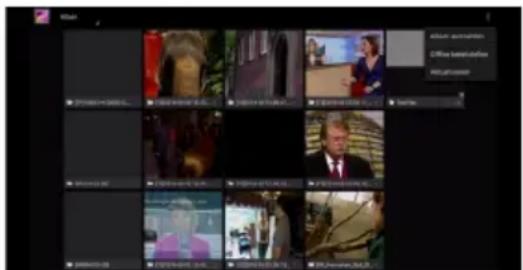
Um Bilder oder Filme anzuschauen schließen Sie einen Datenträger (USB Massenspeicher oder Speicherkarte) an, auf dem Bilder gespeichert sind. Drücken Sie nun das GALERIE Icon in der APP Übersicht (Seite 11) um das Abspielprogramm zu starten.
Die Anwendung listet vorhandene Verzeichnisse und unterstützte Dateien auf. Wählen Sie die Datei, die Sie wiedergeben möchten. Die Wiedergabe starten Sie mit der Taste OK. Mit den ◀/▶ Tasten wird das nächste bzw. Vorherige Bild angezeigt. Die Taste ⇌ kehrt zurück zur Verzeichnis-/Dateiübersicht.
Sofern Sie im Hintergrund Musik abspielen, kann die Musik beim Anschauen im Hintergrund verwendet werden! Verfügbare Tasten und Funktionen der Fernbedienung in dieser Anwendung siehe oben.
Weitere Optionen für die Bildwiedergabe finden Sie im Menü der Anwendung
Verfügbare Tasten und Funktionen der Fernbedienung:

Zurück zur Verzeichnis-/Dateiübersicht


Nächste/vorherige Datei auswählen,
Suchlauf vorwärts/rückwärts

Wiedergabe pausieren/fortsetzen

Wiedergabe stoppen
Hinweise:
- Sind mehrere Anwendungen zur Medienwiedergabe installiert, werden Sie ggf. gefragt welche Anwendung einmalig oder immer für die Anzeige verwendet werden soll. Treffen Sie in dem Fall Ihre Auswahl und bestätigen den Vorgang mit OK.
- Der vorinstallierten Standard Android Mediaplayer ist nur mit wenigen Grundfunktionen ausgestattet. Im Google PlayStore (Seite 16) finden Sie ein breites Angebot an Medienplayern und Bildwiedergabetools für alle Einsatzbereiche.
Sofern die Produkte im Zeitpunkt des Gefahrübergangs nicht die vereinbarte Beschaffenheit haben, ist die MAS Elektronik AG nach Ihrer Wahl zur Mangelbeseitigung oder Ersatzlieferung berechtigt. Im Falle der Mangelbeseitigung/Ersatzlieferung erwirbt die MAS Elektronik AG mit dem Ausbau/Austausch Eigentum an den ausgebauten / ausgetauschten Komponenten / Geräten. Im Rahmen der Produktion sowie zur Mangelbeseitigung / Ersatzlieferung verwendet die MAS Elektronik AG Ersatzteile oder Komponenten, die neu oder neuwertig entsprechend dem jeweils üblichen Industriestandard sind.
Die Gewährleistung für Verschleißsteile (z.B. Akkus und Batterien) beträgt 6 Monate. Sofern das Gerät einen eingebauten Datenspeicher hat (Festplatte, Flash-Speicher oder ähnliches), ist der Kunde für eine Datensicherung vor Rücksendung verantwortlich. Die MAS Elektronik AG haftet nicht für Datenverluste eingesandter Kundengeräte. Die MAS Elektronik AG behält sich das Recht vor, bei eingesandten Geräten die Werkseinstellungen wiederherzustellen. Bitte notieren Sie sich daher gegebenenfalls Ihre persönlichen Einstellungen. Die MAS Elektronik AG haftet nicht für vom Kunden mit dem Gerät eingesandtes produktfremdes Zubehör (z.B. DVDs, Festplatten, Flash-Speicher, Batterien).
Die Mangelansprüche werden entsprechend der aktuellen gesetzlichen Gewährleistung erfüllt. Die Gewährleistung gilt nur in dem Land, in dem das Produkt gekauft wurde.
Folgendes ist von der Gewährleistung ausgeschlossen: Schäden an der Politur, den Zubehörteilen, den Batterien, unfallbedingte Schäden, Schäden durch Missbrauch, Schmutz, Wasser, Batterieauslauf, Fälschung.
Außerdem ausgeschlossen sind Schäden durch Reparaturarbeiten unautorisierter Agenturen und Schäden die durch das Aufspielen eines Firmware Upgrades entstanden sind, es sei denn, es war erforderlich, das Upgrade zu installieren, um zugesicherte Eigenschaften überhaupt erst zu ermöglichen.
Die MAS Elektronik AG haftet nicht für Schäden durch Verlust, bei unsachgemäßem Gebrauch des Gerätes (getrennt oder mit anderen Geräten zusammen), für Verletzungen des Kunden aufgrund der Benutzung des Gerätes oder aufgrund von so genannter höherer Gewalt oder sonstigen Gründen.
Für eine ordnungsgemäße und reibungslose Abwicklung von Gewährleistungsfällen / Reparaturen benötigen Sie eine RMA-Nummer. Diese erhalten Sie im Internet unter http://www.xoro.de/service/oder telefonisch (s.u.)
Senden Sie bitte das Gerät originalverpackt einschließlich aller Zubehörteile mit einer Kopie der Kaufbelegs, einer Fehlerbeschreibung sowie der RMA-Nummer (bitte auf dem Paket gut sichtbar notieren!) an:
MAS Elektronik AG
ERS GmbH Elektronik Repair Service
Weidegrund 3
21614 Buxtehude
Kundendienst
E-Mail: support@erssservice.de
Hotline: +49 (0) 4161 800 24 24
Servicezeit: 11.00 - 17.00 Uhr (werktags)
Lesen Sie bitte die folgenden Informationen, um die mögliche Ursache zu einem Problem herauszufinden, bevor Sie sich an den Kundendienst wenden.
| Problem Lösung | |
| Gerät lässt sich nicht einschalten | Überprüfen Sie, ob das Netzteil korrekt an der Steckdose angeschlossen ist und ob das Kabel des Netzteiles korrekt am Gerät angeschlossen ist.Ziehen Sie den Stecker heraus, warten Sie 1 Minute, und schließen Sie dann den Stecker wieder an. |
| Kein Ton | Überprüfen Sie, ob die Stummschaltung in der Lautstärkeregelung aktiviert ist (Mute) und/ oder erhöhen Sie die Lautstärke |
| Gerät schaltet nach 3 Stunden selbstständig aus | Überprüfen Sie die Funktion Ruhemodus aktivieren (Seite 14). Laut EU Richtlinie muss das Gerät nach 3 Stunden Inaktivität automatisch in den StandBy Modus wechseln. Im o.g. Menü können Sie das Zeitintervall ändern bzw. die Funktion deaktivieren. |
| Keine Internetverbindung | Überprüfen Sie, ob der WLAN Router ordnungsgemäß arbeitet.Überprüfen Sie, ob die Parameter am Xoro HST 280 richtig eingestellt sind. Achten Sie z.B. auf die Einstellung DHCP (Seite 12)Führen Sie den automatischen Suchlauf nach Netzwerken erneut aus. Geben Sie das richtige Passwort ein (Dieses wurde bei der Router Konfiguration festgelegt).Internet-Server ist evtl. zeitweise nicht verfügbar bzw. überlastet. |
| Zeit und Datum sind falsch | Überprüfen Sie die Einstellungen für die Zeitzone und setzen Sie diese erneut (Seite 13). Bei automatischer Datum/Zeit Syncronisation ist eine aktive Internetverbindung nötig! |
| Meine externe Tastatur wurde erfolgreich verbunden, die Eingabe funktioniert aber nicht | Sollten Sie externe USB Peripherie an dem Gerät verwenden, können Sie im Einstellungsmenü (Seite 13) Geräte aktivieren oder Einstellungen (Tastaturlayout ect.) vornehmen. Suchen Sie unter dem Menüpunkt Tastaturen die angeschlossene Tastatur und aktivieren Sie die Funktion Physische Tastatur um die Bildschirmtastatur für Texteingaben zu deaktivieren und stattdessen die angeschlossene Tastatur zu verwenden. In dem Menü können Sie i.d.R. auch die Sprache / das Layout der Tastatur auf Deutsch, bzw. QWERTZ umstellen. |
Weitere Hinweise:
- Externe Geräte die für Windows Betriebssystem bestimmt sind, funktionieren nicht zwangsläufig auch an Android Geräten - besonders dann nicht wenn Sonderfunktionen enthalten sind, für die Windows einen speziellen Treiber benötigt oder die eine Windows Betriebssystemumgebung erfordern! Achten Sie bei dem Kauf von Zubehör immer auf die Kompatibilität zum Android Betriebssystem und bei einer integrierten Tastatur auf das deutsche QWERTZ Tastaturlayout!
- Die meisten Apps für Android sind vom App Hersteller für eine Bedienung mit den Fingern, also für einen Touchscreen konzipiert und können auf einem stationären System eingeschränkt oder gar nicht funktionieren!
- Der Xoro Support hat KEINEN Einfluss auf die Funktionsweise und Umfang von Drittanbieter Apps! Beschwerden speziell mit einer App daher bitte immer zuerst beim Hersteller der App melden, bevor Sie sich an unseren Support wenden! Sie finden die jeweiligen Kontaktinformationen fast immer im PlayStore oder AppStore direkt auf der Produktseite der App!


- Elektronische Sicherheit
- Bedienungsanleitung
- Aufstellung und Betrieb
- USB & MicroSD Kartenleser
- Hinweise:
- Servicefall
- Recycling Informationen
- Wiederverwertung von Elektrogeräte
- Wiederverwertung von Papier und Pappe
- Wiederverwertung von Kunststoffen
- Der Grüne Punkt
- Batterien
- EG Konformitätserklärung
- Netzteil Spezifikationen
- Lizenztext
- Markenzeichen
- WLAN Spezifikationen
- Haftungsausschluss
- Verpackungsinhalt
- Einlegen der Batterie
- Geräteübersicht
- Allgemeine Informationen:
- Stromversorgung
- Hinweis:
- Verbindung zum Fernseher herstellen
- Fernbedienung
- Verbindung mit externen Audiosystemen herstellen
- Installation
- Verbindung zum Netzwerk herstellen
- Bildschirmtastatur
- Mausmodus
- NETZWERK & INTERNET / WLAN
- NETZWERK & INTERNET / HOTSPOT
- NETZWERK & INTERNET / ETHERNET
- KONTEN & ANMELDUNG
- APPS
- GERÄTEEINSTELLUNGEN / INFO
- GERÄTEEINSTELLUNGEN / DATUM & UHRZEIT
- GERÄTEEINSTELLUNGEN /SPRACHE
- GERÄTEEINSTELLUNGEN / TASTATUR
- GERÄTEEINSTELLUNGEN / TON
- GERÄTEEINSTELLUNGEN / SPEICHER
- GERÄTEEINSTELLUNGEN / GOOGLE
- GERÄTEEINSTELLUNGEN / DISPLAY
- GERÄTEEINSTELLUNGEN / BILDSCHIRMSCHONER
- GERÄTEEINSTELLUNGEN / ERWEITERTE EINSTELLUNG
- GERÄTEEINSTELLUNGEN / STANDORT
- GERÄTEEINSTELLUNGEN / SICHERHEIT & EINSCHRÄNKUNGEN
- GERÄTEEINSTELLUNGEN / BEDIENUNGSHILFEN
- GERÄTEEINSTELLUNGEN / ERSTEINRICHTUNG ANZEIGEN
- GERÄTEEINSTELLUNGEN / ZURÜCKSETZEN
- Google PlayStore
- Weitere Hinweise:
Marke : XORO
Modell : HST 280
Kategorie : Multimedia-Player