
GZE-1 - Kamera CASIO - Kostenlose Bedienungsanleitung
Finden Sie kostenlos die Bedienungsanleitung des Geräts GZE-1 CASIO als PDF.


| Kameratyp | Actionkamera |
| Marke | Casio |
| Modell | GZE-1 |
| Sensorauflösung | 16 Megapixel (CMOS) |
| Videoauflösung | 4K bei 30fps, 1080p bei 120fps |
| Objektiv | F/2,8, 150° Sichtfeld |
| Display | 2,7-Zoll-LCD-Touchscreen |
| Wassertiefe | 10 Meter (32,8 Fuß) ohne Gehäuse |
| Stoßfestigkeit | Sturzhöhe bis 2 Meter (6,6 Fuß) |
| Konnektivität | Wi-Fi 802.11 b/g/n, Bluetooth 4.0, USB-C, micro-HDMI |
| Bildstabilisierung | Elektronische Bildstabilisierung (EIS) |
| Akkutyp | Wiederaufladbarer Lithium-Ionen-Akku (kompatibel mit NP-150) |
| Akkulaufzeit | Ca. 1 Stunde 4K-Videoaufnahme |
| Speichermedien | microSD, microSDHC, microSDXC (bis 128 GB) |
| Abmessungen (B x H x T) | 120 x 70 x 45 mm (4,7 x 2,8 x 1,8 Zoll) |
| Gewicht | 230 g (8,1 oz) mit Akku und Speicherkarte |
| Betriebstemperatur | -10°C bis 40°C (14°F bis 104°F) |
| Mitgeliefertes Zubehör | USB-Kabel, Montagehalterung, Tragetasche, Bedienungsanleitung |
| Garantie | 1 Jahr eingeschränkte Garantie |
| Reinigungshinweise | Mit einem weichen, trockenen Tuch abwischen; keine Lösungsmittel verwenden; bei längerer Lagerung Akku entnehmen |
Häufig gestellte Fragen - GZE-1 CASIO
Benutzerfragen zu GZE-1 CASIO
0 Frage zu diesem Gerät. Beantworten Sie die, die Sie kennen, oder stellen Sie Ihre eigene.
Eine neue Frage zu diesem Gerät stellen
Laden Sie die Anleitung für Ihr Kamera kostenlos im PDF-Format! Finden Sie Ihr Handbuch GZE-1 - CASIO und nehmen Sie Ihr elektronisches Gerät wieder in die Hand. Auf dieser Seite sind alle Dokumente veröffentlicht, die für die Verwendung Ihres Geräts notwendig sind. GZE-1 von der Marke CASIO.
BEDIENUNGSANLEITUNG GZE-1 CASIO
Wir danken Ihnen, dass Sie sich für dieses CASIO-Produkt entschieden haben.
- Vor der Benutzung lesen Sie bitte die in dieser Bedienungsanleitung enthaltenen Vorsichtsmaßregeln.
- Bewahren Sie die Bedienungsanleitung bitte auf, um auch später noch darin nachschlagen zu können.
• Die neuesten Informationen zu diesem Produkt finden Sie auf der offiziellen CASIO-Website unter http://dc.casio.com/
Zubehör
Kontrollieren Sie bitte beim Auspacken, ob alles nachstehend gezeigte Zubehör enthalten ist. Falls etwas fehlt, wenden Sie sich bitte an Ihren Original-Fachhändler.
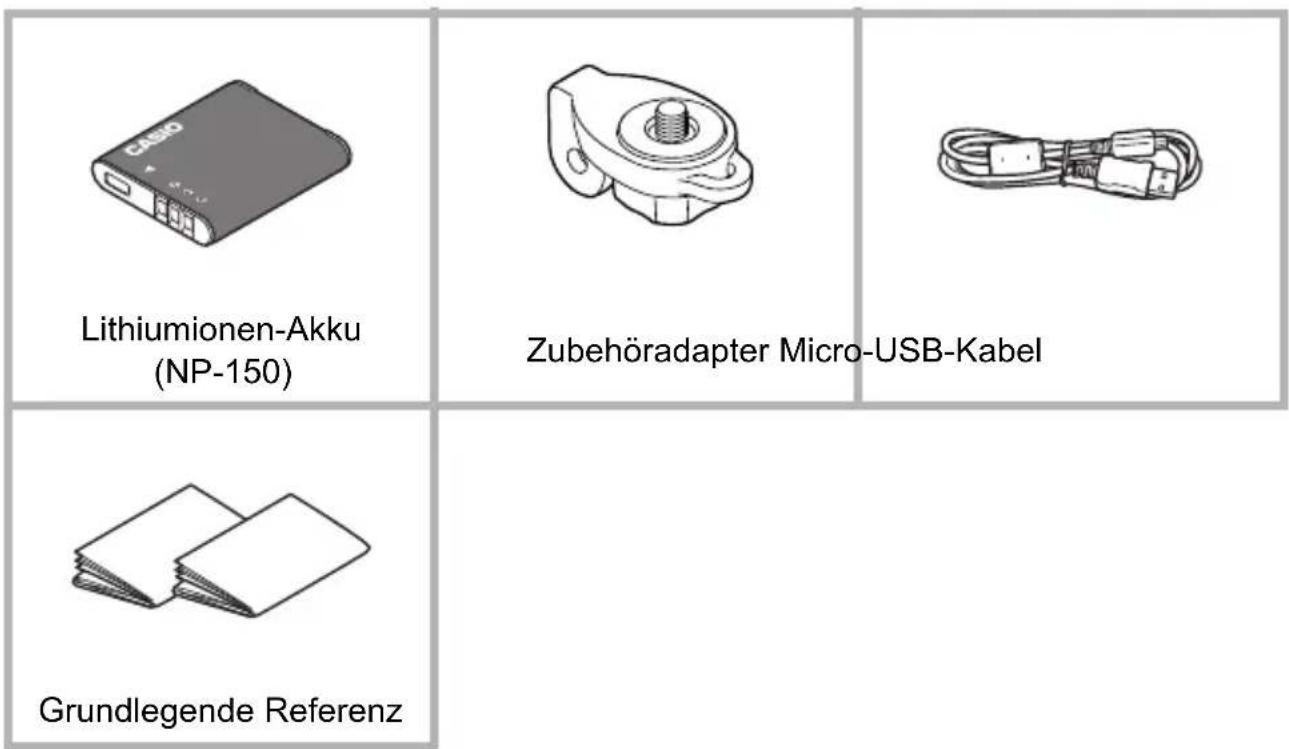
- Welche Teile tatsächlich inbegriffen sind, ist vom gekauften Kamera-Modell abhängig.
Bitte zuerst lesen!
- Änderungen des Inhalts dieser Bedienungsanleitung bleiben ohne Vorankündigung vorbehalten.
- Der Inhalt dieser Bedienungsanleitung ist in allen Stadien des Herstellungsprozesses geprüft worden. Falls sie dennoch Stellen enthalten sollte, die fraglich oder fehlerhaft usw. zu sein scheinen, bitten wir um entsprechende Mitteilung.
- Eine Vervielfältigung des Inhalts dieser Bedienungsanleitung, im Ganzen oder teilweise, ist untersagt. Soweit von CASIO COMPUTER CO., LTD. nicht genehmigt, ist jede Verwendung des Inhalts dieser Bedienungsanleitung für andere Zwecke als den Privatgebrauch durch das Urheberrecht untersagt.
- CASIO COMPUTER CO., LTD. übernimmt keine Haftung für etwaige Schäden oder entgangenen Gewinn, die Ihnen oder Dritten durch die Benutzung oder einen etwaigen Defekt dieses Produkts entstehen.
- CASIO COMPUTER CO., LTD. übernimmt keine Haftung für etwaige Schäden, entgangenen Gewinn oder Ansprüche Dritter, die aus der Verwendung der Anwendungssoftware G'z EYE entstehen.
- CASIO COMPUTER CO., LTD. übernimmt keine Haftung für etwaige Schäden oder entgangenen Gewinn, die auf den Verlust von Speicherinhalten durch Fehlbetrieb, Reparaturen oder andere Ursachen zurückzuführen sind.
- Bitte beachten Sie, dass die in dieser Bedienungsanleitung dargestellten Anzeigebeispiele und Produktillustrationen von den tatsächlichen Anzeigen und Konfigurationen der Kamera abweichen können.
Führen Sie Probeaufnahmen durch
Bevor Sie die eigentliche Aufnahme durchführen, bitte anhand von Probeaufnahmen kontrollieren, ob die Aufnahme einwandfrei funktioniert.
Inhalt
Zubehör 2
Bitte zuerst lesen! 3
Allgemeine Anleitung....7
Schnellstart-Grundlagen 8
G'z EYE-App und optionale Controller 8
Was Sie mit Ihrer CASIO-Kamera tun können 10
Laden Sie vor der Benutzung zuerst den Akku. 12
Einsetzen und Laden des Akkus.... 12
■ Akku laden 14
■ Kontrollieren des aktuellen Ladezustands 18
Ein- und Ausschalten.... 19
Vorbereiten einer Speicherkarte 20
■ Unterstützte Speicherkarten 20
Speicherkarte einsetzen 21
Verbinden der Kamera mit einem Smartphone . . . (Drahtlose Verbindung) . . 22
■ Installieren der G'z EYE-App auf dem Smartphone ..... 24
■ Registrieren der Kamera in der G'z EYE-App ..... (Koppeln) .. 25
Herstellen einer W-LAN-Verbindung zwischen Kamera und Smartphone ..... 26
■ Beenden einer W-LAN-Verbindung. 28
Verbinden der Kamera mit einem separat erhältlichen Controller ..... 28
Neue Speicherkarte formatieren (Initialisieren) 29
Deregistrieren eines verbundenen Drahtlos-Geräts auf der Kamera ..... 29
Aufnehmen mit nur der Kamera 30
Aufnehmen eines Schnappschusses oder Movies 30
Wechseln auf Zeitlupe beim Aufnehmen eines Movies ..... (Dramatische Zeitlupe) .. 32
Andere Aufnahmefunktionen 35
Aufnehmen von Schnappschüssen mit Premium Auto Pro 35
Aufnehmen mit Schnellserie 36
Aufnehmen mit Vorweg-Serienbild 37
Aufnehmen eines Zeitraffer-Movies.... 38
Vorsichtsmaßregeln zur Schnappschussaufnahme. 39
Konfigurieren von Kamera-Einstellungen 40
Hinweise zum Aufnahme-Menü. 40
Aufnehmen schöner Portraits .....(Make-up)... 40
■ Reduzieren der Unschärfe durch Kamerabewegungen bei der Movie-Aufnahme ..... (Movie-Anti-Shake)... 40
■ Movie-Bildqualität-Einstellungen ..... (Moviequalität)... 41
Korrigieren der Bildhelligkeit (Helligkeit)… 41
■ Weißabgleich anpassen .....(Weißabgleich)... 42
■ Festlegen der ISO-Empfindlichkeit .....(ISO)...43
Verringern von Windgeräuschen bei der Movieaufnahme . (Windgeräusch) . . 43
Hinweise zum Kamera-Setup-Menü 44
■ Anpassen der Helligkeit der Kameralampen . . . (Kamera-LED-Einstellung) . . . 44
Arretieren der Kamera-Ausrichtung .....(Drehsperre)... 44
Einstellen der Kamerageräusche ..... (Kameraton)... 44
Einstellen von Datum und Uhrzeit der Kamera. 44
■ Formatieren des eingebauten Speichers oder einer Speicherkarte (Format).... 45
Rücksetzen der Kamera auf die Werksvorgaben ..... (Rücksetzen)... 45
■ Kontrollieren der aktuellen Firmware-Version .....(Version)... 45
Hinweise zum Menü der Drahtlos-Einstellungen 46
Mit der Kamera aufgenommene Bilder automatisch an ein Smartphone senden .....(Automat. Senden)... 46
■ Umformatieren von Schnappschüssen vor dem Senden an das Smartphone ..... (Umformatiert senden)... 47
Hinzufügen von Standort-Infos zu Bildern. 47
Ändern des Kamera-Passworts für W-LAN-Verbindung (WLAN-Passwort).... 48
Deregistrieren einer Kamera.... 48
Drucken 49
Ausdrucken mit einem Computer 49
Kamera mit einem Computer benutzen 50
Was Sie mit einem Computer tun können... 50
Kamera mit einem Windows-Computer benutzen 50
Bilder auf einem Computer betrachten und speichern 51
Kamera mit einem Macintosh benutzen 54
■ Kamera an den Computer anschließen und Dateien speichern ..... 54
Dateien und Ordner 57
Speicherkartendaten 58
Anhang 59
Sicherheitsmaßregeln 59
Stoßresistent, spritzwassergeschützt, staubgeschützt 66
Vorsichtsmaßregeln zur Benutzung.... 70
Spannungsversorgung.... 84
Laden 84
■ Akku-Vorsichtsmaßregeln 85
Benutzen der Kamera im Ausland 85
Verwendung einer Speicherkarte.... 86
Anfängliche Werksvorgaben 87
Bei Problemen.... 88
■ Störungsbehebung 88
■ [SYSTEM]-Lampe. 90
Anzahl Schnappschüsse/Movie-Aufnahmezeit 91
Technische Daten 93
Allgemeine Anleitung
Die Angaben in Klammern verweisen auf Seiten mit näheren Erläuterungen.
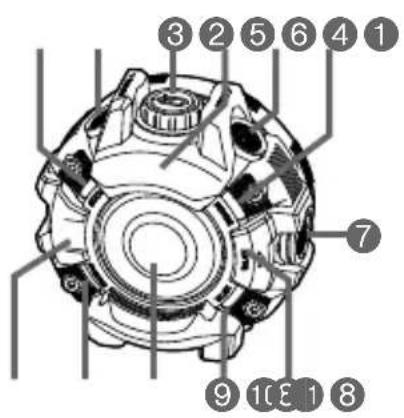
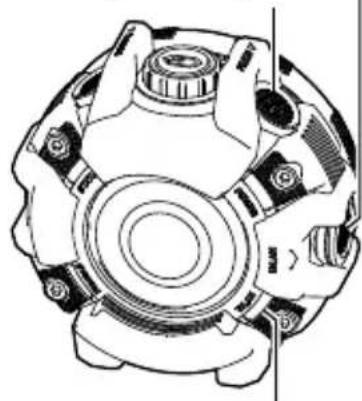
① [STATUS]-Lampe (Seite 30)
② [SLOW]-Knopf (Seite 30)
③ [1-knopf (Seite 30)
4 Lautsprecher
⑤ [POWER]-Knopf (Seite 19)
⑥ [POWER]-Lampe (Seiten 17, 15)
⑦ [WLAN]-Knopf (Seite 26)
8 Mikrofon (Seite 31)
⑨ [WLAN]-Lampe (Seite 26)
10 Objektiv
11 [SYSTEM]-Lampe
12 [USB]-Port (Seiten 16, 14)
13 Akkufach (Seite 12)
14 Speicherkartenschlitz (Seite 21)
15 [FREE]-Hebel (Seite 12)
16 Stativgewinde
Schnellstart-Grundlagen
G'z EYE-App und optionale Controller
Die Kamera kann mit einem Smartphone und den nachstehend beschriebenen optional erhältlichen Controllern verbunden werden.
■Verbindbare Geräte
Smartphone
Installieren der G'z EYE-App auf einem Smartphone ermöglicht Fernbedienung der Kamera über ein Smartphone. Sie können auch Kamera-Einstellungen mit dem Smartphone vornehmen.
GEC-10 Fernbedienung mit Display („Controller mit LCD“, separat erhältlich)
Steuern Sie mit dem Controller den Kamera-Aufnahmebetrieb und nehmen Sie Kamera-Einstellungen vor, während Sie Bilder auf dem Monitorbildschirm des Controllers betrachten.
GEC-1 Fernauslöser („Remote Controller“, separat erhältlich)
Steuern Sie den Kamera-Aufnahmebetrieb mit dem Remote Controller. Dieser Controller besitzt eine hervorragende Stoßfestigkeit und Wasserdichtigkeit und ist damit perfekt für die Benutzung beim Surfen oder anderen Wassersport-Aktivitäten.
■Steuerbare Kamerafunktionen
| Kombination | Aufnahme | Kamerawinkel-Überwachung | Aufnahmemodus-Wahl | Wiedergabe | Konfigurieren von Kamera-Einstellungen |
Nur Kamera | Verfügbar | Nicht verfügbar | Begrenzt*1 | Nicht verfügbar | Nicht verfügbar |
Kamera + G'z EYE-App  G'z EYE G'z EYE | Verfügbar | Begrenzt*2 | Verfügbar | Verfügbar | Verfügbar |
Kamera + Fernbedienung mit Display (Controller mit LCD) 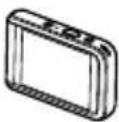 | Verfügbar | Verfügbar | Verfügbar | Verfügbar | Verfügbar |
Kamera + Fernauslöser (Remote Controller)  | Verfügbar | Nicht verfügbar | Begrenzt*1 | Nicht verfügbar | Nicht verfügbar |
*1 Nur zwischen automatisch und dramatischer Zeitlupe umschaltbar.
*2 Mit einigen Ausnahmen kann der Winkel bei Movie-Aufnahme nicht überwacht werden.
Zur Beachtung :
- Diese Bedienungsanleitung erläutert nur den Kamerabetrieb. Näheres über die Benutzung der G'z EYE-App und Controller finden Sie in der betreffenden Benutzerdokumentation.
Was Sie mit Ihrer CASIO-Kamera tun können
Dieser Abschnitt beschreibt die Grundfunktionen der Kamera.
■REC
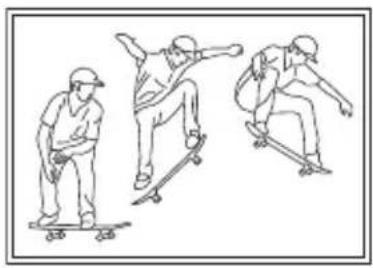
Aufnehmen mit dramatischer Zeitlupe
Die dramatische Zeitlupe nimmt Abschnitte innerhalb eines Movies in Zeitlupe auf, um diese hervorzuheben und dramatischer wirken zu lassen.
→ Näheres finden Sie auf Seite 32.
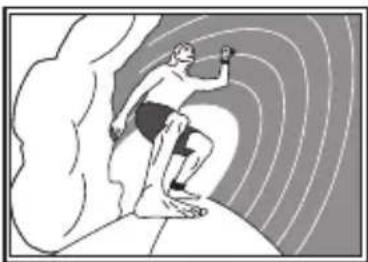
Aufnehmen in rauer Umgebung
Eine hervorragende Stoßfestigkeit und Wasserdichtigkeit erlauben die Benutzung beim Surfen und anderen Wassersport-Aktivitäten.
→ Näheres finden Sie auf Seite 59.
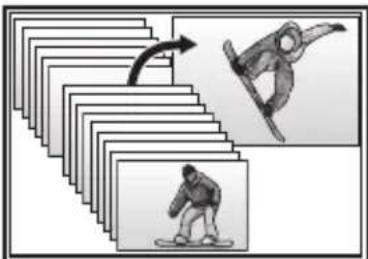
Nimmt eine schnelle Bildfolge auf, um Ihnen zu helfen, genau den richtigen Moment zu erfassen.
→ Näheres finden Sie auf Seite 36.
■Verbinden der Kamera mit einem Smartphone
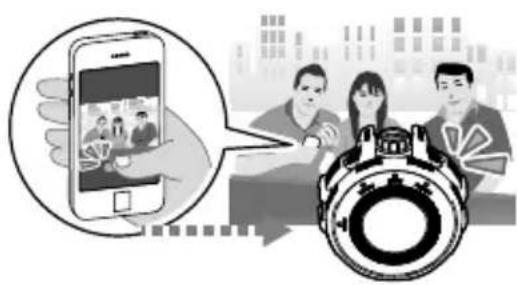
Die Kamera mit einem Smartphone fernbedienen und aufnehmen lassen. Näheres hierzu finden Sie in der Bedienungsanleitung der G'z EYE-App (Seite 23).
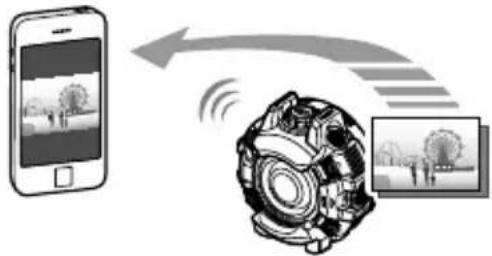
Mit der Kamera aufgenommene Schnappschüsse und Movies an das Smartphone senden. Nach dem Senden eines Bilds an das Smartphone können Sie dieses vom Smartphone an einen sozialen Netzwerkdienst hochladen. Näheres hierzu finden Sie in der Bedienungsanleitung der G'z EYE-App (Seite 23).
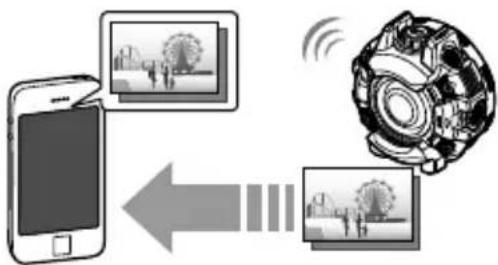
Sie können Ihre Bilder beim Aufnehmen automatisch an ein per Bluetooth-Funktechnologie mit der Kamera gekoppeltes Smartphone senden lassen. Näheres hierzu finden Sie in der Bedienungsanleitung der G'z EYE-App (Seite 23).
Laden Sie vor der Benutzung zuerst den Akku.
Beachten Sie bitte, dass bei einer neu gekauften Kamera der Akku noch nicht geladen ist. Führen Sie zum Einsetzen des Akkus in die Kamera und zum Laden die folgenden Schritte aus.
- Zur Spannungsversorgung der Kamera ist ein spezieller CASIO Lithiumionen-Akku (NP-150) erforderlich. Verwenden Sie auf keinen Fall einen Akku eines anderen Typs.
Einsetzen und Laden des Akkus
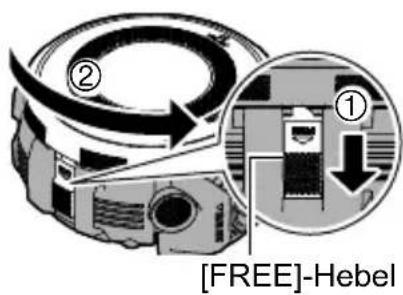
1. Öffnen Sie den Deckel.
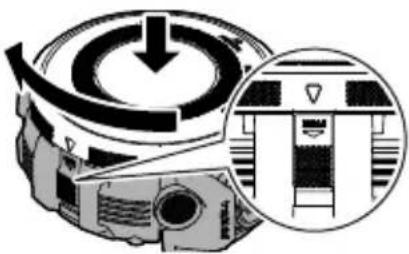
Ziehen Sie den [FREE]-Hebel in Pfeilrichtung, drehen Sie dabei den Deckel nach links, bis seine Markierung ▼ mit dem [FREE]-Hebel fluchtet, und nehmen Sie dann den Deckel ab.
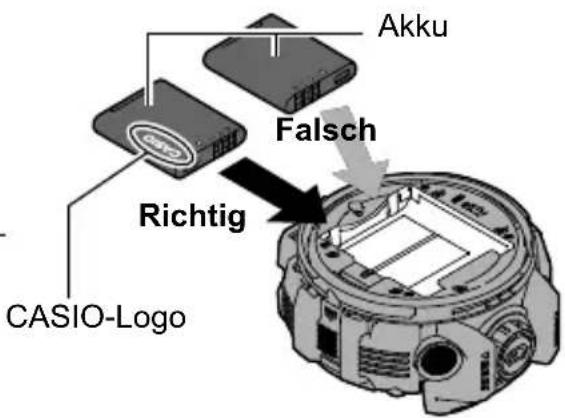
2. Setzen Sie den Akku ein.
Setzen Sie den Akku wie in der Illustration gezeigt mit nach oben gewendetem CASIO-Logo in die Kamera ein.
3. Laden Sie den Akku.
Näheres zum Laden finden Sie auf Seite 14.
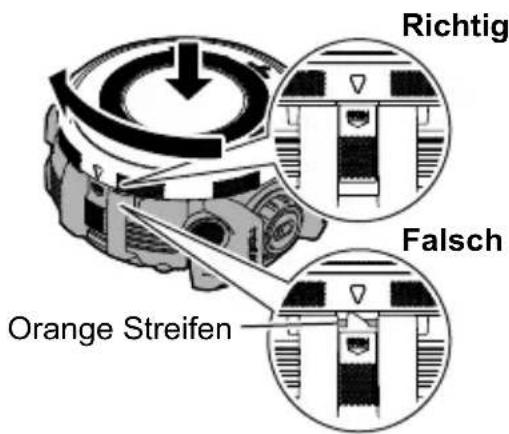
4. Schließen Sie den Deckel.
Fluchten Sie die Markierung ▼ am Deckel auf den [FREE]-Hebel ein. Drücken Sie den Deckel an und drehen Sie ihn nach rechts, bis er hörbar einrastet.
- Sorgen Sie dafür, dass sich auf der Innenseite des Deckels (die Seite, die Berührung mit dem Akku hat) keine Fremdkörper oder Schmutz befinden.
- Kontrollieren Sie beim Schließen des Deckels, ob die orangenen Streifen sichtbar sind. Falls ja, ist der Deckel
nicht vollständig geschlossen. Drehen Sie den Deckel nach rechts, bis die orangenen Streifen nicht mehr sichtbar sind.
Akku auswechseln
-
Halten Sie etwa zwei Sekunden die [POWER]-Taste gedrückt, um auszuschalten, und nehmen Sie dann den Akkufachdeckel ab (Seite 12).
-
Entnehmen Sie den bisherigen Akku und setzen Sie einen neuen ein.
Ziehen Sie den Akku zum Entnehmen wie in der Illustration gezeigt an der Kante nach oben.
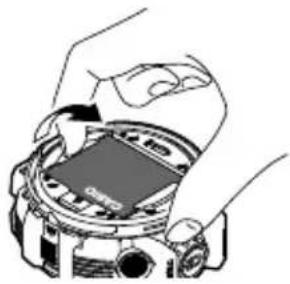
- Schließen Sie den Akkufachdeckel (Seite 12).

WICHTIG!
• Die [STATUS]-Lampe blinkt eine Weile grün, nachdem Sie zum Ausschalten der Kamera die [POWER]-Taste gedrückt haben. Öffnen Sie auf keinen Fall den Akkufachdeckel, während die [STATUS]-Lampe grün blinkt. Anderenfalls können die Daten im Kameraspeicher beschädigt oder gelöscht werden.
Bei diesem Produkt sind USB-Netzadapter und Netzkabel nicht inbegriffen. Verwenden Sie zum Laden wie unten gezeigt das mitgelieferte USB-Kabel.

WICHTIG!
- Mit USB-Laden kompatible Geräte und Netzteile (die als geeignet für USB-Laden ausgewiesen sind) unterstützen normalerweise bestimmte Standards. Verwenden Sie kein minderwertiges Gerät oder ein Gerät, das die geforderten Standards nicht unterstützt. Anderenfalls besteht die Gefahr einer Störung oder eines Ausfalls dieser Kamera. Bitte beachten Sie auch, dass in bestimmten Ländern für andere Standards ausgelegte USB-Netzadaptertypen verlangt sind. CASIO COMPUTER CO., LTD. übernimmt keine Haftung für etwaige Störungen oder einen Ausfall der Kamera durch die Verwendung von minderwertigen Geräten oder Geräten, die nicht den geforderten Standards entsprechen.
■Zum Laden mit dem separat erhältlichen USB-Netzadapter
Ladezeit: Circa 2 Std. 30 Min.
Zum Erwerb eines CASIO Original-USB-Netzadapters wenden Sie bitte an eine der im TOURISTEN-GARANTIESCHEIN in Spalte „Names of Members“ der Tabelle aufgeführten Firmen.
Mit dem Adapter kann der Akku geladen werden, wenn er sich in der Kamera befindet.
Nehmen Sie bei ausgeschalteter Kamera in der unten gezeigten Reihenfolge die Anschlüsse vor.
![[USB]-Port Micro-USB-Kabel (mit der Kamera mitgeliefert) Richten Sie den kleinen Stecker (Micro-USB) wie in der Illustration gezeigt aus und stecken Sie ihn ein. ① ② ③ Separat erhältlicher USB-Netzadapter (AD-C53U) Netzkabel](/content/2026/05/822656/images/18b3fd6f251268bf13c6143f3599ec14bde7a505b3063a1adbecad2520c8f8c8.jpg)
- Trennen Sie den USB-AC-Adapter beim Abtrennen von der Kamera stets zuerst auf der Kameraseite ab.

WICHTIG!
- Wenn ein Akku lange Zeit nicht benutzt wurde und/oder durch die Umgebungstemperatur kann das Laden länger als die normalerweise erforderliche Zeit dauern. Bei solchen Bedingungen kann auch die [POWER]-Lampe rot blinken. Näheres hierzu finden Sie auf Seite 84.
- Drücken der [POWER]-Taste bei an die Kamera angeschlossenem USB-Netzadapter schaltet die Kamera ein, wobei die Stromversorgung aus dem Akku erfolgt. Dadurch stoppt der Ladevorgang.
- Der USB-Netzadapter erwärmt sich beim Laden. Dies ist normal und nicht als Anzeichen für eine Störung zu verstehen.
• Die Form des Netzsteckers ist je nach Bestimmungsland oder -gebiet unterschiedlich.
Anzeigefunktionen der [POWER]-Lampe
| Lampenstatus Beschreibung | |
| Leuchtet rot Akku wird geladen | |
| Blinkt rot | Unzulässige Umgebungstemperatur, USB-Netzadapter- oder Akku-Problem (Seite 84) oder Ladevorgang durch Zeitschalter abgebrochen |
| Aus Laden beendet | |
![[POWER]-Lampe](/content/2026/05/822656/images/308c7f5db661b8bba0a89a52424230255a2df4e457e474ca428dcc462475ddb5.jpg)
- Nach Ladebeginn leuchtet anfangs stets die [POWER]-Lampe. Auch wenn der Akku bereits voll geladen ist, leuchtet die Lampe momentan auf. Falls die Lampe nicht leuchtet, kontrollieren Sie bitte die Ausrichtung des USB-Kabelsteckers.
- Schieben Sie den Kabelstecker so tief in den USB-Port, dass er mit einem spürbaren Klicken einrastet. Wenn der Stecker nicht tief genug eingeschoben wird, können sich Übertragungsfehler und Funktionsstörungen ergeben.
- Wie in der Illustration gezeigt ist daran zu denken, dass das Metallteil des Steckers auch bei ganz eingeschobenem Stecker noch sichtbar ist.
![CASIO GZE-1 - Anzeigefunktionen der [POWER]-Lampe - 2](/content/2026/05/822656/images/341225c0165c3ce94c9621275f1ceeff99cddeef858c7be25c7234ccd38fb289.jpg)
■Über den USB-Anschluss eines Computers laden
Ladezeit: Circa 2 Std. 55 Min.
Per USB-Anschluss kann der Akku geladen werden, wenn er sich in der Kamera befindet.
Nehmen Sie bei ausgeschalteter Kamera in der unten gezeigten Reihenfolge die Anschlüsse vor (①, ②).
![[USB]-Port USB-Port ① Micro-USB-Kabel (mit der Kamera mitgeliefert) ② Computer (eingeschaltet)](/content/2026/05/822656/images/1cfc8f2264e489746f4009b7aa04fdb7e21524df937cc3ccac07697d8bdc69cf.jpg)
Richten Sie den kleinen Stecker (Micro-USB) wie in der Illustration gezeigt aus und stecken Sie ihn ein.
- Falls die Kamera eingeschaltet ist, halten Sie bitte vor dem Anschließen an den Computer für circa zwei Sekunden die [POWER]-Taste gedrückt, um sie auszuschalten.

WICHTIG!
- Wenn Sie die Kamera zum ersten Mal über das USB-Kabel an den Computer anschließen, kann auf dem Computer eine Fehlermeldung erscheinen. Trennen Sie in diesem Falle das USB-Kabel ab und schließen Sie es dann wieder an.
- Wenn ein Akku lange Zeit nicht benutzt wurde, kann das Laden bei bestimmten Computertypen und Anschlussbedingungen länger als die normalerweise erforderliche Zeit dauern. Bei solchen Bedingungen kann auch die [POWER]-Lampe rot blinken. Näheres hierzu finden Sie auf Seite 84.
- Sie können mit der Kamera keine Bilder aufnehmen, während sie über einen Computer-USB-Anschluss geladen wird. Wenn Sie mit der Kamera aufnehmen möchten, müssen Sie das USB-Kabel abtrennen.
- Wenn Sie bei laufendem Laden über einen USB-Anschluss des Computers die Kamera einschalten, stellt die Kamera eine USB-Verbindung mit dem Computer her. Normalerweise wird das Laden dabei fortgesetzt, bei bestimmten Computern oder Anschlussumgebungen kann es aber vorkommen, dass das Laden stoppt, wenn die Versorgungsspannung niedrig ist. Dies wird von der Kamera durch grünes Leuchten der [POWER]-Lampe angezeigt.
• Das Laden erfolgt nicht, wenn der Computer sich im Ruhezustand befindet.
Anzeigefunktionen der [POWER]-Lampe
| Lampenstatus Beschreibung | |
| Leuchtet rot (Leuchtet bernsteinfarben) | Akku wird geladen |
| Blinkt rot | Unzulässige Umgebungstemperatur, übermäßig lange Ladezeit oder Akku-Problem (Seite 84) |
| Aus (Leuchtet Grün) La | den beendet |
[POWER]-Lampe
![CASIO GZE-1 - Anzeigefunktionen der [POWER]-Lampe - 1](/content/2026/05/822656/images/da888b8a3346fae9cca6658039846d7aa4d2929ec6601cc7129014c7919066c1.jpg)
• Die Angaben in Klammern in der obigen Tabelle gelten, wenn die Kamera während des Ladens eingeschaltet ist.
■Laden durch Anschluss an einen Nicht-Computer-USB-Port
Laden ist möglich von einem Gerät, das den USB-Standards entspricht und die nachstehenden Bedingungen erfüllt.
• Ausgangsspannung: 5 V
• Ausgangsstrom: 2 A oder weniger
■Weitere Vorsichtsmaßregeln zum Laden
- Mit den beiden oben beschriebenen Lademethoden kann der Kamera-Akku (NP-150) geladen werden, ohne ihn aus der Kamera zu entnehmen.
- Dieses Modell kann nur aus einem USB-Port geladen werden, der mit USB 2.0 konform ist.
- Im Falle eines selbst gebauten oder modifizierten Computers ist der Betrieb nicht gewährleistet. Auch im Falle eines im Handel erhältlichen Computers kann Laden über das USB-Kabel bei bestimmten USB-Port-Spezifikationen unmöglich sein.
- Ein Akku, der unmittelbar nach dem normalen Gebrauch noch warm ist, wird eventuell nicht voll geladen. Geben Sie dem Akku vor dem Laden Zeit zum Abkühlen.
- Ein Akku wird allmählich wieder entladen, auch wenn er nicht in die Kamera eingesetzt ist. Es wird daher empfohlen, mit dem Laden des Akkus bis kurz vor der Benutzung zu warten.
- Beim Laden des Akkus der Kamera können Störungen im Radio- und Fernsehempfang auftreten. Schließen Sie in solchen Fällen bitte den USB-Netzadapter an eine weiter vom Fernseher bzw. Radio entfernte Netzsteckdose an.
• Die tatsächliche Ladedauer ist je nach Akkukapazität und den Ladebedingungen unterschiedlich. - Benutzen Sie das mit der Kamera mitgelieferte USB-Kabel. Bei Benutzung eines anderen USB-Kabels wird der Akku möglicherweise nicht geladen.
Bei eingeschalteter Kamera zeigt die Farbe der [POWER]-Taste den aktuellen Ladezustand an.
| Farbe der [POWER]-Lampe | Grün Gelb Rot |
| Restladung Hoch Niedrig |
- Eine bernsteinfarbene [POWER]-Lampe zeigt an, dass die Restladung des Akkus niedrig ist. Laden Sie den Akku bitte umgehend auf.
- Eine rote [POWER]-Lampe zeigt an, dass der Akkustand schon sehr niedrig ist. Laden Sie den Akku sofort wieder auf.
- Wenn der in der Kamera befindliche Akku länger als circa zwanzig Tage leer ist, wechseln Datum und Uhrzeit auf die Anfangsvorgaben zurück. Schalten Sie in diesem Falle die Kamera ein und stellen Sie über die G'z EYE-App oder den optionalen Controller mit LCD das Datum und die Uhrzeit ein.
- Näheres zur Akkubetriebsdauer und Anzahl Aufnahmen finden Sie auf Seite 94.
Ein- und Ausschalten
■Strom einschalten
Drücken Sie die [POWER]-Taste.
Durch Einschalten des Stroms leuchtet die [POWER]-Lampe der Kamera und zeigt den aktuellen Ladezustand des Akkus an (Seite 18). Dies zeigt an, dass die Bildaufnahme aktiviert ist.
![[STATUS]-Lampe [POWER]-Lampe [POWER]-Taste](/content/2026/05/822656/images/d23724a783a950728622c29fe218b7ece86923d82186b239bccf5d0b8fd1024f.jpg)
Schlafmodus
Wenn nach dem Einschalten länger als fünf Minuten keine Bedienung erfolgt, wechselt die Kamera in den Schlafmodus, um Akkustrom zu sparen. Der Schlafstatus der Kamera wird durch langsames grünes Blinken der [STATUS]-Lampe angezeigt. Die Kamera verlässt den Schlafmodus, sobald eine Bedienung erfolgt.
■Strom ausschalten
Halten Sie an der Kamera circa zwei Sekunden die [POWER]-Taste gedrückt.
- Geben Sie die Taste frei, wenn die Kamera piept und die [STATUS]-Lampe mehrmals blinkt. Die Kamera schaltet sich aus, sobald der Abschaltvorgang beendet ist.
Vorbereiten einer Speicherkarte
Die Kamera besitzt zwar einen eingebauten Speicher, in dem Bilder und Movies gespeichert werden können, für eine größere Speicherkapazität empfiehlt sich aber die Verwendung einer im Fachhandel erhältlichen Speicherkarte. Eine Speicherkarte ist bei der Kamera nicht inbegriffen. Bilder, die aufgenommen werden, während eine Speicherkarte eingesetzt ist, werden auf die Speicherkarte abgespeichert. Wenn keine Speicherkarte eingesetzt ist, speichert die Kamera die Bilder im eingebauten Speicher.
- Im eingebauten Speicher gespeicherte Schnappschüsse und Movies können nicht auf eine Speicherkarte kopiert werden.
- Näheres zu den Speicherkapazitäten finden Sie auf Seite 91.
Unterstützte Speicherkarten
- microSD-Speicherkarte
- microSDHC-Speicherkarte
-
microSDXC-Speicherkarte
-
Nach Stand von August 2017 werden die obigen Speicherkartentypen unterstützt.
- Diese Kamera unterstützt microSD-Speicherkarten der folgenden Typen mit folgenden Kapazitäten: microSD-Speicherkarten bis max. 2 GB; microSDHC-Speicherkarten mit über 2 GB bis max. 32 GB; microSDXC-Speicherkarten mit über 32 GB bis max. 2 TB. Bitte beachten Sie, dass nicht die Benutzbarkeit jeder Karte mit dieser Kamera garantiert ist, auch wenn die Karte den obigen Bedingungen in Bezug auf Typ und Kapazität entspricht.

Warnung!
- Da Speicherkarten sehr klein sind, besteht die Gefahr, dass sie von Säuglingen oder Kleinkindern verschluckt werden. Bewahren Sie Speicherkarten außerhalb der Reichweite von Säuglingen und Kleinkindern auf. Sollte eine Speicherkarte verschluckt worden sein, wenden Sie sich unverzüglich an ein Arzt.
■Vorsichtsmaßregeln zu Speicherkarten
Bestimmte Speicherkartentypen können die Verarbeitungsgeschwindigkeit verlangsamen. Insbesondere High-Quality-Movies können eventuell nicht korrekt gespeichert werden. Bei einer langsamen Speicherkarte kann die Datenaufzeichnung zu lange dauern, was Bild- und/oder Tonausfälle zur Folge hat.

Speicherkarte einsetzen
- Halten Sie etwa zwei Sekunden die [POWER]-Taste gedrückt, um auszuschalten, und nehmen Sie dann den Deckel ab (Seite 12).
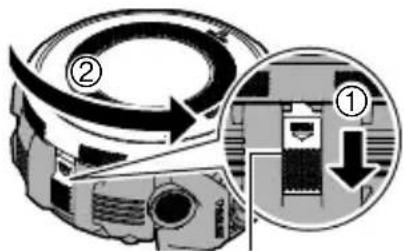
- Setzen Sie eine Speicherkarte ein.
Richten Sie die Speicherkarte mit der Vorderseite nach oben und schieben Sie sie so weit in den Kartenslot, dass sie hörbar einrastet.
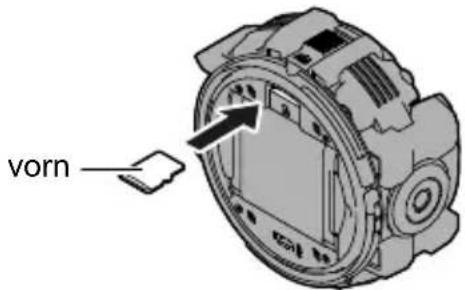
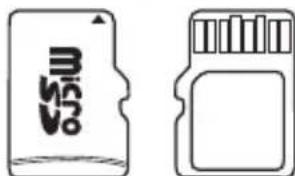
Vorderseite Rückseite
- Schließen Sie den Deckel (Seite 12).
- Setzen Sie auf keinen Fall etwas anderes als eine unterstützte Speicherkarte (Seite 20) in den Speicherkartenschlitz ein.
- Falls Wasser oder irgendein Fremdkörper in den Kartenschlitz geraten ist, sofort die Kamera ausschalten und sich an den Fachhändler oder nächsten CASIO-Kundendienst wenden.
■Speicherkarte austauschen
Drücken Sie die Speicherkarte kurz an und geben Sie sie dann frei. Dadurch springt sie etwas aus dem Speicherkartenschlitz vor. Ziehen Sie die Karte mit den Fingern heraus und schieben Sie dann die neue Karte ein.
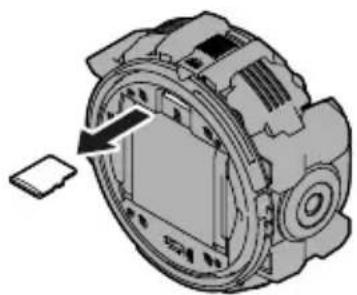
- Schalten Sie die Kamera vor dem Austauschen der Speicherkarte aus. Wenn Sie die Karte bei eingeschalteter Kamera entnehmen, werden aufgenommene Bilder eventuell nicht gespeichert und die Speicherkarte kann sogar beschädigt werden.
Verbinden der Kamera mit einem Smartphone (Drahtlose Verbindung)
Die Kamera ist mit Bluetooth®-Funktechnologie und W-LAN-Funktionalität ausgestattet. Nach Herstellen einer drahtlosen Verbindung zwischen der Kamera und einem Smartphone mit installierter G'z EYE-App können Sie mit dem Smartphone die Aufnahme steuern und Kamera-Einstellungen vornehmen. Mit der Kamera aufgenommene Bilder können an das Smartphone gesendet werden.
• Die Kamera ist ein Bluetooth-Gerät. Die Kamera kann mit Bluetooth-Funktechnologie eine Verbindung mit einem Bluetooth-tüchtigen Smartphone herstellen.

Bluetooth®

WICHTIG!
- Benutzen Sie diese Kamera nicht in Flugzeugen oder an anderen Orten, an denen Einschränkungen für drahtlose Kommunikation gelten oder diese verboten ist.
- Bestimmte Smartphone-Modelle sind zum Abspielen von Moviedateien von der Kamera eventuell nicht geeignet.
- Abhängig vom Smartphone-Modell kann dessen Betriebssystem-Version und/oder restliche Speicherkapazität Fehlbetrieb beim Speichern eines Movies oder Schnappschusses verursachen. Kontrollieren Sie beim Empfang einer Kamera-Datei durch entsprechende Bedienung am Smartphone, dass die Datei einwandfrei gespeichert wurde.
- Auf einem Android ^TM -Gerät empfangenes Movie:
– Movies werden von der Gallery-App nicht angezeigt. Movies werden in einem Ordner mit dem Namen G'z EYE-App gespeichert.
– Zum Abspielen ist ein Movie-Player erforderlich, der die Wiedergabe von MP4-Dateien und MOV-Dateien unterstützt. Welche Dateitypen für Wiedergabe unterstützt werden, richten sich nach dem verwendeten Smartphone. - Abhängig vom Movie-Player ist das Abspielen von Movies und/oder Audio eventuell nicht möglich.
- Mit Kameras von anderen Herstellern aufgenommene Bilder können mit dieser Funktion nicht gesendet werden.
Zur Beachtung :
- Beachten Sie bitte, dass die Benutzung von Wireless-Funktionen einen erhöhten Stromverbrauch verursacht. Vergewissern Sie sich vor dem Starten eines W-LAN-Vorgangs, dass der Akku der Kamera ausreichend geladen ist.
- Der Betriebsbereich richtet sich nach der örtlichen Kommunikationsumgebung und dem Typ des verwendeten Smartphones.
Über die G'z EYE-App
Näheres über die G'z EYE-App finden Sie in der G'z EYE-App-Bedienungsanleitung (kann von der nachstehenden Website heruntergeladen werden).
http://dc.casio.com/
- Zum Lesen der G'z EYE-App-Bedienungsanleitung (PDF) muss Adobe Reader installiert sein. Wenn sich die PDF-formatige Bedienungsanleitung nicht öffnen und anzeigen lässt, wenden Sie sich bitte an eine autorisierte CASIO Kundendienststelle.
- Bitte beachten Sie, dass die G'z EYE-App-Bedienungsanleitung nicht in allen Sprachen verfügbar sind. Wenn für Ihre Muttersprache keine G'z EYE-App-Bedienungsleitung aufgeführt ist, verwenden Sie bitte eine Version in einer anderen Sprache.
Installieren der G'z EYE-App auf dem Smartphone
Suchen Sie die G'z EYE-App bei Google Play ^TM oder App Store und installieren Sie sie auf dem Smartphone.
Für Näheres zu den Betriebssystem-Versionen (Android und iOS), die von der G'z EYE-App unterstützt werden, besuchen Sie bitte die Download-Site von Google Play oder App Store.
■App-Betriebsgarantien
Der Betrieb der G'z EYE-App ist nicht für bestimmte Smartphones oder Tablets garantiert.

WICHTIG!
- Änderungen in Bezug auf die App-Funktionen und erforderliche Betriebsumgebung bleiben vorbehalten.
■Android-Gerät
-
Öffnen Sie „Play Store“ (Google Play).
-
Geben Sie „G'z EYE“ in das Suchfeld ein.
-
Installieren Sie „G'z EYE“.
■iPhone (iOS)
-
Öffnen Sie „App Store“.
-
Geben Sie „G'z EYE“ in das Suchfeld ein.
-
Installieren Sie „G'z EYE“.
Registrieren der Kamera in der G'z EYE-App (Koppeln)
Zum Steuern der Kamera mit einem für Bluetooth-Funktechnologie ausgelegten Smartphone muss die Kamera mit dem nachstehenden Vorgehen in der G'z EYE-App registriert werden.
- Uhrzeit und Datum der Kamera werden durch das Registrieren in der G'z EYE-App mit denen des Smartphones synchronisiert.
- Nach dem Registrieren der Kamera in der G'z EYE-App stellen beide bei jedem Einschalten der Kamera über die Bluetooth-Funktechnologie automatisch eine Verbindung miteinander her.

WICHTIG!
- Aktivieren Sie sowohl die Wi-Fi- als auch die Bluetooth-Einstellungen des Smartphones und führen Sie den nachstehenden Vorgang aus.
1. Starten Sie auf dem Smartphone die „G'z EYE“-App.
- Wenn Sie die App zum ersten Mal starten, erscheinen die „LIZENZVEREINBARUNG“ und „Datenschutzpolitik“ im Display. Tippen Sie auf „Einverstanden“. Dies zeigt einen Bildschirm mit Erläuterungen zu den App-Funktionen an. Sie können durch die Informationen scrollen, indem Sie von links nach rechts über das Display wischen.
2. Tippen Sie in der G'z EYE-App auf „Start“.
3. Stellen Sie sicher, dass die Kamera ausgeschaltet ist.
Falls die Kamera eingeschaltet ist, halten Sie bitte für circa zwei Sekunden die [POWER]-Taste gedrückt, um sie auszuschalten.
4. Halten Sie an der Kamera mindestens sechs Sekunden lang die [POWER]-Taste gedrückt.
Die [POWER]-Lampe blinkt bernsteinfarben und der Name der in der G'z EYE-App zu registrierenden Kamera erscheint im Smartphone-Display.
5. Tippen Sie in der G'z EYE-App auf den Kameranamen.
Dies stellt eine drahtlose Bluetooth-Verbindung zwischen der Kamera und dem Smartphone her.
Blinkt bernsteinfarben
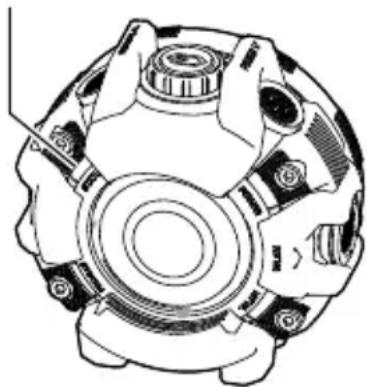
6. Tippen Sie in der G'z EYE-App auf „OK“.
Die [STATUS]-Lampe erlischt, wenn die Kamera-Registrierung beendet ist.
7. Tippen Sie in der G'z EYE-App auf „OK“.
Dies lässt den Top-Screen der G'z EYE-App erscheinen, in dem „Bluetooth“ rot angezeigt ist.
- Im Falle eines iPhones (iOS) erscheint eine Meldung mit der Abfrage, ob die Verwendung von Standort-Informationen erlaubt werden soll. Legen Sie fest, ob die Verwendung von Standort-Informationen erlaubt sein soll.
- Stellen Sie als Nächstes eine W-LAN-Verbindung zwischen Kamera und Smartphone her (Seite 26).
Herstellen einer W-LAN-Verbindung zwischen Kamera und Smartphone
Verwenden Sie zum Herstellen einer drahtlosen Verbindung zwischen der Kamera und dem Smartphone das nachstehende Vorgehen.
- Wenn die Einstellung „Automat. Datum/Uhrzeit-Sync“ der G’z EYE-App aktiviert ist (eingeschaltet), werden durch Verbinden der Kamera mit einem Smartphone die Uhrzeit und das Datum der Kamera mit denen des Smartphones synchronisiert.
Zur Beachtung :
- Schalten Sie vor dem Verbinden auf dem Smartphone Wi-Fi ein.
- Welcher Vorgang auszuführen ist, richtet sich nach dem Typ und den Einstellungen Ihres Smartphones. Wenn die Verbindung nicht möglich ist, kontrollieren sie bitte, dass Wi-Fi auf dem Smartphone eingeschaltet ist.
■ Wenn dies das erste Mal ist, dass Sie eine W-LAN-Verbindung mit einem Smartphone herstellen
1. Drücken Sie an der Kamera die [WLAN]-Taste.
Dies schaltet die Kamera ein und startet das W-LAN.
- Dies lässt die [WLAN]-Lampe blau blinken.
2. Wählen Sie im Smartphone-Bildschirm mit den Wi-Fi-Einstellungen die SSID der Kamera und geben Sie das Passwort ein.
Dies stellt eine W-LAN-Verbindung zwischen der Kamera und dem Smartphone her. Die [WLAN]-Lampe hört auf zu blinken und leuchtet konstant blau.
[WLAN]-Taste
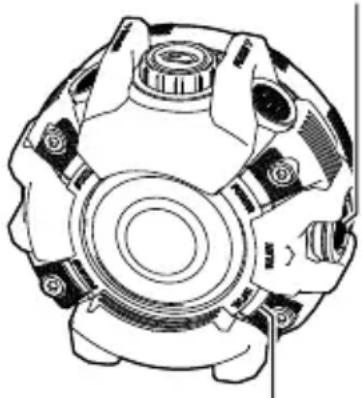
Kamera-SSID und Passwort
• Die Kamera-SSID (nicht veränderbar) und das Passwort (Anfangsvorgabe) sind unten gezeigt.
SSID: Auf dem separaten Blatt „[Important] About the camera’s SSID“, das der Kamera beigepackt war.
Passwort: 00000000
- Während des Bestehens einer Verbindung mit Bluetooth-Funktechnologie zwischen der Kamera und einem Smartphone werden auf Antippen von „Wi-Fi“ unten im G'z EYE Top-Screen die SSID der Kamera und das Passwort angezeigt.
■Wenn Sie zuvor schon eine W-LAN-Verbindung zwischen der Kamera und einem Smartphone hergestellt haben
1. Drücken Sie an der Kamera die [WLAN]-Taste.
Dies schaltet die Kamera ein und startet das W-LAN.
• Dies lässt die [WLAN]-Lampe blau blinken.
2. Starten Sie auf dem Smartphone die „G'z EYE“-App.
3. Tippen Sie unten am Boden des Top-Screens der G'z EYE-App auf „Wi-Fi“.
Dies stellt eine W-LAN-Verbindung zwischen der Kamera und dem Smartphone her. Die [WLAN]-Lampe hört auf zu blinken und leuchtet konstant blau.
![[WLAN]-Taste](/content/2026/05/822656/images/4125f4d8ce0b4e0a606dd95c2e600aa46443a5d9111e25083be2657adc5327bb.jpg)
[WLAN]-Lampe
Beenden einer W-LAN-Verbindung
Halten Sie die [WLAN]-Taste der Kamera gedrückt, bis nach etwa zwei Sekunden die [WLAN]-Lampe erlischt. Dies beendet die W-LAN-Verbindung zwischen Kamera und Smartphone. Die Verbindung zwischen Kamera und Smartphone wird auch beendet, wenn Sie zum Ausschalten der Kamera für circa zwei Sekunden ihre [POWER]-Taste drücken.
[WLAN]-Taste
[POWER]-Taste
Verbinden der Kamera mit einem separat erhältlichen Controller
Durch Registrieren eines separat erhältlichen Controllers mit LCD oder Remote Controllers bei der Kamera kann die Kamera mit dem registrierten Controller gesteuert werden. Zum Registrieren eines separat erhältlichen Controllers bei der Kamera halten Sie bitte die [☐/SLOW]-Taste der Kamera gedrückt und drücken Sie dabei gleichzeitig für mindestens sechs Sekunden die [POWER]-Taste. Näheres finden Sie in der zum separat erhältlichen Controller gehörigen Bedienungsanleitung.
Neue Speicherkarte formatieren (Initialisieren)
Bevor Sie eine Speicherkarte mit dieser Kamera benutzen, stellen Sie bitte eine W-LAN-Verbindung zwischen der Kamera und einem Smartphone her und formatieren Sie die Karte mit der G'z EYE-App (Seite 23).
- Gehen Sie auf dem Smartphone zum Top-Screen der „G’z EYE“-App und tippen Sie auf „Einstellung“.
- Tippen Sie in der G'z EYE-App auf „Einrichten der Kamera“.
- Tippen Sie in der G'z EYE-App auf „Format“.
- Tippen Sie zweimal auf „OK“.

WICHTIG!
- Wenn eine Speicherkarte formatiert wird, auf der bereits Schnappschüsse oder andere Dateien gespeichert sind, wird der gesamte Inhalt gelöscht. Normalerweise ist es nicht erforderlich, eine Speicherkarte ein zweites Mal zu formatieren. Formatieren Sie die Karte neu, wenn das Speichern der Daten verlangsamt abläuft oder die Funktion nicht normal ist.
- Verwenden Sie zum Formatieren der Speicherkarte unbedingt die G'z EYE-App oder einen optional erhältlichen Controller mit LCD. Beim Formatieren einer Speicherkarte auf einem Computer kann sich ergeben, dass der SD-Standard nicht eingehalten wird, die Verarbeitungsgeschwindigkeit extrem langsam ist oder andere Kompatibilitätsprobleme auftreten.
Deregistrieren eines verbundenen Drahtlos-Geräts auf der Kamera
Halten Sie bei gedrückt gehaltenen Tasten [G] und [☐/SLOW] für mindestens sechs Sekunden die [POWER]-Taste. Dies löscht die nachstehenden Registrierungsinformationen des Geräts auf der Kamera und deregistriert das Gerät.
• G'z EYE-App
- Fernbedienung mit Display („Controller mit LCD“, separat erhältlich)
- Fernauslöser („Remote Controller“, separat erhältlich)
Zur Beachtung :
- Dies setzt das W-LAN-Passwort auf seine Anfangsvorgabe zurück.
- Diese Bedienung löscht nicht die Registrierungsinformationen der Kamera in der G'z EYE-App. Näheres über die Bedienung zum Löschen der Registrierungsinformationen der Kamera in der G'z EYE-App finden Sie in der Benutzerdokumentation der G'z EYE-App.
Aufnehmen mit nur der Kamera
Aufnehmen eines Schnappschusses oder Movies
Gehen Sie zum Aufnehmen mit der Kamera wie unten beschrieben vor.
1. Schalten Sie die Kamera ein (Seite 19).
Die Kamera startet in den Aufnahmemodus, in dem sie war, als sie das letzte Mal ausgeschaltet wurde.
- Unter den Anfangsvorgaben ruft die Kamera den Automatikmodus auf.
2. Richten Sie die Kamera auf das Motiv.
3. Nehmen Sie das Bild auf.
![[SOW]-Taste [G] - Tas [POWER]-Taste [STATUS]-Lampe](/content/2026/05/822656/images/42cf2d6be08081b4343f4fa22859a9f04531463f07e0b325a691dd89ff380797.jpg)
■Schnappschuss aufnehmen
Drücken Sie die [☐/SLOW]-Taste. Dadurch schaltet sich die [STATUS]-Lampe der Kamera automatisch ein und aus.
■Movie aufnehmen
Drücken Sie die [ ]-Taste zum Starten der Aufnahme. Drücken Sie die [ ]-Taste erneut, um die Aufnahme zu stoppen. Während der laufenden Movieaufnahme blinkt die [STATUS]-Lampe rot.
Movie-Aufnahmezeit
Beim Aufnahme eines langen Movies werden beim Aufnehmen Dateien gespeichert. Wie oft eine solche Datei gespeichert wird, richtet sich nach der eingestellten Movie-Qualität.
- FHD: Alle 29 Minuten (maximal) Movielänge wird eine Datei gespeichert.
- Andere als FHD: Alle 4 GB (maximal) der erzeugten Daten wird eine Datei gespeichert.

WICHTIG!
- Bei über längere Zeit fortgeführter Movieaufnahme kann sich die Kamera etwas warm anfühlen. Dies ist normal und nicht als Anzeichen für eine Störung zu verstehen.
• Die Movieaufnahme zeichnet auch den Ton mit auf. Bitte beachten Sie beim Aufnehmen eines Movies die nachstehenden Punkte.
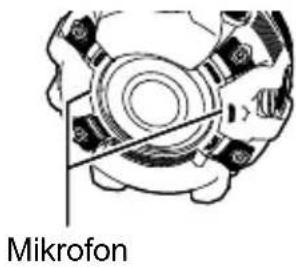
– Achten Sie darauf, dass Sie das Mikrofon nicht mit den Fingern usw. verdecken.
– Gute Tonaufnahmen sind nicht erzielbar, wenn die Kamera zu weit von der Quelle des aufzunehmenden Tons entfernt ist.
- Durch lange Movieaufnahme an Orten mit relativ hoher Temperatur kann digitales Rauschen (Lichtpunkte) im Moviebild auftreten. Weiterhin kann auch ein Anstieg der Kamera-Innentemperatur dazu führen, dass die Movieaufnahme automatisch stoppt. Stoppen Sie in solchen Fällen die Aufnahme und lassen Sie die Kamera abkühlen, wonach wieder normaler Betrieb möglich sein dürfte.
- Bei Verwendung des eingebauten Speichers der Kamera oder bestimmter Speicherkartentypen kann sich eine langsamere Verarbeitungsgeschwindigkeit ergeben. Insbesondere High-Quality-Movies können eventuell nicht korrekt gespeichert werden. Bei einer langsamen Speicherkarte kann die Datenaufzeichnung zu lange dauern, was Bild- und/oder Tonausfälle zur Folge hat.
Zur Beachtung :
- Sie können mit der G'z EYE-App Aufnahme-Einstellungen vornehmen und den Aufnahme-Modus ändern. Näheres hierzu finden Sie in der Bedienungsanleitung der G'z EYE-App.
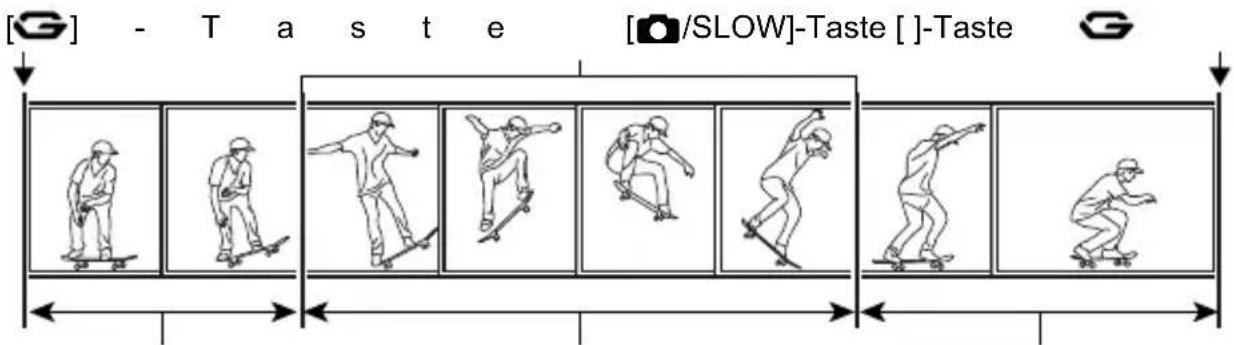
Wechseln auf Zeitlupe beim Aufnehmen eines Movies (Dramatische Zeitlupe)
Die dramatische Zeitlupe nimmt Abschnitte innerhalb eines Movies in Zeitlupe auf, um diese hervorzuheben und dramatischer wirken zu lassen.
Sie können mit der G'z EYE-App oder dem optionalen Controller mit LCD die nachstehenden Kamera-Einstellungen ändern.
| Zeitlupendauer | Stellt ein, wie lang die Zeitlupenaufnahme sein soll, nachdem diese gestartet wurde.Kurz, Normal, Lang |
| Zeitlupenbedienung | Stellt ein, wann die [☐/SLOW]-Taste zum Aufnehmen einer Aktion in Zeitlupe gedrückt wird.Vor Aktion:Die [☐/SLOW]-Taste wird gedrückt, bevor die Aktion startet, damit die Zeitlupenaufnahme einsetzt und die Aktion in Echtzeit aufgenommen wird.Aktion:Schon vor dem Drücken der [☐/SLOW]-Taste wird eine Zeitlupenaufnahme der Aktion gespeichert, an die sich dann die neue, in Echtzeit vorgenommene Zeitlupenaufnahme anschließt.Nach Aktion:Die [☐/SLOW]-Taste wird nach Ende der Aktion gedrückt und die Bilder der Vorwegaufnahme von der Aktion wechseln auf Zeitlupe. |

WICHTIG!
- Bei auf automatische Aufnahme eingestellter Kamera kann der Aufnahmemodus nur dann durch Bedienung der Kamera auf dramatische Zeitlupe geändert werden, wenn die Kamera in einer eigenständigen Konfiguration benutzt wird oder mit dem optionalen Remote Controller verbunden ist. Näheres zur Bedienung bei mit einem Smartphone oder einem Controller mit LCD verbundener Kamera finden Sie in der Bedienungsanleitung der G'z EYE-App oder des Controllers mit LCD.
flowchart
graph LR
    A["Skate"] --> B["Roller"]
    B --> C["Sliding"]
    C --> D["Steering"]
    D --> E["Sliding"]
    E --> F["Sliding"]
    F --> G["Sliding"]
    G --> H["Sliding"]
    H --> I["Sliding"]
Normale Aufnahme Zeitlupenaufnahme Normale Aufnahme
1. Schalten Sie die Kamera ein (Seite 19).
- Unter den Anfangsvorgaben ruft die Kamera den Automatikmodus auf.
2. Halten Sie die [] Beste circa 2 Sekunden gedrückt.
Dies schaltet den Aufnahmemodus auf dramatische Zeitlupe, was durch bernsteinfarbenes Leuchten der [STATUS]-Lampe angezeigt wird.
- Zum Zurückschalten des Aufnahmemodus auf Automatik halten Sie bitte die [ ] - Faste circa 2 Sekunden gedrückt.
3. Richten Sie die Kamera auf das Motiv.
![[SOW]-Taste [+] - Tas [POWER]-Taste [STATUS]-Lampe](/content/2026/05/822656/images/20bc470ca2bc5ab29499e33c3b5ba20469c08c158e3edd6c27b1d8432c7ade5a.jpg)
4. Drücken Sie die [] Taste.
Dies startet die Movie-Aufnahme.
5. Drücken Sie an dem Punkt, an dem die Aufnahme auf Zeitlupe wechseln soll, die [☐/SLOW]-Taste.
Nach Ablauf der vorgegebenen Zeitlupendauer wechselt die Aufnahme wieder auf normale Aufnahme.
- Unter den anfänglichen Einstellungen speichert das Drücken von [☐/SLOW] eine kurze Zeitlupen-Vorwegaufnahme, an die sich dann die neue Zeitlupen-Echtzeitaufnahme anschließt.
- Sie können in einer Aufnahme mehrere Zeitlupenabschnitte aufnehmen.
6. Drücken Sie die [G]-Taste erneut, um die Aufnahme zu stoppen.
Zur Beachtung :
- Mit der G'z EYE-App oder dem optionalen Controller mit LCD kann auch der Aufnahmemodus geändert werden.
- Eine Moviedatei kann bis zu 4 GB groß sein. Die Aufnahme stoppt automatisch, wenn dieser Wert erreicht wird.
- Während einer Zeitlupenaufnahme erfolgt keine Tonaufnahme.
Andere Aufnahmefunktionen
Wenn die Kamera mit einem Smartphone oder optionalen Controller mit LCD verbunden ist, ist durch Ändern des Aufnahmemodus auch Serienbild- und Zeitraffer-Aufnahme möglich. Näheres zur Bedienung der G'z EYE-App oder des Controllers mit LCD finden Sie in der betreffenden Bedienungsanleitung.
Zur Beachtung :
- Wenn die Kamera aktuell mit einem Smartphone verbunden ist und Sie den Aufnahmebetrieb über die Kamera steuern möchten, sind dazu mit der G'z EYE-App die Einstellungen zum Aktivieren der Steuerung über die Kamera vorzunehmen.
Aufnehmen von Schnappschüssen mit Premium Auto Pro
Mit Premium Auto Pro erkennt die Kamera automatisch, ob Sie eine Person oder eine Landschaft aufnehmen, und realisiert eine höhere Bildqualität als bei Aufnahme mit Automatisch.
1. Wählen Sie mit der G'z EYE-App oder dem separat erhältlichen Controller mit LCD den geeigneten Aufnahmemodus.
• G'z EYE-App: Premium Auto Pro Photo
- Controller mit LCD: Premium Auto PRO
2. Richten Sie die Kamera auf das Motiv.
Falls Sie die G'z EYE-App oder den separat erhältlichen Controller mit LCD verwenden, erscheinen im Display Icons, die die von der Kamera erfasste Aufnahmeumgebung anzeigen.
3. Drücken Sie die [☐/SLOW]-Taste.
Der Schnappschuss wird aufgenommen.
Zur Beachtung :
- Bei Verwendung von Premium Auto Pro sind bestimmte Menüpunkte nicht verfügbar (Seite 40).
- Zusätzlich zur Einstellung von Verschlusszeit und ISO-Empfindlichkeit läuft bei Aufnahme mit Premium Auto Pro gegebenenfalls auch der nachstehende Vorgang automatisch ab.
– Alle Fokussierpunkte in einem Bild werden automatisch ermittelt und scharfgestellt. - Bei Aufnahme mit Premium Auto Pro kann die Verarbeitung bestimmter Bilddaten nach der Aufnahme beträchtliche Zeit erfordern. Wenn Ihnen die Verarbeitung der Daten durch die Kamera zu lange dauert, versuchen Sie die Aufnahme bitte mit Aufnahmemodus Automatisch.
- In manchen Fällen ist Premium Auto Pro eventuell nicht in der Lage, die vorliegenden Aufnahmebedingungen richtig zu interpretieren. Ändern Sie in solchen Fällen den Aufnahmemodus auf Automatisch.
- Wenn „HS“ erscheint, während Sie mit dem separat erhältlichen Controller mit LCD aufnehmen, nimmt die Kamera eine Serienbildfolge auf, um die Aufnahmen zu einem Endbild abzumischen. Damit keine Unschärfe auftritt, sollten Sie jede Bewegung von Kamera und Motiv vermeiden, bis alle Bilder aufgenommen sind.
Aufnehmen mit Schnellserie
Die Schnellserie-Funktion kann mit jeder Auslösung bis zu 30 Bilder aufnehmen. Mit der G'z EYE-App oder dem optionalen Controller mit LCD können die nachstehenden Kamera-Einstellungen geändert werden.
| Schnellserie-Bildrate | Legt die Serienbild-Bildrate als Bilder pro Sekunde (fps) fest. 10 fps, 15 fps, 30 fps |
| Max.Serien-Bildzahl | Legt die als Schnellserie aufzunehmende Anzahl Bilder fest. 5, 10, 20, 30 |
-
Ändern Sie den Aufnahmemodus mit der G'z EYE-App oder dem separat erhältlichen Controller mit LCD auf „Schnellserie“.
-
Richten Sie die Kamera auf das Motiv.
-
Drücken Sie die [☐/SLOW]-Taste der Kamera.
Dies führt entsprechend der eingestellten Bildrate und Anzahl Bilder die Aufnahme durch.
Aufnehmen mit Vorweg-Serienbild
Vorweg-Serienbild speichert Bilder vom Geschehen vor dem Drücken der [☐/SLOW]-Taste. Mit der G'z EYE-App oder dem optionalen Controller mit LCD können die nachstehenden Kamera-Einstellungen geändert werden.
| Schnellserie-Bildrate | Legt die Serienbild-Bildrate als Bilder pro Sekunde (fps) fest. 10 fps, 15 fps, 30 fps |
| Max.Serien-Bildzahl | Legt die als Schnellserie aufzunehmende Anzahl Bilder fest. 5, 10, 20, 30 |
| Vorwegserie-Bildzahl | Legt die Anzahl der vorweg aufgenommenen Bilder vom Geschehen vor dem Drücken der [☐/SLOW]-Taste fest, die in die Serienbild-Bildfolge einbezogen werden. 3, 5, 10, 15, 20, 25 |
- Ändern Sie den Aufnahmemodus mit der G'z EYE-App oder dem separat erhältlichen Controller mit LCD auf „Vorweg (Standbild)“.
- Richten Sie die Kamera auf das Motiv.
- Drücken Sie die [☐/SLOW]-Taste der Kamera.
- Zum Beenden der Vorwegaufnahme drücken Sie bitte die [ ]-taste der Kamera.
- Drücken Sie die [☐/SLOW]-Taste der Kamera.
Dies speichert das aktuell im Speicher enthaltene Vorwegbild zusammen mit den Bildern der nachfolgenden Echtzeit-Aufnahme.
Aufnehmen eines Zeitraffer-Movies
Zeitraffer nimmt ein Movie auf, bei dem die Aktion beschleunigt abzulaufen scheint, indem es eine Serie von Fotos aus einem festen Zeitraum zusammenspleißt. Mit der G'z EYE-App oder dem optionalen Controller mit LCD können die nachstehenden Kamera-Einstellungen geändert werden.
| Intervall | Stellt die Anzahl Sekunden zwischen den Aufnahmen ein. 1/10 Sek., 1/2 Sek., 1 Sek., 2 Sek., 3 Sek., 5 Sek., 10 Sek., 30 Sek. |
| Gesamtzeit | Stellt die Aufnahmezeit ein. Bei Wahl von „Aus“ läuft die Aufnahme weiter, bis erneut [an der Kamera gedrückt wird. 5 Minuten, 10 Minuten, 30 Minuten, Aus |
- Ändern Sie den Aufnahmemodus mit der G'z EYE-App oder dem separat erhältlichen Controller mit LCD auf „Zeitraffer“.
- Richten Sie die Kamera auf das Motiv.
- Drücken Sie die [] Taste der Kamera.
Dies startet die Aufnahme.
- Die Aufnahme stoppt, wenn die unter „Gesamtzeit“ eingestellte Zeit abgelaufen ist oder erneut die [Faste der Kamera gedrückt wird.
Zur Beachtung :
- Die Bildqualität aller mit dieser Funktion aufgenommenen Movies ist FHD und es erfolgt keine Tonaufnahme.
- Zeitraffer-Movies werden mit 20 Bildern/Sek. abgespielt.
Vorsichtsmaßregeln zur Schnappschussaufnahme
Betrieb
- Falls unerwünschtes helles Licht auf das Objektiv fällt, schirmen Sie dieses beim Aufnehmen bitte mit der Hand ab.
Aufnehmen in Räumen mit Leuchtstoff-Beleuchtung
- Das leichte Flimmern von Leuchtstoffröhren kann die Helligkeit oder Farbe des Bildes beeinflussen.
Weitere Vorsichtsmaßregeln
- Aufgrund der Eigenschaften des von der Kamera verwendeten CMOS-Bildelements kann das aufgenommene Bild bei sich sehr schnell bewegenden Motiven verzerrt erscheinen.
Konfigurieren von Kamera-Einstellungen
Mit der G'z EYE-App oder dem separat erhältlichen Controller mit LCD können Kamera-Einstellungen geändert werden. Näheres zur Bedienung der G'z EYE-App oder des Controllers mit LCD finden Sie in der betreffenden Bedienungsanleitung.
Hinweise zum Aufnahme-Menü
Aufnehmen schöner Portraits (Make-up)
Make-up dient zum Anpassen von Teint und Textur der Haut und schwächt von grellem Sonnenlicht hervorgerufene Gesichtsschatten ab, um besser aussehende Portraits zu erhalten.
| Hautton „Braun +6“ | bis „0 (Aus)“ bis „Hell +6“ |
| Glatte Haut „0 (Aus)“ | bis „+12 (Max.)“ |
Zur Beachtung :
- Make-up kann mit den nachstehenden Aufnahmemodi verwendet werden. Automatisch, Premium Auto PRO
Reduzieren der Unschärfe durch Kamerabewegungen bei der Movie-Aufnahme (Movie-Anti-Shake)
Sie können durch Wählen der Einstellung „Standard“ oder „Stark“ das Auftreten von Unschärfe durch Kamerabewegungen bei der Movieaufnahme reduzieren. Bei Einzelbildaufnahme wird Anti-Shake allerdings nicht angewandt. Darüber hinaus ergibt Anti-Shake bei der Movieaufnahme einen engeren Sichtwinkel.
Zur Beachtung :
- Movie Anti-Shake ist deaktiviert, wenn Sie ein High-Speed-Movie aufnehmen oder „Dramatische Zeitlupe“ oder „Zeitraffer“ für den Aufnahmemodus gewählt ist.
Movie-Bildqualität-Einstellungen (Moviequalität)
Diese Einstellung dient zum Konfigurieren von Movie-Bildqualität-Einstellungen und zum Wählen zwischen normaler und High-Speed-Movieaufnahme.
| Moviequalität | Bildrate | Bildgröße (Pixel) | Beschreibung |
| FHD | 30 fps 19 | 20×1080 | Für Movieaufnahme mit voller hoher Auflösung (FHD). Das Bildseitenverhältnis der mit dieser Einstellung aufgezeichneten Movies beträgt 16:9. |
| STD 30 fps | 640×480 | Für Standard-Movieaufnahme. Die Aufnahme erfolgt mit Bildseitenverhältnis 4:3. | |
| HS240 240 | fps 512 | ×384 | Zum Aufnehmen von High-Speed-Movies mit einer Bildrate von 240 fps oder 120 fps. • Der Ton wird nicht aufgezeichnet. |
| HS120 120 | fps 640 | ×480 |
Zur Beachtung :
- Sie können als Movie-Bildqualität HS240 oder HS120 wählen, während der Aufnahmemodus auf „Dramatische Zeitlupe“ eingestellt ist. Der Ton wird auch bei Aufnahme mit normaler Geschwindigkeit im Aufnahmemodus „Dramatische Zeitlupe“ aufgezeichnet.
Korrigieren der Bildhelligkeit (Helligkeit)
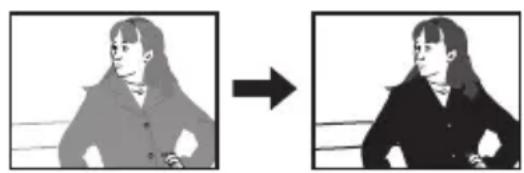
Sie können den Belichtungswert eines Bildes (EV-Wert) vor dem Aufnehmen manuell einstellen.
– Belichtungskorrektur: -2,0 EV bis +2,0 EV
– Einheit: 1/3 EV
- Zum Deaktivieren der Belichtungskorrektur stellen Sie den EV-Wert bitte auf 0,0.
Verringert den EV-Wert. Ein niedriger EV-Wert ist günstig für dunkelfarbige Motive und für Aufnahmen im Freien bei klarem Himmel.
Erhöht den EV-Wert. Ein höherer EV-Wert eignet sich am besten für hellfarbige Motive und Motive mit Gegenlicht.
- Bei sehr dunkler oder sehr heller Beleuchtung sind auch durch eine Belichtungskorrektur eventuell keine zufriedenstellenden Ergebnisse erzielbar.
- Ausschalten der Kamera setzt diese Einstellung auf die Anfangsvorgabe (0,0) zurück.
Weißabgleich anpassen (Weißabgleich)
Sie können den Weißabgleich auf die beim Aufnehmen verfügbare Lichtquelle abstimmen und auf diese Weise vermeiden, z.B. bei bewölktem Himmel blaustichige Bilder oder unter Leuchtstofflicht grünstichige Bilder zu erhalten.
| Einstellung Beschreibung | |
| Automatisch Die Kamera nimmt den Weißabgleich automatisch vor | |
| Tageslicht Für Tageslicht unter klarem Himmel im Freien | |
| Bewölkt | Für Tageslicht an einem bewölkten, regnerischen Tag, im Schatten usw. |
| Schatten | Für Aufnahme im Schatten von Bäumen oder Gebäuden bei klarem Himmel |
| Tg.weiß-L.st. | Für Aufnahme unter weißer oder tagesweißer Leuchtstoffbeleuchtung |
| Tg.licht-L.st. Für Aufnahme unter Tageslicht-Leuchtstoffbeleuchtung | |
| Glühbirne Für Aufnahme bei Glühbirnenbeleuchtung | |
| Manuell*1 | Zum manuellen Einstellen der Kamera auf eine bestimmte LichtquelleDie Weißabgleich-Einstellung wird beibehalten, auch wenn Sie die Kamera ausschalten. |
*1 Kann nur mit dem separat erhältlichen Controller mit LCD eingestellt werden.
Zur Beachtung :
- Wenn „AWB Automatisch“ gewählt ist, legt die Kamera den Weißpunkt des Motivs automatisch fest. Bestimmte Motivfarben und Lichtquellen-Verhältnisse können Probleme verursachen, wenn die Kamera den Weißpunkt zu ermitteln versucht, was einen korrekten Weißabgleich eventuell unmöglich macht. Wählen Sie in solchen Fällen bitte die Weißabgleich-Einstellung, die den Aufnahmebedingungen (Tageslicht, Bewölkt usw.) entspricht.
- Bei Aufnahme mit Premium Auto Pro ist der Weißabgleich fest auf „AWB Automatisch“ eingestellt.
- Ausschalten der Kamera setzt diese Einstellung auf die Anfangsvorgabe (Automatisch) zurück.
Festlegen der ISO-Empfindlichkeit (ISO)
Die ISO-Empfindlichkeit ist ein Wert, mit dem die Lichtempfindlichkeit angegeben wird.
| Einstellung Beschreibung | |||
| Automatisch | Für automatische Anpassung der Empfindlichkeit an die jeweiligen Bedingungen. | ||
| ISO80 | Niedrigere Empfindlichkeit | Langsame Verschlusszeit | Weniger Rauschen |
| ISO100 | |||
| ISO200 | |||
| ISO400 | |||
| ISO800 | |||
| ISO1600 | Höhere Empfindlichkeit | Schnelle Verschlusszeit (für Aufnahme in schwach beleuchteten Bereichen) | Etwas grobkörnig (erhöhtes digitales Rauschen) |
| ISO3200 | |||
Zur Beachtung :
- Da die Bilder bei höheren Werten der ISO-Empfindlichkeit anfälliger für digitales Rauschen sind, führt die Kamera eine Rauschfilterung durch. Dadurch kann es verhältnismäßig lange dauern, bis die Aufzeichnung nach dem Aufnehmen eines Bildes beendet ist. Bei noch laufender Bildaufzeichnung ist keine Bedienung an der Kamera möglich.
- Bei Aufnahme in den nachstehenden Aufnahmemodi ist der Fokussiermodus fest auf „Automatisch“ eingestellt.
Premium Auto PRO, Dramatische Zeitlupe, Zeitraffer - Ausschalten der Kamera setzt diese Einstellung auf die Anfangsvorgabe (Automatisch) zurück.
Verringern von Windgeräuschen bei der Movieaufnahme (Windgeräusch)
Wählen Sie „Ein“, um die bei der Movieaufnahme auftretenden Windgeräusche zu reduzieren. Beachten Sie aber bitte, dass dies auch die Klangqualität verändert.
Hinweise zum Kamera-Setup-Menü
Anpassen der Helligkeit der Kameralampen (Kamera-LED-Einstellung)
Die verfügbaren Einstellungen für die Kameralampen-Helligkeit sind „Hell“ und „Standard“.
Arretieren der Kamera-Ausrichtung (Drehsperre)
Diese Einstellung gibt vor, ob die Kamera beim Aufnehmen ihre Ausrichtung erfassen und zusammen mit den Bilddaten speichern soll.
| Aus | Die Kamera speichert bei der Aufnahme die Ausrichtung zusammen mit den Bilddaten ab. Bei der Wiedergabe eines Bilds wird dieses dann den Ausrichtungsinformationen entsprechend angezeigt. |
| Ein | Die Kamera erfasst die Ausrichtung nicht und die Bilder werden stets im Querformat gespeichert. |
Zur Beachtung :
- Unter bestimmten Wiedergabebedingungen kann es vorkommen, dass Bilder mit falscher Ausrichtung angezeigt werden.
Einstellen der Kamerageräusche (Kameraton)
Sie können für die Lautstärke der beim Einschalten der Kamera, beim Aufnehmen eines Bildes und bei Auftreten von Fehlern usw. ausgegebenen Geräusche zwischen laut (HI) und leise (LOW) wählen.
Zur Beachtung :
- Der Wiedergabe-Lautstärkepegel ist nicht einstellbar.
Einstellen von Datum und Uhrzeit der Kamera
Datum und Uhrzeit der Kamera sind wie erforderlich einstellbar.
Zur Beachtung :
- Sie können die Kamera mit einem Smartphone verbinden und über die G'z EYE-App so einstellen, dass die Einstellungen von Datum und Uhrzeit der Kamera mit denen des Smartphones synchronisiert werden. Näheres hierzu finden Sie in der Bedienungsanleitung der G'z EYE-App (Seite 23).
Formatieren des eingebauten Speichers oder einer Speicherkarte (Format)
Wenn eine Speicherkarte in die Kamera eingesetzt ist, wird durch diese Bedienung die Speicherkarte formatiert. Wenn keine Speicherkarte in die Kamera eingesetzt ist, wird durch diese Bedienung ihr eingebauter Speicher formatiert.
- Durch den Formatiervorgang werden sämtliche Inhalte der Speicherkarte bzw. des eingebauten Speichers gelöscht. Dies kann nicht rückgängig gemacht werden. Vergewissern Sie sich vor dem Formatieren, dass die auf der Karte bzw. im eingebauten Speicher enthaltenen Daten nicht mehr benötigt werden.
- Formatieren des eingebauten Kameraspeichers oder einer Speicherkarte löscht alle dort gespeicherten Bilder, einschließlich geschützter Bilder.
- Kontrollieren Sie vor Anschließen den Ladezustand des Akkus, bevor Sie eine Formatierung beginnen, und stellen Sie sicher, dass dieser ausreichend ist. Falls sich die Kamera während des Formatierens abschaltet, erfolgt eventuell keine korrekte Formatierung und die Kamera arbeitet nicht mehr normal.
Rücksetzen der Kamera auf die Werksvorgaben (Rücksetzen)
Näheres zu den Werksvorgaben der Kamera finden Sie auf Seite 87.
Die nachstehenden Einstellungen werden nicht zurückgesetzt.
Uhreinstellungen, Datumsstil, Anzeigesprache, W-LAN-Passwort
Zur Beachtung :
- Kamera und G'z EYE-App werden durch eine Rücksetzung nicht deregistriert (Seite 22).
Kontrollieren der aktuellen Firmware-Version (Version)
Wählen dieses Menüpunkts zeigt die Modellnamen und die Versionen der Firmware von Kamera und Controller an.
- Rufen Sie diese Anzeige nach einem Update der Firmware auf, um zu kontrollieren, ob das Update tatsächlich ausgeführt worden ist.
Hinweise zum Menü der Drahtlos-Einstellungen
Mit der Kamera aufgenommene Bilder automatisch an ein Smartphone senden (Automat. Senden)
Wenn „Ein“ für diese Einstellung gewählt ist, werden Schnappschüsse, die mit der Kamera aufgenommen wurden, drahtlos an das Smartphone gesendet, wenn bestimmte Bedingungen erfüllt sind. Während eines laufenden Bildsendevorgangs blinkt die [WLAN]-Lampe der Kamera oder leuchtet konstant.

WICHTIG!
- „Ein“ ist für automatisches Senden nicht wählbar, wenn die Kamera nicht in der G'z EYE-App registriert ist (Seite 22).
Zur Beachtung :
- Automatisches Senden von Movies ist nicht möglich.
- Automatisches Senden ist nur mit einem Smartphone möglich, das Bluetooth unterstützt. Zum automatischen Senden von Kamerabildern ist sowohl eine Bluetooth- als auch eine W-LAN-Verbindung zwischen Kamera und Smartphone erforderlich.
- Sie können die Größe des an das Smartphone gesendeten Bilds über „Umformatiert senden“ (Seite 47) vorgeben.
- Zum Betrachten von gesendeten Schnappschüssen können die nachstehenden Smartphone-Apps verwendet werden.
- iPhone: Camera Roll
- Android-Gerät: Gallery, Photo oder andere Foto-Browser-App
- Bilder, die bei auf „Ein“ eingestelltem automatischen Senden aufgenommen wurden, werden an das Smartphone gesendet, auch wenn die Einstellung für automatisches Senden vor dem Senden auf „Aus“ geändert wird.
- Falls die Verbindung zwischen Kamera und Smartphone abgebrochen wird, während noch Bilder zu senden sind, wird automatisches Senden beendet. Automatisches Senden startet wieder, wenn Kamera und Smartphone das nächste Mal eingeschaltet sind und die Kamera in den Schlafmodus wechselt.
- Wenn Sie ein noch an das Smartphone zu sendendes Bild löschen, wird dieses beim nächsten automatischen Senden nicht einbezogen.
- Automatisches Senden wird nicht ausgeführt, wenn die Kamera aus der G'z EYE-App deregistriert wurde.
- Sie können einen laufenden automatischen Sendevorgang mit der G'z EYE-App abbrechen.
Umformatieren von Schnappschüssen vor dem Senden an das Smartphone (Umformatiert senden)
Kamerabilder können umformatiert werden, wenn sie an ein Smartphone gesendet werden.
| 3M | Die Bilder werden vor dem Senden in Größe 3 M konvertiert.• Wenn die Originalgröße eines Bildes 3 M oder weniger beträgt, wird es ohne Umformatierung gesendet. |
| Aus | Bilder werden in der Größe gesendet, in der das Original aufgenommen wurde. |
Zur Beachtung :
- Umformatieren wird nur für Bilder unterstützt, die mit dieser Kamera aufgenommen wurden.
Hinzufügen von Standort-Infos zu Bildern
Wenn „Ein“ für diese Einstellung gewählt ist, können Standort-Informationen in die an ein Smartphone gesendeten Bilder eingebettet werden.

WICHTIG!
- Die Einstellung für Standort-Informationen ist nicht möglich, wenn die Kamera nicht in der G'z EYE-App registriert ist (Seite 22).
- Standort-Informationen können nur aufgezeichnet werden, wenn zwischen der Kamera und dem Smartphone eine Verbindung über Bluetooth-Funktechnologie besteht.
- Wenn „Ein“ für Standort-Informationen eingestellt ist, beschafft und speichert das Smartphone bei jedem Aufnehmen eines Schnappschusses die Standort-Info.
- Die Standort-Info wird nicht zu den Schnappschuss-Daten im Kameraspeicher ergänzt. Sie wird hinzugefügt, wenn der Schnappschuss an das Smartphone gesendet wird.
- Um diese Funktion nutzen zu können, muss die Standort-Ermittlung auf dem Smartphone aktiviert sein und es muss sich an einem Ort befinden, an dem Standort-Informationen empfangbar sind. Es können keine Standort-Infos an Bilder angefügt werden, wenn das Smartphone keine Standort-Informationen empfangen kann.
Ändern des Kamera-Passworts für W-LAN-Verbindung (WLAN-Passwort)
Sie können das beim Herstellen einer W-LAN-Verbindung zwischen der Kamera und einem Smartphone verwendete Passwort ändern.

WICHTIG!
- Zum Ändern des W-LAN-Passworts deregistrieren Sie bitte die Kamera aus der G'z EYE-App (Seite 48).
Zur Beachtung :
- Ändern des W-LAN-Passworts beendet die Verbindung mit dem Smartphone. Zum erneuten Verbinden mit dem Smartphone nehmen Sie bitte die Drahtlos-Verbindungseinstellungen vor (Seite 26). Falls das Smartphone die Bluetooth-Funktechnologie nicht unterstützt, führen Sie bitte die nachstehenden Vorgänge zum Ändern der Wi-Fi-Einstellungen des Smartphones aus.
- iPhone:
Tippen Sie auf den rechten Pfeil in dem Feld, in dem die SSID der Kamera in den Wi-Fi-Einstellungen angezeigt ist, um die Netzwerkeinstellungen zu löschen. Wählen Sie nach dem Löschen wieder die Kamera-SSID und geben Sie das neue Passwort ein.
- Android-Gerät:
Tippen Sie auf das Feld, in dem die SSID der Kamera in den Wi-Fi-Einstellungen angezeigt ist, und wählen Sie Forget (Verwerfen). Wählen Sie wieder die Kamera-SSID und geben Sie das neue Passwort ein.
Deregistrieren einer Kamera
Zum Verbinden der Kamera mit einem anderen Smartphone müssen Sie zunächst G'z EYE-App und Kamera deregistrieren. Sie können die Deregistrierung vornehmen, indem Sie die Registrierungsdaten in der G'z EYEE-App und auf der Kamera löschen.
■Löschen der Registrierungsinformationen der G'z EYE-App auf der Kamera (Entkoppeln)
Nehmen Sie mit der separaten Fernbedienung mit Display (Controller mit LCD) die erforderliche Bedienung zum Löschen der Registrierungsinformationen der G'z EYE-App auf der Kamera vor.
■Löschen der Registrierungsinformationen der Kamera in der G'z EYE-App (Entregistrieren)
Nehmen Sie in der G'z EYE-App die erforderliche Bedienung zum Löschen der Registrierungsinformationen der Kamera aus der App vor.
Zur Beachtung :
- Sie können die Registrierungsinformationen der G'z EYE-App auch von der Kamera löschen, indem Sie die erforderliche Bedienung an der Kamera vornehmen.
Gewerblicher Bilderdienst
Sie können eine Speicherkarte mit den gewünschten Bildern an einen gewerblichen Bilderdienst geben und die Bilder dort ausdrucken lassen.

Ausdrucken mit dem eigenen Drucker
Falls der Drucker einen Speicherkartenschlitz besitzt, können Sie die Bilder direkt von der Speicherkarte ausdrucken. Näheres hierzu finden Sie in der Begleitdokumentation des Druckers.
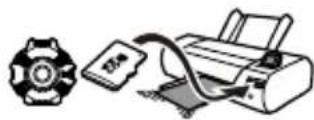
Ausdrucken mit einem Computer
Verwenden Sie bitte nach dem Übertragen der Bilder auf den Computer eine handelsübliche Software zum Ausdrucken.
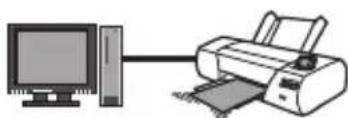
Ausdrucken mit einem Computer
Zum Ausdrucken von Bildern, die auf einem Computer gespeichert sind, bestehen verschiedene Möglichkeiten. Nachstehend ist ein Beispiel für standardmäßiges Ausdrucken gezeigt.
■Drucken mit einem Windows-Computer
-
Speichern Sie wie unter „Bilder auf einem Computer betrachten und speichern“ (Seite 51) das zu druckende Bild und zeigen Sie es dann auf dem Computerbildschirm an.
-
Klicken Sie auf „Drucken“ und dann „Drucken“.
-
Nehmen Sie die Druckeinstellungen vor und klicken Sie dann auf „Drucken“.
■Drucken mit einem Macintosh
- Speichern Sie wie unter „Kamera an den Computer anschließen und Dateien speichern“ (Seite 54) das zu druckende Bild und zeigen Sie es dann auf dem Bildschirm des Macintosh an.
2.Klicken Sie auf „Datei“ und dann „Drucken“.
- Nehmen Sie die Druckeinstellungen vor und klicken Sie dann auf „Drucken“.
Dies druckt das gewählte Bild.
Kamera mit einem Computer benutzen
Was Sie mit einem Computer tun können...
Bei an einen Computer angeschlossener Kamera bestehen die nachstehend beschriebenen Möglichkeiten.
| Bilder auf einem Computerspeichern und dort betrachten | 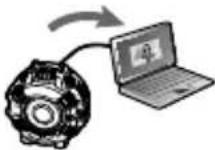 | • Bilder speichern und manuell betrachten (USB-Anschluss) (Seiten 51, 54). |
| Movies abspielen und bearbeiten | 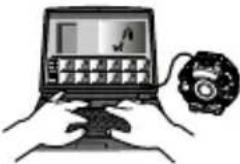 | • Sie können Movies abspielen (Seiten 53, 56).• Zum Bearbeiten eines Movies verwenden Sie bitte nach Bedarf die im Fachhandel dafür erhältliche Software. |
Für Windows und Macintosh gelten unterschiedliche Vorgehen.
- Näheres für Windows-Benutzer finden Sie unter „Kamera mit einem Windows-Computer benutzen“ auf Seite 50.
- Näheres für Macintosh-Benutzer finden Sie unter „Kamera mit einem Macintosh benutzen“ auf Seite 54.
Kamera mit einem Windows-Computer benutzen
| Um dies zu tun: | Betriebssystem-Version | Erforderliche Software |
| Bilder auf dem Computer speichern und dort manuell betrachten | Windows 10, Windows 8.1, Windows 7 | Keine Installation erforderlich. |
| Movies abspielen | Windows 10, Windows 8.1, Windows 7 | Windows Media Player 12 |
• Die obigen empfohlenen Computersystem-Umgebungen sind keine Garantie für einwandfreien Betrieb.
- Durch den verwendeten Computertyp, bestimmte Einstellungen und andere installierte Software kann der einwandfreie Betrieb beeinträchtigt sein.
Sie können die Kamera zum Betrachten und Speichern von Bildern (Schnappschuss- und Moviedateien) an einen Computer anschließen.
Versuchen Sie auf keinen Fall, mit dem Computer Bilddaten zu modifizieren, löschen, bewegen oder umzubenennen, die sich im eingebauten Speicher der Kamera oder auf deren Speicherkarte befinden.
Dies kann Probleme bei den Bildverwaltungsdaten der Kamera verursachen, wodurch Bilder eventuell nicht mehr auf der Kamera abgespielt werden können oder die restliche Speicherkapazität drastisch verändert wird. Wenn Sie Bilder modifizieren, löschen, bewegen oder umbenennen wollen, führen Sie dies bitte nur bei Bildern durch, die auf dem Computer gespeichert sind.

WICHTIG!
- Auf keinen Fall während des Betrachtens oder Speichern von Bildern das USB-Kabel abtrennen oder die Kamera bedienen. Dadurch können Daten beschädigt werden.
Zur Beachtung :
- Sie können auch den Kartenschlitz des Computers (falls dort vorhanden) oder einen handelsüblichen Kartenleser verwenden, um Bilddateien direkt von der Speicherkarte der Kamera einzulesen. Näheres hierzu finden Sie in der Begleitdokumentation des Computers.
■ Anschließen der Kamera an den Computer und Speichern von Dateien
-
Halten Sie etwa zwei Sekunden die [POWER]-Taste gedrückt, um auszuschalten, und nehmen Sie dann den Deckel ab (Seite 12).
-
Schließen Sie als Nächstes die Kamera über das damit mitgelieferte Micro-USB-Kabel an den USB-Port des Computers an.
- Näheres zu den Anschlüssen an die Kamera und wichtige Hinweise zum Anschließen finden Sie auf Seite 16.
- Schalten Sie die Kamera mit der [POWER]-Taste ein.
![[USB]-Port Micro-USB-Kabel (mit der Kamera mitgeliefert)](/content/2026/05/822656/images/f208eb38a4c2e987cc5f3f27cb4c789921f96e050963115c12a05a5f82fd7f43.jpg)
Wenn Sie die Kamera einschalten, überzeugen Sie sich bitte, dass die Farbe ihrer [POWER]-Lampe von rot auf grün oder bernsteinfarben wechselt (Seite 17).
- Wenn Sie die Kamera zum ersten Mal über das USB-Kabel an den Comput anschließen, kann auf dem Computer eine Fehlermeldung erscheinen. Trennen Sie in diesem Falle das USB-Kabel ab und schließen Sie es dann wieder an.
-
Benutzer von Windows 10: Klicken Sie auf „Start“ und dann „Explorer“. Klicken Sie als Nächstes in der Randleiste auf „PC“. Benutzer von Windows 8.1: Klicken Sie auf „Desktop“ und dann „Explorer“. Benutzer von Windows 7: Klicken Sie auf „Start“ und dann „Computer“.
-
Doppelklicken Sie auf „Wechseldatenträger“.
- Ihr Computer erkennt die in die Kamera eingesetzte Speicherkarte (oder den internen Speicher, falls keine Karte eingesetzt ist) als einen Wechseldatenträger.
6.Klicken Sie mit der rechten Maustaste auf den „DCIM“-Ordner.
-
Klicken Sie im erscheinenden Kontextmenü auf „Kopieren“.
-
Benutzer von Windows 10 und Windows 8.1: Klicken Sie auf „Dokumente“. Benutzer von Windows 7: Klicken Sie auf „Start“ und dann „Dokumente“.
- Falls in „Dokumente“ bereits ein „DCIM“-Ordner vorhanden ist, wird dieser im nächsten Schritt überschrieben. Wenn Sie den bereits vorhandenen „DCIM“-Ordner erhalten möchten, müssen Sie vor der Ausführung des nächsten Schritts dessen Namen ändern oder den Ordner an einen anderen Ort bewegen.
- Benutzer von Windows 10 und Windows 8.1: Klicken Sie in den „Dokumente“-Menüs auf „Home“ und dann auf „Einfügen“. Benutzer von Windows 7: Klicken Sie im „Dokumente“-Menü auf „Organisieren“ oder „Bearbeiten“ und dann auf „Einfügen“.
Dies fügt den „DCIM“-Ordner (und alle darin enthaltenen Bilddateien) in den Ordner „Dokumente“ ein. Sie besitzen jetzt auf dem Computer eine Kopie der im Kameraspeicher enthaltenen Dateien. - Es wird empfohlen, nach dem Kopieren von Bildern mit der rechten Maustaste auf den DCIM-Ordner zu klicken und dessen Namen zu ändern.
- Trennen Sie die Kamera wieder vom Computer, wenn das Kopieren der Bilder beendet ist.
Nachdem der Kopier- oder Lese-Fortschrittsdialog auf dem Computerbildschirm angezeigt hat, dass der Vorgang beendet ist, schließen Sie bitte das angezeigte Bild und trennen Sie das USB-Kabel ab.
- Schließen Sie den Deckel (Seite 12).
■Betrachten der auf den Computer kopierten Bilder
-
Doppelklicken Sie auf den kopierten „DCIM“-Ordner, um diesen zu öffnen.
-
Doppelklicken Sie auf den Ordner, der das zu betrachtende Bild enthält.
-
Doppelklicken Sie auf die zu betrachtende Bilddatei.
- Näheres zu den Dateinamen siehe „Ordnerstruktur im Speicher“ auf Seite 58.
■Vorsichtsmaßregeln zur Moviewiedergabe
- Zum Abspielen eines Movies speichern Sie dieses bitte zunächst auf dem Computer und doppelklicken Sie dann auf die Moviedatei. Bei Daten, auf die über ein Netzwerk oder von einer Speicherkarte usw. zugegriffen wird, ist einwandfreie Moviewiedergabe nicht gewährleistet.
- Auf manchen Computern ist eventuell keine einwandfreie Moviewiedergabe möglich. Falls Probleme auftreten, probieren Sie bitte Folgendes aus.
– Schließen Sie etwaige aktuell laufenden Anwendungen und stoppen Sie residente Anwendungen.
Kamera mit einem Macintosh benutzen
| Um dies zu tun: | Betriebssystem-Version | Erforderliche Software |
| Bilder auf dem Macintosh speichern und dort manuell betrachten | OS X Keine Installation erforderlich. | |
| Bilder automatisch auf dem Macintosh speichern/Bilder verwalten | OS X | Photos oder iPhoto, das bei manchen Macintosh-Produkten mitgeliefert wird. |
| Movies abspielen | OS X 10.5 oder höher | QuickTime Player |
- Die obigen empfohlenen Computersystem-Umgebungen sind keine Garantie für einwandfreien Betrieb.
- Einwandfreier Betrieb hängt vom Leistungsstand des verwendeten Computers ab.
Kamera an den Computer anschließen und Dateien speichern
Versuchen Sie auf keinen Fall, mit dem Computer Bilddaten zu modifizieren, löschen, bewegen oder umzubenennen, die sich im eingebauten Speicher der Kamera oder auf deren Speicherkarte befinden.
Dies kann Probleme bei den Bildverwaltungsdaten der Kamera verursachen, wodurch Bilder eventuell nicht mehr auf der Kamera abgespielt werden können oder die restliche Speicherkapazität drastisch verändert wird. Wenn Sie Bilder modifizieren, löschen, bewegen oder umbenennen wollen, führen Sie dies bitte nur bei Bildern durch, die auf dem Computer gespeichert sind.

WICHTIG!
- Auf keinen Fall während des Betrachtens oder Speicherns von Bildern das USB-Kabel abtrennen oder die Kamera bedienen. Dadurch können Daten beschädigt werden.
- Betrieb mit Mac OS X 10.0 bis 10.4 wird von der Kamera nicht unterstützt. Der Betrieb wird nur für Mac OS 10.5 bis 10.11 (mit dem OS-Standard-USB-Treiber) unterstützt.
Zur Beachtung :
- Sie können auch den Kartenschlitz des Computers (falls dort vorhanden) oder einen handelsüblichen Kartenleser verwenden, um Bilddateien direkt von der Speicherkarte der Kamera einzulesen. Näheres hierzu finden Sie in der Begleitdokumentation des Computers.
■Die Kamera an den Computer anschließen und Dateien speichern
-
Halten Sie etwa zwei Sekunden die [POWER]-Taste gedrückt, um auszuschalten, und nehmen Sie dann den Deckel ab (Seite 12).
-
Schließen Sie als Nächstes die Kamera über das damit mitgelieferte Micro-USB-Kabel an den USB-Port des Computers an.
- Näheres zu den Anschlüssen an die Kamera und wichtige Hinweise zum Anschließen finden Sie auf Seite 16.
![[USB]-Port Micro-USB-Kabel (mit der Kamera mitgeliefert)](/content/2026/05/822656/images/94878ae45dc4a47e4bb3516160f59cc99d42938b66b8615754a8b53743a55b23.jpg)
- Schalten Sie die Kamera mit der [POWER]-Taste ein.
Wenn Sie die Kamera einschalten, überzeugen Sie sich bitte, dass die Farbe ihrer [POWER]-Lampe von rot auf grün oder bernsteinfarben wechselt (Seite 17). In diesem Modus erkennt der Macintosh die in die Kamera eingesetzte Speicherkarte (oder, falls nicht eingesetzt, den eingebauten Speicher der Kamera) als Laufwerk. Das Aussehen des Laufwerk-Icons ist je nach Mac OS-Version unterschiedlich.
- Wenn Sie die Kamera zum ersten Mal über das USB-Kabel an den Macintosh anschließen, kann auf dem Computer eine Fehlermeldung erscheinen. Trennen Sie in diesem Falle das USB-Kabel ab und schließen Sie es dann wieder an.
-
Doppelklicken Sie auf das Laufwerks-Icon der Kamera.
-
Ziehen Sie den Ordner „DCIM“ auf den Ordner, in den er kopiert werden soll.
-
Wenn der Kopiervorgang beendet ist, ziehen Sie das Laufwerk-Icon bitte in den Papierkorb.
-
Trennen Sie die Kamera vom Computer.
Nachdem der Kopier- oder Lese-Fortschrittsdialog auf dem Computerbildschirm angezeigt hat, dass der Vorgang beendet ist, schließen Sie bitte das angezeigte Bild und trennen Sie das USB-Kabel ab.
- Schließen Sie den Deckel (Seite 12).
■Betrachten von kopierten Bildern
- Doppelklicken Sie auf das Laufwerks-Icon der Kamera.
- Doppelklicken Sie auf den „DCIM“-Ordner, um diesen zu öffnen.
- Doppelklicken Sie auf den Ordner, der das zu betrachtende Bild enthält.
- Doppelklicken Sie auf die zu betrachtende Bilddatei.
- Näheres zu den Dateinamen siehe „Ordnerstruktur im Speicher“ auf Seite 58.
■Vorsichtsmaßregeln zur Moviewiedergabe
- Zum Abspielen eines Movies speichern Sie dieses bitte zunächst auf dem Computer und doppelklicken Sie dann auf die Moviedatei. Bei Daten, auf die über ein Netzwerk oder von einer Speicherkarte usw. zugegriffen wird, ist einwandfreie Moviewiedergabe nicht gewährleistet.
- Auf manchen Macintosh-Modellen ist eventuell keine einwandfreie Moviewiedergabe möglich. Falls Probleme auftreten, probieren Sie bitte Folgendes aus.
– Schließen Sie andere aktuell laufenden Anwendungen.
Dateien und Ordner
Bei jedem Aufnehmen eines Schnappschusses oder Movies sowie bei allen anderen Vorgängen, in denen Daten gespeichert werden, erzeugt die Kamera eine Datei. Die Dateien werden durch Speichern in Ordnern gruppiert. Alle Dateien und Ordner besitzen einen eigenen unverwechselbaren Namen.
- Näheres dazu, wie die Ordner im Speicher organisiert sind, finden Sie unter „Ordnerstruktur im Speicher“ (Seite 58).
| Name und maximal zulässige Anzahl Beispiel | ||
| Datei | ||
| Ordner | ||
- Sie können die Ordner- und Dateinamen auf Ihrem Computer einsehen.
- Die zulässige Gesamtzahl der Ordner und Dateien richtet sich nach Bildgröße und Bildqualität sowie nach der Speicherkapazität der verwendeten Speicherkarte.
Speicherkartendaten
Die Kamera verwendet zum Aufzeichnen der von Ihnen aufgenommenen Bilder das DCF-Protokoll (DCF = Design rule for Camera File system).
Über DCF
Für DCF-konforme Bilder werden die folgenden Vorgänge unterstützt. Bitte beachten Sie aber, dass der einwandfreie Ablauf dieser Vorgänge von CASIO nicht garantiert ist.
- Übertragen von DCF-konformen Bildern dieser Kamera an eine Kamera eines anderen Herstellers und dortige Betrachtung.
- Drucken von DCF-konformen Bildern dieser Kamera auf einem Drucker eines anderen Herstellers.
- Übertragen von DCF-konformen Bildern einer anderen Kamera an diese Kamera und Betrachten der Bilder.
■Ordnerstruktur im Speicher
Speicher
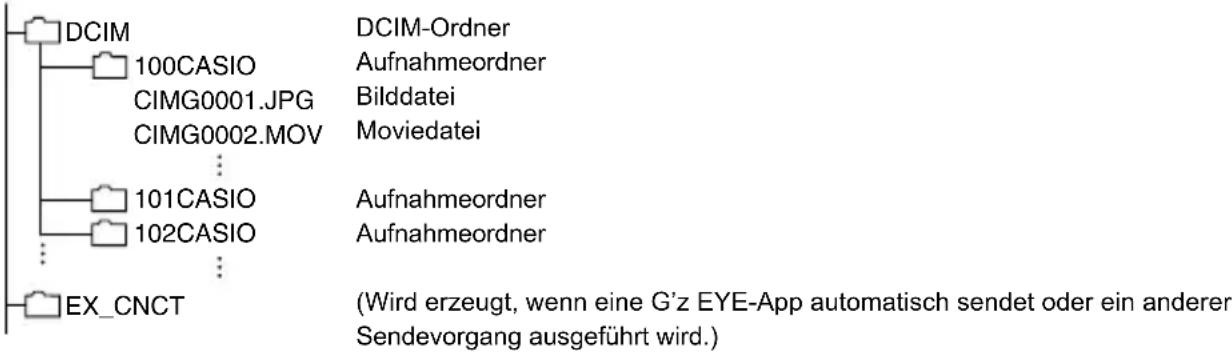
flowchart
graph TD
    A["DCIM"] --> B["100CASIO"]
    B --> C["CIMG0001.JPG"]
    B --> D["CIMG0002.MOV"]
    C --> E["..."]
    D --> F["..."]
    G["EX_CNCT"] --> H["(Wird erzeugt, wenn eine G'z EYE-App automatisch sendet oder ein anderer Sendevorgang ausgeführt wird.)"]
■Unterstützte Bilddateien
- Mit dieser Kamera aufgenommene Bilddateien
• DCF-konforme Bilddateien
Auch wenn ein Bild DCF-konform ist, kann es auf dieser Kamera möglicherweise nicht angezeigt werden. Beim Anzeigen eines Bildes, das mit einer anderen Kamera aufgenommen wurde, kann es beträchtliche Zeit in Anspruch nehmen, bis das Bild im Farbdisplay der Kamera erscheint.
■Vorsichtsmaßregeln zur Handhabung von Daten beim eingebauten Speicher und einer Speicherkarte
- Beim Kopieren von Inhalten aus dem Speicher an einen Computer sollten Sie stets den DCIM-Ordner mit sämtlichen Inhalten kopieren. Um bei multiplen DCIM-Ordnern den Überblick zu behalten, empfiehlt es sich, die Namen der Ordner nach den Kopieren auf den Computer in ein Datum oder Ähnliches zu ändern. Wenn ein DCIM-Ordner später wieder an die Kamera übertragen werden soll, ist der Name allerdings unbedingt wieder auf DCIM zu ändern. Die Kamera ist so konzipiert, dass nur eine Stammdatei mit dem Namen DCIM erkannt wird. Bitte beachten Sie auch, dass die Kamera Ordner im DCIM-Ordner nicht erkennen kann, wenn diese nicht mehr dieselben Namen aufweisen wie ursprünglich beim Kopieren von der Kamera auf den Computer.
- Ordner und Dateien müssen in Übereinstimmung mit der „Ordnerstruktur im Speicher“ von Seite 58 gespeichert sein, um von der Kamera korrekt erkannt zu werden.
Sicherheitsmaßregeln

GEFAHR
Dieses Symbol kennzeichnet Informationen, bei deren Nichtbeachtung oder falschen Anwendung Lebensgefahr oder die Gefahr ernster Verletzungen besteht.

WARNUNG
Diese Angabe weist auf Gegenstände hin, bei denen Lebensgefahr oder die Gefahr ernster Verletzungen besteht, wenn das Produkt unter Missachtung dieser Angabe falsch betrieben wird.

VORSICHT
Diese Angabe weist auf Gegenstände hin, bei denen Verletzungsgefahr oder nur das Risiko eines Sachschadens besteht, wenn das Produkt unter Missachtung dieser Angabe falsch betrieben wird.
Beispiele für Symbole

Dieser durchstrichene Kreis ( ) bedeutet, dass die bezeichnete Handlung zu unterlassen ist. In oder neben diesem Symbol bezeichnete Handlungen sind ausdrücklich verboten. (Das links gezeigte Beispiel gibt an, dass Zerlegen verboten ist.)

Der schwarze Punkt (●) bedeutet, dass die bezeichnete Handlung auszuführen ist. Die Ausführung der in diesem Symbol bezeichneten Handlungen ist ausdrücklich angewiesen. (Beim links gezeigten Beispiel ist angewiesen, den Netzstecker aus der Netzsteckdose zu ziehen.)

GEFAHR
■Eingebauter Akku
- Verwenden Sie zum Laden des Akkus ausschließlich das in dieser Bedienungsanleitung beschriebene Vorgehen. Wenn versucht wird, den Akku mit einem dafür nicht geeigneten Gerät aufzuladen, besteht Überhitzungs-, Brand- und Stromschlaggefahr.
- Den Akku keinem Wasser aussetzen und nicht in Süß- oder Salzwasser tauchen. Anderenfalls kann der Akku beschädigt, sein Leistungsvermögen beeinträchtigt oder die Lebensdauer des Akkus verkürzt werden.
- Der Akku ist für ausschließliche Verwendung mit einer CASIO Digitalkamera bestimmt. Bei Verwendung für andere Geräte besteht die Gefahr, dass der Akku beschädigt, sein Leistungsvermögen beeinträchtigt oder die Lebensdauer des Akkus verkürzt wird.


GEFAHR
- Bei Missachtung der nachstehenden Vorsichtsmaßregeln besteht Überhitzungs-, Brand- und Explosionsgefahr.
– Benutzen oder lagern Sie den Akku nie in der Nähe von offenen Flammen.

– Setzen Sie den Akku keiner Hitze oder Feuer aus.
– Vergewissern Sie sich beim Laden des Akkus, dass dieser korrekt ausgerichtet ist.
- Tragen oder lagern Sie den Akku nie zusammen mit elektrisch leitenden Objekten (Halsketten, Bleistiftminen usw.).
- Den Akku auf keinen Fall zerlegen, mit einer Nadel bearbeiten, übermäßiger Krafteinwirkung (Hammerschläge, Fußtritte usw.) aussetzen oder zu löten versuchen. Den Akku nicht in Mikrowellenherde, Entfeuchter oder Hochdruckgeräte usw. legen.
– Entfernen Sie auf keinen Fall den äußeren Aufkleber vom Akku.
- Lassen Sie den Akku nicht in direkter Sonne, in einem in der Sonne geparkten Fahrzeug oder an anderen Orten mit hohen Temperaturen liegen. Anderenfalls kann der Akku beschädigt, sein Leistungsvermögen beeinträchtigt oder die Lebensdauer des Akkus verkürzt werden. Unter solchen Bedingungen besteht auch die Möglichkeit, dass der Akku anschwillt und nicht mehr entnommen werden kann.
- Akkuflüssigkeit kann Augenschäden verursachen. Falls die Flüssigkeit versehentlich in die Augen geraten sollte, die Augen sofort mit sauberem Leitungswasser ausspülen und einen Arzt konsultieren.


! WARNING
■Rauch, ungewöhnlicher Geruch, Überhitzung und andere Störungsanzeichen
- Wenn die Kamera bei Rauchentwicklung, ungewöhnlichem Geruch oder Überhitzung weiter benutzt wird, besteht Brand- und Stromschlaggefahr. Führen Sie in solchen Fällen bitte sofort die folgenden Schritte aus.

- Schalten Sie die Kamera aus.
- Wenn Sie die Kamera über den USB-Netzadapter mit Strom versorgen, trennen Sie das Netzkabel bitte von der Netzsteckdose. Entnehmen Sie auch den Akku aus der Kamera, wobei Sorge zu tragen ist, sich dabei keine Verbrennungen zuzuziehen.
- Wenden Sie sich an Ihren Fachhändler oder die nächste autorisierte CASIO Kundendienststelle.
■Von Feuer fernhalten
- Setzen Sie die Kamera keinem Feuer aus. Sie könnte explodieren, wodurch Brand- und Verletzungsgefahr besteht.

■Nicht in Bewegung benutzen
- Nehmen Sie beim Fahren eines Autos oder anderen Fahrzeugs oder im Gehen keine Bilder auf und betrachten Sie keine Bildwiedergabe auf einem Smartphone oder separat erhältlichen Controller mit LCD. Anderenfalls besteht die Gefahr eines Sturzes und schweren Unfalls.

■Separat erhältlicher USB-Netzadapter
- Bei missbräuchlicher Verwendung des USB-Netzadapters besteht Brand- und Stromschlaggefahr. Beachten Sie unbedingt die folgenden Vorsichtsmaßregeln.
- Verwenden Sie nur den angegebenen USB-Netzadapter.
- Benutzen Sie den USB-Netzadapter nicht mit anderen Geräten.
- Benutzen Sie eine Netzsteckdose mit der für den USB-Netzadapter vorgeschriebenen Spannungsversorgung.
- Schließen Sie den USB-Netzadapter oder das Netzkabel nicht an eine Netzsteckdose oder ein Verlängerungskabel an, die bzw. das gleichzeitig auch für andere Geräte verwendet wird.
– Platzieren Sie den USB-Netzadapter nicht nahe an einen Ofen oder ein anderes Heizgerät.
- Bei unsachgemäßer Benutzung des USB-Netzadapters besteht die Gefahr einer Beschädigung und dadurch Brand- und Stromschlaggefahr. Beachten Sie unbedingt die folgenden Vorsichtsmaßregeln.

– Legen oder stellen Sie keine schweren Gegenstände auf den USB-Netzadapter und setzen Sie ihn keiner direkten Hitze aus.
– Nehmen Sie am USB-Netzadapter keine Modifikationen vor, schützen Sie ihn vor Beschädigung und biegen Sie ihn nicht gewaltsam.
– Verdrehen Sie nicht das Netzkabel und ziehen Sie nicht daran.
- Verlegen Sie das Kabel bei der Benutzung so, dass keine Personen darüber stolpern können.
! WARNING
- Berühren Sie den Netzstecker auf keinen Fall mit nassen Händen. Anderenfalls besteht Stromschlaggefahr.
- Im Falle einer Beschädigung des Netzkabels oder Netzsteckers wenden Sie sich bitte an Ihren Händler oder die nächste autorisierte CASIO Kundendienststelle.
- Benutzen Sie den USB-Adapter nicht in Bereichen, in denen Flüssigkeiten* darauf verschüttet werden könnten. Durch Flüssigkeiten besteht Brand- und Stromschlaggefahr.
*Flüssigkeiten: Wasser, Sportdrinks, Seewasser, Urin von Haus- oder anderen Tieren usw.
- Stellen Sie keine Blumenvasen oder andere Flüssigkeitsbehälter auf den USB-Netzadapter. Durch Wasser besteht Brand- und Stromschlaggefahr.
- Berühren Sie die Kamera und den USB-Netzadapter nicht während eines Gewitters.
- Das mitgelieferte Netzkabel der Kamera ist für die Benutzung in dem Land bestimmt, in dem die Kamera gekauft wurde. Wenn Sie die Kamera in einem anderen Land benutzen möchten, verwenden Sie unbedingt ein für die Vorschriften und Netzspannung des betreffenden Landes geeignetes Netzkabel. Bei Verwendung eines ungeeigneten Netzkabels besteht Brand- und Stromschlaggefahr.
- Trennen Sie den USB-Netzadapter von der Netzsteckdose und legen Sie ihn an einen Ort, an dem sich keine von Haus- oder anderen Tieren benutzten Objekte befinden, bevor Sie das Haus verlassen. Wenn ein Tier am Netzkabel kaut, kann dies einen Kurzschluss verursachen, wodurch Brandgefahr besteht.
■Wasser und Fremdkörper
- Wenn Wasser, andere Flüssigkeiten oder Fremdkörper (insbesondere Metall) in die Kamera eingedrungen sind, besteht Brand- und Stromschlaggefahr. Führen Sie in solchen Fällen bitte sofort die folgenden Schritte aus. Besondere Vorsicht ist geboten, wenn die Kamera bei Regen oder Schnee, am Meer und anderen Gewässern o Badezimmern benutzt wird.
- Schalten Sie die Kamera aus.
- Wenn Sie die Kamera über den USB-Netzadapter mit Strom versorgen, trennen Sie das Netzkabel bitte von der Netzsteckdose. Entnehmen Sie auch den Akku aus der Kamera, wobei Sorge zu tragen ist, sich dabei keine Verbrennungen zuzuziehen.
- Wenden Sie sich an Ihren Fachhändler oder die nächste autorisierte CASIO Kundendienststelle.
■Zerlegen und Modifikationen
- Versuchen Sie auf keinen Fall, das Produkt zu zerlegen oder in irgendeiner Weise zu modifizieren. Anderenfalls besteht Stromschlaggefahr und die Gefahr von Verbrennungen oder anderen Verletzungen. Lassen Sie etwaige Überprüfungen sowie Wartungs- und Reparaturarbeiten unbedingt von Ihrem Händler oder der nächsten autorisierten CASIO Kundendienststelle ausführen.


! WARNING
■Herunterfallen und unsachgemäße Behandlung
- Wenn die Kamera zu Boden gefallen ist oder anderweitig unsachgemäßer Behandlung ausgesetzt war und weiter benutzt wird, besteht Brand- und Stromschlaggefahr. Führen Sie in solchen Fällen bitte sofort die folgenden Schritte aus.

- Schalten Sie die Kamera aus.
- Wenn Sie die Kamera über den USB-Netzadapter mit Strom versorgen, trennen Sie das Netzkabel bitte von der Netzsteckdose. Entnehmen Sie auch den Akku aus der Kamera, wobei Sorge zu tragen ist, sich dabei keine Verbrennungen zuzuziehen.
- Wenden Sie sich an Ihren Fachhändler oder die nächste autorisierte CASIO Kundendienststelle.
Speicherkarten
- Da Speicherkarten sehr klein sind, besteht die Gefahr, dass sie von Säuglingen oder Kleinkindern verschluckt werden. Bewahren Sie Speicherkarten außerhalb der Reichweite von Säuglingen und Kleinkindern auf. Sollte eine Speicherkarte verschluckt worden sein, wenden Sie sich unverzüglich an ein Arzt.

■Vorsicht bei eingeschalteter Kamera
- Berühren Sie die Kamera nicht über lange Zeit, wenn diese eingeschaltet ist. Wenn die Kamera eingeschaltet ist, wird sie warm und trotz der relativ niedrigen Temperatur besteht bei Langzeitberührung die Gefahr von Verbrennungen.

■Störung anderer Digitalgeräte
- Wenn Sie feststellen, dass die Benutzung dieses Produkts Funkstörungen oder andere Probleme bei anderen Geräten verursacht, stellen Sie bitte die Benutzung der Wireless-Funktionen des Gerätes ein. Durch die Benutzung von Wireless-Funktionen besteht die Gefahr von Funkstörungen und anormalem Betrieb bei anderen Geräten.

- Befolgen Sie in medizinischen Einrichtungen oder Flugzeugen die Anweisungen des zuständigen Personals. Die Wireless-Funktion dieses Geräts strahlt elektromagnetische Wellen und andere Signale aus, durch die Unfallgefahr besteht.

- Benutzen Sie die Wireless-Funktion der Kamera nicht in der Nähe von Hochpräzisions-Digitalgeräten oder schwache Signale verwendenden digitalen Geräten. Dies könnte den einwandfreien Betrieb solcher Digitalgeräte stören und möglicherweise einen Unfall verursachen.

- Wenn Sie die Wireless-Funktion der Kamera benutzen, halten Sie diese bitte von Personen entfernt, die einen Herzschrittmacher tragen. Durch den von der Kamera erzeugten Magnetismus können Herzschrittmacher und andere medizinische Geräte beeinflusst werden. Entfernen Sie sich sofort vom Produkt und wenden Sie sich an einen Arzt, wenn Sie irgendeine Anomalie feststellen sollten.

- Schalten Sie die Kamera aus, wenn Sie sich in einem vollen Zug oder an anderen überfüllten Orten befinden, an denen sich eine Person mit Herzschrittmacher in Ihrer Nähe befinden könnte. Die von der Wireless-Funktion der Kamera ausgestrahlten Funkwellen können den Betrieb eines Schrittmachers beeinflussen.

! VORSICHT
■Separat erhältlicher USB-Netzadapter
- Bei missbräuchlicher Verwendung des USB-Netzadapters besteht Brand- und Stromschlaggefahr. Bitte beachten Sie unbedingt die folgenden Vorsichtsmaßregeln.
- Bedecken Sie den USB-Netzadapter oder das Netzkabel auf keinen Fall während des Gebrauchs mit einer Stepp- oder anderen Decke oder sonstigen Objekten und benutzen Sie sie nicht in der Nähe von Heizgeräten. Anderenfalls kann die Wärmeabfuhr behindert sein und ihre Umgebung heiß werden.
- Verwenden Sie zum Reinigen von Netzkabel, USB-Netzadapter oder USB-Kabel (insbesondere Buchsen und Stecker) keine Wasch- oder Reinigungsmittel.
– Schieben Sie den Netzstecker möglichst tief in die Netzsteckdose.
– Ziehen Sie den Netzstecker aus der Netzsteckdose, bevor Sie die Kamera längere Zeit unbeaufsichtigt lassen, wie z.B. wenn Sie eine Reise antreten.
– Reinigen Sie die Stifte des Netzsteckers und ihre Umgebung mindestens einmal pro Jahr mit einem Lappen oder Staubsauger von etwaigen Staubansammlungen.
Akku
- Falls der Akku-Ladevorgang nicht normal innerhalb der angegebenen Ladezeit endet, das Laden sicherheitshalber beenden und beim Fachhändler oder dem nächsten autorisierten CASIO Kundendienst nachfragen. Falls der Akku weiter geladen wird, besteht Überhitzungs-, Brand- und Explosionsgefahr.
- Bitte lesen Sie vor dem Benutzen oder Laden des Akkus unbedingt die mit der Kamera mitgelieferte Dokumentation.
- Lagern Sie Akkus an einem Ort außerhalb der Reichweite von Säuglingen und Kleinkindern. Wenn bei der Benutzung eines Akkus Säuglinge oder Kleinkinder in der Nähe sind, sorgen Sie bitte dafür, dass diese keine Gelegenheit haben, den Akku aus der Kamera zu entfernen.
- Lassen Sie Akkus nicht in der Nähe von Orten, die von Haustieren aufgesucht werden. Wenn ein Haustier auf einem Akku kaut, kann dies zu Unfällen durch Auslaufen, Überhitzung oder Explodieren des Akkus führen.
- Wenn ausgetretene Akkuflüssigkeit auf die Haut geraten ist, diese sofort mit sauberem Leitungswasser abspülen. Längerer Kontakt mit der Akkuflüssigkeit kann Hautreizungen verursachen.
■Anschlüsse
- Schließen Sie auf keinen Fall andere als die für Verwendung mit dieser Kamera genannten Geräte an die Buchsen an. Bei Anschluss eines nicht dafür genannten Gerätes kann Brand- und Stromschlaggefahr bestehen.


! VORSICHT
■Instabile Orte
- Legen Sie die Kamera nicht auf instabilen Flächen oder hohen Regalen ab. Die Kamera könnte herunterfallen, wodurch Verletzungsgefahr besteht.

■Zu vermeidende Orte
- Belassen Sie die Kamera auf keinen Fall an folgenden Orten. Anderenfalls besteht Brand- und Stromschlaggefahr.
– An sehr feuchten oder staubigen Orten
– In Küchen oder an anderen Orten mit öligem Rauch
– In der Nähe von Heizteppichen, an Orten mit direkter Sonnenbestrahlung, in einem in der Sonne stehenden geschlossenen Fahrzeug und an anderen Orten mit hohen Temperaturen

■Sichern von wichtigen Daten
- Fertigen Sie stets Sicherungskopien von wichtigen Daten im Kameraspeicher an, indem Sie diese auf einen Computer oder ein anderes Speichermedium übertragen. Bitte denken Sie daran, dass die Daten der Kamera bei Störungen, Reparaturen usw. verloren gehen können.

Stoßresistent, spritzwassergeschützt, staubgeschützt
Diese Kamera ist so konstruiert, dass sie wie nachstehend beschrieben stoßresistent, spritzwassergeschützt und staubgeschützt ist.
- Stoßresistent:
Geprüft nach unabhängigen CASIO Standards*1, formuliert gemäß MIL-Standard 810G, Methode 516.7-Shock.*2
*1 Falltests aus 4 Meter Höhe auf Sperrholz (Lauan)
*2Sehr heftige Stöße durch grobe Handhabung wie z.B. Werfen der Kamera oder Fallenlassen aus übermäßiger Höhe können eine starke Beschädigung verursachen. Auch bei einem Aufprall, der keine Funktionsprobleme zur Folge hat, können Kratzer und andere das Aussehen beeinträchtigende Schäden auftreten.
●Spritzwassergeschützt:
Zu IEC/JIS Class 8 (IPX8)*3 und Class 6 (IPX6) äquivalenter Spritzwasserschutz. Erlaubt kontinuierliche Benutzung unter Wasser bis zu einer Tiefe von 50,0 Metern für 30 Minuten *4 und ist vor Spritzwasser aus allen Richtungen geschützt.*5 Dieses Produkt kann beim Surfen und ähnlichen Wassersport-Aktivitäten benutzt werden.*5*6
*3Bezeichnet Unterwassergebrauch bei Eintauchen über eine Zeitdauer und bei einem Druck gemäß Angabe von CASIO.
*4Von CASIO definierte Testbedingungen.
*5 Wasserdichtigkeit auf Surfing-Niveau nach firmeneigenen Testmethoden von CASIO geprüft.
*6 Bei Benutzung während der Ausübung von Wassersport-Aktivitäten sind die Wasserschutz-Eigenschaften nicht garantiert.
●Staubgeschützt:
Bietet einen IEC/JIS Schutzklasse 6 (IP6X) entsprechenden Staubschutz.

WICHTIG!
- Die Angaben zur Stoßresistenz und zum Spritzwasser- und Staubschutz dieses Produktes basieren auf Testergebnissen von CASIO und beinhalten keine Garantie, dass das Produkt unter den entsprechenden Bedingungen funktioniert oder keine Beschädigungen oder Störungen auftreten.
■Vor dem Unterwassergebrauch zu beachtende Vorsichtsmaßregeln
Diese Kamera eignet sich für Unterwasseraufnahme bis zu einer Tiefe von 50,0 Meter. Vor dem Unterwassergebrauch sollten aber die folgenden Vorsichtsmaßnahmen beachtet werden.
- Beim Aufnehmen im Wasser oder in einem Bereich, in dem Wassertropfen auf die Kamera geraten, kann bei der nächsten Benutzung der Kamera für Bildaufnahme das Objektiv beschlagen.
- Öffnen oder schließen Sie den Deckel nicht in Wassernähe oder an einem Seewind ausgesetzten Ort. Vermeiden Sie auch ein Öffnen oder Schließen der Abdeckungen mit nassen, schmutzigen oder mit Fremdkörpern behafteten Händen. Anderenfalls könnte Wasser eindringen und Fehlbetrieb verursachen.
- Kontrollieren Sie die Kontaktflächen der Deckeldichtungen auf Schmutz, Sand und andere Fremdkörper. Säubern Sie die Kontaktflächen durch Abwischen mit einem weichen und sauberen trockenen Tuch. Bitte beachten Sie, dass schon eine einzige Haarsträhne oder ein einziges Sandkorn dazu führen kann, dass Wasser in die Kamera eindringt.
- Kontrollieren Sie, dass die Deckel-Spritzwasserdichtungen keine Risse, Kratzer oder andere Schadstellen aufweisen.
- Schließen Sie den Deckel fest und zuverlässig.
- Dieses Produkt sinkt, wenn es in Wasser gelegt wird.
- Der Spritzwasserschutz dieser Kamera schützt diese nur gegen Salzwasser und Frischwasser. Der Schutz gilt nicht für das Wasser von Thermalquellen.
- Lassen Sie die Kamera nicht für längere Zeit an einem Ort, der sehr hohen oder sehr niedrigen (Frost) Temperaturen ausgesetzt ist. Vermeiden Sie insbesondere, die Kamera z.B. an Orten mit starker direkter Sonne oder an einem heißen Tag in einem Kraftfahrzeug zu belassen. Solche Bedingungen können den Spritzwasserschutz beeinträchtigen.
- Drahtlose Kommunikation per W-LAN oder Bluetooth-Funktechnologie wird unter Wasser nicht unterstützt.
■Beim Unterwassergebrauch zu beachtende Vorsichtsmaßregeln
- Diese Kamera ist für die Benutzung bis maximal 50,0 Meter Wassertiefe und bei Wassertemperaturen im Bereich von 0 °C bis 40 °C konstruiert.
- Lassen Sie die Kamera nicht für mehr als 30 Minuten unter Wasser.
- Öffnen Sie auf keinen Fall unter Wasser den Deckel.
- Achten Sie darauf, die Kamera nicht ins Wasser fallen oder auf die Wasseroberfläche prallen zu lassen. Dies könnte Leckage zur Folge haben.
■Nach dem Unterwassergebrauch zu beachtende Vorsichtsmaßregeln
- Wischen Sie vor dem Öffnen des Deckels mit einem sauberen und trockenen weichen Tuch alle Feuchtigkeit und etwaigen Schmutz von der Kamera ab.
- Beim Öffnen des Deckels können Wassertröpfchen auf die Innenfläche des Deckels geraten. Wischen Sie unbedingt alle Flüssigkeit von der Innenfläche des Deckels ab, bevor Sie ihn schließen. Etwaige zurückgebliebenen Wassertröpfchen können in die Kamerateile geraten und eine Störung verursachen.
■Reinigen nach der Benutzung
Führen Sie die nachstehenden Schritte zum Reinigen der Kamera aus, wenn diese unter Wasser benutzt wurde oder mit Sand, Schmutz oder Schlamm verschmutzt ist. Beachten Sie, dass der Deckel bei der Durchführung dieser Schritte sicher geschlossen sein muss.
1. Tauchen Sie die Kamera in Frischwasser.
- Füllen Sie einen Eimer oder anderen Behälter mit Leitungs- oder anderem Frischwasser und tauchen Sie die Kamera für etwa 10 Minuten ein. Wischen Sie Staub, Schmutz, Sand und andere Verschmutzungen vorsichtig mit den Fingern von der Kamera ab.
- Scheuern Sie nicht auf der Oberfläche des Objektivs, wenn dieses verschmutzt ist.

2. Wischen Sie alle Feuchtigkeit ab.
- Wischen Sie die Kamera mit einem sauberen und trockenen weichen Lappen und legen Sie sie nach dem Trockenwischen zum gründlichen Trocken an einem gut belüfteten Ort in den Schatten. Wenn Sie die den Deckel schließen, während noch Wassertropfen vorhanden sind, besteht die Gefahr, dass Wasser in das Innere gelangt und Korrosion und Fehlbetrieb verursacht.

WICHTIG!
• Die Temperatur des zum Abwaschen der Kamera verwendeten Wassers sollte nicht über 30 °C betragen. Verwenden Sie zum Reinigen der Kamera keine Wasch- oder Reinigungsmittel, heißes Wasser oder stark fließendes Wasser. Dies könnte Leckage und Störungen zur Folge haben.
- Schwingen Sie die Kamera zum Entfernen von Wasser nicht durch die Luft und verwenden Sie zum Trocknen auf keinen Fall einen Trockner oder anderweitig intensive Hitze.
- Waschen Sie die Kamera auf keinen Fall in einer Waschmaschine.
■Nach dem Gebrauch zu beachtende Vorsichtsmaßregeln
- Lassen Sie die Kamera nicht an einem Ort, der sehr hohen oder sehr niedrigen (Frost) Temperaturen ausgesetzt ist. Vermeiden Sie insbesondere, die Kamera z.B. an Orten mit starker direkter Sonne oder an einem heißen Tag in einem Kraftfahrzeug zu belassen. Dies kann den Spritzwasserschutz beeinträchtigen.
- Verwenden Sie zum Reinigen oder zum Schützen vor Rost, Feuchtigkeit usw. auf keinen Fall chemische Mittel. Diese könnten den Spritzwasserschutz beeinträchtigen.
- Nach der Benutzung der Kamera im Wasser waschen Sie dieses bitte innerhalb von 60 Minuten wie unter „Reinigen nach der Benutzung“ beschrieben ab. Wenn dies nicht geschieht, kann sich eine Verschlechterung des außenseitigen Finishes und des Spritzwasserschutzes ergeben.
- Zur Erhaltung des Spritzwasserschutzes wird empfohlen, einmal pro Jahr die Dichtungen der Kamera auswechseln zu lassen. Bitte beachten Sie, dass Ihnen das Auswechseln der Dichtungen berechnet wird. Wenden Sie sich zum Auswechseln der Dichtungen an einen autorisierten CASIO Kundendienst oder Ihren Original-Händler.
■Weitere Vorsichtsmaßregeln
- Das mit der Kamera mitgelieferte Zubehör ist nicht spritzwassergeschützt.
- Wenn die Kamera heftigen Stößen ausgesetzt wird, kann dadurch der Spritzwasserschutz beeinträchtigt werden.
- In sehr kalter Umgebung kann etwaige auf der Kamera befindliche Feuchtigkeit gefrieren. Auf der Kamera belassenes Eis kann Störungen verursachen. Sorgen Sie bei Kälte dafür, dass an der Kamera keine Feuchtigkeit zurückbleibt.
- Wenn Wasser durch unsachgemäße Benutzung in die Kamera eindringt und eine Störung verursacht, übernimmt CASIO COMPUTER CO., LTD. keine Haftung für eine etwaige Beschädigung interner Komponenten (Akku, Aufnahmemedium usw.), den Verlust aufgenommener Daten und zur Aufnahme von verlorenen Bildern angefallene Kosten.
- CASIO COMPUTER CO., LTD. ist nicht haftbar für etwaige Unfälle, die sich bei der Benutzung der Kamera unter Wasser ereignen könnten.
- CASIO COMPUTER CO., LTD. ist nicht haftbar für Schadensersatz oder etwaige Unfälle (Personenschaden usw.), die sich bei der Benutzung der Kamera ereignen.
Vorsichtsmaßregeln zur Benutzung
■Vorsichtsmaßregeln zum Schutz vor Datenfehlern
Ihre Digitalkamera wurde unter Verwendung von digitalen Präzisionsteilen hergestellt. In den folgenden Fällen besteht allerdings die Gefahr, dass Daten im Speicher der Kamera beschädigt werden.
- Wenn die Speicherkarte während eines laufenden Vorgangs aus der Kamera entnommen wird
- Wenn während einer laufenden Übertragung das USB-Kabel abgetrennt wird
– Aufnahme mit einem Akku, der sich nach dem Laden schnell entleert - Wenn der Akku, mit dem Sie aufnehmen, sich nach dem Laden schnell wieder entleert, kann dies Fehlbetrieb verursachen. Ersetzen Sie den Akku umgehend durch einen neuen.
– Bei anderen anormalen Betriebsbedingungen
■Betriebsbedingungen
- Zulässiger Betriebstemperaturbereich: -10 bis 40^
- Bei Akkutemperaturen unter 0 °C können keine Daten über eine W-LAN-Verbindung gesendet oder empfangen werden.
• Die mit einem Akku mögliche Betriebszeit ist auch bei ausreichender Ladung bei kalten Temperaturen stets kürzer als bei normalen Temperaturen. Dies ist durch die Eigenschaften des Akkus und nicht durch die Kamera bedingt. - Betriebsluftfeuchtigkeit: 10 bis 85 % (kondensationsfrei)
- Verwenden oder lagern Sie die Kamera nicht an den folgenden Orten.
– An Orten mit direkter Sonnenbestrahlung oder sehr feuchten, staubigen oder sandigen Orten
– In der Nähe von Heiz- oder Kühlgeräten oder in anderen Bereichen mit heftigen Temperatur- oder Feuchtigkeitsschwankungen
– In einem Fahrzeug an heißen Tagen und an Orten mit starken Vibrationen
Kondensation
- Bei plötzlichen oder heftigen Temperaturänderungen, wenn z.B. die Kamera an einem Wintertag aus dem Freien in einen warmen Raum gebracht wird, kann sich innen in der Kamera und außen an der Kamera Feuchtigkeit abschlagen (Kondensation). Öffnen oder schließen Sie den Deckel nicht an Orten mit Kondensation.
■Objektiv
- Beim Säubern der Objektivlinse nicht zu stark drücken. Anderenfalls kann die Linse zerkratzt werden und es kann zu Fehlbetrieb kommen.
- Bei manchen Bildtypen können sich mitunter leichte Verzerrungen ergeben, wie zum Beispiel eine leichte Krümmung bei geraden Linien. Dies ist durch die Eigenschaften der Linsen bedingt und stellt keinen Fehlbetrieb der Kamera dar.
■Pflege der Kamera
- Berühren Sie die Objektivlinse nicht mit den Fingern. Fingerabdrücke, Schmutz und andere Fremdkörper auf der Objektivlinse können die Funktion der Kamera beeinträchtigen. Halten Sie Objektivlinse und Blitzfenster mit Hilfe eines Handgebläses oder anderen geeigneten Hilfsmittels frei von Staub und Schmutz und verwenden Sie zum Abwischen ein weiches, trockenes Tuch.
- Wischen Sie das Kameragehäuse zum Reinigen mit einem weichen, trockenen Tuch ab.
■Vorsichtsmaßregeln für die Handhabung verbrauchter Akkus
- Isolieren Sie die Plus- und Minuspole mit Isolierband etc.
- Ziehen Sie nicht die Umkleidung eines Akkus ab.
- Versuchen Sie nicht, einen Akku zu zerlegen.
■Vorsichtsmaßnahmen bei der Benutzung der Wireless-Funktion (W-LAN, Bluetooth-Funktechnologie)
- Der Betrieb dieses Produkts kann in der Nähe befindliche andere Geräte mit Wireless-Funktionen beeinflussen oder durch diese beeinflusst werden.
- Dieses Produkt unterliegt den Export Administration Regulations (EAR) der Vereinigten Staaten und darf nicht in Länder exportiert oder verbracht werden, die unter Embargos oder andere spezielle Kontrollmaßnahmen der USA fallen.
Abfangen von Funkübertragungen
Die zum Senden und Empfangen der Daten verwendeten Funkwellen können von Dritten abgefangen werden.
Unbefugter Zugriff
CASIO COMPUTER CO., LTD. ist in keiner Weise haftbar für einen etwaigen unbefugten Zugriff auf die bei diesem Produkt vorhandenen Zugangspunkte und/oder deren unbefugte Nutzung, wenn das Produkt verloren oder gestohlen werden sollte.
Nutzung als Wireless-Gerät
Benutzen Sie die Wireless-Funktion dieses Produkts ausschließlich wie in dieser Bedienungsanleitung spezifisch beschrieben. Eine anderweitige Nutzung ist nicht vorgesehen und CASIO COMPUTER CO., LTD. übernimmt keinerlei Haftung für etwaige Schäden, die durch eine nicht bestimmungsgemäße Benutzung entstehen könnten.
Magnetische Felder, elektrostatische Ladungen und Funkstörungen
Benutzen Sie das Produkt nicht in der Nähe eines Mikrowellenherds oder an anderen Orten, an denen magnetische Felder, elektrostatische Ladungen oder Funkstörungen generiert werden. In bestimmten Umgebungen kann der Funkempfang schlecht sein.
Bitte beachten Sie auch, dass andere Geräte, die dasselbe 2,4-GHz-Band wie dieses Produkt benutzen, eine verlangsamte Verarbeitungsgeschwindigkeit bei beiden Geräten verursachen können.
Verbindung mit einem öffentlichen LAN
Eine W-LAN-Verbindung über eine öffentliche W-LAN-Umgebung wird von diesem Produkt nicht unterstützt.
Vorgesehene Einsatzgebiete
Diese Kamera ist für die Benutzung in den auf der Website des nachstehenden Links angegebenen Ländern oder Gebieten bestimmt.
http://world.casio.com/r-law/dc/
Auch wenn Sie sich in einem Land oder Gebiet befinden, das in der Liste auf der Website des obigen Links aufgeführt ist und Ihr Kamera-Modell das gleiche ist wie das in dieser Bedienungsanleitung beschriebene Modell, entspricht die Kamera unter Umständen nicht den in Ihrem Land oder Gebiet geltenden Funkverkehrs- und sonstigen relevanten Gesetzen, wenn Sie z.B. im Internet ein Modell gekauft haben, das für ein anderes Land oder Gebiet bestimmt ist. In diesem Falle müssen Sie selbst beurteilen, ob die Benutzung der Kamera in Ihrem Land oder Gebiet legal ist.
Bei der Benutzung dieser Kamera in einem anderen Land oder Gebiet als dem, in dem sie ursprünglich gekauft wurde, besteht die Gefahr eines Verstoßes gegen die örtlichen Funkverkehrs- und sonstigen relevanten Gesetze. Bitte nehmen Sie zur Kenntnis, dass CASIO COMPUTER CO., LTD. für solche Verstöße in keiner Weise haftbar ist.
■Weitere Vorsichtsmaßregeln
- Die Kamera kann sich während der Benutzung etwas erwärmen. Dies ist normal und nicht als Anzeichen für eine Störung zu verstehen.
- Der maximal zulässige Bereich (Entfernung zwischen Kamera und Controller) bei Aufnahme mit einem separat erhältlichen Controller mit LCD beträgt circa 10 Meter. Der maximale Bereich für Betrachtung von Bildern im Farbdisplay des Controllers mit LCD beträgt circa 5 Meter.
- Der maximal zulässige Bereich (Entfernung zwischen Kamera und Controller) bei Aufnahme mit einem separat erhältlichen Remote Controller beträgt circa 8 Meter.
■Urheberrechte (Copyright)
Außer zur eigenen privaten Unterhaltung ist eine unbefugte Verwendung von Schnappschüssen oder Movies aus Bildern, an denen andere Personen das Urheberrecht besitzen, ohne Genehmigung der betreffenden Rechtsinhaber durch das Urheberrecht untersagt. In manchen Fällen kann auch die Aufnahme von öffentlichen Aufführungen, Shows, Ausstellungen usw. vollständig untersagt sein, auch wenn diese der eigenen privaten Unterhaltung dient. Weiterhin ist unabhängig davon, ob solche Dateien käuflich erworben oder gratis erhalten wurden, eine vom Urheberrechtsinhaber nicht genehmigte Veröffentlichung auf einer Website, File-Sharing-Site oder anderen Internet-Seite sowie anderweitige Weitergabe an Dritte durch das Urheberrecht und internationale Verträge streng untersagt. Wenn Sie z.B. Bilder, die Sie selbst aus Fernsehprogrammen, Live-Konzerten, Musikvideos usw. fotografiert bzw. aufgenommen haben, im Internet hochladen oder verbreiten, können dadurch die Rechte anderer verletzt werden. CASIO COMPUTER CO., LTD. übernimmt keine Haftung für einen die Urheberrechte anderer oder das Urheberrecht verletzenden Gebrauch dieses Produkts.
Die nachstehenden, in dieser Bedienungsanleitung verwendeten Bezeichnungen sind eingetragene Marken oder Marken der jeweiligen Inhaber.
Bitte beachten Sie, dass die Kennzeichnungen ^TM für Marken und ^® für eingetragene Marken im Text dieser Bedienungsanleitung nicht verwendet werden.
- Das microSDXC-Logo ist eine Marke von SD-3C, LLC.
- Windows, Windows 7, Windows 8.1 und Windows 10 sind eingetragene Marken oder Marken von Microsoft Corporation in den Vereinigten Staaten und anderen Ländern.
• Macintosh, Mac OS, QuickTime, iPhoto und iPhone sind Marken von Apple Inc.
- Adobe und Reader sind eingetragene Marken oder Marken von Adobe Systems Incorporated in den USA und/oder anderen Ländern.
- Android und Google Play sind Marken oder eingetragene Marken von Google Inc.
- App Store ist eine Dienstleistungsmarke von Apple Inc.
- iOS ist eine Marke oder eingetragene Marke von Cisco Systems, Inc. in den Vereinigten Staaten.
- Wi-Fi ist eine eingetragene Marke der Wi-Fi Alliance.
Die Bluetooth® Wortmarke und Logos sind eingetragene Marken im Besitz von Bluetooth SIG, Inc. und jedwede Verwendung dieser Marken durch CASIO COMPUTER CO., LTD. erfolgt unter Lizenz. Andere Marken und Handelsnamen gehören den jeweiligen Besitzern.
- G'z EYE ist eine eingetragene Marke oder Marke von CASIO COMPUTER CO., LTD.
- Alle anderen in dieser Bedienungsanleitung erwähnten Firmen- oder Produktnamen sind eingetragene Marken oder Marken der jeweiligen Unternehmen.
Jedwede nicht autorisierte Vervielfältigung, Verteilung oder Übertragung der von CASIO für dieses Produkt gestellten Software ist verboten.
■Open Source-Software
In dieses Produkt ist Software einbezogen, die unter den nachstehenden Lizenzbedingungen lizenziert wurde.
OpenVG 1.1 Reference Implementation
■Wenn die [POWER]-Lampe der Kamera rot zu blinken beginnt...
Wenn die [POWER]-Lampe der Kamera beim Laden rot zu blinken beginnt, bedeutet dies, dass aus einem der nachstehenden Gründe kein weiteres Laden mehr möglich ist. Führen Sie die nachstehend beschriebenen Maßnahmen zur Behebung des Problems aus und versuchen Sie das Laden erneut.
Übermäßig hohe oder niedrige Umgebungs- oder Akkutemperatur
Trennen Sie das USB-Kabel von der Kamera warten Sie eine Weile, bis die Kamera wieder den Temperaturbereich von 15 °C bis 35 °C erreicht hat, und versuchen Sie das Laden dann erneut.
Sicherheitszeitschalter aktiviert
Wenn ein Akku lange Zeit nicht benutzt wurde, kann das Laden bei bestimmten Computertypen und Anschlussbedingungen länger als die normalerweise erforderliche Zeit dauern. Wenn das Laden bis zu circa fünf Stunden dauert, wird es von einem Sicherheitszeitschalter automatisch abgebrochen, auch wenn der Akku noch nicht voll geladen ist. Wenn der Akku lange Zeit nicht benutzt wurde, kann es vorkommen, dass das Laden schon nach etwa 60 Minuten automatisch abgebrochen wird.
1) Bei einem Akku, der lange Zeit nicht benutzt wurde.
Trennen Sie das USB-Kabel ab und schließen Sie es dann wieder an, um das Laden fortzusetzen.
2) Ungenügende Stromversorgung bei Anschluss an einen Computer Die Kamera kann nur über einen USB-Port nach Standard USB 2.0 geladen werden. Direkt an einen USB-Port mit 500 mA Stromabgabe anschließen.
Für nähere Auskünfte zu den Stromversorgungseigenschaften eines Computer-USB-Ports wenden Sie sich bitte an den Hersteller des Computers. Durch Abtrennen und erneutes Anschließen des USB-Kabels wird das Laden zwar wieder fortgesetzt, bei einer geringen Stromversorgungskapazität des Computers kann es aber erforderlich sein, dies mehrere Male zu wiederholen.
Wenn die Probleme nach Ausführung der obigen Schritte andauern oder der Akku nach 5 Stunden nicht geladen ist, kann dies bedeuten, dass der Akku defekt ist. Wenden Sie sich in diesem Falle bitte an den nächsten autorisierten CASIO Kundendienst.
■Während der Benutzung zu beachtende Vorsichtsmaßregeln
• Die mit einem Akku mögliche Betriebszeit ist bei kalten Temperaturen stets kürzer als bei normalen Temperaturen. Dies ist durch die Eigenschaften des Akkus und nicht durch die Kamera bedingt.
- Laden Sie den Akku an einem Ort mit einer Temperatur im Bereich von 15 °C bis 35 °C. Außerhalb dieses Temperaturbereichs kann das Laden länger dauern oder sogar unmöglich sein.
- Versuchen Sie nicht, das Außenschild eines Akkus zu entfernen.
- Wenn ein Akku nach vollem Aufladen nur noch eine begrenzte Betriebszeit ermöglicht, hat der Akku wahrscheinlich das Ende seiner Lebensdauer erreicht. Ersetzen Sie den Akku dann durch einen neuen.
■Vorsichtsmaßregeln zur Lagerung
- Wenn der Akku lange Zeit im geladenen Zustand gelagert wird, können sich die Eigenschaften des Akkus verschlechtern. Falls der Akku längere Zeit nicht verwendet wird, sollte er daher vor der Lagerung vollständig entladen werden.
- Nehmen Sie stets den Akku aus der Kamera, wenn diese vorerst nicht mehr benutzt wird. Falls der Akku in der Kamera belassen wird, kann er sich vollständig entladen, was einige Zeit zum Laden erforderlich macht, wenn die Kamera wieder benutzt werden soll.
- Lagern Sie Akkus an einem kühlen, trockenen Ort (20 °C oder niedriger).
- Um einer übermäßigen Entladung eines nicht benutzten Akkus vorzubeugen, laden Sie diesen bitte alle sechs Monate voll auf, setzten Sie ihn in die Kamera ein und brauchen Sie dann die Ladung vollständig auf.
Benutzen der Kamera im Ausland
■Zusätzliche Akkus
- Es wird empfohlen, auf Reisen zusätzliche voll geladene Akkus (NP-150) mitzunehmen, um nicht auf Aufnahmen verzichten zu müssen, weil der Akku entladen ist.
Verwendung einer Speicherkarte
Näheres zu den unterstützten Speicherkarten und zum Einsetzen einer Speicherkarte finden Sie auf Seite 20.
■Verwenden einer Speicherkarte
- Wenn sich eine Speicherkarte bei der Bildwiedergabe nicht mehr normal verhält, kann die normale Funktion durch erneutes Formatieren wieder hergestellt werden (Seite 29). Es wird allerdings empfohlen, stets mehrere Speicherkarten mitzunehmen, wenn Sie die Kamera weit entfernt von zuhause oder dem Büro verwenden.
- Wenn Sie wiederholt Daten auf einer Speicherkarte speichern und löschen, kann sich das Speichervermögen verschlechtern. Aus diesem Grund wird empfohlen, Speicherkarten regelmäßig neu zu formatieren.
- Durch statische Elektrizität, elektrisches Rauschen und andere externe Einflüsse können die Daten korrumpiert oder sogar gelöscht werden. Sie sollten zu wichtigen Daten daher stets eine Sicherungskopie auf einem anderen Medium (CD-R, CD-RW, Festplatte usw.) anfertigen.
■Vorsichtsmaßregeln zu Speicherkarten
Bestimmte Speicherkartentypen können die Verarbeitungsgeschwindigkeit verlangsamen. Sie sollten möglichst eine Speicherkarte des Typs Ultra High-Speed verwenden. Bitte beachten Sie aber, dass auch bei Verwendung einer Speicherkarte des Typs Ultra High-Speed nicht der gesamte Betrieb garantiert werden kann. Bei bestimmten Moviequalität-Einstellungen kann die Datenaufzeichnung zu lange dauern, wodurch sich bei der Wiedergabe Bild- und/oder Tonausfälle ergeben können.
Anfängliche Werksvorgaben
Die Listen in diesem Abschnitt zeigen die anfänglichen Vorgabe-Einstellungen, die nach einer Rücksetzung mit der G'z EYE-App oder dem Controller mit LCD wirksam sind.
- Ein Gedankenstrich (–) bezeichnet einen Gegenstand, der nicht zurückgesetzt wird oder für den keine Vorgabe-Einstellung existiert.

WICHTIG!
- Je nach benutztem Aufnahmemodus sind bestimmte Menüpunkte eventuell nicht verfügbar.
■Aufnahmemenü
| Make-up | Hautton: 0 (Aus)Glatte Haut:0 (Aus) |
| Movie-Anti-Shake | Standard |
| Moviequalität FHD | |
| Helligkeit 0.0 |
| Weißabgleich Automatisch | |
| ISO Automatisch | |
| Windgeräusch Aus | |
Die Vorgabe-Einstellung richtet sich nach dem Land bzw. der geographischen Region.
■Setup-Menü
| Kamera-LED-Einstellung | Hell |
| Drehsperre Ein | |
| Kameraton | |
| Einstellen – |
■Drahtlos-Einstellungen
| Automat. Senden | Aus |
| Umformatiert senden | 3M |
| Standort-Info Aus | |
| WLAN-Password | - |
| Entkoppeln - |
Störungsbehebung
| Problem Mögliche Ursachen und empfohlene Maßnahmen | ||
| Spannungsversorgung | ||
| Kamera schaltet sich nicht ein. | 1)Der Akku einer neuen Kamera ist nicht geladen. Laden Sie zunächst den Akku, bevor Sie die Kamera benutzen.2)Der Akku der Kamera ist möglicherweise entladen. Laden Sie den Akku auf (Seite 12). Wenn dies das Problem nicht löst, wenden Sie sich bitte an Ihren Fachhändler oder eine autorisierte CASIO Kundendienststelle. | |
| Die Kamera schaltet sich plötzlich aus. | 1)Der Akku ist möglicherweise entladen. Laden Sie den Akku auf (Seite 12).2)Eventuell hat wegen einer zu hohen Kameratemperatur die Schutzfunktion der Kamera angesprochen. Schalten Sie die Kamera aus und warten Sie, bis sie sich abgekühlt hat, bevor Sie sie erneut benutzen.3)Wenn nach dem Einschalten die [POWER]-Lampe rot blinkt und der Strom sich wieder ausschaltet, liegt möglicherweise ein Defekt beim Objektiv oder ein anderer Fehler vor. Überzeugen Sie sich, dass der Akku geladen ist, und versuchen Sie noch mehrmals, den Strom einzuschalten. Falls sich der Strom noch immer nicht einschalten lässt, wenden Sie sich bitte an Ihren Fachhändler oder eine autorisierte CASIO Kundendienststelle. | |
| Der Strom lässt sich nicht ausschalten. Die Kamera spricht nicht auf Tastenbetätigung an. | Entnehmen Sie die Akku aus der Kamera und setzen Sie ihn wieder ein. | |
| Akku wird geladen | ||
| Die [POWER]-Lampe leuchtet nicht rot und der Akku wird nicht geladen. | 1)Trennen Sie das USB-Kabel von der Kamera und schließen Sie es dann wieder an.2)Stellen Sie sicher, dass die Kamera beim Anschließen des USB-Kabels ausgeschaltet sind. Der Ladevorgang startet eventuell nicht, wenn das USB-Kabel bei eingeschaltetem Strom angeschlossen wird. | |
| Bildaufnahme | ||
| Keine Bildaufnahme, wenn die [☐/SLOW]-Taste gedrückt wird. | Falls die [SYSTEM]-Lampe rot blinkt oder die Meldung „Speicher voll“ auf dem Controller mit LCD erscheint, übertragen Sie bitte Bilder auf den Computer und löschen Sie dann nicht mehr benötigte Bilder oder verwenden Sie eine andere Speicherkarte. | |
| Die Bilder sind unscharf. | Falls die Linse verschmutzt ist, diese reinigen. | |
| Drahtlose Verbindung | ||
| Problem Mögliche Ursachen und empfohlene Maßnahmen | ||
| Sonstige | ||
| Bilder nicht über eine USB-Verbindung übertragbar. | 1)Das USB-Kabel ist möglicherweise nicht einwandfrei an die Kamera angeschlossen. Kontrollieren Sie alle Anschlüsse.2)Falls die Kamera nicht eingeschaltet ist, diese einschalten.3)Die Kamera wird vom Computer eventuell nicht erkannt, wenn sie über einen USB-Hub angeschlossen wird. Nehmen Sie den Anschluss immer direkt an den USB-Port des Computers vor. | |
| Gleich nach dem Einschalten sprechen die Tasten noch nicht an. | Bei Speicherkarten mit großer Kapazität ergibt sich eine Verzögerung, bevor nach dem Einschalten die Tasten ansprechen. | |
[SYSTEM]-Lampe
Wenn die [SYSTEM]-Lampe rot blinkt, bedeutet dies, dass aus einem der nachstehenden Gründe keine Aufnahme möglich ist. Löschen Sie in diesem Falle Dateien, die Sie nicht mehr benötigen. Falls die [SYSTEM]-Lampe weiter blinkt, tauschen Sie bitte den Akku aus und schalten Sie die Kamera dann wieder ein.
• Die restliche Speicherkapazität reicht nicht aus.
- Es sind 9999 Dateien im 999. Ordner gespeichert.
- Sonstiger Systemfehler
Anzahl Schnappschüsse/Movie-Aufnahmezeit
Schnappschuss
| Bildgröße (Pixel) | Ungefähre Dateigröße | Aufnahmekapazität des eingebauten Speichers*1 | microSD Aufnahmekapazität der SD-Speicherkarte*2 |
| 6 M (3008×2256) 4, | 10 MB 8 2508 |
Movies
| Bildgröße / Pixel | Ungefähre Datenrate (Bildrate) | Max. Dateigröße | Aufnahmekapazität des eingebauten Speichers*1 | Max. Aufnahmezeit mit microSD-Speicherkarte *2 | Dateigröße eines 1-Minuten-Movie |
| FHD 1920×1080 | 14,4 Megabit/Sek. (30 Bilder/Sek.) | 29 Min. 26 | Sek. | 2 Std. 9 Min. | 108 MB |
| STD*3 640×480 | 3,9 Megabit/Sek. (30 Bilder/Sek.) | 4 GB | 1 Min. 36 Sek. | 8 Std. 8 Min. | 30 MB |
| HS240*3 512×384 | 40 Megabit/Sek. (240 Bilder/Sek.) | 9 Sek. 44 Min. 300 MB | |||
| HS120 640×480 | 40 Megabit/Sek. (120 Bilder/Sek.) | 9 Sek. 44 Min. 300 MB | |||
*1 Kapazität des eingebauten Speichers nach Formatierung (Ca. 14,8 MB)
*2 Mit 16 GB microSDHC-Speicherkarte (SanDisk Corporation). Die Anzahl Bilder und die Aufnahmezeiten sind von der verwendeten Speicherkarte abhängig.
*3Mit der G'z EYE-App oder dem separat erhältlichen Controller mit LCD können die Einstellungen geändert werden.
- Die angegebenen Aufnahmekapazitäten für Schnappschüsse und Movies sind ungefähre Werte und nur zur groben Orientierung gedacht. Die tatsächliche Kapazität ist von den Bildinhalten abhängig.
- Die angegebenen Dateigrößen und Datenraten sind ungefähre Werte und nur zur groben Orientierung gedacht. Die tatsächlichen Werte sind vom Typ des aufgenommenen Bilds abhängig.
- Bei Verwendung einer Speicherkarte mit anderer Kapazität ermitteln Sie die Anzahl bitte proportional zu 16 GB.
Technische Daten
| Dateienformat Schnappschüsse:JPEG (Exif Version 2.3), DCF-Standard 2.0Movies:MOV-Format, H.264/AVC-Standard, IMA-ADPCM (Stereo) | |
| Aufnahmemedien Eingebauter Speicher (Bildspeicherbereich: 14,8 MB)microSD, microSDHC, microSDXC | |
| Aufgezeichnete Bildgrößen | Schnappschüsse:6 M (3008×2256)Movies:FHD (1920×1080 30 fps), STD (640×480 30 fps*1),HS240 (512×384 240 fps*1), HS120 (640×480 120 fps*1) |
| Effektive Pixel 690 Megapixel | |
| Bildelement 1/2,3-Zoll-CMOS (Hintergrundbeleuchtung)Gesamtpixelzahl: 2114 Megapixel | |
| Objektiv/Brennweite Blendenzahl: F 2,8Brennweite: f = 1,35 mm (13,0 mm bei 35-mm-Filmkamera.) | |
| Zoom Bis 4,0-fach bei Benutzung des Digitalzooms* | |
| Fokussierung Panfokus | |
| Ungefährer Fokusbereich(Schnappschuss)(von Objektiv-Vorderseite) | Panfokus : 40 cm bis ∞ |
| Kommunikations-funktionen | Bluetooth:• Kommunikationsstandard:Bluetooth® 2.1+EDRLeistungsklasse: Class 2Bluetooth® 4.1W-LAN:• Standard: IEEE 802.11b/g/n• Betriebsfrequenzbereich: Kanäle 1 bis 11• Verschlüsselung: WPA2 |
| Externe Anschluss-buchse | Micro-USB-Port (Hi-Speed USB-kompatibel, USB-Laden) |
| Mikrofone Stereo | |
| Lautsprecher Monaural | |
| Spannungsversorgung Lithiumionen-AkkuEin Stck. (NP-150) | |
*1Mit der G'z EYE-App oder dem separat erhältlichen Controller mit LCD können die Einstellungen geändert werden.
Ungefähre Akkubetriebsdauer
Die nachstehenden Werte bezeichnen die ungefähren Zeitdauern bis zum Abschalten der Kamera im Normaltemperaturbereich (23 °C). Diese Werte sind nicht garantiert. Niedrige Temperaturen verkürzen die Akkubetriebsdauer.
| Anzahl Schnappschüsse*1 | 355 Aufnahmen(Betriebsdauer bei separatem Kamerabetrieb) |
| Effektive Movie-Aufnahmezeit (FHD-Movie)*1 | 1 Stunde 10 Minuten(Betriebsdauer bei separatem Kamerabetrieb) |
| Ungefähre Aufnahmezeit bei Movie-Daueraufnahme (FHD-Movie)*2 | 1 Stunde 35 Minuten(Betriebsdauer bei separatem Kamerabetrieb) |
| Ungefähre Aufnahmezeit bei Movie-Daueraufnahme (High-Speed-Movie HS 240)*2 | 1 Stunde 40 Minuten(Betriebsdauer bei separatem Kamerabetrieb) |
- Temperatur: 23 °C
- Akku: NP-150 (Nennkapazität: 950 mAh)
- Aufnahmemedium: 16 GB microSDHC-Speicherkarte (SanDisk Corporation)
*1 Gemäß CIPA-Standards (Camera and Imaging Products Association)
*2Gemäß CASIO-Standard
• Die obigen Angaben beziehen sich auf einen neuwertigen Akku, beginnend im voll geladenen Zustand. Wiederholtes Aufladen verkürzt die Akkubetriebsdauer.
- Die obigen Werte sind nur als Orientierungshilfe zu verstehen. Sie garantieren nicht, dass die angegebene Akkubetriebsdauer unter den tatsächlichen Betriebsbedingungen erreicht wird.
- Aufnahmezeit und Anzahl Aufnahmen werden durch die Benutzungshäufigkeit, die Einschaltdauer der Kamera, die vorgenommenen Einstellungen und die Umgebungstemperatur am Benutzungsort der Kamera erheblich beeinflusst.
| Leistungsaufnahme 5 V Gleichspannung, circa 3,6 W | |
| Abmessungen | 75 (B) × 74,1 (H) × 46,4 (T) mm |
| Gewicht Ca. 172 g (einschließlich Akku und Speicherkarte) | |
■ Lithiumionen-Akku (NP-150)
| Nennspannung 3,7 V | |
| Nennkapazität 950 mAh | |
| Zulässiger Betriebstemperaturbereich | 0 bis 40 °C |
| Abmessungen | 34,2 (B) × 39,8 (H) × 6,9 (T) mm (ohne Vorsprünge) |
| Gewicht Circa 20 g | |

Manufacturer:
CASIO COMPUTER CO., LTD.
6-2, Hon-machi 1-chome, Shibuya-ku, Tokyo 151-8543, Japan
Casio-Platz 1, 22848 Norderstedt, Germany
www.casio-europe.com
Hiermit erklärt Casio Europe GmbH, Casio-Platz 1, 22848 Norderstedt, Deutschland, dass der Funkgerätetyp Digitalkamera Modell GZE-1 der Direktive 2014/53/EU entspricht.
Der vollständige Text der EU-Konformitätserklärung ist unter folgender Internet-Adresse verfügbar: http://doc.casio.com
VORSICHT
Wenn eine Batterie durch einen nicht geeigneten Typ ersetzt wird, besteht Explosionsgefahr.
Entsorgen Sie verbrauchte Batterien entsprechend den Anleitungen.
Die FCC-Kennzeichnung ist ein Normenkonformitätszeichen in den Vereinigten Staaten.
- Zubehör
- Bitte zuerst lesen!
- Führen Sie Probeaufnahmen durch
- Inhalt
- Schnellstart-Grundlagen 8
- Aufnehmen mit nur der Kamera 30
- Andere Aufnahmefunktionen 35
- Konfigurieren von Kamera-Einstellungen 40
- Drucken 49
- Kamera mit einem Computer benutzen 50
- Anhang 59
- Allgemeine Anleitung
- Schnellstart-Grundlagen
- G'z EYE-App und optionale Controller
- ■Verbindbare Geräte
- Smartphone
- GEC-10 Fernbedienung mit Display („Controller mit LCD“, separat erhältlich)
- GEC-1 Fernauslöser („Remote Controller“, separat erhältlich)
- Zur Beachtung :
- Was Sie mit Ihrer CASIO-Kamera tun können
- ■REC
- Aufnehmen mit dramatischer Zeitlupe
- Aufnehmen in rauer Umgebung
- ■Verbinden der Kamera mit einem Smartphone
- Laden Sie vor der Benutzung zuerst den Akku.
- Einsetzen und Laden des Akkus
- Öffnen Sie den Deckel.
- Setzen Sie den Akku ein.
- Laden Sie den Akku.
- Schließen Sie den Deckel.
- Akku auswechseln
- WICHTIG!
- ■Zum Laden mit dem separat erhältlichen USB-Netzadapter
- Anzeigefunktionen der [POWER]-Lampe
- ■Über den USB-Anschluss eines Computers laden
- ■Laden durch Anschluss an einen Nicht-Computer-USB-Port
- ■Weitere Vorsichtsmaßregeln zum Laden
- Ein- und Ausschalten
- ■Strom einschalten
- Schlafmodus
- ■Strom ausschalten
- Vorbereiten einer Speicherkarte
- Unterstützte Speicherkarten
- Warnung!
- ■Vorsichtsmaßregeln zu Speicherkarten
- Speicherkarte einsetzen
- Verbinden der Kamera mit einem Smartphone (Drahtlose Verbindung)
- Bluetooth®
- Über die G'z EYE-App
- http://dc.casio.com/
- Installieren der G'z EYE-App auf dem Smartphone
- ■App-Betriebsgarantien
- ■Android-Gerät
- ■iPhone (iOS)
- Registrieren der Kamera in der G'z EYE-App (Koppeln)
- Starten Sie auf dem Smartphone die „G'z EYE“-App.
- Tippen Sie in der G'z EYE-App auf „Start“.
- Stellen Sie sicher, dass die Kamera ausgeschaltet ist.
- Halten Sie an der Kamera mindestens sechs Sekunden lang die [POWER]-Taste gedrückt.
- Tippen Sie in der G'z EYE-App auf den Kameranamen.
- Tippen Sie in der G'z EYE-App auf „OK“.
- Tippen Sie in der G'z EYE-App auf „OK“.
- Herstellen einer W-LAN-Verbindung zwischen Kamera und Smartphone
- ■ Wenn dies das erste Mal ist, dass Sie eine W-LAN-Verbindung mit einem Smartphone herstellen
- Drücken Sie an der Kamera die [WLAN]-Taste.
- Wählen Sie im Smartphone-Bildschirm mit den Wi-Fi-Einstellungen die SSID der Kamera und geben Sie das Passwort ein.
- Kamera-SSID und Passwort
- ■Wenn Sie zuvor schon eine W-LAN-Verbindung zwischen der Kamera und einem Smartphone hergestellt haben
- Starten Sie auf dem Smartphone die „G'z EYE“-App.
- Tippen Sie unten am Boden des Top-Screens der G'z EYE-App auf „Wi-Fi“.
- Beenden einer W-LAN-Verbindung
- Verbinden der Kamera mit einem separat erhältlichen Controller
- Neue Speicherkarte formatieren (Initialisieren)
- Deregistrieren eines verbundenen Drahtlos-Geräts auf der Kamera
- Aufnehmen mit nur der Kamera
- Aufnehmen eines Schnappschusses oder Movies
- Schalten Sie die Kamera ein (Seite 19).
- Richten Sie die Kamera auf das Motiv.
- Nehmen Sie das Bild auf.
- ■Schnappschuss aufnehmen
- ■Movie aufnehmen
- Movie-Aufnahmezeit
- Wechseln auf Zeitlupe beim Aufnehmen eines Movies (Dramatische Zeitlupe)
- Halten Sie die [] Beste circa 2 Sekunden gedrückt.
- Richten Sie die Kamera auf das Motiv.
- Drücken Sie die [] Taste.
- Drücken Sie an dem Punkt, an dem die Aufnahme auf Zeitlupe wechseln soll, die [☐/SLOW]-Taste.
- Drücken Sie die [G]-Taste erneut, um die Aufnahme zu stoppen.
- Andere Aufnahmefunktionen
- Aufnehmen von Schnappschüssen mit Premium Auto Pro
- Wählen Sie mit der G'z EYE-App oder dem separat erhältlichen Controller mit LCD den geeigneten Aufnahmemodus.
- Drücken Sie die [☐/SLOW]-Taste.
- Aufnehmen mit Schnellserie
- Aufnehmen mit Vorweg-Serienbild
- Aufnehmen eines Zeitraffer-Movies
- Vorsichtsmaßregeln zur Schnappschussaufnahme
- Betrieb
- Aufnehmen in Räumen mit Leuchtstoff-Beleuchtung
- Weitere Vorsichtsmaßregeln
- Konfigurieren von Kamera-Einstellungen
- Hinweise zum Aufnahme-Menü
- Aufnehmen schöner Portraits (Make-up)
- Reduzieren der Unschärfe durch Kamerabewegungen bei der Movie-Aufnahme (Movie-Anti-Shake)
- Movie-Bildqualität-Einstellungen (Moviequalität)
- Korrigieren der Bildhelligkeit (Helligkeit)
- Weißabgleich anpassen (Weißabgleich)
- Festlegen der ISO-Empfindlichkeit (ISO)
- Verringern von Windgeräuschen bei der Movieaufnahme (Windgeräusch)
- Hinweise zum Kamera-Setup-Menü
- Anpassen der Helligkeit der Kameralampen (Kamera-LED-Einstellung)
- Arretieren der Kamera-Ausrichtung (Drehsperre)
- Einstellen der Kamerageräusche (Kameraton)
- Einstellen von Datum und Uhrzeit der Kamera
- Formatieren des eingebauten Speichers oder einer Speicherkarte (Format)
- Rücksetzen der Kamera auf die Werksvorgaben (Rücksetzen)
- Kontrollieren der aktuellen Firmware-Version (Version)
- Hinweise zum Menü der Drahtlos-Einstellungen
- Mit der Kamera aufgenommene Bilder automatisch an ein Smartphone senden (Automat. Senden)
- Umformatieren von Schnappschüssen vor dem Senden an das Smartphone (Umformatiert senden)
- Hinzufügen von Standort-Infos zu Bildern
- Ändern des Kamera-Passworts für W-LAN-Verbindung (WLAN-Passwort)
- Deregistrieren einer Kamera
- ■Löschen der Registrierungsinformationen der G'z EYE-App auf der Kamera (Entkoppeln)
- ■Löschen der Registrierungsinformationen der Kamera in der G'z EYE-App (Entregistrieren)
- Gewerblicher Bilderdienst
- Ausdrucken mit dem eigenen Drucker
- Ausdrucken mit einem Computer
- ■Drucken mit einem Windows-Computer
- ■Drucken mit einem Macintosh
- Kamera mit einem Computer benutzen
- Was Sie mit einem Computer tun können...
- ■ Anschließen der Kamera an den Computer und Speichern von Dateien
- ■Betrachten der auf den Computer kopierten Bilder
- ■Vorsichtsmaßregeln zur Moviewiedergabe
- Kamera mit einem Macintosh benutzen
- Kamera an den Computer anschließen und Dateien speichern
- ■Die Kamera an den Computer anschließen und Dateien speichern
- ■Betrachten von kopierten Bildern
- Dateien und Ordner
- Speicherkartendaten
- Über DCF
- ■Ordnerstruktur im Speicher
- ■Unterstützte Bilddateien
- ■Vorsichtsmaßregeln zur Handhabung von Daten beim eingebauten Speicher und einer Speicherkarte
- Sicherheitsmaßregeln
- GEFAHR
- WARNUNG
- VORSICHT
- Beispiele für Symbole
- ■Eingebauter Akku
- ! WARNING
- ■Rauch, ungewöhnlicher Geruch, Überhitzung und andere Störungsanzeichen
- ■Von Feuer fernhalten
- ■Nicht in Bewegung benutzen
- ■Separat erhältlicher USB-Netzadapter
- ■Wasser und Fremdkörper
- ■Zerlegen und Modifikationen
- ■Herunterfallen und unsachgemäße Behandlung
- Speicherkarten
- ■Vorsicht bei eingeschalteter Kamera
- ■Störung anderer Digitalgeräte
- ! VORSICHT
- Akku
- ■Anschlüsse
- ■Instabile Orte
- ■Zu vermeidende Orte
- ■Sichern von wichtigen Daten
- Stoßresistent, spritzwassergeschützt, staubgeschützt
- - Stoßresistent:
- ●Spritzwassergeschützt:
- ●Staubgeschützt:
- ■Vor dem Unterwassergebrauch zu beachtende Vorsichtsmaßregeln
- ■Beim Unterwassergebrauch zu beachtende Vorsichtsmaßregeln
- ■Nach dem Unterwassergebrauch zu beachtende Vorsichtsmaßregeln
- ■Reinigen nach der Benutzung
- Tauchen Sie die Kamera in Frischwasser.
- Wischen Sie alle Feuchtigkeit ab.
- ■Nach dem Gebrauch zu beachtende Vorsichtsmaßregeln
- ■Weitere Vorsichtsmaßregeln
- Vorsichtsmaßregeln zur Benutzung
- ■Vorsichtsmaßregeln zum Schutz vor Datenfehlern
- ■Betriebsbedingungen
- Kondensation
- ■Objektiv
- ■Pflege der Kamera
- ■Vorsichtsmaßregeln für die Handhabung verbrauchter Akkus
- ■Vorsichtsmaßnahmen bei der Benutzung der Wireless-Funktion (W-LAN, Bluetooth-Funktechnologie)
- Abfangen von Funkübertragungen
- Unbefugter Zugriff
- Nutzung als Wireless-Gerät
- Magnetische Felder, elektrostatische Ladungen und Funkstörungen
- Verbindung mit einem öffentlichen LAN
- Vorgesehene Einsatzgebiete
- http://world.casio.com/r-law/dc/
- ■Urheberrechte (Copyright)
- ■Open Source-Software
- OpenVG 1.1 Reference Implementation
- ■Wenn die [POWER]-Lampe der Kamera rot zu blinken beginnt...
- Übermäßig hohe oder niedrige Umgebungs- oder Akkutemperatur
- Sicherheitszeitschalter aktiviert
- ■Während der Benutzung zu beachtende Vorsichtsmaßregeln
- ■Vorsichtsmaßregeln zur Lagerung
- Benutzen der Kamera im Ausland
- ■Zusätzliche Akkus
- Verwendung einer Speicherkarte
- ■Verwenden einer Speicherkarte
- Anfängliche Werksvorgaben
- ■Aufnahmemenü
- ■Setup-Menü
- ■Drahtlos-Einstellungen
- Störungsbehebung
- [SYSTEM]-Lampe
- Anzahl Schnappschüsse/Movie-Aufnahmezeit
- Technische Daten
- Ungefähre Akkubetriebsdauer
Marke : CASIO
Modell : GZE-1
Kategorie : Kamera