
GEC-10 - Kamera CASIO - Kostenlose Bedienungsanleitung
Finden Sie kostenlos die Bedienungsanleitung des Geräts GEC-10 CASIO als PDF.


| Produkttyp | Fernbedienung mit Display (Controller) für die Kamera CASIO GZE-1 |
| Modellnummer | GEC-10 |
| Abmessungen (B x H x T) | 59,2 mm x 86,7 mm x 19,4 mm |
| Gewicht | ca. 103 g |
| Stromversorgung | Eingebauter Lithium-Ionen-Akku (NP-150, 950 mAh), Laden über Micro-USB (5 V, 2 A) |
| Ladezeit | ca. 2 Std. 55 Min. |
| Display | 3,0-Zoll TFT-Farb-LCD, 921.600 Punkte, kapazitives Touchpanel |
| Kommunikation | Bluetooth 2.1+EDR (Class 2), WLAN (Wi-Fi) |
| Kompatible Kamera | CASIO GZE-1 |
| Hauptfunktionen | Fernauslösung, Live-View, Aufnahmeeinstellungen, Bildwiedergabe, Löschen, Drahtlose Verbindung zum Smartphone |
| Touchpanel-Gesten | Tippen, Streichen, Spreizen, Quetschen |
| Akku-Betriebsdauer (Schnappschüsse) | ca. 400 Aufnahmen (gemäß CIPA-Standard) |
| Akku-Betriebsdauer (Wiedergabe) | ca. 4 Std. 10 Min. |
| Speichermedien | Interner Speicher der Kamera GZE-1 (nicht im Controller) |
| Zubehör im Lieferumfang | Karabinerschlaufe, Micro-USB-Kabel, Grundlegende Referenz |
| Reinigung | Farbdisplay mit weichem, trockenem Tuch reinigen; keine spitzen oder harten Gegenstände verwenden |
| Sicherheitshinweise | Nicht in Flugzeugen oder an Orten mit eingeschränkter Funkkommunikation verwenden; Akku nicht selbst austauschen; nur mitgeliefertes USB-Kabel verwenden |
| Reparatur und Ersatzteile | Akku ist eingebaut und kann nicht vom Benutzer ausgetauscht werden; bei Defekt an autorisierten CASIO Kundendienst wenden |
| Konformität | CE-Kennzeichnung, entspricht der EU-Richtlinie 2014/53/EU |
| Garantie | Herstellergarantie gemäß den länderspezifischen Bestimmungen |
Häufig gestellte Fragen - GEC-10 CASIO
Benutzerfragen zu GEC-10 CASIO
0 Frage zu diesem Gerät. Beantworten Sie die, die Sie kennen, oder stellen Sie Ihre eigene.
Eine neue Frage zu diesem Gerät stellen
Laden Sie die Anleitung für Ihr Kamera kostenlos im PDF-Format! Finden Sie Ihr Handbuch GEC-10 - CASIO und nehmen Sie Ihr elektronisches Gerät wieder in die Hand. Auf dieser Seite sind alle Dokumente veröffentlicht, die für die Verwendung Ihres Geräts notwendig sind. GEC-10 von der Marke CASIO.
BEDIENUNGSANLEITUNG GEC-10 CASIO
Wir danken Ihnen, dass Sie sich für dieses CASIO-Produkt entschieden haben.
- Vor der Benutzung lesen Sie bitte die in dieser Bedienungsanleitung enthaltenen Vorsichtsmaßregeln.
- Bewahren Sie die Bedienungsanleitung bitte auf, um auch später noch darin nachschlagen zu können.
• Die neuesten Informationen zu diesem Produkt finden Sie auf der offiziellen CASIO Website unter http://dc.casio.com/
Zubehör
Kontrollieren Sie bitte beim Auspacken dieses Produkts, ob alles nachstehend gezeigte Zubehör enthalten ist. Falls etwas fehlt, wenden Sie sich bitte an Ihren Original-Fachhändler.
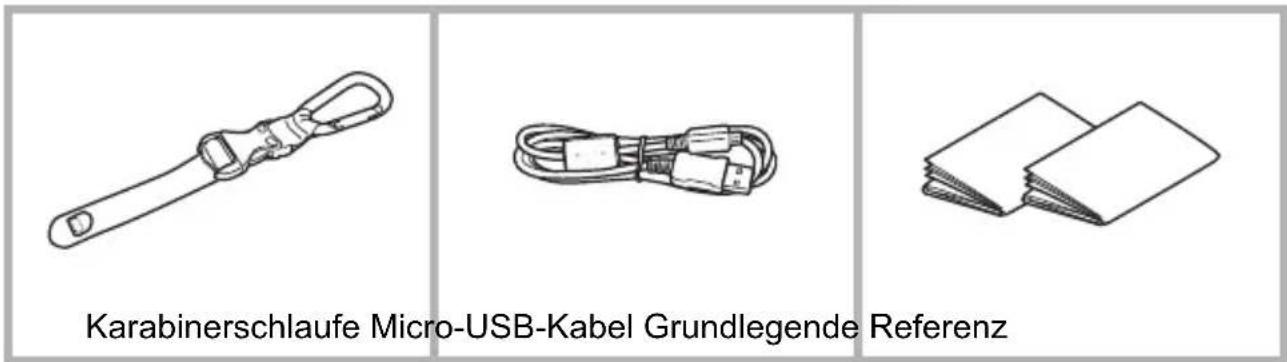
- Welche Artikel tatsächlich inbegriffen sind, ist vom gekauften Produkt abhängig.
Bitte zuerst lesen!
- Änderungen des Inhalts dieser Bedienungsanleitung bleiben ohne Vorankündigung vorbehalten.
- Der Inhalt dieser Bedienungsanleitung ist in allen Stadien des Herstellungsprozesses geprüft worden. Falls sie dennoch Stellen enthalten sollte, die fraglich oder fehlerhaft usw. zu sein scheinen, bitten wir um entsprechende Mitteilung.
- Eine Vervielfältigung des Inhalts dieser Bedienungsanleitung, im Ganzen oder teilweise, ist untersagt. Soweit von CASIO COMPUTER CO., LTD. nicht genehmigt, ist jede Verwendung des Inhalts dieser Bedienungsanleitung für andere Zwecke als den Privatgebrauch durch das Urheberrecht untersagt.
- CASIO COMPUTER CO., LTD. übernimmt keine Haftung für etwaige Schäden oder entgangenen Gewinn, die Ihnen oder Dritten durch die Benutzung oder einen etwaigen Defekt dieses Produkts entstehen.
- CASIO COMPUTER CO., LTD. übernimmt keine Haftung für etwaige Schäden, entgangenen Gewinn oder Ansprüche Dritter, die aus der Verwendung der Anwendungssoftware G'z EYE-App entstehen.
- CASIO COMPUTER CO., LTD. übernimmt keine Haftung für etwaige Schäden oder entgangenen Gewinn, die auf den Verlust von Speicherinhalten durch Fehlbetrieb, Reparaturen oder andere Ursachen zurückzuführen sind.
- Bitte beachten Sie, dass die in dieser Bedienungsanleitung dargestellten Anzeigebeispiele und Produktillustrationen von den tatsächlichen Anzeigen und Konfigurationen des Controllers abweichen können.
Flüssigkristalldisplay
Das Flüssigkristalldisplay des Farbdisplays ist ein Produkt der neuesten Herstellungstechnologie und gewährleistet eine Pixelausbeute von über 99,99%. Trotzdem ist möglich, dass eine sehr kleine Zahl von Pixeln nicht aufleuchtet oder ständig leuchtet. Dies liegt im Rahmen der Eigenschaften des Flüssigkristalldisplays und stellt keinen Defekt dar.
Laden Sie vor der Benutzung den Akku.
Der Controller besitzt einen eingebauten Lithium-Ionen-Akku. Da der Akku beim Kauf noch nicht geladen ist, muss er vor der Benutzung zunächst geladen werden.
Führen Sie Probeaufnahmen durch
Bevor Sie die eigentliche Aufnahme durchführen, bitte anhand von Probeaufnahmen kontrollieren, ob die Aufnahme einwandfrei funktioniert.
Über diese Bedienungsanleitung
Wenn nicht anderweitig angegeben, haben die Begriffe „Controller“ und „Kamera“ in dieser Bedienungsanleitung die nachstehende Bedeutung.
Controller: CASIO GEC-10 Fernbedienung mit Display (Controller mit LCD)
Kamera: CASIO GZE-1 Kamera
Inhalt
Zubehör 2
Bitte zuerst lesen! 3
Über diese Bedienungsanleitung.... 4
Allgemeine Anleitung 8
Im Farbdisplay angezeigte Inhalte und deren Änderung 9
■ Anzeigen von Aufnahme-Informationen im LCD. 11
Schnellstart-Grundlagen 12
Was Sie mit dem Controller tun können 12
Anbringen der Karabinerschlaufe 13
Benutzen des Touchpanels 14
Laden Sie vor der Benutzung zuerst den Akku. 15
Zum Laden mit dem separat erhältlichen USB-Netzadapter 15
Über den USB-Anschluss eines Computers laden 17
Laden über Anschluss an einen Nicht-Computer-USB-Port. 19
■ Weitere Vorsichtsmaßregeln zum Laden 19
■ Kontrollieren des aktuellen Ladezustands 20
Registrieren einer Kamera auf dem Controller 21
Vornehmen der Sprach- und Uhreinstellungen 21
Ein- und Ausschalten.... 23
Aufnehmen von Bildern 26
Vornehmen von Aufnahmemodus-Einstellungen. 26
Wählen eines Aufnahmemodus.... 27
■ Aufnehmen von Schnappschüssen 28
Aufnehmen eines Movies 30
Aufnehmen eines Abschnitts in Zeitlupe beim Aufnehmen eines Movies. . . . . 32
Aufnehmen mit Schnellserie 34
Aufnehmen mit Vorweg-Serienbild 35
Aufnehmen eines Zeitraffer-Movies 36
Mit Zoom aufnehmen.... 37
Weiterführende Aufnahme-Einstellungen 38
Benutzen des Aufnahme-Menüs 38
■ Aufnehmen schöner Portraits .....(Make-up)... 39
Aufnehmen durch Antippen des Farbdisplays ..... (Touch-Aufnahme)... 39
■ Reduzieren der Unschärfe durch Kamerabewegungen bei der Movie-Aufnahme ....(Movie Anti-Shake)....39
■ Movie-Bildqualität-Einstellungen ..... (Moviequalität)... 40
■ Korrigieren der Bildhelligkeit ..... (Helligkeit)... 40
■ Anpassen des Weißabgleichs .....(Weißabgleich)... 41
■ Festlegen der ISO-Empfindlichkeit .....(ISO)...42
■ Selbstaufnahme .... (Spiegelbild).... 43
■ Verringern von Windgeräuschen bei der Movieaufnahme . (Windgeräusch) . . . 43
Einschalten der Bilddurchsicht ..... (Durchsicht)... 44
■ Anzeigen eines Gitters im Farbdisplay ..... (Gitter) ... 44
Betrachten von Schnappschüssen und Movies 45
Betrachten von Schnappschüssen 45
Betrachten eines Movies 46
Anzeigen des Bildmenüs 47
Zoomen eines angezeigten Bilds. 47
Löschen von Schnappschüssen und Movies. 48
Löschen einer Datei 48
Alle Dateien löschen 48
Andere Wiedergabefunktionen (Wiedergabe) 49
Wiedergabemenü benutzen. 49
Ein Bild drehen ....(Drehung)....50
Verbinden der Kamera mit einem Smartphone (Drahtlose Verbindung) 51
Benutzen des Wireless-Modus 52
Installieren der G'z EYE-App auf dem Smartphone 53
Verbinden der Kamera mit einem Smartphone 54
■ Registrieren der Kamera in der G'z EYE-App ..... (Koppeln).... 54
Herstellen einer W-LAN-Verbindung zwischen Kamera und Smartphone ..... 55
Verwenden eines Smartphones
als Kamera-Fernbedienung ..... (Mit Phone aufnehmen) .. 57
Senden einer Schnappschuss- oder Moviedatei
aus dem Kameraspeicher an ein Smartphone .. (Gewähltes Bild senden) .. 58
Betrachten von Schnappschüssen und Movies
im Kameraspeicher auf einem Smartphone .....(Auf Phone ansehen)..59
Konfigurieren von Drahtlos-Verbindungseinstellungen 60
Mit der Kamera aufgenommene Bilder automatisch an ein Smartphone senden .....(Automat. Senden)... 60
■ Umformatieren von Schnappschüssen vor dem Senden an das Smartphone ..... (Umformatiert senden).... 61
Hinzufügen von Standort-Infos zu Bildern. 61
Ändern des Kamera-Passworts für W-LAN-Verbindung (WLAN-Passwort)... 62
Deregistrieren einer Kamera aus der G'z EYE-App .....(Entkoppeln)....63
Andere Einstellungen (Einstellung) 64
Einstellen der Displayhelligkeit .... (Bildschirm) .. 64
Anpassen der Helligkeit der Kameralampen ..(Kamera-LED-Einstellung)..64
Arretieren der Anzeigebild-Ausrichtung
von Kamera oder Controller ..... (Drehsperre) .. 65
Einstellen der Kamerageräusche ....(Kameraton) .. 65
Benutzen der Vibrationsfunktion ..... (Vibration) .. 66
Einstellen der Kamera-Uhr .....(Einstellen) .. 66
Festlegen des Datumsstils ..... (Datumsstil) .. 67
Anweisen der Anzeigesprache ..... (Language) .. 67
Einstellen der Ansprechzeit für den Controller-Schlafzustand (Bereitschaft) . 67
Formatieren des eingebauten Speichers
oder einer Speicherkarte . . . . . . . . . . . . . . . . . . . . . . . . . . . . . . . . . . . . . . . . . . . . . . . . . (Format) .. 68
Rücksetzen der Kamera auf die Werksvorgaben ..... (Rücksetzen) .. 68
Kontrollieren der aktuellen Firmware-Version ..... (Version).. 69
Anhang 70
Sicherheitshinweise....70
Stoßresistent, spritzwassergeschützt, staubgeschützt 77
Vorsichtsmaßregeln zur Benutzung.... 81
Spannungsversorgung....84
Laden 84
■ Akku-Vorsichtsmaßregeln....85
Entsorgen des Controllers 86
Anfängliche Werksvorgaben 88
Bei Problemen.... 90
Störungsbehebung 90
■ Angezeigte Meldungen....94
Technische Daten 95
Allgemeine Anleitung
Die Angaben in Klammern verweisen auf Seiten mit näheren Erläuterungen.
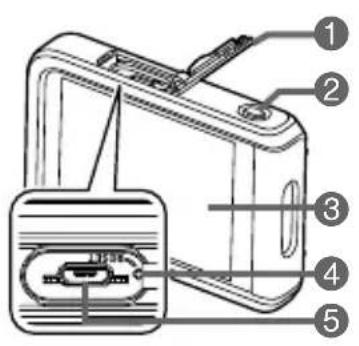
1 [USB]-Abdeckung (Seiten 15, 17)
② [RELEASE]-Taste
③ Farbdisplay
4 [RESET]-Knopf (Seite 90)
⑤ [USB]-Port (Seiten 15, 17)
6 Befestigungssteg für Karabinerschlaufe (Seite 13)
7 Schlaufenösen
8 [●] (Movie) (Seite 28)
9 [SLOW] (Seite 28)
10 Kontrolllampe (Seiten 16, 18)
11 [⏻] (Strom) (Seite 23)
12 Scharniereinheit-Schlitz
Im Farbdisplay angezeigte Inhalte und deren Änderung
Auf dem Farbdisplay werden verschiedene Anzeigen, Icons und Werte eingeblendet, die Sie über den aktuellen Status der Kamera informiert halten.
• Die in diesem Abschnitt gezeigten Illustrationen zeigen die Lage der Einblendungen und Daten, die in den verschiedenen Modi im Display erscheinen können. Die Darstellungen sind keine tatsächlich wie gezeigt auf dem Controller erscheinenden Bildschirme.
■Schnappschuss-Aufnahme
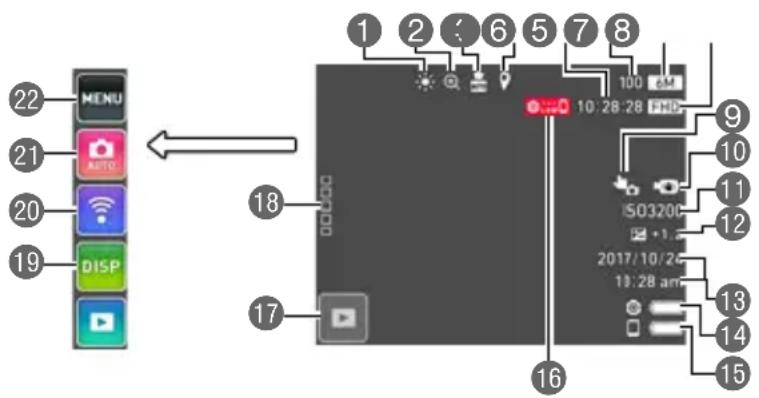
1 Weißabgleich (Seite 41)
② Digitalzoom (Seite 37)
③ Automatisches Senden (Seite 60)
4 Standort-Informationen (Seite 61)
5 Restliche Movie-Speicherkapazität
6 Restliche Schnappschuss-Speicherkapazität
7 Schnappschuss-Bildgröße
⑧ Moviequalität (Seiten 30, 40)
9 Touch-Aufnahme (Seite 39)
10 Movie Anti-Shake (Seite 39)
11 ISO-Empfindlichkeit (Seite 42)
12 Helligkeit (Seite 40)
13 Datum/Uhrzeit (Seiten 21, 66)
14 Kamera-Ladezustandsanzeige (Seite 20)
15 Controller-Ladezustandsanzeige (Seite 20)
16 Kommunikationsstatus zwischen Kamera und Controller (Seite 23)
17 Wiedergabemodus-Icon (Seite 25)
18 □□□□□ (Icons anzeigen) Icon
19 Display-Umschalt-Icon (Seite 11)
20 Wireless-Modus-Icon (Seite 52)
21 Aufnahmemodus-Icon (Seite 27)
22 Menü-Icon (Seite 38)
■Movieaufnahme
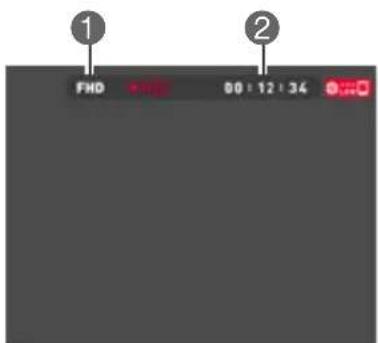
① Moviequalität (Seiten 30, 40)
②Movie-Aufnahmezeit (Seite 31)
Zur Beachtung :
- Wenn Sie bei Schnappschuss- oder Movieaufnahme länger als drei Sekunden keine Bedienung vornehmen, werden die Icons transparent.
■Schnappschuss-Betrachtung
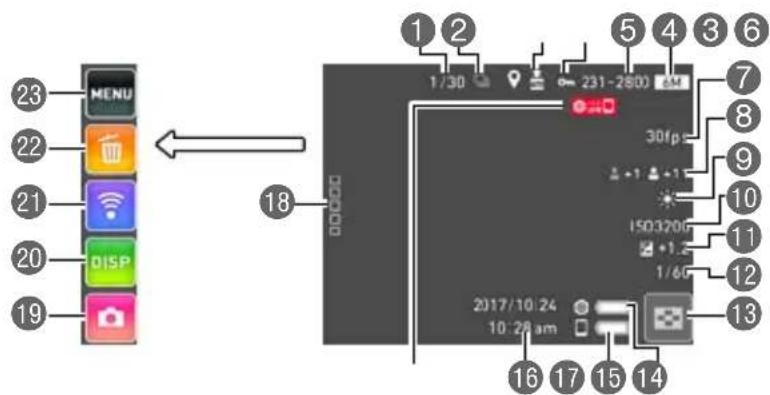
1 Aktuelle Bildnummer/Gesamtzahl gruppiertter Bilder (Seiten 34, 35)
② Schnellserie (Seite 34)/ Bildtyp (Seite 27)
③ Automatisches Senden (Seite 60)
4 Schutzanzeige
⑤ Ordnername-Dateiname (Seite 11)
6 Schnappschuss-Bildgröße
7 Serienbild-Bildrate (Seiten 34, 45)
8 Make-up (Seite 39)
9 Weißabgleich (Seite 41)
10 ISO-Empfindlichkeit (Seite 42)
11 Helligkeit (Seite 40)
12 Verschlusszeit
13 Bildmenü-Icon (Seite 47)
14 Kamera-Ladezustandsanzeige (Seite 20)
15 Controller-Ladezustandsanzeige (Seite 20)
16 Datum/Uhrzeit (Seiten 21, 66)
17 Kommunikationsstatus zwischen Kamera und Controller (Seite 23)
18 □□□□□ (Icons anzeigen) Icon
19 Aufnahmemodus-Icon (Seite 25)
20 Display-Umschalt-Icon (Seite 11)
21 Wireless-Modus-Icon (Seiten 52, 59)
22 Lösch-Icon (Seite 48)
23 Menü-Icon (Seite 49)
Zur Beachtung :
- Der Ordner- und Dateiname in der oberen rechten Ecke des Farbdisplays haben die nachstehend beschriebenen Bedeutungen.
Beispiel: 100-0023: 23. Bilddatei im Ordner mit dem Namen „100CASIO“.
■Movie-Wiedergabe
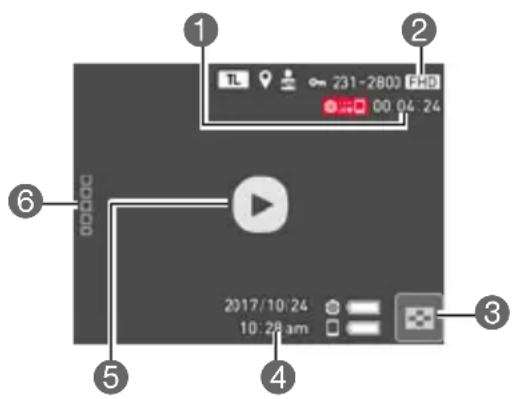
1 Movie-Aufnahmezeit (Seite 46)
②Moviequalität (Seiten 30, 40)
③Bildmenü-Icon (Seite 47)
4 Datum/Uhrzeit (Seite 66)
5 ▶ Moviewiedergabe-Icon (Seite 46)
6 □□□□□ (Icons anzeigen) Icon
Zur Beachtung :
- Wenn Sie bei Schnappschuss- oder Moviewiedergabe länger als drei Sekunden keine Bedienung vornehmen, werden die Icons transparent.
Anzeigen von Aufnahme-Informationen im LCD
Mit dem nachstehenden Vorgehen können Sie Kamera-Einstellungen und Aufnahme-Informationen im Controller-LCD anzeigen.
1. Tippen Sie auf (Icons anzeigen).
2. Tippen Sie auf

Jedes Antippen von blendet die Einstellungsinformationen (Aufnahmemodus) oder Aufnahme-Informationen (Wiedergabemodus) ein oder aus.
Schnellstart-Grundlagen
Was Sie mit dem Controller tun können
Nachdem Sie die Kamera auf dem Controller registriert haben, können Sie die nachstehenden Vorgänge über den Controller steuern.
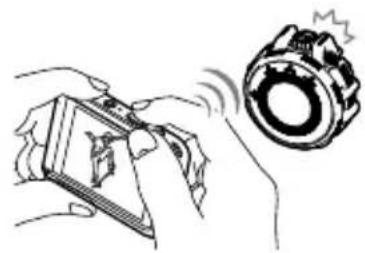
Aufnehmen von Bildern
Sie können durch Bedienung am Controller aufnehmen und das Kamerabild im Controller-LCD betrachten.
→ Näheres finden Sie auf Seite 28.
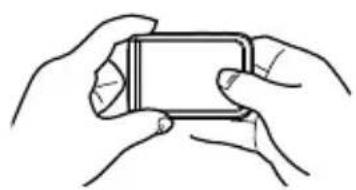
Vornehmen von Kamera-Einstellungen
Sie können Kamera-Einstellungen, Einstellungen zum Verbinden von Kamera und Smartphone und andere Einstellungen vornehmen.
→ Näheres finden Sie auf Seite 26.
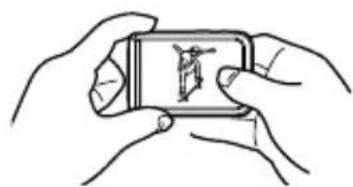
Betrachten von Bildern
Sie können mit der Kamera aufgenommene Bilder im Controller-LCD betrachten und Bilder löschen.
→ Näheres finden Sie auf Seite 45.
Verbinden der Kamera mit einem Smartphone
Sie können Einstellungen zum Verbinden der Kamera mit einem Smartphone vornehmen und das Smartphone zum Steuern des Kamerabetriebs verwenden. Mit der Kamera aufgenommene Bilder können auch an das Smartphone gesendet werden.
→ Näheres finden Sie auf Seite 51.
Anbringen der Karabinerschlaufe
-
Führen Sie den Riemen der Karabinerschlaufe unter dem Befestigungssteg des Controllers durch.
-
Führen Sie den Riemen zum Sichern durch die Schnalle.
Ziehen Sie den Riemen so weit durch, bis die Riemenlasche ganz aus der Schnalle gezogen ist.
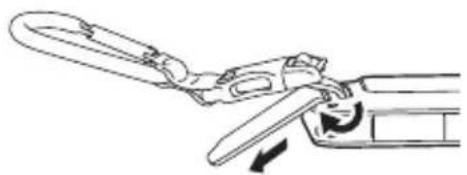
3.Hängen Sie die Lasche in die Schnalle ein.
- Ziehen Sie an Karabiner und Controller, um sich zu vergewissern, dass die Lasche zuverlässig in der Schnalle sitzt.
Lasche
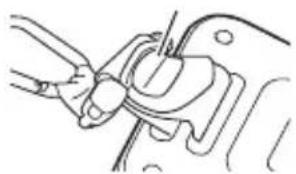
• Die Karabinerschlaufe eignet sich nicht für Kletteranwendungen. Sie ist lediglich dazu konstruiert, den Controller zu sichern.
Zur Beachtung :
- Schwingen Sie den Controller nicht an der Schlaufe durch die Luft.
• Die mitgelieferte Schlaufe ist für ausschließliche Verwendung mit diesem Controller bestimmt. Verwenden Sie sie für keine anderen Zwecke.
Benutzen des Touchpanels
Das Farbdisplay des Controllers ist als Touchpanel ausgeführt. Dadurch ist durch Antippen des Displays mit den Fingern die nachstehend beschriebene Bedienung möglich.
Tippen (Touch)
Momentanes Berühren des Displays mit dem Finger. Das kurze Berühren des Displays dient zum Wählen von Icons oder Menüpunkten und zum Konfigurieren von Einstellungen.
Streichen (Flick)
Mit dem Finger auf dem Display nach oben, unten, links oder rechts streichen.
Streichen dient zum schnellen Scrollen durch die Bilder.
Spreizen (Spread)
Daumen und Zeigefinger an das Display halten und auseinanderspreizen.
Spreizen dient zum Vergrößern des Displaybilds.
Quetschen (Squeeze)
Daumen und Zeigefinger an das Display halten und zusammenführen.
Quetschen dient zum Verkleinern des Displaybilds und zum Anzeigen mehrerer Bilder.
Farbdisplay
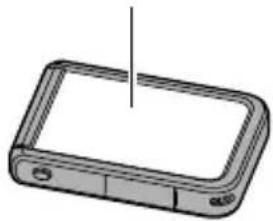
- Verwenden Sie für die Bedienung am Display niemals spitze oder harte Objekte. Anderenfalls könnte das Display beschädigt werden.
- Bei Bildschirmbedienung mit den Fingernägeln ist es für den Controller schwierig, diese richtig zu interpretieren. Benutzen Sie die Fingerkuppen.
Zur Beachtung :
- Wenn Sie auf dem Farbdisplay eine im Handel erhältliche LCD-Schutzfolie anbringen, nimmt dadurch die Bedienungsempfindlichkeit ab.
Laden Sie vor der Benutzung zuerst den Akku.
Bei diesem Produkt sind USB-Netzadapter und Netzkabel nicht inbegriffen. Verwenden Sie zum Laden wie unten gezeigt das mitgelieferte USB-Kabel.

WICHTIG!
- Für USB-Laden geeignete Geräte und Stromversorgungen (die als für USB-Laden geeignet ausgewiesen sind) entsprechen normalerweise bestimmten Standards. Verwenden Sie kein minderwertiges Gerät oder ein Gerät, das nicht dem verlangten Standard entspricht. Dies könnte eine Störung oder einen Ausfall dieses Controllers zur Folge haben. Bitte beachten Sie auch, dass es verschiedene Typen von USB-Netzadaptern mit abweichenden Standards gibt, die in bestimmten Ländern gelten. CASIO COMPUTER CO., LTD. übernimmt keine Haftung für etwaige Störungen oder Ausfälle dieses Controllers durch die Verwendung von minderwertigen Geräten oder von Geräten, die nicht dem geforderten Standard entsprechen.

Zum Laden mit dem separat erhältlichen USB-Netzadapter
Ladezeit: Circa 2 Std. 55 Min.
Zum Erwerb eines CASIO Original-USB-Netzadapters wenden Sie bitte an eine der im TOURISTEN-GARANTIESCHEIN in Spalte „Names of Members“ der Tabelle aufgeführten Firmen.
Nehmen Sie bei ausgeschaltetem Controller in der unten gezeigten Reihenfolge die Anschlüsse vor.
![[USB]-Port Micro-USB-Kabel (mit dem Controller mitgeliefert) [USB]-Abdeckung ④ ① ② ③ Separat erhältlicher USB- Netzadapter (AD-C53U) Netzkabel](/content/2026/05/822658/images/bb30a82b4eaaf71b96f161ab4421c144ea0cc66aeeff734e52d1625e284f0743.jpg)
Schließen Sie das Kabel so an, dass die -Markierung am kleinen Stecker (Micro-USB) zum LCD gewendet ist.
- Trennen Sie den USB-Netzadapter beim Abtrennen vom Controller stets zuerst am Controller ab.
Zur Beachtung :
- Sie können den Controller auch während des Ladens mit dem USB-Netzadapter einschalten.
■Anzeigefunktionen der Kontrolllampe
Bei ausgeschaltetem Strom
| Status der Kontrolllampe Bedeutung | |
| Leuchtet rot Akku wird geladen | |
| Blinkt rot | Laden wegen anormaler Innentemperatur, USB-Netzadapter-Problem, Akkuproblem (Seite 84) oder Timerbetrieb gestoppt. |
| Erloschen Laden beendet | |
Bei eingeschaltetem Strom
| Status der Kontrolllampe Bedeutung | |
| Leuchtet bernsteinfarben Akku wird geladen | |
| Rot-bernsteinfarbenes Blinken, langsam | Akku wird geladen (Schlafzustand) |
| Grün-bernsteinfarbenes Blinken, schnell | Laden wegen anormaler Innentemperatur, USB-Netzadapter-Problem, Akkuproblem (Seite 84) oder Timerbetrieb gestoppt. |
| Rot-grünes Blinken, schnell Wie oben (Schlafzustand) | |
| Leuchtet grün Laden beendet | |
| Grünes Blinken, langsam Laden beendet (Schlafzustand) | |
WICHTIG!
- Wenn ein Akku lange Zeit nicht benutzt wurde und/oder durch die Umgebungstemperatur kann das Laden länger als die normalerweise erforderliche Zeit dauern. Bei solchen Bedingungen kann auch die Kontrolllampe rot blinken. Näheres hierzu finden Sie auf Seite 84.
- Der USB-Netzadapter erwärmt sich beim Laden. Dies ist normal und nicht als Anzeichen für eine Störung zu verstehen.
• Die Form des Netzsteckers ist je nach Bestimmungsland oder -gebiet unterschiedlich. - Wenn die Kontrolllampe nicht leuchtet oder beim Laden blinkt, kontrollieren Sie bitte die Ausrichtung der USB-Kabelstecker.
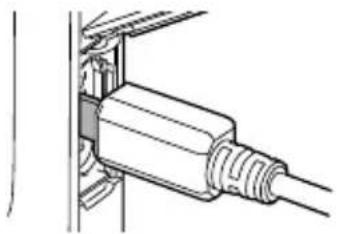
- Schieben Sie den Kabelstecker so tief in den USB-Port, dass er mit einem spürbaren Klicken einrastet. Wenn der Stecker nicht tief genug eingeschoben wird, können sich Übertragungsfehler und Funktionsstörungen ergeben.
- Wie in der Illustration gezeigt ist daran zu denken, dass das Metallteil des Steckers auch bei ganz eingeschobenem Stecker noch sichtbar ist.
Über den USB-Anschluss eines Computers laden
Ladezeit: Circa 2 Std. 55 Min.
Nehmen Sie bei ausgeschaltetem Controller in der unten gezeigten Reihenfolge die Anschlüsse vor (①, ②).
![[USB]-Port USB-Port [USB]-Abdeckung ① Micro-USB-Kabel (mit dem Controller mitgeliefert) ② Computer (eingeschaltet)](/content/2026/05/822658/images/e90231d69c1102a9a361c94f06f04e4f2c39bd994ed70bed60f20888a25e026d.jpg)
Schließen Sie das Kabel so an, dass die •←Markierung am kleinen Stecker (Micro-USB) zum LCD gewendet ist.
- Falls der Controller eingeschaltet ist, halten Sie bitte vor dem Anschließen an den Computer für circa zwei Sekunden [⏻] (Strom) gedrückt, um ihn auszuschalten.
■Anzeigefunktionen der Kontrolllampe
Bei ausgeschaltetem Strom
| Status der Kontrolllampe Bedeutung | |
| Leuchtet rot Akku wird geladen | |
| Blinkt rot | Laden wegen anormaler Innentemperatur, USB-Netzadapter-Problem, Akkuproblem (Seite 84) oder Timerbetrieb gestoppt. |
| Erloschen Laden beendet | |
Bei eingeschaltetem Strom
| Status der Kontrolllampe Bedeutung | |
| Leuchtet bernsteinfarben Akku wird geladen | |
| Rot-bernsteinfarbenes Blinken, langsam | Akku wird geladen (Schlafzustand) |
| Grün-bernsteinfarbenes Blinken, schnell | Laden wegen anormaler Innentemperatur, USB-Netzadapter-Problem, Akkuproblem (Seite 84) oder Timerbetrieb gestoppt. |
| Rot-grünes Blinken, schnell Wie oben (Schlafzustand) | |
| Leuchtet grün Laden beendet | |
| Grünes Blinken, langsam Laden beendet (Schlafzustand) | |

WICHTIG!
- Wenn Sie den Controller zum ersten Mal über das USB-Kabel an den Computer anschließen, kann auf dem Computer eine Fehlermeldung erscheinen. Trennen Sie in diesem Falle das USB-Kabel ab und schließen Sie es dann wieder an.
- Wenn ein Akku lange Zeit nicht benutzt wurde, kann das Laden bei bestimmten Computertypen und Anschlussbedingungen länger als die normalerweise erforderliche Zeit dauern. Bei solchen Bedingungen kann auch die Kontrolllampe rot blinken. Näheres hierzu finden Sie auf Seite 84.
- Das Laden erfolgt nicht, wenn der Computer sich im Ruhezustand befindet.
Laden über Anschluss an einen Nicht-Computer-USB-Port
Laden ist von einem Gerät möglich, dass dem USB-Standard entspricht und die nachstehenden Bedingungen erfüllt.
• Ausgangsspannung: 5 V
• Ausgangsstrom: 2 A oder weniger
Weitere Vorsichtsmaßregeln zum Laden
- Sie können den Akku nach den beiden oben beschriebenen Methoden laden. Verwenden Sie keine Ladegeräte eines anderen Typs. Wenn das Laden mit anderen Ladegeräten versucht wird, besteht Unfallgefahr.
- Dieses Modell kann nur über einen USB-Port geladen werden, der mit USB 2.0 konform ist.
- Ein Akku, der unmittelbar nach dem normalen Gebrauch noch warm ist, wird eventuell nicht voll geladen. Geben Sie dem Akku vor dem Laden Zeit zum Abkühlen.
- Ein in den Controller eingesetzter Akku entlädt sich mit der Zeit allmählich. Es wird daher empfohlen, mit dem Laden des Akkus bis kurz vor der Benutzung zu warten.
- Beim Laden des Akkus können Störungen im Radio- und Fernsehempfang auftreten. Schließen Sie in solchen Fällen bitte den USB-Netzadapter an eine weiter vom Fernseher bzw. Radio entfernte Netzsteckdose an.
- Die tatsächliche Ladedauer ist je nach Akkukapazität und den Ladebedingungen unterschiedlich.
- Benutzen Sie das Netzkabel nicht mit anderen Geräten.
- Verwenden Sie das mit der Kamera mitgelieferte USB-Kabel. Der Akku wird eventuell nicht geladen, wenn ein anderes USB-Kabel verwendet wird.
Während Akkustrom verbraucht wird, zeigen Ladezustand-Indikatoren den aktuellen Ladezustand an.
| Zustand Hoch Niedrig | ←→ | |||||||
| Ladezustand-Indikator | Kamera |  | → |  | → |  | → |  |
| Controller |  | → |  | → |  | → |  | |
| Anzeigefarbe | Weiß | → | Weiß | → | Rot | → | Rot | |
zeigt einen niedrigen Akkustand an. Laden Sie den Akku bitte umgehend auf. zeigt an, dass der Akku in Kürze vollständig entladen ist. Laden Sie den Akku sofort wieder auf.
- Der angezeigte Ladezustand kann sich eventuell ändern, wenn zwischen dem Aufnahme- und Wiedergabemodus umgeschaltet wird.
- Näheres zur Akkubetriebsdauer und Anzahl Aufnahmen finden Sie auf Seite 96.
Registrieren einer Kamera auf dem Controller
Durch Herstellen einer Verbindung mit Bluetooth-Funktechnologie kann die Kamera mit dem Controller gesteuert werden. Registrieren Sie die Kamera auf dem Controller, um beide miteinander zu verbinden.
Bluetooth®

WICHTIG!
- Der Controller ist mit Funktionen für Kommunikation über Bluetooth-Funktechnologie ausgestattet. Vermeiden Sie die Benutzung des Controllers in Flugzeugen und an anderen Orten, an denen die drahtlose Datenkommunikation Einschränkungen unterliegt.
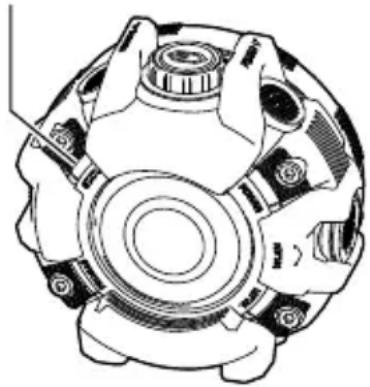
- Halten Sie an der Kamera die [☐/SLOW]-Taste gedrückt und drücken Sie dabei für mindestens sechs Sekunden die [POWER]-Taste.
Dies bewirkt bernsteinfarbenes Blinken der [STATUS]-Lampe.
- Halten Sie am Controller [☐/SLOW] gedrückt und drücken Sie dabei für mindestens sechs Sekunden [☐] (Strom).
Dies lässt die Kontrolllampe bernsteinfarben blinken, was anzeigt, dass die Registrierung der Kamera angelaufen ist.
Nach der Registrierung der Kamera auf dem Controller erscheint der Bildschirm für die Spracheinstellung.
[STATUS]-Lampe
Vornehmen der Sprach- und Uhreinstellungen
Durch Registrieren der Kamera auf dem Controller erscheint ein Bildschirm zum Einstellen von Sprache und Uhr. Wenn Datum und Uhrzeit nicht korrekt eingestellt sind, werden die Bilder mit falschen Datums- und Uhrzeitdaten gespeichert.

WICHTIG!
• Die Wahl einer Anzeigesprache wird bei Kameramodellen für bestimmte geographische Gebiete eventuell nicht unterstützt.
- Streichen (Seite 14) Sie auf dem Controllerdisplay nach oben und unten oder tippen Sie auf ▲ b ▼ Sie die gewünschte Sprache gefunden haben, und wählen Sie diese dann durch Antippen.
2. Tippen Sie auf das gewünschte Datumsanzeigeformat.
Beispiel: 10. Juli 2018
JJ/MM/TT → 18/7/10
TT/MM/JJ → 10/7/18
MM/TT/JJ → 7/10/18
3. Stellen Sie Datum und Uhrzeit ein.
- Tippen Sie auf den zu ändernden Wert (Jahr, Monat, Tag, Stunde, Minute) und stellen Sie ihn durch Antippen mit 📐 and 🐐
- Zum Umschalten zwischen dem 12- und 24-Stunden-Format wählen Sie bitte „am (pm)“/„24h“ und tippen Sie dann auf 🚠 zu 🚡 Ändern der Einstellung.
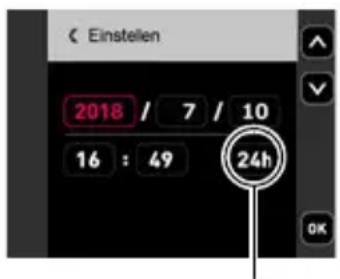
12/24-Stunden-Umschalt-Icon
4. Tippen Sie auf „OK“, wenn Datum und Uhrzeit wunschgemäß einstellt sind.
Näheres dazu, wie Sie etwaige Fehler beim Einstellen von Anzeigesprache, Datum oder Uhrzeit im obigen Vorgang korrigieren, finden Sie auf den nachfolgenden Seiten.
– Anzeigesprache: Seite 67
– Datum und Uhrzeit: Seite 66
Zur Beachtung :
- Der örtliche Zeitversatz und die Verwendung einer Sommerzeit werden vom jeweiligen Land festgelegt, so dass hier Änderungen vorbehalten sind.
- Wenn die Kamera über die G'z EYE-App mit einem Smartphone verbunden ist, können Sie Datum und Uhrzeit automatisch einstellen lassen. Die Zeitzone der Kamera wechselt automatisch auf die Zeitzone des Smartphones. Näheres hierzu finden Sie in der Bedienungsanleitung der G'z EYE-App (Seite 52).
Ein- und Ausschalten
■Drahtlose Verbindung zwischen Kamera und Controller
Kamera und Controller kommunizieren mittels Bluetooth-Funktechnologie miteinander. Nachdem eine Kamera auf dem Controller registriert worden ist, wird bei jedem Einschalten von Kamera und Controller automatisch mittels Bluetooth-Funktechnologie eine Verbindung zwischen beiden hergestellt. Bitte beachten Sie, dass die Verbindung abbricht, wenn die Distanz zwischen Kamera und Controller zu groß wird. Wenn die Bluetooth-Funkverbindung abbricht, schaltet sich der Controller nach einer voreingestellten Zeit automatisch aus.

WICHTIG!
- Der Controller ist mit Funktionen für Kommunikation über Bluetooth-Funktechnologie ausgestattet. Vermeiden Sie seine Benutzung in Flugzeugen und an anderen Orten, an denen die drahtlose Datenkommunikation Einschränkungen unterliegt.
■Strom einschalten
Drücken Sie [⏻] (Strom).
- Wenn die Kamera auf dem Controller registriert ist, leuchtet auf Einschalten die Kontrolllampe des Controllers grün und Kamera und Controller beginnen automatisch über Bluetooth-Funktechnologie eine Verbindung miteinander herzustellen. Auf dem Controller erscheint ein Bild, wenn Aufnahme ermöglicht ist.
• Die Verbindung zwischen Kamera und Controller wird durch die Ausrichtung der Geräte und durch die Distanz zwischen ihnen beeinflusst.
![[○] (Strom) Kontrolllampe](/content/2026/05/822658/images/c7b7a9891e97b39d7cb9af7ac8f261b5aa0987bea552bf659eaef0054712948e.jpg)
- Der maximale Bereich für Aufnahme mit [☐/SLOW] des Controllers beträgt circa 10 Meter. Der maximale Bereich für Betrachtung des Bilds im Farbdisplay des Controllers beträgt circa fünf Meter.
- Wenn die Verbindung schlecht ist, blinkt die Kontrolllampe des Controllers grün und (Kommunikationsstatus zwischen Kamera und Controller) erscheint im Farbdisplay. Bei schlechten Kommunikationsbedingungen spricht die Kamera eventuell nur langsam auf die Bedienung mit dem Controller an. Sollte dies auftreten, versuchen Sie bitte die Ausrichtung und die Distanz zwischen Kamera und Controller anzupassen.
- Um stabile Kommunikation zwischen Kamera und Controller zu gewährleisten, beachten Sie bitte die nachstehenden Hinweise.
– Sorgen Sie dafür, dass keine Objekte die in der Illustration gezeigten grauen Zonen blockieren.
– Richten Sie den Controller mit der Rückseite auf die Kamera.
- Sorgen Sie dafür, dass sich zwischen Kamera und Controller keine Hindernisse befinden.
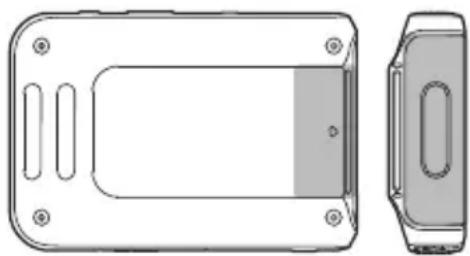
Wenn Sie bei bestehender Bluetooth-Verbindung zwischen Kamera und Controller [☐] (Strom) am Controller drücken oder über die mit Einstellung „Bereitschaft“ im Setup-Menü (Seite 67) festgelegte Zeit keine Controllerbedienung vornehmen, wechseln Kamera und Controller in einen Schlafstatus. Bei im Schlafstatus befindlicher Kamera wird dies durch langsames grünes Blinken der Kontrolllampe angezeigt. Drücken einer beliebigen Controllertaste stellt die Controllerdisplay-Anzeige wieder her. Auch im Schlafmodus wird eine stromsparende Bluetooth-Verbindung zwischen Kamera und Controller aufrechterhalten, wodurch der Betrieb umgehend aktiviert wird, wenn Sie sie wieder benutzen.
- Wenn die Distanz zwischen Kamera und Controller zu groß wird oder die Kommunikationsbedingungen sich verschlechtern, während die Kamera im Schlafmodus ist, kann die Verbindung zwischen den beiden Geräten abbrechen.
Umschalten zwischen dem Aufnahme- und Wiedergabemodus
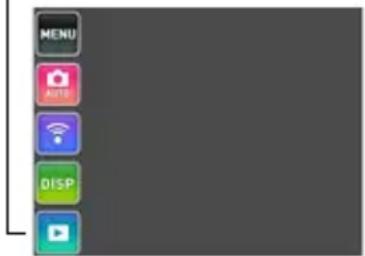
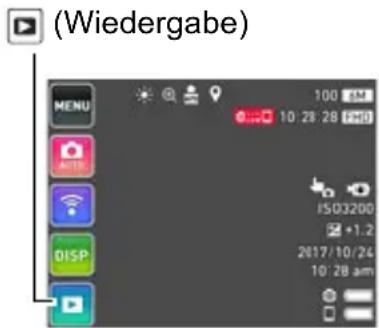
| Wieder-gabemodus aufrufen | Tippen Sie im Aufnahmemodus auf ▶(Wiedergabe).• Falls ▶(Wiedergabe) nicht im Display angezeigt ist, können Sie auf das Durchsichtbild tippen (Seite 44) oder auf ▶(Iconsanzeigen) und dann auf ▶(Wiedergabe) tippen, um auf den Wiedergabemodus zu schalten. |
| Aufnahmemodus aufrufen | Tippen Sie im Wiedergabemodus auf □□□□□ (Icons anzeigen). Tippen Sie auf ▶(Aufnahme) im erscheinenden Displaybild. |
□□□□□
(Icons anzeigen)
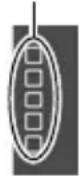
Bildschirm nach Antippen
von □□□□□
anzeigen)
(Wiedergabe) /
(Aufnahme)
■Controller ausschalten
Halten Sie circa zwei Sekunden [⏻] (Strom) gedrückt.
- Durch Ausschalten des Controllers wird die Kamera nicht mit ausgeschaltet.
- Durch Ausschalten der Kamera wird automatisch auch der Controller ausgeschaltet.
Aufnehmen von Bildern
Antippen des Farbdisplays im Aufnahmemodus zeigt einen Bildschirm zum Konfigurieren der Aufnahmemodus-Einstellungen an.
Vornehmen von Aufnahmemodus-Einstellungen
1. Schalten Sie Kamera und Controller ein und rufen Sie den Aufnahmemodus auf.
- Falls die Kamera auf den Wiedergabemodus geschaltet ist, tippen Sie zum Aufrufen des Aufnahmemodus bitte auf (Aufnahme).
![[○] (Strom)](/content/2026/05/822658/images/d5c596fbc344399b4511cb85e65ebf99b0b1b6313c4f87e369c56e78b5a418d7.jpg)
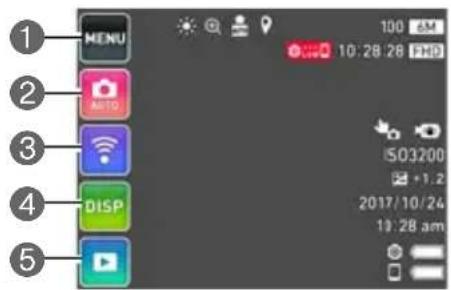
2. Tippen Sie auf (Iconsanzeigen).
3. Tippen Sie auf den Punkt, dessen Einstellung Sie ändern möchten.
① Menü (Seite 38)*
② Aufnahmemodus (Seite 27)
③ Wireless-Modus (Seite 52)
4 Display-Info anzeigen/ausblenden (Seite 11)
⑤ Wiedergabemodus (Seite 25)
* Abhängig vom Aufnahmemodus sind bestimmte Punkte im erscheinenden Menü eventuell nicht verwendbar.
Wählen eines Aufnahmemodus
Die Kamera verfügt über eine Reihe verschiedener Aufnahmemodi.
-
Tippen Sie im Aufnahmemodus auf (Icons anzeigen).
-
Tippen Sie auf das Aufnahmemodus-Icon.
-
Tippen Sie auf das Icon des zu verwendenden Aufnahmemodus.
Dies ruft den gewählten Aufnahmemodus auf.
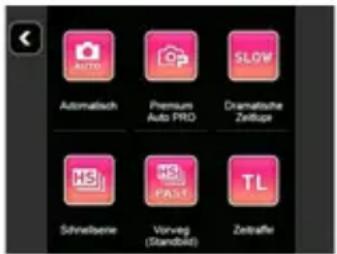
| Automatisch | Aufnahmeautomatik-Standardmodus. Dies ist der Modus, der für Aufnahme normalerweise verwendet wird (Seite 28). |
| Premium Auto PRO | Bei Aufnahme mit Premium Auto PRO erkennt die Kamera automatisch, ob Sie eine Person oder Landschaft aufnehmen, und erfasst eine Reihe weiterer Bedingungen. Aufnahme mit Premium Auto PRO liefert eine höhere Bildqualität als standardmäßige automatische Aufnahme (Seite 28). |
| SLOW Dramatische Zeitlupe | Die dramatische Zeitlupe kann bei laufender Movie-Aufnahme verwendet werden, um die Aufnahme für eine bestimmte Zeit auf Zeitlupe zu schalten. Sie können einzelne Abschnitte eines Movies hervorheben, indem Sie sie in Zeitlupe aufnehmen (Seite 32). |
| Schnellserie | Mit einer Schnellserie können bis zu 30 Bilder aufgenommen werden (Seite 34). |
| Vorweg (Standbild) | Vorwegserie speichert Bilder vom Geschehen vor dem Drücken von [☐/SLOW] (Seite 35). |
| TL Zeitraffer | Bei Aufnahme mit Zeitraffer erhalten Sie ein Movie, bei dem in einem festen Zeitraum aufgenommene Bildreihen zusammengespleißt werden, so dass die Aktion beschleunigt abzulaufen scheint (Seite 36). |
Sie können zum Aufnehmen von Schnappschüssen zwischen den nachstehenden drei Aufnahmemodi wählen.
Automatisch, Premium Auto PRO, Zeitraffer
1. Wählen Sie Automatisch, Premium Auto Pro oder Zeitraffer als Aufnahmemodus.
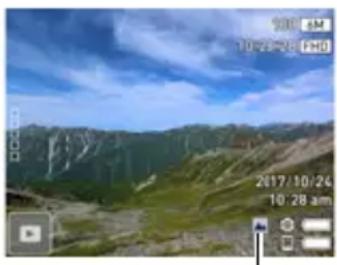
2. Richten Sie die Kamera auf das Motiv.
Falls Sie mit Premium Auto Pro aufnehmen, erscheint im Farbdisplay ein Text, der den von der Kamera ermittelten Aufnahmetyp beschreibt.
3. Drücken Sie [☐/SLOW].
Die Kamera stellt Belichtung und Fokus automatisch ein und nimmt dann den Schnappschuss auf.
- Dadurch leuchtet die [STATUS]-Lampe der Kamera zunächst rot und erlischt dann.
![CASIO GEC-10 - Drücken Sie [☐/SLOW]. - 1](/content/2026/05/822658/images/9f025b460a8d4c3ab62b51f14b3374556a1cc1f69dc20e3013602c0830844409.jpg)
Aufnehmen mit Premium Auto Pro
- Bei Verwendung von Premium Auto Pro sind bestimmte Menüpunkte nicht verwendbar (Seite 38).
- Bei Aufnahme mit Premium Auto PRO kann die Meldung „Premium Auto wird verarbeitet. Bitte warten...“ im Farbdisplay erscheinen. Wenn Ihnen die Verarbeitung der Daten durch die Kamera zu lange dauert, versuchen Sie die Aufnahme bitte mit der Standardautomatik.
- In manchen Fällen ist Premium Auto PRO eventuell nicht in der Lage, die vorliegenden Aufnahmebedingungen richtig zu interpretieren. Nehmen Sie in solchen Fällen bitte mit Standardautomatik auf.
- Wenn „HS“ angezeigt wird, nimmt die Kamera eine Serienbildfolge auf und mischt aus den Aufnahmen ein Endbild ab. Achten Sie darauf, dass Kamera und Motiv sich nicht bewegen, bis alle Bilder des Serienbilds aufgenommen sind.
Aufnahmen mit Zeitraffer
- Schnappschüsse werden mit denselben Einstellungen aufgenommen wie bei Verwendung von Aufnahmemodus Automatisch. Die beim Wählen von Zeitraffer wirksamen Aufnahmemodus-Einstellungen werden nicht verwendet.
- Das Seitenverhältnis des im Farbdisplay des Controllers angezeigten Monitorbilds ist 16:9, die Aufnahme des Schnappschuss-Bilds erfolgt aber mit Seitenverhältnis 4:3.
Betrieb
- Falls unerwünschtes helles Licht auf das Objektiv fällt, schirmen Sie dieses beim Aufnehmen bitte mit der Hand ab.
Farbdisplay beim Aufnehmen von Schnappschüssen
- Bei großer Helligkeit kann sich die Anzeige im Farbdisplay verlangsamen und digitales Rauschen im Displaybild auftreten.
- Das im Farbdisplay angezeigte Bild dient zum Einstellen des Motivs. Das tatsächliche Bild wird entsprechend dem aktuell gewählten Aufnahmemodus (Seite 27) aufgenommen.
Aufnehmen in Räumen mit Leuchtstoff-Beleuchtung
- Das leichte Flimmern von Leuchtstoffröhren kann die Helligkeit oder Farbe des Bildes beeinflussen.
Weitere Vorsichtsmaßregeln
- Eine Rauschunterdrückung erfolgt, wenn die ISO-Empfindlichkeit auf einen hohen Wert eingestellt ist. Dadurch kann es relativ länger dauern, bis die Kamera nach dem Drücken von [☐/SLOW] wieder aufnahmebereit ist. Nehmen Sie bei laufendem Bildaufzeichnungsvorgang keine Bedienung an der Kamera vor.
- Aufgrund der Eigenschaften des von der Kamera verwendeten Bildelements können Motive verzerrt erscheinen, die sich sehr schnell im Bild bewegen.
Das nachstehende Vorgehen erläutert das Aufnehmen eines Movies. Sie können zum Aufnehmen von Movies zwischen den nachstehenden Aufnahmemodi wählen. Automatisch, Premium Auto PRO, Schnellserie, Vorweg (Standbild)
- Wählen Sie einen der obigen Aufnahmemodi.
- Tippen Sie auf (Icons anzeigen).
- Tippen Sie auf „MENU“.
- Tippen Sie auf ▲, ▼, bis Sie „Moviequalität“ gefunden haben, und wählen Sie es durch Antippen.
- Tippen Sie auf den Punkt, dessen Einstellung Sie ändern möchten.
| Moviequalität | Icon in Aufnahme-Anzeige | Bildrate | Bildgröße (Pixel) | Beschreibung |
| FHD | 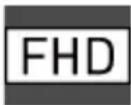 | 30 fps 19 | 20×1080 | Für Movieaufnahme mit voller hoher Auflösung (FHD).Das Bildseitenverhältnis der mit dieser Einstellung aufgezeichneten Movies beträgt 16:9. |
| STD 30 fps € | 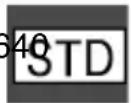 | ×480 | Für Standard-Movieaufnahme.Die Aufnahme erfolgt mit Bildseitenverhältnis 4:3. | |
| HS240 240 f | 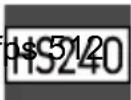 | ×384 | Wählen Sie diese Einstellung zum Aufnehmen von High-Speed-Movies mit einer Bildrate von 240 fps oder 120 fps.·Der Ton wird nicht aufgezeichnet. | |
| HS120 120 f | 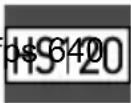 | ×480 |
- Zum Schließen des Menüs tippen Sie bitte auf < oder drücken Sie [☐/SLOW].
7. Drücken Sie [●] (Movie).
Dies startet die Aufnahme.
- Bei Movieaufnahme erfolgt Stereo-Tonaufnahme auch, wenn „FHD“ oder „STD“ für die Moviequalität gewählt ist.
8. Drücken Sie [●] (Movie), um die Aufnahme zu stoppen.
Aufnahmezeit
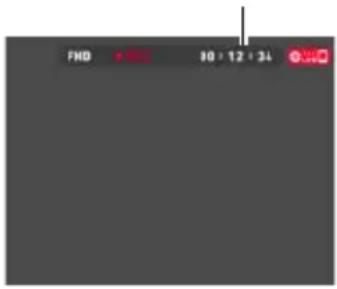
Zur Beachtung :
- Beim Aufnahme eines langen Movies werden beim Aufnehmen Dateien gespeichert. Wie oft eine solche Datei gespeichert wird, richtet sich nach der eingestellten Movie-Qualität.
– FHD: Alle 29 Minuten (maximal) Movielänge wird eine Datei gespeichert.
– Andere als FHD: Alle 4 GB (maximal) der erzeugten Daten wird eine Datei gespeichert.
Aufnehmen von Movies mit Premium Auto Pro
Wenn Premium Auto Pro aktiviert ist (Seite 27), beurteilt die Kamera automatisch das Motiv, die Aufnahmebedingungen und andere Parameter. Dies ermöglicht eine höhere Bildqualität als bei normaler automatischer Aufnahme.
- Premium Auto Pro ist nur für FHD-Movies und STD-Movies verwendbar.
- Bei Verwendung von Premium Auto Pro wird der Akku schneller entladen als bei normaler automatischer Aufnahme.
Minimieren des Einflusses von Kamerabewegungen auf die Movieaufnahme
Wenn die Bildqualität auf „FHD“ oder „STD“ eingestellt ist, können Sie Unschärfen durch Kamerabewegungen bei der Movieaufnahme reduzieren, indem Sie „Standard“ oder „Stark“ für „Movie-Anti-Shake“ wählen (Seite 39). Bitte denken Sie aber daran, dass die Bildstabilisierung keine Bildunschärfe durch Motivbewegungen bei der Movieaufnahme verhütet. Darüber hinaus ergibt sich durch die Bildstabilisierung bei der Movieaufnahme ein engerer Sichtwinkel. Wählen von „Stark“ für die Movie-Anti-Shake-Einstellung verstärkt den Anti-Shake-Effekt, begünstigt aber auch, dass durch eine flimmernde Lichtquelle (bei Leuchtstoffbeleuchtung) horizontale Streifen im Bild auftreten.
Vorsichtsmaßregeln zu High-Speed-Movieaufnahme
- Wählen Sie zum Aufnehmen von High-Speed-Movies einen Ort mit guter Helligkeit.
- Beim Aufnehmen eines High-Speed-Movies können durch Flimmern der Lichtquelle horizontale Streifen im Bild auftreten. Dies ist kein Hinweis auf eine Funktionsstörung der Kamera.
Zur Beachtung :
- Bei laufender Movieaufnahme ist der Zoombetrieb deaktiviert. Zur Benutzung des Zooms nehmen Sie die Zoombedienung bitte vor, bevor Sie [●] (Movie) zum Starten der Aufnahme drücken.
Aufnehmen eines Abschnitts in Zeitlupe beim Aufnehmen eines Movies
Die dramatische Zeitlupe kann bei laufender Movie-Aufnahme verwendet werden, um die Aufnahme für eine bestimmte Zeit auf Zeitlupe zu schalten. Sie können einzelne Abschnitte eines Movies hervorheben, indem Sie sie in Zeitlupe aufnehmen.
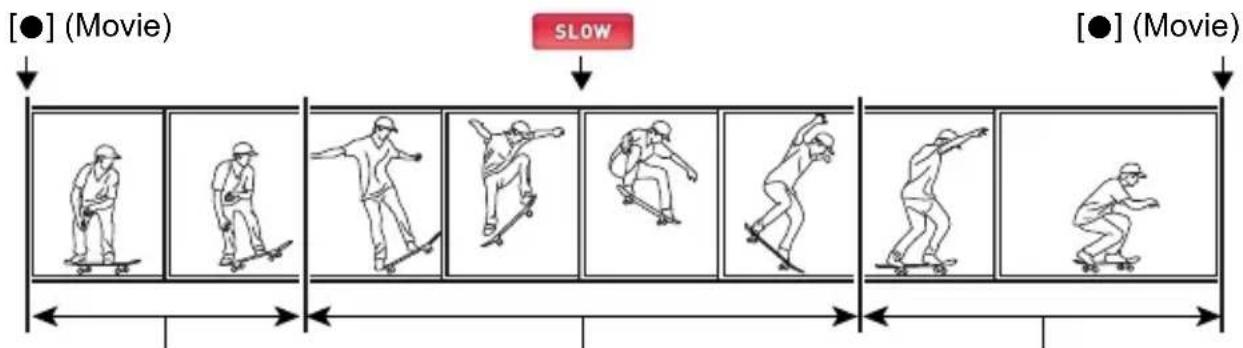
flowchart
graph LR
    A["●"] (Movie) --> B[" Skateboarding"]
    B --> C["Slow"]
    C --> D["Speed skating"]
    D --> E["● Movie"]
Normale Aufnahme Zeitlupenaufnahme Normale Aufnahme
1. Wählen Sie „Dramatische Zeitlupe“ für den Aufnahmemodus.
Dies bewirkt bernsteinfarbenes Leuchten der [STATUS]-Lampe.
- Tippen Sie auf „SET“.
- Tippen Sie auf einen Gegenstand und ändern Sie dann dessen Einstellung.
| Zeitlupendauer | Legt fest, wie lang die Zeitlupenaufnahme sein soll, wenn diese gestartet wird.Kurz, Normal, Lang |
| Zeitlupenbedienung | Legt fest, wann [☐/SLOW] gedrückt wird, um einen Teil der Aktion in Zeitlupe aufzunehmen.Vor Aktion[☐/SLOW] wird vor dem Beginn der Aktion gedrückt, damit die Zeitlupe startet und die Aktion in Echtzeit aufzeichnet.AktionDie Zeitlupenaufnahme der Aktion beginnt vor dem Drücken von [☐/SLOW] und wird gespeichert, woran sich dann die neue Echtzeit-Zeitlupenaufnahme anschließt.Nach Aktion[☐/SLOW] wird nach Ende der Aktion gedrückt, wobei vorweg aufgenommene Bilder von der Aktion zu Zeitlupe werden. |
4.Wenn die Einstellungen wunschgemäß erfolgt sind, tippen Sie bitte auf „OK“.
-
Richten Sie die Kamera auf das Motiv.
-
Drücken Sie [●] (Movie).
Dies startet die Movieaufnahme mit einer Bildrate von 30 fps.
- Tippen Sie an dem Punkt, an dem Sie auf Zeitlupe wechseln wollen, auf im Farbdisplay.
Die Zeitlupenaufnahme erfolgt mit dem eingestellten Timing. Nach Ablauf der eingestellten Zeitlupendauer erfolgt wieder normale Aufnahme.
- In einer Movieaufnahme sind mehrere Abschnitte mit Zeitlupenaufnahme möglich.
-
Sie können eine Zeitlupenaufnahme auch durch Drücken von [☐/SLOW] am Controller starten.
-
Drücken Sie erneut [●] (Movie), um die Movieaufnahme zu stoppen.
Zur Beachtung :
- Schnappschuss-Aufnahme ist nicht möglich, wenn als Aufnahmemodus dramatische Zeitlupe gewählt ist.
• Die Movie-Bildqualität kann auf HS120 oder HS240 eingestellt werden (Seite 30). - Bei Zeitlupenaufnahme wird der Ton nicht aufgezeichnet.
Mit einer Schnellserie können bis zu 30 Bilder aufgenommen werden.
- Wählen Sie „Schnellserie“ für den Aufnahmemodus.
- Tippen Sie auf „SET“.
- Tippen Sie auf einen Gegenstand und ändern Sie dann dessen Einstellung.
| Schnellserie-Bildrate | Legen Sie die Serienbild-Bildrate fest.10 fps (10 Bilder pro Sekunde), 15 fps (15 Bilder pro Sekunde), 30 fps (30 Bilder pro Sekunde) |
| Max.Serien-Bildzahl | Legt fest, aus wie vielen Bildern eine Schnellserie-Bildfolge besteht.5, 10, 20, 30 |
4.Wenn die Einstellung wunschgemäß erfolgt ist, tippen Sie bitte auf . <
5. Richten Sie die Kamera auf das Motiv.
6. Drücken Sie [☐/SLOW].
Dies nimmt eine den vorgenommenen Einstellungen entsprechende Schnellserie-Bildfolge auf.
Aufnehmen mit Vorweg-Serienbild
Vorweg-Serienbild nimmt eine Bildfolge auf, die aus Bildern von vor dem Drücken von [☐/SLOW] sowie Bildern besteht, die nachfolgend in Echtzeit aufgenommen wurden.
-
Wählen Sie „Vorweg (Standbild)“ für den Aufnahmemodus.
-
Tippen Sie auf „SET“.
-
Tippen Sie auf einen Gegenstand und ändern Sie dann dessen Einstellung.
| Schnellserie-Bildrate | Legen Sie die Serienbild-Bildrate fest.10 fps (10 Bilder pro Sekunde), 15 fps (15 Bilder pro Sekunde), 30 fps (30 Bilder pro Sekunde) |
| Max.Serien-Bildzahl | Legt fest, aus wie vielen Bildern eine Schnellserie-Bildfolge besteht.5, 10, 20, 30 |
| Vorwegserie-Bildzahl | Anzahl Bilder von der Aktion vor dem Drücken von [☐/SLOW].3, 5, 10, 15, 20, 25 |
-
Wenn die Einstellung wunschgemäß erfolgt ist, tippen Sie bitte auf .
-
Richten Sie die Kamera auf das Motiv.
-
Drücken Sie [☐/SLOW] oder tippen Sie auf „Pre REC“.
Dies startet die Vorweg-Serienbild-Aufnahme, die sich so oft wie eingestellt wiederholt. Die startet die Vorwegaufnahme eines Satzes fortlaufend aktualisierter Bilder. Zum Stoppen der Vorwegaufnahme von Vorweg-Serienbild tippen Sie bitte auf <
- Drücken Sie erneut [☐/SLOW].
Dies speichert die vorweg aufgenommenen Bilder zusammen mit den neuen Bildern der Echtzeitaufnahme.
Aufnehmen eines Zeitraffer-Movies
Bei Aufnahme mit Zeitraffer erhalten Sie ein Movie, bei dem in einem festen Zeitraum aufgenommene Bildreihen zusammengespleißt werden, so dass die Aktion beschleunigt abzulaufen scheint.
-
Wählen Sie „Zeitraffer“ für den Aufnahmemodus.
-
Tippen Sie auf „SET“.
-
Tippen Sie auf einen Gegenstand und ändern Sie dann dessen Einstellung.
| Intervall Stellt die Anzahl Sekunden zwischen den Aufnahmen ein. | |
| Gesamtzeit | Legt die Aufnahmezeit fest. Bei Wahl von „Aus“ läuft die Aufnahme weiter, bis erneut [●] (Movie) gedrückt wird. |
-
Wenn die Einstellung wunschgemäß erfolgt ist, tippen Sie bitte auf „OK“.
-
Richten Sie die Kamera auf das Motiv.
-
Drücken Sie [●] (Movie).
Die Aufnahme wird entsprechend dem eingestellten Intervall wiederholt. Die Aufnahme stoppt, wenn die oben festgelegte Gesamtzeit abgelaufen ist oder wieder [●] (Movie) gedrückt wird.
Mit Zoom aufnehmen
Der Digitalzoom kann ein Bild bis auf das 4-fache vergrößern.
Dabei wird durch digitale Verarbeitung die Bildmitte vergrößert, was eine verschlechterte Bildqualität mit sich bringt.
1. Nehmen Sie die erforderliche Bedienung zum Einstellen des gewünschten Zoomfaktors vor.
Aufzoomen: Auf „+“ tippen oder Spreizen
Auszoomen: Auf „-“ tippen oder Quetschen
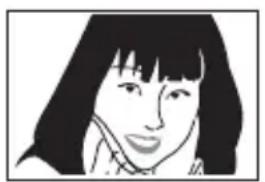
Telefoto : Vergrößert das Motiv und engt den Bereich ein.
Weitwinkel: Verkleinert das Motiv und erweitert den Bereich.
2. Drücken Sie [☐/SLOW] zum Aufnehmen des Bilds.
Zur Beachtung :
- Telefoto-Bilder sind anfällig für Unschärfe durch die Kamerabewegung beim Drücken von [☐/SLOW]. Es wird daher empfohlen, die Kamera zu stabilisieren, indem Sie sie auf eine ebene Fläche usw. stellen.
- Bei laufender Movieaufnahme ist der Zoombetrieb deaktiviert. Stellen Sie den Zoom ein, bevor Sie die Aufnahme starten.
- Während der Benutzung des Digitalzooms wird im Farbdisplay angezeigt.
Weiterführende Aufnahme-Einstellungen
Dieser Abschnitt erläutert Menüpunkte, die zum Konfigurieren von Aufnahmemodus-Einstellungen dienen.
Benutzen des Aufnahme-Menüs
■Bedienungsbeispiel für Menüfenster
- Tippen Sie im Aufnahmemodus auf (Icons anzeigen).
- Tippen Sie auf „MENU“.
Daraufhin erscheint die Menüanzeige.
• Die Menü-Inhalte sind im Aufnahme- und Wiedergabemodus unterschiedlich.
- Tippen Sie auf das Register mit dem einzustellenden Menüpunkt.
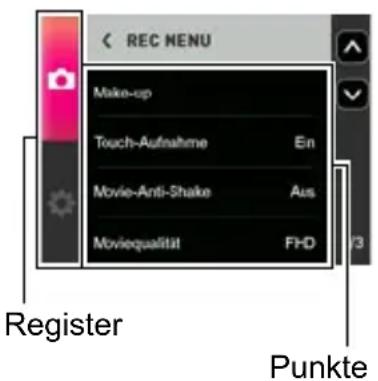
- Streichen Sie mit dem Finger nach oben und unten, bis Sie den Punkt gefunden haben, dessen Einstellung Sie ändern möchten.
- Zum Abbrechen und Verlassen des Menüs tippen Sie bitte auf oder drücken Sie [☐/SLOW] am Controller.
-
Tippen Sie auf den Punkt.
-
Konfigurieren Sie die Einstellung des Punkts entsprechend den Display-Inhalten.
- Zum Zurückkehren zur vorherigen Menüebene tippen Sie bitte auf .
Zur Beachtung :
- Abhängig vom Aufnahmemodus sind bestimmte Punkte im erscheinenden Menü eventuell nicht verwendbar. Antippen eines nicht verwendbaren Punkts wird vom Gerät ignoriert.
■Menübedienung in dieser Bedienungsanleitung
Die Menübedienung ist in dieser Bedienungsanleitung wie unten gezeigt dargestellt. Führen Sie durch Antippen der angezeigten Icons und Punkte und durch Ausführen der gezeigten Abläufe von links nach rechts die Bedienung aus.
Vorgehen
Aufnahmemodus aufrufen → MENU → Register „☐ REC MENU“ → Touch-Aufnahme
Vorgehen
Aufnahmemodus aufrufen → MENU → Register „☐ REC MENU“ → Make-up
Make-up dient zum Anpassen von Teint und Textur der Haut und schwächt von grellem Sonnenlicht hervorgerufene Gesichtsschatten ab, um besser aussehende Portraits zu erhalten.
| Hautton „Braun +6“ | bis „0 (Aus)“ bis „Hell +6“ |
| Glatte Haut „0 (Aus)“ | bis „+12 (Max.)“ |
Zur Beachtung :
- Make-up kann mit den nachstehenden Aufnahmemodi verwendet werden. Automatisch, Premium Auto PRO
Aufnehmen durch Antippen des Farbdisplays (Touch-Aufnahme)
Vorgehen
Aufnahmemodus aufrufen → MENU → Register „☐ REC MENU“ → Touch-Aufnahme
Wenn „Ein“ für diese Einstellung gewählt ist, können Sie durch Antippen des Bildschirms aufnehmen.
Zur Beachtung :
- In den nachstehenden Modi ist Touch-Aufnahme deaktiviert. Vorweg (Standbild), Dramatische Zeitlupe
Reduzieren der Unschärfe durch Kamerabewegungen bei der Movie-Aufnahme (Movie Anti-Shake)
Vorgehen
Aufnahmemodus aufrufen → MENU → Register „☐ REC MENU“ → Movie-Anti-Shake
Sie können durch Wählen der Einstellung „Standard“ oder „Stark“ das Auftreten von Unschärfe durch Kamerabewegungen bei der Movieaufnahme reduzieren.
Bei Einzelbildaufnahme wird Anti-Shake allerdings nicht angewandt. Darüber hinaus ergibt Anti-Shake bei der Movieaufnahme einen engeren Sichtwinkel.
Zur Beachtung :
- Movie Anti-Shake ist deaktiviert, wenn Sie mit High-Speed-Movie aufnehmen oder wenn „Dramatische Zeitlupe“ oder „Zeitraffer“ für den Aufnahmemodus gewählt ist.
Vorgehen
Aufnahmemodus aufrufen → MENU → Register „☐ REC MENU“ → Moviequalität
Diese Einstellung dient zum Konfigurieren von Movie-Bildqualität-Einstellungen und zum Wählen zwischen normaler und High-Speed-Movieaufnahme. Näheres zu den Bildqualität-Einstellungen für Movies finden Sie auf Seite 30.
Korrigieren der Bildhelligkeit (Helligkeit)
Vorgehen
Aufnahmemodus aufrufen → MENU → Register „☐ REC MENU“ → Helligkeit
Sie können den Belichtungswert eines Bildes (EV-Wert) vor dem Aufnehmen manuell einstellen. Der eingestellte Belichtungskorrekturwert bleibt gültig, bis Sie diesen wieder ändern.
- Belichtungskorrektur: -2,0 EV bis +2,0 EV
– Einheit: 1/3 EV
- Zum Deaktivieren der Belichtungskorrektur stellen Sie den EV-Wert bitte auf 0,0.
Verringert den EV-Wert. Ein niedriger EV-Wert ist günstig für dunkelfarbige Motive und für Aufnahmen im Freien bei klarem Himmel.
Erhöht den EV-Wert. Ein höherer EV-Wert eignet sich am besten für hellfarbige Motive und Motive mit Gegenlicht.
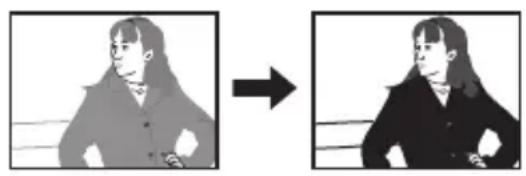
- Bei sehr dunkler oder sehr heller Beleuchtung sind auch durch eine Belichtungskorrektur eventuell keine zufriedenstellenden Ergebnisse erzielbar.
Vorgehen
Aufnahmemodus aufrufen → MENU → Register „☐ REC MENU“ → Weißabgleich
Sie können den Weißabgleich auf die beim Aufnehmen verfügbare Lichtquelle abstimmen und auf diese Weise vermeiden, z.B. bei bewölktem Himmel blaustichige Bilder oder unter Leuchtstofflicht grünstichige Bilder zu erhalten.
1. Tippen Sie auf die gewünschte Art des Weißabgleichs.
Sie können den Effekt der gewählten Weißabgleich-Einstellung im Farbdisplay kontrollieren.
| Einstellung Beschreibung | |
| Automatisch | Die Kamera nimmt den Weißabgleich automatisch vor |
| Tageslicht Für | Tageslicht unter klarem Himmel im Freien |
| Bewölkt | Für Tageslicht an einem bewölkten, regnerischen Tag, im Schatten usw. |
| Schatten | Für Aufnahme im Schatten von Bäumen oder Gebäuden bei klarem Himmel |
| Tg.weiß-L.st. | Für Aufnahme unter weißer oder tagesweißer Leuchtstoffbeleuchtung |
| Tg.licht-L.st. | Für Aufnahme unter Tageslicht-Leuchtstoffbeleuchtung |
| Glühbirne Für | Aufnahme bei Glühbirnenbeleuchtung |
| Manuell | Zum manuellen Einstellen der Kamera auf eine bestimmte Lichtquelle1 Tippen Sie auf „MWB Manuell“. Weißenes Blatt2 Richten Sie die Kamera am Papier vorgesehenen Aufnahmeort auf ein leeres Blatt weißes Papier und stellen Sie es so ein, dass es das gesamte Farbdisplay ausfüllt. 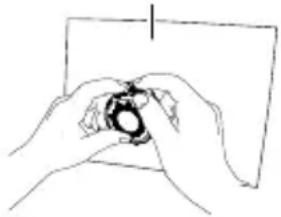 3 Tippen Sie auf dem Display auf einen Bereich, an dem sich kein Icon befindet.Die Weißabgleich-Einstellung wird beibehalten, auch wenn Sie die Kamera ausschalten. 3 Tippen Sie auf dem Display auf einen Bereich, an dem sich kein Icon befindet.Die Weißabgleich-Einstellung wird beibehalten, auch wenn Sie die Kamera ausschalten. |
- Wenn „AWB Automatisch“ gewählt ist, legt die Kamera den Weißpunkt des Motivs automatisch fest. Bestimmte Motivfarben und Lichtquellen-Verhältnisse können Probleme verursachen, wenn die Kamera den Weißpunkt zu ermitteln versucht, was einen korrekten Weißabgleich eventuell unmöglich macht. Wählen Sie in solchen Fällen bitte die Weißabgleich-Einstellung, die den Aufnahmebedingungen (Tageslicht, Bewölkt usw.) entspricht.
- Bei Aufnahme mit Premium Auto PRO ist der Weißabgleich fest auf „AWB Automatisch“ eingestellt.
Vorgehen
Aufnahmemodus aufrufen → MENU → Register „☐ REC MENU“ → ISO
Die ISO-Empfindlichkeit ist ein Wert, mit dem die Lichtempfindlichkeit angegeben wird.
| Einstellung Beschreibung | |||
| Automatisch | Für automatische Anpassung der Empfindlichkeit an die jeweiligen Bedingungen. | ||
| ISO80 | Niedrigere Empfindlichkeit | Langsame Verschlusszeit | Weniger Rauschen |
| ISO100 | |||
| ISO200 | |||
| ISO400 | |||
| ISO800 | |||
| ISO1600 | Höhere Empfindlichkeit | Schnelle Verschlusszeit (für Aufnahme in schwach beleuchteten Bereichen) | Etwas grobkörnig (erhöhtes digitales Rauschen) |
| ISO3200 | |||
- Da die Bilder bei höheren Werten der ISO-Empfindlichkeit anfälliger für digitales Rauschen sind, führt die Kamera eine Rauschfilterung durch. Dadurch kann es verhältnismäßig lange dauern, bis die Aufzeichnung nach dem Aufnehmen eines Bildes beendet ist. Bei noch laufender Bildaufzeichnung ist keine Bedienung an der Kamera möglich.
- Bei Aufnahme mit den nachstehenden Aufnahmemodi ist der Fokussiermodus fest auf „Automatisch“ eingestellt.
Premium Auto PRO, Dramatische Zeitlupe, Zeitraffer
Vorgehen
Aufnahmemodus aufrufen → MENU → Register „☐ REC MENU“ → Spiegelbild
Einschalten dieser Funktion zeigt das Bild auf dem Controllerdisplay als Spiegelbild an. Dies ist praktisch, wenn Sie den Controller zum Komponieren von Selbstaufnahmen benutzen wollen. Das Bild wird in normaler Ausrichtung (nicht spiegelbildlich) aufgenommen.
Normales Bild Spiegelbild
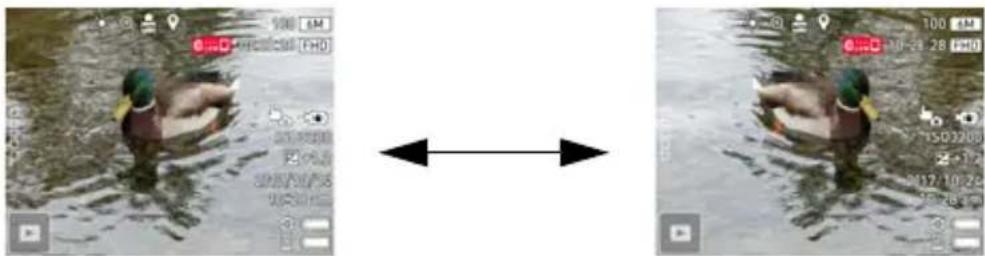
- Sie können ein im Display angezeigtes Bild durch Streichen mit dem Finger auf ein Spiegelbild umstellen.
Verringern von Windgeräuschen bei der Movieaufnahme (Windgeräusch)
Vorgehen
Aufnahmemodus aufrufen → MENU → Register „☐ REC MENU“ → Windgeräusch
Wählen Sie „Ein“, um die bei der Movieaufnahme auftretenden Windgeräusche zu reduzieren. Beachten Sie aber bitte, dass dies auch die Klangqualität verändert.
Vorgehen
Aufnahmemodus aufrufen → MENU → Register „☐ REC MENU“ → Durchsicht
Bei eingeschalteter Durchsicht zeigt die Kamera ein soeben aufgenommenes Bild unmittelbar nach der Aufnahme an.
| Typ 1 Zeigt | das Bild für circa eine Sekunde als Vollbild an. |
| Typ 2 | Zeigt ein Durchsichtbild in der unteren linken Ecke (Controller in Querformat-Ausrichtung) bzw. oberen linken Ecke (in Hochformat-Ausrichtung) des Controller-Farbdisplays an. Antippen des Durchsichtbilds ruft den Wiedergabemodus auf und zeigt ein Vollbild des Bildes an. |
| Aus Schaltet die Bilddurchsicht aus | |
Zur Beachtung :
- Auch wenn „Typ 1“ für die Durchsicht-Einstellung gewählt ist, wird ein „Typ 2“-Durchsichtbild angezeigt, wenn Sie mit den nachstehenden Aufnahmemodi aufnehmen.
Schnellserie, Vorweg (Standbild) - Im Aufnahmemodus dramatische Zeitlupe und Zeitraffer wird kein Durchsichtbild angezeigt.
Anzeigen eines Gitters im Farbdisplay (Gitter)
Vorgehen
Aufnahmemodus aufrufen → MENU → Register „☐ REC MENU“ → Gitter
Wählen von „Ein“ zeigt Gitterlinien im Farbdisplay an. Die Gitterlinien helfen dabei, die Kamera vertikal und horizontal gerade zu halten.
Betrachten von Schnappschüssen und Movies
Betrachten von Schnappschüssen
Zum Betrachten von Schnappschüssen auf dem Farbdisplay der Kamera gehen Sie bitte wie nachstehend beschrieben vor.
1. Tippen Sie auf (Wiedergabe) zum Aufrufen des Wiedergabemodus.
Dies zeigt einen der aktuell im Speicher gespeicherten Schnappschüsse an.
- Sie können den Wiedergabemodus auch aufrufen, indem Sie auf das Durchsichtbild tippen (Seite 44).
- Dabei sind auch Informationen zum angezeigten Schnappschuss enthalten (Seite 10).
• Die Informationen können auch ausgeblendet werden, um nur den Schnappschuss zu betrachten (Seite 11).
- Sie können das Displaybild durch Antippen des Farbdisplays zoomen (Seite 47).
Beim Fotografieren wichtiger Schnappschüsse wird empfohlen, das aufgenommene Bild aufzuzoomen und die Details zu kontrollieren.
2. Streichen Sie mit dem Finger nach links oder rechts über das Displaybild, um durch die Schnappschüsse zu blättern.
Zur Beachtung :
- Drücken von [☐/SLOW] am Controller im Wiedergabemodus oder bei Anzeige eines Menüs schaltet direkt auf den Aufnahmemodus.
- Für Bilder, die aus irgendeinem Grunde nicht angezeigt werden können, erscheint ein Fragezeichen (?).
Betrachten eines Movies
- Tippen Sie auf (Wiedergabe) zum Aufrufen des Wiedergabemodus.
- Streichen Sie zum Scrollen durch die Movies nach links oder rechts über das Displaybild, bis das gewünschte Movie angezeigt ist.
Bildqualität
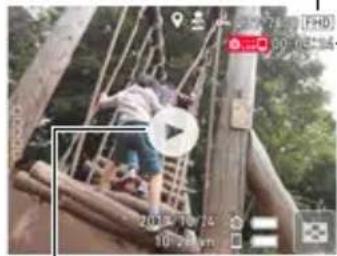
Movie-Icon:

Movie-Aufnahmezeit
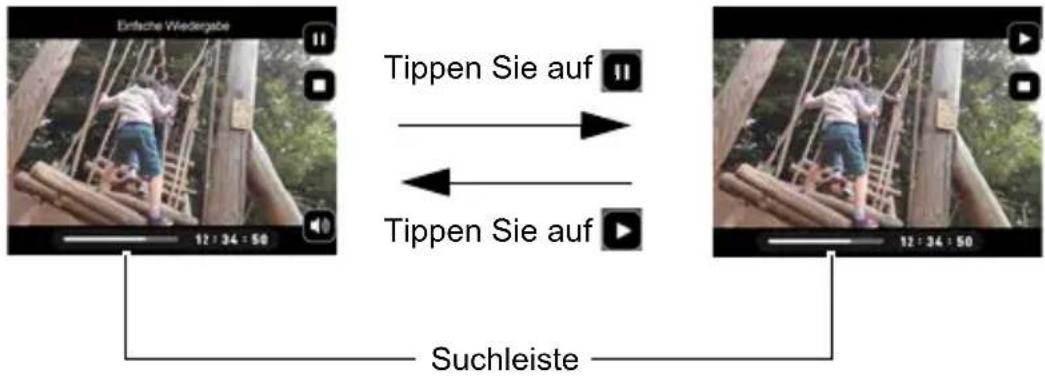
3. Tippen Sie auf (Movie) zum Starten der Wiedergabe.
- Tippen auf das Farbdisplay schaltet auf Vollbild-Betrachtung um.
Wiedergabe läuft Wiedergabe pausiert
Zur Beachtung :
- Bei Movies, die auf einem anderen Kamera-Modell als der mit diesem Controller verwendeten separat erhältlichen Kamera (GZE-1) aufgenommen wurden, ist die Wiedergabe eventuell nicht möglich.
- Beim Abspielen eines Movies ist die Tonausgabe über den Kamera-Lautsprecher nicht mit dem Videobild synchronisiert. Dies ist kein Hinweis auf ein Problem bei der Moviedatei. Weiterhin erfolgt die Wiedergabe auf dem Controller mit einer niedrigen Bildfrequenz. Senden Sie das Movie an ein Smartphone, wenn Sie es in höherer Qualität betrachten möchten.
Anzeigen des Bildmenüs
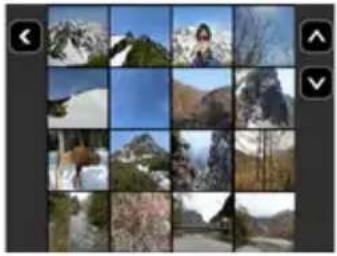
Das Bildmenü fasst mehrere Bilder in einer Übersicht zusammen.
1. Tippen Sie im Wiedergabemodus auf oder quetschen Sie mit den Fingern auf dem Display.
Dies zeigt das Bildmenü an.
- Klicken Sie auf ▲dev streichen Sie auf dem Display nach oben oder unten, um zur nächsten Seite der Bilder zu blättern.
- Zum Betrachten im normalen Anzeigemodus (Einzelbild) tippen Sie bitte auf das gewünschte Bild.
- Im Falle eines Movies wird das erste Bild des Movies angezeigt.
- Serienbilder werden als Bildgruppen angezeigt.
- Für Bilder, die aus irgendeinem Grunde nicht angezeigt werden können, erscheint ein Fragezeichen (?).
Zoomen eines angezeigten Bilds
Schnappschüsse können im Farbdisplay bis auf die 4-fache Größe aufgezoomt werden.
-
Streichen Sie im Wiedergabemodus nach links oder rechts, um das zu betrachtende Bild anzuzeigen.
-
Tippen Sie zum Vergrößern auf die Displaymitte oder spreizen Sie Daumen und Zeigefinger auf dem angezeigten Bild.
- Durch Ziehen eines vergrößerten Displaybilds ändert sich der angezeigte Bildausschnitt.
- Antippen von ☐ der Quetschen mit Daumen und Zeigefinger auf dem Display verkleinert das angezeigte Bild.
Löschen von Schnappschüssen und Movies
Wenn der Kameraspeicher nicht mehr ausreicht, können Sie nicht mehr benötigte Schnappschüsse und Movies löschen, um Platz für weitere Bilder frei zu machen.

WICHTIG!
- Bitte beachten Sie, dass das Löschen einer Datei (Bild) nicht rückgängig gemacht werden kann.
Löschen einer Datei
- Rufen Sie den Wiedergabemodus auf.
- Tippen Sie auf (Iconsanzeigen).
- Tippen Sie auf .
- Tippen Sie auf „1 Datei lö.“.
- Blättern Sie durch Streichen nach links oder rechts über das Display zum zu löschenden Bild.
- Tippen Sie auf (Löschen).
Dies löscht das gewählte Bild.
Alle Dateien löschen
- Rufen Sie den Wiedergabemodus auf.
- Tippen Sie auf (Iconsanzeigen).
- Tippen Sie auf .
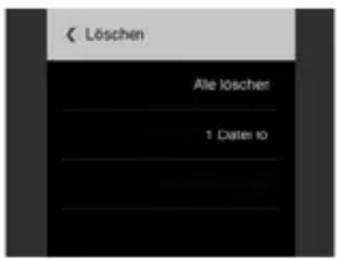
- Tippen Sie auf „Alle löschen“.
- Tippen Sie auf „Löschen“. Die Meldung „Keine Dateien vorhanden.“ erscheint.
Andere Wiedergabefunktionen (Wiedergabe)
Nachstehend ist beschrieben, wie die Menüs zum Konfigurieren verschiedener Kamera-Einstellungen zu bedienen sind.
Wiedergabemenü benutzen
■Bedienungsbeispiel für Menüfenster
- Tippen Sie im Wiedergabemodus auf (Icons anzeigen).
- Tippen Sie auf „MENU“.
Daraufhin erscheint die Menüanzeige.
• Die Menü-Inhalte sind im Aufnahme- und Wiedergabemodus unterschiedlich.
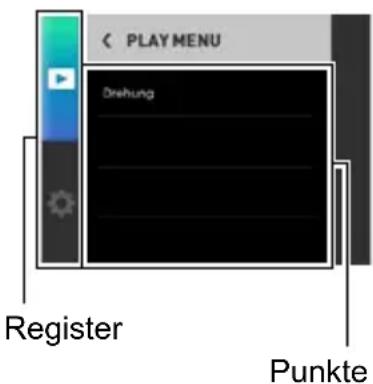
- Tippen Sie auf das Register mit dem einzustellenden Menüpunkt.
-
Tippen Sie auf den Punkt, dessen Einstellung Sie ändern möchten.
-
Konfigurieren Sie die Einstellung des Punkts entsprechend den Display-Inhalten.
- Zum Zurückkehren zur vorherigen Menüebene tippen Sie bitte auf .
■Menübedienung in dieser Bedienungsanleitung
Die Menübedienung ist in dieser Bedienungsanleitung wie unten gezeigt dargestellt. Führen Sie durch Antippen der angezeigten Icons und Punkte und durch Ausführen der gezeigten Abläufe von links nach rechts die Bedienung aus.
Vorgehen
Wiedergabemodus aufrufen → MENU → Drehung
Vorgehen
Wiedergabemodus aufrufen → MENU → Drehung
-
Streichen Sie mit dem Finger nach links oder rechts, um das zu drehende Bild anzuzeigen.
-
Tippen Sie auf .
Dies dreht das Bild 90 Grad nach links.
- Wenn das Bild wunschgemäß ausgerichtet ist, tippen Sie bitte auf
Zur Beachtung :
- Die Bilddaten werden durch diese Funktion nicht tatsächlich verändert. Sie ändert lediglich, wie das Bild im Farbdisplay angezeigt wird.
Verbinden der Kamera mit einem Smartphone (Drahtlose Verbindung)
Die Kamera kann mit Bluetooth-Funktechnologie oder über ein W-LAN mit einem Smartphone verbunden werden. Die Verbindung kann durch Bedienung am Controller hergestellt werden. Sie können durch Bedienung am Controller auch Kamerabilder an das Smartphone senden.
- Zum Steuern der Kamera von einem Smartphone aus ist die G'z EYE-App zu installieren.

WICHTIG!
- Benutzen Sie diesen Controller nicht in einem Flugzeug oder an anderen Orten, an denen die Verwendung drahtloser Kommunikation eingeschränkt oder verboten ist.
- Bestimmte Smartphone-Modelle sind zum Abspielen von Moviedateien von der Kamera eventuell nicht geeignet.
- Abhängig vom Smartphone-Modell kann dessen Betriebssystem-Version und/oder restliche Speicherkapazität Fehlbetrieb beim Speichern eines Movies oder Schnappschusses verursachen. Kontrollieren Sie nach dem Empfang einer Kamera-Datei durch entsprechende Bedienung am Smartphone, dass die Datei einwandfrei gespeichert wurde.
-
Auf einem Android ^TM -Gerät empfangenes Movie:
-
Movies werden von der Gallery-App nicht angezeigt. Movies werden in einem Ordner mit dem Namen G'z EYE gespeichert.
– Zum Abspielen von Movies (Dateien mit Dateinamen-Erweiterung MOV) ist ein separater Movie-Player erforderlich. - Abhängig vom Movie-Player ist das Abspielen von Movies und/oder Audio eventuell nicht möglich.
- Mit Kameras von anderen Herstellern aufgenommene Bilder können mit dieser Funktion nicht gesendet werden.
Über die G'z EYE-App
Näheres über die G'z EYE-App finden Sie in der G'z EYE-App-Bedienungsanleitung (kann von nachstehender Website heruntergeladen werden).
http://dc.casio.com/
- Zum Lesen der G'z EYE-Bedienungsanleitung (PDF) muss Adobe Reader installiert sein. Wenn sich die Bedienungsanleitung im PDF-Format nicht öffnen und anzeigen lässt, wenden Sie sich bitte an eine autorisierte CASIO Kundendienststelle.
- Bitte beachten Sie, dass G'z EYE-App-Bedienungsanleitungen nicht in allen Sprachen verfügbar sind. Wenn für Ihre Muttersprache keine G'z EYE-App-Bedienungsleitung aufgeführt ist, verwenden Sie bitte eine Version in einer anderen Sprache.
Benutzen des Wireless-Modus
Ihre Kamera verfügt über eine Reihe verschiedener Wireless-Modi. Wählen Sie den Wireless-Modus, der für Ihre speziellen Anforderungen geeignet ist.
1. Tippen Sie auf (dconsanzeigen).
- Tippen Sie auf das (Wireless)-Icon. Daraufhin erscheint die Wireless-Modus-Anzeige.
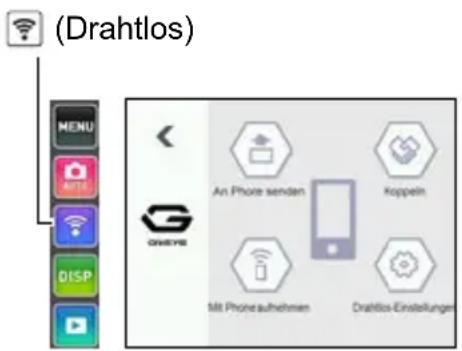
3. Tippen Sie auf den gewünschten Wireless-Modus.
- Zum Schließen des Wireless-Modus tippen Sie bitte auf .
| An Phone senden | |
| Wählen, wenn Sie mit der Kamera aufgenommene Bilder auf einem Smartphone betrachten möchten (Seiten 58, 59). | |
| Koppeln | |
| Diesen Modus wählen, um eine drahtlose Bluetooth-Verbindung zwischen der Kamera und einem Smartphone herzustellen (Seite 54). | |
| Mit Phone aufnehmen | |
| Diesen Modus wählen, um die Bildaufnahme mit einem Smartphone fernzubedienen (Seite 57). | |
| Drahtlos-Einstellungen | |
| Diesen Modus wählen, um Drahtlos-Einstellungen vorzunehmen (Seite 60). | |
Installieren der G'z EYE-App auf dem Smartphone
Suchen Sie die G'z EYE-App bei Google Play ^™ oder App Store und installieren Sie sie auf dem Smartphone.
Für Näheres zu den Betriebssystem-Versionen (Android und iOS), die von der G'z EYE-App unterstützt werden, besuchen Sie bitte die Download-Site von Google Play oder App Store.
■App-Betriebsgarantien
Der Betrieb der G'z EYE-App ist nicht für bestimmte Smartphones oder Tablets garantiert.

WICHTIG!
- Änderungen in Bezug auf die App-Funktionen und erforderliche Betriebsumgebung bleiben vorbehalten.
■Android-Gerät
-
Öffnen Sie „Play Store“ (Google Play).
-
Geben Sie „G'z EYE“ in das Suchfeld ein.
-
Installieren Sie „G'z EYE“.
■iPhone (iOS)
-
Öffnen Sie „App Store“.
-
Geben Sie „G'z EYE“ in das Suchfeld ein.
-
Installieren Sie „G'z EYE“.
Verbinden der Kamera mit einem Smartphone
Dieser Abschnitt erläutert das Verbinden der Kamera mit einem Smartphone.
Die zum Verbinden verwendete Methode richtet sich danach, ob das Smartphone die Bluetooth-Funktechnologie unterstützt.
Smartphone mit Bluetooth-Funktechnologie:
Stellen Sie nach dem Registrieren der Kamera in der G'z EYE-App (Seite 54) eine W-LAN-Verbindung her (Seite 55).
Smartphone ohne Bluetooth-Funktechnologie:
Stellen Sie eine W-LAN-Verbindung zwischen der Kamera und dem Smartphone her (Seite 55).
Registrieren der Kamera in der G'z EYE-App (Koppeln)
Zur Benutzung der Kamera mit einem für Bluetooth-Funktechnologie geeigneten Smartphone führen Sie bitte den nachstehenden Vorgang zum Registrieren der Kamera in der G'z EYE-App aus.
- Durch Registrieren der Kamera in der G'z EYE-App werden Uhrzeit und Datum der Kamera mit denen des Smartphones synchronisiert.
- Nach dem Registrieren der Kamera in der G'z EYE-App stellen beide dann bei jedem Einschalten der Kamera automatisch per Bluetooth-Funktechnologie eine Verbindung miteinander her.

WICHTIG!
- Führen Sie den nachstehenden Vorgang zum Aktivieren der Wi-Fi- und Bluetooth-Einstellungen auf dem Smartphone aus.
Controller-Bedienung
- Tippen Sie auf das (Wireless)-Icon.
Daraufhin erscheint die Wireless-Modus-Anzeige.
-
Tippen Sie auf „Koppeln“.
-
Tippen Sie auf „Start“.
Smartphone-Bedienung
- Starten Sie die „G'z EYE“-App.
5. Führen Sie zum Registrieren der Kamera in der G'z EYE-App die von der G'z EYE-App erteilten Anweisungen aus.
Nach erfolgter Registrierung werden beim Herstellen einer Verbindung zwischen Smartphone und Kamera durch Bluetooth-Funktechnologie die aktuellen Datums- und Uhrzeiteinstellungen der Kamera automatisch mit denen des Smartphones synchronisiert.
- Näheres zum Vornehmen von Drahtlos-Verbindungseinstellungen finden Sie in der G'z EYE-App-Bedienungsanleitung (Seite 52).
- Stellen Sie als Nächstes eine W-LAN-Verbindung zwischen Kamera und Smartphone her (Seite 55).
Herstellen einer W-LAN-Verbindung zwischen Kamera und Smartphone
Gehen Sie zum Herstellen einer W-LAN-Verbindung zwischen der Kamera und dem Smartphone wie nachstehend beschrieben vor.
Zur Beachtung :
- Schalten Sie auf dem Smartphone vor der Verbindung Wi-Fi ein.
1. Tippen Sie auf das (Wireless)-Icon.
2. Tippen Sie auf „Mit Phone aufnehmen“.
3. Tippen Sie auf „Start“.
Dies ermöglicht die Verbindung mit einem Smartphone und die Kamera zeigt ein Fenster zum Eingeben von SSID und Passwort an, wobei die [WLAN]-Lampe der Kamera blau blinkt.
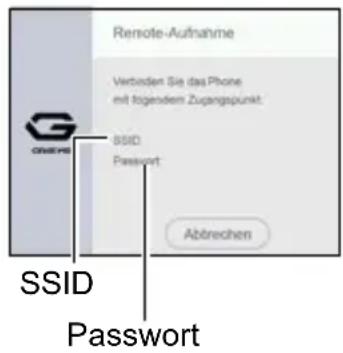
4. Geben Sie für die Wi-Fi-Einstellungen des Smartphones die SSID und das Passwort der Kamera ein, um eine W-LAN-Verbindung zwischen Kamera und Smartphone herzustellen.
Wenn eine W-LAN-Verbindung zwischen der Kamera und dem Smartphone hergestellt wird, leuchtet die [WLAN]-Lampe der Kamera blau und im Controller-LCD erscheint die Meldung „Starten Sie die Phone-Anwendung.“.
- Was zum Herstellen einer W-LAN-Verbindung zu tun ist, richtet sich nach dem Typ des verwendeten Smartphones. Näheres zum Herstellen einer W-LAN-Verbindung finden Sie in der mit dem Smartphone mitgelieferten Benutzerdokumentation.
- Dies bewirkt, dass die G'z EYE-App und der Controller die SSID (fest) und das Passwort der Kamera anzeigen.
5. Starten Sie auf dem Smartphone die „G’z EYE“-App.
■Wenn es Ihnen nicht gelingt, die W-LAN-Verbindung zwischen Kamera und Smartphone herzustellen.
Das Problem kann darauf zurückgehen, dass das Smartphone bereits drahtlos mit einem der nachstehenden Netzwerke oder Geräte verbunden ist. Gehen Sie zu den Wi-Fi-Einstellungen des Smartphones und wählen Sie die SSID dieser Kamera.
- Haushalt-W-LAN
- Öffentliches W-LAN
– Tragbares W-LAN-Gerät
Verwenden eines Smartphones als Kamera-Fernbedienung (Mit Phone aufnehmen)
Mit dieser Funktion können Sie die Schnappschuss- oder Movieaufnahme auf der Kamera mit dem Smartphone fernbedienen. Auch der Zoom und andere Funktionen sind fernbedienbar.
■Verbindung mit Bluetooth-Funktechnologie
1. Tippen Sie auf das (Wireless)-Icon.
Dies startet das W-LAN der Kamera.
- Sie können das W-LAN der Kamera auch durch Ausführen der nachstehenden Schritte starten.
① Schalten Sie Kamera und Controller ein.
② Drücken Sie am Controller [⏻] (Strom).
Dies schaltet die Kamera in den Schlafmodus und startet ihr W-LAN. Dabei blinkt die [STATUS]-Lampe der Kamera langsam in grün.
-
Starten Sie auf dem Smartphone die „G'z EYE“-App.
-
Tippen Sie in der G'z EYE-App auf „Mit der App aufnehmen“.
-
Komponieren Sie das Bild beim Aufnehmen in der G'z EYE-App.
Näheres zur Benutzung von „Mit Phone aufnehmen“ finden Sie in der G’z EYE-App-Bedienungsanleitung (Seite 52).
■Verbindung mit Bluetooth-Funktechnologie nicht möglich
-
Tippen Sie auf das (Wireless)-Icon.
-
Tippen Sie auf „Mit Phone aufnehmen“.
-
Tippen Sie auf „Start“.
- Falls eine W-LAN-Verbindung zwischen dem Smartphone und der Kamera besteht, gehen Sie bitte weiter zu Schritt 5 dieses Vorgehens.
-
Wählen Sie für die Wi-Fi-Einstellungen des Smartphones die auf dem Controller angezeigte SSID und stellen Sie eine W-LAN-Verbindung zwischen Kamera und Smartphone her.
-
Starten Sie auf dem Smartphone die „G’z EYE“-App.
-
Komponieren Sie das Bild beim Aufnehmen in der G'z EYE-App.
Näheres zur Benutzung von „Mit Phone aufnehmen“ finden Sie in der G’z EYE-App-Bedienungsanleitung (Seite 52).
Senden einer Schnappschuss- oder Moviedatei aus dem Kameraspeicher an ein Smartphone (Gewähltes Bild senden)
Sie können im Kameraspeicher eine oder mehrere Schnappschuss- und/oder Moviedateien wählen und an ein Smartphone senden. Sie können bis zu 50 Dateien mit maximal 500 MB pro Sendung wählen. Nach dem Senden eines Bilds an das Smartphone können Sie es an einen sozialen Netzwerkdienst hochladen.
- Tippen Sie auf das (Wireless)-Icon.
- Tippen Sie auf „An Phone senden“.
- Tippen Sie auf „Gewähltes Bild senden“.
- Tippen Sie auf das Bild, das Sie an das Smartphone senden wollen. Durch Wählen des Bilds einer Datei wird deren Kontrollkästchen gewählt.
- Zum Beenden des Bildersendens an das Smartphone tippen Sie bitte auf „Abbrechen“.
-
Nach dem Wählen der Bilder von allen Dateien, die an das Smartphone gesendet werden sollen, tippen Sie bitte auf „OK“.
-
Verbindung mit Bluetooth-Funktechnologie Dies stellt eine W-LAN-Verbindung zwischen Kamera und Smartphone her und startet das Senden der gewählten Bilder.
-
Verbindung mit Bluetooth-Funktechnologie nicht möglich Gehen Sie in diesem Falle bitte weiter zu Schritt 6 dieses Vorgehens.
-
Wählen Sie für die Wi-Fi-Einstellungen des Smartphones die SSID der Kamera, um eine W-LAN-Verbindung zwischen Kamera und Smartphone herzustellen.
- Starten Sie auf dem Smartphone die G'z EYE-App.
Dies startet das Senden der gewählten Bilder.
Betrachten von Schnappschüssen und Movies im Kameraspeicher auf einem Smartphone (Auf Phone ansehen)
Wenn eine W-LAN-Verbindung zwischen einem Smartphone und der Kamera besteht, können Sie das Smartphone zum Betrachten und Kopieren von Schnappschüssen und Movies verwenden.
1. Tippen Sie auf das (Wireless)-Icon.
2. Tippen Sie auf „An Phone senden“.
3. Tippen Sie auf „Auf Phone ansehen“.
Dies stellt eine Verbindung zwischen Smartphone und Kamera her.
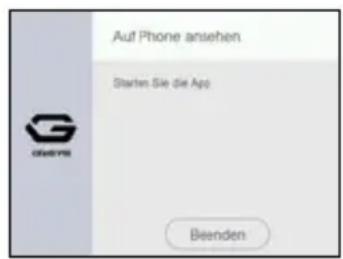
- Wenn die Meldung „Verbinden Sie das Phone mit folgendem Zugangspunkt.“ im Farbdisplay des Controllers angezeigt bleibt, ändern Sie bitte die Wi-Fi-Einstellungen des Smartphones so, dass die Kamera zum Verbinden gewählt ist (Seite 55).
4. Starten Sie auf dem Smartphone die G'z EYE-App.
Näheres zur Benutzung des Smartphones zum Betrachten von mit der Kamera aufgenommenen Bildern finden Sie in der Bedienungsanleitung der G'z EYE-App (Seite 52).

WICHTIG!
- Bestimmte Smartphone-Modelle sind zum Abspielen von Moviedateien eventuell nicht geeignet.
Konfigurieren von Drahtlos-Verbindungseinstellungen
Dieser Abschnitt erläutert die Bedienung und die Einstellpunkte des Wireless-Modus.
1. Tippen Sie auf das (Wireless)-Icon.
Daraufhin erscheint die Wireless-Modus-Anzeige.
2. Tippen Sie auf „Drahtlos-Einstellungen“.
Daraufhin erscheint die Wireless-Modus-Einstellanzeige.
3. Tippen Sie auf den einzustellenden Gegenstand.
4. Ändern Sie die Einstellung des eingestellten Gegenstands.
- Ändern einer Einstellung schaltet auf den Wireless-Modus-Anzeige zurück.
Mit der Kamera aufgenommene Bilder automatisch an ein Smartphone senden (Automat. Senden)
Vorgehen
(Drahtlos) → Drahtlos-Einstellungen → Automat. Senden
Wenn „Ein“ für diese Einstellung gewählt ist, werden Schnappschüsse, die mit der Kamera aufgenommen wurden, drahtlos an das Smartphone gesendet, wenn bestimmte Bedingungen erfüllt sind. Während eines laufenden Bildsendevorgangs blinkt die [WLAN]-Lampe der Kamera oder leuchtet konstant.

WICHTIG!
- „Ein“ kann nicht für automatisches Senden gewählt werden, wenn die Kamera nicht in der G’z EYE-App registriert ist (Seite 54).
Zur Beachtung :
- Automatisches Senden von Movies ist nicht möglich.
- Automatisches Senden ist nur mit einem Smartphone möglich, das Bluetooth unterstützt. Zum automatischen Senden von Kamerabildern ist sowohl eine Bluetooth- als auch eine W-LAN-Verbindung zwischen Kamera und Smartphone erforderlich.
- Sie können die Größe des an das Smartphone gesendeten Bilds über „Umformatiert senden“ (Seite 61) vorgeben.
-
Zum Betrachten von gesendeten Schnappschüssen können die nachstehenden Smartphone-Apps verwendet werden.
-
iPhone: Camera Roll
– Android-Gerät: Gallery, Photo oder andere Foto-Browser-App
- Bilder, die bei auf „Ein“ eingestelltem automatischem Senden aufgenommen werden, werden an das Smartphone gesendet, auch wenn die Einstellung Automat. Senden vor dem Senden auf „Aus“ geändert wird.
- Falls die Verbindung zwischen Kamera und Smartphone abgebrochen wird, während noch Bilder zu senden sind, wird das automatische Senden beendet. Der automatische Sendebetrieb startet wieder, wenn Kamera und Smartphone das nächste Mal eingeschaltet sind und die Kamera in den Schlafmodus wechselt.
- Wenn Sie ein noch an das Smartphone zu sendendes Bild löschen, wird dieses beim nächsten automatischen Senden nicht einbezogen.
- Automatisches Senden wird nicht mehr ausgeführt, wenn die Kamera auf dem Smartphone deregistriert wurde.
Umformatieren von Schnappschüssen vor dem Senden an das Smartphone (Umformatiert senden)
Vorgehen
(Drahtlos) → Drahtlos-Einstellungen → Umformatiert senden
Kamerabilder können beim Senden an ein Smartphone umformatiert werden.
| 3M | Bilder vor dem Senden in Größe 3 M konvertiert.• Wenn die Originalgröße eines Bildes 3 M oder weniger beträgt, wird es ohne Umformatierung gesendet. |
| Aus | Bilder werden in der Größe gesendet, in der das Original aufgenommen wurde. |
Zur Beachtung :
- Umformatieren wird nur für Bilder unterstützt, die mit der separat erhältlichen Kamera (GZE-1) aufgenommen wurden.
Hinzufügen von Standort-Infos zu Bildern
Vorgehen
(Drahtlos) → Drahtlos-Einstellungen → Standort-Info
Wenn „Ein“ für diese Einstellung gewählt ist, können in die an das Smartphone gesendeten Bilder Standort-Informationen eingebettet werden.

WICHTIG!
- Die Standort-Info-Einstellung kann nicht geändert werden, wenn die Kamera nicht in der G'z EYE-App registriert ist (Seite 54).
- Standort-Informationen können nur aufgezeichnet werden, wenn zwischen der Kamera und dem Smartphone eine Verbindung über Bluetooth-Funktechnologie besteht.
- Wenn „Ein“ für Standort-Informationen eingestellt ist, beschafft und speichert das Smartphone bei jedem Aufnehmen eines Schnappschusses die Standort-Info.
- Die Standort-Info wird nicht zu den Schnappschuss-Daten im Kameraspeicher ergänzt. Sie wird hinzugefügt, wenn der Schnappschuss an das Smartphone gesendet wird.
- Um diese Funktion nutzen zu können, muss die Standort-Ermittlung auf dem Smartphone aktiviert sein und es muss sich an einem Ort befinden, an dem Standort-Informationen empfangbar sind. Es können keine Standort-Infos an Bilder angefügt werden, wenn das Smartphone keine Standort-Informationen empfangen kann.
Vorgehen
(Drahtlos) → Drahtlos-Einstellungen → WLAN-Passwort
Verwenden Sie dieses Vorgehen, wenn Sie das beim Herstellen einer W-LAN-Verbindung zwischen der Kamera und dem Smartphone verwendete Passwort ändern möchten.

WICHTIG!
- Deregistrieren Sie die Kamera vor dem Ändern des W-LAN-Passworts aus der G'z EYE-App (Seite 63).
-
Tippen Sie auf die zu ändernde Stelle des Passworts.
-
Tippen Sie auf ◼ oder ⚠ zum Ändern der aktuell gewählten Stelle.
3.Wenn das Passwort wunschgemäß eingestellt ist, tippen Sie bitte auf „OK“.
Zur Beachtung :
- Ändern des W-LAN-Passworts beendet die Verbindung mit dem Smartphone. Zum erneuten Verbinden mit dem Smartphone nehmen Sie bitte die Drahtlos-Verbindungseinstellungen vor (Seite 54). Wenn das Smartphone die Bluetooth-Funktechnologie nicht unterstützt, führen Sie bitte den nachstehenden Vorgang zum Ändern der Wi-Fi-Einstellungen des Smartphones aus.
- iPhone:
Tippen Sie auf den rechten Pfeil in dem Feld, in dem die SSID der Kamera in den Wi-Fi-Einstellungen angezeigt ist, um die Netzwerkeinstellungen zu löschen. Wählen Sie nach dem Löschen wieder die Kamera-SSID und geben Sie das neue Passwort ein.
- Android-Gerät:
Tippen Sie auf das Feld, in dem die SSID der Kamera in den Wi-Fi-Einstellungen angezeigt ist, und wählen Sie Forget (Verwerfen). Wählen Sie wieder die Kamera-SSID und geben Sie das neue Passwort ein.
Vorgehen
(Drahtlos) → Drahtlos-Einstellungen → Entkoppeln
Zum Verbinden der Kamera mit einem anderen Smartphone löschen Sie bitte als Erstes auf der Kamera die Registrierungsinformationen der G'z EYE-App.
Zur Beachtung :
- Nach dem Löschen der G'z EYE-Registrierungsinformationen auf der Kamera deregistrieren Sie bitte die Kamera aus der G'z EYE-App. Näheres hierzu finden Sie in der Bedienungsanleitung der G'z EYE-App (Seite 52).
- Nach dem Ausführen dieses Vorgangs werden etwaige noch zum Senden anhängige Bilder nicht mehr gesendet.
Andere Einstellungen (Einstellung)
Dieser Abschnitt erläutert weitere Menüpunkte, die zum Konfigurieren von Einstellungen und für andere Funktionen im Aufnahme- und Wiedergabemodus verwendet werden.
Näheres zur Menübedienung finden Sie auf Seite 38.
Einstellen der Displayhelligkeit (Bildschirm)
Vorgehen
MENU → Register „Setup“ → Bildschirm
Die Helligkeit des Farbdisplays kann anhand der nachstehenden Anleitung angepasst werden.
| +2 | Heller als +1, wodurch das Bild auf dem Farbdisplay leichter zu erkennen ist. Bei dieser Einstellung wird mehr Strom verbraucht. |
| +1 | Helle Einstellung für Benutzung im Freien usw. Die Helligkeit ist höher als 0. |
| 0 Normale | Displayhelligkeit für die Betrachtung in Gebäuden usw. |
| -1 | Passende Displayhelligkeit zum Betrachten in einer dunklen Umgebung, ohne dadurch andere zu stören. |
| -2 | Dunklere Helligkeit als -1, wodurch das Bild an dunklen Orten leichter zu erkennen ist. |
Anpassen der Helligkeit der Kameralampen (Kamera-LED-Einstellung)
Die verfügbaren Einstellungen für die Kameralampen-Helligkeit sind „Hell“ und „Standard“.
Arretieren der Anzeigebild-Ausrichtung von Kamera oder Controller (Drehsperre)
Vorgehen
MENU → Register „Setup“ → Drehsperre
Mit dieser Einstellung können Sie die Ausrichtung des Anzeigebilds von Kamera oder Controller nach Bedarf arretieren oder für Erfassung und automatisches Drehen freigeben.
| Kamera | Aus | Die Kamera speichert bei der Aufnahme die Ausrichtung zusammen mit den Bilddaten ab. Bei der Wiedergabe eines Bilds wird dieses dann den Ausrichtungsinformationen entsprechend angezeigt. |
| Ein | Die Kamera erfasst die Ausrichtung nicht und die Bilder werden stets im Querformat gespeichert. | |
| Controller | Aus | Das Anzeigebild wird entsprechend der Controllerausrichtung gedreht. |
| Ein | Die Anzeigebild-Ausrichtung ist auf die Ausrichtung fixiert, die beim Wählen von „Ein“ für die Drehsperre-Einstellung des Controllers vorgelegen hat. |
Zur Beachtung :
- Unter bestimmten Wiedergabebedingungen kann es vorkommen, dass Bilder mit falscher Ausrichtung angezeigt werden.
Einstellen der Kamerageräusche (Kameraton)
Vorgehen
MENU → Register „Setup“ → Kameraton
Sie können die Lautstärke der beim Einschalten der Kamera, beim Aufnehmen eines Bildes und bei Auftreten von Fehlern usw. ausgegebenen Geräusche einstellen.
| Hohe Lautstärke | |
| Niedrige Lautstärke |
Benutzen der Vibrationsfunktion (Vibration)
Vorgehen
MENU → Register „Setup“ → Vibration
Wenn „Ein“ für diese Einstellung gewählt ist, vibriert der Controller, wenn eines der nachstehenden Ereignisse auftritt.
- Wenn unmittelbar nach der Aufnahme ein „Typ 1“ Durchsichtbild auf dem Controller angezeigt wird
- Wenn die Kommunikation zwischen Kamera und Controller abgebrochen ist
- Wenn ein Fehler aufgetreten ist
Einstellen der Kamera-Uhr (Einstellen)
Vorgehen
MENU → Register „Setup“ → Einstellen
- Tippen Sie auf den zu ändernden Wert (Jahr, Monat, Tag, Stunde, Minute).
- Tippen Sie auf „er, und den aktuell gewählten Wert zu ändern.
- Sie können ein Datum im Bereich von 2001 bis 2049 eingeben.
- Zum Umschalten zwischen dem 12-Stunden- und 24-Stunden-Format tippen Sie bitte auf das 12/24-Stunden-Umschalt-Icon.
- Wenn Sie den Finger auf 📂 er gehalten, erfolgt das Scrollen mit erhöhter Geschwindigkeit.
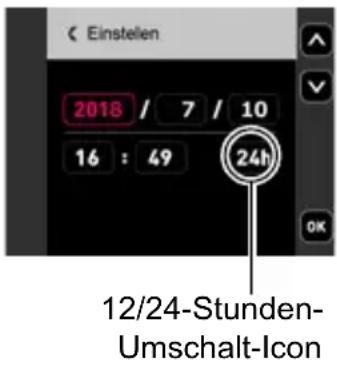
- Tippen Sie auf „OK“.
Zur Beachtung :
- Wenn die Kamera mit einem Smartphone mit der G'z EYE-App verbunden ist, können Sie Datum und Uhrzeit automatisch einstellen lassen. Die Zeitzone der Kamera wechselt automatisch auf die Zeitzone des Smartphones. Näheres hierzu finden Sie in der Bedienungsanleitung der G'z EYE-App (Seite 52).
Festlegen des Datumsstils (Datumsstil)
Vorgehen
MENU → Register „Setup“ → Datumsstil
Sie können zwischen drei verschiedenen Varianten für das Datum wählen.
Beispiel: 10. Juli 2018
| JJ/MM/TT 18/7/10 | |
| TT/MM/JJ 10/7/18 | |
| MM/TT/JJ 7/10/18 |
Anweisen der Anzeigesprache (Language)
Vorgehen
MENU → Register „Setup“ → Language
■Wählen Sie die gewünschte Anzeigesprache.
- Streichen Sie mit dem Finger nach oben und unten, bis Sie die gewünschte Sprache gefunden haben, und wählen Sie sie durch Antippen.
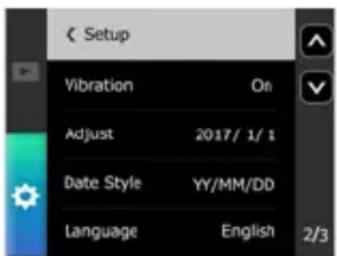
- Die Wahl einer Anzeigesprache wird bei Controllermodellen für bestimmte geographische Gebiete eventuell nicht unterstützt.
Einstellen der Ansprechzeit für den Controller-Schlafzustand (Bereitschaft)
Vorgehen
MENU → Register „Setup“ → Bereitschaft
Legen Sie mit dieser Funktion fest, wie viel Zeit vergehen soll, bis das Controllerdisplay leer wird und der Controller in den Schlafzustand wechselt. Sie können 30 Sekunden (30 Sek.), 1 Minute (1 Min.), 5 Minuten (5 Min.) oder 30 Minuten (30 Min.) wählen.
Formatieren des eingebauten Speichers oder einer Speicherkarte (Format)
Vorgehen
MENU → Register „Setup“ → Format
Wenn eine Speicherkarte in die Kamera eingesetzt ist, wird durch diese Bedienung die Speicherkarte formatiert. Wenn keine Speicherkarte in die Kamera eingesetzt ist, wird durch diese Bedienung ihr eingebauter Speicher formatiert.
- Durch den Formatiervorgang werden sämtliche Inhalte der Speicherkarte bzw. des eingebauten Speichers gelöscht. Dies kann nicht rückgängig gemacht werden. Vergewissern Sie sich vor dem Formatieren, dass die auf der Karte bzw. im eingebauten Speicher enthaltenen Daten nicht mehr benötigt werden.
- Formatieren des eingebauten Speichers der Kamera oder einer Speicherkarte löscht alle Bilder, einschließlich geschützter Bilder, die dort gespeichert sind.
- Kontrollieren Sie vor Anschließen den Ladezustand des Akkus, bevor Sie eine Formatierung beginnen, und stellen Sie sicher, dass dieser ausreichend ist. Falls sich die Kamera während des Formatierens abschaltet, erfolgt eventuell keine korrekte Formatierung und die Kamera arbeitet nicht mehr normal.
Rücksetzen der Kamera auf die Werksvorgaben (Rücksetzen)
Vorgehen
MENU → Register „Setup“ → Rücksetzen
Näheres zu den Werksvorgaben der Kamera finden Sie auf Seite 88.
Die nachstehenden Einstellungen werden nicht zurückgesetzt.
Uhreinstellungen, Datumsstil, Anzeigesprache, W-LAN-Passwort
Zur Beachtung :
- Durch die Rücksetzung werden die Kamera und G'z EYE-App nicht deregistriert (Seite 54).
Kontrollieren der aktuellen Firmware-Version (Version)
Vorgehen
MENU → Register „Setup“ → Version
Wählen dieses Menüpunkts zeigt die Modellnamen von Kamera und Controller sowie deren Firmware-Versionen an.
- Rufen Sie diese Anzeige nach einem Update der Firmware auf, um zu kontrollieren, ob das Update tatsächlich ausgeführt worden ist.
Sicherheitshinweise

GEFAHR
Dieses Symbol kennzeichnet Informationen, bei deren Nichtbeachtung oder falschen Anwendung Lebensgefahr oder die Gefahr ernster Verletzungen besteht.

WARNUNG
Diese Angabe weist auf Gegenstände hin, bei denen Lebensgefahr oder die Gefahr ernster Verletzungen besteht, wenn das Produkt unter Missachtung dieser Angabe falsch betrieben wird.

VORSICHT
Diese Angabe weist auf Gegenstände hin, bei denen Verletzungsgefahr oder nur das Risiko eines Sachschadens besteht, wenn das Produkt unter Missachtung dieser Angabe falsch betrieben wird.
Beispiele für Symbole

Dieser durchstrichene Kreis ( ) bedeutet, dass die bezeichnete Handlung zu unterlassen ist. In oder neben diesem Symbol bezeichnete Handlungen sind ausdrücklich verboten. (Das links gezeigte Beispiel gibt an, dass Zerlegen verboten ist.)

Der schwarze Punkt (●) bedeutet, dass die bezeichnete Handlung auszuführen ist. Die Ausführung der in diesem Symbol bezeichneten Handlungen ist ausdrücklich angewiesen. (Beim links gezeigten Beispiel ist angewiesen, den Netzstecker aus der Netzsteckdose zu ziehen.)

GEFAHR
■Eingebauter Akku
- Verwenden Sie zum Laden des Akkus ausschließlich das in dieser Bedienungsanleitung beschriebene Vorgehen. Wenn versucht wird, den Akku mit einem dafür nicht geeigneten Gerät aufzuladen, besteht Überhitzungs-, Brand- und Stromschlaggefahr.
- Den Akku keinem Wasser aussetzen und nicht in Süß- oder Salzwasser tauchen. Anderenfalls kann der Akku beschädigt, sein Leistungsvermögen beeinträchtigt oder die Lebensdauer des Akkus verkürzt werden.
- Der Akku ist für ausschließliche Benutzung mit diesem Produkt bestimmt. Bei Verwendung für andere Geräte besteht die Gefahr, dass der Akku beschädigt, sein Leistungsvermögen beeinträchtigt oder die Lebensdauer des Akkus verkürzt wird.


GEFAHR
- Bei Missachtung der nachstehenden Vorsichtsmaßregeln besteht Überhitzungs-, Brand- und Explosionsgefahr.
– Benutzen oder lagern Sie den Akku nie in der Nähe von offenen Flammen.

– Setzen Sie den Akku keiner Hitze oder Feuer aus.
– Vergewissern Sie sich beim Laden des Akkus, dass dieser korrekt ausgerichtet ist.
- Tragen oder lagern Sie den Akku nie zusammen mit elektrisch leitenden Objekten (Halsketten, Bleistiftminen usw.).
- Den Akku auf keinen Fall zerlegen, mit einer Nadel bearbeiten, übermäßiger Krafteinwirkung (Hammerschläge, Fußtritte usw.) aussetzen oder zu löten versuchen. Den Akku nicht in Mikrowellenherde, Entfeuchter oder Hochdruckgeräte usw. legen.
– Entfernen Sie auf keinen Fall den äußeren Aufkleber vom Akku.
- Lassen Sie den Akku nicht in direkter Sonne, in einem in der Sonne geparkten Fahrzeug oder an anderen Orten mit hohen Temperaturen liegen. Anderenfalls kann der Akku beschädigt, sein Leistungsvermögen beeinträchtigt oder die Lebensdauer des Akkus verkürzt werden. Unter solchen Bedingungen besteht auch die Möglichkeit, dass der Akku anschwillt und nicht mehr entnommen werden kann.
- Akkuflüssigkeit kann Augenschäden verursachen. Falls die Flüssigkeit versehentlich in die Augen geraten sollte, die Augen sofort mit sauberem Leitungswasser ausspülen und einen Arzt konsultieren.


! WARNING
■Rauch, ungewöhnlicher Geruch, Überhitzung und andere Störungsanzeichen
- Wenn das Produkt bei Rauchentwicklung, ungewöhnlichem Geruch oder Überhitzung weiter benutzt wird, besteht Brand- und Stromschlaggefahr. Führen Sie in solchen Fällen bitte sofort die folgenden Schritte aus.

- Schalten Sie das Produkt aus.
* Falls sich das Produkt aus irgendwelchen Gründen nicht ausschaltet, drücken Sie bitte den [RESET]-Knopf (Seite 8).
-
Wenn Sie das Produkt über den USB-Netzadapter mit Strom versorgen, trennen Sie das Netzkabel bitte von der Netzsteckdose.
-
Wenden Sie sich an Ihren Fachhändler oder die nächste autorisierte CASIO Kundendienststelle.
■Von Feuer fernhalten
- Setzen Sie das Produkt keinem Feuer aus. Er könnte explodieren, wodurch Brand- und Verletzungsgefahr besteht.

■Nicht in Bewegung benutzen
- Benutzen Sie die Kamera auf keinen Fall während des Lenkens eines Automobils oder anderen Fahrzeugs oder im Gehen. Wenn Sie auf das Display schauen, während Sie in Bewegung sind, kann dies unter Umständen einen schweren Unfall zur Folge haben.

■Separat erhältlicher USB-Netzadapter
- Bei missbräuchlicher Verwendung des USB-Netzadapters besteht Brand- und Stromschlaggefahr. Beachten Sie unbedingt die folgenden Vorsichtsmaßregeln.
- Verwenden Sie nur den angegebenen USB-Netzadapter.
– Benutzen Sie den USB-Netzadapter nicht mit anderen Geräten.
- Benutzen Sie eine Netzsteckdose mit der für den USB-Netzadapter vorgeschriebenen Spannungsversorgung.
- Schließen Sie den USB-Netzadapter oder das Netzkabel nicht an eine Netzsteckdose oder ein Verlängerungskabel an, die bzw. das gleichzeitig auch für andere Geräte verwendet wird.
– Platzieren Sie den USB-Netzadapter nicht nahe an einen Ofen oder ein anderes Heizgerät.
- Bei unsachgemäßer Benutzung des USB-Netzadapters besteht die Gefahr einer Beschädigung und dadurch Brand- und Stromschlaggefahr. Beachten Sie unbedingt die folgenden Vorsichtsmaßregeln.
– Legen oder stellen Sie keine schweren Gegenstände auf den USB-Netzadapter und setzen Sie ihn keiner direkten Hitze aus.

– Nehmen Sie am USB-Netzadapter keine Modifikationen vor, schützen Sie ihn vor Beschädigung und biegen Sie ihn nicht gewaltsam.
– Verdrehen Sie nicht das Netzkabel und ziehen Sie nicht daran.
– Verlegen Sie das Kabel bei der Benutzung so, dass keine Personen darüber stolpern können.
! WARNING
- Berühren Sie den Netzstecker auf keinen Fall mit nassen Händen. Anderenfalls besteht Stromschlaggefahr.

- Im Falle einer Beschädigung des Netzkabels oder Netzsteckers wenden Sie sich bitte an Ihren Händler oder die nächste autorisierte CASIO Kundendienststelle.

- Benutzen Sie den USB-Adapter nicht in Bereichen, in denen Flüssigkeiten* darauf verschüttet werden könnten. Durch Flüssigkeiten besteht Brand- und Stromschlaggefahr.

*Flüssigkeiten: Wasser, Sportdrinks, Seewasser, Urin von Haus- oder anderen Tieren usw.
- Stellen Sie keine Blumenvasen oder andere Flüssigkeitsbehälter auf den USB-Netzadapter. Durch Wasser besteht Brand- und Stromschlaggefahr.

- Berühren Sie das Produkt nicht während eines Gewitters.

- Trennen Sie den USB-Netzadapter von der Netzsteckdose und legen Sie ihn an einen Ort, an dem sich keine von Haus- oder anderen Tieren benutzten Objekte befinden, bevor Sie das Haus verlassen. Wenn ein Tier am Netzkabel kaut, kann dies einen Kurzschluss verursachen, wodurch Brandgefahr besteht.

■Wasser und Fremdkörper
- Wenn Wasser, andere Flüssigkeiten oder Fremdkörper (insbesondere Metall) in das Produkt eingedrungen sind, besteht Brand- und

Stromschlaggefahr. Führen Sie in solchen Fällen bitte sofort die folgenden Schritte aus. Besondere Vorsicht ist geboten, wenn das Produkt bei Regen oder Schnee, am Meer und anderen Gewässern oder in Badezimmern benutzt wird.
- Schalten Sie das Produkt aus.
* Falls sich das Produkt aus irgendwelchen Gründen nicht ausschaltet, drücken Sie bitte den [RESET]-Knopf (Seite 8).
-
Wenn Sie das Produkt über den USB-Netzadapter mit Strom versorgen, trennen Sie das Netzkabel bitte von der Netzsteckdose.
-
Wenden Sie sich an Ihren Fachhändler oder die nächste autorisierte CASIO Kundendienststelle.
■Zerlegen und Modifikationen
- Versuchen Sie außer beim Entsorgen des Produkts auf keinen Fall, dieses zu zerlegen oder in irgendeiner Weise zu modifizieren.

Anderenfalls besteht Stromschlaggefahr und die Gefahr von Verbrennungen oder anderen Verletzungen. Lassen Sie etwaige Überprüfungen sowie Wartungs- und Reparaturarbeiten unbedingt von Ihrem Händler oder der nächsten autorisierten CASIO Kundendienststelle ausführen.
! WARNING
■Herunterfallen und unsachgemäße Behandlung
- Wenn das Produkt zu Boden gefallen ist oder anderweitig unsachgemäßer Behandlung ausgesetzt war und weiter benutzt wird, besteht Brand- und Stromschlaggefahr. Führen Sie in solchen Fällen bitte sofort die folgenden Schritte aus.

- Schalten Sie das Produkt aus.
* Falls sich das Produkt aus irgendwelchen Gründen nicht ausschaltet, drücken Sie bitte den [RESET]-Knopf (Seite 8).
2. Wenn Sie das Produkt über den USB-Netzadapter mit Strom versorgen, trennen Sie das Netzkabel bitte von der Netzsteckdose.
3. Wenden Sie sich an Ihren Fachhändler oder die nächste autorisierte CASIO Kundendienststelle.
■Bei eingeschaltetem Produkt zu beachtende Vorsichtsmaßregeln
- Berühren Sie das Produkt nicht über lange Zeit, wenn dieser eingeschaltet ist. Wenn das Produkt eingeschaltet ist, wird er warm, wodurch trotz der relativ niedrigen Temperatur bei Langzeitberührung die Gefahr von Verbrennungen besteht.

■Störung anderer Digitalgeräte
- Wenn Sie feststellen, dass die Benutzung dieses Produkts Funkstörungen oder andere Probleme bei anderen Geräten verursacht, stellen Sie bitte die Benutzung der Wireless-Funktionen des Gerätes ein. Durch die Benutzung von Wireless-Funktionen besteht die Gefahr von Funkstörungen und anormalem Betrieb bei anderen Geräten.

- Befolgen Sie in medizinischen Einrichtungen oder Flugzeugen die Anweisungen des zuständigen Personals. Die Wireless-Funktionen des Produkts strahlen elektromagnetische Wellen und andere Signale aus, durch die Unfallgefahr besteht.

- Benutzen Sie die Wireless-Funktionen des Produkts nicht in der Nähe von Hochpräzisions-Digitalgeräten oder digitalen Geräten, die schwache Signale verwenden. Dies könnte den einwandfreien Betrieb solcher Digitalgeräte stören und möglicherweise einen Unfall verursachen.

- Wenn Sie die Wireless-Funktionen des Produkts benutzen, halten Sie diesen bitte von Personen entfernt, die einen Herzschrittmacher tragen. Durch den vom Produkt erzeugten Magnetismus können Herzschrittmacher und andere medizinische Geräte beeinflusst werden. Entfernen Sie sich sofort vom Produkt und wenden Sie sich an einen Arzt, wenn Sie irgendeine Anomalie feststellen sollten.

- Schalten Sie das Produkt aus, wenn Sie sich in einem vollen Zug oder an anderen überfüllten Orten befinden, an denen sich eine Person mit Herzschrittmacher in Ihrer Nähe befinden könnte. Die von den Wireless-Funktionen des Geräts ausgestrahlten Funkwellen können den Betrieb eines Schrittmachers beeinflussen.


VORSICHT
■Separat erhältlicher USB-Netzadapter
- Bei missbräuchlicher Verwendung des USB-Netzadapters besteht Brand- und Stromschlaggefahr. Bitte beachten Sie unbedingt die folgenden Vorsichtsmaßregeln.
- Bedecken Sie den USB-Netzadapter oder das Netzkabel auf keinen Fall während des Gebrauchs mit einer Stepp- oder anderen Decke oder sonstigen Objekten und benutzen Sie sie nicht in der Nähe von Heizgeräten. Anderenfalls kann die Wärmeabfuhr behindert sein und ihre Umgebung heiß werden.
- Verwenden Sie zum Reinigen von Netzkabel, USB-Netzadapter oder USB-Kabel (insbesondere Buchsen und Stecker) keine Wasch- oder Reinigungsmittel.
– Schieben Sie den Netzstecker möglichst tief in die Netzsteckdose.
– Ziehen Sie den Netzstecker aus der Netzsteckdose, bevor Sie das Produkt längere Zeit unbeaufsichtigt lassen, wie z.B. wenn Sie eine Reise antreten.
– Reinigen Sie die Stifte des Netzsteckers und ihre Umgebung mindestens einmal pro Jahr mit einem Lappen oder Staubsauger von etwaigen Staubansammlungen.
– (Mit dem Produkt mitgeliefertes Netzkabel) Ziehen Sie beim Trennen von der Netzsteckdose stets am Steckerkörper, nicht am Kabel selbst. Fassen Sie beim Ziehen am Netzstecker an.
■Eingebauter Akku
- Falls der Akku-Ladevorgang nicht normal innerhalb der angegebenen Ladezeit endet, das Laden sicherheitshalber beenden und beim Fachhändler oder dem nächsten autorisierten CASIO Kundendienst nachfragen. Falls der Akku weiter geladen wird, besteht Überhitzungs-, Brand- und Explosionsgefahr.
- Bitte lesen Sie vor dem Benutzen oder Laden des Akkus unbedingt die mit dem Produkt mitgelieferte Dokumentation.
- Lagern Sie Akkus an einem Ort außerhalb der Reichweite von Säuglingen und Kleinkindern. Wenn bei der Benutzung eines Akkus Säuglinge oder Kleinkinder in der Nähe sind, sorgen Sie bitte dafür, dass diese keine Gelegenheit haben, den Akku aus dem Produkt zu entfernen.
- Lassen Sie Akkus nicht in der Nähe von Orten, die von Haustieren aufgesucht werden. Wenn ein Haustier auf einem Akku kaut, kann dies zu Unfällen durch Auslaufen, Überhitzung oder Explodieren des Akkus führen.
- Wenn ausgetretene Akkuflüssigkeit auf die Haut geraten ist, diese sofort mit sauberem Leitungswasser abspülen. Längerer Kontakt mit der Akkuflüssigkeit kann Hautreizungen verursachen.


VORSICHT
■Anschlüsse
- Schließen Sie auf keinen Fall andere als die für Verwendung mit diesem Produkt genannten Geräte an die Buchsen an. Bei Anschluss eines nicht dafür genannten Gerätes kann Brand- und Stromschlaggefahr bestehen.

■Instabile Orte
- Legen Sie das Produkt nicht auf instabilen Flächen oder hohen Regalen ab. Das Produkt könnte herunterfallen, wodurch Verletzungsgefahr besteht.

■Zu vermeidende Orte
- Belassen Sie das Produkt auf keinen Fall an folgenden Orten. Anderenfalls besteht Brand- und Stromschlaggefahr.
– An sehr feuchten oder staubigen Orten

– In Küchen oder an anderen Orten mit öligem Rauch
– In der Nähe von Heizteppichen, an Orten mit direkter
Sonnenbestrahlung, in einem in der Sonne stehenden geschlossenen Fahrzeug und an anderen Orten mit hohen Temperaturen
Farbdisplay
- Nicht stark auf das Farbdisplay drücken oder dies Stößen aussetzen. Dadurch könnte das Glas der Displaytafel brechen und Verletzungen verursachen.

- Falls das Farbdisplay brechen sollte, berühren Sie bitte auf keinen Fall die enthaltene Flüssigkeit. Anderenfalls besteht die Gefahr von Hautentzündungen.

- Falls Displayflüssigkeit in den Mund geraten sollte, bitte sofort den Mund ausspülen und einen Arzt konsultieren.

- Falls die Displayflüssigkeit in die Augen oder auf die Haut gerät, sofort mindestens 15 Minuten mit sauberem Wasser abspülen und einen Arzt konsultieren.

Stoßresistent, spritzwassergeschützt, staubgeschützt
Dieses Produkt ist so konstruiert, dass es wie nachstehend beschrieben stoßresistent, spritzwassergeschützt und staubgeschützt ist.
- Stoßresistent:
Geprüft nach unabhängigen CASIO Standards*1, formuliert gemäß MIL-Standard 810F, Methode 516.5-Shock.*2
*1 Falltests aus 1,7 Meter Höhe auf Sperrholz (Lauan), 10 Richtungen (6 Flächen, 4 Ecken)
*2 Das Produkt ist zwar so konstruiert, dass es der Einwirkung von im normalen Alltagsgebrauch auftretenden Stößen widersteht, heftige Stöße durch sehr grobe Handhabung wie z.B. Werfen des Produkts oder Fallenlassen aus übermäßiger Höhe können aber eine ernste Beschädigung zur Folge haben. Auch bei einem Aufprall, der keine Funktionsprobleme zur Folge hat, können Kratzer und andere das Aussehen beeinträchtigende Schäden am Produkt auftreten.
●Spritzwassergeschützt:
Zu IEC/JIS Class 8 (IPX8) ^3 und Class 6 (IPX6) äquivalenter Spritzwasserschutz. Erlaubt kontinuierliches Eintauchen in Wasser bis zu 1,5 Meter Tiefe für 60 Minuten ^4 und bietet Schutz vor Strahlwasser aus allen Richtungen. ^*5
*3Bezeichnet Unterwassergebrauch bei Eintauchen über eine Zeitdauer und bei einem Druck gemäß Angabe von CASIO. Touchpanel-Bedienung wird unter Wasser nicht unterstützt.
*4Von CASIO definierte Testbedingungen.
*5 Die Benutzung bei schneller Fortbewegung auf dem Wasser beim Motorsport oder mit einem Wassermotorrad usw. wird nicht unterstützt.
●Staubgeschützt:
Bietet einen IEC/JIS Schutzklasse 6 (IP6X) entsprechenden Staubschutz.

WICHTIG!
- Die Angaben zur Stoßresistenz und zum Spritzwasser- und Staubschutz dieses Produktes basieren auf Testergebnissen von CASIO und beinhalten keine Garantie, dass das Produkt unter den entsprechenden Bedingungen funktioniert oder keine Beschädigungen oder Störungen auftreten.
■Vorsichtsmaßregeln für den Unterwasser-Einsatz
Das Produkt ist zwar bis zu einer Tiefe von 1,5 Metern wasserresistent, beim Gebrauch sollten aber die nachstehenden Vorsichtsmaßregeln beachtet werden.
- Öffnen oder schließen Sie die [USB]-Abdeckung auf keinen Fall in Wassernähe oder an einem Ort, der Seewind ausgesetzt ist. Vermeiden Sie ein Öffnen oder Schließen der Abdeckungen mit nassen Händen. Anderenfalls könnte Wasser eindringen und Fehlbetrieb verursachen.
-
Kontrollieren Sie die Kontaktflächen der Dichtungen der [USB]-Abdeckung auf Schmutz, Sand und andere Fremdkörper. Säubern Sie die Kontaktflächen durch Abwischen mit einem weichen und sauberen trockenen Tuch. Bitte beachten Sie, dass schon eine einzige Haarsträhne oder ein einziges Sandkorn dazu führen kann, dass Wasser in das Produkt eindringt.
-
Kontrollieren Sie, dass die Spritzwasserdichtungen der [USB]-Abdeckung keine Risse, Kratzer oder andere Schadstellen aufweisen.
- Schließen Sie fest und sicher die [USB]-Abdeckung.
- Dieses Produkt sinkt, wenn es unter Wasser fallen gelassen wird. Sichern Sie es daher mit der Schlaufe oder anderen Hilfsmitteln gegen Fallenlassen.
- Der Spritzwasserschutz dieses Produkts schützt dieses nur gegen Salzwasser und Süßwasser. Der Schutz gilt nicht für das Wasser von Thermalquellen.
- Lassen Sie das Produkt nicht für längere Zeit an einem Ort, der sehr hohen oder sehr niedrigen (Frost) Temperaturen ausgesetzt ist. Vermeiden Sie insbesondere, das Produkt z.B. an Orten mit starker direkter Sonne oder an einem heißen Tag in einem Kraftfahrzeug zu belassen. Solche Bedingungen können den Spritzwasserschutz beeinträchtigen.
- Drahtlose Kommunikation per Bluetooth-Funktechnologie wird unter Wasser nicht unterstützt. Dies bedeutet, dass das Produkt nicht für Bildaufnahme unter Wasser einsetzbar ist. Eine Verbindung mit einem Produkt wird nicht hergestellt, wenn die Kamera beim Einschalten unter Wasser ist.
■Nach einem Unterwasser-Einsatz zu beachtende Vorsichtsmaßregeln
- Wischen Sie vor dem Öffnen der [USB]-Abdeckung mit einem sauberen und trockenen weichen Tuch alle Feuchtigkeit und etwaigen Schmutz vom Produkt ab.
- Wenn Sie die [USB]-Abdeckung bei nassem Produkt geöffnet haben, wischen Sie vor dem Schließen unbedingt alle Feuchtigkeit von den Innenflächen ab. Wenn Wassertröpfchen zurückbleiben, besteht die Gefahr von Rost und Fehlbetrieb.
■Reinigen nach der Benutzung
Führen Sie die nachstehenden Schritte zum Reinigen des Produkts aus, wenn dieser unter Wasser benutzt wurde oder mit Sand, Schmutz oder Schlamm verschmutzt ist. Beachten Sie, dass die [USB]-Abdeckung bei der Durchführung dieser Schritte sicher geschlossen sein müssen.
1. Tauchen Sie das Produkt in Süßwasser.
- Füllen Sie einen Eimer oder anderen Behälter mit Leitungs- oder anderem Süßwasser und tauchen Sie das Produkt für etwa 10 Minuten ein. Wischen Sie Staub, Schmutz, Sand und andere Verschmutzungen vorsichtig mit den Fingern vom Produkt ab.
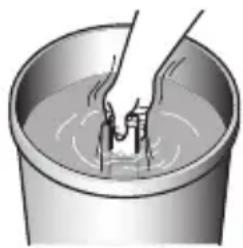
2. Wischen Sie alle Feuchtigkeit ab.
- Wischen Sie das Produkt mit einem sauberen und trockenen weichen Lappen trocken. Auf der [USB]-Abdeckung kann auch nach dem Trockenwischen des Produkts noch Feuchtigkeit vorhanden sein. Lassen Sie das Produkt mit geöffneter [USB]-Abdeckung an einem gut belüfteten Ort im Schatten gründlich trocknen. Wenn Sie die [USB]-Abdeckung schließen, während noch Wassertröpfchen vorhanden sind, besteht die Gefahr von Korrosion und Fehlbetrieb.

WICHTIG!
- Die Temperatur des zum Abwaschen des Produkts verwendeten Wassers sollte nicht über 30 °C betragen. Verwenden Sie zum Reinigen des Produkts keine Wasch- oder Reinigungsmittel, heißes Wasser oder stark fließendes Wasser. Dies könnte Leckage und Störungen zur Folge haben.
- Schwingen Sie das Produkt zum Entfernen von Wasser nicht durch die Luft und verwenden Sie zum Trocknen auf keinen Fall einen Trockner oder anderweitig intensive Hitze.
- Waschen Sie das Produkt auf keinen Fall in einer Waschmaschine.
■Nach der Benutzung zu beachtende Vorsichtsmaßregeln
- Lassen Sie das Produkt nicht an einem Ort, der sehr hohen oder sehr niedrigen (Frost) Temperaturen ausgesetzt ist. Vermeiden Sie insbesondere, das Produkt z.B. an Orten mit starker direkter Sonne oder an einem heißen Tag in einem Kraftfahrzeug zu belassen. Dies kann den Spritzwasserschutz beeinträchtigen.
- Verwenden Sie zum Reinigen oder zum Schützen vor Rost, Feuchtigkeit usw. auf keinen Fall chemische Mittel. Dies könnte den Spritzwasserschutz beeinträchtigen.
- Wenn das Produkt mit See- oder Flusswasser nass geworden ist, waschen Sie dieses bitte wie unter „Reinigen nach der Benutzung“ ausgeführt ab. Lassen Sie das Produkt nicht länger als eine Stunde nass bleiben. Anderenfalls kann sich eine Verschlechterung des außenseitigen Finishes und des Spritzwasserschutzes ergeben.
- Zur Erhaltung des Spritzwasserschutzes wird empfohlen, einmal pro Jahr die Dichtungen des Produkts auswechseln zu lassen. Bitte beachten Sie, dass Ihnen das Auswechseln der Dichtungen berechnet wird. Wenden Sie sich zum Auswechseln der Dichtungen an einen autorisierten CASIO Kundendienst oder Ihren Original-Händler.
■Weitere Vorsichtsmaßregeln
- Das mit dem Produkt mitgelieferte Zubehör ist nicht spritzwassergeschützt.
- Wenn das Produkt heftigen Stößen ausgesetzt wird, kann dadurch der Spritzwasserschutz beeinträchtigt werden.
- In sehr kalter Umgebung kann etwaige am Produkt befindliche Feuchtigkeit gefrieren. Am Produkt belassenes Eis kann Störungen verursachen. Sorgen Sie bei Kälte dafür, dass am Produkt keine Feuchtigkeit zurückbleibt.
- CASIO COMPUTER CO., LTD. übernimmt keine Haftung für etwaige Schäden an der internen Hardware oder Bauteilen durch Fehlbetrieb des Produkts, der auf das Eindringen von Wasser infolge unsachgemäßer Benutzung zurückgeht.
- CASIO COMPUTER CO., LTD. ist nicht haftbar für etwaige Unfälle, die sich bei der Benutzung des Produkts unter Wasser ereignen könnten.
- CASIO COMPUTER CO., LTD. ist nicht haftbar für etwaige Schäden oder Unfälle (Personenschaden usw.), die sich bei der Benutzung des Produkts unter Wasser ereignen.
Vorsichtsmaßregeln zur Benutzung
■Betriebsbedingungen
- Zulässiger Betriebstemperaturbereich: -10 bis 40^
- Betriebsluftfeuchtigkeit: 10 bis 85 % (kondensationsfrei)
- Verwenden oder lagern Sie das Produkt nicht an den folgenden Orten.
– An Orten mit direkter Sonnenbestrahlung oder sehr feuchten, staubigen oder sandigen Orten
– In der Nähe von Heiz- oder Kühlgeräten oder in anderen Bereichen mit heftigen Temperatur- oder Feuchtigkeitsschwankungen
– In einem Fahrzeug an heißen Tagen und an Orten mit starken Vibrationen
Kondensation
- Bei plötzlichen oder heftigen Temperaturänderungen, wenn z.B. die Kamera an einem Wintertag aus dem Freien in einen warmen Raum gebracht wird, kann sich innen im Produkt und außen am Gehäuse Feuchtigkeit abschlagen (Kondensation). Öffnen oder schließen Sie an Orten mit Kondensation nicht die [USB]-Abdeckung. Dies könnte einen Defekt zur Folge haben.
■Pflege des Produkts
- Wischen Sie das Produkt zum Reinigen mit einem weichen, trockenen Tuch ab.
■Schließen der [USB]-Abdeckung
Beim Schließen einer Abdeckung drücken Sie diese bitte mit dem rechten und linken Daumen gleichmäßig an. Wenn Sie sie nur mit einer Hand auf einer Seite andrücken, schließt die Abdeckung eventuell nicht vollständig und wird auf einer Seite nicht richtig positioniert.
[USB]-Abdeckung
![CASIO GEC-10 - ■Schließen der [USB]-Abdeckung - 1](/content/2026/05/822658/images/2a61f36b4c3c5a13ae2c92f50b2a4ef380f7e4fd25e2552c3712685683fbcfab.jpg)
■ Vorsichtsmaßregeln zur Benutzung der Wireless-Funktion (Bluetooth-Funktechnologie)
- Der Betrieb dieses Produkts kann in der Nähe befindliche andere Geräte mit Wireless-Funktionen beeinflussen oder durch diese beeinflusst werden.
- Dieses Produkt unterliegt den Export Administration Regulations (EAR) der Vereinigten Staaten und darf nicht in Länder exportiert oder verbracht werden, die unter Embargos oder andere spezielle Kontrollmaßnahmen der USA fallen.
Abfangen von Funkübertragungen
Die zum Senden und Empfangen der Daten verwendeten Funkwellen können von Dritten abgefangen werden.
Unbefugter Zugriff
CASIO COMPUTER CO., LTD. ist in keiner Weise haftbar für einen etwaigen unbefugten Zugriff auf die bei diesem Produkt vorhandenen Zugangspunkte und/oder deren unbefugte Nutzung, wenn das Produkt verloren oder gestohlen werden sollte.
Nutzung als Wireless-Gerät
Benutzen Sie die Wireless-Funktionen dieses Produkts ausschließlich wie in dieser Bedienungsanleitung spezifisch beschrieben. Eine anderweitige Nutzung ist nicht vorgesehen und CASIO COMPUTER CO., LTD. übernimmt keinerlei Haftung für etwaige Schäden, die durch eine nicht bestimmungsgemäße Benutzung entstehen könnten.
Magnetische Felder, elektrostatische Ladungen und Funkstörungen
Benutzen Sie das Produkt nicht in der Nähe eines Mikrowellenherds oder an anderen Orten, an denen magnetische Felder, elektrostatische Ladungen oder Funkstörungen generiert werden. In bestimmten Umgebungen kann der Funkempfang schlecht sein. Bitte beachten Sie auch, dass andere Geräte in der Nähe, die dasselbe 2,4-GHz-Band wie dieses Produkt benutzen, eine verlangsamte Verarbeitungsgeschwindigkeit bei beiden Geräten verursachen können.
Bestimmungsgebiete
Dieses Produkt ist für die Benutzung in den auf der Website des nachstehenden Links angegebenen Ländern oder Gebieten bestimmt.
http://world.casio.com/r-law/dc/
Auch wenn Sie sich in einem Land oder Gebiet befinden, das in der Liste auf der Website des obigen Links aufgeführt ist und Ihr Produktmodell das gleiche ist wie das in dieser Bedienungsanleitung beschriebene Modell, entspricht das Produkt unter Umständen nicht den in Ihrem Land oder Gebiet geltenden Funkverkehrs- und sonstigen relevanten Gesetzen, wenn Sie z.B. im Internet ein Modell gekauft haben, das für ein anderes Land oder Gebiet bestimmt ist. In diesem Falle müssen Sie selbst beurteilen, ob die Benutzung des Produkts in Ihrem Land oder Gebiet legal ist.
Bei der Benutzung dieses Produkts in einem anderen Land oder Gebiet als dem, in dem es ursprünglich gekauft wurde, besteht die Gefahr eines Verstoßes gegen die örtlichen Funkverkehrs- und sonstigen relevanten Gesetze. Bitte nehmen Sie zur Kenntnis, dass CASIO COMPUTER CO., LTD. für solche Verstöße in keiner Weise haftbar ist.
■Weitere Vorsichtsmaßregeln
- Das Produkt kann sich während der Benutzung etwas erwärmen. Dies ist normal und nicht als Anzeichen für eine Störung zu verstehen.
- Der maximale Bereich für Aufnahme mit [☐/SLOW] des Produkts beträgt circa 10 Meter. Der maximale Bereich für Betrachtung des Bilds im Farbdisplay des Produkts beträgt circa fünf Meter.
■Urheberrechte (Copyright)
Außer zur eigenen privaten Unterhaltung ist eine unbefugte Verwendung von Schnappschüssen oder Movies aus Bildern, an denen andere Personen das Urheberrecht besitzen, ohne Genehmigung der betreffenden Rechtsinhaber durch das Urheberrecht untersagt. In manchen Fällen kann auch die Aufnahme von öffentlichen Aufführungen, Shows, Ausstellungen usw. vollständig untersagt sein, auch wenn diese der eigenen privaten Unterhaltung dient. Weiterhin ist unabhängig davon, ob solche Dateien käuflich erworben oder gratis erhalten wurden, eine vom Urheberrechtsinhaber nicht genehmigte Veröffentlichung auf einer Website, File-Sharing-Site oder anderen Internet-Seite sowie anderweitige Weitergabe an Dritte durch das Urheberrecht und internationale Verträge streng untersagt. Wenn Sie z.B. Bilder, die Sie selbst aus Fernsehprogrammen, Live-Konzerten, Musikvideos usw. fotografiert bzw. aufgenommen haben, im Internet hochladen oder verbreiten, können dadurch die Rechte anderer verletzt werden. CASIO COMPUTER CO., LTD. übernimmt keine Haftung für einen die Urheberrechte anderer oder das Urheberrecht verletzenden Gebrauch dieses Produkts.
Die nachstehenden, in dieser Bedienungsanleitung verwendeten Bezeichnungen sind eingetragene Marken oder Marken der jeweiligen Inhaber.
Bitte beachten Sie, dass die Kennzeichnungen ^™ für Marken und ^ für eingetragene Marken im Text dieser Bedienungsanleitung nicht verwendet werden.
- iPhone ist eine Marke von Apple Inc.
- Adobe und Reader sind eingetragene Marken oder Marken von Adobe Systems Incorporated in den USA und/oder anderen Ländern.
- Android und Google Play sind Marken oder eingetragene Marken von Google Inc.
- App Store ist eine Dienstleistungsmarke von Apple Inc.
- iOS ist eine Marke oder eingetragene Marke von Cisco Systems, Inc. in den Vereinigten Staaten.
- Wi-Fi ist eine eingetragene Marke der Wi-Fi Alliance.
- The Bluetooth® word mark and logos are registered trademarks owned by Bluetooth SIG, Inc. and any use of such marks by CASIO COMPUTER CO., LTD. is under license. Other trademarks and trade names are those of their respective owners.
Die Bluetooth® Wortmarke und Logos sind eingetragene Marken im Besitz von Bluetooth SIG, Inc. und jedwede Verwendung dieser Marken durch CASIO COMPUTER CO., LTD. erfolgt unter Lizenz. Andere Marken und Handelsnamen gehören den jeweiligen Besitzern. - Diese Software basiert teilweise auf der Arbeit der Independent JPEG Group. This software is based in part on the work of the Independent JPEG Group.
- G'z EYE ist eine eingetragene Marke oder Marke von CASIO COMPUTER CO., LTD.
- Alle anderen in dieser Bedienungsanleitung erwähnten Firmen- oder Produktnamen sind eingetragene Marken oder Marken der jeweiligen Unternehmen.
Jedwede nicht autorisierte Vervielfältigung, Verteilung oder Übertragung der von CASIO für dieses Produkt gestellten Software ist verboten.
Spannungsversorgung
Laden
■Wenn die Kontrolllampe rot zu blinken beginnt...
Wenn die Kontrolllampe beim Laden rot zu blinken beginnt, bedeutet dies, dass aus einem der nachstehenden Gründe kein weiteres Laden mehr möglich ist. Führen Sie die nachstehend beschriebenen Maßnahmen zur Behebung des Problems aus und versuchen Sie das Laden erneut.
Übermäßig hohe oder niedrige Umgebungs- oder Akkutemperatur
Trennen Sie das USB-Kabel vom Produkt, warten Sie eine Weile, bis das Produkt wieder den Temperaturbereich von 15 °C bis 35 °C erreicht hat, und versuchen Sie das Laden dann erneut.
Sicherheitszeitschalter aktiviert
Wenn ein Akku lange Zeit nicht benutzt wurde, kann das Laden bei bestimmten Computertypen und Anschlussbedingungen länger als die normalerweise erforderliche Zeit dauern. Wenn das Laden circa fünf Stunden dauert, wird es von einem Sicherheitszeitschalter automatisch abgebrochen, auch wenn der Akku noch nicht voll geladen ist. Wenn der Akku lange Zeit nicht benutzt wurde, kann es vorkommen, dass das Laden schon nach etwa 60 Minuten automatisch abgebrochen wird.
1) Bei einem Akku, der lange Zeit nicht benutzt wurde.
Trennen Sie das USB-Kabel ab und schließen Sie es dann wieder an, um das Laden fortzusetzen.
2) Ungenügende Stromversorgung bei Anschluss an einen Computer Das Produkt kann nur über einen USB-Port nach Standard USB 2.0 geladen werden. Direkt an einen USB-Port mit 500 mA Stromabgabe anschließen.
Für nähere Auskünfte zu den Stromversorgungseigenschaften eines Computer-USB-Ports wenden Sie sich bitte an den Hersteller des Computers. Durch Abtrennen und erneutes Anschließen des USB-Kabels wird das Laden zwar wieder fortgesetzt, bei einer geringen Stromversorgungskapazität des Computers kann es aber erforderlich sein, dies mehrere Male zu wiederholen.
Wenn die Probleme nach Ausführung der obigen Schritte andauern oder der Akku nach 5 Stunden nicht geladen ist, kann dies bedeuten, dass der Akku defekt ist. Wenden Sie sich in diesem Falle bitte an den nächsten autorisierten CASIO Kundendienst.
■Vorsichtsmaßregeln zur Benutzung
• Die mit einem Akku mögliche Betriebszeit ist bei kalten Temperaturen stets kürzer als bei normalen Temperaturen. Dies ist durch die Eigenschaften des Akkus und nicht durch das Produkt bedingt.
- Laden Sie den Akku an einem Ort mit einer Temperatur im Bereich von 15 °C bis 35 °C. Außerhalb dieses Temperaturbereichs kann das Laden länger dauern oder sogar unmöglich sein.
- Wenn der Akku nach vollem Aufladen nur noch eine begrenzte Betriebszeit ermöglicht, hat er in der Regel das Ende seiner Lebensdauer erreicht. Lassen Sie den Akku dann gegen einen neuen austauschen. Zum Austauschen des Akkus wenden Sie sich bitte an Ihren Fachhändler oder eine autorisierte CASIO Kundendienststelle. Versuchen Sie nicht, den Akku selbst auszutauschen.
■Vorsichtsmaßregeln zur Lagerung
- Wenn der Akku lange Zeit im geladenen Zustand gelagert wird, können sich die Eigenschaften des Akkus verschlechtern. Falls der Akku längere Zeit nicht verwendet wird, sollte er daher vor der Lagerung vollständig entladen werden.
- Lagern Sie Akkus an einem kühlen, trockenen Ort (20 °C oder niedriger).
- Um einer übermäßigen Entladung eines nicht benutzten Akkus vorzubeugen, laden Sie diesen bitte alle sechs Monate voll auf und brauchen Sie dann die Ladung vollständig auf.
Entsorgen des Controllers
Beim Entsorgen des Controllers entfernen Sie bitte zuvor den eingebauten Lithiumionen-Akku und senden Sie ihn zum Recycling.

WICHTIG!
- Der Akku dieses Controllers ist eingebaut und kann nicht vom Benutzer ausgetauscht werden. Zum Austauschen des Akkus wenden Sie sich bitte an Ihren Fachhändler oder eine autorisierte CASIO Kundendienststelle.
- Vergewissern Sie sich, dass der Controller ausgeschaltet ist, bevor Sie den Akku entfernen.
• Die Rückwand weist scharfe Kanten auf. Achten Sie darauf, sich beim Entfernen nicht die Finger daran zu verletzen. -
Verwenden Sie zum Entfernen von Schrauben einen Kreuzschlitz-Präzisionsschraubenzieher.
-
Entfernen Sie die vier Schrauben, mit denen die Rückseite des Controllers gesichert ist.
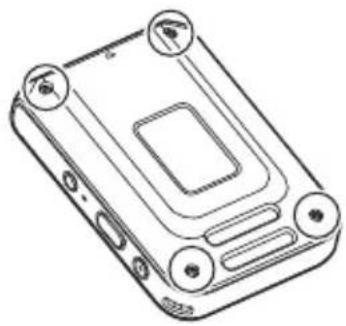
- Fassen Sie die Rückwand im eingekreisten Bereich an und schwenken Sie sie zum Entfernen in Pfeilrichtung.
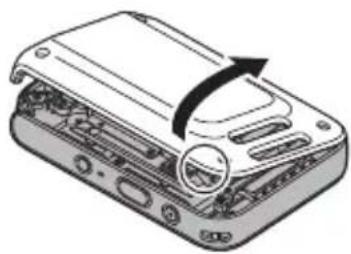
- Drehen Sie die Abdeckung am Ende des Produkts in Pfeilrichtung und entfernen Sie sie.
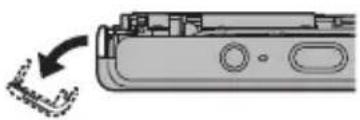
- Entfernen Sie die sechs Schrauben, mit denen die Rückseite des Controllers befestigt ist.
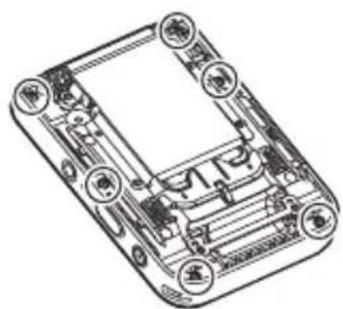
- Fassen Sie das Controllerdisplay an der in der Illustration eingekreisten Stelle an und klappen Sie es zum Entfernen in Pfeilrichtung nach oben.
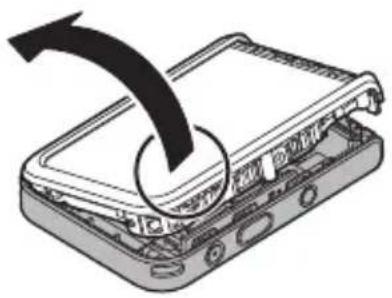
- Heben Sie den Akku mit der Fingerspitze wie in der Illustration gezeigt an und nehmen Sie ihn heraus.
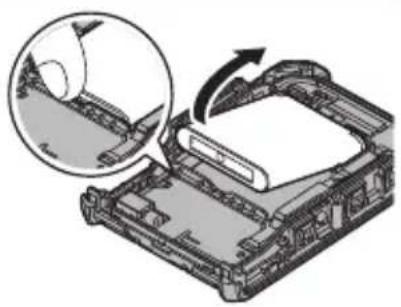
■Vorsichtsmaßregeln für die Handhabung verbrauchter Akkus
- Isolieren Sie die Plus- und Minuspole mit Isolierband etc.
- Ziehen Sie nicht die Umkleidung eines Akkus ab.
- Versuchen Sie nicht, einen Akku zu zerlegen.
Anfängliche Werksvorgaben
Die Tabellen dieses Abschnitts zeigen die Vorgabe-Einstellungen, die im Aufnahmemodus und Wiedergabemodus erscheinen, wenn Sie die Kamera rücksetzen (Seite 68).
- Ein Gedankenstrich (–) bezeichnet einen Gegenstand, der nicht zurückgesetzt wird oder für den keine Vorgabe-Einstellung existiert.

WICHTIG!
- Je nach benutztem Aufnahmemodus sind bestimmte Menüpunkte eventuell nicht verfügbar.
■Aufnahmemenü
| Make-up | Hautton: 0 (Aus)Glatte Haut:0 (Aus) |
| Touch-Aufnahme | Ein |
| Movie-Anti-Shake | Standard |
| Moviequalität FHD | |
| Helligkeit 0.0 |
| Weißabgleich Automatisch | |
| ISO Automatisch | |
| Spiegelbild Aus | |
| Windgeräusch Aus | |
| Durchsicht Typ 2 | |
| Gitter Aus | |
* Die Vorgabe-Einstellung richtet sich nach dem Land bzw. der geographischen Region.
■Wiedergabemenü
| Drehung – |
Setup-Menü
| Bildschirm 0 | |
| Kamera-LED-Einstellung | Hell |
| Drehsperre | Kamera: EinController: Aus |
| Kameraton | |
| Vibration Ein | |
| Einstellen – | |
| Datumsstil – |
| Language – | |
| Bereitschaft 5 | Min. |
| Format – | |
| Rücksetzen – | |
| Version – |
■ Drahtlos-Einstellungen
| Automat. Senden | Aus |
| Umformatiert senden | 3M |
| Standort-Info Aus | |
| WLAN-Passwort | - |
| Entkoppeln – |
Störungsbehebung
| Problem Mögliche Ursachen und empfohlene Maßnahmen | ||
| Spannungsversorgung | ||
| Kamera schaltet sich nicht ein. | 1)Der Akku eines neuen Controllers ist nicht geladen. Laden Sie zunächst den Akku, bevor Sie den Controller benutzen.2)Der Akku des Controllers ist möglicherweise entladen. Laden Sie den Akku auf (Seite 15). Wenn dies das Problem nicht löst, wenden Sie sich bitte an Ihren Fachhändler oder eine autorisierte CASIO Kundendienststelle. | |
| Der Controller schaltet sich plötzlich aus. | Der Akku ist möglicherweise entladen. Laden Sie den Akku auf (Seite 15). | |
| Der Strom lässt sich nicht ausschalten. Die Kamera spricht nicht auf Tastenbetätigung an. | Drücken Sie mit einem dünnen Objekt den [RESET]-Knopf (Seite 8) nahe am [USB]-Port, um den Controller auszuschalten, und schalten Sie den Controller dann wieder ein. | |
| Akku wird geladen | ||
| Die Kontrolllampe leuchtet nicht rot und der Akku wird nicht geladen. | 1)Trennen Sie das USB-Kabel vom Controller und schließen Sie es dann wieder an.2)Sorgen Sie dafür, dass der Controller beim Anschließen des USB-Kabels ausgeschaltet ist. Der Ladevorgang startet eventuell nicht, wenn das USB-Kabel bei eingeschaltetem Strom angeschlossen wird. | |
| Bildaufnahme | ||
| Keine Bildaufnahme, wenn [☐/SLOW] gedrückt wird. | 1)Falls die Kamera auf den Wiedergabemodus geschaltet ist, tippen Sie zum Aufrufen des Aufnahmemodus bitte auf ☐ (Aufnahme).2)Falls die Meldung „Speicher voll“ erscheint, Bilder auf den Computer übertragen, nicht mehr benötigte Bilder löschen oder eine andere Speicherkarte verwenden. | |
| Die Bilder sind unscharf. | Falls die Linse verschmutzt ist, diese reinigen. | |
| Problem Mögliche Ursachen und empfohlene Maßnahmen | ||
| Die Bilder enthalten digitales Rauschen. | Möglicherweise wurde die Empfindlichkeit wegen eines dunklen Motivs automatisch angehoben, womit sich auch die Anfälligkeit für digitales Rauschen erhöht. Beleuchten Sie die Szene mit einer Leuchte oder einem anderen Hilfsmittel. | |
| Ein aufgenommenes Bild wurde nicht gespeichert. | 1)Möglicherweise wurde die Kamera ausgeschaltet, bevor der Speichervorgang beendet war, wodurch das Bild nicht gespeichert wird. Wenn die Ladezustandsanzeige anzeigt, laden Sie den Akku möglichst bald auf (Seite 15).2)Möglicherweise haben Sie die Speicherkarte aus der Kamera entnommen, bevor der Speichervorgang beendet war, wodurch das Bild nicht gespeichert wird. Entnehmen Sie die Speicherkarte erst, wenn der Speichervorgang beendet ist. | |
| Trotz guter Lichtverhältnisse erscheinen Gesichter dunkel. | Kein ausreichender Lichteinfall auf das Motiv. Verstellen Sie die Helligkeit in Richtung + (Seite 40). | |
| Motiv zu dunkel bei Aufnahmen am Strand oder auf dem Skigelände. | Vom Wasser, Sand oder Schnee reflektiertes Licht kann bewirken, dass Bilder unterbelichtet werden. Verstellen Sie die Helligkeit in Richtung + (Seite 40). | |
| Bei Movieaufnahme ergibt sich ein unscharfes Bild. | 1)Möglicherweise ist die Fokussierung nicht möglich, weil das Motiv nicht im Fokussierbereich liegt. Nehmen Sie das Bild innerhalb des zulässigen Bereichs auf.2)Möglicherweise ist das Objektiv der Kamera verschmutzt. Reinigen Sie die Objektivlinse. | |
| Wiedergabe | ||
| Die Farbe des Wiedergabebilds weicht von der Farbe des Bilds im Farbdisplay bei der Aufnahme ab. | Während der Aufnahme ist möglicherweise Sonnen- oder anderes Licht direkt in das Objektiv gefallen. Positionieren Sie die Kamera so, dass die Sonne nicht direkt in das Objektiv scheint. | |
| Die Bilder werden nicht angezeigt. | Dieser Controller kann keine Nicht-DCF-Bilder anzeigen, die mit einer anderen Kamera auf eine Speicherkarte aufgezeichnet wurden. | |
| Bilder lassen sich nicht drehen. | Ein mit einer anderen Kamera aufgenommener Schnappschuss lässt sich nicht drehen.• Mit einer anderen Kamera aufgenommene Schnappschüsse• Geschützte Bilder | |
| Dateilöschung | ||
| Eine Datei kann nicht gelöscht werden. Die Datei ist möglicherweise geschützt. Ein geschütztes Bild kann nicht gelöscht werden. | ||
| Verbindung von Kamera und Smartphone | ||
| Drahtlose Verbindung nicht herstellbar.Die W-LAN-Verbindung ist abgebrochen.1)Die Kamera kann keine Verbindung mit einem Smartphone herstellen, wenn die Geräte zu weit voneinander entfernt sind.2)Das Smartphone ist möglicherweise mit einem anderen Wireless-Gerät verbunden. Kontrollieren Sie die Wi-Fi-Einstellungen des Smartphones und überzeugen Sie sich, dass die Kamera für die W-LAN-Verbindung gewählt ist (Seite 56).3)Die Verbindung wurde möglicherweise durch Funkstörungen von einen Mikrowellenherd, einem schnurlosen Telefon oder einem anderen Wireless-Gerät unterbrochen. Vergrößern Sie den Abstand zwischen der Kamera und dem das Problem verursachenden Gerät. | ||
| Passwort vergessen.Halten Sie an der Kamera die Tasten [und /SLOW] gedrückt und drücken Sie dabei für mindestens sechs Sekunden die [POWER]-Taste. Die [POWER]-Lampe der Kamera erlischt und das Passwort wird auf seine Anfangsvorgabe zurückgesetzt. Bitte beachten Sie, dass das Rücksetzen des Passworts auf seine Anfangsvorgabe auch die nachstehenden Registrierungen annulliert.Registrierung zwischen Kamera und G'z EYE-AppRegistrierung zwischen Kamera und Fernbedienung mit Display (Controller mit LCD)Registrierung zwischen Kamera und Fernauslöser (Remote Controller) | ||
| Verbindung zwischen Kamera und Controller | ||
| Keine Verbindung zwischen Kamera und Controller herstellbar.1)Die Kamera kann keine Verbindung mit dem Controller herstellen, wenn die Geräte zu weit voneinander entfernt sind.2)Eine Bluetooth-Verbindung mit der Kamera ist nicht herstellbar, wenn diese per W-LAN mit einem Smartphone verbunden ist. Beenden Sie die W-LAN-Verbindung.3)Falls die Kamera an einen Computer angeschlossen ist, trennen Sie bitte das USB-Kabel ab, um die Verbindung abzubrechen.Falls Sie auch danach noch keine Verbindung herstellen können, registrieren Sie die Kamera bitte versuchsweise noch einmal auf dem Controller (Seite 54). | ||
Problem Mögliche Ursachen und empfohlene Maßnahmen
Sonstige
| Die Anzeige von Datum und Uhrzeit stimmt nicht oder mit den Bilddaten wird ein falsches Datum bzw. eine falsche Uhrzeit gespeichert. | Datum und Uhrzeit sind falsch eingestellt. Stellen Sie Datum und Uhrzeit richtig ein (Seite 66). |
| Die Meldungen erscheinen in der falschen Sprache im Display. | Die Anzeigesprache ist falsch eingestellt. Ändern Sie die Anzeigesprache-Einstellung (Seite 67). |
| Beim Einschalten von Kamera und Controller erscheint der Sprachenwahl-Bildschirm. | 1)Sie haben nach dem Kauf der Kamera die Anfangseinstellungen nicht konfiguriert oder der Akku war entladen. Kontrollieren Sie die Kamera-Einstellungen (Seiten 21, 66).2)Möglicherweise sind die Daten im Kameraspeicher nicht in Ordnung. Führen Sie in diesem Falle die Rücksetzung zum Initialisieren der Kamera-Einstellungen durch (Seite 68). Nehmen Sie danach die einzelnen Einstellungen neu vor. Falls der Sprachenwahl-Bildschirm nach dem Einschalten der Kamera nicht mehr erscheint, ist der Verwaltungsbereich des Kameraspeichers wiederhergestellt. Falls nach dem Wiedereinschalten erneut die gleiche Meldung erscheint, wenden Sie sich bitte an Ihren Fachhändler oder eine autorisierte CASIO Kundendienststelle. |
| Im Farbdisplay werden verschiedene Anzeigen und Werte angezeigt. | Das Farbdisplay zeigt Anzeigen und andere Informationen zu den Aufnahmebedingungen und zum aufgenommenen Bild. Wenn Sie möchten, können Sie die Display-Informationen ausblenden (Seite 11). |
| Gleich nach dem Einschalten sprechen die Tasten noch nicht an. | Bei Speicherkarten mit großer Kapazität ergibt sich eine Verzögerung, bevor nach dem Einschalten die Tasten ansprechen. |
| Die Bilder werden nicht angezeigt. | 1)Die Kamera ist ausgeschaltet.2)Es besteht keine Bluetooth-Verbindung zwischen Kamera und Controller (Seite 23). |
| Zugang abgebrochen.Verbindung beendet. | Erscheint, wenn die Verbindung mit einem Smartphone nicht hergestellt werden konnte. |
| Akku schwach. | Diese Meldung erscheint, wenn der Akku der Kamera oder des Controllers stark entladen ist. |
| Kameraverbindung verloren. Strom schaltet sich aus. | Die Bluetooth-Verbindung zwischen Kamera und Controller konnte nicht hergestellt oder aufrechterhalten werden (Seite 92). |
| Speicherfehler | Die Speicherkarte ist nicht in Ordnung. Schalten Sie die Kamera aus, entnehmen Sie die Speicherkarte und setzen Sie die Karte dann wieder ein. Falls diese Meldung nach dem Wiedereinschalten der Kamera erneut erscheint, formatieren Sie bitte die Speicherkarte (Seite 68).WICHTIG!• Durch Formatieren der Speicherkarte werden alle enthaltenen Dateien gelöscht. Versuchen Sie vor dem Formatieren, noch greifbare Dateien auf einen Computer oder ein anderes Speichergerät zu übertragen. |
| Akku schwach. Daten nicht gespeichert. | Der Akku der Kamera ist so stark entladen, dass das Bild nicht abgespeichert werden konnte. |
| Ordner kann nicht erstellt werden. | Sie haben versucht, eine Datei zu speichern, obwohl bereits 9999 Dateien im 999. Ordner gespeichert sind. Um wieder Dateien speichern zu können, bitte Dateien löschen, die nicht mehr benötigt werden (Seite 48). |
| Speicher voll | Der Speicher ist voll mit den Daten aufgenommener Bilder und/oder bearbeiteter Dateien. Löschen Sie nicht mehr benötigte Dateien (Seite 48). |
| Überhitzung. Strom schaltet sich aus. | Eventuell hat wegen einer zu hohen Temperatur der Kamera und/oder des Controllers die Schutzfunktion der Kamera angesprochen.Schalten Sie den Strom aus und warten Sie, bis die Kamera oder der Controller sich abgekühlt hat, bevor Sie den Betrieb erneut versuchen. |
| Keine Dateien vorhanden. | Es befinden sich keine Dateien im eingebauten Speicher oder auf der Speicherkarte. |
| Diese Datei kann nicht wiedergegeben werden. | Sie haben versucht, eine Datei zu öffnen, deren Daten beschädigt sind oder die auf diesem Controller nicht angezeigt werden kann. |
Technische Daten
Kommunikation Bluetooth:
- Kommunikationsstandard: Bluetooth® ver2.1+EDR Leistungsklasse: Class 2
Farbdisplay 3,0-Zoll TFT-Farb-LCD
921.600 Punkte Kapazitives Touchpanel
Externer Anschluss Micro-USB-Port (USB-Laden/USB-gespeister Betrieb)
Spannungsversorgung Eingebauter Lithiumionen-Akku
Ungefähre Akkubetriebsdauer
Alle nachstehend angegebenen Werte bezeichnen die ungefähre Zeit, nach der der Controller sich ausschaltet, wenn er bei einer Temperatur von 23 °C mit einer Kamera verbunden ist. Diese Werte sind nicht garantiert. Niedrige Temperaturen verkürzen die Akkubetriebsdauer.
| Anzahl Schnappschüsse (Betriebsdauer) 400 Aufnahmen* | 1 |
| Fortlaufende Wiedergabe (Schnappschüsse)*2 | 4 Std. 10 Min. |
- Temperatur: 23 °C
- Akku: NP-150 (Nennkapazität: 950 mAh)
*1 Gemäß CIPA-Standards (Camera and Imaging Products Association)
*2Einzelbild-Scrollen circa alle 10 Sekunden
• Die obigen Angaben beziehen sich auf einen neuwertigen Akku, beginnend im voll geladenen Zustand. Wiederholtes Aufladen verkürzt die Akkubetriebsdauer.
- Die obigen Werte sind nur als Orientierungshilfe zu verstehen. Sie garantieren nicht, dass die angegebene Akkubetriebsdauer unter den tatsächlichen Betriebsbedingungen erreicht wird.
- Aufnahmezeit und Anzahl Aufnahmen werden durch die Benutzungshäufigkeit, die vorgenommenen Einstellungen und die Umgebungstemperatur am Benutzungsort des Controllers erheblich beeinflusst.
| Leistungsaufnahme 5 V Gleichspannung, circa 2,6 W | |
| Abmessungen | 59,2 (B) × 86,7 (H) × 19,4 (T) mm |
| Gewicht Circa 103 g | |
Konformitätserklärung gemäß EU-Richtlinie
CE
Manufacturer:
CASIO COMPUTER CO., LTD.
6-2, Hon-machi 1-chome, Shibuya-ku, Tokyo 151-8543, Japan
Casio-Platz 1, 22848 Norderstedt, Germany
www.casio-europe.com
Hiermit erklärt Casio Europe GmbH, Casio-Platz 1, 22848 Norderstedt, Deutschland, dass der Funkgerätetyp Digitalkamera Modell GEC-10 der Direktive 2014/53/EU entspricht.
Der vollständige Text der EU-Konformitätserklärung ist unter folgender Internet-Adresse verfügbar: http://doc.casio.com
VORSICHT
Wenn eine Batterie durch einen nicht geeigneten Typ ersetzt wird, besteht Explosionsgefahr.
Entsorgen Sie verbrauchte Batterien entsprechend den Anleitungen.
Die FCC-Kennzeichnung ist ein Normenkonformitätszeichen in den Vereinigten Staaten.
- Zubehör
- Bitte zuerst lesen!
- Flüssigkristalldisplay
- Laden Sie vor der Benutzung den Akku.
- Führen Sie Probeaufnahmen durch
- Über diese Bedienungsanleitung
- Inhalt
- Schnellstart-Grundlagen 12
- Aufnehmen von Bildern 26
- Weiterführende Aufnahme-Einstellungen 38
- Betrachten von Schnappschüssen und Movies 45
- Andere Wiedergabefunktionen (Wiedergabe) 49
- Verbinden der Kamera mit einem Smartphone (Drahtlose Verbindung) 51
- Andere Einstellungen (Einstellung) 64
- Anhang 70
- Allgemeine Anleitung
- Im Farbdisplay angezeigte Inhalte und deren Änderung
- Zur Beachtung :
- ■Movie-Wiedergabe
- Anzeigen von Aufnahme-Informationen im LCD
- Tippen Sie auf (Icons anzeigen).
- Tippen Sie auf
- Schnellstart-Grundlagen
- Was Sie mit dem Controller tun können
- Aufnehmen von Bildern
- Vornehmen von Kamera-Einstellungen
- Betrachten von Bildern
- Verbinden der Kamera mit einem Smartphone
- Anbringen der Karabinerschlaufe
- Benutzen des Touchpanels
- Tippen (Touch)
- Streichen (Flick)
- Spreizen (Spread)
- Quetschen (Squeeze)
- Laden Sie vor der Benutzung zuerst den Akku.
- WICHTIG!
- Zum Laden mit dem separat erhältlichen USB-Netzadapter
- ■Anzeigefunktionen der Kontrolllampe
- Über den USB-Anschluss eines Computers laden
- Laden über Anschluss an einen Nicht-Computer-USB-Port
- Weitere Vorsichtsmaßregeln zum Laden
- Registrieren einer Kamera auf dem Controller
- Bluetooth®
- Vornehmen der Sprach- und Uhreinstellungen
- Tippen Sie auf das gewünschte Datumsanzeigeformat.
- Stellen Sie Datum und Uhrzeit ein.
- Tippen Sie auf „OK“, wenn Datum und Uhrzeit wunschgemäß einstellt sind.
- Ein- und Ausschalten
- ■Drahtlose Verbindung zwischen Kamera und Controller
- ■Strom einschalten
- Umschalten zwischen dem Aufnahme- und Wiedergabemodus
- ■Controller ausschalten
- Vornehmen von Aufnahmemodus-Einstellungen
- Schalten Sie Kamera und Controller ein und rufen Sie den Aufnahmemodus auf.
- Tippen Sie auf (Iconsanzeigen).
- Tippen Sie auf den Punkt, dessen Einstellung Sie ändern möchten.
- Wählen eines Aufnahmemodus
- Wählen Sie Automatisch, Premium Auto Pro oder Zeitraffer als Aufnahmemodus.
- Richten Sie die Kamera auf das Motiv.
- Drücken Sie [☐/SLOW].
- Aufnehmen mit Premium Auto Pro
- Aufnahmen mit Zeitraffer
- Betrieb
- Farbdisplay beim Aufnehmen von Schnappschüssen
- Aufnehmen in Räumen mit Leuchtstoff-Beleuchtung
- Weitere Vorsichtsmaßregeln
- Drücken Sie [●] (Movie).
- Drücken Sie [●] (Movie), um die Aufnahme zu stoppen.
- Aufnehmen von Movies mit Premium Auto Pro
- Minimieren des Einflusses von Kamerabewegungen auf die Movieaufnahme
- Vorsichtsmaßregeln zu High-Speed-Movieaufnahme
- Aufnehmen eines Abschnitts in Zeitlupe beim Aufnehmen eines Movies
- Aufnehmen mit Vorweg-Serienbild
- Aufnehmen eines Zeitraffer-Movies
- Mit Zoom aufnehmen
- Nehmen Sie die erforderliche Bedienung zum Einstellen des gewünschten Zoomfaktors vor.
- Drücken Sie [☐/SLOW] zum Aufnehmen des Bilds.
- Weiterführende Aufnahme-Einstellungen
- Benutzen des Aufnahme-Menüs
- ■Bedienungsbeispiel für Menüfenster
- ■Menübedienung in dieser Bedienungsanleitung
- Vorgehen
- Aufnahmemodus aufrufen → MENU → Register „☐ REC MENU“ → Make-up
- Aufnehmen durch Antippen des Farbdisplays (Touch-Aufnahme)
- Aufnahmemodus aufrufen → MENU → Register „☐ REC MENU“ → Touch-Aufnahme
- Reduzieren der Unschärfe durch Kamerabewegungen bei der Movie-Aufnahme (Movie Anti-Shake)
- Aufnahmemodus aufrufen → MENU → Register „☐ REC MENU“ → Movie-Anti-Shake
- Aufnahmemodus aufrufen → MENU → Register „☐ REC MENU“ → Moviequalität
- Korrigieren der Bildhelligkeit (Helligkeit)
- Aufnahmemodus aufrufen → MENU → Register „☐ REC MENU“ → Helligkeit
- Aufnahmemodus aufrufen → MENU → Register „☐ REC MENU“ → Weißabgleich
- Tippen Sie auf die gewünschte Art des Weißabgleichs.
- Aufnahmemodus aufrufen → MENU → Register „☐ REC MENU“ → ISO
- Aufnahmemodus aufrufen → MENU → Register „☐ REC MENU“ → Spiegelbild
- Verringern von Windgeräuschen bei der Movieaufnahme (Windgeräusch)
- Aufnahmemodus aufrufen → MENU → Register „☐ REC MENU“ → Windgeräusch
- Aufnahmemodus aufrufen → MENU → Register „☐ REC MENU“ → Durchsicht
- Anzeigen eines Gitters im Farbdisplay (Gitter)
- Aufnahmemodus aufrufen → MENU → Register „☐ REC MENU“ → Gitter
- Betrachten von Schnappschüssen und Movies
- Betrachten von Schnappschüssen
- Tippen Sie auf (Wiedergabe) zum Aufrufen des Wiedergabemodus.
- Streichen Sie mit dem Finger nach links oder rechts über das Displaybild, um durch die Schnappschüsse zu blättern.
- Betrachten eines Movies
- Tippen Sie auf (Movie) zum Starten der Wiedergabe.
- Anzeigen des Bildmenüs
- Tippen Sie im Wiedergabemodus auf oder quetschen Sie mit den Fingern auf dem Display.
- Zoomen eines angezeigten Bilds
- Löschen von Schnappschüssen und Movies
- Löschen einer Datei
- Alle Dateien löschen
- Andere Wiedergabefunktionen (Wiedergabe)
- Wiedergabemenü benutzen
- Verbinden der Kamera mit einem Smartphone (Drahtlose Verbindung)
- Über die G'z EYE-App
- http://dc.casio.com/
- Benutzen des Wireless-Modus
- Tippen Sie auf (dconsanzeigen).
- Tippen Sie auf den gewünschten Wireless-Modus.
- Installieren der G'z EYE-App auf dem Smartphone
- ■App-Betriebsgarantien
- ■Android-Gerät
- ■iPhone (iOS)
- Smartphone mit Bluetooth-Funktechnologie:
- Smartphone ohne Bluetooth-Funktechnologie:
- Registrieren der Kamera in der G'z EYE-App (Koppeln)
- Controller-Bedienung
- Führen Sie zum Registrieren der Kamera in der G'z EYE-App die von der G'z EYE-App erteilten Anweisungen aus.
- Herstellen einer W-LAN-Verbindung zwischen Kamera und Smartphone
- Tippen Sie auf das (Wireless)-Icon.
- Tippen Sie auf „Mit Phone aufnehmen“.
- Tippen Sie auf „Start“.
- Geben Sie für die Wi-Fi-Einstellungen des Smartphones die SSID und das Passwort der Kamera ein, um eine W-LAN-Verbindung zwischen Kamera und Smartphone herzustellen.
- Starten Sie auf dem Smartphone die „G’z EYE“-App.
- ■Wenn es Ihnen nicht gelingt, die W-LAN-Verbindung zwischen Kamera und Smartphone herzustellen.
- Verwenden eines Smartphones als Kamera-Fernbedienung (Mit Phone aufnehmen)
- ■Verbindung mit Bluetooth-Funktechnologie
- Senden einer Schnappschuss- oder Moviedatei aus dem Kameraspeicher an ein Smartphone (Gewähltes Bild senden)
- Betrachten von Schnappschüssen und Movies im Kameraspeicher auf einem Smartphone (Auf Phone ansehen)
- Tippen Sie auf „An Phone senden“.
- Tippen Sie auf „Auf Phone ansehen“.
- Starten Sie auf dem Smartphone die G'z EYE-App.
- Konfigurieren von Drahtlos-Verbindungseinstellungen
- Tippen Sie auf „Drahtlos-Einstellungen“.
- Tippen Sie auf den einzustellenden Gegenstand.
- Ändern Sie die Einstellung des eingestellten Gegenstands.
- Mit der Kamera aufgenommene Bilder automatisch an ein Smartphone senden (Automat. Senden)
- (Drahtlos) → Drahtlos-Einstellungen → Automat. Senden
- Umformatieren von Schnappschüssen vor dem Senden an das Smartphone (Umformatiert senden)
- (Drahtlos) → Drahtlos-Einstellungen → Umformatiert senden
- Hinzufügen von Standort-Infos zu Bildern
- (Drahtlos) → Drahtlos-Einstellungen → Standort-Info
- (Drahtlos) → Drahtlos-Einstellungen → WLAN-Passwort
- (Drahtlos) → Drahtlos-Einstellungen → Entkoppeln
- Andere Einstellungen (Einstellung)
- Einstellen der Displayhelligkeit (Bildschirm)
- MENU → Register „Setup“ → Bildschirm
- Anpassen der Helligkeit der Kameralampen (Kamera-LED-Einstellung)
- Arretieren der Anzeigebild-Ausrichtung von Kamera oder Controller (Drehsperre)
- MENU → Register „Setup“ → Drehsperre
- Einstellen der Kamerageräusche (Kameraton)
- MENU → Register „Setup“ → Kameraton
- Benutzen der Vibrationsfunktion (Vibration)
- MENU → Register „Setup“ → Vibration
- Einstellen der Kamera-Uhr (Einstellen)
- Festlegen des Datumsstils (Datumsstil)
- Anweisen der Anzeigesprache (Language)
- Einstellen der Ansprechzeit für den Controller-Schlafzustand (Bereitschaft)
- Formatieren des eingebauten Speichers oder einer Speicherkarte (Format)
- MENU → Register „Setup“ → Format
- Rücksetzen der Kamera auf die Werksvorgaben (Rücksetzen)
- MENU → Register „Setup“ → Rücksetzen
- Kontrollieren der aktuellen Firmware-Version (Version)
- MENU → Register „Setup“ → Version
- Sicherheitshinweise
- GEFAHR
- WARNUNG
- VORSICHT
- Beispiele für Symbole
- ■Eingebauter Akku
- ! WARNING
- ■Rauch, ungewöhnlicher Geruch, Überhitzung und andere Störungsanzeichen
- ■Von Feuer fernhalten
- ■Nicht in Bewegung benutzen
- ■Separat erhältlicher USB-Netzadapter
- ■Wasser und Fremdkörper
- ■Zerlegen und Modifikationen
- ■Herunterfallen und unsachgemäße Behandlung
- ■Bei eingeschaltetem Produkt zu beachtende Vorsichtsmaßregeln
- ■Störung anderer Digitalgeräte
- ■Anschlüsse
- ■Instabile Orte
- ■Zu vermeidende Orte
- Farbdisplay
- Stoßresistent, spritzwassergeschützt, staubgeschützt
- - Stoßresistent:
- ●Spritzwassergeschützt:
- ●Staubgeschützt:
- ■Vorsichtsmaßregeln für den Unterwasser-Einsatz
- ■Nach einem Unterwasser-Einsatz zu beachtende Vorsichtsmaßregeln
- ■Reinigen nach der Benutzung
- Tauchen Sie das Produkt in Süßwasser.
- Wischen Sie alle Feuchtigkeit ab.
- ■Nach der Benutzung zu beachtende Vorsichtsmaßregeln
- ■Weitere Vorsichtsmaßregeln
- Vorsichtsmaßregeln zur Benutzung
- ■Betriebsbedingungen
- Kondensation
- ■Pflege des Produkts
- ■Schließen der [USB]-Abdeckung
- ■ Vorsichtsmaßregeln zur Benutzung der Wireless-Funktion (Bluetooth-Funktechnologie)
- Abfangen von Funkübertragungen
- Unbefugter Zugriff
- Nutzung als Wireless-Gerät
- Magnetische Felder, elektrostatische Ladungen und Funkstörungen
- Bestimmungsgebiete
- http://world.casio.com/r-law/dc/
- ■Urheberrechte (Copyright)
- Spannungsversorgung
- Laden
- ■Wenn die Kontrolllampe rot zu blinken beginnt...
- Übermäßig hohe oder niedrige Umgebungs- oder Akkutemperatur
- Sicherheitszeitschalter aktiviert
- ■Vorsichtsmaßregeln zur Benutzung
- ■Vorsichtsmaßregeln zur Lagerung
- Entsorgen des Controllers
- Anfängliche Werksvorgaben
- Störungsbehebung
- Technische Daten
- Kommunikation Bluetooth:
- Ungefähre Akkubetriebsdauer
- Konformitätserklärung gemäß EU-Richtlinie
Marke : CASIO
Modell : GEC-10
Kategorie : Kamera