
Mondopad INF6522 - Desktop-Computer INFOCUS - Kostenlose Bedienungsanleitung
Finden Sie kostenlos die Bedienungsanleitung des Geräts Mondopad INF6522 INFOCUS als PDF.


| Produkttyp | Interaktives Touch-Display mit integriertem PC (Desktop-Computer) |
| Modell | Mondopad INF6522 |
| Marke | InFocus |
| Bildschirmdiagonale | 65 Zoll (ca. 165 cm) |
| Auflösung | 1920 x 1080 Pixel (Full HD) |
| Touch-Technologie | Infrarot-Touch oder optisch (Multitouch) |
| Betriebssystem | Windows 10 Pro (vorinstalliert) |
| Prozessor | Intel Core i7 (4. Generation oder höher) |
| Arbeitsspeicher (RAM) | 8 GB DDR3 oder DDR4 |
| Speicher | 256 GB SSD |
| Abmessungen (Breite x Höhe x Tiefe) | ca. 1524 x 889 x 76 mm (ohne Standfuß) |
| Gewicht | ca. 45 kg (mit Standfuß) |
| Stromversorgung | 100-240 V AC, 50/60 Hz, max. 250 W |
| Anschlüsse | HDMI, DisplayPort, USB 2.0/3.0, Ethernet (RJ-45), Audio-Eingang/-Ausgang, VGA |
| WLAN | 802.11 a/b/g/n/ac |
| Bluetooth | Bluetooth 4.0 |
| Integrierte Lautsprecher | 2 x 15 W Stereo |
| Mikrofon | Integriertes Array-Mikrofon |
| Kamera | Optional (USB-Kamera) |
| Reinigungshinweise | Bildschirm mit Mikrofasertuch und mildem Reinigungsmittel abwischen; Gehäuse mit trockenem Tuch reinigen |
| Sicherheitshinweise | Gerät auf stabiler Unterlage montieren; von Feuchtigkeit fernhalten; Lüftungsschlitze nicht abdecken; nur mit empfohlenem Zubehör betreiben |
| Zubehör (im Lieferumfang) | Netzkabel, HDMI-Kabel, Touchstift, Fernbedienung, Bedienungsanleitung |
| Reparatur- und Ersatzteile | Kontakt zum autorisierten InFocus Service; Ersatzteile wie Touchfolie, Netzteil, Fernbedienung verfügbar |
Häufig gestellte Fragen - Mondopad INF6522 INFOCUS
Benutzerfragen zu Mondopad INF6522 INFOCUS
0 Frage zu diesem Gerät. Beantworten Sie die, die Sie kennen, oder stellen Sie Ihre eigene.
Eine neue Frage zu diesem Gerät stellen
Laden Sie die Anleitung für Ihr Desktop-Computer kostenlos im PDF-Format! Finden Sie Ihr Handbuch Mondopad INF6522 - INFOCUS und nehmen Sie Ihr elektronisches Gerät wieder in die Hand. Auf dieser Seite sind alle Dokumente veröffentlicht, die für die Verwendung Ihres Geräts notwendig sind. Mondopad INF6522 von der Marke INFOCUS.
BEDIENUNGSANLEITUNG Mondopad INF6522 INFOCUS
Hardware-Bedienungsanleitung
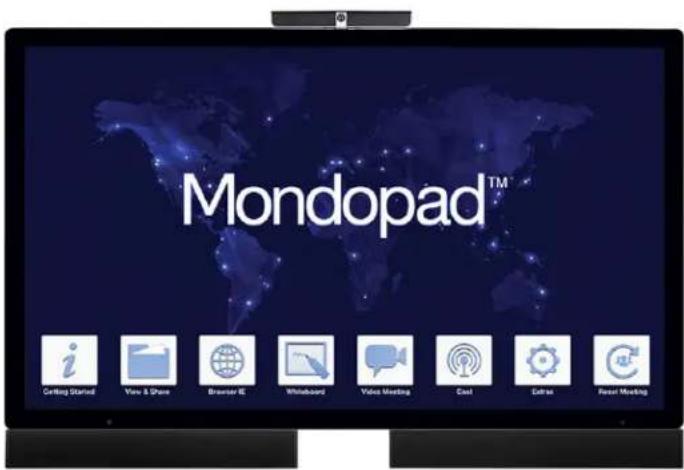
INHALTSVERZEICHNIS
Konformitätserklärung....3
Sicherheitserwägungen 4
安全資訊....5
Informationen über diese Hardware-Bedienungsanleitung....6
Beigefügte Teile 7
Einrichtung 8
Befestigung 8
Befestigung der Lautsprecher 9
Befestigung der HD-Videokonferenz-Kamera....10
Verbindung mit anderen Geräten....11
Anschluss des AC-Stroms 14
Einrichtung der externen PC-Touchscreen-Kontrolle....14
Ein- und Ausschalten des Bildschirms....14
Einrichtung der drahtlosen Maus und Tastatur 15
Drahtlose Maus....15
Drahtlose Tastatur....15
Verwendung der Fernbedienung 16
Verwendung der Tastatur....19
OSD (Bildschirmanzeige)-Menüsystem 20
Bild 21
Bildschirm....22
Lautstärke....23
PIP 24
Konfiguration 1....25
Konfiguration 2....26
Fortgeschrittene Option 27
Fehlerbehebung 28
Beschränkte Garantie 31
安全注意事項 36
Mondopad 65"顯示器I/O port介紹前/後面板....38
KONFORMITÄTSERKLÄRUNG
Apple, Mac und Facetime sind Markenzeichen oder eingetragene Markenzeichen von Apple, Inc. Microsoft, Windows, PowerPoint, Excel und Word sind Markenzeichen oder eingetragene Markenzeichen der Microsoft Corporation. Adobe und Acrobat sind Markenzeichen oder eingetragene Markenzeichen von Adobe Systems Incorporated. Das HDMI-Logo und „High Definition Multimedia Interface“ sind eingetragene Markenzeichen der HDMI Licensing LLC. Hergestellt unter der Lizenz von Dolby Laboratories. Dolby und und das doppelte D-Symbol sind Markenzeichen von Dolby Laboratories. SRS TruSurround HD und SRS TruVolume sind Markenzeichen von SRS Labs, Inc. TruSurround HD und TruVolume technologies sind in der Lizenz von SRS Labs, Inc. Integriert. InFocus, InFocus, INFOCUS (stilisiert), MondoCenter, Mondopad, BigTouch, und JTouch sind entweder eingetragene Markenzeichen oder Markenzeichen der InFocus Corporation in den Vereinigten Staaten und anderen Ländern. Alle sonstigen Marken sind Eigentum Ihrer jeweiligen Inhaber. Alle sonstigen Markenzeichen, Servicemarken, Personen- oder Produktnamen werden als das Eigentum Ihrer jeweiligen Inhaber angesehen und werden nur als Nachschlagwerke benutzt. Es gibt kein angedeutetes Sponsoring, keine Zugehörigkeit, Zertifizierung, Genehmigung oder Unterstützung falls wir diese Bedingungen unsererseits anwenden.
Warnung des FCC
Diese Ausrüstung wurde in Übereinstimmung mit den Begrenzungen eines digitalen Geräts der Klasse A, gemäß Teil 15 der FCC-Richtlinien geprüft. Diese Begrenzungen sind dazu ausgelegt, einen angemessenen Schutz gegen schädliche Störungen während die Ausrüstung in einer Geschäftsumgebung bedient wird. Diese Ausrüstung erzeugt, verwendet, und kann Hochfrequenzenergie ausstrahlen und, wenn es in Übereinstimmung mit der Gebrauchsanweisung nicht installiert und benutzt wird, kann das die schädliche Störungen beim Funkverkehr verursachen. Der Betrieb der Ausrüstung in einem Wohngebiet wird wahrscheinlich schädliche Funkstörungen verursachen, wobei der Benutzer die Funkstörungen wahrscheinlich auf eigene Kosten beheben muss.
Änderungen oder Anpassungen, die nicht ausdrücklich von der InFocus Corporation genehmigt wurden, können zur Annullierung der Berechtigung zur Bedienung der Ausrüstung führen.
Dieses Gerät entspricht den Anforderungen des Teils 15 der FCC-Richtlinien. Der Betrieb dieses Geräts unterliegt den folgenden zwei Bedingungen: 1. Es ist möglich, dass diese Gerät keine schädlichen Funkstörungen verursacht. 2. Das Gerät muss unanfällig gegenüber beliebigen empfangenen Störungen sein, einschließlich solcher, die einen unerwünschten Betrieb verursachen
Kanada
Warnung: Dieses ist eine Einrichtung der Klasse A. Diese Einrichtung kann im Wohnbereich Funk-Störungen verursachen; in diesem Fall kann vom Betreiber verlangt werden, angemessene Maßnahmen zu ergreifen und dafür aufzukommen. Warnung: Dieses ist eine Einrichtung der Klasse A. Diese Einrichtung kann im Wohnbereich Funk-Störungen verursachen; in diesem Fall kann vom Betreiber verlangt werden, angemessene Maßnahmen zu ergreifen und dafür aufzukommen.
Dieses Produkt arbeitet mit Basis Frequenzen von 2.4 und 5GHz. Jeder dieser Frequenzbereiche sendet mit einer maximal Leistung von 100 mW.
Dieses Gerät entspricht der/den Industry Canada lizenzfreien RSS-Richtlinie(n). Der Betrieb dieses Geräts unterliegt den folgenden zwei Bedingungen: 1. Es ist möglich, dass diese Gerät keine schädlichen Funkstörungen verursacht. 2. Das Gerät muss unanfällig gegenüber beliebigen empfangenen Störungen sein, einschließlich solcher, die einen unerwünschten Betrieb verursachen.
Ausrüstung mit einer abtrennbaren Antenne oder abtrennbaren Antennen (z. B. modulare PCs)
Laut den Industry Canada-Richtlinien darf dieser Funksender nur mit einer von Industry Canada für diesen Funksender genehmigte Antenne einer Art und Maximum (oder weniger) Gewinn betrieben werden. Die Antennenart und deren Gewinn müssen so ausgewählt werden, dass die entsprechende isotope Strahlungsleistung (EIRP) nicht mehr als die zur erfolgreichen Kommunikation notwendigen entspricht, um potenzielle schädliche Funkstörungen gegenüber anderen zu reduzieren.
Der mit diesem System bereitgestellte Funksender wurde von Industry Canada zum Betrieb mit dem vom Hersteller zur Verfügung gestellten System mit dem Antennentyp genehmigt Antennen, die nicht mit diesem System zur Verfügung gestellt werden, dürfen auf keinen Fall mit diesem Gerät betrieben werden.
Genehmigungen der Behörden
Siehe hierzu dias Produkt-Prüfzeichen.
Dieses Dokument gilt für das Regulierungsmodell: INF6522
Eingangsnennleistungen: AC 100-240V, AC, 4,5A, 50-60Hz
InFocus behält sich dass Recht vor, Produktangebote und -beschreibungen jederzeit und ohne Ankündigung zu ändern.
【使用過度恐傷害視力】
注意事項:
SICHERHEITSERWÄGUNGEN

Lesen und befolgen Sie bitte alle unten und auf dem Produkt aufgeführte Sicherheitshinweise, bevor Sie das Produkt an eine Stromquelle anschließen. Die Nichteinhaltung der Sicherheitshinweise kann Feuer, Stromschlag, oder Personenschäden zur Folge haben und könnte den von der Ausrüstung für das Gerät zur Verfügung gestellten Schutz beschädigen oder verschlechtern. Bitte bewahren Sie alle Sicherheitshinweise auf.
- Dieser Bildschirm ist sehr schwer und sollte von mindestens zwei Personen ergriffen und installiert werden. Versuchen Sie es nicht, den Bildschirm selbst zu ergreifen oder zu installieren, da ansonsten Verletzungs- oder Beschädigungsgefahr besteht.
- Halten Sie den Bildschirm mit dem Griff und dem Seiten- oder Unterrand beim Transport des Bildschirms immer gut fest. Halten Sie nicht den oberen Gehäuserand fest.
• Die Packung des Bildschirms darf beim Transport nicht geneigt oder auf den Kopf gestellt werden. Die Packung muss immer aufrecht gehalten werden. - Jegliches Zubehör und jegliche Kabeln müssen vor dem Transport abgetrennt werden.
- Falls der Bildschirm an die Wand befestigt wurde, halten Sie einen Abstand von 5cm zwischen dem Bildschirm und der Wand bei, um eine ausreichende Belüftung zu gewährleisten.
- Lesen Sie diese Anleitung durch, um sich über eine angemessene Inbetriebnahme und angemessenes Abschaltverfahren zu informieren.
• Befolgen Sie alle in dieser Gebrauchsanweisung und auf dem Bildschirm angezeigten Warnungen. - Platzieren Sie den Bildschirm mindestens 1,2m außerhalb des Einflussbereichs von Heizungs- und Kühlungsöffnungen.
- Die Beluftungsöffnungen dürfen nicht blockiert werden. Platzieren Sie den Bildschirm in einen gut belüfteten Raum mit unbehinderten Zulüftungs- oder Abluftöffnungen.
- Der Bildschirm oder die Tonleiste darf nicht in der Nähe von Hitzequellen wie Heizkörper, Heizregister, Herde, oder sonstigen Geräten (einschließlich Verstärker), die Hitze produzieren, installiert werden.
- Der Bildschirm darf nicht der direkten Sonnenausstrahlung ausgesetzt werden oder in feuchten, schmierigen oder staubigen Orten platziert werden, wo der Bildschirm mit Regen, Rauch oder Dampf in Kontakt kommen könnte.
- Der Bildschirm sollte nicht benutzt werden, wenn sich das Stromkabel in der Nähe von Wasser befindet, z. B. in der Nähe einer Badewanne, Waschschüssel, Spülbecken oder Schwimmbecken, usw.
- Jegliche Bestandteile des Bildschirms, darunter auch die Tonleiste, dürfen in der Nähe von Wasser nicht verwendet werden. Warnung: Setzen diese Ausrüstung oder jegliche Bestandteile davon dem Regen oder der Feuchtigkeit aus, um die Brandgefahr oder die eines Stromschlags zu reduzieren.
• Der Bildschirm darf nicht fallen gelassen werden. - Es dürfen keine Flüssigkeiten auf den Bildschirm verschüttet werden. Verschüttete Flüssigkeiten können zur Beschädigung des Bildschirms führen.
- WARNUNG: Dieser Bildschirm muss sicher an den Boden oder die Wand gemäß den Installationsanweisungen angebracht werden. Das Neigen, Schütteln, oder Schaukeln der Maschine kann zu Verletzungen oder dem Tod führen.
• Die zur Stromversorgung dieses Bildschirms benutzte Steckdose sollte leicht zum Zweck einer schnellen Abtrennung im Notfall zugänglich sein. - Es dürfen keine Quellen von offenen Flammen, wie brennende Kerzen, auf den Bildschirm gestellt werden.
- Benutzen Sie das zur Verfügung gestellte Stromkabel. Schließen Sie das Stromkabel an eine Steckdose an, die einen Schutzsicherheit-Erdungsanschluss hat (geerdet). Es wird eine überspannungsgeschützte Steckdoseneinheit empfohlen. Die Wandsteckdosen dürfen nicht überspannt werden.
- Es wird die Erdung des Bildschirms der Klasse 1 empfohlen.
• Der Bildschirm darf nicht in Orten installiert werden, die mechanischen Schwingungen ausgesetzt sein könnten. - Der Bildschirm darf nicht an eine instabile Fläche platziert werden. Dies könnte zu ernsthaften Personenschäden und Bildschirmbeschädigungen führen. Vergewissern Sie sich, dass Sie bei der Montage des Bildschirms an einen Stand die Anweisungen des Herstellers folgen. Benutzen Sie nur die vom Hersteller empfohlenen Befestigungsmaterialien.
• Halten Sie den Stecker und nicht das Kabel, wenn Sie das Stromkabel abtrennen.
• Stellen Sie sicher, dass niemand auf das Stromkabel tritt oder den Stecker oder die Steckdose beim Ausgangspunkt des Bildschirms zerdrückt.
• Ziehen Sie den Stecker des Bildschirms falls Sie ihn nicht über einen Längeren Zeitraum verwenden werden. - Ziehen Sie den Stecker des Bildschirms falls Sie ihn mit dem beigefügten Mikrofasertuch reinigen müssen. Der Monitor darf mit einem sauberen Tuch gewischt werden, wenn er ausgeschaltet ist. Verwenden Sie niemals Alkohol, Lösungsmittel oder auf Ammoniak basierte Flüssigkeiten bei diesem Bildschirm.
• Waschen Sie sich Ihre Hände nach dem Umgang mit den mit diesem Bildschirm gelieferten Kabeln. - Die Fernbedienung des Bildschirms, die Maus und die Tastatur benutzen Batterien. Vergewissern Sie sich, dass die Polarität der Batterien (+/-) richtig ausgerichtet ist. Werfen Sie gebrauchte Batterien gemäß den örtlichen Entsorgungsrichtlinien weg.
- Verwenden Sie nur ordnungsgemäß für die Wand und dem Stand zugelassene Befestigungsmaterialien, die den Produktbeschreibungen entsprechen, die die Installationsanweisungen des Herstellers folgen. Die Garantie erstreckt sich nicht auf von nicht ordnungsgemäß zugelassener Befestigungsmaterialien oder auf nicht ordnungsgemäßer Installation.
- Leiten Sie jeglichen Service an qualifiziertes Service-Personal weiter. Die Hülle oder die Rückseite dürfen nicht entfernt werden. Die Wartung Ihres eigenen Bildschirms kann für Sie gefährlich sein und wird zur Erlöschung der Garantie führen.
- Verwenden Sie nur Teile, die von InFocus angegeben werden. Nicht genehmigte Ersatzteile könnten Feuer, Stromschlag und persönliche Schäden verursachen und zur Erlöschung der Garantie führen.
- Bei der Befestigung des Bildschirms an die Wand müssen 12mm lange Schrauben verwendet werden. Außerdem sollte die Befestigungsschnittstelle den nordamerikanischen UL 1678-Richtlinien entsprechen. Die Befestigungswerkzeuge sollten stark genug sein, um das Gewicht des Bildschirms zu halten.
- Folgen Sie diesen Anweisungen um dabei zu helfen, die Bildqualität während der gesamten Lebensdauer des Bildschirms zu gewährleisten. Die Nichtbefolgung dieser Anweisungen kann die Garantie beeinträchtigen.
- Vorsicht ist bei Lithium-Batterien (in der PC-Box) geboten: Es besteht Explosionsgefahr, wenn die Batterie durch eine Falsche Batterieart ersetzt wird. Die Batterie sollte nur mit einer identischen oder entsprechenden Art, wie vom Hersteller empfohlen, ersetzt werden. Entsorgen Sie gebrauchte Batterien gemäß den örtlichen Entsorgungsrichtlinien.
安全資訊
INFORMATIONEN ÜBER DIESE HARDWARE-BEDIENUNGSANLEITUNG
Obwohl dieses Produkt mit einer vorher installierten Mondopad-Software geliefert wird, müssen Sie das Produkt zuerst montieren. Diese Hardware-Bedienungsanleitung wird Ihnen bei der Einrichtung des INF6522 helfen.
Nachdem das Produkt vollständig installiert wurde, lesen Sie nach der Einrichtung bitte die Mondopad-Softwareanleitung unter www.infocus.com/support, um weitere Informationen zu erhalten.
BEIGEFÜGTE TEILE
Drahtlose Tastatur und Maus*
(Batterien nicht beigefügt)
1920 mal 1080 Pixel großer Bildschirm
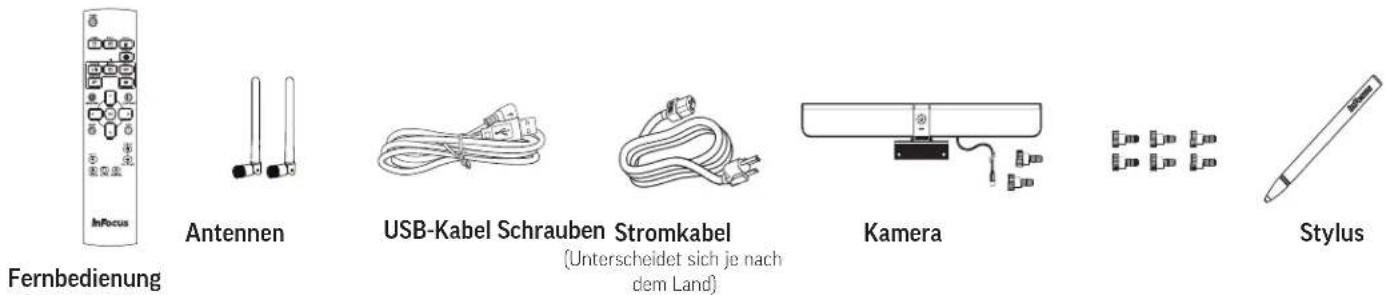
(Batterien nicht beigefügt)
Unterlagen
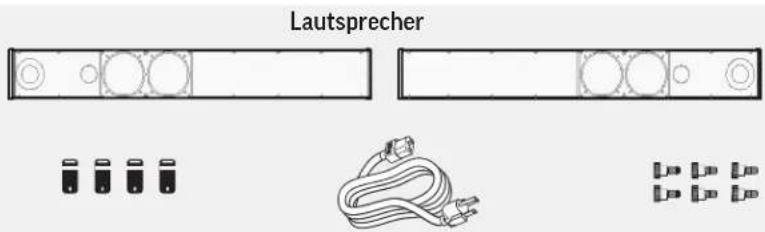
Montagewinkel
Stromkabel
(Unterscheidet sich je nach dem Land)
M6-Schrauben
Diese Gegenstände werden in einer separaten Box versandt.
*Nicht für alle Länder einbezogen. Zum Zweck der Einrichtung werden eine Tastatur und eine Maus empfohlen. Siehe hierzu die InFocus-Website (www.infocus.com/store) oder Ihren örtlichen Händler, um weitere Zubehör-Optionen wie Ständer, Basen und Wandbefestigungen zu erhalten.
EINRICHTUNG
Befestigung
Dieses Produkt wird nicht mit Befestigungszubehör verschickt. Verwenden Sie nur ordnungsgemäß für die Wand und dem Stand zugelassene Befestigungsmaterialien, die den Produktbeschreibungen entsprechen die die Installationsanweisungen des Herstellers folgen.
- Verwenden Sie nur ordnungsgemäß für die Wand und dem Stand zugelassene Befestigungsmaterialien, die den Produktbeschreibungen entsprechen die die Installationsanweisungen des Herstellers folgen. Die Garantie erstreckt sich nicht auf von nicht ordnungsgemäß zugelassener Befestigungsmaterialien oder auf nicht ordnungsgemäßer Installation.
- Zur Vorbeugung von Schäden an der Bildschirmoberfläche, platzieren Sie Ihren Bildschirm vorsichtig mit der Oberfläche nach unten auf eine saubere, gepolsterte Fläche.
- Bei der Befestigung des Bildschirms an die Wand müssen 12mm lange Schrauben verwendet werden. Verwenden Sie Federscheiben zur Vorbeugung der Auflockerung der Schrauben. Außerdem, sollte die Befestigungsschnittstelle den nordamerikanischen UL 1678-Richtlinien entsprechen. Die Befestigungswerkzeuge sollten stark genug sein, um das Gewicht des Bildschirmszu halten.
- Der Bildschirm darf nicht in Orten installiert werden, die mechanischen Schwingungen ausgesetzt sein könnten.
- Der Bildschirm darf nicht an eine instabile Oberfläche platziert werden. Dies könnte zu ernsthaften Personenschäden und Bildschirmbeschädigungen führen. Vergewissern Sie sich, dass Sie bei der Montage des Bildschirms an einen Stand die Anweisungen des Herstellers folgen. Benutzen Sie nur die vom Hersteller empfohlenen Befestigungsmaterialien.
- WARNUNG: Dieser Bildschirm muss sicher an den Boden oder die Wand gemäß den Installationsanweisungen angebracht werden. Das Neigen, Schütteln, oder Schaukeln der Maschine kann zu Verletzungen oder dem Tod führen.
- Falls der Bildschirm an die Wand befestigt wurde, halten Sie einen Abstand von 5cm zwischen dem Bildschirm und der Wand bei, um eine ausreichende Belüftung zu gewährleisten.
- Der Bildschirm oder die Tonleiste darf nicht in der Nähe von Hitzequellen wie Heizkörper, Heizregister, Herde, oder sonstigen Geräten (einschließlich Verstärker), die Hitze produzieren, installiert werden.
- Der Bildschirm darf nicht der direkten Sonnenausstrahlung ausgesetzt werden oder in feuchten, schmierigen oder staubigen Orten platziert werden, wo der Bildschirm mit Regen, Rauch oder Dampf in Kontakt kommen könnte.
Befestigung der Lautsprecher
Die Lautsprecher können an der Außenseite des Bildschirm mit den gelieferten Halterungen wie gewünscht installiert werden. Jedoch empfiehlt InFocus die Installation der Lautsprecher am unteren Rand des Bildschirms. HINWEIS: Gehen Sie zum nächsten Abschnitt "Befestigung der HD-Videokonferenz-Kamera" Auf Seite 10über, falls Sie die Lautsprecher nicht befestigen wollen.
1) Platzieren Sie Ihren Bildschirm vorsichtig mit der Oberfläche nach unten auf eine saubere, gepolsterte Oberfläche. Der Bildschirm darf NICHT auf seine Rückseite gelegt werden.
2) Befestigen Sie die vier rechteckigen Montagewinkel an die Lautsprecher mit den gelieferten Schrauben, wie nachstehend abgebildet.
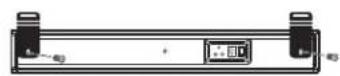
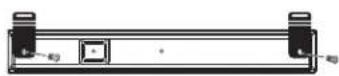
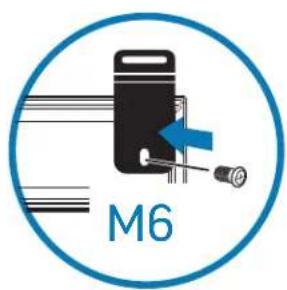
3) Gleichen Sie die rechteckigen Montagewinkel mit den auf dem Bildschirm befindlichen Schraubenlöchern mit den gelieferten Schrauben an. Befestigen Sie die Lautsprecher gegen den unteren Rand des Bildschirms. HINWEIS: Der untere Rand hat mehrere Schraubenloch-Positionen, die verschiedene Platzierungsmöglichkeiten gewährleisten.
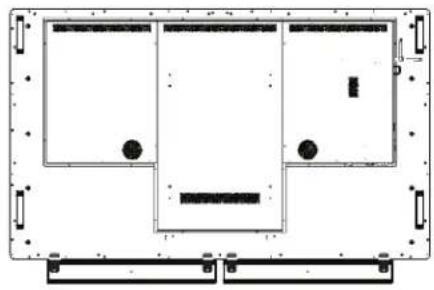
4) Verbinden Sie ein Ende des AC-Stromkabels mit der in der Buchse befindlichen Stromkabel auf der Rückseite der Lautsprecher.
5) Verbinden Sie das andere Ende des AC-Stromkabels mit der auf der unteren Anschlussplatte des Bildschirms befindlichen AC-Ausgangsbuchse.
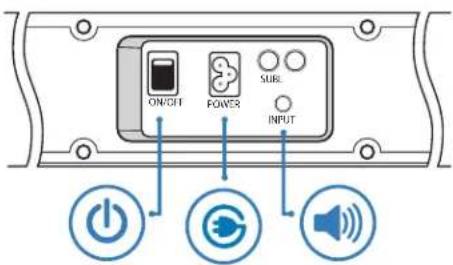
6) Stecken Sie das Audiokabel des Lautsprechers in die Audio-Ausgangsbuchse (RCA R/L), die sich auf der unteren Anschlussplatte auf der Rückseite des Bildschirms befindet.
7) Legen Sie den Stromschalter auf EINum.
Befestigung der HD-Videokonferenz-Kamera
1) Entfernen Sie die Plastikfolie von der Kameralinse.
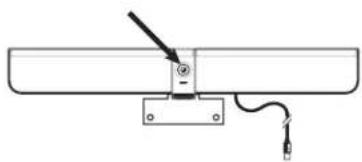
2) Gleichen Sie die Kamerahalterung mit den auf den oberen Rand der Rückseite des Bildschirms befindlichen Schraubenlöchern an und befestigen Sie dann die Kamera an den Bildschirm mit den zwei mitgelieferten Kordelschrauben.
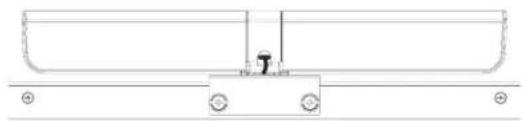
3) Stecken Sie das USB-Kabel in den direkt unter der Kamera auf der Rückseite des Bildschirms befindlichen USB-Schlitz.
4) Neigen und schwenken Sie die Kamera (+/- 40°) wie gewünscht.
Verbindung mit anderen Geräten
Eine vollständige Palette von digitalen und analogen Videoeingängen und Tonquellen können mit den auf der Rückseite und der Seite befindlichen Anschlussplatten verbunden werden. Verfügbare Ausgangsbuchsen beinhalten: HDMI In (4), VGA (1), Composite Video (1), Component RCA (1), RS232 (1), Audio Ein 3,5mm (1), Audio Ein RCA (1-R/L), PC Audio Linie Ein 3,5mm (1), RJ45 (2), USB-B for Touch-Steuerung (1), USB 2.0-A (5), USB 3.0-A (2), Audio AUS RCA (1-R/L), und DisplayPort (1).
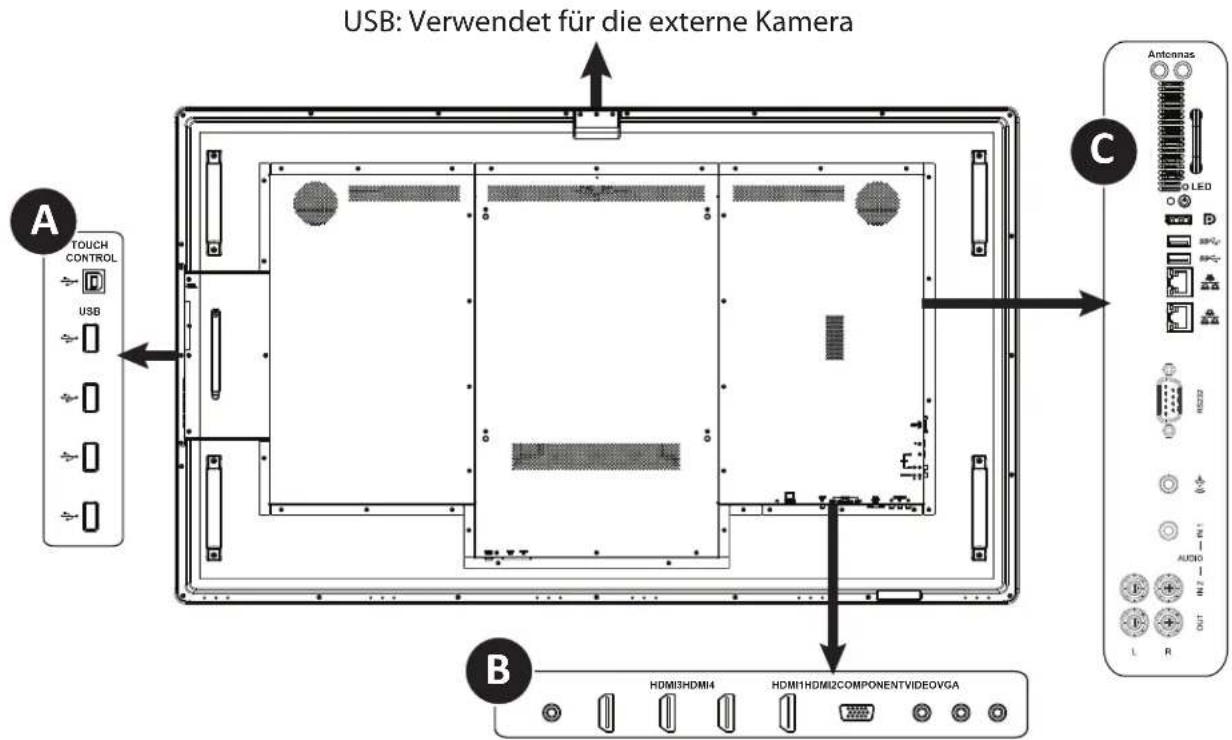
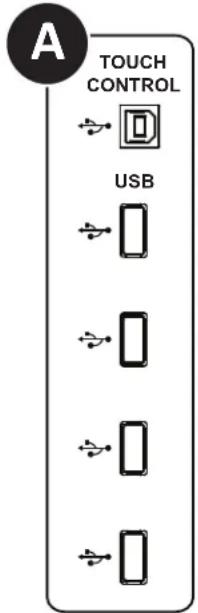 | TOUCH STEUERUNG | Verbinden Sie ein USB-Kabel des Bildschirms mit einem externen Bildschirm, um die Touchscreen-Gesten auf dem Bildschirm verwenden zu können, oder verbinden Sie es mit einem anderen Monitor, um die Touchscreen-Gesten auf zwei Bildschirmen verwenden zu können. |
| USB 1-4 | Verbinden Sie eine drahtlose Maus, einen USB-Stick oder ein anderes USB-Gerät mit einem dieser Typ A-USB-Anschlüsse. Sowohl das USB 2.0 als auch das 3.0-Gerät können verwendet werden. |
| HDMI1HDMI2COMPONENTVIDEOVGAHDMI3HDMI4 | |
| VIDEO | Verbinden Sie ein Composite-Videokabel vom Bildschirm mit einem externen Gerät (wie z. B. ein VCR oder ein DVD-Player). |
| HDMI4 | Verbinden Sie ein HDMI-Kabel vom Bildschirm mit einem externen HDMI-Gerät (wie z. B. ein VCR oder ein DVD-Player). |
| HDMI3 | Verbinden Sie ein HDMI-Kabel vom Bildschirm mit einem externen HDMI-Gerät (wie z. B. ein VCR oder ein DVD-Player). |
| HDMI2 | Verbinden Sie ein HDMI-Kabel vom Bildschirm mit einem externen HDMI-Gerät (wie z. B. ein VCR oder ein DVD-Player). |
| HDMI1 | Verbinden Sie ein HDMI-Kabel vom Bildschirm mit einem externen HDMI-Gerät (wie z. B. ein VCR oder ein DVD-Player). |
| VGA | Verbinden Sie ein VGA-Computerkabel vom Bildschirm mit einem externen Computer. |
| BESTANDTEIL | Verbinden Sie ein Component-RCA-Videokabel vom Bildschirm mit einem externen Gerät (wie z. B. ein DVD-Player, HDTV-Gerät, oder einem Laser-Disc-Player) (ZPbPr)-Signale. |
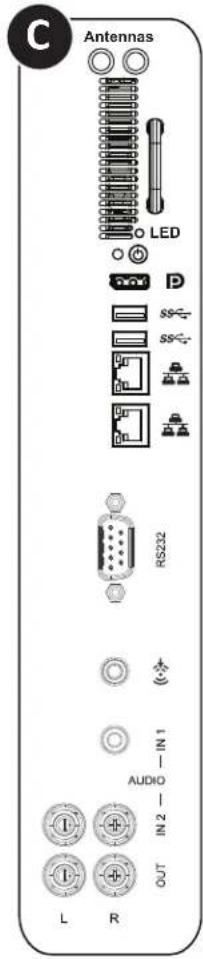 | ANTENNEN | Verbinden Sie die Antennen mit einem dieser Ausgangsbuchsen, um kabellose Daten erhalten und senden zu können. |
| Drücken Sie, um den PC ein- und auszuschalten. | ||
| DISPLAYPORT AUS | Verbinden Sie ein DisplayPort-Kabel vom eingebetteten Computer mit einem anderen Bildschirm. | |
| USB-A | Verbinden Sie eine drahtlose Maus, einen USB-Stick oder ein anderes USB-Gerät mit einem dieser Typ A-USB-Anschlüsse. Sowohl das USB 2.0 als auch das 3.0-Gerät können verwendet werden. | |
| RJ45 Verbinden Sie | dies mit einem Ethernet-Netzwerk (10/100/1000 Mbps). | |
| RS232 | Verbinden Sie dies mit einem RS232-Kontrollgerät zur Anwendung von abgelegenen Kontrollanwendungen. | |
| PC AUDIO-VERBINDUNG EIN | Verbinden Sie dies mit einer Line-in-Tonquelle für das PC-Modul. | |
| AUDIO IN1 | Verbinden Sie ein 3,5mm-Audiokabel mit einem externen Gerät (z. B. ein iPod-Player) für die VGA- und Component-Eingänge. | |
| AUDIO IN2 | Verbinden Sie ein RCA L/R-Audiokabel mit einem externen Gerät für die VGA- und Component-Eingänge. | |
| AUDIO AUS Verbinden Sie ein RCA L/R-Audiokabel mit einem externen Stereo-Lautsprecher. | ||
Anschluss des AC-Stroms
1) Verbinden Sie ein Ende des AC-Stromkabels mit dem in der AC-Buchse auf der Rückseite des Bildschirms.
2) Verbinden Sie das andere Ende des AC-Stromkabels mit einer AC-Steckdose.
3) Legen Sie den Stromschalter um. (Das LED auf der Vorderseite des Bildschirms wird eingeschaltet).
HINWEIS:
- Ihr Bildschirm sollte nur von den auf der Etiketten angegebenen Stromquelle betrieben werden.
- Ziehen Sie immer das AC-Stromkabel aus der Steckdose heraus, wenn Sie Ihren Bildschirm für einen längeren Zeitraum nicht benutzen.
Einrichtung der externen PC-Touchscreen-Kontrolle
1) Verbinden Sie einen externen Computer mit dem Bildschirm mit einem DVI-, HDMI, oder VGA-Kabel.
2) Verbinden Sie das USB-Kabel des Typs A mit Typ B und verbinden Sie sie dann mit der auf dem Computer befindlichen USB Typ A-Buchse und mit der auf der Seite des Bildschirms befindlichen USB-Typ B-Buchse.
3) Der Computer kann jetzt mithilfe der Touchscreen-Gesten auf dem Bildschirm bedient werden.
EIN- UND AUSSCHALTEN DES BILDSCHIRMS
1) Überprüfen Sie, ob das Stromkabel an eine Steckdose angeschossen ist und dass der Stromschalter auf EIN umgelegt wurde.
2) Drücken Sie die Einschalt-Taste auf der Fernbedienung oder auf der rechten Seite des Bildschirms. (Das LED auf der Vorderseite des Bildschirms wird eingeschaltet).
HINWEIS:
- Falls der Bildschirm nicht auf die normalen Ausschaltverfahren reagiert, drücken und halten Sie die PC-Box Einschalt-Taste 7 bis 8 Sekunden lang (befindet sich auf der Rückseite des Bildschirms).
- Der Bildschirm geht standardmäßig in den System-Stand-by-Modus nach 20-minütiger Untätigkeit über. Benutzen Sie zur Änderung dieses Verhaltens die Energieverwaltung während des Tages -Funktion, dass innerhalb der Mondopad-Software zu finden ist oder nehmen Sie Veränderungen bei den Strom-Optionen vor, die innerhalb des Windows-Steuerungspanels zu finden sind.
EINRICHTUNG DER DRAHTLOSEN MAUS UND TASTATUR
HINWEIS: Die drahtlose Maus und Tastatur werden nicht als Standardzubehör in einigen Ländern mitgeliefert. Bei der erstmaligen Einrichtung und/oder Konfiguration wäre es leichter, eine Maus und Tastatur zu verwenden. Alle standardmäßigen Mäuse (mit oder ohne Kabel) können mithilfe des USB-Anschlusses des Bildschirms verbunden werden.
Drahtlose Maus
1) Drehen Sie die Maus um und entfernen Sie die Batterieabdeckung.
2) Entfernen Sie den USB-Schutzstecker aus seiner Halterung im Batteriebereich der Maus.
3) Stecken Sie ihn in einen freien USB-A-Anschluss, der sich auf der Verbindungsplatte der Einfassung befindet. Sie werden möglicherweise dazu aufgefordert, die erforderlichen Schraubendreher-Einsätze online zu finden. Fall Sie eine Warnung erhalten, die Ihnen mitteilt, dass die Schraubendreher-Einsätze nicht auf Kompatibilität geprüft wurden, drücken Sie auf Installation fortführen, um diesen Schritt abzuschließen.
4) Fügen Sie zwei (2) AAA-Batterien (nicht beigefügt) in die Maus ein, indem Sie das + und - Ende der Batterien wie angezeigt angleichen und dann einschieben.
5) Befestigen Sie wieder die Abdeckung und schalten Sie die Maus EIN, indem Sie den Schiebeschalter neben dem Akkuschacht umlegen.
6) Falls die Maus nicht automatisch erkannt wird, drücken Sie die VERBINDEN-Taste auf der Unterseite der Maus und halten Sie sie eine Sekunde lang gedrückt, damit die Maus sich mit dem Schutzstecker verbinden kann.
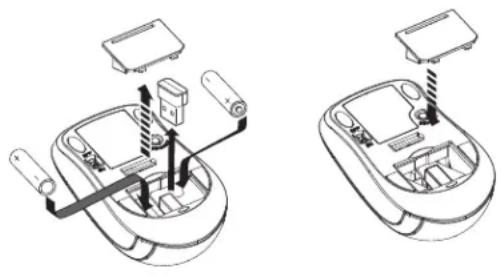
1) Drehen Sie die Maus um und entfernen Sie die Batterieabdeckung.
2) Fügen Sie zwei (2) AAA-Batterien (nicht beigefügt) in die Tastatur ein, indem Sie das + und - Ende der Batterien wie angezeigt angleichen und dann einschieben.
3) Befestigen Sie wieder die Abdeckung
4) Falls die Tastatur nicht automatisch erkannt wird, drücken Sie die VERBINDEN-Taste auf der Unterseite der Tastatur und halten Sie sie eine Sekunde lang gedrückt, damit die Tastatur sich mit dem Schutzstecker verbinden kann.
VERWENDUNG DER FERNBEDIENUNG
Die Fernbedienung verwendet zwei (2) AAA-Batterien (nicht beigefügt). Installieren Sie die Batterien, indem Sie die Abdeckung von der Rückseite der Fernbedienung entfernen und das + und - Ende der Batterien angleichen, dann die Batterien einschieben und die Abdeckung dann wieder befestigen.
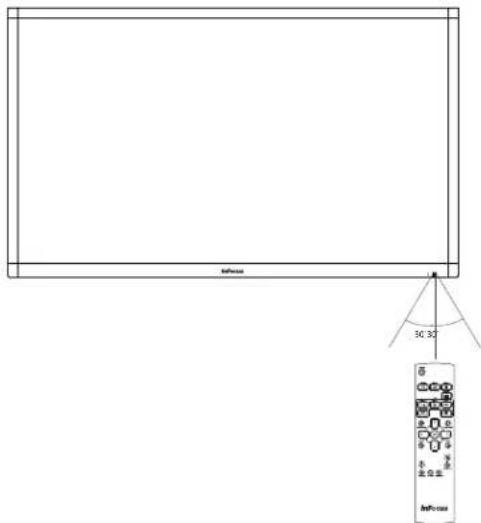
Zeigen Sie mit der Fernbedienung auf den Bildschirm-Sensor, der sich rechts unten am Bildschirm befindet, um den Bildschirm einzuschalten. Die Reichweite einer optimalen Bedienung beträgt ca. 8m und befindet sich innerhalb eines horizontalen und vertikalen 30-Grad-Winkel.

ACHTUNG:
• Vergewissern Sie sich, dass Sie die Batterieentsorgung auf umweltschonender Art und Weise durchführen.
• Falls die Fernbedienung nass wird, wischen Sie sie sofort trocken.
• Vermeiden Sie übermäßige Hitze und Luftfeuchtigkeit.
- Stellen Sie sicher, dass die Polarität der Batterien (+/-) angemessen ausgerichtet ist.
- Neue und alte Batterien verschiedener Arten dürfen nicht miteinander vermischt werden.
• Ersetzen Sie die Batterien, sobald sie leer sind.
- Entfernen Sie die aus der Fernbedienung, wenn Sie sie aufbewahren oder für einen längeren Zeitraum nicht verwenden.
Fernbedienungstaste
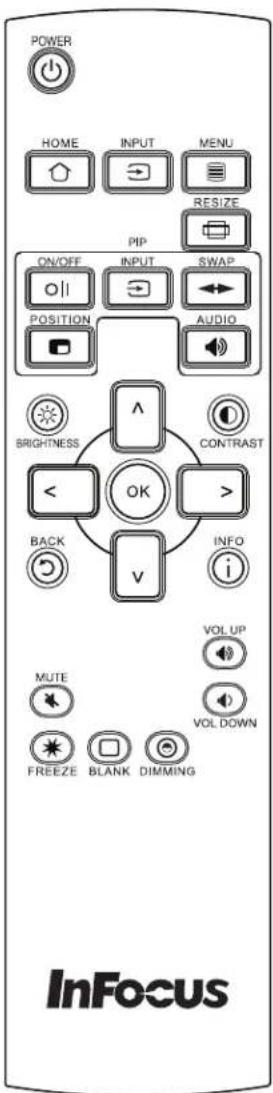
| POWER | Strom: Schaltet den Strom ein oder aktiviert den Standby-Modus des Bildschirms. |
| HOME | Ladegerät: Stellt die aktive Quelle zurück zum eingebetteten PC. |
| INPUT | Eingang: Schaltet das Eingangsquellen-Menü ein und aus. Dadurch kann der Benutzer die Quellen ändern. |
| MENU | Menü: Schaltet das OSD-Menü ein und aus. |
| RESIZE | Skalierung: Schaltet zwischen Bildschirm-Modi um. Modi unterscheiden sich je nach Quelle. |
| PIP ON/OFF | PiP Ein/Aus: Schaltet die PiP-Funktion ein und aus und ändert die PiP-Konfiguration zwischen zwei aktiven PiP-Quellen. Zu den Optionen gehören u. a. eine Seitenweise Konfiguration (50% skaliert, 25% skaliert und 50% Vollbildansicht), je nach Quellenart. |
| PIP INPUT | PiP-Eingabe: Wechselt die PiP-Quelle. Hinweis: Das PiP-Fenster ist bei einer nicht ausgewählten Nebenquelle nicht sichtbar. |
| PIP SWAP | PiP-Austausch Wechselt die Position der Haupt- und Nebenquellen. |
| PIP POSITION | PiP-Position: Verschiebt die Position des PiP-Fenster von einer Ecke zur anderen (oben links, oben rechts, unten links, unten rechts). |
| PIP AUDIO | PiP-Audio: Schaltet die PiP-Audiomischung ein und aus. |
| BRIGHTNESS | Helligkeit: Öffnet das OSD-Helligkeitsmenü. Verwenden Sie die rechte und linke Pfeiltaste, um die Anpassungen vorzunehmen. |
| CONTRAST | Kontrast: Öffnet das OSD-Kontrastmenü. Verwenden Sie die rechte und linke Pfeiltaste, um die Anpassungen vorzunehmen. |
| BACK | Zurück: Bringt den Benutzer zum vorherigen Menü zurück. |
| <>~OK | Linke, rechte, nach oben, nach unten-Pfeiltaste und OK: Verwenden Sie diese Tasten, um durch die auf dem Bildschirm angezeigten Menü-Funktionen zu navigieren und Änderungen daran vorzunehmen. |
| INFO i | Info: Zeigt Quelleninformationen an. |
| VOL UP | Lautstärke aufdrehen: Erhöht die Audio-Lautstärke. |
| VOL DOWN | Lautstärke verringern: Verringert die Audio-Lautstärke. |
| MUTE | Lautlos: Schaltet das Audio ein und aus. |
| FREEZE | Einfrieren: Friert das gerade angezeigte Bild bei Aktivierung ein. |
 BLANK BLANK | Leer: Wechselt zwischen der Quelle und dem leeren schwarzen Bildschirm. |
 DIMMING DIMMING | Verdunkelung: Helligkeitstaste: |
VERWENDUNG DER TASTATUR
Die auf der Seite des Bildschirms befindliche Tastatur enthält die folgenden Tasten:
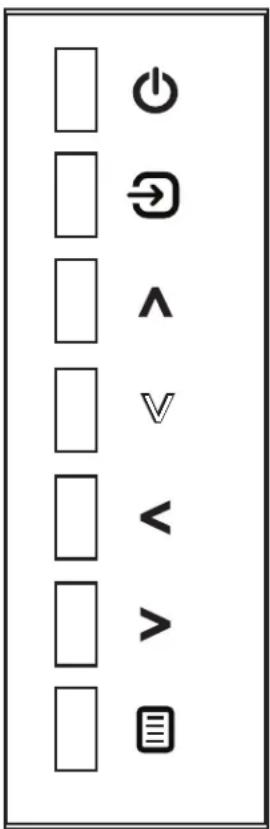
| Stromtaste: Schaltet den Strom ein oder aktiviert den Standby-Modus des Bildschirms. |
| Eingabetaste: Schaltet das Eingangsquellen-Menü ein und dadurch kann der Benutzer die Quellen ändern. Speichert Änderungen/Auswahlen bei eingeschaltetem OSD-Menü. |
| ^-Taste: Verschiebt den Hervorheben-Balken bei eingeschaltetem OSD-Menü oder eingeschalteter Quelle nach oben. |
| v-Taste: Verschiebt den Hervorheben-Balken bei eingeschaltetem OSD-Menü oder eingeschalteter Quelle nach unten. |
| <-Taste: Diese Taste verringert bei eingeschaltetem OSD-Menü den Wert der ausgewählten OSD-Gegenstände. Diese Taste verringert bei eingeschaltetem OSD-Menü die Lautstärke. |
| >-Taste: Diese Taste verringert bei eingeschaltetem OSD-Menü den Wert der ausgewählten OSD-Gegenstände. Diese Taste verringert bei eingeschaltetem OSD-Menü die Lautstärke. |
| Menütaste: Schaltet das OSD-Menü ein und aus. |
OSD (BILDSCHIRMANZEIGE)-MENÜSYSTEM
Der Benutzer kann durch das OSD den Bildschirm kontrollieren.
Drücken Sie zum Zugriff auf das OSD die Menü-Taste auf der Fernbedienung oder der Tastatur auf der rechten Seite des Bildschirms.
Verwenden Sie die nach oben und nach unten-Taste auf der Fernbedienung oder der Tastatur um durch die Menü-Optionen zu scrollen und drücken Sie auf OK auf das hervorgehobene Menü zuzugreifen. Verwenden Sie die nach oben und nach unten-Taste und die OK-Taste, um den Gegenstand auszuwählen, den Sie verändern möchten. Die linke und rechte Pfeiltaste werden zum Vornehmen von Änderungen verwendet.
Wenn Sie mit Ihren Änderungen fertig sind, drücken Sie die Zurück-Taste, um zu einem anderen Menü zu gelangen und drücken Sie die Menü-Taste, um das OSD-Menü ganz zu verlassen.
In den nachfolgenden Seiten wird jedes der OSD-Menüs detailliert beschrieben.
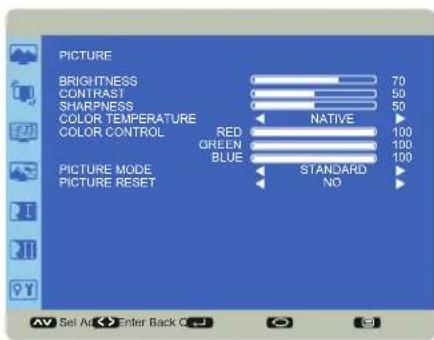
Bild
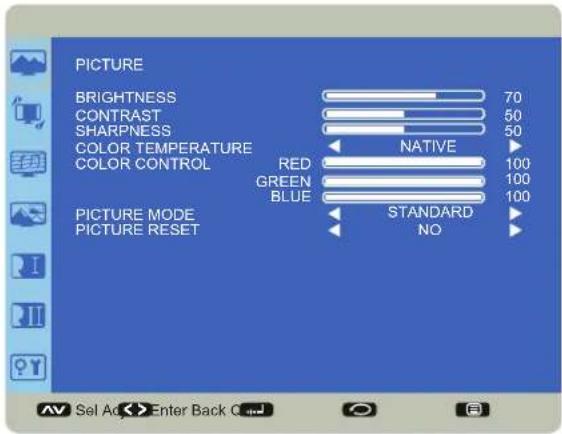
Helligkeit: Ändert die Intensität des Bildes. Reichweite: 0-100. (Standard 70.)
Kontrast: kontrolliert den Unterschiedsgrad zwischen den hellsten und dunkelsten Teilen des Bildes und ändert das Schwarze und Weiße des Bildes. Reichweite: 0-100. (Standard 50.)
Schärfe: Ändert die Klarheit der Ränder eines Videobilds. Reichweite: 0-100. (Standard 50.)
Farbtemperatur: Ändert die intensität der Farben. Zu den Optionen gehören u. a. Nativ (Standard), Benutzer, 6500K, und 9300K.
Farbenkontrolle: Dadurch kann der Bentzer die individuellen roten, grünen und blauen Farben fein einstellen. Die Farbtemperatur muss zum Benutzer eingestellt sein, um auf diese Funktion zugreifen zu können. Reichweite: 0-100 für jede Farbe.
Bildmodus: stellt verschiedene, voreingestellte Bildmodi zur Verfügung, von denen man wählen kann. Zu den Optionen gehören u. a. Standard (Standardeinstellung), sehr hell und sanft.
Bildrücksetzung: Setzt alle Bildmenü-Gegenstände zu den Hersteller-Standardeinstellungen zurück. Optionen: Ja und Nein.
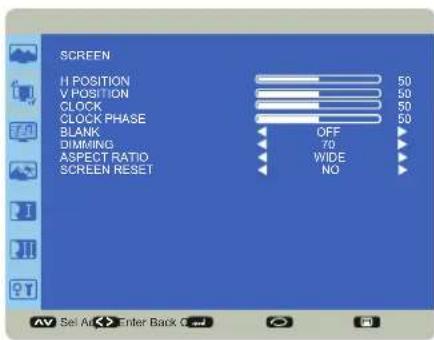
Bildschirm
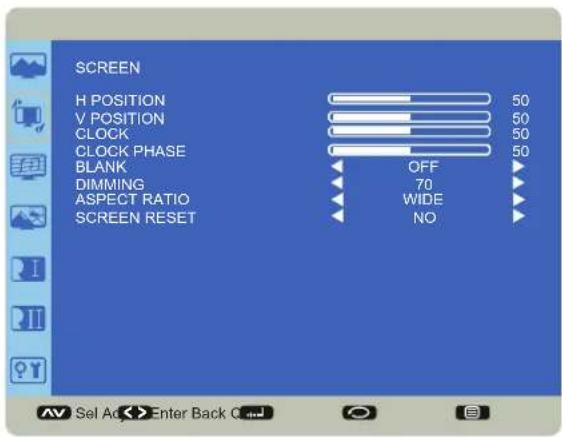
H-Position: Ändert die horizontale Position des Bildes. Reichweite: 0-100. (Standard 50.)
V-Position: Ändert die vertikale Position des Bildes. Reichweite: 0-100. (Standard 50.)
Uhr: Ändert die Breite des Bildes (nur für VGA-Eingaben). Reichweite: 0-100. (Standard 50.)
Uhr-Phase: Ändert die Ausrichtung, Klarheit und Stabilität des Bildes (nur für VGA-Eingaben). Reichweite: O-100.
Leer: Bei Aktivierung wird ein leer schwarzer Bildschirm angezeigt. Optionen: Ein und Aus. (Standard Aus)
Verdunkelung: Helligkeitstaste: Optionen: *10, 30, 70 oder 100. (Standard 70.)
Seitenverhältnis: Ändert das Verhältnis der Bildbreite zur Bildhöhe. Optionen: 4:3 und breit. (Standard breit)
Bildschirmrücksetzung: Setzt alle Bildschirmmenü-Gegenstände zu den Hersteller-Standardeinstellungen zurück. Optionen: Ja und Nein.
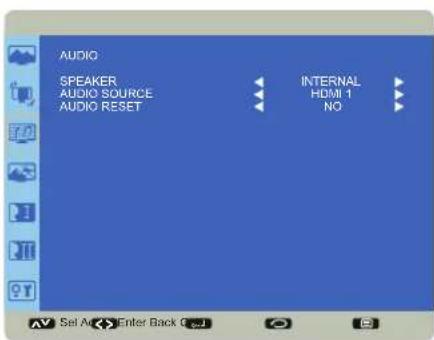
Lautstärke
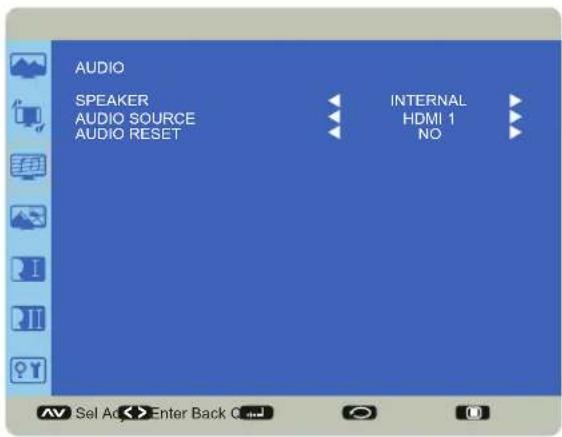
Lautsprecher Kontrolliert, ob sowohl interne als auch externe Lautsprecher (Tonleiste, usw.) oder nur externe Lautsprecher verwendet werden. Zu den Optionen gehören u. a. Intern (interne sowie externe Lautsprecher funktionieren) und extern (nur externe Lautsprecher funktionieren). Interner Standard.
Tonquelle: Wählt die Toneingabequelle aus. Zu den Optionen gehören u. a. HDMI 1, HDMI 2, HDMI 3, HDMI 4, Systemlautsprecher, Mondopad, Audio 1, und Audio 2.
Audiorücksetzung: Setzt alle Audiomenü-Gegenstände zu den Hersteller-Standardeinstellungen zurück. Optionen: Ja und Nein.
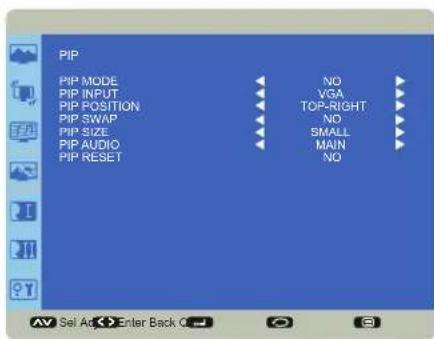
PIP
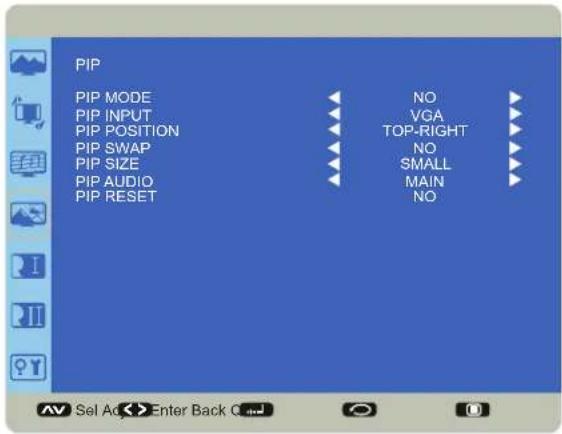
PIP-Modus: Aktiviert oder deaktiviert den Bild-im-Bild (PIP)-Modus. Zu den Optionen gehören u. a. Ja und Nein.
PiP-Eingabe: Wählt die Quelleneingabe für das PiP-Fenster aus. Zu den Optionen gehören u. a. VGA, Component, Video, HDMI1, HDMI2, HDMI3, HDMI4, Mondopad.
PiP-Position: Verschiebt die Position des PiP-Fensters. Zu den Optionen gehören u. a. Oben rechts, oben links, unten rechts, unten links.
PiP-Austausch: Wechselt die Quelle im Haupt- und PiP-Fenster. Zu den Optionen gehören u. a. Ja und Nein.
PIP-Größe: Ändert die Größe des bei der Ecke-zu-Ecke-Konfiguration verwendeten PiP-Fensters. Zu den Optionen gehören u. a. Klein (Standard), mittel und groß.
PIP-Audio: Wechselt die Audioquelle von der Hauptquelle zur PiP-Quelle. Zu den Optionen gehören u. a. Haupt- (Standard) und Nebenquelle.
PIP-Rücksetzung: Setzt alle PIP-Gegenstände zu den Hersteller-Standardeinstellungen zurück. Optionen: Ja und Nein.
Durch die PiP-Funktion kann der Benutzer zwei verschiedene Quellen gleichzeitig auf dem Bildschirm anzeigen. Hier sind die unterstützten Kombinationen und Konfigurationen:
| Eingang Video | Bestandteil | (YPrPb) | VGA HDM | I1 HDMI2 HDM | I3 HDMI4 Mondopad | ||
| Video | √ √ | √ √ √ √ | √ | ||||
| Bestandteil (YPrPb) | √ √ | √ √ √ √ | |||||
| VGA | √ √ | √ √ √ √ | |||||
| HDMI1 | √ √ | √ | √ √ √ | ||||
| HDMI2 | √ √ | √ | √ √ √ | ||||
| HDMI3 | √ √ | √ √ √ | |||||
| HDMI4 | √ √ | √ √ √ | |||||
| Mondopad | √ √ | √ √ √ |
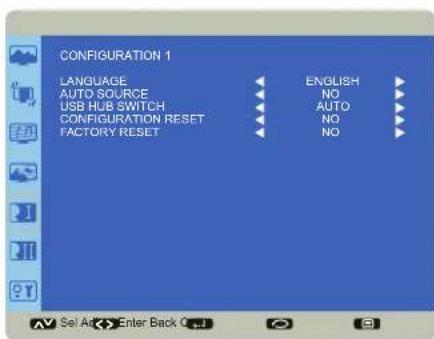
Konfiguration 1
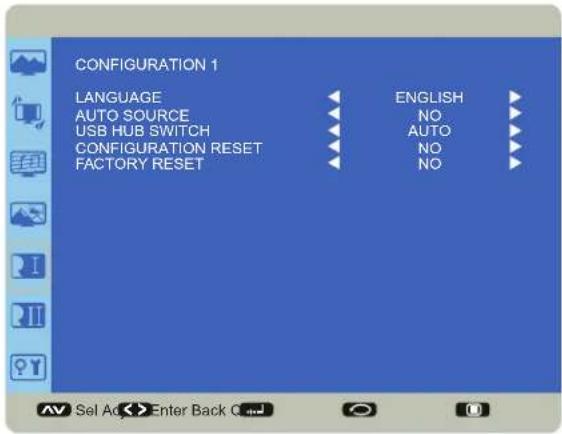
Sprache: Ändert die OSD-Menüsprache.
Automatische Quelle: Sucht bei Aktivierung automatisch nach einer aktiven Quelle. Falls keine Quelle erkannt wird, wird der Bildschirm zur vorherigen aktiven Quelle zurückkehren. Bei einer deaktivierten automatischen Quelle wird der Bildschirm bei der zuletzt ausgewählten Quelle bleiben, egal ob eine aktive Quelle erkannt wird oder nicht. Optionen: Ja und Nein (Standard).
USB-Hub-Schalter: Dadurch kann der Benutzer das eingebettete Mondopad-Modul, die Touch-Funktionen von einer Eingabequelle exklusiv verwenden, oder den Bildschirm automatisch wechseln, abhängig davon, ob die Eingabequelle verbunden ist oder nicht. Optionen: Automatisch (Standard), Mondopad, und extern.
Konfigurationsrücksetzung: Setzt alle Konfiguration 1 und Konfiguration 2-Menügegenstände zu den Hersteller-Standardeinstellungen zurück. Optionen: Ja und Nein.
Hersteller-Rücksetzung: Setzt alle Menü-Gegenstände zu den Hersteller-Standardeinstellungen zurück. Optionen: Ja und Nein.
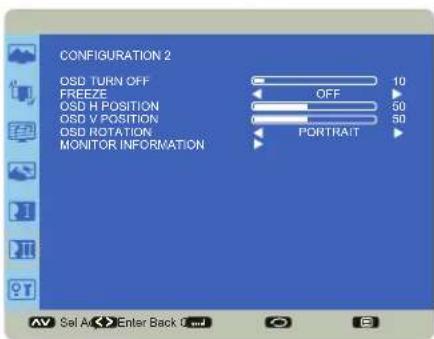
Konfiguration 2
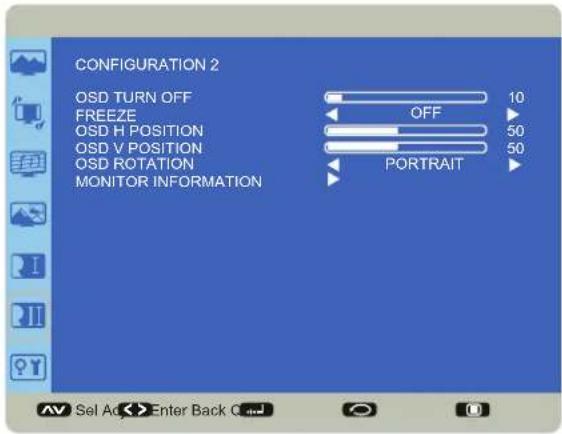
OSD-Ausschaltfunktion: Kontrolliert, wie viele Sekunden lang das Menü auf dem Bildschirmbereich bleibt: 5-120(Sekunden). (Standard: 10)
Einfrieren: Friert das gerade angezeigte Bild bei Aktivierung ein. Optionen: Ein und Aus (Standard).
OSD H-Position: Ändert die horizontale Position des OSD-Menüs. Reichweite: 0-100. (Standard: 50)
OSD V-Position: Ändert die vertikale Position des OSD-Menüs. Reichweite: 0-100. (Standard: 50)
OSD-Rotation: Rotiert das Bild entweder zum Quer- oder Hochformatmodus. Zu den Optionen gehören u. a. Hoch- und Querformat.
Bildschirminformationen: Dieses schreibgeschützte Untermenü zeigt dem Modellnamen, die Seriennummer, die Anzahl der Betriebsstunden und Softwareversion an.
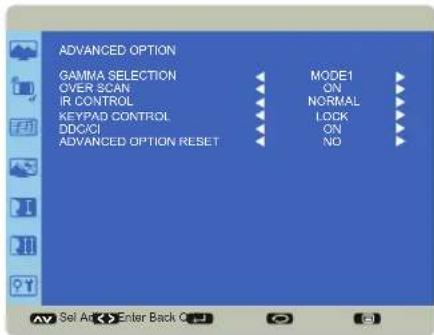
Fortgeschrittene Option
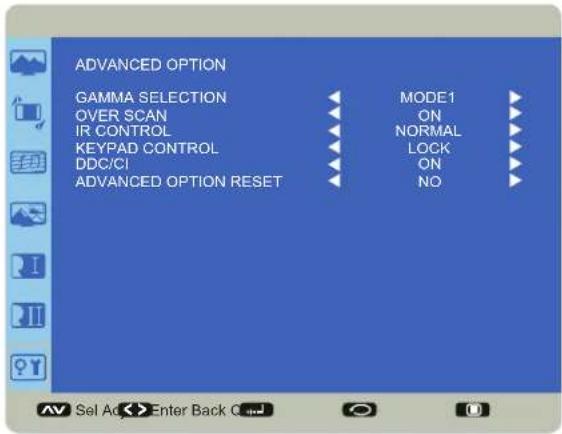
Gamma-Auswahl: Passt den Gammawert des Bildes an und optimiert die Bildhelligkeit und -kontrast. Zu den Optionen gehören u. a. Modus 1, Modus 2, Modus 3.
Over Scan: Hält den Lärm am Eckenrand eines Videobilds fern. Zu den Optionen gehören u. a. Ein und Aus (Standard).
IR-Kontrolle: deaktiviert und aktiviert den IR-Sensor auf dem Bildschirm.. Zu den Optionen gehören u. a. Normal (Standard; IR ist aktiviert) und gesperrt (IR ist deaktiviert).
Tastatursteuerung: Deaktiviert und aktiviert die Tastatur auf der rechten Seite des Bildschirms. Zu den Optionen gehören u. a. Gesperrt (Tastatur ist deaktiviert) und freigeschaltet (Standard; Tastatur ist aktiviert).
DDC/CI: aktiviert und deaktiviert die DDC/CI-Kommunikation. Zu den Optionen gehören u. a. Ein (Standard) und Aus.
Rücksetzung der fortgeschrittenen Optionen: Setzt alle Gegenstände des Menüs der fortgeschrittenen Optionenzu den Hersteller-Standardeinstellungen zurück. Optionen: Ja und Nein.
FEHLERBEHEBUNG
| SYMPTOM MÖGLICHE LÖSUNGEN | |
| Kein Strom | Überprüfen Sie ob das Stromkabel angemessen mit der Steckdose und dem Bildschirm verbunden ist.Überprüfen Sie ob der Stromschalter auf EIN umgelegt ist und das die Stromtaste auf der Fernbedienung oder der Tastatur eingeschaltet wurde (das vordere LED sollte grün aufleuchten).Stecken Sie ein weiteres elektronisches Gerät in die Steckdose ein um zu überprüfen,ob die Steckdose die angemessene Spannung liefert. |
| Der Bildschirm schaltet sich ganz plötzlich aus. | Überprüfen Sie, ob die Quelle aktiv ist.Der Bildschirm ist möglicherweise überhitzt. Entfernen Sie alle Objekte, die die Belüftungsöffnungen blockieren.Prüfen Sie die Windows-Stromeinstellungen des Bildschirms. |
| Kein Bild. | Siehe hierzu das nachfolgende „Kein Bild von der externen Quelle“ falls Sie es versuchen, eine externe Quelle anzuzeigen.Überprüfen Sie, ob der Bildschirm eingeschaltet ist (das vordere LED sollte grün aufleuchten).Überprüfen Sie, ob der PC des Bildschirms eingeschaltet ist (das LED des PCs auf der Rückseite des Bildschirms sollte stark grün aufleuchten). |
| Kein Bild von der externen Quelle. | Überprüfen Sie, ob die Verbindungen zwischen der Quelle und dem Bildschirm richtig angeschlossen sind.Überprüfen Sie, ob die Kabeln sich in einem guten Zustand befinden.Überprüfen Sie, ob die richtige Eingabequelle ausgewählt wurde und ob das Eingabesignal mit dem Bildschirm kompatibel ist. |
| Mit den Farben des Bildschirms stimmt etwas nicht. | Ändern Sie die Farbeinstellungen im Bildmenü.Setzen Sie die Bildeinstellungen zurück.Überprüfen Sie, ob die Verbindungen zwischen der Quelle und dem Bildschirm richtig angeschlossen sind.Überprüfen Sie, ob die Kabeln sich in einem guten Zustand befinden. |
| Keine Touchpad-Aktivität beim externen Computer. | Überprüfen Sie, ob das USB-Typ B vom USB-Typ A-Kabel angemessen vom Laptop mit dem Bildschirm verbunden ist.Überprüfen Sie, ob das Betriebssystem des Laptops Windows® 7 oder 8 ist. (Das Touchpad des Bildschirms unterstützt keine anderen Betriebssysteme.) |
| Die Touchpad-Funktionen funktionieren nicht ordnungsgemäß. | Entfernen Sie alle Objekte, die sich am Bildschirmrand und/oder sich weniger als 5cm vom Touchpad-Bildschirm entfernt sind.Deaktivieren Sie die PiP-Funktion. Der Bildschirm funktioniert am besten, wenn das angezeigte Hauptbild das der Mondopad-Software ist.Schalten Sie den Bildschirm aus und nach ein paar Sekunden wieder ein. Der Neustart des Bildschirms hilft dem Touchpad bei der Neusynchronisierung. |
| Die Fernbedienung funktioniert nicht. | Prüfen Sie, ob die Batterien ordnungsgemäß in der richtigen Ausrichtung installiert wurden und nicht leer sind.Überprüfen Sie, ob die Fernbedienung eingeschaltet ist (die Taste befindet sich auf der Unterseite der Fernbedienung).Überprüfen Sie, ob Sie mit der Fernbedienung auf den Tisch zeigen und weniger als 8m und 30 Grad (horizontal/vertikal) vom Sensor entfernt sind.Überprüfen Sie, ob die Einstellungen der IR-Kontrolle im OSD-Menü der fortgeschrittenen Optionen auf Normal gestellt sind. |
| Die Tastatur und/oder die Maus funktioniert nicht. | Prüfen Sie, ob die Batterien ordnungsgemäß in der richtigen Ausrichtung installiert wurden und nicht leer sind.Drücken Sie die Einschalt-Taste auf der Fernbedienung oder der Tastatur.Überprüfen Sie, ob der USB-Adapter im USB-Anschluss installiert ist.Überprüfen Sie, ob die Tastatur-Einstellungen im OSD-Menü der fortgeschrittenen Optionen auf Freigeschaltet gestellt sind. |
| Hintergrundgeräusche | Falls Sie externe Lautsprecher verwenden, überprüfen Sie, ob die Audiomenü-Lautsprechereinstellungen auf Extern gestellt sind.Es kann ein Rauschen bei der Verwendung von Infrarotkommunikationsausrüstung in der Nähe des Bildschirms auftreten (zum Beispiel, infrarote kabellose Kopfhörer). Entfernen Sie die Infrarotkommunikationsausrüstung vom Bildschirm um das Rauschen loszuwerden. |
| Kein Ton. | Falls Sie die gelieferten Lautsprecher verwenden, überprüfen Sie, ob die Lautsprecher ordnungsgemäß verbunden sind und das der Stromschalter des Lautsprechers auf Ein umgelegt ist.Falls Sie internen Lautsprecher die einzigen sind, die verwendet werden, überprüfen Sie, ob die Audiomenü-Lautsprechereinstellungen auf Intern gestellt sind.Fall Sie eine externe Quelle, wie z. B. einen Component verwenden, überprüfen Sie, ob ein Audiokabel ordnungsgemäß zwischen dem Gerät und dem Bildschirm installiert ist.Wenn Sie die Fernbedienung verwenden, überprüfen Sie, ob die Lautstärke laut genug und nicht gedämpft wurde.Falls Sie die Mondopad-Software verwenden, überprüfen Sie, ob die Lautstärke in der Anwendung nicht gedämpft wurde. (Betrachten Sie das in der oberen rechten Ecke der Mondopad-Software befindliche Lautsprecher-Symbol.)Falls Sie ein Video abspielen, überprüfen Sie, ob die Wiedergabe nicht angehalten wurde und das die Lautstärke des Videos nicht gedämpft wurde.Es ist eine HDMI* 1.3-Quelle (oder höher) und Quellgerät erforderlich, um Ton mit dem HDMI-Kabel hören zu können. |
| Die Videokamera ist unscharf. | Überprüfen Sie, ob die Plastikfolie, die die Kameralinse beschützt, entfernt wurde. |
LED-Anzeige
| VORDERES LED(In der Nähe des IR-Sensors) | PC-LED(Auf der Rückseite des Bildschirms) | LÖSUNG |
| Rot | Aus | Der Bildschirm ist ausgeschaltet. |
| Rot | Blinkendes Grün | Der Bildschirm befindet sich im Standby-Modus. Drücken Sie die Einschalt-Taste auf der Fernbedienung oder der Tastatur. |
| Grün Grün • Der Bildschirm ist eingeschaltet. | ||
| Aus | Aus | Das System hat keinen Strom. 1) Überprüfen Sie, ob das Stromkabel angemessen mit der Steckdose und dem Bildschirm verbunden ist; 2) Überprüfen Sie, ob der Stromschalter auf der Rückseite der Einheit eingeschaltet ist; 3) Stecken Sie ein weiteres elektronisches Gerät in die Steckdose ein, um zu überprüfen, ob die Steckdose die angemessene Spannung liefert. |
Falls Sie Unterstützung bei der Fehlerbehebung brauchen, wenden Sie sich bitte an:
InFocus Corporation - technischer Support
6:00 Uhr bis 17:00 Uhr Pazifischer Standardzeit
877-388-8385
Die InFocus-Garantie gilt nur für mit dem InFocus-Warenzeichen versehene Hardware-Produkte
BESCHRÄNKTE GARANTIE Die Garantieverpflichtungen von InFocus für die Hardware-Produkte sind auf die hierin festgelegten Bestimmungen begrenzt. InFocus schützt mit dem InFocus-Warenzeichen versehene Hardware-Produkte gegen Material- und Herstellungsfehler bei normalem Gebrauch einen im Abschnitt über die Laufzeit der beschränkten Garantie aufgeführten Zeitraum, vom Tag des Kaufs durch den ursprünglichen Endbenutzer-Käufer („Garantiefrist“). Die Garantiefrist beginnt am Tag des Kaufs. Ihr datierter Kaufbeleg oder Lieferschein, der das Kaufdatum des Produkts anzeigen, ist Ihr Nachweis des Kaufdatums. Es ist möglich, dass Sie als Bedingung des Erhalts der Garantiedienstleistung dazu aufgefordert werden, Belege für den Kauf und dafür das es sich beim Kauf um ein neues Produkt handelte, vorzulegen. Bei einem Auftreten eines Hardwaredefekts und bei einem eingegangen gültigen Anspruch innerhalb der Garantiefrist, liegt es im Rahmen der gesetzlichen Vorschriften im alleinigen Ermessen von InFocus, ob InFocus entweder 1) die Hardwaredefekte kostenlos mit neuen oder generalüberholten Teilen repariert, die in Leistung und Zuverlässigkeit neuen Teilen entsprechen, 2) das Produkt gegen ein neues oder generalüberholtes Produkt austauschen, das in Leistung und Zuverlässigkeit einem neuen entspricht und mindestens funktionell vergleichbar ist mit dem ursprünglichen Produkt ist, oder 3) den Einkaufspreis des Produkts rückerstattet. Es ist möglich, dass InFocus Sie darum bitten wird, fehlerhafte Teile mit neuen oder generalüberholten Teilen zu ersetzen, die vom Kunden installiert werden können, die InFocus aufgrund der Erfüllung seiner Garantieverpflichtung zur Verfügung stellen wird („Selbstreparatur des Kunden“). Der Ersatz eines Produkts oder Teils, einschließlich eines Teils durch Selbstreparatur des Kunden das gemäß der von InFocus zur Verfügung gestellten Anweisungen installiert wurde, übernimmt die verbleibende Garantie des ursprünglichen Produkts oder neunzig (90) Tage ab dem Tag des Ersatzes oder der Reparatur, je nachdem, was einen längeren Schutz bietet. Bei einem Austausch eines Produkts oder eines Teils wird jegliches Ersatzteil Ihr Eigentum und das ersetzte Teil geht in das Eigentum von InFocus über. Die von InFocus zur Erfüllung seiner Garantieverpflichtung zu Verfügung gestellten Teile müssen bei Produkten verwendet werden, bei denen Garantiedienstleistungen in Anspruch genommen wurden. Bei einer Rückerstattung des Kaufpreises muss das Produkt, wofür die Rückerstattung des Kaufpreises geleistet wird, an InFocus zurückgegeben werden und geht in das Eigentum von InFocus über. Dies ist Ihr einziges Rechtsmittel bei fehlerhaften Produkten.
Die Laufzeiten der Beschränkten Garantie sind je nach Produktmodell und dem Land, in dem der Kauf getätigt wurde, unterschiedlich. Siehe hierzu bitte die Produktinformationen unter www.infocus.com, um die mit Ihrem Produktmodell verbundene Garantiefrist durchzugehen. Sie werden Garantiebestimmungen in der Matrix Specifications (Produktinformationen) finden, indem Sie Ihr Produktmodell in das Eingabefeld Quick Search (Schnellsuche) auf der Website eingeben.
HAFTUNGSAUSSCHLÜSSE- UND BEGRENZUNGEN Diese beschränkte Garantie gilt nur für die von oder für InFocus hergestellten und von InFocus verkauften Hardwareprodukte, seinen weltweiten Tochtergesellschaften, autorisierten Wiederverkäufern oder Lieferanten der jeweiligen Länder, die durch das „InFocus“-Warenzeichen, den Warennamen oder dem darauf angebrachten Logo und der erforderlichen Firmware identifiziert werden können. Die beschränkte Garantie gilt nicht für nicht von InFocus stammende Hardware-Produkte oder externe Peripheriegeräte der von InFocus gekennzeichneten Hardware-Produkte (einschließlich u.a. auf externen Datenspeichern, Bildschirmen, Druckern, Lautsprechern oder anderen Peripheriegeräten), oder für jegliche Software-Anwendungen oder -Programme, selbst wenn sie mit der InFocus-Hardware verpackt oder verkauft wurden. Hersteller, Lieferanten, oder Herausgeber von Produkten, von Software oder Peripheriegeräten, bei denen es sich nicht um InFocus handelt, dürfen dem Endbenutzer-Käufer ihre eigenen Garantien zur Verfügung stellen. Jedoch stellt InFocus, soweit wie im Rahmen der gesetzlichen Vorschriften erlaubt, ihre Produkte so zur Verfügung, „WIE SIE SIND“, ohne die beschränkte Garantie von InFocus. Die von InFocus verkaufte Software mit oder ohne dem InFocus-Warennamen (einschließlich u.a. auf System-Software) ist nicht Gegenstand dieser Garantie. Weitere Details zu Ihren Nutzungsrechten finden Sie in den der Software beigelegten Lizenzvereinbarung.
InFocus garantiert nicht, dass der Betrieb der Produkte ununterbrochen oder fehlerfrei sein wird. InFocus übernimmt keinerlei Haftung für Schaden, die aufgrund der Nichteinhaltung der Anweisungen bezüglich der Produktverwendung entstehen.
INFOCUS HAFTET NICHT FÜR SCHÄDEN ODER VERLUSTE JEGLICHER PROGRAMME, DATEN ODER WECHSELSPEICHERMEDIEN. INFOCUS HAFTET NICHT FÜR FÜR DIE WIEDERHERSTELLUNG ODER ERNEUTE INSTALLATION JEGLICHER PROGRAMME ODER DATEN MIT AUSNAHME DER VON INFOCUS BEI DER HERSTELLUNG DES PRODUKTES INSTALLIERTER SOFTWARE.
Zur Gewährleistung des bestmöglichen Kundendiensts und Services durch InFocus während der Laufzeit der Beschränkten Garantie müssen Sie:
- Ein angemessenes und adäquates Umfeld bereitstellen, und die InFocus-Hardware Produkt gemäß der zur Verfügung gestellten Anweisungen verwenden.
- Überprüfen Sie die Konfigurationen, laden Sie die neuste Firmware herunter, installieren Sie Software-Patche, führen Sie Diagnose- und Versorgungsfunktionen aus und implementieren Sie von InFocus zur Verfügung gestellte vorübergehende Verfahren oder Umgehungslösungen aus, während InFocus an permanenten Lösungen arbeitet.
- Ermöglichen Sie, dass InFocus auf Ihren Systemen oder Sites bestimmte System- und Netzwerkdiagnose- und Wartungs-Werkzeuge hinterlässt, damit InFocus den Garantiesupport ausführen kann (zusammenfassend als „urheberrechtlich geschützte Service-Werkzeuge“ bezeichnet); urheberrechtlich geschützte Service-Werkzeuge sind und bleiben das alleinige und exklusive Eigentum von InFocus.
Zusätzliche Beschränkungen:
- Produkte, die nicht zur Systemprozessor (CPU)-Kiste gehören, wie z. B. externe Datenspeicher, Drucker und andere Peripheriegeräte, werden von der anwendbaren Garantie für diese Produkte oder Optionen abgedeckt.
- Eine effektive Reparatur muss nicht unbedingt den Ersatz eines defekten Teils erfordern. Zum Beispiel sind die Reinigung der Köpfe eines Diskettenlaufwerks oder die Aktualisierung von Revisionsständen von ROM BIOS auf einer PCA-Platte Lösungen, die in vielen Fällen eine effektive Reparatur gewährleisten.
- Aktualisierungen von BIOS/Firmware werden nicht von der beschränkten Garantie abgedeckt. Firmware, die ein integraler Bestandteil der Optionshardwareplatte ist, wird nicht automatisch aktualisiert, wenn neue Firmware-Versionen erscheinen.
- Es ist die Aufgabe des Kunden sicherzustellen, dass seine Software mit der neuesten BIOS/Firmware-Version kompatibel ist.
Diese beschränkte Garantie gilt nicht für: (a) Verbrauchs- und überflüssige Teile wie z. B. Batterien oder Schutzhüllen, die zum so konzipiert sind, dass sie mit der Zeit zerfallen, es sei denn, es ist ein Versagen aufgrund Material- oder Herstellungsfehlers aufgetreten; (b) Verpackungen, Transportkoffer, Versandkartons, externe Vitrine, im Zusammenhang mit dem Produkt verwendetes Zubehör; (c) kosmetische Schäden, einschließlich u.a. Kratzer, Dellen und gebrochenes Plastik an Kabelanschlusspunkten; (d) Schäden, die durch die Verwendung von nicht von InFocus stammenden Produkten verursacht wurden; (e) Schäden, die durch Unfälle, Missbrauch, unzureichende Belüftung, Aussetzung gegenüber Rauch, Verschmutzung, unangemessene oder inadäquate Wartung, Reinigung oder Kalibrierung, Kontakt mit Flüssigkeiten, ungewöhnlichen physischen oder elektrischen Stress und/oder Stromstößen, Virusinfektionen, Feuer, Erdbeben, Katastrophen, Blitzschlag oder externen Ursachen verursacht wurden; (f) Schäden, die durch den Betrieb des Produkts außerhalb des genehmigten oder beabsichtigen Gebrauchs oder Anwendungsbereichen, die von InFocus vorgeschrieben wurden entstanden (einschließlich verbrannte Bildschirmmonitore und falscher Eingangsspannung); (g) Schäden, die von Dienstleistungen (darunter auch Aktualisierungen und Erweiterungen), die von anderen Personen als einem Vertreter von InFocus oder einem von InFocus autorisierten Dienstleister („ASP“) oder Ihrer eigenen Installation von vom Kunden installierbaren Teile wie von InFocus angewiesen, verursacht wurden; (h) ein Produkt oder Teil, dass zur Änderung der Funktionalität oder der Kapazität ohne die ausdrückliche schriftliche Genehmigung von InFocus modifiziert wurde (darunter auch die Anwendung einer nicht autorisierten Befestigung); (i) Defekte, die von normalem Verschleiß oder andernfalls aufgrund des normalen Alterns des Produkts verursacht wurden; (j) die Nichteinhaltung der Wartungsverfahren, die in der Produktanwendungsbeschreibung geschildert werden, einschließlich dort, wo ein Terminplan für regelmäßiges Reinigen bestimmter Teile (basierend auf Verwendung und Umfeld) aufgeführt wird; (k) den Verlust oder die Beschädigung beim Transport; oder (l) wenn das Produkt nicht unter normalen Betriebsbedingungen verwendet wird, die als eine nicht länger als 16 Stunden dauernde kontinuierliche Verwendung pro Tag mit einer achtstündigen Pause im ausgeschalteten Betriebsstatus definiert werden; oder (m) falls jegliche InFocus-Seriennummern entfernt oder verunstaltet wurden. Außerdem werden LCD-Verbrennungen infolge von übermäßigen Anzeigens statischer Bilder auf dem Produkt unter den Bedingungen der beschränkten Garantie nicht abgedeckt.
WICHTIG: Die Hardwareprodukte dürfen nicht geöffnet werden, es sei denn dies wurde von InFocus zum Zweck der Selbstreparatur des Kunden (CSR) angeordnet. Die Öffnung des Hardwareprodukts kann Schäden zur Folge haben, die nicht von dieser beschränkten Garantie abgedeckt werden. Nur InFocus oder ein ASP sollten eine Wartung bei den Hardwareprodukten durchführen.
WIE IM RAHMEN DER GESETZLICHEN VORSCHRIFTEN GENEHMIGT, IST DIESE OBEN AUFGEFÜHRTE GARANTIE UND RECHTSMITTEL EXKLUSIV UND INSTATT VON ALLEN ANDEREN GARANTIEN; RECHTSMITTELN UND BEDINGUNGEN, OB MÜNDLICH, SCHRIFTLICH, GESETZLICH, AUSDRÜCKLICH ODER KONLUDENT. SOWEIT GESETZLICH ZULÄSSIG LEHNT INFOCUS SÄMTLICHE GESETZLICHE ODER KONKLUDE NTE GARANTIEN AB, EINSCHLIESSLICH UND OHNE EINSCHRÄNKUNG, ZUSICHERUNGEN ALLGEMEINER GEBRAUCHSTAUGLICHKEIT UND EIGNUNG FÜR EINEN BESTIMMTEN ZWECK UND GARANTIEN GEGEN VERSTECKTE ODER LATENTER MÄNGEL. FALLS INFOCUS DIE GESETZLICHEN ODER KONKLUDE NTE GARANTIEN NICHT GESETZMÄSSIG ABLEHNEN KANN, DANN WERDEN, WIE IM RAHMEN DER GESETZLICHEN VORSCHRIFTEN GENEHMIGT, ALLE SOLCHE GARANTIEN ZEITMÄSSIG AUF DIE LÄNGE DER VERTRAGLICHEN GARANTIE UND AUF DEN REPARATUR- ODER ERSATZSERVICE NACH ALLEINIGEN ERMESSEN ODER BESTIMMUNG VON INFOCUS REDUZIERT. Kein Wiederverkäufer, Agent, oder Angestellter von InFocus ist dazu befugt, Veränderungen, Erweiterungen, oder Ergänzungen an dieser Garantie vorzunehmen. Falls eine Bedingung als gesetzeswidrig oder nicht vollstreckbar angesehen wird, wird die Rechtsmäßigkeit oder Vollstreckbarkeit nicht beeinträchtigt oder behindert.
INFOCUS TRÄGT KEINERLEI VERANTWORTUNG FÜR DIREKTE, UNGEWÖHNLICHE, ZUFÄLLIGE ODER FOLGERICHTIGE SCHÄDEN INFOLGE JEGLICHEM BRUCHS DER GARANTIE ODER DER BEDINGUNG, SOWEIT IN DIESER GARANTIE UND WIE MAXIMAL IM RAHMEN DER GESETZLICHEN VORSCHRIFTEN GENEHMIGT, ODER JEGLICHER ANDERER RECHTSTHEORIE, EINSCHLIESSLICH, ABER NICHT BESCHRÄNKT AUF NUTZUNGSSCHADEN; EINNAHMEVERLUST; VERLUST VON TATSÄCHLICHEM ODER GESCHÄTZTEM GEWINN; (EINSCHLIESSLICH GEWINNVERLUST BEI VERTRÄGEN); VERLUST DES GELDERTRAGS; VERLUST VON GESCHÖTZEN ERSPARNISSEN; GESCHÄFTSVERLUST; CHANCENVERLUST; VERLUST VON GESCHÄFTSWERT; RUFSCHÄDIGUNG; DATENVERLUST; -SCHÄDIGUNG, -KOMPROMITTIERUNG ODER -VERFÄLSCHUNG; ODER JEGLICHEN INDIREKTEN ODER FOLGERICHTIGEN VERLUST, DER AUS WELCHEM GRUND AUCH IMMER VERURSACHT WURDE, DARUNTER AUCH DER ERSATZ VON AUSRÜSTUNG UND EIGENTUM, JEGLICHE KOSTEN DER WIEDERHERSTELLUNG VON PROGRAMMIERUNG ODER VERVIELFÄLTIGUNG JEGLICHEM MIT DEM INFOCUS-PRODUKT GESPEICHERTEN ODER VERWENDETEN DATEN UND JEGLICHE NICHEINHALTUNG DER VERTRAULICHKEIT DER AUF DEM PRODUKT GESPEICHERTEN DATEN. DIE VORSTEHENDE BESCHRÄNKUNG WIRD NICHT FÜR DEN TOD ODER PERSONENSCHADEN GELTEN, ODER FÜR JEGLICHE GESETZLICHE HAFTPFLICHT FÜR VORSETZLICHES UND GROB FAHRLÄSSIGES VERHALTEN UND/ODER VERSÄUMNISSE. INFOCUS LEHNT JEGLICHE DARSTELLUNG, DASS DAS UNTERNEHMEN ALLE PRODUKTE UNTER DIESER GARANTIE REPARIEREN ODER EINEN PRODUKTAUSTAUSCH OHNE EINE BESTENDE GEFAHR DES VERLUSTES DER DATEN ODER DER PROGRAMME AUSFÜHREN KANN, AB.
Beschränkungen für Schadenersatzklagen: Es darf keine Klage, die durch den Kaufvertrag des Produkts verursacht wurde, ungeachtet deren Form, vom Käufer ein Jahr nach der Entstehung der Ursache der Klage eingereicht werden. Geltendes Recht: Jegliche Klage, die durch den Kaufvertrag des Produkts verursacht wurde, wird von den Gesetzen des Bundesstaats Oregon, USA, geregelt. Obligatorisches Schiedsverfahren – Jegliche Klage, die durch den Kaufvertrag des Produkts verursacht wurde, unterliegt dem obligatorischen Schiedsverfahren.
ZUSÄTZLICHE RECHTE. FÜR KUNDEN, DIE VON KUNDENSCHTZGESETZEN ODER -RICHTLINIEN IN IHREM KAUFLAND ABGEDECKT WERDEN, ODER, FALLS ABWEICHEND, IHREM AUFENTHALTSLAND, WERDEN DIE VON DIESER GARANTIE ANGEBOTENEN VERGÜNSTIGUNGEN ZUSÄTZLICH ZU ALLEN SOLCHEN RECHTEN UND RECHTSMITTELN ZUR VERFÜGUNG GESTELLTEN KUNDENSSCHUTZGESETZEN UND -RICHTLINIEN BEREITGESTELLT. DIE AUS EINER NICHEINHALTUNG MIT EINEM KAUFVERTRAG ENTSTEHENDEN RECHTE DES VERBRAUCHERS WERDEN VON DIESER GARANTIE WEDER AUSGESCHLOSSEN, NOCH EINGESCHRÄNKT NOCH EINGESTELLT. EINIGE LÄNDER, STAATEN UND PROVINZEN GESTATTEN DEN AUSSCHLUSS ODER DIE EINSCHRÄNKUNG VON ZUFÄLLIGEN ODER FOLGERICHTIGE SCHÄDEN NICHT ODER WIE LANGE EINE KONKLUDENTE GARANTIE ODER BEDINGUNG DAUERN WIRD. ES IST DESHALB MÖGLICH, DASS DIE UNTEN AUFGEFÜHRTEN BESCHRÄNKUNGEN ODER AUSSCHLÜSSE SIE NICHT BETREFFEN. DIESE GARANTIE GEWÄHRT IHNEN BESTIMMTE RECHTE UND ES IST MÖGLICH, DASS IHNEN ANDERE RECHTE JE NACH LAND, STAAT ODER PROVINZ GEWÄHRT WERDEN. INFOCUS, DER GEBER UNTER DIESER GARANTIE, WIRD AM ENDE DIESES DOKUMENTS IDENTIFIZIERT.
GARANTIEVERLÄNGERUNGEN. Die erweiterten Produktgarantien von InFocus stehen gegen eine zusätzliche Gebühr zur Verfügung. Wenden Sie sich bitte an InFocus oder an Ihren Produkt-Wiederverkäufer, um mehr über die erweiterten Produktgarantien von InFocus zu erfahren.
ERHALT VON GARANTIESERVICE. Bitte verschaffen Sie sich Zugang zu den online-Hilferessourcen unter www.infocus.com/support und überprüfen Sie diese, bevor Sie Garantiedienstleistungen in Anspruch nehmen. Falls das Produkt nach der Anwendung dieser Ressourcen immer noch nicht ordnungsgemäß funktionieren sollte, wenden Sie sich bitte an den technischen Support von InFocus, oder gegebenenfalls an einen ASP mit den unten zur Verfügung gestellten Informationen. Bei der Kontaktaufnahme mit InFocus durch Telefonanruf fallen möglicherweise andere Kosten je nach Ihren Standort an. Der technische Support von InFocus oder ein ASP wird Ihnen beim Anruf dabei helfen, festzustellen, ob Ihr Produkt Wartung erfordert. Falls dies zutrifft, wird Ihnen mitgeteilt, wie InFocus die Wartung ausführen wird. Sie müssen jedoch bei der Feststellung der Probleme bei Ihrem Produkt helfen und den Garantieprozessen von InFocus Folge leisten. InFocus kann den Service an das Land begrenzen, wo InFocus oder seine autorisierten Händler das Hardwareprodukt ursprünglich verkauft haben. InFocus wird Garantiedienstleistungen entweder (i) in einem ASP-Standort zur Verfügung stellen, wo der Service beim Standort ausgeführt wird, oder der ASP kann das Produkt an eine einen Reparaturservice-Standort zur Wartung schicken, (ii) indem Ihnen im Voraus bezahlte Frachtbriefe zugeschickt werden (und wenn Sie die ursprüngliche Packung nicht mehr haben, wird InFocus Ihnen Verpackungsmaterial auf Ihre Kosten schicken), damit Sie das Produkt an einen InFocus-Reparaturstandort versenden können, oder (iii) indem Ihnen vom Kunden installierbare neue oder renovierte Ersatzteile zur Ausführung einer Kunden-Selbstreparatur geschickt werden, oder (iv) indem das Produkt gegen einen neuen oder renovierten Ersatz ausgetauscht wird.
Selbstreparatur durch den Kunden
InFocus-Produkte werden mit vielen Kunden-Selbstreparaturteilen (CSR) entwickelt, um die Reparaturzeit zu minimieren und größere Flexibilität bei der Durchführung des Ersatzes von fehlerhaften Teilen zu gewährleisten. Falls InFocus während einer Fehlerdiagnose feststellt, dass die Reparatur mit der Verwendung eines CSR-Teils erreicht werden kann, wird InFocus Ihnen dieses Teil direkt zum Ersatz schicken. Der CSR ist in zwei Kategorien aufgeteilt:
- Teile, für die eine Selbstreparatur durch den Kunden erforderlich sind. Falls Sie InFocus darum bitten, diese Teile zu ersetzen, werden Ihnen Fahrt- und Arbeitskosten für diesen Service auferlegt.
- Teile, für die eine Selbstreparatur durch den Kunden nicht erforderlich sind. Diese Teile dienen ebenfalls der Selbstreparatur durch den Kunden. Falls Sie jedoch erfordern, dass InFocus diese Teile für Sie ersetzen soll, kann dies ohne eine zusätzliche Gebühr unter dem für Ihr Produkt entwickelten Garantiedienstleistungsplan erfolgen.
Basierend auf der Verfügbarkeit und sofern geografisch möglich, wird InFocus es versuchen, CSR-Teile im nächsten Geschäftstag zu verschicken. Der Kundenerhalt wird sich je nach dem tatsächlichen Teil, dem Standort des Kunden und der Versandmethode unterscheiden. Am nächsten Tag, am selben Tag, oder innerhalb von vier Stunden stattfindende Lieferungen können für eine zusätzliche Gebühr, und wo geografisch möglich, erfolgen. Falls Sie Hilfe brauchen, können Sie den technischen Support-Center anrufen und eine Fachkraft wird Ihnen telefonisch helfen. InFocus gibt bei dem mit dem CSR-Ersatzteil verschickten Materialien an, ob ein fehlerhaftes Teil an InFocus zurückgeschickt werden muss. Bei Fällen, wo die Rücksendung des fehlerhaften Teils an InFocus erforderlich ist, müssen Sie das fehlerhafte Teil an InFocus innerhalb eines bestimmten Zeitraums zurückschicken, normalerweise fünf (5) Geschäftstage, und die Rücksendegenehmigung (RMA-Nr.) auf der Außenseite des Versandkartons oder einer ähnlichen Verpackung klar leserlich anzeigen, um ein gleiches Maß an Schutz zu gewährleisten. Das fehlerhafte Teil muss mit den damit verbundenen Unterlagen in den zur Verfügung gestellten Versandmaterialien zurückgeschickt werden. Bei einer nicht erfolgten Rücksendung des fehlerhaften Teils kann dazu führen, dass InFocus Ihnen die Kosten für den Ersatz auferlegt. Bei einer Kunden-Selbstreparatur wird InFocus für alle Versand- und Rücksendungskosten des Teiles aufkommen und den zu verwendenden Kurier/Spediteur bestimmen.
InFocus wird möglicherweise von einem Austausch-Prozess an der Türschwelle Gebrauch machen. Dies umfasst die Lieferung des Ersatzproduktes oder des CSR-Teils an den Kunden durch einen InFocus-Lieferanten und die Abholung des fehlerhaften Produktes oder Teils zum Lieferzeitpunkt und die Rücksendung an InFocus. Nach dem Erhalt des Ersatzprodukts oder -teils geht das ursprüngliche Produkt oder Teil in das Eigentum von InFocus über und Sie stimmen der Befolgung der Anweisungen zu, einschließlich das Arrangieren der rechtzeitigen Rücksendung des ursprünglichen Produkts oder Teils an InFocus. Bei einer Bereitstellung eines Produktaustauschs oder eines Kunden-Selbstreparatur (CSR)-Teils, die die Rücksendung eines ursprünglichen Produkts oder Teils erfordert, erfordert InFocus möglicherweise eine Kreditkartenautorisierung zur Sicherheit des Verkaufspreises des Ersatzprodukts oder-teils und der anfallenden Versandkosten. Bei der Rücksendung des Produkts an InFocus ist eine Rücksendegenehmigung (RMA-Nr.) erforderlich und muss klar leserlich auf der Außenseite des Versandkartons oder einer ähnlichen Verpackung angezeigt werden, um ein gleiches Maß an Schutz zu gewährleisten. Service-Optionen, die Verfügbarkeit von Teilen, und Antwortzeiten werden sich je nach dem Land, in dem der
Service beantragt wurde, unterscheiden. Die Service-Optionen können jederzeit und ohne Vorankündigung geändert werden. Sie werden möglicherweise für alle Versand- und Bearbeitungsgebühren aufkommen müssen, falls das Produkt in dem Land, in dem der Service beantragt wurde, nicht gewartet werden kann. Falls Sie eine Wartung in einem Land wünschen, dass nicht das Land des ursprünglichen Einkaufs ist, werden Sie allen anwendbaren Ein- und Ausfuhrgesetzen und-richtlinien Folge leisten und für alle Zollgebühren, Mehrwertsteuer, und anderen dazugehörigen Steuern und Kosten verantwortlich sein. InFocus wird möglicherweise fehlerhafte Produkte und Teile mit vergleichbaren Produkten und teilen, die den örtlichen Richtlinien entsprechen, reparieren oder austauschen, wo internationaler Service zur Verfügung steht. InFocus wird in Übereinstimmung mit dem geltenden Recht möglicherweise verlangen, dass Sie Details zum Kaufbeleg und/oder die Registrierungsanforderungen vor dem Erhalt der Garantiedienstleistungen erbringen. Im Folgenden werden Ressourcen mit weiteren Details über dieses und andere Themen zum Erhalt der Garantiedienstleistung beschrieben.
DATENSCHUTZ InFocus wird die Kundeninformationen gemäß der InFocus-Datenschutzrichtlinie, die unter www.Infocus.com/privacy verfügbar ist, und gemäß den geltenden rechtlichen Verpflichtungen von InFocus beibehalten und verwenden.
DATENSCHUTZ Falls Ihr Produkt dazu fähig ist, Softwareprogramme, Daten und andere Informationen zu speichern, sollten Sie deren Inhalt gegen mögliche Betriebsfehler schützen. Vor der Lieferung Ihres Produkts für die Garantiedienstleistungen sind Sie dafür verantwortlich, dass Sie eine separate Sicherungskopie des Inhalts beibehalten, alle persönlichen Informationen und alle Daten, die Sie schützen wollen zu entfernen und jegliche Sicherheitspasswörter zu deaktivieren. DER INHALT IHRES PRODUKTS WIRD GELÖSCHT UND DAS SPEICHERMEDIUM IM VERLAUF DER GARANTIEDIENSTLEISTUNG NEU FORMIERT. Ihr Produkt oder ein Ersatzprodukt wird an Ihnen zurückgeschickt, da Ihr Produkt beim ursprünglichen Kauf konfiguriert wurde und unterliegt jeglichen anwendbaren Aktualisierungen. InFocus wird möglicherweise Aktualisierungen der Systemsoftware als Teil der Garantiedienstleistung durchführen, die die Rückkehr der Hardware zu einer früheren Version der Systemsoftware vorbeugen. Von Dritten auf der Hardware installierte Anwendungen werden möglicherweise infolge einer Systemsoftware-Aktualisierung nicht mit der Hardware kompatibel sein oder nicht damit arbeiten. Sie werden für die Neuinstallation aller anderen Softwareprogramme, Daten und Passwörtern verantwortlich sein. Die Wiederherstellung und Neuinstallation von Softwareprogrammen und Benutzerdaten sind nicht Gegenstand dieser beschränkten Garantie.
RESSOURCEN. Support- und Dienstleistungsinformationen, einschließlich der Standorte autorisierter Vertriebshändler und autorisierter Dienstleistungsanbieter stehen hier zur Verfügung: www.infocus.com/support.
© 2017 InFocus Corp. Alle Rechte vorbehalten. InFocus und das InFocus-Logo sind Markenzeichen der InFocus Corp., eingetragen in den USA und anderen Ländern.
安全注意事項



- Hardware-Bedienungsanleitung
- INHALTSVERZEICHNIS
- KONFORMITÄTSERKLÄRUNG
- Warnung des FCC
- Kanada
- Ausrüstung mit einer abtrennbaren Antenne oder abtrennbaren Antennen (z. B. modulare PCs)
- Genehmigungen der Behörden
- 【使用過度恐傷害視力】
- SICHERHEITSERWÄGUNGEN
- 安全資訊
- INFORMATIONEN ÜBER DIESE HARDWARE-BEDIENUNGSANLEITUNG
- EINRICHTUNG
- Befestigung
- Befestigung der Lautsprecher
- Befestigung der HD-Videokonferenz-Kamera
- Verbindung mit anderen Geräten
- Anschluss des AC-Stroms
- HINWEIS:
- Einrichtung der externen PC-Touchscreen-Kontrolle
- EIN- UND AUSSCHALTEN DES BILDSCHIRMS
- EINRICHTUNG DER DRAHTLOSEN MAUS UND TASTATUR
- Drahtlose Maus
- VERWENDUNG DER FERNBEDIENUNG
- ACHTUNG:
- VERWENDUNG DER TASTATUR
- OSD (BILDSCHIRMANZEIGE)-MENÜSYSTEM
- Bild
- Bildschirm
- Lautstärke
- PIP
- Konfiguration 1
- Konfiguration 2
- Fortgeschrittene Option
- Die InFocus-Garantie gilt nur für mit dem InFocus-Warenzeichen versehene Hardware-Produkte
- Zusätzliche Beschränkungen:
- Selbstreparatur durch den Kunden
- 安全注意事項
Marke : INFOCUS
Modell : Mondopad INF6522
Kategorie : Desktop-Computer