
Blade - Mp3-player TAKEMS - Kostenlose Bedienungsanleitung
Finden Sie kostenlos die Bedienungsanleitung des Geräts Blade TAKEMS als PDF.


| Produkttyp | MP3-Player |
| Marke | takeMS |
| Modell | Blade |
| Speicherkapazität | 1 GB bis 8 GB interner Speicher + Micro-SDHC-Speicherkarte (nicht im Lieferumfang) |
| Akku | Wiederaufladbarer Lithium-Ionen-Akku; Ladezeit ca. 3 Stunden; Akkulaufzeit ca. 4 Stunden |
| Display | 1,8 Zoll CSTN-Farbdisplay |
| Audioformate | MP3 (8–320 kbps), WMA (32–384 kbps) |
| Videoformat | AVI (XviD) |
| Fotoformat | JPEG (max. 2560 × 2048 Pixel) |
| Signal-Rausch-Verhältnis (SNR) | > 90 dB |
| USB-Anschluss | USB 2.0 |
| Kopfhöreranschluss | 3,5 mm Klinke |
| FM-Radio | Ja, Stereo, wählbare Region (China, Europa, Japan, Amerika) |
| Sprachaufnahme | Ja (Sprach- und FM-Aufnahme) |
| Weitere Funktionen | Ordnernavigation, Lesezeichen für E-Books, A-B Wiederholung, Equalizer (Normal, 3D, Rock, Pop, Klassik, Bass, Jazz, Benutzerdefiniert), Sleep-Timer, Stromsparmodus |
| Kompatible Betriebssysteme | Windows ME/2000/XP/Vista (Plug & Play) |
| Reinigung | Nur mit einem trockenen Tuch; keine chemischen Reinigungsmittel |
| Sicherheitshinweise | Vor starken Stößen schützen; keinem extremen Temperaturen, direktem Sonnenlicht oder Feuchtigkeit aussetzen; nicht eigenmächtig reparieren |
Häufig gestellte Fragen - Blade TAKEMS
Benutzerfragen zu Blade TAKEMS
0 Frage zu diesem Gerät. Beantworten Sie die, die Sie kennen, oder stellen Sie Ihre eigene.
Eine neue Frage zu diesem Gerät stellen
Laden Sie die Anleitung für Ihr Mp3-player kostenlos im PDF-Format! Finden Sie Ihr Handbuch Blade - TAKEMS und nehmen Sie Ihr elektronisches Gerät wieder in die Hand. Auf dieser Seite sind alle Dokumente veröffentlicht, die für die Verwendung Ihres Geräts notwendig sind. Blade von der Marke TAKEMS.
BEDIENUNGSANLEITUNG Blade TAKEMS
- Setzen Sie das Gerät keinen starken Stößen aus und lassen Sie es nicht aus einer großen Höhe fallen.
- Benutzen Sie das Gerät nicht unter extrem kalten, heißen oder staubigen Bedingungen. Setzen Sie das Gerät nicht direktem Sonnenlicht aus.
- Speichern Sie die Daten regelmäßig, im Fehlerfall um Datenverlust zu vermeiden.
- Vermeiden Sie es, das Gerät in einem starken magnetischen Feld zu verwenden.
- Halten Sie das Gerät von Wasser oder anderen Flüssigkeiten fern. Falls Wasser oder eine andere Flüssigkeit in das Gerät gelangen sollten, schalten Sie das Produkt sofort aus und reinigen Sie es.
- Verwenden Sie zur Reinigung keine chemischen Substanzen, um Korrosion zu vermeiden. Reinigen Sie das Gerät mit einem trockenen Tuch.
- Wir tragen keine Verantwortung für Datenverlust aufgrund eines Defektes, falscher Anwendung, eigenmächtiger Reparatur des Gerätes oder bei Batteriewechsel.
- Versuchen Sie weder das Gerät zu demontieren, zu reparieren oder Veränderungen vor zunehmen. In einem solchen Fall besteht keine Garantieleistung.
- Die Aufmachung des Gerätes oder des Displays kann sich von den Abbildungen in dieser Gebrauchsanweisung unterscheiden. Sie sollte jedoch mit der tatsächlichen Anzeige oder Aufmachung übereinstimmen.
1 Hauptmerkmale
- MP3&WMA Player
● AVI Video Player - JPEG Bildanzeige
- Speicherkartenlesegerät
- Ordnernavigation
- Aufzeichnungsgerät
- Stereo FM Radio
● FM Verschlüsselung - Wechseldatenträger
- Eingebauter wiederaufladbarer Lithium-Ionen Akku
- Benutzerspezifische Einstellungen
2 Systemanforderungen
● Hardware: IBM PC & kompatibler PC, Notebook mit USB-Schnittstelle
- Betriebssystem: Windows ME, Windows2000/XP, VISTA
3 Lieferumfang
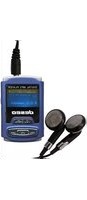
- Gerät
- Stereo Kopfhörer
- USB Kabel
Benutzerhandbuch - Software-CD
4 Vor der Verwendung
4.1 An den PC anschließen und Audiodateien herunterladen
Dieser MP3 Player unterstützt die Plug & Play Funktion unter den Betriebssystemen WIN2000/XP/ME. Um das Gerät zur Datenübertragung an den PC anzuschließen, gehen Sie bitte wie folgt vor:
(1) Schließen Sie den flachen USB Stecker (Typ A) des USB Kabels in den USB Anschluss des PCs an und den kleineren, annähernd quadratischen USB Stecker (Typ B) an den USB Anschluss des MP3 Players.
(2) Sobald dieses Symbol “💡” in der rechten unteren Ecke Ihres PCs erscheint, doppelklicken Sie auf “Arbeitsplatz” auf ihrem Desktop. Der MP3 Player wird dort als Wechseldatenträger angezeigt. Verwenden Sie diesen Wechseldatenträger wie einen üblichen lokalen Datenträger, indem Sie von diesem Dateien herunterkopieren oder Dateien auf diesen kopieren.
4.2 Sicheres Entfernen des Players vom PC
Für Windows2000/XP, VISTA:
(1) Linker Mausklick auf dieses Zeichen 📋 rechts unten in der Taskleiste.
(2) Klicken Sie auf das kleine Pop-Up Fenster mit der Aufforderung zum "Anhalten des USB Massenspeichergeräts- Laufwerk (X)".
(3) Wenn Sie dazu aufgefordert werden, entfernen Sie das Gerät.
4.3 Akku laden
Das Gerät ist mit einem eingebauten, wieder aufladbaren Lithium-Ionen Akku ausgestattet. Dieser wird
über den USB Anschluss aufgeladen. Das vollständige Aufladen des Akkus dauert 3 Stunden. Bitte laden Sie den Akku vollständig auf, bevor Sie das Gerät das erste Mal verwenden. Schließen Sie den flachen USB Stecker (Typ A) des USB Kabels in den USB Anschluss des PCs an und den kleineren, annähernd quadratischen USB Stecker (Typ B) an den USB Anschluss des MP3 Players.
HINWEIS: Benutzen Sie das Gerät oft, um die maximale Leistungsfähigkeit des Akkus zu erreichen. Sollten Sie das Gerät nicht so häufig verwenden, laden Sie es mindestens einmal monatlich auf.
4.4 Verwendung der Speicherkarte
Dieses Gerät verfügt über einen Speicherkartensteckplatz zum Einlesen von Daten einer Micro-SDHC Speicherkarte.
Eine Speicherkarte verwenden:
(1) Schieben Sie eine Micro-SD Speicherkarte in den für die Karte vorgesehenen Steckplatz.
(2) Drücken und halten Sie die MENÜ Taste gedrückt, um zum Hauptmenü zu gelangen.
(3) Wählen Sie "Explorer" und drücken Sie die MENÜ Taste, um in den Browser Modus zu gelangen
(4) Im Browser Modus finden Sie zwei Ordner mit den Bezeichnungen "Interner Speicher" und "Micro". Zum Abspielen der Audio oder Videodateien, die sich auf der Speicherkarte befinden, wählen Sie in den "Micro SD-" Ordner aus.
5 Tastenbeschreibung

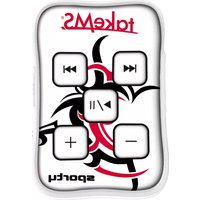
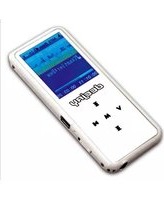
A. Kopfhörer Anschluss
B. LCD Display
C. MENÜ: Halten Sie die Taste kurz gedrückt, um das Hauptmenü aufzurufen. Drücken Sie die Taste kurz, um Ihre Wahl zu bestätigen oder wählen Sie den Ordnernavigationsmodus.
D. Zurück: Den vorhergehenden Titel abzuspielen. Nach oben navigieren.
E. Vor: Den nächsten Titel abzuspielen. Nach unten navigieren.
F. Play/Pause: An- und Abschalten des Gerätes sowie Abspielen und Anhalten von Audiodateien.
G. VOL (Lautstärke): Lautstärkeregelung. Rückkehr zur vorherigen Anzeige.
H. Netzschalter: An- und Abschalten des Gerätes.
I. USB Anschluss: An einen Computer anschließen.
J. Steckplatz für Speicherkarte: Zum Einstecken einer Micro SD Karte.
6 Ein-/Aus-Taste
Das Gerät einschalten:
(1) Schieben Sie die Ein-/Ausschalttaste nach rechts.
(2) Drücken Sie die PLAY/PAUSE Taste und halten Sie diese gedrückt, bis Sie eine Anzeige auf dem Display sehen.
Das Gerät ausschalten,
(1) Drücken Sie die PLAY/PAUSE Taste und halten Sie diese gedrückt, bis sich das Display ausschaltet.
(2) Schieben Sie den Netzschalter nach links, um das Gerät auszuschalten. (Achten Sie darauf, alle Schritte befolgt zu haben, um Batterieleistung zu sparen.)
Hinweis: Dieser Player verfügt über einen Stromsparmodus, welcher ein automatisches Ausschalten ermöglicht, wenn das Gerät ca. 3 Minuten nicht verwendet wird.
7 Grundbedienung
| Funktion | Bedienung |
| Play/Pause | Drücken Sie die PLAY/PAUSE Taste zum Abspielen bzw. Anhalten. |
| Lautstärkeregelung | (1) Kurz VOL Taste drücken bis das Lautstärke Symbol rot aufleuchtet.(2) VOR/ZURÜCK Taste drücken um die Lautstärke zu erhöhen oder zu verringern.(3) VOL Taste zur Bestätigung erneut drücken. |
| Vorheriger Titel | Drücken Sie die ZURÜCK Taste. |
| Nächster Titel | Drücken Sie die VOR Taste. |
| Schneller Vorlauf | Drücken und halten Sie die VOR Taste gedrückt. |
| Rücklauf | Drücken und halten Sie die ZURÜCK Taste gedrückt. |
| A-B Wiederholung | Um nur einen bestimmten Teil eines Titels zu wiederholen:(1) Drücken Sie während dem Abspielen kurz die VOL Taste, um den A-B Wiederholungsmodus aufzurufen.(2) Drücken Sie die MENÜ Taste erneut, um festzulegen, wo die Wiederholung beginnen soll.(3) Drücken Sie jetzt die MENÜ Taste erneut, um festzulegen, wo die Wiederholung enden soll.Um die A-B Wiederholung anzuhalten, drücken Sie die MENÜ Taste und zum Beenden drücken Sie die VOL Taste. |
8 Musik abspielen
8.1 Musikmodus öffnen
Drücken und halten Sie die MENÜ Taste gedrückt, um ins Hauptmenü zugelangen. Verwenden Sie die VOR/ZURÜCK Taste, um ins "Musik-" Menü zu gelangen und drücken Sie die MENÜ Taste, um Ihre Auswahl zu bestätigen Nun befinden Sie sich im MUSIK- Modus, zu dessen Hauptfunktionen das Abspielen von Musik zählt.
8.2 Ordnernavigation
Durch Ordner navigieren:
(1) Drücken Sie kurz die MENÜ Taste im MUSIK- Modus, um in den Ordnernavigationsmodus zu gelangen.
(2) Drücken Sie die VOR/ZURÜCK Taste, um einen Ordner oder einen Titel aus zu wählen. Drücken Sie dann die MENÜ Taste, um Ihre Auswahl zu bestätigen.
9 Videos abspielen
(1) Drücken und halten Sie die MENÜ Taste gedrückt, um ins Hauptmenü zu gelangen.
(2) Verwenden Sie die VOR/ZURÜCK Taste, um das "Video-" Menü aufzurufen und drücken Sie die MENÜ Taste um in den Videoabspiel- Modus zu gelangen.
(3) Drücken Sie die VOR/ZURÜCK Taste um ein Video zu suchen, das Sie abspielen möchten, drücken Sie dann die MENÜ Taste, um es abzuspielen. Weitere Informationen zum Abspielen finden Sie unter "Grundbedienung". (Hinweis: Drücken Sie die MENÜ Taste, um während des Abspielens in den Modus der Ordnernavigation zu gelangen.)
Hinweis: Dieses Gerät spielt nur AVI Videos ab. Zum Abspielen andere Formate benötigen Sie das Tool zum Umwandeln des Formats, das sich auf der beiliegenden CD befindet. Weitere Informationen finden Sie im Nutzerhandbuch AVI Converter Quick auf der CD.
10 Fotos anschauen
Fotos ansehen,
(1) Drücken Sie die MENÜ Taste, um ins Hauptmenü zu gelangen.
(2) Wählen Sie "Foto" und drücken Sie dann die MENÜ Taste zur Bestätigung.
(3) Drücken Sie die VOR/ZURÜCK Taste, um einen Ordner oder ein Foto auszuwählen, drücken Sie dann MENÜ zur Bestätigung.
(4) Wählen Sie das Foto das angezeigt werden soll aus und drücken Sie dann die MENÜ Taste, um es im Vollbild anzuzeigen.
(5) Im Vollbildmodus gelangen Sie mit Hilfe der VOR/ZURÜCK Taste zum vorherigen oder zum nächsten Foto. Drücken Sie die PLAY/PAUSE Taste, um eine automatische Diashow zu starten oder drücken Sie die MENÜ Taste, um in den Modus der Ordnernavigation zu gelangen.
Hinweis: Es ist möglich, dass einige Bilder nicht angezeigt werden. Versuchen Sie, diese mit Hilfe eines Bildbetrachters umzuwandeln.
11 E-Book lesen
11.1 Lesen
(1) Drücken und halten Sie die MENÜ Taste gedrückt, um ins Hauptmenü zu gelangen.
(2) Wählen Sie "E-Book" und bestätigen Sie mit der MENÜ Taste.
(3) Drücken Sie die VOR/ZURÜCK Taste, um eine Textdatei auszuwählen, drücken Sie dann die MENÜ Taste um die gewählte Datei zu öffnen.
(4) Drücken Sie die VOR/ZURÜCK Taste, um auf der Seite nach oben oder nach unten zu gelangen, die Sie lesen möchten, drücken Sie die PLAY/PAUSE Taste, um automatisch auf der Seite nach oben oder unten zu gelangen (Sie können unter Einstellungen/Auto/Slide Show/Text ein Zeitintervall zwischen 1 und 5 einstellen).
(5) Während des Lesens können Sie das Lesezeichen verwenden, um später genau an der Stelle weiterlesen zu können, an welcher Sie aufgehört hatten.
11.2 Verwendung des Lesezeichens
(1) Gehen Sie auf die Seite, die sie markieren möchten.
(2) Drücken und halten Sie die Taste VOL, bis ein Fenster "Sicheres Lesezeichen" zum Speichern des Lesezeichens erscheint.
(3) Drücken Sie die VOR/ZURÜCK Taste, um eine Zeile im Menü zu wählen und drücken Sie dann die MENÜ Taste zur Bestätigung. Dieses Lesezeichen ist nun gespeichert. Es beginnt mit der ersten Zeile der aktuellen Seite.
(4) Um die Seite zu lesen die Sie markiert haben drücken Sie kurz die VOL Taste, so dass sich das „Lesezeichen laden“ Fenster öffnet. Wählen sie das Lesezeichen und drücken Sie dann die MENÜ Taste zur Bestätigung. Sie werden dann zur Seite geführt.
Hinweis: Es ist möglich, dass manche Textdatei nicht gelesen wird. Das kann daran liegen, dass das Format nicht unterstützt wird. Überspringen Sie diese oder laden Sie eine andere Datei.
12 Durchblättern aller Ordner
Durch alle Ordner blättern, die sich auf dem Player befinden:
(1) Drücken und halten Sie die MENÜ Taste gedrückt, um so in das Hauptmenü zu gelangen.
(2) Wählen Sie "Explorer" und drücken Sie dann die MENÜ Taste, um in den Browsermodus zu gelangen.
(3) Drücken Sie die VOR/ZURÜCK Taste, um eine Datei auszuwählen, die Sie ansehen möchten drücken Sie dann MENÜ, um diese abzuspielen oder anzuzeigen.
13 Stimmaufnahme
- Aufnahme
(1) Drücken und halten Sie die MENÜ Taste gedrückt, um ins Hauptmenü zu gelangen.
(2) Wählen Sie "Record" und drücken Sie die MENÜ Taste, um in den Aufnahmemodus zu gelangen.
(3) Drücken Sie kurz die PLAY/PAUSE Taste, um mit der Aufnahme zu beginnen. Drücken Sie während der Aufnahme die PLAY/PAUSE Taste, um die Aufnahme anzuhalten oder fortzusetzen.
(4) Durch kurzes Drücken der MENÜ Taste können Sie die Aufnahme anhalten und speichern.
- Aufnahme abspielen
Wechseln Sie in den MUSIK-Modus, um die Aufnahme abzuspielen, rufen Sie der Ordnernavigationsmodus auf, suchen Sie die Aufnahmedatei und spielen Sie diese ab.
14 Datei löschen
Eine Datei löschen:
(1) Wählen Sie im Ordnernavigationsmodus die Datei, die Sie löschen möchten.
(2) Drücken und halten Sie die VOL Taste gedrückt, bis ein Dialogfenster erscheint.
(3) Drücken Sie die VOR/ZURÜCK Taste, um "Ja" auszuwählen und drücken Sie dann die MENÜ Taste zur Bestätigung.
15 FM Radio (optional)
Wählen Sie“FM Tuner“ aus dem Hauptmenü und drücken Sie die MENÜ Taste, um das FM Radio
einzuschalten.
- Sender suchen
(1) Drücken Sie kurz die MENÜ Taste, um zu den Untermenüs zu gelangen.
(2) Drücken Sie die VOR/ZURÜCK Taste, um "Auto" oder "Manuell" auszuwählen, drücken Sie dann MENÜ, um entweder in den Modus der automatischen oder der manuellen Suche zu gelangen. Drücken Sie im manuellen Modus die VOR/ZURÜCK Taste, um Radiosender einzustellen.
- Sender speichern
Um einen bereits gefundenen Sender zu speichern,
(1) Drücken Sie kurz die MENÜ Taste, um die Untermenüs zu aktivieren.
(2) Drücken Sie VOR/ZURÜCK um "Speichern" zu wählen und drücken Sie dann die MENÜ Taste zum Bestätigen.
(3) Drücken Sie die VOR/ZURÜCK Taste, um eine leere Position für den Sender auszuwählen und drücken Sie dann die PLAY/PAUSE Taste, um fortzufahren.
(4) Drücken Sie die VOR/ZURÜCK Taste, um "JA" oder "NEIN" zu wählen und drücken Sie dann die PLAY/PAUSE Taste zur Bestätigung.
- Sender anhören
Einen gespeicherten Sender anhören,
(1) Drücken Sie kurz auf die MENÜ Taste, um die Untermenüs zu aktivieren.
(2) Drücken Sie VOR/ZURÜCK, um das Menü "Voreinstellungen" auszuwählen und drücken Sie dann die MENÜ Taste, um in den Modus VOREINSTELLUNGEN zu gelangen.
(3) Im Modus VOREINSTELLUNGEN drücken Sie die VOR/ZURÜCK Taste, um einen der gespeicherten Sender auszuwählen und diesen anzuhören.
- Sender löschen
(1) Drücken Sie kurz die MENÜ Taste zur Aktivierung der Untermenüs.
(2) Drücken Sie die VOR/ZURÜCK Taste, um in das Menü zum "LÖSCHEN" zu gelangen, drücken Sie dann die MENÜ Taste um fortzufahren.
(3) Drücken Sie die VOR/ZURÜCK Taste, um den Sender auszuwählen den Sie löschen möchten und drücken Sie dann PLAY/PAUSE, um fortzufahren.
(4) Drücken Sie die VOR/ZURÜCK Taste, um "JA" oder "NEIN" auszuwählen und drücken Sie dann PLAY/PAUSE zum Bestätigen.
● FM Aufnahme Programm
Während Sie einen Sender anhören, können Sie durch Drücken und Halten der VOL Taste Ihr Lieblingsprogramm aufnehmen. Weitere Informationen zum Aufnehmen finden Sie unter dem Punkt "Aufnahme".
16 Benutzereinstellungen
Um die Playereinstellungen einzustellen:
(1) Wählen Sie im Hauptmenü die Schaltfläche „Einstellungen“ und drücken Sie die MENÜ Taste, um den Systemeinstellungsmodus aufzurufen.
(2) Drücken Sie die VOR/ZURÜCK Taste, um die Schaltfläche Einstellungen zu wählen. Drücken Sie
| Musik | Wiederholmodus | Einmal (Aktuellen Titel einmal abspielen und dann anhalten) |
| Wiederholung eines Titels (aktuellen Titel wiederholen) | ||
| Ordner (Alle Audiodateien des aktuellen Ordners abspielen und dann anhalten) | ||
| Wied. Ordner (Alle Audiodateien des aktuellen Ordners wiederholen) | ||
| Normal (Alle Audiodateien abspielen, die sich auf dem Player befinden und dann anhalten) | ||
| Wiederholung Aller (Wiederholung aller auf dem MP3 Player vorhandenen Audiodateien) | ||
| Intro (Abspielen der ersten 10 Sekunden jeder Audiodatei) | ||
| Abspielmodus | Reihenfolge (Audiodateien in Reihenfolge spielen) | |
| Zufallswiedergabe (Audiodateien nach dem Zufallsprinzip abspielen) | ||
| Voreinstellung EQ Normal, 3D, Rock, Pop, Klassik, Bass, Jazz, Benutzerdef. EQ | ||
| Benutzer EQ(Benutzerdefinierte Equalizer Einstellung) | (1) Drücken Sie VOL, um zur EQ Anzeige zu gelangen.(2) Drücken Sie VOR/ZURÜCK, um den Wert einzustellen.(3) Drücken Sie VOL erneut bis sich der Mauszeiger auf der Schaltfläche JA (YES) befindet, drücken Sie dann MENÜ zum Bestätigen.(4) Gehen Sie in das EQ- Auswahlmenü und wählen Sie dort EQ Benutzer, um die Equalizer- Einstellungen zu aktivieren. | |
| FM Radio Stereo SW | (Aktivieren oder deaktivieren des Stereo Effekts) | An, Aus |
| FM Region China, Europa, Japan, Amerika | ||
| Aufnahme AUFN. Qualität Hohe Qualität, übliche Qualität | ||
| AUFN. Lautstärke +1、+2、+3、+4、+5 | ||
| Auto Diashow TEXT (Zeitintervall zwischen der vorhergehenden Seite und der Folgeseite einstellen, wenn sich das Gerät im automatischen Seitenwechsel Modus befindet.) | |
| Foto (Zeitintervall zwischen der vorhergehenden Folie und der Folgefolie im Auto Diashow Modus einstellen.) | |
| Display Anzeigenbeleuchtung 5 Sekunden, 10 Sekunden, 15 Sekunden,20 Sekunden, 30 Sekunden, Dauerbetrieb. | |
| Helligkeit (Helligkeit des Bildschirms einstellen) | |
| Modus derAnzeigenbeleuchtung | NormalStromsparmodus (Ausschalten des Bildschirms, sobald er einige Zeit inaktiv ist) |
| System Über - Produktinformation | |
| Aktualisierung - Firmware- Aktualisierung | |
| Standardeinstellungen laden - Standardeinstellung des MP3 Players wiederherstellen. | |
| Sleep Timer Funktion(Stellen Sie die Zeit ein, die der Player Musik abspielt, bevor er sich selbst automatisch ausschaltet.) | Aus, 10 Minuten, 15 Minuten, 30 Minuten, 60 Minuten, 120 Minuten |
| Sprache(Wählen Sie die Sprache, in welcher das Bildschirmmenü angezeigt werden soll) | Englisch, Deutsch, Spanisch, Portugie-sisch, Kroatisch, Französisch, Italienisch, Russisch |
17 Fehlerbehebung
| Fehler | Mögliche Ursache | |
| Auf dem LCD ist beim Starten des Geräts nicht zu sehen. | Der Akku ist zu schwach. Akku laden. | |
| Beim Abspielen von Audiodateien ist kein Ton zu hören. | Die Lautstärke ist zu niedrig eingestellt. Lautstärke einstellen. | |
| Schlechte Qualität der Audiodatei. | Löschen oder überspringen Sie die Datei. | |
| Der MP3 Player kann nicht mit dem PC verbunden werden. | Der USB Anschluss wird vom Motherboard des PCs nicht unterstützt. | Aktualisieren Sie die Firmware oder tauschen Sie das Motherboard aus. |
| Die Uhrzeitanzeige ändert sich ständig. | Die Bitrate ändert sich während der Wiedergabe von MP3. | Versuchen Sie, eine festgelegte Bitrate zu verwenden, um MP3 Dateien zu komprimieren. |
| Der PC zeigt eine Fehlermeldung beim Anschließen und Trennendes MP3 Players an. | Der MP3 Player wurde während eines Datentransfers abrupt vom PC getrennt. | Trennen Sie das Gerät nicht vom PC wenn noch Dateien übertragen werden. |
| Der verfügbare Speicherplatz, der auf dem Player angezeigt wird stimmt nicht mit dem angegebenen verfügbaren Speicherplatz überein. | Ein Teil des Speicherplatzes wird zum Speichern von Programmen und Displayzeichen verwendet. | |
| Einige MP3 Dateien können nicht richtig abgespielt werden. | Die MP3 Datei wird mit Hilfe eines Standardformats wie MPEG-1 Stufe 1 oder Stufe 2 komprimiert, der Player unterstützt diese Formate jedoch nicht. | 1. Löschen Sie MP3 Dateien, die nicht unterstützt werden.2. Benutzen Sie MPEG- 1 Stufe 3 Standard als Dateiformat zur Komprimierung von MP3 Dateien. |
| Das Video kann nicht abgespielt werden. | Das Dateiformat wird nicht unterstützt. | Vergewissern Sie sich, dass das Video im AVI Format vorliegt.Wenn nicht, verwenden Sie das beiliegende Tool zur Umwandlung. |
| Die Videodatei ist beschädigt. | Überspringen Sie die Datei oder laden Sie eine andere. | |
| Das Foto kann nicht dargestellt werden. | Das Dateiformat wird nicht unterstützt. | Versuchen Sie, die Datei mit Hilfe eines Bildbearbeitungsprogramms umzuwandeln. |
| Die Bildauflösung ist für das Gerät zu hoch. | Das Gerät unterstützt eine maximale Auflösung von 2560 X 2048. Achten Sie darauf, dass die Auflösung des Bildes diese Grenze nicht überschreitet. | |
| Die Textdatei kann nicht gelesen werden | Das Dateiformat wird nicht unterstützt. | Überspringen Sie die Datei oder laden Sie eine andere. |
18 Technische Daten
| Bestandteil | Daten |
| Kapazität 1GB ~ 8GB + Micro SDHC Flashcard | |
| Akku Typ Aufladbarer Lithium- Akku | |
| Akkulaufzeit | 4 Stunden |
| LCD Display 1.8 Zoll CSTN Bildschirm | |
| Kopfhörer Leistung 5mW+5Mw | |
| Video Format AVI (XviD) | |
| Audio Format MP3, WMA | |
| Foto Format JPEG | |
| Bildauflösung 2560 X 2048 (max.) | |
| Bit Rate MP3: 8-320kbps; WMA: 32-384kbps | |
| SNR | >90dB |
| USB Anschluss USB2.0 | |
| Betriebstemperatur 0~+55 | |
| Stand-by Modus- Temperatur -20~+55 | |
| Relative Feuchte während des Betriebes* 20% ~ 90% (40) | |
| Relative Feuchte Speicher * 20% ~ 93% (40) | |
19 Hinweis
- Stellen Sie vor der Bedienung sicher, dass alle Tasten freigegeben sind. Falls diese gesperrt sind, halten Sie die PLAY/PAUSE und die VOL Taste gedrückt, um die Tastensperre aufzuheben.
- Laden Sie Ihren Akku schnellstmöglich auf, wenn Ihnen das Display einen niedrigen Batteriestatus anzeigt, ansonsten schaltet sich das Gerät automatisch aus.
Das Gerät garantiert keine Kompatibilität mit allen Speicherkarten sämtlicher Hersteller. - Trennen Sie den MP3 Player ordnungsgemäß von dem PC, um einen Datenverlust zu vermeiden.
- Die Übertragungsrate auf den PC kann je nach Betriebssystem unterschiedlich sein. Die erforderliche Übertragungsrate finden Sie in den technischen Daten des Gerätes.
- Bei einer zu grossen Stimmaufnahmedatei, kann sich die Antwortgeschwindigkeit des Gerätes verlangsamen.
- Hauptmerkmale
- Systemanforderungen
- Lieferumfang
- Vor der Verwendung
- An den PC anschließen und Audiodateien herunterladen
- Sicheres Entfernen des Players vom PC
- Akku laden
- Verwendung der Speicherkarte
- Tastenbeschreibung
- Ein-/Aus-Taste
- Grundbedienung
- Musik abspielen
- Musikmodus öffnen
- Ordnernavigation
- Videos abspielen
- Fotos anschauen
- E-Book lesen
- Verwendung des Lesezeichens
- Durchblättern aller Ordner
- Stimmaufnahme
- - Aufnahme
- - Aufnahme abspielen
- Datei löschen
- FM Radio (optional)
- - Sender suchen
- - Sender speichern
- - Sender anhören
- - Sender löschen
- ● FM Aufnahme Programm
- Benutzereinstellungen
- Fehlerbehebung
- Hinweis
Marke : TAKEMS
Modell : Blade
Kategorie : Mp3-player