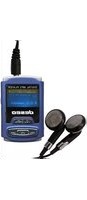
Deseo - Mp3-player TAKEMS - Kostenlose Bedienungsanleitung
Finden Sie kostenlos die Bedienungsanleitung des Geräts Deseo TAKEMS als PDF.


| Produkttyp | MP3-Player |
| Marke / Modell | takeMS Deseo |
| Stromversorgung | 1,5 V Batterie (AAA) |
| Akku-Ladung | Nur im eingeschalteten Zustand möglich |
| Display | LCD mit Hintergrundbeleuchtung |
| Audioformate | MP3, WAV, ACT (Aufnahme) |
| Abspielmodi | Normal, Einzelwiederholung, Ordnerwiederholung, Alle wiederholen, Zufall, Intro |
| Equalizer | Verschiedene Voreinstellungen (EQ) |
| Textanzeige | Synchroner LRC-Text |
| Sprachaufnahme | WAV oder ACT, max. 99 Dateien pro Ordner |
| Telefonbuch | Import/Export über PC |
| E-Dokumente lesen | Textdateien (TXT) |
| Anschlüsse | USB 2.0, 3,5 mm Kopfhörerausgang |
| Abmessungen (ca.) | ca. 85 x 35 x 15 mm |
| Gewicht (ca.) | ca. 30 g (mit Batterie) |
| Kompatible Systeme | Windows 2000+, Mac OS 10.3, Linux 8.0+ |
| Firmware-Aktualisierung | Über PC möglich |
| Bildschirmschoner | Einstellbar |
| Automatische Abschaltung | Schlaf- und Energiesparmodus einstellbar |
Häufig gestellte Fragen - Deseo TAKEMS
Benutzerfragen zu Deseo TAKEMS
0 Frage zu diesem Gerät. Beantworten Sie die, die Sie kennen, oder stellen Sie Ihre eigene.
Eine neue Frage zu diesem Gerät stellen
Laden Sie die Anleitung für Ihr Mp3-player kostenlos im PDF-Format! Finden Sie Ihr Handbuch Deseo - TAKEMS und nehmen Sie Ihr elektronisches Gerät wieder in die Hand. Auf dieser Seite sind alle Dokumente veröffentlicht, die für die Verwendung Ihres Geräts notwendig sind. Deseo von der Marke TAKEMS.
BEDIENUNGSANLEITUNG Deseo TAKEMS
Der Player zeigt Kapazität in 9 Stufen an
☐ Die Batterie ist mit 1,5V voll.
Mit der Zeit geht die Kapazitätsanzeige zurück.
□Anzeiger wird leer dargestellt, wenn die Batterie fast leer ist. Die Batterie sollte aufgeladen werden.
①Bitte schalten Sie den Player vor dem Aufladen ein. Dieser Player kann nicht aufgeladen werden, wenn er ausgeschaltet ist.
① Bitte schalten Sie das Gerät aus, wenn Sie es nicht benutzen.
HAUPTFUNKTIONEN
» Menüzugriff
Menü drücken, um auf die Menüs zuzugreifen.
» Scrollen
Musik, Menüs scrollen, Schneller Vorlauf / Rücklauf beim Abspielen von Musik.
» Menüliste
Zum Aufrufen der unterschiedlichen Menüfunktionen aus dem Hauptmenü. Hauptmenü: (Menütaste gedrückt halten)
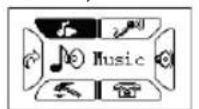
Main menu

Music Mode Recorder Mode
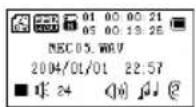


Play Mode Settings E-Documents

Einstellung der Lautstärke
Drücken Sie VOL für die Lautstärkeeinstellung, drücken Sie
Nächstes/Letztes, um die Lautstärke zu verändern.
Ein-/Ausschalten
(Netzschalter (rechts) muss „AN“ sein)
Drücken und halten Sie Abspielen, um den Player einzuschalten.
Drücken und halten Sie Abspielen, um den Player auszuschalten.
Abspielen & Pause; Verlassen des Untermenüs
Im Musikmodus Abspielen drücken, um Musik abzuspielen.
Drücken Sie Abspielen zum Stoppen der Musik; drücken und halten Sie die Taste, um das Abspielen anzuhalten.
Aufnahme starten/stoppen
Zum Stoppen im Aufnahmemodus drücken Sie Abspielen.
ABLAUFSTEUERUNG DER TASTEN
Tastenfunktionen
- Abspielen: Ein-/Ausschalten, Abspielen, Anhalten, Stoppen
- MENÜ: Zugriff auf das Hauptmenü oder Verlassen des aktuellen Menüpunktes
- VOL: Lautstärkeregelung
- REC: Aufnahmemodus
-
Nächstes: Nächstes, Forwärtslauf, Lautstärke erhöhen
-
Letztes: Vorhergehendes, Rückwärtslauf, Lautstärke verringern
- USB: USB-Ausgang
- EIN/AUS: Netzschalter
- Kopfhörer: Standardkopfhörer-Ausgang
Ablaufsteuerung der Tasten
Die Ablaufsteuerung der Tasten umfasst viele mögliche Aktionen: Drücken, Drücken und Halten, Andrücken, Halten.
Wenn nichts genannt wird sind alle Aktionen Drücken.
Drücken: Taste drücken und sofort bestätigen; Drücken und
Halten: Taste drücken und mind. 1,2 Sekunden gedrückt halten. Diese Aktion nur einmal ausführen. Andrücken:
Drücken Sie eine Taste an und bestätigen Sie durch loslassen.
Halten: Die Abläufe finden mit der Häufigkeit statt, wie die Taste gehalten wird, wie. z.B. Schnellvorlauf und Rücklauf.
MUSIK ABSPIELEN
Einfache Aktionen
- Kopfhörerstecker am Kopfhörerausgang anschließen.
- Drücken und halten Sie Abspielen, um den Player einzuschalten, dann den Musikmodus und Abspielen aufrufen, um Musik abzuspielen.
- Wählen Sie ein Lied: Letztes: vorhergehendes Lied;
Nächstes: nächstes Lied.
Lautstärkeregelung: VOL drücken, um die Lautstärke einzustellen, Nächstes zum erhöhen und Letztes zum verringern drücken.
Equalizermodus
- Beim Abspielen von Musik

- Menü drücken, um das Abspiel-Untermenü aufzurufen.
- Nächstes drücken und Equalizermodus wählen.
- Menü drücken, um das Untermenü „Equalizermodus“ aufzurufen.
Wählen Sie einen Equalizer:

- Elemente von jedem Equalizer (EQ):
- Nächstes drücken, um einen EQ auszuwählen und dann
Menü zum Bestätigen drücken.
Synchrone Textanzeige
Der Player unterstützt Textdateien mit dem Anhang *.LRC und zeigt diese synchron an
Wie verwendet man Textdateien?
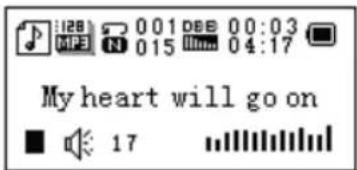
Bitte stellen Sie sicher, dass der Text denselben Namen hat wie das Lied. Zum Beispiel:
Lieddatei: My heart will go on.mp3
Textdatei: My heart will go on.lrc
Wie sehe ich ob ein Text verfügbar ist?
Wenn ein Text verknüpft ist, wird das Icon durch ersetzt.

- Wenn eine verknüpfter Text verfügbar ist:

- Menütaste drücken und halten, um die Text-Schnittstelle aufzurufen
- Der Text wird angezeigt
- Menü drücken, um zum Musikmodus zurück zu kehren.
SPRACHAUFNAHME
Bitte stellen Sie sicher, dass die Batterie ausreichende Kapazität hat, bevor Sie eine Aufnahme starten. Jeder Ordner kann bis zu 99 Sprachaufnahmedateien speichern.
Aufnahme im „Aufnahmemodus“
- Hauptmenü aufrufen:
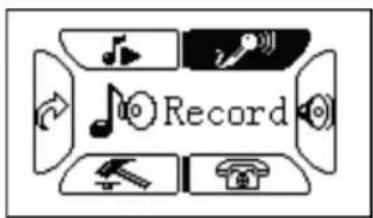
- Nächstes drücken und zum Aufnahmemodus scrollen
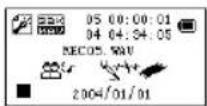
- Menü drücken, um den Aufnahmemodus auszuwählen, der Bildschirm zeigt folgendes an:

- Abspielen drücken, um die Aufnahme zu starten.
① Die Sprachaufnahme wird im aktuellen Ordner aufgenommen, der mir „Aufnahmestopp / Hauptordner“ eingestellt wird.
Wird die Anzeige „Speicher voll“ angezeigt, ist kein Platz mehr verfügbar, um neue Dateien aufzunehmen. Bitte löschen Sie andere Dateien, um freien Speicherplatz zu schaffen.
① Wenn „Ordner voll“ angezeigt wird, sind bereits 99 Aufnahmedateien in diesem Ordner enthalten. Bitte wählen Sie einen anderen Ordner.
① Der Player reagiert während der Aufnahme nur auf die Tasten Abspielen und A-B
Aufnahmetyp auswählen
- Stellen Sie die Schnittstelle auf „Aufnahme stoppen“ ein
- Drücken Sie Menü, um das Aufnahme-Untermenü aufzurufen
- Drücken Sie Nächste, um auf „Aufnahmetyp“ zu scrollen, dann drücken Sie Menü zum auszuwählen.
| Feinaufnahme | Wav-Datei, hohe Qualität |
| Langzeitaufnahme | Act-Datei, normale Qualität |
| Feinsprachregelung | Wav-Datei |
| Langzeitsprachregelung | Act-Datei |
-
Nächste zum auszuwählen und Menü zum festzulegen eines geeigneten Typs drücken.
-
Drücken Sie Abspielen, um die Aufnahme zu starten.
AUFGENOMMENE DATEIEN ABSPIELEN
- Hauptmenü aufrufen
- Drücken Sie Nächstes, um den „Abspielmodus“ auszuwählen
- Drücken Sie Menü, um die Abspiel-Schnittstelle aufzurufen
- Drücken Sie erneut Abspielen, um die Datei abzuspielen.
- Wählen Sie Sprachaufnahmedateien
Letztes: Wählen Sie vorhergehende Datei
Nächstes: Wählen Sie die nächste Datei
- Lautstärkeregelung
Drücken Sie VOL, um die Lautstärkeregelung aufzurufen, drücken Sie Nächstes/Letztes um die Lautstärke zu verändern.
ACT-DATEIEN IN WAV-FORMAT UMWAN- DELN
Die ACT-Datei, die von diesem Player erstellt wird, kann mit Hilfe der mitgelieferten Software in ein WAF-Format umgewandelt werden.
- Verwenden Sie das „Klangkonvertierungs“ -Programm. Klicken Sie auf die Schaltfläche „ÖFFNEN“

- Wählen Sie die ACT-Dateien, die Sie umwandeln möchten

- Klicken Sie auf die Schaltfläche „KONVERTIEREN“, das Programm startet jetzt die Konvertierung

PS: Dieses Serviceprogramm kann auch WAV- und MP3-Dateien abspielen.
EINSTELLUNGEN
Einstellungen aufrufen
Sie können hier die Systemleistungen einstellen, die Optionen können je nach firmware-Versionen unterschiedlich sein
- Hauptmenü aufrufen
- Drücken Sie Nächstes, um auf „Einstellungen“ zu scrollen
- Drücken Sie Menü, um die Einstellungen aufzurufen
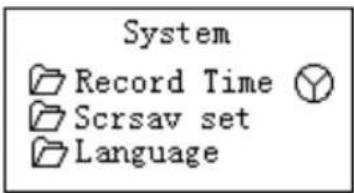
(Aufnahmezeit) Einstellung Datum und Zeit beim Speichern einer aufgenommenen Datei
HKT (Bildschirmschoner) Bildschirmschonereinstellung
En (Sprache) Sprache wählen
(Zeitsteuerung abschalten) Eine Countdownzeit in Minuten einstellen, der Player schaltet nach Ablauf ab
AB (Wiederholeinstellung) Einstellung Wiederholstatus O (Kontrasteinstellung) Einstellung des Anzeigekon- trastes
(PC-Modus) Optionen für „Secret Space“
(Speicherstatus) Prüfen Sie den Speicherstatus und den Benutzungsstatus
(Firmware Ver.) Version der Player firmware
(Aktualisierung Firm.) Verwendung zum Aktualisieren der firmware
(Verlassen) Verlassen der Einstellschnittstelle
Menüliste:
Einstellung „Aufnahmezeit“
- Systemeinstellung Schnittstelle
System

Record Time

Scrsav set

Language

- Drücken Sie Menü, um die Schnittstelle „Aufnahmezeit“ aufzurufen:
Recording time:


-
Drücken Sie die VOL-Einstellung für Jahre. Beim Einstellen blinkt das Jahr.
-
Drücken Sie Nächstes, um den Wert zu erhöhen (Letztes verringert den Wert)
-
Drücken Sie nach dem Einstellen die Taste Menü, um die Einstellung zu verlassen.
Einstellung „Bildschirmschoner“
- Drücken Sie Menü, um die Bildschirmschonereinstellung aufzurufen;
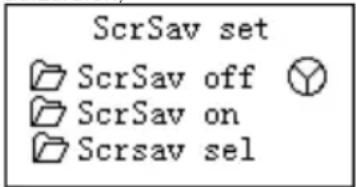
- Drücken Sie Nächstes, um auszuwählen (Letztes für vorhergehende)
- Drücken Sie nach dem Einstellen die Taste Menü, um die Einstellung zu verlassen
"Spracheinstellung"
Siehe „Klangeinstellung“
Einstellungen ausschalten
Bitte beachten Sie:
Zum automatischen Abschalten können Sie die Zeit im „Batteriespeicher“ –Modus in Sekunden einstellen, wenn der Player während der eingestellten Zeitdauer gestoppt oder
unbenutzt ist. Diese Funktion ist nicht möglich wenn die Zeit auf 0 eingestellt ist. Sie können die Zeit in Minuten im „Schlafmodus“ einstellen, damit der Player sich automatisch ausschaltet wenn der Player unbenutzt ist (ungeachtet des aktuellen Status), bezüglich der Zeitspanne die Sie eingestellt haben. Dies wurde entwickelt, damit Sie beim Einschlafen Musik hören können. Bitte beachten Sie: Der Schlafmodus funktioniert nur einmal nach dem Einstellen. Wenn Sie ihn noch einmal benutzen möchten, müssen Sie diesen erneut einstellen.
„Wiederholeinstellungen“
Siehe „Klangeinstellung“
Bemerkung: Im „Manuellen Modus“ müssen Sie den Wiederholpunkt manuell einstellen. Im „Automatikmodus“ kann der Player bei der Einstellung A-B wiederholen, den Satz automatisch erkennen. (Diese Funktion wurde entwickelt, um Sätze beim Sprachstudium zu wiederholen.)
„Kontrasteinstellung“
Siehe „Hintergrundlicht Zeiteinstellung“
Einstellung „PC-Anschluss“
Siehe „Klangeinstellung“
Einige Bearbeitungssysteme (Windows 2K SP4 oder frühere Versionen) können keinen USB-Anschluss mit zwei Symbolen erkennen. Daher müssen Sie einen aktiven Speicher, wenn Sie die Funktion „Secret Space“ verwenden, auswählen, nur dann kann dieser am PC gefunden werden.
„Speicherstatus“
Sie können den gesamten Speicherplatz und den verwendeten Prozentsatz prüfen
"Firmware-Version"
Sie könne die firmware-Version des Players ablesen.
„Firmware-Aktualisierung“
Verwenden Sie diese Aktion zur firmware-Aktualisierung des Players.
① Tipp: Drücken Sie Abspielen, um das aktuelle Menü schnell zu verlassen. Diese Funktion gilt für alle Menüs.
DOKUMENTE LESEN
Drücken Sie Nächstes/Letztes im Hauptmenü, um e-Dokumente auszuwählen, drücken Sie Menü um das entsprechende Untermenü aufzurufen:
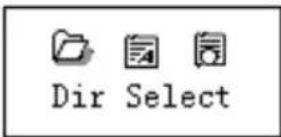
Ordner auswählen: Wählen Sie das Hauptverzeichnis des Flash-Speichers.
Drücken Sie Menü, um die Schnittstelle „Ordner wählen“ aufzurufen, drücken Sie Menü um eine Datei auszuwählen. Bemerkung: Sie müssen keinen Ordner auswählen, wenn sich die Datei, die Sie lesen möchten, im Stammverzeichnis befindet.
Um eine Datei auszuwählen, befolgen Sie die Anweisungen für „Ordner auswählen“.
Drücken Sie Nächstes, um „Dokumente lesen“ auszuwählen und drücken Sie dann Menü zum Bestätigen. Während dem Lesen drücken Sie Nächstes oder Vorhergehendes zum Scrollen.
TELEFONBUCH VERWENDEN
Wie findet man Telefondaten?
Drücken Sie die Taste Nächstes, um das Telefonbuch im Hauptmenü auszuwählen, drücken Sie Menü zum Aufrufen. Im Folgenden finden Sie Einzelheiten der Untermenüliste:
- TEL suchen
- Tel.-Datei importieren
- Tel.-Datei exportieren
- Verlassen
Drücken Sie Nächstes und wählen Sie TEL suchen aus, drücken Sie MENÜ zum Aufrufen.
Drücken Sie NÄCHSTES, um zu dem Objekt zu scrollen, das Sie aufrufen möchten, drücken Sie MENÜ zum Verlassen.
TEL suchen:
Prüfen Sie den Kontakt, den Sie importieren möchten, inklusive Name, E-Mail, Handynummer, QQ, Telefon, Fax usw. (Nur verfügbar, wenn ein Telefonbuch gespeichert wurde. Anderenfalls erhalten Sie die Warnmeldung: Keine Datei! Drücken und halten Sie die Taste MENÜ zum Verlassen!)
Tel.-Datei importieren:
Telefonbuchdatei vom PC auf den Player importieren.
Tel.-Datei exportieren:
Telefonbuchdatei vom Player auf den PC exportieren.
Telefonbuchdatei erzeugen und bearbeiten
Telefonbuchdatei erzeugen
Die Telefonbuchdatei kann mit den mitgelieferten
Softwarehilfsprogrammen erzeugt werden.
- Führen Sie „Telbook_Ch“ aus, klicken Sie „ÖFFNEN“

- Geben Sie Daten im Dialogfenster ein und klicken Sie „HINZUFÜGEN“, ein neuer Kontakt wird erzeugt.

- Klicken Sie „SPEICHERN“, eine Datei mit der Bezeichnung „TELBOOK“ wird im Player erzeugt. Die Telefonbuchdatei wird erzeugt.
Telefonbuchdatei bearbeiten
Wenn Sie Kontaktdaten ändern möchten, können Sie dies tun wie folgt:
- Klicken Sie auf den Kontakt, den Sie ändern möchten, um die einzelnen Daten einzusehen:

- Nach dem Bearbeiten klicken Sie „Erhöhen“, die folgende Nachricht wird angezeigt:
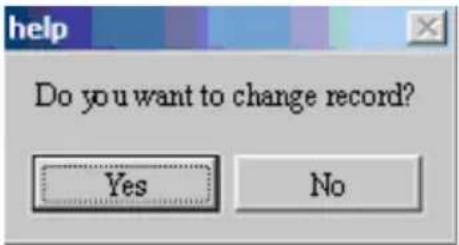
- Klicken Sie Bearbeiten, um zu bestätigen, es werden 2 Datensätze für die selbe Person angezeigt.
① Wenn Sie den Kontaktnamen ändern wird ein neuer Datensatz erzeugt.
Telefonbuch importieren und exportieren:
Mit Hilfe dieser Funktion können Sie ein Telefonbuch vom PC auf Ihren MP3 Player importieren:
» Erzeugen Sie Telbook.bin mit Hilfe des mitgelieferten Telefonbucheditors Telbook.exe
» Schließen Sie den Player mit dem USB-Kabel an, kopieren Sie die telbook.bin auf das Stammverzeichnis des MP3 Players. » Schalten Sie den Player ein und geben Sie „Telefondatei importieren“ ein » Importieren Sie die telbook.bin auf den player
Telefonbuch exportieren:
Mit dieser Funktion können Sie die Telefonbuchdatei exportieren und diese dann auf dem PC editieren:
» Schalten Sie den Player ein und wählen Sie „Telefondatei exportieren“ aus » Bestätigen Sie die Dateien, die Sie exportieren möchten » Schließen Sie das USB-Kabel an. Suchen Sie telesave.bir im Stammverzeichnis. Es kann auf den PC kopiert und dort bearbeitet werden
USB-SPEICHER VERWENDEN
Der Player ist auch ein Standard-USB-Speicher. Er wird unterstützt von Windows 2K oder höher (es werden keine Treiber benötigt), Mac OS 10.3, Red hat Linux 8.0 oder höher. Der Player unterstützt die USB-Stromversorgung und kann ohne Batterie verwendet werden, wenn er an einem PC angeschlossen ist. Drücken Sie im „Haltemodus“ Menü, um zum
Hauptmenü zurückzukehren und wählen Sie die Bearbeitung, die Sie ausführen möchten.
Dieser Player unterstützt den Unterbrechen-Modus.
Wenn er an einem PC angeschlossen ist, arbeitet der Player mit den drei unten aufgeführten Modi:
- Warten

Sie können die PC-Software verwenden, um Ihr Player Firmware zu erhalten oder aufzurüsten.
- Hauptmenü aufrufen
- Drücken Sie Nächstes, um auf „Einstellungen“ zu scrollen
-
Drücken Sie Menü, um das „Einstellungsuntermenü“ aufzurufen.
-
Drücken Sie Nächstes, um auf „Firmware-Aufrüstung“ zu scrollen und drücken Sie Menü, um dies aufzurufen.
-
Schließen Sie den Player an den PC an
-
Lassen Sie die Aufrüsthilfsprogramme MP3 Player Update laufen, klicken Sie dann auf Neue Firmware:

- Wählen Sie eine Firmwaredatei. (Sie finden diese auf der CD-ROM, die mitgeliefert wurde oder Sie können diese vom Internet herunterladen)

- Klicken Sie „Aufrüstung starten“ und der Aufrüstungsprozess läuft ab.

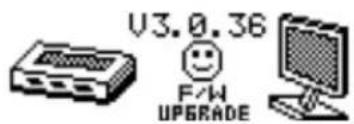
- Wenn die Aufrüstung erfolgreich verlaufen ist, zeigt der Player folgendes an:
① Die Firmwareaufrüstung dient dazu, die Leistung des Players zu verbessern, Sie können ihn auch ohne den Aufrüstungsprozess noch immer normal verwenden.
① Bei inkorrektem Prozessablauf kann es sein, dass der Player nicht mehr läuft! Bitte lesen Sie dieses Handbuch sorgfältig, bevor Sie einen Aufrüstungsprozess starten.
① Die Aufrüstungssoftware kann nicht für andere Player eingesetzt werden oder umgekehrt.
WEITERE EINSTELLUNGEN
Weitere Ordner wählen (Untermenü stoppen)
Sie können Dateien in mehrere unterschiedliche Ordner klassifizieren, welche das Verwalten erleichtert (die Ordner sollten auf einem PC erzeugt werden). Der Player kann 9 Ordner im Stamm erkennen
- Wenn gestoppt
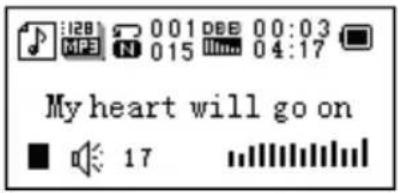
- Drücken Sie Menü, um das Stoppuntermenü aufzurufen

- Drücken Sie Menü, um den Ordner aufzurufen, mit welchem Sie die Schnittstelle auswählen
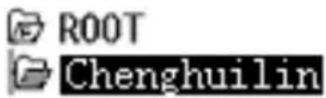
- Drücken Sie Nächstes oder Letztes, um einen Ordner auszuwählen

- Drücken Sie Menü, um den ausgewählten Ordner aufzurufen
Bitte beachten Sie: Sie können Ordner unabhängig unter Musik / Aufnahmegerät / Abspielmodus setzen
Datei löschen (Untermenü stoppen)
Sie löschen entsprechende Dateien/Kanäle in jedem Musik-/Abspielmodus
- Wenn gestoppt
- Drücken Sie Menü, um das Stoppuntermenü aufzurufen
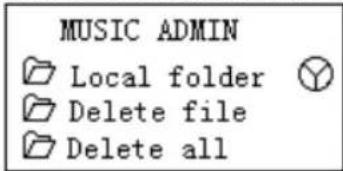
- Drücken Sie Nächstes oder Letztes, um „Datei löschen“ oder „Alle löschen“ auszuwählen

- Drücken Sie Menü, um Schnittstelle aufzurufen

- Drücken Sie Nächstes, um „JA“ auszuwählen

- Drücken Sie Menü, um das Löschen zu bestätigen

Mit „Alle löschen“ werden alle Dateien im aktuellen Ordner im aktuellen Modus gelöscht. D.h., wenn Sie „Alle löschen“ im Musikmodus auswählen, werden alle Lieddateien gelöscht, aufgenommene Dateien sind davon nicht betroffen.
① Bitte entfernen Sie den Player sicher und stecken Sie das USB-Kabel aus, nachdem Sie Dateien auf dem PC gelöscht haben, anderenfalls könnten einige Dateien
nicht entfernt werden.
Abspielmodus (Abspieluntermenü)
Sie können unterschiedliche Abspielmodi auswählen (z.B. Wiederholen, Mischen), wenn Lieddateien oder aufgenommene Dateien abgespielt werden. Die erste Option im Abspieluntermenü ist „Abspielmodus“
Wiederholen
Normal Lieddateien in der Reihenfolge bis zum Ende des Ordners abspielen
Eins wiederholen Wiederholt eine einzelne Lieddatei
^2 Ordner Spielt alle Lieddateien im Ordner ab
Ordner wiederholen Wiederholt alle Lieddateien im Ordner
Alle wiederholen Wiederholt alle Lieddateien
Zufällig Spielt Lieddateien im Ordner in zufälliger Reihenfolge ab
(Intro) Spielt in der Reihenfolge jeweils 10 Sekunden von jeder Lieddatei ab
Abspielgeschwindigkeit (Abspieluntermenü)
Sie können verschiedene Abspielgeschwindigkeiten auswählen ohne den Klang zu beeinflussen. (Gilt nur für MP3-Dateien)
- Beim Abspielen von Liedern
- Drücken Sie Menü, um das Abspieluntermenü aufzurufen
- Drücken Sie Nächstes, um zur Option
„Abspielgeschwindigkeit“ zu scrollen - Drücken Sie Menü, zum Aufrufen
- Drücken Sie Nächstes für schneller, Letztes für langsamer Bemerkung: Die Abspielgeschwindigkeit wird auf alle Lieddateien angewandt
Wiederholmodus (Abspieluntermenü)
Drücken Sie -B zum Aufrufen oder rufen Sie aus dem Abspieluntermenü auf:
A-B wiederholen
- Wenn Lieder oder aufgenommene Dateien abgespielt werden
- Drücken Sie Menü, um das Abspieluntermenü aufzurufen
- Drücken Sie Nächstes, um in die Option „Wiederholmodus“ zu scrollen
- Drücken Sie Menü, zum Aufrufen
Wiederholmodus: „A“ vom Symbol fleuchtet und wartet auf Starteingabe A -
Drücken Sie Nächster, um „A“ auszuwählen
„B“ vom Symbol-Teuchtet und wartet auf die Starteingabe B -
Drücken Sie Nächstes, um B auszuwählen
Das Symbol wird fixiert und die Wiederholung von A-B wird gestartet, während des Abspielens können Sie Letztes drücken, um den Punkt A neu auszuwählen.
① Im Wiederholmodus können Sie VOL+ oder VOL- drücken, um die Abspielgeschwindigkeit anzupassen
Kontrastfunktion (diese Funktion gibt es nicht im Abspielmodus)
-
Beim Eingeben der Kontrastfunktion wird das Wiederholsymbol als → dargestellt, der Originalklang wird abgespielt.
-
Wenn das Original fertig ist, wird das Wiederholsymbol durch 13 persetzt, der Player spielt den aufgenommenen gesprochenen Text ab.
① Drücken Sie Menü, um den Wiederholmodus nach den obigen drei Modi zu verlassen.
Wiederholvorgänge (Abspieluntermenü)
Siehe „Einstellung Hintergrundbeleuchtung“
Die Wiederholzeit legt die Anzahl der Abspielwiederholungen A-B bis zum Verlassen fest
Wiederholintervall (Abspieluntermenü)
Siehe „Einstellung Hintergrundbeleuchtung“
Das Wiederholintervall legt die Zeitdauer zwischen den vorhergehenden Wiederholungen (in Sekunden) fest.
FEHLERBEHEBUNG
Kein Strom
» Prüfen Sie, ob die Batterie richtig eingelegt wurde.
» Stellen Sie sicher, dass Sie den Player eingeschaltet haben.
Kein Ton
» Stellen Sie sicher, dass die Lautstärke nicht auf der Position 0 ist und dass die Verbindung der Kopfhörer in Ordnung ist.
» Bitte stellen Sie sicher, dass die Kopfhörer sauber sind.
» Defekte MP3-Dateien können Geräusche haben oder gegebenenfalls nicht abgespielt werden.
Unbekannte Zeichen auf der Anzeige
» Stellen Sie sicher, dass Sie die richtige Sprache ausgewählt haben.
Musik kann nicht herunter geladen werden
» Prüfen Sie das USB-Kabel und stellen Sie sicher, dass der Player richtig am PC angeschlossen ist.
» Prüfen Sie, ob der Treiber richtig installiert ist.
» Stellen Sie sicher, dass freier Speicherplatz vorhanden ist.

- HAUPTFUNKTIONEN
- Einstellung der Lautstärke
- Ein-/Ausschalten
- Abspielen & Pause; Verlassen des Untermenüs
- Aufnahme starten/stoppen
- ABLAUFSTEUERUNG DER TASTEN
- Tastenfunktionen
- Wenn nichts genannt wird sind alle Aktionen Drücken.
- MUSIK ABSPIELEN
- Einfache Aktionen
- Equalizermodus
- Synchrone Textanzeige
- SPRACHAUFNAHME
- Aufnahme im „Aufnahmemodus“
- Aufnahmetyp auswählen
- AUFGENOMMENE DATEIEN ABSPIELEN
- ACT-DATEIEN IN WAV-FORMAT UMWAN- DELN
- EINSTELLUNGEN
- Einstellungen aufrufen
- Menüliste:
- DOKUMENTE LESEN
- TELEFONBUCH VERWENDEN
- Wie findet man Telefondaten?
- TEL suchen:
- Telefonbuchdatei erzeugen und bearbeiten
- Telefonbuch importieren und exportieren:
- Telefonbuch exportieren:
- USB-SPEICHER VERWENDEN
- WEITERE EINSTELLUNGEN
- Weitere Ordner wählen (Untermenü stoppen)
- Datei löschen (Untermenü stoppen)
- Abspielmodus (Abspieluntermenü)
- Wiederholen
- Abspielgeschwindigkeit (Abspieluntermenü)
- Wiederholmodus (Abspieluntermenü)
- A-B wiederholen
- Kontrastfunktion (diese Funktion gibt es nicht im Abspielmodus)
- Wiederholvorgänge (Abspieluntermenü)
- FEHLERBEHEBUNG
- Kein Strom
- Kein Ton
- Unbekannte Zeichen auf der Anzeige
- Musik kann nicht herunter geladen werden
Marke : TAKEMS
Modell : Deseo
Kategorie : Mp3-player