
TravelPilot 65 Active Connect - Gps BLAUPUNKT - Kostenlose Bedienungsanleitung
Finden Sie kostenlos die Bedienungsanleitung des Geräts TravelPilot 65 Active Connect BLAUPUNKT als PDF.


Benutzerfragen zu TravelPilot 65 Active Connect BLAUPUNKT
0 Frage zu diesem Gerät. Beantworten Sie die, die Sie kennen, oder stellen Sie Ihre eigene.
Eine neue Frage zu diesem Gerät stellen
Laden Sie die Anleitung für Ihr Gps kostenlos im PDF-Format! Finden Sie Ihr Handbuch TravelPilot 65 Active Connect - BLAUPUNKT und nehmen Sie Ihr elektronisches Gerät wieder in die Hand. Auf dieser Seite sind alle Dokumente veröffentlicht, die für die Verwendung Ihres Geräts notwendig sind. TravelPilot 65 Active Connect von der Marke BLAUPUNKT.
BEDIENUNGSANLEITUNG TravelPilot 65 Active Connect BLAUPUNKT
Bedienungsanleitung Instruction Manual
Viel Spaß damit.
Inhaltsverzeichnis
3 - 25 DE Schnellstart
1 - 22 EN Quickstart Guide

BLAUPUNKT
Schnellstart / DE
TravelPilot
Vielen Dank, dass Sie sich für ein Blaupunkt Navigationssystem entschieden haben. Eine gute Wahl. Wir wünschen Ihnen viel Spaß und viele staufreie Kilometer mit Ihrem neuen TravelPilot.
Im Falle eines Falles sind wir natürlich auch nach dem Kauf für Sie da. Bei technischen Fragen und/oder Problemen suchen Sie bitte unseren Service/Support unter www.blaupunkt.com auf.
Das ausführliche Handbuch zur Software sowie Handbücher in anderen Sprachen finden Sie zum Download auf www.blaupunkt.de
Bitte registrieren Sie Ihr Produkt schnellstmöglich auf unserer Webseite. Dadurch erhalten Sie viele Vorteile wie z.B. aktuellste Software sowie neueste Kartendaten usw. Das Meiste davon natürlich kostenlos.
Aktuelles und zusätzliches Kartenmaterial können Sie über unsere Webseite: www.blaupunkt.com bestellen.
Bitte BEACHTEN!!!
- Das Produkt kann ohne vorherige Ankündigung verändert werden. Wir entschuldigen uns für eventuelle Unannehmlichkeiten, die daraus entstehen könnten.
- Bitte sichern Sie die Daten des GPS-Navigationsgeräts. Blaupunkt übernimmt keine Haftung für den Verlust von Karten- und anderen Daten.
- Obwohl das Handbuch eingehend überprüft wurde, können unter Umständen Fehler auftauchen. Sollten Sie einen Fehler entdecken, wenden Sie sich bitte an den Kundendienst: First Service Center.
- Lesen Sie sich die Anweisungen in diesem Handbuch sorgfältig durch und verwenden Sie nur Zubehör von Blaupunkt, um Schäden zu vermeiden. Durch die Nichteinhaltung dieser Anweisungen entfallen jegliche Garantieleistungen und die persönliche Sicherheit kann unter Umständen gefährdet werden. In diesen Fällen übernimmt die Baros GmbH keine Verantwortung.
- Die Daten elektronischer Navigationskarten stimmen aufgrund von Verkehrsentwicklungen möglicherweise nicht mit den tatsächlichen Gegebenheiten überein. Folgen Sie den Verkehrsregeln und -schildern und fahren Sie entsprechend der jeweiligen Straßenverhältnisse. • Die Bedienung des GPS-Navigationsgeräts während der Fahrt kann schwere Unfälle verursachen. Baros GmbH übernimmt keine Haftung für Unfälle und Verluste aufgrund von unsachgemäßer Nutzung.
- Informationen zu Softwareupdates und -upgrades finden Sie auf unserer Website unter: www.blaupunkt.de
Die Abbildungen im Handbuch entsprechen dem jeweils beschriebenen Gegenstand und können je nach Ausführung etwas abweichen.
[Hinweis]: Sofern Ihr Navigationssystem über einen eingebauten TMC-Empfänger zum Empfang von Staumeldungen verfügt, ist dessen Empfangsantenne in das Ladekabel integriert. Zum korrekten Empfang von Staumeldungen muss das Kfz-Ladekabel mit dem Navigationssystem verbunden werden!
Bitte nutzen Sie zum Bedienen Ihres Gerätes NUR einen stumpfen Stift oder die Fingerkuppen. Die Oberfläche des Bildschirms ist kratzempfindlich. Benutzen Sie zur Bedienung keine scharfkantigen Gegenstände oder Fingernägel.
Bedienen Sie zu Ihrer eigenen Sicherheit das Gerät nicht während des Fahrens!
Nutzen Sie dieses Produkt ordnungsgemäß. Es ist lediglich zur Unterstützung bei der Fahrt gedacht. Es ist nicht für präzise Streckenvermessung, Richtungsvermessung oder die Kartographie geeignet.
Die berechnete Route ist nur als Hilfestellung zur Navigation gedacht. Es liegt in der Verantwortung des Fahrzeugführers, auf Straßenschilder und lokale Besonderheiten im Straßenverlauf zu achten.
Wenn Sie das Fahrzeug verlassen, achten Sie darauf, dass Ihr Gerät nicht der direkten dauerhaften Einstrahlung der Sonne ausgesetzt ist. Eine Überhitzung der Batterie kann zu massiven Beschädigungen des Gerätes als auch zu Fehlfunktionen führen.
Das GPS-Satelliten-System wird von der Regierung der USA betrieben. Diese ist ausschließlich für die Leistung und Funktion des GPS-Signals verantwortlich. Jegliche Änderungen am GPS-System können die Genauigkeit beeinträchtigen.
Das GPS-Signal kann nicht durch solide Materialien, ausgenommen Glas, dringen. Wenn Sie sich innerhalb eines Gebäudes oder Tunnels befinden, wird das GPS-Signal nicht oder nicht korrekt empfangen.
Mindestens 4 GPS-Satelliten sind nötig, um eine Positionsbestimmung vorzunehmen. Die Empfangsqualität kann durch äußere Einflüsse wie z.B. schlechtes Wetter beeinflusst werden. Dies kann auch bei Alleen mit vielen Bäumen oder Straßenfluchten mit hohen Gebäuden der Fall sein.
Andere drahtlose Geräte oder die Bordelektronik von Fahrzeugen können den Empfang des GPS-Signals stören oder eine instabile Ortsbestimmung verursachen.
Sie benötigen eine Windschutzscheibenhalterung, um das Navigationsgerät im Fahrzeug sicher nutzen zu können. Wählen Sie die Position dieser Halterung sorgfältig aus, damit diese Sie nicht während der Fahrt behindert bzw. Ihnen die freie Sicht versperrt. Eine Montage über den Airbags ist besonders gefährlich.
Inbetriebnahme
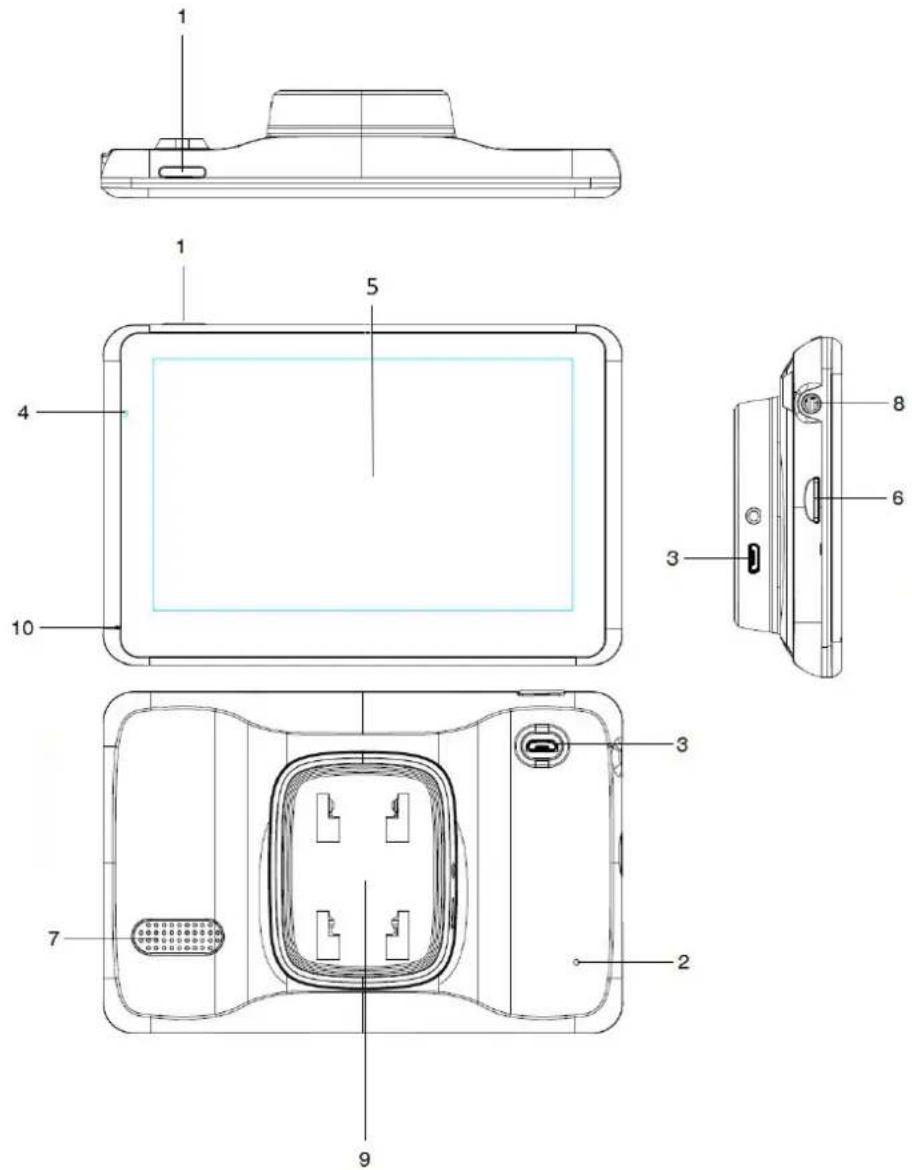
Nr. Komponenten Erläuterung
| 1 | Ein/Aus Schalter | Schaltet das Gerät ein, aus oder in Bereitschaft |
| 2 | Reset-Taste Zum Neustart des Systems bei Problemen | |
| 3 | USB-Anschluss Datenaustausch über Micro USB Kabel. Laden des GPS-Gerätes | |
| 4 | Ladeanzeige Im Lademodus ist diese Leuchte rot. Sie leuchtet grün, wenn sie vollständig geladen ist. | |
| 5 | Display Anzeige der Karte und Bedienelemente | |
| 6 | Micro SD-Kartensteckplatz Kartensteckplatz: für optionale Erweiterungen | |
| 7 | Lautsprecher | |
| 8 | Kopfhörer Anschluss | |
| 9 | Aktive Magnethalterung | |
| 10 | Mikrofon | |
Ersteinrichtung
Auswählen
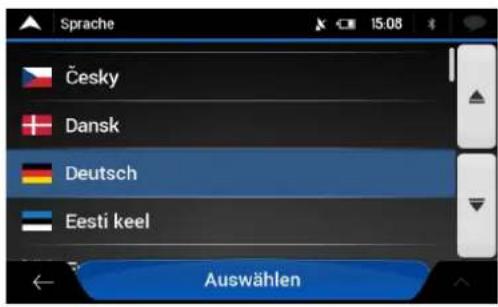
- Wählen Sie Ihre bevorzugte Sprache und tippen Sie dann auf 2 , um Ihre Auswahl zu bestätigen. Diese Auswahl können Sie später unter Regionale Einstellungen ändern.

- Lesen Sie die Endbenutzer-Lizenzvereinbarung und tippen Sie auf, um den Nutzungsbedingungen zuzustimmen.
Weiter
- Der Konfigurationsassistent wird gestartet. Tippen Sie auf ____ um fortzufahren.
- Wählen Sie die Sprache und die Stimme für die Sprachanweisungen und tippen Sie
auf können Sie später unter Regionale Einstellungen ändern. Tippen Sie auf einen beliebigen Listeneintrag, um ein kurzes
Audiobeispiel der Stimme zu hören. Tippen Sie auf Auswahl, um zu bestätigen.
Weiter
- Legen Sie Ihre bevorzugten Einheiten und Zeitformate fest und tippen Sie auf
Weiter
Weiter
- Legen Sie Ihre Routeneinstellungen fest und tippen Sie auf
- Die Ersteinrichtung ist nun abgeschlossen. Tippen Sie auf Abschreibungen, um die Kartenanzeige aufzurufen.
Navigationsansicht
Die Navigationsansicht ist der Hauptbildschirm des Navigationssystems Active Connect Series (TP55/TP65 Active Connect), auf dem die geplante Route auf einer Karte angezeigt wird. Active Connect Series (TP55/TP65 Active Connect) nutzt digitale Karten, die nicht einfach nur computerbasierte Versionen von herkömmlichen Straßenkarten aus Papier sind. Ähnlich wie bei den Straßenkarten aus Papier sind im 2D-Modus der digitalen Karten alle Arten von Straßen zu sehen. Erhöhungen werden farbig angezeigt.
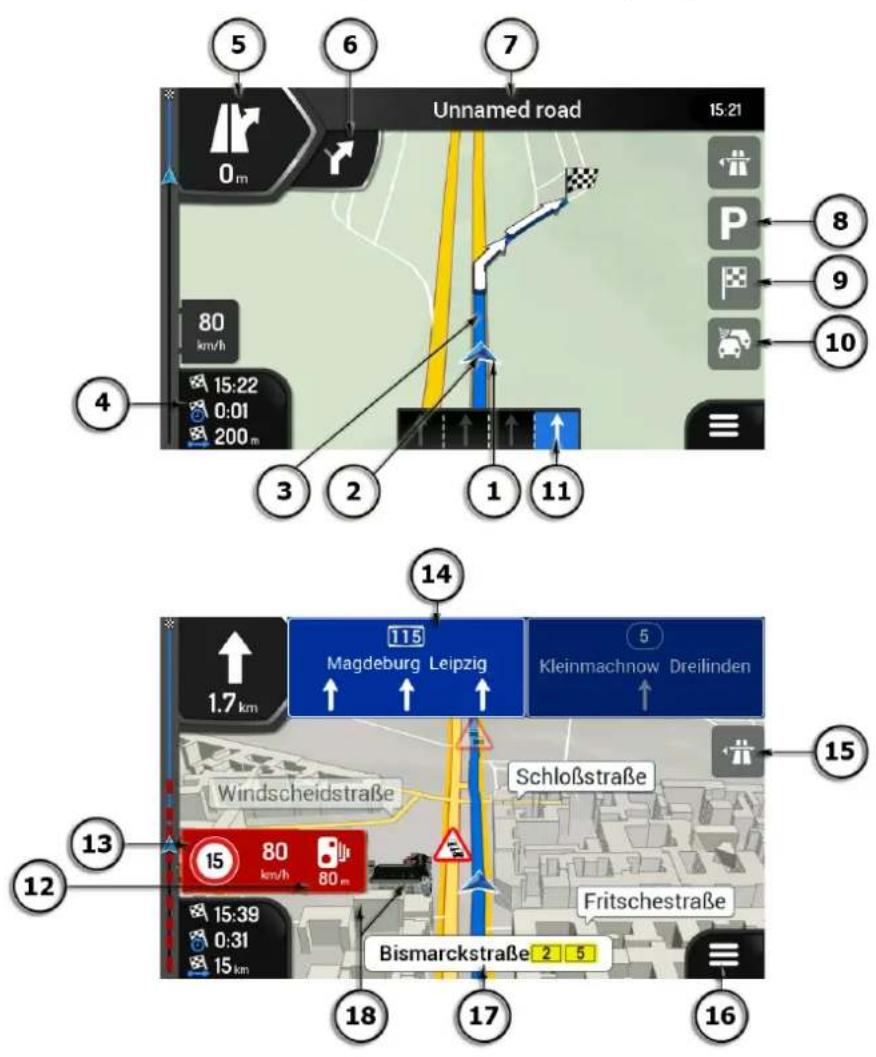
In der Navigationsansicht werden die folgenden Schaltflächen, Datenfelder und Routeninformationen während der Navigation auf der Karte angezeigt:

Manche Schaltflächen, Felder oder Symbole sind in Ihrer Produktversion Hinweis! möglicherweise nicht verfügbar.
| Nummer | Name Beschreibung | |
| 1 | Positionsanzeiger | Der aktuelle Standort wird standardmäßig durch einen blauen Pfeil angezeigt. Wenn die GPS-Position nicht vorliegt, wird der Anzeiger des aktuellen Standorts durchsichtig dargestellt und markiert Ihren letzten bekannten Standort. |
| 2 | GPS-Position | Der Punkt in der Nähe des Pfeils zeigt die GPS-Position an, die der GPS-Empfänger meldet. |
| 3 | Geplante Route | Die geplante Route wird als eine orange Linie angezeigt. |
| 4 | Datenfelder | Drei Datenfelder zeigen die folgenden Informationen an:Die geschätzte Ankunftszeit am Ziel.Die verbleibende Fahrzeit.Die verbleibende Entfernung zum Ziel.Tippen Sie auf diesen Bereich, um auf dieFahrtcomputer-Seite mit weiteren Informationen über die aktuelle Fahrt zuzugreifen.Sie können die Standardwerte unterEinstellungenändern oder indem Sie darauf tippen und den Bereich gedrückt halten, in dem die Datenfe werden.Wenn Sie kein Ziel ausgewählt haben, sehen Sie statt den drei Datenfeldern Ihre Fahrtrichtung. |
| 5 | Vorschau der nächstenAbzweigung | Diese Funktion zeigt den Typ des nächsten Fahrmanövers an und seine Entfernung. |
| 6 | Vorschau derübernächstenAbzweigung | Diese Funktion zeigt den Typ des übernächsten Fahrmanövers an, falls es kurz nach dem ersten Fahrmanöver erfolgt. |
| 7 | Nächste Straße | Diese Funktion zeigt den Namen der nächsten Straße an.Wenn Sie kein Routenziel ausgewählt haben, werden die nahegelegenen Hausnummern angezeigt, sofern diese verfügbar sind. |
| 8 | Parken in Zielnähe | Es wird angezeigt, wenn Sie sich dem Ziel nähern. Indem Sie sie antippen, können Sie die verfügbaren Parkmöglichkeiten nahe Ihres Ziels durchsehen. |
| 9 | Zielmenü | Es wird angezeigt, wenn Sie sich dem Ziel nähern. Wenn Sie es antippen, können Sie den Fahrtüberblick anzeigen lassen, nachSonderzielenrund um Ihr endgültiges Ziel suchen, Ihren aktuellen Ort speichern, in den Fußgängermodus umschalten oder die Navigation pausieren. |
| 10 | Verkehr | Diese Funktion zeigt verkehrsbezogene Informationen an. |
| 11 | Spurinformationen | Diese Funktion zeigt auf mehrspurigen Straßen die vorausliegenden Spuren an und ihre Richtungen. Die hervorgehobenen Pfeile weisen auf die Spuren und die Richtung hin, auf denen Sie sich einordnen müssen. |
| 12 Warnung bei Warnpunkten | Diese Funktion zeigt Ihnen die Art der Warnpunkte an, wenn Sie sich einer Verkehrsüberwachungskamera oder anderen Warnpunkten wie Schulgeländen oder Bahnübergängen nähern. Sie müssen sich vergewissern, dass die Verwendung dieser Funktion im betreffenden Land gesetzlich zulässig ist. | |
| 13 | Tempolimitwarnung | Zeigt die aktuelle Geschwindigkeit und bei Geschwindigkeitsüberschreitung das Tempolimit an. |
| 14 | Verkehrsschilder | Diese Funktion zeigt die verfügbaren Ziele und die Straßennummern an. |
| 15 | Autobahndienste | Wenn Sie darauf tippen, erhalten Sie ausführliche Informationen über die nächsten Dienstleistungseinrichtungen (Tankstellen, Raststätten), wenn Sie auf einer Autobahn unterwegs sind. |
| 16 | Navigationsmenü | Wenn Sie darauf tippen, öffnen Sie das Navigationsmenü, von wo aus Sie auf andere Bereiche von Active Connect Series (TP55/TP65 Active Connect) zugreifen können. |
| 17 | Straßenname | Diese Funktion zeigt den aktuellen Straßennamen an. Wenn Sie darauf tippen, rufen Sie die Seite Wo bin ich? auf. |
| 18 | 3D-Objekte | Hügel, Berge, Straßen, Orientierungspunkte und Gebäude werden in 3D angezeigt. |
Wenn Sie sich einer Autobahnausfahrt oder einer komplizierten Kreuzung nähern und entsprechende Informationen verfügbar sind, wird die Karte durch eine 3D-Ansicht der Kreuzung ersetzt.
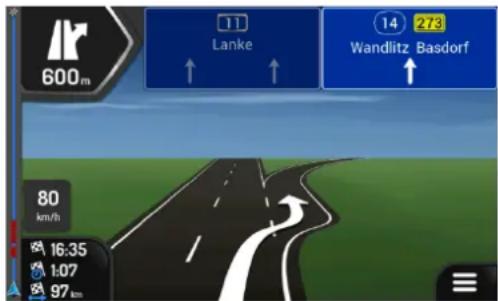
Wenn Sie in einen Tunnel einfahren, wird die Karte durch ein allgemeines Tunnelbild ersetzt.
Navigationsmenü
Tippen Sie auf der Kartenanzeige auf 3, um das Navigationsmenü zu öffnen.
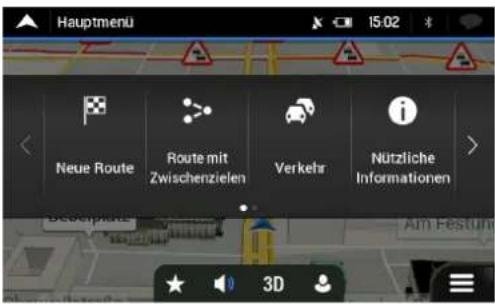
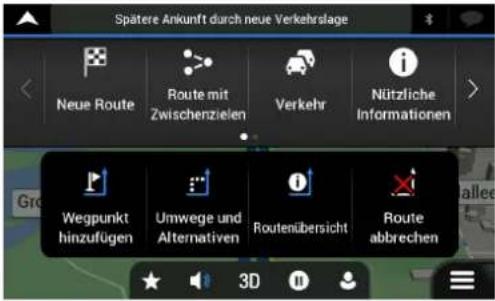
Ihnen stehen nun die folgenden Menüoptionen zur Verfügung, wenn Sie ohne eine geplante Route navigieren:
| Schaltfläche | Anweisung |
 | Geben Sie Ihr Ziel ein, indem Sie eine Adresse oder seine Koordinaten eingeben oder wählen Sie ein Sonderziel, einen gespeicherten Ort oder eine gespeicherte Route. Sie können auch eines Ihrer letzten Ziele aus dem Intelligenten Verlauf wählen. |
 | Stellen Sie Ihre Route aus einem oder mehreren Routenpunkten zusammen. Sie können Routen auch unabhängig von Ihrer aktuellen GPS-Position planen, indem Sie einen neuen Ausgangspunkt festlegen. |
 | Überprüfen Sie die Verkehrsmeldungen auf Ihrer Route oder werfen Sie einen Blick auf statistische Verkehrsdaten. |
 | Greifen Sie auf Zusatzoptionen zu und rufen Sie nützliche Informationen ab, beispielsweise Verkehrsinformationen, Kraftstoffpreise etc. |
 | Passen Sie die Navigationssoftware individuell an. |
 | Beachten Sie die Informationen über die Navigationssoftware. |
Wenn Sie mit einer geplanten Route navigieren, stehen zusätzlich folgende Menüoptionen zur Auswahl:
| Schaltfläche | Anweisung |
 | Fügen Sie Ihrer Route ein Zwischenziel hinzu. |
 | Ziehen Sie Alternativrouten in Betracht, um Teile der Route zu vermeiden oder um eine bestimmte Straße, die auf Ihrer Route liegt, zu vermeiden. |
 | Betrachten Sie die Route in voller Länge auf der Karte und lassen Sie die Routenparameter und die Alternativrouten anzeigen. Tippen Sie auf um weitere Optionen aufzurufen, wie zum Beispiel die Simulationsfunktion oder die Routeneinstellungen. |
 | Löschen Sie Ihre Route. |
 | Löschen Sie den nächsten Wegpunkt oder die gesamte Route. |
Im Navigationsmenü stehen Ihnen die folgenden zusätzlichen Optionen zur Verfügung:
| Schaltfläche | Anweisung |
 | Öffnen Sie die Seite Gespeicherte Orte, auf der Sie einen Ort als Favoriten speichern oder einen gespeicherten Ort bearbeiten können. |
 | Stellen Sie die Lautstärke ein oder schalten Sie die Navigation stumm. |
 | In 3D-Modus umschalten. |
 | In 2D-Modus umschalten. |
 | In den Ansichtsmodus 2D-Nordausrichtung-oben umschalten. |
 | Navigation pausieren. |
 | Navigation fortsetzen. |
 | Rufen Sie das Menü Benutzerprofile auf. Dort können Sie neue Profile erstellen oder bestehende Profile bearbeiten. Wenn mehrere Fahrer das Navigationssystem benutzen, kann jeder sein eigenes Profil mit dazugehörigen Einstellungen erstellen. |
 | Prüfen Sie diejenigen Benachrichtigungen, die wichtige Informationen enthalten, aber keine sofortige Reaktion seitens der Benutzer erfordern. |
 | Greifen Sie auf Zusatzoptionen innerhalb der Menüoptionen auf manchen Seiten zu. |
 | Kehren Sie von jeder Menüseite aus zur Karte zurück. |
Menü Neue Route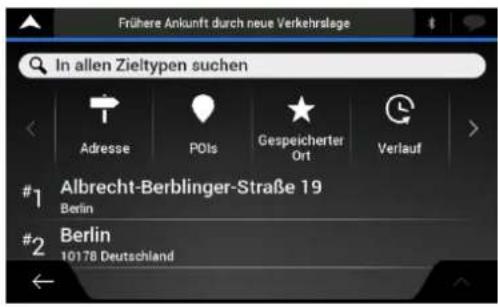
Tippen Sie im Navigationsmenü auf Neue Route, um eine Adresse als Ihr Ziel anzugeben.
Das Menü Neue Route zu... bietet die folgenden Optionen:
| Schaltfläche | Anweisung |
| Finden Sie Ihr Ziel, gleich welchen Typs, unter Kombinierte Suche. | |
 | Geben Sie eine Adresse als Ihr Ziel an. |
 | Wählen Sie ein Sonderziel als Ihr Ziel. |
 | Wählen Sie Ihr Ziel aus der Liste Ihrer gespeicherten Orte. |
 | Wählen Sie Ihr Ziel aus der Liste all Ihrer letzten Ziele aus. |
 | Wählen Sie eine gespeicherte Route als Ihr Ziel oder Zwischenziel aus. |
 | Wählen Sie ein Ziel durch Eingabe seiner Koordinaten. |
Zwei Ihrer letzten Ziele werden im Menü Neue Route zu... angezeigt, damit Sie komfortabel darauf zugreifen können. Tippen Sie auf einen Eintrag im intelligenten Verlauf, um den Ort als Ihr Ziel festzulegen.
Zu einer Adresse navigieren
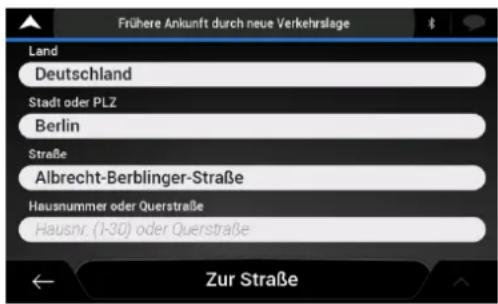

Tippen Sie auf in der Navigationsansicht, um auf das Navigationsmenü zuzugreifen.
Tippen Sie im Navigationsmenü auf Neue Route und Anlage. Standardmäßig wird die Stadt bzw. der Ort vorgeschlagen, in der/dem Sie sich gerade befinden.
- Um das Land zu ändern, führen Sie die folgenden Schritte aus:

a. Tippen Sie auf b. Geben Sie den Namen des Landes über die Tastatur ein. c. Nachdem Sie einige Zeichen eingegeben haben, werden die auf die Zeichenfolge zutreffenden Ländernamen aufgelistet.
d. Tippen Sie auf

um die Ergebnisliste zu öffnen, und wählen
Sie das gewünschte Land aus.
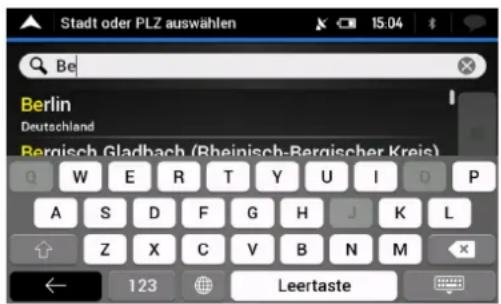
- Um die Stadt zu ändern, führen Sie die folgenden Schritte aus:
a. Tippen Sie auf die Tastatur ein.

n Teil des Namens über
b. Während der Eingabe werden die passenden Namen in einer Liste angezeigt.
Tippen Sie auf , um die Ergebnisliste zu öffnen.
c. Wählen Sie eine Stadt bzw. einen Ort aus der Liste.
- Um den Straßennamen einzugeben, führen Sie die folgenden Schritte aus:
a. Tippen Sie auf
b. Geben Sie den Straßennamen über die Tastatur ein, die passenden Namen erscheinen in einer Liste.
c. Tippen Sie auf

um die Ergebnisliste zu öffnen. Wählen Sie
eine Straße aus der Liste.
d. Tippen Sie auf
Hausnummer oder Querstraße eingeben...
e. Geben Sie die Hausnummer über die Tastatur ein. (Tippen Sie zur Eingabe von
Buchstaben auf

f. Tippen Sie auf abzuschließen.

um die Eingabe der Adresse
- Die Karte wird mit dem ausgewählten Ziel in der Mitte aufgerufen. Tippen Sie ggf. auf

eine andere Stelle auf der Karte, um das Ziel zu ändern. Der Cursor () wird an der neuen Stelle angezeigt.
(optional) Um einige der Routeneinstellungsparameter zu ändern, führen Sie die folgenden Schritte aus:
a. Tippen Sie auf

um Autobahnen zu meiden, tippen Sie auf „“, um enpflicht oder Mautgebühren zu vermeiden, tippen Sie
Straßen mit Vignettenpflicht oder Mautgebühren zu vermeiden, tippen Sie auf Fähren zu vermeiden, oder tippen Sie auf , um mit Fahrgemeinschafts-Spuren zu vermeiden.
b. Tippen Sie auf



c. Nach einer Kurzübersicht über die Routenparameter erscheint eine Karte mit der gesamten Route. Warten Sie einige Sekunden oder tippen Sie auf
Navigation starten
Verwendung der kombinierten Suche
Sie können eine gesonderte Suche nach Adressen, Sonderzielen, gespeicherten Orten oder letzten Zielen durchführen, aber die schnellste Methode, eine derartige Suche durchzuführen, ist die Verwendung der Kombisuche.
- Tippen Sie auf der Kartenanzeige auf 1 , um das Navigationsmenü aufzurufen,
und dann auf

- Tippen Sie auf Zleitypen suchen, um die Seite mit der kombinierten Suche aufzurufen. Direkt neben dem Eingabefeld sehen Sie das Suchgebiet – die Stadt bzw. den Ort, in deren bzw. dessen Umkreis die Suche ausgeführt wird. Standardmäßig ist als Suchgebiet das Gebiet ausgewählt, in dem Sie sich gerade befinden. Ändern Sie ggf. das Suchgebiet.
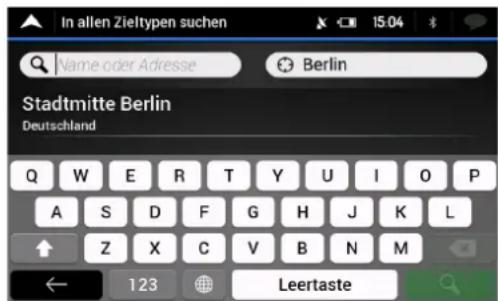
- Wenn das richtige Suchgebiet angezeigt wird, können Sie mit der Eingabe des Namens, der Adresse oder der Kategorie des gesuchten Ziels beginnen.

- Tippen Sie auf 📄, um die Suchergebnisse anzeigen zu lassen. Sie sehen alle Ergebnisse in der Liste, egal welchen Typs. Adressen, Sonderziele, POI-Kategorien, gespeicherte Orte und letzte Ziele sind alle in einer Liste zusammengefasst.
- Tippen Sie gegebenenfalls auf die entsprechende Schaltfläche, um die Liste der Suchergebnisse nach Typ zu filtern (die Zahl auf dem entsprechenden Symbol zeigt die Zahl der übereinstimmenden Ergebnisse):
- Tippen Sie auf 📄, um eine Liste der letzten Ziele zu erhalten, deren Name oder Adresse mit Ihrer Eingabe übereinstimmt.
- Tippen Sie auf 📄, um eine Liste Ihrer gespeicherten Orte (Favoriten) zu erhalten, deren Name mit Ihrer Eingabe übereinstimmt.
- Tippen Sie auf, um eine Liste der mit Ihrer Eingabe übereinstimmenden Adressen zu erhalten.
- Tippen Sie auf um alle POI-Kategorien aufzulisten. Sehen Sie die Liste durch und wählen Sie eine der Kategorien aus. Die Sonderziele in dieser Kategorie sind nach ihrer Entfernung von Ihrem aktuellen Standort sortiert.

- Tippen Sie auf 📄, um eine Liste aller mit Ihrer Eingabe übereinstimmenden Sonderziele zu erhalten, sortiert nach ihrer Entfernung von Ihrem aktuellen Standort.
- Die Karte wird mit dem ausgewählten Ziel in der Mitte aufgerufen. Tippen Sie ggf. auf

eine andere Stelle auf der Karte, um das Ziel zu ändern. Der Cursor ( ) wird an der neuen Stelle angezeigt.
- (optional) Ändern Sie ggf. einige der Routeneinstellungsparameter.
- Tippen Sie auf 100, um das Ziel zu bestätigen, oder tippen Sie auf

um ein anderes Ziel zu wählen.
- Nach einer Kurzübersicht über die Routenparameter erscheint eine Karte mit der
gesamten Route. Warten Sie einige Sekunden oder tippen Sie auf
Navigation starten
Zu einem Sonderziel navigieren
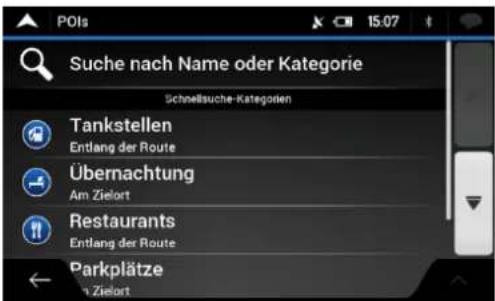
- Tippen Sie auf der Kartenanzeige auf um das Navigationsmenü zu öffnen.

Tippen Sie im Navigationsmenü auf Neue Route, ihn auf . Folgen vordefinierte Suchkategorien werden angeboten:
- Tippen Sie auf Entlang der Route, um alle Tankstellen entlang Ihrer Route bzw. rund um Ihren aktuellen Standort oder Ihren letzten bekannten Standort (wenn keine Route verfügbar ist) aufzulisten.

- Tippen Sie auf Am Zielort, um alle Übernachtungsmöglichkeiten in der Nähe Ihres Ziels bzw. rund um Ihren aktuellen Standort oder Ihren letzten bekannten Standort aufzulisten.
- Tippen Sie auf Entlang der Route, um alle Restaurants entlang Ihrer Route bzw. rund um Ihren aktuellen Standort oder Ihren letzten bekannten Standort aufzulisten.

- Tippen Sie auf Am Zielort, um alle Parkplätze in der Nähe Ihres Ziels bzw. rund um Ihren aktuellen Standort oder Ihren letzten bekannten Standort (wenn kein Ziel verfügbar ist) aufzulisten.

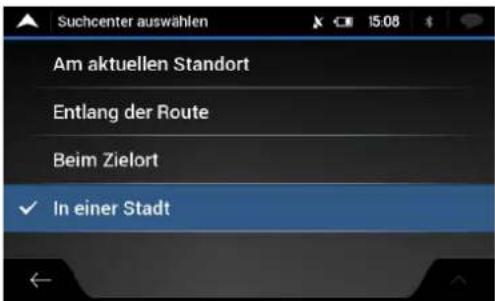
- Tippen Sie auf Zieltypen suchen, um das Fenster Suche nach Kategorie zu öffnen. Hier können Sie nach Sonderzielen per Name, Kategorie und Unterkategorie an den folgenden Orten suchen:

- Tippen Sie auf ____, um eine Suche rund um Ihren aktuellen Standort durchzuführen. Wenn diese nicht verfügbar ist, wird in der Nähe Ihres letzten bekannten Standorts gesucht.
- Tippen Sie auf 1 , um entlang der aktiven Route und nicht rund um einen bestimmten Punkt zu suchen. Diese Funktion ist nützlich, wenn Sie einen Zwischenstopp für später finden möchten, beispielsweise Tankstellen oder Restaurants, die nur eine geringe Abweichung von Ihrer Route erfordern.
In einer Stadt
- Tippen Sie auf „in einer Stadt“, um nach einem Ort innerhalb einer ausgewählten Stadt zu suchen.
Beim Zielort
- Mit können Sie rund um das Ziel der aktiven Route nach einem Sonderziel suchen.
Beispiel für die Navigation zu einem Sonderziel
Um beispielsweise einen Park in der Nähe Ihres Ziels zu finden, führen Sie die folgenden Schritte durch:


- Tippen Sie auf Zieltypen suchen, um das Fenster Suche nach Kategorie zu öffnen.
- Wählen Sie das Gebiet, in dem nach dem Sonderziel gesucht werden soll. Tippen Sie
auf die Schaltfläche
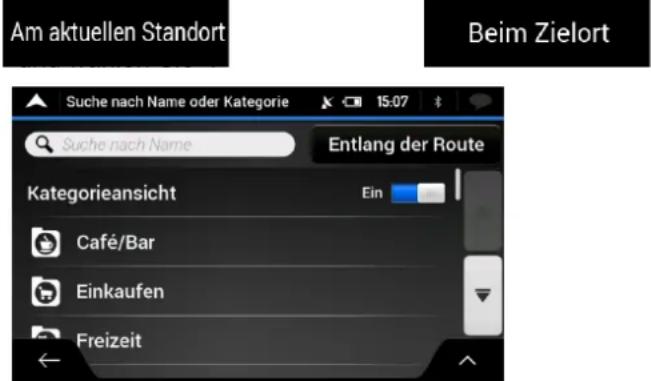
- Durchsuchen Sie die Liste der POI-Kategorien und tippen Sie auf eine davon.
- Tippen Sie auf 1 , um die gesamte Kategorie zu durchsuchen bzw. auf eine Unterkategorie, um Ihre Suche weiter einzugrenzen.
- Tippen Sie auf einen der Listeneinträge.
- (optional) Ändern Sie ggf. einige der Routeneinstellungsparameter.
- Tippen Sie auf ____, um das Ziel zu bestätigen, oder tippen Sie auf

um ein anderes Ziel zu wählen.
- Nach einer Kurzübersicht über die Routenparameter erscheint eine Karte mit der
gesamten Route. Warten Sie einige Sekunden oder tippen Sie auf Navigation starten
Menü Nützliche Informationen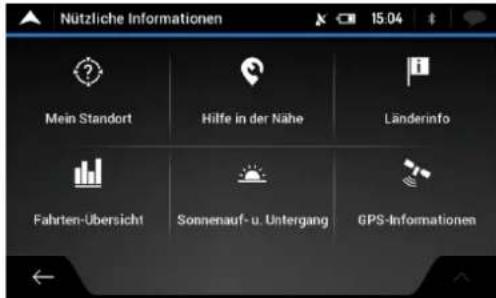
Das Menü Nützliche Informationen stellt verschiedene Zusatzfunktionen bereit. Tippen Sie im

Navigationsmenü auf
| Schaltfläche | Beschreibung |
 | Zeigt Informationen zum aktuellen Standort (Breitengrad, Längengrad, nächstgelegene Stadt, nächste Querstraße usw.) oder zum letzten bekannten Standort, falls kein GPS-Signal vorliegt. |
 | Bietet Unterstützung in der Nähe Ihres aktuellen Standortes. |
 | Zeigt statistische Daten zu Ihren Fahrten an, darunter die Startzeit, Ankunftszeit und die durchschnittliche Geschwindigkeit. |
 | Zeigt die Seite mit den GPS-Informationen, einschließlich Satellitenpositionen und Signalstärkeinformationen. |
Einstellungsmenü
Sie können die Programmeinstellungen konfigurieren und das Verhalten von Active Connect


Series (TP55/TP65 Active Connect) ändern. Tippen Sie auf
Tippen Sie auf die Pfeile, um den Inhalt anderer Seiten zu betrachten.
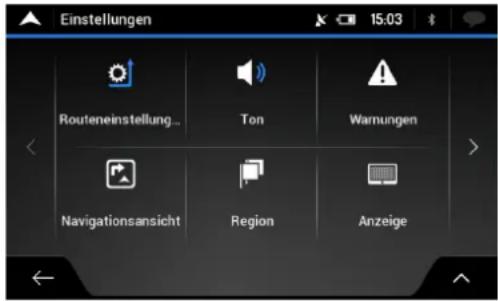
Das Einstellungsmenü bietet die folgenden Optionen:
| Schaltfläche | Anweisung |
 | Hier können Sie den verwendeten Fahrzeugtyp, die für die Routenplanung herangezogenen Straßentypen sowie die Routenplanungsmethoden wählen. |
 | Stellen Sie die unterschiedlichen Lautstärken ein. |
 | Aktivieren Sie die Warnungen für Tempolimits, Warnpunkte (wie z.B. Radargeräte) und Straßenschilder und nehmen Sie die entsprechenden Einstellungen vor. |
 | Passen Sie das Aussehen der Kartenanzeige individuell an oder legen Sie fest, wie die Software Sie auf der Kartenanzeige durch die verschiedenen Arten von routenbezogenen Informationen bei der Navigation unterstützen soll. |
 | Ändern Sie die Sprache der Sprachanweisungen, stellen Sie die Zeitzone, die Maßeinheiten, die Uhrzeit, das Datum und die Formate ein und passen Sie die Anwendung individuell an Ihre ortsübliche Sprache an. |
 | Aktivieren oder deaktivieren Sie Menüanimationen. |
  | Die empfohlene Route zwischen zwei Orten kann variieren. Sofern entsprechende Daten vorhanden sind, können Verkehrsinformationen bei der Routenberechnung berücksichtigt werden. Legen Sie Ihre Einstellungen für diesen Dienst fest.Hier können Sie die automatische Speicherung der Fahrtenaufzeichnungen ein- bzw. ausschalten und die aktuelle Größe der Fahrtendatenbank überprüfen. |
 | Sie können die grundlegenden Softwareparameter ändern, die Sie während der Ersteinrichtung festgelegt haben. |
Garantieerklärung
Bitte verwahren Sie den Kaufbeleg für dieses Gerät für die Dauer der Garantie auf, da er bei einer eventuellen Reklamation beigefügt werden muss. Sie (der Endverbraucher) erhalten 24 Monate Garantie mit Beginn des Verkaufsdatums. Der Artikel wurde unter Anwendung modernster Herstellungsverfahren gefertigt und strengen Qualitätskontrollen unterzogen. Sollten während der Garantiezeit Mängel auftreten, wenden Sie sich bitte ausschließlich an den Hersteller und an Ihren Händler, wo das Produkt bezogen wurde.
Service-Kontakt unter: www.blaupunkt.com
Die Garantie gilt nicht für Schäden, die durch unsachgemäße Behandlung oder durch äußere Einwirkung (Wasser, Sturz, Sonne, Schlag oder Bruch) verursacht wurden.
Konformitätserklärung
Hiermit erklärt die Baros GmbH, dass sich die Geräte Blaupunkt TravelPilot 55 Active Connect und 65 Active Connect Modelle in Übereinstimmung mit den grundlegenden Anforderungen und den übrigen einschlägigen Bestimmungen der Richtlinie 2014/53/EU (RED) befinden.
Die Konformitätserklärung kann unter folgender Adresse gefunden werden: www.blaupunkt.de
Kundenservice/Kontakt
Sollte Ihr Gerät einen Defekt aufweisen oder Sie ein Problem damit haben, schicken Sie uns das Gerät bitte unter Berücksichtigung der folgenden Punkte an die unten stehende Adresse.
- Senden Sie uns Ihr Gerät immer im Originalkarton.
- Fügen Sie ein Anschreiben mit einer Fehlerbeschreibung und Ihrer vollständigen Adresse sowie
- einer Kopie des Kaufbelegs bei.
- Bitte frankieren Sie das Paket, das Sie an uns senden (ausreichend Porto).
Anschrift des Service Centers:
First Service Center Kleine Düwelstr. 21 DE-30171 Hannover

BLAUPUNKT
Quickstart Guide / EN
TravelPilot
- INHALTSVERZEICHNIS
- BLAUPUNKT
- SCHNELLSTART / DE
- TRAVELPILOT
- BITTE BEACHTEN
- BEDIENEN SIE ZU IHRER EIGENEN SICHERHEIT DAS GERÄT NICHT WÄHREND DES FAHRENS
- INBETRIEBNAHME
- ERSTEINRICHTUNG
- AUSWÄHLEN
- WEITER
- NAVIGATIONSANSICHT
- NAVIGATIONSMENÜ
- ZU EINER ADRESSE NAVIGIEREN
- VERWENDUNG DER KOMBINIERTEN SUCHE
- ZU EINEM SONDERZIEL NAVIGIEREN
- IN EINER STADT
- BEIM ZIELORT
- BEISPIEL FÜR DIE NAVIGATION ZU EINEM SONDERZIEL
- EINSTELLUNGSMENÜ
- GARANTIEERKLÄRUNG
- KONFORMITÄTSERKLÄRUNG
- KUNDENSERVICE/KONTAKT
- QUICKSTART GUIDE / EN
Marke : BLAUPUNKT
Modell : TravelPilot 65 Active Connect
Kategorie : Gps