
Celsius R940 - Desktop-Computer FUJITSU - Kostenlose Bedienungsanleitung
Finden Sie kostenlos die Bedienungsanleitung des Geräts Celsius R940 FUJITSU als PDF.


| Produkttyp | FUJITSU Workstation CELSIUS R940 |
| Modell | Celsius R940 (auch R940power) |
| Abmessungen (B x T x H) | 186 mm x 618 mm x 430 mm |
| Gewicht (Grundausbau) | ca. 22 kg |
| Netzteil Nennleistung | 1000 W (R940) / 1300 W (R940power) |
| Eingangsspannung | 100 V – 240 V |
| Eingangsfrequenz | 50 Hz – 60 Hz |
| Maximaler Eingangsstrom | 12,0 A – 5,0 A (1000 W) / 12,0 A – 6,0 A (1300 W) |
| Betriebstemperatur | 10 °C bis 35 °C |
| Lagertemperatur | -25 °C bis 60 °C |
| Schutzklasse | I |
| Sicherheitsstandards | IEC 60950-1, EN 60950-1, UL 60950 |
| Anschlüsse Vorderseite | 2x USB 3.0, Kopfhörer, Mikrofon, Ein-/Ausschalter |
| Anschlüsse Rückseite | USB 2.0/3.0, LAN, eSATA (optional), Audio Line-In/Out, Bildschirmanschlüsse (Grafikkarte) |
| Erweiterungssteckplätze | Baugruppen-Steckplätze (Typ 1 und Typ 2) |
| Maximale Anzahl Festplatten | 4 (Standard) / 8 (mit optionalem Erweiterungssatz) |
| Festplattenformate | 2,5 Zoll und/oder 3,5 Zoll |
| Grafikkarten-Stromanschlüsse | 6- und/oder 8-polig (je nach Netzteil) |
| Betriebssystemvorinstallation | Windows (je nach Konfiguration) |
| Sicherheitsfunktionen | Gehäuseschloss, Kensington Lock, SmartCard-Leser (optional), BIOS-Passwortschutz |
| Reinigung | Mit trockenem Tuch; keine scheuernden oder lösungsmittelhaltigen Reiniger |
| Lithium-Batterie | Austauschbar (CR2032 oder ähnlich) |
Häufig gestellte Fragen - Celsius R940 FUJITSU
Benutzerfragen zu Celsius R940 FUJITSU
0 Frage zu diesem Gerät. Beantworten Sie die, die Sie kennen, oder stellen Sie Ihre eigene.
Eine neue Frage zu diesem Gerät stellen
Laden Sie die Anleitung für Ihr Desktop-Computer kostenlos im PDF-Format! Finden Sie Ihr Handbuch Celsius R940 - FUJITSU und nehmen Sie Ihr elektronisches Gerät wieder in die Hand. Auf dieser Seite sind alle Dokumente veröffentlicht, die für die Verwendung Ihres Geräts notwendig sind. Celsius R940 von der Marke FUJITSU.
BEDIENUNGSANLEITUNG Celsius R940 FUJITSU
WirgratulierenIhnenzumK aufeinesinnovativen ProduktsvonFujitsu.
AktuelleInformationenzuunserenProdukten, Tipps, Updatesusw. finden
SieimInternet:" http://www.fujitsu.com/fts/"
Treiber-Updates finden Sie unter: "http://support.ts.fujitsu.com/download"
WennSietechnische Fragenhabensollten, wenden Siesichbittean:
- unsereHotline/ServiceDesk(" http://support.ts.fujitsu.com/contact/servicedesk")
- IhrenzuständigenVertriebspartner
- IhreVerkaufsstelle
VielFreudemitIhremneuenFujitsu-System!
FUJITSU
Herausgegebenvon/KontaktadresseinderEU
Fujitsu Technology Solutions GmbH
Mies-van-der-Rohe-Straße8
80807München, Germany
© F u juTechnologySolutionsGmbH2016.AlleRechtevorbehalten.
Ausgabedatum
05/2016
Bestell-Nr.:A26361-K1449-Z320-1-19,Ausgabe3
FUJITSUWorkstation CELSIUSR940 CELSIUSR940power
Betriebsanleitung
IhreCELSIUS...5
AnschlüsseundBedienelemente7
WichtigeHinweise9
Inbetriebnahme15
Bedienung21
ProblemlösungenundTipps28
Systemerweiterungen32
TechnischeDaten
Stichwörter
83
84
Bemerkung
Hinweise zur Produkt beschreibungsprechenden Designvorgabenvon Fujitsu und werden zu Vergleichszweckenzur Verfügunggestellt. Dietatsächlichen Ergebnisse können aufgrundmehrerer Faktorenabweichen. Änderungen antechnischen Datenohne Ankündigungvorbehalten. Fujitsu weist jegliche Verantwortung bezüglich technischer oder redaktioneller Fehler bzw. Auslassungenvonsich.
Warenzeichen
Fujitsu, das Fujitsu-Logound CELSIUS sind eingetragene Warenzeichenvon Fujitsu Limited oder seiner Tochtergesellschaften finden USA und anderen Ländern.
KensingtonundMicroSaversindeingetrageneWarenzeichenderACCOBrands.
MicrosoftundWindowssindWarenzeichenbzw.eingetrageneWarenzeichender MicrosoftCorporationindenUSAund/oderanderenLändern.
AlleanderenhiergenanntenWarenzeichensindEigentumihrerjeweiligenBesitzer.
Copyright
Ohnevorherigeschriftliche Genehmigung von Fujitsudarfkein Teildieser Veröffentlichung kopiert, reproduziertoderübersetzt werden.
Ohneschriftliche Genehmigung von Fujitsudarfkein Teildieser Veröffentlichung aufirgendeine elektronische Art und Weisegespeichert oder übertragen werden.
Inhalt
IhreCELSIUS....5
GültigkeitderBeschreibung.... 5
Darstellungsmittel 6
AnschlüsseundBedieneleme nte 7
Vorderseite 7
Rückseite 8
Wichtige Hinweise 9
Sicherheitshinweise 9
Gerättransportieren 9
Gerätreinigen 10
Energie sparen, Entsorgung und Recycling 10
CE-Kennzeichnung 11
EMV-Norm EN 55022:2010 (Einrichtungen der Informationstechnik - Funkstöreigenschaften -
Grenzwerte und Messverfahren) 12
FCCComplianceStatement 13
Lieferinhaltau spackenundüberprüfen.... 15
SchrittederEr stinbetriebnahme.... 15
Gerätaufstell e n 16
GerätandieNe tzspannunganschließen.... 16
ExterneGeräteanschließen 17
Anschlüsse m Gerät 17
Bildschirma n sch ließen 18
USB-Mausans chließen 19
USB-Tastaturanschließen 19.
ExterneGeräte andie USB-Anschlüsse anschließen 19....
ErstesEinschalten:dieSoftwarewirdinstalliert....1.9
Bildschirm und Geräteinschalten 20
Installation der Software 20
Bedienung 21
Geräteinschalten 21
Gerät ausschalten 21
Anzeigen am Gerät 22
Tastatur 23
Wichtige Tasten und Tastenkombinationen 23
EinstellungenimBIOS-Setup 24
Eigentums- und Datenschutz 25
Diebstahlschutz und Verplomben 25
Gehäuse mechanisch verriegeln (optional) 26
Sicherheitsfunktionen des BIOS-Setup 27
Zugriffsberechtigung über SmartCard 27
SmartCard-Leser bedienen (optional) 27
Problemlösungen und Tipps ......28
HilfeimProblemfall 28
Problemlösungen....28
BetriebsanzeigeistnachdemEinschaltendunkel ....
DasGerätlässtsichnichtmitdemEin-/Ausschalterausschalten......
Bildschirmbleibtdunkel.... 30
UhrzeitundDatumstimmennicht 31
FehlermeldungamBildschirm. 31
NeueSoftwareinstallieren 31
Festplatteninhaltwiederherstellen ....
Tipps 31
Systemerweiterungen 32
HinweisezuBaugruppen. 33
Gehäuseöffnen.... 34
Gehäuse schließen 35
Überblick über Einbauplätze und Laufwerke in Ihrem Gerät 36
Bedienbares5 1/4-Zoll-Laufwerkein-undausbauen(UltraSlim,obererEinbauplatz)....37
Bedienbares Laufwerk einbauen 37
Bedienbares Laufwerk ausbauen 39
Bedienbares5 ^1/_4 -Zoll-Laufwerk ein- und ausbauen (Standardbaugröße, unterer
Einbauplatz) 41
Laufwerksblechfür5 1/4-Zoll-Laufwerkanbringen. 41
Bedienbares Laufwerk einbauen 42
Bedienbares Laufwerk ausbauen 43
3½-Zoll-Lesegerätin3½-Zoll-Einbauplatzein-undausbauen(optional,SmartCardoder
MultiCard) 45
Lesegerät an Modulhalterung festschrauben 45
ModulhalterungmitLesegeräteinbauen.... 4 6
Modulhalterung mit Lesegerät ausbauen 47
Lesegerät von Modulhalterunglösen 48
Festplattenlaufwerk ein- und ausbauen 48
Cold-Plug-Masterleitungmontierenbzw.umstecken ....
NeuenEinbausatzeinbauen(fürErweiterungvon4aufmax.8Laufwerke). 53
Festplatteneinbau durchführen 59
Festplattenausbau durchführen 63
Baugruppe vom Typ 1 ein- und ausbauen 66
Baugruppeneinbau durchführen 67
Baugruppenausbau durchführen 72
Grafikkarten mit zusätzlichem Stromanschluss anschließen 76
Baugruppe vom Typ 2 ein- und ausbauen 77
Baugruppe einbauen 77
Baugruppe ausbauen 79
Kühlkörper ausbauen 80
Prozessortauschen 81
Kühlkörper einbauen 81
Hauptspeicherhochrüsten 81
Lithium-Batterietauschen 82
Technische Daten 83
Stichwörter 84
IhreCELSIUS...
...istinverschiedenenAusbaustufenverfügbar, diesichinHardware-und Software-Ausstattungunterscheiden. SiekönnenbedienbareLaufwerke(z.B. DVD-Laufwerke) und weitereBaugruppeneinbauen.
DiesesHandbuchzeigtlhnen, wie Siedas Gerätin Betriebnehmen und bedienen. Das Handbuchbeziehtsichaufalle Ausbaustufen. Jenachgewählter Ausbaustufekannes vorkommen, dassin Ihrem Gerätnichtalledargestellten Hardware-Komponenten verfügbar sind. Beachten Siebitte auch die Hinweise zu Ihrem Betriebssystem.
Je nach gewählter Konfiguration ist das Betriebssystem auf Ihrer Festplatte vorinstalliert(z.B.Windows).
Weitere Informationen zu diesem Gerät finden Sie auch:
- imPoster"QuickStartGuide"
- imHandbuch"Sicher heit/Regularien"
- imHandbuch"Garantie"
- imHandbuch"BIOS- Setup"
•inderBetriebsanleitungzumBildschirm
•imHandbuchzumMa inboard - inderDokumentationzulhremBetriebssystem
- indenInformati onsdateien (z. B. *.PDF, *.HTML, *.DOC, *.CHM, *.TXT, *.HLP)
GültigkeitderBeschreibung
DievorliegendeBeschreibunggiltfürfolgendesSystem:
•FUJITSUWorkstationCELSIUSR940
 | kennzeichnetHinweise,beider enNichtbeachtungIhreGesundheit,die FunktionsfähigkeitlhresGerä tsoderdieSicherheitIhrerDatengefährdet sind.DieGewährleistungerli scht,wennSiedurchNichtbeachtungdieser HinweiseDefekteamGerätveru rsachen |
 | kennzeichnetwichtigelInformationenfürdensachgerechtenUmgangmit demGerät |
| ► | kennzeichneteinenArbeitsschritt,denSieausführenmüssen |
| ↳ | kennzeichneteinResultat |
| DieseSchrift | kennzeichnetEingaben,dieSiemitderTastaturineinemProgramm-Dialog oder in einer Kommandozeile vornehmen, z. B. Ihr Passwort (Name123) oder einen Befehl, um ein Programm zu starten (start.exe) |
| DieseSchrift | kennzeichnetInfor mationen,dievoneinemProgrammamBildschirm ausgegebenwerden, z.B.:DieInstallationistabgeschlossen! |
| DieseSchrift | kennzeichnetBegriffeundText e in einer Softwareoberfläche, z. B.: Klicken Sie auf Speichern.Namen von Programmen oder Dateien, z. B. Windows oder setup.exe. |
| "DieseSchrift" | kennzeichnetQuerverweiseaufeinenanderenAbschnittz.B."Sicherheitshinweise"Q u e raufeine externe Quellez.BieineWebadresse:Lesen Sieweiterauf "http://www.fujitsu.com/fts"NamenvonCDs,DVDssowieBezeichnungenundTitelvonanderen Materialien,z.B.:"CD/DVDDrivers&Utilities"oderHandbuch "Sicherheit/Regularien" |
| Taste | kennzeichneteineTasteaufderTastatur,z.B: F10 |
| DieseSchriftkennzeichnetBegriffeundTexte,diebetontoderhervorgehobenwerden, z.B.:Gerätnichtausschalten | |
AnschlüsseundBedienelement e
IndiesemKapitelwerdendieeinzelnenHardware-KomponentenIhresGerätsvorgestellt.Sie erhalteneineÜbersichtüberdieAnschlüsseundBedienelementedesGeräts.MachenSie sichmitdiesenElementenvertraut,bevorSiemitdemGerätarbeiten.
Vorderseite
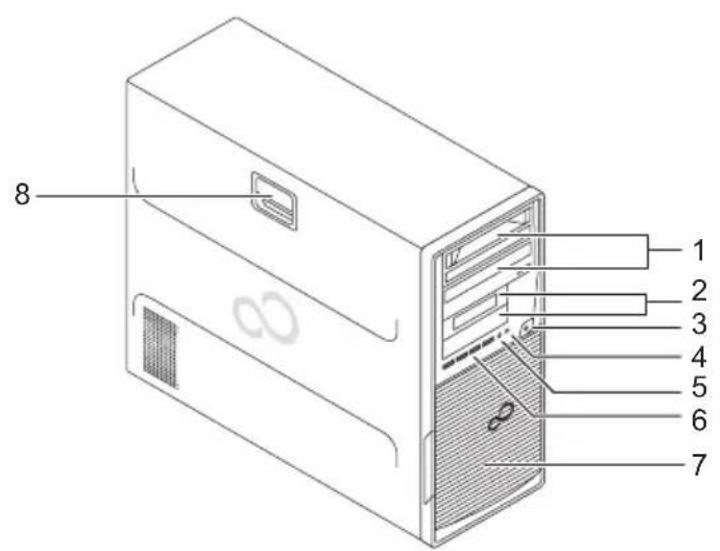
1=Modulschäch tefür5 14 -Zoll-Laufwerke
2=Modulschächtefür3 12 -Zoll-Einschübe
3=Ein-/Aussc halter
4=Kopfhöreranschluss
5 = M i k msohlusso n a
6=USB-Anschlü sse
7= Festplatten-Frontblende(abnehmbar)
8=Verriegelu ngmitoptionalem
Gehäuseschloss
Rückseite
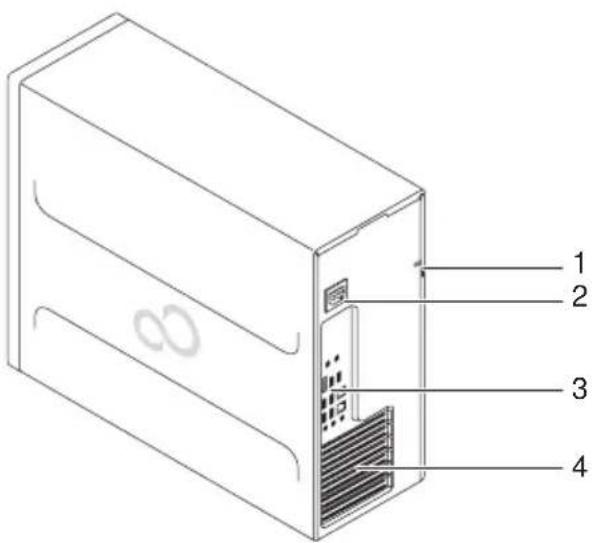
1=LöcherfürVorhängeschloss/Verplombung und VorrichtungfürSecurityLock
2=Wechselspannungsbuchse(ACIN)
3=AnschlüssefürexterneGeräte
4=Steckplatzabdeckungen
WichtigeHinweise
Indiesem Kapitelfinden Sieunteranderem Sicherheitshinweise, die Sie beim Umgangmit Ihrem Gerätunbedingt beachten müssen.
Sicherheitshinweise

BeachtenSiedieSicherh eitshinweiseimHandbuch"Sicherheit/Regularien" unddienachfolgendenSi cherheitshinweise.
BeachtenSiebeimAufst ellenundbeimBetriebdesGerätsdieHinweise fürdieUmgebungsbeding gungenimKapitel" TechnischeDaten",Seite83 unddasKapitel"Inbetr iebnahme",Seite15.
DamitdasGehäuseausr eichendbelüftetwird, beachtenSiebeimAufstellen dieFreiräumerundu mdasGerät. Um Überhitzungzuvermeiden, dürfendie Lüftungsflächendes BildschirmsunddesGerätsnichtverdecktwerden.
SiedürfendasGerä tnurbetreiben, wenndie Nennspannung des Geräts mit der örtlichen N etzspannung übereinstimmt.
DerEin-/Ausschal tertrenntdasGerätnichtvonderNetzspannung.Zurvollständigen TrennungvonderN etzspannungmüssenSiedenNetzsteckerausderSteckdoseziehen.
BetreibenSiedas GerätnurbeigeschlossenemGehäuse.
TauschenSiedi eLithium-BatterieaufdemMainboardnurentsprechenden AngabenimKapi tel" Lithium-Batterietauschen",Seite82.
BeachtenSie, dassBauteileimSystemhoheTemperatureannehmenkönnen.
DieindieserA nleitungbeschriebenen Tätigkeitendürfennurmit besondererS orgfaltdurchgeführt werden.
Reparaturen amGerätdürfennurvonautorisiertemFachpersonaldurchgeführt werden. Durch hunsachgemäßeReparaturenkönnenGefahrenfürdenBenutzer (elektrischerSchlag, Brandgefahr) oder SachschädenamGerätentstehen.
Gerättran sportieren

TransportierenSiealleGeräteeinzelnundnurinihrerOriginalverpackungoderineiner anderengeeignetenVerpackung, die SchutzgegenStoßundSchlaggewährt.
PackenSiedieGeräteerstamAufstellungsortaus.
Wenn das Gerät aus kalter Umgebung in den Betriebsraum gebracht wird, kann sich Kondenswasserbilden. Um Beschädigungen am Geräztuvermeiden, warten Sievor der Inbetriebnahme, bis das Gerättemperaturangeglichen und absoluttrockenist.
Gerätreinigen

SchaltenSiedasGerätundalledaranangeschlossenenGeräteausund ziehenSiedenNetzsteckerausderSteckdose.
DerGehäuseinnenraumdesGerätsdarfnurvonautorisiertem Fachpersonalgereinigtwerden.
Verwenden Siefürdie Reinigung kein Scheuerpulverund keine Kunststoff lösenden Reinigungsmittel (Alkohol, Verdünnung oder Acethon).
AufkeinenFalldasGerätnassreinigen! DurcheindringendesWasserkönnen erheblicheGefahrenfürdenAnwenderentstehen(z.B.Stromschlag).
AchtenSiedarauf, dasskeineFlüssigkeitindasInnerederGerätegelangt.
DieGehäuseoberfläche könnenSiemiteinemtrockenenTuchreinigen.Beistarker Verschmutzungkönne nSieeinfeuchtesTuchbenutzen,dasSieinWassermitmildem Spülmittelgetauch tundgutausgewrungenhaben.
Tastaturund Mausk önnen Sie außen mit Desinfektionstüchern reinigen.
Energiesparen, Entsorgung und Recycling
Informationen zu diesen Themen finden Sie im Handbuch "Umwelt- und Energieinformationen" oderaufunserenInternetseiten(" http://www.fujitsu.com/fts/about/fts/environment-care/").
CE-Kennzeichnung
DiesesGeräterfülltinderausgeliefertenAusführungdieAnforderungenderEG-Richtlinien 2004/108/EG"ElektromagnetischeVerträglichkeit",2006/95/EG"Niederspannungsrichtlinie",2011/65/EU"RoHSRichtlinie"und2009/125/EG"ÖkodesignRichtlinie"undab20.04.2016:2014/30/EG"ElektromagnetischeVerträglichkeit",2014/35/EG"Niederspannungsrichtlinie".
DerRuhezustand(ACPIS4Save-to-disk)stehtbeiWorkstationsinbestimmtenKonfigurationen nichtzurVerfügung.Dadurchistesnichtmöglich,dieseSystemeautomatischindenAus-Zustand gemäßÖkodesign-Richtliniezuversetzen.BeieinemArbeitsspeicherausbau,derdiefreie Kapazität des Systemlaufwerks überschreitet, ist die Möglichkeit zur Aktivierung des Ruhezustand (ACPIS4)technischnichtmöglich.BeientsprechendgroßenSystemlaufwerkenistder Aus-ZustandimAuslieferzustandautomatischaktiviert.
CE-KennzeichnungfürGerätemitFunkkomponente
Dieses Gerät erfüllt in der ausgelieferten Ausführung die Anforderungen der Richtlinie 1999/5/EG desEuropäischenParlamentesunddesRatesvom9.März1999überFunkanlagen und TelekommunikationsendeinrichtungenunddiegegenseitigeAnerkennungderKonformität.
CEnnnn(!);nnnn:ZifferundAusrufungszeichen(!)sieheEtikettaufdemProdukt.
Weitere Informationen und Konformitätserklärungen finden Sie im Internet unter: "http://globalsp.ts.fujitsu.com/sites/certificates".
DiesesGerätdarfinfolgendenLändernverwendetwerden:
| BelgienBulgarienDänemark | Deutschland | ||
| EstlandFinnland | Frankreich | Griechenland | |
| Großbritannien | Irland | Island | Italien |
| Kroatien | Lettland | Liechtenstein | Litauen |
| Luxemburg | Malta | Niederlande | Norwegen |
| Österreich | Polen | Portugal | Rumänien |
| Schweden | Schweiz | Slowakei | Slowenien |
| Spanien | Türkei | TschechischeRepublik | Ungarn |
Zypern
Aktuelle Information über eventuelle Einschränkungen im Betrieb finden Sie bei der entsprechenden Behördedes jeweiligen Landes. Wenn Ihr Landnichtinder Aufzählung dabei ist, f ragen Sie bitte beiderentsprechenden Aufsichtsbehörde, ob die Nutzung dieses Produkts in Ihr em Landerlaubtist.
EMV-NormEN55022:2010(Einrichtungender Informationstechnik-Funks töreigenschaften-GrenzwerteundMessverfahren)
CELSIUSSysteme, deren Beze ichnungmit "a" oder "an" endet, z.B. CELSIUSR940a, erfüllendieNormEN55022: 2010 nach KlasseA (ClassA).

DieseEinrichtungkannim Wohnbereich Funkstörungenverursachen. Indiesem Fall kannvom Betreiberverlangt werden, angemessene Maßnahmendurchzuführen.
FCCComplianceStatement

CELSIUSSysteme, deren Bezeichnungmit "a" oder "an" endet, z.B. CELSIUSR940a, erfüllendie Norm FCC part 15 nach Klasse A (Class A).
Beachten Sie die Sicherheitshinweise im Kapitel "Wichtige Hinweise", Seite 9.
Lieferinhaltauspackenundüberprüfen
DieOriginalverpackungderGerätesolltenSiefüreineneventuellenTransportaufbewahren.
PackenSiealleTeileaus.
PrüfenSiedenVerpackungsinhaltaufsichtbareTransportschäden.
Prüfen Sie, ob die Lieferung mit den Angaben auf dem Lieferschein übereinstimmt.
▶ WennSieTransportschädenoderUnstimmigkeitenzwischenVerpackungsinhaltund Lieferscheinfeststellen, informierenSieunverzüglich Ihre Verkaufsstelle.
SchrittederErstinbetriebnahme
EssindnurwenigeSchrittenötig, um Ihrneues Gerätdaserste Malin Betriebzunehmen:
•StellplatzfürdasGerätwählen undGerätaufstellen
- Externe Geräte, wie Maus, Tastatur und Monitor, anschließen
• NennspannungüberprüfenundGerätandasStromnetzanschließen
•Geräteinschalten
MehrzudeneinzelnenSchrittenerfahrenSieindenfolgendenAbschnitten.
Externe Geräte
WennSiezusätzlichzulhremGerätandereexterneGeräteerhaltenhaben(z.B. einenDrucker), schließenSiedieseerstnachderErstinstallationan.WieSiediese externen Geräte anschließen, ist in den folgenden Abschnitten beschrieben.
LaufwerkeundBaugruppen

Wenn Sie Laufwerke oder Baugruppen zusätzlich zu Ihrem Gerät erhalten haben, bauen Sie diese erst nach der Erstinstallation ein. Das Einbauen von Laufwerken und Baugruppenistim Kapitel" Systemerweiterungen", Seite 32 beschrieben.
Gerätaufstellen

BerücksichtigenSiebeimAufstellendesGerätsdieEmpfehlungenund SicherheitshinweiseimHandbuch"Sicherheit/Regularien".
Wirempfehlen Ihnen, das Gerätaufeinerutschfeste Unterlagezustellen. Beider Vielfalt der bei Möbelnverwendeten Beschichtungen und Lackeistes nichtauszuschließen, dass die Kunststoff-Füße Schädenaufder Stellflächeverursachen.
AbhängigvomStandortlhresGerätskanneszustörendenVibrationenund Geräuschenkommen.Umdieszuermeiden,solltebeiGehäuseseiten ohne Lüftungsflächen ein Mindestabstand von 10 mm / 0,39 inch zu anderen GerätenoderGegenständeneingehaltenwerden.
Um Überhitzung zu vermeiden, dürfen die Lüftungsflächen des Bildschirms unddesGerätsnichtverdecktwerden.
Bei Lüftungsflächen muss ein Mindestabstand von 200 mm / 7,87 inch vom Geräteingehaltenwerden.
StellenSienichtmehrereGeräteübereinander.
SetzenSiedasGerätkinenextremenUmgebungsbedingungenaus(siehe "Technische Daten", Seite 83, Abschnitt "Umgebungsbedingungen"). Schützen SiedasGerätvorStaub, FeuchtigkeitundHitze.
GerätandieNetzspannunganschließen
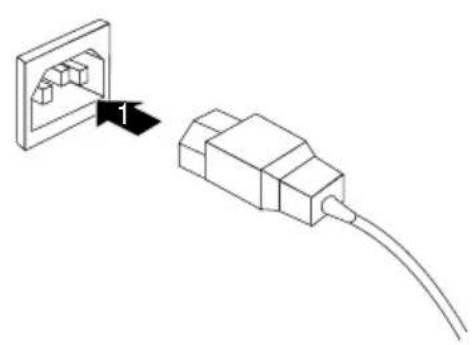
▶ SchließenSiedieNetzleitungamGerätan(1).
▶ SteckenSiedenNetzsteckerineinegeerdeteSchutzkontakt-Steckdose(2).
ExterneGeräteanschließen

LesenSiedieDokumentationzumexternenGerät, bevorSieesanschließen.
AußerbeiUSB-GerätenmüssendieNetzsteckergezogensein, wenn SieexterneGeräteanschließen!
BeiGewitterdürfenSieLeitungenwedersteckennochlösen.
FassenSiebeimLöseneinerLeitungimmeramSteckeran.Ziehen SienichtanderLeitung!
AnschlüsseamGerät
Die Anschlüsse finden Sie an Vorder- und Rückseite des Geräts. Welche Anschlüsse an IhremGerätverfügbarsind, hängtdavonab, welche Ausbaustufe Siegewählthaben. Die Standardanschlüsse sind durch die nachfolgenden oder durch ähnliche Symbole gekennzeichnet. Genauere Angaben zur Position der Anschlüsse finden Sie im Handbuch zum Mainboard.

Kopfhörer, hellgrün

Mikrofonanschluss, rosa
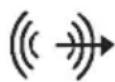
Audioausgang(Lineout), hellgrün
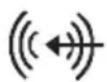
Audioeingang(Linein),hellblau

USB2.0-UniversalSerialBus, schwarz
USB3.0-UniversalSerialBus,blau

eSATA-Anschluss(optional)

LAN-Anschluss


FüreinigederangeschlossenenGerätemüssenSiespezielleSoftware (z.B.Treiber)installierenundeinrichten(sieheDokumentationzu angeschlossenemGerätundBetriebssystem).
Bildschirmanschließen

SchließenSiedenBildschirmnurinausgeschaltetemZustandanIhrGerätan.
BenutzenSiebeimAnschlussderBildschirmeausschließlich
hochwertigeSignalleitungen.
Die Bildschirmanschlüsse einer Grafikkarte in einem der Baugruppen-Steckplätze (1) verwenden, umeinen Bildschirman Ihr Gerätanzuschließen.
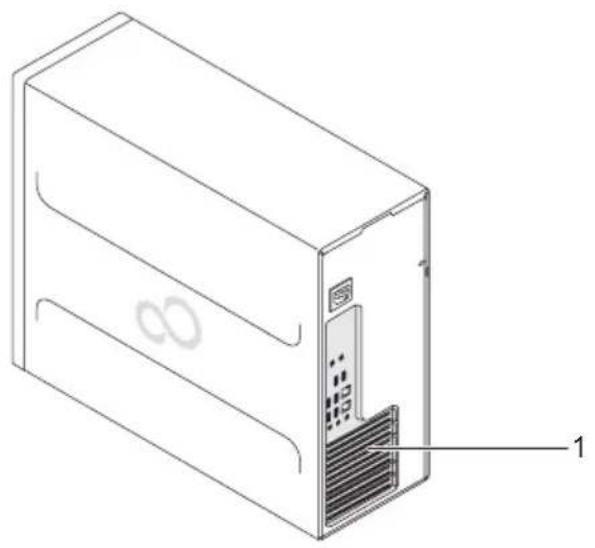
1=BildschirmanschlüssederGrafikkarte
▶ Bereiten Sie den Bildschirm vor, wie in der Betriebsanleitung zum Bildschirm beschrieben(z.B.Leitungenstecken).
▶ Stecken Sie die Datenleitung an einen passenden Bildschirmanschluss des Geräts.
USB-Mausanschließen
▶ SchließenSiedieUSB-MausaneinenUSB-AnschlussdesGerätsan.
USB-Tastaturanschließen
Verwenden Sienurdiemitgelieferte Tastaturleitung.
▶ Stecken Sie den rechteckigen Stecker der Tastaturleitung in die rechteckige Buchse anderUnterseiteoderanderRückseitederTastatur.
▶ SteckenSiedenflachenrec hteckigenUSB-SteckerderTastaturleitungin einenUSB-Anschlussdes Geräts.
ExterneGeräteandieUSB-Anschlüsseanschließen
AndieUSB-AnschlüssekönnenSieeineVielzahlexternerGeräteanschließen (z.B.Drucker, Scanner, ModemoderTastatur).
USB-Geräte sind hot-plug-fähig. Daher können die Leitungen von USB-Geräten beieingeschaltetemGerätangeschlossenundgelöstwerden.
Weitere Informationen finden Sie in der Dokumentation zu den USB-Geräten.
▶ SchließenSiedieD atenleitungandasexterneGerätan.
▶ Schließen Sie die Datenleitung an einen USB-Anschluss Ihres Geräts an.
Gerätetreiber

DieexternenUSB-Geräte, die Sieaneinender USB-Anschlüsseanschließen, benötigenüblicherweisekeineeigenen Treiber, dadienotwendige Softwarebereits im Betriebssystementhaltenist. Wenndas Geräteineeigene Softwarebenötigt, beachten Siedie Hinweiseim Handbuch des Herstellers.
Erstes Einschalten: die Software wird installiert

NachdemBeginnderInstallationdarfdasGerätnichtausgeschaltet werden,bisdieInstallationabgeschlossenist!
Während der Installation darf das Gerät nur bei Aufforderung neu gestartet werden!
Die Installation wird sonst nicht korrekt durchgeführt und der Festplatteninhalt mussvollständigwiederhergestelltwerden.

Wenn das Gerät in ein Netzwerk eingebunden wird, sind bei der Software-Installation AngabenzuBenutzer,ServerundNetzwerkprotokollnötig.
Bei Fragen zu diesen Angaben wenden Sie sich an Ihren Netzwerk-Administrator.
WennSiedasGerätzumerstenMaleinschalten, wirddiemitgelieferte Software installiert und konfiguriert. Planen Sie etwas Zeit dafür ein, denn dieser Vorgangdarfnichtunterbrochenwerden.
Eventuell benötigen Sie während der Installation die Lizenznummer von Windows. Die Lizenznummer finden Sie als Etikett auf Ihrem Gerät (gilt nicht mehr ab Windows 8 oder höher).
BildschirmundGeräteinschalten

Um Überhitzung zu vermeiden, dürfen die Lüftungsflächen des Bildschirms unddesGerätsnichtverdecktwerden.
▶ SchaltenSiedenBildschirme in(sieheBetriebsanleitungdesBildschirms).
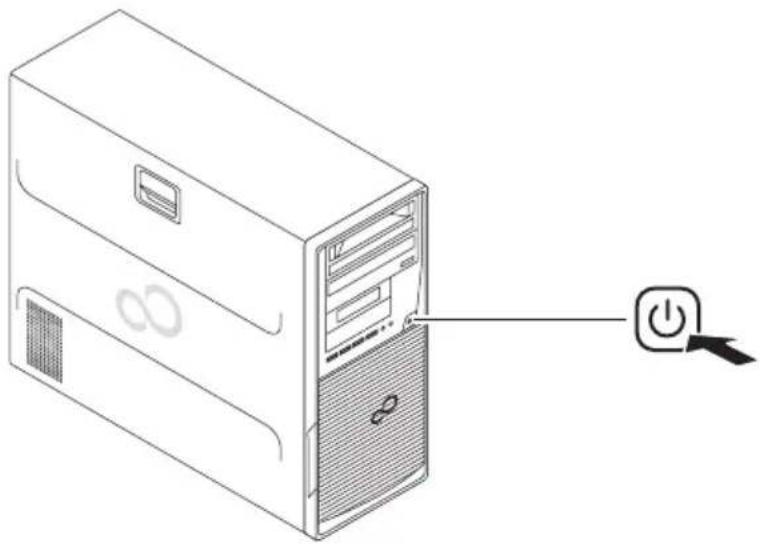
DrückenSiedenEin-/AusschalteranderVorderseitedesGeräts.
→ DieBetriebsanzeigeleuchtet, das Gerätstartet.
InstallationderSoftware
▶ Befolgen Sie während der Installation die Anweisungen am Bildschirm.
LesenSiebeiUnklarheitenbezüglichderangefordertenEingabedatenin derHilfezulhremBetriebssystemnach.

Weitere Informationen zum System sowie Treiber, Utilities und Updates finden Sie auf derDVD"Drivers&Utilities"undimInternetunter" http://www.fujitsu.com/fts/support".
Informationen und Hilfe zu den Windows-Betriebssystemfunktionen finden SieimInternetunter" http://windows.microsoft.com".
Bedienung
Geräteinschalten
▶ Schalten Sie gegebenenfalls den Bildschirm ein (siehe Betriebsanleitung des Bildschirms).
DrückenSiedenEin-/Aussch alteranderVorderseitedesGeräts.
→ DieBetriebsanzeigeleuchtet, das Gerätstartet.
Gerätausschalten
▶ BeendenSieordnungsg emäß Ihr Betriebssystem. Bei Windows: im Menü Startüberdie Funktio n Beenden.
oder
DrückenSiekurzdenEin-/Ausschalter.
▶ WenndasBetriebssy stemdasGerätnichtautomatischineinenEnergiesparmodus wechseltoderauss chaltet,drückenSiedenEin-/AusschalterbisdasGerätausschaltet. Achtung,dieskann zueinemVerlustIhrerDatenführen!
→ WenndasGerätausgeschaltetist,verbrauchtdasGeräteinMinimumanEnergie.

DerEin-/AusschaltertrenntdasGerätnichtvonderNetzspannung.Zurvollständigen TrennungvonderNetzspannungmüssenSiedenNetzsteckerausderSteckdoseziehen.
▶ Schalten Sie gegebenenfalls den Bildschirm aus (siehe Betriebsanleitung des Bildschirms).
AnzeigenamGerät
Die Anzeigen finden Sie an der Vorderseite des Gehäuses. Welche Anzeigen an Ihrem Gerät vorhandensind, hängtdavonab, welche Ausbaustufe Siegewählthaben.
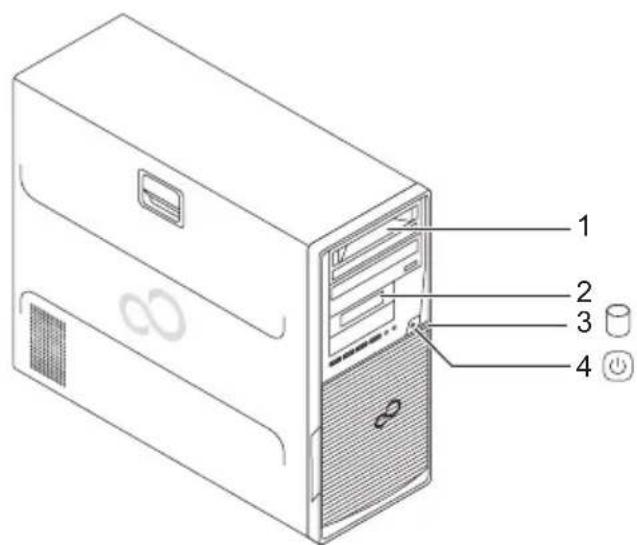
| Nr.AnzeigeBeschreibung | ||
| 1 | Laufwerksanzeigen | Die Anzeige leuchtet, wenn auf das CD-ROM- oder DVD-Laufwerk desGerätszugegriffenwird.SolangedieAnzeigeleuchtet,darfdie CD/DVDaufkeinenFallentnommenwerden. |
| 2 | Anzeigefüroptionale Komponente,z.B. SmartCard-Reader | DieAnzeigeleuchtet,wennaufdieoptionaleKomponente,z.B. denSmartCard-Leser,zugegriffenwird. |
| 3Festplattenanzeige | DieAnzeige leuchtet,wennaufdasFestplattenlaufwerkdesGeräts zugegriffenwird. | |
| 4Betriebs | anzeige | Achtung:ImEnergiesparmodusdarfdasGerätnichtvomNetz getrenntwerden,dadieszueinemDatenverlustführenkann.DieAnzeigeleuchtet:DasGerätisteingeschaltet.DieAnzeigeblinkt:DasGerätistimEnergiesparmodus.NachdemEinschaltenmit demEin-/AusschalterschaltetdasGeräteinoderkehrtinden Zustandzurück,dervordemEnergiesparmodusgegebenwar.DieAnzeigeleuchtetnicht:DasGerätistausgeschaltet(vomNetzgetrennt)oder betriebsbereit.IstdasGerätbetriebsbereit,kanndasGerätmit demEin-/Ausschaltereingeschaltetwerden. |
Tastatur

Dieabgebildete Tastaturistein Beispielundkannvondemvon Ihnen verwendeten Modellabweichen.
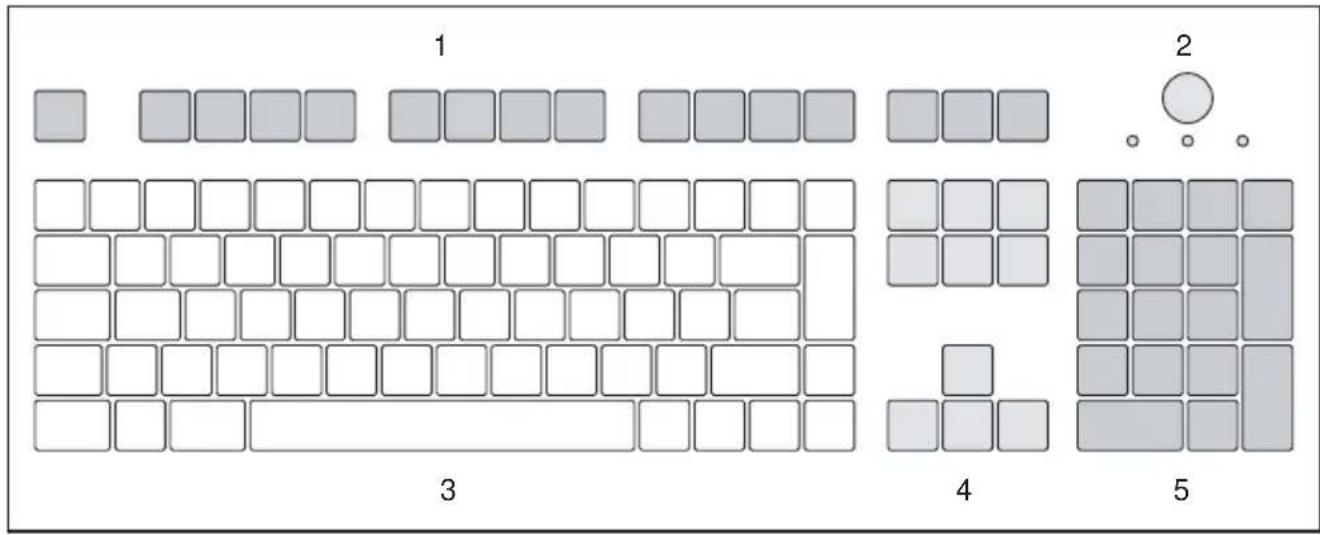
1= Funktionstasten
4= Cursor-Tasten
2= Ein-/Ausschalter(optional)
5 = Numerisches Tastaturfeld (Ziffernblock)
3= Alphanumerisches Tastaturfeld
Wichtige Tasten und Tastenkombinationen
Die Beschreibung der nachfolgenden Tasten und Tastenkombinationen gilt für Microsoft Betriebssysteme. Weitere Tasten und Tastenkombinationen sind in der DokumentationzurverwendetenSoftwarebeschrieben.
| Taste/Tastenkombination | Beschreibung | |
 | Ein-/Ausschalter (optional)Je nach Einstellung imBIOS-Setupkann das Gerät damit ein-, aus- oder ein- und ausgeschaltet werden. Bei einigen Betriebssystemen können Sie in der Systemsteuerung weitere Funktionen des Ein-/Ausschalters einstellen.Bei einigen Tastaturen kann der Ein-/Ausschalter nur mit ACPI (Advanced Configuration and Power Management Interface) verwendet werden. Ansonsten ist die Taste ohne Funktion. Das Mainboard muss diese Funktion unterstützen. | |
 | Eingabetastebestätigt die markierte Auswahl. Die Eingabetaste wird auch als "Enter" oder "Return" bezeichnet. | |
| Taste/TastenkombinationBeschreibung | |
 | Windows-Taste(geräteabhängig:Variante1)ruftdasMenüStartvonWindows auf. |
 | Menutaste(gerateabhängig:Variante1)ruftdasMenüfürdasmarkie rteObjektauf(Windows). |
 | Windows-Taste(gerateabhängig:Variante2)wechseltzwischenStart bildschirmundderzuletztgenutztenAnwendung. |
 | Menutaste(gerateabhängig:Variante2)ruftdasMenüfürdieaktiveAnwendungauf. |
 | UmschalttasteermöglichtdieAus gabeeinesGroßbuchstabensunddesobenaufeiner Tasteabgebildete nZeichens.DieUmschalttastewirdauchals"Shift" bezeichnet. |
 | TasteAltGr(länderabhängig)ermöglichtdieAusgabetesZeichens,dasuntenrechtsaufeinerTaste abgebildetist(z.B.@beiderTaste Q). |
 | TasteNumschaltetdasnumerischeTastaturfeldzwischenZiffernebene(Anzeige "Num"leuchtet)undEditierebene(Anzeige"Num"leuchtetnicht)um.WenndieAnzeige"Num"leuchtet,könnenSiemitdemnumerischen TastaturfeldZiffernausgebenunddieRechenfunktionennutzen.WenndieAnzeige"Num"nichtleuchtet,könnenSiedieEditierfunktionen nutzen,dieunternaufdenTastendesnumerischenTastaturfeldes aufgedrucktsind. |
 | TasteCtrl(Strg)leitetTastenkombinationenein.DieTaste Ctrl wirdauchals"Strg", "Control"oder"Steuerungstaste"bezeichnet. |
 + AltCtrl + Del + AltCtrl + Del | Windows-Sicherheit/TaskManagerDieseT astenkombinationstartetdasFensterWindows-Sicherheit/Task Manager. |
EinstellungenimBIOS-Setup
Im BIOS-Setup können Sie Systemfunktionen und die Hardware-Konfiguration des Geräts einstellen. Bei Auslieferung sind die Standardeinträge wirksam (siehe Handbuch "BIOS-Setup" oder Handbuch zum Mainboard). Diese Einstellungen können Sie im BIOS-Setup an Ihre Anforderungen anpassen.
Eigentums-undDatenschutz
ÜberSoftwarefunktionenundmechanische Verriegelungbietensichvielfältige Möglichkeiten, IhrGerätundIhrepersönlichenDatenvorDiebstahlundunbefugtemZugriffzuschützen. SiekönnendieseMöglichkeitenauchkombinieren.
DiebstahlschutzundVerplomben
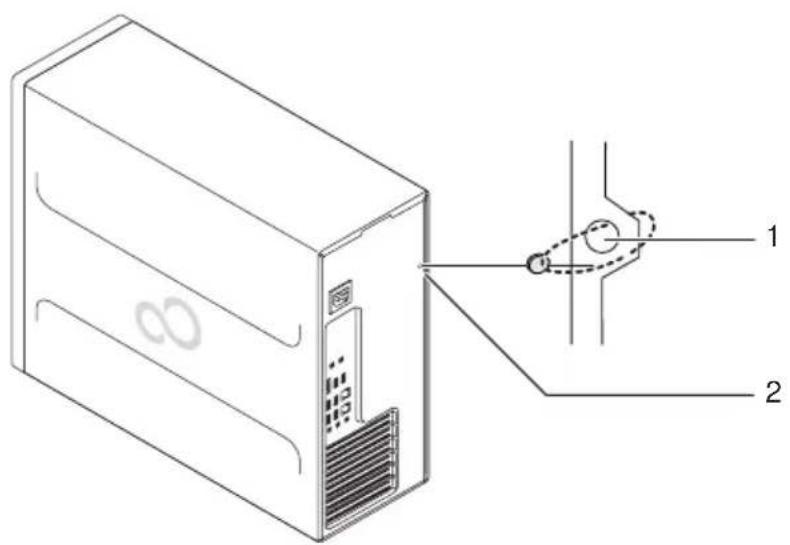
1= Löcher für Vorh ängeschloss / Verplombung 2= Vorrichtungfü rSecurityLock
Diebstahlschutz
Siekönnen Ih rGerät vorDiebstahl schützen
- mitHilfeder Löcher(1),einesVorhängeschlossesundeinerKette,dieSiezuvormiteinemfe ststehendenGegenstandverbundenhaben.
- mitHilfederVorrichtungfürSecurityLock(2)undeinesKensingtonMicroSavers. BeachtenSiedasHandbuchzulhremSecurityLock.
Verplomben
UmunberechtigtenPersonendasÖffnendesGehäuseszuverbieten,könnenSiedas Gehäuse verplomben. Führen Sie dazu die Verplombungskette durch die Löcher (1) undverschließenSie dieKettemit derPlombe.
Gehäusemechanischverriegeln(optional)
MitdemGehäuseschlosskönnenSiedasGehäusemechanischverriegeln,um unberechtigtePersonenamÖffnendesGehäuseszuhindern.DieSchlüssel befinden sich an der Rückseite Ihres Geräts.
WennSieeinGehäusemitGehäuseschlossverwenden,istauchdasSchutzgitter vordenLaufwerkengegenunbefugtesÖffnengesichert.

NebendemGehäuseschlosssindeingeöffnetesundeir

geschlossenesSchloss

abgebildet.
- SchlüsselinRichtungdesgeschlossenenSchlossesgedreht:DasGerätistverriegelt.
- Schlüsselin Richtung des geöffneten Schlossesgedreht: Das Gerätistnichtverriegelt.
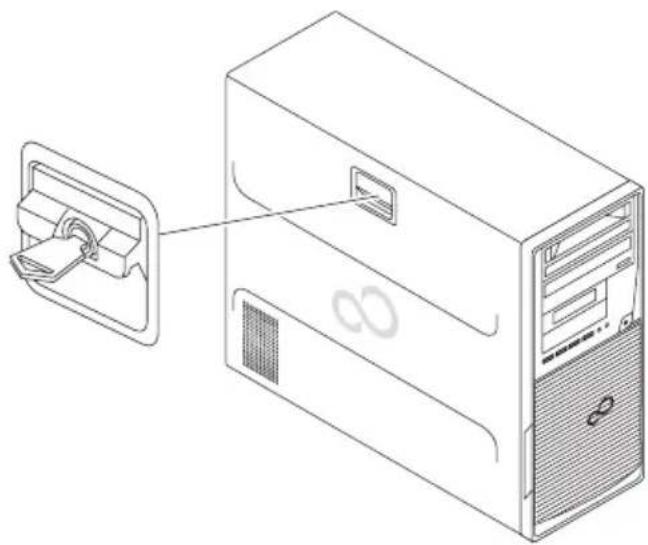
Drehen Sie den Schlüssel in Richtung des geschlossenen Schlosses
Gehäuseentriegeln
Drehen Sie den Schlüssel in Richtung des geöffneten Schlosses
SicherheitsfunktionendesBIOS-Setup
Im BIOS-Setup bietet Ihnen das Menü Security verschiedene Möglichkeiten, Ihre persönlichen Datengegenunbefugten Zugriffzuschützen, z.B.:
- UnbefugtesAufrufendesBIOS-Setupverhindern
- UnbefugtenZugriffaufdasSystemverhindern
- Unbefugten ZugriffaufdieEinstellungenvonBaugruppenmiteigenemBIOSverhindern
•Viruswarnungausgebenlassen
•BIOSgegenÜberschreibenschützen
•GerätgegenEinschaltendurcheinexternesGerätschützen
Siekönnendiese Möglichkeitenauchkombinieren.
Eine ausführliche Beschreibung des Menüs Security und wie Sie Passwörter vergeben, finden SieimHandbuchzumMainboardoderimHandbuch"BIOS-Setup".
ZugriffsberechtigungüberSmartCard
BeiSystemen, diemi t einem SmartCard-Leser ausgestattet sind, kann der Zugriff auf die Benutzereingesch ränktwerden, dieeineentsprechende SmartCardbesitzen.
SmartCard-Leserbedienen(optional)

DerBetriebdiesesModulsistinTaiwannichterlaubt.
SchließenSiedenexternenSmartCard-LeseranIhrSysteman, wieinder AnleitungzumSmartCard-Leserbeschrieben.
→ NachdemEinschaltendesGerätswerdenSieaufgefordert,IhreSmartCardzustecken.
ProblemlösungenundTipps

Beachten Sie die Sicherheitshinweise im Handbuch "Sicherheit/Regularien" und das Kapitel" Inbetriebnahme", Seite 15, wenn Sie Leitungen lösen oder anschließen.
Wenneine Störungauftri beheben, dieindenfolg tt, versuchen Sie diese entsprechend den Maßnahmen zu enden Dokumenten beschriebensind:
- indiesemKapitel
- inderDokumentationzudenangeschlossenenGeräten
- inderHilfezudeneinz elnenProgrammen
- inderDokumentationzumverwendetenBetriebssystem.
HilfeimProblemfall
SolltenSiemitlh remRechnereinmaleinProblemhaben, das Sienichtselbstlösenkönnen:
NotierenSiedie Identnummer Ihres Geräts. Siefindendieldentnummeraufdem Typenleistungsschild an der Rückseite, der Unterseite oder an der Oberseite des Gehäuses.
- KontaktierenSiezurAbklärungdesProblemsdenfürIhrLandzuständigen ServiceDesk:" http://support.ts.fujitsu.com/contact/servicedesk". Halten Sie dazu dieldent-/Serien-Nr.IhresSystemsbereit.
Problemlösungen
BetriebsanzeigeistnachdemEinschaltendunkel
| UrsacheFehlerbehebung | |
| Netzspannungsversorgung ist fehlerhaft. | ► Prüfen Sie, ob die Netzleitung ordnungsgemäßamGerätundaneinergeerdetenSchutzkontakt-Steckdose angeschlossenist. |
| Interne Stromversorgung wurde überlastet. | ► Ziehen Sie den Netzstecker des Geräts aus dergeerdetenSchutzkontakt-Steckdose.► WartenSieca.3min.► SteckenSiedenNetzsteckerwiederineine geerdeteSchutzkontakt-Steckdose.► SchaltenSiedasGerätein. |
DasGerätlässtsichnichtmitdemEin-/Ausschalter ausschalten
| UrsacheFehlerbehebung | |
| Systemabsturz► DrückenSiedenEin-/Ausschalter | mindestens4Sekunden,bissichdasGerät ausschaltet.Achtung:DieskannzueinemVerlustIhrer Datenführen!DabeiwirddasBetriebssystemnicht ordnungsgemäßbeendet.Beimnächsten SystemstartsinddeshalbFehlermeldungen möglich. |
Bildschirmbleibtdunkel
| UrsacheFehlerbehebung | |
| Bildschirmistausgeschaltet. | ► SchaltenSiedenBildschirmein. |
| Bildschirmistdunkelgesteuert | ► DrückenSieeinebeliebigeTasteder Tastatur.oder► SchaltenSiedenBildschirmschoner aus.GebenSiedazugegebenenfalls dasentsprechendePasswortein. |
| Helligkeitsregler auf dunkel eingestellt | ► Stellen Sie den Helligkeitsregler desBildschirmsaufhell.Detaillierte InformationenentnehmenSieder BetriebsanleitungdesBildschirms. |
| Netzleitungnichtangeschlossen | ► SchaltenSiedenBildschirmunddasGerät aus.► PrüfenSie,obdieN etzleitungdes Bildschirmsordnu ngsgemäßam Bildschirmundane inergeerdeten Schutzkontakt-Steckdoseoderander BildschirmsteckdosedesGerätsgesteckt ist.► PrüfenSie,obdieNetzleitungdesGeräts ordnungsgemäßamGerätundaneiner geerdetenSchutzkontakt-Steckdose gestecktist.► SchaltenSied enBildschirmunddasGeräte ein. |
| Bildschirmleitungnichtangeschlossen | ► SchaltenSiedenBildschirmunddasGerät aus.► PrüfenSie,obdieBildschirmleitung ordnungsgemäßamGerätundam Bildschirmangeschlossenist.► SchaltenSiedenBildschirmunddasGeräte ein. |
| Falsche Einstellung für den Bildschirm | ► Starten Sie das System neu.► DrückenSiedieTaste F8 währenddas Systemstartet.► StartenSiedasSystemimabgesicherten Modus.► StellenSiedenBildschirmein,wieinder DokumentationzulhremBetriebssystem undBildschirmbeschrieben. |
UhrzeitundDatumstimmennicht
| UrsacheFehlerbehebung | |
| Uhrzeit, Datum sind falsch eingestellt. | ► Stellen Sie die Uhrzeit und das Datum unter IhremverwendetenBetriebssystemein.oder► Stellen Sie imBIOS-Setupdie Uhrzeit oderdasDatumein. |
| Die Lithium-Batterie ist leer. | ► Wenn Uhrzeit und Datum nach dem Aus-undWiedereinschaltenwiederholtfalsch sind,tauschenSiedieLithium-Batterie aus(siehe"Lithium-Batterietauschen",Seite82). |
FehlermeldungamBildschirm
Fehlermeldungenun dihreErklärungfindenSie:
- imTechnischenHan dbuchzumMainboard
- inderDokumentationzudenverwendetenProgrammen
NeueSoftwareinstallieren
BeiderInstall ationvonProgrammenoderTreibernkönnenwichtigeDateienüberschrieben undverändert werden.UmbeieventuellenProblemennachderInstallationaufdie Originaldateienzugreifenzukönnen,solltenSievorderInstallationeineSicherungskopie (Backup)Ihre sFestplatteninhaltes erstellen.
Festplatteninhaltwiederherstellen
Die Anleitung zum Wiederherstellen des Festplatteninhaltes finden Sie im Handbuch "RecoveryGuide".
Tipps
| Thema | Tipp |
| Mangel an Systemressourcen | ► Schließen Sie nicht benötigte Anwendungen.oder► RufenSiedieAnwendungeninandererReihenfolgeauf. |
| WeitereHandbücher | Weitere Handbücher finden Sie als PDF-Dateien aufderDVD"Drivers&Utilities". |
Systemerweiterungen

ReparaturenamGerätdürfennurvonautorisiertemFachpersonaldurchgeführt werden. Durch unsachgemäße Reparaturen erlischt die Garantie und es können erhebliche GefahrenfürdenBenutzerentstehen(elektrischerSchlag,Brandgefahr).
NachRücksprachemitderHotline/ServiceDeskdürfenSiedieindiesemHandbuch beschriebenen Komponenten selbst aus- und einbauen.

Eskannsinnvollsein, wenn Siesicheinige Teiledieses Kapitelsausdrucken, dadas Gerätbeim Ein-/Ausbauvon Systemerweiterungen ausgeschaltet sein muss.
DienachfolgendenAbbildungenkönnensich, abhängigvonderAusbaustufelhres Geräts, geringfügig von Ihrem Gerätunterscheiden.
Werdenmit Ihrem Gerät weitere Dokumentationen mit geliefert, lesen Siesich diese ebenfallssorgfältig durch.
Beachten Sievordem Aus- und Einbau von Systemkomponenten außerdem Folgendes:

DasGerätmussbeimEin-/AusbauvonSystemerweiterungenausgeschaltet seinunddarfsichnichtimEnergiesparmodusbefinden.
ZiehenSiedenNetzstecker, bevorSiedasGerätöffnen.
AchtenSiedarauf, dass Sie beim Aus- und Einbauder Komponenten keine Leitungeneinklemmen.
AchtenSiebeimEinbauenvonKomponentenmitgroßerWärmeentwicklungdarauf, dass diemaximalzulässigeTemperaturderKomponentenimBetriebnichtüberschrittenwird.

Eventuell ist für eine Systemerweiterung oder Hardware-Hochrüstung ein Update des BIOSnotwendig. WeitereInformationenfindenSieinderHilfezumBIOS odergegebenenfallsimTechnischenHandbuchzumMainboard.
HinweisezuBaugruppen
GehenSiesorgfältigmitdenVerriegelungsmechanismenum(RastnasenundZentrierbolzen), wennSieBaugruppenoderKomponentenaufBaugruppenaustauschen.
BeachtenSie, dassverschiedene Komponentenaufdem Mainboardsehrheißsein können, wenndas Gerätvorkurzemnochaktivwar.
Um Schäden der Baugruppe oder der darauf befindlichen Bauteile und Leiterbahnen zuvermeiden, bauen Sie Baugruppen mit Sorgfalten und Achten Siederauf, Erweiterungsbaugruppengeradee einzusetzen.
VerwendenSieniemalsscharfeGegenstände(Schraubendreher)alsHebelwerkzeuge.

Baugruppen mit elektrostatisch gefährdeten Bauelementen (EGB) können durchdenabgebildeten Aufklebergekennzeichnetsein.
WennSieBaugruppenmitEGBhandhaben, müssenSiefolgendeHinweise unbedingtbeachten:
- Siemüssensichstatischentladen(z.B.durchBerühreneinesgeerdeten Gegenstandes),bevorSiemitBaugruppenarbeiten.
- Verwendete Geräte und Werkzeuge müssen frei von statischer Aufladung sein.
- FassenSiedieBaugruppennuramRandoder, fallsvorhanden, angrün markierten Stellen (TouchPoints) an.
- BerührenSiekeineAnschluss-StifteoderLeiterbahnenaufder Baugruppe.
Gehäuseöffnen
▶ Schalten Sie das Gerät aus. Das Gerät darf sich nicht im Energiesparmodus befinden!

Beachten Sie die Sicherheitshinweise im Kapitel "Wichtige Hinweise", Seite 9.
ZiehenSiedenNetzsteckerausderSteckdose.
SteckenSiedenNetzsteckererstwiederan, wenn SiedasGehäusegeschlossen haben.
▶ EntfernenSiestörende, gesteckteLeitungen.
▶ Bei Geräten mit Gehäuseschloss: Schließen Sie das Gehäuse auf.
▶ LegenSiedasGerätwiea bgebildetaufdieSeite.
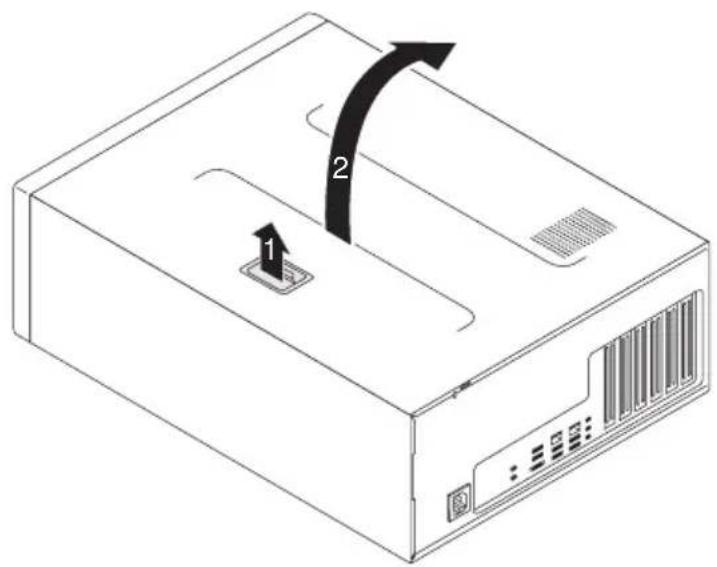
ZiehenSieanderVerriegelung(1)undschwenkenSiedasSeitenteilinPfeilrichtung(2).
Gehäuseschließen
▶ Stecken Sie das Seitenteil in die Führungsschiene am Gehäuseunterteil ein.
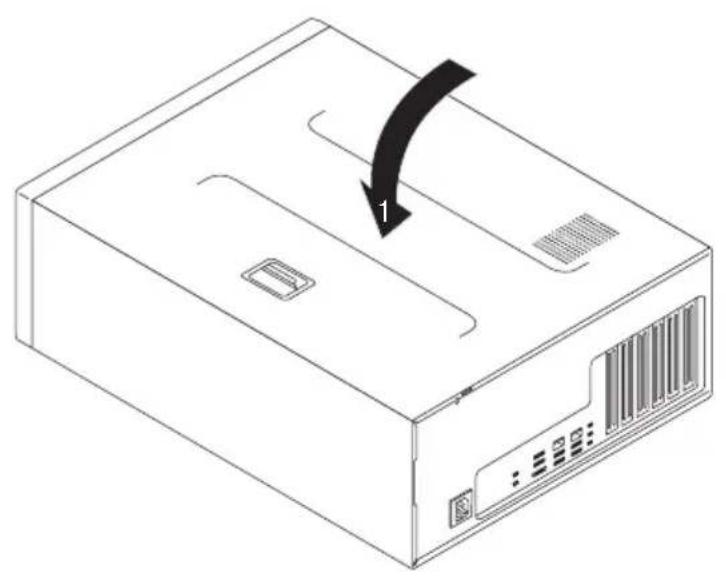
▶ Schwenken Sie das Seitenteil in Pfeilrichtung (1), bis es einrastet.
BeiGerätenmitGehäuseschloss: SchließenSiedasGehäusezu.
▶ SchließenSiediezuvorgelöstenLeitungenwiederan.
ÜberblicküberEinbauplätzeundLaufwerke in Ihrem Gerät
DasGehäusebietetPlatzfürmehrerebedienbareundnichtbedienbareLaufwerke:
•zweiEinbauplätzefürbedienbare5 ^1/_4 -Zoll-Laufwerke:
•1xUltraSlimimoberenEinbauplatz
•1xStandardbaugrößeimunterenEinbauplatz
•zweiEinbauplätzefürbedienbare3 1/2-Zoll-Laufwerke(z.B.SmartCardoderMultiCard)
- Einbauplätzefürmehrerenichtbedienbare2 (Festplatten): ^1/2 -Zoll-Laufwerkeund3 ^1/2 -Zoll-Laufwerke
•MaximalbestückungbeiStandardeinbausatz:
o vier2 1/2-Zoll-Laufwerkeodervier3 1/2-Zoll-Laufwerke
- oder:zwei2 1/2-Zoll-Laufwerkeundzwei3 1/2-Zoll-Laufwerke
- OptionalerEinbausatz:maximalacht2 1/2-Zoll-Laufwerke

UnterbedienbarenLaufwerkensindz.B.DVD-oderCD-ROM-Laufwerkezu verstehen,indievonaußeneinDatenträgereingelegtwird.Nichtbedienbare Laufwerkesindz.B.Festplattenlaufwerke.
Bedienbares5 1/4-Zoll-Laufwerkein-undausbauen (UltraSlim, obererEinbaupl atz)

DienachfolgendenAnleitungengeltenausschließlichfürdenEin-undAusbaueines bedienbarenLaufwerksimFormatUltraSlimimoberenEinbauplatz.
BedienbaresLaufwerkeinbauen
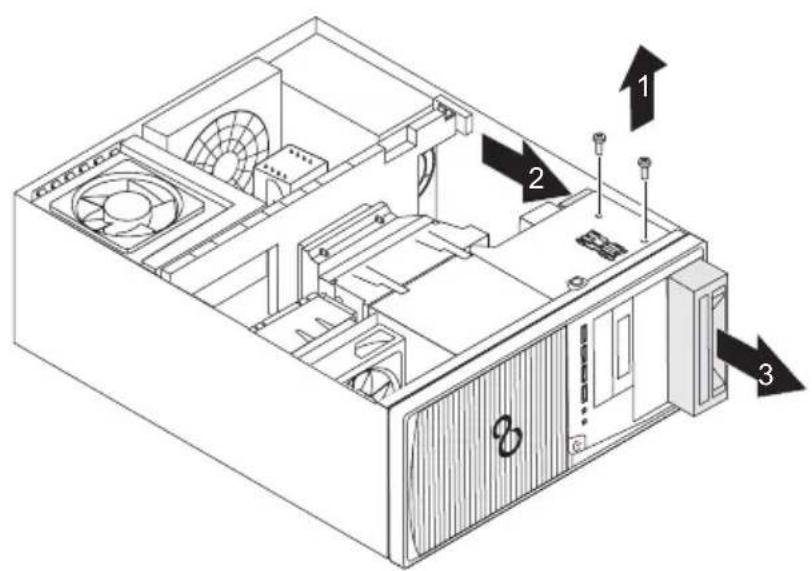
▶ EntfernenS iedieSchrauben(1).
▶ Schieben Sie den Laufwerksträger einige Zentimeter in Pfeilrichtung (2) aus dem Gehäuse.
ZiehenSie den Laufwerksträger in Pfeilrichtung (3) vollständig aus dem Gehäuse.

WerfenSi edieAbdeckungdesUltra-Slim-Einbauplatzesnichtweg.WennSiespäter dasLaufw erwiederausbauen,müssenSiedieAbdeckungwegenderKühlungunddes Brandschutzeswiedereinsetzen(siehe" BedienbaresLaufwerkausbauen",Seite43).
EntfernenSiedieAbdeckungdesUltra-Slim-Einbauplatzes.
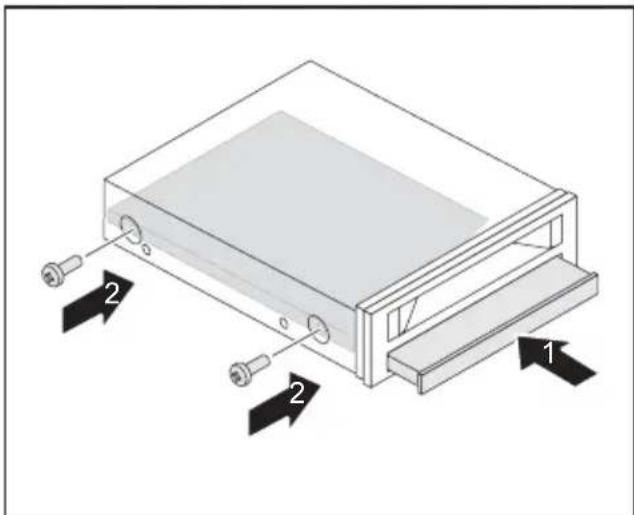
▶ SchiebenSiedasLaufwerkinden Laufwerkträger(1).
▶ BefestigenSiedasLaufwerkmit denSchrauben(2).
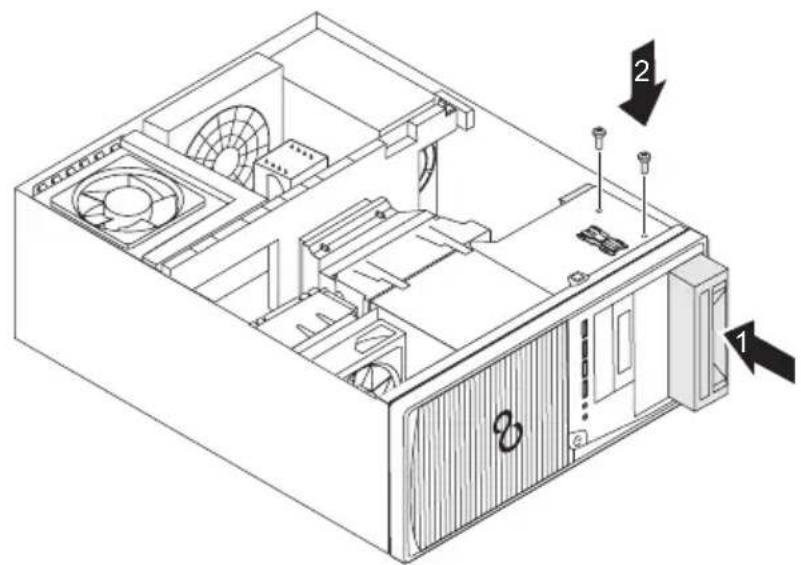
▶ Schieben Sie den Laufwerksträger ins Gehäuse, bis die Schraublöcher am Gehäuse und die SchraublöcheramLaufwerksträgerdirektübereinanderliegen(1).
BefestigenSiedenLaufwerksträgermitdenSchrauben(2).
▶ Stecken Sie die Leitungen an das Laufwerk. Achten Sie auf die richtige Polung.
▶ SchließenSiedasGehäuse(siehe" Gehäuseschließen",Seite35).

Wenn notwendig, müssen Sie im BIOS-Setup den Eintrag für das Laufwerkentsprechendanpassen.
BedienbaresLaufwerkausbauen
• Voraussetzung: Das Gehäuse ist geöffnet (siehe "Gehäuse öffnen", Seite 34).
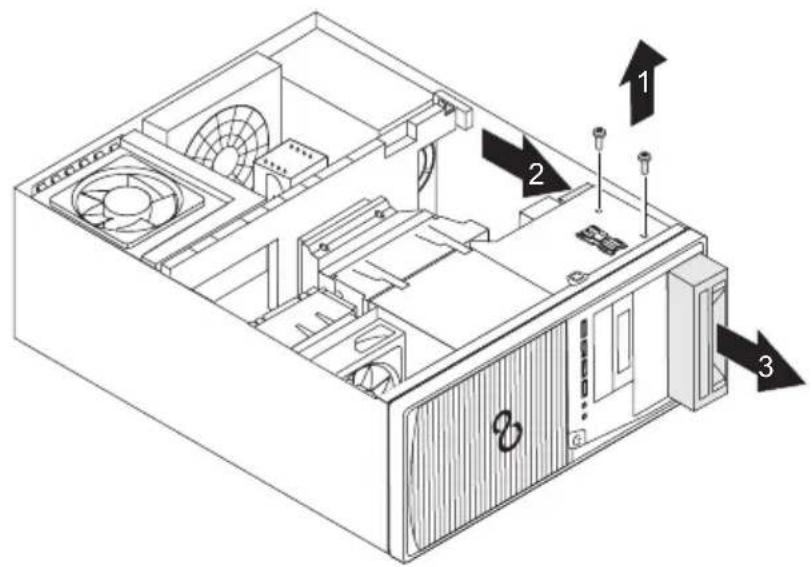
▶ EntfernenSiedieSchrauben(1).
▶ Schieben Sie den Laufwerksträger einige Zentimeter in Pfeilrichtung (2) aus dem Gehäuse.
ZiehenSiedenLaufwerksträgerinPfeilrichtung(3)vollständigausdemGehäuse.
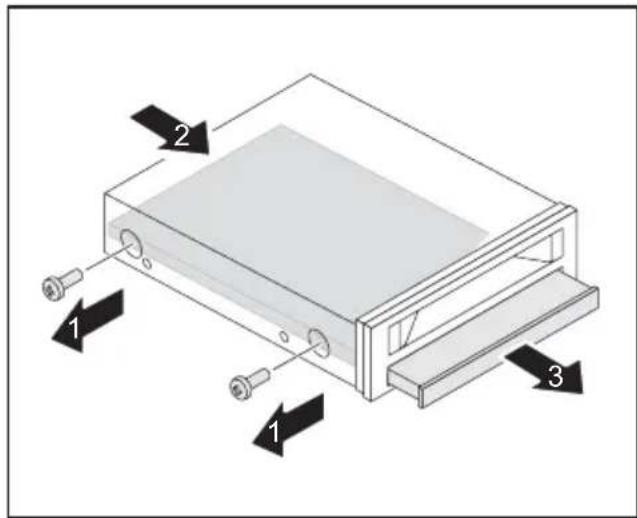
▶ EntfernenSiedieSchrauben(1).
ZiehenSiedasLaufwerkausdem Laufwerksträger(2).
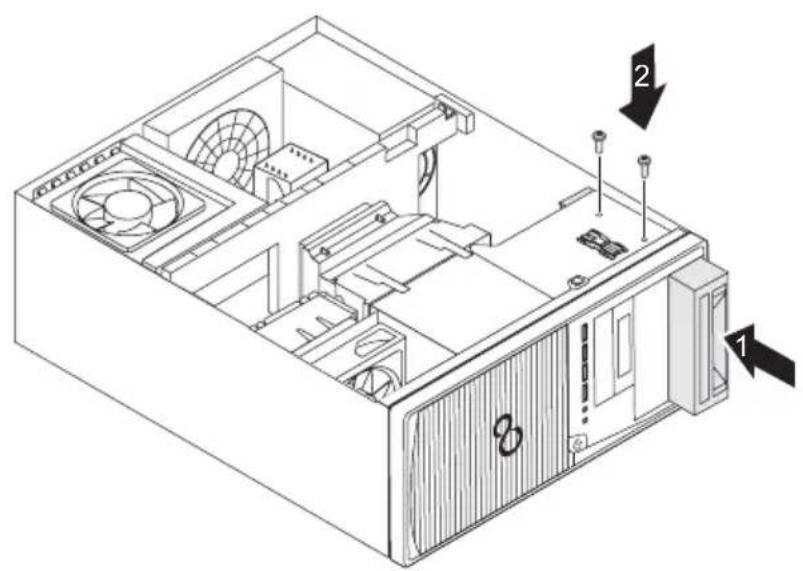
▶ Schieben Sie den Laufwerksträger ins Gehäuse, bis die Schraublöcher am Gehäuse und die SchraublöcheramLaufwerksträgerdirektübereinanderliegen(1).
BefestigenSiedenLaufwerksträgermitdenSchrauben(2).
▶ Falls Sie kein neues Laufwerk einbauen, setzen Sie die zuvor entfernte Abdeckung wiederein. Wegender Kühlung, des Brandschutzesundzur Vermeidung des Eindringens von Fremdkörpernmuss der Laufwerkschachtgeschlossen werden.
▶ SchließenSiedasGehäuse(siehe" Gehäuseschließen",Seite35).

Wenn notwendig, müssen Sie im BIOS-Setup den Eintrag für das Laufwerkentsprechendanpassen.
Bedienbares5 1/4-Zoll-Laufwerkein-undausbauen (Standardbaugröße, unterer Einbauplatz)

DienachfolgendenAnleitungengeltenausschließlichfürdenEin-undAusbaueines bedienbarenLaufwerksinStandardbaugrößeimunterenEinbauplatz.
Laufwerksblechfür5 1/4-Zoll-Laufwerkanbringen
• Voraussetzung: Das Gehäuse ist geöffnet (siehe Kapitel "Gehäuse öffnen", Seite 34). UmdieVerriegelungsfunktiondesbedienbaren5 1/4-Zoll-Laufwerkszunutzen, müssen SievordemEinbaudesLaufwerksindasGehäusedasdazugehörigeLaufwerksblech amLaufwerkanbringen.GehenSiewiefolgtvor:
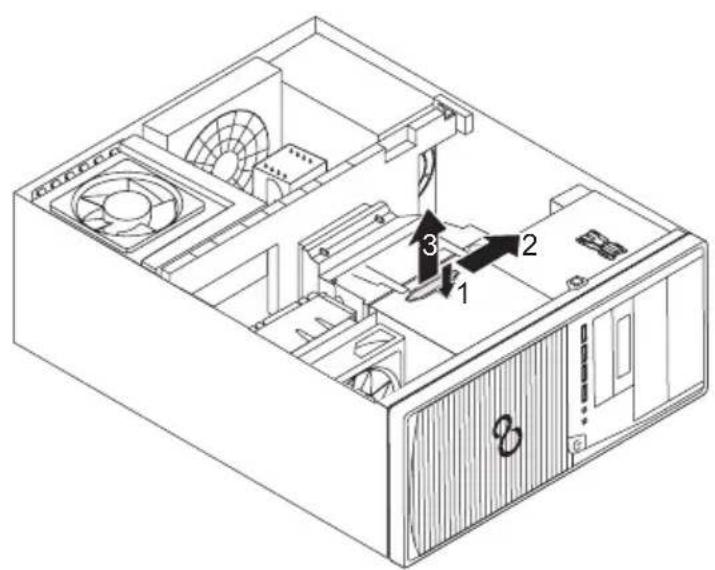
▶ EntriegelnSiedasLaufwerksblech(1).
▶ SchiebenSiedasLaufwerksblechsonachoben(2),dasssichdasLaufwerksblech ausdenR astnasenlöst,überdieesbefestigtist.
HebenSiedasLaufwerksblechvomGehäuseab(3).
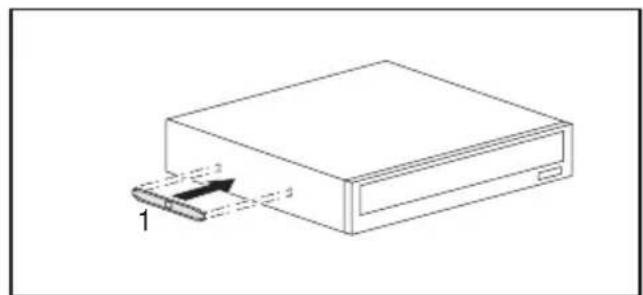
▶ SteckenSiedasLaufwerksblechan dasLa ufwerk(1).
BedienbaresLaufwerkeinbauen
BringenSiedasLaufwerksblechfürdas5 1/4-Zoll-Laufwerk an (siehe "Laufwerksblech für5 1/4-Zoll-Laufwerkanbringen", Seite41).
▶ Wenn Sie im Schacht bereits eine Abdeckung montiert haben (optional), bauen Sie diese aus.

WerfenSiedieAbdeckungnichtweg.WennSiespäterdasLaufwerkwieder ausbauen,müssenSiedieAbdeckungwegenderKühlungunddesBrandschutzes wiedereinsetzen(siehe" BedienbaresLaufwerkausbauen",Seite43).
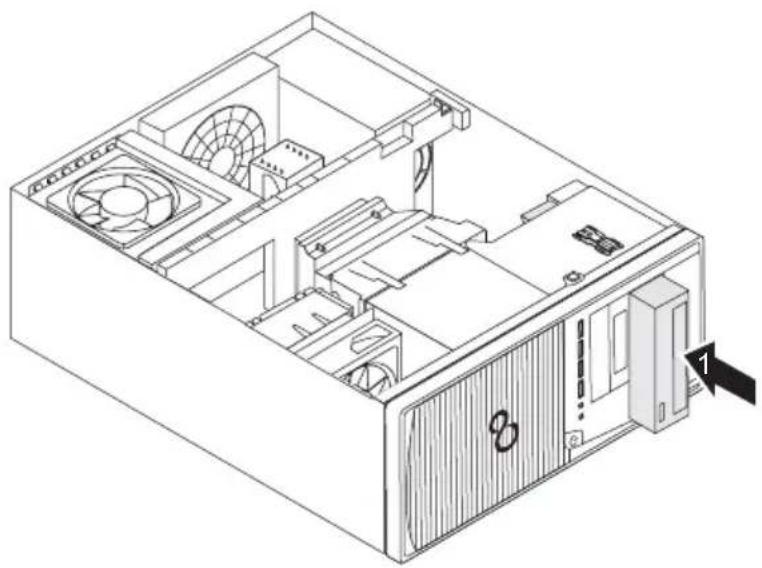
▶ SchiebenSie dasbedienbareLaufwerkzusammenmitdembefestigten LaufwerksblechinsGehäuse,biseseinrastet(1).
SteckenSiedieLeitungenandasLaufwerk.AchtenSieaufdierichtigePolung.
▶ Schließen SiedasGehäuse(siehe" Gehäuseschließen",Seite35).

Wennnotwe ndig, müssen Sie im BIOS-Setup den Eintrag für das Laufwerk entsprechendanpassen.
BedienbaresLaufwerkausbauen
• Voraussetzung: Das Gehäuse ist geöffnet (siehe "Gehäuse öffnen", Seite 34).
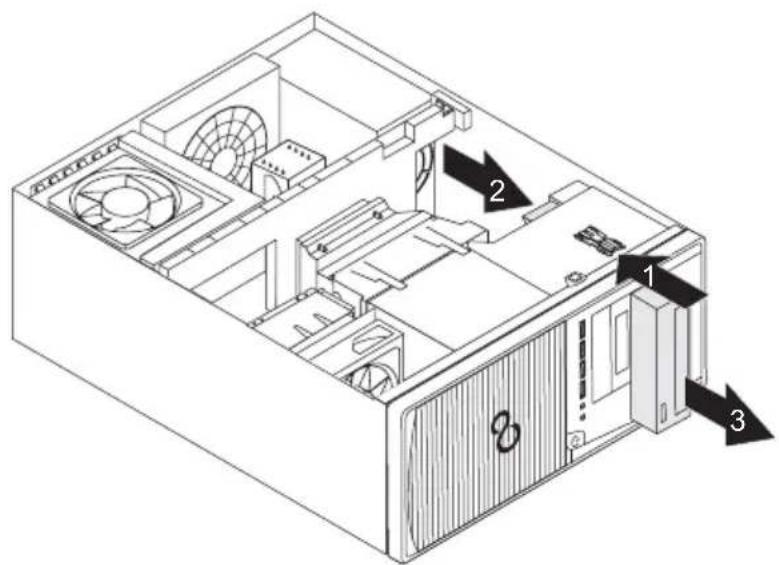
▶ EntfernenSiedieamLaufwerkgestecktenLeitungen.
▶ SchiebenSiedieVerriegelunginPfeilrichtung(1).
▶ Schieben Sie das Laufwerk einige Zentimeter in Pfeilrichtung (2) aus dem Gehäuse.
Ziehen Sie das Laufwerk in Pfeilrichtung (3) vollständig aus dem Gehäuse.
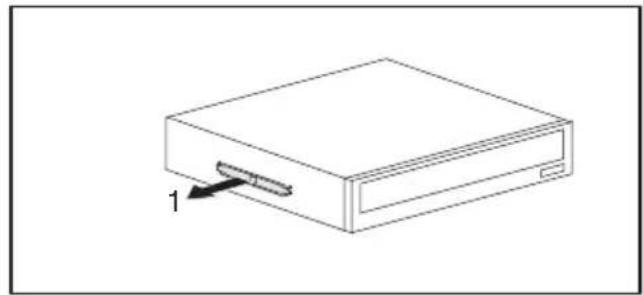
▶ NehmenSiedasLaufwerksblech vomLaufwerk(1).
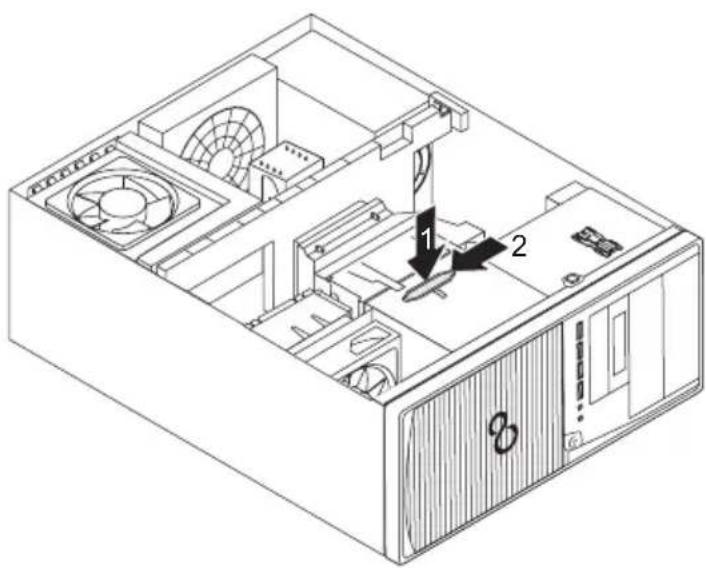
▶ LegenSiedasLaufwerksblechaufdasGehäuse(1).
▶ Schieben Sie das Laufwerksblech so nach unten (2), dass das Laufwerksblech in den Rastnasen einrastet.
▶ Falls Sie kein neues Laufwerk einbauen, setzen Sie die zuvor entfernte Abdeckung (optional) wiederein. Wegender Kühlung, des Brandschutzesundzur Vermeidung des Eindringens von Fremdkörpernuss der Laufwerkschachtgeschlossen werden.
▶ SchließenSiedasGehäuse(siehe" Gehäuseschließen",Seite35).

Wenn notwendig, müssen Sie im BIOS-Setup den Eintrag für das Laufwerkentsprechendanpassen.
3½-Zoll-Lesegerätin3½-Zoll-Einbauplatzein-und ausbauen(optional,SmartCa rdoderMultiCard)

DerBetriebderModuleistinTaiwannichterlaubt.
IndenEinbauplatzfür3½-Zoll-LaufwerkekönnenSiezumBeispieleinen SmartCard-oderMultiCard-Lesereinbauen.ZumEinbauindasGehäusewird dasLesegerätineineModulhalterungeingebaut.

SmartCard-oderMultiCard-LeserkönnenineModulhalterung(optional)eingebaut werden. Wenn Sie ein Gerät mit SmartCard- oder MultiCard-Leser bestellt haben, sind Modulhalterung, SmartCard-oderMultiCard-LeserbeiAuslieferungbereitsverbaut.
HabenSieeinGerätohneSmartCard-oderMultiCard-Leserbestellt,istan StellederModulhalterungeineBlindabdeckungverbaut.
LesegerätanModul halterungfestschrauben
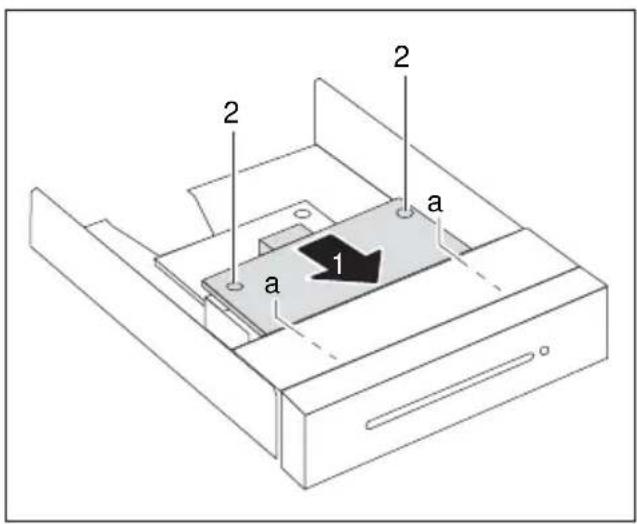
▶ SchiebenSiedasLesegerätinPfeilrichtung (1)mitderBauteilseitenachuntenindie FührungderModulhalterung(a).
▶ BefestigenSie dasLesegerätmit denSchrauben( 2).
ModulhalterungmitLesegeräteinbauen
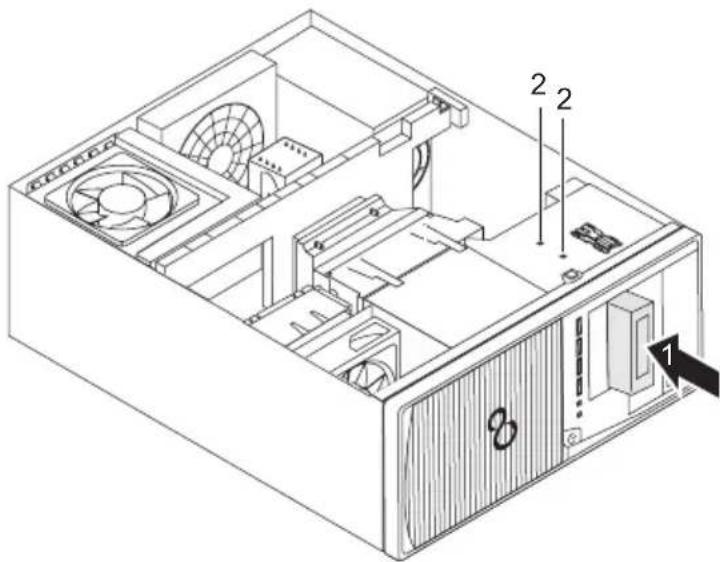
▶ Schieben Sie die Modulhalterung in Pfeilrichtung (1) in das Gehäuse, bis die Schraublöcher am Gehäuse und die Schraublöcher am Lesegerät direkt übereinander liegen (1).
▶ BefestigenSiedieModulhalterungmitdenSchrauben(2).
▶ SteckenSiedieLeitungenandieBaugruppenunddasMainboard. AchtenSieaufdierichtigePolung.
▶ SchließenSiedasGehäuse(siehe" Gehäuseschließen",Seite35).
ModulhalterungmitLesegerätausbauen
• Voraussetzung: Das Gehäuse ist geöffnet (siehe "Gehäuse öffnen", Seite 34).
▶ EntfernenSiedieanderModulhalterunggestecktenLeitungen.
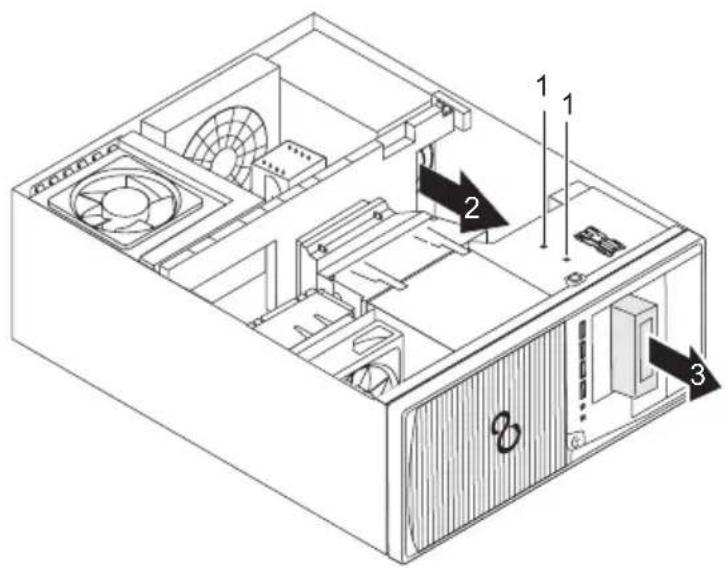
▶ EntfernenSiedieSchrauben(1).
▶ Schieben Sie die Modulhalterung einige Zentimeter in Pfeilrichtung (2) aus dem Gehäuse.
ZiehenSiedieModulhalterunginPfeilrichtung(3)vollständigausdemGehäuse.
LösenSiedasLesegerätvonderModulhalterung(siehe" LesegerätvonModulhalterung lösen",Seite48)undbauenSiedieModulhalterungwiederein(entspricht "ModulhalterungmitLesegeräteinbauen",Seite46).
oder
Lösen Sie das Lesegerät von der Modulhalterung (siehe "LesegerätvonModulhalterung lösen",Seite48)undbauenSiedieBlindabdeckungindenLaufwerksschachtein.
▶ SchließenSiedasGehäuse(siehe" Gehäuseschließen",Seite35).
Lesegerät von Modulhalterunglösen
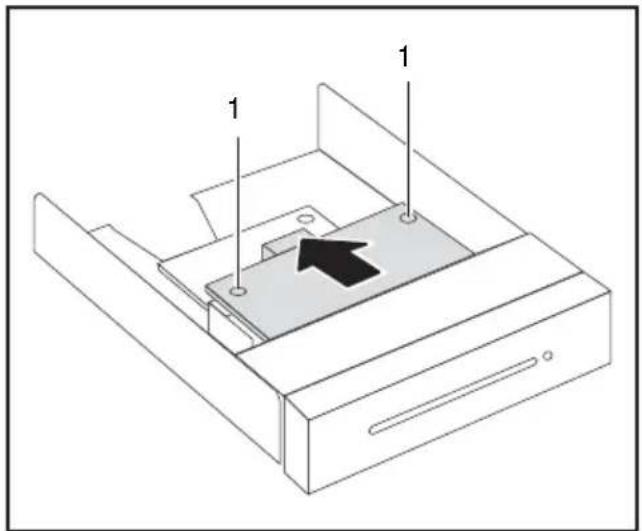
▶ LösenSiedieSchrauben(1).
ZiehenSiedasLesegerätinPfeilrichtung ausderModulhalterung.
Festplattenlaufwerkein-undausbauen
IndenStandardeinbausatzfürFestplattenlaufwerkekönnenstandardmäßigbeiAuslieferung IhresGerätszweiFestplattenvomTyp3 12 Zolloder2 12 Zolleingebautwerden.
MitdemoptionalenErweiterungseinbausatzerhaltenSiediebenötigtenEasyChange-Schienen. MaximalkönnenSiefolgendeFestplatteneinbauen:
• v i ^1/_2 eZoll-Laußwerke
- o d e 1r/2-Zoll-Laufwerkeundzwe3 1/2-Zoll-Laufwerke
• o d e 1r/2-Zoll-Laufwirke r 3
Standardeinbausatz-C78fürbiszu4Laufwerke:
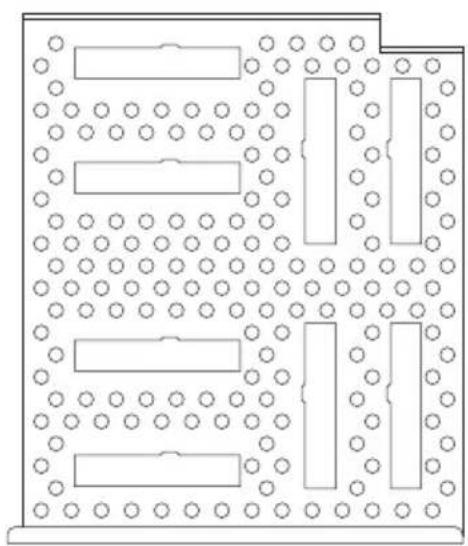
AlternativkönnenSieeinenoptionalenErweiterungseinbausatzerwerben, inden Siebiszuacht2 ^1/_2 -Zoll-Laufwerkeeinbauenkönnen:
OptionalerErweiterungseinbausatz-C76fürbiszu8Laufwerke:
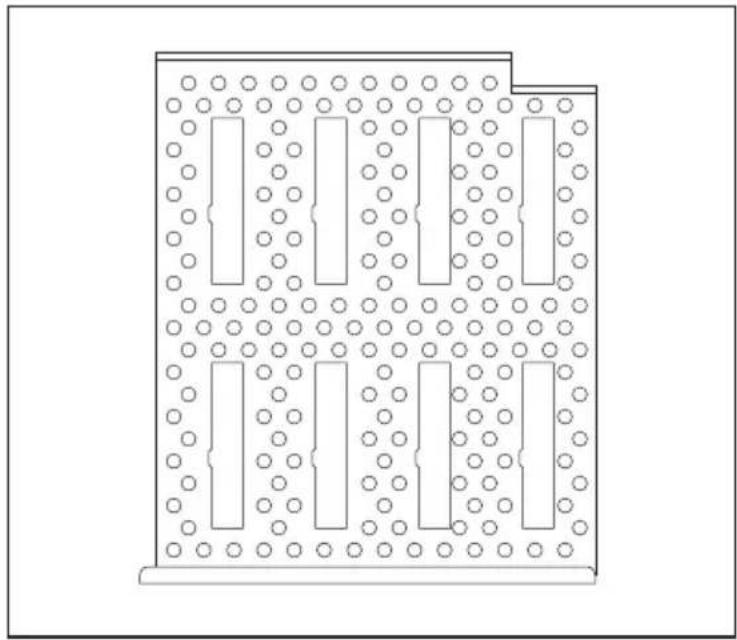
Wenn Sievordem Einbaueiner Festplatteden Einbausatz von 3 1/2 Zollauf 2 1/2 Zoll wechselnmöchten, müssen Siezunächst den Festplattenlüfter und den Kartenhalter ausbauen. Der Ausbaudes Festplattenlüfters, des Kartenhaltersund der Einbau des Einbausatzes werden indennachfolgenden Kapiteln beschrieben.
Cold-Plug-Masterleitungmontierenbzw.umstecken
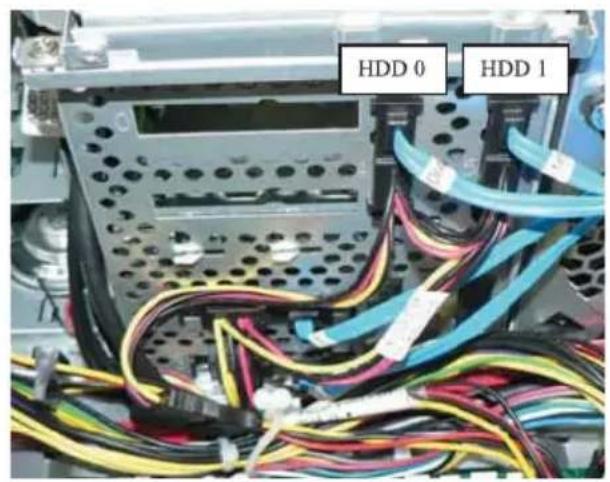
InderRegelsinddieSteckerP0-P3derCold-Plug-MasterleitungindenEinbauplätzenEP0-EP3 desStandardeinbausatzesvormontiert.Somitkönnenvier3 12 -ZollLaufwerkebetriebenwerden:
Belegung1 Standardeinbausatz:
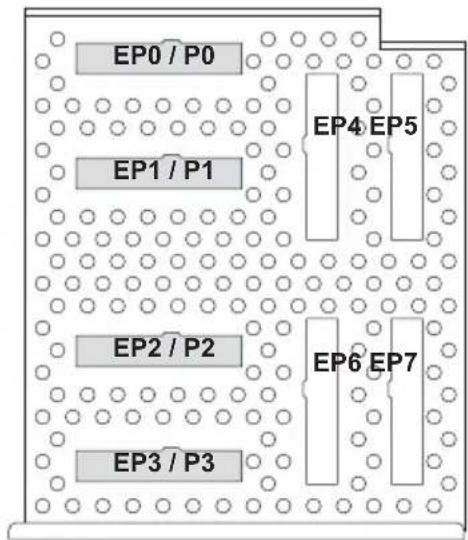
EinbauplatzEP0=SteckerP0(Boot-HDD)
EinbauplatzEP1=SteckerP1
EinbauplatzEP2=SteckerP2
EinbauplatzEP3=SteckerP3
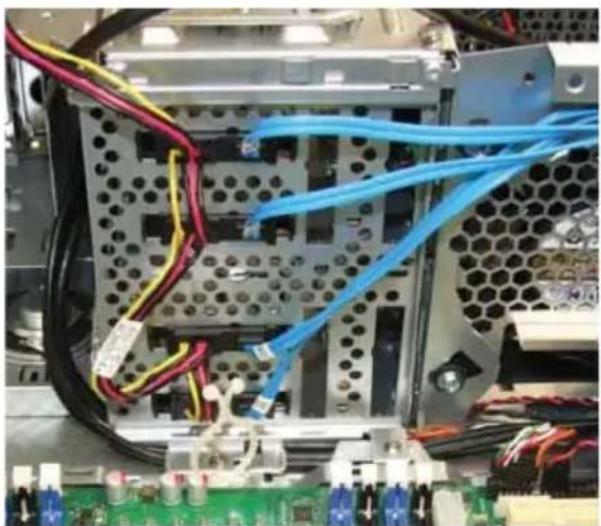
Belegung1 mitgesteckten Steckern:
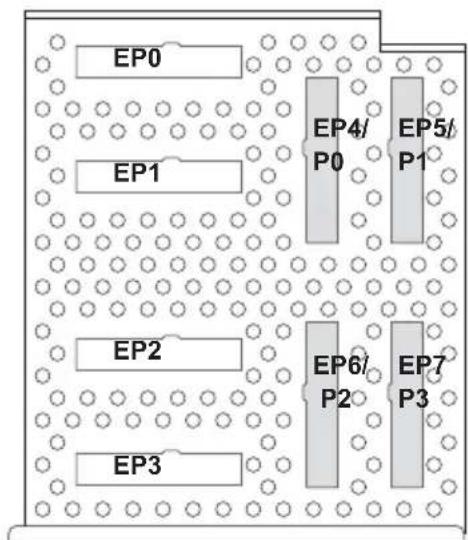
FürdenBetriebvonzwei2 ^1/2 -Zoll-Laufwerkenundzwei3 ^1/2 -Zoll-Laufwerken müssendieSteckerwiefolgtumgestecktwerden:
Belegung2Standardeinbausatz :
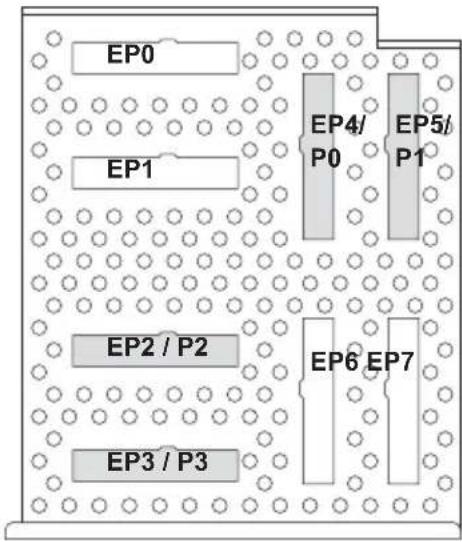
EinbauplatzEP4=SteckerP0(Boot-HDD)
EinbauplatzEP5=SteckerP1
EinbauplatzEP2=SteckerP2
EinbauplatzEP3=SteckerP3
Belegung2mitgestecktenSteck ern:
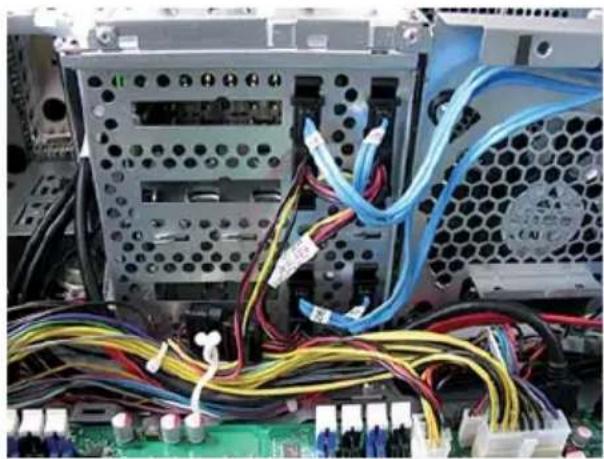
FürdenBetriebvonvier2 ^1/_2 -Zoll-LaufwerkenmüssendieSteckerwiefolgtumgestecktwerden:
Belegung3Standardeinbausatz :
EinbauplatzEP4=SteckerP0(Boot-HDD)
EinbauplatzEP5=SteckerP1
EinbauplatzEP6=SteckerP2
EinbauplatzEP7=SteckerP3
Belegung3mitgestecktenSteck ern:
BeimUmstecken der Leitunggehen Siejeweilswiefolgtvor:
DrückenSiedi eRasthakenderSteckeramaltenEinbauplatznachinnenundrastenSiesieaus.
EntnehmenSiedenSteckerausdemaltenEinbauplatz.
▶ SetzenSiede nSteckeramneuenEinbauplatzlagerrichtigwiederein.
▶ Damit die Stecker richtig einrasten, drücken Sie zusätzlich immer die Rasthaken nach außen.
NeuenEinbausatzeinbauen(fürErweiterung von 4aufmax.8Laufwerke)
WennSieIhrGerätaufbiszu8Laufwerkeaufrüstenmöchten,tauschenSieden
Standardeinbausatz-C78gegendenoptionalenErweiterungseinbausatz-C76aus.
Nebender Leitung für den Grundausbaubenötigen Siezusätzliche Erweiterungsleitung.
BelegungErweiterungseinbausatz:
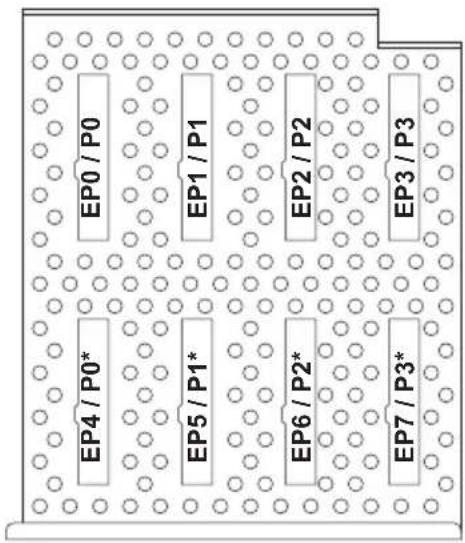
BelegungErweiterungseinbausatzmit gestecktenSteckern:
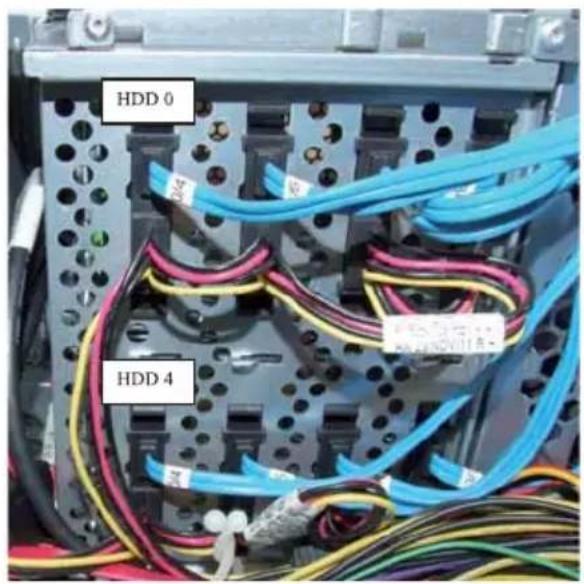
•EinbauplatzEP0=SteckerP0(Boot-HDD)
•Einbauplatz EP1=SteckerP1
•EinbauplatzEP2=SteckerP2
•Einbauplat zEP3=SteckerP3
Erweiterungsleitung:
•EinbauplatzEP4=SteckerP0*
•EinbauplatzEP5=SteckerP1*
•EinbauplatzEP6=SteckerP2*
•EinbauplatzEP7=SteckerP3*
Festplattenlüfterausbauen
• Voraussetzung: Das Gehäuse ist geöffnet (siehe "Gehäuse öffnen", Seite 34).
LösenSiedieLüfterleitungvomMainboard.
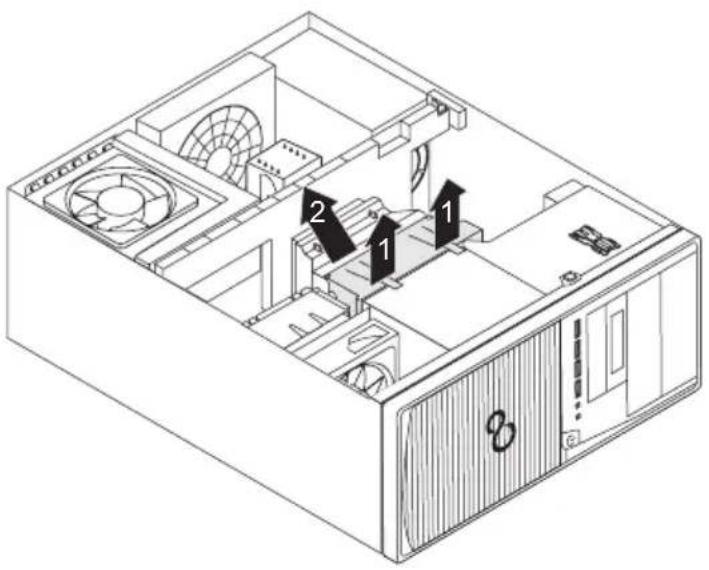
BewegenSiedieRastnasendesLüfterssoinPfeilrichtung(1),dassich derLüftervomEinbauplatzlöst.
▶ NehmenSiedenLüfterausdemGehäuseheraus(2).
Kartenhalterausbauen
UmspäterdieLeitungenderFestplattenamMainboardsteckenzukönnen, müssenSiedenKartenhalterausbauen.
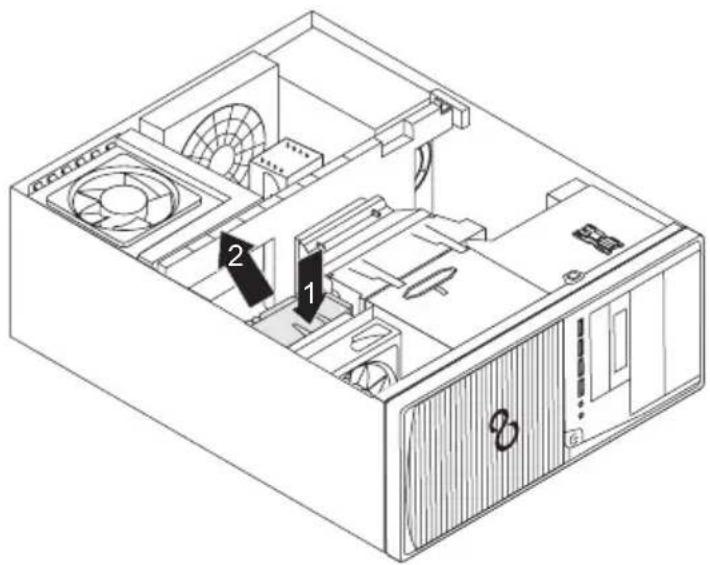
Drücken Sie die Rastnase des Kartenhalters so in Pfeilrichtung (1), dass siesichvomEinbauplatzlöst.
KlappenSiedenKartenhalterbiszumAnschlaghoch.
HängenSiedenKartenhalterausdemGehäuseaus(2).
EntfernenSiedenKartenhalterausdemGehäuse.
Einbausatzwechseln
•Voraussetzungen:
Essindnochkeine Festplattenlaufwerkeinden Einbauplätzeneingebaut.
AndernfallsmüssenSiezuerstdieFestplattenlaufwerkeausbauen.
•DasGehäuseistgeöffnet(siehe" Gehäuseöffnen",Seite34).
WennSieeinenanderenEinbausatzalsdeninIhremGerätabWerkeingebautenEinbausatz für Ihre Festplattennutzenmöchten, gehen SiewiefolgTVor:

Indennachfolgenden Grafikensindaus Gründender Vereinfachung nurdierelevanten Bauteileabgebildet.
▶ Wenn bereits Festplattenlaufwerke eingebaut sind, bauen Sie diese aus (siehe "Festplattenausbau durchführen", Seite 63).
LösenSiebeiBedarfdieLaufwerkskabelvomEinbausatz: DrückenSiedieRastnaseumzuentriegelnunddrückenSiedieKabelhalterung nachhintenausderÖffnung.
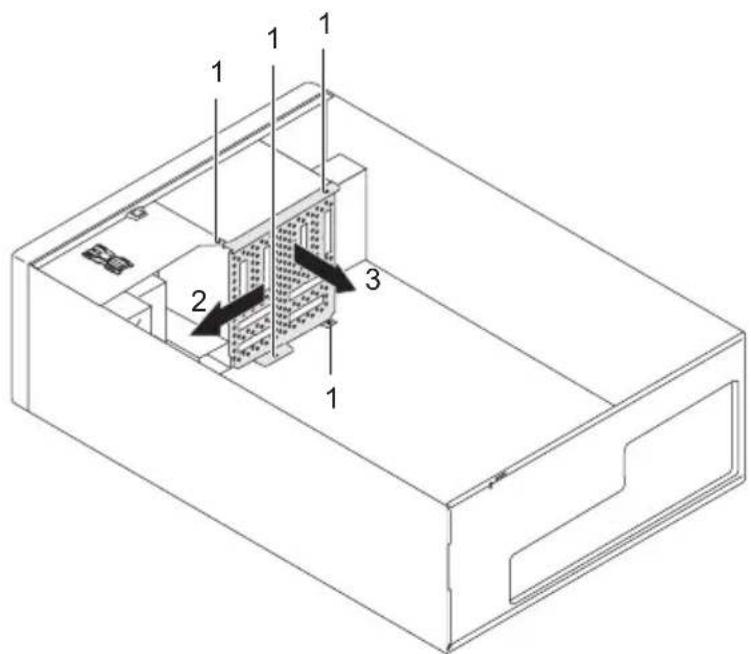
LösenSiedieSchrauben(1)andemaltenEinbausatz.
▶ SchiebenSiedenaltenEinbausatzinPfeilrichtung(2).
▶ NehmenSiedenaltenEinbausatzausdemGehäuse(3).
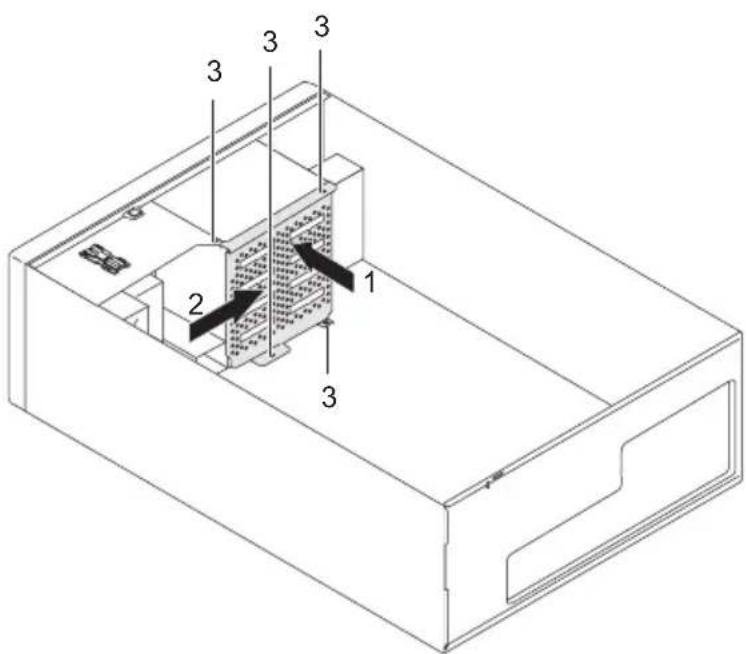
▶ SetzenSiedenneuenEinbausatzindasGehäuse(1).
▶ SchiebenSiedenneuenEinbausatzinPfeilrichtung(2).
BefestigenSiedenneuenEinbausatzmitdenSchrauben(3).
▶ SetzenSiedieSteckerderLeitungGrundausbauunderErweiterungsleitung(beimehr als4Laufwerken)amjeweiligenEinbauplatzlagerrichtigein.
▶ Damit die Stecker richtig einrasten, drücken Sie zusätzlich immer die Rasthaken nach außen
Kartenhaltereinbauen
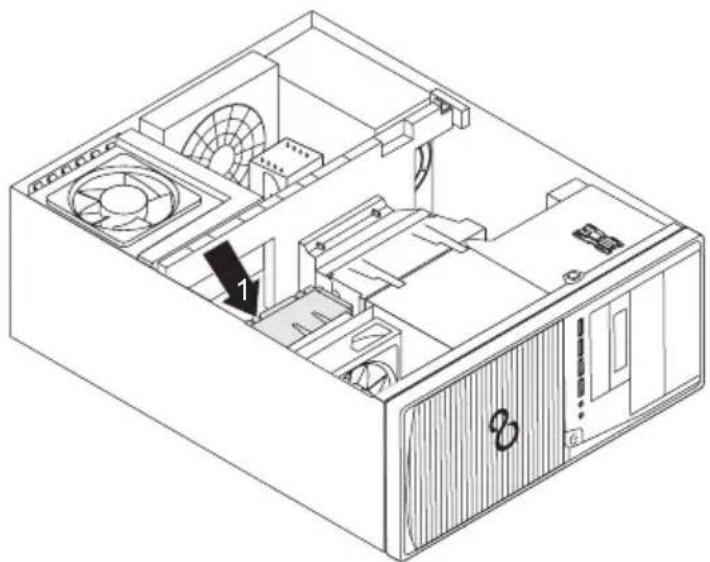
▶ SetzenSieden KartenhalterindasGehäuse(1)undachtenSiedarauf, dassdieRastn aseeinrastet.
Festplattenlüftereinbauen
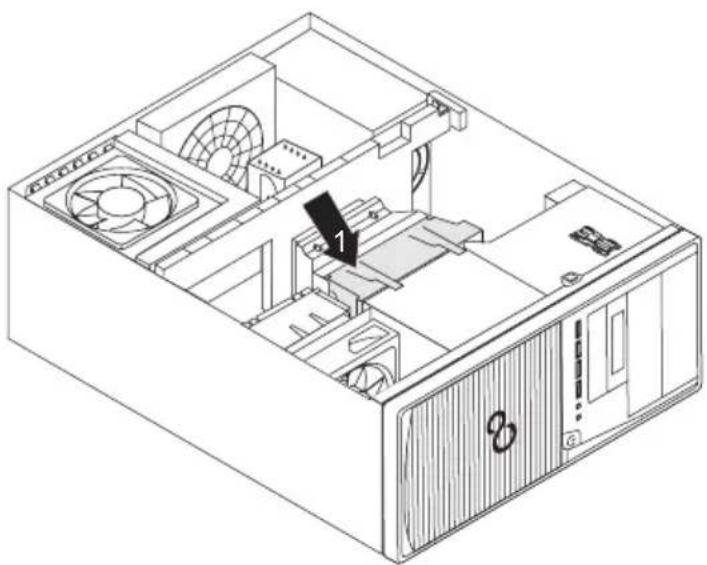
▶ SetzenSiediedenLüfterindasGehäuse(1)undachtenSiedarauf, dassdieRastnaseneinrasten.
▶ BefestigenSiedieLüfterleitungamMainboard.
Festplatteneinbaudurchführen
DasnachfolgendbeschriebenePrinzipdesEin-undAusbausderFestplattenfürdasGerätist für alle Festplattentypen identisch. Lediglich die Größe und die Ausrichtung der Festplatten im Gehäusekannvariieren(horizontalerodervertikalerEinbaujenachFestplattentyp).
IndennachfolgendenAbbildungenistderEinbaueines3 1/2-Zoll-Laufwerksdargestellt.
Festplatten-Frontblendeentfernen
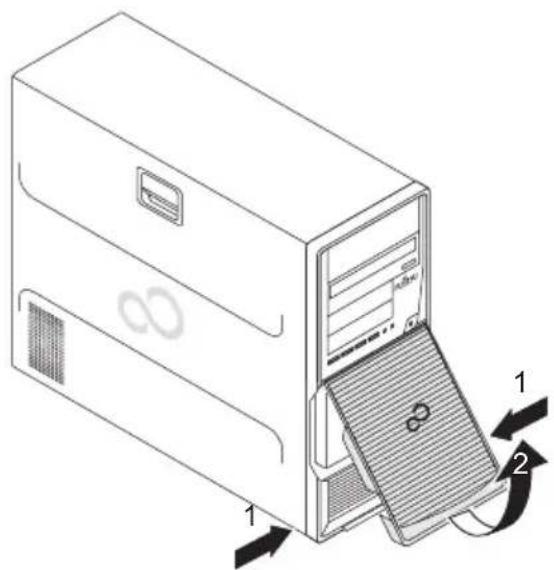
DrückenSied ieEntriegelungstastenandenSeitenderFestplatten-Frontblende(1).
KlappenSiedieFestplatten-FrontblendeinPfeilrichtung(2)undnehmen SiediesevomGehäuseab.
Schutzgitterentfernen
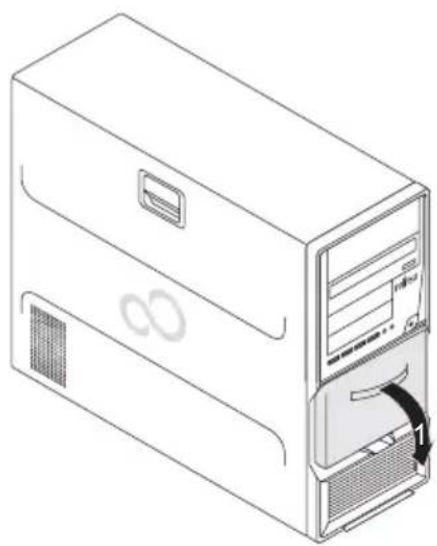
ZiehenSiedasSchutzgittervomGehäuseab(1).

WennSieeinGehäusemitGehäuseschlossverwenden,istauchdasSchutzgitter vordenLaufwerkengegenunbefugtesÖffnengesichert.
ÖffnenSieindiesemFalldasGehäuseundentfernenSiedasSeitenteil (siehe" Gehäuseöffnen",Seite34).
Festplattenlaufwerkeinbauen
• Voraussetzung: Das Schutzgitter ist entfernt (siehe "Schutzgitter entfernen", Seite 60).

EasyChange-Schienen für ein zweites Festplattenlaufwerk finden Sie am Laufwerkskäfig.
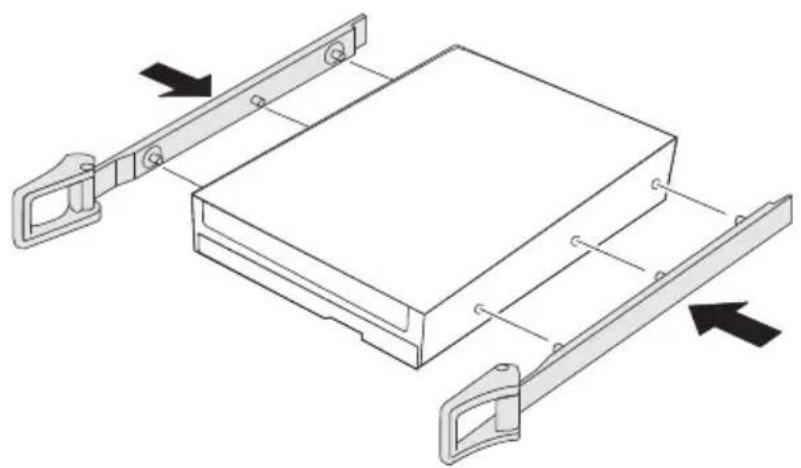
BefestigenSiedieEasyChange-SchienenseitlichanderFestplatte,indemSiejeweilsdie oberenStiftederEasyChange-SchieneindieentsprechendenLöcherderFestplattestecken.
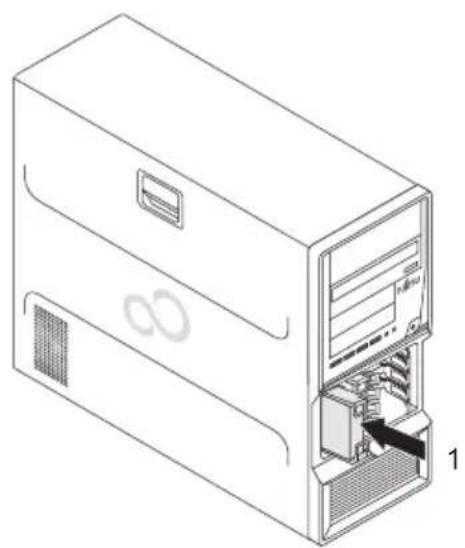
▶ Schieben Sie das Festplattenlaufwerk mit den EasyChange-Schienen in Pfeilrichtung (1) in den Laufwerkskäfig. Achten Sie darauf, dass die Beschriftung des 3½-Festplattenlaufwerks demzuöffnenden Seitenteilzugewandtist.WennSieein2½-Zoll-Festplattenlaufwerk einbauen,achtenSiedarauf,dassdieBeschriftungnachobenzeigt.
▶ SteckenSiedieLe itungenandasFestplattenlaufwerk.

Wennnotwendig, müssenSieimBIOS-SetupdenEintragfürdas Laufwerkentsprechendanpassen.
Festplattenausbaudurchführen
DasnachfolgendbeschriebenePrinzipdesEin-undAusbausderFestplattenfürdasGerätist für alle Festplattentypen identisch. Lediglich die Größe und die Ausrichtung der Festplatten im Gehäusekannvariieren(horizontalerodervertikalerEinbaujenachFestplattentyp).
IndennachfolgendenAbbildungenistderEinbaueines3 1/2-Zoll-Laufwerksdargestellt.

Bei2 1/2-Zoll-Laufwerkenund3 1/2-Zoll-Laufwerkenunterscheidensich zusätzlichdieEasyChange-Schienen.
Festplattenlaufwerkausbauen
EntfernenSiedieamFestplattenlaufwerkgestecktenLeitungen.
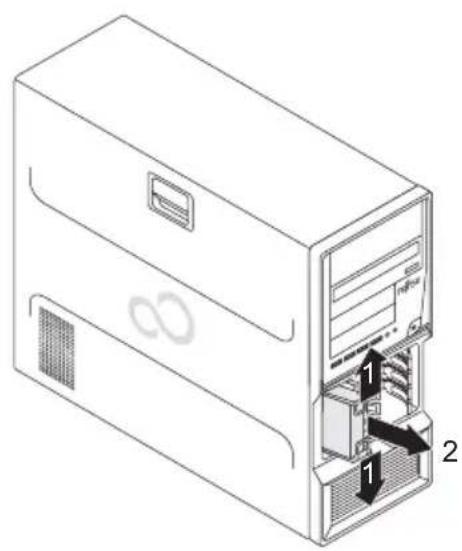
DrückenSi edieHebelderEasyChange-Schienen, dieamFestplattenlaufwerkbefestigt sind, nach außen(1), bisdieFestplatteentriegeltist.
Ziehen Sie das Festplattenlaufwerk in Pfeilrichtung (2) aus dem Laufwerkskäfig.
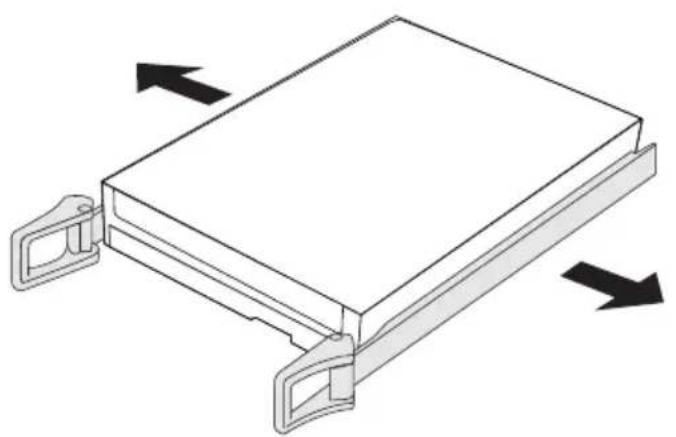
ZiehenSiedieEasyChange-SchienenvomFestplattenlaufwerk.
▶ WennSiedieEasyChange-Schienennichtmehrbenötigen, befestigen Siediese wiederanihremEinbauplatzimLaufwerkskäfig.

Wenn notwendig, müssen Sie im BIOS-Setup den Eintrag für das Laufwerkentsprechendanpassen.
Schutzgitterbefestigen
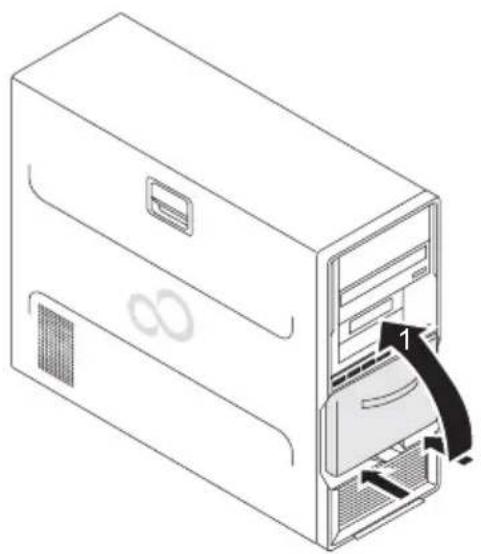
▶ SetzenSiedasSchutzgitterindieBlechlaschenamGehäuseundklappen SiedasSchutzgitterinPfeilrichtung(1).
DasSchutzgitteristbefestigt.
▶ Bringen Sie die Frontblende wieder am Gehäuse an (siehe "Festplatten-Frontblendebefestigen", Seite66).
Festplatten-Frontblendebefestigen
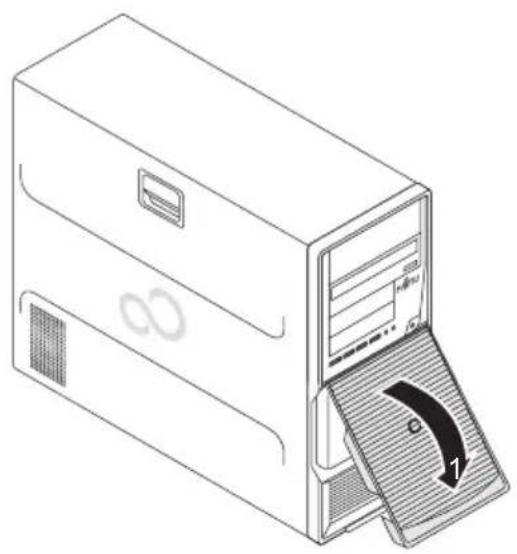
▶ SetzenSiedieF estplatten-FrontblendewieabgebildetindieFührungsöffnungen.
- Klappen Sie die Festplatten-Frontblende in Pfeilrichtung (1), bis sie spürbar einrastet.
BaugruppevomTyp1ein-undausbauen
UmdieLeistungsfähigkeit Ihres Gerätszuerhöhen, können Siezusätzliche Baugruppeneinbauen.
DieAnzahl, Lage und Anordnung der Baugruppen-Steckplätze auf dem Mainboard finden Sie im Handbuchz umMainboard.BeiAuslieferungkönnenbereitsBaugruppeneingebautsein.

Baugruppenvom Typ1 werdenimhinteren, unteren Bereichim Gehäuseinnereneingebaut.

WennSie bereitseineBaugruppevomTyp2eingebauthaben,müssenSiediese zuvora usbauen,siehe" BaugruppevomTyp2ein-undausbauen",Seite77
Baugruppeneinbaudurchführen

WennSieeineBaugruppevomTyp1einbauenmöchten,müssenSie zunächstdenBaugruppenlüfterundeventuellvorhandeneBaugruppenvom Typ2vonderTraverseentfernen.AnschließendklappenSiedieTraverse nachoben,umdieBaugruppeeinbauenzukönnen.
Diese Vorarbeiten werden indennachfolgenden Kapiteln beschrieben.
Baugruppenlüfterausbauen
•Voraussetzung:DasGehä
useistgeöffnet(siehe"
Gehäuseöffnen",Seite34).
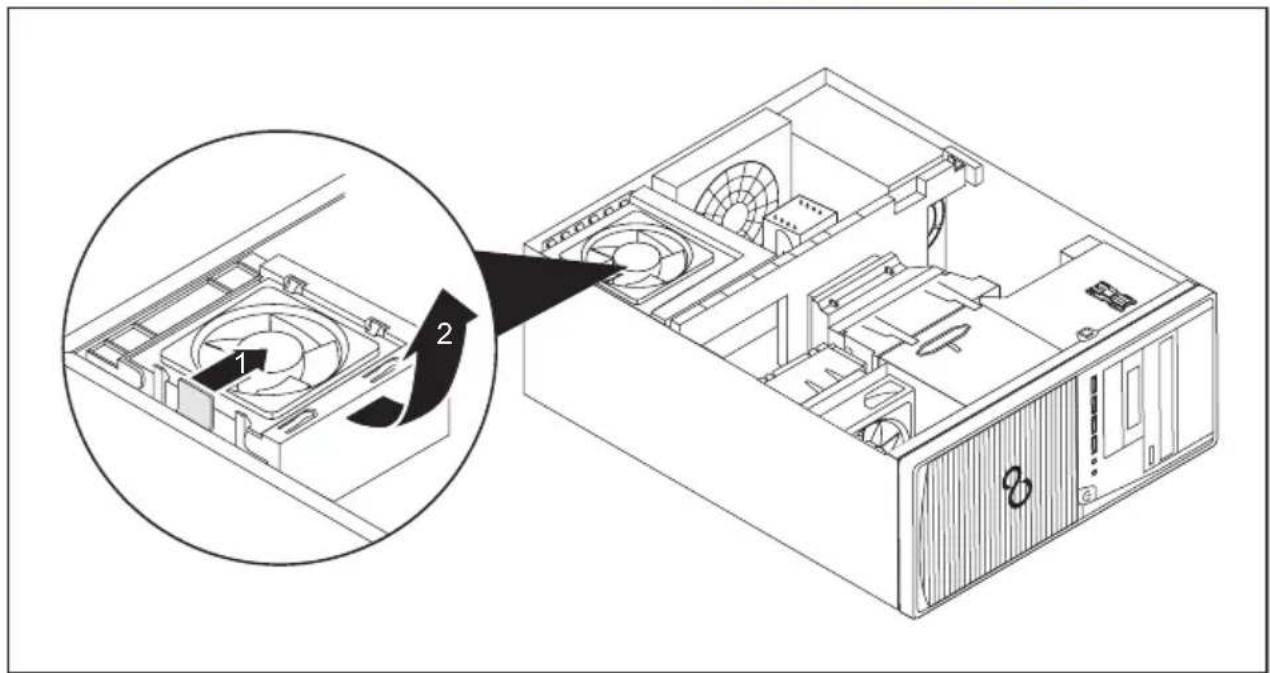
DrückenSie dieRastnasedesLüfterssoinPfeilrichtung(1),dass sich der Lüfterv omEinbauplatzlöst.
▶ NehmenSiedenLüfterausdemGehäuseheraus(2).
LösenSied ieLüfterleitungvomMainboard.
Traverseausbauen
WenneineBaugruppevomTyp2eingebautundanderTraversebefestigtist,bauenSie dieseaus(siehe" BaugruppevomTyp2ein-undausbauen",Seite77).
EntfernenSiestörendeLeitungen, diedas Hochklappender Traversebehindern.
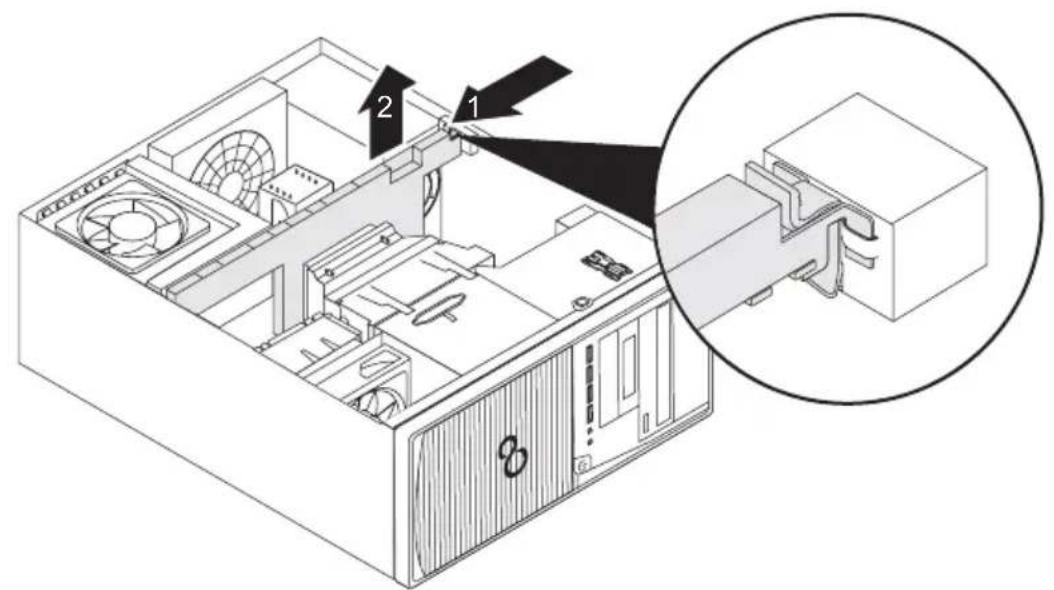
▶ Drücken Sie so auf den Hebel (1), dass sich die Rastnase der Traverse löst.
- Klappen Sie die Traverse vorsichtig hoch (2), um keine Lüfterkabel abzureißen.
Ziehen Sie die Lüfterkabel ab und entfernen Sie die Traverse (geräteabhängig).
Baugruppeeinbauen

Bauen Sie Grafikkarten mit zusätzlichem Stromanschluss immer in den zweiten Steckplatzvonrechtssein, siehenachfolgende Abbildung.
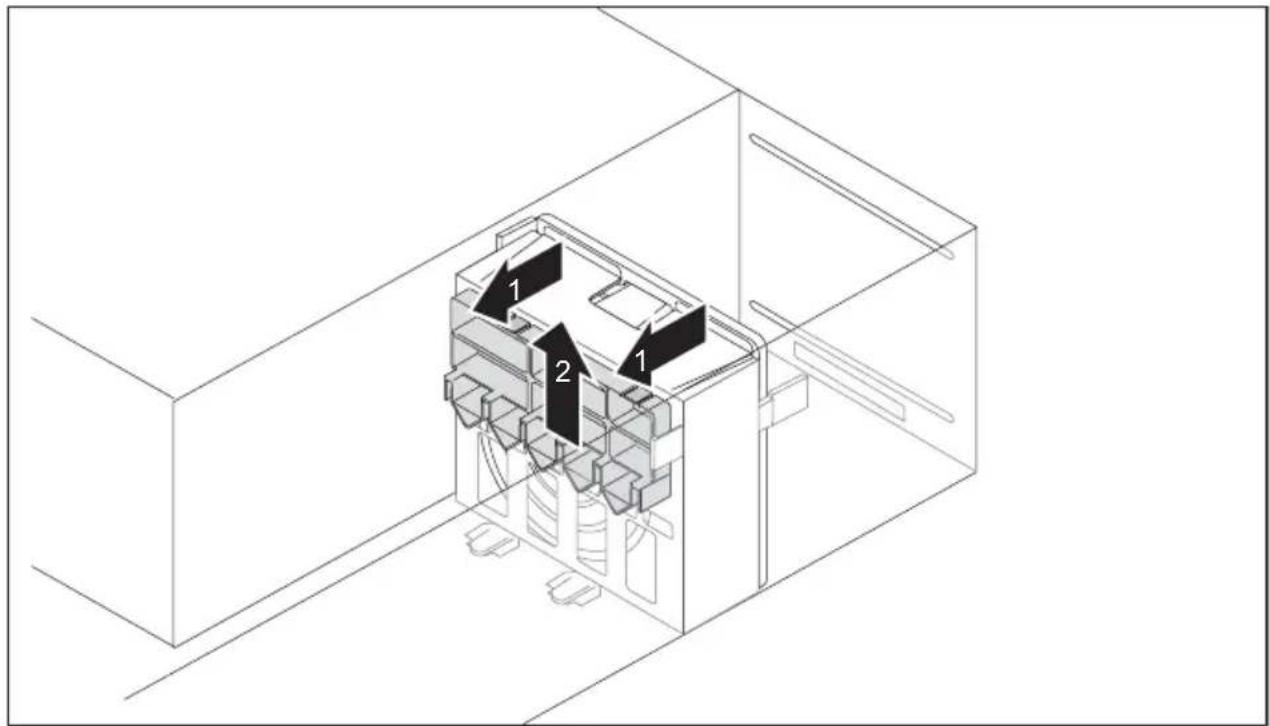
▶ BeilangenPCI-Baugruppen: DrückenSiedieRastnasenamKartenhalterinPfeilrichtung (1). HebenSiedenKartenhaltervomLüfterab(2).
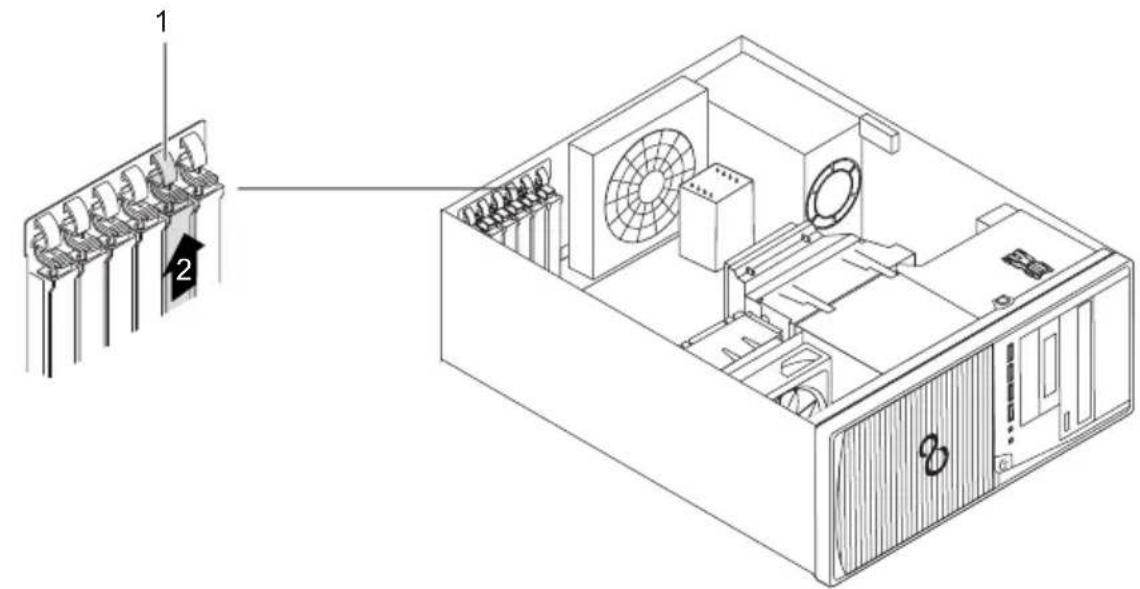
DrückenSiedieHalteklammer(1)zumEntriegelninRichtungSteckplatzabdeckung undschwenkenSiesiedanninRichtungGeräterückwandum.
Ziehen Sie die Steckplatzabdeckung in Pfeilrichtung (2) aus dem Steckplatz.

WerfenSiedieSteckplatzabdeckungnichtweg.WennSiedieBaugruppe wiederentfernen,müssenSiedieSteckplatzabdeckungwegenderKühlung, desBrandschutzesunddereinzuhaltendenEMV-Vorschriften(Vorschriftenzur elektromagnetischenVerträglichkeit)wiedereinbauen.
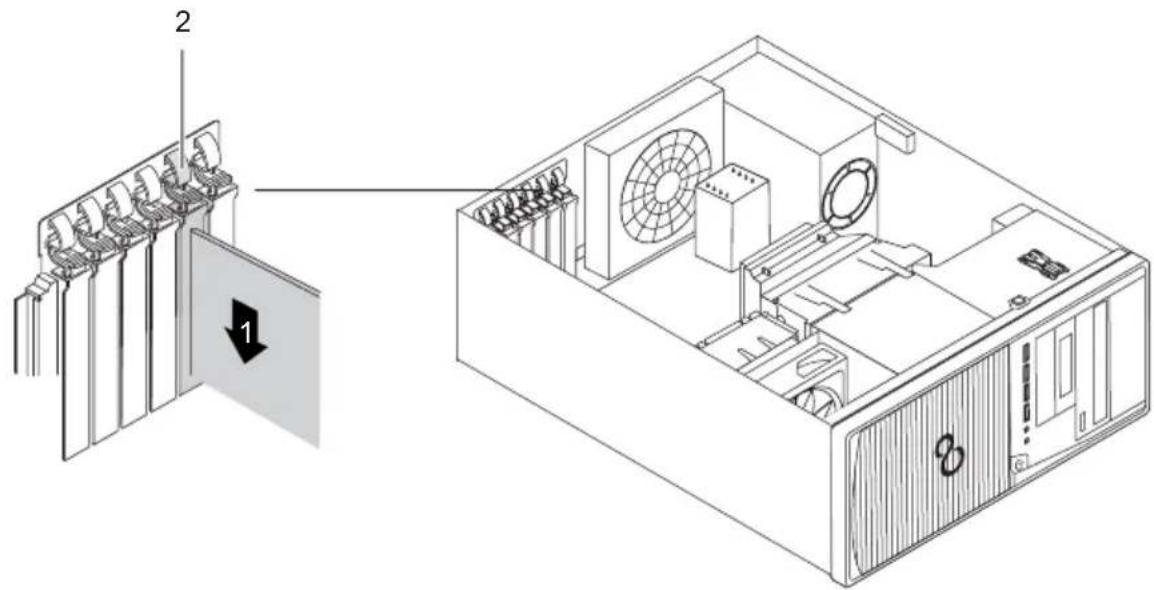
▶ SchiebenSiedieBaugruppeindenSteckplatz(1).
▶ SchwenkenSieaufdieHalteklammerwiederzurück, bisdiesespürbareinrastet(2).
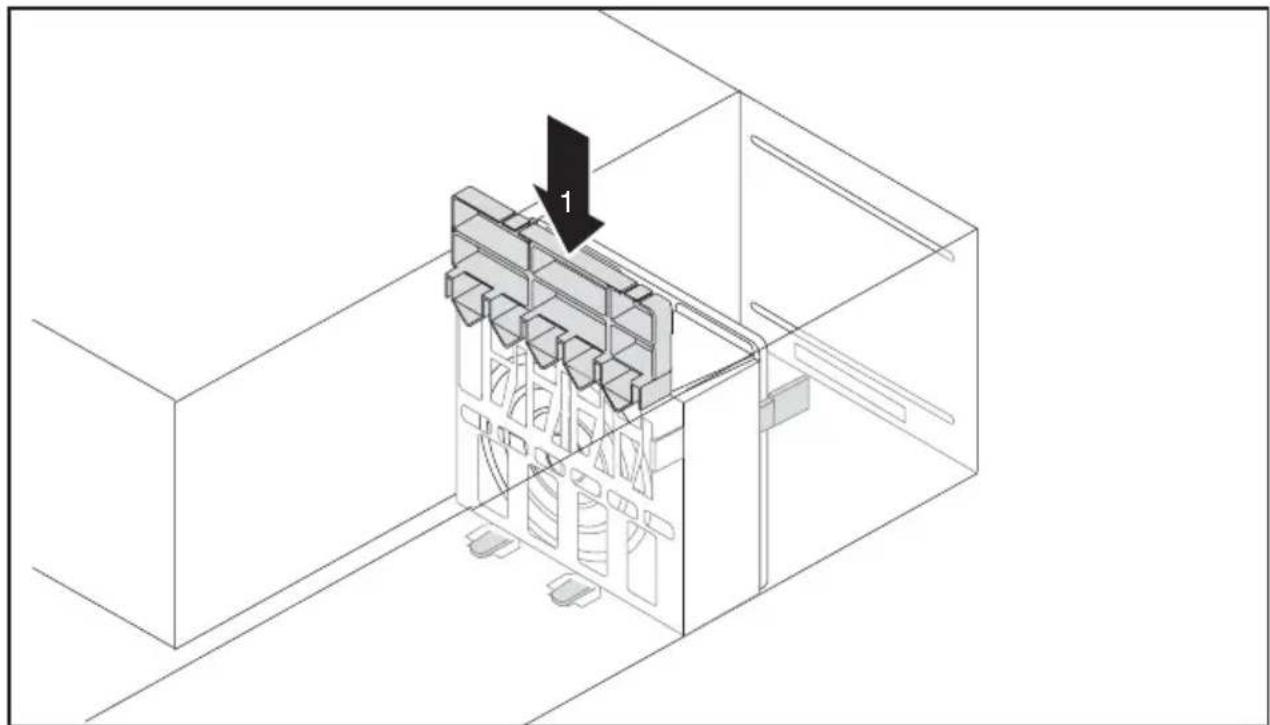
BeilangenPCI-Baugruppen: Setzen Siedenoberen Teildes Kartenhaltersindie Führungein(1)undschieben Sieihnbiszur Führungskante.
SteckenSie, fallserforderlich, die Leitungen andie Baugruppe.
Beachten Sie bei Grafikkarten mit zusätzlichen Stromanschluss die Hinweise in Abschnitt "Grafikkarten mit zusätzlichem Stromanschluss anschließen", Seite 76.

Wenn Sie eine Baugruppe ein- oder ausgebaut haben, dann prüfen Sie im BIOS-Setup dieEinstellungenfürdenentsprechendenSteckplatz. ÄndernSiegegebenenfalls dieEinstellungen. LesenSiehierzudieDokumentationzurBaugruppe.
Baugruppenausbaudurchführen
Baugruppeausbauen
• Voraussetzung: Das Gehäuse ist geöffnet (siehe "Gehäuse öffnen", Seite 34).
EntfernenSiedieanderBaugruppegestecktenLeitungen.
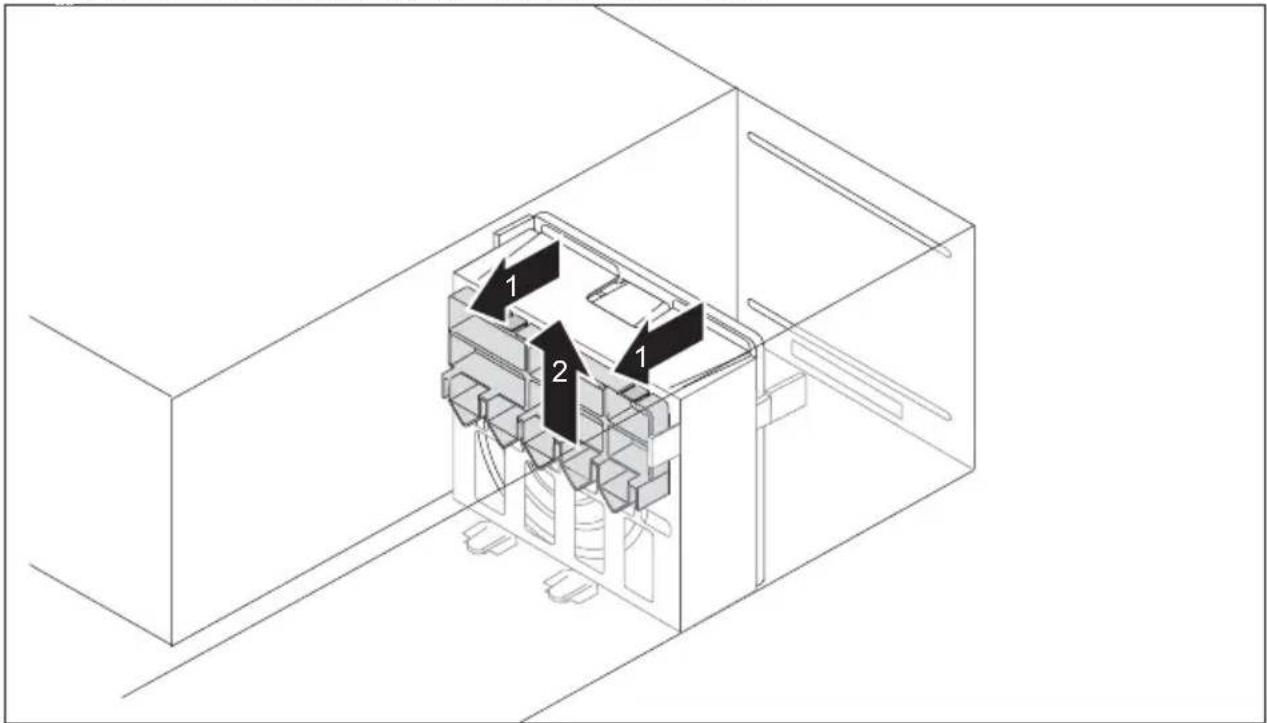
BeilangenPCI-Baugruppen: Drücken Siedie Rastnasenam Kartenhalterin Pfeilrichtung (1). Heben Sieden Kartenhalter vom Lüfterab (2).
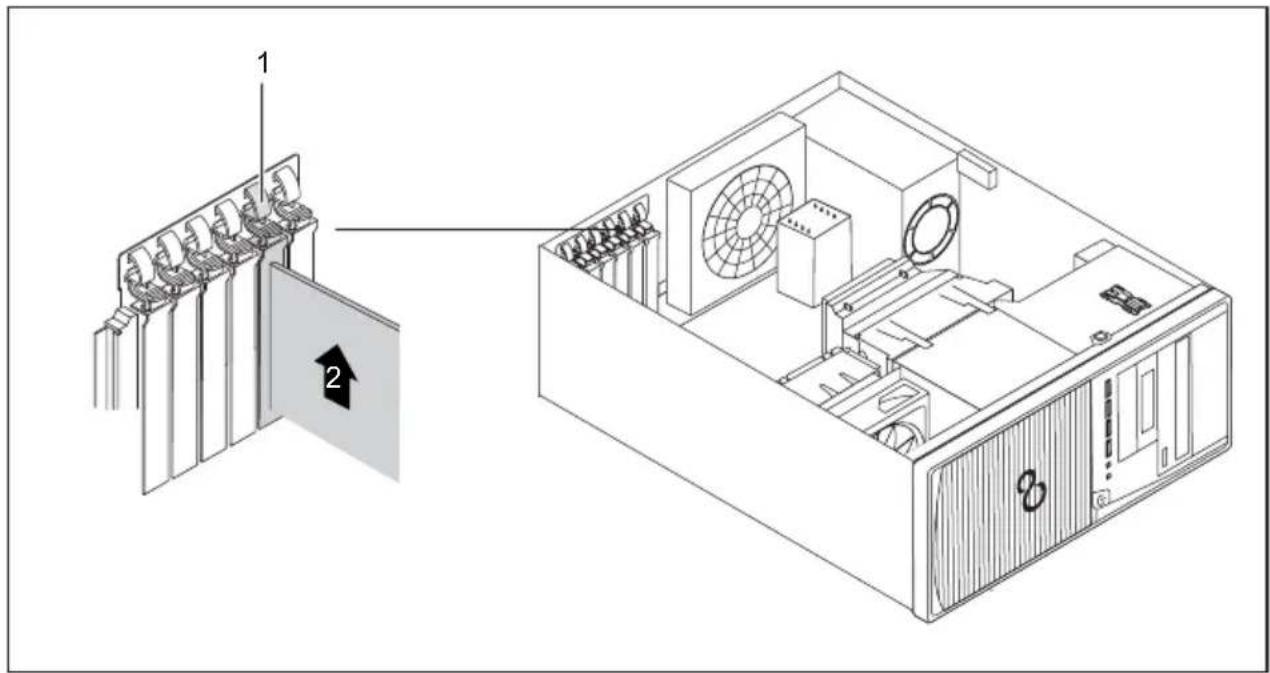
DrückenSiedieHalteklammer(1)zumEntriegelninRichtungSteckplatzabdeckung undschwenkenSiesiedanninRichtungGeräterückwandum.
ZiehenSiedieBaugruppeinPfeilrichtung(2)ausdemSteckplatz.
LegenSiedieBaugruppeineineentsprechendeVerpackung.

WegenderKühlung, des Brandschutzesunddereinzuhaltenden EMV-Vorschriften (Vorschriftenzurelektromagnetischen Verträglichkeit) müssen Siedie Steckplatzabdeckung des Einbauplatzeseinbauen.
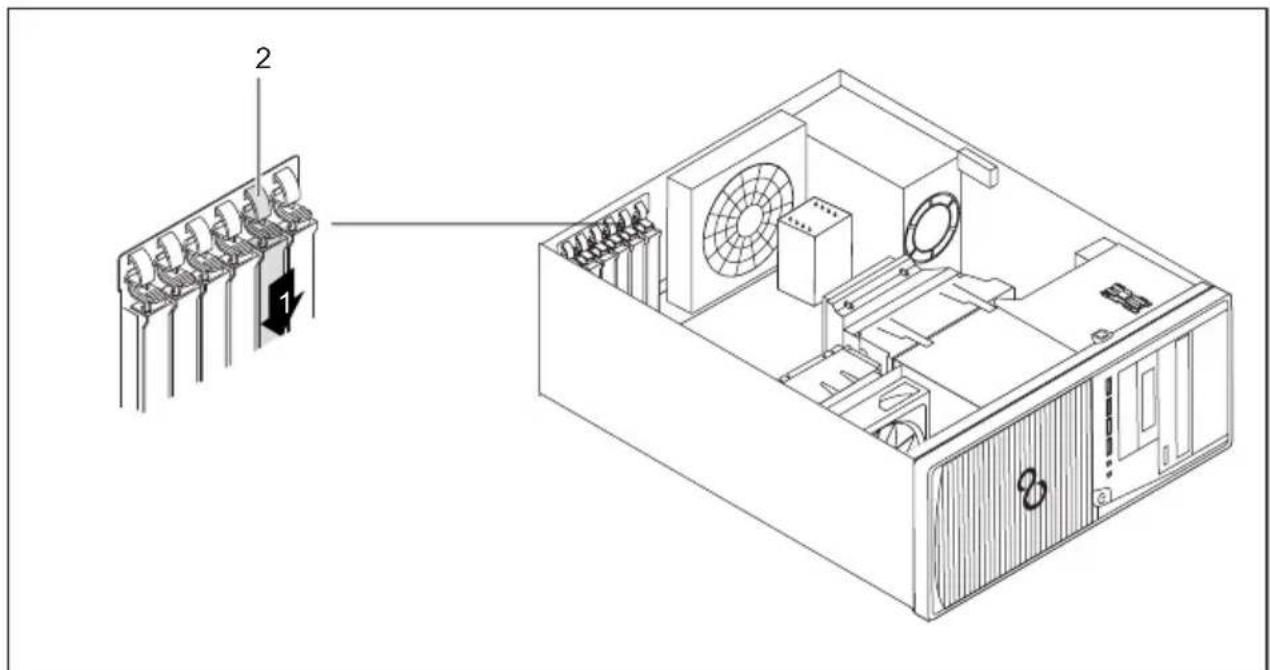
▶ SchiebenSiedieSteckplatzabdeckungindenSteckplatz(1).
DrückenSieaufdieHalteklammer,bisdiesespürbareinrastet(2).
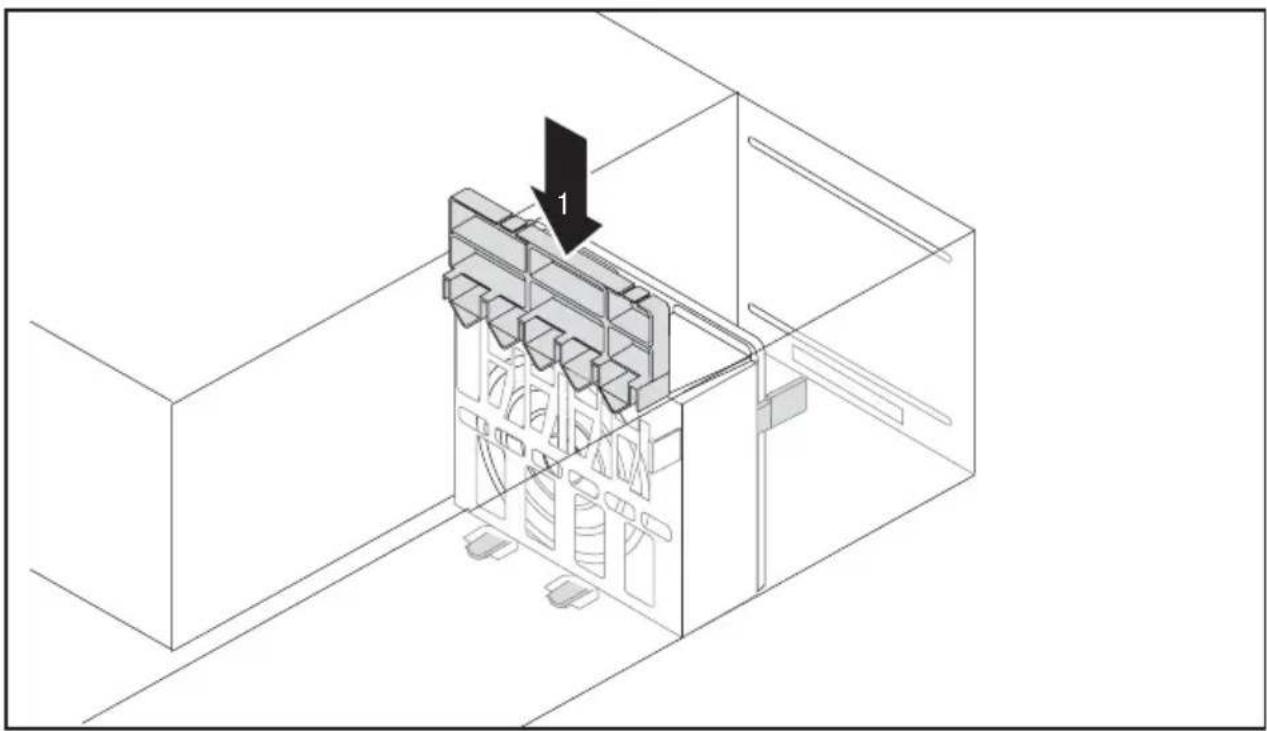
BeilangenPCI-Baugruppen: Setzen Siedenoberen Teildes Kartenhaltersindie Führungein(1) undschieben Sieihn bis zur Führungskante.

WennSieeinePCI-Baugruppeein-oderausgebauthaben, dann überprüfen Sie bitte im BIOS-Setup die Einstellungen für den entsprechenden PCI-Steckplatz. ÄndernSiegegebenenfallsdieEinstellungen. LesenSie hierzudieDokumentationzurPCI-Baugruppe.
Traverseeinbauen
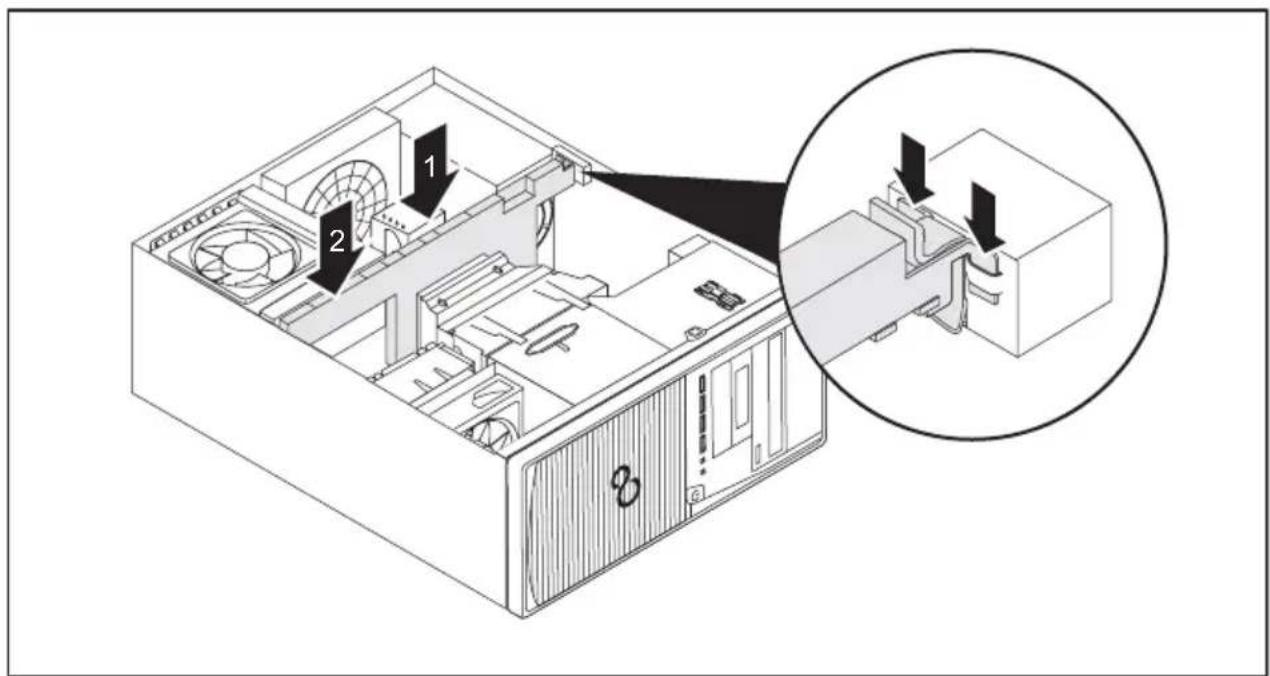
HängenSiedieTra verseeinundsteckenSiedieLüfterkabel.
- Klappen Sie die Traverse herunter (1) und achten Sie darauf, dass die Rastnasen indendafürvorgesehenenÖffnungeneinrasten(2).
AchtenSiedarauf, dasskeineKabeleingeklemmtwerden.
▶ BauenSiedieHutzeein(geräteabhängig).
▶ BefestigenSieallezuvorgelöstenLeitungen.
▶ Wenn eine Baugruppe vom Typ 2 eingebaut und an der Traverse befestigt war, bauen Sie diesemwiederein(siehe" BaugruppevomTyp2ein-undausbauen",Seite77).
Baugruppenlüftereinbauen
BefestigenSiedieLüfterleitungamMainboard.
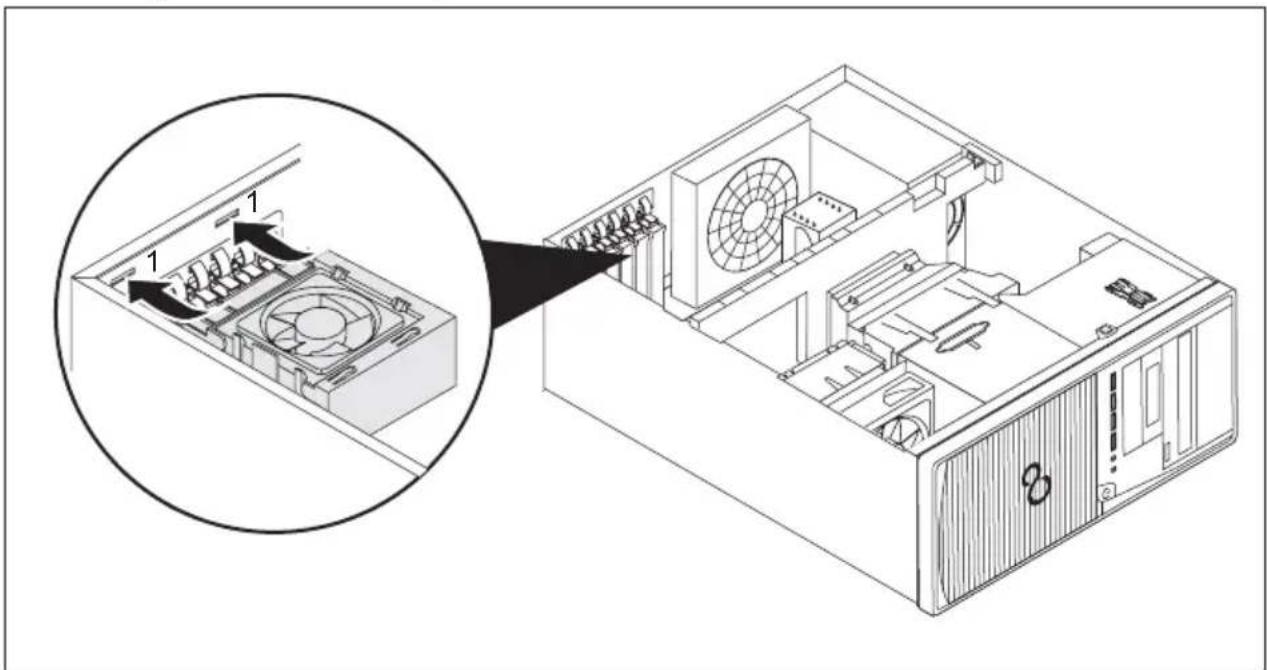
▶ SetzenSiediedenLüftersoindasGehäuse, dassdieRastnasen(1)inden ÖffnungenanderGeräterückseiteinrasten.
Grafikkartenm itzusätzlichemStromanschluss anschließen
Fujitsuemp fiehlt Ihnen, die Grafikkarten (GFX) zusammen mit dem System zu bestellen, sodasssie abWerkeingebautundgetestetwurden.Damitistgewährleistet,dassdie VerkabelungdenAnforderungenderjeweiligenGFX-Karteentspricht.
BeiSystem en, dieabWerkohneGFX-Kartegeliefertwerden, liegteinStandard-GFX-Kabel imSystem beipackbei. DiesesermöglichtdieVerwendungeinerGFX-Karte mit6-und /oder8-poligenSteckern.
FallsSi eweitereLeitungenbenötigen, könnenSiedieseüberFujitsubeziehen. Die jeweilsimSystem eingebauteStromversorgung(PSU) kannüberjedenStromanschlussfürGrafikkartendauerhaft 18,5Ali efern. Stellen Sie sicher, dass Ihre Grafikkarte/n keinen höheren Strombedarf haben.
| CELSIUS M740 | CELSIUS M740power | CELSIUS R940 | CELSIUS R940power | Nenn-leistungder Stom-versorgung (PSU)Dauer | strom | Anzahl der GFX-Anschlüsse (8pin ) |
| x | - | - | - | 600W18,5 | A | 1 |
| - | x | x | - | 1000 W | 18,5 A | 2 |
| - | - | - | x | 1300 W | 18,5 A | 3 |
BaugruppevomTyp2ein-undausb auen
UmdieLeistungsfähigkeit Ihres Gerätszuerhöhen, können Siezusätzliche Baugruppeneinbauen.
Die Anzahl, Lage und Anordnung der Baugruppen-Steckplätze auf dem Mainboard finden Sie im Handbuch zum Mainboard. Bei Auslieferung können bereits Baugruppen eingebaut sein.

BaugruppenvomTyp2werdenmittigimGehäuseinnereneingebaut undanderTraversebefestigt.
Baugruppeeinbauen
▶ Öffnen Sie das Gehäuse (siehe "Gehäuse öffnen", Seite 34).
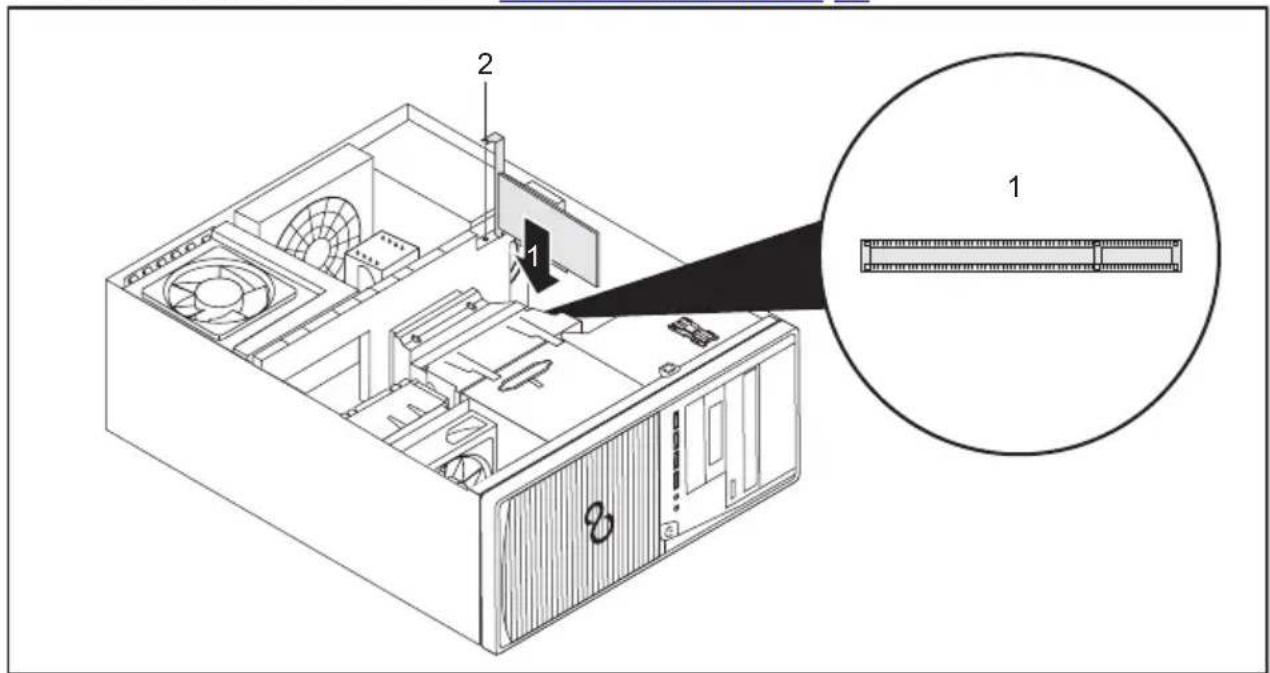
▶ SchiebenSiedieRisercard(optional)indenSteckplatz(1).
▶ SchiebenSiedieBaugruppeindenSteckplatzderRisercard.
BefestigenSiedieBaugruppemitderSchraube(2)anderTraverse.
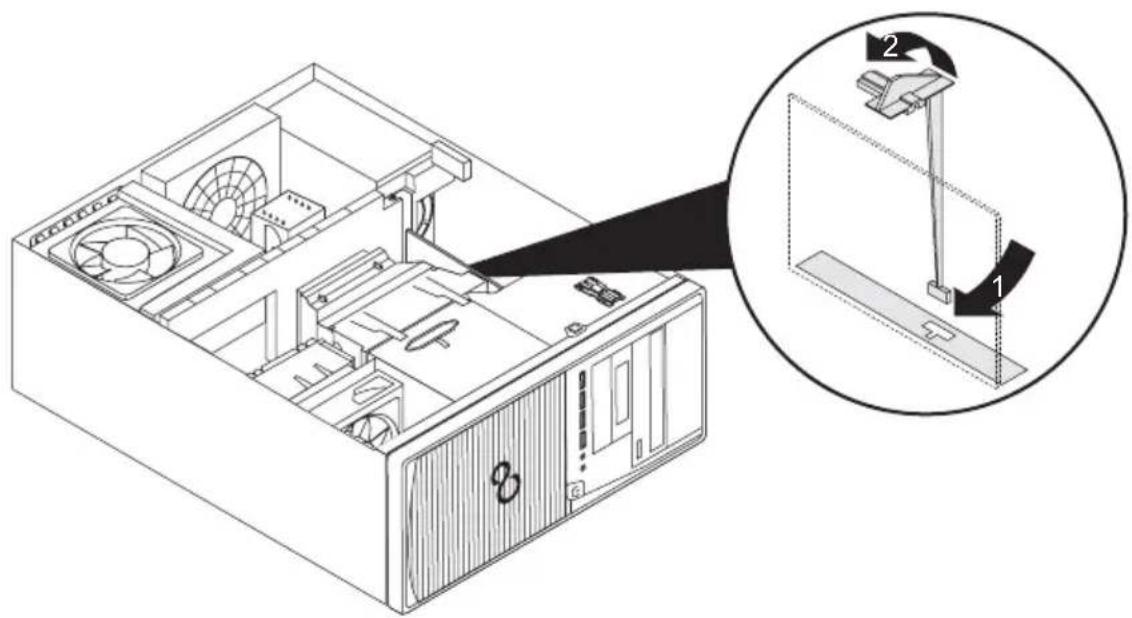
BefestigenSiedieBaugruppemitdemHaltebügel(optional):
-SetzenSiedenHaltebügelindenEinbauplatzimGehäuseein(1).
-RastenSiedenHaltebügelanderBaugruppeein(2).
▶ SteckenSiedieLeitungenandieBaugruppe.
▶ SchließenSiedasGehäuse(siehe" Gehäuseschließen",Seite35).

WennSieeineBaugruppeein-oderausgebauthaben, dannprüfenSieimBIOS-Setup dieEinstellungenfürdenentsprechendenSteckplatz. ÄndernSiegegebenenfalls dieEinstellungen. LesenSiehierzudieDokumentationzurBaugruppe.
Baugruppeausbauen
▶ Öffnen Sie das Gehäuse (siehe "Gehäuse öffnen", Seite 34).
▶ Entfernen Sie die an der Baugruppe gesteckten Leitungen.
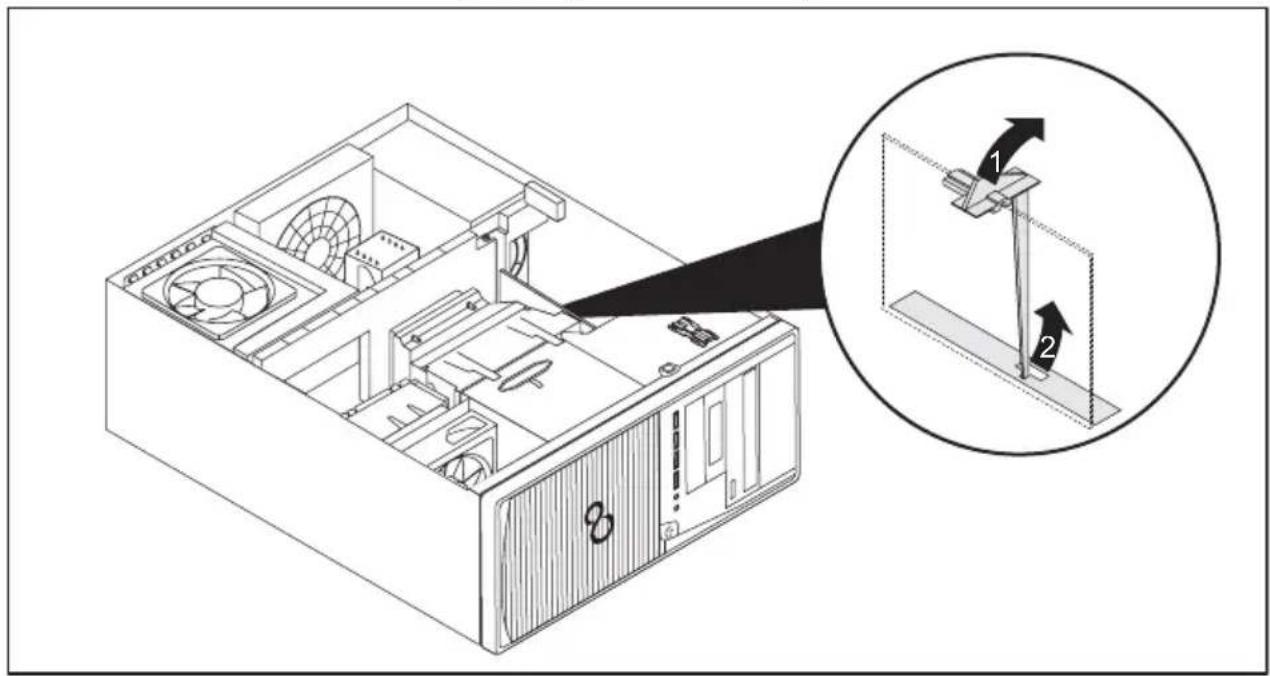
▶ EntfernenSie denHaltebügel(optional):
-LösenSiedenHaltebügelvonderBaugruppe(1).
-EntfernenSiedenHaltebügelausdemGehäuse(2).
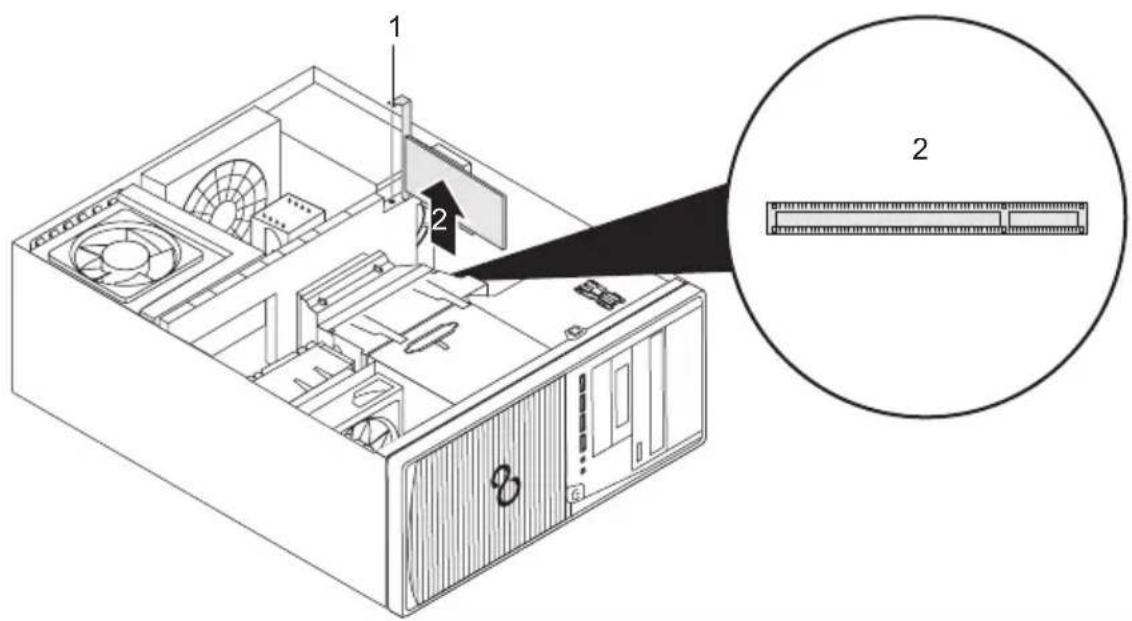
▶ LösenSiedieSchraube(1).
ZiehenSiedieBaugruppeunddieAdapterkarteinPfeilrichtung(2)ausdemSteckplatz.
LegenSiedieBaugruppeineineentsprechendeVerpackung.
▶ SchließenSiedasGehäuse(siehe" Gehäuseschließen",Seite35).
Kühlkörperausbauen
FormundLagedesKühlkörperssindgeräteabhängig.
▶ ÖffnenSiedasGehäuse(siehe" Gehäuseöffnen",Seite34).
▶ EntfernenSiedieHutzevomKühlkörper.
LösenSieeventuellvorhandeneLüfterleitungen.
LösenSiedieSchraubenamKühlkörper.
HebenSiedenKühlkörperausdemGehäuseheraus.
→ SiekönnenjetztdenProzessortauschen.
Prozessortauschen
▶ Öffnen Sie das Gehäuse (siehe "Gehäuse öffnen", Seite 34).
BauenSiedenKühlkörperaus(siehe" Kühlkörperausbauen",Seite80).
▶ Tauschen Sie den Prozessor, wie im Handbuch zum Mainboard beschrieben.
BauenSiedenKühlkörperwiederein(siehe" Kühlkörpereinbauen",Seite81).

BerührenSienichtdieKontaktedesCPU-Sockels!
▶ SchließenSiedasGehäuse(siehe" Gehäuseschließen",Seite35).
Kühlkörpereinbauen
▶ Öffnen Sie das Gehäuse (siehe "Gehäuse öffnen", Seite 34).
BauenSiedenKühlkörperwiedersoherumein, dass die Luftströmung in Richtung Gehäuserückwandgeleitetwird (siehe Pfeilaufdem Kühlkörper).
▶ BefestigenSiedieSchrauben.
▶ BauenSiedieHutzeamKühlkörperein.
▶ SteckenSieeventuellvorhandeneLüfterleitungenwiederan.

SteckenSieniemalsLüfterwährenddesBetriebsanoderaus. Dieskannzu einemDefektderLüftersteuerungdesMainboardsführen.
Hauptspeicherhochrüsten
▶ Öffnen Sie das Gehäuse (siehe "Gehäuse öffnen", Seite 34).
RüstenSiedenHauptspeicherhoch, wieimHandbuchzumMainboardbeschrieben.
▶ Schließen Sie das Gehäuse (siehe "Gehäuseschließen", Seite35).
Lithium-Batterietauschen
DamitdieSysteminformationdauerhaftgespeichertwerdenkann,isteineLithium-Batterie eingebaut, die den CMOS-Speicher mit Strom versorgt. Wenn die Spannung der Batterie zuniedrigoderdieBatterieleerist,wirdeineentsprechendeFehlermeldungausgegeben. DieLithium-Batteriemussdannausgetauschtwerden.

Beiunsachgemäßem Austauschder Lithium-Batteriebesteht Explosionsgefahr!
Die Lithium-Batteriedarfnurdurchidentischeodervom Hersteller empfohlene Typenersetzt werden.
Die Lithium-Batteriegehört nicht tinden Hausmüll. Siewirdvom Hersteller, Händleroderderen Beauftragtenkosten loszurückgenommen, um sie einer Verwertung oder Entsorgung zuzuführen.
AchtenSiebeim Austauschunbedingtaufdierichtige Polungder Lithium-Batterie: Pluspolnachoben!
Die Halterung der Lithium-Batteriegibtesinverschiedenen Ausführungen, die sichinihrer Funktionsweisenichtunterscheiden.
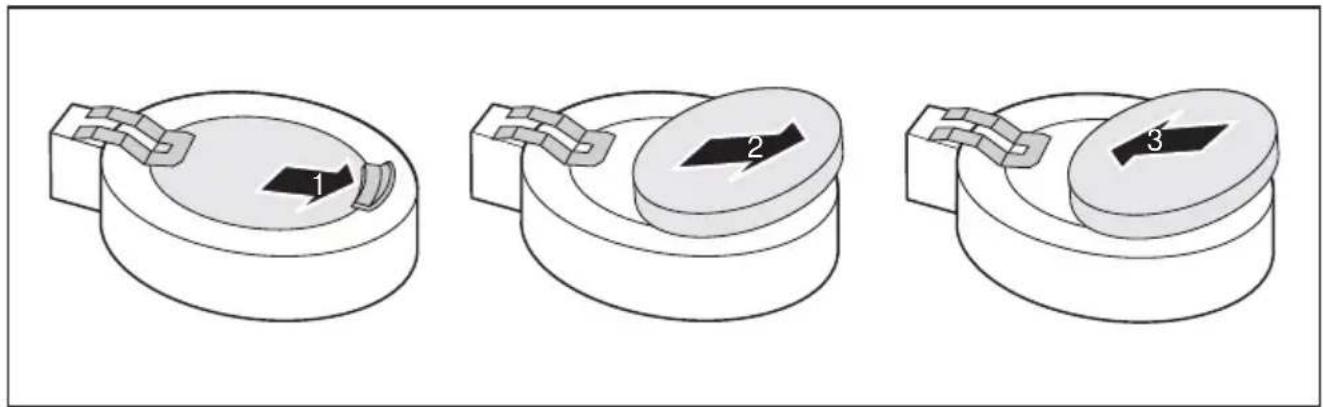
DrückenSiedieRastnaseinPfeilrichtung(1).
→ DieBatteriespringtetwasausderHalterungheraus.
▶ EntfernenSiedieBatterie(2).
▶ SchiebenSiedieneueLithium-BatteriedesidentischenTypsindieHalterung(3) unddrückenSiesienachunten, bissieeinrastet.
TechnischeDaten
| ElektrischeDaten | |
| EingehalteneSicherheitsstandards:IEC60950-1,E | N60950-1,UL60950CSA22.2No.60950-1 |
| Schutzklasse: | I |
| Nennspannungsbereich100V–240V | |
| Nennfrequenz | 50Hz–60Hz |
| NennstrommaximalCELSIUSR940(1000W),100V–240VCELSIUSR940power(1300W),100V–240V | 12,0A-5,0A12,0A-6,0A |
| Abmessungen | |
| Breite/Tiefe/Höhe:186mmx618mmx430mm/ | 7,32inchx24,33inchx16,93inch |
| Gewicht | |
| imGrundausbau:ca.22kg/48,5lbs | |
| Umgebungsbedingungen | |
| Klimaklasse3K2Klimaklasse2K2 | DINIEC721Teil3-3DINIEC721Teil3-2 |
| Temperatur | |
| Betrieb(3K2)10°C....35°C/50°F...95°F | |
| Transport(2K2)–25°C....60°C/–13°F...140°F | |
| BetauungistimBetriebnichtzulässig!Zu-undAblufträume,umeineausreichendeBelüftungzugewährleisten: | |
| ohneLüftungsöffnungenmitLüftungsöffnungen | min.10mm/0,39inchmin.200mm/7,87inch |

Die DatenblätterzudiesenGerätenbietenweiteretechnische Daten. Siefinden die DatenblätterimInternetunter" http://www.fujitsu.com/fts".
Stichwörter
A
AlphanumerischesTastaturfeld23
Anschließen
USB-Tastatur19
Anschlüsse7
Audioausgang17
Audioeingang17
Austauschen,Lithium-Batterie82
B
Batterie82
Baugruppe ausbauen66,72,77,79 einbauen66,77
Bildschirm ausschalten21 einschalten21
Bildschirmarbeitsplatz16
BIOS-Setup24 einstellen24 Konfiguration24 Sicherheitsfunktionen27 Systemeinstellungen24
C
CE-Kennzeichnung11
CE-Zeichnen11
Ctrl+Alt+Del24
Cursortasten23
D
Datenschutz25
Diebstahlschutz25
DVDDrivers&Utilities10
DVDUserDocumentation10
E
Eigentumsschutz25
Ein-/Ausschalter23
Elektromagnetische Verträglichkeit11
Energiesparen10
Entsorgung10
Ergonomisch Bildschirmarbeitsplatz16
Erstinbetriebnahme,Übersicht15
Erweiterungen Gerät32
eSATA17
ExterneGeräte
anschließen19
Anschlüsse17
F
Funktionstasten23
G
Gehäuse mechanischverriegeln26 öffnen34 schließen35 verplomben25
Gehäusemechanischverriegeln26
Gehäuseschloss26
Gerät
Anschlüsse17
aufstellen16
ausschalten21
Diebstahlschutz25
einschalten21
Erweiterungen32
öffnen34
schließen35
transportieren9–10
verplomben25
Geräte
anschließen19
H
Hauptspeicher hochrüsten81
Hinweis
Sicherheit9
Hinweise
CE-Zeichen11
wichtige9
|
Inbetriebnahme15 Übersicht15
Installation ErstesAnschalten19 Software19–20
K
KensigtonLock25
Kette25
Komponenten einbauen/ausbauen32
Kopfhörer17
L
LAN-Anschluss17
Lieferinhalt15
Linein17
Lineout17
Lithium-Batterie tauschen82
M
Mikrofonanschluss17
N
Netzadapter anschließen16
Niederspannungsrichtlinie11
NumerischesTastaturfeld23
R
Recycling10
S
Schloss26
Schnittstellen17
Schutz,EigentumundDaten25
Servicefall32
Setup sieheBIOS-Setup24
Sicherheitsfunktionen BIOS-Setup27 SmartCard27
Sicherheitshinweise9
SmartCard-Leser bedienen27
Systemeinheit,sieheGerät10
Systemeinstellung BIOS-Setup24
Systemerweiterung32
T
Tastastur Cursor-Tasten23
Tastatur23 AlphanumerischeresTastaturfeld23
Funktionstasten23
NumerischesTastaturfeld23
Ziffernblock23
Taste
Ein-/Ausschalter23
Tasten23
AltGr24
Control24
Ctrl(Strg)24
Cursor-Tasten23
Eingabetaste23
Enter23
Menütaste24
Num24
Return23
Shift24
Starttaste24
Steuerungstaste24
Strg(Ctrl)24
Strg+Alt+Entf(Ctrl+Alt+Del)24
Umschalttaste24
Tastenkombinationen23–24
Tauschen
Lithium-Batterie82
Transport9–10
U
Übersicht Gerät!
UniversalSerialBus17
USB-Anschluss19
Geräteanschließen19
Tastaturanschließen19
USB-Geräte
anschließen19
USB-Mausanschließen19
V
Verpackung15
auspacken15
Verplomben25
W
Wechseln Lithium-Batterie82
WichtigeHinweise9
Wiedertransport9–10
Z
Ziffernblock23
Zugriffsberechtigung,SmartCard27


- WirgratulierenIhnenzumK aufeinesinnovativen ProduktsvonFujitsu.
- FUJITSU
- FUJITSUWorkstation CELSIUSR940 CELSIUSR940power
- Bemerkung
- Warenzeichen
- Copyright
- Inhalt
- IhreCELSIUS....5
- AnschlüsseundBedieneleme nte 7
- Wichtige Hinweise 9
- Bedienung 21
- Problemlösungen und Tipps ......28
- IhreCELSIUS...
- GültigkeitderBeschreibung
- AnschlüsseundBedienelement e
- Vorderseite
- Rückseite
- WichtigeHinweise
- Sicherheitshinweise
- Gerättran sportieren
- Gerätreinigen
- Energiesparen, Entsorgung und Recycling
- CE-Kennzeichnung
- CE-KennzeichnungfürGerätemitFunkkomponente
- Zypern
- EMV-NormEN55022:2010(Einrichtungender Informationstechnik-Funks töreigenschaften-GrenzwerteundMessverfahren)
- FCCComplianceStatement
- Lieferinhaltauspackenundüberprüfen
- SchrittederErstinbetriebnahme
- Externe Geräte
- LaufwerkeundBaugruppen
- Gerätaufstellen
- GerätandieNetzspannunganschließen
- ExterneGeräteanschließen
- AnschlüsseamGerät
- Bildschirmanschließen
- USB-Mausanschließen
- USB-Tastaturanschließen
- ExterneGeräteandieUSB-Anschlüsseanschließen
- Gerätetreiber
- Erstes Einschalten: die Software wird installiert
- BildschirmundGeräteinschalten
- InstallationderSoftware
- Bedienung
- Geräteinschalten
- Gerätausschalten
- oder
- AnzeigenamGerät
- Tastatur
- Wichtige Tasten und Tastenkombinationen
- EinstellungenimBIOS-Setup
- Eigentums-undDatenschutz
- DiebstahlschutzundVerplomben
- Diebstahlschutz
- Verplomben
- Gehäusemechanischverriegeln(optional)
- Gehäuseentriegeln
- SicherheitsfunktionendesBIOS-Setup
- ZugriffsberechtigungüberSmartCard
- SmartCard-Leserbedienen(optional)
- ProblemlösungenundTipps
- HilfeimProblemfall
- Problemlösungen
- FehlermeldungamBildschirm
- NeueSoftwareinstallieren
- Festplatteninhaltwiederherstellen
- Systemerweiterungen
- HinweisezuBaugruppen
- Gehäuseöffnen
- Gehäuseschließen
- ÜberblicküberEinbauplätzeundLaufwerke in Ihrem Gerät
- Bedienbares5 1/4-Zoll-Laufwerkein-undausbauen (UltraSlim, obererEinbaupl atz)
- BedienbaresLaufwerkeinbauen
- BedienbaresLaufwerkausbauen
- Bedienbares5 1/4-Zoll-Laufwerkein-undausbauen (Standardbaugröße, unterer Einbauplatz)
- Laufwerksblechfür5 1/4-Zoll-Laufwerkanbringen
- 3½-Zoll-Lesegerätin3½-Zoll-Einbauplatzein-und ausbauen(optional,SmartCa rdoderMultiCard)
- LesegerätanModul halterungfestschrauben
- ModulhalterungmitLesegeräteinbauen
- ModulhalterungmitLesegerätausbauen
- Lesegerät von Modulhalterunglösen
- Festplattenlaufwerkein-undausbauen
- Cold-Plug-Masterleitungmontierenbzw.umstecken
- NeuenEinbausatzeinbauen(fürErweiterung von 4aufmax.8Laufwerke)
- Erweiterungsleitung:
- Festplattenlüfterausbauen
- Kartenhalterausbauen
- Einbausatzwechseln
- Kartenhaltereinbauen
- Festplattenlüftereinbauen
- Festplatteneinbaudurchführen
- Festplatten-Frontblendeentfernen
- Schutzgitterentfernen
- Festplattenlaufwerkeinbauen
- Festplattenausbaudurchführen
- Festplattenlaufwerkausbauen
- Schutzgitterbefestigen
- Festplatten-Frontblendebefestigen
- BaugruppevomTyp1ein-undausbauen
- Baugruppeneinbaudurchführen
- Baugruppenlüfterausbauen
- Traverseausbauen
- Baugruppeeinbauen
- Baugruppenausbaudurchführen
- Baugruppeausbauen
- Traverseeinbauen
- Baugruppenlüftereinbauen
- Grafikkartenm itzusätzlichemStromanschluss anschließen
- BaugruppevomTyp2ein-undausb auen
- Kühlkörperausbauen
- Prozessortauschen
- Kühlkörpereinbauen
- Hauptspeicherhochrüsten
- Lithium-Batterietauschen
- Stichwörter
- A
- B
- C
- D
- E
- F
- G
- Gerät
- Geräte
- H
- |
- K
- L
- M
- N
- R
- S
- T
- Taste
- U
- V
- W
- Z
Marke : FUJITSU
Modell : Celsius R940
Kategorie : Desktop-Computer