
Celsius M770 - Desktop-Computer FUJITSU - Kostenlose Bedienungsanleitung
Finden Sie kostenlos die Bedienungsanleitung des Geräts Celsius M770 FUJITSU als PDF.


Benutzerfragen zu Celsius M770 FUJITSU
0 Frage zu diesem Gerät. Beantworten Sie die, die Sie kennen, oder stellen Sie Ihre eigene.
Eine neue Frage zu diesem Gerät stellen
Laden Sie die Anleitung für Ihr Desktop-Computer kostenlos im PDF-Format! Finden Sie Ihr Handbuch Celsius M770 - FUJITSU und nehmen Sie Ihr elektronisches Gerät wieder in die Hand. Auf dieser Seite sind alle Dokumente veröffentlicht, die für die Verwendung Ihres Geräts notwendig sind. Celsius M770 von der Marke FUJITSU.
BEDIENUNGSANLEITUNG Celsius M770 FUJITSU
WirgratulierenIhnenzumK aufeinesinnovativen ProduktsvonFujitsu.
AktuelleInformationenzuunserenProdukten, Tipps, Updatesusw. finden
SieimInternet:" http://www.fujitsu.com/fts/"
Treiber-Updates finden Sie unter: "http://support.ts.fujitsu.com/download"
WennSietechnische Fragenhabensollten, wenden Siesichbittean:
- unsereHotline/ServiceDesk(" http://support.ts.fujitsu.com/contact/servicedesk")
- IhrenzuständigenVertriebspartner
- IhreVerkaufsstelle
VielFreudemitIhremneuenFujitsu-System!
FUJITSU
Herausgegebenvon/KontaktadresseinderEU
Fujitsu Technology Solutions GmbH
Mies-van-der-Rohe-Straße8
80807München, Germany
© F u juTechnologySolutionsGmbH2017.AlleRechtevorbehalten.
Ausgabedatum
11/2017
Bestell-Nr.:A26361-K1507-Z320-1-19,Ausgabe1
FUJITSUWorkstation CELSIUSM770/M770power
Betriebsanleitung
IhreCELSIUS...7
AnschlüsseundBedienelemente9
WichtigeHinweise12
Inbetriebnahme15
Rack-Montage(optional)23
Bedienung28
ProblemlösungenundTipps38
Systemerweiterungen44
Technische Daten 102
Stichwörter 103
Bemerkung
Hinweise zur Produkt beschreibungentsprechenden Designvorgabenvon Fujitsu und werden zu Vergleichszweckenzur Verfügung gestellt. Dietatsächlichen Ergebnisse können aufgrundmehrerer Faktorenabweichen. Änderungen antechnischen Datenohne Ankündigungvorbehalten. Fujitsuweist jegliche Verantwortungbezüglichtechnischer oder redaktioneller Fehler bzw. Auslassungenvonsich.
Warenzeichen
Fujitsu, das Fujitsu-Logound CELSIUSsindeingetragene Warenzeichenvon Fujitsu Limited oder seiner Tochtergesellschafteninden USA und anderen Ländern.
KensingtonundMicroSaversindeingetrageneWarenzeichenderACCOBrands.
MicrosoftundWindowssindWarenzeichenbzw.eingetrageneWarenzeichender MicrosoftCorporationindenUSAund/oderanderenLändern.
IntelisteineingetragenesWarenzeichenderIntelCorporation.
AlleanderenhiergenanntenWarenzeichensindEigentumihrerjeweiligenBesitzer.
Copyright
Ohnevorherigeschriftliche Genehmigung von Fujitsudarfkein Teildieser Veröffentlichung kopiert, reproduziertoderübersetzt werden.
Ohneschriftliche Genehmigung von Fujitsudarfkein Teildieser Veröffentlichung aufirgendeine elektronische Art und Weisegespeichert oder übertragen werden.
Inhalt
IhreCELSIUS....7
Darstellungsmittel 8
GültigkeitderBeschreibung.... 8
AnschlüsseundBedienelemente 9
Vorderseite 9
Rückseite 11
Wichtige Hinweise 12
Sicherheitshinweise 12
Gerät transportieren 12
Gerätreinigen 13
Energie sparen, Entsorgung und Recycling 13
Hinweis zur Ökodesign-Richtlinie 13
EMV-Norm EN 55032 (Einrichtungen der Informationstechnik - Funkstöreigenschaften -
Grenzwerte und Messverfahren) 14
Inbetriebnahme 15
Lieferinhaltausp ackenundüberprüfen.... 15
SchrittederErst inbetriebnahme.... 15
Gerätaufstellen 16
Transportsicherung entfernen (konfigurationsabhängig) 17
GerätandieNetz spannunganschließen.... 18
ExterneGeräte anschließen 19
AnschlüsseamG erät 19
Bildschirman schließen 20
USB-Mausanschließen 21
USB-Tastaturanschließen 21
ExterneGeräte an die USB-Anschlüsse anschließen 21
ErstesEinschalten: die Software wird installiert 21
Bildschirmund Geräteinschalten 22.
Installation der Software 22
Rack-Montage (optional) 23
FujitsuRack-Systeme 24
3rd-Party Racks 24
Rack-Montage vorbereiten 24
Bedienung 28
Geräteinschalten 28
Gerätausschalten 28
Anzeigen am Gerät 29
Tastatur 30
Wichtige Tasten und Tastenkombinationen 31
Einstellungen im BIOS-Setup 32
Eigentums- und Datenschutz 33
DiebstahlschutzundVerplomben 33
Gehäusemechanischverriegeln(optional).... 35
SicherheitsfunktionendesBIOS-Setup.... 36
Zug riffsberechtigung über SmartCard 37
SmartCard-Leser bedienen (optional) 37
ProblemlösungenundTipps 38
Hilfe im Problemfall 38
Problemlösungen.... 38
BetriebsanzeigeistnachdemEinschaltendunkel ..... DasGerätlässtsichnichtmitdemEin-/Ausschalterausschalten ..... Bildschirmbleibtdunkel.... 40
Kein Mauszeigeram Bildschirm 41
LüftungsschachtderFestplatten/desNetzteilsrastetbeimEinbaunichtein.... 4 1
Service-Klappe lässt sich nicht schließen 42
UhrzeitundDatumstimmennicht 42
Fehlermeldung am Bildschirm 42
NeueSoftwareinstallieren 43
Tipps 43
Systemerweiterungen 44
HinweisezuBaugruppen. 45
Überblick über den Innenraum 46
Systemerweiterung vor- und nachbereiten 47
Gehäuseöffnenundschließen 47
Service-Klappeöffnenundschließen. 49
Lüftungsschacht aus- und einbauen 51
Frontblendeentfernenundbefestigen 5
Frontpanel-Modulaus-undeinbauen.... 55
Festplattenabdeckungentfernenundbefestigen.... 58
Netzteil aus- und einbauen 60
Überblick über Einbauplätze und Laufwerke in Ihrem Gerät 61
3½-Zoll- oder 2½-Zoll-Lesegerät ein- und ausbauen (optional, SmartCard oder MultiCard) .... 62
Modulhalterungausbauen 62
Lesegerät an Modulhalterung festschrauben 63
ModulhalterungmitLesegeräteinbauen.... 64
ModulhalterungmitLesegerätausbauen.... 6 6
LesegerätvonModulhalterunglösen 6
UltraSlim-Laufwerkein-undausbauen.... 69
BedienbaresLaufwerkeinbauen.... 69
BedienbaresLaufwerkausbauen.... 71
Bedienbares5 1/4-Zoll-Laufwerkein-undausbauen....74
BedienbaresLaufwerkeinbauen.... 74
BedienbaresLaufwerkausbauen.... 76
Festplattenlaufwerkein-undausbauen.... 79
Festplattenlaufwerkausbauen 79
Festplattenlaufwerkeinbauen....82
M.2-Modul ein- und ausbauen 85
M.2-ModulaufdemMainboardeinbauen.... 85
M.2-ModulaufdemMainboardausbauen....86
M.2-Modul auf dem Frontpanel-Modul einbauen (optional) 87
M.2-Modul auf dem Frontpanel-Modul ausbauen (optional) 88
Baugruppeein-undausbauen.... 89
Baugruppeausbauen....89
Baugruppe einbauen 91
Grafikkarten mit zusätzlichem Stromanschluss anschließen 93
Lautsprecher ein- und ausbauen 94
Lautsprecher ausbauen 94
Lautsprechereinbauen 95
WLAN-Antennenmontierenunddemontieren......
WLAN-Antennenmontieren....96
WLAN-Antennendemontieren....97
Kühlkörperaus-undeinbauen....98
Kühlkörperausbauen 98
Kühlkörpereinbauen.... 9 9
ErweiterungenaufdemMainboard.... 100
Hauptspeicherhochrüsten. 100
Prozessortauschen 100
Lithium-Batterietauschen 10
Technische Daten 102
Stichwörter 103
IhreCELSIUS...
...istinverschiedenenAusbaustufenverfügbar, diesichinHardware-und Software-Ausstattungunterscheiden. SiekönnenbedienbareLaufwerke(z.B. DVD-Laufwerke) und weitereBaugruppeneinbauen.
DiesesHandbuchzeigtlhnen, wie Siedas Gerätin Betriebnehmen und bedienen. Das Handbuchbeziehtsichaufalle Ausbaustufen. Jenachgewählter Ausbaustufekannes vorkommen, dassin Ihrem Gerätnichtalledargestellten Hardware-Komponenten verfügbar sind. Beachten Siebitte auch die Hinweise zu Ihrem Betriebssystem.
Je nach gewählter Konfiguration ist das Betriebssystem auf Ihrer Festplatte vorinstalliert(z.B.Windows).
Weitere Informationen zu diesem Gerät finden Sie auch:
- imPoster"QuickStartGuide"
- imHandbuch"Sicher heit/Regularien"
- imHandbuch"Garantie"
- imHandbuch"BIOS- Setup"
•inderBetriebsanleitungzumBildschirm
•imHandbuchzumMa inboard - inderDokumentationzulhremBetriebssystem
- indenInformati onsdateien (z. B. *.PDF, *.HTML, *.DOC, *.CHM, *.TXT, *.HLP)
Darstellungsmittel
 | kennzeichnetHinweise,beider enNichtbeachtungIhreGesundheit,die FunktionsfähigkeitlhresGerä tsoderdieSicherheitIhrerDatengefährdet sind.DieGewährleistungerli scht,wennSiedurchNichtbeachtungdieser HinweiseDefekteamGerätveru rsachen |
 | kennzeichnetwichtigelInformationenfürdensachgerechtenUmgangmit demGerät |
| ▶ | kennzeichneteinenArbeitsschritt,denSieausführenmüssen |
| ↳ | kennzeichneteinResultat |
| DieseSchrift | kennzeichnetEingaben,dieSiemitderTastaturineinemProgramm-Dialog oder in einer Kommandozeile vornehmen, z. B. Ihr Passwort (Name123) oder einen Befehl, um ein Programm zu starten (start.exe) |
| DieseSchrift | kennzeichnetInfor mationen,dievoneinemProgrammamBildschirm ausgegebenwerden, z.B.:DieInstallationistabgeschlossen! |
| DieseSchrift | kennzeichnet•BegriffeundText e in einer Softwareoberfläche, z. B.: Klicken Sie auf Speichern.• Namen von Programmen oder Dateien, z. B. Windows oder setup.exe. |
| "DieseSchrift" | kennzeichnet•QuerverweiseaufeinenanderenAbschnittz.B."Sicherheitshinweise"• Q u e raufeine externe Quellez.BieineWebadresse:Lesen Sieweiterauf "http://www.fujitsu.com/fts/"•NamenvonCDs,DVDssowieBezeichnungenundTitelvonanderen Materialien,z.B.:"CD/DVDDrivers&Utilities"oderHandbuch "Sicherheit/Regularien" |
| Taste | kennzeichneteineTasteaufderTastatur,z.B: F10 |
| DieseSchriftkennzeichnetBegriffeundTexte,diebetontoderhervorgehobenwerden, z.B.:Gerätnichtausschalten | |
GültigkeitderBeschreibung
DievorliegendeBeschreibunggiltfürfolgendeSysteme:
•FUJITSUWorkstationCELSIUSM770
•FUJITSUWorkstationCELSIUSM770power
AnschlüsseundBedienelement e
Indiesem Kapitelwerdendieeinzelnen Hardware-Komponenten Ihres Gerätsvorgestellt. Sie erhalteneine Übersicht über die Anschlüssseund Bedienelementes Geräts. Machen Sie sich mit diesen Elementenvertraut, bevor Siemitdem Gerätarbeiten.
Vorderseite
Frontl/OVariante1
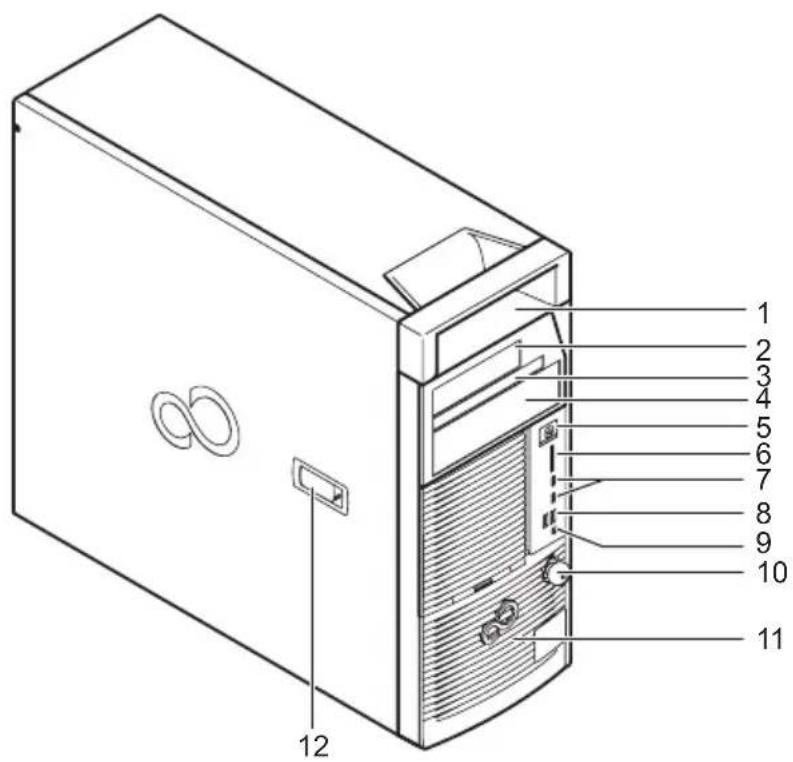
1=Tragegri ff 2=Modulschachtfür3 12 -Zoll-Laufwerk 3=Modulsc hachtfürUltraSlim-Laufwerk 4=Modulschachtfür5 14 -Zoll-Laufwerk 5 = E i nssehalteA u 6=SteckplatzfürSpeicherkarten 7 = 2 x UArSchBuss3.1Gen2(USB Type-C™)
8=2xUSB-An  schluss3.1Gen1
(USBType -A™)
9=Headset-Anschluss
10=Gehäuse schloss(optional)
11=Festplattenabdeckung
12=Verrie gelungSeitenteil
FrontI/OVariante2
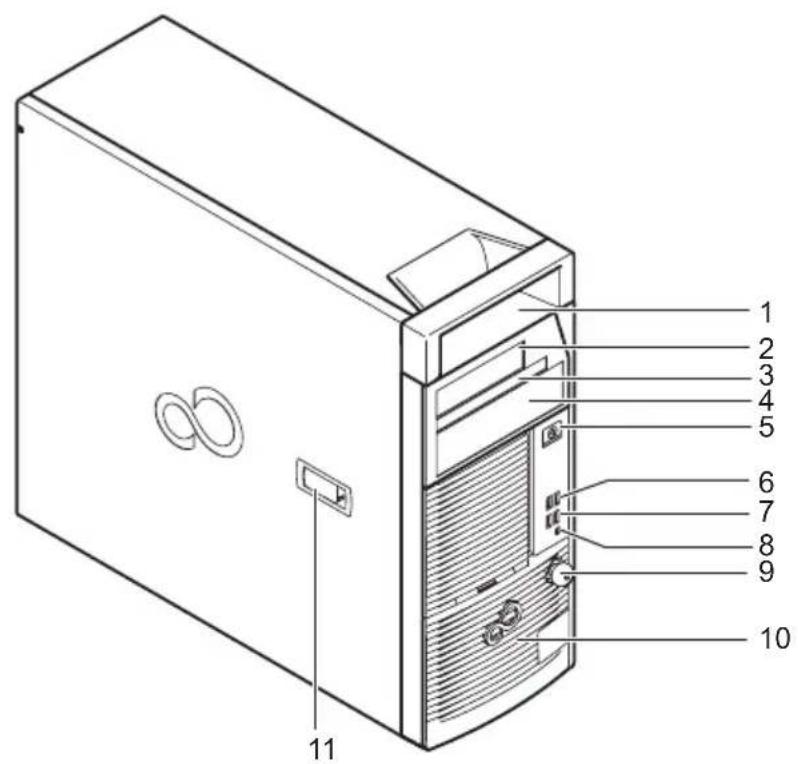
1=Tragegriff
2=Modulschachtfür3 12 -Zoll-Laufwerk
3=ModulschachtfürUltraSlim-Laufwerk
4=Modulschachtfür5 1/4-Zoll-Laufwerk
5=Ein-/Ausschalter
6=2xUSB-Anschluss2.0(USBType-A™)
7=2xUSB-Anschluss3.1Gen1 (USBType-A™)
8=Headset-Anschluss
9=Gehäuseschloss(optional)
10=Festplattenabdeckung
11=VerriegelungSeitenteil
Rückseite
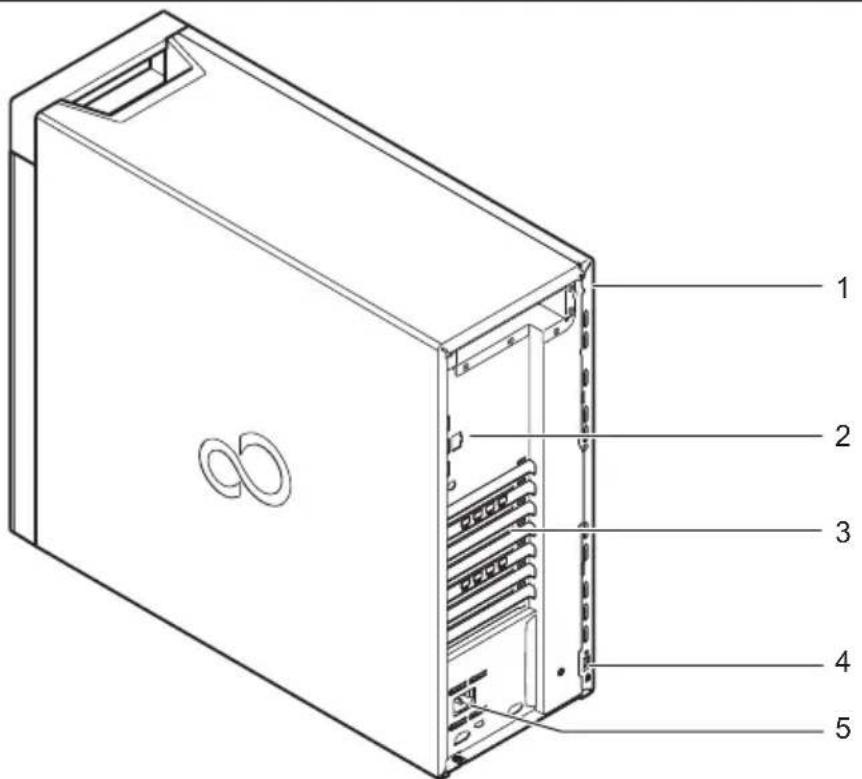
1=LöcherfürVorhängeschloss
2=AnschlüssefürexterneGeräte (geräteabhängig)
3=Steckplatzabdeckungen/Baugruppen
4=VorrichtungfürSecurityLock
5=Wechselspannungsbuchse(ACIN)
WichtigeHinweise
In diesem Kapitel finden Sie unter anderem Sicherheitshinweise, die Sie beim UmgangmitIhremGerätunbedingtbeachtenmüssen.
Sicherheitshinweise

BeachtenSiedieSicherh eitshinweiseimHandbuch"Sicherheit/Regularien" unddienachfolgendenSi cherheitshinweise.
BeachtenSiebeimAufst ellenundbeimBetriebdesGerätsdieHinweise fürdieUmgebungsbedin gungenimKapitel" TechnischeDaten",Seite102 unddasKapitel"Inbetr iebnahme",Seite15.
DamitdasGehäuseausr eichendbelüftetwird, beachtenSiebeimAufstellen dieFreiräumerundu mdasGerät. Um Überhitzungzuvermeiden, dürfendie Lüftungsflächendes BildschirmsunddesGerätsnichtverdecktwerden.
S i e d ü r f e n d a t r u ß e r e i l ä en, wenndie Nennspannung des Geräts mit der ö rtlichen N etzspannung ü bereinstimmt.
Hauptschalter(fa llsvorhanden)undEin-/AusschaltertrennendasGerätnicht vonderNetzspannung.ZurvollständigenTrennungvonderNetzspannung müssenSiedenNet zsteckerausderSteckdoseziehen.
BetreibenSied asGerätnurbeigeschlossenemGehäuse.
TauschenSiedi eLithium-BatterieaufdemMainboardnurentsprechendden AngabenimKapi tel" Lithium-Batterietauschen",Seite101.
BeachtenSie, dassBauteileimSystemhoheTemperaturenannehmenkönnen.
Dieindieser Anleitungbeschriebenen Tätigkeitendürfennurmit besonderer S orgfaltdurchgeführt werden.
Reparaturen amGerätdürfennurvonautorisiertemFachpersonaldurchgeführt werden. Dur chunsachgemäßeReparaturenkönnenGefahrenfürdenBenutzer (elektrischerSchlag, Brandgefahr) oder SachschädenamGerätentstehen.
Gerättra nsportieren

Transportieren Sie alle Geräte einzeln und nur in ihrer Originalverpackung oder in einer anderengeeignetenVerpackung, die SchutzgegenStoßundSchlaggewährt.
PackenSiedieGeräteerstamAufstellungsortaus.
WenndasGerätauskalterUmgebungindenBetriebsraumgebrachtwird, kann sich Kondenswasserbilden. WartenSie, bisdasGerättemperaturangeglichen und absoluttrockenist, bevorSieesinBetriebnehmen.
Gerätreinigen

SchaltenSiedasGerätundalledaranangeschlossenenGeräteausund ziehenSiedenNetzsteckerausderSteckdose.
DerGehäuseinnenraumdesGerätsdarfnurvonautorisiertem Fachpersonalgereinigtwerden.
Verwenden Siefürdie Reinigungkein Scheuerpulverundkeine Kunststoff lösenden Reinigungsmittel (Alkohol, Verdünnungoder Acethon).
AufkeinenFalldasGerätnassreinigen! DurcheindringendesWasserkönnen erheblicheGefahrenfürdenAnwenderentstehen(z.B.Stromschlag).
AchtenSiedarauf, dasskeineFlüssigkeitindasInnerederGerätegelangt.
DieGehäuseoberfläche könnenSiemiteinemtrockenenTuchreinigen.Beistarker Verschmutzungkönne nSieeinfeuchtesTuchbenutzen,dasSieinWassermitmildem Spülmittelgetauch tundgutausgewrungenhaben.
Tastaturund Mausk önnen Sieaußenmit Desinfektionstüchernreinigen.
Energiesparen, Entsorgung und Recycling
Informationen zu diesen Themen finden Sie im Handbuch "Umwelt- und Energieinformationen" oderauf unserenInternetseiten(" http://www.fujitsu.com/fts/about/fts/environment-care/").
Hinweis zur Ökodesign-Richtlinie
Der Ruhezustand (ACPI S4 Save-to-disk) steht bei Workstations in bestimmten Konfigurationen nicht zur Verfügung. Dadurchistes nicht möglich, diese Systemeautomatischinden Aus-Zustand gemäßökodesign-Richtliniezuversetzen.
Bei einem Arbeitsspeicherausbau, der die freie Kapazität des Systemlaufwerks überschreitet, ist dieMöglic hkeit zur AktivierungdesRuhezustand(ACPIS4)technischnichtmöglich.
Bei entsprechend großen Systemlaufwerken ist der Aus-Zustand im Auslieferzustand automatisch aktiviert.
EMV-NormEN55032(Einrichtungender Informationstechnik-Funks töreigenschaften-GrenzwerteundMessverfahren)
CELSIUSSysteme, deren Beze ichnungmit "a" oder "an" endet, erfüllendie NormEN55032 nach KlasseA( ClassA).

DieseEinrichtungkannim Wohnbereich Funkstörungenverursachen. Indiesem Fall kannvom Betreiberverlangt werden, angemessene Maßnahmendurchzuführen.
Für CELSIUS Systeme, deren Bezeichnung mit "n" endet, gelten bestimmte Einschränkungen. Eventuell erfüllen diese Geräte einige Auflagen nicht, z. B. Energy Star. Die in ihrem Land gültigen gesetzlichen Auflagen gelten ohne Einschränkung.
Inbetriebnahme

Beachten Sie die Sicherheitshinweise im Kapitel "Wichtige Hinweise", Seite 12.
Lieferinhaltauspackenundüberprüfen
DieOriginalverpackungderGerätesolltenSiefüreineneventuellenTransportaufbewahren.
PackenSiealleTeileaus.
PrüfenSiedenVerpackungsinhaltaufsichtbareTransportschäden.
PrüfenSie,obdieLieferungmitdenAngabenaufdemLieferscheinübereinstimmt.
▶ Wenn Sie Transportschäden oder Unstimmigkeiten zwischen Verpackungsinhalt und Lieferscheinfeststellen, informieren Sieunverzüglich Ihre Verkaufsstelle.
SchrittederErstinbetriebnahme
Es sind nur wenige Schritte nötig, um Ihr neues Gerät das erste Mal in Betrieb zu nehmen:
•StellplatzfürdasGerätwählen undGerätaufstellen
- ExterneGeräte, wie Maus, TastaturundMonitor, anschließen
• NennspannungüberprüfenundGerätandasStromnetzanschließen
•Geräteinschalten
MehrzudeneinzelnenSchrittenerfahrenSieindenfolgendenAbschnitten.
Externe Geräte
Wenn Sie zusätzlich zu Ihrem Gerät andere externe Geräte erhalten haben (z. B. einenDrucker), schließenSiedieseerstnachderErstinstallationan.WieSiediese externenGeräteanschließen,istindenfolgendenAbschnittenbeschrieben.
Laufwerkeund Baugruppen

WennSieLaufwerkeoderBaugruppenzusätzlichzulhremGeräterhaltenhaben, bauenSiedieseerstnachderErstinstallationein.DasEinbauenvonLaufwerken undBaugruppenistimKapitel" Systemerweiterungen",Seite44beschrieben.
Gerätaufstellen

BerücksichtigenSiebeimAufstellendesGerätsdieEmpfehlungenund SicherheitshinweiseimHandbuch"Sicherheit/Regularien".
Wirempfehlen Ihnen, das Gerätaufeinerutschfeste Unterlagezustellen. Beider Vielfalt der bei Möbelnverwendeten Beschichtungen und Lackeistes nichtauszuschließen, dass die Kunststoff-Füße Schädenaufder Stellflächeverursachen.
AbhängigvomStandortlHresGerätskanneszustörendenVibrationenund Geräuschenkommen.Umdieszuvermeiden,solltebeiGehäuseseiten ohne Lüftungsflächen ein Mindestabstand von 10 mm / 0.39 in zu anderen GerätenoderGegenständeneingehaltenwerden.
Um Überhitzung zu vermeiden, dürfen die Lüftungsflächen des Bildschirms unddesGerätsnichtverdecktwerden.
Bei Lüftungsflächen muss ein Mindestabstand von 200 mm / 7.87 in vom Geräteingehaltenwerden.
StellenSienichtmehrereGeräteübereinander.
SetzenSiedasGerätekeinenextremenUmgebungsbedingungenaus(siehe "TechnischeDaten", Seite 102, Abschnitt"Umgebungsbedingungen").Schützen SiedasGerätvorStaub, FeuchtigkeitundHitze.
Transportsicherungentfernen(konfigurationsabhängig)
Falls Ihre Geräte variantemiteiner Transportsicherung ausgestattet ist, müssen Sie diese vorder weiteren Inbetriebnahme entfernen.
EntfernenSiedieFestplattenabdeckung(siehe" Festplattenabdeckungentfernen",Seite58).
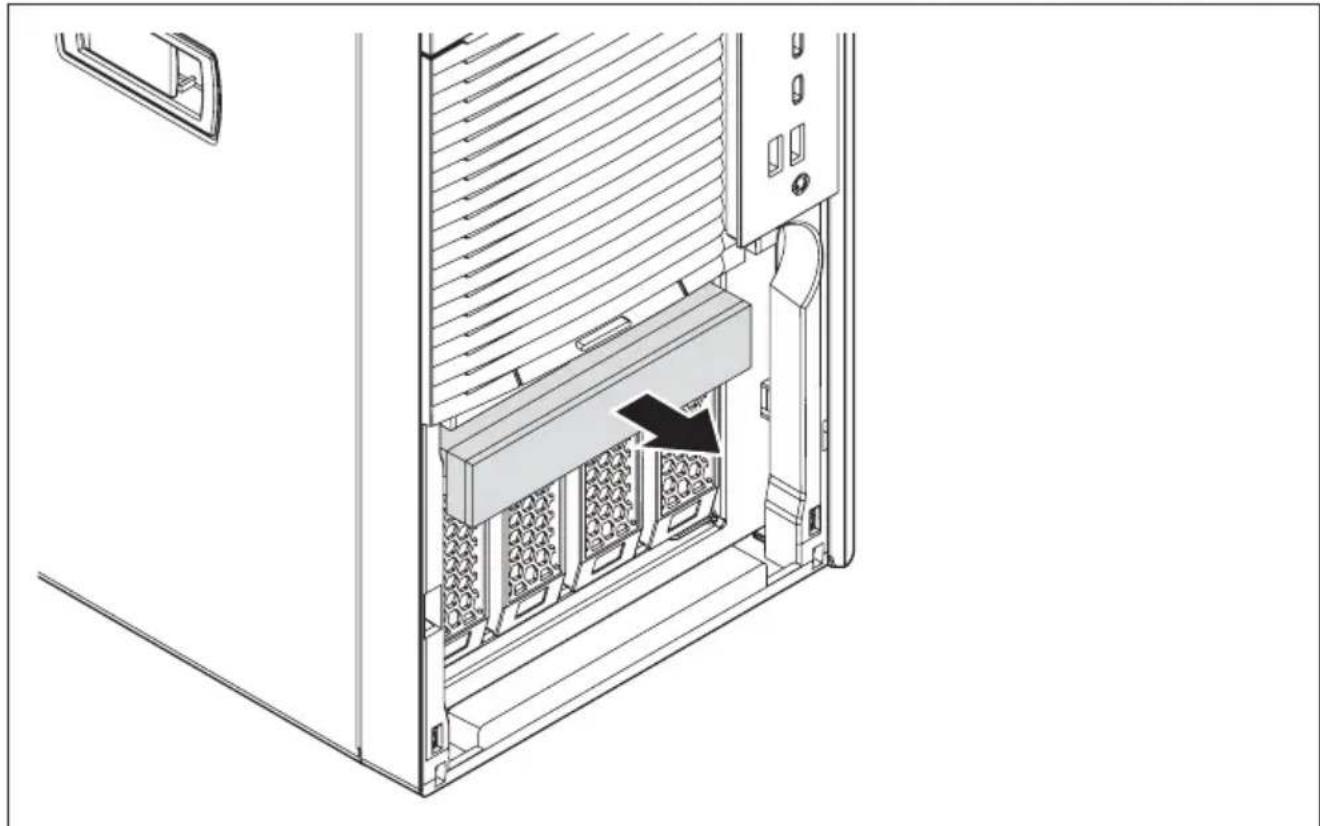
EntnehmenSiedieTransportsicherung.
BefestigenSiedieFestplattenabdeckung(siehe" Festplattenabdeckungbefestigen",Seite59).
GerätandieNetzspannunganschließen
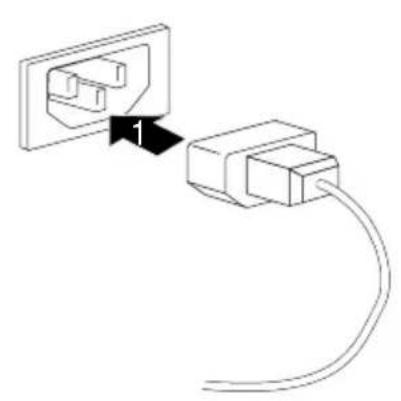
▶ SchließenSiedieNetzleitungamGerätan(1).
▶ Stecken Sie den Netzstecker in eine geerdete Schutzkontakt-Steckdose (2).
ExterneGeräteanschließen

LesenSiedieDokumentationzumexternenGerät, bevorSieesanschließen.
AußerbeiUSB-GerätenmüssendieNetzsteckergezogensein, wenn SieexterneGeräteanschließen!
BeiGewitterdürfenSieLeitungenwedersteckennochlösen.
FassenSiebeimLöseneinerLeitungimmeramSteckeran.Ziehen SienichtanderLeitung!
UmeineordnungsgemäßeFunktionIhresGerätszugarantieren, benutzen SieausschließlichdiemitgeliefertenAnschlusskabelbzw. verwendenSie nurqualitativhochwertigeAnschlusskabel.
AnschlüsseamGerät
Die Anschlüsse finden Sie an Vorder- und Rückseite des Geräts. Welche Anschlüsse an IhremGerätverfügbarsind, hängtdavonab, welche Ausbaustufe Siegewählthaben. Die Standardanschlüsse sind durch die nachfolgenden oder durch ähnliche Symbole gekennzeichnet. Genauere Angaben zur Position der Anschlüsse finden Sie im Handbuch zum Mainboard.
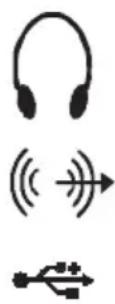
Kopfhörer, hellgrün (Geräterückseite) oderschwarz (Gerätevorderseite)
Audioausgang(Lineout), hellgrün
USB3.1-UniversalSerial Bus, Gen1 TypA: blau, TypC ^TM : schwarz
USBTyp3.0-UniversalSerial Bus:schwarz
USBTyp2.0-UniversalSerial Bus:schwarz

Mikrofonanschluss, rosa (Geräterückseite) oderschwarz (Gerätevorderseite)
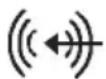
Audioeingang(Linein), hellblau
LAN-Anschluss

FüreinigederangeschlossenenGerätemüssenSiespezielleSoftware (z.B.Treiber)installierenundeinrichten(sieheDokumentationzu angeschlossenemGerätundBetriebssystem).
Bildschirmanschließen

SchließenSiedenBildschirmnurinausgeschaltetemZustandanIhrGerätan.
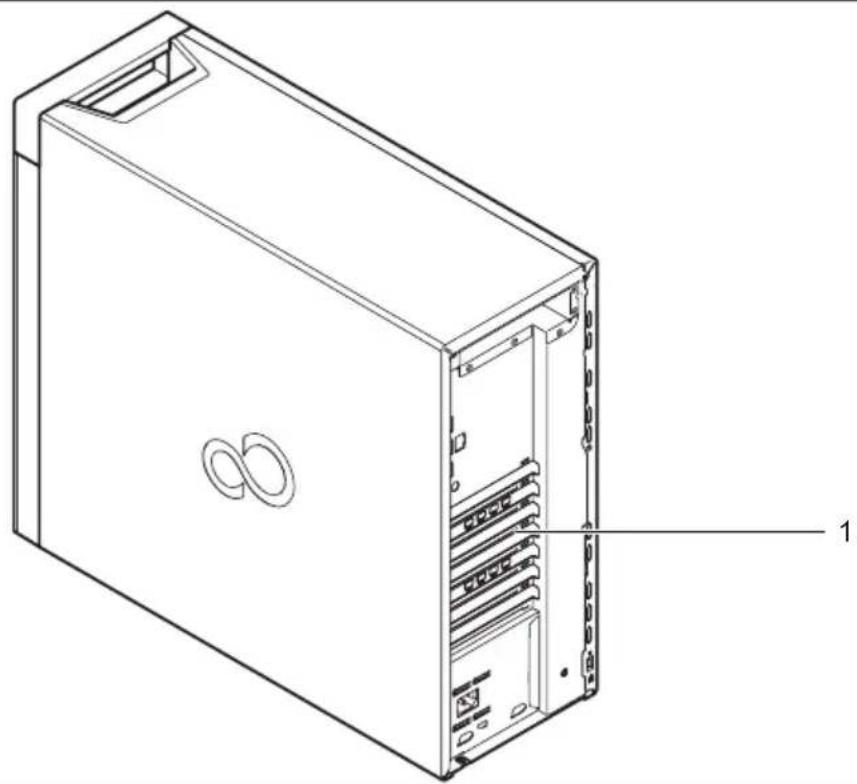
Sie können die Bildschirmanschlüsse einer optionalen Grafikkarte in einem der Baugruppen-Steckplätzen(1)verwenden,umeinenBildschirmanIhrGerätanzuschließen.
Wenn Sie ein Gerät mit integrierter Grafikkarte und einer optionalen Grafikkarte gewählt haben, wird die integrierte Grafikkarte beim Stecken der optionalen Grafikkarte zunächst deaktiviert. Sie müssen diese Funktion erst im BIOS-Setup aktivieren.
BereitenSiedenBildschirmvor, wieinderBetriebsanleitungzumBildschirm beschrieben (z.B.Leitungenstecken).
SteckenSiedieDatenleitunganeinenpassendenBildschirmanschlussdesGeräts.
USB-Mausanschließen
▶ SchließenSiedieUSB-MausaneinenUSB-AnschlussdesGerätsan.
USB-Tastaturanschließen
Verwenden Sienurdiemitgelieferte Tastaturleitung.
▶ Stecken Sie den rechteckigen Stecker der Tastaturleitung in die rechteckige Buchse anderUnterseiteoderanderRückseitederTastatur.
▶ SteckenSiedenflachenrec hteckigenUSB-SteckerderTastaturleitungin einenUSB-Anschlussdes Geräts.
ExterneGeräteandieUSB-Anschlüsseanschließen
AndieUSB-AnschlüssekönnenSieeineVielzahlexternerGeräteanschließen (z.B.Drucker, Scanner, MausoderTastatur).
USB-Geräte sind hot-plug-fähig. Daher können die Leitungen von USB-Geräten beieingeschaltetemGerätangeschlossenundgelöstwerden.
Weitere Informationen finden Sie in der Dokumentation zu den USB-Geräten.
▶ SchließenSiedieD atenleitungandasexterneGerätan.
▶ Schließen Sie die Datenleitung an einen USB-Anschluss Ihres Geräts an.
Gerätetreiber

DieexternenUSB-Geräte, die Sieaneinender USB-Anschlüsseanschließen, benötigenüblicherweisekeineeigenen Treiber, dadienotwendige Softwarebereits im Betriebssystementhaltenist. Wenndas Geräteineeigene Softwarebenötigt, beachten Siedie Hinweiseim Handbuch des Herstellers.
Erstes Einschalten: die Software wird installiert

NachdemBeginnderInstallationdarfdasGerätnichtausgeschaltet werden,bisdiel Installationabgeschlossenist!
Während der Installation darf das Gerät nur bei Aufforderung neu gestartet werden!
Die Installation wird sonst nicht korrekt durchgeführt und der Festplatteninhalt mussvollständigwiederhergestelltwerden.

Wenn das Gerät in ein Netzwerk eingebunden wird, sind bei der Software-Installation AngabenzuBenutzer,ServerundNetzwerkprotokollnötig.
Bei Fragen zu diesen Angaben wenden Sie sich an Ihren Netzwerk-Administrator.
WennSiedasGerätzumerstenMaleinschalten, wirddiemitgelieferte Software installiert und konfiguriert. Planen Sie etwas Zeit dafür ein, denn dieser Vorgangdarfnichtunterbrochenwerden.
Eventuell benötigen Sie während der Installation die Lizenznummer von Windows. Die Lizenznummer finden Sie als Etikett auf Ihrem Gerät (gilt nicht mehr ab Windows 8 oder höher).
BildschirmundGeräteinschalten

Um Überhitzung zu vermeiden, dürfen die Lüftungsflächen des Bildschirms unddesGerätsnichtverdecktwerden.
▶ SchaltenSiedenBildschirme in(sieheBetriebsanleitungdesBildschirms).
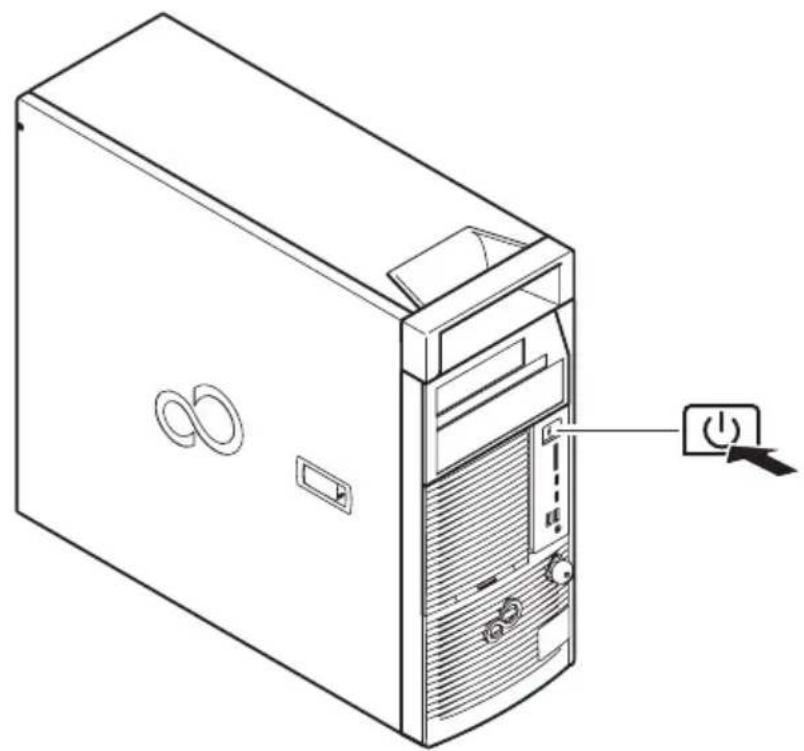
DrückenSiedenEin-/AusschalteranderVorderseitedesGeräts.
→ DieBetriebsanzeigeleuchtet, das Gerätstartet.
InstallationderSoftware
▶ Befolgen Sie während der Installation die Anweisungen am Bildschirm.
LesenSiebeiUnklarheitenbezüglichderangefordertenEingabedatenin derHilfezulhremBetriebssystemnach.

Weitere Informationen zum System sowie Treiber, Utilities und Updates finden Sie auf derDVD"Drivers&Utilities"undimInternetunter" http://www.fujitsu.com/fts/support".
Informationen und Hilfe zu den Windows-Betriebssystemfunktionen finden SieimInternetunter" http://windows.microsoft.com".
Rack-Montage(optional)

WegenseinesGewichtesundderäußerenAbmessungenerfordertderEinbaudes GerätsinsRackausSicherheitsgründenmindestenszweiPersonen.
SetzenSiedasGerätnichtinsRack, indemSieihnmittelsderQRLs (QuickReleaseLevers) auf der Frontblendeheben.
BeachtenSiebeimAnschließenundLösenderKabelauchdieHinweiseim Kapitel"WichtigeHinweise"derBetriebsanleitungzumentsprechendenRack.Die BetriebsanleitungzumRackerhaltenSiemitderRack-Lieferung.
BeachtenSiebeiderInstallationdesRacks,dassderKippschutzrichtigmontiertwird.
EsdarfmaximaleineEinheitgleichzeitigausdemRackherausgezogenwerden, auch wennderKippschutzmontiertist.WerdenmehrereEinheitengleichzeitigausdem Rack gezogen, besteht die Gefahr, dass das Rack umkippt. Beachten Sie hierzu die SicherheitshinweisezumRacksowiedasentsprechendeWarnetikett.
NurfürEMEA: Der Netzanschluss des Racksmussvoneinemautorisierten Fachmann (Elektriker) vorgenommen werden.
WirddasGeräteineInstallationintegriert, dievoneinemindustriellen VersorgungsnetzmitdemAnschlusssteckerdesTypsIEC309gespeistwird, mussdieAbsicherungdesVersorgungsnetzesdenAnforderungenf ü rnicht industrielleVersorgungsnetzef ü rdenSteckertypAentsprechen.
FujitsuRack-Systeme
FolgendeFujitsu-Rack-SystemeunterstützendenEinbauvonCELSIUSWorkstations:
- PRIMECENTERRack
•PRIMECENTERM1Rack - DataCenterRack
•19-ZollStandard-Rack
•19-ZollSlimline-Rack(fürJapan)
Informationen zur Montage des Geräts im Rack finden Sie in der Montageanleitung, die mit dem Rack-Einbausatz zur Verfügung gestellt wird. Weitere Informationen findenSieimHandbuchdesRack-Systems.
Online-DokumentationzumRack-EinbaufindenSieunter: "http://manuals.ts.fujitsu.com/index.php?id=5406-5605-5606"

UmdemLüftungskonzeptzugenügennddieGeräteausreichendzubelüften, sind allenichtbelegtenBereicheimRackdurchLeerblendenzuverschließen.
Der Netzanschluss erfolgt über die im jeweiligen Rack vorhandenen Steckdosenleisten (für EMEA).
DieFujitsu-Rack-Systemehabenfolgende Merkmale:
•Schienensysteme, dieohneWerkzeugmontierbarsind
- TrägersystememitLängenausgleich-Möglichkeit, dieeineAnpassungan verschiedeneRack-Tiefengewährleisten
AsymmetrischePRIMECENTERundDataCenterRacksbieteneinerweitertes KabelmanagementimseitlichenRack-Bereich.
3rd-PartyRacks
Der Einbau in die meisten derzeit gängigen Rack-Systeme anderer Hersteller (3rd-Party-Racks) wird unterstützt. Weitere Informationenerhalten Sievomzuständigen Vertriebsmitarbeiter.
Rack-Montagevorbereiten
VorderMontageimRackmüssenSieanderOber-undUnterseitederCELSIUS
je ein Rack-Panel montieren. Diese sind verwechslungssicher gestaltet und können nuranderzugehörigenSeitemontiertwerden.
Rack-PanelundSchienensindimLieferumfangenthalten.

DasGerätmussbeimEin-/AusbauvonSystemerweiterungenausgeschaltet seinunddarfsichnichtimEnergiesparmodusbefinden.
▶ SchaltenSiedasGerätaus.
▶ LösenSiealleLeitungenvomGerät.
LegenSiedasGerät, wienachfolgendabgebildet, aufeinestabile, ebeneund saubere Unterlage. LegenSiegegebenenfallseinrutschfestes Tuchaufdiese Unterlage, um Kratzeram Geräztuvermeiden.
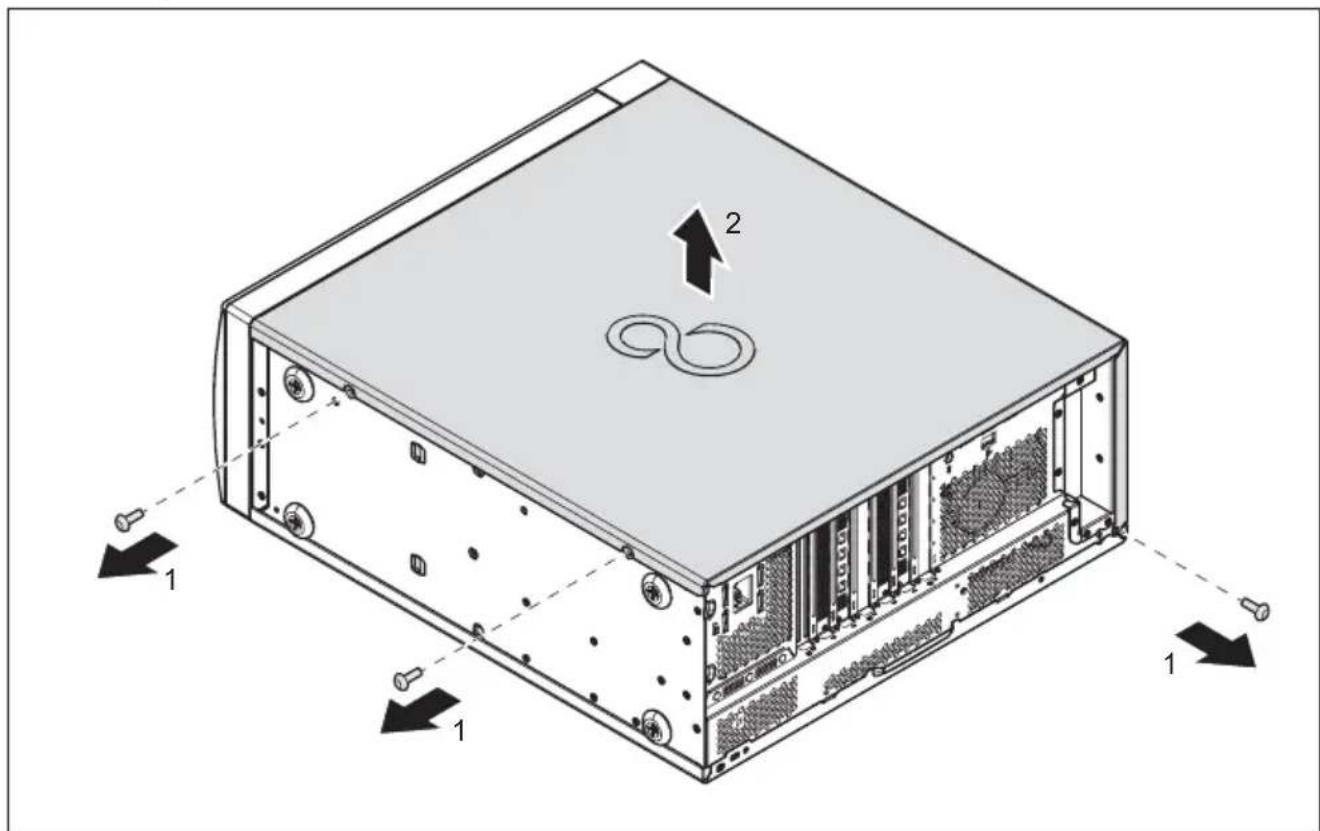
▶ EntfernenSie dieSchrauben(1).
▶ Heben Sie den Gehäusedeckel vom Gehäuse ab (2).
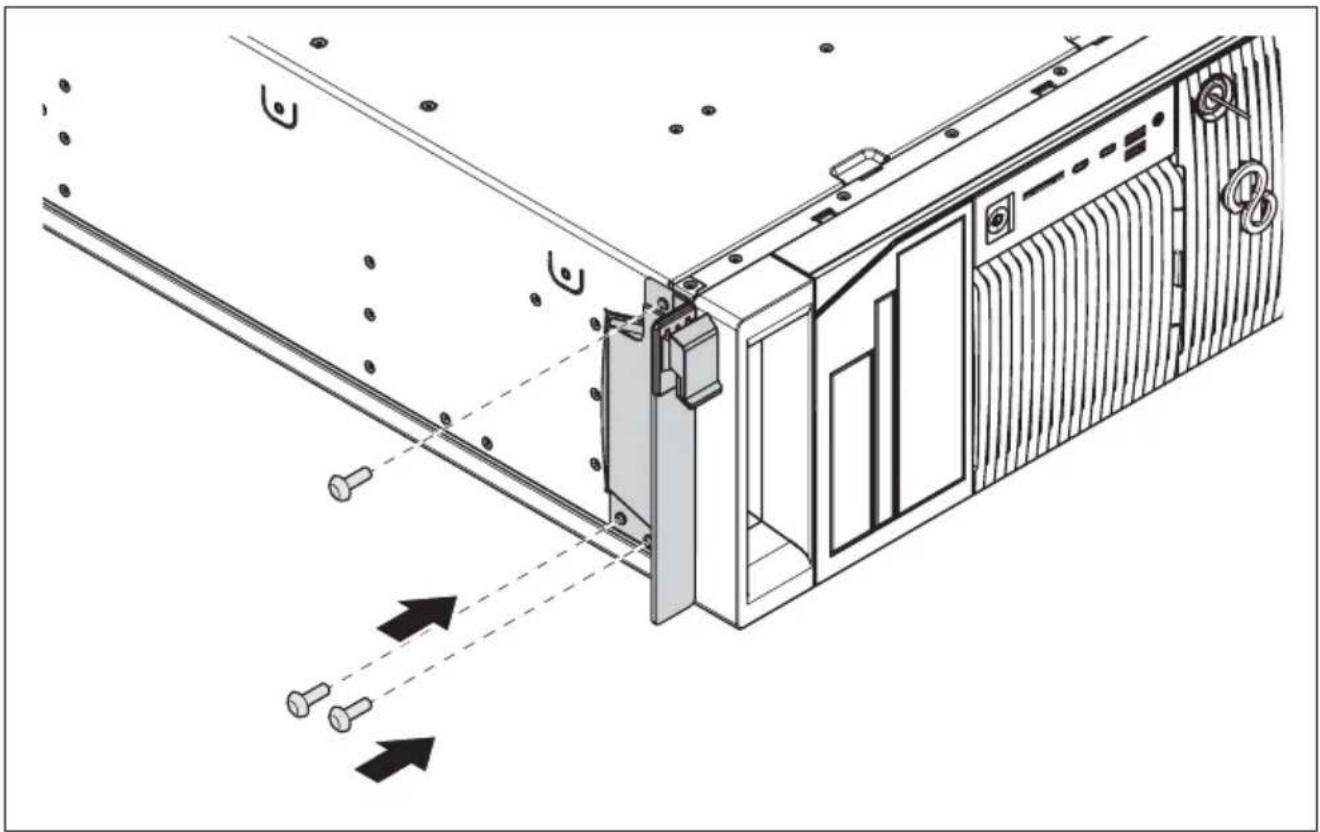
▶ Befestigen Sie das entsprechende Rack-Panel mit den Schrauben an der Oberseite des Geräts.
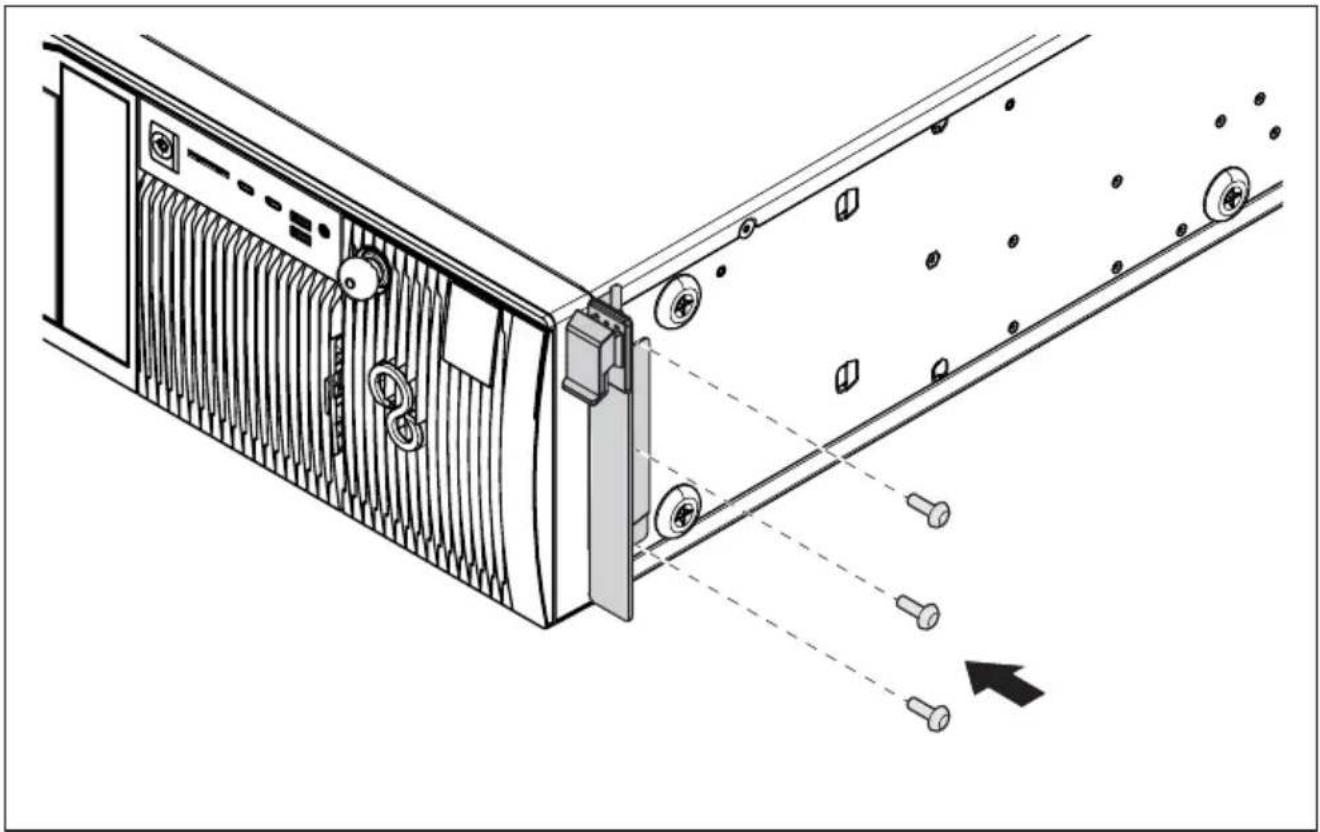
▶ Befestigen Sie das entsprechende Rack-Panel mit den Schrauben an der Unterseite des Geräts.
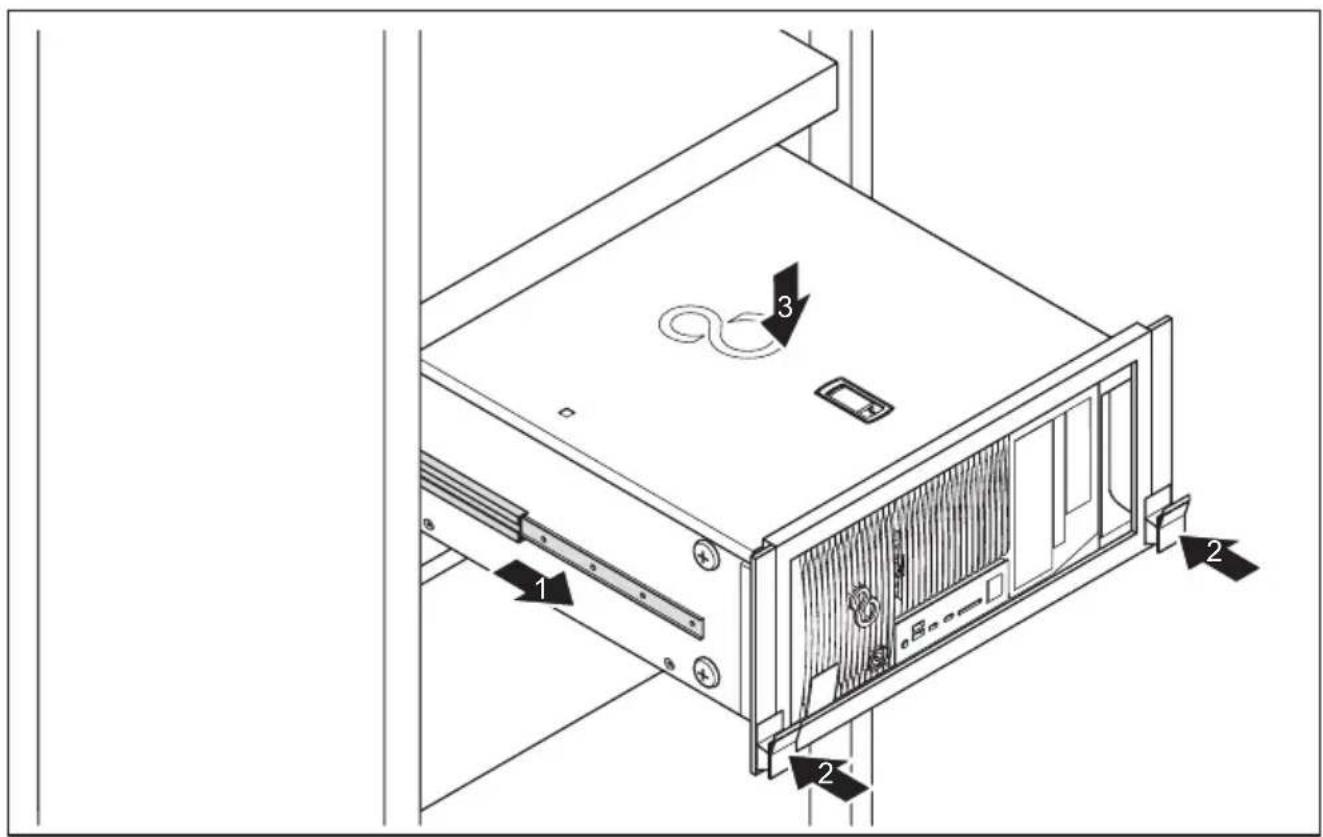
Montieren Sie das Gerät entsprechend der Betriebsanleitung des jeweiligen Rack-Systems im Rack.

Stellen Sie sicher, dass der Gehäusedeckel nach der Montage im Rack nach oben zeigt. Beispiel:
▶ SchaltenSiegegebenenfallsdenBildschirmein(sieheBetriebsanleitungdesBildschirms).
DrückenSiedenEin-/Aussch alteranderVorderseitedesGeräts.
→ DieBetriebsanzeigeleuchtet, das Gerätstartet.
Gerätausschalten
▶ BeendenSieordnungsg emäß Ihr Betriebssystem.
▶ Wenn das Betriebssystem das Gerät nicht automatisch in einen Energiesparmodus wechseltoderausschaltet, drücken Sieden Ein-/Ausschalter. Achtung, dies kannzueinem Verlustlhrer Datenführen!

DerEin-/AusschaltertrenntdasGerätnichtvonderNetzspannung.Zurvollständigen TrennungvonderNetzspannungmüssenSiedenNetzsteckerausderSteckdoseziehen.
▶ SchaltenSiegegebenenfallsdenBildschirmaus(sieheBetriebsanleitungdesBildschirms).
AnzeigenamGerät
Die Anzeigen finden Sie an der Vorderseite des Gehäuses. Welche Anzeigen an Ihrem Gerät vorhandensind, hängtdavonab, welche Ausbaustufe Siegewählthaben.
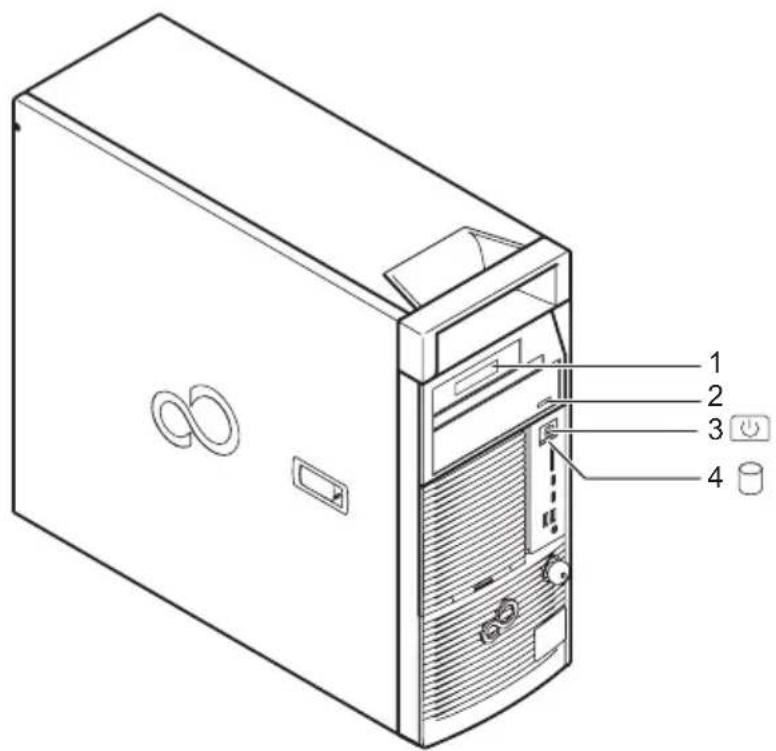
| Nr.AnzeigeBeschreibung | ||
| 1 | AnzeigefüroptionaleKomponente,z.B.SmartCard-Reader | DieAnzeigeleuchtet,wennaufdieoptionaleKomponente,z.B. denSmartCard-Leser,zugegriffenwird. |
| 2 | LaufwerksanzeigenDieAnzeigeleuchtet,wennau desGerätszugegriffenwird. | fdasCD-ROM-oderDVD-Laufwerk SolangedieAnzeigeleuchtet,darfdie CD/DVDaufkeinenFallentno mmenwerden. |
| 3Betriebsanzeige | Achtung:ImEnergiesparmodusdarfdasGerätnichtvomNetz getrenntwerden,dadieszueinemDatenverlustführenkann.DieAnzeigeleuchtet:DasGerätisteingeschaltet.DieAnzeigeblinkt:DasGerätistimEnergiesparmodus.NachdemEinschaltenmit demEin-/AusschalterschaltetdasGeräteinoderkehrtinden Zustandzurück,dervordemEnergiesparmodusgegebenwar.DieAnzeigeleuchtetnicht:DasGerätistausgeschaltet(vomNetzgetrennt)oder betriebsbereit.IstdasGerätbetriebsbereit,kanndasGerätmit demEin-/Ausschaltereingeschaltetwerden. | |
| 4Festplattenanzeige | DieAnzeigeleuchtet,wennaufdasFestplattenlaufwerkdesGeräts zugegriffenwird. | |
Tastatur

Dieabgebildete Tastaturistein Beispielundkannvondemvon Ihnen verwendeten Modellabweichen.
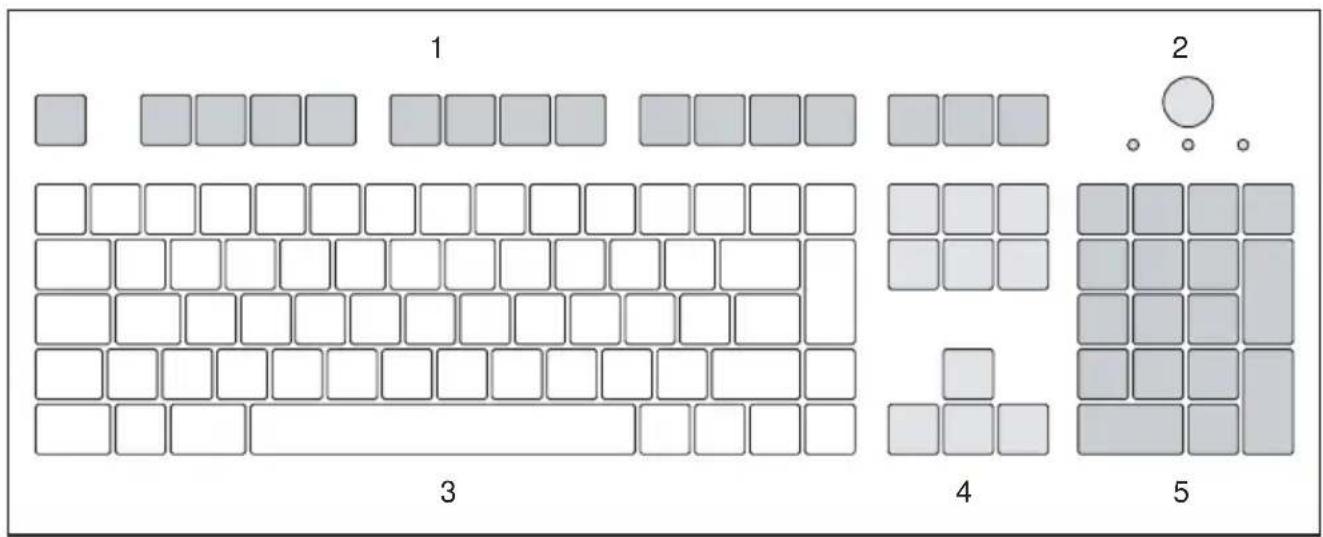
1 = Funktionstasten
2 =Ein-/Ausschalter(optional)
3 =AlphanumerischesTastaturfeld
4 = Cursor-Tasten
5 = Numerisches Tastaturfeld(Ziffernblock)
WichtigeTastenundTastenkombinationen
Die Beschreibungdernachfolgenden Tastenund Tastenkombinationengilt für Microsoft Betriebssysteme. Weitere Tastenund Tastenkombinationensindinder Dokumentationzurverwendeten Software beschrieben.
| Taste/TastenkombinationBeschreibung | ||
 | Ein-/Ausschalter(optional)Je nach Einstellung imBIOS-Setupkann das Gerät damit ein-, aus- oder ein-undausgeschaltetwerden.BeieinigenBetriebssystemenkönnen SieinderSystemsteuerungweitereFunktionendesEin-/Ausschalters einstellen.BeieinigenTastaturenkannderEin-/AusschalternurmitACPI(Advanced Configuration and Power Management Interface) verwendet werden. AnsonstenistdieTasteohneFunktion.DasMainboardmussdiese Funktionunterstützen. | |
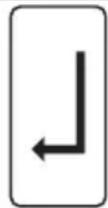 | EingabetastebestätigtdiemarkierteAuswahl.DieEingabetastewirdauchals"Enter" oder"Return"bezeichnet. | |
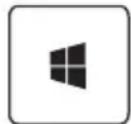 | Windows-TasteruftdasMenüStartvonWindowsauf. | |
 | MenütasteruftdasMenüfürdasmarkierteObjektauf(Windows). | |
 | UmschalttasteermöglichtdieAusgabeeinesGroßbuchstabensunddesobenaufeiner TasteabgebildetenZeichens.DieUmschalttastewirdauchals"Shift" bezeichnet. | |
 | TasteAltGr(länderabhängig)ermöglichtdieAusgabetesZeichens,dasuntenrechtsaufeinerTaste abgebildetist(z.B.@beiderTasteQ). | |
 | TasteNumschaltetdasnumerischeTastaturfeldzwischenZiffernebene(Anzeige "Num"leuchtet)undEditierebene(Anzeige"Num"leuchtetnicht)um.WenndieAnzeige"Num"leuchtet,könnenSiemitdemnumerischen TastaturfeldZiffernausgebenunddieRechenfunktionennutzen.WenndieAnzeige"Num"nichtleuchtet,könnenSiedieEditierfunktionen nutzen,dieuntenaufdenTastendesnumerischenTastaturfeldes aufgedrucktsind. | |
 | TasteCtrl(Strg)leitetTastenkombinationene in.DieTaste Ctrl wirdauchals"Strg","Control"oder"Steuerungst aste"bezeichnet. | |
 |  |  |
EinstellungenimBIOS-Setup
Im BIOS-Setup können Sie Systemfunktionen und die Hardware-Konfiguration des Geräts einstellen. Bei Auslieferung sind die Standardeinträge wirksam (siehe Handbuch "BIOS-Setup" oder Handbuch zum Mainboard). Diese Einstellungen können Sie im BIOS-Setup an Ihre Anforderungen anpassen.
Eigentums-undDatenschutz
ÜberSoftwarefunktionenundmechanische Verriegelungbietensichvielfältige Möglichkeiten, IhrGerätundIhrepersönlichenDatenvorDiebstahlundunbefugtemZugriffzuschützen. SiekönnendieseMöglichkeitenauchkombinieren.
DiebstahlschutzundVerplomben
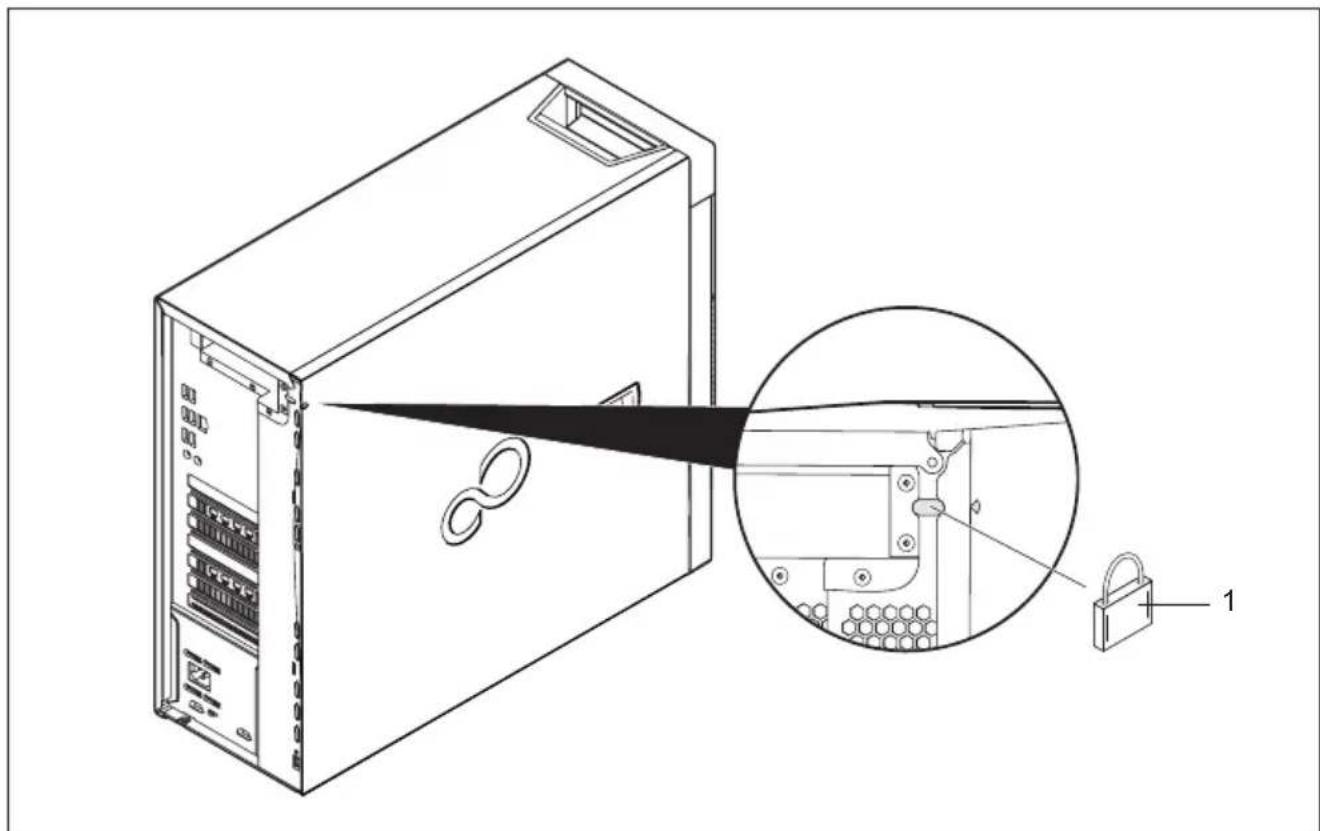
1 = Löcher für Vorhängeschloss
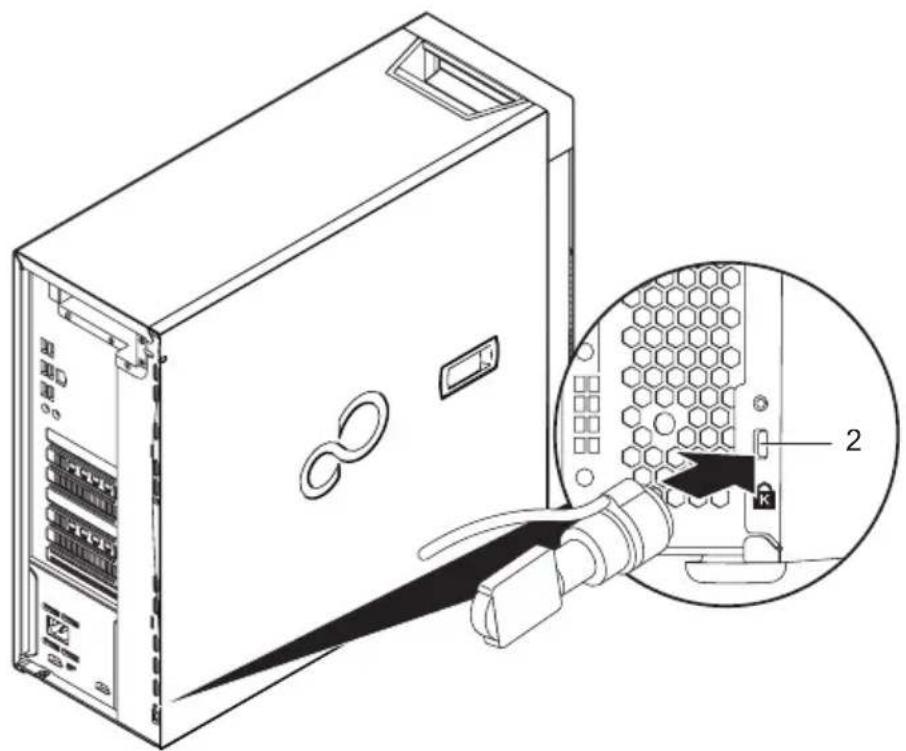
2=VorrichtungfürSecurityLock
Diebstahlschutz
Siekönnen Ihr Gerätvor Diebstahlschützen
•mitHilfederLöcher(1), einesVorhängeschlossesundeinerKette, dieSiezuvormiteinemfeststehendenGegenstandverbundenhaben.
•mitHilfederVorrichtungfürSecurityLock(2)undeinesKensingtonMicroSavers. BeachtenSiedasHandbuchzulhremSecurityLock.
Verplomben
UmunberechtigtePersonenamÖffnendesGehäuseszuhindern,könnenSiedas Gehäuseverplomben.FührenSiedazudieVerplombungskettedurchdieLöcher (1)undverschließenSiedieKettemitderPlombe.
Gehäusemechanischverriegeln(optional)
MitdemGehäuseschlosskönnenSiedasGehäusemechanischverriegeln,um unberechtigtePersonenamÖffnendesGehäuseszuhindern.DieSchlüssel befinden sich an der Rückseite Ihres Geräts.
Nebendem Seitenteilistauchdie Festplattenabdeckungander Vorderseitedes Gerätsgegenunbefugtes Öffnengesichert.

NebendemGehäuseschlosssindeingeöffnetesundein

geschlossenesSchloss

abgebildet.
- SchlüsselinRichtungdesgeschlossenenSchlossesgedreht:DasGerätistverriegelt.
- SchlüsselinRichtungdesgeöffnetenSchlossesgedreht:Das Gerätistnichtverriegelt.
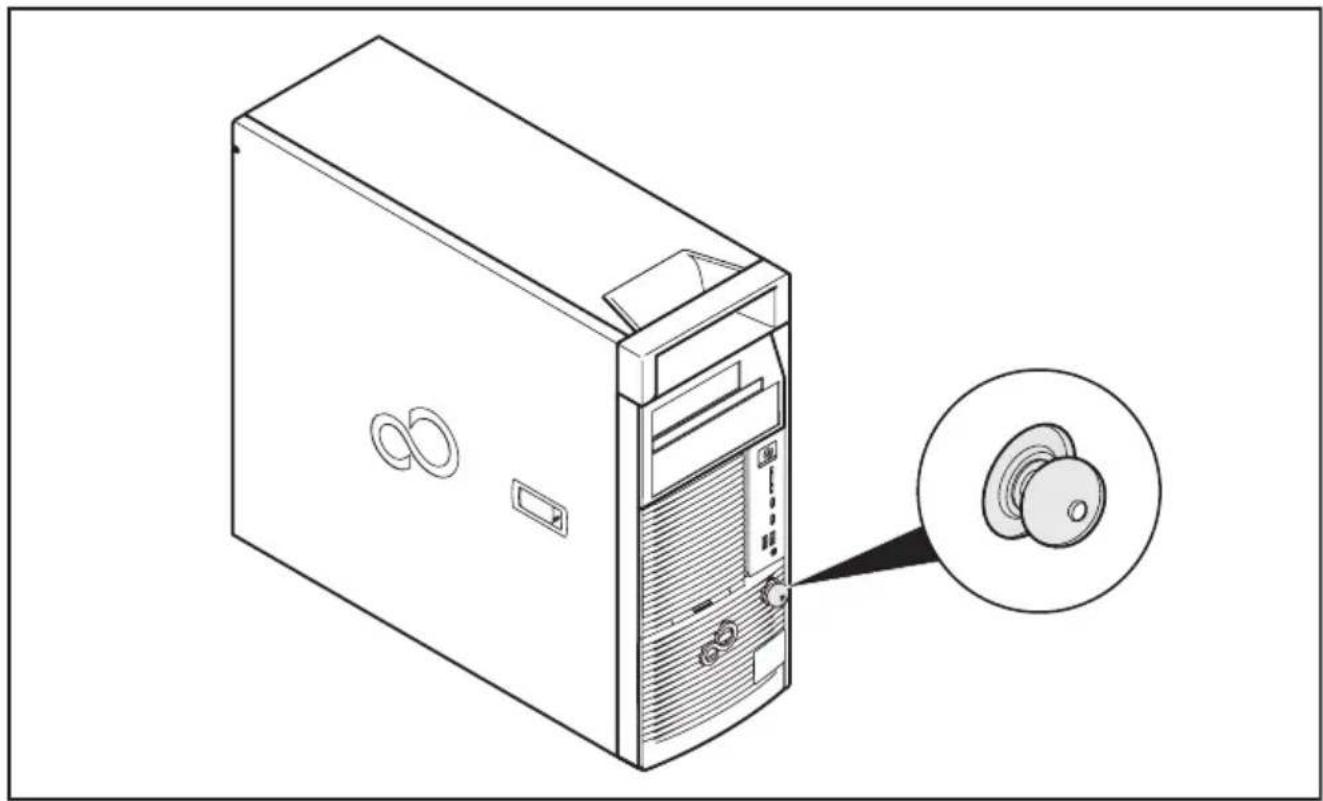
Drehen Sie den Schlüssel in Richtung des geschlossenen Schlosses

Gehäuseentriegeln
Drehen Sie den Schlüssel in Richtung des geöffneten Schlosses

FestplattenabdeckungbeiGerätenohneGehäuseschloss mechanischverriegeln
- Das Gehäuse ist geöffnet (siehe "Gehäuse öffnen", Seite 47). Wenn Ihr Gerätnicht überein Gehäuseschlossverfügt, können Siedie Festplattenabdeckung über eine entsprechende Verriegelungsfunktionim Innenraumgegen unbefugtes Öffnenschützen.
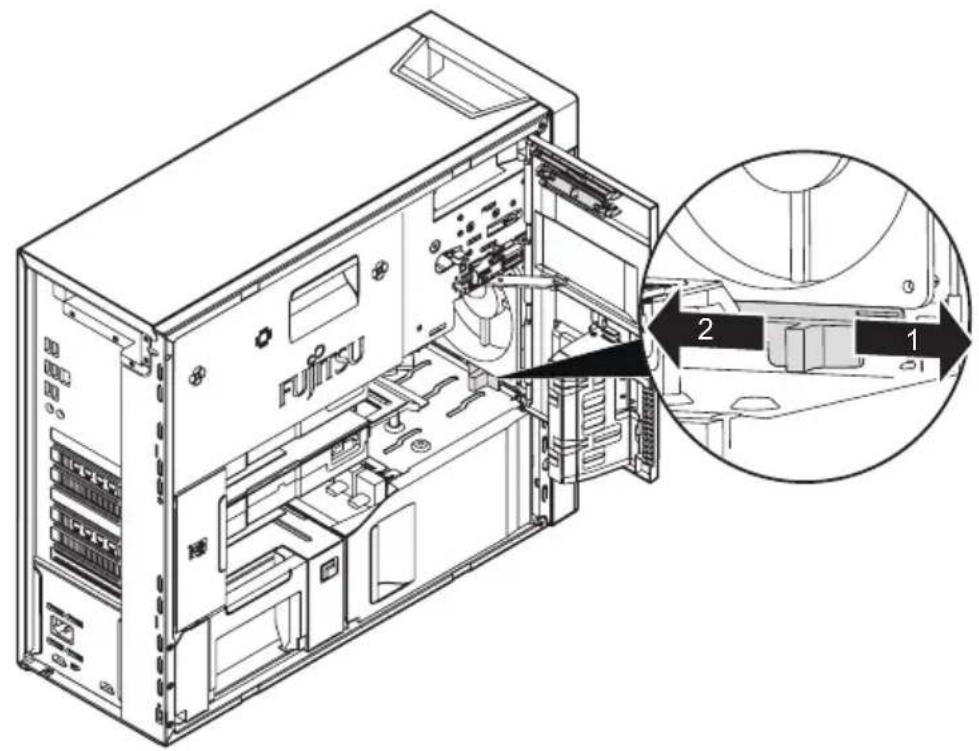
UmdasGehäusezuverriegeln, schiebenSiedenHebelinPfeilrichtung(1).
▶ UmdasGehä usezuentriegeln, schiebenSiedenHebelinPfeilrichtung(2).
SicherheitsfunktionendesBIOS-Setup
Im BIOS-Setup bietet Ihnen das Menü Security verschiedene Möglichkeiten, Ihre persönlichen Datengegenunbefugten Zugriffzuschützen, z.B.:
- UnbefugtesAufrufendesBIOS-Setupverhindern
- UnbefugtenZugriffaufdasSystemverhindern
- UnbefugtenZugriffaufdieEinstellungenvonBaugruppenmiteigenemBIOSverhindern
•Viruswarnungausgebenlassen
•BIOSgegenÜberschreibenschützen
•GerätgegenEinschaltendurcheinexternesGerätschützen
Siekönnendiese Möglichkeitenauchkombinieren.
Eine ausführliche Beschreibung des Menüs Security und wie Sie Passwörter vergeben, finden SieimHandbuchzumMainboardoderimHandbuch"BIOS-Setup".
ZugriffsberechtigungüberSmartCard
BeiSystemen, diemiteinem SmartCard-Leserausgestattetsind, kannder Zugriffaufdie Benutzereingeschränktwerden, dieeineentsprechende SmartCardbesitzen.
SmartCard-Leserbedienen(optional)

DerBetriebdesSmartCard -LesersmitRFID-LeseristinTaiwannichterlaubt.
SchließenSiedenexternenSmartCard-LeseranIhrSysteman, wieinder AnleitungzumSmartCard-Leserbeschrieben.
→ NachdemEinschaltendesGerätswerdenSieaufgefordert,IhreSmartCardzustecken.
ProblemlösungenundTipps

Beachten Sie die Sicherheitshinweise im Handbuch "Sicherheit/Regularien" und das Kapitel" Inbetriebnahme", Seite 15, wenn Sie Leitungen lösen oder anschließen.
Wenneine Störungauftri beheben, dieindenfolg tt, versuchen Sie diese entsprechend den Maßnahmen zu enden Dokumenten beschriebensind:
- indiesemKapitel
- inderDokumentationzudenangeschlossenenGeräten
- inderHilfezudeneinz elnenProgrammen
- inderDokumentationzumverwendetenBetriebssystem.
HilfeimProblemfall
SolltenSiemitlh remRechnereinmaleinProblemhaben, das Sienichtselbstlösenkönnen:
NotierenSiedie Identnummer Ihres Geräts. Siefindendieldentnummeraufdem Typenleistungsschild an der Rückseite, der Unterseite oder an der Oberseite des Gehäuses.
- KontaktierenSiezurAbklärungdesProblemsdenfürIhrLandzuständigen ServiceDesk:" http://support.ts.fujitsu.com/contact/servicedesk". Halten Sie dazu dieldent-/Serien-Nr.IhresSystemsbereit.
Problemlösungen
BetriebsanzeigeistnachdemEinschaltendunkel
| UrsacheFehlerbehebung | |
| Netzspannungsversorgung ist fehlerhaft. | ► Prüfen Sie, ob die Netzleitung ordnungsgemäßamGerätundaneinergeerdetenSchutzkontakt-Steckdose angeschlossenist. |
| Interne Stromversorgung wurde überlastet. | ► Ziehen Sie den Netzstecker des Geräts aus dergeerdetenSchutzkontakt-Steckdose.► WartenSieca.3min.► SteckenSiedenNetzsteckerwiederineine geerdeteSchutzkontakt-Steckdose.► SchaltenSiedasGerätein. |
DasGerätlässtsichnichtmitdemEin-/Ausschalter ausschalten
| UrsacheFehlerbehebung | |
| Systemabsturz► DrückenSiedenEin-/Ausschalter | mindestens4Sekunden,bissichdasGerät ausschaltet.Achtung:DieskannzueinemVerlustIhrer Datenführen!DabeiwirddasBetriebssystemnicht ordnungsgemäßbeendet.Beimnächsten SystemstartsinddeshalbFehlermeldungen möglich. |
Bildschirmbleibtdunkel
| UrsacheFehlerbehebung | |
| Bildschirmistausgeschaltet | ► SchaltenSiedenBildschirmein. |
| Bildschirmistdunkelgesteuert | ► DrückenSieeinebeliebigeTasteder Tastatur.oder► SchaltenSiedenBildschirmschoner aus.GebenSiedazugegebenenfalls dasentsprechendePasswortein. |
| Helligkeitsregler auf dunkel eingestellt | ► Stellen Sie den Helligkeitsregler desBildschirmsaufhell.Detaillierte InformationenentnehmenSieder BetriebsanleitungdesBildschirms. |
| Netzleitungnichtangeschlossen | ► SchaltenSiedenBildschirmunddasGerät aus.► PrüfenSie,obdieN etzleitungdes Bildschirmsordnu ngsgemäßam Bildschirmundane inergeerdeten Schutzkontakt-Steckdoseoderander BildschirmsteckdosedesGerätsgesteckt ist.► PrüfenSie,obdieNetzleitungdesGeräts ordnungsgemäßamGerätundaneiner geerdetenSchutzkontakt-Steckdose gestecktist.► SchaltenSied enBildschirmunddasGeräte ein. |
| Bildschirmleitungnichtangeschlossen | ► SchaltenSiedenBildschirmunddasGerät aus.► PrüfenSie,obdieBildschirmleitung ordnungsgemäßamGerätundam Bildschirmangeschlossenist.► SchaltenSiedenBildschirmunddasGeräte ein. |
| Falsche Einstellung für den Bildschirm | ► Starten Sie das System neu.► DrückenSiedieTaste F8 währenddas Systemstartet.► StartenSiedasSystemimabgesicherten Modus.► StellenSiedenBildschirmein,wieinder DokumentationzulhremBetriebssystem undBildschirmbeschrieben. |
KeinMauszeigeramBildschirm
| UrsacheFehlerbehebung | |
| Mausistnichtrichtigangeschlossen. | ► BeendenSielhrBetriebssystem ordnungsgemäß,z.B.mit + + .► SchaltenSiedasGerätaus.► PrüfenSie,obdieMausleitung ordnungsgemäßangeschlossenist.Wenn SieeinenAdapterodereineVerlängerung fürdieMausleitungverwenden,prüfenSie auchdieseSteckverbindung.► StellenSiesicher,dassnureineMaus angeschlossenist.► SchaltenSiedasGerätein. |
| USB-Anschlüsse deaktiviert | ► Prüfen Sie imBIOS-Setup, ob die verwendetenUSB-Anschlüsseaktiviert (Enabled)sind(sieheHandbuch "BIOS-Setup"oderHandbuchzum Mainboard |
LüftungsschachtderFestplatten/desNetzteils rastetbeimEinbaunichtein
DerLüftungssc hacht(1)kannachdemEin-/AusbauvonSystemerweiterungen nichtmehrkor rekteingebautwerden.
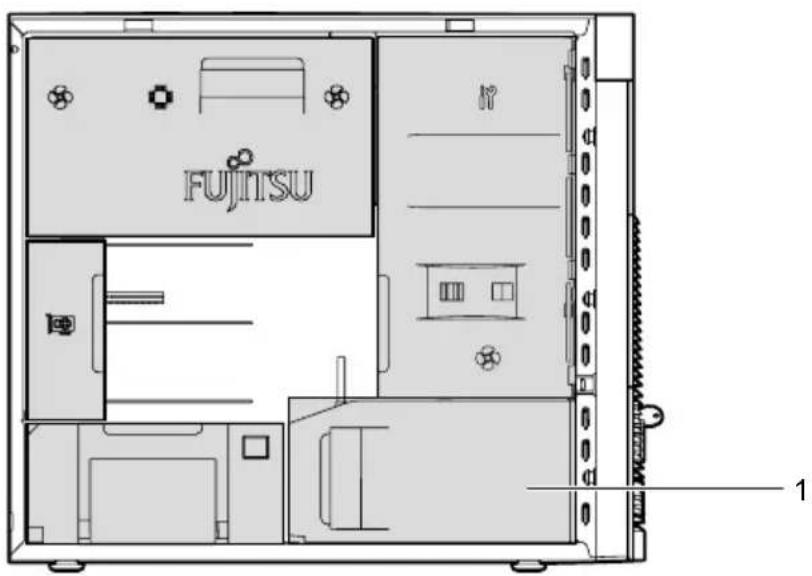
| Ursache | Fehlerbehebung |
| VerriegelungshebelamEinbausatzder Festplattennichtgeschlossen. | ► SchließenSiedenVerriegelungshebel. |
Service-Klappelässtischnichtschließen
DerService-Klappe(1) kann nach dem Ein-/Ausbauvon Systemerweiterungen nichtmehrgeschlossen werden.
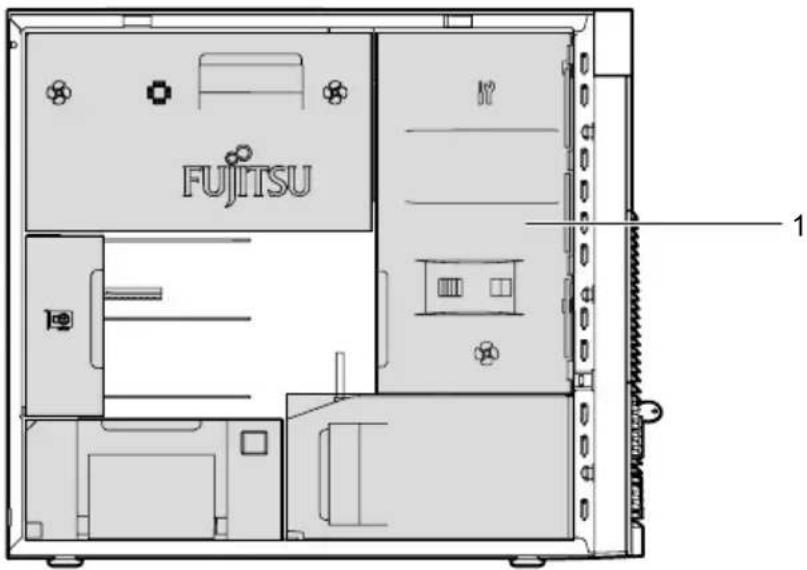
| UrsacheFehlerbehebung | |
| VerriegelungderService-Klappevordem Schließennichtgedrückt. | ► DrückenSieaufdieVerriegelungder Service-Klappe(siehe" Service-Klappe schließen",Seite50). |
UhrzeitundDatumstimmennicht
| UrsacheFehlerbehebung | |
| Uhrzeit, Datum sind falsch eingestellt. | ► Stellen Sie die Uhrzeit und das Datum unter IhremverwendetenBetriebssystemein.oder► Stellen Sie imBIOS-Setupdie Uhrzeit oderdasDatumein. |
| Die Lithium-Batterie ist leer. | ► Wenn Uhrzeit und Datum nach dem Aus-undWiedereinschaltenwiederholtfalsch sind,tauschenSiedieLithium-Batterie aus(siehe"Lithium-Batterietauschen",Seite101). |
FehlermeldungamBildschirm
FehlermeldungenundihreErklärungfindenSie:
- imTechnischenHandbuchzumMainboard
- inderDokumentationzudenverwendetenProgrammen
NeueSoftwareinstallieren
BeiderInstallationvonProgrammenoderTreibernkönnenwichtigeDateienüberschrieben undverändertwerden.UmbeieventuellenProblemennachderInstallationaufdie Originaldateienzugreifenzukönnen,solltenSievorderInstallationeineSicherungskopie (Backup)IhresFestplatteninhalteserstellen.
Tipps
| ThemaTipp | |
| MangelanSystemressourcen► SchließenSienichtbenötigteAnwendungen.oder► RufenSiedieAnwendungeninandererReihenfolgeauf. | |
Systemerweiterungen

ReparaturenamGerätdürfennurvonautorisiertemFachpersonaldurchgeführt werden. Durch unsachgemäße Reparaturen erlischt die Garantie und es können erhebliche GefahrenfürdenBenutzerentstehen(elektrischerSchlag,Brandgefahr).
NachRücksprachemitderHotline/ServiceDeskdürfenSiedieindiesemHandbuch beschriebenen Komponenten selbst aus- und einbauen.

Eskannsinnvollsein, wenn Siesicheinige Teiledieses Kapitelsausdrucken, dadas Gerätbeim Ein-/Ausbauvon Systemerweiterungen ausgeschaltet sein muss.
DienachfolgendenAbbildungenkönnensich, abhängigvonderAusbaustufelhres Geräts, geringfügig von Ihrem Gerätunterscheiden.
Werdenmit Ihrem Gerät weitere Dokumentationen mit geliefert, lesen Siesich diese ebenfallssorgfältig durch.
Beachten Sievordem Aus- und Einbau von Systemkomponenten außerdem Folgendes:

DasGerätmussbeimEin-/AusbauvonSystemerweiterungenausgeschaltet seinunddarfsichnichtimEnergiesparmodusbefinden.
ZiehenSiedenNetzstecker, bevorSiedasGerätöffnen.
AchtenSiedarauf, dass Sie beim Aus- und Einbauder Komponenten keine Leitungeneinklemmen.
AchtenSiebeimEinbauenvonKomponentenmitgroßerWärmeentwicklungdarauf, dass diemaximalzulässigeTemperaturderKomponentenimBetriebnichtüberschrittenwird.

Eventuell ist für eine Systemerweiterung oder Hardware-Hochrüstung ein Update des BIOSnotwendig. WeitereInformationenfindenSieinderHilfezumBIOS odergegebenenfallsimTechnischenHandbuchzumMainboard.
HinweisezuBaugruppen
GehenSiesorgfältigmitdenVerriegelungsmechanismenum(RastnasenundZentrierbolzen), wennSieBaugruppenoderKomponentenaufBaugruppenaustauschen.
BeachtenSie, dassverschiedene Komponentenaufdem Mainboardsehrheißsein können, wenndas Gerätvorkurzemnochaktivwar.
Um Schäden der Baugruppe oder der darauf befindlichen Bauteile und Leiterbahnen zuvermeiden, bauen Sie Baugruppen mit Sorgfalten und Achten Siederauf, Erweiterungsbaugruppengeradee einzusetzen.
VerwendenSieniemalsscharfeGegenstände(Schraubendreher)alsHebelwerkzeuge.

Baugruppen mit elektrostatisch gefährdeten Bauelementen (EGB) können durchdenabgebildeten Aufklebergekennzeichnetsein.
WennSieBaugruppenmitEGBhandhaben, müssenSiefolgendeHinweise unbedingtbeachten:
- Siemüssensichstatischentladen(z.B.durchBerühreneinesgeerdeten Gegenstandes),bevorSiemitBaugruppenarbeiten.
- Verwendete Geräte und Werkzeuge müssen frei von statischer Aufladung sein.
- FassenSiedieBaugruppennuramRandoder, fallsvorhanden, angrün markierten Stellen (TouchPoints) an.
- BerührenSiekeineAnschluss-StifteoderLeiterbahnenaufder Baugruppe.
ÜberblicküberdenInnenraum
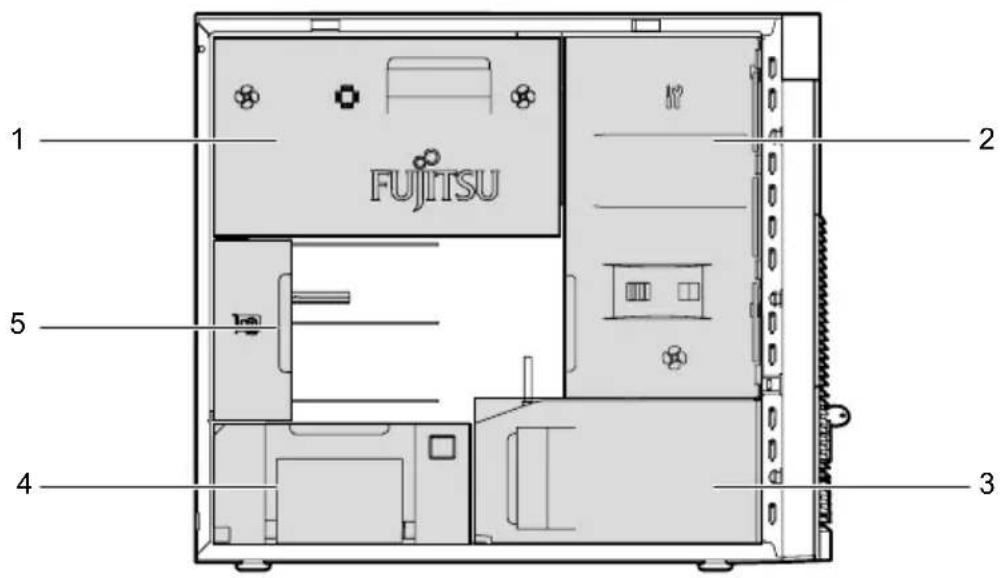
1=LüftungsschachtmitLüftereinheit
2=Service-Klappe
3=LüftungsschachtderFestplatten/desNetzteils
4=Netzteil
5=Baugruppenverriegelung
Systemerweiterungvor-undnachbereiten
Gehäuseöffnenundschließen
Gehäuseöffnen
▶ SchaltenSiedasGerätaus.

DasGerätdarfsichnicht imEnergiesparmodusbefinden!
ZiehenSiedenNetzstecker.
▶ EntfernenSiestörende, gesteckte Leitungen.
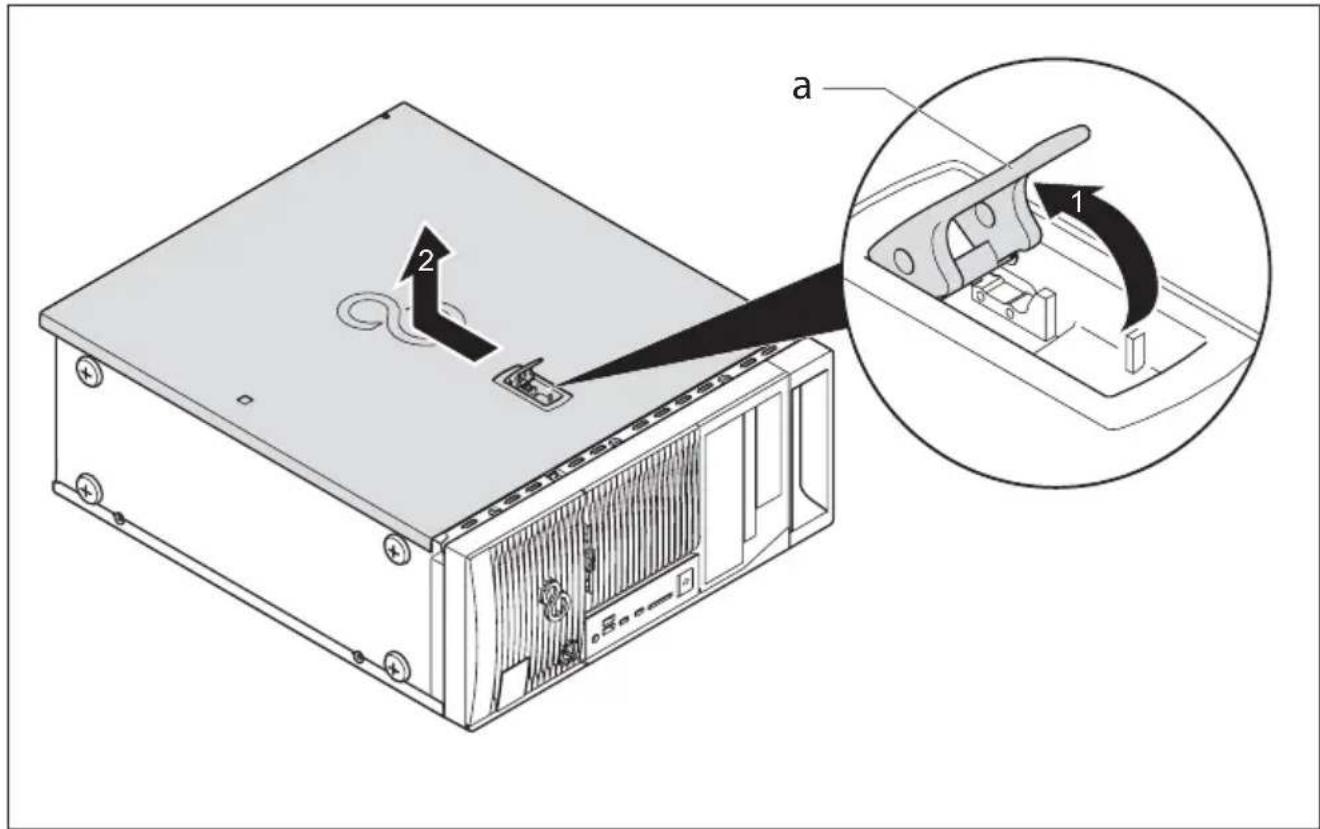
▶ Heben Sie die Verriegelung (a) in Pfeilrichtung (1) an und halten Sie sie in dieser Position.
ZiehenSiedenGehäusedeckelzuerstinPfeilrichtung(2)undheben Sieih ndannvomGehäuseab.
Gehäuseschließen
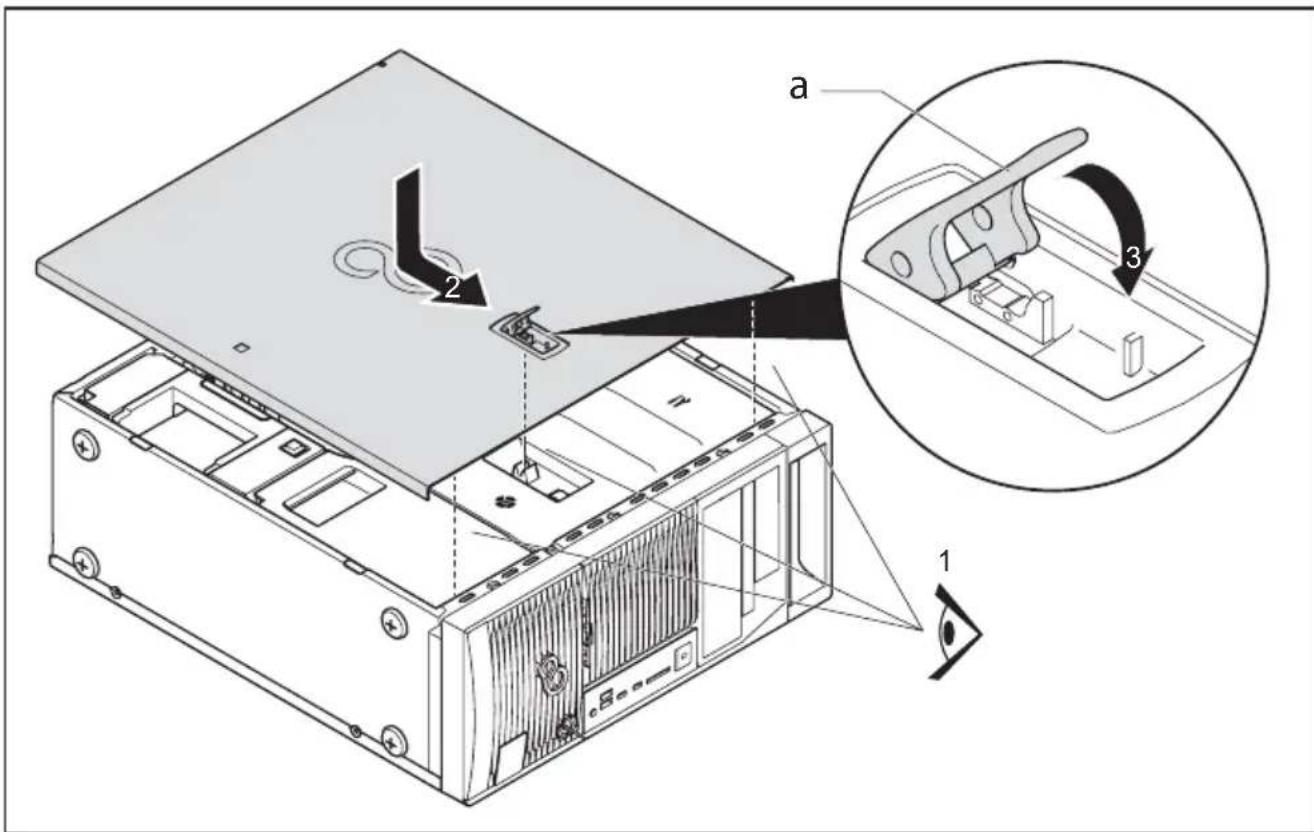
▶ SetzenSiedenGehäusedeckelsoaufdasGehäuse(1),dassseineKante aufgleicherHöhemitderGehäusekanteist.
▶ Schieben Sie den Gehäusedeckel bis zum Anschlag in Pfeilrichtung (2). Achten Sie darauf, dass sich die Ösedabeiindie Öffnungeinfügt.
KlappenSiedieVerriegelunganderGehäuseabdeckungum(3).
▶ SteckenSiedieLeitungenamGerät.
Service-Klappeöffnenundschließen
Service-Klappeöffnen
▶ Öffnen Sie das Gehäuse (siehe "Gehäuse öffnen", Seite 47).
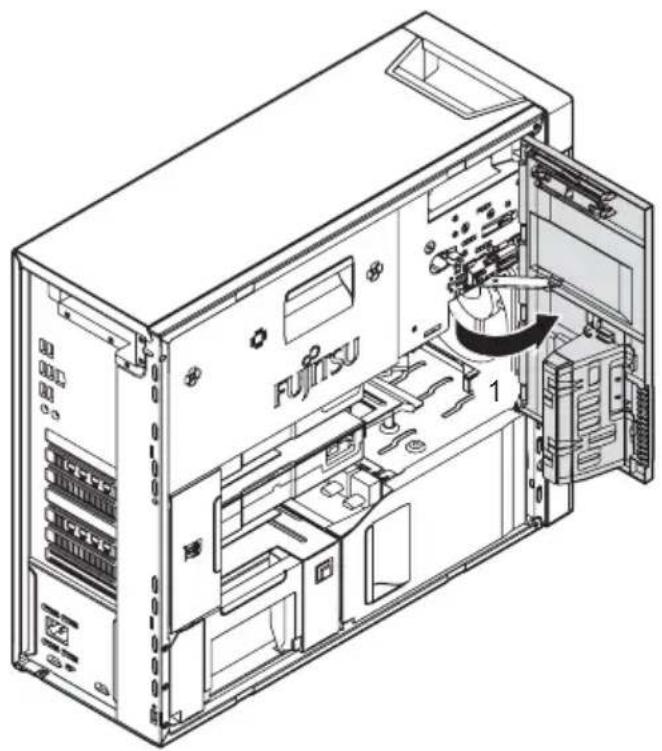
▶ ÖffnenSiedieService-KlappeinPfeilrichtung.
UmeinversehentlichesZuklappenzuvermeiden, arretiertdieService-Klappeindergeöffneten Position.
Service-Klappeschließen
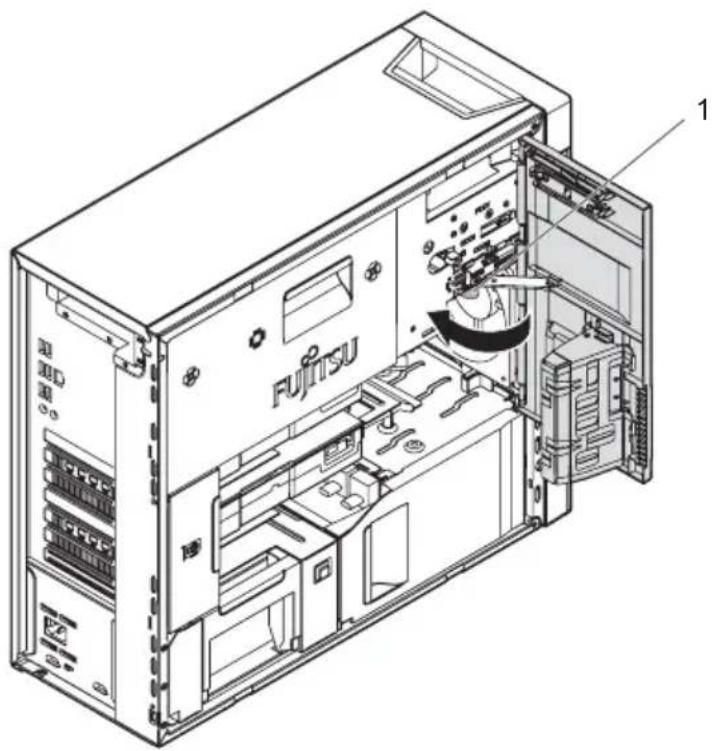
Um eine mögliche Arretierung der Service-Klappe zu lösen, drücken Sie auf die Verriegelung(1)amGelenkderService-Klappe.
▶ Schließen Sie die Service-Klappe in Pfeilrichtung (2).
▶ SchließenSiedasGehäuse(siehe" Gehäuseschließen",Seite48).
Lüftungsschachtaus-undeinbauen
UmdenHauptspeicherhochzurüstenoderdenProzessorzutauschen, müssen SiedenLüftungsschachtausbauen.
Lüftungsschachtausbauen
▶ Öffnen Sie das Gehäuse (siehe "Gehäuse öffnen", Seite 47).
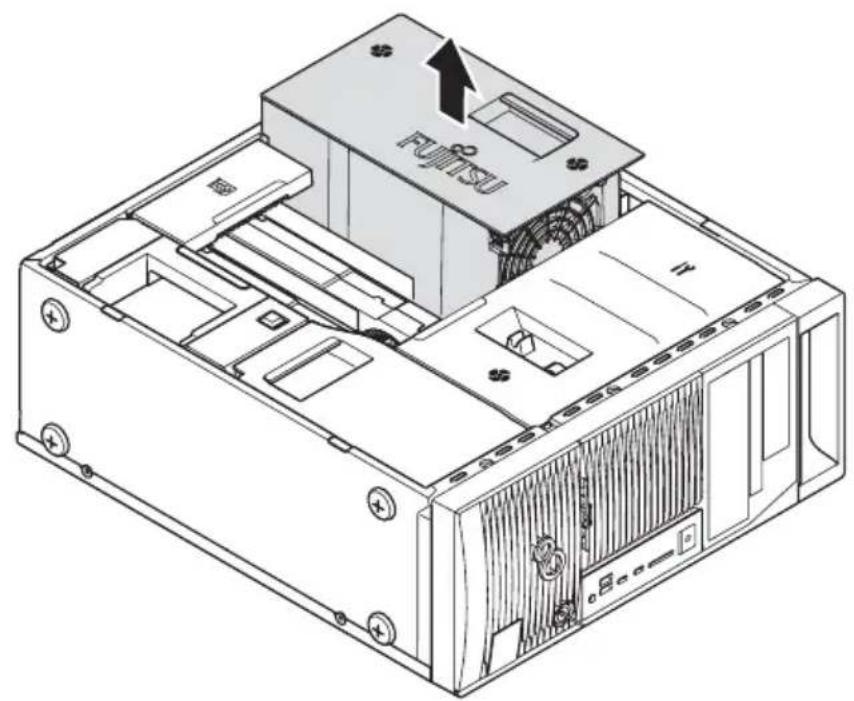
HebenSiedenLüftungsschachtmitderLüftereinheitausdemGehäuseheraus.
Lüftungsschachteinbauen
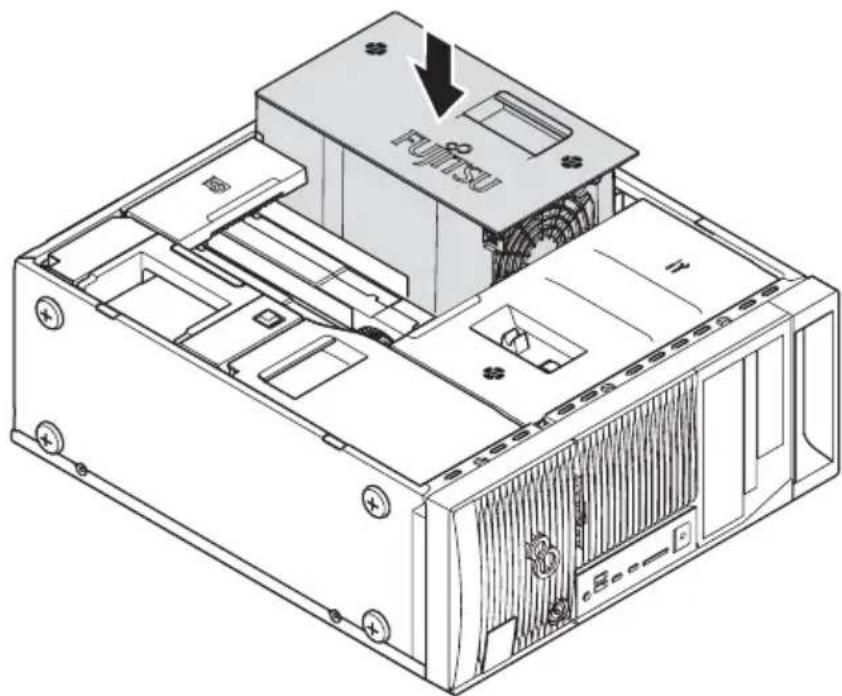
Platzieren Si eden Lüftungskanalmitder Lüftereinheitinder Führung und schieben Siei hnins Gehäuse.
▶ SchließenSiedasGehäuse(siehe" Gehäuseschließen",Seite48).
Frontblendeentfernenundbefestigen
Frontblendeentfernen
Fürübliche Systemerweiterungensollteesnichterforderlichsein, die Frontblendezu entfernen. Solltediesdennocheinmalnotwendigseinodersollten SievomService dazuaufgefordertwerden, gehen Siewiefolgtvor:
BauenSiedasFrontpanel-Modulaus(siehe" Frontpanel-Modulausbauen",Seite55).
▶ Falls vorhanden: Bauen Sie das UltraSlim-Laufwerk aus (siehe "Bedienbares Laufwerkausbauen", Seite71).
▶ Fallsvorhanden:BauenSiedasbedienbares5 1/4-Zoll-Laufwerkaus(siehe "BedienbaresLaufwerkausbauen",Seite76).
▶ Fallsvorhanden:BauenSiedas3½-Zoll-oder2½-Zoll-Lesegerätaus(siehe "ModulhalterungmitLesegerätausbauen",Seite66).

DieFrontblendeistlinksundrechtmitjedreiRastnasenmitdemGehäuseverbunden.
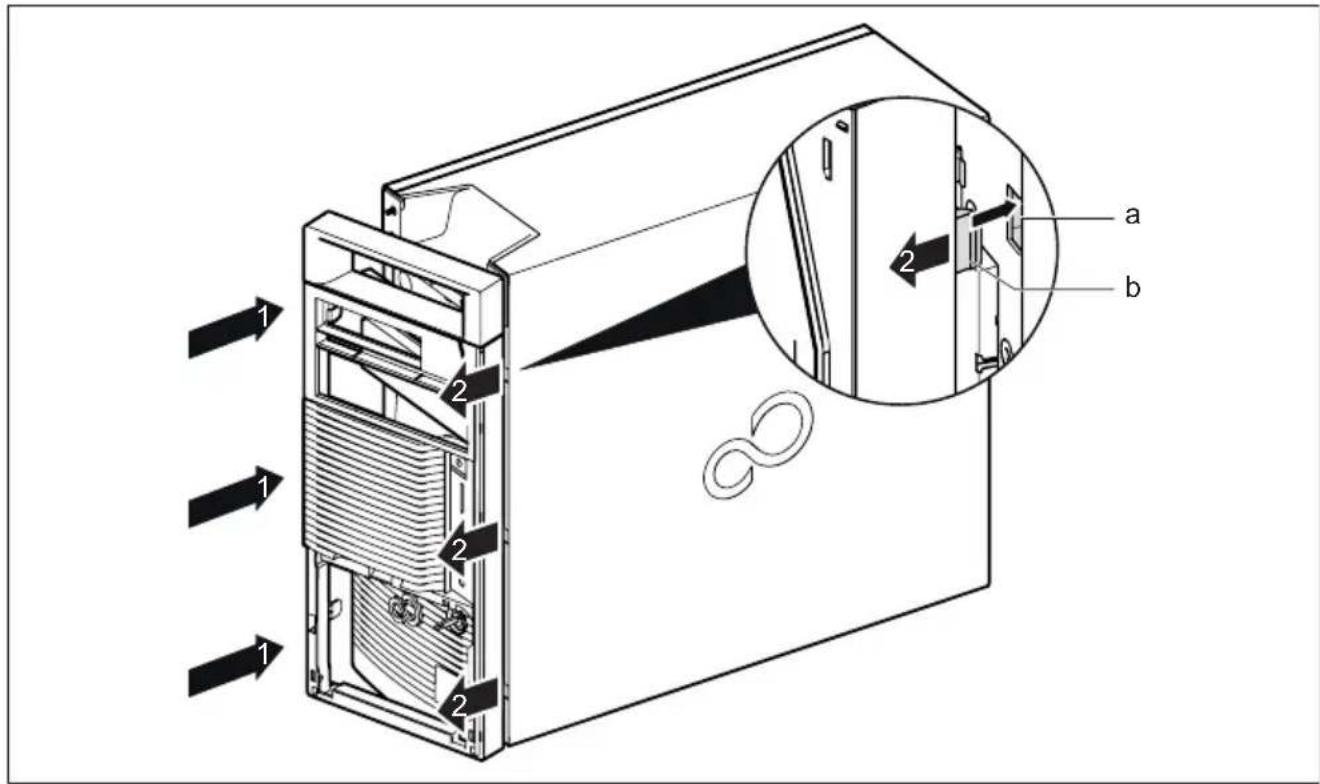
Drücken Siedie Rastnasenaneiner Seiteder Frontblendeleichtein(1).
HakenSiedieRastnasenaufdergegenüberliegendenSeite(b)ausden Führungsöffnungen(a)amGehäuseaus(2).
▶ NehmenSiedieFrontblendevomGehäuseab.
Frontblendebefestigen
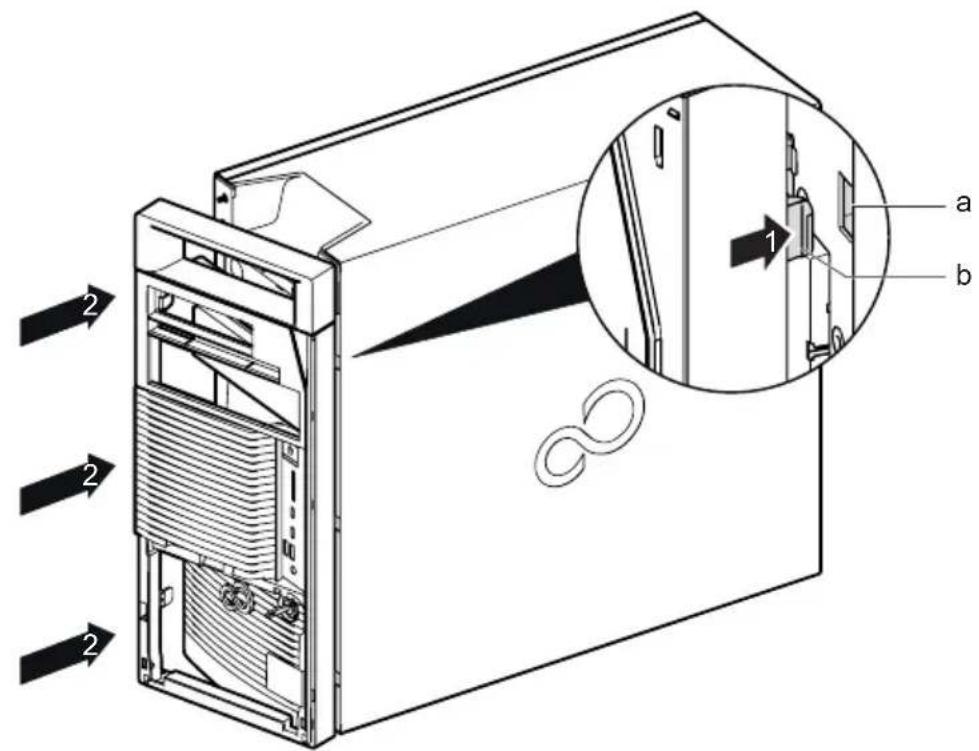
▶ SetzenSiedieFrontblende(b)indieFührungsöffnungen(a)rechtsamGehäuse(1).
▶ KlappenSiedieFrontblendeinPfeilrichtung(2).
BauenSiedasFrontpanel-Modulein(siehe" Frontpanel-Moduleinbauen",Seite57).
▶ Falls vorhanden: Bauen Sie das UltraSlim-Laufwerk ein (siehe "Bedienbares Laufwerkeinbauen", Seite69).
▶ Fallsvorhanden:BauenSiedasbedienbare5 "BedienbaresLaufwerkeinbauen",Seite74). 1/4-Zoll-Laufwerkein(siehe
▶ Fallsvorhanden: Bauen Siedas 3½-Zoll-oder 2½-Zoll-Lesegerätein (siehe "Modulhalterung mit Lesegerät einbauen", Seite 64).
Frontpanel-Modulaus-undeinbauen
Frontpanel-Modulausbauen
▶ Öffnen Sie das Gehäuse (siehe "Gehäuse öffnen", Seite 47).
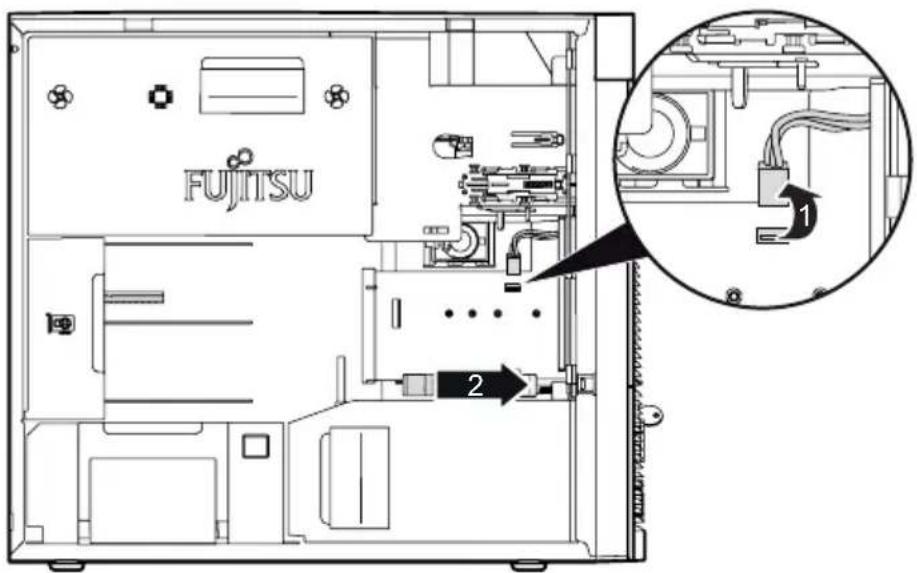
▶ TrennenSiedas FrontlüfterkabelvomFrontpanel-Modul(1).
▶ DrückenSiedieVerriegelunginPfeilrichtung(2).
→ DasFrontpanel -ModulwirdnachvorneausdemSchachtgeschoben.
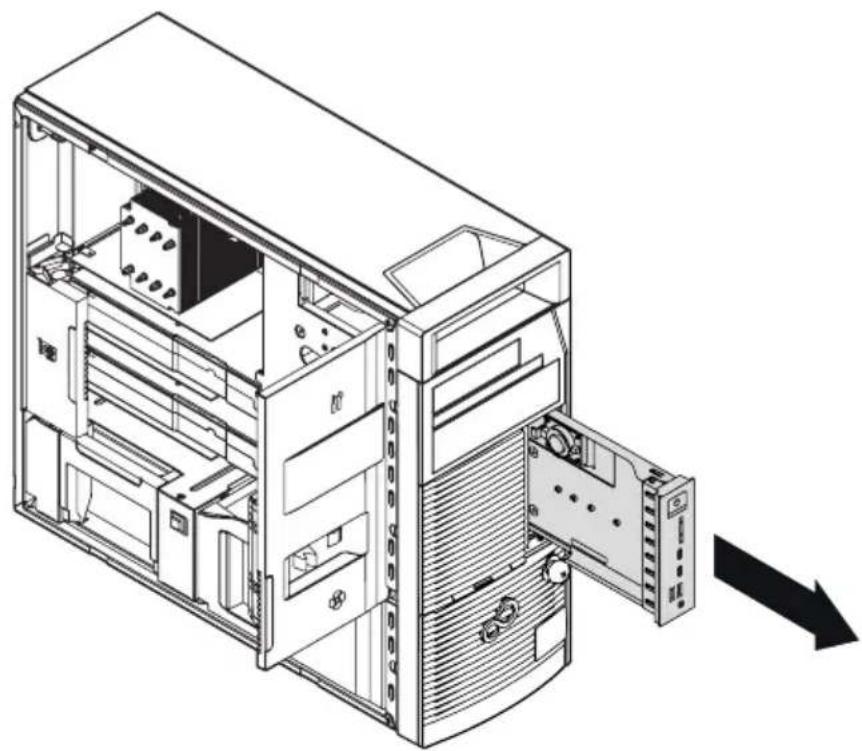
Ziehen Sie das Frontpanel-Modul in Pfeilrichtung vollständig aus dem Gehäuse.
Frontpanel-Moduleinbauen
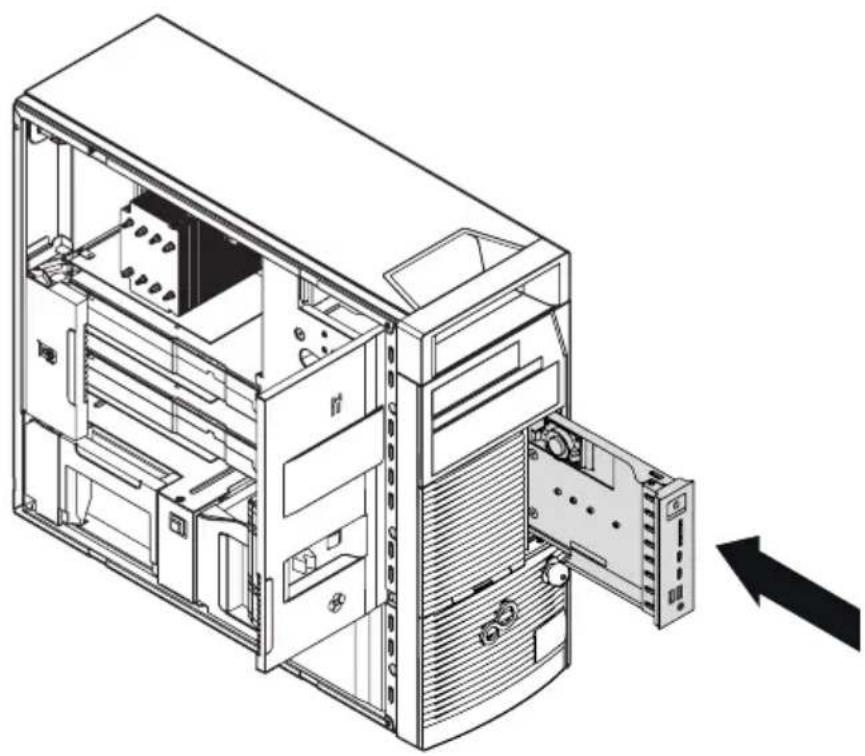
▶ SchiebenSiedasFrontpanel-ModulinPfeilrichtungvollständigindas Gehäuse, bis die Verriegelungeinrastet.
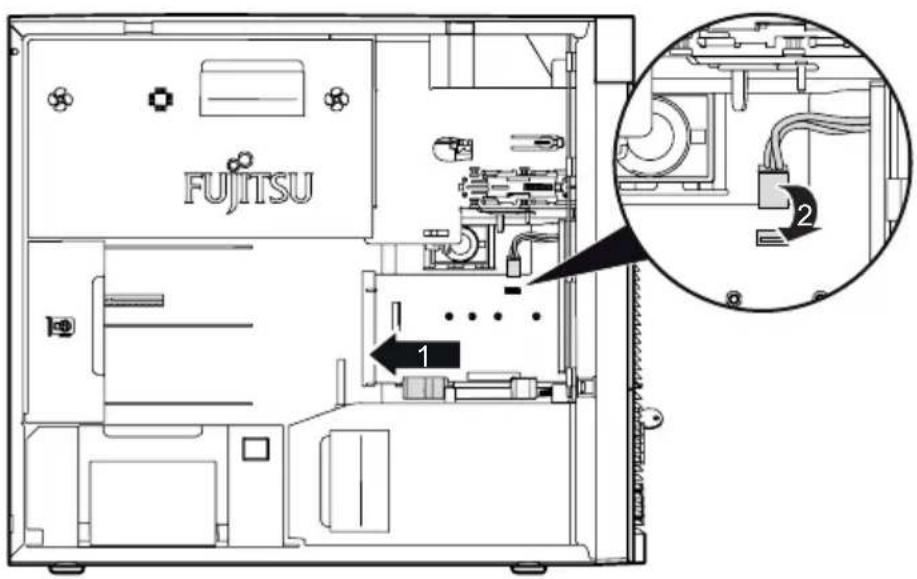
SchließenSiedasFrontlüfterkabelamFrontpanel-Modulan.AchtenSieunbedingtauf dierichtigePolungdesKabels.DerSteckerunddieBuchsesindcodiert.
▶ SchließenSiedasGehäuse(siehe" Gehäuse schließen", Seite 48).
Festplattenabdeckungentfernenundbefestigen
UmFestplattenein-undauszubauen, müssenSiedieFestplattenabdeckungentfernen.
Festplattenabdeckungentfernen
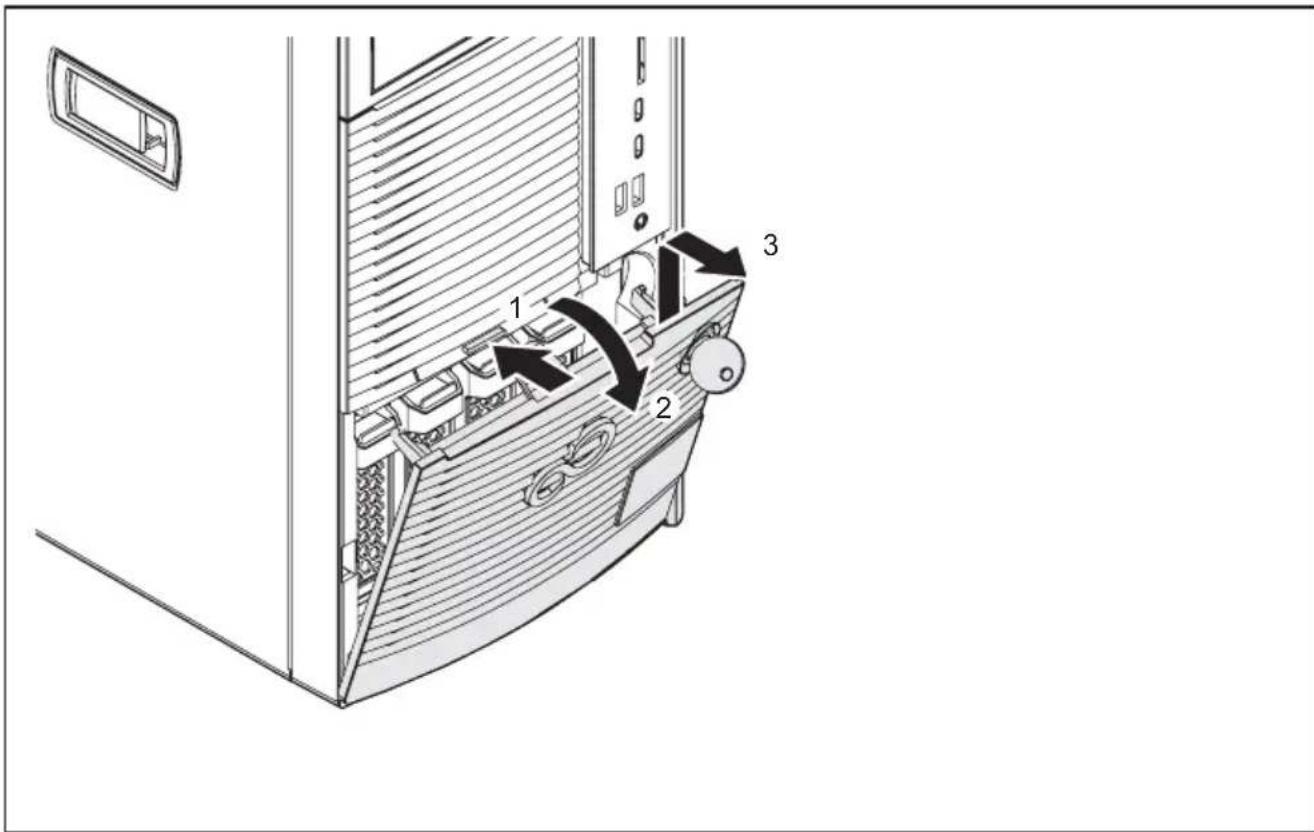
DrückenSie dieEntriegelungstasteaufderVorderseitederFestplattenabdeckung(1).
KlappenSiedieFestplattenabdeckunginPfeilrichtung(2)undnehmen SiediesevomGehäuseab(3).
Festplattenabdeckungbefestigen
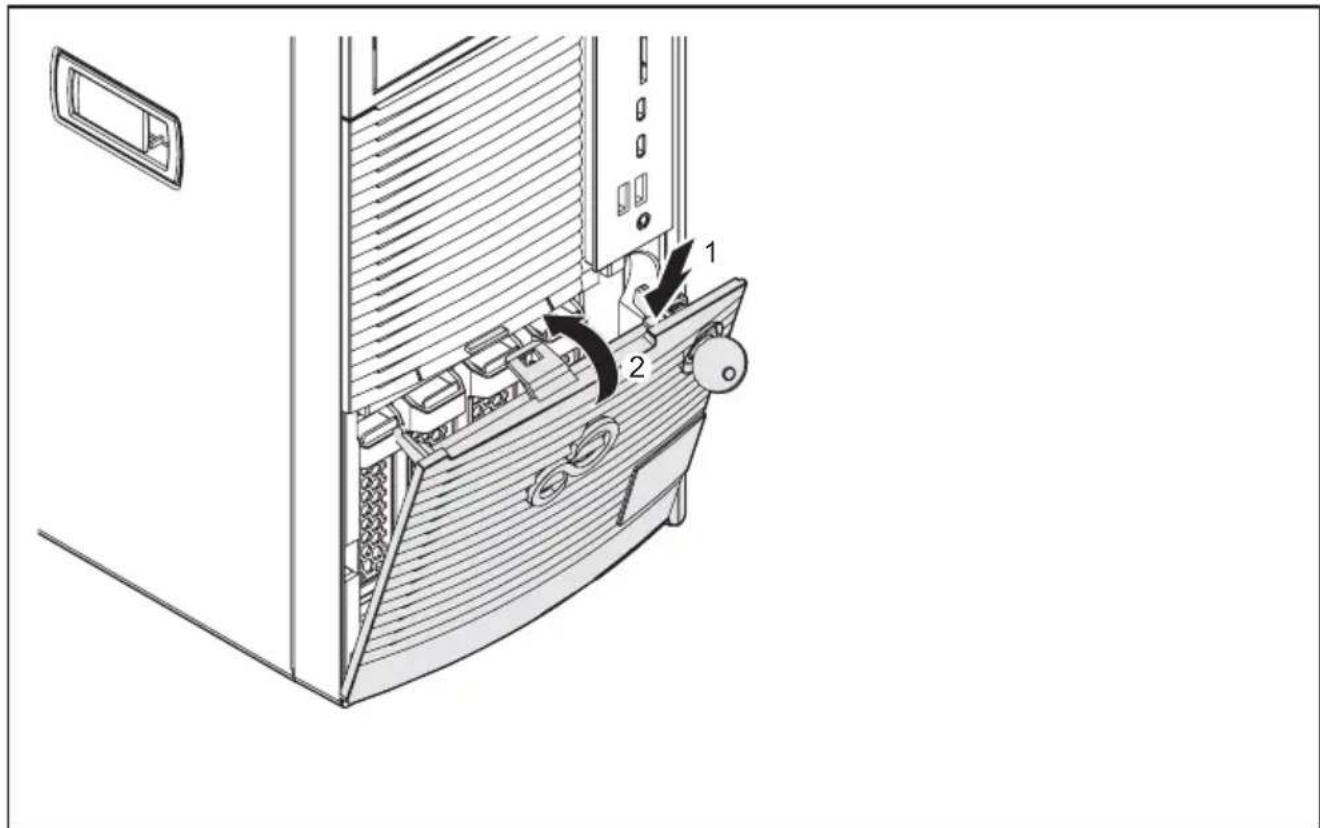
▶ SetzenSiedie FestplattenabdeckunginPfeilrichtung(1)indieFührungsöffnungen.
- Klappen Sie die Festplattenabdeckung in Pfeilrichtung (2), bis sie spürbar einrastet.
Netzteilaus-undeinbauen

ZurÜberwachungdesGerätsimFalleeinesunbefugtenÖffnendesGehäuses istdasNetzteilmiteinemIntrusion-Schalterausgestattet.
Netzteilausbauen
▶ ÖffnenSiedasGehäuse(si ehe" Gehäuseöffnen",Seite47).
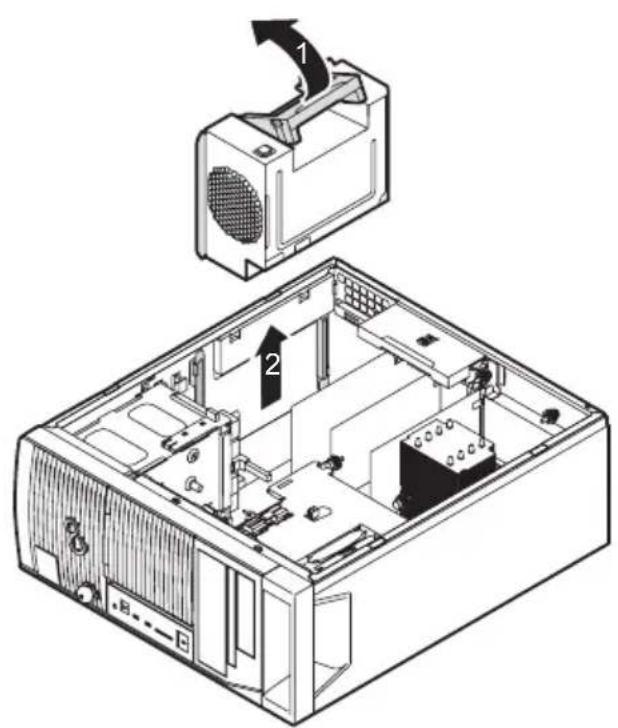
UmdasNetzteilzuentriegeln, bewegenSiedenGriffamNetzteilinPfeilrichtung(1).
▶ HebenSiedasNetzteilausdemGerät(2).
Netzteileinbauen
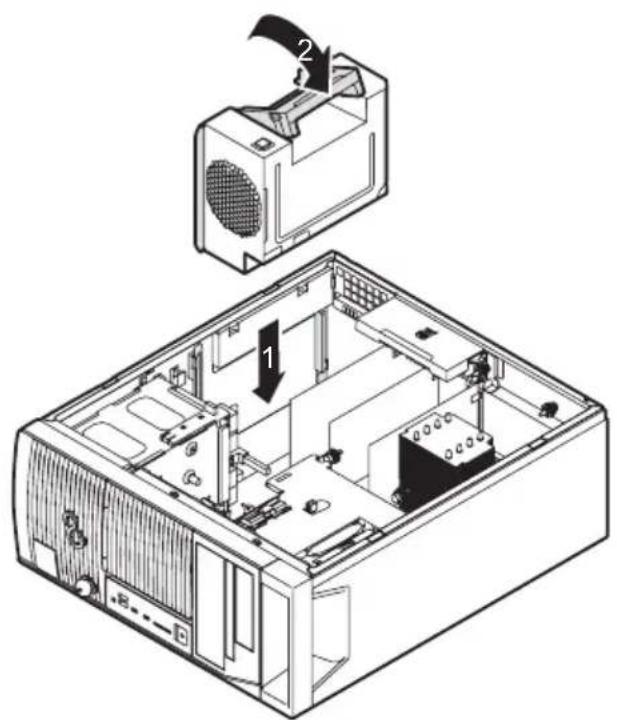
▶ SetzenSiedasNetzteilindasGerät.
DrückenSiegegendenGriffamNetzteil,bisdasNetzsteilspürbareinrastet.
ÜberblicküberEinbauplätzeundLaufwerke in IhremGer ät
DasGehäusebietetPlatzfürmehrerebedienbareundnichtbedienbareLaufwerke.
BedienbareLaufwerke:
- EinEinbauplatzfürein3½-Zoll-oder2½-Zoll-Laufwerkmitentsprechendem 3½-Zoll-Adapter(z.B.SmartCardoderMulticard)
•EinEinbauplatzfürein5¼-Zoll-Laufwerk
•EinEinbauplatzfüreinUltraSlim-Laufwerk
NichtbedienbareLaufwerke:
•BiszuvierFestplattenlaufwerkejenachGerätevarianteundAusbaustufe
•EinEinbauplatzfüreinM.2-ModulaufdemMainboard
- Front IO Variante 1: Ein weiterer Einbauplatz für ein M.2-Modul auf dem Frontpanel-Modul

UnterbedienbarenLaufwerkensindz.B.DVD-oderCD-ROM-Laufwerkezu verstehen,indievonaußeneinDatenträgereingelegtwird.
NichtbedienbareLaufwerkesindz.B.Festplattenlaufwerke.
3½-Zoll-oder2½-Zoll-Lesegerätein-undausbauen (optional, SmartCardoderMu ItiCard)

DerBetriebderModuleistinTaiwannichterlaubt.
IndenEinbauplatzfür3½-Zoll-LaufwerkekönnenSiezumBeispieleinen SmartCard-oderMulitCard-Lesereinbauen.ZumEinbauindasGehäusewird dasLesegerätineineModulhalterungeingebaut.

SmartCard-oderMultiCard-LeserkönnenineModulhalterung(optional)eingebaut werden.WennSieeinGerätmitSmartCard-oderMultiCard-Leserbestellthaben,sind Modulhalterung, SmartCard- oder MultiCard-Leser bei Auslieferung bereits verbaut.
HabenSieeinGerätohneSmartCard-oderMultiCard-Leserbestellt,istan StellederModulhalterungeineBlindabdeckungverbaut.
Modulhalterungau sbauen
▶ Öffnen Sie das Gehäuse (siehe "Gehäuse öffnen", Seite 47).
▶ ÖffnenSiedieService-Klappe(siehe" Service-Klappeöffnen",Seite49).
▶ EntfernenSiedieanderModulhalterunggestecktenLeitungen.
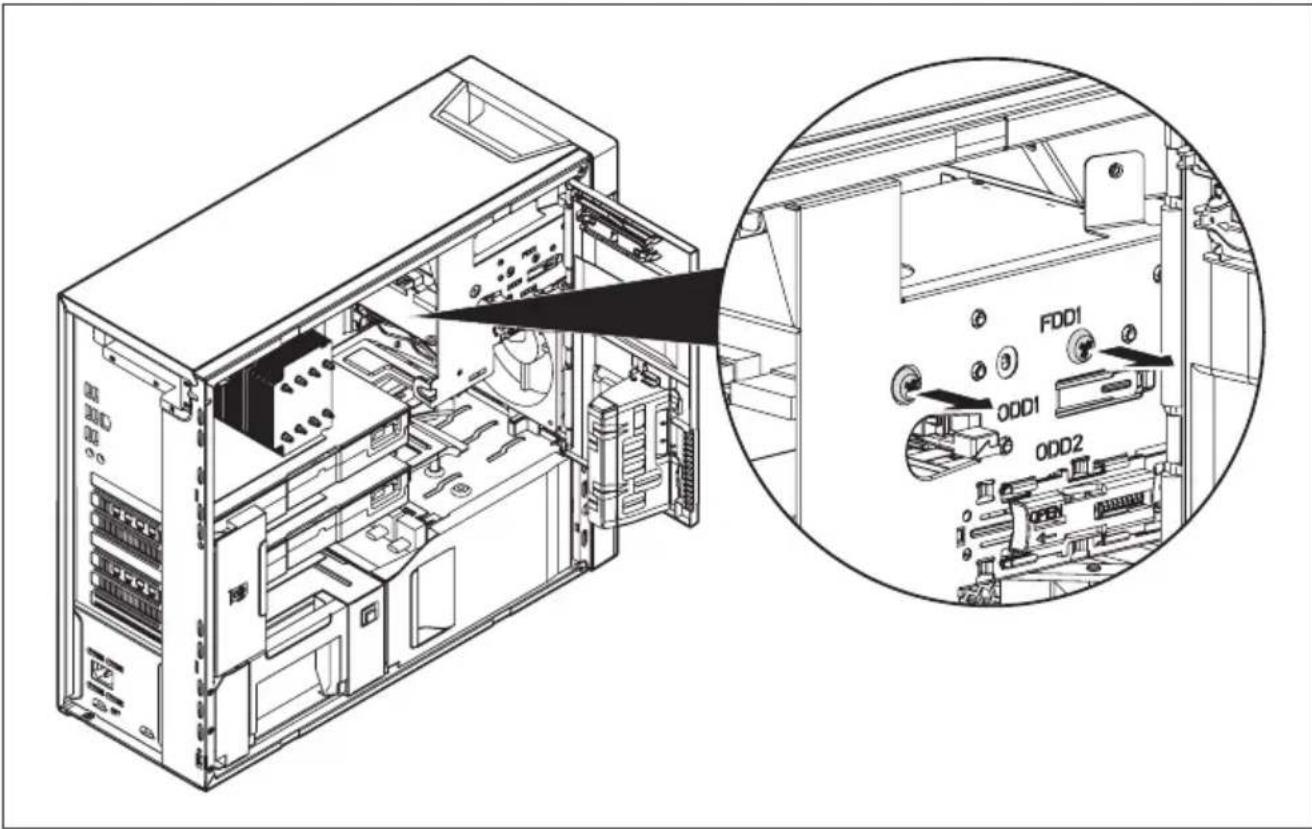
▶ EntfernenSiedieSchraubenanderModulhalterung.
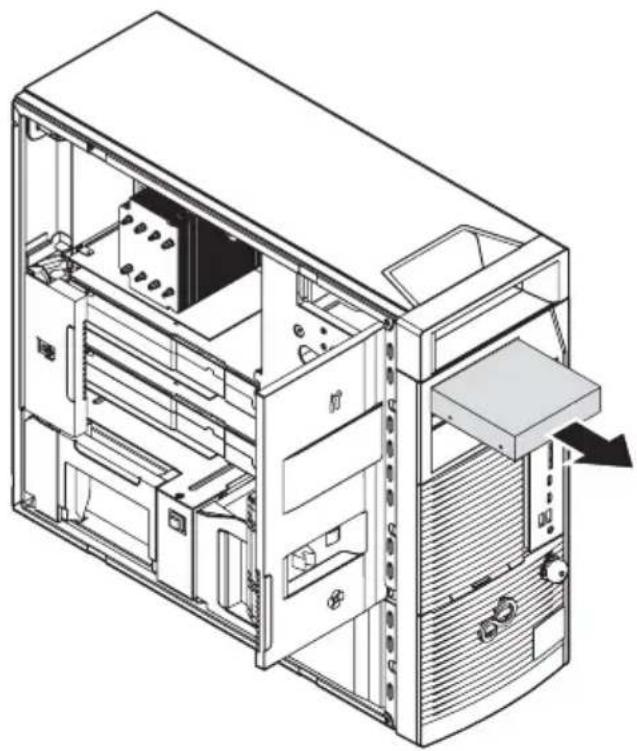
▶ SchiebenSiedieModulhalterungeinigeZentimeterinPfeilrichtungausdemGehäuse.
ZiehenSiedieModulhalterunginPfeilrichtungvollständigausdemGehäuse.
LesegerätanModulhalterungfestschrauben
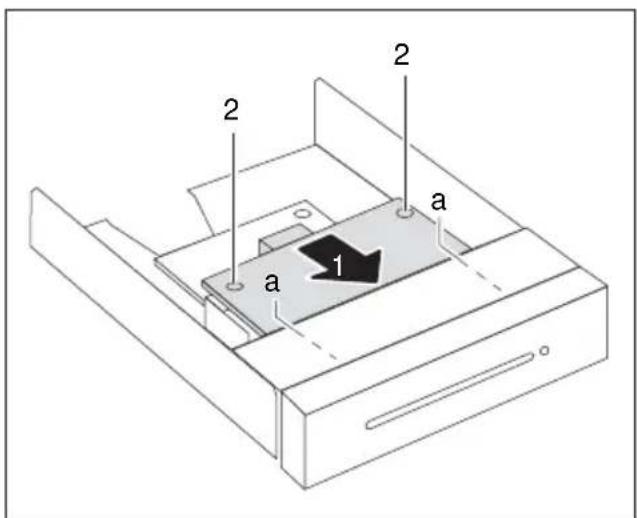
▶ SchiebenSiedasLesegerätinPfeilrichtung (1)mitderBauteilseitenachuntenindie FührungderModulhalterung(a).
▶ BefestigenSiedasLesegerätmitden SchraubenM3x4,5(2).
ModulhalterungmitLesegeräteinbauen
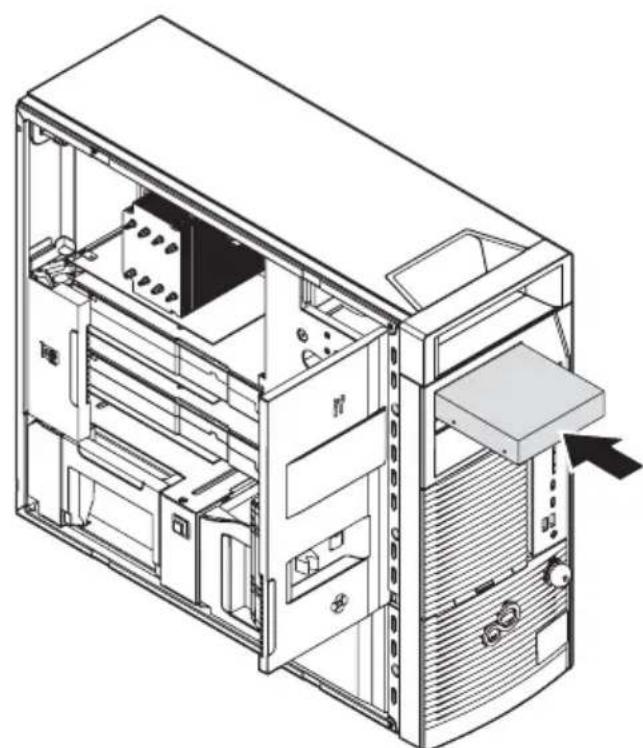
▶ SchiebenSied ieModulhalterunginPfeilrichtungindasGehäuse,bisdieSchraublöcher amGehäuseun ddieSchraublöcheramLesegerätdirektübereinanderliegen.
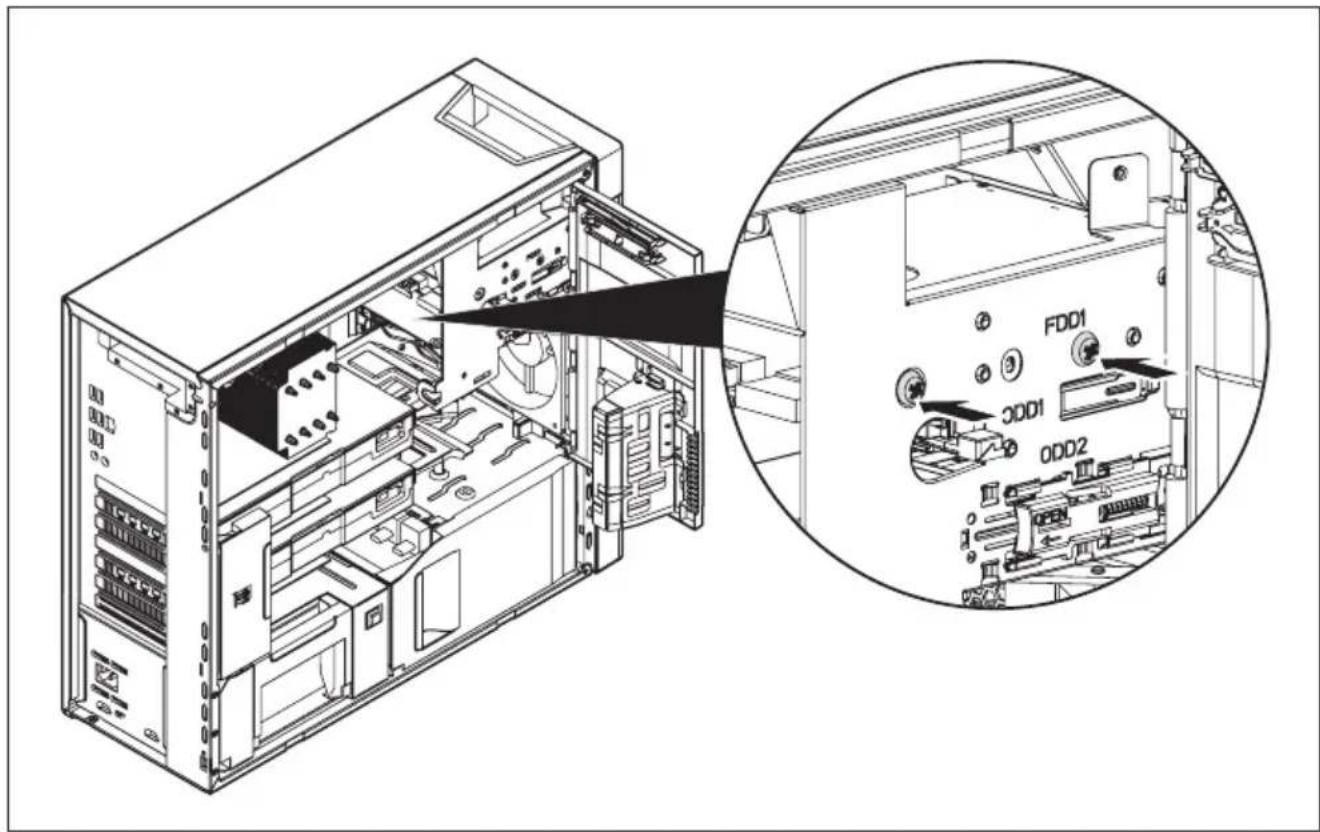
BefestigenSiedieModulhalterungmitdenSchraubenM3x4,5.
▶ SteckenSiedieLeitungenandieBaugruppenunddasMainboard. AchtenSieaufdierichtigePolung.
▶ SchließenSiedieService-Klappe(siehe" Service-Klappeschließen",Seite50).
▶ Schließen Sie das Gehäuse (siehe "Gehäuseschließen", Seite48).
ModulhalterungmitLesegerätausbauen
▶ Öffnen Sie das Gehäuse (siehe "Gehäuse öffnen", Seite 47).
▶ ÖffnenSiedieService-Klappe(siehe" Service-Klappeöffnen",Seite49).
▶ Entfernen Sie die an der Modulhalterung gesteckten Leitungen.
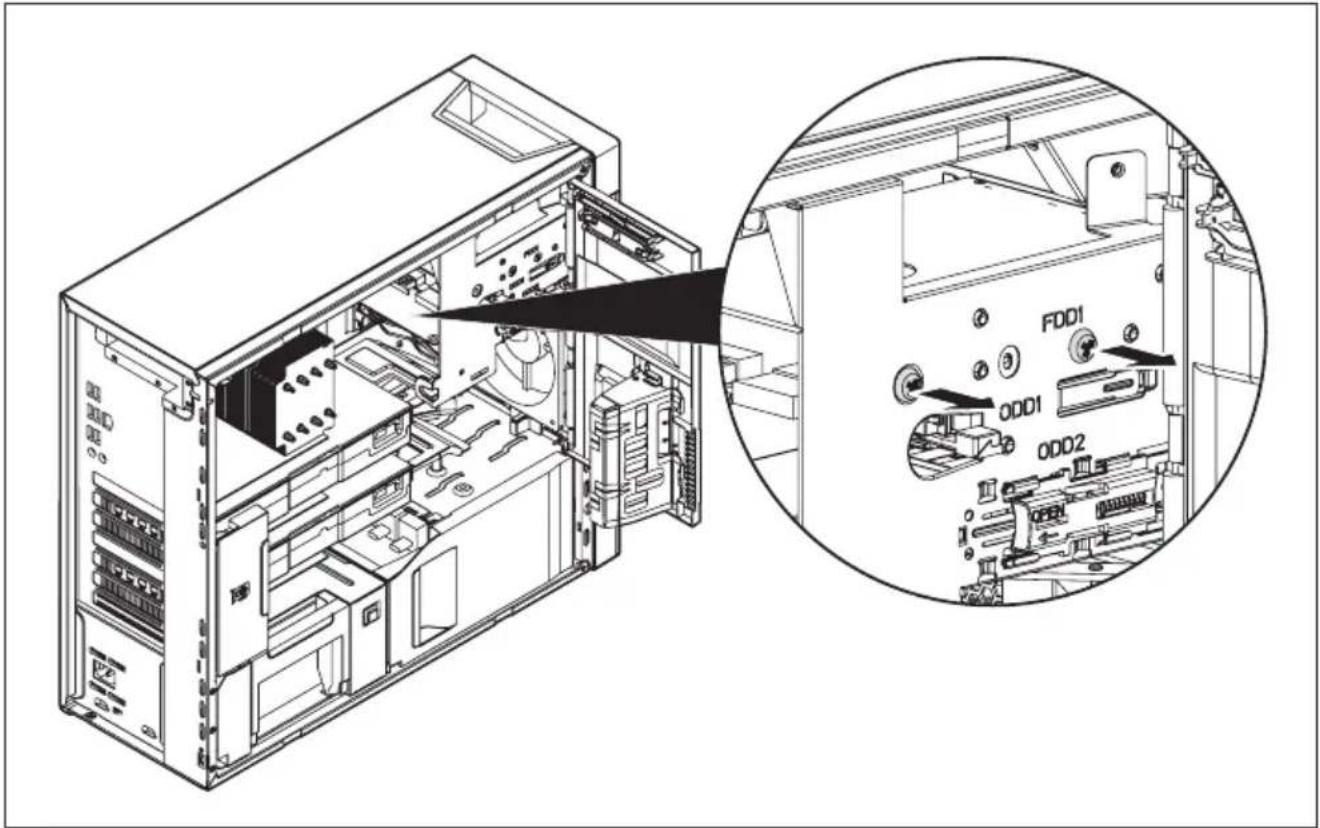
▶ EntfernenSiedieSchrauben.
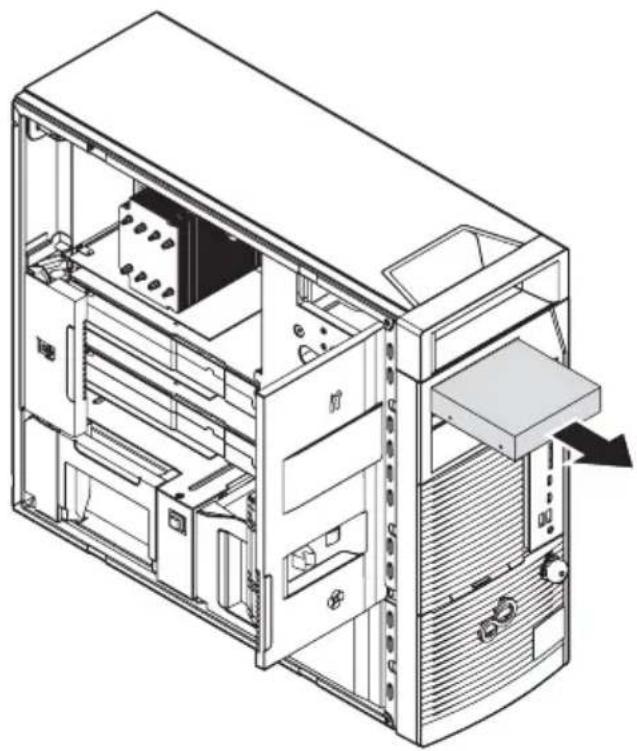
▶ SchiebenSiedieModulhalterungeinigeZentimeterinPfeilrichtungausdemGehäuse.
ZiehenSiedieModulhalterunginPfeilrichtungvollständigausdemGehäuse.
LösenSiedasLesegerätvonderModulhalterung(siehe" LesegerätvonModulhalterung lösen",Seite68)undbauenSiedieModulhalterungwiederein(entspricht "ModulhalterungmitLesegeräteinbauen",Seite64).
oder
LösenSiedasLesegerätvonderModulhalterung(siehe" LesegerätvonModulhalterung lösen",Seite68)undbauenSiedieBlindabdeckungindenLaufwerksschachtein.
▶ Schließen SiedieService-Klappe(siehe" Service-Klappeschließen",Seite50).
▶ SchließenSiedasGehäuse(siehe" Gehäuseschließen",Seite48).
Lesegerät von Modulhalterunglösen
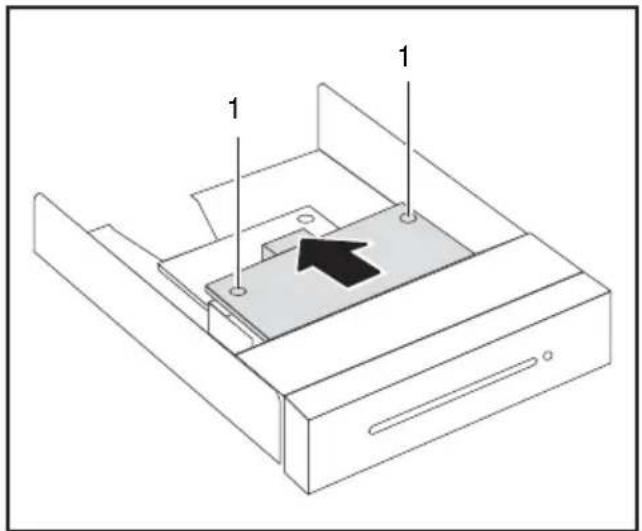
▶ LösenSiedieSchrauben(1).
ZiehenSiedasLesegerätinPfeilrichtung ausderModulhalterung.
UltraSlim-Laufwerkein-undausbauen
BedienbaresLaufwerkeinbau en
UmdieVerriegelungsfunktiondesUltraSlim-Laufwerkszunutzen, müssen SievordemEinbaudes LaufwerksindasGehäusedasdazugehörigeLaufwerksblechamLaufwerkanbringen.
▶ ÖffnenSiedasGehäuse(siehe" Gehäuseöffnen",Seite47).
▶ ÖffnenSiedieService-K lappe(siehe" Service-Klappeöffnen",Seite49).
▶ FallseineBlindabdeckungmontiertist, bauenSiedieseaus.

WerfenSiedieBlindabdeckungnichtweg.WennSiespäterdasLaufwerk wiederausbauen,müssenSiedieBlindabdeckungzumZweckederKühlung,des BrandschutzesundzurVermeidungdesEindringensvonFremdkörpernwieder einsetzen(siehe" BedienbaresLaufwerkausbauen",Seite76).
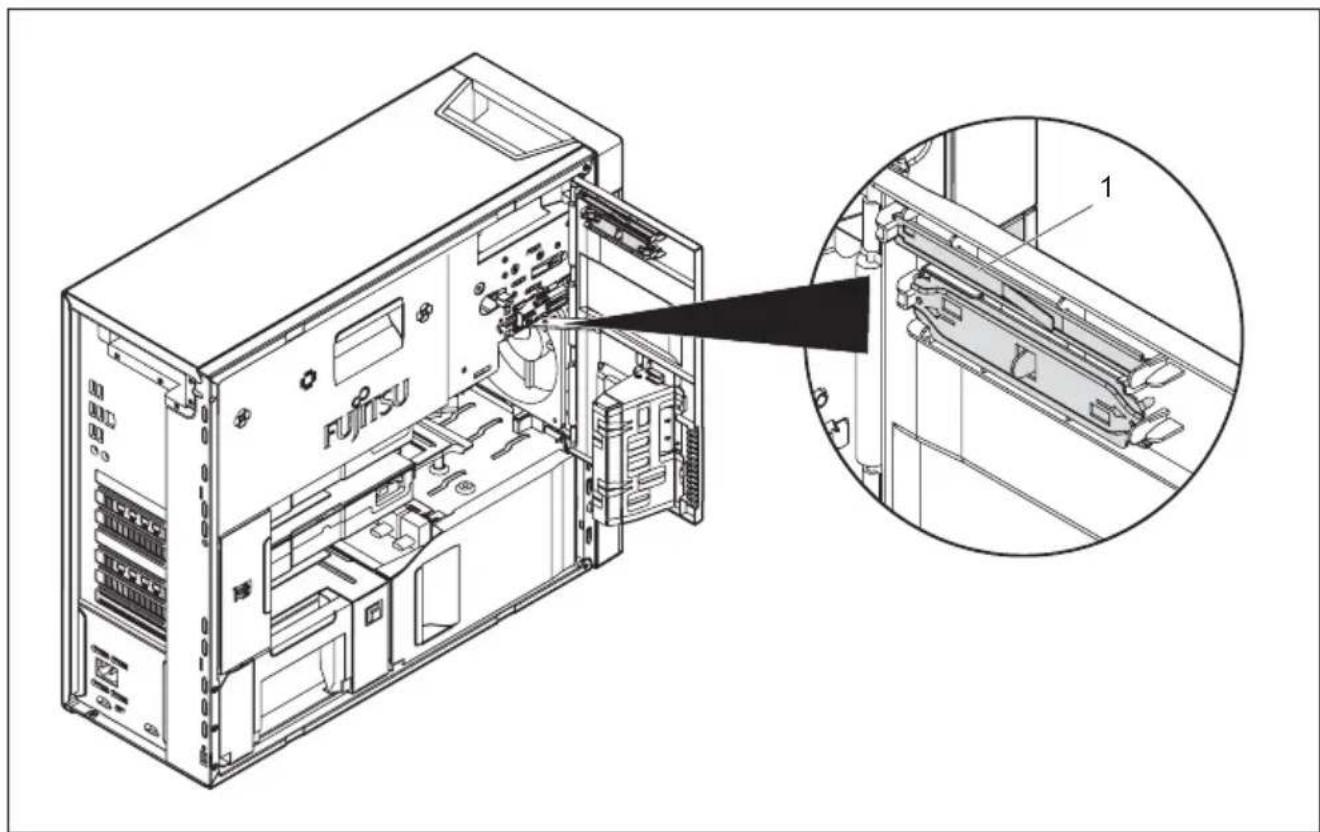
▶ NehmenSiedasLaufwerksblech(1)ausderHalterung.
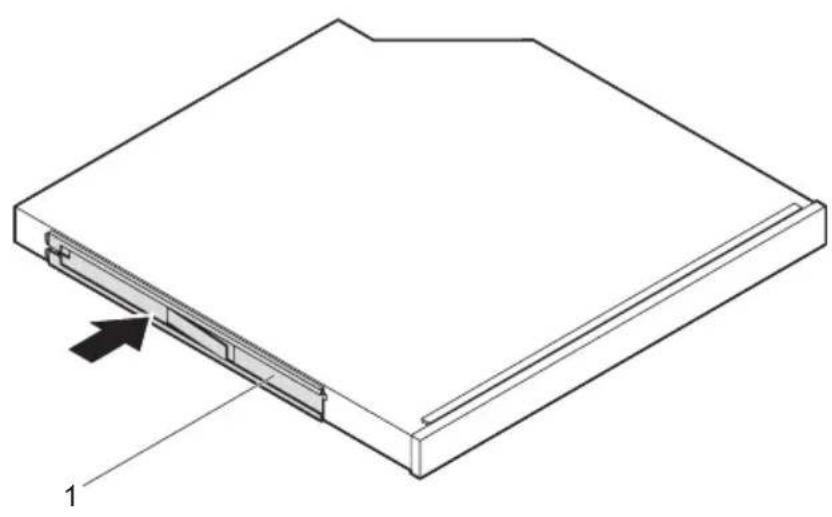
▶ SteckenSiedasLaufwerksblech(1)andasLaufwerk.
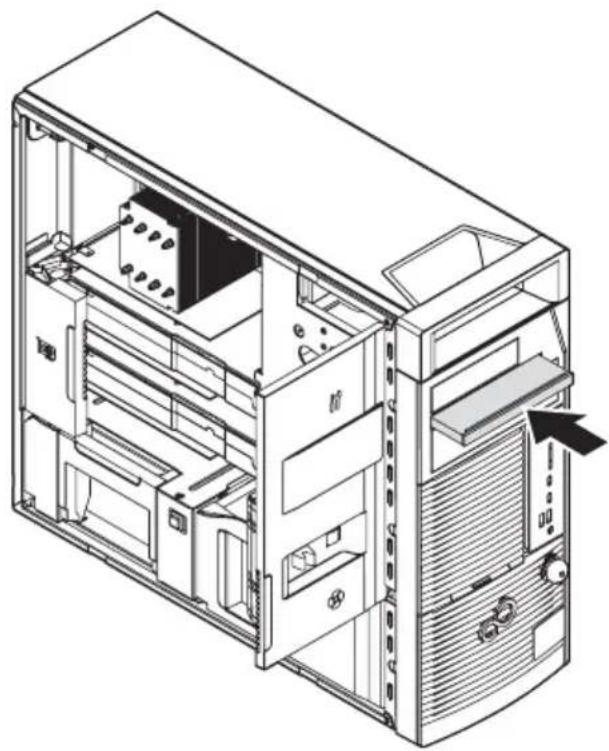
▶ SchiebenSiedasLaufwerkinsGehäuse, bisesinderVerriegelungeinrastet.
▶ Schließen Sie die Service-Klappe (siehe "Service-Klappe schließen", Seite 50).
▶ Schließen Sie das Gehäuse (siehe "Gehäuseschließen", Seite48).

Wennnotwendig, müssenSieimBIOS-SetupdenEintragfürdas Laufwerkentsprechendanpassen.
BedienbaresLaufwerkausbauen
▶ Öffnen Sie das Gehäuse (siehe "Gehäuse öffnen", Seite 47).
▶ ÖffnenSiedieService-Klappe(siehe" Service-Klappeöffnen",Seite49).
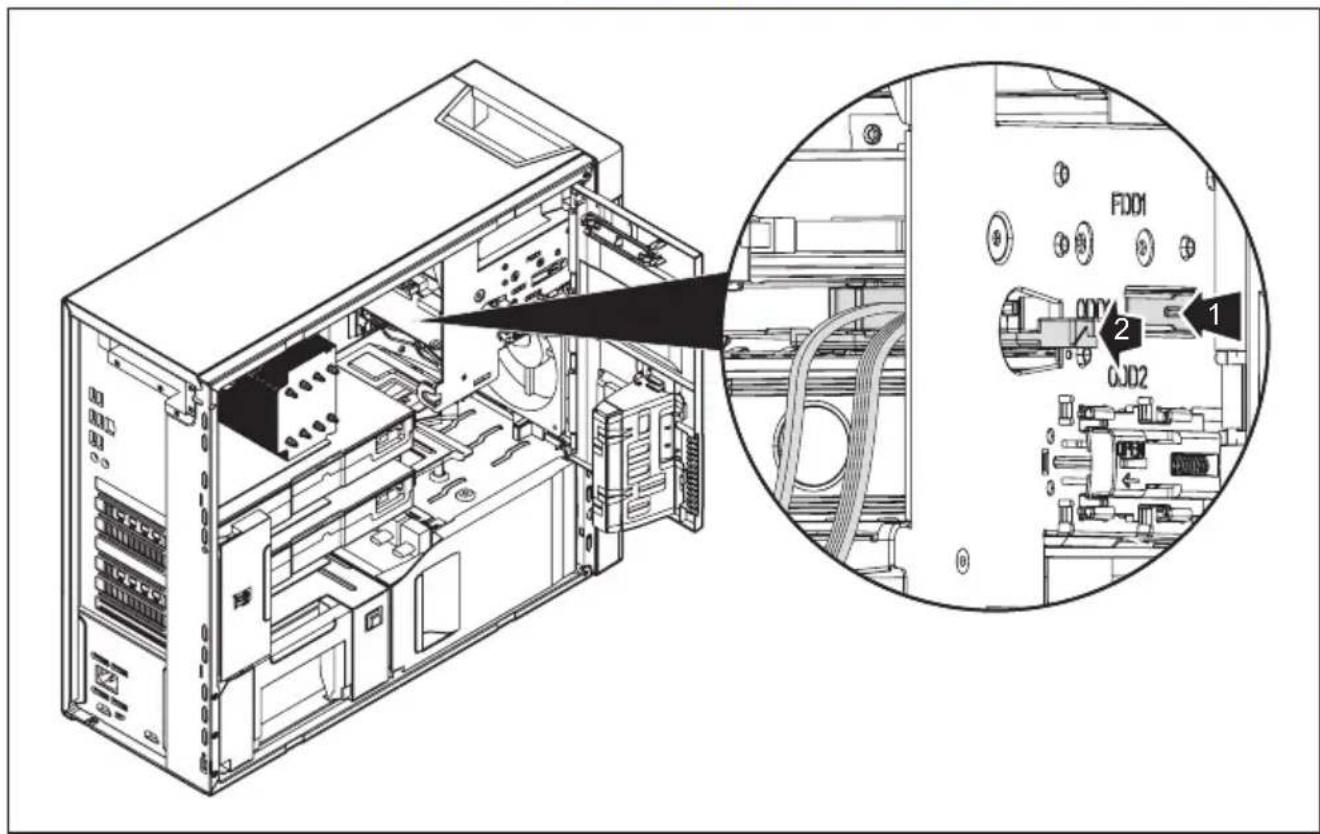
Drücken Sie auf die Entriegelungstaste in Pfeilrichtung (1) und gleichzeitig SiedieVerriegelunginPfeilrichtung(2).
DasLaufwerkwirdnachvorneausdemSchachtgeschoben.
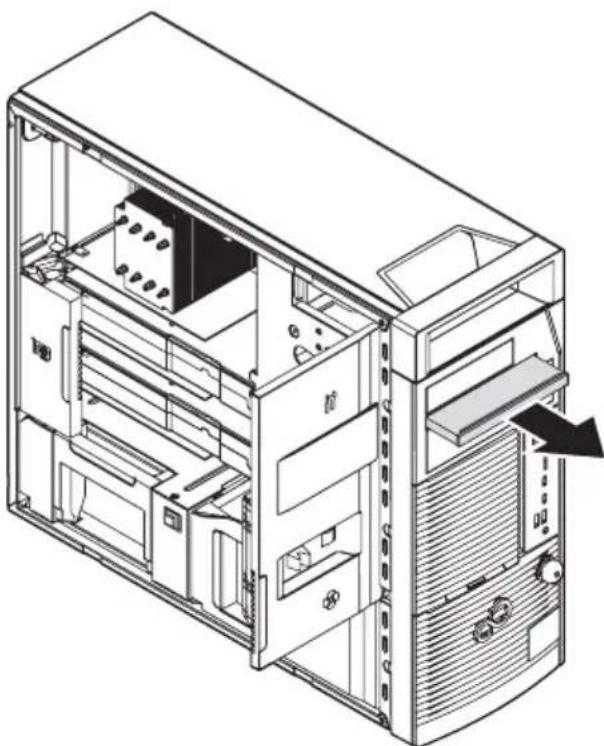
ZiehenSiedasLaufwerkinPfeilrichtungvollständigausdemGehäuse.
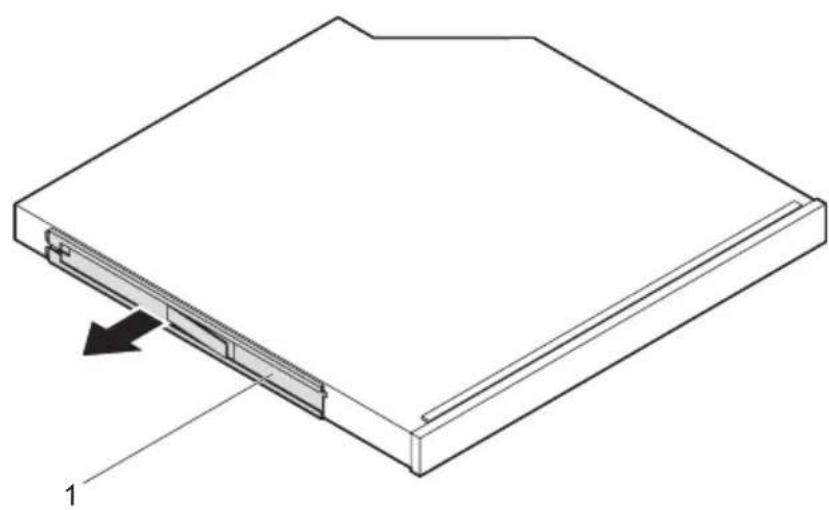
▶ NehmenSiedasLaufwerksblech(1)vomLaufwerk.
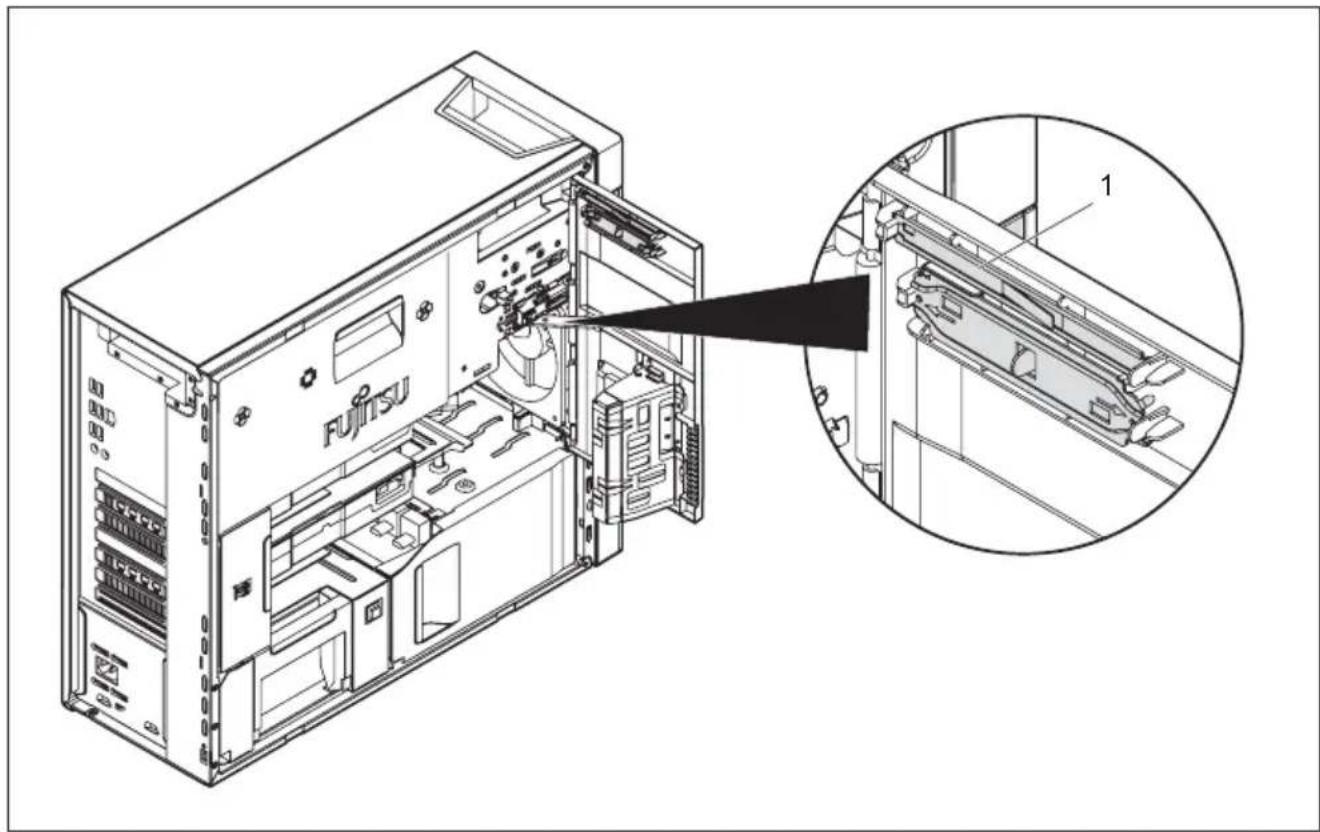
▶ SetzenSiedasLaufwerksblech(1)indieHalterung.
▶ Falls Sie kein neues Laufwerk einbauen, setzen Sie die zuvor entfernte Blindabdeckung wiederein. Wegender Kühlung, des Brandschutzesundzur Vermeidung des Eindringens von Fremdkörpern muss der Laufwerkschacht geschlossen werden.
▶ SchließenSiedieService-Klappe(siehe" Service-Klappeschließen",Seite50).
▶ SchließenSiedasGehäuse(siehe" Gehäuseschließen",Seite48).

Wenn notwendig, müssen Sie im BIOS-Setup den Eintrag für das Laufwerkentsprechendanpassen.
Bedienbares5 1/4-Zoll-Laufwerkein-undausbauen BedienbaresLaufwerkeinbau en
UmdieVerriegelungsfunktiondesbedienbaren5 14 -Zoll-Laufwerkszunutzen, müssen Sie vor dem Einbau des Laufwerks in das Gehäuse das dazugehörige Laufwerksblech amLaufwerkanbringen.GehenSiewiefolgtvor:
▶ ÖffnenSiedasGehäuse(siehe" Gehäuseöffnen",Seite47).
▶ ÖffnenSiedieService-K lappe(siehe" Service-Klappeöffnen",Seite49).
▶ FallseineBlindabdeckungmontiertist, bauenSiedieseaus.

WerfenSiedieBlindabdeckungnichtweg.WennSiespäterdasLaufwerk wiederausbauen,müssenSiedieBlindabdeckungzum ZweckederKühlung, desBrandschutzesundzurVermeidungdesEindringensvonFremdkörpern einsetzen(siehe"BedienbaresLaufwerkausbauen",Seite61).
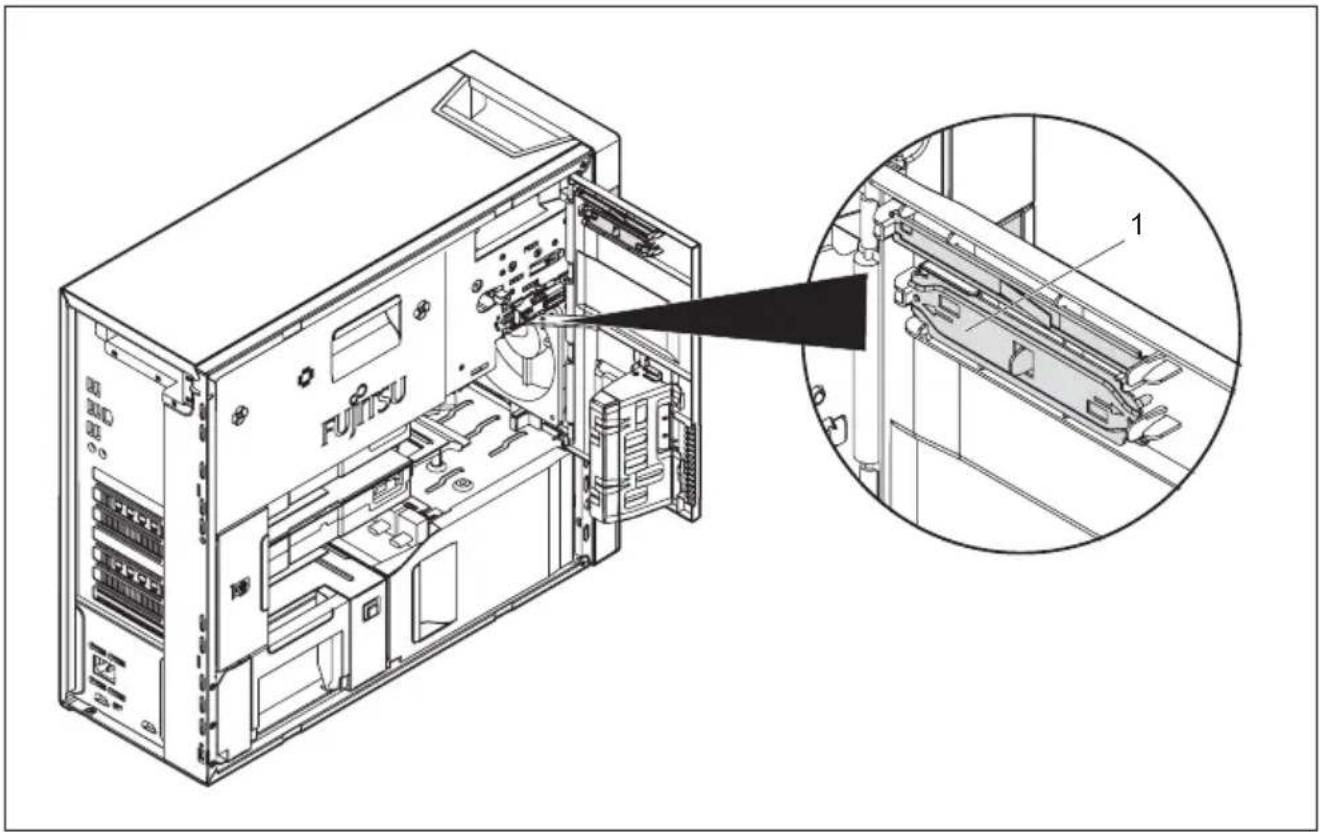
▶ NehmenSiedasLaufwerksblechausderHalterung.
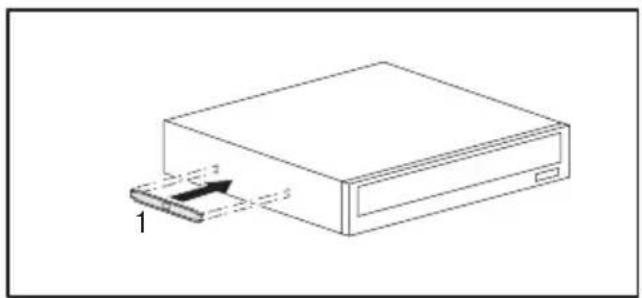
▶ SteckenSiedasLaufwerksblechan dasLaufwerk(1).
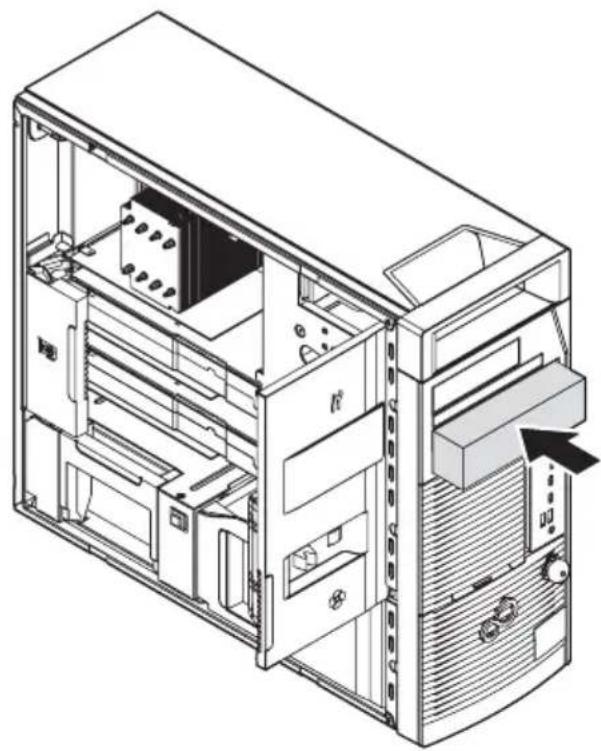
▶ SchiebenSiedasbedienbareLaufwerkinsGehäuse, bisesinderVerriegelungeinrastet.
▶ Stecken Sie die Leitungen an das Laufwerk. Achten Sie auf die richtige Polung.
▶ SchließenSiedieService-Klappe(siehe" Service-Klappeschließen",Seite50).
▶ SchließenSiedasGehäuse(siehe" Gehäuseschließen",Seite48).

Wennnotwendig, müssenSieimBIOS-SetupdenEintragfürdas Laufwerkentsprechendanpassen.
BedienbaresLaufwerkausbauen
▶ Öffnen Sie das Gehäuse (siehe "Gehäuse öffnen", Seite 47).
▶ ÖffnenSiedieService-Klappe(siehe" Service-Klappeöffnen",Seite49).
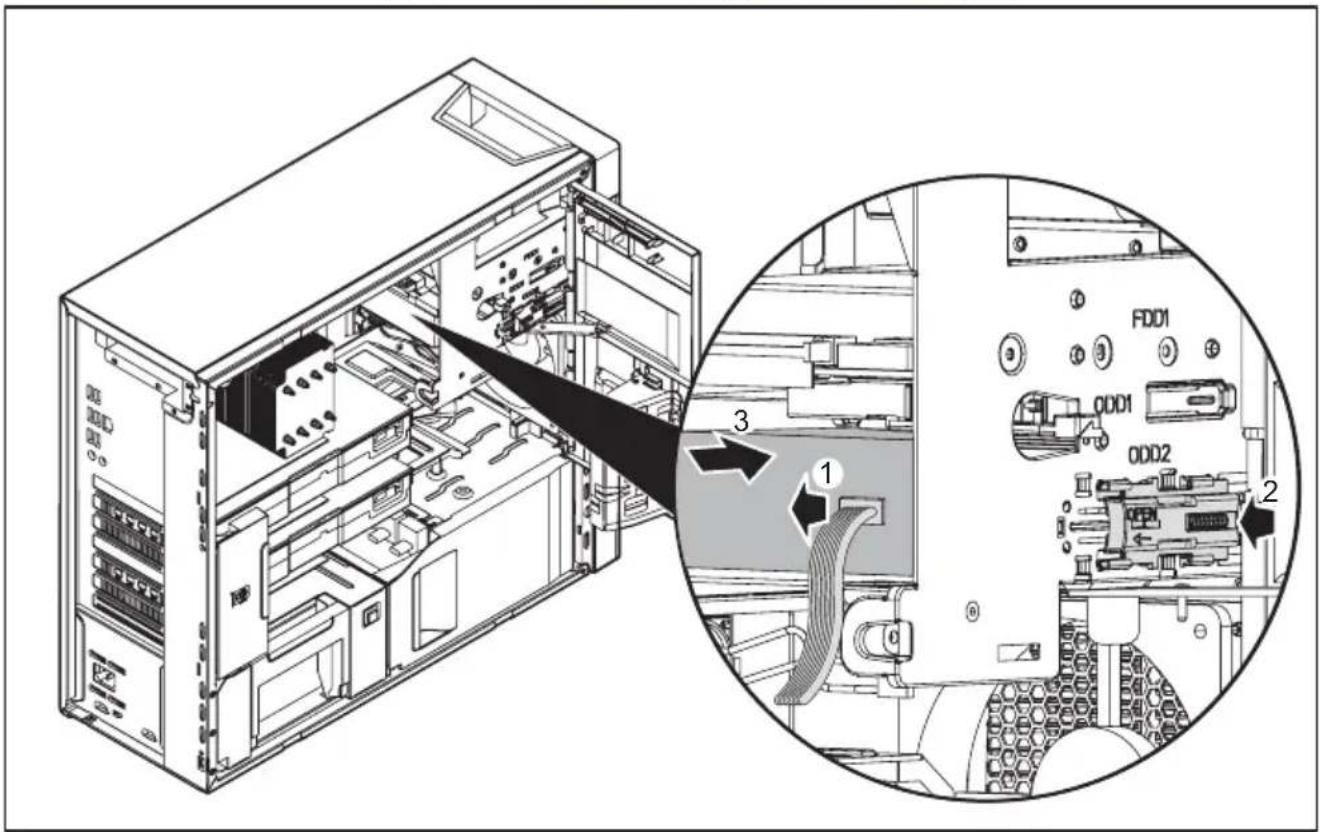
EntfernenSiedieamLaufwerkgestecktenLeitungen(1).
▶ SchiebenSiedieVerriegelunginPfeilrichtung(2).
▶ SchiebenSiedasLaufwerkvoninnenetwasausdemGehäuseheraus(3).
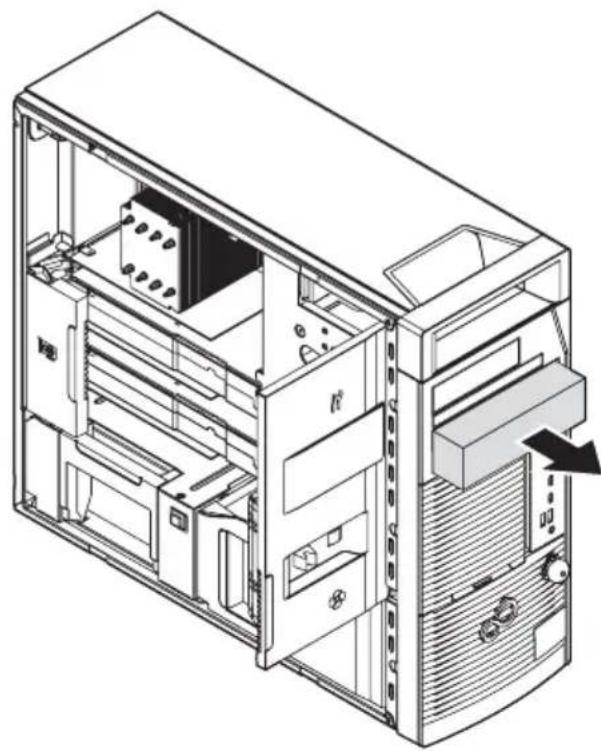
▶ SchiebenSiedasLaufwerkeinigeZentimeterinPfeilrichtungausdemGehäuse.
ZiehenSiedasLaufwerkinPfeilrichtungvollständigausdemGehäuse.
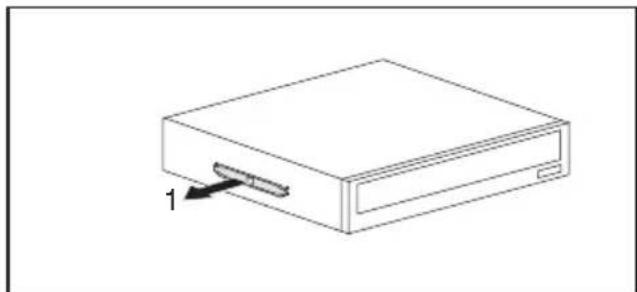
▶ NehmenSiedasLaufwerksblech vomLaufwerk(1).
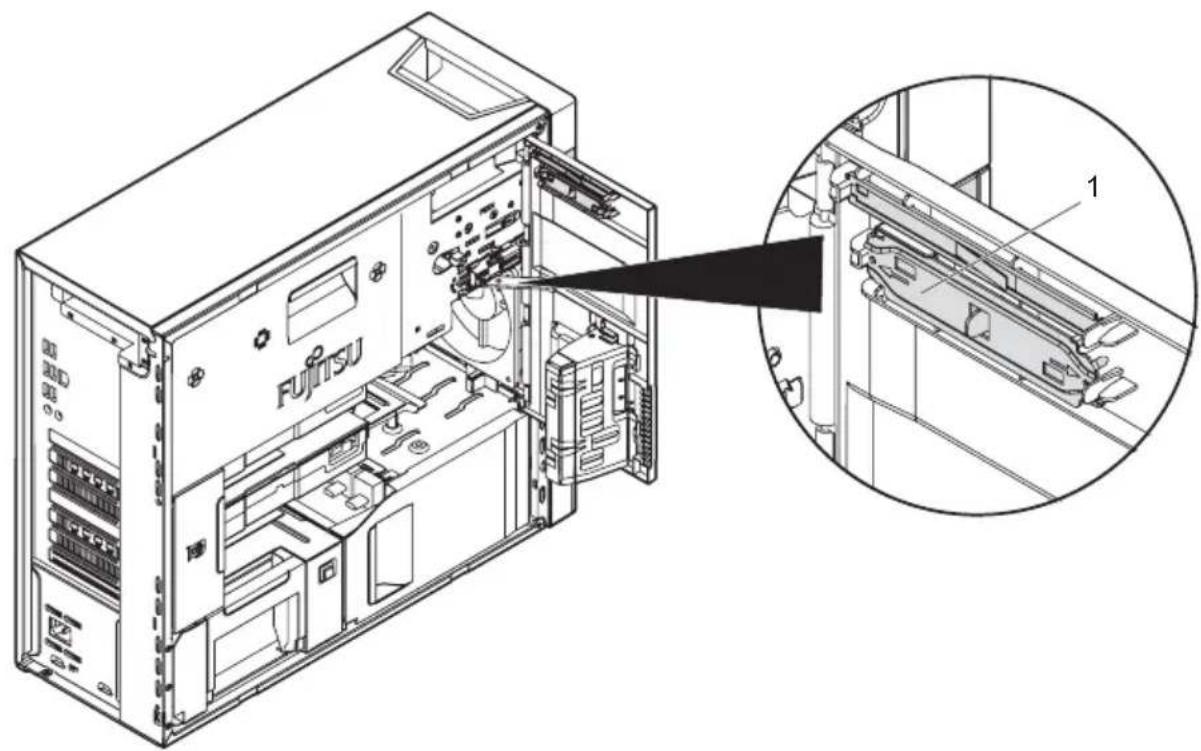
▶ SetzenSiedasLaufwerksblechindieHalterung.
▶ FallsSiekeinneuesLaufwerkeinbauen, setzenSiediezuvorentfernteBlindadeckung wiederein. WegenderKühlung, des Brandschutzesundzur Vermeidung des Eindringens von Fremdkörpernmuss der Laufwerkschachtgeschlossen werden.
▶ SchließenSiedieService-Klappe(siehe" Service-Klappeschließen",Seite50).
▶ SchließenSiedasGehäuse(siehe" Gehäuseschließen",Seite48).

Wenn notwendig, müssen Sie im BIOS-Setup den Eintrag für das Laufwerkentsprechendanpassen.
Festplattenlaufwerkein-undausbauen
IndasGerätkönnenbeiAuslieferung, jenachgewählterGerätekonfiguration, biszu vier Festplattenvom Typ3 12 Zolloder2 12 Zolleingebautsein.
FestplattentypenvomTypSATAkönnenohnezusätzlicheKabel/Controllereingebautwerden.
Ob Sie andere Festplattentypen, wie SAS oder U.2, einbauen können, hängt ebenfalls von der gewählten Gerätekonfiguration und den entsprechend mitgelieferten Kabeln / Controllern ab.
Festplattenlaufwerka usbauen
BeiGerätenohneGehäuseschlossundverriegelterFestplattenabdeckung:ÖffnenSiedas Gehäuse(siehe" Gehäuseöffnen",Seite47)undentriegelnSiedieFestplattenabdeckung(siehe "Festplattenabdeckung bei Geräten ohne Gehäuseschloss mechanisch verriegeln", Seite 36).
BeiGerätenmitGehäuseschloss: SchließenSiedasGehäuseauf.
▶ Entfernen Sie die Festplattenabdeckung (siehe "Festplattenabdeckung entfernen", Seite 58).
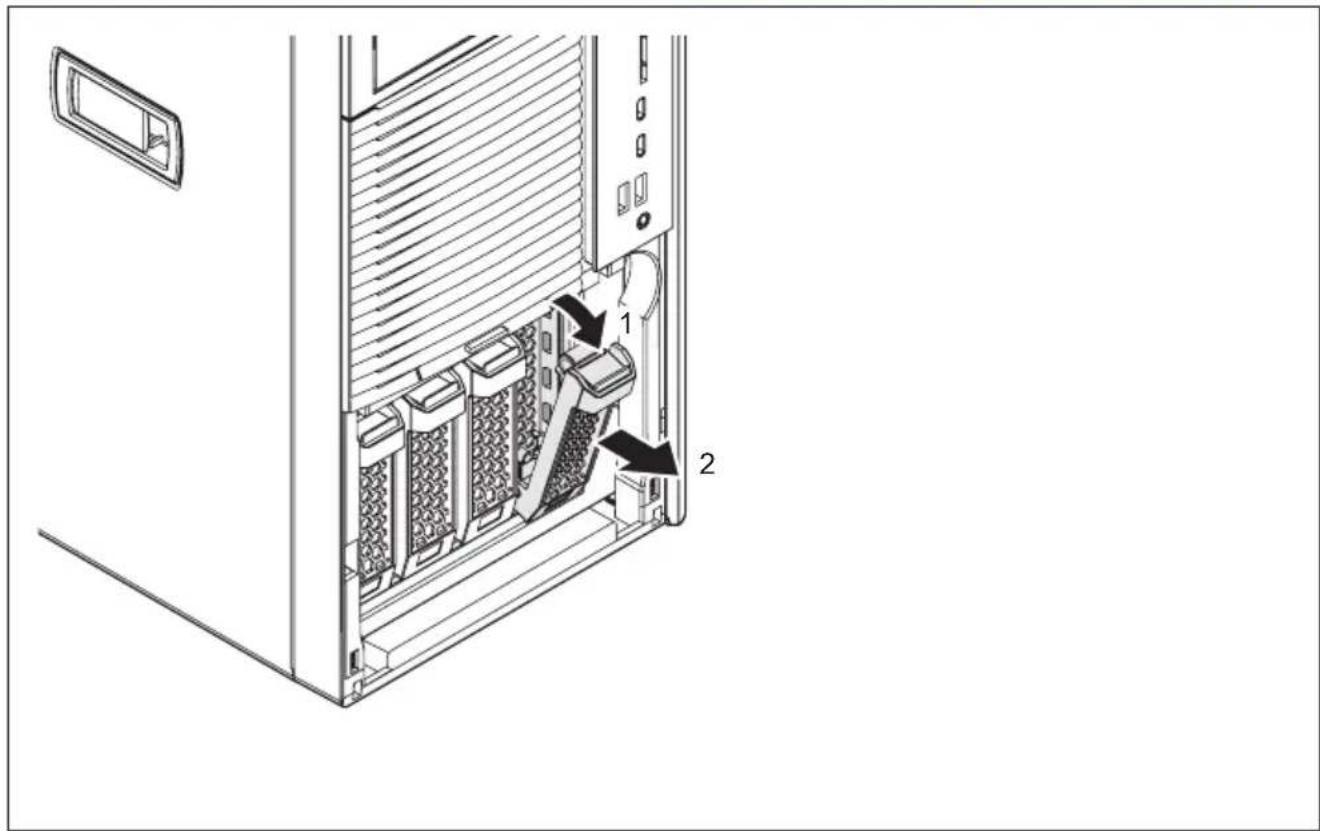
▶ RastenSiedieVerriegelungaus(1).
KlappenSiedieVerriegelunginPfeilrichtung(2).
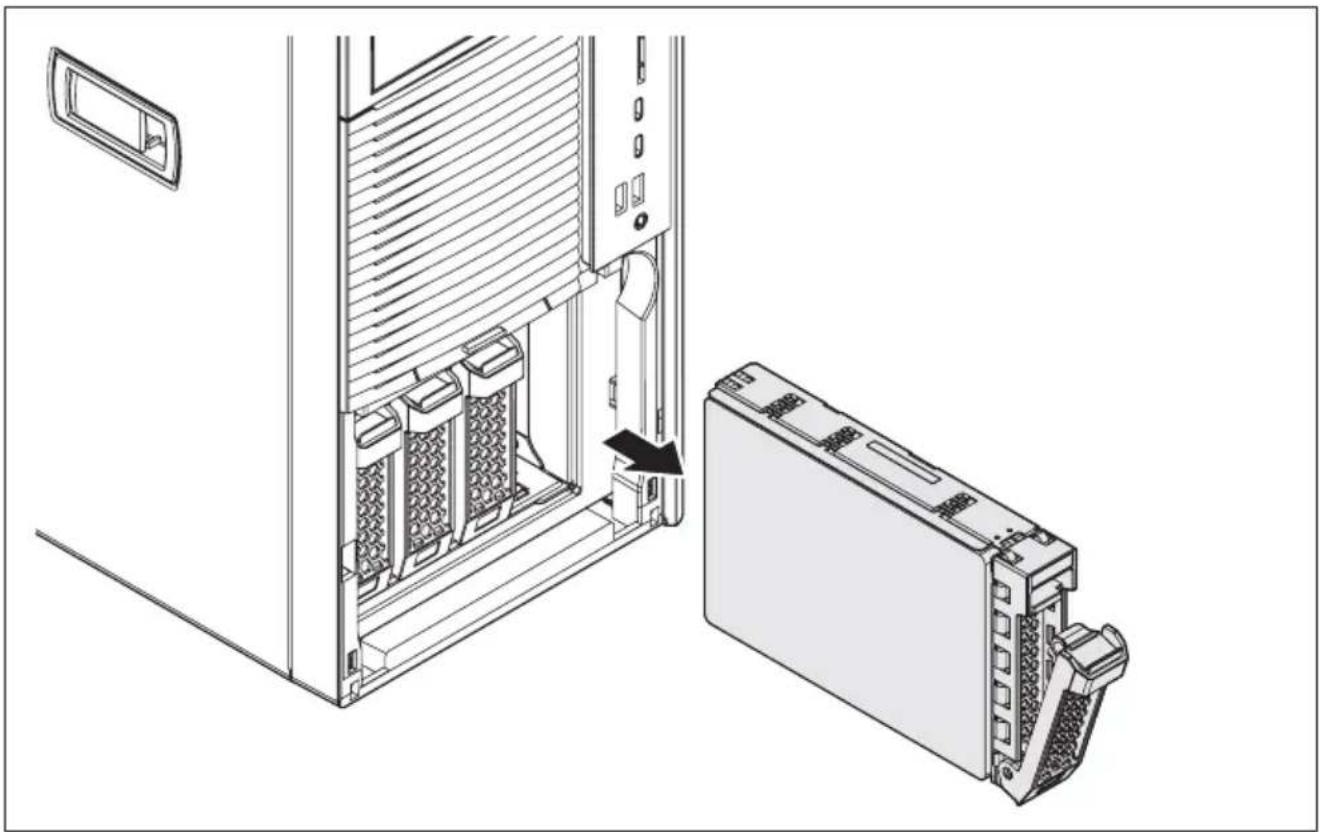
ZiehenSiedieFestplattenhalterungausdemGehäuse.
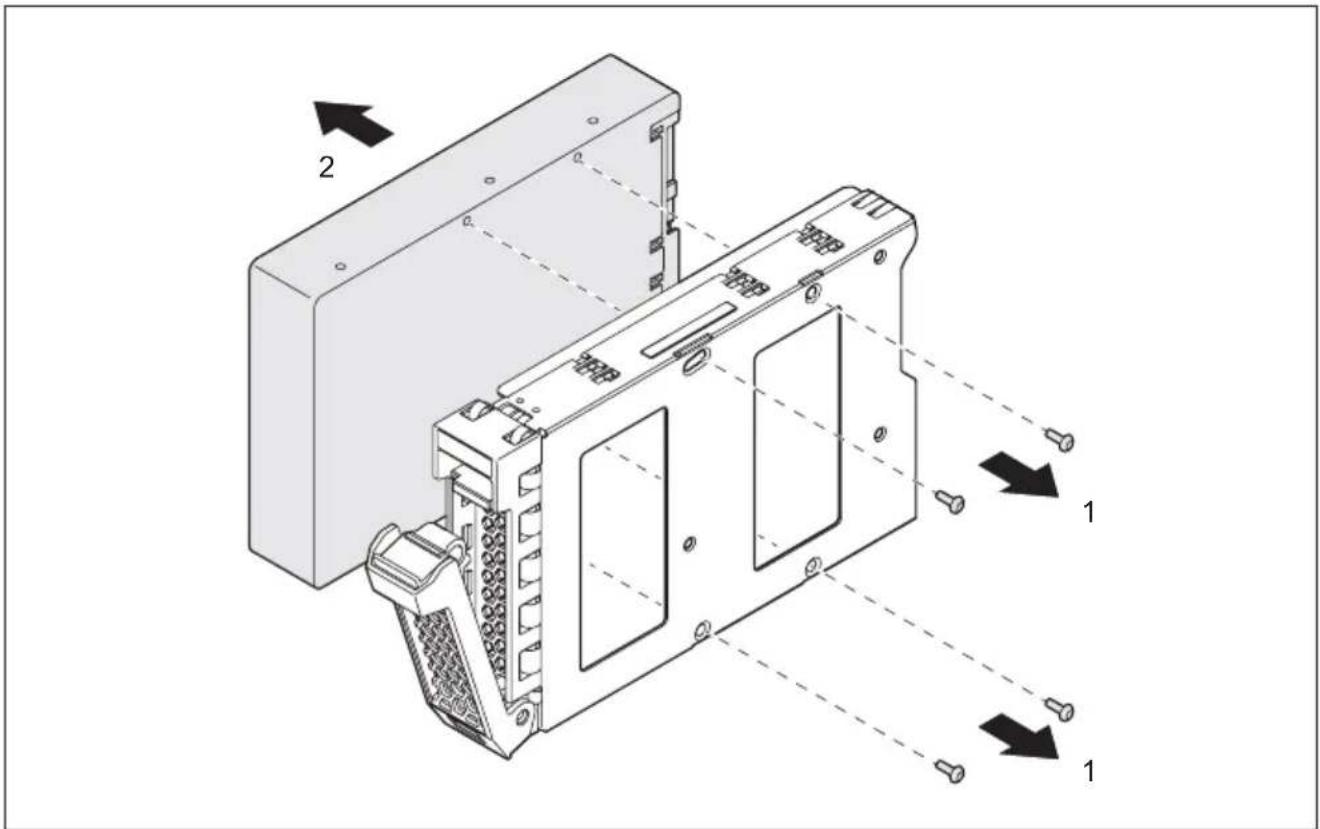
LösenSiedieSchrauben(1).
▶ NehmenSiedasFestplattenlaufwerkvonderFestplattenhalterungab(2).
▶ FallsSiekeineneueFestplatteeinbauen:
BewahrenSiedieSchraubenimBeipackauf,damitsienichtverlorengehen.
Bauen Sie die leere Festplattenhalterung in das Gehäuse ein (entspricht dem Einbau einer FestplattenhalterungmiteingebauterFestplatte,siehe" Festplattenlaufwerk einbauen", Seite 82).
BefestigenSiedieFestplattenabdeckung(siehe" Festplattenabdeckung befestigen", Seite 59).
BeiGerätenmitGehäuseschloss: SchließenSiedasGehäusezu.
▶ Bei Geräten ohne Gehäuseschloss und verriegelter Festplattenabdeckung:
VerriegelnSiedieFestplattenabdeckung(siehe" FestplattenabdeckungbeiGeräten ohneGehäuseschlossmechanischverriegeln",Seite36)undschließenSiedas Gehäuse(siehe" Gehäuseöffnen",Seite47).
Wennnotwendig, müssenSieimBIOS-SetupdenEintragfürdas Laufwerkentsprechendanpassen.
Festplattenlaufwerkeinbauen
BeiGerätenohneGehäuseschlossundverriegelterFestplattenabdeckung:ÖffnenSiedas Gehäuse(siehe" Gehäuseöffnen",Seite47)undentriegelnSiedieFestplattenabdeckung(siehe "Festplattenabdeckung bei Geräten ohne Gehäuseschloss mechanisch verriegeln", Seite 36).
▶ Bei Geräten mit Gehäuseschloss: Schließen Sie das Gehäuse auf.
▶ Entfernen Sie die Festplattenabdeckung (siehe "Festplattenabdeckung entfernen", Seite 58).
▶ Wenn sich die Festplattenhalterung im Gehäuse befindet, bauen Sie diese aus (entsprichtdemAusbaueinerFestplattenhalterungmiteingebauterFestplatte, siehe" Festplattenlaufwerk ausbauen ", Seite 79).
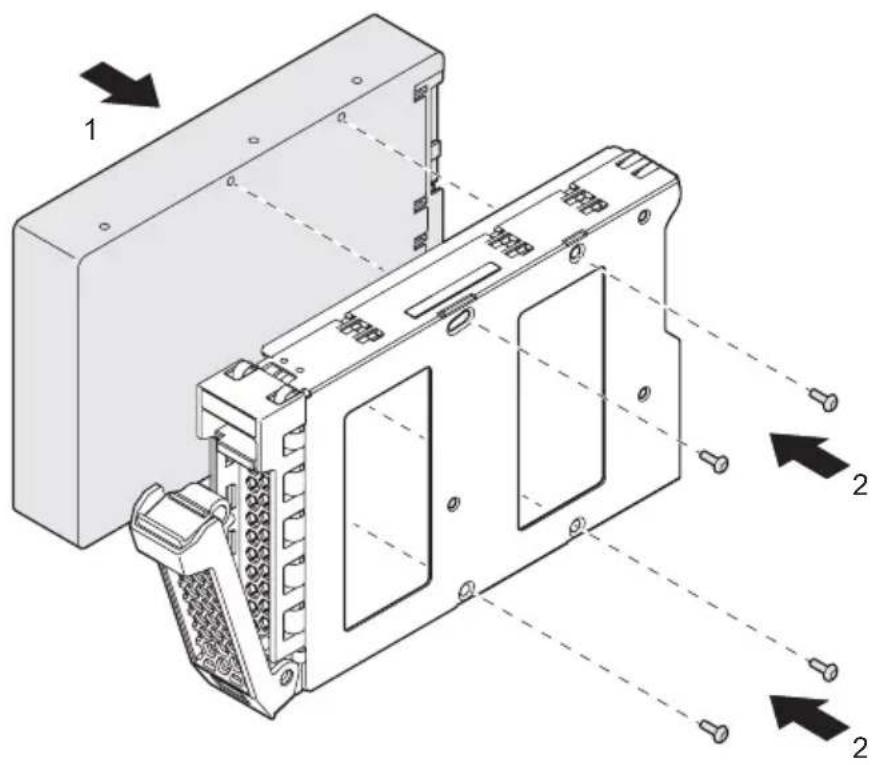
▶ SetzenSiedasFestplattenlaufwerkindieFestplattenhalterung(1).
▶ BefestigenSiedieSchrauben(2).

Die Schrauben befindensich bei Auslieferung im Beipack.
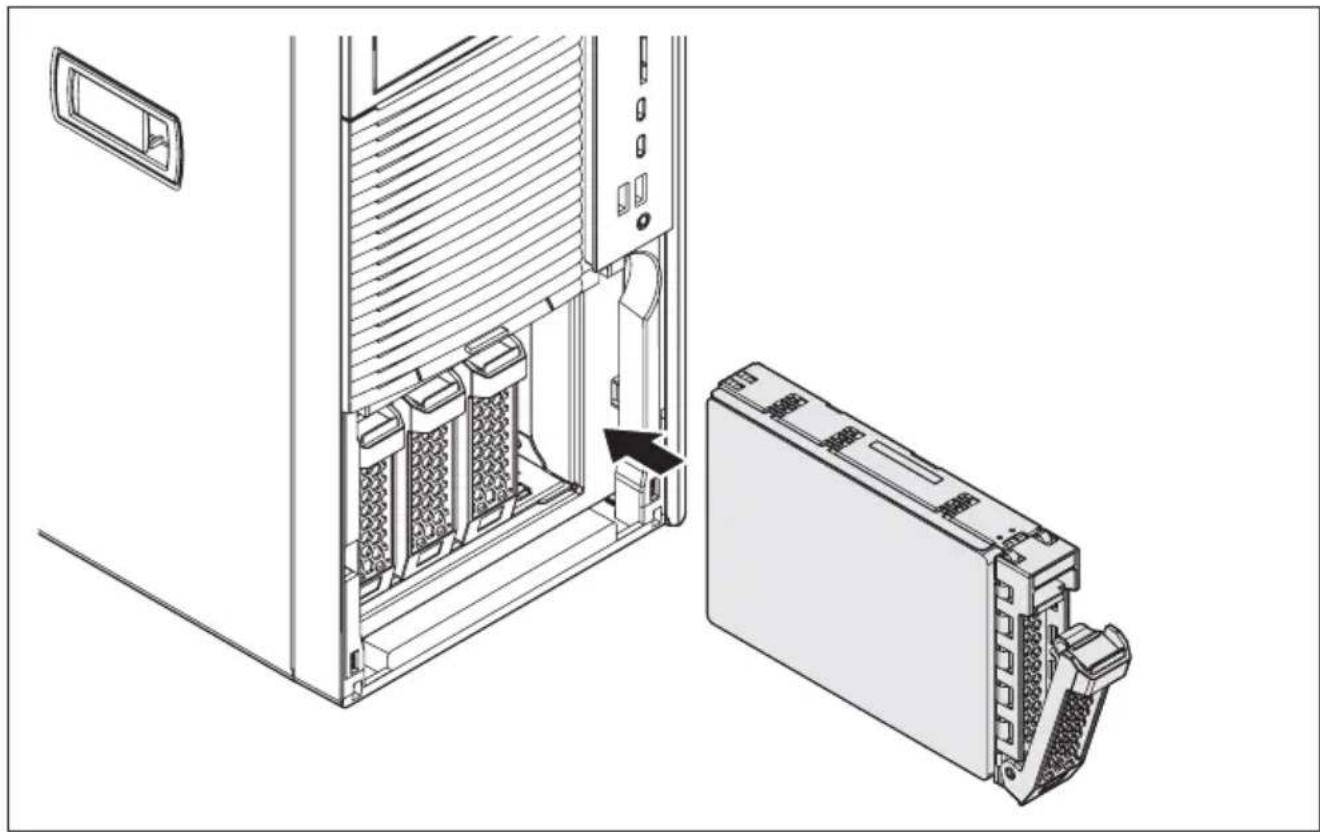
▶ SchiebenSiedieFestplattenhalterungindasGehäuse.
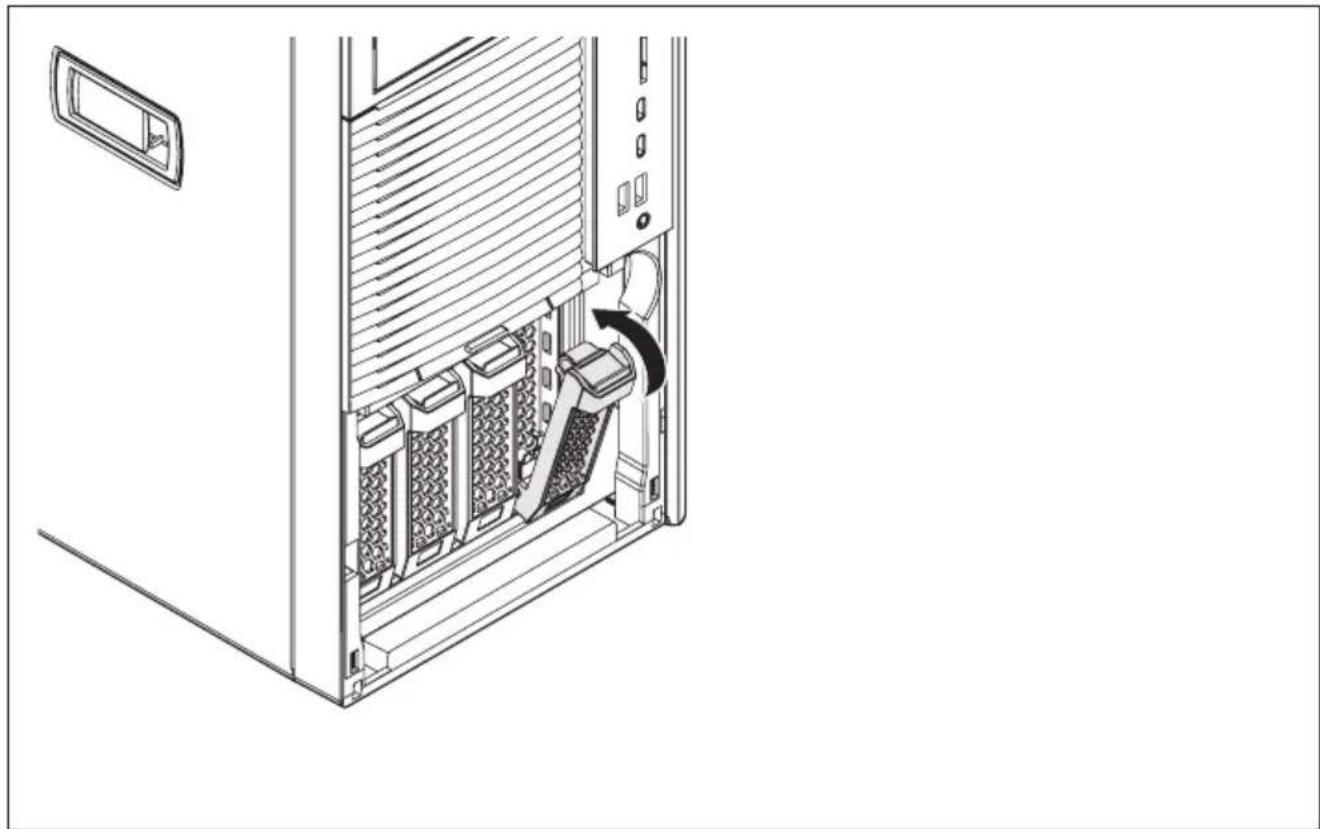
KlappenSiedieVerriegelunginPfeilrichtung.DieVerriegelungmusseinrasten.
▶ Befestigen Sie die Festplattenabdeckung (siehe "Festplattenabdeckung befestigen", Seite 59).
BeiGerätenmitGehäuseschloss: SchließenSiedasGehäusezu.
Bei Geräten ohne Gehäuseschloss und verriegelter Festplattenabdeckung: VerriegelnSiedieFestplattenabdeckung(siehe" FestplattenabdeckungbeiGeräten ohne Gehäuseschloss mechanisch verriegeln", Seite 36) und schließen Sie das Gehäuse(siehe" Gehäuseöffnen",Seite47).

Wennnotwendig, müssenSieimBIOS-SetupdenEintragfürdas Laufwerkentsprechendanpassen.
M.2-Modulein-undausbauen
IhrGerätbesitztzweiSteckplätzefürM.2-Module:
• AufdemMainboard(Standard)
•AufdemFrontpanel-Modul(optional)
M.2-ModulaufdemMainboardeinbauen
▶ Öffnen Sie das Gehäuse (siehe "Gehäuse öffnen", Seite 47).
Bauen Sie die Baugruppen aus (siehe "Baugruppeausbauen", Seite89).
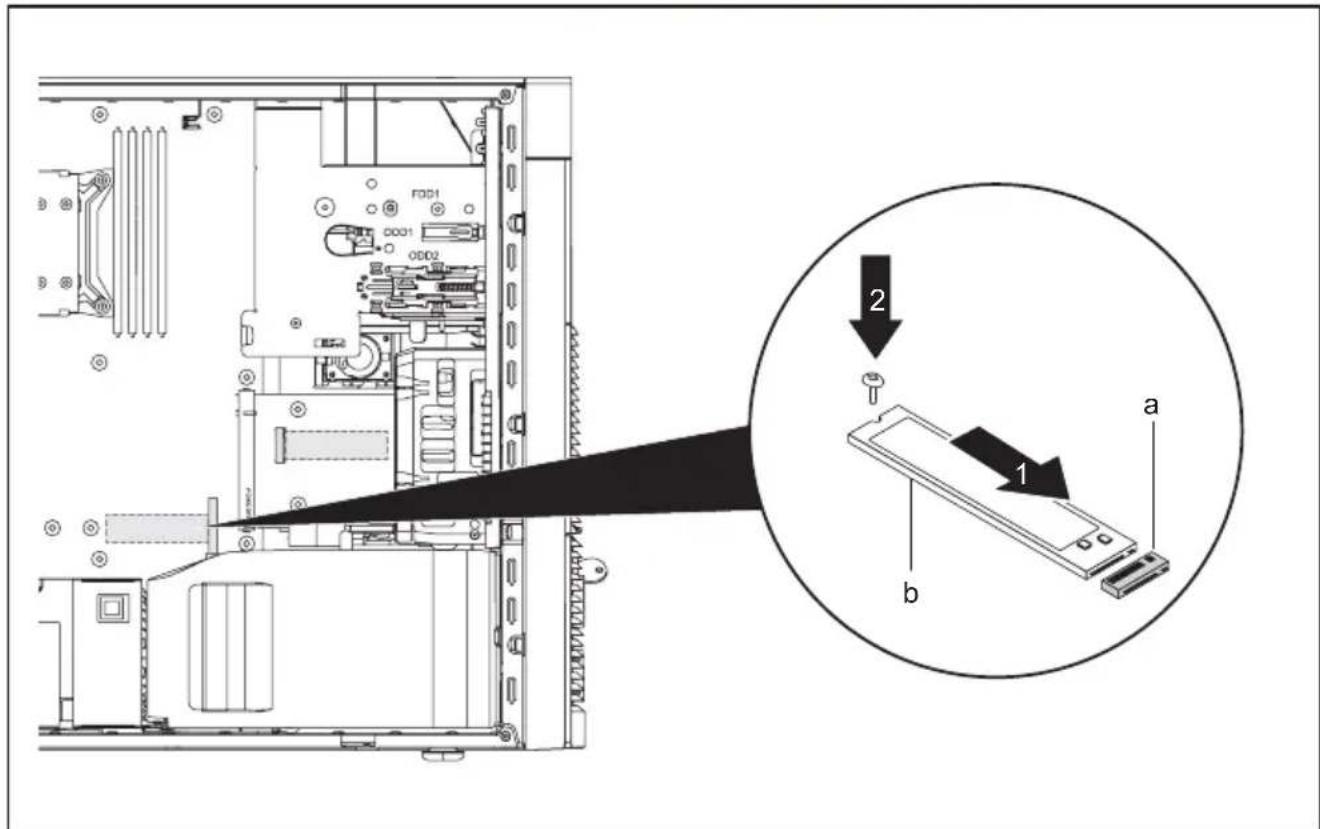
▶ SetzenSiedasM.2-Modul(b)inPfeilrichtung(1)leichtschräginden Steckplatz(a)aufdemMainboard.
▶ WennSiesichdieSchraubezurBefestigungdesM.2-Modulsaufeinemderzugehörigen BolzenaufdemMainboardbefindet,entfernenSiedieSchraube.
BefestigenSiedasM.2-ModulmitderSchraube(2)aufdemMainboard.Wählen SiedabeidenfürdieModullängepassendenBolzen.
BauenSiedieBaugruppenein(siehe" Baugruppeeinbauen",Seite91).
▶ SchließenSiedasGehäuse(siehe" Gehäuseschließen",Seite48).

Wennnotwendig, müssenSieimBIOS-SetupdenEintragfürdas M.2-Modulentsprechendanpassen.
M.2-ModulaufdemMainboardausbauen
▶ Öffnen Sie das Gehäuse (siehe "Gehäuse öffnen", Seite 47).
BauenSiedieBaugruppenaus(siehe" Baugruppeausbauen",Seite89).
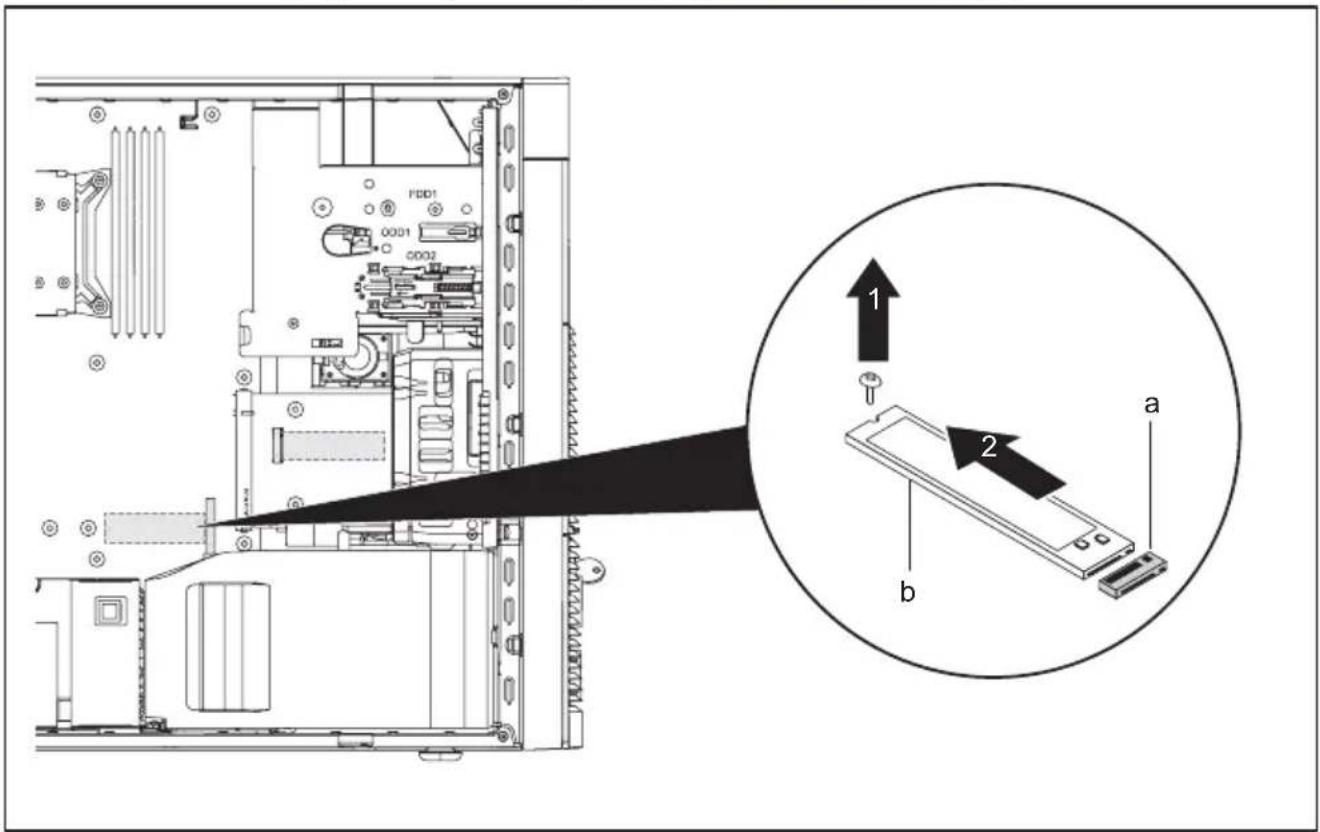
▶ LösenSiedieSchraube(1).
ZiehenSiedasM.2-Modul(b)inPfeilrichtung(2)leichtschrägausdemSteckplatz(a) aufdemMainboardundnehmenSieesausdemGehäuse.
Befestigen Sie die Schraube zur Befestigung des M.2-Moduls zur sicheren Aufbewahrung aufeinemderzugehörigen Bolzenaufdem Mainboard.
BauenSiedieBaugruppenein(siehe" Baugruppeeinbauen",Seite91).
▶ SchließenSiedasGehäuse(siehe" Gehäuseschließen",Seite48).

Wennnotwendig, müssenSieimBIOS-SetupdenEintragfürdas M.2-Modulentsprechendanpassen.
M.2-ModulaufdemFrontpanel-Moduleinbauen(optional)
▶ Öffnen Sie das Gehäuse (siehe "Gehäuse öffnen", Seite 47).
BauenSiedasFrontpanel-Modulaus(siehe" Frontpanel-Modulausbauen",Seite55).
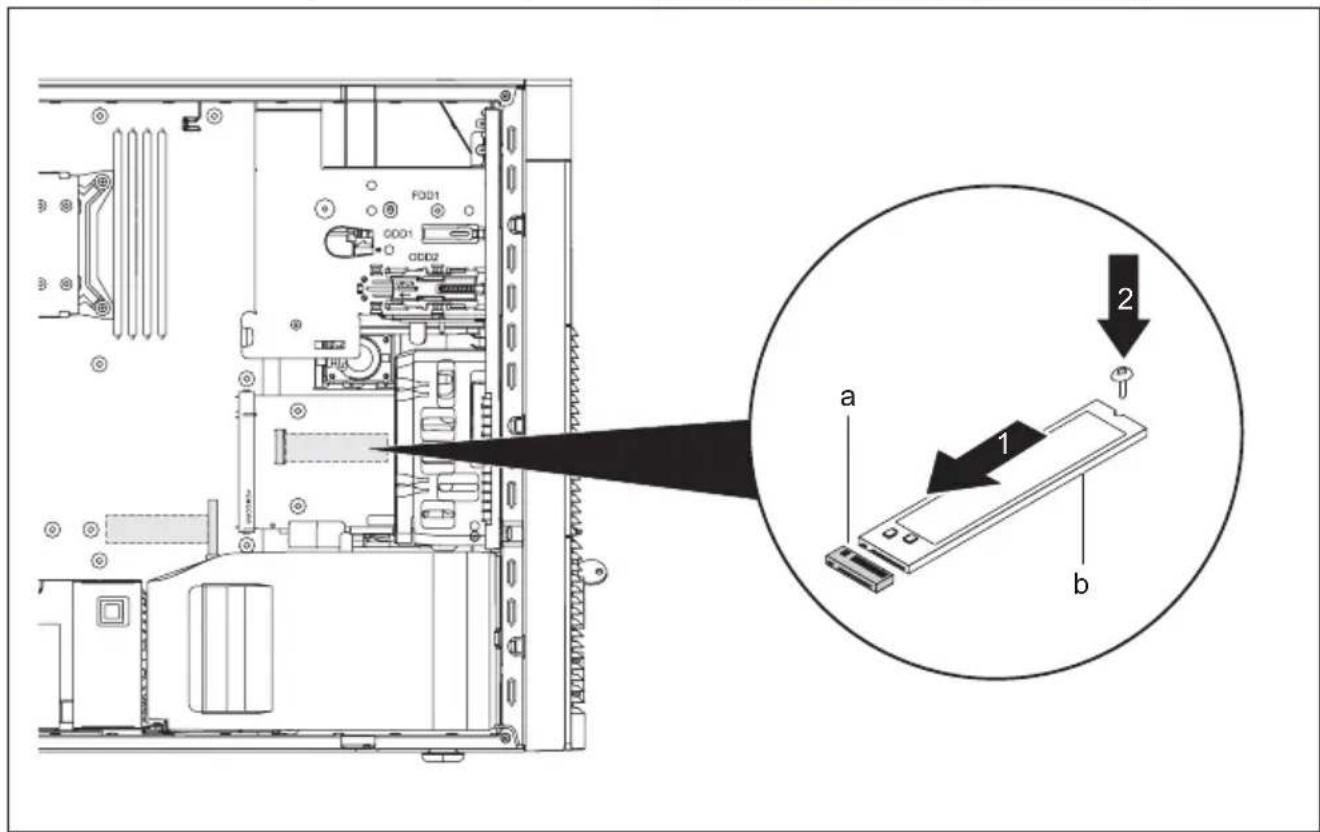
▶ SetzenSied asM.2-Modul(b)inPfeilrichtung(1)leichtschräginden Steckplatz (a)aufdemFrontpanel-Modul.
▶ Wenn Sie sich die Schraube zur Befestigung des M.2-Moduls auf einem der zugehörigen Bolzen auf dem Frontpanel-Modul befindet, entfernen Sie die Schraube.
Befestigen Sie das M.2-Modul mit der Schraube (2) auf dem Frontpanel-Modul. WählenSi edabeidiefürdieModullängepassendenBolzen.
Bauen Sie das Frontpanel-Modul ein (siehe "Frontpanel-Moduleinbauen", Seite57).
▶ SchließenSiedasGehäuse(siehe" Gehäuseschließen",Seite48).

Wennno twendig, müssenSieimBIOS-SetupdenEintragfürdas M.2-Modulentsprechendanpassen.
M.2-ModulaufdemFrontpanel-Modulausbauen(optional)
▶ Öffnen Sie das Gehäuse (siehe "Gehäuse öffnen", Seite 47).
BauenSiedasFrontpanel-Modulaus(siehe" Frontpanel-Modulausbauen",Seite55).
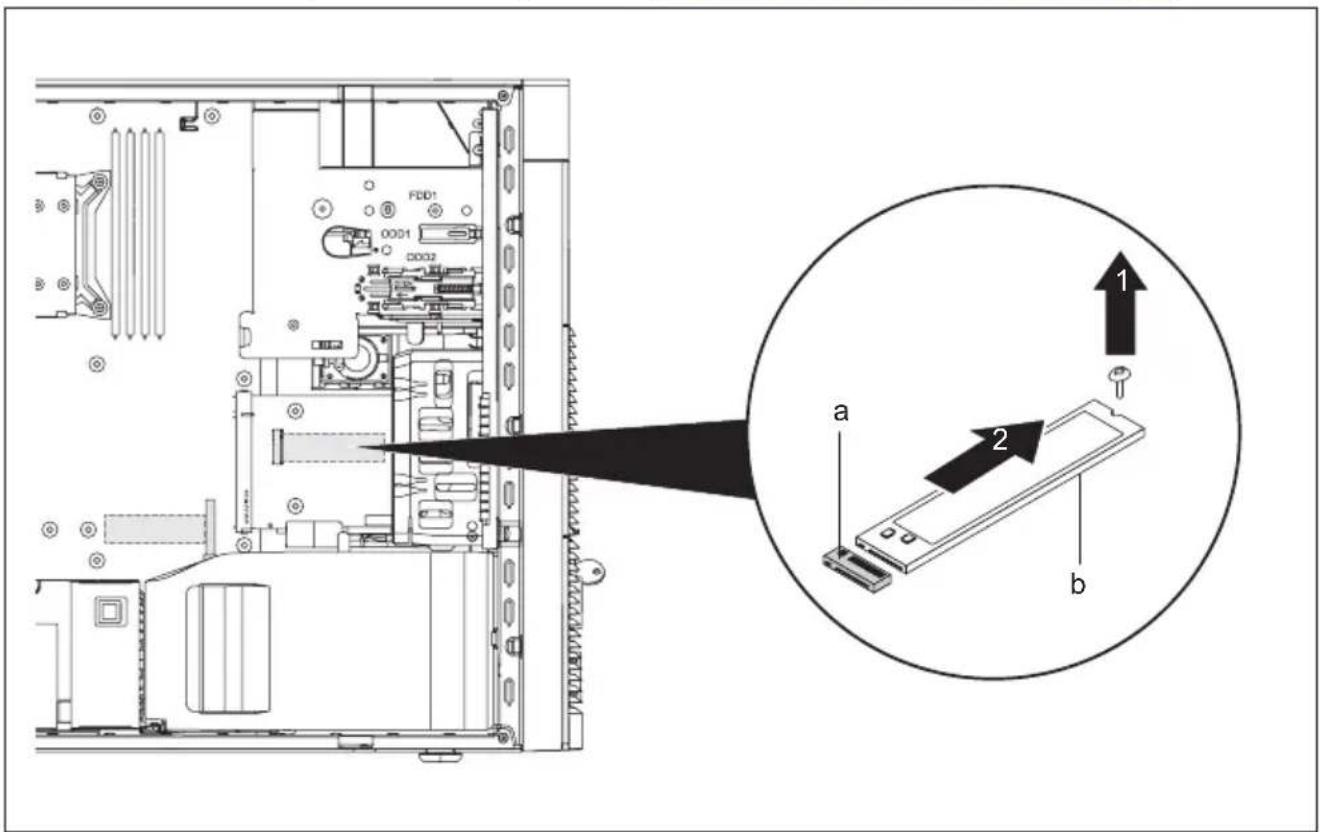
▶ LösenSiedi eSchraube(1).
ZiehenSiedasM.2-Modul(b)inPfeilrichtung(2)leichtschrägausdem Steckplatz(a)aufdemFrontpanel-Modul.
BefestigenSiedieSchraubezurBefestigungdesM.2-ModulszursicherenAufbewahrung auf einem derzugehörigenBolzenaufdemFrontpanel-Modul.
BauenSiedasFrontpanel-Modulein(siehe" Frontpanel-Moduleinbauen",Seite57).
▶ SchließenSiedasGehäuse(siehe" Gehäuseschließen",Seite48).

Wennnot wendig, müssenSieimBIOS-SetupdenEintragfürdas M.2-Modulentsprechendanpassen.
Baugruppeein-undausbauen
UmdieLeistungsfähigkeit Ihres Gerätszuerhöhen, können Siezusätzliche Baugruppeneinbauen.
Die Anzahl, Lage und Anordnung der Baugruppen-Steckplätze auf dem Mainboard finden Sie im Handbuch zum Mainboard. Bei Auslieferung können bereits Baugruppen eingebaut sein.
Baugruppeausbauen
▶ Öffnen Sie das Gehäuse (siehe "Gehäuse öffnen", Seite 47).
Bei langen Baugruppen: Öffnen Sie die Service-Klappe (siehe "Service-Klappeöffnen", Seite49).
▶ EntfernenSiedieanderBaugruppegestecktenLeitungen.
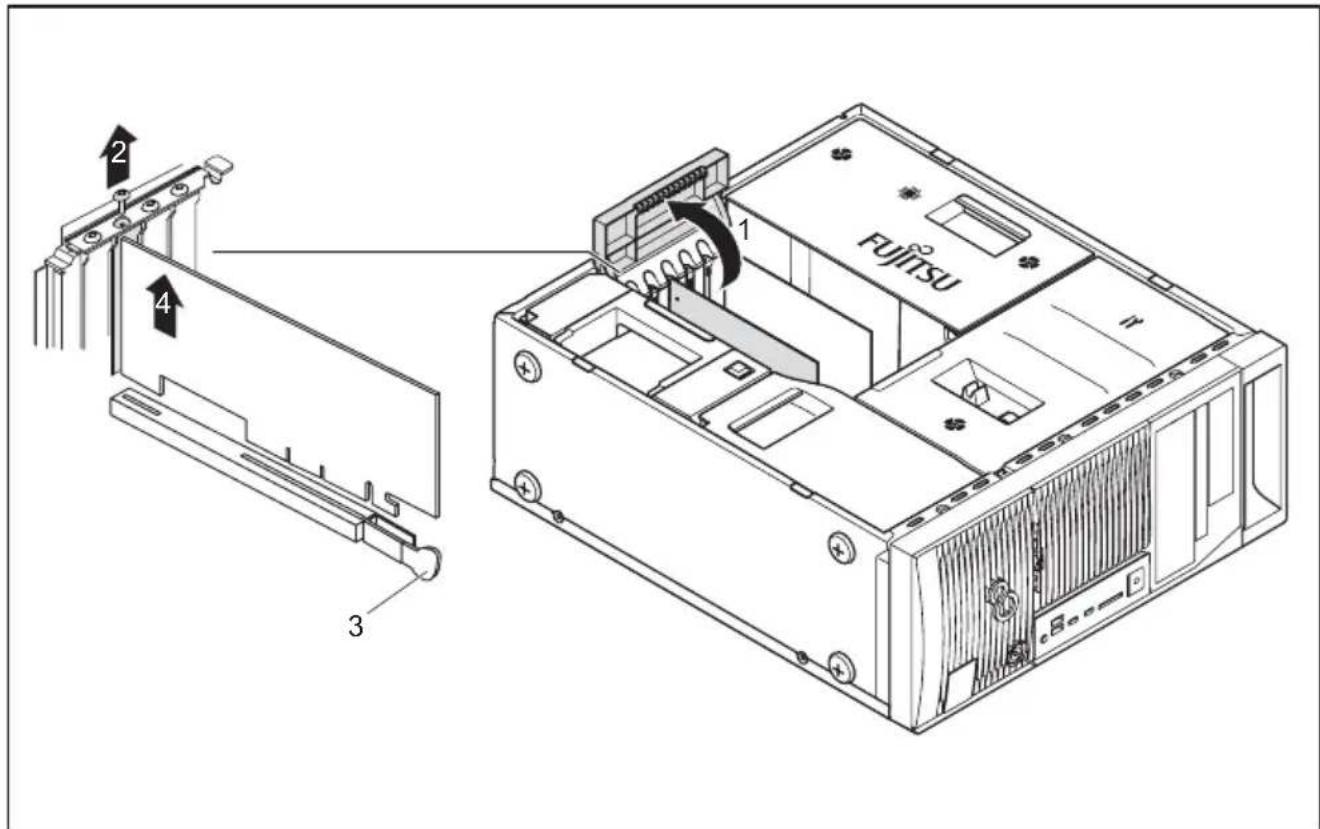
KlappenSiedieBaugruppenverriegelung(1)nachoben.
LösenSie die Schraubeander Baugruppe(2), fallsvorhanden.

BaugruppenimPCI-Express-x16-SlotsinduntenamSlotmiteinerArretierung(3) zusätzlich gesichert. Drücken Sie die Arretierung zur Seite, um die Karte freizugeben. AnschließendkönnenSiedieKarteausbauen,wienachfolgendbeschrieben.
Ziehen Sie die Steckplatzabdeckung in Pfeilrichtung (4) aus dem Steckplatz.
LegenSiedieBaugruppeineineentsprechendeVerpackung.

WegenderKühlung, des Brandschutzesunddereinzuhaltenden EMV-Vorschriften (Vorschriftenzurelektromagnetischen Verträglichkeit) müssen Siedie Steckplatzabdeckung des Einbauplatzeseinbauen.
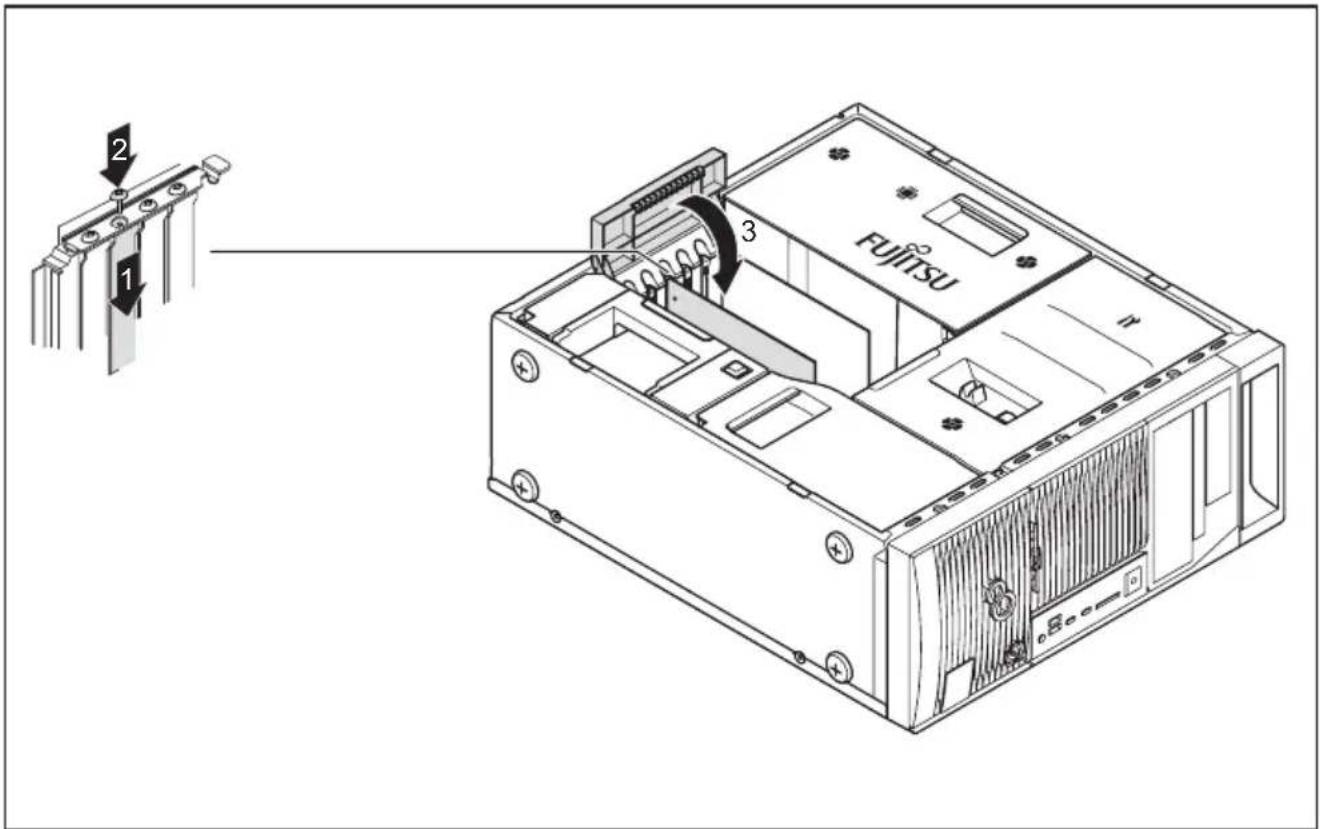
▶ SchiebenSiedieSteckplatzabdeckungindenSteckplatz(1).
BefestigenSiedieSteckplatzabdeckungmitderSchraube(2),fallsvorhanden.
▶ Klappen Sie die Baugruppenverriegelung (3) zu.
Bei langen Baugruppen: Schließen Sie die Service-Klappe (siehe "Service-Klappeschließen", Seite50).
▶ SchließenSiedasGehäuse(siehe" Gehäuseschließen",Seite48).

WennSieeinePCI-Baugruppeein-oderausgebauthaben, dann überprüfen Sie bitte im BIOS-Setup die Einstellungen für den entsprechenden PCI-Steckplatz. ÄndernSiegegebenenfallsdieEinstellungen. LesenSie hierzudieDokumentationzurPCI-Baugruppe.
Baugruppeeinbauen
▶ Öffnen Sie das Gehäuse (siehe "Gehäuse öffnen", Seite 47).
Bei langen Baugruppen: Öffnen Sie die Service-Klappe (siehe "Service-Klappeöffnen", Seite49).
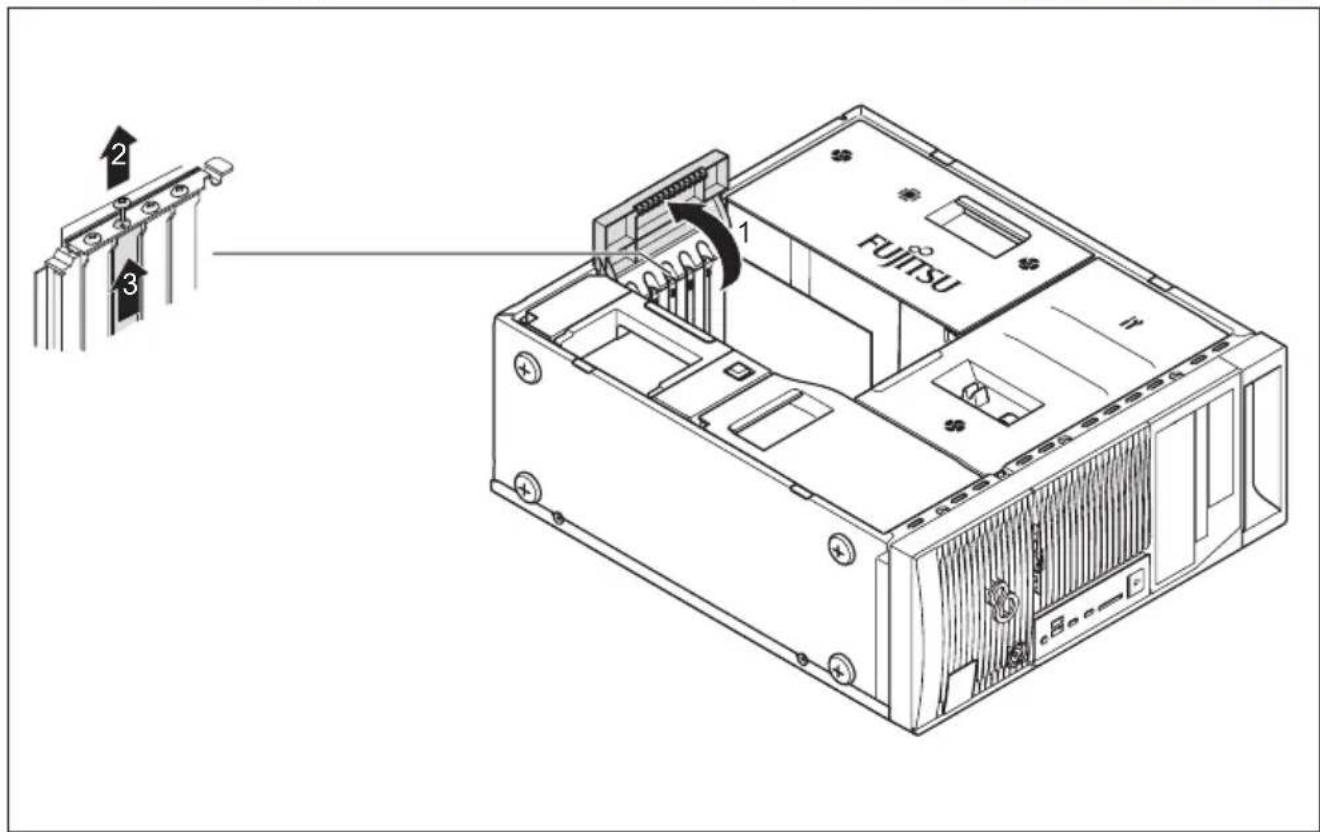
- KlappenSiedieBaugruppenverriegelungnachoben(1).
LösenSiedieSchraubeanderSteckplatzabdeckung(2),fallsvorhanden.
Ziehen Sie die Steckplatzabdeckung in Pfeilrichtung (3) aus dem Steckplatz.

WerfenSiedieSteckplatzabdeckungnichtweg.WennSiedieBaugruppe wiederentfernen,müssenSiedieSteckplatzabdeckungwegenderKühlung, desBrandschutzesunddereinzuhaltendenEMV-Vorschriften(Vorschriftenzur elektromagnetischenVerträglichkeit)wiedereinbauen.
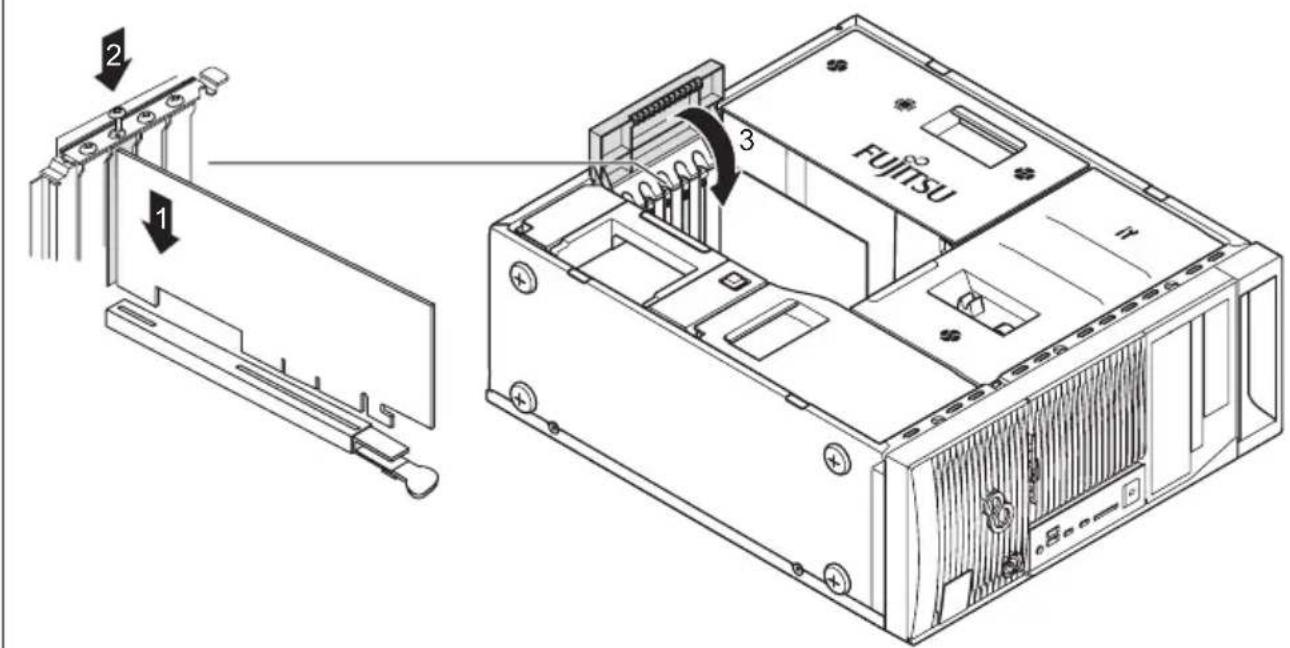
▶ SchiebenSiedieBaugruppeindenSteckplatz(1).
BefestigenSiedieBaugruppemitderSchraube(2),fallsvorhanden.
KlappenSiedieBaugruppenverriegelung(3)zu.
SteckenSiegegebenenfallsdieLeitungenandieBaugruppe.
Bei langen Baugruppen: Schließen Sie die Service-Klappe (siehe "Service-Klappeschließen", Seite50).
▶ SchließenSiedasGehäuse(siehe" Gehäuseschließen",Seite48).

WennSieeineBaugruppeein-oderausgebauthaben, dannprüfenSieimBIOS-Setup dieEinstellungenfürdenentsprechendenPCI-Steckplatz. ÄndernSiegegebenenfalls dieEinstellungen. LesenSiehierzudieDokumentationzurPCI-Baugruppe.
GrafikkartenmitzusätzlichemStromanschluss anschließen
Fujitsu empfiehlt Ihnen, die Grafikkarten (GFX) zusammen mit dem System zu bestellen, sodasssieabWerkeingebautundgetestetwurden.Damitistgewährleistet,dassdie VerkabelungdenAnforderungenderjeweiligenGFX-Karteentspricht.
BeiSystemen, dieabWerkohneGFX-Kartegeliefertwerden, liegteinStandard-GFX-Kabel imSystembeipackbei. DiesesermöglichtdieVerwendungeinerGFX-Karte mit6-und/oder8-poligenSteckern.
FallsSieweitereLeitungenbenötigen, könnenSiedieseüberFujitsubeziehen. Die jeweilsimSystem eingebaute Stromversorgung (PSU) kann über jeden Stromanschluss für Grafikkarten dauerhaft 18,5 A liefern. Stellen Sie sicher, dass Ihre Grafikkarte/n keinen höheren Strombedarf haben.
| Gerätevariante | Nennleistungder Stromversorgung(PSU) | Anzahlderunterstützten Grafikkartenmit GFX-Anschluss |
| CELSIUSM770 | 450W1 | |
| CELSIUSM770power | 800W2 |
Lautsprecherein-undausbauen Lautsprecherausbauen
Bauen Sie das Frontpanel-Modul aus (siehe "Frontpanel-Modul ausbauen", Seite 55).
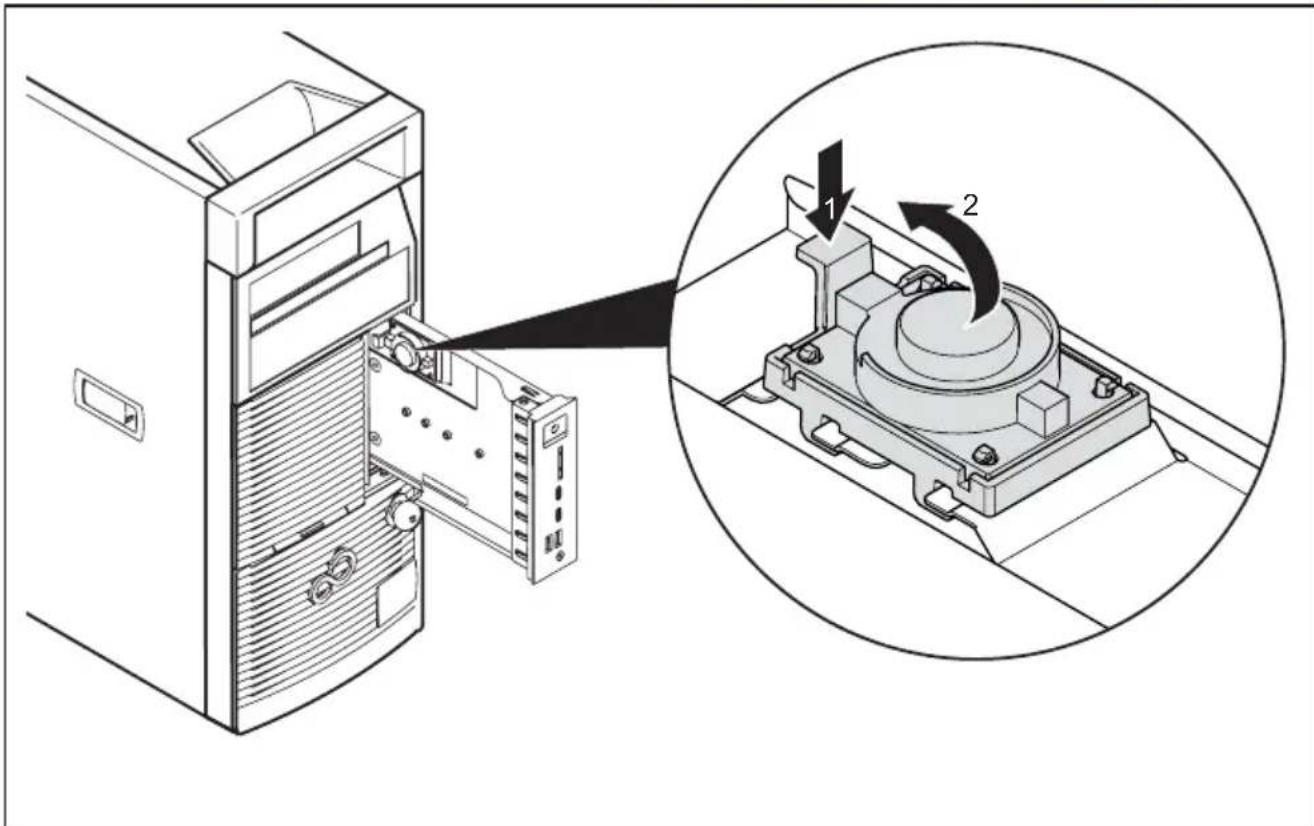
DrückenSieaufdieLasche(1).
▶ NehmenSiedenLautsprecherinPfeilrichtungausdemGehäuse(2).
BauenSiedasFrontpanel-Modulein(siehe" Frontpanel-Moduleinbauen",Seite57).
Lautsprechereinbauen
Bauen Sie das Frontpanel-Modul aus (siehe "Frontpanel-Modul ausbauen", Seite 55).
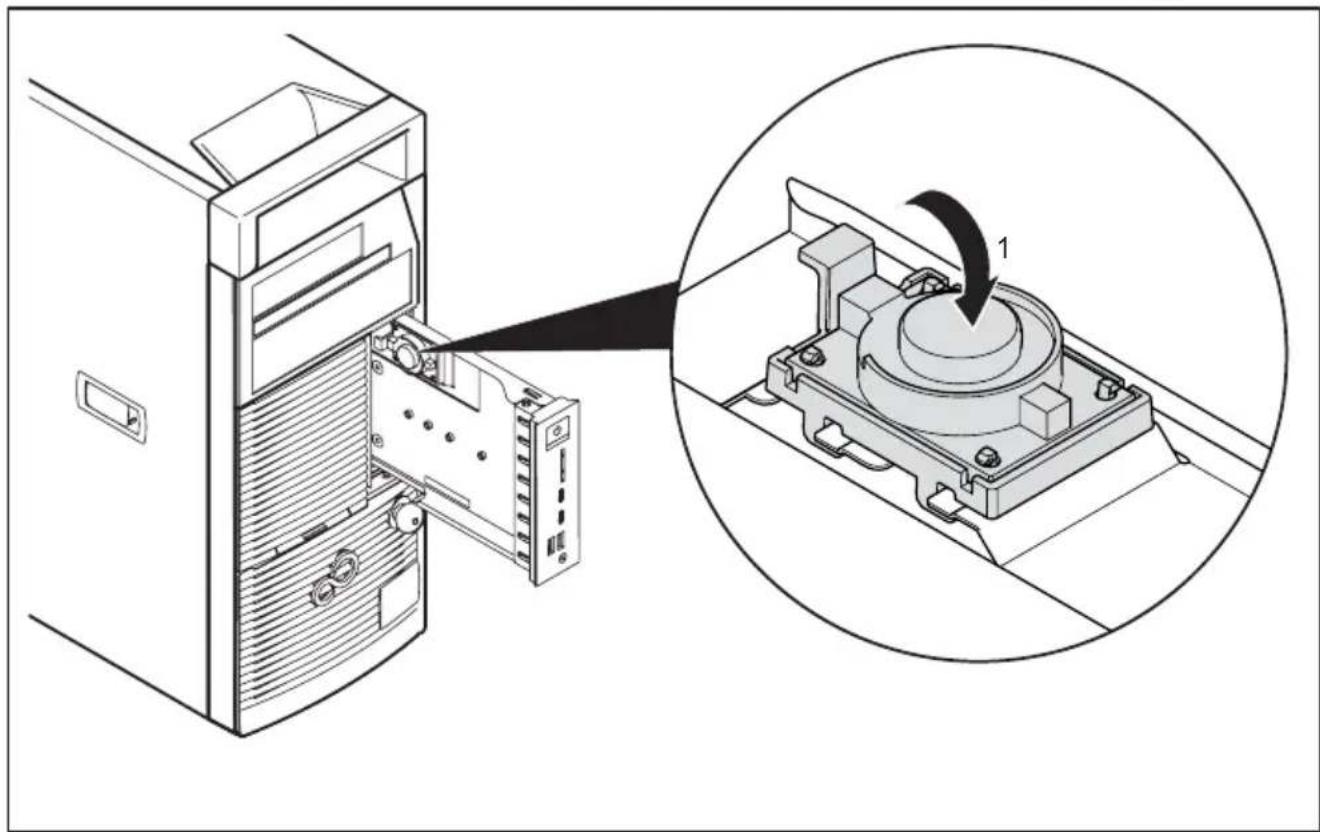
▶ SetzenSiedenLautsprecherindenEinbauplatz(1).
▶ Bauen Sie das Frontpanel-Modul ein (siehe "Frontpanel-Moduleinbauen", Seite57).
WLAN-Antennenmontierenundde montieren
Wenn Sie eine geeignete Low-Profile-Baugruppe eingebaut haben, können Sie die zugehörigen WLAN-Antennenwienachfolgendbeschriebenmontierenunddemontieren.

DerBetriebvonWLAN-AntennenistinTaiwannichterlaubt.
WLAN-Antennenmontieren
- Eine entsprechende Baugruppe ist eingebaut (siehe "Baugruppe einbauen", Seite 91).
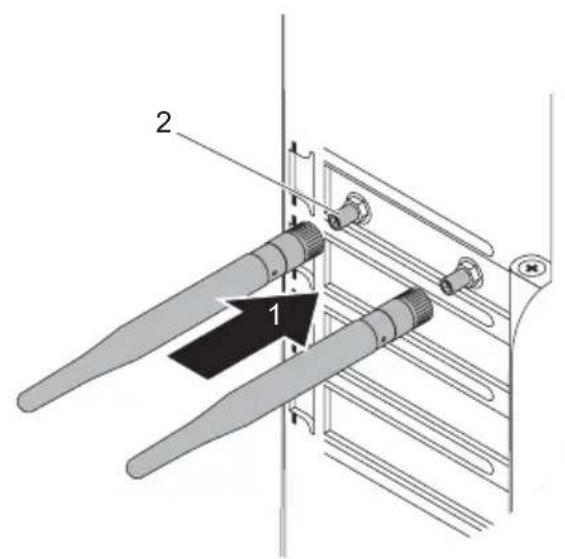
▶ Setzen Sie die WLAN-Antennen in Pfeilrichtung (1) auf die Steckplätze der Baugruppe (2).
DrehenSied ieWLAN-AntenneninPfeilrichtung(3)fest.
▶ Richten Sie die WLAN-Antennen nach Bedarf aus.
WLAN-Antennendemontieren
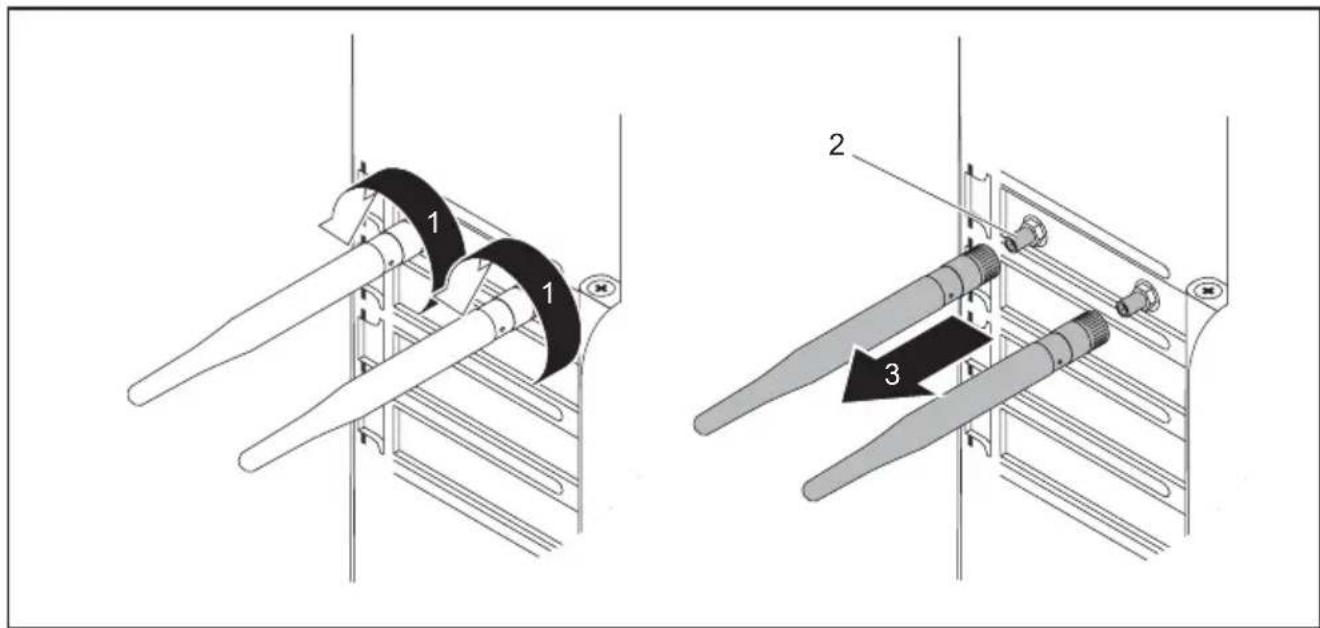
▶ LösenSiedieWLAN-AntenneninPfeilrichtung(1).
ZiehenSiedieWLAN-AntenneninPfeilrichtung(3)vondenSteckplätzenderBaugruppe(2).
Kühlkörperaus-undeinbauen
Kühlkörperausbauen
FormundLagedesKühlkörperssindgeräteabhängig. Das Vorgehenistbeiallen Variantenidentisch.
▶ ÖffnenSiedasGehäuse(siehe" Gehäuseöffnen",Seite47).
BauenSiedenLüftungssc hachtaus(siehe" Lüftungsschachtausbauen",Seite51).
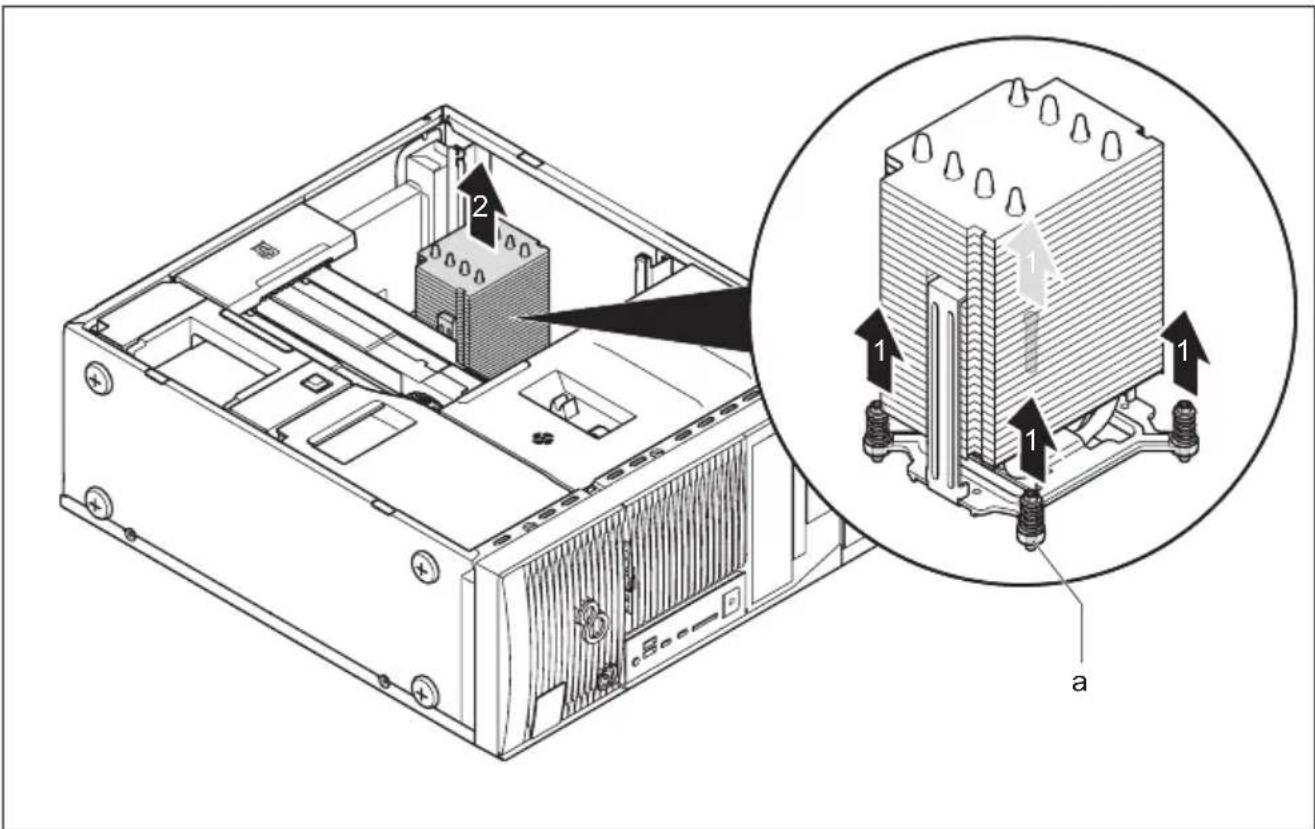
▶ LösenSiedieSchrauben(1)amKühlkörper.
HebenSiedenKühlkörper(2)ausdemGehäuseheraus.
→ Sie können jetzt den Prozessor tauschen (siehe "Prozessor tauschen", Seite 100).

BetreibenSiedasGerätnieohneKühlkörper!BauenSiedenKühlkörpervorder Inbetriebnahmewiedersoherumein, wieerbeimAusbauimGerätverbautwar.
Kühlkörpereinbauen

BetreibenSiedasGerätnieohneKühlkörper!
BauenSiedenKühlkörpervorderInbetriebnahmewiedersoherumein, wieer beim AusbauimGerätverbautwar. Aufdem Kühlkörperwirdmiteinem Pfeildie Luftströmungsrichtungangezeigt. BauenSiedenKühlkörpersoein, dass der Pfeilfürdie LuftströmungsrichtunginRichtung Rückwandzeigt.
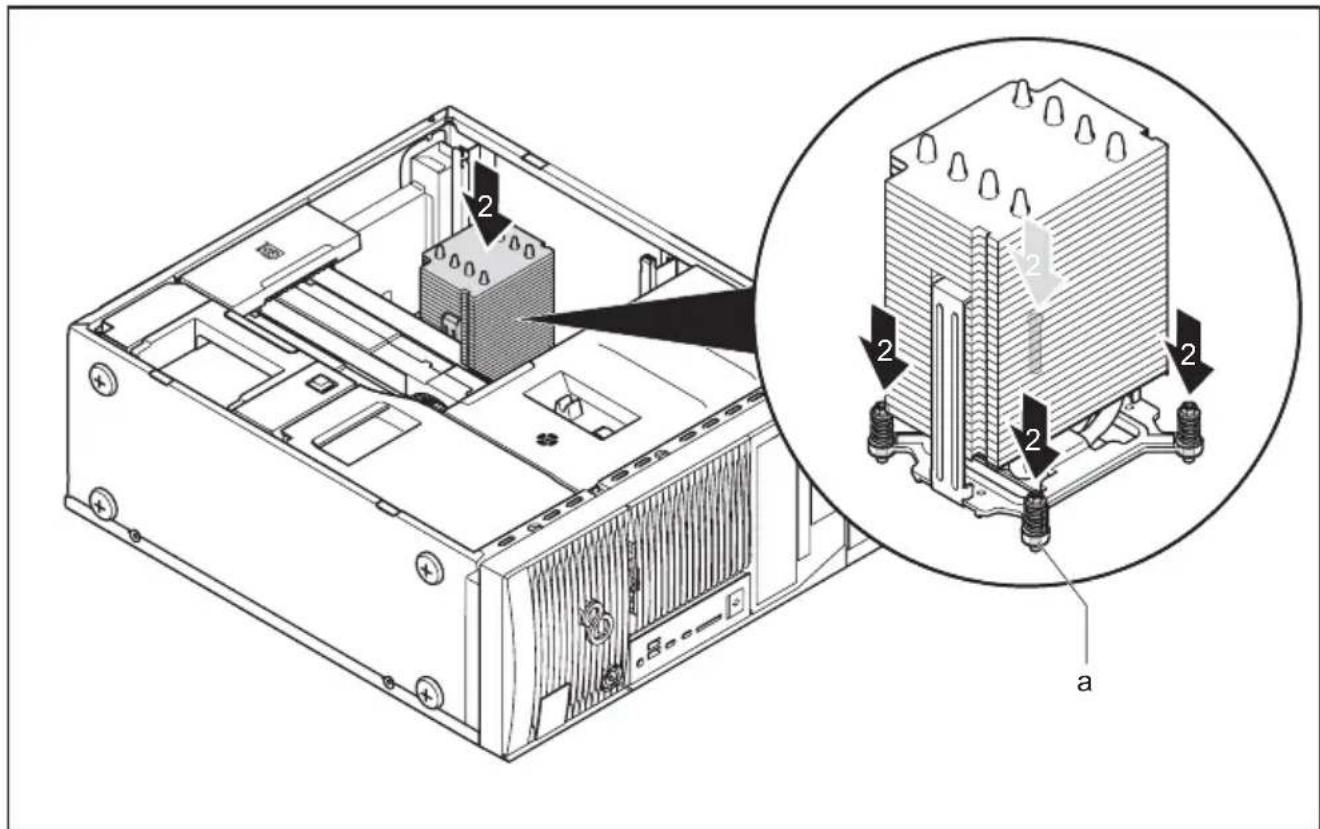
▶ Setzen Sie den Kühlkörper in das Gehäuse (1). Richten Sie dabei die Schraublöcher am KühlkörperunddieSchraublöcheraufdemMainboardrichtigzueinanderaus(2).
BefestigenSiedieSchrauben(a)miteinemDrehmomentvon1Nm.
Bauen Sie den Lüftungsschacht ein (siehe "Lüftungsschachteinbauen", Seite52).
▶ SchließenSiedasGehäuse(siehe" Gehäuse schließen", Seite 48).
ErweiterungenaufdemMainboard
Wie Sieden Hauptspeicheroderden Prozessor Ihres Gerätshochrüstenkönnen, finden Sieim Handbuch zum Mainboard.
Hauptspeicherhochrüsten
▶ Öffnen Sie das Gehäuse (siehe "Gehäuse öffnen", Seite 47).
▶ BauenSiedenLüftungssc hachtaus(siehe" Lüftungsschachtausbauen",Seite51).
RüstenSiedenHauptspeicherhoch, wieimHandbuchzumMainboardbeschrieben.
BauenSiedenLüftungss chachtein(siehe" Lüftungsschachteinbauen",Seite52).
▶ Schließen Sie das Gehäuse (siehe "Gehäuseschließen", Seite48).
Prozessortauschen
▶ Öffnen Sie das Gehäuse (siehe "Gehäuse öffnen", Seite 47).
BauenSiedenLüftungsschachtaus(siehe" Lüftungsschachtausbauen",Seite51).
BauenSiedenKühlkörperaus(siehe" Kühlkörperausbauen",Seite98).
▶ Tauschen Sie den Prozessor, wie im Handbuch zum Mainboard beschrieben.
BauenSiedenKühlkörperwiederein(siehe" Kühlkörpereinbauen",Seite99).
BauenSiedenLüftungsschachtein(siehe" Lüftungsschachteinbauen",Seite52).
▶ Schließen Sie das Gehäuse (siehe "Gehäuseschließen", Seite48).
Lithium-Batterietauschen
DamitdieSysteminformationdauerhaftgespeichertwerdenkann,isteineLithium-Batterie eingebaut, die den CMOS-Speicher mit Strom versorgt. Wenn die Spannung der Batterie zuniedrigoderdieBatterieleerist,wirdeineentsprechendeFehlermeldungausgegeben. DieLithium-Batteriemussdannausgetauschtwerden.

Beiunsachgemäßem Austauschder Lithium-Batteriebesteht Explosionsgefahr!
Die Lithium-Batteriedarfnurdurchidentischeodervom Hersteller empfohlene Typenersetzt werden.
Die Lithium-Batteriegehörtnichtinden Hausmüll. Siewirdvom Hersteller, Händleroderderen Beauftragtenkostenloszurückgenommen, um sie einer Verwertung oder Entsorgungzuzuführen.
AchtenSiebeim Austauschunbedingtaufdierichtige Polung der Lithium-Batterie: Pluspolnachoben!
Die Halterung der Lithium-Batteriegibtesinverschiedenen Ausführungen, die sichinihrer Funktionsweisenichtunterscheiden.
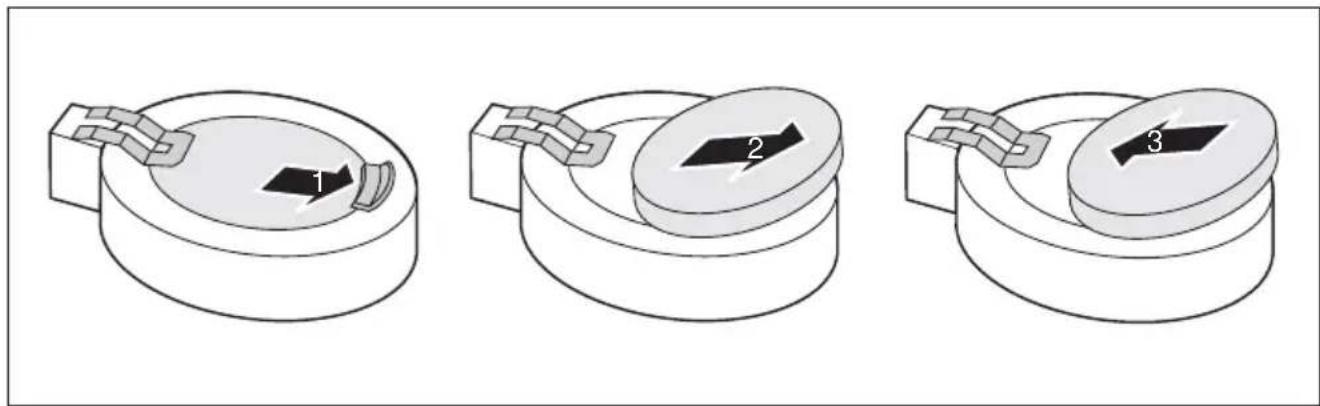
DrückenSiedieRastnaseinPfeilrichtung(1).
→ DieBatteriespringtetwasausderHalterungheraus.
▶ EntfernenSiedieBatterie(2).
▶ SchiebenSiedieneueLithium-BatteriedesidentischenTypsindieHalterung(3) unddrückenSiesienachunten, bissie einrastet.
TechnischeDaten
| ElektrischeDaten | |
| EingehalteneSicherheitsstandards:IEC60950-1,EN | N60950-1,UL60950CSA22.2No.60950-1 |
| Schutzklasse: | I |
| Nennspannungsbereich100V–240V | |
| Nennfrequenz | 50Hz – 60Hz |
| Nennstrommaximal | 100V–240V |
| CELSIUSM770(450W) | 5,5–2,3A |
| CELSIUSM770power(800W) | 9,9–4,1A |
| Abmessungen | |
| Höhe/Breite/Tiefe:434mmx177mmx496mm/ | 17,09inx6,97inx19,53in |
| Gewicht | |
| imGrundausbau(konfigurationsabhängig:ca.15,8kg/34,83lbs | |
| Umgebungsbedingungen | |
| Klimaklasse3K2 | DINIEC721Teil3-3 |
| Klimaklasse2K2 | DINIEC721Teil3-2 |
| Temperatur | |
| Betrieb(3K2)10°C....35°C/50°F...95°F | |
| Transport(2K2) | -25°C....60°C/-3°F...140°F |
| BetauungistimBetriebnichtzulässig! | |
| Zu-undAblufträume,umeineausreichendeBelüftungzugewährleisten: | |
| ohneLüftungsöffnungen | min.10mm/0.39in |
| mitLüftungsöffnungen | min.200mm/7.87in |
i
Die DatenblätterzudiesenGerätenbietenweiteretechnische Daten. Siefinden die DatenblätterimInternetunter" http://www.fujitsu.com/fts/".
Stichwörter
A
AlphanumerischesTastaturfeld30
Anschließen
USB-Tastatur21
Anschlüsse9
Audioausgang19
Audioeingang19
Austauschen,Lithium-Batterie101
B
Batterie101
Baugruppe
ausbauen89
einbauen89,91
Bildschirm
ausschalten28
einschalten28
Bildschirmarbeitsplatz16
BIOS-Setup32
einstellen32
Konfiguration32
Sicherheitsfunktionen36
Systemeinstellungen32
C
Ctrl+Alt+Del32
Cursortasten30
D
Datenschutz33
Diebstahlschutz33
E
Eigentumsschutz33
Ein-/Ausschalter31
Energiesparen13
Entsorgung13
Ergonomisch
Bildschirmarbeitsplatz16
Erstinbetriebnahme,Übersicht15
Erweiterungen
Gerät44
Mainboard100
ExterneGeräte
anschließen21
Anschlüsse19
F
Funktionstasten30
G
Gehäuse
mechanischverriegeln35
verplomben33
Gehäusemechanischverriegeln35
Gehäuseschloss35
Gerät
Anschlüsse19
aufstellen16
ausschalten28
Diebstahlschutz33
einschalten28
Erweiterungen44
transportieren12–13
verplomben33
Geräte
anschließen21
H
Hauptspeicher100
hochrüsten100
Hinweis
Sicherheit12
Hinweise
wichtige12
|
Inbetriebnahme15
Übersicht15
Installation
ErstesAnschalten21
Software21-22
K
KensigtonLock33
Kette33
Komponenten
einbauen/ausbauen44
Kopfhörer19
L
LAN-Anschluss19
Lautsprecher
ausbauen94–95
Lieferinhalt15
Linein19
Lineout19
Lithium-Batterie100
tauschen101
M
M.2-Modul
einbauen/ausbauen85
Mainboard
Erweiterungen100
Mikrofonanschluss19
N
Netzadapter
anschließen18
NumerischesTastaturfeld30
P
Prozessor100
R
Recycling13
S
Schloss35
Schnittstellen19
Schutz, Eigentumund Daten33
Servicefall44
Setup
sieheBIOS-Setup32
Sicherheitsfunktionen
BIOS-Setup36
SmartCard37
Sicherheitshinweise12
SmartCard-Leser
bedienen37
Software
Installation21-22
Strg+Alt+Entf(Ctrl+Alt+Del)32
Systemeinheit, siehe Gerät 13
Systemeinstellung
BIOS-Setup32
Systemerweiterung44
T
Tastastur
Cursor-Tasten30
Tastatur30
AlphanumerischeresTastaturfeld30
Funktionstasten30
NumerischesTastaturfeld30
Ziffernblock30
Taste
Ein-/Ausschalter31
Tasten31
AltGr31
Control32
Ctrl(Strg)32
Cursor-Tasten30
Eingabetaste31
Enter31
Menütaste31
Num31
Return31
Shift31
Starttaste31
Steuerungstaste32
Strg(Ctrl)32
Strg+Alt+Entf(Ctrl+Alt+Del)32
Umschalttaste31
Tastenkombinationen31–32
Tauschen
Lithium-Batterie101
Transport12–13
U
Übersicht
Gerät7
UniversalSerialBus19
USB-Anschluss21
Geräteanschließen21
Tastaturanschließen21
USB-Geräte
anschließen21
USB-Mausanschließen21
V
Verpackung15
auspacken15
Verplomben33
W
Wechseln
Lithium-Batterie101
WichtigeHinweise12
Zugriffsberechtigung,SmartCard37