ESPRIMO P1500 - Desktop-Computer FUJITSU - Kostenlose Bedienungsanleitung
Finden Sie kostenlos die Bedienungsanleitung des Geräts ESPRIMO P1500 FUJITSU als PDF.


| Produkttyp | Desktop-Computer |
| Marke | Fujitsu |
| Modell | ESPRIMO P1500 |
| Chassis-Typ | Tower (Micro-Tower) |
| Abmessungen (B x T x H) | 180 x 355 x 420 mm |
| Gewicht | ca. 8 kg |
| Netzteil | 300 W |
| Betriebssystem | Kompatibel mit Windows/Linux |
| Hauptfunktionen | Büroanwendungen, Multitasking, Datenverarbeitung |
| Reinigung und Pflege | Gehäuse mit trockenem Tuch reinigen, Lüfter regelmäßig entstauben |
| Sicherheit | TPM-Modul, Kennwortschutz, Diebstahlsicherung (Kensington-Schloss) |
| Ersatzteile und Reparierbarkeit | Komponenten modular, Reparaturhandbuch verfügbar |
| Garantie | Standard 2 Jahre (erweiterbar) |
| Umgebungstemperatur Betrieb | 10 °C bis 35 °C |
| Lagerungstemperatur | -25 °C bis 60 °C |
| Relative Luftfeuchtigkeit (Betrieb) | 20 % bis 80 % (nicht kondensierend) |
Häufig gestellte Fragen - ESPRIMO P1500 FUJITSU
Benutzerfragen zu ESPRIMO P1500 FUJITSU
0 Frage zu diesem Gerät. Beantworten Sie die, die Sie kennen, oder stellen Sie Ihre eigene.
Eine neue Frage zu diesem Gerät stellen
Laden Sie die Anleitung für Ihr Desktop-Computer kostenlos im PDF-Format! Finden Sie Ihr Handbuch ESPRIMO P1500 - FUJITSU und nehmen Sie Ihr elektronisches Gerät wieder in die Hand. Auf dieser Seite sind alle Dokumente veröffentlicht, die für die Verwendung Ihres Geräts notwendig sind. ESPRIMO P1500 von der Marke FUJITSU.
BEDIENUNGSANLEITUNG ESPRIMO P1500 FUJITSU
...technischeFragenod erProbleme?
WendenSiesichbittean:
- unsereHotline/ServiceD esk(siehediemitgelieferteServiceDesk-Listeoderim Internet:" http://ts.fujitsu.com/support/servicedesk.html")
- IhrenzuständigenVertriebspartner
- IhreVerkaufsstelle
Weitere Informationen finden Sie in den Handbüchern "Sicherheit" und "Garantie".
AktuelleInformationenzuunserenProdukten, Tipps, Updatesusw. finden
SieimInternet:" http://ts.fujitsu.com"
FUJITSU
Copyright
Mies-van-der-Rohe-Straße8
80807München, Germany
Kontakt
http://ts.fuji su.com/support
AlleRechtevorbehalten, einschließlich der Rechteangeistigem Eigentum. Änderungenantechnischen Datenvorbehalten; Lieferbarkeit abhängig von der Verfügbarkeit. Für Vollständigkeit, Aktualität und Richtigkeit der Daten und Abbildungen wird keine Garantieüber ommenundjeglichedamitverbundene Haftungausgeschlossen. Markennamenkönnengeschützte Warenzeichen des jeweiligen Herstellers und/oder urheberrechtlich geschützt sein. Ihre Verwendung durch Dritte für eigene Zwecke kann eine Verletzung der Rechte des Inhabers darstellen. Weitere Informationen finden Sie unter "http://ts.fujitsu.com/terms_of_use.html"
Bestell-Nr. Fujitsu Technology Solutions: A26361-K1005-Z220-1-19, Ausgabe 3
ESPRIMOP15xx/P2440
ESPRIMOP2540/P2550
ESPRIMOP2560/P352x
Betriebsanleitung
IhrEsprimoP...5
WichtigeHinweise7
Inbetriebnahme10
Bedienung19
ProblemlösungenundTipps25
Systemerweiterungen32
Stichwörter48
ESPRIMOisteineingetragenesWarenzeichenderFujitsu TechnologySolutionsGmbH.
Windows7, WindowsVista, WindowsXPsindeingetrageneWarenzeichenderMicrosoftCorporation.
PS/2isteineingetragenesWarenzeichenvonInternationalBusinessMachines,Inc.
PentiumisteineingetragenesWarenzeichenderIntelCorporation, USA.
KensingtonundMicroSaversindeingetrageneWarenzeichenderACCOWorldCorporation.
AlleanderenWarenzeichensindWarenzeichenodereingetrageneWarenzeichender jeweiligenInhaberundwerdenalsgeschütztanerkannt.
Copyright© Fujitsu Technology Solutions GmbH 2009
AlleRechtevorbehalten, insbesondere (auchauszugsweise) dieder Übersetzung, des Nachdrucks, der Wiedergabedurch Kopierenoderähnliche Verfahren.
ZuwiderhandlungenverpflichtenzuSchadenersatz.
AlleRechtevorbehalten, insbesonderefürdenFallderPatenterteilungoderGM-Eintragung.
Liefermöglichkeiten und technische Änderungenvorbehalten.
Inhalt
IhrEsprimoP....5
Darstellungsmittel 6
WichtigeHinweise 7
Sicherheitshinweise 7
Gerättransportieren 7
Gerätreinigen 8
Energiesparen,Entsorg un g und Recycling 8
CE-Kennzeichnung....9
Inbetriebnahme 10
Lieferinhalt auspacken und überprüfen 10
Schritte der Erstinbetriebnahme 10
Gerät aufstellen 11
Externe Geräte anschließen 12
Leitungen anschließen 12
Leitungen lösen 12
Anschlüsse am Gerät 13
Bildschirmanschließen 14
Mausanschließen 15
Tastatur anschließen 15
Externe Geräte an die serielle Schnittstelle anschließen 15
ExterneGeräteandieUSB-Anschlüsseanschließen ....
Gerät an die Netzspannung anschließen 17
ErstesEinschalten:dieSoftwarewirdinstalliert......
BildschirmundGeräteinschalten 18
InstallationderSoftware 18
Bedienung 19
Geräteinschalten 19
Gerätausschalten 19
Anzeigenam Gerät 20
Tastatur 21
WichtigeTasten und Tastenkombinationen 21
Einstellungen im BIOS-Setup 22
Eigentums- und Datenschutz 23
Diebstahl schutz und Verplomben 23
Sicherheitsfunktionen des BIOS-Setup 24
Zugriffsberechtigung über SmartCard 24
ProblemlösungenundTipps 25
Hilfe im Problemfall 25
Problemlösungen 26
Betriebsanzeige ist nach dem Einschalten dunkel 26
DasGerätlässtsichnichtmitdemEin-/Ausschalterausschalten ....
Bildschirm bleibt dunkel 27
KeinMauszeigeramBildschirm 29
Diskette nicht lesbar/beschreibbar 30
Uhrzeit und Datum stimmen nicht 30
Fehlermeldung am Bildschirm 30
NeueSoftwareinstallieren 30
Festplatteninhalt wiederherstellen 31
Tipps 31
Systemerweiterungen 32
HinweisezuBaugruppen.... 3 3
Gehäuseöffnen 34
Gehäuseschließen.... 35
Baugruppeein-undausbauen.... 36 Baugruppeeinbauen.... 36 Baugruppeausbauen.... 38
Laufwerkeein-undausbauen.... 40 BedienbareLaufwerkeaus-undeinbauen.... 40 Festplattenlaufwerkein-undausbauen.... 44
Erweiterungen auf dem Mainboard 45
Hauptspeicherhochrüsten.... 45
Prozessortauschen 45
Lithium-Batterietauschen 46
Technische Daten 47
Stichwörter 48
IhrEsprimoP...
...istinverschiedenenAusbaustufenverfügbar, diesichinHardware-und Software-Ausstattungunterscheiden. SiekönnenbedienbareLaufwerke(z.B. DVD-Laufwerk) und weitereBaugruppeneinbauen.
DiesesHandbuchzeigt Ihnen, wie Siedas Gerätin Betriebnehmen und bedienen. Das Handbuch beziehtsichaufalle Ausbaustufen. Jenachgewählter Ausbaustufekannes vorkommen, dass in Ihrem Gerätnichtalledargestellten Hardware-Komponenten verfügbar sind. Nachfolgende Abbildungen können sich geringfügig von Ihrem Gerät unterscheiden. Beachten Siebitte auch die Hinweise zu Ihrem Betriebssystem.
Je nach gewählter Konfiguration ist das Betriebssystem auf Ihrer Festplatte vorinstalliert(z.B.Windows7).
Damit kein Unbefugter auf Ihre Daten zugreifen kann, bietet Ihr Gerät eine Reihe von Sicherungsmaßnahmenan. Mitden SicherheitsfunktionenimBIOS-Setupkönnen Sie den ZugriffauflhreDatenschützen, indemSiez.B.Passwörtervergeben. Darüber hinausbietenSystememitSmartCard-LeserzusätzlichenSchutz.
DeskUpdate bietet Ihnen unter einigen Betriebssystemen eine einfache und schnelle Möglichkeit, mit ein paar Mausklicks die neuesten Treiber und Betriebssystemerweiterungen zu installieren.
DeskUpdate finden Sie auf der DVD "Drivers & Utilities". Weitere Informationen zudiesemGerätfindenSieauch:
- imPoster"GettingStarted"
- imHandbuch"Sicherheit"
- imHandbuch"Garantie"
- inderBetriebsanleitungz umBildschirm
•imHandbuchzumMainboard
• in der Dokumentation zu IhremBetriebssystem
- indenInformationsdateien(z.B.*.PDF,*.HTML,*.DOC,*.CHM,*.TXT,*.HLP)
EinigederangeführtenHandbücherfindenSieelektronischaufder DVD"Drivers&Utilities".
Mit dem Programm Acrobat Reader, das sich auch auf der DVD befindet, können SiesichschnellundgezieltInformationenaufdenBildschirmholen.Natürlich könnenSiedieHandbücherbeiBedarfauchausdrucken.
Darstellungsmittel
 | kennzeichnetHinweise,beider enNichtbeachtungIhreGesundheit,die FunktionsfähigkeitlhresGerä tsoderdieSicherheitIhrerDatengefährdet sind.DieGewährleistungerli scht,wennSiedurchNichtbeachtungdieser HinweiseDefekteamGerätveru rsachen | |
 | kennzeichnetwichtigelInformationenfürdensachgerechtenUmgangmit demGerät | |
| ► | kennzeichneteinenArbeitsschritt,denSieausführenmüssen | |
| ↳ | kennzeichneteinResultat | |
| DieseSchrift | kennzeichnetEingaben,dieSiemitderTastaturineinemProgramm-Dialog oder in einer Kommandozeile vornehmen, z. B. Ihr Passwort (Name123) oder einen Befehl, um ein Programm zu starten (start.exe) | |
| DieseSchrift | kennzeichnetInformation en,dievoneinemProgrammamBildschirm ausgegebenwerden,z.B.: DieInstallationistabgeschlossen! | |
| DieseSchrift | kennzeichnetBegriffeundTexteineiner Softwareoberfläche,z.B.:KlickenSieauf Speichern.Namen von Programmen oder Dateien, z. B. Windows oder setup.exe. | |
| "DieseSchrift" | kennzeichnetQuerverweiseaufeinenanderenAbschnittz.B."Sicherheitshinweise"Querverweiseaufeineexte rneQuelle,z.B.eineWebadresse:Lesen Sieweiterauf" http://ts.fujitsu.com"NamenvonCDs,DVDssowieBezeichnungenundTitelvonanderen Materialien,z.B.:"CD/DVDDrivers&Utilities"oderHandbuch "Sicherheit" | |
| Taste | kennzeichneteineTasteaufderTastatur,z.B: F10 | |
| DieseSchriftkennzeichnetBegriffeundTexte,diebetontoderhervorgehobenwerden,z.B.:Gerätnichtausschalten | ||
WichtigeHinweise
Indiesem Kapitelfinden Sieunteranderem Sicherheitshinweise, die Sie beim Umgangmit Ihrem Gerätunbedingt beachten müssen.
Sicherheitshinweise

BeachtenSiedieSicherheitshin weiseimHandbuch"Sicherheit"und dienachfolgendenSicherheits hinweise.
BeachtenSiebeimAufstellenund beimBetriebdesGerätsdieHinweise fürdieUmgebungsbedingungenim Kapitel" TechnischeDaten",Seite47 unddasKapitel"Inbetriebnahme",Seite10.
DamitdasGehäuseausreichendbe lüftetwird, beachtenSiebeimAufstellen dieFreiräumerundumdasGerät .UmÜberhitzungzuvermeiden, dürfendie LüftungsflächendesBildschi rmsunddesGerätsnichtverdecktwerden.
SiedürfendasGerätnurbetrei ben, wenndie Nennspannung des Geräts mit der örtlichen Netzspannu ngübereinstimmt.
ÜberprüfenSiedieeingestell teNennspannungdesGeräts(siehe "Inbetriebnahme",Seite10).
Hauptschalter(fallsvorhand en)undEin-/AusschaltertrennendasGerätnicht vonderNetzspannung.Zurvo IlständigenTrennungvonderNetzspannung müssenSiedenNetzsteckera usderSteckdoseziehen.
TauschenSiedieLithium-BatterieaufdemMainboardnurentsprechenden AngabenimKapitel" Lithium-Batterietauschen",Seite46.
BeachtenSie, dass Bauteile im Systemhohe Temperature annahmen können.
DieindieserAnleitungbesc hriebenenTätigkeitendürfennurmit besondererSorgfaltdurchg eführtwerden.
ReparaturenamGerätdürfe nnurvonautorisiertemFachpersonaldurchgeführt werden. DurchunsachgemäßeRepara turenkönnenGefahrenfürdenBenutzer(elektrischer Schlag,Energiegefahr,Brandgefahr)oderSachschädenamGerätentstehen.
Gerättransportieren

TransportierenSiealleGeräteeinzelnundnurinihrerOriginalverpackungoderineiner anderengeeignetenVerpackung, die SchutzgegenStoßundSchlaggewährt.
PackenSiedieGeräteerstamAufstellungsortaus.
WenndasGerätauskalterUmgebungindenBetriebsraumgebrachtwird, kann sichKondenswasserbilden.WartenSie,bisdasGerättemperaturangeglichen undabsoluttrockenist,bevorSieesinBetriebnehmen.
Gerätreinigen

SchaltenSiedasGerätundalledaranangeschlossenenGeräteausund ziehenSiedenNetzsteckerausderSteckdose.
DerGehäuseinnenraumdesGerätsdarfnurvonautorisiertem Fachpersonalgereinigtwerden.
Verwenden Siefürdie Reinigung kein Scheuerpulverund keine Kunststoff lösenden Reinigungsmittel (Alkohol, Verdünnung oder Acethon).
AufkeinenFalldasGerätnassreinigen! DurcheindringendesWasserkönnen erheblicheGefahrenfürdenAnwenderentstehen(z.B.Stromschlag).
AchtenSiedarauf, dasskeineFlüssigkeitindasInnerederGerätegelangt.
DieGehäuseoberflächekönnenSiem iteinemtrockenenTuchreinigen.Beistarker VerschmutzungkönnenSieeinfeuc htesTuchbenutzen,dasSieinWassermitmildem Spülmittelgetauchtundgutaus gewrungenhaben.
Tastaturund Mauskönnen Sieauß enmit Desinfektionstüchernreinigen.
Energiesparen, Entsorgung und Recycling
Informationen zu diesen Themen finden Sie auf der DVD "Drivers & Utilities".
CE-Kennzeichnung

DiesesGeräterfülltinderausgeliefertenAusführungdieAnforderungen derEG-Richtlinien2004/108/EG"ElektromagnetischeVerträglichkeit"und 2006/95/EG"Niederspannungsrichtlinie".
CE-Kennzeichnung für Geräte mit Funkkomponente
DiesesGeräterfülltinderausgeliefertenAusführungdieAnforderungender Richtlinie1999/5/EGdesEuropäischenParlamentesunddesRatesvom 9. März 1999überFunkanlagenundTelekommunikationsendeinrichtungen unddiegegenseitigeAnerkennungderKonformität.
DiesesGerätdarfinfolgendenLändernverwendetwerden:
BelgienBulgarienDänemarkDeutschland
| EstlandFinnlandFrankreich | Griechenland | ||
| Großbritannien | IrlandIslandItalien | ||
| Lettland | Lichtenstein | Litauen | Luxemburg |
| Malta | Niederlande | Norwegen | Österreich |
| Polen | Portugal | Rumänien | Schweden |
| Schweiz | Slowakei | SlowenienSpanien | |
| Tschechische Republik | Ungarn | Zypern | |
Aktuelle Information über eventuelle Einschränkungen im Betrieb finden Sie beiderentsprechenden Behördedes jeweiligen Landes. Wenn Ihr Land nichtinder Aufzählung dabei ist, fragen Sie bitte beiderentsprechenden Aufsichtsbehörde, ob die Nutzung dieses Produkts in Ihrem Land erlaubt ist.
Inbetriebnahme

Beachten Sie die Sicherheitshinweise im Kapitel "Wichtige Hinweise", Seite 7.
Lieferinhaltauspackenundüberprüfen
Die Originalverpackung der Geräte sollten Sie für einen eventuellen Transport aufbewahren.
PackenSiealleTeileaus.
PrüfenSiedenVerpackungsinhalta ufsichtbareTransportschäden.
PrüfenSie,obdieLieferungmitdenAngabenaufdemLieferscheinübereinstimmt.
▶ WennSieTransportschädenoderUnst immigkeitenzwischenVerpackungsinhaltund Lieferscheinfeststellen, infor mierenSieunverzüglichIhreVerkaufsstelle.
SchrittederErstinbetriebnahme
Es sind nur wenige Schritte nötig, um Ihr neues Gerät das erste Mal in Betrieb zu nehmen:
•StellplatzfürdasGerätwählenundGerätaufstellen
• ExterneGeräteanschließen
•NennspannungüberprüfenundGerätandasStromnetzanschließen
•Geräteinschalten
MehrzudeneinzelnenSchrittenerfahrenSieindenfolgendenAbschnitten.
ExterneGeräte

WennSiezusätzlichzulhremGerätandereexterneGeräteerhaltenhaben(z.B. einenDrucker), schließenSiedieseerstnachderErstinstallationan.WieSiediese externenGeräteanschließen, istindenfolgendenAbschnittenbeschrieben.
LaufwerkeundBaugruppen

WennSieLaufwerkeoderBaugruppenzusätzlichzulhremGeräterhaltenhaben, bauenSiedieseerstnachderErstinstallationein.DasEinbauenvonLaufwerken undBaugruppenistimKapitel" Systemerweiterungen",Seite32beschrieben.
Gerätaufstellen

BerücksichtigenSiebeimAufstellendesGerätsdieEmpfehlungenund SicherheitshinweiseimHandbuch"Sicherheit".
Wirempfehlen Ihnen, das Gerätaufeinerutschfeste Unterlagezustellen. Beider Vielfalt der bei Möbeln verwendeten Beschichtungen und Lacke ist es nicht auszuschließen, dass die Kunststoff-Füße Schäden auf der Stellfläche verursachen.
AbhängigvomStandortlHresGerätskanneszustörendenVibrationenund Geräuschenkommen.Umdieszuermeiden,solltebeiGehäuseseiten ohne Lüftungsflächen ein Mindestabstand von 10 mm zu anderen Geräten oderGegenständeneingehaltenwerden.
Um Überhitzung zu vermeiden, dürfen die Lüftungsflächen des Bildschirms unddesGerätsnichtverdecktwerden.
StellenSienichtmehrereGeräteübereinander.
SetzenSiedasGerätekeinenextremenUmgebungsbedingungenaus(siehe "TechnischeDaten", Seite47, Abschnitt"Umgebungsbedingungen").Schützen SiedasGerätvorStaub, FeuchtigkeitundHitze.
Betriebslage
BetreibenSiedasGerätnurind
ersenkrechtenBetriebslage.
ExterneGeräteanschließen

LesenSiedieDokumentationzumexternenGerät, bevorSieesanschließen.
AußerbeiUSB-GerätenmüssendieNetzsteckergezogensein, wenn SieexterneGeräteanschließen!
BeiGewitterdürfenSieLeitungenwedersteckennochlösen.
FassenSiebeimLöseneinerLeitungimmeramSteckeran.Ziehen SienichtanderLeitung!
HaltenSiebeimAnschließenoderLösenvonLeitungendienachfolgend beschriebeneReihenfolgeein.
Leitungenanschließen
▶ AllebetroffenenGeräteausschalten.
▶ Die Netzstecker aller betroffenen Geräte aus den Schutzkontakt-Steckdosen ziehen.
Alle Leitungen am Gerät und an den externen Geräten stecken. Beachten Sie auf jeden FalldieSicherheitshinweiseimKapitel" WichtigeHinweise",Seite7.
Alle Datenübertragungsleitungen in die vorgesehenen Steckvorrichtungen der Daten-/Fernmeldenetzestecken.
▶ Alle Netzstecker in die geerdeten Schutzkontakt-Steckdosen stecken.

USB-Gerätesindhot-plug-fähig. Daherkönnendie Leitungenvon USB-Geräten beieingeschaltetem Gerätangeschlossenundgelöst werden.
Weitere Informationen finden Sie im Abschnitt "ExterneGeräteandieUSB-Anschlüsse anschließen", Seite 16 und in der Dokumentation zu den USB-Geräten.
Leitungenlösen
▶ AllebetroffenenGeräteaussch halten.
▶ Die Netzstecker aller betroffenen Geräte aus den Schutzkontakt-Steckdosen ziehen.
AlleDatenübertragungsleitung genausdenSteckvorrichtungenderDaten-/Fernmeldenetze ziehen.
▶ Alle Leitungen am Gerät und an den externen Geräten lösen.
AnschlüsseamGerät

DiebeilhremGerätverfügbarenAnschlüssesindabhängigvonder gewähltenGeräteausbaustufe.
Die Anschlüsse finden Sie an Vorder- und Rückseite des Geräts. Welche Anschlüsse an IhremGerätverfügbarsind, hängtdavonab, welche Ausbaustufe Siegewählthaben. Die Standardanschlüsse sind durch die nachfolgenden oder durch ähnliche Symbole gekennzeichnet. Genauere Angaben zur Position der Anschlüsse finden Sie im Handbuch zum Mainboard.

DVI-I-Bildschirm- anschluss,weiß

VGA-Bildschirm- anschluss, blau

Mikrofonanschluss, rosa
Audioeingang(LineIn),hellblau
Kopfhörer, orangeoder hellgrün(optional)
Audioausgang(LineOut), hellgrün

USB-UniversalSerialBus, schwarz

LAN-Anschluss
PS/2-Mausanschluss,grün (optional)

Tastaturanschluss, violett(optional)
e-Sata
e-Sata-Anschluss
S/PDIF
S/PDIF-Anschluss
SerielleSchnittstelle, türkis

FüreinigederangeschlossenenGerätemüssenSiespezielleSoftware (z.B.Treiber)installierenundeinrichten(sieheDokumentationzu angeschlossenemGerätundBetriebssystem).
Bildschirmanschließen
BereitenSiedenBildschirmvor, wieinderBetriebsanleitungzumBildschirm beschrieben (z.B.Leitungenstecken).
▶ Stecken Sie die Datenleitung des Bildschirms in den Bildschirmanschluss Ihres Geräts.

SiedürfendieNetzleitungdesBildschirmsnurdannandieBildschirmsteckdosedes Gerätsanschließen, wenndieStromaufnahmedesBildschirmskleineristals 1,5Abei 230 V oder 3 A bei 115 V. Die Werte für die Stromaufnahme des Bildschirms finden Sie in dentechnischen Datenam Bildschirmoderinder Betriebsanleitung für den Bildschirm.
SchließenSiedieNetzleitungdesBildschirmsjenachAusbaustufelhresGeräts aneinegeerdeteSchutzkontakt-Steckdosean.
Mausanschließen
JenachgewählterAusbaustufewirdIhrGerätmiteinerUSB-MausodereinerPS/2-Mausausgeliefert.
USB-Mausanschließen
▶ SchließenSiedieUSB-MausaneinenUSB-AnschlussdesGerätsan.
PS/2-Mausanschließen

WennSieamPS/2-MausanschlusskeineMausanschließen, könnenSieimBIOS-Setup den Maus-Controller abschalten und so den IRQ12 für eine andere Anwendung freigeben.
▶ SchließenSiediePS/2-MausandenPS/2-MausanschlussdesGerätsan.
Tastaturanschließen
JenachgewählterAusbaustufewirdIhrGerätmiteinerUSB-Tastaturoder einerPS/2-Tastaturausgeliefert.
USB-Tastaturanschließen
Verwenden Sie nur die mitgelieferte Tastaturleitung.
▶ SteckenSiedenrechteckigenSteckerderTas taturleitungindierechteckigeBuchse an der Unterseite oder an der Rückseite der Tastatur.
▶ Stecken Sie den flachen rechteckigen USB-Stecker der Tastaturleitung in einenUSB-AnschlussdesGeräts.
PS/2-Tastaturanschließen
Verwenden Sie nur die mitgelieferte Tastaturleitung.
▶ Stecken Sie den rechteckigen Stecker der Tastaturleitung in die rechteckige Buchse an der Unterseite oder an der Rückseite der Tastatur.
▶ SteckenSiedenrundenSteckerderTastaturl eitungindenTastaturanschlussdesGeräts.
ExterneGeräteandieserielleSchnittstelleanschließen
AndieserielleSchnittstellekönnenSieexterneGeräteanschließen(z. B. einenDruckeroderein Modem).
▶ Schließen Sie die Datenleitung an das externe Gerät an.
▶ Schließen Sie die Datenleitung je nach Gerät an die serielle Schnittstelle an.
Eine genaue Beschreibung, wie Sie das externe Gerät an die passende Schnittstelle anschließen, entnehmen Sieder Dokumentation zum externen Gerät.
Einstellungen der Schnittstellen

SiekönnendieEinstellungenderSchnittstellen(z. B.Adresse, Interrupt)im BIOS-Setupändern.
Gerätetreiber

DieGeräte, die Sie andieserielle Schnittstelleanschließen, benötigen Treiber. Viele Treiber sind bereits in Ihrem Betriebssystem enthalten. Wenn der erforderliche Treiber fehlt, installieren Sie ihn. Aktuelle Treiber sind meist im Internet erhältlichoderwerden auf einem Datenträgermitgeliefert.
ExterneGeräteandieUSB-Anschlüsseanschließen
AndieUSB-AnschlüssekönnenSieeineVielzahlexternerGeräteanschließen (z.B.Drucker,Scanner,ModemoderTastatur).

USB-Gerätesindhot-plug-fähig. Daherkönnendie Leitungenvon USB-Geräten beieingeschaltetem Gerätangeschlossenundgelöst werden.
Weitere Informationen finden Sie in der Dokumentation zu den USB-Geräten.
▶ SchließenSiedieDatenleitungandasexterneGerätan.
▶ SchließenSiedieDatenleitunganeinenUSB-AnschlussIhresGerätsan.
Gerätetreiber

DieexternenUSB-Geräte, die Sieaneinender USB-Anschlüsseanschließen, benötigenüblicherweisekeineeigenen Treiber, dadienotwendige Software bereits im Betriebssystementhalten ist. Wenndas externe USB-Gerät jedoch eine eigene Software benötigt, installieren Sie diese von dem Datenträger, der mit dem USB-Gerätgeliefertwurde.
UmdieÜbertragungsleistungvonUSB2.0zugewährleisten,darfdieLeitungvom externenUSB-GerätzumUSB-AnschlussIhresGerätsnichtlängerals3msein.
GerätandieNetzspannunganschließen
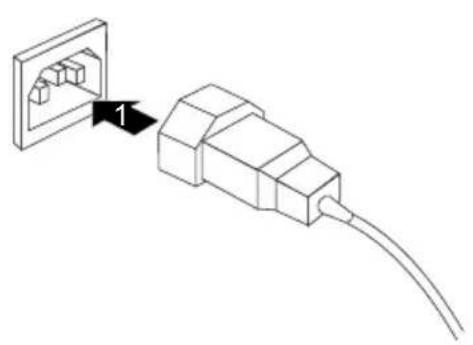
▶ SchließenSiedieNetzleitungamGerätan(1).
▶ Stecken Sie den Netzstecker in eine geerdete Schutzkontakt-Steckdose (2).
ErstesEinschalten:dieSoftwarewirdinstalliert

NachdemBeginnderInstallationdarfdasGerätnichtausgeschaltet werden, bisdiel Installationabgeschlossen ist!
WährendderInstallationdarfdasGerätnurbeiAufforderungneugestartetwerden!
Die Installationwirdsonstnichtkorrektdurchgeführtundder Festplatteninhalt mussvollständigwiederhergestelltwerden.

WenndasGerätineinNetzwerkeingebundenwird, sindbeiderSoftware-Installation AngabenzuBenutzer, ServerundNetzwerkprotokollnötig.
Bei Fragen zu diesen Angaben wenden Sie sich an Ihren Netzwerk-Administrator.
WennSiedasGerätzumerstenMaleinschalten, wirddiemitgelieferte Software installiert und konfiguriert. Planen Sie etwas Zeit dafür ein, denn dieser Vorgangdarfnichtunterbrochenwerden.
Eventuellbenötigen Siewährendder Installation die Lizenznummervon Windows. Die Lizenznummer finden Sieals Aufkleberauf Ihrem Gerät.
BildschirmundGeräteinschalten

Um Überhitzung zu vermeiden, dürfen die Lüftungsflächen des Bildschirms unddesGerätsnichtverdecktwerden.

JenachVariantebesitztlhrGerätzusätzlichzumEin-/AusschalteranderVorderseite auchinenHauptschalteranderRückseitedesGeräts.
▶ SchaltenSiedenBildschirmein(sieheBetriebsanleitungdesBildschirms).
▶ SchaltenSiedasGerätein.BefolgenSiedazudiefolgendenAnweisungen.
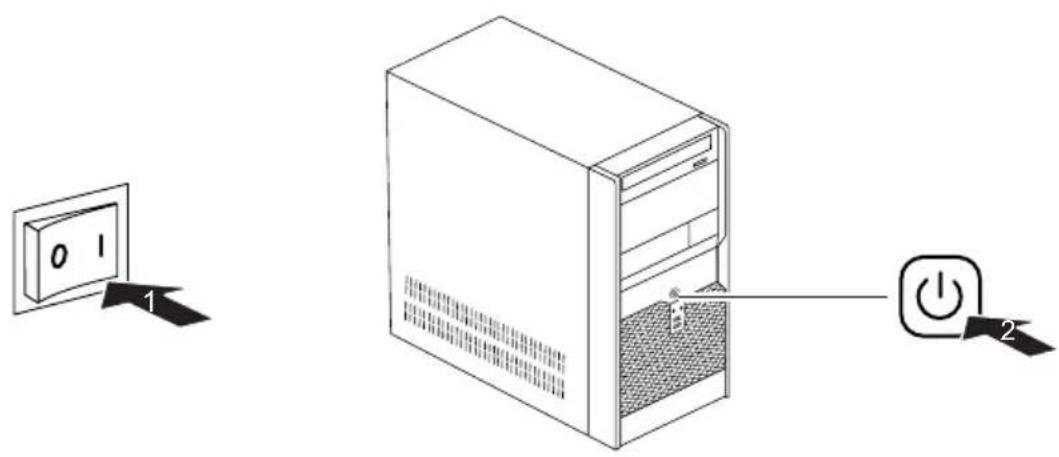
▶ StellenSiedenHaup tschalteranderRückseitedesGerätsaufPosition"I"(1).
DrückenSiedenEin-/AusschalteranderVorderseitedesGeräts(2).
→ DieBetriebsanzeig eleuchtetgrün, das Gerätstartet.
InstallationderSoftware
▶ Befolgen Sie während der Installation die Anweisungen am Bildschirm.
LesenSiebeiUnklarheitenbezüglichderangefordertenEingabedatenin derHilfezulhremBetriebssystemnach.

Weitere Informationen zum System sowie Treiber, Utilities und Updates finden Sie auf derDVD"Drivers&Utilities"undimInternetunter" http://ts.fujitsu.com/support/".
Bedienung
Geräteinschalten
▶ Schalten Sie gegebenenfalls den Bildschirm ein (siehe Betriebsanleitung des Bildschirms).
▶ SchaltenSiedasGerätmitdemHaupt schalteranderRückseitedesGerätsein(fallsvorhanden).
DrückenSiedenEin-/AusschalteranderVorderseitedesGeräts.
→ DieBetriebsanzeigeleuchtetgrü n, das Gerätstartet.
Gerätausschalten
▶ BeendenSieordnungsgemäß Ihr Betriebssystem. Bei Windows: im Menü Start über die Funktion Beenden.
▶ WenndasBetriebssystemdasGerät nichtautomatischineinenEnergiesparmodus wechseltoderausschaltet,drück enSiedenEin-/Ausschalter.Achtung,dies kannzueinemVerlustIhrerDatenf ühren!
→ Wenn das Gerät betriebsbereit ist, verbraucht das Gerät ein Minimum an Energie.
▶ SchaltenSiedasGerätmitdemHaupt schalteraus(fallsvorhanden).
→ DasGerätverbrauchtkeineEnergiemehr.

HauptschalterundEin-/AusschaltertrennendasGerätnichtvonder Netzspannung.ZurvollständigenTrennungvonderNetzspannungmüssen SiedenNetzsteckerausderSteckdoseziehen.
▶ SchaltenSiegegebenenfallsden Bildschirmaus(sieheBetriebsanleitungdesBildschirms).
AnzeigenamGerät
Die Anzeigen finden Sie an der Vorderseite des Gehäuses. Welche Anzeigen an Ihrem Gerät vorhandensind, hängtdavonab, welche Ausbaustufe Siegewählthaben.
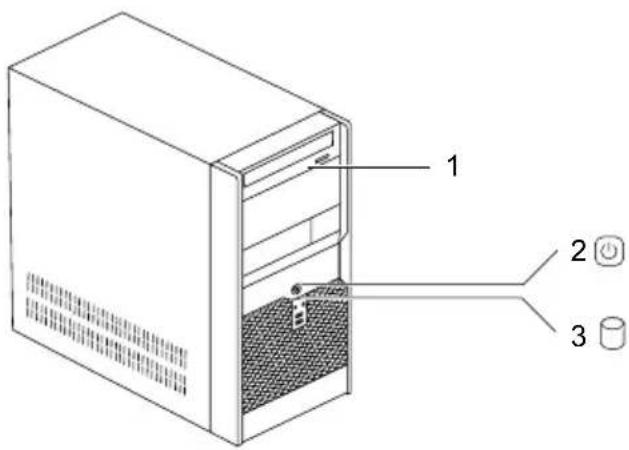
1=Laufwerksanzeige,z.B.DVD
3=Festplattenanzeige
2=Betriebsanzeige
Festplattenanzeige
Die Anzeige leuchtet, wenn auf das Festplattenlaufwerk des Geräts zugegriffen wird.
Betriebsanzeige

ImEnergiesparmodusdarfdasGerätnichtmitdemHauptschalter(wenn vorhanden)ausgeschaltetodervomNetzgetrenntwerden,dadies sonstzueinemDatenverlustführenkann.
•DieAnzeigeleuchtetgrün: DasGerätisteingeschaltet.
•DieAnzeigeleuchtetorangeoderblinktgrün(jenachGerätetyp): Das Gerät ist im Energiesparmodus. Nach dem Einschalten mit dem Ein-/Ausschalter schaltet dasGeräteinoderkehrtindenZustandzurück,dervordemEnergiesparmodusgegebenwar.
•DieAnzeigeleuchtetnicht: DasGerätistausgeschaltet(Hauptschalterauf0odervomNetzgetrennt)oderbetriebsbereit. IstdasGerätbetriebsbereit,kanndasGerätmitdemEin-/Ausschaltereingeschaltetwerden.
Diskettenanzeige(optional)
Die Anzeige leuchtet, wenn auf das Diskettenlaufwerk des Geräts zugegriffen wird. Solange die Anzeige leuchtet, darf die Diskette auf keinen Fall entnommen werden.
Laufwerksanzeige, z. B. DVD
Die Anzeige leuchtet, wenn auf das CD-ROM- oder DVD-Laufwerk des Geräts zugegriffen wird. SolangedieAnzeigeleuchtet,darfdieDVDaufkeinenFallentnommenwerden.
Tastatur

Dieabgebildete Tastaturistein Beispielundkannvondemvon Ihnen verwendeten Modellabweichen.
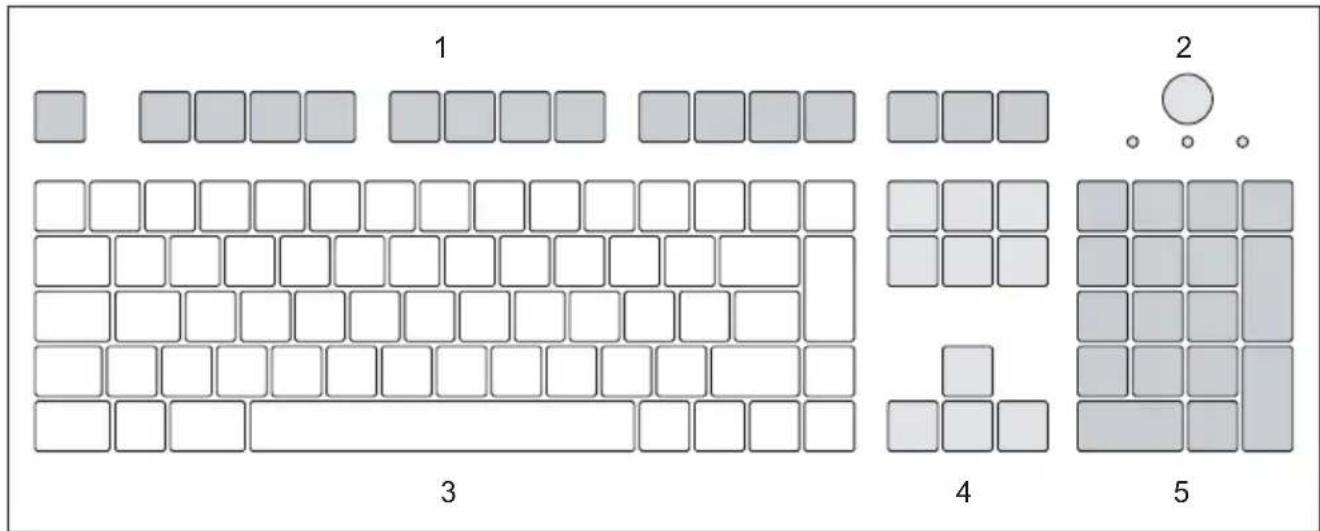
1= Funktionstasten
4= Cursor-Tasten
2= Ein-/Ausschalter(optional)
5 = Numerisches Tastaturfeld (Ziffernblock)
3= Alphanumerisches Tastaturfeld
Wichtige Tasten und Tastenkombinationen
Die Beschreibung der nachfolgenden Tasten und Tastenkombinationen gilt für Microsoft Betriebssysteme. Weitere Tasten und Tastenkombinationen sind in der DokumentationzurverwendetenSoftwarebeschrieben.

Ein-/Ausschalter (optional)
Je nach Einstellung im BIOS-Setup kann das Gerät damit ein-, aus- oder ein- und ausgeschaltet werden. Bei einigen Betriebssystemen können Sie in der Systemsteuerung weitere Funktionen des Ein-/Ausschalters einstellen.
Bei einigen Tastaturen kann der Ein-/Ausschalter nur mit ACPI (Advanced Configuration and Power Management Interface) verwendet werden. Ansonsten ist die Taste ohne Funktion. Das Mainboard muss diese Funktion unterstützen.

Eingabetaste
bestätigt die markierte Auswahl. Die Eingabetaste wird auch als "Enter" oder "Return" bezeichnet.

Starttaste
ruft das Menü Start von Windows auf.
Menütaste
ruftdasMenüfürdasmarkierteObj ektauf(Windows).
Umschalttaste
ermöglichtdieAusgabeeinesGr oßbuchstabensunddesobenauf einerTasteabgebildetenZeich ens.DieUmschalttastewirdauchals "Shift"bezeichnet.
TasteAltGr
ermöglichtdieAusgabedesZeichens, dasuntenrechtsaufeinerTaste abgebildetist(z.B.@beiderTaste Q).
TasteNum
schaltetdasnumerische Tastaturfeldzwischen Ziffernebene (Anzeige "Num" leuchtet) und Editierebene (Anzeige "Num" leuchtet nicht) um.
WenndieAnzeige"Num"leuchtet, könnenSiemitdemnumerischen TastaturfeldZiffernausgebenunddieRechenfunktionennutzen.
WenndieAnzeige"Num"nichtleuchtet, könnenSiedie Editierfunktionennutzen, dieuntenaufden Tastendesnumerischen Tastaturfeldesaufgedrucktsind.
TasteStrg
leitetTastenkombinationenein.DieTaste Strg wirdauchals"Ctrl", "Control"oder"Steuerungstaste"bezeichnet.
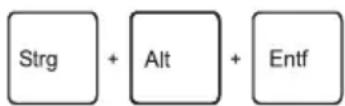
Windows-Sicherheit/Task-Manager
DieseTastenkombinationstartetdasFensterWindows-Sicherheit/Task-Manager.
EinstellungenimBIOS-Setup
Im BIOS-Setup können Sie Systemfunktionen und die Hardware-Konfiguration des Geräts einstellen. Bei Auslieferung sind die Standardeinträge wirksam (siehe Handbuch "BIOS-Setup" oder Handbuch zum Mainboard). Diese Einstellungen können Sie im BIOS-Setup an Ihre Anforderungen anpassen.
Eigentums-undDatenschutz
ÜberSoftwarefunktionenundmechanische Verriegelungbietensichvielfältige Möglichkeiten, Ihr Gerät und Ihre repersönlichen Datenvorunbefugtem Zugriffzu schützen. Siekönnendiese Möglichkeiten auch kombinieren.
DiebstahlschutzundVerplomben
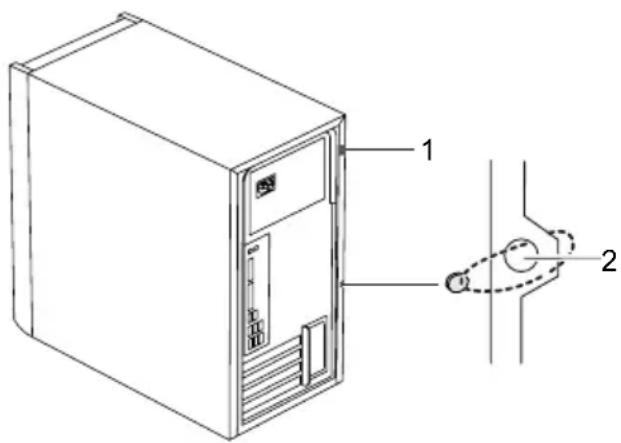
1 =Vorrichtung für KensingtonL ock
2 = LöcherfürVorhängeschloss
Diebstahlschutz
Siekönnen Ihr Gerät vor Die bstahlschützen
- mit HilfederVorrichtung für Kensington Lock (1) und eines Kensington MicroSavers. BeachtenSiedasHandbuchz ulhremKensingtonLock.
- mit Hilfe der Löcher (2), eines Vorhängeschlosses und einer Kette, die Sie zuvor miteinemfeststehendenGegenstandverbundenhaben.
Verplomben
Um unberechtigte Personen am Öffnen des Gehäuses zu hindern, können Sie das Gehäuse verplomben. Führen Sie dazu die Verplombungskette durch die Löcher (2)undverschließenSiedieKettemitderPlombe.
SicherheitsfunktionendesBIOS-Setup
Im BIOS-Setup bietet Ihnen das Menü Security verschiedene Möglichkeiten, Ihre persönlichen Datengegenunbefugten Zugriffzuschützen, z.B.:
- UnbefugtesAufrufendesBIOS-Setupverhindern
- UnbefugtenZugriffaufdasSystemverhindern
- UnbefugtenZugriffaufdieEinstellungenvonBaugruppenmiteigenemBIOSverhindern
- SystemstartvomDiskettenlaufwerkverhindern
•Viruswarnungausgebenlassen - Unbefugtes Schreibenauf Disketteverhindern
•BIOSgegenÜberschreibenschützen
•GerätgegenEinschaltendurcheinexternesGerätschützen
Siekönnendiese Möglichkeitenauchkombinieren.
Eine ausführliche Beschreibung des Menüs Security und wie Sie Passwörter vergeben, finden SieimHandbuchzumMainboardoderimHandbuch"BIOS-Setup".
ZugriffsberechtigungüberSmartCard
BeiSystemen, diemiteinem SmartCard-Benutzereingeschränktwerden, dieei
Leserausgestattetsind, kannder Zugriffaufdie neentsprechende SmartCardbesitzen.
ProblemlösungenundTipps

BeachtenSiedieSicherheitshinweiseimHandbuch"Sicherheit"unddasKapitel "Inbetriebnahme", Seite 10, wenn Sie Leitungen lösen oder anschließen.
Wenneine Störungauftritt, versuchen Siediese entsprechenden Maßnahmenzu beheben, dieinden folgenden Dokumenten beschriebensind:
•indiesemKapitel
- inderDokumentationzudenangeschlossenenGeräten
- inderHilfezudeneinzelnenProgrammen
- inderDokumentationzumverwendetenBetriebssystem.
HilfeimProblemfall
SolltenSiemitlHremRechnereinmaleinProblemhaben, das Sienichtselbstlösen können, könnenSiediesesinvielenFällenschnellmitdemauflHremRechner vorinstalliertenProgrammSystemDiagnosticslösen.
Um das Programm SystemDiagnostics zu starten, klicken Sie Startsymbol - Programme-Fujitsu-SystemDiagnostics.
▶ Wenn beim Testlauf ein Problem festgestellt wird, gibt das Programm SystemDiagnostics einenCodeaus(z.B.DIFS-CodeYXXX123456789123).
Notieren Sie den ausgegebenen DIFS-Code und die Identnummer Ihres Geräts. Sie finden dieldentnummeraufdem Typenleistungsschildander Rückseitedes Gehäuses.
- Kontaktieren Sie zur weiteren Abklärung des Problems den für Ihr Land zuständigen Service Desk(sieheService-Desk-ListeoderimInternetunter" http://ts.fujitsu.com/support").Halten Siedazudieldent-/Serien-Nr.IhresSystemsunddenDIFS-Codebereit.
Problemlösungen
BetriebsanzeigeistnachdemE inschaltendunkel
| UrsacheFehlerbehebung | |
| Netzspannungsversorgungistfehlerhaft.► Prüfen | Sie,obdieNetzleitungordnungsgemäßamGerätundaneinergeerdetenSchutzkontakt-Steckdoseangeschlossenist.► PrüfenSie,obderHauptschalteranderRückseitedesGerätsaufPosition"I"ist.► SchaltenSiedasGerätein. |
| InterneStromversorgungwurdeüberlastet.► Ziehen | SiedenNetzsteckerdesGerätsausdergeerdetenSchutzkontakt-Steckdose.► WartenSieeinenkurzenMomen t.► SteckenSiedenNetzsteckerwiederineingeerdeteSchutzkontakt-Steckdose.► SchaltenSiedasGerätein. |
DasGerätlässtischnichtm itdemEin-/Ausschalter ausschalten
| UrsacheFehlerbehebung | |
| DasGerätwurdenichtmitdemEin-/Ausschalter eingeschaltet. | ► DrückenSieezinzweitesMalaufden Ein-/Ausschalter. |
| Systemabsturz► DrückenSiedenEin-/Ausschalter | mindestens4Sekunden,bissichdasGerät ausschaltet.Achtung:DieskannzueinemVerlustIhrer Datenführen!DabeiwirddasBetriebssystemnicht ordnungsgemäßbeendet.Beimnächsten SystemstartsinddeshalbFehlermeldungen möglich. |
Bildschirmbleibtdunkel
| UrsacheFehlerbehebung | |
| Bildschirmistausgeschaltet. | ► SchaltenSiedenBildschirmein. |
| Bildschirmistdunkelgesteuert | ► DrückenSieeinebeliebigeTasteder Tastatur.oder► SchaltenSiedenBildschirmschoner aus.GebenSiedazugegebenenfalls dasentsprechendePasswortein. |
| Helligkeitsregler auf dunkel eingestellt | ► Stellen Sie den Helligkeitsregler desBildschirmsaufhell.Detaillierte InformationenentnehmenSieder BetriebsanleitungdesBildschirms. |
| Netzleitungnichtangeschlossen | ► SchaltenSiedenBildschirmunddasGerät aus.► PrüfenSie,obdieNetzleitu ngdes Bildschirmsordnungsgemäß am Bildschirmundaneinergee rdeten Schutzkontakt-Steckdose oderander Bildschirmsteckdosedes Gerätsgesteckt ist.► PrüfenSie,obdieNetzleitungdesGeräts ordnungsgemäßamGerätundaneiner geerdetenSchutzkontakt-Steckdose gestecktist.► SchaltenSiedenBildschirmunddasGerät ein. |
| Bildschirmleitungnic htangeschlossen | ► SchaltenSiedenBildschirmunddasGerät aus.► PrüfenSie,obdieBildschirmleitung ordnungsgemäßamGerätundam Bildschirmangeschlossenist.► SchaltenSiedenBildschirmunddasGerät ein. |
| FalscheEinstellungfürdenBildschirmunter WindowsXP | ► StartenSiedasGerätneu.► DrückenSiedieTaste F8 währenddas Systemstartet.EserscheintdasBetriebssystemauswahlmenü oderdasMenüErweiterteWindowsStartoptionen.► FallsdasBetriebssystemauswahlmenü erscheint,drückenSiedieTaste F8► WählenSieAbgesicherterModusoder AbgesicherterModusmitNetzwerkaus.► StellenSieunterStart-Einstellungen-Systemsteuerung-AnzeigeindenRegistern Darstellung, Designs, Einstellungen die korrektenWertefürdenangeschlossenen Bildschirmein,wieinderBetriebsanleitung desBildschirmsbeschrieben. |
| FalscheEinstellungfürden Bildschirmunter WindowsVista | ► StartenSiedasGerätneu.► DrückenSiedieTaste F8 währenddas Systemstartet.EserscheintdasBetriebssys temauswahlmenü oderdasMenüErweiterteWind owsStartoptionen.► FallsdasBetriebssystemaus wahlmenü erscheint,drückenSiedie Taste F8► WählenSieAbgesicherterModusoder AbgesicherterModusmitNetzwerkaus.► StellenSieunterStartsymb ol-(Einstellungen) - SystemsteuerungenDarste Anpassungen-Anpassungen diekorrekten Wertefürdenangeschlosse nenBildschirm ein,wieinderBetriebsanl eitungdes Bildschirmsbeschriebe n. |
| FalscheEinstellungfürdenBildschirmunter Windows7 | ► StartenSiedasGerätneu.► DrückenSiedieTaste F8, währenddas Systemstartet.EserscheintdasBetriebssystemauswahlmenü oderdasMenüErweiterteWindowsStartoptionen.► FallsdasBetriebssystemauswahlmenü erscheint,drückenSiedieTaste F8.► WählenSieAbgesicherterModusoder AbgesicherterModusmitNetzwerkaus.► StellenSieunterStart-Systemsteuerung-DarstellungundAnpassung-Anzeigedie korrektenWertefürdenangeschlossenen Bildschirmein,wieinderBetriebsanleitung desBildschirmsbeschrieben. |
| EswurdenfalscheRAM-Speich ermodule bestückt | ► LesenSieimTechnischenHand buchzum Mainboard,welcheSpeicher modultypen verwendetwerdenkönnen. |
KeinMauszeigeramBildsch irm
| UrsacheFehlerbehebung | |
| Mausistnichtrichtigangeschlossen. | ► BeendenSielhrBetriebssystem ordnungsgemäß.► SchaltenSiedasGerätaus.► PrüfenSie,obdieMausleitung ordnungsgemäßangeschlossenist.Wenn SieeinenAdapterodereineVerlängerung fürdieMausleitungverwenden,prüfenSie auchdieseSteckverbindung.► StellenSiesicher,dassnureineMaus angeschlossenist.► SchaltenSiedasGerätein. |
Diskettenichtlesbar/beschreibbar
| UrsacheFehlerbehebung | |
| DerSchreibschutzderDisketteoderdes Diskettenlaufwerksistaktiviert. | ► PrüfenSie,obderSchreibschutzder DisketteoderdesDiskettenlaufwerks aktiviertist(sieheHandbuch"BIOS-Setup" undgegebenenfallsHandbuchzum Mainboard). |
| Diskettenlaufwerks-Controlleristnicht eingeschaltet. | ► Prüfen Sie im Menü Main des BIOS-Setup denEintragfürdasDiskettenlaufwerk.► PrüfenSie,obderDiskettenlaufwerks-Controllereingeschaltetist(sieheauch HandbuchzumMainboardoderHandbuch "BIOS-Setup"). |
| Diskettenlaufwerkistnich tangeschlossen. | ► PrüfenSie,obdieLeitungen des Diskettenlaufwerksrich tigangeschlossen sind. |
UhrzeitundDatumstimm ennicht
| UrsacheFehlerbehebung | |
| Uhrzeit, Datum sind falsch eingestellt. | ► Stellen Sie die Uhrzeit und das Datum unter IhremverwendetenBetriebssystemein.oder► Stellen Sie imBIOS-Setupdie Uhrzeit oderdasDatumein. |
| Die Lithium-Batterie ist leer. | ► Wenn Uhrzeit und Datum nach dem Aus-undWiedereinschaltenwiederholtfalsch sind,tauschenSiedieLithium-Batterieaus (siehe"Lithium-Batterietauschen",Seite 46). |
FehlermeldungamBildschirm
FehlermeldungenundihreErklärungfindenSie:
- imTechnischenHandbuchzumMainboard
- inderDokumentationzudenverwendetenProgrammen
NeueSoftwareinst allieren
BeiderInstallationvonProgrammenoderTreibernkönnenwichtigeDateienüberschrieben und verändert werden. Um bei eventuellen Problemen nach der Installation auf die Originaldateienzugreifenzukönnen,solltenSievorderInstallationeineSicherungskopie (Backup)IhresFestplatteninhalteserstellen.
Festplatteninhaltwiederhers tellen
Die Anleitungdazufinden Sieaufder Hülleder Recovery-DVD.
Tipps
| ThemaTipp | |
| MangelanSystemressourcen► SchließenSienichtbenötigteAnwendungen.oder► RufenSiedieAnwendungeninandererReihenfolgeauf. | |
| WeitereHandbücher | WeitereHandbücherfindenSiealsPDF-Dateien aufderDVD"Drivers&Utilities". |
Systemerweiterungen

ReparaturenamGerätdürfennurvonautorisiertemFachpersonaldurchgeführt werden.DurchunbefugtesÖffnenoderunsachgemäßeReparaturen erlischt die Garantieundeskönnenerhebliche Gefahrenfürden Benutzer entstehen (elektrischer Schlag, Brandgefahr).
NachRücksprachemitderHotline/ServiceDeskdürfenSiedieindiesemHandbuch beschriebenenKomponentenselbstaus-undeinbauen.

WennSieohneRücksprachemitderHotline/ServiceDeskKomponentenselbst aus-undeinbauen,erlischtdieGarantielhresGeräts.

Eskannsinnvollsein, wenn Siesicheinige Teiledieses Kapitelsausdrucken, dadas Gerätbeim Ein-/Ausbauvon Systemerweiterungen ausgeschaltet sein muss.
DienachfolgendenAbbildungenkönnensich, abhängigvonderAusbaustufelhres Geräts, geringfügig von Ihrem Gerätunterscheiden.
Werden mit Ihrem Gerät weitere Dokumentationen mitgeliefert, lesen Sie sich dieseebenfallssorgfältigdurch.
Beachten Sievordem Aus- und Einbau von Systemkomponenten außerdem Folgendes:

DasGerätmussbeimEin-/AusbauvonSystemerweiterungenausgeschaltet seinunddarfsichnichtimEnergiesparmodusbefinden.
ZiehenSiedenNetzstecker, bevorSiedasGerätöffnen.
AchtenSiedarauf, dass Sie beim Aus- und Einbauder Komponenten keine Leitungeneinklemmen.
AchtenSiebeimEinbauenvonKomponentenmitgroßerWärmeentwicklungdarauf, dassdiemaximalzulässigeTemperaturnichtüberschrittenwird.

Eventuell ist für eine Systemerweiterung oder Hardware-Hochrüstung ein Update des BIOSnotwendig. WeitereInformationenfindenSieinderHilfezumBIOS odergegebenenfallsimTechnischenHandbuchzumMainboard.
HinweisezuBaugruppen
GehenSiesorgfältigmitdenVerriegelungsmechanismenum(RastnasenundZentrierbolzen), wennSieBaugruppenoderKomponentenaufBaugruppenaustauschen.

BeachtenSie, dass verschiedene Komponentenaufdem Mainboardsehrheißsein können, wenndas Gerätvorkurzemnochaktivwar.
DieseKomponentenkönnendurchdasnebenstehende Symbolgekennzeichnetsein.
UmSchädenderBaugruppeoder derdaraufbefindlichenBauteileundLeiterbahnen zuvermeiden,bauenSieBaug ruppenmitSorgfalinundaus.AchtenSiedarauf, Erweiterungsbaugruppenge radeeinzusetzen.
VerwendenSieniemalsschar feGegenstände(Schraubendreher)alsHebelwerkzeuge.

BaugruppenmitelektrostatischgefährdetenBauelementen(EGB)können durchdenabgebildetenAufklebergekennzeichnetsein.
WennSieBaugruppenmitEGBhandhaben, müssenSiefolgendeHinweise unbedingtbeachten:
- Sie müssen sich statisch entladen (z. B. durch Berühren eines geerdeten Gegenstandes), bevorSiemitBaugruppenarbeiten.
- VerwendeteGeräteundWerkzeugemüssenfreivonstatischerAufladung sein.
- FassenSiedieBaugruppennuramRandoder, fallsvorhanden, angrün markierten Stellen (TouchPoints) an.
- BerührenSiekeineAnschluss-StifteoderLeiterbahnenaufder Baugruppe.
Gehäuseöffnen
▶ Schalten Sie das Gerät aus. Das Gerät darf sich nicht im Energiesparmodus befinden!

Beachten Sie die Sicherheitshinweise im Kapitel "Wichtige Hinweise", Seite 7.
ZiehenSiedenNetzsteckerausderSteckdose.
SteckenSiedenNetzsteckererstwiederan, wenn SiedasGehäusegeschlossenhaben.
▶ EntfernenSiestörende, gesteckte Leitungen.
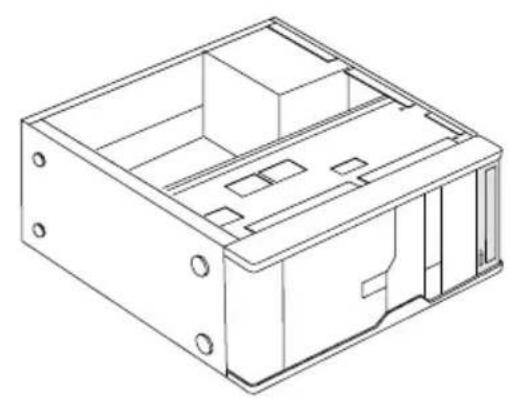
▶ LegenSiedasGerätwieuntenabgeb ildetaufdieSeite.

▶ EntfernenSiedieGehäuseschrauben(1).
▶ SchiebenSiedasSeitenteilinPfeilrichtung(2)vomGehäuseab.
Gehäuseschließen
▶ Stecken Sie das Seitenteil in die Führungsschiene am Gehäuseunterteil ein.
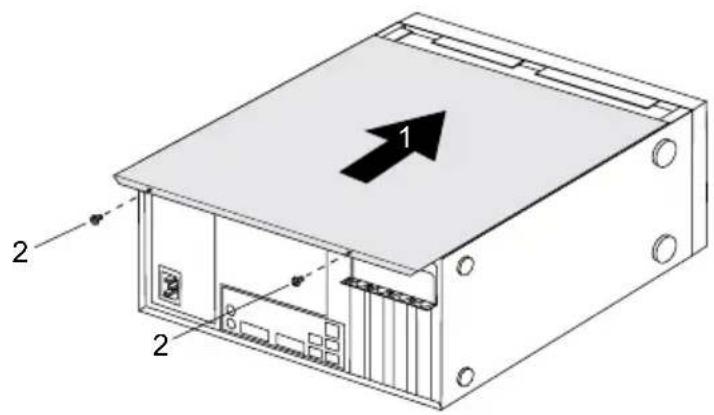
▶ SchiebenSiedasSeitenteilinPfeilrichtung(1)aufdasGehäuse.
▶ BefestigenSiedieGehä useschrauben(2).
▶ SchließenSiediezuvorgelöstenLeitungenwiederan.
Baugruppeein-undausbauen
Um die Leistungsfähigkeit Ihres Geräts zu erhöhen, können Sie zusätzliche Baugruppen einbauen.
Die Anzahl, Lage und Anordnung der Baugruppen-Steckplätze auf dem Mainboard finden Sie im HandbuchzumMainboard. Bei AuslieferungkönnenbereitsBaugruppeneingebautsein.
Baugruppeeinbauen
▶ Öffnen Sie das Gehäuse (siehe "Gehäuse öffnen", Seite 34).
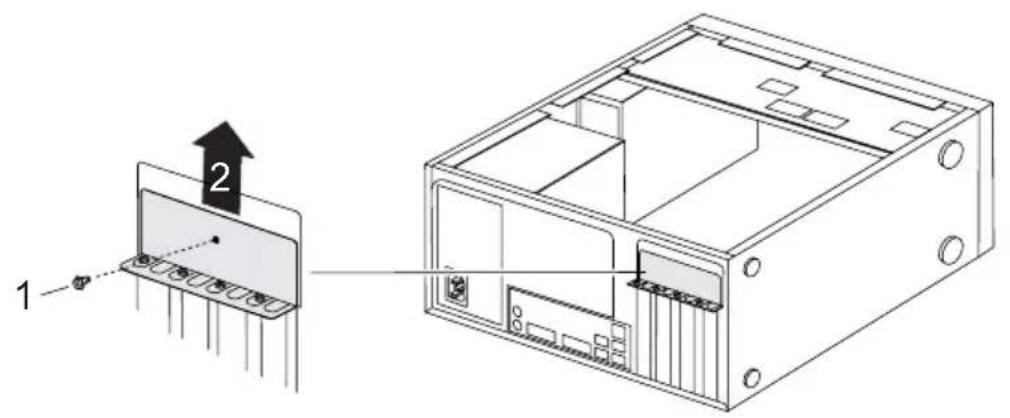
▶ EntfernenSiedieSchr aubevomAbdeckblech(1).
▶ NehmenSiedasAbdeckblechinPfeilrichtung(2)vomGehäuseab.
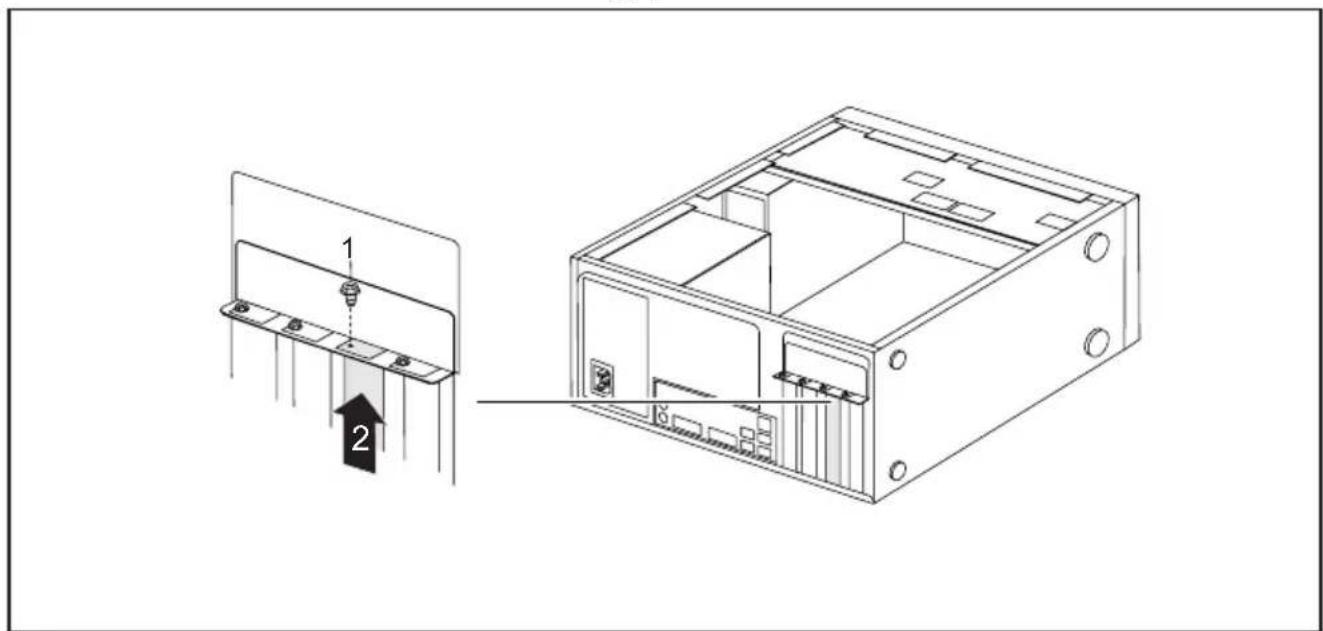
▶ EntfernenSiedieSchraubeanderSteckplatzabdeckung(1).
ZiehenSiedieSteckplatzabdeckunginPfeilrichtung(2)ausdemSteckplatz.

WerfenSiedieSteckplatzabdeckungnichtweg.WennSiedieBaugruppe wiederentfernen,müssenSiedieSteckplatzabdeckungwegenderKühlung, desBrandschutzesunddereinzuhaltendenEMV-Vorschriften(Vorschriftenzur elektromagnetischenVerträglichkeit)wiedereinbauen.
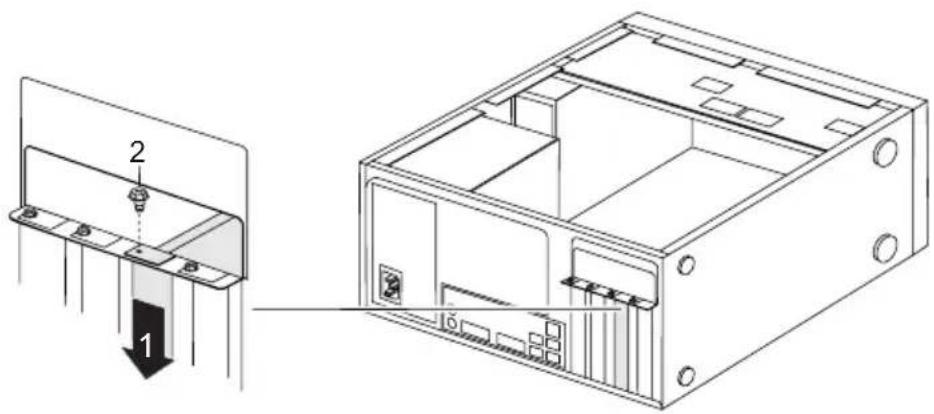
▶ SchiebenSiedieBaugruppeindenSteckplatz(1).
▶ BefestigenSiedieSchraubeanderSteckplatzabdeckung(2).
▶ BefestigenSiedasAbdeckblechwiederamGehäuse.
▶ Wenn erforderlich, stecken Sie die Leitungen an die Baugruppe.
▶ SchließenSiedasGehäuse(siehe" Gehäuseschließen",Seite35).

WennSieeineBaugruppeein-oderausgebauthaben, dannüberprüfen Sie bitte im BIOS-Setup die Einstellungen für den entsprechenden PCI-Steckplatz. ÄndernSiegegebenenfallsdieEinstellungen. LesenSie hierzudieDokumentationzurPCI-Baugruppe.
Baugruppeausbauen
▶ Öffnen Sie das Gehäuse (siehe "Gehäuse öffnen", Seite 34).
▶ Entfernen Sie das Abdeckblech (siehe "Baugruppe einbauen", Seite 36).
EntfernenSiedieanderBaugruppegestecktenLeitungen.
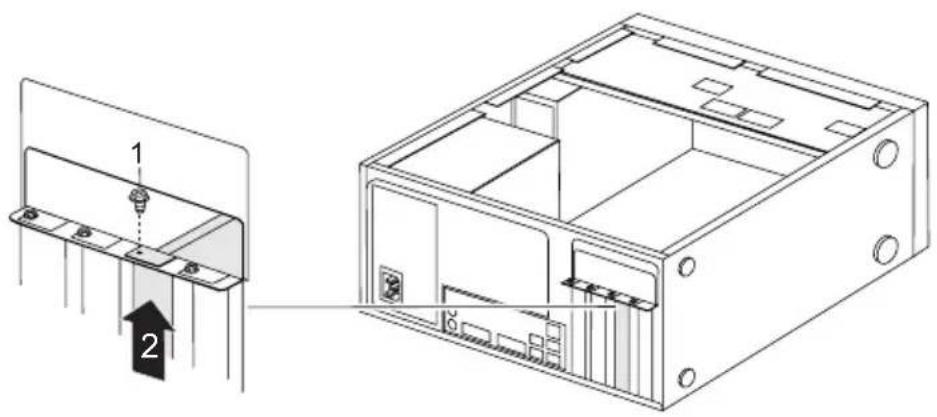
▶ EntfernenSiedieSchraubeanderBaugruppe(1).
ZiehenSiedieBaugru ppeinPfeilrichtung(2)ausdemSteckplatz.
LegenSiedieBaugruppeineineentsprechendeVerpackung.

WegenderKühlung, des Brandschutzesunddereinzuhaltenden EMV-Vorschriften (Vorschriftenzurelektromagnetischen Verträglichkeit) müssen Siedie Steckplatzabdeckung des Einbauplatzeseinbauen.
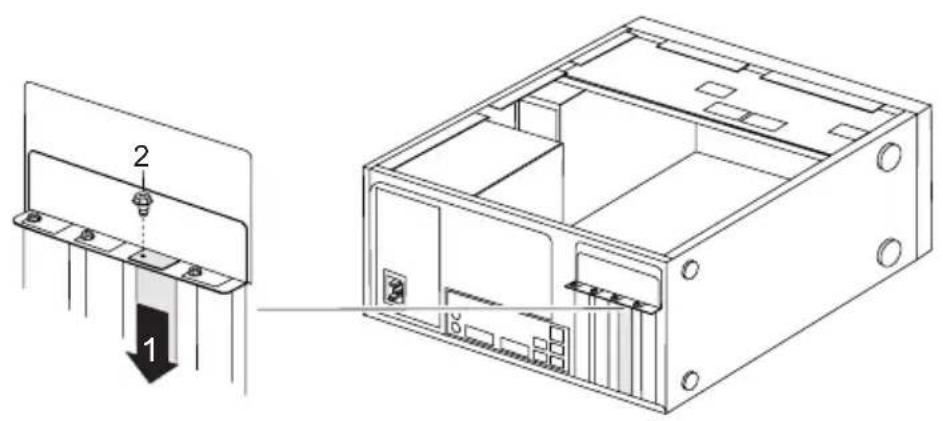
▶ SchiebenSiedieSteckplatzabdeckungindenSteckplatz(1).
BefestigenSiedieSteckplatzabdeckungmitderSchraube(2).
▶ BefestigenSiedasAbdeckblechwiederamGehäuse.
▶ SchließenSiedasGehäuse(siehe" Gehäuseschließen",Seite35).

WennSieeinePCI-Baugruppeein-oderausgebauthaben, dann überprüfen Sie bitte im BIOS-Setup die Einstellungen für den entsprechenden PCI-Steckplatz. ÄndernSiegegebenenfallsdieEinstellungen. LesenSie hierzudieDokumentationzurPCI-Baugruppe.
Laufwerkeein-undausbauen
DasGehäusebietetPlatzfürinsgesamtfünfLaufwerke:
•dreibedienbareLaufwerke
(zwei5¼-Zoll-Laufwerkeundein3½-Zoll-Laufwerk)
•zweinichtbedienbareFestplattenlaufwerke
(zwei3½-Zoll-LaufwerkemithalberEinbauhöhe)
UnterbedienbarenLaufwerkensindz.B.DVD-oderCD-ROM-Laufwerkezuverstehen, indievonaußeneinDatenträgereingelegtwird.
Einbedienbares3 1/2 Zoll-Laufwerkistz.B.einDiskettenlaufwerkodereinMulticard-Reader.
MitdiesenLaufwerkenkönnenDatenträgereingelesenwerden.
BedienbareLaufwerkeaus-undeinbaue n

Die Zahlder Schrauben, mit denendie Laufwerkebefestigtsind, ist laufwerksabhängig und kann vondennachfolgenden Abbildungenabweichen.
Bedienbares5 1/4 Zoll-Laufwerkausbauen(z.B.DVD-Laufwerk)
▶ Öffnen Sie das Gehäuse (siehe "Gehäuseöffnen", Seite34).
▶ Entfernen Sie alle gesteckten Leitungen (Datenleitung, Stromversorgung) vom Laufwerk.
▶ LösenSiedieSchrauben(1).
▶ Schieben Sie das Laufwerk in Pfeilrichtung (2) von hinten etwas aus dem Einbauplatz heraus.
DasLaufwerkragtnunetwasausdemGehäuseheraus.
▶ Ziehen Sie das Laufwerk aus dem Gehäuse (2).
▶ Nehmen Sie gegebenenfalls an den verbleibenden Laufwerken die erforderlichenEinstellungenvor.
Bedienbares5 ^1/_4 Zoll-Laufwerkeinbauen(z.B.DVD-Laufwerk)
▶ Öffnen Sie das Gehäuse (siehe "Gehäuse öffnen", Seite 34).
▶ Falls ein Einschub vorhanden ist, bauen Sie diesen aus. Gehen Sie dazu wie beim Ausbau eines Laufwerksvor(siehe" Bedienbares5 1/4 Zoll-Laufwerk ausbauen (z. B. DVD-Laufwerk)", Seite 40).

WerfenSiedenleerenEinschubnichtweg.WennSiespäterdasLaufwerk wiederausbauen,müssenSiedenleerenEinschubwegenderKühlung,des BrandschutzesunddereinzuhaltendenEMV-Vorschriften(Vorschriftenzur elektromagnetischenVerträglichkeit)wiedereinsetzen.
▶ NehmenSiedasneueLaufwerkausderVerpackung.
▶ NehmenSieamLaufwerkdiegewüns chtenEinstellungenvor(gegebenenfallsauch andenbereitsinstalliertenLau fwerken(Master/Slave)).
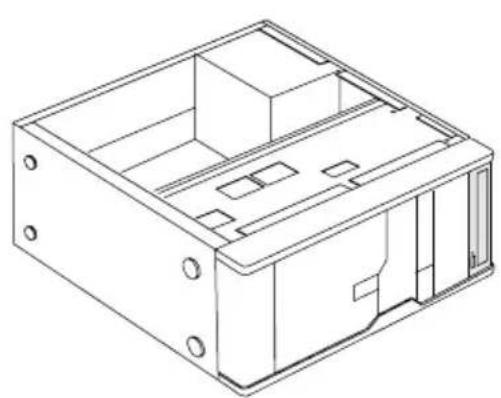
▶ SchiebenSiedasLaufwerkinsGehäuse(1).AchtenSiedarauf,dassdie LöcherderSchraubenübereinanderliegen.
▶ BefestigenSiedasLaufwerkmitdenSchrauben(2).
SteckenSiedieSteckerderDatenleitungundderStromversorgungsleitung am Laufwerk.AchtenSieaufdierichtigePolung.
▶ SchließenSiedasGehäuse(siehe" Gehäuseschließen",Seite35).
Wennnotwendig, müssenSieimBIOS-SetupdenEintragfürdas Laufwerkentsprechendanpassen.
Bedienbares3 1/2 Zoll-Laufwerkeinbauen(z.B.Diskettenlaufwerk)
▶ Öffnen Sie das Gehäuse (siehe "Gehäuse öffnen", Seite 34).
BauenSiedasbedienbare5 14 Zoll-Laufwerkaus(siehe"Bedienbares5 14 Zoll-Laufwerk ausbauen (z. B. DVD-Laufwerk)", Seite 40).
▶ EntfernenSiedieFrontblendevomGehäuse.
Drücken Sie die Kunststoff-Laufwerksblende von innen aus der Frontblende heraus.
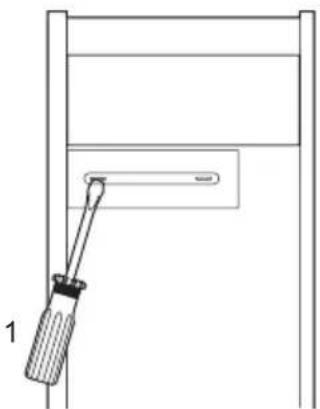
▶ Brechen Sie die vorgestanzte Metallblende am Laufwerksschacht mit einem Schraubendreherheraus(1).
▶ BefestigenSiedieFrontblendewiederamGehäuse.
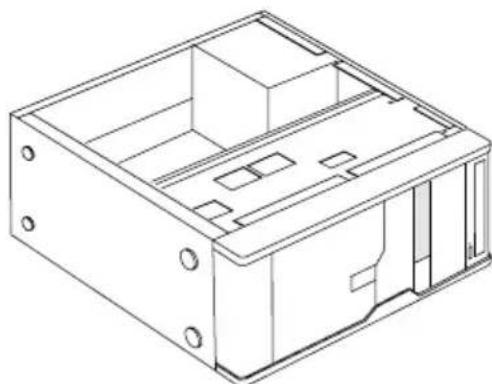
▶ SchiebenSiedasLaufwerkinsGehäuse(1).AchtenSiedarauf,dassdie LöcherderSchraubenübereinanderliegen.
▶ BefestigenS iedasLaufwerkmitdenSchrauben(2).
▶ Stecken Sie die Stecker der Datenleitung und der Stromversorgungsleitung am Laufwerk.AchtenSieaufdierichtigePolung.
▶ Schließen Sie das Gehäuse(siehe" Gehäuseschließen", Seite35).
Bedienbares3 1/2 Zoll-Laufwerkausbauen(z.B.Diskettenlaufwerk)
▶ Öffnen Sie das Gehäuse (siehe "Gehäuse öffnen", Seite 34).
▶ EntfernenSieallegestecktenLeitungen(Datenleitung, Stromversorgung) vom Laufwerk.
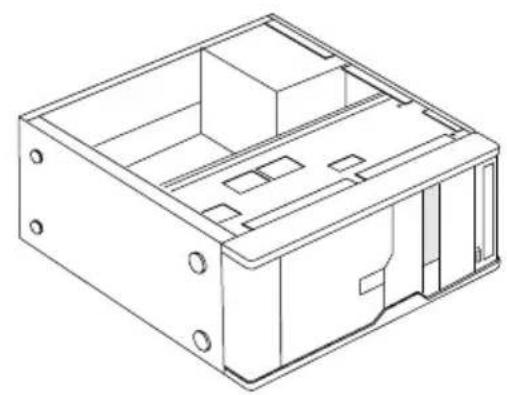
▶ EntfernenSiedieSchrauben(1).
▶ Schieben Sie das Laufwerk in Pfeilrichtung (2) von hinten aus dem Einbauplatz heraus.
▶ SchließenSiedasGehäuse(siehe" Gehäuseschließen",Seite35).
Festplattenlaufwerkein-undausbauen
Festplattenlaufwerkausbauen
▶ Öffnen Sie das Gehäuse (siehe "Gehäuse öffnen", Seite 34).
▶ Entfernen Sie alle gesteckten Leitungen (Datenleitung, Stromversorgung) vom Laufwerk.
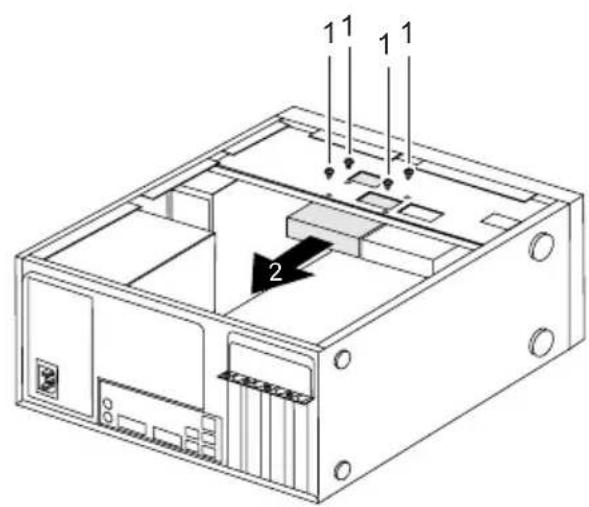
Lösen Sie die Schrauben (1) und drücken Sie leicht von unten gegen das Festplattenlaufwerk.
Ziehen Sie das Laufwerk in Pfeilrichtung (2) nach hinten etwas aus dem Einbauplatz heraus.
→ DasLaufwerkragtnunetwasausdemEinbauplatzheraus.
ZiehenSiedasLaufwerkvollständigausdemEinbauplatz.AchtenSiedabei daraufdassSienichtananderenBauteilenanstoßen.
▶ NehmenSiegegebenenfallsandenverbleibendenLaufwerkendie erforderlichenEinstellungenvor.
▶ SchließenSiedasGehäuse(siehe" Gehäuseschließen",Seite35).

Wenn notwendig, müssen Sie im BIOS-Setup den Eintrag für die verbleibenden Laufwerkeentsprechendanpassen.
UmeinezweiteFestplatteeinzubauen, benötigen Siefürdieaufgeführten GerätevarianteneinSATA-Kabel.
FürdieGerätevariantenESPRIMOP2440,ESPRIMOP2540undESPRIMO P2550isteinezusätzliche Stromversorgungsleitung erforderlich.
Festplattenlaufwerkeinbauen
▶ Öffnen Sie das Gehäuse (siehe "Gehäuse öffnen", Seite 34).
▶ NehmenSiedasneueFestplattenlaufwerkausderVerpackung.
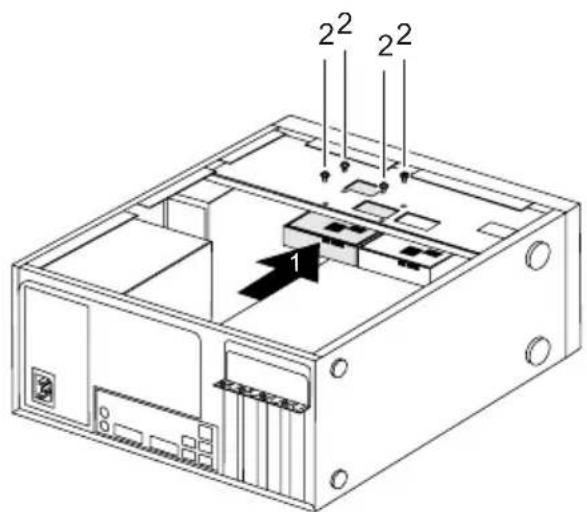
▶ Schieben Sie das Festplattenlaufwerk in das Gehäuse (1). Achten Sie darauf, dassdie Löcherder Schraubenübereinanderliegen.
Drücken Sie leicht von unten gegen das Festplattenlaufwerk und befestigen SieesmitdenSchrauben(2).
SteckenSiedieLeitungen(Datenleitung, Stromversorgung) am Laufwerk. Achten Sieaufrichtige Polungundwenden Siekeine Gewaltan.
▶ Schließen Sie das Gehäuse (siehe "Gehäuseschließen", Seite35).
ErweiterungenaufdemMainboard
Wie Sieden Hauptspeicheroderden Prozessor Ihres Gerätshochrüsten können, finden Sieim Handbuch zum Mainboard.
Hauptspeicherhochrüsten
▶ Öffnen Sie das Gehäuse (siehe "Gehäuse öffnen", Seite 34).
RüstenSiedenHauptspeicherhoch, wieimHandbuchzumMainboardbeschrieben.
▶ Schließen Sie das Gehäuse (siehe "Gehäuseschließen", Seite35).
Prozessor tauschen
▶ Öffnen Sie das Gehäuse (siehe "Gehäuse öffnen", Seite 34).
RüstenSiedenProzessorhoch, wieimHandbuchzumMainboardbeschrieben.
▶ Schließen Sie das Gehäuse (siehe "Gehäuseschließen", Seite35).
Lithium-Batterietauschen
DamitdieSysteminformationdauerhaftgespeichertwerdenkann,isteineLithium-Batterie eingebaut, die den CMOS-Speicher mit Strom versorgt. Wenn die Spannung der Batterie zuniedrigoderdieBatterieleerist,wirdeineentsprechendeFehlermeldungausgegeben. DieLithium-Batteriemussdannausgetauschtwerden.

Beiunsachgemäßem Austauschder Lithium-Batteriebesteht Explosionsgefahr!
Die Lithium-BatteriedarfnurdurchidentischeodervomHersteller empfohlene Typenersetztwerden.
Die Lithium-Batteriegehört nicht tinden Hausmüll. Siewirdvom Hersteller, Händleroderderen Beauftragtenkosten loszurückgenommen, um sie einer Verwertung oder Entsorgung zuzuführen.
AchtenSiebeim Austauschunbedingtaufdierichtige Polungder Lithium-Batterie!
Die Halterung der Lithium-Batteriegibtes inverschiedenen Ausführungen, die sichinihrer Funktionsweisenichtunterscheiden.
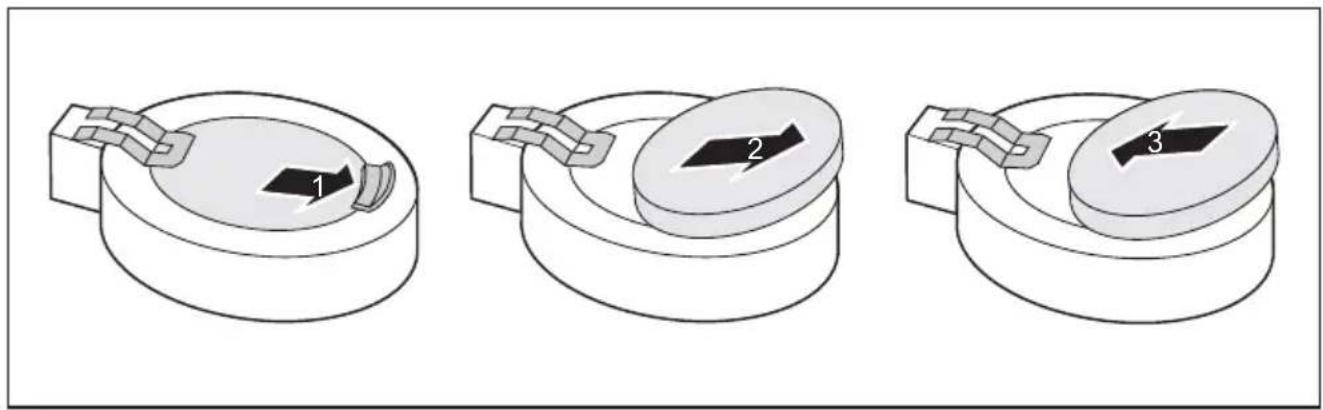
DrückenSiedieRastnaseinPfeilrichtung(1).
→ DieBatteriespringtetwasausderHalterungheraus.
▶ EntfernenSiedieBatterie(2).
▶ SchiebenSiedieneueLithium-BatteriedesidentischenTypsindieHalterung(3) unddrückenSiesienachunten, bissieeinrastet.
TechnischeDaten
| ElektrischeDaten | ESPRIMOP15XXESPRIMOP2440ESPRIMOP2540ESPRIMOP2550ESPRIMOP2560 | ESPRIMOP352x | |
| Eingehaltene Sicherheitsstandards: | IEC60950-1,EN60950-1,UL60950CSA22.2No.60950-1 | ||
| Schutzklasse: | I | ||
| Nennspannungsbereich | |||
| Nennspannungsbereich | 200V–240V100V–240V | ||
| Nennfrequenz | |||
| Nennfrequenz | 50Hz–60Hz50Hz50Hz–60Hz | ||
| Nennstrom | |||
| Nennstrommaximal | 200V–240V/2,0A200V–240V/3,0A100V–240V/ | 3,0A-5,0A | |
| Abmessungen | |||
| Breite/Tiefe/Höhe: | 176mm/420mm/351mm | ||
| Gewicht | |||
| imGrundausbau: | ca.8kg | ||
| Umgebungsbedingungen | |||
| Klimaklasse3K2 | DINIEC721Teil3-3 | ||
| Klimaklasse2K2 | DINIEC721Teil3-2 | ||
| Temperatur | |||
| Betrieb(3K2) | 15°C....35°C | ||
| Transport(2K2) | -25°C....60°C | ||
| BetauungistimBetriebnichtzulässigZu-undAblufträume,umeineausreichendeBelüftungzugewährleisten: | |||
| ohne Lüftungsöffnungen | min.10mm | ||
| mitLüftungsöffnungen | min.200mm | ||
Die Datenblätter zu diesen Geräten bieten weitere technische Daten. Sie finden die DatenblätterimInternetunter" http://ts.fujitsu.com".
Stichwörter
31/2-Zoll-Laufwerk36
51/4-Zoll-Laufwerk36
A
AlphanumerischesTastaturfeld17
Anschließen
Maus11
PS/2-Maus11
PS/2-Tastatur11
Tastatur11
USB-Tastatur11
Anzeigen
Gerät16
Audioausgang9
Audioeingang9
Austauschen,Lithium-Batterie42
B
Batterie42
Baugruppe
ausbauen32,34
einbauen32
BedienbaresLaufwerk
ausbauen36
einbauen37
Betriebsanzeige16
blinkt16
leuchtetgrün16
leuchtetnicht16
leuchtetorange16
Bildschirm
anschließen10
ausschalten15
einschalten15
Bildschirmanschluss9
Bildschirmarbeitsplatz7
BIOS-Setup18
einstellen18
Konfiguration18
Sicherheitsfunktionen20
Systemeinstellungen18
C
CD-ROM-Anzeige16
CD-ROM-Laufwerk
Anzeige16
CE-Kennzeichnung5
CE-Zeichnen5
Cursortasten17
D
Datenschutz19
Diebstahlschutz19
Diskettenlaufwerk
Anzeige16
ausbauen37
tauschen37
DVDDrivers&Utilities4
DVDUserDocumentation4
DVD-Anzeige16
Anzeige16
E
Eigentumsschutz19
Ein-/Ausschalter17
Elektromagnetische Verträglichkeit5
Energiesparen4
Entsorgung4
Ergonomisch
Bildschirmarbeitsplatz7
Erstinbetriebnahme,Übersicht6
Erweiterungen
Gerät28
Mainboard41
ExterneGeräte
anschließen11–12
Anschlüsse9
F
Festplattenlaufwerk
ausbauen40
einbauen40–41
tauschen40
Funktionstasten17
G
Gehäuse
öffnen30
schließen31
verplomben19
Gerät
Anschlüsse9
Anzeigen16
aufstellen7
ausschalten15
Diebstahlschutz19
einschalten15
Erweiterungen28
öffnen30
schließen31
transportieren3–4
verplomben19
Geräte
anschließen11–12
Gerätetreiber
serielleSchnittstelle12
H
Hauptspeicher41
hochrüsten41
Hinweis
Sicherheit3
Hinweise
CE-Zeichen5
wichtige3
|
Inbetriebnahme6
Übersicht6
Installation
ErstesAnschalten13
Software13–14
K
Kabel
sieheLeitung8
KensigtonLock19
Kette19
Komponenten
einbauen/ausbauen28
Kopfhörer9
L
LAN-Anschluss9
Laufwerk36
ausbauen36
bedienbaresLaufwerk36
einbauen36–37
nichtbedienbaresLaufwerk36
Leitung
Anschließen8
lösen8
Lieferinhalt6
Linein9
Lineout9
Lithium-Batterie41
tauschen42
M
Mainboard
Erweiterungen41
Maus
anschließen11
Mausanschluss9
Mikrofonanschluss9
N
Netzadapter
anschließen13
Niederspannungsrichtlinie5
NumerischesTastaturfeld17
P
Prozessor41
Prozessortauschen41
PS/2-Maus
anschließen11
Anschluss11
PS/2-Mausanschluss9
PS/2-Tastaturanschließen11
R
Recycling4
S
Schnittstellen9
Schutz, Eigentumund Daten 19
SerielleSchnittstelle9,11
Einstellungen11
Geräteanschließen11
Servicefall28
Setup
sieheBIOS-Setup18
Sicherheitsfunktionen
BIOS-Setup20
Smart-Card20
Sicherheitshinweise3
Software
Installation13–14
Strg+Alt+Entf18
Systemeinheit,sieheGerät4
Systemeinstellung
BIOS-Setup18
Systemerweiterung28
T
Tastastur
Cursor-Tasten17
Tastatur17
AlphanumerischeresTastaturfeld17
anschließen11
Anschluss11
Funktionstasten17
NumerischesTastaturfeld17
Ziffernblock17
Tastaturanschluss9
Taste
Ein-/Ausschalter17
Tasten17
AltGr18
Control18
Ctrl18
Cursor-Tasten17
Eingabetaste17
Enter17
Menütaste18
Num18
Return17
Shift18
Starttaste18
Steuerungstaste18
Strg18
Strg+Alt+Entf18
Umschalttaste18
Tastenkombinationen17–18
Tauschen
Lithium-Batterie42
Transport3–4
U
Übersicht
Gerät1
UniversalSerialBus9
USB-Anschluss11
Geräteanschließen12
Mausanschließen11
Tastaturanschließen11
USB-Geräte
anschließen12
V
Verpackung6
auspacken6
Verplomben19
W
Wechseln
Lithium-Batterie42
WichtigeHinweise3
Wiedertransport3–4
Z
Ziffernblock17
Zugriffsberechtigung,SmartCard20
