
E24-9 TOUCH - Bildschirm FUJITSU - Kostenlose Bedienungsanleitung
Finden Sie kostenlos die Bedienungsanleitung des Geräts E24-9 TOUCH FUJITSU als PDF.


| Produkttyp | LCD-Bildschirm mit Touch-Funktion |
| Modell | E24-9 TOUCH |
| Marke | FUJITSU |
| Bildschirmdiagonale | 60,47 cm (23,8 Zoll) |
| Auflösung | 1920 x 1080 (Full HD) |
| Touch-Funktion | Kapazitiv, bis zu 10 Berührungspunkte gleichzeitig |
| Helligkeit | 175 cd/m² (typisch) |
| Kontrastverhältnis | 1000:1 (typisch) |
| Anschlüsse | VGA, HDMI, DisplayPort, USB 3.0 (Upstream + Downstream), Audio-In/Out |
| Lautsprecher | 2 x 2 Watt |
| Stromversorgung | 100 V – 240 V, 50/60 Hz, automatische Umschaltung |
| Leistungsaufnahme (Normalbetrieb) | < 23 W |
| Leistungsaufnahme (ECO-Modus) | < 21 W |
| Leistungsaufnahme (Energiesparmodus) | < 0,3 W |
| Gewicht (ohne Verpackung) | 5,25 kg |
| Abmessungen (B x H x T, mit Fuß) | ca. 537 x 326 x 174 mm (geschätzt) |
| VESA-Montage | 100 x 100 mm |
| Reinigung | Display: weiches, leicht angefeuchtetes Tuch; Gehäuse: trockenes Tuch, bei Bedarf mit mildem Spülmittel |
| Sicherheit | CE-Kennzeichnung, TCO-zertifiziert, GS-Zeichen |
| Lieferumfang | Bildschirm, DP-Kabel, USB-Kabel, Netzkabel, Quick-Start-Guide, Sicherheitshinweise |
Häufig gestellte Fragen - E24-9 TOUCH FUJITSU
Benutzerfragen zu E24-9 TOUCH FUJITSU
0 Frage zu diesem Gerät. Beantworten Sie die, die Sie kennen, oder stellen Sie Ihre eigene.
Eine neue Frage zu diesem Gerät stellen
Laden Sie die Anleitung für Ihr Bildschirm kostenlos im PDF-Format! Finden Sie Ihr Handbuch E24-9 TOUCH - FUJITSU und nehmen Sie Ihr elektronisches Gerät wieder in die Hand. Auf dieser Seite sind alle Dokumente veröffentlicht, die für die Verwendung Ihres Geräts notwendig sind. E24-9 TOUCH von der Marke FUJITSU.
BEDIENUNGSANLEITUNG E24-9 TOUCH FUJITSU
WirgratulierenIhnenzumK aufeinesinnovativen ProduktsvonFujitsu.
AktuelleInformationenzuunserenProdukten, Tipps, Updatesusw. finden
SieimInternet:" http://www.fujitsu.com/fts/"
Treiber-Updates finden Sie unter: "http://support.ts.fujitsu.com/download"
WennSietechnische Fragenhabensollten, wenden Siesichbittean:
- unsereHotline/ServiceDesk(" http://support.ts.fujitsu.com/contact/servicedesk")
- IhrenzuständigenVertriebspartner
- IhreVerkaufsstelle
VielFreudemitIhremneuenFujitsu-System!
FUJITSU
Herausgegebenvon/KontaktadresseinderEU
Fujitsu Technology Solutions GmbH
Mies-van-der-Rohe-Straße8
80807München, Germany
© F u juTechnologySolutionsGmbH2017.AlleRechtevorbehalten.
Ausgabedatum
12/2017
Bestell-Nr.:A26361-K1644-Z320-1-19,Ausgabe1
IhrLCD-Bildschirm...5
WichtigeHinweise7
Inbetriebnahme11
Bedienung18
Treiberinstallation35
HinweisezumPower-Management36
HinweisezumLowBlueLightModus37
Hinweise zurergonomischen
Farbeinstellung 38
ErläuterungenzurNormISO9241-307 39
Fehlerbehebung 40
TechnischeDaten 42
Bemerkung
Hinweise zur Produktbeschreibungentsprechenden Designvorgabenvon Fujitsu und werden zu Vergleichszweckenzur Verfügunggestellt. Dietatsächlichen Ergebnisse können aufgrundmehrerer Faktorenabweichen. Änderungen antechnischen Datenohne Ankündigungvorbehalten. Fujitsuweistjegliche Verantwortungbezüglichtechnischer oder redaktioneller Fehler bzw. Auslassungenvonsich.
Warenzeichen
FujitsuunddasFujitsu-LogosindeingetrageneWarenzeichenvonFujitsuLimitedoderseiner TochtergesellschaftenindenVereinigtenStaatenundanderenLändern.
Microsoft und Windows sind Warenzeichen bzw. eingetragene Warenzeichen der Microsoft CorporationindenVereinigtenStaatenund/oderanderenLändern.
HDMlisteinWarenzeichenodereineingetragenesWarezeichenderHDMILicensing, LLCindenVereinigtenStaatenund/oderanderenLändern.
VDE ist ein eingetragenes Warenzeichen des VDE Verband der Elektrotechnik Elektronik Informationstechnike.V.inDeutschlandund/oderanderenLändern.
HARisteineingetragenesWarenzeichendesVDEVerbandderElektrotechnik ElektronikInformationstechnike.V.oderanderernationalerVerbändederElektrotechnik inDeutschlandund/oderanderenLändern.
VESAundDDCsindeingetrageneWarenzeichenderVideoElectronicsStandardsAssociation.
AlleanderenhiergenanntenWarenzeichensindEigentumihrerjeweiligenBesitzer.
Copyright
Ohnevorherigeschriftliche Genehmigung von Fujitsudarfkein Teildieser Veröffentlichung kopiert, reproduziertoderübersetzt werden.
Ohneschriftliche Genehmigung von Fujitsudarfkein Teildieser Veröffentlichung aufirgendeine elektronische Art und Weisegespeichert oder übertragen werden.
Inhalt
IhrLCD-Bildschirm....5
Zielgruppe.... 5
Weitere Informationen 6
Darstellungsmittel 6
Wichtige Hinweise 7
Sicherheitshinweise 7
Netzleitung 8
Gerättransportieren 9
Gerätreinigen 9
CE-Kennzeichnung....9
EntsorgungundRecycl in g 10
Inbetriebnahme 11
Lieferinhalt auspacken und überprüfen 11
Gerät aufstellen 12
Einrichten eines ergonomischen Bildschirmarbeitsplatzes 12
Neigungswinkel einstellen 14
Bildschirmfußdemontieren 1
Anschließen des Geräts 16
Leitungen an den Bildschirm anschließen 16
Leitungen an den Computer anschließen 17
Bedienung 18
Gerätein-/aus schalten 18
Bildschirmeinstellungenändern.... 19
Funktionendes BedienfeldsunddesOSD-Menüs 20...
OSD-Sprache auswählen 20
Bilddarstellungeinstellen 21
OSD-Menükon figurierten 23
Erweiterte Einstellungsfunktionen.... 25
Informationenanzeigen 27
ECO-Betriebsartaktivieren/deaktivieren 27
Eingangssignal auswählen 28
Anwendungsmodusauswählen.... 29
Farbtemperaturund Farbeneinstellen 30...
Lautstärke einstellen 31
Helligkeit und Kontrast einstellen 32
OSD-Menüsperren 33
Ein-/Aus-Taste sperren 34
Treiberinstallation 35
Hinweise zum Power-Management 36.
Hinweise zum Low Blue Light Modus 37
Hinweise zurergonomischen Farbeinstellung 38
Erläuterungen zur Norm ISO 9241–307 39
Fehlerbehebung 40
Technische Daten 42
VESA-DDC-kompatibleVGA-Schnittstelle. 43
VoreingestellteBetriebsarten 4
Häufigste Betriebsarten 43
Video/TVBetriebsartenüberDisplayport.... 4 4
AnschlussD-SUB 44
AnschlussHDMI 45
AnschlussDisplayport 46
IhrLCD-Bildschirm...
verfügtüberzahlreichenützliche Eigenschaftenund Funktionen, z.B.:
• TFT-Display(ThinFilmTransistor, Aktiv-Matrix)
- Touch-Display, das bis zu 10 Berührungspunkte gleichzeitigerfasst
- Funktion“TouchtoWake”zumAufweckendesSystemsausdemEnergiesparmodus
•geringerPlatzbedarfwe gengeringerGehäusetiefe
- optimale ergonomische Eigenschaften (absolute Verzerrungsfreiheit, exzellente SchärfeundFarbreinheitbisindieEcken)
•hoheHelligkeitundgu terKontrast
•hoheAuflösung(1920x1080)
•Darstellungvonbisz u 16,7 Mio. Farben (in Verbindung mit einer entsprechenden Grafikkarte)
- automatischeAbtastungderHorizontalfrequenzenvon30bis82kHzunder Bildwiederholfrequenzen (Vertikalfrequenzen) von 48 bis 76 Hz (absolut flimmerfrei)
•digitaleBildschi rmsteuerungmitMikroprozessorfürdieSpeicherungvon 45verschiedenen Darstellungsmodi
•FarbeinstellungzurAnpassungderBildschirmdarstellunganDruckwiedergabe undindividuelleSehgewohnheiten
- komfortableBed ienung über integriertes OSD-Menü (On-Screen-Display)
• VESA-DDC-Kompatibilität
•VESA-FPMPMI- Kompatibilität(FlatPanelMonitorPhysicalMountingInterface)-MontagevorrichtungfürSchwenkarmundvergleichbaresZubehör
- Plug&Play-Fähigkeit
•DigitaleVid eoEingänge(HDMIundDP)mitHDCP
• Power-Management zur Reduzierung der Leistungsaufnahme bei Inaktivität des Computers
- Einhaltung derEmpfehlungennachdenneuestenAnforderungenvonTCO
- DerBildschirmerfülltalleAnforderungenandasGS-Zeichen.
IndieserB etriebsanleitung finden Sie wichtige Informationen, die Sie für die Inbetriebnahme und Bedie nung Ihres LCD-Bildschirmsbenötigen.
FürdieAn steuerung des LCD-Bildschirms ist eine Grafikkarte (Bildschirm-Controller) mit VGA-Schnittstelle, eine digitale Grafikkarte mit HDMI-Schnittstelle oder eine Videosignalquelle mit DP-S chnittstelleerforderlich. Der Bildschirmverarbeitet die Daten, dieihmvonder Grafikkarte geliefert werden. Für die Einstellung der Modi (Auflösung und Bildwiederholfrequenz) ist die Grafikkarte oder die zugehörige Treiber-Softwarezuständig.
WennSi e den Bildschirm das erste Mal in Betrieb nehmen, sollten Sie die Bildschirmanzeige optimal an die verwendete Grafikkarte anpassen und Ihren Bedürfnissen entsprechend einstellen(sieheKapitel" Bildschirmeinstellungenändern",Seite19).
Zielgruppe
UmdiebeschriebenenArbeitenauszuführen, müssenSiekein"Fachmann"sein.BeachtenSieaber unbedingt die Sicherheitshinweise in der Betriebsanleitung des Computers und in diesem Handbuch.
BeiProblemenwendenSiesichbitteanIhreVerkaufsstelleoderunserenServiceDesk.
Weiterelnformationen
Wie Sie Auflösungen und Bildwiederholfrequenzen einstellen, entnehmen Sie den Dokumentationen Ihrer Grafikkarte und der dazugehörigen Treiber-Software.
Aus ergonomischen Gründen empfehlen wir eine Bildschirmauflösung von 1920 x 1080 Punkten.
Technologiebedingt (Aktiv-Matrix) bietet ein LCD-Bildschirm auch bei einer Bildwiederholfrequenz von 60 Hz ein absolut flimmerfreies Bild.
Darstellungsmittel
| kennzeichnet Hinweise, bei deren Nichtbeachtung Ihre Gesundheit, die Funktionsfähigkeit IhresGerätsoderdie Sicherheit Ihrer Datengefährdet sind. Die Gewährleistungerlischt, wenn Siedurch Nichtbeachtung dieser HinweiseDefekteamGerätverursachen | |
| kennzeichnetwichtigelInformationenfürdensachgerechten Umgangmit dem Gerät | |
| ▶ | kennzeichneteinenArbeitsschritt, den Sieausführenmüssen |
| ↳ | kennzeichneteinResultat |
| DieseSchrift | kennzeichnetEingaben, die Siemitder Tastaturineinem Programm-Dialog oder in einer Kommandozeile vornehmen, z. B. Ihr Passwort (Name123) oder einen Befehl, um ein Programm zu starten (start.exe) |
| DieseSchrift | kennzeichnetInformationen, dievoneinem Programmam Bildschirm ausgegebenwerden, z.B.: Die Installationistabgeschlossen! |
| DieseSchrift | kennzeichnetBegriffe und Texte in einer Softwareoberfläche, z. B.: Klicken Sie auf Speichern.Namen von Programmen oder Dateien, z. B. Windows oder setup.exe. |
| "DieseSchrift" | kennzeichnetQuerverweise auf einen anderen Abschnitt z. B. "Sicherheitshinweise"Querverweise auf eine externe Quelle, z.B. eine Webadresse: Lesen Sieweiterauf "http://www.fujitsu.com/fts/"Namenvon CDs, DVDssowie Bezeichnungen und Titelvonanderen Materialien, z.B.: "CD/DVDDrivers & Utilities" oder Handbuch "Sicherheit" |
| Taste | kennzeichneteine Tasteaufdem Bildschirm, z.B: MENU |
| Diese Schrift | kennzeichnet Begriffe und Texte, die betont oder hervorgehoben werden, z.B.: Gerätnichtausschalten |
WichtigeHinweise
Indiesem Kapitelfinden Sieunteranderem Sicherheitshinweise, die Siebeim Umgangmit Ihrem Gerätunbedingt beachten müssen.
Sicherheitshinweise
DiesesGerätentspricht deneinschlägigenSicherheitsbestimmungenfürEinrichtungender Informationstechnik,e inschließlichelektrischerBüromaschinenfürdenEinsatzinBüroumgebung. FallsSieFragenhaben, obSiedasGerätindervorgesehenenUmgebungaufstellenkönnen, wendenSiesichanIhreV erkaufsstelleoderanunserenServiceDesk.
•DieDisplay-Oberfläch edesGerätsistdruck-undkratzempfindlich.BehandelnSiedeshalb dieDisplay-Oberfläch evorsichtig,umbleibendeSchäden(Kratzer)zuvermeiden.
- WenndasGerätauskalterUmgebungindenBetriebsraumgebrachtwird, kann Betauungauftreten. WartenSie, bisdasGerättemperaturangeglichenundabsolut trockenist, bevorSieesinBetriebnehmen.
- BeachtenSiebeimA ufstellenundbeimBetriebdesGerätsdieHinweisefürdie UmgebungsbedingungenimKapitel" TechnischeDaten",Seite42unddasKapitel "Einrichteneine sergonomischenBildschirmarbeitsplatzes",Seite12.
- Halten Sie Zuluft- und Abluftöffnungen des Geräts frei, um eine ausreichende Belüftung zu gewährleisten.
•DasGerätstell tsichautomatischaufeineNetzspannungimBereichvon 100Vbis240Vei n.StellenSiesicher,dassdieörtlicheNetzspannung diesenBereic hwederunter-nochüberschreitet.
- StellenSiesicher, dass die Steckdose am Gerät und die Schutzkontakt-Steckdose der Hausinstallation freizugänglich sind.
•DerEin-/Aus schaltertrenntdenBildschirmnichtvonderNetzspannung.Zurvollständigen Trennungvon derNetzspannungmüssenSiedenNetzsteckerziehen.
•DasGerätistmiteinersicherheitsgeprüftenNetzleitungausgestattet.
- Verwenden SienurdiemitgelieferteNetzleitung.
- VerlegenSiedieLeitungenso, dass siekeineGefahrenquelle(Stolpergefahr)bildenund nicht beschädigt werden. BeachtenSiebeimAnschließendesGerätsdieentsprechenden HinweiseimKapitel" AnschließendesGeräts", Seite 16.
- Währendes Gewitters dürfen Sie Datenübertragungsleitungen weder anschließen noch lösen.
- AchtenSiedarauf, dasskeineGegenstände(z.B.Schmuckkettchen, Büroklammernetc.) oder Flüssigkeiten in das Innere des Geräts gelangen (Gefahr von elektrischem Schlag, Kurzschluss).
- Das Gäristnichtwasserfest!TauchenSiedasGerätnieinsWasserund schützenSieesvorSpritzwasser(Regen,Meerwasser).
- In Notfällen (z. B. bei Beschädigung von Gehäuse, Bedienelementen oder Netzleitung, bei EindringenvonFlüssigkeitenoderFremdkörpern)schaltenSiedasGerätsofortaus,lösenSie denNetzsteckerundverständigenSielhreVerkaufsstelleoderunserenServiceDesk.
- Repa raturen am Gerät dürfen nur von autorisiertem Fachpersonal durchgeführt werden. DurchunbefugtesÖffnenundunsachgemäßeReparaturenkönnenerheblicheGefahren fürd enBenutzerentstehen(elektrischerSchlag,Brandgefahr).
- Stellen Sie nur die Bildschirmauflösungen und Bildwiederholfrequenzen ein, die imKapitel" TechnischeDaten",Seite42angegebensind.WennSieandereWerte einstellen,kanndasGerätbeschädigtwerden.WendenSiesichimZweifelsfall anIhreVerkaufsstelleoderanunserenServiceDesk.
- Setzen Sie einen Bildschirmschoner mit bewegten Bildern ein und aktivieren Sie das Power-Management für Ihren Bildschirm, um ein "Einbrennen" von Standbildern zu vermeiden.
- WennSiedasGerätmitSchwenkarmodereinemvergleichbaremZubehör betreiben,darfesnichtum180°gedrehtwerden.
- DasGerätdarfnurimBreitformat(0°Landscape-Modus)undimHochformat(90° Portrait-Modus) betrieben werden. Die Tasten des Bedienfelds befinden sich im Breitformat(0°Landscape-Modus)unteninderMitteundimHochformat(90° Portrait-Modus)aufderlinkenSeitedesBildschirms.
- HebenSiediesesHandbuchzusammenmitdemGerätauf.WennSiedasGerätan Dritteweitergeben,gebenSieauchdiesesHandbuchweiter.
- Wir empfehlen Ihnen, das Gerät auf eine rutschfeste und unempfindliche Unterlage zu stellen. Beider Vielfaltderbei Möbelnverwendeten Beschichtungen und Lackeistes nicht auszuschließen, dass die Gerätefüße Schäden auf der Stellfläche verursachen.
•DieNetzanschlussleitungdesGerätsmussmiteinemSchutzleiterversehensein. - VermeidenSiehoheLautstärkenübereinenlängerenZeitraum, umeine Schädigung Ihres Gehörszuvermeiden.
- WarnungvorübermäßigemSchalldruckausKopfhörern: ÜbermäßigerSchalldruckausKopfhörernkannzueinemVerlustderHörfähigkeit führen. Die Einstellung des Equalizers auf den Maximalwert führt zu einer Erhöhung der KopfhörerausgangsspannungunddamitzueinerErhöhungdesSchalldrucks.
Netzleitung
Verwenden Sienurdiemitgelieferte Netzleitung.
Wennesnotwendigist, dieursprünglichmitgelieferte Leitungzuersetzen, sind diefolgenden Richtlinienunbedingtzubeachten.
• SteckerundBuchsederNetzleitungmüssendenVorschriftenvon IEC60320/CEE-22entsprechen.
•DieLeitungmussdenVDE-bzw.HAR-Bestimmungenentsprechen.DasVDE-bzw.HAR-ZeichenistaufderKabelaußenhüllezufinden.
- FürGeräte, dieaufSchreibtischen, Tischenetc.aufgestelltwerden, istdieVerwendung vonNetzleitungsausführungenSVTbzw.SJTzulässig.BeiAufstellungaufdem FußbodensindausschließlichSJT-Netzleitungenzulässig.
- BeiderAuswahlderLeitungistderfürdasGeräterforderlicheNennstromzubeachten.
• Fallsnotwendig, ersetzen Siedieursprünglichmit gelieferte Netzleitung durcheine landesübliche 3-polige Netzleitung mit Schutzkontakt.
Gerättransportieren

TransportierenSiealleGeräteeinzelnundnurinihrerOriginalverpackungoderineiner anderengeeignetenVerpackung, die SchutzgegenStoßundSchlaggewährt.
PackenSiedieGeräteerstamAufstellungsortaus.
WenndasGerätauskalterUmgebungindenBetriebsraumgebrachtwird, kann sichKondenswasserbilden.WartenSie,bisdasGerättemperaturangeglichen undabsoluttrockenist,bevorSieesinBetriebnehmen.
Gerätreinigen

SchaltenSiedasGerät ausundlösenSiedenNetzstecker.
DerGehäuseinnenraum desGerätsdarfnurvonautorisiertem Fachpersonalgerein igtwerden.
VerwendenSiefürdi eReinigungkeinScheuerpulverundkeine Kunststofflösend en Reinigungsmittel.
AchtenSiedarauf, dasskeineFlüssigkeitindasInneredesGerätsgelangt.
Reinigen Sie die druck- und kratzempfindliche Display-Oberfläche des Geräts nur miteinemweichen, leichtangefeuchteten Tuch.
Die Gehäuseoberfläche können Sie mit einem trockenen Tuch reinigen. Bei starker Verschmutzung können Sie ein feuchtes Tuch benutzen, das Sie in Wasser mit mildem Spülmittelgetauchtundgutausgewrungenhaben.
CE-Kennzeichnung
DiesesGeräterfülltinderausgeliefertenAusführungdieAnforderungenderEG-Richtlinien 2014/30/EG "Elektromagnetische Verträglichkeit", 2014/35/EG "Niederspannungsrichtlinie", 2009/125/EG"ÖkodesignRichtlinie"und2011/65/EU"RoHSRichtlinie".
EntsorgungundRecycling
DiesesGerätwurdeweitestgehendausMaterialienhergestellt, dieumweltschonendentsorgt und einem fachgerechten Recycling zugeführt werden können. Nach seinem Gebrauch wird das Gerät zurückgenommen, um es einer Wiederverwendung oder wertstofflichen Verwertung zuzuführen, soweit es in einem Zustand zurückgegeben wird, der dem bestimmungsgemäßen Gebrauchentspricht. NichtverwertbareGeräteteilewerdensachgemäßentsorgt.
Das Gerät muss nach den örtlichen Vorschriften über Beseitigung von Sondermüll entsorgt werden.
WennSieFragenzurEntsorgunghaben, wendenSiesichanIhreVerkaufsstelle, anunserenServiceDeskoderdirektan:
| DeutschlandBelgien | Schweiz | |
| AfBgemeinnützigeGmbHHeinz-Nixdorf-Ring1D-33106PaderbornTel.:+49(0)5251/41 4 9 0 1 0Fax:+49(0)5251/41 4 9 0 2 9"http://www.fujitsu.com/fts/recycling" | RECUPELBoulevardReyers,80B-1030BrusselsTel.:+322/7068616Fax:+322/7068613E-Mail:"info@recupel.be""http://www.recupel.be" | SWICOSchweizerischerWirtschaftsverbandderInformations-,Kommunikations-undOrganisationstechnikEineListederSWICO-AbgabestellenfindenSieunter:"http://www.swico.ch" |
| Asien | USA | |
| Taiwan:EnvironmentalProtectionAdministrationExecutiveYuanR.O.C."http://recycle.epa.gov.tw" | FujitsuAmerica,Inc.1250E.ArquesAvenueSunnyvale,CA94085U.S.A.PhoneNo.:(408)746-6000 |
SiefindenInformationendazuauchimInternetunter "http://www.fujitsu.com/fts/about/fts/environment-care/".
Inbetriebnahme
Lieferinhaltauspackenundüberprüfen

Die Display-Oberfläche des Geräts ist druck- und kratzempfindlich. Fassen SiedasGerätdeshalbnuramGehäusean.
ZurvollständigenLieferungdesGerätsgehören:
• e i n B i l d s c h i r m
•eineDatenleitung(DP)
•eineUSB-Leitung
•eineNetzleitung
•einFlyer"QuickStartGuide"
•einFlyer"Sicherheitshinweise"
PackenSiealleTeileaus.
PrüfenSiedenVerpackungsinhaltaufsichtbareTransportschäden.
PrüfenSie, obdieLieferungmitden Angabenaufdem Lieferscheinübereinstimmt.
Informieren Sie unverzüglich Ihre Verkaufsstelle, wenn Sie Transportschäden oder UnstimmigkeitenzwischenVerpackungsinhaltundLieferscheinfeststellen.

Wirempfehlen Ihnen, die Originalverpackung der Gerätenichtwegzuwerfen. Bewahren Siedie Originalverpackung für einene eventuellen Wiederversandauf.
Gerätaufstellen

HaltenSieZuluft-undAbluftöffnungendesGerätsfrei,umeine ausreichendeBelüftungzugewährleisten.
EinrichteneinesergonomischenBildschirmarbeitsplatzes
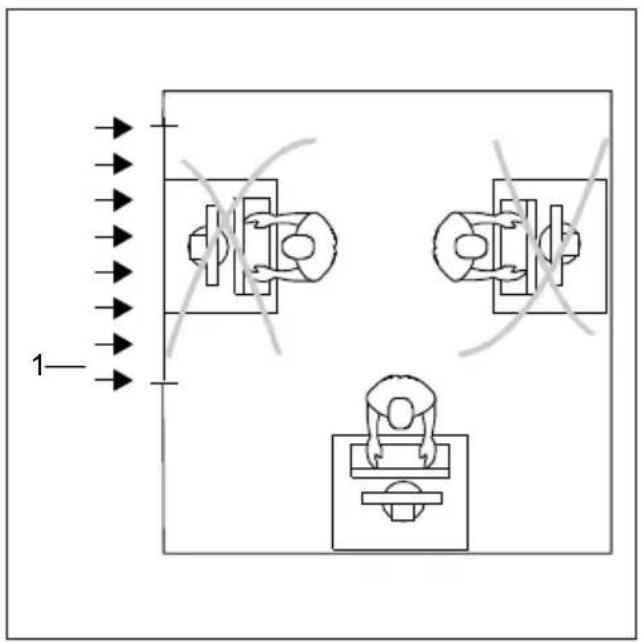
▶ StellenSiedenBildschirmarbeitsplatznicht gegenüberinemFenster(1)auf.
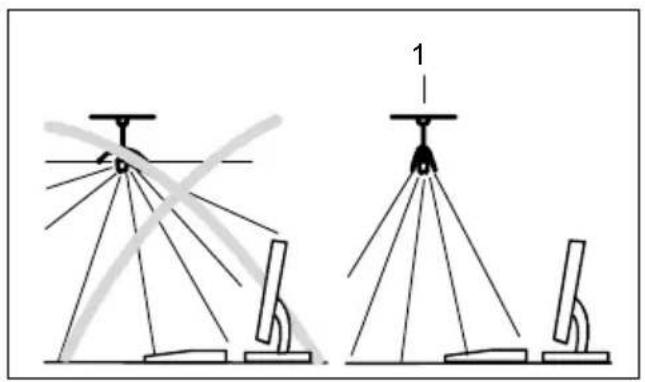
▶ StellenSiedenBildschirmaußerhalbder ReichweiteeinerLichtquelle(1)auf.
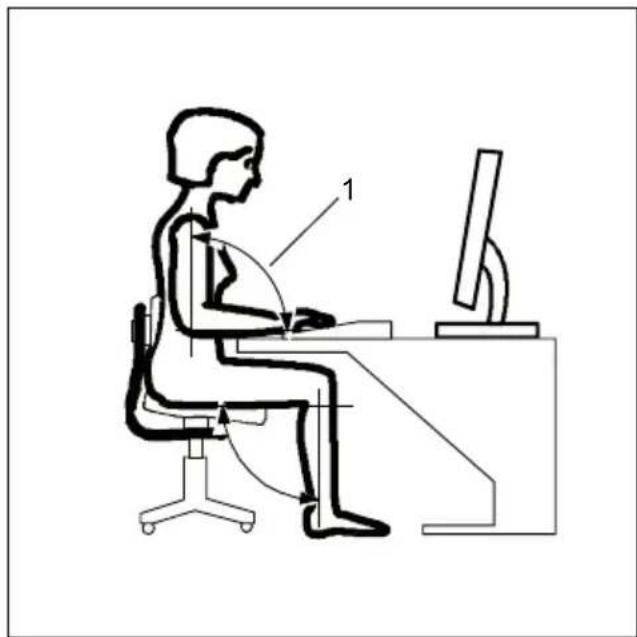
PlatzierenSiedieTastaturimoptimalen Greifbereich(1).
PlatzierenSiedenBildschirmso, dass der AugenabstandzumBildschirm(1) etwa50cmbeträgt.
PlatzierenSiedenBildschirmim bevorzugtenSehraum(1).DerBildschirm sollteausdemzulässigenSehraum(2) aufkeinenFallherausragen.

JenachSituationkannsichdieVerwendungeinesSchwenkarmsodereines vergleichbarenZubehörs(VESAFPMPMI)anbieten,dieimFachhandelerhältlich sind.DazumussderBildschirmfußvorher,wieimKapitel" Bildschirmfuß demontieren",Seite15erläutert,demontiertwerden.
Neigungswinkeleinstellen
Umeineoptimale Sichtzuerzielen, wirdeinfrontaler Blickaufden Bildschirmempfohlen. Stellen Sieanschließenden Winkeldes Bildschirmswiegewünschtein.
▶ HaltenSiedenStandfußdesBildschirms, umeinUmfallendesBildschirms beimEinstellendesWinkelszuverhindern DerNeigungswinkelistzwischen12°und65°einstellbar.
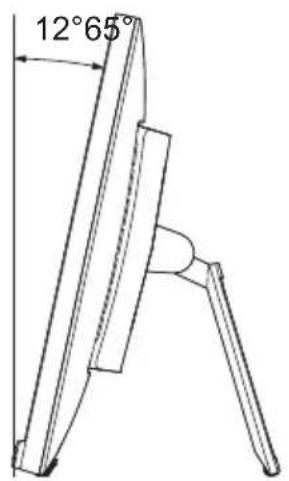
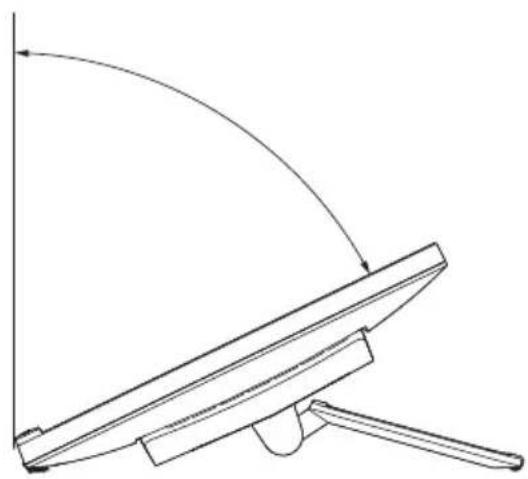
BerührenSiebeimEinstellendesWinkelsdenLCD-Bildschirmnicht,dadieszu einerBeschädigungoderzumBruchdesLCD-Bildschirmsführenkann.
AchtenSiebeimEinstellendesWinkelsdarauf,dassIhreFingeroder Händenichteingeklemmtwerden.
Bildschirmfußdemontieren
BevorSieeinenSchwenkarmodervergleichbaresZubehörverwendenkönnen, müssenSiedenBildschirmfußdemontieren.

Die Bildschirmoberfläche ist kratzempfindlich!
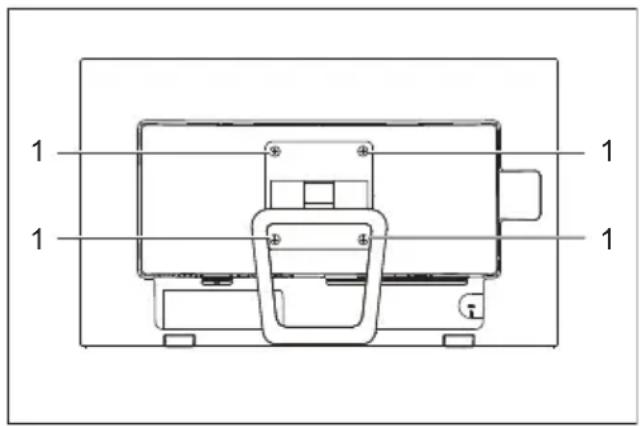
▶ SchaltenSiedenBildschirmausund lösenSiedenNetzstecker.
▶ LegenSiedenBildschirmmitder VorderseiteaufeineweicheUnterlage.
▶ LösenSiealleLeitungen.
UmdenStandfußzulösen,entfernenSie dievierSchrauben(1),diedenStandfuß inderVESA-Halterungfixieren.HebenSie anschließendenStandfußnachobenab.
→ SiekönnenjetzteinenSchwenkarmoder vergleichbaresZubehörgemäßVESA FPMPMImit100mmLochabstand montieren.

WieSiedenSchwenkarmbzw.vergleichbaresZubehörmontieren,entnehmenSie derDokumentationdesSchwenkarmesoderdesvergleichbarenZubehörs.
AnschließendesGeräts

Beachten Sie die Sicherheitshinweise im Kapitel "Wichtige Hinweise", Seite 7.
CE-KonformitätsowieeineoptimaleBildqualitätwerdennurmitden mitgeliefertenDatenleitungengewährleistet.
▶ SchaltenSiedenBildschirmunddenComputeraus.
▶ LösenSiedenNetzstecker desComputers.
LeitungenandenBildschirmanschließen
Diemitgelieferten Datenleitungenhabenzwei20-poligeDP-Steckerfürden AnschlussamBildschirmundamComputer.
Informationen über die Anschlüsse und Schnittstellen des Computers finden SieinderBetriebsanleitungdesComputers.
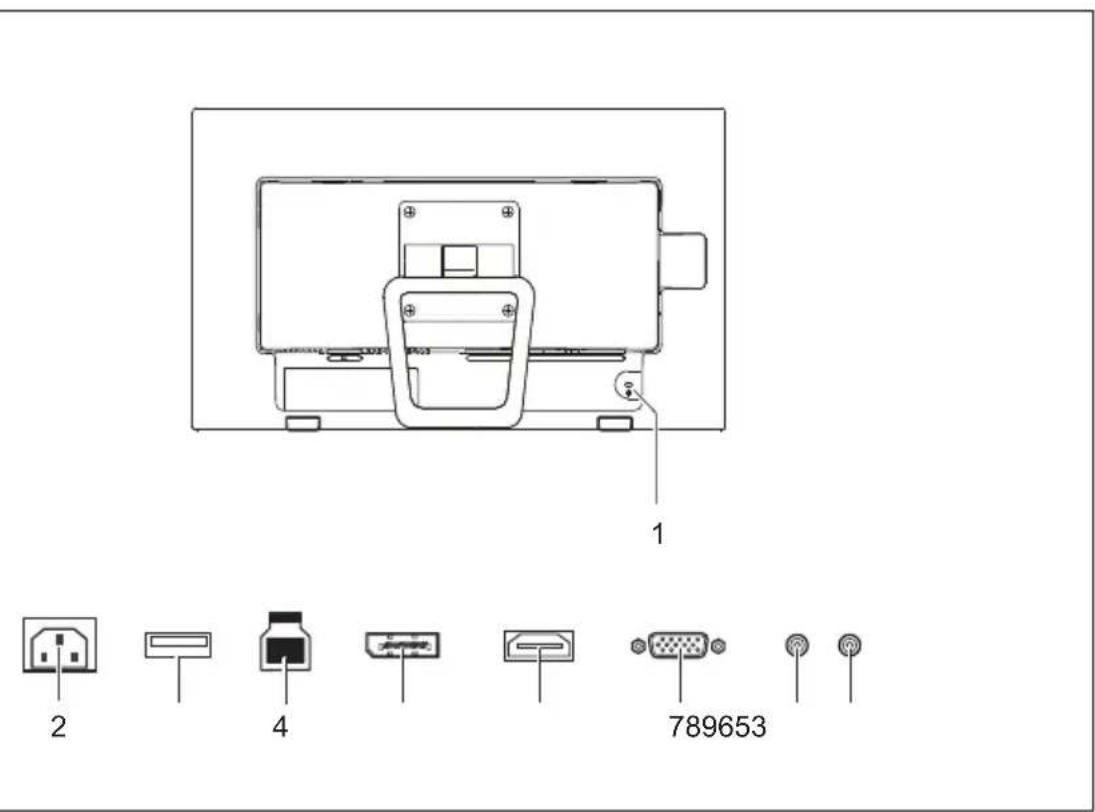
1=Sicherheitsschlitzfür SecurityLock
2=Netzanschlussbuchse
3=USB3.0(Downstream)
4=USB3.0(Upstream)
5=Displayport-Anschlussbuchse
6=HDMI-Anschlussbuchse
7=D-SUB-Anschlussbuchse (VGA)
8=AUDIO-IN-Anschlussbuchse
9=AUDIO-OUT-Anschlussbuchse
Wählen Sie die geeignete Datenleitung für Ihren Computer aus.
▶ Stecken Sie einen Stecker der Datenleitung an die D-SUB-Anschlussbuchse bzw. HDMI-AnschlussbuchseoderandieDP-AnschlussbuchsedesBildschirms.Wovorhanden sichernSiedieSteckverbindungdurchAnziehenderSicherungsschrauben.

DerBildschirmerkenntdenEingangautomatisch, wennnureine Signalquelleangeschlossenist.
▶ Wenn analog Audio auf dem Bildschirm ausgegeben werden soll, stecken Sie einen Steckerder Audioleitung (nichtim Lieferumfang) indie Buchse AUDIOIN am Bildschirmundachten Sieaufsicheres Einrasten.
▶ Stecken Sie die mitgelieferte Netzleitung in die Netzanschlussbuchse des Bildschirms.
▶ Stecken Sie die mitgelieferte USB-Leitung in die Buchse USB IN und das andere EndederLeitungsineineUSB-BuchsedesComputers.

SchließenSiedieUSB-Tastaturund-MausdirektandenPCan, dadieUSB-AnschlussbuchsedesBildschirmsimEnergiesparmodus gegebenenfallsabgeschaltetist.

ImSicherheitsschlitzkönnenSieeinSchloss(SecurityLock)befestigen, umdenBildschirmgegenDiebstahlzusichern.EinSecurityLockgehört nichtzumLieferumfangdesBildschirms.
LeitungenandenComputeranschließen
Informationen über die Anschlüsse und Schnittstellen des Computers finden SieinderBetriebsanleitung IhresComputers.
▶ Stecken Sie die Datenleitung an den (aktiven) Bildschirmanschluss des Computers und sichern Sie, wo vorhanden, die Steckverbindung durch Anziehen der Sicherungsschrauben.
▶ Wennverwendet, stecken Siedenanderen Steckerder Audioleitung in den Audioausgang des Computers.
SteckenSiedenNetzsteckerdesBildschirmsineineordnungsgemäß geerdeteSchutzkontakt-Steckdose.
SteckenSiedenNetzsteckerdesComputersineineordnungsgemäß geerdeteSchutzkontakt-Steckdose.

Wenn Ihr Computer zwei Bildschirmanschlüsse hat (Bildschirm-Controller "onboard" und separate Grafikkarte), so ist standardmäßig der Bildschirmanschluss derseparaten Grafikkarteaktiv.
Bedienung
Gerätein-/ausschalten
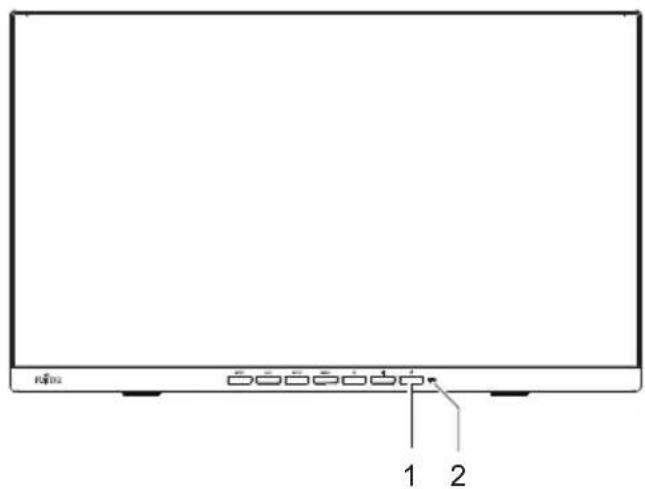
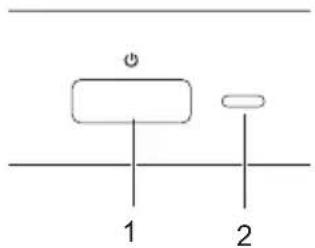
1=Ein-/Ausschalter2=Netzanzeige
Die Farbeder Netzanzeigeverändertsichfolgendermaßen:
| NetzanzeigeStatus | |
| blau | BildschirmundComputersindeingeschaltet(NormalMode). |
| grün | BildschirmundComputersindeingeschaltet(ECOMode). |
| orange | Bildschirm erhält kein Videosignal oder befindet sich im Energiesparmodus. |
| leuchtetnichtBildschirmista | ausgeschaltet. |
▶ SchaltenSiedasGerätmitdemEin-/Ausschalter(1)ein.
Bildschirmeinstellungenändern

Die Tastendes Bedienfeldssindmehrfachbelegt. Beiaktiviertem OSD-Menüwirddie aktuelle Bedeutung der Tastenam Bildschirmranddirekt über den Tastenangezeigt. Jenachgewähltem Untermenüvariiert die Anzeige (Softkey-Symbol) über den Tasten.
| TasteFunktion | |
| MENU | Bild-undOSD-Einstellung genvornehmen/ErweiterteKonfiguration/Bildschirminformationenaufrufen |
| ECO | ECO-Betriebsartaktivieren/deaktivieren |
| INPUT | Eingangssignalauswählen |
| MODE | Darstellungsmodus/Farbtemperaturauswählen/RGB-Kanälejustieren |
| Lautstärkeeinstelle n | |
| Helligkeit/Kontrasteinstellen | |
| Bildschirmein-/a usschalten |
| Softkey-Symbol | Funktion |
| ↑ | NächstenMenü-Eintrag(Untermenü)auswählen |
| ↓ | VorherigenMenü-Eintrag(Untermenü)wählen |
| → | AusgewähltesUn termenüaufrufenZurnächstenEin stellungwechselnEineFunktiona usführen |
| ← | Zurvorherige nEinstellungwechseln |
| — | EingestelltenWertverringern |
| + | EingestelltenWerterhöhen |
| √ | VorgenommeneEinstellungenübernehmenundinsübergeordneteMenü zurückkehren |
| ⇐ | VorgenommeneEinstellungenverwerfenundinsübergeordneteMenü zurückkehren |
| × | OSD-Menü schließen |
FunktionendesBedienfeldsunddesOSD-Menüs
Mit den Tasten des Bedienfelds können Sie das integrierte OSD-Menü (On-Screen Display) am Bildschirmaufrufenundbedienen.

Inderfolgenden BeschreibungwerdendieenglischenMenübezeichnungen verwendet(Standardeinstellung).
DasOSD-MenükannsichbeilhremGerätinmanchenPunktenvom beschriebenenFunktionsumfangunterscheiden.
Die Darstellung der Soft key-Symbolekannabweichen.
OSD-Spracheauswählen
WennzumerstenMaleinederTastenfürdasOSD-Menübetätigtwird, erscheint dasAuswahlfensterfürdieSprache:
▶ BetätigenSiedieTaste ↑ oderdieTaste, und diegewünschte Spracheauszuwählen.
▶ BetätigenSiedieTaste √ zumBestätigen.

NachderErstauswahlderOSD-SprachekönnenSiediesejederzeitimOSDändern.
Bilddarstellungeinstellen
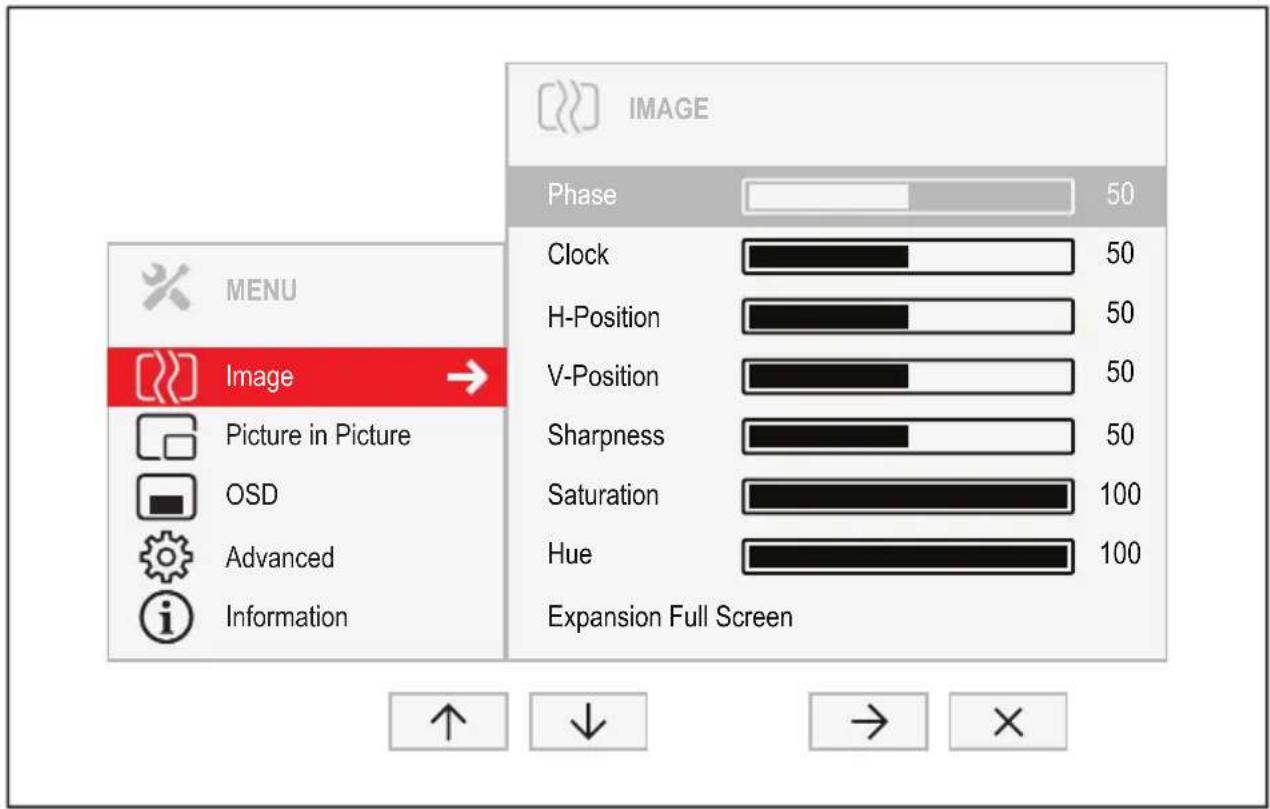

▶ BetätigenSiedieTaste, um das Hauptmenüaufzurufen.
▶ Betätigen Sie die Taste →, um in das Untermenü Image zu wechseln.
▶ BetätigenSiedieTaste ↑ /, umeineFunktionimUntermenüzu markieren.
▶ BetätigenSiedieTasten — /bzw./,umdiegewünschte Einstellungvorzunehmen.
▶ BetätigenSiedieTaste ←, umdieEinstellungenzuspeichernundzum Hauptmenüzurückzukehren.
| FunktionBeschreibung | |
| Phase | BildstörungenbehebenMitdieserFunktionnehmenSiedieFeinabstimmungdesBildschirmsvor, umBildstörungenzubeheben.DieseEinstellungerscheintnurbeieinemanalogenVideosignal(z.B.VGA). |
| Clock | SynchronisationeinstellenMitdieserFunktionjustierenSiedieBildbreite,umvertikaleBildstörungen zubeheben.DieseEinstellungerscheintnurbeieinemanalogenVideosignal(z.B.VGA). |
| H-position | HorizontaleBildpositioneinstellenMit dieser Funktion verschieben Sie das Bild nach links oder nach rechts.DieseEinstellungerscheintnurbeieinemanalogenVideosignal(z.B.VGA). |
| V-position | VertikaleBildpositioneinstellenMitdieserFunktionverschiebenSiedasBildnachobenodernachunten.DieseEinstellungscheintnurbeieinemanalogenVideosignal(z.B.VGA). |
| Autoadjust | SelbstjustagedesBildschirmsausführenMitdieserFunktionstelltderMonitordieanalogenParameterautomatischein.► BetätigenSiedieTaste →,umdieFunktionauszuführen.DieMeldungAutoProcessingerscheint.DieseEinstellungscheintnurbeieinemanalogenVideosignal(z.B.VGA). |
| Sharpness | BildschärfeeinstellenMit dieser Funktion konfigurieren Sie den integrierten WeichzeichnungsbeziehungsweiseSchärfe-FilterdesMonitors.Werteunter50erzeugeneinweicheresBild.Werteüber50erzeu geneinschärferesBild. |
| Saturation | Farbsättigungei nstellenMitdieserFunkti onkönnenSiedielIntensitätderFarbenverringernoder erhöhen.DieseEinstellungistnurfürGerätemitYUV-Ausgaberelevant(z.B. BluRay-Player). |
| Hue | Farbtoneinst ellenMitdieserFu nktionkanndasFarbspektrumverschobenwerdenumeinen möglichenFa rbstichauszugleichen.DieseEinste llungistnurfürGerätemitYUV-Ausgaberelevant(z.B. BluRay-Player). |
| Expansion | BildgrößeeinstellenMitdieserFunktionändernsiedieArtderSkalierungvonniedrigeren Auflösungen.Full screen = Maximale Bildgröße mit Verzerrung (keine schwarzen Balken)Keepaspect=MaximaleBildgrößeohneVerzerrung(eskönnenineiner RichtungschwarzeBalkenauftreten)1:1 = Zentrierte Darstellung ohne Skalierung (es können in beide Richtungen schwarzeBalkenauftreten) |
OSD-Menükonfigurieren
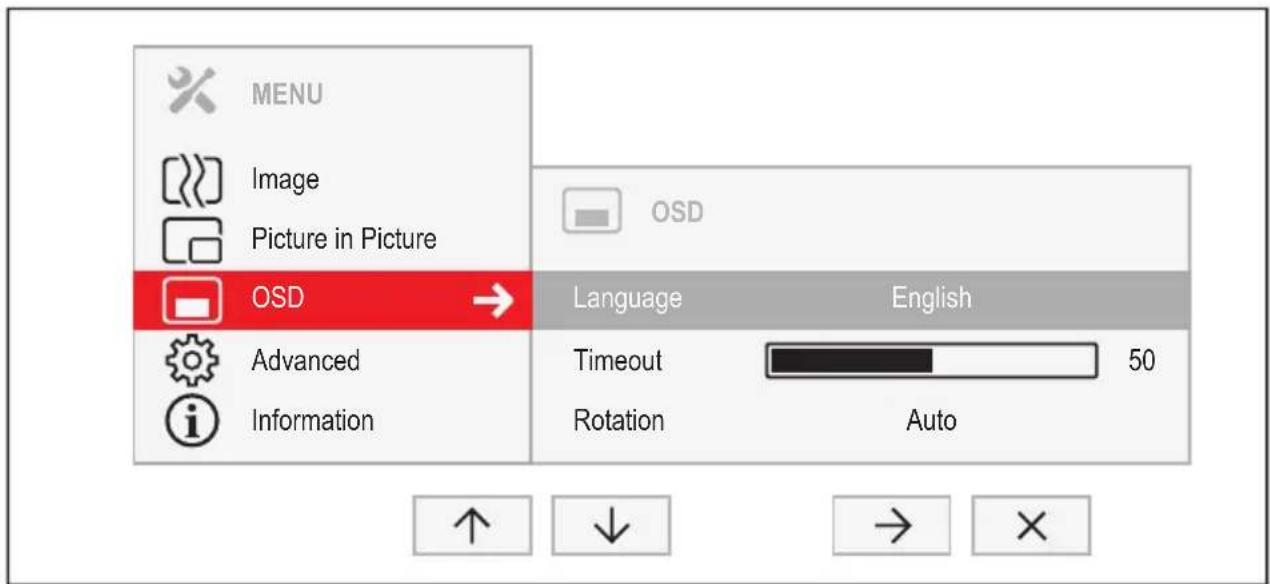
BetätigenSiedieTaste, um Mas Hauptmenüaufzurufen.
BetätigenSiezweimaldieTaste undanschließend, umindas UntermenüOSDzuwechseln.
▶ BetätigenSiedieTaste ↑ /, umeineFunktionimUntermenüzu markieren.
▶ BetätigenSied ieTasten — / + bzw. ← / →, um die gewünschte Einstellungvo rzunehmen.
▶ BetätigenSiedieTaste ←, umdieEinstellungenzuspeichernundzum Hauptmenüzurückzukehren.
| FunktionBeschreibung | |
| Language | SprachefürdasOSD-MenüeinstellenMitdieserFunktionwählenSiedieSprachefürdasOSD-Menü.BetätigenSiedieTaste →,umzurSprachauswahlzugelangen.BetätigenSiedieTasten ↑ /,umdiegewünschteSprache auszuwählen.BetätigenSiedieTaste √,umdiegewählteSprachezubestätigen oder ←,umdieSprachauswahlohneÄnderungzuverlassen. |
| Timeout | DauerderAnzeigedesOSD-MenüseinstellenMitdieserFunktionwählenSieeinenWertzwischen10und120Sekunden.WenndieeingestellteZeitabgelaufenist,ohnedasseineEinstellung vorgenommenwurde,wirddasOSD-Menüautomatischausgeblendet.Einstellungen,diemitderTaste √ bestätigtwerdenmüssen,gehendabei gegebenenfallsverloren. |
| Rotation | AusrichtungdesO SD-MenüeinstellenMitdieserFunkt ion kann die Ausrichtung des OSD-Menüs gedreht werden.DamitkönnenSie dieLesbarkeitdesOSD-MenüswährendderNutzungder Pivot-Funktionvereinfachen.Off=OSD-Menüw irdnichtgedrehtOn=OSD-Menüw irdum90°gedreht.Auto=A u s rhitangdesOSD-MenüswirdautomatischderAusrichtungdes Monitorange passt.DieEinstel lung Auto erscheint nur bei Modellen mit Rotationssensor.DieFunktio n Rotation kann nicht angewählt werden, wenn der Monitor im Picturein Picture-Modus(BildimBild)ist. |
ErweiterteEinstellungsfunktionen
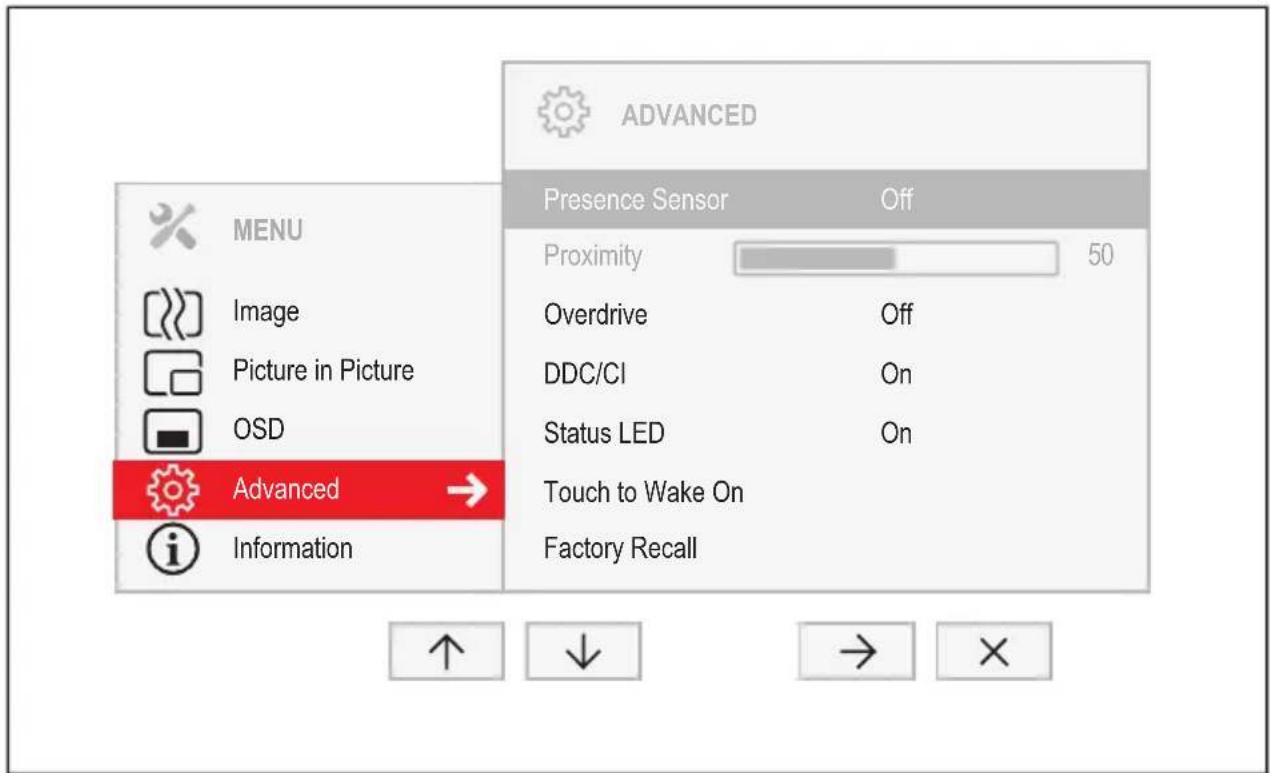
BetätigenSiedieTaste, um MENS Hauptmenüaufzurufen.
▶ BetätigenSiedreimaldieTaste ↓ undanschließend, umindas UntermenüAdvancedzuwechseln.
▶ BetätigenSiedieTaste ↑ /, umeineFunktionimUntermenüzu markieren.
▶ BetätigenSiedieTasten — /bzw./,umdiegewünschte Einstellungvorzunehmen.
▶ BetätigenSiedieTaste ←, umdieEinstellungenzuspeichernundzum Hauptmenüzurückzukehren.
| FunktionBeschreibung | |
| PresenceSensor | Anwesenheitssensoraktivieren/deaktivierenMitdieserFunktionschaltetderMonitorstufenweiseab,währendSie abwesendsind.Nach10SekundenAbwesenheitwirddieHelligkeitaufeinMinimum reduziert.Nachweiteren30SekundenAbwesenheitwirddieBeleuchtungdes Monitorsausgeschaltet.DieseOptionerscheintnur,wennIhrModellübereinenAnwesenheitssensor verfügt. |
| Proximity | DistanzzumMonitoreinstellenMitdieserFunktionkönnenSiesichIhreaktuelleDistanzzumMonitor anzeigenlassenunddieErkennungüberdenAnwesenheitssensor optimieren.DervertikaleIndikatorzeigtdynamischdieerkannteDistanzzumMonitor an.ÜberdieEinstellungkönnenSiefestlegen,innerhalbwelcherDistanzder Sensorreagierensoll.LiegtdievertikaleLinieaußerhalbdesEinstellbalkens, wirddiesvomAnwesenheitssensorals"abwesend"gewertet.DieseEinstellungkannurvorgenommenwerden,wenndieFunktionPresenceSensoraktivist. |
| CallIndicator | Aufruf-Anzeigeaktivieren/deaktivierenMitdieserFunktionwirdderStatus,denderBenutzereiner Kommunikationssoftware (z. B. Microsoft Lync / Skype for Business) hat, überdieLED-A nzeigeanderOberseitedesMonitorsanzeigt.Über dieKommunika tionssoftwareeingehendeAnrufewerdenüberdie Monitor-Lautsprecherakustischsignalisiert.DieseFunktionistnurverfügbar,wennIhrModellübereine Call-Indicator-AnzeigeverfügtunddieverwendeteKommunikationssoftware dieStatus-Übermittlungunterstützt. |
| DaisyChai n | Daisy-ChainüberDisplayportaktivieren/deaktivieren.MitdieserFunktionwirddasErweiterndesDesktopsaufeinenüber"DP OUT"angeschlossenenMonitorermöglicht.DieseOptionerscheintnur,wennIhrModellDaisy-Chainunterstütztund DisplayportalsEingangssignalgewähltwurde. |
| Overdrive | ErhöhteReaktionszeitaktivieren/deaktivierenMitdieserFunktionwirddieUnschärfeinschnellenBewegtbildernreduziert. Diese Einstellung kann nur im Anwendungsmodus Video oder Custom konfiguriertwerden. |
| DDC-CI | DisplayDataChannel-CommandInterfaceaktivieren/deaktivierenMitt ieserFunktionkönnenüberdieVerbindungzwischenPCundDisplay Datenausgetauschtwerden. |
| StatusLED | StatusLEDaktivieren/deaktivierenMitdieserFunktionkönnenSiedieNetzanzeigeamMonitoreinschalten bzw.ausschalten. |
| TouchtoWake | EnergiesparmodusaufhebenMitdieserFunktionkannder PCdurchBerührendesMonitorsausdem Energiesparmodusaufgew ecktwerden.StellenSiesicher,dassa uchimPCdieWeckfunktionfürden angeschlossenenUSB-An schlussaktiviertist. |
| Factoryrecall | Werkseinstellungenak tivierenMitdieserFunktionwer denalleEinstellungenaufdieWerkseinstellungen zurückgesetzt.BetätigenSiedieTaste → umdieFunktionauszuführen.BetätigenSiedieTaste √ zumBestätigenoderumabzubrechen.DasSprachauswahlmenüerscheint.BeieinerVGA-DatenleitungerscheintdieMeldungAutoProcessing. |
Informationenanzeigen

▶ Betätigen Sie die Taste MENU um das Hauptmenü aufzurufen.
▶ BetätigenSiedieTaste ↑, um das Fenster Information aufzurufen.
Es werden Details wie z. B. Modellbezeichnung, Seriennummer, Auflösung, H/V-FrequenzundECO-Modeangezeigt.
ECO-Betriebsartaktivieren/deaktivieren

DurchReduzierungderBildhelligkeitkanndieLeistungsaufnahme desGerätsreduziertwerden.
▶ BetätigenSiedieTaste ECO, umdieECO-Betriebsartaus-odereinzuschalten.
→ Die Meldung ECO Mode on bzw. ECO Mode off erscheint.
Ist die ECO-Betriebsart aktiv, wird eine sowohl nach ergonomischen wie auch ökologischen Gesichtspunktenoptimale Helligkeitverwendet.
WirddieHelligkeitdurchdenBenutzerweiterverringert, wirddieseneueEinstellung beimnächstenAufrufderECO-Betriebsartverwendet.
Nach dem Ausschalten der ECO-Betriebsart wird die vorher durch den Benutzer eingestellte Helligkeitwiederhergestellt.
Eingangssignalauswählen
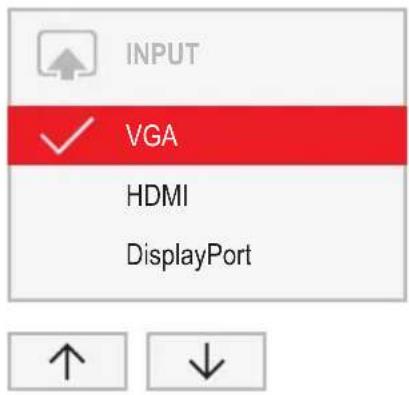

▶ Betätigen Sie die Taste INPUT, um das Einstellfenster INPUT aufzurufen.
▶ BetätigenSiedieTaste ↑ /,undengewünschten Bildschirmanschlussauszuwählen.
▶ BetätigenSiedieTaste √,umdengewähltenBildschirmanschlusszu bestätigen,oder ✘,umdasEinstellfensterohneÄnderungzuschließen.
Anwendungsmodusauswählen
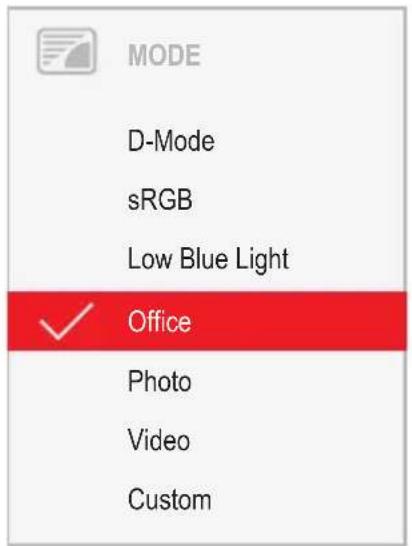
▶ Betätigen Sie die Taste MODE, um das Einstellfenster MODE aufzurufen.
BetätigenSiedieTaste ↑/,ümdengewünschtenAnwendungsmodus auszuwählen.
BetätigenSiedieTaste √,umdengewähltenAnwendungsmoduszu bestätigen,oder ✘,umdasEinstellfensterohneÄnderungzuschließen.
| FunktionBeschreibung | |
| D-Mode | ModusfürdieDarstellungmedizinischerBildformate(DICOM)Farbtemperaturentspricht7500K,speziellkalibrierteGamma-Kurve. DieseEinstellungerscheintnurbeiModellen,diedasDICOM-Bildformat unterstützen. |
| sRGB | ModusfürAnwendungenimsRGB-FarbraumFarbtemperaturundHelligkeitgemäßsRGB-Standard. |
| LowBlueLight | ModusmitverringerterBlaulicht-EmissionWarmeFarbtöne,reduzierteHelligkeit. |
| Office | ModusfüralltäglicheBüroanwendungenFarbtemperaturentspricht6500K,ECO-Betriebsartaktiv. |
| Photo | ModusfürdieDarstellungvonFotosErhöhteBildschärfeundFarbsättigung. |
| Video | ModusfürdieDarstellungvonVideosErhöheReaktionszeit(Overdrive),dynamischerKontrast(ACR). |
| Custom | ModusfürbesondereAnwendungszweckeFreieWahlderFarbtemperatur,erweiterteKonfigurationsmöglichkeiten. |
Unter Office, Photo, Video und Custom wird die im Modus eingestellte Helligkeit gespeichert.

FarbtemperaturundFar beneinstellen
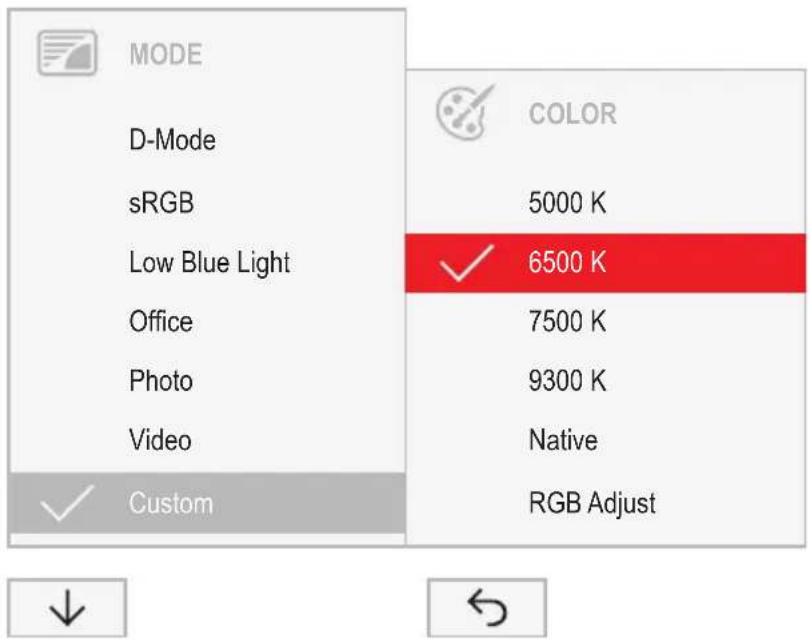

▶ Betätigen Sie die Taste MODE, um das Einstellfenster MODE aufzurufen.
▶ BetätigenSiedieTaste ↑ /, umdenModusCustomauszuwählen.
▶ BetätigenSiedieTaste →,umzurAuswahlderFarbtemperaturzu gelangen.
▶ BetätigenSiedieTaste ↑ /, undiegewünschteFarbtemperatur auszuwählen.
BetätigenSiedieTaste √, umdiegewählteFarbtemperaturzu bestätigen, oder ←, umdasEinstellfensterohneÄnderungzuschließen.
| FunktionBeschreibung | |
| 5000K | Farbtemperaturauswählen |
| 6500K | MitHilfederFarbtemperaturwirddie"Wärme"derBildschirmfarben eingestellt.DieFarbtemperaturwirdinK(=Kelvin)gemessen. |
| 7500K | |
| Native | In den Einstellungen Native und Custom Color ist der volle Farbraum des LCD-Panelsnutzbar. |
| RGBAdjust | MitdieserFunktionkönnenSiedieFarbanteilederGrundfarben(Rot,Grün, Blau)nachBedarfverändern.► BetätigenSiedieTaste →, umzurAuswahlderFarbkanälezugelangen.► Betätigen Sie die Taste ↑/↓, um den gewünschten Farbkanal auszuwählen.► BetätigenSiedieTasten —/,umdiegewünschteEinstellung vorzunehmen.► BetätigenSiedieTaste ←,umdieEinstellungenzuspeichernundzum vorherigenMenüzurückzukehren. |
Lautstärkeeinstellen
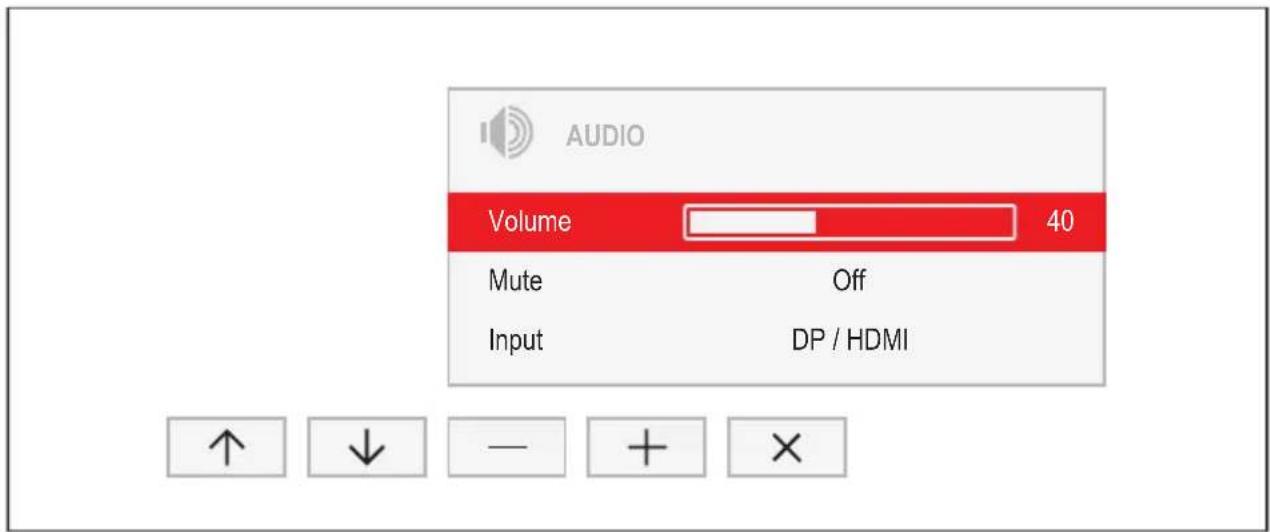

▶ Betätigen Sie die Taste 📂, um das Einstellfenster AUDIO aufzurufen.
▶ BetätigenSiedieTasten — /bzw./,umdiegewünschte Einstellungvorzunehmen.
▶ BetätigenSiedieTaste ✗,umdieEinstellungenzuspeichernunddas Menüzuschließen.
| FunktionBeschreibung | |
| Volume | LautstärkefürdieWiedergabeüberdieeingebautenLautsprechereinstellen |
| Mute | Lautsprecheraus-odereinschalten |
| Input | Audio-Eingangssignalau fandereQuelleumschaltenDieseEinstellungersch eintnurwennmehralseinAudio-Eingangssignalvorhandenist(z.B.Dis playportundAUDIO-IN-Anschlussbuchse). |
HelligkeitundKontrasteinstellen
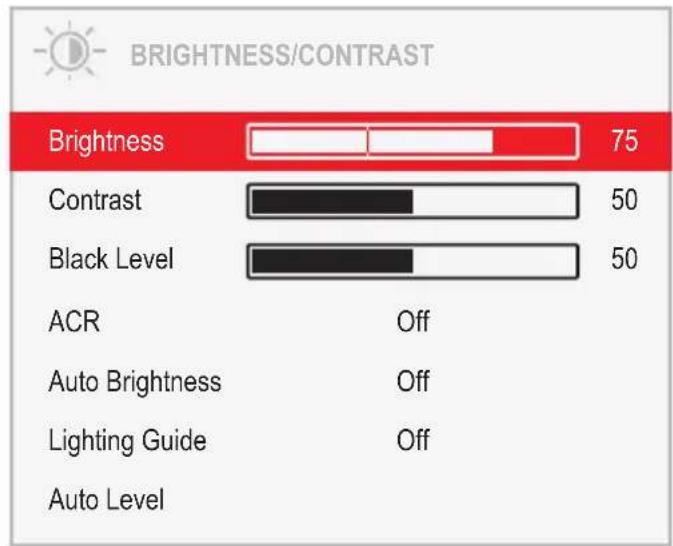
BetätigenSiedieTaste, um das Einstellfenster BRIGHTNESS/CONTRASTaufzurufen.
▶ BetätigenSiedieTasten — /bzw./,umdiegewünschte Einstellungvorzunehmen.
BetätigenSiedieTaste ✗, umdieEinstellungenzuspeichernunddas Menüzuschließen.
| FunktionBeschreibung | |
| Brightness | HelligkeitderAnzeigeeinstellenMitdieserFunktionverändernSiedieHelligkeitderHintergrundbeleuchtung. |
| Contrast | KontrastderAnzeigeeinstellenMitdieserFunktionverändernSiedenKontrastvonhellenFarbtönen.WennderKontrastzuhocheingestelltist,kannmanhelleFlächennichtmehrvonsehrhellenFlächenunterscheiden.WennderKontrastzuniedrigeingestelltist,wirddiemaximaleHelligkeitnichterreicht. |
| Blacklevel | HelligkeitderAnzeigeeinstellenMitdieserFunktionverändernSiedenKontrastvondunklenFarbtönen. |
| ACR | DynamischenKontrastaktivieren/deaktivierenMitdieserFunktionwirdderKontrastverbessert,indemdieHintergrundbeleuchtung automatisch in Abhängigkeit zum dargestellten Bildgesteuertwird.Diese Einstellung kann nur im Anwendungsmodus Office und Custom konfiguriertwerden.Sobald ACR aktiviert ist, wird Auto brightness automatisch deaktiviert. |
| AutoBrightness | AutomatischeSteuerung derHelligkeitaktivieren/deaktivierenMitdieserFunktionwird dieHelligkeitderHintergrundbeleuchtungdurch denUmgebungslichtsen sorautomatischgesteuert.DieseEinstellungersc heintnurbeiModellenmitUmgebungslichtsensorund kann nur im Modus Office, Photo oder Custom aktiviert werden.SobaldAutobrightness aktiviert ist, wird ACR automatisch deaktiviert |
| LightingGuide | HinweisezurArbeitsplatzbeleuchtungaktivieren/deaktivierenMitdieserFunktionwerdenHinweiseeingeblendet,wenndasUmgebungslichtamArbeitsplatznichtdenErgonomie-Empfehlungenfür Bildschirmarbeitenentspricht.DieseEinstellungerscheintnurbeiModellenmitLichtsensor. |
| Autolevel | SignalpegeleinstellenMitdieserFunktionlassenSiedenKontrastautomatischeinstellen.BetätigenSiedieTaste →,umdieFunktionauszuführen.DieseEinstellungerscheintnurbeieinemanalogenVideosignal(z.B.VGA). |
OSD-Menüsperren
DasOSD-Menükanngesperrtwerden, umunbeabsichtigteoderunbefugte VeränderungenanderBildschirmeinstellungzuverhindern.
▶ BetätigenSiedieTaste MENU unddieEin-/Aus-TastegleichzeitigeinigeSekundenlang.
→ DieMeldungOSDlocked/unlockederscheint.

UmdasgesperrteOSD-Menüwiederfreizugeben,verfahrenSieaufdiegleicheWeise.
Ein-/Aus-Tastesperren
Die Ein-/Aus-Taste kann gesperrt werden, um unbeabsichtigte oder unbefugte VeränderungenanderBildschirmeinstellungzuverhindern.
▶ BetätigenSiedieTasten ECO und gleichzeitigeinige Sekundenlang.
→ Die Meldung Power button locked / unlocked erscheint.

UmdieSperrungderEin-/Aus-Tastewiederaufzuheben,verfahren SieaufdiegleicheWeise.
Treiberinstallation

MiteinemWindows-UpdatewerdendieBildschirmtreiberautomatischinstalliert.
Füreinemanuelle Installationladen Siedie Bildschirmtreiberunter "http://www.fujitsu.com/fts/download"herunter.
▶ EntpackenSiedieZip-Da tei.
▶ Öffnen Sie den Device Manager und wählen Sie das Verzeichnis Monitors.
▶ ÖffnenSiemiteinemDop pelklick auf einen gelisteten Generic PnP Monitor das Fenster Properties.
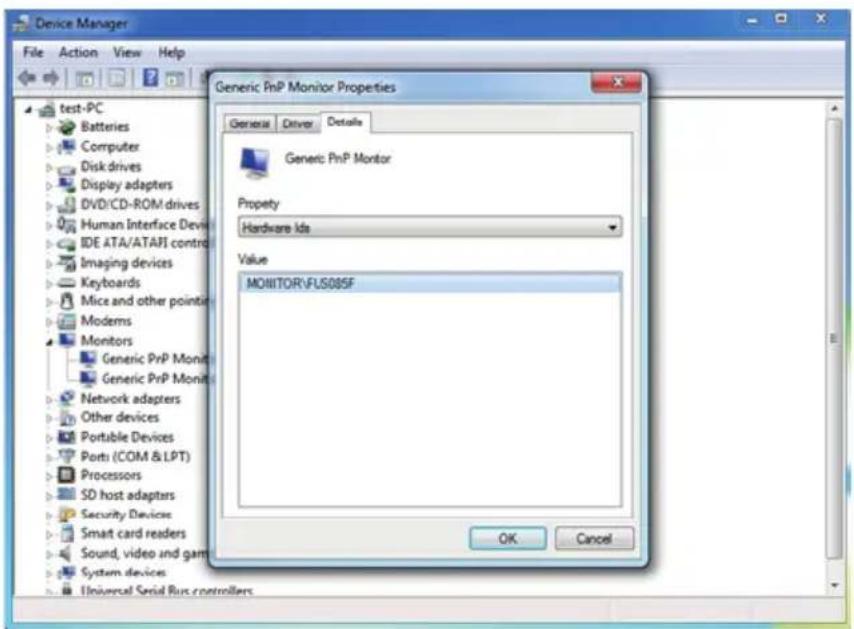
▶ Falls mehr als ein Gerät Generic PnP Monitor angezeigt wird, prüfen Sie, obdasrichtigeGerätausgewähltist.
Stellen Sie dazu im Register Details unter Property "Hardware Ids" ein.
Unter Value erscheint "Monitor\FUSxxxx". Andernfalls wählen Sie das andere GerätGenericPnPMonitoraus.
▶ Klicken Sie auf Update Driver im Register Driver.
▶ Klicken Sie auf Browse my computer for driver software.
Klicken Sie auf Browse, navigieren Sie zu der entpackten Zip-Datei und bestätigen Sie mit OK.
▶ Klicken Sie auf Next und warten Sie, bis der Treiber installiert ist.
HinweisezumPower-Managemen t
Wenn Ihr Computermiteinem Power-Management (Energiesparmodus) ausgestattetist, kann Ihr Bildschirm diese Funktion voll unterstützen. Der Bildschirm unterscheidet dabei nicht zwischen den einzelnen Energiesparmodides Computers (Standby-Modus, Suspend-ModusundOFF-Modus), daerinder Lageist, sofortinden Modusmitdemhöchsten Energiespareffektzuschalten.
| Stufe | BetriebEnergiesparmodus | ||
| Normal | ECO | ||
| Netzanzeigeleuchtetblauleuchtetgrünleuchtetorange | |||
| Bildschirmmax.Helligkeit | typ.175cd/m ^2 | dunkel | |
| Leistungsaufnahmetypeisch(ohneUSBundAudio) | < 2 3 W < 2 1 W < 0 | , 3 W | |
Wenn der Computer Inaktivität erkennt (keine Eingabe), gibt er an den Bildschirm ein entsprechendesSignal, das die Leistungsaufnahmereduziert (Energiesparmodus). Die Netzanzeigedes Bildschirms ä ndertdie Farbe, um die Statusänderunganzuzeigen. Im Auslieferzustandist der Betrieb ECOvoreingestellt.
NacheinerEingabeamComputerwirdderBildschirminhaltwiederhergestellt.

GenauereInformationenüberdieFunktionsweisedesEnergiesparmodusentnehmen SiederBetriebsanleitungoderdemTechnischenHandbuchIhresComputers.
HinweisezumLowBlueLightMod us
Dieser Monitor besitzt einen "Low Blue Light"-Modus, der im OSD-Menü ausgewählt werden kann. Dieser "Low Blue Light"-Modus verringert die Blaulicht-Emission des Monitors auf ein Minimum. Das Gerät ist somit konform mit der "Low Blue Light"-Zertifizierung des TÜV.
LED-HintergrundbeleuchtungenstrahlennichtmehrblauesLichtabals gewöhnlicheWeißlicht-Quellen.
Weitere Informationen finden Sie im Kapitel "Anwendungsmodusauswählen", Seite29.
DerAugenabstandzumBildschirmsollteetwa50cmbetragen.WeitereInformationenfinden SieimKapitel" Einrichten eines ergonomischen Bildschirmarbeitsplatzes", Seite 12.
Eswirdempfohlen, beipermanenterBildschirmarbeit5 MinutenPauseproStundeeinzulegen. FührenSiewährenddieserPausenAugenübungendurch, umdieAugenzuentspannen.
UmBelastungundTrockenheitderAugenvorzubeugen,fokussierenSie regelmäßigObjekteinweiterEntfernung.
Hinweisezurergonomischen Farbeinstellung
i
WennSieinIhrenAnwendungsprogrammenFarbenfürdenBildschirm einstellen, solltenSiefolgendeHinweisebeachten.
Die Grundfarben Blau und Rotaufdunklem Hintergrunderreichen nicht den Mindestkontrast von 3:1 und sind deshalb für dauernde Text-und Dateneingaben nicht geeignet.
Bei Einsatz von mehreren Farben für Zeichen und Hintergrund beivoller Aussteuerung der Primärfarben können Siegut geeignete Farbkombinationenausfolgender Tabellewählen:
| Hintergrund | Zeichen | |||||||
| schwarz | weiß | purpur | blau | cyan | grüngelb | rot | ||
| schwarz | + | + | - | + | + | + | - | |
| weiß | + | + | + | - | - | - | + | |
| purpur | + | + | - | - | - | - | - | |
| blau | - | + | - | + | - | + | - | |
| cyan | + | - | - | + | - | - | - | |
| grün | + | - | - | + | - | - | - | |
| gelb | + | - | + | + | - | - | + | |
| rot | - | + | - | - | - | - | + | |
+Farbkombinationgutgeeignet
-Farbkombinationnichtgeeignet, daentweder Farbortezunahbeieinander liegen, dünnlinige Zeichennichterkennbarsindoderhohe Anforderungenanden Scharfeinstellungsmechanismusder Augengestellt werden.
ErläuterungenzurNormISO924 1–307
HelleoderdunkleBildpunkte
NachdemheutigenStandderProduktionstechnikkanneineabsolutfehlerfreieBildschirmanzeige nicht garantiert werden. Es können abhängig von der Gesamtanzahl der Pixel (Auflösung) einige wenige konstant helle oder dunkle Pixel (Bildelemente) oder Subpixel (Bildpunkte) vorhanden sein.
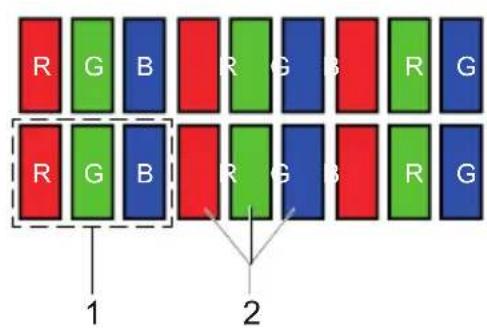
| Pixel(=Bildelement) | EinPixelbestehtaus3Subpixeln,inderRegelRot,GrünundBlau.EinPelistdaskleinsteElement,dasdievollständigeFunktionalitätderAnzeigeerzeugenkann. |
| Subpixel(=Bildpunkt) | Ein Subpixel ist eine gesondert adressierbare interne Struktur in einem Pixel (Bildelement),diedieBildelementfunktionerweitert. |
| PixelfehlerAlle3Subpixelsindhell/dunkel.DasResultatisteinhellerbzw.dunklerPixel. | |
| Subpixelfehler | NureinSubpixelisthell/dunkel.DasResultatisteinfehlfarbigerPixel. |
DiemaximalzulässigeAnzahlsolcherfehlerhaftenPixelwirddurchdieinternationaleNorm ISO 9241-307 festgelegt. Die LCD-Bildschirme von Fujitsu halten mindestens die Klasse I ein. FujitsugarantiertPixelfehler-freieBildschirme,sodassnurSubpixelfehlerauftretenkönnen.
Beispiel:
Beispiele: Ein Flachbildschirm mit der Auflösung 1280 x 1024 hat 1280 x 1024 = 1310720 Pixel. Jedes Pixel besteht aus drei Subpixeln (Rot, Grün und Blau), sodass sich ca. 3,9 Millionen Subpixel ergeben. Laut ISO 9241-3 (Klasse II) dürfen maximal 3 helle und 3 dunklePixelundzusätzlich7helleoder13dunkleSubpixelodereinentsprechenderMix defektsein(1hellesSubpixelzähltwiezweidunkleSubpixel).
Ein Flachbildschirm mit der Auflösung 1920 x 1080 hat 1920 x 1080 = 2073600 Pixel. Jedes Pixel besteht aus drei Subpixeln (Rot, Grün und Blau), sodass sich ca. 6,2 Millionen Subpixel ergeben. Laut ISO 9241-3 (Klasse I) dürfen maximal 2 helle und 2 dunkle Pixel und zusätzlich 5 helle oder 10 dunkle SubpixelodereinentsprechenderMixdefektsein(1hellesSubpixelzähltwiezweidunkleSubpixel). Da Fujitsu Pixelfehler-freie Bildschirme liefert, fließen nur die Subpixelfehler in die Wertung ein.
Fehlerbehebung
BeiAuftreteneinesFehlersprüfenSiezunächstdieimFolgendengenannten
Punkte.FallsdasFehlerbilddadurchnichtbeseitigtwurde,solltederBildschirmnach
MöglichkeitaneinemanderenComputergeprüftwerden.
WennSiedasProblemnichtlösenkönnen, verständigen SiebitteunserenServiceDesk.
| HabenSiediesesProblem?ÜberprüfenSiediegenanntenPunkte: | |
| KeineBildschirmanzeigeNetzanzeigeleuchtet | PrüfenSie,obderComputereingeschaltet ist.PrüfenSie,obdieDaten leitung desBildschirmsfestm itdem Bildschirmanschluss desComputers verschraubtist.DrückenSieeinebeliebigeTasteder Computer-Tastatur.DerComputerist möglicherweiseimEnergiesparmodus.VerändernSiedieH elligkeitund/oderden Kontrast,bisSie einBilderhalten. |
| Meldung:NoSigna 1 | PrüfenSie,obdieDatenleitung desBildschirmsfestmitdem BildschirmanschlussdesComputers verschraubtist.PrüfenSie,obderComputereingeschaltet ist. |
| Meldung:Frequencyoutofrange:#kHz/#HzPleasechangethedisplaymode to1920x1080with60Hz | DasEingangssignal(Horizontalfrequenzund Bildwiederholfrequenz)amangezeigtenEingang entsprichtnichtdentechnischenDatendes Bildschirms.StellenSiemitHilfederComputer-Software gültigeFrequenzenein(siehe DokumentationdesComputersoder derGrafikkarte).StellenSiemitHilfederComputer-Software einegültigeAuflösungein(siehe DokumentationdesComputersoderder Grafikkarte). |
| BildpositionnichtkorrektDerBildschirmerkennteinen | nochnichteingestellteBetriebsart(sieheKapitel "TechnischeDaten",Seite42)FührenSiedieFunktionAutoadjustaus (sieheKapitel" Bilddarstellungeinstellen",Seite21). |
| Bildzittert | ► PrüfenSie,obdieDatenleitung desBildschirmsfestmitdem BildschirmanschlussdesComp uters verschraubtist.► Führen Sie die Funktion Auto adjust aus (sieheKapitel" Bilddarstellungeinstellen", Seite21). |
| Bildverstellt | ► FührenSiedieFunktionFactory Recallaus(sieheKapitel" Erweiterte Einstellungsfunktionen",Seite25).DieMeldungAutoProcessingerscheint. |
| Bildstörungen (vertikale Streifen) | ► Führen Sie die Funktion Auto adjust aus (sieheKapitel" Bilddarstellungeinstellen", Seite21). |
| Bildstörungen(hor izontaleStreifen,Grießeln) | ► FührenSiedieFunkt ionAutoadjustaus (sieheKapitel" Bilddarstellungeinstellen", Seite21). |
| Bildschirmanzeigewirddunkler | DieLebensdauerd erHintergrundbeleuchtungist begrenzt.Sollte IhreBildschirmanzeige zudunkelwerden ,dannmussdie Hintergrundbeleuchtungausgetauscht werden.► WendenSiesic hanunserenServiceDesk. |
| Touchfunktionfunktioniertnicht | ÜberprüfenSie,obderMonitorüberein USB-KabelmitdemPCverbundenist. |
| FunktionTo u c h t o W a k e funktioniertnicht | PrüfenSie i mOSD-Menu,obdieFunktionTouch toWakeing eschaltetistPrüfenSie ,obderMonitorübereinUSB-Kabel mitdemPCv erbundenistPrüfenSi e,obandemPCfürden angeschlossenenUSB-Anschlussdie WeckfunktionfürdenTouchmonitoraktiviertistVerwendenSieeinenanderenUSB-Anschluss amPC(o hneLadefunktionimausgeschalteten Zustand) |
TechnischeDaten

BetauungistwederimNennbetriebs-nochimGrenzbetriebsbereichzulässig.
| Produktname | E24-9TOUCH | |
| Modelname | E24-9TOUCH | |
| AbmessungenundGewicht | ||
| SichtbareDiagonale | 60,47cm | |
| Punktabstand0,2745mm | ||
| Bildgröße | Breite527,04mm | |
| Höhe296,46mm | ||
| MaximaleAuflösung | 1920x1080 | |
| Touch-Funktion | erfasstgleichze itigbiszu 10Berührungspu nkte | |
| Touchsensor-Raster | 6,59mm(X)x6,59mm(Y) | |
| Abmessungeninkl. | Breite326,6mm | |
| Bildschirmfuß | Höhe174mm | |
| Tiefe | 3,8mm | |
| Gewicht(oh neVerpackung) | 5,25kg | |
| SpeicherbareDarstellungsmodi | 45 | |
| Pixelfehlerklassennach ISO9241-307 | Klasse | I |
| ElektrischeKennwerte | ||
| Video | Analog | positiv,0,7Vss, 75 Ω |
| Digital | Displayport/HDMI | |
| Synchronisation | SeparateSync.TTL,positiv odernegativ | |
| Horizontalfrequenz | 30kHz....82kHz(Multi-Scan) | |
| Bildwiederholfrequenz | 48 Hz....76Hz | |
| MaximalPixelrate | VGA:165MHz | |
| Digital:165MHz | ||
| Video:165MHz | ||
| Spannungsversorgung | automatischumschaltend 100V-240V,50/60Hz | |
| Gesamtleistungsaufnahme (ohneAudio,USB) | Normalbetrieb | <23W |
| ECOBetriebsart | < 21 W | |
| Energiesparmodus | <0,3W | |
| Tonausgabe | 2Wlinks; 2 Wrechts | |
Umgebungsbedingungen
Klimaklasse3K2,DINIEC721
Nennbetriebsbereich 15°C....35°C
Luftfeuchtigkeit 20%....85%
Grenzbetriebsbereich 5°C....35°C
Luftfeuchtigkeit 15%....85%
VESA-DDC-kompatible VGA-Schnittstelle
Der Bildschirm ist mit einer VESA-DDC-kompatiblen VGA-Schnittstelle ausgestattet. VESA-DDC(VideoElectronicsStandardAssociation,DisplayDataChannel)dientals KommunikationsschnittstellezwischenBildschirmundComputer.WennderComputer mit einer VESA-DDC-kompatiblen VGA-Schnittstelle ausgerüstet ist, dann kann er automatischdieDatenfürdenoptimalenBetriebausdemBildschirmauslesen unddieentsprechendenEinstellungenvornehmen.
VoreingestellteBetriebsarten

Fürdieaufgeführ tenBetriebsartensinddieBildlageundBildgrößewerkseitigoptimal eingestellt.Je nach eingesetzter Grafikkarte können sich Veränderungen der Bildlage oderBildgröße ergeben.IndiesemFallkönnenSiedieEinstellungenändernund speichern(sie heKapitel" Bildschirmeinstellungen ändern", Seite 19).
Ausergonomis chenGründenisteineBildschirmauflösung von 1920x1080 Punkten zuempfehlen. Technologiebedingt (Aktiv-Matrix) bietetein LCD-Bildschirmauch bei einer Bildwie derholfrequenz von 60 Hz einabsolutflimmerfreies Bild.
Häufigste Betriebsarten
| Bildschirmauflösung | Bildwiederholfrequenz |
| 800x600 | 60/75Hz |
| 1024x768 | 60/75Hz |
| 1280x72060Hz | |
| 1280x1024 | 60/75Hz |
| 1440x90060Hz | |
| 1600x90060Hz | |
| 1680x105060Hz | |
| 1920x108060Hz |
Video/TVBetriebsartenüberDisplayport
| Bildschirmauflösung | Bildwiederholfrequenz | Seitenverhältnis |
| 720x480i60Hz | 4:3/16:9 | |
| 720x480p60Hz | 4:3/16:9 | |
| 720x576i50Hz | 4:3/16:9 | |
| 720x576p50Hz | 4:3/16:9 | |
| 1280x720p | 50/60Hz | 16:9 |
| 1920x1080i | 50/60Hz | 16:9 |
| 1920x1080p | 50/60Hz | 16:9 |
AnschlussD-SUB
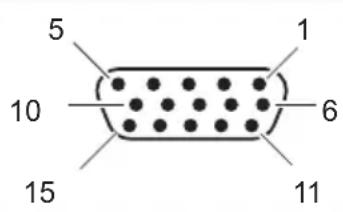
| StiftBedeutung | |
| 1VideoeingangRot | |
| 2 | Videoeingang Grün |
| 3Videoeingan g Blau | |
| 4 | M a s |
| 5 | Masse |
| 6VideoMas seRot | |
| 7 | VideoMasseGrün |
| 8VideoMasseBlau | |
| 9 | +5V(DDC) |
| 10 | Masse Sync. |
| 11 | Masse |
| 12 | DDC-Daten |
| 13 | H-Sync. |
| 14 | V-Sync. |
| 15 | DDC-Takt |
S
e
AnschlussHDMI
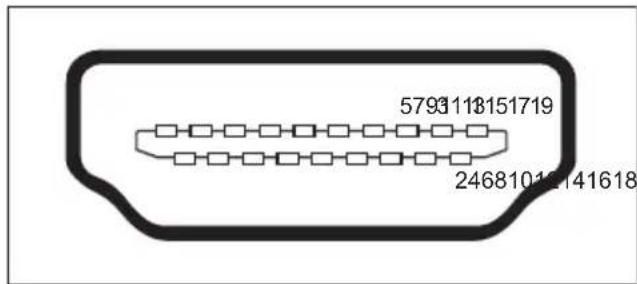
| StiftBedeutung | |
| 1 | TMDSData2+ |
| 2 | TMDSData2Shield |
| 3 | TMDSData2- |
| 4 | TMDSData1+ |
| 5 | TMDSData1Shield |
| 6 | TMDSData1- |
| 7 | TMDSData0+ |
| 8 | TMDSData0Shield |
| 9 | TMDSData0- |
| 10 | TMDSClock+ |
| 11 | TMDSClockShield |
| 12 | TMDSClock- |
| 13 | CEC |
| 14 | N.C. |
| 15 | SCL |
| 16 | SDA |
| 17 | DDC/CECGround |
| 18+5VPower | |
| 19Hotplugdetect | |
AnschlussDisplayport
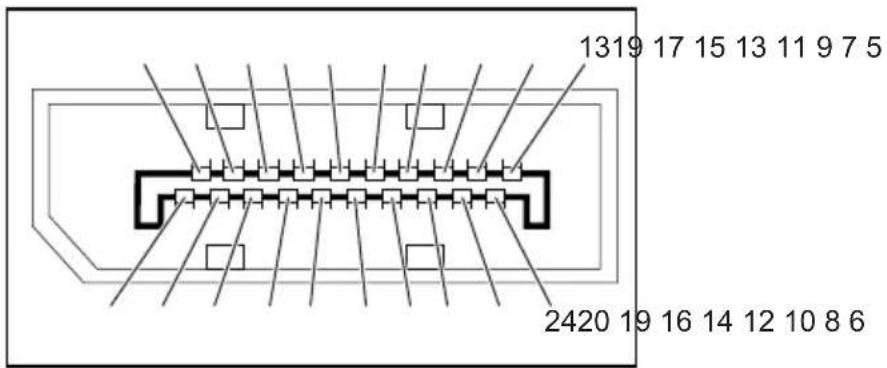
| StiftBedeutung | |
| 1 | Lane3(negative) |
| 2 | Ground |
| 3 | Lane3(positive) |
| 4 | Lane2(negative) |
| 5 | Ground |
| 6 | Lane2(positive ) |
| 7 | Lane1(negative) |
| 8 | Ground |
| 9 | Lane1(posit ive) |
| 10 | Lane0(negative) |
| 11 | Ground |
| 12 | Lane0(posit itive) |
| 13 | connectedtoGround |
| 14 | connectedtoGround |
| 15 | AuxiliaryChannel(positive) |
| 16 | Ground |
| 17 | AuxiliaryChannel(negative) |
| 18HotPlugDetect | |
| 19 | ReturnforPower |
| 20 | Powerfor connector (3.3V500mA) |



- WirgratulierenIhnenzumK aufeinesinnovativen ProduktsvonFujitsu.
- FUJITSU
- Bemerkung
- Warenzeichen
- Copyright
- Inhalt
- IhrLCD-Bildschirm....5
- Wichtige Hinweise 7
- Inbetriebnahme 11
- Bedienung 18
- Treiberinstallation 35
- Hinweise zum Power-Management 36.
- Hinweise zurergonomischen Farbeinstellung 38
- Technische Daten 42
- IhrLCD-Bildschirm...
- Zielgruppe
- Weiterelnformationen
- WichtigeHinweise
- Sicherheitshinweise
- Netzleitung
- Gerättransportieren
- Gerätreinigen
- CE-Kennzeichnung
- EntsorgungundRecycling
- Inbetriebnahme
- Lieferinhaltauspackenundüberprüfen
- Gerätaufstellen
- EinrichteneinesergonomischenBildschirmarbeitsplatzes
- Neigungswinkeleinstellen
- Bildschirmfußdemontieren
- AnschließendesGeräts
- LeitungenandenBildschirmanschließen
- LeitungenandenComputeranschließen
- Bedienung
- Gerätein-/ausschalten
- Bildschirmeinstellungenändern
- FunktionendesBedienfeldsunddesOSD-Menüs
- OSD-Spracheauswählen
- Bilddarstellungeinstellen
- OSD-Menükonfigurieren
- ErweiterteEinstellungsfunktionen
- Informationenanzeigen
- ECO-Betriebsartaktivieren/deaktivieren
- Eingangssignalauswählen
- Anwendungsmodusauswählen
- FarbtemperaturundFar beneinstellen
- Lautstärkeeinstellen
- HelligkeitundKontrasteinstellen
- OSD-Menüsperren
- Ein-/Aus-Tastesperren
- Treiberinstallation
- HinweisezumPower-Managemen t
- HinweisezumLowBlueLightMod us
- Hinweisezurergonomischen Farbeinstellung
- ErläuterungenzurNormISO924 1–307
- HelleoderdunkleBildpunkte
- Beispiel:
- Fehlerbehebung
- TechnischeDaten
- Umgebungsbedingungen
- VESA-DDC-kompatible VGA-Schnittstelle
- VoreingestellteBetriebsarten
Marke : FUJITSU
Modell : E24-9 TOUCH
Kategorie : Bildschirm