
B19-7 LED - Bildschirm FUJITSU - Kostenlose Bedienungsanleitung
Finden Sie kostenlos die Bedienungsanleitung des Geräts B19-7 LED FUJITSU als PDF.


| Produkttyp | LCD-Monitor mit LED-Hintergrundbeleuchtung |
| Modellname | DY19-7 |
| Bildschirmdiagonale | 48 cm (19 Zoll) |
| Maximale Auflösung | 1280 x 1024 Pixel |
| Punktabstand | 0,098 mm |
| Bildwiederholfrequenz | 56 - 76 Hz |
| Horizontalfrequenz | 30 - 82 kHz |
| Farben | 16,7 Millionen |
| Abmessungen (B x H x T) mit Fuß | 414 x 370 x 209 mm |
| Gewicht (ohne Verpackung) | ca. 5,2 kg |
| Energieversorgung | 100 - 240 V, 50/60 Hz, automatische Umschaltung |
| Leistungsaufnahme (typisch, Normalbetrieb) | 17 W |
| Leistungsaufnahme (ECO-Modus) | 15 W |
| Leistungsaufnahme (Energiesparmodus) | 0,22 W |
| Anschlüsse | VGA (D-SUB), DVI-D (mit HDCP), Audio In, Audio Out (Kopfhörer) |
| Lautsprecher | 2 x 1,5 W |
| Neigungsbereich | -3° bis +35° |
| Höhenverstellbarkeit | ca. 130 mm |
| Pivot-Funktion (Hochformat) | Ja, um 90° im Uhrzeigersinn |
| VESA-Montage | 100 x 100 mm |
| Sicherheitsschlitz | Kensington Lock |
| Betriebstemperatur | 5°C bis 35°C |
| Luftfeuchtigkeit (Betrieb) | 15% bis 85% |
| Lieferumfang | Monitor, Netzkabel, VGA-Kabel, DVI-Kabel, Audiokabel, CD mit Treibern und Dokumentation, Garantieheft, Quick-Start-Guide, Sicherheitshandbuch |
Häufig gestellte Fragen - B19-7 LED FUJITSU
Benutzerfragen zu B19-7 LED FUJITSU
0 Frage zu diesem Gerät. Beantworten Sie die, die Sie kennen, oder stellen Sie Ihre eigene.
Eine neue Frage zu diesem Gerät stellen
Laden Sie die Anleitung für Ihr Bildschirm kostenlos im PDF-Format! Finden Sie Ihr Handbuch B19-7 LED - FUJITSU und nehmen Sie Ihr elektronisches Gerät wieder in die Hand. Auf dieser Seite sind alle Dokumente veröffentlicht, die für die Verwendung Ihres Geräts notwendig sind. B19-7 LED von der Marke FUJITSU.
BEDIENUNGSANLEITUNG B19-7 LED FUJITSU
WirgratulierenIhnenzumK aufeinesinnovativen ProduktsvonFujitsu.
AktuelleInformationenzuunserenProdukten, Tipps, Updatesusw. finden
SieimInternet:" http://www.fujitsu.com/fts/"
Treiber-Updates finden Sie unter: "http://support.ts.fujitsu.com/download"
WennSietechnische Fragenhabensollten, wenden Siesichbittean:
- unsereHotline/ServiceDesk(sieheService-Desk-ListeoderimInternet: "http://support.ts.fujitsu.com/contact/servicedesk")
- IhrenzuständigenVertriebspartner
- IhreVerkaufsstelle
VielFreudemitIhremneuenFujitsu-System!
FUJITSU
Herausgegebenvon/KontaktadresseinderEU
Fujitsu Technology Solutions GmbH
Mies-van-der-Rohe-Straße8
80807München, Germany
© F u juTechnologySolutionsGmbH2013.AlleRechtevorbehalten.
Ausgabedatum
06/2013
Bestell-Nr.:A26361-K1471-Z320-1-19,Ausgabe1
B19-7LED
Betriebsanleitung
IhrLCD-Bildschirm...5
WichtigeHinweise7
Inbetriebnahme11
Bedienung19
Hinweise zurergonomischen
Farbeinstellung29
Fehlerbehebung30
ErläuterungenzurNormISO9241-30732
TechnischeDaten33
Bemerkung
Hinweise zur Produkt beschreibungsprechenden Designvorgabenvon Fujitsu und werden zu Vergleichszweckenzur Verfügung gestellt. Dietatsächlichen Ergebnisse können aufgrundmehrerer Faktorenabweichen. Änderungen antechnischen Datenohne Ankündigungvorbehalten. Fujitsu weist jegliche Verantwortung bezüglich technischer oder redaktioneller Fehler bzw. Auslassungenvonsich.
Warenzeichen
FujitsuunddasFujitsu-LogosindeingetrageneWarenzeichenvonFujitsuLimitedoderseiner TochtergesellschaftenindenVereinigtenStaatenundanderenLändern.
Microsoft und Windows sind Warenzeichen bzw. eingetragene Warenzeichen der Microsoft CorporationindenVereinigtenStaatenund/oderanderenLändern.
VESA, DDCundDPMSsindeingetrageneWarenzeichenderVideoElectronicsStandards Association.
AlleanderenhiergenanntenWarenzeichensindEigentumihrerjeweiligenBesitzer.
Copyright
Ohnevorherigeschriftliche Genehmigung von Fujitsudarfkein Teildieser Veröffentlichung kopiert, reproduziertoderübersetzt werden.
Ohneschriftliche Genehmigung von Fujitsudarfkein Teildieser Veröffentlichung aufirgendeine elektronische Art und Weisegespeichert oder übertragen werden.
Inhalt
IhrLCD-Bildschirm....5
Zielgruppe.... 5
Weitere Informationen 6
Darstellungsmittel 6
WichtigeHinweise 7
Sicherheitshinweise 7
Netzleitung 8
Gerättransportieren 9
Gerätreinigen 9
CE-Kennzeichnung....9
EntsorgungundRecycl in g 10
Inbetriebnahme 11
Lieferinhalt auspacken und überprüfen 11
Gerät aufstellen 12
Einrichten eines ergonomischen Bildschirmarbeitsplatzes 12
Bildschirmfußmontieren 14
Höhe einstellen 15
Neigung einstellen 15
Drehungeinstellen 15
Hochformat einstellen 16
Bildschirmfußdemontieren 1
Anschließen des Geräts 17
Leitungen an den Computer anschließen 18
Bedienung 19
Gerätein-/ausschalten 19
Hinweisezum Power-Management 20
Bildschirmeinstellungenändern.... 21
Bildschirmeinstellungen mit den Tasten des Bedienfelds ändern 22
Bildschirmeinstellungen mit dem OSD-Menü ändern 24
Hinweise zurergonomischen Farbeinstellung ....
Fehlerbeh e b u n g 30
Erläuterungen zur Norm ISO 9241-307 32
Technische Daten 33
VESA-DDC - kompatible VGA - Schnittstelle 34
Voreingestellte Betriebsarten 34
Häufigste Betriebsarten 34.
Anschluss D - SUB 35
AnschlussDVI-D 36
IhrLCD-Bildschirm...
verfügtüberzahlreichenützliche Eigenschaftenund Funktionen, z.B.:
• TFT-Display(ThinFilmTransistor, Aktiv-Matrix)
•geringerPlatzbedarfwege ngeringerGehäusetiefe
•LED-Hintergrundbeleuchtung
- optimaleergonomische Eigenschaften(absoluteVerzerrungsfreiheit,exzellente SchärfeundFarbreinheitibisindieEcken)
•Breitbild-undHochformat
•hoheHelligkeitundgu terKontrast
•hoheAuflösung(1280x1024)
•Darstellungvonbisz u 16,7 Mio. Farben (in Verbindung mit einer entsprechenden Grafikkarte)
- automatischeAbtastungderHorizontalfrequenzenvon30bis82kHzunder Bildwiederholfrequenzen (Vertikalfrequenzen) von 56 bis 76 Hz (absolut flimmerfrei)
•digitaleBildschi rmsteuerungmitMikroprozessorfürdieSpeicherungvon 20verschiedenen Darstellungsmodi
•FarbeinstellungzurAnpassungderBildschirmdarstellunganDruckwiedergabe undindividuelleSehgewohnheiten
•komfortableBed ienungüberintegriertesOSD-Menü(On-Screen-Display)
• VESA-DDC-Kompatibilität
•VESA-FPMPMI- Kompatibilität(FlatPanelMonitorPhysicalMountingInterface)-MontagevorrichtungfürSchwenkarmundvergleichbaresZubehör
- Plug&Play-Fähigkeit
• ECO-Funktio n
•DigitalerVideo-Eingang(DVI)mitHDCP
•Power-Mana gementzurReduzierungderLeistungsaufnahmebeilnaktivitätdesComputers
•EinhaltungderEmpfehlungennachTCO6.0
• D e r hir Berfülltalle Adforderungen andas GS-Zeichen.
In dieser Betriebsanleitung finden Sie wichtige Informationen, die Sie für die Inbetriebnahme und Bedienung Ihres LCD-Bildschirmsbenötigen.
Für die Ansteuerung des LCD-Bildschirms ist eine Grafikkarte (Bildschirm-Controller) mit VGA-Schnittstelle oder eine digitale Grafikkarte mit DVI-Schnittstelle erforderlich.
Der Bildschirm verarbeitet die Daten, die ihm von der Grafikkarte geliefert werden.
Für die Einstellung der Modi (Auflösung und Bildwiederholfrequenz) ist die Grafikkarte oder diezugehörige Treiber-Softwarezuständig.
WennSiedenBildschirmdasersteMalinBetriebnehmen, solltenSiedieBildschirmanzeige optimal an die verwendete Grafikkarte anpassen und Ihren Bedürfnissen entsprechend einstellen(sieheKapitel" Bildschirmeinstellungenändern",Seite21).
Zielgruppe
Um die beschriebenen Arbeiten auszuführen, müssen Sie kein "Fachmann" sein. Beachten Sie aber unbedingt die Sicherheitshinweise in der Betriebsanleitung des Computers und in diesem Handbuch.
BeiProblemenwendenSiesichbitteanIhreVerkaufsstelleoderunserenServiceDesk.
Weiterelnformationen
Wie Sie Auflösungen und Bildwiederholfrequenzen einstellen, entnehmen Sie den Dokumentationen Ihrer Grafikkarte und der dazugehörigen Treiber-Software.
Aus ergonomischen Gründen empfehlen wir eine Bildschirmauflösung von 1280 x 1024 Punkten.
Technologiebedingt (Aktiv-Matrix) bietet ein LCD-Bildschirm auch bei einer Bildwiederholfrequenz von 60 Hz ein absolut flimmerfreies Bild.
Darstellungsmittel
| kennzeichnet Hinweise, bei deren Nichtbeachtung Ihre Gesundheit, die Funktionsfähigkeit IhresGerätsoderdie Sicherheit Ihrer Datengefährdet sind. Die Gewährleistung erlischt, wenn Siedurch Nichtbeachtung dieser Hinweise Defekteam Gerätverursachen | |
| kennzeichnetwichtigelInformationen fürdensachgerechten Umgangmit dem Gerät | |
| ▶ | kennzeichneteinen Arbeitsschritt, den Sieausführenmüssen |
| ↳ | kennzeichnetein Resultat |
| DieseSchrift | kennzeichnetEingaben, die Siemitder Tastaturineinem Programm-Dialog oder in einer Kommandozeile vornehmen, z. B. Ihr Passwort (Name123) oder einen Befehl, um ein Programm zu starten (start.exe) |
| DieseSchrift | kennzeichnetInformationen, die voneinem Programmam Bildschirm ausgegeben werden, z.B.: Die Installationistabgeschlossen! |
| DieseSchrift | kennzeichnetBegriffe und Texte in einer Softwareoberfläche, z. B.: Klicken Sie auf Speichern.Namen von Programmen oder Dateien, z. B. Windows oder setup.exe. |
| "DieseSchrift" | kennzeichnetQuerverweise auf einen anderen Abschnitt z. B. "Sicherheitshinweise"Querverweise auf eine externe Quelle, z.B. eine Webadresse: Lesen Sieweiterauf "http://www.fujitsu.com/fts/"Namenvon CDs, DVDssowie Bezeichnungen und Titelvonanderen Materialien, z.B.: "CD/DVDDrivers & Utilities" oder Handbuch "Sicherheit" |
| Taste | kennzeichneteine Tasteaufdem Bildschirm, z.B: MENU |
| Diese Schrift | kennzeichnet Begriffe und Texte, die betont oder hervorgehoben werden, z.B.: Gerätnichtausschalten |
WichtigeHinweise
Indiesem Kapitelfinden Sieunteranderem Sicherheitshinweise, die Siebeim Umgangmit Ihrem Gerätunbedingt beachten müssen.
Sicherheitshinweise
DiesesGerätentspricht deneinschlägigenSicherheitsbestimmungenfürEinrichtungender Informationstechnik,e inschließlichelektrischerBüromaschinenfürdenEinsatzinBüroumgebung. FallsSieFragenhaben, obSiedasGerätindervorgesehenenUmgebungaufstellenkönnen, wendenSiesichanIhreV erkaufsstelleoderanunserenServiceDesk.
•DieDisplay-Oberfläch edesGerätsistdruck-undkratzempfindlich.BehandelnSiedeshalb dieDisplay-Oberfläch evorsichtig,umbleibendeSchäden(Kratzer)zuvermeiden.
- WenndasGerätauskalterUmgebungindenBetriebsraumgebrachtwird, kann Betauungauftreten. WartenSie, bisdasGerättemperaturangeglichenundabsolut trockenist, bevorSieesinBetriebnehmen.
- BeachtenSiebeimA ufstellenundbeimBetriebdesGerätsdieHinweisefürdie UmgebungsbedingungenimKapitel" TechnischeDaten",Seite33unddasKapitel "Einrichteneine sergonomischenBildschirmarbeitsplatzes",Seite12.
- Halten Sie Zuluft- und Abluftöffnungen des Geräts frei, um eine ausreichende Belüftung zu gewährleisten.
•DasGerätstell tsichautomatischaufeineNetzspannungimBereichvon 100Vbis240Vei n.StellenSiesicher,dassdieörtlicheNetzspannung diesenBereic hwederunter-nochüberschreitet.
- StellenSiesicher, dass die Steckdose am Gerät und die Schutzkontakt-Steckdose der Hausinstallation freizugänglich sind.
•DerEin-/Aus schaltertrenntdenMonitornichtvonderNetzspannung.Zurvollständigen Trennungvon derNetzspannungmüssenSiedenNetzsteckerziehen.
•DasGerätistmiteinersicherheitsgeprüftenNetzleitungausgestattet.
- Verwenden SienurdiemitgelieferteNetzleitung.
- VerlegenSiedieLeitungenso, dass siekeineGefahrenquelle(Stolpergefahr)bildenund nicht beschädigt werden. BeachtenSiebeimAnschließendesGerätsdieentsprechenden HinweiseimKapitel" AnschließendesGeräts", Seite 17.
- Währendes Gewitters dürfen Sie Datenübertragungsleitungen weder anschließen noch lösen.
- AchtenSiedarauf, dasskeineGegenstände(z.B.Schmuckkettchen, Büroklammernetc.) oder Flüssigkeiten in das Innere des Geräts gelangen (Gefahr von elektrischem Schlag, Kurzschluss).
- Das Gäristnichtwasserfest!TauchenSiedasGerätnieinsWasserund schützenSieesvorSpritzwasser(Regen,Meerwasser).
- In Notfällen (z. B. bei Beschädigung von Gehäuse, Bedienelementen oder Netzleitung, bei EindringenvonFlüssigkeitenoderFremdkörpern)schaltenSiedasGerätsofortaus,lösenSie denNetzsteckerundverständigenSielhreVerkaufsstelleoderunserenServiceDesk.
- Repa raturen am Gerät dürfen nur von autorisiertem Fachpersonal durchgeführt werden. DurchunbefugtesÖffnenundunsachgemäßeReparaturenkönnenerheblicheGefahren fürd enBenutzerentstehen(elektrischerSchlag,Brandgefahr).
- Stellen Sie nur die Bildschirmauflösungen und Bildwiederholfrequenzen ein, die imKapitel" TechnischeDaten",Seite33angegebensind.WennSieandereWerte einstellen,kanndasGerätbeschädigtwerden.WendenSiesichimZweifelsfall anIhreVerkaufsstelleoderanunserenServiceDesk.
- Setzen Sie einen Bildschirmschoner mit bewegten Bildern ein und aktivieren Sie das Power-Management für Ihren Bildschirm, um ein "Einbrennen" von Standbildern zu vermeiden.
- WennSiedasGerätmitSchwenkarmodereinemvergleichbaremZubehör betreiben,darfesnichtum180°gedrehtwerden.
- DasGerätdarfnurimBreitformat(0°Landscape-Modus)undimHochformat(90° Portrait-Modus) betrieben werden. Die Tasten des Bedienfelds befinden sich im Breitformat(0°Landscape-Modus)unteninderMitteundimHochformat(90° Portrait-Modus)aufderlinkenSeitedesBildschirms.
- HebenSiediesesHandbuchzusammenmitdemGerätauf.WennSiedasGerätan Dritteweitergeben,gebenSieauchdiesesHandbuchweiter.
- Wir empfehlen Ihnen, das Gerät auf eine rutschfeste und unempfindliche Unterlage zu stellen. Beider Vielfaltderbei Möbelnverwendeten Beschichtungen und Lackeistes nicht auszuschließen, dass die Gerätefüße Schäden auf der Stellfläche verursachen.
- Umeineausreichende Belüftungzugewährleisten, müssen die Zuluft- und Abluftöffnungen des Bildschirmsunbedingtfreigehalten werden.
•DieNetzanschlussleitungdesGerätsmussmiteinemSchutzleiterversehensein. - VermeidenSiehoheLautstärkenübereinenlängerenZeitraum, umeine Schädigung Ihres Gehörszuvermeiden.
- WarnungvorübermäßigemSchalldruckausKopfhörern: ÜbermäßigerSchalldruckausKopfhörernkannzueinemVerlustderHörfähigkeit führen. Die Einstellung des Equalizers auf den Maximalwert führt zu einer Erhöhung der KopfhörerausgangsspannungunddamitzueinerErhöhungdesSchalldrucks.
Netzleitung
Verwenden Sienurdiemitgelieferte Netzleitung.
Wennesnotwendigist, dieursprünglichmitgelieferte Leitungzuersetzen, sind diefolgenden Richtlinienunbedingtzubeachten.
• SteckerundBuchsederNetzleitungmüssendenVorschriftenvon IEC60320/CEE-22entsprechen.
•DieLeitungmussdenVDE-bzw.HAR-Bestimmungenentsprechen.DasVDE-bzw.HAR-ZeichenistaufderKabelaußenhüllezufinden.
- FürGeräte, dieaufSchreibtischen, Tischenetc.aufgestelltwerden, istdieVerwendung von NetzleitungsausführungenSVTbzw.SJTzulässig. Bei Aufstellungaufdem Fußbodensindausschließlich SJT-Netzleitungenzulässig.
- BeiderAuswahlderLeitungistderfürdasGeräterforderlicheNennstromzubeachten.
• Fallsnotwendig, ersetzen Siedieursprünglich mit gelieferte Netzleitung durcheine landesübliche 3-polige Netzleitung mit Schutzkontakt.
Gerättransportieren

TransportierenSiealleGeräteeinzelnundnurinihrerOriginalverpackungoderineiner anderengeeignetenVerpackung, die SchutzgegenStoßundSchlaggewährt.
PackenSiedieGeräteerstamAufstellungsortaus.
WenndasGerätauskalterUmgebungindenBetriebsraumgebrachtwird, kann sichKondenswasserbilden.WartenSie,bisdasGerättemperaturangeglichen undabsoluttrockenist,bevorSieesinBetriebnehmen.
Gerätreinigen

SchaltenSiedasGerät ausundlösenSiedenNetzstecker.
DerGehäuseinnenraum desGerätsdarfnurvonautorisiertem Fachpersonalgerein igtwerden.
VerwendenSiefürdi eReinigungkeinScheuerpulverundkeine Kunststofflösend en Reinigungsmittel.
AchtenSiedarauf, dasskeineFlüssigkeitindasInneredesGerätsgelangt.
Reinigen Sie die druck- und kratzempfindliche Display-Oberfläche des Geräts nur miteinemweichen, leichtangefeuchteten Tuch.
Die Gehäuseoberfläche können Sie mit einem trockenen Tuch reinigen. Bei starker Verschmutzung können Sie ein feuchtes Tuch benutzen, das Sie in Wasser mit mildem Spülmittelgetauchtundgutausgewrungenhaben.
CE-Kennzeichnung
DiesesGeräterfülltinderausgeliefertenAusführungdieAnforderungenderEG-Richtlinien 2004/108/EG"ElektromagnetischeVerträglichkeit",2006/95/EG"Niederspannungsrichtlinie", 2009/125/EG"ÖkodesignRichtlinie"und2011/65/EU"RoHSRichtlinie".
EntsorgungundRecycling
DiesesGerätwurdeweitestgehendausMaterialienhergestellt, dieumweltschonendentsorgt und einem fachgerechten Recycling zugeführt werden können. Nach seinem Gebrauch wird das Gerät zurückgenommen, um es einer Wiederverwendung oder wertstofflichen Verwertung zuzuführen, soweit es in einem Zustand zurückgegeben wird, der dem bestimmungsgemäßen Gebrauchentspricht. NichtverwertbareGeräteteilewerdensachgemäßentsorgt.
Das Gerät muss nach den örtlichen Vorschriften über Beseitigung von Sondermüll entsorgt werden.
WennSieFragenzurEntsorgunghaben, wendenSiesichanIhreVerkaufsstelle, anunserenServiceDeskoderdirektan:
| DeutschlandBelgien | Schweiz | |
| FujitsuTechnologySolutionsGmbHRemarketingundRecyclingD-33106PaderbornTel.:+495251/8180 10Fax:+495251/81801 5"http://fujitsu.com/fts/remarketing" | RECUPELBoulevardReyers,80B-1030BrusselsTel.:+322/7068616Fax:+322/7068613E-Mail:info@recup el.be"http://www.recupel.be" | SWICOSchweizerischerWirtschaftsverbandderInformations-,Kommunikations-undOrganisationstechnikEineListederSWICO-AbgabestellenfindenSieunter:"http://www.swico.ch" |
| Asien | USA | |
| Taiwan:EnvironmentalProtectionAdministrationExecutiveYuanR.O.C."http://recycle.epa.gov.tw" | FujitsuAmerica,Inc.1250E.ArquesAvenueSunnyvale,CA94085U.S.A.PhoneNo.:(408)746-6000 |
SiefindenInformationendazuauchimInternetunter "http://www.fujitsu.com/fts/about/fts/environment-care/".
Inbetriebnahme
Lieferinhaltauspackenundüberprüfen

Die Display-Oberfläche des Gerätes ist druck- und kratzempfindlich. Fassen SiedasGerätdeshalbnuramGehäusean.
ZurvollständigenLieferungdesGerätsgehören:
• e i n B i l d s c h i r m
•eineDatenleitung(DVI)
•eineDatenleitung(VGA)
•eineAudioleitung
•eineNetzleitung
•eineCDmitSoftwareundDokumentation
•einGarantieheft
•einFlyer"QuickStartGuide"
•einHandbuch"Sicherheit/Regularien"
PackenSiealleTeileaus.
PrüfenSiedenVerpackungsinhaltaufsichtbareTransportschäden.
PrüfenSie, obdieLieferungmitden Angabenaufdem Lieferscheinübereinstimmt.
Informieren Sie unverzüglich Ihre Verkaufsstelle, wenn Sie Transportschäden oder UnstimmigkeitenzwischenVerpackungsinhaltundLieferscheinfeststellen.

Wirempfehlen Ihnen, die Originalverpackung der Gerätenichtwegzuwerfen. Bewahren Siedie Originalverpackung für einene eventuellen Wiederversandauf.
Gerätaufstellen

HaltenSieZuluft-undAbluftöffnungendesGerätsfrei,umeine ausreichendeBelüftungzugewährleisten.
EinrichteneinesergonomischenBildschirmarbeitsplatzes
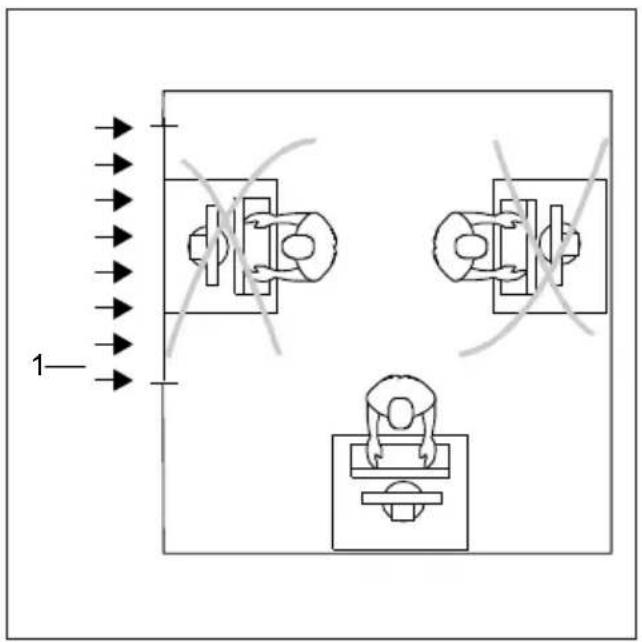
▶ StellenSiedenBildschirmarbeitsplatznicht gegenüberinemFenster(1)auf.
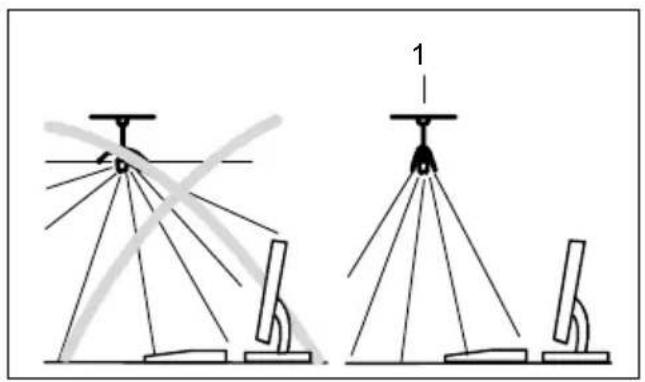
▶ StellenSiedenBildschirmaußerhalbder ReichweiteeinerLichtquelle(1)auf.
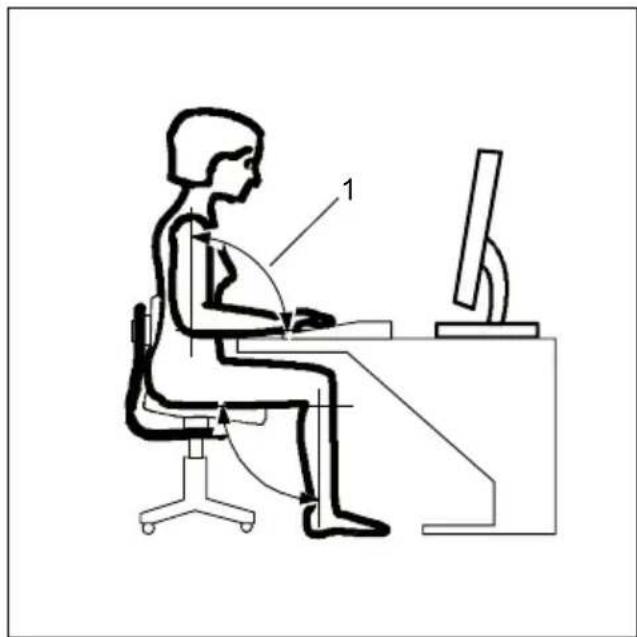
PlatzierenSiedieTastaturimoptimalen Greifbereich(1).
PlatzierenSiedenBildschirmso, dass der AugenabstandzumBildschirm(1) etwa50cmbeträgt.
PlatzierenSiedenBildschirmim bevorzugtenSehraum(1).DerBildschirm sollteausdemzulässigenSehraum(2) aufkeinenFallherausragen.

JenachSituationkannsichdieVerwendungeinesSchwenkarmsodereines vergleichbarenZubehörs(VESAFPMPMI)anbieten,dieimFachhandelerhältlich sind.DazumussderBildschirmfußvorher,wieimKapitel" Bildschirmfuß demontieren",Seite16erläutert,demontiertwerden.
Bildschirmfußmontieren

EntfernenSiedenSicherungs-SplintnichtbevorSiedieBodenplatteamMonitor befestigt, undihninderBetriebspositionaufgestellthaben.
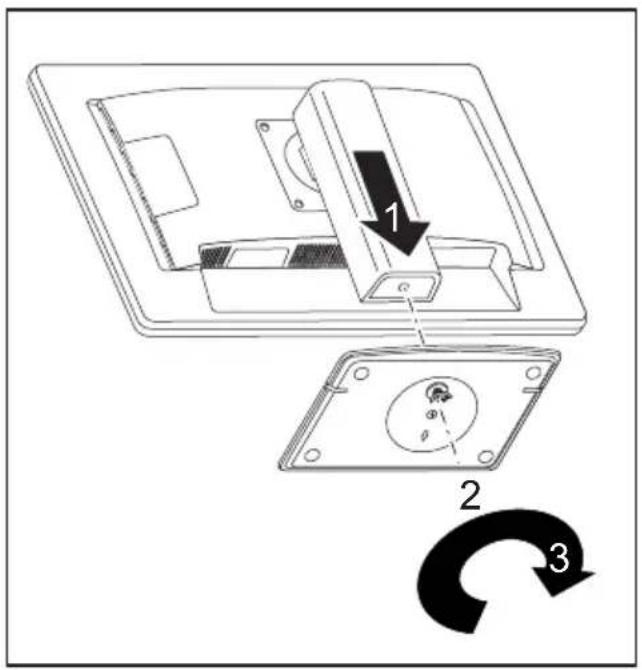
▶ SetzenSiedieBodenplatteam Standfußein(1).
▶ FührenSiedieSchraubedurch dieÖffnung(2).
▶ BefestigenSiedieBodenplattemit derSchraube(3).
▶ StellenSiedenBildschirmin Betriebspositonauf.
Höheeinstellen

Die Höhenverstellungistinder Transportposition fixiert.
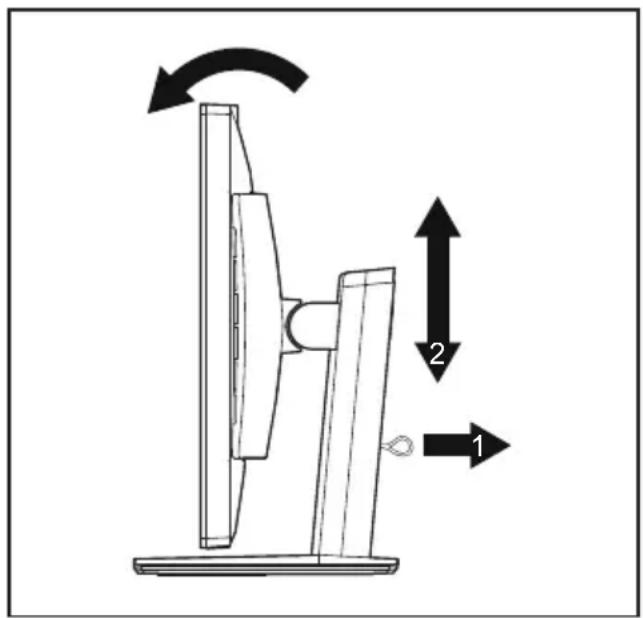
▶ UmdieFixierungzulösen, entfernen Sie den SicherungsstiftamRing(1).
DerBildschirmkannim Bereich vonetwa 130mminseiner Höheverstellt werden.
▶ FassenSiedenBildschirmmitbeiden Händenamrechtenundlinken GehäuserandundbewegenSieihn auf-oderabwärts(2).
Neigungeinste Ilen
DerBildschirmkanninseinerNeigungum-3°(nachvorn)und+35°(nachhinten) ausseinersenkrechtenStellungverstelltwerden.
Fassen Sie den Bildschirm mit beiden Händen am rechten und linken Gehäuserand undbewegenSieihnindiegewünschteNeigung.
Drehungeinstellen
Fassen Sie den Bildschirm mit beiden Händen am rechten und linken Gehäuserand unddrehenSieihnindiegewünschteStellung.
Hochformateinstellen
DerBildschirmkannausderPositionBreitformat(Landscape-Modus)indiePosition Hochformat(Portrait-Modus)gedrehtwerden.
Fassen Sie den Bildschirm mit beiden Händen am rechten und linken Gehäuserand, neigenSiedenBildschirmnachhinten,bewegenSieihnindiehöchstePositionund drehen Sie ihn im Uhrzeigersinn bis in die Hochformatposition.

Damit auch der Bildschirminhalt im Portrait-Modus angezeigt wird, muss Ihre Grafikkarte diese Funktionunterstützen oder Siemüsseneinespezielle Softwareeinsetzen.
Im OSD-Menü besteht die Möglichkeit, die OSD-Anzeige vom Landscape-Modus indenPortrait-Modusumzuschalten(siehe" Bildschirmeinstellungen mitdemOSD-Menüändern",Seite24).
ZurRückstellungindenLandscape-ModusmussderBildschirmgegendenUhrzeigersinn gedreht werden. Im OSD-Menü kann die OSD-Anzeige wieder zurückgestellt werden.
Bildschirmfußdemontieren
BevorSieeinenSchwenkarmodervergleichbaresZubehörverwendenkönnen, müssenSiedenBildschirmfußdemontieren.

Die Bildschirmoberfläche ist kratzempfindlich!
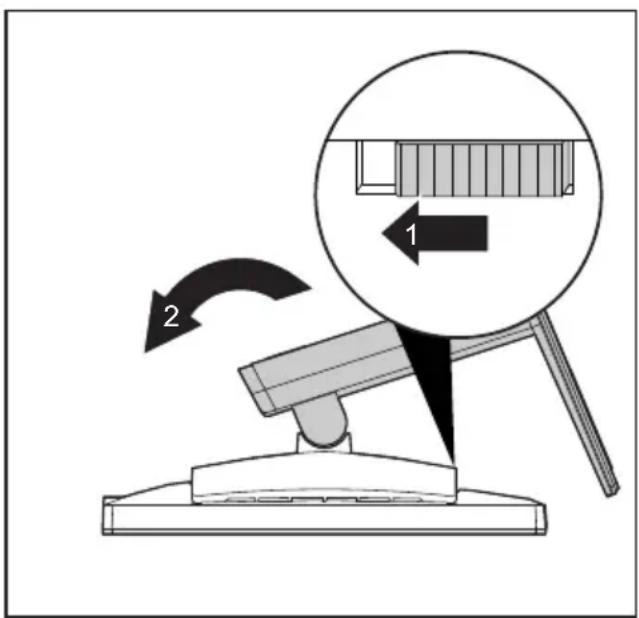
▶ SchaltenSiedenBildschirmausund lösenSiedenNetzstecker.
▶ LegenSiedenB ildschirmmitder Vorderseite aufeineweicheUnterlage.
▶ LösenSiealleLeitungen.
UmdenStand fußzuentriegeln, bewegen Sieden Schieberin Pfeilrichtung(1) undhalten Siehngedrückt. Heben Siebeiged rücktem Schieberden Standfußn achobenab(2).
→ SiekönnenjetzteinenSchwenkarmoder vergleichbaresZubehörgemäßVESA FPMPMImit100mmLochabstand montieren.

Wie Sieden Schwenkarmbzw. vergleichbares Zubehörmontieren, entnehmen Sie der Dokumentation des Schwenkarmes oder des vergleichbaren Zubehörs.
AnschließendesGeräts

Beachten Sie die Sicherheitshinweise im Kapitel "Wichtige Hinweise", Seite 7.
CE-KonformitätsowieeineoptimaleBildqualitätwerdennurmitden mitgeliefertenDatenleitungengewährleistet.
▶ SchaltenSiedenBildschirmunddenComputeraus.
▶ LösenSiedenNetzstecker desComputers.
LeitungenandenBildschirmanschließen
DiemitgeliefertenDat enleitungenhabenzwei15-poligeD-SUB-Steckeroderzwei24-polige DVI-SteckerfürdenAns schlussamBildschirmundamComputer.
Informationenüberdi eAnschlüsseundSchnittstellendesComputersfinden SieinderBetriebsan leitungdesComputers.
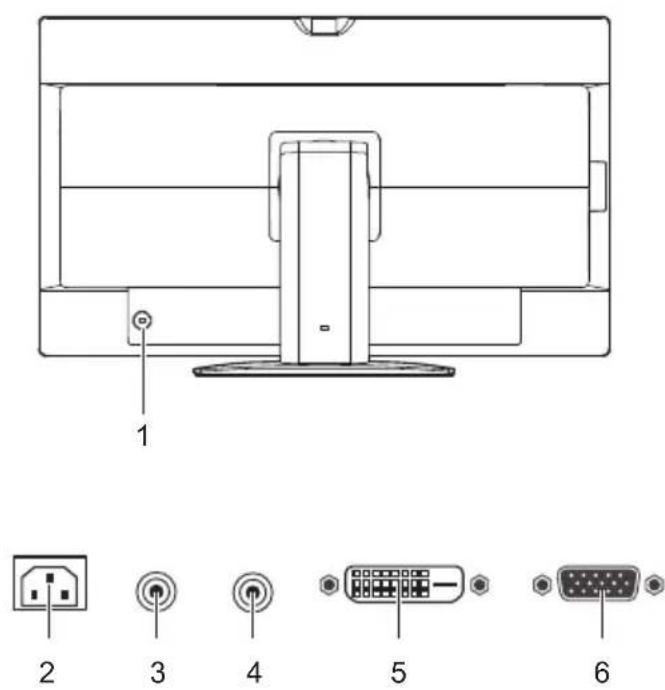
1=Sicher heitsschlitzfürSecurityLock
2 = Netzanschlussbuchse
3 = A U -DUT-Anschlussbuchse
4=AUDIO- IN-Anschlussbuchse
5=DVI-D-Anschlussbuchse(DVI)
6 = D - AnschBssbuchse(VGA)
WählenSiediegeeigneteDatenleitungfürl IhrenComputeraus.
▶ SteckenSieeinenSteckerderDatenleitungandieD-SUB-oderdieDVI-D-Anschlussbuchse desBildschirmsundsichernSiedieSteckverbindungdurchAnziehenderSicherungsschrauben.

DerBildschirmerkenntdenEingangautomatisch, wennnureine Signalquelleangeschlossenist.
▶ SteckenSieinenSteckerderAudioleitungindieBuchseAUDIOInam BildschirmundachtenSieaufsicheresEinrasten.
▶ SteckenSiediemitgelieferteNetzleitungindieNetzanschlussbuchsedesBildschirms.

ImSicherheitsschlitzkönnenSieeinSchloss(SecurityLock)befestigen, umdenBildschirmgegenDiebstahlzusichern.EinSecurityLockgehört nichtzumLieferumfangdesBildschirms.
LeitungenandenComputeranschließen
InformationenüberdieAnschlüsseundSchnittstellendesComputersfinden SieinderBetriebsanleitungIhresComputers.
▶ Stecken Sie die Datenleitung an den (aktiven) Bildschirmanschluss des Computers und sichernSiedieSteckverbindungdurchAnziehenderSicherungsschrauben.
▶ SteckenSiedenanderenSteckerderAudioleitungindenAudioausgangdesComputers.
▶ Stecken Sie den Netzstecker des Bildschirms in eine ordnungsgemäß geerdete Schutzkontakt-Steckdose.
SteckenSiedenNetzsteckerdesComputersineineordnungsgemäß geerdeteSchutzkontakt-Steckdose.

Wenn Ihr Computerzwei Bildschirmanschlüssehat (Bildschirm-Controller" onboard" und separate Grafikkarte), so ist standardmäßig der Bildschirmanschluss derseparaten Grafikkarteaktiv.
Bedienung
Gerätein-/ausschalten
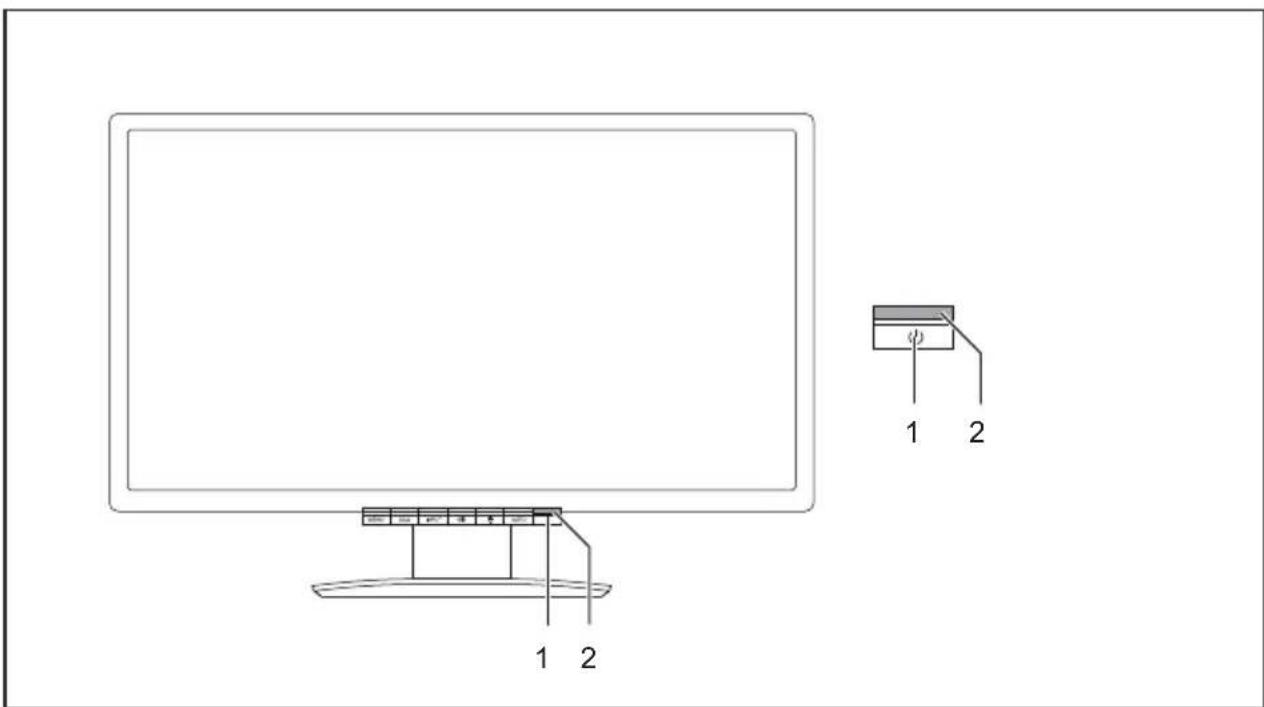
1=Ein-/Ausschalter2=Netzanzeige
DieFarbederNetzanzeigeverändertsichfolgendermaßen:
| NetzanzeigeStatus | |
| blau | BildschirmundComputersindeingeschaltet(NormalMode). |
| grün | BildschirmundComputersindeingeschaltet(ECOMode). |
| orange | Bildschirm erhält kein Videosignal oder befindet sich im Energiesparmodus. |
| leuchtetnichtBildschirmista | ausgeschaltet. |
▶ SchaltenSiedasGerätmitdemEin-/Ausschalter(1)ein.
HinweisezumPower-Management
Wenn Ihr Computermiteinem Power-Management (Energiesparmodus) ausgestattetist, kann Ihr Bildschirm diese Funktion voll unterstützen. Der Bildschirm unterscheidet dabei nicht zwischen den einzelnen Energiesparmodides Computers (Standby-Modus, Suspend-ModusundOFF-Modus), daerinder Lageist, sofortinden Modusmitdemhöchsten Energiespareffektzuschalten.
| Stufe | BetriebEnergiesparmodus | ||
| Normal | ECO | ||
| Netzanzeigeleuchtetblauleuchtetgrünleuchtetorange | |||
| Bildschirmmax.Helligkeit | typ.175cd/m ^2 | dunkel | |
| Leistungsaufnahmetypeisch(ohneUSBundAudio) | 17W15W0,22W | ||
WennderComputerIn aktivitäterkennt(keineEingabe), gibterandenBildschirmein entsprechendesSig nal, dasdieLeistungsaufnahmereduziert (Energiesparmodus). Die NetzanzeigedesBi IdschirmsändertdieFarbe, umdieStatusänderunganzuzeigen. ImAuslieferzusta ndistderBetriebECOvoreingestellt.
NacheinerEingabe amComputerwirdderBildschirminhaltwiederhergestellt.

GenauereInforma tionenüberdieFunktionsweisedesEnergiesparmodusentnehmen SiederBetriebs anleitungoderdemTechnischenHandbuchIhresComputers.
Bildschirmeinstellungenändern
WennSiedenBildschirmdasersteMalinBetriebnehmen, solltenSiedieBildschirmanzeige optimalandieverwendeteGrafikkarteanpassen.

Die Tastendes Bedienfeldssinddoppeltbelegt. Beiaktiviertem OSD-Menü (On-ScreenDisplay) wirddieaktuelle Bedeutung der Tastenam Bildschirmrand direkt über den Tastenangezeigt.
JenachgewähltemUntermenüvariiertdieAnzeigeüberdenTasten.
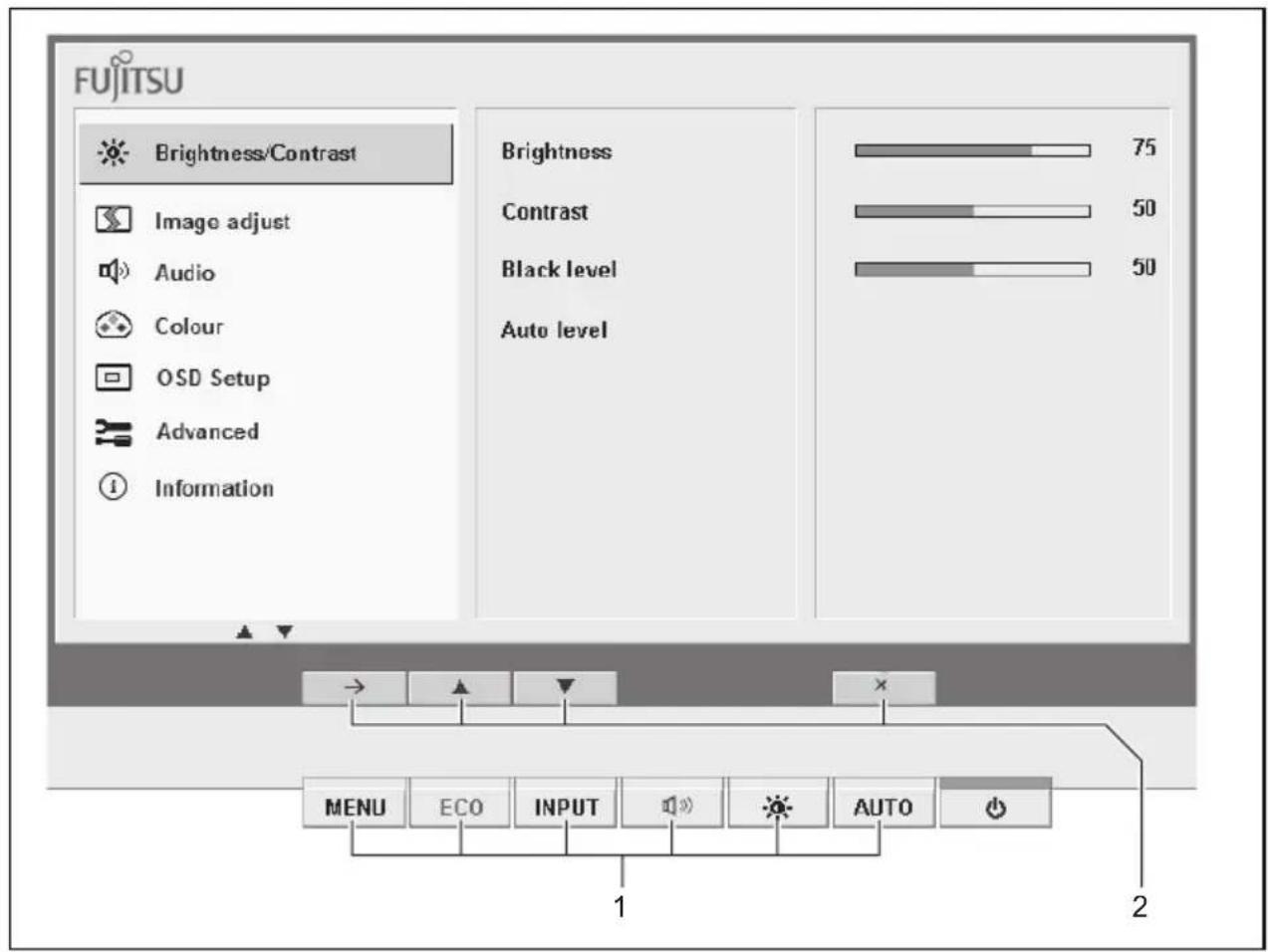
1=TastendesBedienfelds2=AktuelleTasten-Funktion
BildschirmeinstellungenmitdenTastendes Bedienfeldsändern
BeinichtaktiviertemOSD-MenükönnenSiefolgendeEinstellungenvornehmen.
 | OSD-Menüaufrufen |
| [zxwz] | ECO-Betriebsartaktivieren/deaktivieren |
 | Eingangssignalauswählen(digital/analog) |
 | Lautstärkeeinstellen |
| Helligkeiteinstellen | |
 | SelbstjustagedesBildschirmsbeianalogemEingangdurchführen |
| Ein-/AusschaltermitNetzanzeige |
OSD-Spracheauswählen
Nachdemersten Einschalten und nach dem Zurücksetzendes Monitorsauf die Werkseinstellungen, erscheintdas Auswahlfensterfür die Sprache:
DrückenSiedieTaste ECO /oderdieTaste INPUT /, um die gewünschteSpracheauszuwählen.
▶ DrückenSiedieTaste MENU /zumBestätigenoderdieTaste AUTO /zumAbbrechen.

Nach der Erstauswahl der OSD-Sprache können Sie diese jederzeit im OSD ändern.
ECO-Betriebsartaktivieren/deaktivieren

DurchReduzierungderBildhelligkeitkanndieLeistungsaufnahme desGerätsreduziertwerden.
▶ DrückenSiedieTaste ECO, umdieECO-Betriebsartaus-odereinzuschalten.
→ Die Meldung ECO Mode on bzw. ECO Mode off erscheint. WirddieECO-Betriebsartaktiviert,werdenfolgendeOSD-Einstellungengeändert:
| Colour | 6500K |
| Brightness | reduziert |
NachdemAusschaltenderECO-BetriebsartwirddievorherdurchdenBenutzer eingestellteHelligkeitwiederhergestellt.
Eingangssignalauswählen(D-SUB/DVI-D)
▶ DrückenSiedieTaste INPUT, umdasEinstellfensterInputselectaufzurufen.
▶ DrückenSiedieTaste 📞 / △ oder die Taste 🟢/ ∇, um den gewünschten Bildschirmanschluss(VGAoderDVI)auszuwählen.
▶ DrückenSiedieTaste MENU /zumBestätigenoderdieTaste AUTO /zumAbbrechen.

Dieses Einstellfenster kann auch aufgerufen werden, wenn das OSD-Menü gesperrt ist.
SelbstjustagedesBildschirmsdurchführen
DieseEinst ellungistnurbeieinemanalogemVGA-Eingangmöglich.
▶ DrückenSiedieTaste AUTO füretwa1Sekunde.
→ DieMeldungAutoProcessingerscheint.
BildqualitätundBildlagewerdenfürIhrSystemoptimaleingestellt.
Ein-/Ausschaltersperren
DerEin-/Ausschalterkanngesperrtwerden, umunbeabsichtigteoderunbefugte VeränderungenanderBildschirmeinstellungzuverhindern.
▶ HaltenSiedieTaste ECO unddieTaste INPUT gleichzeitigeinige Sekundengedrückt.
→ Die Meldung Power button locked / unlocked erscheint.

UmdengesperrtenEin-/Ausschalterwiederfreizugeben,verfahren SieaufdiegleicheWeise
OSD-Menüsperren
DasOSD-Menükanngesperrtwerden, umunbeabsichtigteoderunbefugte VeränderungenanderBildschirmeinstellungzuverhindern.
▶ HaltenSiedieTaste MENU und den Ein-/Ausschaltergleichzeitigeinige Sekundengedrückt.
→ DieMeldungOSDlockedundeinFortschrittsbalkenerscheint.
Um die Sperr-Funktion zu aktivieren, halten Sie beide Tasten gedrückt bis der Fortschrittsbalkenvollständiggeladenist.
→ DasOSD-Menüistgesperrt.

Um das gesperrte OSD-Menü wieder freizugeben, verfahren Sie auf die gleiche Weise.
BildschirmeinstellungenmitdemOSD-Menüändern
Mit den Tasten des Bedienfelds können Sie das integrierte OSD-Menü (On-Screen Display) am Bildschirmaufrufenundbedienen.

Inderfolgenden BeschreibungwerdendieenglischenMenübezeichnungen verwendet(Standardeinstellung).
OSD-Menüaktivieren
DrückenS iedieTaste MENU, umdasOSD-Menüzuaktivieren.
DasHauptmenümitSymbolenfürdieUntermenüserscheint.
Dasers te Symbol (Brightness/Contrast) ist markiert und die dazugehörigen FunktionensindimrechtenMenüfeldsichtbar.
▶ UmdasO SD-Menüzuverlassen,drückenSiedieTaste AUTO / ✗.
UntermenüsdesOSD-Menüswählen
▶ DrückenSiedieTaste ECO /oderdieTaste Untermenüzumarkieren(z.B.Imageadjust).
INPUT /,umeinanderes
DrückenSiedieTaste MENU /, undasmarkierteUntermenüauszuwählen.
Das Einstellfenster wird angezeigt (z. B Image adjust). Hier können weitere Einstellungenvorgenommenwerden.
UminsHauptmenzurückzukehren,drückenSiedieTaste AUTO / ↻.
Einstellungenändern


Brightness/Contrast

Image adjust

Audio

Colour

OSD Setup

Advanced

Information
Phase
Clock
H.-position
V-position
Expansion
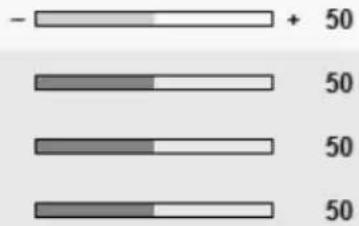
bar
| Category | Value | |---|---| | + 50 | 50 | | 50 | 50 | | 50 | 50 | | 50 | 50 |Full screen
▶ Drücken Sie die Taste ECO / ▲ oder die Taste INPUT / ▼, um eine Funktion zu markieren.
▶ DrückenSie dieTaste 📞 / + oder die Taste 🌐 / -, um die Einstellung zu ändern.
DrückenSiedieTaste MENU / √, umdieÄnderungzuspeichernoderdieTaste AUTO / ↩, umdieFunktionohneÄnderungzuverlassen.

WennSieandereEinstellungenändernwoollen, wählenSiedieentsprechende FunktionausdemOSD-Hauptmenü. AlleEinstellmöglichkeitendes HauptmenüswerdenimFolgendenbeschrieben.
FunktionendesOSD-Menüs

ImFolgendenwirddasOSD-MenüfürdenanalogenBetriebdesBildschirms beschrieben. Beim digitalen Betrieb sind einige der Funktionen nicht vorhanden, da sie auf Grund der digitalen Übertragungstechnik nicht erforderlich sind.
HelligkeitundKontrasteinstellen
| EinstellfensterBrightness/Contrastaufrufen | |
| Brightness | HelligkeitderAnzeigeeinstellenMitdieserFunktionverändernSiedieHelligkeitderHintergrundbeleuchtung. |
| Contrast | KontrastderAnzeigeeinstellenMitdieserFunktionverändernSiedenKontrastvonhellenFarbtönen. |
| Blacklevel | HelligkeitderAnzeigeeinstellenMitdieserFunktionverändernSiedenKontrastvondunklenFarbtönen. |
| Autolevel | SignalpegeleinstellenMitdieserFunktionlassenSiedenKontrastautomatischeinstellen.MitderTaste ☑ wirddieFunktionausgeführt. |

WennderKontrastzuhocheingestelltist, kannmanhelleFlächennicht mehrvonsehrhellenFlächenunterscheiden. WennderKontrastzuniedrig eingestelltist, wirddiemaximaleHelligkeitnichterreicht.
BildgrößeundBildpositioneinstellen

DieseEinstellungsindnurmöglich, wennderPCanalogüberVGAangeschlossenist.
| EinstellfensterImageadjustaufrufen | |
| Phase | BildstörungenbehebenMitdieserFunktionnehmenSiedieFeinabstimmungdesBildschirmsvor, umBildstörungenzubeheben. |
| Clock | SynchronisationeinstellenMitdieser FunktionjustierenSiedieBildbreite,umvertikaleBildstörungen zubeheben . |
| H-position | HorizontaleBildpositioneinstellenMitdiese rFunktionverschiebenSiedasBildnachlinksodernachrechts. |
| V-position | Vertika leBildpositioneinstellenMitdie serFunktionverschiebenSiedasBildnachobenodernachunten. |
| Expansion | BildgrößeeinstellenFullscreen=VollbildKeepaspect=MaximaleBildgrößeohneVerzerrung |
Lautstärkeeinstellen
| EinstellfensterAudioaufrufen | |
| Volume | LautstärkefürdieWiedergabeüberdieeingebautenLautsprechereinstellen |
| Mute | Lautsprecheraus-odereinschalten |
FarbtemperaturundFarbe neinstellen
| EinstellfensterColouraufrufen | |
| FarbtemperaturauswählenMitHilfederFarbtemperaturwirddie"Wärme"derBildschirmfarbeneingestellt.DieFarbtemperaturwirdinK(=Kelvin)gemessen.Siekönnen wählen zwischen sRGB, 6500 K, 7500 K, 9300 K, Native und Custom Colour (benutzerdefinierteEinstellung).In der benutzerdefinierten Einstellung können Sie die Farbanteile der Grundfarben(Rot,Grün,Blau)nachBedarfverändern. |
DarstellungdesOSD-Menüseinstellen
| EinstellfensterOSDSetupaufrufen | |
| Language | SprachefürdasOSD-MenüeinstellenMitdieserFunktionwählenSiedieSprachefürdasOSD-Menü.DieStandardeinstellungistEnglisch. |
| OSDTimeout | DauerderAnzeigedesOSD-MenüseinstellenMitdieserFunktionwählenSieeinenWertzwischen10und120Sekunden.WenndieeingestellteZeitabgelaufenist,ohnedasseineEinstellung vorgenommenwurde,wirddasOSD-Menüautomatischausgeblendet. |
| OSDRotation | MitdieserFunktionschaltenSiedasOSD-MenüvomHochformatins Breitformatundumgekehrt.On=DasOSD-MenüwirdimHochformat(Portrait-Modus)angezeigt.Off=DasOSD-MenüwirdimBreitformat(Landscape-Modus)angezeigt. |
FunktionenimMenüAdvancedeinstellen
| EinstellfensterAdvancedaufrufen | |
| Inputselect | EingangssignalauswählenMitdieserFunktionschaltenSiedenBildschirmvomanalogenin dendigitalenBetriebundumgekehrt,wennmehrereSignalquellen angeschlossensind.Voraussetzung ist, dass die verwendete Grafikkarte diesen Betrieb unterstützt. |
| DDC-CI | DDC-CIFunktionaktivieren/deaktivierenOn=DieDDC-CIFunktionistaktiviert(Standardeinstellung)Off=DieDDC-CIFunktionistdeaktiviert |
| ACR | ACRFunktionaktivieren/deaktivierenOn=DieACRFunktionistaktiviertOff=DieACRFunktionistdeaktiviert(Standardeinstellung) |
| FactoryRecall | WerkseinstellungenaktivierenMitdieserFunktionwerdenalleEinstellungenohneNachfrageaufdie Werkseinstellungenzurückgesetzt.D r ü c k e n S i e d i eT ausdieFunktionauszuführen.Eserscheint dieMeldungAutoProcessing. |
Informationenanzeigen
| i | EinstellfensterInformationaufrufenMit dieser Funktion werden Modellbezeichnung, Seriennummer, Auflösung, H/V-FrequenzundECO-Modeangezeigt. |
Hinweisezurergonomischen Farbeinstellung

WennSieinIhrenAnwendungsprogrammenFarbenfürdenBildschirm einstellen, solltenSiefolgendeHinweisebeachten.
Die Grundfarben Blau und Rotaufdunklem Hintergrunderreichen nicht den Mindestkontrast von 3:1 und sind deshalb für dauernde Text-und Dateneingaben nicht geeignet.
Bei Einsatz von mehreren Farben für Zeichen und Hintergrund bei voller Aussteuerung der Primärfarbenkönnen Siegutgeeignete Farbkombinationenausfolgender Tabellewählen:
| Hintergrund | Zeichen | |||||||
| schwarz | weiß | purpur | blau | cyan | grüngelb | rot | ||
| schwarz | + | + | - | + | + | + | - | |
| weiß | + | + | + | - | - | - | + | |
| purpur | + | + | - | - | - | - | - | |
| blau | - | + | - | + | - | + | - | |
| cyan | + | - | - | + | - | - | - | |
| grün | + | - | - | + | - | - | - | |
| gelb | + | - | + | + | - | - | + | |
| rot | - | + | - | - | - | - | + | |
+Farbkombinationgutgeeignet
-Farbkombinationnichtgeeignet, daentweder Farbortezunahbeieinander liegen, dünnlinige Zeichennichterkennbarsindoderhohe Anforderungenanden Scharfeinstellungsmechanismusder Augengestellt werden.
Fehlerbehebung
BeiAuftreteneinesFehlersprüfenSiezunächstdieimFolgendengenannten
Punkte.FallsdasFehlerbilddadurchnichtbeseitigtwurde,solltederBildschirmnach
MöglichkeitaneinemanderenComputergeprüftwerden.
WennSiedasProblemnichtlösenkönnen, verständigen SiebitteunserenServiceDesk.
| HabenSiediesesProblem?ÜberprüfenSiediegenanntenPunkte: | |
| KeineBildschirmanzeigeNetzanzeigeleuchtetnicht | ► PrüfenSie,obdieNetzleitungdes Bildschirmsrichtiggestecktist.► PrüfenSie,obderCompu tereingeschaltet ist. |
| KeineBildschirmanze igeNetzanzeigeleuchte t | ► PrüfenSie,obderComputereingeschaltet ist.► PrüfenSie,obdieDatenleitung desBildschirmsfestmitdem BildschirmanschlussdesComputers verschraubtist.► DrückenSie eine beliebige Tasteder Computer-Tastatur.DerComputerist möglicherweiseim Energiesparmodus.► Verändern Siedie Helligkeit und/oderden Kontrast,bisSie ein Bilderhalten. |
| Meldung:NoSignal | ► PrüfenSie,obdieDatenleitung desBildschirmsfestmitdem BildschirmanschlussdesComputers verschraubtist.► PrüfenSie,obderComputereingeschaltet ist. |
| Meldung:Frequency outofrange: # k Hz / # # HzPleasechangethedisplaymode to1280x1024with60Hz | DasEingan gssignal(Horizontalfrequenzund Bildwiederholfrequenz)amangezeigtenEingang entsprichtnichtdentechnischenDatendes Bildschirms.► Stellen Siemit HilfederComputer-Software gültige Frequenzenein(siehe DokumentationdesComputersoder der Gra fikkarte).► StellenSiemitHilfederComputer-Software eine gültigeAuflösungein(siehe DokumentationdesComputersoderder Grafikkarte). |
| BildpositionnichtkorrektDerBildschirmerkennteinenochnichteingestellteBetriebsart(siehe Kapitel "Technische Daten",Seite33)► DrückenSiedieTaste AUTO um dieSelbstjustagedesBildschirms durchzuführen. | |
| Bildzittert | ► PrüfenSie,obdieDatenleitung desBildschirmsfestmitdem BildschirmanschlussdesComp uters verschraubtist.► DrückenSiedieTaste AUTO um dieSelbstjustagedesBildschirms durchzuführen. |
| Bildverstellt | ► FührenSiedieFunktionFactoryRecallim OSDMenüaus.DieMeldungAutoProcessingerscheint. |
| Bildstörungen(vertikaleStreifen)► DrückenSiedieTaste AUTO um dieSelbstjustagedesBildschirms durchzuführen. | |
| Bildstörungen(hor izontaleStreifen,Grießeln) | ► DrückenSiedieTaste e AUTO um dieSelbstjustaged esBildschirms durchzuführen. |
| Bildschirmanzeigewirddunkler | DieLebensdauerde rHintergrundbeleuchtungist begrenzt.Sollte IhreBildschirmanzeige zudunkelwerden, dannmussdie Hintergrundbeleuchtungausgetauscht werden.► WendenSiesich anunserenServiceDesk. |
ErläuterungenzurNormISO924 1–307
HelleoderdunkleBildpunkte
NachdemheutigenStandderProduktionstechnikkanneineabsolutfehlerfreieBildschirmanzeige nicht garantiert werden. Es können abhängig von der Gesamtanzahl der Pixel (Auflösung) einige wenigekonstanthelleoderdunklePixel(Bildelemente)oderSubpixel(Bildpunkte)vorhandensein.
| Pixel(=Bildelement) | EinPixelbestehtaus3Subpixeln,inderRegelRot,GrünundBlau.EinPelistdaskleinsteElement,dasdievollständigeFunktionalitätderAnzeigeerzeugenkann. |
| Subpixel(=Bildpunkt) | EinSubpixelisteinegesondertadressierbareinterneStrukturineinemPixel(Bildelement),diedieBildelementfunktionerweitert. |
Die maximal zulässige Anzahl solcher fehlerhaften Pixel wird durch die internationale Norm ISO 9241-307 festgelegt. Die LCD Monitore von Fujitsu halten bei niedrigen Auflösungen die Klasse II und bei Auflösungen von 1680 x 1050 (1764000 Pixel) undhöherdieKlasseInachderNormISO9241-3 e i n .
Beispiele:
Ein Flachbildschirm mit der Auflösung 1280 x 1024 hat 1280 x 1024 = 1310720 Pixel. Jedes Pixel besteht aus drei Subpixeln (Rot, Grün und Blau), sodass sich ca. 3,9 Millionen Subpixel ergeben. Laut ISO 9241-3 (Klasse II) dürfen maximal 3 helle und 3 dunkle Pixelundzusätzlich7helleoder13dunkleSubpixelodereinentsprechenderMix defektsein(1hellesSubpixelzähltwiezweidunkleSubpixel).
TechnischeDaten

BetauungistwederimNennbetriebs-nochimGrenzbetriebsbereichzulässig.
ProduktnameB19-7LED
ModellnameDY19-7
AbmessungenundGewicht
SichtbareDiagonale 48cm
Punktabstand0,098mm
Bildgröße Breite378,8mm
Höhe303,0mm
MaximaleAuflösung 1280x1024
Abmessungenink I. Breite414mm
Bildschirmfuß Höhe370mm
Tiefe 209mm
Gewicht(ohneVerpackung) ca.5,2kg
SpeicherbareDarstellungsmodi 20
Pixelfehlerklassennach Klasse II
ISO9241-307
Elektrische Kennwerte
Video Analog positiv,0,7V _ss , 75 Ω
Digital DVI-Dmi tHDCP
Synchronisation SeparateSync.TTL,positiv odernegativ
Bildwiederholfrequenz 56Hz....76Hz
MaximalPixelrate 165M Hz
Spannungsversorgung automatisch umschaltend
100 V – 240 V, 50/60 Hz
Leistungsaufnahmetypisch Normalbetrieb 17 W
(ohneAudio) ECOBetriebsart 15 W
Energiesparmodus 0,22W
Tonausgabe1,5 Wlinks; 1,5 Wrechts
Umgebungsbedingungen
Klimaklasse3K2,DINIEC721
Nennbetriebsbereich 15°C....35°C
Luftfeuchtigkeit 20%....85%
Grenzbetriebsbereich 5°C....35°C
Luftfeuchtigkeit 15%....85%
VESA-DDC-kompatibleVGA-Schnittstelle
DerBildschirmistmiteinerVESA-DDC-kompatiblenVGA-Schnittstelleausgestattet. VESA-DDC(VideoElectronicsStandardAssociation,DisplayDataChannel)dientals KommunikationsschnittstellezwischenBildschirmundComputer.WennderComputer miteinerVESA-DDC-kompatiblenVGA-Schnittstelleausgerüstetist,dannkanner automatisch die Daten für den optimalen Betrieb aus dem Bildschirm auslesen unddieentsprechendenEinstellungenvornehmen.
VoreingestellteBetriebsarten

FürdieaufgeführtenBetriebsartensinddieBildlageundBildgrößewerkseitigoptimal eingestellt. Je nach eingesetzter Grafikkarte können sich Veränderungen der Bildlage oder Bildgrößeergegeben.IndiesemFallkönnenSiedieEinstellungenändernund speichern(sieheKapitel" Bildschirmeinstellungen ändern", Seite 21).
Aus ergonomischen Gründen ist eine Bildschirmauflösung von 1280 x 1024 Punkten zuempfehlen. Technologiebedingt(Aktiv-Matrix)bieteteinLCD-Bildschirmauchbei einer Bildwiederholfrequenz von 60 Hz ein absolut flimmerfreies Bild.
HäufigsteBetriebsarten
| Horizontalfrequenz | Bildwiederholfrequenz | Bildschirmauflösung |
| 31,5kHz70Hz720x400 | ||
| 31,5kHz60Hz640x480 | ||
| 37,5kHz75Hz640x480 | ||
| 37,9kHz60Hz800x600 | ||
| 46,9kHz75Hz800x600 | ||
| 48,4kHz60Hz1024x768 | ||
| 60,0kHz75Hz1024x768 | ||
| 64,0kHz60Hz1280x10 | 24 | |
| 80,0kHz | 75Hz1280x1 | 024 |
AnschlussD-SUB
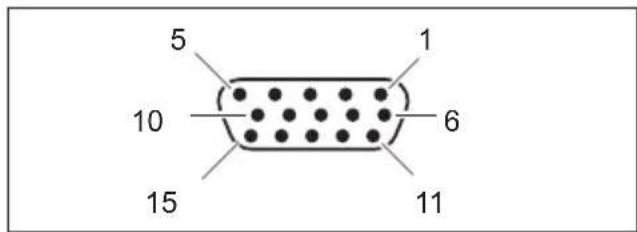
| StiftBedeutung | |
| 1VideoeingangRot | |
| 2 | VideoeingangGrün |
| 3VideoeingangBlau | |
| 4 | M a s |
| 5 | Masse |
| 6VideoMasseRot | |
| 7 | VideoMasseGrün |
| 8VideoMasseBlau | |
| 9 | +5V(DDC) |
| 10 | MasseSync. |
| 11Masse | |
| 12 | DDC-Daten |
| 13 | H-Sync. |
| 14 | V-Sync. |
| 15 | DDC-Takt |
S
e
AnschlussDVI-D
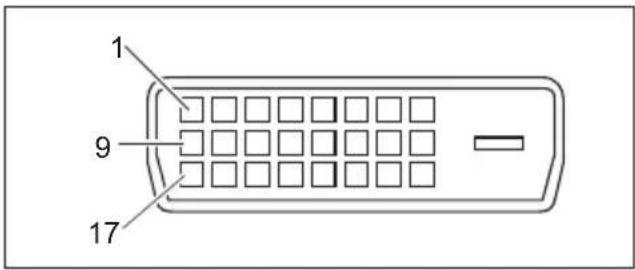
| StiftBedeutung | |
| 1 | TMDSData2- |
| 2 | TMDSData2+ |
| 3 | TMDSData2/4Shield |
| 4Notconnected | |
| 5 | Notconnected |
| 6 | DDCClock |
| 7 | DDCData |
| 8 | AnalogueVertical alSync |
| 9 | TMDSData1- |
| 10 | TMDSData1+ |
| 11 | TMDSData1/3 Shield |
| 12Notconnect ed | |
| 13Notconnec ted | |
| 14+5VPower | |
| 15 | Ground |
| 16HotPlugDetect | |
| 17 | TMDSData0- |
| 18 | TMDSD ata0+ |
| 19 | TMDSData0/5Shield |
| 20Notconnected | |
| 21Notconnected | |
| 22 | TMDSClockShield |
| 23 | TMDSClock+ |
| 24 | TMDSClock- |



- WirgratulierenIhnenzumK aufeinesinnovativen ProduktsvonFujitsu.
- FUJITSU
- B19-7LED
- Betriebsanleitung
- Bemerkung
- Warenzeichen
- Copyright
- Inhalt
- IhrLCD-Bildschirm....5
- WichtigeHinweise 7
- Inbetriebnahme 11
- Bedienung 19
- Hinweise zurergonomischen Farbeinstellung ....
- Fehlerbeh e b u n g 30
- Erläuterungen zur Norm ISO 9241-307 32
- Technische Daten 33
- IhrLCD-Bildschirm...
- Zielgruppe
- Weiterelnformationen
- WichtigeHinweise
- Sicherheitshinweise
- Netzleitung
- Gerättransportieren
- Gerätreinigen
- CE-Kennzeichnung
- EntsorgungundRecycling
- Inbetriebnahme
- Lieferinhaltauspackenundüberprüfen
- Gerätaufstellen
- EinrichteneinesergonomischenBildschirmarbeitsplatzes
- Bildschirmfußmontieren
- Höheeinstellen
- Neigungeinste Ilen
- Drehungeinstellen
- Hochformateinstellen
- Bildschirmfußdemontieren
- AnschließendesGeräts
- LeitungenandenBildschirmanschließen
- LeitungenandenComputeranschließen
- Bedienung
- Gerätein-/ausschalten
- HinweisezumPower-Management
- Bildschirmeinstellungenändern
- BildschirmeinstellungenmitdenTastendes Bedienfeldsändern
- OSD-Spracheauswählen
- ECO-Betriebsartaktivieren/deaktivieren
- Eingangssignalauswählen(D-SUB/DVI-D)
- SelbstjustagedesBildschirmsdurchführen
- Ein-/Ausschaltersperren
- OSD-Menüsperren
- BildschirmeinstellungenmitdemOSD-Menüändern
- OSD-Menüaktivieren
- UntermenüsdesOSD-Menüswählen
- Einstellungenändern
- FunktionendesOSD-Menüs
- BildgrößeundBildpositioneinstellen
- Hinweisezurergonomischen Farbeinstellung
- Fehlerbehebung
- ErläuterungenzurNormISO924 1–307
- HelleoderdunkleBildpunkte
- Beispiele:
- TechnischeDaten
- ProduktnameB19-7LED
- AbmessungenundGewicht
- Elektrische Kennwerte
- Umgebungsbedingungen
- VESA-DDC-kompatibleVGA-Schnittstelle
- VoreingestellteBetriebsarten
- AnschlussD-SUB
- AnschlussDVI-D
Marke : FUJITSU
Modell : B19-7 LED
Kategorie : Bildschirm