
154V - Bildschirm FUJITSU - Kostenlose Bedienungsanleitung
Finden Sie kostenlos die Bedienungsanleitung des Geräts 154V FUJITSU als PDF.


| Produkttyp | Farbbildschirm |
| Hersteller | Fujitsu Siemens Computers GmbH |
| Modell | 154V |
| Bildschirmdiagonale | 38 cm (15 Zoll) |
| Sichtbare Diagonale | 35 cm |
| Punktabstand | 0,28 mm |
| Maximale Auflösung | 1024 x 768 Pixel |
| Abmessungen (B x H x T) | 360 mm x 364 mm x 385 mm |
| Gewicht | 12,0 kg |
| Horizontalfrequenz | 30 – 54 kHz (Multi-Scan) |
| Vertikalfrequenz | 50 – 120 Hz |
| Maximale Pixelrate | 70 MHz |
| Spannungsversorgung | 100 V – 240 V ± 10%, 60 Hz/50 Hz ± 3 Hz, < 1,5 A |
| Leistungsaufnahme (Normalbetrieb) | < 65 W |
| Leistungsaufnahme (Standby/Suspend) | < 15 W |
| Leistungsaufnahme (OFF-Modus) | < 5 W |
| Power-Management | VESA DPMS (vierstufig) |
| Datenanschluss | VGA D-SUB (15-polig) |
| VESA-DDC-Kompatibilität | Ja |
| Speicherbare Darstellungsmodi | 26 (davon 8 voreingestellt) |
| Sicherheitszertifikate | CE, Energy Star, Röntgenstrahlung < 1 μSv/h |
| Betriebstemperatur | 15 °C – 35 °C (Nennbereich), 0 °C – 40 °C (Grenzbereich) |
| Luftfeuchtigkeit | 10 % – 80 % (nicht kondensierend) |
| Lieferumfang | Bildschirm mit Datenleitung, Netzleitung, Bildschirmfuß, Garantieheft, Betriebsanleitung |
Häufig gestellte Fragen - 154V FUJITSU
Benutzerfragen zu 154V FUJITSU
0 Frage zu diesem Gerät. Beantworten Sie die, die Sie kennen, oder stellen Sie Ihre eigene.
Eine neue Frage zu diesem Gerät stellen
Laden Sie die Anleitung für Ihr Bildschirm kostenlos im PDF-Format! Finden Sie Ihr Handbuch 154V - FUJITSU und nehmen Sie Ihr elektronisches Gerät wieder in die Hand. Auf dieser Seite sind alle Dokumente veröffentlicht, die für die Verwendung Ihres Geräts notwendig sind. 154V von der Marke FUJITSU.
BEDIENUNGSANLEITUNG 154V FUJITSU
Bildschirm / Moniteur / Monitor / Skärm / Beeldscherm
Betriebsanleitung Betriebsanleitung OPERATING MANUAL OPERATING MANUAL
Sie haben ...
... technische Fragen oder Probleme?
Wenden Sie sich bitte an unseren Help Desk (siehe Garantiekarte).
Aktuelle Informationen zu unseren Produkten, Tipps, Updates usw. finden Sie im Internet: http://www.fujitsu-siemens.com
Is there ...
Dieses Handbuch wurde auf Recycling-Papier gedruckt.
Herausgegeben von/Published by
Fujitsu Siemens Computers GmbH
Bestell-No/Order No.: A26361=K605=Z100=3=5E19A26361-K605-Z100-3-5E19
Printed in China
AG 0700 07/00
Deutsch
English
154V
Farbbildschirm
Color monitor
Moniteur couleur
Monitor de color
Monitor a colori
Färgskärm
Kleurenbeeldscherm
Français
Español
Italiano
Svenska
Nederlands
Betriebsanleitung
Operating Manual
Ausgabe Juli 2000
July 2000 edition
VESA, DDC und DPMS sind eingetragene Warenzeichen der Video Electronics Standards Association.
Alle Rechte vorbehalten, insbesondere (auch auszugsweise) die der Übersetzung, des Nachdrucks, der Wiedergabe durch Kopieren oder ähnliche Verfahren.
Zuwiderhandlungen verpflichten zu Schadenersatz.
Alle Rechte vorbehalten, insbesondere für den Fall der Patenterteilung oder GM-Eintragung.
Liefermöglichkeiten und technische Änderungen vorbehalten.
Copyright © Fujitsu Siemens Computers GmbH 2000
Darstellungsmittel 1
Wichtige Hinweise 2
Sicherheitshinweise....2
Hinweise des Herstellers ....3
Hinweis zur Röntgenstrahlung 4
Wichtiger Hinweis zur Netzleitung....4
Entsorgung und Recycling 4
Überprüfen der Lieferung....5
Einrichten eines ergonomischen Bildschirmarbeitsplatzes 5
Befestigen des Bildschirmfußes 6
Anschließen des Bildschirms 7
Bedienen des Bildschirms 8
Bildschirm einschalten 9
Bildschirm ausschalten....9
Hinweise zum Power-Management 9
Bildschirmeinstellungen ändern 10
Hinweise zur ergonomischen Farbeinstellung....12
Technische Daten....12
VESA-DDC-kompatible VGA-Schnittstelle 13
Voreingestellte Betriebsarten....13
Bildschirmanschluss D-SUB 14
Fehlerbehandlung....15
Einleitung
Ihr neuer Farbbildschirm 154V verfügt über zahlreiche nützliche Eigenschaften und Funktionen, wie z. B.:
• 38 cm (15") Bildröhre mit hoher Auflösung (0,28 mm Punktabstand)
- automatische Abtastung aller Horizontalfrequenzen von 30 bis 54 kHz und aller Bildwiederholfrequenzen (Vertikalfrequenzen) von 50 bis 120 Hz
• digitale Bildschirmsteuerung mit Mikroprozessor für die Speicherung von 26 verschiedenen Darstellungsmodi
• VESA-DDC-Kompatibilität
• Power-Management zur Reduzierung der Leistungsaufnahme um bis zu 95% bei Inaktivität des PC-Systems
• Einhaltung der neuesten Ergonomie-Vorschriften (ISO 9241-3)
• Einhaltung der Empfehlungen nach MPR II
In dieser Betriebsanleitung finden Sie wichtige Informationen, die Sie für die Inbetriebnahme und Bedienung Ihres Bildschirms benötigen.
Der Bildschirm arbeitet eng mit dem Bildschirm-Controller (Grafikkarte) Ihres PC zusammen. Er verarbeitet die Daten, die ihm vom Bildschirm-Controller geliefert werden. Für die Einstellung der Modi (Auflösung und Bildwiederholfrequenz) ist der Bildschirm-Controller bzw. die zugehörige Treiber-Software zuständig.
Zielgruppe
Um die beschriebenen Arbeiten auszuführen, müssen Sie kein "Fachmann" sein. Beachten Sie aber unbedingt das Kapitel "Wichtige Hinweise" in der Betriebsanleitung des PC und in dieser Betriebsanleitung!
Bei Problemen wenden Sie sich bitte an Ihre Verkaufsstelle oder unseren Help Desk.
Weitere Informationen
Wie Sie Auflösungen und Bildwiederholfrequenzen einstellen, entnehmen Sie bitte den Dokumentationen Ihres Bildschirm-Controllers bzw. der dazugehörigen Treiber-Software.
Darstellungsmittel
In diesem Handbuch werden folgende Darstellungsmittel verwendet.

kennzeichnet Hinweise, bei deren Nichtbeachtung Ihre Gesundheit, die Funktionsfähigkeit Ihres PC oder die Sicherheit Ihrer Daten gefährdet ist.

kennzeichnet zusätzliche Informationen und Tipps.
▶ kennzeichnet einen Arbeitsschritt, den Sie ausführen müssen.
"Anführungszeichen" kennzeichnen Kapitelnamen und Begriffe, die hervorgehoben werden sollen.
Wichtige Hinweise

In diesem Kapitel finden Sie Sicherheitshinweise, die Sie beim Umgang mit Ihrem Bildschirm unbedingt beachten müssen.
Sicherheitshinweise
Dieses Gerät entspricht den einschlägigen Sicherheitsbestimmungen für Einrichtungen der Informationstechnik, einschließlich elektrischer Büromaschinen für den Einsatz in Büroumgebung. Falls Sie Fragen haben, ob Sie das Gerät in der vorgesehenen Umgebung aufstellen können, wenden Sie sich bitte an Ihre Verkaufsstelle oder an unseren Help Desk.
- Wenn das Gerät aus kalter Umgebung in den Betriebsraum gebracht wird, kann Betauung auftreten. Warten Sie, bis das Gerät temperaturangeglichen und absolut trocken ist, bevor Sie es in Betrieb nehmen.
- Beachten Sie beim Aufstellen und vor Betrieb des Gerätes die Hinweise für die Umgebungsbedingungen im Kapitel "Technische Daten" und das Kapitel "Einrichten eines ergonomischen Bildschirmarbeitsplatzes".
- Um eine ausreichende Belüftung zu gewährleisten, darf der Bildschirm nur mit montiertem Bildschirmfuß betrieben werden.
- Der Farbbildschirm darf nicht starken Dauermagnetfeldern (z. B. verursacht durch magnetische Büroklammerhalter oder Lautsprecher) ausgesetzt werden. Starke Dauermagnetfelder können dauerhafte Bildverfärbungen hervorrufen.
- Beim Einschalten wird der Bildschirm automatisch entmagnetisiert. Dadurch entsteht um den Metallrand der Bildröhre ein magnetisches Feld, das Daten auf Datenträgern in der Nähe beschädigen kann. Legen Sie magnetische Datenträger daher nicht in der Nähe des Bildschirms ab.
- Das Gerät stellt sich automatisch auf eine Netzspannung im Bereich von 100 V bis 120 V und 200 V bis 240 V ein. Stellen Sie sicher, dass die örtliche Netzspannung diesen Bereich weder unter- noch überschreitet.
• Stellen Sie sicher, dass die Steckdose am Gerät frei zugänglich ist. - Der Ein-/Ausschalter trennt das Gerät nicht von der Netzspannung. Zur vollständigen Trennung von der Netzspannung müssen Sie den Netzstecker ziehen.
- Verlegen Sie die Leitungen so, dass sie keine Gefahrenquelle (Stolpergefahr) bilden und nicht beschädigt werden. Beachten Sie beim Anschließen des Gerätes die entsprechenden Hinweise im Kapitel "Anschließen des Bildschirms".
- Während eines Gewitters dürfen Sie Datenübertragungsleitungen weder anschließen noch lösen.
- Achten Sie darauf, dass keine Gegenstände (z. B. Schmuckkettchen, Büroklammern etc.) oder Flüssigkeiten in das Innere des Gerätes gelangen (elektrischer Schlag, Kurzschluss).
- In Notfällen (z. B. bei Beschädigung von Gehäuse, Bedienelementen oder Netzleitung, bei Eindringen von Flüssigkeiten oder Fremdkörpern) schalten Sie das Gerät sofort aus, ziehen Sie den Netzstecker, und verständigen Sie Ihre Verkaufsstelle oder unseren Help Desk.
-
Reparaturen am Gerät dürfen nur von autorisiertem Fachpersonal durchgeführt werden. Durch unbefugtes Öffnen und unsachgemäße Reparaturen können erhebliche Gefahren für den Benutzer entstehen (elektrischer Schlag, Brandgefahr).
-
Unsachgemäße Eingriffe, insbesondere das Verändern der Hochspannung oder der Einbau eines anderen Bildröhrentyps, können dazu führen, dass Röntgenstrahlung in erheblicher Stärke auftritt. Derartig veränderte Geräte entsprechen nicht mehr dieser Zulassung und dürfen nicht betrieben werden.
- Stellen Sie nur die Bildschirmauflösungen und Bildwiederholfrequenzen ein, die im Kapitel "Technische Daten" angegeben sind. Wenn Sie andere Werte einstellen, kann der Bildschirm beschädigt werden. Wenden Sie sich im Zweifelsfall an Ihre Verkaufsstelle oder an unseren Help Desk.
- Heben Sie diese Betriebsanleitung zusammen mit dem Gerät auf. Wenn Sie das Gerät an Dritte weitergeben, geben Sie bitte auch die Betriebsanleitung weiter.
Hinweis zur Reinigung
- Ziehen Sie den Netzstecker, bevor Sie den Bildschirm reinigen.
• Der Gehäuseinnenraum darf nur von einem Servicetechniker gereinigt werden. - Verwenden Sie für die Reinigung kein Scheuerpulver und keine Kunststoff lösenden Reinigungsmittel.
• Lassen Sie keine Flüssigkeit in das Innere des Gerätes dringen. - Achten Sie darauf, dass die Lüftungsschlitze am Bildschirm frei bleiben.
- Reinigen Sie die Glasoberfläche des Bildschirms nur mit einem weichen, leicht angefeuchteten Tuch, um das Glas nicht zu verkratzen.
Zur Reinigung der Gehäuseoberfläche des Bildschirms ist ein trockenes Tuch ausreichend. Bei starker Verschmutzung kann ein feuchtes Tuch verwendet werden, das in Wasser mit mildem Spülmittel getaucht und gut ausgewrungen wurde.
Hinweis zum Transport
- Achten Sie auch beim Transport darauf, dass der Bildschirm keinen starken Magnetfeldern ausgesetzt wird.
- Transportieren Sie den Bildschirm nur in der Originalverpackung oder einer anderen geeigneten Verpackung, die Schutz gegen Stoß und Schlag gewährt.
- Der Bildschirm darf keinesfalls herunterfallen. Bei Beschädigung der Bildröhre besteht Implosionsgefahr!
Hinweise des Herstellers
Energy Star

Der Farbbildschirm 154V von Fujitsu Siemens Computers verfügt über ein Power-Management, das die Leistungsaufnahme im Standby- und Suspend-Modus auf weniger als 10 W und im OFF-Modus auf weniger als 5 W reduziert. Damit erfüllt der 154V die Bedingungen der US-Umweltschutzbehörde EPA (Environmental Protection Agency).
Die EPA schätzt, dass Computersysteme etwa 5% der elektrischen Energie im Bürobereich verbrauchen; mit rasch wachsendem Anteil. Wenn alle Desktop-PC und Peripheriegeräte einen Energiesparmodus für die Arbeitspausen besäßen, könnte dadurch jährlich für etwa 2 Milliarden US-Dollar elektrische Energie eingespart werden. Dadurch würden auch 20 Millionen Tonnen Kohlendioxyd weniger in die Atmosphäre emittiert - dies entspricht dem Ausstoß von 5 Millionen Autos.
Als Energy Star-Partner hat die Fujitsu Siemens Computers GmbH festgestellt, dass dieses Produkt den Energy Star-Richtlinien zum Energiesparen entspricht.
CE-Kennzeichnung

Dieses Gerät erfüllt in der ausgelieferten Ausführung die Anforderungen der EG-Richtlinien 89/336/EWG "Elektromagnetische Verträglichkeit" und 73/23/EWG "Niederspannungsrichtlinie".
Hinweis zur Röntgenstrahlung
Dieses Gerät entspricht der deutschen Verordnung über den Schutz vor Schäden durch Röntgenstrahlung (Röntgenverordnung - RöV). Die abgegebene Ortsdosisleistung ist im Abstand von 0,1 m kleiner als 1 μSv/h (Mikro-Sievert pro Stunde).
Wichtiger Hinweis zur Netzleitung
Verwenden Sie die mitgelieferte Leitung, um sicheren Betrieb zu gewährleisten. Wenn es notwendig ist, die ursprünglich mitgelieferte Leitung zu ersetzen, sind die folgenden Richtlinien unbedingt zu beachten.
• Stecker und Buchse der Netzleitung müssen den Vorschriften von CEE-22 entsprechen.
• Die Leitung muss den VDE- bzw. HAR-Bestimmungen entsprechen. Das VDE- bzw. HAR-Zeichen ist auf der Kabelaußenhülle oder auf einer der inneren Leiterisolationshüllen zu finden.
- Für Geräte, die auf Schreibtischen, Tischen etc. aufgestellt werden, ist die Verwendung von Netzleitungsausführungen SVT bzw. SJT zulässig. Bei Aufstellung auf dem Fußboden sind ausschließlich SJT-Netzleitungen zulässig.
- Bei der Auswahl der Leitung ist der für das Gerät erforderliche Nennstrom zu beachten.
Entsorgung und Recycling
Dieses Gerät wurde weitestgehend aus Materialien hergestellt, die umweltschonend entsorgt und einem fachgerechten Recycling zugeführt werden können.
Nach seinem Gebrauch wird das Gerät zurückgenommen, um es einer Wiederverwendung bzw. wertstofflichen Verwertung zuzuführen, soweit es in einem Zustand zurückgegeben wird, der dem bestimmungsgemäßen Gebrauch entspricht. Nicht verwertbare Geräteteile werden sachgemäß entsorgt.

Hiermit wird erklärt, dass die Reparatur eines mit dem Umweltzeichen gekennzeichneten Geräts für mindestens 5 Jahre ab Produktionseinstellung sichergestellt wird.
Wenn Sie Fragen zur Entsorgung haben, wenden Sie sich bitte an Ihre Verkaufsstelle, an unseren Help Desk oder direkt an:
Fujitsu Siemens Computers GmbH
Recyclingcenter
D-33106 Paderborn
Tel.: (05251) 81 80 10 / Fax: (05251) 81 80 15
Überprüfen der Lieferung
Packen Sie alle Teile aus.
Entfernen Sie - falls vorhanden - die Plastikkappen von den Steckern der mitgelieferten Leitungen.
Prüfen Sie den Verpackungsinhalt auf sichtbare Transportschäden.
Prüfen Sie, ob die Lieferung mit den Angaben auf dem Lieferschein übereinstimmt. Zur vollständigen Lieferung gehören:
– ein Bildschirm mit Datenleitung
- eine Netzleitung
- ein Bildschirmfuß
- ein Garantieheft
- diese Betriebsanleitung
- ein Bildschirm mit Datenleitung - eine Netzleitung - ein Bildschirmfuß - ein Garantieheft - diese Betriebsanleitung
Wenn Sie Transportschäden oder Unstimmigkeiten zwischen Verpackungsinhalt und Lieferschein feststellen, informieren Sie unverzüglich Ihre Verkaufsstelle!

Wir empfehlen Ihnen, die Originalverpackung des Geräts nicht wegzuwerfen. Bewahren Sie sie für einen eventuellen Transport auf.
Einrichten eines ergonomischen Bildschirmarbeitsplatzes
Bevor Sie Ihr Gerät aufstellen, sollten Sie sich einen geeigneten Platz für das Arbeiten am Bildschirm auswählen. Beherzigen Sie die folgenden Ratschläge, wenn Sie einen Bildschirmarbeitsplatz einrichten.
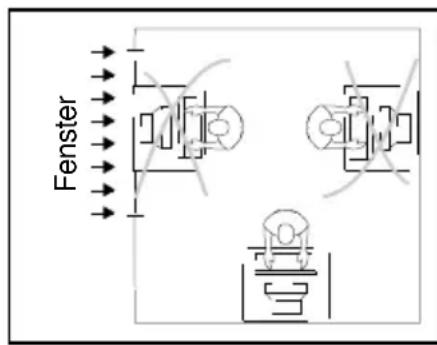
Vermeiden Sie Direktblendung und Reflexionsblendung.
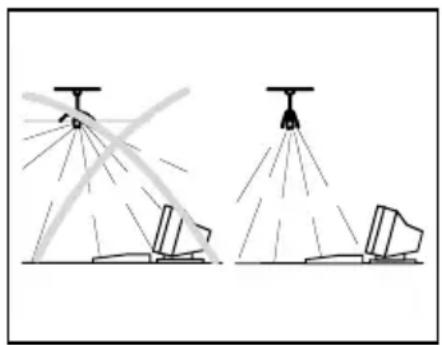
Vermeiden Sie Reflexionsblendung durch elektrische Lichtquellen.
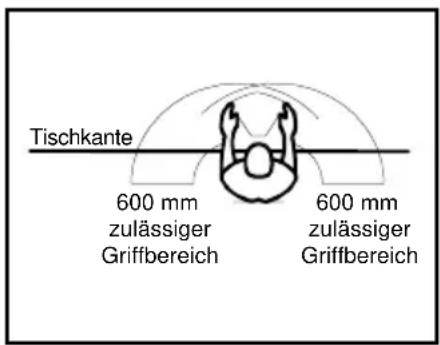
Platzieren Sie die Tastatur im optimalen Greifbereich.
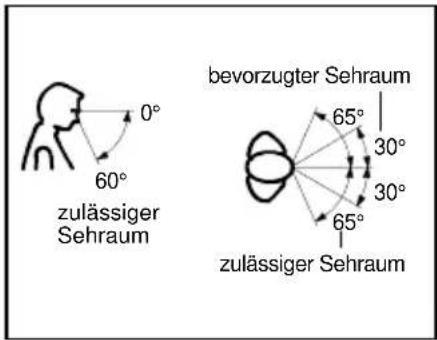
Platzieren Sie den Bildschirm im bevorzugten Sehraum. Der Augenabstand zum Bildschirm sollte ca. 50 cm betragen.
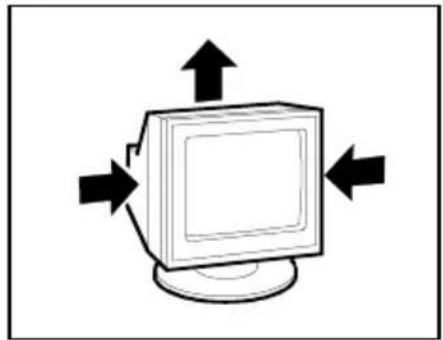
Halten Sie die Be- und Entlüftungsflächen des Bildschirms frei.
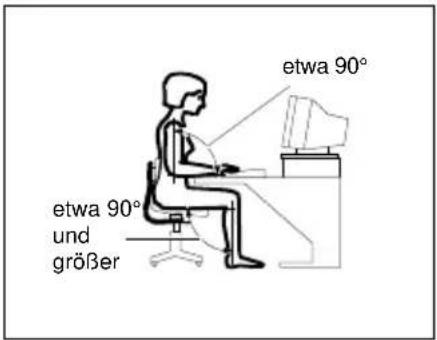
Achten Sie bitte auch auf die richtige Sitzhaltung.
Befestigen des Bildschirmfußes
Zu der Lieferung Ihres Bildschirms gehört ein Bildschirmfuß, der es erlaubt, den Bildschirm zu drehen und zu neigen und so optimal an Ihre Sitzposition anzupassen.
Um den Bildschirmfuß zu befestigen, führen Sie die folgenden Schritte durch:
▶ Stellen Sie den Bildschirm auf den Kopf.
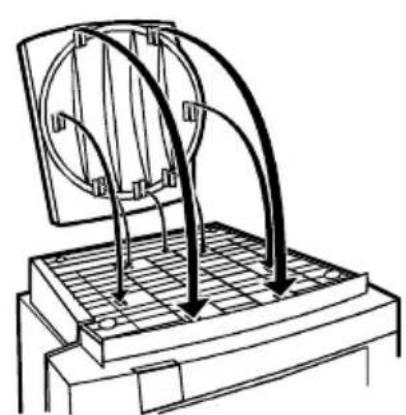
▶ Setzen Sie den Bildschirmfuß so auf, dass die Haken des Bildschirmfußes in die Vertiefungen des Bildschirms passen.
▶ Schieben Sie den Bildschirmfuß in Pfeilrichtung, bis er einrastet.
▶ Drehen Sie den Bildschirm wieder um.
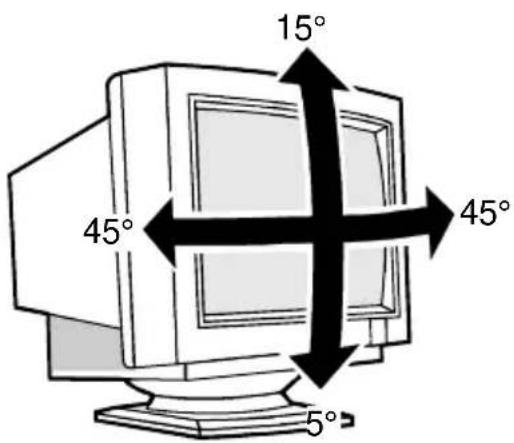
Dreh- und Neigungsbereich: Der angegebene Drehbereich bezieht sich auf die mit einem Pfeil gekennzeichnete Nullposition des Bildschirmfußes.
Anschließen des Bildschirms
Informationen über die Anschlüsse an der Systemeinheit finden Sie in der Betriebsanleitung Ihres PC.

Beachten Sie die Sicherheitshinweise im Kapitel "Wichtige Hinweise" in dieser Betriebsanleitung.
Die Öffnungen für die Zu- und Abluft dürfen nicht verdeckt werden!
Wenn Sie Bildschirme nebeneinander aufstellen, müssen Sie einen Mindestabstand von 30 cm bei Bildschirmen gleicher Bauart einhalten, um Bildstörungen zu vermeiden. Bei anderen Bildschirmen müssen Sie den Abstand gegebenenfalls vergrößern.
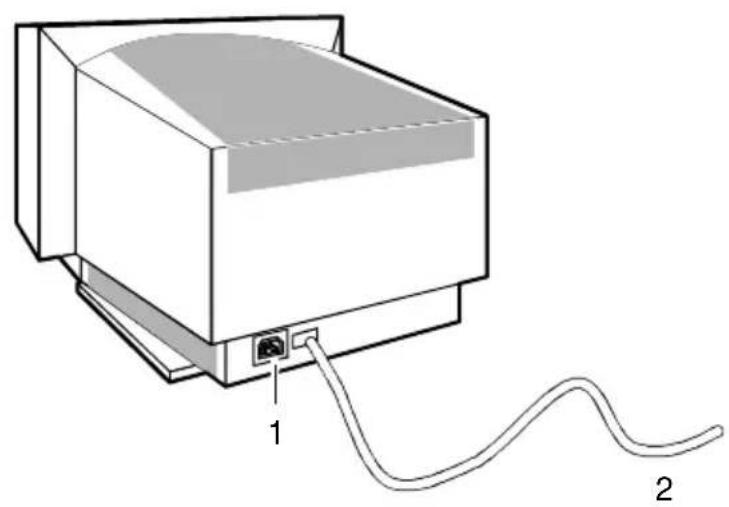
1 = Netzanschlussbuchse 2 = Datenleitung
▶ Stellen Sie sicher, dass der Bildschirm und die Systemeinheit ausgeschaltet sind.

Der Netzstecker der Systemeinheit muss gezogen sein!
Die Datenleitung (2) ist fest am Bildschirm installiert. Sie hat einen 15-poligen D-SUB-Stecker für den Bildschirmanschluss der Systemeinheit.
Informationen über die Anschlüsse an der Systemeinheit finden Sie in der Betriebsanleitung Ihres PC.
Stecken Sie den 15-poligen Stecker der Datenleitung an den (aktiven) Bildschirmanschluss der Systemeinheit, und sichern Sie die Steckverbindung durch Anziehen der Sicherungsschrauben.

Wenn Ihre Systemeinheit zwei Bildschirmanschlüsse hat (Bildschirm-Controller "onboard" und separate Grafikkarte), so ist im Allgemeinen der Bildschirmanschluss der separaten Grafikkarte aktiv.
▶ Stecken Sie die mitgelieferte Netzleitung an die Netzanschlussbuchse des Bildschirms.
▶ Stecken Sie die Netzleitung in die Bildschirmsteckdose an der Rückseite der Systemeinheit.
▶ Stecken Sie den Netzstecker der Systemeinheit in eine ordnungsgemäß geerdete Schutzkontakt-Steckdose.

Wenn Sie den Bildschirm das erste Mal in Betrieb nehmen, sollten Sie die passenden Grafiktreiber für Ihre Anwendungsprogramme installieren. Informationen dazu finden Sie in den Dokumentationen Ihres Bildschirm-Controllers bzw. der dazugehörigen Treiber-Software.
Bedienen des Bildschirms
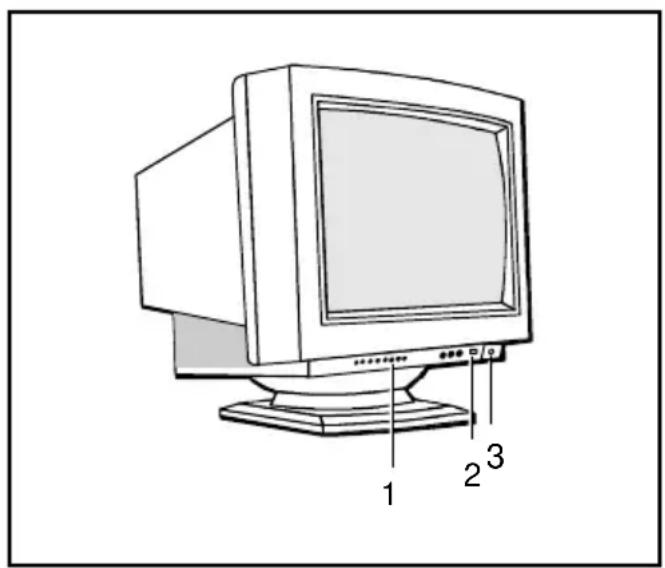
1 = Bedienfeld mit Tasten für die Bildschirmeinstellung
2 = Netzanzeige
3 = Ein-/Ausschalter
Bildschirm einschalten
▶ Drücken Sie den Ein-/Ausschalter (3).
Die Netzanzeige (2) leuchtet grün, wenn die Systemeinheit eingeschaltet ist.

Wenn Ihr PC mit einem Power-Management (Energiesparmodus) ausgestattet ist, lesen Sie bitte auch die "Hinweise zum Power-Management" des Bildschirms in diesem Kapitel.
Bildschirm ausschalten
▶ Drücken Sie den Ein-/Ausschalter (3).
Die Netzanzeige (2) erlischt.
Hinweise zum Power-Management
Wenn Ihr PC mit einem Power-Management (Energiesparmodus) nach VESA DPMS (Video Electronics Standard Association, Display Power-Management Signaling) ausgestattet ist, kann Ihr Bildschirm diese Funktion voll unterstützen. Der Bildschirm verfügt über ein vierstufiges Power-Management.
| Stufe EIN Standby-Modus Suspend-Modus OFF-Modus | ||||
| Netzanzeige leuchtet grün leuchtet | bernsteinfarben | leuchtet bernsteinfarben | leuchtet bernsteinfarben | |
| Funktions-anzeigen | sind dunkel (außer im Einstellmodus) | leuchten nacheinander (Lauflicht) | leuchten nacheinander (Lauflicht) | sind dunkel |
| Funktion Bildschirm arbeitet normal | Bildschirm ist dunkel | Bildschirm ist dunkel | Bildschirm ist dunkel | |
| Leistungs-aufnahme | Normal < 65 W | Reduziert auf < 10 W | Reduziert auf < 10 W | Reduziert auf < 5 W |
Wenn der PC Inaktivität erkennt (keine Eingabe), gibt er an den Bildschirm ein entsprechendes Signal, das die Leistungsaufnahme reduziert.
Erfolgt weiterhin keine Eingabe, so wird die Leistungsaufnahme weiter reduziert (OFF-Modus). Nach einer Eingabe am PC wird der Bildschirminhalt bei voller Leistungsaufnahme wiederhergestellt.
Die Dauer der einzelnen Stufen wird durch das Power-Management des PC bestimmt. Genauere Informationen über die Funktionsweise des Energiesparmodus entnehmen Sie bitte der Betriebsanleitung oder dem Technischen Handbuch Ihres PC.

Die Lebensdauer Ihres Bildschirms verlängert sich, wenn der OFF-Modus frühestens nach 30 Minuten eingeschaltet wird (Einstellung im Bildschirmschoner oder im BIOS-Setup Ihres PC).
Wenn der Bildschirm durch das Power-Management in den OFF-Modus geschaltet wird, bleibt eine Leistungsaufnahme von bis zu 5 W erhalten, um die Schaltung für die Wiederherstellung des Bildschirminhalts zu versorgen.
Um die Leistungsaufnahme vollständig auszuschalten, drücken Sie den Ein-/Ausschalter an der Vorderseite des Bildschirms.
Bildschirmeinstellungen ändern
Mit den Tasten des Bedienfeldes können Sie die Bildschirmanzeige einstellen.
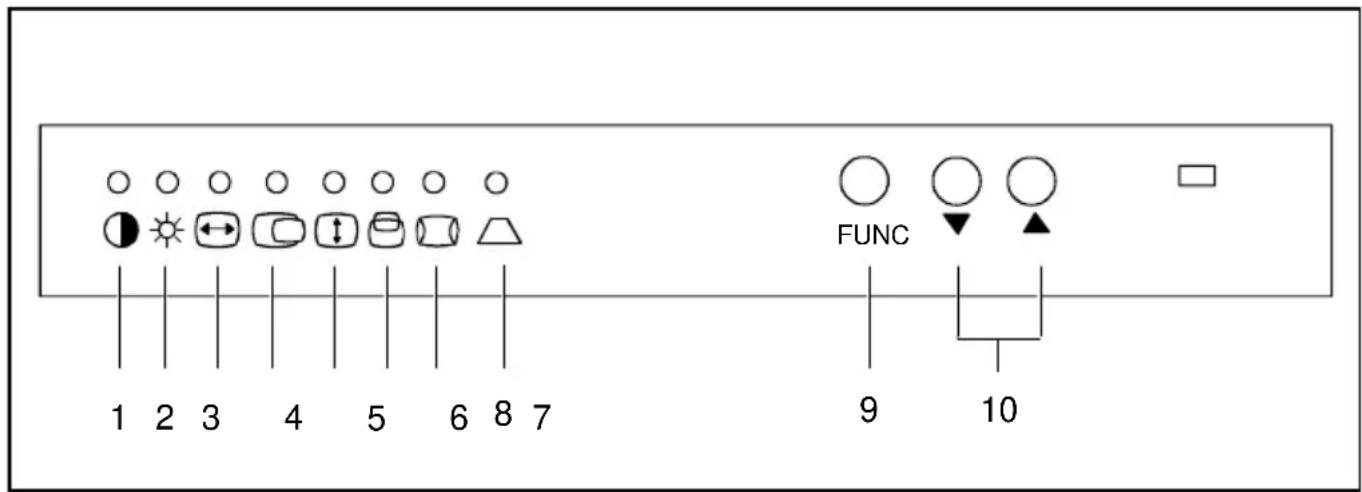
1 = Kontrast
6 = Vertikale Bildlage
2 = Helligkeit 7 = Kissenentzerrung
3 = Horizontale Bildgröße 8 = Trapezentzerrung
4 = Horizontale Bildlage 9 = Taste FUNC
5 = Vertikale Bildgröße 10 = Einstelltasten ▼ ▲
Um eine Einstellung vorzunehmen, gehen Sie folgendermaßen vor:
Wählen Sie mit der Taste FUNC (Funktionsauswahl) das Symbol für die Einstellung aus, die Sie ändern wollen.
Die Funktionsanzeige über dem Symbol leuchtet. Solange die Funktionsanzeige leuchtet, sind die Einstelltasten ▼▲ für die gewählte Funktion aktiv.
▶ Nehmen Sie mit der Taste ▼ oder ▲ die gewünschte Einstellung vor.
Die Funktionsanzeige blinkt in kurzen Zeitintervallen, wenn die obere oder untere Grenze des Einstellbereiches erreicht ist.
Wenn einige Zeit keine Taste gedrückt wird, erlischt die Funktionsanzeige und die aktuelle Einstellung wird gespeichert.
Helligkeit und Kontrast einstellen

Sie verlängern die Lebensdauer der Bildröhre, wenn Sie die Helligkeit und den Kontrast auf mittlere Werte einstellen.
 | Kontrast zwischen Vordergrund und Hintergrund:▲ = Kontrast verstärken▼ = Kontrast abschwächen |
 | Helligkeit des Hintergrundes:▲ = Helligkeit verstärken▼ = Helligkeit abschwächen |
Bildgröße und Bildlage einstellen
 | Horizontale Bildgröße:▲ = Bild vergrößern▼ = Bild verkleinern |
 | Horizontale Bildlage:▲ = Bild nach rechts verschieben▼ = Bild nach links verschieben |
 | Vertikale Bildgröße:▲ = Bild vergrößern▼ = Bild verkleinern |
 | Vertikale Bildlage:▲ = Bild nach oben verschieben▼ = Bild nach unten verschieben |
Bildkanten einstellen
Kissenverzerrung liegt vor, wenn sich die Seitenkanten der Bildschirmanzeige nach innen oder außen biegen. Trapezverzerrung liegt vor, wenn die obere und untere Bildkante unterschiedlich lang ist.
 | Kissenentzerrung:▲ = Bildkanten nach innen krümmen▼ = Bildkanten nach außen krümmen |
 | Trapezentzerrung:▲ = Bild oben verschmälern, unten verbreitern▼ = Bild oben verbreitern, unten verschmälern |
Werkseinstellungen aktivieren
Werkseinstellungen existieren für alle Einstellungen einschließlich Kontrast und Helligkeit in den voreingestellten Betriebsarten (siehe Tabelle im Kapitel "Technische Daten").
▶ Drücken Sie die Tasten ▲ und ▼ gleichzeitig.
Hinweise zur ergonomischen Farbeinstellung
Wenn Sie in Ihren Anwendungsprogrammen Farben für den Bildschirm einstellen, sollten Sie die folgenden Hinweise beachten.
Die Grundfarben Blau und Rot auf dunklem Hintergrund erreichen nicht den Mindestkontrast von 3:1 und sind deshalb für dauernde Text- und Dateneingabe nicht geeignet.
Bei Einsatz von mehreren Farben für Zeichen und Hintergrund bei voller Aussteuerung der Primärfarben können Sie gut geeignete Farbkombinationen aus folgender Tabelle wählen:
| Hintergrund | Zeichen | |||||||
| schwarz weiß purpur blau cyan grün gelb rot | ||||||||
| schwarz + | + - + + + - | |||||||
| weiß + + | + - - - + | |||||||
| purpur | + | + | - | - | - | - | - | |
| blau - | + - | + - + - | ||||||
| cyan + - - + | - - | - | ||||||
| grün | + - - + - | - | - | |||||
| gelb | + - + + - - | + | ||||||
| rot | - | + | - | - | - | - | + | |
- Farbkombination gut geeignet; helle Untergrundfarben sind nur für Geräte geeignet, die mit einer Bildwiederholfrequenz von mindestens 75 Hz betrieben werden.
- Farbkombination nicht geeignet, da entweder Farborte zu nah beieinander liegen, dünnlinige Zeichen nicht erkennbar sind oder hohe Anforderungen an den Scharfeinstellungsmechanismus der Augen gestellt werden.
Technische Daten
Abmessungen und Gewicht
| Bildröhre: | 38 cm (15") |
| Sichtbare Diagonale: | 35 cm |
| Punktabstand: | 0,28 mm |
| Maximale Auflösung: | 1024 Punkte x 768 Punkte |
| Abmessungen (B x H x T): | 360 mm x 364 mm x 385 mm |
| Gewicht: | 12,0 kg |
| Zubehör: | Netzleitung (1,5 m) Bildschirmfuß |
| Speicherbare Darstellungsmodi: | 26 (davon 8 voreingestellt) |
Elektrische Kennwerte
| Video: | Analog, Positiv, 0,7 V_SS , 75 Ohm |
| Synchronisation: | TTL |
| Horizontalfrequenz: | 30 kHz .... 54 kHz (Multi-Scan) |
| Bildwiederholfrequenz: | 50 Hz .... 120 Hz |
| Maximale Pixelrate: | 70 MHz |
| Spannungsversorgung: | 100 V - 240 V ± 10%60 Hz/50 Hz ± 3 Hz, < 1,5 A |
| Leistungsaufnahme (siehe Power-Management): | < 65 W im Normalbetrieb< 15 W im Standby-Modus< 15 W im Suspend-Modus< 5 W im OFF-Modus |
Umgebungsbedingungen
| Klimaklasse 3K2, DIN IEC 721 | |
| Nennbetriebsbereich: | 15 °C .... 35 °C |
| Luftfeuchtigkeit: | 10 % .... 80 % |
| Grenzbetriebsbereich: | 0 °C .... 40 °C |
| Luftfeuchtigkeit: | 10 % .... 80 % |
| Betauung ist in beiden Fällen nicht zulässig. | |
VESA-DDC-kompatible VGA-Schnittstelle
Der Bildschirm ist mit einer VESA-DDC-kompatiblen VGA-Schnittstelle ausgestattet. VESA-DDC (Video Electronics Standard Association, Display Data Channel) dient als Kommunikations-Schnittstelle zwischen Bildschirm und PC. Wenn auch Ihr PC mit einer VESA-DDC-kompatiblen VGA-Schnittstelle ausgerüstet ist, dann kann er automatisch die Daten für den optimalen Betrieb aus Ihrem Bildschirm auslesen und die entsprechenden Einstellungen vornehmen.

Wenn der Bildschirm 154V im Auswahlmenü für Bildschirme noch nicht angezeigt wird, kann alternativ einer der folgenden Bildschirme ausgewählt werden:
Siemens MCM 153V, MCM 1404, MCM 1405 ND
Voreingestellte Betriebsarten

Für die aufgeführten Betriebsarten sind die Bildlage und Bildgröße werkseitig optimal eingestellt. Je nach eingesetztem Bildschirm-Controller können sich Veränderungen der Bildlage oder Bildgröße ergeben. In diesem Fall können Sie die Einstellungen ändern und speichern (siehe "Bedienen des Bildschirms").
Aus ergonomischen Gründen ist eine Bildwiederholfrequenz von mindestens 75 Hz und eine Bildschirmauflösung von maximal 800 x 600 Punkten zu empfehlen.
Bildschirmanschluss D-SUB
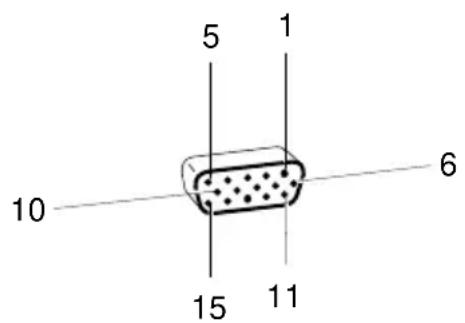
| Stift Bedeutung Stift Bedeutung | |
| 1 Video Rot 9 nicht belegt | |
| 2 Video Grün 10 Logik Masse | |
| 3 Video Blau 11 Monitor Masse | |
| 4 Monitor Masse 12 DDC-Daten (SDA) | |
| 5 | DDC Return |
| 6 | Video Masse Rot |
| 7 | Video Masse Grün |
| 8 | Video Masse Blau |
| 13 | H-Sync. |
| 14 | V-Sync. |
| 15 | DDC-Takt(SCL) |
Fehlerbehandlung
Bei Auftreten eines Fehlers überprüfen Sie zunächst die im Folgenden genannten Punkte. Falls das Fehlerbild dadurch noch nicht beseitigt wurde, sollte der Bildschirm nach Möglichkeit an einem anderen PC geprüft werden.
Wenn Sie das Problem nicht lösen können, verständigen Sie bitte unseren Help Desk.
Bild zu klein oder Bild nicht mittig
Der Bildschirm erkennt eine noch nicht eingestellte Betriebsart.
▶ Stellen Sie Bildgröße, Bildlage und Bildkanten ein (siehe "Bedienen des Bildschirms").
Farbverschiebungen
▶ Schalten Sie den Bildschirm aus und nach ca. 10 Minuten wieder ein, um den Bildschirm zu entmagnetisieren.
▶ Stellen Sie sicher, dass sich in der Nähe des Bildschirms keine Geräte oder Gegenstände befinden, die magnetische Felder verursachen (z. B. Lautsprecher, Steckernetzteile).
Flimmerndes Bild
▶ Stellen Sie mit Hilfe der PC-Software eine ergonomische Bildwiederholfrequenz ( ≥ 75 Hz) ein (siehe Dokumentation Ihres PC oder Ihres Bildschirm-Controllers bzw. Ihrer Grafikkarte).
▶ Stellen Sie sicher, dass der Mindestabstand von 30 cm zu anderen Bildschirmen gleicher Bauart eingehalten wird. Bei Bildschirmen unterschiedlicher Bauart müssen Sie den Abstand gegebenenfalls vergrößern.
Keine Bildschirmanzeige (Netzanzeige leuchtet nicht)
Prüfen Sie, ob der Bildschirm eingeschaltet ist.
Prüfen Sie, ob die Netzleitung des Bildschirms richtig gesteckt ist.
Prüfen Sie, ob die Systemeinheit eingeschaltet ist.
Keine Bildschirmanzeige (Netzanzeige leuchtet)
Prüfen Sie, ob die Systemeinheit eingeschaltet ist.
Prüfen Sie, ob die Datenleitung des Bildschirms fest mit dem Bildschirmanschluss der Systemeinheit verschraubt ist.
Drücken Sie eine beliebige Taste der PC-Tastatur - eventuell ist der PC im Energiesparmodus.
Verändern Sie die Helligkeit und/oder den Kontrast, bis Sie ein Bild erhalten.


- Sie haben ...
- Is there ...
- 154V
- Farbbildschirm
- Color monitor
- Moniteur couleur
- Monitor de color
- Monitor a colori
- Färgskärm
- Kleurenbeeldscherm
- Betriebsanleitung
- Operating Manual
- Einleitung
- Zielgruppe
- Weitere Informationen
- Darstellungsmittel
- Wichtige Hinweise
- Sicherheitshinweise
- Hinweis zur Reinigung
- Hinweis zum Transport
- Hinweise des Herstellers
- Energy Star
- CE-Kennzeichnung
- Hinweis zur Röntgenstrahlung
- Wichtiger Hinweis zur Netzleitung
- Entsorgung und Recycling
- Überprüfen der Lieferung
- Einrichten eines ergonomischen Bildschirmarbeitsplatzes
- Befestigen des Bildschirmfußes
- Anschließen des Bildschirms
- Bedienen des Bildschirms
- Bildschirm einschalten
- Bildschirm ausschalten
- Hinweise zum Power-Management
- Bildschirmeinstellungen ändern
- Helligkeit und Kontrast einstellen
- Bildgröße und Bildlage einstellen
- Bildkanten einstellen
- Werkseinstellungen aktivieren
- Hinweise zur ergonomischen Farbeinstellung
- Technische Daten
- VESA-DDC-kompatible VGA-Schnittstelle
- Voreingestellte Betriebsarten
- Bildschirmanschluss D-SUB
- Fehlerbehandlung
- Bild zu klein oder Bild nicht mittig
- Farbverschiebungen
- Flimmerndes Bild
- Keine Bildschirmanzeige (Netzanzeige leuchtet nicht)
- Keine Bildschirmanzeige (Netzanzeige leuchtet)
Marke : FUJITSU
Modell : 154V
Kategorie : Bildschirm