
P23T-6 IPS - Bildschirm FUJITSU - Kostenlose Bedienungsanleitung
Finden Sie kostenlos die Bedienungsanleitung des Geräts P23T-6 IPS FUJITSU als PDF.


| Produkttyp | Monitor |
| Marke | Fujitsu |
| Modell | P23T-6 IPS |
| Bildschirmdiagonale | 23 Zoll (58,4 cm) |
| Auflösung | 1920 x 1080 (Full HD) |
| Panel-Typ | IPS (In-Plane Switching) |
| Helligkeit | 250 cd/m² |
| Kontrastverhältnis | 1000:1 (statisch) |
| Reaktionszeit | 5 ms (Grau zu Grau) |
| Bildwiederholfrequenz | 60 Hz |
| Anschlüsse | DisplayPort, DVI-D, VGA, Audio-Eingang |
| Lautsprecher | 2 x 1 W (integriert) |
| Energieverbrauch | 30 W (typisch), <0,5 W (Standby) |
| Abmessungen (mit Standfuß) | 548 x 395 x 210 mm (B x H x T) |
| Abmessungen (ohne Standfuß) | 548 x 345 x 56 mm |
| Gewicht | 5,4 kg (mit Standfuß), 4,2 kg (ohne Standfuß) |
| VESA-Montage | 100 x 100 mm |
| Besonderheiten | Entspiegelte Oberfläche, neigbar, höhenverstellbar, Pivot-Funktion |
| Reinigung | Feuchtes, weiches Tuch ohne Lösungsmittel verwenden |
| Sicherheit | Kensington-Schloss vorbereitet |
| Reparatur | Nur von autorisiertem Fachpersonal öffnen |
Häufig gestellte Fragen - P23T-6 IPS FUJITSU
Benutzerfragen zu P23T-6 IPS FUJITSU
0 Frage zu diesem Gerät. Beantworten Sie die, die Sie kennen, oder stellen Sie Ihre eigene.
Eine neue Frage zu diesem Gerät stellen
Laden Sie die Anleitung für Ihr Bildschirm kostenlos im PDF-Format! Finden Sie Ihr Handbuch P23T-6 IPS - FUJITSU und nehmen Sie Ihr elektronisches Gerät wieder in die Hand. Auf dieser Seite sind alle Dokumente veröffentlicht, die für die Verwendung Ihres Geräts notwendig sind. P23T-6 IPS von der Marke FUJITSU.
BEDIENUNGSANLEITUNG P23T-6 IPS FUJITSU
Glückwunsch, Siehabensic hfüreininnovatives Produktvon Fujitsuentschieden.
AktuelleInformationenzuunserenProdukten, Tipps, Updatesusw. finden
SieimInternet:" http://ts.fujitsu.com"
Automatische Treiber-Updates erhalten Sie unter: "http://support.ts.fujitsu.com/support/index.html"
WennSietechnische Fragenhabensollten, wenden Siesichbittean:
- IhrenzuständigenVertriebspartner
- IhreVerkaufsstelle
WirwünschenIhnenvielFreudemitIhremneuenSystemvonFujitsu.
FUJITSU
Copyright
Mies-van-der-Rohe-Straße8
80807München, Germany
Kontakt
AlleRechtevorbehalten, einschließlich der Rechteangeistigem Eigentum. Änderungenantechnischen Datenvorbehalten; Lieferbarkeit abhängig von der Verfügbarkeit. Für Vollständigkeit, Aktualität und Richtigkeit der Daten und Abbildungen wird keine Garantieübernommenundjeglichedamitverbundene Haftungausgeschlossen. Markennamenkönnengeschützte Warenzeichen des jeweiligen Herstellers und/oder urheberrechtlich geschützt sein. Ihre Verwendung durch Dritte für eigene Zwecke kann eine Verletzung der Rechte des Inhabers darstellen. Weitere Informationen finden Sie unter "http://ts.fujitsu.com/terms_of_use.html"
Bestell-Nr.FujitsuTechnologySolutions:A26361-K1370-Z320-1-19,Ausgabe1
P23T-6IPS
Betriebsanleitung
IhrLCD-Bildschirm...5
WichtigeHinweise7
Inbetriebnahme11
Bedienung19
Hinweise zurergonomischen
Farbeinstellung29
Fehlerbehebung30
ErläuterungenzurNormISO9241-30732
TechnischeDaten
Windows7, WindowsVistaundWindowsXPsindeingetrageneWarenzeichenderMicrosoft Corporation.
VESA, DDCundDPMSsindeingetrageneWarenzeichenderVideoElectronicsStandards Association.
Alleweiterengenannten Warenzeichensind Warenzeichenodereingetragene Warenzeichen der jeweiligen Inhaberund werden als geschütztanerkannt.
Copyright©FujitsuTechnologySolutionsGmbH2010
AlleRechtevorbehalten, insbesondere (auchauszugsweise) dieder Übersetzung, des Nachdrucks, der Wiedergabe durch Kopieren oder ähnliche Verfahren.
ZuwiderhandlungenverpflichtenzuSchadenersatz.
AlleRechtevorbehalten, insbesondere für den Fall der Patenterteilung oder GM-Eintragung.
Liefermöglichkeiten und technische Änderungenvorbehalten.
Inhalt
IhrLCD-Bildschirm....5
Zielgruppe.... 5
Weitere Informationen 6
Darstellungsmittel 6
WichtigeHinweise 7
Sicherheitshinweise 7
Netzleitung 8
Gerättransportieren 8
Gerätreinigen 9
CE-Kennzeichnung....9
EntsorgungundRecycl in g 10
Inbetriebnahme 11
Lieferinhalt auspacken und überprüfen 11
Gerät aufstellen 12
Einrichten eines ergonomischen Bildschirmarbeitsplatzes 12
Bildschirmfußmontieren 14
Höhe einstellen 15
Neigung einstellen 15
Bildschirmfußdemontieren 1
Anschließen des Geräts 17
Leitungen an den Computer anschließen 18
Bedienung 19
Gerätein-/au sschalten 19
Hinweisezum Power-Management 20
Bildschirmeinstellungenändern.... 21
Bildschirmeinstellungen mit den Tasten des Bedienfeldes ändern 21
BildschirmeinstellungenmitdemOSD-Menüändern.... 24
Hinweise zurergonomischen Farbeinstellung ....
Fehlerbehe b u n g 30
Erläuterungen zur Norm ISO 9241-307 32
Technische Daten 33
VESA-DDC - kompatible VGA - Schnittstelle 34
VoreingestellteBetriebsarten 34...
Häufigste Betriebsarten 34.
Anschlu s s D - S U B 35
Anschluss DVI-D 36
AnschlussDisplayPort 37.
IhrLCD-Bildschirm...
verfügtüberzahlreichenützliche Eigenschaftenund Funktionen, z.B.:
• TFT-Display(ThinFilmTransistor, Aktiv-Matrix)
•geringerPlatzbedarfwege ngeringerGehäusetiefe
- optimale ergonomische Eigenschaften (absolute Verzerrungsfreiheit, exzellente SchärfeundFarbreinheitbisindieEcken)
•hoheHelligkeitundgut erKontrast
•hoheAuflösung(1920x1080)
•Darstellungvonbiszu 16,7 Mio. Farben (in Verbindung mit einer entsprechenden Grafikkarte)
- automatischeAbtastungderHorizontalfrequenzenvon30bis82kHzunder Bildwiederholfrequenzen (Vertikalfrequenzen) von 49 bis 76 Hz (absolut flimmerfrei)
•digitaleBildschirm steuerungmitMikroprozessorfürdieSpeicherungvon 46verschiedenenD arstellungsmodi
- FarbeinstellungzurAnpassungderBildschirmdarstellunganDruckwiedergabe undindividuelleSehgewohnheiten
- komfortableBedi enungüberintegriertesOSD-Menü(On-Screen-Display)
• VESA-DDC-Kompatibilität
•VESA-FPMPMI-Ko mpatibilität(FlatPanelMonitorPhysicalMountingInterface)—MontagevorrichtungfürSchwenkarmundWandhalterung
- Plug&Play-Fähigkeit
•DigitaleVide oEingänge(DVIundDisplayPortDP)mitHDCP
• Power-Management zur Reduzierung der Leistungsaufnahme bei Inaktivität des Computers
•Einhaltungd erEmpfehlungennachTCO5.0
- DerBildschirmerfülltalleAnforderungenandasGS-Zeichen.
IndieserBe triebsanleitung finden Sie wichtige Informationen, die Sie für die Inbetriebnahme und Bedienu ngIhresLCD-Bildschirmsbenötigen.
FürdieAns teuerung des LCD-Bildschirms ist eine Grafikkarte (Bildschirm-Controller) mit VGA-Schnittstelle oder eine digitale Grafikkarte mit DVI-Schnittstelle bzw. eine Videosignalquelle mit DP-Sc hnittstelleerforderlich. Der Bildschirmverarbeitet die Daten, dieihmvonder Grafikkarte geliefert werden. Für die Einstellung der Modi (Auflösung und Bildwiederholfrequenz) ist die Grafikkarte oder die zugehörige Treiber-Softwarezuständig.
WennSie den Bildschirm das erste Mal in Betrieb nehmen, sollten Sie die Bildschirmanzeige optimal an die verwendete Grafikkarte anpassen und Ihren Bedürfnissen entsprechend einstellen(sieheKapitel" Bildschirmeinstellungenändern", Seite21).
Zielgruppe
Um die beschriebenen Arbeiten auszuführen, müssen Sie kein "Fachmann" sein. Beachten Sie aber unbedingt die Sicherheitshinweise in der Betriebsanleitung des Computers und in diesem Handbuch.
Bei Problemen wenden Sie sich bitte an Ihre Verkaufsstelle oder unseren Service Desk.
Weiterelnformationen
Wie Sie Auflösungen und Bildwiederholfrequenzen einstellen, entnehmen Sie den Dokumentationen Ihrer Grafikkarte und der dazugehörigen Treiber-Software.
Aus ergonomischen Gründen empfehlen wir eine Bildschirmauflösung von 1920 x 1080 Punkten.
Technologiebedingt (Aktiv-Matrix) bietet ein LCD-Bildschirm auch bei einer Bildwiederholfrequenz von 60 Hz ein absolut flimmerfreies Bild.
Darstellungsmittel
| kennzeichnet Hinweise, bei deren Nichtbeachtung Ihre Gesundheit, die Funktionsfähigkeit IhresGerätsoderdie Sicherheit Ihrer Datengefährdet sind. Die Gewährleistung erlischt, wenn Siedurch Nichtbeachtung dieser Hinweise Defekteam Gerätverursachen | |
| kennzeichnetwichtigelInformationen fürdensachgerechten Umgangmit dem Gerät | |
| ▶ | kennzeichneteinen Arbeitsschritt, den Sieausführenmüssen |
| ↳ | kennzeichnetein Resultat |
| DieseSchrift | kennzeichnetEingaben, die Siemitder Tastaturineinem Programm-Dialog oder in einer Kommandozeile vornehmen, z. B. Ihr Passwort (Name123) oder einen Befehl, um ein Programm zu starten (start.exe) |
| DieseSchrift | kennzeichnetInformationen, die voneinem Programmam Bildschirm ausgegeben werden, z.B.: Die Installationistabgeschlossen! |
| DieseSchrift | kennzeichnetBegriffe und Texte in einer Softwareoberfläche, z. B.: Klicken Sie auf Speichern.Namen von Programmen oder Dateien, z. B. Windows oder setup.exe. |
| "DieseSchrift" | kennzeichnetQuerverweise auf einen anderen Abschnitt z. B. "Sicherheitshinweise"Querverweise auf eine externe Quelle, z.B. eine Webadresse: Lesen Sieweiterauf "http://ts.fujitsu.com"Namenvon CDs, DVDssowie Bezeichnungen und Titelvon anderen Materialien, z.B.: "CD/DVDDrivers & Utilities" oder Handbuch "Sicherheit" |
| Taste | kennzeichneteine Tasteaufdem Bildschirm, z.B: MENU |
| Diese Schrift | kennzeichnet Begriffeund Texte, die betont oder hervorgehoben werden, z.B.: Gerätnichtausschalten |
WichtigeHinweise
Indiesem Kapitelfinden Sieunteranderem Sicherheitshinweise, die Siebeim Umgangmit Ihrem Gerätunbedingt beachten müssen.
Sicherheitshinweise
DiesesGerätentspricht deneinschlägigenSicherheitsbestimmungenfürEinrichtungender Informationstechnik,e inschließlichelektrischerBüromaschinenfürdenEinsatzinBüroumgebung. FallsSieFragenhaben, obSiedasGerätindervorgesehenenUmgebungaufstellenkönnen, wendenSiesichanIhreV erkaufsstelleoderanunserenServiceDesk.
•DieDisplay-Oberfläch edesGerätsistdruck-undkratzempfindlich.BehandelnSiedeshalb dieDisplay-Oberfläch evorsichtig,umbleibendeSchäden(Kratzer)zuvermeiden.
- WenndasGerätauskalterUmgebungindenBetriebsraumgebrachtwird, kann Betauungauftreten. WartenSie, bisdasGerättemperaturangeglichenundabsolut trockenist, bevorSieesinBetriebnehmen.
- BeachtenSiebeimA ufstellenundbeimBetriebdesGerätsdieHinweisefürdie UmgebungsbedingungenimKapitel" TechnischeDaten",Seite33unddasKapitel "Einrichteneine sergonomischenBildschirmarbeitsplatzes",Seite12.
- Halten Sie Zuluft- und Abluftöffnungen des Geräts frei, um eine ausreichende Belüftung zu gewährleisten.
•DasGerätstell tsichautomatischaufeineNetzspannungimBereichvon 100Vbis240Vei n.StellenSiesicher,dassdieörtlicheNetzspannung diesenBereic hwederunter-nochüberschreitet.
- StellenSiesicher, dass die Steckdose am Gerät und die Schutzkontakt-Steckdose der Hausinstallation freizugänglich sind.
•DerEin-/Aus schaltertrenntdenMonitornichtvonderNetzspannung.Zurvollständigen Trennungvon derNetzspannungmüssenSiedenNetzsteckerziehen.
•DasGerätistmiteinersicherheitsgeprüftenNetzleitungausgestattet.
- Verwenden SienurdiemitgelieferteNetzleitung.
- VerlegenSiedieLeitungenso, dass siekeineGefahrenquelle(Stolpergefahr)bildenund nicht beschädigt werden. BeachtenSiebeimAnschließendesGerätsdieentsprechenden HinweiseimKapitel" AnschließendesGeräts", Seite 17.
- Währendes Gewitters dürfen Sie Datenübertragungsleitungen weder anschließen noch lösen.
- AchtenSiedarauf, dasskeineGegenstände(z.B.Schmuckkettchen, Büroklammernetc.) oder Flüssigkeiten in das Innere des Geräts gelangen (Gefahr von elektrischem Schlag, Kurzschluss).
- Das Gäristnichtwasserfest!TauchenSiedasGerätnieinsWasserund schützenSieesvorSpritzwasser(Regen,Meerwasser).
- In Notfällen (z. B. bei Beschädigung von Gehäuse, Bedienelementen oder Netzleitung, bei EindringenvonFlüssigkeitenoderFremdkörpern)schaltenSiedasGerätsofortaus,lösenSie denNetzsteckerundverständigenSielhreVerkaufsstelleoderunserenServiceDesk.
- Repa raturen am Gerät dürfen nur von autorisiertem Fachpersonal durchgeführt werden. DurchunbefugtesÖffnenundunsachgemäßeReparaturenkönnenerheblicheGefahren fürd enBenutzerentstehen(elektrischerSchlag,Brandgefahr).
- Stellen Sie nur die Bildschirmauflösungen und Bildwiederholfrequenzen ein, die imKapitel" TechnischeDaten",Seite33angegebensind.WennSieandereWerte einstellen,kanndasGerätbeschädigtwerden.WendenSiesichimZweifelsfall anIhreVerkaufsstelleoderanunserenHelpDesk.
- Setzen Sie einen Bildschirmschoner mit bewegten Bildern ein und aktivieren Sie das Power-Management für Ihren Bildschirm, um ein "Einbrennen" von Standbildern zu vermeiden.
- WennSiedasGerätmitSchwenkarmoderWandhalterungbetreiben, darf esnichtum180°gedrehtwerden.
- DasGerätdarfnurimBreitformat(0°Landscape-Modus)undimHochformat(90° Portrait-Modus) betrieben werden. Die Tasten des Bedienfeldes befinden sich im Breitformat(0°Landscape-Modus)unteninderMitteundimHochformat(90° Portrait-Modus)aufderlinkenSeitedesBildschirms.
- HebenSiediesesHandbuchzusammenmitdemGerätauf.WennSiedasGerätan Dritteweitergeben,gebenSieauchdiesesHandbuchweiter.
- Wir empfehlen Ihnen, das Gerät auf eine rutschfeste und unempfindliche Unterlage zu stellen. Beider Vielfaltderbei Möbelnverwendeten Beschichtungen und Lackeistes nicht auszuschließen, dass die Gerätefüße Schäden auf der Stellfläche verursachen.
- Umeineausreichende Belüftungzugewährleisten, müssen die Zuluft- und Abluftöffnungen des Bildschirmsunbedingtfreigehalten werden.
Netzleitung
Verwenden Sienurdiemitgelieferte Netzleitung.
Wennesnotwendigist, dieursprünglichmitgelieferte Leitungzuersetzen, sind diefolgenden Richtlinienunbedingtzubeachten.
• SteckerundBuchsederNetzleitungmüssendenVorschriftenvon IEC60320/CEE-22entsprechen.
•DieLeitungmussdenVDE-bzw.HAR-Bestimmungenentsprechen.DasVDE-bzw.HAR-ZeichenistaufderKabelaußenhüllezufinden.
- FürGeräte, dieaufSchreibtischen, Tischenetc.aufgestelltwerden, istdieVerwendung von NetzleitungsausführungenSVTbzw.SJTzulässig. Bei Aufstellungaufdem Fußbodensindausschließlich SJT-Netzleitungenzulässig.
- BeiderAuswahlderLeitungistderfürdasGeräterforderlicheNennstromzubeachten.
•Fallsnotwendig, ersetzen Siedieursprünglichmit gelieferte Netzleitung durcheine landesübliche 3-polige Netzleitung mit Schutzkontakt.
Gerättransportieren

TransportierenSiealleGeräteeinzelnundnurinihrerOriginalverpackungoderineiner anderen geeigneten Verpackung, die Schutz gegen Stoß und Schlag gewährt.
PackenSiedieGeräteerstamAufstellungsortaus.
Wenn das Gerät aus kalter Umgebung in den Betriebsraum gebracht wird, kann sich Kondenswasserbilden. WartenSie, bisdas Gerättemperaturangeglichen und absoluttrockenist, bevor Sieesin Betriebnehmen.
Gerätreinigen

SchaltenSiedasGerätausundlösenSiedenNetzstecker.
DerGehäuseinnenraumdesGerätsdarfnurvonautorisiertem Fachpersonalgereinigtwerden.
Verwenden Siefürdie Reinigung kein Scheuerpulverund keine Kunststofflösenden Reinigungsmittel.
AchtenSiedarauf, dasskeineFlüssigkeitindasInneredesGerätesgelangt.
ReinigenSiediedruck- miteinemweichen,leic und kratzempfindliche Display-Oberfläche des Geräts nur htangefeuchtetenTuch.
DieGehäuseoberfläche könnenSiemiteinemtrockenenTuchreinigen.Beistarker Verschmutzungkönnen SieeinfeuchtesTuchbenutzen,dasSieinWassermitmildem Spülmittelgetaucht undgutausgewrungenhaben.
CE-Kennzeichnung

DiesesGeräterfülltinderausgeliefertenAusführungdieAnforderungen derEG-Richtlinien2004/108/EG"ElektromagnetischeVerträglichkeit"und 2006/95/EG"Niederspannungsrichtlinie".
PowerManagement
DerFujitsuLC D-BildschirmverfügtübereinPower-Management, das die Leistungsaufnahme im 0W-Energie sparmodusauf 0W reduziert.
EntsorgungundRecycling
DiesesGerätwurdeweitestgehendausMaterialienhergestellt, dieumweltschonendentsorgt und einem fachgerechten Recycling zugeführt werden können. Nach seinem Gebrauch wird das Gerät zurückgenommen, um es einer Wiederverwendung oder wertstofflichen Verwertung zuzuführen, soweit es in einem Zustand zurückgegeben wird, der dem bestimmungsgemäßen Gebrauchentspricht. NichtverwertbareGeräteteilewerdensachgemäßentsorgt.
Das Gerät muss nach den örtlichen Vorschriften über Beseitigung von Sondermüll entsorgt werden.
WennSieFragenzurEntsorgunghaben, wendenSiesichanIhreVerkaufsstelle, anunserenServiceDeskoderdirektan:
| DeutschlandBelgien | Schweiz | |
| FujitsuTechnologySolutionsGmbHRemarketingundRecyclingD-33106PaderbornTel.:+495251/8180 10Fax: + 4 9 5 2 5 1 / 8 5 8 0 1"http://ts.fujitsu.com/wvm" | RECUPELBoulevardReyers,80B-1030BrusselsTel.:+322/7068616Fax: + 3 2 2 / 7 0 6 8 6 1 3E-Mail:info@recup el.be"http://www.recupel.be" | SWICOSchweizerischerWirtschaftsverbandde rInformations-,Komm unikations-undOrganisationste chnikEineListederSWICO-AbgabestellenfindenSieunter:" http://www.swico.ch" |
| Asien | USA | |
| Taiwan:EnvironmentalProtectionAdministrationExecutiveYuanR.O.C."http://recycle.epa.gov.tw" | FujitsuAmerica,Inc.1250E.ArquesAvenueSunnyvale,CA94085U.S.A.Contact:Henning,BerndPhoneNo.:(408)329-6737FaxNo.:(408)746-8299 |
Sie finden Informationen dazu auch im Internet unter "http://ts.fujitsu.com/recycling".
Inbetriebnahme
Lieferinhaltauspackenundüberprüfen

Die Display-Oberfläche des Gerätes ist druck- und kratzempfindlich. Fassen SiedasGerätdeshalbnuramGehäusean.
ZurvollständigenLieferungdesGerätsgehören:
• e i n B i l d s c h i r m
•eineDatenleitung(DP)
•eineDatenleitung(DVI)
•eineDatenleitung(VGA)
•eineUSB-Leitung
•eineAudioleitung
•eineNetzleitung
- eineCDmitSoftwareundDokumentation
•einGarantieheft
•einFlyer"QuickStartGuide"
•einHandbuch"Sicherheit"
PackenSiealleTeileaus.
PrüfenSiedenVerpackungsinhaltaufsichtbareTransportschäden.
PrüfenSie, obdieLieferungmitden Angabenaufdem Lieferschein übereinstimmt.
Informieren Sie unverzüglich Ihre Verkaufsstelle, wenn Sie Transportschäden oder UnstimmigkeitenzwischenVerpackungsinhaltundLieferscheinfeststellen.

Wirempfehlen Ihnen, die Originalverpackung der Gerätenichtwegzuwerfen. Bewahren Siedie Originalverpackung für einene eventuellen Wiederversandauf.
Gerätaufstellen

HaltenSieZuluft-undAbluftöffnungendesGerätsfrei,umeine ausreichendeBelüftungzugewährleisten.
Einrichteneinesergonomischen Bildschirmarbeitsplatzes
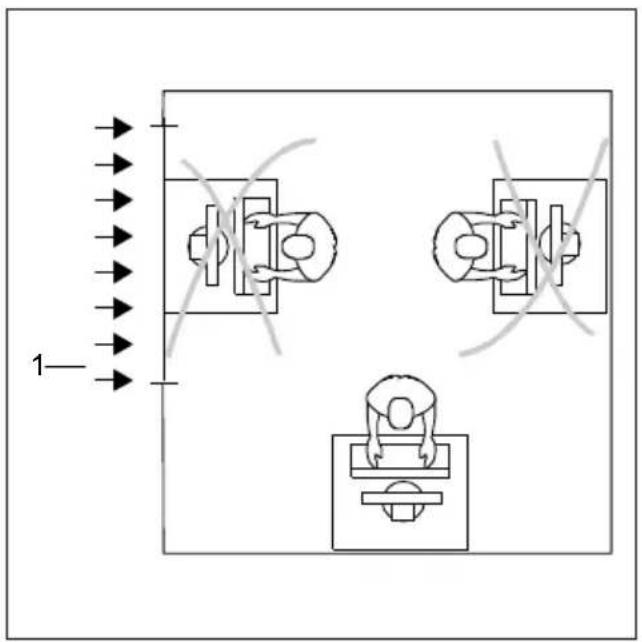
▶ StellenSiedenBildschirmarbeitsplatznicht gegenüberinemFenster(1)auf.
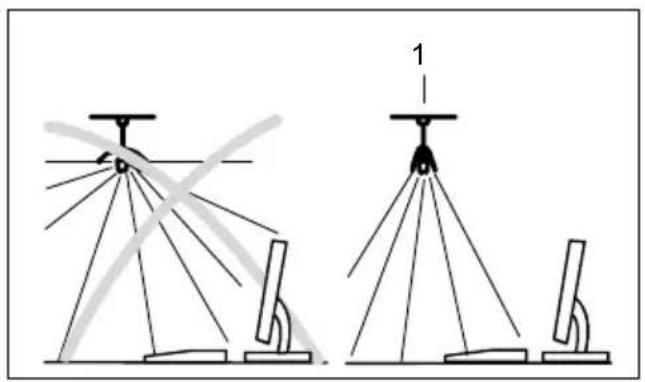
▶ StellenSiedenBildschirmaußerhalbder ReichweiteeinerLichtquelle(1)auf.
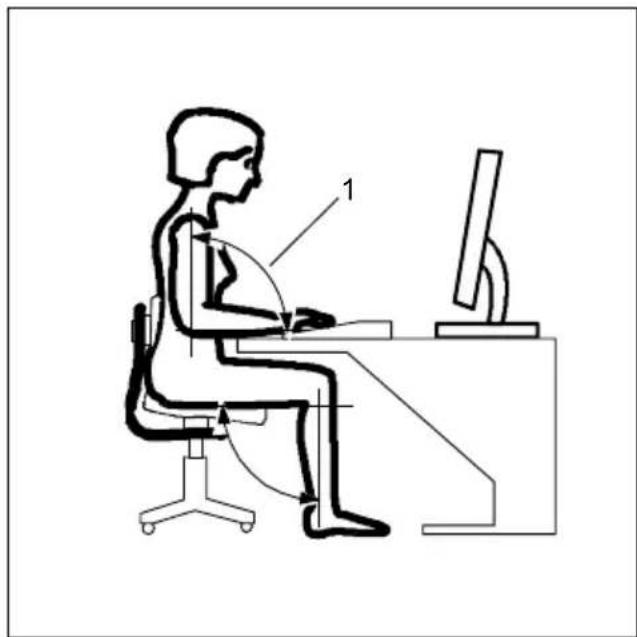
PlatzierenSiedieTastaturimoptimalen Greifbereich(1).
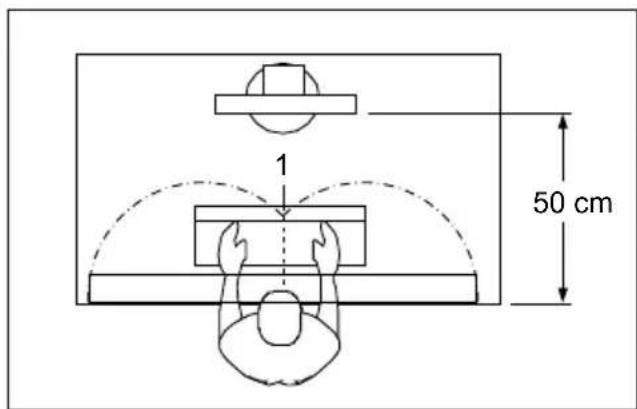
PlatzierenSiedenBildschirmso, dass der AugenabstandzumBildschirm(1) etwa50cmbeträgt.
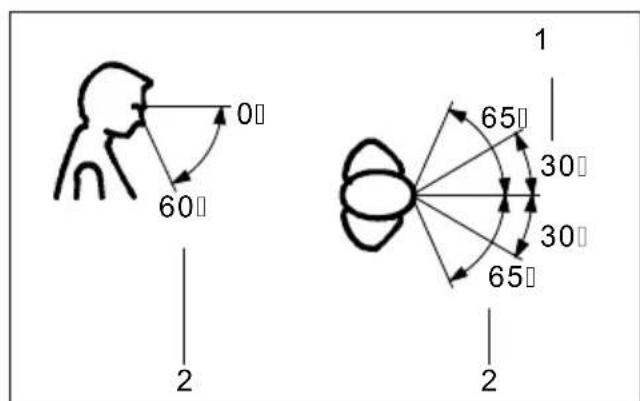
PlatzierenSiedenBildschirmim bevorzugtenSehraum(1).DerBildschirm sollteausdemzulässigenSehraum(2) aufkeinenFallherausragen.

JenachSituationkannsichdieVerwendungeinesSchwenkarmsodereiner Wandhalterung(VESAFPMPMI)anbieten,dieimFachhandelerhältlich sind.DazumussderBildschirmfußvorher,wieimKapitel" Bildschirmfu demontieren",Seite16erläutert,demontiertwerden.
Bildschirmfußmontieren

EntfernenSiedenSicherungs-SplintnichtbevorSiedieBodenplatteamMonitor befestigt, undihninderBetriebspositionaufgestellthaben.
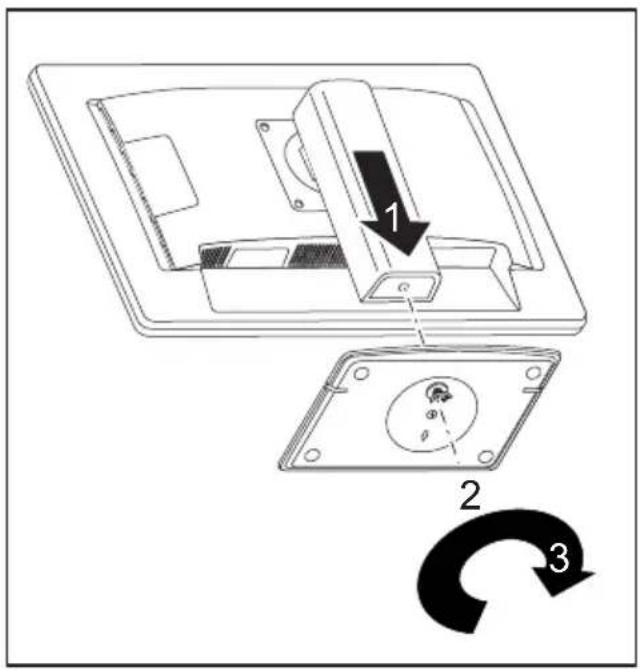
▶ SetzenSiedieBodenplatteam Standfußein(1).
▶ FührenSiedieSchraubedurch dieÖffnung(2).
▶ BefestigenSiedieBodenplattemit derSchraube(3).
▶ StellenSiedenBildschirmin Betriebspositonauf.
Höheeinstellen

Die Höhenverstellungistinder Transportpositionfixiert.
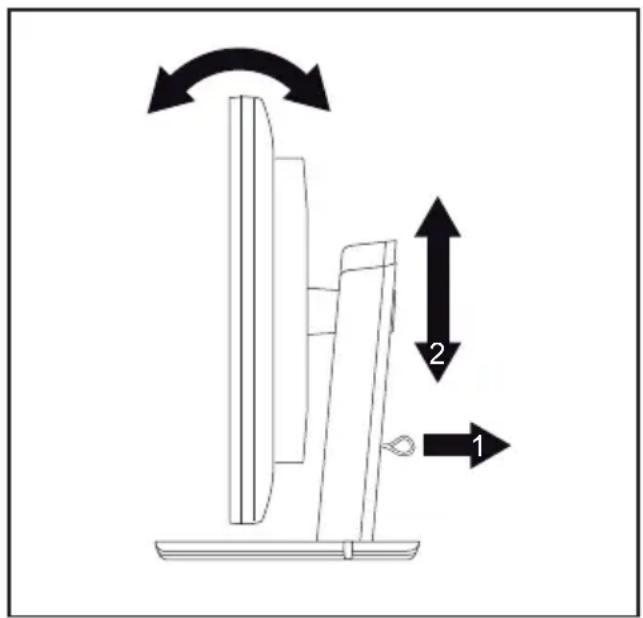
▶ UmdieFixierungzulösen, entfernen Sie den SicherungsstiftamRing(1).
→ DerBildschirmkannimBereichvonetwa 120mminseinerHöheverstelltwerden.
FassenSiedenBildschirmmitbeiden Händenamrechtenundlinken GehäuserandundbewegenSieihn auf-oderabwärts(2).
Neigungeinste Ilen
DerBildschirmkanninseinerNeigungum-5°(nachvorn)und+25°(nachhinten) ausseinersenkrechtenStellungverstelltwerden.
Fassen Sie den Bildschirm mit beiden Händen am rechten und linken Gehäuserand undbewegenSieihnindiegewünschteNeigung.
Bildschirmfußdemontieren
BevorSieeinenSchwenkarmodereineWandbefestigungverwendenkönnen, müssenSiedenBildschirmfußdemontieren.

Die Bildschirmoberfläche ist kratzempfindlich!
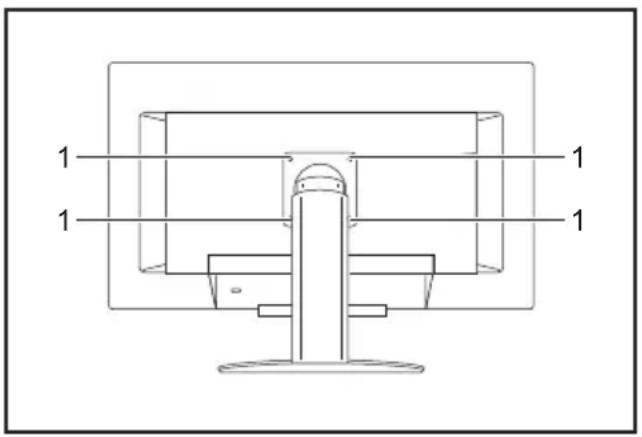
▶ SchaltenSiedenBildschirmausund lösenSiedenNetzstecker.
▶ LegenSiedenBildschirmmitder VorderseiteaufeineweicheUnterlage.
▶ EntfernenSiedieAbdeckungund lösenSiealleLeitungen.
LösenSiedieSchrauben(1)ander RückseitedesBildschirms.
→ SiekönnenjetzteinenSchwenkarmoder eine Wandhalterung gemäß VESAFPMPMI mit 100mm Lochabstandmontieren.

WieSieSchwenkarmbzw.Wandhalterungmontieren,entnehmenSieder DokumentationdesSchwenkarmesoderderWandhalterung.
AnschließendesGeräts

Beachten Sie die Sicherheitshinweise im Kapitel "Wichtige Hinweise", Seite 7.
CE-KonformitätsowieeineoptimaleBildqualitätwerdennurmitden mitgeliefertenDatenleitungengewährleistet.
▶ SchaltenSiedenBildschirmunddenComputeraus.
▶ LösenSiedenNetzstecker desComputers.
LeitungenandenBildschirmanschließen
DieAnschlüssedesBild schirmssinddurcheineAbdeckunggeschützt.
DiemitgeliefertenDat enleitungenhabenzwei15-poligeD-SUB-Steckeroderzwei24-polige DVI-Steckeroderzwei 20-poligeDP-SteckerfürdenAnschlussamBildschirmundamComputer.
Informationenüberd ieAnschlüsseundSchnittstellendesComputersfinden SieinderBetriebsa nleitungdesComputers.
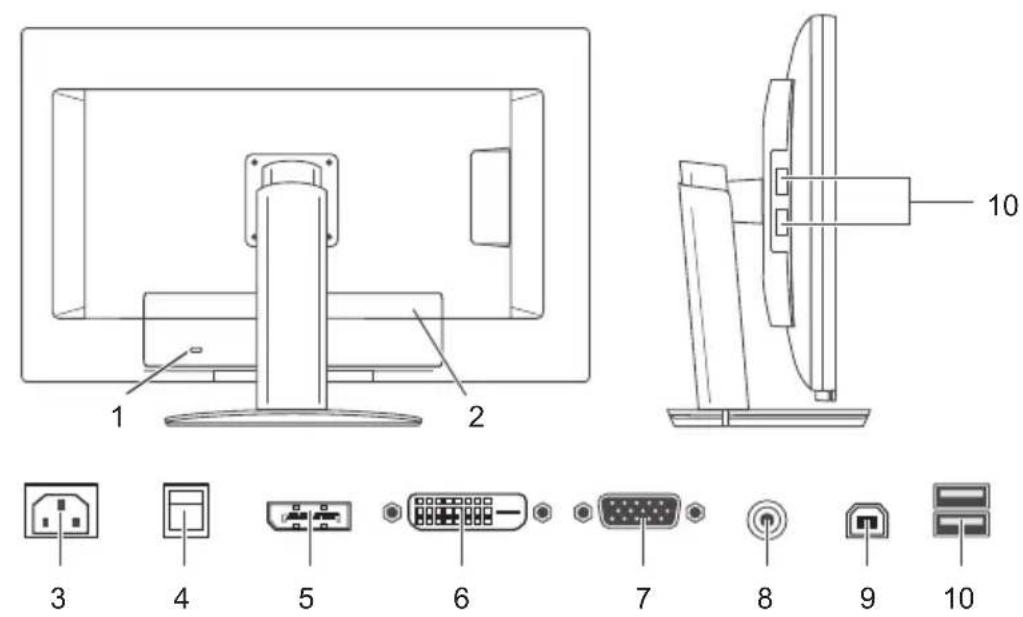
1=Sicher heitsschlitzfür"KensingtonLock"
2=Abdeckung
3 = Nenschussbuchse
4=0WSchalter
5 = D laysPort(DP)-Anschlussbuchse
6=DVI-D- Anschlussbuchse(DVI)
7=D-SUB-Anschlussbuchse(VGA)
8=AUDIO -IN-Anschlussbuchse
9=USBIN(Downstream)
10=USBO UT(Upstream)
▶ EntfernenSiedieAbdeckung.
WählenSiediegeeigneteDatenleitungfürl IhrenComputeraus.
SteckenSieeinenSteckerderDatenleitungandieD-SUB-Anschlussbuchsebzw. DVI-D-AnschlussbuchseoderdieDP-AnschlussbuchsedesBildschirmsundsichern SiedieSteckverbindungdurchAnziehenderSicherungsschrauben.

WennSieeineDisplayPortDatenleitungverwenden, müssenSieden0WSchalterindieStellungBasicschalten. WennSienureineDVIoderVGA Datenleitungverwenden, könnenSieden0WSchalterindieStellungECO schalten, umden0WStandbyzuaktivieren.
DerBildschirmerkenntdenEingangautomatisch, wennnureine Signalquelleangeschlossenist.
▶ SteckenSieeinenStecke rderAudioleitungindieBuchseAUDIOIN(8)am BildschirmundachtenS ieaufsicheresEinrasten.
SteckenSiediemitgelieferteNetzleitungindieNetzanschlussbuchsedesBildschirms.
▶ SteckenSiediemitgel ieferteUSB-LeitungindieBuchseUSBIN(9)unddasandere EndederLeitungsine ineUSB-BuchsedesComputers.

SchliessenSiedieU SB-Tastaturund-MausdirektandenPCan,dadie USB-AnschlussbuchsedesBildschirmsimEnergiesparmodusabgeschaltetist.
▶ BefestigenSiedieAbdeckungüberdenAnschlüssen.

ImSicherheitsschlitzkönnenSieeinSchloss(KensingtonLock)befestigen, umdenBildschirmgegenDiebstahlzusichern.EinKensingtonLock gehörtnichtzumLieferumfangdesBildschirms.
LeitungenandenComputeranschließen
Informationenüberdie Anschlüsse und Schnittstellendes Computers finden Sieinder Betriebsanleitung Ihres Computers.
▶ Stecken Sie die Datenleitung an den (aktiven) Bildschirmanschluss des Computers und sichernSiedieSteckverbindungdurchAnziehenderSicherungsschrauben.
▶ SteckenSiedenanderenSteckerderAudioleitungindenAudioausgangdesComputers.
▶ Stecken Sie den Netzstecker des Bildschirms in eine ordnungsgemäß geerdete Schutzkontakt-Steckdose.
▶ SteckenSiedenNetzsteckerdesComputersineineordnungsgemäß geerdeteSchutzkontakt-Steckdose.

Wenn Ihr Computerzwei Bildschirmanschlüssehat (Bildschirm-Controller "onboard" und separate Grafikkarte), so ist standardmäßig der Bildschirmanschluss derseparaten Grafikkarteaktiv.
Bedienung
Gerätein-/ausschalten
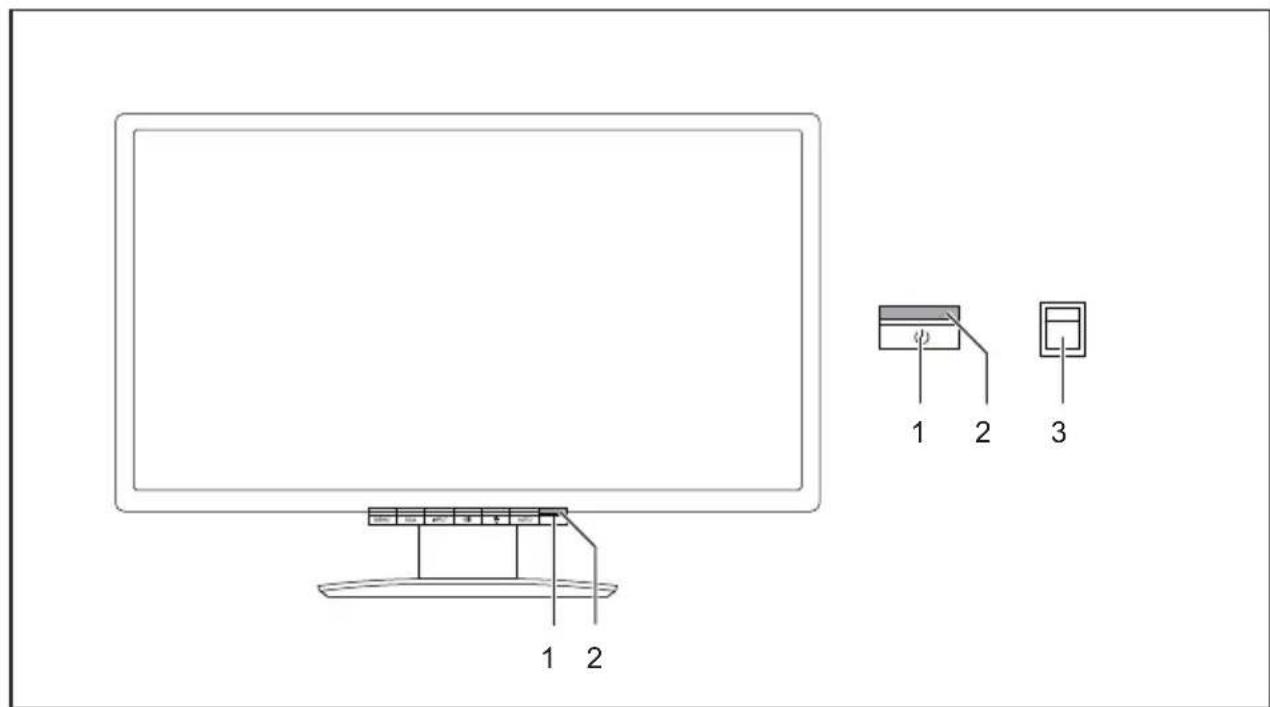
1=Ein-/Ausschalten
3=0W-Schalter
2=Netzanzeige
DieFarbederLED-Anzeigeverändertsichfolgendermaßen:
| LED-AnzeigeStatus | |
| blau | BildschirmundComputersindeingeschaltet(NormalMode). |
| grün | BildschirmundComputersindeingeschaltet(ECOMode). |
| orange | BildschirmerhältkeinVideosignaloderbefindetsichim Energiesparmodus. |
| leuchtetnicht | Bildschirmistausgeschaltet(bzw.befindetsichim0W Energiesparmodus) |
Die Schalterstellung "0" des 0 W-Schalters (3) ander Rückseite aktiviert den ECO-Energiesparmodus (0 WBetriebsart), die Schalterstellung "I" schaltetauf den BASIC-Energiesparmodus <1 W. Diese Stellung wird für die DP-Datenleitung benötigt, kannaberauch für VGA oder DVI beim manchen PCs notwendig werden, wennder Bildschirminder 0 WBetriebsart dunkelbleibt.
▶ SchaltenSiedasGerätmitdemEin-/Ausschalter(1)ein.
HinweisezumPower-Management
Wenn Ihr Computermiteinem Power-Management (Energiesparmodus) ausgestattetist, kann Ihr Bildschirm diese Funktion voll unterstützen. Der Bildschirm unterscheidet dabei nicht zwischen den einzelnen Energiesparmodides Computers (Standby-Modus, Suspend-ModusundOFF-Modus), daerinder Lageist, sofortinden Modusmitdemhöchsten Energiespareffektzuschalten.
| Stufe | Betrieb | Energiesparmodus(0WSchalter) | ||
| Normal | ECOECO(0)BASIC(I) | |||
| Netzanzeigeleuchtetb | lauleuchtetgrünistd | unkelleuchtetorange | ||
| Bildschirmmax.Helligkeit | typ.200cd/m ^2 | dunkeldunkel | ||
| Leistungsaufnahmetypisch(ohneUSBundAudio) | 35W30W | reduziertauf0Wreduziertauf< 1 W | ||
WennderComputerIn aktivitäterkennt(keineEingabe), gibterandenBildschirmein entsprechendesSig nal, das die Leistungsaufnahme reduziert (Energiesparmodus). Die NetzanzeigedesBi Idschirms ändert die Farbe, um die Statusänderung anzuzeigen. Im Auslieferzustand sind BetriebECOundEnergiesparmodusBASICvoreingestellt.
NacheinerEingabe am Computer wird der Bildschirminhalt wiederhergestellt.

GenauereInforma tionenüberdieFunktionsweisedesEnergiesparmodusentnehmen SiederBetriebs anleitungoderdemTechnischenHandbuchIhresComputers.
Bildschirmeinstellungenändern
WennSiedenBildschirmdasersteMalinBetriebnehmen, solltenSiedieBildschirmanzeige optimalandieverwendeteGrafikkarteanpassen.
Bildschirmeinstellungen mitdenTastendes Bedienfeldesändern

Die Tastendes Bedienfeldessinddoppeltbelegt. Beiaktiviertem OSD-Menüwirddie aktuelle Bedeutung der Tastenam Bildschirmranddirektüberden Tastenangezeigt. Beinichtaktiviertem OSD-Menükönnen Siefolgende Einstellungenvornehmen.
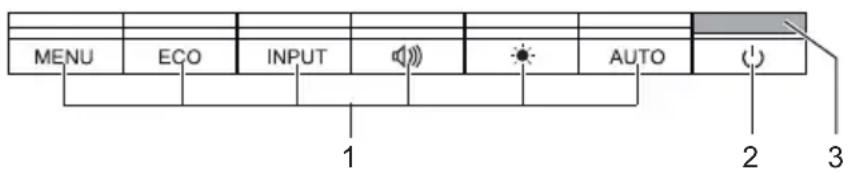
1=TastenfürdasOSD-Menü (On-Screen-Display)
3=Netzanzeige
2=Ein-/Ausschalter
OSD-Spracheauswählen
WennzumerstenMaleinederTastenfürdasOSD-Menügedrücktwird, erscheint dasAuswahlfensterfürdieSprache:
▶ DrückenSiedieTaste [ECO] / △ oderdieTaste [INPUT] / ∇, um die gewünschteSpracheauszuwählen.
▶ DrückenSiedieTaste MENU / √ zum Bestätigen die Taste AUTO / ✗ zumAbbrechen.

Nach der Erstauswahl der OSD-Sprache können Sie diese jederzeit im OSD ändern.
SelbstjustagedesBildschirmsdurchführen
▶ Drücken Sie die Taste AUTO / ✗ füretwa1Sekunde.
→ DieMeldungerscheintAutoProcessing
BildqualitätundBildlagewerdenfürIhrSystemoptimaleingestellt.
Eingangssignalauswählen(D-SUB/DVI-D/HDMI)
▶ DrückenSiedieTaste INPUT / ∇, um das Einstellfenster Input select aufzurufen.
DrückenSiedieTaste ECO /oderdieTaste INPUT /, undengewünschten Bildschirmanschluss(VGA,DVIoderDP)auszuwählen.
▶ Drücken Siedie MENU zum Bestätigenoderdie Taste AUTO /zumAbbrechen.

DiesesEinstellfensterkannauchaufgerufenwerden, wenndasOSD-Menügesperrtist.
OSD-Menüsperren
DasOSD-Menükanngesperrtwerden, umunbeabsichtigteoderunbefugte VeränderungenanderBildschirmeinstellungzuverhindern.
▶ HaltenSiedieTaste MENU / √ einigeSekundengedrückt, während Sieden Bildschirmüberden Ein-/Ausschaltereinschalten.
→ Die Meldung erscheint, OSD locked / unlocked.

Um das gesperrte OSD-Menü wieder freizugeben, verfahren Sie auf die gleiche Weise.
ECO Betriebsart aktivieren/deaktivieren

DurchReduzierungderBildhelligkeitkanndieLeistungsaufnahme desGeräts reduziertwerden.
▶ DrückenSiedieTaste ECO / △ , umdieECOBetriebsartaus-odereinzuschalten.
→ Die Meldung erscheint, ECO Mode ein bzw. ECO Mode aus.
WirddieE COBetriebsartaktiviert, werdenfolgendeOSD-Einstellungengeändert:
Mode
Office
Colour
6500K
Brightness
reduziert
Nachdem Ausschaltender ECO Betriebsartwirddievorherdurchden Benutzer eingestellte Helligkeitwiederhergestellt.
Ein-/Ausschaltersperren
DerEin-/Ausschalterkanngesperrtwerden, umunbeabsichtigteoderunbefugte VeränderungenanderBildschirmeinstellungzuverhindern.
▶ HaltenSiedieTaste ECO /unddieTaste INPUT /gleichzeitigeinigeSekundengedrückt.
→ DieMeldungerscheint, Powe rbuttonlocked/unlocked.

UmdengesperrtenEin-/Au sschalterwiederfreizugeben,verfahren SieaufdiegleicheWeise
BildschirmeinstellungenmitdemOSD-Menüändern
Mit den Tasten des Bedienfeldes können Sie das integrierte OSD-Menü (On-Screen Display) am Bildschirmaufrufenundbedienen.

Inderfolgenden Beschreibungwerdendieenglischen Menübezeichnungen verwendet(Standardeinstellung).
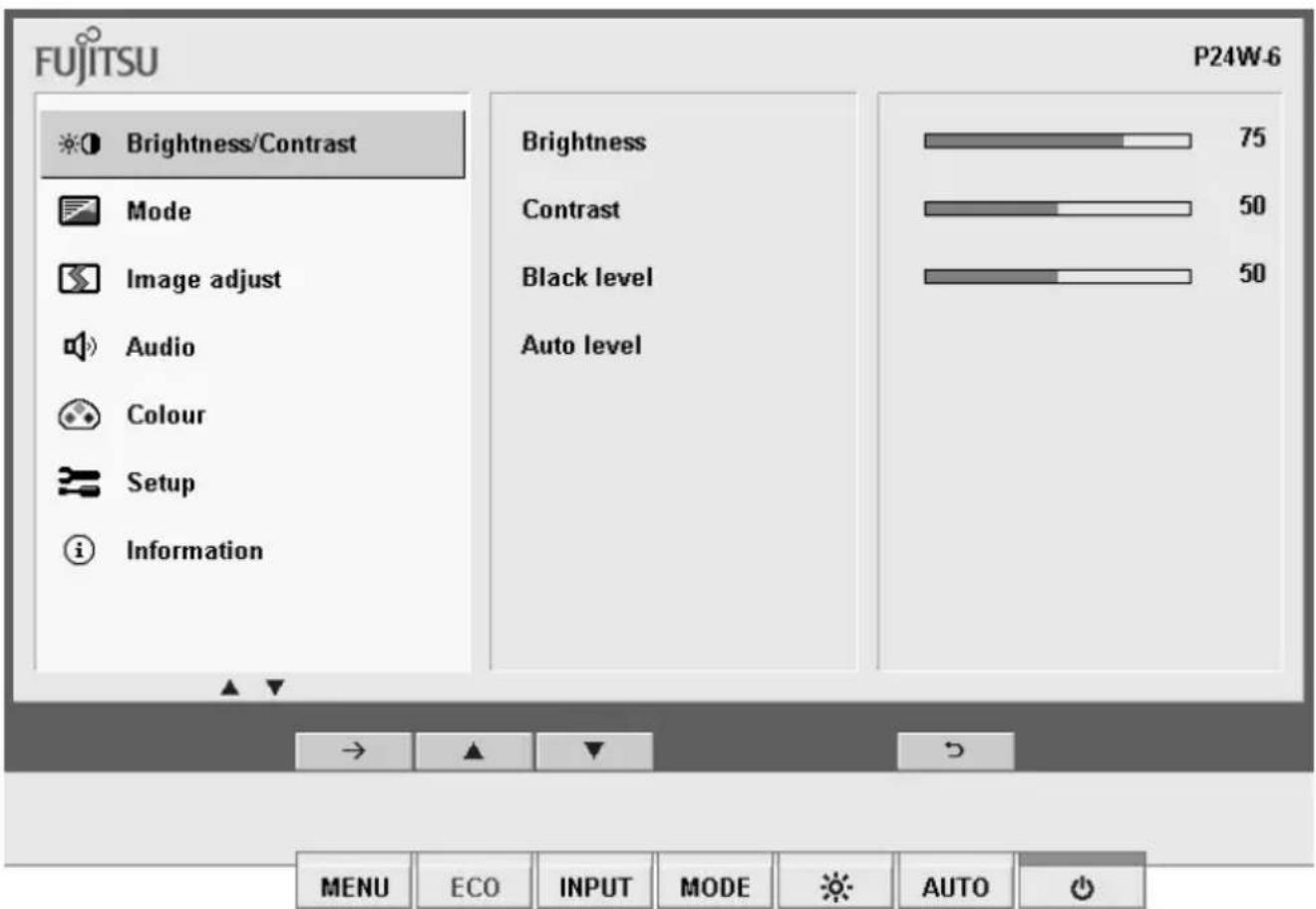
DrückenSiedieTaste MENU /,unidasOSD-Menüzuaktivieren.
DasHauptmenümitSymbolenfürdieEinstellfunktionenerscheint.
Das erste Symbol (Brightness/Contrast) ist markiert und die dazugehörigen FunktionensindimrechtenMenüfeldsichtbar.
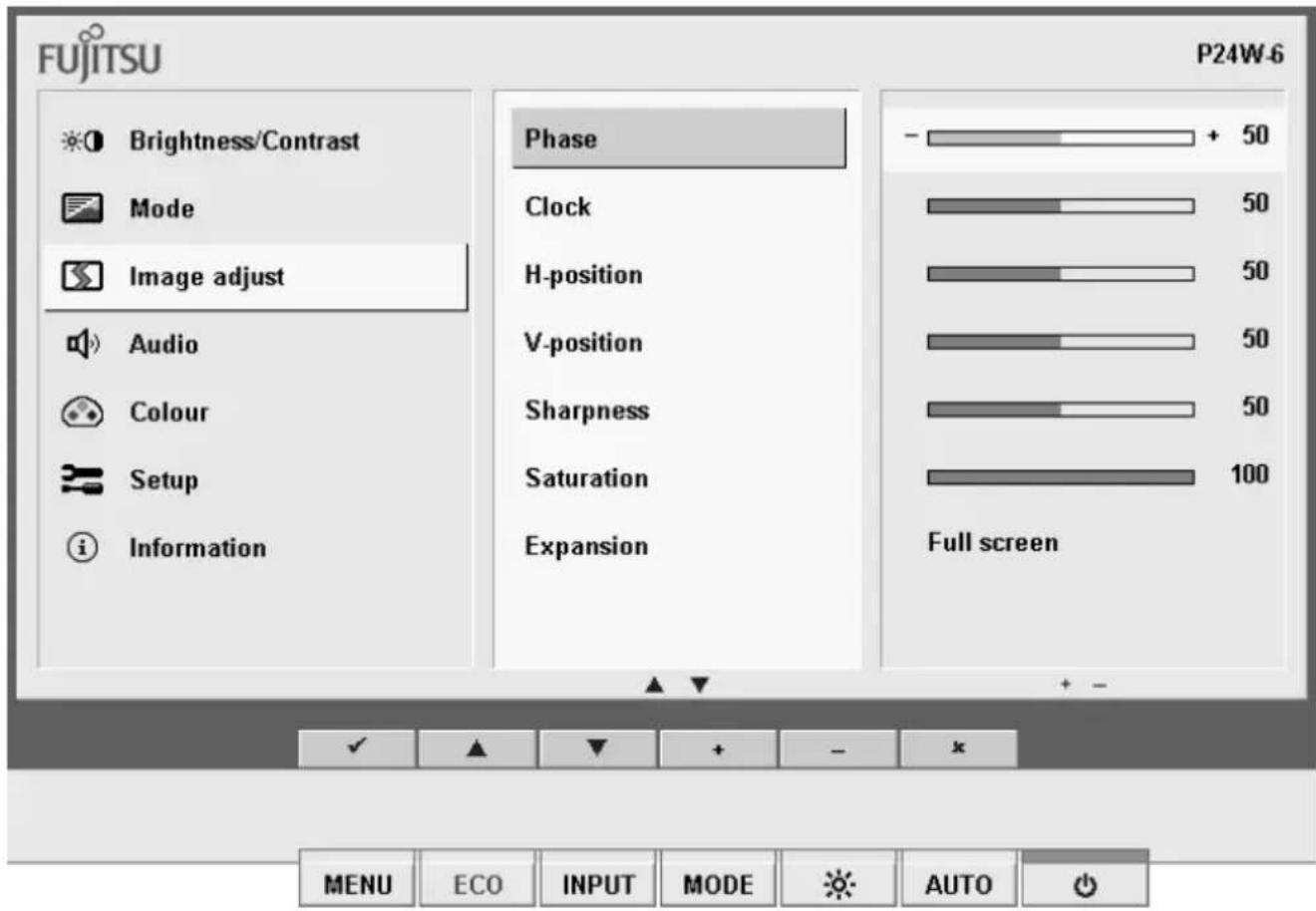
DrückenSiedieTaste ECO /oderdieTaste INPUT /,umeinanderes Symbolzumarkieren(z.B.Imageadjust).
DrückenSiedieTaste MENU /, undasmarkierte Symbolauszuwählen.
DasEinstellfensterImageadjustwirdangezeigt.
DrückenSiedieTaste AUTO /umdasHauptmenüzuverlassen.
Drücken Sied iEGOT oder die TasteINPUT/, u meine andere Funktionzumarkieren.
▶ DrückenSiedieTaste MODE / + oder die Taste /* / -, um die Einstellung zu ändern.
DrückenSiedieTaste ECO /oderdieTaste INPUT /, Δm eineandereFunktionzumarkieren.
DrückenSiedieTaste MENU / √, um die Änderung zu speichern oder die Taste AUTO /, ✗ m d ie F unktionohneÄnderungzuverlassen.

WennSiea ndereEinstellungenändernwollen, wählenSiedieentsprechende Funktion ausdemOSD-Hauptmenü. AlleEinstellmöglichkeitendes HauptmenüswerdenimFolgendenbeschrieben.
FunktionendesOSD-Menüs

ImFolgendenwirddasOSD-MenüfürdenanalogenBetriebdesBildschirms beschrieben.BeimdigitalenBetriebsindeinigederFunktionennichtvorhanden,da sieaufGrundderdigitalenÜbertragungstechniknichterforderlichsind.
HelligkeitundKontrasteinstellen
| EinstellfensterBrightness/Contrastaufrufen | |
| Brightness | HelligkeitderAnzeigeeinstellenMitdieserFunktionverändernSiedieHelligkeitderHintergrundbeleuchtung. |
| Contrast | KontrastderAnzeigeeinstellenMitdieserFunktionverändernSiedenKrontrastvonhellenFarbtönen. |
| Blacklevel | HelligkeitderAnzeigeeinstellenMitdieserFunktionverändernSiedenKrontrastvondunklenFarbtönen. |
| AutoBrightness | AutomatischeSteuerungderHelligkeitMitdieserFunktionwirddieHelligkeitderHintergrundbeleuchtungdurch den Lichtsensorautomatischgesteuert.On = Die Helligkeit wird abhängig von der Umgebungshelligkeit eingestelltOff=DieHelligkeitwirddurchdenBenutzergesteuert |
| Autolevel | Signalpegelei nstellenMitdieserFunktionlassenSiedenKrontrastautomatischeinstellen.MitderTaste MENU / √ wirddieFunktionausgeführt. |

WennderKontrastzuhocheingestelltist, kannmanhelleFlächennicht mehrvonsehrhellenFlächenunterscheiden. WennderKontrastzuniedrig eingestelltist, wirddiemaximaleHelligkeitnichterreicht.
Anwendungsmodusauswählen
| EinstellfensterModeaufrufen | |
| D-Mode | EinstellungfürDICOMSimulation(dieWertefürColourundACRsind gesperrt:Colour=7500K,ACR=aus) |
| Office | Einstellung für Büro (die Werte für Colour und Sharpness sind einstellbar) |
| Photo | Voreinstellung für Foto (Colour, Sharpness, Saturation, ACR) |
| Video | Voreinstellung für Video (Colour, Sharpness, Saturation, ACR) |

ACR=DynamischerKontrast(ein/aus)
BildgrößeundBildpositioneinstellen
| EinstellfensterImageadjustaufrufen | |
| Phase | BildstörungenbehebenMiddieserFunktionnehmenSiedieFeinabstimmungdesBildschirmsvor, umBildstörungenzubeheben. |
| Clock | SynchronisationeinstellenMiddieserFunktionjustierenSiedieBildbreite,umvertikaleBildstörungen zubeheben. |
| H-position | HorizontaleBildpositioneinstellenMiddieserFunktionverschiebenSiedasBildnachlinksodernachrechts. |
| V-position | VertikaleBildpositioneinstellenMiddieserFunktionverschiebenSiedasBildnachobenodernachunten. |
| Sharpness | Bildschärfe für Modus Photo und Video einstellen. |
| Saturation | Farbsättigkeit für Modus Photo und Video einstellen. |
| Expansion | BildgrößeeinstellenFullscreen=VollbildKeepaspect=MaximaleBildgrößeohneVerzerrung(nurbeiPCBild) |
Lautstärkeei nstellen
| EinstellfensterAudioaufrufen | |
| Volume | LautstärkefürdieWiedergabeüberdieeingebautenLautsprechereinstellen |
| Mute | Lautsprecheraus-odereinschalten |
FarbtemperaturundFarbeneinstellen
| EinstellfensterColouraufrufen | |
| FarbtemperaturauswählenMitHilfederFarbtemperaturwirddie"Wärme"derBildschirmfarbeneingestellt.DieFarbtemperaturwirdinK(=Kelvin)gemessen.Siekönnen wählen zwischen sRGB, 6500 K, 7500 K, 9300 K, Native und Custom Colour.Die Optionen sRGB, Native und Custom colour sind nur in der Modus Einstellung Office verfügbar.In der benutzerdefinierten Einstellung können Sie die Farbanteile der Grundfarben(Rot,Grün,Blau)nachBedarfverändern. |
Einstellungsfunktionen
| EinstellfensterSetupaufrufen | |
| Inputselect | EingangssignalauswählenMitdieserFunktionwählenSiedasEingangssignalaus(VGA,DVlorDP).Voraussetzungist,dassdieverwendeteGrafikkartediesenBetriebunterstützt. |
| Language | SprachefürdasOSD-MenüeinstellenMitdieserFunktionwählenSiedieSprachefürdasOSD-Menü.DieStandardeinstellungistEnglisch. |
| DDC-CI | DDC-CIFunktionaktivieren/deaktivierenOn=DieDDC-CIFunktionistaktiviert(Standardeinstellung)Off=DieDDC-CIFunktionistdeaktiviert |
| OSDTimeout | DauerderAnzeigedesOSD-MenüseinstellenMitdieserFunktionwählenSieeinenWertzwischen10und120Sekunden.WenndieeingestellteZeitabgelaufenist,ohnedasseineEinstellungvorgenommenwurde,wirddasOSD-Menüautomatischausgeblendet. |
| Factoryrecall | WerkseinstellungenaktivierenMitdieserFunktionwerdenalleEinstellungenohneNachfrageaufdieWerkseinstellungenzurückgesetzt.MitderTaste ✉ wirddieFunktionausgeführt.BeieinerVGADatenleitungerscheint die Meldung Auto Processing. Das Sprachauswahlmenü erscheint. |
Informationenanzeigen
| i | EinstellfensterInformationaufrufenMit dieser Funktion werden Modellbezeichnung, Seriennummer, Auflösung, H/V-Frequenz,Eingangssignal,FarbeinstellungundPolaritätdes Synchronisationssignalsangezeigt. |
Hinweisezurergonomischen Farbeinstellung

WennSieinIhrenAnwendungsprogrammenFarbenfürdenBildschirm einstellen, solltenSiefolgendeHinweisebeachten.
Die Grundfarben Blau und Rotaufdunklem Hintergrunderreichen nicht den Mindest kontrast von 3:1 und sind deshalb für dauernde Text-und Dateneingaben nicht geeignet.
Bei Einsatz von mehreren Farben für Zeichen und Hintergrund bei voller Aussteuerung der Primärfarbenkönnen Siegutgeeignete Farbkombinationenausfolgender Tabellewählen:
| Hintergrund | Zeichen | |||||||
| schwarz | weiß | purpur | blau | cyan | grüngelb | rot | ||
| schwarz | + | + | - | + | + | + | - | |
| weiß | + | + | + | - | - | - | + | |
| purpur | + | + | - | - | - | - | - | |
| blau | - | + | - | + | - | + | - | |
| cyan | + | - | - | + | - | - | - | |
| grün | + | - | - | + | - | - | - | |
| gelb | + | - | + | + | - | - | + | |
| rot | - | + | - | - | - | - | + | |
+Farbkombinationgutgeeignet
-Farbkombinationnichtgeeignet, daentweder Farbortezunahbeieinander liegen, dünnlinige Zeichennichterkennbarsindoderhohe Anforderungenanden Scharfeinstellungsmechanismusder Augengestellt werden.
Fehlerbehebung
BeiAuftreteneinesFehlersprüfenSiezunächstdieimFolgendengenannten
Punkte.FallsdasFehlerbilddadurchnichtbeseitigtwurde,solltederBildschirmnach
MöglichkeitaneinemanderenComputergeprüftwerden.
WennSiedasProblemnichtlösenkönnen, verständigen SiebitteunserenServiceDesk.
| HabenSiediesesProblem?ÜberprüfenSiediegenanntenPunkte: | |
| KeineBildschirmanzeigeNetzanzeigeleuchtetnicht | ► PrüfenSie,obeineÄnderungdes 0W-SchaltersaufderRückseiteaufStellung 1dasProblembehebt.► PrüfenSie,obdieNetzleitungdes Bildschirmsrichtiggestecktist.► PrüfenSie,obderComputereingeschaltet ist. |
| KeineBildschirmanzeigeNetzanzeigeleuchtet | ► PrüfenSie,obderComputereingeschaltet ist.► PrüfenSie,obdieDatenleitung desBildschirmsfestmitdem BildschirmanschlussdesComputers verschraubtist.► DrückenSieeinebeliebigeTasteder Computer-Tastatur.DerComputerist möglicherweiseimEnergiesparmodus.► VerändernSiedieHelligkeitund/oderden Kontrast,bisSieeinBilderhalten. |
| Meldung:NoSignal | ► PrüfenSie, obdieDatenleitung desBildsch irmsfestmitdem BildschirmanschlussdesComputers verschraubtist.► PrüfenSie,obderComputereingeschaltet ist. |
| Meldung:Frequencyoutofrange :###kHz/###HzPleasechangethedisplaymode to1920x1080with60Hz | DasEingangssignal(Horizontalfrequenzund Bildwiederholfrequenz)amangezeigtenEingang entsprichtnichtdentechnischenDatendes Bildschirms.► Stellen Sie mit Hilfe der Computer-Software gültigeFrequenzenein(siehe DokumentationdesComputersoder derGrafikkarte).► Stellen Sie mit Hilfe der Computer-Software einegültigeAuflösungein(siehe DokumentationdesComputersoderder Grafikkarte). |
| BildpositionnichtkorrektDerBildschirmerkennteine hochnichteingestellteBetriebsart(sieheKapitel "TechnischeDaten",Seite33)► DrückenSiedieTaste AUTO um dieSelbstjustagedesBildschirms durchzuführen. | |
| Bildzittert | ► PrüfenSie,obdieDatenle itung desBildschirmsfestmit dem Bildschirmanschlussde sComputers verschraubtist.► DrückenSiedieTaste AUTO um dieSelbstjustagedesBildschirms durchzuführen. |
| Bildverstellt | ► Führen Sie die Funktion Factory Recall im OSDMenüaus.DieMeldungAutoProcessingerscheint. |
| Bildstörungen(vertikaleStreifen)► DrückenSiedieTaste AUTO um dieSelbstjustagedesBildschirms durchzuführen. | |
| Bildstörungen( horizontaleStreifen,Grießeln) | ► Drücken S iastel AUTO um dieSelbstjusta gedesBildschirms durchzuführen. |
| Bildschirmanzeigewirddunkler | DieLebensdau erderHintergrundbeleuchtungist begrenzt.Sol ItelhreBildschirmanzeige zudunkelwer den,dannmussdie Hintergrundbeleuchtungausgetauscht werden.► WendenSies ichanunserenServiceDesk. |
ErläuterungenzurNormISO924 1–307
HelleoderdunkleBildpunkte
NachdemheutigenStandderProduktionstechnikkanneineabsolutfehlerfreieBildschirmanzeige nicht garantiert werden. Es können abhängig von der Gesamtanzahl der Pixel (Auflösung) einige wenigekonstanthelleoderdunklePixel(Bildelemente)oderSubpixel(Bildpunkte)vorhandensein.
| Pixel(=Bildelement) | EinPixelbestehtaus3Subpixeln,inderRegelRot,GrünundBlau.EinPelistdaskleinsteElement,dasdievollständigeFunktionalitätderAnzeigeerzeugenkann. |
| Subpixel(=Bildpunkt) | EinSubpixelisteinegesondertadressierbareinterneStrukturineinemPixel(Bildelement),diedieBildelementfunktionerweitert. |
Die maximal zulässige Anzahl solcher fehlerhaften Pixel wird durch die internationale NormISO9241-307festgelegt. Die LCD Monitorevon Fujitsuhalten beiniedrigen Auflösungen die Klasse II und bei Auflösungen von 1680 x 1050 (1764000 Pixel) und höherdie Klasse Inachder Norm ISO9241-3 ein.
Beispiele:
Ein Flachbildschirm mit der Auflösung 1280 x 1024 hat 1280 x 1024 = 1310720 Pixel. Jedes Pixel besteht aus drei Subpixeln (Rot, Grün und Blau), sodass sich ca. 3,9 Millionen Subpixel ergeben. Laut ISO 9241-3 (Klasse II) dürfen maximal 3 helle und 3 dunkle Pixelundzusätzlich7helleoder13dunkleSubpixelodereinentsprechenderMix defektsein(1hellesSubpixelzähltwiezweidunkleSubpixel).
Ein Flachbildschirm mit der Auflösung 1920 x 1080 hat 1920 x 1080 = 2073600 Pixel. Jedes Pixel bestehtausdreiSubpixeln(Rot,GrünundBlau), sodass sichca.6,2 Millionen Subpixelergeben. Laut ISO 9241-3 (Klasse I) dürfen maximal 2 helle und 2 dunkle Pixel und zusätzlich 5 helle oder 10 dunkle SubpixelodereinentsprechenderMixdefektsein(1 helles Subpixel zählt wiezweidunkle Subpixel).
TechnischeDaten

BetauungistwederimNennbetriebs-nochimGrenzbetriebsbereichzulässig.
| P23T-6IPS | ||
| AbmessungenundGewicht | ||
| SichtbareDiagonale | 57,6cm | |
| Punktabstand0,2652mm | ||
| Bildgröße | Breite509,2mm | |
| Höhe286,4mm | ||
| MaximaleAuflösung | 1920x1080 | |
| Abmessungeninkl. | Breite551mm | |
| Bildschirmfuß | Höhe358mm | |
| Tiefe | 198mm | |
| Gewicht(ohneV erpackung) | ca.5,7kg | |
| SpeicherbareDarstellungsmodi | 46 | |
| Pixelfehlerklassennach ISO9241-307 | Klassel | |
| ElektrischeKennwerte | ||
| Video | Analog | positiv,0,7 V_ss , 7 5 Ω |
| Digital | DVI-D/HDMIwithHDCP | |
| Synchronisation | SeparateSync. TTL,positiv odernegativ | |
| Horizontalfrequenz | 30kHz. ...81kHz(Multi-Scan) | |
| Bildwiederholfrequenz | 49Hz. ...76Hz | |
| MaximalPixelrate | VGA:193MHzDVI,DP:165MHz | |
| Spannungsversorgung | automatisch umschaltend 100V-240V,50Hz-60Hz | |
| Gesamtleistungs-aufnahme (ohneAudio,USB) | Normalbetrieb | 35W |
| ECOBetriebsart | 30 W | |
| Energiesparmodus (0WBetriebsart) | 0 W | |
| Tonausgabe | 2,0Wlinks;2,0Wrechts | |
| Umgebungsbedingungen | ||
| Klimaklasse3K2,DINIEC721 | ||
| Nennbetriebsbereich | 15°C....35°C | |
| Luftfeuchtigkeit | 20%.... 85% | |
| Grenzbetriebsbereich | 5°C....35°C | |
| Luftfeuchtigkeit | 20%.... 85% | |
VESA-DDC-kompatible VGA-Schnittstelle
DerBildschirmistmiteinerVESA-DDC-kompatiblenVGA-Schnittstelleausgestattet. VESA-DDC(VideoElectronicsStandardAssociation,DisplayDataChannel)dientals KommunikationsschnittstellezwischenBildschirmundComputer.WennderComputer miteinerVESA-DDC-kompatiblenVGA-Schnittstelleausgerüstetist,dannkanner automatisch die Daten für den optimalen Betrieb aus dem Bildschirm auslesen unddieentsprechendenEinstellungenvornehmen.
VoreingestellteBetriebsarten

FürdieaufgeführtenBetriebsartensinddieBildlageundBildgrößewerkseitigoptimal eingestellt. Je nach eingesetzter Grafikkarte können sich Veränderungen der Bildlage oderBildgrößeergeben.IndiesemFallkönnenSiedieEinstellungenändernund speichern(sieheKapitel" Bildschirmeinstellungen ändern", Seite 21).
Aus ergonomischen Gründen ist eine Bildschirmauflösung von 1920 x 1080 Punkten Punktenzuempfehlen. Technologiebedingt(Aktiv-Matrix)bieteteinLCD-Bildschirm auch bei einer Bildwiederholfrequenz von 60 Hz ein absolut flimmerfreies Bild.
HäufigsteBetriebsarten
| Horizontalfrequenz | Bildwiederholfrequenz | Bildschirmauflösung |
| 31,5kHz70Hz720x400 | ||
| 31,5kHz60Hz640x480 | ||
| 37,5kHz75Hz640x480 | ||
| 37,9kHz60Hz800x600 | ||
| 46,9kHz75Hz800x600 | ||
| 48,4kHz60Hz1024x768 | ||
| 55,4kHz60Hz1440x900 | ||
| 60,0kHz75Hz1024x76 | 8 | |
| 64,0kHz | 60Hz1280x1 | 024 |
| 65,0kHz | 60Hz1680x | 1050 |
| 67,6kHz | 60Hz1920x | 1080 |
| 74,0kHz | 60Hz1920 | x1200 |
| 80,0kHz | 75 Hz | 1280x1024 |
AnschlussD-SUB
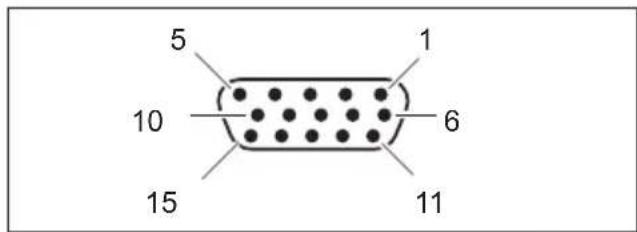
| StiftBedeutung | |
| 1VideoeingangRot | |
| 2 | VideoeingangGrün |
| 3VideoeingangBlau | |
| 4 | M a s |
| 5 | Masse |
| 6VideoMasseRot | |
| 7 | VideoMasseGrün |
| 8VideoMasseBlau | |
| 9 | +5V(DDC) |
| 10 | MasseSync. |
| 11Masse | |
| 12 | DDC-Daten |
| 13 | H-Sync. |
| 14 | V-Sync. |
| 15 | DDC-Takt |
s e
AnschlussDVI-D
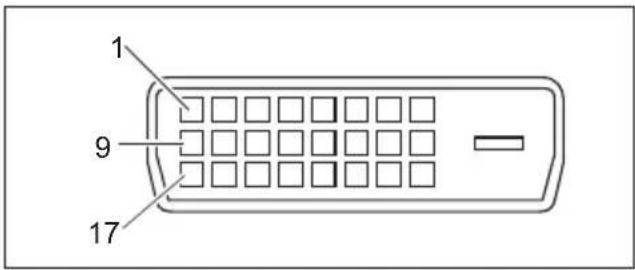
| StiftBedeutung | |
| 1 | TMDSData2- |
| 2 | TMDSData2+ |
| 3 | TMDSData2/4Shield |
| 4Notconnected | |
| 5 | Notconnected |
| 6 | DDCClock |
| 7 | DDCData |
| 8 | AnalogueVerticalSync |
| 9 | TMDSData1- |
| 10 | TMDSData1+ |
| 11 | TMDSData1/3 Shield |
| 12Notconnect ed | |
| 13Notconnec ted | |
| 14+5VPower | |
| 15 | Ground |
| 16HotPlugDetect | |
| 17 | TMDSData0- |
| 18 | TMDSD ata0+ |
| 19 | TMDSData0/5Shield |
| 20Notconnected | |
| 21Notconnected | |
| 22 | TMDSClockShield |
| 23 | TMDSClock+ |
| 24 | TMDSClock- |
AnschlussDisplayPort
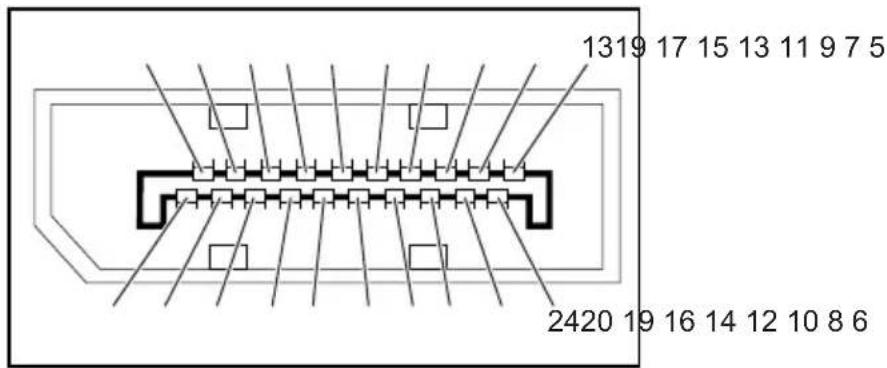
| StiftBedeutung | |
| 1 | Lane3(negativ) |
| 2 | Ground |
| 3 | Lane3(positiv) |
| 4 | Lane1(positive) |
| 5 | Ground |
| 6 | Lane1(negative ) |
| 7 | Lane2(positive) |
| 8 | Ground |
| 9 | Lane2(negat ive) |
| 10 | Lane0(negativ) |
| 11 | Ground |
| 12 | Lane0(pos itiv) |
| 13 | connectedtoGround |
| 14 | connectedtoGround |
| 15 | AuxiliaryChannel(positive) |
| 16 | Ground |
| 17 | AuxiliaryChannel(negative) |
| 18 | HotPlugDetect |
| 19 | ReturnforPower |
| 20 | Powerforconnector(3.3V500mA) |



- Glückwunsch, Siehabensic hfüreininnovatives Produktvon Fujitsuentschieden.
- FUJITSU
- Copyright
- Kontakt
- P23T-6IPS
- Betriebsanleitung
- Inhalt
- IhrLCD-Bildschirm....5
- WichtigeHinweise 7
- Inbetriebnahme 11
- Bedienung 19
- Hinweise zurergonomischen Farbeinstellung ....
- Fehlerbehe b u n g 30
- Erläuterungen zur Norm ISO 9241-307 32
- Technische Daten 33
- IhrLCD-Bildschirm...
- Zielgruppe
- Weiterelnformationen
- WichtigeHinweise
- Sicherheitshinweise
- Netzleitung
- Gerättransportieren
- Gerätreinigen
- CE-Kennzeichnung
- PowerManagement
- EntsorgungundRecycling
- Inbetriebnahme
- Lieferinhaltauspackenundüberprüfen
- Gerätaufstellen
- Einrichteneinesergonomischen Bildschirmarbeitsplatzes
- Bildschirmfußmontieren
- Höheeinstellen
- Neigungeinste Ilen
- Bildschirmfußdemontieren
- AnschließendesGeräts
- LeitungenandenBildschirmanschließen
- LeitungenandenComputeranschließen
- Bedienung
- Gerätein-/ausschalten
- HinweisezumPower-Management
- Bildschirmeinstellungenändern
- Bildschirmeinstellungen mitdenTastendes Bedienfeldesändern
- OSD-Spracheauswählen
- SelbstjustagedesBildschirmsdurchführen
- Eingangssignalauswählen(D-SUB/DVI-D/HDMI)
- OSD-Menüsperren
- ECO Betriebsart aktivieren/deaktivieren
- Ein-/Ausschaltersperren
- BildschirmeinstellungenmitdemOSD-Menüändern
- FunktionendesOSD-Menüs
- Hinweisezurergonomischen Farbeinstellung
- Fehlerbehebung
- ErläuterungenzurNormISO924 1–307
- HelleoderdunkleBildpunkte
- Beispiele:
- TechnischeDaten
- VESA-DDC-kompatible VGA-Schnittstelle
- VoreingestellteBetriebsarten
- AnschlussD-SUB
- AnschlussDVI-D
Marke : FUJITSU
Modell : P23T-6 IPS
Kategorie : Bildschirm