
Celsius C740 - Desktop-Computer FUJITSU - Kostenlose Bedienungsanleitung
Finden Sie kostenlos die Bedienungsanleitung des Geräts Celsius C740 FUJITSU als PDF.


| Produkttyp | Desktop-Computer (Workstation) |
| Marke | Fujitsu |
| Modell | Celsius C740 |
| Abmessungen (B x T x H) | ca. 175 x 425 x 410 mm |
| Gewicht | ca. 12 kg |
| Prozessor | Intel Core i7-10700 (8 Kerne, 2.9 GHz) |
| Arbeitsspeicher | 16 GB DDR4-2666 (erweiterbar auf 64 GB) |
| Festplatte | 512 GB SSD (M.2) + 1 TB HDD (3.5 Zoll) |
| Grafikkarte | NVIDIA Quadro P620 (2 GB GDDR5) |
| Betriebssystem | Windows 10 Pro (64-Bit) |
| Stromversorgung | 550 W Netzteil (80 PLUS Bronze) |
| Hauptfunktionen | Für CAD, Simulation, Datenanalyse und Virtualisierung |
| Wartung und Reinigung | Regelmäßige Reinigung der Lüftungsschlitze mit Druckluft; Gehäuse gelegentlich abwischen |
| Sicherheit | TPM 2.0, Kensington-Schloss, BIOS-Passwort, Diebstahlsicherung |
| Ersatzteile und Reparaturfähigkeit | RAM, SSD, CPU-Lüfter und Netzteil leicht zugänglich und austauschbar; Ersatzteile über Fujitsu erhältlich |
| Allgemeine Informationen | Garantie: 3 Jahre (Vor-Ort-Service); Energieeffizienzklasse A |
Häufig gestellte Fragen - Celsius C740 FUJITSU
Benutzerfragen zu Celsius C740 FUJITSU
0 Frage zu diesem Gerät. Beantworten Sie die, die Sie kennen, oder stellen Sie Ihre eigene.
Eine neue Frage zu diesem Gerät stellen
Laden Sie die Anleitung für Ihr Desktop-Computer kostenlos im PDF-Format! Finden Sie Ihr Handbuch Celsius C740 - FUJITSU und nehmen Sie Ihr elektronisches Gerät wieder in die Hand. Auf dieser Seite sind alle Dokumente veröffentlicht, die für die Verwendung Ihres Geräts notwendig sind. Celsius C740 von der Marke FUJITSU.
BEDIENUNGSANLEITUNG Celsius C740 FUJITSU
Wir gratulieren Ihnen zum Kauf eines innovativen Produkts von Fujitsu.
Aktuelle Informationen zu unseren Produkten sowie Tipps, Updates usw. finden Sie im Internet unter: http://www.fujitsu.com/fts
Treiber-Updates finden Sie unter: http://support.ts.fujitsu.com/download
Wenn Sie technische Fragen haben sollten, wenden Sie sich bitte an
- unsere Hotline / unseren Service Desk (siehe Service-Desk-Liste oder im Internet: http://support.ts.fujitsu.com/contact/servicedesk)
- Ihren zuständigen Vertriebspartner
- Ihre Verkaufsstelle
Viel Freude mit Ihrem neuen Fujitsu-System!
FUJITSU
Herausgegeben von / Kontaktadresse in der EU
Fujitsu Technology Solutions GmbH
Mies-van-der-Rohe-Straße 8
80807 München, Germany
© Fujitsu Technology Solutions 2015. Alle Rechte vorbehalten.
Ausgabedatum
03/2015
Bestell-Nr: A26361-K1448-Z320-1-19, Ausgabe 1
FUJITSU Workstation CELSIUS C740
Betriebsanleitung
Ihre FUJITSU Workstation CELSIUS C740... 7
Anschlüsse und Bedienelemente 9
Wichtige Hinweise 10
Funktionsübersicht 16
Vorbereitung der Inbetriebnahme 18
Rack-Montage und -Demontage 20
Externe Geräte anschließen 23
Gerät an die Netzspannung anschließen 26
Gerät einschalten 27
Gerät herunterfahren 28
Konfiguration des Systems durchführen 29
Bedienung 31
Einstellungen im BIOS-Setup 36
Eigentums- und Datenschutz 37
Problemlösungen und Tipps 39
Systemerweiterungen 44
Technische Daten 95
Stichwörter 96
Bemerkung
Hinweise zur Produktbeschreibung entsprechen den Designvorgaben von Fujitsu und werden zu Vergleichszwecken zur Verfügung gestellt. Die tatsächlichen Ergebnisse können aufgrund mehrerer Faktoren abweichen. Änderungen an technischen Daten ohne Ankündigung vorbehalten. Fujitsu weist jegliche Verantwortung bezüglich technischer oder redaktioneller Fehler bzw. Auslassungen von sich.
Warenzeichen
Fujitsu, das Fujitsu-Logo und CELSIUS sind eingetragene Warenzeichen von Fujitsu Limited oder seiner Tochtergesellschaften in den Vereinigten Staaten und anderen Ländern.
Pentium ist ein eingetragenes Warenzeichen der Intel Corporation, USA.
Kensington und MicroSaver sind eingetragene Warenzeichen der ACCO Brands.
Microsoft und Windows sind Warenzeichen bzw. eingetragene Warenzeichen der Microsoft Corporation in den Vereinigten Staaten und/oder anderen Ländern.
Alle anderen hier genannten Warenzeichen sind Eigentum ihrer jeweiligen Besitzer.
Copyright
Ohne vorherige schriftliche Genehmigung von Fujitsu darf kein Teil dieser Veröffentlichung kopiert, reproduziert oder übersetzt werden.
Ohne schriftliche Genehmigung von Fujitsu darf kein Teil dieser Veröffentlichung auf irgendeine elektronische Art und Weise gespeichert oder übertragen werden.
Inhalt
Ihre FUJITSU Workstation CELSIUS C740....7
Weitere Informationen....7
Gültigkeit der Beschreibung 7
Darstellungsmittel 8
Anschlüsse und Bedienelemente 9
Vorderansicht 9
Rückansicht 9
Wichtige Hinweise....10
Sicherheitshinweise....10
Vor der Inbetriebnahme....10
Inbetriebnahme und Betrieb 11
Gerät reinigen....13
Energie sparen, Entsorgung und Recycling 13
CE-Kennzeichnung.... 14
EMV-Norm EN 55022 Klasse A....14
FCC Compliance Statement.... 15
Funktionsübersicht 16
Mainboard....16
Festplattenlaufwerke 16
Bedienbare Laufwerke/Komponenten 16
iRMC S4 mit integriertem Management-LAN-Anschluss.... 17
Vorbereitung der Inbetriebnahme 18
Installationsschritte 19
Rack-Montage und -Demontage 20
Gerät ins Rack ein- oder aus dem Rack ausbauen.... 20
Fujitsu Rack-Systeme 20
3rd-Party Racks 21
Kabelzugentlastungsklemme einsetzen 22
Externe Geräte anschließen 23
Anschlüsse am Gerät 24
Bildschirm anschließen 24
Externe Geräte an die USB-Anschlüsse anschließen 25
Gerät an die Netzspannung anschließen 26
Gerät einschalten 27
Gerät herunterfahren....28
Herunterfahren erzwingen 28
Konfiguration des Systems durchführen 29
Onboard-SATA-Controller konfigurieren 29
SAS/SATA-Controller konfigurieren 29
Systeme ohne vorinstalliertem Betriebssystem....30
Betriebssystem installieren.... 30
Systeme mit vorinstalliertem Betriebssystem 30
Bedienung 31
Tasten am Gerät.... 31
Anzeigen am Gerät 32
LAN-Anzeigen....33
Optisches Laufwerk....34
Einstellungen im BIOS-Setup ....36
Eigentums- und Datenschutz......37
Gehäuse mechanisch verriegeln (optional) 37
Gehäuse verriegeln....37
Gehäuse entriegeln....37
Sicherheitsfunktionen des BIOS-Setup 38
Problemlösungen und Tipps....39
Hilfe im Problemfall 39
Defekte Geräte ermitteln....39
Problemlösungen 40
Betriebsanzeige leuchtet nach dem Einschalten nicht 40
Das Gerät lässt sich nicht mit dem Ein-/Ausschalter ausschalten....40
Bildschirm bleibt dunkel 41
Kein Mauszeiger am Bildschirm....42
Uhrzeit und Datum stimmen nicht....42
Fehlermeldung am Bildschirm 42
Neue Software installieren 42
Festplatteninhalt wiederherstellen....42
Tipps 43
Systemerweiterungen....44
Hinweise zu Baugruppen 45
Gerät öffnen 46
Gerät schließen......47
Überblick über Einbauplätze und Laufwerke in Ihrem Gerät....48
Bedienbares 5 ¼-Zoll-Laufwerk (optisches Laufwerk, ODD) aus- und einbauen ....48
Bedienbares 5 ¼-Zoll-Laufwerk ausbauen 48
Bedienbares 5 ¼-Zoll-Laufwerk einbauen 51
Nichtbedienbare Laufwerke (Festplatten, HDD/SSD) aus- und einbauen 52
Nichtbedienbares 2 ½-Zoll-Laufwerk (Festplatten, HDD/SSD) aus- und einbauen ....53
Lüftermodule aus- und einbauen 58
Defektes Lüftermodul ausbauen 59
Neues Lüftermodul einbauen....61
Erweiterungskarten 63
Bestückung der PCI-Steckplätze 64
Einbau einer Erweiterungskarte in Riser-Modul (High-Profile) 65
Einbau einer Erweiterungskarte in den Grafikkartenträger 69
Backup Unit (FBU) einbauen (nur in Verbindung mit einem RAID-Controller)....75
FBU in die FBU-Halterung einbauen 75
Backup Unit mit der FBU-Halterung einbauen....77
FBU-Kabel an den RAID-Controller stecken....80
FBU-Kabel verlegen....80
Abschließende Schritte 81
Prozessorkühlkörper aus- und einbauen 81
Hutze ausbauen....81
Kühlkörper ausbauen 83
Kühlkörper einbauen....84
Hutze einbauen....85
Erweiterungen auf dem Mainboard 88
Hauptspeicher hochrüsten 88
Prozessor tauschen....88
Frontpanel-Modul tauschen 89
Frontpanel-Modul ausbauen 89
Neues Frontpanel-Modul einbauen 91
Lithium-Batterie tauschen....93
Technische Daten 95
CELSIUS C740....95
Stichwörter....96
Ihre FUJITSU Workstation CELSIUS C740...
... ist in verschiedenen Ausbaustufen verfügbar, die sich in Hardware- und Software-Ausstattung unterscheiden.
Dieses Handbuch zeigt Ihnen, wie Sie das Gerät in Betrieb nehmen und bedienen. Das Handbuch bezieht sich auf alle Ausbaustufen. Je nach gewählter Ausbaustufe kann es vorkommen, dass in Ihrem Gerät nicht alle dargestellten Hardware-Komponenten verfügbar sind. Beachten Sie bitte auch die Hinweise zu Ihrem Betriebssystem.
Je nach gewählter Konfiguration ist das Betriebssystem auf Ihrer Festplatte vorinstalliert (z. B. Microsoft Windows).
Damit kein Unbefugter auf Ihre Daten zugreifen kann, bietet Ihr Gerät eine Reihe von Sicherungsmaßnahmen an. Mit den Sicherheitsfunktionen im BIOS-Setup können Sie den Zugriff auf Ihre Daten schützen, indem Sie z. B. Passwörter vergeben.
DeskUpdate bietet Ihnen unter einigen Betriebssystemen eine einfache und schnelle Möglichkeit, mit ein paar Mausklicks die neuesten Treiber und Betriebssystemerweiterungen zu installieren. DeskUpdate finden Sie auf der DVD "Drivers & Utilities".
Weitere Informationen
Weitere Informationen zu diesem Gerät finden Sie auch:
- im Faltblatt "Quick Start Guide"
- im Handbuch "Sicherheit/Regularien"
- im Handbuch "Garantie"
- im Handbuch "ServerView Quick Start Guide"
- im Handbuch zum Bildschirm
- im Handbuch zum Mainboard
- in der Dokumentation zu Ihrem Betriebssystem
- in den Informationsdateien (z. B. *.PDF, *.HTML, *.DOC, *.CHM, *.TXT, *.HLP)
Einige der angeführten Handbücher finden Sie elektronisch auf der DVD "Drivers & Utilities" oder auf unserer Internetseite unter http://www.fujitsu.com/fts/support.
Mit dem Programm Acrobat Reader, das sich auch auf der DVD befindet, können Sie sich schnell und gezielt Informationen auf den Bildschirm holen. Natürlich können Sie die Handbücher bei Bedarf auch ausdrucken.
Gültigkeit der Beschreibung
Die vorliegende Beschreibung gilt für folgende Systeme:
• FUJITSU Workstation CELSIUS C740
Darstellungsmittel
In diesem Handbuch werden folgende Darstellungsmittel verwendet.

Kennzeichnet Hinweise, deren Nichtbeachtung Ihre Gesundheit gefährdet oder zu Sachschäden führt.

Kennzeichnet auf dem Gerät angebrachte Hinweise, deren Nichtbeachtung Ihre Gesundheit gefährdet oder zu Sachschäden führt.

Kennzeichnet wichtige Informationen und Tipps für den sachgerechten Umgang mit dem System.

Kennzeichnet einen Arbeitsschritt, den Sie ausführen müssen.
Stellt Bildschirmausgaben dar. Diese Schrift
Diese Schrift
Kennzeichnet Programm-Namen, Befehle oder Menüpunkte.
"Anführungszeichen"
Kennzeichnen Kapitelnamen, Namen von Datenträgern und Begriffe, die hervorgehoben werden sollen.
Anschlüsse und Bedienelemente
In diesem Abschnitt werden die einzelnen Hardware-Komponenten Ihres Geräts vorgestellt. Sie erhalten eine Übersicht über die Anschlüsse und Bedienelemente des Geräts. Machen Sie sich mit diesen Elementen vertraut, bevor Sie mit dem Gerät arbeiten.
Vorderansicht

1= Optisches Laufwerk
3= Tasten (siehe "Tasten am Gerät")
2= 4 nichtbedienbare 2 ½-Zoll-Laufwerke
4= Anzeigen (siehe " Anzeigen am Gerät")
5= USB-Anschlüsse 2.0
Rückansicht
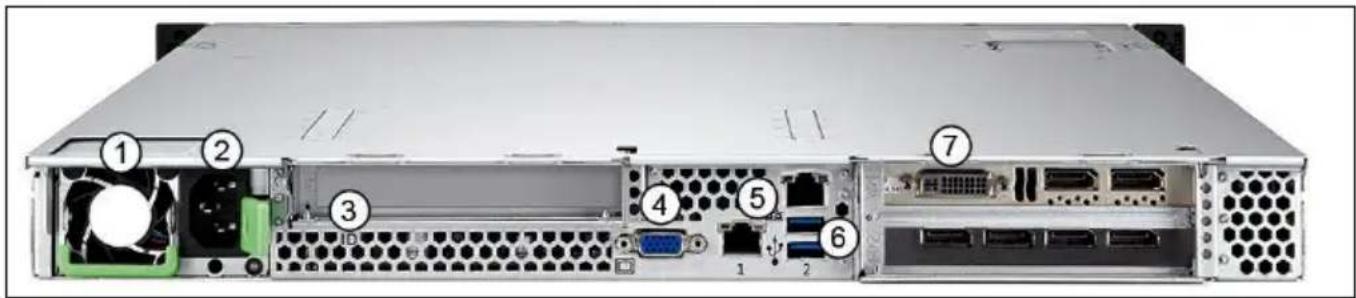
1= Stromversorgungslüfter
5= LAN-Anschlüsse
2= Netzanschluss
7= Erweiterungen auf Erweiterungskarten (optional)
4= VGA-Bildschirmanschluss
Wichtige Hinweise
Bewahren Sie diese Betriebsanleitung und die weitere Dokumentation in der Nähe des Geräts auf. Wenn Sie das Gerät an Dritte weitergeben, geben Sie bitte auch die gesamte Dokumentation weiter.
Sicherheitshinweise
Beachten Sie die Sicherheitshinweise im Handbuch "Sicherheit/Regularien" und die nachfolgenden Sicherheitshinweise.
Dieses Gerät entspricht den einschlägigen Sicherheitsbestimmungen für Einrichtungen der Informationstechnik. Falls Sie Fragen haben, ob Sie das Gerät in der vorgesehenen Umgebung aufstellen können, wenden Sie sich bitte an Ihre Verkaufsstelle oder an unseren Service.

- Die in diesem Handbuch beschriebenen Tätigkeiten dürfen nur von technischem Fachpersonal durchgeführt werden. Bei technischem Fachpersonal handelt es sich um Personen, die für die Installation des Geräts – einschließlich Hardware und Software – entsprechend geschult sind.
- Lassen Sie Reparaturen am Gerät nur von Servicepersonal durchführen. Unerlaubte Eingriffe in das System haben Garantieverlust und Haftungsausschluss zur Folge.
- Durch Nichtbeachtung der Vorgaben in diesem Handbuch sowie unsachgemäße Reparaturen können Gefahren für den Benutzer (elektrischer Schlag, Energiegefahr, Brandgefahr) oder Sachschäden am Gerät entstehen.
- Bevor Sie interne Optionen im Gerät installieren oder daraus entfernen, schalten Sie das Gerät, alle Peripheriegeräte und alle sonstigen angeschlossenen Geräte aus. Ziehen Sie außerdem alle Netzstecker aus der Steckdose. Andernfalls kann es zu einem elektrischen Schlag kommen.
Vor der Inbetriebnahme

- Beachten Sie beim Aufstellen und vor Betrieb des Geräts eventuelle Hinweise für die Umgebungsbedingungen Ihres Geräts (siehe "Technische Daten").
- Wenn das Gerät aus kalter Umgebung in den Betriebsraum gebracht wird, kann Betauung - sowohl am Geräteäußeren als auch im Geräteinneren - auftreten.
- Warten Sie, bis das Gerät temperaturangeglichen und absolut trocken ist, bevor Sie es in Betrieb nehmen. Nichtbeachtung der Vorgaben kann zu Sachschäden am Gerät führen.
- Transportieren Sie das Gerät nur in der Originalverpackung oder in einer anderen geeigneten Verpackung, die Schutz gegen Stoß und Schlag gewährt.
Inbetriebnahme und Betrieb

- Das Gerät darf nur bei einer Umgebungstemperatur entsprechend den technischen Daten betrieben werden (siehe "Technische Daten").
- Wird das Gerät in eine Installation integriert, die von einem industriellen Versorgungsnetz mit dem Anschlussstecker des Typs IEC309 gespeist wird, muss die Absicherung des Versorgungsnetzes den Anforderungen für nicht industrielle Versorgungsnetze für den Steckertyp A entsprechen.
- Das Gerät stellt sich automatisch auf eine Netzspannung im Bereich von 100 V - 240 V ein. Stellen Sie sicher, dass die örtliche Netzspannung diese Grenzwerte weder über- noch unterschreitet.
- Dieses Gerät darf nur mittels sicherheitsgeprüfter Netzkabel an vorschriftsmäßig geerdete Schutzkontakt-Steckdosen bzw. an Kaltgeräte-Steckdosen der rackinternen Stromversorgung angeschlossen werden.
- Stellen Sie sicher, dass das Gerät an einer vorschriftsmäßig geerdeten Schutzkontakt-Steckdose angeschlossen ist, die sich nahe am Gerät befindet.
- Stellen Sie sicher, dass die Steckdosen am Gerät oder die vorschriftsmäßig geerdeten Schutzkontakt-Steckdosen der Hausinstallation frei zugänglich sind.
- Der Ein-/Ausschalter bzw. der Hauptschalter (wenn vorhanden) trennt das Gerät nicht von der Netzspannung. Zur vollständigen Trennung von der Netzspannung ziehen Sie alle Netzstecker aus den vorschriftsmäßig geerdeten Schutzkontakt-Steckdosen.
- Schließen Sie das Gerät und die daran angeschlossenen Peripheriegeräte immer am selben Stromkreis an. Anderenfalls droht Datenverlust, wenn z. B. bei Netzausfall des Geräts noch in Betrieb ist, das Peripheriegerät (z. B. ein Speichersubsystem) aber ausgefallen ist.
- Datenkabel müssen über eine ausreichende Abschirmung verfügen.
- Die Ethernet-Verkabelung muss den Standards EN 50173 und EN 50174-1/2 bzw. dem Standard ISO/IEC 11801 entsprechen. Als minimale Anforderung gilt die Verwendung eines geschirmten Kabels der Kategorie 5 für 10/100 Ethernet bzw. der Kategorie 5e für Gigabit Ethernet.
- Verlegen Sie die Kabel so, dass sie keine Gefahrenquelle (Stolpergefahr) bilden und nicht beschädigt werden. Beachten Sie beim Anschließen des Geräts die entsprechenden Hinweise in der Betriebsanleitung des Gerätes.
- Während eines Gewitters dürfen Sie die Datenübertragungsleitungen weder anschließen noch lösen (Gefahr durch Blitzschlag).
- Achten Sie darauf, dass keine Gegenstände (z. B. Schmuckkettchen, Büroklammern usw.) oder Flüssigkeiten in das Innere des Geräts gelangen (elektrischer Schlag, Kurzschluss).
- In Notfällen (z. B. bei Beschädigung von Gehäuse, Bedienelementen oder Netzleitung, bei Eindringen von Flüssigkeiten oder Fremdkörpern) schalten Sie das Gerät sofort aus, ziehen Sie alle Netzstecker aus den geerdeten Schutzkontakt-Steckdosen, und verständigen Sie den Service.
- Ziehen Sie alle Netzstecker aus den vorschriftsmäßig geerdeten Schutzkontakt-Steckdosen, bevor Sie die Lufthaube ausbauen (sich drehende Lüfter).

- Der bestimmungsgemäße Betrieb des Systems (gemäß IEC 60950-1/2 bzw. EN 60950-1/2) ist nur bei vollständig montiertem Gehäuse und eingebauten Rückseitenabdeckungen für Einbauplätze gewährleistet (elektrischer Schlag, Kühlung, Brandschutz, Funkentstörung).
- Installieren Sie nur Systemerweiterungen, die den Anforderungen und Vorschriften für Sicherheit, elektromagnetische Verträglichkeit und Telekommunikationsendgeräte-Einrichtungen entsprechen. Durch die Installation anderer Erweiterungen können diese Anforderungen und Vorschriften verletzt oder das System beschädigt werden. Informationen darüber, welche Systemerweiterungen zur Installation zugelassen sind, erhalten Sie von Ihrer Verkaufsstelle oder unserem Service.
- Die mit einem Warnhinweis (z. B. Blitzpfeil) gekennzeichneten Komponenten dürfen nur von autorisiertem Fachpersonal geöffnet, ausgebaut oder ausgetauscht werden.
- Die Gewährleistung erlischt, wenn Sie durch Einbau oder Austausch von Systemerweiterungen Defekte am Gerät verursachen.
- Stellen Sie nur die Bildschirmauflösungen und Bildwiederholfrequenzen ein, die in der Betriebsanleitung für den Bildschirm angegeben sind. Wenn Sie andere Werte einstellen, kann der Bildschirm beschädigt werden. Wenden Sie sich im Zweifelsfall an Ihre Verkaufsstelle oder an den Kundendienst.
- Bevor Sie interne Optionen im Gerät installieren oder daraus entfernen, schalten Sie das Gerät, alle Peripheriegeräte und alle sonstigen angeschlossenen Geräte aus. Ziehen Sie außerdem alle Netzstecker aus der Steckdose. Anderenfalls kann es zu einem elektrischen Schlag kommen.
- Interne Kabel oder Geräte dürfen nicht beschädigt oder verändert werden. Dies könnte zu Schäden am Gerät, zum Ausbruch eines Brandes oder zu einem elektrischen Schlag führen.
- Manche Bauelemente innerhalb des Geräts sind auch nach dem Herunterfahren noch heiß. Warten Sie nach dem Herunterfahren einige Zeit, bevor Sie interne Optionen installieren oder entfernen. Die Leiterplatten und gelöteten Teile der internen Optionen sind ungeschützt und können durch statische Elektrizität beschädigt werden. Bevor Sie sie anfassen, berühren Sie zunächst ein Metallteil des Geräts, um statische Elektrizität aus dem Körper abzuleiten.
- Schaltkreise auf Baugruppen oder gelötete Teile dürfen nicht berührt werden. Halten Sie die Leiterplatten an ihren Kanten oder metallischen Bereichen fest.
- Befestigen Sie die Schrauben, die Sie beim Installieren oder Entnehmen der internen Optionen entfernt haben, wieder im ursprünglichen Gerät oder an der ursprünglichen Position. Die Verwendung anderer Schrauben führt zur Beschädigung des Geräts.
- Bei der in diesem Dokument beschriebenen Installation bleiben unangekündigte Änderungen in Bezug auf die möglichen Optionen vorbehalten.
Gerät reinigen

- Schalten Sie das Gerät und alle daran angeschlossenen Geräte aus und ziehen Sie den Netzstecker aus der Steckdose.
- Der Gehäuseinnenraum des Geräts darf nur von autorisiertem Fachpersonal gereinigt werden.
- Verwenden Sie für die Reinigung kein Scheuerpulver und keine Kunststoff lösenden Reinigungsmittel.
- Achten Sie darauf, dass keine Flüssigkeit in das Innere der Geräte gelangt.
- Achten Sie darauf, dass die Lüftungsschlitze am Gerät und am Bildschirm nicht verdeckt werden.
- Verwenden Sie keine Reinigungssprays (insbesondere keine entzündlichen Substanzen). Es könnten Schäden am Gerät oder Brandgefahr entstehen.
Die Gehäuseoberfläche können Sie mit einem trockenen Tuch reinigen. Bei starker Verschmutzung können Sie ein feuchtes Tuch benutzen, das Sie in Wasser mit mildem Spülmittel getaucht und gut ausgewrungen haben. Tastatur und Maus können Sie außen mit Desinfektionstüchern reinigen.
Energie sparen, Entsorgung und Recycling
Informationen zu diesen Themen finden Sie auf der DVD "Drivers & Utilities" oder auf unseren Internetseiten (http://www.fujitsu.com/fts/about/fts/environment-care/).
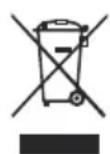
Das Gerät darf nicht mit dem Siedlungsabfall (Hausmüll) entsorgt werden. Dieses Gerät ist entsprechend der europäischen Richtlinie 2002/96/EG über Elektro- und Elektronik-Altgeräte (waste electrical and electronic equipment - WEEE) gekennzeichnet.
Die Richtlinie gibt den Rahmen für eine EU-weit gültige Rücknahme und Verwertung der Altgeräte vor. Für die Rückgabe Ihres Altgeräts nutzen Sie bitte die Ihnen zur Verfügung stehenden Rückgabe- und Sammelsysteme. Weitere Informationen hierzu finden Sie unter http://www.fujitsu.com/fts/about/fts/environment-care/.
CE-Kennzeichnung
Dieses Gerät erfüllt in der ausgelieferten Ausführung die Anforderungen der EG-Richtlinien 2004/108/EG "Elektromagnetische Verträglichkeit", 2014/30/EU "Niederspannungsrichtlinie", 2011/65/EU "RoHS Richtlinie" und 2009/125/EG "Ökodesign Richtlinie".
CE-Kennzeichnung für Geräte mit Funkkomponente
Dieses Gerät erfüllt in der ausgelieferten Ausführung die Anforderungen der Richtlinie 1999/5/EG des Europäischen Parlamentes und des Rates vom 9. März 1999 über Funkanlagen und Telekommunikationsendeinrichtungen und die gegenseitige Anerkennung der Konformität.
CE nnnn (!) ; nnnn: Ziffer und Ausrufungszeichen (!) siehe Etikett auf dem Produkt.
Weitere Informationen und Konformitätserklärungen finden Sie im Internet unter: http://globalsp.ts.fujitsu.com/sites/certificates.
Dieses Gerät darf in folgenden Ländern verwendet werden:
| Belgien | Bulgarien | Dänemark | Deutschland |
| Estland | Finnland | Frankreich | Griechenland |
| Großbritannien | Irland | Island | Italien |
| Kroatien | Lettland | Liechtenstein | Litauen |
| Luxemburg | Malta | Niederlande | Norwegen |
| Österreich | Polen | Portugal | Rumänien |
| Schweden | Schweiz | Slowakei | Slowenien |
| Spanien | Türkei | Tschechische | Republik |
| Zypern |
Aktuelle Information über eventuelle Einschränkungen im Betrieb finden Sie bei der entsprechenden Behörde des jeweiligen Landes. Wenn Ihr Land nicht in der Aufzählung dabei ist, wenden Sie sich bitte an die entsprechende Aufsichtsbehörde, ob die Nutzung dieses Produkts in Ihrem Land erlaubt ist.
EMV-Norm EN 55022 Klasse A

Dies ist eine Einrichtung der Klasse A. Diese Einrichtung kann im Wohnbereich Funkstörungen verursachen. In diesem Fall kann vom Betreiber verlangt werden, angemessene Maßnahmen durchzuführen.
Dieser Abschnitt enthält Informationen zu den Funktionen des Geräts.
Mainboard
Die Leistungsmerkmale des Systemboards entnehmen Sie dem Technischen Handbuch zum Mainboard D3288 für die Hardware und dem Handbuch zum BIOS-Setup für die Firmware.
Festplattenlaufwerke
Das Gerät wird mit folgendem Laufwerkskäfig geliefert: Für bis zu vier 2,5-Zoll-SAS/SATA-Festplattenlaufwerke:
In den Laufwerkskäfig können bis zu vier 2,5-Zoll-SAS/SATAFestplattenmodule eingesetzt werden. Jedes HDD-Modul kann ein SAS/SATA-Festplattenlaufwerk im 2,5-Zoll-Format aufnehmen. Die Verbindung der Module zur SAS/SATA-Backplane ist leitungslos. Dies ermöglicht ein einfaches Stecken oder Ziehen der Festplattenmodule. Gemischte Konfigurationen von SAS- und SATA-Festplattenmodulen in einem Laufwerkskäfig werden nicht unterstützt.

Die Festplatten können nicht im laufenden Betrieb getauscht werden. Das Gerät immer vorher herunterfahren. Siehe dazu den Abschnitt "Gerät herunterfahren".
Bedienbare Laufwerke/Komponenten
Folgender Einbauplatz steht zur Verfügung: ein Einbauplatz für ein Ultra-Slim-DVD-Laufwerk (Option).
Die hier eingebauten bedienbaren Laufwerke/Komponenten können nicht im laufenden Betrieb getauscht werden.
iRMC S4 mit integriertem Management-LAN-Anschluss
Der iRMC S4 (integrated Remote-Management-Controller) ist ein Baseboard Management Controller (BMC) mit integriertem Management-LAN-Anschluss und erweiterter Funktionalität. Auf diese Weise ermöglicht der iRMC S4 die umfassende Kontrolle ihrer Workstation, unabhängig vom Systemstatus, insbesondere also auch die Kontrolle ihrer Workstation, die sich im "out-of-Band"-Systemstatus befinden.
Der iRMC S4 unterstützt unter anderem folgende wesentliche Funktionen:
- Browser-Zugang über iRMC S4-eigenen Web-Server
- sichere Kommunikation (SSH, SSL)
- Power Management für das verwaltete Gerät (unabhängig von dessen Systemzustand)
• Power Consumption Management - Anbindung virtueller Laufwerke als Remote Storage
• Text-Konsolumleitung und grafische Konsolumleitung (Advanced Video Redirection) - Bereitstellung von fernen Speichermedien (Remote Storage)
- Command Line Interface (CLI)
- Einfache interaktive oder skript-basierte Konfiguration des iRMC S4
• eigene iRMC-S4-Benutzerverwaltung - rechnerübergreifende, globale iRMC S4-Benutzerverwaltung mithilfe eines LDAP-Directory Service
• automatische Netzkonfiguration via DNS / DHCP - Stromversorgung des iRMC S4 über Standby-Versorgung des Systems
- umfassendes Alarm-Management
- System Event Log (SEL) auslesen und bearbeiten
• IPMI-Unterstützung
• CIM / WS-MAN-Unterstützung - Internal Event Log für die Prüfung der Benutzer-Login/Logouts
Weitere Informationen zum iRMC finden Sie im Handbuch "iRMC S4 – integrated Remote Management Controller" (auf dem Fujitsu Manual-Server unter x86 Servers - Software - ServerView Suite - Out-Of-Band Management).
Vorbereitung der Inbetriebnahme

Beachten Sie die Sicherheitshinweise im Abschnitt "Wichtige Hinweise".
Berücksichtigen Sie beim Aufstellen des Geräts die Empfehlungen und Sicherheitshinweise im Handbuch "Sicherheit / Regularien".
Stellen Sie das Gerät nur in der dafür vorgesehenen Betriebslage (waagrecht) auf.
Wir empfehlen Ihnen, das System in ein Rack einzubauen. Bei der Vielfalt der bei Möbeln verwendeten Beschichtungen und Lacke ist es nicht auszuschließen, dass die Unterseite des Geräts Schäden auf der Stellfläche verursacht.
Setzen Sie das Gerät keinen extremen Umgebungsbedingungen aus (siehe "Technische Daten"). Schützen Sie das Gerät vor Staub, Feuchtigkeit und Hitze.
Achten Sie darauf, dass das Gerät ausreichend belüftet wird.
Stellen Sie nicht mehrere Geräte übereinander.
Das Gerät muss vor Inbetriebnahme unter Berücksichtigung der Akklimatisierungszeit an die Betriebsumgebung angepasst sein:
| Temperaturdifferenz (°C) (Betriebsumgebung/Außen) | Akklimatisierungszeit (Std.) (Mindestwerte) |
| 5 | 3 |
| 10 | 5 |
| 15 | 7 |
| 20 | 8 |
| 25 | 9 |
| 30 | 10 |
Installationsschritte
Dieser Abschnitt beinhaltet eine Übersicht der Schritte zur Durchführung der Installation Ihres Geräts.
- Zu allererst machen Sie sich bitte mit den Sicherheitshinweisen im Abschnitt "Wichtige Hinweise" vertraut.
- Stellen Sie sicher, dass alle benötigten Handbücher (siehe Abschnitt "Weitere Informationen") zur Verfügung stehen, eventuell drucken Sie die PDF-Dateien aus.
- Transportieren Sie das Gerät an den gewünschten Aufstellort (siehe Abschnitt "Vor der Inbetriebnahme").
- Packen Sie alle Teile aus, prüfen Sie den Verpackungsinhalt auf sichtbare Transportschäden und prüfen Sie, ob die Lieferung mit den Angaben auf dem Lieferschein übereinstimmt.
- Wenn Sie Transportschäden oder Unstimmigkeiten zwischen Verpackungsinhalt und Lieferschein feststellen, informieren Sie unverzüglich Ihre Verkaufsstelle!
- Bauen Sie das Gerät ins Rack ein (siehe Abschnitt " Rack-Montage und -Demontage").
- Verkabeln Sie das Gerät. Beachten Sie dabei Abschnitt "Externe Geräte anschließen".
- Schließen Sie das Gerät ans Netz an (siehe Abschnitt "Gerät an die Netzspannung anschließen").
- Machen Sie sich mit den Bedien- und Anzeigeelementen auf der Front- und Rückseite des Geräts vertraut (siehe im Abschnitt "Anschlüsse und Bedienelemente").
- Schalten Sie das Gerät ein (siehe Abschnitt " Gerät einschalten").
- Konfigurieren Sie das Gerät und installieren Sie, falls erforderlich, das gewünschte Betriebssystem und die gewünschten Anwendungen (siehe Abschnitt "Konfiguration des Systems durchführen").
Rack-Montage und -Demontage

Wegen seines Gewichtes und der äußeren Abmessungen erfordert der Einbau des Geräts ins Rack aus Sicherheitsgründen mindestens zwei Personen.
Setzen Sie das Gerät nicht ins Rack, indem Sie ihn mittels der QRLs (Quick Release Levers) auf der Frontblende heben.
Beachten Sie beim Anschließen und Lösen der Kabel auch die Hinweise im Kapitel "Wichtige Hinweise" der Betriebsanleitung zum entsprechenden Rack. Die Betriebsanleitung zum Rack erhalten Sie mit der Rack-Lieferung.
Beachten Sie bei der Installation des Racks, dass der Kippschutz richtig montiert wird.
Es darf maximal eine Einheit gleichzeitig aus dem Rack herausgezogen werden, auch wenn der Kippschutz montiert ist. Werden mehrere Einheiten gleichzeitig aus dem Rack gezogen, besteht die Gefahr, dass das Rack umkippt. Beachten Sie hierzu die Sicherheitshinweise zum Rack sowie das entsprechende Warnetikett.
Nur für EMEA: Der Netzanschluss des Racks muss von einem autorisierten Fachmann (Elektriker) vorgenommen werden.
Wird das Gerät in eine Installation integriert, die von einem industriellen Versorgungsnetz mit dem Anschlussstecker des Typs IEC309 gespeist wird, muss die Absicherung des Versorgungsnetzes den Anforderungen für nicht industrielle Versorgungsnetze für den Steckertyp A entsprechen.
Gerät ins Rack ein- oder aus dem Rack ausbauen

Beachten Sie die Sicherheitshinweise und die Hinweise zum Rack-Einbau im Abschnitt "Wichtige Hinweise" und im Abschnitt "Rack-Montage und -Demontage"
Für das Einbau des Geräts in das Rack und den Ausbau aus dem Rack sind mindestens zwei Personen erforderlich.
Es darf maximal eine Einheit gleichzeitig aus dem Rack herausgezogen werden, auch wenn der Kippschutz montiert ist. Werden mehrere Einheiten gleichzeitig aus dem Rack gezogen, besteht die Gefahr, dass das Rack umkippt.
Fujitsu Rack-Systeme
Die Fujitsu-Rack-Systeme unterstützen den Einbau von PRIMERGY-Servern bzw. CELSIUS Workstations:
• PRIMECENTER Rack
• PRIMECENTER M1 Rack
- DataCenter Rack
• 19-Zoll Standard-Rack
• 19-Zoll Slimline-Rack (für Japan)
Informationen zur Montage des Geräts im Rack finden Sie in der Montageanleitung, die mit dem Rack-Einbausatz zur Verfügung gestellt wird. Weitere Informationen finden Sie im Handbuch des Rack-Systems.
Online-Dokumentation zum Rack-Einbau finden Sie unter:
http://manuals.ts.fujitsu.com/index.php?id=5406-5605-5606
Um dem Lüftungskonzept zu genügen und die Geräte ausreichend zu belüften, sind alle nicht belegten Bereiche im Rack durch Leerblenden zu verschließen.
Der Netzanschluss erfolgt über die im jeweiligen Rack vorhandenen Steckdosenleisten (für EMEA).
Die Fujitsu-Rack-Systeme haben folgende Merkmale:
- Schienensysteme, die ohne Werkzeug montierbar sind
- Trägersysteme mit Längenausgleich-Möglichkeit, die eine Anpassung an verschiedene Rack-Tiefen gewährleisten
Asymmetrische PRIMECENTER und DataCenter Racks bieten ein erweitertes Kabelmanagement im seitlichen Rack-Bereich.
3rd-Party Racks
Der Einbau in die meisten derzeit gängigen Rack-Systeme anderer Hersteller (3rd-Party-Racks) wird unterstützt. Weitere Informationen erhalten Sie vom zuständigen Vertriebsmitarbeiter.
Kabelzugentlastungsklemme einsetzen
Sie können die Netzkabel in einer Kabelzugentlastungsklemme befestigen, damit die Kaltgerätestecker nicht versehentlich vom Gerät getrennt werden können.
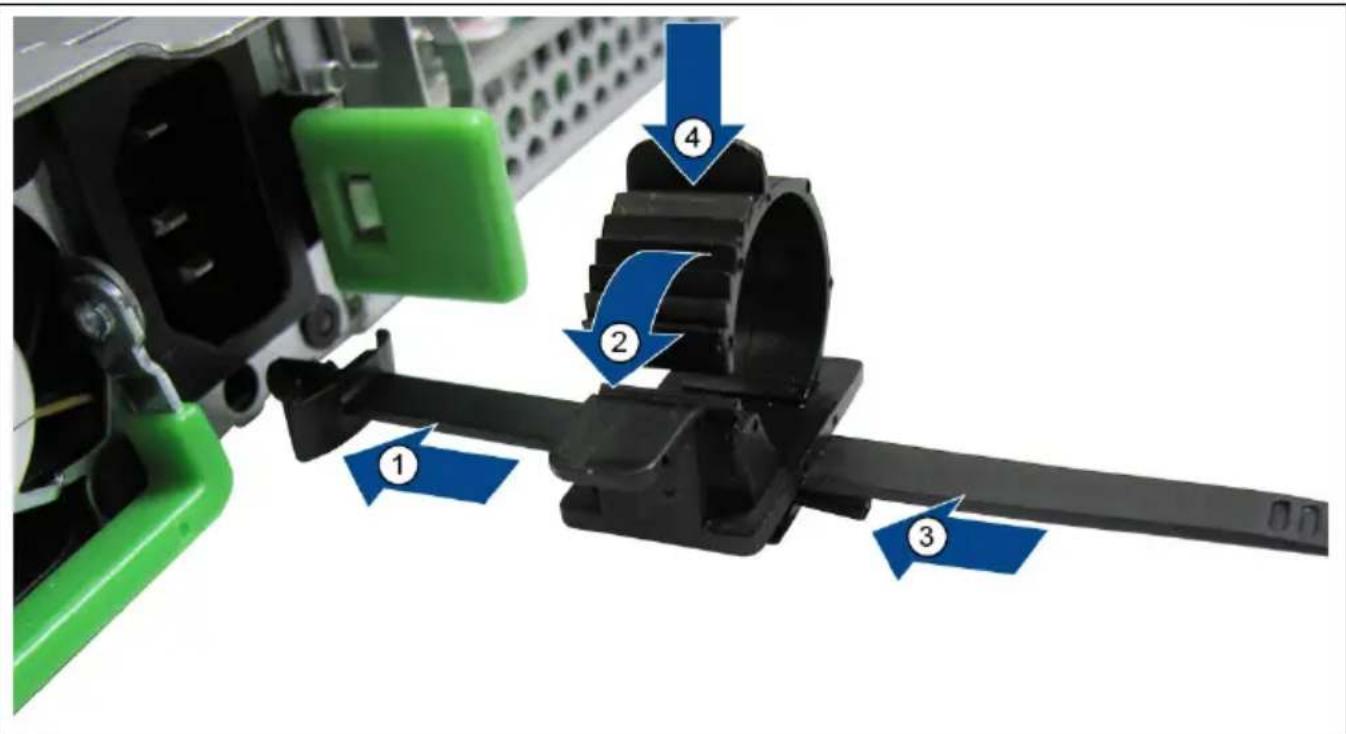
Fixieren Sie die Kabelzugentlastungsklemme an der Stromversorgung (1).
Öffnen Sie die Kabelzugentlastungsklemme, indem sie den Rasthebel in Richtung (2) drücken
▶ Stecken Sie das Netzkabel in die Stromversorgung (3).
Drücken Sie die Kabelzugsentlastungsklemme zu, bis sie einrastet, um das Kabel zu fixieren (4).
Externe Geräte anschließen

Lesen Sie die Dokumentation zum externen Gerät, bevor Sie es anschließen.
Außer bei USB- und FireWire-Geräten müssen die Netzstecker gezogen sein, wenn Sie externe Geräte anschließen!
Bei Gewitter dürfen Sie Leitungen weder stecken noch lösen.
Fassen Sie beim Lösen einer Leitung immer am Stecker an. Ziehen Sie nicht an der Leitung!
Leitungen anschließen
- Schalten Sie alle betroffenen Geräte aus.
- Ziehen Sie die Netzstecker aller betroffenen Geräte aus den Steckdosen.
- Stecken Sie die Leitungen am Gerät und den Peripheriegeräten. Beachten Sie auf jeden Fall die Sicherheitshinweise im Abschnitt "Wichtige Hinweise" und im Handbuch "Sicherheit / Regularien".
- Stecken Sie die Datenübertragungsleitungen in die vorgesehenen Steckvorrichtungen der Daten-/Fernmeldenetze.
- Stecken Sie die Netzstecker in die geerdeten Schutzkontakt-Steckdosen.
Leitungen lösen
- Schalten Sie alle betroffenen Geräte aus.
- Ziehen Sie die Netzstecker aller betroffenen Geräte aus den Steckdosen.
- Ziehen Sie die Datenübertragungsleitungen aus den Steckvorrichtungen der Daten-/Fernmeldenetze.
- Lösen Sie alle Leitungen am Gerät und an den Peripheriegeräten.
USB- und FireWire-Geräte sind hot-plug-fähig. Daher können die Leitungen von USB-Geräten bei eingeschaltetem System angeschlossen und gelöst werden.
Weitere Informationen finden Sie im Abschnitt "Externe Geräte an die USB-Anschlüsse anschließen" und in der Dokumentation zu den USB-Geräten.
Anschlüsse am Gerät
Die Anschlüsse finden Sie an Vorder- und Rückseite des Geräts. Welche Anschlüsse an Ihrem Gerät verfügbar sind, hängt davon ab, welche Ausbaustufe Sie gewählt haben. Die Standardanschlüsse sind durch die nachfolgenden oder durch ähnliche Symbole gekennzeichnet.
VGA-Bildschirmanschluss
LAN-Anschluss
USB 2.0 - Universal Serial Bus, schwarz
USB 3.0 - Universal Serial Bus, blau

Für einige der angeschlossenen Geräte müssen Sie spezielle Software (z. B. Treiber) installieren und einrichten (siehe Dokumentation für das angeschlossene Gerät und für das Betriebssystem).
Bildschirm anschließen
Bereiten Sie den Bildschirm vor, wie in der Betriebsanleitung zum Bildschirm beschrieben (z. B. Leitungen stecken).
▶ Stecken Sie die Datenleitung in einen passenden Bildschirmanschluss des Geräts.
Externe Geräte an die USB-Anschlüsse anschließen
An die USB-Anschlüsse können Sie eine Vielzahl externer Geräte anschließen (z. B. Drucker, Scanner, Modem oder Tastatur).
USB-Geräte sind hot-plug-fähig. Daher können die Leitungen von USB-Geräten bei eingeschaltetem System angeschlossen und gelöst werden.
Weitere Informationen finden Sie in der Dokumentation zu den USB-Geräten.
▶ Schließen Sie die Datenleitung an das externe Gerät an.
▶ Schließen Sie die Datenleitung an einen USB-Anschluss an.
Lesen Sie die Dokumentation zum USB-Gerät, um Informationen für die vollständige Installation des Geräts zu erhalten.
Gerätetreiber
Die Geräte, die Sie an einen der USB-Anschlüsse anschließen, benötigen üblicherweise keine eigenen Treiber, da die notwendige Software bereits im Betriebssystem enthalten ist. Wenn Gerät eine eigene Software benötigt, beachten Sie die Hinweise im Handbuch des Herstellers.
Vom vorderen USB-Anschluss zum USB-Peripheriegerät darf nur eine max. 3 m lange Leitung verwendet werden, um USB 2.0 zu gewährleisten.
Ein gleichzeitiger Anschluss von Komponenten mit hohem Strombedarf (z. B. externen USB-Festplattenlaufwerken) kann zum Abschalten der USB-Anschlüsse führen.
Gerät an die Netzspannung anschließen
Das Gerät verfügt im Grundausbau über ein nicht redundantes Hot-Plug-Netzteil.

Das Gerät stellt sich automatisch auf eine Netzspannung von 100 V - 240 V ein. Sie dürfen das Gerät nur betreiben, wenn der Nennspannungsbereich des Gerätes mit der örtlichen Netzspannung übereinstimmt.
Schließen Sie den Kaltgerätestecker des Netzkabels an das Netzteil des Geräts an (siehe Abschnitt "Kabelzugentlastungsklemme einsetzen").
▶ Schließen Sie den Netzstecker an eine Kaltgeräte-Steckdose der Rack-Steckdosenleiste an. Nähere Angaben entnehmen Sie bitte dem Technischen Handbuch zum Rack.
Gerät einschalten

Nachdem das Gerät ans Netz angeschlossen wurde, dauert es ungefähr 60 Sekunden, bis es eingeschaltet werden kann.
▶ Schalten Sie den Bildschirm ein (siehe Betriebsanleitung des Bildschirms).
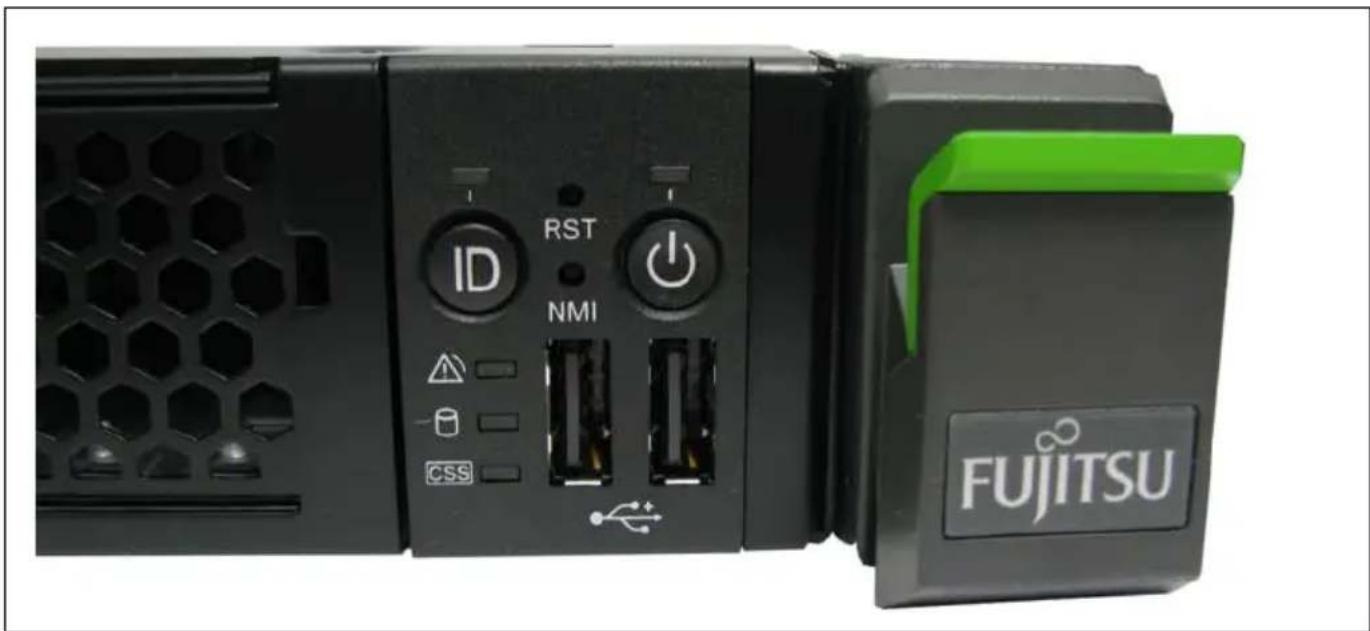
▶ Berühren Sie die Ein-/Aus-Taste vorne an Ihrem Gerät ca. eine halbe Sekunde. Die Betriebsanzeige leuchtet auf (siehe Abschnitt "Anzeigen am Gerät") und das Gerät startet.
Gerät herunterfahren

ACHTUNG!
Beachten Sie die Sicherheitshinweise im Abschnitt "Wichtige Hinweise".
Dieser Schritt ist nur erforderlich, wenn Sie ein Upgrade durchführen oder Komponenten tauschen.
Informieren Sie den Systemadministrator darüber, dass das Gerät heruntergefahren und offline geschaltet wird.
▶ Beenden und schließen Sie alle Anwendungen.
▶ Fahren Sie das Gerät herunter.
Wenn auf dem System ein ACPI-kompatibles Betriebssystem ausgeführt wird, wird, je nach Einstellung, durch Drücken der Ein-/Aus-Taste ein kontrollierter Abschaltvorgang durchgeführt oder das Gerät in den Ruhezustand gefahren.
Beachten Sie die Signalisierung der Betriebsanzeige, wie im Abschnitt "Anzeigen am Gerät" beschrieben.
▶ Schalten Sie die ID-Anzeige des Geräts, wie im Abschnitt "Defekte Geräte ermitteln" beschrieben, ein.
Herunterfahren erzwingen

Bei dieser Vorgehensweise Datenverlust!
Wenn das Gerät nicht mehr auf Ihre Eingaben reagiert, gehen Sie wie folgt vor:
▶ Halten Sie den Ein-/Ausschalter mindestens 4 Sekunden gedrückt.
Das Gerät wird heruntergefahren. Sie können es danach neu starten.
Konfiguration des Systems durchführen
In diesem Abschnitt finden Sie Hinweise zur Konfigurierung des Geräts und zur Installation des Betriebssystems.
Onboard-SATA-Controller konfigurieren
Auf dem Mainboard ist ein 6-Port SATA-Controller integriert. Sie können damit bis zu 4 nichtbedienbare Laufwerke, ein DOM (Disk On Motherboard) und ein optisches Laufwerk verwenden.
Weitere Informationen zur Konfiguration des Controllers finden Sie im Handbuch "BIOS-Setup".
Beschreibungen zu Betriebssystemen, die nicht im Handbuch des Controllers beschrieben sind, finden Sie in entsprechenden Readme-Dateien auf den Treiber-DVDs.
SAS/SATA-Controller konfigurieren
Das Gerät verfügt über einen optionalen SAS/SATA-RAID-Controller.
Sie können damit bis zu 4 nichtbedienbare Laufwerke verwenden.
Weitere Informationen zur Konfiguration des optionalen RAID-Controllers finden Sie in der entsprechenden Dokumentation im Internet unter http://www.fujitsu.com/fts/support.
Beschreibungen zu Betriebssystemen, die nicht im Handbuch des Controllers beschrieben sind, finden Sie in entsprechenden Readme-Dateien auf den Treiber-DVDs.
Systeme ohne vorinstalliertem Betriebssystem
Betriebssystem installieren
Konfigurieren Sie das Gerät und installieren Sie das gewünschte Betriebssystem und die gewünschten Anwendungen.
▶ Schalten Sie das Gerät ein.
▶ Installieren Sie das Betriebssystem.
▶ Befolgen Sie während der Installation die Anweisungen am Bildschirm.
▶ Installieren Sie die neuesten Treiber und Updates von der DVD "Drivers & Utilities".
Weitere Informationen zum System sowie Treiber, Utilities und Updates finden Sie auf der DVD "Drivers & Utilities" und im Internet unter http://www.fujitsu.com/fts/support.
Systeme mit vorinstalliertem Betriebssystem
Je nach Ausführung kann ihr Gerät bereits mit vorinstallierter Software ausgeliefert sein.

Nach dem Beginn der Installation darf das Gerät nicht ausgeschaltet werden, bis die Installation abgeschlossen ist!
Während der Installation darf das Gerät nur bei Aufforderung neu gestartet werden!
Die Installation wird sonst nicht korrekt durchgeführt und der Festplatteninhalt muss vollständig wiederhergestellt werden.
Wenn das Gerät in ein Netzwerk eingebunden wird, sind bei der Software-Installation Angaben zu Benutzer, Gerät und Netzwerkprotokoll nötig.
Bei Fragen zu diesen Angaben wenden Sie sich an Ihren Netzwerk-Administrator.
Wenn Sie das Gerät zum ersten Mal einschalten, wird die mitgelieferte Software installiert und konfiguriert. Planen Sie etwas Zeit dafür ein, denn dieser Vorgang darf nicht unterbrochen werden.
Eventuell benötigen Sie während der Installation die Lizenznummer von Windows. Die Lizenznummer finden Sie als Aufkleber auf Ihrem Gerät.
Weitere Informationen zum System sowie Treiber, Utilities und Updates finden Sie auf der DVD "Drivers & Utilities" und im Internet unter http://www.fujitsu.com/fts/support.
Bedienung
Tasten am Gerät
Die nachfolgenden Tasten befinden sich an der Vorderseite:
| Symbol Bezeichnung Beschreibung | ||
| Ein-/Aus-Taste | Wenn das System ausgeschaltet ist, wird mit einem Druck auf die Ein-/Aus-Taste das System eingeschaltet.Wenn das System in Betrieb ist, wird mit einem Druck auf die Ein/Aus-Taste das System ausgeschaltetACHTUNG: Möglicher Datenverlust.Die Ein-/Aus-Taste trennt das Gerät nicht von der Netzspannung. Zur vollständigen Trennung von der Netzspannung müssen Sie den Netzstecker ziehen. | |
| ID Identifizierungs | (ID)-Taste | Bei Betätigung der ID-Taste leuchten die ID-Anzeigen (blau) an der Front- und Rückseite des Geräts. Beide ID-Anzeigen leuchten synchron. |
| RST | Reset-Taste Ein Druck auf die Reset-Taste führt zu einem Neustart des Systems.ACHTUNG: Möglicher Datenverlust. | |
| NMI | NMI-Taste ACHTUNG: Nicht betätigen! Möglicher Datenverlust. Die NMI-Taste darf nur vom Service benutzt werden. | |
Anzeigen am Gerät
| Symbol | Bezeichnung Beschreibung | |
| ID | ID-Anzeige (blau) | Leuchtet blau, wenn das System durch Druck auf die ID-Taste ausgewählt wurde. Ein erneuter Druck auf die Taste deaktiviert die Anzeige.Die ID-Anzeige kann auch über den ServerView Operations Manager und die iRMC-S4-Web-Oberfläche aktiviert werden. Zudem kann ihr Status an den ServerView Operations Manager und den iRMC S4 gemeldet werden. |
 | Betriebsanzeige (grün/orange/gelb) | Leuchtet grün, wenn das Gerät eingeschaltet ist.Leuchtet orange, wenn das Gerät im "Shutdown-Modus" ist (Herunterfahren des Betriebssystems) bzw. ausgeschaltet ist. |
 | Anzeige Festplattenaktivität (grün) | Leuchtet grün, wenn auf ein internes Laufwerk zugegriffen wird. |
 | Global-Error-Anzeige (orange) | Leuchtet orange, wenn ein Prefailure-Ereignis erkannt wurde, das einen (vorsorglichen) Service-Einsatz erfordert.Blinkt orange, wenn ein Fehler erkannt wurde, der einen Service-Einsatz erfordert.Leuchtet nicht, wenn kein kritisches Ereignis vorliegt.Nach einem Netzausfall wird nach dem Wiederanlauf die Anzeige aktiviert, sofern das Ereignis noch akut ist.Die Anzeige leuchtet auch im Standby-Modus.Genauere Angaben zu den angezeigten Fehlerfälle können Sie im System Event Log (SEL) oder über die Web-Oberfläche des iRMC S4 abfragen. |
LAN-Anzeigen
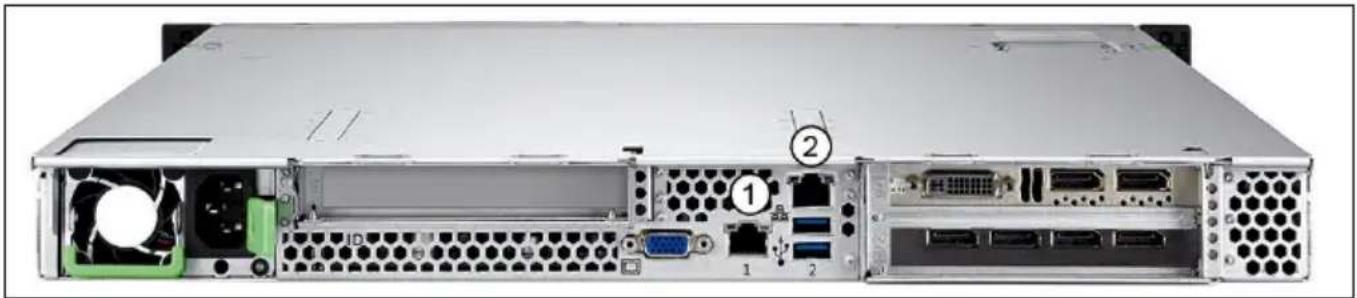
Die LAN-Anschlüsse befinden sich an der Rückseite des Geräts. Jeder LAN-Anschluss verfügt über je zwei LEDs, die die Geschwindigkeit (rechts) bzw. Aktivität (links) des LAN-Transfers anzeigen.
| Nr. | Bezeichnung Beschreibung | |
| 1 LAN | Port 1 | Die linke LED:leuchtet grün, wenn eine LAN-Verbindung vorhanden ist.leuchtet nicht, wenn keine LAN-Verbindung vorhanden ist.blinkt grün, wenn LAN-Transfer stattfindet.Die rechte LED:leuchtet gelb: LAN-Transfer 1 GBit/sleuchtet grün: LAN-Transfer 100 MBit/sleuchtet nicht: LAN-Transfer 10 MBit/s |
| 2 LAN | Port 2(managed/shared) |
Optisches Laufwerk

Dieses Produkt enthält eine Licht emittierende Diode, Klassifizierung gem. IEC 60825-1:2007: LASER KLASSE 1, und darf deshalb nicht geöffnet werden.
Direkter Blick in diesen Strahl ist gefährlich.
Entfernen Sie nie Gehäuseteile des optische Laufwerks!
CDs/DVDs handhaben
Beachten Sie folgende Hinweise beim Umgang mit CDs/DVDs:
- Berühren Sie niemals die Oberfläche einer CD/DVD. Fassen Sie die CD/DVD nur am Rand an!
- Verwenden Sie ausschließlich einwandfreie CDs/DVDs, um Datenverlust, Beschädigungen am Gerät und Verletzungen zu vermeiden.
- Überprüfen Sie jede CD/DVD vor dem Einlegen in das Laufwerk auf Beschädigungen wie feine Risse, Bruchstellen oder dergleichen.
- Bewahren Sie die CD/DVD immer in ihrer Hülle auf. Sie vermeiden dadurch, dass die CD/DVD verstaubt, zerkratzt oder sonst wie beschädigt wird.
- Verunreinigen Sie die CD/DVD-Oberfläche nicht durch Fingerabdrücke, Öl, Staub usw. Entfernen Sie etwaige Verunreinigungen, indem Sie sie mit einem weichen, trockenen Tuch von der Mitte nach außen wischen. Verwenden Sie kein Benzol, keine Verdünnungen, kein Wasser, kein Schallplattenspray, kein Antistatikmittel und kein mit Silikon imprägniertes Tuch.
- Schützen Sie die CD/DVD vor Staub, mechanischer Vibration und direkter Sonnenbestrahlung!
- Lagern Sie die CD/DVD nicht an zu warmen oder feuchten Orten. Hohe Luftfeuchtigkeit und Staubkonzentrationen in der Luft sind zu vermeiden.
- Wenn eine CD/DVD/BD von einem kalten an einen warmen Ort gebracht wird, kann sich auf ihrer Oberfläche Feuchtigkeit niederschlagen, was zu Datenlesefehlern führen kann. Reinigen Sie in solchen Fällen die CD/DVD/BD mit einem weichen, trockenen Tuch in einer radialen Richtung, und lassen Sie sie dann lufttrocknen. Trocknen Sie die CD/DVD/BD nicht mit einem Haartrockner oder ähnlichen Geräten.
- Erschütterungen und Vibrationen sind ebenfalls zu vermeiden.
- Biegen Sie die CDs/DVDs nicht und stellen Sie keine schweren Gegenstände darauf.
- Beschreiben Sie die Beschriftungsseite (bedruckte Seite) nicht mit Kugelschreiber oder Bleistift.
-
Beachten Sie, dass zusätzlich aufgebrachte Aufkleber die mechanischen
-
Eigenschaften einer CD/DVD verändern und zu Unwucht führen können.
- Beschädigte und unwuchtige CDs/DVDs können bei hohen Laufwerksgeschwindigkeiten brechen (Datenverlust).
- Unter Umständen können scharfkantige CD-/DVD-Bruchstücke die Abdeckung des optischen Laufwerks durchdringen (Beschädigungen am Gerät) und aus dem Gerät geschleudert werden (Verletzungsgefahr, insbesondere an unbedeckten Körperpartien wie Gesicht oder Hals).
Bei einer CD/DVD minderer Qualität können Vibrationen und Lesefehler auftreten.

Laufwerk handhaben
- Sie können im Laufwerk CDs/DVDs mit einem Durchmesser von 12 cm / 4,72 inch verwenden. Verwenden Sie keine Visitenkarten-CDs oder andere kleine CDs.
- Legen Sie keine anderen Gegenstände als die angegebenen CDs/DVDs in das Laufwerk ein.
- Wirken Sie nicht durch Ziehen, festes Drücken oder sonstiges unsanftes Vorgehen auf die CD/DVD-Schublade des Laufwerks ein.
- Zerlegen Sie das optische Laufwerk nicht.
- Reinigen Sie die Schublade des optischen Laufwerks vor der Verwendung mit einem weichen, trockenen Tuch.
- Wenn Flüssigkeiten wie Wasser oder Metallgegenstände wie Büroklammern in ein Laufwerk eindringen, kann dies zu elektrischen Schlägen und/oder Geräteausfällen führen.
- Entnehmen Sie vorsichtshalber den Datenträger aus dem optischen Laufwerk, wenn dieses längere Zeit nicht verwendet werden soll. Lassen Sie die Schublade des optischen Laufwerks geschlossen, damit keine Fremdsubstanzen wie z. B. Staub in das Laufwerk eindringen.
Durch folgende Maßnahmen vermeiden Sie Beschädigungen des optischen Laufwerks und der CDs/DVDs sowie einen vorzeitigen Verschleiß der Datenträger:
- Legen Sie die CDs/DVDs nur bei Bedarf ins Laufwerk und entnehmen Sie sie nach Gebrauch.
- Bewahren Sie die Datenträger in geeigneten Hüllen auf.
• Schützen Sie die Datenträger vor Hitze und direkter Sonneneinstrahlung
Einstellungen im BIOS-Setup
Im BIOS-Setup können Sie Systemfunktionen und die Hardware-Konfiguration des Geräts einstellen.
Bei Auslieferung sind die Standardeinträge wirksam (siehe Handbuch "BIOS-Setup" oder Handbuch zum Mainboard). Diese Einstellungen können Sie im BIOS-Setup an Ihre Anforderungen anpassen.
Eigentums- und Datenschutz
Das Gerät wird durch die absperrbare Rack-Tür gegen fremden Zugriff geschützt.
Um das System und die Daten intern gegen unbefugten Zugriff zu schützen, können die Sicherheitsfunktionen des BIOS-Setup aktiviert werden.
Gehäuse mechanisch verriegeln (optional)
Mit dem Gehäuseschloss können Sie das Gehäuse mechanisch verriegeln, um unberechtigte Personen am Öffnen des Gehäuses zu hindern. Die Schlüssel befinden sich an der Rückseite Ihres Geräts.
Neben dem Gehäuseschloss sind ein geöffnetes und ein geschlossenes Schloss
abgebildet:


Gehäuse verriegeln
▶ Drehen Sie den Schlüssel in Richtung des geschlossenen Schlosses
Gehäuse entriegeln
▶ Drehen Sie den Schlüssel in Richtung des geöffneten Schlosses
Sicherheitsfunktionen des BIOS-Setup
Im BIOS-Setup bietet Ihnen das Menü Security verschiedene Möglichkeiten, Ihre persönlichen Daten gegen unbefugten Zugriff zu schützen, z. B.:
• Unbefugtes Aufrufen des BIOS-Setup verhindern
- Unbefugten Zugriff auf das System verhindern
- Unbefugten Zugriff auf die Einstellungen von Baugruppen mit eigenem BIOS verhindern
• Viruswarnung ausgeben lassen
• BIOS gegen Überschreiben schützen
• Gerät gegen Einschalten durch ein externes Gerät schützen
Sie können diese Möglichkeiten auch kombinieren.
Eine ausführliche Beschreibung des Menüs Security und wie Sie Passwörter vergeben, finden Sie im Handbuch zum Mainboard oder im Handbuch "BIOS-Setup".
Problemlösungen und Tipps

Beachten Sie die Sicherheitshinweise im Handbuch "Sicherheit / Regularien" und den Abschnitt "Wichtige Hinweise", wenn Sie Leitungen lösen oder anschließen.
Wenn eine Störung auftritt, versuchen Sie diese entsprechend den Maßnahmen zu beheben, die in den folgenden Dokumenten beschrieben sind:
• in diesem Abschnitt
- in der Dokumentation zu den angeschlossenen Geräten
- in der Hilfe zu den einzelnen Programmen
- in der Dokumentation zum verwendeten Betriebssystem.
Hilfe im Problemfall
Sollten Sie mit Ihrem Gerät einmal ein Problem haben, das Sie nicht selbst lösen können:
Notieren Sie die Identnummer Ihres Geräts. Sie finden die Identnummer auf dem Typenleistungsschild auf der Oberseite des Gehäuses.
▶ Kontaktieren Sie zur Abklärung des Problems den für Ihr Land zuständigen Service Desk (siehe Service-Desk-Liste oder im Internet unter http://support.ts.fujitsu.com/contact/servicedesk).
Defekte Geräte ermitteln
Bei der Arbeit in einer Rechenzentrumsumgebung sollten Sie für eine mühelose Identifizierung die ID-Anzeige an den vorderen und hinteren Anschlussfeldern des Geräts (siehe Abschnitt "Anschlüsse und Bedienelemente") aktivieren.
Aktivieren Sie die ID-Anzeige durch einmaliges Drücken der ID-Taste an der Vorderseite des Geräts.
▶ Deaktivieren Sie die ID-Anzeige durch erneutes Drücken der ID-Taste, sobald Sie die Wartungsaufgabe erfolgreich abgeschlossen haben. Die ID-Anzeige kann auch über den ServerView Operations Manager und die iRMC-S4-Web-Oberfläche aktiviert werden. Zudem kann ihr Status an den ServerView Operations Manager und den iRMC S4 gemeldet werden.
Problemlösungen
Betriebsanzeige leuchtet nach dem Einschalten nicht
| Ursache Fehlerbehebung | |
| Netzspannungsversorgung ist fehlerhaft. | ► Prüfen Sie, ob die Netzleitung ordnungsgemäß am Gerät und an einer geerdeten Schutzkontakt-Steckdose angeschlossen ist.► Schalten Sie das Gerät ein. |
Das Gerät lässt sich nicht mit dem Ein-/Ausschalter ausschalten
| Ursache Fehlerbehebung | |
| Systemabsturz | ▶ Berühren Sie den Ein-/Ausschalter mindestens 5 Sekunden lang, bis das Gerät ausschaltet.Dabei wird das Betriebssystem nicht ordnungsgemäß beendet. Beim nächsten Systemstart sind deshalb Fehlermeldungen möglich.Es können einige Sekunden vergehen, bis der Systemstart durchgeführt wird. Diese Zeit dient der Überprüfung des Systems. |
Bildschirm bleibt dunkel
| Ursache Fehlerbehebung | |
| Bildschirm ist ausgeschaltet. | ► Schalten Sie den Bildschirm ein. |
| Bildschirm ist dunkel gesteuert. | ► Drücken Sie eine beliebige Taste der Tastatur. oder► Schalten Sie den Bildschirmschoner aus. Geben Sie dazu gegebenenfalls das entsprechende Passwort ein. |
| Helligkeitsregler ist auf dunkel eingestellt. | ► Stellen Sie den Helligkeitsregler des Bildschirms auf hell. Detaillierte Informationen entnehmen Sie der Betriebsanleitung des Bildschirms. |
| Netzleitung ist nicht angeschlossen. | ► Schalten Sie den Bildschirm und das Gerät aus.► Prüfen Sie, ob die Netzleitung des Bildschirms ordnungsgemäß am Bildschirm und an einer geerdeten Schutzkontakt-Steckdose oder an der Bildschirmsteckdose des Geräts gesteckt ist.► Prüfen Sie, ob die Netzleitung des Geräts ordnungsgemäß am Gerät und an einer geerdeten Schutzkontakt-Steckdose gesteckt ist.► Schalten Sie den Bildschirm und das Gerät ein. |
| Bildschirmleitung ist nicht angeschlossen. | ► Schalten Sie den Bildschirm und das Gerät aus.► Prüfen Sie, ob die Bildschirmleitung ordnungsgemäß am Gerät und am Bildschirm angeschlossen ist.► Schalten Sie den Bildschirm und das Gerät ein. |
Kein Mauszeiger am Bildschirm
| Ursache Fehlerbehebung | |
| Maus ist nicht richtig angeschlossen. | ► Beenden Sie Ihr Betriebssystem ordnungsgemäß.► Schalten Sie das Gerät aus.► Prüfen Sie, ob die Mausleitung ordnungsgemäß angeschlossen ist.Wenn Sie einen Adapter oder eine Verlängerung für die Mausleitung verwenden, prüfen Sie auch diese Steckverbindung.► Stellen Sie sicher, dass nur eine Maus angeschlossen ist.► Schalten Sie das Gerät ein. |
Uhrzeit und Datum stimmen nicht
| Ursache Fehlerbehebung | |
| Uhrzeit, Datum sind falsch eingestellt. | Stellen Sie die Uhrzeit und das Datum unter Ihrem verwendeten Betriebssystem ein.oderStellen Sie im BIOS-Setup die Uhrzeit oder das Datum ein. |
Fehlermeldung am Bildschirm
Fehlermeldungen und ihre Erklärung finden Sie in der Dokumentation zu den verwendeten Programmen.
Neue Software installieren
Bei der Installation von Programmen oder Treibern können wichtige Dateien überschrieben und verändert werden. Um bei eventuellen Problemen nach der Installation auf die Originaldateien zugreifen zu können, sollten Sie vor der Installation eine Sicherungskopie (Backup) Ihres Festplatteninhalts erstellen.
Festplatteninhalt wiederherstellen
Die Anleitung dazu finden Sie auf der Hülle der Recovery DVD.
Tipps
| Thema Tipp | |
| Mangel an Systemressourcen | Wenn viele Anwendungen gleichzeitig laufen, können Probleme durch fehlende Systemressourcen auftreten.► Schließen Sie nicht benötigte Anwendungen. oder► Rufen Sie die Anwendungen in anderer Reihenfolge auf. |
| Weitere Handbücher | Weitere Handbücher finden Sie als PDF-Dateien im Internet unter http://www.fujitsu.com/fts/support. |
Systemerweiterungen

Es kann sinnvoll sein, wenn Sie sich einige Teile dieses Abschnitts ausdrucken, da das Gerät beim Ein-/Ausbau von Systemerweiterungen ausgeschaltet sein muss.
Eventuell ist für eine Systemerweiterung oder Hardware-Hochrüstung ein Update des BIOS notwendig. Weitere Informationen finden Sie im Handbuch "BIOS-Setup" oder gegebenenfalls im Technischen Handbuch zum Mainboard.
Achten Sie beim Einbauen von Komponenten mit großer Wärmeentwicklung darauf, dass die maximal zulässige Temperatur nicht überschritten wird.
Die Komponenten sind sich sehr ähnlich. Daher wird in den nachfolgenden Abbildungen das Gerät dargestellt. Bei Abweichungen wird an der entsprechenden Stelle darauf hingewiesen.

Das Gerät muss beim Ein-/Ausbau von Systemerweiterungen ausgeschaltet sein und darf sich nicht im Energiesparmodus befinden.
Ziehen Sie den Netzstecker, bevor Sie das Gerät öffnen.
In diesem Abschnitt werden alle Tätigkeiten beschrieben, die Sie ausführen müssen, wenn Sie in Ihrem Gerät Hardware-Änderungen (z. B. Baugruppen oder Laufwerke einbauen) durchführen möchten.
Bevor Sie neue Laufwerke und/oder Baugruppen einbauen, lesen Sie die mitgelieferte Dokumentation.
Bevor Sie Erweiterungen auf dem Mainboard vornehmen, lesen Sie das Technische Handbuch zum Mainboard.
Hinweise zu Baugruppen
Gehen Sie sorgfältig mit den Verriegelungsmechanismen um (Rastnasen und Zentrierbolzen), wenn Sie Baugruppen oder Komponenten auf Baugruppen austauschen.
Um Schäden der Baugruppe oder der darauf befindlichen Bauteile und Leiterbahnen zu vermeiden, bauen Sie Baugruppen mit Sorgfalt ein und aus. Achten Sie darauf, Erweiterungsbaugruppen gerade einzusetzen.
Verwenden Sie niemals scharfe Gegenstände (Schraubendreher) als Hebelwerkzeuge.

Baugruppen mit elektrostatisch gefährdeten Bauelementen (EGB) können durch den abgebildeten Aufkleber gekennzeichnet sein.
Wenn Sie Baugruppen mit EGB handhaben, müssen Sie folgende Hinweise unbedingt beachten:
- Schalten Sie das Gerät aus und ziehen Sie die Netzstecker aus den geerdeten Schutzkontakt-Steckdosen, bevor Sie Komponenten mit EGB ein- oder ausbauen.
- Sie müssen sich statisch entladen (z. B. durch Berühren eines geerdeten Gegenstandes), bevor Sie mit Baugruppen arbeiten.
- Verwendete Geräte und Werkzeuge müssen frei von statischer Aufladung sein.
- Verwenden Sie ein für diese Zwecke geeignetes Erdungskabel, welches Sie bei der Montage von Komponenten, mit der Systemeinheit verbindet.
- Fassen Sie die Baugruppen nur am Rand an.
- Fassen Sie die Komponenten nur an den Kanten bzw. grün markierten Stellen (Touch Point) an.
- Berühren Sie keine Anschluss-Stifte oder Leiterbahnen auf der Baugruppe.
- Legen Sie alle Bauteile auf eine Unterlage, die frei von statischen Aufladungen ist.
Eine ausführliche Beschreibung für die Behandlung von EGB-Komponenten ist in den einschlägigen europäischen bzw. internationalen Normen (EN 61340-5-1, ANSI/ESD S20.20) zu finden.
Gerät öffnen
Voraussetzung:
- Das Gerät ist aus dem Rack ausgebaut (siehe Abschnitt " Gerät ins Rack ein- oder aus dem Rack ausbauen").

ACHTUNG!
- Bevor Sie Abdeckungen entfernen oder befestigen, schalten Sie das Gerät, alle Peripheriegeräte und alle sonstigen angeschlossenen Geräte aus. Ziehen Sie außerdem alle Netzstecker aus der Steckdose. Anderenfalls kann das Gerät durch Kurzschlüsse durch Hineinfallen von Gegenständen (z. B. Schrauben) beschädigt werden.
- Der Gehäusedeckel muss wegen der Kühlung, der einzuhaltenden EMV-Vorschriften (Vorschriften zur elektromagnetischen Verträglichkeit) und des Brandschutzes nach Abschluss der Wartungsarbeiten wieder eingesetzt werden.
- Beachten Sie die Sicherheitshinweise im Abschnitt "Wichtige Hinweise".
- Stellen Sie sicher, dass das Gerät heruntergefahren ist (siehe Abschnitt "Gerät herunterfahren").
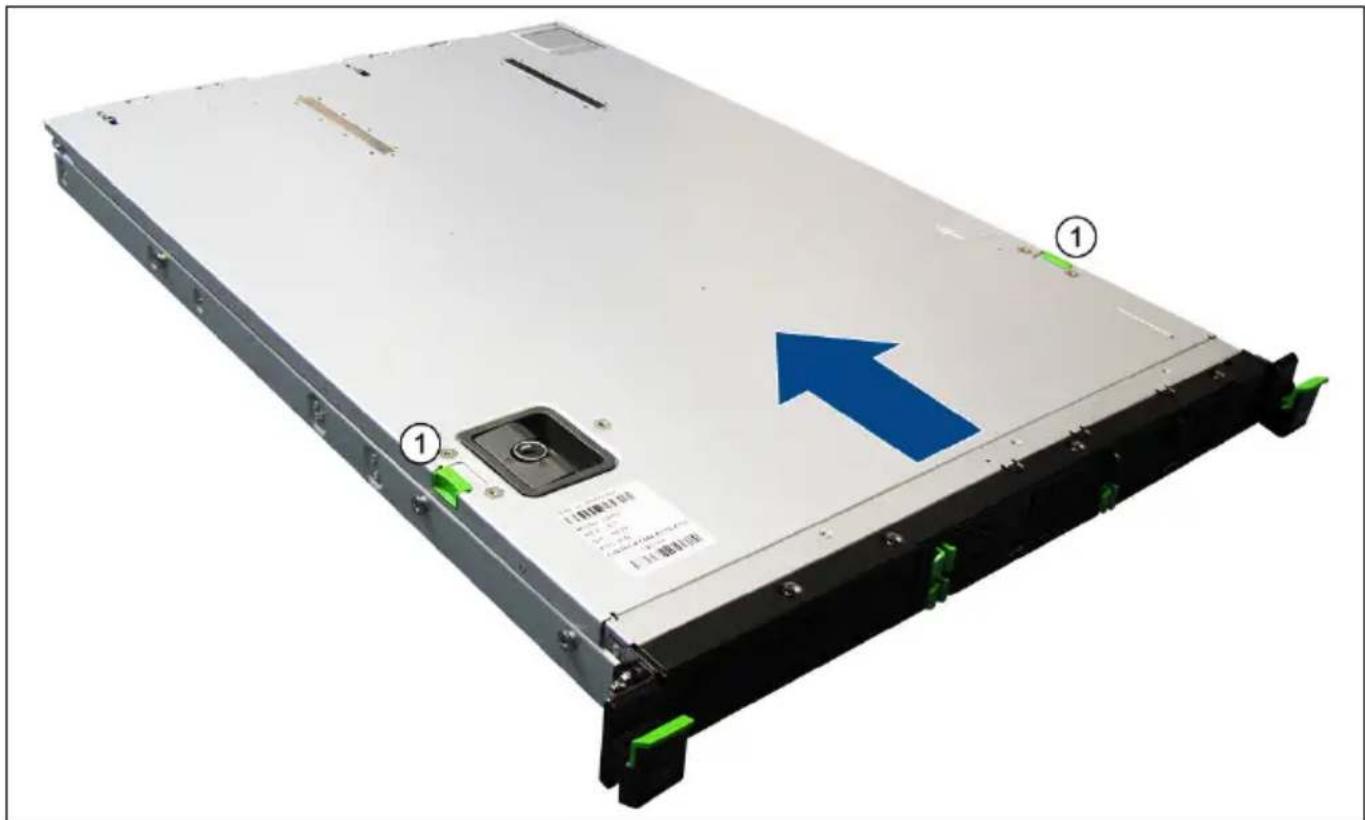
▶ Öffnen Sie ggf. das Gehäuseschloss.
▶ Entriegeln Sie den Gehäusedeckel, indem Sie die beiden Entriegelungen an den Seiten des Gehäuses nach innen drücken (1).
▶ Schieben Sie den Gehäusedeckel ca. 1 cm nach hinten.
▶ Heben Sie den Gehäusedeckel nach oben ab.
Gerät schließen

ACHTUNG!
- Bevor Sie das Gerät schließen, vergewissern Sie sich, dass keine nicht benötigten Teile oder Werkzeuge im Gerät zurückbleiben. - Achten Sie darauf, dass keine Leitungen durch das Aufsetzen des Deckels gequetscht werden.
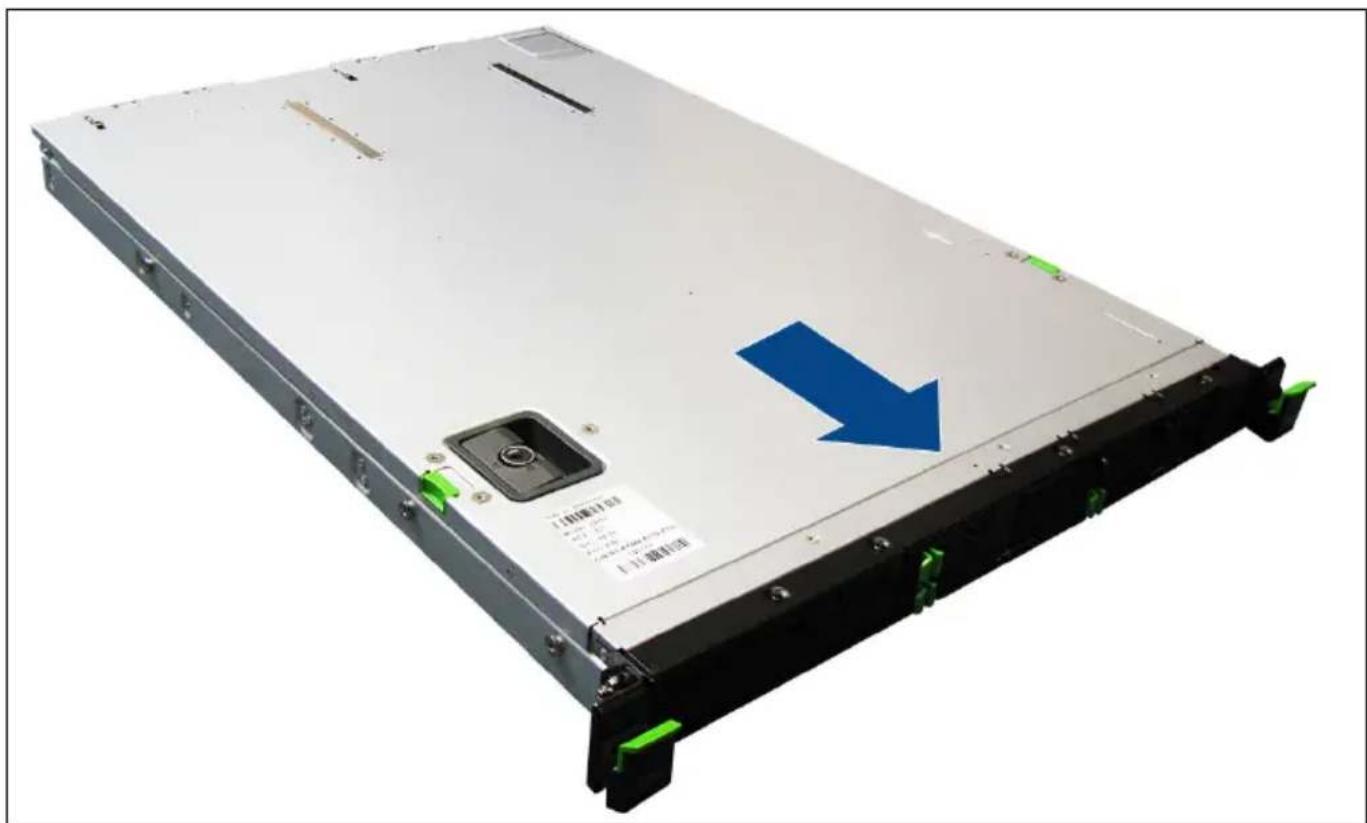
▶ Setzen Sie den Gehäusedeckel auf das Gerät.
▶ Schieben Sie den Gehäusedeckel bis zum Anschlag nach vorne.
▶ Der Deckel verriegelt automatisch.
▶ Schließen Sie ggf. das Gehäuseschloss.
Bauen Sie das Gerät wieder in das Rack ein (siehe Abschnitt "Gerät ins Rack ein- oder aus dem Rack ausbauen").
Überblick über Einbauplätze und Laufwerke in Ihrem Gerät
Das Gehäuse bietet Platz für mehrere bedienbare und nichtbedienbare Laufwerke:
- einen Einbauplatz für ein bedienbares 5 14 -Zoll-Laufwerk (optisches Laufwerk, ODD)
• vier Einbauplätze für nichtbedienbare 2 ½-Zoll-Laufwerke (Festplatten, HDD/SSD)
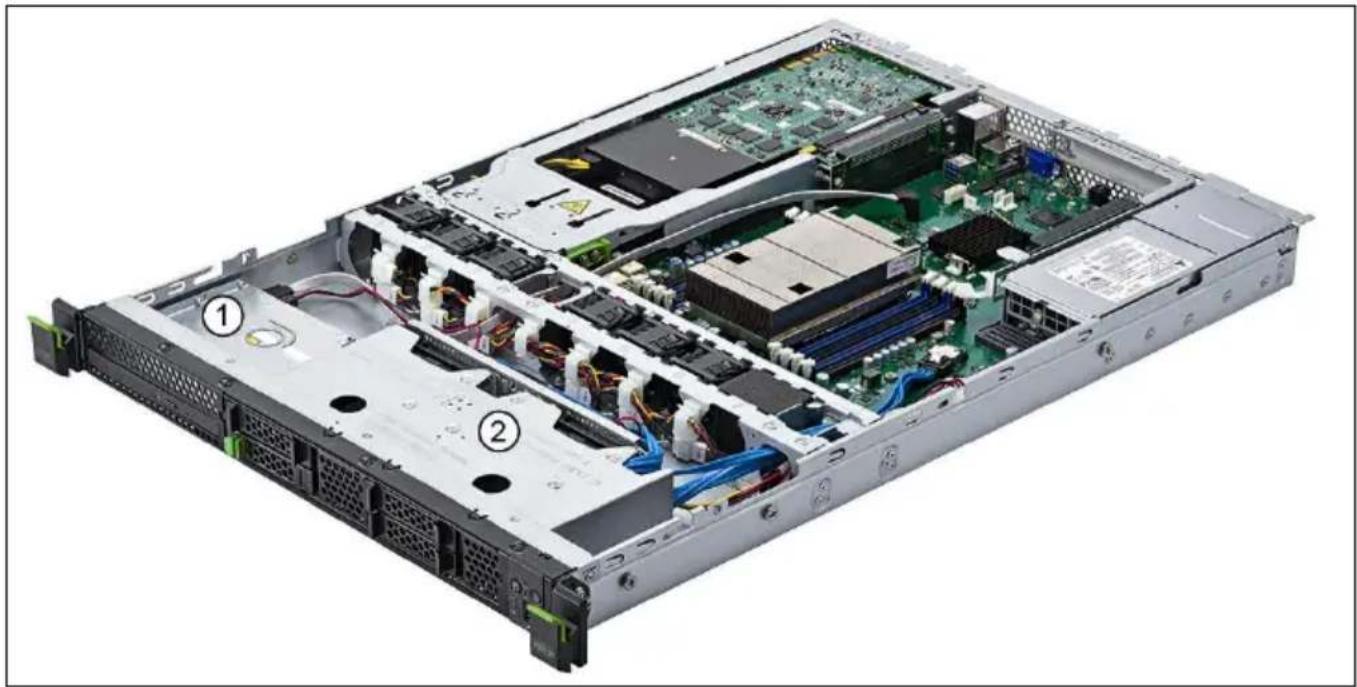
1 = Einbauplatz für bedienbares 5 ¼-Zoll-Laufwerk
2 = Laufwerkskäfig für vier nichtbedienbare 2 ½-Zoll-Laufwerke
Bedienbares 5 ¼-Zoll-Laufwerk (optisches Laufwerk, ODD) aus- und einbauen
Bedienbares 5 ¼-Zoll-Laufwerk ausbauen
Voraussetzungen:
- Das Gerät ist aus dem Rack ausgebaut (siehe Abschnitt " Gerät ins Rack ein- oder aus dem Rack ausbauen").
- Das Gerät ist geöffnet (siehe Abschnitt " Gerät öffnen").
▶ Entfernen Sie die am Laufwerk gesteckten Leitungen.
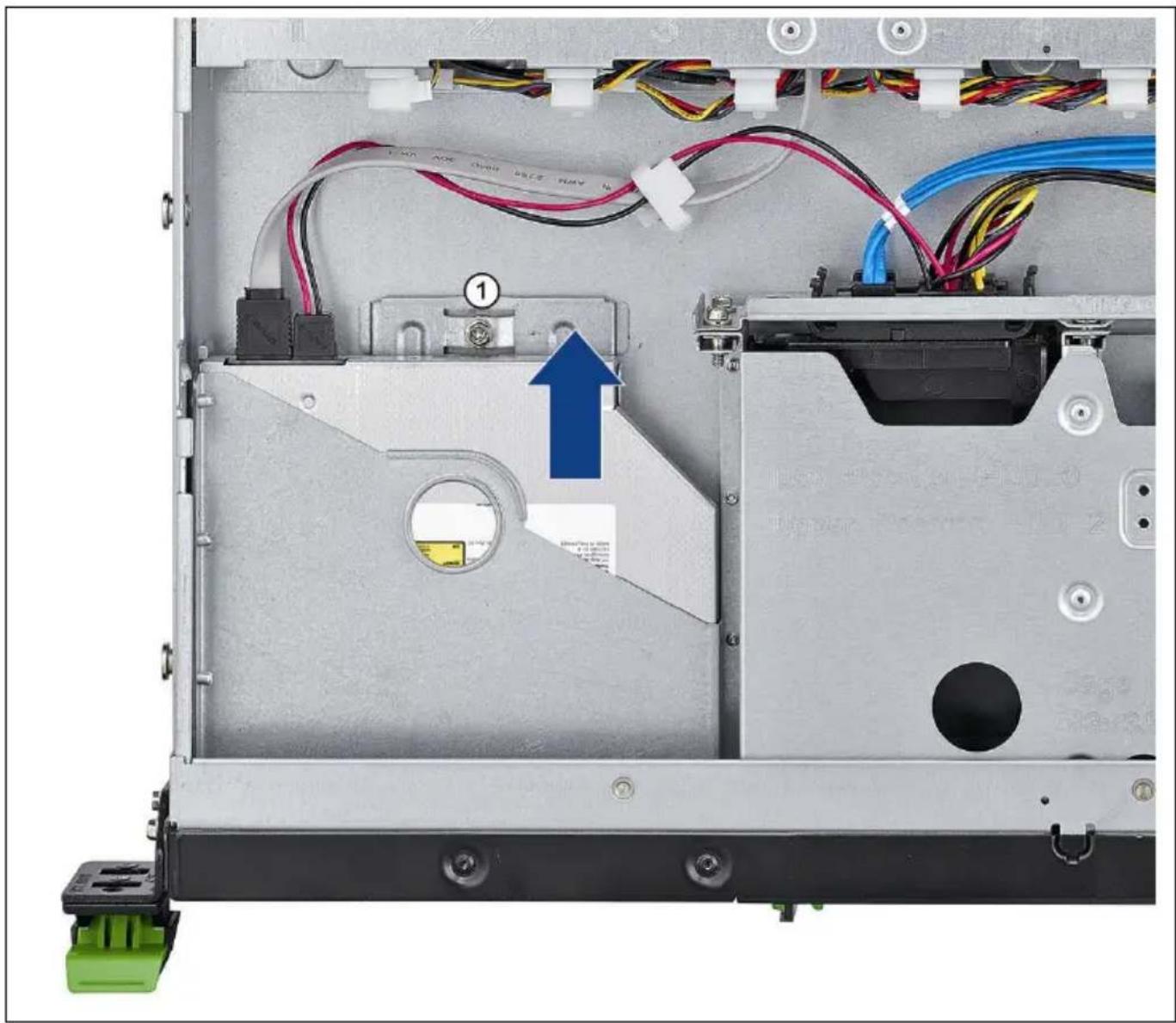
▶ Lösen Sie die Schraube (1) am Laufwerkskäfig.
▶ Schieben Sie das Laufwerk in Pfeilrichtung.
▶ Heben Sie den Laufwerkskäfig aus dem Gerät heraus.
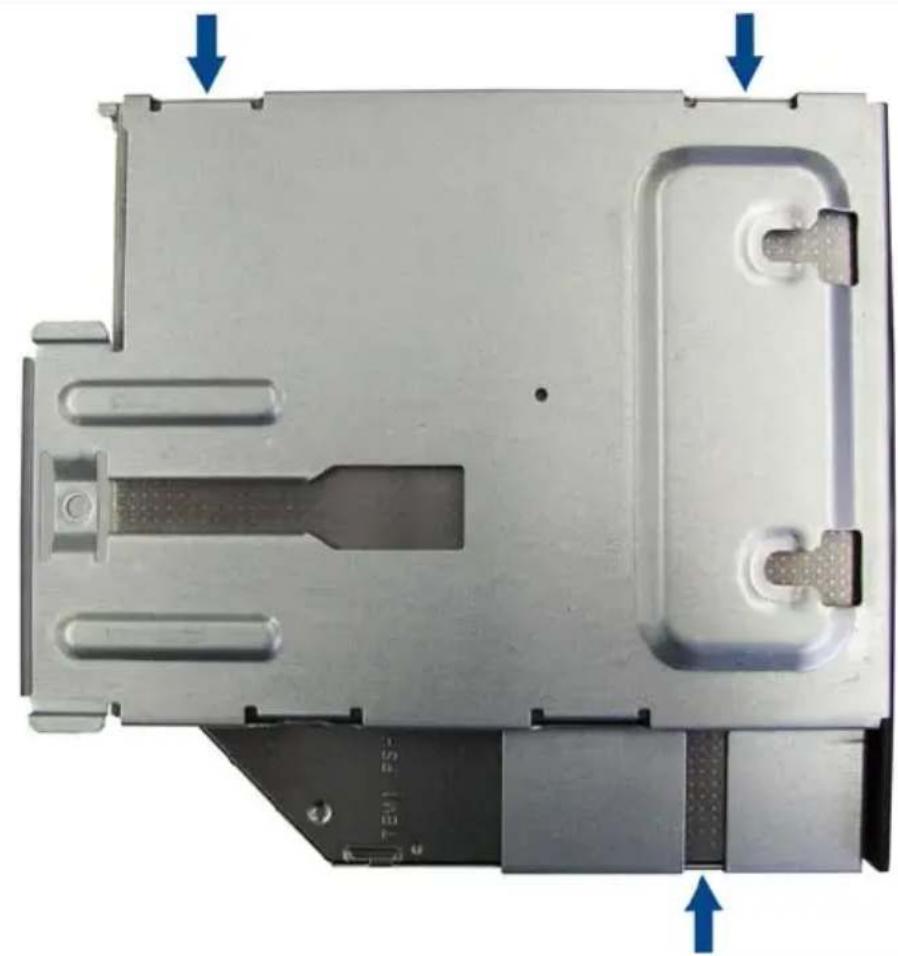
Lösen Sie die Schrauben, die das Laufwerk im Laufwerkskäfig halten.
▶ Nehmen Sie das Laufwerk aus dem Laufwerkskäfig heraus.
Nehmen Sie gegebenenfalls an den verbleibenden Laufwerken die erforderlichen Einstellungen vor. Wenn erforderlich, müssen Sie im BIOS-Setup den Eintrag für das Laufwerk entsprechend anpassen.
Wenn Sie kein bedienbares Laufwerk einbauen, schließen Sie den offenen Laufwerksschacht mit der optionalen Abdeckung.
▶ Schließen Sie das Gerät (siehe Abschnitt " Gerät schließen").
Bauen Sie das Gerät wieder in das Rack ein (siehe Abschnitt "Gerät ins Rack ein- oder aus dem Rack ausbauen").
Bedienbares 5 ¼-Zoll-Laufwerk einbauen
Voraussetzungen:
- Das Gerät ist aus dem Rack ausgebaut (siehe Abschnitt " Gerät ins Rack ein- oder aus dem Rack ausbauen").
- Das Gerät ist geöffnet (siehe Abschnitt " Gerät öffnen").
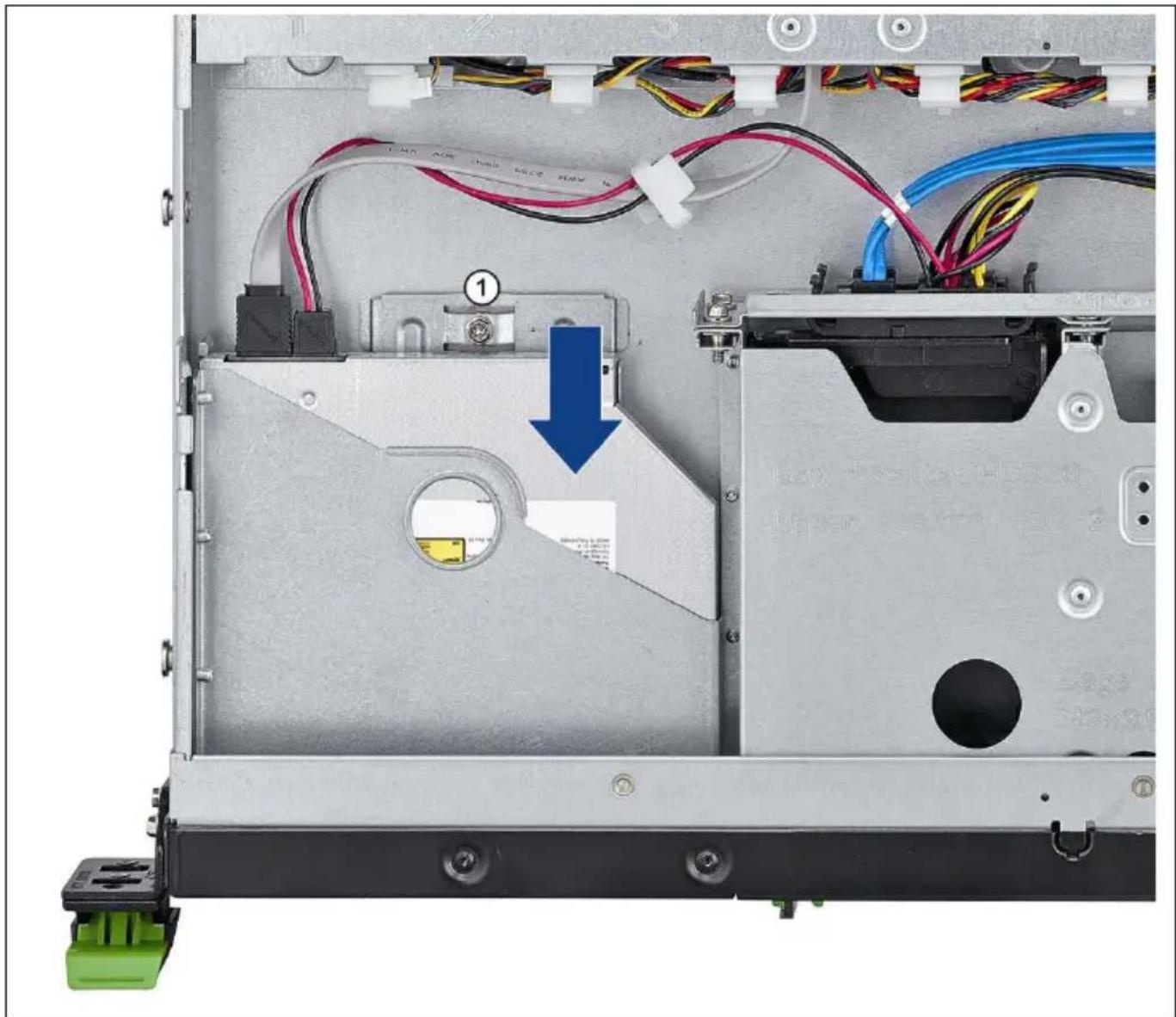
Lösen Sie die Schraube (1) und nehmen Sie den Laufwerkskäfig aus dem Gerät.
▶ Entfernen Sie ggf. die Abdeckung des Laufwerksschachts.
▶ Schieben Sie das Laufwerk in den Laufwerkskäfig und befestigen Sie es mit drei Schrauben.
▶ Schieben Sie den Laufwerkskäfig in Pfeilrichtung in den Laufwerksschacht.
▶ Befestigen Sie die Schraube (1).
▶ Stecken Sie die Leitungen für Daten und Stromversorgung.
▶ Schließen Sie das Gerät (siehe Abschnitt " Gerät schließen").
Bauen Sie das Gerät wieder in das Rack ein (siehe Abschnitt "Gerät ins Rack ein- oder aus dem Rack ausbauen").
Nichtbedienbare Laufwerke (Festplatten, HDD/SSD) aus- und einbauen

ACHTUNG!
- Der Ausbau eines Festplattenlaufwerks oder Solid-State-Laufwerks aus dem Einbaurahmen darf nur von einem Servicetechniker durchgeführt werden.
- Die HDD/SSD-Module (Laufwerke) müssen alle eindeutig gekennzeichnet sein, damit sie nach einem Upgrade wieder in ihre ursprünglichen Einbauplätze eingesetzt werden können. Wenn Sie dies nicht beachten, können vorhandene Daten zerstört werden.
- Das Gerät unterstützt keine Hot-Plug-Funktion. Fahren Sie das Gerät zum Tauschen von Laufwerken immer herunter. Siehe Abschnitt "Gerät herunterfahren".
Weitere Informationen zu RAID-Konfigurationen bzw. RAID-Level finden Sie in der Dokumentation zum RAID-Controller.
- Schaltkreise auf Baugruppen oder gelötete Teile dürfen nicht berührt werden. Halten Sie die Baugruppen an ihren Kanten oder metallischen Bereichen fest.
- Bevor Sie die Einheit entfernen, warten Sie etwa 30 Sekunden, bis der Datenträger vollständig zum Stillstand gekommen ist.
- Beim Anlaufen können die Laufwerke kurzzeitig das Gerät in Resonanz versetzen, was sich in einem brummenden Geräusch äußert. Dies deutet jedoch nicht auf einen Fehler hin. Sobald die Laufwerke ihre normale Drehzahl erreicht haben, endet das brummende Geräusch.
- Je nach Betriebssystem können Sie eventuell die Schreib-Cache-Einstellungen für die Festplattenlaufwerke konfigurieren. Würde es bei aktiviertem Schreib-Cache zu einem Stromausfall kommen, könnten Daten verloren gehen.
- Wenn Sie ein Festplattenlaufwerk oder Solid-State-Laufwerk entsorgen, einer anderen Person überlassen oder zurückgeben möchten, sollten Sie zu Ihrer eigenen Sicherheit die im Laufwerk gespeicherten Daten vernichten.
- Ein unsanfter Umgang mit Festplattenlaufwerken kann zu einer Beschädigung der gespeicherten Daten führen. Bevor Sie versuchen, unerwartete Probleme zu lösen, erstellen Sie von wichtigen Daten immer eine Sicherungskopie. Beim Sichern von Daten auf einem anderen Festplattenlaufwerk sollten Sie jeweils datei- oder partitionsweise vorgehen.
- Achten Sie darauf, dass Sie dem Festplattenlaufwerk keine Schläge zufügen und es nicht in Berührung mit metallenen Gegenständen bringen.
- Verwenden Sie das Gerät auf einer stoß- und erschütterungsfreien Oberfläche.
- Verwenden Sie die Gerät nicht an sehr heißen oder kalten Orten oder an Orten mit extremen Temperaturänderungen.
- Versuchen Sie niemals, ein Festplattenlaufwerk oder ein Solid-State-Laufwerk zu zerlegen.
Nichtbedienbares 2 ½-Zoll-Laufwerk (Festplatten, HDD/SSD) aus- und einbauen
Es können maximal vier nichtbedienbare 2 ½-Zoll SAS/SATA HDD/SSD-Module installiert werden. Jedes HDD/SSD-Modul kann ein SAS/SATA-Festplattenlaufwerk oder ein SATA-Solid-State-Laufwerk im 2,5-Zoll-Format aufnehmen. Die Verbindung der HDD/SSD-Module zur SAS/SATA-Backplane ist leitungslos. Dies ermöglicht ein einfaches Stecken oder Ziehen der HDD/SSD-Module.
Gemischte Konfigurationen von SAS und SATA HDD/SSD-Modulen werden nicht unterstützt.

- Bei Installation nur eines HDD/SSD-Moduls, wird dieses auf Position 0 installiert. Freibleibende Einbauplätze müssen mit einem Leermodul bestückt werden.
2 1/2-Zoll-Leermodul ausbauen
Leermodule schützen freie Einbauplätze gegen Umwelteinflüsse. Bauen Sie das Leermodul vor dem Einbau eines zusätzlichen Laufwerks aus.
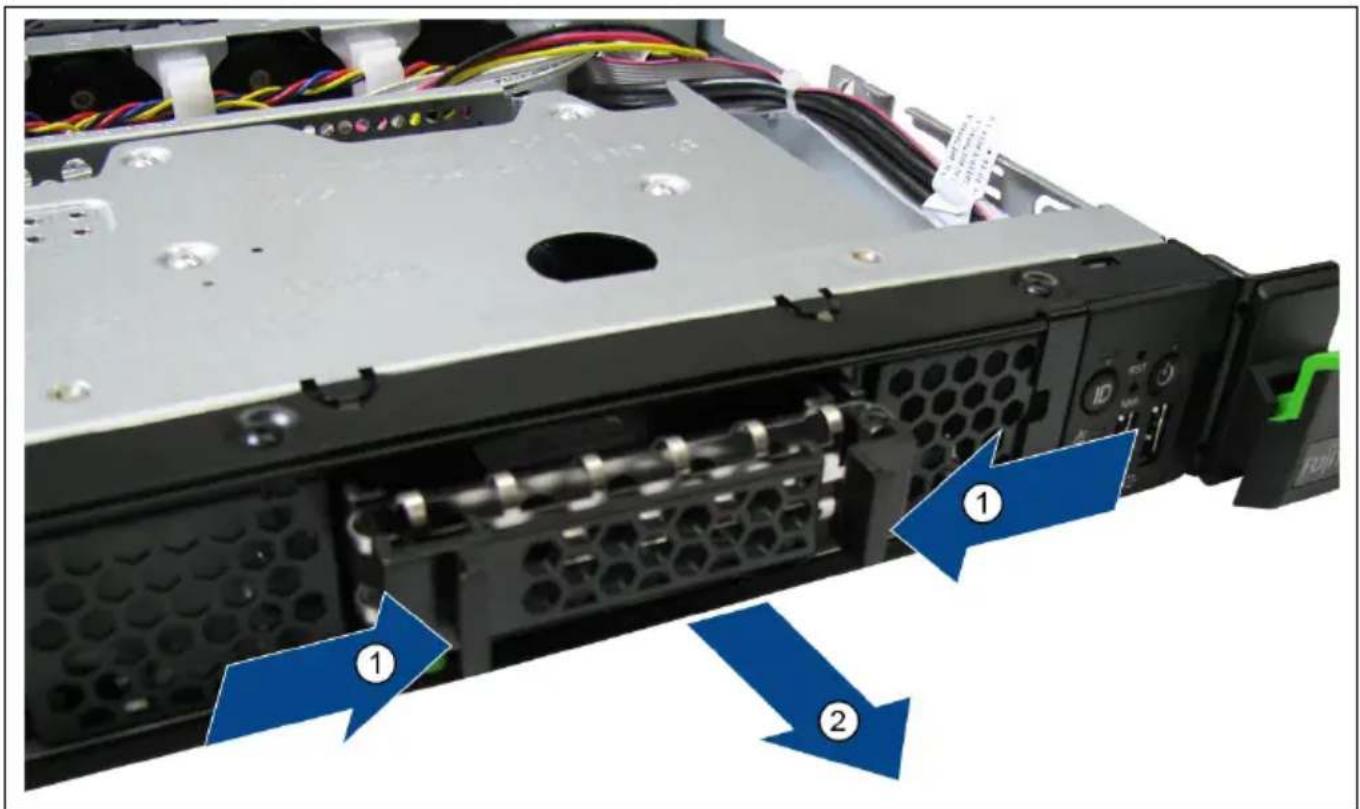
Drücken Sie die beiden Zungen am Leermodul soweit zusammen, bis sich die Verriegelung löst (1).
▶ Ziehen Sie das Leermodul aus dem Einbauplatz (2).

ACHTUNG!
Bewahren Sie das Leermodul auf. Wenn Sie ein Laufwerk ausgebaut haben und kein neues dafür einbauen, setzen Sie das Leermodul aus Gründen der Kühlung, der einzuhaltenden EMV-Vorschriften (Vorschriften zur elektromagnetischen Verträglichkeit) und des Brandschutzes wieder ein. Achten Sie darauf, dass das Leermodul dabei richtig im Einbauplatz einrastet.
Nichtbedienbares 2 ½-Zoll-Laufwerk einbauen
Voraussetzungen:
- Das Leermodul ist ausgebaut (siehe Abschnitt " 2 ½-Zoll-Leermodul ausbauen").
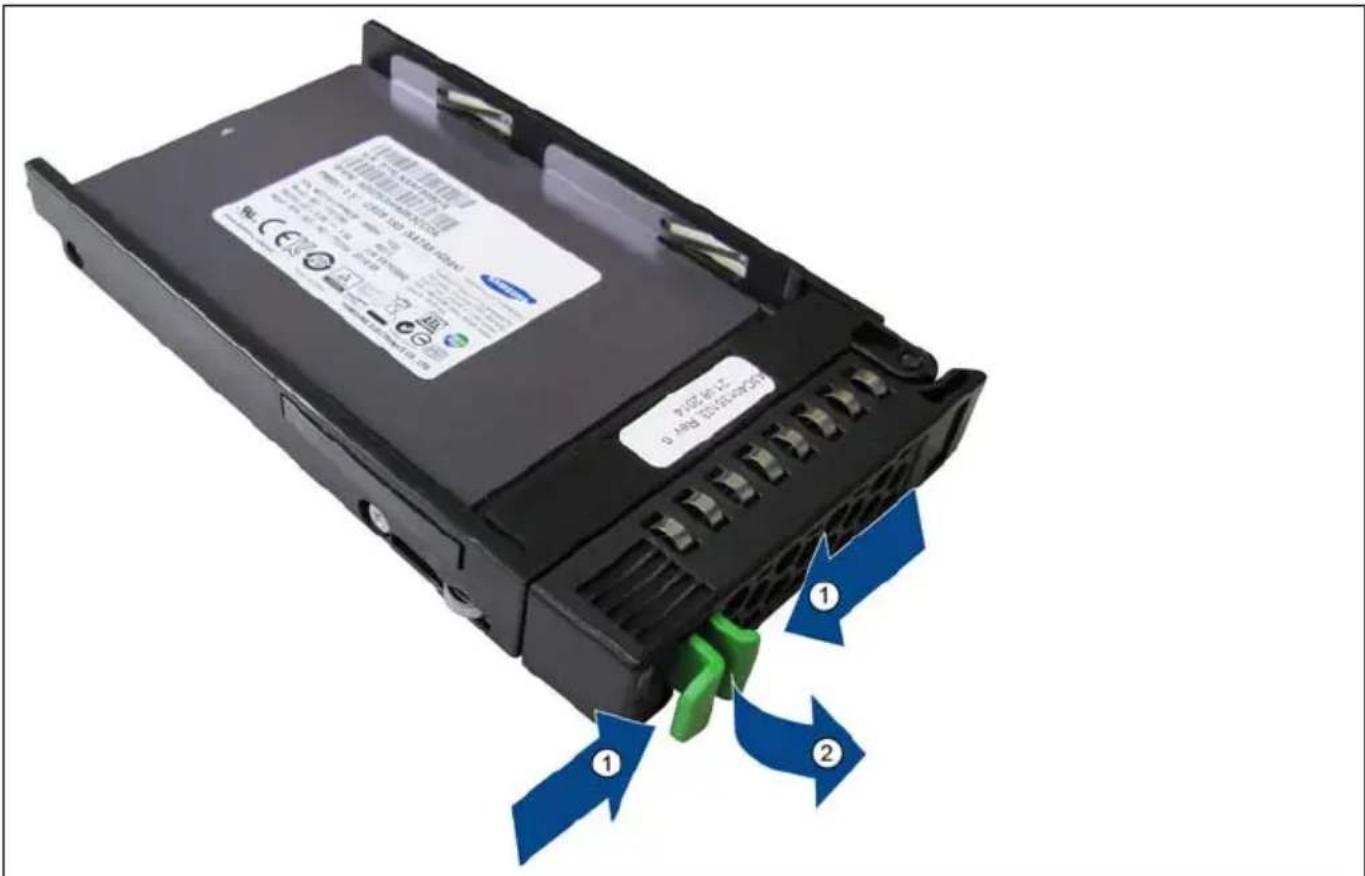
Um den Verriegelungsmechanismus des Laufwerks zu lösen, drücken Sie die beiden grünen Laschen des Verriegelungshebels zusammen (1).
▶ Schwenken Sie den Griff des Laufwerks vollständig in Pfeilrichtung (2).
Das Laufwerk ist entriegelt.
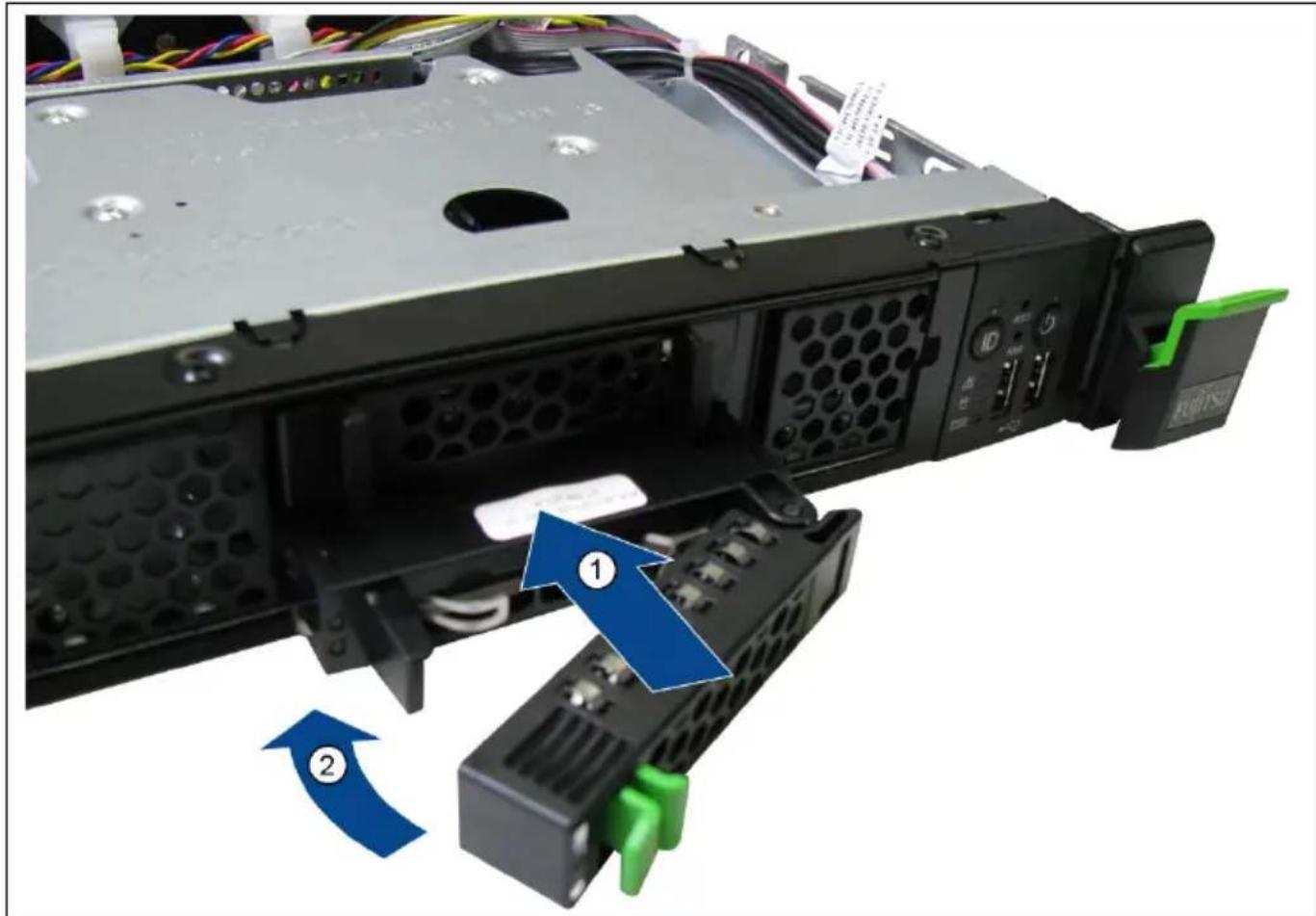
▶ Schieben Sie das Laufwerk vorsichtig bis zum Anschlag in den freien Einbauplatz (1).
Drücken Sie den Griff vollständig (2) in Pfeilrichtung, bis der Verriegelungsmechanismus einrastet.
Ggf. müssen Sie im BIOS-Setup oder in der Konfiguration des RAID-Controllers den Eintrag für das Laufwerk entsprechend anpassen.
Nichtbedienbares 2 ½-Zoll-Laufwerk ausbauen
Voraussetzungen:
- Sie haben sichergestellt, dass das zu entfernde Laufwerk nicht zu einem RAID-Array zusammengeschlossen wurde. Wenn das Laufwerk Teil eines RAID-Arrays ist, müssen Sie zunächst das Array löschen.
Weitere Informationen zur Konfiguration des optionalen RAID-Controllers finden Sie in der entsprechenden Dokumentation im Internet unter http://www.fujitsu.com/fts/support.

ACHTUNG!
Alle Daten auf allen Laufwerken im Array gehen verloren. Führen Sie vor dem Löschen eines RAID-Arrays eine Datensicherung durch.
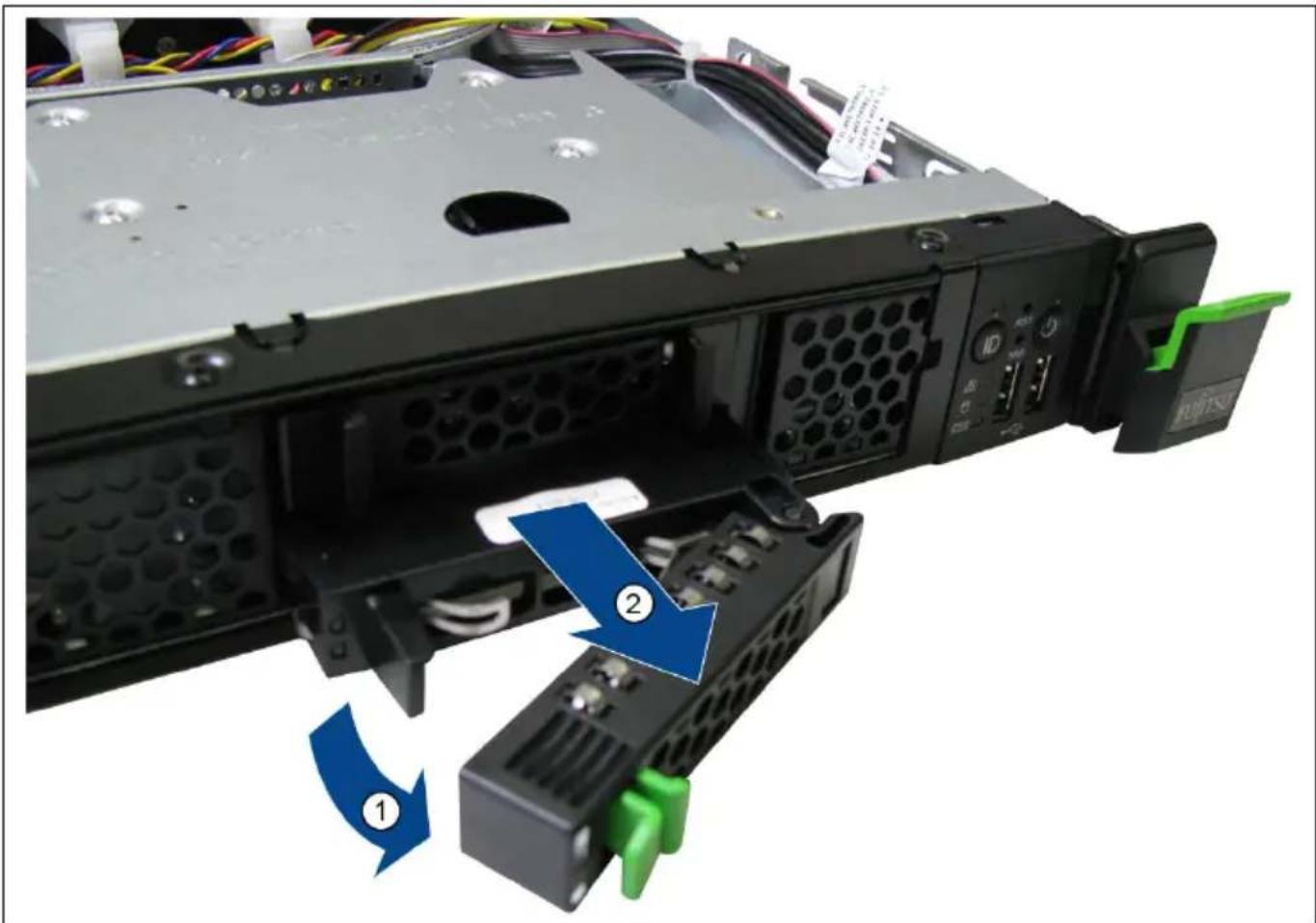
Um den Verriegelungsmechanismus des Laufwerks zu lösen, drücken Sie die beiden grünen Laschen des Verriegelungshebels zusammen.
▶ Schwenken Sie den Griff des Laufwerks vollständig in Pfeilrichtung (1).
Das Laufwerk ist entriegelt.
▶ Ziehen Sie das Laufwerk heraus (2).
2 1/2-Zoll-Leermodul einbauen
Voraussetzung:
- Das Laufwerk ist ausgebaut (siehe Abschnitt " Nichtbedienbares 2 ½-Zoll-Laufwerk ausbauen").
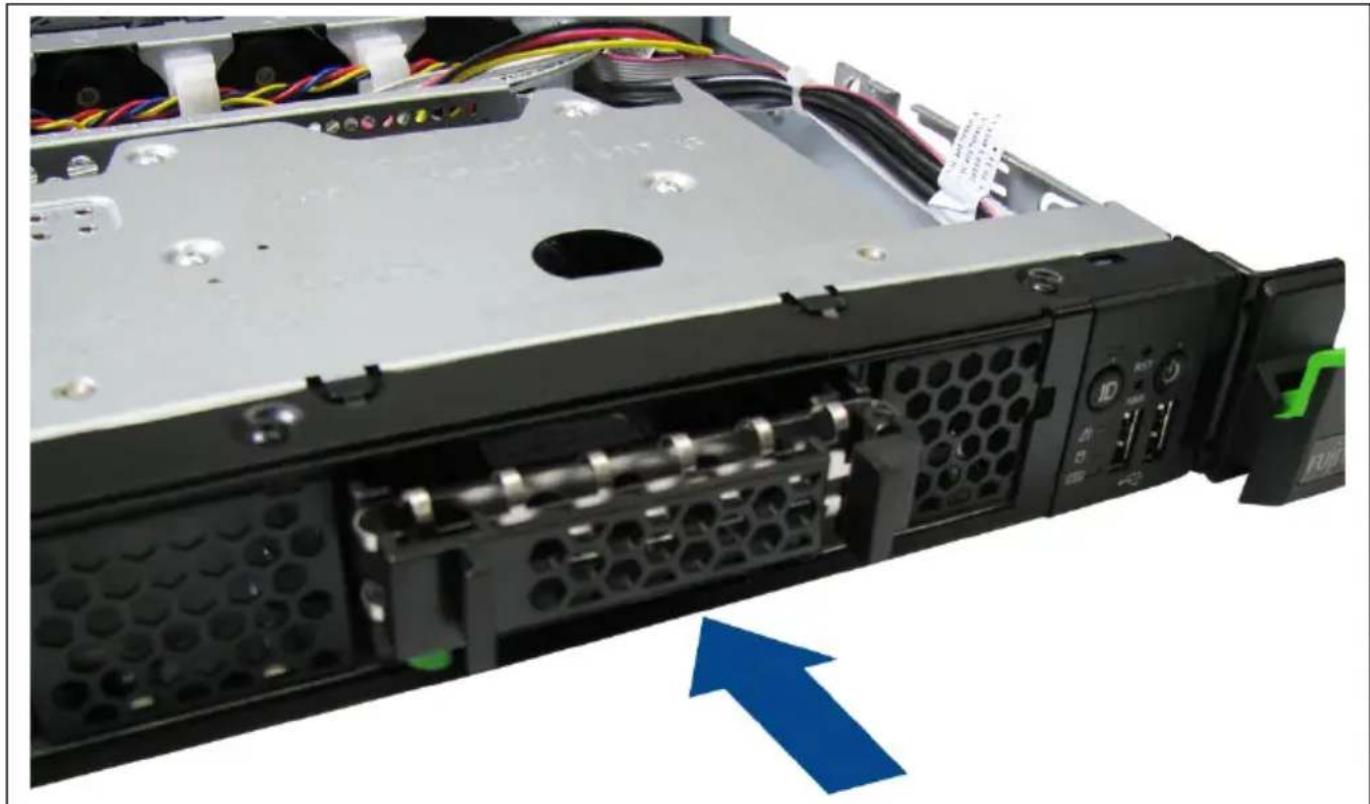
▶ Schieben Sie das Leermodul in den leeren Einbauplatz, bis es einrastet.
Lüftermodule aus- und einbauen
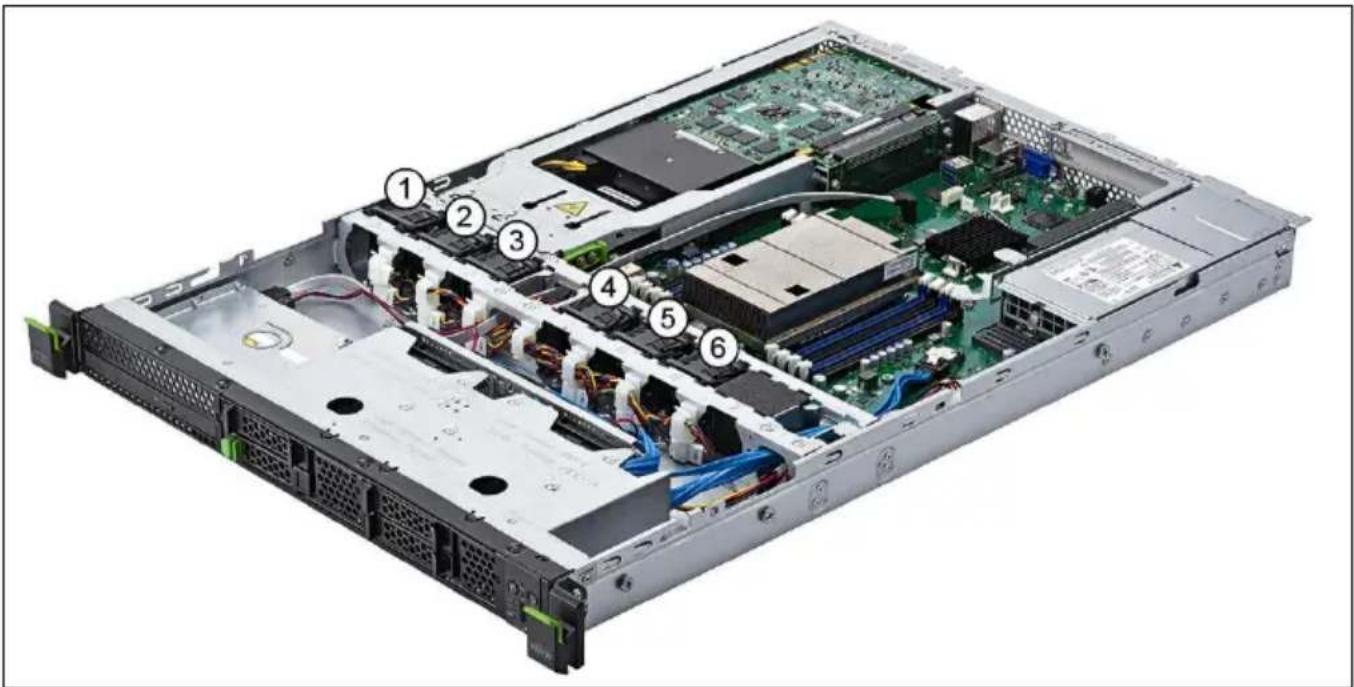
Das Gerät verfügt je nach Konfiguration über bis zu 6 Systemlüfter.
Falls bei Ihrem Gerät an einer Position kein Lüfter verbaut ist, muss an dieser Stelle ein Platzhalter aus Schaumstoff verbaut sein. Für eine optimale Kühlung des Geräts darf der Platzhalter unter keinen Umständen entfernt werden.
Nummerierung der Lüftermodule:
Defektes Lüftermodul ausbauen
Voraussetzungen:
- Das Gerät ist aus dem Rack ausgebaut (siehe Abschnitt " Gerät ins Rack ein- oder aus dem Rack ausbauen").
- Das Gerät ist geöffnet (siehe Abschnitt " Gerät öffnen").

ACHTUNG!
Die Lüfter sind leistungsstarke, hochdrehende Modelle. Niemals im laufenden Betrieb die Lüfter entnehmen, da dabei ein erhöhtes Verletzungsrisiko besteht.
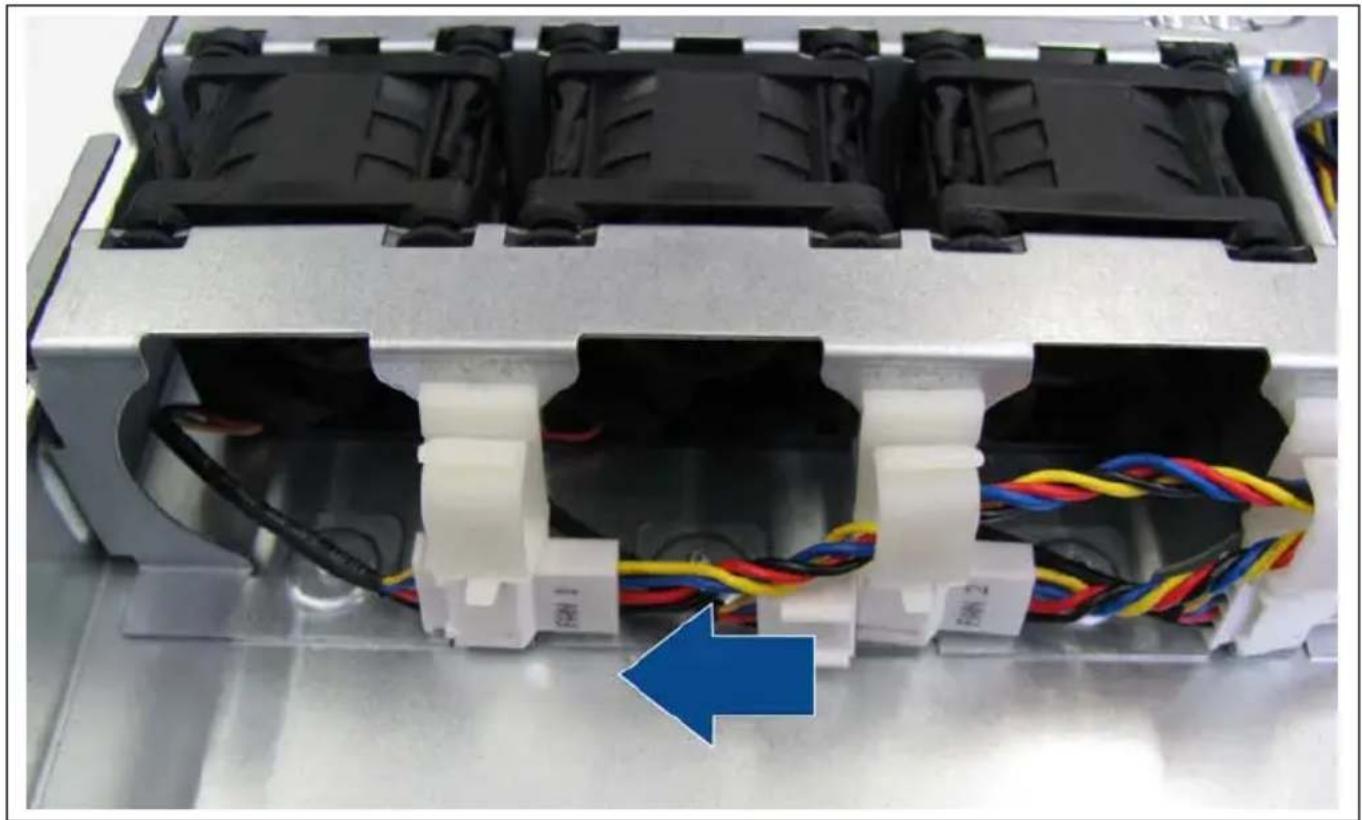
Ziehen Sie den Stecker des Lüftermoduls aus der Buchse des Lüfterkabels.
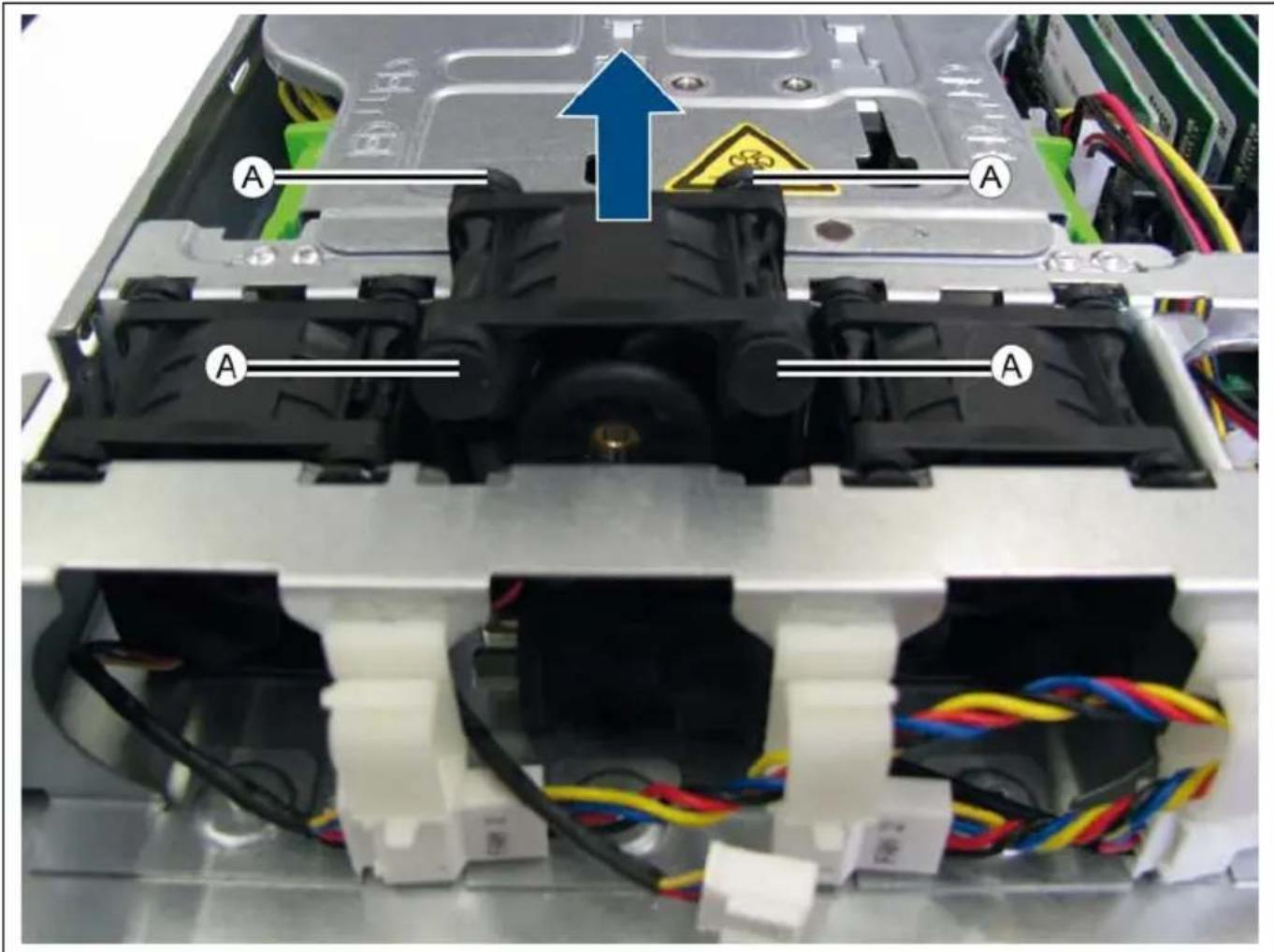
Heben Sie das Lüftermodul ca. 2 cm an. Drücken Sie dafür die vier Gummistifte nach oben (A).
▶ Schieben Sie das Lüfterkabel durch die Öffnung des Lüfterkäfigs.
▶ Heben Sie das Lüftermodul heraus.
Neues Lüftermodul einbauen
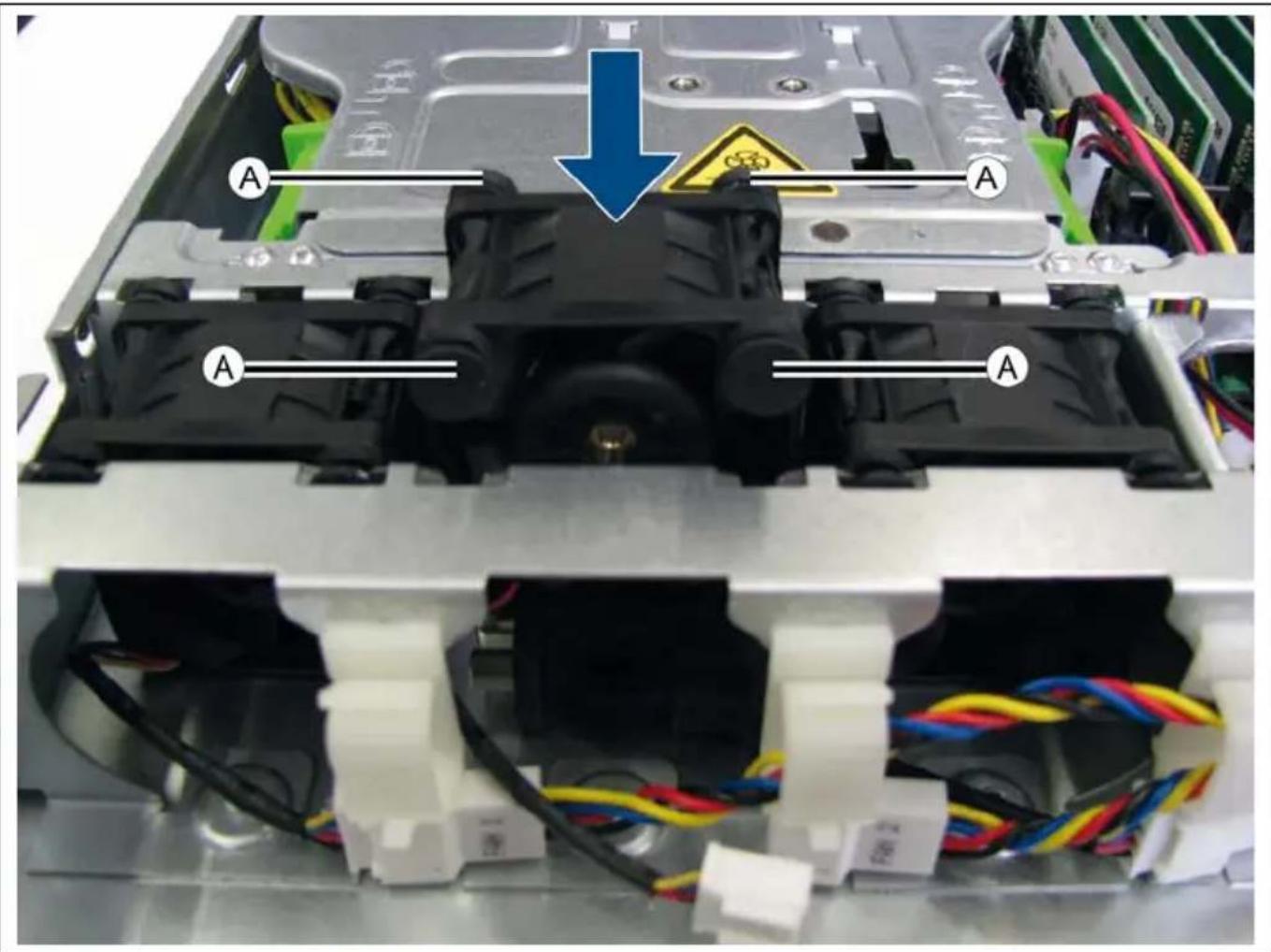
▶ Führen Sie das Lüfterkabel durch die Öffnung im Lüfterkäfig nach vorne durch und setzen Sie das Lüftermodul ein.
▶ Drücken Sie die vier Gummistifte (A) nach unten, bis sie einrasten.
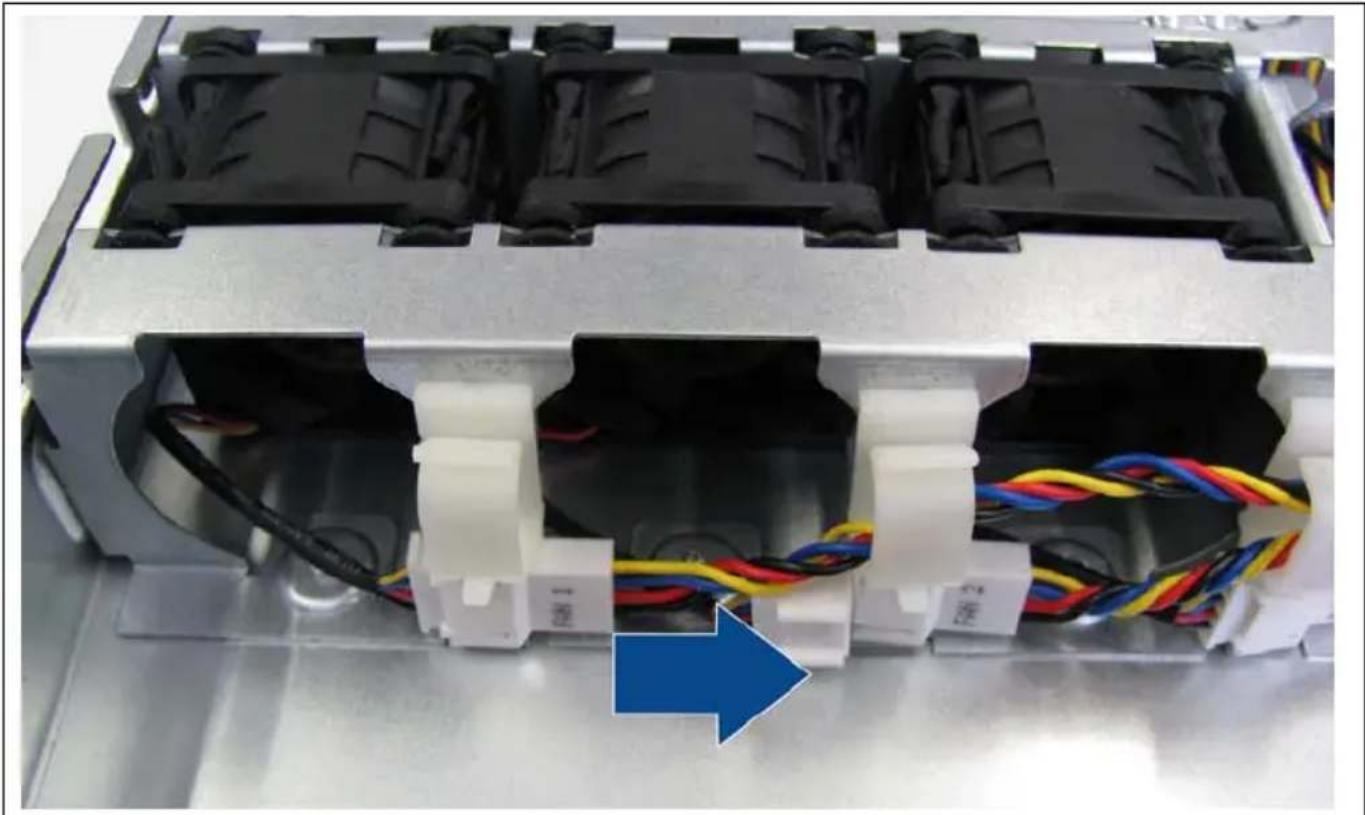
▶ Stecken Sie den Stecker des Lüftermoduls in die Buchse des Lüfterkabels.
▶ Schließen Sie das Gerät (siehe Abschnitt " Gerät schließen").
Bauen Sie das Gerät wieder in das Rack ein (siehe Abschnitt "Gerät ins Rack ein- oder aus dem Rack ausbauen").
Erweiterungskarten

ACHTUNG!
- Interne Kabel oder Geräte dürfen nicht beschädigt oder verändert werden. Dies könnte zu Schäden am Gerät, zum Ausbruch eines Brandes oder zu einem elektrischen Schlag führen.
- Manche Bauelemente und Komponenten innerhalb des Geräts sind auch nach dem Herunterfahren noch heiß. Warten Sie nach dem Herunterfahren des Geräts, bis heiße Komponenten abgekühlt sind, bevor Sie interne Optionen ein- oder ausbauen.
- Leiterplatten und gelötete Teile der internen Optionen sind ungeschützt und können durch statische Elektrizität beschädigt werden. Sie müssen sich immer statisch entladen (z. B. durch Berühren eines geerdeten Gegenstands), bevor Sie elektrostatisch gefährdete Bauelemente (EGBs) austauschen.
- Schaltkreise auf Baugruppen oder gelötete Teile dürfen nicht berührt werden. Fassen Sie die Schaltkreise an den metallischen Teilen oder Kanten an.
- Wenn Geräte mit anderen als den in diesem Abschnitt genannten Methoden installiert oder zerlegt werden, erlischt die Gewährleistung.
Dank der zwei Riser-Module bietet das System einen Steckplatz für eine High-Profile-Baugruppe (1) und einen Steckplatz für eine High-Profile-Baugruppe bzw. -Grafikkarte (2), 2 Slots.
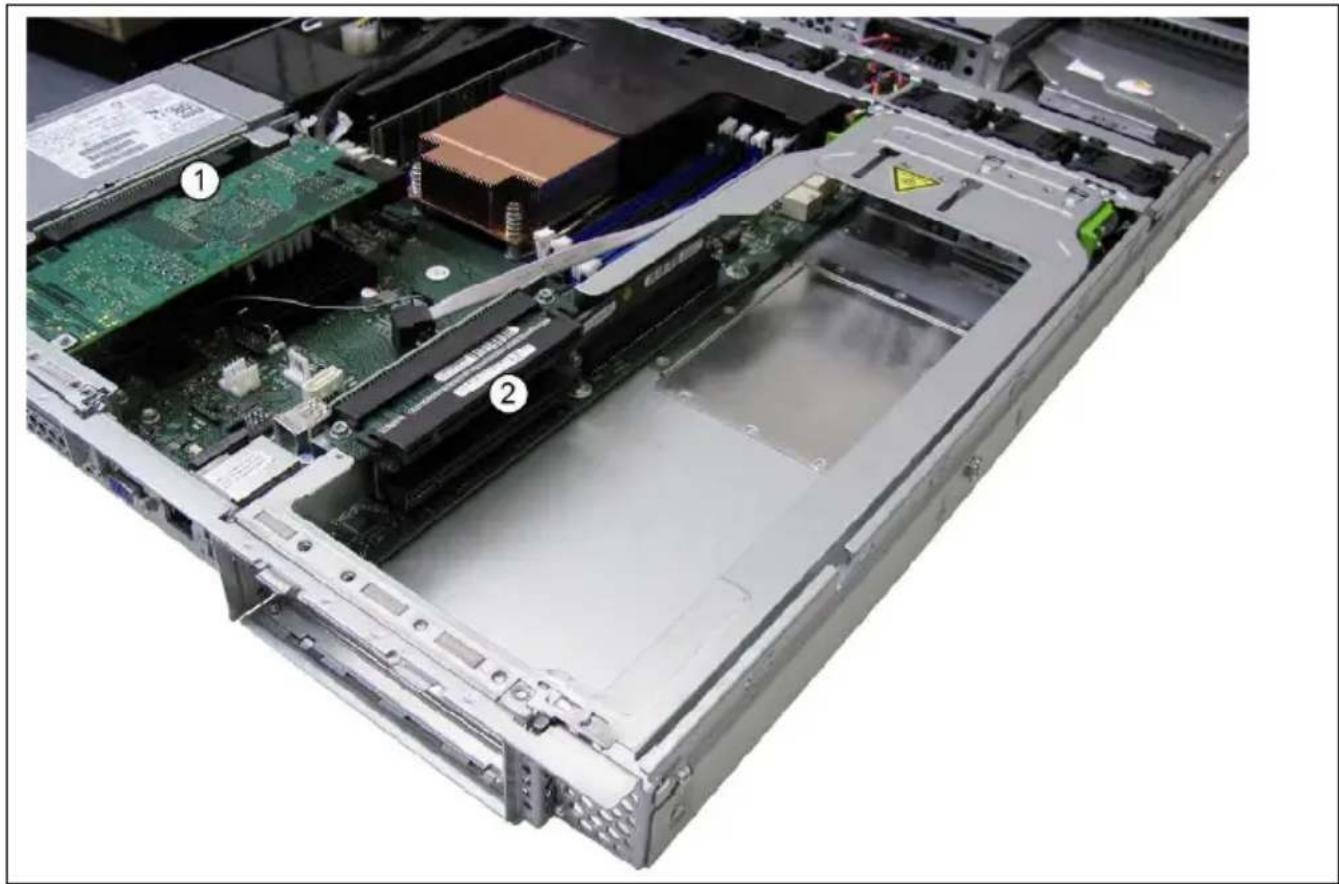
1= Riser-Modul für High-Profile- Baugruppen (Erweiterungskarte eingebaut), max. Kartenlänge 180 mm
2= Grafikkartenträger für High-Profile-Baugruppen, 2 Slots, max. Kartenlänge 341 mm
Bestückung der PCI-Steckplätze
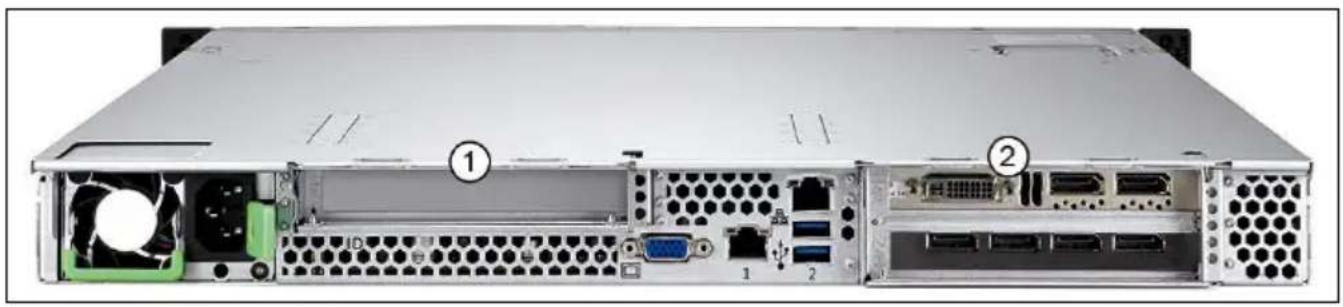
| Nr. Riser-Modul PCI-Bus Länge | |||
| 1 | Riser-Modul | PCI-Express | High-Profile |
| 2 | Grafikkartenträger | PCI-Express | High-Profile, 2 Slots |
Einbau einer Erweiterungskarte in Riser-Modul (High-Profile)
Riser-Modul entfernen
Voraussetzungen:
• Das Gerät ist heruntergefahren (siehe Abschnitt "Gerät herunterfahren").
- Das Gerät ist aus dem Rack ausgebaut (siehe Abschnitt " Gerät ins Rack ein- oder aus dem Rack ausbauen").
- Das Gerät ist geöffnet (siehe Abschnitt " Gerät öffnen").
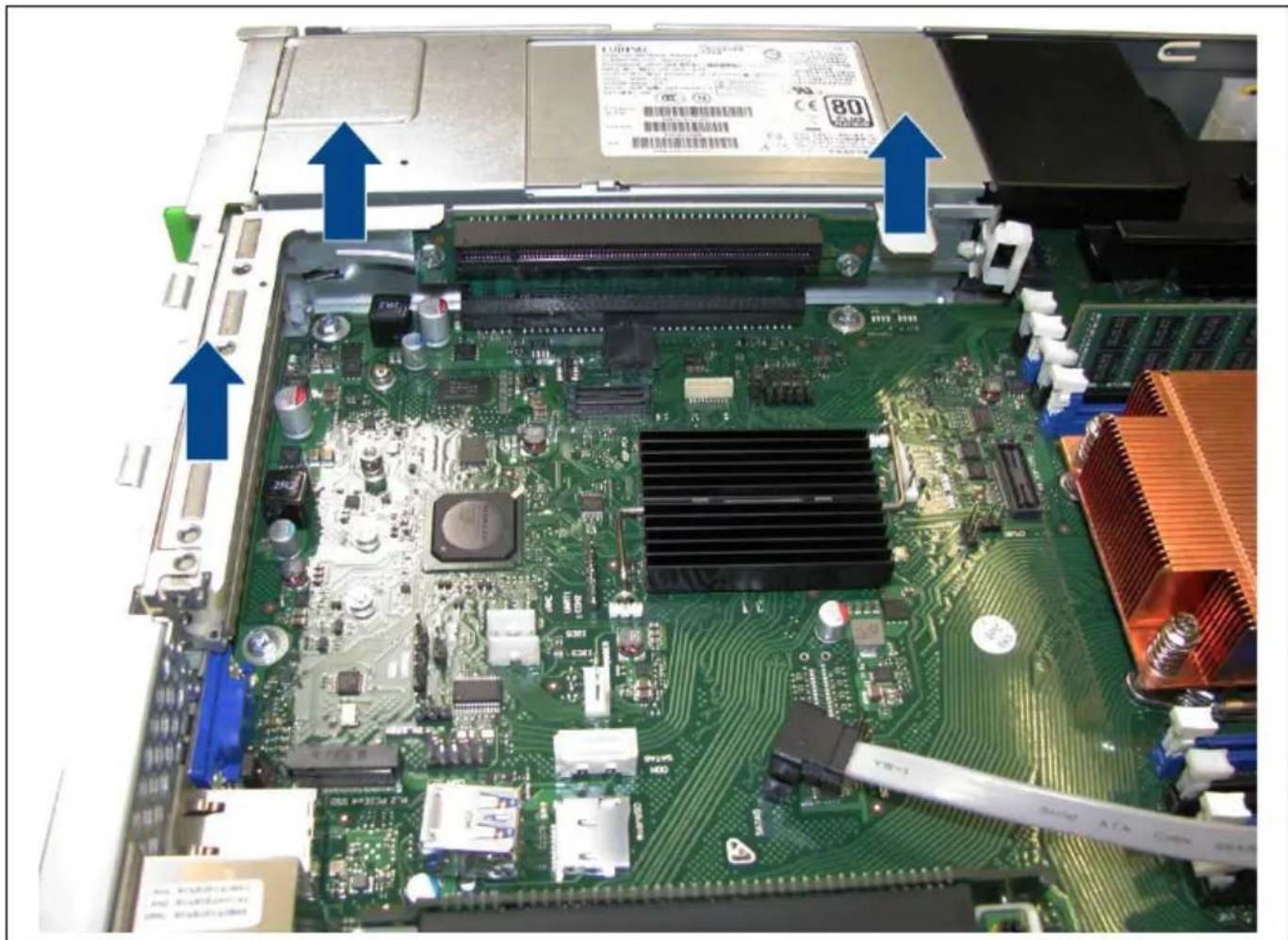
Ziehen Sie das Riser-Modul vorsichtig nach oben heraus.
Steckplatzabdeckung entfernen
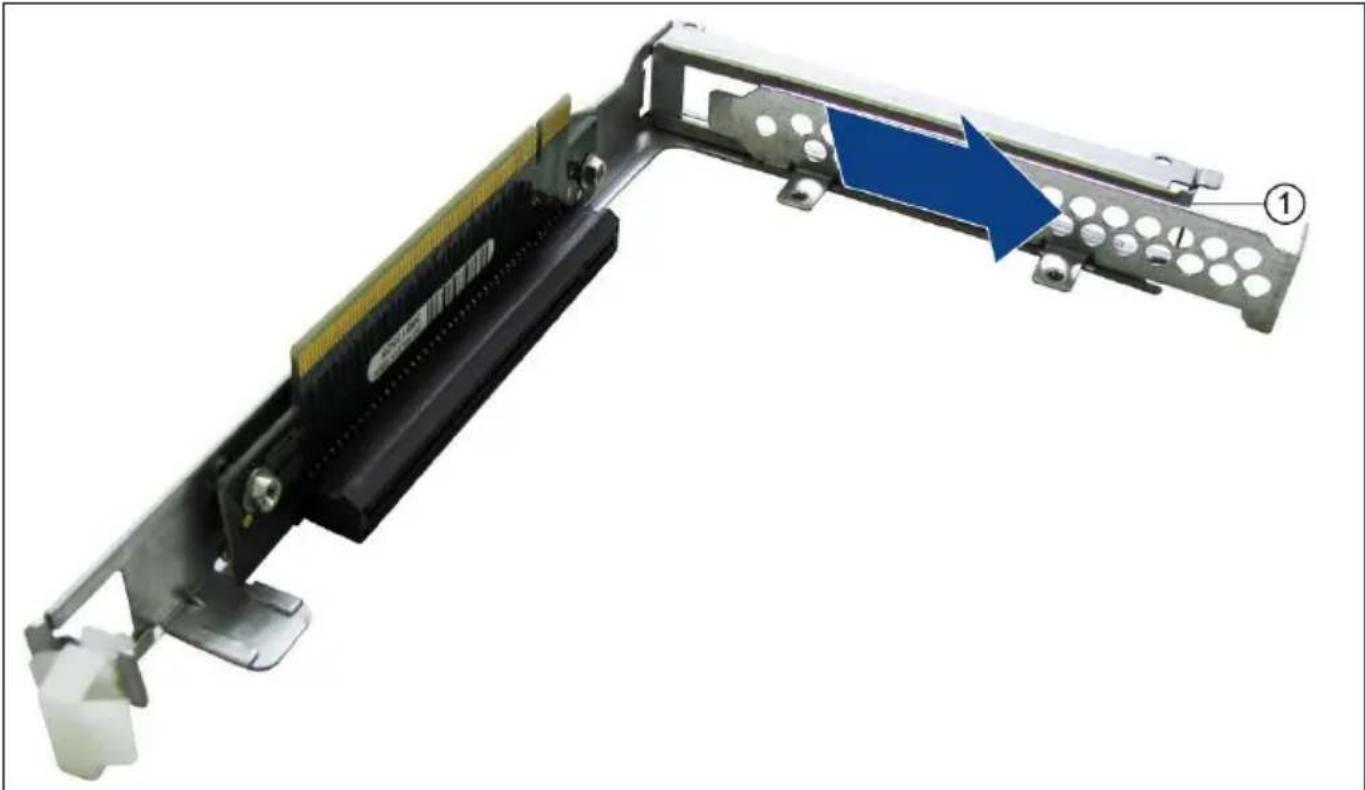
▶ Lösen Sie die Schraube (1).
▶ Ziehen Sie die Steckplatzabdeckung heraus.

ACHTUNG!
Bewahren Sie die Steckplatzabdeckung zur späteren Verwendung auf. Wenn Sie die Erweiterungskarte wieder ausbauen und keine neue dafür einsetzen, müssen Sie die Steckplatzabdeckung wegen der Kühlung, der einzuhaltenden EMV-Vorschriften und des Brandschutzes wieder einsetzen.
Erweiterungskarte einsetzen
▶ Lesen Sie zuerst die mit der Erweiterungskarte gelieferte Dokumentation.
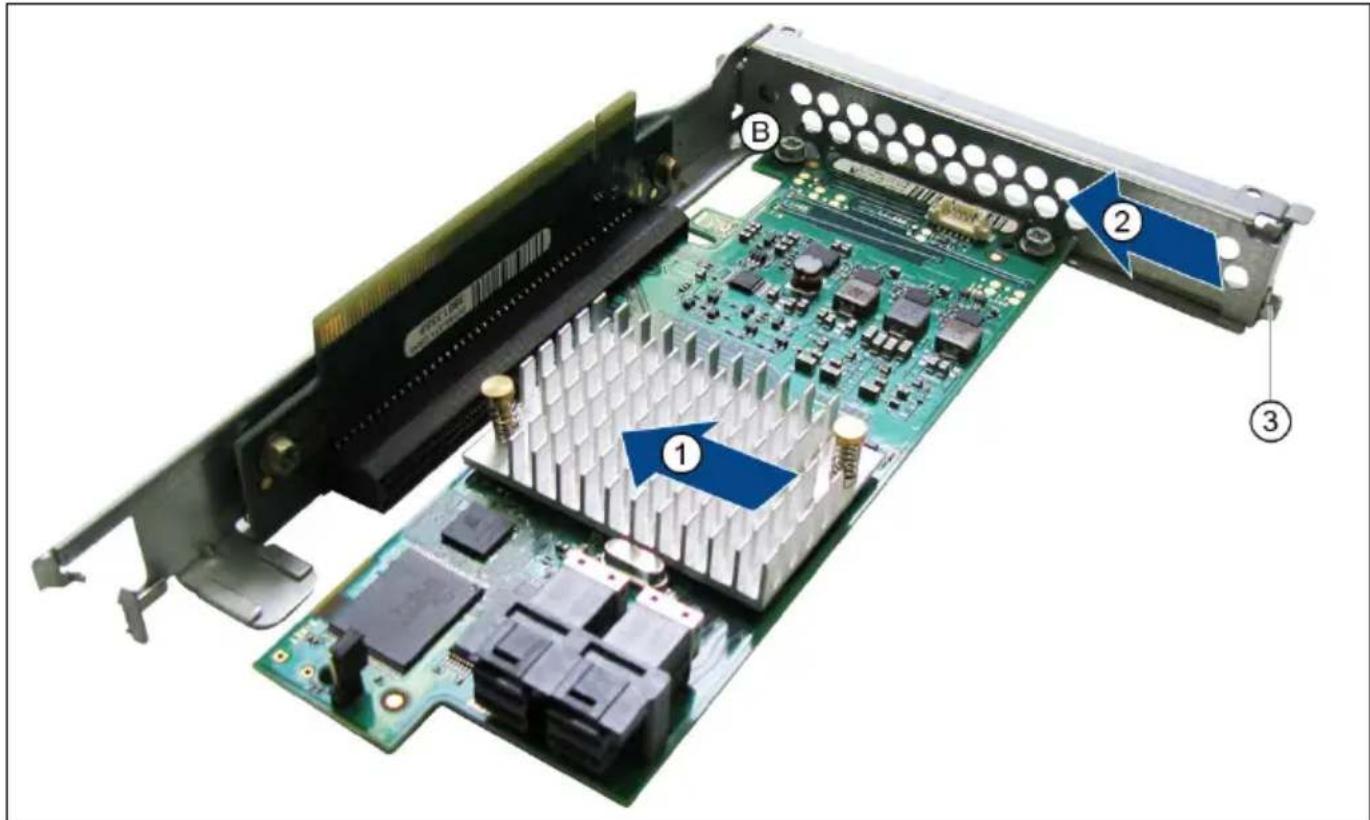
Drücken Sie die Erweiterungskarte vorsichtig in den Steckplatz des Riser-Moduls, bis sie spürbar einrastet (1).
Achten Sie darauf, dass die Nase der Steckplatzabdeckung (2) in die entsprechende Öffnung einrastet (B).
Befestigen Sie die Steckplatzabdeckung der Erweiterungskarte mit der Schraube (3).
▶ Stecken Sie ggf. zur Verbindung notwendige Leitungen an die Erweiterungskarte.
Weitere Informationen zu optionalen Leitungen entnehmen Sie der Dokumentation der Erweiterungskarte und dem Handbuch zum Mainboard.
Erweiterungskartenträger einbauen
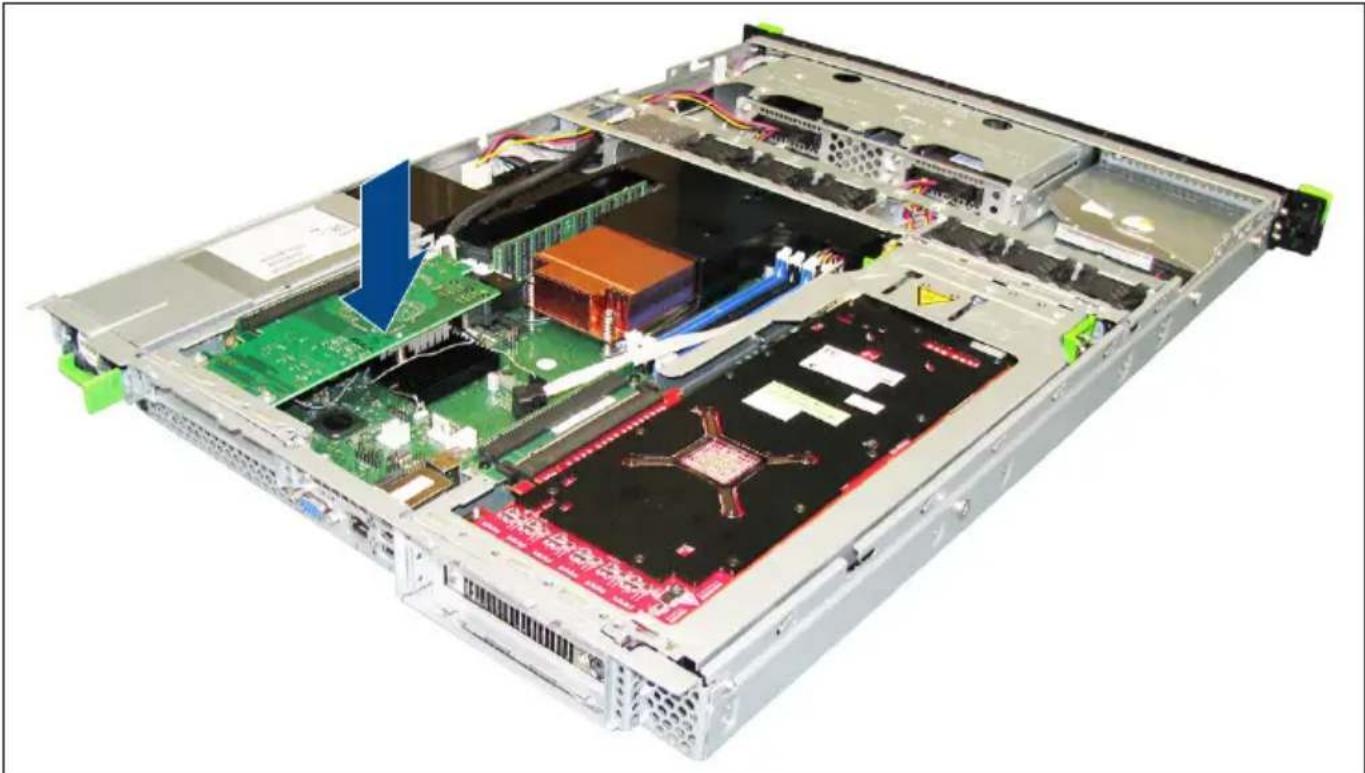
▶ Stecken Sie die Riser-Karte in den Steckplatz des Mainboards.
▶ Verbinden Sie ggf. die Leitungen der Erweiterungskarte mit dem Mainboard.
▶ Schließen Sie das Gerät (siehe Abschnitt " Gerät schließen").
Bauen Sie das Gerät wieder in das Rack ein (siehe Abschnitt "Gerät ins Rack ein- oder aus dem Rack ausbauen").
Einbau einer Erweiterungskarte in den Grafikkartenträger
Grafikkartenträger entfernen
Voraussetzungen:
- Das Gerät ist heruntergefahren (siehe Abschnitt " Gerät herunterfahren").
- Das Gerät ist aus dem Rack ausgebaut (siehe Abschnitt " Gerät ins Rack ein- oder aus dem Rack ausbauen").
- Das Gerät ist geöffnet (siehe Abschnitt " Gerät öffnen").
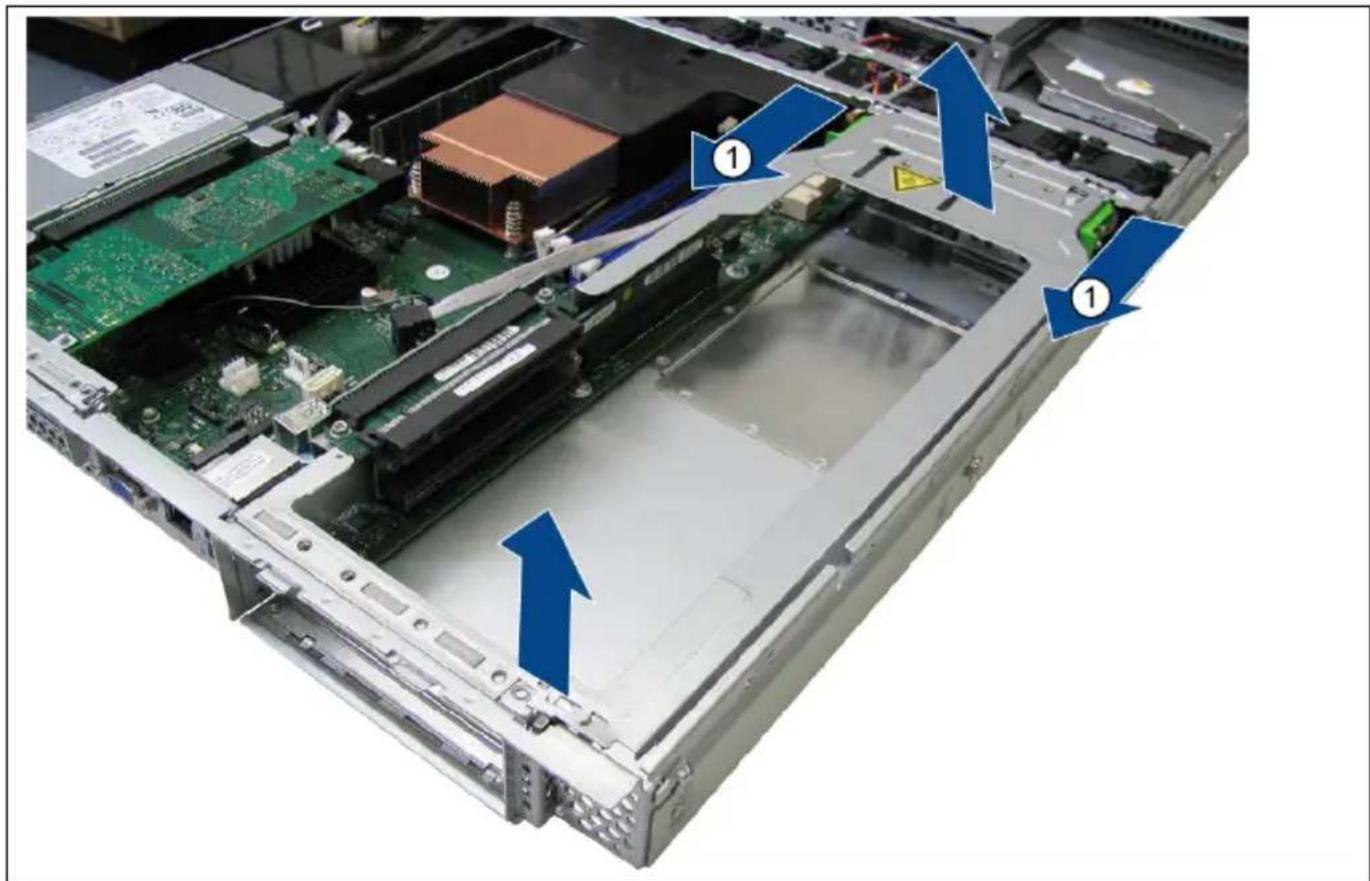
▶ Öffnen Sie die beiden Verriegelungen in Pfeilrichtung (1).
Ziehen Sie den Grafikkartenträger vorsichtig nach oben heraus.
Steckplatzabdeckungen entfernen
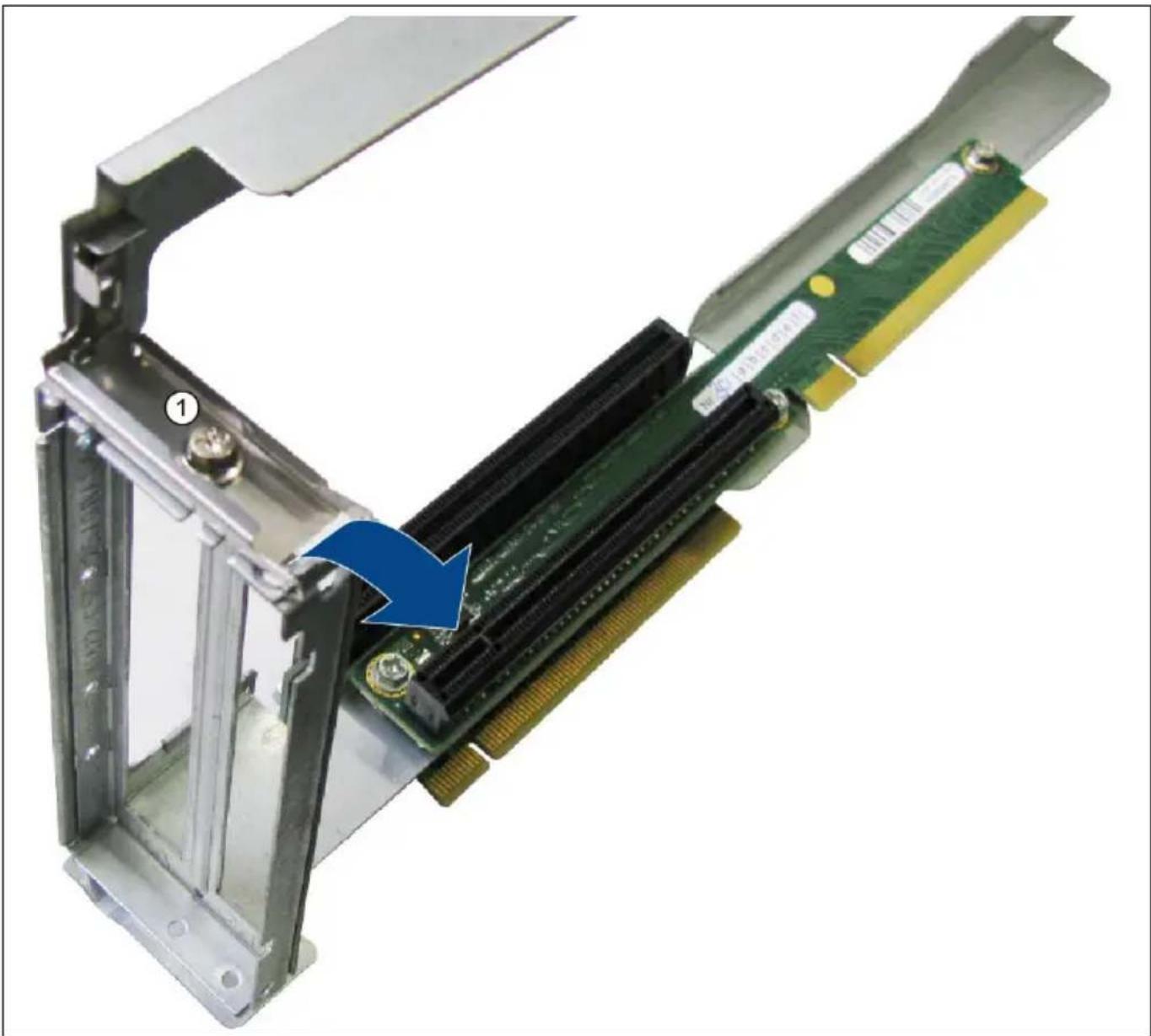
▶ Lösen Sie die Schraube (1).
- Klappen Sie den Verriegelungshebel in Pfeilrichtung.
▶ Ziehen Sie die Steckplatzabdeckungen heraus.

ACHTUNG!
Heben Sie die Steckplatzabdeckung des Steckplatzes auf. Wenn Sie die Erweiterungskarte wieder ausbauen und keine neue dafür einsetzen, müssen Sie die Steckplatzabdeckung wegen der Kühlung, der einzuhaltenden EMV-Vorschriften und des Brandschutzes wieder einsetzen.
Erweiterungskarte einsetzen
▶ Bitte lesen Sie die mit der Erweiterungskarte gelieferte Dokumentation.
Grafikkartenträger für ISA-konforme Grafikkarte:

Wenn Sie diesen Typ von Grafikkarte verwenden, benötigen Sie einen Extender, damit die ISA-Länge erreicht wird (entsprechend der ISA-Spezifikation max. 341 mm).
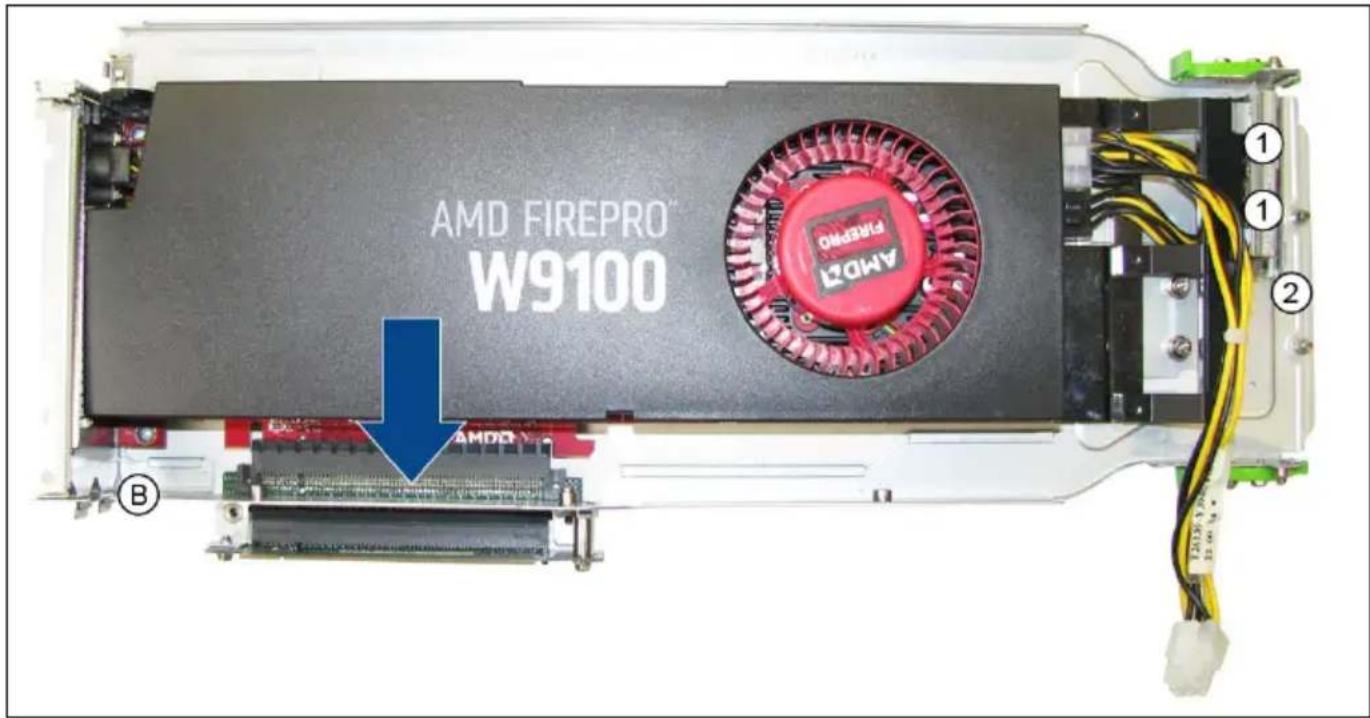
▶ Wenn erforderlich, stecken Sie die Stromversorgungsleitung an die Erweiterungskarte.
Lösen Sie ggf. die Schrauben (1) am Halter (2) und schieben Sie diesen nach rechts.
Drücken Sie die Erweiterungskarte vorsichtig in Pfeilrichtung in den Steckplatz der Riser-Karte, bis sie spürbar einrastet.
Achten Sie darauf, dass die Nase an der Steckplatzabdeckung (B) in die entsprechende Öffnung einrastet.

ACHTUNG!
Nur mit einer ordnungsgemäßen Befestigung kann eine ausreichende Kühlung und die Einhaltung der EMV-Vorschriften sichergestellt werden.
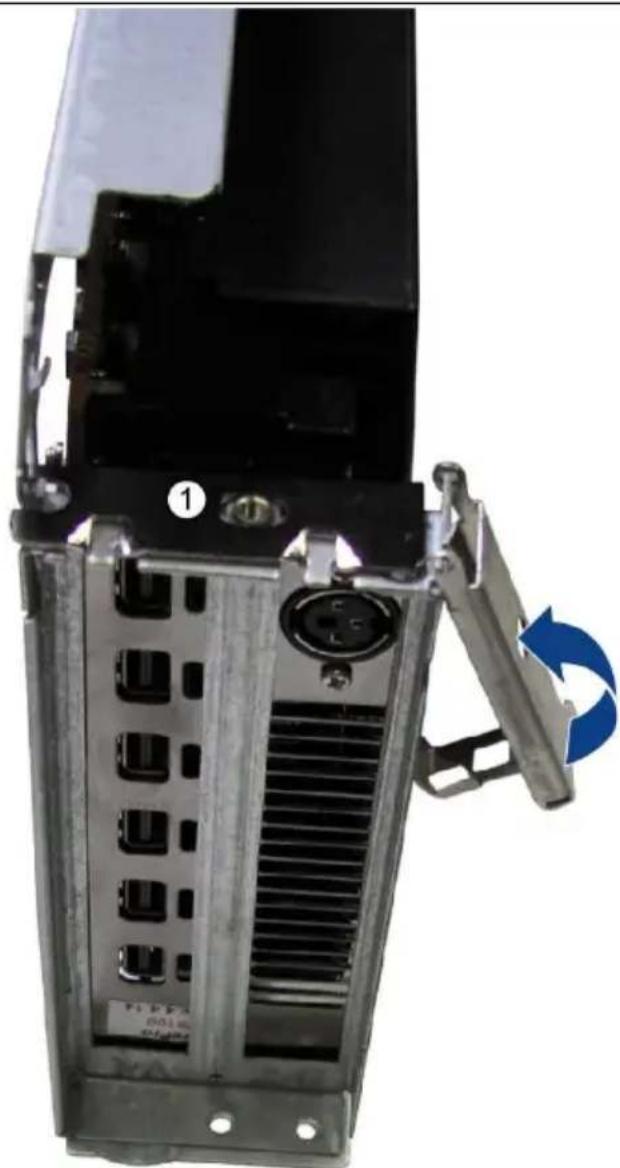
▶ Schließen Sie den Verriegelungshebel und befestigen Sie die Erweiterungskarte mit der Schraube (1).
Grafikkartenträger für ISA-konforme Grafikkarte:
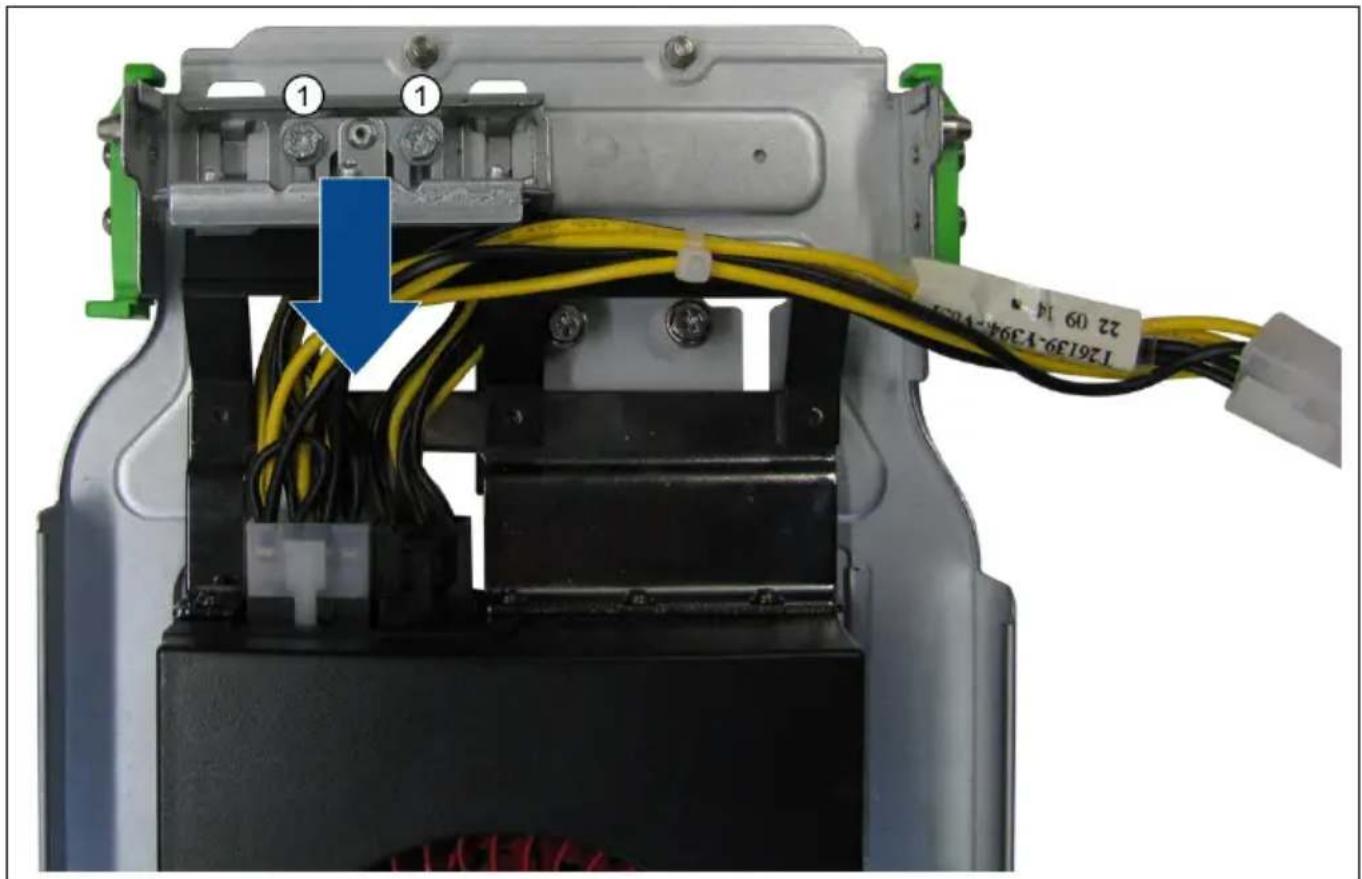
▶ Schieben Sie den Halter in Pfeilrichtung, bis die Erweiterungskarte sicher fixiert ist.
▶ Ziehen Sie die Schrauben (1) wieder fest.
Grafikkartenträger einbauen
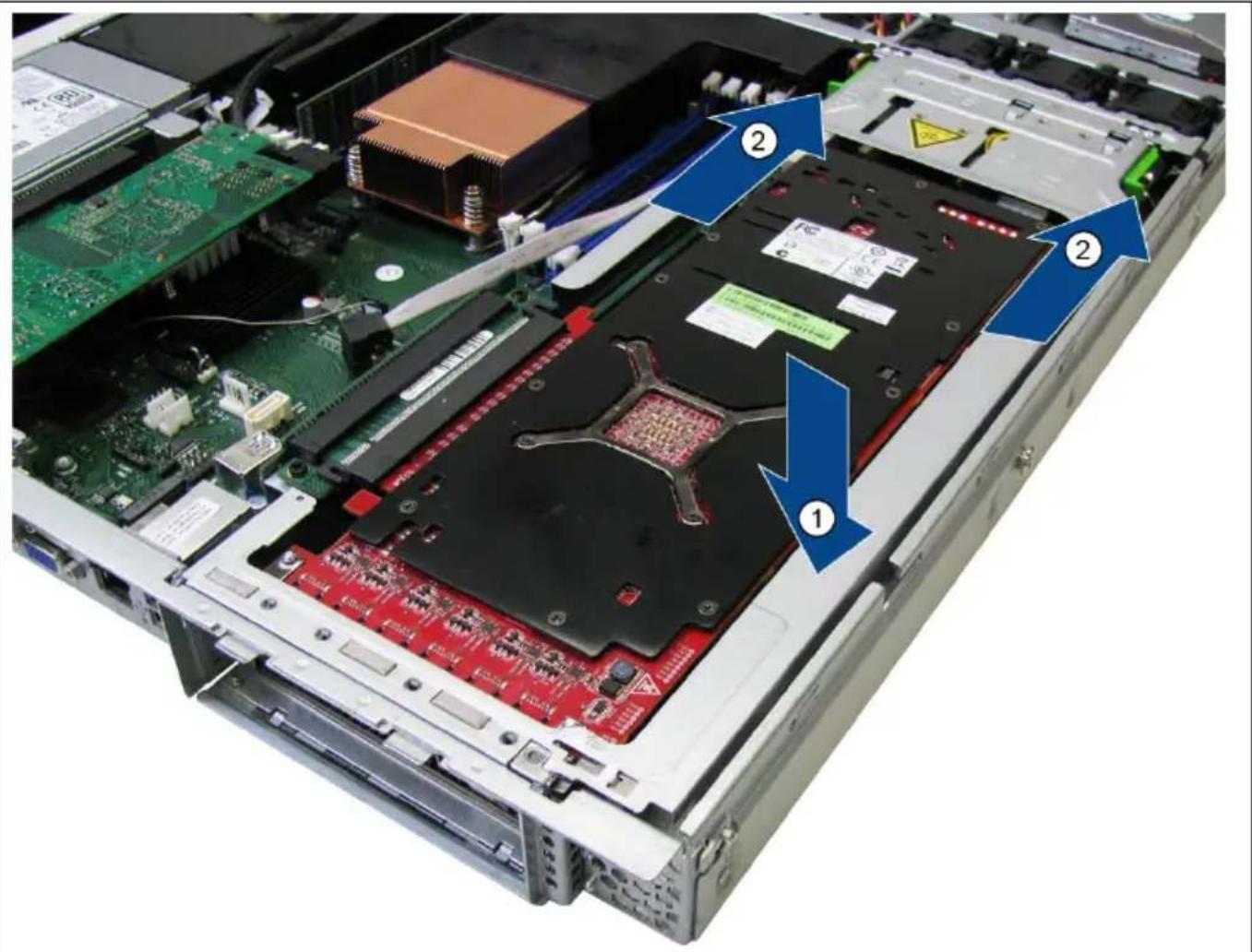
▶ Schließen Sie ggf. die Stromversorgungsleitung der Erweiterungskarte an das Mainboard an.
▶ Stecken Sie den Grafikkartenträger vorsichtig in Pfeilrichtung (1) in den Steckplatz des Mainboards. Achten Sie darauf, dass keine Leitungen eingeklemmt werden.
▶ Verrasten Sie die beiden Verriegelungshebel in Pfeilrichtung (2).
▶ Schließen Sie das Gerät (siehe Abschnitt " Gerät schließen").
Bauen Sie das Gerät wieder in das Rack ein (siehe Abschnitt "Gerät ins Rack ein- oder aus dem Rack ausbauen").
Wenn Sie eine Erweiterungskarte ein- oder ausgebaut haben, prüfen Sie im BIOS-Setup die Einstellungen für den entsprechenden Steckplatz. Ändern Sie ggf. die Einstellungen.
Weitere Information dazu finden Sie in der Dokumentation zur Erweiterungskarte.
Backup Unit (FBU) einbauen (nur in Verbindung mit einem RAID-Controller)
Die Backup Unit (FBU) sichert bei einem Stromausfall die Speicherinhalte des RAID-Controllers.

ACHTUNG!
- Wenden Sie beim Anschließen des Kabels nicht zu viel Kraft an, der Anschluss ist empfindlich.
- Beachten Sie die Sicherheitshinweise im Abschnitt "Wichtige Hinweise".
Voraussetzungen:
- Das Gerät ist heruntergefahren (siehe Abschnitt " Gerät herunterfahren").
- Das Gerät ist aus dem Rack ausgebaut (siehe Abschnitt " Gerät ins Rack ein- oder aus dem Rack ausbauen").
- Das Gerät ist geöffnet (siehe Abschnitt " Gerät öffnen").
FBU in die FBU-Halterung einbauen
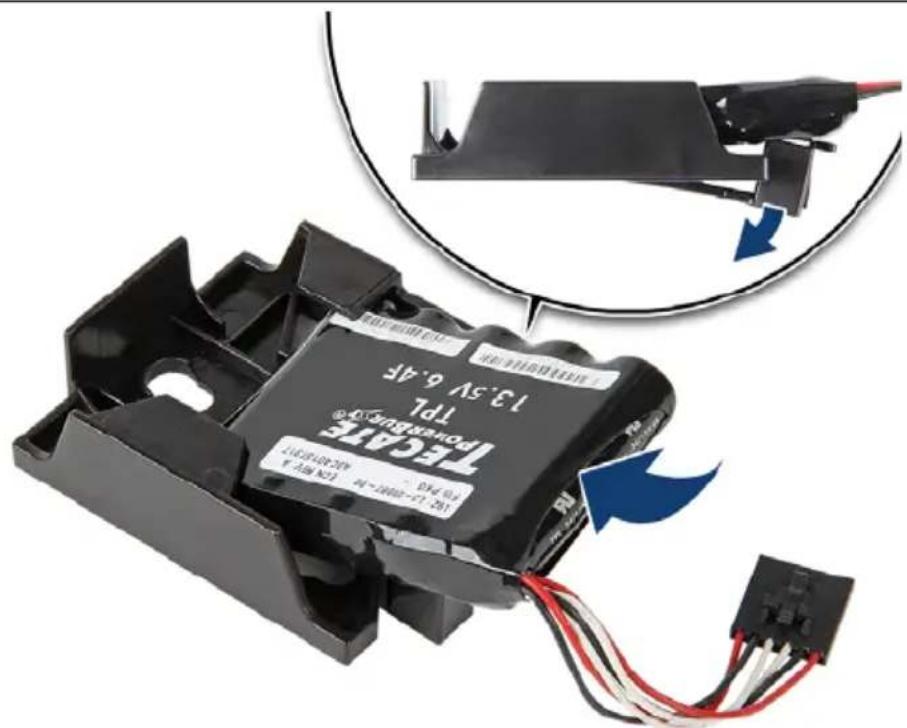
▶ Setzen Sie die FBU wie abgebildet leicht schräg unter die beiden Halterungen der FBU-Halterung.
Drücken Sie beim Einschieben der FBU den Verriegelungshebel wie abgebildet nach unten.
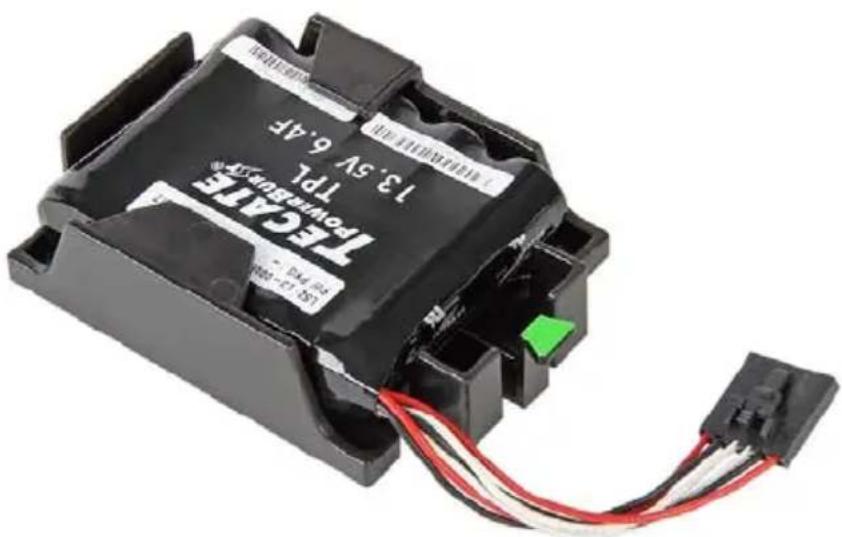
▶ Schieben Sie die FBU in den Einbauplatz und achten Sie darauf, dass die FBU hörbar einrastet.
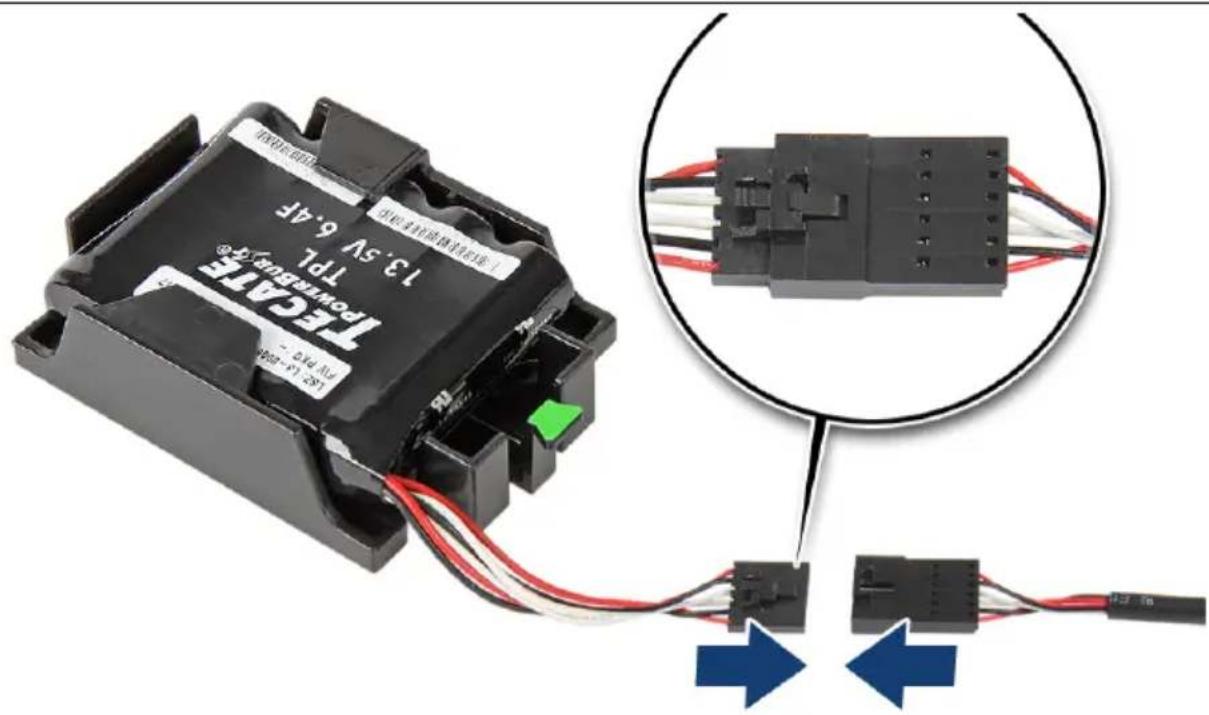
▶ Schließen Sie die Leitung der FBU wie abgebildet an.
Backup Unit mit der FBU-Halterung einbauen
Position der Schlüssellöcher an der Unterseite der FBU:
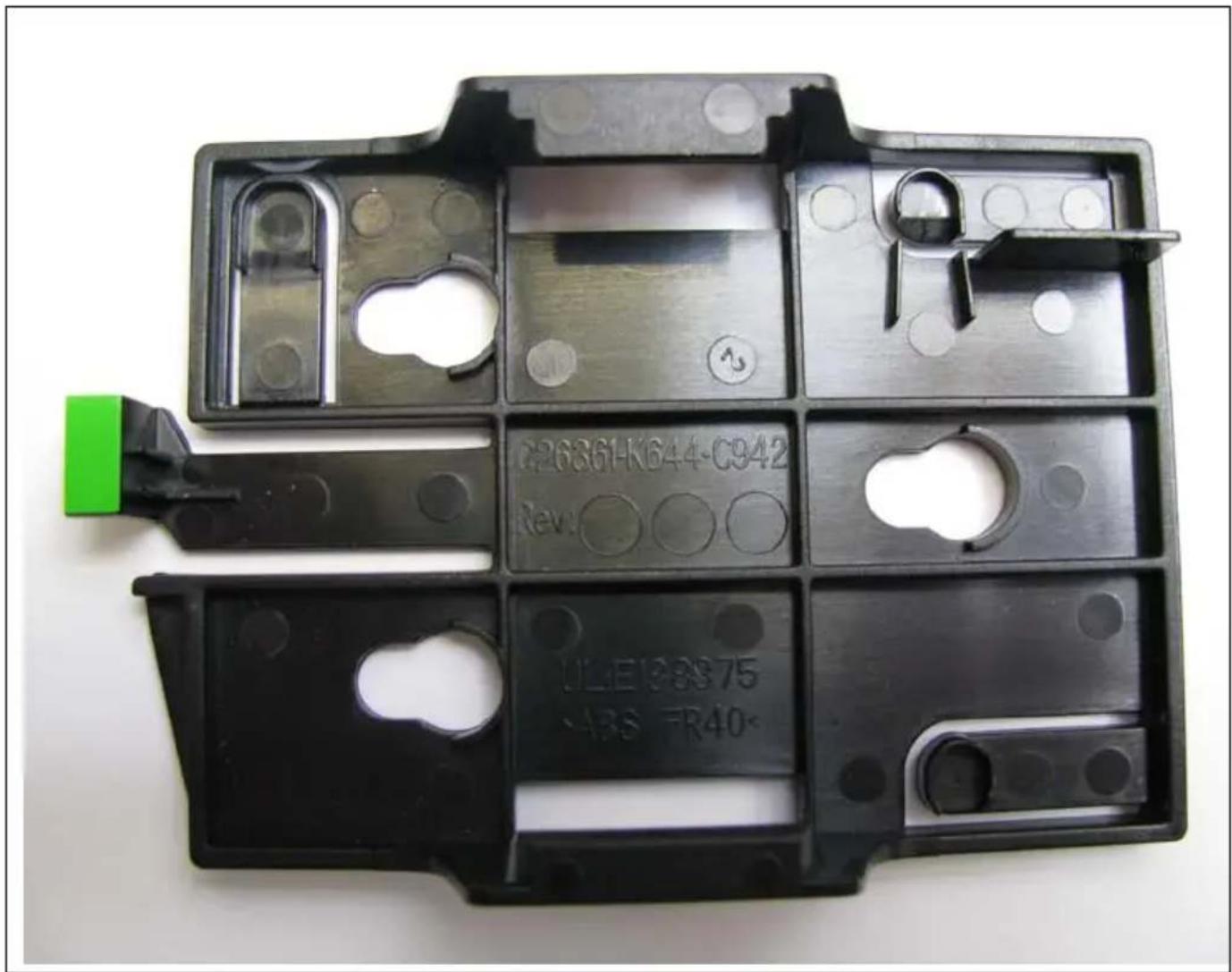
Gegenstück im Gehäuse:
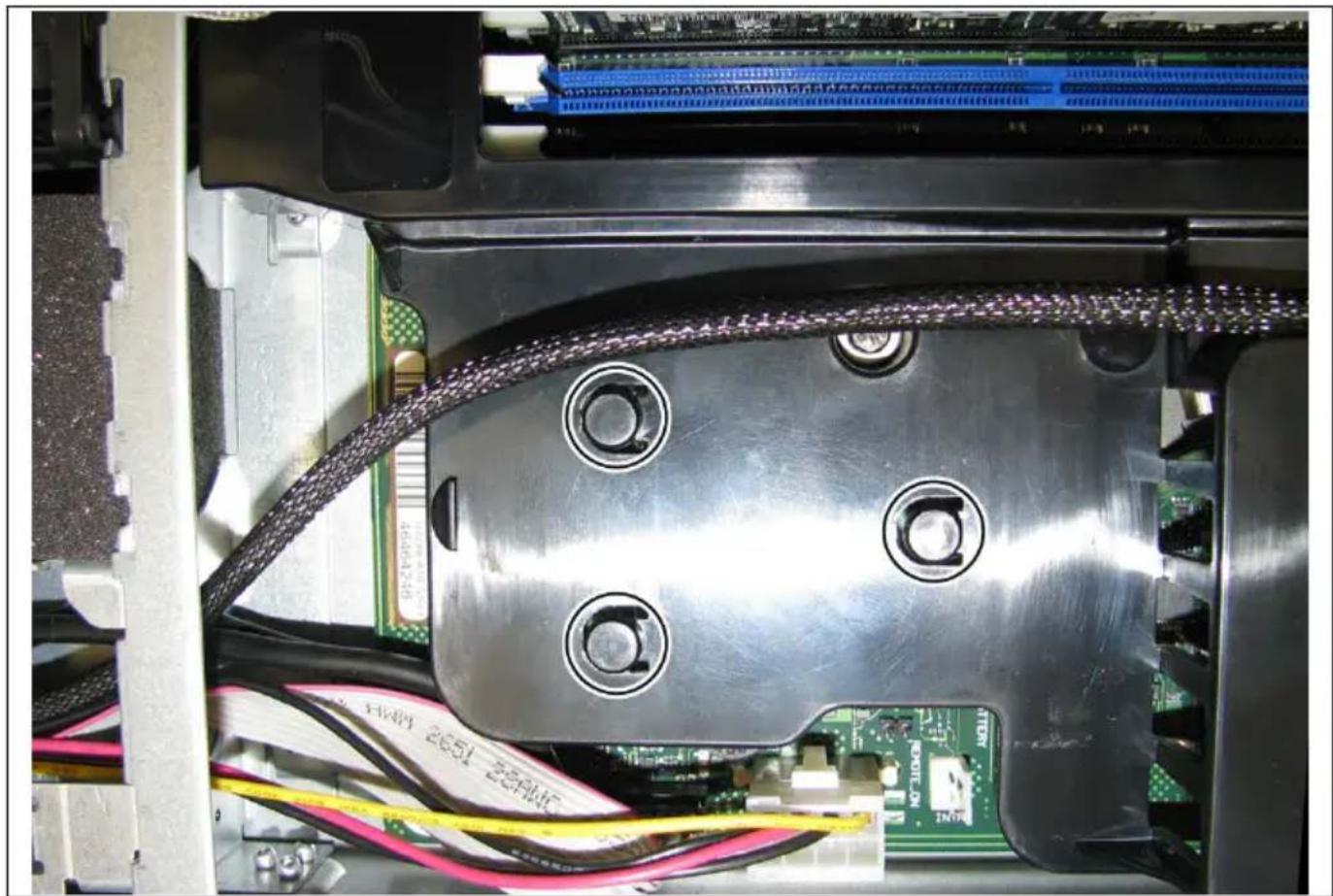
Setzen Sie die FBU-Halterung in das Gehäuse ein, sodass die drei Köpfe der Zapfenschrauben in die offenen Enden der Schlüssellöcher an der Unterseite der FBU reichen.
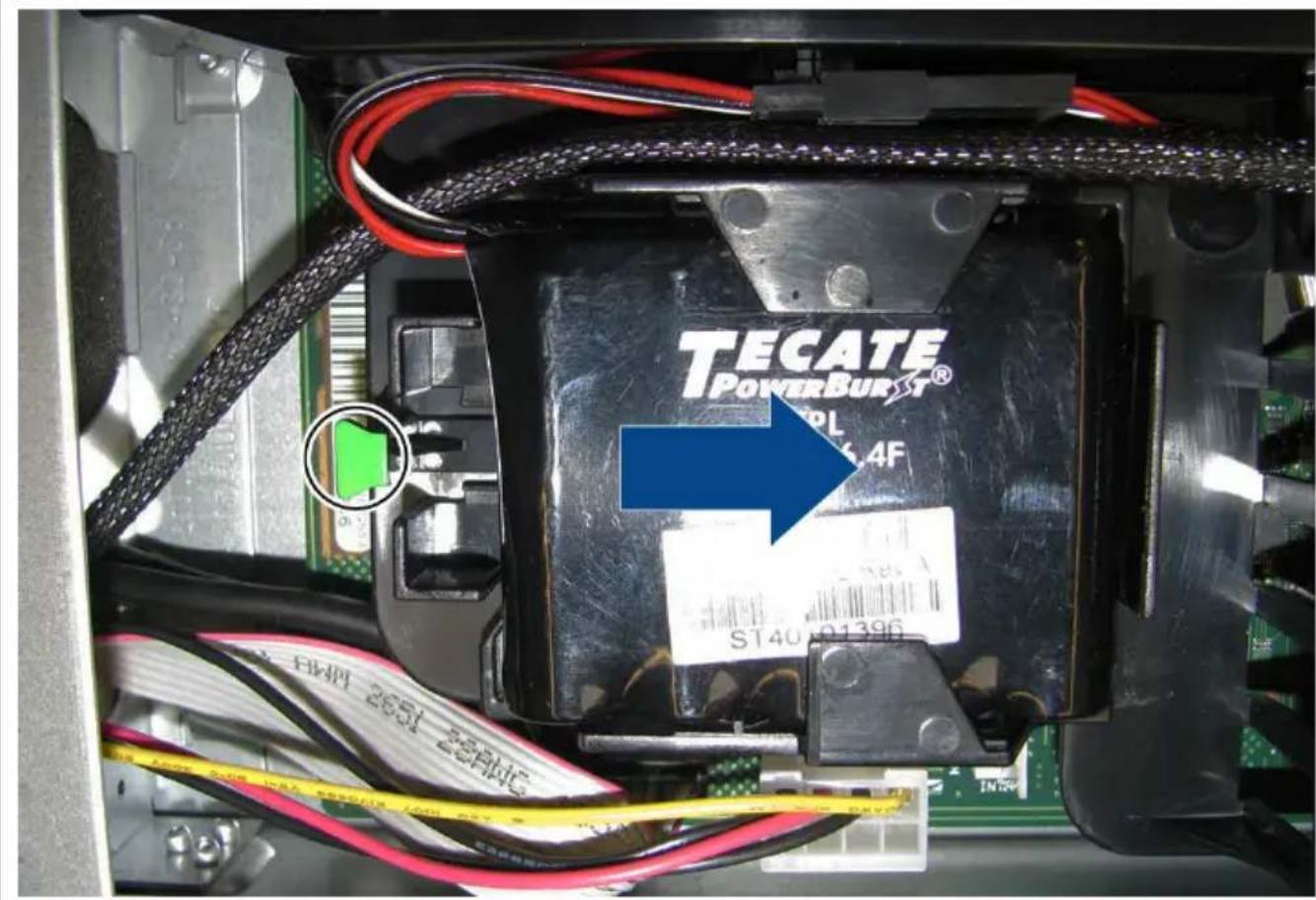
▶ Schieben Sie die FBU-Halterung in Pfeilrichtung.
Die Köpfe der Zapfenschraube rasten in die offenen Enden der Schlüssellöcher an der FBU-Halterung ein.
▶ Stellen Sie sicher, dass der Verriegelungshebel an der FBU-Halterung richtig einrastet (siehe Kreis).
FBU-Kabel an den RAID-Controller stecken
▶ Installieren Sie einen RAID-Controller (siehe Abschnitt "Erweiterungskarten").
▶ Verbinden Sie das FBU-Kabel mit dem RAID-Controller wie in dem Handbuch des RAID-Controllers beschrieben. Das Handbuch zum RAID-Controller finden Sie elektronisch im Internet unter http://www.fujitsu.com/fts/support.
FBU-Kabel verlegen
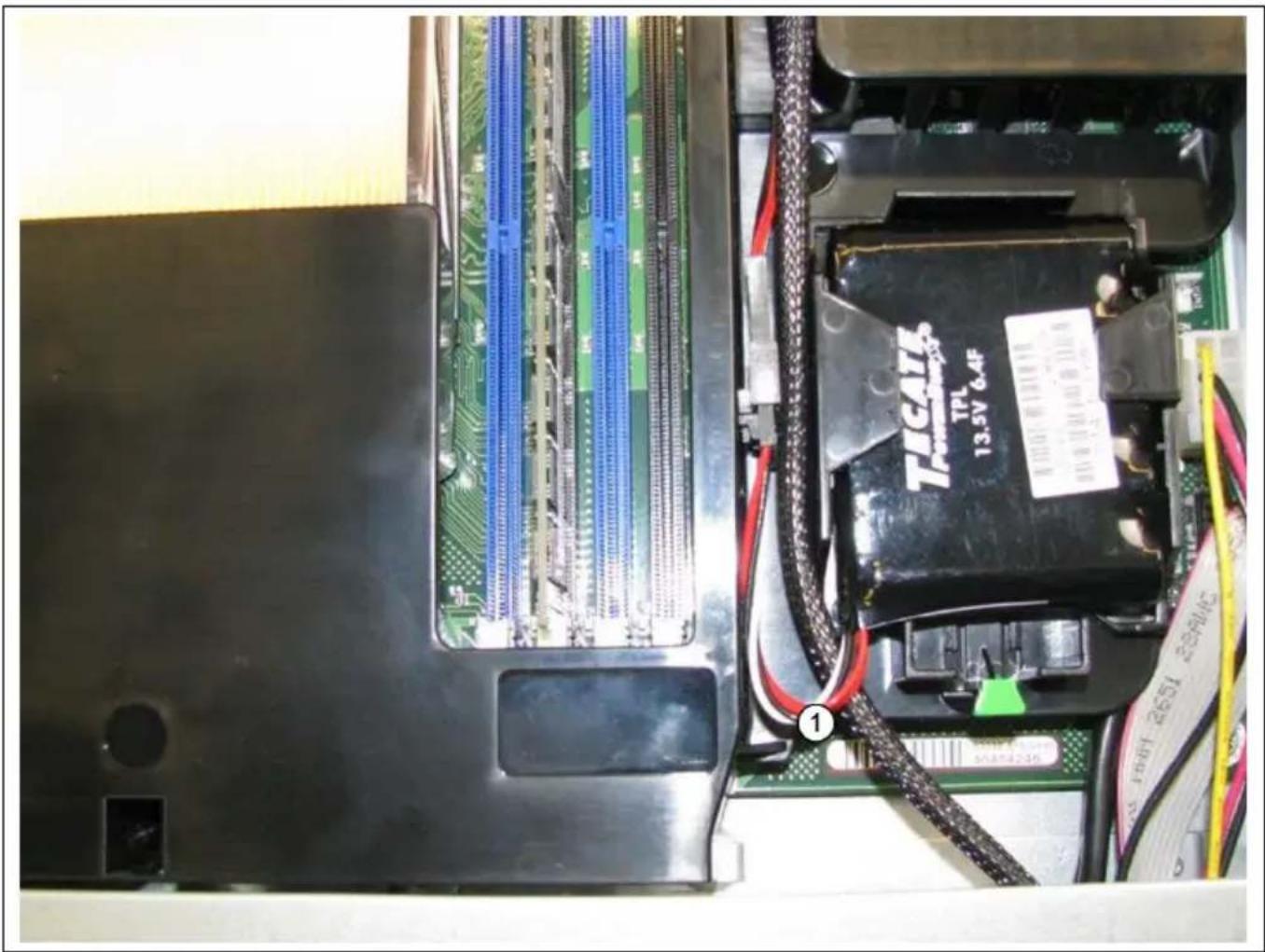
▶ Verlegen Sie das FBU-Kabel, wie in der Abbildung gezeigt (1).
Abschließende Schritte
▶ Schließen Sie das Gerät (siehe Abschnitt "Gerät schließen").
Bauen Sie das Gerät wieder in das Rack ein (siehe Abschnitt "Gerät ins Rack ein- oder aus dem Rack ausbauen").
Prozessorkühlkörper aus- und einbauen
Hutze ausbauen
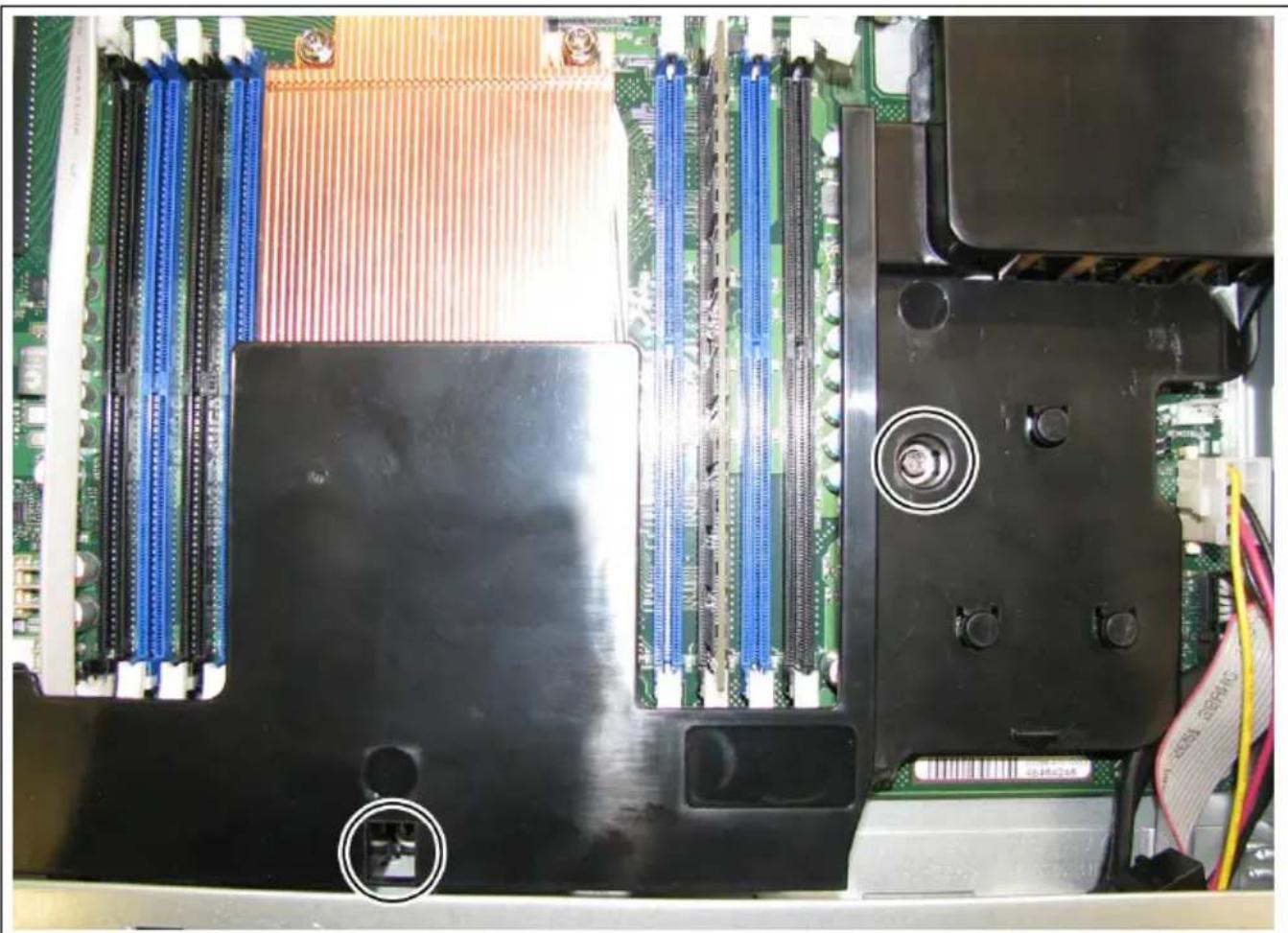
▶ Lösen Sie die beiden Schrauben (siehe Kreise).
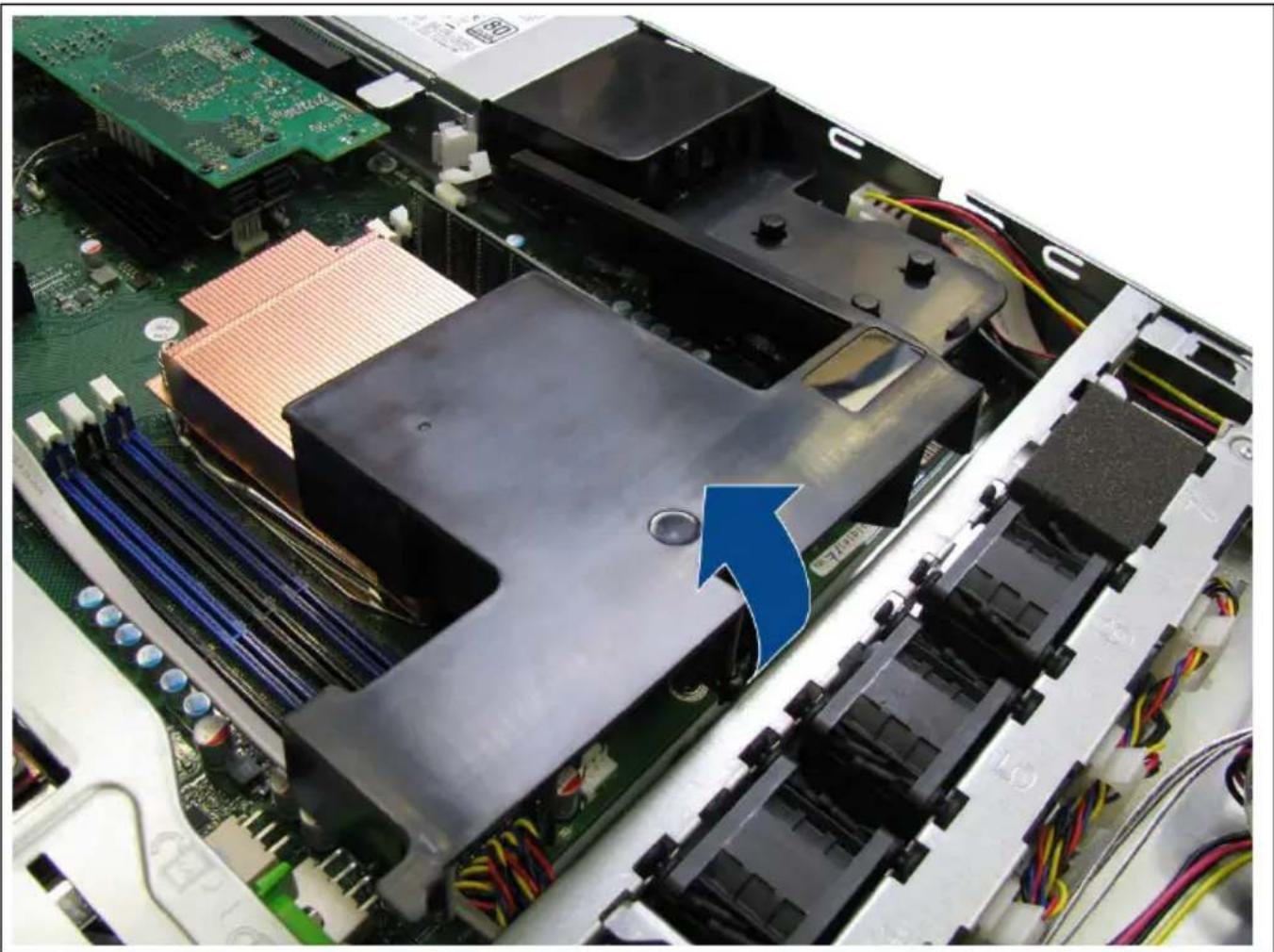
Heben Sie die Hutze wie abgebildet seitlich leicht an und heben Sie sie dann aus dem Gehäuse heraus.
Kühlkörper ausbauen
Voraussetzungen:
- Das Gerät ist aus dem Rack ausgebaut (siehe Abschnitt " Gerät ins Rack ein- oder aus dem Rack ausbauen").
- Das Gerät ist geöffnet (siehe Abschnitt " Gerät öffnen").
• Die Hutze ist ausgebaut (siehe Abschnitt " Hutze ausbauen").
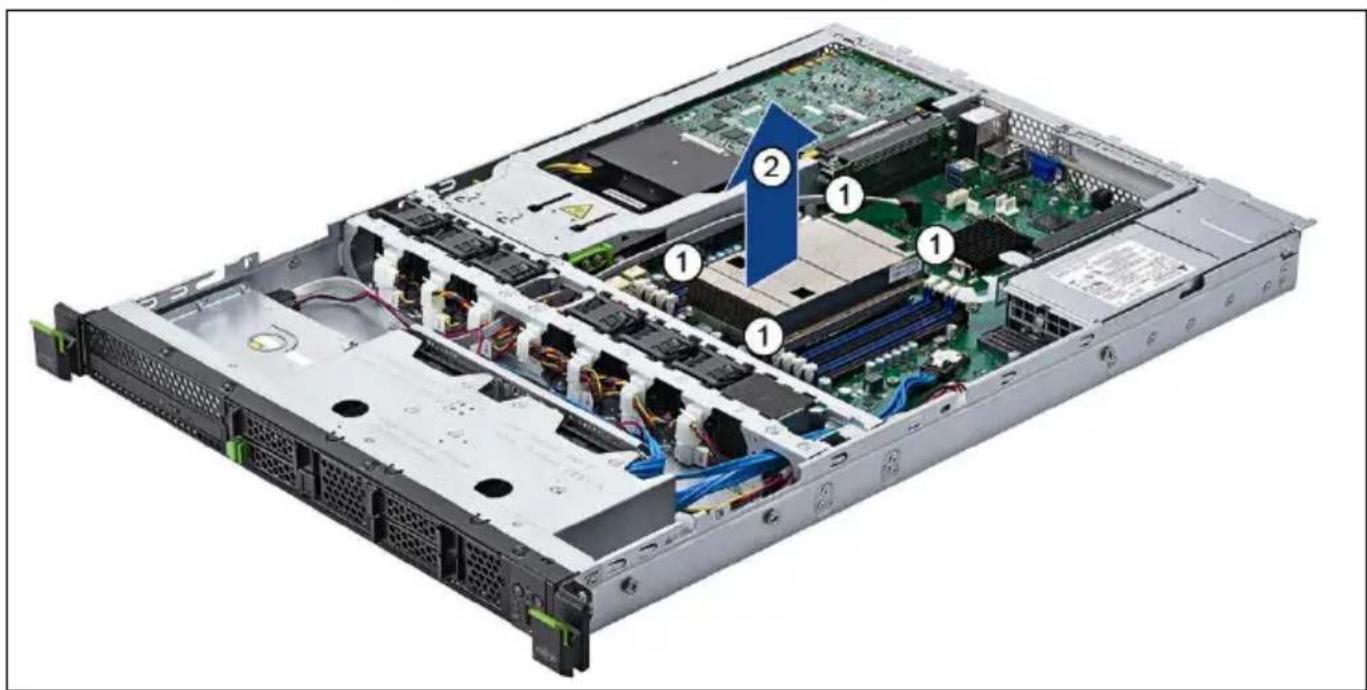
▶ Lösen Sie die vier Schrauben am Kühlkörper (1).
▶ Heben Sie den Kühlkörper aus dem Gehäuse heraus (2).
Sie können jetzt den Prozessor tauschen (siehe Abschnitt "Prozessor tauschen").
Kühlkörper einbauen
Voraussetzungen:
- Das Gerät ist aus dem Rack ausgebaut (siehe Abschnitt " Gerät ins Rack ein- oder aus dem Rack ausbauen").
- Das Gerät ist geöffnet (siehe Abschnitt " Gerät öffnen").
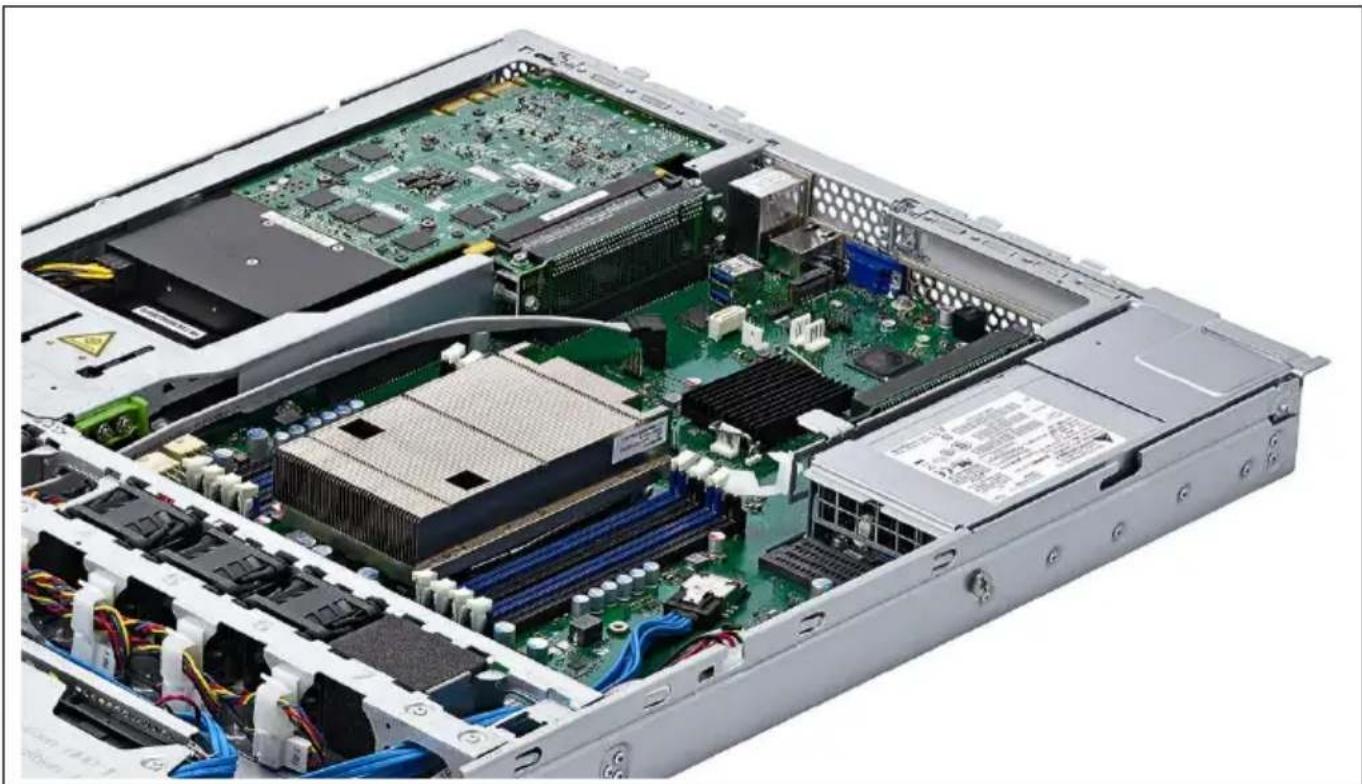
Bauen Sie den Kühlkörper wieder so ein, dass die Luftströmung in Richtung Gehäuserückwand geleitet wird (siehe Pfeil auf dem Kühlkörper).
Drücken Sie den Kühlkörper herunter und befestigen Sie die vier Schrauben über Kreuz.
▶ Bauen Sie die Hutze wieder ein (siehe Abschnitt " Hutze einbauen").
▶ Schließen Sie das Gerät (siehe Abschnitt " Gerät schließen").
Bauen Sie das Gerät wieder in das Rack ein (siehe Abschnitt "Gerät ins Rack ein- oder aus dem Rack ausbauen").
Hutze einbauen
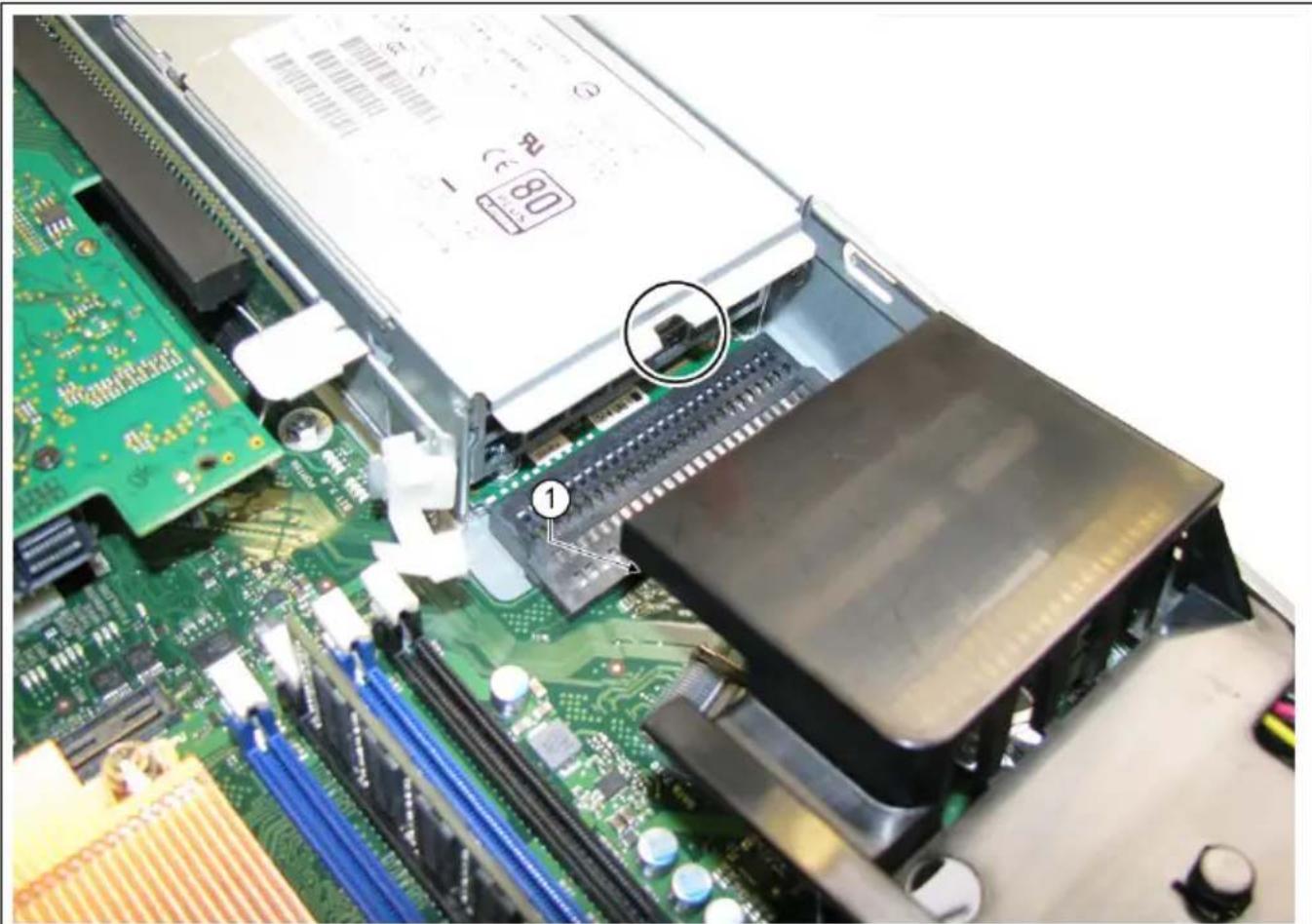
▶ Setzen Sie die Hutze leicht schräg in das Gehäuse ein. Achten Sie dabei darauf, dass Sie die Nase an der Hutze (1) in die Vertiefung der Stromversorgung (siehe Kreis) einsetzen.
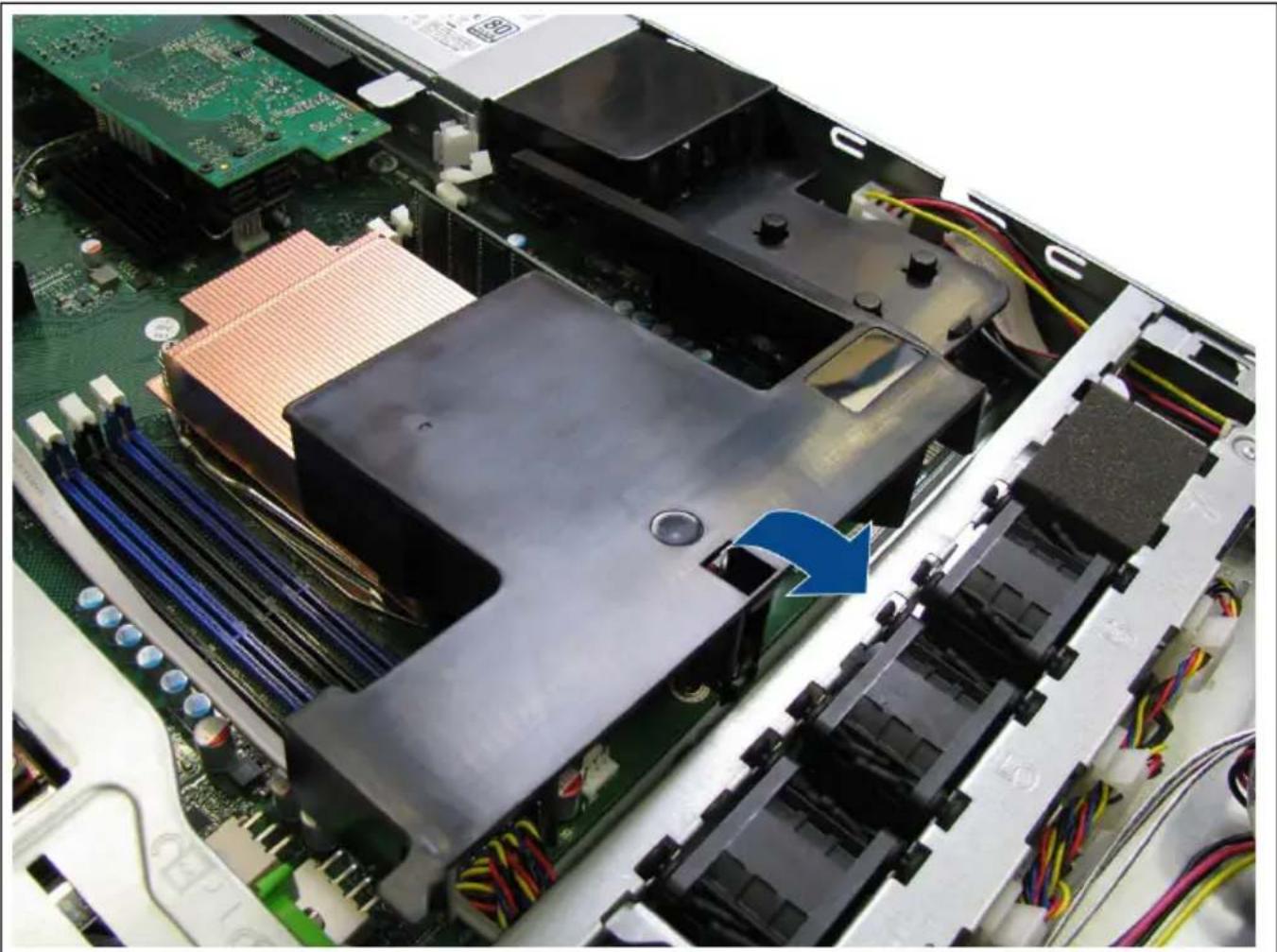
▶ Legen Sie die Hutze wie abgebildet im Gehäuse ab.
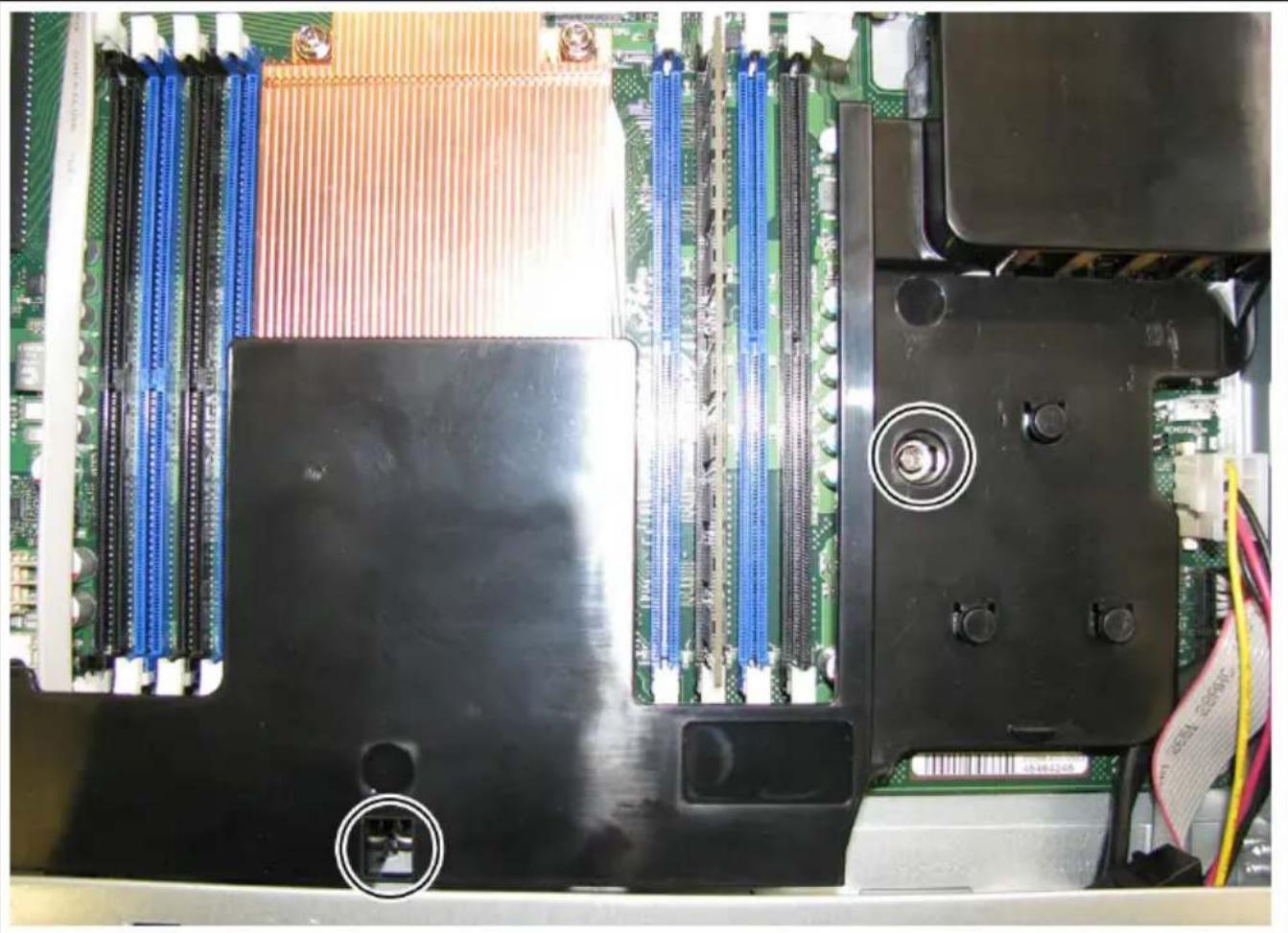
▶ Befestigen Sie die beiden Schrauben (siehe Kreise).
Erweiterungen auf dem Mainboard
Wie Sie den Hauptspeicher oder den Prozessor Ihres Geräts hochrüsten können, finden Sie im Handbuch zum Mainboard.
Hauptspeicher hochrüsten
Voraussetzungen:
- Das Gerät ist aus dem Rack ausgebaut (siehe Abschnitt " Gerät ins Rack ein- oder aus dem Rack ausbauen").
- Das Gerät ist geöffnet (siehe Abschnitt " Gerät öffnen").
• Die Hutze ist ausgebaut (siehe Abschnitt " Hutze ausbauen").
Rüsten Sie den Hauptspeicher hoch, wie im Handbuch zum Mainboard beschrieben.
▶ Bauen Sie die Hutze wieder ein (siehe Abschnitt " Hutze einbauen").
▶ Schließen Sie das Gerät (siehe Abschnitt " Gerät schließen").
Bauen Sie das Gerät wieder in das Rack ein (siehe Abschnitt "Gerät ins Rack ein- oder aus dem Rack ausbauen").
Prozessor tauschen
Voraussetzungen:
- Das Gerät ist aus dem Rack ausgebaut (siehe Abschnitt " Gerät ins Rack ein- oder aus dem Rack ausbauen").
- Das Gerät ist geöffnet (siehe Abschnitt " Gerät öffnen").
• Die Hutze ist ausgebaut (siehe Abschnitt " Hutze ausbauen"). - Der Prozessorkühlkörper ist ausgebaut (siehe Abschnitt "Kühlkörper ausbauen").
▶ Tauschen Sie den Prozessor, wie im Handbuch zum Mainboard beschrieben.
▶ Bauen Sie den Prozessorkühlkörper wieder ein (siehe Abschnit " Kühlkörper einbauen").
▶ Bauen Sie die Hutze wieder ein (siehe Abschnitt " Hutze einbauen").
▶ Schließen Sie das Gerät (siehe Abschnitt " Gerät schließen").
Bauen Sie das Gerät wieder in das Rack ein (siehe Abschnitt "Gerät ins Rack ein- oder aus dem Rack ausbauen").
Frontpanel-Modul tauschen
Das Frontpanel-Modul besteht aus dem Frontpanel-Board, einem Bedienfeld und einer Halterung. Diese Komponenten sind bereits vormontiert.
Neben den CPU- und Gehäuse-Temperatursensoren des Mainboards verfügt das Frontpanel-Board über einen eigenen Sensor für die Umgebungstemperatur. Sollte der Temperatursensor für die Umgebungstemperatur defekt sein, tauschen Sie das Frontpanel-Board aus.
Frontpanel-Modul ausbauen

ACHTUNG!
Das Frontpanel-Modul nicht zeitgleich mit dem Mainboard austauschen. Falls beide Komponenten gleichzeitig ausgetauscht werden, kann die Wiederherstellung der Systemkonfigurationsdaten auf dem Mainboard fehlschlagen.
Voraussetzungen:
- Das Gerät ist heruntergefahren (siehe Abschnitt " Gerät herunterfahren").
- Das Gerät ist aus dem Rack ausgebaut (siehe Abschnitt " Gerät ins Rack ein- oder aus dem Rack ausbauen").
- Das Gerät ist geöffnet (siehe Abschnitt " Gerät öffnen").
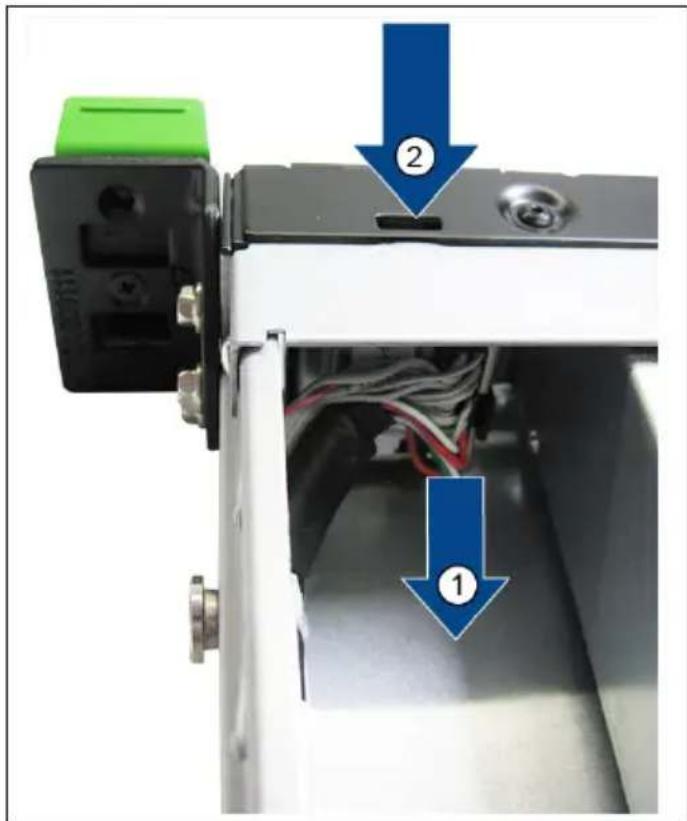
▶ Trennen Sie das Frontpanel-Kabel vom Frontpanel-Modul (1)
▶ Drücken Sie die Verriegelung mit einem Schraubenzieher nach unten, bis sie sich löst (2).
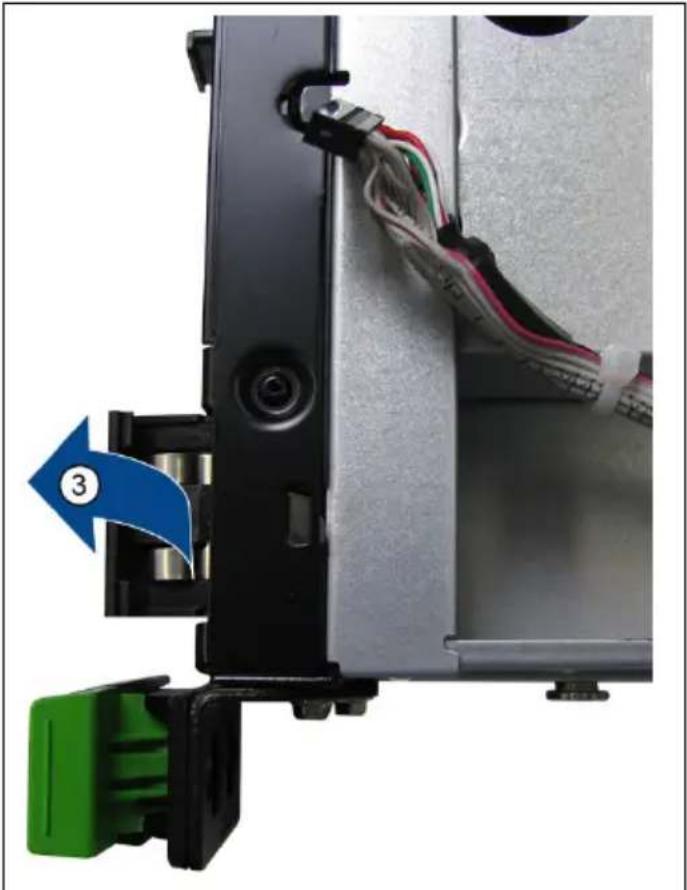
▶ Schieben Sie das Frontpanel-Modul nach vorne (3) und entnehmen Sie es.
Neues Frontpanel-Modul einbauen
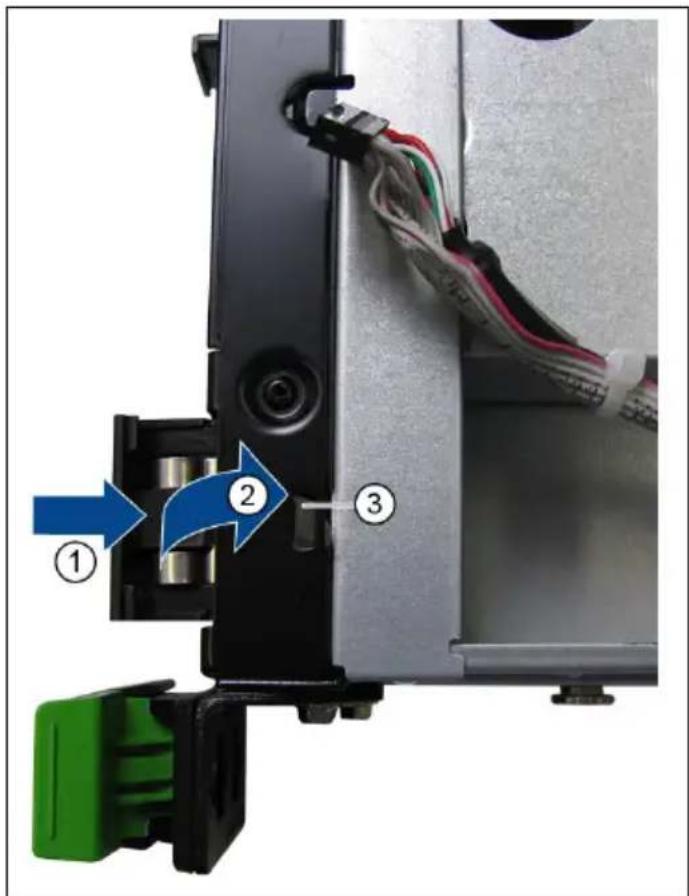
▶ Setzen Sie das Frontpanel-Modul mit der unteren Verriegelung zuerst ein (1).
▶ Kippen Sie das Frontpanel-Modul nach oben (2) und schieben Sie es zum Gerät hin, bis die obere Verriegelung einrastet (3).
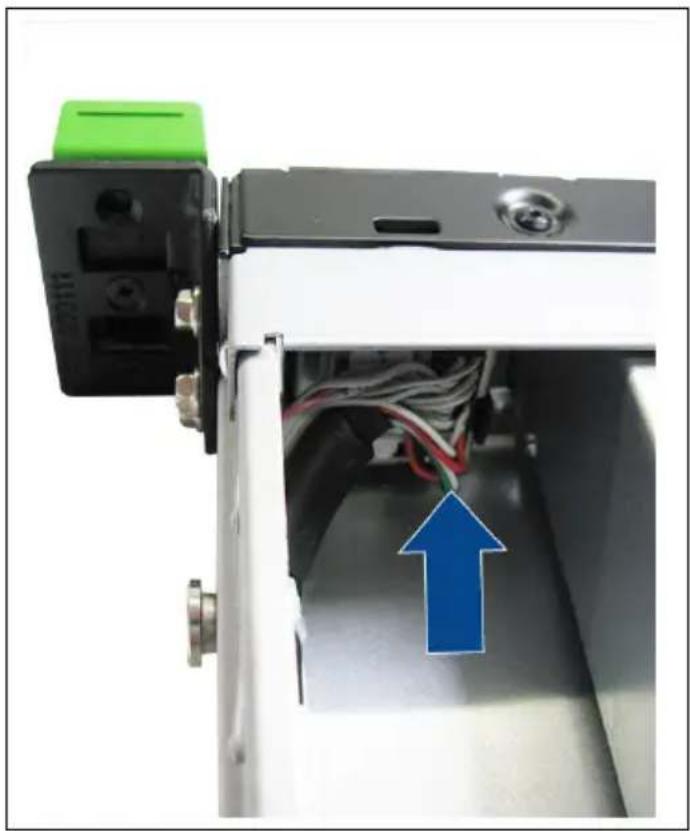
▶ Schließen Sie das Bedienfeld-Kabel am Frontpanel-Modul an.
Achten Sie unbedingt auf die richtige Polung des Kabels. Der Stecker und die Buchse sind codiert.
▶ Schließen Sie das Gerät (siehe Abschnitt "Gerät schließen").
Bauen Sie das Gerät wieder in das Rack ein (siehe Abschnitt "Gerät ins Rack ein- oder aus dem Rack ausbauen").
Lithium-Batterie tauschen
Damit die Systeminformation dauerhaft gespeichert werden kann, ist eine Lithium-Batterie eingebaut, die den CMOS-Speicher mit Strom versorgt. Wenn die Spannung der Batterie zu niedrig oder die Batterie leer ist, wird eine entsprechende Fehlermeldung ausgegeben. Die Lithium-Batterie muss dann ausgetauscht werden.

Bei unsachgemäßem Austausch der Lithium-Batterie besteht Explosionsgefahr!
Die Lithium-Batterie darf nur durch identische oder vom Hersteller empfohlene Typen ersetzt werden.
Die Lithium-Batterie gehört nicht in den Hausmüll. Sie wird vom Hersteller, Händler oder deren Beauftragten kostenlos zurückgenommen, um sie einer Verwertung oder Entsorgung zuzuführen.
Achten Sie beim Austausch unbedingt auf die richtige Polung der Lithium-Batterie: Pluspol nach oben!
Sämtliche schadstoffhaltige Batterien sind mit einem Symbol (durchgestricheneMülltonne) gekennzeichnet. Zusätzlich ist die Kennzeichnung mit dem chemischen Symbol des für die Einstufung als schadstoffhaltig ausschlaggebenden Schwermetalls versehen:
- Cd Cadmium
• Hg Quecksilber - Pb Blei
Die Halterung der Lithium-Batterie gibt es in verschiedenen Ausführungen, die sich in ihrer Funktionsweise nicht unterscheiden.
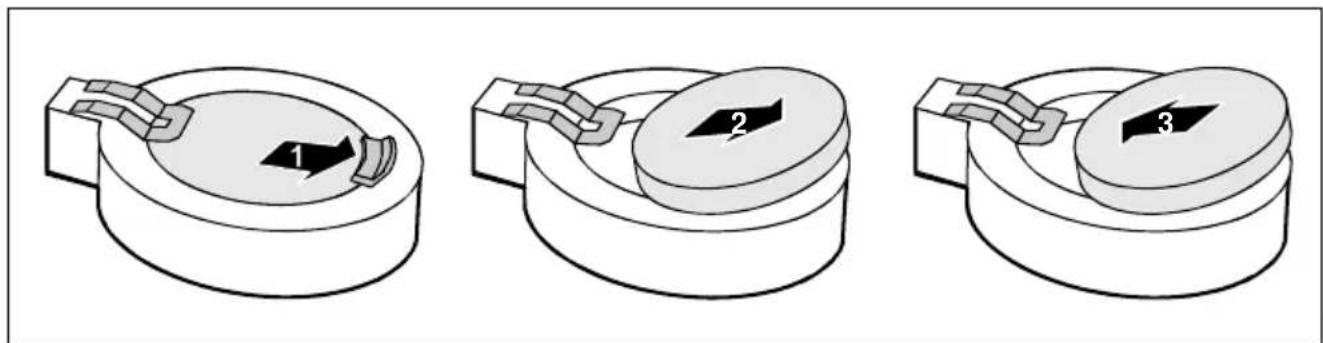
▶ Drücken Sie die Rastnase in Pfeilrichtung (1).
Die Batterie springt etwas aus der Halterung heraus.
▶ Entfernen Sie die Batterie (2).
Schieben Sie die neue Lithium-Batterie des identischen Typs in die Halterung (3) und drücken Sie sie nach unten, bis sie einrastet.
Technische Daten
CELSIUS C740
| Elektrische Daten | |
| Eingehaltene Sicherheitsstandards: IEC 609 | 50-1:2005 (Second Edition), Am 1: 2009, EN 60950-1:2006 + A1:2010+ A11:2009 + A12:2011, CAN/CSA-C22.2 No. 60950-1-07 2ed. 2014 (MOD) ANSI/UL 60950-1-2014 |
| Schutzklasse: | I |
| Nennspannungsbereich: 100 - 240 V | |
| Nennfrequenzbereich: 50 - 60 Hz | |
| Nennstrom maximal: 6,5 A – 3,0 A | |
| Abmessungen | |
| Breite x Tiefe x Höhe: 431 mm (483 mm) x 683 mm x 42,8 mm / 16,96 inch (19,01 inch) x 26,88 inch x 1,68 inch | |
| 19-Zoll Rackmount: Ja | |
| Rack-Einbausatz: Rack-Einbausatz optional erhältlich | |
| Gewicht | |
| Im Grundausbau: 11 kg / 24,25 lbs | |
| Umgebungsbedingungen | |
| Klimaklasse 3K2 | DIN IEC 721 Teil3-3 |
| Klimaklasse 2K2 | DIN IEC 721 Teil3-2 |
| Temperatur | |
| Betrieb (3K2) 10 °C .... 35 °C / | 50 °F .... 95 °F |
| Transport (2K2) –25 °C .... 60 °C / | –13 °F .... 140 °F |
| Luftfeuchtigkeit 10% ... 85% (nicht kondensierend) | |
| Betauung ist im Betrieb nicht zulässig! | |
i
Das Datenblatt zu diesem Gerät bietet weitere technische Daten. Sie finden das Datenblatt im Internet unter http://fujitsu.com/fts/support.
Stichwörter
A
Abmessungen 95
Anschlüsse, externe Geräte 24
Anzeigen
Gerät 32
Austauschen, Lithium-Batterie 93
B
Batterie 93
Baugruppe 45
Betriebsanzeige
dunkel 40
leuchtet nicht 40
Bildschirm
anschließen 24
Anschluss 24
bleibt dunkel 41
einschalten 27
kein Bild 41
reinigen 13
BIOS-Setup
Einstellungen 36
C
CD/DVD
Handhaben 34
CD/DVD Drivers&Utilities 13
CE-Kennzeichnung 14
CE-Zeichen 14
D
Darstellungsmittel 8
Daten, technisch 95
Datum
Datum stimmt nicht 42
E
EGB 45
Einstellungen, BIOS-Setup 36
Elektrische Daten 95
Elektromagnetische Verträglichkeit 14
Energie sparen 13
Entsorgung 13
Erstes Einschalten 27
Erweiterungen
Gerät 44
Externe Geräte
anschließen 23, 25
Anschlüsse 24
F
Fehler
Bildschirm 41
Datum 42
Gerät 40
Maus 42
Uhrzeit 42
Fehlermeldung 42
Festplatteninhalt wiederherstellen 42
G
Gerät
Anschlüsse 24
Anzeigen 32
einschalten 27
erstes Einschalten 27
Erweiterungen 44
Geräte anschließen 23
lässt sich nicht einschalten 40
reinigen 13
verkabeln 23
Geräte
anschließen 23, 25
Anschlüsse 24
Geräuschpegel 95
Gewicht 95
H
Handbücher, weitere 43
Hardware konfigurieren 36
Hinweis
Baugruppen 45
wichtige 10
Hinweise
CE-Zeichen 14
|
Inbetriebnahme 18
Installation
neue Software 42
K
Kabel, siehe Leitung
Klimatische Daten 95
Konfiguration, BIOS-Setup 36
L
Leitung
anschließen 23
lösen 23
Lithium-Batterie tauschen 93
M
Maus
Fehler 42
Mauszeiger 42
N
Neu-Installation, Software 42 Niederspannungsrichtlinie 14
0
Optisches Laufwerk 34
P
Problemlösung 39
R
Recycling 13
S
Schnittstellen 24 Setup, siehe BIOS-Setup Software Neu-Installation 42
Speicher nicht genügend Speicher 43 zu wenig Speicher 43
Stellfläche 95
Störung Bildschirm 41 Gerät 40
System konfigurieren 36 Systemeinstellungen, BIOS-Setup 36 Systemerweiterung 44
T
Tauschen Lithium-Batterie 93 Technische Daten 95 Tipps 39
Ü
Übersicht, Gerät 7
U
Uhrzeit Uhrzeit stimmt nicht 42 Umgebungsbedingungen 95 USB Universal Serial Bus 24
USB-Anschluss Geräte anschließen 25 USB-Geräte anschließen 25
W
Wechseln Lithium-Batterie 93 Weitere Handbücher 43 Wichtige Hinweise 10
Z
Zeichenerklärung 8