
FS-85USB - Fernbedienung SONY - Kostenlose Bedienungsanleitung
Finden Sie kostenlos die Bedienungsanleitung des Geräts FS-85USB SONY als PDF.


| Produkttyp | USB-Speicherkartenleser |
| Marke | Sony |
| Modell | FS-85USB |
| Abmessungen (L x B x H) | 5,0 x 2,0 x 1,0 cm |
| Gewicht | 20 g |
| Stromversorgung | Über USB (5 V, 500 mA) |
| Schnittstelle | USB 3.0 (abwärtskompatibel zu USB 2.0/1.1) |
| Unterstützte Speicherkarten | SD, SDHC, SDXC, microSD, microSDHC, microSDXC |
| Datenübertragungsrate | Bis zu 5 Gbit/s (USB 3.0) |
| Kompatible Betriebssysteme | Windows 7, 8, 10, 11; macOS 10.12 und höher; Linux (Kernel 2.6+); Android (mit OTG) |
| Material Gehäuse | Kunststoff |
| Farbe | Schwarz |
| LED-Anzeige | Ja, Betriebsanzeige (blau) |
| Plug-and-Play | Ja, kein Treiber erforderlich für Windows/macOS |
| Betriebstemperatur | 0 °C bis 40 °C |
| Lagertemperatur | -20 °C bis 60 °C |
| Garantie | 2 Jahre |
| Lieferumfang | Kartenleser, Bedienungsanleitung |
Häufig gestellte Fragen - FS-85USB SONY
Benutzerfragen zu FS-85USB SONY
0 Frage zu diesem Gerät. Beantworten Sie die, die Sie kennen, oder stellen Sie Ihre eigene.
Eine neue Frage zu diesem Gerät stellen
Laden Sie die Anleitung für Ihr Fernbedienung kostenlos im PDF-Format! Finden Sie Ihr Handbuch FS-85USB - SONY und nehmen Sie Ihr elektronisches Gerät wieder in die Hand. Auf dieser Seite sind alle Dokumente veröffentlicht, die für die Verwendung Ihres Geräts notwendig sind. FS-85USB von der Marke SONY.
BEDIENUNGSANLEITUNG FS-85USB SONY
Diese Gewährleistung gilt nur für die USA.
SONY®
Portable Audio
Entsorgung von gebrauchten elektrischen und elektronischen
Geräten (anzuwenden in den Ländern der Europäischen Union und anderen europäischen Ländern mit einem separaten
Sammelsystem für diese Geräte)
Das Symbol auf dem Produkt oder seiner Verpackung weist
darauf hin, dass dieses Produkt nicht als normaler
Haushaltsabfall zu behandeln ist, sondern an einer Annahmestelle für das Recycling von elektrischen und
elektronischen Geräten abgegeben werden muss. Durch
ihren Beitrag zum korrekten Entsorgen dieses Produkts schützen Sie
die Umwelt und die Gesundheit Ihrer Mitmenschen. Umwelt und Gesundheit werden durch falsches Entsorgen gefährdet. Materialrecycling hilft, den Verbrauch von Rohstoffen zu verringern. Weitere Informationen zum Recycling dieses Produkts erhalten Sie bei Ihrer Gemeindeverwaltung, den kommunalen Entsorgungsbetrieben oder dem Geschäft, in dem Sie das Produkt gekauft haben.
Geeignetes Zubehör: Ohrhörer
Hinweis für Kunden:
Die folgenden Angaben gelten nur für Geräte, die in Länder
geliefert werden, die EU-Richtlinien anwenden.
Der Hersteller dieses Produktes ist Sony Corporation, 1-7-1 Konan
Minato-ku Tokio, 108-0075 Japan. Bevollmächtigter für EMV
und Produktsicherheit ist Sony Deutschland GmbH, Hedelfinger
Strasse 61, 70327 Stuttgart, Deutschland. Für Kundendienst- oder
Garantieangelegenheiten wenden Sie sich bitte an die in Kundendienst- oder Garantiedokumenten genannten Adressen.
- Microsoft und Windows sind in den USA und anderen Ländern
Warenzeichen der Microsoft Corporation.
- Alle Rechte vorbehalten. Teil-Copyright © 1995 Microsoft Corporation.
- Pentium ist ein eingetragenes Warenzeichen der Intel Corporation.
- Alle anderen Warenzeichen und eingetragenen Warenzeichen sind
Warenzeichen oder eingetragene Warenzeichen der jeweiligen Eigentümer.
Eigentümer.
- In dieser Anleitung sind die Warenzeichen nicht mit den Zeichen™ und® gekennzeichnet.
- gekennzeichnet.
Deutsch
Lesen Sie diese Anleitung vor Inbetriebnahme des Geräts bitte genau durch und bewahren Sie sie zum späteren Nachschlagen sorgfältig auf.
Dieser Fußschalter ist für PCs mit USB-Anschluss konzipiert. Die mitgelieferte Software „Digital Voice Editor“ muss auf der Festplatte des Computers installiert werden.
Verwenden des Fußschalters
(siehe Abbildung unten)
1. Starten Sie die Software „Digital Voice Editor“.
2. Verbinden Sie den USB-Anschluss des Fußschalters mit dem USB-Anschluss am PC.
Hinweis zu Windows® 98
Wenn Sie den Fußschalter zum ersten Mal an den Computer anschließen, wird möglicherweise das Dialogfeld [Add New Hardware Wizard] angezeigt. Gehen Sie in diesem Fall nach den Anweisungen am Bildschirm vor.
3. Betätigen Sie die rechte Seite des Pedals mit dem Fuß, um eine Aufzeichnung wiederzugeben.
Funktion Fußposition auf dem Pedal
| Wiedergabe Rechte Seite | |
| Schnelles Suchen (Zurückschalten)* | Linke Seite |
| Schnelles Suchen (Weiterschalten)* | Mitte oben |
| Stoppen** | Nehmen Sie den Fuß vom Pedal. |
* Wenn Sie das Pedal länger betätigen, können Sie schnell zurück- bzw. weiterschalten.
** Wenn Sie das Wiedergeben einer Aufzeichnung beenden, wird automatisch zurückgeschaltet und das Gerät stoppt nach der für [Skip Backward] eingestellten Anzahl an Sekunden. Wie Sie die Einstellung ändern können, ist unter „Weiter-/Zurückschalten“ beschrieben.

Weiter-/Zurückschalten
Sie können festlegen, um wie viele Sekunden beim schnellen Suchen in einer Aufzeichnung jeweils weiter- bzw. zurückgeschaltet wird.
Wählen Sie [Options] im Menü [Tool], klicken Sie auf die Registerkarte [Playback Options] und geben Sie die Anzahl an Sekunden für das Weiter- bzw. Zurückschalten an.
Im Folgenden sind die Anfangseinstellungen angegeben: [Skip Forward]: 10 Sekunden [Skip Backward]: 3 Sekunden
Störungsbehebung
Der Fußschalter funktioniert nicht.
- Verwenden Sie einen Computer mit den unter „Systemvoraussetzungen“ genannten CPU-Spezifikationen.
- Rufen Sie [Transcribing Key] über den Befehl [Options] im Menü [Tool] auf und überprüfen Sie, ob [Enable Transcribing Keys] und [Enable Foot Control Unit] ausgewählt sind. Wählen Sie die Optionen gegebenenfalls aus, indem Sie die entsprechenden Kontrollkästchen aktivieren.
- Lösen Sie das USB-Kabel nicht, wenn die Software „Digital Voice Editor“ startet. Andernfalls müssen Sie den Computer neu starten.
Wenn Sie beim schnellen Suchen das Pedal loslassen, stoppt die Aufzeichnung nicht.
- Öffnen Sie in Windows die Systemsteuerung, wählen Sie [Keyboard], klicken Sie auf die Registerkarte [Speed] und wählen Sie unter [Repeat rate] die Einstellung [Slow].
Die Tastenkombinationen der Anwendung, die Sie zusammen mit „Digital Voice Editor“ verwenden, stehen nicht zur Verfügung.
- Ändern Sie die Einstellungen für die Tastenkombinationen in der Anwendung, die zusammen mit „Digital Voice Editor“ verwendet wird.
Es ist kein Ton zu hören.
- Stellen Sie die Lautstärke der Lautsprecher über den Anwendungsbildschirm oder mit dem Lautstärkeregler am Computer ein.
Technische Daten
Abmessungen (B/H/T)
ca. 192 × 51 × 121 mm, ohne Kabel
Gewicht ca. 510 g
Mitgeliefertes Zubehör
Digital Voice Editor (CD-ROM) (1) Ohrhörer (1)
Änderungen, die dem technischen Fortschritt dienen, bleiben vorbehalten.
Zu installierende Anwendung
Digital Voice Editor*
* Digital Voice Editor, Version 1.x, kann nicht verwendet werden.
Systemvoraussetzungen
Ihr Computer und die Systemsoftware müssen den folgenden Mindestvoraussetzungen entsprechen, damit Sie mit dem Produkt arbeiten können:
• IBM PC/AT oder Kompatibler
- CPU: Pentium II-Prozessor mit 266 MHz oder höher (Pentium III-Prozessor mit 450 MHz oder höher empfohlen)
- RAM: mindestens 64 MB
– Festplattenplatz: mindestens 70 MB
- CD-ROM-Laufwerk
- USB-Anschluss
- Sound-Karte
– Bildschirm: mindestens High Color (16 Bit) und mindestens 800 × 480 Pixel
- Betriebssystem: Microsoft® Windows XP Professional/Windows XP Home Edition/Windows 2000 Professional/Windows Millennium Edition/Windows 98/98 Second Edition (Standardinstallation)


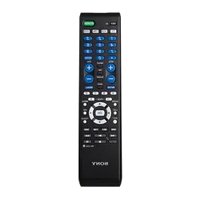
Marke : SONY
Modell : FS-85USB
Kategorie : Fernbedienung