
Runner 2 - Pulsmesser TOMTOM - Kostenlose Bedienungsanleitung
Finden Sie kostenlos die Bedienungsanleitung des Geräts Runner 2 TOMTOM als PDF.


| Produkttyp | GPS-Sportuhr mit Herzfrequenzmesser (Pulsmesser) |
| Marke | TomTom |
| Modell | Runner 2 |
| Stromversorgung | Lithium-Polymer-Akku, aufladbar über USB (Dockingstation oder USB-Ladegerät) |
| Akku-Laufzeit | Bis zu 11 Stunden mit GPS (ohne Musik/Herzfrequenz) |
| Ladezeit | Ca. 2 Stunden (Schätzung) |
| Gewicht | Ca. 50 g (Schätzung) |
| GPS | Integrierter GPS-Empfänger mit QuickGPSFix für schnelle Ortung |
| Herzfrequenzmessung | Optischer Sensor (Handgelenk); kein Betrieb beim Schwimmen |
| Musik | 3 GB Speicher, unterstützt MP3 und AAC; Bluetooth-Kopfhörer koppelbar |
| Aktivitäts-Tracking | Schritte, Distanz, Kalorien, Zeit; tägliches und wöchentliches Ziel |
| Schlaf-Tracking | Automatische Aufzeichnung der Schlafdauer; Daten in MySports-App |
| Trainingsprogramme | Ziele, Intervalle, Runden, Zonen, Wettrennen; für Laufen, Radfahren, Schwimmen, Laufband, Studio |
| Wasserdichtigkeit | Geeignet zum Schwimmen (Herzfrequenzmesser funktioniert nicht unter Wasser) |
| Reinigung | Wöchentlich mit feuchtem Tuch und milder Seife; nach Schwimmen abspülen |
| Sicherheit | Vor Trainingsbeginn Arzt konsultieren; nicht bei implantierten Geräten ohne ärztliche Freigabe |
| Ersatzteile / Reparatur | Akku nicht austauschbar; O-Ring und Fahrradhalterung optional erhältlich; Ohrhörer austauschbar |
| Software-Updates | Über TomTom MySports Connect (PC) oder MySports-App (Smartphone) |
| Kompatibilität | Bluetooth Smart Ready; iPhone 4S+, iPod touch 5. Gen., iPad3+, Android Lollipop+ |
Häufig gestellte Fragen - Runner 2 TOMTOM
Benutzerfragen zu Runner 2 TOMTOM
0 Frage zu diesem Gerät. Beantworten Sie die, die Sie kennen, oder stellen Sie Ihre eigene.
Eine neue Frage zu diesem Gerät stellen
Laden Sie die Anleitung für Ihr Pulsmesser kostenlos im PDF-Format! Finden Sie Ihr Handbuch Runner 2 - TOMTOM und nehmen Sie Ihr elektronisches Gerät wieder in die Hand. Auf dieser Seite sind alle Dokumente veröffentlicht, die für die Verwendung Ihres Geräts notwendig sind. Runner 2 von der Marke TOMTOM.
BEDIENUNGSANLEITUNG Runner 2 TOMTOM
Informationen zu Ihrer Uhr....7
Uhr tragen....7
Uhr reinigen....8
Der Herzfrequenzmesser 8
Uhr vom Armband abnehmen....9
Uhr aus der Halterung entfernen 9
Uhr mit der Dockingstation aufladen.... 10
Fahrradhalterung verwenden 11
O-Ring verwenden 15
Aktuelle Info....16
Durchführen einer Zurücksetzung...... 17
Aktivitäts-Tracking 19
Informationen zum Aktivitäts-Tracking 19
Aktivitäts-Tracking einschalten 19
Aktivität beobachten.... 19
Tägliches Aktivitätsziel festlegen.... 19
Musik 21
Informationen zu Musik 21
Mitgelieferte Kopfhörer laden 21
Kopfhörer mit der Uhr koppeln.... 22
Ohrhörer austauschen....23
Kopfhörer tragen 23
Musik auf die Uhr übertragen 24
Musik abspielen 25
Informationen zu Sprachanweisungen.... 26
Problemsuche und -behebung bei den Kopfhörern 27
Schlaf-Tracking 28
Informationen zum Schlaf-Tracking 28
Schlaf nachverfolgen 28
Schlaf mit der mobilen App beobachten.... 28
Aktivitäten 29
Informationen zu Aktivitäten 29
Aktivitäten starten 30
Aktivitäten pausieren und stoppen 31
Datenanzeige festlegen.... 31
Einstellungen für das Laufen.... 33
Einstellungen für Outdoor Cycling 33
Einstellungen für das Schwimmen 34
Einstellungen für das Laufband 34
Einstellungen für Studioaktivitäten.... 35
Einstellungen für Radaktivitäten 35
Verwenden der Stoppuhr 36
Trainingsprogramme 38
Informationen zu Trainingsprogrammen 38
Keine 38
Ziele 38
Intervalle 39
Runden 40
Zonen 40
Wettrennen 44
Aktivitäten nachverfolgen 45
Einstellungen 47
Informationen zu den Einstellungen.... 47
Uhrzeit 47
Tracker 48
Sensoren 48
Herzfrequenzmesser testen 48
Telefon 49
Flugmodus....50
Optionen.... 50
Profil 51
Standards....51
Sensoren hinzufügen 52
Informationen zu Sensoren.... 52
Externer Herzfrequenzmesser 52
Kadenz- und Geschwindigkeitsmesser.... 53
TomTom MySports-Konto 57
TomTom MySports Connect 59
Mobile TomTom MySports-App 60
Anhang 61
Urheberrechtsvermerke 64
Willkommen
Dieses Referenzhandbuch enthält alles, was Sie über Ihre neue TomTom GPS-Sportuhr wissen müssen.
Wenn Sie schnell die wichtigsten Dinge erfahren möchten, sollten Sie die Seite Erste Schritte lesen. Dort wird das Herunterladen von TomTom MySports Connect und die Verwendung der Dockingstation erläutert.
Wenn Sie ein Smartphone haben, möchten Sie sicherlich die TomTom MySports-App kostenlos aus Ihrem vertrauten App Store oder über tomtom.com/app herunterladen.
Wichtig: Bevor Sie die MySports-App auf Ihrem Smartphone verwenden, müssen Sie Ihre Uhr mithilfe eines Computers mit Ihrem MySports-Konto verknüpfen. Dieser Vorgang muss lediglich ein Mal durchgeführt werden.
Informationen zu den auf der Uhr angezeigten Elementen finden Sie unter:
Zum Einstieg empfehlen wir folgende Themen:
■ Informationen zu Ihrer Uhr
- Aktivitäten starten
- Aktivitäts-Tracking
■ Musik
- Trainingsprogramme
- Einstellungen
Tipp: Häufig gestellte Fragen (FAQs) finden Sie unter tomtom.com/support. Wählen Sie Ihr Produktmodell aus der Liste aus oder geben Sie einen Suchbegriff ein.
Wir hoffen, dass Sie gerne über Ihre Fitnessziele lesen und - was noch viel wichtiger ist - dass Sie sie mithilfe der neuen TomTom GPS-Sportuhr erreichen!
Hinweis: Die Musikfunktion und der eingebaute Herzfrequenzmesser sind nicht auf allen Uhrenmodellen verfügbar.
Erste Schritte
Bevor Sie mit dem Training beginnen, sollten Sie Ihre Uhr aufladen sowie Software-Updates und QuickGPSFix herunterladen.
Hinweis: QuickGPSFix ermöglicht Ihrer Uhr eine einfache GPS-Ortung und schnelle Ermittlung Ihres Standorts.
- Laden Sie TomTom MySports Connect unter tomtom.com/123/ herunter und installieren Sie es auf Ihrem Computer. TomTom MySports Connect ist kostenlos.
- Setzen Sie Ihre Uhr in die Dockingstation ein und verbinden Sie sie mit Ihrem Computer. Befolgen Sie die Anweisungen von TomTom MySports Connect.
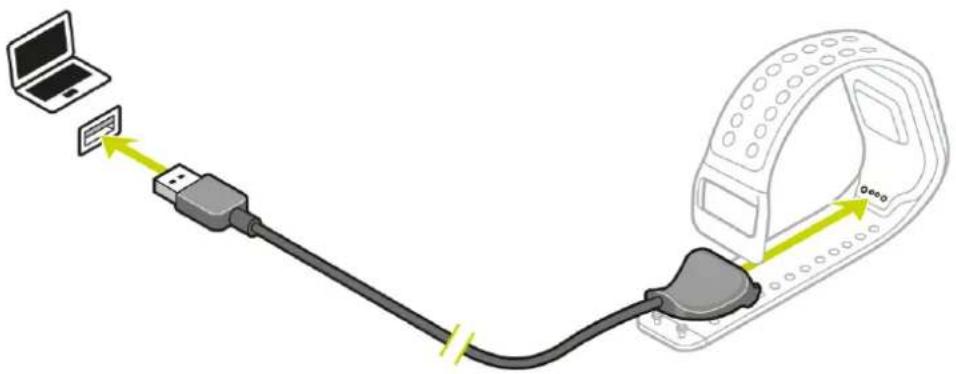
Wenn Ihre Uhr aufgeladen ist, können Sie Ihre erste Aktivität starten.
Tipp: Ihre Uhr ist vollständig aufgeladen, wenn die Akkuanimation stoppt und ein aufgeladener Akku angezeigt wird.
Es ist empfehlenswert, die Uhr regelmäßig zum Aufladen an den Computer anzuschließen sowie Aktivitäten hochzuladen und Software-Updates und QuickGPSfix-Daten herunterzuladen.
Akkulaufzeit
Bei voll aufgeladenem Akku kann die Uhr für bis zu 11 Stunden Aktivitäten mit GPS-Empfang, wie Laufen und Radfahren, verwendet werden. Die Akkuladung wird in folgenden Fällen schneller verbraucht:
■ Sie verwenden die Musikfunktion.
- Sie verwenden die Hintergrundbeleuchtung der Uhr häufig oder ständig.rwenden den eingebauten Herzfrequenzmesser.
- Sie haben die Uhr mit externen Sensoren, z. B. dem Herzfrequenzmesser oder dem Kadenz- und Geschwindigkeitsmesser verbunden.
Eine Akkuladung hält länger, wenn Sie die Nachtansicht ausschalten und die Hintergrundbeleuchtung durch Berühren der Anzeige nur dann einschalten, wenn Sie sie benötigen.
TomTom MySports-App
Wichtig: Bevor Sie die MySports-App auf Ihrem Smartphone verwenden, müssen Sie Ihre Uhr mithilfe eines Computers mit Ihrem MySports-Konto verknüpfen. Dieser Vorgang muss lediglich ein Mal durchgeführt werden.
Sie können die TomTom MySports-App kostenlos aus Ihrem App Store oder unter tomtom.com/app herunterladen.
Weitere Informationen finden Sie unter TomTom MySports-App in diesem Handbuch.
Koppeln Ihrer Uhr mit Ihrem Telefon
Weitere Informationen finden Sie unter Telefon in diesem Handbuch.
Informationen zu Ihrer Uhr
Wenn Sie Ihre Uhr verwenden, wird zunächst immer die Uhrzeitanzeige angezeigt. Hier können Sie Uhrzeit und Datum ablesen. Die Stunde wird leicht abgedunkelt angezeigt, die Minuten dagegen heller, damit die genaue Zeit leichter zu erkennen ist.
Navigieren Sie mit den Tasten nach oben, unten, links oder rechts zu anderen Anzeigen auf Ihrer Uhr.
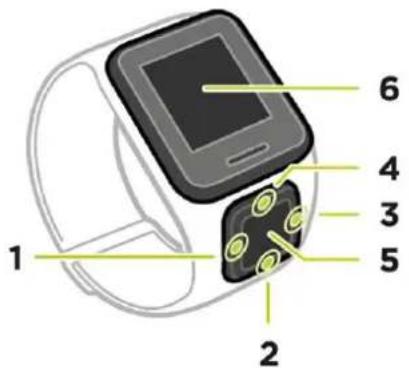
- LINKS drücken - öffnet den Bildschirm AKTIVITÄTS-TRACKING.
- UNTEN drücken - öffnet das Menü EINSTELLUNGEN.
- RECHTS drücken - öffnet das Menü AKTIVITÄTEN.
- OBEN drücken - öffnet den Bildschirm MUSIK.
- GPS-Empfänger. Beim Tragen der Uhr sollte der GPS-Empfänger nach oben weisen.
- Bedecken Sie das Display kurz mit Ihrer Handfläche, um die Hintergrundbeleuchtung einzuschalten.
Von der Uhrzeitanzeige können Sie Uhrzeit und Datum ablesen. Sie können zwischen der Anzeige der Uhrzeit im 12-Stunden-Format und im 24-Stunden-Format wechseln, indem Sie nach unten zum Menü EINSTELLUNGEN navigieren und dort UHR auswählen.
Uhr verwenden
Gehen Sie nach OBEN oder UNTEN, um ein Menüelement auszuwählen.
Gehen Sie nach RECHTS, um ein Element auszuwählen und das Menü dieses Elements zu öffnen.
Gehen Sie nach LINKS, um ein Menü zu verlassen.
Um eine Menüoption auszuwählen, muss sie markiert sein, wenn Sie das Menü verlassen. Ihre Uhr speichert die markierte Option.
Wenn eine Menüoption aktiviert oder deaktiviert werden kann, gehen Sie nach RECHTS, um die Einstellung zu ändern.
Uhr tragen
Es ist wichtig, die Uhr richtig zu tragen, da dies Auswirkungen auf die Leistung des Herzfrequenzmessers hat. Weitere Informationen zur Funktionsweise des Herzfrequenzmessers finden Sie unter Der Herzfrequenzmesser.
- Tragen Sie die Uhr ganz regulär, sodass das Uhrendisplay am Handgelenk nach oben zeigt und die Unterseite Kontakt mit der Haut hat, weg vom Handgelenksknochen.
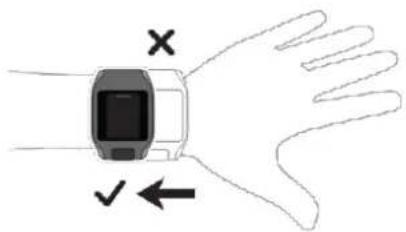
- Befestigen Sie das Armband so, dass es fest um Ihr Handgelenk sitzt, ohne unbequem zu sein.
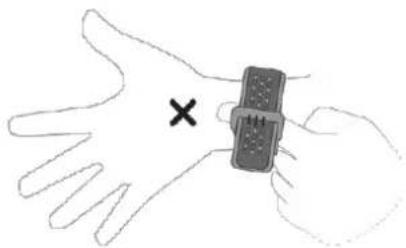
Der Herzfrequenzmesser zeigt die genauesten Ergebnisse an, wenn Sie aufgewärmt sind.
Uhr reinigen
Es wird empfohlen, Ihre Uhr einmal pro Woche zu reinigen, wenn Sie sie häufig verwenden.
- Wischen Sie die Uhr bei Bedarf mit einem feuchten Tuch ab. Verwenden Sie milde Seife, um Fett oder Schmutz zu entfernen.
- Setzen Sie Ihre Uhr keinen aggressiven Chemikalien, wie Benzin, Lösungsmitteln, Azeton, Alkohol oder Insektenschutzmitteln aus. Chemikalien können die Abdichtung, das Gehäuse und die Oberflächen der Uhr beschädigen.
- Spülen Sie Ihre Uhr nach dem Schwimmen unter fließendem Wasser ab und trocknen Sie sie mit einem weichen Tuch.
- Reinigen Sie den Bereich des Herzfrequenzmessers und die Anschlussflächen bei Bedarf mit milder Seife und Wasser.
- Zerkratzen Sie nicht den Bereich des Herzfrequenzmessers. Schützen Sie ihn vor Beschädigungen.
Der Herzfrequenzmesser
Wenn Ihre Uhr über einen eingebauten Herzfrequenzmesser verfügt, kann dieser Sie bei einem effizienteren Training unterstützen.
Sie können entweder den eingebauten Herzfrequenzmesser, einen externen, beispielsweise auf Ihrem Fahrradlenker befestigten Frequenzmesser oder gar kein Messgerät verwenden.
Hinweis: Wenn Ihre Uhr nicht über einen eingebauten Herzfrequenzmesser verfügt, können Sie auch einen separaten Brustgurt erwerben, um dieselben Informationen aufzuzeichnen.
So funktioniert der Herzfrequenzmesser
Ihre Herzfrequenz wird mithilfe von Licht gemessen, um Änderungen in Ihrem Blutfluss festzustellen. Dies geschieht an der Oberseite Ihres Handgelenks, indem Licht durch die Haut auf die Kapillargefäße, die direkt unter der Haut liegen, gerichtet wird. So werden sich ändernde Lichtreflexionen erkannt.
Hauttyp, Körperfettanteil und Körperbehaarung haben keinen Einfluss auf die Leistung des Herzfrequenzmessers. Es spielt sehr wohl eine Rolle, wie Sie die Uhr am Handgelenk tragen und ob Sie aufgewärmt sind oder nicht.
Herzfrequenzmesser verwenden
- Um die beste Leistung des Herzfrequenzmessers zu erzielen, lesen Sie den Abschnitt Uhr tragen.
Hinweis: Das Messgerät kann Ihre Herzfrequenz nicht beim Schwimmen messen.
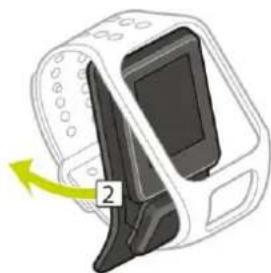
Uhr vom Armband abnehmen
Möglicherweise möchten Sie Ihre Uhr vom Armband abnehmen, um sie aufzuladen oder in der Fahrradhalterung zu platzieren.
Gehen Sie dazu wie folgt vor:
- Drücken Sie unten auf die Uhr.
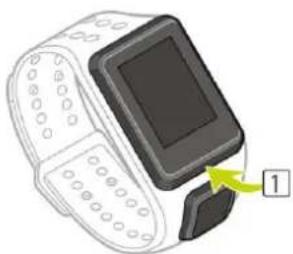
- Nehmen Sie die Uhr vom Armband ab.
Uhr aus der Halterung entfernen
Möglicherweise möchten Sie Ihre Uhr aus der Halterung entfernen, um sie aufzuladen oder während Sie die Fahrradhalterung am Lenker anbringen.
Gehen Sie dazu wie folgt vor:
- Öffnen Sie die Halterung, indem Sie wie unten abgebildet drücken und klappen Sie die Abdeckung hoch.
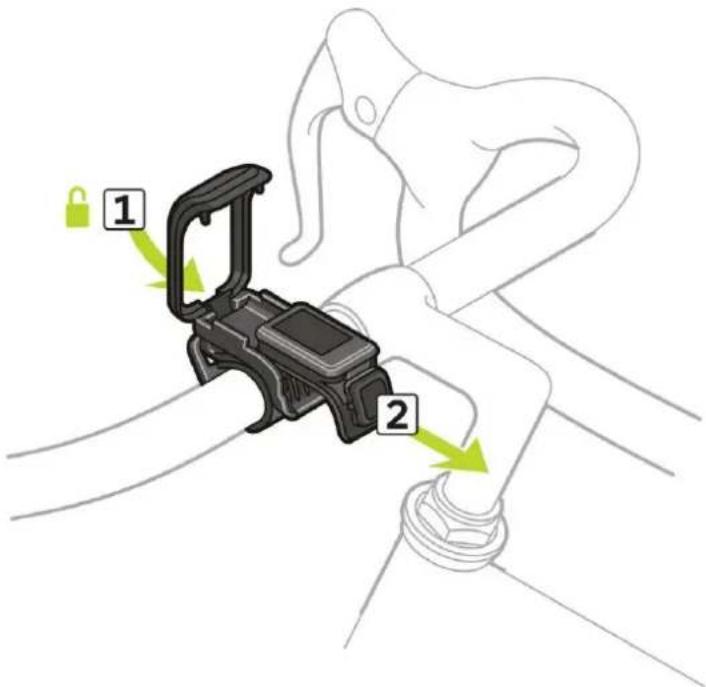
- Drücken Sie die Uhr in Ihre Richtung, um sie aus der Halterung zu lösen.
- Schieben Sie die Uhr in Ihre Richtung aus der Halterung in Ihre Hand.
Uhr mit der Dockingstation aufladen
Wichtig: Sie können auch ein beliebiges USB-Ladegerät verwenden, um Ihre TomTom GPS-Uhr aufzuladen. Setzen Sie Ihre Uhr in die Dockingstation ein und verbinden Sie dann den USB-Anschluss der Dockingstation mit dem USB-Ladegerät.
Sie können die Dockingstation verwenden, während sich die Uhr am Armband befindet, oder Sie können die Uhr zunächst vom Armband abnehmen.
Uhr vom Armband abnehmen
Weitere Informationen finden Sie unter Uhr vom Armband abnehmen.
Mit der Dockingstation aufladen
Gehen Sie wie folgt vor, um die Uhr in der Dockingstation zu platzieren:
- Schieben Sie die Uhr entlang der Krümmung auf der Rückseite in die Dockingstation.
- Drücken Sie erneut auf die Uhr, bis Sie ein Klicken hören und eine vollständige Verbindung hergestellt ist.
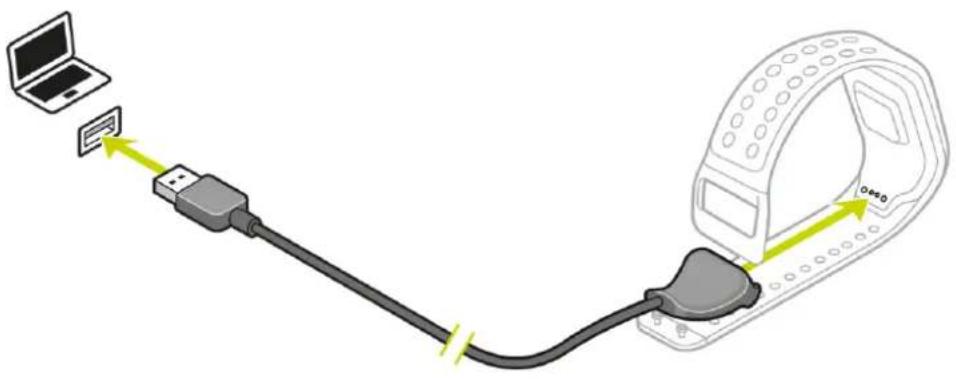
Wichtig: Wenn Sie die Uhr in der Dockingstation platzieren, erhalten Sie eine von drei möglichen Verbindungen:

Aufladen an einer Steckdose oder über einen USB-Anschluss ohne Datenfunktionen.

Volle Verbindung mit Zugang zu MySports.
- Um die Uhr aus der Dockingstation zu entfernen, ziehen Sie sie entlang der Krümmung auf der Rückseite aus der Dockingstation.
Fahrradhalterung verwenden
Die Fahrradhalterung besteht aus einer Halterung für Ihre Uhr und einem Lenkerriemen, mit dessen Hilfe Sie den Clip an Ihrem Lenker befestigen können.
Wichtig: In dieser Anleitung wird beschrieben, wie Sie die Halterung am Lenker anbringen und die Uhr DANACH platzieren.
Gehen Sie wie folgt vor, um die Fahrradhalterung zu verwenden:
- Schieben Sie den Lenkerriemen in den Haken auf der Rückseite der Uhrenhalterung. Wählen Sie die richtige Länge für Ihre Lenkergröße aus.
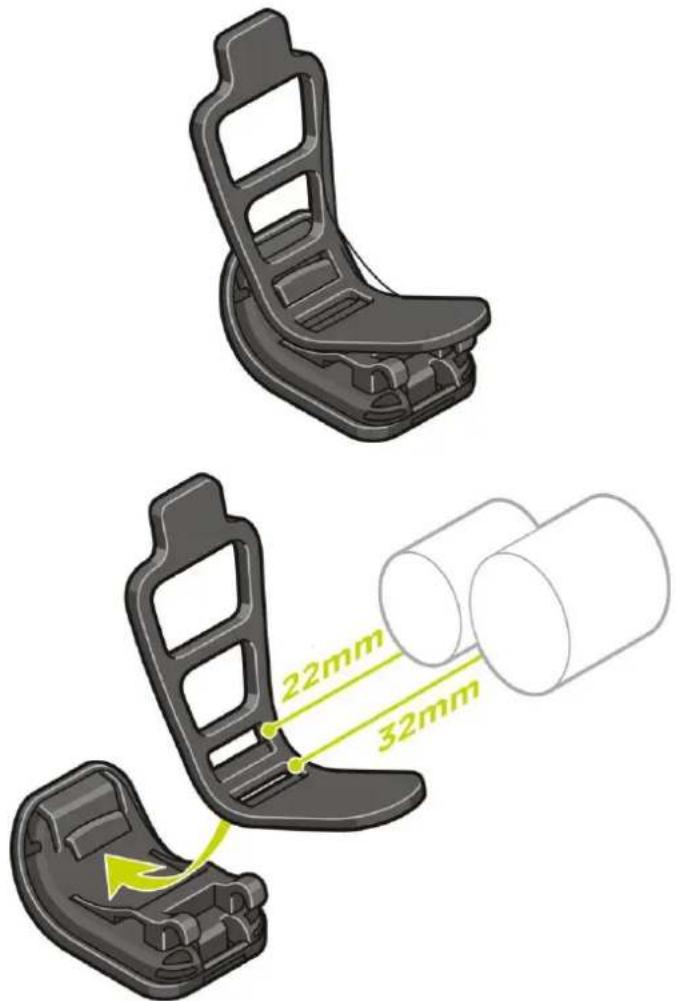
Tipp: Der Riemen ist mit zwei Löchern ausgestattet, sodass er an Lenker verschiedener Größe passt (22 mm bis 32 mm). Verwenden Sie das Loch, bei dem der Riemen am besten am Lenker sitzt.
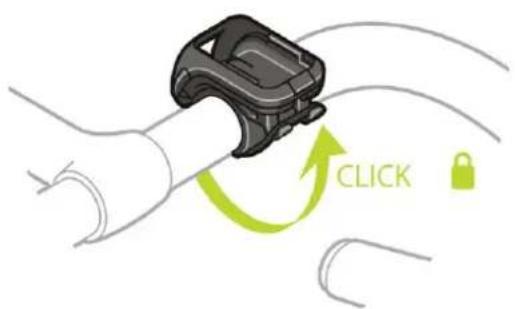
- Platzieren Sie die Uhrenhalterung am Lenker und legen Sie den Riemen um die Stange.
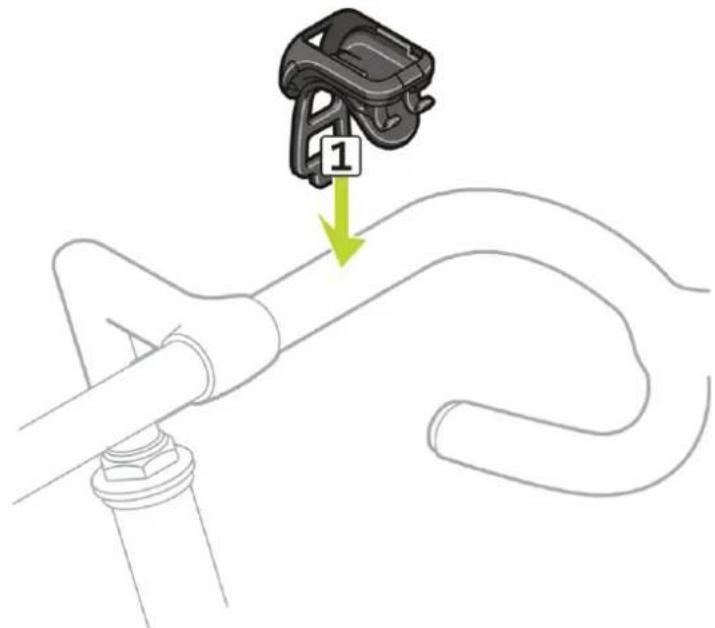
- Befestigen Sie den Lenkerriemen mit dem Clip an der Unterseite der Gerätehalterung. Der Riemen sollte jetzt sicher am Lenker befestigt sein.
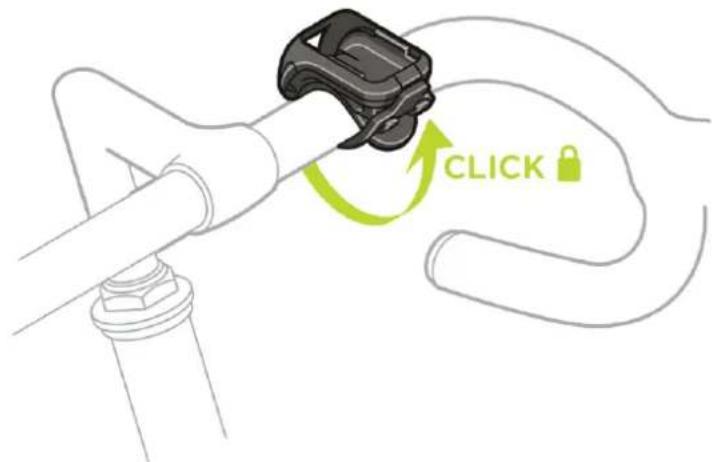
- Nehmen Sie die Uhr vom Armband ab. Öffnen Sie die Halterung, indem Sie wie unten abgebildet drücken. Klappen Sie die Abdeckung hoch.
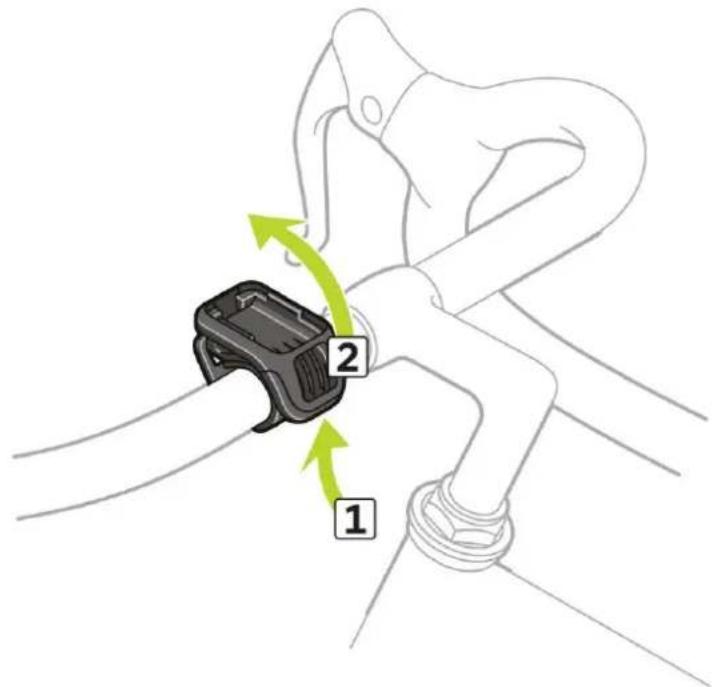
- Schieben Sie die Uhr wie gezeigt in die Halterung.
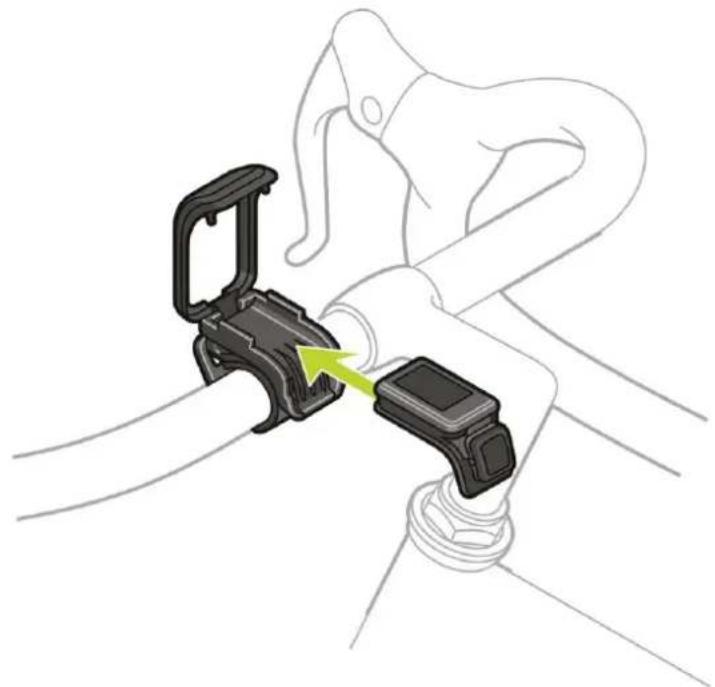
-
Achten Sie darauf, dass die Uhr sicher einrastet.
-
Schließen Sie die Halterung über der Uhr und achten Sie auf den Klick beim Schließen. Jetzt können Sie losfahren!
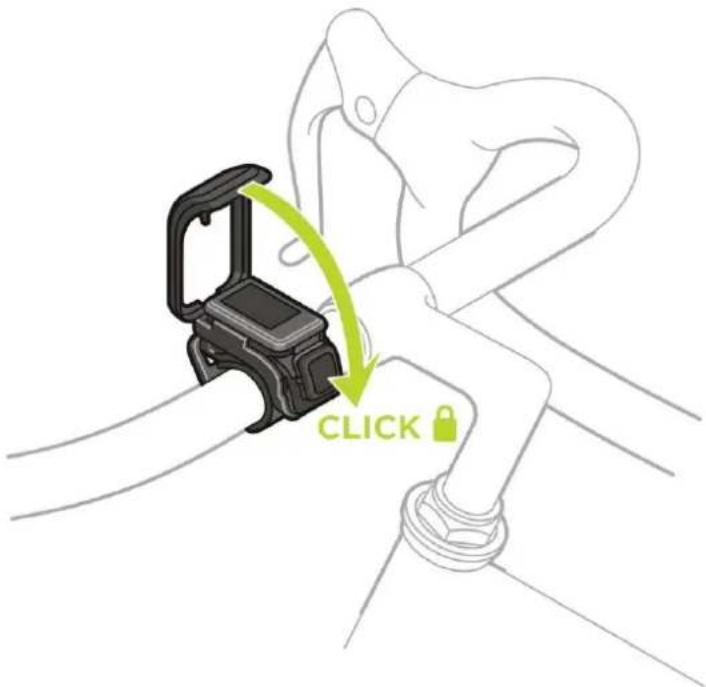
O-Ring verwenden
Wenn Sie den Riemen der Fahrradhalterung verlieren, können Sie die Uhr mit einem standardmäßigen O-Ring am Lenker befestigen.
Gehen Sie dazu wie folgt vor:
- Drehen Sie die Uhr um und schieben Sie den O-Ring in den Haken, der sich näher an der Vorderseite der Uhr befindet.
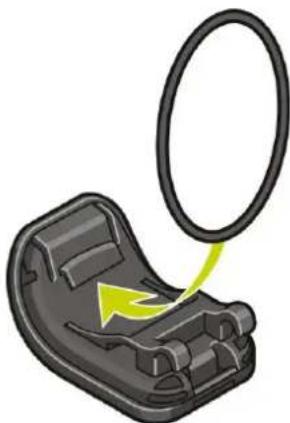
-
Nun benötigen Sie ein Stück Gummi, beispielsweise ein Stück eines alten Fahrradschlauchs. Es wird zwischen der Halterung und dem Lenker platziert, um ein Verrutschen zu verhindern.
-
Platzieren Sie die Halterung so auf dem Lenker, dass sich das Stück Gummi zwischen der Halterung und der Stange befindet.
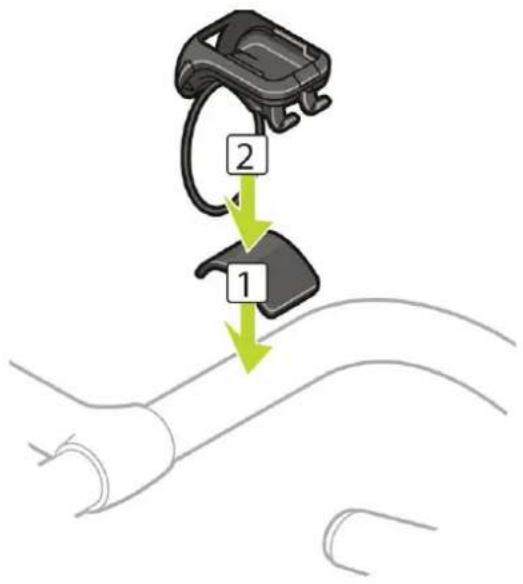
- Legen Sie den O-Ring um die Lenkstange und schieben Sie ihn über die rückseitigen Haken.
Aktuelle Info
Gehen Sie auf der Uhrzeitanzeige nach UNTEN und öffnen Sie das Menü „Aktuelle Info“.
Die Anzeige „Aktuelle Info“ bietet die folgenden Informationen:
- AKKU - die verbleibende Akkuleistung Ihrer Uhr. Um die Uhr aufzuladen, platzieren Sie sie in der Dockingstation und verbinden Sie die Dockingstation mit dem Computer.
- SPEICHER - die verbleibende Menge an freiem Speicherplatz auf Ihrer Uhr. Wenn Sie nicht mehr über ausreichenden Speicherplatz verfügen, verbinden Sie die Uhr mit Ihrem Computer. TomTom MySports Connect überträgt Informationen zu Ihren Trainings oder Aktivitäten auf den Computer. Sie können die Aktivitäten automatisch in Ihr Konto auf der TomTom MySports-Webseite oder auf eine andere Webseite Ihrer Wahl hochladen.
Tipp: Der Verlauf, der die Zusammenfassung Ihrer Trainings darstellt, bleibt auf Ihrer Uhr gespeichert.
- QUICKGPS - der Status der QuickGPSfix-Daten auf Ihrer Uhr.
QuickGPSFix ermöglicht Ihrer Uhr eine präzise und schnelle Standortbestimmung, sodass Sie sofort starten können. Wenn Sie die QuickGPSfix-Informationen auf Ihrer Uhr aktualisieren möchten, verbinden Sie Ihre Uhr mit Ihrem Computer. TomTom MySports Connect führt eine automatische Aktualisierung von QuickGPSFix auf Ihrer Uhr durch. Nach dem Download sind die QuickGPSfix-Daten drei Tage lang gültig.
Der Status von QuickGPSFix wird anhand dieser Symbole angezeigt:

QuickGPSFix auf Ihrer Uhr ist aktuell.

QuickGPSFix auf Ihrer Uhr ist nicht aktuell. Wenn die Quick-GPSfix-Daten auf Ihrer Uhr nicht aktuell sind, funktioniert die Uhr zwar weiterhin wie üblich. Es könnte jedoch länger dauern, bei Beginn einer Aktivität eine GPS-Ortung zu erhalten.
- VERSION - die Softwareversionsnummer. Diese Informationen benötigen Sie möglicherweise, wenn Sie sich an den Kundensupport wenden. Jedes Mal, wenn Sie Ihre Uhr mit dem Computer verbinden, prüft TomTom MySports Connect, ob ein Software-Update für Ihre Uhr verfügbar ist.
- SERIENNUMMER - die Seriennummer Ihrer Uhr. Diese Informationen benötigen Sie möglicherweise, wenn Sie sich an den Kundensupport wenden.
Durchführen einer Zurücksetzung
Soft Reset
Ein Soft Reset wird jedes Mal durchgeführt, wenn Sie die Verbindung zwischen Ihrer TomTom GPS-Uhr und einem Ladegerät oder Computer trennen.
Wenn Sie einen Soft Reset auf Ihrer Uhr durchführen möchten, befolgen Sie diese Schritte:
- Verbinden Sie Ihre Uhr mit einem Ladegerät oder Computer.
Warten Sie, bis auf der Uhr ein Akkusymbol angezeigt wird.
Wenn Sie einen Computer verwenden, warten Sie, bis Ihre Uhr vollständig über MySports Connect aktualisiert wird.
- Trennen Sie die Verbindung zwischen Ihrer Uhr und dem Ladegerät oder Computer.
Die Software auf der Uhr wird neu gestartet. Dadurch wird ein Soft Reset auf Ihrer Uhr durchgeführt.
Wiederherstellungsmodus
Der Wiederherstellungsmodus ermöglicht Ihnen, die Software auf Ihrer Uhr neu zu installieren ohne dabei persönliche Daten oder Einstellungen zu löschen.
Wenn Sie Ihre Uhr über den Wiederherstellungsmodus zurücksetzen möchten, befolgen Sie diese Schritte:
- Verbinden Sie Ihre Uhr mit Ihrem Computer und warten Sie, bis die Aktualisierung Ihrer Uhr über MySports Connect abgeschlossen ist.
- Gehen Sie auf der Uhr nach UNTEN, halten Sie die Taste dabei jedoch gedrückt.*
- Trennen Sie das USB-Kabel von Ihrem Computer.*
- Halten Sie die Taste gedrückt, bis eine mit einem Computer verbundene Uhr und tomtom.com/reset auf der Uhr angezeigt werden.
- Lassen Sie die Taste los und schließen Sie das USB-Kabel an den Computer an.
- Klicken Sie in MySports Connect auf Aktualisieren.
* Wenn der USB-Anschluss auf Ihrem Computer nicht leicht zugänglich ist, schließen Sie die Gerätehalterung ohne die Uhr an den Computer an. Gehen Sie dann auf Uhrenbildschirm nach unten, während Sie die Uhr in die Gerätehalterung setzen.
Standard wiederherstellen
Wichtig: Wenn Sie in MySports Connect die Werkseinstellungen wiederherstellen, werden alle persönlichen Daten und Einstellungen, einschließlich Ihrer Exporteinstellungen für MySports Connect, von der Uhr gelöscht. Dieser Vorgang kann nicht rückgängig gemacht werden.
Das Zurücksetzen auf die Werkseinstellungen sollte nur als letztes Mittel zur Wiederherstellung Ihrer Uhr oder wenn Sie wirklich alle Ihre Daten und Einstellungen entfernen möchten, verwendet werden.
Durch das Zurücksetzen auf die Werkseinstellungen wird die Software auf Ihrer Uhr erneut installiert und Folgendes wird entfernt:
- Ihre Aktivitäten.
- Ihre Einstellungen auf der Uhr.
- Ihre Einstellungen für das Hochladen von Aktivitäten in MySports Connect.
Wichtig: Trennen Sie beim Zurücksetzen auf die Werkseinstellungen die Verbindung mit der Uhr erst dann, wenn MySports Connect Ihre Uhr wiederhergestellt hat. Dieser Vorgang dauert mehrere Minuten. Überprüfen Sie alle in MySports Connect und auf Ihrer Uhr angezeigten Meldungen, bevor Sie die Verbindung mit Ihrer Uhr trennen.
Wenn Sie die Uhr auf die Werkseinstellungen zurücksetzen möchten, befolgen Sie diese Schritte:
- Verbinden Sie Ihre Uhr mit Ihrem Computer und warten Sie, bis die Aktualisierung Ihrer Uhr über MySports Connect abgeschlossen ist.
- Erweitern Sie EINSTELLUNGEN in MySports Connect.
- Klicken Sie unten in MySports Connect auf STANDARD WIEDERHERSTELLEN.
MySports Connect lädt die neueste Version der Software für Ihre Uhr herunter. - Halten Sie die Verbindung mit der Uhr aufrecht, wenn das Fenster für MySports Connect geschlossen wird.
MySports Connect installiert die Software auf Ihrer Uhr. - Halten Sie die Verbindung mit der Uhr aufrecht, wenn das Fenster für MySports Connect erneut geöffnet wird.
- Befolgen Sie die Anweisungen in MySports Connect, um Ihre Uhr einzurichten.
Hinweis: Die Einstellungen für das Exportieren und Hochladen von Aktivitäten in MySports Connect werden auf der Uhr gespeichert. Wenn Sie die Uhr so eingerichtet haben, dass Aktivitäten auch auf zusätzliche Sportwebseiten oder in zusätzliche Dateiformate übertragen werden, müssen Sie dies erneut auf der Registerkarte HOCHLADEN UND EXPORTIEREN einrichten.
Informationen zum Aktivitäts-Tracking
Sie können mit Ihrer TomTom GPS-Uhr verfolgen, wie aktiv Sie sind. Sie haben unter anderem folgende Möglichkeiten:
- Schritte, Zeit mit physischer Aktivität, verbrannte Kalorien und zurückgelegte Distanz verfolgen
- Tägliches Ziel für einen dieser Datenpunkte auf Ihrer Uhr festlegen
Wöchentliches Ziel verwenden, das automatisch auf der Basis Ihres täglichen Ziels mal 7 generiert wird - Täglichen und wöchentlichen Fortschritt bezogen auf Ihr Ziel anzeigen
- Aktivitäts-Tracking-Daten auf die TomTom MySports-Website und in die mobile TomTom MySports-App hochladen
Genauigkeit des Aktivitäts-Trackings
Das Aktivitäts-Tracking dient der Bereitstellung von Informationen zur Förderung eines aktiven und gesunden Lebensstils. Ihre TomTom GPS-Uhr verwendet Sensoren, die Ihre Bewegungen verfolgen. Die bereitgestellten Daten und Informationen sollen nahe an Ihrer Aktivität liegen, sind aber möglicherweise nicht hundertprozentig genau, einschließlich Schritt-, Schlaf-, Distanz- und Kaloriendaten.
Aktivitäts-Tracking einschalten
Gehen Sie wie folgt vor, um das Aktivitäts-Tracking ein- oder auszuschalten:
- Gehen Sie auf der Uhrzeitanzeige nach UNTEN und öffnen Sie das Menü EINSTELLUNGEN.
- Wählen Sie TRACKER aus.
- Wählen Sie AUS.
Aktivität beobachten
Gehen Sie wie folgt vor, um zu sehen, wie aktiv Sie waren:
- Gehen Sie von der Uhrzeitanzeige nach LINKS, um anzuzeigen, wie viele Schritte Sie im Lauf des Tages gegangen sind.
- Drücken Sie OBEN oder UNTEN, um die Distanz, Zeit oder Kalorien anzuzeigen, je nach den von Ihnen festgelegten Zielen.
- Um die Schritte pro Woche anzuzeigen, drücken Sie erneut LINKS.
- Drücken Sie zweimal RECHTS, um zur Uhrzeitanzeige zurückzukehren.
Tägliches Aktivitätsziel festlegen
Gehen Sie wie folgt vor, um ein Aktivitäts-Tracking-Ziel für den jeweiligen Tag festzulegen:
- Gehen Sie auf der Uhrzeitanzeige nach UNTEN und öffnen Sie das Menü EINSTELLUNGEN.
-
Wählen Sie TRACKER aus.
-
Wählen Sie das gewünschte Ziel aus: SCHRITTE, ZEIT, KALORIEN oder DISTANZ.
- Drücken Sie RECHTS.
- Wählen Sie MANUELL oder AUTO aus.
Mit MANUELL können Sie das Ziel manuell durch Drücken von OBEN und DOWN eingeben. AUTO berechnet auf der Basis Ihrer Daten der vorangegangenen Woche ein Ziel für Sie.
- Drücken Sie RECHTS, um zur Uhrzeitanzeige zurückzukehren.
Tipp: Einige Beispiele typischer Ziele sind 30 Minuten aktive Zeit pro Tag oder 10.000 Schritte pro Tag.
Hinweis: Ihr wöchentliches Aktivitätsziel wird automatisch durch Multiplikation Ihres täglichen Ziels mit 7 berechnet.
Informationen zu Musik
Sie können Musik auf Ihrer TomTom GPS-Uhr speichern und beispielsweise während Ihrer Aktivitäten abspielen. Sie haben unter anderem folgende Möglichkeiten:
■ Kopfhörer mit der Uhr koppeln
■ Kopfhörer tragen
■ Musik abspielen
Mitgelieferte Kopfhörer laden
Einige TomTom GPS-Uhren werden mit zugehörigen Kopfhörern zum Hören von Musik geliefert.
Tipp: Die Kopfhörer werden mit einer Akkuladung von ca. 50 % geliefert.
Hinweis: Die Kopfhörer können auch am USB-Anschluss eines Computers aufgeladen werden, das Headset kann jedoch nicht als Kopfhörer für den Computer verwendet werden.
Gehen Sie wie folgt vor, um die mit Ihrer Uhr gelieferten Kopfhörer aufzuladen:
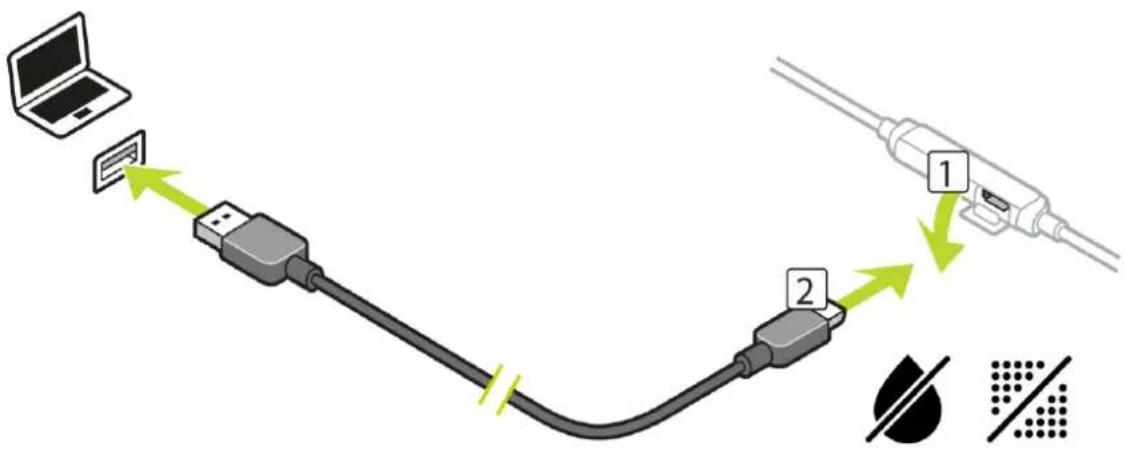
- Öffnen Sie die Abdeckung der USB-Buchse.
- Schließen Sie das USB-Kabel an.
- Schließen Sie das andere Ende des USB-Kabels am Computer oder einem Ladegerät an und stellen Sie die Stromversorgung her.
Ihre Kopfhörer werden jetzt aufgeladen. Die volle Aufladung von leerem Ladezustand dauert 2,5 Stunden.
flowchart
graph TD
    A["Laptop"] --> B["USB"]
    B --> C["USB"]
    C --> D["Device 1"]
    D --> E["Device 2"]
    E --> F["Pie Chart Icon"]
Hinweis: Wenn die Abdeckung der USB-Buchse offen ist, achten Sie darauf, dass kein Schmutz, Sand, Wasser usw. in die Buchse gelangt.
Kopfhörer mit der Uhr koppeln
Einige TomTom GPS-Uhren werden mit zugehörigen Kopfhörern zum Hören von Musik geliefert. Alternativ können Sie die meisten Bluetooth-Headsets oder -Lautsprecher verwenden, um auf der Uhr wiedergegebene Musik zu hören.
Gehen Sie wie folgt vor, um die mitgelieferten Bluetooth-Kopfhörer mit Ihrer Uhr zu koppeln:
- Schalten Sie die Kopfhörer AUS.
- Um in den Kopplungsmodus zu wechseln, halten Sie die mittlere Taste der Headset-Steuerung 10 Sekunden gedrückt.
Tipp: Blaue und rote Leuchten blinken abwechselnd, wenn sich die Kopfhörer im Kopplungsmodus befinden.
Sie können auch einen Ohrhörer verwenden, um das Audio-Feedback während der Kopplung zu hören.
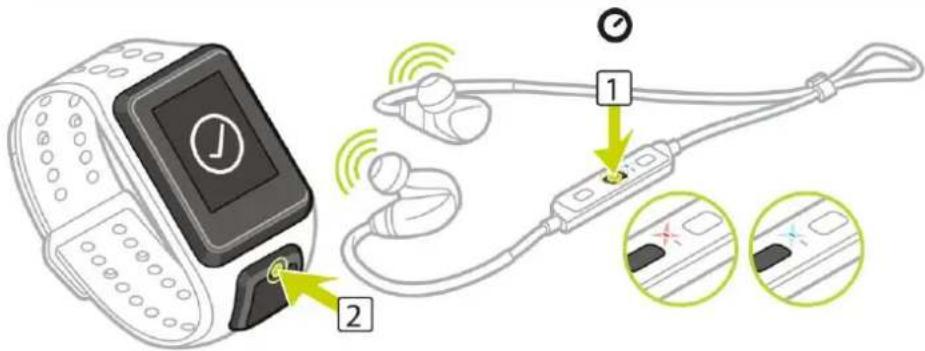
- Drücken Sie auf der Uhrzeitanzeige OBEN.
Ihre Uhr sucht nach Kopfhörern.
- Wenn nur ein Kopfhörer-Set gefunden wird, wird die Kopplung gestartet.
Hinweis: Wenn mehr als ein Kopfhörer-Set gefunden wird, bewegen Sie sich in eine Entfernung von mindestens 10 m zu dem anderen Kopfhörer-Set.
- Wenn die Kopplung der Uhr mit den Kopfhörern erfolgreich war, wird ein Häkchen mit dem Namen Ihrer Kopfhörer angezeigt.
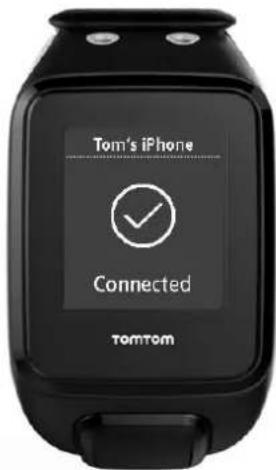
Sie können jetzt auf der Uhr abgespielte Musik hören.
Wichtig: Wenn die Kopplung nicht erfolgreich war, schalten Sie die Kopfhörer AUS und versuchen Sie es erneut.
Ohrhörer austauschen
Einige TomTom GPS-Uhren werden mit zugehörigen Kopfhörern zum Hören von Musik geliefert.
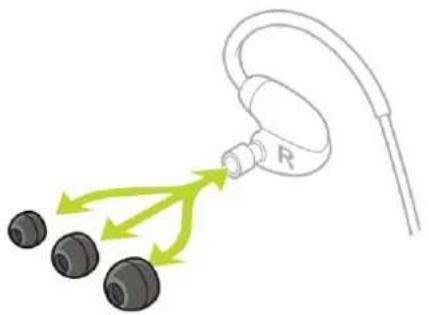
Die mitgelieferten Kopfhörer sind mit Ohrhörern mittlerer Größe ausgestattet. Zwei kleinere Sets sind ebenfalls im Lieferumfang enthalten.
Um die Ohrhörer der mitgelieferten Kopfhörer auszutauschen, damit sie die richtige Größe haben, ziehen Sie den Hörer ab und tauschen Sie ihn wie nachfolgend gezeigt aus:
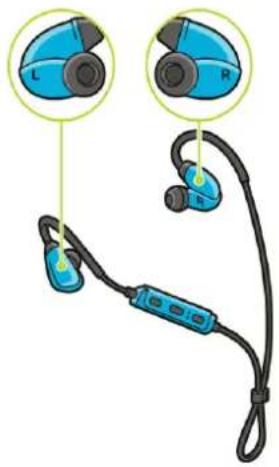
Wir möchten sicherstellen, dass Ihre Kopfhörer gut passen und Sie bei Ihren Aktivitäten nicht stören. Gehen Sie wie folgt vor, um die Kopfhörer einzusetzen:
- Halten Sie die Ohrhörer so, dass sich der mit L markierte Hörer auf Ihrer linken Seite und der mit R markierte Hörer auf Ihrer rechten Seite befindet.
Tipp: Wenn L und R auf der richtigen Seite nach oben zeigen, können die Kopfhörer eingesetzt werden.
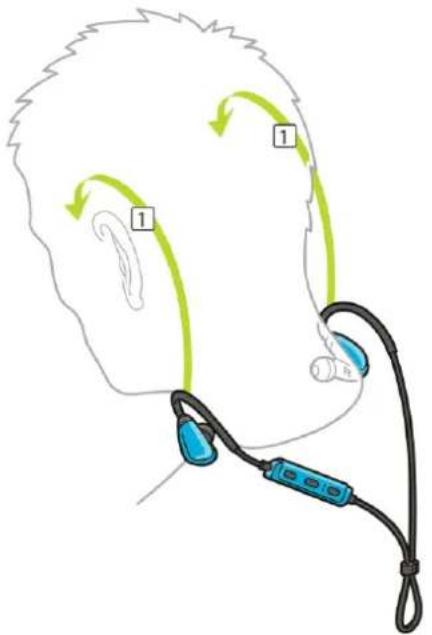
- Heben Sie die Kopfhörer über Ihren Kopf nach HINTEN; sodass sich das Kabel hinter Ihrem Kopf und Nacken befindet. Die Kabel sollten wie unten gezeigt hinter Ihren Ohren liegen.
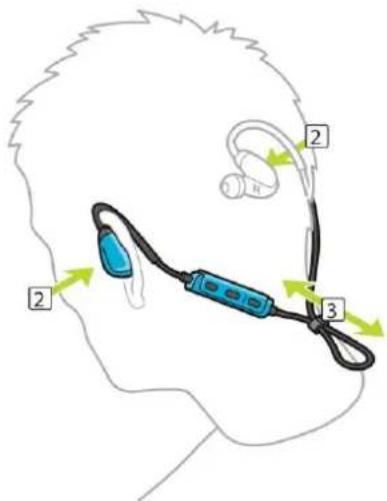
- Passen Sie die Ohrhörer ein und ziehen Sie das Kabel so fest, dass es gut anliegt.
Musik auf die Uhr übertragen
Sie können Musik auf Ihrer TomTom GPS-Uhr speichern und beispielsweise während Ihrer Aktivitäten abspielen. Ihre Uhr unterstützt die folgenden Musikdateitypen:
MP3
■ Samplerate: 16 bis 48 KHz
- Bitrate: 8 bis 320 kBit/s
■ Mono/Stereo-Kanäle und Joint Stereo.
- Interpret, Titel und Länge werden für die folgenden Sprachen angezeigt: Englisch, Tschechisch, Dänisch, Deutsch, Spanisch, Französisch, Italienisch, Niederländisch, Norwegisch, Polnisch, Portugiesisch, Finnisch und Schwedisch. Andere Sprachen können korrekt angezeigt werden, wenn sie nur Zeichen verwenden, die in einer der unterstützten Sprachen verfügbar sind.
AAC
- MPEG2 und MPEG4 AAC-LC sowie HE-AACv2 werden unterstützt.
■ Samplerate: bis zu 48 KHz - Bitrate: bis zu 320 kBit/s
■ Mono/Stereo/Dual Mono werden unterstützt.
■ Die Anzeige von Interpret, Titel und Länge wird für AAC nicht unterstützt.
■ Die Uhr unterstützt keine Dateien mit DRM jeglicher Art.
Musik hochladen und synchronisieren
Sie können vollständige Playlisten aus iTunes und Windows Media Player von Ihrem Computer auf Ihre Uhr hochladen. Um Musik-Playlisten mit Ihrer Uhr zu synchronisieren, schließen Sie die Uhr an den Computer an und sorgen Sie dafür, dass MySports Connect ausgeführt wird. Folgen Sie den von MySports Connect angezeigten Anweisungen.
Hinweis: Playlisten können nicht mit der mobilen MySports-App synchronisiert werden.
Wie viel Musik passt auf die Uhr?
Die Uhr verfügt über ca. 3 GB Speicherplatz für Musik. Je nach der Größe der Dateien ist das genügend Platz für 500 Titel.
Musik abspielen
Sie können Musik auf Ihrer TomTom GPS-Uhr speichern und beispielsweise während Ihrer Aktivitäten abspielen.
Kopfhörer ein- und ausschalten
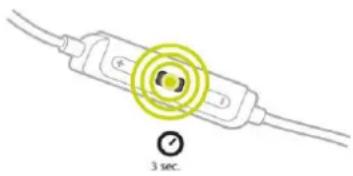
- Drücken Sie Taste 2 mit dem Daumen für 2 Sekunden, um die Kopfhörer einzuschalten. Die blaue Leuchte blinkt zweimal.
- Drücken Sie Taste 2 mit dem Daumen für 3 Sekunden, um die Kopfhörer auszuschalten. Die rote Leuchte blinkt zweimal.
Headset-Steuerung verwenden
Gehen Sie wie folgt vor, um Musik mithilfe der Steuerelemente am mitgelieferten Headset abzuspielen:
SPIELEN
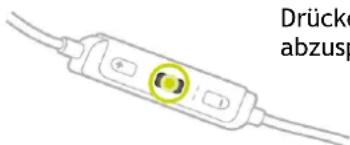
Drücken Sie Taste 2 mit dem Daumen, um Musik abzuspielen.
PAUSE
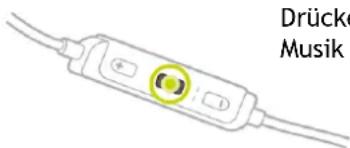
Drücken Sie Taste 2 mit dem Daumen, um die Musik zu unterbrechen.
LAUTER
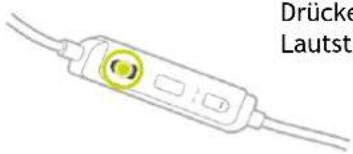
Drücken Sie Taste 1 mit dem Daumen, um die Lautstärke zu erhöhen.
LEISER
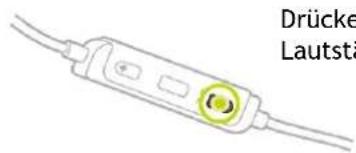
Drücken Sie Taste 3 mit dem Daumen, um die Lautstärke zu verringern.
NÄCHSTER TITEL
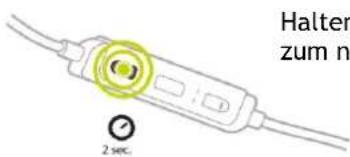
Halten Sie Taste 1 für 2 Sekunden gedrückt, um zum nächsten Titel zu wechseln.
VORHERIGER TITEL
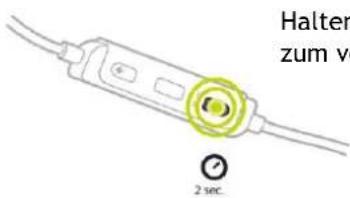
Halten Sie Taste 3 für 2 Sekunden gedrückt, um zum vorherigen Titel zu wechseln.
Uhr verwenden
Gehen Sie wie folgt vor, um Musik über die Uhr abzuspielen:
- Schalten Sie die Kopfhörer entsprechend den zugehörigen Anweisungen ein.
- Drücken Sie auf der Uhrzeitanzeige OBEN.
Ein Titel wird abgespielt.
Tipp: Drücken Sie zur Auswahl einer Musik-Playliste UNTEN, wenn Sie beim Start einer Aktivität die Nachricht LOS sehen.
Hinweis: Beim Schwimmen oder Verwenden der Stoppuhr kann keine Musik abgespielt werden.
- Um einen Titel zu unterbrechen, drücken Sie während der Wiedergabe OBEN.
- Zur Auswahl aus einer Playliste drücken Sie RECHTS.
- Um zwischen den Wiedergabemodi NORMAL und MIX zu wechseln, drücken Sie auf der Playlist-Anzeige erneut RECHTS.
Informationen zu Sprachanweisungen
Beim Abspielen von Musik führen Sie Sprachanweisungen durch die wichtigsten Schritte Ihres Trainings.
Sie hören die Sprachanweisungen jedes Mal, wenn die Uhr durch Signaltöne oder Vibrieren auf eine wichtige Nachricht hinweist. Während Sie Musik hören, ist der Signalton in der Uhr nicht zu hören, daher wird die Musik durch eine kurze Nachricht unterbrochen.
Allgemeine Ansagen:
- Uhr bereit, Demo-Modus, Bluetooth funktioniert nicht beim Schwimmen
Trainingshilfe-Ansagen:
- Bereich: im Bereich, über Bereich, unter Bereich
- Ziel: bei 50 %, 90 % 100 % und 110 % des Ziels
- Rennen: vorne, hinten, verloren, gewonnen
Problemsuche und -behebung bei den Kopfhörern
Einige TomTom GPS-Uhren werden mit zugehörigen Kopfhörern zum Hören von Musik geliefert.
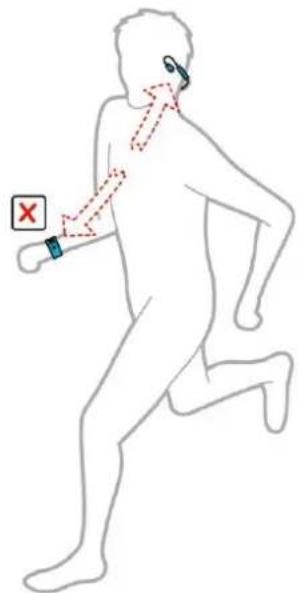
Wenn Ihnen Unterbrechungen oder Klickgeräusche in der Musik auffallen, ist es möglich, dass Ihr Körper das Bluetooth-Signal zwischen der Uhr und der Headset-Steuerung blockiert.
Versuchen Sie, die Uhr am anderen Handgelenk zu tragen, um den Empfang und die Tonqualität zu verbessern. Die beste Position für die Uhr ist am linken Handgelenk.
Wenn wie unten gezeigt eine direkte Sichtlinie zwischen der Uhr und der Headset-Steuerung besteht, ist der Empfang besser.
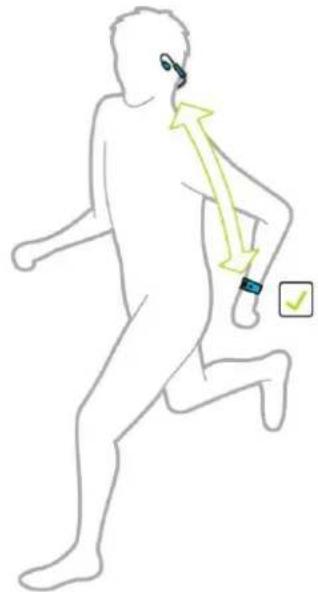
Wie unten gezeigt, kann der Empfang schlechter sein, wenn Sie die Uhr nicht an der Körperseite tragen, auf der sich die Headset-Steuerung befindet, da so keine direkte Sichtlinie zwischen ihnen besteht.
Informationen zum Schlaf-Tracking
Sie können mit Ihrer TomTom GPS-Uhr verfolgen, wie viel Sie schlafen. Sie haben unter anderem folgende Möglichkeiten:
- Schlaflänge pro Tag, Woche, Monat oder Jahr verfolgen
Schlaf-Tracking-Daten auf die TomTom MySports-Website und in die mobile TomTom MySports-App hochladen
Genauigkeit des Aktivitäts-Trackings
Das Aktivitäts-Tracking dient der Bereitstellung von Informationen zur Förderung eines aktiven und gesunden Lebensstils. Ihre TomTom GPS-Uhr verwendet Sensoren, die Ihre Bewegungen verfolgen. Die bereitgestellten Daten und Informationen sollen nahe an Ihrer Aktivität liegen, sind aber möglicherweise nicht hundertprozentig genau, einschließlich Schritt-, Schlaf-, Distanz- und Kaloriendaten.
Schlaf nachverfolgen
Um Ihren Schlaf zu verfolgen, müssen Sie die TomTom GPS-Uhr beim Schlafen tragen.
Schalten Sie das Schlaf-Tracking im TRACKER im Menü EINSTELLUNGEN ein.
Um anzuzeigen, wie lange Sie in der vorangegangenen Nacht geschlafen haben, drücken Sie auf der Uhrzeitanzeige LINKS und anschließend OBEN.
Drücken Sie LINKS, um die gesamte Menge an Schlaf für die jeweilige Woche anzuzeigen.
Schlaf mit der mobilen App beobachten
Sie können Ihre Schlafaktivität sowohl auf TomTom MySports als auch in die mobile TomTom MySports-App hochladen.
Schlafaktivität in der mobilen App anzeigen
- Wählen Sie auf Ihrem Telefon Fortschritt aus.
- Wählen Sie Schlaf aus.
- Wischen Sie, um zwischen den Diagrammen zu wechseln, die die heutige und gestrige Schlafdauer anzeigen.
- Wählen Sie Tag, Woche, Monat oder Jahr aus, um Diagramme für Ihren Schlaf für diesen Zeitraum anzuzeigen.
Informationen zu Aktivitäten
Über das Aktivitätenmenü können Sie eine der auf Ihrer Uhr verfügbaren Aktivitäten starten:

Wenn Sie LAUFEN, RAD oder FREESTYLE auswählen, verwendet die Uhr einen internen GPS-Empfänger, um Ihre Geschwindigkeit zu messen und die zurückgelegte Strecke zu erfassen.
Wenn Ihre Uhr über einen Herzfrequenzmesser verfügt und der Herzfrequenzmesser eingeschaltet ist, wird Ihre Herzfrequenz während Ihrer Aktivität angezeigt. Dazu gehören Laufen, Radfahren, Laufband und Freestyle.
Wenn Sie SCHWIMMEN oder LAUFBAND auswählen, verwendet Ihre Uhr integrierte Bewegungsmesser zur Messung Ihrer Schritte auf dem Laufband und Züge und Wenden im Schwimmbecken. Anhand dieser Informationen schätzt die Uhr Ihre Geschwindigkeit und die zurückgelegte Strecke.
Wenn Sie INDOOR für Indoor Cycling auswählen, verwendet die Uhr den verbundenen Kadenz- und Geschwindigkeitsmesser, um Ihre Geschwindigkeit, Herzfrequenzdaten (falls verfügbar) und verbrannte Kalorien über die Zeit anzuzeigen.
Wählen Sie STUDIO aus, um Herzfrequenzdaten und verbrannte Kalorien über die Zeit anzuzeigen. Für diese Aktivität benötigen Sie einen externen oder eingebauten Herzfrequenzmesser.
Wählen Sie FREESTYLE aus, wenn Sie einer anderen Aktivität als Laufen, Radfahren oder Schwimmen nachgehen möchten. So bleiben die Protokolle und Gesamtstatistiken für das Laufen, Radfahren und Schwimmen unverändert.
Wenn Sie die Option STOPPUHR auswählen, können Sie mit Ihrer Uhr die bereits verstrichene Zeit anzeigen, Runden markieren und die Zeiten für Ihre aktuelle sowie Ihre vorherigen Runden anzeigen.
Aktivitäten starten
Führen Sie die nachfolgenden Schritte aus, um eine Aktivität auf Ihrer Uhr zu starten.
- Gehen Sie von der Uhrzeitanzeige nach RECHTS.
-
Wählen Sie eine der Aktivitäten aus und gehen Sie anschließend nach RECHTS.
-
LAUFEN
RAD - SCHWIMMEN
- LAUFBAND
- STUDIO
- INDOOR CYCLING
- FREESTYLE
-
STOPPUHR
-
Bei den Aktivitäten LAUFEN, RAD und FREESTYLE wird die Nachricht Bitte warten angezeigt, bis die Uhr eine erfolgreiche GPS-Ortung vorgenommen hat und das GPS-Symbol in der oberen linken Ecke blinkt. Wenn die Uhr zum Starten einer Aktivität bereit ist, zeigt sie die Nachricht LOS an und das GPS-Symbol hört auf zu blinken.

Tipp: Drücken Sie zur Auswahl einer Musik-Playliste UNTEN, wenn Sie beim Start einer Aktivität die Nachricht LOS sehen.
Wenn Sie bei der Aktivität Rad einen Kadenz- und Geschwindigkeitsmesser einsetzen, zeigt Ihre Uhr die Nachricht LOS an, sobald sie mit dem Messgerät verbunden ist. Über den Kadenz- und Geschwindigkeitsmesser werden dann Geschwindigkeits- und Distanzinformationen zu Ihrer Aktivität bereitgestellt. Ihre Uhr hat zu diesem Zeitpunkt möglicherweise noch keine GPS-Ortung vorgenommen. Wenn Sie die Route Ihrer Aktivität nachverfolgen möchten, warten Sie, bis das GPS-Symbol nicht mehr blinkt, bevor Sie Ihre Aktivität starten.
Hinweis: Es kann einige Momente dauern, Ihre GPS-Position zu ermitteln, insbesondere bei der ersten Verwendung der Uhr oder wenn die QuickGPSfix-Daten nicht auf dem aktuellsten Stand sind. Wenn Sie sich bewegen, wird die Ortung nicht beschleunigt; bleiben Sie also stehen und warten Sie, bis Ihre Position geortet wurde.
Um einen guten GPS-Empfang sicherzustellen, sollten Sie sich im Freien mit ungehinderter Sicht auf den Himmel befinden. Große Objekte wie Hochhäuser können den Empfang stören.
Wenn Ihre Uhr über einen Herzfrequenzmesser verfügt, wird Ihnen zu Beginn einer Aktivität möglicherweise die Nachricht „Aufwärmen“ angezeigt, während die Uhr Ihre GPS-Position ermittelt. Grund dafür ist, dass der Herzfrequenzmesser genauer misst, wenn Sie aufgewärmt sind und Ihr Blut im Arm gut zirkuliert.
Blättern Sie von dieser Anzeige in eine der folgenden Richtungen, um eine Option auszuwählen:
- RECHTS - Starten einer Aktivität, wenn Ihre Uhr eine GPS-Ortung erhalten hat.
- UNTEN - Auswahl eines Trainingsprogramms oder Einstellen der während des Trainings angezeigten Informationen.
- OBEN - Anzeigen vergangener Aktivitäten.
- LINKS - zurück zur Aktivitätenliste.
Gehen Sie nach RECHTS, um Ihre Aktivität zu starten.
- Während Sie eine Aktivität ausführen, zeigt die Uhr Informationen wie Distanz, Zeit, Tempo und Herzfrequenz an, sofern Sie über einen Herzfrequenzmesser verfügen. Verwenden Sie die Tasten nach OBEN und UNTEN, um die angezeigten Informationen zu ändern.
- Sie können bei der Aktivität auf Pause drücken, wenn Sie nur kurz eine Pause machen, oder auf Stopp, um die Aktivität vollständig zu beenden.
Für jeden Aktivitätentyp können Sie aus verschiedenen Trainingsprogrammen auswählen und verschiedene Daten während des Trainings anzeigen lassen.
Aktivitäten pausieren und stoppen
Aktivitäten pausieren und stoppen
Halten Sie während einer Aktivität LINKS gedrückt, um die Uhr anzuhalten und die Aktivität zu pausieren.
Drücken Sie RECHTS, um die Aktivität fortzusetzen.
Um die Aktivität vollständig zu beenden, drücken Sie LINKS, um die Aktivität zunächst zu pausieren, und drücken Sie dann erneut LINKS.
Funktionsweise der Pause
Wenn Sie Ihre Aktivität in Ihr MySports-Konto hochladen und auf einer Karte anzeigen, sehen Sie Ihre gesamte Strecke mit der Pause als gerader Linie.
Die GPS-Ortung stoppt und Start- und Ende-Ort der Pause werden verknüpft. Wenn Sie die Aktivität nach einer Pause wieder aufnehmen, wird Ihre Position unmittelbar erkannt.
Die angezeigten Durchschnittswerte werden für die Zeiten ohne Pause berechnet. Wenn Sie beispielsweise 5 km laufen und 2 km gehen und anschließend weitere 5 km laufen, wird Ihre gesamte Route angezeigt, der Durchschnittswert gilt aber nur für die 10 km.
Tipp: Die Uhr schaltet sich selbst aus, wenn sie sich zu lange im Pausenmodus befindet, um Akkuladung zu sparen. Es wird empfohlen, die Uhr soweit möglich nicht zu lange im Pausenmodus zu belassen.
Datenanzeige festlegen
Bevor Sie mit einer Aktivität beginnen, können Sie ein Trainingsprogramm auswählen und festlegen, welche Informationen Ihnen während des Trainings angezeigt werden sollen.
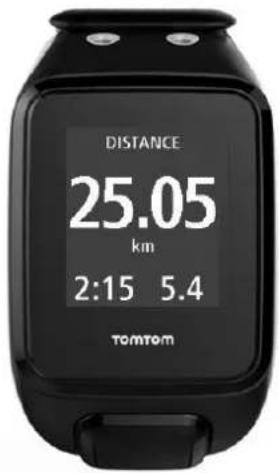
Während des Trainings sind stets drei verschiedene Messgrößen verfügbar:
- Eine primäre Messgröße wird größer in der Mitte des Displays angezeigt.
- Zwei sekundäre Messgrößen werden unten auf dem Display angezeigt.
Primäre Messgröße ändern
Sie können während des Trainings ändern, welche Messgröße größer angezeigt wird, indem Sie die Tasten nach OBEN und UNTEN drücken. Der Text über der primären Messgröße gibt an, welche Information derzeit angezeigt wird.
Sekundäre Messgrößen einstellen
So legen Sie fest, welche Informationen als sekundäre Messgröße angezeigt werden:
- Gehen Sie auf dem Aktivitäten-Startbildschirm nach UNTEN zum Menü EINSTELLUNGEN.
- Wählen Sie DATEN aus und gehen Sie nach RECHTS.
-
Wählen Sie ANZEIGE aus und gehen Sie nach RECHTS.
-
Wählen Sie LINKS oder RECHTS aus, um die auf der linken oder rechten Seite angezeigten Messgrößen einzustellen.
-
Wählen Sie die anzuzeigenden Messgrößen aus der Liste aus.
Die verfügbaren Messgrößen hängen von der aktuellen Aktivität ab.
Beispiele für verfügbare Messgrößen:
- TEMPO - Ihr aktuelles Tempo. Für Schwimmaktivitäten wird diese Messgröße in Minuten pro 100 m angezeigt.
- ∅ TEMPO - Ihr durchschnittliches Tempo bei der aktuellen Aktivität.
- PULS - Ihre Herzfrequenz. Diese Daten sind nur verfügbar, wenn ein Herzfrequenzmesser angeschlossen ist.
- GESCHWINDIGKEIT, TEMPO oder BEIDES - für Aktivitäten außer Schwimmen können Sie sich Geschwindigkeit, Tempo oder beide Daten gleichzeitig anzeigen lassen.
- SWOLF - diese Messgröße gilt nur für Schwimmaktivitäten. Der SWOLF-Score wird berechnet, indem Ihre Zeit in Sekunden und Anzahl an Zügen für eine Schwimmbahn addiert werden. SWOLF gibt Ihre Effizienz beim Schwimmen an. Je niedriger der Score, desto besser. Das Wort SWOLF setzt sich aus „Schwimmen“ (engl.: „swimming“) und „Golf“ zusammen.
- KALORIEN - In der Aktivität Freestyle basieren die Kalorien auf der Herzfrequenz. In den anderen Aktivitäten sind die Kalorien mit der spezifischen Sportart verknüpft, im Freestyle-Modus weiß die Uhr jedoch nicht, welcher Sportart Sie gerade nachgehen. Deshalb ist keine Herzfrequenzmessung verfügbar und für die Freestyle-Aktivität werden keine Kalorien angezeigt.
Beim Aktivitäts-Tracking, Sport und Aktivitäten misst die Kalorien-Messgröße, wie viele Kalorien Sie im Lauf des Tages verbrennen, einschließlich Ihres Grundumsatzes. Der Grundumsatz ist die minimale Energiemenge, die Sie benötigen, damit Ihr Körper funktioniert, einschließlich Atmung und Herzschlag.
Symbole auf dem Display
Die folgenden Symbole können während des Trainings am oberen Rand des Displays erscheinen:

Dieses Symbol zeigt die Stärke des GPS-Empfangs an. Während Ihre Uhr nach GPS-Satelliten sucht, blinkt das Satellitensymbol.

Das Herzsymbol zeigt an, dass die Uhr mit einem Herzfrequenzmesser verbunden ist. Wenn die Uhr versucht, eine Verbindung zum Herzfrequenzmesser herzustellen, blinkt das Herzsymbol.

Das Fahrradkettensymbol zeigt an, dass die Uhr mit einem Kadenz- und Geschwindigkeitsmesser verbunden ist. Wenn die Uhr versucht, eine Verbindung zum Kadenz- und Geschwindigkeitsmesser herzustellen, blinkt
das Fahrradkettensymbol.
Dieses Symbol gibt den Akkustatus an.

Einstellungen für das Laufen
Bevor Sie mit einer Aktivität beginnen, können Sie ein Trainingsprogramm auswählen und festlegen, welche Informationen Ihnen während des Trainings angezeigt werden sollen.
Sie können aus einer Vielzahl von Messgrößen wählen, die während Ihres Laufs angezeigt werden sollen, darunter verbrannte Kalorien, Herzfrequenz, Herzfrequenzbereich und Distanz.
Weitere anzuzeigende Daten festlegen
Hinweis: Wenn Sie Hilfe bei der Auswahl der während einer Aktivität anzuzeigenden Messgrößen benötigen, gehen Sie zum Abschnitt Datenanzeige festlegen.
Um nur einen Wert für die Geschwindigkeit, Durchschnittsgeschwindigkeit, das Tempo oder Durchschnittstempo anzuzeigen, gehen Sie nach UNTEN zum Menü EINSTELLUNGEN. Wählen Sie DATEN aus und gehen Sie nach RECHTS. Wählen Sie GESCHWINDIGKEIT, ∅ GESCHWINDIGKEIT, TEMPO oder ∅ TEMPO.
Um die Anzeige von „Geschwindigkeit“, „Tempo“ oder „Beides“ festzulegen, gehen Sie nach UNTEN zum Menü EINSTELLUNGEN. Wählen Sie DATEN aus und gehen Sie nach RECHTS. Wählen Sie GESCHWINDIGKEIT aus und gehen Sie nach RECHTS. Wählen Sie GESCHWINDIGKEIT, TEMPO oder BEIDES aus.
Einstellungen für Outdoor Cycling
Sie können Ihre Herzfrequenz, Geschwindigkeit und Position beim Radfahren mithilfe der eingebauten Sensoren aufzeichnen.
Wenn Sie beim Radfahren Ihre Leistung überprüfen möchten, ist es aus Sicherheitsgründen am besten, die GPS-Uhr mithilfe der optionalen Fahrradhalterung zu befestigen, damit Sie beide Hände am Lenker behalten können.
Wenn Sie Ihre Herzfrequenz beim Radfahren überprüfen möchten, empfehlen wir das Anbringen eines optionalen externen Herzfrequenzsensors, damit Sie Ihre Herzfrequenz sicher überprüfen können.
Radgröße zur Verwendung mit einem Kadenz- und Geschwindigkeitsmesser einstellen
Wenn Sie einen Kadenz- und Geschwindigkeitsmesser verwenden, sollten Sie die Einstellungen unter RADGRÖSSE vornehmen, um die Genauigkeit der Messdaten zu erhöhen. Bei dieser Einstellung handelt es sich um den Umfang der Hinterreifen in Millimetern (mm).
Um die Radgröße einzustellen, gehen Sie wie folgt vor:
- Gehen Sie auf dem Aktivitäten-Startbildschirm nach UNTEN und öffnen Sie das Menü EINSTELLUNGEN.
- Wählen Sie RADGRÖSSE aus und gehen Sie dann nach RECHTS.
- Legen Sie die Größe entsprechend der Hinterreifengröße fest.
Um den Umfang Ihres Hinterreifens zu ermitteln, können Sie das Rad entweder selbst mit einem Maßband abmessen oder den Wert in einem Online-Rechner berechnen. Auf dieser Seite können Sie beispielsweise den Umfang mithilfe des Durchmessers des Rads und der Reifendicke ermitteln: www.bikecalc.com/wheel_size_math
Beispiel: Wenn der Durchmesser des Rads 700 beträgt und die Reifen 25 mm dick sind, beträgt der Umfang 2111 mm. Diesen Wert müssen Sie dann eingeben.
Hinweis: Wenn Sie Hilfe bei der Auswahl der während einer Aktivität anzuzeigenden Messgrößen benötigen, gehen Sie zum Abschnitt Datenanzeige festlegen.
Einstellungen für das Schwimmen
Hinweis: TomTom GPS-Uhren sind wasserfest. Sie können mit diesen Uhren schwimmen. Der eingebaute Herzfrequenzmesser funktioniert jedoch nicht unter Wasser.
Überprüfen Sie die Einstellung BAHNLÄNGE für den Pool, in dem Sie schwimmen, bevor Sie eine Schwimmaktivität starten. Bei dieser Einstellung handelt es sich um die Länge des Pools in Metern oder Yards.
Beim Schwimmen registriert die Uhr Ihre Züge und die Anzahl an Wenden im Schwimmbecken. Zur Berechnung der geschwommenen Entfernung und der Geschwindigkeit nutzt Ihre Uhr die Größe des Schwimmbeckens und die Anzahl an vollendeten Wenden. Wenn die Bahnlänge nicht korrekt eingestellt wurde, können die Messgrößen Ihrer Schwimmaktivität nicht genau berechnet werden.
Gehen Sie wie folgt vor, um die Einstellungen für die BAHNLÄNGE zu ändern:
- Gehen Sie auf dem Aktivitäten-Startbildschirm nach UNTEN und öffnen Sie das Menü EINSTELLUNGEN.
- Wählen Sie DATEN aus und gehen Sie nach RECHTS.
- Wählen Sie ANZEIGE aus und gehen Sie nach RECHTS.
- Legen Sie die Bahnlänge entsprechend der Länge des Schwimmbeckens fest.
- Drücken Sie RECHTS, um unmittelbar zurück zum Aktivitätenmenü zu gelangen.
Wenn Sie SCHWIMMEN zum Schwimmen auswählen, verwendet die Uhr nicht den integrierten GPS-Empfänger.
Um weitere Daten wie die Schwimmzüge anzuzeigen, gehen Sie wie folgt vor:
- Gehen Sie auf dem Aktivitäten-Startbildschirm nach UNTEN zum Menü EINSTELLUNGEN.
- Wählen Sie ANZEIGE aus und gehen Sie nach RECHTS.
- Wählen Sie LINKS oder RECHTS aus, um die auf der linken oder rechten Seite angezeigten Messgrößen einzustellen.
- Wählen Sie die anzuzeigenden Messgrößen aus der Liste aus, z. B. ZÜGE oder BAHNEN.
Einstellungen für das Laufband
Ihre Größe wird bei der ersten Verwendung der Uhr eingegeben. Bevor Sie zum ersten Mal eine Aktivität auf dem Laufband beginnen, sollten Sie überprüfen, dass Ihre Größe richtig eingegeben wurde. Dies ist auf Ihrem TomTom MySports-Konto oder auf Ihrer Uhr möglich.
Wenn Sie auf dem Laufband laufen, registriert Ihre Uhr, wie oft und wie schnell Sie Ihren Arm vor und zurück bewegen. Dies entspricht der Anzahl Ihrer Schritte beim Laufen. Die Uhr verwendet Ihre Größe, um die Schrittlänge zu berechnen und daraus wiederum die gelaufene Distanz und das Tempo.
Führen Sie die nachfolgenden Schritte aus, um Ihre Größe auf der Uhr zu überprüfen:
- Gehen Sie auf der Uhrzeitanzeige nach UNTEN und öffnen Sie das Menü EINSTELLUNGEN.
- Wählen Sie PROFIL aus und gehen Sie nach RECHTS.
- Wählen Sie GRÖSSE aus und gehen Sie nach RECHTS.
- Geben Sie Ihre Größe ein.
Uhr für Laufbandaktivitäten kalibrieren
Die Distanzmessungen Ihrer Uhr für Laufbandaktivitäten sind weniger genau als diejenigen für Laufaktivitäten. Wenn Sie im Freien laufen, misst Ihre Uhr die zurückgelegte Strecke mithilfe von GPS.
Sie werden nicht aufgefordert, jede einzelne Laufbandaktivität zu kalibrieren. Sie erhalten in folgenden Fällen eine Erinnerung dazu:
- Ihre Aktivitätsdistanz beträgt 400 Meter oder mehr.
- Ihre Aktivitätsdauer beträgt 1 Minute oder mehr.
■ Die Anzahl Ihrer Schritte beträgt 60 oder mehr. - Sie haben weniger als 6 kalibrierte Läufe durchgeführt.
Wenn Sie Ihre Uhr kalibrieren, werden die Distanzmessungen für Laufbandaktivitäten genauer.
Führen Sie die folgenden Schritte aus, um Ihre Uhr zu kalibrieren:
- Wenn Sie aufgefordert werden, Ihre Uhr zu kalibrieren, pausieren Sie das Laufband. Um Ihre Uhr zu pausieren, gehen Sie während der Aktivität nach LINKS.
- Gehen Sie auf der Uhrzeitanzeige nach UNTEN, um das Menü EINSTELLUNGEN zu öffnen.
- Wählen Sie KALIBR, aus und gehen Sie nach RECHTS.
- Ändern Sie die Distanz auf die auf dem Laufband angezeigte Distanz.
- Drücken Sie RECHTS, um unmittelbar zurück zum Aktivitätenmenü zu gelangen.
Weitere anzuzeigende Daten festlegen
Hinweis: Wenn Sie Hilfe bei der Auswahl der während einer Aktivität anzuzeigenden Messgrößen benötigen, gehen Sie zum Abschnitt Datenanzeige festlegen.
Um nur einen Wert für die Geschwindigkeit, Durchschnittsgeschwindigkeit, das Tempo oder Durchschnittstempo anzuzeigen, gehen Sie nach UNTEN zum Menü EINSTELLUNGEN. Wählen Sie DATEN aus und gehen Sie nach RECHTS. Wählen Sie GESCHWINDIGKEIT, ∅ GESCHWINDIGKEIT, TEMPO oder ∅ TEMPO.
Um die Anzeige von „Geschwindigkeit“, „Tempo“ oder „Beides“ festzulegen, gehen Sie nach UNTEN zum Menü EINSTELLUNGEN. Wählen Sie DATEN aus und gehen Sie nach RECHTS. Wählen Sie GESCHWINDIGKEIT aus und gehen Sie nach RECHTS. Wählen Sie GESCHWINDIGKEIT, TEMPO oder BEIDES aus.
Einstellungen für Studioaktivitäten
Bevor Sie mit einer Aktivität beginnen, können Sie ein Trainingsprogramm auswählen und festlegen, welche Informationen Ihnen während des Trainings angezeigt werden sollen.
Sie können aus einer Vielzahl von Messgrößen wählen, die angezeigt werden sollen, während Sie sich im Studio befinden, darunter verbrannte Kalorien, Herzfrequenz, Herzfrequenzbereich und Dauer.
Weitere anzuzeigende Daten festlegen
Hinweis: Wenn Sie Hilfe bei der Auswahl der während einer Aktivität anzuzeigenden Messgrößen benötigen, gehen Sie zum Abschnitt Datenanzeige festlegen.
Um nur einen Wert für die Geschwindigkeit, Durchschnittsgeschwindigkeit, das Tempo oder Durchschnittstempo anzuzeigen, gehen Sie nach UNTEN zum Menü EINSTELLUNGEN. Wählen Sie DATEN aus und gehen Sie nach RECHTS. Wählen Sie GESCHWINDIGKEIT, ∅ GESCHWINDIGKEIT, TEMPO oder ∅ TEMPO.
Um die Anzeige von „Geschwindigkeit“, „Tempo“ oder „Beides“ festzulegen, gehen Sie nach UNTEN zum Menü EINSTELLUNGEN. Wählen Sie DATEN aus und gehen Sie nach RECHTS. Wählen Sie GESCHWINDIGKEIT aus und gehen Sie nach RECHTS. Wählen Sie GESCHWINDIGKEIT, TEMPO oder BEIDES aus.
Einstellungen für Radaktivitäten
Sie können beim Indoor Cycling Ihre Herzfrequenz und Geschwindigkeit aufzeichnen.
Wenn Sie beim Radfahren Ihre Leistung überprüfen möchten, ist es aus Sicherheitsgründen am besten, die GPS-Uhr mithilfe der optionalen Fahrradhalterung zu befestigen, damit Sie beide Hände am Lenker behalten können.
Wenn Sie Ihre Herzfrequenz beim Radfahren überprüfen möchten, empfehlen wir das Anbringen eines optionalen externen Herzfrequenzmessers, damit Sie Ihre Herzfrequenz sicher überprüfen können.
Radgröße zur Verwendung mit einem Kadenz- und Geschwindigkeitsmesser einstellen
Wenn Sie einen Kadenz- und Geschwindigkeitsmesser verwenden, sollten Sie die Einstellungen unter RADGRÖSSE vornehmen, um die Genauigkeit der Messdaten zu erhöhen. Bei dieser Einstellung handelt es sich um den Umfang der Hinterreifen in Millimetern (mm).
Um die Radgröße einzustellen, gehen Sie wie folgt vor:
- Gehen Sie auf dem Aktivitäten-Startbildschirm nach UNTEN und öffnen Sie das Menü EINSTELLUNGEN.
- Wählen Sie RADGRÖSSE aus und gehen Sie dann nach RECHTS.
- Legen Sie die Größe entsprechend der Hinterreifengröße fest.
Um den Umfang Ihres Hinterreifens zu ermitteln, können Sie das Rad entweder selbst mit einem Maßband abmessen oder den Wert in einem Online-Rechner berechnen. Auf dieser Seite können Sie beispielsweise den Umfang mithilfe des Durchmessers des Rads und der Reifendicke ermitteln: www.bikecalc.com/wheel_size_math
Beispiel: Wenn der Durchmesser des Rads 700 beträgt und die Reifen 25 mm dick sind, beträgt der Umfang 2111 mm. Diesen Wert müssen Sie dann eingeben.
Hinweis: Wenn Sie Hilfe bei der Auswahl der während einer Aktivität anzuzeigenden Messgrößen benötigen, gehen Sie zum Abschnitt Datenanzeige festlegen.
Verwenden der Stoppuhr
Gehen Sie wie folgt vor, um die Stoppuhr zu verwenden:
- Gehen Sie von der Uhrzeitanzeige nach RECHTS.
-
Wählen Sie STOPPUHR aus und gehen Sie nach RECHTS. Auf der Uhr werden eine Stoppuhr und das Wort LOS angezeigt.
-
Drücken Sie RECHTS, um die Stoppuhr zu starten. Die Stoppuhr wird gestartet und zeigt die verstrichene Zeit an.
-
Um die Stoppuhr anzuhalten, drücken Sie LINKS. Drücken Sie RECHTS, damit die Uhr weiterläuft.
Tipp: Um weitere Ihrer vorherigen Runden anzuzeigen, gehen Sie bei angehaltener Stoppuhr nach UNTEN und OBEN.
- Zur Markierung jeder einzelnen Runde tippen Sie auf die rechte Seite der Uhrenanzeige, während die Stoppuhr läuft, oder gehen Sie nach RECHTS.
Die große Zahl zeigt die gesamte abgelaufene Zeit für alle Runden zusammen an.
Ihre aktuelle Rundenzeit, zum Beispiel Runde 12 unten, wird unterhalb der gesamten abgelaufenen Zeit angezeigt. Ihre vorherigen Runden, hier Runden 11 und 10, werden unterhalb der aktuellen Runde angezeigt.
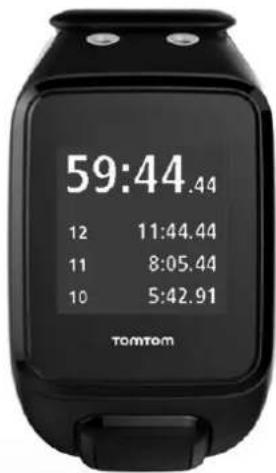
Um weitere Ihrer vorherigen Runden anzuzeigen, gehen Sie bei angehaltener Stoppuhr nach UNTEN und OBEN.
- Um die Stoppuhraktivität zu verlassen, drücken Sie zweimal LINKS.
Tipp: Die Stoppuhr läuft nicht im Hintergrund, wenn Sie das Stoppuhrmenü verlassen haben. Es sind keine gespeicherten GPS- oder Aktivitätsinformationen vorhanden.
Tipp: Wenn Sie die Stoppuhr zurücksetzen möchten, verlassen Sie das Stoppuhrmenü und rufen Sie es anschließend erneut auf.
Trainingsprogramme
Informationen zu Trainingsprogrammen
Für jeden Aktivitätentyp sind die folgenden Trainingsprogramme verfügbar:
KEINE
ZIELE
INTERVALLE
■ RUNDEN
■ BEREICHE
■ RENNEN
Gehen Sie in der Uhrenanzeige wie folgt vor, um eine Liste der Trainingsprogramme anzuzeigen:
- Drücken Sie RECHTS und wählen Sie die gewünschte Aktivität aus.
- Drücken Sie RECHTS.
- Drücken Sie UNTEN und wählen Sie TRAINING aus.
- Drücken Sie RECHTS und wählen Sie ein Trainingsprogramm aus.
Wenn Sie ein Trainingsprogramm auswählen, speichert die Uhr, welches Programm verwendet wird und welche Optionen Sie für dieses Programm ausgewählt haben.
Tipp: Wenn Sie ein Programm direkt nach seiner Auswahl starten möchten, drücken Sie RECHTS, um direkt zum Aktivitätenmenü zu gelangen.
Keine
So geht's: Aktivitätenbildschirm > Nach UNTEN > TRAINING > KEINE
Mit dieser Option können Sie Ihre Aktivität ohne ein Trainingsprogramm ausführen. In diesem Modus zeichnet Ihre Uhr die Aktivität auf und zeigt Daten für die Aktivität an.
Ziele
So geht's: Aktivitätenbildschirm > Nach UNTEN > TRAINING > ZIELE > DISTANZ, ZEIT oder KALORIEN
Wählen Sie diese Option, um sich Trainingsziele zu setzen.
Sie können drei Arten von Zielen festlegen:
- DISTANZ - Wählen Sie diese Option, um eine Entfernung festzulegen, die Sie im Rahmen Ihrer Aktivität zurücklegen möchten.
■ ZEIT - Wählen Sie diese Option, um sich ein Zeitziel für die Aktivität zu setzen. - KALORIEN - Wählen Sie diese Option, um eine Anzahl an Kalorien festzulegen, die Sie während der Aktivität verbrauchen möchten. Die verbrauchten Kalorien können genauer berechnet werden, wenn Sie Ihr Profil eingeben.
Fortschritt beobachten
Um eine Übersicht über Ihren Fortschritt in Bezug zu Ihrem Ziel anzuzeigen, gehen Sie von der Fortschrittsanzeige für die Aktivität nach rechts.
Hier wird der Prozentsatz Ihres Ziels angezeigt, den Sie bereits erreicht haben, außerdem die verbleibende Distanz, Zeit oder Kalorienanzahl.
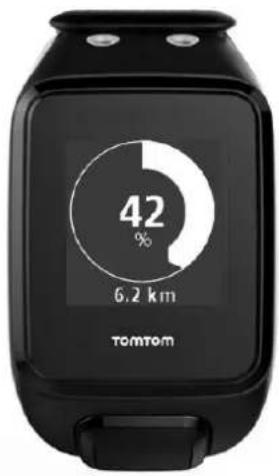
Tipp: Beim Laufen können Sie an Ihrem Heimatort beginnen und laufen, bis der Fortschritt 50 % anzeigt. Sie können dann wenden und wieder zurück laufen.
Fortschrittshinweise
Wenn Sie mit einem Ziel trainieren, weist Sie Ihre Uhr auf die folgenden Meilensteine hin:
50%
■ 90%
■ 100%
■ 110%
Intervalle
So geht's: Aktivitätenbildschirm > Nach UNTEN > TRAINING > INTERVALLE > AUFWÄRMEN, TRAINING, PAUSE, ANZ. EINHEITEN oder ABWÄRMEN.
Wählen Sie diese Option aus, um ein Intervalltraining durchzuführen.
Ein Intervalltraining besteht aus kurzen Trainingseinheiten gefolgt von Ruhephasen. Das Hauptziel dabei ist es, die Geschwindigkeit und die Herz-Kreislauf-Funktion zu erhöhen. Beispiel: Bei einem 20-minütigen Training mit Geh- und Laufeinheiten können Sie 8 Minuten schnell gehen, gefolgt von 3 Sätzen mit 1 Minute laufen und 2 Minuten gehen und anschließend 5 Minuten gehen zum Abwärmen.
Für die Phasen „Aufwärmen“, „Training“, „Ruhe“ und „Erholung“ können Sie jeweils eine Zeit oder eine Distanz einstellen. Bei Sätzen wählen Sie die Anzahl der Sätze, die Sie in Ihrem Intervalltrainingsprogramm durchführen möchten.
Tipp: Wenn Sie direkt nach dem Einstellen der Aufwärmdetails nach RECHTS gehen, können Sie die restlichen Einstellungen für den Intervallsatz vornehmen, einschließlich Training, Ruhepausen usw.
Während des Intervalltrainings erscheint eine Warnmeldung für die nächste Phase des Intervalltrainings:
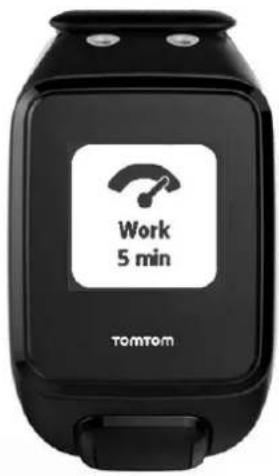
Der Name Ihrer Aktivität und die Dauer dieser Phase des Satzes werden in Zeit oder Distanz angezeigt.
Sie werden auch durch Signaltöne und Vibrieren gewarnt, wenn Sie auf die nächste Stufe des Intervalltrainings wechseln müssen.
Tipp: Wenn Sie auf der Uhr Intervalltraining verwenden, werden die Intervallabschnitte als Runden markiert, sodass Sie Tempo und andere Daten für jeden Intervallabschnitt leichter verfolgen können.
Runden
So geht's: Aktivitätenbildschirm > Nach UNTEN > TRAINING > RUNDEN > ZEIT, DISTANZ oder MANUELL.
Wählen Sie diese Option aus, um Ihre Aktivität mit festgelegten Rundenzeiten oder Distanzen zu vergleichen oder um manuell aufzuzeichnen, wenn Sie eine Runde beenden.
Ihre Uhr kann Runden auf drei Weisen messen:
ZEIT - Wählen Sie diese Option, um eine Zeitspanne für eine Runde festzulegen. Nach dem Start der Aktivität weist Sie die Uhr darauf hin, wenn die Zeit für eine Runde abgelaufen ist. Wenn Sie eine Rundenzeit von 1 Minute einstellen, gibt die Uhr jede Minute einen Alarm aus und auf dem Display wird die Anzahl der beendeten Runden angezeigt.
- DISTANZ - Wählen Sie diese Option, um die Länge einer Runde festzulegen. Nach dem Start der Aktivität weist Sie die Uhr jedes Mal darauf hin, wenn Sie die Zieldistanz für eine Runde erreichen. Wenn Sie eine Rundendistanz von 400 m einstellen, gibt die Uhr alle 400 m einen Alarm aus und auf dem Display wird die Anzahl der beendeten Runden angezeigt.
MANUELL - Wählen Sie diese Option, um beendete Runden selbst zu erfassen. Um das Ende einer Runde zu markieren, berühren Sie die rechte Seite des Uhrendisplays an derselben Stelle, die Sie berühren, um die Hintergrundbeleuchtung zu aktivieren.
Ihre Uhr zeigt die Anzahl an beendeten Runden an und weist Sie darauf hin, dass eine Runde beendet wurde.
Zonen
So geht's: Aktivitätenbildschirm > Nach UNTEN > TRAINING > ZONEN > TEMPO, GESCHWINDIGKEIT, PULS oder KADENZ.
Wählen Sie diese Option, um innerhalb eines Zielbereichs zu trainieren.
Je nach Aktivität können Sie aus den folgenden Trainingsbereichen auswählen:
- TEMPO - Wählen Sie diesen Option, um eine Zielzeit pro Kilometer oder Meile festzulegen. Sie können Ihre Zielzeit und ein Minimum und Maximum über und unter dem Ziel festlegen, das Sie sich zugestehen.
- GESCHWINDIGKEIT - Wählen Sie diese Option, um Ihre Zielgeschwindigkeit und einen Spielraum über und unter dem Ziel festzulegen, den Sie sich zugestehen.
- PULS - Wählen Sie diese Option aus, um mithilfe eines benutzerdefinierten Herzfrequenzbereichs ein Ziel für Ihre Herzfrequenz festzulegen, oder wählen Sie einen voreingestellten Herzfrequenzbereich aus. Damit die Uhr Ihre Herzfrequenz messen kann, muss sie mit einem Herzfrequenzmesser verbunden sein.
KADENZ - Wählen Sie diese Option, um die gewünschte Kadenz für Ihre Radaktivität festzulegen. Damit die Uhr Ihre Kadenz nachverfolgen kann, muss sie mit einem Kadenz- und Geschwindigkeitsmesser verbunden sein. Sie können Ihre Zielkadenz und einen Spielraum über und unter dem Ziel festlegen, den Sie sich zugestehen. Nicht alle Uhren können mit einem Kadenz- und Geschwindigkeitsmesser verbunden werden.
Einrichten einer Zone für Herzfrequenz und Tempo
Wenn Sie eine benutzerdefinierte Herzfrequenzzone oder eine Tempozone einrichten möchten, wählen Sie wie unten angezeigt ein Minimum und ein Maximum aus:
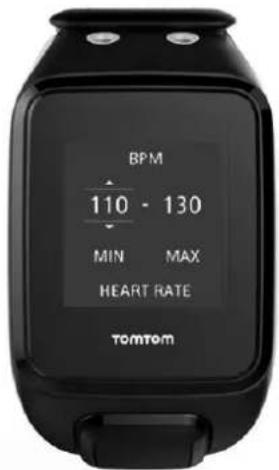
Einrichten einer Zone für Geschwindigkeit und Kadenz
Wenn Sie eine Zone für die Geschwindigkeit oder Kadenz einrichten möchten, wählen Sie wie unten angezeigt einen Zielwert und eine erlaubte prozentuale Abweichung aus:
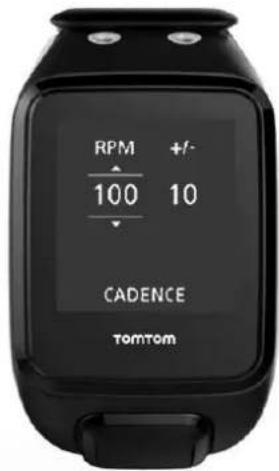
Fortschritt beobachten
Drücken Sie auf der Fortschrittsanzeige für die Aktivität RECHTS, um grafisch anzuzeigen, wie nah sich Ihr Training am eingestellten Zielbereich (Zone) befindet. Das Diagramm zeigt während der Aktivität an, ob und wie sehr Sie sich über oder unter dem Zielbereich befinden.
Sie erhalten regelmäßig Hinweise, die angeben, ob Sie sich im Zielbereich oder außerhalb davon befinden:
- Wenn Sie sich außerhalb des Trainingsbereichs befinden, wird ein Alarm ausgegeben und auf dem Display wird angezeigt, ob Sie sich über oder unter dem anvisierten Bereich befinden.
- Wenn Sie sich wieder im Trainingsbereich befinden, wird ein Alarm ausgegeben und auf dem Display wird ein Zielsymbol angezeigt.
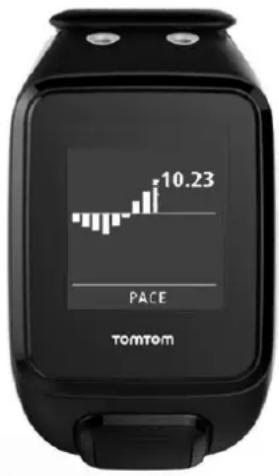
Herzfrequenzbereiche
Hinweis: Damit die Uhr Ihre Herzfrequenz messen kann, muss sie mit einem Herzfrequenzmesser verbunden sein.
Ihre Uhr grenzt die Herzfrequenzbereiche auf Grundlage Ihres Alters ab. Mithilfe von TomTom MySports können Sie diese Herzfrequenzbereichsgrenzen anpassen und sie dann mit Ihrer Uhr synchronisieren lassen.
Um in einem Herzfrequenzbereich zu trainieren, gehen Sie wie folgt vor:
- Drücken Sie auf der Uhrzeitanzeige RECHTS und wählen Sie die gewünschte Aktivität aus.
- Drücken Sie RECHTS.
- Drücken Sie UNTEN und wählen Sie TRAINING aus.
- Drücken Sie RECHTS und wählen Sie ZONEN aus.
- Drücken Sie RECHTS und wählen Sie PULS aus.
-
Drücken Sie RECHTS und wählen Sie einen der folgenden Herzfrequenzbereiche aus:
-
SPRINT - Wählen Sie diesen Bereich für das Intervalltraining aus.
- GESCHWINDIGKEIT - Wählen Sie diesen Bereich für das Training bei hohem Tempo zur Verbesserung Ihrer Geschwindigkeit und Fitness aus.
- AUSDAUER - Wählen Sie diesen Bereich für das Training bei moderatem bis hohem Tempo zur Verbesserung Ihrer Lungen- und Herzfunktion aus.
- FITNESS - Wählen Sie diesen Bereich für das Training bei moderatem Tempo zur Gewichtsreduktion aus.
- EINFACH - Wählen Sie diesen Bereich für das Training bei lockerem Tempo aus, meist fürs Aufwärmen und Abwärmen.
- PERSÖNLICH - Wählen Sie diese Option, um Ihren eigenen Maximal- und Minimalwert für Ihren idealen Herzfrequenzbereich einzustellen.
Fortschritt in einem Herzfrequenzbereich nachverfolgen
Hinweis: Damit die Uhr Ihre Herzfrequenz messen kann, muss sie mit einem Herzfrequenzmesser verbunden sein.
Drücken Sie auf der Fortschrittsanzeige für die Aktivität RECHTS, um Diagramme dazu anzuzeigen, wie nah sich Ihr Training am eingestellten Zielbereich (Zone) befindet. Das Diagramm zeigt während der Aktivität an, ob und wie sehr Sie sich über oder unter dem Zielbereich befinden.
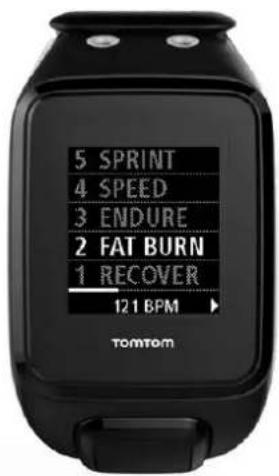
Der von Ihnen verwendete Bereich wird weiß hervorgehoben. Gehen Sie nach RECHTS, um eine Zusammenfassung zu Ihrem Herzfrequenzbereich zu erhalten.
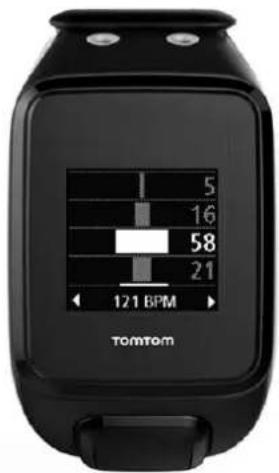
Dieses oben dargestellte Diagramm ist eine Zusammenfassung Ihrer Herzfrequenz. Es zeigt in Prozent an, wie lange Sie in jedem Bereich trainiert haben. Ihr aktueller Herzfrequenzbereich ist dabei weiß hervorgehoben.
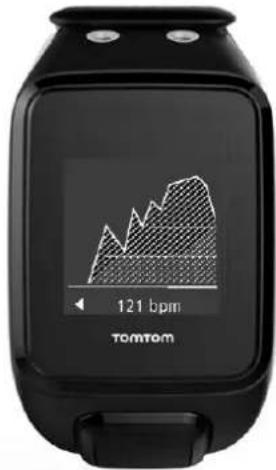
Dieses Diagramm zeigt Ihren Puls in den letzten 2,5 Aktivitätsminuten und den Prozentsatz der Zeit in jedem Herzfrequenzbereich nach einer Aktivität an.
Tipp: Sie können Ihren Fortschritt in einem Herzfrequenzbereich auch dann sehen, wenn Sie Optionen der grafischen Trainingshilfe wie „Rennen“ oder „Ziel“ verwenden. Gehen Sie während des Trainings von der Anzeige einer Hauptmessgröße nach RECHTS, um die grafische Trainingshilfe anzuzeigen. Gehen Sie nach UNTEN, um die oben beschriebenen Herzfrequenzoptionen anzuzeigen.
Wiederherstellung
Informationen zur Herzfrequenzerholung
Die Herzfrequenzerholung ist die Fähigkeit Ihres Herzens, nach einer Aktivität innerhalb einer bestimmten Zeit zu einem normalen Puls zurückzukehren. Im Allgemeinen ist eine schnellere Herzfrequenzerholung nach einer Aktivität ein Zeichen für eine bessere Fitness.
Die Herzfrequenzerholung besteht aus zwei Absinkphasen. Während der ersten Minute nach dem Training fällt die Herzfrequenz rapide. Nach der ersten Minute, während des Ruheplateaus, sinkt die Herzfrequenz langsam.
Ihre TomTom GPS-Uhr zeigt den Unterschied zwischen der Herzfrequenz zu Beginn und zum Ende der Minute und auch ein „Score“ für Ihre Wiederherstellung an.
Wie wird die Herzfrequenzerholung gemessen?
Bei Aktivitäten mit Herzfrequenzmesser zeigt Ihre Uhr an, wie sich Ihre Herzfrequenz erholt, wenn Sie eine Aktivität pausieren. Nach einer Minute gibt die Uhr ein Score für Ihre Herzfrequenzerholung aus. Je schneller Ihre Herzfrequenz nach dem Training sinkt, desto fitter sind Sie.
Die Überwachung der Herzfrequenzerholung ist mit dem eingebauten Herzfrequenzmesser oder einem externen Herzfrequenzmesser möglich.
Wettrennen
So geht's: Aktivitätenbildschirm > Nach UNTEN > TRAINING > RENNEN > LETZTE oder MYSPORTS.
Wählen Sie diese Option aus, um ein Rennen gegen eine Ihrer zehn neuesten Aktivitäten oder gegen eine Aktivität von der MySports-Webseite zu veranstalten. Sie können Rennen für Lauf-, Laufband-, Freestyle- und Radaktivitäten verwenden.
Tipp: Wenn Sie weitere Rennen zur Webseite hinzufügen möchten, klicken Sie auf der Seite „Aktivitätendetails“ für eine bestimmte Aktivität auf der MySports-Webseite auf WETTRENNEN. Hinweis: Wenn Sie Ihre Uhr bereits mit der Webseite verbunden haben und Änderungen an Ihren Rennen vornehmen, werden diese Änderungen nicht automatisch synchronisiert - Sie müssen die Verbindung mit Ihrer Uhr trennen und sie erneut herstellen.
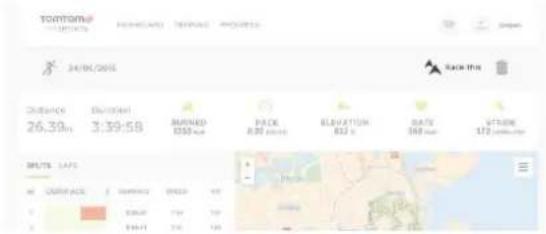
Die Aktivität oder das Wettrennen der MySports-Webseite besteht aus einer Entfernung und einer Zeit.
Wenn Sie das Rennen-Trainingsprogramm verwenden, wird währenddessen angezeigt, ob und mit welchem Abstand Sie im Rennen vorne oder hinten liegen.
Gehen Sie auf der Uhr vom Aktivitätenbildschirm nach RECHTS, um eine Darstellung des Wettrennens zu sehen. Auf dem Grafikbildschirm wird angezeigt, ob Sie, als schwarzer Pfeil dargestellt, vor oder hinter Ihrer vorherigen Aktivität liegen, die durch einen schattierten Pfeil dargestellt wird.
Die oben angezeigte Distanz ist die verbleibende Distanz im Rennen, die unten angezeigte Distanz gibt an, mit welchem Abstand Sie vorne oder hinten liegen.
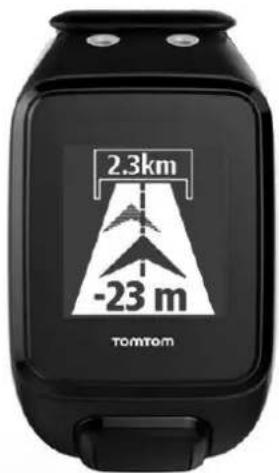
Ihre Uhr weist Sie darauf hin, ob Sie im Rennen vorne (1.) oder hinten (2.) liegen. In diesem Beispiel liegen Sie 23 Meter gegenüber Ihrer vorherigen Aktivität zurück und die verbleibende Entfernung des Wettrennens beträgt 2,3 Kilometer.
Tipp: Wenn Sie Informationen zum Hinzufügen vorheriger Aktivitäten auf Ihrer Uhr erhalten möchten, besuchen Sie tomtom.com/support und lesen Sie die FAQ.
Aktivitäten nachverfolgen
Die Aktivitäten jedes Aktivitätentyps werden während jedem Training von Ihrer Uhr aufgezeichnet. Gehen Sie wie folgt vor, um die Zusammenfassung oder den Trainingsverlauf für jeden Aktivitätentyp auf Ihrer Uhr anzuzeigen:
-
Gehen Sie vom Aktivitäten-Startmenü nach OBEN, um das PROTOKOLL für diesen Aktivitätentyp zu öffnen.
-
Wählen Sie aus der Liste die gewünschte Aktivität aus. Die Liste zeigt das Startdatum der Aktivität und die zurückgelegte Distanz an.
- Drücken Sie RECHTS.
Es werden Informationen zur Aktivität angezeigt, z. B. höchstes Tempo/höchste Geschwindigkeit und die Zeit in jedem Herzfrequenzbereich. Die verfügbaren Informationen hängen von der Aktivität ab.
Aktivitäten auf TomTom MySports übertragen
Verbinden Sie Ihre Uhr mit Ihrem Computer, um Details Ihrer Aktivitäten mithilfe von TomTom MySports Connect auf TomTom MySports oder eine andere Sportwebseite Ihrer Wahl zu übertragen. Sie können auch Details zur Aktivität in verschiedenen Dateiformaten auf Ihren Computer übertragen.
Informationen zu den Einstellungen
Gehen Sie auf der Uhrzeitanzeige nach UNTEN und öffnen Sie das Menü EINSTELLUNGEN. Diese Einstellungen legen das Gesamtverhalten der Uhr fest. Für jede Aktivität existieren zugehörige Einstellungen.
Die nachfolgenden Einstellungen sind für Ihre Uhr verfügbar:
■ UHR
■ SENSOREN
TELEFON
FLUGMODUS
OPTIONEN
■ PROFIL
STANDARDS
Die nachfolgenden Einstellungen sind für Aktivitäten verfügbar:
■ Einstellungen für das Laufen
■ Einstellungen für Outdoor Cycling
■ Einstellungen für das Schwimmen
■ Einstellungen für das Laufband
■ Einstellungen für das Studio
■ Einstellungen für 50)Cycling
Uhrzeit
Gehen Sie auf der Uhrzeitanzeige nach UNTEN und öffnen Sie das Menü EINSTELLUNGEN. Wählen Sie anschließend UHR aus und gehen Sie nach RECHTS, um das Menü UHR zu öffnen.
ALARM
Wählen Sie ALARM aus, um den Alarm ein- oder auszuschalten und den Zeitpunkt für den Alarm festzulegen.
Wenn der Alarm aktiviert wird, können Sie ihn entweder ganz oder vorübergehend abschalten. Wenn Sie den Alarm vorübergehend abschalten, ertönt er 9 Minuten später erneut.
ZEIT
Wählen Sie ZEIT aus, um die Uhrzeit auf Ihrer Uhr einzustellen. Die Uhrzeit wird entweder im 12- oder im 24-Stunden-Format angezeigt, je nach der Einstellung für 24STD.
DATUM
Wählen Sie DATUM aus, um das Datum auf Ihrer Uhr einzustellen.
24STD
Wählen Sie 24STD aus, um zwischen der Uhrzeitanzeige und -einstellung im 12- und 24-Stunden-Format zu wechseln. Gehen Sie nach RECHTS, um zwischen EIN und AUS für diese Einstellung zu wechseln.
Tracker
Aktivitäts-Tracking ausschalten
Gehen Sie von der Uhrzeitanzeige Ihrer Uhr aus nach UNTEN und öffnen Sie das Menü EINSTELLUNGEN. Wählen Sie anschließend TRACKER aus. Das Aktivitäts-Tracking ist standardmäßig eingeschaltet. Wählen Sie also AUS, um es auszuschalten.
ZIELE
Gehen Sie von der Uhrzeitanzeige Ihrer Uhr aus nach UNTEN und öffnen Sie das Menü EINSTELLUNGEN. Wählen Sie anschließend TRACKER aus. Drücken Sie RECHTS und wählen Sie ZIELE aus.
Weitere Informationen finden Sie unter Tägliches Aktivitätsziel festlegen.
SCHLAF
Gehen Sie von der Uhrzeitanzeige Ihrer Uhr aus nach UNTEN und öffnen Sie das Menü EINSTELLUNGEN. Wählen Sie anschließend TRACKER aus. Gehen Sie nach RECHTS, wählen Sie SCHLAF aus und gehen Sie anschließend erneut nach RECHTS, um das Schlaf-Tracking ein- oder auszuschalten.
Hinweis: Sie können kein Schlafziel festlegen.
Sensoren
Gehen Sie von der Uhrzeitanzeige nach UNTEN und öffnen Sie das Menü EINSTELLUNGEN. Wählen Sie anschließend SENSOREN aus und gehen Sie nach RECHTS, um das Menü SENSOREN zu öffnen.
Sie können zwei Sensorentypen aktivieren bzw. deaktivieren:
- PULS - Hierbei handelt es sich um einen eingebauten oder externen Herzfrequenzmesser.
RAD - Hierbei handelt es sich um einen Kadenz- und Geschwindigkeitsmesser.
Tipp: Damit die Akkuaufladung Ihrer Uhr um mindestens 20 % länger hält, schalten Sie die Sensoren, die Sie gerade nicht verwenden, aus. Ihre Uhr sucht weiter nach Sensoren, auch wenn Sie keinen Sensor verwenden.
Ob ein Herzfrequenzmesser funktioniert, können Sie auch prüfen, ohne eine Aktivität zu starten. Siehe Herzfrequenzmesser testen.
Herzfrequenzmesser testen
Ob ein Herzfrequenzmesser funktioniert, können Sie auch prüfen, ohne eine Aktivität zu starten. Gehen Sie wie folgt vor:
- Gehen Sie auf der Uhrzeitanzeige nach UNTEN und öffnen Sie das Menü EINSTELLUNGEN.
- Wählen Sie SENSOREN aus und gehen Sie nach RECHTS, um das Menü SENSOREN zu öffnen.
- Wählen Sie PULS aus und gehen Sie dann nach RECHTS.
Es wird EIN, AUS oder EXTERN angezeigt. Wenn EIN oder EXTERN ausgewählt ist, wird Ihnen bpm angezeigt. Das bedeutet, Ihre Herzfrequenz wird in Schlägen pro Minute (beats per minute) gemessen.
Anschließend sehen Sie entweder sofort Ihre Herzfrequenz oder es werden Striche angezeigt. Diese blinken, um anzuzeigen, dass Ihre Uhr nach dem Herzfrequenzsensor sucht.
Tipp: Wenn Ihre Herzfrequenz erkannt wurde, bleibt der Frequenzmesser weitere 30 Sekunden aktiv, falls Sie sofort mit einer Aktivität beginnen möchten.
Telefon
Weitere Informationen zu den Vorteilen der Kopplung Ihrer Uhr mit Ihrem Telefon oder mobilen Gerät erhalten Sie unter TomTom MySports-App.
So koppeln Sie Ihre Uhr mit Ihrem Telefon oder mobilen Gerät:
- Stellen Sie sicher, dass sich Ihr Telefon oder mobiles Gerät in der Nähe befindet.
- Stellen Sie sicher, dass auf Ihrem Telefon Bluetooth aktiviert ist.
-
Gehen Sie von der Uhrzeitanzeige Ihrer Uhr aus nach UNTEN und öffnen Sie das Menü EINSTELLUNGEN. Wählen Sie anschließend TELEFON aus und gehen Sie nach RECHTS.
-
Gehen Sie nach RECHTS, um die Kopplung zu starten.
-
Starten Sie auf Ihrem Telefon die MySports Connect-App und tippen Sie dann auf „Verbinden“.
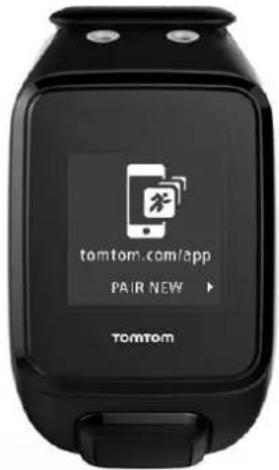
- Wenn der Name Ihrer Uhr angezeigt wird, wählen Sie ihn aus.
- Geben Sie auf Ihrem Telefon die auf der Uhr angezeigte Pinnummer ein und tippen Sie dann auf KOPPELN.
Ihre Uhr ist jetzt mit Ihrem Telefon oder mobilen Gerät gekoppelt.
Sobald die Kopplung abgeschlossen ist, wird die Nachricht VERBUNDEN auf Ihrer Uhr angezeigt.
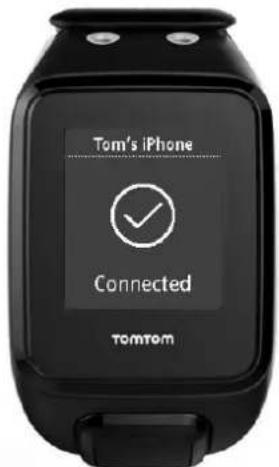
Wenn die mobile App auf Ihrem Telefon oder mobilen Gerät aktiv ist oder im Hintergrund ausgeführt wird, versucht die Uhr automatisch eine Verbindung herzustellen, wenn eine neue Aktivität hochgeladen werden kann bzw. die QuickGPSfix-Daten nicht mehr aktuell sind.
Wenn Sie die MySports-App auf Ihrem Telefon öffnen und es versucht, eine Verbindung zu Ihrer Uhr herzustellen, müssen Sie Ihre Uhr ggf. aktivieren, indem Sie von der Uhrzeitanzeige auf eine andere Ansicht wechseln. Gehen Sie von der Uhrzeitanzeige aus nach unten, links oder rechts.
Ihrer Aktivitäten synchronisieren
Sie können Ihre Aktivitäten automatisch in Ihr TomTom MySports-Konto hochladen, indem Sie diese Einstellung verwenden.
Gehen Sie von der Uhrzeitanzeige Ihrer Uhr aus nach UNTEN und öffnen Sie das Menü EINSTELLUNGEN. Wählen Sie anschließend TELEFON aus und gehen Sie nach RECHTS.
Wählen Sie SYNC aus. Wenn für das automatische Hochladen derzeit AUS eingestellt ist, gehen Sie nach OBEN oder UNTEN, um das automatische Hochladen zu aktivieren.
Flugmodus
Gehen Sie von der Uhrzeitanzeige Ihrer Uhr aus nach UNTEN und öffnen Sie das Menü EINSTELLUNGEN. Wählen Sie anschließend FLUGMODUS aus und gehen Sie nach RECHTS.
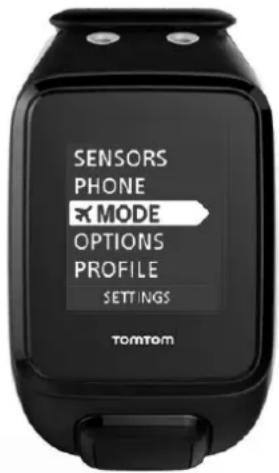
Gehen Sie nach OBEN oder nach UNTEN, um den Flugmodus zu aktivieren.
Wenn der Flugmodus aktiviert ist, wird ein Flugzeugsymbol auf der Uhrzeitanzeige eingeblendet und alle Bluetooth-Verbindungen sind deaktiviert.
Um den Flugmodus zu deaktivieren, gehen Sie erneut nach OBEN oder UNTEN.
Optionen
Gehen Sie von der Uhrzeitanzeige nach UNTEN und öffnen Sie das Menü EINSTELLUNGEN. Wählen Sie anschließend OPTIONEN aus und gehen Sie nach RECHTS, um das Menü OPTIONEN zu öffnen.
EINHEITEN
Wählen Sie EINHEITEN aus, um die auf der Uhr verwendeten Einheiten für Distanzen und Gewicht festzulegen. Sie können eine beliebige Kombination aus Meilen oder Kilometern und Pfund oder Kilogramm auswählen.
KLICKEN
Wählen Sie KLICKEN aus, um festzulegen, wie sich Ihre Uhr während der Menünavigation verhält. Ihre Uhr kann ein Klickgeräusch machen, das Sie ein- oder ausschalten können.
DEMO
Wählen Sie DEMO aus, um den Demo-Modus zu aktivieren bzw. zu deaktivieren. Im Demo-Modus verhält sich die Uhr, als wäre eine GPS-Ortung erfolgt und als würden Sie trainieren, selbst wenn dies nicht der Fall ist. Im Demo-Modus abgeschlossene Aktivitäten werden dem Aktivitätenverlauf nicht hinzugefügt.
NACHT
Wählen Sie NACHT aus, um die Nachtansicht zu aktivieren bzw. zu deaktivieren. Wenn die Nachtansicht aktiviert ist, wird die Hintergrundbeleuchtung eingeschaltet und bleibt während der Aktivität eingeschaltet. Wenn Sie die Aktivität stoppen, erlischt die Beleuchtung wieder.
Hinweis: Der Akku wird wesentlich schneller entleert als gewöhnlich, wenn Sie die Nachtansicht während des Trainings verwenden.
Sperre
Wählen Sie Sperre aus, um die Aktivitätensperrfunktion ein- und auszuschalten. Durch die Sperrfunktion werden aktuelle Aktivitäten nicht unterbrochen oder gestoppt, wenn Sie aus Versehen nach links blättern.
Profil
Gehen Sie von der Uhrzeitanzeige Ihrer Uhr aus nach UNTEN und öffnen Sie das Menü EINSTELLUNGEN. Wählen Sie anschließend PROFIL aus und gehen Sie nach RECHTS, um das Menü PROFIL zu öffnen.
Wählen Sie die folgenden Optionen aus, um Ihre Details einzugeben:
- GEWICHT
GRÖSSE
ALTER
■ GESCHLECHT
Die Informationen aus Ihrem Profil werden für Folgendes verwendet:
■ Um die Anzahl an Kalorien zu berechnen, die Sie während einer Aktivität verbrauchen.
- Um den Zielpuls für Ihre Puls-Trainingsbereiche festzulegen. Die Bereiche (Zonen) werden von Ihrem TomTom MySports-Konto ermittelt.
- Um Ihre Schrittlänge zu ermitteln, wenn Sie auf einem Laufband trainieren.
SPRACHE
Wählen Sie SPRACHE aus, um die Sprache für Menüs und Meldungen auf der Uhr festzulegen.
Standards
Um sich Zertifizierungsinformationen auf Ihrer Uhr anzeigen zu lassen, gehen Sie von der Uhrzeitanzeige aus nach UNTEN, um das Menü EINSTELLUNGEN zu öffnen.
Wählen Sie die STANDARDS aus und gehen Sie dann nach RECHTS, um durch die Zertifizierungsinformationen zu blättern.
Sensoren hinzufügen
Informationen zu Sensoren
Sensoren sind externe Geräte, die Sie mit Ihrer Uhr verbinden können, um Daten zu Ihrer Aktivität zu erhalten. Zwei Sensorentypen können mit Ihrer Uhr verwendet werden:
- Externer Herzfrequenzmesser - misst Ihre Herzfrequenz beim Training. Bei bestimmten Produkten ist der externe TomTom-Herzfrequenzmesser bereits im Lieferumfang enthalten, bei anderen Modellen ist er als Zubehör erhältlich.
- Kadenz- und Geschwindigkeitsmesser - misst Ihre Kadenz und Geschwindigkeit beim Fahrradfahren. Bei bestimmten Produkten ist der TomTom-Kadenz- und Geschwindigkeitsmesser bereits im Lieferumfang enthalten, bei anderen Modellen ist er als Zubehör erhältlich.
Kadenz
Kadenz ist die Frequenz mit der Sie in die Pedale treten, gemessen in Umdrehungen pro Minute (RPM). In einem niedrigen Gang haben Sie möglicherweise eine sehr hohe Kadenz, aber eine geringere Geschwindigkeit. In einem hohen Gang haben Sie möglicherweise eine geringe Kadenz, aber eine höhere Geschwindigkeit. Radfahrer trainieren, um das effektivste Gleichgewicht zwischen Kadenz und Geschwindigkeit zu finden.
Externer Herzfrequenzmesser
Gehen Sie wie folgt vor, um den externen TomTom-Herzfrequenzmesser auf Ihrer Uhr verwenden zu können:
- Bringen Sie den Messer am Gurt an.
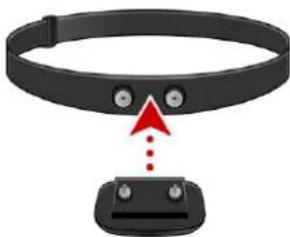
- Legen Sie den Gurt um Ihre Brust, damit der Messer direkt über dem Ansatz des Brustbeins liegt. Vergewissern Sie sich, dass der Herzfrequenzmesser richtig herum angebracht wurde. Das Wort TomTom muss für eine Person, die vor Ihnen steht, mit der richtigen Seite nach oben zu lesen sein.
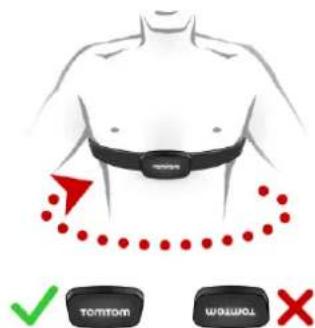
Tipp: Befeuchten Sie die Sensoren auf der Innenseite des Riemens vor dem Anlegen um den Brustkorb. Dadurch kann der Sensor Ihren Herzschlag besser erfassen.
- Gehen Sie von der Uhrzeitanzeige nach UNTEN.
- Wählen Sie SENSOREN aus und gehen Sie nach RECHTS.
- Wählen Sie PULS aus und gehen Sie nach RECHTS.
- Wenn Sie eine Aktivität beginnen, stellt Ihre Uhr eine Verbindung zum Herzfrequenzmesser her und im unteren Bereich der Anzeige wird ein Herzsymbol angezeigt.

Wenn die Uhr versucht, eine Verbindung zum Herzfrequenzmesser herzustellen, blinkt das Herzsymbol.
Wenn die Uhr zum ersten Mal eine Verbindung mit dem Sensor herstellt und mehr als einen Sensor findet, weiß Ihre Uhr nicht, mit welchem Sensor sie eine Verbindung herstellen soll. Begeben Sie sich an einen Ort, an dem es keine anderen Sensoren in Reichweite Ihrer Uhr gibt.
Sobald Sie einmal eine Verbindung zum Kadenzmesser hergestellt haben, verbindet sich die Uhr immer wieder mit diesem Kadenzmesser.
Während des Trainings können Sie sich Ihre Herzfrequenz anzeigen lassen.
Sie können auch ein Trainingsprogramm verwenden, um mit einem Ziel-Pulsbereich zu trainieren.
Sie können den externen Herzfrequenzmesser auch mit anderen Bluetooth® Smart Ready-Geräten und -Apps verwenden. Weitere Informationen finden Sie in der im Lieferumfang Ihres Produkts oder Ihrer App enthaltenen Dokumentation.
Um die CR2032-Batterie des Kadenzmessers auszutauschen, verwenden Sie eine Münze, um die Rückseite des Kadenzmessers zu öffnen. Die Batterie muss recycelt oder gemäß den gesetzlichen Bestimmungen und Regelungen vor Ort entsorgt werden.
Kadenz- und Geschwindigkeitsmesser
Der TomTom-Kadenz- und Geschwindigkeitsmesser besteht aus den folgenden Komponenten:
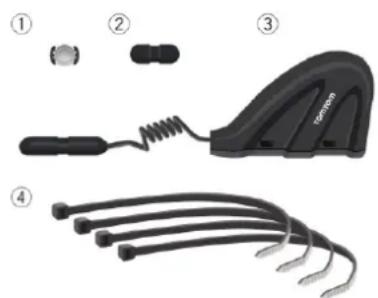
- Speichenmagnet
- Pedalmagnet
- Kettenstrebensensor
- Kabelbinder
Gehen Sie wie folgt vor, um den TomTom-Kadenz- und Geschwindigkeitsmesser auf Ihrer Uhr verwenden zu können:
- Befestigen Sie den Kettenstrebensensor mithilfe der drei im Lieferumfang enthaltenen Kabelbinder an der Kettenstrebe Ihres Fahrrads. Verwenden Sie zwei Kabelbinder für den größeren Teil des Sensors und den dritten für den kleineren Teil. Sie müssen die Position der Sensoren möglicherweise anpassen; ziehen Sie die Kabelbinder also noch nicht vollständig fest.
Wichtig: Der kleinere Teil des Sensors muss auf die Pedale ausgerichtet sein und sollte nicht oben an der Kettenstrebe befestigt sein. Je nach Fahrradtyp müssen Sie den größeren Teil des Sensors möglicherweise zum Rad hin neigen. Nehmen Sie diese Anpassung vor, nachdem Sie den Speichenmagneten angebracht haben.
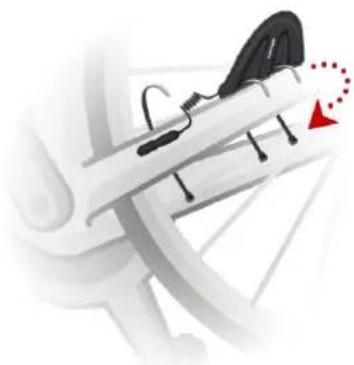
- Bringen Sie den Speichenmagneten an einer der Speichen Ihres Fahrrads an. Der Magnet sollte in Richtung der Kettenstrebe zeigen, an der Sie den Kettenstrebensensor befestigt haben.
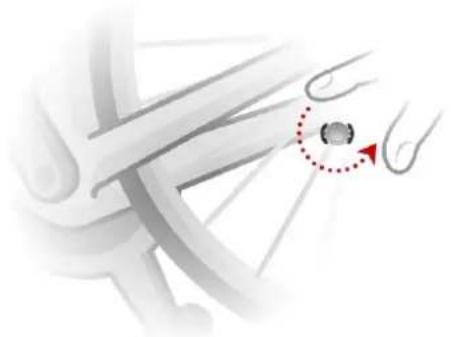
- Passen Sie die Position des Speichenmagneten und Kettenstrebensensors so an, dass der Speichenmagnet die Spitze des größeren Teils des Kettenstrebensensors passiert, wenn sich das Rad dreht.
Wichtig: Der Abstand zwischen dem Kettenstrebensensor und dem Speichermagneten sollte nicht mehr als 2 mm betragen, wenn sie einander passieren. An einigen Fahrrädern müssen Sie den größeren Teil des Sensors möglicherweise zum Rad hin neigen.
- Bringen Sie den Pedalmagneten an einem der Pedale Ihres Fahrrads an. Der Magnet sollte in Richtung der Kettenstrebe zeigen, an der Sie den Kettenstrebensensor befestigt haben.
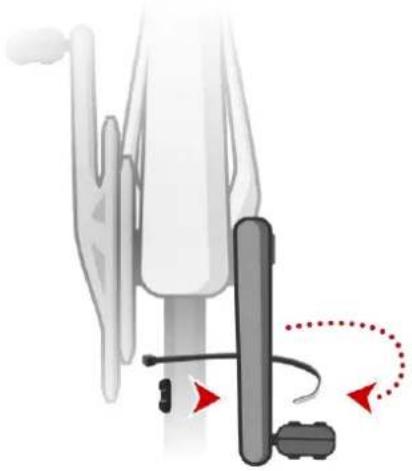
Tipp: Stellen Sie sicher, dass die einzelnen Teile des Kadenz- und Geschwindigkeitsmessers korrekt an Ihrem Fahrrad angebracht sind. Der Speichenmagnet sollte den größeren Teil des Kettenstrebensensors passieren und der Pedalmagnet die Spitze des Sensors.
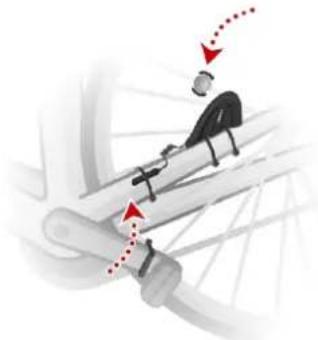
Wenn Sie die Sensoren in die richtige Position gebracht haben, ziehen Sie die Kabelbinder fest, sodass die Sensoren sicher fixiert sind.
- Geben Sie auf Ihrer Uhr die Radgröße ein, um die Genauigkeit der vom Sensor bereitgestellten Messungen zu erhöhen. Bei der Radgröße handelt es sich um den Umfang der Reifen in Millimetern (mm).
- Bewegen Sie Ihr Fahrrad bzw. ein Pedal so, dass mindestens einer der Magneten den Sensor passiert. Auf diese Weise wird der Sensor aktiviert.
- Gehen Sie auf der Uhrzeitanzeige nach UNTEN.
- Wählen Sie SENSOREN aus und gehen Sie nach RECHTS.
- Wählen Sie RAD aus und gehen Sie nach RECHTS.
- Wenn Sie mit dem Training beginnen, stellt Ihre Uhr eine Verbindung zum Sensor her und im unteren Bereich der Anzeige wird das Symbol einer Fahrradkette angezeigt.

Wenn die Uhr versucht, eine Verbindung zum Kadenz- und Geschwindigkeitsmesser herzustellen, blinkt das Fahrradkettensymbol.
Wenn die Uhr zum ersten Mal eine Verbindung mit dem Sensor herstellt und mehr als einen Sensor findet, weiß Ihre Uhr nicht, mit welchem Sensor sie eine Verbindung herstellen soll. Begeben Sie sich an einen Ort, an dem es keine anderen Sensoren in Reichweite Ihrer Uhr gibt. Sobald Sie einmal eine Verbindung zum Kadenzmesser hergestellt haben, verbindet sich die Uhr immer wieder mit diesem Kadenzmesser.
Wenn das Fahrradkettensymbol nicht mehr blinkt, kann Ihre Uhr mit dem Messen Ihrer Geschwindigkeit und Kadenz beginnen. Sie können die Radfahrt ohne GPS-Ortung starten, aber wenn Sie eine ordnungsgemäße GPS-Ortung wünschen, warten Sie, bis das GPS-Symbol nicht mehr blinkt, bevor Sie losfahren.
Tipp: Wenn Sie den Kadenz- und Geschwindigkeitsmesser für Radaktivitäten verwenden, erhalten Sie eine Warnmeldung, wenn der Sensor keine Geschwindigkeitsdaten empfängt.
Während des Trainings können Sie Ihre aktuelle Kadenz anzeigen oder die Anzeige ändern, um die Kadenz anzuzeigen.
Sie können auch ein Trainingsprogramm verwenden, um mit einem Ziel-Kadenzbereich zu trainieren.
Sie können den Kadenz- und Geschwindigkeitsmesser auch mit anderen Bluetooth® Smart Ready-Geräten und -Apps verwenden. Weitere Informationen finden Sie in der im Lieferumfang Ihres Produkts oder Ihrer App enthaltenen Dokumentation.
Um die CR2032-Batterie des Kadenzmessers auszutauschen, verwenden Sie eine Münze, um die Rückseite des Kadenzmessers zu öffnen. Die Batterie muss recycelt oder gemäß den gesetzlichen Bestimmungen und Regelungen vor Ort entsorgt werden.
TomTom MySports-Konto
Ihr TomTom MySports-Konto ist ein zentraler Speicherort für Ihre gesamten Trainings- und Fitnessinformationen.
Um ein Konto zu erstellen, klicken Sie in TomTom MySports Connect auf die entsprechende Taste oder rufen Sie direkt die folgende Webseite auf: mysports.tomtom.com
Wie Sie dem Diagramm unten entnehmen können, können Sie Ihre Aktivitäten auf Ihr MySports-Konto mithilfe von TomTom MySports Connect oder der TomTom MySports-App übertragen.
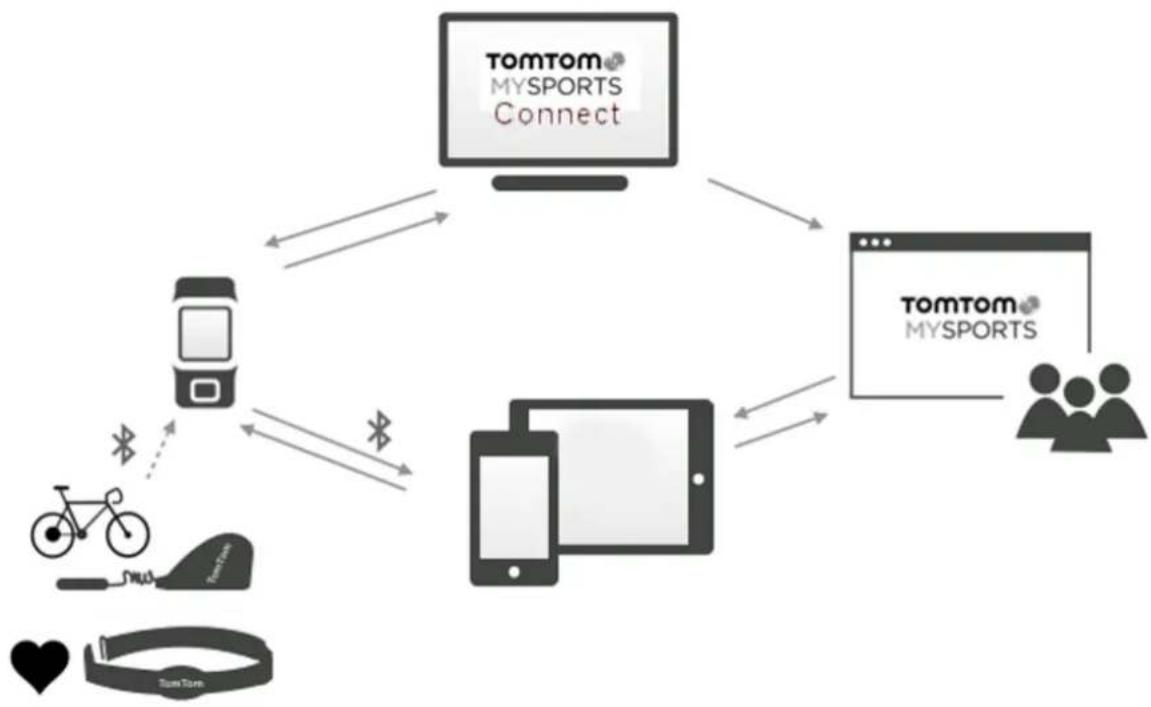
Wichtig: Bevor Sie die MySports-App auf Ihrem Smartphone verwenden, müssen Sie Ihre Uhr mithilfe eines Computers mit Ihrem MySports-Konto verknüpfen. Dieser Vorgang muss lediglich ein Mal durchgeführt werden.
Wenn Sie Ihre Aktivitäten auf ein TomTom MySports-Konto übertragen, können Sie Ihre vorherigen Aktivitäten speichern, analysieren und anzeigen. Sie können Ihre zurückgelegten Routen und alle Ihren Aktivitäten zugehörigen Daten anzeigen.
Durch die Verwendung von TomTom MySports Connect auf Ihrem Computer können Sie all Ihre Aktivitäten optional auch auf Ihr Konto von anderen Sportwebseiten übertragen.
Hinweis: Wenn Sie ein Exportdateiformat, wie zum Beispiel CSV-, FIT- oder TCX-Dateien verwenden, sollten Sie die mobile TomTom MySports-App nicht verwenden, um Aktivitäten auf andere Sportwebseiten zu übertragen. Sämtliche automatische Uploads, die unter Verwendung von beispielsweise RunKeeper durchgeführt werden, funktionieren jedoch.
TomTom MySports Connect bietet folgende Möglichkeiten:
- Unterstützung bei der Einrichtung Ihrer Uhr.
- Aktualisieren der Software auf Ihrer Uhr, wenn neuere Versionen verfügbar sind.
- Übertragen Ihrer Aktivitätsinformationen in Ihr TomTom MySports-Konto oder auf eine andere Sportwebseite Ihrer Wahl. Wir können Aktivitätsinformationen derzeit auf Endomondo, Strava, MapMyFitness, RunKeeper, Jawbone und Nike+ übertragen.
TomTom MySports Connect kann Aktivitätsinformationen auch in verschiedenen Dateiformaten auf Ihren Computer übertragen. - Übertragen aller auf TomTom MySports vorgenommenen Einstellungen an Ihre Uhr.
- Aktualisieren der QuickGPSfix-Daten auf Ihrer Uhr.
TomTom MySports Connect installieren
Sie können TomTom MySports Connect kostenlos hier herunterladen: tomtom.com/123
Verbinden Sie Ihre Uhr nach der Installation über die Dockingstation mit dem Computer.
Mobile TomTom MySports-App
Die mobile TomTom MySports-App führt folgende Vorgänge aus:
- Automatisches Übertragen Ihrer Aktivitätsinformationen auf Ihr TomTom MySports-Konto, wenn sich die Uhr in Reichweite Ihres Telefons befindet.
- Übertragen aller auf TomTom MySports vorgenommenen Einstellungen an Ihre Uhr.
- Aktualisieren der QuickGPSfix-Daten auf Ihrer Uhr.
- Bietet eine Alternative zu TomTom MySports Connect zur Übertragung von Aktivitätsinformationen auf Ihr MySports-Konto und Aktualisierung von QuickGPSFix.
Unterstützte Telefone und mobile Geräte
Die TomTom MySports-App wird auf den folgenden Telefonen und mobilen Geräten unterstützt:
- iPhone 4S oder höher
- iPod touch der 5. Generation
- iPad3 oder höher
- Alle iPad mini.
Hinweis: Sie können Ihre Uhr mit verschiedenen Android Lollipop- oder neueren Geräten koppeln, um Ihre Aktivitäten hochzuladen. Kompatibilitätsinformationen finden Sie im Google Play Store.
Wichtig: Sie müssen Ihre mobile MySports-App auf Version 1.3.0 für Android und 1.0.9 für iOS oder höher aktualisieren. Nach diesem Update muss die Uhr erneut mit dem Smartphone gekoppelt werden.
Vor der Verwendung der TomTom MySports-App
Wichtig: Bevor Sie die MySports-App auf Ihrem Smartphone verwenden, müssen Sie Ihre Uhr mithilfe eines Computers mit Ihrem MySports-Konto verknüpfen. Dieser Vorgang muss lediglich ein Mal durchgeführt werden.
Sie können die TomTom MySports-App kostenlos aus Ihrem App Store oder unter tomtom.com/app herunterladen.
Warnung
Konsultieren Sie vor Beginn eines Trainingsprogramms immer einen Arzt. Wenn Sie einen Herzschrittmacher oder andere elektronische Geräte implantiert haben, konsultieren Sie einen Arzt, bevor Sie dieses Gerät verwenden.
Das Verwenden dieses Geräts während des Trainings kann Sie von Ihrer Umgebung oder Ihrer Tätigkeit ablenken.
So verwendet TomTom Ihre Informationen
Informationen zur Verwendung von persönlichen Daten finden Sie unter tomtom.com/privacy.
Akku- und Umweltinformationen
Dieses Gerät verwendet einen Lithium-Polymer-Akku, der für den Benutzer nicht zugänglich ist und nicht ausgetauscht werden kann. Öffnen Sie nicht das Gehäuse und versuchen Sie nicht, den Akku zu entfernen. Substanzen im Produkt und/oder im Akku können bei unsachgemäßer Entsorgung schädlich für die Umwelt oder Ihre Gesundheit sein. Der in dem Produkt enthaltene Akku muss getrennt vom normalen Hausmüll und gemäß den örtlichen Gesetzen und Vorschriften entsorgt oder wiederverwertet werden.
EEAG-Richtlinie
Das EEAG-Symbol auf dem Produkt oder der Produktverpackung zeigt an, dass das Produkt nicht als Hausmüll zu entsorgen ist. In Übereinstimmung mit der EU-Richtlinie 2012/19/EU über Elektro- und Elektronik-Altgeräte (EEAG) darf dieses Elektrogerät nicht als unsortierter Siedlungsabfall entsorgt werden. Entsorgen Sie dieses Produkt bitte, indem Sie es dort zurückgeben, wo Sie es erworben haben, oder bei einer kommunalen Recycling-Sammelstelle in Ihrer Nähe. Damit tragen Sie aktiv zum Schutz der Umwelt bei.
Akku-Betriebstemperatur
Betriebstemperaturen: -20^ C bis 60^ C. Setzen Sie den Akku keinen höheren oder niedrigeren Temperaturen aus.
R&TTE-Richtlinie
Hiermit erklärt TomTom, dass persönliche Navigationsgeräte und Zubehör von TomTom die grundlegenden Anforderungen und anderen relevanten Bestimmungen der EU-Richtlinie 1999/5/EG erfüllen. Die Konformitätserklärung finden Sie hier: tomtom.com/legal.
FCC-Informationen für den Benutzer

DAS GERÄT ENTSPRICHT TEIL 15 DER FCC-RICHTLINIEN
Erklärung der Federal Communications Commission (FCC)
Dieses Gerät strahlt Hochfrequenzwellen aus und kann zu Störungen des Funk- und Fernsehempfangs führen, wenn es nicht ordnungsgemäß - d. h. unter strenger Einhaltung der Anweisungen dieses Handbuchs - verwendet wird.
Der Betrieb ist an folgende beiden Voraussetzungen geknüpft: 1.) Dieses Gerät darf keine schädlichen Störungen hervorrufen und 2.) dieses Gerät muss sämtliche empfangenen Störungen aufnehmen, einschließlich jener, die seinen Betrieb beeinträchtigen.
Dieses Gerät wurde getestet und hält gemäß Teil 15 der FCC-Richtlinien die Grenzwerte eines Digitalgeräts der Klasse B ein. Diese Grenzwerte wurden entwickelt, um den Anwendern einen ausreichenden Schutz vor schädlichen Störungen in Wohnräumen zu bieten. Dieses Gerät erzeugt, verwendet und strahlt Hochfrequenzenergie aus und kann den Funkverkehr stören, wenn es nicht gemäß den Anweisungen installiert und verwendet wird. Störungen unter bestimmten Installationsbedingungen können jedoch nicht ausgeschlossen werden. Falls dieses Gerät Störungen des Funk- oder Fernsehempfangs verursacht, die sich durch Ein- und Ausschalten des Geräts feststellen lassen, kann der Benutzer zu deren Beseitigung eine oder mehrere der folgenden Maßnahmen ergreifen:
- Stellen Sie die Empfangsantenne um oder richten Sie sie anders aus.
- Erhöhen Sie den Abstand zwischen dem Gerät und dem Empfänger.
- Verbinden Sie den Netzstecker des Geräts mit einem anderen Stromkreis als dem, an den der Empfänger angeschlossen ist.
- Wenden Sie sich an den Händler oder einen erfahrenen Radio-/Fernsehtechniker, um Hilfe zu erhalten.
Sämtliche vom Benutzer vorgenommenen Änderungen und Modifikationen, denen die für die Einhaltung der Richtlinien verantwortliche Partei nicht ausdrücklich zugestimmt hat, können zum Entzug der Betriebserlaubnis für das Gerät führen.
FCC-HF-Erklärung zur Strahlenbelastung
Die Transmitter in diesem Gerät dürfen nicht nebeneinander aufgestellt werden oder zusammen mit einer anderen Antenne oder einem anderen Transmitter betrieben werden.
Verantwortliche Stelle in Nordamerika
Emissionsdaten für Kanada
Der Betrieb ist an folgende zwei Voraussetzungen geknüpft:
- Dieses Gerät darf keine Störungen verursachen.
- Dieses Gerät muss sämtliche Störungen aufnehmen, einschließlich jener, die den Betrieb des Geräts beeinträchtigen können.
Der Betrieb ist an die Bedingung geknüpft, dass dieses Gerät keine schädlichen Störungen verursacht.
Dieses Digitalgerät der Klasse B erfüllt die kanadische Norm ICES-003.
Die Funktion zur Auswahl des Ländercodes ist bei in den USA oder Kanada vertriebenen Produkten deaktiviert.
Das Gerät erfüllt die Anforderungen von RSS-210 für 2,4 GHz.
WICHTIGER HINWEIS
IC-Erklärung zur Strahlenbelastung:
- Dieses Gerät entspricht den Strahlenbelastungsgrenzen nach IC RSS-102, die für eine unkontrollierte Umgebung festgelegt wurden.
- Dieses Gerät und seine Antenne(n) dürfen nicht nebeneinander aufgestellt oder zusammen mit einer anderen Antenne oder einem anderen Transmitter betrieben werden.
Dieses Gerät entspricht den Strahlenbelastungsgrenzen nach IC, die für eine unkontrollierte Umgebung festgelegt wurden. Endbenutzer müssen die entsprechenden Bedienungsanweisungen zur Einhaltung der Bestimmungen zur Funkfrequenzstrahlung beachten. Um die Anforderungen zur Funkfrequenzstrahlung des IC einzuhalten, beachten Sie die in diesem Handbuch beschriebenen Bedienungsanweisungen.
Dieses Produkt ist mit dem Regulatory Compliance Mark (RCM) gekennzeichnet, um darauf hinzuweisen, dass es die entsprechenden australischen Vorschriften erfüllt.
Hinweis für Neuseeland
Dieses Produkt ist mit R-NZ gekennzeichnet, um darauf hinzuweisen, dass es die relevanten neuseeländischen Vorschriften erfüllt.
Kontakt Kundensupport (Australien und Neuseeland)
Australien: +61 1300 135 604
Neuseeland: +64 800 450 973
Modellbezeichnungen
TomTom GPS Watch: 4REMTomTom GPS Cardio Watch: 4RFMTomTom GPS Watch Cable: 4R00TomTom GPS Watch: 4REM, TomTom GPS Cardio Watch: 4RFM, TomTom GPS Watch Cable: 4R00, TomTom Bluetooth Sports Headset: 4R0M
Urheberrechtsvermerke
© 2014 - 2015 TomTom. Alle Rechte vorbehalten. TomTom und das „Zwei Hände“-Logo sind registrierte Marken von TomTom N.V. oder eines zugehörigen Tochterunternehmens. Die für dieses Produkt geltende eingeschränkte Garantie sowie die Endbenutzerlizenzvereinbarungen finden Sie unter tomtom.com/legal.
Linotype, Frutiger und Univers sind Marken von Linotype GmbH, die beim United States Patent and Trademark Office und unter Umständen in anderen Ländern registriert sind. MHei ist eine Marke von The Monotype Corporation und ist unter Umständen in bestimmten Ländern registriert.
AES-Code
Die in diesem Produkt enthaltene Software enthält AES-Code, der dem Copyright (c) 1998-2008, Brian Gladman, Worcester, GB, unterliegt. Alle Rechte vorbehalten.
Lizenzbedingungen:
Die Weiterverteilung und Nutzung dieser Software (mit oder ohne Veränderungen) ist ohne die Entrichtung von Gebühren oder Lizenzgebühren zulässig, sofern die nachfolgenden Bestimmungen eingehalten werden:
Quellcode-Distributionen enthalten den oben stehenden Copyright-Hinweis, diese Liste mit Bestimmungen und die folgende Ausschlusserklärung.
Binärdistributionen enthalten den oben stehenden Copyright-Hinweis, diese Liste mit Bestimmungen und die folgende Ausschlusserklärung in der zugehörigen Dokumentation.
Der Name des Copyright-Inhabers wird nicht ohne ausdrückliche schriftliche Zustimmung zur Bewerbung von mit dieser Software hergestellten Produkten verwendet.
Kalorienberechnungen
Kalorienberechnungen in diesem Produkt basieren auf den Werten des metabolischen Äquivalents (MET-Werten) aus:

- Aktivitäts-Tracking 19
- Musik 21
- Schlaf-Tracking 28
- Aktivitäten 29
- Einstellungen 47
- Sensoren hinzufügen 52
- TomTom MySports-Konto 57
- TomTom MySports Connect 59
- Mobile TomTom MySports-App 60
- Anhang 61
- Urheberrechtsvermerke 64
- Willkommen
- Erste Schritte
- Akkulaufzeit
- TomTom MySports-App
- Koppeln Ihrer Uhr mit Ihrem Telefon
- Informationen zu Ihrer Uhr
- Uhr verwenden
- Uhr tragen
- Uhr reinigen
- Der Herzfrequenzmesser
- So funktioniert der Herzfrequenzmesser
- Herzfrequenzmesser verwenden
- Uhr vom Armband abnehmen
- Uhr aus der Halterung entfernen
- Uhr mit der Dockingstation aufladen
- Mit der Dockingstation aufladen
- Fahrradhalterung verwenden
- O-Ring verwenden
- Aktuelle Info
- Durchführen einer Zurücksetzung
- Soft Reset
- Wiederherstellungsmodus
- Standard wiederherstellen
- Informationen zum Aktivitäts-Tracking
- Genauigkeit des Aktivitäts-Trackings
- Aktivitäts-Tracking einschalten
- Aktivität beobachten
- Tägliches Aktivitätsziel festlegen
- Informationen zu Musik
- Mitgelieferte Kopfhörer laden
- Kopfhörer mit der Uhr koppeln
- Ohrhörer austauschen
- Musik auf die Uhr übertragen
- MP3
- AAC
- Musik hochladen und synchronisieren
- Wie viel Musik passt auf die Uhr?
- Musik abspielen
- Kopfhörer ein- und ausschalten
- Headset-Steuerung verwenden
- LAUTER
- LEISER
- NÄCHSTER TITEL
- VORHERIGER TITEL
- Informationen zu Sprachanweisungen
- Allgemeine Ansagen:
- Trainingshilfe-Ansagen:
- Problemsuche und -behebung bei den Kopfhörern
- Informationen zum Schlaf-Tracking
- Schlaf nachverfolgen
- Schlaf mit der mobilen App beobachten
- Schlafaktivität in der mobilen App anzeigen
- Informationen zu Aktivitäten
- Aktivitäten starten
- Aktivitäten pausieren und stoppen
- Funktionsweise der Pause
- Datenanzeige festlegen
- Primäre Messgröße ändern
- Sekundäre Messgrößen einstellen
- Symbole auf dem Display
- Einstellungen für das Laufen
- Weitere anzuzeigende Daten festlegen
- Einstellungen für Outdoor Cycling
- Einstellungen für das Schwimmen
- Einstellungen für das Laufband
- Uhr für Laufbandaktivitäten kalibrieren
- Einstellungen für Studioaktivitäten
- Einstellungen für Radaktivitäten
- Radgröße zur Verwendung mit einem Kadenz- und Geschwindigkeitsmesser einstellen
- Verwenden der Stoppuhr
- Trainingsprogramme
- Informationen zu Trainingsprogrammen
- Keine
- Ziele
- Fortschritt beobachten
- Fortschrittshinweise
- Intervalle
- Runden
- Zonen
- Einrichten einer Zone für Herzfrequenz und Tempo
- Einrichten einer Zone für Geschwindigkeit und Kadenz
- Herzfrequenzbereiche
- Fortschritt in einem Herzfrequenzbereich nachverfolgen
- Wiederherstellung
- Informationen zur Herzfrequenzerholung
- Wie wird die Herzfrequenzerholung gemessen?
- Wettrennen
- SURFACE # WASHING PRICE #2
- Aktivitäten nachverfolgen
- Aktivitäten auf TomTom MySports übertragen
- Informationen zu den Einstellungen
- Uhrzeit
- ALARM
- ZEIT
- DATUM
- 24STD
- Tracker
- Aktivitäts-Tracking ausschalten
- SCHLAF
- Sensoren
- Herzfrequenzmesser testen
- Telefon
- Ihrer Aktivitäten synchronisieren
- Flugmodus
- Optionen
- EINHEITEN
- KLICKEN
- DEMO
- NACHT
- Sperre
- Profil
- SPRACHE
- Standards
- Sensoren hinzufügen
- Informationen zu Sensoren
- Kadenz
- Externer Herzfrequenzmesser
- Kadenz- und Geschwindigkeitsmesser
- TomTom MySports-Konto
- TomTom MySports Connect installieren
- Mobile TomTom MySports-App
- Unterstützte Telefone und mobile Geräte
- Vor der Verwendung der TomTom MySports-App
- Warnung
- So verwendet TomTom Ihre Informationen
- Akku- und Umweltinformationen
- EEAG-Richtlinie
- Akku-Betriebstemperatur
- R&TTE-Richtlinie
- FCC-Informationen für den Benutzer
- Erklärung der Federal Communications Commission (FCC)
- FCC-HF-Erklärung zur Strahlenbelastung
- Verantwortliche Stelle in Nordamerika
- Emissionsdaten für Kanada
- WICHTIGER HINWEIS
- Hinweis für Neuseeland
- Kontakt Kundensupport (Australien und Neuseeland)
- Modellbezeichnungen
- Urheberrechtsvermerke
- AES-Code
- Kalorienberechnungen
Marke : TOMTOM
Modell : Runner 2
Kategorie : Pulsmesser