Navigator 6 - GPS-Navigator TOMTOM - Kostenlose Bedienungsanleitung
Finden Sie kostenlos die Bedienungsanleitung des Geräts Navigator 6 TOMTOM als PDF.


| Produkttyp | GPS-Navigationsgerät |
| Marke | TomTom |
| Modell | Navigator 6 |
| Abmessungen (B x H x T) | ca. 100 x 80 x 20 mm |
| Gewicht | ca. 150 g |
| Bildschirmdiagonale | 3,5 Zoll |
| Bildschirmauflösung | 320 x 240 Pixel |
| Stromversorgung | Lithium-Ionen-Akku, 5V Netzteil |
| Akku-Laufzeit | ca. 3 Stunden |
| GPS-Empfänger | eingebaut, 20 Kanäle |
| Kartenmaterial | vorinstalliert, Europa |
| Funktionen | Routenplanung, Sprachführung, POI, 2D/3D-Ansicht |
| Speicher | interne Flash-Speicherkarte |
| Anschlüsse | USB, Mini-USB |
| Reinigung | weiches Tuch, kein Wasser oder Chemikalien |
| Sicherheit | Verwendung nur als Navigationshilfe, nicht als alleiniges Mittel |
| Ersatzteile | Netzteil, Kfz-Ladegerät, Saugnapfhalterung verfügbar |
Häufig gestellte Fragen - Navigator 6 TOMTOM
Benutzerfragen zu Navigator 6 TOMTOM
0 Frage zu diesem Gerät. Beantworten Sie die, die Sie kennen, oder stellen Sie Ihre eigene.
Eine neue Frage zu diesem Gerät stellen
Laden Sie die Anleitung für Ihr GPS-Navigator kostenlos im PDF-Format! Finden Sie Ihr Handbuch Navigator 6 - TOMTOM und nehmen Sie Ihr elektronisches Gerät wieder in die Hand. Auf dieser Seite sind alle Dokumente veröffentlicht, die für die Verwendung Ihres Geräts notwendig sind. Navigator 6 von der Marke TOMTOM.
BEDIENUNGSANLEITUNG Navigator 6 TOMTOM
Bevor Sie beginnen...
Installation
Wenn Sie den TomTom NAVIGATOR auf einer TomTom-Speicherkarte gekauft haben, legen Sie die Speicherkarte in Ihr Gerät ein. Fahren Sie dann mit Schritt 4 fort.
Wenn Sie den TomTom NAVIGATOR von einer DVD installieren, gehen Sie wie folgt vor:
- Verbinden Sie Ihr Gerät mit Ihrem Computer oder legen Sie die Speicherkarte des Geräts in einen Kartenleser ein, und schließen Sie diesen an Ihren Computer an.
- Legen Sie die DVD in Ihren Computer ein.
- Folgen Sie den Anweisungen des Installationsprogramms.
Wenn die Installation beendet ist, trennen Sie Ihr Gerät vom Computer bzw. legen Sie die Speicherkarte in Ihr Gerät ein. - Schalten Sie Ihren GPS-Empfänger ein.
- Starten Sie den TomTom NAVIGATOR, indem Sie die Schaltfläche TomTom im Menü Ihres Geräts antippen oder anwählen.
Nun müssen Sie zur Einrichtung Ihres TomTom NAVIGATOR einige Fragen beantworten. Beantworten Sie die Fragen, indem Sie den Bildschirm antippen oder den Joystick verwenden.
Hinweis: TomTom-GPS-Empfänger stellen automatisch die Verbindung her, sobald Sie TomTom NAVIGATOR starten. Wenn Sie einen anderen GPS-Empfänger nutzen, lesen Sie im Benutzerhandbuch des Empfängers nach.
Schaltflächen antippen oder anwählen
Bei Touchscreen-Geräten werden die Schaltflächen angetippt. Bei Geräten ohne Touchscreen werden die Schaltflächen angewählt. In diesem Handbuch verwenden wir immer das Verb »antippen«.
Auf Mobiltelefonen sind viele Schaltflächen nummeriert. Sie können diese Schaltflächen anwählen, indem Sie die entsprechende Nummerntaste Ihres Telefons drücken.
Hinweis: Je nachdem, welches Gerät Sie verwenden, können die Abbildungen in diesem Benutzerhandbuch von der Displayanzeige Ihres Geräts abweichen.
Aktivierung
Sie werden gefragt, wie Sie die mit Ihrem NAVIGATOR mitgelieferte Karte aktivieren möchten. Sie können zwischen zwei Möglichkeiten wählen:
- Automatisch Zur automatischen Aktivierung muss Ihr Gerät über eine aktive drahtlose Datenverbindung (GPRS, EDGE, UMTS oder CDMA) verfügen.
Tippen Sie auf Automatisch und geben Sie Ihren Produktcode ein. Der Produktcode ist auf der mitgelieferten Produktcode-Karte aufgedruckt. Der TomTom NAVIGATOR stellt über die drahtlose Datenverbindung eine Verbindung zu TomTom her und aktiviert die Karte.
- Manuell Um die Karte manuell zu aktivieren, gehen Sie wie folgt vor:
- Tippen Sie auf Manuell.
- Gehen Sie zu dieser Webseite: www.ttcode.com
- Folgen Sie den Anweisungen auf dieser Seite, um einen Aktivierungscode zu erhalten.
- Geben Sie den Aktivierungscode in Ihrem Gerät ein, um die Karte zu aktivieren.
Sobald Sie die Fragen beantwortet und Ihre Karte aktiviert haben, zeigt Ihr NAVIGATOR die Fahransicht an. Die Fahransicht bleibt schwarz-weiß, bis Ihr NAVIGATOR Ihre aktuelle Position bestimmt hat.
Weitere Informationen über die Fahransicht finden Sie unter Fahransicht auf Seite 12.
Ermitteln Ihrer aktuellen Position
Ihr GPS-Empfänger kann Ihre aktuelle Position nur im Freien bestimmen. Beim ersten Start des NAVIGATOR kann es bis zu 5 Minuten dauern, bis Ihre aktuelle Position bestimmt wird. Dauert dieser Vorgang länger als 5 Minuten, vergewissern Sie sich, dass Sie sich in offenem Gelände befinden, in dem keine hohen Gebäude oder Bäume den Empfang erschweren.
Später wird Ihre Position viel schneller ermittelt werden, normalerweise innerhalb weniger Sekunden.
Sobald der NAVIGATOR Ihre aktuelle Position ermittelt hat, wird die Fahransicht farbig angezeigt, und Sie können Ihre Position auf der Karte ablesen.
Sichern Sie Ihren TomTom NAVIGATOR
Es ist immer sinnvoll, eine Sicherungskopie vom Inhalt Ihrer Speicherkarte zu erstellen. Eine Sicherungskopie können Sie über TomTom HOME anlegen.
Nähere Informationen über TomTom HOME finden Sie unter TomTom HOME verwenden auf Seite 45.
Sicherheit während der Fahrt
Sie können nun Ihre erste Fahrt unternehmen. Achten Sie vor der ersten Verwendung des NAVIGATOR darauf, Ihre Fahrt mit Hilfe der Sicherheitseinstellungen noch sicherer zu gestalten.
Hier können Sie eine Sicherheitssperre aktivieren. Wenn die Sicherheitssperre eingeschaltet ist, bietet das Hauptmenü während der Fahrt nur wenige Schaltflächen und Funktionen. Bei stillstehendem Fahrzeug sind alle Schaltflächen und Funktionen verfügbar.
Sie können auch die Kartenanzeige deaktivieren.
Weitere Informationen hierzu finden Sie unter Sicherheitseinstellungen noch sicherer zu gestalten auf Seite 32.
Hinweis: TomTom NAVIGATOR überträgt nicht Ihre Position. Sie können Ihre Position jedoch an Ihre TomTom-Buddies senden. Nähere Informationen hierüber finden Sie auf unserer Website www.tomtom.com/ plus
Hinweis: Bei einigen Fahrzeugen ist eine wärmereflektierende Schicht in die Windschutzscheibe integriert, die eventuell verhindert, dass TomTom NAVIGATOR Ihre aktuelle Position ermitteln kann. Wenn das Problem an Ihrem Fahrzeug liegt, legen Sie Ihren GPS-Empfänger probehalber hinter die Heckscheibe.
Kapitel 2 Ihre erste Fahrt
Es ist sehr einfach, mit dem TomTom NAVIGATOR eine Route zu planen. Um Ihre erste Route zu planen, befolgen Sie die unten stehenden Schritte.
Hinweis: Sie sollten Ihre Reisen immer vor Antritt der Fahrt planen. Die Routenplanung während der Fahrt ist gefährlich.
-
Tippen Sie auf den Touchscreen, um das Hauptmenü aufzurufen.
-
Tippen Sie auf Navigieren zu...
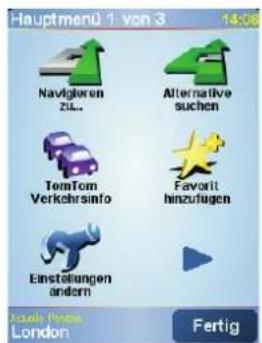
Auf dieser ersten Reise navigieren Sie zu einer Adresse.
- Tippen Sie auf Adresse.
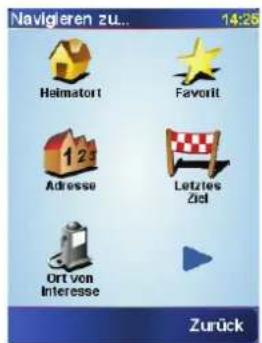
Wenn Sie eine Adresse eingeben, können Sie zwischen vier Optionen wählen:
- Stadtzentrum – Tippen Sie auf diese Schaltfläche, um ein Stadtzentrum als Ihr Ziel festzulegen.
- Straße und Hausnummer – Tippen Sie auf diese Schaltfläche, um eine genaue Adresse als Ihr Ziel festzulegen.
- Postleitzahl – Tippen Sie auf diese Schaltfläche, um eine Postleitzahl als Ihr Ziel festzulegen.
Hinweis: Sie können in jedem Land Postleitzahlen eingeben. In Großbritannien und den Niederlanden sind Postleitzahlen ausreichend, um ein Gebäude zu identifizieren. In anderen Ländern können Sie anhand der Postleitzahl einen Ort oder ein Gebiet identifizieren. Anschließend müssen Sie die Straße und die Hausnummer eintragen.
- Kreuzung – Tippen Sie auf diese Schaltfläche, um eine Kreuzung als Ihr Ziel festzulegen.
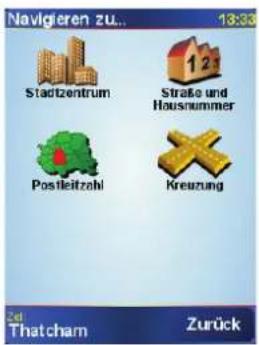
Für Ihre erste Reise werden wir nun eine genaue Adresse eingeben.
-
Tippen Sie auf Straße und Hausnummer.
-
Beginnen Sie, den Namen der Stadt einzugeben, zu der Sie fahren möchten.
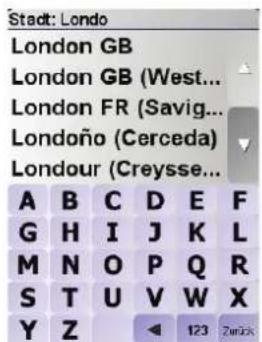
Während der Eingabe werden die Namen der Städte angezeigt, die mit den eingegebenen Anfangsbuchstaben übereinstimmen.
- Beginnen Sie, den Namen der Straße einzugeben.
Wie bei der Eingabe der Stadt werden auch hier die Namen der Straßen angezeigt, die mit den eingegebenen Anfangsbuchstaben übereinstimmen.
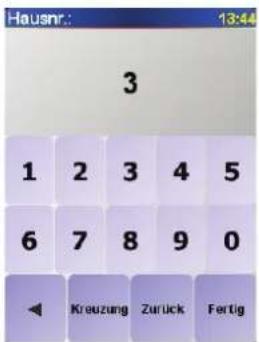
- Geben Sie jetzt die Hausnummer Ihres Ziels ein, und tippen Sie anschließend auf Fertig.
- NAVIGATOR fragt Sie, ob Sie zu einer bestimmten Zeit ankommen möchten.

Tippen Sie auf JA, um eine Ankunftszeit einzugeben. NAVIGATOR zeigt an, ob Sie rechtzeitig ankommen werden. Weitere Informationen finden im Ankunftszeit auf Seite 8.
Die Route wird nun von Ihrem TomTom NAVIGATOR berechnet.
- Wenn die Route berechnet wurde, tippen Sie auf Fertig.
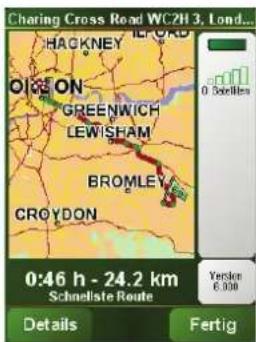
TomTom NAVIGATOR beginnt sofort, Sie mit gesprochenen und auf dem Display angezeigten Anweisungen zu Ihrem Ziel zu führen.
Hinweis: Bevor Sie eine Route auf diese Weise planen können, muss der TomTom NAVIGATOR Ihre aktuelle Position ermitteln.
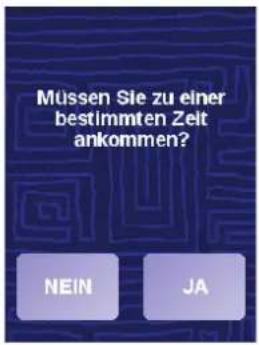
Tippen Sie auf JA, um eine Ankunftszeit einzugeben.
Ihr NAVIGATOR berechnet Ihre Reisezeit und zeigt an, ob Sie rechtzeitig ankommen werden.
Sie können diese Information auch nutzen, um die erforderliche Abfahrtszeit zu bestimmen. Wenn Ihr NAVIGATOR anzeigt, dass Sie 30 Minuten zu früh ankommen werden, können Sie 30 Minuten später losfahren, um pünktlich anzukommen.
Ihre erwartete Ankunftszeit wird während Ihrer Reise kontinuierlich aktualisiert. In der Statusleiste können Sie wie unten dargestellt sehen, ob Sie rechtzeitig oder verspätet ankommen werden:
+55min
Sie werden 55 Minuten vor Ihrer geplanten Ankunftszeit ankommen.
Wenn die berechnete Ankunftszeit über fünf Minuten vor der geplanten Zeit liegt, wird sie in grüner Schrift angezeigt.
+3min
Sie werden 3 Minuten vor Ihrer geplanten Ankunftszeit ankommen.
Wenn die berechnete Ankunftszeit weniger als fünf Minuten vor der geplanten Zeit liegt, wird sie in gelber Schrift angezeigt.
-19min
Sie werden 19 Minuten später ankommen.
Wenn die berechnete Ankunftszeit nach der geplanten Zeit liegt, wird sie in roter Schrift angezeigt.
Welche weiteren Navigationsoptionen sind verfügbar?
Wenn Sie auf Navigieren zu...tippen, können Sie Ihr Ziel nicht nur durch die Eingabe der Adresse festlegen, sondern viele weitere Möglichkeiten nutzen. Sie können zwischen folgenden Optionen wählen:

Heimatort
Tippen Sie auf diese Schaltfläche, um zu Ihrem Heimatort zu navigieren.
Diese Schaltfläche werden Sie voraussichtlich am häufigsten verwenden.
Weitere Informationen zur Festlegung Ihres Heimatortes finden Sie im Heimatort ändern auf Seite 34.
 Favorit Favorit | Tippen Sie auf diese Schaltfläche, um einen Favoriten als Ziel festzulegen.Weitere Informationen über Favoriten finden Sie im Favoriten auf Seite 19. |
 Letztes Ziel Letztes Ziel | Tippen Sie auf diese Schaltfläche, um Ihr Ziel aus einer Liste von Orten auszuwählen, die Sie bereits als Ziele verwendet haben. |
 Ort von Interesse Ort von Interesse | Tippen Sie auf diese Schaltfläche, um zu einem Ort von Interesse (OVI) zu navigieren.Weitere Informationen über OVIs und die Navigation zu einem OVI finden Sie im Orte von Interesse auf Seite 24. |
 Ort auf Karte Ort auf Karte | Tippen Sie auf diese Schaltfläche, um mit Hilfe der Kartenübersicht einen Ort auf der Karte als Ihr Ziel festzulegen.Weitere Informationen über die Kartenübersicht finden Sie im Die Karte verwenden auf Seite 16. |
 Breitengrad Längengrad Breitengrad Längengrad | Tippen Sie auf diese Schaltfläche, um Ihr Ziel durch Eingabe des Längen- und Breitengrads festzulegen. |
 TomTom Buddy TomTom Buddy | Tippen Sie auf diese Schaltfläche, um zur aktuellen Position eines TomTom Buddys zu navigieren. Bitte berücksichtigen Sie, dass sich die Position Ihres Buddys bis zu Ihrer Ankunft ändern kann.Weitere Informationen über TomTom Buddies finden Sie im TomTom PLUS auf Seite 43. |
 Kontakt Kontakt | Tippen Sie auf diese Schaltfläche, um zu einer in Ihrem Gerät gespeicherten Kontaktadresse zu navigieren. |
Vorausplanung
Auf dem NAVIGATOR können Sie Ihre Reisen im Voraus planen. Dazu müssen Sie sowohl den Abfahrtsort als auch das Ziel eingeben. Dies eröffnet Ihnen z. B. folgende Möglichkeiten:
- Sie können die Reisedauer bereits vor der Abfahrt berechnen.
- Sie können die geplante Route prüfen.
- Sie können die Route für einen Besucher planen und ihm anschließend den Weg erklären.
Gehen Sie wie folgt vor, um eine Route im Voraus zu planen:
- Tippen Sie auf den Touchscreen, um das Hauptmenü aufzurufen.
- Tippen Sie auf Erweiterte Planung.
- Den Startpunkt Ihrer Reise legen Sie genauso fest, wie Sie ein Ziel eingeben würden.
-
Geben Sie das Ziel Ihrer Reise ein.
-
Wählen Sie den Typ der gewünschten Route aus.
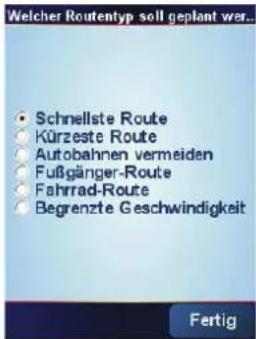
- Schnellste Route – Die Route mit der kürzesten Fahrtzeit.
- Kürzeste Route – Die kürzeste Entfernung zwischen den angegebenen Orten. Dies ist nicht notwendigerweise auch die schnellste Route, insbesondere wenn sie durch Ortschaften führt.
- Autobahnen vermeiden – Eine Route, die Autobahnen vermeidet.
- Fußgänger-Route – Eine für Fußgänger optimierte Route.
- Fahrrad-Route – Eine für Fahrradfahrten optimierte Route.
-
Begrenzte Geschwindigkeit – Eine Route für Fahrzeuge, die nur mit einer begrenzten Geschwindigkeit fahren können. Dazu müssen Sie Ihre Höchstgeschwindigkeit angeben.
-
Ihr TomTom NAVIGATOR plant nun die Route zwischen den beiden angegebenen Orten.
Weitere Informationen zu einer Route
Um ausführliche Informationen zu Ihrer Route zu erhalten, tippen Sie in der zusammenfassenden Routendarstellung auf die Schaltfläche Details.
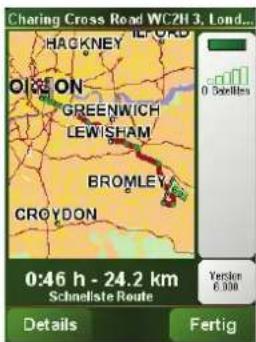
Folgende Optionen stehen Ihnen zur Verfügung:

Als Text anzeigen
Tippen Sie auf diese Schaltfläche, um alle Abbiegeanweisungen entlang der Route anzuzeigen.
Dies ist besonders nützlich, wenn Sie jemandem den Weg erklären möchten.
 | Tippen Sie auf diese Schaltfläche, um jeden Abbiegevorgang entlang Ihrer Route als Bild anzuzeigen. Durch Antippen der rechten und der linken Pfeiltaste können Sie sich entlang der Route vor- und rückwärts bewegen. |
| Als Bilder anzeigen | Tippen Sie auf das Display, um die 3D-Anzeige zu deaktivieren und die Karte von oben zu sehen. |
 | Tippen Sie auf diese Schaltfläche, um Ihre Route in der Kartenübersicht zu sehen. |
| Route auf Karte anzeigen | Weitere Informationen über die Kartenübersicht finden Sie im Die Karte verwenden auf Seite 16. |
 | Tippen Sie auf diese Schaltfläche, um Ihre Route auf dem Display vorzuführen. Durch Antippen des Displays können Sie die Vorführung jederzeit unterbrechen. |
| Vorführung starten | |
 | Tippen Sie auf diese Schaltfläche, um die Routenzusammenfassung anzuzeigen. |
| Routenzusammenfassung anzeigen |
Kapitel 3 Fahransicht
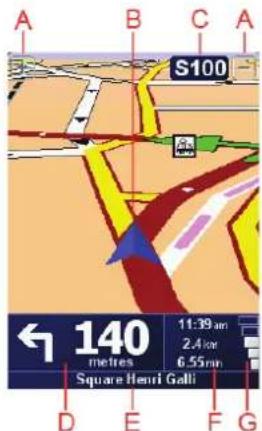
Ⓐ Schaltflächen zum Vergrößern und Verkleinern der Karte um Ihre Position herum (nur Geräte mit Touchscreen).
Um auf einem Gerät ohne Touchscreen die Karte zu vergrößern oder zu verkleinern, drücken Sie den Joystick nach oben (vergrößern) bzw. nach unten (verkleinern).
© Ihre aktuelle Position
© Den Namen der nächsten Hauptverkehrsstraße (falls zutreffend).
© Die nächste Anweisung
Dieser Bereich zeigt Ihnen, was wann zu tun ist.
Tippen Sie auf diesen Bereich, um die letzte gesprochene Anweisung zu wiederholen und um die Lautstärke zu verändern.
© Der Name der nächsten Straße, in die Sie abbiegen müssen
⑤ Informationen über Ihre Reise.
Normalerweise zeigt dieser Bereich die restliche Reisezeit, die verbleibende Entfernung und die Ankunftszeit. Um festzulegen, welche Informationen angezeigt werden sollen, tippen Sie auf Statusleisten-Einstellungen im Menü Einstellungen.
© Anzeige für die GPS-Signalstärke
Weitere Informationen über GPS finden Sie unter Wie funktioniert ein Navigationssystem? auf Seite 47.
Kapitel 4 Menüs
Hauptmenü
Wenn Ihr TomTom NAVIGATOR die Fahransicht anzeigt, können Sie das Display jederzeit antippen, um das Hauptmenü aufzurufen.
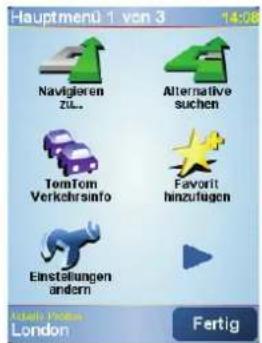
- Navigieren zu...
Tippen Sie auf diese Schaltfläche, um mit der Planung einer Route zu beginnen.
• Alternative suchen...
Tippen Sie auf diese Schaltfläche, wenn Sie einen Abschnitt Ihrer Route vermeiden, über einen bestimmten Ort reisen oder eine alternative Route berechnen möchten.
• TomTom Verkehrsinfo
Tippen Sie auf diese Schaltfläche, um die Verkehrsinfo zu aktivieren oder deaktivieren. Weitere Informationen hierzu finden Sie unter TomTom Verkehrsinfo auf Seite 40.
- Favorit hinzufügen
Tippen Sie auf diese Schaltfläche, um einen Favoriten zu erstellen.
- Einstellungen ändern
Mit diese Schaltfläche wird das Menü 'Einstellungen' geöffnet. Sie können das Aussehen und die Funktionsweise Ihres TomTom NAVIGATOR weitgehend an Ihre persönlichen Bedürfnisse anpassen. Weitere Informationen hierzu finden Sie unter Einstellungen auf Seite 32.
Kapitel 5
Alternative Routen suchen
| Nach Planung einer Route kann es vorkommen, dass Sie den Verlauf der Route ändern möchten, ohne das Ziel selbst zu ändern.Warum sollte ich eine Route ändern?Eine Routenänderung kann zum Beispiel in folgenden Situationen sinnvoll sein:Sie sehen, dass eine Straßensperre oder ein Verkehrsstau Ihre Fahrt behindert.Sie möchten einen bestimmten Ort in Ihre Route aufnehmen – z.B. um jemanden mitzunehmen, ein Restaurant aufzusuchen oder den Wagen aufzutanken.Sie möchten eine schwierige Kreuzung oder eine unangenehme Wegstrecke vermeiden.Tippen Sie im Hauptmenü aufAlternative suchen..., um die geplante Route zu ändern. | |
 Alternative suchen... Alternative suchen... | Tippen Sie anschließend auf eine der folgenden Optionen: |
 Alternative berechnen Alternative berechnen | Tippen Sie auf diese Schaltfläche, um eine Alternative zur geplanten Route zu berechnen.Ihr NAVIGATOR sucht eine neue Route von Ihrer aktuellen Position zu Ihrem Ziel.Sollten Sie doch zur ursprünglichen Route zurückkehren wollen, tippen Sie aufOriginal neu berechnen.Warum ist das sinnvoll?Mit Ausnahme der Abschnitte direkt am Anfang und am Ende Ihrer Reise führt Sie die neue Route auf ganz anderen Straßen zu Ihrem Ziel. Diese Option bietet Ihnen eine bequeme Möglichkeit, eine ganz andere Route berechnen zu lassen. |
 Straßensperre vermeiden Straßensperre vermeiden | Tippen Sie auf diese Schaltfläche, wenn sich eine Straßensperre oder ein Verkehrsstau in Ihrer Sichtweite befindet. Sie müssen nun die Länge der Strecke angeben, die Sie umfahren möchten.Wählen Sie eine der folgenden Optionen: 100 m, 500 m, 2000 m, 5000 m. Ihr NAVIGATOR berechnet nun Ihre Route neu und vermeidet dabei auf der angegebenen Länge die ursprüngliche Route.Sie sollten darauf vorbereitet sein, die derzeit benutzte Straße unmittelbar nach Berechnung der neuen Route zu verlassen.Wenn die Straßensperre unerwartet aufgehoben wird, tippen Sie aufOriginal neu berechnen, um zu Ihrer ursprünglichen Route zurückzukehren. |
 Reisen über... Reisen über... | Tippen Sie auf diese Schaltfläche, um Ihre Route so zu ändern, dass sie an einem bestimmten Ort vorbeiführt – zum Beispiel um jemanden mitzunehmen.Der Ort des Zwischenstopps wird genauso ausgewählt wie ein Ziel. Es stehen Ihnen also die bereits bekannten Optionen zur Verfügung: zum Beispiel Adresse, Favorit, Ort von Interesse und Ort auf Karte.Ihr NAVIGATOR berechnet eine neue Route zu Ihrem Ziel, die am gewählten Ort vorbeiführt.Diese Schaltfläche ermöglicht nur einen Zwischenstopp. Falls Sie über mehrere Orte fahren möchten, sollten Sie eine Reiseroute planen. Weitere Informationen hierzu finden Sie unter Reiseroutenplanung auf Seite 29. |
 Original neu berechnen Original neu berechnen | Tippen Sie auf diese Schaltfläche, um zur ursprünglichen Route zurückzukehren, ohne z. B. Stauumfahrungen oder Umwege zu bestimmten Orten. |
 Teilroute vermeiden Teilroute vermeiden | Tippen Sie auf diese Schaltfläche, um einen Teil Ihrer Route zu vermeiden. Diese Möglichkeit ist nützlich, wenn Sie eine Straße oder Kreuzung vermeiden möchten, die Sie nicht gerne befahren oder die für Verkehrsprobleme bekannt ist.Nach Antippen der Schaltfläche können Sie aus der Liste der Straßen, aus denen Ihre Route besteht, die unerwünschte Teilroute auswählen. |
 Verzög. minimieren Verzög. minimieren | Tippen Sie auf diese Schaltfläche, um Ihre Route so zu optimieren, dass Verkehrsbehinderungen möglichst vermieden werden. Ihr NAVIGATOR prüft, ob es auf Ihrer Route Verkehrsbehinderungen gibt und berechnet die beste Möglichkeit zur Vermeidung dieser Behinderungen.Mehr Informationen über die Verwendung von TomTom Verkehrsinfo finden Sie unter TomTom Verkehrsinfo auf Seite 40. |
Kapitel 6 Die Karte verwenden
Jedes Mal, wenn Sie mit Ihrem TomTom NAVIGATOR eine Route planen, verwenden Sie die Karte. Sie können die Karte aber auch auf ganz andere Weise verwenden.
Um die Karte zu öffnen, tippen Sie auf Karte rollen im Hauptmenü.
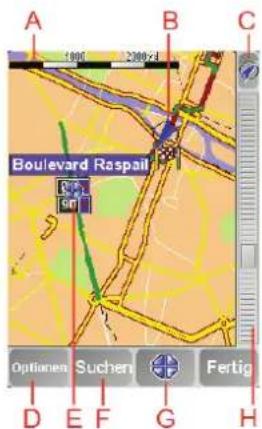
Hinweis: Wenn Sie TomTom NAVIGATOR auf einem Gerät ohne Touchscreen verwenden, wird die Kartenübersicht etwas anders dargestellt. Es wird kein Maßstab angezeigt, und es sind nur zwei Schaltflächen verfügbar: Optionen und Fertig. Die Schaltflächen Suchen und Cursor befinden sich im Optionsmenü. Um die Karte zu vergrößern oder zu verkleinern, verwenden Sie die Nummerntasten. Details hierzu finden Sie weiter unten.
Legen Sie Ihren Finger auf den Touchscreen und ziehen ihn darüber, um die Karte zu verschieben. Alternativ können Sie die Karte auch verschieben, indem Sie den Cursor bewegen. Verwenden Sie den Joystick, um den Cursor zu bewegen.
Ⓐ Der Maßstab
Bewegen Sie den Maßstabsschieber, um die Kartenanzeige um die Cursorposition herum zu verkleinern oder zu vergrößern.
Bei Geräten ohne Touchscreen können Sie die Kartenanzeige mit den Nummerntasten vergrößern und verkleinern. Mit OK können Sie die Karte vergrößern. Mit 0 können Sie die Karte verkleinern. Mit 1-9 können Sie vordefinierte Zoomstufen auswählen.
© Ihre aktuelle Position
© Die Schaltfläche GPS
Tippen Sie auf diese Schaltfläche, um die Karte auf Ihre aktuelle Position zu zentrieren.
© Die Schaltfläche Optionen
Verwenden Sie die Schaltfläche Optionen, um festzulegen, was in der Karte angezeigt werden soll.
Bei Geräten ohne Touchscreen können Sie das Optionsmenü mit der Schaltfläche Optionen öffnen. Im Optionsmenü finden Sie die Schaltflächen, die nicht in der Kartenübersicht angezeigt werden: die Schaltfläche Suchen und die Schaltfläche Cursor. Sie können auch einstellen, welche Informationen auf der Karte angezeigt werden sollen, und Sie können die Karte auf Ihre GPS-Position zentrieren.
E Der Cursor
⑤ Die Schaltfläche Suchen
Tippen Sie auf diese Schaltfläche, um bestimmte Adressen oder Orte von Interesse in der Karte zu suchen.
© Die Cursor-Schaltfläche
Tippen Sie auf diese Schaltfläche, um zur Cursorposition zu navigieren, die Cursorposition in den Favoriten zu speichern oder einen Ort von Interesse in der Nähe der Cursorposition zu suchen. Nähere Informationen dazu finden Sie weiter unten.
H Der Zoom-Balken
Wenn Sie den Zoom-Balken nach oben oder unten schieben, ändert sich der Kartenmaßstab.
Cursor-Schaltfläche verwenden
Auf der Karte können Sie Adressen und Orte von Interesse (OVIs) finden – zum Beispiel Restaurants, Bahnhöfe und Tankstellen.
Mit der Cursor-Schaltfläche können Sie die gefundenen Informationen weiterverwenden. Tippen Sie auf den Cursor, um die unten angezeigte Schaltflächenseite zu öffnen:
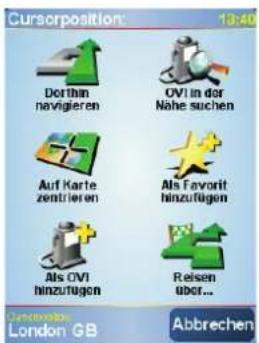

Dorthin navigieren
Tippen Sie auf diese Schaltfläche, um zur Cursorposition zu navigieren. Ihr NAVIGATOR errechnet daraufhin die Route zu diesem Punkt.

OVI in der
Nähe suchen
Tippen Sie auf diese Schaltfläche, um einen OVI in der Nähe der Cursorposition zu suchen. Falls Sie z. B. ein gutes Restaurant gefunden haben, können Sie ein Parkhaus in dessen Nähe suchen.
 | Tippen Sie auf diese Schaltfläche, um die Karte so zu verschieben, dass die aktuelle Cursorposition in der Displaymitte angezeigt wird. |
| Auf Karte zentrieren | |
 | Tippen Sie auf diese Schaltfläche, um einen Favoriten an der Cursorposition zu erstellen. |
| Als Favorit hinzufügen | Weitere Informationen zu den Favoriten finden Sie unter Favoriten auf Seite 19. |
 | Tippen Sie auf diese Schaltfläche, um einen OVI an der Cursorposition zu erstellen. |
| Als OVI hinzufügen | Weitere Informationen zu OVIs finden Sie unter Orte von Interesse auf Seite 24. |
 | Tippen Sie auf diese Schaltfläche, um die Cursorposition in Ihre Route aufzunehmen. Diese Schaltfläche ist nur verfügbar, wenn Sie gerade zu einem Ziel unterwegs sind. |
| Reisen über... |
Kapitel 7 Favoriten
Was sind Favoriten?
Favoriten sind Orte, die Sie häufig aufsuchen. Wenn Sie Favoriten erstellen, müssen Sie nicht jedes Mal die Adresse neu eingeben, um zu diesem Ort zu navigieren.
Ein Favorit ist nicht unbedingt ein Lieblingsplatz, sondern einfach eine gespeicherte Adresse.
Wie erstelle ich einen Favoriten?
Tippen Sie im Hauptmenü auf Favorit hinzufügen.
Hinweis: Die Schaltfläche Favorit hinzufügen erscheint im Hauptmenü nicht unbedingt auf der ersten Seite. Tippen Sie auf die Pfeile, um weitere Seiten des Hauptmenüs zu öffnen.
In der unten erscheinenden Liste können Sie dann den Ort des Favoriten auswählen.
Geben Sie Ihrem Favoriten einen Namen, den Sie sich leicht merken können. Ihr NAVIGATOR schlägt immer einen Namen vor, wobei dieser in der Regel die Adresse des Favoriten ist. Tippen Sie den Namen dann einfach ein. Den vorgeschlagenen Namen müssen Sie nicht löschen.

Heimatort
Auch Ihren Heimatort können Sie als Favoriten speichern.

Favorit
Sie können einen Favoriten nicht aus einem anderen Favoriten erstellen. In diesem Menü ist diese Option grundsätzlich nicht verfügbar.
Um einen Favoriten umzubenennen, tippen Sie auf Favoriten verwalten im Menü Einstellungen.
Weitere Informationen hierzu finden Sie unter Favoriten verwalten auf Seite 34.

Adresse
Sie können eine Adresse als Favoriten speichern. Wenn Sie eine Adresse eingeben, können Sie zwischen vier Optionen wählen. Es werden dieselben Optionen wie im Menü Navigieren zu... angezeigt:
- Stadtzentrum
- Straße und Hausnummer
- Postleitzahl (vollständige Unterstützung nur für Großbritannien und die Niederlande)
- Kreuzung

Letztes Ziel
Wählen Sie den Ort für einen Favoriten aus einer Liste von Orten aus, die Sie bereits als Ziel verwendet haben.

Ort von Interesse
Sie können einen Ort von Interesse (OVI) zu Ihren Favoriten hinzufügen.
Ist das sinnvoll?
Wenn Sie einen besonders interessanten OVI finden, zum Beispiel ein gutes Restaurant, können Sie ihn zu Ihren Favoriten hinzufügen.
Um einen OVI in den Favoriten zu speichern, tippen Sie auf diese Schaltfläche, und gehen Sie anschließend wie folgt vor:
- Durch Angabe des Gebiets, in dem sich der OVI befindet, können Sie die Auswahl eingrenzen.
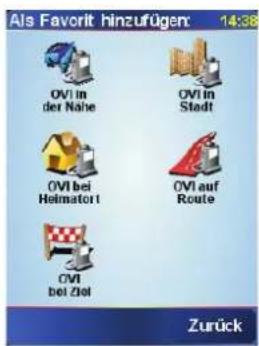
Sie können zwischen folgenden Optionen wählen:
- OVI in der Nähe – Begrenzt die Suche auf OVIs in der Nähe Ihrer aktuellen Position.
- OVI in Stadt – Begrenzt die Suche auf OVIs in einer bestimmten Stadt. Hier müssen Sie die Stadt Ihrer Wahl angeben.
- OVI bei Heimatort – Begrenzt die Suche auf OVIs in der Nähe Ihres Heimatortes.
Wenn Sie sich gerade auf dem Weg zu einem Ziel befinden, können Sie auch aus einer Liste über OVIs wählen, die auf Ihrer Route oder in der Nähe Ihres Ziels liegen. Wählen Sie eine der folgenden Optionen:
- OVI auf Route
• OVI bei Ziel
- Wählen Sie die OVI-Kategorie aus.
Tippen Sie auf die Kategorie des OVI, wenn sie angezeigt wird, oder auf den Pfeil, um die gesamte Liste einzusehen.
Tippen Sie auf Beliebige OVI-Kategorie, um einen OVI anhand des Namens zu finden.
Weitere Informationen zu OVIs finden Sie unter Orte von Interesse auf Seite 24.

GPS-Position
Tippen Sie auf diese Schaltfläche, um Ihre aktuelle Position zu Ihren Favoriten hinzuzufügen.
Wenn Sie z.B. irgendwo anhalten, wo es Ihnen gefällt, können Sie dort auf diese Schaltfläche tippen und so den Favoriten erstellen.
 | Tippen Sie auf diese Schaltfläche, um mit Hilfe der Kartenübersicht einen Favoriten zu erstellen. |
| Ort auf Karte | Wählen Sie mit dem Cursor die Position des Favoriten aus, und tippen Sie anschließend auf Fertig.Weitere Informationen zur Kartenübersicht finden Sie unter Die Karte verwenden auf Seite 16. |
 | Tippen Sie auf diese Schaltfläche, um durch Eingabe der Werte für Breitengrad und Längengrad einen Favoriten zu erstellen. |
| Breitengrad Längengrad | |
 | Tippen Sie auf diese Schaltfläche, um aus der aktuellen Position eines TomTom Buddy einen Favoriten zu erstellen. |
| TomTom-Buddy | Weitere Informationen zu TomTom Buddies finden Sie unter TomTom PLUS auf Seite 43. |
 | Tippen Sie auf diese Schaltfläche, um eine in Ihrem Gerät gespeicherte Kontaktadresse als Favoriten zu speichern. |
| Kontakt |
Wie verwende ich einen Favoriten?
In der Regel navigieren Sie mit Hilfe eines Favoriten zu einem Ort, ohne die Adresse eingeben zu müssen. Führen Sie die folgenden Schritte durch, um zu einem Favoriten zu navigieren:
- Tippen Sie auf den Touchscreen, um das Hauptmenü aufzurufen.
- Tippen Sie auf Navigieren zu...
- Tippen Sie auf Favorit.
- Wählen Sie einen Favoriten aus der Liste aus.
Ihr NAVIGATOR berechnet die Route.
- Wenn die Routenberechnung abgeschlossen ist, tippen Sie auf Fertig.
Ihr NAVIGATOR beginnt nun sofort, Sie mit gesprochenen und angezeigten Anweisungen zu Ihrem Zielort zu leiten.
Wie viele Favoriten kann ich erstellen?
Sie können bis zu 48 Favoriten erstellen. Wenn Ihnen das nicht ausreicht, können Sie neue OVI-Kategorien erstellen und einige Ihrer Favoriten zu den OVIs hinzufügen.
Weitere Informationen zu OVLs finden Sie unter Orte von Interesse auf Seite 24.
Wie lösche ich einen Favoriten?
- Tippen Sie auf den Touchscreen, um das Hauptmenü aufzurufen.
-
Tippen Sie auf Einstellungen ändern, um das Menü Einstellungen zu öffnen.
-
Tippen Sie auf Favoriten verwalten.
Tipp: Tippen Sie auf den Pfeil, um zur nächsten Schaltflächenseite zu blättern.
-
Tippen Sie auf den Favoriten, den Sie löschen möchten.
-
Tippen Sie auf Löschen.
Wie kann ich einen Favoriten umbenennen?
- Tippen Sie auf den Touchscreen, um das Hauptmenü aufzurufen.
- Tippen Sie auf Einstellungen ändern, um das Menü Einstellungen zu öffnen.
- Tippen Sie auf Favoriten verwalten.
Tipp: Tippen Sie auf den Pfeil, um zur nächsten Schaltflächenseite zu blättern.
-
Tippen Sie auf den Favoriten, den Sie umbenennen möchten.
-
Tippen Sie auf Umbenennen.
Kapitel 8
Orte von Interesse
Orte von Interesse (OVIs) sind nützliche Punkte auf der Karte. Hier einige Beispiele:
- Restaurants
- Hotels
- Museen
- Parkhäuser
- Tankstellen
OVIs auf der Karte anzeigen

OVIs
(de)aktivieren
- Tippen Sie im Menü Einstellungen auf OVIs (de)aktivieren.
- Wählen Sie die OVI-Kategorien, die auf der Karte angezeigt werden sollen.
Tippen Sie auf Suchen, um einen OVI anhand des Namens zu finden.
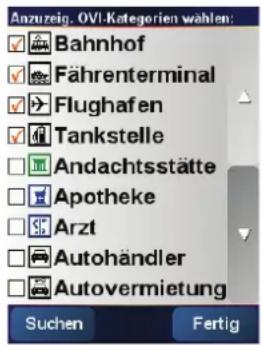
- Tippen Sie auf Fertig.
Die von Ihnen ausgewählten OVIs werden in der Karte als Symbole angezeigt.
Zu einem OVI navigieren
- Tippen Sie auf den Touchscreen, um das Hauptmenü aufzurufen.
- Tippen Sie im Hauptmenü auf Navigieren zu....
- Tippen Sie auf Ort von Interesse.
- Durch Angabe des Gebiets, in dem sich der OVI befindet, können Sie die Auswahl eingrenzen.
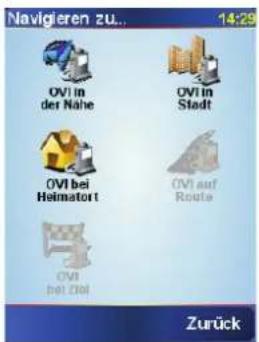
Sie können zwischen folgenden Optionen wählen:
- OVI in der Nähe – Begrenzt die Suche auf OVIs in der Nähe Ihrer aktuellen Position.
- OVI in Stadt – Begrenzt die Suche auf OVIs in einer bestimmten Stadt. Dazu müssen Sie den Namen der Stadt angeben.
- OVI bei Heimatort – Begrenzt die Suche auf OVIs in der Nähe Ihres Heimatortes.
Wenn Sie sich gerade auf dem Weg zu einem Ziel befinden, können Sie auch aus einer Liste über OVIs wählen, die auf Ihrer Route oder in der Nähe Ihres Ziels liegen. Wählen Sie eine der folgenden Optionen:
-
OVI auf Route
• OVI bei Ziel -
Wählen Sie die Kategorie des gewünschten OVI aus:
Tippen Sie auf Beliebige OVI-Kategorie, um einen OVI anhand des Namens zu finden.
Falls die gewünschte OVI-Kategorie angezeigt wird, können Sie sie antippen.
Tippen Sie auf den Pfeil, um aus der vollständigen Kategorienliste auszuwählen. Wählen Sie aus der Liste die gewünschte Kategorie aus, oder geben Sie die Anfangsbuchstaben der Kategorie ein, und tippen Sie sie an, sobald sie in der Liste angezeigt wird.
Sobald Sie einen OVI ausgewählt haben, berechnet Ihr TomTom NAVIGATOR die Route zum OVI.
OVIs verwalten
OVIs
verwalten
Tippen Sie auf OVis verwalten im Menü Einstellungen.
Hinweis: Die Schaltfläche OVIs verwalten ist nur sichtbar, wenn alle Menüpunkte eingeblendet sind. Um alle Menüpunkte anzuzeigen, tippen Sie im Menü „Einstellungen“ auf ALLE Menüoptionen anzeigen.
Sie können z. B. wie folgt vorgehen:
- Erstellen Sie Ihre eigenen OVI-Kategorien und fügen Sie diesen OVIs hinzu.
- Lassen Sie sich einen Hinweis geben, wenn Sie in die Nähe eines OVI gelangen.
Warum ist die Erstellung eigener OVIs sinnvoll?
OVIs vereinfachen die Bedienung: Wenn Sie den Standort eines OVI gespeichert haben, müssen sie diese Adresse nie wieder eintippen. Zudem können außer der Adresse weitere Informationen zum OVI gespeichert werden.
- Telefonnummer – Bei Erstellung eines OVI können Sie gleich die zugehörige Telefonnummer mitspeichern.
- Kategorien – Bei der Erstellung müssen Sie jeden OVI einer Kategorie zuordnen.
Sie könnten z. B. eine OVI-Kategorie „Lieblingsrestaurants“ erstellen. Wenn Sie einen OVI mit Telefonnummer abspeichern, können Sie über Ihren NAVIGATOR jederzeit telefonisch einen Tisch reservieren.
Wie erstelle ich eigene OVIs?

OVI- Kategorie hinzufügen

OVI hinzufügen
- Tippen Sie auf den Touchscreen, um das Hauptmenü aufzurufen.
- Tippen Sie auf Einstellungen ändern.
- Tippen Sie auf OVIs verwalten.
- Um einen OVI hinzufügen zu können, müssen Sie zuerst mindestens eine OVI-Kategorie definieren. Jeder OVI ist einer Kategorie zugeordnet. Sie können OVIs nur selbst definierten Kategorien zuordnen.
Tippen Sie auf OVI-Kategorie hinzufügen.
- Geben Sie den Namen der OVI-Kategorie ein, z. B. „Freunde“ oder „Lieblingsrestaurants“. Weisen Sie anschließend Ihrer OVI-Kategorie eine Markierung zu.
- Tippen Sie auf OVI hinzufügen.
- Wählen Sie die OVI-Kategorie aus, zu der der neue OVI gehören soll.
- Wählen Sie den Standort des OVI aus folgender Liste aus:

Heimatort
Sie können Ihren Heimatort als OVI speichern. Wenn Sie Ihren Heimatort ändern wollen, können Sie vor der Änderung den alten Heimatort als OVI speichern.

Favorit
Sie können einen Favoriten als OVI speichern. Sie können nur eine begrenzte Anzahl von Favoriten erstellen. Bei Erreichen der maximalen Anzahl müssen Sie erst einige Favoriten löschen, um neue erstellen zu können. Bevor Sie einen Favoriten löschen, sollten Sie ihn als OVI speichern, um seine Adresse nicht zu verlieren.

Adresse
Sie können eine Adresse als OVI speichern. Wenn Sie eine Adresse eingeben, können Sie zwischen vier Optionen wählen. Es werden dieselben Optionen wie im Menü Navigieren zu... angezeigt:
- Stadtzentrum
- Straße und Hausnummer
- Postleitzahl (vollständige Unterstützung nur für Großbritannien und die Niederlande)
- Kreuzung
 | Wählen Sie den OVI aus einer Liste von Orten aus, die Sie bereits als Ziele verwendet haben. |
| Letztes Ziel | |
 | Sie können einen bereits vorhandenen Ort von Interesse (OVI) als neuen OVI speichern. Wenn Sie zum Beispiel Ihre Lieblingsrestaurants in einer eigenen Kategorie ablegen möchten, sollten Sie diese Option verwenden, statt die Adressen manuell einzugeben. |
| Ort von Interesse | |
 | Tippen Sie auf diese Schaltfläche, um Ihre aktuelle Position als OVI zu speichern. |
| GPS-Position | Wenn Sie z. B. irgendwo anhalten, wo es Ihnen gefällt, können Sie durch Antippen dieser Schaltfläche den Ort einfach als OVI speichern. |
 | Tippen Sie auf diese Schaltfläche, um mit Hilfe der Kartenübersicht einen OVI zu erstellen. |
| Ort auf Karte | Wählen Sie den Ort des OVI mit dem Cursor aus, und tippen Sie anschließend auf Fertig.Weitere Informationen zur Kartenübersicht finden Sie unter Die Karte verwenden auf Seite 16. |
 | Tippen Sie auf diese Schaltfläche, um einen OVI durch Eingabe des Längen- und Breitengrads zu erstellen. |
| Breitengrad Längengrad | |
 | Tippen Sie auf diese Schaltfläche, um die aktuelle Position eines TomTom Buddy als OVI zu speichern. |
| TomTom-Buddy | Weitere Informationen zu TomTom Buddies finden Sie unter TomTom PLUS auf Seite 43. |
 | Tippen Sie auf diese Schaltfläche, um eine in Ihrem Gerät gespeicherte Kontaktadresse als OVI zu speichern. |
| Kontakt |
Wie kann ich mir beim Nähern an einen OVI einen Hinweis erteilen lassen?
- Tippen Sie auf den Touchscreen, um das Hauptmenü aufzurufen.
- Tippen Sie auf Einstellungen ändern.
- Tippen Sie auf OVIs verwalten.
Hinweis: Die Schaltfläche OVIs verwalten ist nur sichtbar, wenn alle Menüpunkte eingeblendet sind. Um alle Menüpunkte anzuzeigen, tippen Sie im Menü „Einstellungen“ auf ALLE Menüoptionen anzeigen.

In der Nähe des OVI warnen
- Tippen Sie auf In der Nähe des OVI warnen.
- Wählen Sie die OVI-Kategorie aus, welche die Warnungen auslösen soll.
Wählen Sie aus der Liste die gewünschte Kategorie aus, oder geben Sie die Anfangsbuchstaben der Kategorie ein, und tippen Sie sie an, sobald sie in der Liste angezeigt wird.
- Geben Sie an, bei welcher Entfernung zum OVI die Warnung erfolgen soll.
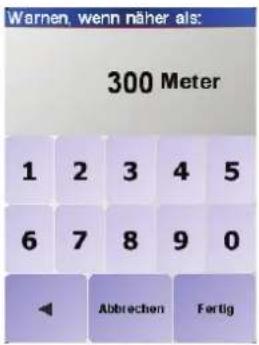
- Legen Sie für die ausgewählte OVI-Kategorie einen Warnton fest.
Kapitel 9
Reiseroutenplanung
Was ist eine Reiseroute?
Eine Reiseroute ist ein Reiseplan, der auch Zwischenstopps vor Ihrem endgültigen Ziel einschließt.
Eine Reiseroute kann folgende Elemente enthalten:
- Ziele – Der Endpunkt einer Reise, an dem Sie für längere Zeit anhalten möchten.
- Wegepunkte – Orte, an denen Sie auf Ihrer Reise vorbeifahren möchten.
In der folgenden Abbildung sehen Sie eine beispielhafte Reiseroute:
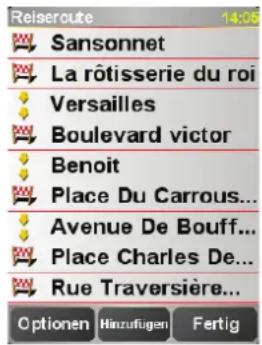
Dieses Symbol kennzeichnet Ziele.

Dieses Symbol kennzeichnet Wegepunkte.
Wann ist es sinnvoll, eine Reiseroute anzulegen?
Eine Reiseroute ist z. B. für folgende Reisearten sinnvoll:
- Urlaubsrundfahrt mit vielen Zwischenstationen.
- Eine Zweitagesfahrt mit Übernachtung.
- Eine kurze Fahrt zu mehreren Orten von Interesse.
In diesen Beispielen könnten Sie jedes Mal auf Navigieren zu... tippen, um zu den einzelnen Orten zu navigieren. Wenn Sie jedoch eine Reiseroute verwenden, können Sie alle Ziele im Voraus eingeben und dadurch Zeit sparen.
Eine Reiseroute erstellen

Reiseroutenplanung
- Tippen Sie auf den Touchscreen, um das Hauptmenü aufzurufen.
- Tippen Sie auf Reiseroutenplanung.
Auf dem Display erscheint die Reiserouten-Planungsansicht. Zu Beginn enthält die Reiseroute keine Elemente.
- Tippen Sie auf Hinzufügen und wählen Sie eine Position aus.
Tipp
Sie können die Elemente Ihrer Reiseroute in beliebiger Reihenfolge hinzufügen und erst zum Schluss sortieren.
Eine Reiseroute abfahren
Wenn Sie auf einer Reiseroute navigieren, wird der Weg bis zum ersten Ziel Ihrer Reiseroute berechnet. Ihr TomTom NAVIGATOR berechnet die verbleibende Entfernung und die restliche Reisezeit bis zum ersten Ziel und nicht bis zum Ende der gesamten Reiseroute.
Sobald Sie Ihre Fahrt antreten, wird die Route von Ihrer aktuellen Position aus berechnet. Sie müssen also keinen Ausgangspunkt eingeben.
Wenn Sie einen Wegepunkt passiert oder ein Ziel erreicht haben, wird es als »besucht« markiert.
Wegepunkte werden auf der Karte angezeigt, Ihr NAVIGATOR warnt Sie jedoch nicht bei Annäherung an einen Wegepunkt, und er meldet auch nicht das Erreichen eines Wegepunkts.
Eine Reiseroute organisieren
| Tippen Sie auf ein Element in Ihrer Reiseroute, um verschiedene Schaltflächen zur Bearbeitung des Elements anzuzeigen. Es stehen folgende Schaltflächen zur Verfügung: | |
 | Mit dieser Schaltfläche können Sie ein Ziel in einen Wegepunkt umwandeln. |
| Wie Sie bereits wissen, sind Wegepunkte Orte, an denen Sie auf dem Weg zum Ziel vorbeifahren möchten, und Ziele sind Orte, an denen Sie für längere Zeit anhalten möchten. | |
| Als Wegepunkt markieren | |
| Diese Schaltfläche erscheint nur, wenn das ausgewählte Element ein Ziel ist. | |
 | Mit dieser Schaltfläche können Sie ein Ziel in einen Wegepunkt umwandeln. |
| Wie Sie bereits wissen, sind Ziele Orte, an denen Sie für längere Zeit anhalten möchten, und Wegepunkte sind Orte, an denen Sie auf dem Weg zum Ziel vorbeifahren möchten. | |
| Als Ziel markieren | |
| Diese Schaltfläche erscheint nur, wenn das ausgewählte Element ein Wegepunkt ist. | |
 | Tippen Sie auf diese Schaltfläche, um einen Teil Ihrer Reiseroute auszulassen. Ihr NAVIGATOR ignoriert dieses Element sowie alle davor eingetragenen Elemente Ihrer Reiseroute. |
| Als ,besucht' markieren | Sie werden stattdessen zum nächsten Element in Ihrer Reiseroute navigiert. |
| Diese Schaltfläche erscheint nur, wenn das ausgewählte Element noch nicht besucht wurde.Tippen Sie auf diese Schaltfläche, um einen Teil Ihrer Reiseroute zu wiederholen. Ihr NAVIGATOR navigiert Sie erst zu diesem Element, und anschließend zu den darauf folgenden Elementen Ihrer Reiseroute. | |
 | |
| Als ,zu besuchen' markieren | Diese Schaltfläche erscheint nur, wenn das ausgewählte Element bereits besucht wurde. |
 | Tippen Sie auf diese Schaltfläche, um das Element in Ihrer Reiseroute nach oben zu verschieben. |
| Nach oben verschieben | Wenn das ausgewählte Element bereits an erster Stelle liegt, ist diese Schaltfläche nicht verfügbar. |
 | Tippen Sie auf diese Schaltfläche, um das Element in Ihrer Reiseroute nach unten zu verschieben. |
| Nach unten verschieben | Wenn das ausgewählte Element bereits an letzter Stelle liegt, ist diese Schaltfläche nicht verfügbar. |
 | Tippen Sie auf diese Schaltfläche, um die Position des Elements auf der Karte zu sehen. |
| Auf Karte anzeigen | Weitere Informationen zur Kartenübersicht finden Sie unter Die Karte verwenden auf Seite 16. |
 | Tippen Sie auf diese Schaltfläche, um das Element aus Ihrer Reiseroute zu löschen. |
| Element löschen |
Eine Reiseroute verwenden
Tippen Sie auf Optionen und anschließend auf Navigation starten.
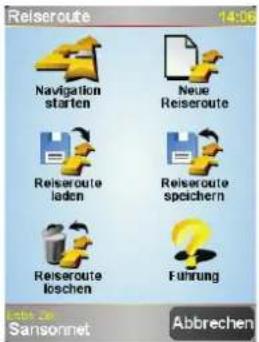
Wir empfehlen Ihnen, die Reiseroute nach der Erstellung zu speichern. Um eine Reiseroute zu speichern, tippen Sie auf Reiseroute speichern.
Um eine Reiseroute zu laden, tippen Sie auf Reiseroute laden.
Um eine neue Reiseroute zu erstellen, tippen Sie auf Neue Reiseroute; um eine Reiseroute zu löschen, tippen Sie auf Reiseroute löschen.
Kapitel 10
Einstellungen
Hier können Sie viele Einstellungen ändern und damit bestimmen, wie Ihr TomTom NAVIGATOR sich verhält und was er anzeigt. Tippen Sie im Hauptmenü auf Einstellungen ändern.
Nachtfarben verwenden/Tagesfarben verwenden

Nachtfarben
verwenden
Tippen Sie auf diese Schaltfläche, um die Bildschirmhelligkeit zu verringern und die Karte in dunkleren Farben darzustellen.
Wann ist die Verwendung dieser Einstellung sinnvoll?
Bei Dunkelheit ist das Display Ihres NAVIGATOR angenehmer abzulesen, wenn die Helligkeit reduziert wird.

Tagesfarben verwenden
Um wieder eine hellere Bildschirmanzeige und leuchtendere Farben für die Kartenansicht einzustellen, tippen Sie auf die Schaltfläche Tagesfarben verwenden.
3D-Anzeige deaktivieren 3D-Anzeige aktivieren

3D-Anzeige deaktivieren
Tippen Sie auf diese Schaltfläche, um die Karte beim Navigieren von oben zu sehen.
Wenn Sie die 3D-Anzeige ausschalten, können Sie auswählen, ob die Karte immer in Ihre Fahrtrichtung oder nach Norden zeigen soll. Wenn Sie die Ausrichtung nach Norden auswählen, bleibt die Karteanzeige bei einem Richtungswechsel unverändert.

3D-Anzeige aktivieren
Um wieder in die Kartendarstellung aus Ihrer Fahransicht zurückzugelangen, tippen Sie auf 3D-Anzeige aktivieren.
Wann ist die Verwendung dieser Einstellung sinnvoll?
In bestimmten Situationen erleichtert die Ansicht von oben den Überblick über die Karte. Dies kann zum Beispiel bei sehr komplizierter Straßenführung der Fall sein, oder wenn Sie Ihren NAVIGATOR als Fußgänger verwenden.
Sicherheitseinstellungen noch sicherer zu gestalten

Sicherheitsei
nstellungen
Tippen Sie auf diese Schaltfläche, um folgende Sicherheitseinstellungen festzulegen:
- Sicherheitssperre
- Kartenanzeige deaktivieren
Sicherheitssperre
Wenn Sie die Sicherheitssperre aktivieren, können Sie während der Fahrt nicht alle Schaltflächen und Funktionen Ihres NAVIGATOR nutzen.
Das Hauptmenü zeigt nur einige wenige Schaltflächen, die während der Fahrt gebraucht werden.
Sobald Sie mit dem Auto anhalten, können Sie erneut auf alle Schaltflächen und Funktionen zugreifen.
Kartenanzeige deaktivieren
Wenn Sie die Kartenansicht deaktivieren, sehen Sie statt Ihrer Position auf der Karte nur die nächste Anweisung.
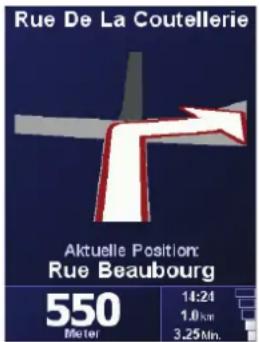
Wenn Sie diese Schaltfläche antippen, müssen Sie angeben, in welchen Situationen die Kartenanzeige deaktiviert werden soll. Folgende Einstellungen sind möglich:
- Immer – Sie sehen nur die Pfeilsymbole und die nächste Anweisung. Die Karte wird nie angezeigt.
- Über best. Geschwind. – Sie können einstellen, aber welcher Geschwindigkeit die Karte ausgeblendet werden soll. Bei schneller Fahrt kann die Karte vom Fahren ablenken.
- Nie – Die Karte wird nie ausgeblendet.
OVIs (de)aktivieren

OVIs
(de)aktivieren
Tippen Sie auf diese Schaltfläche, um festzulegen, welche Kategorien von Orten von Interesse (OVI) in der Karte angezeigt werden sollen.
Wählen Sie aus der Liste die OVIs aus, die Sie auf der Karte anzeigen möchten:
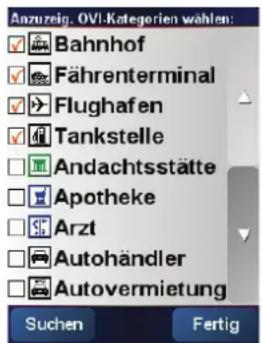
Wenn Sie eine Kategorie auswählen, werden die OVIs dieser Kategorie auf der Karte mit dem Symbol markiert, das in der Kategorieliste neben der Kategorie zu sehen ist.
Um eine OVI-Kategorie rasch zu finden, tippen Sie auf Suchen und geben Sie die Anfangsbuchstaben der Kategorie ein. Sobald die Kategorie in der Liste angezeigt wird, können Sie sie auswählen.
Weitere Informationen zu OVLs finden Sie unter Orte von Interesse auf Seite 24.
Ton ausschalten / Ton einschalten

Ton
ausschalten
Tippen Sie auf diese Schaltfläche, um die gesprochenen Anweisungen zu deaktivieren. Die Schaltfläche ändert sich zu Ton ausschalten. Wenn Sie den Ton ausschalten, erhalten Sie auch keine Benachrichtigung, wenn Sie sich einem OVI nähern.
Tipp
Um die Lautstärke zu ändern, tippen Sie im Menü Einstellungen auf Lautstärkeneinstellungen. Weitere Informationen hierzu finden Sie unter Lautstärken-Einstellungen auf Seite 34.
Tippen Sie auf den linken unteren Bereich der Fahransicht und verschieben Sie den Schieberegler, um die Lautstärke während der Fahrt anzupassen.
Um die Stimme zu ändern, tippen Sie im Menü Einstellungen auf Stimme ändern.
Lautstärken-Einstellungen

Lautstärken-
Einstellungen
Tippen Sie auf diese Schaltfläche, um die Lautstärke der gesprochenen Anweisungen zu ändern.
Favoriten verwalten

Favoriten
verwalten
Tippen Sie auf diese Schaltfläche, um Favoriten umzubenennen oder zu löschen.
Um einen Favoriten schnell zu finden, tippen Sie auf Suchen, und geben Sie die Anfangsbuchstaben des Favoriten ein. Sobald der Favorit in der Liste angezeigt wird, können Sie ihn auswählen.
Weitere Informationen zu den Favoriten finden Sie unter Favoriten auf Seite 19.
Heimatort ändern

Heimatort ändern
Tippen Sie auf diese Schaltfläche, um Ihren Heimatort festzulegen oder zu ändern.
Sollte ich unbedingt meine Privatadresse als Heimatort angeben?
Ihr Heimatort kann ein beliebiger Ort sein, den Sie häufig aufsuchen – z. B. Ihr Büro. Sie müssen also nicht zwingend Ihre Privatwohnung angeben.
Weshalb sollte ich einen Heimatort definieren?
Sobald Sie Ihren Heimatort festgelegt haben, können Sie jederzeit mit wenigen Schritten dorthin navigieren. Tippen Sie im Menü Navigieren zu... einfach auf Heimatort.
Stimme ändern

Stimme ändern
Tippen Sie auf diese Schaltfläche, um die Stimme der gesprochenen Anweisungen zu ändern.
Sprache ändern

Sprache ändern
Tippen Sie auf diese Schaltfläche, um die Sprache der Schaltflächen und Meldungen Ihres NAVIGATOR zu ändern.
Sie können aus einer Vielzahl von Sprachen wählen. Wenn Sie die Sprache ändern, haben Sie auch die Möglichkeit, die Stimme zu wechseln.
Hintergrundbeleuchtung

Je nachdem, welches Gerät Sie verwenden, ist diese Schaltfläche eventuell nicht vorhanden. Bei vielen Geräten kann die Hintergrundbeleuchtung im Betriebssystem des Geräts eingestellt werden.
Tippen Sie auf diese Schaltfläche, um einzustellen, in welchen Situationen die Helligkeit der Hintergrundbeleuchtung Ihres TomTom NAVIGATOR reduziert werden soll. Folgende Möglichkeiten sind verfügbar:
- Immer
- Bei Fußgänger- und Fahrrad-Routen
- Wenn Gerät nicht aufgeladen wird
- Nie
Tastatur-Einstellungen

Tippen Sie auf diese Schaltfläche, um die Größe und die Belegung der auf dem Display angezeigten Tasten auszuwählen. Sie haben die Wahl zwischen zwei Größen:
- Große Tastatur
- Kleine Tastatur
Es stehen drei Tastaturbelegungen zur Verfügung:
- ABCD-Tastatur
• QWERTY-Tastatur
• AZERTY-Tastatur
Mit Hilfe der Tastatur können Sie Ziele eingeben oder Elemente einer Liste (z. B. OVIs) auswählen.
Hinweis: Die Tastatur enthält keine Buchstaben mit Akzenten, da Sie die Zeichen ohne Akzente eingeben können. Tippen Sie einfach den Buchstaben ohne Akzent ein, und Ihr NAVIGATOR wird ihn korrekt erkennen.
Hinweis: Diese Schaltfläche ist nicht verfügbar, wenn Sie TomTom NAVIGATOR auf einem Gerät ohne Touchscreen verwenden.
Karten verwalten

Karten verwalten
Nach Antippen dieser Schaltfläche stehen Ihnen folgende Möglichkeiten zur Verfügung:
- Karte herunterladen – Sie können über TomTom HOME neue Karten kaufen. Weitere Informationen hierzu finden Sie unter TomTom HOME verwenden auf Seite 45.
- Karte wechseln – Tippen Sie auf diese Schaltfläche, um die verwendete Karte zu wechseln.
- Karte löschen – Tippen Sie auf diese Schaltfläche, um durch Löschen einer Karte mehr Speicher auf Ihrem NAVIGATOR freizugeben.
Löschen Sie eine Karte nur, wenn Sie zuvor eine Sicherungskopie der Karte erstellt haben. Wenn Sie eine Karte löschen, ohne eine Sicherungskopie erstellt zu haben, können Sie diese Karte nicht mehr auf Ihrem NAVIGATOR installieren.
Weitere Informationen über Sicherungskopien finden Sie unter TomTom HOME verwenden auf Seite 45.
Karten herunterladen, hinzufügen und löschen können Sie auch mit Hilfe von TomTom HOME.
OVIs verwalten

OVIs verwalten
Nach Antippen dieser Schaltfläche stehen Ihnen folgende Möglichkeiten zur Verfügung:
- Warnung bei Annäherung an OVIs aktivieren
Ihr NAVIGATOR kann Sie zum Beispiel auf Tankstellen in der Nähe aufmerksam machen. - Eigene OVI-Kategorien erstellen und diesen OVIs hinzufügen
Sie können zum Beispiel eine OVI-Kategorie mit dem Namen »Freunde« erstellen, und darin die Adressen Ihrer Freunde in dieser Kategorie speichern.
Weitere Informationen zu OVLs finden Sie unter Orte von Interesse auf Seite 24.
Statusleisten-Einstellungen

Statusleisten- Einstellungen
Tippen Sie auf diese Schaltfläche, um festzulegen, welche Informationen die Statusleiste anzeigen soll:
- Verbleibende Zeit – die geschätzte restliche Reisezeit bis zu Ihrem Ziel.
- Verbleibende Entfernung – die Entfernung zu Ihrem Ziel.
- Ankunftszeit – Ihre geschätzte Ankunftszeit.
- Aktuelle Zeit
Hinweis: Wenn Sie bei der Routenplanung eine Ankunftszeit eingeben, wird die aktuelle Uhrzeit nicht angezeigt. Weitere Informationen hierzu finden Sie unter Ankunftszeit auf Seite 8.
- Straßenname – der Name der Straße, in die Sie demnächst abbiegen sollen.
- Geschw. – Ihre Geschwindigkeit.
Wenn das Tempolimit für die gerade befahrene Straße bekannt ist, wird es neben Ihrer Geschwindigkeit angezeigt. Falls Sie die zulässige Geschwindigkeit überschreiten, wird Ihre Geschwindigkeit in rot angezeigt.
Hinweis: Die Informationen zu Tempolimits sind in den Karten gespeichert und nicht für alle Straßen verfügbar.
Beim ersten Einschalten Ihres TomTom NAVIGATOR werden die verbleibende Zeit, die verbleibende Entfernung, die Ankunftszeit und der Straßenname angezeigt.
Kartenfarben ändern

Kartenfarben ändern
Tippen Sie auf diese Schaltfläche, um die Farbschemas für die Tag- und Nachtansicht festzulegen.
Sie können auch weitere Farbschemas über TomTom PLUS herunterladen. Weitere Informationen finden Sie in der TomTom-PLUS-Broschüre, die im Lieferumfang Ihres Produkts enthalten ist.
Planungseinstellungen

Planungseinstellungen
Tippen Sie auf diese Schaltfläche, um festzulegen, welche Routenart beim Eingeben eines Ziels geplant werden soll. Folgende Möglichkeiten sind verfügbar:
- Bei jeder Planung fragen
- Immer schnellste Routen planen
- Immer kürzeste Routen planen
• Autobahnen immer vermeiden - Immer Fußgänger-Routen planen
- Immer Fahrrad-Routen planen
- Immer für begrenzte Geschwindigkeit
Maut-Einstellungen

Maut-
Einstellungen
Tippen Sie auf diese Schaltfläche, um festzulegen, wie sich Ihr NAVIGATOR verhalten soll, wenn auf dem Weg zu Ihrem Ziel Mautstrecken liegen.
Sie können einstellen, ob Mautstraßen immer vermieden oder nie vermieden werden sollen, oder ob Sie bei jeder Planung gefragt werden möchten, wenn die geplante Route einen Mautabschnitt enthält.
Wenn Sie Ihren NAVIGATOR so einstellen, dass er Sie bei jeder Mautstraße fragt, ob Sie diese vermeiden möchten, erfolgt die Abfrage bereits bei der Routenplanung.
Kompass-Einstellungen

Kompass-Einstellungen
Tippen Sie auf diese Schaltfläche, um festzulegen, ob der Kompass angezeigt werden soll und falls ja, welche Informationen angezeigt werden sollen: Folgende Möglichkeiten sind verfügbar:
- Pfeil weist nach Norden – Der Pfeil weist immer nach Norden, und der obere Rand des Kompasses zeigt in Ihre Fahrtrichtung.
- Pfeil weist in Fahrtrichtung – Der Pfeil weist immer in Ihre Fahrtrichtung, und der obere Rand des Kompasses zeigt nach Norden.
Wenn Sie eine dieser Optionen auswählen, können Sie anschließend festlegen, welche Information in der Mitte des Pfeils erscheinen soll:
- Richtung – In der Mitte des Kompasses wird Ihre Fahrtrichtung als Himmelsrichtung angezeigt.
- Grad – In der Mitte des Kompasses wird Ihre Fahrtrichtung in Grad angezeigt.
- Nichts
- Pfeil weist auf Ziel – Der Pfeil weist immer in Richtung Ihres Ziels. Die Entfernung zu Ihrem Ziel wird in der Mitte des Pfeils angezeigt.
- Keiner – Es wird kein Kompass angezeigt.
Einheiten festlegen

Einheiten festlegen
Tippen Sie auf diese Schaltfläche, um festzulegen, in welchen Einheiten folgende Werte angezeigt werden sollen:
- Entfernungen
- Uhrzeit
• Längen- und Breitengrade - Temperature
- Luftdruck
Bedienung mit linker Hand/Bedienung mit rechter Hand

Bedienung mit linker Hand
Durch Antippen dieser Schaltfläche können Sie wichtige Schaltflächen wie Fertig und Abbrechen sowie den Zoom-Balken auf der linken Seite des Displays anzeigen. Dadurch können Sie die Schaltflächen mit der linken Hand leichter antippen, ohne dabei das Display zu verdecken.
Um die Schaltflächen wieder zurück in den rechten Bildschirmbereich zu verschieben, tippen Sie auf Bedienung mit rechter Hand.
Hinweis: Diese Schaltfläche ist nicht verfügbar, wenn Sie TomTom NAVIGATOR auf einem Gerät ohne Touchscreen verwenden.
Namenseinstellungen

Namenseinstellungen
Tippen Sie auf diese Schaltfläche, um einzustellen, welche Informationen die Karte in der Fahransicht anzeigen soll. Folgende Möglichkeiten sind verfügbar:
• Hausnr. vor Straßenname anzeigen
- Straßennamen anzeigen
- Nächste Hauptstr./nächsten Wegweiser anzeigen – Wenn diese Option aktiviert ist, wird in der Fahransicht am oberen Displayrand die nächste Hauptstraße auf Ihrer Route angezeigt.
Tipps ausblenden/Tipps anzeigen

Tipps ausblenden
Tippen Sie auf diese Schaltfläche, wenn Sie nicht möchten, dass Ihr NAVIGATOR Ihnen gelegentlich Tipps gibt.
Wenn Sie die Tipps ausgeblendet haben, verwandelt sich diese Schaltfläche in Tipps anzeigen. Tippen Sie auf diese Schaltfläche, um die Anzeige der Tipps wieder einzuschalten.
Nicht nach Ankunftszeit fragen / Nach Ankunftszeit fragen

Nicht nach Ankunftszeit fragen
Tippen Sie auf diese Schaltfläche, um zu verhindern, dass Ihr NAVIGATOR bei der Routenplanung die Frage stellt, ob Sie zu einer bestimmten Zeit ankommen möchten.
Um diese Option wieder einzuschalten, tippen Sie auf Nach Ankunftszeit fragen.
Weitere Informationen hierzu finden Sie unter Ankunftszeit auf Seite 8.
Standard wiederherstellen

Standard wiederherstellen
Tippen Sie auf diese Schaltfläche, um die Standardeinstellungen Ihres TomTom NAVIGATOR wiederherzustellen. Dabei werden alle persönlichen Einstellungen gelöscht, darunter Ihre Favoriten, Ihr Heimatort, Ihre OVI-Meldungen, Ihre Reisepläne sowie die Liste der kürzlich besuchten Ziele und der letzten ein- und ausgehenden Telefonate.
Kapitel 11 TomTom Verkehrsinfo
TomTom Verkehrsinfo
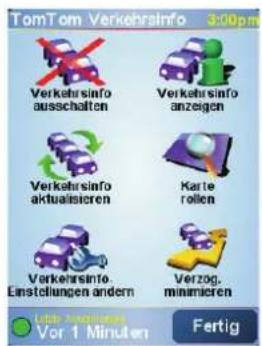
TomTom Verkehrsinfo ist ein TomTom PLUS-Dienst, der aktuelle Verkehrsinformationen auf Ihren NAVIGATOR überträgt.. Um TomTom Verkehrsinfo nutzen zu können, benötigen Sie ein Bluetooth-fähiges Handy und eine drahtlose Datenverbindung wie GPRS, EDGE, UMTS oder CDMA.
TomTom Verkehrsinfo bietet topaktuelle Informationen aus den besten örtlichen Quellen. Nutzen Sie das kostenlose Probeabo, um TomTom Verkehrsinfo auszuprobieren. Nähere Informationen finden Sie in der TomTom PLUS-Broschüre.
Hinweis: TomTom Verkehrsinfo ist nicht in allen Ländern und Regionen verfügbar. Besuchen Sie unsere Website www.tomtom.com/plus, um zu prüfen, ob dieser Dienst in Ihrem Land verfügbar ist.
TomTom Verkehrsinfo einrichten
Um TomTom Verkehrsinfo empfangen zu können, müssen Sie zunächst eine Verbindung zwischen Ihrem Handy und Ihrem TomTom NAVIGATOR herstellen. Gehen Sie dann wie folgt vor:
- Tippen Sie im Hauptmenü auf TomTom Verkehrsinfo
- Tippen Sie auf Verkehrsinfo einschalten.
Verkehrsinfo verwenden
Wenn TomTom Verkehrsinfo aktiviert ist, wird die Verkehrsinfo-Leiste wie nachfolgend abgebildet am rechten Rand der Fahransicht angezeigt:
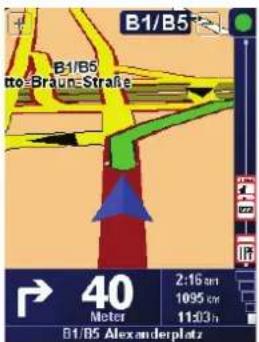
TomTom Verkehrsinfo versucht sofort, die neuesten Verkehrsinformationen herunterzuladen.
Hinweis: TomTom Verkehrsinfo empfängt Verkehrsinformationen von TomTom über eine drahtlose Datenverbindung Ihres Handys. Ihr TomTom muss dazu mit Ihrem Telefon verbunden sein, und die drahtlose Datenübertragung muss von Ihrem Mobilfunkanbieter freigeschaltet worden sein.
Verkehrsinformationen aktualisieren
Mit TomTom Verkehrsinfo können Sie die Verkehrsinformationen auf zweierlei Art und Weise aktualisieren:
- Tippen Sie im Verkehrsinfo-Menü auf Verkehrsinfo aktualisieren
- Stellen Sie den Verkehrsinfo-Dienst so ein, dass Aktualisierungen regelmäßig und automatisch durchgeführt werden.
Tippen Sie dazu im Verkehrsinfo-Menü auf Verkehrsinfo-Einstellungen ändern. Tippen Sie auf Verkehrsinfo unterwegs automatisch aktualisieren und anschließend auf Fertig.
Sie müssen nun angeben, wie häufig die Verkehrsinformationen aktualisiert werden sollen.
Wenn Sie die Aktualisierungsfrequenz nicht beschränken, übeträgt TomTom alle neu eingetroffenen Verkehrsinformationen sofort auf Ihren NAVIGATOR.
Falls Sie die Aktualisierungsfrequenz der Verkehrsinformationen begrenzen möchten, müssen Sie einen Intervall angeben.
TomTom speichert diese Einstellung, und sendet Ihnen neue Verkehrsinformationen im gewünschten Zeitabstand zu. Falls keine neuen Verkehrsinformationen vorliegen, sendet TomTom keine Daten an Ihren NAVIGATOR. Dadurch, dass Ihre drahtlose Datenverbindung nur bei Vorliegen neuer Informationen verwendet wird, können Sie Übertragungskosten sparen.
Verkehrsinformationen verwenden
Zeitnahe Verkehrsinformationen helfen Ihnen, Ihre Reisezeit zu verkürzen.
Bei der Routenplanung berücksichtigt Ihr NAVIGATOR die neuesten Verkehrsinformationen, die er von TomTom empfangen hat.
Ihr NAVIGATOR kann auch Ihre Route ändern, wenn sich die Verkehrslage während der Fahrt ändert:
-
Tippen Sie im Verkehrsinfo-Menü auf Verkehrsinfo-Einstellungen ändern
-
Tippen Sie auf Route nach jeder Aktualisierung automatisch optimieren.
Sobald Ihr NAVIGATOR neue Verkehrsinformationen empfangen hat, passt er Ihre Route automatisch an.
Hinweis: Die optimale Route kann durchaus mit der ursprünglich geplanten Route übereinstimmen.
Kapitel 12
TomTom PLUS
TomTom PLUS ist eine Sammlung von Diensten, die Sie informieren und unterhalten, während Sie unterwegs sind.
Sie können eine ganze Reihe von Extras abonnieren und sie entweder direkt auf Ihren NAVIGATOR oder auf Ihren Computer herunterladen, von dem aus Sie sie auf Ihren NAVIGATOR übertragen können.
Tipps
- Es werden regelmäßig neue Dienste hinzugefügt. Verwenden Sie TomTom HOME oder besuchen Sie www.tomtom.com/plus, um mehr über die verfügbaren Dienste zu erfahren.
- Um TomTom PLUS-Dienste auf Ihren NAVIGATOR herunterzuladen, benötigen Sie ein Handy mit Bluetooth™ sowie eine drahtlose Datenverbindung (GPRS, EDGE, UMTS oder CDMA). Es kann sein, dass Ihr Mobilfunkanbieter Ihnen die Nutzung einer drahtlosen Datenverbindung in Rechnung stellt.
Vergessen Sie nicht, dass Sie viele TomTom PLUS-Dienste auf Ihren Computer herunterladen können, ohne eine drahtlose Datenverbindung zu nutzen.
- Nicht alle Dienste sind in allen Ländern verfügbar. Weitere Informationen finden Sie unter www.tomtom.com/plus

Verkehrsinfo
Holen Sie sich die schnellsten und zuverlässigsten Meldungen aus örtlichen Quellen.
Radarkameras
Seien Sie clever und halten Sie sich an die Geschwindigkeitsbegrenzungen.

Karten
Laden Sie detaillierte Stadtpläne aus aller Welt oder sogar ganze Länderkarten herunter.

Stimmen
Lassen Sie sich Anweisungen von John Cleese und vielen anderen witzigen Stimmen geben.

Buddies
Ihr NAVIGATOR kombiniert Navigation und Instant Messaging.

Wetter
Rufen Sie eine 5-Tages-Wettervorhersage oder das aktuelle Wetter an Ihrem Zielort ab.

Orte von Interesse
Tausende gespeicherte Orte von Interesse (OVIs) helfen Ihnen, schnell zum Ziel zu finden.
Kapitel 13
TomTom HOME verwenden
Mit TomTom HOME können Sie unter anderem:
- Sicherungskopien vom Inhalt Ihres TomTom NAVIGATOR anlegen und wiederherstellen
- Karten, Stimmen, OVIs und andere Extras auf Ihrem NAVIGATOR verwalten
- die vollständige Version des Benutzerhandbuchs lesen, das in 21 Sprachen vorliegt
• TomTom PLUS-Dienste kaufen und Ihre Abos verwalten
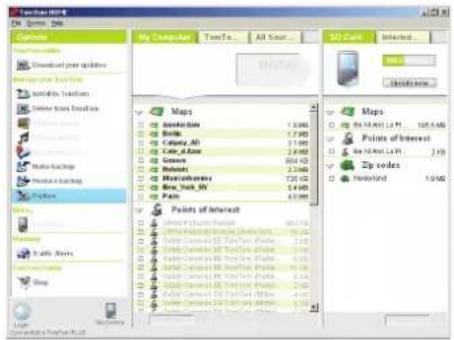
TomTom HOME installieren
Um TomTom HOME zu installieren, legen Sie die CD, die mit Ihrem NAVIGATOR geliefert wurde, in das Laufwerk Ihres Computers ein.
Falls die Installation nicht automatisch startet, navigieren Sie auf Ihrem Computer innerhalb der CD zur Datei Install TomTom HOME
Verbinden Sie Ihren NAVIGATOR mit Ihrem Computer und schalten Sie ihn ein.
Sicherungskopien anlegen
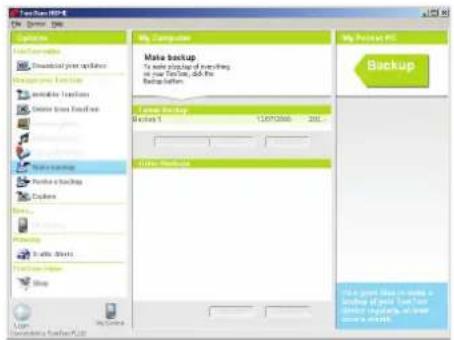
Eine der wichtigsten Funktionen von TomTom HOME ist die Erstellung von Sicherungskopien vom Inhalt Ihres TomTom NAVIGATOR.
-
Verbinden Sie Ihren NAVIGATOR mit Ihrem Computer und schalten Sie ihn ein.
TomTom HOME wird gestartet. -
Klicken Sie auf Sichern im Bereich Inhalte.
-
Klicken Sie auf Sichern.
TomTom HOME legt eine Sicherungskopie vom Inhalt Ihres NAVIGATOR auf Ihrem Computer an.
Sicherungskopien wiederherstellen
Sollte jemals ein Problem mit Ihrem NAVIGATOR auftreten, können Sie die Sicherungskopie wiederherstellen.
Folgen Sie den Anweisungen von Schritt 1 und 2, wählen Sie die neueste Sicherungskopie aus, und klicken Sie auf Wiederherstellen.
Nun wird die letzte Sicherungskopie wiederhergestellt und auf Ihren NAVIGATOR übertragen.
Nähere Informationen hierüber finden Sie in der Hilfe zu TomTom HOME.
Kapitel 14
Wie funktioniert ein Navigationssystem?
Global Positioning System (GPS)
Um Sie zu Ihrem Zielort zu navigieren, muss Ihr TomTom NAVIGATOR wissen, wo Sie sich gerade befinden. Um Ihre aktuelle Position zu ermitteln, verwendet Ihr TomTom NAVIGATOR das Global Positioning System (GPS). GPS steht kostenlos und ohne Abonnement zur Verfügung.
GPS arbeitet mit Satelliten, um Signale an GPS-Empfänger zu senden. Mit Hilfe des GPS-Signals kann Ihr TomTom NAVIGATOR feststellen, wo Sie sich befinden und wie schnell Sie sich gerade bewegen. GPS-Signale funktionieren bei jedem Wetter und überall auf der Welt.
Hinweis: Ihr TomTom NAVIGATOR überträgt Ihren Standort nicht, so dass er nicht von anderen Personen zur Bestimmung Ihrer Position missbraucht werden kann. Sie können jedoch Ihre Position an TomTom-Buddies senden. Nähere Informationen hierüber finden Sie auf unserer Website www.tomtom.com/plus
Karten
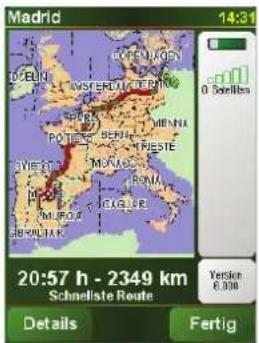
Sobald Ihr NAVIGATOR weiß, wo Sie sich befinden, und Sie ihm klar gemacht haben, wo Sie hinmöchten, verwendet er die digitale Karte auf der Speicherkarte, um die beste Route zu Ihrem Ziel zu bestimmen.
Kapitel 15
TomTom Gewährleistungsbeschränkung
GEWÄHRLEISTUNGSGEBER
Erwerb außerhalb der USA und Kanada: Falls Sie Ihren Kauf außerhalb der Vereinigten Staaten von Amerika und Kanada getätigt haben, wird Ihnen von TomTom International B.V., Rembrandtplein 35, 1017 CT Amsterdam (Niederlande) diese beschränkte Gewährleistung eingeräumt und zu deren Gunsten diese Haftungsbeschränkung vereinbart.
WAS DIESE GEWÄHRLEISTUNG ERFASST
1) TomTom International B.V. ("TomTom") gewährleistet Ihnen, dass die Hardware in der normalen Verwendung keine Verarbeitungs- und Materialfehler ("Fehler") für einen Zeitraum von zwei (2) Jahren vom Datum Ihres Ersterwerbs der Hardware aufweist ("Gewährleistungsfrist"). Während der Gewährleistungsfrist wird die Hardware nach TomToms Wahl kostenlos durch Material oder Arbeitsaufwand repariert oder ausgetauscht ("beschränkte Gewährleistung"). Diese beschränkte Gewährleistung erfasst nur den Austausch der Hardware. Wird die Hardware nach Ablauf der Gewährleistungsfrist repariert, läuft die Gewährleistungsfrist für die Reparatur nach sechs (6) Monaten ab Reparaturdatum ab.
WAS DIESE GEWÄHRLEISTUNG NICHT ERFASST
2) Diese beschränkte Gewährleistung gilt nicht für die übliche Abnutzung oder wenn die Hardware von jemandem geöffnet oder repariert wird, der nicht von TomTom dazu autorisiert wurde. Sie erfasst außerdem keine Reparatur und keinen Austausch von Hardware oder eines Teils davon vorgenommen, die durch Folgendes beschädigt wurden: Zweckentfremdung, Feuchtigkeit, Flüssigkeiten, Nähe oder Ausgesetztsein von Hitze, Unfällen, Missbrauch, Nichtbefolgen der Anweisungen, die der Hardware beiliegen, Verletzung der Sorgfalt oder Fehlanwendung. Die begrenzte Gewährleistung deckt keine physischen Beschädigungen der Hardware-Oberfläche. Die begrenzte Gewährleistung erfasst keine Software, die der Hardware beigefügt ist oder auf dieser installiert ist.
WIE DIE GEWÄHRLEISTUNG GELTEND ZU MACHEN IST
3) Um einen Fehler geltend zu machen, müssen Sie TomTom per E-mail während der Gewährleistungsfrist über www.tomtom.com kontaktieren, um den Fehler darzulegen und eine RMA Nummer (Return Materials Authorization oder Materialrückgabeberechtigung) falls erforderlich zu erhalten. Sie sind verpflichtet, die Hardware während der Gewährleistungsfrist zusammen mit der Fehlerbeschreibung an die Adresse zu senden, die Ihnen TomTom angibt. Falls ein Fehler auftritt und TomTom einen berechtigten Anspruch unter dieser beschränkten Gewährleistung während der ersten hundertachtzig (180) Tage der Gewährleistungsfrist erhält, ist TomTom berechtigt, Ihnen angemessene Fracht- und Abwicklungskosten, die im Zusammenhang mit der Reparatur und dem Austausch der Hardware anfallen, in Rechnung zu stellen. Sie sind
verpflichtet, jeglichen von TomTom vorgegebenen anderen Vorgehensweisen bezüglich der Rückgabe nachzukommen.
IHRE RECHTE
4) In manchen Ländern kann der Ausschluss oder die Begrenzung von Schadensersatzsprüchen nicht zulässig sein. Wenn ein Teil dieser beschränkten Gewährleistung ungültig oder nicht vollstreckbar sein sollte, bleiben die anderen Bestimmungen weiterhin gültig und wirksam.
5) Diese beschränkte Gewährleistung ist die einzige ausdrückliche Gewährleistung, die Ihnen gegeben wird, und wird Ihnen anstelle jeglicher anderer ausdrücklicher Gewährleistung oder ähnlicher Verpflichtungen (falls anwendbar) gewährt, die durch Werbung, Dokumentation, Verpackung oder andere Kommunikation geäußert wird.
6) Mit Ausnahme der beschränkten Gewährleistung und im größtmöglichen durch das anwendbare Recht gestatteten Umfang stellen TomTom und seine Lieferanten die Hardware und die Software "wie besehen und mit allen ihnen innewohnenden Fehlern" zur Verfügung und unter Ausschluss aller Gewährleistungen und Bedingungen, seien sie ausdrücklich, stillschweigend oder von Gesetzes wegen eingeräumt, was beinhalt (ohne darauf beschränkt zu sein) den Ausschluss jeglicher (falls vorliegend) stillschweigender Gewährleistungen, Verpflichtungen oder Bedingungen für die zufrieden stellende Qualität, Eignung für einen bestimmten Zweck, Verlässlichkeit oder Verfügbarkeit, Genauigkeit oder Vollständigkeit der Antworten, Ergebnisse, fachmännische Ausführung, Virenfreiheit, angemessene Anstrengungen, und zwar alles bezüglich der Hardware, der Erbringung oder Nichterbringung von Support- oder anderen Leistungen, Informationen, Computerprogrammen und zu Hardware dazugehörigen Inhalten oder die aus der Nutzung der Hardware resultieren. Außerdem wird keine Gewährleistung für die ungestörte Verwendung, den ungestörten Besitz oder die Nichtverletzung bezüglich der Hardware übernommen. Dieser Ausschluss gilt nicht (i) bezüglich einer stillschweigenden Bedingung der Eigentumsstellung und (ii) der stillschweigenden Gewährleistung einer Übereinstimmung mit der Beschreibung.
7) Die beschränkte Gewährleistung betrifft nicht jegliche Rechte gemäß anwendbarem nationalen Recht, die den Verkauf von Verbraucherprodukten regeln.
8) Diese beschränkte Gewährleistung kann nicht auf Dritte übertragen werden.
HAFTUNGSBESCHRÄNKUNG
9) Weder TomTom noch seine Lieferanten haften Ihnen oder einem Dritten für Schäden, weder direkte noch indirekte oder zufällige Schäden, Folgeschäden oder andere Schäden (einschließlich in jedem Fall aber nicht beschränkt auf Schäden wegen der fehlenden Möglichkeit, die Ausrüstung zu nutzen oder auf Daten zuzugreifen, wegen Datenverlusts, Verlust von Geschäftsmöglichkeiten, Geschäftsunterbrechung oder Ähnlichem), die aus der Nutzung oder nicht möglichen Nutzung der Hardware entstehen, selbst wenn TomTom auf die Möglichkeit solcher Schäden hingewiesen hat.
10) Ungeachtet jeglicher Schäden, die Ihnen aus welchem Grund auch immer entstehen können, (einschließlich aber nicht beschränkt auf hierin in Bezug genommener Schäden und aller direkten oder allgemeinen vertraglichen oder nicht-vertraglichen Schäden) ist die gesamte Haftung von TomTom und seinen Lieferanten auf die Höhe des tatsächlich von Ihnen für die Hardware gezahlten Betrags beschränkt.
11) TomTom haftet nicht für (i) betrügerische Handlungen seiner Angestellten und/oder Auftragnehmer oder (ii) Arglist seiner Angestellten und/oder Auftragnehmer.
12) Ungeachtet des Vorstehenden ist die Haftung keiner Partei für durch ihre Fahrlässigkeit verursachte Todsfälle oder körperliche Verletzungen beschränkt.