
ICR-1000 - Diktiergerät SANYO - Kostenlose Bedienungsanleitung
Finden Sie kostenlos die Bedienungsanleitung des Geräts ICR-1000 SANYO als PDF.


| Produkttyp | Digitales Diktiergerät |
| Marke | Sanyo |
| Modell | ICR-1000 |
| Stromversorgung | 2 AAA/LR03/HP16-Batterien (1,5 V) |
| Speichermedium | SD-Karte (64 MB bis 2 GB) |
| Aufnahmeformate | LP, SP, HQ, XHQ |
| Aufnahmemodi | Diktat (DICT), Versammlung (CONF), Konferenz (LECT) |
| Bearbeitungsfunktionen | Überschreibende Aufnahme, Aufnahmeeinfügung, Teilweises Löschen |
| Sprachgesteuertes System (VAS) | Ja, einstellbar von VAS 0 bis VAS 10 |
| Alarm | Ja, programmierbar |
| Löschschutz | Ja, einstellbar |
| Anzahl der Ordner | 3 (Arbeit, Konferenz, Sonstige) |
| Anzahl der Dateien pro Ordner | Bis zu 99 |
| Uhreinstellung | Datum und Uhrzeit, 12/24-Stunden-Anzeige |
| PC-Konnektivität | USB (Kabel im Lieferumfang), PC-Software Memo Scriber |
| Ein-/Ausgänge | Externer Mikrofonanschluss (MIC), Kopfhöreranschluss (EAR), externer Gleichspannungsanschluss (3 V), digitaler E/A-Anschluss |
| Integrierter Lautsprecher | Ja |
| Integriertes Mikrofon | Ja |
| Wiedergabegeschwindigkeit | Verlangsamt, normal, beschleunigt |
| Pausenfunktion | Ja (Taste CREATE FILE) |
| Nachhören (REV) | Ja (schnelles Nachhören) |
| Indexsuche | Ja, bis zu 32 Indexmarken pro Datei |
| Automatische Abschaltung | Ja nach 10 Minuten Inaktivität |
| Wartung und Reinigung | Weiches Tuch, getränkt mit lauwarmem Wasser; Benzol, Verdünner, Alkohol vermeiden |
| Betriebstemperatur | 5°C bis 35°C |
| Mitgeliefertes Zubehör | Batterien, initialisierte SD-Karte, USB-Kabel, Software-CD-ROM, Kopfhörer |
Häufig gestellte Fragen - ICR-1000 SANYO
Benutzerfragen zu ICR-1000 SANYO
0 Frage zu diesem Gerät. Beantworten Sie die, die Sie kennen, oder stellen Sie Ihre eigene.
Eine neue Frage zu diesem Gerät stellen
Laden Sie die Anleitung für Ihr Diktiergerät kostenlos im PDF-Format! Finden Sie Ihr Handbuch ICR-1000 - SANYO und nehmen Sie Ihr elektronisches Gerät wieder in die Hand. Auf dieser Seite sind alle Dokumente veröffentlicht, die für die Verwendung Ihres Geräts notwendig sind. ICR-1000 von der Marke SANYO.
BEDIENUNGSANLEITUNG ICR-1000 SANYO
VORSICHTSMASSNAHMEN 2
BEDIENUNGSELEMENTE 3
SPANNUNGSVERSORGUNG 5
SD-KARTE 6
VOR INBETRIEBNAHME 7
EINSTELLEN DER UHRZEIT UND DES DATUMS 8
AUSWAHL DES ORDNERS UND DES MENÜS 9
AUFNAHME 13
EDITIEREN DER AUFGENOMMENEN DATEN 15
WIEDERGABE 17
AUSWÄHLEN DER ANZEIGE 19
LÖSCHEN 20
SCHREIBSCHUTZ 24
ALARM-TIMER 25
VOR DEM INSTALLIEREN DER ANWENDUNGSSOFTWARE ...... 26
WIEDERGABE/EDITIEREN EINER MIT DEM PC AUFGENOMMENEN DATEI ...26
PC VERBINDUNG 28
REINIGEN DES GEHÄUSES 30
FEHLERSUCHE 32
BENUTZERLIZENZVEREINBARUNG 34
Ihr SANYO Produkt wurde entworfen und hergestellt mit qualitativ hochwertigen Materialien und Komponenten, die recycelt und wiederverwendet werden können.
Dieses Symbol bedeutet, daß elektrische und elektronische Geräte am Ende ihrer Nutzungsdauer von Hausmüll getrennt entsorgt werden sollen.
Bitte entsorgen Sie dieses Gerät bei Ihrer örtlichen kommunalen Sammelstelle oder im Recycling Centre.
In der Europäischen Union gibt es unterschiedliche Sammelsysteme für Elektrik- und Elektronikgeräte.
Helfen Sie uns bitte, die Umwelt zu erhalten, in der wir leben!
VORSICHTSMASSNAHMEN
- Entfernen Sie die SD-Karte niemals, wenn das Gerät in Betrieb genommen wird. Andernfalls können die SD-Karte, der Inhalt der Karte sowie das Gerät beschädigt werden.
- Unterbrechen Sie sofort die Aufnahme und legen Sie neue Batterien ein, wenn die Balken in der Batterie-Anzeige (☐) während der Aufnahme erlöschen.
- Während das Gerät in Betrieb ist darf weder der Wechselstrom-Adapter abgetrennt noch dürfen die Batterien entfernt werden.
- Stellen Sie vor dem Löschen sicher, dass die Batterieanzeige voll ist.
- Das Gerät darf weder Tropf- noch Spritzwasser ausgesetzt werden.
- Stecken Sie keine Nadeln o.ä. in das Gerät.
- Lassen Sie das Gerät nicht fallen und setzen Sie es keinen starken Erschütterungen aus.
- Benutzen Sie das Gerät nicht an Orten, an denen extreme Temperaturen herrschen (unter 5°C oder über 35°C).
- Stellen Sie den Schreibschutzschalter auf "Unlock" (Öffnen), bevor Sie die Einheit einführen.
- ist eine registrierte Handelsmarke der SD Association.
- Andere System- und Produktnamen sind normalerweise eingetragene Warenzeichen oder Warenzeichen der entsprechenden Hersteller. Die Symbole ^TM und ^® werden in diesem Handbuch nicht dargestellt.
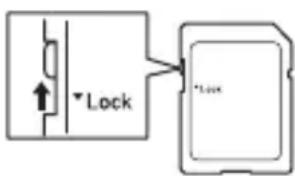
SD-Karte (Initialisiert) x 1
AAA/LR03/HP16 Batterie x 2
Hinweise zur Uhreinstellung
Vergewissern Sie sich, dass vor der ersten Verwendung das Datum und die Uhrzeit der Geräteuhr eingestellt worden sind. (Siehe Seite 8.)
BEDIENUNGSELEMENTE
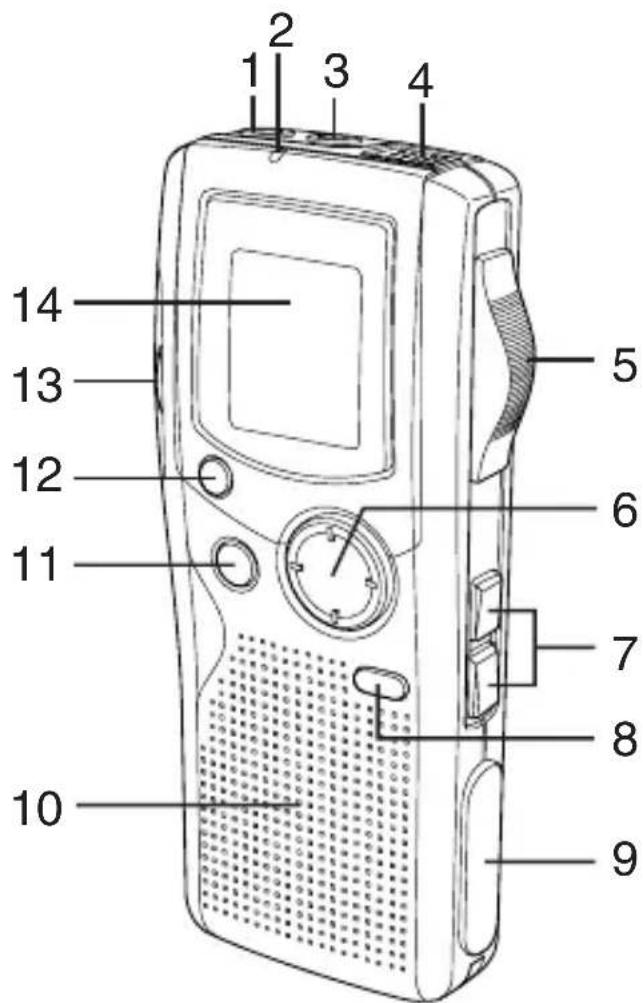
- Ohrhörerbuchse (EAR)
- Aufnahmeanzeige
- Buchse für den Anschluss eines externen Mikrofons (MIC)
- Eingebautes Mikrofon
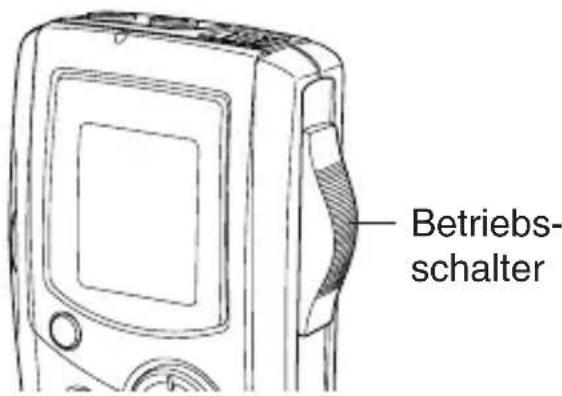
- Betriebsschalter (DICT, STOP, PLAY, REV)
- Einstelltaste (VOLUME, TIME/SET, MENU/FOLDER)
- Schnellvorlauf-/Schnellrücklauftasten (◀◀, ▷▶)
- Taste Datei erstellen/Pause (CREATE FILE)
- Digitale I/O-Buchsenabdeckung (DIGITAL I/O)
- Eingebauter Lautsprecher
- Löschtaste (ERASE)
- Index/Löschtaste (INDEX/CANCEL)
- SD-Kartenfachdeckel
- Display
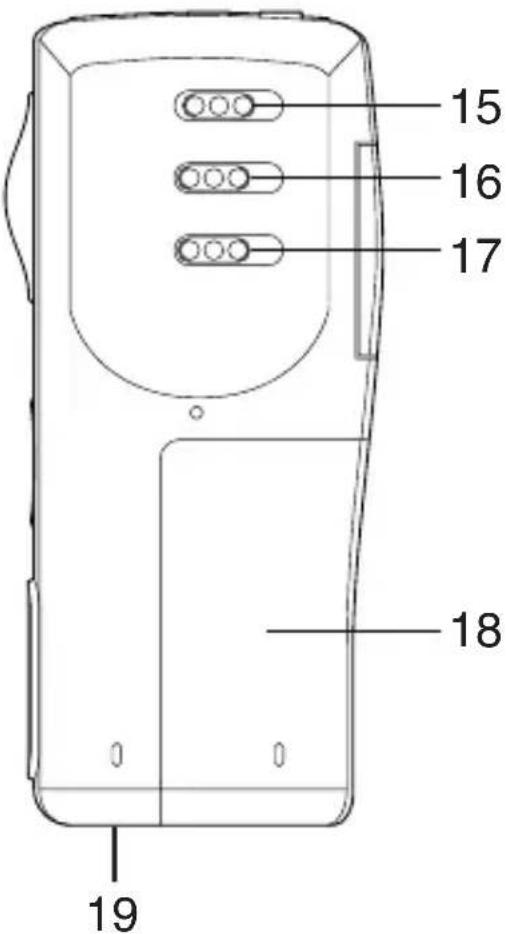
- Ein/Aus Schalter (POWER)
- Aufnahmemodusschalter (REC MODE)
- Schalter für Wiedergabegeschwindigkeit (SPEED CONTROL)
- Batteriefachdeckel
- Buchse externes Netzteil (EXT DC 3V, Geräteunterseite)
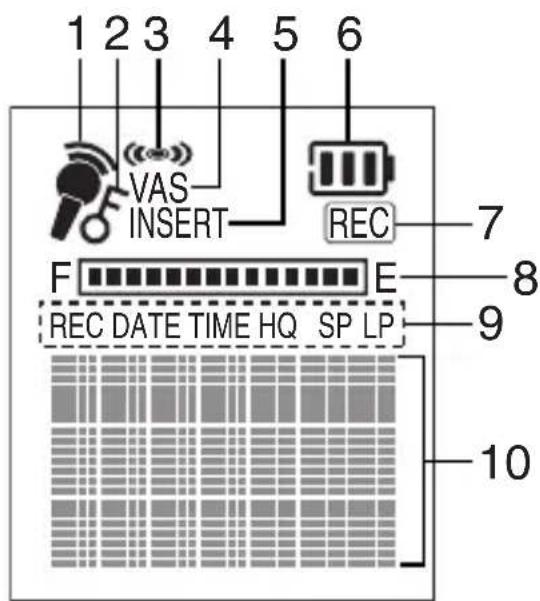
Display
- Aufnahmemodusanzeige
- Schreibschutzanzeige
- Alarm Anzeige
- Anzeige stimmenaktiviertes System
- Anzeige für Einfügen von Aufnahmen
- Batterie-Anzeige
- Aufnahmeanzeige
- Anzeige Speicherplatz
- Anzeigen Aufnahmedatum/-zeit und Geschwindigkeitsmodus der Aufnahme
- Benutzer, Ordner, Aufnahmeuhrzeit, Hilfemeldungen, usw.
SPANNUNGSVERSORGUNG
Batterien
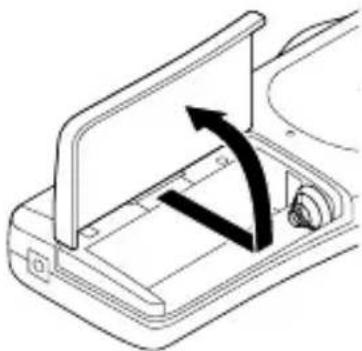
- Öffnen Sie den Batteriefachdeckel.
- Legen Sie die zwei "AAA/LR03/HP16" Batterien ein (angebracht). Achten Sie dabei auf die richtige Polung.
1
Batterie-Anzeige ( 01)
Der Zustand der Batterien wird mit schwarzen Balken angezeigt. Die schwarzen Balken zeigen den Ladezustand während des Betriebs an.

: Voll, guter Zustand

("LOW BATT" erscheint): Schwache oder leere Batterien, müssen ausgetauscht werden.
VORSICHT:
- Nehmen Sie die Batterien heraus, wenn Sie beabsichtigen, das Gerät für einen Monat oder länger nicht zu benutzen.
- Alle verbrauchten Batterien müssen sicher, entsprechend der geltenden Gesetze, entsorgt werden.
WAS TUN, WENN...
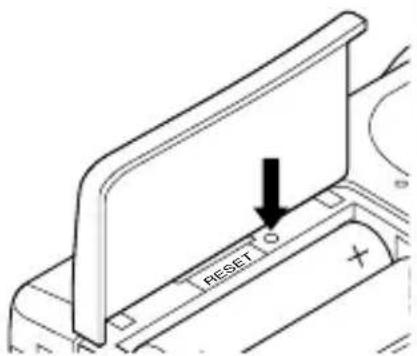
Wenn der Betrieb oder das Display unnormal erscheinen:
- Entfernen Sie den Batteriefachdeckel.
- Drücken Sie mit Hilfe eines kleinen Kugelschreibers o. ä. die RESET-Taste.
- Nehmen Sie den Betrieb wieder auf.
SD-KARTE
- Wenn die neue SD-Karte benutzt wird, muss zuvor "ERASE ALL MEMORY" (Gesamtspeicher löschen) ausgeführt werden. (Siehe Seite 22.)
- Andere SD-Karten, als die mit diesem Gerät formatierten, können nicht benutzt werden.
Einlegen der SD-Karte
- Öffnen Sie den SD-Karteneinschub.
- Prüfen Sie die Kante der Speicherkarte, und setzen Sie die Karte wie in der Abbildung dargestellt ein.
1
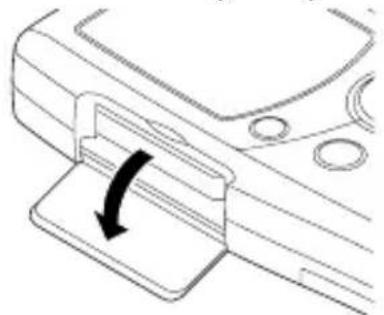
- Schließen Sie den Deckel.
Entfernen der SD-Karte
- Stellen Sie den POWER-Schalter (Geräterückseite) auf die Position OFF.
- Öffnen Sie den SD-Karteneinschub.
- Drücken Sie die Speicherkarte leicht in den Schlitz, um sie ausrasten zu lassen.
- Ziehen Sie sie heraus.
Hinweis:
- Entfernen Sie niemals die Karte während das Gerät in Betrieb ist.
- Legen Sie die Speicherkarte an keinen Stellen ab, wo sie statischer Elektrizität oder elektrischer Strahlung ausgesetzt ist.
- Es kann sein, dass die aufgenommenen Daten mit einem anderen digitalen VoiceRecorder nicht richtig funktionieren.
- F alls keine Speicherkarte eingesetzt ist erscheint "NO CARD" wenn das Gerät eingeschaltet wird.
- W enn Sie die SD-Karte in das Gerät laden, wird automatisch ein Ordner usw. erzeugt. Löschen Sie diese Einträge nicht.
• V erwenden Sie keine MultiMediaCard. - Dieses Gerät unterstützt SD-Karten von 64 MB bis 2 GB.
D-6
[DEUTSCH]
VOR INBETRIEBNAHME
Ein- und Ausschalten des Gerätes
Stellen Sie den POWER-Schalter (Geräterückseite) auf die Position ON, um das Gerät einzuschalten. Das Gerät ist nun im Stand-By Modus.
Beispiel:

flowchart
graph TD
    A["USER-01"] --> B["Autorname"]
    C["Ordnername"] --> D["BU 1/1"]
    E["Aktuelle Dateinummer"] --> F["NEW"]
    G["Gesamte Dateianzahl"] --> H["..."]
Stellen Sie den POWER-Schalter im Stoppmodus auf OFF, um das Gerät auszuschalten.
Automatische Ausschalt-Funktion
Die Stromzufuhr wird nach ca. 10 Minuten automatisch unterbrochen, nachdem der Stoppmodus aktiviert wurde.
Haltenfunktion
Falls die Einstelltaste oder der Betriebsschalter gedrückt wird, während der POWER-Schalter auf OFF steht, erscheint kurz "POWER OFF" in dem Display. Dies verhindert versehentliche Wiedergabe oder Aufnahme.
Ohrhörer
Ein Ohrhörer (nicht angeschlossen) kann an die EAR-Buchse angeschlossen werden. (Der Lautsprecher wird automatisch abgeschaltet.)
Hinweis: Reduzieren Sie vor dem Anschließen und Abtrennen des Ohrhörers unbedingt die Lautstärke.
Externes Mikrofon
Ein externes Mikrofon (nicht angeschlossen) kann an die MIC-Buchse angeschlossen werden. (Das eingebaute Mikrofon wird automatisch abgeschaltet.)
EINSTELLEN DER UHRZEIT UND DES DATUMS
- Schieben Sie den Bedienungsschalter auf "STOP".
- Die MENU/FOLDER-Taste im Stoppmodus für mindestens 2 Sekunden drücken und gedrückt halten. "AUTHOR" erscheint.
- Drücken Sie mehrmals die MENU/FOLDER-Taste, bis das Datum- und Zeitdisplay erscheint.
Beispiel:
0:00
2006
AUG.01
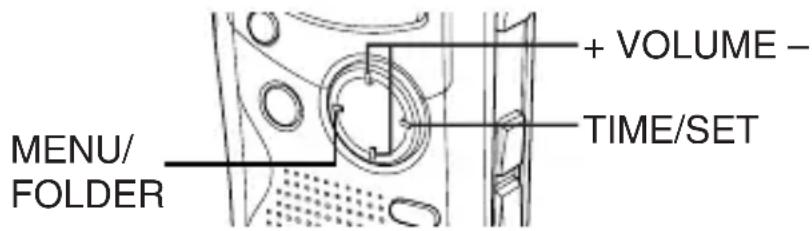
- Drücken Sie die TIME/SET-Taste. Das Jahr-Display blinkt.
- Drücken Sie mehrmals die + oder – VOLUME-Taste, um das Jahr anzuwählen.
- Drücken Sie die TIME/SET-Taste. Die Monatsanzeige blinkt.
- Führen Sie die oben beschriebenen Schritte 4 - 5 aus, um den Monat, den Tag, die Stunde und die Minuten einzustellen.
- Eine exakte Zeiteinstellung ist möglich, wenn Sie die TIME/SET-Taste bei Ertönen eines Zeitsignals drücken.
Beispiel: 10:35
2006
AUG.08
- Drücken Sie die INDEX/CANCEL-Taste, um zum Original-Display zurückzukehren.
Ändern der Uhr auf das 12-Stunden- (oder 24-Stunden-) Display
- Die MENU/FOLDER-Taste im Stoppmodus für mindestens 2 Sekunden drücken und gedrückt halten.
- Drücken Sie mehrmals die MENU/FOLDER-Taste, bis "12/24" auf dem Display erscheint.
- Drücken Sie die TIME/SET-Taste. "24 HOUR" (oder "12 HOUR") blinkt.
- Drücken Sie einmal die + oder die – VOLUME -Taste. "12HOUR" (oder "24 HOUR") blinkt.
- Drücken Sie nochmals die TIME/SET-Taste.
- Drücken Sie die INDEX/CANCEL-Taste, um zum Original-Display zurückzukehren.
D-8
[DEUTSCH]
AUSWAHL DES ORDNERS UND DES MENÜS
Auswahl des Ordners
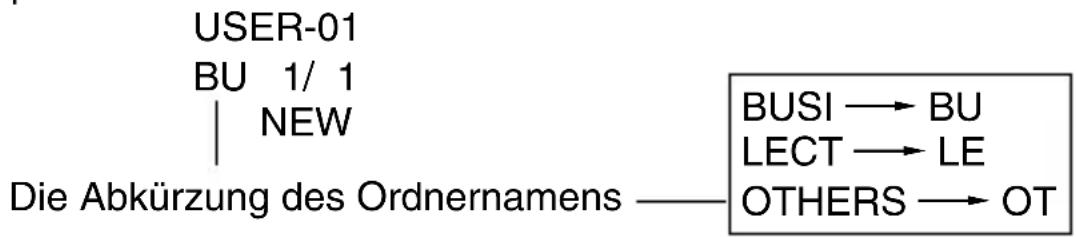
Drücken Sie im Stoppmodus kurz die MENU/FOLDER-Taste. Bei jeder Betätigung dieser Taste ändert sich das Display wie folgt:
FOLDER (ORDNER)
BUSI (Geschäftlich) → LECT (Lektüre) → OTHERS (Anderes)
Erase
Hinweis:
Nach einigen Sekunden wechselt es wieder in den Stand-By Modus zurück, und zeigt den ausgewählten Ordner an. Die Abkürzung des Ordnernamens wird angezeigt. Erase
Beispiel:
flowchart
graph TD
    A["USER-01"] --> B["BU 1/1"]
    B --> C["NEW"]
    C --> D["Die Abkürzung des Ordnernamens"]
    D --> E["BUSI → BU"]
    D --> F["LECT → LE"]
    D --> G["OTHERS → OT"]
Anwählen des Menüs
- Die MENU/FOLDER-Taste im Stoppmodus für mindestens 2 Sekunden drücken und gedrückt halten.
Beispiel:
AUTHOR
ID01 ID Nummer
USER-01 Autorname
- Drücken Sie zum Anwählen des gewünschten Menüs mehrmals die MENU/FOLDER-Taste. Bei jeder Betätigung dieser Taste ändert sich das Display wie folgt:
AUTHOR → EDIT → Datum und Uhrzeit → ALARM → VAS → REC TIME → BEEP → ERASE GUARD → 12/24 → LCD LEVEL → VERSION
- Drücken Sie zum Ändern der Einstellung im Untermenü des angewählten Menü die TIME/SET-Taste, so dass das Display blinkt.
- Drücken Sie mehrmals die + oder – VOLUME-Taste, um ein neues Untermenü auszuwählen. (Einzelheiten entnehmen Sie bitte dem nachfolgenden Kapitel "Verschiedene Menü-Modi".)
- Drücken Sie zur Einstellung die TIME/SET-Taste.
- Wiederholen Sie zum Ändern weiterer Einstellungen die Schritte 2 - 5.
- Drücken Sie die INDEX/CANCEL-Taste, um zum Original-Display zurückzukehren.
Beispiel:
USER-01
BU 1/1
NEW
Verschiedene Menü-Modi
AUTHOR: Auswählen der ID Nummer / Autorname
ID01/USER-01 - ID99/USER-99
Hinweis:
Der Autorname wird automatisch erstellt. Sie können die Änderung vornehmen, indem Sie die PC-Software verwenden, welche der CD-ROM beigelegt wurde.
EDIT: Anwählen des Editiermodus
OVER WRITE: Überschreiben von Aufnahmen
INSERT: Einfüge-Aufnahme ("INSERT" erscheint auf dem Display.)
Datum und Uhrzeit (Siehe Seite 8.)
ALARM: Anwählen des Alarmmodus
OFF: Kein Alarmton
ON: Alarmton (" (") erscheint auf dem Display.)
Nach dem Einstellen auf "ON" blinkt das Jahr-Display. Verwenden Sie TIME/SET, und die + oder – VOLUME-Taste, um die ON Alarmzeit einzustellen. (Siehe Seite 8.)
VAS: Auswählen des stimmenaktiviertes Systemmodus
OFF: Zum manuellen Starten und Stoppen der Aufnahme
ON: Die Aufnahme beginnt, wenn das Mikrofon Töne aufnimmt und stoppt automatisch bei Sprechpausen. "VAS" erscheint.
Stellen Sie die Mikrofon-Empfindlichkeit beim Beginn von Aufnahmen mit der Taste ◀◀◀ oder ▶▶▶ ein. Der VAS-Pegel erscheint auf dem Display. "VAS 0"⇔"VAS 10"
Niedrig ⇌ Hoch
REC TIME: Auswählen des Aufnahmezeit-Modus
LP: Für Long Play Aufnahmen
SP: Für Standardaufnahme
HQ: Für Aufnahmen mit hoher Qualität (Anfangseinstellung)
XHQ: Für sehr hohe Qualität
Die in der Tabelle aufgeführte Aufnahmedauer entspricht der ungefähren Standardzeit. Je nach verwendeter SD-Karte können die Zeiten unterschiedlich ausfallen.
Hinweis:
- Das Einstellen oder Ändern des Aufnahmezeit Modus kann für die Aufnahme einer neuen Datei verwendet werden. Wenn das Überschreiben oder die Einfügeaufnahme bei der aufgenommenen Datei startet, wird der Aufnahmezeit Modus der Datei verwendet.
- W enn der "XHQ"-Modus angewählt wird, erscheint das "XHQ"-Segment nicht im Display.
[DEUTSCH]
D-11
BEEP: Auswählen des Signalton-Modus
ON: Bei jeder Betätigung einer Betriebstaste ertönt ein Signalton.
OFF: Kein Signalton
ERASE GUARD: Auswählen des Schreibschutz Modus
OFF: Sie können die Daten löschen.
ON: Sie können die Daten nicht löschen. ("♂" erscheint auf dem Display.)
12/24 (Siehe Seite 8.)
LCD LEVEL: Einstellen der Helligkeit des LCD Displays
"LEVEL 1" - "LEVEL 10" ausgewählt werden.
VERSION: Anzeige der vorliegenden Firmwareversion
AUFNAHME
- Stellen Sie den REC MODE-Schalter (auf der Rückseite des Gerätes) auf den gewünschten Aufnahmemodus.
DICT: Diktat
"REC MODE DICT" erscheint kurz auf dem Display, und dann "CONF: Konferenz
"REC MODE CONF" erscheint kurz auf dem Display, und dann "P". LECT: Vortrag
"REC MODE LECT" erscheint kurz auf dem Display, und dann "☐".
-
Wählen Sie, falls notwendig AUTHOR, VAS, REC TIME, usw. (siehe Seiten 10 - 11.)
-
Drücken Sie zum Anwählen des gewünschten Ordners mehrmals die MENU/FOLDER-Taste.
-
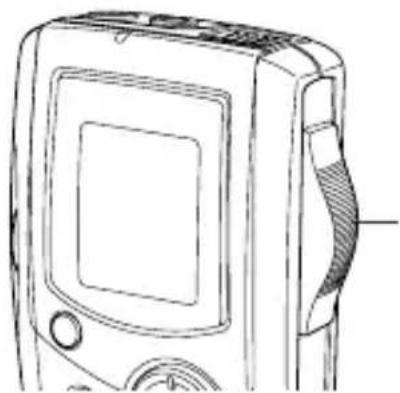
Stellen Sie den Betriebsschalter auf DICT, um die Aufnahme zu starten. Die Aufnahmeanzeige leuchtet auf, und "REC" erscheint auf dem Display. Beispiel:
USER-01
LE 1/1
0m01s
- Stellen Sie den Betriebsschalter auf STOP, um die Aufnahme jederzeit zu stoppen.
• Das Gerät kann für jeden einzelnen Ordner bis zu der Dateinummer 99 aufnehmen. Erase
- “F ■■■■■■■■■■■■■■■■■■■■■■■■■■■■■■■■■■■■■■■■■■■■■■■■■■■■■■■■■■■■■■■■■■■■■■■■■■■■■■■■■■■■■■■■■■■■■■■■■■■■
- Wenn die verfügbare Aufnahmezeit erschöpft ist, erscheint auf dem Display kurz "MEMORY FULL". Löschen Sie in einem derartigen Fall nicht mehr benötigte Dateien.
- Wenn Sie während der Aufnahme die INDEX/CANCEL-Taste drücken, wird eine Indexmarkierung erstellt ("INDEX" erscheint kurz) und die Aufnahme wird fortgesetzt.
Es können bis zu 32 Indexmarkierungen für jede Datei erstellt werden.
Wenn Sie versuchen, mehr Indexmarkierungen zu erstellen, erscheint auf dem Display kurz "INDEX FULL". Indexmarkierungen können jedoch nicht einzeln gelöscht werden.
Vorsicht:
Nehmen Sie Nachrichten nicht in der Nähe von starken Strahlungsfeldern, z.B. Starkstromkabel auf, bzw. während Sie ein Mobiltelefon in Betrieb haben. Störgeräusche könnten dadurch aufgenommen werden.
Zeitweilige Unterbrechung der Aufnahme (Aufnahmepause)
Drücken Sie während der Aufnahme die CREATE FILE-Taste. Die bereits ausgeführte Aufnahmezeit und "REC" blinkt auf dem Display. Drücken Sie erneut die Taste, um mit der Aufnahme fortzufahren.
Erstellen einer neuen Dateinummer
Drücken Sie im Stoppmodus die CREATE FILE-Taste. Die neue Dateinummer erscheint.
Beispiel:
USER-01 USER-01
LE 1/1→ LE 2/2
END NEW
Hinweis:
Dieses Gerät kann bis zu 6 Stunden in einer Datei aufnehmen.
EDITIEREN DER AUFGENOMMENEN DATEN
Überschreiben von Aufnahmen
Hinweis:
Vorher aufgenommenes Material wird gelöscht.
-
Wählen Sie den Editiermodus "OVER WRITE" aus. (Siehe Seite 10.)
-
Spielen Sie die Datei ab. (Siehe Seite 17.)
-
Schieben Sie den Bedienschalter an der Stelle an der Sie mit dem Überschreiben beginnen möchten auf STOP (oder drücken Sie CREATE FILE um in den Pausemodus zu wechseln).
-
Schieben Sie den Betriebsschalter auf DICT. Das Überschreiben der Aufnahme beginnt.
Einfügen von Aufnahmen
Hinweis:
Vorher aufgenommenes Material bleibt erhalten.
-
Wählen Sie den Editiermodus "INSERT" aus. (Siehe Seite 10.)
-
Spielen Sie die Datei ab. (Siehe Seite 17.)
-
Schieben Sie den Bedienschalter an der Stelle an der Sie mit dem Einfügen beginnen möchten auf STOP (oder drücken Sie CREATE FILE um in den Pausemodus zu wechseln).
-
Schieben Sie den Betriebsschalter auf DICT. Das Einfügen der Aufnahme beginnt.
Vorsicht:
• Die Überschreiben- und die Einfüge-Aufnahme beginnen an der Stelle, an der die Wiedergabe der Datei gestoppt wurde.
• Die der "END"-Anzeige beginnt die Aufnahme an der END-Stelle.
- W enn Sie im Stoppmodus die INDEX/CANCEL-Taste drücken, können Sie zwischen "OVER WRITE" oder "INSERT" Editiermodus wechseln.
- Bei "Insertion recording" (Einfügen von aufnahmen) kann die Startposition geringfügig verrückt werden.
[DEUTSCH]
Hinweis:
Die Funktionen “Insertion recording” (Einfügen von aufnahmen) und “Partial Erase” (Teillöschung) des ICR-1000 arbeiten eventuell nicht korrekt bei SD-Kartenkapazitäten von 512 MB und darüber. Dies wird den Eigenschaften der SD-Karten mit höherer Kapazität zugeschrieben. Alle anderen Funktionen des Recorders arbeiten bei allen SD-Kartengrößen problemlos... Beziehen Sie sich bitte auf die folgende Tabelle:
| SD-Karte | 64MB 1 | 28MB 25 | 6MB 512 | MB 1GB | 2GB | ||
| Aufnahme-dauer | LP | Ja | Ja | Ja | Nein | Nein | Nein |
| SP | Ja | Ja | Ja | Nein | Nein | Nein | |
| HQ | Ja | Ja | Ja | Nein | Nein | Nein | |
| XHQ | Ja | Ja | Ja | Ja | Ja | Nein | |
Ja = Einfügen von Aufnahmen/Teillöschung werden unterstützt.
Nein = Einfügen von Aufnahmen/Teillöschung werden nicht unterstützt.
WIEDERGABE
- Stellen Sie den SPEED CONTROL-Schalter (auf der Rückseite des Gerätes) auf die gewünschte Wiedergabegeschwindigkeit.
SLOW: Langsame Wiedergabe
NORMAL: Normale Wiedergabe
FAST: Schnelle Wiedergabe
- Wählen Sie den Autor und den Ordner aus. (Siehe Seite 9 - 10.)
- Drücken Sie mehrmals die ◀◀◀ - oder ▶▶▶-Taste, um die gewünschte Datei auszuwählen.
- Schieben Sie den Betriebsschalter auf PLAY, um die Wiedergabe zu starten.
Beispiel:
USER-01
BU 2/3
0m01s
- Stellen Sie die + oder – VOLUME-Taste beliebig ein.
- “END” erscheint auf dem Display, wenn die Wiedergabe gestoppt wird.
- Schieben Sie den Betriebsschalter auf STOP.
Zeitweilige Unterbrechung der Wiedergabe (Wiedergabepause)
Drücken Sie während der Wiedergabe die CREATE FILE-Taste. Die bereits abgelaufene Wiedergabezeit blinkt.
Drücken Sie die Taste noch einmal, um die Wiedergabe fortzusetzen.
Dateisprung
Drücken Sie mehrmals die ◀◀◀ - oder ▷▶▶ -Taste, um zur gewünschten Datei im ausgewählten Ordner zu springen.
- Im Stoppmodus springt es zum Anfang oder zum Ende der momentanen, der vorherigen oder der nächsten Datei.
- Im Wiedergabemodus springt es zum Anfang oder zum Ende der momentanen, der vorherigen oder der nächsten Datei.
Dateisuchlauf
Wenn Sie die ◀◀◀ - oder ▶▶▶ -Taste während der Wiedergabe drücken, startet das Gerät den Vorwärts- oder Rückwärts-Suchlauf mit hoher Geschwindigkeit während die Taste gedrückt ist. Wenn Sie die Taste loslassen, wird die Wiedergabe fortgesetzt.
Diese Tasten können auch im Stoppmodus verwendet werden.
Durchsehen
Schieben Sie die Betriebstaste auf REV, und halten Sie ihn in dieser Stellung, um sich die aufgenommene Sprachdatei durchzusehen, während Sie die ausgewählte Datei wiedergeben. Dies funktioniert innerhalb der ausgewählten Datei.
Lassen Sie die Taste los, um die Wiedergabe fortzusetzen.
Index-Suchlauf
Wenn Sie eine Indexmarkierung in der Datei erstellt haben, drücken Sie während der Wiedergabe die INDEX/CANCEL-Taste. Das Gerät startet den Suchlauf für den nächsten Indexpunkt und die Wiedergabe startet ab diesem Punkt.
AUSWÄHLEN DER ANZEIGE
Drücken Sie während der Aufnahme, Wiedergabe oder bei aktiviertem Stoppmodus mehrmals die TIME/SET-Taste. Das Display ändert sich wie folgt.
Im Aufnahmemodus:
Verbleibende Aufnahmezeit→ Aktuelles Datum/Uhrzeit → Es erscheint wieder das Original-Display
Display-Beispiel noch verbleibender Aufnahmezeit:
Autor — USER-01
REMAIN
1h24m — Verbleibende Aufnahmezeit
Hinweis:
- W enn die Restaufnahmedauer mehr als eine Stunde beträgt, wird sie als 1h24m angezeigt.
Wenn die Restaufnahmedauer weniger als eine Stunde beträgt, wird sie als 1m24s angezeigt.
Im Wiedergabemodus:
Aufgenommenes Datum/Uhrzeit → Aktuelles Datum/Uhrzeit → Verbleibende Wiedergabezeit → Es erscheint wieder das Original-Display
Im Stoppmodus:
Verbleibende Aufnahmezeit→ Aktuelles Datum/Uhrzeit → Es erscheint wieder das Original-Display
LÖSCHEN
Wichtiger Hinweis:
Vergewissern Sie sich vor dem Löschen, dass die Batterieanzeige voll ist. Wenn die Batterieanzeige keine volle Ladung anzeigt, müssen die Batterien ersetzt werden.
Vorbereitung.
- Schieben Sie den Betriebsschalter auf STOP.
- Wählen Sie den Autor und den Ordner aus. (Siehe Seite 9 - 10.)
Hinweis:
Drücken Sie die INDEX/CANCEL-Taste falls Sie eine falsche Eingabe gemacht haben, bevor Sie die TIME/SET-Taste drücken.
Löschen einer Datei
- Drücken Sie die ◀◀◀ - oder ▷▶▶ -Taste, um die Datei, die gelöscht werden soll, auszuwählen.
Beispiel:
USER-01
LE 3/5
0m09s
- Drücken Sie einmal die ERASE-Taste. Die Dateinummer blinkt.
Beispiel:
ERASE
FILE
LECT 3

- Drücken Sie, während das Display blinkt, die TIME/SET-Taste. "ERASE" erscheint kurz auf dem Display.
Die ausgewählte Datei wird gelöscht. Alle Dateinummern nach der gelöschten Datei reduzieren sich um eins.
Löschen eines Ordners
- Drücken Sie zweimal die ERASE-Taste. Der Ordner blinkt. Beispiel:
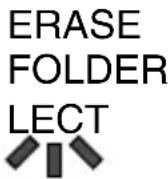
- Drücken Sie, während das Display blinkt, die TIME/SET-Taste. "ERASE" erscheint kurz auf dem Display. Alle Speicher in dem angewählten Ordner werden gelöscht. "NEW" erscheint.
Beispiel:
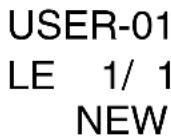
Löschen einer Autor ID
- Drücken Sie dreimal die ERASE-Taste. Der Autor blinkt.
Beispiel:
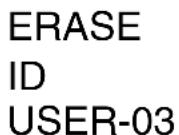
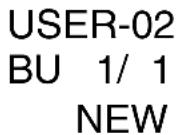
- Drücken Sie, während das Display blinkt, die TIME/SET-Taste. "ERASE" erscheint kurz auf dem Display. Die Autor ID wird gelöscht.
Beispiel:
Löschen aller Speicher
- Drücken Sie viermal die ERASE-Taste. "ERASE ALL MEMORY" blinkt.
- Drücken Sie, während "ERASE ALL MEMORY" blinkt, die TIME/SET-Taste. "ERASE" erscheint kurz. Alle Speicher werden in jedem Ordner gelöscht.
Beispiel:
USER-01
LE 1/1
NEW
Hinweis:
Während der Aufnahme oder Wiedergabe ist die ERASE-Taste außer Funktion.
Wenn "ERASE ALL MEMORY" (Gesamtspeicher löschen) ausgeführt wird, werden sämtliche Daten auf der SD-Karte gelöscht.
“.” Blinkt während des Löschvorgangs auf dem Display.
Beispiel:
ERASE.

Löschen einzelner Teile (A-B-Löschen)
- Drücken Sie die ◀◀◀ - oder ▷▶▶ -Taste, um die Datei auszuwählen.
- Schieben Sie den Betriebsschalter auf PLAY, um die Wiedergabe zu starten.
- Drücken Sie die CREATE FILE-Taste um die Wiedergabe an der Stelle zu unterbrechen, an der Sie mit dem Löschen beginnen möchten (Punkt A). Die bereits abgelaufene Wiedergabezeit blinkt.
Beispiel:
USER-02
LE 1/5
0m08s

-
Drücken Sie die ERASE-Taste. "ERASE START" blinkt.
-
Drücken Sie, während "ERASE START" blinkt, die TIME/SET-Taste. "ERASE" blinkt. Die Wiedergabe startet automatisch ab Punkt A.
Beispiel:

ERASE
LE 1/5
0m09s
-
Drücken Sie die ERASE-Taste an der Stelle, an der Sie das Löschen beenden möchten (Punkt B). "ERASE END" blinkt.
-
Drücken Sie, während "ERASE END" blinkt, die TIME/SET-Taste. "ERASE" erscheint kurz.
Der Abschnitt zwischen den Punkten A und B in der ausgewählten Datei wird gelöscht.
Nach dieser Aktion befindet sich das Gerät automatisch im Pausenmodus. (Die bereits abgelaufene Wiedergabezeit blinkt.)
Drücken Sie erneut die CREATE FILE-Taste, oder stoppen Sie die Wiedergabe.
Hinweis:
- Bei der teilweisen Löschung innerhalb des Zeitraums von A und B kann es zu einem Fehler kommen.
* Die Funktion "Partial Erase" (Teillöschung) des ICR-1000 arbeitet eventuell nicht korrekt bei SD-Kartenkapazitäten von 512 MB und darüber. Dies wird den Eigenschaften der SD-Karten mit höherer Kapazität zugeschrieben. (Siehe Seite 16.)
[DEUTSCH]
D-23
SCHREIBSCHUTZ
Der Schreibschutz schützt den Speicher vor versehentlichem Löschen.
-
Die MENU/FOLDER Taste im Stoppmodus für mindestens 2 Sekunden drücken und gedrückt halten.
-
Drücken Sie mehrmals die MENU/FOLDER-Taste, um "ERASE GUARD" auszuwählen.
-
Drücken Sie die TIME/SET-Taste. "OFF" blinkt.
ERASE
GUARD
OFF

-
Drücken Sie die + oder – VOLUME-Taste, um “ERASE GUARD ON” auszuwählen. “♂” erscheint auf dem Display.
-
Drücken Sie zur Einstellung die TIME/SET-Taste. "♂" bleibt eingeschaltet.
Hinweis:
Falls die ERASE-Taste gedrückt wird, nachdem der Schreibschutz aktiviert wurde, erscheint kurz "GUARD" in der Anzeige.
ALARM-TIMER
Wenn die Alarm-Einschaltzeit erreicht wird, wird der Alarm wie unten gezeigt aktiviert:
Im Stoppmodus oder im ausgeschaltetem Zustand:
- Piepton für ca. 10 Sekunden.
Im Wiedergabemodus:
Der Vorgang ist der gleiche wie "Im Stoppmodus oder im ausgeschaltetem Zustand", siehe oben. Es kehrt zum vorherigen Punkt zurück, und beginnt wieder mit der Wiedergabe.
Im Aufnahmemodus:
Kein Ton (" <> erscheint auf dem Display).
VOR DEM INSTALLIEREN DER ANWENDUNGSSOFTWARE
- Sie benötigen Microsoft Windows Millennium Edition/2000 Professional/XP Professional oder XP Home Edition und eine USB Schnittstelle auf Ihrem Computer.
- Sie müssen den Windows Media Player Vers. 6.4 oder höher installiert haben.
• V erbinden Sie das Gerät noch nicht mit Ihrem Computer.
Erase
WIEDERGABE/EDITIEREN EINER MIT DEM PC AUFGENOMMENEN DATEI
Die digitale Sprachaufnahme kann für die Wiedergabe oder das Editieren auf den PC übertragen werden. Installieren Sie vor der Anwendung den "PC Memo Scriber" wie folgt auf dem PC.
- Legen Sie die "PC Memo Scriber" CD-ROM in ein CD-ROM-Laufwerk des Computers ein. Das Setup-Programm startet automatisch.
Hinweis:
Falls das Setup-Programm nicht automatisch startet...
1) Wählen Sie [Ausführen] im Startmenü.
2) Geben Sie folgende Zeile ein:
D:\PCMEMO\setup.exe
“D” (Laufwerksbuchstabe) muss durch den Laufwerksbuchstaben Ihres CD-ROM-Laufwerkes ersetzt werden.
3) Klicken Sie [OK]
-
Befolgen Sie die Bildschirmanweisungen.
-
Nach der abgeschlossenen Installation, müssen Sie Windows neu starten.
Hinweis:
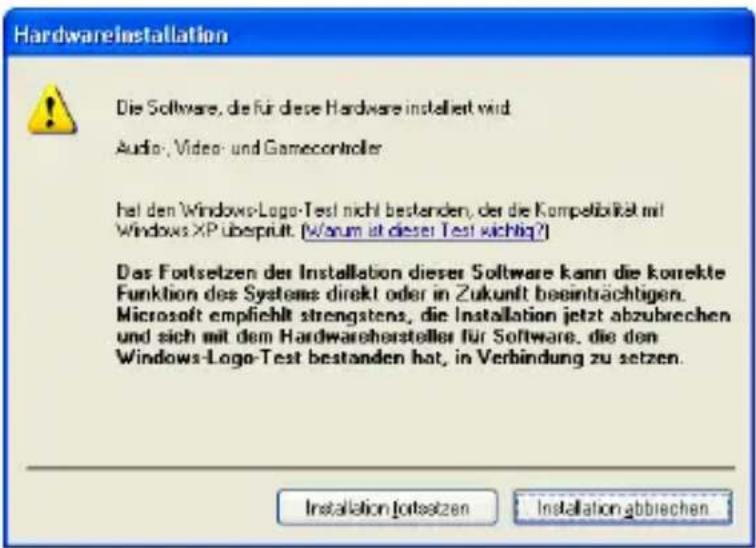
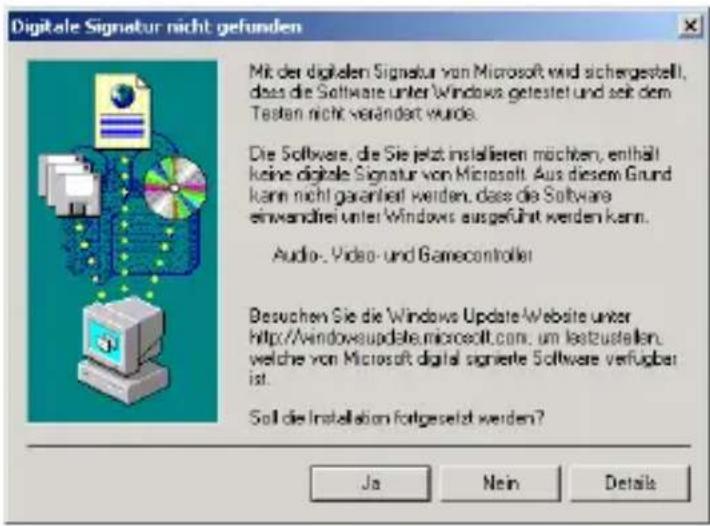
Klicken Sie [Installation fortsetzen] oder [Ja] falls nachfolgende Anzeige erscheint.
Windows XP Professional/XP Home Edition
Windows 2000 Professional
Windows ist ein eingetragenes Warenzeichen der Microsoft Corporation. Andere System- und Produktnamen sind normalerweise eingetragene Warenzeichen oder Warenzeichen der entsprechenden Entwickler. Die Symbole TM und (R) werden in diesem Handbuch nicht dargestellt.
PC VERBINDUNG
-
Schieben Sie den POWER-Schalter auf OFF.
-
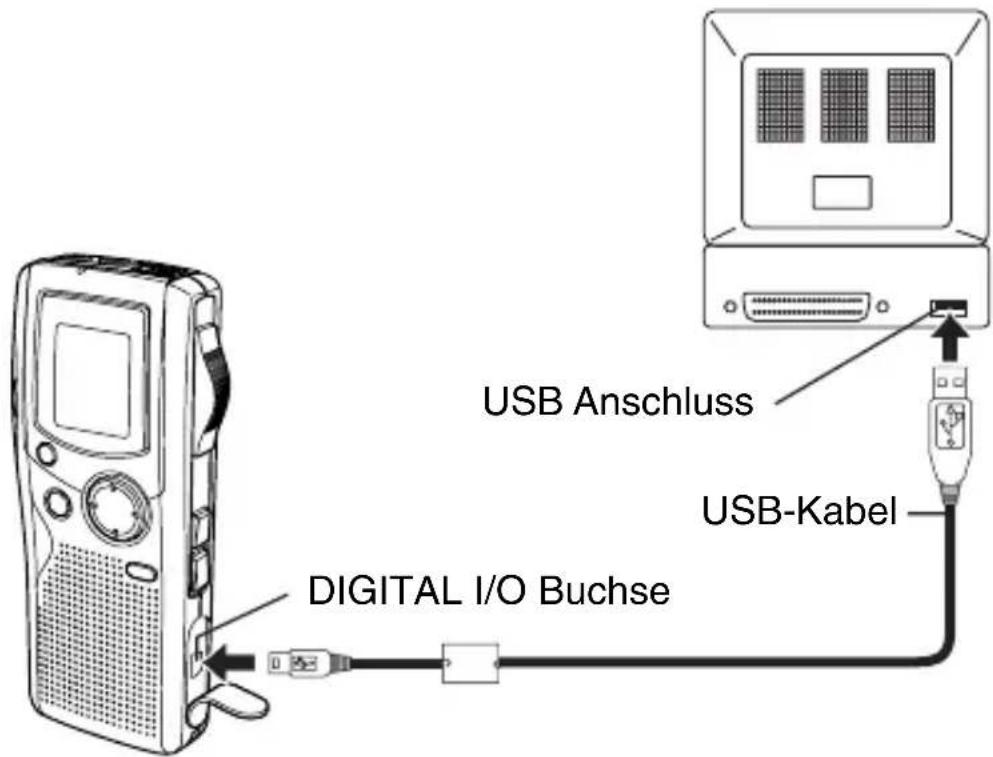
Schließen Sie das Gerät wie in der Abbildung gezeigt mit dem USB-Kabel (angebracht) an den Computer an.
Hinweis:
- W enn das Gerät am PC angeschlossen ist, lassen sich die Bedienungstasten am Gerät nicht bedienen.
- W enn eine neue SD-Karte benutzt wird, muss "ERASE ALL MEMORY" (Gesamtspeicher löschen) ausgeführt werden, ohne das Gerät dabei an den PC anzuschließen. (Siehe Seite 22.)
• Formatieren Sie die SD-Karte nicht mit dem PC.
Funktion unter Windows ausw ä hlen
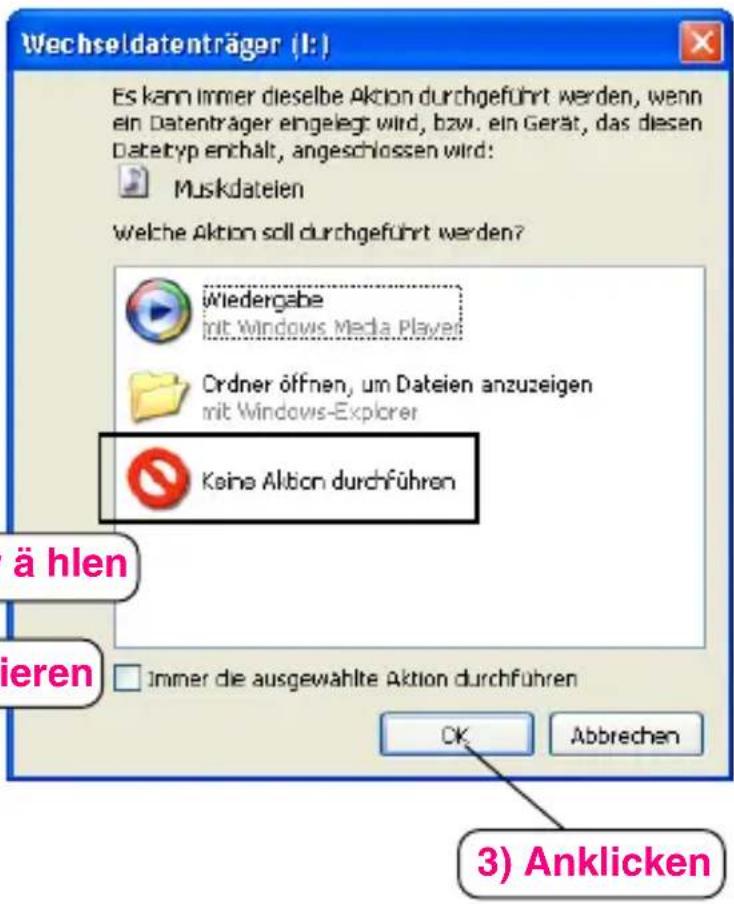
Nach der Verbindung erscheint das folgende Fenster (nur Windows XP). - Unter Windows ME/2000 ist dieser Schritt nicht notwendig. Die Bildschirmdarstellungen stammen von Windows XP.
Passen Sie Ihre Einstellungen entsprechend Ihrer PC Umgebung an.
In diesem Handbuch wird [Keine Aktion durchführen] ausgew ä hlt,[Immer die ausgewählte Aktion durchführen] markiert und dann auf [OK] geklickt..Hiermit ist die Verbindung mit dem PC abgeschlossen.
Hinweis:
Zu viele oder zu große Dateien können das Öffnen der PC-Applikation stark verlangsamen.
Hinsichtlich der Anzeige mit Windows Explorer
Wenn der Digital Voice Recorder via USB-Kabel an einem PC angeschlossen ist, lassen sich die Daten auf der SD-Karte im Windows Explorer als Daten auf einem externen Speichermedium anzeigen. Der Digital Voice Recorder legt die Daten im Ordner "Voicerec" auf der SD-Karte ab. Editieren Sie den Ordner "Voicerec" nicht mit dem Windows Explorer.
REINIGEN DES GEHÄUSES
Reinigen Sie das Gerätegehäuse mit einem weichen, mit lauwarmem Wasser befeuchteten Tuch. Verwenden Sie für die Reinigung niemals Benzin, Verdünner oder Alkohol, da derartige Lösungsmittel das Gerätegehäuse angreifen.
SERVICE
GERMANY (DEUTSCHLAND)
Bei technischen Fragen zu der mitgelieferten SANYO Software oder bei einem technischen Defekt am Gerät finden Sie auf unserer Homepage im Servicebereich weitere Unterstützung.
http://www.sbee.de
Bei weitergehenden Fragen wenden Sie sich an unserem autorisierten Servicepartner unter der Nummer: 089/ 41 94 80 -18 an.
Bei Fragen zur Spracherkennungssoftware wenden Sie sich bitte an den jeweiligen Softwarehersteller.
Europäische Normenverträglichkeit/CE
Dieses Diktiergerät ist mit dem CE-Zeichen ausgestattet und entspricht damit den zur Zeit geltenden Normen für den Betrieb dieser Geräte. Damit sind geltende Richtlinien der elektro-magnetischen Verträglichkeit 89/336/EWG und die Sicherheitsbestimmungen nach der Niederspannungsrichtlinie 73/23/EWG mit 93/68/EWG gewährleistet. Gegenseitige Störungen mit anderen elektronischen Geräten sind normalerweise aus-geschlossen, wenn diese ebenfalls den gültigen Normen entsprechen. Vereinzelte Störungen können jedoch nicht ausgeschlossen werden. Dieses Produkt stimmt mit den Vorschriften der dafür geltenden Europäischen Richtlinien überein.
FEHLERSUCHE
SYMPTOM
MÖGLICHE URSACHE
ABHILFEMASSNAHME
Das Gerät funktioniert nicht.
Die Batterien sind leer oder es wurden keine Batterien eingelegt.
Legen Sie zwei neue "AAA/LR03/HP16"-Batterien ein.
“ ” und “LOW BATT” erscheint.
Die Batterien sind leer.
Legen Sie zwei neue "AAA/LR03/HP16"-Batterien ein.
"POWER OFF" erscheint, wenn die Betriebstaste gedrückt wird.
Die Tastatursperre ist aktiviert.
Schieben Sie den POWER-Schalter auf ON.
Kein Ton.
Der Ohrhörer ist eingesteckt.
Ziehen Sie den Ohrhörerstecker heraus.
Die Lautstärke ist ganz herunter gedreht.
Stellen Sie den Tonpegel mit dem + VOLUME-Taste ein.
Kein Löschen möglich.
Der Schreibschutz ist aktiviert. ("♂" erscheint.)
Deaktivieren Sie den Schreibschutz. Siehe "SCHREIBSCHUTZ".
(Siehe Seite 24.)
"CANNOT INSERT" erscheint.
Einfügen von aufnahmen ist nicht verfügbar.
"MEMORY FULL" erscheint.
Die Speicherkapazität ist ausgeschöpft.
Löschen Sie unnötige Dateien. Siehe "LÖSCHEN". (Siehe Seite 20.)
SYMPTOM
MÖGLICHE URSACHE
ABHILFEMASSNAHME
"FILE FULL" (Datei voll) erscheint.
Es wurden bei einer Datei häufig "Einfügen von aufnahmen" und
"Teillöschung" ausgeführt.
Schließen Sie das Gerät an ihren PC an und speichern Sie die
Backup-Daten.
"NO CARD" erscheint.
Die SD-Karte ist nicht eingelegt.
Legen Sie die SD-Karte ein.
"NO DATA" erscheint.
Die Datei kann nicht erstellt werden.
Führen Sie "ERASE ALL MEMORY" (Gesamtspeicher löschen) aus.
(Siehe Seite 22.)
"CARD ERR" erscheint.
Die Daten können nicht korrekt gelesen werden.
Nehmen Sie die SD-Karte heraus und stecken Sie sie dann wieder
ein. Wenn dieser Schritt nicht hilft, führen Sie "ERASE ALL
MEMORY" (Gesamtspeicher löschen) aus. (Siehe Seite 22.)
"LIMITED TIME" (Begrenzte Dauer) erscheint.
Die Aufnahmedauer übersteigt 6 Stunden.
Nehmen Sie auf eine neue Datei auf.
"LOCKED CARD" (Gesperrte Karte) erscheint.
Der Schreibschutz der SD-Karte ist gesperrt.
Stellen Sie den Schreibschutzschalter auf "Unlock" (Öffnen) ein.
(Siehe Seite 2.)
Der Betrieb oder das Display erscheinen unnormal.
Das Gerät muss zurückgestellt werden.
Siehe "WAS TUN, WENN...". (Siehe Seite 5.)
VOR DER ANWENDUNG BITTE SORGFÄLTIG LESEN!!!
BENUTZERLIZENZVEREINBARUNG
WICHTIG! - DURCH INSTALLATION, KOPIEREN, ZUGRIFF, HERUNTER-LADEN UND/ODER ANWENDUNG DER SOFTWARE ERKLÄREN SIE IHR EINVERSTÄNDNIS MIT ALLEN BESTIMMUNGEN UND BEDINGUNGEN DIESE VEREINBARUNG. WENN SIE NICHT MIT ALLEN PUNKTEN DIESE VEREINBARUNG EINVERSTANDEN SIND, BEENDEN SIE DEN INSTALLATIONSVORGANG ODER WENN SIE DIE SOFTWARE BEREIT INSTALLIERT HABEN, DEINSTALLIEREN SIE DIESE SOFORT.
DIESE BENUTZERLIZENZVEREINBARUNG (im weiteren “Vereinbarung” genannt) dient als ein legales Instrument zur Bindung von Ihnen (hierin “Lizenznehmer” genannt), unabhängig davon, ob Sie eine Einzelperson oder ein Unternehmen sind, an SANYO Electric Co., Ltd. (hierin “Lizenzgeber” genannt) für die Benutzung eines einzelnen SANYO-SOFTWAREPRODUKTES (im weiteren “Software” genannt) als Lizenznehmer entsprechend den hierin gesetzten Ausführungen und Bestimmungen. Die Software beinhaltet ohne Einschränkung Computersoftware und entsprechende Speichermedien, Dokumente und Drucksachen wie Bedienungshandbücher und elektronische Dokumente, lizenziert oder nicht, auf die der Lizenznehmer “On-Line” Zugriff hat. Die Software beinhaltet zudem Erweiterungen und Verbesserungen, die vom Lizenzgeber noch geliefert werden und die zusätzliche Merkmale und Funktionen enthalten.
Wenn eine separate Benutzerlizenzvereinbarung zu irgendeiner vom Lizenzgeber gelieferten Software beigefügt ist, gelten zusätzlich zu den Ausführungen und Bestimmungen dieser Vereinbarung auch die Ausführungen und Bestimmungen dieser weiteren Benutzerlizenzvereinbarung.
Wenn Sie sich nicht mit allen hierin gesetzten Ausführungen und Bestimmungen einverstanden erklären können, hat der Lizenzgeber keine Möglichkeit, Ihnen die Lizenz für die Installation, die Benutzung oder das Kopieren der Software zu erteilen.
Die diese Vereinbarung betreffende Software ist durch internationale Übereinkommen und Verträge bezüglich der Urheberrechte und die betreffenden Gesetze und Bestimmungen geschützt. Diese Lizenz gewährt dem Lizenznehmer lediglich die Lizenz für die einfache Benutzung und ist unter keinen Umständen dafür gedacht, den Verkauf der Software selbst zu erlauben.
1. Gewährung der Lizenz
Der Lizenzgeber gewährt dem Lizenznehmer eine nicht exklusive, nicht unterlizenzfähige und nicht übertragbare Lizenz für die Benutzung der Software unter hierin festgesetzten Ausführungen und Bestimmungen:
- Systemsoftware
Der Lizenznehmer darf die Software nur in einem einzelnen Computer oder auf einem Computernetzwerk (im weiteren "Computer" genannt, ohne Beschränkung eingeschlossen, Workstations, Terminals und/oder andere digitale oder elektronische Geräte) in binary ausführbarer Form benutzen.
2. Andere Rechte und Einschränkungen
- Rückentwicklung, etc.
Ausgenommen wenn hierin nicht ausdrücklich erklärt, darf der Lizenznehmer die Software weder im ganzen noch Teile daraus kopieren, modifiziert reproduzieren, anzeigen, decompilieren, rückentwickeln, deassemblieren, speichern, übersetzen, verleihen oder anders übertragen, verkaufen oder vertreiben. Der Lizenznehmer darf auch die Software nicht mit der Absicht benutzen, damit ein Produkteigentum des Lizenzgebers zu klonen.
• T rennung und Teilung der Software ist verboten.
Diese Lizenz wird hiermit nur für die einfache Benutzung gewährt. Unter keinen Umständen darf der Lizenznehmer einen oder mehrere Bestandteile der Software in mehrere Teile, Abschnitte oder Glieder für die Verwendung auf mehreren Computern trennen, teilen oder aufgliedern.
• V ermieten, Überlassen oder Leihen ist verboten
Der Lizenznehmer darf die Software einer anderen Partei oder mehreren weder vermieten, überlassen noch verleihen.
- Benutzer-Unterstützungsservice durch den Lizenzgeber
Der Lizenzgeber hat die Wahl, Benutzer-Unterstützungsservice (im weiteren "Unterstützungsservice" genannt) in Übereinstimmung mit den in den im Bedienungshandbuch, On-Line-Dokumenten oder anderen von Zeit zu Zeit vom Lizenzgeber herausgegebenen Drucksachen vorgeschriebenen Vorgehensweisen bereitzustellen. Alle zusätzliche Software, die dem Lizenznehmer als Teil des Unterstützungsservices überlassen wurden, sollten als Bestandteil der Software hierin erachtet werden, worauf alle Ausführungen und Bestimmungen dieser Vereinbarung zutreffen sollen. Der Lizenzgeber sollte berechtigt sein, für den kommerzielle oder andere Zwecke irgendwelche und alle technischen Informationen (im weiteren "technische Informationen" genannt), die dem Lizenzgeber vom Lizenznehmer überlassen wurden zu verwenden. Hierbei hat der Lizenzgeber jedoch sicherzustellen, daß bei der Nutzung von all diesen technischen Informationen durch den Lizenzgeber die Identität des Lizenznehmer nicht preisgegeben wird.
- Andere geistige Eigentumsrechte
Der Lizenzgeber oder sein Lieferant besitzt alle Eigentumsrechte, -titel und -interessen an und zu der Software und seinen Dokumenten wie das Bedienungshandbuch und allen Kopien davon. Die Eigentumsrechte an allen Daten, die mit dieser Software verarbeitet wurden, verbleiben beim betreffenden Eigentümer und sind durch internationale Übereinkommen und Verträge und anderen geistigen Eigentumsrechten geschützt. Der Lizenznehmer sollte nicht dafür erachtet werden, für irgend etwas, was diese Vereinbarung beinhaltet oder gemäß dieser Vereinbarung getan wurde, irgendwelche Rechte, Titel oder Interessen an irgendwelchen Warenzeichen, Urheberrechte, Patente oder anderem geistigen Eigentum des Lizenzgebers zu erhalten und sollte nichts tun, um den Wert oder die Gültigkeit der Rechte des betreffenden Eigentümers darin oder das
Eigentum daran anzuzweifeln. Der Lizenzgeber hält sich die Eigentumsrechte irgendwelcher und aller Rechte und Titel an der Software vor, die hierin nicht spezifiziert wurden.
4. Sicherungskopien
Nachdem eine Kopie der Software entsprechend dieser Vereinbarung installiert wurde, kann der Lizenznehmer eine einzelne Kopie der Software nur für den Zweck der Datensicherung oder Archivierung erstellen, vorausgesetzt, daß jede Kopie alle Eigentumshinweise des Originals enthält. Wenn ein anderes Originalmedium notwendig macht, die Software an einem Computer unter dieser Vereinbarung zu benutzen, kann der Lizenzgeber eine einzelne Kopie der Software erstellen. Ausgenommen als speziell hierin aufgeführt, sollte der Lizenzgeber es unterlassen, von der Software oder den dazugehörigen Dokumenten, wie das Bedienungshandbuch, irgendwelche Kopien auf irgendwelche Art und Weise wie auch immer zu erstellen.
5. GARANTIEVERZICHTSERKLÄRUNG:
ES WIRD ERACHTET, DASS DIE SOFTWARE VOM LIZENZNEHMER ENTSPRECHEND DER BENUTZUNG DURCH DEN LIZENZNEHMER AKZEPTIERT WIRD. DIE SOFTWARE WIRD DEM LIZENZNEHMER ÜBERLASSEN, SO WIE SIE IST UND OHNE GEWÄHRLEISTUNG IRGENDWELCHER ART BIS ZUR MAXIMALEN AUSLEGUNG, DIE ANWENDBARE GESETZE ERLAUBEN. DER LIZENZGEBER LEHNT JEDE GEWÄHRLEISTUNG AB, INKLUSIVE UND OHNE EIN-SCHRÄNKUNG FÜR IRGENDWELCHE ENTHALTENE HANDELS-GARANTIEN, DIE EINSETZBARKEIT FÜR EINEN BESTIMMTEN ZWECK UND FÜR KEINE VERTRAGSVERLETZUNGEN. DAS GESAMTE RISIKO, DASS SICH DURCH DIE BENUTZUNG ODER DIE LEISTUNG DES PRODUKTES UND DER DOKUMENTATION ERGIBT, VERBLEIBT BEIM LIZENZNEHMER. IN KEINEM FALL DARF DER LIZENZGEBER FÜR FOLGESCHÄDEN UND IRGENDWELCHE UNABSICHTLICHE, DIREKTE, INDIREKTE, SPEZIELLE, UNZUMUTBARE UND ANDERE SCHÄDEN (INKLUSIVE UND OHNE EINSCHRÄNKUNG FÜR
UMSATZVERLUSTE, GESCHÄFTSUNTERBRECHUNG, VERLUST VON GESCHÄFTSDATEN ODER ANDERE MONITÄRE VERLUSTE), DIE AUS DIE SER VEREINBARUNG, DER BENUTZUNG DIESES PRODUKTES ODER DER UNMÖGLICHKEIT DAS PRODUKT ZU BENUTZEN ENTSTEHEN, IN IRGENDEINER WEISE HAFTBAR GEMACHT WERDEN UND AUCH DANN NICHT, WENN LIZENZGEBER AUF SOLCHE SCHÄDEN AUFMERKSAM GEMACHT WURDE. DER LIZENZGEBER GEWÄHRLEISTET NICHT, DASS DAS PRODUKT KEINE VIREN ODER DEFEKTE ENTHÄLT, DASS SOFTWAREREROUTINEN UND ANDERE SOFTWARE GEGEN UNERLAUBTEN ZUGRIFF GESTALTET SIND ODER DIESE DIE SOFTWARE, HARDWARE ODER DIE DATEN SPERREN, LÖSCHEN ODER ANDERWEITIG SCHÄDIGEN KÖNNEN ODER IRGENDWELCHE ANDERE DIE SER AKTIONEN DURCHFÜHRT. DER LIZENZGEBER ERKLÄRT HIERMIT AUSDRÜCKLICH, DASS ER JEGLICHE VERPFLICHTUNG ABLEHNT, IRGENDWELCHE DIE SER SCHÄDEN ZU BESEITIGEN.
6. Entschädigung:
Der Lizenzgeber hat keinerlei Verpflichtungen gegenüber dem Lizenznehmer und der Lizenznehmer hat den Lizenzgeber zu verteidigen und von irgendwelchen Ansprüchen, Kosten, Urteilen, Haftung oder Verlusten (inklusive der Gebühren für Anwälte und Sachverständige), die auf der Benutzung von irgendwelchem Inhalt der Software durch den Lizenznehmer basieren, die aus irgendwelchen geistigen Eigentumsansprüchen (inklusive Patente, Warenzeichen, Urheberrechte oder dem Bruch von Handelsgeheimnissen), aus irgendwelche Öffentlichkeitsrechten, privaten Ansprüchen, Diffamierungen oder Wettbewerbsrechten entstehen, frei zu halten.
7. Beendigung der Vereinbarung
Ohne Nachteil bezüglich irgendwelcher anderer Rechte kann der Lizenzgeber diese Vereinbarung beenden, wenn der Lizenznehmer sich nicht an die Ausführungen und Bestimmungen hierin hält. Der Lizenznehmer kann diese Vereinbarung jederzeit beenden, indem er die Software und die Dokumentation und alle Kopien davon zerstört. Die Bestimmungen der Abschnitte 2, 3, 4, 5, 6 und 7 bleiben nach der Beendigung dieser Vereinbarung erhalten.
FRANÇAIS
TABLE DES MATIÈRES
PRÉCAUTIONS 3
COMMANDES 4
ALIMENTATION 6
CARTE SD 7
Dieses Gerät entspricht der EMC-Direktive 89/336 und der LVD-Direktive 73/23.
Änderungen und Ergänzungen dieser Beschreibung / Anleitung sind vorbehalten. Für den Inhalt wird keine Haftung übernommen, insbesondere nicht für Schäden durch vorhandene, nicht vorhandene oder fehlerhafte Angaben.
Copyright by Sanyo



- VORSICHTSMASSNAHMEN
- Hinweise zur Uhreinstellung
- BEDIENUNGSELEMENTE
- Display
- SPANNUNGSVERSORGUNG
- Batterien
- Batterie-Anzeige ( 01)
- VORSICHT:
- WAS TUN, WENN...
- SD-KARTE
- Einlegen der SD-Karte
- Entfernen der SD-Karte
- Hinweis:
- D-6
- [DEUTSCH]
- VOR INBETRIEBNAHME
- Ein- und Ausschalten des Gerätes
- Automatische Ausschalt-Funktion
- Haltenfunktion
- Ohrhörer
- Externes Mikrofon
- EINSTELLEN DER UHRZEIT UND DES DATUMS
- Ändern der Uhr auf das 12-Stunden- (oder 24-Stunden-) Display
- AUSWAHL DES ORDNERS UND DES MENÜS
- Auswahl des Ordners
- Anwählen des Menüs
- Verschiedene Menü-Modi
- AUFNAHME
- Zeitweilige Unterbrechung der Aufnahme (Aufnahmepause)
- Erstellen einer neuen Dateinummer
- EDITIEREN DER AUFGENOMMENEN DATEN
- Überschreiben von Aufnahmen
- Einfügen von Aufnahmen
- WIEDERGABE
- Zeitweilige Unterbrechung der Wiedergabe (Wiedergabepause)
- Dateisprung
- Dateisuchlauf
- Durchsehen
- Index-Suchlauf
- AUSWÄHLEN DER ANZEIGE
- Im Aufnahmemodus:
- Im Wiedergabemodus:
- Im Stoppmodus:
- LÖSCHEN
- Wichtiger Hinweis:
- Vorbereitung.
- Löschen einer Datei
- Löschen eines Ordners
- Löschen einer Autor ID
- Löschen aller Speicher
- Löschen einzelner Teile (A-B-Löschen)
- SCHREIBSCHUTZ
- ALARM-TIMER
- VOR DEM INSTALLIEREN DER ANWENDUNGSSOFTWARE
- WIEDERGABE/EDITIEREN EINER MIT DEM PC AUFGENOMMENEN DATEI
- PC VERBINDUNG
- Funktion unter Windows ausw ä hlen
- Hinsichtlich der Anzeige mit Windows Explorer
- REINIGEN DES GEHÄUSES
- SERVICE
- GERMANY (DEUTSCHLAND)
- Europäische Normenverträglichkeit/CE
- FEHLERSUCHE
- SYMPTOM
- MÖGLICHE URSACHE
- ABHILFEMASSNAHME
- VOR DER ANWENDUNG BITTE SORGFÄLTIG LESEN!!!
- BENUTZERLIZENZVEREINBARUNG
- Gewährung der Lizenz
- - Systemsoftware
- Andere Rechte und Einschränkungen
- - Rückentwicklung, etc.
- • T rennung und Teilung der Software ist verboten.
- Sicherungskopien
- GARANTIEVERZICHTSERKLÄRUNG:
- Entschädigung:
- Beendigung der Vereinbarung
- FRANÇAIS
- TABLE DES MATIÈRES
Marke : SANYO
Modell : ICR-1000
Kategorie : Diktiergerät