
Touchman TM232 - Smartphone LEXIBOOK - Kostenlose Bedienungsanleitung
Finden Sie kostenlos die Bedienungsanleitung des Geräts Touchman TM232 LEXIBOOK als PDF.


| Produkttyp | Persönlicher Assistent (PDA) mit Smartphone-Funktionen |
| Marke | Lexibook |
| Modell | Touchman TM232 |
| Abmessungen | 105,5 x 76,3 x 11,5 mm |
| Gewicht | 70 g (mit Batterie) |
| Stromversorgung | 1 CR2032-Batterie |
| Speicherkapazität | 64 KB (teilweise vom Programm belegt) |
| Bildschirm | Großer Touchscreen (nicht hintergrundbeleuchtet) |
| Tastatur | Virtuelle alphabetische und numerische Tastatur auf dem Bildschirm |
| Hauptfunktionen | Kontakte (privat/geschäftlich), Kalender, Aufgaben, Notizen, Taschenrechner, Umrechnungen (Währungen, Euro, Einheiten), Alarm, Weltuhr, Spiele (Einarmiger Bandit, Blitzlotto) |
| PC-Synchronisation | Über Kabel mit SyncMan®-Software (kostenloser Download auf my.lexibook.com) |
| Virtueller Online-Desktop | Kostenloser Zugang auf my.lexibook.com |
| Anzeigesprachen | 7 Sprachen: Englisch, Französisch, Deutsch, Spanisch, Italienisch, Portugiesisch, Niederländisch |
| Passwortschutz | Ja, für Kontakte, Kalender, Aufgaben und Notizen |
| Garantie | 2 Jahre |
| Pflege und Reinigung | Mit einem weichen, trockenen Tuch abwischen; keine Lösungsmittel verwenden |
| Vorsichtsmaßnahmen | Vermeiden Sie extreme Temperaturen, Feuchtigkeit, Staub, Magnetfelder, Demontage |
| Ersatzbatterien | CR2032 (Standard, im Handel erhältlich) |
Häufig gestellte Fragen - Touchman TM232 LEXIBOOK
Benutzerfragen zu Touchman TM232 LEXIBOOK
0 Frage zu diesem Gerät. Beantworten Sie die, die Sie kennen, oder stellen Sie Ihre eigene.
Eine neue Frage zu diesem Gerät stellen
Laden Sie die Anleitung für Ihr Smartphone kostenlos im PDF-Format! Finden Sie Ihr Handbuch Touchman TM232 - LEXIBOOK und nehmen Sie Ihr elektronisches Gerät wieder in die Hand. Auf dieser Seite sind alle Dokumente veröffentlicht, die für die Verwendung Ihres Geräts notwendig sind. Touchman TM232 von der Marke LEXIBOOK.
BEDIENUNGSANLEITUNG Touchman TM232 LEXIBOOK
20. Synchronisation PC
20. PC Synchronisation
Herzlichen Glückwunsch zu Ihrer Anschaffung des Organizers der Serie TM230 von Lexibook ^® mit großem berührungsempfindlichem Display.
Die Software SyncMan® von Lexibook® ermöglicht Ihnen die Synchronisation Ihrer Daten mit Ihrem PC. Diese Software können Sie auf unserer Site my.lexibook.com kostenlos heruntarladen (siehe Ende dieser Beckierungsanleitung).
Der freie Zutritt zu dem virtuellen Büro bei http://my.lexibook.com ermöglicht es Ihnen, auch Ihre persönlichen Dalen zu konsullieren und aktualisieren. Ihr virtuelles Büro auf der Web-Site www.my.lexibook.com ist dank der Software SyncMan® vollkommen synchronisierbar und die ideale Ergänzung Ihres Organizers der Serie TM230 von Lexibook®.
Diese Bedienungsanleitung präsentiert Ihren zusammengefasst die Funktionen Ihres Organizers TM230 von Lexibook®. Die detaillierte Bedienungsanleitung können Sie auf unserer Site www.lexibook.com, Rubrik Kundendienst, erhalten.
Vor Inbetriebnahme bitte die unter dem Batteriefachdeckel auf der Rückseite des Geräls befindliche Schulzfolie der Batterien entfernen. Initialisieren Sie daraufhin das Gerät:
-
Führen Sie einen feinen Stift in das Loch RESET ein.
-
Auf dem Display wird RESET? angezeigt.
-
Zur Bestätigung ☐drücken. Das Display zeigt während der Initialisierung
RESET ! an (dies kann ein paar Sekunden dauern)
- Dann erscheint auf dem Display automatisch die Anzeige der Lokalzeit wieder.
NB: Wenn das Gerät zuvor benutzt wurde, löscht die Initialisierung alle zuvor gespeicherten Informationen und das Passwort des Geräts.
Ein- und Ausschalten
Drücken Sie die Taste 🔒 um Ihren Organizer ein- oder auszuschalten. Nach 3 Minuten Nichtbenutzung schaltet sich der Organizer automatisch aus.
Wechsel der Batterie CR2032
-
Schalten Sie Ihr Gerät aus und nehmen Sie den Batterielachdeckel auf der Rückseite des Geräts ab.
-
Entnehmen Sie die gebrauchte Batterie und ersetzen Sie sie durch eine neue CR2032 Batterie, indem Sie die auf dem Gerät angezeigten Polaritälen beachten.
-
Auf dem Display erscheint daraufhin RESET?, Drücken Sie jede beliebige Taste außer ☑, um den Organizer nicht zu initialsieren und Ihre gespeicherten Dalen zu bewahren.
WICHTIGER HINWEIS! Sie müssen die Batterie innerhalb einer Minute wechseln, um Ihre Daten nicht zu verlieren.
1. Tastatur
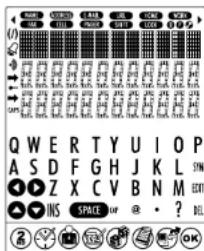
Pfeiltasten für den Bildlauf, zum Aufrufen einer Option oder der nächsten oder vorigen Eintragung.
: Pfeilitaslen zum Dirigieren des Cursors nach oben, unter, links oder rechts.
OK : Bestätigung einer Eingabe oder Optionsauswahl.
© : Einschalten / Ausschalten.
②: ③ drücken, um auf dem Display die Zahlentastatur anstatt der alphabetischen Tastatur anzuzeigen und umgekehrt.
: Einmal drücken, um die Lokalzeit anzuzeigen (vor der Stadt erscheint *), zweimal, um die Weltzeit anzuzeigen und dreimal, um den Alarm anzuzeigen.
Einmal drücken, um das Verzeichnis "Privat" anzuzelgen, zweimal um das Verzeichnis "Geschäft" anzuzelgen.
: Einmal drücken, um den Terminkalender (Agenda) anzuzeigen, zweimal um die geplanten Aktionen anzuzeigen und dreimal, um die Memos anzuzeigen.
Einmal drücken, um das Spiel 777 anzuzeigen und zweimal, um das Lotto anzuzeigen.
Einmal drücken, um den Taschenrechner anzuzeigen, zweimal, um die Währungs-Umrechnungen anzuzeigen, dreimal, um die Euro-Umrechnungen anzuzeigen (festgelegte Wechselkurse) und viermal um die metrischen Umrechnungen anzuzeigen.
: Drücken Sie um die Synchronisation zu starten.
1.2 Alphabetische Tastatur
: Pleillaslen zum Dirigieren des Cursors nach oben, unten, links oder rechts.
SYM: Mehrmals SYM drücken, um die verschiedenen Symbole, Satz- und Sonderzeichen anzuzeigen (siehe Tabelle im Anhang). Zuerst SYM drücken, dann gleich auf einen Buchstaben der alphabetischen Tastatur drücken, um seine erste akzentulerte Form anzuzeigen. Durch mehrmaliges Drücken desselben Buchstabens seine anderen akzentulierten Formen anzeigen.
EDIT : EDIT drücken, um die angezeigte Eintragung zu modifizieren oder die System-Parameter zu definieren. Lokalzeit, Alarm, Wechselkurse der Währungsumrechnungen.
DEL : DEL drücken, um die angezeigte Eintragung zu löschen oder im Modifizierungs-Modus das Zeichen auf dem der Cursor sieht zu löschen
INS : INS drücken. um im Modilizierungs-Modus eine Leerstelle an der Stelle, auf welcher der Cursor steht, einzufügen.
SPACE: SPACE drücken, um eine Leerstelle einzufügen.
CAP: CAP. drücken, um vom Kleinbuchslaben-Modus in den Großbuchstaben-Modus überzuwechseln und umgekehrt.
2.2 Zahlentastatur
| 3/4 | DIST | AC | MX | 7 | 8 | 9 | ÷ | |
| MEND | AM/FIN | CE | M- | % | 4 | 5 | 6 | X |
| ♪ | M+ | ± | 1 | 2 | 3 | - | ||
| ! | SPACE | 0 | · | = | + | |||
24 : Wenn die Lokalzeit angezeigt wird, 12/24 drücken um vom 12-Stundenformat (AM/PM) zum 24-Stundenformat überzugehen (werksseilige Einsellung).
DST : Wenn die Lokalzeit angezeigt wird, DST drücken um von der Winterzeit direkt zur Sommerzeit überzugehen. Im Sommerzeitmodus wird das Symbol # vor dem Tag angezeigt.
AM PM : Beim Einsstellen der Lokalzeit, AM/PM drücken, um vom AM-Modus (A) zum PM-Modus überzugehen (P).
MENU: Nach Anzeige der Lokalzeit (☑), MENU drücken, um zu den Funktionen Sprache, Datumsformat, Speicher und Synchronisation PC zu gelangen.
: Ein- und Ausschalten der Tastatur-Töne.
: Password-Schutz aktivieren
AC : Taschenrechner und Umrechnungen auf Null stellen.
CE : ESC-Taste zum Abbrechen einer Funktion.
Im Taschenrechner-Modus die Eingabe löschen.
K.M., M: Spelchertasten des Taschenrechners.
Sprache der Anzeige
7 Sprachen sind verfügbar: Englisch, Niederländisch, Portugiesisch, Italienisch, Deutsch, Französisch und Spanisch.
Einstellen des Datumsformat
Sie verfügen über drei Formale um das Datum anzuzeigen: JJJJ/MM/TT, MM/TT/JJJJ und TT/MM/JJJJ.
Zeitzonen für Lokal- und Weltzeit
Ihnen stehen 29 vorgespeicherte Zeitzonen zur Verfügung: PAR = Paris;
Es gibt drei verschiedene Alarm-Einstellungen: läplicher Alarm zu festgelegter
Zeit (Wecker): {{•}}) - stündlicher Alarm (Repetitionsfunktion): {{△}}) -
Terminalarm (Gedächtnisslülze): (((/)))
Wenn Sie die Alarmzeit eingegaben haben, drücken Sie mehrmals um die
verschiederen gewünschten Alarmmodi anzuzeigen: Repetitionslunktion,
Wecker oder Terminalarm. Beim Aktivieren und Deaktivieren der Modi
erscheinen die jeweiligen Icons auf dem Display oder verschwinden.
Einen neuen Konlakt oder Termin, eine neue Aktion oder ein neues
Memo eintragen
Das betreffende Verzeichnis öffnen und direkt den Namen oder die Beschreibung
der Eintragung eingeben. ▼ drücken, um zu den nächsten Eingabefeldern zu
gelangen. Nach der Eingabe mit 📄 speichem.
Priorität der geplanten Aktionen
Der Prioritätsgrad reicht von 1 (der höchste) bis 9 (der niedrigste). Die
gewünschte Zahl eintragen und ▼ drücken, um das Datum einzulragen. Das P
vor dem Dalum zeigt an, dass die Aktion "zu tun" ist.
Eine Eintragung suchen
• Das betreffende Verzeichnis, KONTAKTE PRIVAT, KONTAKTE GESCHÄFT,
AGENDA. ZU TUN oder MEMO öllnen und die Pleillaslen Ⓐ und ▼drücken.
um die bewünschte Eintragung zu finden.
- Oder das betreffende Verzeichnis. KONTAKTE PRIVAT. KONTAKTE GESCHÄFT.
AGENDA. ZU TUN oder MEMO öffnen, die Anfangsbuchstaben der Eintragung
singeben und die Pfeiltaster Ⓐ oder ⓥ drücken, um die entsprechenden
Eintragungen direkt anzuzeigen.
Passwort
Sie können Ihre Daten der Rubriken KONTAKTE, AGENDA, ZU TUN und MEMO
mit einem Passwort schützen. Das Passwort kann nicht mehr als 6 Zeichen
beinhalton
WICHTIGER HINWEIS! Wenn Sie Ihr Passwort vergessen, haben Sie keinen
Zutritt mehr zu Ihren Daten und müssen Ihren Organizer neu initialisieren um
ihn wieder benutzen zu können. Dabei verlieren Sie alle zuvor gespeicherten
Dalen.
Passwort speichern
einmal drücken, um die Lokalzeit anzuzeigen. ② und ↓ drücken.
Ihr Passwort eingeben (6 Zeichen max.) und OK drücken. Zur Bestätigung, Ihr
Passwort erneut eingeben und OK drücken. Auf dem Display erscheint das
Symbol
Währungs-, Euro- oder Maß-Umrechnungen
Wählen Sie die gewünschte Umrechnung aus und tragen Sie den
umzurechnenden Betrag ein. ▶ oder ◎drücken, um das Ergebnis in einer der
Währungen oder Maßeinheiten anzuzeigen
PC Synchronisation
Haben Sie SyncMan* auf Ihrem PC geöffnet und Ihren Organizer an den
PC angeschlossen, müssen Sie zuers! 📄 einmal drücken um die Lokalzeit
anzuziegen und dann MENU drücken. Wählen Sie die Option PC SYNCH, aus
und drücken Sie OK um die Synchronisation zu starten.
Herunterladen des SyncMan
Stellen Sie den Anschluss zur Site http://my.lexibook.com her und tragen
Sie sich als neues Mitglied ein.
Sie erhalten rückmeldend ein E-Mail und können dann Ihr Konlo aktivieren.
Auf den Aktivierungs-Link im Mail klicken.
Verbinden Sie sich erneut mit der Site http://my.lexibook.com und öffnen
Sie Ihr Konto. Auf der Empfangsseite Ihres virtuellen Biros befindet sich ein
Link zum Gratis-Herunlerladen der Software SyncMan® von Lexibook®.
Folgen Sie den Anweisungen auf dem Display und geben Sie die auf der Rückseite des Garäts angegebene Sariennummer (S/N) Ihres Organizers ein, um das Herunterladen zu bestätigen.
NB.: Sollten Sie über keinen Internetanschluss verfügen, um die Software SyncMan® horuntorzuladen, laden wir Sie dazu ein, den einliegenden Bestellschein einzufüllen um eine CD-ROM zu erhalten. Sie brauchen nur eine Beleitigung an den Sendekosten bezahlen.
SyncMan® installieren
-
Alle Windowsprogramme schließen.
-
Auf die Anwendung SyncMan.exe, die Sie heruntergeladen haben, doppelklicken.
-
Für die Installation, die Anweisungen auf dem Display befolgen.
Systemansprüche
Ihr PC benötigt folgende Elemente damit Sie SyncMan® problemlos
installieren und benutzen können:
- Windows®95, 98, Millennium, 2000 & XP oder Windows NT®4.0
- Microsoft® Internet Explorer 5.0 oder höhere Version.
• 32 MB RAM (um Microsoft Internet Explorer anzuzeigen)
• 10 MB freien Speicherplatz auf Ihrer Festplatte für SyncMan.
• VGA-Farb-Display oder darüber. - Einen freien COM-Port.
Garantie
2 Jahre Garanlie
FAX Kundendienst: +33 1 73 23 23 04
E-Mail: lexibook@worldnet.fr - Internet Site: http://www.lexibook.com
Speicherkapazität : TM231 = 32 KB - TM232 = 64 KB - TM233 = 128 KB
Der Speicher wird teilweise von dem Programm benutzt.
Wichtiger Hinweis! Sollte dieses Gerät elektrostatische Entladungen oder
elektrische Störungen erleiden, können Sie es durch Entnehmen und
Wiedereinlegen der Batterien neu initialisieren.
HELFEN SIE MIT, UNSERE UMWELT ZU SCHÜTZEN!
Verbrauchte Batterien gehören nicht in den Hausmüll. Der Verbraucher ist gesetzlich verpflichtet, gebrauchte Batterien bei entsprechenden Sammelstellen abzugeben, z.B. der Gemeindeverwaltung oder im Supermarkt. Sollton Sie keine Möglichkeit haben, die verbrauchten Batterien bei einer Sammelstelle in Ihrer Nähe abzugeben, so schicken Sie sie bitte an folgende Adresse:
Lexibook GmbH
Alsfelder Str. 7
D-64289 Darmstadt
Diese Zeichen befinden sich auf schadstoflhaltigen Batterien:
Pb = Batterie enthält Blei
Cd = Batterie enthält Cadmium
Hg = Batterie enthält Quecksilber

LEXIBOOK® Assistente Personale TouchMan®230 Series TM 231 / TM 232 / TM233
- Synchronisation PC
- PC Synchronisation
- Ein- und Ausschalten
- Wechsel der Batterie CR2032
- Tastatur
- Alphabetische Tastatur
- Sprache der Anzeige
- Einstellen des Datumsformat
- Zeitzonen für Lokal- und Weltzeit
- Einen neuen Konlakt oder Termin, eine neue Aktion oder ein neues
- Memo eintragen
- Priorität der geplanten Aktionen
- Eine Eintragung suchen
- Passwort
- Passwort speichern
- Währungs-, Euro- oder Maß-Umrechnungen
- PC Synchronisation
- Herunterladen des SyncMan
- SyncMan® installieren
- Systemansprüche
- Garantie
- LEXIBOOK® Assistente Personale TouchMan®230 Series TM 231 / TM 232 / TM233
Marke : LEXIBOOK
Modell : Touchman TM232
Kategorie : Smartphone