
HDW-750P - Camcorder SONY - Kostenlose Bedienungsanleitung
Finden Sie kostenlos die Bedienungsanleitung des Geräts HDW-750P SONY als PDF.
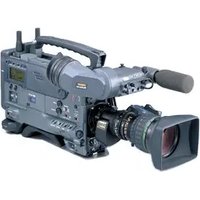


| Produkttyp | HD-Camcorder |
| Marke | Sony |
| Modell | HDW-750P |
| Bildsensor | 2/3-Zoll Power-HAD-CCD, 2.000.000 Pixel, 1920×1080 effektiv |
| Videoformat | HDCAM (50I / 25PsF) |
| Objektivanschluss | Spezielle Bajonettfassung (2/3 Zoll), 12-poliger LENS-Anschluss |
| Sucher | Schwarzweiß, verstellbar (vorwärts/rückwärts/seitlich), Dioptrieneinstellung, Zebra-Muster |
| Filter | Doppelregler: CC-Filter (A/B/C/D) und ND-Filter (1/2/3/4) |
| Elektronischer Verschluss | Wählschalter ON/SEL, Modi: Standard, ECS, EVS (HDW-750P: S-EVS) |
| Verstärkung | Wählschalter GAIN (L/M/H), TURBO GAIN (bis zu 42 dB) |
| Weißabgleich | Automatisch (A/B), PRST, ATW, Speicher für jeden CC-Filter |
| Stromversorgung | Akku BP-L60A/M50/M100 oder Netzteil AC-550CE/AC-DN2B (über DC IN) |
| Audioeingänge | 2× XLR (Mikrofon/Line, +48 V), 1× 5-polig MIC IN (Stereo) |
| Audioausgänge | XLR 5-polig (2 Kanäle), eingebauter Lautsprecher, 2× Ohrhörerbuchsen |
| Videoausgänge | HD SDI, TEST OUT (HD-Y), optional VBS/SDI mit HKDW-702 |
| Speichermedium | Memory Stick (Standard, nicht Duo) |
| Zeitcode | LTC und VITC, Generator, F-RUN/R-RUN/SET, PRESET/REGEN/CLOCK |
| Besondere Funktionen | Loop Rec, Interval Rec, Tele-File, RE-TAKE, Aufnahmeendesuche |
| Wartung | Reinigung der Videoköpfe, Sucher und Bandtransport; regelmäßige Überprüfung der Betriebsstunden |
| Sicherheitshinweise | Nicht Regen oder Feuchtigkeit aussetzen; Gehäuse nicht öffnen; Laserstrahlen vermeiden |
| Mitgeliefertes Zubehör | Mikrofon, Schulterriemen, Stativadapter, Sucher, Objektivschutzkappe |
| Optionales Zubehör | HKDW-702 (Down-Konverter), HKDW-703 (Bildspeicher), HKDW-704 (GPS), Fernbedienung RM-B150, UHF-Tuner WRR-855A/855B |
Häufig gestellte Fragen - HDW-750P SONY
Benutzerfragen zu HDW-750P SONY
0 Frage zu diesem Gerät. Beantworten Sie die, die Sie kennen, oder stellen Sie Ihre eigene.
Eine neue Frage zu diesem Gerät stellen
Laden Sie die Anleitung für Ihr Camcorder kostenlos im PDF-Format! Finden Sie Ihr Handbuch HDW-750P - SONY und nehmen Sie Ihr elektronisches Gerät wieder in die Hand. Auf dieser Seite sind alle Dokumente veröffentlicht, die für die Verwendung Ihres Geräts notwendig sind. HDW-750P von der Marke SONY.
BEDIENUNGSANLEITUNG HDW-750P SONY
Um die Gefahr von Bränden oder elektrischen Schlägen zu verringern, darf dieses Gerät nicht Regen oder Feuchtigkeit ausgesetzt werden.
Um einen elektrischen Schlag zu vermeiden, darf das Gehäuse nicht geöffnet werden. Überlassen Sie Wartungsarbeiten stets nur qualifiziertem Fachpersonal.
Für Kunden in Europa
Dieses Produkt besitzt die CE-Kennzeichnung und erfüllt die EMV-Richtlinie der EG-Kommission.
Angewandte Normen:
• EN55103-1: Elektromagnetische Verträglichkeit (Störaussendung) • EN55103-2: Elektromagnetische Verträglichkeit (Störfestigkeit)
Für die folgenden elektromagnetischen Umgebungen:
E1 (Wohnbereich), E2 (kommerzieller und in beschränktem Maße industrieller Bereich), E3
(Stadtbereich im Freien) und E4 (kontrollierter EMV-Bereich, z.B. Fernsehstudio).
Der Hersteller dieses Produkts ist Sony Corporation, 1-7-1 Konan, Minato-ku, Tokyo, Japan.
Der autorisierte Repräsentant für EMV und
Produktsicherheit ist Sony Deutschland GmbH,
Hedelfinger Strasse 61, 70327 Stuttgart, Deutschland. Bei jeglichen Angelegenheiten in Bezug auf Kundendienst
oder Garantie wenden Sie sich bitte an die in den separaten Kundendienst- oder Garantiedokumenten aufgeführten Anschriften.
Kapitel 1 Überblick
1-1 Merkmale und Funktionen ....1-1
1-1-1 Merkmale und Funktionen der Kamera 1-1 1-1-2 Merkmale und Funktionen des Videorecorders ...... 1-4
1-2 Sicherheitsmaßnahmen ......1-7
1-3 Beispiel für die Systemkonfiguration....1-10
Kapitel 2 Lage und Funktion der Teile und Bedienelemente
2-1 Stromversorgung 2-1 2-2 Anbringen von Zubehör......2-3 2-3 Audiofunktionen 2-5 2-4 Aufnahme- und Wiedergabefunktionen 2-14 2-5 Menüfunktionen 2-29 2-6 Das Zeitcodesystem 2-33 2-7 Warnmeldungen und Anzeigen 2-39 2-8 Warnmeldungen und Anzeigen im Display 2-42 2-9 Anzeigen im Sucher 2-46
Kapitel 3 Aufnahme und Wiedergabe
3-1 Kassetten 3-1
3-1-1 Einlegen und Auswerfen einer Kassette 3-1 3-1-2 Schutz vor versehentlichem Löschen 3-5
3-2 Aufnahme 3-6
3-2-1 Grundlegende Verfahren ....3-6 3-2-2 Störungsfreie Szenenübergänge 3-11 3-2-3 Aufzeichnen von Markierungen für gelungene Aufnahmeszenen 3-14 3-2-4 Aufzeichnen einer Aufnahmestartmarkierung .... 3-20 3-2-5 Starten einer Aufnahme mit zwischengespeicherten Bilddaten von einigen Sekunden Länge (Loop Rec-Funktion) (bei Verwendung der Erweiterungskarte HKDW-703) 3-20
(Fortsetzung auf der nächsten Seite)
3-2-6 Zeitrafferaufnahmen (Interval Rec-Funktion) (bei Verwendung der HKDW-703) 3-28 3-2-7 Störungsfreies Überspielen der vorherigen Szene ...... 3-52 3-2-8 Suchen des zuletzt bespielten Bandteils und Schalten in den Aufnahmepausemodus (Aufnahmeendesuchfunktion) ....3-53
3-3 Überprüfen der Aufnahme — Wiedergabe 3-55
3-3-1 Überprüfen der letzten zwei Sekunden einer Aufnahme — Aufnahmekontrolle 3-55 3-3-2 Überprüfen der Aufnahme auf einem Farbvideomonitor — Wiedergabe in Farbe ....3-56
3-4 Aufzeichnen des Aufnahmestartzeitcodes auf einem Speicheretikett — Tele-File ....3-58
3-5 Anhalten eines Bildes während der Wiedergabe ....3-63 3-6 Einstellen des Bereitschaftsausschalt-Timers während der Aufnahmepause 3-66
Kapitel 4 Einstellungen für die Aufnahme
4-1 Einstellen von Schwarzwert und Weißwert ....4-1
4-1-1 Einstellen des Schwarzwerts (Schwarzabgleich) .....4-2 4-1-2 Einstellen des Weißwerts (Weißabgleich) 4-6
4-2 Einstellen der elektronischen Blende ....4-12
4-2-1 Blendenmodi 4-12 4-2-2 Auswählen von Blendenmodus und Verschlusszeit ..... 4-14
4-3 Ändern des Referenzwerts für die automatische Blendeneinstellung...... 4-21
4-4 Einstellen des Tonpegels 4-28
4-5 Einstellen der Zeitdaten 4-36
4-5-1 Einstellen des Zeitcodes 4-36 4-5-2 Speichern der Echtzeit im Zeitcode 4-38 4-5-3 Einstellen der Benutzerbits 4-39 4-5-4 Synchronisieren des Zeitcodes 4-41
4-6 Menüanzeige auf dem Sucherbildschirm 4-46
4-6-1 Die Menüstruktur 4-46 4-6-2 Grundlegende Menüfunktionen 4-49
4-6-3 Konfigurieren des Menüs USER 4-55
4-7 Statusanzeige auf dem Sucherbildschirm 4-64
4-7-1 Aufbau der Statusanzeige auf dem Sucherbildschirm .. 4-65
4-7-2 Auswählen der Anzeigeoptionen 4-70
4-7-3 Anzeigemodus und Meldungen zu Einstellungsänderungen und -verlauf 4-73
4-7-4 Einstellen der Markierungsanzeige 4-75
4-7-5 Einstellen des Suchers 4-78
4-7-6 Aufzeichnen eingeblendeter Aufnahmedaten in den Farbbalken 4-81
4-7-7 Definieren der Aufnahme-ID 4-84
4-7-8 Anzeigen der Fenster zum Überprüfen des Betriebsstatus 4-90
4-7-9 Anzeigen des Rückvideosignals im Sucher 4-94
4-8 Einstellen und Anpassen des Geräts mit dem Menü .....4-98
4-8-1 Einstellen der Werte für den Wählschalter GAIN ..... 4-98
4-8-2 Auswählen der Ausgangssignale ....4-101
4-8-3 Manuelles Einstellen der Farbtemperatur 4-104
4-8-4 Festlegen eines Offset-Werts für den automatischen Weißabgleich 4-106
4-8-5 Zuweisen von Funktionen zu den Schaltern ASSIGN 1/2 .... 4-109
4-8-6 Einstellen von Datum/Uhrzeit der internen Uhr ...... 4-114
4-8-7 Auswählen der Objektivdatei 4-117
4-9 Speichern/Einlesen von benutzerdefinierten Daten auf/von einem Memory Stick...... 4-119
4-9-1 Umgang mit dem Memory Stick 4-119
4-9-2 Speichern/Einlesen von benutzerdefinierten Daten auf/von einem Memory Stick 4-123
4-10 Zurücksetzen der USER-Menüeinstellungen auf die Standardeinstellungen...... 4-134
4-11 Verwenden von Szenendateien 4-136
4-11-1 Speichern von Daten in einer Szenendatei 4-136
4-11-2 Einlesen von Szenendateien 4-146
(Fortsetzung auf der nächsten Seite)
4-11-3 Zurücksetzen der Camcorder-Einstellungen auf die in der Referenzdatei gespeicherten Standardeinstellungen ...4-151
4-12 Wechseln zu einer dateispezifischen Menüseite beim Einsetzen eines Memory Sticks ....4-152
Kapitel 5 Vorbereiten des Camcorders
5-1 Stromversorgung ....5-1
5-1-1 Betrieb über einen Akku 5-1 5-1-2 Vermeiden von Betriebsunterbrechungen aufgrund leerer Akkus ....5-4 5-1-3 Netzbetrieb über ein Netzteil 5-5 5-1-4 Das Ultralight-System von Anton Bauer 5-6
5-2 Einstellen des Suchers ....5-7
5-2-1 Einstellen der Sucherposition ....5-7 5-2-2 Einstellen des Sucherbrennpunkts und des Sucherbildschirms ....5-9 5-2-3 Abnehmen des Suchers ....5-10 5-2-4 Abnehmen des Okulars ....5-12
5-3 Anbringen des Objektivs ....5-14
5-4 Einstellen des Auflagemaßes ....5-15
5-5 Audioeingangssystem 5-17
5-5-1 Das mitgelieferte Mikrofon 5-17 5-5-2 Verwenden eines externen Mikrofons ....5-19 5-5-3 Installieren eines tragbaren UHF-Tuners (für ein drahtloses UHF-Mikrofonsystem) ....5-24 5-5-4 Anschließen eines Leitungseingangs-Audiogeräts .....5-28
5-6 Montieren auf einem Stativ ....5-29
5-7 Anbringen des Schulterriemens ....5-31
5-8 Einstellen der Schulterpolsterposition ....5-33
5-9 Anbringen des Regenschutzes 5-34
5-10 Anschließen der Fernbedienung ....5-36
Kapitel 6 Wartung
6-1 Überprüfen des Camcorders vor der Aufnahme ......6-1
6-1-1 Vorbereitungen für die Überprüfung 6-1 6-1-2 Überprüfen der Kamera......6-2 6-1-3 Überprüfen des Videorecorders ......6-5
6-2 Wartung......6-11
6-2-1 Reinigen der Videoköpfe 6-11 6-2-2 Reinigen des Suchers 6-11 6-2-3 Reinigen des Bandtransportsystems 6-13 6-2-4 Wartung nach Einsatz unter erschwerten Bedingungen 6-13 6-2-5 Hinweis zum Batteriekontakt 6-14
6-3 Regelmäßige Überprüfung 6-15
6-3-1 Betriebsstundenzähler 6-15 6-3-2 Liste der regelmäßig zu überprüfenden Teile ......6-16
6-4 Warn- und Fehlermeldungen 6-18
Anhang
Technische Daten ...... A-1
Videokamerateil A-2 Videorecorderteil ...... A-3 Mitgeliefertes Zubehör ...... A-6 Empfohlenes Zusatzzubehör ...... A-6
Menüliste A-9
Menüliste zum Menü OPERATION ...... A-9 Menüliste zum Menü PAINT ...... A-19 Menüliste zum Menü MAINTENANCE ...... A-32 Menüliste zum Menü FILE ...... A-47 Menüliste zum Menü DIAGNOSIS ...... A-50
Informationen zum “Memory Stick” ...... A-51
Index I-1
1-1 Merkmale und Funktionen
Der HD-Camcorder der Serie HDW-730/750/750P1) ist eine Kombination aus einer HD-Farbvideokamera und einem tragbaren HDCAM-Videorecorder. Die Kamera zeichnet sich durch 1920 (H) × 1080 (V) effektive Bildelemente aus und verwendet CCD2)-Bildwandler mit 2/3-Power-HAD3)-Sensor und 2.000.000 Bildelementen. Dank der hervorragenden Bildqualität, der hohen Empfindlichkeit, der Tragbarkeit und eines auf den Schutz vor Staub und Wasser ausgelegten Designs ist der Camcorder genau wie das frühere Produkt BVW-400A/400AP ideal für ENG4) und EFP5) geeignet. Die Einführung der neuen integrierten LSI-Schaltkreistechnologie zum Verarbeiten von digitalen HD-Signalen bewirkt eine weitere Verbesserung der Bildqualität und vereinfacht die Konfiguration (Initialisierung).
1-1-1 Merkmale und Funktionen der Kamera
Der Kamerateil des HDW-730/750/750P zeichnet sich durch folgende Merkmale und Funktionen aus.
- CCD-Bildwandler mit 2/3-Power-HAD-Sensor und 2.000.000 Bildelementen im kompakten und leichten Gehäuse sorgen für eine hervorragende Bildqualität. Der HDW-750/750P verfügt über FIT 6) -CCDs, der HDW-730 über IT 7) -CCDs.
- Vorhandene 2/3-Zoll-Objektive können verwendet werden.
- Dank einer neuen integrierten Schaltkreistechnologie zum Verarbeiten von digitalen Signalen konnten die Bildqualität verbessert und die Funktionsmöglichkeiten erweitert werden.
1) Der HDW-730 arbeitet mit dem 59.94I- oder dem 50I-Format, der HDW-750 mit dem 59.94I-Format und der HDW-750P mit dem 50I- oder dem 25PsF-Format. Die Erläuterungen in diesem Handbuch beziehen sich auf alle Modelle, wobei auf Unterschiede deutlich hingewiesen wird.
2) CCD: Charge-Coupled Device - ladungsgekoppelter Bildsensor
3) Power HAD: Power Hole-Accumulated Diode "Power HAD" ist ein eingetragenes Warenzeichen der Sony Corporation.
4) ENG: Electronic News Gathering - elektronisches Senden/Empfangen von Nachrichten
5) EFP: Electronic Field Production - elektronische Produktion vor Ort
6) FIT: Frame Interline Transfer - Vollbild-Zwischenzeilentransfer
7) IT: Interline Transfer - Zwischenzeilentransfer
- Über ein Konfigurationsmenü können Sie Merkmale wie Statusanzeigen, Meldungen und Markierungen steuern, verschiedene Einstellungstypen auswählen, Funktionen umschalten und einen Memory Stick 1) bedienen.
- Aufnahmen mit scharfen, störungsfreien Bildern werden durch eine integrierte, elektronische Hochleistungsblende mit verschiedenen Modi gewährleistet, z. B. ECS 2) -Modus zum Reduzieren von Flimmern auf dem Monitorbildschirm und EVS 3) -Modus (beim HDW-730) bzw. S-EVS 4) -Modus (beim HDW-750/750P 5) ) zum Verbessern der vertikalen Auflösung.
- Dank zuschaltbarer Videoverstärkung lässt sich ein rauschfreies Bild erzielen.
- Mit nur einem Schalter lassen sich die Schwarzeinstellung, der Schwarzwert und der Weißwert automatisch regulieren. Dank der Speicherfunktionen können Sie die für bestimmte Lichtverhältnisse geeignete Weißwerteinstellung problemlos abrufen.
- Die ATW-Funktion sorgt für die automatische Anpassung des Weißwerts an die wechselnden Lichtverhältnisse während einer Aufnahme.
- Der „TruEye“-Prozess gewährleistet natürliche Farben auch bei der Aufnahme besonders heller Objekte.
- Mit der Taste TURBO GAIN lässt sich die Videoverstärkung sofort auf 42 dB erhöhen.
- Die Zeichenanzeigefunktionen des Suchers ermöglichen das Einblenden von Schaltereinstellungen, der automatischen Einstellung des Schwarz- und des Weißwerts sowie von Statusanzeigen und Warnmeldungen.
- Das Warnsystem weist Sie anhand verschiedener Warnanzeigen und Warntöne auf Fehler am Videorecorder hin, zum Beispiel wenn das Bandende erreicht oder der Akku erschöpft ist usw.
- Der Camcorder ist mit einem Filterrahmen mit zwei Scheiben zum Anpassen der Filtereinstellung auf die Aufnahmebedingungen und Lichtverhältnisse ausgestattet.
- Eine Korrekturfunktion zur Feineinstellung des Referenzwerts für die Helligkeit bei der automatischen Blendensteuerung steht zur Verfügung.
- Ein integrierter Schaltkreis erzeugt ein Farbbalkensignal für die problemlose Einstellung eines Farbmonitors.
- Mit der Fernbedienung RM-B150 (nicht mitgeliefert) lassen sich Kamerafunktionen und die Funktionen des Videorecorders steuern.
- Im Menü USER eingestellte Konfigurationsdaten, einschließlich verschiedener Markierungseinstellungen, können als Benutzerdatei auf einem Memory Stick gespeichert werden. Wenn die Daten gespeichert wurden, können sie problemlos abgerufen werden.
- Von Bildingenieuren ausgearbeitete Konfigurationsdaten, einschließlich verschiedener Detaileinstellungen, können als Referenzdatei im Camcorder selbst oder auf einem Memory Stick gespeichert werden. Wenn die Daten gespeichert wurden, können sie problemlos eingelesen werden. Die Konfigurationsdauer lässt sich erheblich verkürzen, indem Sie die gespeicherte Referenzdatei über den Memory Stick auf andere Kameras kopieren.
- Von Bildingenieuren ausgearbeitete Konfigurationsdaten, einschließlich der Bildeinstellungen, können als Szenendatei im Camcorder selbst oder auf einem Memory Stick gespeichert werden. Damit können Sie für eine bestimmte Szene geeignete Konfigurationsdaten einlesen.
- Korrekturwerte für Telekonverter und einzelne Objektive können als Objektivdatei gespeichert werden. Die Werte können später abgerufen werden. Damit verkürzt sich die Einstellungsdauer, wenn das Objektiv ausgetauscht wird.
- Der Hochleistungssucher ist nach vorne, hinten und seitwärts verstellbar und ist mit vielen verschiedenen Zusatzfunktionen ausgestattet.
- Der Camcorder verfügt über einen 5-poligen XLR-Anschluss, an den ein Stereomikrofon angeschlossen werden kann. Mit den Schaltern ASSIGN 1/2 lässt sich der Mikrofonmodus zwischen stereo und monaural umschalten.
- Der HD-SDI-Ausgang (entspricht eingebettetem Audiosignal) ermöglicht das Überprüfen des Kamerabildes und des Wiedergabebildes.
- Wenn Sie eine HKDW-702-Karte zum Herunterkonvertieren (nicht mitgeliefert) (Konvertierung in ein 525i/625i-Signal 1) ) installieren, können Sie das Kamerabild und das Wiedergabebild auf einem NTSC/PAL-Monitor anzeigen lassen. Diese Karte ermöglicht die Ausgabe des SDI-Signals (entspricht eingebettetem Audiosignal).
- Drei Modi zum Herunterkonvertieren stehen zur Verfügung: SQUEEZE, LETTER BOX und CROP.
- Der Camcorder verfügt über einen Anschluss LIGHT. Über diesen Anschluss wird die Leuchte über einen Akku oder ein Netzteil (an den Camcorder angeschlossen) mit Strom versorgt.
- Mit NTSC/PAL-Camcordern wie z. B. dem BVW-400A/400AP mitgelieferte Sucher können im Notfall an den HDW-730/750/750P angeschlossen werden (nur wenn eine HKDW-702 (nicht mitgeliefert) installiert ist). Einige Funktionen stehen bei diesen Suchern allerdings nicht zur Verfügung.
- Den Schaltern ASSIGN 1/2 des Camcorders können verschiedene Funktionen zugewiesen werden.
1-1-2 Merkmale und Funktionen des Videorecorders
Der Videorecorderteil des Camcorders zeichnet sich durch folgende Funktionen und Merkmale aus.
- Dank des HDCAM-Formats sind digitale HD-Aufnahme und -Wiedergabe in hoher Qualität möglich, ohne dass auf den Bedienkomfort herkömmlicher Camcordertechnik verzichtet werden muss.
1) Wenn eine HKDW-702 in einem HDW-750 oder HDW-730 installiert wird, der mit dem 59.94I-Format arbeitet, wird das HD-Signal in ein 525i-Signal herunterkonvertiert. Wenn eine HKDW-702 in einem HDW-750P oder HDW-730 mit dem 50I-Format installiert wird, wird das HD-Signal in ein 625i-Signal herunterkonvertiert.
- Mit derselben Kassettengröße (Größe S) wie bei Digital BETACAM können Sie eine lange Aufnahmedauer von etwa 40 Minuten (beim 59.94I-Format) bzw. 48 Minuten (beim 50I/25PsF-Format) erzielen.
- Für die Farbbildwiedergabe auf dem Monitorbildschirm ist kein Wiedergabeadapter erforderlich.
- Dank der Suchfunktion mit 4facher Normalgeschwindigkeit lassen sich einzelne Stellen auf dem Band schnell ansteuern.
- Die Aufnahme von LTC¹) und VITC²) sowie die Wiedergabe von LTC werden unterstützt.
- Sie können während der Aufnahme Aufnahmestartmarkierungen und Markierungen für gelungene Aufnahmeszenen setzen und diese Stellen beim Schneiden später automatisch ansteuern.
- Auf Wunsch wird das Band direkt nach der Aufnahme um 2 Sekunden zurückgespult und dann wiedergegeben, so dass Sie die Aufnahme schnell überprüfen können.
- Das Gerät ist mit dem Tele-File³)-Speicheretikettsystem kompatibel. Wenn Sie während der Aufnahme die Taste RET am Objektiv drücken, wird der zu diesem Zeitpunkt gültige Zeitcode auf einem an der Kassette angebrachten Speicheretikett MLB-1M-100 (nicht mitgeliefert) aufgezeichnet. Dies ist bei der Verwaltung von Kassetten sehr hilfreich und sorgt für mehr Effizienz beim Schneiden.
- Der integrierte Zeitcodegenerator kann mit einem externen Generator synchronisiert werden.
- Eine Lithiumbatterie dient als Puffer für den integrierten Zeitcodegenerator, so dass der Zeitcode etwa 5 Jahre lang gespeichert bleibt, auch wenn der Camcorder nicht mit Strom versorgt wird.
- Akkus hoher Kapazität sind als Sonderzubehör erhältlich.
- Wenn Sie die Taste VTR START am Camcorder oder die Taste VTR am Objektiv drücken, erzielen Sie störungsfreie Szenenübergänge.
1) LTC: Longitudinal Time Code - Längsspurzeitcode 2) VITC: Vertical Interval Time Code - Zeitcode in der vertikalen Austastlücke 3) Tele-File Das Tele-File-System ist ein System für das kontaktlose Lesen/Schreiben von Daten. Es ermöglicht das Speichern einer Vielzahl von Daten auf einem 1/2-Zoll-Etikett (ca. 1,25 cm) mit einem kontaktlosen Speicherchip.
- Der Zeitcode wird auch bei ausgeschaltetem Gerät auf dem LCD-Bildschirm angezeigt. Die automatische Ausschaltfunktion verfügt über drei Einstellungen für die Zeitcodeanzeige.
- Der Camcorder speichert kontinuierlich einige Sekunden der jeweils letzten Bilddaten. Die Aufnahme beginnt mit diesen Daten, sobald die Taste REC gedrückt wird. Damit wird der Verlust von Bilddaten vermieden (Loop Rec-Funktion). Diese Funktion steht nur zur Verfügung, wenn eine HKDW-703 (nicht mitgeliefert) installiert ist.
- Mit dem Camcorder sind Zeitrafferaufnahmen möglich. Diese Funktion steht nur zur Verfügung, wenn eine HKDW-703 (nicht mitgeliefert) installiert ist.
- Sie können den tragbaren UHF-Einstecktuner WRR-855A/855B (nicht mitgeliefert) installieren.
- Vier analoge Audiokanäle können in 20-Bit-Digitalsignale konvertiert werden. Die so konvertierten vier Kanäle mit digitalen Audiosignalen können dann aufgezeichnet werden.
- Wenn Sie den Kameraadapter HDCA-901 (nicht mitgeliefert) anschließen, können vier Audiokanäle eingespeist werden. Dies ermöglicht auch die Ausgabe von HD-SDI-Signalen.
- Wenn Sie ein Audiokabel an die Anschlüsse AUDIO IN CH-1/CH-2 (XLR, 3-polig) anschließen, werden die am 3-poligen XLR-Anschluss eingespeisten Audiosignale immer aufgezeichnet, unabhängig von der Einstellung des Schalters AUDIO IN. Diese Funktion wird als automatische XLR-Verbindungserkennung bezeichnet.
- Der Anschluss AUDIO OUT (XLR, 5-polig) des Camcorders ermöglicht die Ausgabe von Signalen über zwei Kanäle gleichzeitig (Stereoaufnahme).
- Der Camcorder kann die zuletzt aufgenommene Szene suchen und mit einer neuen Szene überspielen (Funktion RE-TAKE).
- Der Camcorder kann die zuletzt bespielte Stelle auf dem Band ansteuern und dort automatisch in den Aufnahmepausemodus schalten (Aufnahmeendesuchfunktion).
- Der Camcorder kann GPS-Daten mit den Videodaten auf dem Band aufzeichnen. Diese Funktion steht nur zur Verfügung, wenn ein HKDW-704 GPS UNIT installiert ist.
Betrieb und Lagerung
Setzen Sie den Camcorder keinen starken Erschütterungen aus. Andernfalls könnten die inneren Bauteile oder das Gehäuse beschädigt werden.
Nach dem Gebrauch
Schalten Sie das Gerät immer aus.
Wenn Sie den Camcorder längere Zeit lagern wollen
Nehmen Sie den Akku ab.
Geeignete Umgebungen für Betrieb und Lagerung
Bewahren Sie den Camcorder an einem Ort mit guter Belüftung und auf einer ebenen Fläche auf. Verwenden und lagern Sie den Camcorder nicht an Orten, an denen er folgenden Bedingungen ausgesetzt ist:
- Extremen Temperaturen
- Hoher Feuchtigkeit
- Starken Vibrationen • Starken Magnetfeldern
- Längere Zeit direktem Sonnenlicht oder der Wärme von Heizgeräten
So verhindern Sie elektromagnetische Interferenzen durch tragbare Geräte der Kommunikationstechnik
Wenn Mobiltelefone und andere Kommunikationsgeräte in der Nähe dieses Geräts verwendet werden, kann es zu Fehlfunktionen und Interferenzen mit Audio- und Videosignalen kommen.
Es empfiehlt sich, solche tragbaren Kommunikationsgeräte in der Nähe dieses Geräts auszuschalten.
Hinweise zu Laserstrahlen
Laserstrahlen können die CCDs beschädigen. Wenn Sie eine Aufnahme machen, bei der Laserstrahlen im Bild sind, achten Sie bitte besonders darauf, dass keine Laserstrahlen direkt in das Objektiv der Kamera fallen.
1
Spezielle Effekte bei CCD-Bildsensoren
Es können folgende Bildeffekte auftreten, die für CCD (Charge Coupled Device: ladungsgekoppeltes Gerät)-Bildsensoren spezifisch sind. Diese sind keine Hinweise auf Störungen.
Weiße Flecken
Obwohl die CCD-Bildsensoren unter Anwendung von
Hochpräzisionstechnologien hergestellt wurden, können in seltenen Fällen aufgrund von kosmischer Strahlung usw. weiße Flecken erzeugt werden.
Dies ist auf das Funktionsprinzip der CCD-Bildsensoren zurückzuführen und stellt keine Störung dar.
Die weißen Flecken können insbesondere in folgenden Fällen auftreten:
- bei Betrieb unter hoher Umgebungstemperatur
- wenn Sie die ursprüngliche Bildsignalverstärkung (Empfindlichkeit) erhöht haben
- bei Betrieb mit hoher Belichtungszeit
Dieses Gerät besitzt eine Kompensationsfunktion, so dass der Effekt durch automatisches Einstellen des Schwarzwertes (siehe Seite 4-2) verringert werden kann.
Vertikale Schmiereffekte
Beim Aufnehmen eines extrem hellen Objekts wie z.B. eines
Scheinwerfers oder eines Blitzlichts kann das Bild auf dem Bildschirm mit vertikalen Streifen oder verzerrt erscheinen.

Treppeneffekt (Aliasing)
Beim Aufnehmen von feinen Streifen- oder Linienmustern erscheinen diese möglicherweise treppenförmig.
Typische Phänomene bei CCD-Bildwandlern mit IT-Struktur (Interline-Transfer) (nur HDW-730)
Beim Aufnehmen eines extrem hellen Objekts, wie z. B. eines Scheinwerfers oder eines Blitzlichtes, kann es durch Kontrastverlust durch Überzeichnen kommen. Dieses als „Blooming“ bezeichnete Phänomen ist auf die Struktur von IT-CCD-Bildwandlern zurückzuführen und stellt keine Fehlfunktion dar. Beachten Sie bei der Verwendung dieses Produkts bitte die charakteristischen Merkmale von IT-CCD-Bildwandlern.
1-3 Beispiel für die Systemkonfiguration
Das Diagramm unten zeigt eine typische Konfiguration für den ENG- und EFP-Einsatz.
Weitere Informationen zu den Anschlüssen bzw. zum Einsatz von Zusatzgeräten oder Zubehör finden Sie in Kapitel 5 sowie in den Bedienungsanleitungen der betreffenden Geräte.
![graph TD A["Real Estimation System"] --> B["Sensor"] A --> C["Camera Adapter"] A --> D["Stromversorgung"] A --> E["Audio Signal"] B --> F["Memory Stick"] B --> G["Fernbedienung RM-B150"] C --> H["Kameraadapter HDCA-901 zum Einspeisen der Audiokanäle 3 und 4 zum Ausgeben von HD-SDI-Signalen"] D --> I…](/content/2026/05/814154/images/1570f2ffbcc557dc55a102eaebe078505fd034563a3cfcf58f6f575921365d61.jpg)
2-1 Stromversorgung

① Akkuanschlusshalterung
Bringen Sie hier einen Akku BP-L60A/M50/M100 an.
Außerdem können Sie hier das Netzteil AC-DN2B anbringen und den Camcorder am Netzstrom betreiben.
② Anschluss DC IN (externe Stromversorgung) (XLR, 4-polig, männlich)
Wenn Sie den HDW-730/750/750P über Netzstrom betreiben wollen, schließen Sie das Netzteil AC-550CE über das mitgelieferte Gleichstromausgangskabel an.
Wenn Sie einen externen Akku verwenden wollen, verbinden Sie dessen Gleichstromausgangskabel mit dem Anschluss DC IN.
③ Netzschalter POWER
Mit diesem Schalter schalten Sie den Camcorder ein bzw. aus.
④ Schalter LIGHT
Mit diesem Schalter stellen Sie ein, wie eine an den Anschluss LIGHT angeschlossene Videoleuchte ein- bzw. ausgeschaltet wird.
AUTO: Wenn der Schalter der Videoleuchte eingeschaltet ist, schaltet sich die Videoleuchte beim Starten der Aufnahme mit dem Videorecorder automatisch ein.
MANUAL: Das Ein- bzw. Ausschalten der Videoleuchte erfolgt immer von Hand über den Schalter der Videoleuchte.
2-2 Anbringen von Zubehör

Anbringen von Zubehör
① Haken für Schulterriemen
Bringen Sie den mitgelieferten Schulterriemen an diesen Haken an.
② Schuh für Videoleuchte
Bringen Sie gesondert erhältliches Zubehör wie eine Videoleuchte an diesem Schuh an.
③ Anschluss LIGHT (2-polig, weiblich)
Schließen Sie hier das Kabel eines an den Videoleuchtenschuh angebrachten Ultralight-Systems von Anton Bauer an. Das System arbeitet mit Leuchten, die mit 12 V betrieben werden und eine maximale Leistungsaufnahme von 50 W aufweisen.
④ Objektivfassung (spezielle Bajonettfassung)
Bringen Sie hier das Objektiv an.
⑤ Objektivverriegelungshebel
Drehen Sie den Objektivfassungsring nach dem Einsetzen des Objektivs in die Objektivfassung mit diesem Hebel, um das Objektiv zu fixieren.
⑥ Objektivfassungs-Schutzkappe
Zum Abnehmen dieser Kappe drücken Sie den
Objektivverriegelungshebel nach oben. Zum Schutz vor Staub bringen Sie diese Kappe immer an, wenn kein Objektiv angebracht ist.
⑦ Anschluss LENS (12-polig)
Verbinden Sie das Objektivkabel mit diesem Anschluss. Weitere Informationen zum verwendeten Objektiv erhalten Sie beim Sony-Kundendienst.
⑧ Stativhalter
Wenn Sie das Gerät auf einem Stativ montieren wollen, bringen Sie hier den mitgelieferten Stativadapter an.
⑨ Schulterpolster
Nachdem Sie die zwei Schrauben gelöst haben, können Sie das Schulterpolster nach vorn oder hinten verschieben. So lässt sich das Gewicht des Camcorders optimal verteilen, wenn Sie das Gerät auf der Schulter tragen.
Hinweis
Lösen Sie die Schrauben nur und entfernen Sie sie nicht. Wenn Sie sie entfernt haben, achten Sie darauf, die entfernten Schrauben oder zumindest Schrauben derselben Länge (8 mm) zu verwenden. Wenn Sie das Schulterpolster mit längeren Schrauben befestigen, können diese innere Bauteile des Geräts beschädigen.
2-3 Audiofunktionen

Hierbei handelt es sich um ein Super-Kardioid-Stereo-Richtmikrofon mit externer Stromversorgung (+48 V).
Wenn Sie die Funktion Front MIC MONO/STEREO dem Schalter ASSIGN 1 oder 2 zuordnen, können Sie zwischen monauraler und Stereoaugabe umschalten.
② Mikrofoneingang MIC IN (XLR, 5-polig, weiblich)
Sie können hier das mitgelieferte Stereomikrofon mit externer Stromversorgung anschließen. Das Mikrofon wird über den Anschluss mit Strom (+48 V) versorgt.
③ Regler MIC LEVEL
Hiermit stellen Sie den Tonpegel des mit dem Anschluss MIC IN verbundenen Mikrofons ein.
Audiofunktionen (2)
4 Regler LEVEL (CH-1/CH-2) (Aufnahmepegel für Audiokanal 1 und 2)
Diese Regler dienen der Tonpegeleinstellung von Audiokanal 1 und 2,
Kapitel 2 Lage und Funktion der Teile und Bedienelemente 2-6
wenn Audiosignale von den Anschlüssen AUDIO IN CH-1/CH-2 eingespeist werden und die AUDIO SELECT-Schalter auf MANUAL eingestellt sind.
⑤ Schalter AUDIO SELECT (CH-1/CH-2) (Auswahl des Tonpegeleinstellverfahrens für Audiokanal 1 und 2)
Mit diesen Schaltern wählen Sie das Tonpegeleinstellverfahren für Audiokanal 1 und 2 aus.
AUTO: Bei dieser Einstellung erfolgt die Einstellung automatisch.
MANUAL: Bei dieser Einstellung erfolgt die Einstellung manuell.
⑥ Schalter AUDIO IN CH-1/CH-2/CH-3/CH-4 (Audioeingangswahl) Schalter AUDIO IN CH-1/CH-2
Mit diesen Schaltern wählen Sie die aufzuzeichnenden Audioeingangssignale für Audiokanal 1 und 2 aus.
FRONT: Die Eingangssignalquelle ist das an den Anschluss MIC IN angeschlossene Mikrofon.
REAR: Die Eingangssignalquelle ist das an den Anschluss AUDIO IN CH-1/CH-2 angeschlossene Audiogerät.
WIRELESS: Die Eingangssignalquelle ist ein UHF-Synthesizer-Tuner WRR-855A/855B (nicht mitgeliefert).
Schalter CH-3/CH-4
Mit diesen Schaltern wählen Sie die aufzuzeichnenden Audioeingangssignale für Audiokanal 3 und 4 aus.
Hinweis
Zum Aktivieren der Schalter CH-3/CH-4 setzen Sie die Option AUDIO CH3/4 MODE auf der Seite VTR MODE 1 des Menüs MAINTENANCE auf SW.
F (FRONT): Die Eingangssignalquelle ist das an den Anschluss MIC IN angeschlossene Mikrofon.
R (REAR): Die Eingangssignalquelle ist das an den Anschluss AUDIO IN CH-1/CH-2 angeschlossene Audiogerät.
W (WIRELESS): Die Eingangssignalquelle ist ein UHF-Synthesizer-Tuner WRR-855A/855B (nicht mitgeliefert).
Wenn der HDCA-901 (nicht mitgeliefert) an den Camcorder angeschlossen ist, können Sie auf Audiokanal 3 und 4 getrennte Tonsignale aufnehmen.
Einzelheiten dazu finden Sie unter “Wenn der Kameraadapter HDCA-901 verwendet wird” auf Seite 4-35.
⑦ Schalter CUE IN (Hilfstonspureingang)
Mit diesem Schalter wird das Eingangssignal ausgewählt, das auf der Hilfstonspur aufgezeichnet wird.
CH-1: Mit dem Schalter AUDIO IN CH-1 ⑥ ausgewähltes Signal
MIX: Gemischtes, mit den Schaltern AUDIO IN CH-1 und CH-2 ⑥ ausgewähltes Signal
CH-2: Mit dem Schalter AUDIO IN CH-2 ⑥ ausgewähltes Signal
⑧ Anschluss AUDIO OUT (Audioausgang) (XLR, 5-polig, männlich)
Über diesen Anschluss werden die auf Audiokanal 1 und 2 oder Audiokanal 3 und 4 aufgezeichneten Audiosignale ausgegeben. Mit den Schaltern MONITOR CH-1/2/CH-3/4 ⑬ können Sie das wiederzugebende Audiosignal auswählen.
Mit dem Audiokabel CCXA-53 (nicht mitgeliefert) können Sie die 5-polige Verbindung in zwei 3-polige Verbindungen konvertieren.
9 Anschlüsse AUDIO IN CH-1/CH-2 (Audiokanaleingang 1 und 2) (XLR, 3-polig, weiblich) und Schalter LINE/MIC/+48 V ON (Leitungseingang/Mikrofoneingang/externe Stromversorgung +48 V ON)
Hierbei handelt es sich um Audioeingangsanschlüsse für Kanal 1 und 2, an die Sie Audiogeräte oder ein Mikrofon anschließen können. Mit den Schaltern LINE/MIC/+48V ON wählen Sie das mit dem betreffenden Anschluss verbundene Gerät als Quelle der Audioeingangssignale aus.
LINE: Leitungseingangs-Audiogerät MIC: Mikrofon mit interner Stromversorgung +48V ON: Mikrofon mit externer Stromversorgung Kapitel 2 Lage und Funktion der Teile und Bedienelemente 2-8
10 Anschluss DC OUT (Gleichstromausgang)
Über diesen Anschluss wird der tragbare UHF-Tuner WRR-810A/860A/862A/862B (nicht mitgeliefert) mit Strom versorgt. Schließen Sie kein anderes Gerät als den tragbaren UHF-Tuner an diesen Anschluss an.

Mit diesem Regler können Sie die Lautstärke des über Lautsprecher oder Ohrhörer ausgegebenen Alarmsignals einstellen. In der niedrigsten Einstellung ist das Signal nicht zu hören.

Lautstärkeregler ALARM Kapitel 2 Lage und Funktion der Teile und Bedienelemente 2-9
Die interne Lautstärkeregelung kann so eingestellt werden, dass das Alarmsignal auch dann zu hören ist, wenn sich der Lautstärkeregler ALARM in der niedrigsten Einstellung befindet.
Weitere Informationen dazu finden Sie im Wartungshandbuch (nicht mitgeliefert).
12 Lautstärkeregler MONITOR
Hiermit können Sie die Lautstärke von anderen über Lautsprecher oder Ohrhörer ausgegebenen Signalen als dem Alarmsignal einstellen. In der niedrigsten Einstellung ist das Signal nicht zu hören.
13 Schalter MONITOR (Audiokanalauswahl)/Schalter CH-1/2/CH-3/4 (Auswahl Audiokanal 1/2 bzw. Audiokanal 3/4)

Schalter MONITOR

Schalter CH-1/2/CH-3/4
Schalter MONITOR und Schalter CH-1/2/CH-3/4
Schalter CH-1/2/CH-3/4
Über diesen Schalter legen Sie fest, welcher Audiokanal über den Schalter MONITOR ausgewählt wird.
CH-1/2: Audiokanal 1 und 2
CH-3/4: Audiokanal 3 und 4
Die folgenden Einstellungen hängen von der Einstellung des Schalters CH-1/2/CH-3/4 ab:
• Die Signalausgabe an den Anschluss AUDIO OUT ⑧ wird umgeschaltet.
CH-1/2: Audiokanal 1 und 2
CH-3/4: Audiokanal 3 und 4
- Das Audiosignal, das in der Tonpegelanzeige im Display dargestellt wird, wechselt.
Schalter MONITOR
Mit diesem Schalter wählen Sie den Audiokanal, der über Lautsprecher oder Ohrhörer ausgegeben wird.
Position von Schalter MONITOR Audioausgang CH-1/2, CH-3/4
| CH-1/2 CH-1 Audiokanal 1 | |
| MIX Gemischte Signale von Kanal 1 und 2 | |
| CH-2 Audiokanal 2 | |
| CH-3/4 CH-3 Audiokanal 3 | |
| MIX Gemischte Signale von Kanal 3 und 4 | |
| CH-4 Audiokanal 4 | |

14 Eingebauter Lautsprecher
Über den Lautsprecher können Sie während der Aufnahme das E-E-Tonsignal 1) kontrollieren und während der Wiedergabe den Wiedergabeton hören. Außerdem werden zur Verstärkung optischer Warnanzeigen auch akustische Alarmsignale über den Lautsprecher ausgegeben.
1) E-E-Tonsignal (Elektronik-zu-Elektronik)
Als E-E-Tonsignal bezeichnet man ein Audiosignal, das durch den Verstärker geleitet, aber noch nicht auf dem Band aufgezeichnet wurde. Sie können also direkt das aufzuzeichnende Eingangssignal im Gegensatz zum zeitgleichen Wiedergabesignal (Ausgabesignal) kontrollieren.
Wenn Sie Ohrhörer an die Buchse EARPHONE anschließen, wird der Lautsprecher automatisch ausgeschaltet.
Weitere Informationen zu Alarmsignalen finden Sie unter “6-4 Warn- und Fehlermeldungen” auf Seite 6-18.
15 Buchsen EARPHONE (Minibuchse)
Sie können beim Aufnehmen das E-E-Tonsignal und bei der Wiedergabe den Wiedergabeton kontrollieren. Wenn Sie Ohrhörer an die Buchse anschließen, wird der eingebaute Lautsprecher automatisch ausgeschaltet und Alarmsignale zum Betrieb und Status des Camcorders werden über die Ohrhörer ausgegeben.
Die über diese Buchsen ausgegebenen Signale sind identisch. Sie können zwei Ohrhörer gleichzeitig an diese Buchsen anschließen.
2-4 Aufnahme- und Wiedergabefunktionen
2

Aufnahme- und Wiedergabefunktionen (1)
① Anzeige TALLY
Stellen Sie den Schalter TALLY auf HIGH oder LOW, um diese Anzeige zu aktivieren. Die Anzeige leuchtet während der Aufnahme mit dem Videorecorder. Sie hat dieselbe Funktion wie die Anzeige REC im Sucher: Sie leuchtet während der Aufnahme stetig und blinkt, wenn ein Problem auftritt.
Kapitel 2 Lage und Funktion der Teile und Bedienelemente2-14
② Regler BRIGHT (Helligkeit)
Mit diesem Regler können Sie die Bildhelligkeit auf dem Sucherbildschirm einstellen. Er hat keine Auswirkung auf das Kameraausgabesignal.
③ Regler CONTRAST
Mit diesem Regler können Sie den Bildkontrast auf dem Sucherbildschirm einstellen. Er hat keine Auswirkung auf das Kameraausgabesignal.
4 Regler PEAKING
Mit diesem Regler können Sie zur Vereinfachung des Fokussierens die Bildkonturen auf dem Sucherbildschirm verstärken. Er hat keine Auswirkung auf das Kameraausgabesignal.
⑤ Schalter ZEBRA (Streifenmuster)
Mit diesem Regler können Sie das Streifenmuster auf dem Sucherbildschirm steuern.
ON: Das Streifenmuster 1) wird angezeigt.
OFF: Es wird kein Streifenmuster angezeigt.
MOMENT: Das Streifenmuster wird 5 bis 6 Sekunden lang angezeigt. Werkseitig ist das Streifenmuster so eingestellt, dass es Bildbereiche markiert, in denen der Videopegel etwa 70 % beträgt. Über das Konfigurationsmenü können Sie einstellen, dass Bereiche mit einem Videopegel von 100 % und mehr markiert werden.
Informationen dazu, wie Sie das Streifenmuster zum Markieren von Bereichen mit einem Videopegel von 100 % oder mehr einstellen können, finden Sie unter “4-7-5 Einstellen des Suchers” auf Seite 4-78.
1) Streifenmuster
Das Streifenmuster dient zum Markieren von Bildbereichen mit einem Videopegel von etwa 70 % oder 100 % und darüber und erleichtert so die manuelle Blendeneinstellung.
⑥ Schalter TALLY
Mit diesem Schalter steuern Sie die Anzeige TALLY. Sie können deren Helligkeit (HIGH oder LOW) einstellen und die Anzeige ausschalten.
HIGH: Die Anzeige TALLY wird heller.
OFF: Die Anzeige TALLY bleibt ausgeschaltet.
LOW: Die Anzeige TALLY wird dunkler.
7 Sucher
Im Sucher sehen Sie bei der Aufnahme das Kamerabild und bei der Wiedergabe das Wiedergabebild vom Videorecorder in Schwarzweiß. Außerdem werden im Sucher verschiedene Warnmeldungen und Meldungen zu den Einstellungen bzw. Betriebsbedingungen des Camcorders, ein Streifenmuster, eine Sicherheitszonenmarkierung 1) und eine Bildmittenmarkierung 2) angezeigt.
Sie können auch den Schwarzweißsucher BVF-V20/V20CE mit dem 525i/625i-Verfahren und den Farbsucher BVF-VC10 verwenden.
⑧ Dioptrieneinstellring
Mit diesem Ring können Sie das Sucherbild an Ihre Sehschärfe anpassen.
⑨ Vorne/Hinten-Fixierhebel für den Sucher
Damit können Sie den Sucher und den Sperrknopf LOCK 13 sperren, nachdem die Position vorne/hinten eingestellt wurde.
1) Sicherheitszonenmarkierung Bei der Sicherheitszonenmarkierung handelt es sich um ein Rechteck, das den effektiven Bildbereich anzeigt. Weitere Informationen finden Sie unter “4-7-4 Einstellen der Markierungsanzeige” auf Seite 4-75. 2) Bildmittenmarkierung Die Bildmittenmarkierung zeigt die Mitte des Bildes in Form eines Fadenkreuzes an.
10 Links/Rechts-Fixierring für den Sucher
Lösen Sie diesen Ring, wenn Sie den Sucher seitwärts verschieben wollen.
11 Kontrollanzeige für Kameramann
Diese Anzeige leuchtet, solange der Camcorder in Betrieb ist. Um die Anzeige sehen zu können, müssen Sie das Fenster bei der Kameraaufnahme aufschieben und etwas Abstand vom Sucher halten. Die Anzeige blinkt, wenn der Akku fast erschöpft ist oder das Bandende fast erreicht ist.
12 Sucherstopper
Ziehen Sie diesen Stopper nach oben, wenn Sie den Sucher von der Kamera abnehmen wollen.
13 Sperrknopf LOCK
Damit können Sie den Sucher und den Vorne/Hinten-Fixierhebel für den Sucher ⑨ sperren, nachdem die Position vorne/hinten eingestellt wurde.

Aufnahme- und Wiedergabefunktionen (2)
14 Wählschalter FILTER
Hierbei handelt es sich um einen Doppelregler zum Auswählen der geeigneten Filterkombination, je nach der Lichtquelle zur Beleuchtung des Motivs. Mit dem äußeren Regler wählen Sie die Farbtemperatur des CC-Filters (Color Conversion), mit dem inneren Regler den ND-Filter (Neutral Density) aus. Der Weißwert wird für jeden CC-Filter getrennt gespeichert.
Wenn als Anzeigemodus 3 eingestellt ist und Sie diesen Wahlregler betätigen, wird die neue Einstellung etwa 3 Sekunden lang auf dem Sucherbildschirm angezeigt (Beispiel: FILTER: 3).
Nähere Informationen zum Anzeigemodus finden Sie unter “4-7-3 Anzeigemodus und Meldungen zu Einstellungsänderungen und -verlauf” auf Seite 4-73.
Die Zusammenhänge zwischen den Reglereinstellungen und den Filtern sowie Beispiele für Filterkombinationen für unterschiedliche Aufnahmebedingungen gehen aus den folgenden Tabellen hervor.
Einstellung des Reglers FILTER (außen) und CC-Filter
| Einstellung des Reglers FILTER (außen) CC-Filter | ||
| A | K | a) |
| B 3200K | ||
| C 4300K | ||
| D 6300K | ||
a) Ein Spezialeffektfilter. In hervorgehobenen Bereichen wird dabei ein fadenkreuzförmiges Lichtmuster erzeugt.
Einstellung des Reglers FILTER (innen) und ND-Filter
| Einstellung des Reglers FILTER (innen) ND-Filter |
| 1 Keine Wirkung |
| 2 1/4 ND |
| 3 1/16 ND |
| 4 1/64 ND |
Beispiele für Aufnahmebedingungen und geeignete Filter
| Aufnahmebedingung CC-Filter ND-Filter | |
| Sonnenaufgang/-untergang; B (3200 K) 1 (keine Wirkung)im Studio | |
| Bei unbewölktem Himmel C (4300 K) oder 2 (1/4 ND) oderD (6300 K) 3 (1/16 ND) | |
| Bei Bewölkung oder Regen D (6300 K) 1 (keine Wirkung) oder2 (1/4 ND) | |
| Sehr helles Licht, z. B. im C (4300 K) oder 3 (1/16 ND) oderSchnee, in großen Höhen D (6300 K) 4 (1/64 ND)oder am Meer |
15 Wählschalter SHUTTER
Stellen Sie diesen Wählschalter auf ON, wenn Sie die elektronische Blende verwenden wollen. Stellen Sie ihn auf SEL, wenn Sie die Verschlusszeit und Blendenmodi innerhalb des zuvor über das Konfigurationsmenü eingestellten Bereichs einstellen wollen. Wenn Sie die Einstellung dieses Schalters ändern, wird die neue Einstellung etwa 3 Sekunden lang im Anzeigebereich für Einstellungsänderungen und -verlauf angezeigt.
Weitere Informationen zu Verschlusszeit und Blendenmodi finden Sie unter “4-2 Einstellen der elektronischen Blende” auf Seite 4-12.
16 Schalter AUTO W/B BAL (automatischer Weiß-/Schwarzabgleich)
Dieser Schalter aktiviert den automatischen Weiß- und Schwarzabgleich. WHT: Der Weißabgleich erfolgt automatisch. Wenn der Schalter WHITE BAL auf A oder B gestellt ist, wird der Weißwert im entsprechenden Speicher abgelegt. Der Weißwert kann für jeden CC-Filter gespeichert werden.
BLK: Die Regulierung der Schwarzeinstellung und des Schwarzwerts erfolgt automatisch.
⑰ Schalter ASSIGN (belegbar) 1/2
Sie können jedem der Schalter ASSIGN 1 (Druckschalter) und ASSIGN 2 (Schiebeschalter) über die Seite FUNCTION 1 des Menüs USER eine Funktion zuweisen.
Nähere Informationen finden Sie unter “4-8-5 Zuweisen von Funktionen zu den Schaltern ASSIGN 1/2” auf Seite 4-109.
18 Wählschalter GAIN
Mit diesem Wählschalter können Sie die Videoverstärkung gemäß den Lichtverhältnissen bei der Aufnahme einstellen. Die der Einstellung L, M und H entsprechende Verstärkung wählen Sie vorab über das Konfigurationsmenü aus. Werkseitig gelten die Einstellungen L = 0 dB, M = 6 dB und H = 12 dB.
Wenn Sie die Einstellung dieses Schalters ändern, wird die neue
Einstellung etwa 3 Sekunden lang im Anzeigebereich für Einstellungsänderungen und -verlauf des Sucherbildschirms angezeigt. Weitere Informationen zum Einstellen der Verstärkungswerte finden Sie unter “4-8-1 Einstellen der Werte für den Wählschalter GAIN” auf Seite 4-98.
19 Wählschalter OUTPUT/DCC (Ausgabesignal/dynamische Kontraststeuerung)
Mit diesem Wählschalter können Sie als Videosignal, das an den Videorecorder, den Sucher und den Videomonitor ausgegeben wird, ein Farbbalkensignal oder das Kameraausgabesignal wählen.
BARS: Ein Farbbalkensignal wird ausgegeben.
CAM: Das Kamerasignal wird ausgegeben. Wenn das Ausgabesignal von der Kamera ausgewählt ist, können Sie mit diesem Wählschalter außerdem die DCC 1) -Funktion ein- bzw. ausschalten.
BARS, DCC OFF
Ein Farbbalkensignal wird ausgegeben und der DCC-Schaltkreis ist deaktiviert. Verwenden Sie diese Einstellung zum Beispiel für folgende Zwecke:
• Einstellen des Videomonitors • Aufzeichnen des Farbbalkensignals

CAM, DCC OFF
Das Videosignal von der Kamera wird ausgegeben und der DCC-Schaltkreis ist deaktiviert.
CAM, DCC ON
Das Videosignal von der Kamera wird ausgegeben und der DCC-Schaltkreis ist aktiviert.
Wählschalter OUTPUT/DCC
1) DCC (Dynamic Contrast Control - dynamische Kontraststeuerung) Wird auch als automatische Knieschaltung bezeichnet. Bei einer Aufnahme vor einem sehr hellen Hintergrund gehen Details im Hintergrund aufgrund von Reflexionen verloren, da die Blendenöffnung an das Hauptmotiv angepasst wird. Mit der DCC-Funktion werden die Reflexionen ausgeglichen, so dass Hintergrunddetails wieder sichtbar werden. Diese Funktion ist in den folgenden Fällen nützlich. - Aufnahme eines Motivs vor hellem Himmel - Innenaufnahme eines Motivs, das sich vor einem hellen Fenster befindet - Aufnahme von Szenen mit starkem Kontrast
20 Schalter WHITE BAL (Weißwertspeicher)
Mit diesem Schalter legen Sie die Quelle der Weißwerteinstellungen fest.
PRST (voreingestellt): Die Farbtemperatur wird gemäß der Position des Wahlreglers FILTER (außen) eingestellt. Verwenden Sie die Einstellung PRST, wenn zum Einstellen des Weißwerts keine Zeit ist.
A oder B: Wenn Sie den Schalter AUTO W/B BAL auf WHT stellen, wird der Weißwert automatisch gemäß der aktuellen Position des Wahlreglers FILTER (außen) eingestellt und der eingestellte Wert wird im Speicher A oder B abgelegt. Für jeden CC-Filter gibt es zwei Speicher, so dass insgesamt acht Einstellwerte gespeichert werden können. Wenn sich der Wahlregler FILTER (außen) in derselben Position wie beim Einstellen des Schalters WHITE BAL befindet, wird der gespeicherte Wert abgerufen und der Camcorder wird automatisch auf diesen Wert eingestellt.
B (ATW): Wenn dieser Schalter auf B gestellt wird, auf Seite FUNCTION 2 des Menüs OPERATION dagegen WHITE B CH auf ATW 1) gesetzt ist, wird die ATW-Funktion aktiviert.
Wenn Sie die Einstellung dieses Schalters ändern, wird die neue Einstellung etwa 3 Sekunden lang im Anzeigebereich für Einstellungsänderungen und -verlauf auf dem Sucherbildschirm angezeigt.
Sie können dem Schalter ASSIGN 1 (Druckschalter) über die Seite FUNCTION 1 des Menüs USER die Funktion ATW ON/OFF zuweisen.
Nähere Informationen finden Sie unter “4-8-5 Zuweisen von Funktionen zu den Schaltern ASSIGN 1/2” auf Seite 4-109.
1) ATW (Auto Tracing White Balance - automatische Weißwertanpassung) Der Weißwert des aufgenommenen Bildes wird automatisch an wechselnde Lichtverhältnisse angepasst.
21 Taste TURBO GAIN
Bei Aufnahmen unter extrem schlechten Lichtverhältnissen schieben Sie die Abdeckung dieser Taste nach links und drücken die Taste einmal, um die Videoverstärkung auf den Wert einzustellen, der auf der Seite GAIN SW des Menüs USER voreingestellt ist (bis zu 42 dB, werkseitige Einstellung: 42 dB). Um die Videoverstärkung zu deaktivieren, drücken Sie die Taste erneut.

Aufnahme- und Wiedergabefunktionen (3)
22 BNC-Anschluss VBS/SDI OUT (Videosignalausgang) (nur wenn die Erweiterungskarte HKDW-702 (nicht mitgeliefert) installiert ist)
In dieser Anleitung zeigen die Abbildungen den Camcorder mit installiertem BNC-Anschluss. Wenn Sie die HKDW-702 nicht installieren, ignorieren Sie diesen Anschluss.
Dieser Anschluss gibt herunterkonvertierte 525i/625i-Signale (75-Ohm-Abschlusswiderstand) an einen Videomonitor aus. Das Ausgangssignal kann als analoges FBAS- oder SDI-Signal ausgewählt werden. Näheres dazu finden Sie in den Erläuterungen zur Seite FUNCTION 1 im Menü USER. Wenn Sie OFF auswählen, wird die Konvertierung gestoppt.
Anweisungen zum Auswählen des Ausgangssignals finden Sie unter “4-8-2 Auswählen der Ausgangssignale” auf Seite 4-101.
Hinweise
- Die Verzögerung der herunterkonvertierten Signale (analoge FBAS-/SDI-Signale) im Vergleich zu den auf Band aufgezeichneten Videosignalen beträgt einige Millisekunden.
- Wenn eine HKDW-702 in einem HDW-750 oder HDW-730 installiert ist, der mit dem 59.94I-Format arbeitet, wird das HD-Signal in das 525i-Signal herunterkonvertiert. Wenn eine HKDW-702 in einem HDW-750P oder HDW-730 mit dem 50I-Format installiert ist, wird das HD-Signal in das 625i-Signal herunterkonvertiert.
23 BNC-Anschluss HD SDI OUT (HD-SDI-Ausgang)
Dieser Anschluss gibt das HD-SDI-Signal an den Videomonitor aus. Anweisungen zum Auswählen, ob das Signal an diesem Anschluss ausgegeben wird oder nicht (ON/OFF), finden Sie in den Anweisungen zur Seite OUTPUT SEL des Menüs USER.
Nähere Informationen dazu finden Sie unter “4-8-2 Auswählen der Ausgangssignale” auf Seite 4-101.
24 Anschluss REMOTE (Fernbedienung) (8-polig)
Schließen Sie hier die Fernbedienung RM-B150 (nicht mitgeliefert) zum Steuern der Funktionen des Videorecorders an.
25 BNC-Anschluss TEST OUT (Testausgang)
Dieser Anschluss gibt das HD-Y-Signal (schwarzweiß) aus.
Wenn die Erweiterungskarte HKDW-702 (nicht mitgeliefert) installiert ist, kann auf der Seite OUTPUT SEL im Menü USER als
Ausgangssignal ein herunterkonvertiertes analoges FBAS-Signal (Farbe) oder ein HD-Y-Signal ausgewählt werden.
Je nach der eingebauten Karte und den Menüeinstellungen können das Menü, der Zeitcode und die Aufnahmedaten in das Bild auf dem Monitor eingeblendet werden. Sie können diesen Anschluss zum Synchronisieren des Zeitcodes eines externen Videorecorders mit dem Zeitcode des Camcorders verwenden.
Anweisungen zum Auswählen des Testausgangssignals, wenn eine HKDW-702 installiert ist, finden Sie unter “4-8-2 Auswählen der Ausgangssignale” auf Seite 4-101.
26 BNC-Anschluss GENLOCK IN (Taktsynchronisationseingang)
Über diesen Anschluss wird ein HD-Referenzsignal eingespeist, wenn die Taktsynchronisation der Kamera gewünscht ist oder der Zeitcode mit einem externen Gerät synchronisiert werden soll. Verwenden Sie das Menü MAINTENANCE zum Einstellen der H-Phase der Taktsynchronisation (Phase des horizontalen Synchronisationssignals).
Näheres dazu finden Sie im Wartungshandbuch (nicht mitgeliefert).
Über diesen Anschluss wird auch das NTSC/PAL-FBAS-Videosignal als Referenzsignal eingespeist, wenn der Zeitcode mit einem externen Gerät synchronisiert werden soll. In diesem Fall lässt sich die H-Phase der Taktsynchronisation nicht einstellen. Darüber hinaus kann der Hilfsträger des herunterkonvertierten Signals (FBAS-Videosignal) nicht mit einem externen Gerät synchronisiert werden, wenn eine HKDW-702 (nicht mitgeliefert) installiert ist.

Aufnahme- und Wiedergabefunktionen (4)
27 Taste VTR START
Zum Starten der Aufnahme drücken Sie diese Taste. Drücken Sie die Taste erneut, um die Aufnahme zu stoppen. Sie hat dieselbe Funktion wie die Taste VTR am Objektiv.
Wenn die Funktion REC SWITCH dem Schalter ASSIGN 1 (Druckschalter) zugewiesen ist, können Sie den Schalter ASSIGN 1 anstelle der Taste VTR START benutzen.
28 Schalter VTR SAVE/STBY (Videorecorder-Stromsparmodus/-Bereitschaft)
Mit diesem Schalter steuern Sie den Stromversorgungsmodus des Videorecorders während der Aufnahmepause (REC PAUSE).
SAVE: Stromsparmodus. Wenn Sie die Taste VTR START drücken, verzögert sich der Aufnahmestart etwas, aber der Stromverbrauch ist niedriger als im Bereitschaftsmodus und die Betriebsdauer des Akkus ist länger. Wenn Sie den Schalter auf SAVE stellen, leuchtet die Anzeige VTR SAVE im Sucher.
STBY: Bereitschaftsmodus. Die Aufnahme beginnt sofort, wenn Sie die Taste VTR START drücken. Vermeiden Sie es, den Camcorder längere Zeit in den Bereitschaftsmodus (STBY) zu schalten.
Hinweis
Auch wenn der Schalter auf STBY gestellt ist, kann der Camcorder automatisch in den Stromsparmodus wechseln, wenn das Band eine bestimmte Zeit lang nicht läuft. In diesem Fall leuchtet die Anzeige VTR SAVE im Sucher.
Diese Funktion steht zur Verfügung, wenn für die Option STILL TIMER auf der Seite VTR MODE 4 des Menüs MAINTENANCE eine andere Einstellung als OFF ausgewählt ist. Über die Option STILL TIMER können Sie auch die Dauer einstellen, nach der der Camcorder in den Stromsparmodus wechselt.
Ausführliche Informationen dazu finden Sie im Wartungshandbuch.
29 Taste EJECT (Kassettenauswurf)
Drücken Sie diese Taste, wenn Sie eine Kassette auswerfen oder einlegen wollen.
30 Taste und Anzeige REW (Zurückspulen)
Mit dieser Taste spulen Sie das Band zurück. Die Anzeige leuchtet während des Zurückspulens.
31 Taste und Anzeige F FWD (Vorwärtsspulen)
Mit dieser Taste spulen Sie das Band vorwärts. Die Anzeige leuchtet während des Vorwärtsspulens.
32 Taste und Anzeige PLAY (Wiedergabe)
Drücken Sie diese Taste, wenn Sie das aufgezeichnete Bild im Sucher oder auf einem Farbvideomonitor anzeigen lassen wollen. Die Anzeige leuchtet während der Wiedergabe.
Dank der Suchfunktion mit vierfacher Geschwindigkeit können Sie eine bestimmte Stelle auf einem Band schnell ansteuern. Drücken Sie die Taste REW oder F FWD während der Wiedergabe, um das Bild mit vierfacher Geschwindigkeit wiedergeben zu lassen.
33 Taste STOP
Mit dieser Taste stoppen Sie das Band.
2-5 Menüfunktionen

Drücken Sie die Taste MEMORY STICK OPEN, um die Abdeckung des Memory Stick-Fachs zu öffnen. Setzen Sie den Memory Stick (nicht mitgeliefert) mit der Kerbe nach unten und dem Aufkleber nach außen in das Fach ein.
Hinweis
Sie dürfen einen Memory Stick nicht einsetzen bzw. herausnehmen, solange die Anzeige ACCESS leuchtet oder blinkt. Andernfalls können Daten beschädigt werden.
② Regler MENU
Mit diesem Regler können Sie im Menü die Seiten wechseln und Einstellungen ändern.
Drücken: Wenn Sie den Regler drücken, während der Pfeil ( → ) auf den Seitentitel im Menü weist, wird anstelle des Pfeils ( → ) ein Fragezeichen (?) angezeigt und Sie können die Seite wechseln. Wenn der Pfeil auf ein anderes Element als den Seitentitel weist, schaltet der Camcorder in den Modus zum Ändern von Einstellungen, sobald Sie diesen Regler drücken.
Drehen: Drehen Sie diesen Regler, wenn Sie die Seite wechseln oder die Einstellungen von Optionen ändern wollen.
③ Schalter STATUS ON/SEL/OFF (Menüanzeige ein/Seitenwechsel/Anzeige aus)
Zum Aktivieren des Schalters stellen Sie den Schalter MENU ON/OFF auf OFF.
Wenn Sie die Abdeckung schließen, wird der Schalter MENU ON/OFF automatisch auf OFF gestellt.
ON/SEL: Jedes Mal, wenn Sie den Schalter nach oben drücken, wird auf dem Sucherbildschirm ein Fenster zum Überprüfen der Menüeinstellungen und des Betriebsstatus des Camcorders angezeigt. Insgesamt gibt es drei Fenster, zwischen denen beim Betätigen des Schalters gewechselt wird. Jedes Fenster wird etwa 10 Sekunden lang angezeigt.
OFF: Wenn eine Seite sofort wieder ausgeblendet werden soll, schieben Sie diesen Schalter auf OFF. Über das Menü können Sie einstellen, welches Fenster angezeigt wird.
Nähere Informationen finden Sie unter “Anzeigen der Fenster zum Überprüfen des Betriebsstatus” auf Seite 4-92.
4 Schalter MENU ON/OFF (Menüanzeige)
Öffnen Sie die Abdeckung, wenn Sie diesen Schalter verwenden wollen. Mit diesem Schalter können Sie das Menü auf dem Sucherbildschirm oder dem Testsignalbildschirm anzeigen lassen. Wenn Sie die Abdeckung schließen, wird der Schalter automatisch auf OFF gestellt.
ON: Das Menü wird auf dem Sucherbildschirm oder dem Testsignalbildschirm angezeigt. Dabei erscheint die Seite, die angezeigt wurde, als Sie das Menü zum letzten Mal ausgeschaltet haben. Wenn Sie das Menü zum ersten Mal aufrufen, wird die erste Seite angezeigt.
OFF: Blendet das Menü auf dem Sucherbildschirm bzw. dem Testsignalbildschirm aus.
⑤ Schalter CANCEL/PRST/ESCAPE (Menüeinstellung abbrechen/Menüvoreinstellung/Seite zurückblättern)
Zum Aktivieren des Schalters stellen Sie den Schalter MENU ON/OFF auf ON.
Wenn Sie die Abdeckung schließen, wird der Schalter MENU ON/OFF automatisch auf OFF gestellt.
CANCEL/PRST: Wenn Sie den Schalter in diese Position schieben, wird je nach der aktuellen Menüfunktion die Meldung angezeigt, dass die vorherigen Einstellungen rückgängig gemacht oder dass die Einstellungen auf ihre Ausgangswerte zurückgesetzt werden. Wenn Sie den Schalter erneut nach oben schieben, werden die vorherigen Einstellungen rückgängig gemacht oder die Einstellungen werden auf ihre Ausgangswerte zurückgesetzt.
ESCAPE: Das Menü weist eine hierarchische Struktur auf. Wenn es geöffnet ist, können Sie diesen Schalter verwenden. Jedes Mal, wenn Sie den Schalter in diese Position schieben, wird die nächsthöhere Seite in der Menühierarchie angezeigt.
2-6 Das Zeitcodesystem

Zeitcodefunktionen (1)
① BNC-Anschluss GENLOCK IN (Taktsynchronisationseingang)
- Über diesen Anschluss wird ein HD-Referenzsignal eingespeist, wenn die Taktsynchronisation der Kamera gewünscht ist oder der Zeitcode mit einem externen Gerät synchronisiert werden soll. Über diesen Anschluss kann ein analoges NTSC/PAL-FBAS-Signal als Referenzvideosignal eingespeist werden, wenn der Zeitcode mit einem externen Gerät synchronisiert werden soll.
- Über diesen Anschluss wird außerdem ein Rückvideosignal eingespeist. Sie können das Rückvideosignal auf dem Sucherbildschirm anzeigen lassen, wenn Sie die Option RETURN VIDEO auf der Seite GENLOCK im Menü OPERATION auf ON setzen. Sie können dem Schalter ASSIGN 1 die Funktion RETURN VIDEO zuweisen.
Nähere Informationen finden Sie unter “4-8-5 Zuweisen von Funktionen zu den Schaltern ASSIGN 1/2” auf Seite 4-109.
② BNC-Anschluss TC IN (Zeitcodeeingang)
Zum Synchronisieren des Zeitcodes mit einem externen Zeitcode schließen Sie die Referenzzeitcodequelle hier an.
③ BNC-Anschluss TC OUT (Zeitcodeausgang)
Zum Synchronisieren des Zeitcodes eines externen Videorecorders mit dem dieses Camcorders verbinden Sie diesen Anschluss mit dem Zeitcodeingang am externen Videorecorder.

Zeitcodefunktionen (2)
4 Taste HOLD (Anzeige anhalten)
Wenn Sie diese Taste drücken, wird die im Zähleranzeigebereich angezeigte Zeitanzeige sofort angehalten. Der Zeitcodegenerator arbeitet dabei normal weiter. Wenn Sie diese Taste erneut drücken, wird die Anzeige wieder aktualisiert. Mit dieser Funktion können Sie unter anderem die genaue Dauer einer bestimmten Aufnahme ermitteln. Wenn die Taste HOLD aktiviert ist, werden die Zeitdaten im folgenden Format angezeigt:
00:00:00:00
Weitere Informationen zur Zähleranzeige finden Sie unter “2-8 Warnmeldungen und Anzeigen im Display” auf Seite 2-42.
5 Taste RESET (Zurücksetzen des Zählers)
Mit dieser Taste können Sie die im Zähleranzeigebereich angezeigten Zeitdaten auf “00:00:00:00” und die Benutzerbitdaten auf “00000000” zurücksetzen.
⑥ Schalter DISPLAY (LCD)
CTL: Steuersignal
TC: Zeitcode
DATA: Die über den Schalter DATA DISPLAY ausgewählte Angabe. Weitere Informationen finden Sie unter “Zeitcodeanzeigen” auf Seite 2-44.
⑦ Taste ADVANCE
Beim Einstellen von Zeitcode, Benutzerbits oder Echtzeit können Sie mit jedem Druck auf diese Taste die blinkende Ziffer, die mit der Taste SHIFT ausgewählt wurde, erhöhen.
⑧ Taste SHIFT
Beim Einstellen von Zeitcode, Benutzerbits oder Echtzeit wählen Sie mit dieser Taste die Ziffer aus, die geändert werden soll. Die ausgewählte Ziffer blinkt.
⑨ Schalter PRESET/REGEN/CLOCK (Voreinstellung/Regeneration/Uhr)
Mit diesem Schalter wählen Sie aus, ob ein neuer Zeitcode gesetzt werden soll oder ob ab dem bereits aufgezeichneten Zeitcode weitergezählt werden soll.
PRESET: Die Aufzeichnung von Zeitcodewerten auf dem Band beginnt mit dem neu eingestellten Wert.
REGEN: Der auf dem Band aufgezeichnete Zeitcode wird gelesen und der Anfangswert für den Zeitcode wird dementsprechend gesetzt. So können Sie selbst bei einer langen Aufnahmeunterbrechung sicherstellen, dass auf dem Band ein fortlaufender Zeitcode aufgezeichnet wird. Der Camcorder arbeitet dabei unabhängig von der Einstellung des Schalters F-RUN/SET/R-RUN im Modus R-RUN.
CLOCK: Der Zeitcodewert wird auf die eingebaute Uhr abgestimmt. Der Camcorder arbeitet dabei unabhängig von der Einstellung des Schalters F-RUN/SET/R-RUN im Modus F-RUN.
Weitere Informationen finden Sie unter “Aufzeichnen eines kontinuierlichen Zeitcodes” auf Seite 4-38.
⑩ Schalter F-RUN/SET/R-RUN (läuft/festgelegt/läuft bei Aufnahme)
Mit diesem Schalter wählen Sie den Betriebsmodus für den internen Zeitcodegenerator.
F-RUN: Der Zeitcodegenerator läuft immer, unabhängig vom Betriebsstatus des Videorecorders. Wählen Sie diese Einstellung, wenn der Zeitcode der Echtzeit entsprechen oder mit einem externen Zeitcode synchronisiert werden soll.
SET: Stellen Sie den Schalter auf diese Position, wenn Sie den Zeitcode oder die Benutzerbits einstellen wollen.
R-RUN: Der Zeitcodegenerator läuft nur bei der Aufnahme. Dies erzeugt auch bei unterbrochenen Aufnahmen ein Band mit einem fortlaufenden Zeitcode.
Weitere Informationen finden Sie unter “4-5-3 Einstellen der Benutzerbits” auf Seite 4-39 und “4-5-1 Einstellen des Zeitcodes” auf Seite 4-36.
⑪ Schalter DATA DISPLAY
U-BIT: Der Benutzerbitwert wird angezeigt.
SHOT-TIME: Das Datum und die Uhrzeit werden angezeigt.
SHOT-NO: Wird bei diesem Gerät nicht verwendet.
2-7 Warnmeldungen und Anzeigen
Über die Anzeigen gibt der Camcorder optisch Informationen und Warnungen aus, ohne dass Sie den Lautsprecher, Ohrhörer oder den Sucher verwenden müssen.

Stellen Sie den Schalter TALLY auf HIGH oder LOW, um diese Anzeige zu aktivieren. Die Anzeige leuchtet während der Aufnahme mit dem Videorecorder. Sie hat dieselbe Funktion wie die Anzeige REC im Sucher: Sie leuchtet während der Aufnahme und blinkt, wenn ein Problem auftritt. Die Helligkeit dieser Anzeige können Sie über den Schalter TALLY einstellen.
② Schalter DISPLAY/ASPECT (Anzeige/Bildformatkontrolle)
Mit diesem Schalter können Sie die Markierungen ein- oder ausblenden und das Bildseitenverhältnis auf dem Sucherbildschirm wechseln.
DISPLAY: Wenn die Option MARKER auf der Seite MARKER 1 im Menü USER auf ON gesetzt ist und Sie diesen Schalter auf DISPLAY stellen, werden die Markierungen auf dem Sucherbildschirm ein- bzw. ausgeblendet.
Auch wenn DISPLAY auf OFF eingestellt ist, wird das Menü USER angezeigt, wenn Sie den Schalter MENU ON/OFF auf ON stellen.
ASPECT: Wenn Sie diesen Schalter auf ASPECT stellen, wird das Bildseitenverhältnis auf dem Sucherbildschirm zwischen 16:9 und 4:3 umgeschaltet.
Weitere Informationen finden Sie unter "4-7-4 Einstellen der Markierungsanzeige" auf Seite 4-75.
③ Schalter TALLY
Mit diesem Schalter steuern Sie die Anzeige TALLY. Sie können deren Helligkeit (HIGH oder LOW) einstellen und die Anzeige ausschalten.
HIGH: Die Anzeige TALLY wird heller.
OFF: Die Anzeige TALLY bleibt ausgeschaltet.
LOW: Die Anzeige TALLY wird dunkler.
④ Anzeige BACK TALLY
Diese Anzeige entspricht der Anzeige TALLY ①, wenn der Schalter BACK TALLY ⑤ auf ON gestellt ist. Diese Anzeige funktioniert jedoch unter bestimmten Umständen nicht genauso wie die Anzeige TALLY ①.
⑤ Schalter BACK TALLY
Mit diesem Schalter können Sie die Anzeigen BACK TALLY und REAR TALLY ein- bzw. ausschalten.
ON: Die Anzeigen BACK TALLY und REAR TALLY sind eingeschaltet.
OFF: Die Anzeigen BACK TALLY und REAR TALLY sind ausgeschaltet.
⑥ Schalter LIGHT
Mit diesem Schalter steuern Sie die Beleuchtung des Displays.
ON: Die Display-Beleuchtung ist eingeschaltet.
OFF: Die Display-Beleuchtung ist ausgeschaltet.
⑦ Anzeige WARNING
Diese Anzeige leuchtet auf bzw. blinkt, wenn am Videorecorder ein Fehler vorliegt.
Weitere Informationen zu den Zusammenhängen zwischen dem Betriebsstatus und der Bedeutung dieser Anzeige finden Sie unter “6-4 Warn- und Fehlermeldungen” auf Seite 6-18.
⑧ Display
Im Display werden Fehlermeldungen des Videorecorders, der Akkuladezustand, der Bandstatus, der Tonpegel, Zeitdaten usw. angezeigt.
Weitere Informationen finden Sie unter “2-8 Warnmeldungen und Anzeigen im Display” auf Seite 2-42.
9 Anzeige REAR TALLY
Diese Anzeige entspricht der Anzeige BACK TALLY ④, wenn der Schalter BACK TALLY auf ON gestellt ist.
2-8 Warnmeldungen und Anzeigen im Display
2
Anzeigen zu Bandstatus und Akkuladezustand sowie Pegelanzeigen
Tonpegelmesser für Audiokanäle: Wenn der Schalter CH-1/2/CH-3/4 auf CH-1/2 gestellt ist, wird der Pegel des Audiokanals 1 angezeigt.
Wenn der Schalter CH-1/2/CH-3/4 auf CH-3/4 gestellt ist, wird der Pegel
des Audiokanals 3 angezeigt.
Tonpegelmesser für Audiokanäle:

Wenn der Schalter CH-1/2/CH-3/4 auf CH-1/2 gestellt ist, wird der Pegel des Audiokanals 2 angezeigt.
Wenn der Schalter CH-1/2/CH-3/4 auf CH-3/4 gestellt ist, wird der Pegel des Audiokanals 4 angezeigt.
Akkuladezustandsanzeige
Fast erschöpft: "BATT" blinkt.
Leer (Akku muss geladen werden):
"BATT" und "E" blinken.
Bandstatusanzeige
Bandende fast erreicht: "TAPE" blinkt.
Bandende (Band muss ausgetauscht
werden): "TAPE" und "E" blinken.
Anzeigen zum Videorecorderbetrieb und Warnanzeigen
Leuchtet während der Wiedergabe.

Warnanzeigen
RF: Leuchtet, wenn die Aufnahmeköpfe verschmutzt sind. SERVO: Leuchtet, wenn der Servomotor ausfällt. HUMID: Leuchtet, wenn sich auf der Trommel Feuchtigkeit niedergeschlagen hat. SLACK: Leuchtet, wenn das Band nicht richtig läuft. Weitere Informationen finden Sie unter "6-4 Warn- und Fehlermeldungen" auf Seite 6-18.
Anzeigen zum Videorecorderbetrieb und Warnanzeigen
Hinweis
Wenn das Band im Videorecorder nicht richtig gespannt ist, erscheint automatisch ein Fehlercode im Anzeigebereich des Displays.
Weitere Informationen dazu finden Sie im Wartungshandbuch.
Zeitcodeanzeigen
2

Zeitzähleranzeige: Der Zeitcode, die CTL-Daten, die Benutzerbits und die Echtzeit werden angezeigt.
Welche Daten je nach Einstellung der Schalter angezeigt werden, geht aus der Tabelle auf der nächsten Seite hervor.
a) Nur bei einem HDW-750/HDW-730, der mit dem 59.94I-Format arbeitet
Zeitcodeanzeigen
Zusammenhänge zwischen der Einstellung der Schalter DISPLAY und DATA DISPLAY und den Zeitzähleranzeigen
Die Zeitzähleranzeige hängt von der Position der Schalter DISPLAY und DATA DISPLAY ab, es sei denn, Sie stellen gerade den Zeitcode ein.
Informationen zum Einstellen des Zeitcodes über das Menü finden Sie unter “4-5-1 Einstellen des Zeitcodes” auf Seite 4-36.
Schaltereinstellungen und angezeigte Informationen
| Schalter DISPLAY Schalter DATA DISPLAY Angezeigte Informationen | |
| CTL Beliebige Position CTL | |
| TC Beliebige Position Zeitcode | |
| DATA U-BIT Benutzerbits | |
| SHOT-TIME Datum und Uhrzeit(Aufnahmedaten) | |
| SHOT-NO Wird bei diesem Gerät nicht verwendet (zur Zeit wird Null angezeigt). | |
2-9 Anzeigen im Sucher
2
![graph TD A["TALLY/REC"] --> B["BATT"] C["Sucherbildschirm"] --> D["VTR SAVE"] E["1"] --> A F["2"] --> A G["3"] --> A H["4"] --> I["Switch"] J["5"] --> K["Switch"]](/content/2026/05/814154/images/490f26fa7775a5f027cefa934bd1ccbddd8ec65ac246d40b6adc0e1899a8ed5c.jpg)
Anzeigen im Sucher
① Anzeige TALLY
Diese Anzeige leuchtet grün, wenn sich der Camcorder im Loop Rec-Modus befindet. Außerdem blinkt diese Anzeige grün, wenn sich der Camcorder im automatischen Interval Rec-Modus oder im manuellen Interval Rec-Modus befindet.
② Anzeige REC (Aufnahme)
Diese Anzeige leuchtet während der Aufnahme rot. Die Anzeige blinkt, wenn ein Fehler vorliegt.
Weitere Informationen finden Sie unter "6-4 Warn- und Fehlermeldungen" auf Seite 6-18.
③ Anzeige BATT (Akku)
Diese Anzeige blinkt, wenn der an den Camcorder angeschlossene Akku schwächer wird, und leuchtet stetig, wenn der Akku erschöpft ist.
Um eine Unterbrechung während des Betriebs zu vermeiden, tauschen Sie den Akku bitte aus, sobald diese Anzeige anfängt zu blinken.
Der Ladezustand des Akkus, ab dem die Anzeige anfängt zu blinken, kann über die Seite BATTERY im Menü MAINTENANCE eingestellt werden.
Näheres dazu finden Sie im Wartungshandbuch.
4 Warnanzeige!
Diese Anzeige leuchtet, wenn der Camcorder unter einer der folgenden Bedingungen verwendet wird und die entsprechenden Optionen auf der Seite '!' LED im Menü USER auf ON gesetzt sind.
• Die Verstärkung ist auf einen anderen Wert als 0 dB eingestellt. - Der Wählschalter SHUTTER ist auf ON gestellt. - Der Schalter WHITE BAL ist auf PRST gestellt. • Die ATW-Funktion wird verwendet. - Ein Telekonverter wird verwendet. - Der Wählschalter FILTER ist auf eine andere Position als ND:1/CC:A eingestellt. - Als Referenzwert für die automatische Blendeneinstellung gilt ein anderer als der Standardwert.
Hinweis
Bei einem HDW-750P, der mit dem 25PsF-Format arbeitet, funktioniert diese Anzeige folgendermaßen.
Bei einer Verschlusszeit von 1/50 leuchtet diese Anzeige nicht, auch wenn der Wählschalter SHUTTER auf ON steht.
Bei einer anderen Verschlusszeit als 1/50 leuchtet diese Anzeige, wenn der Wählschalter SHUTTER auf ON steht.
⑤ Anzeige VTR SAVE
Leuchtet, wenn der Schalter VTR SAVE/STBY auf SAVE gestellt und so der Stromsparmodus für den Videorecorderteil eingestellt wurde.
3-1 Kassetten
In diesem Abschnitt wird das Einlegen und Auswerfen der Kassette beschrieben.
Weitere Informationen zu Kassetten, die mit diesem Camcorder eingesetzt werden können, finden Sie unter "Technische Daten - Videorecorderteil" (Seite A-3).
3-1-1 Einlegen und Auswerfen einer Kassette Einlegen einer Kassette
1 Schalten Sie das Gerät am Schalter POWER ein.

Hinweis
Wenn im Videorecorderteil Feuchtigkeit erkannt wird, leuchtet die Anzeige HUMID. Warten Sie in diesem Fall, bis die Anzeige erlischt, bevor Sie mit Schritt 2 fortfahren.
Kapitel 3 Aufnahme und Wiedergabe 3-1
2 Drücken Sie die Taste EJECT.
Der Kassettenfachdeckel öffnet sich.

3 Vergewissern Sie sich, dass das Band gespannt ist. Schieben Sie dann die Kassette in das Fach, bis sie mit einem Klicken einrastet, und schließen Sie das Kassettenfach, indem Sie auf die Markierung "PUSH" drücken.

Hinweise
- Um die Kassette korrekt einlegen zu können, müssen Sie den Griff des Camcorders senkrecht stellen.
- Achten Sie beim Einlegen der Kassette darauf, nicht mit der Kassette an den Kassettenhalter zu stoßen.
Spannen des Bandes
Drücken Sie die Spulen leicht nach innen und drehen Sie sie vorsichtig von Hand in die unten gezeigte Richtung. Wenn sich die Spulen nicht mehr bewegen lassen, ist das Band gespannt.

Auswerfen der Kassette
Drücken Sie bei eingeschaltetem Gerät die Taste EJECT, so dass sich der Kassettenfachdeckel öffnet. Nehmen Sie die Kassette heraus. Wenn Sie keine andere Kassette einlegen, schließen Sie den Kassettenfachdeckel. Das Herausnehmen der Kassette und das Schließen des
Kassettenfachdeckels ist möglich, solange die Akkuspannung nicht unter etwa 10,5 V fällt. Wiederholen Sie den Auswerfvorgang im Zweifelsfall nicht.
Manuelles Herausnehmen der Kassette
Wenn die Akkuspannung unter etwa 10,5 V fällt, können Sie die Kassette wie in der Abbildung gezeigt von Hand herausnehmen.
Kassettenfachdeckel
① Schalten Sie das Gerät aus. ② Öffnen Sie diese Gummiabdeckung. ③ Drücken Sie mit einem Schraubenzieher auf die Schraube unter der Abdeckung und drehen Sie sie im Uhrzeigersinn, bis sich der Kassettenfachdeckel öffnet.

Manuelles Herausnehmen der Kassette
Nachdem Sie die Kassette herausgenommen haben, brauchen Sie die Schraube nicht wieder in die Ausgangsstellung zu drehen. Wenn die Stromversorgung des Geräts wiederhergestellt wird, lässt sich der Kassettenfachdeckel wieder schließen.
3-1-2 Schutz vor versehentlichem Löschen
Gehen Sie wie hier erläutert vor, wenn Sie vermeiden wollen, dass Kassetten versehentlich überspielt werden.

Drücken Sie den Stöpsel nach innen. Wenn Sie die Kassette später doch überspielen wollen, bringen Sie den Stöpsel in seine Ausgangsposition.
Schutz vor versehentlichem Löschen
3-2-1 Grundlegende Verfahren
In diesem Abschnitt werden die grundlegenden Aufnahmeverfahren erläutert.
Vor einer Kameraaufnahme sollten Sie sicherstellen, dass der Camcorder ordnungsgemäß funktioniert.
Weitere Informationen finden Sie unter "6-1 Überprüfen des Camcorders vor der Aufnahme" auf Seite 6-1.
Einschalten des Camcorders und Einlegen einer Kassette
Gehen Sie wie im Folgenden erläutert vor.

Grundlegendes Aufnahmeverfahren: Stromversorgung und Einlegen einer Kassette
1 Bringen Sie einen vollständig geladenen Akku an.
Nähere Informationen finden Sie unter "5-1 Stromversorgung" auf Seite 5-1.
2 Stellen Sie den Schalter POWER auf ON. Achten Sie darauf, dass keine Warnung wie die Anzeige HUMID usw. erscheint und dass mindestens fünf Segmente der Anzeige BATT erscheinen.
- Wenn die Anzeige HUMID leuchtet, warten Sie, bis die Anzeige erlischt.
Hinweis
Prüfen Sie nach dem Ausschalten des Geräts, ob die Trommel trocken ist (selbst wenn die Anzeige HUMID nicht leuchtet), wenn Sie das Gerät wieder einschalten.
- Wenn nicht mindestens fünf Segmente der Anzeige BATT zu sehen sind, tauschen Sie den Akku gegen einen vollständig geladenen aus.
Einzelheiten zu Warnmeldungen finden Sie unter "6-4 Warn- und Fehlermeldungen" auf Seite 6-18.
3 Achten Sie darauf, dass nichts den Kassettenfachdeckel blockieren kann. Drücken Sie dann die Taste EJECT, um den Kassettenfachdeckel zu öffnen.
4 Überprüfen Sie die folgenden Punkte, legen Sie die Kassette ein und schließen Sie den Kassettenfachdeckel.
• Die Kassette darf nicht überspielgeschützt sein. • Das Band muss gespannt sein.
Grundlegendes Aufnahmeverfahren: vom Einstellen des Schwarzwerts und des Weißwerts bis zum Beenden der Aufnahme
Nach dem Einschalten des Geräts und dem Einlegen einer Kassette stellen Sie die Schalter und Regler wie unten abgebildet ein und starten die Aufnahme.

Schalter- und Reglereinstellungen vor der Aufnahme
Aufnehmen
Gehen Sie wie im Folgenden erläutert vor.

Grundlegendes Aufnahmeverfahren: vom Einstellen des Schwarzwerts und des Weißwerts bis zum Beenden der Aufnahme
1 Schieben Sie den Schalter AUTO W/B BAL auf BLK, um den Schwarzwert einzustellen.
Nähere Informationen zum Einstellen des Schwarzwerts finden Sie unter "4-1-1 Einstellen des Schwarzwerts (Schwarzabgleich)" auf Seite 4-2.
(Fortsetzung auf der nächsten Seite)
2 Wählen Sie den CC- und den ND-Filter je nach den Lichtverhältnissen aus und stellen Sie den Weißwert ein.
Wenn bereits Schwarzwert- und Weißwerteinstellungen gespeichert sind:
Stellen Sie den Schalter WHITE BAL auf A oder B.
Wenn der Weißwert nicht gespeichert ist und nicht genug Zeit für den Weißabgleich bleibt:
Stellen Sie den Schalter WHITE BAL auf PRST. Als Weißwert gilt automatisch der Wert 3200 K, wenn der Wahlregler FILTER auf B gestellt ist, der Wert 4300 K, wenn der Wahlregler FILTER auf C gestellt ist, und der Wert 6300 K, wenn der Wahlregler FILTER auf D gestellt ist.
Weitere Informationen finden Sie unter "4-1-2 Einstellen des Weißwerts (Weißabgleich)" auf Seite 4-6.
3 Richten Sie die Kamera auf das Motiv und stellen Sie Brennpunkt und Zoom ein. 4 Stellen Sie, sofern erforderlich, die elektronische Blende auf einen geeigneten Modus und eine geeignete Verschlusszeit ein.
Weitere Informationen finden Sie unter "4-2 Einstellen der elektronischen Blende" auf Seite 4-12.
5 Zum Starten der Aufnahme drücken Sie die Taste VTR START oder die Taste VTR am Objektiv.
Wenn die Funktion REC BUTTON dem Schalter ASSIGN 1 zugewiesen ist, fungiert dieser Schalter als Taste VTR START/STOP.
Nähere Informationen finden Sie unter “4-8-5 Zuweisen von Funktionen zu den Schaltern ASSIGN 1/2” auf Seite 4-109.
Während der Aufnahme leuchtet die Anzeige REC im Sucher. Nehmen Sie, sofern erforderlich, die Zoom- und Brennpunkteinstellung vor.
6 Zum Stoppen der Aufnahme drücken Sie erneut die Taste VTR START oder die Taste VTR am Objektiv.
Die Anzeige REC im Sucher erlischt.
Kassettenfunktionstasten
Während der Aufnahme haben die Kassettenfunktionstasten (EJECT, REW, F FWD, PLAY, STOP) keine Wirkung.
Hinweis zu Kassetten
Wenn Sie bei der Crash-Aufnahme ohne kontinuierliche Aufnahme oder beim Aufnehmen mit der Funktion RE-TAKE eine bespielte Kassette verwenden, wird der zuvor aufgezeichnete Zeitcode möglicherweise einige Sekunden lang angezeigt, auch wenn die neuen Video- und Audiosignale korrekt aufgenommen wurden.
3-2-2 Störungsfreie Szenenübergänge
Wenn sich der Camcorder im Aufnahmepausemodus befindet, können Sie mit der Taste VTR START am Camcorder oder der Taste VTR am Objektiv die Aufnahme nahtlos fortsetzen.
Andernfalls müssen Sie das Band zunächst an die geeignete Stelle spulen.
Wenn sich der Camcorder im Aufnahmepausemodus befindet
Mit der Taste VTR START am Camcorder oder der Taste VTR am Objektiv können Sie das Band automatisch an die richtige Stelle spulen. Die Verzögerung bis zum Beginn der Aufnahme hängt von der Einstellung des Schalters VTR SAVE/STBY ab.
- Wenn der Schalter VTR SAVE/STBY auf SAVE gestellt ist, dauert es etwa 4 Sekunden, bis die Aufnahme beginnt.
- Wenn der Schalter VTR SAVE/STBY auf STBY gestellt ist, beginnt die Aufnahme ohne Verzögerung. Unmittelbar nachdem die Schalterposition von SAVE in STBY geändert wurde, dauert es jedoch etwa 4 Sekunden, bis die Aufnahme beginnt.
Wenn Sie das Gerät während einer Aufnahmepause ausschalten

Störungsfreie Szenenübergänge nach dem Ausschalten des Geräts während einer Aufnahmepause
1 Schalten Sie das Gerät wieder ein. 2 Drücken Sie die Taste RET am Objektiv.
Der Camcorder spult das Band an die richtige Stelle. Beachten Sie, dass diese Funktion nur bei fortlaufend aufgezeichnetem Material oder aufeinander folgenden Aufnahmen von insgesamt mindestens 3 Sekunden Länge zur Verfügung steht.
3 Starten Sie die Aufnahme mit der Taste VTR START am Camcorder oder der Taste VTR am Objektiv.
Störungsfreie Szenenübergänge in anderen Fällen
Wenn Sie die Kassette vorwärts- oder zurückgespult bzw. herausgenommen haben oder ein teilweise bespieltes Band verwenden, können Sie störungsfreie Übergänge wie unten beschrieben erzielen. Mit der Aufnahmeendesuchfunktion können Sie die Aufnahme auch auf einem teilweise bespielten Band übergangslos fortsetzen.
Nähere Informationen finden Sie unter “3-2-8 Suchen des zuletzt bespielten Bandteils und Schalten in den Aufnahmepausemodus (Aufnahmeendesuchfunktion)” auf Seite 3-53.

Störungsfreie Szenenübergänge nach dem Vorwärts- oder Zurückspulen, dem Herausnehmen der Kassette bzw. bei einem teilweise bespielten Band
1 Schauen Sie in den Sucher und starten Sie mit der Taste PLAY die Wiedergabe. 2 Drücken Sie an der Stelle, an der die nächste Aufnahme anfangen soll, die Taste STOP. Wenn die nächste Aufnahme direkt auf das Ende der Aufnahme auf dem Band folgen soll, drücken Sie die Taste STOP unmittelbar hinter dem Ende der vorherigen Aufnahme (innerhalb von 0,5 Sekunden).
(Fortsetzung auf der nächsten Seite)
3 Drücken Sie die Taste RET.
Das Band wird an die Stelle zurückgespult, an der Sie die Aufnahme fortsetzen wollen.
4 Starten Sie die Aufnahme mit der Taste VTR START am Camcorder oder der Taste VTR am Objektiv.
3-2-3 Aufzeichnen von Markierungen für gelungene Aufnahmeszenen
Die Markierungen 1 und 2 für gelungene Aufnahmen werden auf das Band aufgezeichnet, wenn Sie während der Aufnahme die Taste RET am Objektiv drücken.
Die Markierungen 1 und 2 für gelungene Aufnahmen 1) können Sie zum Beispiel an wichtigen Stellen setzen, so dass Sie diese Stellen später schnell wieder ansteuern können. Diese Funktion sorgt für mehr Effizienz beim Schneiden.
Ausführliche Informationen zu den Funktionen im Zusammenhang mit Aufnahmemarkierungen finden Sie im Handbuch zu Ihrem Videorecorder.
Ob Markierungen für gelungene Aufnahmen aufgezeichnet werden, hängt von einer Einstellung auf Seite VTR MODE 5 im Menü MAINTENANCE ab.
1) Aufnahmemarkierung
Zeitcode der beim Schneiden als Schnittpunkt zu verwendenden Szene.
Aufzeichnen von Markierungen auf das Band
Gehen Sie wie im Folgenden erläutert vor, um Einstellungen für das Aufzeichnen von Markierungen vorzunehmen.

(Fortsetzung auf der nächsten Seite)
1 Öffnen Sie zunächst die Abdeckung. Drücken Sie auf den Regler MENU und stellen Sie dabei den Schalter MENU ON/OFF auf ON.
Das Menü TOP erscheint.

2 Drehen Sie den Regler MENU und stellen Sie die Markierung → auf MAINTENANCE. 3 Drücken Sie auf den Regler MENU.
Wenn Sie das Menü MAINTENANCE zum ersten Mal aufrufen, erscheint die Seite CONTENTS.
Wenn Sie bereits mit dem Menü MAINTENANCE gearbeitet haben, erscheint die Seite auf dem Sucherbildschirm, die beim letzten Arbeiten mit dem Menü MAINTENANCE zum Schluss angezeigt wurde.
4 Wenn die Seite CONTENTS angezeigt wird, stellen Sie die Markierung → durch Drehen des Reglers MENU auf VTR MODE 5 und drücken auf den Regler MENU.
Wenn eine andere Seite des Menüs MAINTENANCE angezeigt wird, drehen Sie den Regler MENU, bis die Seite VTR MODE 5 erscheint, und drücken dann auf den Regler MENU.
Die Seite VTR MODE 5 erscheint.

5 Drehen Sie den Regler MENU und stellen Sie die Markierung → auf LTC UB-MARKER.

6 Drücken Sie auf den Regler MENU.
Die Markierung → links neben LTC UB-MARKER wechselt zu ● und die Markierung ● links neben der Einstellung wechselt zu ?.
7 Drehen Sie den Regler MENU im oder gegen den Uhrzeigersinn, bis die gewünschte Einstellung erscheint.
(Fortsetzung auf der nächsten Seite)
Die Einstellung wechselt in der Reihenfolge SET ↔ ALL ↔ OFF.

| Option Funktion | |
| SET Legt fest, ob Markierungen für die Optionen REC START MARK, SHOT MARKER 1 und SHOT MARKER 2 aufgezeichnet werden, die beim Auswählen von SET erscheinen. | |
| ALL Zeichnet Aufnahmestartmarkierungen, Markierung für gelungene Aufnahmen 1 und Markierung für gelungene Aufnahmen 2 auf. | |
| OFF Es werden keine Markierungen aufgezeichnet. |
Wenn Sie SET auswählen, fahren Sie mit Schritt 8 fort.
Wenn Sie ALL oder OFF auswählen, fahren Sie mit Schritt 9 fort.
8 Setzen Sie die Markierung(en), die aufgezeichnet werden soll(en), auf ON.
① Drehen Sie den Regler MENU und stellen Sie die Markierung → auf die gewünschte Markierung.

② Drehen Sie den Regler MENU im oder gegen den Uhrzeigersinn, bis die gewünschte Einstellung erscheint. Wenn die Markierung auf Band aufgezeichnet werden soll, wählen Sie ON. Wenn die Markierung nicht aufgezeichnet werden soll, wählen Sie OFF. ③ Drücken Sie auf den Regler MENU. ④ Stellen Sie die übrigen Markierungen wie in Schritt ①, ② und ③ erläutert ein.
9 Wenn Sie das Arbeiten mit dem Menü beenden wollen, stellen Sie den Schalter MENU ON/OFF auf OFF oder schließen die Abdeckung.
Das Menü wird auf dem Sucherbildschirm ausgeblendet und eine Anzeige mit dem aktuellen Status des Camcorders erscheint oben und unten im Sucher.
Aufzeichnen der Aufnahmemarkierung 1
Drücken Sie die Taste RET einmal. Auf dem Sucherbildschirm werden etwa 3 Sekunden lang "●" und der Zeitcode der markierten Stelle angezeigt.
Aufzeichnen der Aufnahmemarkierung 2
Drücken Sie die Taste RET zweimal. Auf dem Sucherbildschirm werden etwa 3 Sekunden lang "X" und der Zeitcode der markierten Stelle angezeigt.
3-2-4 Aufzeichnen einer Aufnahmestartmarkierung
Sie können am Anfang der Aufnahme eine Aufnahmestartmarkierung aufzeichnen.
Mithilfe von Aufnahmestartmarkierungen können Sie die markierten Stellen später schnell ansteuern, was besonders beim Schneiden hilfreich ist.
Ausführliche Informationen zu den Funktionen im Zusammenhang mit Aufnahmestartmarkierungen finden Sie im Handbuch zu Ihrem Videorecorder.
Ob Aufnahmestartmarkierungen aufgezeichnet werden, können Sie auf Seite VTR MODE 5 im Menü MAINTENANCE einstellen.
Einzelheiten zur Aufzeichnung von Aufnahmestartmarkierungen finden Sie unter "Aufzeichnen von Markierungen auf das Band" auf Seite 3-15.
3-2-5 Starten einer Aufnahme mit zwischengespeicherten Bilddaten von einigen Sekunden Länge (Loop Rec-Funktion) (bei Verwendung der Erweiterungskarte HKDW-703)
Wenn Sie die Erweiterungskarte HKDW-703 (nicht mitgeliefert) im Camcorder installieren, kann der Camcorder ständig einige Sekunden (bis zu 7 Sekunden beim Modell mit 59.94I-Format bzw. bis zu 8 Sekunden beim Modell mit 50I/25PsF-Format) der jeweils letzten Bild- und Tonaufnahme auf der Karte zwischenpeichern.
Wenn Sie dann die Taste VTR START oder die Taste VTR am Objektiv drücken, beginnt die Aufnahme mit den einige Sekunden zuvor gespeicherten Daten.
Einstellen der Loop Rec-Zeit/des Loop Rec-Modus
Wenn Sie im Loop Rec-Modus aufnehmen wollen, müssen Sie im Menü USER den Loop Rec-Modus aktivieren und einstellen, wie viele Sekunden an Bilddaten gespeichert werden sollen (Loop Rec-Zeit).
Loop Rec-Zeit
Die Loop Rec-Zeit und die Einstellung des Schalters VTR SAVE/STBY
bestimmen, wie viele Sekunden an Bilddaten im Speicher der HKDW-703 abgelegt und aufgezeichnet werden, sobald Sie die Taste VTR START bzw. die Taste VTR am Objektiv drücken.
Aus der folgenden Tabelle geht die ungefähre Anzahl an Sekunden an Bilddaten (vom Aufnahmestart rückwärts gezählt) hervor, die aus dem Speicher abgerufen und aufgezeichnet werden. Wenn Sie jedoch den Schalter von SAVE auf STBY stellen oder die in den Hinweisen auf dieser Seite erläuterten Bedingungen vorliegen, werden möglicherweise weniger Bilddaten aufgezeichnet.
Eingestellte Loop Rec-Zeit und Aufnahmestartpunkt
| Loop Rec-Zeit Modus VTR STBY Modus VTR SAVE | |
| 7 (Sekunden) Etwa 7 Sekunden vorher Etwa 4 Sekunden vorher (beim 59.94I-Format) | |
| 8 (Sekunden) Etwa 8 Sekunden vorher Etwa 5 Sekunden vorher (beim 50I/25PsF-Format) | |
| 6 (Sekunden) Etwa 6 Sekunden vorher Etwa 4 Sekunden vorher (beim 59.94I-Format)Etwa 5 Sekunden vorher (beim 50I/25PsF-Format) | |
| 5 (Sekunden) Etwa 5 Sekunden vorher Etwa 4 Sekunden vorher (beim 59.94I-Format)Etwa 5 Sekunden vorher (beim 50I/25PsF-Format) | |
| 4 (Sekunden) Etwa 4 Sekunden vorher Etwa 4 Sekunden vorher | |
| 3 (Sekunden) Etwa 3 Sekunden vorher Etwa 3 Sekunden vorher | |
| 2 (Sekunden) Etwa 2 Sekunden vorher Etwa 2 Sekunden vorher | |
| 1 (Sekunde) Etwa 1 Sekunde vorher Etwa 1 Sekunde vorher | |
| 0 (Sekunden) Etwa 0 Sekunden vorher Etwa 0 Sekunden vorher |
Hinweise
- Nach dem Auswählen des Loop Rec-Modus, dem Ändern der Loop Rec-Zeit oder nach der Wiedergabe bzw. der Aufnahmekontrolle lassen sich die vorher gespeicherten Bilddaten nicht auf Band aufnehmen. Wenn Sie in diesem Fall die Taste VTR START oder die
(Fortsetzung auf der nächsten Seite)
Taste VTR am Objektiv drücken, werden die zuvor gespeicherten Bilddaten also nicht aufgezeichnet.
- Während der Wiedergabe und der Aufnahmekontrolle werden die entsprechenden Bilddaten nicht im Speicher der HKDW-703 abgelegt. Die der Wiedergabe und der Aufnahmekontrolle entsprechenden Bilddaten werden nicht gespeichert und später auch nicht auf dem Band aufgezeichnet.
So stellen Sie den Loop Rec-Modus ein
Gehen Sie wie unten erläutert vor, um den Loop Rec-Modus zu aktivieren.

Schalter zum Einstellen
1 Öffnen Sie zunächst die Abdeckung. Stellen Sie den Schalter MENU ON/OFF auf ON.
Die Seite, die beim Arbeiten mit dem Menü zuletzt angezeigt wurde, erscheint wieder auf dem Sucherbildschirm.
2 Drehen Sie den Regler MENU, bis die Seite FUNCTION 1 erscheint.
Wenn links neben dem Seitentitel ein Fragezeichen erscheint, können Sie die Seite wechseln. Drehen Sie den Regler MENU im oder gegen den Uhrzeigersinn, um die gewünschte Seite aufzurufen.

Die Option DF/NDF auf der Seite FUNCTION 1 erscheint nur bei einem Camcorder, der mit dem 59.94I-Format arbeitet, also beim HDW-750 oder HDW-730. In dieser Anleitung wird das Arbeiten mit dem Menü anhand der Menüs eines Camcorders erläutert, der mit dem 59.94I-Format arbeitet.
3 Drücken Sie auf den Regler MENU.
Die Markierung → erscheint links neben der ausgewählten Option und die Markierung ● links neben der Einstellung.

4 Drehen Sie den Regler MENU und stellen Sie die Markierung → auf LOOP/INTVAL REC. (Fortsetzung auf der nächsten Seite)
5 Drücken Sie auf den Regler MENU.
Die Markierung → links neben LOOP/INTVAL REC wechselt zu ● und die Markierung ● links neben der Einstellung wechselt zu ?.

6 Drehen Sie den Regler MENU im oder gegen den Uhrzeigersinn, bis LOOP erscheint.
Wenn Sie den Regler MENU im oder gegen den Uhrzeigersinn drehen, wechselt die Einstellung in folgender Reihenfolge: OFF ↔ LOOP ↔ A. INT ↔ M. INT.
Wenn LOOP erscheint, befindet sich der Camcorder im Loop Rec-Modus, in dem Bild-, Ton- und Zeitcodedaten kontinuierlich zwischengespeichert werden. Die Anzeige TALLY (grün) leuchtet, während die Bilddaten gespeichert werden.

7 Drücken Sie auf den Regler MENU.
Die Markierung ● links neben LOOP/INTVAL REC wechselt zu → und die Markierung ? links neben der Einstellung wechselt zu ●. Sie können jetzt eine andere Option auswählen.
8 Drehen Sie den Regler MENU und stellen Sie die Markierung → auf LOOP REC TIME.

9 Drücken Sie auf den Regler MENU.
Die Markierung → links neben LOOP REC TIME wechselt zu ● und die Markierung ● links neben der Einstellung wechselt zu ?.
10 Drehen Sie den Regler MENU im oder gegen den Uhrzeigersinn, bis die gewünschte Loop Rec-Zeit erscheint.
Wenn Sie den Regler MENU im oder gegen den Uhrzeigersinn drehen, wechselt die Loop Rec-Zeit in folgender Reihenfolge: 0 SEC ↔ 1 SEC ↔ 2 SEC ↔ 3 SEC ↔ 4 SEC ↔ 5 SEC ↔ 6 SEC ↔ 7 SEC (bei 59.94I) /8 SEC (bei 50 I).
11 Drücken Sie auf den Regler MENU.
12 Stellen Sie den Schalter MENU ON/OFF auf OFF, wenn Sie das Arbeiten mit dem Menü beenden wollen.
Das Menü wird auf dem Sucherbildschirm ausgeblendet und eine Anzeige mit dem aktuellen Status des Camcorders erscheint oben und unten im Sucher.
Die Einstellungen für den Loop Rec-Modus werden beibehalten, bis Sie sie ändern.
Sie können den Loop Rec-Modus ein- bzw. ausschalten, indem Sie die Schalter ASSIGN 1/2 drücken, sofern diesen die Funktion LOOP REC ON/OFF zugewiesen wurde.
Nähere Informationen zu den Schaltern ASSIGN 1/2 finden Sie unter “4-8-5 Zuweisen von Funktionen zu den Schaltern ASSIGN 1/2” auf Seite 4-109.
Hinweise
- Sie können die Menüeinstellungen für den Loop Rec-Modus während der Aufnahme ändern. Die Änderungen werden jedoch erst nach Ende der Aufnahme wirksam.
- Beim Aufnehmen im Loop Rec-Modus kann VITC nicht aufgezeichnet werden, wenn der Schalter F-RUN/SET/R-RUN auf R-RUN steht. Wenn der Schalter in der Position F-RUN steht, wird VITC aufgezeichnet.
Camcorder-Betrieb im Loop Rec-Modus
Das Aufnahmeverfahren im Loop Rec-Modus ist im Prinzip mit dem beim normalen Aufnehmen identisch. Beachten Sie jedoch bitte die folgenden Unterschiede:
- Bei der Aufnahme im Loop Rec-Modus wird das aufgenommene Bild nach Ablauf der Loop Rec-Zeit auf Band aufgezeichnet. Aus diesem Grund stoppt das Band nicht sofort, wenn Sie die Taste STOP drücken. Wenn Sie die Taste STOP drücken, beginnt die Anzeige REC im Sucher einmal pro Sekunde zu blinken und alle Bandfunktionstasten (EJECT, REW, F FWD, PLAY und STOP) sind gesperrt, bis die Loop Rec-Zeit verstrichen ist. Wenn Sie in dieser Zeit die Taste VTR START oder VTR am Objektiv drücken, beginnt die Aufnahme so, als wäre sie nicht unterbrochen worden.
- Die Zeit bis zum Stoppen des Bandes nach dem Drücken der Taste STOP ist mit der eingestellten Loop Rec-Zeit identisch. Wenn Sie jedoch die Aufnahme innerhalb der festgelegten Loop Rec-Zeit starten, direkt nachdem Sie den Loop Rec-Modus ausgewählt, die Loop Rec-Zeit geändert oder Wiedergabe- bzw. Aufnahmekontrollfunktionen ausgeführt haben, werden die der Loop Rec-Zeit entsprechenden Bilddaten nicht gespeichert. Die Zeit bis zum Stoppen des Bandes nach dem Drücken der Taste STOP ist daher kürzer als die Loop Rec-Zeit.
- Der Zeitcode wird nicht weitergezählt, solange Zeitdaten eingestellt werden, wenn der Schalter F-RUN/SET/R-RUN auf SET gestellt ist. Wenn Sie daher die Aufnahme direkt nach dem Umschalten auf F-RUN oder R-RUN (also auf eine andere Position als SET) starten, wird möglicherweise ein Teil des zuvor aufgezeichneten Zeitcodes überschrieben.
Ausschalten der Kamera
- Wenn das Gerät während der Aufnahme ausgeschaltet wird, schaltet sich die Kamera nach einigen Sekunden selbst aus, nachdem das Band noch einige Sekunden weitertransportiert wurde.
- Wenn Sie während der Aufnahme den Akku abnehmen, das Gleichstromkabel lösen oder die Stromversorgung des Netzteils unterbrechen, wird die Aufzeichnung von Bilddaten beendet, sobald das Band stoppt. Die aufgezeichneten Bilddaten brechen bereits vor dem Aufnahmestopppunkt ab. Tauschen Sie den Akku deshalb auf keinen Fall während der Aufnahme aus.
Wenn während der Aufnahme das Bandende erreicht wird
Beachten Sie, dass die Bilddaten in dem Moment, in dem das Band stoppt, nicht aufgezeichnet werden, wenn das Bandende erreicht wird und der Camcorder stoppt. Die aufgezeichneten Bilddaten brechen bereits vor dem Aufnahmestopppunkt ab.
3-2-6 Zeitrafferaufnahmen (Interval Rec-Funktion) (bei Verwendung der HKDW-703)
Wenn Sie die Erweiterungskarte HKDW-703 (nicht mitgeliefert) im Camcorder installieren, können Sie Zeitrafferaufnahmen machen. Es stehen zwei Arten des Interval Rec-Modus zur Verfügung:
• Automatischer Interval Rec-Modus
Im automatischen Interval Rec-Modus wird in festgelegten Intervallen automatisch jeweils ein Frame (Vollbild) aufgenommen und gespeichert. Für diese Funktion müssen Sie die Gesamtaufnahmedauer (TAKE TOTAL TIME) und die Aufnahmedauer auf Band (REC TIME) auf der Seite FUNCTION 1 im Menü USER einstellen.
• Manueller Interval Rec-Modus
Es stehen zwei Arten des manuellen Interval Rec-Modus zur Verfügung:
— Einzelauslösemodus
Wenn Sie die Anzahl der bei einer Aufnahme aufzunehmenden Frames festlegen (NUMBER OF FRAME), wird jedes Mal, wenn Sie die Taste VTR START oder die Taste VTR am Objektiv drücken, die voreingestellte Anzahl von Frames aufgenommen.
— Kontinuierlicher Auslösemodus
Wenn Sie die Taste VTR START oder die Taste VTR am Objektiv drücken, wird die angegebene Anzahl an Frames im eingestellten Intervall automatisch wiederholt aufgenommen.
Wenn Sie im automatischen Interval Rec-Modus und im kontinuierlichen Auslösemodus des manuellen Interval Rec-Modus die Funktion PRE-LIGHTING auf ON setzen, schaltet sich die Leuchte am Anschluss LIGHT automatisch ein, bevor die Aufnahme startet. Damit können Sie Bilder in stabilen Licht- und Farbtemperaturverhältnissen aufnehmen.
Einstellen des automatischen Interval Rec-Modus
Wenn Sie im automatischen Interval Rec-Modus aufnehmen möchten, müssen Sie den Modus zunächst aktivieren und dann die Gesamtaufnahmedauer (TAKE TOTAL TIME) sowie die Aufnahmedauer auf Band (REC TIME) im Menü USER einstellen.
Hinweise
- Beim Einstellen des automatischen Interval Rec-Modus müssen Sie erst TAKE TOTAL TIME und dann REC TIME festlegen.
- Wenn Sie die Option PRE-LIGHTING auf ON setzen, damit sich die Leuchte vor dem Starten der Aufnahme automatisch einschaltet, achten Sie auch darauf, dass der Schalter LIGHT auf AUTO steht. Stellen Sie außerdem den Schalter der Leuchte, die an den Anschluss LIGHT angeschlossen ist, auf “Ein”.
Gehen Sie wie unten erläutert vor, um den automatischen Interval Rec-Modus zu aktivieren.

Schalter zum Einstellen des automatischen Interval Rec-Modus
1 Stellen Sie den Schalter MENU ON/OFF auf ON.
Die Seite, die beim Arbeiten mit dem Menü zuletzt angezeigt wurde, erscheint wieder auf dem Sucherbildschirm.
(Fortsetzung auf der nächsten Seite)
2 Drehen Sie den Regler MENU, bis die Seite FUNCTION 1 erscheint.
Wenn links neben dem Seitentitel ein Fragezeichen erscheint, können Sie die Seite wechseln. Drehen Sie den Regler MENU im oder gegen den Uhrzeigersinn, um die gewünschte Seite aufzurufen.

Die Option DF/NDF auf der Seite FUNCTION 1 erscheint nur bei einem Camcorder, der mit dem 59.94I-Format arbeitet, also beim HDW-750 oder HDW-730.
In dieser Anleitung wird das Arbeiten mit dem Menü anhand der Menüs eines Camcorders erläutert, der mit dem 59.94I-Format arbeitet.
3 Drücken Sie auf den Regler MENU.
Die Markierung → erscheint links neben der ausgewählten Option und die Markierung ● links neben der Einstellung.

4 Drehen Sie den Regler MENU und stellen Sie die Markierung → auf LOOP/INTVAL REC.
5 Drücken Sie auf den Regler MENU.
Die Markierung → links neben LOOP/INTVAL REC wechselt zu ● und die Markierung ● links neben der Einstellung wechselt zu ?.

6 Drehen Sie den Regler MENU im oder gegen den Uhrzeigersinn, bis A. INT erscheint.
Wenn Sie den Regler MENU im oder gegen den Uhrzeigersinn drehen, wechselt die Einstellung in folgender Reihenfolge: OFF ↔ LOOP ↔ A. INT ↔ M. INT.
Wenn A. INT erscheint, befindet sich der Camcorder im automatischen Interval Rec-Modus. Die Anzeige TALLY (grün) blinkt (einmal pro Sekunde), solange sich der Camcorder in diesem Modus befindet. Außerdem werden TAKE TOTAL TIME und REC TIME angezeigt.

7 Drücken Sie auf den Regler MENU.
Die Markierung ● links neben LOOP/INTVAL REC wechselt zu → und die Markierung ? links neben der Einstellung wechselt zu ●. Sie können jetzt eine andere Option auswählen.
8 Drehen Sie den Regler MENU und stellen Sie die Markierung → auf TAKE TOTAL TIME.

9 Drücken Sie auf den Regler MENU.
Die Markierung → links neben TAKE TOTAL TIME wechselt zu ● und die Markierung ● links neben der Einstellung wechselt zu ?.
10 Drehen Sie den Regler MENU im oder gegen den Uhrzeigersinn, bis die gewünschte Zeit für TAKE TOTAL TIME erscheint.
Wenn Sie den Regler MENU im oder gegen den Uhrzeigersinn drehen, wechselt die Einstellung für TAKE TOTAL TIME in folgender Reihenfolge: 5M ↔ 10M ↔ 15M ↔ 20M ↔ 30M ↔ 40M ↔ 50M ↔ 1H ↔ 2H ↔ 3H ↔ 4H ↔ 5H ↔ 7H ↔ 10H ↔ 15H ↔ 20H ↔ 30H ↔ 40H ↔ 50H ↔ 70H ↔ 100H.
Hierbei steht M für Minute (5M entspricht 5 Minuten) und H für Stunde (1H entspricht einer Stunde).
11 Drücken Sie auf den Regler MENU.
Die Markierung ? links neben der Einstellung wechselt zu ● und die Markierung ● links neben TAKE TOTAL TIME wechselt zu →.
12 Drehen Sie den Regler MENU und stellen Sie die Markierung → auf REC TIME.

13 Drücken Sie auf den Regler MENU.
Die Markierung → links neben REC TIME wechselt zu ● und die Markierung ● links neben der Einstellung wechselt zu ?.
14 Drehen Sie den Regler MENU im oder gegen den Uhrzeigersinn, bis die gewünschte Aufnahmedauer auf Band erscheint.
Wenn Sie den Regler MENU im oder gegen den Uhrzeigersinn drehen, wechselt die REC TIME-Zeit in folgender Reihenfolge: 5 SEC ↔ 10SEC ↔ 15SEC ↔ 20SEC ↔ 30SEC ↔ 40SEC ↔ 50SEC ↔ 1MIN ↔ 2MIN ↔ ......38MIN ↔ 39MIN ↔ 40MIN (beim 59.94I-Format)/48MIN (beim 50I-Format).
Hierbei steht SEC für Sekunde (5SEC entspricht 5 Sekunden) und MIN für Minute (1MIN entspricht einer Minute).
(Fortsetzung auf der nächsten Seite)
Sie können für REC TIME keinen Wert einstellen, der weniger als ein Dreißigstel des Werts für TAKE TOTAL TIME beträgt.
Beispiel: Wenn TAKE TOTAL TIME auf 1H gesetzt ist, ist 2 MIN. der niedrigste zulässige Wert für REC TIME (60 Minuten geteilt durch 30 ergibt 2 Minuten).
Die beim Drehen des Reglers MENU angezeigten Werte wechseln innerhalb des verfügbaren Wertebereichs.
Stellen Sie unbedingt zuerst TAKE TOTAL TIME und dann REC TIME ein.
15 Drücken Sie auf den Regler MENU. 16 Drehen Sie den Regler MENU und stellen Sie die Markierung → auf PRE-LIGHTING.

17 Drücken Sie auf den Regler MENU.
Die Markierung → links neben PRE-LIGHTING wechselt zu ● und die Markierung ● links neben der Einstellung wechselt zu ?.
18 Drehen Sie den Regler MENU im oder gegen den Uhrzeigersinn, bis angezeigt wird, wie lange vor dem Starten der Aufnahme sich die Leuchte einschalten soll.
Wenn Sie den Regler MENU im oder gegen den Uhrzeigersinn drehen, wechselt die PRE-LIGHTING-Zeit in folgender Reihenfolge: OFF ↔ 2SEC ↔ 5SEC ↔ 10SEC.
Hinweise
- Wenn Sie die Option PRE-LIGHTING auf ON setzen, damit sich die Leuchte vor dem Starten der Aufnahme automatisch einschaltet, achten Sie auch darauf, dass der Schalter LIGHT auf AUTO steht. Stellen Sie außerdem den Schalter der Leuchte, die an den Anschluss LIGHT angeschlossen ist, auf “Ein”. Die Leuchte schaltet sich im automatischen Interval Rec-Modus automatisch ein und aus. Wenn jedoch die Zeitspanne, während der die Leuchte eigentlich ausgeschaltet sein müsste, weniger als 5 Sekunden beträgt, bleibt die Leuchte ununterbrochen eingeschaltet.
- Wenn der Schalter LIGHT auf MANUAL und der Schalter der Leuchte auf “Ein” steht, ist die Leuchte immer eingeschaltet.
19 Drücken Sie auf den Regler MENU.
20 Wenn Sie das Arbeiten mit dem Menü beenden wollen, stellen Sie den Schalter MENU ON/OFF auf OFF.
Das Menü wird auf dem Sucherbildschirm ausgeblendet und die Meldung “AUTO INTERVAL **M**S” zum Anzeigen des automatischen Interval Rec-Modus erscheint unten im Sucher. **M**S gibt das Aufnahmeintervall an. Wenn zum Beispiel TAKE TOTAL TIME auf 1H und REC TIME auf 30 SEC gesetzt sind, erscheint die Meldung “AUTO INTERVAL 00M04S”. Das Aufnahmeintervall beträgt 4 Sekunden.
Eine Anzeige mit dem aktuellen Status des Camcorders erscheint oben und unten im Sucher.
Hinweis
Die Einstellungen für den automatischen Interval Rec-Modus werden beibehalten, bis Sie sie ändern. Wenn Sie den Camcorder ausschalten, wird der automatische Interval Rec-Modus jedoch deaktiviert. Die Einstellungen für TAKE TOTAL TIME, REC TIME und PRE-LIGHTING bleiben dagegen erhalten. Wenn Sie nach dem erneuten Einschalten des Geräts wieder im automatischen Interval Rec-Modus aufnehmen möchten, gehen Sie wie in Schritt 1 bis 6 erläutert vor.
Camcorder-Betrieb im automatischen Interval Rec-Modus
Gehen Sie zum Aufnehmen und Aufzeichnen von Bildern wie unten erläutert vor, wenn Sie den automatischen Interval Rec-Modus aktiviert und die erforderlichen Einstellungen vorgenommen haben.
Hinweis
Wenn Sie ganz neue Kassetten (also leere Kassetten) verwenden, zeichnen Sie am Anfang einer Kassette unbedingt mehr als 2 Sekunden lang Farbbalken auf.
1 Führen Sie zunächst wie unter “3-2-1 Grundlegende Verfahren” (Seite 3-6) erläutert das grundlegende Aufnahmeverfahren aus und befestigen Sie den Camcorder dann so, dass er sich nicht bewegt. 2 Drücken Sie die Taste VTR START am Camcorder oder die Taste VTR am Objektiv.
Der Camcorder startet die Aufnahme im automatischen Interval Rec-Modus.
Wenn Sie die Funktion PRE-LIGHTING verwenden, schaltet sich die Leuchte ein, wenn Sie die Taste VTR START drücken. Wenn die voreingestellte Zeit für PRE-LIGHTING verstrichen ist, zeichnet der Camcorder das Bild auf. Sobald die Bilddaten (etwa 5
Sekunden) im Speicher abgelegt wurden, werden die gespeicherten Bilddaten auf dem Band aufgezeichnet. Der Bandlauf wird also immer wieder unterbrochen. Bei der Aufnahme im automatischen Interval Rec-Modus blinkt die Anzeige TALLY (grün) im Sucher (4-mal pro Sekunde) und die Meldung “AUTO INTERVAL
**M**S" blinkt auf dem Sucherbildschirm. Wenn der Camcorder das Bild im Speicher ablegt, leuchtet die Anzeige REC (rot) im Sucher.
Nachdem die Aufnahmedauer auf Band (REC TIME) verstrichen ist, stoppt der Camcorder automatisch die Aufnahme und das Aufzeichnen auf Band.
So setzen Sie die automatische Zeitrafferaufnahme fort
Drücken Sie die Taste VTR START am Camcorder oder die Taste VTR am Objektiv erneut.
Der Camcorder startet die automatische Zeitrafferaufnahme erneut.
So unterbrechen Sie die automatische Zeitrafferaufnahme
Drücken Sie die Taste VTR START oder die Taste VTR am Objektiv.
Der Camcorder stoppt die Aufnahme.
Das Band läuft jedoch möglicherweise weiter, um die bis zum
Unterbrechen der automatischen Zeitrafferaufnahme aufgenommenen und gespeicherten Bilddaten auf Band aufzuzeichnen.
So beenden Sie die automatische Zeitrafferaufnahme
Sie haben zwei Möglichkeiten, den automatischen Interval Rec-Modus zu deaktivieren:
- Stellen Sie den Schalter POWER auf OFF.
- Setzen Sie LOOP/INTVAL REC auf Seite FUNCTION 1 im Menü USER auf OFF.
Gesamtaufnahmedauer und Aufnahmedauer auf Band
Der automatische Interval Rec-Modus eignet sich zum Aufnehmen von Motiven, die sich sehr langsam bewegen oder verändern. Sie müssen dazu die Gesamtaufnahmedauer (TAKE TOTAL TIME) und die Aufnahmedauer auf Band (REC TIME) einstellen.
Die Gesamtaufnahmedauer gibt an, über welche Zeitspanne das sich langsam bewegende oder verändernde Motiv insgesamt aufgenommen wird. Der Camcorder speichert die Bilddaten in Form von Frames, die in festgelegten Intervallen aufgezeichnet werden, und überträgt diese Bilddaten auf das Band, sobald Bilddaten von etwa 5 Sekunden im Speicher vorliegen.
Die Aufnahmedauer auf Band gibt an, wie lange die fertige Aufnahme auf dem Band insgesamt dauern soll, d. h. wie lange während der als Gesamtaufnahmedauer (TAKE TOTAL TIME) eingestellten Zeitspanne tatsächlich Bilddaten aufgezeichnet werden sollen.
Der Camcorder berechnet das Aufnahmeintervall also auf der Grundlage dieser beiden festgelegten Werte: TAKE TOTAL TIME und REC TIME.
![graph TD A["Gesamtaufnahmedauer (TAKE TOTAL TIME)"] --> B["Aufnahmeintervall"] B --> C["Second Band (REC TIME)"] C --> D["Receiving Band"] style A fill:#f9f,stroke:#333 style B fill:#ccf,stroke:#333 style C fill:#cfc,stroke:#333](/content/2026/05/814154/images/4c94d3f935fb9c25851bb4fb9363bd1e1008cb35bfa697165e1a352ba311db04.jpg)
Hinweise zum automatischen Interval Rec-Modus
Beachten Sie insbesondere folgende Aspekte.
- Zeitcode
Im automatischen Intervall-Aufnahmemodus läuft der interne
Zeitcodegenerator im Modus R-RUN, unabhängig von der Einstellung des Schalters F-RUN/SET/R-RUN. Die Echtzeit der Aufnahme wird in den Benutzerbits gespeichert.
Wenn Sie die interne Uhr einstellen müssen, verwenden Sie die Seite TIME DATE des Menüs DIAGNOSIS.
Einzelheiten dazu finden Sie unter “4-8-6 Einstellen von Datum/Uhrzeit der internen Uhr” auf Seite 4-114.
- Audiosignale
Im automatischen Intervall-Aufnahmemodus werden keine Audiosignale aufgezeichnet.
• Kassettenfunktionstasten
Während der Aufnahme im automatischen Intervall-Aufnahmemodus (die grüne Kontrollanzeige im Sucher blinkt 4-mal pro Sekunde) können Sie die Kassettenfunktionstasten nicht benutzen (EJECT, REW, F FWD, PLAY und STOP). Wenn Sie die Kassettenfunktionstasten benutzen wollen, stoppen Sie die automatische Zeitrafferaufnahme mit der Taste VTR START oder der Taste VTR am Objektiv.
- Menüfunktionen
Während der Aufnahme im automatischen Intervall-Aufnahmemodus (die grüne Kontrollanzeige im Sucher blinkt 4-mal pro Sekunde) können Sie die Einstellungen für LOOP/INTVAL REC, TAKE TOTAL TIME und REC TIME nicht ändern. Wenn Sie die Einstellungen ändern wollen, stoppen Sie die automatische Zeitrafferaufnahme mit der Taste VTR START oder der Taste VTR am Objektiv.
- Wenn der Camcorder während einer automatischen Zeitrafferaufnahme ausgeschaltet wird
- Wenn Sie den Schalter POWER auf OFF stellen, schaltet sich der Camcorder nach einigen Sekunden selbst aus, nachdem das Band noch einige Sekunden weitertransportiert wurde, um die gespeicherten Bilddaten aufzuzeichnen.
- Wenn Sie während einer automatischen Zeitrafferaufnahme den Akku abnehmen, das Gleichstromkabel lösen oder die Stromversorgung des Netzteils unterbrechen, werden die zuvor aufgenommenen und gespeicherten Bilddaten (maximal 5 Sekunden) nicht aufgezeichnet. Tauschen Sie deshalb während einer automatischen Zeitrafferaufnahme nicht den Akku aus.
- Wenn während einer automatischen Zeitrafferaufnahme das Bandende erreicht wird
Wenn das Bandende erreicht wird und der Camcorder stoppt, werden die zuletzt aufgenommenen Bilddaten (maximal 5 Sekunden) nicht mehr auf Band aufgezeichnet.
Einstellen des manuellen Interval Rec-Modus
Es stehen zwei Arten des manuellen Interval Rec-Modus zur Verfügung:
- Einzelauslösemodus: Wenn Sie die Anzahl der bei einer Aufnahme aufzunehmenden Frames festlegen (NUMBER OF FRAME), wird jedes Mal, wenn Sie die Taste VTR START oder die Taste VTR am Objektiv drücken, die voreingestellte Anzahl von Frames aufgenommen.
- Kontinuierlicher Auslösemodus: Wenn Sie die Taste VTR START oder die Taste VTR am Objektiv drücken, wird die angegebene Anzahl an Frames im eingestellten Intervall automatisch wiederholt aufgenommen.
Einstellen des Einzelauslösemodus
1. Gehen Sie wie in Schritt 1 bis 5 unter "Einstellen des automatischen Interval Rec-Modus" auf Seite 3-29 erläutert vor, um LOOP/INTVAL REC auf der Seite FUNCTION 1 auszuwählen. 2. Drehen Sie den Regler MENU im oder gegen den Uhrzeigersinn, bis M. INT erscheint.

Wenn Sie den Regler MENU im oder gegen den Uhrzeigersinn drehen, wechselt die Einstellung in folgender Reihenfolge: OFF ↔ LOOP ↔ A. INT ↔ M. INT.
Wenn M. INT erscheint, wechselt der Camcorder in den manuellen Interval Rec-Modus und die Anzeige TALLY (grün) blinkt (2-mal pro Sekunde). NUMBER OF FRAME, INTERVAL TIME und PRE-LIGHTING werden unter LOOP/INTERVAL REC angezeigt.
3. Drücken Sie auf den Regler MENU.
Die Markierung ● links neben LOOP/INTVAL REC wechselt zu → und die Markierung ? links neben der Einstellung wechselt zu ●. Sie können jetzt eine andere Option auswählen.
(Fortsetzung auf der nächsten Seite)
4. Drehen Sie den Regler MENU und stellen Sie die Markierung → auf NUMBER OF FRAME.

5. Drücken Sie auf den Regler MENU.
Die Markierung → links neben NUMBER OF FRAME wechselt zu ● und die Markierung ● links neben der Einstellung wechselt zu ?.
6 Drehen Sie den Regler MENU im oder gegen den Uhrzeigersinn, bis die Anzahl an Frames erscheint, die beim Aufnehmen aufgezeichnet werden sollen.
Wenn Sie den Regler MENU im oder gegen den Uhrzeigersinn drehen, wechselt die Anzahl in folgender Reihenfolge: 1 ↔ 2 ↔ 4 ↔ 8.
7 Drücken Sie auf den Regler MENU.
Die Markierung ? links neben der Einstellung wechselt zu ● und die Markierung ● links neben NUMBER OF FRAME wechselt zu →.
8 Drehen Sie den Regler MENU und stellen Sie die Markierung → auf INTERVAL TIME.

9 Drücken Sie auf den Regler MENU.
Die Markierung → links neben INTERVAL TIME wechselt zu ● und die Markierung ● links neben der Einstellung wechselt zu ?.
10 Drehen Sie den Regler MENU im oder gegen den Uhrzeigersinn, um M anzuzeigen.
Wenn Sie den Regler MENU im oder gegen den Uhrzeigersinn drehen, wechselt die Einstellung in folgender Reihenfolge: M ↔ 1SEC ↔ 2SEC......12H ↔ 24H.
Wenn M erscheint, wird die Option PRE-LIGHTING ausgeblendet und der Camcorder befindet sich im Einzelauslösemodus des manuellen Interval Rec-Modus.
11 Drücken Sie auf den Regler MENU.
Die Markierung ? links neben der Einstellung wechselt zu ● und die Markierung ● links neben INTERVAL TIME wechselt zu →.
12 Wenn Sie das Arbeiten mit dem Menü beenden wollen, stellen Sie den Schalter MENU ON/OFF auf OFF oder schließen die Abdeckung der Menüfunktionen.
Das Menü wird auf dem Sucherbildschirm ausgeblendet und die Meldung “MANU INTERVAL *FRAME” erscheint unten im Sucher. Sie zeigt an, dass der Einzelauslösemodus des manuellen Interval Rec-Modus aktiviert ist.
*FRAME gibt die in Schritt 6 eingestellte Anzahl an Frames an.
Eine Anzeige mit dem aktuellen Status des Camcorders erscheint oben und unten im Sucher.
Hinweis
Die Einstellungen für den Einzelauslösemodus des manuellen Interval Rec-Modus werden beibehalten, bis Sie sie ändern. Wenn Sie den Camcorder jedoch ausschalten, werden die Einstellungen des manuellen Interval Rec-Modus mit Ausnahme der Einstellung für NUMBER OF FRAME und der Auswahl des Einzelauslösemodus gelöscht. Wenn Sie nach dem erneuten Einschalten des Geräts wieder im Einzelauslösemodus des manuellen Interval Rec-Modus aufnehmen möchten, gehen Sie wie in Schritt 1 bis 2 erläutert vor.
Camcorder-Betrieb im Einzelauslösemodus des manuellen Interval Rec-Modus
Gehen Sie zum Aufnehmen von Bildern im Einzelauslösemodus des manuellen Interval Rec-Modus wie unten erläutert vor.
Hinweis
Wenn Sie ganz neue Kassetten (also leere Kassetten) verwenden, zeichnen Sie am Anfang einer Kassette unbedingt mehr als 2 Sekunden lang Farbbalken auf.
1 Führen Sie zunächst wie unter “3-2-1 Grundlegende Verfahren” (Seite 3-6) erläutert das grundlegende Aufnahmeverfahren aus und befestigen Sie den Camcorder dann so, dass er sich nicht bewegt.
2 Drücken Sie die Taste VTR START am Camcorder oder die Taste VTR am Objektiv.
Der Camcorder startet die Aufnahme im Einzelauslösemodus des manuellen Interval Rec-Modus. Die Anzeige TALLY (grün) im Sucher blinkt (2-mal/Sekunde) und die Meldung “MANU INTERVAL *FRAME” blinkt auf dem Sucherbildschirm. Jedes Mal, wenn Sie die Taste VTR START oder die Taste VTR drücken, zeichnet der Camcorder die Bilddaten der voreingestellten Anzahl an Frames auf und speichert sie. Die Anzeige REC (rot) leuchtet, solange der Camcorder das Bild in den Speicher stellt. Der Camcorder speichert Bilddaten (etwa 5 Sekunden) und zeichnet die gespeicherten Bilddaten dann auf dem Band auf. Der Bandlauf wird also immer wieder unterbrochen.
So beenden Sie die Aufnahme im Einzelauslösemodus
Sie haben die folgenden beiden Möglichkeiten, den Einzelauslösemodus des manuellen Interval Rec-Modus zu deaktivieren. Das Band läuft jedoch möglicherweise weiter, um die im Speicher abgelegten Bilddaten aufzuzeichnen.
- Drücken Sie die Taste EJECT.
- Stellen Sie den Schalter POWER auf OFF.
Einstellen des kontinuierlichen Auslösemodus
1 Gehen Sie wie in Schritt 1 bis 9 unter "Einstellen des Einzelauslösemodus" auf Seite 3-41 erläutert vor.
(Fortsetzung auf der nächsten Seite)
2 Drehen Sie den Regler MENU im oder gegen den Uhrzeigersinn, um das gewünschte Auslöseintervall anzuzeigen.

Wenn Sie den Regler MENU im oder gegen den Uhrzeigersinn drehen, wechselt die Einstellung in folgender Reihenfolge: M ↔ 1SEC ↔ 2SEC ↔ 3SEC ↔ 4SEC ↔ 5SEC ↔ 6SEC ↔ 7SEC ↔ 8SEC ↔ 9SEC ↔ 10SEC ↔ 15SEC ↔ 20SEC ↔ 30SEC ↔ 40SEC ↔ 50SEC ↔ 1MIN ↔ 2MIN ↔ 3MIN ↔ 4MIN ↔ 5MIN ↔ 6MIN ↔ 7MIN ↔ 8MIN ↔ 9MIN ↔ 10MIN ↔ 15MIN ↔ 20MIN ↔ 30MIN ↔ 40MIN ↔ 50MIN ↔ 1H ↔ 2H ↔ 3H ↔ 4H ↔ 5H ↔ 6H ↔ 12H ↔ 24H.
Wenn eine andere Auslöseintervalldauer als M angezeigt wird, befindet sich der Camcorder im kontinuierlichen Auslösemodus des manuellen Interval Rec-Modus. Die Anzeige TALLY (grün) blinkt (1-mal pro Sekunde).
3 Drücken Sie auf den Regler MENU.
Die Markierung ? links neben der Einstellung wechselt zu ● und die Markierung ● links neben INTERVAL TIME wechselt zu →.
4 Drehen Sie den Regler MENU und stellen Sie die Markierung → auf PRE-LIGHTING.

5 Drücken Sie auf den Regler MENU.
Die Markierung → links neben PRE-LIGHTING wechselt zu ● und die Markierung ● links neben der Einstellung wechselt zu ?.
6 Drehen Sie den Regler MENU im oder gegen den Uhrzeigersinn, bis angezeigt wird, wie lange vor dem Starten der Aufnahme sich die Leuchte einschalten soll.
Wenn Sie den Regler MENU im oder gegen den Uhrzeigersinn drehen, wechselt die PRE-LIGHTING-Zeit in folgender Reihenfolge: OFF ↔ 2SEC ↔ 5SEC ↔ 10SEC.
Hinweise
- Wenn Sie die Option PRE-LIGHTING auf ON setzen, damit sich die Leuchte vor dem Starten der Aufnahme automatisch einschaltet, achten Sie auch darauf, dass der Schalter LIGHT auf AUTO steht. Stellen Sie außerdem den Schalter der Leuchte, die an den Anschluss LIGHT angeschlossen ist, auf "Ein".
Die Leuchte schaltet sich im kontinuierlichen Auslösemodus des manuellen Interval Rec-Modus automatisch ein und aus. Wenn jedoch die Zeitspanne, während der die Leuchte eigentlich ausgeschaltet sein müsste, weniger als 5 Sekunden beträgt, bleibt die Leuchte ununterbrochen eingeschaltet.
- Wenn der Schalter LIGHT auf MANUAL und der Schalter der Leuchte auf “Ein” steht, ist die Leuchte immer eingeschaltet.
7 Drücken Sie auf den Regler MENU. 8 Wenn Sie das Arbeiten mit dem Menü beenden wollen, stellen Sie den Schalter MENU ON/OFF auf OFF oder schließen die Abdeckung der Menüfunktionen.
Das Menü wird auf dem Sucherbildschirm ausgeblendet und die Meldung “INTERVAL *SEC *FRAME” erscheint unten im Sucher. Sie zeigt an, dass der kontinuierliche Auslösemodus des manuellen Interval Rec-Modus aktiviert ist.
*SEC gibt das eingestellte Auslöseintervall (in Sekunden) an und *FRAME die Anzahl der eingestellten Frames.
Eine Anzeige mit dem aktuellen Status des Camcorders erscheint oben und unten im Sucher.
Hinweis
Die Einstellungen für den kontinuierlichen Auslösemodus des manuellen Interval Rec-Modus werden beibehalten, bis Sie sie ändern. Wenn Sie den Camcorder jedoch ausschalten, werden die Einstellungen des manuellen Interval Rec-Modus mit Ausnahme der Einstellung für NUMBER OF FRAME, INTERVAL TIME und PRE-LIGHTING gelöscht. Wenn Sie nach dem erneuten Einschalten des Geräts wieder im kontinuierlichen Auslösemodus des manuellen Interval Rec-Modus aufnehmen möchten, gehen Sie wie in Schritt 1 und 2 unter “Einstellen des Einzelauslösemodus” auf Seite 3-41 erläutert vor.
Camcorder-Betrieb im kontinuierlichen Auslösemodus des manuellen Interval Rec-Modus
Gehen Sie zum Aufnehmen von Bildern im kontinuierlichen Auslösemodus des manuellen Interval Rec-Modus wie unten erläutert vor.
Hinweis
Wenn Sie ganz neue Kassetten (also leere Kassetten) verwenden, zeichnen Sie am Anfang einer Kassette unbedingt mehr als 2 Sekunden lang Farbbalken auf.
1 Führen Sie zunächst wie unter “3-2-1 Grundlegende Verfahren” (Seite 3-6) erläutert die grundlegenden Aufnahmeverfahren aus und befestigen Sie den Camcorder dann so, dass er sich nicht bewegt.
2 Drücken Sie die Taste VTR START am Camcorder oder die Taste VTR am Objektiv.
Der Camcorder startet die Aufnahme im kontinuierlichen Auslösemodus des manuellen Interval Rec-Modus, die Blinkfrequenz der Anzeige TALLY (grün) wechselt von 1-mal pro Sekunde zu 4-mal pro Sekunde und die Meldung “INTERVAL *SEC*FRAME” blinkt auf dem Sucherbildschirm. Wenn Sie die Taste VTR START oder die Taste VTR drücken, speichert der Camcorder die voreingestellte Anzahl an Frames im voreingestellten Auslöseintervall. Wenn Sie jedoch die Funktion PRE-LIGHTING verwenden, schaltet sich die Leuchte ein, wenn Sie die Taste VTR START drücken. Wenn die voreingestellte Zeit für PRE-LIGHTING verstrichen ist, zeichnet der Camcorder das Bild im Speicher auf. Der Camcorder speichert Bilddaten (etwa 5 Sekunden) und zeichnet diese dann auf dem Band auf. Die Anzeige REC leuchtet, solange der Camcorder das Bild in den Speicher stellt.
So beenden Sie die Aufnahme im kontinuierlichen Auslösemodus des manuellen Interval Rec-Modus
Sie haben die folgenden beiden Möglichkeiten, den kontinuierlichen Auslösemodus des manuellen Interval Rec-Modus zu deaktivieren. Das Band läuft jedoch möglicherweise weiter, um die im Speicher abgelegten Bilddaten aufzuzeichnen.
- Drücken Sie die Taste VTR START oder die Taste VTR am Objektiv.
- Stellen Sie den Schalter POWER auf OFF.
Hinweise zum manuellen Interval Rec-Modus
Beachten Sie folgende Aspekte, die für den Einzel- und den kontinuierlichen Auslösemodus gelten. Auf Unterschiede wird gegebenenfalls deutlich hingewiesen.
- Zeitcode
Im manuellen Interval Rec-Modus läuft der interne Zeitcodegenerator im Modus R-RUN, unabhängig von der Einstellung des Schalters F-RUN/SET/R-RUN. Außerdem wird die Echtzeit der Aufnahme im kontinuierlichen Auslösemodus des manuellen Interval Rec-Modus in den Benutzerbits gespeichert.
- Audiosignale
Im manuellen Interval Rec-Modus werden keine Audiosignale aufgezeichnet.
• Kassettenfunktionstasten
Während der Aufnahme im Einzelauslösemodus des manuellen Interval Rec-Modus (die grüne Kontrollanzeige blinkt 2-mal pro Sekunde) können Sie die Kassettenfunktionstasten nicht benutzen (REW, F FWD, PLAY und STOP). Beachten Sie, dass der Camcorder die Aufnahme im Einzelauslösemodus des manuellen Interval Rec-Modus stoppt, wenn Sie die Taste EJECT drücken.
Während der Aufnahme im kontinuierlichen Auslösemodus des manuellen Interval Rec-Modus können Sie die Kassettenfunktionstasten nicht benutzen (EJECT, REW, F FWD, PLAY und STOP).
Das Band läuft jedoch möglicherweise weiter, um die vor dem Stoppen der manuellen Zeitrafferaufnahme im Speicher abgelegten Bilddaten aufzuzeichnen.
- Menüfunktionen
Im Einzelauslösemodus des manuellen Interval Rec-Modus können Sie die Einstellungen von LOOP/INTVAL REC und NUMBER OF FRAME auf der Seite FUNCTION 1 nicht mehr ändern, wenn die Aufnahme gestartet wurde. Zum Ändern der Einstellungen stoppen Sie die Aufnahme, indem Sie die Taste EJECT drücken oder den Schalter POWER auf OFF stellen.
Im kontinuierlichen Auslösemodus des manuellen Interval Rec-Modus können Sie die Einstellungen von LOOP/INTVAL REC, NUMBER OF FRAME und INTERVAL TIME nicht mehr ändern, wenn die Aufnahme gestartet wurde. Zum Ändern der Einstellungen stoppen Sie die Aufnahme, indem Sie die Taste VTR START oder die Taste VTR am Objektiv drücken oder den Schalter POWER auf OFF stellen.
- Wenn der Camcorder während einer manuellen Zeitrafferaufnahme ausgeschaltet wird
- Wenn Sie den Schalter POWER auf OFF stellen, schaltet sich der Camcorder nach einigen Sekunden selbst aus, nachdem das Band noch einige Sekunden weitertransportiert wurde, um die gespeicherten Bilddaten aufzuzeichnen.
- Wenn Sie während einer manuellen Zeitrafferaufnahme den Akku abnehmen, das Gleichstromkabel lösen oder die Stromversorgung des Netzteils unterbrechen, werden die zuletzt mit dem Camcorder aufgenommenen Bilddaten (maximal 5 Sekunden) nicht auf Band aufgezeichnet. Tauschen Sie deshalb während einer manuellen Zeitrafferaufnahme nicht den Akku aus.
- Wenn während einer manuellen Zeitrafferaufnahme das Bandende erreicht wird
Wenn das Bandende erreicht wird und der Camcorder stoppt, werden die zuletzt aufgenommenen Bilddaten (maximal 5 Sekunden) nicht mehr auf Band aufgezeichnet.
3-2-7 Störungsfreies Überspielen der vorherigen Szene
Wenn Sie dem Schalter ASSIGN 1 die Funktion RE-TAKE zuweisen, können Sie mit dem Schalter ASSIGN 1 das Band an den Anfang der letzten Szene spulen, diese löschen und eine neue Szene aufzeichnen.
Nähere Informationen finden Sie unter “4-8-5 Zuweisen von Funktionen zu den Schaltern ASSIGN 1/2” auf Seite 4-109.
![graph TD A["Bandlaufrichtung"] --> B["Szene 1"] A --> C["Szene 2"] A --> D["Szene 3"] A --> E["Szene 4"]](/content/2026/05/814154/images/8b9be67babc5ab33b399fa15bfea98e6ae796b737748d979b2a29c616546b25d.jpg)
Beispiel: Nach der Aufnahme von Szene 3 wird diese gelöscht und Szene 4 wird direkt nach Szene 2 aufgezeichnet
Störungsfreies Aufzeichnen einer neuen Szene nach der vorletzten Szene
Im Beispiel oben schalten Sie den Camcorder nach der Aufzeichnung von Szene 3 in den Aufnahmepausemodus. Drücken Sie dann den Schalter RET am Objektiv, während Sie den Schalter ASSIGN 1 gedrückt halten.
Der Camcorder spult das Band automatisch an das Ende von Szene 2 und schaltet wieder in den Aufnahmepausemodus.
Zeichnen Sie Szene 4 auf. Szene 4 wird direkt nach Szene 2 auf das Band aufgezeichnet.
Hinweise
- Wenn mit der Funktion RE-TAKE aufgezeichnete Szenen mit einem Videorecorder für die professionelle Bearbeitung wiedergegeben werden, leuchtet die Anzeige CHANNEL CONDITION, die den
Zustand des Wiedergabesignals des Videorecorders anzeigt, in den ersten 2 oder 3 Sekunden möglicherweise gelb oder Tonstörungen sind bei der Tonkontrolle möglicherweise zu hören. Um dies zu vermeiden, empfiehlt es sich, den ersten Teil der Szene (im Beispiel oben Szene 4) etwa 3 Sekunden länger zu machen.
- Wenn Sie eine bespielte Kassette verwenden, wird der zuvor aufgezeichnete Zeitcode möglicherweise angezeigt, obwohl die neuen Bild- und Tonsignale korrekt aufgezeichnet wurden.
3-2-8 Suchen des zuletzt bespielten Bandteils und Schalten in den Aufnahmepausemodus (Aufnahmeendesuchfunktion)
Mit der Aufnahmeendesuchfunktion können Sie das Ende der Aufnahme auf dem Band suchen, nachdem der bespielte Bereich zurückgespult und wiedergegeben wurde.
Wenn Sie diese Funktion nutzen wollen, müssen Sie die Funktion END SEARCH auf Seite FUNCTION 1 im Menü USER auf ON setzen.
Nähere Informationen zum Arbeiten mit dem Menü finden Sie unter “4-6-2 Grundlegende Menüfunktionen” auf Seite 4-49.
![graph TD A["Bespielter Bandteil Unbespielter Bandteil"] --> B["Aktuelle Bandposition"] A --> C["Suchen nach dem Ende des bespielten Bandteils und Schalten in den Aufnahmepausemodus"] D["Bandlaufrichtung"] --> A](/content/2026/05/814154/images/182f6ce4a29dbda59152737380681d81ad95c4f672f98a10794c723d41eb0703.jpg)
Aufnahmeendesuchfunktion
Suchen nach dem Ende der Aufnahme und anschließendes Schalten in den Aufnahmepausemodus
Wenn Sie nach dem Zurückspulen und der Wiedergabe eines bespielten Bandes sowie dem Stoppen des Camcorders die Aufnahme fortsetzen wollen, gehen Sie wie im Folgenden erläutert vor.
Drücken Sie die Taste RET am Objektiv.
Das Band wird automatisch an das Ende des bespielten Bandbereichs gespult und stoppt dann. Der Camcorder schaltet automatisch in den Aufnahmepausemodus und ist bereit für das Fortsetzen der Aufnahme.
Hinweis
Wenn die Funktion STOP KEY FREEZE auf der Seite VTR MODE 4 im Menü MAINTENANCE aktiviert ist, wird das Bild als Standbild angezeigt, sobald Sie während der Wiedergabe die Taste STOP drücken. Wenn Sie die Aufnahmeendesuchfunktion aktivieren wollen, drücken Sie zum Stoppen des Camcorders erneut die Taste STOP und dann die Taste RET.
3-3 Überprüfen der Aufnahme — Wiedergabe
Mit der Taste PLAY können Sie eine beliebig lange Aufnahme im Sucher in Schwarzweiß wiedergeben lassen. Es gibt zwei weitere Möglichkeiten, die Aufnahme zu überprüfen:
- Aufnahmekontrolle: Sie können die letzten 2 Sekunden der Aufnahme im Sucher in Schwarzweiß wiedergeben lassen.
- Farbwiedergabe: Sie können die Aufnahme auf einem Farbmonitor in Farbe wiedergeben lassen. Hierfür wird kein externer Adapter benötigt.
Sie können das Bild auch während der Suche anzeigen lassen, indem Sie zum Zurück- oder Vorwärtsspulen die Taste PLAY + REW bzw. PLAY + F FWD drücken.
Weitere Informationen zu den Schaltern und Reglern zum Auswählen des Audioausgabesignals sowie zum Einstellen des Tonpegels finden Sie unter “2-3 Audiofunktionen” auf Seite 2-5.
3-3-1 Überprüfen der letzten zwei Sekunden einer Aufnahme — Aufnahmekontrolle
Wenn Sie im Aufnahmepausemodus die Taste RET am Objektiv drücken, werden die letzten 2 Sekunden des Bandes automatisch zurückgespult und das entsprechende Aufnahmesegment wird auf dem Sucherbildschirm wiedergegeben. Mit dieser Funktion können Sie überprüfen, ob die Aufnahme korrekt erfolgt ist. Wenn Sie die Taste RET länger gedrückt halten, werden maximal 10 Sekunden des Bandes zurückgespult und wiedergegeben. Nach der Wiedergabe können Sie die Aufnahme sofort fortsetzen.
Wenn Sie dem Schalter ASSIGN 1 die Funktion LENS RET zuweisen, hat der Schalter ASSIGN 1 dieselbe Funktion wie die Taste RET am Objektiv.
Nähere Informationen finden Sie unter “4-8-5 Zuweisen von Funktionen zu den Schaltern ASSIGN 1/2” auf Seite 4-109.
Hinweis
Die Aufnahmekontrollfunktionen können nur eingesetzt werden, wenn die Aufnahme mindestens 3 Sekunden lang ist.
3-3-2 Überprüfen der Aufnahme auf einem Farbvideomonitor — Wiedergabe in Farbe
Schließen Sie einen HD-Farbvideomonitor mit HD-SDI-Eingang an den Anschluss HD SDI OUT des Camcorders an. Mit der Taste PLAY starten Sie dann die Wiedergabe des Aufnahmebildes.

Farbwiedergabe
Hinweis
Wenn die Option HD SDI OUT auf der Seite OUTPUT SEL im Menü USER auf OFF gesetzt ist, können Sie das Bild nicht wiedergeben lassen. Setzen Sie HD SDI OUT auf ON.
Nähere Informationen finden Sie unter "4-8-2 Auswählen der Ausgangssignale" auf Seite 4-101.
Wenn die Erweiterungskarte HKDW-702 (nicht mitgeliefert) zum Herunterkonvertieren verwendet wird
Schließen Sie den Farbvideomonitor an den Anschluss TEST OUT oder VBS/SDI OUT des Camcorders an (sofern die HKDW-702 installiert ist). Mit der Taste PLAY starten Sie dann die Wiedergabe des Aufnahmebildes.
Die Signalausgabe von den einzelnen Anschlüssen hängt von den Menüeinstellungen ab.
Nähere Informationen finden Sie unter "4-8-2 Auswählen der Ausgangssignale" auf Seite 4-101.

a) Wenn SDI auf der Seite OUTPUT SEL im Menü USER als Ausgangssignal vom Anschluss VBS/SDI OUT ausgewählt wird, verbinden Sie diesen Ausgang mit dem SDI-Eingang. Wenn VBS ausgewählt wird, verbinden Sie ihn mit dem Videoeingang.
Hinweis
Wenn die Option REAR BNC OUT SEL auf der Seite OUTPUT SEL im Menü USER auf OFF gesetzt ist, wird am Anschluss VBS/SDI OUT kein Signal ausgegeben.
Nähere Informationen finden Sie unter "4-8-2 Auswählen der Ausgangssignale" auf Seite 4-101.
b) Wenn SD als Ausgangssignal vom Anschluss TEST OUT ausgewählt wird, verbinden Sie diesen Anschluss mit dem Videoeingang.
3-4 Aufzeichnen des Aufnahmestartzeitcodes auf einem Speicheretikett — Tele-File
3
Der Videorecorderteil ist mit dem Tele-File-Speicheretikettsystem kompatibel.
Dieses System ermöglicht die Aufzeichnung des
Aufnahmestartzeitcodes, des Modellnamens, der Seriennummer und des Bandformats auf dem Speicheretikett MLB-1M-100 (nicht mitgeliefert).
Dies ist bei der Verwaltung von Kassetten sehr hilfreich und sorgt für mehr Effizienz beim Schneiden.
Ein an der Kassette angebrachtes Speicheretikett wird automatisch erkannt.
So zeichnen Sie den Aufnahmestartzeitcode auf einem Speicheretikett auf
Gehen Sie wie unten erläutert vor, um den Aufnahmestartzeitcode aufzuzeichnen.
1 Legen Sie eine Kassette ein, an der ein Speicheretikett MLB-1M-100 angebracht wurde.

2 Drücken Sie die Taste VTR START oder die Taste VTR am Objektiv.
In dem Moment, in dem die Aufnahme beginnt, wird der Zeitcode des Aufnahmestarts auf dem Speicheretikett aufgezeichnet.
So überprüfen Sie die restliche Kapazität des Speicheretiketts
1 Drücken Sie auf den Regler MENU und stellen Sie dabei den Schalter MENU ON/OFF auf ON.
Das Menü TOP erscheint.

2 Drehen Sie den Regler MENU und stellen Sie die Markierung → auf FILE. 3 Drücken Sie auf den Regler MENU.
Wenn Sie das Menü FILE zum ersten Mal aufrufen, erscheint die Seite CONTENTS.
Wenn Sie bereits mit dem Menü FILE gearbeitet haben, erscheint auf dem Sucherbildschirm die Seite, die beim letzten Arbeiten mit dem Menü FILE zuletzt angezeigt wurde.
4 Wenn die Seite CONTENTS angezeigt wird, stellen Sie die Markierung → durch Drehen des Reglers MENU auf TELE FILE und drücken dann auf den Regler MENU.
Wenn eine andere Seite des Menüs FILE angezeigt wird, drehen Sie den Regler MENU, bis die Seite TELE FILE erscheint, und drücken dann auf den Regler MENU.
Die Seite TELE FILE erscheint.

Die restliche Kapazität des Speicheretiketts wird in der Spalte REMAIN angezeigt.
Auf einem Speicheretikett mit 1 KB können Sie etwa 130 Aufnahmestartzeitcodes aufzeichnen.
Hinweis
Wenn die restliche Kapazität des Speicheretiketts 0 % beträgt, können Sie keine weiteren Aufnahmestartzeitcodes aufzeichnen. In der Spalte REMAIN wird “0 %” angezeigt und die Meldung “MEMORY FULL” erscheint in der Spalte STATUS.
Warnmeldungen auf dem Sucherbildschirm bei einer restlichen Kapazität von 0 %
In den folgenden Fällen wird die Meldung “TELE FILE MEMORY FULL” im Anzeigebereich für Einstellungsänderungen und -verlauf auf dem Sucherbildschirm angezeigt:
- Es wurde eine Kassette mit einem Speicheretikett eingelegt, dessen restliche Kapazität 0 % beträgt.
- Es wurde eine Kassette mit einem Speicheretikett eingelegt, dessen restliche Kapazität 0 % beträgt, und die Aufnahme wird gestartet/gestoppt.
So löschen Sie die aufgezeichneten Daten
1 Gehen Sie wie in Schritt 1 bis 4 unter “So überprüfen Sie die restliche Kapazität des Speicheretiketts” erläutert vor, bis die Seite TELE FILE des Menüs FILE auf dem Sucherbildschirm angezeigt wird.
Die Seite TELE FILE erscheint.

2 Drehen Sie den Regler MENU und stellen Sie die Markierung → auf TELE FILE CLEAR. Drücken Sie anschließend auf den Regler MENU.

Die Meldung “CLEAR DATA OK? YES NO” wird angezeigt. In diesem Fall steht die Markierung → vor “NO” und “NO” blinkt.
(Fortsetzung auf der nächsten Seite)
3 Drehen Sie den Regler MENU und stellen Sie die Markierung → auf YES (“YES” blinkt). Drücken Sie anschließend auf den Regler MENU.
Die auf dem Speicheretikett aufgezeichneten Daten werden gelöscht. In der Spalte REMAIN erscheint die Angabe 100 %.
Hinweise
- Wenn das Speicheretikett vor versehentlichem Überspielen geschützt ist, können die aufgezeichneten Daten nicht gelöscht werden.
- Die Zeitcodedaten werden gelöscht. Die Speicheretikett-ID bleibt dagegen erhalten.
3-5 Anhalten eines Bildes während der Wiedergabe
Wenn Sie während der Wiedergabe die Taste STOP drücken, wird die Wiedergabe gestoppt und das Bild angehalten (d. h. als Standbild angezeigt).
Auf der Seite VTR MODE 4 im Menü MAINTENANCE können Sie den Standbildmodus einstellen, mit dem Sie während der Wiedergabe ein Standbild anzeigen lassen können.
So nehmen Sie die Einstellungen zum Anhalten des Bildes vor
1 Gehen Sie wie in Schritt 1 bis 4 unter “Aufzeichnen von Markierungen auf das Band” (auf Seite 3-15) erläutert vor und rufen Sie die Seite VTR MODE 4 im Menü MAINTENANCE auf.

2 Drehen Sie den Regler MENU und stellen Sie die Markierung → auf STOP KEY FREEZE. Drücken Sie anschließend auf den Regler MENU.

Die Markierung → links neben STOP KEY FREEZE wechselt zu ● und die Markierung ● links neben der Einstellung wechselt zu ?.
3 Drehen Sie den Regler MENU im oder gegen den Uhrzeigersinn, bis der gewünschte Standbildmodus erscheint.
Wenn Sie den Regler MENU im oder gegen den Uhrzeigersinn drehen, wechselt der Standbildmodus in folgender Reihenfolge: OFF ↔ FRAME ↔ FIELD.
| Einstellung Funktion | |
| OFF Deaktiviert die Standbildfunktion. | |
| FRAME Zeigt | Standbilder im Vollbildmodus an. Dieser Modus eignet sich zum Anhalten von Bildern mit nicht bewegten Motiven. |
| FIELD Zeigt | Standbilder im Halbbildmodus an. Dieser Modus eignet sich zum Anhalten von bewegten Bildern. |
4 Drücken Sie auf den Regler MENU.
Die Markierung ? links neben der Einstellung wechselt zu ● und die Markierung ● links neben STOP KEY FREEZE wechselt zu →.
5 Wenn Sie das Arbeiten mit dem Menü beenden wollen, stellen Sie den Schalter MENU ON/OFF auf OFF oder schließen die Abdeckung der Menüfunktionen.
Anzeigen von Standbildern
1 Starten Sie die Wiedergabe mit der Taste PLAY. 2 Drücken Sie die Taste STOP in dem Moment, in dem Sie das Bild anhalten wollen.
Das Band wird gestoppt und das Bild wird angehalten, d. h. als Standbild angezeigt.
Der Zeitcode erscheint in der Zähleranzeige und die Anzeige PLAY blinkt (1-mal/Sekunde).
Wechseln in einen anderen Modus
Wenn Sie den Standbildmodus zum Anzeigen des angehaltenen Bildes abbrechen und in einen anderen Modus wechseln wollen, gehen Sie wie im Folgenden erläutert vor.
So setzen Sie die Wiedergabe fort: Drücken Sie die Taste PLAY.
So zeigen Sie die mit dem Camcorder aufgenommenen Bilder an: Drücken Sie die Taste STOP.
So spulen Sie das Band zurück: Drücken Sie die Taste REW.
So spulen Sie das Band vorwärts: Drücken Sie die Taste FF.
So lassen Sie die Kassette auswerfen: Drücken Sie die Taste EJECT.
Hinweise
- Vom Standbildmodus aus können Sie nicht die Aufnahme von Bildern auf das Band starten. Wenn Sie die Aufnahme erneut starten wollen, beenden Sie mit der Taste STOP die Wiedergabe und drücken dann die Taste VTR START.
- Wenn Sie vom Standbildmodus in den Aufnahmeendesuchmodus wechseln wollen, drücken Sie zunächst die Taste STOP und dann die Taste RET.
Wenn Sie den Camcorder mit der Fernbedienung RM-B150 (nicht mitgeliefert) fernsteuern
Sie können diese Funktion auch über die RM-B150 ausführen.
3-6 Einstellen des Bereitschaftsausschalt-Timers während der Aufnahmepause
3
Mit dem Schalter VTR SAVE/STBY können Sie den Stromversorgungsmodus des Videorecorders während der Aufnahmepause oder im Stopmodus steuern.
Sie können den Videorecorder jedoch auch im Bereitschaftsmodus (Schalter VTR SAVE/STBY steht auf STBY) so einstellen, dass automatisch vom Bereitschaftsmodus in den Energiesparmodus geschaltet wird, wenn das Band eine voreingestellte Zeitlang nicht läuft. Dazu verwenden Sie die Seite VTR MODE 4 des Menüs MAINTENANCE.
1 Gehen Sie wie in Schritt 1 bis 4 unter "Aufzeichnen von Markierungen auf das Band" auf Seite 3-15 erläutert vor und rufen Sie die Seite VTR MODE 4 im Menü MAINTENANCE auf.
2 Drehen Sie den Regler MENU, und stellen Sie die Markierung → auf STBY OFF TIMER. Drücken Sie anschließend auf den Regler MENU.

Die Markierung → links neben STBY OFF TIMER wechselt zu ●, und die Markierung ● links neben der Einstellung wechselt zu ?.
3 Drehen Sie den Regler MENU im oder gegen den Uhrzeigersinn, bis die gewünschte Einstellung für STBY OFF TIMER erscheint.
Wenn Sie den Regler MENU im oder gegen den Uhrzeigersinn drehen, wechselt die Einstellung für STBY OFF TIMER in folgender Reihenfolge: 60MIN ↔ 30MIN ↔ 10MIN ↔ 5MIN ↔ OFF.
Wenn nicht in den Modus VTR SAVE (Energiesparmodus) geschaltet werden soll, wählen Sie OFF.
Wenn in den Modus VTR SAVE geschaltet werden soll, wählen Sie die gewünschte Zeit aus.
4 Drücken Sie auf den Regler MENU.
Die Markierung ● links neben STBY OFF TIMER wechselt zu →, und die Markierung ? links neben der Einstellung wechselt zu ●.
5 Wenn Sie das Arbeiten mit dem Menü beenden wollen, stellen Sie den Schalter MENU ON/OFF auf OFF oder schließen die Abdeckung.
4-1 Einstellen von Schwarzwert und Weißwert
Damit Sie mit diesem Camcorder jederzeit eine optimale Bildqualität erzielen, kann es erforderlich werden, den Schwarzwert und den Weißwert einzustellen.
Schwarzabgleich
Der Schwarzwert muss in folgenden Fällen eingestellt werden:
- Wenn der Camcorder zum ersten Mal verwendet wird.
- Wenn der Camcorder einer starken Temperaturänderung ausgesetzt war.
- Wenn der Camcorder längere Zeit nicht verwendet wurde.
- Wenn die Werte des Wählschalters GAIN über das Menü USER geändert wurden.
In der Regel muss der Schwarzwert nicht eingestellt werden, wenn Sie den Camcorder verwenden, nachdem er ausgeschaltet war.
Weißabgleich
Stellen Sie den Weißwert immer wieder neu ein, wenn sich die Lichtverhältnisse ändern.
Anzeigen im Sucherbildschirm
Wenn der Schwarz- oder Weißabgleich gestartet wird und die Option VF DISP MODE auf der Seite VF DISP 1 im Menü USER auf 2 oder 3 gesetzt ist, werden Meldungen zum Verlauf und den Ergebnissen des Vorgangs auf dem Sucherbildschirm angezeigt.
Hinweis
Die Werte für den Schwarz- und den Weißabgleich, die mit dem Camcorder automatisch eingestellt werden, sowie die verschiedenen Einstellungen werden im Camcorder gespeichert und bleiben auch bei ausgeschaltetem Gerät erhalten.
4-1-1 Einstellen des Schwarzwerts (Schwarzabgleich)
Beim automatischen Schwarzabgleich werden die Einstellungen in der folgenden Reihenfolge vorgenommen: Schwarzwertklemmung, Schwarzeinstellung und Schwarzwert. Den manuellen Schwarzabgleich können Sie im Konfigurationsmenü auswählen.
Gehen Sie zum Einstellen des Schwarzwerts wie unten beschrieben vor.
1 Stellen Sie den Schalter OUTPUT/DCC auf CAM. 2 Schieben Sie den Schalter AUTO W/B BAL auf BLK und lassen Sie den Schalter los.

Schalter AUTO W/B BAL
Der Schalter springt wieder an die mittlere Position und die Einstellung wird ausgeführt.
Während der Einstellung erscheinen folgende Meldungen auf dem Sucherbildschirm.

Nach ein paar Sekunden endet der Schwarzabgleich mit der Meldung "BLACK:OK" und die Einstellung wird automatisch gespeichert.
Hinweise
- Während des Schwarzabgleichs wird die Blende automatisch geschlossen.
- Während des Schwarzabgleichs wird der Schaltkreis für die Verstärkungsauswahl automatisch aktiviert. Aus diesem Grund ist auf dem Sucherbildschirm möglicherweise ein Flimmern zu sehen. Dies ist jedoch keine Fehlfunktion.
1) Wenn die vorhandene Schwarzwerteinstellung zufriedenstellend ist, erscheint die Meldung “BLACK BAL” unter Umständen nicht. Das bedeutet, dass der automatische Schwarzabgleich nicht durchgeführt wird, um Zeit zu sparen.
Wenn der automatische Schwarzabgleich nicht vorgenommen werden kann
Wenn der Schwarzabgleich nicht wie normal abgeschlossen werden kann, erscheint etwa 3 Sekunden lang eine Fehlermeldung auf dem Sucherbildschirm (im Anzeigemodus 2 oder 3). Die möglichen Meldungen sind unten aufgeführt.
Fehlermeldungen beim Schwarzabgleich
| Fehlermeldung Bedeutung | |
| BLACK : NG | Die Objektivblende hat sich nicht geschlossen. |
| IRIS NOT CLOSED | Die Einstellung war nicht möglich. |
| BLACK : NG | Die Einstellung konnte nicht mit der Standardanzahl an Versuchen durchgeführt werden. |
| TIME LIMIT | |
| BLACK : NG | Der Unterschied zwischen dem Referenzwert und dem aktuellen Wert ist so groß, dass der akzeptable Bereich überschritten wurde. Die Einstellung war nicht möglich. |
| R (oder G oder B) : OVERFLOW | |
Wenn eine der Fehlermeldungen oben angezeigt wird, versuchen Sie erneut, den Schwarzwert einzustellen. Schieben Sie AUTO W/B BAL auf BLK und halten Sie den Schalter in dieser Position, bis BLACK SET- nach -CHECK- erscheint. Wenn die Fehlermeldung erneut erscheint, ist eine interne Überprüfung erforderlich.
Weitere Informationen zur internen Überprüfung finden Sie im Wartungshandbuch.
Hinweis
Wenn das Objektivkabel nicht fest im Objektivanschluss sitzt, lässt sich die Objektivblende möglicherweise nicht einstellen. In diesem Fall wird der Schwarzabgleich nicht korrekt vorgenommen.
Schwarzwertspeicher
Die Werte bleiben gespeichert, bis der Schwarzabgleich das nächste Mal vorgenommen wird.
Bei einem Speicherfehler
Wenn Sie den Camcorder einschalten und die Fehlermeldung “: STORED DATA : NG” auf dem Sucherbildschirm blinkt, sind die gespeicherten Werte für den Schwarzabgleich und den Weißabgleich verloren gegangen. Stellen Sie den Schwarzwert und den Weißwert erneut ein. Wenden Sie sich an den Sony-Kundendienst, wenn diese Meldung weiterhin erscheint, obwohl der Schwarzabgleich und der Weißabgleich erneut vorgenommen wurden.
Weitere Informationen dazu finden Sie im Wartungshandbuch.
4-1-2 Einstellen des Weißwerts (Weißabgleich)
Gehen Sie wie im Folgenden erläutert vor, um den Weißabgleich automatisch vorzunehmen.
1. Stellen Sie die Schalter wie in der Abbildung unten dargestellt ein.

Wenn die Einstellung des Wählschalters GAIN oder des Schalters WHITE BAL geändert wird, erscheint etwa 3 Sekunden lang eine Meldung mit der eingestellten Position im Anzeigebereich für Einstellungsänderungen und -verlauf auf dem Sucherbildschirm.
2. Stellen Sie den Wahlregler FILTER auf die Lichtverhältnisse ein.
| ND-Filter CC-Filter | |||
| 1 Keine Wirkung A Kreuzfilter | |||
| 2 1/4 | ND B 3200K | ||
| 3 1/1 | 6 ND C 4300K | ||
| 4 1/6 | 4 ND D 6300K | ||
Wenn die Einstellung des Wahlreglers FILTER geändert wird, erscheint etwa 3 Sekunden lang eine Meldung zur Einstellung im Anzeigebereich für Einstellungsänderungen und -verlauf auf dem Sucherbildschirm (im Anzeigemodus 3).
3. Richten Sie die Kamera bei den gleichen Lichtverhältnissen, die auch bei der Aufnahme gelten werden, auf eine weiße Testkarte und stellen Sie den Zoom ein. Sie können die Kamera als Alternative auch auf ein weißes Tuch, eine weiße Wand usw. richten.
Im Folgenden finden Sie Angaben, welche Fläche der weiße Bereich mindestens einnehmen muss:

Hinweis
Innerhalb des Rechtecks dürfen sich keine hellen Lichtpunkte befinden.
(Fortsetzung auf der nächsten Seite)
4. Stellen Sie die Objektivblende ein.
Wenn das Objektiv manuell eingestellt werden muss, nehmen Sie die Einstellung entsprechend vor.
Wenn das Objektiv über eine Blendenautomatik verfügt, stellen Sie den entsprechenden Schalter am Objektiv auf Automatik ein.
5. Schieben Sie den Schalter AUTO W/B BAL auf WHT und lassen Sie den Schalter los.

Schalter AUTO W/B BAL
Der Schalter springt wieder an die mittlere Position und die Einstellung wird ausgeführt.
Während der Einstellung wird die Meldung “WHITE : OP” im Sucherbildschirm angezeigt (im Anzeigemodus 2 oder 3).
Der Weißabgleich ist nach einer Sekunde mit der Meldung “WHITE : OK” abgeschlossen und die Einstellung wird automatisch in dem in Schritt 1 ausgewählten Speicher (A oder B) gespeichert.

Hinweis
Wenn die Kamera über ein Zoom-Objektiv mit Blendenautomatik verfügt, kann die Blende während der Einstellung flackern (Hunting 1) ). Um dies zu vermeiden, stellen Sie den Regler für die Blendenverstärkung (mit IG, IS oder S gekennzeichnet) am Objektiv ein. Weitere Informationen dazu finden Sie in der Anleitung zum Objektiv.
1) Hunting
Wiederholtes Aufhellen und Abdunkeln eines Bildes aufgrund der wiederholten Einstellvorgänge im Rahmen der automatischen Blendensteuerung.
Wenn der automatische Weißabgleich nicht vorgenommen werden kann
Wenn der Weißabgleich nicht wie normal abgeschlossen werden kann, erscheint etwa 3 Sekunden lang eine Fehlermeldung auf dem Sucherbildschirm (im Anzeigemodus 2 oder 3). Die möglichen Meldungen sind unten aufgeführt.
Fehlermeldungen beim Weißabgleich
| Fehlermeldung Bedeutung | |
| WHITE : NGLOW LEVEL | Der Videosignalpegel für Weiß ist zu niedrig. Öffnen Sie die Objektivblende oder erhöhen Sie die Verstärkung. |
| WHITE : NGCOLOR TEMP HIGH | Die Farbtemperatur ist zu hoch. Wählen Sie eine geeignete Filtereinstellung aus. |
| WHITE : NGCOLOR TEMP LOW | Die Farbtemperatur ist zu niedrig. Wählen Sie eine geeignete Filtereinstellung aus. |
| WHITE : NGTIME LIMIT | Die Einstellung konnte nicht mit der Standardanzahl an Versuchen durchgeführt werden. |
| WHITE : NGPOOR WHITE AREA | Der weiße Bereich konnte nicht überprüft werden. |
| WHITE : NGLLEVEL TOO HIGH | Der Videosignalpegel für Weiß ist zu hoch.Verringern Sie die Öffnung der Objektivblende oder wechseln Sie den ND-Filter. |
Wenn eine der Fehlermeldungen oben angezeigt wird, versuchen Sie erneut, den Weißwert einzustellen. Wenn die Fehlermeldung erneut erscheint, ist eine interne Überprüfung erforderlich.
Weitere Informationen zur internen Überprüfung finden Sie im Wartungshandbuch.
Wenn keine Zeit zum Einstellen des Weißwerts bleibt
Stellen Sie den Schalter WHITE BAL auf PRST. Der Weißwert wird automatisch auf 3200 K eingestellt, wenn sich der Wahlregler FILTER
in Position B befindet, auf 4300 K bei Position C und auf 6300 K bei Position D.
Einzelheiten zum manuellen Einstellen des Weißwerts finden Sie unter “4-1-2 Einstellen des Weißwerts (Weißabgleich)” auf Seite 4-6.
Weißwertspeicher
Die Werte bleiben gespeichert, bis der Weißabgleich das nächste Mal vorgenommen wird.
Es gibt zwei Weißwertspeicher (A und B) und die Einstellungen der einzelnen Filter können automatisch in dem Speicher abgelegt werden, der der Einstellung (A oder B) des Schalters WHITE BAL entspricht. Der Camcorder verfügt über vier integrierte Filter, also können insgesamt acht (4 × 2) Einstellungen gespeichert werden. Die Anzahl der gespeicherten Werte pro Speicher A und B kann auf einen beschränkt werden, wenn Sie WHT FILTER INH. auf der Seite FUNCTION 3 im Menü MAINTENANCE auf ON stellen. In diesem Fall ist der Speicherinhalt nicht mit den Filtern verknüpft.
Wenn der Schalter WHITE BAL auf B steht, während auf Seite FUNCTION 2 des Menüs OPERATION die Option “WHITE SWITCH” auf ATW gesetzt ist, wird die ATW-Funktion aktiviert, mit der während der Aufnahme die automatische Anpassung des Weißwerts an die wechselnden Lichtverhältnisse erfolgt.
Bei einem Speicherfehler
Wenn Sie den Camcorder einschalten und die Fehlermeldung “: STORED DATA : NG” auf dem Sucherbildschirm blinkt, sind die gespeicherten Werte für den Weißabgleich und den Schwarzabgleich verloren gegangen. Stellen Sie den Weißwert und den Schwarzwert erneut ein. Wenden Sie sich an den Sony-Kundendienst, wenn diese Meldung weiterhin erscheint, obwohl der Weißabgleich und der Schwarzabgleich erneut vorgenommen wurden.
Weitere Informationen dazu finden Sie im Wartungshandbuch.
4-2 Einstellen der elektronischen Blende
In diesem Abschnitt werden die Blendenmodi, die bei der elektronischen Blende des Camcorders zur Verfügung stehen, sowie das Auswählen von Verschlusszeit und Blendenmodus erläutert.
4-2-1 Blendenmodi
Im Folgenden werden die Blendenmodi der elektronischen Blende und die auswählbaren Verschlusszeiten aufgeführt.
Auswählbare Blendenmodi und Verschlusszeiten
| Modus | Verschlusszeit | Anwendung |
| Standard | HDW-730 (59.94I-Format)/ HDW-750: 1/100, 1/125, 1/250, 1/500, 1/1000, 1/2000 (Sek.) | Zum Aufnehmen von sich schnell bewegenden Motiven mit wenig Unschärfen. |
| HDW-730 (50I-Format)/ HDW-750P (50I-Format): 1/60, 1/125, 1/250, 1/500, 1/1000, 1/2000 (Sek.) | ||
| HDW-750P (25PsF-Format): 1/33, 1/50, 1/60, 1/100, 1/125, 1/250, 1/500, 1/1000, 1/2000 (Sek.) | ||
| ECS (Extended Clear Scan) | HDW-730 (59.94I-Format): 60,0 bis 4300 Hz | Für Bilder ohne horizontale Störstreifen beim Aufnehmen von Motiven wie z. B. Monitorbildschirmen. |
| HDW-730 (50I-Format): 50,0 bis 4700 Hz | ||
| HDW-750: 30,0 bis 4300 Hz | ||
| HDW-750P (50I-Format): 25,0 bis 4700 Hz | ||
| HDW-750P (25PsF-Format): 25,0 bis 2100 Hz | ||
| EVS a) (Enhanced Vertical definition System) | HDW-730 (59.94I-Format)/ HDW-750: 1/60 Sek. (festgelegt) HDW-730 (50I-Format)/ HDW-750P (50I-Format): 1/50 Sek. (festgelegt) | Verbesserte vertikale Auflösung. Allerdings werden die Empfindlichkeit und der Dynamikbereich verringert. |
a) Bei einem HDW-750P, der mit dem 25PsF-Format arbeitet, steht diese Funktion nicht zur Verfügung.
Hinweise
- Unabhängig vom Betriebsmodus der elektronischen Blende verringert sich die Empfindlichkeit des CCD-Bildwandlers bei kürzerer Verschlusszeit.
- Wenn die Blendenautomatik verwendet wird, öffnet sich die Blende mit kürzer werdender Verschlusszeit immer weiter. Dadurch wird die Schärfentiefe verringert.
- Bei künstlichem Licht, vor allem bei Beleuchtung mit Leuchtstoffröhren oder Quecksilberlampen, erscheint die Lichtintensität zwar möglicherweise konstant, aber die Rot-, Grün- und Blauanteile schwanken synchron mit der Frequenz der Stromversorgung ("Flimmern"). Wenn Sie bei einer solchen Beleuchtung eine elektronische Blende verwenden, kann das Flimmern noch verstärkt werden. Das Farbenflimmern tritt am wahrscheinlichsten auf, wenn die Frequenz der Stromversorgung 60 Hz (beim Modell mit 59.94I-Format) bzw. 50 Hz (beim Modell mit 50I-Format) beträgt. Wenn die Netzfrequenz jedoch bei 50 Hz (beim Modell mit 59.94I-Format) bzw. bei 60 Hz (beim Modell mit 50I-Format) liegt und Sie die Verschlusszeit auf 1/100 oder 1/60 einstellen, kann das Flimmern verringert werden.
- Wenn ein helles Motiv im Modus EVS oder ECS so aufgenommen wird, dass es den Bildschirm ausfüllt, kann der obere Rand des Bildes eine schlechte Qualität aufweisen. Dies hängt mit den Eigenschaften des CCD-Bildwandlers zusammen. Überprüfen Sie deshalb vor dem Aufnehmen im Modus EVS oder ECS die Aufnahmebedingungen. Sie können den Modus EVS auf der Seite SW STATUS des Menüs PAINT aktivieren oder deaktivieren.
4-2-2 Auswählen von Blendenmodus und Verschlusszeit
Wählen Sie mit dem Wählschalter SHUTTER einen Blendenmodus oder eine Verschlusszeit für den Standardmodus aus. Wenn Sie die Verschlusszeit für den Modus ECS einstellen wollen, der Schalter SHUTTER auf ON steht und der Modus ECS bereits ausgewählt ist, nehmen Sie die Einstellung über den Regler MENU vor.
Über die Seite SHT ENABLE des Menüs OPERATION können Sie die Auswahlmöglichkeiten im Voraus eingrenzen bzw. im Voraus auswählen, ob Sie den Modus ECS verwenden.
Einstellen von Blendenmodus und Verschlusszeit für Standardmodus
Wenn die Verschlusszeit ausgewählt wurde, bleibt sie gespeichert, auch wenn der Camcorder ausgeschaltet wird.
1 Gehen Sie wie unter "4-7-2 Auswählen der Anzeigeoptionen" (Seite 4-70) erläutert vor und setzen Sie VF DISPLAY MODE auf der Seite VF DISP 1 des Menüs USER auf 2 oder 3.
2 Stellen Sie den Wählschalter SHUTTER von ON auf SEL.

Die aktuelle Blendeneinstellung erscheint etwa 3 Sekunden lang im Anzeigebereich für Einstellungsänderungen und -verlauf auf dem Sucherbildschirm.
Beispiel; ": SS : 1/250" oder ": ECS : 60.00 Hz"
(Fortsetzung auf der nächsten Seite)
3 Bevor die Meldung aus Schritt 2 ausgeblendet wird, stellen Sie den Wählschalter SHUTTER erneut auf SEL. Wiederholen Sie diesen Vorgang, bis der gewünschte Modus bzw. die gewünschte Verschlusszeit angezeigt wird.
Wenn Sie den Wählschalter SHUTTER immer wieder auf SEL schieben, können Sie alle Modus- und Verschlusszeiteinstellungen durchlaufen, die auf der Seite SHT ENABLE des Menüs OPERATION voreingestellt sind.
Beachten Sie, dass alle in der Tabelle auf Seite 4-12 aufgelisteten Modi und alle Verschlusszeiten für den Standardmodus auf der Seite SHT ENABLE des Menüs OPERATION voreingestellt sind.
![graph TD A["Standardmodus"] --> B["1/100 → 1/125 → 1/250 → 1/500 → 1/1000 → 1/2000"] B --> C["Modus ECS"] C --> D["1/100 beim HDW-730 (59.94I-Format)/HDW-750\n1/60 beim HDW-730 (50I-Format)/HDW-750P (50I-Format)\nBeim HDW-750P (25PsF-Format) stehen als Verschlusszeiten\n1/33, 1/50, 1/60, 1/100, 1/12…](/content/2026/05/814154/images/a11ded1f6f7f9428be4bff7775589c7707c37fee9959d194d2ae4511b1a2db48.jpg)
Einstellen der Verschlusszeit im Modus ECS
Gehen Sie wie im Folgenden erläutert vor.

1 Stellen Sie den Blendenmodus ECS ein.

Seite ECS (Extended Clear Scan) (werkseitige Einstellung)
2 Drehen Sie den Regler MENU zum Erhöhen des Wertes - von der Vorderseite der Kamera aus gesehen - gegen den Uhrzeigersinn und zum Verringern des Wertes im Uhrzeigersinn, bis die gewünschte Frequenz angezeigt wird.
(Fortsetzung auf der nächsten Seite)
Der Frequenzbereich lässt sich wie im Folgenden dargestellt ändern.
HDW-730 (59.94I-Format): 60,0 bis 4300 Hz
HDW-730 (50I-Format): 50,0 bis 4700 Hz
HDW-750: 30,0 bis 4300 Hz
HDW-750P (50I-Format): 25,0 bis 4700 Hz
HDW-750P (25PsF-Format): 25,0 bis 2100 Hz
Wenn die Fernbedienung RM-B150 angeschlossen ist
Sie können die Verschlusszeit für den Modus ECS mit dem Drehschalter der RM-B150 einstellen.
Ändern der Auswahlmöglichkeiten für Blendenmodus- und Verschlusszeiteinstellungen
Sie können im Voraus die Auswahlmöglichkeiten für den Blendenmodus und die Verschlusszeiteinstellungen einschränken und damit beim Auswählen Zeit sparen. Sie verwenden dazu die Seite SHT ENABLE des Menüs OPERATION.
Gehen Sie wie im Folgenden erläutert vor.
Hinweis
Die auf der Seite SHT ENABLE des Menüs OPERATION ausgewählten Einstellungen werden wirkungslos, wenn die Fernbedienung RM-B150 an den Camcorder angeschlossen wird.

Ändern der Auswahlmöglichkeiten für Blendenmodus- und Verschlusszeiteinstellungen
1 Drücken Sie auf den Regler MENU und stellen Sie dabei den Schalter MENU ON/OFF auf ON.
Das Menü TOP erscheint.

2 Drehen Sie den Regler MENU und stellen Sie die Markierung → auf OPERATION. 3 Drücken Sie auf den Regler MENU.
Wenn Sie das Menü OPERATION zum ersten Mal aufrufen, erscheint die Seite CONTENTS.
Wenn Sie bereits mit dem Menü OPERATION gearbeitet haben, erscheint die Seite auf dem Sucherbildschirm, die beim letzten Arbeiten mit dem Menü OPERATION zum Schluss angezeigt wurde.
4 Wenn die Seite CONTENTS angezeigt wird, stellen Sie die Markierung → durch Drehen des Reglers MENU auf SHT ENABLE und drücken auf den Regler MENU.
Wenn eine andere Seite des Menüs OPERATION angezeigt wird, drehen Sie den Regler MENU, bis die Seite SHT ENABLE erscheint, und drücken dann auf den Regler MENU.
(Fortsetzung auf der nächsten Seite)
Die Seite SHT ENABLE erscheint und auf dieser Seite werden die aktuellen Einstellungen angezeigt.

Dieses Menü wird bei einem Camcorder angezeigt, der mit dem 59.94I-Format arbeitet.
5 Stellen Sie die Markierung → durch Drehen des Reglers MENU auf den gewünschten Modus bzw. die gewünschte Verschlusszeit.
Die Markierung → links neben der ausgewählten Option wechselt zu ● und die Markierung ● links neben der Einstellung wechselt zu ?.
6 Drehen Sie den Regler MENU, bis ON erscheint, und drücken Sie dann auf den Regler MENU.
Die Markierung ● links neben der ausgewählten Option wechselt zu → und die Markierung ? links neben der Einstellung wechselt zu ●. Wenn Sie gleich einen weiteren Modus oder eine weitere Verschlusszeit einstellen wollen, gehen Sie nochmals wie ab Schritt 5 erläutert vor.
Wenn nur die Verschlusszeit auf ON gesetzt ist, können Sie die Verschlusszeit mit dem Schalter SHUTTER auswählen.
7 Wenn Sie das Arbeiten mit dem Menü beenden wollen, stellen Sie den Schalter MENU ON/OFF auf OFF. Oder schließen Sie die Abdeckung der Menüfunktionen.
Das Menü wird auf dem Sucherbildschirm ausgeblendet und eine Anzeige mit dem aktuellen Status des Camcorders erscheint oben und unten im Sucher.
4-3 Ändern des Referenzwerts für die automatische Blendeneinstellung
Sie können den Referenzwert für die automatische Blendeneinstellung ändern, um Gegenlichtaufnahmen von guter Qualität zu erzielen oder um Reflexionen von Motiven im Licht eines Scheinwerfers zu verhindern. Der Referenzwert für die Objektivblende lässt sich relativ zum Standardwert in folgendem Bereich einstellen.
- 0,25: Öffnen der Blende um etwa eine viertel Blendenstufe
- 0,5: Öffnen der Blende um etwa eine halbe Blendenstufe
- 0,75: Öffnen der Blende um etwa eine dreiviertel Blendenstufe • 1: Öffnen der Blende um etwa eine Blendenstufe
- -0,25: Schließen der Blende um etwa eine viertel Blendenstufe
- -0,5: Schließen der Blende um etwa eine halbe Blendenstufe
- -0,75: Schließen der Blende um etwa eine dreiviertel Blendenstufe
- -1: Schließen der Blende um etwa eine Blendenstufe
Sie können außerdem den Bereich der Lichterkennung einstellen.
Ändern des Referenzwerts
1 Stellen Sie den Schalter MENU ON/OFF auf ON.
Wenn Sie das Menü USER zum ersten Mal aufrufen, erscheint die Seite CONTENTS.
Wenn Sie bereits mit dem Menü USER gearbeitet haben, erscheint die Seite auf dem Sucherbildschirm, die beim letzten Arbeiten mit dem Menü USER zum Schluss angezeigt wurde.
2 Wenn die Seite CONTENTS angezeigt wird, stellen Sie die Markierung → durch Drehen des Reglers MENU auf AUTO IRIS und drücken auf den Regler MENU.
Wenn eine andere Seite des Menüs USER angezeigt wird, drehen Sie den Regler MENU, bis die Seite AUTO IRIS erscheint, und drücken dann auf den Regler MENU. (Fortsetzung auf der nächsten Seite)
(Fortsetzung auf der nächsten Seite)
Die Seite AUTO IRIS erscheint.

3 Drehen Sie den Regler MENU und stellen Sie die Markierung → auf IRIS OVERRIDE.
Die Markierung → links neben der ausgewählten Option wechselt zu ● und die Markierung ● links neben der Einstellung wechselt zu ?.
4 Drehen Sie den Regler MENU, bis ON erscheint, und drücken Sie dann auf den Regler MENU.
Die Markierung ● links neben der ausgewählten Option wechselt zu → und die Markierung ? links neben der Einstellung wechselt zu ●. IRIS OVERRIDE ist damit auf ON gesetzt.
5 Stellen Sie den Schalter MENU ON/OFF auf OFF. Oder schließen Sie die Abdeckung der Menüfunktionen.
Die Seite AUTO IRIS wird im Sucher ausgeblendet.
6 Drehen Sie den Regler MENU, um den Referenzwert zu ändern.
Hinweis
Vergewissern Sie sich unbedingt, dass die Verschlusszeit nicht auf ECS eingestellt wurde.
Der geänderte Referenzwert bleibt beibehalten, bis der Camcorder ausgeschaltet wird.
Auch wenn der Referenzwert geändert wurde, wird er mit jedem Einschalten des Geräts auf den Standardwert zurückgesetzt. Der Referenzwert ist also in der Regel auf den Standardwert eingestellt.
Öffnen der Blende um eine viertel Blendenstufe:
Drehen Sie den Regler MENU von der Vorderseite der Kamera aus gesehen weiter gegen den Uhrzeigersinn.
Ein Balken (□) erscheint oben links neben dem F-Wert in der Blendenanzeige.
Öffnen der Blende um eine halbe Blendenstufe:
Drehen Sie den Regler MENU von der Vorderseite der Kamera aus gesehen weiter gegen den Uhrzeigersinn.
Ein Balken (■) erscheint oben links neben dem F-Wert in der Blendenanzeige.
Öffnen der Blende um eine dreiviertel Blendenstufe
Drehen Sie den Regler MENU von der Vorderseite der Kamera aus gesehen weiter gegen den Uhrzeigersinn.
Ein Balken (□■) erscheint oben links neben dem F-Wert in der Blendenanzeige.
Öffnen der Blende um eine Blendenstufe:
Drehen Sie den Regler MENU von der Vorderseite der Kamera aus gesehen gegen den Uhrzeigersinn.
Zwei Balken (■■) erscheinen oben links neben dem F-Wert in der Blendenanzeige.
Schließen der Blende um eine viertel Blendenstufe:
Drehen Sie den Regler MENU von der Vorderseite der Kamera aus gesehen im Uhrzeigersinn.
Ein Balken (□) erscheint unten links neben dem F-Wert in der Blendenanzeige.
Schließen der Blende um eine halbe Blendenstufe:
Drehen Sie den Regler MENU von der Vorderseite der Kamera aus gesehen im Uhrzeigersinn.
Ein Balken (■) erscheint unten links neben dem F-Wert in der Blendenanzeige.
(Fortsetzung auf der nächsten Seite)
Schließen der Blende um eine dreiviertel Blendenstufe:
Drehen Sie den Regler MENU von der Vorderseite der Kamera aus gesehen im Uhrzeigersinn.
Ein Balken (□■) erscheint unten links neben dem F-Wert in der Blendenanzeige.
Schließen der Blende um eine Blendenstufe:
Drehen Sie den Regler MENU von der Vorderseite der Kamera aus gesehen weiter im Uhrzeigersinn.
Zwei Balken (■■) erscheinen unten links neben dem F-Wert in der Blendenanzeige.
□□F5.6
Öffnen der Objektivblende
Blende um 0,25 Blendenstufen geöffnet
Blende um 0,5 Blendenstufen geöffnet
Blende um 0,75 Blendenstufen geöffnet
Blende um 1 Blendenstufe geöffnet
F5.6
F5.6
F5.6
F5.6
Schließen der Objektivblende
Blende um 0,25 Blendenstufen geschlossen
Blende um 0,5 Blendenstufen geschlossen
Blende um 0,75 Blendenstufe geöffnet
Blende um 1 Blendenstufe geöffnet
F5.6
-F5.6
-F5.6
F5.6
Wenn die Fernbedienung RM-B150 angeschlossen ist
Der Regler IRIS der RM-B150 kann zum Einstellen der Objektivblende verwendet werden. Allerdings wird in diesem Fall kein Balken (☐) angezeigt.
Auswählen des Blendenautomatikfensters
1 Rufen Sie wie in Schritt 1 und 2 unter “Ändern des Referenzwerts” auf Seite 4-21 erläutert die Seite AUTO IRIS auf.
2 Drehen Sie den Regler MENU und stellen Sie die Markierung → auf IRIS WINDOW IND.
Die Markierung → links neben der ausgewählten Option wechselt zu ● und die Markierung ● links neben der Einstellung wechselt zu ?.
3 Drehen Sie den Regler MENU, bis ON erscheint, und drücken Sie dann auf den Regler MENU.
Die Markierung ● links neben der ausgewählten Option wechselt zu → und die Markierung ? links neben der Einstellung wechselt zu ●. Die Einstellung wird ausgeführt.
Das gerade ausgewählte Blendenautomatikfenster erscheint auf dem Sucherbildschirm.
Wenn das Blendenautomatikfenster im Sucher nicht angezeigt werden muss, setzen Sie die Option auf OFF.
4 Drehen Sie den Regler MENU und stellen Sie die Markierung → auf IRIS WINDOW.
Die Markierung → links neben der ausgewählten Option wechselt zu ● und die Markierung ● links neben der Einstellung wechselt zu ?. (Fortsetzung auf der nächsten Seite)
(Fortsetzung auf der nächsten Seite)
5 Drehen Sie den Regler MENU, bis das gewünschte Blendenautomatikfenster erscheint, und drücken Sie dann auf den Regler MENU.

Die Schattierungen in der Abbildung geben die Bereiche der Lichterkennung an.
Blendenautomatikfenster
Die Markierung ● links neben der ausgewählten Option wechselt zu → und die Markierung ? links neben der Einstellung wechselt zu ●.
Wenn Sie VARIABLE auswählen, stehen die folgenden Optionen zur Verfügung und Sie können das Fenster auf die gewünschte Größe einstellen.
Stellen Sie für die einzelnen Optionen die gewünschte Größe ein.
| Option Einstellung | |
| IRIS VAR WIDTH Fensterbreite | |
| IRIS VAR HEIGHT Fensterhöhe | |
| IRIS VAR H POS Position des Fensters in horizontaler Richtung | |
| IRIS VAR V POS Position des Fensters in vertikaler Richtung | |
6 Stellen Sie den Schalter MENU ON/OFF auf OFF. Oder schließen Sie die Abdeckung der Menüfunktionen.
Das Menü wird auf dem Sucherbildschirm ausgeblendet und eine Anzeige mit dem aktuellen Status des Camcorders erscheint oben und unten im Sucher.
Verringern der Wirkung der Blendenautomatik beim Aufnehmen eines stark beleuchteten Motivs
Wenn Sie ein stark beleuchtetes Motiv aufnehmen, schließt die Blendenautomatik die Blende zu weit und auf dem Bild kann ein überbelichteter Bereich entstehen. In einem solchen Fall können Sie die Wirkung der Blendenautomatik reduzieren, indem Sie CLIP HIGH LIGHT auf der Seite AUTO IRIS des Menüs USER auf ON setzen. Der Pegel wird auf einen bestimmten Pegel begrenzt und so wird die Wirkung der Blendenautomatik verringert.
4-4 Einstellen des Tonpegels
Wenn Sie die Schalter AUDIO SELECT CH-1/CH-2 auf AUTO stellen, werden die Eingangspegel der Audiosignale, die auf Audiokanal CH-1 bzw. CH-2 aufgezeichnet werden sollen, automatisch eingestellt. Sie können den Tonpegel auch manuell einstellen.
Tonpegel der auf Audiokanal CH-3 oder CH-4 aufzunehmenden Signale
Hier kann der Tonpegel ausschließlich automatisch eingestellt werden. Wenn der Schalter CH-1/2/CH-3/4 auf CH-3/4 steht, zeigen die Tonaussteuerungsanzeigen den Pegel der Audiosignale an, die auf den Audiokanälen CH-3 und CH-4 aufgezeichnet werden. Sie können die Audioeingangssignale, die auf Audiokanal CH-3 und 4 aufgezeichnet werden sollen, mit den Schaltern AUDIO IN CH-3/CH-4 auswählen.
Manuelles Einstellen der Tonpegel der an den Anschlüssen AUDIO IN CH-1/CH-2 eingespeisten Audiosignale
Gehen Sie wie im Folgenden erläutert vor, um die Tonpegel der an den Anschlüssen AUDIO IN CH-1/CH-2 eingespeisten Audiosignale einzustellen, die auf den Audiokanälen CH-1 und CH-2 aufgezeichnet werden sollen.
Hinweis
Wenn unter den Tonaussteuerungsanzeigen 1 und 2 nicht angezeigt werden, steht der Schalter CH-1/2/CH-3/4 in der Position CH-3/4. Stellen Sie diesen Schalter auf CH-1/2.
Werkseitig ist die Funktion zur automatischen XLR-Verbindungserkennung für die Anschlüsse AUDIO IN CH-1/CH-2 auf ON gesetzt. Beginnen Sie in diesem Fall mit Schritt 2. Wenn die Funktion zur automatischen XLR-Verbindungserkennung auf OFF gesetzt ist, beginnen Sie mit Schritt 1. Sie können die automatische XLR-Verbindungserkennung auf der Seite VTR MODE 1 des Menüs MAINTENANCE einstellen.

Manuelles Einstellen der Tonpegel von AUDIO IN CH-1/CH-2
1 Stellen Sie den Schalter AUDIO IN CH-1/CH-2, der dem einzustellenden Kanal der Eingangssignale an den Anschlüssen AUDIO IN CH-1/CH-2 entspricht, auf REAR. Zum Einstellen und Aufnehmen der Signale beider Kanäle (also 1 und 2) stellen Sie beide Schalter AUDIO IN CH-1 und AUDIO IN CH-2 auf REAR.
2 Stellen Sie den/die Schalter AUDIO SELECT entsprechend dem in Schritt 1 ausgewählten Kanal auf MANUAL.
(Fortsetzung auf der nächsten Seite)
3 Stellen Sie die Regler LEVEL entsprechend dem in Schritt 1 ausgewählten Kanal so ein, dass die Pegelanzeige bei maximalem Tonpegel –18 dB (Segment über Segment 20) anzeigt. Der zweite Balken von oben darf gelegentlich aufleuchten, nicht jedoch der oberste Balken. Ist dies dennoch der Fall, ist der Tonpegel zu hoch.

Die Regler LEVEL (CH-1/CH-2)
Sie können die Tonpegelregler zum Einstellen des Pegels der an den Anschlüssen AUDIO IN CH-1/CH-2 eingespeisten Signale auf der Seite VTR MODE-2 des Menüs MAINTENANCE auswählen.
| Werkseitige Beispiel 1 Beispiel 2 Einstellung | |||
| Tonpegel an CH-1 | Regler LEVEL (CH-1) | Regler MIC LEVEL | Der Regler MIC LEVEL ist mit dem Regler LEVEL (CH-1) verknüpft. |
| Tonpegel an CH-2 | Regler LEVEL (CH-2) | Regler MIC LEVEL | Der Regler MIC LEVEL ist mit dem Regler LEVEL (CH-2) verknüpft. |
Hinweis
Wenn Sie auswählen, dass der Regler MIC LEVEL mit dem/den Regler(n) LEVEL (CH-1/CH-2) verknüpft ist und der Regler MIC LEVEL vollständig gegen den Uhrzeigersinn auf 0 gedreht ist, können die an den Anschlüssen AUDIO IN CH-1/CH-2 eingespeisten Audiosignale nicht aufgezeichnet werden. Überprüfen Sie vor dem Einstellen des Tonpegels mit den Reglern LEVEL (CH-1/CH-2) die Einstellung des Reglers MIC LEVEL.
Manuelles Einstellen des Tonpegels des vorderen Mikrofons
Sie können den Tonpegel einstellen, der vom vorderen Mikrofon am Anschluss MIC IN eingespeist wird und auf den Audiokanälen CH-1 und CH-2 aufgenommen werden soll.
Hinweise
- Wenn unter den Tonaussteuerungsanzeigen 1 und 2 nicht angezeigt werden, steht der Schalter CH-1/2/CH-3/4 in der Position CH-3/4. Stellen Sie diesen Schalter auf CH-1/2.
- Wenn die Funktion zur automatischen XLR-Verbindungserkennung auf ON gesetzt ist und Kabel an den Anschlüssen AUDIO IN CH-1/CH-2 angeschlossen sind, erkennt der Camcorder die Verbindung zu den Anschlüssen AUDIO IN CH-1/CH-2. Daher wird der Schalter AUDIO IN intern auf REAR zurückgesetzt und die an den Anschlüssen AUDIO IN CH-1/CH-2 eingespeisten Audiosignale werden automatisch ausgewählt. Vergewissern Sie sich vor dem Einstellen des Tonpegels am vorderen Mikrofon, dass keine Kabel an die Anschlüsse AUDIO IN CH-1/CH-2 angeschlossen sind. Oder setzen Sie die Option REAR XLR AUTO auf Seite VTR MODE 1 des Menüs MAINTENANCE auf OFF.

Manuelles Einstellen des Mikrofontonpegels (1)
1 Wenn Sie Stereoton aufnehmen wollen, stellen Sie die beiden Schalter AUDIO IN CH-1 und CH-2 auf FRONT.
Wenn Sie monauralen Ton aufnehmen wollen, stellen Sie den/die Schalter AUDIO IN CH-1 und/oder CH-2 entsprechend dem Kanal, der eingestellt und aufgezeichnet werden soll, auf FRONT.
Weitere Informationen finden Sie unter "Aufnehmen von Stereoton" auf Seite 5-18.
2 Stellen Sie den/die Schalter AUDIO SELECT für den bzw. die in Schritt 1 ausgewählten Kanäle auf MANUAL.
3 Drehen Sie zum Einstellen des Tonpegels den Regler MIC LEVEL so, dass die Pegelanzeige bei maximalem Tonpegel -18 dB (Segment über Segment 20) anzeigt.
- Bei normaler Eingangslautstärke leuchten die unteren 10 der 17 Balken auf.
- Der zweite Balken von oben darf gelegentlich aufleuchten, nicht jedoch der oberste Balken. Ist dies dennoch der Fall, ist der Tonpegel zu hoch.
Hinweis
Sie können die Tonpegel von Kanal L und Kanal R nicht getrennt einstellen, auch wenn ein Stereomikrofon angeschlossen wird.
Die Regler LEVEL
Sie können die Tonpegelregler zum Einstellen des Pegels der an den Anschlüssen MIC IN eingespeisten Signale auf der Seite VTR MODE-2 des Menüs MAINTENANCE auswählen.
| Werkseitige Beispiel 1 Beispiel 2 Einstellung | |||
| Tonpegel an CH-1 | Regler MIC LEVEL | Regler LEVEL (CH-1) | Der Regler LEVEL (CH-1) ist mit dem Regler MIC LEVEL verknüpft. |
| Tonpegel an CH-2 | Regler MIC LEVEL | Regler LEVEL (CH-2) | Der Regler LEVEL (CH-2) ist mit dem Regler MIC LEVEL verknüpft. |
Hinweis
Wenn Sie auswählen, dass der bzw. die Regler LEVEL (CH-1/CH-2) mit dem Regler MIC LEVEL verknüpft sind und der bzw. die Regler LEVEL (CH-1/CH-2) vollständig gegen den Uhrzeigersinn auf 0 gedreht sind, können die an den Anschlüssen AUDIO IN CH-1/CH-2 eingespeisten Audiosignale nicht aufgezeichnet werden. Überprüfen Sie vor dem Einstellen des Tonpegels mit dem Regler MIC LEVEL die Einstellung der Regler LEVEL (CH-1/CH-2).
Eingangspegel der Audiokanäle CH-3 und CH-4
Die Pegel der Audiosignale, die auf den Audiokanälen CH-3 und CH-4 aufgezeichnet werden, werden automatisch eingestellt. Sie können sie nicht manuell einstellen.
Sie können die Audiosignale, die auf den Audiokanälen CH-3 und CH-4 aufgezeichnet werden sollen, mit den Schaltern AUDIO IN CH-3/CH-4 auswählen.
Die Funktion zur automatischen XLR-Verbindungserkennung ist bei Audiosignalen, die auf den Audiokanälen CH-3 und CH-4 aufgezeichnet werden, außer Kraft.
Hinweis
Da die Audiosignale, die auf den Audiokanälen CH-3 und CH-4 aufgezeichnet werden sollen, dieselben sind wie die, die auf den Audiokanälen CH-1 und CH-2 aufgezeichnet werden sollen (CH-1/CH-2-Kopiermodus), sind die Schalter CH-3/CH-4 werkseitig nicht aktiviert. Zum Aktivieren dieser Schalter setzen Sie die Option AUDIO CH3/4 MODE auf der Seite VTR MODE-1 des Menüs MAINTENANCE von CH1/2 auf SW.
Bei Stereoaufnahmen wird das Audiosignal des Kanals L aufgenommen, bei Mono-Aufnahmen der monaurale Ton.
Das am Anschluss AUDIO IN CH-1 eingespeiste Audiosignal wird aufgenommen. Das Audiosignal vom drahtlosen Mikrofon wird aufgenommen.
Bei Stereoaufnahmen wird das Audiosignal des Kanals R aufgenommen, bei Mono-Aufnahmen der monaurale Ton.
Das am Anschluss AUDIO IN CH-2 eingespeiste Audiosignal wird aufgenommen. Das Audiosignal vom drahtlosen Mikrofon wird aufgenommen.
![graph TD A["CH-3"] --> B["F"] A --> C["R"] A --> D["W"] E["CH-4"] --> F["F"] E --> G["R"] E --> H["W"]](/content/2026/05/814154/images/344046a3b2d4cb6a24d6d161167f35dd0b206ed2f3fff684a6f1c30d4686d1cb.jpg)
Auf den Audiokanälen CH-3 und CH-4 aufgenommene Audiosignale
Wenn der Kameraadapter HDCA-901 verwendet wird
Wenn ein HDCA-901 (nicht mitgeliefert) an den Camcorder angeschlossen ist, können Sie auf Audiokanal 3 und 4 getrennte Tonsignale aufnehmen. Zum Aufnehmen externer Tonsignale vom HDCA-901 auf den Audiokanälen 3 und 4 setzen Sie CAMERA ADAPTER auf der Seite VTR MODE 1 des Menüs MAINTENANCE auf ENABL. In einem solchen Fall werden die externen Tonsignale unabhängig von der Einstellung von AUDIO CH3/4 auf der Seite VTR MODE 1 des Menüs MAINTENANCE auf den Audiokanälen 3 und 4 aufgenommen. Stellen Sie den Pegel des Eingangssignals mit dem Pegeleinstellregler des HDCA-901 ein.
4-5 Einstellen der Zeitdaten
4-5-1 Einstellen des Zeitcodes
Der Einstellbereich für den Zeitcode liegt zwischen 00 : 00 : 00 : 00 und 23 : 59 : 59 : 29 (Stunden : Minuten : Sekunden : Frames).
Gehen Sie zum Einstellen des Zeitcodes wie im Folgenden erläutert vor.

Einstellen des Zeitcodes
1 Stellen Sie den Schalter DISPLAY auf TC.
2 Stellen Sie den Schalter PRESET/REGEN/CLOCK auf PRESET. 3 Stellen Sie den Schalter F-RUN/SET/R-RUN auf SET. 4 Stellen Sie mit den Tasten SHIFT und ADVANCE den Zeitcode ein.
SHIFT: Zum Auswählen der einzustellenden Ziffer. Mit jedem Tastendruck wird die blinkende Ziffer um eine Spalte nach rechts verschoben.
Wenn Sie die Taste HOLD gedrückt halten und diese Taste drücken, wird die blinkende Ziffer um eine Spalte nach links verschoben.
ADVANCE: Zum Erhöhen des Werts der blinkenden Ziffer. Wenn Sie die Taste HOLD gedrückt halten und diese Taste drücken, wird der Wert der blinkenden Ziffer verringert.
Zurücksetzen eines geänderten numerischen Wertes auf 00:00:00:00
Wenn Sie einen numerischen Wert, der geändert wurde, zurücksetzen wollen, drücken Sie die Taste RESET.
5 Stellen Sie den Schalter F-RUN/SET/R-RUN auf F-RUN oder R-RUN.
F-RUN: Free Run. Der Zeitcodegenerator läuft immer, unabhängig vom Betriebsstatus des Videorecorders.
R-RUN: Recording Run. Der Zeitcodegenerator läuft nur bei der Aufnahme.
So stellen Sie den DF-Modus bzw. Nicht-DF-Modus ein (nur beim Modell mit dem 59.94l-Format, also bei einem HDW-750 oder HDW-730, der mit dem 59.94l-Format arbeitet)
Sie können auf der Seite FUNCTION 1 des Menüs USER oder OPERATION oder auf der Seite VTR MODE 3 des Menüs MAINTENANCE den DF-Modus (Drop Frame) oder Nicht-DF-Modus (Non Drop Frame) auswählen.
Aufzeichnen eines kontinuierlichen Zeitcodes
Wenn der Schalter F-RUN/SET/R-RUN auf R-RUN steht und mehrere Szenen auf das Band aufgenommen werden, wird in der Regel ein kontinuierlicher Zeitcode erzeugt. Wenn Sie die Kassette jedoch irgendwann herausnehmen, ist der Zeitcode nicht mehr kontinuierlich. Gehen Sie zum Erzeugen eines kontinuierlichen Zeitcodes wie im Folgenden erläutert vor.
1 Stellen Sie den Schalter PRESET/REGEN/CLOCK auf REGEN. 2 Starten Sie mit der Taste PLAY die Wiedergabe. 3 Achten Sie auf das Wiedergabebild und suchen Sie die Stelle der vorherigen Aufnahme auf dem Band, an der die Aufnahme fortgesetzt werden soll. Drücken Sie dann die Taste STOP. 4 Drücken Sie die Taste RET am Objektiv.
Damit wird die vorherige Aufnahme eingelesen und der interne Zeitcodegenerator wird synchronisiert. Der neu aufgenommene Zeitcode schließt nahtlos daran an.
4-5-2 Speichern der Echtzeit im Zeitcode
Wenn Sie den Schalter PRESET/REGEN/CLOCK auf CLOCK setzen, wird die Echtzeit als Zeitcode gespeichert.
Wenn Sie die Echtzeit einstellen müssen, verwenden Sie die Seite TIME DATE des Menüs DIAGNOSIS.
Einzelheiten dazu finden Sie unter “4-8-6 Einstellen von Datum/Uhrzeit der internen Uhr” auf Seite 4-114.
4-5-3 Einstellen der Benutzerbits
Wenn Sie die Benutzerbits einstellen (Hexadezimalzahl mit bis zu 8 Stellen), können Sie statt eines Zeitcodes Benutzerinformationen, wie z. B. Datum, Uhrzeit oder Szenennummer, in eine Aufnahme einfügen. Gehen Sie zum Einstellen der Benutzerbits wie im Folgenden erläutert vor.

Einstellen der Benutzerbits
1 Stellen Sie den Schalter DISPLAY auf DATA.
(Fortsetzung auf der nächsten Seite)
2 Stellen Sie den Schalter F-RUN/SET/R-RUN auf SET. 3 Stellen Sie den Schalter DATA DISPLAY auf U-BIT. 4 Stellen Sie die Benutzerbits mit den Tasten SHIFT und ADVANCE ein.
SHIFT: Zum Auswählen der einzustellenden Ziffer. Mit jedem Tastendruck wird die blinkende Ziffer um eine Spalte nach rechts verschoben.
Wenn Sie die Taste HOLD gedrückt halten und diese Taste drücken, wird die blinkende Ziffer um eine Spalte nach links verschoben.
ADVANCE: Zum Erhöhen des Werts der blinkenden Ziffer.
Wenn Sie die Taste HOLD gedrückt halten und diese Taste drücken, wird der Wert der blinkenden Ziffer verringert.
Die hexadezimalen Ziffern A bis F werden folgendermaßen angezeigt:
| Hexadezimal A | B | C | D | E | F | |
| Display R | b | C | d | E | F | |
Zurücksetzen eines geänderten numerischen Wertes auf 00:00:00:00
Wenn Sie einen numerischen Wert, der geändert wurde, zurücksetzen wollen, drücken Sie die Taste RESET.
5 Stellen Sie den Schalter F-RUN/SET/R-RUN je nach gewünschtem Zeitcodemodus auf F-RUN oder R-RUN.
Die angegebenen Benutzerbits werden für LTC und für VITC aufgenommen.
So speichern Sie die Benutzerbits
Die Benutzerbit-Einstellung bleibt mit Ausnahme der Echtzeit automatisch gespeichert, auch wenn das Gerät ausgeschaltet wird.
4-5-4 Synchronisieren des Zeitcodes
Sie können den internen Zeitcodegenerator dieses Camcorders mit einem externen Generator synchronisieren, um einen externen Zeitcode zu erzeugen. Sie können auch die Zeitcodegeneratoren externer Videorecorder mit dem internen Generator dieses Camcorders synchronisieren.
Anschlüsse für die Zeitcodesynchronisation
Nehmen Sie die Anschlüsse für das Referenzvideosignal und den externen Zeitcode wie unten dargestellt vor.
Beispiel 1: Synchronisieren mit einem externen Zeitcode
Externer Zeitcode a) Zusätzlich zu einem HD-Y-Signal kann ein NTSC-FBAS-Videosignal als Referenzvideosignal eingespeist werden.
Beispiel 2: Verbinden mehrerer Camcorder zur Zeitcodesynchronisation![graph TD A["Referenz-Camcorder"] --> B["TC OUT"] A --> C["TC IN"] A --> D["GENLOCK IN b)"] A --> E["TC OUT"] A --> F["TEST OUT a)"] G["Referenz-Camcorder"] --> H["TC IN"] G --> I["GENLOCK IN b)"] G --> J["TC OUT"] G --> K["TEST OUT a)"] L["Referenz-Camcorder"] --> M["TC IN"] L --> N["GENLOCK IN b)"]…](/content/2026/05/814154/images/c4ef3c0d85db2504ed8396668584f0bbc18fa3221ff28e521bc7994d4363d9a6.jpg)
an einen weiteren zu synchronisierenden Camcorder
a) Wenn die HKDW-702 (nicht mitgeliefert) installiert ist, können die herunterkonvertierten Videosignale des Camcorders nicht als Referenzsignal verwendet werden. Wenn Sie mehrere Camcorder verbinden, lassen Sie das analoge HD-Farbdifferenzsignal (HD-Y-Signal) am Anschluss TEST OUT ausgeben. Nähere Informationen dazu finden Sie unter "4-8-2 Auswählen der Ausgangssignale" auf Seite 4-101. b) Setzen Sie GENLOCK auf der Seite GENLOCK des Menüs MAINTENANCE auf ON.
Vorgehen bei der Zeitcodesynchronisation
Gehen Sie zum Synchronisieren des Zeitcodes wie im Folgenden erläutert vor.

Synchronisieren des Zeitcodes
1 Drehen Sie den Schalter POWER auf ON. 2 Stellen Sie den Schalter PRESET/REGEN/CLOCK auf PRESET. 3 Stellen Sie den Schalter F-RUN/SET/R-RUN auf F-RUN. 4 Stellen Sie den Schalter DISPLAY auf TC.
5 Speisen Sie am Anschluss TC IN und am Anschluss GENLOCK IN den Zeitcode bzw. Referenzvideosignale ein, die dem SMPTE-Zeitcodestandard entsprechen und ein geeignetes Phasenverhältnis aufweisen. Dadurch wird der interne Zeitcodegenerator mit dem externen Zeitcode synchronisiert. Nach etwa 10 Sekunden können Sie die Verbindung zum externen Zeitcode trennen, ohne dass die Synchronisation aufgehoben wird. Die Synchronisation wird jedoch unterbrochen, wenn Sie die Verbindung zum Zeitcode während der Aufnahme herstellen oder trennen.
Hinweise
- Wenn Sie die Schritte oben ausgeführt haben, wird der Zeitcode sofort mit dem externen Zeitcode synchronisiert und der Zähler zeigt den Wert des externen Zeitcodes an. Warten Sie vor dem Starten der Aufnahme einige Sekunden, bis der Synchronisationsgenerator stabil läuft.
- Wenn die Frequenz des Referenzvideosignals nicht mit der Frame-Frequenz des Camcorders übereinstimmt, erfolgt die Taktsynchronisation der Kamera nicht korrekt. In einem solchen Fall wird der Zeitcode nicht korrekt mit dem externen Zeitcode synchronisiert.
- Wenn GENLOCK ON/OFF auf der Seite GENLOCK des Menüs MAINTENANCE auf OFF gesetzt wird, kann der Zeitcode nicht mit dem Referenzvideosignal synchronisiert werden. Setzen Sie in diesem Fall GENLOCK ON/OFF auf der Seite GENLOCK des Menüs MAINTENANCE auf ON.
Benutzerbiteinstellungen während der Zeitcodesynchronisation
Wenn der Zeitcode synchronisiert wird, werden nur die Zeitdaten mit dem externen Zeitcodewert synchronisiert. Daher können die Benutzerbits für jeden Camcorder getrennt eingestellt werden. Sie können die Benutzerbits aber auch mit externen Benutzerbitdaten synchronisieren.
Weitere Informationen dazu finden Sie im Wartungshandbuch.
Kapitel 4 Einstellungen für die Aufnahme4-44
So deaktivieren Sie die Zeitcodesynchronisation
Trennen Sie zunächst die Verbindung zum externen Zeitcode und stellen Sie dann den Schalter F-RUN/SET/R-RUN auf R-RUN.
So wechseln Sie während der Zeitcodesynchronisation von der Stromversorgung mit dem Akku zu einer externen Stromquelle
Um eine kontinuierliche Stromversorgung sicherzustellen, schließen Sie die externe Stromquelle an den Anschluss DC IN an, bevor Sie den Akku abnehmen. Die Zeitcodesynchronisation wird möglicherweise unterbrochen, wenn Sie den Akku zuerst abnehmen.
Kamerasynchronisation während der Zeitcodesynchronisation
Während der Zeitcodesynchronisation erfolgt die Taktsynchronisation der Kamera mit dem Referenzvideosignal, das am Anschluss GENLOCK IN eingespeist wird.
Wenn ein NTSC/PAL-FBAS-Videosignal als Referenzvideosignal eingespeist wird, lässt sich die H-Phase der Taktsynchronisation nicht einstellen. Darüber hinaus kann der Hilfsträger des herunterkonvertierten Signals (FBAS-Videosignal) des Camcorders nicht mit einem externen Gerät synchronisiert werden, wenn die HKDW-702 (nicht mitgeliefert) installiert ist.
4-6 Menüanzeige auf dem Sucherbildschirm
4-6-1 Die Menüstruktur
Im Folgenden ist die Struktur der Menüs dargestellt, in denen Sie die verschiedensten Einstellungen vornehmen können.
4
![graph TD A["Menü TOP"] --> B["Untermenü USER MENU CUSTOMIZE"] A --> C["Untermenü ALL"] A --> D["Untermenü OPERATION"] A --> E["Untermenü PAINT"] A --> F["Untermenü MAINTENANCE"] A --> G["Untermenü FILE"] A --> H["Untermenü DIAGNOSIS"] I["Untermenü USERa)"] --> J["Seite OUTPUT SEL"] I --> K["Seite FU…](/content/2026/05/814154/images/bf0f50f6a6a7dc61ceb23fcdd0901de8dc7fe7734c2cc142bdc4ba614584f7cf.jpg)
a) In dieser Anleitung wird das Menü USER mit den Optionen und Seiten beschrieben, die werkseitig gespeichert wurden.
Im Menü USER MENU CUSTOMIZE können Sie entsprechend der Verwendung des Camcorders Seiten hinzufügen oder löschen.
Einzelheiten dazu finden Sie unter “4-6-3 Konfigurieren des Menüs USER” auf Seite 4-55.
Menü TOP
Die Menüs des Camcorders bestehen aus Untermenüs, die sich je nach Häufigkeit der Verwendung, Zweck usw. in Kategorien einteilen lassen. Im Menü TOP können Sie die gewünschten Untermenüs auswählen.
So rufen Sie das Menü TOP auf:
Halten Sie den Regler MENU nach unten gedrückt und stellen Sie den Schalter MENU ON/OFF von der Position OFF in die Position ON.

Hinweis
Das Anzeigen des Menüs TOP ist bei manchen Schaltereinstellungen der AT-Platine im Inneren des Camcorders nicht möglich.
Weitere Informationen dazu finden Sie im Wartungshandbuch.
Das Menü TOP enthält die folgenden Untermenüs.
- Menü USER:
Dieses Menü enthält Optionen zum Vornehmen oder Ändern von Einstellungen, die zum Betrieb des Camcorders erforderlich sind. Dieses Menü wird in der Regel angezeigt, wenn der Schalter MENU ON/OFF auf ON gestellt wird.
- Menü USER MENU CUSTOMIZE:
Über dieses Menü können Sie ganz nach Ihren Bedürfnissen bestimmte Seiten hinzufügen oder löschen.
- Menü ALL:
Dieses Menü enthält alle Optionen aus den Menüs OPERATION, PAINT, MAINTENANCE, FILE und DIAGNOSIS.
- Menü OPERATION:
Dieses Menü enthält Optionen zum Ändern von Einstellungen während des Betriebs des Camcorders, je nach Aufnahmebedingungen und Motiv.
- Menü PAINT
Dieses Menü enthält Optionen, mit denen Sie die Bildqualität genau einstellen können, während Sie mit einem Oszilloskop die von der Kamera ausgegebenen Prüfsignale überprüfen. Dazu ist in der Regel die Unterstützung eines Bildingenieurs erforderlich. Sie können die Optionen in diesem Menü zwar mit dem Bedienfeld einer externen Fernbedienung oder mit einer Steuer-Konfigurationseinheit einstellen, dieses Menü ist jedoch auch nützlich, wenn Sie den Camcorder als eigenständiges Gerät im Freien verwenden.
- Menü MAINTENANCE
Dieses Menü enthält Optionen zur Wartung der Kamera, z. B. Ändern des Systems oder Verwenden von selten gebrauchten Paint-Optionen.
- Menü FILE
Mit diesem Menü können Sie Dateifunktionen ausführen, z. B. das Schreiben der Referenzdatei.
- Menü DIAGNOSIS
Über dieses Menü können Sie den Status des Videorecorders überprüfen oder einen fehlerhaften Schaltkreis ausfindig machen.
So schalten Sie zum Menü TOP zurück
Sie haben die folgenden beiden Möglichkeiten:
- Stellen Sie den Pfeil (→) auf TOP rechts oben auf jeder Seite und drücken Sie auf den Regler MENU.
- Halten Sie den Schalter CANCEL/PRST / ESCAPE auf die Seite ESCAPE gedrückt, bis das Menü TOP erscheint.
4-6-2 Grundlegende Menüfunktionen
Wenn Sie die Abdeckung öffnen, ist der Schalter MENU ON/OFF zu sehen. Wenn der Schalter MENU ON/OFF auf ON gestellt wird, erscheint das Menü USER auf dem Sucherbildschirm. Wenn Sie die Abdeckung schließen, wird der Schalter MENU ON/OFF automatisch auf OFF gestellt.
In diesem Abschnitt wird erläutert, wie Sie mit dem Menü USER arbeiten. Wenn Ihr Camcorder nicht mit der HKDW-702 (nicht mitgeliefert) und/oder HKDW-703 (nicht mitgeliefert) ausgestattet ist, werden einige der Optionen auf den Seiten des Menüs USER nicht angezeigt. Das Vorgehen ist beim Menü USER dasselbe wie bei anderen Menüs.

Regler für das Arbeiten mit grundlegenden Menüfunktionen
1 Stellen Sie den Schalter MENU ON/OFF von OFF auf ON.
Das Menü USER wird angezeigt.

Wenn Sie das Menü USER zum ersten Mal aufrufen, erscheint die Seite CONTENTS. Gehen Sie wie im Folgenden erläutert vor.
Wenn Sie bereits mit dem Menü USER gearbeitet haben, erscheint die Seite auf dem Sucherbildschirm, die beim letzten Arbeiten mit dem Menü USER zum Schluss angezeigt wurde. Fahren Sie in diesem Fall mit Schritt 2 fort.
① Drehen Sie den Regler MENU und stellen Sie die Markierung → auf die gewünschte Seite.

② Drücken Sie auf den Regler MENU.
Die gewünschte Seite wird angezeigt. Fahren Sie mit Schritt 4 fort.
2 Drehen Sie den Regler MENU, bis die gewünschte Seite erscheint. 3 Drücken Sie auf den Regler MENU.
Die Markierung → erscheint links neben der Option, die auf der Seite gerade ausgewählt ist.

4 Drehen Sie den Regler MENU und stellen Sie die Markierung → auf die gewünschte Option.
Drehen des Reglers MENU von der Vorderseite der Kamera aus gesehen gegen den Uhrzeigersinn: Die Markierung → wird kontinuierlich nach oben bewegt.
Drehen des Reglers MENU von der Vorderseite der Kamera aus gesehen im Uhrzeigersinn: Die Markierung → wird kontinuierlich nach unten bewegt.
(Fortsetzung auf der nächsten Seite)
5 Drücken Sie auf den Regler MENU.
Die Markierung → links neben der ausgewählten Option wechselt zu ● und die Markierung ● links neben der Einstellung wechselt zu ?.

6 Ändern Sie durch Drehen des Reglers MENU die Einstellungen.
So erhöhen Sie einen Einstellwert
Drehen Sie den Regler MENU von der Vorderseite der Kamera aus gesehen gegen den Uhrzeigersinn.
So verringern Sie einen Einstellwert
Drehen Sie den Regler MENU von der Vorderseite der Kamera aus gesehen im Uhrzeigersinn.
Während Sie den Regler MENU drehen, wird die Einstellung immer um eine Stufe weiter erhöht bzw. verringert.
Wenn Sie den Regler schnell drehen, wechselt der numerische Wert ebenfalls schnell. Wenn Sie ihn langsam drehen, können Sie genaue Einstellungen vornehmen.
So aktivieren bzw. deaktivieren Sie eine Einstellung
Wenn Sie die Einstellung ON auswählen wollen, drehen Sie den Regler MENU von der Vorderseite der Kamera aus gesehen gegen den Uhrzeigersinn.
Wenn Sie die Einstellung OFF auswählen wollen, drehen Sie den Regler MENU von der Vorderseite der Kamera aus gesehen im Uhrzeigersinn.
So können Sie die Einstellung abbrechen bzw. auf den Standardwert zurücksetzen
Sie können die Einstellung abbrechen und auf ihren Standardwert (werkseitig eingestellten Wert) zurücksetzen, indem Sie den Schalter CANCEL/PRST / ESCAPE auf CANCEL/PRST drücken, bevor Sie in Schritt 7 auf den Regler MENU drücken.
Wenn der Schalter CANCEL/PRST / ESCAPE auf CANCEL/PRST gestellt wird, erscheint die Meldung “CANCEL?”. Wenn Sie die vorherige Einstellung verwerfen wollen, drücken Sie den Schalter CANCEL/PRST / ESCAPE erneut auf CANCEL/PRST.
Wenn Sie die Einstellung auf den Standardwert zurücksetzen wollen, drücken Sie den Schalter CANCEL/PRST / ESCAPE ein drittes Mal auf CANCEL/PRST. Die Meldung “PRESET?”
erscheint. Wenn Sie die Einstellung auf den Standardwert zurücksetzen wollen, drücken Sie den Schalter CANCEL/PRST / ESCAPE ein weiteres Mal auf CANCEL/PRST.
Die Funktion CANCEL/PRST verhält sich bei einigen Einstelloptionen anders. Für einige Optionen wird nur PRST (Zurücksetzen) ausgeführt. Weitere Informationen dazu finden Sie beim Einstellverfahren zu den einzelnen Optionen.
So unterbrechen Sie das Ändern von Einstellungen
Wenn Sie den Schalter MENU ON/OFF auf OFF stellen, wird das Menü auf dem Sucherbildschirm ausgeblendet. Wenn Sie den Schalter MENU ON/OFF erneut auf ON stellen, erscheinen wieder die Werte, die beim Unterbrechen der Einstellung angezeigt wurden, so dass Sie mit den Einstellungen fortfahren können.
7 Drücken Sie auf den Regler MENU.
Die Markierung ● links neben der ausgewählten Option wechselt zu → und die Markierung ? links neben der Einstellung wechselt zu ●. Die Einstellung wird ausgeführt.
(Fortsetzung auf der nächsten Seite)
8 Wenn Sie weitere Optionen auf derselben Seite einstellen wollen, gehen Sie wie in Schritt 4 bis 7 erläutert vor.
So wechseln Sie zu einer anderen Seite
1 Drehen Sie den Regler MENU und stellen Sie die Markierung → auf die gewünschte Seitenzahl. Drücken Sie anschließend auf den Regler MENU.
Oder drücken Sie, wenn die Markierung → nicht auf der Seitenzahl steht, den Schalter CANCEL/PRST / ESCAPE auf ESCAPE.
Vor der Seitenzahl erscheint ein Fragezeichen. Der Camcorder befindet sich im Seitenauswahlmodus.
2 Drehen Sie den Regler MENU, bis die gewünschte Seite erscheint. 3 Drücken Sie auf den Regler MENU, wenn die gewünschte Seite erscheint.
So beenden Sie die Arbeit mit dem Menü
Sie haben die folgenden beiden Möglichkeiten, die Arbeit mit dem Menü zu beenden:
- Stellen Sie den Schalter MENU ON/OFF auf OFF.
- Schließen Sie die Abdeckung der Menüfunktionen. Wenn Sie die Abdeckung schließen, wird der Schalter MENU ON/OFF automatisch auf OFF gestellt.
Das Menü wird auf dem Sucherbildschirm ausgeblendet und die Anzeige des aktuellen Camcorder-Status erscheint oben und unten auf dem Sucherbildschirm, sofern der Schalter DISPLAY auf ON steht oder die Option VF DISP auf der Seite VF DISP 1 des Menüs USER auf ON gesetzt wurde.
Nähere Informationen zur Anzeige im Sucher finden Sie unter “4-7-2 Auswählen der Anzeigeoptionen” auf Seite 4-70.
4-6-3 Konfigurieren des Menüs USER
Über das Menü USER MENU CUSTOMIZE können Sie ein USER-Menü konfigurieren, das nur die Seiten und Optionen enthält, die Sie benötigen. Sie können dazu Seiten hinzufügen, löschen und austauschen. Auf den Seiten USER 1 bis USER 5 können Sie Optionen hinzufügen, löschen oder austauschen.
Hinzufügen einer neuen Seite
Über das Menü USER MENU CUSTOMIZE können Sie eine neue Seite zum Menü USER hinzufügen.
Auf der Seite USER 1 sind die Optionen bereits werkseitig eingestellt. Die Seiten USER 2 bis USER 5 sind leer. Sie können bis zu 10 Optionen einschließlich einer leeren Zeile auf jeder Seite speichern.
1 Halten Sie den Regler MENU nach unten gedrückt und stellen Sie den Schalter MENU ON/OFF von der Position OFF in die Position ON.
Das Menü TOP erscheint.
2 Drehen Sie den Regler MENU und stellen Sie die Markierung → auf USER MENU CUSTOMIZE. Drücken Sie anschließend auf den Regler MENU.
Wenn Sie das Menü USER MENU CUSTOMIZE zum ersten Mal aufrufen, erscheint die Seite CONTENTS. Gehen Sie wie im Folgenden erläutert vor.
Wenn Sie bereits mit dem Menü USER MENU CUSTOMIZE gearbeitet haben, erscheint die Seite auf dem Sucherbildschirm, die beim letzten Arbeiten mit dem Menü USER MENU CUSTOMIZE zum Schluss angezeigt wurde.
(Fortsetzung auf der nächsten Seite)
3 Wenn die Seite CONTENTS angezeigt wird, stellen Sie die Markierung → durch Drehen des Reglers MENU auf eine der Seiten USER 2 bis USER 5 und drücken auf den Regler MENU. Wenn eine andere Seite angezeigt wird, drehen Sie den Regler MENU, bis die gewünschte der Seiten USER 2 bis USER 5 erscheint, und drücken auf den Regler MENU.
Beispiel: Wenn Sie die Seite USER 2 auswählen

4 Vergewissern Sie sich, dass die Markierung → links neben "Add New Item" steht, und drücken Sie dann auf den Regler MENU.
Es erscheint eine Seite, auf der Sie Optionen hinzufügen können.

5 Fügen Sie die Optionen hinzu.
① Drehen Sie den Regler MENU, bis die Seite mit den gewünschten Optionen erscheint, und drücken Sie dann auf den Regler MENU. ② Drehen Sie den Regler MENU und stellen Sie die Markierung → auf die gewünschte Option. Drücken Sie dann auf den Regler MENU.
Die Seite USER 2 wird wieder angezeigt. Die neu hinzugefügte Option wird angezeigt und "Add New Item" erscheint unter der neuen Option.
③ Fügen Sie weitere Optionen wie in Schritt ① und ② erläutert hinzu.
Sie können bis zu 10 Optionen auf einer Seite einfügen. Wenn die 10. Option gespeichert wurde, wird "Add New Item" ausgeblendet.
Löschen von Optionen von einer Seite
1 Drehen Sie den Regler MENU und stellen Sie die Markierung → auf die zu löschende Option. Drücken Sie dann auf den Regler MENU. 2 Drücken Sie den Schalter CANCEL/PRST / ESCAPE auf CANCEL/PRST.
Die Meldung "DELETE ITEM OK?" erscheint.
3 Drücken Sie den Schalter CANCEL/PRST / ESCAPE erneut auf CANCEL/PRST.
Die Option wird gelöscht.
Austauschen von Optionen auf einer Seite
1 Drehen Sie den Regler MENU und stellen Sie die Markierung → auf die auszutauschende Option. Drücken Sie dann auf den Regler MENU.
Die Markierung → links neben der ausgewählten Option wechselt zu ●.
2 Drehen Sie den Regler MENU und stellen Sie die Markierung → auf die Stelle, an die Sie die Option verschieben wollen. Drücken Sie anschließend auf den Regler MENU.

Die in Schritt 1 ausgewählte Option wird an die in Schritt 2 ausgewählte Stelle verschoben.
Im Beispiel oben wird MASTER BLACK nach oben verschoben und andere Optionen werden gleichzeitig um eine Zeile nach unten verschoben.
Einfügen einer leeren Zeile
Drehen Sie den Regler MENU und stellen Sie die Markierung → an die Stelle, an der Sie eine leere Zeile einfügen wollen. Halten Sie dann den Regler MENU etwa 1,5 Sekunden lang gedrückt.
Eine leere Zeile wird eingefügt.
Halten Sie den Regler MENU etwa 1,5 Sekunden lang gedrückt.


Im Beispiel oben wird zwischen MASTER BLACK und WHITE CH eine leere Zeile eingefügt.
Hinweis
Sie können auf einer Seite, auf der bereits 10 Optionen gespeichert sind, keine leere Zeile einfügen.
Hinzufügen/Löschen/Austauschen von Seiten
Sie können eine neue Seite zum Menü USER hinzufügen, eine Seite aus dem Menü USER löschen oder Seiten austauschen.
So fügen Sie eine Seite hinzu
1 Halten Sie den Regler MENU nach unten gedrückt und stellen Sie den Schalter MENU ON/OFF von der Position OFF in die Position ON.
Das Menü TOP erscheint.
2 Drehen Sie den Regler MENU und stellen Sie die Markierung → auf USER MENU CUSTOMIZE. Drücken Sie anschließend auf den Regler MENU.
Wenn Sie das Menü USER MENU CUSTOMIZE zum ersten Mal aufrufen, erscheint die Seite CONTENTS. Gehen Sie wie im Folgenden erläutert vor.
Wenn Sie bereits mit dem Menü USER MENU CUSTOMIZE gearbeitet haben, erscheint auf dem Sucherbildschirm die Seite, die beim letzten Arbeiten mit dem Menü USER MENU CUSTOMIZE zuletzt angezeigt wurde.
3 Wenn die Seite CONTENTS angezeigt wird, stellen Sie die Markierung → durch Drehen des Reglers MENU auf EDIT PAGE und drücken Sie auf den Regler MENU.
Wenn eine andere Seite angezeigt wird, drehen Sie den Regler MENU, bis EDIT PAGE erscheint, und drücken Sie auf den Regler MENU.
Die Seite EDIT PAGE erscheint.

4 Drehen Sie den Regler MENU und stellen Sie die Markierung → auf "Add New Page". Drücken Sie anschließend auf den Regler MENU.
Die Seite REMAIN PAGE wird angezeigt. Hier können Sie die Seite auswählen, die hinzugefügt werden soll.

5 Drehen Sie den Regler MENU und stellen Sie die Markierung → auf die gewünschte Seite. Drücken Sie dann auf den Regler MENU.
Die ausgewählte Seite wird als letzte Seite zum Menü USER hinzugefügt.
So brechen Sie das Hinzufügen einer Seite ab:
Drehen Sie den Regler MENU und stellen Sie die Markierung → auf ESC rechts oben auf dem Bildschirm. Drücken Sie dann auf den Regler MENU.
Die Seite EDIT PAGE erscheint wieder.
So löschen Sie eine Seite:
4
1 Drehen Sie den Regler MENU und stellen Sie die Markierung → auf die zu löschende Seite.
2 Drücken Sie den Schalter CANCEL/PRST / ESCAPE auf CANCEL/PRST.
Die Meldung "DELETE PAGE OK?" erscheint.
01OEDIT PAGE
DELETE PAGE OK ?
Add New Page
01.OUTPUT SEL
02.FUNCTION 1
03.VF DISP 1
→04.VF DISP 2
05.!'LED
06.MARKER 1
07.GAIN SW
08.VF SETTING
09.USER 1
3 Drücken Sie den Schalter CANCEL/PRST / ESCAPE erneut auf CANCEL/PRST.
Im Beispiel oben wird die Seite VF DISP 2 gelöscht.
So verschieben Sie eine Seite
1 Drehen Sie den Regler MENU und stellen Sie die Markierung → auf die zu verschiebende Seite.
Die Markierung → links neben der ausgewählten Seite wechselt zu ●.
Die Meldung "PUSH TO PAGE INSERT" erscheint rechts oben auf dem Bildschirm.
2 Drehen Sie den Regler MENU und stellen Sie die Markierung → an die Stelle, an die Sie die in Schritt 1 ausgewählte Seite verschieben wollen.

Im Beispiel oben wird die Seite USER 1 an Position 04 eingefügt und die Seite '!' LED und die nachfolgenden Seiten werden gleichzeitig nach unten verschoben, wenn Schritt 3 ausgeführt wird.
3 Drücken Sie auf den Regler MENU.
Die in Schritt 1 ausgewählte Seite wird an die in Schritt 2 ausgewählte Stelle verschoben.
4-7 Statusanzeige auf dem Sucherbildschirm
Auf dem Sucherbildschirm sind nicht nur die Videobilder zu sehen, sondern auch Zeichen und Meldungen, die die Einstellungen und den Betriebsstatus des Camcorders angeben, eine Bildmittenmarkierung, eine Sicherheitszonenmarkierung usw.
Wenn der Schalter MENU ON/OFF auf OFF und der Schalter DISPLAY auf ON gestellt wird, werden die Optionen, die auf der Seite VF DISP1 des Menüs USER auf "ON" gesetzt oder mit entsprechenden Schaltern aktiviert wurden, oben und unten auf dem Bildschirm angezeigt. Die Meldungen, die Einzelheiten zu Einstellungen und zum Einstellverlauf und -ergebnis enthalten, können so eingestellt werden, dass sie ebenfalls etwa 3 Sekunden lang während des Änderns von Einstellungen, während oder nach der Einstellung angezeigt werden.
Informationen zu den verfügbaren Anzeigeoptionen finden Sie unter "4-7-2 Auswählen der Anzeigeoptionen" auf Seite 4-70. Informationen zu Meldungen zu Einstellungsänderungen und -verlauf finden Sie unter "4-7-3 Anzeigemodus und Meldungen zu Einstellungsänderungen und -verlauf" auf Seite 4-73.
Informationen zur Markierungsanzeige finden Sie unter “4-7-4 Einstellen der Markierungsanzeige” auf Seite 4-75.
4-7-1 Aufbau der Statusanzeige auf dem Sucherbildschirm
In der folgenden Abbildung sehen Sie alle Anzeigen, die auf dem Sucherbildschirm erscheinen können.

① Telekonverter
EX wird angezeigt, wenn ein Telekonverter verwendet wird.
② Zoom-Positionsanzeige 1)
Diese Anzeige gibt die ungefähre Position des Variators 2) am Zoom-Objektiv zwischen Weitwinkel und Tele an.
③ Farbtemperatur
Hier wird die aktuell ausgewählte Farbtemperatur angegeben.
④ Empfangspegel des drahtlosen UHF-Mikrofons
Hier wird der Empfangspegel des drahtlosen Mikrofons angezeigt, wenn ein drahtloses UHF-Mikrofon angebracht ist. Bis zu vier ■ können rechts neben “W” erscheinen. Wenn vier ■ leuchten, ist die Empfangsqualität gut.
1) Zoom-Positionsanzeige
Diese Anzeige erscheint nur bei einem Objektiv mit einer Zoom-Positionsanzeigefunktion.
2) Variator
Eine Gruppe von Linsen, die zum Einstellen der Brennweite bewegt werden.
⑤ Anzeige für Gleichstromeingang/Akkurestladung
Hier wird die Spannung eines am Camcorder angebrachten oder eines externen Akkus am Anschluß DC IN angezeigt.
Wenn die Stromversorgung über einen externen Akku am Anschluß DC IN erfolgt, erscheint DC IN.
Wenn die Option DISP VOLT auf der Seite VF DISP 2 im Menü USER auf OFF gesetzt ist, erscheint die Akkuanzeige nicht, es sei denn, Sie verwenden einen Akku von Anton Bauer oder den Akku BP-M50/M100. Die Akkurestladung solcher Akkus wird automatisch erkannt, und die Akkurestladungsanzeige gibt die erkannte Restladung als Prozentsatz an, auch wenn die Option DISP VOLT auf OFF gesetzt ist. Die Anzeige ändert sich in Schritten von 10 %. Bis die Akkurestladung auf 40 % fällt, erscheinen jedesmal, wenn sich die Akkurestladung um 10 % verringert, die Anzeigen MAX, 90 %, 80 %...40 % drei Sekunden lang im Sucher. Wenn die Akkurestladung weniger als 40 % beträgt, wird die Akkurestladungsanzeige immer angezeigt. Wenn die Akkurestladung weniger als 10 % a) beträgt, blinkt die Akkurestladungsanzeige. Wenn die Akkurestladung weiter fällt, blinkt die Anzeige LOW.
a) Diesen Wert können Sie auf Seite FUNCTION 2 des Menüs OPERATION auf 10 % oder 20 % einstellen.
⑥ Anzeigebereich für Einstellungsänderungen und -verlauf
Weitere Informationen finden Sie unter “4-7-3 Anzeigemodus und Meldungen zu Einstellungsänderungen und -verlauf” auf Seite 4-73.
⑦ Anzeigebereich für Betriebs-/Fehlermeldungen
Nähere Informationen finden Sie unter “Betriebs-/Fehlermeldungen” auf Seite 6-15.
⑧ Blendeneinstellung/Blendenautomatikkorrektur
Diese Anzeige gibt die Blendenstufe (Blendeneinstellung) des Objektivs an.
Außerdem wird mit zwei ■, die oben bzw. unten links neben dem F-Wert angezeigt werden, die Korrektur der Blendenautomatik angegeben.
9 Bandrestanzeige
Hier wird die restliche Bandaufnahmedauer des Videorecorders in Minuten angezeigt.
Beispiel für Bandrestanzeige
| Anzeige Restliche Bandlaufzeit |
| F - 30 Ganz bis 30 Minuten |
| 30 - 25 30 bis 25 Minuten |
| 25 - 20 25 bis 20 Minuten |
| 20 - 15 20 bis 15 Minuten |
| 15 - 10 15 bis 10 Minuten |
| 10 - 5 10 bis 5 Minuten |
| 5 - 0 5 bis 2 Minuten |
| 5 - 0 (blinkt) weniger als 2 Minuten |
10 Tonpegel
Hier wird der Pegel von Audiokanal 1 und 2 angezeigt. Die Spitzenpegelanzeige des Videorecorders steht in folgendem Verhältnis zum Tonpegel, wenn eine 1-kHz-Sinuswelle eingeht.

⑪ Verschlusszeit
Hier wird die Verschlusszeit bzw. der Blendenmodus angegeben. Wenn der Schalter SHUTTER jedoch auf OFF steht, erscheint keine Anzeige. 1/33, 1/60, 1/100, 1/125, 1/250, 1/500, 1/1000, 1/2000: Verschlusszeit (in Sekunden) im Standardmodus. a)
ECS: Modus ECS
EVS: Modus S-EVS
a) Welche Verschlusszeiten zur Verfügung stehen, hängt vom Modell ab. Weitere Informationen dazu finden Sie unter “4-2-1 Blendenmodi” auf Seite 4-12.
12 Verstärkung
Hier wird die Verstärkung des Videoverstärkers (in dB) angezeigt, wie sie mit dem Wählschalter GAIN eingestellt wurde.
13 Weißwertspeicher
Hier wird der ausgewählte Speicher für den automatischen Weißabgleich angezeigt.
A: Erscheint, wenn der Schalter WHITE BAL auf A steht.
B: Erscheint, wenn der Schalter WHITE BAL auf B steht.
P: Erscheint, wenn der Schalter WHITE BAL auf PRST steht oder wenn die Speichertaste auf der RM-B150 gedrückt wurde.
T: Die ATW-Funktion wird verwendet.
14 Filter
Hier werden die gerade ausgewählten Filtertypen angezeigt.
15 Zeitcodeanzeige
Hier werden Zeitcode, Benutzerbits oder andere über die Einstellung der Schalter DISPLAY und DATA DISPLAY ausgewählten Informationen angegeben.
Weitere Informationen dazu finden Sie unter “Zusammenhänge zwischen der Einstellung der Schalter DISPLAY und DATA DISPLAY und den Zeitzähleranzeigen” auf Seite 2-45.
16 ID-Anzeige
Hier wird die ausgewählte ID (ID 1 bis ID 4) angezeigt. Diese Anzeige erscheint, wenn die Farbbalken angezeigt werden, und wird zusammen mit den Farbbalken aufgezeichnet.
17 Datums- und Uhrzeitanzeige
Hier werden Datum und Uhrzeit der Aufnahme angezeigt. Diese Anzeige erscheint, wenn die Farbbalken angezeigt werden, und wird zusammen mit den Farbbalken aufgezeichnet.
18 Anzeige für Modellname und Seriennummer
Hier werden der Modellname und die Seriennummer des Camcorders angegeben. Diese Anzeige erscheint, wenn die Farbbalken angezeigt werden, und wird zusammen mit den Farbbalken aufgezeichnet.
19 Anzeige *
Diese Anzeige blinkt, wenn die Farbbalken angezeigt werden, und wird zusammen mit den Farbbalken aufgezeichnet.
4-7-2 Auswählen der Anzeigeoptionen
Um die Optionen, die auf dem Sucherbildschirm angezeigt werden sollen, auf der Seite VF DISP 1 und VF DISP 2 des Menüs USER auszuwählen, wählen Sie für jede Option die Einstellung ON oder OFF aus.
Gehen Sie wie im Folgenden erläutert vor und wählen Sie die Optionen aus, die auf dem Sucherbildschirm angezeigt werden sollen.

Regler MENU, Schalter CANCEL/PRST/ESCAPE, Schalter MENU ON/OFF
1. Stellen Sie den Schalter MENU ON/OFF auf ON.
Die Seite, die beim Arbeiten mit dem Menü zuletzt angezeigt wurde, erscheint auf dem Sucherbildschirm.
2. Drehen Sie den Regler MENU, bis die Seite VF DISP 1 oder VF DISP 2 erscheint, und drücken Sie auf den Regler MENU.
Die Seite VF DISPLAY erscheint.
Die aktuelle Einstellung der Optionen wird rechts neben den einzelnen Optionen angezeigt.

Sie können auf der Seite VF DISP 1 oder VF DISP 2 die folgenden Optionen zum Anzeigen auf dem Sucherbildschirm auswählen.
Seite VF DISP 1
| Option Funktion | |
| VF DISP ON (ein) oder OFF (aus) der Statusanzeigea) im Sucher | |
| VF DISPLAY MODE | Auswählen des Anzeigemodus b) |
| DISP EXTENDER Anzeige für Telekonverter | |
| DISP FILTER ND-Filtertypen | |
| DISP WHITE Weißabgleichspeicheranzeige | |
| DISP GAIN Anzeige für Verstärkung | |
| DISP SHUTTER Anzeige für Verschlusszeit und Modus ECS | |
| DISP AUDIO Tonpegelanzeige | |
| DISP TAPE Bandrestanzeige | |
| DISP IRIS Anzeige für Blendenöffnung | |
a) Die Statusanzeige im Sucher lässt sich auch mit dem Schalter DISPLAY am Sucher ein- oder ausschalten. b) Nähere Informationen zum Anzeigemodus finden Sie unter “4-7-3 Anzeigemodus und Meldungen zu Einstellungsänderungen und -verlauf” auf Seite 4-73. (Fortsetzung auf der nächsten Seite)
Seite VF DISP 2
| Option Funktion | |
| DISP ZOOM Zoom-P | Positionsanzeige |
| DISP COLOR TEMP | Anzeigen der Farbtemperatur. |
| DISP VOLTa) | Anzeigen der Spannung des internen Akkus oder des externen Akkus am Anschluss DC IN. |
| DISP DC IN Wird angezeigt, wenn der Strom vom externen Akku am Anschluss DC IN zugeführt wird. | |
| DISP WRR RF LVL | Anzeigen des Empfangspegels des drahtlosen Mikrofons. |
| DISP TIME CODE | Anzeigen des Zeitcodes. |
a) Wenn ein intelligentes Akkusystem (Intelligent Battery System) von Anton Bauer oder der Akku BP-M50/M100 verwendet wird, wird die Akkurestladung des Akkus als Prozentsatz angezeigt, auch wenn DISP VOLT auf OFF gesetzt ist.
3. Drehen Sie den Regler MENU und stellen Sie die Markierung → auf die einzustellende Option. Drücken Sie anschließend auf den Regler MENU.
Die Markierung → links neben der ausgewählten Option wechselt zu ● und die Markierung ● links neben der Einstellung wechselt zu ?.
4. Drehen Sie den Regler MENU und stellen Sie ein, ob die ausgewählte Option in der Statusanzeige im Sucher angezeigt werden soll (Einstellung “ON”) oder nicht (Einstellung “OFF”). Drücken Sie anschließend auf den Regler MENU.
Die Markierung ● links neben der ausgewählten Option wechselt zu → und die Markierung ? links neben der Einstellung wechselt zu ●.
Beachten Sie bitte, dass das Verschieben des Schalters CANCEL/PRST / ESCAPE auf CANCEL/PRST auf dieser Seite keine Auswirkungen hat.
5 Wenn Sie eine andere Option auf ON oder OFF setzen wollen, gehen Sie wie in Schritt 3 und 4 erläutert vor.
6 Wenn Sie das Arbeiten mit dem Menü beenden wollen, stellen Sie den Schalter MENU ON/OFF auf OFF oder schließen die Abdeckung.
4-72 Kapitel 4 Einstellungen für die Aufnahme
4-7-3 Anzeigemodus und Meldungen zu Einstellungsänderungen und -verlauf
Sie können die Meldungen mit Informationen zu Einstellungsänderungen und -verlauf sowie zu Ergebnissen einschränken oder unterdrücken, indem Sie einen Anzeigemodus einstellen.
Im Folgenden wird aufgeführt, unter welchen Bedingungen Meldungen angezeigt werden und wie der Anzeigemodus damit zusammenhängt:
Meldungen zu Einstellungsänderungen und -verlauf und Anzeigemodi J: Meldung wird angezeigt.
N: Meldung wird nicht angezeigt.
| Meldungsanzeigebedingung | Meldung | Anzeigemodus-einstellung |
| 1 2 3 | ||
| Die Filterauswahl wurde geändert. | FILTER : n (n = 1, 2, 3, 4) | N N J |
| Die Verstärkungseinstellung wurde geändert. | GAIN : n (n = -3dB, 0dB, 3dB, 6dB, 9dB, 12dB, 18dB, 24dB, 30dB, 36dB, 42dB) | N N J |
| Die Einstellung des Schalters WHITE BAL wurde geändert. | WHITE : n (n = A CH, B CH, PRESET) oder ATW : RUN | N N J |
| Der Wählschalter OUTPUT/DCC wurde auf DCC ON oder OFF gestellt. | DCC : ON (oder OFF) | N J J |
| Die Einstellung für Verschlusszeit und Blendenmodus wurde geändert. a) | : SS : 1/100 (beim Modell mit 59.94l- oder 25PsF-Format), 1/60 (beim Modell mit 50l- oder 25PsF-Format) oder 1/33 oder 1/50 (beim Modell mit 25PsF-Format) (oder 1/125, 1/250, 1/500, 1/1000, 1/2000, ECS, EVS) | N J J |
(Fortsetzung auf der nächsten Seite)
| Meldungsanzeigebedingung | Meldung | Anzeigemodus-einstellung |
| 1 2 3 | ||
| Der Schwarz- oder Weißabgleich wurde vorgenommen. | Beispiel: WHITE : OKWeitere Informationen dazu finden Sie im Abschnitt “4-1 Einstellen von Schwarzwert und Weißwert” (Seite 4-1). | N J J |
a) Diese Anzeige erscheint auch etwa 3 Sekunden lang, wenn der Wählschalter SHUTTER auf ON gestellt wird.
Wechseln des Anzeigemodus
Der gerade eingestellte Anzeigemodus erscheint auf der Seite VF DISP 1 des Menüs USER. Gehen Sie zum Ändern des Modus wie unten angegeben vor.
1 Gehen Sie wie in Schritt 1 und 2 unter “4-7-2 Auswählen der Anzeigeoptionen” (Seite 4-70) erläutert vor, bis die Seite VF DISP 1 des Menüs USER auf dem Sucherbildschirm erscheint. 2 Drehen Sie den Regler MENU und stellen Sie die Markierung → auf VF DISPLAY MODE. Drücken Sie anschließend auf den Regler MENU.
Die Markierung → links neben der ausgewählten Option wechselt zu ● und die Markierung ● links neben der Einstellung wechselt zu ?.
3 Drehen Sie den Regler MENU, bis der gewünschte Anzeigemodus erscheint, und drücken Sie dann auf den Regler MENU.
Die Markierung ● links neben der ausgewählten Option wechselt zu → und die Markierung ? links neben der Einstellung wechselt zu ●.
4 Wenn Sie das Arbeiten mit dem Menü beenden wollen, stellen Sie den Schalter MENU ON/OFF auf OFF oder schließen die Abdeckung.
4-7-4 Einstellen der Markierungsanzeige
Über die Seite MARKER des Menüs USER können Sie einstellen, ob die Bildmitten- und Sicherheitszonenmarkierung angezeigt werden, und auswählen, ob der mit den Sicherheitszonenmarkierungen definierte Bereich 80 %, 90 % oder 100 % der Bildschirmfläche ausmacht.
Hinweis
Wenn die HKDW-702 installiert und der NTSC-Sucher und/oder der NTSC-Monitor angeschlossen ist und wenn DOWN CON MODE auf der Seite OUTPUT SEL des Menüs USER auf CROP gesetzt ist, werden keine Markierungen und Streifenmuster angezeigt, auch wenn die Option für die Markierungsanzeige auf ON gesetzt ist.

1 Stellen Sie den Schalter MENU ON/OFF auf ON.
Die Seite, die beim Arbeiten mit dem Menü zuletzt angezeigt wurde, erscheint auf dem Sucherbildschirm.
2 Drehen Sie den Regler MENU, bis die Seite MARKER erscheint, und drücken Sie dann auf den Regler MENU.
(Fortsetzung auf der nächsten Seite)
Die aktuelle Einstellung einer Option wird rechts neben der Option angezeigt.

Sie können auswählen, ob die folgenden Optionen angezeigt werden oder nicht.
| Option Funktion | |
| MARKER Wenn keine | Markierungen angezeigt werden sollen, setzen Sie diese Option auf OFF. |
| CENTER Zum Anzeigen | der Bildmittenmarkierung setzen Sie diese Option auf ON. |
| CENTER MARK Auswählen des Bildmittenmarkierungstyps (1 bis 4), wenn CENTER auf ON gesetzt ist. | |
| SAFETY ZONE Zum | Anzeigen der Sicherheitszone setzen Sie diese Option auf ON. |
| SAFETY AREA Zum | Auswählen des Sicherheitszonenbereichs (80 %, 90 %, 92,5 % oder 95 %), wenn SAFETY ZONE auf ON gesetzt ist. |
| ASPECT Zum Einblenden der Markierung für das Bildseitenverhältnis setzen Sie diese Option auf ON. | |
| ASPECT SELECT Auswählen des Bildseitenverhältnisses. | |
| ASPECT MASK Zum | Abschwächen der Bereiche außerhalb der ausgewählten Markierung für das Bildseitenverhältnis setzen Sie diese Option auf ON. |
| ASPECT MASK LVL | Einstellen des Maskenpegels (0 bis 8), wenn ASPECT MASK auf ON gesetzt ist. |
| 100 % MARKER Zum | Anzeigen des effektiven Pixelbereichs setzen Sie diese Option auf ON. |
3 Stellen Sie die einzelnen Optionen ein.
① Drehen Sie den Regler MENU und stellen Sie die Markierung → auf die einzustellende Option. Drücken Sie anschließend auf den Regler MENU.
Die Markierung → links neben der ausgewählten Option wechselt zu ● und die Markierung ● links neben der Einstellung wechselt zu ?.
② Drehen Sie den Regler MENU, um die Einstellung wie gewünscht zu ändern, und drücken Sie dann auf den Regler MENU.
Die Markierung ● links neben der ausgewählten Option wechselt zu → und die Markierung ? links neben der Einstellung wechselt zu ●.
Beachten Sie, dass die Funktion CANCEL/PRST / ESCAPE für die Option ASPECT MASK LVL verwendet werden kann. Wenn Sie den Schalter CANCEL/PRST / ESCAPE zweimal auf CANCEL/PRST verschieben, bevor Sie in Schritt ② auf den Regler MENU drücken, wird die vorherige Einstellung verworfen. Wenn der Schalter dann noch zweimal auf CANCEL/PRST verschoben wird, wird die Einstellung auf den Standardwert zurückgesetzt.
4 Wenn Sie weitere Optionen einstellen wollen, gehen Sie wie in Schritt 3 erläutert vor.
5 Wenn Sie das Arbeiten mit dem Menü beenden wollen, stellen Sie den Schalter MENU ON/OFF auf OFF oder schließen die Abdeckung.
4-7-5 Einstellen des Suchers
Auf der Seite VF SETTING des Menüs USER können Sie Optionen hinsichtlich des Suchers auswählen.

Regler MENU Schalter CANCEL/ PRST / ESCAPE Schalter MENU ON/OFF
1 Stellen Sie den Schalter MENU ON/OFF auf ON. Die Seite, die beim Arbeiten mit dem Menü zuletzt angezeigt wurde, erscheint auf dem Sucherbildschirm. 2 Drehen Sie den Regler MENU, bis die Seite VF SETTING erscheint, und drücken Sie dann auf den Regler MENU.
Die Seite VF SETTING erscheint.
Die aktuelle Einstellung einer Option wird rechts neben der Option angezeigt.

| Option Funktion | |
| ZEBRA Dient zum Ein- und Ausschalten des Streifenmusters. a) | |
| ZEBRA SELECT Auswählen von ZEBRA 1, ZEBRA 2 oder BOTH. | |
| ZEBRA 1 DET. Einstellen der Stufe des Streifenmusters 1LVL (70 %). | |
| ZEBRA 2 DET. Einstellen der Stufe des Streifenmusters 2LVL (100 %). | |
| ASPECT Ein- oder Ausschalten der Markierung für das Bildseitenverhältnis. | |
| VF DETAIL LEVEL Einstellen der Bildschärfe im Sucher (–99 bis 0 bis 99). b) Ein- oder Ausschalten der Sucherdetailfunktion und Einstellen der Stufe. | |
| VF DTL H LEVEL Einstellen von VF H-Detail. b) (–99 bis 0 bis 99). | |
| VF DTL V LEVEL Einstellen von VF V-Detail. b) (–99 bis 0 bis 99). | |
a) Wenn Sie einen Sucher ohne ZEBRA-Schalter verwenden, können Sie die Anzeige mit dieser Option ein- bzw. ausschalten. Wenn Sie einen Sucher mit ZEBRA-Schalter verwenden, gilt immer die zuletzt mit dem ZEBRA-Schalter oder dieser Menüoption gewählte Einstellung. b) Die Schärfeeinstellung im Sucher hat keinen Einfluss auf das Aufnahmebild. (Fortsetzung auf der nächsten Seite)
3 Drehen Sie den Regler MENU und stellen Sie die Markierung → auf die einzustellende Option. Drücken Sie anschließend auf den Regler MENU.
Die Markierung → links neben der ausgewählten Option wechselt zu ● und die Markierung ● links neben der Einstellung wechselt zu ?.
4 Drehen Sie den Regler MENU, um die Einstellung wie gewünscht zu ändern, und drücken Sie dann auf den Regler MENU.
Die Markierung ● links neben der ausgewählten Option wechselt zu → und die Markierung ? links neben der Einstellung wechselt zu ●.
5 Zum Einstellen weiterer Optionen gehen Sie wie in Schritt 3 und 4 erläutert vor.
6 Wenn Sie das Arbeiten mit dem Menü beenden wollen, drehen Sie den Schalter MENU ON/OFF auf OFF oder schließen die Abdeckung.
4-7-6 Aufzeichnen eingeblendeter Aufnahmedaten in den Farbbalken
Auf der Seite SHOT DISP des Menüs USER können Sie auswählen, welche Aufnahmedaten in die Farbbalken eingeblendet und aufgezeichnet werden sollen. Außerdem können Sie auswählen, welche auf der Seite SHOT ID eingestellten Aufnahme-IDs (1 bis 4) in das Bild eingeblendet und aufgezeichnet werden.
Gehen Sie wie im Folgenden erläutert vor.

Regler MENU Schalter CANCEL/ PRST / ESCAPE Schalter MENU ON/OFF
Auswählen der einzublendenden und aufzuzeichnenden Aufnahmedaten
1 Stellen Sie den Schalter MENU ON/OFF auf ON.
Die Seite, die beim Arbeiten mit dem Menü zuletzt angezeigt wurde, erscheint auf dem Sucherbildschirm.
2 Drehen Sie den Regler MENU, bis die Seite SHOT DISP erscheint, und drücken Sie dann auf den Regler MENU.
(Fortsetzung auf der nächsten Seite)
Die Seite SHOT DISP erscheint.
Die aktuelle Einstellung einer Option wird rechts neben der Option angezeigt.

| Option Funktion | |
| SHOT DATE Hier wählen Sie aus, ob das Aufnahmedatum eingeblendet wird (ON oder OFF). | |
| SHOT TIME Hier wählen Sie aus, ob die Aufnahmeuhrzeit eingeblendet wird (ON oder OFF). | |
| SHOT MODEL Hier wählen Sie aus, ob die Modellbezeichnung NAME eingeblendet wird (ON oder OFF). | |
| SHOT SERIAL Hier wählen Sie aus, ob die Seriennummer NO eingeblendet wird (ON oder OFF). | |
| SHOT ID SEL Hier wählen Sie aus, ob die auf der Seite SHOT ID eingestellte Aufnahme-ID eingeblendet wird (1 bis 4 oder OFF).a) | |
| SHOT BLINK Hier wählen Sie aus, ob die blinkende Anzeige * CHARA eingeblendet wird (ON oder OFF). | |
a) Wenn Sie Daten einblenden und aufzeichnen wollen, wählen Sie die Aufnahme-ID (1 bis 4). Wenn keine Daten eingeblendet und aufgezeichnet werden sollen, wählen Sie OFF.
3 Drehen Sie den Regler MENU und stellen Sie die Markierung → auf die einzustellende Option. Drücken Sie anschließend auf den Regler MENU.
Die Markierung → links neben der ausgewählten Option wechselt zu ● und die Markierung ● links neben der Einstellung wechselt zu ?.
4 Wählen Sie durch Drehen des Reglers MENU aus, ob das ausgewählte Datenelement in das Bild eingeblendet und aufgezeichnet werden soll, und drücken Sie dann auf den Regler MENU.
Die Markierung ● links neben der ausgewählten Option wechselt zu → und die Markierung ? links neben der Einstellung wechselt zu ●.
5 Zum Einstellen weiterer Optionen gehen Sie wie in Schritt 3 und 4 erläutert vor. 6 Wenn Sie das Arbeiten mit dem Menü beenden wollen, drehen Sie den Schalter MENU ON/OFF auf OFF oder schließen die Abdeckung.
So gehen Sie beim Einblenden und Aufzeichnen von Daten vor
Wenn Sie die auf der Seite SHOT DISP zum Einblenden und Aufzeichnen ausgewählten Daten aufzeichnen wollen, stellen Sie den Schalter OUTPUT/DCC auf BARS, DCC OFF.
Die ausgewählten Daten werden auf dem Sucherbildschirm angezeigt und im Aufnahmebild aufgezeichnet.
4-7-7 Definieren der Aufnahme-ID
Auf der Seite SHOT ID des Menüs USER können Sie eine Aufnahme-ID mit bis zu 12 alphanumerischen Zeichen, Leerzeichen und Symbolen definieren.
Wenn der Schalter OUTPUT/DCC auf BARS, DCC OFF steht, wird diese Aufnahme-ID zusammen mit dem Farbbalkensignal ausgegeben. Als Aufnahme-ID können Sie ID1 bis ID4 einstellen. Zum Ändern der Einstellung verwenden Sie die Seite SHOT DISP des Menüs USER.
Hinweis
Wenn das Menü angezeigt wird, erscheint die Aufnahme-ID auch dann nicht, wenn das Farbbalkensignal ausgegeben wird.
Gehen Sie zum Definieren der Aufnahme-ID wie im Folgenden erläutert vor.

Regler MENU, Schalter MENU ON/OFF, Definieren der Aufnahme-ID
1. Stellen Sie den Schalter MENU ON/OFF auf ON.
Die Seite, die beim Arbeiten mit dem Menü zuletzt angezeigt wurde, erscheint auf dem Sucherbildschirm.
2. Drehen Sie den Regler MENU, bis die Seite SHOT ID erscheint, und drücken Sie dann auf den Regler MENU.

3. Drehen Sie den Regler MENU und stellen Sie die Markierung → auf die ID (ID-1 bis ID-4), die Sie definieren wollen. Drücken Sie anschließend auf den Regler MENU.
Das Fenster zum Eingeben der Aufnahme-ID wird angezeigt. Die Markierung ↓ erscheint über dem Zeichen in der Zeicheneingabezeile. Jetzt können Sie die Zeichen eingeben (Zeicheneingabemodus).

4. Geben Sie die Aufnahme-ID ein oder ändern Sie sie.
Wenn Sie die erste Aufnahme-ID eingeben, fangen Sie mit Schritt ② an.
① Drehen Sie den Regler MENU und stellen Sie die Markierung ↓ auf das Zeichen, das Sie ändern wollen. Drücken Sie anschließend auf den Regler MENU.
Die Markierung ↓ wechselt zu ? und die Zeichentabelle erscheint.
Die Markierung ↓ wird in die Zeichentabelle verschoben.

② Drehen Sie den Regler MENU und stellen Sie die Markierung ↓ auf das Zeichen, das Sie auswählen wollen. Drücken Sie anschließend auf den Regler MENU.
Beispiel: Ändern von "S" in "D"
Stellen Sie die Markierung ↓ auf D. D erscheint unter der Markierung ?.

Drücken Sie auf den Regler MENU. Die Markierung ? wechselt zu ↓.

So geben Sie ein Leerzeichen ein
Stellen Sie die Markierung ↓ auf INS und drücken Sie auf den Regler MENU. Das Leerzeichen wird an der Position unter der Markierung ? in der Zeicheneingabezeile eingefügt.
Wenn sich unter der Markierung ? ein Zeichen befindet, wird das Leerzeichen an dieser Position eingefügt und das entsprechende sowie alle folgenden Zeichen werden um eine Position nach rechts verschoben.

Drücken Sie auf den Regler MENU.

Stellen Sie die Markierung ↓ auf RET und drücken Sie auf den Regler MENU. Die Markierung ? über dem Leerzeichen in der Zeicheneingabezeile wechselt zu ↓.
So löschen Sie ein Zeichen
Stellen Sie die Markierung ↓ auf DEL und drücken Sie auf den Regler MENU. Das Zeichen unter der Markierung ? wird gelöscht und die nachfolgenden Zeichen werden um eine Position nach links verschoben.
So brechen Sie den Löschvorgang ab
Stellen Sie die Markierung ↓ auf RET und drücken Sie auf den Regler MENU. Die Markierung ? über der Zeicheneingabezeile wechselt zu ↓.
5 Gehen Sie wie in Schritt 4 erläutert vor, um weitere Zeichen einzugeben. 6 Nachdem Sie alle Zeichen eingegeben haben, drehen Sie den Regler MENU und stellen die Markierung ↓ auf END. Drücken Sie dann auf den Regler MENU.
Der Zeicheneingabemodus wird deaktiviert und die Seite SHOT ID wird angezeigt.
So brechen Sie das Definieren bzw. Ändern einer Aufnahme-ID ab
Stellen Sie vor Schritt 6 die Markierung → auf ESC oben rechts im Fenster und drücken Sie auf den Regler MENU.
Alle eingegebenen bzw. geänderten Zeichen werden verworfen und die Seite SHOT ID wird angezeigt.
4-7-8 Anzeigen der Fenster zum Überprüfen des Betriebsstatus
Indem Sie die folgenden Fenster anzeigen lassen, können Sie die Einstellungen und den Betriebsstatus des Camcorders auf dem Sucherbildschirm überprüfen.
- Fenster ABNORMAL <!>
- Fenster FUNCTION • Fenster AUDIO STATUS
- Fenster GPS (nur wenn ein HKDW-704 GPS UNIT installiert ist)
Einzelheiten zu einem GPS-Fenster finden Sie in der mit dem HKDW-704 mitgelieferten BEDIENUNGSANLEITUNG.
Fenster ABNORMAL

In diesem Fenster können Sie überprüfen, warum die Warnanzeige leuchtet.
Über die Seite ‘!’ LED des Menüs USER können Sie einstellen, ob die Warnanzeige „leuchtet.
Fenster FUNCTION

Dieses Menü wird bei einem Camcorder angezeigt, der mit dem 59.94I-Format arbeitet.
In diesem Fenster können Sie die den Schaltern ASSIGN 1/2 zugewiesenen Funktionen, die Einstellung der Loop Rec-Funktion (ON/OFF) sowie die Einstellung (ON/OFF) für die Ausgabe, die Ausgangssignale der BNC-Anschlüsse (Anschluss HD SDI, Anschluss VBS/SDI OUT und Anschlüsse TEST OUT) überprüfen und das momentan ausgewählte Format.
Fenster AUDIO STATUS

In diesem Fenster können Sie die folgenden Audioeinstellungen überprüfen.
- ON/OFF-Einstellung von EMPHASIS sowie die Einstellungen von DF/NDF (nur beim HDW-730 mit 59.94I-Format und beim HDW-750) und FRONT MIC MONO/STEREO
- Typ des Eingangssignals für die Audiokanäle CH1/CH2/CH3/CH4
- Eingangspegel der Audiokanäle CH1/CH2/CH3/CH4
Anzeigen der Fenster zum Überprüfen des Betriebsstatus
Auf der Seite SET STATUS des Menüs USER können Sie einstellen, ob die Fenster zum Überprüfen des Betriebsstatus angezeigt werden.
So lassen Sie die Fenster zum Überprüfen des Betriebsstatus anzeigen
Wenn der Schalter MENU ON/OFF auf OFF gestellt ist (bei geschlossener Abdeckung wird automatisch OFF eingestellt), können Sie den Schalter CANCEL/PRST / ESCAPE als Schalter STATUS ON/SEL / OFF verwenden.

Stellen Sie den Schalter STATUS ON/SEL / OFF auf ON/SEL, wenn die Fenster zum Überprüfen des Betriebsstatus angezeigt werden sollen. Jedes Mal, wenn Sie den Schalter auf ON/SEL schieben, wird das nächste Fenster angezeigt. Nach 10 Sekunden wird das Fenster automatisch ausgeblendet. Wenn das Fenster ausgeblendet werden soll, direkt nachdem es angezeigt wurde, stellen Sie den Schalter auf OFF.
So deaktivieren Sie die Anzeige der Fenster zum Überprüfen des Betriebsstatus
1 Stellen Sie den Schalter MENU ON/OFF auf ON.
Die Seite, die beim Arbeiten mit dem Menü zuletzt angezeigt wurde, erscheint auf dem Sucherbildschirm.
2 Drehen Sie den Regler MENU, bis die Seite SET STATUS erscheint, und drücken Sie dann auf den Regler MENU.
Die Seite SET STATUS erscheint.
Die aktuelle Einstellung einer Option wird rechts neben der Option angezeigt.

| Option Funktion | |
| ABNORMAL Hier | wählen Sie aus, ob das Fenster ABNORMAL angezeigt wird (ON oder OFF). |
| FUNCTION Hier | wählen Sie aus, ob das Fenster FUNCTION angezeigt wird (ON oder OFF). |
| STATUS AUDIO | Hier wählen Sie aus, ob das Fenster STATUS AUDIO angezeigt wird (ON oder OFF). |
| GPS a) | Hier wählen Sie aus, ob das Fenster GPS angezeigt wird (ON oder OFF). |
a) Wenn die HKDW-704 (nicht mitgeliefert) installiert ist, erscheint diese Option. Informationen zum Fenster GPS finden Sie in der Bedienungsanleitung, die mit der HKDW-704 geliefert wird.
(Fortsetzung auf der nächsten Seite)
3 Drehen Sie den Regler MENU und stellen Sie die Markierung → auf die einzustellende Option. Drücken Sie anschließend auf den Regler MENU.
Die Markierung → links neben der ausgewählten Option wechselt zu ● und die Markierung ● links neben der Einstellung wechselt zu ?.
4 Wählen Sie durch Drehen des Reglers MENU aus, ob das ausgewählte Fenster angezeigt werden soll, und drücken Sie dann auf den Regler MENU.
Die Markierung ● links neben der ausgewählten Option wechselt zu → und die Markierung ? links neben der Einstellung wechselt zu ●.
5 Zum Einstellen der übrigen Fenster gehen Sie wie in Schritt 3 und 4 erläutert vor.
6 Wenn Sie das Arbeiten mit dem Menü beenden wollen, stellen Sie den Schalter MENU ON/OFF auf OFF.
4-7-9 Anzeigen des Rückvideosignals im Sucher
Über die Seite GENLOCK des Menüs MAINTENANCE können Sie einstellen, ob das Rückvideosignal im Sucher angezeigt wird.
1 Drücken Sie auf den Regler MENU und stellen Sie dabei den Schalter MENU ON/OFF auf ON.
Das Menü TOP erscheint.
2 Drehen Sie den Regler MENU und stellen Sie die Markierung → auf MAINTENANCE. Drücken Sie dann auf den Regler MENU.
Wenn Sie das Menü MAINTENANCE zum ersten Mal aufrufen, erscheint die Seite CONTENTS.
Wenn Sie bereits mit dem Menü MAINTENANCE gearbeitet haben, erscheint die Seite auf dem Sucherbildschirm, die beim letzten Arbeiten mit dem Menü MAINTENANCE zum Schluss angezeigt wurde.
3 Wenn die Seite CONTENTS angezeigt wird, stellen Sie die Markierung → durch Drehen des Reglers MENU auf GENLOCK und drücken auf den Regler MENU.
Wenn eine andere Seite des Menüs MAINTENANCE angezeigt wird, drehen Sie den Regler MENU, bis die Seite GENLOCK erscheint, und drücken dann auf den Regler MENU.
Die Seite GENLOCK erscheint und auf dieser Seite werden die aktuellen Einstellungen angezeigt.

4 Führen Sie folgende Schritte aus:
① Drehen Sie den Regler MENU und stellen Sie die Markierung → auf GENLOCK. Drücken Sie dann auf den Regler MENU.
Die Markierung → links neben GENLOCK wechselt zu ● und die Markierung ● links neben der GENLOCK-Einstellung wechselt zu ?.
② Drehen Sie den Regler MENU, bis OFF erscheint, und drücken Sie dann auf den Regler MENU.
Die Markierung ● links neben GENLOCK wechselt zu → und die Markierung ? links neben der GENLOCK-Einstellung wechselt zu ●.
Die Einstellung tritt in Kraft.
③ Drehen Sie den Regler MENU und stellen Sie die Markierung → auf RETURN VIDEO. Drücken Sie dann auf den Regler MENU.
Die Markierung → wechselt zu ● und die Markierung ● wechselt zu ?.
④ Drehen Sie den Regler MENU, bis ON erscheint, und drücken Sie dann auf den Regler MENU.
Die Markierung ● wechselt zu → und die Markierung ? wechselt zu ●.
Die Einstellung tritt in Kraft.
5 Wenn Sie das Arbeiten mit dem Menü beenden wollen, stellen Sie den Schalter MENU ON/OFF auf OFF oder schließen die Abdeckung.
So lassen Sie das Rückvideosignal auf dem Sucherbildschirm anzeigen
Drücken Sie den Schalter RET am Objektiv. Das Rückvideosignal wird auf dem Sucherbildschirm angezeigt, solange Sie den Schalter RETURN am Objektiv gedrückt halten.
Wenn die Funktion RETURN VIDEO dem Schalter ASSIGN 1 zugewiesen ist, können Sie das Rückvideosignal auf dem Sucherbildschirm anzeigen lassen, solange Sie den Schalter ASSIGN 1 gedrückt halten, und zwar auch, wenn RETURN VIDEO auf der Seite GENLOCK des Menüs MAINTENANCE auf OFF gesetzt ist.
Hinweis
Wenn am Anschluss GENLOCK IN kein Signal eingespeist wird, wechselt das Bild auch dann nicht, wenn Sie den Schalter RET am Objektiv drücken.
Das Bild wechselt jedoch, wenn Sie den Schalter ASSIGN 1 drücken, sofern diesem die Funktion RETURN VIDEO zugewiesen wurde, und zwar auch dann, wenn am Anschluss GENLOCK IN kein Signal eingespeist wird.
4-8 Einstellen und Anpassen des Geräts mit dem Menü
Zum Einstellen und Anpassen des Camcorders steht eine Reihe von Menüs zur Verfügung.
4-8-1 Einstellen der Werte für den Wählschalter GAIN
Bevor Sie mit dem Camcorder arbeiten, stellen Sie über die Seite GAIN SW des Menüs USER die Verstärkungswerte ein, die der Position L, M und H des Wählschalters GAIN zum Einstellen der Videoverstärkung entsprechen sollen.
Gehen Sie zum Einstellen der Verstärkungswerte wie im Folgenden erläutert vor.
1 Stellen Sie den Schalter MENU ON/OFF auf ON.
Die Seite, die beim Arbeiten mit dem Menü zuletzt angezeigt wurde, erscheint auf dem Sucherbildschirm.
2 Drehen Sie den Regler MENU, bis die Seite GAIN SW erscheint, und drücken Sie dann auf den Regler MENU.
Die Seite GAIN SW erscheint.
Die aktuelle Einstellung einer Option wird rechts neben der Option angezeigt.

| Option Funktion | |
| GAIN LOW Zum | Einstellen des Verstärkungswerts, der der Position L des Wählschalters GAIN entspricht. |
| GAIN MID Zum | Einstellen des Verstärkungswerts, der der Position M des Wählschalters GAIN entspricht. |
| GAIN HIGH Zum | Einstellen des Verstärkungswerts, der der Position H des Wählschalters GAIN entspricht. |
| GAIN TURBO Zum | Einstellen des Verstärkungswerts, der der Einstellung des Schalters TURBO GAIN entspricht. |
| TURBO OFF: SW IND nachdem | Wenn Sie den Schalter GAIN betätigen, Sie die Taste TURBO GAIN einmal gedrückt haben, gilt der über den Schalter GAIN eingestellte Videoverstärkungswert.ON: Wenn durch einmaliges Drücken der Taste TURBO GAIN der für diese Taste voreingestellte Wert als Videoverstärkung eingestellt wird, lässt sich die Videoverstärkung nur dann mit dem Schalter GAIN ändern, wenn Sie zuvor die Taste TURBO GAIN erneut drücken. |
(Fortsetzung auf der nächsten Seite)
3 Drehen Sie den Regler MENU und stellen Sie die Markierung → auf die einzustellende Option. Drücken Sie anschließend auf den Regler MENU.
Die Markierung → links neben der ausgewählten Option wechselt zu ● und die Markierung ● links neben der Einstellung wechselt zu ?.
4 Drehen Sie den Regler MENU, um die Einstellung wie gewünscht zu ändern, und drücken Sie dann auf den Regler MENU.
Die Markierung ● links neben der ausgewählten Option wechselt zu → und die Markierung ? links neben der Einstellung wechselt zu ●.
Für die Position L, M und H können Sie die Werte -3, 0, 3, 6, 9, 12, 18, 24, 30, 36 oder 42 dB in beliebiger Reihenfolge einstellen.
Für TURBO können Sie einen der Werte -3, 0, 3, 6, 9, 12, 18, 24, 30, 36 und 42 dB auswählen.
Wenn Sie den Verstärkungswert für eine weitere Schalterposition einstellen wollen, gehen Sie wie in Schritt 3 erläutert vor.
5 Wenn Sie das Arbeiten mit dem Menü beenden wollen, drehen Sie den Schalter MENU ON/OFF auf OFF oder schließen die Abdeckung.
4-8-2 Auswählen der Ausgangssignale
Über die Seite OUTPUT SEL des Menüs USER können Sie den Videosignaltyp auswählen, der am Anschluss VBS/SDI OUT und am Anschluss TEST OUT ausgegeben wird. Diese Einstellungen gelten nur, wenn die HKDW-702 installiert ist. Außerdem können Sie einstellen, ob das Videosignal über den Anschluss HD SDI OUT ausgegeben wird. Gehen Sie zum Auswählen des Ausgangssignals wie unten erläutert vor.
1 Stellen Sie den Schalter MENU ON/OFF auf ON.
Die Seite, die beim Arbeiten mit dem Menü zuletzt angezeigt wurde, erscheint auf dem Sucherbildschirm.
2 Drehen Sie den Regler MENU, bis die Seite OUTPUT SEL erscheint, und drücken Sie dann auf den Regler MENU.
Die Seite OUTPUT SEL erscheint.
Die aktuelle Einstellung einer Option wird rechts neben der Option angezeigt.

| Option Funktion | |
| HD SDI OUT | Hiermit können Sie einstellen, ob das Videosignal über den Anschluss HD SDI OUT ausgegeben wird. Wenn Sie OFF auswählen, wird der HD-SDI-Schaltkreis abgetrennt, um Strom zu sparen. |
| REAR BNC HOUT SELa) | Hiermit wählen Sie den Typ des über den Anschluss VBS/SDI OUT ausgegebenen Videosignals aus (eine der Optionen VBS/SDIb)/OFF). Wenn Sie OFF auswählen, wird das Herunterkonvertieren beendet. Damit wird Strom gespart.c) |
| TEST OUT HiSELECTa) | Hiermit wählen Sie den Typ des über den Anschluss TEST OUT ausgegebenen Videosignals aus. Wenn Sie HD auswählen, wird ein HD-Y-Signal ausgegeben. Wenn Sie SD auswählen, wird ein herunterkonvertiertes FBAS-Farbsignal ausgegeben.d) |
| DOWN CON MODEa) | Wählen Sie unter SQEZE, LETTR und CROP den Konvertierungsmodus für das Herunterkonvertieren aus.SQEZE: Das Bild wird ohne Verzerrungen auf einem Monitor mit einem Bildseitenverhältnis von 16:9 angezeigt. Auf einem Monitor mit einem Bildseitenverhältnis von 4:3 ist das Bild horizontal verzerrt.LETTR: Das Bild wird auf einem Monitor mit einem Bildseitenverhältnis von 4:3 ohne Verzerrungen angezeigt. Ein Videosignal mit einem Bildseitenverhältnis von 16:9 wird mit einem leeren Bereich (kein Signal, schwarz) oben und unten ausgegeben.CROPe): Ein Videobild mit einem Bildseitenverhältnis von 16:9 wird links und rechts abgeschnitten und ein Videosignal mit einem Bildseitenverhältnis von 4:3 wird ausgegeben. |
a) Wenn die HKDW-702 (nicht mitgeliefert) nicht installiert ist, werden diese Optionen auf der Seite OUTPUT SEL nicht angezeigt.
b) Wenn Sie SDI auswählen, verbinden Sie den Anschluss VBS/SDI OUT mit dem Anschluss SDI IN des Monitors. Wenn Sie VBS auswählen, verbinden Sie den Anschluss VBS/SDI OUT mit dem Anschluss VIDEO IN des Monitors. c) Wenn Sie den Anschluss TEST OUT mit dem Monitor verbinden und TEST OUT SELECT auf SD setzen, erfolgt das Herunterkonvertieren automatisch, auch wenn REAR BNC OUT SEL auf OFF gesetzt ist. d) Wenn das Signal vom Anschluss TEST OUT am Monitor eingespeist wird und kein Bild auf dem Monitor angezeigt wird, vergewissern Sie sich, dass der Monitortyp (HD-Monitor/NTSC/PAL-Monitor) und das Signalformat des Ausgangssignals vom Camcorder (1080i/525i/625i) kompatibel sind. e) Wenn der NTSC/PAL-Sucher oder der NTSC/PAL-Monitor angeschlossen ist und CROP ausgewählt wird, werden keine Markierungen und Streifenmuster angezeigt.
3 Drehen Sie den Regler MENU und stellen Sie die Markierung → auf die einzustellende Option. Drücken Sie anschließend auf den Regler MENU.
Die Markierung → links neben der ausgewählten Option wechselt zu ● und die Markierung ● links neben der Einstellung wechselt zu ?.
4 Drehen Sie den Regler MENU, um die Einstellung wie gewünscht zu ändern, und drücken Sie dann auf den Regler MENU.
Die Markierung ● links neben der ausgewählten Option wechselt zu → und die Markierung ? links neben der Einstellung wechselt zu ●.
Wenn Sie ein anderes Ausgangssignal einstellen wollen, gehen Sie wie in Schritt 3 und 4 erläutert vor.
5 Wenn Sie das Arbeiten mit dem Menü beenden wollen, drehen Sie den Schalter MENU ON/OFF auf OFF oder schließen die Abdeckung.
4-8-3 Manuelles Einstellen der Farbtemperatur
Sie können den Weißwert manuell einstellen, indem Sie die Farbtemperatur einstellen.
Diese Einstellung können Sie auf der Seite WHITE des Menüs PAINT vornehmen.
1 Gehen Sie wie in Schritt 1 bis 3 unter "4-7-9 Anzeigen des
Rückvideosignals im Sucher" auf Seite 4-94 erläutert vor, um die Seite WHITE des Menüs PAINT aufzurufen.
Die Seite WHITE erscheint.
Die aktuelle Einstellung einer Option wird rechts neben der Option angezeigt.

| Option Funktion | |
| COLOR TEMPZum Einstellen der Farbtemperatur auf den gewünschten Wert. Achten Sie beim Einstellen des Werts auf das eigentliche Bild, denn beim Einstellen hoher Farbtemperaturen kommt es eher zu Fehlern. | |
| COLOR FINEDient zum Feineinstellen der Farbtemperatur, wenn sich mit der Einstellung über COLOR TEMP kein zufrieden stellendes Ergebnis erzielen lässt. | |
| R GAINNur der | Wert für R GAIN wird geändert. |
| B GAINNur der | Wert für B GAIN wird geändert. |
Aus der Tabelle oben gehen die Optionen zum Einstellen des Weißwerts für Kanal A hervor.
Optionen mit der Markierung dienen zum Einstellen des Weißwerts für Kanal B.
2 Drehen Sie den Regler MENU und stellen Sie die Markierung → auf die einzustellende Option. Drücken Sie anschließend auf den Regler MENU.
Die Markierung → links neben der ausgewählten Option wechselt zu ● und die Markierung ● links neben der Einstellung wechselt zu ?.
3 Drehen Sie den Regler MENU, um die Einstellung wie gewünscht zu ändern, und drücken Sie dann auf den Regler MENU.
Die Markierung ● links neben der ausgewählten Option wechselt zu → und die Markierung ? links neben der Einstellung wechselt zu ●.
Zum Vornehmen weiterer Einstellungen gehen Sie wie in Schritt 2 und 3 erläutert vor.
4 Wenn Sie das Arbeiten mit dem Menü beenden wollen, drehen Sie den Schalter MENU ON/OFF auf OFF oder schließen die Abdeckung.
4-8-4 Festlegen eines Offset-Werts für den automatischen Weißabgleich
Indem Sie einen Offset-Wert für den automatischen Weißabgleich festlegen, können Sie einen wärmeren oder kälteren Bildton erzielen. Diese Einstellung können Sie auf der Seite OFFSET WHT des Menüs OPERATION vornehmen.
4
1 Gehen Sie wie in Schritt 1 bis 3 unter “4-7-9 Anzeigen des Rückvideosignals im Sucher” auf Seite 4-94 erläutert vor, um die Seite OFFSET WHT des Menüs OPERATION aufzurufen.
Die Seite OFFSET WHT erscheint.
Die aktuelle Einstellung einer Option wird rechts neben der Option angezeigt.

| Option Funktion | |
| OFFSET WHITEZum Einstellen des Offset-Werts für Kanal A auf ON oder OFF. ON: Der auf dieser Seite eingestellte Offset-Wert wird zum Weißwert hinzugefügt. | |
| WARM-COOLStellt den Offset-Wert für den Weißwert von Kanal A mithilfe der Farbtemperatur ein. Achten Sie beim Einstellen des Werts auf das eigentliche Bild, denn beim Einstellen hoher Farbtemperaturen kommt es eher zu Fehlern. | |
| COLOR FINEDient zur präziseren Einstellung des Werts, wenn sich mit der Einstellung über WARM-COOLkein zufrieden stellendes Ergebnis erzielen lässt. | |
| OFFSET WHITezum Einstellen des Offset-Werts für Kanal B auf ON oder OFF. ON: Der auf dieser Seite eingestellte Offset-Wert wird zum Weißwert hinzugefügt. | |
| WARM-COOLStellt den Offset-Wert für den Weißwert von Kanal B mithilfe der Farbtemperatur ein. Achten Sie beim Einstellen des Werts auf das eigentliche Bild, denn beim Einstellen hoher Farbtemperaturen kommt es eher zu Fehlern. | |
| COLOR FINDIunt zur präziseren Einstellung des Werts, wenn sich mit der Einstellung über WARM-COOLkein zufrieden stellendes Ergebnis erzielen lässt. | |
2 Stellen Sie den Schalter WHITE BAL auf die Position, die dem gewünschten Kanal (A oder B) entspricht.
Hinweis
Wenn der Schalter WHITE BAL nicht auf A oder B gestellt ist und Sie den Camcorder bedienen, hat der eingestellte Wert keine Auswirkung auf das Ausgangssignal.
(Fortsetzung auf der nächsten Seite)
3 Drehen Sie den Regler MENU und stellen Sie die Markierung → auf die einzustellende Option. Drücken Sie anschließend auf den Regler MENU.
Die Markierung → links neben der ausgewählten Option wechselt zu ● und die Markierung ● links neben der Einstellung wechselt zu ?.
4 Drehen Sie den Regler MENU, um die Einstellung wie gewünscht zu ändern, und drücken Sie dann auf den Regler MENU.
Die Markierung ● links neben der ausgewählten Option wechselt zu → und die Markierung ? links neben der Einstellung wechselt zu ●.
5 Zum Vornehmen weiterer Einstellungen gehen Sie wie in Schritt 3 und 4 erläutert vor. Zum Einstellen der Offset-Werte für den Weißabgleich des anderen Kanals fangen Sie erneut bei Schritt 2 an.
6 Wenn Sie das Arbeiten mit dem Menü beenden wollen, stellen Sie den Schalter MENU ON/OFF auf OFF oder schließen die Abdeckung.
4-8-5 Zuweisen von Funktionen zu den Schaltern ASSIGN 1/2
Sie können den Schaltern ASSIGN 1 und 2 bestimmte Funktionen zuweisen.
1 Stellen Sie den Schalter MENU ON/OFF auf ON.
Die Seite, die beim Arbeiten mit dem Menü zuletzt angezeigt wurde, erscheint auf dem Sucherbildschirm.
2 Drehen Sie den Regler MENU, bis die Seite FUNCTION 1 erscheint, und drücken Sie dann auf den Regler MENU.
Die Seite FUNCTION 1 erscheint.
Die aktuelle Einstellung einer Option wird rechts neben der Option angezeigt.

| Option Funktion | |
| ASSIGN SW 1 Z | Zum Zuweisen einer Funktion zum Schalter ASSIGN 1 (Druckschalter). |
| ASSIGN SW 2 Z | Zum Zuweisen einer Funktion zum Schalter ASSIGN 2 (Schiebeschalter). |
(Fortsetzung auf der nächsten Seite)
3 Drehen Sie den Regler MENU und stellen Sie die Markierung → auf ASSIGN SW 1 oder 2, je nachdem, welchem Schalter Sie eine Funktion zuweisen wollen. Drücken Sie anschließend auf den Regler MENU.
Das dem ausgewählten Schalter entsprechende Fenster ASS <1> bzw. <2> SEL wird angezeigt.
Fenster ASS <1> SEL
Hiermit können Sie im Fenster nach unten blättern.

Fenster ASS <2> SEL

Funktionen, die dem Schalter ASSIGN 1 (Druckschalter) zugewiesen werden können
| Funktion Bedeutung | |
| OFF Deaktiviert | den Schalter. |
| F.MIC MONO/ STEREO wenn | Weist die Funktion des Mono-/Stereoschalters zu, das Stereomikrofon an den Anschluss MIC IN angeschlossen ist. |
| LOOP REC Weist ON/OFF (OFF) | ist die Funktion zum Ein- (ON) bzw. Ausschalten des Loop Rec-Modus zu a). |
| TEST OUT Weist CHARACTER ob | ist die Funktion zu, mit der sich festlegen lässt, be Zeichen zusammen mit dem Videosignal über den Anschluss TEST OUT ausgegeben werden. |
| MARKER Weist ON/OFF (OFF) | die Funktion zum Ein- (ON) bzw. Ausblenden aller Markierungen zu b). |
| EZ FOCUS Weist | st die Funktion zum Ein- (ON) bzw. Ausschalten (OFF) der Funktion EZ FOCUSc) zu. |
| RE-TAKE Weist | dem Schalter die Funktion RE-TAKE zu. |
| ATW Weist die | Funktion zum Ein- (ON) bzw. Ausschalten (OFF) der automatischen Weißwertanpassung zu. |
| RETURN Weist VIDEO (OFF) der | die Funktion zum Ein- (ON) bzw. Ausschalten der Anzeige des Rückvideosignals im Sucher zu d). |
| LENS RET Weist | dem Schalter dieselbe Funktion wie dem Schalter RET am Objektiv zu. |
| REC SWITCH | Weist dem Schalter die Funktion VTR S/S (Start/ Stop) zu. |
| TURBO SWITCH | Weist dem Schalter die Funktion TURBO GAIN zu. |
| ZEBRA ON/OFF Streifen | Weist dem Schalter die Funktion der nmusteranzeige zu. |
(Fortsetzung auf der nächsten Seite)
a) Wenn keine HKDW-703 installiert ist, können Sie diese Funktion dem Schalter ASSIGN 1 im Fenster ASS <1> SEL zwar zuweisen, aber der Schalter ASSIGN 1 funktioniert nicht. b) Auch wenn MARKER auf der Seite MARKER des Menüs USER auf OFF gesetzt ist, können Sie mit dem Schalter ASSIGN 1 alle Markierungen ein- bzw. ausblenden. c) EZ FOCUS
Wenn EZ FOCUS auf ON gesetzt ist, bleibt die Blende geöffnet und der Videopegel wird über die elektronische Blende automatisch auf den geeigneten Pegel eingestellt, wenn übermäßig viel Licht durch das Objektiv gelangt. Die Schärfentiefe ist gering, weil die Blende geöffnet bleibt. So können Sie problemlos überprüfen, ob das Motiv gut fokussiert ist. Wenn Sie den Schalter erneut drücken, wird die Funktion EZ FOCUS auf OFF gesetzt. Diese Funktion wechselt etwa 10 Sekunden, nachdem sie auf ON gesetzt wurde, automatisch wieder auf OFF.
d) Auch wenn RETURN VIDEO auf der Seite GENLOCK des Menüs MAINTENANCE auf OFF gesetzt ist, können Sie mit diesem Schalter das Rückvideosignal im Sucher anzeigen lassen.
Funktionen, die dem Schalter ASSIGN 2 (Schiebeschalter) zugewiesen werden können
| Funktion Bedeutung | |
| OFF Deaktiviert | den Schalter. |
| F.MIC MONO/ STEREO wenn | Weist die Funktion des Mono-/Stereoschalters zu, das Stereomikrofon an den Anschluss MIC IN angeschlossen ist. |
| LOOP REC Wei ON/OFF (OFF) | ist die Funktion zum Ein- (ON) bzw. Ausschalten des Loop Rec-Modus zu. |
| TEST OUT CHARACTER | Weist die Funktion zu, mit der sich festlegen lässt, ob Zeichen zusammen mit dem Videosignal über den Anschluss TEST OUT ausgegeben werden. |
| MARKER Weist ON/OFF (OFF) | die Funktion zum Ein- (ON) bzw. Ausblenden aller Markierungen zu a). |
| ZEBRA Weist d on/OFF Streifen | dem Schalter die Funktion der nmusteranzeige zu. |
a) Auch wenn MARKER auf der Seite MARKER des Menüs USER auf OFF gesetzt ist, können Sie mit dem Schalter ASSIGN 2 alle Markierungen ein- bzw. ausblenden.
Hinweis
Bei Funktionen, die dem Schalter ASSIGN 2 zugewiesen sind, können Sie die Einstellungen nicht über die Menüs ändern. Die dem Schalter ASSIGN 2 zugewiesene Funktion hat Vorrang vor der Menüeinstellung.
4 Drehen Sie den Regler MENU und stellen Sie die Markierung → auf die einzustellende Option. Drücken Sie anschließend auf den Regler MENU.
So rufen Sie wieder die Seite FUNCTION 1 auf
Drehen Sie den Regler MENU und stellen Sie die Markierung → auf ESC rechts oben im Fenster. Drücken Sie dann auf den Regler MENU. Oder drücken Sie den Schalter CANCEL/PRST/ESCAPE nach unten auf ESCAPE.
So beenden Sie die Arbeit mit dem Menü
Stellen Sie den Schalter MENU ON/OFF auf OFF. Oder schließen Sie die Abdeckung.
4-8-6 Einstellen von Datum/Uhrzeit der internen Uhr
Sie können das Datum und die Uhrzeit der internen Uhr einstellen. Die eingestellten Datums- und Uhrzeitwerte werden im Zeitcode gespeichert.
1 Gehen Sie wie in Schritt 1 bis 3 unter “4-7-9 Anzeigen des Rückvideosignals im Sucher” auf Seite 4-94 erläutert vor, um die Seite TIME/DATE des Menüs DIAGNOSIS aufzurufen.

Die Markierung → steht vor ADJUST.
2 Drücken Sie auf den Regler MENU.
Das Fenster TIME ADJUST erscheint.

| Option Funktion | |
| HOUR Zum | Einstellen der Stunden. |
| MIN Zum | Einstellen der Minuten. |
| SEC Zum | Einstellen der Sekunden. |
| YEAR Zum | Einstellen des Jahres. |
| MONTH Zum | Einstellen des Monats. |
| DAY Zum | Einstellen des Tages. |
3 Drehen Sie den Regler MENU und stellen Sie die Markierung → auf die einzustellende Option. Drücken Sie anschließend auf den Regler MENU.
Die Markierung → links neben der ausgewählten Option wechselt zu ● und die Markierung ● links neben der Einstellung wechselt zu ?.
4 Drehen Sie den Regler MENU, bis der gewünschte Wert angezeigt wird, und drücken Sie dann auf den Regler MENU.
Die Markierung ● links neben der ausgewählten Option wechselt zu → und die Markierung ? links neben der Einstellung wechselt zu ●.
5 Zum Vornehmen weiterer Einstellungen gehen Sie wie in Schritt 3 und 4 erläutert vor. 6 Nachdem Sie alle Einstellungen vorgenommen haben, drehen Sie den Regler MENU und stellen die Markierung → auf OK. Drücken Sie dann auf den Regler MENU.
Die interne Uhr wird auf die in Schritt 3 bis 5 eingestellten Datums- und Uhrzeitwerte eingestellt. Die Seite TIME/DATE des Menüs DIAGNOSIS wird wieder ausgeblendet. Die im Einstellfenster TIME ADJUST eingestellte Uhrzeit wird angezeigt.
So brechen Sie den Einstellvorgang ab
Stellen Sie vor Schritt 6 die Markierung → auf ESC rechts oben im Fenster. Drücken Sie dann auf den Regler MENU.
Oder drücken Sie den Schalter CANCEL/PRST / ESCAPE nach unten auf ESCAPE.
Alle Einstellungen bzw. Änderungen werden verworfen und die Seite TIME/DATE des Menüs DIAGNOSIS erscheint.
4-8-7 Auswählen der Objektivdatei
Über die Seite LENS FILE des Menüs USER können Sie die Objektivdatei auswählen, die dem verwendeten Objektiv entspricht.
1 Stellen Sie den Schalter MENU ON/OFF auf ON.
Die Seite, die beim Arbeiten mit dem Menü zuletzt angezeigt wurde, erscheint auf dem Sucherbildschirm.
2 Drehen Sie den Regler MENU, bis die Seite LENS FILE erscheint, und drücken Sie dann auf den Regler MENU.
Die Seite LENS FILE erscheint.
Der Name und die Blendenstufe (Blendeneinstellung) des zurzeit ausgewählten Objektivs werden angezeigt.

3 Drehen Sie den Regler MENU und stellen Sie die Markierung → auf LENS FILE SELECT. Drücken Sie anschließend auf den Regler MENU.
Die Markierung → links neben der ausgewählten Option wechselt zu ● und die Markierung ● links neben der Einstellung wechselt zu ?.
4 Drehen Sie den Regler MENU, bis die Nummer der verwendeten Objektivdatei erscheint, und drücken Sie dann auf den Regler MENU.
Die Markierung ● wechselt zu → und die Markierung ? links neben der Objektivnummer wechselt zu ●.
Die ausgewählte Objektivdatei wird eingelesen.
5 Wenn Sie das Arbeiten mit dem Menü beenden wollen, stellen Sie den Schalter MENU ON/OFF auf OFF oder schließen die Abdeckung.
4-9 Speichern/Einlesen von benutzerdefinierten Daten auf/von einem Memory Stick
Der Camcorder verfügt über ein Memory Stick-Fach, so dass Sie Benutzerdateien, Szenendateien, Objektivdateien, Referenzdateien und ALL-Dateien speichern können.
In diesem Abschnitt wird der Umgang mit Memory Sticks erläutert und es wird beschrieben, wie Sie eine Benutzerdatei auf einem Memory Stick speichern bzw. von dort abrufen können. Sie können einen Memory Stick mit einer Speicherkapazität von bis zu 64 MB mit dem Camcorder einsetzen.
Nähere Informationen zu Szenendateien finden Sie unter "4-11 Verwenden von Szenendateien" auf Seite 4-136.
Nähere Informationen zu Objektivdateien, Referenzdateien und ALL-Dateien finden Sie im Wartungshandbuch.
4-9-1 Umgang mit dem Memory Stick
Der Memory Stick kann bei ein- und ausgeschaltetem Camcorder eingesetzt bzw. herausgenommen werden.
Einsetzen eines Memory Sticks
1 Drücken Sie die Taste MEMORY STICK OPEN.
Die Abdeckung des Memory Stick-Fachs öffnet sich.

2 Halten Sie den Memory Stick mit der Kerbe nach unten und dem Pfeil nach außen und schieben Sie ihn in das Memory Stick-Fach, bis er mit einem Klicken einrastet. Schließen Sie dann die Abdeckung.

Einsetzen eines Memory Sticks
Hinweis
Wenn sich der Memory Stick nicht richtig in das Fach schieben lässt oder ein Widerstand zu spüren ist, halten Sie den Memory Stick möglicherweise falsch herum. Schieben Sie den Memory Stick nicht mit Gewalt in das Fach. Achten Sie darauf, dass die Kerbe und der Pfeil in die richtige Richtung weisen, und schieben Sie den Memory Stick dann erneut in das Fach.
Herausnehmen des Memory Sticks
Öffnen Sie die Abdeckung des Memory Stick-Fachs.
Achten Sie darauf, dass die Anzeige ACCESS (Zugriffsanzeige) nicht mehr leuchtet, und drücken Sie dann die Auswurftaste. Der Memory Stick springt heraus.

Herausnehmen des Memory Sticks
Hinweis
Nehmen Sie den Memory Stick nicht heraus, solange die Anzeige ACCESS leuchtet und der Camcorder Daten vom Memory Stick liest bzw. Daten darauf schreibt.
Schützen gespeicherter Daten
Um zu verhindern, dass wichtige Konfigurationsdaten versehentlich gelöscht werden, stellen Sie den Schreibschutzschalter am Memory Stick ein.
Schieben Sie den Schalter nach rechts in die Schreibschutzposition. Sie können nun keine Daten mehr auf den Memory Stick schreiben und auch keine mehr löschen.

Schreibschutzschalter am Memory Stick
4
Hinweise zur Verwendung und zur Lagerung des Memory Sticks
- Berühren Sie den Anschluss des Memory Sticks nicht und bringen Sie ihn nicht mit einem Metallgegenstand in Berührung.
- Wenn Sie einen Aufkleber auf dem Memory Stick anbringen, verwenden Sie ausschließlich den für den Memory Stick mitgelieferten Aufkleber.
- Lassen Sie den Memory Stick nicht fallen, biegen Sie ihn nicht und schützen Sie ihn vor Stößen.
- Zerlegen Sie den Memory Stick nicht und nehmen Sie keine Veränderungen daran vor.
- Achten Sie darauf, dass keine Flüssigkeiten auf den Memory Stick gelangen.
- Verwenden oder lagern Sie den Memory Stick nicht an einem Ort, der folgenden Bedingungen ausgesetzt ist:
– extrem hohen Temperaturen, wie sie in direktem Sonnenlicht, u. a. im Inneren eines Autos, oder in der Nähe einer Heizung auftreten können
– direktem Sonnenlicht - hoher Luftfeuchtigkeit - übermäßig viel Staub
- Bewahren Sie den Memory Stick zum Lagern oder Transportieren immer in der Originalverpackung auf, so dass wichtige Daten sicher geschützt sind.
- Schließen Sie die Abdeckung des Memory Stick-Fachs, wenn Sie den Camcorder mit eingesetztem Memory Stick tragen.
- Nehmen Sie den Memory Stick nicht aus dem Fach, solange die Anzeige ACCESS leuchtet.
- Formatieren Sie den Memory Stick nicht mit einem PC. Sie können den Memory Stick über die Seite MEMORY STICK des Menüs FILE formatieren. Ausführliche Informationen dazu finden Sie im Wartungshandbuch.
4-9-2 Speichern/Einlesen von benutzerdefinierten Daten auf/von einem Memory Stick
In diesem Abschnitt wird erläutert, wie Sie Daten auf einem Memory Stick speichern und von dort abrufen können. Verwenden Sie dazu die Seite USER FILE des Menüs USER.
Mithilfe der auf einem Memory Stick gespeicherten Daten lassen sich die in einer bestimmten Aufnahmesituation benötigten Konfigurationseinstellungen schnell wiederherstellen.
Speichern von Daten auf einem Memory Stick
Sie können bis zu 100 Benutzerdateien auf einem Memory Stick speichern.
Setzen Sie einen Memory Stick ein und gehen Sie dann wie unten erläutert vor.
1 Stellen Sie den Schalter MENU ON/OFF auf ON.
Die Seite, die beim Arbeiten mit dem Menü zuletzt angezeigt wurde, erscheint auf dem Sucherbildschirm.
2 Drehen Sie den Regler MENU, bis die Seite USER FILE erscheint, und drücken Sie dann auf den Regler MENU.

Wenn Sie für die zu speichernden Daten eine Datei-ID definieren wollen, tun Sie dies, bevor Sie mit Schritt 3 fortfahren.
Nähere Informationen zum Definieren einer Datei-ID finden Sie unter "Definieren der Datei-ID" auf Seite 4-131.
3 Drehen Sie den Regler MENU und stellen Sie die Markierung → auf USER FILE SAVE. Drücken Sie anschließend auf den Regler MENU.
Das Fenster P00 USER SAVE erscheint.

Die Markierung ? wird links neben P00 oben links im Fenster angezeigt. In diesem Fall können Sie die Seite wechseln. Zum Speichern von Benutzerdateien auf einem Memory Stick können Sie bis zu 20 Seiten (P00 bis P19) verwenden. Jede Seite kann bis zu 5 Dateien enthalten.
4 Drehen Sie den Regler MENU, bis die Seite mit der gewünschten Dateinummer erscheint, und drücken Sie dann auf den Regler MENU.
Wenn Seite P00 ausgewählt ist
Drücken Sie auf den Regler MENU, wenn die Markierung ? links neben P00 steht. Die Markierung → wird auf DISPLAY MODE gestellt.

5 Drehen Sie den Regler MENU und stellen Sie die Markierung → auf die gewünschte Dateinummer. Drücken Sie dann auf den Regler MENU.
Eine mit NEW FILE markierte Dateinummer ist noch nicht belegt. Bei Dateinummern, unter denen bereits Daten gespeichert wurden, werden die Dateinamen angezeigt.

Die Meldung “MEMORY STICK ACCESS” wird angezeigt und die Anzeige ACCESS leuchtet.
Die Einstelldaten werden als Benutzerdatei auf dem Memory Stick gespeichert.
Nach Abschluss des Speichervorgangs erscheint die Meldung "COMPLETE!" und die Anzeige ACCESS erlischt.
(Fortsetzung auf der nächsten Seite)
Wenn kein Memory Stick eingesetzt wurde, erscheint die Meldung "NO MEMORY STICK". Setzen Sie einen Memory Stick ein.
Wenn Sie eine Dateinummer auswählen, unter der Daten gespeichert sind
Die Meldung “OVERWRITE OK YES NO” erscheint. In diesem Fall steht die Markierung → links neben NO und NO blinkt.
Um das Überschreiben abzubrechen, drücken Sie auf den Regler MENU.
Um die Daten zu überschreiben, stellen Sie die Markierung → auf YES (YES blinkt). Drücken Sie dann auf den Regler MENU.
Sie können auswählen, welche Angaben zu den Benutzerdateien auf der Seite angezeigt werden.
Näheres dazu finden Sie unter “Auswählen der angezeigten Informationen” auf Seite 4-133.
So brechen Sie den Speichervorgang ab und kehren zur Seite USER FILE zurück
Stellen Sie die Markierung → durch Drehen des Reglers MENU auf ESC oben rechts im Fenster, bevor Sie in Schritt 5 auf den Regler MENU drücken. Drücken Sie dann auf den Regler MENU.
Die Seite USER FILE wird wieder angezeigt und die Markierung → wird auf USER FILE SAVE gestellt.
6 Wenn Sie das Arbeiten mit dem Menü beenden wollen, stellen Sie den Schalter MENU ON/OFF auf OFF oder schließen die Abdeckung.
Auf dem Memory Stick gespeicherte USER-Menüeinstellungen
Die Einstellungen aller Optionen auf allen Seiten des Menüs USER werden als Benutzerdatei auf dem Memory Stick gespeichert. Sie können jedoch die Einstellungen auswählen, die nicht auf dem Memory Stick gespeichert werden sollen.
Näheres dazu finden Sie im Wartungshandbuch.
4-126 Kapitel 4 Einstellungen für die Aufnahme
Wenn Daten nicht gespeichert werden können
Wenn eine der folgenden Fehlermeldungen erscheint, sobald Sie in Schritt 5 der Anweisungen im vorherigen Abschnitt (Seite 4-125) auf den Regler MENU drücken, wurden die Daten nicht gespeichert.
Fehlermeldungen beim Speichern von Daten
| Fehlermeldung | Ursache | Abhilfemaßnahme |
| NO MEMORY STICK | Es ist kein Memory Stick eingesetzt. | Setzen Sie einen Memory Stick ein. |
| MEMORY STICK LOCKED | Der Schreibschutzschalter des Memory Sticks ist so eingestellt, dass der Memory Stick nicht beschrieben werden kann. | Stellen Sie den Schreibschutzschalter so ein, dass der Memory Stick beschrieben werden kann. |
| MEMORY STICK ERROR (blinkt) | An den Schaltkreisen oder am Memory Stick liegt eine Störung vor. | Überprüfen Sie die Schaltkreise oder tauschen Sie den Memory Stick aus. |
Einlesen gespeicherter Daten von einem Memory Stick Gehen Sie wie im Folgenden erläutert vor.
1 Stellen Sie den Schalter MENU ON/OFF auf ON.
Die Seite, die beim Arbeiten mit dem Menü zuletzt angezeigt wurde, erscheint auf dem Sucherbildschirm.
2 Drehen Sie den Regler MENU, bis die Seite USER FILE erscheint, und drücken Sie dann auf den Regler MENU.
(Fortsetzung auf der nächsten Seite)
3 Drehen Sie den Regler MENU und stellen Sie die Markierung → auf USER FILE LOAD. Drücken Sie anschließend auf den Regler MENU.
Das Fenster P00 USER LOAD erscheint.

4 Drehen Sie den Regler MENU, bis die Seite mit der gewünschten Dateinummer erscheint, und drücken Sie dann auf den Regler MENU.
Wenn Seite P00 ausgewählt ist
Drücken Sie auf den Regler MENU, wenn die Markierung ? links neben P00 steht. Die Markierung → wird auf DISPLAY MODE gestellt.

5 Drehen Sie den Regler MENU und stellen Sie die Markierung → auf die Nummer der Datei, die eingelesen werden soll. Drücken Sie dann auf den Regler MENU.

Die Meldung “MEMORY STICK ACCESS” wird angezeigt und die Anzeige ACCESS leuchtet.
Nach Abschluss des Einlesevorgangs erscheint die Meldung "COMPLETE!" und die Anzeige ACCESS erlischt.
Die auf dem Memory Stick gespeicherten Einstelldaten werden in den Camcorder eingelesen.
Hinweis
Die vom Memory Stick eingelesenen Daten überschreiben die am Camcorder vorgenommenen Einstellungen.
So brechen Sie den Einlesevorgang ab und kehren zur Seite USER FILE zurück
Stellen Sie die Markierung → durch Drehen des Reglers MENU auf ESC oben rechts im Fenster, bevor Sie in Schritt 5 auf den Regler MENU drücken. Drücken Sie dann auf den Regler MENU.
Die Seite USER FILE wird wieder angezeigt und die Markierung → wird auf USER FILE LOAD gestellt.
(Fortsetzung auf der nächsten Seite)
6 Wenn Sie das Arbeiten mit dem Menü beenden wollen, stellen Sie den Schalter MENU ON/OFF auf OFF oder schließen die Abdeckung.
Wenn Daten nicht eingelesen werden können
Wenn eine der folgenden Fehlermeldungen erscheint, sobald Sie in Schritt 5 (auf Seite 4-129) auf den Regler MENU drücken, wurden die Daten nicht eingelesen.
Fehlermeldungen beim Einlesen von Daten
| Fehlermeldung | Ursache | Abhilfemaßnahme |
| NO MEMORY STICK | Es ist kein Memory Stick eingesetzt. | Setzen Sie einen Memory Stick ein. |
| MEMORY STICK ERROR (blinkt) | An den Schaltkreisen oder am Memory Stick liegt eine Störung vor. | Überprüfen Sie das Gerät oder wenden Sie sich an den Sony-Kundendienst. |
| FILE ERROR (blinkt) | Der Memory Stick enthält Daten, die mit diesem Camcorder nicht eingelesen werden können. | Versuchen Sie nicht, Daten einzulesen, die mit einem anderen Camcorder gespeichert wurden. |
Definieren der Datei-ID
Bevor Daten auf einem Memory Stick gespeichert werden, ist es sinnvoll, zur Identifikation der Daten eine Datei-ID zu definieren. Beim Speichern der Daten auf dem Memory Stick wird die Datei-ID zusammen mit den Daten gespeichert.
1 Drehen Sie den Regler MENU und stellen Sie die Markierung → auf F. ID auf der Seite USER FILE.

2 Drücken Sie auf den Regler MENU.
Das Fenster F. ID, in dem Sie die Datei-ID definieren können, erscheint.

(Fortsetzung auf der nächsten Seite)
3 Gehen Sie wie in Schritt 4 und 5 unter “4-7-7 Definieren der Aufnahme-ID” auf Seite 4-84 erläutert vor, um die Datei-ID einzugeben.
Hinweis
Definieren Sie die Datei-ID, bevor Sie Daten auf dem Memory Stick speichern. Andernfalls wird die Datei-ID nicht zusammen mit den übrigen Daten gespeichert.
4 Nachdem Sie die Datei-ID eingegeben haben, drehen Sie den Regler MENU und stellen die Markierung ↓ auf END. Drücken Sie dann auf den Regler MENU.
Die Seite USER FILE erscheint.

In Schritt 3 eingegebene Datei-ID
Gehen Sie wie ab Schritt 3 unter “Speichern von Daten auf einem Memory Stick” auf Seite 4-123 erläutert vor.
Die Datei-ID wird zusammen mit den Daten auf dem Memory Stick gespeichert.
Auswählen der angezeigten Informationen
Sie können auswählen, welche Angaben zu den Dateien im Fenster USER SAVE und USER LOAD angezeigt werden.
1 Drehen Sie den Regler MENU und stellen Sie die Markierung → auf DISPLAY MODE. Drücken Sie anschließend auf den Regler MENU. 2 Drehen Sie den Regler MENU, bis die gewünschte Einstellung für die Dateiangaben angezeigt wird. Drücken Sie anschließend auf den Regler MENU.

| Option Funktion | |
| ALL Datei-ID | (10 Zeichen) und Speicherdatum (Jahr/Monat/Tag) |
| F.ID Datei-ID | (16 Zeichen) |
| DATE Speicherdatum | (Jahr/Monat/Tag/Stunden/Minuten/Sekunden) |
4-10 Zurücksetzen der USER-Menüeinstellungen auf die Standardeinstellungen
Sie können die aktuellen Einstellungen für die Optionen im Menü USER löschen und die Standardeinstellungen (werkseitige Einstellungen oder vordefinierte Einstellungen) wiederherstellen. Wenn Sie den Camcorder zum ersten Mal verwenden, sind die Standardeinstellungen mit den werkseitigen Einstellungen identisch. Sie können sie jedoch ändern. Die geänderten Einstellungen werden dann als vordefinierte Einstellungen behandelt.
Nähere Informationen zum Ändern der werkseitigen Einstellungen finden Sie im Wartungshandbuch.
Gehen Sie wie unten erläutert vor, um alle Einstellungen auf die Standardeinstellungen zurückzusetzen.
1 Stellen Sie den Schalter MENU ON/OFF auf ON.
Die Seite, die beim Arbeiten mit dem Menü zuletzt angezeigt wurde, erscheint auf dem Sucherbildschirm.
2 Drehen Sie den Regler MENU, bis die Seite USER FILE erscheint, und drücken Sie dann auf den Regler MENU.

3 Drehen Sie den Regler MENU und stellen Sie die Markierung → auf USER PRESET. Drücken Sie anschließend auf den Regler MENU.

Die Meldung “PRESET OK? YES NO” wird angezeigt. In diesem Fall steht die Markierung → links neben NO und NO blinkt.
4 Drehen Sie den Regler MENU und stellen Sie die Markierung → auf YES (YES blinkt). Drücken Sie anschließend auf den Regler MENU.
Die Einstellungen aller Optionen im Menü USER werden auf die Standardeinstellungen zurückgesetzt.
4-11 Verwenden von Szenendateien
Sie können bestimmte Daten, die Sie speziell für bestimmte Aufnahmeszenen eingestellt haben, als eine Szenendatei speichern. Durch das Einlesen der Szenendatei lassen sich die für eine bestimmte Szene benötigten Konfigurationseinstellungen schnell wiederherstellen. Im Speicher des Camcorders können Sie bis zu fünf Szenendateien, auf einem Memory Stick bis zu 100 Szenendateien speichern.
Die auf dem Memory Stick gespeicherten Daten können Sie in den Speicher des Camcorders einlesen.
Daten, die in einer Szenendatei gespeichert werden können
In einer Szenendatei können Sie die folgenden Daten speichern:
- Im Menü PAINT eingestellte Werte Nähere Informationen zum Menü PAINT finden Sie unter “Menüliste zum Menü PAINT” auf Seite A-19.
- Verschlusszeiteinstellungen für den Standardmodus und den Modus ECS
- Einstellungen des Wahlreglers für den ND/CC-Filter (wenn der gesondert erhältliche Servofilter BKDW-701 installiert ist) • Die zu speichernden bzw. einzulesenden Weißwertdaten hängen von der Einstellung der Option SCENE WHITE DATA auf der Seite REFERENCE des Menüs FILE ab.
Näheres dazu finden Sie unter “In der Szenendatei zu speichernde Weißwertdaten” auf Seite 4-141.
4-11-1 Speichern von Daten in einer Szenendatei
Gehen Sie wie unten erläutert vor, um Daten als Szenendatei im Speicher des Camcorders oder auf einem Memory Stick zu speichern.
Wenn Sie die Daten als Szenendatei auf einem Memory Stick speichern möchten, müssen Sie einen Memory Stick einsetzen, bevor Sie die folgenden Anweisungen ausführen.
1 Gehen Sie wie in Schritt 1 bis 3 unter „4-7-9 Anzeigen des Rückvideosignals im Sucher“ auf Seite 4-94 erläutert vor, um die Seite SCENE FILE des Menüs FILE aufzurufen.
Die Seite SCENE FILE erscheint.

Wenn Sie für die zu speichernden Daten eine Datei-ID definieren möchten, tun Sie dies, bevor Sie mit Schritt 2 fortfahren.
Nähere Informationen zum Definieren einer Datei-ID finden Sie unter "Definieren der Datei-ID" auf Seite 4-144.
2 Drehen Sie den Regler MENU und stellen Sie die Markierung → auf SCENE STORE. Drücken Sie dann auf den Regler MENU.

(Fortsetzung auf der nächsten Seite)
Wenn kein Memory Stick eingesetzt wurde, wird das Fenster SCENE STORE angezeigt.
Wenn ein Memory Stick eingesetzt wurde, wird das Fenster P00 SCENE STORE angezeigt.
Fenster SCENE STORE (wenn kein Memory Stick eingesetzt wurde)

Fenster P00 SCENE STORE (wenn ein Memory Stick eingesetzt wurde)

3 Wählen Sie die Dateinummer aus.
Wenn kein Memory Stick eingesetzt wurde:
Drehen Sie den Regler MENU und stellen Sie die Markierung → auf die gewünschte Dateinummer. Drücken Sie dann auf den Regler MENU.

Nach Abschluss des Speichervorgangs erscheint wieder die Seite SCENE FILE.
Wenn Sie eine Dateinummer auswählen, unter der Daten gespeichert sind:
Die Meldung "OVERWRITE OK YES NO" erscheint. In diesem Fall steht die Markierung → links neben NO und NO blinkt.
Um das Überschreiben abzubrechen, drücken Sie auf den Regler MENU.
Um die Daten zu überschreiben, stellen Sie die Markierung → auf YES (YES blinkt). Drücken Sie dann auf den Regler MENU.
Wenn ein Memory Stick eingesetzt wurde:
Die Markierung ? wird links neben P00 oben links im Fenster angezeigt. In diesem Fall können Sie die Seite wechseln. Zum
Speichern von Szenendateien auf einem Memory Stick können Sie bis zu 20 Seiten (P01 bis P20) verwenden. Jede Seite kann bis zu 5 Dateien enthalten.
(Fortsetzung auf der nächsten Seite)
① Drehen Sie den Regler MENU, bis die Seite mit der gewünschten Dateinummer erscheint, und drücken Sie dann auf den Regler MENU.

② Drehen Sie den Regler MENU und stellen Sie die Markierung → auf die gewünschte Dateinummer. Drücken Sie dann auf den Regler MENU.

Die Meldung "MEMORY STICK ACCESS" erscheint.
Nach Abschluss des Speichervorgangs erscheint die Meldung "COMPLETE!" und die Anzeige ACCESS erlischt.
So brechen Sie den Speichervorgang ab und kehren zur Seite SCENE FILE zurück:
Stellen Sie die Markierung → durch Drehen des Reglers MENU auf ESC oben rechts im Fenster, bevor Sie in Schritt ② auf den Regler MENU drücken. Drücken Sie dann auf den Regler MENU.
Die Seite SCENE FILE erscheint erneut.
Wenn Sie eine Dateinummer auswählen, unter der Daten gespeichert sind:
Die Meldung “OVERWRITE OK YES NO” erscheint. In diesem Fall steht die Markierung → links neben NO und NO blinkt.
Um das Überschreiben abzubrechen, drücken Sie auf den Regler MENU. Gehen Sie wie in Schritt ② erläutert vor.
Um die Daten zu überschreiben, stellen Sie die Markierung → auf YES (YES blinkt). Drücken Sie dann auf den Regler MENU.
Sie können auswählen, welche Angaben zu den Szenendateien auf der Seite angezeigt werden.
Näheres dazu finden Sie unter "Auswählen der angezeigten Informationen" auf Seite 4-145.
4 Wenn Sie das Arbeiten mit dem Menü beenden wollen, stellen Sie den Schalter MENU ON/OFF auf OFF oder schließen die Abdeckung.
So rufen Sie wieder die Seite SCENE FILE auf
Sobald in Schritt 3 die Meldung “COMPLETE!” angezeigt wird, stellen Sie die Markierung → durch Drehen des Reglers MENU auf ESC oben rechts im Fenster. Drücken Sie dann auf den Regler MENU.
Die Seite SCENE FILE erscheint erneut.
In der Szenendatei zu speichernde Weißwertdaten
Die in einer Szenendatei zu speichernden Weißwertdaten hängen von der Einstellung der Option SCENE WHITE DATA auf der Seite REFERENCE des Menüs FILE ab.

Wenn SCENE WHITE DATA auf ON gesetzt ist:
Die beim Speichern der Szenendatei ausgewählten Weißwertdaten werden gespeichert. Wenn zum Beispiel der Schalter WHITE BAL auf A gestellt ist, werden die Einstellwerte im Speicher A in der Szenendatei gespeichert. Wenn der Schalter WHITE BAL auf PRST gestellt ist, wird der voreingestellte Wert gespeichert.
Wenn SCENE WHITE DATA auf OFF gesetzt ist:
Die Weißwertdaten werden nicht in der Szenendatei gespeichert.
4
Übertragen von im Camcorder gespeicherten Szenendateien auf einen Memory Stick
Sie können fünf im Camcorder gespeicherte Szenendateien auf einmal auf einen Memory Stick übertragen.
Gehen Sie wie im Folgenden erläutert vor.
1 Drehen Sie den Regler MENU, bis die gewünschte Seite SCENE STORE erscheint, und drücken Sie dann auf den Regler MENU.

2 Drehen Sie den Regler MENU und stellen Sie die Markierung → auf 5FILE SAVE ← MEM 1-5. Drücken Sie anschließend auf den Regler MENU.

Die Meldung "MEMORY STICK ACCESS" erscheint.
Nach Abschluss des Speichervorgangs erscheint die Meldung "COMPLETE!" und die Anzeige ACCESS erlischt.
So brechen Sie den Speichervorgang ab
Stellen Sie die Markierung → durch Drehen des Reglers MENU auf ESC oben rechts im Fenster, bevor Sie in Schritt 2 auf den Regler MENU drücken. Drücken Sie dann auf den Regler MENU. Die Seite SCENE STORE erscheint erneut.
3 Wenn Sie das Arbeiten mit dem Menü beenden wollen, stellen Sie den Schalter MENU ON/OFF auf OFF oder schließen die Abdeckung.
Hinweis
Wenn in der in Schritt 1 ausgewählten Seite bereits Dateien gespeichert wurden, werden diese Dateien durch die aus dem Speicher des Camcorders eingelesenen Dateien ersetzt. In der in Schritt 1 ausgewählten Seite werden zum Beispiel die Dateien 001 bis 005 ersetzt.
Definieren der Datei-ID
Wenn Daten als Szenendatei gespeichert werden, ist es sinnvoll, zur Identifikation der Daten eine Datei-ID zu definieren.
Wenn Sie dann eine Datei im Speicher des Camcorders oder auf einem Memory Stick speichern, wird die Datei-ID zusammen mit den Daten gespeichert.
1 Drehen Sie den Regler MENU und stellen Sie die Markierung → auf F. ID auf der Seite SCENE FILE.

2 Drücken Sie auf den Regler MENU.
Das Fenster F. ID, in dem Sie die Datei-ID definieren können, erscheint.

3 Gehen Sie wie in Schritt 4 und 5 unter “4-7-7 Definieren der Aufnahme-ID” auf Seite 4-84 erläutert vor, um die Datei-ID einzugeben.
Hinweis
Definieren Sie die Datei-ID, bevor Sie die Szenendatei auf dem Memory Stick oder im Speicher des Camcorders speichern. Andernfalls wird die Datei-ID nicht zusammen mit den übrigen Daten gespeichert.
4 Nachdem Sie die Datei-ID eingegeben haben, drehen Sie den Regler MENU und stellen die Markierung ↓ auf END. Drücken Sie dann auf den Regler MENU.
Die Seite SCENE FILE erscheint.

Gehen Sie wie ab Schritt 2 unter “4-11-1 Speichern von Daten in einer Szenendatei” auf Seite 4-136 erläutert vor.
Die Datei-ID wird zusammen mit den Daten auf dem Memory Stick gespeichert.
Auswählen der angezeigten Informationen
Sie können auswählen, welche Angaben zu den Dateien im Fenster SCENE STORE und SCENE RECALL angezeigt werden.
Nähere Informationen zum Auswählen der angezeigten Informationen finden Sie unter “Auswählen der angezeigten Informationen” auf Seite 4-133.
4-11-2 Einlesen von Szenendateien
Gehen Sie wie im Folgenden erläutert vor.
1 Gehen Sie wie in Schritt 1 bis 3 unter “4-7-9 Anzeigen des Rückvideosignals im Sucher” auf Seite 4-94 erläutert vor, um die Seite SCENE FILE des Menüs FILE aufzurufen.
Die Seite SCENE FILE erscheint.
2 Lesen Sie die Szenendatei ein. So lesen Sie eine im Camcorder gespeicherte Szenendatei ein
Stellen Sie die Markierung → auf die gewünschte Dateinummer und drücken Sie auf den Regler MENU.
Die Markierung □ links neben der Dateinummer wechselt zu ■.
Der Camcorder wird entsprechend der eingelesenen Szenendatei eingestellt.

So heben Sie die Auswahl einer Szenendatei auf
Stellen Sie die Markierung → auf ■ und drücken Sie auf den Regler MENU. ■ wechselt zu □.
Die vor dem Auswählen der Szenendatei gültigen Einstellungen des Camcorders werden wieder in Kraft gesetzt.
Sie können eine im Camcorder gespeicherte Szenendatei über das Fenster SCENE RECALL einlesen, das in Schritt ① unter “So lesen Sie eine auf einem Memory Stick gespeicherte Szenendatei ein” angezeigt wird.
So lesen Sie eine auf einem Memory Stick gespeicherte Szenendatei ein
① Drehen Sie den Regler MENU und stellen Sie die Markierung → auf SCENE RECALL. Drücken Sie anschließend auf den Regler MENU.

Das Fenster P00 SCENE RECALL erscheint. Auf der Seite P00 werden die im Speicher des Camcorders gespeicherten Szenendateien angezeigt. Sie können eine Szenendatei im Speicher des Camcorders auch über diese Seite abrufen.

Die Markierung ? wird links neben P00 oben links im Fenster angezeigt. In diesem Fall können Sie die Seite wechseln.
② Drehen Sie den Regler MENU, bis die Seite mit der gewünschten Dateinummer erscheint, und drücken Sie dann auf den Regler MENU. ③ Drehen Sie den Regler MENU und stellen Sie die Markierung → auf die gewünschte Dateinummer. Drücken Sie dann auf den Regler MENU.

Die Meldung "MEMORY STICK ACCESS" erscheint.
Nach Abschluss des Einlesevorgangs erscheint die Meldung "COMPLETE!". Der Camcorder wird entsprechend der eingelesenen Szenendatei eingestellt.
Neben der Dateinummer einer Datei, in der keine Daten gespeichert sind, wird NO FILE angezeigt.
So brechen Sie den Einlesevorgang ab
Stellen Sie die Markierung → durch Drehen des Reglers MENU auf ESC oben rechts im Fenster, bevor Sie in Schritt ③ auf den Regler MENU drücken. Drücken Sie dann auf den Regler MENU.
Die Seite SCENE FILE erscheint erneut.
Einlesen einer auf einem Memory Stick gespeicherten Szenendatei in den Speicher des Camcorders
Sie können bis zu fünf auf einem Memory Stick gespeicherte Szenendateien auf einmal in den Speicher des Camcorders einlesen.
1 Drehen Sie den Regler MENU, bis die Seite SCENE RECALL mit den gewünschten Szenendateien erscheint, und drücken Sie dann auf den Regler MENU. 2 Drehen Sie den Regler MENU und stellen Sie die Markierung → auf 5FILE LOAD → MEM 1-5. Drücken Sie anschließend auf den Regler MENU.

Die Meldung "MEMORY STICK ACCESS" erscheint.
Nach Abschluss des Einlesevorgangs erscheint die Meldung "COMPLETE!" und die Anzeige ACCESS erlischt.
(Fortsetzung auf der nächsten Seite)
Hinweise
• Die vom Memory Stick eingelesenen Szenendateien überschreiben die im Camcorder gespeicherten Daten. - Um eine Szenendatei einzulesen, die bei eingesetztem Memory Stick im Camcorder gespeichert wurde, rufen Sie erneut die Seite P00 SCENE RECALL auf und lesen die gewünschte Szenendatei vom Memory Stick in den Speicher des Camcorders ein. - Wenn unter einer Dateinummer keine Daten gespeichert wurden (NO FILE wird angezeigt), wird eine Datei mit derselben Dateinummer im Camcorder nicht überschrieben. In dem in Schritt 2 angezeigten Fenster wird zum Beispiel der Inhalt der Szenendatei 3 im Speicher des Camcorders nicht überschrieben.
So brechen Sie den Einlesevorgang ab
Stellen Sie die Markierung → durch Drehen des Reglers MENU auf ESC oben rechts im Fenster, bevor Sie in Schritt 2 auf den Regler MENU drücken. Drücken Sie dann auf den Regler MENU.
Die Seite SCENE FILE erscheint erneut.
4-11-3 Zurücksetzen der Camcorder-Einstellungen auf die in der Referenzdatei gespeicherten Standardeinstellungen
Sie können die Camcorder-Einstellungen auf die in der Referenzdatei gespeicherten Einstellungen (Standardeinstellungen) zurücksetzen.
Nähere Informationen zu den Optionen, auf die sich die Referenzdatei auswirkt, finden Sie im Wartungshandbuch.
Drehen Sie auf der Seite SCENE FILE den Regler MENU und stellen Sie die Markierung → auf STANDARD. Drücken Sie dann auf den Regler MENU.

Die Markierung □, die links neben STANDARD angezeigt wird, wechselt zu ■. Wenn ■ wieder zu □ wechselt, wurden die Camcorder-Einstellungen auf die in der Referenzdatei gespeicherten Einstellungen zurückgesetzt.
Wenn Sie erneut auf den Regler MENU drücken, solange ■ angezeigt wird, wird der Vorgang abgebrochen und die Camcorder-Einstellungen werden auf die Werte zurückgesetzt, die vor dem Auswählen von STANDARD gültig waren.
4-12 Wechseln zu einer dateispezifischen Menüseite beim Einsetzen eines Memory Sticks
Auf einem Memory Stick können Sie Benutzerdateien, Szenendateien, Objektivdateien, Referenzdateien und ALL-Dateien speichern. Wenn Sie einen Memory Stick einsetzen und ein Menü geöffnet ist, wird automatisch eine voreingestellte Menüseite zu dem gewünschten Dateityp der fünf oben genannten Dateitypen angezeigt. So können Sie direkt zu der Menüseite für die auf dem Memory Stick gespeicherte Datei wechseln. Welche Menüseite angezeigt wird, legen Sie über die Seite MEMORY STICK im Menü FILE fest.
1 Gehen Sie wie in Schritt 1 bis 3 unter “4-7-9 Anzeigen des Rückvideosignals im Sucher” auf Seite 4-94 erläutert vor, um die Seite MEMORY STICK des Menüs FILE aufzurufen. Die Seite MEMORY STICK erscheint. 2 Drehen Sie den Regler MENU, und stellen Sie die Markierung → auf MS IN >JUMP TO. Drücken Sie dann auf den Regler MENU.

Die Markierung → links neben MS IN > JUMP TO wechselt zu ●, und die Markierung ● links neben der Einstellung wechselt zu ?.
3 Drehen Sie den Regler MENU im oder gegen den Uhrzeigersinn, bis die gewünschte Menüseite erscheint.
| Option Inhalt | |
| OFF Die Funktion ist deaktiviert. | |
| USER Es wird zur Seite USER FILE gewechselt. | |
| ALL Es wird zur Seite ALL FILE gewechselt. | |
| SCENE Es wird zur Seite SCENE FILE gewechselt. | |
| LENS Es wird zur Seite LENS FILE 1 gewechselt. | |
| REFER Es wird zur Seite REFERENCE gewechselt. | |
| USER 1 Es wird zur Seite USER 1 gewechselt. | |
4 Drücken Sie auf den Regler MENU.
Die Markierung ● links neben MS IN >JUMP TO wechselt zu →, und die Markierung ? links neben der Einstellung wechselt zu ●.
Hinweise
In den folgenden Fällen wechselt der Camcorder nicht zur voreingestellten Seite.
- Das Gerät wird nach dem Einsetzen des Memory Sticks eingeschaltet.
- Für die Option MS IN >JUMP TO wurde die Einstellung OFF gewählt.
- Es wird bereits eine dateispezifische Menüseite angezeigt.
– Eine für die Kategorie FILE spezifische Seite, wie zum Beispiel USER FILE, wird angezeigt.
– Eine der in anderen Kategorien registrierten Seiten MEMORY STICK, USER FILE, ALL FILE, SCENE FILE, LENS FILE, REFERENCE FILE oder ROM VERSION wird angezeigt.
5-1 Stromversorgung
Folgende Stromquellen können Sie für diesen Camcorder verwenden:
• Lithium-Ionen-Akku BP-L60A - Nickel-Metall-Hydrid-Akku BP-M50/M100 - Betrieb am Netzstrom mit AC-550CE oder AC-DN2B
5-1-1 Betrieb über einen Akku
Mit dem Akku BP-L60A kann der Camcorder etwa 90 Minuten lang ununterbrochen betrieben werden. Laden Sie den Akku vor Gebrauch mit dem Akkuladegerät BC-L120. Das Laden des Akkus BP-L60A dauert etwa 2,5 Stunden.
Weitere Informationen finden Sie in der Bedienungsanleitung zum BC-L120. Sie können auch den Akku BP-M50 oder M100 verwenden. Mit dem Akku BP-M50 kann der Camcorder etwa 40 Minuten lang ununterbrochen betrieben werden, mit dem BP-M100 etwa 120 Minuten. Laden Sie den Akku vor Gebrauch mit dem Akkuladegerät BC-M50. Das Laden des Akkus BP-M50 dauert etwa 2 Stunden, das Laden des Akkus BP-M100 etwa 4 Stunden.
Weitere Informationen finden Sie in der Bedienungsanleitung zum BC-M50.
Hinweis zur Verwendung des Akkus
Ein erwärmter Akku lässt sich unter Umständen nicht vollständig aufladen.
Anbringen des Akkus
1. Drücken Sie den Akku an der Rückseite des Camcorders an und setzen Sie dabei den Strich an der Seite des Akkus am Strich am Camcorder an.

2. Schieben Sie den Akku nach unten, bis der Pfeil "LOCK" am Akku auf den entsprechenden Strich am Camcorder zeigt.

Abnehmen des Akkus

Abnehmen des Akkus
5-1-2 Vermeiden von Betriebsunterbrechungen aufgrund leerer Akkus
Wenn Sie einen Akku am Camcorder anbringen und gleichzeitig einen externen an den Anschluss DC IN angeschlossen haben, können Sie Unterbrechungen aufgrund leerer Akkus vermeiden.
Wenn der externe Akku schwächer wird und ein Akku am Camcorder angebracht ist
Lösen Sie das Gleichstromausgangskabel vom Anschluss DC IN. Als Stromquelle wird nun der am Camcorder angebrachte Akku verwendet.
Wenn der externe Akku schwächer wird und kein Akku am Camcorder angebracht ist
Bringen Sie zunächst einen vollständig geladenen Akku am Camcorder an und ziehen Sie dann das Gleichstromausgangskabel vom externen Akku aus dem Anschluss DC IN. Als Stromquelle wird nun der am Camcorder angebrachte Akku verwendet. Wenn Sie erneut einen externen Akku verwenden wollen, schließen Sie einen vollständig geladenen externen Akku an den Anschluss DC IN an, bevor Sie den Akku vom Camcorder abnehmen. Als Stromquelle wird nun der externe Akku verwendet.
Ununterbrochener Betrieb mit einem am Camcorder angebrachten Akku
Schließen Sie zunächst einen vollständig geladenen externen Akku an den Anschluss DC IN an und tauschen Sie dann den Akku am Camcorder aus.
Hinweise
- Wenn ein Akku am Camcorder angebracht ist und ein externer Akku an den Anschluss DC IN angeschlossen ist, wird immer der externe Akku als Stromquelle verwendet. • Die Videosignale können in dem Augenblick, in dem die Stromquelle gewechselt wird, leichte Störungen aufweisen.
5-1-3 Netzbetrieb über ein Netzteil
Verwenden des Netzteils AC-550CE
Verbinden Sie den Camcorder wie unten abgebildet über das Netzteil AC-550CE mit dem Netzstrom und schalten Sie das Netzteil AC-550CE am Schalter POWER ein.

Netzbetrieb über ein Netzteil
Verwenden des Netzteils AC-DN2B
Bringen Sie das AC-DN2B genauso am Camcorder an wie einen Akku und schließen Sie es dann an eine Netzsteckdose an. Das Netzteil AC-DN2B bietet eine Leistung von bis zu 150 W.

Netzbetrieb mit dem Netzteil AC-DN2B
5-1-4 Das Ultralight-System von Anton Bauer
Wenn Sie den Camcorder mit dem Ultralight-System von Anton Bauer ausstatten und den Schalter LIGHT auf AUTO stellen, wird die Videoleuchte mit dem Starten und Stoppen des Videorecorders automatisch ein- bzw. ausgeschaltet. Das System arbeitet mit Leuchten, die mit 12 V betrieben werden und eine maximale Leistungsaufnahme von 50 W aufweisen.
5-2 Einstellen des Suchers
Achtung
Lassen Sie die Kamera (oder den Camcorder) bei angebrachtem Sucher nicht so liegen, dass der Suchereinblick auf die Sonne gerichtet ist. Anderenfalls kann direktes Sonnenlicht durch den Suchereinblick eindringen, im Sucher fokussiert werden und einen Brand verursachen.
Der Sucher lässt sich nach links und rechts bzw. nach vorne und hinten verschieben und so ganz individuell einstellen.
5-2-1 Einstellen der Sucherposition Verschieben des Suchers nach links oder rechts

Verschieben des Suchers nach links oder rechts
1 Lösen Sie den Links/Rechts-Fixierring für den Sucher. 2 Schieben Sie den Sucher in die für Sie angenehmste Position. 3 Ziehen Sie den Links/Rechts-Fixierring für den Sucher an.
So legen Sie den Camcorder in die Tragetasche
Wenn Sie den Camcorder in die Tragetasche legen, achten Sie darauf, dass der Sucher vollständig entgegen der Tubusrichtung geschoben
wurde und dass der Links/Rechts-Fixierring für den Sucher angezogen ist.
Verschieben des Suchers nach hinten oder vorne

Verschieben des Suchers nach hinten oder vorne
1 Lösen Sie den Vorne/Hinten-Fixierhebel für den Sucher und den Sperrknopf LOCK. 2 Schieben Sie den Sucher nach vorne oder hinten in die für Sie angenehmste Position. 3 Ziehen Sie den Vorne/Hinten-Fixierhebel für den Sucher und den Sperrknopf LOCK an.
5-2-2 Einstellen des Sucherbrennpunkts und des Sucherbildschirms
Einstellen des Sucherbrennpunkts
Drehen Sie den Dioptrieneinstellring, bis das Bild im Sucher scharf ist.

Einstellen des Sucherbrennpunkts
Einstellen des Sucherbildschirms
Mit den unten abgebildeten Reglern können Sie die Helligkeit, den Kontrast und die Konturverstärkung des Sucherbildschirms einstellen.

Einstellen des Sucherbildschirms
5-2-3 Abnehmen des Suchers

Abnehmen des Suchers
1 Richten Sie den Suchertubus nach oben oder unten. 2 Lösen Sie den Links/Rechts-Fixierring für den Sucher. 3 Ziehen Sie den Sucherstopper nach oben und halten Sie ihn fest. Schieben Sie den Sucher dann in Pfeilrichtung und nehmen Sie ihn ab.
4 Lösen Sie das Sucherkabel und das Mikrofonkabel aus den Klemmen und trennen Sie sie vom Camcorder.
Der Sucher-Drehbügel
Wenn Sie den Sucher-Drehbügel BKW-401 (nicht mitgeliefert) installieren, können Sie den Sucher nach oben drehen, so dass Sie beim Tragen des Camcorders nicht mit dem rechten Bein gegen den Sucher stoßen.
Weitere Informationen finden Sie in der Bedienungsanleitung zum BKW-401.

Verwenden des Sucher-Drehbügels BKW-401
5-2-4 Abnehmen des Okulars
Bei abgenommenem Okular können Sie das Sucherbild auch aus größerer Entfernung gut sehen. Außerdem lassen sich der Sucherbildschirm und der Spiegel bei abgenommenem Okular leichter reinigen.
1 Drehen Sie den Okularfixierring vollständig gegen den Uhrzeigersinn, so dass die rote Markierung am Fixierring an der des Suchertubus ausgerichtet ist.

2 Nehmen Sie das Okular ab.

1 Richten Sie die Markierung am Okularfixierring an der Markierung am Suchertubus aus. 2 Richten Sie die Markierung am Ende des Okulars an der Markierung am Okularfixierring aus und setzen Sie das Okular in den Suchertubus ein.

Markierung am Ende des Okulars
3 Drehen Sie den Okularfixierring im Uhrzeigersinn, bis der Pfeil "LOCK" auf die Markierung am Suchertubus weist.
Hinweis
Wenn das Okular abgenutzt ist, ersetzen Sie es durch ein neues (Teilenr. 3-723-079-03).
5-3 Anbringen des Objektivs
Gehen Sie zum Anbringen des Objektivs wie unten erläutert vor.
Weitere Informationen zum Objektiv finden Sie in der Bedienungsanleitung zum Objektiv.

Anbringen des Objektivs
1 Drücken Sie den Objektivverriegelungshebel nach oben und nehmen Sie die Objektivfassungs-Schutzkappe von der Objektivfassung ab. 2 Richten Sie den Stift des Objektivs an der Kerbe der Objektivfassung aus und setzen Sie das Objektiv in die Fassung ein. 3 Halten Sie das Objektiv fest und drücken Sie den Objektivverriegelungshebel nach unten, um das Objektiv sicher zu befestigen.
Hinweis
Wenn das Objektiv nicht fest sitzt, kann es sich beim Arbeiten mit dem Camcorder lösen. Dabei kann es zu schweren Unfällen kommen. Achten Sie deshalb darauf, das Objektiv sicher zu befestigen. Es empfiehlt sich, das Objektivfassungs-Haltegummi wie oben abgebildet am Objektivverriegelungshebel anzubringen.
4 Schließen Sie das Objektivkabel an den Anschluss LENS an. 5 Befestigen Sie das Objektivkabel mithilfe der Kabelklemme.
5-4 Einstellen des Auflagemaßes
Wenn das Objektiv beim Zoomen aus dem Telebereich in den Weitwinkelbereich nicht fokussiert bleibt, stellen Sie das Auflagemaß ein (Abstand zwischen der Objektivauflage und der Bildebene). Nehmen Sie diese Einstellung vor, wenn Sie das Objektiv angebracht oder ausgetauscht haben.
Einstellen des Auflagemaßes
Die Bedienelemente zum Einstellen des Auflagemaßes befinden sich nicht bei allen Objektiven an genau derselben Stelle. Schlagen Sie sie deshalb bitte auch in der Bedienungsanleitung zum Objektiv nach.

Einstellen des Auflagemaßes
1 Stellen Sie die manuelle Blendensteuerung ein. 2 Öffnen Sie die Blende. Platzieren Sie ein Testbild für die Einstellung des Auflagemaßes in einem Abstand von etwa 3 m vor der Kamera. Beleuchten Sie das Testbild so, dass ein ausreichender Videoausgangspegel gewährleistet ist. 3 Lösen Sie die Fixierschrauben am Ring F.f oder F.B (Einstellring für das Auflagemaß). 4 Stellen Sie das Objektiv mit dem manuellen Zoom oder dem Motorzoom in den Telebereich. (Fortsetzung auf der nächsten Seite)
5 Richten Sie die Kamera auf das Testbild und stellen Sie es mit dem Fokussierring scharf. 6 Stellen Sie den Zoomring in die Weitwinkelposition. 7 Drehen Sie den Ring F.f bzw. F.B, bis das Testbild scharf ist. Achten Sie darauf, den Fokussierring dabei nicht zu bewegen. 8 Gehen Sie wie in Schritt 4 bis 7 erläutert vor, bis das Bild vom Tele-bis in den Weitwinkelbereich scharf gestellt ist. 9 Ziehen Sie die Fixierschrauben des Rings F.f bzw. F.B an.
5-5 Audioeingangssystem
5-5-1 Das mitgelieferte Mikrofon
Der Anschluss MIC IN ist ein 5-poliger XLR-Anschluss (weiblich), über den Sie das mitgelieferte Stereomikrofon, das am Camcorder angebracht wird, verwenden können.
Anbringen des mitgelieferten Mikrofons am Mikrofonhalter
1 Lösen Sie die Schraube und öffnen Sie die Mikrofonhalterschelle.

2 Stecken Sie das Mikrofon in den Mikrofonhalter.

3 Stecken Sie das Mikrofonkabel in den Anschluss MIC IN und stellen Sie den AUDIO IN-Schalter für den gewünschten Aufnahmekanal auf FRONT oder F.

Schließen Sie das Mikrofon an den Anschluss MIC IN an.
Aufnehmen von Stereoton
Mit dem mitgelieferten Stereomikrofon können Sie Stereoton oder monauralen Ton aufnehmen.
So nehmen Sie Stereoton auf:
Zum Aufnehmen der L- und R-Audiosignale des Stereotons auf Kanal 1 und 2 stellen Sie die beiden Schalter AUDIO IN CH-1 und CH-2 auf FRONT.
Zum Aufnehmen der L- und R-Audiosignale des Stereotons auf Kanal 3 und 4 stellen Sie die beiden Schalter AUDIO IN CH-3 und CH-4 auf F. Vergewissern Sie sich, dass die Auswahlfunktion für das vordere Mikrofon auf STEREO eingestellt ist. Werkseitig ist die Funktion von FRONT MIC SELECT dem Schalter ASSIGN 2 (Schiebeschalter) zugeordnet. Schieben Sie den Schalter ASSIGN 2 nach vorne (Objektivseite). Wenn die Funktion FRONT MIC SELECT dem Schalter ASSIGN 2 nicht mehr zugewiesen ist, setzen Sie FRONT MIC SELECT auf der Seite FUNCTION 1 des Menüs USER oder OPERATION auf STEREO.
So nehmen Sie monauralen Ton auf:
Stellen Sie den/die Schalter AUDIO IN CH-1, CH-2, CH-3 und/oder CH-4 für die Kanäle, auf denen der monaurale Ton aufgezeichnet wird, auf FRONT oder F.
Stellen Sie die Auswahlfunktion für das vordere Mikrofon auf MONO ein.
5-5-2 Verwenden eines externen Mikrofons
Über die Anschlüsse AUDIO IN CH-1 und CH-2 können Sie bis zu zwei externe monaurale Mikrofone anschließen. Wenn Sie ein Kondensator-Mikrofon anschließen, das eine externe Stromversorgung benötigt (Phantomstromversorgung), stellen Sie den Schalter LINE/MIC/+48 V ON auf +48 V ON.
Wenn das verwendete Mikrofon keine externe Stromversorgung benötigt (dynamisches Mikrofon), stellen Sie den Schalter LINE/MIC/+48 V ON auf MIC.
Verwenden des Camcorders mit einem abgenommenen externen Mikrofon

AUDIO IN-Schalter: Werkseitig ist das Gerät so eingestellt, dass bei Anschluss eines Audiokabels an den Anschluss
AUDIO IN CH-1 oder CH-2 automatisch das am Anschluss AUDIO IN CH-1 bzw. CH-2 eingespeiste Signal aufgenommen wird. Dies gilt unabhängig von der Einstellung des Schalters AUDIO IN. Dies wird als automatische XLR-Verbindungserkennung bezeichnet.
Wenn die automatische XLR-Verbindungserkennung auf Seite VTR MODE 1 des Menüs MAINTENANCE auf OFF gesetzt wurde, müssen Sie den AUDIO IN-Schalter für den Kanal, an den das Mikrofon angeschlossen ist, auf REAR stellen.
Verwenden des Camcorders mit einem abgenommenen externen Mikrofon
Hinweis
AUDIO IN CH-1 und CH-2 sind weibliche XLR-Anschlüsse (3-polig). Wenn der Stecker des Mikrofonkabels ebenfalls weiblich ist, müssen Sie einen Konvertierungsadapter verwenden.
Verwendung des Camcorders mit angebrachtem externen Mikrofon
Mithilfe des Mikrofonhalters CAC-12 (nicht mitgeliefert) können Sie ein externes Mikrofon am Camcorder anbringen. Außerdem lassen sich mit der Federaufhängung CRS-3P (nicht mitgeliefert) die mechanischen Vibrationsgeräusche vom Videorecorder reduzieren und Sie können ein langes Mikrofon anbringen. Beachten Sie jedoch, dass Sie für die CRS-3P einen Mikrofonhalter (A) benötigen (Teilenr. 3-680-581-01), der nicht mit der CRS-3P geliefert wird.
Das Vorgehen zum Anbringen eines externen Mikrofons mithilfe des CAC-12 und der CRS-3P ist unten erläutert.
Weitere Informationen finden Sie in der Bedienungsanleitung zu dem Mikrofonhalter bzw. zur Federaufhängung.
1 Verbinden Sie die Federaufhängung CRS-3P und den Mikrofonhalter (A) (Teilenr. 3-680-581-01).
Mikrofonhalter (A)
(Teilenr. 3-680-581-01)

2 Entfernen Sie die Montageschrauben für den externen Mikrofonhalter.

3 Bringen Sie den Mikrofonhalter CAC-12 an.
In Schritt 2 entfernte
Schrauben

(Fortsetzung auf der nächsten Seite)
4 Öffnen Sie den CAC-12 und nehmen Sie den Mikrofonadapter heraus.

5 Setzen Sie die in Schritt 1 montierte Baugruppe in den CAC-12 ein.

6 Setzen Sie das Mikrofon in die Federaufhängung ein.

7 Schließen Sie das Mikrofonkabel an den Anschluss AUDIO IN CH-1 oder AUDIO IN CH-2 an. Stellen Sie den entsprechenden AUDIO IN-Schalter auf REAR.
Stellen Sie je nach dem Stromversorgungstyp des Mikrofons den Schalter LINE/MIC/+48V ON auf +48V ON oder MIC.
Wenn das an AUDIO IN CH-1 oder CH-2 angeschlossene Mikrofon über interne Batterien mit Strom versorgt wird, stellen Sie den entsprechenden LINE/MIC/+48V ON-Schalter auf MIC.
Wenn das an AUDIO IN CH-1 oder CH-2 angeschlossene Mikrofon über eine externe Stromversorgung verfügt, stellen Sie den entsprechenden LINE/MIC/+48V ON-Schalter auf +48V ON.
5-5-3 Installieren eines tragbaren UHF-Tuners (für ein drahtloses UHF-Mikrofonsystem)
Wenn Sie ein drahtloses UHF-Mikrofonsystem von Sony verwenden wollen, installieren Sie einen der folgenden tragbaren UHF-Tuner.
• UHF-Synthesizer-Tuner WRR-855A/855B • Tragbarer UHF-Tuner WRR-810A/860A/862A/862B Die folgenden Installationsanweisungen gelten für alle tragbaren UHF-Tuner. Der WRR-860A dient lediglich als Installationsbeispiel.
Weitere Informationen finden Sie in der Bedienungsanleitung zu dem tragbaren UHF-Tuner.
Installieren des WRR-855A/855B
Zum Installieren des UHF-Synthesizer-Tuners WRR-855A/855B setzen Sie diesen einfach in das dafür vorgesehene Fach im Camcorder und ziehen die Befestigungsschrauben an.
1 Lösen Sie die vier Befestigungsschrauben an der Abdeckung des Fachs und nehmen Sie die Abdeckung ab.

2 Setzen Sie den WRR-855A/855B ein und ziehen Sie die vier Befestigungsschrauben an.

Informationen zur Bedienung des WRR-855A/855B finden Sie in der Bedienungsanleitung zum WRR-855A/855B.
Hinweis
Wenn die automatische XLR-Verbindungserkennung aktiviert ist und Sie ein Audiokabel an den Anschluss AUDIO IN CH-1 oder CH-2 anschließen, wird automatisch das am Anschluss AUDIO IN CH-1 bzw. CH-2 eingespeiste Signal ausgewählt, auch wenn der AUDIO IN-Schalter auf WIRELESS gestellt ist. Setzen Sie in diesem Fall die Option REAR XLR AUTO auf Seite VTR MODE 1 des Menüs MAINTENANCE auf OFF.
Installieren des WRR-860A (mit dem Akku)
1 (1) Bringen Sie die WRR-Tunerhalterung (nicht mitgeliefert,
Teilenr: A-8278-057-A) an der Rückseite des Camcorders an.
① Setzen Sie einen Schraubenzieher in die Bohrungen ein und ziehen Sie die Schrauben an. ② Lösen Sie die Einstellschrauben. ③ Stellen Sie die Position der Tunerhalterung auf den Akku BP-L60A/M50/M100 ein und ziehen Sie die Einstellschrauben an, um die Halterung zu fixieren. ④ Bringen Sie den mit dem Tuner gelieferten BETACAM-Haltersatz an.
(2) Bringen Sie den Akku an.
Weitere Informationen zum Anbringen des Akkus BP-L60A/M50/M100 finden Sie unter "5-1-1 Betrieb über einen Akku" auf Seite 5-1.

2 Montieren Sie den Tuner an der WRR-Tunerhalterung.

3 Schließen Sie das Stromkabel vom Tuner an den Anschluss DC OUT am Camcorder und das Audioausgangskabel an den Anschluss AUDIO IN CH-1 oder CH-2 an.

Stellen Sie den
Schalter LINE/MIC/
+48 V ON für den
Kanal, an den das
Audioausgangskabel
angeschlossen ist,
auf MIC.
AUDIO IN-Schalter:
Wenn die automatische
XLR-Verbindungserkennung auf Seite
VTR MODE 1 des Menüs MAINTENANCE
auf OFF gesetzt wurde, müssen Sie den
AUDIO IN-Schalter für den Kanal, an den
das Audioausgangskabel angeschlossen
ist, auf REAR stellen.
DC OUT AUDIO IN für
CH-1 oder CH-2
5-5-4 Anschließen eines Leitungseingangs- Audiogeräts
Schließen Sie den Audioausgang des Audiogeräts, von dem das Leitungseingangssignal eingespeist werden soll, an den Anschluss AUDIO IN CH-1 oder CH-2 an.

Stellen Sie den Schalter LINE/MIC/+48 V ON für den Kanal, an den die Audiosignalquelle angeschlossen ist, auf LINE.
Audiogerät
AUDIO IN-Schalter: Werkseitig ist das Gerät so eingestellt, dass bei Anschluss eines Audiokabels an den Anschluss AUDIO IN CH-1 oder CH-2 automatisch das am Anschluss AUDIO IN CH-1 bzw. CH-2 eingespeiste Signal aufgenommen wird. Dies gilt unabhängig von der Einstellung des Schalters AUDIO IN. Dies wird als automatische XLR-Verbindungserkennung bezeichnet. Wenn die automatische XLR-Verbindungserkennung auf Seite VTR MODE 1 des Menüs MAINTENANCE auf OFF gesetzt wurde, müssen Sie den AUDIO IN-Schalter für den Kanal, an den das Audiogerät angeschlossen ist, auf REAR stellen.
AUDIO IN für CH-1 oder CH-2
Leitungseingangsverbindung
5-6 Montieren auf einem Stativ
Mithilfe des Stativadapters VCT-14 (nicht mitgeliefert) lässt sich der Camcorder problemlos auf einem Stativ montieren und wieder davon abnehmen.
1 Bringen Sie den Stativadapter am Stativ an.

2 Bringen Sie den Camcorder am Stativadapter an.

Schieben Sie den Camcorder entlang der Führung im Adapter nach vorne, bis er mit einem Klicken einrastet.
Abnehmen des Camcorders vom Stativadapter

Abnehmen des Camcorders vom Stativadapter
Hinweis
Der Stativadapterhaltestift bleibt möglicherweise auch nach dem Abnehmen des Camcorders in der Verriegelungsposition. Drücken Sie in diesem Fall die rote Taste erneut gegen den Hebel und verschieben Sie den Hebel wie unten gezeigt, bis sich der Stift in der Freigabeposition befindet. Solange sich der Haltestift in der Verriegelungsposition befindet, können Sie den Camcorder nicht am Stativadapter anbringen.

Wenn der Haltestift in der Verriegelungsposition bleibt
5-7 Anbringen des Schulterriemens
Bringen Sie den mitgelieferten Schulterriemen wie unten gezeigt an.

Anbringen des Schulterriemens

Anbringen des Schulterriemens

Abnehmen des Schulterriemens
5-8 Einstellen der Schulterpolsterposition
Sie können das Schulterpolster von der werkseitigen Position (Mitte) aus um bis zu 10 mm nach hinten oder um bis zu 25 mm nach vorne verschieben. So lässt sich das Gewicht des Camcorders optimal verteilen, wenn Sie das Gerät auf der Schulter tragen.

Einstellen des Schulterpolsters
1 Entriegeln Sie das Schulterpolster durch Anheben des Hebels in der Mitte des Schulterpolsters. 2 Schieben Sie das Schulterpolster nach hinten oder vorn in die für Sie bequemste Position. 3 Bewegen Sie den Hebel nach unten, um das Schulterpolster in der gewählten Position zu fixieren.
5-9 Anbringen des Regenschutzes
Bringen Sie den Regenschutz wie in der Abbildung unten dargestellt an. Auch bei angebrachtem Regenschutz können Sie bestimmte Schalter und Regler bedienen und den Camcorder am Stativadapter anbringen.

5-34 Kapitel 5 Vorbereiten des Camcorders
Führen Sie den Suchertubus hier so ein, dass das Okular herausragt, und ziehen Sie das Zugband um das Okular zu.

5-10 Anschließen der Fernbedienung
Wenn Sie die Fernbedienung RM-B150 (nicht mitgeliefert) anschließen, können Sie die grundlegenden Kamerafunktionen fernsteuern.
Durch das Anschließen der Fernbedienung an den Anschluss REMOTE (8-polig) wird der Camcorder automatisch in den Fernbedienungsmodus geschaltet. Sobald Sie die Fernbedienung vom Camcorder trennen, wird der Fernbedienungsmodus deaktiviert.
RM-B150

Anschließen der Fernbedienung
Wenn die Fernbedienung an den Camcorder angeschlossen ist
• Die folgenden Schalter am Camcorder funktionieren nicht:
— Schalter GAIN — Schalter OUTPUT/DCC — Schalter WHITE BAL — Schalter AUTO W/B BAL — Schalter SHUTTER ON/OFF/SEL
— Taste TURBO GAIN (Schalter ASSIGN 1, wenn diesem die Funktion TURBO GAIN zugewiesen ist) — Taste VTR START (Taste VTR am Objektiv und der Schalter ASSIGN 1, wenn diesem die Funktion REC SWITCH zugewiesen ist) (wenn die Option VTR START/STOP auf der Seite FUNCTION 3 des Menüs MAINTENANCE auf RM gesetzt ist) Nähere Informationen zu dieser Funktion finden Sie im Folgenden unter "Funktion der Taste VTR START, wenn die Fernbedienung angeschlossen ist". - Wenn Sie die Fernbedienung anschließen, werden die bei der letzten Verwendung der Fernbedienung gültigen Paint-Einstellungen wieder abgerufen.
Funktion der Taste VTR START, wenn die Fernbedienung angeschlossen ist:
Mit der Option VTR START/STOP auf der Seite FUNCTION 3 des Menüs MAINTENANCE können Sie die Funktion der Taste VTR START (Taste VTR am Objektiv und Schalter ASSIGN 1, wenn diesem die Funktion REC START/STOP zugewiesen ist) bei angeschlossener Fernbedienung auswählen.
Deaktivieren der Taste VTR START am Camcorder: Wählen Sie RM.
Aktivieren der Taste VTR START am Camcorder: Wählen Sie CAM. In diesem Fall wird die Taste VTR START auf der Fernbedienung nicht aktiviert.
Aktivieren der Taste VTR START am Camcorder und auf der Fernbedienung: Wählen Sie PARA.
Wenn die Fernbedienung vom Camcorder getrennt wird
Für den Camcorder gelten wieder die Einstellungen, die vor dem Anschließen der Fernbedienung gültig waren.
Wenn die mit der Fernbedienung vorgenommenen Paint-Einstellungen auch nach dem Trennen der Fernbedienung in Kraft bleiben sollen, nehmen Sie die Einstellungen im Menü vor.
Näheres dazu finden Sie unter “Struktur der Paint-Einstelldaten” auf der nächsten Seite.
Wenn Sie einen Monitor an den Anschluss MONITOR OUT der Fernbedienung anschließen
Über den Anschluss MONITOR der RM-B150 (BNC-Anschluss) wird dasselbe Signal wie über den Anschluss TEST OUT am Camcorder ausgegeben.
Wenn die HKDW-702 installiert ist, können Sie auch einen NTSC-Monitor anschließen.
Wenn Sie einen HD-Monitor anschließen, wählen Sie das HD-Y-Signal auf der Seite OUTPUT SET des Menüs USER als Ausgangssignal vom Anschluss TEST OUT.
Wenn Sie einen NTSC-Monitor anschließen, wählen Sie das SD-Signal aus (analoges FBAS-Videosignal).
Nähere Informationen dazu finden Sie unter “4-8-2 Auswählen der Ausgangssignale” auf Seite 4-101.
Verwenden Sie das mit der RM-B150 gelieferte schwarze Kabel, um einen Monitor mit dem Anschluss MONITOR der RM-B150 zu verbinden.
Struktur der Paint-Einstelldaten![graph TD A["Nichtflüchtiger Speicher"] --> B["Unabhängiger Datenbereich"] B --> C["MASTER BLACK"] B --> D["MASTER GAMMA"] B --> E["KNEE POINT DETAIL LEVEL R/B GAIN R/B BLACK"] F["Konfigurationsmenü des Camcorders"] --> A G["RM-B150"] --> H["Fernbedienungs-datenbereich"] H --> I["MASTER BLACK"] H -->…](/content/2026/05/814154/images/284831451c06ddf5798a44a75e88699ec1e6e779621d5ffc5f31f944f06a4c30.jpg)
Wie aus der Abbildung oben hervorgeht, besteht der nichtflüchtige Speicher des Camcorders aus zwei Bereichen: Der unabhängige Datenbereich ist aktiv, wenn die Fernbedienung nicht angeschlossen ist, und der Fernbedienungsdatenbereich ist aktiv, wenn die Fernbedienung angeschlossen ist. Die Paint-Einstelldaten werden automatisch ausgewählt, je nachdem, ob die Fernbedienung an den Camcorder angeschlossen ist.
Wenn die Fernbedienung an den Camcorder angeschlossen wird, wird der Fernbedienungsdatenbereich zum aktiven Datenbereich und die Paint-Einstellungen, die bei der letzten Verwendung der Fernbedienung gültig waren, werden wieder abgerufen.
Die Einstellungen der Regler für die absolute Lautstärke 1) und der Schalter für absolute Werte 2) werden nach dem Anschließen der Fernbedienung durch die Einstellungen auf der Fernbedienung überschrieben.
Wenn die Fernbedienung vom Camcorder getrennt wird, wird der unabhängige Datenbereich aktiv. Für den Camcorder gelten dann wieder die Einstellungen, die vor dem Anschließen der Fernbedienung gültig waren.
Wenn RM COMMON MEMORY auf der Seite FUNCTION 3 des Menüs MAINTENANCE auf ON gesetzt ist, können Sie die im unabhängigen Datenbereich gespeicherten Paint-Einstelldaten auch dann nutzen, wenn die Fernbedienung angeschlossen ist. In diesem Fall werden die im unabhängigen Datenbereich gespeicherten Einstellungen aktualisiert, wenn Sie die Einstellungen auf der Fernbedienung ändern. So bleiben die mit der Fernbedienung vorgenommenen Paint-Einstellungen also auch nach dem Trennen der Fernbedienung erhalten. Wenn sich jedoch eine Schaltereinstellung von der am Camcorder unterscheidet, hat die Schaltereinstellung am Camcorder Vorrang vor der an der Fernbedienung.
Außerdem können Sie die Einstellungen beibehalten, die vor dem Anschließen der Fernbedienung gültig waren. In diesem Fall sollten Sie an der Fernbedienung den relativen Lautstärkeregelungsmodus einstellen.
Einzelheiten finden Sie in der mit der RM-B150 gelieferten Bedienungsanleitung.
1) Regler für absolute Lautstärke Die Daten, die der absoluten Position der Lautstärkeregler entsprechen, werden ausgegeben. Die Daten, die dem Wert entsprechen, um den die Lautstärkeregler gedreht wurden, werden als relative Lautstärkepegel bezeichnet.
2) Schalter für absolute Werte Wie die Druck- bzw. Schiebeschalter (mit Ausnahme der nur kurz betätigten Schalter) werden die Schalter (oder Regler), deren Position mit ihrer Funktion übereinstimmen muss, als Schalter für absolute Werte bezeichnet.
6-1 Überprüfen des Camcorders vor der Aufnahme
Überprüfen Sie die Funktionen des Camcorders vor dem Einsatz. Es empfiehlt sich, dabei einen Farbvideomonitor zu Hilfe zu nehmen.
6-1-1 Vorbereitungen für die Überprüfung

1 Bringen Sie einen vollständig geladenen Akku an. 2 Stellen Sie den Schalter POWER auf ON und achten Sie darauf, dass die Anzeige HUMID nicht leuchtet und dass mindestens fünf Segmente der Anzeige BATT zu sehen sind.
- Wenn die Anzeige HUMID leuchtet, warten Sie, bis die Anzeige erlischt.
- Wenn nicht mindestens fünf Segmente der Anzeige BATT zu sehen sind, tauschen Sie den Akku gegen einen vollständig geladenen aus.
3 Achten Sie darauf, dass nichts den Kassettenfachdeckel blockieren kann, und drücken Sie dann die Taste EJECT, um den Kassettenfachdeckel zu öffnen. 4 Überprüfen Sie die folgenden Punkte, legen Sie die Kassette ein und schließen Sie den Kassettenfachdeckel.
• Die Kassette darf nicht überspielgeschützt sein. • Das Band muss gespannt sein. - Auf dem Band darf sich keine Feuchtigkeit niedergeschlagen haben. Kapitel 6. Wartung
Feuchtigkeitskondensation
Wird der Camcorder von einem sehr kalten in einen warmen Raum gebracht oder wird er in einem Raum mit hoher Luftfeuchtigkeit verwendet, kann sich Feuchtigkeit auf der Kopftrommel niederschlagen. Wenn Sie den Camcorder in diesem Fall benutzen, kann das Band an der Trommel festkleben und es kann zu einer Fehlfunktion oder einer dauerhaften Beschädigung kommen. Gehen Sie folgendermaßen vor, um dies zu vermeiden:
- Achten Sie darauf, dass keine Kassette in den Camcorder eingelegt ist, wenn Sie ihn von einem kalten in einen warmen Raum bringen.
- Überprüfen Sie jedes Mal, wenn Sie das Gerät einschalten, ob die Anzeige HUMID leuchtet. Wenn die Anzeige leuchtet, warten Sie, bis sie erlischt, bevor Sie eine Kassette einlegen.
Weitere Informationen finden Sie unter “3-1-1 Einlegen und Auswerfen einer Kassette” auf Seite 3-1 und in Abschnitt “6-4 Warn- und Fehlermeldungen” auf Seite 6-18.
6-1-2 Überprüfen der Kamera
Stellen Sie die Schalter und Wählschalter folgendermaßen ein:

Überprüfen des Suchers
1 Stellen Sie die Position des Suchers ein. 2 Achten Sie darauf, dass die Farbbalken im Sucher angezeigt werden, und stellen Sie die Farbbalkenanzeige mit den Reglern BRIGHT, CONTRAST und PEAKING optimal ein. 3 Überprüfen Sie die folgenden Funktionen:
- Wird das Menü auf dem Sucherbildschirm angezeigt?
- Drehen Sie den Regler MENU und überprüfen Sie, ob die nächste Menüseite angezeigt wird.
- Drücken Sie auf den Regler MENU und überprüfen Sie, ob die Einstellungen der Optionen auf der ausgewählten Seite angezeigt werden.
- Drehen Sie den Regler MENU und überprüfen Sie, ob sich der Pfeil (→) innerhalb der Seite verschieben lässt.
- Drücken Sie auf den Regler MENU und überprüfen Sie, ob der Pfeil (→) vor der Option zu einem Kreis (●) und der Kreis (●) vor der Einstellung zu einem Fragezeichen (?) wechselt.
- Drehen Sie den Regler MENU und überprüfen Sie, ob sich der eingestellte Wert der ausgewählten Option bzw. die Einstellung ON/OFF ändert.
4 Stellen Sie den Schalter OUTPUT/DCC auf CAM und ändern Sie die Position des Wahlreglers ND FILTER in der Reihenfolge 1, 2, 3, 4.
Überprüfen Sie, ob in der Anzeige FILTER auf dem Sucherbildschirm die richtigen Nummern erscheinen.
5 Überprüfen Sie die folgenden Funktionen und achten Sie darauf, dass die Anzeige leuchtet, wenn die entsprechende Option auf der Seite '!' LED des Menüs USER aktiviert wurde.
- Stellen Sie die Verstärkung mit dem Wählschalter GAIN und mit der Seite GAIN SW im Menü OPERATION auf einen anderen Wert als 0 dB ein.
- Stellen Sie den Wählschalter SHUTTER auf ON.
(Fortsetzung auf der nächsten Seite)
- Stellen Sie den Schalter WHITE BAL auf PRST.
- Verwenden Sie den Telekonverter.
- Stellen Sie den Wahlregler ND FILTER auf eine andere Position als “1”.
- Stellen Sie als Referenzwert für die automatische Blendeneinstellung einen anderen als den Standardwert ein.
6 Drücken Sie den Wählschalter SHUTTER mehrmals von ON auf SEL und überprüfen Sie, ob sich die Verschlusszeit auf dem Sucherbildschirm ändert.
7 Richten Sie die Kamera auf ein geeignetes Motiv, stellen Sie den Kamerafokus ein und überprüfen Sie das Bild auf dem Sucherbildschirm.
8 Stellen Sie beide AUDIO IN-Schalter auf FRONT und überprüfen Sie, ob die Tonpegelanzeigen auf dem Sucherbildschirm angezeigt werden, wenn über ein an den Anschluss MIC IN an der Vorderseite des Camcorders angeschlossenes Mikrofon Ton eingespeist wird.
9 Überprüfen Sie, ob sich durch Umstellen des Schalters ZEBRA auf ON bzw. OFF das Streifenmuster auf dem Sucherbildschirm ein- bzw. ausblenden lässt.
Hinweis
Die aktuelle Anzeigeeinstellung verhindert möglicherweise, dass einige der in Schritt 3 bis 9 genannten Anzeigen erscheinen. Ändern Sie in diesem Fall die Einstellung für die jeweilige Option auf der Seite VF DISP1 und VF DISP 2 im Menü USER.
Nähere Informationen finden Sie unter “4-7-2 Auswählen der Anzeigeoptionen” auf Seite 4-70.
Überprüfen der Blenden- und Zoom-Funktionen
1 Stellen Sie den automatischen Zoom-Modus ein und überprüfen Sie, ob der Motorzoom ordnungsgemäß funktioniert. 2 Stellen Sie den manuellen Zoom-Modus ein und überprüfen Sie, ob die Zoom-Funktionen problemlos ausgeführt werden können.
3 Stellen Sie den Blendenschalter am Objektiv auf AUTO und richten Sie die Kamera auf unterschiedlich hell beleuchtete Motive. Überprüfen Sie, ob die Blendenautomatik ordnungsgemäß funktioniert. 4 Stellen Sie den Blendenschalter am Objektiv auf MANUAL und überprüfen Sie, ob sich die Blende durch Drehen des Blendenrings korrekt einstellen lässt. 5 Stellen Sie den Blendenschalter am Objektiv auf AUTO und überprüfen Sie Folgendes, wenn der Wählschalter GAIN von L auf M und dann auf H gestellt wird:
- Bei Motiven mit gleicher Helligkeit muss sich die Blendeneinstellung ändern, je nachdem, auf welche Position Sie den Wählschalter stellen.
• Die Verstärkungsanzeige auf dem Sucherbildschirm muss sich ändern, je nachdem, auf welche Position Sie den Wählschalter stellen.
6 Wenn das Objektiv mit Telekonverter ausgestattet ist, stellen Sie den Telekonverterpegel am Objektiv in die Position 2x und überprüfen Sie dann Folgendes:
• Die Anzeige EX muss oben links im Sucher erscheinen.
• Die Blendenautomatik muss ordnungsgemäß funktionieren.
6-1-3 Überprüfen des Videorecorders
Führen Sie die Tests (1) bis (7) nacheinander aus.
(1) Überprüfen der Bandtransportfunktionen
1 Stellen Sie den Schalter VTR SAVE/STBY auf SAVE und überprüfen Sie, ob die Anzeige VTR SAVE im Sucher aufleuchtet. 2 Stellen Sie den Schalter VTR SAVE/STBY auf STBY und überprüfen Sie, ob die Anzeige VTR SAVE im Sucher erlischt.
(Fortsetzung auf der nächsten Seite)
3 Stellen Sie den Schalter F-RUN/SET/R-RUN auf R-RUN. 4 Stellen Sie den Schalter DISPLAY auf CTL. 5 Drücken Sie die Taste VTR START und überprüfen Sie Folgendes:
• Die Bandspulen müssen sich drehen. • Der Zähler muss laufen. • Die Anzeige REC im Sucher muss aufleuchten. • Die Anzeigen RF und SERVO im Display dürfen nicht leuchten.
6 Drücken Sie die Taste VTR START erneut und überprüfen Sie, ob das Band stoppt und die Anzeige REC im Sucher erlischt. 7 Wiederholen Sie die in Schritt 5 und 6 beschriebenen Tests und verwenden Sie diesmal die Taste VTR am Objektiv. Wenn die Funktion REC SWITCH dem Schalter ASSIGN 1 zugewiesen ist, wiederholen Sie die in Schritt 5 und 6 beschriebenen Tests und verwenden diesmal den Schalter ASSIGN 1. 8 Drücken Sie die Taste RESET und überprüfen Sie, ob der Zähler auf "00:00:00:00" gesetzt wird. 9 Stellen Sie den Schalter LIGHT auf ON und überprüfen Sie, ob sich die Display-Beleuchtung einschaltet. 10 Halten Sie die Taste REW gedrückt, um das Band etwas zurückzuspulen, und drücken Sie dann die Taste PLAY. Überprüfen Sie, ob das Band ordnungsgemäß zurückgespult und dann wiedergegeben wird. 11 Drücken Sie die Taste STOP und dann die Taste F FWD. Überprüfen Sie, ob das Band ordnungsgemäß vorgespult wird.
(2) Überprüfen der automatischen Tonpegeleinstellung
1 Stellen Sie die Schalter AUDIO IN CH-1 und CH-2 auf FRONT. 2 Stellen Sie die Schalter AUDIO SELECT CH-1 und CH-2 auf AUTO. 3 Stellen Sie den Schalter CH-1/2/CH-3/4 auf CH-1/2. 4 Richten Sie das an den Anschluss MIC IN angeschlossene Mikrofon auf eine geeignete Tonquelle. Überprüfen Sie, ob sich die Pegelanzeigen für Kanal 1 und 2 entsprechend der wechselnden Lautstärke der Tonquelle ändern. 5 Stellen Sie die Schalter AUDIO IN CH-3 und CH-4 auf F. 6 Stellen Sie den Schalter CH-1/2/CH-3/4 auf CH-3/4. 7 Richten Sie das an den Anschluss MIC IN angeschlossene Mikrofon auf eine geeignete Tonquelle. Überprüfen Sie, ob sich die Pegelanzeigen für Kanal 3 und 4 entsprechend der wechselnden Lautstärke der Tonquelle ändern. 8 Stellen Sie den Schalter CH-1/2/CH-3/4 unbedingt wieder auf CH-1/2, sobald Sie die Kanäle 3 und 4 überprüft haben.
(3) Überprüfen der manuellen Tonpegeleinstellung
1 Stellen Sie die Schalter AUDIO IN CH-1 und CH-2 auf FRONT. 2 Stellen Sie die Schalter AUDIO SELECT CH-1 und CH-2 auf MANUAL. 3 Drehen Sie den Regler MIC LEVEL. Überprüfen Sie, ob sich die Tonpegelanzeige im Display erhöht, wenn Sie den Regler von der Vorderseite der Kamera aus betrachtet gegen den Uhrzeigersinn drehen. (Fortsetzung auf der nächsten Seite)
(Fortsetzung auf der nächsten Seite)
(4) Überprüfen von Ohrhörer und Lautsprecher
1 Drehen Sie den Regler MONITOR und überprüfen Sie, ob sich die Lautstärke des Lautsprechers entsprechend ändert. 2 Schließen Sie einen Ohrhörer an eine der EARPHONE-Buchsen an. Überprüfen Sie, ob der Ton vom Lautsprecher stummgeschaltet und der Ton vom Mikrofon stattdessen über den Ohrhörer wiedergegeben wird. 3 Drehen Sie den Regler MONITOR und überprüfen Sie, ob sich die Lautstärke des Ohrhörers entsprechend ändert. 4 Schließen Sie den Ohrhörer an die andere EARPHONE-Buchse an. Überprüfen Sie den Ohrhörer wie in Schritt 3 erläutert.
(5) Überprüfen externer Mikrofone
1 Schließen Sie ein externes Mikrofon an die Anschlüsse AUDIO IN CH-1/CH-2 an. 2 Stellen Sie je nach dem Stromversorgungstyp des Mikrofons den Schalter LINE/MIC/+48V ON auf +48V ON oder MIC. Wenn das an AUDIO IN CH-1 oder CH-2 angeschlossene Mikrofon über interne Batterien mit Strom versorgt wird, stellen Sie den entsprechenden LINE/MIC/+48V ON-Schalter auf MIC. Wenn das an AUDIO IN CH-1 oder CH-2 angeschlossene Mikrofon über eine externe Stromversorgung verfügt, stellen Sie den entsprechenden LINE/MIC/+48V ON-Schalter auf +48V ON.
3 Stellen Sie die AUDIO IN-Schalter auf REAR.
4 Richten Sie das Mikrofon auf eine Tonquelle.
5 Überprüfen Sie, ob sich die Tonpegelanzeigen im Display und im Sucher entsprechend der wechselnden Lautstärke der Tonquelle ändern.
(6) Überprüfen der automatischen XLR-Verbindungserkennung
Bevor Sie diesen Test ausführen, müssen Sie ein eventuell an den Anschluss MIC IN angeschlossenes Mikrofon vom Gerät lösen.
1 Gehen Sie wie in Schritt 1 und 2 unter “(5) Überprüfen externer Mikrofone” erläutert vor. 2 Stellen Sie die AUDIO IN-Schalter auf FRONT. 3 Gehen Sie wie in Schritt 4 und 5 unter “(5) Überprüfen externer Mikrofone” erläutert vor.
Wenn sich bei dem in Schritt 5 unter “(5) Überprüfen externer Mikrofone” beschriebenen Test die Tonpegelanzeigen im Display und im Sucher entsprechend der wechselnden Lautstärke der Tonquelle ändern, funktioniert die automatische XLR-Verbindungserkennung ordnungsgemäß.
Ändern sich die Anzeigen nicht entsprechend der wechselnden Lautstärke der Tonquelle, ist die automatische XLR-Verbindungserkennung auf OFF gesetzt. Setzen Sie die Option REAR XLR AUTO auf Seite VTR MODE 1 des Menüs MAINTENANCE auf ON.
Wenn sich die Anzeigen auch dann nicht entsprechend der wechselnden Lautstärke der Tonquelle ändern, wenn REAR XLR AUTO auf ON gesetzt ist, funktioniert die automatische XLR-Verbindungserkennung nicht ordnungsgemäß.
(7) Überprüfen der Benutzerbit- und Zeitcodefunktionen
1 Stellen Sie die Benutzerbits nach Bedarf ein. Weitere Informationen finden Sie unter “4-5-3 Einstellen der Benutzerbits” auf Seite 4-39. 2 Stellen Sie den Zeitcode ein. Weitere Informationen finden Sie unter “4-5-1 Einstellen des Zeitcodes” auf Seite 4-36. 3 Stellen Sie den Schalter F-RUN/SET/R-RUN auf R-RUN. 4 Drücken Sie die Taste VTR START und überprüfen Sie, ob das Band und der Zähler laufen. 5 Drücken Sie die Taste VTR START erneut und überprüfen Sie, ob das Band stoppt und die Zähleranzeige ebenfalls anhält. 6 Stellen Sie den Schalter F-RUN/SET/R-RUN auf F-RUN und überprüfen Sie, ob sich die Zähleranzeige unabhängig davon, ob das Band läuft, ändert. 7 Stellen Sie den Schalter DISPLAY auf DATA und den Schalter DATA DISPLAY auf U-BIT und überprüfen Sie, ob der eingestellte Benutzerbitwert angezeigt wird.
6-2-1 Reinigen der Videoköpfe
Verwenden Sie zum Reinigen der Videoköpfe eine Reinigungskassette BCT-HD12CL von Sony. Beachten Sie die mit der Reinigungskassette gelieferten Anweisungen, da die fehlerhafte oder zu häufige Verwendung der Reinigungskassette zu einer Beschädigung der Videoköpfe führen kann.
Gehen Sie zum Reinigen der Köpfe wie unten beschrieben vor.
1 Legen Sie die Reinigungskassette wie unter “Einlegen einer Kassette” (Seite 3-1) erläutert ein. 2 Nach dem Einlegen der Reinigungskassette schaltet das Gerät automatisch etwa 3 Sekunden lang in den Wiedergabemodus, um die Köpfe zu reinigen. 3 Nach dem Reinigungsvorgang wird das Band automatisch gestoppt und ausgeworfen.
Hinweis
Lassen Sie die Reinigungskassette nicht mehr als 5-mal nacheinander laufen.
6-2-2 Reinigen des Suchers
Verwenden Sie zum Reinigen der Bildschirmoberfläche und des Spiegels im Tubus einen Staubbläser.
Reinigen Sie die Linse und den Schutzfilter mit einem handelsüblichen Linsenreiniger.
Vorsicht
Verwenden Sie auf keinen Fall organische Lösungsmittel wie Verdünner.
Zerlegen des Okulars zu Reinigungszwecken

1 Nehmen Sie das Okular vom Suchertubus ab. Erläuterungen hierzu finden Sie unter "5-2-4 Abnehmen des Okulars" auf Seite 5-12. 2 Nehmen Sie die Okularmuschel vom Okularmuschelhalter ab. 3 Entfernen Sie im Okularmuschelhalter den Schutzfilter zusammen mit dem Dichtungsring. 4 Nehmen Sie den Schutzfilter vom Dichtungsring ab.
Anti-Beschlagfilter
Je nach Umgebungstemperatur und Luftfeuchtigkeit kann es vorkommen, dass der Schutzfilter durch die Luftfeuchtigkeit oder Atemluft beschlägt. Um sicherzustellen, dass der Sucher immer klar ist, können Sie den Schutzfilter durch einen Anti-Beschlagfilter (Teilenr. 1-547-341-11, nicht mitgeliefert) ersetzen.
Anbringen des Anti-Beschlagfilters
Tauschen Sie den Schutzfilter im Dichtungsring gegen den Anti-Beschlagfilter aus.
Installieren Sie den Anti-Beschlagfilter, den Dichtungsring und die Okularmuschel unbedingt so, dass das Okular wasserdicht abschließt.
Hinweis
Zum Reinigen des Anti-Beschlagfilters wischen Sie ihn sehr vorsichtig mit einem weichen Tuch ab, um die Antibeschlagbeschichtung nicht zu beschädigen.
6-2-3 Reinigen des Bandtransportsystems
Um das Potenzial des Camcorders voll auszunutzen, seine beste Leistung zu erzielen und die Lebensdauer des Camcorders und der Kassette zu verlängern, wird empfohlen, das Bandtransportsystem regelmäßig zu reinigen.
Um Einzelheiten zum Verfahren und Zeitpunkt der Reinigung des Bandtransportsystems zu erhalten, kontaktieren Sie Ihren nächsten Sony-Händler.
6-2-4 Wartung nach Einsatz unter erschwerten Bedingungen
Nachdem der Camcorder an einem staubigen Ort oder in der Nähe eines Strands oder einer Thermalquelle benutzt worden ist, oder wenn Wasser wegen schlechten Wetters oder ähnlicher Situationen in den Camcorder eingedrungen ist, ist eine Überprüfung und Reinigung zu empfehlen.
Um Einzelheiten zur Überprüfung und Reinigung zu erfahren, kontaktieren Sie Ihren nächsten Sony-Händler.
6-2-5 Hinweis zum Batteriekontakt
Der Batteriekontakt dieses Geräts (der Anschluss für Akkus und Netzteile) ist ein Verbrauchsteil.
Das Gerät arbeitet möglicherweise nicht richtig, wenn die Stifte des Batteriekontakts durch Stöße oder Vibrationen verbogen oder deformiert sind, oder wenn sie aufgrund längerer Verwendung im Freien korrodiert sind.
Falls Sie Verbiegung, Deformation oder Oberflächenkorrosion bemerken, wenden Sie sich so schnell wie möglich an Ihren Fachhändler oder eine Sony-Kundendienstvertretung, um die Batteriekontakte austauschen zu lassen.
Regelmäßige Kontrollen werden empfohlen, um richtige Funktion und lange Lebensdauer des Geräts sicherzustellen.
Wenden Sie sich für weitere Auskünfte über Kontrollen am Gerät an Ihren Fachhändler oder eine Sony-Kundendienstvertretung.
6-3 Regelmäßige Überprüfung
Um das Potenzial des Camcorders voll auszunutzen, seine beste Leistung zu erzielen und die Lebensdauer des Camcorders und der Kassette zu verlängern, ist eine regelmäßige Überprüfung zu empfehlen.
6-3-1 Betriebsstundenzähler
Um den Betriebsstundenzähler im Sucher anzuzeigen, gehen Sie folgendermaßen vor.
Es wird empfohlen, die Betriebsstundenzähleranzeige als Richtlinie für die regelmäßige Überprüfung zu benutzen.
1 Stellen Sie den Schalter MENU ON/OFF auf ON, während Sie den Regler MENU drücken.

2 Drehen Sie den Regler MENU, um die Pfeilmarke nach DIAGNOSIS zu bewegen, und drücken Sie dann den Regler MENU.
Wenn das Menü DIAGNOSIS zum ersten Mal benutzt wird, erscheint die Seite CONTENTS.
Oder, wenn Sie das Menü DIAGNOSIS bereits benutzt haben, erscheint die Seite, die am Ende der letzten Menüoperation angezeigt wurde.
3 Wenn die Seite CONTENTS angezeigt wird, drücken Sie den Regler MENU einmal, drehen Sie dann den Regler MENU, um die Pfeilmarke nach HOURS METER zu bewegen, und drücken Sie dann den Regler MENU.
Wenn eine beliebige Seite des Menüs DIAGNOSIS angezeigt wird, drehen Sie den Regler MENU, bis die Seite HOURS METER erscheint.
Die folgenden Posten werden angezeigt.
| Anzeige Bedeutung | |
| DRUM RUNNING XXXH Gesamtdauer der Trommeldrehung (in Einheiten von Stunden) | |
| TAPE RUNNING XXXH Gesamtdauer des Bandtransports (in Einheiten von Stunden) | |
| OPERATION XXXH Gesamtdauer des Einschaltzustands (in Einheiten von Stunden) | |
| THREADING XXXX Gesamtzahl der Einfädelungen | |
| DRUM RUNNING-2 XXXH Dauer der Trommeldrehung 1) | |
| TAPE RUNNING-2 XXXH Dauer des Bandtransports 1) | |
| OPERATION-2 XXXH Dauer des Einschaltzustands 1) | |
| THREADING-2 XXXX Anzahl der Einfädelungen 1) | |
1) Rückstellbar
4 Um die Betriebsstundenanzeige abzuschalten, stellen Sie den Schalter MENU ON/OFF auf OFF.
6-3-2 Liste der regelmäßig zu überprüfenden Teile
Die nachstehende Tabelle gibt die ungefähre Zeit an, bis jedes Teil ausgetauscht oder gewartet werden muss. Beachten Sie, dass die
angegebene Zeit nicht unbedingt die garantierte Dauer des
Wartungszustands bedeutet. Der Zeitpunkt, zu dem das Teil ausgetauscht oder gewartet werden muss, hängt von der Umgebung und den Benutzungsbedingungen ab.
| Nr. | Teil Austausch | Richtlinie für oder Wartung | Stunden | ||
| 2000 | 4000 | 6000 | |||
| 1 | Obere Trommeleinheit A R ↓ R | ||||
| 2 | Gleitringeinheit A R ↓ R | ||||
| 3 | Bürsteneinheit A R ↓ R | ||||
| 4 | Gesamte Trommeleinheit A — R — | ||||
| 5 | AHC-Rollen-Einheit A R R R | ||||
| 6 | CR-Scheibe | A R R R | |||
| 7 | Steuerriemen | B — R — | |||
| 8 | S Spannungsreglerband-Einheit | B | R | R | R |
| 9 | T Spannungsreglerband-Einheit | B | R | R | R |
| 10 | Andrückrolleneinheit | B R R R | |||
| 11 | Spulenantriebseinheit A O O R | ||||
| 12 | S Spannungsreglerarm-Einheit | A G | G R | ||
| 13 | S Leitrolleneinheit (LOW) | A R R R | |||
| 14 | T Leitrolleneinheit | A R R R | |||
A: „1. DRUM RUNNING“ oder „5. DRUM RUNNING-2“ des Betriebsstundenzählers (Dauer der Trommeldrehung (in Einheiten von Stunden)).
B: „2. TAPE RUNNING“ oder „6. TAPE RUNNING-2“ des Betriebsstundenzählers (Dauer des Bandtransports (in Einheiten von Stunden)).
R: Austausch ist erforderlich.
↓: Austausch durch das mit Pfeil (↓) gekennzeichnete Teil.
O: Mit Öl bestreichen.
G: Mit Fett bestreichen.
Um Einzelheiten zur regelmäßigen Überprüfung zu erfahren, kontaktieren Sie Ihren nächsten Sony-Händler.
6-4 Warn- und Fehlermeldungen
Wenn beim Einschalten oder während des Betriebs ein Problem auftritt, werden über die Anzeigen WARNING und TALLY im Display und im Sucher optische Warnungen ausgegeben. Über den Lautsprecher bzw. den Ohrhörer können außerdem akustische Warnsignale ausgegeben werden.
Warn- und Fehlermeldungen
| Display Anzeigen im Sucher Warnsignale | Problem | Videorecorderbetrieb | Abhilfemaßnahme | |||||
| Warnung/Akkulade-zustands- stetig anzeige | Blinkt/ leuchtet | Leuchtet stetig :blinkt 1-mal/s | : 4 Töne/s | |||||
| WARNING | REC/TALLY | BATT | :1 Ton/s | |||||
| :Ständiger Signalton | ||||||||
| RF Leuchtet stetiga) | a) | Der Videokopfspalt ist verschmutzt oder der Aufnahmeschaltkreis ist gestört. | Nachdem ein belegter Kopf oder ein Ausfall der Stromversorgung des Trommelrecorders festgestellt worden ist, wird die Aufzeichnung fortgesetzt, kann aber minderwertig sein. | Reinigen Sie die Videoköfe. Wenn die Aufnahmequalität immer noch niedriger ist als üblich, schalten Sie das Gerät aus und wenden sich an den Sony-Kundendienst. | ||||
| SERVO Leuchtet stetig | a) | Keine Servosynchronisierung. | Die Aufnahme wird fortgesetzt, die Qualität ist jedoch beeinträchtigt. | Schalten Sie das Gerät aus und wenden Sie sich an den Sony-Kundendienst. Beachten Sie, dass diese Anzeige kurz erscheinen kann, wenn der Bandlauf startet. Dies stellt jedoch keine Fehitunktion dar. | ||||
| HUMID Leuchtet stetig | a) | Auf der Kopftrommel hat sich Feuchtigkeit niedergeschlagen. | Die Aufnahme wird fortgesetzt, stoppt aber, falls das Band an der Kopftrommel festklebt. Wiedergabe, Vorwärts- und Zurückspulen sind nicht möglich. | Stoppen Sie das Band und warten Sie, bis die Anzeige HUMID urlscht. | ||||
| SLACK Leuchtet stetig | a) | Ausfall im Bandtransportmechanismus. | Der Videorecorder stoppt. Im Zeitcodeanzeigebereich im Display erscheint ein Fehlercode. Schlagen Sie den Fehlercode im Wartungshandbuch nach. | Nehmen Sie die Kassette wie im Wartungshandbuch beschrieben heraus. Schließen Sie den Kassettenfachdeckel, ohne eine Kassette einzulegen, schalten Sie das Gerät aus und wenden Sie sich an den Sony-Kundendienst. | ||||
| TAPE c) | Blinkta) | a) | Das Ende des Bandes ist fast erreicht. | Der Betrieb geht weiter. | Bereiten Sie gegebenenfalls eine Ersatzkassette vor. | |||
| TAPE und E | Blinken | a) | Das Ende des Bandes ist erreicht. | Aufnahme, Wiedergabe und Vorwärtsspulen sind nicht möglich. | Wechseln Sie die Kassette oder spulen Sie das Band zurück. | |||
| BATT Blinkt | a) | Der Akku ist fast leer. | Der Betrieb geht weiter. a) | Wechseln Sie den Akku. | ||||
| BATT und E | Blinken | a) | Der Akku ist leer. | Der Betrieb stoppt. | Wechseln Sie den Akku. | |||
| Zeitzähler f) | Ein Band wird wiedergegeben, das in einem anderen Format als dem des Camcorders aufgezeichnet wurde. | Der Ton wird stummgeschaltet, aber das Bild wird wiedergegeben. | ||||||
a) Während der Aufnahme b) Während der Wiedergabe und beim Vorwärts- bzw. Zurückspulen 6-18 Kapitel 6 Wartung c) Außerdem wird als Bandrestanzeige "5-0" angezeigt. d) Während der Aufnahme oder im Stoppmodus e) Bei der automatischen Zeitrafferaufnahme, sobald der Videorecorder stoppt. Das aktuelle Format des Camcorders und das Format, mit dem das Band aufgezeichnet wurde, werden abwechselnd in der Zeitzähleranzeige angezeigt.
Betriebs-/Fehlermeldungen
Betriebs- und Fehlermeldungen werden im Anzeigebereich für Betriebs-/Fehlermeldungen im Sucher angezeigt.
| Betriebs-/Fehlermeldung Bedeutung | |
| AUTO INTERVAL **M**S Zeigt | an, daß sich die Kamera im automatischen Interval Rec-Modus befindet. **M**S gibt das Aufnahmeintervall an. |
| MANU INTERVAL *FRAME Zeigt | an, daß sich die Kamera im Einzelauslösemodus des manuellen Interval Rec-Modus befindet. *FRAME gibt die Anzahl der Frames an. |
| INTERVAL **S(M/H)*FRAME Zeigt | an, daß sich die Kamera im kontinuierlichen Auslösemodus des manuellen Interval Rec-Modus befindet. **S(M/H) gibt das Auslöseintervall an und *FRAME die Anzahl der Frames. |
| LOW LIGHT Erscheint je nach | Einstellung, wenn die Beleuchtung des Motivs unzureichend ist. |
| TAPE REC INH. Erscheint bei der Aufnahme auf eine überspielgeschützte Kassette. | |
| TELE FILE: MEMORY FULL Erscheint, wenn Sie eine Kassette mit einem vollen Speicheretikett einlegen. | |
| TELE FILE: NEAR FULL Erscheint, wenn Sie eine Kassette mit einem fast vollen Speicheretikett einlegen. | |
| Retake Search Failed Erscheint, wenn Sie mit der Funktion RE-TAKE aufnehmen und der Camcorder die Kassette nicht an die Stelle spult, an der die Aufnahme beginnen soll.a) | |
| Humid Disturbed INT REC Erscheint, wenn Teile einer Aufnahme fehlgeschlagen sind, weil sich bei Zeitrafferaufnahmen mit Hilfe des Interval Rec-Modus Feuchtigkeit niedergeschlagen hat. | |
| INVALID OPERATION ! Erscheint, wenn:• bei der Aufnahme mit der RE-TAKE-Funktion nur ein aufgezeichneter Schnitt vorhanden ist.• die aufgezeichneten Schnitte bei der Aufnahme mit der RE-TAKE-Funktion kürzer als 3 Sekunden sind.• die RE-TAKE-Funktion aus irgend-einem Grund verweigert wurde, z. B. wenn der Bildpuffer eingeschaltet war.• die RE-TAKE-Operation ausgeführt wird, bevor der Aufnahmepause-vorgang abgeschlossen war. | |
| ON-BOARD BATTERY EMPTY | Erscheint, wenn die Speicherbatterie für die interne Uhr verbraucht ist. b) |
| Full Top Sensor Error | Zeigt an, dass eine Störung des Vorspannsensors c) erkannt wurde. Wechseln Sie den Vorspannsensor b) aus. |
| VTR ERROR! POWER OFF ➔ ON | Zeigt an, dass eine Störung des MCU für die Steuerung des VTR-Teils erkannt wurde. b) |
| REC Current ARM Zeigt an, dass eine Störung der Stromversorgung für den Trommelrecorder erkannt wurde. Die Aufzeichnung wird fortgesetzt, kann aber minderwertig sein. b) | |
a) Spulen Sie in diesem Fall das Band von Hand an die Stelle, an der die Aufnahme beginnen soll. b) Wenden Sie sich bitte an einen Sony-Händler. c) Ausführliche Informationen zum Vorspannsensor finden Sie in der Wartungsanleitung.
Technische Daten
Betriebsspannung
12 +5,0-1,0 V Gleichstrom
Leistungsaufnahme
HDW-730: 33 W (bei 12 V Gleichstrom bei der Aufnahme)
HDW-750/750P: 34 W (bei 12 V Gleichstrom bei der Aufnahme)
Betriebstemperatur
0°C bis +40°C
Luftfeuchtigkeit bei Betrieb
25 % bis 85 % (relative Luftfeuchtigkeit)
Lagertemperatur
-20 °C bis +60 °C
Gewicht
ca. 5,4 kg (mit Sucher, Kassette und Akku BP-L60A)
Abmessungen
Videokamerateil
Allgemeines
Bildwandler
2/3-Zoll-CCD mit 2.000.000 Pixeln
Effektive Bildelemente
1920 (horizontal) × 1080 (vertikal)
Bildwandlerkonfiguration
RGB, 3 CCDs
Spektralsystem
F1,4-Prismensystem (mit Quarzfilter)
Eingebaute Filter
CC-Filter
A: Kreuzfilter
B: 3200 K
C: 4300 K
D: 6300 K
ND-Filter
1: Keine Wirkung
2: 1/4 ND
3: 1/16 ND
4: 1/64 ND
Objektivfassung
Spezielle Bajonettfassung
Empfindlichkeit
89,9 % Reflexionstabelle, 2000 lx (F10-Standard)
Videorecorderteil
Allgemeines
Geeignete Kassetten
BCT-22HD/40HD, 1/2-Zoll-HDCAM-Kassetten
Bandgeschwindigkeit
ca. 96,7 mm/s (bei 30 Frames) (für 59.94I-Format)
ca. 80,6 mm/s (bei 25 Frames) (für 50I/25PsF-Format)
Aufnahme-/Wiedergabedauer
40 Minuten (mit Videokassette BCT-40HD) (für 59.94I-Format)
48 Minuten (mit Videokassette BCT-40HD) (für 50I/25PsF-Format)
Vorspuldauer
ca. 5 Minuten (mit Videokassette BCT-40HD)
Rückspuldauer
ca. 5 Minuten (mit Videokassette BCT-40HD)
Kontinuierliche Aufnahmedauer
ca. 90 Minuten (mit Akku BP-L60A)
ca. 40 Minuten (mit Akku BP-M50)
ca. 120 Minuten (mit Akku BP-M100)

Digitales Videosystem Digitales Videosignal
Abtastfrequenz Y 74,25 MHz
PB/PR 37,125 MHz
Quantisierung 10 Bit/Sample
(8 Bit/Sample für Komprimierung)
Komprimierung Koeffizientenaufnahmesystem
Kanalcodierung S-NRZI PR-IV
Fehlerkorrektursystem Reed-Solomon-Code
Fehlerunterdrückung Adaptiv, dreidimensional
Audiosystem (mit Standardwiedergabegerät)
| Frequenzgang | 20 Hz bis 20 kHz +0,5 dB-1,0 |
Dynamikbereich mind. 85 dB (Emphasis ON)
Verzerrung max. 0,08 %
Übersprechen max. -70 dB
Gleichlaufschwankungen unterhalb der Messgrenze
Ein-/Ausgänge
Signaleingänge
AUDIO IN CH-1/CH-2 (XLR, 3-polig, weiblich)
-60 dBu/+4 dBu
(0 dBu = 0,775 V effektiver Mittelwert)
MIC IN (XLR, 5-polig, weiblich)
-50 dBu
GENLOCK IN (BNC-Anschluss)
1,0 Vp-p, 75 Ω
TC IN (BNC-Anschluss)
0,5 V bis 18 Vp-p, 10 kΩ
A-4
Anhang
Signalausgänge
TEST OUT (BNC-Anschluss)
1,0 Vp-p, 75 Ω, unsymmetrisch
VBS/SDI OUT (BNC-Anschluss) (nur, wenn die HKDW-702 installiert ist)
75 Ω, unsymmetrisch
VBS OUT: 1,0 Vp-p
SDI OUT: 0,8 Vp-p
HD SDI OUT (BNC-Anschluss)
0,8 Vp-p, 75 Ω, unsymmetrisch
AUDIO OUT (XLR, 5-polig, männlich)
0 dBm
TC OUT (BNC-Anschluss)
1,0 Vp-p, 75 Ω
Kopfhörer (Miniklinke)
8 Ω, −∞ bis −18 dB, variabel
Sonstiges
DC IN (XLR, 4-polig, männlich)
11 bis 17 V Gleichstrom
DC OUT (4-polig)
11 bis 17 V Gleichstrom, maximale Stromstärke 0,1 A
OBJEKTIV (12-polig)
FERNBEDIENUNG (8-polig)

Mitgeliefertes Zubehör
Elektronischer HD-Sucher (HDVF-20A) (1)
Stereomikrofon (Super-Kardioid-Richtmikrofon mit externer
Stromversorgung) (1)
Schulterriemen (1)
Objektivfassungs-Haltegummi (1)
Bedienungsanleitung (1)
CD-ROM (1) (nur beim HDW-750P)
Empfohlenes Zusatzzubehör
Akkus, Ladegeräte, Netzteile
Akku BP-L60A
Ladegerät BC-L120 (für Akku BP-L60A)
Akku BP-M50/M100
Ladegerät BC-M50 (für Akku BP-M50/M100)
Netzteil AC-550CE
Netzteil AC-DN2B
HDCAM-Kassetten
BCT-22HD/40HD
Speicheretikett
MLB-1M-100
Kameraadapter
HDCA-901
Memory Stick
MSA-8A (8 MB)
MSA-16A (16 MB)
MSA-32A (32 MB)
MSA-64A (64 MB)
Sucher und Zusatzteile für den Sucher
Sucher-Drehbügel BKW-401
Anti-Beschlagfilter (Teilenr. 1-547-341-11)
Fehlsichtigkeits-Okularlinse (Weitsichtigkeit) (Teilenr. A-8262-537-A)
Fehlsichtigkeits-Okularlinse (geringe Vergrößerung) (Teilenr. A-8262-538-A)
Fehlsichtigkeits-Okularlinse (Standardvergrößerung mit spezieller
Aberrationskompensation) (Teilenr. A-8267-737-A)
Optische Filter
ND-Filter (1/8 ND) (Teilenr. 3-174-685-01)
ND-Filter (1/32 ND) (Teilenr. 3-174-683-01)
Kreuzfilter (Teilenr. 3-174-682-01)
Fassungsring (Teilenr. 3-186-442-01)
Weitere Informationen zu diesen Filtern erhalten Sie beim Sony-Kundendienst.
Fernsteuerung
Fernbedienung RM-B150
Audiogeräte
Mikrofon C-74
Stereomikrofon ECM-MS5
Mikrofonhalter CAC-12
Audiokabel CCXA-53
Federaufhängung CRS-3P
UHF-Synthesizer-Tuner WRR-855A/855B
Tragbarer UHF-Tuner WRR-810A/860A/862A/862B
UHF-Sender WRT-27
Montagesatz BTA-27 für tragbaren UHF-Tuner
Bei den oben genannten Audiozubehörteilen müssen Sie überprüfen, ob die
Anschlüsse männlich oder weiblich sind und wie viele Stifte sie aufweisen.
Die Audioeingänge am Camcorder sind weiblich und 3-polig. Die Audioausgänge sind männlich und 5-polig. Je nach den an den Camcorder anzuschließenden
Audiozubehörteilen müssen Sie gegebenenfalls einen Konvertierungsadapter verwenden.

Erweiterungskarten
HKDW-702 für Abwärtskonvertierung
HKDW-703 für Bildzwischenspeicherung
HKDW-704 GPS UNIT
Zubehör für Wartung und komfortablere Handhabung
Reinigungskassette BCT-HD12CL
Tragekoffer
Tragetasche LC-DS300SFT
WRR-Tunerhalterung (Teilenr: A-8278-057-A)
Wartungshandbuch
Änderungen, die dem technischen Fortschritt dienen, bleiben vorbehalten.
Hinweise
- Führen Sie immer eine Probeaufnahme aus, und bestätigen Sie, dass die Aufnahme erfolgreich war.
SONY KANN KEINE HAFTUNG FÜR SCHÄDEN JEDER ART, EINSCHLIESSLICH ABER NICHT BEGRENZT AUF KOMPENSATION ODER ERSTATTUNG, AUFGRUND VON FEHLFUNKTION DIESES GERÄTS ODER SEINER DATENTRÄGER, EXTERNEN SPEICHERSYSTEMEN ODER JEGLICHEN ANDEREN DATENGRÄGERN ODER SPEICHERSYSTEMEN ZUR AUFNAHME VON INHALTEN JEDER ART ÜBERNEHMEN.
- Bestätigen Sie vor dem Gebrauch immer, dass das Gerät richtig arbeitet. SONY KANN KEINE HAFTUNG FÜR SCHÄDEN JEDER ART, EINSCHLIESSLICH ABER NICHT BEGRENZT AUF KOMPENSATION ODER ERSTATTUNG, AUFGRUND VON VERLUST VON AKTUELLEN ODER ERWARTETEN PROFITEN DURCH FEHLFUNKTION DIESES GERÄTS ODER AUS JEGLICHEM ANDEREN GRUND, ENTWEDER WÄHREND DER GARANTIEFRIST ODER NACH ABLAUF DER GARANTIEFRIST, ÜBERNEHMEN.
In diesem Abschnitt werden die Menüs und Optionen, mit deren Hilfe sich der Camcorder konfigurieren und einstellen lässt, in Tabellenform erläutert.
Eine Übersicht über die Menüstruktur finden Sie unter “4-6-1 Die Menüstruktur” (4-46). In Kapitel 4 werden die Einstellungen erläutert, die Sie im Menü USER vornehmen können.
Darüber hinaus werden in der Bedienungsanleitung auch einige der Einstellungen erklärt, die in den Menüs OPERATION, PAINT, MAINTENANCE, FILE und DIAGNOSIS vorgenommen werden.
Nähere Informationen zu diesen Menüs finden Sie im Wartungshandbuch.
Menüliste zum Menü OPERATION
Einige Seiten des Menüs OPERATION wurden bereits werkseitig im Menü USER registriert. Im Menü USER MENU CUSTOMIZE können Sie das Menü USER so bearbeiten, wie es Ihren Anforderungen entspricht.
Im Folgenden finden Sie eine Liste der Seiten im Menü OPERATION, die bereits im Menü USER registriert sind. Detaillierte Erläuterungen zu den entsprechenden Funktionen finden Sie auf den Seiten, die in der Tabelle als Referenzseiten angegeben sind.
Daran anschließend finden Sie eine Liste der übrigen, also nicht im Menü USER registrierten Seiten des Menüs OPERATION.

| Seite Einstelloptionen Referenzseite | ||
| OUTPUT SEL HD SDI OUT 4-101 | ||
| FUNCTION 1 ASSIGN SW <1>3-22, 3-29, 3-52, 4-37, | ||
| VF DISP 1 VF DISP | 4-71 | |
| VF DISPLAY MODE | ||
| DISP EXTENDER | ||
| DISP FILTER | ||
| DISP WHITE | ||
| DISP GAIN | ||
| DISP SHUTTER | ||
| DISP AUDIO | ||
| DISP TAPE | ||
| DISP IRIS | ||
a) Nur bei einem Camcorder, der mit dem 59.94I-Format arbeitet
| Seite Einstelloptionen Referenzseite | |
| VF DISP 2 DISP ZOOM 4-72 | |
| DISP COLOR TEMP. | |
| DISP VOLT | |
| DISP DC IN | |
| DISP TIME CODE | |
| DISP WRR RF LVL | |
| ‘!’LED GAIN <!> 2-47 | |
| SHUTTER | |
| WHT PRESET | |
| ATW RUN | |
| EXTENDER | |
| FILTER | |
| OVERRIDE | |
| MARKER 1 MARKER 4-75 | |
| CENTER | |
| CENTER MARK | |
| SAFETY ZONE | |
| SAFETY AREA | |
| ASPECT | |
| ASPECT SELECT | |
| ASPECT MASK | |
| ASPECT MASK LVL | |
| 100% MARKER | |
| GAIN SW | GAIN LOW 4-98 |
| GAIN MID | |
| GAIN HIGH | |
| GAIN TURBO | |
| TURBO SW IND. |


| Seite Einstelloptionen Referenzseite | ||
| VF SETTING ZEBRA | 4-78 | |
| ZEBRA SELECT | ||
| ZEBRA1 DET.LVL | ||
| ZEBRA2 DET.LVL | ||
| ASPECT | ||
| VF DETAIL LEVEL | ||
| VF DTL H LEVEL | ||
| VF DTL V LEVEL | ||
| AUTO IRIS IRIS OV | ERRIDE 4-21 | |
| IRIS SPEED | ||
| CLIP HIGH LIGHT | ||
| IRIS WINDOW | ||
| IRIS WINDOW IND. | ||
| IRIS VAR WIDTH | ||
| IRIS VAR HEIGHT | ||
| IRIS VAR H POS | ||
| IRIS VAR V POS | ||
| SHOT ID ID-1 4-84 | ||
| ID-2 | ||
| ID-3 | ||
| ID-4 | ||
| SHOT DISP SHOT | DATE 4-81 | |
| SHOT TIME | ||
| SHOT MODEL NAME | ||
| SHOT SERIAL NO | ||
| SHOT ID SEL | ||
| SHOT BLINK CHARA | ||
| SET STATUS STAT | US ABNORMAL 4-93 | |
| STATUS FUNTION | ||
| STATUS AUDIO | ||
| STATUS GPSa) | ||
| USER FILE USER FILE | FILE SAVE 4-123, 4-127, 4-131, | |
| USER FILE LOAD 4-134 | ||
| F.ID | ||
| USER PRESET | ||
| LENS FILE LENS FILE | SELECT 4-117 | |
| F.ID | ||
| F STOP | ||
a) Nur wenn eine HKDW-704 installiert ist.

Es folgt eine Liste der Seiten im Menü OPERATION, die nicht bereits werkseitig im Menü USER registriert wurden.
Hinweis
Wenn der Einstellbereich in der Spalte “Einstellungen” von Klammern () umgeben ist, handelt es sich bei dem Einstellwert um einen relativen Wert. Der Einstellbereich in Klammern () kann sich von dem in der Anleitung dargestellten unterscheiden, und zwar je nach der Einstellung in der Schicht unter diesem Menü.
| Seite Option | Einstellungen | Funktion | |
| FUNCTION 2 | WHITE MEM/ATSWITCH | TW | Legt die Funktion des Schalters WHITE BAL B fest. |
| SHOCKLESSWHITE | OFF/1/2/3 | Bewirkt eine stufenlose Regelung des Weiß-Gain-Werts, wenn Sie mit dem Schalter WHITE BAL eine Einstellung vornehmen. | |
| LOW LIGHT OFF/ON | Schaltet die Warnanzeige ein oder aus, die erscheint, wenn der durchschnittliche Videopegel niedriger ist als der voreingestellte Pegel. | ||
| LOW LIGHT (–99 bis 99)LEVEL | Legt den Pegel fest, bei dem die LOW LEVEL-Funktion wirksam wird. | ||
| BATTERY 10%/20%WARNING | Legt fest, bei welcher Restkapazität eine Alarmmeldung angezeigt wird, wenn ein Akku von Anton Bauer angeschlossen ist. | ||
| MARKER 2 | USER BOX OFF/ON | Schaltet den Kästchen-Cursor ein oder aus. | |
| USER BOX 1 WIDTH | bis 479 | Breite (von der Mitte nachrechts oder links) | |
| USER BOX 1 HEIGHT | bis 269 | Höhe (von der Mitte nachoben oder unten) | |
| USER BOX (-480 bis 479) H POS. | Horizontalposition derMitte | ||
| USER BOX (-270 bis 269)V POS. | Vertikalposition der Mitte | ||
| CENTER (-480 v 479) H POS. | Horizontalposition derBildmittenmarkierung | ||
| CENTER V (-270 bis 269)POS. | Vertikalposition derBildmittenmarkierung | ||
| ASPECT OFF/ONSAFE ZONE | Schaltet die Anzeige SAFETY MODE für denmit der Option ASPECTSELECT auf der Seite MARKER 1 ausgewählten Bildformatmodus ein oderaus. | ||
| ASPECT 80%/SAFE AREA 92.5%/95% | Wählt denSicherheitszonenbereichfür das Bildformat aus. | ||

| Seite Option | Einstellungen | Funktion | |
| TEST OUT TEST | ST OUT OFF/ON MARKER | Gibt an, ob das Markierungssignal mit dem Ausgangssignal am Anschluss TEST OUT gemischt wird. | |
| TEST OUT OFF/VF DISP | FF/ON | Gibt an, ob das VF DISP-Anzeigesignal mit dem Ausgangssignal am Anschluss TEST OUT gemischt wird. | |
| TEST OUT OFF/MENU | FF/ON | Gibt an, ob das MENU-Anzeigesignal mit dem Ausgangssignal am Anschluss TEST OUT gemischt wird. | |
| TEST OUT OFF/ZEBRA | FF/ON | Gibt an, ob das ZEBRA-Anzeigesignal mit dem Ausgangssignal am Anschluss TEST OUT gemischt wird. | |
| OUTPUT Y/R/G/B SELECTa) | Legt das Ausgangssignal am Anschluss TEST OUT oder VBS/SDI OUT fest. |
a) Wenn eine HKDW-702 installiert ist und Y ausgewählt wird, wird das Farbsignal an dem Anschluss ausgegeben, für den SD als Signal ausgewählt ist.
| Seite Option Einstellungen Funktion | |||
| OFFSET WHT WHITE | OFFSET OFF/ON | ON: Der auf dieser Seite eingestellte Offset-Wert wird zum Weißwert von Kanal A hinzuaddiert. | |
| WARM Farb-COOLtemperatur-anzeige | Stellt den Offset-Wert für den Weißwert von Kanal A mithilfe der Farbtemperatur ein. Achten Sie beim Einstellen des Werts auf das eigentliche Bild, denn beim Einstellen hoher Farbtemperaturen kommt es eher zu Fehlern. | ||
| COLOR (-99)FINEan 99) | Dient zur präziseren Einstellung des Werts, wenn sich mit der Einstellung über WARM-COOLkein zufrieden stellendes Ergebnis erzielen lässt. | ||
| OFFSET OFF/ONWHITE | ON: Der auf dieser Seite eingestellte Offset-Wert wird zum Weißwert von Kanal B hinzuaddiert. | ||
| WARM Farb-COOLtemperatur-anzeige | Stellt den Offset-Wert für den Weißwert von Kanal B mithilfe der Farbtemperatur ein. Achten Sie beim Einstellen des Werts auf das eigentliche Bild, denn beim Einstellen hoher Farbtemperaturen kommt es eher zu Fehlern. | ||
| COLOR (-99)FINEbis 99) | Dient zur präziseren Einstellung des Werts, wenn sich mit der Einstellung über WARM-COOLkein zufrieden stellendes Ergebnis erzielen lässt. | ||

| Seite Option | Einstellungen | Funktion | |
| SHT SHUTTER OFF/ON ENABLE ECS | Schaltet den ECS-Modus ein (ON) oder aus (OFF). | ||
| SHUTTER 1/33a) | OFF/ON | ||
| SHUTTER 1/50b) | OFF/ON | ||
| SHUTTER OFF/ON 1/100 (1/60)c) | Schaltet den Verschlusszeitmodus 1/50 ein (ON) oder aus (OFF). | ||
| SHUTTER OFF/ON 1/125 | Schaltet den Verschlusszeitmodus 1/125 ein (ON) oder aus (OFF). | ||
| SHUTTER OFF/ON 1/250 | Schaltet den Verschlusszeitmodus 1/250 ein (ON) oder aus (OFF). | ||
| SHUTTER OFF/ON 1/500 | Schaltet den Verschlusszeitmodus 1/500 ein (ON) oder aus (OFF). | ||
| SHUTTER OFF/ON 1/1000 | Schaltet den Verschlusszeitmodus 1/1000 ein (ON) oder aus (OFF). | ||
| SHUTTER OFF/ON 1/2000 | Schaltet den Verschlusszeitmodus 1/2000 ein (ON) oder aus (OFF). | ||
a) Nur bei einem Camcorder, der mit dem 25PsF-Format arbeitet
b) Nur bei einem Camcorder, der mit dem 25PsF-Format arbeitet
c) 1/100 bei einem Camcorder, der mit dem 25 PsF/59.94I-Format arbeitet 1/60 bei einem Camcorder, der mit dem 25 PsF/50I-Format arbeitet
Menüliste zum Menü PAINT
| Seite Option | Einstellungen | Funktion |
| SW GAM STATUS | MA OFF/ON | |
| BLACK OFF/ON GAMMA | Schaltet die Gammakorrektur ein oder aus. | |
| MATRIX OFF/ON | Schaltet die Schwarzgammakorrektur ein oder aus. | |
| KNEE OFF/ON | Schaltet die Linearmatrixkorrektur ein oder aus. | |
| WHITE OFF/ON CLIP | Schaltet die Knieschaltungskorrektur ein oder aus. | |
| DETAIL OFF/ON | Schaltet die Amplitudenbegrenzungskorrektur für Weiß ein oder aus. | |
| APERTURE OFF/ON | Schaltet die Detailsignalfunktion ein oder aus. | |
| FLARE ON/OFF | Schaltet die Aperturfunktion ein oder aus. | |
| EVS OFF/ON | ||
| TEST SAW OFF/ANALOG/DIGITAL | Wählt das Testsignal. |


| Seite Option | Einstellungen | Funktion | |
| WHITE CO | LOR Farb-TEMP <A> | temperatur-anzeige | Legt die Temperatur von WHITE A fest. |
| COLOR (-99) | bis 99) | Dient zum Feineinstellen der Farbtemperatur, wenn sich mit der Einstellung über COLOR TEMP kein zufrieden stellendes Ergebnis erzielen lässt. | |
| FINE <A> | |||
| R GAIN <A> | (-99 bis 99) | Nur der Wert für R GAIN wird geändert. | |
| B GAIN <A> | (-99 bis 99) | Nur der Wert für B GAIN wird geändert. | |
| COLOR Farb-TEMP <B> | temperatur-anzeige | Legt die Temperatur von WHITE B fest. | |
| COLOR (-99) | bis 99) | Dient zum Feineinstellen der Farbtemperatur, wenn sich mit der Einstellung über COLOR TEMP kein zufrieden stellendes Ergebnis erzielen lässt. | |
| FINE <B> | |||
| R GAIN <B> | (-99 bis 99) | Nur der Wert für R GAIN wird geändert. | |
| B GAIN <B>STER (-99 bis 99)BLACK | (-99 bis 99) | Nur der Wert für B GAIN wird geändert.Stellt den Hauptschwarzwert ein. | |
| BLACK MA | |||
| R BLACK (-99 bis 99) | Stellt den R-Schwarzwert ein. | ||
| B BLACK (-99 bis 99) | Stellt den B-Schwarzwert ein. | ||
| MASTER (-99 bis 99)FLARE | Stellt den Hauptstreulichtpegel ein. | ||
| R FLARE (-99 bis 99) | Stellt den R-Streulichtpegel ein. | ||
| G FLARE (-99 bis 99) | Stellt den G-Streulichtpegel ein. | ||
| B FLARE (-99 bis 99) | Stellt den B-Streulichtpegel ein. | ||
| FLARE OFF/ON | Schaltet den Schaltkreis für die Streulichtkorrektur ein oder aus. | ||
| OUTPUT Y/R/G/BSELECTa) | R/G/B | Wählt das Ausgangssignal an VBS/SDI OUT und TEST OUT. |
a) Ausführliche Informationen zu OUTPUT SELECT finden Sie unter a) auf Seite A-16.

| Seite Option Einstellungen Funktion | |||
| GAMMA G | AMMA OFF/ON | Schaltet die Gammakorrektur ein oder aus. | |
| MASTER (-99 bis 99) GAMMA | Stellt die Hauptkurve zur Gammakorrektur ein. | ||
| R GAMMA (-99 bis 99) | Stellt die R-Gammakorrekturkurve ein. | ||
| G GAMMA (-99 bis 99) | Stellt die G-Gammakorrekturkurve ein. | ||
| B GAMMA (-99 bis 99) | Stellt die B-Gammakorrekturkurve ein. | ||
| OUTPUT Y/R/G/B SELECTa) | Wählt das Ausgangssignal an VBS/SDI OUT und TEST OUT. | ||
| GAMMA STD/FILM SELECT | Wählt die Gammatabelle aus. | ||
| GAM SEL 1 (STD/FILM) | bis 4 | Wählt die Gammatabelle zu STD/FILM aus. | |
a) Ausführliche Informationen zu OUTPUT SELECT finden Sie unter a) auf Seite A-16.
| Seite Option Einstellungenen Funktion | |||
| BLK BLACK OFF/ONGAMMA GAMMA | Schaltet die Schwarzgammakorrektur ein oder aus. | ||
| BLK GAMMA LOW/L.MID/RANGE H.MID/HIGH | Gibt den Bereich an, auf den sich der Schwarzgammawert auswirkt. | ||
| MASTER (-99 bis 99)BLK GAMMA | Stellt denHauptschwarzgammawert ein. | ||
| R BLACK (-99 bis 99)GAMMA | Legt die Korrekturkurve für den R-Schwarzgammawert fest. | ||
| G BLACK (-99 bis 99)GAMMA | Legt die Korrekturkurve für den G-Schwarzgammawert fest. | ||
| B BLACK (-99 bis 99)GAMMA | Legt die Korrekturkurve für den B-Schwarzgammawert fest. | ||
| OUTPUT Y/R/G/BSELECTa) | Wählt das Ausgangssignal an VBS/SDI OUT und TEST OUT. | ||
a) Ausführliche Informationen zu OUTPUT SELECT finden Sie unter a) auf Seite A-16.
| Seite Option Einstellungenen Funktion | |||
| KNEE K | NEE OFF/ON | Schaltet den Schaltkreis für die Knieschaltungskorrektur ein oder aus. | |
| KNEE POINT 50 | bis 109 | Stellt den Kniepunktpegel ein. | |
| KNEE SLOPE (-99 bis 99) | Stellt den Knieflankenpegel ein. | ||
| KNEE OFF/ON SATURATION | Schaltet die Kniesättigungsfunktion ein oder aus. | ||
| KNEE SAT (-99 LEVEL | bis 99) | Stellt den Kniesättigungspegel ein. | |
| WHITE CLIP OFF/ON | Schaltet die Amplituden-begrenzungsfunktion für Weiß ein oder aus. | ||
| WHITE 100.0CLIP LEVEL bis | 109.5 | Stellt den Amplituden-begrenzungspegel für Weiß ein. | |
| Seite Option | Einstellungen | Funktion | |
| DETAIL1 | DETAIL OFF/ON | Schaltet die Detailkorrektur ein oder aus. | |
| APERTURE OFF/ON | Schaltet die Aperturkorrektur ein oder aus. | ||
| DETAIL (-99 bis 99)LEVEL | bis 99) | Stellt den allgemeinen Pegel des Detailsignals ein. | |
| APERTURE (0 LEVEL | bis 15) | Stellt den Aperturpegel ein. | |
| DETAIL H/V (-99 bis 99)RATIO | Stellt den Pegel des V-Detailsignals ein. | ||
| CRISPENING (-99 bis 99) | Stellt den Kantenkorrekturpegel ein. | ||
| LEVEL OFF/ONDEPEND | Schaltet die Pegelabhängigkeitsfunktion ein oder aus. | ||
| LEVEL (-99 bis 99)DEPEND LVL | 99) | Stellt den Pegel für die Pegelabhängigkeitsfunktion ein. | |
| DETAIL FREQ (-99 bis 99) | Stellt die Frequenz des H-Detailsignals ein. | ||
| Seite Option | Einstellungen | Funktion | |
| DETAIL 2 K | KNEE OFF/ON APERTURE | Schaltet die Knieaperturfunktion ein oder aus. | |
| KNEE (0 bis APT LEVEL | 199) | Stellt den Knieaperturpegel ein. | |
| DETAIL (-99 WHT LIMIT | bis 99) | Stellt den Detailbegrenzer für Weiß ein. | |
| DETAIL (-99 BLK LIMIT | bis 99) | Stellt den Detailbegrenzer für Schwarz ein. | |
| DETAIL (-99 V-BLK LMT | bis 99) | Stellt den V-Detailbegrenzer für Schwarz ein. |

| Seite Option | Einstellungen | Funktion | |
| SD SD DETAIL | DETAIL OFF/ON | Schaltet die Detailfunktion ein oder aus. | |
| SD DETAIL (-99 LEVEL | bis 99) | Stellt den allgemeinen Pegel des Detailsignals ein. | |
| SD (0 bis 15) CRISPENING | Stellt den Kantenkorrekturpegel ein. | ||
| SD DTL (-99 bis WHT LIMIT | 99) | Stellt den Detailbegrenzer für Weiß ein. | |
| SD DTL (-99 bis BLK LIMIT | 99) | Stellt den Detailbegrenzer für Schwarz ein. | |
| SD LEVEL OFF/ON DEPEND | Schaltet die Pegelabhängigkeitsfunktion ein oder aus. | ||
| SD LV (0 bis 15) DEPEND LVL | Stellt den Pegelabhängigkeitspegel ein. | ||
| SD DTL (0 bis 3) FREQ. | Stellt die Frequenz des H-Detailsignals ein. | ||
| SD DTL (0 bis 7) H/V RATIO | Stellt V-Detail ein. | ||
| SD CROSS (0 bis COLORa) | s 15) | Stellt den Farbfeuerunterdrückungspegel ein. | |
a) Nur bei einem Camcorder, der mit dem 59.94I-Format arbeitet
| Seite Option | OFF/ONTAIL ALL | Einstellungen | Funktion | |
| SKINDETECT | Schaltet die Farbtondetaileinstellung (1, 2 und 3) ein. | |||
| SKIN OFF/ON AREA IND | Führt die automatische Farbtonerkennungsfunktion aus. | |||
| SKIN 1/2/3DTL SELECT | Schaltet die Zebraanzeige für den gerade ausgewählten Typ der Farbtondetaileinstellung ein oder aus. | |||
| SKIN OFF/ONDETAIL | Wählt eine der drei Farbtondetaileinstellungen aus, je nachdem, welche Sie einstellen wollen. Die Einstellungen der folgenden Optionen gehören zu der in dieser Option ausgewählten Einstellnummer. | |||
| SKIN (-99 bis 99)DETAIL LVL | Schaltet die Farbtondetailfunktion ein oder aus. | |||
| SKIN (-99 bis 99)DTL SAT. | Stellt den Pegel des Farbtondetailsignals ein. | |||
| SKIN 0 bis 359DTL HUE | Stellt den Sättigungspegel des Farbtons ein. | |||
| SKIN 0 bis 359DTL WIDTH | Stellt die Mittelphase des Farbtons ein. | |||

| Seite Option | Einstellungen | Funktion | |
| MTX MA LINEAR | TRIX OFF/ON | Schaltet die Linearmatrixkorrektur und die benutzerdefinierte Matrixkorrektur ein oder aus. | |
| MATRIX OFF/ON (USER) | Schaltet die benutzerdefinierte Matrixkorrekturfunktion ein oder aus. | ||
| MATRIX OFF/ON (PRESET) | Schaltet die voreingestellte Matrix ein oder aus. | ||
| MATRIX 1/2/3 (PRST) SEL | 4/5/6 | Wählt die voreingestellte Matrix aus. | |
| MATRIX (-99 bis 99) (USER) R-G | Stellt die arbiträren, benutzerdefinierten Matrixkoeffizienten für R-G ein. | ||
| MATRIX (-99 bis 99) (USER) R-B | Stellt die arbiträren, benutzerdefinierten Matrixkoeffizienten für R-B ein. | ||
| MATRIX (-99 bis 99) (USER) G-R | Stellt die arbiträren, benutzerdefinierten Matrixkoeffizienten für G-R ein. | ||
| MATRIX (-99 bis 99) (USER) G-B | Stellt die arbiträren, benutzerdefinierten Matrixkoeffizienten für G-B ein. | ||
| MATRIX (-99 bis 99) (USER) B-R | Stellt die arbiträren, benutzerdefinierten Matrixkoeffizienten für B-R ein. | ||
| MATRIX (-99 bis 99) (USER) B-G | Stellt die arbiträren, benutzerdefinierten Matrixkoeffizienten für B-G ein. | ||
| MTX MATRIX MULTI OFF/ON | Schaltet die Linearmatrixkorrektur und die Multimatrixkorrektur ein oder aus. | ||
| MATRIX OFF/ON (MULTI) | Schaltet die Multimatrixkorrekturfunktion ein oder aus. | ||
| MATRIX OFF/ON AREA IND | Schaltet die Zebraanzeige für die gerade ausgewählte Einstellung ein oder aus. | ||
| MATRIX COLOR DET | Führt die automatische Farberkennungsfunktion aus. | ||
| MTX B/B+/MG-/ (MULTI)AXIS MG/MG+/R/R+/YL-/YL/YL+/G-/G/G+/CY/CY+/B- | Legt den Bereich fest, in dem die Multimatrixkorrekturfunktion geändert werden kann (16-Achsen-Modus). | ||
| MTX (MULTI) (-99 bis 99) HUE | Stellt die von der Multimatrixkorrektur beeinflusste Farbphase in allen 16-Achsen-Modi ein. | ||
| MTX (MULTI) (-99 bis 99) SAT | Stellt den von der Multimatrixkorrektur beeinflussten Sättigungspegel in allen 16-Achsen-Modi ein. | ||
| Seite Option | Einstellungen | Funktion | |
| V MODULATION | V | MOD OFF/ON | Schaltet die V-Modulationsfunktion ein oder aus. |
| MASTER (-99 bis 99) V MOD | Schaltet die V-Hauptmodulationsfunktion ein oder aus. | ||
| R V MOD (-99 bis 99) | Schaltet die R-V-Modulationsfunktion ein oder aus. | ||
| G V MOD (-99 bis 99) | Schaltet die G-V-Modulationsfunktion ein oder aus. | ||
| B V MOD (-99 bis 99) | Schaltet die B-V-Modulationsfunktion ein oder aus. | ||
| OUTPUT Y/R/G/B SELECTa) | Wählt das Ausgangssignal an VBS/SDI OUT und TEST OUT. | ||
a) Ausführliche Informationen zu OUTPUT SELECT finden Sie unter a) auf Seite A-16.
| Seite Option | Einstellungen | Funktion |
| LOW KEYSAT. SAT. | LOW KEY OFF/ON | Schaltet die Low-Key-Sättigungsfunktion ein oder aus. |
| L.KEY.SAT. LEVEL(-99 bis 99) | Legt den Sättigungspegel für niedrige Luminanz fest. | |
| L.KEY.SAT. RANGE H.MI LOW/L.MID/ D/HIGH | Legt den Luminanzpegel fest, bei dem die Low-Key-Sättigungsfunktion wirksam wird. | |
| Y BLACK OFF GAMMA/F/ON | Schaltet die Y-Schwarzgammafunktion ein oder aus. | |
| Y BLK GAM LEVEL(-99 bis 99) | Legt die Gammakurve für niedrige Luminanz fest. | |
| Y BLK GAM RANGE H.MI LOW/L.MID/ D/HIGH | Legt den Luminanzpegel fest, bei dem die Y-Schwarzgammafunktion wirksam wird. | |
| Seite Option Funktion | ||
| SCENE 1FILE 2 | ||
| 3 | ||
| 4 | ||
| 5 | ||
| STANDARD | ||
| SCENERECALL | ||
| SCENESTORE | ||
| F.ID | ||

| Seite Option Einstellungen | ||
| WHT SHADINGSHADING OUT | CH SEL R/G/B / TEST | |
| PUT SELECT a) | Y/R/G/B | |
| R/G/B WHITE H SAW (-99 bis 99) | ||
| R/G/B WHITE H PARA (-99 bis 99) | ||
| R/G/B WHITE V SAW (-99 bis 99) | ||
| R/G/B WHITE V PARA (-99 bis 99) | ||
| WHITE SAW/PARA OFF/ON | ||
| BLK SHADINGSHADING OUT | CH SEL R/G/B / TEST | |
| PUT SELECT a) | Y/R/G/B | |
| R/G/B BLACK H SAW (-99 bis 99) | ||
| R/G/B BLACK H PARA (-99 bis 99) | ||
| R/G/B BLACK V SAW (-99 bis 99) | ||
| R/G/B BLACK V PARA (-99 bis 99) | ||
| BLACK SAW/PARA OFF/ON | ||
| MASTER BLACK (-99 bis 99) | ||
| MASTER GAIN(TMP) -3/0/3/6/9/12/18/24/30/36/42 dB | ||
| LEVEL ADJ | Y LEVEL | (-99 bis 99) |
| SYNC LEVEL | (-99 bis 99) | |
| Pr LEVEL | (-99 bis 99) | |
| Pb LEVEL | (-99 bis 99) | |
| TEST SAW | OFF/ANALOG/DIGITAL | |
| OUTPUT SELECT a) | Y/R/G/B | |
a) Ausführliche Informationen zu OUTPUT SELECT finden Sie unter a) auf Seite A-16.
| Seite Option Einstellungen | ||
| SD LEVEL ADJ | SD VBS LEVEL (-99 bis 99) | |
| SD VBS SETUP LVL 0 %/7.5 % | a) | |
| SD VF Y LEVEL (-99 bis 99) | ||
| SD VF R-Y LEVEL (-99 bis 99) | ||
| SD VF B-Y LEVEL (-99 bis 99) | ||
| BATTERY BEFORE END 1 5/10/15% | ||
| VTR MODE-1 VIDEO OUT (F/R) EE/PB | ||
| VTR MODE-2 AU REC EMPHASYS OFF/ON | ||
a) Nur bei einem Camcorder, der mit dem 59.94I-Format arbeitet

| Seite Option Einstellungen | ||
| VTR MODE-3 T | C OUT AUTO/GENE | |
| DF/NDF a) | DF/NDF | |
| EXT-LK DF/NDF a) | INT/EXT | |
| EXT-LK UBIT INT/EXT | ||
| LTC UBIT FIX/TIME | ||
| VITC UBIT FIX/TIME | ||
| WATCH AUTO ADJ OFF/ON | ||
| UBIT GROUP ID 000/101 | ||
| VTR MODE-4 R | EC TALLY BLINK OFF/ON | |
| REC START STOP OFF/ON | ||
| MODE SELECT SEL/OFF/CONT | ||
| TIMER SET 1H/3H/8H | ||
| STABY OFF TIMER OFF/5MIN | /10MIN/30MIN/60MIN | |
| STOP KEY FREEZE DSABL/F | RAME/FIELD | |
| VTR MODE-5 L | LTC UB-MARKER SET/ALL/OFF | |
| REC START MARK | OFF/ON | |
| SHOT MARKER 1 OFF/ON | ||
| SHOT MARKER 2 OFF/ON | ||
| SHOT TIME DISP | MD:HM/DM:HM/D:HMS | |
| PRESET WHT | COLOR TEMP. | 3200 |
| COLOR FINE | ||
| R GAIN | ||
| B GAIN | ||
| AWB ENABLE | ||
a) Nur bei einem Camcorder, der mit dem 59.94I-Format arbeitet
| Seite Option Einstellungen | ||
| DCC DCC FUNADJUST | CTION SEL DCC/AdaptiveKNEE/FIX | |
| DCC RANGE 400/450/500/550/600% | ||
| DCC POINT (-99 bis 99) | ||
| DCC GAIN (-99 bis 99) | ||
| DCC PEAK FILTER 0 bis 3 | ||
| DCC DELAY TIME (-99 bis 99) | ||
| AUTO IRIS 2 IRIS WINDOW 1/2/3/4/5/6/Variable | ||
| FUNCTION 3 | WHT FILTER INH | OFF/ON |
| COLOR BAR SEL | SMPTE/100%/75%/SMPTE(4:3)/100%(4:3)/75%(4:3) | |
| RM COMMON MEMORY | OFF/ON | |
| VTR START/STOP | RM/CAM/BOTH | |
| GENLOCK | GENLOCK OFF/ON | |
| RETURN VIDEO | OFF/ON | |
| GL H PHASE COASE (-99 bis 99) | 99) | |
| GL H PHASE FINE | (-99 bis 99) | |

| Seite Option Einstellungen | ||
| ND COMP ND OFFSET ADJUST OFF/ON | ||
| CLEAR ND OFFSET EXEC | ||
| FORMAT CURRENT Zeigt das aktuelle | Format an. | |
a) beim HDW-730 b) beim HDW-750P
Detaillierte Informationen zu Optionen für den Videorecorderteil im Menü MAINTENANCE
In diesem Abschnitt finden Sie detaillierte Informationen zu Optionen im Menü MAINTENANCE, die sich auf den Videorecorderteil beziehen.
| Seite Option | Einstellungen | Inhalt |
| BATTERY BEFORE 5/10/15%END 1 | 15% | Wird bei Verwendung eines Akkus BP-M50/M100 verwendet. Stellt den Spannungspegel ein, bei dem eine Warnung ausgegeben wird (kurz bevor der Akku gänzlich erschöpft ist). |
| END 1 0/1/2/3/4/5% | 5% | Wird bei Verwendung eines Akkus BP-M50/M100 verwendet. Stellt den Spannungspegel ein, bei dem der Akku als erschöpft gilt und der Camcorder sich nicht mehr bedienen läßt (kurz bevor der Akku gänzlich erschöpft ist). |
| BEFORE 11,0 bis END 2 13,0 V (in Schritten von 0,1 V) | bis (in Schritten von 0,1 V) | Wird bei Verwendung eines Akkus BP-L60A verwendet. Stellt den Spannungspegel ein, bei dem eine Warnung ausgegeben wird (kurz bevor der Akku gänzlich erschöpft ist). |
| END 2 10,5 bis 11,5 V (in Schritten von 0,1 V) | bis (in Schritten von 0,1 V) | Wird bei Verwendung eines Akkus BP-L60A verwendet. Stellt den Spannungspegel ein, bei dem der Akku als erschöpft gilt und der Camcorder sich nicht mehr bedienen läßt (kurz bevor der Akku gänzlich erschöpft ist). |
| BATTERY (Fortsetzung)BEFORE 11,END 3 13,0 | 0 bis V (in Schritten von 0,1 V) | Wird bei Verwendung eines anderen Akkus als dem BP-M50/M100/L60A oder eines externen Akkus am Anschluß DC IN verwendet. Stellt den Spannungspegel ein, bei dem eine Warnung ausgegeben wird (kurz bevor der Akku gänzlich erschöpft ist). |
| END 3 10,5 bis 11,5 V (in Schritten von 0,1 V) | Wird bei Verwendung eines anderen Akkus als dem BP-M50/M100/L60A oder eines externen Akkus am Anschluß DC IN verwendet. Stellt den Spannungspegel ein, bei dem der Akku als erschöpft gilt und der Camcorder sich nicht mehr bedienen läßt (kurz bevor der Akku gänzlich erschöpft ist). | |
| VTR VIDEO MODE-1 F/REE/PB (FF/REW) | Wählt das Videoausgangssignal beim Vorwärts-/Zurückspulen aus. | |
| AUDIO CU OUT (F/R)E/EE | Wählt das Audioausgangssignal beim Vorwärts-/Zurückspulen aus. | |
| REC AUDIO OUTEE/SAVE | Wählt das Audioausgangssignal während der Aufnahme aus. | |
| CAMERA ADAPTORENABL/DSABL | Wählt aus, ob der Kameraadapterereinsatz aktiviert oder deaktiviert ist.ENABL: Ein Kameraadapter kann verwendet werden.DSABL: Ein Kameraadapter kann nicht verwendet werden. |
| Seite Option | Einstellungen | Inhalt | |
| VTR AUDIO MODE-1 CH (Fortsetzung) | CH1/2/SW3/4MODE | Wählt die Quellen aus, die auf den Kanälen CH-3/4 aufgezeichnet werden.CH1/2: Dieselben Quellen wie für CH-1/2.SW: Mit den Schaltern AUDIO IN CH-3/CH-4 ausgewählte Signale. | |
| REAR XLT OFF/ON AUTO | OFF/ON | Schaltet die automatische XLR-Verbindungserkennung ein oder aus. | |
| VTR AU REC MODE-2 EMPHASIS | CUE OFF/ON | Schaltet die Klangbetonung während der Aufnahme ein bzw. aus. | |
| CUE REC OFF/ON | Schaltet das Aufnehmen des Eingangssignals auf einer Hilfstonspur ein oder aus. | ||
| AU REF -18dB/LEVEL -20dB | dB/ | Stellt den Referenzpegel ein (Leistungsreserve). | |
| AU REC 0dB/OUT -3dB | +4dB/ | Stellt den Ausgangsreferenzpegel ein. | |
| AU SG ON/OFF/(1kHz) AUTO | OFF/ | Legt fest, ob im Farbbalkenmodus ein 1-kHz-Testton ausgegeben wird.ON: Im Farbbalkenmodus wird ein 1-kHz-Testton ausgegeben.OFF: Im Farbbalkenmodus wird kein 1-kHz-Testton ausgegeben.AUTO: Ein 1-kHz-Testton wird nur ausgegeben, wenn der Schalter CH 1 AUDIO SELECT am Bedienfeld innen auf AUTO gestellt ist. |

| Seite Option | Einstellungen | Inhalt |
| VTR MIC C H1 SIDE1/ MODE-2 LE (Fortsetzung) | F+S1 | Wählt beim Aufnehmen des Tons vom vorderen Mikrofon auf CH 1 den Regler für die Pegeleinstellung aus. SIDE 1: Die Einstellung erfolgt mit dem Regler LEVEL (links) an der Seite. FRONT: Die Einstellung erfolgt mit dem Regler MIC LEVEL an der Vorderseite. F + S1: Die Einstellung kann mit dem Regler LEVEL (links) oder dem Regler MIC LEVEL vorgenommen werden. Die zwei Regler sind miteinander verbunden. |
| MIC CH2 SID E2/ LEVEL FRONT F+S2 | Wählt beim Aufnehmen des Tons vom vorderen Mikrofon auf CH 2 den Regler für die Pegeleinstellung aus. SIDE 2: Die Einstellung erfolgt mit dem Regler LEVEL (rechts) an der Seite. FRONT: Die Einstellung erfolgt mit dem Regler MIC LEVEL an der Vorderseite. F + S2: Die Einstellung kann mit dem Regler LEVEL (rechts) oder dem Regler MIC LEVEL vorgenommen werden. Die zwei Regler sind miteinander verbunden. | |
| VTR REAR1/ SIDE1/MODE-2 WRR LEVEL FR(Fortsetzung) | ONT/F+S1 | Wählt einen dieser Regler zum Einstellen des Audiopegels der Geräte aus, die an ein drahtloses Mikrofon und an den Anschluß AUDIO IN CH-1 an der Rückseite angeschlossen sind.SIDE 1: Die Einstellung erfolgt mit dem Regler LEVEL (links) an der Seite.FRONT: Die Einstellung erfolgt mit dem Regler MIC LEVEL an der Vorderseite.F + S1: Die Einstellung kann mit dem Regler LEVEL (links) oder dem Regler MIC LEVEL vorgenommen werden. Die zwei Regler sind miteinander verbunden. |


| Seite Option | Einstellungen | Inhalt |
| VTR REAR2/ SIDE2/MODE-2 WRR LEVEL FRONT(Fortsetzung) | F+S2 | Wählt einen dieser Regler zum Einstellen des Audiopegels der Geräte aus, die an ein drahtloses Mikrofon und an den Anschluß AUDIO IN CH-2 an der Rückseite angeschlossen sind.SIDE 2: Die Einstellung erfolgt mit dem Regler LEVEL (rechts) an der Seite.FRONT: Die Einstellung erfolgt mit dem Regler MIC LEVEL an der Vorderseite.F + S2: Die Einstellung kann mit dem Regler LEVEL (rechts) oder dem Regler MIC LEVEL vorgenommen werden. Die zwei Regler sind miteinander verbunden. |
| VTR TC OUT AUTO/MODE-3 GENE | Wählt die Zeitcodesignalausgabe aus.AUTO: Während der Aufnahme wird die Zeitcodegeneratorausgabe und während der Wiedergabe die Zeitcodeleserausgabe ausgegeben.GENE: Während Aufnahme und Wiedergabe wird die Zeitcodegeneratorausgabe ausgegeben. | |
| VTR EXT-LK INT/EXT MODE-3 UBIT (Fortsetzung) | Legt fest, ob der LTC UBIT-Konfigurationswert mit einer INT-oder EXT-Quelle synchronisiert wird, wenn der Zeitcode mit einer externen Quelle synchronisiert ist. INT: Interne Synchronisation EXT: Externe Synchronisation | |
| LTC UBIT FIX/TIME | Legt die im UBIT des LTC aufzuzeichnenden Daten fest. FIX: Vom Benutzer eingestellte Daten werden aufgezeichnet. TIME: Die aktuelle Uhrzeit wird aufgezeichnet. | |
| VITC UBIT FIX/TIME | Stellt die im UBIT des VITC aufzuzeichnenden Daten ein. FIX: Vom Benutzer eingestellte Daten werden aufgezeichnet. TIME: Die aktuelle Uhrzeit wird aufgezeichnet. | |
| WATCH OFF/AUTO ADJ | Stimmt die Uhrzeit der eingebauten Uhr auf die Zeitdaten der Benutzerbits eines externen Zeitcodes ab. Schaltet die automatische Zeitkorrekturfunktion der eingebauten Uhr ein bzw. aus. | |
| UBIT 000/101 GROUP ID | Wählt die UBIT GROUP ID aus. | |
| VTR REC T MODE-4 BLINK | TALLY OFF/ON | |
| Schaltet die Signalanzeigesteuerung bei BATTERY BEFORE END/TAPE BEFORE END ein bzw. aus. | ||
| REC OFF/ON START/ STOP | Schaltet den Alarmton bei REC START/STOP ein bzw. aus. | |
| MODE SEL/OFF/ SELECT CONT | Stellt die Zeitcodeanzeige (TC) nach dem Ausschalten folgendermaßen ein. SEL: Die Zeitcodeanzeige schaltet sich nach der über TIMER SET eingestellten Zeit (siehe unten) aus. OFF: Wird nicht angezeigt. CONT: Wird angezeigt. | |
| TIMER SET 1 | H/3H/8H | |
| STBY OFF OF TIMER 10MIN/ | OFF/5MIN/30MIN/60MIN | |
| STOP KEY OFF/FREEZE FRAME/ FILED | Wählt die Standbildfunktion aus. | |
| VTR LTC S MODE-5 | SET/ALL/UB-MARKER | Legt fest, ob die Markierung im UBIT des LTC geschrieben wird. SET: Ob die Markierung geschrieben wird, hängt von der Einstellung ON/OFF für die Optionen REC START MARK, SHOT MARKER 1 und SHOT MARKER 2 ab (siehe unten). ALL:Aufnahmestartmarkierungen (REC START MARK), Markierungen für gelungene Aufnahmen 1 (SHOT MARKER 1) und Markierungen für gelungene Aufnahmen 2 (SHOT MARKER 2) werden geschrieben.OFF: Es werden keine Markierungen geschrieben. |

| Seite Option | Einstellungen | Inhalt |
| VTR REC START OFF/ON MODE-5 MARK (Fortsetzung) | Schaltet die Aufnahmestartmarkierungen (REC START MARK) ein bzw. aus. | |
| SHOT OFF/ON MARKER 1 | Schaltet die Markierungen für gelungene Aufnahmen 1 (SHOT MARKER 1) ein bzw. aus. | |
| SHOT OFF/ON MARKER 2 | Schaltet die Markierungen für gelungene Aufnahmen 2 (SHOT MARKER 2) ein bzw. aus. | |
| SHOT TIME DISP DM:HM/D:HMS | Legt das Format der Uhrzeit fest, die auf dem LCD-Bildschirm angezeigt wird.MD:HM: Monat, Tag, Stunden, Minuten.DM:HM: Tag, Monat, Stunden, Minuten.D:HMS: Tag, Stunden, Minuten, Sekunden. |
Menüliste zum Menü FILE
| Seite Option Einstellungen | ||
| USER FILE USER FILE LOAD | ||
| USER FILE SAVE | ||
| F. ID 16 Zeichen | ||
| USER PRESET | ||
| USER FILE2 STORE USR PRESET | ||
| CLEAR USR PRESET | ||
| CUSTOMIZE RESET | ||
| LOAD CUSTOM DATA OFF/ON | ||
| LOAD OUT OF USER OFF/ON | ||
| BEFORE FILE PAGE OFF/ON | ||
| USER LOAD WHITE OFF/ON | ||
| ALL FILE ALL FILE LOAD | ||
| ALL FILE SAVE | ||
| F. ID 16 Zeichen | ||
| ALL PRESET | ||
| STORE ALL PRESET | ||
| CLEAR ALL PRESET | ||
| 3SEC CLR PRESET OFF/ON | ||
| SCENE FILE 1 | ||
| 2 | ||
| 3 | ||
| 4 | ||
| 5 | ||
| STANDARD | ||
| SCENE RECALL | ||
| SCENE STORE | ||
| F. ID 16 Zeichen | ||


| Seite Option Einstellungen | ||
| REFERENCE REFERENCE STORE | ||
| LENS FILE 1 LENS FILE RECALL | ||
| LENS FILE 2 LENS M VMOD (-99 bis 99) | ||
a) Ausführliche Informationen zu OUTPUT SELECT finden Sie unter a) auf Seite A-16.
| Seite Option Einstellungen | ||
| LENS FILE 3 SHA | DING CH SEL R/G/B | |
| OUTPUT SELECTa) | Y/R/G/B | |
| LENS RGB H SAW (-99 bis | 99) | |
| LENS RGB H PARA (-99 bis | 99) | |
| LENS RGB V SAW (-99 bis | 99) | |
| LENS RGB V PARA (-99 bis | 99) | |
| MEMORY STICK | FORMAT | |
| MS IN >JUMP TO OFF/USER/ALL/SCENE/LENS/REFER | ||
| TELE FILE TELEF | FILE CLEAR | |
a) Ausführliche Informationen zu OUTPUT SELECT finden Sie unter a) auf Seite A-16.

Menüliste zum Menü DIAGNOSIS
| Seite Option | |
| HOURS METER RESET | ET METER |
| DRUM RUNNING | |
| TAPE RUNNING | |
| OPERATION | |
| THREADING | |
| DRUM RUNNING - 2 | |
| TAPE RUNNING - 2 | |
| OPERATION - 2 | |
| THREADING - 2 | |
| TIME/DATE ADJUST | |
| HOUR | |
| MIN | |
| SEC | |
| YEAR | |
| MONTH | |
| DAY | |
| ROM VERSION AT: Ver X.XX | |
| DEV STATUS I/O EE PROM LSI | |
| OPTION BOARD DOWN CONVERTER | |
Informationen zum "Memory Stick"
Was ist ein "Memory Stick"?
Der “Memory Stick” ist ein neuartiges, kompaktes, tragbares und vielseitiges IC-Speichermedium, dessen Speicherkapazität die einer Diskette bei weitem übertrifft. Der “Memory Stick” wurde speziell für das Übertragen und Austauschen digitaler Daten zwischen “Memory Stick”-kompatiblen Produkten entwickelt. Weil er auswechselbar ist, kann der “Memory Stick” auch für externe Datenspeicherung verwendet werden. Der “Memory Stick” ist in zwei Größen erhältlich: Standardgröße und Kompaktgröße (“Memory Stick Duo”). Wird der “Memory Stick Duo” in einen Memory Stick Duo-Adapter eingesetzt, hat er die gleiche Größe wie ein Standard-“Memory Stick” und kann mit Produkten verwendet werden, die mit dem Standard-“Memory Stick” kompatibel sind.
"Memory Stick"-Typen
Die folgenden vier “Memory Stick”-Typen sind erhältlich, um den Anforderungen verschiedener Anwendungszwecke zu entsprechen.
- “Memory Stick-R”
Gespeicherte Daten werden nicht überschrieben. Sie können nur mit “Memory Stick-R”-kompatiblen Produkten Daten auf einen “Memory Stick-R” schreiben. Urheberrechtlich geschützte Daten, für die die MagicGate-Urheberrechtsschutztechnologie erforderlich ist, können nicht auf einen “Memory Stick-R” geschrieben werden.
- “Memory Stick”
Dieser Typ kann jede Datenart speichern, mit Ausnahme von urheberrechtlich geschützten Daten, für die die MagicGate-Urheberrechtsschutztechnologie erforderlich ist.
Dieser Typ ist mit der MagicGate-Urheberrechtsschutztechnologie ausgestattet.
- “Memory Stick-ROM”
Dieser Typ ist ein Nur-Lese-Speicher für vorbeschriebene Daten. Es ist nicht möglich, Daten auf einem “Memory Stick-ROM” zu speichern oder die werkseitig gespeicherten Daten zu löschen.
Verfügbare "Memory Stick"-Typen
Bei diesem Gerät können Sie einen "Memory Stick" verwenden.
Hinweis
Einen “Memory Stick Duo” können Sie bei diesem Gerät nicht verwenden.
Hinweis zur Lese-/Schreibgeschwindigkeit von Daten
Die Lese-/Schreibgeschwindigkeit der Daten hängt davon ab, welchen “Memory Stick” und welches “Memory Stick”-kompatible Gerät Sie verwenden.
Was ist MagicGate?
MagicGate ist ein Urheberrechtsschutzverfahren, das sich der Chiffrierungstechnologie bedient.
Vor Gebrauch eines "Memory Sticks"


- Wird der Schreibschutzschieber des “Memory Sticks” auf “LOCK” geschoben, können keine Daten aufgezeichnet, bearbeitet oder gelöscht werden.
- Daten können beschädigt werden, wenn: — Sie den “Memory Stick” herausnehmen oder das Gerät ausschalten, während Daten gelesen oder geschrieben werden.
— Sie den “Memory Stick” an einem Ort benutzen, der den Einflüssen von statischer Elektrizität oder elektrischer Störstrahlung ausgesetzt ist.
- Wir empfehlen, Sicherungskopien von wichtigen Daten zu machen, die Sie auf dem “Memory Stick” speichern.
Hinweise
- Kleben Sie außer dem mitgelieferten Aufkleber nichts anderes auf die Aufkleberfläche des “Memory Sticks”.
- Bringen Sie den Aufkleber so an, daß er nicht über die Aufkleberfläche hinausragt.
- Bewahren Sie den “Memory Stick” bei Transport und Lagerung in seiner Hülle auf.
- Vermeiden Sie jegliche Berührung der Kontaktleiste des “Memory Sticks” mit Ihren Fingern oder mit Metallgegenständen.
- Vermeiden Sie Anstoßen, Biegen oder Fallenlassen des “Memory Stick”.
- Unterlassen Sie das Zerlegen oder Abändern eines “Memory Sticks”.
- Lassen Sie den “Memory Stick” nicht naß werden.
- Vermeiden Sie Gebrauch oder Lagerung von “Memory Sticks” an folgenden Orten:
— Orte, die sehr heiß sind, wie z. B. ein in der Sonne geparktes Auto
— Orte, die direktem Sonnenlicht ausgesetzt sind
— Orte, die hoher Luftfeuchtigkeit oder korrodierenden Substanzen ausgesetzt sind
Zugriffsanzeige ACCESS
Wenn die Zugriffsanzeige ACCESS leuchtet oder blinkt, werden Daten vom "Memory Stick" eingelesen oder darauf geschrieben. Setzen Sie den Computer bzw. das Gerät während dieser Zeit keinen Erschütterungen oder Stößen aus. Unterlassen Sie das Ausschalten des Computers bzw. des Geräts und das Herausnehmen des "Memory Sticks". Anderenfalls können die Daten beschädigt werden.
Vorsichtsmaßnahmen
- Um Datenverlust zu vermeiden, sollten Sie öfters Sicherungskopien Ihrer Daten anfertigen. Sony übernimmt keinerlei Haftung für irgendwelche Datenverluste.
- Unberechtigte Aufzeichnungen können eine Verletzung des Urheberrechts darstellen. Wenn Sie einen bespielten "Memory Stick" verwenden, achten Sie bitte darauf, daß die Aufnahme in Übereinstimmung mit den Bestimmungen des Urheberrechts und anderer relevanter Gesetze erstellt wurde.
- Sony behält sich das Recht vor, Änderungen an der "Memory Stick"-Anwendungssoftware ohne Vorankündigung vorzunehmen. Beachten Sie bitte, daß das Aufnehmen von Live-Aufführungen und ähnlichen Veranstaltungen Einschränkungen unterliegt, auch wenn die Aufnahme ausschließlich für den privaten Gebrauch erfolgt.
"Memory Stick" und Roversick sind Warenzeichen der Sony Corporation.
A
AC-550CE, Netzteil 1-10, 2-1, 5-1, 5-5
AC-DN2B, Netzteil 1-10, 2-1, 5-1, 5-6
ADVANCE, Taste 2-36
Akku (siehe auch
Stromversorgung)
Akkuanschlusshalterung 2-1
Akkuladezustandsanzeige 2-42, 6-14
BATT, Anzeige 2-47, 3-7, 6-1, 6-14
BC-L120, Akkuladegerät 1-10, 5-1, A-6
Ultralight System von Anton
Bauer 5-6
Vermeiden von
Betriebsunterbrechungen aufgrund leerer Akkus 5-4
ALARM, Lautstärkeregler 2-9
ALL, Menü 4-48
Anbringen des Regenschutzes 5-34
Anbringen von Zubehör 2-3
Anti-Beschlagfilter 1-10, 6-13, A-7
Anzeige für Telekonverter 4-65
ASSIGN, Schalter 2-20, 4-109
AUDIO IN CH-1/CH-2,
Anschlüsse und Schalter LINE/
MIC/+48 V ON 2-8
AUDIO IN CH-1/CH-2/CH-3/CH-4, Schalter 2-7
AUDIO IN, Schalter 2-7
AUDIO OUT, Anschluss 2-8
AUDIO SELECT, Schalter 2-7
Auflagemaß einstellen 5-15
Aufnahme
Aufnahme- und
Wiedergabefunktionen 2-14
Aufnahmestartmarkierung 3-20
Aufnahmestartzeitcode 3-58
eingeblendete Aufnahmedaten 4-81
grundlegendes Verfahren 3-6
Kassette 3-1, A-6
Starten einer Aufnahme mit zwischengespeicherten
Bilddaten von einigen
Sekunden Länge (Loop Rec-Funktion) 3-20
störungsfreies Überspielen der vorherigen Szene (RE-TAKE-Funktion) 3-52
Suchen des zuletzt bespielten Bandteils
(Aufnahmeendesuchfunktion) 3-53
Überprüfen der Aufnahme 3-55
ununterbrochene Aufnahme 3-11
Zeitraffer 3-28
Zeitrafferaufnahmen (Interval Rec-Funktion) 3-28, 3-40
Aufnahme-ID 4-84
Aufnahmeendesuchfunktion 3-53
Aufnahmekontrolle 3-55
Aufnehmen Siehe Aufnahme.
AUTO W/B BAL, Schalter 2-20
Automatische Blendeneinstellung 4-21
Automatische Interval Rec-Funktion 3-29
B
BACK TALLY, Anzeige 2-40
BACK TALLY, Schalter 2-41
Band (siehe auch Kassette)
Bandrestanzeige 2-42, 4-67, 6-14
Überprüfen der
Bandtransportfunktionen 6-5
Siehe USER-Menüeinstellung.
Bild
Bildmittenmarkierung 2-16
BKW-401 1-10, 5-11, A-7
Blende
Ändern der
Auswahlmöglichkeiten für
Blendenmodus- und
Verschlusszeiteinstellungen 4-18
Anzeige 4-69
Auswählen von
Blendenmodus und
Verschlusszeit 4-14
Blendenmodi 4-12
Einstellen der elektronischen
Blende 4-12
EVS, Modus 4-13
Standardmodus 4-12
Blendeneinstellungsanzeige 4-66
Blendenstufenanzeige 4-66
CRS-3P, Federaufhängung 5-20, A-8
CTL 2-36
CUE IN, Schalter 2-8
D
DC IN, Gleichstromeingang 2-1
DC OUT, Gleichstromausgang 2-9
DCC-Funktion 2-21
DF-Modus/Nicht-DF-Modus 4-37
Anzeigen zu Bandstatus und
Akkuladezustand sowie
Pegelanzeigen 2-42
Status- und Warnanzeigen
2-43, 6-14
Zeitcodeanzeigen 2-44
Echtzeit 4-36, 4-114
Eingebauter Lautsprecher 2-12
Einstellungen für die Aufnahme Auswählen der
Ausgangssignale 4-101
Einstellen der Farbtemperatur 4-104
Einstellen von Datum/Uhrzeit
der internen Uhr 4-114
elektronische Blende 4-12
Festlegen eines Offset-Werts
für den automatischen
Weißabgleich 4-106
Memory Stick-Funktionen
4-119
Menüanzeige auf dem
Sucherbildschirm 4-46
Schwarzabgleich und
Weißabgleich 4-1
Statusanzeige auf dem
Sucherbildschirm 4-65
Tonpegel 4-28
Zeitdaten 4-36
Zuweisen von Funktionen zu
den Schaltern ASSIGN 1/2
4-109
EJECT, Taste 2-27
Elektronische Blende
Siehe Blende.
Erweiterungskarte 1-10, A-8
EVS, Modus 4-13
F FWD, Taste und Anzeige 2-27
F-RUN/SET/R-RUN, Schalter 2-37
läuft/läuft bei Aufnahme
(Schalter) 2-37, 4-37, 4-40
Fehlermeldungen
Einstellen des Schwarzwerts 4-4
Einstellen des Weißwerts 4-10
Memory Stick-Funktionen 4-127, 4-130
Fenster zum Überprüfen des
Betriebsstatus 4-90
Fernbedienung
Anschließen einer
Fernbedienung 5-36
RM-B150, Fernbedienung
FILTER, Wahlregler 2-18
Flimmern 4-13
G
GAIN, Wählschalter 2-20
GENLOCK IN, Anschluss 2-25, 2-33
Gerätekonfiguration
Anbringen des Objektivs 5-14
Anbringen des Regenschutzes 5-34
Anbringen des
Schulterriemens 5-31
Anschließen der
Fernbedienung 5-36
Audioeingangssystem 5-17
Camcorder in die Tragetasche legen 5-7
Einstellen des Auflagemaßes 5-15
Einstellen der
Schulterpolsterposition 5-33
Einstellen des Suchers 5-7
Montieren auf einem Stativ 5-29
Stromversorgung 5-1
H
HD SDI OUT, Anschluss 2-24
HDCA-901 2-8, A-6
HDVF-20A A-6
Installieren eines tragbaren UHF-Tuners 5-24
Interne Uhr einstellen 4-114
K
Kamerasynchronisation
Anschlussbeispiel 4-41
Deaktivieren der
Zeitcodesynchronisation 4-45
Einstellen der Benutzerbits 4-44
Kamerasynchronisation 4-45
Vorgehen 4-43
Wechseln zu einer externen Stromquelle 4-45
Kamerateil
Merkmale und Funktionen 1-1
Technische Daten A-2
überprüfen 6-2
Kassette
auswerfen 3-3
einlegen 3-1
geeignete Kassetten A-6
Schutz vor versehentlichem Löschen 3-5
Spannen des Bandes 3-3
Kontinuierlicher Auslösemodus des manuellen Interval Rec-Modus 3-44
Kontrollanzeige für Kameramann 2-17
Kontinuierlicher Auslösemodus des manuellen Interval Rec-Modus 3-44
Kontrollanzeige für Kameramann 2-17
L
Lautsprecher
Betrieb 2-12
überprüfen 6-8
Leitungseingang (Audio) 5-28
LENS, Anschluss 2-4
LEVEL, Regler 2-6
LIGHT, Anschluss 2-3
LIGHT, Schalter 2-2, 2-41
LOCK, Sperrknopf 2-17
Loop Rec-Funktion 3-20
LTC 1-5, 4-40
M
MAINTENANCE, Menü 4-37, A-32
Manueller Interval Rec-Modus
Einzelauslösemodus 3-40
kontinuierlicher Auslösemodus 3-45
Markierung für gelungene Aufnahmeszene 3-14
Memory Stick Fach 2-30
Umgang mit 4-119
MENU ON/OFF, Schalter 2-32
MENU, Regler 2-31
Menüliste
zum Menü DIAGNOSIS A-50
zum Menü FILE A-47
zum Menü MAINTENANCE
zum Menü DIAGNOSIS
A-50
zum Menü FILE A-47
zum Menü MAINTENANCE
A-37
zum Menü OPERATION A-9
zum Menü PAINT A-19
MIC IN, Anschluss 2-5
MIC LEVEL, Regler 2-5
Mikrofon
mitgeliefertes Mikrofon 2-5
Verwenden des mitgelieferten
Mikrofons 5-17
Verwenden eines externen
Mikrofons 5-19
Mikrofonhalter 5-21
Mikrofonpegel einstellen
externes Mikrofon 4-28
Mikrofon vorne 4-31
Mitgeliefertes Zubehör A-6
MONITOR, Schalter und Schalter
CH-1/2/CH-3/4
CH-1/2/CH-3/4, Schalter 2-10
MONITOR, Schalter 2-11
N
ND-Filter 2-18, 4-7
Netzstrom 1-10, 5-5
0
Objektiv
anbringen 5-14
Fassung 2-4
Objektivfassungs-Haltegummi
5-14
Schutzkappe für
Objektivfassung 2-4
Sperrhebel 2-4
Ohrhörer überprüfen 6-8
Okular
abnehmen 5-12
anbringen 5-13
Okularmuschel 2-14, 6-12
PLAY, Taste und Anzeige 2-28
POWER, Netzschalter 2-2
PRESET/REGEN/CLOCK,
Schalter 2-37
R
RE-TAKE, Funktion 3-52
REARTALLY, Schalter 2-41
Recording Run (läuft bei
Aufnahme)
Siehe F-RUN/SET/R-RUN,
Schalter.
Reinigungskassette 6-11, A-8
Sucher 6-11
Videoköpfe 6-11
REMOTE, Anschluss 2-25
RESET, Taste 2-36
REW, Taste und Anzeige 2-27
RF, Anzeige 2-43, 6-14
RM-B150 1-10, 2-25, 5-36, 5-38,
A-7
S
Schuh für Videoleuchte 2-3
Schulterpolster
Lage und Funktion der Teile
und Bedienelemente 2-4
Position einstellen 5-33
Schulterriemen
Anbringen des
Schulterriemens 5-31
Haken für Schulterriemen 2-3
Schutzfilter 6-12
Schwarzwert
einstellen 4-2
Fehlermeldung 4-4
Speicher 4-5
SERVO, Anzeige 2-43, 6-14
SHIFT, Taste 2-36
SHUTTER, Wählschalter 2-20
Sicherheitsmaßnahmen - Lagerung 1-7
Sicherheitsmaßnahmen 1-7
Sicherheitszonenmarkierung 2-16
SLACK, Anzeige 2-43, 6-14
Stativ
Adapter 5-29
anbringen 5-31
Stativhalter 2-4
STATUS ON/SEL/OFF, Schalter 2-31
STOP, Taste 2-28
Streifenmuster 2-15
Stromversorgung (siehe auch Akku)
leerer Akku 5-4
Akku)
leerer Akku 5-4
mit Akku BP-L60A 1-10, 5-1
mit Netzteil AC-550CE 1-10, 5-5
mit Netzteil AC-DN2B 1-10, 5-6
Stromversorgung 2-1
Ultralight System von Anton Bauer 5-6
Sucher
abnehmen 5-10
Anzeigemodus und Meldungen zu
Einstellungsänderungen und -verlauf 4-73
Anzeigen im Sucher 2-46
Anzeigeoptionen auswählen 4-70
BATT, Anzeige 2-47
Anzeigen im Sucher 2-46
Anzeigeoptionen auswählen 4-70
BATT, Anzeige 2-47
Bildschirm einstellen 5-9
BKW-401, Drehbügel 1-10, 5-11
Brennpunkt einstellen 5-9
einstellen 4-78 Links/Rechts-Fixierring 2-17, 5-7 Okular 5-12 Position einstellen 5-7 REC, Anzeige 2-46 reinigen 6-11 Statusanzeige 4-65 Stopper 2-17, 5-10 überprüfen 6-3 Vorne/Hinten-Fixierhebel 2-16, 5-8 VTR SAVE, Anzeige 2-47 Zusatzteile A-7 Systemkonfiguration 1-10 Szenendatei Definieren der Datei-ID 4-144 einlesen 4-146 speichern 4-136 Zurücksetzen der Camcorder-Einstellungen auf die Standardeinstellungen 4-151
T
TALLY, Anzeige 2-14, 2-40
TAPE und E, Anzeigen 2-42, 6-14
TC IN, Anschluss 2-34
TC OUT, Anschluss 2-34
Technische Daten A-1
Tele-File 3-58
TEST OUT, Anschluss 2-25
Testen
Siehe Überprüfen des
Camcorders vor der
Aufnahme.
Ton
Audiofunktionen 2-5
Leitungseingang 5-28
Pegelanzeige 2-42, 4-31
Tonpegel einstellen 4-28
Tonpegelanzeige 4-67
Überprüfen der
Audiofunktionen 6-7
TOP, Menü 4-47
Treppeneffekt (Aliasing) 1-9
Überprüfen der Blenden- und
Zoom-Funktionen 6-4
Überprüfen des Camcorders vor der
Aufnahme
automatische XLR-
Verbindungserkennung 6-9
Bandtransportfunktionen 6-5
Benutzerbitfunktionen 6-10
Blendenfunktion 6-4
externe Mikrofone 6-8
Kamerateil 6-2
Lautsprecher 6-8
Mikrofon vorne 6-7
Ohrhörer 6-8
Sucher 6-3
Tonpegeleinstellung 6-7
Videorecorderteil 6-5
Vorbereitungen für die
Überprüfung 6-1
Zeitcodefunktion 6-10
Zoom-Funktion 6-4
Ultralight System von Anton Bauer 5-6
Ununterbrochene Aufnahme, störungsfreies Überspielen der vorherigen Szene (RE-TAKE-Funktion) 3-52; ununterbrochene Aufnahme 3-11
USER MENU CUSTOMIZE,
Menü 4-47, 4-55
USER-Menüeinstellung: als Benutzerdatei auf dem Memory Stick speichern 4-123; als Benutzerdatei zu speichernde Daten 4-126; Definieren der Datei-ID 4-131; vom Memory Stick einlesen 4-127; zurücksetzen 4-134
V
VBS/SDI OUT, Anschluss 2-24
Verstärkung
Anzeige für Verstärkung 4-68
Einstellen der Werte für den
Wählschalter GAIN 4-98
Vertikale Schmiereffekte 1-8
Verwenden des mitgelieferten
Mikrofons 5-17
Videoköpfe reinigen 6-11
Videorecorder
Merkmale und Funktionen 1-4
Status- und Warnanzeigen 2-43
Technische Daten A-3
überprüfen 6-5
VITC 1-5, 4-40
VTR SAVE/STBY, Schalter 2-27
VTR START, Taste 2-26
W
WARNING, Anzeige 2-41, 6-14
Warnmeldungen und Anzeigen
Anzeigen auf dem
Sucherbildschirm 6-14
Anzeigen im Display 2-42, 6-14
Fenster zum Überprüfen des
Betriebsstatus 4-90
Lage und Funktion der Teile und Bedienelemente 2-39
TALLY, Anzeige 2-40, 6-14
Warnsignale 2-9, 6-14
Warnsystem 6-14
Wartung
Reinigen der Videoköpfe 6-11
Reinigen des Suchers 6-11
Weißabgleich
Fehlermeldungen 4-10
Speicher 4-11
Speicheranzeige 4-68
vornehmen 4-6
wenn keine Zeit zum
Einstellen des Weißwerts
bleibt 4-10
Weiße Flecken 1-8
WHITE BAL, Schalter 2-22
Wiedergabe
Aufnahmekontrolle 3-55
Lage und Funktion der Teile
und Bedienelemente 2-14
mit einem Farbmonitor 3-56
Überprüfen der Aufnahme 3-55
Wiedergabe in Farbe 3-56
Wiedergabe in Farbe 3-56
WRR-810A/860A/862A/862B
1-10, 5-24, A-7
WRR-855A/855B 1-10, 5-24, A-7
Schaltereinstellungen und
angezeigte Informationen 2-45
synchronisieren 4-41
überprüfen 6-10
Zeitcodesystem 2-33
zurücksetzen 2-36
Zeitdaten
anzeigen 2-44
einstellen 4-36
zurücksetzen 4-37
Zeitrafferaufnahmen
automatischer Interval Rec-
Modus 3-29
manueller Interval Rec-Modus 3-40
Zeitzähleranzeige 2-44
Zoom
Positionsanzeige 4-65
überprüfen 6-4
Z
ZEBRA, Schalter 2-15
Zeitcode
anzeigen 2-36, 2-44
einstellen 4-36
Free Run (läuft), Modus 2-37
läuft/läuft bei Aufnahme
(Schalter) 2-37
Schalter für Voreinstellung/
Regeneration 2-37
Name
Büro
Adresse
Telefonnummer
Das in dieser Anleitung enthaltene Material besteht aus Informationen, die Eigentum der Sony Corporation sind, und ausschließlich zum Gebrauch durch den Käufer der in dieser Anleitung beschriebenen Ausrüstung bestimmt sind.
Die Sony Corporation untersagt ausdrücklich die Vervielfältigung jeglicher Teile dieser Anleitung oder den Gebrauch derselben für irgendeinen anderen Zweck als die Bedienung oder Wartung der in dieser Anleitung beschriebenen Ausrüstung ohne ausdrückliche schriftliche Erlaubnis der Sony Corporation.
Sony Corporation
2008.01
©2002


- FÜR KUNDEN IN EUROPA
- KAPITEL 1 ÜBERBLICK
- KAPITEL 2 LAGE UND FUNKTION DER TEILE UND BEDIENELEMENTE
- KAPITEL 3 AUFNAHME UND WIEDERGABE
- ÜBERPRÜFEN DER AUFNAHME — WIEDERGABE
- AUFZEICHNEN DES AUFNAHMESTARTZEITCODES AUF EINEM SPEICHERETIKETT — TELE-FILE
- KAPITEL 4 EINSTELLUNGEN FÜR DIE AUFNAHME
- EINSTELLEN VON SCHWARZWERT UND WEISSWERT
- EINSTELLEN DER ELEKTRONISCHEN BLENDE
- ÄNDERN DES REFERENZWERTS FÜR DIE AUTOMATISCHE BLENDENEINSTELLUNG
- EINSTELLEN DER ZEITDATEN
- MENÜANZEIGE AUF DEM SUCHERBILDSCHIRM
- STATUSANZEIGE AUF DEM SUCHERBILDSCHIRM
- EINSTELLEN UND ANPASSEN DES GERÄTS MIT DEM MENÜ
- SPEICHERN/EINLESEN VON BENUTZERDEFINIERTEN DATEN AUF/VON EINEM MEMORY STICK
- ZURÜCKSETZEN DER USER-MENÜEINSTELLUNGEN AUF DIE STANDARDEINSTELLUNGEN
- VERWENDEN VON SZENENDATEIEN
- KAPITEL 5 VORBEREITEN DES CAMCORDERS
- STROMVERSORGUNG
- EINSTELLEN DES SUCHERS
- ANBRINGEN DES OBJEKTIVS
- EINSTELLEN DES AUFLAGEMASSES
- AUDIOEINGANGSSYSTEM
- MONTIEREN AUF EINEM STATIV
- ANBRINGEN DES SCHULTERRIEMENS
- EINSTELLEN DER SCHULTERPOLSTERPOSITION
- ANBRINGEN DES REGENSCHUTZES
- ANSCHLIESSEN DER FERNBEDIENUNG
- KAPITEL 6 WARTUNG
- ÜBERPRÜFEN DES CAMCORDERS VOR DER AUFNAHME
- WARTUNG
- REGELMÄSSIGE ÜBERPRÜFUNG
- WARN- UND FEHLERMELDUNGEN
- ANHANG
- TECHNISCHE DATEN ...... A
- MENÜLISTE A
- INFORMATIONEN ZUM “MEMORY STICK” ...... A
- INDEX I
- MERKMALE UND FUNKTIONEN
- MERKMALE UND FUNKTIONEN DER KAMERA
- MERKMALE UND FUNKTIONEN DES VIDEORECORDERS
- BETRIEB UND LAGERUNG
- NACH DEM GEBRAUCH
- WENN SIE DEN CAMCORDER LÄNGERE ZEIT LAGERN WOLLEN
- GEEIGNETE UMGEBUNGEN FÜR BETRIEB UND LAGERUNG
- SO VERHINDERN SIE ELEKTROMAGNETISCHE INTERFERENZEN DURCH TRAGBARE GERÄTE DER KOMMUNIKATIONSTECHNIK
- HINWEISE ZU LASERSTRAHLEN
- SPEZIELLE EFFEKTE BEI CCD-BILDSENSOREN
- WEISSE FLECKEN
- VERTIKALE SCHMIEREFFEKTE
- TREPPENEFFEKT (ALIASING)
- TYPISCHE PHÄNOMENE BEI CCD-BILDWANDLERN MIT IT-STRUKTUR (INTERLINE-TRANSFER) (NUR HDW-730)
- BEISPIEL FÜR DIE SYSTEMKONFIGURATION
- ① AKKUANSCHLUSSHALTERUNG
- ② ANSCHLUSS DC IN (EXTERNE STROMVERSORGUNG) (XLR, 4-POLIG, MÄNNLICH)
- ③ NETZSCHALTER POWER
- ④ SCHALTER LIGHT
- ANBRINGEN VON ZUBEHÖR
- ① HAKEN FÜR SCHULTERRIEMEN
- ② SCHUH FÜR VIDEOLEUCHTE
- ③ ANSCHLUSS LIGHT (2-POLIG, WEIBLICH)
- HINWEIS
- AUDIOFUNKTIONEN
- ② MIKROFONEINGANG MIC IN (XLR, 5-POLIG, WEIBLICH)
- ③ REGLER MIC LEVEL
- REGLER LEVEL (CH-1/CH-2) (AUFNAHMEPEGEL FÜR AUDIOKANAL 1 UND 2)
- ⑤ SCHALTER AUDIO SELECT (CH-1/CH-2) (AUSWAHL DES TONPEGELEINSTELLVERFAHRENS FÜR AUDIOKANAL 1 UND 2)
- ⑥ SCHALTER AUDIO IN CH-1/CH-2/CH-3/CH-4 (AUDIOEINGANGSWAHL) SCHALTER AUDIO IN CH-1/CH
- SCHALTER CH-3/CH
- ANSCHLUSS DC OUT (GLEICHSTROMAUSGANG)
- LAUTSTÄRKEREGLER MONITOR
- SCHALTER MONITOR (AUDIOKANALAUSWAHL)/SCHALTER CH-1/2/CH-3/4 (AUSWAHL AUDIOKANAL 1/2 BZW. AUDIOKANAL 3/4)
- SCHALTER CH-1/2/CH
- SCHALTER MONITOR
- EINGEBAUTER LAUTSPRECHER
- BUCHSEN EARPHONE (MINIBUCHSE)
- AUFNAHME- UND WIEDERGABEFUNKTIONEN
- ① ANZEIGE TALLY
- ② REGLER BRIGHT (HELLIGKEIT)
- ③ REGLER CONTRAST
- REGLER PEAKING
- ⑤ SCHALTER ZEBRA (STREIFENMUSTER)
- STREIFENMUSTER
- ⑥ SCHALTER TALLY
- SUCHER
- ⑧ DIOPTRIENEINSTELLRING
- ⑨ VORNE/HINTEN-FIXIERHEBEL FÜR DEN SUCHER
- LINKS/RECHTS-FIXIERRING FÜR DEN SUCHER
- KONTROLLANZEIGE FÜR KAMERAMANN
- SUCHERSTOPPER
- SPERRKNOPF LOCK
- WÄHLSCHALTER FILTER
- WÄHLSCHALTER SHUTTER
- SCHALTER AUTO W/B BAL (AUTOMATISCHER WEISS-/SCHWARZABGLEICH)
- ⑰ SCHALTER ASSIGN (BELEGBAR)
- WÄHLSCHALTER GAIN
- WÄHLSCHALTER OUTPUT/DCC (AUSGABESIGNAL/DYNAMISCHE KONTRASTSTEUERUNG)
- BARS, DCC OFF
- CAM, DCC OFF
- CAM, DCC ON
- WÄHLSCHALTER OUTPUT/DCC
- SCHALTER WHITE BAL (WEISSWERTSPEICHER)
- TASTE TURBO GAIN
- BNC-ANSCHLUSS VBS/SDI OUT (VIDEOSIGNALAUSGANG) (NUR WENN DIE ERWEITERUNGSKARTE HKDW-702 (NICHT MITGELIEFERT) INSTALLIERT IST)
- HINWEISE
- BNC-ANSCHLUSS HD SDI OUT (HD-SDI-AUSGANG)
- ANSCHLUSS REMOTE (FERNBEDIENUNG) (8-POLIG)
- BNC-ANSCHLUSS TEST OUT (TESTAUSGANG)
- BNC-ANSCHLUSS GENLOCK IN (TAKTSYNCHRONISATIONSEINGANG)
- TASTE VTR START
- TASTE UND ANZEIGE PLAY (WIEDERGABE)
- TASTE STOP
- MENÜFUNKTIONEN
- ② REGLER MENU
- ③ SCHALTER STATUS ON/SEL/OFF (MENÜANZEIGE EIN/SEITENWECHSEL/ANZEIGE AUS)
- SCHALTER MENU ON/OFF (MENÜANZEIGE)
- ⑤ SCHALTER CANCEL/PRST/ESCAPE (MENÜEINSTELLUNG ABBRECHEN/MENÜVOREINSTELLUNG/SEITE ZURÜCKBLÄTTERN)
- DAS ZEITCODESYSTEM
- ① BNC-ANSCHLUSS GENLOCK IN (TAKTSYNCHRONISATIONSEINGANG)
- ② BNC-ANSCHLUSS TC IN (ZEITCODEEINGANG)
- ③ BNC-ANSCHLUSS TC OUT (ZEITCODEAUSGANG)
- TASTE HOLD (ANZEIGE ANHALTEN)
- TASTE RESET (ZURÜCKSETZEN DES ZÄHLERS)
- ⑥ SCHALTER DISPLAY (LCD)
- ⑦ TASTE ADVANCE
- ⑧ TASTE SHIFT
- ⑨ SCHALTER PRESET/REGEN/CLOCK (VOREINSTELLUNG/REGENERATION/UHR)
- ⑩ SCHALTER F-RUN/SET/R-RUN (LÄUFT/FESTGELEGT/LÄUFT BEI AUFNAHME)
- ⑪ SCHALTER DATA DISPLAY
- WARNMELDUNGEN UND ANZEIGEN
- ② SCHALTER DISPLAY/ASPECT (ANZEIGE/BILDFORMATKONTROLLE)
- ③ SCHALTER TALLY
- ④ ANZEIGE BACK TALLY
- ⑤ SCHALTER BACK TALLY
- ⑥ SCHALTER LIGHT
- ⑦ ANZEIGE WARNING
- ⑧ DISPLAY
- ANZEIGE REAR TALLY
- WARNMELDUNGEN UND ANZEIGEN IM DISPLAY
- ANZEIGEN ZU BANDSTATUS UND AKKULADEZUSTAND SOWIE PEGELANZEIGEN
- ANZEIGEN ZUM VIDEORECORDERBETRIEB UND WARNANZEIGEN
- WARNANZEIGEN
- ZEITCODEANZEIGEN
- ZUSAMMENHÄNGE ZWISCHEN DER EINSTELLUNG DER SCHALTER DISPLAY UND DATA DISPLAY UND DEN ZEITZÄHLERANZEIGEN
- ANZEIGEN IM SUCHER
- ② ANZEIGE REC (AUFNAHME)
- ③ ANZEIGE BATT (AKKU)
- WARNANZEIGE
- ⑤ ANZEIGE VTR SAVE
- KASSETTEN
- EINLEGEN UND AUSWERFEN EINER KASSETTE EINLEGEN EINER KASSETTE
- DRÜCKEN SIE DIE TASTE EJECT
- SPANNEN DES BANDES
- AUSWERFEN DER KASSETTE
- MANUELLES HERAUSNEHMEN DER KASSETTE
- SCHUTZ VOR VERSEHENTLICHEM LÖSCHEN
- GRUNDLEGENDE VERFAHREN
- EINSCHALTEN DES CAMCORDERS UND EINLEGEN EINER KASSETTE
- GRUNDLEGENDES AUFNAHMEVERFAHREN: VOM EINSTELLEN DES SCHWARZWERTS UND DES WEISSWERTS BIS ZUM BEENDEN DER AUFNAHME
- AUFNEHMEN
- WENN BEREITS SCHWARZWERT- UND WEISSWERTEINSTELLUNGEN GESPEICHERT SIND
- WENN DER WEISSWERT NICHT GESPEICHERT IST UND NICHT GENUG ZEIT FÜR DEN WEISSABGLEICH BLEIBT
- KASSETTENFUNKTIONSTASTEN
- HINWEIS ZU KASSETTEN
- STÖRUNGSFREIE SZENENÜBERGÄNGE
- WENN SICH DER CAMCORDER IM AUFNAHMEPAUSEMODUS BEFINDET
- WENN SIE DAS GERÄT WÄHREND EINER AUFNAHMEPAUSE AUSSCHALTEN
- STÖRUNGSFREIE SZENENÜBERGÄNGE IN ANDEREN FÄLLEN
- DRÜCKEN SIE DIE TASTE RET
- STARTEN SIE DIE AUFNAHME MIT DER TASTE VTR START AM CAMCORDER ODER DER TASTE VTR AM OBJEKTIV
- AUFZEICHNEN VON MARKIERUNGEN FÜR GELUNGENE AUFNAHMESZENEN
- AUFNAHMEMARKIERUNG
- AUFZEICHNEN VON MARKIERUNGEN AUF DAS BAND
- AUFZEICHNEN DER AUFNAHMEMARKIERUNG
- AUFZEICHNEN EINER AUFNAHMESTARTMARKIERUNG
- STARTEN EINER AUFNAHME MIT ZWISCHENGESPEICHERTEN BILDDATEN VON EINIGEN SEKUNDEN LÄNGE (LOOP REC-FUNKTION) (BEI VERWENDUNG DER ERWEITERUNGSKARTE HKDW-703)
- EINSTELLEN DER LOOP REC-ZEIT/DES LOOP REC-MODUS
- LOOP REC-ZEIT
- SO STELLEN SIE DEN LOOP REC-MODUS EIN
- DREHEN SIE DEN REGLER MENU, BIS DIE SEITE FUNCTION 1 ERSCHEINT
- DRÜCKEN SIE AUF DEN REGLER MENU
- DREHEN SIE DEN REGLER MENU IM ODER GEGEN DEN UHRZEIGERSINN, BIS LOOP ERSCHEINT
- CAMCORDER-BETRIEB IM LOOP REC-MODUS
- AUSSCHALTEN DER KAMERA
- WENN WÄHREND DER AUFNAHME DAS BANDENDE ERREICHT WIRD
- ZEITRAFFERAUFNAHMEN (INTERVAL REC-FUNKTION) (BEI VERWENDUNG DER HKDW-703)
- EINSTELLEN DES AUTOMATISCHEN INTERVAL REC-MODUS
- STELLEN SIE DEN SCHALTER MENU ON/OFF AUF ON
- DREHEN SIE DEN REGLER MENU UND STELLEN SIE DIE MARKIERUNG → AUF LOOP/INTVAL REC
- DREHEN SIE DEN REGLER MENU IM ODER GEGEN DEN UHRZEIGERSINN, BIS A. INT ERSCHEINT
- DREHEN SIE DEN REGLER MENU UND STELLEN SIE DIE MARKIERUNG → AUF TAKE TOTAL TIME
- DREHEN SIE DEN REGLER MENU IM ODER GEGEN DEN UHRZEIGERSINN, BIS DIE GEWÜNSCHTE ZEIT FÜR TAKE TOTAL TIME ERSCHEINT
- DREHEN SIE DEN REGLER MENU UND STELLEN SIE DIE MARKIERUNG → AUF REC TIME
- DREHEN SIE DEN REGLER MENU IM ODER GEGEN DEN UHRZEIGERSINN, BIS DIE GEWÜNSCHTE AUFNAHMEDAUER AUF BAND ERSCHEINT
- CAMCORDER-BETRIEB IM AUTOMATISCHEN INTERVAL REC-MODUS
- SO SETZEN SIE DIE AUTOMATISCHE ZEITRAFFERAUFNAHME FORT
- SO UNTERBRECHEN SIE DIE AUTOMATISCHE ZEITRAFFERAUFNAHME
- SO BEENDEN SIE DIE AUTOMATISCHE ZEITRAFFERAUFNAHME
- GESAMTAUFNAHMEDAUER UND AUFNAHMEDAUER AUF BAND
- HINWEISE ZUM AUTOMATISCHEN INTERVAL REC-MODUS
- ZEITCODE
- AUDIOSIGNALE
- EINSTELLEN DES MANUELLEN INTERVAL REC-MODUS
- EINSTELLEN DES EINZELAUSLÖSEMODUS
- CAMCORDER-BETRIEB IM EINZELAUSLÖSEMODUS DES MANUELLEN INTERVAL REC-MODUS
- SO BEENDEN SIE DIE AUFNAHME IM EINZELAUSLÖSEMODUS
- EINSTELLEN DES KONTINUIERLICHEN AUSLÖSEMODUS
- CAMCORDER-BETRIEB IM KONTINUIERLICHEN AUSLÖSEMODUS DES MANUELLEN INTERVAL REC-MODUS
- SO BEENDEN SIE DIE AUFNAHME IM KONTINUIERLICHEN AUSLÖSEMODUS DES MANUELLEN INTERVAL REC-MODUS
- HINWEISE ZUM MANUELLEN INTERVAL REC-MODUS
- STÖRUNGSFREIES ÜBERSPIELEN DER VORHERIGEN SZENE
- STÖRUNGSFREIES AUFZEICHNEN EINER NEUEN SZENE NACH DER VORLETZTEN SZENE
- SUCHEN DES ZULETZT BESPIELTEN BANDTEILS UND SCHALTEN IN DEN AUFNAHMEPAUSEMODUS (AUFNAHMEENDESUCHFUNKTION)
- SUCHEN NACH DEM ENDE DER AUFNAHME UND ANSCHLIESSENDES SCHALTEN IN DEN AUFNAHMEPAUSEMODUS
- ÜBERPRÜFEN DER LETZTEN ZWEI SEKUNDEN EINER AUFNAHME — AUFNAHMEKONTROLLE
- ÜBERPRÜFEN DER AUFNAHME AUF EINEM FARBVIDEOMONITOR — WIEDERGABE IN FARBE
- WENN DIE ERWEITERUNGSKARTE HKDW-702 (NICHT MITGELIEFERT) ZUM HERUNTERKONVERTIEREN VERWENDET WIRD
- SO ZEICHNEN SIE DEN AUFNAHMESTARTZEITCODE AUF EINEM SPEICHERETIKETT AUF
- SO ÜBERPRÜFEN SIE DIE RESTLICHE KAPAZITÄT DES SPEICHERETIKETTS
- WARNMELDUNGEN AUF DEM SUCHERBILDSCHIRM BEI EINER RESTLICHEN KAPAZITÄT VON
- SO LÖSCHEN SIE DIE AUFGEZEICHNETEN DATEN
- ANHALTEN EINES BILDES WÄHREND DER WIEDERGABE
- SO NEHMEN SIE DIE EINSTELLUNGEN ZUM ANHALTEN DES BILDES VOR
- ANZEIGEN VON STANDBILDERN
- WECHSELN IN EINEN ANDEREN MODUS
- WENN SIE DEN CAMCORDER MIT DER FERNBEDIENUNG RM-B150 (NICHT MITGELIEFERT) FERNSTEUERN
- EINSTELLEN DES BEREITSCHAFTSAUSSCHALT-TIMERS WÄHREND DER AUFNAHMEPAUSE
- SCHWARZABGLEICH
- WEISSABGLEICH
- ANZEIGEN IM SUCHERBILDSCHIRM
- EINSTELLEN DES SCHWARZWERTS (SCHWARZABGLEICH)
- WENN DER AUTOMATISCHE SCHWARZABGLEICH NICHT VORGENOMMEN WERDEN KANN
- SCHWARZWERTSPEICHER
- BEI EINEM SPEICHERFEHLER
- EINSTELLEN DES WEISSWERTS (WEISSABGLEICH)
- HUNTING
- WENN DER AUTOMATISCHE WEISSABGLEICH NICHT VORGENOMMEN WERDEN KANN
- WENN KEINE ZEIT ZUM EINSTELLEN DES WEISSWERTS BLEIBT
- WEISSWERTSPEICHER
- BLENDENMODI
- AUSWÄHLEN VON BLENDENMODUS UND VERSCHLUSSZEIT
- EINSTELLEN VON BLENDENMODUS UND VERSCHLUSSZEIT FÜR STANDARDMODUS
- STELLEN SIE DEN WÄHLSCHALTER SHUTTER VON ON AUF SEL
- EINSTELLEN DER VERSCHLUSSZEIT IM MODUS ECS
- WENN DIE FERNBEDIENUNG RM-B150 ANGESCHLOSSEN IST
- ÄNDERN DER AUSWAHLMÖGLICHKEITEN FÜR BLENDENMODUS- UND VERSCHLUSSZEITEINSTELLUNGEN
- ÄNDERN DES REFERENZWERTS
- ÖFFNEN DER BLENDE UM EINE VIERTEL BLENDENSTUFE
- ÖFFNEN DER BLENDE UM EINE HALBE BLENDENSTUFE
- ÖFFNEN DER BLENDE UM EINE DREIVIERTEL BLENDENSTUFE
- ÖFFNEN DER BLENDE UM EINE BLENDENSTUFE
- SCHLIESSEN DER BLENDE UM EINE VIERTEL BLENDENSTUFE
- SCHLIESSEN DER BLENDE UM EINE HALBE BLENDENSTUFE
- SCHLIESSEN DER BLENDE UM EINE DREIVIERTEL BLENDENSTUFE
- SCHLIESSEN DER BLENDE UM EINE BLENDENSTUFE
- ÖFFNEN DER OBJEKTIVBLENDE
- SCHLIESSEN DER OBJEKTIVBLENDE
- AUSWÄHLEN DES BLENDENAUTOMATIKFENSTERS
- BLENDENAUTOMATIKFENSTER
- VERRINGERN DER WIRKUNG DER BLENDENAUTOMATIK BEIM AUFNEHMEN EINES STARK BELEUCHTETEN MOTIVS
- EINSTELLEN DES TONPEGELS
- TONPEGEL DER AUF AUDIOKANAL CH-3 ODER CH-4 AUFZUNEHMENDEN SIGNALE
- MANUELLES EINSTELLEN DER TONPEGEL DER AN DEN ANSCHLÜSSEN AUDIO IN CH-1/CH-2 EINGESPEISTEN AUDIOSIGNALE
- DIE REGLER LEVEL (CH-1/CH-2)
- MANUELLES EINSTELLEN DES TONPEGELS DES VORDEREN MIKROFONS
- DIE REGLER LEVEL
- EINGANGSPEGEL DER AUDIOKANÄLE CH-3 UND CH
- WENN DER KAMERAADAPTER HDCA-901 VERWENDET WIRD
- EINSTELLEN DES ZEITCODES
- ZURÜCKSETZEN EINES GEÄNDERTEN NUMERISCHEN WERTES AUF
- SO STELLEN SIE DEN DF-MODUS BZW. NICHT-DF-MODUS EIN (NUR BEIM MODELL MIT DEM 59.94L-FORMAT, ALSO BEI EINEM HDW-750 ODER HDW-730, DER MIT DEM 59.94L-FORMAT ARBEITET)
- AUFZEICHNEN EINES KONTINUIERLICHEN ZEITCODES
- SPEICHERN DER ECHTZEIT IM ZEITCODE
- EINSTELLEN DER BENUTZERBITS
- SO SPEICHERN SIE DIE BENUTZERBITS
- SYNCHRONISIEREN DES ZEITCODES
- ANSCHLÜSSE FÜR DIE ZEITCODESYNCHRONISATION
- VORGEHEN BEI DER ZEITCODESYNCHRONISATION
- BENUTZERBITEINSTELLUNGEN WÄHREND DER ZEITCODESYNCHRONISATION
- SO DEAKTIVIEREN SIE DIE ZEITCODESYNCHRONISATION
- SO WECHSELN SIE WÄHREND DER ZEITCODESYNCHRONISATION VON DER STROMVERSORGUNG MIT DEM AKKU ZU EINER EXTERNEN STROMQUELLE
- KAMERASYNCHRONISATION WÄHREND DER ZEITCODESYNCHRONISATION
- DIE MENÜSTRUKTUR
- MENÜ TOP
- SO RUFEN SIE DAS MENÜ TOP AUF
- MENÜ USER
- MENÜ USER MENU CUSTOMIZE
- MENÜ ALL
- MENÜ OPERATION
- MENÜ PAINT
- MENÜ MAINTENANCE
- MENÜ FILE
- MENÜ DIAGNOSIS
- SO SCHALTEN SIE ZUM MENÜ TOP ZURÜCK
- GRUNDLEGENDE MENÜFUNKTIONEN
- STELLEN SIE DEN SCHALTER MENU ON/OFF VON OFF AUF ON
- ÄNDERN SIE DURCH DREHEN DES REGLERS MENU DIE EINSTELLUNGEN
- SO ERHÖHEN SIE EINEN EINSTELLWERT
- SO VERRINGERN SIE EINEN EINSTELLWERT
- SO AKTIVIEREN BZW. DEAKTIVIEREN SIE EINE EINSTELLUNG
- SO KÖNNEN SIE DIE EINSTELLUNG ABBRECHEN BZW. AUF DEN STANDARDWERT ZURÜCKSETZEN
- SO UNTERBRECHEN SIE DAS ÄNDERN VON EINSTELLUNGEN
- SO WECHSELN SIE ZU EINER ANDEREN SEITE
- SO BEENDEN SIE DIE ARBEIT MIT DEM MENÜ
- KONFIGURIEREN DES MENÜS USER
- HINZUFÜGEN EINER NEUEN SEITE
- FÜGEN SIE DIE OPTIONEN HINZU
- LÖSCHEN VON OPTIONEN VON EINER SEITE
- AUSTAUSCHEN VON OPTIONEN AUF EINER SEITE
- EINFÜGEN EINER LEEREN ZEILE
- HINZUFÜGEN/LÖSCHEN/AUSTAUSCHEN VON SEITEN
- SO FÜGEN SIE EINE SEITE HINZU
- SO BRECHEN SIE DAS HINZUFÜGEN EINER SEITE AB
- SO LÖSCHEN SIE EINE SEITE
- SO VERSCHIEBEN SIE EINE SEITE
- AUFBAU DER STATUSANZEIGE AUF DEM SUCHERBILDSCHIRM
- ① TELEKONVERTER
- ② ZOOM-POSITIONSANZEIGE 1)
- ③ FARBTEMPERATUR
- ④ EMPFANGSPEGEL DES DRAHTLOSEN UHF-MIKROFONS
- ⑤ ANZEIGE FÜR GLEICHSTROMEINGANG/AKKURESTLADUNG
- ⑥ ANZEIGEBEREICH FÜR EINSTELLUNGSÄNDERUNGEN UND -VERLAUF
- ⑦ ANZEIGEBEREICH FÜR BETRIEBS-/FEHLERMELDUNGEN
- ⑧ BLENDENEINSTELLUNG/BLENDENAUTOMATIKKORREKTUR
- BANDRESTANZEIGE
- TONPEGEL
- ⑪ VERSCHLUSSZEIT
- VERSTÄRKUNG
- FILTER
- ZEITCODEANZEIGE
- ID-ANZEIGE
- DATUMS- UND UHRZEITANZEIGE
- ANZEIGE FÜR MODELLNAME UND SERIENNUMMER
- ANZEIGE
- AUSWÄHLEN DER ANZEIGEOPTIONEN
- ANZEIGEMODUS UND MELDUNGEN ZU EINSTELLUNGSÄNDERUNGEN UND -VERLAUF
- WECHSELN DES ANZEIGEMODUS
- EINSTELLEN DER MARKIERUNGSANZEIGE
- STELLEN SIE DIE EINZELNEN OPTIONEN EIN
- AUFZEICHNEN EINGEBLENDETER AUFNAHMEDATEN IN DEN FARBBALKEN
- SO GEHEN SIE BEIM EINBLENDEN UND AUFZEICHNEN VON DATEN VOR
- DEFINIEREN DER AUFNAHME-ID
- SO GEBEN SIE EIN LEERZEICHEN EIN
- SO LÖSCHEN SIE EIN ZEICHEN
- SO BRECHEN SIE DEN LÖSCHVORGANG AB
- SO BRECHEN SIE DAS DEFINIEREN BZW. ÄNDERN EINER AUFNAHME-ID AB
- ANZEIGEN DER FENSTER ZUM ÜBERPRÜFEN DES BETRIEBSSTATUS
- FENSTER ABNORMAL
- FENSTER FUNCTION
- FENSTER AUDIO STATUS
- SO LASSEN SIE DIE FENSTER ZUM ÜBERPRÜFEN DES BETRIEBSSTATUS ANZEIGEN
- SO DEAKTIVIEREN SIE DIE ANZEIGE DER FENSTER ZUM ÜBERPRÜFEN DES BETRIEBSSTATUS
- ANZEIGEN DES RÜCKVIDEOSIGNALS IM SUCHER
- FÜHREN SIE FOLGENDE SCHRITTE AUS
- SO LASSEN SIE DAS RÜCKVIDEOSIGNAL AUF DEM SUCHERBILDSCHIRM ANZEIGEN
- EINSTELLEN DER WERTE FÜR DEN WÄHLSCHALTER GAIN
- AUSWÄHLEN DER AUSGANGSSIGNALE
- MANUELLES EINSTELLEN DER FARBTEMPERATUR
- FESTLEGEN EINES OFFSET-WERTS FÜR DEN AUTOMATISCHEN WEISSABGLEICH
- ZUWEISEN VON FUNKTIONEN ZU DEN SCHALTERN ASSIGN
- FENSTER ASS SEL
- SO RUFEN SIE WIEDER DIE SEITE FUNCTION 1 AUF
- EINSTELLEN VON DATUM/UHRZEIT DER INTERNEN UHR
- SO BRECHEN SIE DEN EINSTELLVORGANG AB
- AUSWÄHLEN DER OBJEKTIVDATEI
- UMGANG MIT DEM MEMORY STICK
- EINSETZEN EINES MEMORY STICKS
- HERAUSNEHMEN DES MEMORY STICKS
- SCHÜTZEN GESPEICHERTER DATEN
- HINWEISE ZUR VERWENDUNG UND ZUR LAGERUNG DES MEMORY STICKS
- SPEICHERN VON DATEN AUF EINEM MEMORY STICK
- WENN SIE EINE DATEINUMMER AUSWÄHLEN, UNTER DER DATEN GESPEICHERT SIND
- SO BRECHEN SIE DEN SPEICHERVORGANG AB UND KEHREN ZUR SEITE USER FILE ZURÜCK
- AUF DEM MEMORY STICK GESPEICHERTE USER-MENÜEINSTELLUNGEN
- WENN DATEN NICHT GESPEICHERT WERDEN KÖNNEN
- SO BRECHEN SIE DEN EINLESEVORGANG AB UND KEHREN ZUR SEITE USER FILE ZURÜCK
- WENN DATEN NICHT EINGELESEN WERDEN KÖNNEN
- DEFINIEREN DER DATEI-ID
- AUSWÄHLEN DER ANGEZEIGTEN INFORMATIONEN
- DATEN, DIE IN EINER SZENENDATEI GESPEICHERT WERDEN KÖNNEN
- SPEICHERN VON DATEN IN EINER SZENENDATEI
- WÄHLEN SIE DIE DATEINUMMER AUS
- WENN KEIN MEMORY STICK EINGESETZT WURDE
- WENN EIN MEMORY STICK EINGESETZT WURDE
- SO BRECHEN SIE DEN SPEICHERVORGANG AB UND KEHREN ZUR SEITE SCENE FILE ZURÜCK
- SO RUFEN SIE WIEDER DIE SEITE SCENE FILE AUF
- IN DER SZENENDATEI ZU SPEICHERNDE WEISSWERTDATEN
- WENN SCENE WHITE DATA AUF ON GESETZT IST
- WENN SCENE WHITE DATA AUF OFF GESETZT IST
- ÜBERTRAGEN VON IM CAMCORDER GESPEICHERTEN SZENENDATEIEN AUF EINEN MEMORY STICK
- SO BRECHEN SIE DEN SPEICHERVORGANG AB
- EINLESEN VON SZENENDATEIEN
- SO HEBEN SIE DIE AUSWAHL EINER SZENENDATEI AUF
- SO LESEN SIE EINE AUF EINEM MEMORY STICK GESPEICHERTE SZENENDATEI EIN
- SO BRECHEN SIE DEN EINLESEVORGANG AB
- EINLESEN EINER AUF EINEM MEMORY STICK GESPEICHERTEN SZENENDATEI IN DEN SPEICHER DES CAMCORDERS
- ZURÜCKSETZEN DER CAMCORDER-EINSTELLUNGEN AUF DIE IN DER REFERENZDATEI GESPEICHERTEN STANDARDEINSTELLUNGEN
- WECHSELN ZU EINER DATEISPEZIFISCHEN MENÜSEITE BEIM EINSETZEN EINES MEMORY STICKS
- BETRIEB ÜBER EINEN AKKU
- HINWEIS ZUR VERWENDUNG DES AKKUS
- ANBRINGEN DES AKKUS
- ABNEHMEN DES AKKUS
- VERMEIDEN VON BETRIEBSUNTERBRECHUNGEN AUFGRUND LEERER AKKUS
- WENN DER EXTERNE AKKU SCHWÄCHER WIRD UND EIN AKKU AM CAMCORDER ANGEBRACHT IST
- WENN DER EXTERNE AKKU SCHWÄCHER WIRD UND KEIN AKKU AM CAMCORDER ANGEBRACHT IST
- UNUNTERBROCHENER BETRIEB MIT EINEM AM CAMCORDER ANGEBRACHTEN AKKU
- NETZBETRIEB ÜBER EIN NETZTEIL
- VERWENDEN DES NETZTEILS AC-550CE
- VERWENDEN DES NETZTEILS AC-DN2B
- DAS ULTRALIGHT-SYSTEM VON ANTON BAUER
- ACHTUNG
- EINSTELLEN DER SUCHERPOSITION VERSCHIEBEN DES SUCHERS NACH LINKS ODER RECHTS
- SO LEGEN SIE DEN CAMCORDER IN DIE TRAGETASCHE
- VERSCHIEBEN DES SUCHERS NACH HINTEN ODER VORNE
- EINSTELLEN DES SUCHERBRENNPUNKTS UND DES SUCHERBILDSCHIRMS
- EINSTELLEN DES SUCHERBRENNPUNKTS
- EINSTELLEN DES SUCHERBILDSCHIRMS
- ABNEHMEN DES SUCHERS
- DER SUCHER-DREHBÜGEL
- ABNEHMEN DES OKULARS
- DAS MITGELIEFERTE MIKROFON
- ANBRINGEN DES MITGELIEFERTEN MIKROFONS AM MIKROFONHALTER
- AUFNEHMEN VON STEREOTON
- SO NEHMEN SIE STEREOTON AUF
- SO NEHMEN SIE MONAURALEN TON AUF
- VERWENDEN EINES EXTERNEN MIKROFONS
- VERWENDEN DES CAMCORDERS MIT EINEM ABGENOMMENEN EXTERNEN MIKROFON
- VERWENDUNG DES CAMCORDERS MIT ANGEBRACHTEM EXTERNEN MIKROFON
- ENTFERNEN SIE DIE MONTAGESCHRAUBEN FÜR DEN EXTERNEN MIKROFONHALTER
- BRINGEN SIE DEN MIKROFONHALTER CAC-12 AN
- SETZEN SIE DAS MIKROFON IN DIE FEDERAUFHÄNGUNG EIN
- SCHLIESSEN SIE DAS MIKROFONKABEL AN DEN ANSCHLUSS AUDIO IN CH-1 ODER AUDIO IN CH-2 AN. STELLEN SIE DEN ENTSPRECHENDEN AUDIO IN-SCHALTER AUF REAR
- INSTALLIEREN EINES TRAGBAREN UHF-TUNERS (FÜR EIN DRAHTLOSES UHF-MIKROFONSYSTEM)
- INSTALLIEREN DES WRR-855A/855B
- SETZEN SIE DEN WRR-855A/855B EIN UND ZIEHEN SIE DIE VIER BEFESTIGUNGSSCHRAUBEN AN
- INSTALLIEREN DES WRR-860A (MIT DEM AKKU)
- (1) BRINGEN SIE DIE WRR-TUNERHALTERUNG (NICHT MITGELIEFERT
- BRINGEN SIE DEN AKKU AN
- MONTIEREN SIE DEN TUNER AN DER WRR-TUNERHALTERUNG
- SCHLIESSEN SIE DAS STROMKABEL VOM TUNER AN DEN ANSCHLUSS DC OUT AM CAMCORDER UND DAS AUDIOAUSGANGSKABEL AN DEN ANSCHLUSS AUDIO IN CH-1 ODER CH-2 AN
- ANSCHLIESSEN EINES LEITUNGSEINGANGS- AUDIOGERÄTS
- BRINGEN SIE DEN STATIVADAPTER AM STATIV AN
- BRINGEN SIE DEN CAMCORDER AM STATIVADAPTER AN
- ABNEHMEN DES CAMCORDERS VOM STATIVADAPTER
- WENN DIE FERNBEDIENUNG AN DEN CAMCORDER ANGESCHLOSSEN IST
- FUNKTION DER TASTE VTR START, WENN DIE FERNBEDIENUNG ANGESCHLOSSEN IST
- WENN DIE FERNBEDIENUNG VOM CAMCORDER GETRENNT WIRD
- WENN SIE EINEN MONITOR AN DEN ANSCHLUSS MONITOR OUT DER FERNBEDIENUNG ANSCHLIESSEN
- VORBEREITUNGEN FÜR DIE ÜBERPRÜFUNG
- FEUCHTIGKEITSKONDENSATION
- ÜBERPRÜFEN DER KAMERA
- ÜBERPRÜFEN DES SUCHERS
- ÜBERPRÜFEN DER BLENDEN- UND ZOOM-FUNKTIONEN
- ÜBERPRÜFEN DES VIDEORECORDERS
- ÜBERPRÜFEN DER BANDTRANSPORTFUNKTIONEN
- ÜBERPRÜFEN DER AUTOMATISCHEN TONPEGELEINSTELLUNG
- ÜBERPRÜFEN DER MANUELLEN TONPEGELEINSTELLUNG
- ÜBERPRÜFEN VON OHRHÖRER UND LAUTSPRECHER
- ÜBERPRÜFEN EXTERNER MIKROFONE
- ÜBERPRÜFEN DER AUTOMATISCHEN XLR-VERBINDUNGSERKENNUNG
- ÜBERPRÜFEN DER BENUTZERBIT- UND ZEITCODEFUNKTIONEN
- REINIGEN DER VIDEOKÖPFE
- REINIGEN DES SUCHERS
- VORSICHT
- ZERLEGEN DES OKULARS ZU REINIGUNGSZWECKEN
- ANTI-BESCHLAGFILTER
- ANBRINGEN DES ANTI-BESCHLAGFILTERS
- REINIGEN DES BANDTRANSPORTSYSTEMS
- WARTUNG NACH EINSATZ UNTER ERSCHWERTEN BEDINGUNGEN
- HINWEIS ZUM BATTERIEKONTAKT
- BETRIEBSSTUNDENZÄHLER
- LISTE DER REGELMÄSSIG ZU ÜBERPRÜFENDEN TEILE
- BETRIEBS-/FEHLERMELDUNGEN
- TECHNISCHE DATEN
- BETRIEBSSPANNUNG
- LEISTUNGSAUFNAHME
- BETRIEBSTEMPERATUR
- LUFTFEUCHTIGKEIT BEI BETRIEB
- LAGERTEMPERATUR
- GEWICHT
- VIDEOKAMERATEIL
- ALLGEMEINES
- BILDWANDLER
- EFFEKTIVE BILDELEMENTE
- BILDWANDLERKONFIGURATION
- SPEKTRALSYSTEM
- EINGEBAUTE FILTER
- OBJEKTIVFASSUNG
- EMPFINDLICHKEIT
- VIDEORECORDERTEIL
- BANDGESCHWINDIGKEIT
- AUFNAHME-/WIEDERGABEDAUER
- VORSPULDAUER
- RÜCKSPULDAUER
- KONTINUIERLICHE AUFNAHMEDAUER
- DIGITALES VIDEOSYSTEM DIGITALES VIDEOSIGNAL
- EIN-/AUSGÄNGE
- SIGNALEINGÄNGE
- SIGNALAUSGÄNGE
- SONSTIGES
- MITGELIEFERTES ZUBEHÖR
- EMPFOHLENES ZUSATZZUBEHÖR
- AKKUS, LADEGERÄTE, NETZTEILE
- HDCAM-KASSETTEN
- SPEICHERETIKETT
- KAMERAADAPTER
- MEMORY STICK
- SUCHER UND ZUSATZTEILE FÜR DEN SUCHER
- OPTISCHE FILTER
- FERNSTEUERUNG
- AUDIOGERÄTE
- ERWEITERUNGSKARTEN
- ZUBEHÖR FÜR WARTUNG UND KOMFORTABLERE HANDHABUNG
- MENÜLISTE ZUM MENÜ OPERATION
- MENÜLISTE ZUM MENÜ PAINT
- DETAILLIERTE INFORMATIONEN ZU OPTIONEN FÜR DEN VIDEORECORDERTEIL IM MENÜ MAINTENANCE
- INFORMATIONEN ZUM "MEMORY STICK
- WAS IST EIN "MEMORY STICK
- MEMORY STICK"-TYPEN
- MEMORY STICK-R
- MEMORY STICK-ROM
- VERFÜGBARE "MEMORY STICK"-TYPEN
- HINWEIS ZUR LESE-/SCHREIBGESCHWINDIGKEIT VON DATEN
- WAS IST MAGICGATE
- VOR GEBRAUCH EINES "MEMORY STICKS
- ZUGRIFFSANZEIGE ACCESS
- VORSICHTSMASSNAHMEN
- D
- G
- H
- ZUM MENÜ MAINTENANCE
- R
- NAME
- BÜRO
- ADRESSE
- TELEFONNUMMER
- SONY CORPORATION
Marke : SONY
Modell : HDW-750P
Kategorie : Camcorder