
PXW-Z90T - Camcorder SONY - Kostenlose Bedienungsanleitung
Finden Sie kostenlos die Bedienungsanleitung des Geräts PXW-Z90T SONY als PDF.


| Produkttyp | Camcorder |
| Marke | Sony |
| Modell | PXW-Z90T |
| Abmessungen (B×H×T) | ca. 130,0 mm × 181,5 mm × 287,0 mm (mit XLR-Griff und Akku NP-FV70A) |
| Gewicht | ca. 1390 g (mit Akku NP-FV70A und XLR-Griff) |
| Betriebsspannung | 8,4 V Gleichspannung (Netzteil) / 7,4 V (Akku) |
| Leistungsaufnahme | ca. 6,5 W (Sucher) / ca. 6,9 W (LCD-Bildschirm) |
| Bildwandler | 1,0-Zoll Exmor RS™ CMOS-Sensor, ca. 21,0 Mio. Pixel (Gesamt), ca. 14,2 Mio. Pixel (effektiv, 16:9) |
| Objektiv | ZEISS, 12× optischer Zoom, Motorzoom, Brennweite 9,3–111,6 mm (äquivalent 35 mm: 29,0–348,0 mm (16:9)), Blende F2.8–F4.5 |
| Bildstabilisator | Optisch (Shift Lens), ein-/ausschaltbar |
| Videoaufnahmeformate | XAVC QFHD (4K), XAVC HD, MPEG HD422/420, AVCHD |
| Audioaufnahmeformate | Lineares PCM (2 Kanäle, 24 Bit/48 kHz) bei XAVC und MPEG HD422; AAC-LC bei Proxy; Dolby Digital bei AVCHD |
| Speichermedien | Memory Stick PRO Duo (Mark2, PRO-HG Duo) und SD/SDHC/SDXC-Karten (je nach Format Klasse 10 oder U3 erforderlich) |
| Anschlüsse | HDMI OUT (Typ A), SDI OUT (BNC), Multi/Micro-USB, XLR (INPUT1/INPUT2, 3-polig), MIC (3,5 mm), Kopfhörer (3,5 mm), REMOTE (2,5 mm) |
| LCD-Bildschirm | 8,8 cm (3,5 Zoll), ca. 1,56 Mio. Bildpunkte, berührungsempfindlich |
| Sucher | 1,0 cm (0,39 Zoll) OLED, ca. 2,36 Mio. Bildpunkte |
| Akku | InfoLITHIUM V-Serie (NP-FV70A, NP-FV100A), NP-FV50A nicht kompatibel |
| Netzteil | Eingang: 100–240 V Wechselspannung, 50/60 Hz; Ausgang: 8,4 V Gleichspannung, 18 W |
| Betriebstemperatur | 0 °C bis 40 °C |
| Lagertemperatur | −20 °C bis +60 °C |
| WLAN | IEEE 802.11a/b/g/n/ac, 2,4/5 GHz (5 GHz nur PXW-Z90V), NFC |
| Mitgeliefertes Zubehör | Netzteil, drahtlose Fernbedienung RMT-845, große Augenmuschel, Gegenlichtblende, Objektivschutzkappe, Zubehörschuhsatz, Bedienungsanleitung |
| Besondere Funktionen | Slow & Quick Motion (HFR), Super-Zeitlupe, Proxy-Aufnahme, Streaming (RTMP/RTMPS/USTREAM), Netzwerkclientmodus, drahtlose TC-LINK, Gesichtserkennung, Phasenerkennungs-AF |
Häufig gestellte Fragen - PXW-Z90T SONY
Benutzerfragen zu PXW-Z90T SONY
0 Frage zu diesem Gerät. Beantworten Sie die, die Sie kennen, oder stellen Sie Ihre eigene.
Eine neue Frage zu diesem Gerät stellen
Laden Sie die Anleitung für Ihr Camcorder kostenlos im PDF-Format! Finden Sie Ihr Handbuch PXW-Z90T - SONY und nehmen Sie Ihr elektronisches Gerät wieder in die Hand. Auf dieser Seite sind alle Dokumente veröffentlicht, die für die Verwendung Ihres Geräts notwendig sind. PXW-Z90T von der Marke SONY.
BEDIENUNGSANLEITUNG PXW-Z90T SONY
Lage und Funktion der Teile und Bedienelemente
Vorbereitungen
Aufnahme
Wiedergabe
Verwenden von Netzwerkfunktionen
Bearbeiten
Menüsystem
Störungsbehebung
Weitere Informationen

AVCHD Progressive

XDCAM™



Bitte zuerst lesen!
Lesen Sie diese Anleitung vor Inbetriebnahme des Geräts bitte genau durch und bewahren Sie sie zum späteren Nachschlagen sorgfältig auf.
Wichtige Hinweise zur Verwendung des Camcorders
- Halten Sie den Camcorder nicht an den folgenden Teilen und nicht an den Buchsenabdeckungen.
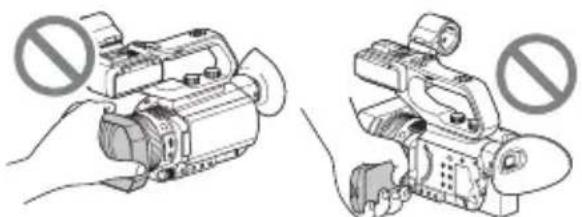
Gegenlichtblende LCD-Bildschirm

(gesondert erhältlich) oder Mikrofonhalter
Hinweise
- Der Camcorder ist nicht staub-, spritzwasser- oder wassergeschützt. Erläuterungen dazu finden Sie auf „Umgang mit dem Camcorder“ (S. 174).
- Wenn Sie den Camcorder mithilfe von Übertragungskabeln an ein anderes Gerät anschließen, achten Sie darauf, den Stecker richtig herum einzustecken. Wenn der Stecker mit Gewalt in die Buchse gesteckt wird, wird die Buchse beschädigt, was zu einer Fehlfunktion des Camcorders führen kann.
- Beachten Sie bei der Verwendung des Camcorders die am jeweiligen Einsatzort geltenden Vorschriften.
Hinweis zum LCD-Bildschirm und Objektiv
- Abgeblendete Menüoptionen stehen unter den aktuellen Aufnahme- bzw. Wiedergabebedingungen nicht zur Verfügung.
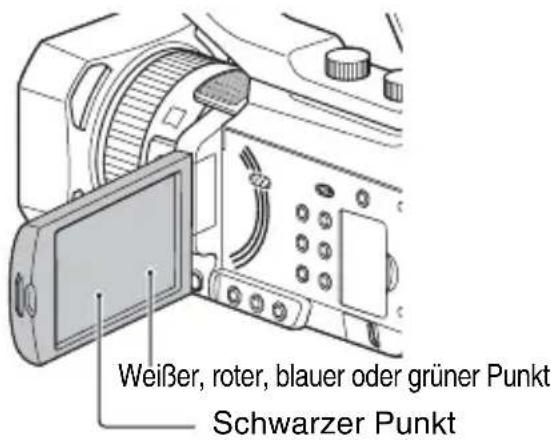
- Der LCD-Bildschirm wird in einer Hochpräzisionstechnologie hergestellt, so dass der Anteil der effektiven Bildpunkte bei über 99,99% liegt. Dennoch können schwarze Punkte und/oder helle Lichtpunkte (weiß, rot, blau oder
grün) permanent auf dem LCD-Bildschirm zu sehen sein. Dies ist keine Fehlfunktion. Diese Punkte gehen auf das Herstellungsverfahren zurück und haben keinen Einfluss auf die Aufnahmequalität.
Hinweis zur Sonneneinstrahlung
- Machen Sie keine Aufnahmen von der Sonne und lassen Sie den Camcorder nicht über einen längeren Zeitraum in der Sonne liegen. Andernfalls können die inneren Bauteile des Camcorders beschädigt werden. Wenn die Sonnenstrahlen gebündelt auf ein bestimmtes Objekt treffen, können sie einen Brand verursachen.
- Setzen Sie den Sucher, das Objektiv und den LCD-Bildschirm des Camcorders nicht längere Zeit der Sonne oder einer anderen starken Lichtquelle aus. Andernfalls kann es zu einer Fehlfunktion des Camcorders kommen.
- Versuchen Sie nicht, die Sonne selbst direkt aufzunehmen. Andernfalls kann es zu einer Fehlfunktion des Camcorders kommen.
- Setzen Sie das Objektiv nicht direkt Strahlen, wie etwa Laserstrahlen, aus. Dadurch kann der Bildsensor beschädigt und eine Funktionsstörung der Kamera verursacht werden.
Hinweis zur Temperatur von Camcorder und Akku
Der Camcorder ist mit einer Schutzfunktion ausgestattet, mit der die Aufnahme oder Wiedergabe verhindert wird, wenn die Temperatur des Camcorders oder Akkus außerhalb des zulässigen Bereichs liegt. In diesem Fall erscheint eine Meldung auf dem LCD-Bildschirm oder im Sucher (S. 156).
Hinweise zur Aufnahme
- Um die optimale Funktion der Speicherkarte zu gewährleisten, sollten Sie die Speicherkarte bei der ersten Verwendung des Camcorders formatieren. Durch die Formatierung werden alle Daten auf der Speicherkarte gelöscht. Sie können nicht wiederhergestellt werden. Speichern Sie wichtige Daten auf der Speicherkarte auf einem anderen Speichermedium, wie z. B. einem Computer, bevor Sie die Speicherkarte formatieren.
- Machen Sie vor der eigentlichen Aufnahme eine Probeaufnahme, um sicherzugehen, dass Bild und Ton ohne Probleme aufgenommen werden.
- Wenn es aufgrund einer Fehlfunktion des Camcorders, der Speichermedien usw. zu Störungen bei der Aufnahme oder Wiedergabe kommt oder wenn Bild bzw. Ton aufgrund der Funktionseinschränkungen des Camcorders verzerrt ist, besteht kein Anspruch auf Schadenersatz für die beschädigte oder nicht erfolgte Aufnahme.
- Das Farbfernsehsystem hängt vom jeweiligen Land oder der Region ab. Für die Wiedergabe Ihrer Aufnahmen auf einem Fernsehgerät benötigen Sie ein Fernsehgerät mit dem für das jeweilige Land bzw. die jeweilige Region geeigneten Farbfernsehsystem.
- Fernsehsendungen, Filme, Videoaufnahmen und anderes Material können urheberrechtlich geschützt sein. Das unberechtigte Aufzeichnen solchen Materials verstößt unter Umständen gegen das Urheberrecht.
- Aufgrund der Art und Weise, wie der Bildwandler (CMOS-Sensor) die Bildsignale ausliest, können die folgenden Phänomene auftreten: – Je nach Aufnahmebedingungen können Motive, die sich sehr schnell am Objektiv vorbeibewegen, verkrümmt erscheinen. (Dieses Phänomen tritt besonders bei Anzeigegeräten mit hoher Bewegungsauflösung auf.) – Beim Aufnehmen im Licht von Leuchtstoffröhren, Natriumlampen oder Quecksilberlampen erscheinen horizontale Streifen auf dem LCD-Bildschirm. Dieses Phänomen lässt sich durch Anpassen der Verschlusszeit verringern (S. 45).
Speichern der aufgenommenen Bilddaten
- Um Ihre Bilddaten vor Verlust zu schützen, sollten Sie Ihre aufgenommenen Bilder regelmäßig speichern.
So verwalten Sie die aufgenommenen Bilder auf Ihrem Computer
Laden Sie die Software herunter (S. 20).
Formatieren Sie die Speicherkarte mithilfe von [MEDIA FORMAT], wenn Bilder nicht richtig aufgenommen wurden oder wiedergegeben werden
Wenn Sie über längere Zeit Bilder auf einer Speicherkarten aufgenommen und von dieser gelöscht haben, sind die Dateien auf dieser Speicherkarte möglicherweise fragmentiert worden. Dies kann dazu führen, dass Bilder nicht richtig aufgenommen und gespeichert werden. Ist dies der Fall, speichern Sie die Bilder auf einem PC und formatieren Sie die Speicherkarte (S. 108).
Bedienung des Camcorders
Die Bedienung des Camcorders kann über die Tasten ▲/▼/◄/►/SET (S. 110) und den Berührungsbildschirm erfolgen.* Allerdings können Sie auf dem Berührungsbildschirm* einige Einstellungen, beispielsweise MENU-Optionen, nicht vornehmen.
* Bestimmte Bedienvorgänge können nur über den Berührungsbildschirm ausgeführt werden.
Informationen zu dieser Anleitung
- Als Illustration zur Bedienung des Camcorders sind in dieser Anleitung die Bildschirmanzeigen in Englischer Sprache angegeben. Ändern Sie gegebenenfalls die Sprache für die Bildschirmmenüs, bevor Sie den Camcorder verwenden.
- Welchen Wert Sie unter [REC FORMAT] usw. einstellen können, hängt von der Einstellung für [60i/50i SEL] ab. In dieser Anleitung werden die Werte für die Einstellung [60i] und [50i] beschrieben.
- Design und Spezifikationen von Aufnahmemedien und sonstigem Zubehör unterliegen unangekündigten Änderungen.
Verwendung des 5-GHz-WLAN-Bandes
Das 5-GHz-Band wird nur auf dem PXW-Z90V unterstützt. Möglicherweise bestehen abhängig vom Land oder der Region Einschränkungen hinsichtlich der Standorte und Kanäle, die verwendet werden können.
Inhaltsverzeichnis
Bitte zuerst lesen! 2
Lage und Funktion der Teile und Bedienelemente
Lage und Funktion der Teile und Bedienelemente 9
Gehäuse 9
Drahtlose Fernbedienung 17
Bildschirmanzeigen 18
Vorbereitungen
Schritt 1: Überprüfen des mitgelieferten Zubehörs ......20
Schritt 2: Laden des Akkus ......22
Schritt 3: Anbringen des Zubehörschuhs 24
Schritt 4: Einschalten des Camcorders und Einstellen von Datum und Uhrzeit 25
Einschalten des Camcorders 25
Einstellen von Datum und Uhrzeit 25
Schritt 5: Einstellen von LCD-Bildschirm und Sucher .....27
Verwenden des LCD-Bildschirms 27
Einstellen des Sucherokulars 27
Schritt 6: Vorbereiten der Aufnahmemedien ....28
Unterstützte Speicherkarten 28
Einlegen einer Speicherkarte 30
Aufnahme
Aufnahme 31
Aufnahme 31
Kontinuierliche Aufnahme auf die Speicherkarten (automatische
Aufnahmefortsetzung) 32
Aufnehmen von Filmen auf den Speicherkarten A und B (gleichzeitige Aufnahme) 33
Ändern der Einstellung für die Taste START/STOP bzw. die
Aufnahmetaste am Griff ....33
Einstellen des Zooms 34
Einstellen des Fokus ....36
Manuelles Einstellen des Fokus ....36
Automatisches Einstellen des Fokus 36
Einstellen des Fokus bei der Verfolgung eines ausgewählten Motivs
(Verfolgungs-Autofokus) 39
Fokussieren unter Verwendung der Fokuslupe 39
Fokussieren durch Berühren des LCD-Bildschirms (Punkt-Fokus) .... 40
Fokussieren auf ein erkanntes Gesicht (Gesichtserkennung) 40
Auswählen des Dateiformats und Aufnahmeformats ....42
Einstellen des Dateiformats und des Aufnahmeformats 42
Aufnahme in MPEG HD 42
Einstellen des Ausgabeziels beim Aufnehmen im 4K-Modus ..... 42
Proxy-Aufnahme 43
Hinweise zur Proxy-Aufnahme 43
Proxy-Aufnahme 43
Einstellen der Helligkeit ....44
Einstellen der Blende (Iris) 44
Einstellen der ISO-Empfindlichkeit/des Gain-Werts 45
Einstellen der Verschlusszeit 45
Einstellen der Belichtung 46
Einstellen der Lichtmenge (ND-Filter) 47
Einstellen des Farbtons 47
Einstellen des Weißabgleichs 47
Verwenden des Direktmenüs 49
Toneinstellungen 51
Tonaufnahmen über das interne Mikrofon 51
Tonaufnahmen von einem externen Audiogerät 51
Aufnahme von Ton von einem Multi-Interface-Schuh-kompatiblen Mikrofon (gesondert erhältlich) 52
Aufnahme von Ton von einem externen Mikrofon (gesondert erhältlich) 53
Einstellen des Tonpegels von den Buchsen INPUT1 und INPUT2 .... 53
Einstellen des Tonpegels des internen Mikrofons oder eines externen Mikrofons (gesondert erhältlich) 53
Nützliche Funktionen ....54
Automatische Auswahl geeigneter Einstellungen (Moduseinstellung Automatik) 54
Aufnahme in schwach beleuchteter Umgebung (LOW LUX) 55
Aufnahme in dunkler Umgebung (NIGHTSHOT) 55
Anpassen der Bildqualität (Bildprofil) 55
Aufnahmen mit hohem Dynamikumfang (HDR) 57
Einstellen von Zeitdaten 59
Aufnehmen mit der Zeitlupen- und Zeitrafferfunktion 60
Zeitlupenaufnahme mit hoher Bildfrequenz (HFR) 61
Aufnehmen mit der Super-Zeitlupenfunktion 61
Überprüfen der zuletzt aufgenommenen Szene (Rückblick auf letzte Szene) 64
Zuweisen von Funktionen zu den ASSIGN-Tasten 65
Wiedergabe
Wiedergabe 66
Wiedergabe 66
Inhaltsverzeichnis (Fortsetzung)
Ändern/Prüfen der Einstellungen des Camcorders ......68
Ändern der Bildschirmanzeige 68
Anzeigen der Aufnahmedaten (Datencode) 68
Anzeigen der Einstellungen des Camcorders (Statusprüfung) ...... 69
Anschließen an einen Monitor oder ein Fernsehgerät ....70
Auswählen der Buchsen für die externe Ausgabe 71
Ausgangssignalformate 72
Verwenden von Netzwerkfunktionen
Mit einem Smartphone verwenden 76
Herunterladen von „Content Browser Mobile“ 76
Verwenden eines Smartphones als Fernbedienung 76
Verbinden des Camcorders mit einem Android-Smartphone mit NFC-Funktion mittels One-touch 77
Verbinden ohne die NFC-Funktion (Android) 78
Verbinden ohne die NFC-Funktion (iPhone/iPad) 78
Konfigurieren eines W-LAN 79
Auswählen und Registrieren eines Access Points 79
Registrieren eines Access Points mithilfe der WPS-Funktion 80
Registrieren eines Access Points mithilfe der WPS PIN-Methode ..... 81
Manuelles Registrieren eines Access Points 82
Ändern des Gerätenamens 83
Wahl des Frequenzbands (nur PXW-Z90V) 84
Konfigurieren eines kabelgebundenen LAN 85
Verwenden der Streaming-Funktion (STREAMING) 86
Streaming-Formate 86
Konfigurieren des Streaming (voreingestellte Registrierung) .....86
Streaming-Verteilung 86
Streaming von Filmen mit RTMP/RTMPS 89
Konfigurieren des RTMP/RTMPS-Streaming (voreingestellte Registrierung) 89
RTMP/RTMPS-Streaming-Verteilung 89
RTMP/RTMPS stoppen 91
Importieren eines RTMPS-Zertifikats 91
Streaming von Filmen mit USTREAM 92
Konfigurieren der USTREAM-Authentifizierung 92
Konfiguration über das Menü 93
Starten von USTREAM 93
Stoppen USTREAM 95
Menüsystem NETWORK CLIENT MODE 95
Konfiguration über das Menü 95
Starten des Netzwerkclientmodus 96
Funktionen im Netzwerkclientmodus 97
Stoppen des Netzwerkclientmodus 97
Importieren eines CCM-Root-Zertifikats 98
Synchronisieren des Zeitcodes mehrerer Kameras unter Verwendung eines Smartphones 99
So verwenden Sie die drahtlose TC LINK-Funktion 99
Vorbereitung des Smartphones 99
Synchronisieren des Zeitcodes eines anderen Geräts unter
Verwendung eines Smartphones 99
Verwenden der FTP-Übertragungsfunktion ....101
Registrieren eines FTP-Servers 101
Auswählen eines FTP-Servers 102
Verwenden der FTP-Übertragung 102
Überprüfen der FTP-Übertragungsergebnisse 103
Importieren eines Root-Zertifikats 104
Zurücksetzen der Netzwerkeinstellungen 105
Bearbeiten
Schützen von Filmen (Schützen) 106
Teilen eines Films ....106
Löschen von Filmen 107
Formatieren einer Speicherkarte 108
Vollständiges Löschen aller Daten von der Speicherkarte ....108
Reparieren der Bilddatenbankdatei 109
Menüsystem
Auswählen von Menüoptionen 110
Menüoptionen 111
Menü CAMERA SET 113
Störungsbehebung 148
Warnanzeigen und -meldungen 156
Weitere Informationen
Aufnahmedauer 162
Funktionseinschränkungen bei der Aufnahme 165
Einschränkungen der einzelnen Dateiformate 165
Einschränkungen bei Zeitlupen- und Zeitrafferaufnahmen sowie bei
Super-Zeitlupenaufnahmen 166
Unterstützte Formate für Streaming, RTMP/RTMPS, Netzwerkclientmodus und USTREAM 167
Unterstützte Proxy-Aufnahmeformate ....168
Verwenden des Camcorders im Ausland 169
Datei-/Ordnerstruktur auf dem Aufnahmemedium 170
Wartung und Sicherheitsmaßnahmen 171
Informationen zum XAVC-Format 171
Informationen zum MPEG-Format 171
Informationen zum AVCHD-Format 171
Speicherkarten 171
Informationen zum „InfoLITHIUM“-Akku 172
Umgang mit dem Camcorder 174
Technische Daten 177
Index 180
Lage und Funktion der Teile und Bedienelemente
Gehäuse
Auf der in Klammern () angegebenen Seite finden Sie weitere Informationen.

1 Taste ASSIGN4/FOCUS MAGNIFIER (S. 39) ② Halterung für den Zubehörschuh (S. 24) ③ XLR-Griff 4 Mikrofonfixierbügel 5 Mikrofonhalter 6 Zubehörschuh 7 Taste ASSIGN5/IRIS PUSH AUTO (S. 44) 8 (N-Symbol) - Halten Sie ein NFC-fähiges Smartphone an das Symbol, um eine Verbindung mit dem Camcorder herzustellen. - Near Field Communication (NFC) ist ein internationaler Standard für die drahtlose Kurzstrecken-Kommunikationstechnik.
9 WLAN-Antenne (integriert) Das Abdecken dieser Komponente mit der Hand oder anderen Gegenständen
kann die WLAN-Kommunikation behindern.
10 Fernbedienungssensor (S. 138)
11 Aufnahmeanzeige (S. 138) Blinkt, wenn die Restkapazität der Speicherkarte oder des Akkus gering ist.
12 NightShot-Licht (S. 55)
13 Multi/Micro-USB-Buchse (S. 70) Buchse VIDEO OUT (S. 70, 124)
14 Buchse MIC (PLUG IN POWER)
15 Motorzoomhebel
16 Kabelklemme
17 Bügel für Schultergurt
18 Universal-Schnittstellenschuh (S. 52)
Lage und Funktion der Teile und Bedienelemente (Fortsetzung)
Anbringen des XLR-Griffs
①Nehmen Sie die Kappe für den Multi-Interface-Schuh ab.
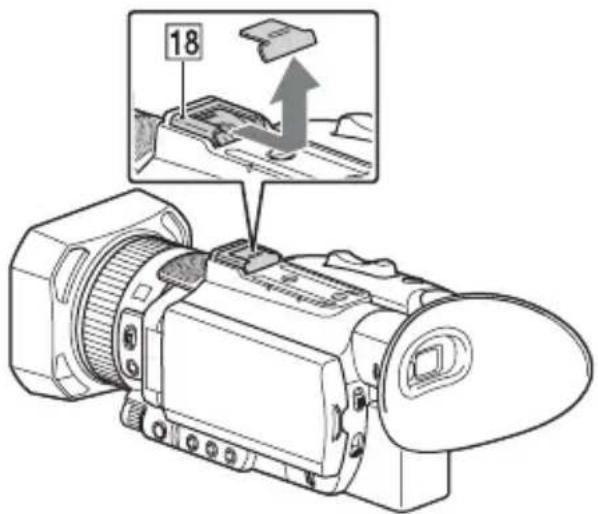
②Nehmen Sie die Kappe für den Schuh am Griff ab.

③Richten Sie die Markierungen am XLR-Griff und am Camcorder aneinander aus und setzen Sie den XLR-Griff in Pfeilrichtung ein.

④Drücken und drehen Sie die Griffbefestigungsschrauben, um sie anzuziehen.

- Achten Sie beim Anbringen des XLR-Griffs darauf, beide Griffbefestigungsschrauben fest anzuziehen.
- Wenn Sie den XLR-Griff verwenden, ohne dass die Befestigungsschrauben fest angezogen sind,
kann der Multi-Interface-Schuh beschädigt werden oder der Camcorder löst sich und fällt herunter.
Abnehmen des XLR-Griffs
Zum Abnehmen des XLR-Griffs führen Sie die zum Anbringen beschriebenen Schritte in umgekehrter Reihenfolge aus.
Anbringen des Mikrofons (gesondert erhältlich)
Gehen Sie folgendermaßen vor, um ein externes Mikrofon (separat erhältlich) für die Tonaufzeichnung anzuschließen.
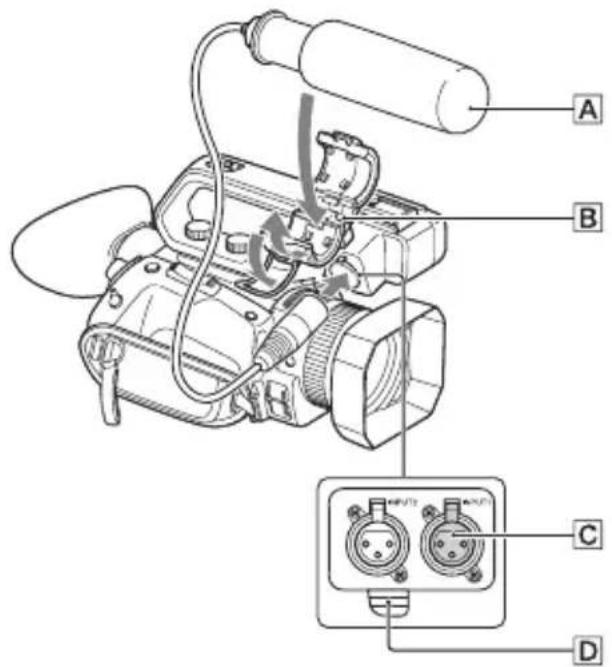
① Setzen Sie das Mikrofon A in den Mikrofonhalter B ein. ② Schließen Sie den Mikrofonstecker an die Buchse INPUT 1 C an. ③ Setzen Sie das Mikrofonkabel in den Kabelhalter D ein.

Setzen Sie das Kabel in den Kabelhalter außen ein.
Lage und Funktion der Teile und Bedienelemente (Fortsetzung)

1 Manueller Objektivring (S. 35)
2 Gegenlichtblende
3 Objektiv (ZEISS-Objektiv)
4 Schalter REC CH SELECT (INPUT1) (S. 51)
5 Schalter ATT (INPUT1) (S. 51)
6 Schalter INPUT1 (LINE/MIC/MIC+48V) (S. 51)
7 Schalter ATT (INPUT2) (S. 51)
8 Schalter INPUT2 (LINE/MIC/MIC+48V) (S. 51)
9 Schalter LOW CUT (INPUT1) (S. 52)
10 Schalter AUTO/MAN (CH1) (S. 51)
11 Regler AUDIO LEVEL (CH1) (S. 51)
12 Schalter AUTO/MAN (CH2) (S. 51)
13 Regler AUDIO LEVEL (CH2) (S. 52)
14 Schalter LOW CUT (INPUT2) (S. 52)
15 Internes Mikrofon
16 Schalter ZOOM/FOCUS (S. 36)
17 Taste AF/MF (S. 36)
18 Taste MENU (S. 110)
19 Regler MANUAL (S. 44)
Anbringen der Gegenlichtblende
Richten Sie die Markierung an der Gegenlichtblende und die Markierung am Camcorder aneinander aus und drehen Sie die Gegenlichtblende in Pfeilrichtung ②, bis sie einrastet.
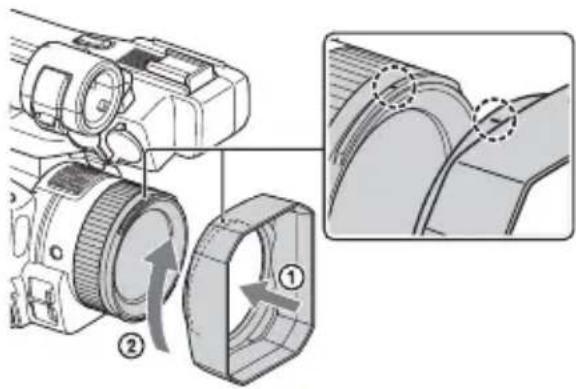
- Nehmen Sie die Gegenlichtblende ab, wenn Sie einen 62-mm-PL-Filter oder MC-Schutz anbringen oder abnehmen wollen.
Lage und Funktion der Teile und Bedienelemente (Fortsetzung)

1 Buchse SDI OUT (S. 70) ②Okulareinstellregler (S. 27) 3 Taste START/STOP (S. 31) 4 Buchse HDMI OUT (S. 70) 5 Buchse DC IN (S. 22) 6 Tasten ▲/▼/◄/►/SET (S. 110) 7 Zoomhebel am Griff (S. 34) 8 Aufnahmetaste am Griff (S. 31) 9 Buchse INPUT2 (S. 51) 10 Buchse INPUT1 (S. 51) 11Taste ASSIGN6 12 Buchse REMOTE 13Anzeige POWER/CHG 14Griffgurt 15 Stativgewinde (1/4 Zoll) Unterstützt 1/4-20UNC-Schrauben. Zum Anbringen auf einem Stativ
(separat erhältlich, Schraubenlänge 5,5 mm oder kürzer).
Je nach den Spezifikationen des Stativs kann der Camcorder möglicherweise nicht in allen Richtungen angebracht werden.
16Hebel BATT RELEASE (S. 22)
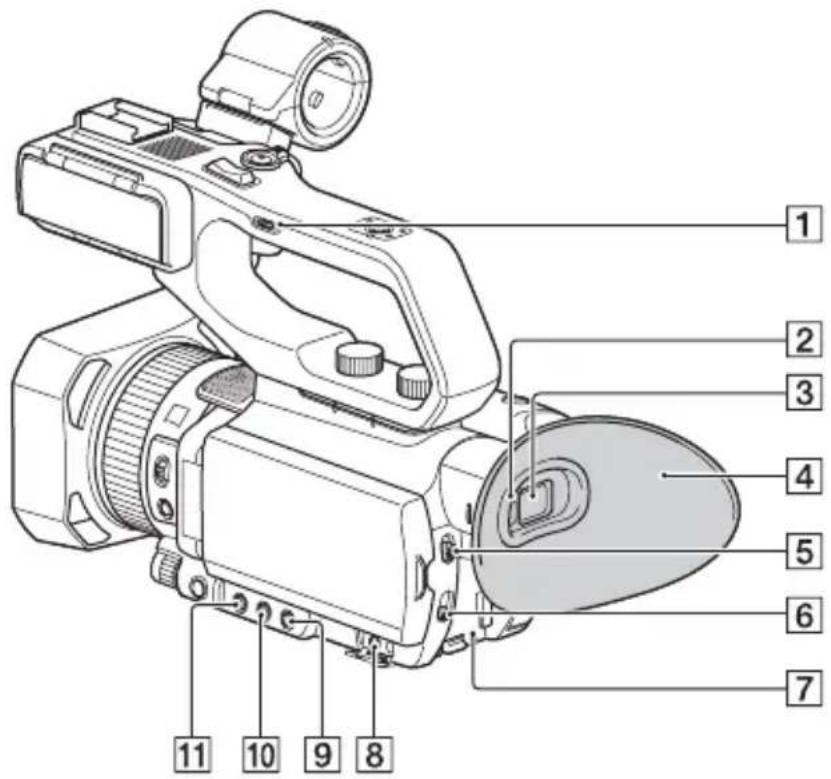
1 Zoomgeschwindigkeitsschalter am Griff (S. 34) 2 Augensensor 3 Sucher (S. 27) 4 Große Augenmuschel (S. 27) 5 Schalter AUTO/MANUAL (S. 44) 6 ND FILTER-Schalter (S. 47) 7 Akkufach (S. 22) 8 Buchse Ⓞ (Kopfhörer) 9 Taste SHUTTER SPEED (S. 45) 10 Taste ISO/GAIN (ISO-Empfindlichkeit/Gain) (S. 45) 11 Taste IRIS (S. 44)
Lage und Funktion der Teile und Bedienelemente (Fortsetzung)

1 Taste SLOT SELECT (S. 30) ②Taste THUMBNAIL/ (S. 66) 3LCD-Bildschirm/Berührungsbildschirm (S. 27) 4 Speicherkarteneinschub A/ Zugriffsanzeige für Speicherkarte (S. 30) 5Speicherkarteneinschub B/ Zugriffsanzeige für Speicherkarte (S. 30) 6Taste DISPLAY (S. 68) 7 Taste ASSIGN3/PICTURE PROFILE (S. 55) 8 Taste ASSIGN2/STATUS CHECK (S. 69) 9Taste ASSIGN1/S&Q (S. 60) 10 Taste WHITE BALANCE (S. 47) 11 Taste (Ein/Bereitschaft) (S. 25)
Drahtlose Fernbedienung
Entfernen Sie das Isolierblatt, bevor Sie die drahtlose Fernbedienung verwenden.
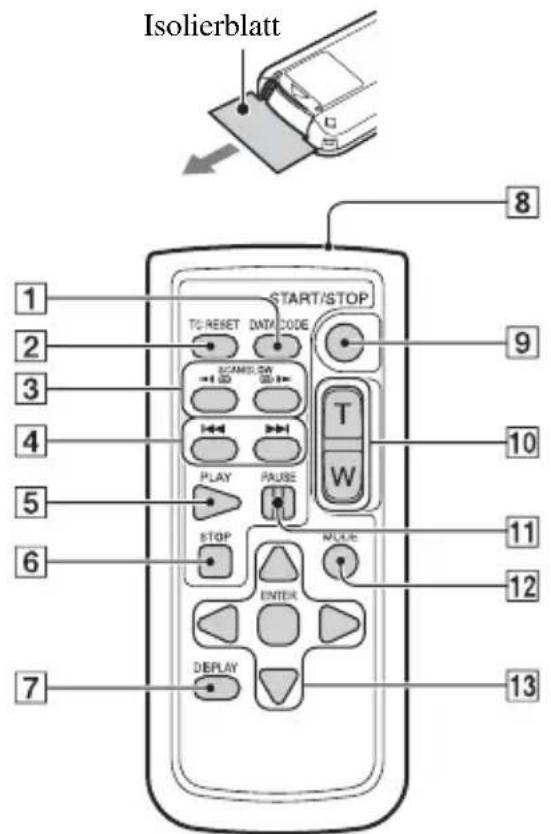
1 Taste DATA CODE (S. 68) ②Taste TC RESET (S. 60) 3 Tasten SCAN/SLOW (S. 66) 4 Tasten ◀◀◀ ▶▶▶ (PREV/NEXT) (S. 66) 5 Taste PLAY (S. 66) 6 Taste STOP (S. 66) 7 Taste DISPLAY (S. 68) 8Sender 9 Taste START/STOP (S. 31) 10 Motorzoomhebel 11 Taste PAUSE (S. 66) 12 Taste MODE 13 Tasten ◀/▶/▲/▼/ENTER
Hinweise
- Richten Sie die drahtlose Fernbedienung zum Bedienen des Camcorders auf den Fernbedienungssensor.
- Richten Sie den Fernbedienungssensor nicht auf starke Lichtquellen wie direktes Sonnenlicht oder Deckenlampen. Andernfalls funktioniert die drahtlose Fernbedienung eventuell nicht ordnungsgemäß.
- Wenn Sie den Camcorder mit der mitgelieferten drahtlosen Fernbedienung bedienen, wird möglicherweise auch das Videogerät angesteuert. Wählen Sie in diesem Fall einen anderen Fernbedienungsmodus als DVD2 für Ihr Videogerät aus oder decken Sie den Sensor Ihres Videogeräts mit schwarzem Papier ab.
So tauschen Sie die Batterie der drahtlosen Fernbedienung aus
①Halten Sie die Lasche gedrückt, greifen Sie mit dem Fingernagel in die Öffnung und ziehen Sie die Batteriehalterung heraus. ②Legen Sie eine neue Batterie mit der Seite + nach oben ein. ③Schieben Sie die Batteriehalterung wieder hinein, bis sie mit einem Klicken einrastet.
Lasche
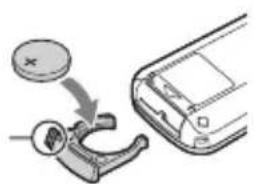
Die Batterie kann bei unsachgemäßem Umgang explodieren. Laden Sie sie nicht auf, zerlegen Sie sie nicht und werfen Sie sie nicht ins Feuer.
- Wenn die Lithiumbatterie schwächer wird, verringert sich die Reichweite der drahtlosen Fernbedienung oder die drahtlose Fernbedienung funktioniert nicht mehr richtig. Tauschen Sie die Batterie in diesem Fall gegen eine Lithiumbatterie vom Typ CR2025 von Sony aus. Bei Verwendung einer anderen Batterie besteht Feuer- oder Explosionsgefahr.
Bildschirmanzeigen
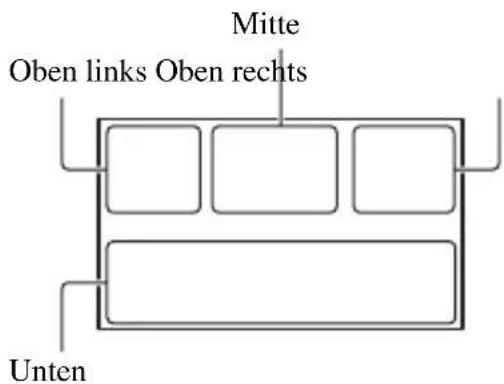
Oben links
| Anzeige Bedeutung | |
| 100% Restladung | |
| INTELLIGENT AUTO(Gesichts-/Szenenerkennung/Bildverwacklungs-erkennung) (S. 54) | |
| SCENE SELECTION(S. 54) | |
| XAVC 2160/30p 60XAVC 1080/60p 50HD422 1080/60i 50*HD420 1080/60i HQ*AVCHD 1080/60i FX | Aufnahmeformat (S. 42) |
| Optischer Zoom (S. 114) | |
| Z99 cQ Z99 dQ | ×1.2 Klarbildzoom (S. 114)×2.3Digitalzoom (S. 114) |
| Gleichzeitige Aufnahme(S. 33)AutomatischeAufnahmefortsetzung(S. 32) | |
| Proxy-Aufnahme [ON](S. 43) | |
* „CBKZ-SLMP“ (gesondert erhältlich)
Mitte
| Anzeige Bedeutung | |
| Aufnahmemedien | |
| REC STBY | Aufnahmebereitschaft(S. 31) |
| Warnung (S. 156) | |
| Anzeige Bedeutung | |
| Wiedergabeanzeige(S. 66) | |
| Verarbeitung läuft | |
| AutomatischeAufnahmefortsetzung(S. 32) | |
| SDI/HDMI RECCONTROL (S. 126) | |
| Streaming (S. 86, 93) | |
Oben rechts
| Anzeige Bedeutung | |
| 0min | Geschätzte restliche Aufnahmedauer |
| Aufnahme-/ Wiedergabemedien | |
| 00:00:00:00 | Zeitcode (Stunde:Minute:Sekunde: Einzelbild) (S. 59) |
| LAN-Verbindung (S. 87, 93, 96, 100, 102) | |
| USTREAM Publikum (S. 93) | |
| Statusanzeige Wi-Fi- Verbindung (S. 99) | |
Unten
| Anzeige Bedeutung | |
| Gesichtserkennung [ON](S. 40) | |
| PEAKING | Kantenanhebung (S. 129) |
| Zebramuster (S. 129) | |
| NFC aktiv (S. 77) | |
| Flugzeugmodus [ON](S. 136) | |
| (S.28)Bildstabilisierung (STEADYSHOT)(S. 114) | |
| Manuelles Fokussieren(S. 36) | |
| PP1 bis EFSIO profil (S. 55) | |
| F5.6 Blende (S. 44) | |
| ISO800 | ISO-Empfindlichkeit(S. 45) |
| 9dB Gain-Wert (S. 45) | |
| 100 180° Verschlusszeit (S. 45) | |
| JDolbyD | AVCHD-Audioformat(S. 127) |
| -2.0EV AE Shift (S. 114) | |
| AutomatischeEinstellung/manuelleEinstellung (S. 44) | |
| Weißabgleich (S. 47) | |
| Histogramm (S. 129) | |
| LOW LUX (S. 55) | |
| Tonpegelanzeige(S. 131) | |
| Digital Extender (S. 114) | |
| REC LEVEL MODE(S. 127) | |
| NIGHTSHOT (S. 55) | |
| SELECTED MIC(S. 128) | |
| NDOFF ND1 ND2ND3 | ND-Filter (S. 47) |
| Gamma-Anzeigeunterstützung(S. 58) | |

Tipp
• Die Anzeigen sehen möglicherweise anders aus oder erscheinen an anderer Stelle.
Daten während der Aufnahme
Datum, Uhrzeit und Bedingungen der Aufnahme werden automatisch aufgezeichnet.
Während der Aufnahme werden sie nicht angezeigt. Sie können sie jedoch überprüfen, indem Sie DISPLAY SET) → [DATA CODE] auswählen und die anzuzeigenden Daten wählen, oder Sie drücken während der Wiedergabe die ASSIGN-Taste, der die Funktion DATA CODE zugewiesen wurde.
Vorbereitungen
Schritt 1: Überprüfen des mitgelieferten Zubehörs
Überprüfen Sie, ob die folgenden Teile mit dem Camcorder geliefert wurden. Wenn etwas fehlt, wenden Sie sich an Ihren Sony-Händler.
Die Zahl in Klammern gibt jeweils die Anzahl der mitgelieferten Teile an.
Netzteil (S. 22)

Drahtlose Fernbedienung RMT-845 (S. 17)

Eine Lithiumknopfbatterie ist bereits eingelegt. Große Augenmuschel (S. 27)

Gegenlichtblende (S. 13)

Objektivschutzkappe (am Objektiv angebracht)

Zubehörschuhsatz (Zubehörschuh (1), Zubehörschuhplatte (1), Schrauben (4)) (S. 24)

Bedienungsanleitung (2)
Software-Downloads
Wenn das Gerät mit einer PC-Verbindung verwendet wird, laden Sie benötigte Gerätetreiber, Plug-ins und Anwendungen von den folgenden Websites herunter. Sie können aufgezeichnete Videos auf einem Computer bearbeiten, zum Beispiel
mit der Aufnahmefortsetzung aufgenommene Filme mit der Anwendungssoftware „Catalyst Browse“ zusammenführen. Einzelheiten hierzu finden Sie in der mitgelieferten Broschüre. Weitere Informationen über die Verwendung der NLE (non-linearen Bearbeitung) erhalten Sie beim Hersteller der Software.
Adresse der Sony-Website für professionelle Produkte: USA http://pro.sony.com Kanada http://www.sonybiz.ca Lateinamerika http://sonypro-latin.com Europa, Naher Osten und Afrika http://www.pro.sony.eu Japan http://www.sonybsc.com Asien-Pazifik http://pro.sony-asia.com Korea http://bp.sony.co.kr China http://pro.sony.com.cn
Obwohl die Daten des aufgezeichneten Materials in mehreren Dateien und Ordnern gespeichert werden, können Sie die Clips mithilfe der speziellen Anwendungssoftware problemlos handhaben, ohne die Daten- und Verzeichnisstruktur zu berücksichtigen.
Kostenpflichtige Upgrade-Lizenzen
- Für die Aufnahme und Wiedergabe in MPEG HD ist das Upgrade „CBKZ-SLMP“ (separat erhältlich) erforderlich.
- Für die Verwendung der drahtlosen TC LINK-Funktion ist das Upgrade „CBKZ-WTCL“ (separat erhältlich) erforderlich.
- Schließen Sie den Camcorder nach dem Erwerb einer Option über USB an einen Computer an, um die automatische Erkennungsfunktion zu verwenden, und installieren Sie die Option entsprechend den Anweisungen auf dem Computer.
Schritt 2: Laden des Akkus
Mit dem mitgelieferten Netzteil können „InfoLITHIUM“-Akkus (Serie V) geladen werden.
Hinweis
- Bei diesem Camcorder kann ein Akku mit großer Kapazität, der NP-FV100A (gesondert erhältlich), verwendet werden. Der NP-FV50A kann nicht verwendet werden.
1 Klappen Sie vor dem Anbringen des Akkus den LCD-Bildschirm zu und klappen Sie den Sucher weg.
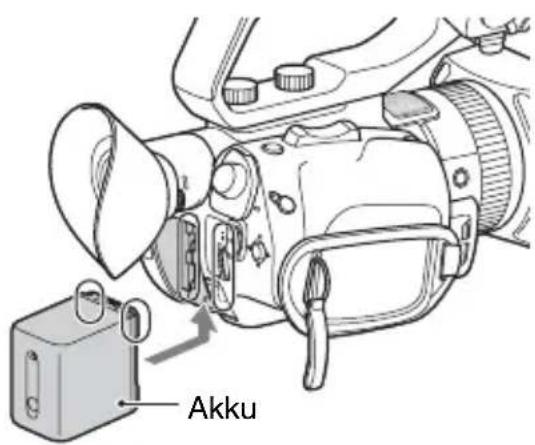
2 Schließen Sie das Netzteil des Camcorders über ein Netzkabel an eine Netzsteckdose an.
Die Anzeige CHG leuchtet auf und der Ladevorgang beginnt.

Wenn der Ladevorgang beendet ist
Die Anzeige CHG erlischt, wenn der Akku vollständig geladen ist.
Lösen Sie das Netzteil von der Buchse DC IN.
Tipp
Sie können die Akkurestladung mithilfe der Statusfunktion (S. 69) überprüfen.
So nehmen Sie den Akku ab
Schalten Sie den Camcorder aus und verschieben Sie den Hebel BATT RELEASE, um den Akku zu lösen.

So bewahren Sie den Akku auf
Entladen Sie den Akku, wenn Sie ihn längere Zeit nicht verwenden wollen, und bewahren Sie ihn in entladenem Zustand auf (S. 173).
Ladedauer
Ungefähre Dauer (Minuten) zum Laden eines vollständig entladenen Akkus.
| Akku | Dauer vollständige Ladung |
| NP-FV70A 170 |
Hinweise zum Akku
- Schalten Sie den Camcorder vor dem Wechseln des Akkus aus.
- In folgenden Fällen blinkt die Anzeige CHG während des Ladevorgangs oder die Akkuinformationen werden nicht richtig angezeigt. – Der Akku wurde nicht richtig angebracht. – Der Akku ist beschädigt. – Die Lebensdauer des Akkus ist abgelaufen.
Verwendung einer Netzsteckdose
Für die Stromversorgung können Sie das Netzteil verwenden. Bei Verwendung des Netzteils wird der Akku nicht entladen, auch wenn er am Camcorder angebracht ist.
Führen Sie die unter beschriebenen Schritte bis Schritt 2 „Schritt 2: Laden des Akkus“ (S. 22) aus.
Hinweise zum Netzteil
- Schließen Sie den Gleichstromstecker des Netzteils bzw. den Akkukontakt nicht mit einem Metallgegenstand kurz. Andernfalls kann es zu einer Fehlfunktion kommen.
Schritt 3: Anbringen des Zubehörschuhs
Befestigen des Zubehörschuhs
Bringen Sie den Zubehörschuh wie in der Abbildung gezeigt an der Halterung für den Zubehörschuh an.
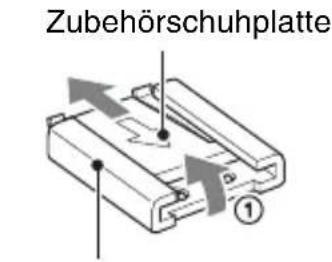
Zubehörschuh

①Heben Sie die Kante der Zubehörschuhplatte an, ziehen Sie sie entgegen der durch den Pfeil auf der Zubehörschuhplatte angezeigten Richtung, und nehmen Sie sie vom Zubehörschuh ab.
②Platzieren Sie den Zubehörschuh so, dass seine Vorsprünge in die Vertiefungen der Halterung für den Zubehörschuh ragen, und befestigen Sie ihn mit vier Schrauben.
③Führen Sie die Zubehörschuhplatte in Richtung des Pfeils auf der Platte bis zum Anschlag in den Schuh ein, bis die Platte im Schuh einrastet.
Entfernen des Zubehörschuhs
Nehmen Sie die Zubehörschuhplatte entsprechend der Beschreibung von Schritt
① unter „Befestigen des Zubehörschuhs“ ab. Lösen Sie die 4 Schrauben und entfernen Sie den Zubehörschuh von der Halterung für den Zubehörschuh.
Schritt 4: Einschalten des Camcorders und Einstellen von Datum und Uhrzeit
Einschalten des Camcorders Eins
Klappen Sie den LCD-Bildschirm auf, um den Camcorder einzuschalten.
Sie können den Camcorder auch einschalten, indem Sie den Sucher ausklappen oder die Taste ⏻ (Ein/Bereitschaft) drücken.
Wenn Sie den Camcorder zum ersten Mal benutzen, wird der Bildschirm [CLOCK SET] angezeigt.

So schalten Sie den Camcorder aus
Klappen Sie den LCD-Bildschirm zu. Wenn der Sucher ausgeklappt ist, bringen Sie ihn in seine Ausgangsposition.
Sie können den Camcorder auch mit der Taste ⏻ (Ein/Bereitschaft) ausschalten.
Hinweise
- Wenn eine Warnmeldung angezeigt wird, befolgen Sie die Anweisungen.
- Bei einer Filmaufnahme oder einer Verbindung zu einem anderen Gerät über USB schaltet sich der Camcorder nicht aus, auch wenn der LCD-Bildschirm zugeklappt und der Sucher in die Ausgangsposition gebracht wird.
Einstellen von Datum und Uhrzeit
Stellen Sie Datum und Uhrzeit ein, wenn Sie diesen Camcorder zum ersten Mal benutzen.
Tipp
- Wenn Sie den Camcorder etwa 3 Monate lang nicht verwenden, entlädt sich der integrierte Akku und die Datums- und Uhrzeiteinstellungen werden möglicherweise gelöscht. Laden Sie in diesem Fall den integrierten Akku und stellen Sie danach Datum und Uhrzeit erneut ein (S. 176).
LCD-Bildschirm
Wenn Sie Datum und Uhrzeit erneut einstellen wollen, drücken Sie die Taste MENU und wählen Sie (OTHERS) → [CLOCK SET].
1 Einstellen des Bereichs

Schritt 4: Einschalten des Camcorders und Einstellen von Datum und Uhrzeit (Fortsetzung)
2 Stellen Sie [SUMMERTIME], [Y], [M], [D], Stunde und Minute ein.
![SONY PXW-Z90T - Stellen Sie [SUMMERTIME], [Y], [M], [D], Stunde und Minute ein. - 1](/content/2026/05/814152/images/b7c72a03cf1d1676f88fd92d796e7bf22d899ed28344a147d26729fae61e8155.jpg)
Die Uhr beginnt zu laufen.
- Setzen Sie [SUMMERTIME] auf [ON], um die Zeit 1 Stunde vorzustellen.
- Sie können ein beliebiges Jahr bis zum Jahr 2037 eingeben.
- Mitternacht wird mit 12:00 AM, Mittag mit 12:00 PM angegeben.
![SONY PXW-Z90T - Stellen Sie [SUMMERTIME], [Y], [M], [D], Stunde und Minute ein. - 2](/content/2026/05/814152/images/225e3c8c9ef3bcd7eab4e6154ecf1383398e749e7524ddd4cd04c24af885d677.jpg)
Tipp
- Datum und Uhrzeit werden automatisch auf der ausgewählten Speicherkarte aufgezeichnet und können während der Wiedergabe angezeigt werden (S. 68).
Schritt 5: Einstellen von LCD-Bildschirm und Sucher
Verwenden des LCD-Bildschirms
Der LCD-Bildschirm kann im unten dargestellten Bereich gedreht werden, damit das Bild auch von anderen Personen als dem Bediener der Kamera betrachtet werden kann.

Einstellen des Sucherokulars
Wenn Sie den Sucher verwenden wollen, klappen Sie ihn aus und bringen Sie das Auge nahe an den Sucher.
Wenn Sie den Sucher bei aufgeklapptem LCD-Bildschirm ausklappen und das Auge nahe an den Sucher bringen, erscheint die Anzeige nicht mehr auf dem LCD-Bildschirm, sondern auf dem Sucher. Wenn das Sucherbild verschwommen erscheint, drehen Sie den Okulareinstellregler neben dem Sucher, bis das Bild scharf ist.

Hinweis
LCD-Bildschirm und Sucher können nicht gleichzeitig verwendet werden.
Wenn das Bild im Sucher schwer zu erkennen ist
Wenn Sie das Bild im Sucher bei hellem Licht nicht deutlich erkennen können, verwenden Sie die mitgelieferte große Augenmuschel. Dehnen Sie die große Augenmuschel beim Anbringen ein wenig und setzen Sie sie in die Kerbe der am Camcorder angebrachten Augenmuschel ein. Sie können die große Augenmuschel entweder nach rechts oder nach links ausgerichtet anbringen.
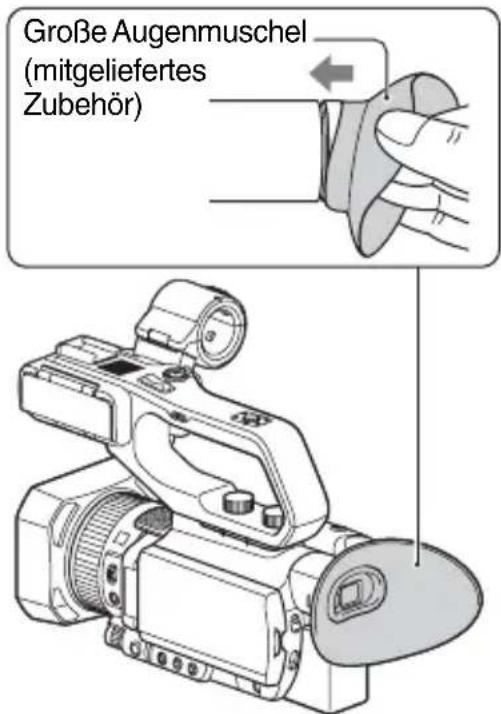
Hinweis
- Wenn der Akku NP-FV100A (gesondert erhältlich) angebracht ist und der Sucher ausgeklappt ist, können sich die große Augenmuschel und der Akku etwas im Weg sein. Dies beeinträchtigt die Funktionsfähigkeit des Camcorders allerdings nicht.
Schritt 6: Vorbereiten der Aufnahmemedien
Unterstützte Speicherkarten
Ziehen Sie bei der Auswahl der Speicherkarten die folgenden Listen zurate.
In diesem Dokument werden SD-Karten oder „Memory Stick“-Medien als unterstützte
Speicherkarten bezeichnet.
SD-Karte
| Dateiformat Unterstützung Speicherkarten | ||
| AVCHD SD/SDHC/SDXC-Speicherkarten | ||
| (Klasse 4 oder U1 oder schneller) | ||
| S&Q MOTIONSUPER SLOW MOTION | SDHC/SDXC-Speicherkarten(Klasse 10 oder U1 oder schneller) | |
| XAVC QFHD 60Mbit/s oder langsamer SDXC-Speicherkarten | ||
| (Klasse 10 oder U1 oder schneller) | ||
| 100Mbit/s oder langsamer SDXC-Speicherkarten (U3) | ||
| S&Q MOTIONSUPER SLOW MOTION | - | |
| MPEG HD 422MPEG HD 420XAVC HD | SDXC-Speicherkarten(Klasse 10 oder U1 oder schneller) | |
| S&Q MOTION SDXC-Speicherkarten (U3) | ||
| SUPER SLOW MOTION SDXC-Speicherkarten(Klasse 10 oder U1 oder schneller) | ||
„Memory Stick“
| Dateiformat Unterstützung Speicherkarten | ||
| AVCHD | Memory Stick PRO Duo (Mark2)/Memory Stick PRO-HG Duo | |
| S&Q MOTIONSUPER SLOW MOTION | ||
| MPEG HD 422 | - | |
| MPEG HD 420 | ||
| XAVC HD | S&Q MOTIONSUPER SLOW MOTION | |
| XAVC QFHD | ||
Hinweise
- Für die Aufzeichnung in MPEG HD ist das Upgrade „CBKZ-SLMP“ (separat erhältlich) erforderlich (S. 42).
- Der ordnungsgemäße Betrieb kann nicht bei allen Speicherkarten garantiert werden. Einzelheiten zu Speicherkarten anderer Hersteller als Sony erhalten Sie bei den jeweiligen Herstellern.
- Näheres zur Aufnahmedauer von Speicherkarten finden Sie auf Seite 162.
- Mit diesem Camcorder können Sie ausschließlich einen „Memory Stick PRO Duo“, der halb so groß ist wie ein normaler „Memory Stick“, einen „Memory Stick XC-HG Duo“ oder SD-Karten in Standardgröße verwenden.
- Auf „Memory Stick XC-HG Duo“-Medien oder SDXC-Speicherkarten aufgezeichnete Filme können auf andere Geräte, wie z. B. Computer oder A/V-Geräte, importiert und auf diesen Geräten wiedergegeben werden, indem Sie den Camcorder über das USB-Kabel an das Gerät anschließen. Das Gerät muss jedoch das für „Memory Stick XC-HG Duo“-Medien und SDXC-Speicherkarten verwendete Dateisystem exFAT unterstützen. Vergewissern Sie sich vorab, dass das ExFAT-System vom anzuschließenden Gerät unterstützt wird. Wenn Sie ein Gerät anschließen, das das ExFAT-Dateisystem nicht unterstützt, und der Formatierbildschirm eingeblendet wird, nehmen Sie keine Formatierung vor. Andernfalls gehen alle aufgezeichneten Daten verloren.
Einlegen einer Speicherkarte
Öffnen Sie die Abdeckung und schieben Sie die Speicherkarte mit der abgeschrägten Ecke in die abgebildete Richtung ein, bis sie mit einem Klicken einrastet.
Speicherkarteneinschub A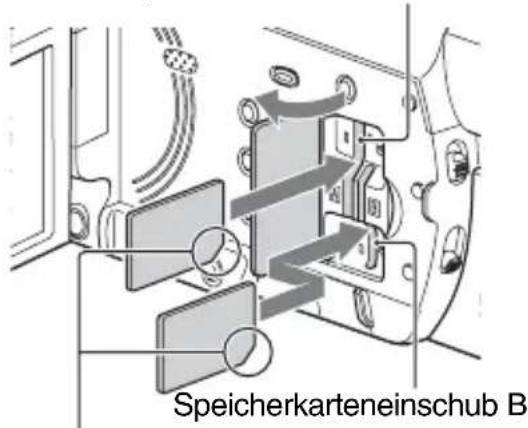
Beachten Sie die Ausrichtung der abgeschrägten Ecke.
- Wenn Sie eine Speicherkarte falsch herum in den Einschub einsetzen, können die Speicherkarte, der Speicherkarteneinschub und die Bilddaten beschädigt werden.
- In Speicherkarteneinschub A können Sie einen „Memory Stick PRO Duo“ und SD-Karten einsetzen. In Speicherkarteneinschub B können nur SD-Karten eingesetzt werden.
So lassen Sie eine Speicherkarte auswerfen
Drücken Sie die Speicherkarte einmal leicht hinein.
Hinweise
- Wenn die Meldung „The image database file is corrupted. The media must be restored to use again.“ angezeigt wird, formatieren Sie die Speicherkarte (S. 108).
- Achten Sie beim Einlegen und Auswerfen der Speicherkarte darauf, dass sie nicht herausspringt und herunterfällt.
Auswählen des Speicherkarteneinschubs für die Aufnahme
Drücken Sie die Taste SLOT SELECT, um den für die Aufnahme ausgewählten Einschub zu wechseln. Der ausgewählte Einschub kann auf dem Bildschirm angezeigt werden.
Taste SLOT SELECT
- Ein Einschub, in den keine Speicherkarte eingesetzt ist, kann nicht ausgewählt werden.
- Während der Aufnahme auf eine Speicherkarte können Sie nicht mit der Taste SLOT SELECT zwischen den Einschüben umschalten.
Tipps
- Wenn nur in einen Einschub eine Speicherkarte eingesetzt ist, wird der entsprechende Einschub automatisch ausgewählt.
- Wenn die Speicherkapazität einer Karte während der Aufnahme erschöpft ist, wechselt der Camcorder automatisch zum anderen Einschub, wenn eine Speicherkarte eingelegt ist (automatische Aufnahmefortsetzung, S. 32).
Wenn eine Bildschirmmeldung zum Reparieren der Karte erscheint
Während der zuletzt getätigten Aufnahme ist möglicherweise ein Problem beim Aufnehmen auf die Speicherkarte aufgetreten. Wählen Sie [OK], um die Karte so weit wie möglich zu reparieren. Wählen Sie die Option [CANCEL], um ohne Reparatur fortzufahren.
Aufnahme
Bei diesem Camcorder werden Filme auf Speicherkarten aufgenommen. Die werkseitige Einstellung für Aufnahmen ist XAVC QFHD.
Stellen Sie sicher, dass die Speicherkarten richtig eingesetzt sind, und drücken Sie die Taste START/STOP (Aufnahmetaste am Griff), um die Aufnahme zu starten.

Während der Aufnahme leuchten die Aufnahmeanzeigen.
Drücken Sie zum Stoppen der Aufnahme erneut die Taste START/STOP (Aufnahmetaste am Griff).
Hinweise
- Wenn [AUTO] im Menü [MIC SELECT] ausgewählt und der XLR-Griff mit dem Camcorder verbunden, aber kein Mikrofon an die Buchsen INPUT1 und INPUT2 angeschlossen ist, wird das interne Mikrofon nicht ausgewählt und kein Ton wird aufgezeichnet. Wählen Sie in einem solchen Fall [INT MIC] (S. 51).
- Für die Aufzeichnung in MPEG HD ist das Upgrade „CBKZ-SLMP“ (separat erhältlich) erforderlich (S. 42).
- Wenn das Dateiformat XAVC QFHD und [QFHD REC OUTPUT] auf [EXTERNAL OUTPUT] geschaltet ist, wird [NIGHTSHOT LIGHT] auf [OFF] gesetzt. Näheres dazu finden Sie unter „Auswählen der Buchsen für die externe Ausgabe“ (S. 71).
- Wenn eine Aufnahme in XAVC QFHD gestartet wird, bei der [QFHD REC OUTPUT] auf [EXTERNAL OUTPUT] gesetzt ist, wird [LCD BRIGHT] auf [NORMAL] gesetzt.
- Wenn das Dateiformat AVCHD, MPEG HD oder XAVC HD ist und [SIMUL/RELAY REC] auf [SIMULTANEOUS REC] gesetzt wird, wird [NIGHTSHOT LIGHT] auf [OFF] gesetzt.
- Wenn das Dateiformat AVCHD, MPEG HD oder XAVC HD ist und [OUTPUT SELECT] auf [SDI] gesetzt wird, wird [NIGHTSHOT LIGHT] auf [OFF] gesetzt.
- Wenn das Dateiformat XAVC QFHD ist und Streaming gestartet wird, wird [QFHD REC OUTPUT] während des Streamings auf [VF/LCD PANEL], [NIGHTSHOT LIGHT] auf [OFF] und [LCD BRIGHT] auf [NORMAL] gesetzt.
- Wenn das Dateiformat AVCHD, MPEG HD oder XAVC HD ist und das Streaming gestartet wird, wird während des Streamings [NIGHTSHOT LIGHT] auf [OFF] und [LCD BRIGHT] auf [NORMAL] gesetzt.
- Wenn die Zugriffsanzeige rot leuchtet oder blinkt, liest oder schreibt der Camcorder gerade Daten. Schütteln Sie den Camcorder nicht und schützen Sie ihn vor starken Stößen, schalten Sie ihn nicht aus, nehmen Sie die Speicherkarte nicht heraus und den Akku nicht ab und trennen Sie den Camcorder nicht vom Netzteil. Andernfalls werden die Bilddaten möglicherweise zerstört.
- Sobald eine Filmdatei bei der Aufnahme im AVCHD-Format eine Größe von 2 GB überschreitet, teilt der Camcorder die Datei automatisch und erstellt eine neue Datei.
- Die maximale kontinuierliche Aufnahmedauer beträgt 6 Stunden bei MPEG HD und XAVC (HD/QFHD) und 13 Stunden bei AVCHD. Bei der automatischen Aufnahmefortsetzung beträgt die maximale Aufnahmedauer für MPEG HD und XAVC (HD/QFHD) ebenfalls 13 Stunden. Die Aufnahme wird automatisch beendet, wenn die maximale Aufnahmezeit erreicht ist. • Die Menüeinstellungen, Bildprofileinstellungen und mit dem Schalter AUTO/MANUAL vorgenommenen Einstellungen werden gespeichert, wenn Sie den LCD-Bildschirm zuklappen und den Camcorder ausschalten. Die Anzeige POWER/CHG blinkt, während die Einstellungen gespeichert werden. Wenn Sie bei eingeschaltetem Gerät den Akku abnehmen oder das Netzteil vom Gerät trennen, ohne den LCD-Bildschirm zu schließen, werden die Einstellungen nicht gespeichert.

Tipps
- Das Bildformat ist fest auf 16:9 eingestellt.
- Ausführliche Informationen zum Ändern der Bildschirmanzeige während einer Aufzeichnung finden Sie auf Seite 68.
- Ausführliche Informationen zur Bildschirmanzeige während einer Aufzeichnung finden Sie auf Seite 18. • Die Aufnahmeanzeigen können so eingestellt werden, dass sie nicht leuchten ([REC LAMP], S. 138).
- Näheres zur Aufnahmedauer von Filmen finden Sie auf Seite 162.
Kontinuierliche Aufnahme auf die Speicherkarten (automatische Aufnahmefortsetzung)
Legen Sie in beide Einschübe A und B Speicherkarten ein, sodass der Camcorder auf die Speicherkarte A (oder B) umschaltet, kurz bevor der verbleibende Speicherplatz auf der jeweils anderen erschöpft ist und automatisch die Aufnahme auf der nächsten Speicherkarte fortsetzt. Nehmen Sie vor der Aufnahme die folgende Einstellung vor.
Wählen Sie ⇌ (REC/OUT SET) → [REC SET] → [SIMUL/RELAY REC] → [RELAY REC].
![graph TD A["Aufzeichnungsbeginn"] --> B["Geringe verbleibende Kapazität"] B --> C["Bespielbare Speicherkarte austauschen"] C --> D["Aufzeichnungsende"] D --> E["REC: Aufnahme"] F["Geringe verbleibende Kapazität"] --> G["RECEC"] H["RECEC"] --> I["RECEC"] style A fill:#f9f,stroke:#333 style B fill:#cc…](/content/2026/05/814152/images/f0a652123eccc1ba53f87eecc61aa038866a42387bd6ba4ce3b7f10adeda84c9.jpg)
Hinweise
- Lassen Sie nicht die Speicherkarte auswerfen, auf der gerade aufgenommen wird. Wenn Sie während der Aufnahme eine Speicherkarte austauschen wollen, tauschen Sie nur die in dem Einschub, dessen Zugriffsanzeige nicht leuchtet.
- Während der Filmaufnahme können Sie den derzeit verwendeten Einschub nicht wechseln, indem Sie die Taste SLOT SELECT drücken.
- Wenn die restliche Aufnahmedauer der derzeit verwendeten Speicherkarte weniger als 1 Minute beträgt und in den anderen Einschub eine bespielbare Speicherkarte eingesetzt ist, erscheint [ ←A → ←B ] oder [ ←B → ←A ] auf dem Bildschirm des Camcorders. Die Anzeige erlischt, wenn die Speicherkarte gewechselt wird.
- Wenn Sie die Aufnahme auf einer Speicherkarte starten und die restliche Aufnahmedauer weniger als 1 Minute beträgt, kann der Camcorder die Aufnahme unter Umständen nicht fortsetzen. Damit die Aufnahmefortsetzung fehlerfrei ausgeführt wird, vergewissern Sie sich, dass die restliche Aufnahmedauer der Speicherkarte beim Starten der Aufnahme mehr als 1 Minute beträgt.
- Die nahtlose Wiedergabe von mit der Aufnahmefortsetzung aufgenommenen Filmen ist mit diesem Camcorder nicht möglich.
- Sie können mit der Aufnahmefortsetzung aufgenommene Filme mit der Anwendungssoftware „(S. 20)“ zusammenführen.
- Die maximale kontinuierliche Aufnahmedauer bei Verwendung der automatischen Aufnahmefortsetzung beträgt 13 Stunden bei MPEG HD, XAVC (HD/QFHD) und AVCHD. Die Aufnahme wird automatisch beendet, wenn die maximale Aufnahmezeit erreicht ist.
Aufnehmen von Filmen auf den Speicherkarten A und B (gleichzeitige Aufnahme)
Sie können Filme gleichzeitig sowohl auf die Speicherkarte A als auch auf die Speicherkarte B aufnehmen.
Wählen Sie ⇌ (REC/OUT SET) → [REC SET] → [SIMUL/RELAY REC] → [SIMULTANEOUS REC].
Hinweis
- Wenn das Dateiformat AVCHD, MPEG HD oder XAVC HD ist und [SIMUL/RELAY REC] auf [SIMULTANEOUS REC] gesetzt wird, wird [NIGHTSHOT LIGHT] auf [OFF] gesetzt.
Ändern der Einstellung für die Taste START/STOP bzw. die Aufnahmetaste am Griff
Sie können die Aufnahme auf verschiedene Speicherkarten mit der Taste START/STOP und der Aufnahmetaste am Griff starten und stoppen.
Standardmäßig werden Filme gleichzeitig auf der Speicherkarte A und B aufgenommen, wenn Sie eine der Aufnahmetasten drücken.
So ändern Sie die Einstellung
Wählen Sie ⇌ (REC/OUT SET) → [REC SET] → [REC BUTTON SETTING] aus.
| REC BUTTON SETTING-Einstellung Taste und Speicherkarte | |
| REC BUTTON: [IMAGE]HANDLE REC BUTTON: [IMAGE] | Wenn Sie eine der Aufnahmetasten drücken, wird die Aufnahme auf Speicherkarte A und Speicherkarte B gleichzeitig gestartet bzw. gestoppt. |
| REC BUTTON: [IMAGE]HANDLE REC BUTTON: [IMAGE] | Wenn Sie die Taste START/STOP drücken, wird die Aufnahme auf Speicherkarte A gestartet bzw. gestoppt, wenn Sie die Aufnahmetaste am Griff drücken, wird die Aufnahme auf Speicherkarte B gestartet bzw. gestoppt. |
| REC BUTTON: [IMAGE]HANDLE REC BUTTON: [IMAGE] | Wenn Sie die Taste START/STOP drücken, wird die Aufnahme auf Speicherkarte B gestartet bzw. gestoppt, wenn Sie die Aufnahmetaste am Griff drücken, wird die Aufnahme auf Speicherkarte A gestartet bzw. gestoppt. |
Einstellen des Zooms
Einstellen des Zooms mit dem Motorzoomhebel
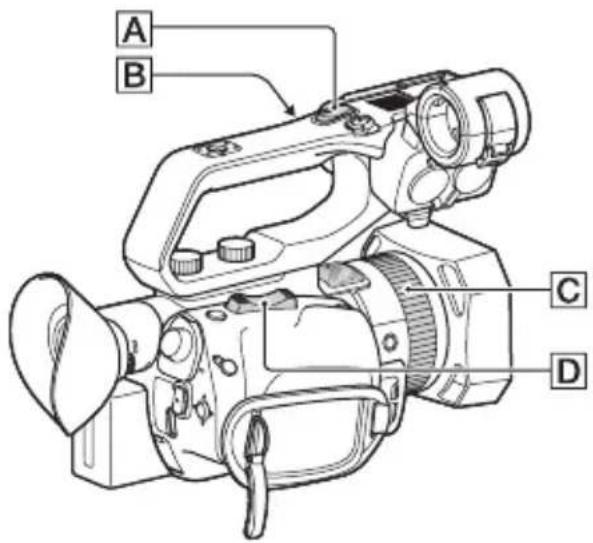
Drücken Sie den Zoomhebel D für einen langsamen Zoom nur leicht und für einen schnelleren Zoom stärker.
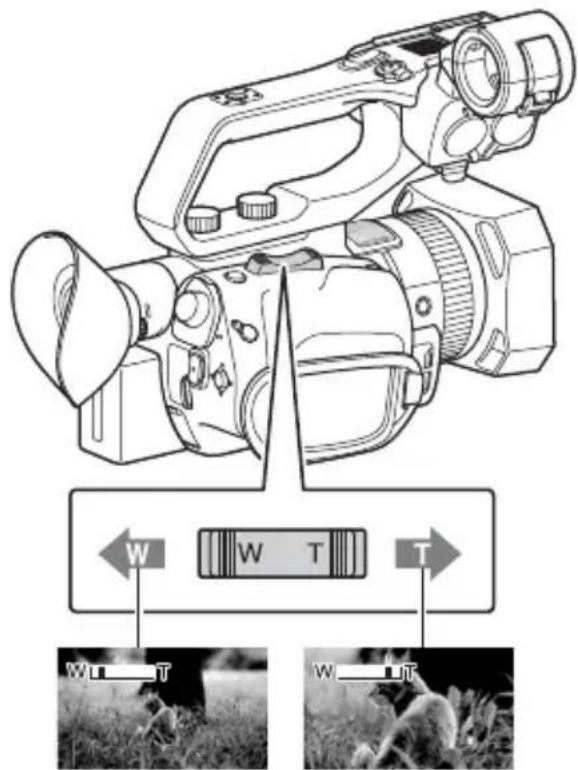
Weitwinkelaufnahme: Weitwinkelbereich Nahaufnahme: Telebereich
Tipps
- Beim Fokussieren liegt der erforderliche Mindestabstand zwischen Camcorder und Motiv im Weitwinkelbereich bei etwa 1 cm und im Telebereich bei etwa 1 m.
- Bei bestimmten Zoompositionen ist eine Fokussierung eventuell nicht möglich, wenn sich das Motiv innerhalb von 1 m Abstand vom Camcorder befindet.
- Lassen Sie den Finger unbedingt auf dem Motorzoomhebel . Wenn Sie den Finger vom Motorzoomhebel nehmen, wird das Betriebsgeräusch des Motorzoomhebels möglicherweise mit aufgezeichnet.
- Sie können die Zoomfunktion des Zoomhebels auswählen ([ZOOM TYPE], S. 114).
- Sie können die Zoomgeschwindigkeit des Motorzoomhebels D einstellen ([SPEED ZOOM], S. 114).
Einstellen des Zooms mit dem Zoomhebel am Griff
① Stellen Sie den
Zoomgeschwindigkeitsschalter am Griff B auf VAR oder FIX.
Tipps
- Bei der Einstellung VAR können Sie mit variabler Geschwindigkeit ein- und auszoomen.
- Bei der Einstellung FIX können Sie mit fester Geschwindigkeit (in [HANDLE ZOOM], S. 114 eingestellt) ein- und auszoomen. ② Drücken Sie zum Ein- und Auszoomen den Zoomhebel am Griff A.
Hinweise
- Sie können den Zoomhebel nicht verwenden, wenn der Zoomgeschwindigkeitsschalter am Griff B auf OFF eingestellt ist.
- Sie können die Zoomgeschwindigkeit des Motorzoomhebels D nicht mit dem Zoomgeschwindigkeitsschalter am Griff B ändern.
Tipps
- Sie können die Zoomfunktion des Zoomhebels am Griff auswählen [D] ([ZOOM TYPE], S. 114).
- Sie können die Zoomgeschwindigkeit des Zoomhebels am Griff A erhöhen ([SPEED ZOOM], S. 114).
Einstellen des Zooms mit dem manuellen Objektivring
Wenn Sie den Schalter ZOOM/FOCUS auf ZOOM stellen, können Sie mit der gewünschten Geschwindigkeit zoomen, indem Sie den manuellen Objektivring C drehen. Auch eine Feineinstellung ist möglich.
Hinweis
- Drehen Sie den manuellen Objektivring mit mäßiger Geschwindigkeit. Wenn Sie ihn zu schnell drehen, kann die Zoomgeschwindigkeit möglicherweise nicht mit der Drehgeschwindigkeit des manuellen Objektivrings Schritt halten oder das Betriebsgeräusch des Zooms wird ebenfalls mit aufgezeichnet.
Einstellen des Fokus
Sie können den Fokus für verschiedene Aufnahmebedingungen manuell oder automatisch einstellen.

Manuelles Einstellen des Fokus
1 Drücken Sie während der Aufnahme oder im Bereitschaftsmodus die Taste AF/MF C, um die manuelle Fokussierung einzustellen.
F wird angezeigt.
2 Verschieben Sie den Schalter ZOOM/FOCUS B und drehen Sie den manuellen Objektivring A.
- FOCUS: Sie können den Fokus manuell einstellen, indem Sie den manuellen Objektivring drehen. • ZOOM: Sie können den Fokus manuell einstellen, indem Sie den manuellen Objektivring drehen.
wechselt zu wenn sich der Fokus nicht auf eine größere Entfernung einstellen lässt, bzw. wechselt zu wenn sich der Fokus nicht auf eine geringere Entfernung einstellen lässt.
Automatisches Einstellen des Fokus
Drücken Sie die Taste AF/MF C um den Autofokus einzustellen. F wird ausgeblendet und die automatische Fokussierung wird wieder eingestellt. Für Fokussierung mit hoher Geschwindigkeit verwendet der Camcorder den Phasenerkennungs-Autofokus, für die Fokussierung mit hoher Genauigkeit den Kontrast-Autofokus. Die Kombination dieser beiden Autofokusmethoden bietet einen Autofokus mit hoher Geschwindigkeit und hoher Genauigkeit. Wenn der Phasenerkennungs-Autofokus aktiviert und die Option [PHASE AF FRAMES] auf [ON] eingestellt ist, werden auf dem Bildschirm die Phasenerkennungs-Autofokusrahmen angezeigt. Der Phasenerkennungs-Autofokusbereich wird auf dem Bildschirm angezeigt, wenn [PHASE DETECT. AF AREA] auf [ON] gesetzt ist. Die Position für die Fokussierung wird durch weiße Phasenerkennungs-Autofokusrahmen angezeigt, deren Farbe sich zu Grün ändert, wenn das Bild scharfgestellt ist.
Phasenerkennungs-Autofokusrahmen
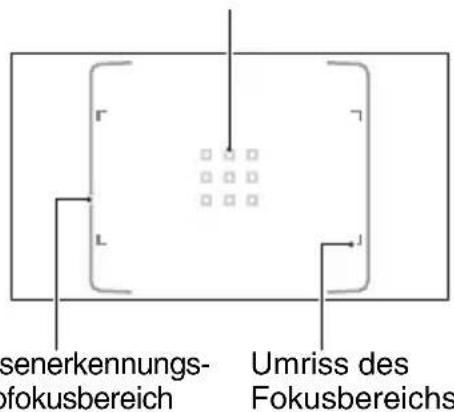
Hinweise
- Phasenerkennungs-Autofokusrahmen werden nur angezeigt, wenn [FOCUS AREA] auf [WIDE] oder [ZONE] gesetzt ist. Wenn der Phasenerkennungs-Autofokus aktiviert und die Option [CENTER] oder [FLEXIBLE SPOT] ausgewählt ist, wird der Rahmen um den Fokusbereich grün angezeigt, sobald das Bild scharfgestellt ist. • Die Autofokusfunktion kann nicht bei Aufnahmen in Super-Zeitlupe verwendet werden.

Tipps
- In folgenden Fällen wird die Brennweite (Entfernung, in der das Motiv scharf gestellt ist; diese Anzeige dient zur Information bei Dunkelheit und Problemen mit der Fokuseinstellung) ca. 3 Sekunden lang angezeigt.
- Wenn Sie die Taste AF/MF C drücken, um die manuelle Fokussierung einzustellen, und F auf dem LCD-Bildschirm erscheint.
- Wenn Sie den manuellen Objektivring drehen, solange F auf dem LCD-Bildschirm angezeigt wird.
- Sie können für die Angabe der Brennweite zwischen Meter und Fuß wechseln ([FOCUS DISPLAY], S. 131).
Auswählen des Fokusbereichs
Sie können die von der Autofokusfunktion verwendete Position für die Fokussierung ändern.
Dies ist nützlich, wenn die Komposition und der Bewegungsbereich des Motivs im Voraus bestimmt werden oder das gewünschte Motiv schwer zu fokussieren ist.
Drücken Sie die Taste MENU D, und wählen Sie ▶ CAMERA SET → [FOCUS AREA].
Wählen Sie [WIDE], [ZONE], [CENTER] oder [FLEXIBLE SPOT]. Wenn [ZONE] oder [FLEXIBLE SPOT] ausgewählt ist, tippen Sie auf dem nächsten angezeigten Bildschirm auf die Position für die Fokussierung.
Hinweise
- [FOCUS AREA] ist in den folgenden Fällen fest auf [WIDE] eingestellt. – Bei Verwendung des Klarbildzooms – Bei Verwendung des digitalen Zooms
- Bei Aufnahmen im automatischen Modus mit der Einstellung [SCENE SELECTION]
- Bei Aufnahmen im automatischen Modus mit der Einstellung [INTELLIGENT AUTO] – Bei Verwendung des Verfolgungs-Autofokus
- Wenn bei der Gesichtserkennung das vorrangige Gesicht ausgewählt ist (FACE DETECTION) • Die Fokusbereicheinstellung ist bei Aufnahmen in Super-Zeitlupe deaktiviert.
- Bei Verwendung des nicht-optischen Zooms ist die Fokusbereicheinstellung deaktiviert und der
Rahmen des Fokusbereichs wird mit gepunkteten Linien angezeigt.
Fokussieren einer Position bei Auswahl von [WIDE]
Wenn [FOCUS AREA] auf [WIDE] gesetzt und eine andere als die gewünschte Position scharfgestellt ist, tippen Sie auf dem LCD-Bildschirm auf die Position, die Sie scharfstellen möchten, um sie automatisch scharfzustellen.
Hierfür sind nur Positionen im Phasenerkennungs-Autofokusbereich verfügbar.
Phasenerkennungs-Autofokus
Wenn sich Entfernungsmesspunkte für den Phasenerkennungs-Autofokus innerhalb des Fokusbereichs befinden, verwendet die Autofokusfunktion eine Kombination von Phasenerkennungs-Autofokus und Kontrast-Autofokus.
Hinweis
- Der Phasenerkennungs-Autofokus kann in den folgenden Fällen nicht verwendet werden. Wenn nur der Kontrast-Autofokus verwendet wird.
- Wenn [HIGH FRAME RATE] in [S&Q MOTION] aktiviert ist
- Bei Verwendung von [NIGHTSHOT]
- Bei Blendenwerten über F8.0
Auswählen der Autofokus-Antriebsgeschwindigkeit
Sie können die von der Autofokusfunktion verwendete Geschwindigkeit der Fokussierung auswählen.
①Drücken Sie die Taste MENU, und wählen Sie ▶ (CAMERA SET) → [AF DRIVE SPEED].
②Wählen Sie eine Antriebsgeschwindigkeit im Bereich [1[SLOW]] bis [7[FAST]].
1 bis 4: Der Fokus ändert sich gleichmäßig bei Veränderungen des zu fokussierenden Motivs, was die Aufnahme von beeindruckenden Bildern ermöglicht.
Einstellen des Fokus (Fortsetzung)
5 bis 7: Je höher der Wert ist, desto schneller folgt der Fokus dem Motiv. Diese Einstellung ermöglicht das kontinuierliche Scharfstellen sich schnell bewegender Motive und eignet sich für Szenen mit hoher Aktivität, wie z. B. Sportaufnahmen.
Hinweise
- In folgenden Fällen ist die Einstellung der Autofokus-Antriebsgeschwindigkeit nicht verfügbar:
- Wenn [HIGH FRAME RATE] in [S&Q MOTION] aktiviert ist
- Bei Verwendung von [NIGHTSHOT] – Wenn [INTELLIGENT AUTO] aktiviert ist
- Bei Motiven mit geringem Kontrast oder an dunklen Orten kann der Autofokus unabhängig von der Geschwindigkeitseinstellung mit der optimalen Geschwindigkeit betrieben werden.
Einstellen der Autofokus-Motivverfolgung
Sie können die vom Autofokus verwendete Empfindlichkeit für die Verfolgung einstellen.
①Drücken Sie die Taste MENU ☐, und wählen Sie (CAMERA SET) → [AF SUBJ. TRACK SET].
②Stellen Sie AF TRACKING DEPTH und AF SUBJ. SWITCH. SENS. ein.
AF TRACKING DEPTH: Hiermit wird der Bereich für die Verfolgung von Motiven in der Tiefe auf [1[NARROW]] bis [5[WIDE]] eingestellt. Je größer der ausgewählte Bereich ist, desto schneller ist die Reaktion auf große Bewegungen des Motivs. Mit dieser Einstellung können nacheinander verschiedene Motive mit unterschiedlichen Entfernungen fokussiert werden. Kleinere Bereiche ermöglichen es, den Fokus auf Motiven mit geringerer Bewegung zu belassen. Dies ist nützlich, wenn Motive scharfgestellt bleiben sollen, vor denen sich andere Motive vorbei bewegen.
AF SUBJ. SWITCH. SENS.: Hiermit wird die Zeit, innerhalb derer ein neues Motiv scharfgestellt wird, im Bereich von [1[LOCKED ON]] bis [5[RESPONSIVE]] eingestellt. Je kürzer die eingestellte Zeit ist, desto schneller ist die Reaktion auf die Veränderung der Motive. Mit dieser Einstellung können nacheinander verschiedene Motive fokussiert werden. Je länger die eingestellte Zeit ist, desto länger bleibt der Fokus erhalten. Diese Ansprechverzögerung des Fokus ermöglicht Ihnen, den Fokus auf einem Motiv zu lassen, wenn sich dieses kurzfristig aus dem Fokusbereich entfernt und dann gleich wieder in den Fokusbereich begibt.
Beispieleinstellungen für [AF TRACKING DEPTH] / [AF SUBJ. SWITCH. SENS.]
Züge/Motorsport
Wann sich nichts im Vordergrund befindet und Sie die Motive mit gleichmäßiger Bewegung und Geschwindigkeit verfolgen wollen.
Sport/Tiere
Wenn Sie ein bestimmtes Motiv mit schnellen und unregelmäßigen Bewegungen verfolgen möchten.
Landschafts-/Makroaufnahmen
Wenn sich das Motiv nur geringfügig bewegt, die aufzunehmende Szene sich ansonsten jedoch stark verändert.
Partys/Festivals
Wenn Sie ein Motiv mit langsamer Bewegung verfolgen möchten, jedoch andere Motive oder Personen im Vordergrund auftauchen.
Hinweis
- In folgenden Fällen sind die Einstellungen der Autofokus-Motivverfolgung nicht verfügbar:
- Wenn [HIGH FRAME RATE] in [S&Q MOTION] aktiviert ist
- Bei Verwendung von [NIGHTSHOT]
- Wenn [INTELLIGENT AUTO] aktiviert ist
Einstellen des Fokus bei der Verfolgung eines ausgewählten Motivs (Verfolgungs-Autofokus)
Sie können durch Berühren des Touchscreens ein Motiv auswählen, das für die Fokussierung verfolgt werden soll (Standardeinstellung ist [OFF]).
1 Drücken Sie die Taste MENU D.
2 Wählen Sie (CAMERA SET) → [LOCK-ON AF] → [ON] aus.
3 Berühren Sie auf dem LCD-Bildschirm das Motiv, das Sie verfolgen möchten.
Beenden des Verfolgungs-Autofokus
Wählen Sie

Hinweise
- Bei folgenden Motiven und Aufnahmebedingungen liefert der Verfolgungs-Autofokus möglicherweise keine optimalen Ergebnisse.
Autofokus möglicherweise keine optimalen Ergebnisse.
– Motive mit zu schnellen Bewegungen – Zu kleine oder zu große Motive – Motive vor einem Hintergrund mit ähnlicher Farbe – Dunkle Szenen – Szenen mit wechselnder Helligkeit
- In den folgenden Fällen kann der Verfolgungs-Autofokus nicht verwendet werden.
– Bei Verwendung des digitalen Zooms - Bei Verwendung der Fokusvergrößerung (FOCUS MAGNIFIER) - Bei Aufnahmen mit HFR (hoher Bildfrequenz) – Bei Aufnahmen in Super-Zeitlupe - Wenn das Dateiformat XAVC QFHD ist und [PROXY REC MODE] auf [ON] gesetzt ist.
- Bei der HDMI-Ausgabe im Dateiformat XAVC QFHD
- Beim Streaming (STREAMING)
- Beim Streaming (RTMP/RTMPS)
- Beim Streaming (USTREAM)
- Bei Verwendung des Netzwerkclientmodus (NETWORK CLIENT MODE)
- Bei Verwendung der drahtlosen TC LINK-Funktion (WIRELESS TC LINK)
- Bei Verwendung des Digital Extender (D. EXTENDER)
– Während der Farbbalkenanzeige
- Wenn eine bestimmte Zeitdauer verstrichen ist, nachdem ein verfolgtes Motiv aus dem Bild geraten ist, kann die Verfolgung unter Umständen nicht wieder aufgenommen werden. - [FOCUS AREA] ist bei Verwendung des Verfolgungs-Autofokus auf [WIDE] gesetzt.
Fokussieren unter Verwendung der Fokuslupe
Der ausgewählte Bereich auf dem LCD-Bildschirm wird vergrößert angezeigt. Dies ist nützlich beim Einstellen des Fokus. [FOCUS MAGNIFIER] ist der Taste ASSIGN4/FOCUS MAGNIFIER zugewiesen (S. 65).
Drücken Sie die Taste ASSIGN4/FOCUS MAGNIFIER.
Die Mitte des Bildschirms wird vergrößert. Die Einstellung wechselt mit jedem Tastendruck.
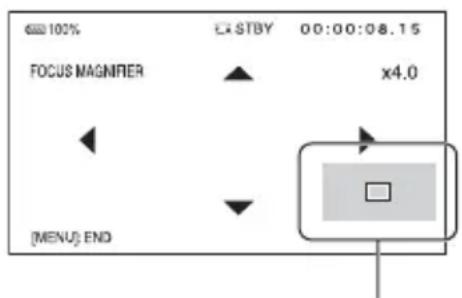
Position der vergrößerten Anzeige
Sie können die Position der vergrößerten Anzeige mit den Tasten ▲/▼/◄/► am Camcorder einstellen. Drücken Sie die Taste SET, um die Position der vergrößerten Anzeige wieder auf die Mitte einzustellen.
Hinweis
- Auch wenn das Bild auf dem LCD-Bildschirm vergrößert erscheint, ist das aufgenommene Bild nicht vergrößert.
Tipp
- Sie können den Vergrößerungsfaktor mit [FOCUS MAG RATIO] ändern (S. 130).
Fokussieren durch Berühren des LCD-Bildschirms (Punkt-Fokus)
Sie können auf die Stelle fokussieren, die Sie auf dem LCD-Bildschirm berühren.
1 Drücken Sie die Taste MENU D.
2 Wählen Sie (CAMERA SET) → [SPOT FOCUS].
3 Berühren Sie die zu fokussierende Stelle auf dem LCD-Bildschirm.
Hinweis
- [SPOT FOCUS] steht nur beim manuellen Fokussieren zur Verfügung.
So deaktivieren Sie den Punkt-Fokus
Drücken Sie die Taste MENU D.
Fokussieren auf ein erkanntes Gesicht (Gesichtserkennung)
Der Camcorder erkennt Gesichter und stellt eines davon scharf (die Standardeinstellung ist [ON]). [FACE DETECTION] steht nur beim automatischen Fokussieren zur Verfügung.
1 Drücken Sie die Taste MENU D.
2 Wählen Sie (CAMERA SET) → [FACE DETECTION] → [ON] aus.
Wenn ein Gesicht erkannt wird, wird ein grauer Gesichtserkennungsrahmen angezeigt. Wenn die automatische Fokussierung möglich ist, wird ein weißer Rahmen angezeigt. Wenn der Phasenerkennungs-Autofokus aktiviert ist, wird ein grüner Rahmen grün angezeigt, wenn das Bild fokussiert ist.
Zum Einstellen der Gesichtserkennung
Bewegen Sie den Auswahlcursor (orange unterstrichen) auf das vorrangige Gesicht und drücken Sie dann die Taste ▲/▼/◄/►/ SET.
Rahmen für vorrangiges Gesicht (Doppelrahmen)
Der Rahmen um das vorrangige Gesicht wird zu einem Doppelrahmen.
So heben Sie die Auswahl des vorrangigen Gesichts auf
Bewegen Sie den Auswahlcursor auf den Rahmen des vorrangigen Gesichts und drücken Sie dann die Taste ▲/▼/◄/►/SET, um die Auswahl aufzuheben.
Hinweise
- Je nach Aufnahmeumgebung, Motiv und Einstellungen werden möglicherweise keine Gesichter erkannt.
- Bei manchen Aufnahmeumgebungen erzielen Sie möglicherweise nicht den gewünschten Effekt. Setzen Sie in diesem Fall [FACE DETECTION] auf [OFF]. • Die Gesichtserkennung ist in den folgenden Fällen deaktiviert.
- Bei Verwendung des Klarbildzooms
- Bei Verwendung des digitalen Zooms
- Bei der Verwendung von NightShot
- Weitere Informationen über Einschränkungen der Gesichtserkennung finden Sie in den Abschnitten „Funktionseinschränkungen bei der Aufnahme“ (S. 165) und „Einschränkungen bei Zeitlupen- und Zeitrafferaufnahmen sowie bei Super-Zeitlupenaufnahmen“ (S. 166).
- Wenn [LOCK-ON AF] auf [ON] eingestellt ist, wird der Auswahlcursor nicht angezeigt und es kann kein vorrangiges Gesicht ausgewählt werden.

Tipps
- Nur Gesichter innerhalb des eingestellten Fokusbereichs können fokussiert werden.
- Wenn [FOCUS AREA] auf [WIDE] und [FACE DETECTION] auf [ON] gesetzt ist, wird der Rahmen des Fokusbereichs nicht angezeigt.
- Um die Gesichtserkennung zu erleichtern, nehmen Sie bei folgenden Bedingungen auf:
– Nehmen Sie an einem Ort mit gemäßigter Helligkeit auf. – Verdecken Sie das Gesicht nicht durch einen Hut, eine Maske, eine Sonnenbrille o. Ä. – Achten Sie darauf, dass das Motiv von vorne auf die Kamera schaut.
Auswählen des Dateiformats und Aufnahmeformats
Einstellen des Dateiformats und des Aufnahmeformats
Stellen Sie das Dateiformat unter (REC/OUT SET) → [REC SET] → [FILE FORMAT] und das Aufnahmeformat (Bitrate, Bildgröße, Bildfrequenz und Abtastmethode) in (REC/OUT SET) → [REC SET] → [REC FORMAT] (S. 121) ein.
Aufnahme in MPEG HD
Für die Verwendung der MPEG HD-Aufnahmefunktion ist das Upgrade „CBKZ-SLMP“ (separat erhältlich) erforderlich.
Schließen Sie den Camcorder nach dem Erwerb einer Option über USB an einen Computer an, um die automatische Erkennungsfunktion zu verwenden, und installieren Sie die Option entsprechend den Anweisungen auf dem Computer.
Einstellen des Ausgabeziels beim Aufnehmen im 4K-Modus
Bei der Aufzeichnung im Format XAVC QFHD können Sie den Ausgang für das Videosignal wählen.
1 Drücken Sie die MENU-Taste.
2 Wählen Sie (REC/OUT SET) → [VIDEO OUT] → [OUTPUT SELECT] → [QFHD REC OUTPUT] aus.
3 Wählen Sie das Ausgabeziel aus.
VF/LCD PANEL
Ausgabe auf Sucher/LCD-Bildschirm.
EXTERNAL OUTPUT
Ausgabe über den in [OUTPUT SELECT] ausgewählten externen Ausgang.
Hinweise
• Die [QFHD REC OUTPUT] Einstellungen sind nur im Dateiformat XAVC QFHD aktiviert. - Das aufgenommene Bild wird nicht im Sucher bzw. auf dem LCD-Bildschirm angezeigt, wenn [QFHD REC OUTPUT] auf [EXTERNAL OUTPUT] gestellt ist. Außerdem wird [NIGHTSHOT LIGHT] auf [OFF] gesetzt. - Bei der Aufnahme und beim Streaming wird das Bild im Sucher bzw. auf dem LCD-Bildschirm ausgegeben, auch wenn die Einstellung [EXTERNAL OUTPUT] gewählt ist. - Wenn eine Aufnahme in XAVC QFHD gestartet wird, bei der [QFHD REC OUTPUT] auf [EXTERNAL OUTPUT] gesetzt ist, wird [LCD BRIGHT] auf [NORMAL] gesetzt. - Während der Aufnahme im Format XAVC QFHD kann jede der folgenden Funktionen verwendet werden.
- QFHD REC OUTPUT - FACE DETECTION – Proxy-Aufnahme (diese wird jedoch nicht unterstützt, wenn alle folgenden Bedingungen erfüllt sind)
- Wenn (REC/OUT SET) → [REC SET] → [REC FORMAT] auf 100 Mbit/s gesetzt ist.
- Wenn (REC/OUT SET) → [REC SET] → [SIMUL/RELAY REC] nicht auf [OFF] gesetzt ist
- Bei Auswahl des SDI-Ausgangs erhöht sich der Stromverbrauch, sodass die bei Verwendung des Akkus zur Verfügung stehende Aufnahmezeit sinkt. Das Gehäuse der Camcorders wird beim Betrieb warm — das ist normal.
Proxy-Aufnahme
Mithilfe dieser Funktion können Sie gleichzeitig mit der Aufnahme der Original-Filmdatei hoher Bitrate eine Proxy-Datei mit niedriger Bitrate aufnehmen.
Hinweise zur Proxy-Aufnahme
Funktionseinschränkungen bei der Proxy-Aufnahme
Einige Funktionen des Camcorders sind bei der Proxy-Aufnahme unter Umständen nicht verfügbar. Näheres dazu finden Sie unter „Funktionseinschränkungen bei der Aufnahme“ (S. 165).
Unterstützte Proxy-Aufnahmeformate
Die Proxy-Aufnahme wird unterstützt, wenn das Dateiformat auf einen anderen Wert als AVCHD eingestellt ist. Es gelten auch Beschränkungen hinsichtlich der Größe der Original-Filmdatei und der Proxy-Filmdatei. Näheres dazu finden Sie unter „Unterstützte Proxy-Aufnahmeformate“ (S. 168).
Für Proxy-Aufnahmen unterstützte Medien
Erläuterungen dazu finden Sie unter „Unterstützte Speicherkarten“ (S. 28).
Proxy-Aufnahme
1 Drücken Sie die MENU-Taste.
2 Wählen Sie (REC/OUT SET) → [REC SET] → [PROXY REC MODE] → [ON/OFF] → [ON]. Px erscheint auf dem Bildschirm.
3 Wählen Sie (REC/OUT SET) → [REC SET] → [PROXY REC
MODE] → [SIZE] → die gewünschte Bildgröße.
4 Drücken Sie die Taste START/STOP (Aufnahmetaste am Griff), um die Aufnahme zu starten.
Hinweise
- Der Camcorder kann nicht weiter aufnehmen, wenn die Höchstanzahl von XAVC-Dateien erreicht ist (600).
- Wenn die Proxy-Aufnahme aktiviert ist, sind folgende Funktionen nicht verfügbar.
- COLOR BAR
- DATE REC
- S & Q MOTION
- SUPER SLOW MOTION
Informationen zu Proxy-Aufnahmedateien
- Einzelheiten zum Speicherort von Proxy-Aufnahmedateien siehe „Datei-/Ordnerstruktur auf dem Aufnahmemedium“ (S. 170).
- Proxy-Dateien können auf dem Camcorder nicht wiedergegeben werden. Px wird auf dem Miniaturbild der Originaldatei angezeigt.
- Wenn die zugehörige Originaldatei gelöscht/geschützt wird, so wird auch die Proxy-Datei gelöscht/geschützt.
Einstellen der Helligkeit
Sie können die Bildhelligkeit einstellen, indem Sie die Blende, die ISO-Empfindlichkeit, den Gain-Wert oder die Verschlusszeit einstellen oder die Lichtmenge mit dem ND-Filter E regulieren.

Hinweis
- Wenn Sie den Schalter AUTO/MANUAL F auf AUTO setzen, werden Blende, ISO-Empfindlichkeit, Gain-Wert, Verschlusszeit und Weißabgleich automatisch eingestellt. Sie können die Einstellung nicht manuell vornehmen.
Einstellen der Blende (Iris)
1 Stellen Sie den Schalter AUTO/MANUAL F auf MANUAL.
2 Drücken Sie die Taste IRIS B.
Die Anzeige Ader neben dem Blendenwert wird ausgeblendet und der Blendenwert wird hervorgehoben.

3 Drehen Sie zum Einstellen des Werts den Regler MANUAL A.
Je weiter Sie die Blende öffnen, indem Sie einen niedrigeren F-Wert wählen, desto mehr Licht gelangt in das Objektiv. Je weiter Sie die Blende schließen, indem Sie einen höheren F-Wert wählen, desto weniger Licht gelangt in das Objektiv.
So lassen Sie den Wert vorübergehend automatisch einstellen
Halten Sie die Taste ASSIGN5/IRIS PUSH AUTO gedrückt.
Die Blende wird so lange automatisch eingestellt, wie Sie die Taste gedrückt halten.
So lassen Sie den Wert automatisch einstellen
Drücken Sie die Taste IRIS B, solange der Blendenwert hervorgehoben ist. Der Blendenwert wird ausgeblendet oder erscheint neben dem Blendenwert. Wenn AE festgelegt ist, erscheint E
Einstellen der ISO-Empfindlichkeit/des Gain-Werts
Wählen Sie mit [ISO/GAIN SEL] (S. 113) aus, ob Sie die ISO-Empfindlichkeit oder den Gain-Wert einstellen.
1 Stellen Sie den Schalter AUTO/MANUAL F auf MANUAL.
2 Drücken Sie die ISO/Taste GAIN C.
Die Anzeige A oder neben dem ISO-Wert oder Gain-Wert wird ausgeblendet und der Wert wird hervorgehoben.

3 Drehen Sie zum Einstellen des Werts den Regler MANUAL A.
So lassen Sie den Wert automatisch einstellen
Drücken Sie die Taste ISO/GAIN C solange der ISO-Wert oder Gain-Wert hervorgehoben ist. Der ISO- oder Gain-Wert wird ausgeblendet oder neben dem ISO- oder Gain-Wert wird A angezeigt. Wenn AE festgelegt ist, erscheint E
Einstellen der Verschlusszeit
1 Stellen Sie den Schalter AUTO/MANUAL F auf MANUAL.
2 Drücken Sie die Taste SHUTTER SPEED D.
Die Anzeige der Verschlusszeit wird ausgeblendet und die Verschlusszeit wird hervorgehoben.

3 Drehen Sie den Regler MANUAL A, um die Verschlusszeit einzustellen.
Bei Auswahl von [60i]:
Sie können einen Wert zwischen 1/8 und 1/10000 (1/6 und 1/10000 bei Aufnahme mit 24p) auswählen.
Wenn [50i] ausgewählt ist:
Sie können einen Wert zwischen 1/6 und 1/10000 auswählen.
Auf dem LCD-Bildschirm wird der Nenner der eingestellten Verschlusszeit angezeigt. Wenn z. B. die Verschlusszeit auf 1/100 Sekunde eingestellt ist, wird [100] auf dem LCD-Bildschirm angezeigt. Je größer der auf dem LCD-Bildschirm angezeigte Wert ist, desto kürzer ist die Verschlusszeit.

Tipps
- Bei einer längeren Verschlusszeit ist das automatische Fokussieren schwierig. Empfehlenswert ist das manuelle Fokussieren sowie die Verwendung eines Stativs für Ihren Camcorder.
- Bei Aufnahmen im Licht von Leuchtstoffröhren, Natriumlampen oder Quecksilberlampen kann es auf dem Bild zu Flimmereffekten oder Farbverfälschungen kommen oder auf dem Bild erscheinen horizontale Störstreifen. Dieser Effekt lässt sich gegebenenfalls mildern, indem Sie die Verschlusszeit in Gebieten mit einer Netzfrequenz von 50 Hz auf 1/100 und in Gebieten mit einer Netzfrequenz von 60 Hz auf 1/60 einstellen.
- Sie können für die Anzeige der Verschlusszeit zwischen Sekunden und Grad wechseln ([SHUTTER DISPLAY], S. 131).
So lassen Sie den Wert automatisch einstellen
Drücken Sie die Taste SHUTTER SPEED D, solange die Verschlusszeit hervorgehoben ist. Die Verschlusszeit wird ausgeblendet oder A erscheint neben der Verschlusszeit. Wenn AE festgelegt ist, erscheint E.
Einstellung bei Auswahl von [60i/50i SEL]
Die Verschlusszeit kann sich nach dem Umschalten je nach der aktuellen Verschlusszeitstufe ändern. Eine Übersicht über die Verschlusszeitstufen finden Sie in der folgenden Tabelle.
| Stufe 60i/60p/30p 24p 50i/50p/25p | |||
| 0 | - | 6 | |
| 18126 | |||
| 2 | 1 | 5 | 2 |
| 3 | 3 | 0 | 2 |
| 4 | 5 | 0 | 4 |
| 5 | 6 | 0 | 4 |
| 6 | 9 | 0 | 5 |
| 7 | 100 | 60 | 100 |
| Stufe 60i/60p/30p 24p 50i/50p/25p | |||
| 8 | 125 | 96 | 120 |
| 9 | 180 | 100 | 150 |
| 10 | 250 | 120 | 215 |
| 11 | 350 | 144 | 300 |
| 12 | 500 | 192 | 425 |
| 13 | 725 | 200 | 600 |
| 14 | 1000 | 288 | 1000 |
| 15 | 1500 | 400 | 1250 |
| 16 | 2000 | 576 | 1750 |
| 17 | 3000 | 1200 | 2500 |
| 18 | 4000 | 2400 | 3500 |
| 19 | 6000 | 4800 | 6000 |
| 20 | 10000 | 10000 | 10000 |
Einstellen der Belichtung
![graph TD A["AUTO (A)"] <--> B["MANUAL (E)"] C["MANUAL (alle)"] --> D["2"] C --> E["3"] C --> F["4"] C --> G["2"]](/content/2026/05/814152/images/e085b0362019e299d2b39ff6d054bcc0ff490968fbfae77418827b2f2b6a5082.jpg)
1 Wenn Sie den Schalter AUTO/MANUAL bei [SPOT METER] oder [SPOT METER/FOCUS] einstellen. 2 Wenn Blende, ISO-Empfindlichkeit, Gain-Wert und Verschlusszeit sämtlich auf MANUAL eingestellt sind. 3 Wenn die Belichtung zuletzt auf AUTO und Blende, ISO-Empfindlichkeit/Gain-Wert oder Verschlusszeit auf AUTO eingestellt sind. 4 Wenn die Belichtung zuletzt auf MANUAL und Blende, ISO-Empfindlichkeit/Gain-Wert oder Verschlusszeit auf AUTO eingestellt sind.
Hinweis
- Wenn Sie den Schalter AUTO/MANUAL auf AUTO stellen oder [EXEC] auf dem Bildschirm [SPOT METER] oder [SPOT METER/FOCUS] drücken, wird die Belichtung wieder auf AUTO eingestellt.
Einstellen des Farbtons
METER/FOCUS] drücken, wird die Belichtung wieder auf AUTO eingestellt.
Einstellen der Lichtmenge (ND-Filter)
Wenn die Aufnahmeumgebung zu hell ist, können Sie durch Verwendung des ND-Filterschalters E eine geeignete Helligkeitsstufe einstellen.
Die ND-Filter 1, 2 und 3 reduzieren die Lichtmenge auf etwa 1/4, 1/16 bzw. 1/64.
Wenn während der automatischen Blendeneinstellung blinkt, stellen Sie den ND-Filter auf 1 ein. Wenn während der automatischen Blendeneinstellung blinkt, stellen Sie den ND-Filter auf 2 ein. Wenn während der automatischen Blendeneinstellung blinkt, stellen Sie den ND-Filter auf 3 ein.
Die ND-Filteranzeige hört auf zu blinken und bleibt auf dem Bildschirm angezeigt. Wenn die Anzeige nicht blinkt, stellen Sie den ND-Filter auf OFF.
E auf OFF. Das ND-Filtersymbol auf dem Bildschirm wird ausgeblendet.
Hinweise
- Wenn Sie den ND-Filter E während der Aufnahme ändern, werden Bild und Ton möglicherweise verzerrt.
- Bei manueller Einstellung der Blende blinkt das ND-Filtersymbol nicht, auch wenn die Lichtmenge mit dem ND-Filter eingestellt werden sollte.
- Wenn der Camcorder die ND-Filterposition (OFF/1/2/3) nicht erkennen kann, blinkt ND auf dem Bildschirm. Vergewissern Sie sich, dass der ND-Filter richtig eingestellt ist.

Tipp
- Wenn Sie die Blende bei der Aufnahme eines hellen Motivs weiter schließen, können einfallende Lichtstrahlen gebeugt werden, was ein unscharfes Bild zur Folge hat. Dieses Phänomen tritt bei Videokameras häufig auf. Der ND-Filter E unterdrückt dieses Phänomen und bewirkt bessere Aufnahmeergebnisse.
Einstellen des Weißabgleichs
Sie können den Weißabgleich entsprechend den Lichtverhältnissen der Aufnahmeumgebung einstellen.
Die Weißwerte können im Speicher A (▲) bzw. B (B) gespeichert werden.
Die Werte bleiben auch beim Ausschalten des Camcorders erhalten, sofern der Weißabgleich nicht erneut vorgenommen wird.
Wenn Sie PRESET wählen, wird [OUTDOOR], [INDOOR] oder [MANU WB TEMP] ausgewählt, und zwar je nachdem, was Sie zuvor unter [WB PRESET] im Menü (CAMERA SET) eingestellt haben.
1 Stellen Sie den Schalter AUTO/MANUAL B auf MANUAL.
2 Drücken Sie die Taste WHITE BALANCE A.
Der Weißwert wird hervorgehoben.
3 Drehen Sie den Regler MANUAL, um PRESET, A oder B auszuwählen.
■Einstellen des Werts unter A/B
Wählen Sie für Aufnahmen mit dem in Speicher A oder B gespeicherten Weißwert die Option A oder B aus.
■So verwenden Sie den Weißwert unter PRESET
Wählen Sie (CAMERA SET) → [WB PRESET] und wählen Sie die gewünschte Einstellung aus.
| Einstellwerte | Beispiel für Aufnahmebedingungen |
| Außenaufnahmen ([OUTDOOR]) | Beim Aufnehmen von Nachtszenen, Neonlicht, Feuerwerk usw.Beim Aufnehmen von Sonnenauf- und - untergängen usw.Im Scheineiner Tageslicht-Leuchtstoffröhre |
| Innenaufnahmen ([INDOOR]) | Bei wechselnden Lichtverhältnissen, z. B. auf einer Party usw.Im Scheineiner Videoleuchte, z. B. in einem Studio usw.Im Scheineiner Natrium- oder Quecksilberlampe |
| Farbtemperatur-einstellung ([MANU WB TEMP]) | Sie können die Farbtemperatur über(CAMERA SET)→ [WB TEMP SET] auf einen Wert zwischen 2300K und 15000K einstellen (Standardeinstellung ist 6500K). |
So speichern Sie den eingestellten Weißwert im Speicher A oder B
①Stellen Sie den Schalter AUTO/MANUAL B auf MANUAL.
②Drücken Sie die Taste WHITE BALANCE A, sodass der Weißwert hervorgehoben wird. ③Drehen Sie den Regler MANUAL, um A (✗) oder B (B) auszuwählen. ④Drücken Sie die MENU-Taste.
⑤Wählen Sie (CAMERA SET) → [WB SET].
⑥Richten Sie unter denselben Lichtverhältnissen, in denen sich auch das eigentliche Motiv befindet, den Camcorder so auf ein weißes Objekt, wie z. B. ein Blatt Papier, dass dieses das Bild vollständig ausfüllt.
⑦ Drücken Sie die Taste ▲/▼/◄/►/SET. Der eingestellte Wert wird in A oder B gespeichert. Die gespeicherte Farbtemperatur wird etwa 3 Sekunden lang angezeigt.
Tipp
- Wenn [WB SET] einer ASSIGN-Taste zugewiesen ist, speichern Sie den eingestellten Wert, indem Sie bei angezeigtem Aufnahmebildschirm die ASSIGN-Taste drücken, anstatt Schritt ④ auszuführen.
Hinweis
- Wenn der Weißwert nicht ermittelt werden konnte, blinkt A oder B langsam. Passen Sie das Motiv entsprechend an und stellen Sie die Verschlusszeit auf Automatik oder auf 1/60 (wenn [60i] ausgewählt ist)/1/50 (wenn [50i] ausgewählt ist). Wiederholen Sie dann den Weißabgleich.
So lassen Sie die Einstellung wieder automatisch vornehmen
Drücken Sie die Taste WHITE BALANCE A.
Hinweis
- Wenn Sie den Schalter AUTO/MANUAL auf AUTO setzen, werden Blende, ISO-Empfindlichkeit, Gain-Wert, Verschlusszeit und Weißabgleich automatisch eingestellt. Sie können die Einstellung nicht manuell vornehmen.
Verwenden des Direktmenüs
Mit dem Direktmenü können Sie Einstellungen direkt während der Aufnahme mit den Tasten ▲/▼/◄/►/SET ändern. Die folgenden Optionen können konfiguriert werden.
• Fokuswert (S. 36) • AE Shift-Wert (S. 114) • Blendenwert (S. 44) • ISO-Empfindlichkeit/Gain-Wert (S. 45) • Wert für Verschlusszeit (S. 45) • Weißabgleichwert (S. 47)

Sie können diese Funktion einer ASSIGN-Taste zuweisen.
Weitere Informationen über die Zuweisung von Funktionen zu ASSIGN-Tasten finden Sie im Abschnitt „Zuweisen von Funktionen zu den ASSIGN-Tasten“ (S. 65).
1 Drücken Sie die ASSIGN-Taste, der das Direktmenü zugewiesen ist.
Nach dem Wechsel in den Direktmenü-Modus wird ein Cursor (Unterstrich) für Optionen unten auf dem LCD-Bildschirm angezeigt.
- Ein orangefarbener Cursor zeigt die ausgewählte Option an.
- Ein weißer Cursor zeigt auswählbare Optionen an.
In der folgenden Abbildung ist beispielsweise der Blendenwert 3 ausgewählt.
![graph TD A["STBY"] --> B["OFF/OEVI"] B --> C["1"] B --> D["2"] B --> E["3"] B --> F["4"] B --> G["5"] B --> H["6"] B --> I["60min"] B --> J["ATW"] C --> K["DF3.5"] D --> L["6dB"] E --> M["60"] F --> N["CH1 CH2 ..."] G --> O["CH1 CH2 ..."] H --> P["ATW"] style A fill:#f9f,stroke:#333 style B fill:#cc…](/content/2026/05/814152/images/32f7b79918cf84f1b0300046424e70b9ec2a4457d90799b6deba5c2ec6e0f173.jpg)
1 Fokuswert 2 AE Shift-Wert 3 Blendenwert 4 ISO-Empfindlichkeit/Gain-Wert 5 Wert für Verschlusszeit 6 Weißabgleichwert
2 Drücken Sie die Taste ▲/▼/◄/►/SET nach links bzw. rechts, um durch Verschieben des orangefarbenen Cursors die gewünschte Option auszuwählen.
3 Wenn für die einzustellende Option (Auto) angezeigt wird, drücken Sie die Taste ▲/▼/◄/►/SET nach oben bzw. unten, um die Markierung zu löschen.
4 Drücken Sie die Taste ▲/▼/◄/►/ SET, um die Einstellung anzuwenden.
Der eingestellte Wert wird negativ schwarzweiß hervorgehoben, und Sie können den Wert ändern.
Verwenden des Direktmenüs (Fortsetzung)
In der folgenden Abbildung wird ein Beispiel zum Ändern des Werts der Verschlusszeit gezeigt.

5 Drücken Sie die Taste ▲/▼/◄/►/ SET nach oben bzw. unten, um den gewünschten Wert anzuzeigen.

6 Um eine weitere Option einzustellen, wiederholen Sie die Schritte 3 bis 5 und bewegen Sie den orangefarbenen Cursor mithilfe der Taste ▲/▼/◄/►/SET.
7 Wenn alle gewünschten Werte angezeigt werden, drücken Sie die Taste ▲/▼/◄/►/SET.
Die Einstellung wird übernommen, und der Direktmenü-Modus wird beendet.
Hinweise
- Das Direktmenü ist bei Verwendung der folgenden Funktionen nicht verfügbar (beinhaltet Bedienung mit Bedientasten und ASSIGN-Tasten).
– Während der Menüanzeige – Während der Wiedergabe -S & Q MOTION
- SUPER SLOW MOTION
- FOCUS MAGNIFIER
- SPOT METER/FOCUS -SPOTMETER -SPOTFOCUS – Fokusbereicheinstellung -VOLUME
- Smartphone-Betrieb (CTRL W/ SMARTPHONE)
- LETZTE SZENE ÜBERPRÜFEN -STREAMING -RTMP/RTMPS
- USTREAM
- NETZWERK-CLIENT-MODUS
- DRAHTLOSER TC-LINK
- Falls während der Anzeige des Direktmenüs eine Option (wie der Blenden- oder Fokuswert) mithilfe von Tasten oder Schaltern geändert wird, so wird das Direktmenü ggf. abgebrochen.
Toneinstellungen
Tonaufnahmen über das interne Mikrofon
Mit dem internen Mikrofon des Camcorders können Sie Ton in Stereo aufzeichnen.

Wählen Sie [INT MIC] im Menü [MIC SELECT].
![SONY PXW-Z90T - Wählen Sie [INT MIC] im Menü [MIC SELECT]. - 1](/content/2026/05/814152/images/e1a83e99bbd9a5cb9317d58ebfb3648f1fb6962cc86bbc314e51fc28f0af86b4.jpg)
Tipp
- Zum Verringern des Windrauschens setzen Sie [INT MIC WIND] auf [ON].
Tonaufnahmen von einem externen Audiogerät
Mithilfe der folgenden Buchsen, Schalter und Regler können Sie den Ton für die Aufnahme einstellen.
Auf Seite 11 finden Sie Einzelheiten zum Anbringen eines Mikrofons.

Buchsen für externe Audioeingangssignale
A: Buchse INPUT1 B: Buchse INPUT2
Schalter für Tonquelle
D: Schalter INPUT1 (LINE/MIC/MIC+48V) F: Schalter INPUT2 (LINE/MIC/MIC+48V)
Bedienelemente für die Tonquelle
C: Schalter ATT (INPUT1) E: Schalter ATT (INPUT2)
Schalter für den Aufnahmekanal
H: Schalter REC CH SELECT (INPUT1)
Bedienelemente für den Tonpegel
I: Schalter AUTO/MAN (CH1) J: Regler AUDIO LEVEL (CH1) K: Schalter AUTO/MAN (CH2)
Toneinstellungen (Fortsetzung)
L: Regler AUDIO LEVEL (CH2)
Schalter zur Verringerung des Windrauschens
G: Schalter LOW CUT (INPUT1)
M: Schalter LOW CUT (INPUT2)
Wenn Sie ein Mikrofon mit einem XLR-Anschluss (gesondert erhältlich) oder ein externes Audiogerät (wie z. B. ein Mischpult) verwenden, konfigurieren Sie die Einstellungen wie im Folgenden beschrieben.
1 Wählen Sie die Audioeingangsquelle aus.
- Stellen Sie den Schalter INPUT1/INPUT2 (LINE/MIC/MIC+48V) [D] oder [F]) je nach dem an die Buchse INPUT1 [A]/INPUT2 [B] angeschlossenen Gerät ein.
| Angeschlossenes Gerät | Schalter-position |
| Externes Audiogerät (wie z. B. Mischpult) | LINE |
| Dynamisches Mikrofon oder Mikrofon mit integrierter Batterie | MIC |
| Mikrofon mit +48-V-Speisung (Phantomspeisung) | MIC+48V |
Hinweise
- Wenn der Schalter auf MIC+48V gestellt ist und Sie ein Gerät anschließen, das nicht mit einer Einspeisung von +48 V kompatibel ist, kann das angeschlossene Gerät beschädigt werden. Überprüfen Sie den Schalter, bevor Sie das Gerät anschließen.
- Um unerwünschte Störgeräusche zu vermeiden, wenn kein Audiogerät an die Buchse INPUT1 oder INPUT2 angeschlossen ist, stellen Sie den Schalter INPUT1/INPUT2 (LINE/MIC/MIC+48V) (D oder F) auf LINE.
2 Stellen Sie den Mikrofoneingangspegel ein.
Wenn der Schalter INPUT1/INPUT2 (LINE/MIC/MIC+48V) (D oder F) auf MIC oder MIC+48V steht, kann der Eingangspegel mit dem Schalter ATT (INPUT1/INPUT2) (C oder E) eingestellt werden. Nehmen Sie die Einstellung je nach der Mikrofonempfindlichkeit vor.
ATT 0dB: -60dBu
ATT 10dB: -50dBu
ATT 20dB: -40dBu
Hinweis
- Der Eingangspegel ist fest auf +4 dBu eingestellt, wenn der Schalter INPUT1/INPUT2 (LINE/MIC/MIC+48V) (D oder F) auf LINE steht. Der Eingangspegel ändert sich nicht, auch wenn Sie die Einstellung des Schalters ATT ändern.
3 Wählen Sie den Aufnahmekanal aus.
Wählen Sie mit dem Schalter REC CH SELECT (INPUT1) [H] den Aufnahmekanal aus.
| Stellung des Schalters REC CH SELECT (INPUT1) | Auf CH1 und CH2 aufgenommener Ton | |
| CH1•CH2 | INPUT1 CH1 | CH2 |
| CH1 | INPUT1 | CH1 |
| INPUT2 | CH2 | |
Tipp
- Bei Verwendung eines Stereomikrofons mit zwei XLR-Steckern (3-polig) verbinden Sie die Buchse INPUT1 A mit dem linken und die Buchse INPUT2 B mit dem rechten Kanal und stellen den Schalter REC CH SELECT (INPUT1) H auf CH1.
Aufnahme von Ton von einem Multi-Interface-Schuh-kompatiblen Mikrofon (gesondert erhältlich)
Sie können Ton mit einem zum Universal-Schnittstellenschuh kompatiblen Mikrofon aufnehmen.
1 Schließen Sie das Multi-Interface-Schuh-kompatible Mikrofon (gesondert erhältlich) an den Multi-Interface-Schuh an.
2 Wählen Sie [MI SHOE MIC] im Menü [MIC SELECT].
Aufnahme von Ton von einem externen Mikrofon (gesondert erhältlich)
Sie können mit einem externen Mikrofon (gesondert erhältlich) Ton in Stereo aufnehmen.
1 Schließen Sie das externe Mikrofon (gesondert erhältlich) an die Buchse MIC (PLUG IN POWER) an.
2 Wählen Sie [STEREO MINI MIC] im Menü [MIC SELECT].
Einstellen des Tonpegels von den Buchsen INPUT1 und INPUT2
Sie können den Tonpegel für den Ton einstellen, der von den Buchsen INPUT1 und INPUT2 eingespeist wird.
1 Stellen Sie den Schalter AUTO/MAN für den einzustellenden Kanal (CH1 oder CH2) auf MANUAL.
2 Drehen Sie zum Einstellen des Tonpegels den Regler AUDIO LEVEL.
Prüfen Sie mit Kopfhörern oder einem Tonpegelmesser, ob der Tonpegel geeignet ist.
So lassen Sie die Einstellung wieder automatisch vornehmen
- Stellen Sie den Schalter AUTO/MAN auf AUTO, um den Ton, der an den Buchsen INPUT1 und INPUT2 eingespeist wird, wieder automatisch einstellen zu lassen.
Einstellen des Tonpegels des internen Mikrofons oder eines externen Mikrofons (gesondert erhältlich)
Sie können den Tonpegel für den Ton einstellen, der vom internen Mikrofon oder einem externen Mikrofon (gesondert erhältlich) eingespeist wird.
1 Wählen Sie [MANUAL] im Menü [REC LEVEL MODE] unter [AUDIO REC LEVEL].
2 Stellen Sie während der Aufnahme oder im Bereitschaftsmodus die Mikrofonlautstärke im Menü [MANUAL REC LEVEL] unter [AUDIO REC LEVEL] ein.
So lassen Sie die Einstellung wieder automatisch vornehmen
- Wählen Sie [NORMAL] oder [HIGH] im Menü [REC LEVEL MODE] unter [AUDIO REC LEVEL].
Nützliche Funktionen
Automatische Auswahl geeigneter Einstellungen (Moduseinstellung Automatik)
Hiermit gelingen in verschiedenen Situationen optimale Aufnahmen.
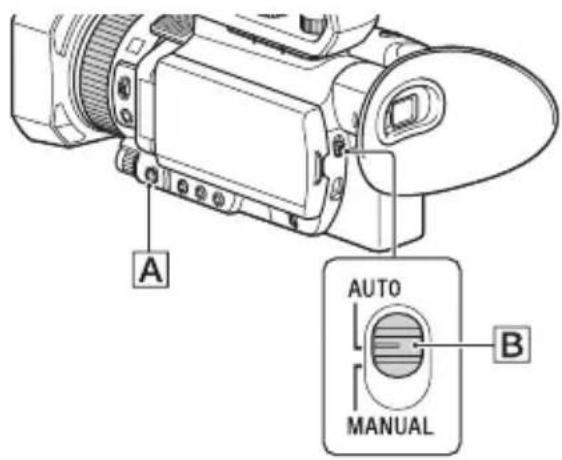
1 Stellen Sie den Schalter AUTO/MANUAL B auf AUTO.
2 Drücken Sie die Taste MENU A.
3 Wählen Sie (CAMERA SET) → [AUTO MODE SET].
4 Wählen Sie [AUTO], [INTELLIGENT AUTO] oder [SCENE SELECTION] und drücken Sie dann auf den Regler.
Hinweise
- Beim Dateiformat XAVC QFHD fest auf [AUTO] eingestellt.
- Wenn Sie [INTELLIGENT AUTO] wählen, wird [STEADYSHOT] auf [ACTIVE] eingestellt und der Blickwinkel verschiebt sich um den Faktor 1,08 in Richtung Telebereich.
Mit INTELLIGENT AUTO erkannte Szenen
Gesichtserkennung: (Porträt), (Baby) Szenenerkennung: (Gegenlicht), (Landschaft), (Nachtszene) (Scheinwerfer), (Wenig Licht), (Makro) Bildverwacklungserkennung: (Bewegung), (Stativ)
So verwenden Sie [SCENE SELECTION]
① Wählen Sie 📋 (CAMERA SET) → [SCENE SELECTION SET]. ② Wählen Sie die gewünschte Einstellung aus.
| Einstellwerte | Aufnahmebedingungen |
| Nachtszene ([NIGHT SCENE]) | Hiermit erzielen Sie bei Nachtaufnahmen mit Stativ (gesondert erhältlich) eine gute Belichtung. |
| Dämmerung ([SUNRISE & SUNSET]) | Hiermit können Sie Szenen bei Sonnenauf-/ - untergang in lebhaften Farben aufnehmen. |
| Feuerwerk ([FIREWORKS]) | Hiermit können Sie Feuerwerk mit optimaler Belichtung aufnehmen. |
| Landschaft ([LANDSCAPE]) | Hiermit erzielen Sie klare Aufnahmen weit entfernter Motive. Beim Aufnehmen von Motiven durch ein Fenster oder einen Maschendraht verhindert diese Option außerdem, dass der Camcorder auf das Glas bzw. den Draht fokussiert. |
| Porträt ([PORTRAIT]) | Hiermit wird das Hauptmotiv, wie z. B. ein Mensch oder eine Blume, scharf eingestellt, während der Hintergrund leicht verschwommen aufgezeichnet wird. |
| Scheinwerfer ([SPOTLIGHT]) | Hiermit wird verhindert, dass bei hell beleuchteten Motiven Gesichter übermäßig blass erscheinen. |
| Strand ([BEACH]) | Hiermit erzielen Sie bei Aufnahmen am Meer oder an einem See besonders intensive Blautöne. |
Hinweise
- Wenn [SCENE SELECTION SET] eingestellt ist, werden die folgenden Einstellungen rückgängig gemacht.
- Weißabgleich
- Blende – Verschlusszeit
ISO-Empfindlichkeit/Gain-Wert
- Wenn [SCENE SELECTION SET] eingestellt ist, ist der Fokusbereich fest auf [WIDE] gesetzt.
Aufnahme in schwach beleuchteter Umgebung (LOW LUX)
Sie können selbst in Umgebungen mit schwacher Beleuchtung, zum Beispiel bei Außenaufnahmen mit schwacher Straßenbeleuchtung oder in schwach beleuchteten Innenbereichen, durch automatisches Optimieren des Gain-Werts und der Verschlusszeit helle Videos aufnehmen.
Hinweis
Diese Funktion ist nur verfügbar, wenn der Schalter AUTO/MANUAL auf AUTO steht und [AUTO MODE SET] auf [AUTO] gesetzt ist.
1 Stellen Sie den Schalter AUTO/MANUAL auf AUTO.
2 Drücken Sie die MENU-Taste.
3 Wählen Sie (CAMERA SET) → [LOW LUX] → [ON] aus.
- wird angezeigt.
- Um die Einstellung rückgängig zu machen, setzen Sie [LOW LUX] auf [OFF].
Aufnahme in dunkler Umgebung (NIGHTSHOT)
Mit dem Infrarotlicht können Sie auch Aufnahmen in sehr dunkler Umgebung machen.
Das Infrarotlicht lässt sich nicht einschalten, wenn [NIGHTSHOT LIGHT] auf [OFF] eingestellt ist.
1 Drücken Sie die MENU-Taste.
2 Wählen Sie (CAMERA SET) → [NIGHTSHOT] → [ON] aus.
- wird angezeigt.
- Um die Einstellung rückgängig zu machen, setzen Sie [NIGHTSHOT] auf [OFF].
Hinweis
- Nur verfügbar, wenn der Schalter AUTO/MANUAL auf AUTO eingestellt ist.
- Bei NIGHTSHOT wird mit Infrarotlicht aufgenommen. Achten Sie darauf, dass Ihr Finger das NightShot-Licht beim Aufnehmen nicht abdeckt.
- Nehmen Sie die Gegenlichtblende ab.
- Verwenden Sie NIGHTSHOT nicht in heller Umgebung. Andernfalls kann der Camcorder beschädigt werden.
Anpassen der Bildqualität (Bildprofil)
Sie können die Bildqualität anpassen, indem Sie Bildprofiloptionen wie [GAMMA] und [DETAIL] einstellen. Sie können die Einstellungen an die Tageszeit, die Wetterbedingungen oder auch Ihre Vorlieben anpassen.
Drücken Sie die Taste ASSIGN3/PICTURE PROFILE, um den Bildprofil-Auswahlbildschirm anzuzeigen.
Wählen Sie eine Bildprofilnummer, um Aufzeichnungen mit den ausgewählten Bildprofileinstellungen zu ermöglichen (S. 139).
Sie können die Einstellungen des Bildprofils ändern.
Die Bildqualitätseinstellungen für unterschiedliche Aufnahmebedingungen wurden als Standardeinstellungen in [PP1] bis [PP10] gespeichert.
[PP4] ist standardmäßig als Bildprofil eingestellt.
| Bildprofilnummer Beispieleinstellung | |
| PP1 | Beispieleinstellungen eines Farbtons mit dem Gamma [STANDARD] |
| PP2 | Beispieleinstellungen eines Farbtons mit dem Gamma [STILL] |
| PP3 | Beispieleinstellungen eines natürlichen Farbtons mit Gamma [ITU709] |
| PP4 | Beispieleinstellungen eines Farbtons, der [ITU709] entspricht |
| PP5 | Beispieleinstellungen für Aufnahmen auf Farbnegativfilm |
| PP6 | Beispieleinstellungen für Aufnahmen auf Farbfilm |
| PP7 | Beispieleinstellungen bei Aufnahmen mit Gamma [S-LOG2] im Farbmodus [S-GAMUT]. |
| PP8 | Beispieleinstellungen bei Aufnahmen mit [S-LOG3] Gamma im Farbmodus [S-GAMUT3.CINE]. |
| PP9 | Beispieleinstellungen bei Aufnahmen mit [S-LOG3] Gamma im Farbmodus [S-GAMUT3.]. |
| PP10 | Beispieleinstellungen bei Aufnahmen mit Gamma [HLG2] im Farbmodus [BT.2020]. |
So ändern Sie das Bildprofil
Die in [PP1] bis [PP10] gespeicherten Einstellungen können Sie ändern.
①Drücken Sie die Taste ASSIGN3/PICTURE PROFILE.
②Wählen Sie eine Bildprofilnummer mit den Einstellungen aus, die Sie ändern möchten. ③Wählen Sie [SETTING] aus. ④Wählen Sie die einzustellende Option. ⑤Stellen Sie die Bildqualität ein. ⑥ Stellen Sie wie in Schritt ④ und ⑤ erläutert weitere Optionen ein. ⑦ Wählen Sie [← RETURN] → [OK]. Die Bildprofilanzeige erscheint.
Kopieren der Bildprofileinstellungen in eine andere Bildprofilnummer
Sie können die Einstellungen durch Kopieren eines Bildprofils ändern. Diese Funktion ist nützlich, wenn Sie ähnliche Einstellungen registrieren möchten.
①Drücken Sie die Taste ASSIGN3/PICTURE PROFILE. ②Wählen Sie die zu kopierende Quell-Bildprofilnummer aus. ③ Wählen Sie [SETTING] → [COPY]. ④Wählen Sie die Ziel-Bildprofilnummer aus. ⑤ Wählen Sie [YES] → [← RETURN] → [OK].
Zurücksetzen eines Bildprofils
Sie können geänderte Bildprofileinstellungen anhand der Bildprofilnummer zurücksetzen. Sie können nicht alle Bildprofileinstellungen auf einmal zurücksetzen.
①Drücken Sie die Taste ASSIGN3/PICTURE PROFILE. ②Wählen Sie die Bildprofilnummer, die Sie auf die Standardeinstellungen zurücksetzen möchten. ③ Wählen Sie [SETTING] → [RESET] → [YES] → [RETURN] → [OK].
Tipp
Schließen Sie den Camcorder an ein Fernsehgerät oder einen Monitor an, damit Sie das Bild beim Einstellen der Bildqualität auf dem Fernsehgerät oder dem Monitor kontrollieren können.
Aufnahmen mit hohem Dynamikumfang (HDR)
Die Anwendung eines HDR-kompatiblen Bildprofils ermöglicht die Wiedergabe von Helligkeitswerten über einen größeren Bereich als bisher verfügbar. Der Camcorder unterstützt Hybrid Log-Gamma (HLG) mit vier auswählbaren Gammaeinstellungen. Die Einstellung [HLG] entspricht ITU-R BT.2100. Die Einstellungen [HLG1], [HLG2] und [HLG3] ermöglichen die Wiedergabe von Bildern mit einem breiteren Dynamikbereich, ohne dass diese ein unnatürliches Aussehen erhalten, wie es bei herkömmlichen Arten der Wiedergabe von Kamerabildern geschehen kann.
Aufnahmen mit HDR-kompatiblem Bildprofil
HDR-Einstellungen werden standardmäßig für Aufnahmen in HDR in [PP10] registriert. [HLG], [HLG1], [HLG2] und [HLG3] können auch in [PP1] bis [PP9] verwendet werden.
①Drücken Sie die Taste MENU und wählen Sie (CAMERA SET) → [PICTURE PROFILE] → [PP10].
Bildprofilnummer Beispieleinstellung
PP10 Einstellung für
Aufnahmen in HDR
②Stellen Sie die Bildprofiloptionen nach Bedarf ein. ③Drücken Sie die Taste START/STOP (oder die Aufnahmetaste am Griff). In HDR aufgenommene Filme werden auf der Speicherkarte aufgezeichnet.
Hinweise
- Aufnahme im XAVC-Format Bei Aufnahmen von HDR-Video im XAVC-Format auf dem Camcorder werden der Farbraum, die Gammaeinstellung und andere für die Wiedergabe und Anzeige in HDR erforderliche Metadaten in der Videodatei gespeichert. Auf zur Wiedergabe und Anzeige verwendeten Geräten, die die Metadaten unterstützen, wird das Video automatisch mit den entsprechenden
Einstellungen angezeigt. Auf Geräten, die die Metadaten nicht unterstützen, ist eine manuelle Konfiguration erforderlich.
- Aufnahmen im AVCHD- und MPEG-HD-Format Aufnahmen im AVCHD- und MPEG-HD-Format unterstützen keine HDR-Metadaten. Für die korrekte Wiedergabe und Anzeige von HDR ist eine manuelle Konfiguration erforderlich.
Bildprofil-Elemente für HDR
[GAMMA]-Optionen
(Standardeinstellung fett gedruckt)
Option Beschreibung
[HLG] Die Einstellung entspricht ITU-R BT.2100.
[HLG1] Einstellung mit stärkerer Rauschunterdrückung als [HLG2]. Der aufzeichnungsfähige Dynamikumfang ist jedoch enger.
[HLG2] Einstellung, die einen Kompromiss zwischen Dynamikumfang und Rauschunterdrückung bietet.
[HLG3] Einstellung mit breiterem Dynamikumfang als [HLG2], allerdings höherem Rauschpegel.
[HLG1], [HLG2] und [HLG3] verwenden die gleiche Gammakurven-Charakteristik. Sie unterscheiden sich nur in der Charakteristik des Dynamikumfangs und der Rauschunterdrückung.

Hinweise
- Der maximale Wert der Videoausgabe variiert je nachdem, ob [HLG1], [HLG2] oder [HLG3]
ausgewählt ist ([HLG1]: 87%, [HLG2]: 95%, [HLG3]: 100%). Es wird empfohlen, Probeaufnahmen durchzuführen, um die Verwendung einer ungeeigneten Einstellung bei der tatsächlichen Aufnahme zu vermeiden.
• Die folgenden Einschränkungen gelten, wenn [HLG], [HLG1], [HLG2] oder [HLG3] ausgewählt ist. - Wenn [MODE] für [AUTO] auf KNEE eingestellt ist, wird die Einstellung [KNEE] deaktiviert. - [COLOR MODE] kann nur auf [BT.2020] oder [709] gesetzt werden. – Die Einstellung [BLACK GAMMA] ist deaktiviert. – [AUTO BACK LIGHT] kann nicht verwendet werden.
[COLOR MODE]-Optionen (Standardeinstellung fett gedruckt)
| Option Beschreibung | |
| [BT.2020] | Standardfarbton, wenn [HLG], [HLG1], [HLG2] oder [HLG3] für [GAMMA] ausgewählt wurde. |
| [709] Farbton für Aufnahmen von Farbe im HDTV-Format (BT.709), wenn [HLG], [HLG1], [HLG2] oder [HLG3] für [GAMMA] ausgewählt ist. | |
Hinweis
Farbbalken werden nicht korrekt ausgegeben, wenn [BT.2020] ausgewählt ist.
Verwenden der Gamma-Anzeigeunterstützung
Sucher und LCD-Bildschirm des Camcorders unterstützen HDR nicht und sind daher nicht für die Anzeige von HDR geeignet. Mit der Gamma-Anzeigeunterstützung können sie jedoch ein Bild zur besseren Beurteilung der Aufnahme anzeigen.
Die Gamma-Anzeigeunterstützung wirkt sich nur auf das im Sucher oder LCD-Bildschirm angezeigte Kontrollbild aus. Sie hat keine Auswirkung auf das aufgezeichnete Video und den Videoausgang.
①Drücken Sie die Taste MENU und wählen Sie (DISPLAY SET) Menü → [GAMMA DISP ASSIST] → [ON/OFF] → [ON].
②Wählen Sie [GAMMA DISP ASSIST] → [TYPE]. ③Wählen Sie eine der folgenden Optionen. (Standardeinstellung fett gedruckt)
Option Beschreibung
| [AUTO] Aufnahmebildschirm: |
| Korrigiert automatisch das Bild entsprechend der Bildprofileinstellung. |
| Wiedergabebildschirm: Korrigiert bei Nicht-HLG-Dateien der Formate AVCHD, MPEG HD und XAVC automatisch das Bild entsprechend der gegenwärtigen Bildprofileinstellung. Bei XAVC HLG-Dateien korrigiert die Einstellung automatisch das Bild entsprechend dem Gamma- und Farbmodus des Wiedergabebildes. |
| Miniaturbildanzeige: Behält die aktuelle Einstellung (Aufnahme/Wiedergabe) bei. |
| S-LOG2→709(800%) | Konvertiert S-LOG2 für die Anzeige zu ITU-709(800%). |
| S-LOG3→709(800%) | Konvertiert S-LOG3 für die Anzeige zu ITU-709(800%). |
| [HLG(BT.2020)] | Wendet eine geeignete Korrektur an, wenn [GAMMA] auf HLG und [COLOR MODE] auf [BT.2020] eingestellt ist. |
| [HLG(709)] | Wendet eine geeignete Korrektur an, wenn [GAMMA] auf HLG und [COLOR MODE] auf [709] eingestellt ist. |
Tipp
- Wenn der Camcorder mit dem Akku betrieben wird, kann die Kontrolle des HDR-Bilds durch eine Veränderung der Helligkeit des LCD-Bildschirms erleichtert werden. Wählen Sie im Menü DISPLAY SET die Option [LCD BRIGHT] → [BRIGHT].
Symbolanzeige
Wenn die Gamma-Anzeigeunterstützung auf ON gestellt ist, werden auf dem Aufnahmebildschirm und dem Wiedergabebildschirm die folgenden Symbole angezeigt.
| Symbol Bedeutung | |
| ASSIST S-LOG2 | [S-LOG2→709(800%)] wird verwendet |
| ASSIST S-LOG3 | [S-LOG3→709(800%)] wird verwendet |
| ASSIST HLG 2020 | [HLG(BT.2020)] wird verwendet |
| ASSIST HLG 709 | [HLG(709)] wird verwendet |
Wiedergeben von in HDR aufgezeichneten Videos auf dem Camcorder
Sie können in HDR aufgezeichnete Videos auf dem Camcorder wiedergeben. Bei der Wiedergabe von Dateien im XAVC QFHD- oder XAVC HD-Format wird in der Skizzenanzeige und auf dem Wiedergabebildschirm das Symbol „HLG“ angezeigt (siehe folgende Abbildungen).
Hinweise
- Das Symbol „HLG“ wird nicht angezeigt, wenn in HDR aufgezeichnete Dateien im AVCHD- oder MPEG HD-Format wiedergegeben werden.
- Wenn ein Fernseher (oder HDR- (HLG)-kompatibler Monitor) über HDMI oder SDI angeschlossen ist, müssen die Bildqualitätseinstellungen des Fernsehers manuell für den jeweiligen Bildschirm eingestellt werden. Stellen Sie die Bildqualitätseinstellungen des Fernsehers auf eine Gammaeinstellung mit Unterstützung für HLG und eine Farbmoduseinstellung mit Unterstützung für BT.2020 oder 709.
Miniaturbildanzeige

* Nur im XAVC-Format aufgezeichnete Dateien.
Wiedergabe-Bildschirm
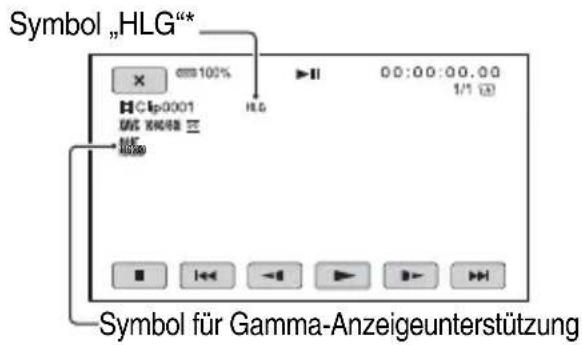
* Nur im XAVC-Format aufgezeichnete Dateien.
Einschränkungen bei in Nicht-XAVC-Formaten aufgezeichneten HDR-Dateien
Die folgenden Einschränkungen gelten für Aufnahmen in anderen Formaten als XAVC QFHD oder XAVC HD.
• Die für die Aufnahme verwendete HLG-Einstellung wird nicht in den Metadaten gespeichert. - In der Miniaturbildanzeige und auf dem Wiedergabebildschirm wird nicht das Symbol „HLG“ angezeigt.
Einstellen von Zeitdaten
Dieser Camcorder nimmt Filme zusammen mit Zeitdaten wie Zeitcode und Benutzerbits auf.
Einstellen des Zeitcodes
① Drücken Sie die Taste MENU und wählen Sie 00:00 (TC/UB → [SEID]RESET]. ②Wählen Sie [PRESET] aus. ③Wählen Sie die ersten beiden Ziffern. Sie können für den Zeitcode einen Wert im folgenden Bereich einstellen. Wenn [60i] ausgewählt ist: 00:00:00:00 bis 23:59:59:29 • Wenn Sie 24p einstellen, können Sie die letzten 2 Zeitcodeziffern der Vollbilder als Vielfaches von 4 zwischen 0 und 23 einstellen.
Wenn [50i] ausgewählt ist: 00:00:00:00 bis 23:59:59:24
Nützliche Funktionen (Fortsetzung)
④Stellen Sie die anderen Ziffern ein, indem Sie Schritt ③ wiederholt ausführen. ⑤Wählen Sie [OK] aus.
So setzen Sie den Zeitcode zurück
Wählen Sie [RESET] in Schritt ② unter „Einstellen des Zeitcodes“ zum Zurücksetzen des Zeitcodes (00:00:00:00).
So setzen Sie den Zeitcode mithilfe der drahtlosen Fernbedienung zurück
Drücken Sie die Taste TC RESET auf der drahtlosen Fernbedienung, um den Zeitcode zurückzusetzen (00:00:00:00).
Einstellen des Benutzerbits
①Drücken Sie die Taste MENU und wählen Sie C/UB SET) → [UB PRESET]. ②Wählen Sie [PRESET] aus. ③Wählen Sie die ersten beiden Ziffern. ④Stellen Sie die anderen Ziffern ein, indem Sie Schritt ③ wiederholt ausführen. ⑤Wählen Sie [OK] aus.
So setzen Sie die Benutzerbit zurück
Wählen Sie [RESET] in Schritt ② unter „Einstellen des Benutzerbits“ zum Zurücksetzen der Benutzerbit (00 00 00 00).
Aufnehmen mit der Zeitlupen- und Zeitrafferfunktion
Durch die Aufnahme mit einer Bildfrequenz, die nicht mit der Bildfrequenz bei der Wiedergabe identisch ist, können Sie Zeitlupen- oder Zeitrafferaufnahmen erstellen. Die mit der Zeitlupen- und Zeitrafferfunktion aufgenommenen Bilder werden flüssiger angezeigt als bei der langsamen oder schnellen Wiedergabe von Bildern, die in normaler Geschwindigkeit aufgenommen wurden.
Vorbereitungen
Sie müssen das Aufnahmeformat und die Bildfrequenz einstellen. Die
Wiedergabegeschwindigkeit wird durch die Kombination dieser beiden Faktoren bestimmt.
①Drücken Sie die Taste MENU und wählen Sie 📋 (CAMERA SET) → [SLOW, QUICK] → [S&Q MOTION] → [REC FORMAT]. ②Stellen Sie das Aufzeichnungsformat ein. ③Wählen Sie [FRAME RATE] aus. ④Stellen Sie die Bildfrequenz ein.
So nehmen Sie mit der Zeitlupen- und Zeitrafferfunktion auf
① Drücken Sie wiederholt die Taste ASSIGN1/S&Q, sodass auf dem Bildschirm [S&Q MOTION] angezeigt wird. ②Drücken Sie die Taste START/STOP. Die Zeitlupen- und Zeitrafferaufnahme wird gestartet. ③Drücken Sie die Taste START/STOP erneut, um die Aufnahme zu stoppen.
Tipp
- Sie können auch die Taste MENU drücken und die Option (CAMERA SET) → [SLOW & QUICK] → [S&Q MOTION] → [EXECUTE] wählen, um zum Zeitlupen- und Zeitraffer-Aufnahmemodus zu wechseln.
So ändern Sie die Einstellung der Bildfrequenz
Halten Sie die Taste ASSIGN1/S&Q ca. eine Sekunde lang gedrückt und ändern Sie den Wert. Wenn Sie die Taste ▲/▼/◄/►/SET drücken oder die Taste ASSIGN1/S&Q erneut etwa 1 Sekunde lang gedrückt halten, wird die vorherige Einstellung wiederhergestellt.
So deaktivieren Sie die Zeitlupen- und Zeitrafferaufnahme
Drücken Sie im Bereitschaftsmodus die Taste ASSIGN1/S&Q oder die Taste MENU.
Hinweise
• Die unterstützten Speicherkarten variieren je nach Dateiformat (S. 28).
- Bei Zeitrafferaufnahmen setzt der Camcorder die Aufnahme möglicherweise einige Sekunden lang fort, nachdem Sie die Taste START/STOP zur Beendigung der Aufnahme gedrückt haben (bis zu 30 Sekunden). Bedienen Sie den Camcorder nicht, solange die Anzeige [REC] auf dem Bildschirm blinkt, und warten Sie, bis stattdessen [STBY] erscheint.
- Nach dem Beenden der Aufnahme setzt der Camcorder die Aufnahme fort, bis das Schreiben einer 0,5 Sekunden langen Dateneinheit abgeschlossen ist.
- Wenn Sie bei der Aufnahme eine niedrige Bildfrequenz verwenden, setzt der Camcorder die Aufnahme möglicherweise einige Sekunden lang fort, nachdem Sie die Taste START/STOP zur Beendigung der Aufnahme gedrückt haben.
- Während der Zeitlupen- und Zeitrafferaufnahme kann die Bildfrequenz nicht geändert werden. Stoppen Sie zunächst die Zeitlupen- und Zeitrafferaufnahme, wenn Sie die Bildfrequenz ändern möchten.
- Der Zeitcode wird im [REC RUN]-Modus gespeichert (S. 134).
- Der Modus für Zeitlupen- und Zeitrafferaufnahmen wird automatisch deaktiviert, wenn der Camcorder ausgeschaltet wird, aber die Einstellung der Bildfrequenz bleibt erhalten.
- Tonaufnahmen sind beim Aufnehmen mit Zeitlupe und Zeitraffer nicht möglich.
- Sie können nicht gleichzeitig auf der Speicherkarte A und auf der Speicherkarte B aufzeichnen.
- Für die maximale kontinuierliche Aufnahmedauer bei Zeitlupen- und Zeitrafferaufnahmen gelten die gleichen Einschränkungen wie bei normalen Aufnahmen. Die maximale kontinuierliche Aufnahmedauer hängt von der Bildfrequenzeinstellung ab.
- Einzelheiten zu Einschränkungen von Zeitlupen- und Zeitrafferaufnahmen finden Sie im Abschnitt „Einschränkungen bei Zeitlupen- und Zeitrafferaufnahmen sowie bei Super-Zeitlupenaufnahmen“ (S. 166).
Zeitlupenaufnahme mit hoher Bildfrequenz (HFR)
Im Dateiformat XAVC HD können Sie Aufnahmen mit hoher Bildfrequenz durchführen.
Vorbereitungen
Die Wiedergabegeschwindigkeit wird durch das Aufnahmeformat bestimmt.
①Drücken Sie die Taste MENU und wählen Sie 📋 (CAMERA SET) → [SLOW & QUICK] → [S&Q MOTION] → [HIGH FRAME RATE] → [ON]. ②Wählen Sie [REC FORMAT] aus. ③Wählen Sie das Aufnahmeformat aus. Wenn in diesem Zustand eine Aufnahme im Zeitlupen- und Zeitraffermodus gestartet wird, erfolgt die Aufnahme mit hoher Bildfrequenz.
Die Bildfrequenz ist fest auf den folgenden Wert eingestellt.
Wenn [60i] ausgewählt ist: 120
Wenn [50i] ausgewählt ist: 100
Einzelheiten zu Aufnahmen siehe „So nehmen Sie mit der Zeitlupen- und Zeitrafferfunktion auf“ (S. 60).
Hinweise
- Der Camcorder setzt die Aufnahme möglicherweise einige Sekunden lang fort, nachdem Sie die Taste START/STOP zur Beendigung der Aufnahme gedrückt haben.
- Der Zeitcode wird im [REC RUN]-Modus gespeichert.
Tipp
• Die Einstellung [HIGH FRAME RATE] ON/OFF kann nicht mit der Taste ASSIGN1/S&Q umgeschaltet werden.
Aufnehmen mit der Super-Zeitlupenfunktion
Durch die Aufnahme mit einer Bildfrequenz, die höher als die Bildfrequenz bei der Wiedergabe ist, können Sie Aufnahmen erstellen, die in Zeitlupe wiedergegeben werden. Die mit der Super-Zeitlupenfunktion aufgenommenen Bilder werden flüssiger angezeigt als bei der langsamen Wiedergabe von Bildern, die in normaler Geschwindigkeit aufgenommen wurden.
Vorbereitungen
Sie müssen das Aufnahmeformat und die Bildfrequenz einstellen. Die Wiedergabegeschwindigkeit wird durch die
Nützliche Funktionen (Fortsetzung)
Kombination dieser beiden Faktoren bestimmt. Sie müssen auch den Aufnahmezeitpunkt einstellen.
①Drücken Sie die Taste MENU und wählen Sie 📊 CAMERA SET) → [SLOW & QUICK] → [SUPER SLOW MOTION]. ②Wählen Sie [REC FORMAT], und wählen Sie das Aufzeichnungsformat aus. ③Wählen Sie [FRAME RATE], und wählen Sie die Bildfrequenz. ④Wählen Sie [REC TIMING], und wählen Sie den Aufnahmezeitpunkt. Aufnahmetaste
![graph TD A["Start Trigger"] --> B["End Trigger Half"] B --> C["End Trigger"] style A fill:#ccc,stroke:#333 style B fill:#ccc,stroke:#333 style C fill:#ccc,stroke:#333 note right of A Zeitachse](/content/2026/05/814152/images/cb9da877e0edc905cb7f63d699a63f90485ef10e99eb9e8a916a5f797810f26f.jpg)
So nehmen Sie mit der Super-Zeitlupenfunktion auf
①Drücken Sie wiederholt die Taste ASSIGN1/S&Q, sodass auf dem Bildschirm [SUPER SLOW MOTION] angezeigt wird. ②Drücken Sie die Taste START/STOP. Die Super-Zeitlupenaufnahme wird gestartet.
Tipp
- Sie können auch die Taste MENU drücken und die Option (CAMERA SET) → [SLOW & QUICK] → [SUPER SLOW MOTION] → [EXECUTE] wählen, um zum Superzeitlupen-Aufnahmemodus zu wechseln.
So legen Sie die Aufnahmedauer manuell fest
Wenn [REC TIMING] auf [START TRIGGER] gesetzt ist, drücken Sie die Taste START/STOP erneut während der Aufnahme, um die Aufnahme zu stoppen.
So ändern Sie die Einstellung der Bildfrequenz
Halten Sie die Taste ASSIGN1/S&Q eine Sekunde gedrückt, ändern Sie mit der Taste ▲/▼/◄/►/SET die Einstellung, und drücken Sie anschließend die Taste ▲/▼/◄/►/SET, um die Einstellung zu übernehmen.
Wenn Sie die Aufnahme abbrechen möchten
Wählen Sie während der Aufnahme auf dem Bildschirm die Option [Cancel], um die Aufnahme abzubrechen. Die Aufnahme wird beendet und der erfasste Inhalt wird nicht gespeichert. Diese Funktion ist nützlich, wenn Sie sofort eine weitere Aufnahme machen möchten.
So brechen Sie die Super-Zeitlupenaufnahme ab
Drücken Sie im Bereitschaftsmodus die Taste ASSIGN1/S&Q oder die Taste MENU.
Geschätzte Aufnahmedauer für die Einstellungen [REC TIMING] und [FRAME RATE]
Die Aufnahmedauer variiert je nach den Einstellungen für Aufnahmezeit und Bildfrequenz. In der folgenden Tabelle sind ungefähre Aufnahmedauern für verschiedene Werte aufgeführt.
Wenn [60i] ausgewählt ist
| FRAME RATE | REC TIMING | ||
| START TRIGGER | END TRIGGER | END TRIGGER HALF | |
| 960 ca. 3s ca. 3s ca. 1s | |||
| 480 ca. 4s ca. 4s ca. 2s | |||
| 240 ca. 5s ca. 5s ca. 2s | |||
Wenn [50i] ausgewählt ist
| FRAME RATE | REC TIMING | ||
| START TRIGGER | END TRIGGER | END TRIGGER HALF | |
| 1000 ca. 3s ca. 3s ca. 1s | |||
| 500 ca. 4s ca. 4s ca. 2s | |||
| 250 ca. 5s ca. 5s ca. 2s | |||
Hinweise
• Die unterstützten Speicherkarten variieren je nach Dateiformat (S. 28). - Bei Super-Zeitlupenaufnahmen setzt der Camcorder die Aufnahme möglicherweise fort, nachdem Sie die Taste START/STOP zur Beendigung der Aufnahme gedrückt haben (bis zu 3 Minuten). Bedienen Sie den Camcorder nicht, solange die Anzeige [REC] auf dem Bildschirm blinkt, und warten Sie, bis stattdessen [STBY] erscheint. - Nach dem Beenden der Aufnahme setzt der Camcorder die Aufnahme fort, bis das Schreiben einer 0,5 Sekunden langen Dateneinheit abgeschlossen ist. • Die Verschlusszeit kann bei Super-Zeitlupenaufnahmen nicht richtig angezeigt werden, wenn [SHUTTER DISPLAY] auf [DEGREE] gesetzt ist (S. 131). - Nur verfügbar, wenn der Schalter AUTO/MANUAL auf MANUAL eingestellt ist. Beachten Sie, dass Blende, ISO-Empfindlichkeit, Gain-Wert und Verschlusszeit fest auf manuell eingestellt werden. - Wenn [FRAME RATE] auf [960] ([1000]) eingestellt ist, ändert sich das angezeigte und aufgezeichnete Bild um das ca. 1,35-Fache in Richtung Teleposition. - Wenn [FRAME RATE] auf [480] oder [960] ([500] oder [1000]) eingestellt ist, nimmt die
Bildqualität im Vergleich zu normalen Aufnahmen geringfügig ab.
- Das Ändern der ISO-Empfindlichkeit bzw. des Gain-Werts, der Verschlusszeit oder des Weißabgleichs verursacht eine Verschlechterung der Bildqualität auf dem LCD-Bildschirm. Am Ende der Aufnahme werden auf das aufgenommene Bild jedoch die aktuellen Kameraeinstellungen angewendet. Informationen zum Anzeigen der Kameradaten finden Sie im Abschnitt Seite 68.
- Beenden Sie zunächst die Aufnahme, um die Bildfrequenzeinstellung zu ändern.
- Der Zeitcode wird im [REC RUN]-Modus gespeichert (S. 134).
- Der Super-Zeitlupenmodus wird automatisch deaktiviert, wenn der Camcorder ausgeschaltet wird; die Einstellung [FRAME RATE] bleibt jedoch erhalten.
• Die Flimmerkorrektur hat keine Auswirkungen.
- Tonaufnahmen sind nicht möglich.
• Die Autofokusfunktion wird nicht unterstützt.
- Es können keine Verschlusszeiten ausgewählt werden, die länger sind als die Bildfrequenz.
- Im Dateiformat XAVC QFHD werden Super-Zeitlupenaufnahme nicht unterstützt.
- Einzelheiten zu Einschränkungen von Super-Zeitlupenaufnahmen finden Sie im Abschnitt „Einschränkungen bei Zeitlupen- und Zeitrafferaufnahmen sowie bei Super-Zeitlupenaufnahmen“ (S. 166).
Überprüfen der zuletzt aufgenommenen Szene (Rückblick auf letzte Szene)
Sie können die zuletzt aufgenommene Szene auf dem LCD-Bildschirm überprüfen.
Sie können diese Funktion einer ASSIGN-Taste zuweisen.
Weitere Informationen über die Zuweisung von Funktionen zu ASSIGN-Tasten finden Sie im Abschnitt „Zuweisen von Funktionen zu den ASSIGN-Tasten“ (S. 65).
Drücken Sie nach Beendigung der Aufnahme die ASSIGN-Taste, der die Funktion [LAST SCENE REVIEW] zugewiesen ist.
Der Camcorder spielt die zuletzt aufgenommene Szene von Anfang bis Ende ab und kehrt dann in den Bereitschaftsmodus zurück.
So beenden Sie den Rückblick auf die letzte Szene
Drücken Sie während der Wiedergabe die ASSIGN-Taste, der die Funktion [LAST SCENE REVIEW] zugewiesen ist. Der Camcorder kehrt in den Bereitschaftsmodus zurück.
Hinweis
- Wenn Sie nach Beendigung der Aufnahme den Film bearbeiten oder das Aufnahmemedium herausnehmen, funktioniert der Rückblick auf die letzte Szene möglicherweise nicht ordnungsgemäß.
Zuweisen von Funktionen zu den ASSIGN-Tasten
Einige Funktionen können den ASSIGN-Tasten zugewiesen werden.
Sie können jeder der Tasten ASSIGN1 bis 6 jeweils eine Funktion zuweisen.
Das Zuweisen von Funktionen erfolgt über
Einzelheiten zu den einzelnen Funktion finden Sie im Abschnitt „Menüoptionen“ (S. 111).
Werkseitig zugewiesene Funktionen
- ASSIGN1: S&Q MOTION (S. 60) • ASSIGN2: STATUS CHECK (S. 69)
- ASSIGN3: PICTURE PROFILE (S. 55)
- ASSIGN4: FOCUS MAGNIFIER (S. 39)
- ASSIGN5: IRIS PUSH AUTO (S. 44)
- ASSIGN6: – (ohne Funktion)
Den ASSIGN-Tasten zuweisbare Funktionen
- (ohne Funktion)
- LOW LUX (S. 55) • FOCUS MAGNIFIER (S. 39) • LAST SCENE REVIEW (S. 64) • WHITE BALANCE (S. 47) • WB PRESET (S.48) • WB SET (S.48)
- AE SHIFT (S. 114) • D. EXTENDER (S. 114) • STEADYSHOT (S. 114) • FOCUS AREA (S. 115) • FOCUS POSITION (S. 37) • AF DRIVE SPEED (S. 37) • AF TRACKING DEPTH (S. 38) • AF SUBJ. SWITCH. SENS. (S. 38) • FACE DETECTION (S. 40) • S&Q MOTION (S. 60) • AUTO MODE SET (S. 54) • SCENE SELECTION SET (S. 54) • NIGHTSHOT (S. 55) • IRIS PUSH AUTO (S. 44)
- SPOT METER/FOCUS (S. 120)
- SPOT METER (S. 120)
- SPOT FOCUS (S. 120) • COLOR BAR (S.121)
- DIRECT (S. 49)
- MENU (S. 110) • PICTURE PROFILE (S. 55) • VOLUME (S. 127) • HISTOGRAMM (S. 129) • ZEBRA (S. 129)
- PEAKING (S. 129) • PHASE-AF-RAHMEN (S. 130) • MARKER (S. 130) • KAMERADATENANZEIGE (S. 131) • AUDIOPEGELANZEIGE (S. 131) • DATENCODE (S. 68) • GAMMA-DISP-ASSIST (S. 58) • TC/UB-ANZEIGE (S. 133) • SMARTPHONE CONNECT (S. 76) • STREAMING (S. 86) • RTMP/RTMPS (S. 89) • USTREAM (S. 92) • STREAM-BETRIEB (S. 86) • NETZWERK-CLIENT-MODUS (S. 96) • DRAHTLOSE-TC-VERBINDUNG (S. 99) • FTP-ÜBERTRAGUNG (S. 101) • STATUSPRÜFUNG (S. 69) • AUFNAHME-LAMPE (S. 138) • THUMBNAIL (S. 66)
Wiedergabe
1 Legen Sie eine Speicherkarte ein, auf der ein Film gespeichert ist, und drücken Sie die Taste THUMBNAIL (S. 16).
Nach einigen Sekunden wird die THUMBNAIL-Anzeige angezeigt.

- Sie können die Anzeige von Datum und Uhrzeit auf den Miniaturbildern durch Drücken der Taste DISPLAY ein- und ausschalten.
- Symbole können ebenfalls auf Miniaturbildern angezeigt werden.
Symbol Proxy-Aufnahme (S. 43)

Symbol Geschützt (S. 106)

2 Wählen Sie die Ziel-Speicherkarte und den Wiedergabemodus, und tippen Sie dann zweimal auf das Miniaturbild des Films, den Sie wiedergeben möchten.
![graph TD A["Wiedergabemodus"] --> B["XAVC HD"] B --> C["8AM 1:21AM 1:25AM 1:25AM"] C --> D["A"] D --> E["B"] E --> F["XAVC QFHD"] F --> G["XAVC HD"] G --> H["MPEG HD 422"] H --> I["MPEG HD 420"] I --> J["AVCHD"]](/content/2026/05/814152/images/e45f6afb266cf5fbdf678f8d1cde7b3e1075355c3219e6b1fe713114d23c5d84.jpg)
- [MPEG HD 422] und [MPEG HD 420] werden angezeigt, wenn „CBKZ-SLMP“ (gesondert erhältlich) installiert ist (S. 42).
![graph LR A["A"] -->|2016-1-1 1:18:57 AM| B["B"] B -->|1920x1080 60i 50 J:DolbyD| C["C"] C --> D["D"] D --> E["H"] E --> F["F"] F --> G["G"] G --> H["H"] H --> I["E"] I --> J["DUR 00:00:48"] J --> K["TCR 00:04:26,00"] K --> L["E"] style A fill:#f9f,stroke:#333 style B fill:#f9f,stroke:#333 style C fi…](/content/2026/05/814152/images/51dda663dcf0db5ef416e40a766b7e51c7e7ce66b3e3b8b9de4900eacf163db7.jpg)
A Datum und Uhrzeit des Aufnahmebeginns B Auflösung C Bildfrequenz D Aufnahmemodus E Aufnahmedauer F Zeitcode des Aufnahmebeginns Der Zeitcode wird nicht ordnungsgemäß angezeigt, wenn auf der Speicherkarte kein Zeitcode aufgezeichnet wurde oder wenn der Zeitcode auf der Speicherkarte vom Camcorder nicht unterstützt wird. G HLG-Aufnahme Wird bei der Aufnahme von Filmen mit HLG Gamma angezeigt. H DOLBY DIGITAL-Aufnahme Wird angezeigt, wenn Ton im Dolby-Digital-Format aufgenommen wurde. - I▶I wird für den Film angezeigt, der zuletzt wiedergegeben oder aufgenommen wurde. Bei Auswahl dieser Taste wird die Wiedergabe dort fortgesetzt.
Die Wiedergabe beginnt.


Tipps
- Wenn bei der Wiedergabe ab dem ausgewählten Film der letzte Film erreicht wurde, wird wieder die Miniaturbildanzeige angezeigt.
- Wählen Sie / in der Wiedergabepause aus, um Filme langsam abzuspielen.
- Die Wiedergabegeschwindigkeit erhöht sich je nachdem, wie oft Sie / auswählen.
So stellen Sie die Lautstärke ein
Drücken Sie die Taste MENU und wählen Sie ♪ (AUDIO SET) → [VOLUME], um die Lautstärke einzustellen.
So schalten Sie wieder in den Aufnahmemodus
Drücken Sie die Taste THUMBNAIL.
Hinweise zur Wiedergabe von Filmen
- Die normale Wiedergabe von Filmen, die mit diesem Camcorder aufgenommen wurden, ist unter Umständen auf anderen Geräten nicht möglich. Ebenso ist die korrekte Wiedergabe von Filmen, die mit anderen Geräten aufgenommen wurden, auf diesem Camcorder eventuell nicht möglich.
Ändern/Prüfen der Einstellungen des Camcorders
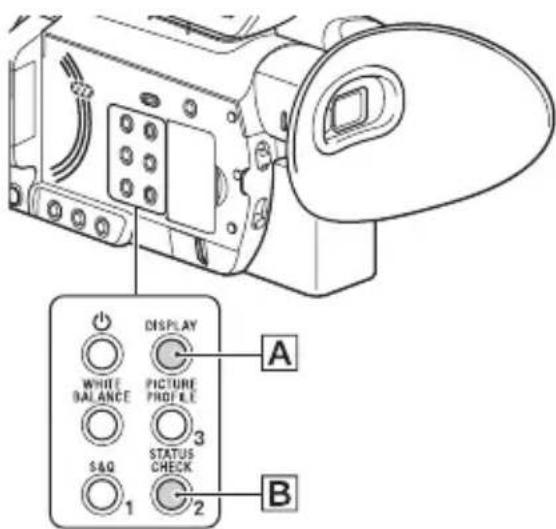
Ändern der Bildschirmanzeige
Sie können Informationen wie den Zeitcode auf dem Bild anzeigen lassen.
Drücken Sie die Taste DISPLAY (A).
Die Bildschirmanzeigen werden bei jedem Tastendruck aktiviert (eingeblendet) ↔ deaktiviert (ausgeblendet). Im Aufnahmemodus ändert sich bei jedem Tastendruck die Bildschirmanzeige (detaillierte Anzeige → einfache Anzeige → keine Anzeige) in dieser Reihenfolge.

Tipp
- Sie können die Bildschirmanzeigen bei der Wiedergabe auf einem Fernsehgerät anzeigen, indem Sie [DISPLAY OUTPUT] auf [ALL OUTPUT] setzen (S. 133).
Anzeigen der Aufnahmedaten (Datencode)
Sie können während der Aufnahme automatisch aufgezeichnete Informationen wie Datum, Uhrzeit und Kameradaten bei der Wiedergabe auf dem Bildschirm anzeigen lassen.
1 Drücken Sie während der Wiedergabe die Taste MENU.
2 Wählen Sie (DISPLAY SET) → [DATA CODE].
3 Wählen Sie die Informationen aus, die Sie anzeigen möchten.
![graph TD A["1"] --> B["PWB"] C["2"] --> B D["3"] --> E["F2.6"] F["4"] --> G["6.08"] H["5"] --> I["6"] J["6"] --> K["6.08"] L["7"] --> M["6.08"] N["8"] --> O["6.08"] P["9"] --> Q["6.08"] R["10"] --> S["6.08"] T["11"] --> U["6.08"] V["12"] --> W["6.08"] X["13"] --> Y["6.08"] Z["14"] --> AA["6.08"] AB[…](/content/2026/05/814152/images/ec3a7cd740440add53d46b8d2a8c1bf6fc5802dd476e44be1b303321b21bb054.jpg)
1 Weißabgleich PWB wird während der Wiedergabe von Filmen angezeigt, die mit [MANU WB TEMP] aufgenommen wurden. 2 Verschlusszeit 3 Blende 4 ISO-Empfindlichkeit/Gain-Wert 5 Belichtung AUTO wird während der Wiedergabe eines Films angezeigt, der mit automatischen Einstellungen für Blende, ISO-Empfindlichkeit/Gain-
Wert und Verschlusszeit aufgenommen wurde. 📂 wird während der Wiedergabe eines Films angezeigt, bei dem die Blende, die ISO-Empfindlichkeit/der Gain-Wert und die Verschlusszeit manuell eingestellt wurden.
6 Kameraverwacklungskorrektur (STEADYSHOT)
Hinweise
- Der Datencode wird nicht in den Modi XAVC QFHD, XAVC HD, MPEG HD 422 und MPEG HD 420 angezeigt.
- Wenn Sie die Speicherkarte auf einem anderen Gerät wiedergeben, werden die Kameradaten möglicherweise falsch angezeigt. Überprüfen Sie die Kameradaten auf Ihrem Camcorder.
Anzeigen der Einstellungen des Camcorders (Statusprüfung)
Drücken Sie die Taste ASSIGN2/STATUS CHECK B um die Einstellungen der folgenden Optionen zu überprüfen.
- Informationen zur drahtlosen TC LINK-Funktion (S. 99) – Toneinstellungen (S. 127) – Ausgangssignaleinstellungen (S. 124)
- Den ASSIGN-Tasten zugewiesene Funktionen (S. 65) – Kameraeinstellungen (S. 113) – Einstellung der Aufnahmetaste (S. 33) – Speicherkartendaten
- Akkuinformationen
- Drahtlose TC LINK-Funktion Sie können die letzte Synchronisierungszeit überprüfen.
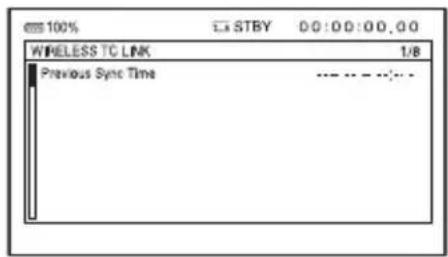
- Einstellung der Aufnahmetaste Sie können die Einstellung der Aufnahmetaste prüfen.
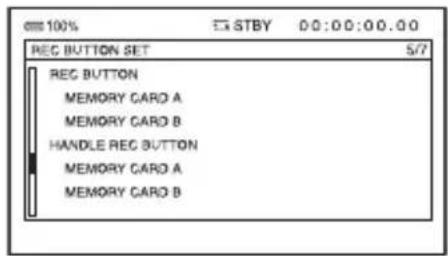
- Speicherkartendaten Sie können den geschätzten belegten und freien Speicher anzeigen lassen.

- Akkuinformationen Sie können die Restkapazität des angebrachten Akkus anzeigen lassen.
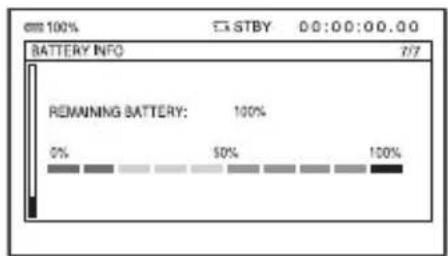
Anschließen an einen Monitor oder ein Fernsehgerät
Die Bildqualität der Wiedergabe hängt von der Art des Monitors oder Fernsehgeräts und von den Buchsen, über die die Geräte angeschlossen werden, ab.
![graph TD A["Camera"] --> B["75 Ω-Koaxialkabel (gesondert erhältlich)"] B --> C["Monitor/Fernsehgerät: An SDI-Buchse"] B --> D["HDMI-Kabel (gesondert erhältlich)"] D --> E["An HDMI-Eingangsbuchse"] F["Multi Channel"] --> G["AV-Kabel (gesondert erhältlich)"] G --> H["Monitor/Fernsehgerät: An Videoeing…](/content/2026/05/814152/images/b7065249ad013b0e85ea1865814f0438c108c5ab281b34c1bdb2be818689a155.jpg)
Hinweise
- Videosignale können nicht gleichzeitig an den oben genannten Ausgangsbuchsen ausgegeben werden. • Die Ausgabeauflösung von VIDEO OUT beträgt 480i, wenn [60i] ausgewählt ist, bzw. 576i, wenn [50i] ausgewählt ist.
- Es empfiehlt sich, ein zertifiziertes Kabel mit HDMI-Logo oder ein HDMI-Kabel von Sony zu verwenden.
- Bilder werden nicht an der Buchse HDMI OUT dieses Camcorders ausgegeben, wenn Copyright-Schutzsignale in den Filmen enthalten sind.
- Bild und Ton werden möglicherweise auf einigen Monitoren oder Fernsehgeräten nicht korrekt wiedergegeben.
- Wenn die Bildfrequenz unter [REC FORMAT] auf 24p oder 30p (wenn [60i] ausgewählt ist) bzw. auf 25p (wenn [50i] ausgewählt ist) eingestellt ist, werden die Ausgangssignale mittels Pulldown in das Interlace- oder Progressiv-Format konvertiert.
- Verbinden Sie die Ausgangsbuchsen des Camcorders nicht mit den Ausgangsbuchsen des Monitors oder Fernsehgeräts. Andernfalls kann es zu einer Fehlfunktion kommen.
- Wenn Sie während der Ausgabe von Signalen an einen Monitor oder ein Fernsehgerät den Bearbeitungsbildschirm anzeigen, kann es vorkommen, dass das Menü nicht richtig angezeigt wird.
- Dieser Camcorder ist nicht mit „BRAVIA“-Synchronisation kompatibel.
- Stellen Sie vor dem Einschalten sicher, dass die Masseverbindung zwischen dem Camcorder und externen Geräten zuverlässig geerdet ist. (Es wird empfohlen, den Camcorder und die externen Geräte erst nach dem Anschließen der 75 Ω-Koaxialkabel einzuschalten.) Wenn Sie externe Geräte an den Camcorder anschließen müssen, während der Camcorder eingeschaltet ist, schließen Sie das 75 Ω-Koaxialkabel erst an das externe Gerät und dann an den Camcorder an.
Auswählen der Buchsen für die externe Ausgabe
Wählen Sie ⇌ (REC/OUT SET) → [VIDEO OUT] → [OUTPUT SELECT] → [OUTPUT SELECT] → gewünschtes Ausgabeziel.
Hinweis
- Wenn das Dateiformat AVCHD, MPEG HD oder XAVC HD ist und [OUTPUT SELECT] auf [SDI] gesetzt wird, wird [NIGHTSHOT LIGHT] auf [OFF] gesetzt. Näheres dazu finden Sie unter „Aufnahme“ (S. 31).
Ausgangssignalformate
Das Signalformat der Ausgaben an der SDI OUT-Buchse, HDMI OUT-Buchse und Multi-/Micro-USB-Buchse wird unten gezeigt.
Ausgabeformat der Buchsen SDI OUT/HDMI OUT (wenn [60i] ausgewählt ist)
XAVC QFHD -: Unabhängig vom eingestellten Wert
| Menüoption | ||||
| Aufnahmeformat SDI/HDMI 24p | SDI OUT-Aus-gangssignalformat | HDMI OUT-Aus-gangssignalformat | ||
| REC/OUT SET> | REC/OUT SET> | REC/OUT SET> | ||
| REC SET> | VIDEO OUT> | VIDEO OUT> | ||
| REC FORMAT | SDI/HDMI | 24p | ||
| 2160/24p 2160p/1080p/480i 24p Während der | Aufnahme:1080/24p*2Während der Wiedergabe:1080/60p | 2160/24p*1 | ||
XAVC HD/MPEG HD 422/MPEG HD 420/AVCHD
-: Unabhängig vom eingestellten Wert
| Menüoption | ||||
| Aufnahmeformat SDI/HDMI 24p | SDI OUT-Aus-gangssignalfor-mat | HDMI OUT-Aus-gangssignalfor-mat | ||
| REC/OUT SET> | REC/OUT SET> | REC/OUT SET> | ||
| REC SET> | VIDEO OUT> | VIDEO OUT> | ||
| REC FORMAT | SDI/HDMI | 24p | ||
| 1080/24p 2160p/1080p/480i 24p Während der | Aufnahme: 1080/24p*2Während der Wiedergabe: 1080/60p | Während der Aufnahme: 1080/24p*2Während der Wiedergabe: 1080/60p | ||
| 60p 1080/60p 1080/60p | ||||
| 2160p/720p/480i - 720/60p 720/60p | ||||
| 2160p/1080i/480i 1080/60i 1080/60i | ||||
| 1080p/480i 24p Während der | Aufnahme: 1080/24p*2Während der Wiedergabe: 1080/60p | |||
| 60p 1080/60p 1080/60p | ||||
| 720p/480i - 720/60p 720/60p | ||||
| 1080i/480i 1080/60i 1080/60i | ||||
| 480p | Keine Ausgabe 480/60p | |||
| 480i | 480/60i | |||
| 1080/30p | 2160p/1080p/480i - 1080/60p 1080/60p | |||
| 1080/60p | 2160p/720p/480i | 720/60p 720/60p | ||
| 720/60p | 2160p/1080i/480i 1080/60i 1080/60i | |||
| 1080/60i | 1080p/480i | 1080/60p 1080/60p | ||
| 1080/60i (1440) | 720p/480i | 720/60p 720/60p | ||
| 1080i/480i 1080/60i 1080/60i | ||||
| 480p | Keine Ausgabe 480/60p | |||
| 480i | 480/60i | 480/60i | ||
*1 Im Zeitlupen- und Zeitraffermodus erfolgt die Ausgabe in 2160/30p.
*2 Im Zeitlupen- und Zeitraffermodus erfolgt die Ausgabe in 1080/30p.
Anschließen an einen Monitor oder ein Fernsehgerät (Fortsetzung)
Multi/Micro-USB-Ausgabeformat (wenn [60i] ausgewählt ist)
Die Ausgabe erfolgt immer als 480/60i.
Ausgabeformat der Buchsen SDI OUT/HDMI OUT (wenn [50i] ausgewählt ist)
XAVC QFHD: Unabhängig vom eingestellten Wert
| Menüoption | |||
| Aufnahmeformat SDI/HDMI | SDI OUT-Ausgangssignalformat | HDMI OUT-Ausgangssignalformat | |
| REC/OUT SET> | REC/OUT SET> | ||
| REC SET> | VIDEO OUT> | ||
| REC FORMAT | SDI/HDMI | ||
| 2160/25p 2160p/1080p/576i 1080/50p 2160/25p | |||
| 2160p/720p/576i 720/50p | |||
| 2160p/1080i/576i 1080/50i | |||
| 1080p/576i 1080/50p 1080/50p | |||
| 720p/576i 720/50p 720/50p | |||
| 1080i/576i 1080/50i 1080/50i | |||
| 576p Keine Ausgabe 576/50p | |||
| 576i 576/50i 576/50i | |||
XAVC HD/MPEG HD 422/MPEG HD 420/AVCHD
-: Unabhängig vom eingestellten Wert
| Menüoption | |||
| Aufnahmeformat SDI/HDMI | SDI OUT-Ausgangssignalformat | HDMI OUT-Ausgangssignalformat | |
| REC/OUT SET> | REC/OUT SET> | ||
| REC SET> | VIDEO OUT> | ||
| REC FORMAT | SDI/HDMI | ||
| 1080/25p | 2160p/1080p/576i 1080/50p 1080/50p | ||
| 1080/50p | 2160p/720p/576i 720/50p 720/50p | ||
| 720/50p | 2160p/1080i/576i 1080/50i 1080/50i | ||
| 1080/50i | 1080p/576i 1080/50p 1080/50p | ||
| 1080/50i (1440) | 720p/576i 720/50p 720/50p | ||
| 1080i/576i 1080/50i 1080/50i | |||
| 576p Keine Ausgabe 576/50p | |||
| 576i 576/50i 576/50i | |||
Multi/Micro-USB-Ausgabeformat (wenn [50i] ausgewählt ist)
Die Ausgabe erfolgt immer als 576/50i.
Ausgabe im Zeitlupen- und Zeitraffermodus
Wenn [60i] ausgewählt ist, entspricht das Ausgabeformat den Angaben auf den Seiten 72 und 73 mit Ausnahme der Fußnoten 1 und 2.
Wenn [50i] ausgewählt ist, entspricht das Ausgabeformat den Angaben auf Seite 74.
Ausgabe im Super-Zeitlupenmodus
Das Ausgabeformat ist dasselbe wie im Modus XAVC HD/MPEG HD 422/MPEG HD 420/AVCHD (auf den Seiten 73 und 74). Im Modus XAVC QFHD werden Super-Zeitlupenaufnahmen nicht unterstützt.
Verwenden von Netzwerkfunktionen
Mit einem Smartphone verwenden
Die Wi-Fi-Funktion des Camcorders ermöglicht Ihnen, den Camcorder mithilfe eines Smartphones fernzubedienen.
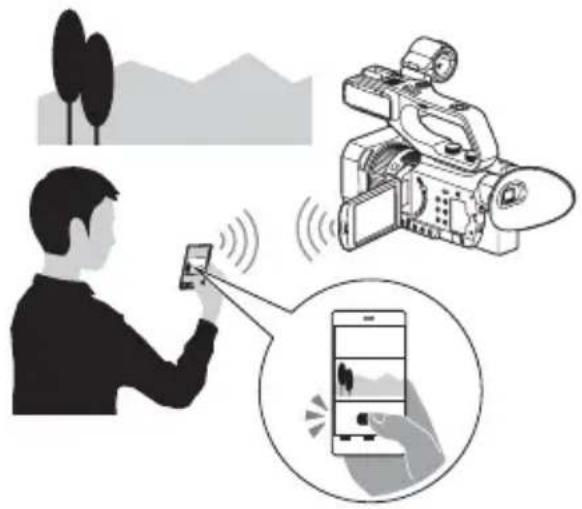
Das vom WLAN-Modul verwendete Frequenzband ist Teil eines Frequenzspektrums, das auch von verschiedenen anderen Geräten genutzt wird. Je nach der Einsatzumgebung und abhängig von Störungen durch andere Geräte können die Kommunikationsgeschwindigkeit und die Kommunikationsentfernung beeinträchtigt sein.
Herunterladen von „Content Browser Mobile“
Um ein Smartphone als Fernbedienung für den Camcorder zu verwenden, müssen Sie die spezielle Anwendung „Content Browser Mobile“ auf Ihrem Smartphone installieren. Falls diese bereits auf Ihrem Smartphone installiert ist, aktualisieren Sie die Anwendung auf die neueste Version.
Android OS
Suchen Sie im Google-Playstore nach „Content Browser Mobile“ und installieren Sie die App.
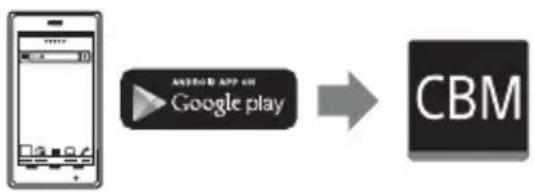
- Wenn Sie NFC One-touch verwenden, benötigen Sie Android 4.4 oder höher.
- Google play wird möglicherweise abhängig vom Land oder der Region nicht unterstützt. Suchen Sie in diesem Fall im Internet nach „Content Browser Mobile“ und installieren Sie die App.
iOS
Suchen Sie im App Store nach „Content Browser Mobile“ und installieren Sie die App.

Sie benötigen iOS 10 oder höher.
- Wenn Sie iOS verwenden, können Sie NFC One-touch nicht verwenden.
Hinweise
- Sie benötigen ein NFC-kompatibles Smartphone bzw. einen solchen Tablet-Computer, um die Funktion NFC One-touch des Camcorders zu verwenden.
- Der ordnungsgemäße Betrieb der in diesem Handbuch ausgeführten Wi-Fi-Funktion kann nicht auf allen Smartphones oder Tablet-Computern garantiert werden.
- Bedienvorgänge und Bildschirmanzeigen der Anwendung können bei zukünftigen Upgrades ohne Ankündigung geändert werden.
Verwenden eines Smartphones als Fernbedienung
Sie können einige der Aufnahmefunktionen des Camcorders mit einem Smartphone fernbedienen.
1 Drücken Sie die MENU-Taste.
2 Wählen Sie (NETWORK SET) → [CTRL W/SMARTPHONE].
3 Verbinden Sie das Smartphone mit dem Camcorder, indem Sie nach den Anweisungen auf dem
Bildschirm vorgehen, sobald der Camcorder verbindungsbereit ist.
Die Verbindungsmethode hängt vom Typ des Smartphones ab.
Android-Gerät mit NFC-Funktion: Seite 77
Android: Seite 78
iPhone/iPad: Seite 78

4 Bedienen Sie den Camcorder der auf dem Smartphone installierten App „Content Browser Mobile“.
Einzelheiten zur Bedienung von „Content Browser Mobile“ nach dem Start siehe Online-Hilfe in „Content Browser Mobile“.

Hinweise
- Liveansicht-Bilder werden in Abhängigkeit von der Leistung des Smartphones und den Übertragungsbedingungen möglicherweise nicht flüssig dargestellt.
- Filme können nicht auf einem Smartphone aufgezeichnet werden.
- Einzelheiten zu Verwendungseinschränkungen siehe „Funktionseinschränkungen bei der Aufnahme“ (S. 165).
Über [CTRL W/SMARTPHONE] steuerbare Funktionen
- Aufnahmestart/-stopp
- Tippfokus
- Verfügbar bei Verwendung des manuellen Fokus.
- Zoom
- Blendeneinstellung
Hinweis
- Sie können während des Tippfokus keine anderen Bedienvorgänge durchführen.
Verbinden des Camcorders mit einem Android-Smartphone mit NFC-Funktion mittels One-touch
1 Wählen Sie auf dem Smartphone [Settings], dann [More...], und aktivieren Sie das Kontrollkästchen neben [NFC].
![graph LR A["Input Data"] --> B["Network & Output"] B --> C["NFC"]](/content/2026/05/814152/images/9b13297477c0eedee622117883ef258247965152f62c6a21391078bb30cd94b0.jpg)
2 Versetzen Sie den Camcorder in den Aufnahmemodus.
Sie können die NFC-Funktion nur verwenden, wenn (das N-Symbol) auf dem Bildschirm angezeigt wird.
3 Halten Sie das Smartphone an den Camcorder.
Das Smartphone stellt eine Verbindung mit dem Camcorder her und „Content Browser Mobile“ wird aktiviert.
[CTRL W/SMARTPHONE] startet auf dem Camcorder.

- Deaktivieren Sie zuvor den Energiesparmodus und die Bildschirmsperre des Smartphones.
- Halten Sie das Smartphone weiterhin (1 bis 2 Sekunden) an den Camcorder, ohne es zu bewegen, bis „Content Browser Mobile“ startet.
- Während [CTRL W/SMARTPHONE] aktiviert ist, sind nur die Taste START/STOP sowie die Griff-Aufnahmetaste am Camcorder verfügbar.
- Das Smartphone kann nicht mit dem Camcorder verbunden werden, wenn [AIRPLANE MODE] auf [ON] gestellt ist. Setzen Sie [AIRPLANE MODE] auf [OFF] (S. 134).
Verbinden ohne die NFC-Funktion (Android)
1 Wählen Sie auf dem Smartphone [Settings], dann [Wi-Fi] und die (auf dem Camcorder angezeigte) SSID. 2 Geben Sie das auf dem Camcorder angezeigte Kennwort ein (nur beim ersten Mal). 3 Bestätigen Sie die Verbindung mit der auf dem Camcorder angezeigten SSID.
Tipp
- Wenn Sie das nächste Mal eine Verbindung zum Camcorder herstellen möchten, wählen Sie diesen aus der Geräteliste im Verbindungsmenü, und wählen Sie [Verbinden] aus.
4 Wechseln Sie zum Startbildschirm, und starten Sie dann „Content Browser Mobile“.
Verbinden ohne die NFC-Funktion (iPhone/iPad)
1 Wählen Sie auf dem iPhone oder iPad [Settings], dann [Wi-Fi] und die (auf dem Camcorder angezeigte) SSID.
Konfigurieren eines WLAN
2 Geben Sie das auf dem Camcorder angezeigte Kennwort ein (nur beim ersten Mal). 3 Bestätigen Sie die Verbindung mit der auf dem Camcorder angezeigten SSID. 4 Wechseln Sie zum Startbildschirm, und starten Sie dann „Content Browser Mobile“.
Sie können den Camcorder mithilfe eines WLAN mit einem Netzwerk verbinden.
Hinweis
- Das vom WLAN-Modul verwendete Frequenzband ist Teil eines Frequenzspektrums, das auch von verschiedenen anderen Geräten genutzt wird. Je nach der Einsatzumgebung und abhängig von Störungen durch andere Geräte können die Kommunikationsgeschwindigkeit und die Kommunikationsentfernung beeinträchtigt sein. Wechseln Sie in diesem Fall den Kanal oder das Frequenzband (nur PXW-Z90V) des Access Points.
Auswählen und Registrieren eines Access Points
Sie können den Camcorder mithilfe eines WLAN mit einem Access Point verbinden.
1 Drücken Sie die MENU-Taste. 2 Wählen Sie (NETWORK SET) → [Wi-Fi SET] → [ACCESS POINT SET] aus.
Nach einer kurzen Verzögerung wird eine Liste mit Access Points angezeigt, zu denen eine Verbindung hergestellt werden kann.
3 Wählen Sie einen zu registrierenden Access Point aus.
Falls der zu registrierende Access Point nicht angezeigt wird, wählen Sie [Manual setting] aus, und konfigurieren Sie die Einstellungen manuell (S. 82).
4 Geben Sie das Kennwort ein, und wählen Sie [Next] aus.
Die Kennworteingabe ist nicht für Access Points erforderlich, bei denen nicht angezeigt wird.
Hinweis
- Das zuvor eingegebene Kennwort wird aus Sicherheitsgründen nicht angezeigt. Während der Kennworteingabe werden die Zeichen als Sterne angezeigt. Um das Kennwort ein- oder auszublenden, drücken Sie die Taste DISPLAY.
5 Konfigurieren Sie die Einstellungen des Access Points. IP-Adresse
Wählen Sie die Konfigurationsmethode für die IP-Adresse.
Wenn [Manuell] ausgewählt ist, geben Sie die auf dem Bildschirm angezeigten Optionen zur Konfiguration der IP-Adresse ein und wählen Sie [OK].
Prioritätsverbindung
Wählen Sie aus, ob die Verbindungspriorität für Access Points konfiguriert werden soll.
DRAHTLOSER TC-LINK
Wählen Sie, ob der Access Point die drahtlose TC-LINK-Funktion verwendet (S. 99).

Tipp
- Wenn Sie [DNS-Server-Einstellung] auf dem Bildschirm IP-ADRESSE EINSTELLEN auswählen, wird der Bildschirm mit DNS-Servereinstellungen angezeigt.
6 Wählen Sie [Registrieren].
• Die Verbindung mit dem Access Point wird aufgebaut. - [Registriert.] wird angezeigt, sobald der Access Point erfolgreich registriert wurde. Die SSID und das Frequenzband des registrierten Access Points werden ebenfalls angezeigt.
7 Wählen Sie aus.
Nach einer kurzen Verzögerung wird eine Liste mit Access Points angezeigt, zu denen eine Verbindung hergestellt werden kann.
Rechts neben den registrierten Access Points werden die folgenden Symbole angezeigt. Das angezeigte Symbol hängt von der Einstellung in Schritt 5 ab.
• [Prioritätsverbindung] oder [DRAHTLOSER TC-LINK] können nur für einen Access Point angezeigt werden. Wenn zum Beispiel ein Access Point registriert ist, bei dem [DRAHTLOSER TC-LINK] auf [Ein] gesetzt ist und ein neuer Access Point registriert wird, bei dem [DRAHTLOSER TC-LINK] auf [Ein] gesetzt ist, ändert sich [DRAHTLOSER TC-LINK] beim ersten Access Point zu [Aus].
8 Wählen Sie und drücken Sie die Taste MENU, um den Menübildschirm zu schließen.
Registrieren eines Access Points mithilfe der WPS-Funktion
Falls der Access Point die WPS-Funktion unterstützt, können Sie ihn schnell registrieren.
1 Schalten Sie den Access Point ein.
2 Schalten Sie den Camcorder ein.
3 Drücken Sie die MENU-Taste.
4 Wählen Sie (NETWORK SET) → [Wi-Fi SET] → [WPS].
Nach einer kurzen Verzögerung wird der nachfolgend abgebildete Bildschirm angezeigt.
![SONY PXW-Z90T - Wählen Sie (NETWORK SET) → [Wi-Fi SET] → [WPS]. - 1](/content/2026/05/814152/images/f0ed23f33f71d15a591fce42b27de8864ed249d299bb650e4f6ebe0a1df11af3.jpg)
5 Drücken Sie innerhalb der nächsten zwei Minuten die WPS-Taste am Access Point.
- Einzelheiten zur Funktion der WPS-Taste siehe Anleitung zum Access Point. • Die Verbindung mit dem Access Point wird aufgebaut.
- [Registered.] wird angezeigt, sobald der Access Point erfolgreich registriert wurde. Die SSID und das Frequenzband des registrierten Access Points werden ebenfalls angezeigt.
- Falls keine Verbindung zum Access Point aufgebaut werden konnte, wird eine Meldung auf dem Bildschirm angezeigt. Wählen Sie [OK] aus, und wiederholen Sie den Vorgang nach dem Auswählen von [WPS] in Schritt 4.
6 Wählen Sie und drücken Sie die Taste MENU, um den Menübildschirm zu schließen.
Hinweise
- Einzelheiten zu den von Ihrem Access Point unterstützten Funktionen und Einstellungen finden Sie in dessen Anleitung. Wenden Sie sich ggf. an den Administrator des Access Points.
- Camcorder und Access Point können keine Verbindung zueinander aufbauen, oder die Reichweite ist je nach Umgebung wie Hindernissen oder Mauern bzw. Funkausbreitungsbedingungen gering. Bewegen Sie den Camcorder, oder verringern Sie auf andere Weise die Entfernung zwischen Camcorder und Access Point.
Registrieren eines Access Points mithilfe der WPS PIN-Methode
Sie können einen Access Point registrieren, indem Sie dessen PIN-Code eingeben.
1 Drücken Sie die MENU-Taste.
2 Wählen Sie (NETWORK SET) → [Wi-Fi SET] → [ACCESS POINT SET] aus.
Nach einer kurzen Verzögerung wird eine Liste mit Access Points angezeigt, zu denen eine Verbindung hergestellt werden kann.
3 Wählen Sie [Manual setting] → [WPS PIN].
Tipp
- Falls bereits zehn Access Points beim Camcorder registriert sind, kann kein weiterer registriert werden, und eine Meldung wird angezeigt. Wählen Sie [Delete] aus, und löschen Sie nicht länger benötigte Access Points.
4 Geben Sie innerhalb von zwei Minuten den auf dem Camcorder-Bildschirm angezeigten PIN-Code des Access Points ein, zu dem eine Verbindung hergestellt werden soll.
• Die Verbindung mit dem Access Point wird aufgebaut. - [Registered.] wird angezeigt, sobald der Access Point erfolgreich registriert wurde. Die SSID und das Frequenzband des registrierten Access Points werden ebenfalls angezeigt.
5 Wählen Sie OK → X aus, und drücken Sie die Taste MENU, um den Menübildschirm zu schließen.
Hinweise
- Einzelheiten zu den von Ihrem Access Point unterstützten Funktionen und Einstellungen finden Sie in dessen Anleitung. Wenden Sie sich ggf. an den Administrator des Access Points.
- Camcorder und Access Point können keine Verbindung zueinander aufbauen, oder die Reichweite ist je nach Umgebung wie Hindernissen oder Mauern bzw. Funkausbreitungsbedingungen gering. Bewegen Sie den Camcorder, oder verringern Sie auf andere Weise die Entfernung zwischen Camcorder und Access Point.
Manuelles Registrieren eines Access Points
1 Drücken Sie die MENU-Taste. 2 Wählen Sie (NETWORK SET) → [Wi-Fi SET] → [ACCESS POINT SET] aus.
Nach einer kurzen Verzögerung wird eine Liste mit Access Points angezeigt, zu denen eine Verbindung hergestellt werden kann.
3 Wählen Sie [Manual setting] → [Manual regist.]. Hinweis - Falls bereits zehn Access Points beim Camcorder registriert sind, kann kein weiterer registriert werden, und eine Meldung wird angezeigt. Wählen Sie [Delete] aus, und löschen Sie nicht länger benötigte Access Points. 4 Geben Sie die auf dem Bildschirm angezeigte SSID ein und wählen Sie [Next] aus. 5 Wählen Sie das Sicherheitsprotokoll aus.
Falls [WEP] oder [WPS] angezeigt wird, geben Sie das auf dem Bildschirm angezeigte Kennwort ein, und wählen Sie [Next] aus.
Hinweis
- Das zuvor eingegebene Kennwort wird aus Sicherheitsgründen nicht angezeigt. Während der Kennworteingabe werden die Zeichen als Sterne angezeigt. Um das Kennwort ein- oder auszublenden, drücken Sie die Taste DISPLAY. 6 Konfigurieren Sie die Einstellungen des Access Points. IP address
Wählen Sie die Konfigurationsmethode für die IP-Adresse.
Wenn [Manual] ausgewählt ist, geben Sie die auf dem Bildschirm angezeigten Optionen zur Konfiguration der IP-Adresse ein und wählen [OK] aus.
Priority Connection
Wählen Sie aus, ob die Verbindungspriorität für Access Points konfiguriert werden soll.
WIRELESS TC LINK
Wählen Sie, ob der Access Point die drahtlose TC LINK-Funktion verwendet (S. 99).

Tipp
- Wenn Sie [DNS server setting] auf dem Bildschirm IP ADDRESS SET auswählen, wird der Bildschirm mit DNS-Servereinstellungen angezeigt.
7
Wählen Sie [Register] aus.
• Die Verbindung mit dem Access Point wird aufgebaut. - [Registered.] wird angezeigt, sobald der Access Point erfolgreich registriert wurde. Die SSID und das Frequenzband des registrierten Access Points werden ebenfalls angezeigt.
8
Wählen Sie aus.
Nach einer kurzen Verzögerung wird eine Liste mit Access Points angezeigt, zu denen eine Verbindung hergestellt werden kann.
Rechts neben den registrierten Access Points werden die folgenden Symbole angezeigt. Das angezeigte Symbol hängt von der Einstellung in Schritt 6 ab.
• [Priority Connection] oder [WIRELESS TC LINK] können nur für einen Access Point angezeigt werden. Wenn zum Beispiel ein Access Point
registriert ist, bei dem [WIRELESS TC LINK] auf [On] gesetzt ist und ein neuer Access Point registriert wird, bei dem [WIRELESS TC LINK] auf [On] gesetzt ist, ändert sich [WIRELESS TC LINK] beim ersten Access Point zu [Off].
9
Wählen Sie und drücken Sie die Taste MENU, um den Menübildschirm zu schließen.
Ändern des Gerätenamens
1
Drücken Sie die MENU-Taste.
2
Wählen Sie (NETWORK SET) → [Wi-Fi SET] → [EDIT DEVICE NAME] aus.
„Wi-Fi Direct“ und andere Geräte werden angezeigt.
Um ein Gerät umzubenennen, geben Sie wie nachfolgend beschrieben einen Namen mit der Tastatur ein.
So verwenden Sie die Tastatur

Bildschirmoptionen Funktionen
1 Zeichenart umschalten Die Zeichen werden zwischen Buchstaben, Ziffern und Sonderzeichen umgeschaltet.
② Tastatur Die Zeichen werden in der Reihenfolge ihrer Auswahl angezeigt.
Konfigurieren eines W-LAN (Fortsetzung)
| Bildschirmoptionen Funktionen | |
| 3 | Space Zum Eingeben eines Leerzeichens. |
| 4 | Eingabefeld Hier werden eingegebene Zeichen angezeigt. |
| 5 | Cursor bewegen Bewegt den Cursor im Eingabefeld nach links oder rechts |
| 6 | Löschen Löscht das Zeichen vor dem Cursor. |
| 7 | Schaltet zwischen Groß- und Kleinbuchstaben um |
| 8 | OK Bestätigt eine Eingabe |
Um die Zeicheneingabe abzubrechen, drücken Sie auf ✗
Wahl des Frequenzbands (nur PXW-Z90V)
1 Drücken Sie die MENU-Taste. 2 Wählen Sie (NETWORK SET) → [Wi-Fi SET] → [FREQUENCY SET] aus. 3 Wählen Sie das Frequenzband.
Hinweise
• Die folgende Konfiguration wird bei Auswahl von [AUTO] angewendet.
- Wenn der Camcorder mittels WLAN als Access Point mit einem Gerät verbunden ist (AP-Modus), wie z. B. wenn Sie ein Smartphone als Fernbedienung für den Camcorder verwenden, ist die Frequenz fest auf 2,4 GHz eingestellt.
- Wenn der Camcorder mittels WLAN als Client mit einem Access Point verbunden ist
(Stationsmodus), wird der Camcorder automatisch auf die gleiche Frequenz wie der Access Point eingestellt.
Konfigurieren eines kabelgebundenen LAN
Sie können den Camcorder mithilfe eines kabelgebundenen LAN mit einem Netzwerk verbinden.

Hinweis
- Schalten Sie vor dem Anbringen oder Entfernen des VMC-UAM2- und USB-RJ45-Adapters die Stromversorgung aus.
1 Verbinden Sie den VMC-UAM2-Adapter (gesondert erhältlich) mit der Multi-/Micro-USB-Buchse am Camcorder.
2 Verbinden Sie einen USB-RJ45-Adapter (gesondert erhältlich) mit dem VMC-UAM2, und schließen Sie dann den Router über ein LAN-Kabel an.
3 Drücken Sie die MENU-Taste.
4 Wählen Sie (NETWORK SET) → [WIRED LAN SET] → [IP ADDRESS SET] aus.
5 Konfigurieren Sie die Einstellungen des Access Points. IP-Adresse
Wählen Sie die Konfigurationsmethode für die IP-Adresse.
Wenn [Manuell] ausgewählt ist, geben Sie die auf dem Bildschirm angezeigten Optionen zur Konfiguration der IP-Adresse ein und wählen [OK] aus.
Tipp
- Wenn Sie [DNS-Server-Einstellung] auf dem Bildschirm IP-ADRESSE EINSTELLEN auswählen, wird der Bildschirm mit DNS-Servereinstellungen angezeigt.
Verwenden der Streaming-Funktion (STREAMING)
Sie können den Camcorder mit einem Netzwerk verbinden und einen Film in Echtzeit per Streaming an externe Geräte übertragen.
Hinweis
- Die Streamingfunktion des Camcorders verwendet den MPEG2-TS/UDP-Transportstream. Verwenden Sie zum Anzeigen von Streaming-Video und -Audio Geräte, die dieses Transportstream-Format unterstützen. Sie finden ausführliche Informationen hierzu in der Bedienungsanleitung des jeweiligen Geräts.
Streaming-Formate
Es gelten Beschränkungen hinsichtlich der Größe der Original-Filmdatei und des Streaming-Films. Näheres dazu finden Sie unter „Unterstützte Formate für Streaming, RTMP/RTMPS, Netzwerkclientmodus und USTREAM“ (S. 167).
Konfigurieren des Streaming (voreingestellte Registrierung)
Bevor Sie einen Stream verteilen, konfigurieren Sie dessen Einstellungen und registrieren diese mithilfe von PRESET. Die folgenden Optionen können konfiguriert werden.
SIZE
Wählen Sie die Bildgröße für das Streaming aus.
-1280×720
-640×360

Tipp
- Um eine stabilere Verteilung des Streams zu erzielen, wählen Sie eine Größe von 640×360 aus.
DESTINATION SET
Konfigurieren Sie das Verteilziel des Streams.
- Host Name: IP-Adresse oder Hostname des Empfängers
- Port: zum Streaming verwendete Portnummer beim Empfänger
1 Konfigurieren Sie die grundlegenden Netzwerkeinstellungen (S. 79, 85).
2 Drücken Sie die MENU-Taste.
3 Wählen Sie (NETWORK SET) → [STREAMING] → gewünschte PRESET-Nummer → Konfigurationsoption.
4 Wählen Sie den Einstellwert aus und legen ihn fest.
5 Drücken Sie die Taste MENU, um zum Aufnahmebildschirm zurückzukehren.
Streaming-Verteilung
Sie können über das verbundene Netzwerk einen Stream des gerade aufgenommenen Films verteilen.
1 Stellen Sie sicher, dass die Netzwerkverbindungseinstellungen korrekt sind (S. 79, 85).
2 Drücken Sie die MENU-Taste.
3 Wählen Sie (NETWORK SET) → [STREAMING] → [EXECUTE] → die Netzwerkverbindungsmethode aus.
• Die Netzwerkverbindung wird aufgebaut.

- Der Status der Netzwerkverbindung wird mit den folgenden Symbolen angezeigt.
| Symbol Bedeutung | |
| Wi-Fi | Vor dem Herstellen und nach dem Trennen der WLAN-Verbindung |
| 2.4GHz oder 5GHz | WLAN-Verbindung (Symbol variiert in Abhängigkeit vom Frequenzband des Access Points) |
| LAN | Kabelgebundene LAN-Verbindung |
- Um das Streaming abzubrechen, drücken Sie die Taste MENU oder die ASSIGN-Taste, welcher die Funktion [STREAMING] zugewiesen wurde, oder wählen Sie aus.
- Wenn die Verbindung aufgebaut ist, wird auf dem Bildschirm angezeigt, und der Camcorder ist zum Start des Streamings bereit.
4 Drücken Sie die Taste THUMBNAIL, um das Streaming zu starten.
- Das Bildschirmsymbol wechselt zu STRM
5 Drücken Sie die Taste THUMBNAIL erneut, um das Streaming zu stoppen.
Hinweise
• Die Streaming-Funktion ist bei Verwendung der folgenden Funktionen nicht verfügbar.
– In den folgenden Formaten, wenn das Dateiformat XAVC QFHD ist: 2160/30p 100Mbit/s, 2160/24p 100Mbit/s, 2160/25p 100Mbit/s – In den folgenden Formaten, wenn das Dateiformat AVCHD ist: 1080/60p, 1080/50p, 720/60p, 720/50p – Beim Aufnehmen/Wiedergeben eines Films – Während der Miniaturbildanzeige - SLOW & QUICK (S&Q MOTION, SUPER SLOW MOTION) – Beim Ausführen anderer Netzwerkfunktionen
- Wenn die Streaming-Funktion aktiviert ist, sind folgende Funktionen nicht verfügbar.
Während des Streamings nicht verfügbare Funktionen
- Menüfunktionen
- Berührfunktion des LCD-Bildschirms
- SIMUL/RELAY REC
- PROXY REC MODE
- DATE REC
- ZEBRA
- PEAKING-MARKER
- HISTOGRAMM
- LOCK-ON AF
- GESICHTSERKENNUNG
- FARBBALKEN
- D. EXTENDER
- SLOW & QUICK (S&Q-MOTION, SUPER-ZEITLUPENAUFNAHME)
- NACHTSICHT
- FOKUSLUPE
- AUTOMODUS EINSTELLEN
- WEISSABGLEICH EINSTELLEN (beim Streaming)
- Andere Netzwerkfunktionen
- STATUSPRÜFUNG
- Es wird nur die kabelgebundene LAN-Verbindung unterstützt, falls [FLUGZEUGMODUS] auf [EIN] gestellt ist.
- Beim Streaming schaltet sich der Camcorder nicht aus, auch wenn der LCD-Bildschirm zugeklappt und der Sucher in die Ausgangsposition gebracht wird.
- [QFHD REC OUTPUT] ist fest auf [VF/LCD PANEL] gesetzt.
- [LCD BRIGHT] ist fest auf [NORMAL] gesetzt.
- Beim Streaming werden die Video- und Audio-Rohdaten per Internet übertragen. Daher erhalten möglicherweise Dritte Zugriff auf diese Daten.
- Stellen Sie sicher, dass die Streaming-Daten von dem vorgesehenen Empfängergerät empfangen werden.
Verwenden der Streaming-Funktion (STREAMING) (Fortsetzung)
- Falls die Adresse oder andere Einstellungen fehlerhaft konfiguriert sind, können Daten möglicherweise an Dritte übertragen werden.
- Einige Einzelbilder werden je nach Netzwerkstatus möglicherweise nicht wiedergegeben.
- Bei Szenen mit schnellen Bewegungen kann die Bildqualität beeinträchtigt werden.
Tipp
- Falls während des Streamings oder dessen Bereitschaftszustand ein Fehler auftritt, wird eine Meldung angezeigt. Wenn [RECONNECT] angezeigt wird, können Sie dieses auswählen, um den Camcorder erneut zu verbinden. Wenn Sie [END] auswählen, wird die Verbindung des Camcorders getrennt. Um die Verbindung wiederherzustellen, wiederholen Sie den Vorgang von Schritt 1 an.
So führen Sie beim Streaming eine Aufnahme mit der Kamera durch
Sie können während des Streamings Filme in den Formaten XAVC, AVCHD oder MPEG HD auf einer Speicherkarte aufnehmen. Wenn der Camcorder in den Streaming-Bereitschaftsmodus gewechselt ist, drücken Sie die Taste START/STOP (Aufnahmetaste am Griff), um die Aufnahme zu starten. Drücken Sie zum Stoppen der Aufnahme erneut die Taste START/STOP (Aufnahmetaste am Griff).
Der Aufnahmestatus des Camcorders wird mit den folgenden Anzeigen angegeben.
STBY: Bereitschaftsmodus
REC: Aufnahme
Hinweis
- Während des Streamings ist der Wechsel des aktuellen Einschubs mit der Taste SLOT SELECT oder das Entfernen bzw. Einsetzen von Medien nicht möglich.
Camcorder-Betrieb während des Streamings
Während des Streamings sind folgende Funktionen aktiviert. Verwenden Sie die Hardware-Schalter und Tasten, um den Camcorder zu steuern. Die Bedienung über das Menü wird nicht unterstützt.
• Zoom - Fokussieren
- Um den Audioausgabepegel einzustellen, stellen Sie den Eingangspegel mithilfe des Reglers AUDIO LEVEL des XLR-Griffs ein.
- Belichtungseinstellung (Blende, ISO-Empfindlichkeit/Gain-Wert und Verschlusszeit)
- Weißabgleich
Streaming von Filmen mit RTMP/RTMPS
Sie können den Camcorder mit einem Netzwerk verbinden und einen Film in Echtzeit mithilfe des RTMP/RTMPS-Protokolls übertragen.
Hinweis
- Verwenden Sie zur Wiedergabe von per RTMP/RTMPS-Streaming übertragenem Video und Audio Geräte, die dieses Transportstream-Format unterstützen. Sie finden ausführliche Informationen hierzu in der Bedienungsanleitung des jeweiligen Geräts.
Konfigurieren des RTMP/ RTMPS-Streaming (voreingestellte Registrierung)
Bevor Sie einen Stream verteilen, konfigurieren Sie RTMP/RTMPS-Streaming-Einstellungen und registrieren diese mithilfe von PRESET. Die folgenden Optionen können konfiguriert werden.
DISPLAY NAME
Legen Sie den PRESET-Namen fest.
SIZE
Wählen Sie die Bildgröße für das RTMP/RTMPS-Streaming aus. - 1280×720 - 640×360
Tipp
- Um eine stabilere Verteilung des RTMP/RTMPS-Streams zu erzielen, wählen Sie eine Größe von „640×360“ aus.
DESTINATION SET
Konfigurieren Sie das Verteilziel des RTMP/RTMPS-Streams.
- URL: URL des Zielservers für das Hochladen
- Stream Name: Stream-Name des per Streaming zu übertragenden Programms
Hinweis
- Der zuvor eingegebene Stream-Name wird aus Sicherheitsgründen nicht angezeigt. Während der Eingabe des Stream-Namens werden die Zeichen als Sterne angezeigt. Um den Stream-Namen während der Eingabe ein- oder auszublenden, drücken Sie die Taste DISPLAY. 1 Konfigurieren Sie die grundlegenden Netzwerkeinstellungen (S. 79, 85). 2 Drücken Sie die MENU-Taste. 3 Wählen Sie (NETWORK SET) → [RTMP/RTMPS] → gewünschte PRESET-Nummer → Konfigurationsoption. 4 Wählen Sie den Einstellwert aus und legen ihn fest. 5 Drücken Sie die Taste MENU, um zum Aufnahmebildschirm zurückzukehren.
RTMP/RTMPS-Streaming- Verteilung
Sie können über das verbundene Netzwerk einen RTMP/RTMPS-Stream des gerade aufgenommenen Films verteilen.
1 Stellen Sie sicher, dass die Netzwerkverbindungseinstellungen korrekt sind (S. 79, 85).
2 Drücken Sie die MENU-Taste.
3 Wählen Sie (NETWORK SET) → [RTMP/RTMPS] → [EXECUTE] → Netzwerkverbindungsmethode.
• Die Netzwerkverbindung wird aufgebaut.
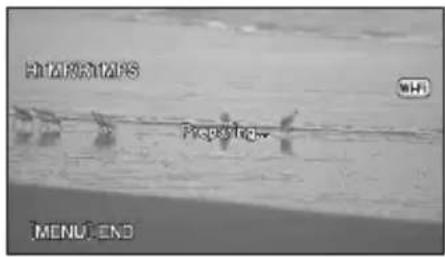
- Der Status der Netzwerkverbindung wird mit den folgenden Symbolen angezeigt.
| Symbol Bedeutung | |
| Wi-Fi | Vor dem Herstellen und nach dem Trennen der WLAN-Verbindung |
| 2.4GHz oder 5GHz | WLAN-Verbindung (Symbol variiert je nach Frequenzband des Access Points) |
| LAN | Kabelgebundene LAN-Verbindung |
- Um das RTMP/RTMPS-Streaming abzubrechen, drücken Sie die Taste MENU oder die ASSIGN-Taste, welcher die Funktion [RTMP/RTMPS] zugewiesen wurde, oder wählen Sie aus.
- Wenn die Verbindung aufgebaut ist, wird sauf dem Bildschirm angezeigt, und der Camcorder ist zum Start des Streamings bereit.
4 Drücken Sie die Taste THUMBNAIL, um das RTMP/RTMPS-Streaming zu starten.
- Das Bildschirmsymbol wechselt zu STRM.
5 Drücken Sie die Taste THUMBNAIL erneut, um das RTMP/RTMPS-Streaming zu stoppen.
Hinweise
• Die RTMP/RTMPS-Funktion ist bei Verwendung der folgenden Funktionen nicht verfügbar. - Beim Dateiformat XAVC QFHD – In den folgenden Formaten, wenn das Dateiformat AVCHD ist: 1080/60p, 1080/50p, 720/60p, 720/50p – Beim Aufnehmen/Wiedergeben eines Films – Während der Miniaturbildanzeige - SLOW & QUICK (S&Q MOTION, SUPER SLOW MOTION) - Beim Ausführen anderer Netzwerkfunktionen
- Wenn die RTMP/RTMPS-Funktion aktiviert ist, sind folgende Funktionen nicht verfügbar. - Die im Abschnitt „Während des Streamings nicht verfügbare Funktionen“ (S. 87) unter „Verwenden der Streaming-Funktion (STREAMING)“ gelisteten Funktionen
- Es wird nur die kabelgebundene LAN-Verbindung unterstützt, falls [AIRPLANE MODE] auf [ON] gestellt ist.
- Beim RTMP/RTMPS-Streaming schaltet sich der Camcorder nicht aus, auch wenn der LCD-Bildschirm zugeklappt und der Sucher in die Ausgangsposition gebracht wird.
• [LCD BRIGHT] ist fest auf [NORMAL] gesetzt.
- Beim RTMP/RTMPS-Streaming werden die Video- und Audio-Rohdaten per Internet übertragen. Daher erhalten möglicherweise Dritte Zugriff auf diese Daten.
- Stellen Sie sicher, dass die RTMP/RTMPS-Streaming-Daten von dem vorgesehenen Empfängergerät empfangen werden.
- Falls die Adresse oder andere Einstellungen fehlerhaft konfiguriert sind, können Daten möglicherweise an Dritte übertragen werden.
- Einige Einzelbilder werden je nach Netzwerkstatus möglicherweise nicht wiedergegeben.

Tipp
- Falls während des RTMP/RTMPS-Streamings oder dessen Bereitschaftszustand ein Fehler auftritt, wird eine Meldung angezeigt. Wenn [RECONNECT] angezeigt wird, können Sie dieses auswählen, um den Camcorder erneut zu verbinden. Wenn Sie [END] auswählen, wird die Verbindung des Camcorders getrennt. Um die Verbindung wiederherzustellen, wiederholen Sie den Vorgang von Schritt 1 an.
So führen Sie beim RTMP/RTMPS-Streaming eine Aufnahme mit der Kamera durch
Drücken Sie die Taste START/STOP (Aufnahmetaste am Griff), um die Aufnahme zu starten.
Drücken Sie zum Stoppen der Aufnahme erneut die Taste START/STOP (Aufnahmetaste am Griff).
Der Aufnahmestatus des Camcorders wird mit den folgenden Anzeigen angegeben.
STBY: Bereitschaftsmodus
REC: Aufnahme
Hinweis
- Während des Streamings ist der Wechsel des aktuellen Einschubs mit der Taste SLOT SELECT oder das Entfernen bzw. Einsetzen von Medien nicht möglich.
Camcorder-Betrieb während des RTMP/RTMPS-Streamings
Während des RTMP/RTMPS-Streamings sind folgende Funktionen aktiviert.
Verwenden Sie die Hardware-Schalter und Tasten, um den Camcorder zu steuern. Die Bedienung über das Menü wird nicht unterstützt.
• Zoom - Fokussieren - Um den Audioausgabepegel einzustellen, stellen Sie den Eingangspegel mithilfe des
Reglers AUDIO LEVEL des XLR-Griffs ein.
- Belichtungseinstellung (Blende, ISO-Empfindlichkeit/Gain-Wert und Verschlusszeit)
- Weißabgleich
RTMP/RTMPS stoppen
1 Halten Sie das Streaming an.
2 Drücken Sie eine der folgenden Tasten:
• Taste MENU - Mit der Funktion zum Starten und Stoppen von RTMP/RTMPS belegte ASSIGN-Taste RTMP/RTMPS stoppt.
Importieren eines RTMPS-Zertifikats
Für eine Verbindung mithilfe von RTMPS ist ein RTMPS-Zertifikat erforderlich. Der Camcorder enthält ein integriertes RTMPS-Zertifikat, das auch aktualisiert werden kann.
Um das RTMPS-Zertifikat zu aktualisieren, speichern Sie das Zertifikat auf einer Speicherkarte und importieren es von dieser.
1 Schreiben Sie das RTMPS-Zertifikat auf eine Speicherkarte.
Schreiben Sie das Zertifikat im PEM-Format mit dem Dateinamen „RTMPS_certification.pem“ in den Stammordner der Speicherkarte.
Streaming von Filmen mit RTMP/RTMPS (Fortsetzung)
2 Setzen Sie die Speicherkarte mit dem RTMPS-Zertifikat in den Speicherkarteneinschub A des Camcorders ein.
3 Drücken Sie die MENU-Taste.
4 Wählen Sie (NETWORK SET) → [RTMP/RTMPS] → [RTMPS CERTIFICATE] → [OK].
- Das RTMPS-Zertifikat wird importiert.
- Wenn „Completed.“ angezeigt wird, wurde das Zertifikat erfolgreich importiert. Wählen Sie [OK] aus, um den Bildschirm zu schließen.
Hinweise
- Werfen Sie die Speicherkarte nicht aus, während ein Zertifikat importiert wird.
- Durch das Zurücksetzen der Netzwerkeinstellungen (S. 105) wird das von der Speicherkarte importierte RTMPS-Zertifikat gelöscht und jenes des Camcorders initialisiert.
Streaming von Filmen mit USTREAM
Sie können Filme mit der Video-Sharing-Website USTREAM verteilen. Hierzu ist eine Registrierung als USTREAM-Benutzer erforderlich. USTREAM erlegt der Videoverteilung mit USTREAM Beschränkungen auf. Näheres dazu finden Sie auf der USTREAM-Website.
Konfigurieren der USTREAM- Authentifizierung
1 Konfigurieren Sie die grundlegenden Netzwerkeinstellungen (S. 79, 85). 2 Wählen Sie (NETWORK SET) → [USTREAM] → [USER INFO SET] aus. 3 Wählen Sie die Verbindungsmethode (kabelgebunden/kabellos). 4 Geben Sie die folgenden Informationen ein und wählen Sie OK.
- User: Benutzername
- Password: Kennwort „Completed.“ wird angezeigt, wenn die Authentifizierung erfolgreich war.
Hinweise
- Das zuvor eingegebene Kennwort wird aus Sicherheitsgründen nicht angezeigt. Während der Kennworteingabe werden die Zeichen als Sterne angezeigt. Um das Kennwort während der Eingabe ein- oder auszublenden, drücken Sie die Taste DISPLAY.
- Aus Sicherheitsgründen wird empfohlen, dass Sie ein ausreichend langes und für
Dritte schwer zu erratendes Kennwort festlegen und dieses sicher aufbewahren.
Tipp
- Wenn Sie die Authentifizierung bereits konfiguriert haben, wird eine Bestätigungsmeldung angezeigt. Sie können bei Bedarf das für das Streaming verwendete Konto wechseln.
Konfiguration über das Menü
Konfigurieren Sie die folgenden Optionen in (NETWORK SET) → [USTREAM].
SIZE
Wählen Sie die Bildgröße für das USTREAM-Streaming aus.
- 640×360 (Standardeinstellung)
-1280×720
Tipp
• Die Bildrate der Streaming-Daten variiert je nach den Aufnahmeeinstellungen der Originaldatei (S. 167).
SERVER REC SET
Legen Sie fest, ob der verteilte Film auf dem USTREAM-Server gespeichert werden soll.
- ON: Speichern (Standardeinstellung)
– OFF: Nicht speichern
Starten von USTREAM
1 Wählen Sie (NETWORK SET) → [USTREAM] → [EXECUTE] aus.
Konfigurieren Sie gegebenenfalls die Authentifizierungsdaten in [USER INFO SET].
2 Wählen Sie die Verbindungsmethode (kabelgebunden/kabellos).
Die Netzwerkverbindung wird aufgebaut.
Der Status der Verbindung wird mit den folgenden Symbolen angezeigt.
| Symbol Bedeutung | |
| Wi-Fi | Vor dem Herstellen und nach dem Trennen der WLAN-Verbindung |
| 2.4GHz oder 5GHz | WLAN-Verbindung (Symbol variiert in Abhängigkeit vom Frequenzband des Access Points) |
| LAN | Kabelgebundene LAN-Verbindung |
3 Wählen Sie einen Kanal.
Das USTREAM-Streaming wird aktiviert.
Auf dem Bildschirm wird STM angezeigt, und der Camcorder ist zum Start des Streamings bereit.
4 Drücken Sie die Taste THUMBNAIL, um das Streaming zu starten.
- Das Bildschirmsymbol wechselt zu STRM.
Streaming von Filmen mit USTREAM (Fortsetzung)
![graph TD A["USTREAM<br>ARCD 1082/60"] --> B["FX"] C["STRM"] --> D["XXXXXXX"] D --> E["2.4GHz"] F["1"] --> C G["2"] --> C H["3"] --> C I["4"] --> E](/content/2026/05/814152/images/f2d917115f8dde53058fc0a6ffa4e76af990c06785ac2b42875db0235ac5c037.jpg)
1 USTREAM 2Streaming-Statusanzeige
Symbol Bedeutung

Streaming-Bereitschaft

Streaming
3 Anzahl der Zuschauer Wenn die Anzahl der Zuschauer 1.000.000 übersteigt, wird „>1000000“ angezeigt. 4 Wi-Fi oder LAN
5 Wenn Sie das Streaming beenden möchten, drücken Sie die Taste THUMBNAIL erneut.
Hinweise
- Überprüfen Sie vor Beginn des Streamings, ob Datum und Uhrzeit auf dem Computer korrekt eingestellt wurden.
- Wenn ein Kanal ausgewählt wird, können auf dem Camcorder nicht unterstützte Textzeichen nicht korrekt angezeigt werden. • Die USTREAM-Funktion ist unter den folgenden Bedingungen nicht verfügbar. – Beim Dateiformat XAVC QFHD – In den folgenden Formaten, wenn das Dateiformat AVCHD ist: 1080/60p, 1080/50p, 720/60p, 720/50p – Beim Aufnehmen/Wiedergeben eines Films – Während der Miniaturbildanzeige
- SLOW & QUICK (S&Q MOTION, SUPER SLOW MOTION) – Beim Ausführen anderer Netzwerkfunktionen
- Wenn die USTREAM-Funktion aktiviert ist, sind folgende Funktionen nicht verfügbar. - Die im Abschnitt „Während des Streamings nicht verfügbare Funktionen“ (S. 87) unter „Verwenden der Streaming-Funktion (STREAMING)“ gelisteten Funktionen
- Es wird nur die kabelgebundene LAN-Verbindung unterstützt, falls [AIRPLANE MODE] auf [ON] gestellt ist.
- Beim USTREAM-Streaming schaltet sich der Camcorder nicht aus, auch wenn der LCD-Bildschirm zugeklappt und der Sucher in die Ausgangsposition gebracht wird.
- [LCD BRIGHT] ist fest auf [NORMAL] gesetzt.
Tipp
- Wenn der Name des Kanals nicht korrekt angezeigt wird, wählen Sie die entsprechende Sprache in (OTHERS) → [LANGUAGE].
So führen Sie beim Streaming eine Aufnahme mit der Kamera unter Verwendung von USTREAM durch
Drücken Sie die Taste START/STOP (Aufnahmetaste am Griff), um die Aufnahme zu starten.
Drücken Sie zum Stoppen der Aufnahme erneut die Taste START/STOP (Aufnahmetaste am Griff).
Der Aufnahmestatus des Camcorders wird mit den folgenden Anzeigen angegeben.
STBY: Bereitschaftsmodus
REC: Aufnahme
Hinweis
- Während des Streamings ist der Wechsel des aktuellen Einschubs mit der Taste SLOT SELECT oder das Entfernen bzw. Einsetzen von Medien nicht möglich.
Camcorder-Betrieb bei der Verwendung von USTREAM
Folgende Funktionen sind bei der Verwendung von USTREAM verfügbar. Verwenden Sie die Hardware-Schalter und Tasten, um den Camcorder zu steuern. Die
Bedienung über das Menü wird nicht unterstützt.
• Zoom - Fokussieren - Einstellung der Streaming-Lautstärke (nur der Regler AUDIO LEVEL des XLR-Griffs ist aktiviert) - Belichtungseinstellung (Blende, ISO-Empfindlichkeit/Gain-Wert und Verschlusszeit) - Weißabgleich
Stoppen USTREAM
1 Halten Sie das Streaming an.
2 Drücken Sie eine der folgenden Tasten:
• Taste MENU - Mit der Funktion zum Starten und Stoppen von USTREAM belegte ASSIGN-Taste USTREAM wird angehalten.
Menüsystem NETWORK CLIENT MODE
Die folgenden Funktionen und Dienste können im Netzwerkclientmodus verwendet werden.
Sie können Daten mit hoher Qualität unter Verwendung der Sony QoS-Technologie streamen, wenn Sie eine Netzwerk-RX-Station Sony PWS-110RX1 (gesondert erhältlich) als Connection Control Manager (CCM) anschließen.
XDCAM air
Mit dem drahtlosen cloudbasierten Dienst XDCAM air können Sie das Kamerabild streamen und das aufgenommene Material im Internet verwalten.
Konfiguration über das Menü
1 Konfigurieren Sie die grundlegenden Netzwerkeinstellungen (S. 79, 85). 2 Drücken Sie die MENU-Taste. 3 Wählen Sie (NETWORK SET) Menü → [NETWORK CLIENT MODE] → [CCM SET], nehmen Sie folgende Eingaben vor und wählen Sie OK.
- Host Name: IP-Adresse oder Hostname des angeschlossenen CCM oder XDCAM air
- Port: Portnummer des angeschlossenen Übertragungsziels
- User: Benutzername
- Password: Kennwort
Hinweise
- Das zuvor eingegebene Kennwort wird aus Sicherheitsgründen nicht angezeigt. Während der Kennworteingabe werden die Zeichen als Sterne angezeigt. Um das Kennwort während der Eingabe ein- oder
Menüsystem NETWORK CLIENT MODE (Fortsetzung)
auszublenden, drücken Sie die Taste DISPLAY.
- Aus Sicherheitsgründen wird empfohlen, dass Sie ein ausreichend langes und für Dritte schwer zu erratendes Kennwort festlegen und dieses sicher aufbewahren.
Starten des Netzwerkclientmodus
1 Drücken Sie die MENU-Taste.
2 Wählen Sie (NETWORK SET) → [NETWORK CLIENT MODE] → [EXECUTE] aus.
3 Wählen Sie die Verbindungsmethode (kabelgebunden/kabellos).
Das folgende Beispiel beschreibt die Verbindung zu einem CCM.
Der Camcorder stellt eine Verbindung zum CCM her.
Nachdem die Verbindung zum CCM hergestellt ist, ist die Streamingfunktion aktiviert.
![graph TD A["1 NETWORK CLIENT MODE"] --> B["2 STM"] B --> C["3 CCM : Sony CCM"] B --> D["4 SSID : XXX - XXXXXXXX"] B --> E["5"]](/content/2026/05/814152/images/dc391dc883589a88b9a2e4adf5f2d9bcf7ea16dae018cf429194a707da9ad84f.jpg)
1 NETWORK CLIENT MODE
② Streaming-Statusanzeige
Symbol Bedeutung

Streaming-Bereitschaft
Symbol Bedeutung

Streaming

Streamingfehler
3 Wi-Fi oder LAN
Symbol Bedeutung

Vor dem Herstellen und nach dem Trennen der WLAN-Verbindung

WLAN-Verbindung (Symbol variiert in Abhängigkeit vom Frequenzband des Access Points)

Kabelgebundene LAN-Verbindung

4 CCM-Name (CCM-seitig eingestellt)
5 SSID des Access Points (wenn kabellose Verbindung ausgewählt ist)
SSID der Access Points (wenn kabellose Verbindung ausgewählt ist)
*4 und 5 werden nur unmittelbar nach dem Herstellen der Verbindung zum CCM angezeigt.
- Der Netzwerkclientmodus ist unter den folgenden Bedingungen nicht verfügbar.
- Der Netzwerkclientmodus ist unter den folgenden Bedingungen nicht verfügbar.
- Beim Dateiformat XAVC QFHD – In den folgenden Formaten, wenn das Dateiformat AVCHD ist: 1080/60p, 1080/50p, 720/60p, 720/50p – Beim Aufnehmen/Wiedergeben eines Films – Während der Miniaturbildanzeige
- SLOW & QUICK (S&Q MOTION, SUPER SLOW MOTION) – Beim Ausführen anderer Netzwerkfunktionen
• Die folgenden Funktionen können im Netzwerkclientmodus nicht verwendet werden.
– Die im Abschnitt „Während des Streamings nicht verfügbare Funktionen“ (S. 87) unter „Verwenden der Streaming-Funktion (STREAMING)“ gelisteten Funktionen
- Es wird nur die kabelgebundene LAN-Verbindung unterstützt, falls [AIRPLANE MODE] auf [ON] gestellt ist.
- Beim Streaming im Netzwerk-Client-Modus schaltet sich der Camcorder nicht aus, auch wenn der LCD-Bildschirm zugeklappt und der Sucher in die Ausgangsposition gebracht wird.
- [LCD BRIGHT] ist fest auf [NORMAL] gesetzt.

Tipp
- Die Bildrate der Streaming-Daten variiert je nach den Aufnahmeeinstellungen der Originaldatei. Näheres dazu finden Sie unter „Unterstützte Formate für Streaming, RTMP/RTMPS, Netzwerkclientmodus und USTREAM“ (S. 167).
So führen Sie beim Streaming eine Aufnahme mit der Kamera unter Verwendung des Netzwerkclientmodus durch
Drücken Sie die Taste START/STOP (Aufnahmetaste am Griff), um die Aufnahme zu starten. Drücken Sie zum Stoppen der Aufnahme erneut die Taste START/STOP (Aufnahmetaste am Griff).
Der Aufnahmestatus des Camcorders wird mit den folgenden Anzeigen angegeben.
STBY: Bereitschaftsmodus
REC: Aufnahme
Hinweis
- Während des Streamings ist der Wechsel des aktuellen Einschubs mit der Taste SLOT SELECT oder das Entfernen bzw. Einsetzen von Medien nicht möglich.
Camcorder-Betrieb bei Verwendung des Netzwerkclientmodus
Die folgenden Funktionen sind im Netzwerkclientmodus aktiviert. Verwenden Sie die Hardware-Schalter und Tasten, um den Camcorder zu steuern. Die Bedienung über das Menü wird nicht unterstützt.
• Zoom - Fokussieren
- Einstellung der Streaming-Lautstärke (nur der Regler AUDIO LEVEL des XLR-Griffs ist aktiviert)
- Belichtungseinstellung (Blende, ISO-Empfindlichkeit/Gain-Wert und Verschlusszeit)
- Weißabgleich
Funktionen im Netzwerkclientmodus
Die Streaming-Funktion des CCM wird am CCM gestartet/gestoppt. Einzelheiten finden Sie in der Bedienungsanleitung des CCM.
Weitere Informationen zur Bedienung von XDCAM air finden Sie im Handbuch von XDCAM air.
Stoppen des Netzwerkclientmodus
1 Beenden Sie gegebenenfalls eine laufende Aufzeichnung. (Der Netzwerkclientmodus kann nicht während der Aufnahme gestoppt werden).
2 Drücken Sie eine der folgenden Tasten:
• Taste MENU - Mit der Funktion zum Starten und Stoppen des Netzwerkclientmodus belegte ASSIGN-Taste
3 Wählen Sie [YES] auf dem Bestätigungsbildschirm.
Der Netzwerkclientmodus wird angehalten.
Importieren eines CCM-Root-Zertifikats
Zum Herstellen einer Verbindung zu einem CCM oder XDCAM air ist ein CCM-Root-Zertifikat erforderlich. Der Camcorder enthält ein integriertes CCM-Root-Zertifikat, das auch aktualisiert werden kann.
Um das CCM-Root-Zertifikat zu aktualisieren, speichern Sie das Zertifikat auf einer Speicherkarte und importieren es von dieser.
1 Schreiben Sie das CCM-Root-Zertifikat auf eine Speicherkarte.
Schreiben Sie das Zertifikat im PEM-Format mit dem Dateinamen „CCM_certification.pem“ in den Stammordner der Speicherkarte.
2 Legen Sie die Speicherkarte mit dem CCM-Root-Zertifikat in den Speicherkarteneinschub A des Camcorders.
3 Drücken Sie die MENU-Taste.
4 Wählen Sie (NETWORK SET) → [NETWORK CLIENT MODE] → [CCM CERTIFICATE] → [OK].
- Das CCM-Root-Zertifikat wird importiert.
- Wenn „Completed.“ angezeigt wird, wurde das Zertifikat erfolgreich importiert. Wählen Sie [OK], um den Bildschirm zu schließen.
Hinweise
- Werfen Sie die Speicherkarte nicht aus, während ein Zertifikat importiert wird.
- Durch das Zurücksetzen der Netzwerkeinstellungen (S. 105) wird das von der Speicherkarte importierte CCM-Root-Zertifikat gelöscht und das des Camcorders initialisiert.
Synchronisieren des Zeitcodes mehrerer Kameras unter Verwendung eines Smartphones
Bei Aufnahmen mit mehreren Kameras können Sie den Zeitcode der einzelnen Kameras mit einem Smartphone und der drahtlosen TC LINK-Funktion synchronisieren.
So verwenden Sie die drahtlose TC LINK-Funktion
Für die Verwendung der drahtlosen TC LINK-Funktion ist das Upgrade „CBKZ-WTCL“ (separat erhältlich) erforderlich. Schließen Sie den Camcorder nach dem Erwerb einer Option über USB an einen Computer an, um die automatische Erkennungsfunktion zu verwenden, und installieren Sie die Option entsprechend den Anweisungen auf dem Computer.
Hinweis
- Zur Nutzung der drahtlosen TC LINK-Funktion wird ein Smartphone benötigt, das Tethering unterstützt. Konsultieren Sie Ihren Netzbetreiber, um in Erfahrung zu bringen, ob Tethering auf Ihrem Smartphone aktiviert ist.
Vorbereitung des Smartphones
Die folgende Vorbereitung ist auf dem Smartphone erforderlich, das für die Zeitcode-Synchronisierung verwendet wird.
1 Installieren Sie „Content Browser Mobile“ auf dem Smartphone.
Eine Installationsanleitung finden Sie im Abschnitt Seite 76.
2 Aktivieren Sie den Tethering-Modus auf dem Smartphone.
Einzelheiten zum Konfigurieren der Tethering-Funktion finden Sie in der Bedienungsanleitung Ihres Smartphones.
3 Starten Sie „Content Browser Mobile“ auf dem Smartphone.
Einzelheiten zur Bedienung von „Content Browser Mobile“ nach dem Start siehe Online-Hilfe in „Content Browser Mobile“.
Synchronisieren des Zeitcodes eines anderen Geräts unter Verwendung eines Smartphones
Führen Sie an jeder Kamera, deren Zeitcode Sie synchronisieren möchten, die folgenden Bedienschritte durch.
1 Drücken Sie die MENU-Taste.
2 Nehmen Sie zum Synchronisieren des Zeitcodes an den Kameras die folgenden Einstellungen vor.
![graph TD A["Menü (OTHERS)"] --> B["SEL"] (S. 138)] C["Menü (REC/OUT SET)"] --> D["SET"] → E["REC FORMAT"] (S. 121)] F["Mcmn (TC/UB SET)"] --> G["FORMAT"] (S. 133)] H["→ [60i/60i funktionen"] --> I["→"]](/content/2026/05/814152/images/cb147d113bc5631e5d1edd7038f0ad22baba86111d88d987c08e7a3d93f438f7.jpg)
3 Konfigurieren Sie die WLAN-Einstellungen.
Einzelheiten zum Konfigurieren eines WLAN siehe Seite 79.
4 Wählen Sie (NETWORK SET) → [Wi-Fi SET] → [ACCESS POINT SET] aus.
Nach einer kurzen Verzögerung wird eine Liste mit Access Points angezeigt, zu denen eine Verbindung hergestellt werden kann.
Synchronisieren des Zeitcodes mehrerer Kameras unter Verwendung eines Smartphones (Fortsetzung)
5 Wählen Sie die SSID eines Smartphones mit aktiviertem Tethering-Modus.
Falls die SSID des Smartphones nicht angezeigt wird, wählen Sie [Manual setting] und konfigurieren Sie die Einstellungen manuell (S. 82).
6 Wählen Sie [WIRELESS TC LINK] → [ON] → [OK].
7 Wählen Sie [Register] aus.
• Die Verbindung zum Smartphone wird aufgebaut. - Wenn die Verbindung erfolgreich hergestellt wurde, können Sie mit „Content Browser Mobile“ auf dem Smartphone nach Kameras suchen.
8 Wählen Sie (NETWORK SET) → [WIRELESS TC LINK].
Die Netzwerkverbindung wird aufgebaut. Der Status der Netzwerkverbindung wird mit den folgenden Symbolen angezeigt.
| Symbol Bedeutung | |
| Wi-Fi | Vor dem Herstellen und nach dem Trennen der WLAN-Verbindung |
| 2.4GHz oder 5GHz | WLAN-Verbindung (Symbol variiert in Abhängigkeit vom Frequenzband des Access Points) |
9 Starten Sie die Synchronisation der Zeitcodes durch das Smartphone.
„TC has been synced.“ erscheint auf dem Bildschirm, sobald die Synchronisierung erfolgreich durchgeführt wurde.
Hinweise
- Nach der Synchronisierung des Zeitcodes kann eine Differenz von einigen Einzelbildern auftreten.
- Im Augenblick der Zeitcode-Synchronisierung kann es beim Weiterzählen des Zeitcodes zu einer Diskontinuität kommen. Diese Diskontinuität findet sich gegebenenfalls auch in dem an SDI OUT und HDMI OUT ausgegebenen Zeitcode.
- Um einen kontinuierlichen Zeitcode zu erhalten, erfolgt keine Synchronisierung, solange eine Kamera in Betrieb ist.
- Bei längeren kontinuierlichen Aufnahmen kann keine periodische Synchronisierung des Zeitcodes durchgeführt werden, was zu einer Differenz von mehreren Bildern pro Stunde führen kann.
- Wenn eine Kamera ausgeschaltet wird, wird auch die drahtlose TC LINK-Funktion beendet. Wenn die Kamera wieder eingeschaltet wird, wird die drahtlose TC LINK-Funktion automatisch ausgeführt.
10 Drücken Sie die Taste MENU, um die drahtlose TC LINK-Funktion zu beenden.
Hinweise
- Wenn die drahtlose TC LINK-Funktion angehalten wird, wird der Zeitcode kontinuierlich weitergezählt. Wenn der Zeitcode nur einmal zu Beginn synchronisiert werden soll, beenden Sie die drahtlose TC LINK-Funktion nach der Synchronisierung des Zeitcodes und vor Gebrauch des Geräts.
- Nachdem die drahtlose TC LINK-Funktion beendet wurde, können Sie diese durch erneutes Ausführen von Schritt 9 in der obigen Anleitung wieder starten.
Hinweise
• Die drahtlose TC LINK-Funktion ist unter den folgenden Bedingungen nicht verfügbar.
– Beim Aufnehmen/Wiedergeben eines Films – Während der Miniaturbildanzeige
- SLOW & QUICK (S&Q MOTION, SUPER SLOW MOTION) – Beim Ausführen anderer Netzwerkfunktionen
- AIRPLANE MODE
- Wenn die drahtlose TC LINK-Funktion ausgeführt wird, sind folgende Funktionen nicht verfügbar.
- Menüfunktionen – Berührfunktion des LCD-Bildschirms
- DATUM AUFNAHME
- LOCK-ON AF
- GESICHTSERKENNUNG
- FARBBALKEN
- D. EXTENDER
- SLOW & QUICK (S&Q MOTION, SUPER SLOW MOTION)
- NACHTSICHT
- FOKUSLUPE
- AUTOMATIKMODUS EINSTELLUNG
- Andere Netzwerkfunktionen
- Während der Verwendung der drahtlosen TC LINK-Funktion ist [TC RUN] auf [FREE RUN] eingestellt. Nach dem Beenden der Funktion verbleibt die Einstellung auf [FREE RUN].
- Während der Verwendung der drahtlosen TC LINK-Funktion ist [TC MAKE] auf [PRESET] eingestellt. Nach dem Beenden der Funktion verbleibt die Einstellung auf [PRESET].

Tipps
- Sie können die letzte Synchronisierungszeit mithilfe der Statusfunktion (S. 69) überprüfen.
- Wenn der Zeitcode eines Smartphones während der Verwendung der drahtlosen TC LINK-Funktion geändert wird, wird „TC has been synced.“ angezeigt.
- Wenn die Meldung „TC has been synced.“ angezeigt wird, wird der Zeitcode aller Kameras eingestellt.
Verwenden der FTP-Übertragungsfunktion
Wenn der Camcorder mit einem Netzwerk verbunden ist, können Sie aufgenommene Filmdateien direkt auf einen FTP-Server übertragen.
Registrieren eines FTP-Servers
Um FTP-Übertragungen durchzuführen, muss ein FTP-Server registriert werden. Es können bis zu drei Server registriert werden. In diesem Abschnitt wird beispielhaft die Registrierung von FTP SERVER1 beschrieben.
1 Drücken Sie die MENU-Taste.
2 Wählen Sie (NETWORK SET) → [FTP TRANSFER] → [FTP SERVER1] aus.
Der Einrichtungsbildschirm FTP SERVER1 erscheint.
3 Wählen Sie den Optionsnamen der jeweiligen Einstellung aus, und nehmen Sie die Einstellungen für FTP SERVER1 vor.
Geben Sie Werte über die Tastatur ein, und wählen Sie dann [OK].

Tipp
- Einzelheiten zur Tastatureingabemethode siehe Seite 83.
DISPLAY NAME
Geben Sie den Anzeigenamen des zu registrierenden FTP-Servers ein.
DESTINATION SET
- Host Name: Hostname oder IP-Adresse des Servers
- Secure Protocol: sichere FTP-Übertragung aktivieren/deaktivieren
Verwenden der FTP-Übertragungsfunktion (Fortsetzung)
- Port: Portnummer des FTP-Servers
- Directory: Zielordner der Übertragung
Übertragung
USER INFO SET
Benutzername und Kennwort
Hinweise
- Es wird empfohlen, [Secure Protocol] auf [ON] zu stellen. Bei Einstellung auf [OFF] können Dritte möglicherweise Kenntnis von Benutzername, Kennwort und Filmdateidaten erlangen, falls die Kommunikation mit dem FTP-Server abgehört wird oder eine Verbindung zu einem nicht vorgesehenen FTP-Server aufgebaut wird.
- Das zuvor eingegebene Kennwort wird aus Sicherheitsgründen nicht angezeigt. Während der Kennworteingabe werden die Zeichen als Sterne angezeigt. Um das Kennwort während der Eingabe ein- oder auszublenden, drücken Sie die Taste DISPLAY.
- Aus Sicherheitsgründen wird empfohlen, dass Sie ein ausreichend langes und für Dritte schwer zu erratendes Kennwort festlegen und dieses sicher aufbewahren.
Auswählen eines FTP-Servers
Wählen Sie den für die FTP-Übertragung zu verwendenden FTP-Server aus der Liste der registrierten FTP-Server aus.
1 Drücken Sie die MENU-Taste.
2 Wählen Sie (NETWORK SET) → [FTP TRANSFER] → [FTP SERVER SELECT] aus.
3 Wählen Sie den gewünschten Server aus.
Verwenden der FTP-Übertragung
Sie können über das verbundene Netzwerk Dateien per FTP übertragen.
1 Stellen Sie sicher, dass die Netzwerkeinstellungen konfiguriert wurden (S. 79, 85).
2 Drücken Sie die Taste THUMBNAIL.
3 Wählen Sie auf dem Miniaturbild-Bildschirm das Medium, auf dem die zu übertragenden Dateien gespeichert sind sowie das Dateiformat aus.
4 Drücken Sie die MENU-Taste.
5 Wählen Sie (NETWORK SET) → [FTP TRANSFER] → [EXECUTE] → die Netzwerkverbindungsmethode aus.
• Die Netzwerkverbindung wird aufgebaut. Der Status der Netzwerkverbindung wird mit den folgenden Symbolen angezeigt.
| Symbol Bedeutung | |
| Wi-Fi | Vor dem Herstellen und nach dem Trennen der WLAN-Verbindung |
| 2.4GHz oder 5GHz | WLAN-Verbindung (Symbol variiert in Abhängigkeit vom Frequenzband des Access Points) |
| LAN | Kabelgebundene LAN-Verbindung |
- Wenn die Verbindung zum FTP-Server aufgebaut ist, wird der Miniaturbild-Bildschirm angezeigt.
- Falls das Dateiformat in Schritt 3 auf [XAVC] festgelegt wurde, wählen Sie die zu übertragende Datei mithilfe von „Main“ und „PROXY“ aus.
6 Wählen Sie das Miniaturbild der zu übertragenden Datei und dann aus.
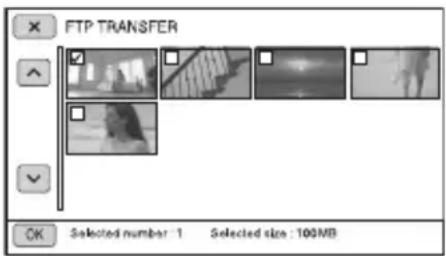
- Es können bis zu 100 Dateien ausgewählt werden.
- Tippen Sie auf das Miniaturbild, um eine Vorschau des Bilds anzuzeigen.
- wird auf den Miniaturbildern von Dateien angezeigt, die eine Proxy-Datei besitzen.
7 Wählen Sie aus, ob der Camcorder automatisch ausgeschaltet (Yes) oder nicht ausgeschaltet (No) werden soll, sobald die FTP-Übertragung abgeschlossen ist.
• Die Dateiübertragung beginnt.

- Um die Übertragung abzubrechen, wählen Sie [Cancel] aus.
- Falls [Yes] in Schritt 7 ausgewählt wurde, schaltet sich der Camcorder automatisch aus, sobald die Übertragung abgeschlossen ist.
Die Auswahl von [OK] nach dem Abschluss der Übertragung schaltet das Gerät nicht automatisch aus. Wenn [No] ausgewählt wurde, wählen Sie [OK]. Sie können die Übertragung von Dateien auch fortsetzen.
Hinweise
- Bei der Übertragung von Dateien über FTP schaltet sich der Camcorder nicht aus, auch wenn der LCD-Bildschirm zugeklappt und der Sucher in die Ausgangsposition gebracht wird.
- Nur die vom Camcorder aufgenommenen Dateien können mittels FTP übertragen werden.
- Wechseln Sie nach dem Beginn einer Dateiübertragung nicht die Speicherkarte aus.
- Im Aufnahmemodus ist die FTP-Übertragung nicht verfügbar. Um eine Dateiübertragung zu starten, drücken Sie zuerst die Taste THUMBNAIL, um in den Wiedergabemodus zu wechseln. • Die FTP-Übertragung von Standbildern ist nicht verfügbar.
- Es wird nur die kabelgebundene LAN-Verbindung unterstützt, falls [AIRPLANE MODE] auf [ON] gestellt ist.
Überprüfen der FTP-Übertragungsergebnisse
Sie können überprüfen, ob alle Dateien übertragen wurden. Falls der Camcorder dazu konfiguriert ist, sich nach abgeschlossener Übertragung auszuschalten, wird empfohlen, die Übertragungsergebnisse zu überprüfen.
1 Drücken Sie die MENU-Taste.
2 Wählen Sie (NETWORK SET) → [FTP TRANSFER] → [FTP RESULT] aus.
• Die Übertragungsergebnisse werden angezeigt. • Die angezeigten Übertragungsergebnisse enthalten folgende Elemente.
Date
Verwenden der FTP-Übertragungsfunktion (Fortsetzung)
Datum und Uhrzeit des
Übertragungsbeginns
Number of Contents
Anzahl übertragener Inhalte /
Gesamtanzahl der Übertragungsinhalte
Result
Übertragungsergebnis
Importieren eines Root-Zertifikats
Falls [Secure Protocol] für FTP-Übertragungen oder [ON] auf USTREAM gestellt ist, ist ein Root-Zertifikat erforderlich. Der Camcorder enthält ein integriertes Root-Zertifikat, das auch aktualisiert werden kann. Um das Root-Zertifikat zu aktualisieren, speichern Sie das Zertifikat auf einer Speicherkarte und importieren es von dieser.
1 Schreiben Sie das Root-Zertifikat auf eine Speicherkarte.
Schreiben Sie das Zertifikat im PEM-Format mit dem Dateinamen „certification.pem“ in den Stammordner der Speicherkarte.
2 Legen Sie die Speicherkarte mit dem Root-Zertifikat in den Speicherkarteneinschub A des Camcorders.
3 Drücken Sie die MENU-Taste.
4 Wählen Sie (NETWORK SET) → [ROOT CERTIFICATE] → [OK].
• Das Root-Zertifikat wird importiert. - Wenn „Completed.“ angezeigt wird, wurde das Zertifikat erfolgreich importiert. Wählen Sie [OK], um den Bildschirm zu schließen.
Hinweise
- Werfen Sie die Speicherkarte nicht aus, während ein Zertifikat importiert wird.
- Durch das Zurücksetzen der Netzwerkeinstellungen (S. 105) wird das von der Speicherkarte importierte Root-Zertifikat gelöscht und jenes des Camcorders initialisiert.
Hinweis zur WLAN-Funktion
Für Schäden durch Verlust oder Diebstahl aufgrund von unberechtigtem Zugriff auf oder unbefugter Nutzung von auf dem Camcorder gespeicherten Daten wird keinerlei Haftung übernommen.
Sicherheit beim Gebrauch von WLAN-Geräten
- Um Hackerangriffe, Zugriff durch unautorisierte Dritte und andere Gefahren zu vermeiden, überprüfen Sie, ob Sie immer ein sicheres WLAN verwenden.
- Bei einem WLAN ist es sehr wichtig, Sicherheitseinstellungen vorzunehmen.
- Wenn aufgrund unzureichender Sicherheitsvorkehrungen oder vorhersehbarer Bedingungen ein Fehler auftritt, übernimmt Sony Corporation keinerlei Haftung für daraus resultierende Schäden.
Zurücksetzen der Netzwerkeinstellungen
Beim Zurücksetzen der Netzwerkeinstellungen werden folgende Einstellungen zurückgesetzt.
- SSID/Kennwort für Smartphone-Betrieb (S. 76)
- Streaming-Einstellungen (S. 86) • RTMP/RTMPS-Einstellungen (S. 89) • RTMPS-Zertifikat (S. 91) • USTREAM-Einstellungen (S. 92)
- FTP-Übertragungseinstellungen (S. 101)
- FTP-Übertragungsergebnis (S. 103)
- Einstellungen für kabelgebundenes LAN (S. 85)
- Access-Point-Einstellungen (S. 79 bis 83) • Gerätename (S. 83) • CCM-Einstellungen (S. 95) • CCM-Root-Zertifikat (S. 98)
- Root-Zertifikat (S. 104)
1 Drücken Sie die MENU-Taste.
2 Wählen Sie (NETWORK SET) → [NETWORK RESET] → [OK].
Der Camcorder wird neu gestartet.
Bearbeiten
Schützen von Filmen (Schützen)
Schützen Sie Filme, um ein versehentliches Löschen zu verhindern.
1 Drücken Sie die Taste MENU, wenn die Miniaturbildanzeige angezeigt wird.
2 Wählen Sie (EDIT) → [PROTECT].
3 Berühren Sie die Filme, die Sie schützen möchten.
√ wird auf den ausgewählten Bildern angezeigt.

- Halten Sie das Miniaturbild gedrückt, um das Bild in der Vorschau anzuzeigen. Drücken Sie „um wieder den vorherigen Bildschirm anzuzeigen.
- Sie können gleichzeitig bis zu 100 Bilder auswählen.
4 Tippen Sie entsprechend der Bildschirmanzeige mehrmals nacheinander auf OK
So heben Sie den Schutz auf
Tippen Sie auf den in Schritt 3 mit markierten Film.
√ wird ausgeblendet.
Teilen eines Films
Sie können einen Film an einer bestimmten Stelle teilen.
1 Drücken Sie während der Filmwiedergabe die Taste MENU.
2 Wählen Sie 📄 (EDIT) → [DIVIDE].
3 Berühren Sie II an der Stelle, an der Sie den Film teilen möchten.
Nehmen Sie mit diesen Tasten Feineinstellungen vor, nachdem Sie die Stelle mit Ⅱ ausgewählt haben.
Kehrt zum Anfang des ausgewählten Films zurück.
4 Tippen Sie entsprechend der Bildschirmanzeige mehrmals nacheinander auf OK.
Hinweise
- Das Aufteilen von Filmen wird nur für AVCHD unterstützt.
- Nach dem Teilen können Sie Filme nicht wieder zusammenfügen.
- Nehmen Sie den Akku nicht ab, trennen Sie das Netzteil nicht vom Gerät und entfernen Sie nicht die Speicherkarte, die die Filme enthält, während Sie diesen Vorgang ausführen. Andernfalls kann die Speicherkarte beschädigt werden.
- Möglicherweise kommt es zu einem geringfügigen Zeitunterschied zwischen dem Punkt, an dem Sie Ⅲ berühren, und dem Punkt, an dem der Film geteilt wird. Dies liegt daran, dass dieser Camcorder den Teilungspunkt in halbsekündlichen Schritten auswählt.
Löschen von Filmen
Sie können Speicherplatz auf einer Speicherkarte freigeben, indem Sie Filme löschen.
Hinweise
- Nach dem Löschen können Sie Bilder nicht wiederherstellen.
- Nehmen Sie den Akku nicht ab, trennen Sie das Netzteil nicht vom Camcorder und entfernen Sie nicht die Speicherkarte, während Sie diesen Vorgang ausführen. Andernfalls kann die Speicherkarte beschädigt werden.
- Geschützte Filme können nicht gelöscht werden. Vor dem Löschen geschützter Filme müssen Sie deren Schutz aufheben (S. 106).
- Speichern Sie wichtige Filme im Voraus.

Tipp
- Formatieren Sie die Speicherkarte (S. 108), wenn Sie sämtliche darauf aufgenommenen Daten löschen und den gesamten Speicherplatz freigeben wollen.
1 Drücken Sie die Taste MENU, wenn die Miniaturbildanzeige angezeigt wird.
2 Wählen Sie (EDIT) → [DELETE].
3 Berühren Sie die Filme, die Sie löschen möchten.
√ wird auf den ausgewählten Bildern angezeigt.

- Halten Sie das Miniaturbild gedrückt, um das Bild in der Vorschau anzuzeigen.
Drücken Sie, um wieder den vorherigen Bildschirm anzuzeigen.
- Sie können gleichzeitig bis zu 100 Bilder auswählen.
- wird oben rechts auf dem Miniaturbild von geschützten Bildern angezeigt.
- Auf dem Miniaturbild von geschützten Bildern wird kein Kontrollkästchen angezeigt.
4 Tippen Sie entsprechend der Bildschirmanzeige mehrmals nacheinander auf OK
Formatieren einer Speicherkarte
Durch das Formatieren werden die Daten von der Speicherkarte gelöscht und bespielbarer Speicher freigegeben.
Hinweise
- Schließen Sie den Camcorder für diese Funktion über das mitgelieferte Netzteil an eine Netzsteckdose an, damit die Stromversorgung des Camcorders während dieses Vorgangs nicht unterbrochen wird.
- Damit Sie keine wichtigen Bilder verlieren, sollten Sie vor dem Formatieren der Speicherkarte eine Sicherungskopie erstellen.
- Geschützte Filme werden ebenfalls gelöscht.
1 Drücken Sie die MENU-Taste.
2 Wählen Sie (OTHERS) → [MEDIA FORMAT].
3 Wählen Sie die zu formatierende Speicherkarte aus.
4 Tippen Sie entsprechend der Bildschirmanzeige mehrmals nacheinander auf OK
Hinweis
- Schalten Sie den Camcorder nicht aus, betätigen Sie nicht die Tasten auf dem Camcorder, trennen Sie das Netzteil nicht vom Camcorder und nehmen Sie die Speicherkarte nicht heraus, solange [Executing...] angezeigt wird. (Die Zugriffsanzeige leuchtet oder blinkt während der Formatierung.)
Vollständiges Löschen aller Daten von der Speicherkarte
Bei wiederholter Verwendung einer Speicherkarte können sich sinnlose Daten darauf ansammeln und es wird unter Umständen unmöglich, Bilddaten mit der festgelegten Geschwindigkeit darauf zu schreiben. In diesem Fall stoppt die Aufnahme eventuell plötzlich. Löschen Sie in diesem Fall die Daten vollständig von der Speicherkarte, um den Schreibfehler zu vermeiden. Durch das vollständige Löschen werden mehr Daten gelöscht als durch das herkömmliche Formatieren.
Hinweise
- Bei diesem Vorgang werden alle gespeicherten Daten gelöscht. Damit Sie keine wichtigen Bilder verlieren, sollten Sie vor dem Formatieren der Speicherkarte eine Sicherungskopie erstellen.
- Diesen Vorgang können Sie nur ausführen, wenn der Camcorder über das Netzteil an eine Netzsteckdose angeschlossen ist.
- Trennen Sie alle Kabel vom Camcorder, aber nicht das Netzteil. Trennen Sie während dieses Vorgangs nicht das Netzteil vom Camcorder.
- Setzen Sie den Camcorder während dieses Vorgangs keinen Vibrationen oder Stößen aus.
1 Schließen Sie den Camcorder über das Netzteil (mitgeliefert) an eine Netzsteckdose an (S. 23). 2 Drücken Sie die MENU-Taste. 3 Wählen Sie (OTHERS) → [MEDIA FORMAT]. 4 Wählen Sie die zu löschende Speicherkarte aus. Der Löschbildschirm erscheint.
5 Berühren Sie [Empty] → OK.
Hinweise
- Je nach der Kapazität der Speicherkarte kann es einige Minuten bis zu einigen Stunden dauern, die darauf enthaltenen Daten zu löschen. Sie können die tatsächlich benötigte Zeit auf dem LCD-Bildschirm anzeigen.
- Wenn [Executing...] angezeigt wird und Sie den Vorgang abbrechen, müssen Sie den Vorgang durch Ausführen der Funktion [MEDIA FORMAT] oder durch Leeren abschließen, bevor Sie die Speicherkarte das nächste Mal verwenden.

Tipp
- Damit es auf dem Aufnahmemedium nicht zu einem Datenschreibfehler kommt, löschen Sie die Mediendaten vom Camcorder, bevor Sie die Aufnahme starten. Wenn Sie nicht mit der gewöhnlichen Funktion [Empty], sondern mit [MEDIA FORMAT] alle Daten löschen, können Sie Medienschreibfehler, die unter Umständen bei der Aufnahme auftreten, so gering wie möglich halten.
Reparieren der Bilddatenbankdatei
Diese Funktion überprüft die Datenbankinformationen und die Konsistenz der Filme auf der Speicherkarte und behebt etwaige Inkonsistenzen.
Hinweis
- Schließen Sie den Camcorder für diese Funktion über das mitgelieferte Netzteil an eine Netzsteckdose an, damit die Stromversorgung des Camcorders während dieses Vorgangs nicht unterbrochen wird.
1 Drücken Sie die MENU-Taste.
2 Wählen Sie (OTHERS) → [REPAIR IMAGE DB FILE].
3 Wählen Sie die Speicherkarte aus, auf der Sie die Datenbankdatei überprüfen möchten.
4 Berühren Sie OK
Die Überprüfung der Datenbankdatei wird gestartet. Wählen Sie ☐us und beenden Sie die Überprüfung der Datenbankdatei, wenn keine Inkonsistenzen gefunden wurden.
5 Tippen Sie entsprechend der Bildschirmanzeige mehrmals nacheinander auf OK.
Hinweis:
- Wenn „Repairing the image database file.“ angezeigt wird und Sie den Vorgang abbrechen, müssen Sie den Vorgang wie oben beschrieben abschließen, bevor Sie die Speicherkarte das nächste Mal verwenden.
Auswählen von Menüoptionen
Über die Menüoptionen auf dem LCD-Bildschirm lassen sich diverse Einstellungen ändern und detaillierte Anpassungen vornehmen.


Wählen Sie [RETURN], um wieder den vorherigen Bildschirm anzuzeigen.
Hinweise:
• Die verfügbaren Menüoptionen hängen von der Konfiguration des Camcorders während der Aufnahme oder Wiedergabe ab.
- Optionen und Einstellwerte, die aufgrund anderer Einstellungen nicht zur Verfügung stehen, werden abgeblendet angezeigt.
1 Drücken Sie die MENU-Taste.
Der Menübildschirm erscheint.
2 Verwenden Sie die Tasten ▲/▼/◄/►/SET, um das gewünschte Menü auszuwählen, und drücken Sie dann die Taste.

CAMERA SET (S. 113)

Menüoptionen (Fortsetzung)
NETWORK SET
Im Folgenden sind die Einstellungen und Einstellwerte zu den einzelnen Menüoptionen aufgeführt.
Die Standardeinstellungen sind durch Fettdruck gekennzeichnet.
Die Anzeigereihenfolge der Menüelemente kann je nach Gerät abweichen.
Menü CAMERA SET
CAMERA SET Menüoption Unteroptionen/Einstellungen Beschreibung
| ISO/GAIN SEL | ISO, GAIN Schaltet zwischen der Anzeige der ISO-Empfindlichkeit und des Gain-Werts um.·ISO-Empfindlichkeit und Gain-Wert werden separat gespeichert.[ISO/GAIN SEL] kann nur eingestellt werden, wenn der Schalter AUTO/MANUAL auf „MANUAL“ gesetzt ist. | |
| AUTO ISO LIMIT | OFF, ISO200 bis ISO4000 Zur Auswahl des oberen Grenzwerts für die automatische ISO-Einstellung.Der konfigurierbare Bereich hängt von der Einstellung [GAMMA] des Bildprofils ab.·Diese Funktion ist nicht aktiv, wenn Sie die ISO-Empfindlichkeit manuell einstellen.Die Einstellung ist aktiviert, wenn [ISO/ GAIN SEL] auf [ISO] gesetzt ist.Der Wert unabhängig von dem mit [AGC LIMIT] eingestellten Wert festgelegt werden. | |
| AGC LIMIT | OFF, 24dB bis 0dB Zur Auswahl des oberen Grenzwerts für die automatische Gain-Kontrolle (AGC).·Diese Funktion ist nicht aktiv, wenn Sie den Gain-Wert manuell einstellen.Die Einstellung ist aktiviert, wenn [ISO/ GAIN SEL] auf [GAIN] gesetzt ist. | |
| WB PRESET | OUTDOOR, INDOOR, MANU WB TEMP | Zur Auswahl einer Weißabgleich-Voreinstellung (S. 47). |
| WB OUTDOOR LEVEL | -7 bis +7 (0) | Zum Einstellen des Offset-Werts, wenn die Weißabgleich-Voreinstellung [OUTDOOR] gewählt ist.Negative Werte verschieben den Weißwert in Richtung Blau, positive in Richtung Rot. |
| WB TEMP SET | 2300K bis 15000K (6500K) | Zum Einstellen des Farbtemperaturwerts, wenn die Weißabgleich-Voreinstellung [MANU WB TEMP] gewählt ist. |
| WB SET | -Stellt den Weißabgleich für die Aufnahmeumgebung mit einem Tastendruck ein (S. 48). | |
CAMERA SET Menüoption Unteroptionen/Einstellungen Beschreibung
| AE SHIFT | ON/OFFOFF, ON | Schaltet die AE Shift-Funktion an/aus. |
| LEVEL-2.0EV bis +2.0EV (0EV) | Zum Einstellen der Helligkeit• Diese Funktion ist nicht aktiv, wenn Sie Blende, Verschlusszeit und ISO-Empfindlichkeit bzw. Gain-Wert manuell einstellen. | |
| D. EXTENDER | OFF, ON Sie können beim | Aufnehmen die 2× - Vergrößerung verwenden.• Diese Funktion ist für XAVC QFHD nicht verfügbar. |
| ZOOM SET | ZOOM TYPEOPTICAL ZOOMONLY, ON[CLEARIMAGE ZOOM], ON[DIGITAL ZOOM] | Zur Auswahl der Art der Zoomfunktion, die bei Betätigung des Zoomhebels erfolgen soll. OPTICAL ZOOM ONLY: Verwendet nur optischen Zoom.ON[CLEAR IMAGE ZOOM]: Verwendet zusätzlich zum optischen Zoom den Klarbildzoom.Beim Klarbildzoom bleibt die Original-Bildqualität nahezu erhalten.ON[DIGITAL ZOOM]: Verwendet zusätzlich zum optischen Zoom und zum Klarbildzoom den Digitalzoom. Die Bildqualität verschlechtert sich in dem Bereich, in dem angezeigt wird.Die Gesichtserkennung, der Fokusbereich und der Verfolgungs-Autofokus werden bei Verwendung des Klarbildzooms oder des Digitalzooms deaktiviert. |
| HANDLE ZOOM1 bis 8 (3) | Zum Einstellen der Zoomgeschwindigkeit für die FIX-Position des Zoomgeschwindigkeitsschalters am Griff. | |
| SPEED ZOOMOFF, ON | Sie können die Zoomgeschwindigkeit des Motorzoomhebels und des Zooms am Griff erhöhen.Wenn Sie diese Funktion auf [ON] festlegen, kann das Betriebsgeräusch des Zooms auch im Film aufgezeichnet werden. | |
| STEADYSHOT | STANDARD, ACTIVE, OFF | Stellt die Bildstabilisierung zur Verringerung von Verwacklungen der Kamera bei der Aufnahme ein.STANDARD ( )Verwendet die Bildstabilisierungsfunktion.ACTIVE ( )Verwendet einen starken Bildstabilisierungseffekt.Wenn Sie [ACTIVE] wählen, verschiebt sich der Blickwinkel um den Faktor 1,08 in Richtung Telebereich.OFF ( )Verwendet die Bildstabilisierungsfunktion nicht.Diese Einstellung wird empfohlen, wenn Sie ein Stativ verwenden. |
CAMERA SET
Menüoption Unteroptionen/Einstellungen Beschreibung
FOCUS AREA
WIDE Stellt automatisch den Fokus für den gesamten Bildschirm ein.

- Wenn Phasenerkennungs-Autofokusrahmen angezeigt werden, können Sie das zu fokussierende Motiv durch Berühren auswählen.
ZONE Stellt automatisch den Fokus innerhalb einer angegebenen Zone ein.
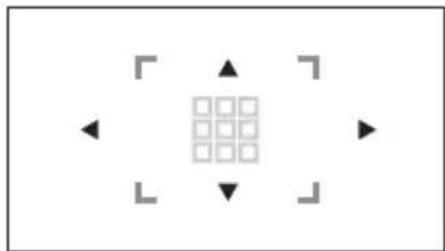
• Die Zone ist in neun Quadrate (3 vertikale × 3 horizontale) unterteilt.
CENTER Stellt den Fokus automatisch für das Motiv in der Nähe der Bildschirmmitte ein.

- Der Funktionsbereich für den Autofokus wird durch den Rahmen des Fokusbereichs angezeigt.
CAMERA SET
Menüoption Unteroptionen/Einstellungen Beschreibung
FOCUS AREA FLEXIBLE SPOT Stellt automatisch den Fokus für die berührte Position auf dem Bildschirm ein.
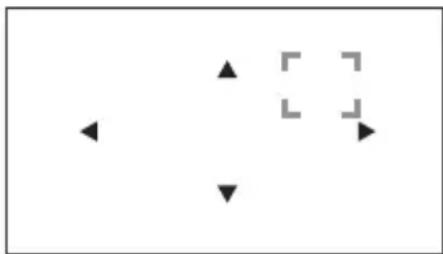
| • Dadurch können Sie auf kleine Motive oder innerhalb eines engen Bereichs fokussieren.• Der Funktionsbereich für den Autofokus wird durch den Rahmen des Fokusbereichs angezeigt. | ||
| AF DRIVE SPEED | 7[FAST] bis 1[SLOW](5[NORMAL]) | Zur Auswahl der von der Autofokusfunktion verwendeten Geschwindigkeit der Fokussierung. |
| AF SUBJ. TRACK SET | AF TRACKING DEPTH5[WIDE] bis1[NARROW](3[NORMAL]) | Zur Auswahl des Bereichs für die Verfolgung von Motiven in der Tiefendimension. |
| AF SUBJ. SWITCH.SENS.5[RESPONSIVE] bis1[LOCKED ON](3[NORMAL]) | Zur Auswahl der Zeit, innerhalb derer ein neues Motiv scharfgestellt wird. | |
| LOCK-ON AF | OFF, ON Schaltet die Verfolgungsfokus-Funktion für das durch Berühren des Bildschirms ausgewählte Motiv ein bzw. aus (S. 39). | |
| FACE DETECTION | OFF, ON Schaltet die Gesichtserkennung und die Gesichtsscharfstellung ein/aus (S. 40). | |
CAMERA SET
Menüoption Unteroptionen/Einstellungen Beschreibung
SLOW & QUICK
S&Q MOTION Zum Einstellen von Zeitlupen- und Zeitrafferaufnahmen.
HIGH FRAME RATE Zum Einstellen der Zeitlupenaufnahme mit OFF, ON hoher Bildfrequenz (HFR) (S. 61).
REC FORMAT Legt das Aufzeichnungsformat für Zeitlupe und Zeitraffer fest.
XAVC QFHD
| Wenn [60i] ausgewählt ist Wenn [50i] ausgewählt ist |
| 2160/30p 100Mbit/s 2160/25p 100Mbit/s |
| 2160/30p 60Mbit/s 2160/25p 60Mbit/s |
| 2160/24p 100Mbit/s – |
| 2160/24p 60Mbit/s – |
XAVC HD ([HIGH FRAME RATE]: [OFF])
| Wenn [60i] ausgewählt ist Wenn [50i] ausgewählt ist |
| 1080/60p 50Mbit/s 1080/50p 50Mbit/s |
| 1080/60p 35Mbit/s 1080/50p 35Mbit/s |
| 1080/30p 50Mbit/s 1080/25p 50Mbit/s |
| 1080/30p 35Mbit/s 1080/25p 35Mbit/s |
| 1080/24p 50Mbit/s - |
| 1080/24p 35Mbit/s - |
XAVC HD ([HIGH FRAME RATE]: [ON])
| Wenn [60i] ausgewählt ist Wenn [50i] ausgewählt ist | |
| 1080/60p 50Mbit/s | 1080/50p 50Mbit/s |
| 1080/30p 25Mbit/s | 1080/25p 25Mbit/s |
| 1080/24p 25Mbit/s | - |
MPEG HD 422
| Wenn [60i] ausgewählt ist Wenn [50i] ausgewählt ist | |
| 1080/30p 50Mbit/s | 1080/25p 50Mbit/s |
| 1080/24p 50Mbit/s | - |
MPEG HD 420
| Wenn [60i] ausgewählt ist Wenn [50i] ausgewählt ist |
| 1080/30p HQ 1080/25p HQ |
| 1080/24p HQ – |
CAMERA SET Menüoption Unteroptionen/Einstellungen Beschreibung
| SLOW & QUICK | REC FORMAT | AVCHD |
| Wenn [60i] ausgewählt ist Wenn [50i] ausgewählt ist | ||
| 1080/60p PS 1080/50p PS | ||
| 1080/30p FX 1080/25p FX | ||
| 1080/24p FX – |
FRAME RATE Legt die Bildrate für Zeitlupen- & Zeitrafferaufzeichnungen fest.
XAVC QFHD/MPEG HD 422/420
| Wenn [60i] ausgewählt ist Wenn [50i] ausgewählt ist |
| 30fps 25fps |
| 15fps 12fps |
| 8fps 6fps |
| 4fps 3fps |
| 2fps 2fps |
| 1fps 1fps |
XAVC HD ([HIGH FRAME RATE]: [OFF]) / AVCHD
| Wenn [60i] ausgewählt ist Wenn [50i] ausgewählt ist |
| 60fps 50fps |
| 30fps 25fps |
| 15fps 12fps |
| 8fps 6fps |
| 4fps 3fps |
| 2fps 2fps |
| 1fps 1fps |
XAVC HD ([HIGH FRAME RATE]: [ON])
| Wenn [60i] ausgewählt ist Wenn [50i] ausgewählt ist |
| 120fps 100fps |
SUPER SLOW MOTION Zum Einstellen von Super-Zeitlupenaufnahmen.
CAMERA SET
Menüoption Unteroptionen/Einstellungen Beschreibung
SLOW & QUICK
REC FORMAT Legt das Aufzeichnungsformat für die Super-Zeitlupe fest.
XAVC HD
| Wenn [60i] ausgewählt ist Wenn [50i] ausgewählt ist |
| 1080/60p 50Mbit/s 1080/50p 50Mbit/s |
| 1080/60p 35Mbit/s 1080/50p 35Mbit/s |
| 1080/30p 50Mbit/s 1080/25p 50Mbit/s |
| 1080/30p 35Mbit/s 1080/25p 35Mbit/s |
| 1080/24p 50Mbit/s – |
| 1080/24p 35Mbit/s – |
MPEG HD 422
| Wenn [60i] ausgewählt ist Wenn [50i] ausgewählt ist | |
| 1080/30p 50Mbit/s | 1080/25p 50Mbit/s |
| 1080/24p 50Mbit/s | - |
MPEG HD 420
| Wenn [60i] ausgewählt ist Wenn [50i] ausgewählt ist |
| 1080/30p HQ 1080/25p HQ |
| 1080/24p HQ – |
AVCHD
| Wenn [60i] ausgewählt ist Wenn [50i] ausgewählt ist |
| 1080/60p PS 1080/50p PS |
| 1080/30p FX 1080/25p FX |
| 1080/24p FX – |
FRAME RATE Legt die Bildrate für Super-Zeitlupenaufnahmen fest.
| Wenn [60i] ausgewählt ist Wenn [50i] ausgewählt ist | |
| 960fps 1000fps | |
| 480fps 500fps | |
| 240fps | 250fps |
REC TIMING START TRIGGER, END TRIGGER, END TRIGGER HALF
Zur Auswahl der Aufnahmezeit, wenn die Aufnahmetaste gedrückt wird.
| CAMERA SETMenüoption Unteroptionen/Einstellungen Beschreibung | ||
| AUTO MODE SET | AUTO, INTELLIGENT AUTO, SCENE SELECTION | Zum Einstellen des automatischen Modus zum Optimieren der Einstellungen für die aufzunehmende Szene (S. 54). |
| SCENE SELECTION SET | NIGHT SCENE, SUNRISE&SUNSET, FIREWORKS, LANDSCAPE, PORTRAIT, SPOTLIGHT, BEACH | Zum Einstellen der zu verwendenden Szene, wenn [AUTO MODE SET] auf [SCENE SELECTION] eingestellt ist (S. 54). |
| SPOT METER/FOCUS | Stellt automatisch die Helligkeit und den Fokus für das durch Berühren des Bildschirms ausgewählte Motiv ein. | |
| SPOT METER | Stellt automatisch die Helligkeit für das durch Berühren des Bildschirms ausgewählte Motiv ein. | |
| SPOT FOCUS | Stellt automatisch den Fokus für das durch Berühren des Bildschirms ausgewählte Motiv ein. | |
| LOW LUX | OFF, ON Schaltet die Funktion zur Aufzeichnung hellerer Farben in dunklen Bereichen ein bzw. aus. Diese Funktion stellt automatisch den Gain-Wert und die Verschlusszeit ein Diese Funktion ist nur verfügbar, wenn [AUTO MODE SET] auf [AUTO] eingestellt ist. | |
| AUTO BACK LIGHT | OFF, ON Schaltet die automatische Gegenlichtkompensation ein/aus. | |
| NIGHTSHOT | ON, OFF Schaltet die Funktion NIGHTSHOT ein bzw. aus. | |
| NIGHTSHOT LIGHT | ON, OFF Schaltet den Infrarotsender für Aufnahmen im NIGHTSHOT-Modus (S. 55) ein/aus. Die Infrarot-Beleuchtung ermöglicht die Aufnahme klarerer Bilder in dunklen Umgebungen. ·Achten Sie darauf, dass Ihr Finger das NightShot-Licht (S. 9) beim Aufnehmen nicht abdeckt. ·Nehmen Sie die Gegenlichtblende (mitgeliefert) ab, so dass der Infrarotsender nicht abgedeckt wird. ·Das Licht ist bis zu einer Entfernung von etwa 3 Metern wirksam. | |
CAMERA SET Menüoption Unteroptionen/Einstellungen Beschreibung
| COLOR BAR | ON/OFFOFF, ON | Zeigt Farbbalken an, zeichnet diese auf und gibt Tonsignale aus.· Diese Funktion wird automatisch auf [OFF] gesetzt, wenn Sie das Format ändern, eine Funktion mit der Taste MENU ausführen oder den Camcorder ausschalten.· Die Einstellung [COLOR BAR] kann während einer Aufnahme oder bei Verwendung der Fokuslupenfunktion nicht geändert werden. |
| TONEOFF, ON | Legt fest, ob während der Farbbalkenanzeige ein Tonsignal ausgegeben wird (1 kHz: Vollbit, -20dB).Wenn diese Option deaktiviert ist, wird während der Farbbalkenanzeige das Audiosignal des Mikrofons aufgezeichnet. | |
| PICTURE PROFILE | Zeigt das Menü PICTURE PROFILE (S. 55) an. |
Menü REC/OUT SET
REC/OUT SET Menüoption Unteroptionen/Einstellungen Beschreibung
| REC SET | FILE FORMATXAVC QFHD, XAVCHD, MPEG HD 422,MPEG HD 420,AVCHD | Zur Auswahl des Dateiformats.Für die Aufzeichnung in MPEG HD ist das Upgrade „CBKZ-SLMP“ (separat erhältlich) erforderlich (S. 42). |
| REC FORMAT Zum Einstellen des Aufnahmeformats.Die Einstellungen hängen von der Einstellung für FILE FORMAT ab.Wenn [60i] ausgewählt ist, weicht die auf dem Bildschirm angezeigte Bildfrequenz von der tatsächlichen Bildfrequenz ab. | ||
| Bildfrequenzanzeige Tatsächliche Bildfrequenz | ||
| 24 23,98 | ||
| 30 29,97 | ||
| 60 59,94 | ||
REC/OUT SET Menüoption Unteroptionen/Einstellungen Beschreibung
| REC SET | Wenn FILE FORMAT auf XAVC QFHD eingestellt ist | Wenn [60i] ausgewählt ist Wenn [50i] ausgewählt ist |
| 2160/30p 100Mbit/s 2160/25p 100Mbit/s | ||
| 2160/30p 60Mbit/s 2160/25p 60Mbit/s | ||
| 2160/24p 100Mbit/s | ||
| 2160/24p 60Mbit/s | ||
| • Bildgröße: 2160 (3840×2160) | ||
| Wenn FILE FORMAT auf XAVC HD eingestellt ist | Wenn [60i] ausgewählt ist Wenn [50i] ausgewählt ist | |
| 1080/60p 50Mbit/s 1080/50p 50Mbit/s | ||
| 1080/60p 35Mbit/s 1080/50p 35Mbit/s | ||
| 1080/60i 50Mbit/s 1080/50i 50Mbit/s | ||
| 1080/60i 35Mbit/s 1080/50i 35Mbit/s | ||
| 1080/60i 25Mbit/s 1080/50i 25Mbit/s | ||
| 1080/30p 50Mbit/s 1080/25p 50Mbit/s | ||
| 1080/30p 35Mbit/s 1080/25p 35Mbit/s | ||
| 1080/24p 50Mbit/s - | ||
| 1080/24p 35Mbit/s - | ||
| 720/60p 50Mbit/s 720/50p 50Mbit/s | ||
| • Bildgröße: 1080 (1920×1080) / 720 (1280×720) | ||
| Wenn FILE FORMAT auf MPEG HD 422 eingestellt ist | Wenn [60i] ausgewählt ist Wenn [50i] ausgewählt ist | |
| 1080/60i 50Mbit/s 1080/50i 50Mbit/s | ||
| 1080/30p 50Mbit/s 1080/25p 50Mbit/s | ||
| 1080/24p 50Mbit/s - | ||
| 720/60p 50Mbit/s 720/50p 50Mbit/s | ||
| • Bildgröße: 1080 (1920×1080) / 720 (1280×720) |
REC/OUT SET Menüoption Unteroptionen/Einstellungen Beschreibung
| REC SET | Wenn FILE FORMAT auf MPEG HD 420 eingestellt ist | Wenn [60i] ausgewählt ist Wenn [50i] ausgewählt ist |
| 1080/60i HQ 1080/50i HQ | ||
| 1080/30p HQ 1080/25p HQ | ||
| 1080/24p HQ - | ||
| 1080/60i (1440) HQ 1080/50i (1440) HQ | ||
| 720/60p HQ 720/50p HQ | ||
| • Bildgröße: 1080 (1920×1080) (1440×1080) / 720 (1280×720) • Bitrate: HQ 35 Mbit/s | ||
| Wenn FILE FORMAT auf AVCHD gesetzt ist | Wenn [60i] ausgewählt ist Wenn [50i] ausgewählt ist | |
| 1080/60p PS 1080/50p PS | ||
| 1080/60i FX 1080/50i FX | ||
| 1080/60i FH 1080/50i FH | ||
| 1080/60i LP 1080/50i LP | ||
| 1080/30p FX 1080/25p FX | ||
| 1080/24p FX - | ||
| 720/60p HQ 720/50p HQ | ||
| • Bildgröße: 1080: 1920×1080 (PS, FX, FH), 1440×1080 (LP) 720: 1280×720 (HQ) • Bit rate PS: max. 28 Mbit/s FX: max. 24 Mbit/s FH: ca. 17 Mbit/s (Durchschnitt) HQ: ca. 9 Mbit/s (Durchschnitt) LP: ca. 5 Mbit/s (Durchschnitt) | ||
| SIMUL/RELAY REC OFF, SIMULTANEOUS REC, RELAY REC | Zum Einstellen der automatischen Aufnahmefortsetzung (S. 32) oder der gleichzeitigen Aufnahme (S. 33) unter Verwendung mehrerer Speicherkarten. | |
| REC BUTTON SETTING | Zum Einstellen der Funktion der Taste START/STOP und der Aufnahmetaste am Griff, wenn [SIMULTANEOUS REC] ausgewählt ist (S. 33). | |
| PROXY REC MODE ON/OFF SIZE 1280×720, 640×360 | Zum Einstellen der Proxy-Aufnahme (S. 43). |
REC/OUT SET Menüoption Unteroptionen/Einstellungen Beschreibung
| VIDEO OUT | OUTPUT SELECTOUTPUT SELECTSDI, HDMI, VIDEOQFHD REC OUTPUTVF/LCD PANEL, EXTERNAL OUTPUT | Zur Auswahl des Video-Ausgabeziels. OUTPUT SELECT: Zur Auswahl der Buchse für die externe Ausgabe.QFHD REC OUTPUT: Legt fest, ob bei der Aufnahme mit 4K das Videosignal im Sucher/auf dem LCD-Bildschirm oder am mit [OUTPUT SELECT]ausgewählten externen Ausgang ausgegeben werden soll. |
| SDI/HDMIBei Auswahl von [60i]:2160p/1080p/480i,2160p/720p/480i,2160p/1080i/480i,1080p/480i,720p/480i,1080i/480i, 480p, 480iWenn [50i] ausgewähltist:2160p/1080p/576i,2160p/720p/576i,2160p/1080i/576i,1080p/576i,720p/576i,1080i/576i, 576p, 576i | Zur Auswahl der Auflösung des Ausgangssignals der Buchsen SDI OUT/HDMI OUT.Auf Seite 72 finden Sie Informationen zum Format des Ausgangssignals bei den einzelnen Typen von Verbindungskabeln. | |
| 24p OUTPUT24p/60p | Legt das Ausgabeformat fest, wenn die Bildfrequenz auf 24p eingestellt und die Einstellung für die progressive Abtastmethode ausgewählt ist.Nur verfügbar, wenn [60i] ausgewählt ist.Nur aktiviert, wenn [SDI/HDMI] auf [1080p/480i] eingestellt ist. |
REC/OUT SET
Menüoption Unteroptionen/Einstellungen Beschreibung
VIDEO OUT
DOWN CONVERT TYPE SQUEEZE, LETTER BOX(16:9), EDGE CROP
Zum Einstellen des Video-Ausgangssignalformats. Verwenden Sie diese Funktion unter den folgenden Bedingungen für die Ausgabe von Filmen, die im 16:9-Format aufgenommen wurden.
• Ausgabe von VIDEO OUT • 480p/480i-Ausgabe von HDMI OUT • 480i-Ausgabe von SDI OUT
![graph TD A["HD (16:9)"] --> B["SQUEEZE LETTER BOX(16:9)"] B --> C["EDGE CROP"]](/content/2026/05/814152/images/1d366c95557ebfa89db9ff1ff862255171b18819bcec8ae44be50c1f150a0813.jpg)
HDMI TC OUTPUT OFF, ON
Legt fest, ob der Zeitcode über HDMI an andere Profi-Geräte ausgegeben werden soll.
REC/OUT SET
Menüoption Unteroptionen/Einstellungen Beschreibung
VIDEO OUT
SDI/HDMI REC
CONTROL
OFF, ON
Wenn der Camcorder mit einem externen Recorder verbunden ist, wird hiermit eingestellt, ob entsprechend der Bedienung des Camcorders auf dem externen Recorder aufgezeichnet wird.
ON: Aufzeichnung entsprechend der Bedienung des Camcorders.
OFF: Keine Aufzeichnung entsprechend der Bedienung des Camcorders.
- Angezeigte Symbole, wenn [ON] ausgewählt ist.
Symbol Bedeutung
Ein Signal zum Auslösen der Aufnahme auf einem externen Recorder kann gesendet werden.

Ein Signal zum Auslösen der Aufnahme wurde an einen externen Recorder gesendet.
Kein Symbol
Es konnte kein Signal zum Auslösen der Aufnahme an einen externen Recorder gesendet werden.
- VITC ist nicht eingebettet, wenn [SDI/HDMI REC CONTROL] auf [ON] gesetzt ist.
• Die Deaktivierung von HDMI REC CONTROL wird erzwungen, wenn [HDMI TC OUTPUT] auf [OFF] gesetzt ist.
- Auch wenn Oder auf dem REC Bildschirm angezeigt wird, ist je nach dem Status des externen Recorders (z. B. nicht genug freier Speicher auf dem Aufnahmemedium, geringe Akkuladung, fehlerhafter Anschluss an den Camcorder) unter Umständen keine ordnungsgemäße Aufnahme auf dem externen Recorder möglich. Wenn Sie auf einem externen Recorder aufnehmen, überprüfen Sie, ob die Aufzeichnung korrekt erfolgt.
Menü AUDIO SET
AUDIO SET Menüoption Unteroptionen/Einstellungen Beschreibung
| VOLUME | Zum Einstellen der Lautstärke. | |
| AVCHD AUDIO FORMAT | LINEAR PCM, DOLBY DIGITAL | Zum Ändern des Audio-Aufnahmeformats.LINEAR PCM ( ) Die Aufnahme erfolgt im linearen PCM-Format.DOLBY DIGITAL ( ) Dioby Aufnahme erfolgt im Dolby-Digital-Format. |
| AUDIO REC LEVEL | REC LEVEL MODE NORMAL, HIGH, MANUALMANUAL REC LEVEL 1 bis 31 (21) | Zum Einstellen des Aufnahmepegels des Audio-Eingangs für das interne Mikrofon und ein externes Mikrofon (gesondert erhältlich).REC LEVEL MODE: Zur Auswahl des Aufnahmepegelmodus.MANUAL REC LEVEL: Zum Einstellen der Aufnahmeempfindlichkeit, wenn der Aufnahmemodus [MANUAL] eingestellt ist.Wir empfehlen, zum Überwachen des Pegels während der Einstellung Kopfhörer zu tragen.Wenn Sie wiederholt kontinuierliche laute Töne aufnehmen, können Sie durch Einstellen eines niedrigen Pegels realistischere Audioaufnahmen machen.Der Limiter ist unabhängig von der Einstellung des Aufnahmepegels stets aktiviert.Der Aufnahmepegel kann nicht eingestellt werden, wenn ein an den Universal-Schnittstellenschuh angeschlossenes Mikrofon verwendet wird. |
| INT MIC WIND | OFF, ON Schaltet die Funktion zur Verringerung des Windrauschens an/aus. Dämpft die in das interne Mikrofon eingespeisten tiefen Töne gedämpft, um Windgeräusche zu reduzieren. | |
AUDIO SET Menüoption Unteroptionen/Einstellungen Beschreibung
| MIC SELECT | AUTO, INT MIC, MI SHOE MIC, STEREO MINI MIC | Zur Auswahl des für Tonaufnahmen zu verwendenden Mikrofons.AUTO: Das Mikrofon für die Tonaufnahme wird je nach dem angeschlossenen Mikrofon automatisch ausgewählt.Das Mikrofon wird in der folgenden Reihenfolge ausgewählt:An Buchse MIC (PLUG IN POWER) angeschlossenes externes Mikrofon > An XLR-Griff angeschlossenes Mikrofon oder Multi-Interface-Schuh-kompatibles Mikrofon > Internes MikrofonINT MIC: Nimmt den Ton mit dem internen Mikrofon des Camcorders auf.MI SHOE MIC: Nimmt den Ton über ein an den XLR-Griff angeschlossenes Mikrofon oder ein mit dem Universal-Schnittstellenschuh kompatibles Mikrofon auf.STEREO MINI MIC: Nimmt den Ton mit einem Mikrofon auf, das an Buchse stereo mini angeschlossen ist.Wenn [AUTO] ausgewählt ist und der XLR-Griff am Camcorder angebracht ist, jedoch kein Mikrofon an die Buchsen INPUT1 und INPUT2 angeschlossen ist, wird das interne Mikrofon nicht ausgewählt und es wird kein Ton aufgenommen. Wählen Sie in einem solchen Fall [INT MIC]. |
| AUDIO OUTPUT TIMING | LIVE, LIP SYNC Zur Auswahl des Timings der Audioausgabe beim Aufnehmen.LIVE: Der Ton wird beim Aufnehmen ohne Verzögerung ausgegeben.LIP SYNC: Beim Aufnehmen erfolgt vor dem Ausgeben eine Synchronisation von Bild und Ton.Wählen Sie [LIP SYNC], wenn Sie über die HDMI-Buchse auf ein externes Gerät aufnehmen. | |
Menü DISPLAY SET
DISPLAY SET Menüoption Unteroptionen/Einstellungen Beschreibung
| HISTOGRAM | OFF, ON, ON[ZEBRA POINT] | Zum Einstellen der Histogrammanzeige.OFF: Es wird kein Histogramm angezeigt.ON: Das Histogramm wird angezeigt.Die 100-%-Marke wird durch eine Linie angezeigt und der Bereich über dieser Linie ist farblich anders dargestellt.ON[ZEBRA POINT]: Das Histogramm zeigt die Stelle an, an der das Zebramuster angezeigt wird. An der mit [ZEBRA] festgelegten Helligkeitsstufe wird eine Linie angezeigt. |
| ZEBRA | ZEBRA SELECT OFF, ZEBRA1, ZEBRA2 | Zur Auswahl des Typs des Zebra-Anzeige (ZEBRA1 oder ZEBRA2).OFF: Das Zebramuster wird nicht angezeigt.ZEBRA1: Zeigt in den Bereichen ein Zebramuster an, in denen sich der Bildpegel in dem durch [ZEBRA1 APERTURE LEVEL] eingestellten Bereich im Mittelbereich des in [ZEBRA1 LEVEL] eingestellten Bildpegels befindet.ZEBRA2: Zeigt in den Bereichen ein Zebramuster an, in denen der Bildpegel den mit [ZEBRA2 LEVEL] eingestellten Bildpegel überschreitet. |
| ZEBRA1 LEVEL0% bis 109% (1) (70%) | Zum Einstellen des anzuzeigenden Pegels ZEBRA1. | |
| ZEBRA1 APERTURE LEVEL2% bis 20% (2) (10%) | Zum Einstellen des Bereichs, in dem ein Zebramuster im Mittelbereich des in [ZEBRA1 LEVEL] eingestellten Pegels angezeigt wird. | |
| ZEBRA2 LEVEL0% bis 109% (1) (100%) | Zum Einstellen des anzuzeigenden Pegels ZEBRA2. | |
| PEAKING | ON/OFF OFF, ON | Zum Einstellen der Kantenanhebung.• Setzen Sie diese Funktion zusammen mit der Fokusvergrößerungsfunktion ein, um das Fokussieren zu erleichtern (S. 39).• Die Kantenanhebung wird nicht zusammen mit dem Bild aufgenommen. |
| COLOR WHITE, RED, YELLOW | Zur Auswahl der Kantenanhebungsfarbe. | |
| LEVEL HIGH, MIDDLE, LOW | Zur Auswahl der Empfindlichkeit der Kantenanhebung. |
DISPLAY SET Menüoption Unteroptionen/Einstellungen Beschreibung
| PHASE AF FRAMES | OFF, ON Legt fest, ob bei Aufnahmen mit Autofokus,bei denen [FOCUS AREA] auf [WIDE] oder[ZONE] eingestellt ist, Phasenerkennungs-Autofokusrahmen angezeigt werden sollen. | |
| PHASE DETECT. AF AREA | OFF, ON Legt fest, ob bei Aufnahmen mit Autofokus derPhasenerkennungs-Autofokusbereichangezeigt werden soll. | |
| MARKER | ON/OFFOFF, ON | Zum Einstellen der Markierungsanzeige.Sie können mehrere Arten von Markierungengleichzeitig anzeigen lassen.Die Markierungen werden nicht mit dem Bildaufgezeichnet.Wenn die Markierungsanzeige aktiviert ist,werden nur der Zeitcode, das Zebramuster,die Kantenanhebung und dieGesichtserkennungsanzeige ausgegeben,auch wenn [DISPLAY OUTPUT] auf [ALLOUTPUT] gesetzt ist.Wenn Sie [FOCUS MAGNIFIER]verwenden, können keine Markierungenangezeigt werden. |
| CENTERON, OFF | (Mittenmarkierung) | |
| ASPECTOFF, 4:3, 13:9, 14:9,15:9, 1.66:1, 1.85:1,2.35:1 | (Seitenverhältnismarkierung) | |
| SAFETY ZONEOFF, 80%, 90% | (Sicherheitszone) | |
| GUIDEFRAMEOFF, ON | (Hilfsrahmen) | |
| FOCUS MAG RATIO | ×4.0, ×8.0, ×4.0/×8.0 | Einstellen desFokusvergrößerungsverhältnisses.Wenn „×4.0/×8.0” ausgewählt ist, wechselt mitjedem Drücken der Taste ASSIGN4/FOCUSMAGNIFIER die Einstellung in derReihenfolge [×4.0] → [×8.0] → [OFF]. |
DISPLAY SET
Menüoption Unteroptionen/Einstellungen Beschreibung
CAMERA DATA DISPLAY
OFF, ON Legt fest, ob die Werte für Blende, ISO-
Empfindlichkeit/Gain-Wert und Verschlusszeit angezeigt werden sollen.

Blendenwert
Wert für Verschlusszeit
ISO-Empfindlichkeit/Gain-Wert
• Die Werte werden bei der manuellen Einstellung unabhängig von der Einstellung dieser Funktion angezeigt.
- zeigt an, dass die Einstellungen automatisch vorgenommen wurden.
Die Anzeige ändert sich zu F, wenn die Belichtung über [SPOT METER] oder [SPOT METER/FOCUS] fest eingestellt ist (S. 46).
• Die angezeigten Einstellungen unterscheiden sich von den mit [DATA CODE] angezeigten (S. 68).
| AUDIO LEVEL DISPLAY | ON, OFF Legt fest, ob die Tonpegelanzeigen angezeigt werden. |
| ZOOM DISPLAY | BAR, NUMBER Legt fest, ob die Zoomposition als Balken oder Zahl angezeigt werden soll. |
| FOCUS DISPLAY | METER, FEET Legt fest, ob die Fokusentfernung in Metern oder in Fuß angezeigt wird. |
| SHUTTER DISPLAY | SECOND, DEGREE Legt fest, ob die Belichtungszeit in Sekunden oder in Grad angezeigt wird.Die Verschlusszeit, die der Zeitspanne entspricht, in der der Camcorder Bilddaten vom Bildsensor liest, wird als 360 Grad definiert. Der Verschlusswinkel wird anhand dieser Definition berechnet und angezeigt.Wenn Sie die ASSIGN-Taste drücken, der [DATA CODE] zugewiesen ist, wird die Verschlusszeit unabhängig von dieser Einstellung in Sekunden angezeigt.Wenn die Verschlusszeit mehr als 360 Grad beträgt, wird sie als ganzzahliges Vielfaches von 360 Grad angegeben (360 × 2 usw.). |
DISPLAY SET Menüoption Unteroptionen/Einstellungen Beschreibung
| DATA CODE | OFF, DATE/TIME,CAMERA DATA | Zur Auswahl der Informationen, die während der Wiedergabe angezeigt werden.OFF: Es werden keine Informationen angezeigt.DATE/TIME: Datum und Uhrzeit werden angezeigt.CAMERA DATA: Kameradaten werden angezeigt. |
| GAMMA DISP ASSIST | ON/OFFON, OFFTYPEAUTO,S-LOG2 → 709(800%),S-LOG3 → 709(800%),HLG(BT.2020), HLG(709) | Legt fest, ob bei Aufnahmen mit einem Bildprofil mit S-Log oder HLG das Bild im Sucher oder LCD-Bildschirm in eine annähernd normale Videoanzeige konvertiert werden soll (S. 58).ON/OFF: Schaltet die Gamma-Anzeigeunterstützung an/aus.TYPE: Zum Einstellen des Konvertierungstyps.Filme, die mit S-Log2 oder S-Log3 aufgenommen wurden und in der Postproduktion nachbearbeitet werden müssen, enthalten Bilder mit geringem Kontrast, die die Live-Überwachung erschweren. Filme, die mit HLG/HLG1/HLG2/HLG3 aufgenommen wurden, werden auch in einem Sucher oder auf dem LCD-Bildschirm ohne HDR-Unterstützung mit geringem Kontrast angezeigt. Im BT.2020-Farbmodus aufgenommene Filme enthalten Bilder mit ausgeblichenen Farben. Um dies auszugleichen, können Sie zur Erleichterung der Überwachung mit [GAMMA DISP ASSIST] Kontrast und Farbe für die Anzeige im Sucher und auf dem LCD-Bildschirm so verändern, dass das Bild in annähernd normaler Videoqualität wiedergegeben wird.Diese Funktion wirkt sich nur auf das im Sucher oder LCD-Bildschirm angezeigte Kontrollbild aus. Sie hat keine Auswirkung auf das aufgezeichnete Video und den Videoausgang. |
| LCD BRIGHT | NORMAL, BRIGHT Zum Einstellen der Helligkeit des LCD-Bildschirms.· Die Helligkeit des LCD-Bildschirms hat keine Auswirkung auf die Helligkeit der Aufnahmen. | |
| VF COLOR TEMP. | -2/-1/0/+1/+2 (0) | Zum Einstellen der Farbtemperatur des Suchers.Niedrige Farbtemperaturen lassen dasSucherbild rötlich erscheinen, hohe bläulich. |
DISPLAY SET
Menüoption Unteroptionen/Einstellungen Beschreibung
| DISPLAY OUTPUT | LCD PANEL, ALL OUTPUT | Zum Einstellen der im Ausgabesignal angezeigten Informationen (wie z. B. Zeitcode). Sie können auswählen, ob die Informationen nur auf dem LCD-Bildschirm oder an den Buchsen VIDEO OUT, SDI OUT, HDMI OUT und dem LCD-Bildschirm ausgegeben werden. Zebramuster, Kantenanhebung und der Rahmen um das Gesicht werden ebenfalls ausgegeben.Wenn die Markierungsanzeige aktiviert ist, werden nur der Zeitcode, das Zebramuster, die Kantenanhebung und die Gesichtserkennungsanzeige ausgegeben, auch wenn [DISPLAY OUTPUT] auf [ALL OUTPUT] gesetzt ist. |
Menü TC/UB SET
TC/UB SET
Menüoption Unteroptionen/Einstellungen Beschreibung
| TC/UB DISPLAY | TC, U-BIT | Schaltet die Anzeige auf Zeitcode oder Benutzerbits um. |
| TC PRESET | PRESET, RESET Zum Einstellen des Zeitcodes (S. 59). | |
| UB PRESET | PRESET, RESET Zum Einstellen der Benutzerbits (S. 60). | |
| TC FORMAT | DF, NDF Zum Umschalten der Aufnahmemethode für | |
den Zeitcode, wenn [60i] ausgewählt ist. Wenn [50i] ausgewählt ist, ist der Zeitcode fest auf [NDF] eingestellt.
DF: Der Zeitcode wird im DF-Modus (Drop-Frame) aufgezeichnet.
NDF: Der Zeitcode wird im Nicht-DF-Modus (Non-Drop-Frame) aufgezeichnet.
- Wenn [60i] ausgewählt und die Bildfrequenz unter [REC FORMAT] auf 24 gesetzt ist, ist der Zeitcode ebenfalls fest auf [NDF] eingestellt.
- Drop-Frame Der Zeitcode basiert auf 30 Vollbildern pro Sekunde. Bei lang andauernden Aufnahmen kann es jedoch zu Abweichungen von der eigentlichen Zeit kommen, da die tatsächliche Bildfrequenz von NTSC-Bildsignalen 29,97 Vollbilder pro Sekunde beträgt. Mit dem DF-Modus wird diese Abweichung korrigiert, so dass Zeitcode und eigentliche Zeit wieder übereinstimmen. Im DF-Modus werden in jeder Minute außer in jeder zehnten Minute die ersten 2 Vollbildnummern entfernt. Der Zeitcodemodus, bei dem diese Korrektur nicht erfolgt, wird als NDF- oder Nicht-DF-Modus bezeichnet.
TC/UB SET Menüoption Unteroptionen/Einstellungen Beschreibung
| TC RUN | REC RUN, FREE RUN Legt fest, wie der Zeitcode weitergezählt wird.REC RUN: Der Zeitcode wird nur während der Aufnahme weitergezählt. Wählen Sie diese Einstellung aus, wenn der Zeitcode der letzten Aufnahme bei der nächsten Aufnahme fortgeführt werden soll.Auch wenn der Zeitcode im Modus [REC RUN] fortlaufend weitergezählt wird, wird er möglicherweise in den folgenden Fällen nicht fortlaufend aufgenommen:- Bei einem Wechsel des Aufnahmeformats.- Wenn die Speicherkarte entfernt wird.FREE RUN: Der Zeitcode wird unabhängig vom Betriebsmodus des Camcorders fortlaufend weitergezählt. | |
| TC MAKE | PRESET, REGENERATE | Legt fest, wie der Zeitcode fortgesetzt wird.PRESET: Ein voreingestellter Zeitcode wird auf der Speicherkarte aufgezeichnet.REGENERATE: Der zuletzt auf der Speicherkarte aufgezeichnete Zeitcode wird gelesen und bei der Aufnahme unterbrechungsfrei fortgeführt.Der Zeitcode wird unabhängig von der Einstellung für [REC RUN] im Modus [TC RUN] fortgesetzt. |
| UB TIME REC | OFF, ON Legt fest, ob die tatsächliche Uhrzeit im Benutzerbitcode gespeichert wird.Die letzten 2 Ziffern werden auf „00“ festgelegt, wenn die Funktion auf [ON] gesetzt ist. | |
Menü NETWORK SET
NETWORK SET Menüoption Unteroptionen/Einstellungen Beschreibung
| CTRL W/ | Ermöglicht die Steuerung mit einem |
| SMARTPHONE | Smartphone (S. 76). |
NETWORK SET Menüoption Unteroptionen/Einstellungen Beschreibung
| RTMP/RTMPS | PRESET SELECT PRESET1, PRESET2, PRESET3 | Konfiguriert RTMP/RTMPS-Einstellungen (S. 89) |
| PRESET1/PRESET2/PRESET3DISPLAY NAME SIZE640×360, 1280×720DESTINATION SET | ||
| RTMPS CERTIFICATE | ||
| STREAMING | PRESET SELECT PRESET1, PRESET2, PRESET3 | Zum Einstellen des Streamings (S. 86). |
| PRESET1/PRESET2/PRESET3SIZE640×360, 1280×720DESTINATION SET | ||
| USTREAM | USER INFO SET Konfiguriert USTREAM-Einstellungen | |
| SIZE640×360, 1280×720 | (S. 92). | |
| SERVER REC SETON, OFF | Legen Sie fest, ob der verteilte Film auf dem USTREAM-Server gespeichert werden soll. | |
| NETWORK CLIENT MODE | CCM SET Zum Einstellen des Netzwerkclientmodus | |
| CCM CERTIFICATE | (S. 95). | |
| WIRELESS TC LINK | Synchronisiert die Zeitcodes mit einem Smartphone, wenn auf dem Camcorder „CBKZ-WTCL“ installiert ist (S. 99). | |
| FTP TRANSFER | FTP SERVER SELECT FTP SERVER1, FTP SERVER2, FTP SERVER3 | Zur Auswahl eines FTP-Servers (S. 102). |
| FTP SERVER1/FTP SERVER2/FTP SERVER3DISPLAY NAME DESTINATION SET USER INFO SET | Zum Registrieren eines FTP-Servers (S. 101). | |
| FTP RESULT Zum Überprüfen der FTP-Übertragungsergebnisse (S. 103). | ||
| WIRED LAN SET | IP ADDRESS SET Zum Konfigurieren eines kabelgebundenen LAN (S. 85). | |
NETWORK SET Menüoption Unteroptionen/Einstellungen Beschreibung
| Wi-Fi SET | FREQUENCY SET AUTO, 2,4GHz, 5GHz | Zum Einstellen des Frequenzbands für Wi-Fi-Verbindungen (S. 84) (nur PXW-Z90V). |
| ACCESS POINT SET • Zum Auswählen und Konfigurieren eines Access Points (S. 79).• Zum Registrieren eines Access Points mithilfe der WPS PIN-Methode (S. 81).• Zum manuellen Registrieren eines Access Points (S. 82). | ||
| WPS Zum Registrieren eines Access Points mithilfe der WPS-Funktion (S. 80). | ||
| EDIT DEVICE NAME Zum Ändern des Gerätenamens (S. 83). | ||
| SSID/PW RESET Zum Zurücksetzen der Verbindungsinformationen.Wenn [OK] ausgewählt ist, werden die für die Verwendung von [CTRL W/SMARTPHONE] gespeicherten Verbindungsinformationen zurückgesetzt.• Wenn die Verbindungsinformationen zurückgesetzt wurden, muss das Smartphone neu eingerichtet werden, um es mit dem Camcorder zu verbinden. | ||
| DISP MAC ADDRESS Zeigt die MAC-Adresse des Camcorders an. | ||
| AIRPLANE MODE | OFF, ON Schaltet den Flugzeugmodus ein/aus.Wenn der Flugzeugmodus eingeschaltet ist, sind alle Wi-Fi-Einstellungen zeitweise deaktiviert (für Situationen wie z. B. das Einsteigen in ein Flugzeug). | |
| ROOT CERTIFICATE | Zum Importieren eines Root-Zertifikats (S. 104). | |
| NETWORK RESET | Zum Zurücksetzen der Netzwerkeinstellungen (S. 105). | |
Menü OTHERS
| OTHERS | |
| Menüoption Unteroptionen/Einstellungen Beschreibung | |
| STATUS CHECK | Zum Prüfen der Einstellungen des Camcorders (S. 69). |
OTHERS
Menüoption Unteroptionen/Einstellungen Beschreibung
| CAMERA PROFILE | MEMORY CARD A, MEMORY CARD B | Zum Laden, Speichern und Löschen von Kameraprofilen.In Kameraprofilen werdenKonfigurationseinstellungen, z. B. Menü-, Bildprofil- und Tasteneinstellungen, gespeichert. Auf einer Speicherkarte können bis zu 99 Profile gespeichert werden.Die Kameraprofile für 50i und 60i sind nicht kompatibel.Sie können zum Bearbeiten gespeicherter Einstellungen keinen Computer verwenden.Die Datei wird möglicherweise nicht richtig angezeigt, wenn der Dateiname am Computer geändert oder das Gerät bei der Erstellung ausgeschaltet wurde.Ein Kameraprofil, das auf einem Camcorder mit einer anderen Modellbezeichnung gespeichert oder an einem Computer bearbeitet wurde, lässt sich nicht laden.Beim Formatieren der Speicherkarte werden auch gespeicherte Kameraprofile gelöscht. |
| S&Q BUTTON SETTING | S&Q/SUPER SLOW,S&Q MOTION, SUPER SLOW MOTION | Zum Einstellen der Funktion der Taste, der S&Q MOTION zugewiesen ist.S&Q/SUPER SLOW: Bei jedem Tastendruck wechselt die Funktion zwischen Zeitlupen- und Zeitraffermodus → Super-Zeitlupenmodus → aus.S&Q MOTION: Zum Einstellen des Zeitlupen- und Zeitraffermodus.SUPER SLOW MOTION: Zum Einstellen des Zeitlupen- und Zeitraffermodus. |
| ASSIGN BUTTON | ASSIGN1, ASSIGN2, ASSIGN3, ASSIGN4, ASSIGN5, ASSIGN6 | Zum Zuweisen von Funktionen für die ASSIGN-Tasten (S. 65). |
| CLOCK SET | Zum Einstellen von Datum und Uhrzeit (S. 25). | |
| AREA SET | Zum Einstellen der Zeitverschiebung bei der Verwendung des Camcorders im Ausland. Sie können die Zeitverschiebung einstellen, ohne die Uhr anzuhalten. | |
| SUMMERTIME | OFF, ON Legt fest, ob die Sommerzeit verwendet wird.Wenn die Einstellung auf [ON] gesetzt ist, wird die Zeit um 1 Stunde vorgestellt. | |
| LANGUAGE | Zum Einstellen der Anzeigesprache. | |
OTHERS Menüoption Unteroptionen/Einstellungen Beschreibung
| DATE REC | OFF, ON Legt fest, ob Datum und Uhrzeit in den aufgezeichneten Bildern gespeichert wird. Sie können diese Option nur festlegen, wenn das Interlace-Abtastsystem ausgewählt ist.Wenn das Zebramuster oder die Kantenanhebung aktiviert ist, werden Datums- und Uhrzeitzeichen vom Signal beeinflusst, jedoch korrekt in den Aufnahmen aufgezeichnet. | |
| BEEP | OFF, ON Legt fest, ob ein Signalton ertönt, wenn Sie die Aufnahme starten/stoppen oder eine Warnung usw. angezeigt wird. | |
| REC LAMP | ON, OFF Legt fest, ob die Aufnahmeanzeige des Camcorders bei der Aufnahme aktiviert wird. | |
| REMOTE CONTROL | ON, OFF Legt fest, ob die drahtlose Infrarot-Fernbedienung verwendet wird (S. 17). | |
| 60i/50i SEL | Zur Auswahl der Bildfrequenz entsprechend dem Fernsehformat der Region, in der der Camcorder verwendet wird.60i: NTSC50i: PALDie Standardeinstellung ist 60i für NTSC-Regionen und 50i für PAL-Regionen.Informationen dazu finden Sie auf dem Aufkleber an der Unterseite des Camcorders.Der Camcorder wird automatisch neu gestartet, wenn Sie die Einstellung ändern. | |
| MEDIA FORMAT | MEMORY CARD A, MEMORY CARD B | Zum Formatieren von Speicherkarten (S. 108). |
| REPAIR IMAGE DB FILE | MEMORY CARD A, MEMORY CARD B | Zum Reparieren der Bilddatenbankdatei einer Speicherkarte (S. 109). |
| USB CONNECT | Wählen Sie diese Option aus, wenn beim Anschließen des Camcorders an ein anderes Gerät mit einem USB-Kabel nicht [USB CONNECT] angezeigt wird. | |
| USB LUN SET | MULTI, SINGLE | Verbessert die Kompatibilität durch Begrenzung der Funktionen der USB-Verbindung.Im Normalfall stellen Sie [MULTI] ein.Stellen Sie [SINGLE] ein, wenn Sie mit der Einstellung [MULTI] keine Verbindung herstellen können. |
| OPERATION TIME | Die Gesamtanzahl der Betriebsstunden wird in 10-Stunden-Schritten angezeigt. | |
| OPTION | MPEG HD, WIRELESS TC LINK | Prüft den Installationsstatus von gesondert erhältlichen Optionen. Auch zum Starten der Installation nach dem Kauf optionaler Software.Einzelheiten zur Installation finden Sie im Installationshandbuch der optionalen Software. |
OTHERS Menüoption Unteroptionen/Einstellungen Beschreibung
| VERSION DISPLAY | Die Version des Camcorders wird angezeigt. • Prüfen Sie, ob Firmware-Updates zur Verfügung stehen. • Verwenden Sie zum Ausführen eines Updates das Netzteil. |
| CALIBRATION | Zum Kalibrieren des Berührungsbildschirms (S. 175). |
| INITIALIZE | Setzt alle Einstellungen, einschließlich der Uhrzeit, auf die Standardwerte zurück. • Die konfigurierten Bildprofileinstellungen werden nicht zurückgesetzt. |
Menü EDIT
Sie können das Menü [EDIT] aufrufen, indem Sie die Taste MENU bei angezeigtem THUMBNAIL- oder Wiedergabebildschirm drücken.
EDIT
Menüoption Unteroptionen/Einstellungen Beschreibung
PROTECT – Schützt (sperrt) Dateien (S. 106).
DIVIDE – Teilt einen Film (S. 106).
DELETE – Löscht einen Film (S. 107).
Menü PICTURE PROFILE
Das Menü PICTURE PROFILE wird durch Drücken der Taste ASSIGN3/PICTURE PROFILE angezeigt.
| Option | Unterpunkte | Einstellungen | Beschreibung |
| BLACK LEVEL | -15 bis +15 Legt den Schwarzpegel fest. | ||
| GAMMA STANDARD, | Zur Auswahl einer Gammakurve. | ||
| STILL,CINE1,CINE2,CINE3,CINE4,ITU709,ITU709(800%),S-LOG2,S-LOG3,HLG,HLG1,HLG2,HLG3 | STANDARD: Standard-Gammakurve für Filme.STILL: Gammakurve für Standbildaufnahme.CINE1: Mildert den Kontrast in dunklen Bereichen und akzentuiertAbstufungsänderungen in hellen Bereichen, sodass Bilder mit gedämpften Tönen (entsprechend HG4609G33) erzeugt werden.CINE2: Erzeugt einen ähnlichen Effekt wie [CINE1]. Wählen Sie diese Option, um Bilder mit einem Videosignal von 100% für die Bearbeitung oder zu anderen Zwecken zu erzeugen (entsprechend HG4600G30).CINE3: Erhöht den Kontrast zwischen hellen und dunklen Bereichen mehr als [CINE1] und betont Abstufungsänderungen in dunklen Bereichen.CINE4: Erhöht den Kontrast in dunklen Bereichen mehr als [CINE3]. Der Kontrast in dunklen Bereichen ist schwächer und der in hellen ist stärker als bei [STANDARD].ITU709: Gammakurve gemäß ITU-709. Gain-Wert in Bereichen mit niedriger Intensität: 4.5.ITU709(800%): Gammakurve zum Überprüfen von Szenen bei Aufnahmen mit [S-LOG2] oder [S-LOG3].S-LOG2: [S-LOG2]-Gammakurve. Diese Einstellung setzt eine Nachbearbeitung nach der Aufnahme voraus.S-LOG3: [S-LOG3]-Gammakurve. Gammakurve mit ähnlichen Eigenschaften wie Filmaufnahmen. Diese Einstellung setzt eine Nachbearbeitung nach der Aufnahme voraus.HLG: Gammakurve für Aufnahmen in HDR. Die Einstellung entspricht ITU-R BT.2100.HLG1: Gammakurve für Aufnahmen in HDR unter Verwendung von [HLG1]. In diesem Modus wird die Rauschunterdrückung priorisiert. Der aufzeichnungsfähige Dynamikumfang ist jedoch enger als bei [HLG2] und [HLG3].HLG2: Gammakurve für Aufnahmen in HDR unter Verwendung von [HLG2]. Einstellung, die einen Kompromiss zwischen Dynamikumfang und Rauschunterdrückung bietet.HLG3: Gammakurve für Aufnahmen in HDR unter Verwendung von [HLG3]. Einstellung mir breiterem Dynamikumfang als [HLG2], allerdings höherem Rauschpegel. | ||
| BLACK GAMMA | Für die Gammakorrektur in Bereichen mit niedriger Intensität. • [BLACK GAMMA] ist deaktiviert, wenn [GAMMA] auf [HLG], [HLG1], [HLG2] oder [HLG3] gesetzt ist. | ||
| RANGE HIGH, | MIDDLE, LOW | Zur Auswahl des Korrekturbereichs. | |
| LEVEL -7 (maximale | Schwarzkom-primierung) bis +7 (maximale Schwarzdehnung) | Zum Einstellen des Korrekturpegels. | |
| KNEE MODE AUTO, | MANUAL | Zur Auswahl des Modus. AUTO: Kniepunkt und -kurve werden automatisch eingestellt. MANUAL: Zum manuellen Einstellen von Kniepunkt und -kurve. | |
| AUTO SET Einstellungen, wenn [AUTO] ausgewählt ist. | |||
| COLOR MODE | STANDARD, STILL, CINEMA, PRO, ITU709 MATRIX, B/W, S-GAMUT/3200K, S-GAMUT/4300K, S-GAMUT/5500K, S-GAMUT3. CINE/3200K, S-GAMUT3. CINE/4300K, S-GAMUT3. CINE/5500K, S-GAMUT3/3200K, S-GAMUT3/4300K, S-GAMUT3/5500K, BT.2020, 709 | Zum Einstellen von Farbtyp und -pegel. STANDARD: Geeignete Farben, wenn [GAMMA] auf [STANDARD] gesetzt ist.STILL: Geeignete Farben, wenn [GAMMA] auf [STILL] gesetzt ist.CINEMA: Geeignete Farben, wenn [GAMMA] auf [CINE1] gesetzt ist.PRO: Natürlicher Farbton, wenn [GAMMA] auf [ITU709] gesetzt ist. ITU709 MATRIX: Farben entsprechend ITU-709B/W: SchwarzweißS-GAMUT (/3200K/4300K/5500K): Verwenden Sie diese Option, wenn [GAMMA] auf [S-LOG2] gesetzt ist. Diese Einstellung setzt eine Nachbearbeitung voraus. In Kombination mit drei verschiedenen Farbtemperaturen wählbar.S-GAMUT3.CINE (/3200K/4300K/5500K): Verwenden Sie diese Option, wenn [GAMMA] auf [S-LOG3] gesetzt ist. Diese Einstellung setzt eine Nachbearbeitung voraus.Ermöglicht Aufnahmen in einem Farbraum, der eine einfache Konvertierung in den Farbraum für digitales Kino ermöglicht. In Kombination mit drei verschiedenen Farbtemperaturen wählbar.S-GAMUT3 (/3200K/4300K/5500K): Verwenden Sie diese Option, wenn [GAMMA] auf [S-LOG3] gesetzt ist. Diese Einstellung setzt eine Nachbearbeitung voraus. Ermöglicht Aufnahmen in einem weiten Farbraum. In Kombination mit drei verschiedenen Farbtemperaturen wählbar.BT.2020: Standardfarbton, wenn [HLG], [HLG1], [HLG2] oder [HLG3] für [GAMMA] ausgewählt wurde.709: Farbton für Aufnahmen von Farbe im HDTV-Format (BT.709), wenn [HLG], [HLG1], [HLG2] oder [HLG3] für [GAMMA] ausgewählt ist.Dieser unterscheidet sich von dem oben aufgeführten [ITU709].Wenn [GAMMA] auf [HLG], [HLG1], [HLG2] oder [HLG3] gesetzt ist, kann [COLOR MODE] nur auf [BT.2020] oder [709] gesetzt werden. | |
| SATURATION | -32 (hell) bis +32 (dunkel) | Zum Einstellen der Farbsättigung. | |
| COLOR PHASE | -7 (grünlich) bis +7 (rötlich) | Zum Einstellen der Farbphase. | |
| COLOR DEPTH | R -7 (schwaches | Rot) bis +7 (kräftiges Rot) | Zum Einstellen der Farbtiefe für die einzelnen Farbphasen.Je dunkler die Farbe, desto stärker der Effekt. Bei Motiven ohne Farbe wird kein Effekt angewendet. Je weiter Sie den Wert in den positiven Bereich verschieben, desto dunkler und kräftiger wirken die Farben des Motivs. Je weiter Sie den Wert in den negativen Bereich verschieben, desto heller und schwächer wirken die Farben des Motivs. |
| G -7 (schwaches | Grün) bis +7 (kräftiges Grün) | ||
| B -7 (schwaches | Blau) bis +7 (kräftiges Blau) | ||
| C -7 (schwaches | Zyan) bis +7 (kräftiges Zyan) | ||
| M -7 (schwaches | Magenta) bis +7 (kräftiges Magenta) | ||
| Y -7 (schwaches | Gelb) bis +7 (kräftiges Gelb) | ||
| COLOR | Zum Einstellen der Farbkorrektur. | ||
| CORRECTION | Wenn Sie für beide Speicher dieselbe Einstellung vornehmen, wird der Farbkorrektureffekt verdoppelt.Die Einstellungen von [COLOR CORRECTION] bleiben erhalten, auch wenn der Camcorder ausgeschaltet wird. Wenn Sie jedoch Farben korrigieren wollen, die sich je nach Tageszeit, Wetter, Standort usw. ändern können, empfiehlt es sich, [COLOR CORRECTION] vor dem Aufnehmen erneut einzustellen.Wenn der Weißwert oder die Einstellungen von [WB SHIFT], [SATURATION] oder [COLOR PHASE] des Bildprofils geändert werden, ändern sich auch die Farbeinstellungen und die korrigierten Farben.Wenn die oben genannten Einstellungen geändert werden, nachdem [COLOR CORRECTION] konfiguriert wurde, überprüfen Sie die [COLOR CORRECTION]-Einstellungen vor der Aufnahme.Während des automatischen Weißabgleichs variiert der Weißwert automatisch je nach der Beleuchtung des Motivs. Es empfiehlt sich, den Weißabgleich manuell vorzunehmen, wenn Sie [COLOR CORRECTION] verwenden. | ||
| TYPE OFF, COLOR | REVISION,COLOREXTRACT | Zum Auswählen desFarbkorrekturtyps.OFF: Farbkorrektur nicht ausführen.COLOR REVISION: Im Speicher konfigurierte Farben werden korrigiert.Nicht im Speicher konfigurierte Farben (in Schwarzweiß angezeigt, wenn [COLOR EXTRACT] eingestellt ist) werden nicht korrigiert.COLOR EXTRACT: Zeigt nur die Farben an, die im Speicher in Farbe konfiguriert werden.Bereiche in nicht gespeicherten Farben werden in Schwarzweiß angezeigt. Sie können diese Funktion als Effekt in Filmen oder zum Überprüfen der im Speicher konfigurierten Farben verwenden. | |
| MEMORY SELECTION | 1, 2, 1&2 Zum Auswählen des zu aktivierenden Speichers.1: Aktiviert nur die Einstellungen von Speicher 1.2: Aktiviert nur die Einstellungen von Speicher 2.1&2: Aktiviert die Einstellungen von Speicher 1 und 2. | ||
| Option | Unterpunkte | Einstellungen | Beschreibung | |
| COLORCORRECTION | MEMORY1 COLOR | PHASE | 0 (violett) bis 8 (rot) bis 16 (gelb) bis 24 (grün) bis 31 (blau) | Zum Einstellen der Farbphase von Speicher 1. |
| PHASERANGE | 0 (keine Farbauswahl), 1 (eng: uswählen nur einer Farbe) bis 31 (weit: Auswählen mehrerer Farben mit ähnlicher Farbphase) | Zum Einstellen des Phasenbereichs von Speicher 1. | ||
| SATURATION | 0 (Auswählen schwacher bis kräftiger Farben) bis 31 (ausschließliches Auswählen kräftiger Farben) | Zum Einstellen der Sättigung von Speicher 1. | ||
| ONE PUSH SET | - | [PHASE] wird für das Motiv in der Mitte der Mittenmarkierung automatische eingestellt. [SATURATION] wird auf 0 zurückgesetzt. | ||
| MEMORY1 REVISION | PHASE -15 bis +15 | Die Phase der in Speicher 1 ausgewählten Farbe wird korrigiert.Wenn die Einstellung auf 0 gesetzt ist, wird die Farbe nicht korrigiert. | ||
| SATURATION | -15 bis +15 | Die Sättigung der in Speicher 1 ausgewählten Farbe wird korrigiert.Wenn die Einstellung auf 0 gesetzt ist, wird die Farbe nicht korrigiert. | ||
| MEMORY2 COLOR | - | Zum Einstellen der in Speicher 2 konfigurierten Farbe.Eine Beschreibung und die Einstellungen finden Sie unter [MEMORY1 COLOR]. | ||
| MEMORY2 REVISION | - | In Speicher 2 gespeicherte Farben werden korrigiert.Eine Beschreibung und die Einstellungen finden Sie unter [MEMORY1 REVISION]. | ||
| Option | Unterpunkte | Einstellungen | Beschreibung | |
| WB SHIFT Zum Einstellen der Weißwertverschiebung. | ||||
| • Welche Optionen eingestellt werden können, hängt vom Filtertyp ab. | ||||
| FILTER TYPE | LB-CC, R-B Zum Auswählen eines Farbfiltertypes für die Weißwertverschiebung.LB-CC: Filmtyp(Farbtemperaturkonvertierung und Farbkorrektur)R-B: Videotyp (Korrektur der R- und B-Pegel) | |||
| LB[COLOR TEMP] | -9 (bläulich) bis +9 (rötlich) | Zum Einstellen eines Offset-Werts für die Farbtemperatur. | ||
| CC[MG/GR] -9 (grünlich) | bis +9 (magen-tafarben) | Zum Einstellen eines Offset-Werts für die Farbkorrektur. | ||
| R GAIN -9 (niedriger) | R-Pegel) bis +9 (hoher R-Pegel) | Zum Einstellen des R-Pegels. | ||
| B GAIN -9 (niedriger) | B-Pegel) bis +9 (hoher B-Pegel) | Zum Einstellen des B-Pegels. | ||
| DETAIL Zum Einstellen des Details. | ||||
| LEVEL -7 bis +7 Zum Einstellen des DETAIL-Pegels. | ||||
| MANUAL ON/OFF ON, OFF Ein- bzw. Ausschalten der manuellen DETAIL-Anpassung.SETzen Sie die Option auf [ON], um die manuelle DETAIL-Anpassung zu aktivieren (keine automatische Optimierung). | ||||
| V/H BALANCE | -2 (Vertikale (V) stärker DETAIL) bis +2 (Horizontale (H) stärker DETAIL) | Zum Einstellen der Balance zwischen dem vertikalen (V) DETAIL und dem horizontalen (H) Signal DETAIL. | ||
| B/W BALANCE | TYPE1(Schwarz (B) stärker DETAIL), TYPE5 (Weiß (W) stärker DETAIL) | Zum Einstellen der Balance zwischen dem schwarzen Signal (B) DETAIL in Bereichen mit niedriger Luminanz und dem weißen Signal (W) DETAIL in Bereichen mit hoher Luminanz . | ||
| DETAIL LIMIT 0 (niedriger | Zum Einstellen des Grenzpegels von DETAIL. | |||
| Grenzpegel: Begrenzung wahrscheinlich) bis 7 (hoher Grenzpegel: Begrenzung unwahrscheinlich) | ||||
| CRISPENING | 0 (niedriger Crispening-Pegel) bis 7 (hoher Crispening-Pegel) | |||
| HI-LIGHT DETAIL | 0 bis 4 Zum Einstellen des DETAIL-Pegels in Spitzlichtbereichen. | |||
| COPY - Zum Kopieren der Einstellungen aus | einem Bildprofil in ein Bildprofil mit einer anderen Nummer. | |||
| RESET - Zum Zurücksetzen des Bildprofils | auf die Standardeinstellungen. | |||
Wenn an Ihrem Camcorder Störungen auftreten, gehen Sie nach dem folgenden Ablaufdiagramm vor.
①Überprüfen Sie Ihren Camcorder mithilfe der Tabelle auf den Seiten 148 bis 155.
②Trennen Sie den Camcorder von der Stromquelle, schließen Sie die Stromquelle nach etwa 1 Minute wieder an und schalten Sie den Camcorder wieder ein.
③ Wählen Sie ☐ (OTHERS) → INITIALIZE. Dieser Vorgang setzt die Einstellungen für Datum, Uhrzeit und Land zurück.
④ Wenden Sie sich an Ihren Sony-Händler oder Ihre lokale autorisierte Sony-Kundendienststelle.
- Stromquellen/LCD-Bildschirm/Drahtlose Fernbedienung (S. 148)
- Speicherkarten (S. 150)
- Aufnahme (S. 150) • Wiedergabe (S. 153)
- Anschluss an ein Fernsehgerät (S. 154)
- Kopieren/Bearbeiten/Anschließen an andere Geräte (S. 155)
- Anschließen an einen Computer (S. 155)
Stromquellen/LCD-Bildschirm/Drahtlose Fernbedienung
Der Camcorder lässt sich nicht einschalten oder schaltet sich plötzlich aus.
- Bringen Sie einen geladenen Akku am Camcorder an (S. 22).
- Schließen Sie den Camcorder über das Netzteil an eine Netzsteckdose an (S. 22).
Der Camcorder funktioniert nicht, obwohl er eingeschaltet ist.
- Trennen Sie die Stromquelle (Akku oder Netzteil) vom Camcorder und schließen Sie sie nach etwa 1 Minute wieder an.
- Wählen Sie (OTHERS) → INITIALIZE.
Der Camcorder erwärmt sich.
- Das Gehäuse des Camcorders wird beim Betrieb warm — das ist normal.
Die Anzeige POWER/CHG leuchtet während des Ladevorgangs nicht.
- Schalten Sie den Camcorder aus.
- Bringen Sie den Akku ordnungsgemäß an.
- Stecken Sie den Stecker korrekt in die Steckdose ein.
- Der Akku ist bereits vollständig geladen.
Die Anzeige POWER/CHG blinkt während des Ladevorgangs.
- Der Akku kann bei zu hoher oder zu niedriger Temperatur möglicherweise nicht geladen werden.
- Bringen Sie den Akku ordnungsgemäß an.
- Wenn die Lampe weiterhin blinkt, liegt möglicherweise ein Problem mit dem Camcorder vor. Ziehen Sie den Netzstecker aus der Steckdose und wenden Sie sich an einen Kundendienstvertreter.
Die Akkurestladungsanzeige zeigt nicht den korrekten Wert an.
- Die Umgebungstemperatur ist zu hoch oder zu niedrig oder der Akku wurde nicht ausreichend aufgeladen. Dies ist keine Fehlfunktion.
- Laden Sie den Akku erneut vollständig auf. Wenn das Problem bestehen bleibt, ist die Lebensdauer des Akkus möglicherweise abgelaufen. Tauschen Sie den Akku gegen einen neuen aus (S. 22, 172).
- In bestimmten Fällen ist die Anzeige nicht immer korrekt. Wenn Sie z. B. den LCD-Bildschirm auf- bzw. zuklappen, dauert es etwa 1 Minute, bis die korrekte Akkurestladung angezeigt wird.
Der Akku entlädt sich zu schnell.
- Die Umgebungstemperatur ist zu hoch oder zu niedrig oder der Akku wurde nicht ausreichend aufgeladen. Dies ist keine Fehlfunktion.
- Laden Sie den Akku erneut vollständig auf. Wenn das Problem bestehen bleibt, ist die Lebensdauer des Akkus möglicherweise abgelaufen. Tauschen Sie den Akku gegen einen neuen aus (S. 22, 172).
Auf dem Panel sind gitterartige Punkte sichtbar.
- Dies ist keine Fehlfunktion. Diese Punkte gehen auf das Herstellungsverfahren zurück und haben keinen Einfluss auf die Aufnahmequalität.
Das Bild auf dem Sucher ist nicht scharf.
- Bewegen Sie den Einstellregler für die Dioptrienkorrektur, bis das Bild scharf ist (S. 27).
Der LCD-Bildschirmträger ist aufgeklappt, aber auf dem LCD-Bildschirm ist keine Anzeige zu sehen.
- Die Anzeige auf dem LCD-Bildschirm erscheint nicht, wenn der Augensensor ein Objekt in der Nähe erkennt und der Camcorder zur Anzeige im Sucher schaltet.
Die mitgelieferte drahtlose Fernbedienung funktioniert nicht.
- Setzen Sie [REMOTE CONTROL] auf [ON] (S. 138).
- Entfernen Sie gegebenenfalls Hindernisse zwischen der drahtlosen Fernbedienung und dem Fernbedienungssensor des Camcorders.
- Nehmen Sie die Gegenlichtblende (im Lieferumfang enthalten) ab.
- Schützen Sie den Fernbedienungssensor vor starken Lichtquellen wie Sonnenlicht oder Deckenlampen. Andernfalls funktioniert die drahtlose Fernbedienung möglicherweise nicht richtig.
- Tauschen Sie die Batterie aus. Legen Sie eine neue Batterie mit den +/- Kontakten richtig ausgerichtet ein (S. 17).
Wenn Sie die mitgelieferte drahtlose Fernbedienung verwenden, kommt es an einem anderen Videogerät zu Fehlfunktionen.
- Wählen Sie für das Videogerät einen anderen Fernbedienungsmodus als DVD2.
- Decken Sie den Fernbedienungssensor des Videogeräts mit schwarzem Papier ab.
Speicherkarten
Der Camcorder funktioniert nicht mit der eingelegten Speicherkarte.
- Die Speicherkarte wurde auf einem Computer formatiert. Formatieren Sie sie auf dem Camcorder (S. 108). • Die unterstützten Speicherkarten variieren je nach dem eingestellten Dateiformat (S. 28).
Der Datendateiname ist nicht korrekt oder blinkt.
• Die Datei ist beschädigt. - Das Dateiformat wird von diesem Camcorder nicht unterstützt (S. 171).
Die Anzeige für die Speicherkarte blinkt.
- Während der Aufnahme ist an der Speicherkarte ein Fehler aufgetreten. Stoppen Sie die Aufnahme auf allen Speicherkarten und reparieren Sie die Datenbankdatei.
Bilder können nicht von der Speicherkarte gelöscht werden.
- Sie können maximal 100 Bilder zum Löschen auf dem Bearbeitungsbildschirm auswählen. • Die Bilder sind geschützt. Heben Sie den Bildschutz auf (S. 106).
Auf einem anderen Gerät ist keine Wiedergabe möglich oder die Speicherkarte wird nicht erkannt.
- Das Wiedergabegerät unterstützt die Wiedergabe der Speicherkarte nicht.
Aufnahme
Die Aufnahme startet nicht, wenn Sie die Taste START/STOP drücken.
- Der Wiedergabebildschirm wird angezeigt. Beenden Sie die Wiedergabe (S. 67).
- Die zuvor aufgenommene Szene wird noch auf die Speicherkarte geschrieben. Eine neue Aufnahme kann erst nach dem Schreiben der Daten erfolgen.
- Auf der Speicherkarte ist kein Speicherplatz mehr frei. Tauschen Sie die Speicherkarte gegen eine neue aus oder formatieren Sie die Speicherkarte (S. 108). Löschen Sie nicht benötigte Bilder (S. 107). • Die Anzahl der Filmszenen überschreitet die Aufnahmekapazität des Camcorders (S. 163). Löschen Sie nicht benötigte Bilder (S. 107). • Die Temperatur des Camcorders ist extrem hoch. Schalten Sie den Camcorder aus und lassen Sie ihn in kühler Umgebung abkühlen.
- Die Temperatur des Camcorders ist extrem niedrig. Schalten Sie den Camcorder aus und lassen Sie ihn in warmer Umgebung aufwärmen.
- Während der Aufnahme ist an der Speicherkarte ein Fehler aufgetreten. Stoppen Sie die Aufnahme auf allen Speicherkarten und reparieren Sie die Datenbankdatei.
Der Zoomhebel am Griff funktioniert nicht.
- Stellen Sie den Zoomgeschwindigkeitsschalter am Griff auf VAR oder FIX (S. 34).
Die Zugriffsanzeige leuchtet weiterhin, auch wenn die Aufnahme gestoppt wurde.
- Ihr Camcorder zeichnet die gerade aufgenommene Szene auf der Speicherkarte auf.
Das Bildfeld fällt anders aus als erwartet.
- Das Bildfeld kann je nach Aufnahmebedingung des Camcorders anders ausfallen als erwartet. Dies ist keine Fehlfunktion.
Die tatsächliche Aufnahmezeit für Filme ist kürzer als die geschätzte Aufnahmezeit.
- Abhängig von den Aufnahmebedingungen kann die für die Aufnahme verfügbare Zeit kürzer sein, beispielsweise wenn ein sich schnell bewegendes Motiv usw. aufgenommen wird (S. 162).
Die Aufnahme wird beendet.
- Die Aufnahme kann beendet werden, wenn der Camcorder wiederholt Vibrationen ausgesetzt ist.
Der Camcorder behält geänderte Einstellungen nicht bei.
- Einige Menüoptionen werden auf die Standardeinstellungen zurückgesetzt, wenn der Camcorder ausgeschaltet wird.
• Die Einstellung für [FOCUS MAGNIFIER] wird nicht gespeichert.
- Bei eingeschaltetem Gerät wurde der Akku abgenommen oder das Netzteil vom Gerät getrennt. Schalten Sie den Camcorder vor dem Trennen von Akku oder Netzteil aus und vergewissern Sie sich, dass die Zugriffsanzeige nicht leuchtet.
Zwischen dem Drücken der Taste START/STOP und dem tatsächlichen Beginn oder Ende der Filmaufnahme kommt es zu einer zeitlichen Verzögerung.
- Bei diesem Camcorder kann es zwischen dem Drücken der Taste START/STOP und dem tatsächlichen Beginn oder Ende der Filmaufnahme zu einer kurzen zeitlichen Verzögerung kommen. Dies ist keine Fehlfunktion.
Der Autofokus funktioniert nicht.
- Drücken Sie die Taste AF/MF (S. 36), um den Autofokus zu aktivieren.
- Stellen Sie den Fokus manuell ein, wenn der Autofokus nicht richtig funktioniert (S. 36).
Der Rahmen für den Phasenerkennungs-Autofokus wird nicht angezeigt.
- Der Camcorder hat aufgrund der Eigenschaften des Motivs oder der Benutzereinstellungen in den Kontrast-Autofokus umgeschaltet. Dies ist keine Fehlfunktion.
Die Bildstabilisierung funktioniert nicht.
- Setzen Sie [STEADYSHOT] auf [ACTIVE] oder [STANDARD].
- Bei zu starken Vibrationen ist die SteadyShot-Bildstabilisierung möglicherweise nicht in der Lage, das Bild zu korrigieren, auch wenn [STEADYSHOT] auf [ACTIVE] oder [STANDARD] gesetzt ist.
Bild kann nicht aufgezeichnet oder korrekt wiedergegeben werden.
- Wenn Sie über einen langen Zeitraum Bilder auf einem Aufnahmemedium gespeichert und von diesem gelöscht haben, sind die Dateien auf diesem Medium möglicherweise fragmentiert. Dies kann dazu führen, dass Bilder nicht richtig aufgenommen und gespeichert werden. Sichern Sie die Bilddaten und formatieren Sie das Medium mit [MEDIA FORMAT].
Menüoptionen werden abgeblendet angezeigt oder funktionieren nicht.
- Abgeblendete Menüoptionen können Sie in der aktuellen Aufnahme-/Wiedergabesituation nicht auswählen.
- Manche Funktionen lassen sich nicht gleichzeitig aktivieren. In der folgenden Liste sind Beispiele von Funktionen und Menüoptionen aufgeführt, die nicht in Kombination verwendet werden können.
| Nicht verwendbar (Menü deaktiviert) | Situation |
| [ON/OFF] von [AE SHIFT] | Blende, ISO-Empfindlichkeit/Gain-Wert und Verschlusszeit werden sämtlich manuell eingestellt. |
| [ZEBRA], [PEAKING] [COLOR BAR] ist auf [ON] gesetzt. | |
| [ON/OFF] von [MARKER] [FOCUS MAGNIFIER] ist auf [ON] gesetzt. | |
| [TC PRESET] [TC MAKE] ist auf [REGENERATE] gesetzt. | |
| [COLOR BAR] | Filme werden aufgenommen.[FOCUS MAGNIFIER] ist auf [ON] gesetzt. |
Die Menüeinstellungen ändern sich.
- Wenn der Schalter AUTO/MANUAL auf AUTO eingestellt ist, ändern sich die Bildqualität-Einstellungen automatisch.
Blende, ISO-Empfindlichkeit/Gain-Wert, Verschlusszeit oder Weißabgleich lassen sich nicht manuell einstellen.
- Stellen Sie den Schalter AUTO/MANUAL auf MANUAL.
Kleine weiße, rote, blaue oder grüne Punkte sind auf dem LCD-Bildschirm zu sehen.
- Dieses Phänomen tritt bei Verwendung einer langen Verschlusszeit auf (S. 45). Dies ist keine Fehlfunktion.
Motive, die sich sehr schnell am Objektiv vorbeibewegen, erscheinen verkrümmt.
- Dieses Phänomen hängt mit der Brennebene zusammen. Dies ist keine Fehlfunktion. Aufgrund der Art und Weise, wie der Bildwandler (CMOS-Sensor) die Bildsignale ausliest, können je nach Aufnahmebedingungen Motive, die sich schnell am Objektiv vorbeibewegen, verkrümmt erscheinen.
Horizontale Streifen erscheinen auf dem Bild.
- Dieses Phänomen tritt auf, wenn Sie Bilder im Licht einer Leuchtstoffröhre, Natriumlampe oder Quecksilberlampe aufnehmen. Dies ist keine Fehlfunktion. Dieser Effekt lässt sich durch Änderung der Verschlusszeit mildern (S. 45).
Beim Aufnehmen von einem Fernseh- oder Computerbildschirm erscheinen schwarze Streifen.
- Ändern Sie die Verschlusszeit (S. 45).
Feine Muster flimmern und diagonale Linien erscheinen treppenförmig.
- Stellen Sie für [DETAIL] einen Wert im negativen Bereich ein (S. 146).
Der Zeitcode wird nicht fortlaufend aufgenommen.
- Der Zeitcode wird möglicherweise nicht fortlaufend aufgenommen, wenn Sie die Einstellung für [REC FORMAT] ändern.
Die Bildfarben stimmen nicht.
- Deaktivieren Sie NIGHTSHOT (S. 55).
Das Bild ist nicht erkennbar, weil der Bildschirm zu hell ist.
- Deaktivieren Sie NIGHTSHOT (S. 55).
[LCD BRIGHT] kann nicht eingestellt werden.
- [LCD BRIGHT] kann in den folgenden Fällen nicht eingestellt werden.
- Der LCD-Bildschirm befindet sich in der Ausgangsstellung mit dem Bildschirm nach außen. – Bei Verwendung des Netzteils.
Wiedergabe
Erläuterungen dazu finden Sie auf „Speicherkarten“ (S. 150).
Die gewünschten Bilder werden nicht gefunden.
Bilder können nicht wiedergegeben werden.
- Wählen Sie in der Miniaturbildanzeige die Speicherkarte sowie die Bildqualität des Bildes aus, das Sie wiedergeben möchten (S. 66).
- Bilddaten können nicht wiedergegeben werden, wenn Sie Dateinamen oder Ordner modifiziert oder die Daten auf einem Computer bearbeitet haben. Dies ist keine Fehlfunktion.
- Auf anderen Geräten aufgenommene Bilder können nicht wiedergegeben werden oder werden in einer falschen Größe angezeigt. Dies ist keine Fehlfunktion.
- Rufen Sie die THUMBNAIL-Anzeige auf, berühren Sie zweimal das Miniaturbild, das Sie wiedergeben möchten, oder wählen Sie das Miniaturbild und drücken Sie die Taste ▲/▼/◄/►/SET (S. 66).
Der Datendateiname ist nicht korrekt oder blinkt.
• Die Datei ist beschädigt. - Das Dateiformat wird von diesem Camcorder nicht unterstützt (S. 171). - Nur der Dateiname wird angezeigt, wenn die Verzeichnisstruktur nicht dem Universalstandard entspricht.
Der Ton wird nicht korrekt aufgenommen.
- Wenn während einer Filmaufnahme ein externes Mikrofon oder ein anderes Gerät angeschlossen oder getrennt wird, wird der Ton möglicherweise nicht korrekt aufgezeichnet. Wenn das zu Beginn der Aufnahme aktive Mikrofon wieder angeschlossen wird, wird der Ton ordnungsgemäß aufgenommen.
- Wenn [AUDIO REC LEVEL] auf minimale Lautstärke eingestellt ist, wird kein Ton aufgenommen.
Der Ton ist gar nicht bzw. nur leise zu hören.
- Erhöhen Sie die Wiedergabelautstärke (S. 67).
„---“ wird auf dem LCD-Bildschirm angezeigt.
- Striche werden für die Kameradaten der Filme angezeigt, bei deren Aufnahme [COLOR BAR] auf [ON] gesetzt war.
Multi ch erscheint auf dem LCD-Bildschirm.
- Wird bei der Wiedergabe von Filmen, die mit 5.1-Kanal-Surroundton aufgenommen wurden, angezeigt. 5.1-Kanal-Surroundton wird auf diesem Camcorder für die Wiedergabe in 2-Kanal-Stereoton heruntergemischt.
Anschluss an ein Fernsehgerät
Auf einem Fernsehgerät, das mit einem HDMI-Kabel angeschlossen ist, wird weder Bild noch Ton wiedergegeben.
- Bilder werden nicht an der Buchse HDMI OUT ausgegeben, wenn Copyright-Schutzsignale in den Bildern enthalten sind.
- An der Buchse HDMI OUT werden keine Signale ausgegeben, wenn die USB-Buchse belegt ist.
- An der Buchse HDMI OUT werden nur dann Bilder ausgegeben, wenn [OUTPUT SELECT] auf [HDMI] gesetzt ist (S. 71).
Auf einem über das HDMI-Kabel angeschlossenen Fernsehgerät, Projektor oder AV-Verstärker wird weder Bild noch Ton wiedergegeben.
- Wenn Sie auf einem über das HDMI-Kabel angeschlossenen Fernsehgerät, Projektor oder AV-Verstärker keine Bilder anzeigen bzw. keinen Ton abspielen können, trennen Sie das HDMI-Kabel vom Camcorder und schließen Sie es wieder an oder schalten Sie den Camcorder aus und wieder ein und versuchen Sie es erneut.
Auf einem 4:3-Fernsehgerät erscheint das Bild verzerrt.
- Dies geschieht, wenn Sie eine Aufnahme im 16:9-Format (Breitbild) auf einem 4:3-Fernsehgerät wiedergeben. Wählen Sie (REC/OUT SET) → [VIDEO OUT] → [DOWN CONVERT TYPE] aus und stellen Sie den geeigneten Herunterkonvertierungstyp ein (S. 125).
Auf einem 4:3-Fernsehschirm sind oben und unten schwarze Streifen zu sehen.
- Dies geschieht, wenn Sie eine Aufnahme im 16:9-Format (Breitbild) auf einem 4:3-Fernsehgerät wiedergeben. Dies ist keine Fehlfunktion.
Kopieren/Bearbeiten/Anschließen an andere Geräte
Der Zeitcode und weitere Informationen werden im Display des angeschlossenen Geräts angezeigt.
- Setzen Sie [DISPLAY OUTPUT] auf [LCD PANEL] (S. 133).
Das Kopieren mit dem A/V-Verbindungskabel (gesondert erhältlich) funktioniert nicht richtig.
- Das A/V-Verbindungskabel (gesondert erhältlich) ist nicht richtig angeschlossen. Stellen Sie sicher, dass das A/V-Verbindungskabel (gesondert erhältlich) an die Eingangsbuchse des Geräts angeschlossen ist.
Nach der Aufnahme lässt sich keine Nachvertonung durchführen.
- Nach der Aufnahme können Sie der Aufnahme auf Ihrem Camcorder keinen Ton hinzufügen.
Das Kopieren mit dem HDMI-Kabel funktioniert nicht richtig.
- Das Kopieren von Filmen über das HDMI-Kabel ist nicht möglich.
Filme können nicht geteilt werden.
- Filme der folgenden Arten können nicht geteilt werden: – Filme mit sehr kurzer Aufnahmedauer.
- XAVC QFHD-, XAVC HD- und MPEG HD-Filme
- Heben Sie den Dateischutz auf und nehmen Sie dann die Teilung vor.
Anschließen an einen Computer
Der Computer erkennt den Camcorder nicht.
- Lösen Sie das Kabel vom Computer und schließen Sie es dann fest wieder an.
- Lösen Sie das Kabel von Computer und Camcorder. Starten Sie den Computer neu und verbinden Sie dann Computer und Camcorder in der richtigen Reihenfolge und wie in den entsprechenden Schritten erläutert.
Filme können nicht auf dem Computer angezeigt bzw. auf den Computer kopiert werden.
- Lösen Sie das Kabel vom Computer und schließen Sie es dann wieder an.
- Um Filme auf den Computer zu kopieren, muss eine Software installiert werden (S. 20).
Warnanzeigen und -meldungen
Selbstdiagnoseanzeige/Warnanzeigen
Wenn ein Fehler auftritt, erscheint eine Warnanzeige auf dem LCD-Bildschirm oder im Sucher.
Bei einigen Symptomen können Sie das Problem selbst beheben. Wenn sich das Problem auch nach einigen Versuchen nicht beheben lässt, wenden Sie sich an Ihren Sony-Händler oder Ihre lokale autorisierte Sony-Kundendienststelle.
C:04:□□
- Der verwendete Akku ist kein „InfoLITHIUM“-Akku. Verwenden Sie einen „InfoLITHIUM“-Akku (S. 172).
- Stecken Sie den Gleichstromstecker des Netzteils fest in die Buchse DC IN des Camcorders.
C:06:□□
- Der Akku ist zu heiß. Tauschen Sie den Akku aus oder nehmen Sie ihn ab und lassen Sie ihn in kühler Umgebung abkühlen.
C:13:□□
- Entfernen Sie die Speicherkarten. Setzen Sie sie erneut ein und bedienen Sie den Camcorder.
C:32:□□
- Trennen Sie den Camcorder von der Stromquelle. Schließen Sie die Stromquelle wieder an und bedienen Sie den Camcorder.
E:□□:□□
- Führen Sie die Schritte ② bis ④ auf Seite 148 aus.
(Akkuladungswarnung)
• Der Akku ist fast leer.
- Je nach den Betriebsbedingungen, der Umgebung und dem Akkuzustand blinkt die Anzeige möglicherweise, auch wenn die Akkurestladung noch etwa 10% anzeigt.
⚠️ (Warnanzeigen zur Akkutemperatur)
- Der Akku ist zu heiß. Tauschen Sie den Akku aus oder nehmen Sie ihn ab und lassen Sie ihn in kühler Umgebung abkühlen.
A B (Warnanzeigen zu Speicherkarten)
Blinkt langsam
- Der freie Speicherplatz für die Aufnahme von Bildern wird knapp. Einzelheiten zu den für diesen Camcorder geeigneten Speicherkartentypen finden Sie auf Seite 28.
- Es ist keine Speicherkarte eingelegt (S. 28).
Blinkt schnell
- Es ist nicht genügend freier Speicher für die Aufnahme von Bildern vorhanden. Löschen Sie nicht benötigte Bilder (S. 107) oder formatieren Sie die Speicherkarte (S. 108), nachdem Sie die Bilder auf einem Computer oder einem anderen Gerät gespeichert haben. • Die Bilddatenbankdatei ist möglicherweise beschädigt (S. 109).
A B (Warnanzeigen zur Formatierung von Speicherkarten)*
• Die Speicherkarte ist beschädigt. • Die Speicherkarte wurde nicht richtig formatiert (S. 108).
5?A 5?B (Warnanzeigen zu inkompatiblen Speicherkarten)*
- Es ist eine nicht kompatible Speicherkarte eingelegt (S. 28).
A B (Warnanzeigen zu schreibgeschützten Speicherkarten)*
- Der Schreibschutzschalter an der Speicherkarte ist auf Schreibschutz eingestellt.
- Der Zugriff auf die Speicherkarte wurde auf einem anderen Gerät eingeschränkt.
* Wenn [BEEP] auf [ON] gesetzt ist (S. 138) und diese Warnanzeigen auf dem LCD-Bildschirm erscheinen, wird ein Signalton ausgegeben.
Beschreibung der Warnmeldungen
Wenn eine Warnmeldung angezeigt wird, befolgen Sie die Anweisungen.
Speicherkarten
- Filme können nicht aufgenommen oder wiedergegeben werden, weil keine Managementinfos vorhanden sind. Wenn Sie [OK] berühren, werden neue Managementinfos erstellt und Sie können Filme aufnehmen oder abspielen.
- In der Bilddatenbankdatei treten Inkonsistenzen auf, da Managementinfos für Filme beschädigt sind. Wenn Sie [OK] berühren, werden neue Managementinfos erstellt, indem eine Sicherungskopie des Films angelegt wird. Die Sicherungskopien
der Filme können nicht erkannt werden. Wenn Sie einen Computer anschließen, auf dem die Anwendungssoftware für den Camcorder installiert ist, können Sie die Sicherungskopien der Filme auf den Computer kopieren. Es kann allerdings nicht garantiert werden, dass alle Filme geladen werden.
- Sie haben wiederholt Aufnahme- und Löschvorgänge ausgeführt oder es wird eine Speicherkarte verwendet, die mit einem anderen Gerät formatiert wurde. Sichern Sie die Daten auf einem anderen Gerät (beispielsweise auf einer Computerfestplatte) und führen Sie dann am Camcorder [Empty] aus, um die Daten vollständig von der Speicherkarte zu löschen (S. 108). • Die Größe der eingesetzten Speicherkarte reicht nicht zum Kopieren des Films bzw. der Filme aus. Verwenden Sie die empfohlene Speicherkarte (S. 28).
Recovering data.
- Der Camcorder versucht, Daten automatisch wiederherzustellen, wenn es beim Schreiben der Daten zu Fehlern kam.
Cannot recover data.
• Das Schreiben von Daten auf das Aufnahmemedium des Camcorders ist fehlgeschlagen. Versuche, die Daten wiederherzustellen, waren nicht erfolgreich.
- Nehmen Sie die Speicherkarte mehrmals heraus und setzen Sie sie wieder ein. Wenn die Anzeige auch dann noch blinkt, ist die Speicherkarte unter Umständen beschädigt. Versuchen Sie es mit einer anderen Speicherkarte.
- Formatieren Sie die Speicherkarte mit dem Camcorder (S. 108). Beachten Sie, dass durch das Formatieren der Speicherkarte alle Film- und Fotoaufnahmen gelöscht werden.
- Verwenden Sie nur Speicherkarten, die für den Camcorder empfohlen werden (S. 28).
- Verwenden Sie nur Speicherkarten, die für den Camcorder empfohlen werden (S. 28).
- Wenden Sie sich an Ihren Sony-Händler.
- Setzen Sie die Speicherkarte wieder ein und befolgen Sie die Anweisungen auf dem LCD-Bildschirm.
Sonstiges
- Sie können für folgende Funktionen bis zu 100 Bilder auf einmal auswählen: – Löschen von Filmen/Fotos – Schützen von Filmen/Fotos und Aufheben des Schutzes
- Sie haben versucht, geschützte Daten zu löschen. Heben Sie den Schutz der Daten auf.
Fehlermeldungen
Die folgenden Fehlermeldungen können angezeigt werden, wenn während der FTP-Übertragung, der Streaming-Verteilung oder einer Verbindung mit der drahtlosen TC LINK-Funktion Fehler auftreten. Versuchen Sie, die auf der Anzeige vorgeschlagene Lösung umzusetzen.
Es sind keine Access Points registriert. Wählen Sie (NETWORK SET) → [Wi-Fi SET] → [ACCESS POINT SET] aus, und registrieren Sie einen Access Point.
Es konnte kein Access Point gefunden werden. Wählen Sie (NETWORK SET) → [Wi-Fi SET] → [ACCESS POINT SET] aus, und überprüfen Sie die Access Point-Einstellungen.
Es konnte keine Verbindung zum Access Point hergestellt werden. Geben Sie das Kennwort für den Access Point erneut ein.
Die Verbindung zum Access Point wurde getrennt. Prüfen Sie die Verbindungsbedingungen des Access Points.
Der Access Point antwortet nicht. Prüfen Sie die Verbindung zum Access Point.
Es konnte keine IP-Adresse bezogen werden.
Falls Sie die Netzwerkverbindung über ein WLAN herstellen, wählen Sie (NETWORK SET) → [Wi-Fi SET] → [ACCESS POINT SET] aus und geben Sie die IP-Adresse manuell ein.
Falls Sie die Netzwerkverbindung über ein kabelgebundenes LAN herstellen, wählen Sie (NETWORK SET) → [WIRED LAN SET] aus und geben Sie die IP-Adresse manuell ein.
Es konnte keine IP-Adresse bezogen werden. Überprüfen Sie die DNS-Server-Einstellungen.
Ein Wi-Fi-Kommunikationsfehler ist aufgetreten.
Überprüfen Sie die USB-Geräteverbindung.
Schließen Sie ein geeignetes USB-Gerät an.
Es konnte keine Verbindung mit dem Netzwerk hergestellt werden. Prüfen Sie die LAN-Kabelverbindung.
Prüfen Sie die zum FTP-Server registrierten Einstellungen.
Die Verbindung zum FTP-Server ist fehlgeschlagen, weil der FTP-Server nicht
gefunden wurde oder weil andere Gründe vorliegen.
Prüfen Sie das Kennwort (WEP-Schlüssel). Prüfen Sie die DHCP-Einstellungen des Access Points.
Prüfen Sie das Kennwort (WEP-Schlüssel). Prüfen Sie die IP-Adresse des Camcorders.
Starten Sie den Camcorder neu. Wenn die Störung sich nicht beheben lässt, wenden Sie sich bitte an den zuständigen Sony-Kundendienstvertreter.
Überprüfen Sie, ob die Uhr des Camcorders auf die richtige Uhrzeit eingestellt ist.
Überprüfen Sie die Einstellungen im Menü (NETWORK SET) → [NETWORK CLIENT MODE] → [CCM SET].
Stellen Sie sicher, dass der CCM-Hostname korrekt angegeben wurde. Prüfen Sie die DNS-Einstellungen des Camcorders und des Access Points.
Überprüfen Sie die CCM-Einstellung des Camcorders sowie Benutzernamen, Passwort, Port-Nummer und andere Einstellungen des angeschlossenen Ausgabeziels. Überprüfen Sie auch den Status der Netzwerkverbindung.
Überprüfen Sie, ob die Uhr des Camcorders auf die richtige Uhrzeit eingestellt ist.
Überprüfen Sie die Camcorder-Einstellungen und den CCM-Status.
Starten Sie das Streaming neu. Prüfen Sie den Status des USTREAM-Services. (http://www.ustream.tv/)
Möglicherweise wurde der Benutzername oder das Kennwort falsch eingegeben. Stellen Sie sicher, dass Benutzername und Kennwort korrekt eingegeben wurden.
Starten Sie das Streaming neu. Prüfen Sie den Status des USTREAM-Services. (http://www.ustream.tv/)
Überprüfen Sie die Einstellungen (NETWORK SET) → [USTREAM] → [USER INFO SET].
Geben Sie einen gültigen Kanal an und starten Sie das Streaming neu.
Stellen Sie die Verbindung in einer stabilen Kommunikationsumgebung erneut her.
Überprüfen Sie, ob der Film auf dem Server gespeichert wurde.
Erhöhen Sie den Zeitraum für das Streaming.
Beschaffen und importieren Sie ein Root-Zertifikat. Einzelheiten zum Importieren eines Root-Zertifikats siehe Seite 104. Überprüfen Sie, ob die Uhr des Camcorders auf die richtige Uhrzeit und das richtige Datum eingestellt ist.
Die Verbindung zum FTP-Server wurde getrennt.
Die Datei konnte nicht übertragen werden, weil auf dem FTP-Server nicht genügend freier Speicherplatz vorhanden ist.
Die Verbindung zum FTP-Server wurde erfolgreich hergestellt, aber eine Datei konnte nicht übertragen werden. Prüfen Sie die Einstellungen des Zielordners der Übertragung und die Einstellungen am FTP-Server.
Die Speicherkarte konnte nicht geladen werden. Die Speicherkarte ist möglicherweise beschädigt.
Überprüfen Sie die Einstellungen
Die Funktion wurde beendet, weil ein Fehler aufgetreten ist.
Aufnahmedauer
Geschätzte Aufnahme- und Wiedergabedauer der einzelnen Akkus
Ungefähre Dauer bei Verwendung eines vollständig geladenen Akkus.
Aufnahmedauer
(Einheit: Minuten)
| Akku | Dauer bei kontinuierlicher Aufnahme | Dauer bei normaler Aufnahme |
| NP-FV70A 140 70 | ||
Hinweise
• Aufnahmeformat XAVC QFHD 2160/30p 60 Mbit/s - Bei Verwendung eines an die INPUT1-Buchse angeschlossenen Mikrofons ECM-XM1. - Mit einem XLR-Mikrofon und der Einstellung [LCD BRIGHT] für [NORMAL] • Mit einer Speicherkarte • Verwenden des LCD-Bildschirms • Die Angaben für die normale Aufnahme gelten, wenn Sie die Aufnahme wiederholt starten/stoppen, das Gerät ein- und ausschalten usw. • Die Angaben gelten bei einer Betriebstemperatur des Camcorders von 25 °C. - Bei niedrigen Temperaturen verkürzen sich die Aufnahme- und die Wiedergabedauer mit dem Camcorder. Für die Verwendung des Camcorders wird eine Umgebungstemperatur von 10 °C bis 30 °C empfohlen. - Je nach den Nutzungsbedingungen des Camcorders sind die Aufnahme- und die Wiedergabedauer möglicherweise kürzer als angegeben.
Wiedergabedauer
(Einheit: Minuten)
| Akku |
| NP-FV70A 265 |
Geschätzte Aufnahmedauer
Für die Aufzeichnung in MPEG HD ist das Upgrade „CBKZ-SLMP“ (separat erhältlich) erforderlich (S. 42).
(Einheit: Minuten) XAVC QFHD
| 4K (QFHD) | 2160 | |
| 60Mbit/s | 100Mbit/s | |
| 64GB | 100(100) | 65(65) |
| 4K(QFHD)+ PROXY(9M) | 2160 | |
| 60Mbit/s | 100Mbit/s | |
| 64GB | 85 | 55 |
| (85) | (55) | |
| 4K(QFHD)+ PROXY(3M) | 2160 | |
| 60Mbit/s | 100Mbit/s | |
| 64GB | 95 | 60 |
| (95) | (60) | |
XAVC HD
| XAVC | 1080 720 | |||
| 50Mbit/s | 35Mbit/s | 25Mbit/s | 50Mbit/s | |
| 64GB | 120(120) | 170(170) | 220(220) | 120(120) |
| XAVC+ PROXY (9M) | 1080 720 | |||
| 50Mbit/s | 35Mbit/s | 25Mbit/s | 50Mbit/s | |
| 64GB | 100(100) | 135(135) | 160(160) | 100(100) |
| XAVC+ PROXY (3M) | 1080 720 | |||
| 50Mbit/s | 35Mbit/s | 25Mbit/s | 50Mbit/s | |
| 64GB | 100(100) | 135(135) | 160(160) | 100(100) |
MPEG HD 422
| MPEG HD 422 | 1080 720 | |
| 50Mbit/s | 50Mbit/s | |
| 64GB | 110(110) | 110(110) |
| MPEG+ PROXY (9M) | 1080 720 | |
| 50Mbit/s 50Mbit/s | ||
| 64GB | 95(95) | 95(95) |
| MPEG+ PROXY (3M) | 1080 720 | |
| 50Mbit/s 50Mbit/s | ||
| 64GB | 105(105) | 100(100) |
MPEG HD 420
| MPEG HD422 | 1080 | 1080(1440) | 720 |
| 35Mbit/s 35Mbit/s 35Mbit/s | |||
| 64GB | 175(175) | 175(175) | 170(170) |
| MPEG+ PROXY (9M) | 1080 | 1080 (1440) | 720 |
| 35Mbit/s | 35Mbit/s | 35Mbit/s | |
| 64GB | 140(140) | 140(140) | 135(135) |
| MPEG+ PROXY (3M) | 1080 | 1080 (1440) | 720 |
| 35Mbit/s | 35Mbit/s | 35Mbit/s | |
| 64GB | 160(160) | 160(160) | 155(155) |
AVCHD
■Wenn [AVCHD AUDIO FORMAT] auf [LINEAR PCM] gesetzt ist
(Einheit: Minuten)
| PS | FX | FH | HQ | LP | |
| 16GB 70(70) | 80(80) | 110(110) | 180(140) | 285(250) | |
| 32GB 140(140) | 165(165) | 220(220) | 370(290) | 585(505) | |
| PS | FX | FH | HQ | LP | |
| 64GB | 290(290) | 335(335) | 450(450) | 750(585) | 1185(1020) |
■Wenn [AVCHD AUDIO FORMAT] auf [DOLBY DIGITAL] gesetzt ist
(Einheit: Minuten)
| PS | FX | FH | HQ | LP | |
| 16GB 75(75) | 85(85) | 120(120) | 215(160) | 375(305) | |
| 32GB 150(150) | 175(175) | 245(245) | 435(330) | 765(620) | |
| 64GB 305(305) | 360(360) | 495(495) | 880(665) | 1540(1255) | |
- Bei Verwendung von Speicherkarten von Sony. • Die Zahl in Klammern () gibt die Mindestaufnahmedauer an.
Hinweis
• Die Aufnahmedauer hängt von den Aufnahmebedingungen, den Motiven und der Einstellung für [REC SET] (S. 121) ab.
Tipps
• Die maximale Anzahl an Szenen, die aufgenommen werden kann, beträgt 600 bei XAVC HD/QFHD und MPEG HD und 3.999 bei AVCHD. • Die kontinuierliche Aufnahmedauer beträgt 6 Stunden bei XAVC HD/QFHD und MPEG HD und 13 Stunden bei AVCHD. - Der Camcorder passt die Bildqualität mithilfe des VBR-Formats (Variable Bit Rate) automatisch an die aufgenommene Szene an. Diese Technologie verursacht Schwankungen bei der Aufnahmedauer der Aufnahmemedien. Filme mit sich schnell bewegenden und komplexen Bildern werden mit einer höheren Bitrate aufgenommen. Dadurch wird die Gesamtaufnahmedauer reduziert. - Für die jeweiligen Aufnahmemodi für Filme gelten folgende Bitraten (Film + Audio usw.), Anzahl der Pixel und Bildformate:
- XAVC QFHD 100 Mbit/s 3.840×2.160/16:9 60 Mbit/s 3.840×2.160/16:9
Aufnahmedauer (Fortsetzung)
- XAVC HD
50 Mbit/s 1.920×1.080/16:9
35 Mbit/s 1.920×1.080/16:9
25 Mbit/s 1.920×1.080/16:9
50 Mbit/s 1.280×720/16:9
- MPEG HD 422
50 Mbit/s 1.920×1.080/16:9
50 Mbit/s 1.280×720/16:9
- MPEG HD 420
HQ: 35 Mbit/s (max.) 1.920×1.080/16:9
HQ: 35 Mbit/s (max.) 1.440×1.080/16:9
HQ: 35 Mbit/s (max.) 1.280×720/16:9
- AVCHD
PS: 28 Mbit/s (max.) 1.920×1.080/16:9
FX: 24 Mbit/s (max.) 1.920×1.080/16:9
FH: ca. 17 Mbit/s (Durchschnitt)
1.920×1.080/16:9
HQ: ca. 9 Mbit/s (Durchschnitt) 1.280 ×720/
16:9
LP: ca. 5 Mbit/s (Durchschnitt) 1.440 ×1.080/
16:9
Funktionseinschränkungen bei der Aufnahme
Einzelheiten zu Einschränkungen, wenn Streaming auf ON gesetzt ist, siehe Seite 87.
Einschränkungen der einzelnen Dateiformate
| Funktionen | XAVC QFHD | XAVC HD | MPEG HD | AVCHD |
| RELAY REC (S. 32) Ja Ja Ja Ja | ||||
| SIMULTANEOUS REC (S. 33) Ja Ja Ja Ja | ||||
| FACE DETECTION (S. 40) Ja Ja Ja Ja | ||||
| PROXY REC MODE (S. 43) Ja* Ja Ja Nein | ||||
| RELAY REC + PROXY REC MODE | Ja(nur 60 Mbit/s) | Ja Ja Nein | ||
| SIMULTANEOUS REC + PROXY REC MODE | Ja(nur 60 Mbit/s) | Ja Ja Nein | ||
| HIGH FRAME RATE (S. 61) Nein Ja Nein Nein | ||||
| S&Q MOTION (S. 60) | Ja Ja Ja Ja | |||
| SUPER SLOW MOTION (S. 61) | Nein Ja Ja Ja | |||
| STREAMING (S. 86) | Ja(nur 60 Mbit/s) | Ja Ja Ja | ||
| RTMP/RTMPS (S. 89) | Nein | Ja Ja | Ja | |
| USTREAM (S. 92) | Nein Ja Ja | Ja | ||
| NETWORK CLIENT MODE (S. 95) | Nein | Ja Ja | Ja | |
| COLOR BAR (S. 121) | Nein | Ja(wenn Proxy-Aufnahme auf OFF gesetzt ist) | Ja(wenn Proxy-Aufnahme auf OFF gesetzt ist) | Ja |
| DATE REC (S. 138) | Nein | Ja(Interlace-Aufnahme) | Ja(Interlace-Aufnahme) | Ja(Interlace-Aufnahme) |
* Wenn [REC FORMAT] auf 100 Mbit/s und gleichzeitige Aufzeichnung auf OFF eingestellt ist.
Einschränkungen bei Zeitlupen- und Zeitrafferaufnahmen sowie bei Super-Zeitlupenaufnahmen
| Ja: unterstützt, Nein: Nicht unterstützt | ||||
| Funktionen Zeitlupe und Zeitraffer | Zeitlupe mit hoher Bildfrequenz | Super-Zeitlupe | ||
| FACE DETECTION Nein Nein Nein | ||||
| LOCK-ON AF Ja Nein Nein | ||||
| COLOR BAR Nein Nein Nein | ||||
| S | T | R | E | A M |
| RTMP/RTMPS Nein Nein Nein | ||||
| NETWORK CLIENT MODE Nein Nein Nein | ||||
| USTREAM Nein Nein Nein | ||||
| D | A | T | E | R E |
| SIMULTANEOUS REC/RELAY REC | Nein Nein Nein | |||
| PROXY REC MODE Nein Nein Nein | ||||
| Wi-Fi-Fernbedienung | Nein Nein | Nein | ||
| Aufnahmen im automatischen Modus | Nein Nein Nein | |||
| HISTOGRAM | Ja | Ja Nein | ||
| PEAKING | Ja | Ja | Ja | |
| ZEBRA | Ja | Ja | Ja | |
| WB SET | Ja | Ja Nein | ||
| CLEAR IMAGE ZOOM | Ja Nein Nein | |||
| AUTO BACK LIGHT | Ja Nein Nein | |||
| Audioaufnahme | Nein Nein | Nein | ||
| Automatische Einstellung der Belichtungszeit | Nein Nein Nein | |||
| Kameraverwacklungskorrektur (STEADYSHOT) | Ja | Ja | Ja | |
| D. EXTENDER | Ja Nein Nein | |||
Unterstützte Formate für Streaming, RTMP/RTMPS, Netzwerkclientmodus und USTREAM
Hinweise
- Wenn die Originaldatei im QFHD-Format mit einer Bitrate von 60 Mbit/s vorliegt, wird nur Streaming unterstützt.
- Proxy-Aufnahmen werden in den folgenden Fällen nicht unterstützt.
- Wenn die Originaldatei im QFHD-Format mit einer Bitrate von 100 Mbit/s vorliegt
- Im AVCHD-Format, wenn die Bildfrequenz der Originaldatei 60/50p beträgt
Streaming, RTMP/RTMPS, USTREAM
| Originaldatei Streaming-Daten | |
| Bildgröße 1.280×720 640×360 | |
| – Bildfrequenz (fps) 30(25)p 24p 30(25)p 24p | |
| Bitrate (Mbit/s) 3 3 1 1 | |
| 24p – Ja Ja | |
| Andere als 24p | Ja Ja |
Netzwerkclientmodus
| Originaldatei | Streaming-Daten | |||||||
| Bildgröße | 1.280×720 | 640×360 | 480×270 | |||||
| - | Bildfrequenz (fps) | 30(25)p | 24p | 30(25)p | 24p | 30(25)p | 24p | |
| Bitrate (Mbit/s) | max. | 6 | 6 | 3 | 3 | 1 | ||
| min.* | 4 | 4 | 1 | 1 | 0,5 | |||
| 24p - | Ja | Ja | Ja | |||||
| Andere als 24p | Ja | Ja | Ja | |||||
* Dieser Wert ist der vom CCM eingestellte Wertebereich. Je nach Netzwerkumgebung kann der tatsächliche Wert möglicherweise niedriger als dieser Wert sein.
Unterstützte Proxy-Aufnahmeformate
Hinweise
- Proxy-Aufnahme wird nicht unterstützt, wenn folgende drei Auswahlen gleichzeitig getätigt werden.
– Aufnahmemodus: XAVC QFHD - Bitrate des Aufnahmeformats: 100 Mbit/s – Gleichzeitige Aufnahme/Aufnahme mit automatischer Fortsetzung: ON
- Proxy-Aufnahmen werden in den folgenden Fällen nicht unterstützt.
- Wenn [QFHD REC OUTPUT] auf [EXTERNAL OUTPUT] gesetzt ist
- Im AVCHD-Format
Originaldatei Proxy-Datei
| Bildgröße 1.280×720 640×360 | ||||||
| – Bildfrequenz (fps) Bildfrequenz der | Originaldatei | 30(25)p Bildfrequenz der Originaldatei | 30(25)p | |||
| B | i | t | r | a | t | |
| 60i (50i) – | Ja | Ja | ||||
| Andere als 60i (50i) | Ja | Ja | ||||
Verwenden des Camcorders im Ausland
Stromversorgung
Mithilfe des mit dem Camcorder gelieferten Netzteils können Sie den Camcorder in allen Ländern/Regionen verwenden, die eine Stromversorgung mit 100 V bis 240 V Wechselstrom und 50/60 Hz anbieten.
Anzeigen von Aufnahmen auf einem Fernsehgerät
Bevor Sie mit dem Camcorder einen Film aufnehmen, den Sie auf einem Fernsehgerät anzeigen wollen, stellen Sie mit [60i/50i SEL] das geeignete Fernsehsystem für das Land bzw. die Region ein, wo Sie den Film anzeigen wollen. Im Folgenden ist aufgeführt, in welchen Ländern und Regionen die Einstellung [60i] bzw. [50i] erforderlich ist.
Länder/Regionen, in denen [60i/50i SEL] auf [60i] gesetzt werden muss Bahamas, Barbados, Bermuda, Bolivien, Chile, Costa Rica, Dominikanische, Ecuador, El Salvador, Guam, Guatemala, Guyana, Haiti, Honduras, Jamaika, Japan, Kanada, Kolumbien, Korea, Kuba, Mexiko, Mikronesien, Mittelamerika, Myanmar, Nicaragua, Panama, Peru, Philippinen, Puerto Rico, Republik, Saint Lucia, Samoa, Surinam, Taiwan, Trinidad und Tobago, USA, Venezuela usw.
Länder/Regionen, in denen [60i/50i SEL] auf [50i] gesetzt werden muss Argentinien, Australien, Belgien, Brasilien, Bulgarien, China, Dänemark, Deutschland, Finnland, Frankreich, Französisch-Guayana, Griechenland, Großbritannien und Nordirland, Hongkong, Indonesien, Italien, Irak, Iran, Kroatien, Kuwait, Malaysia, Monaco, Neuseeland, Niederlande, Norwegen, Österreich, Paraguay, Polen, Portugal, Rumänien, Russland, Schweden, Schweiz, Singapur, Slowakische Republik, Spanien, Thailand, Tschechien, Türkei, Ungarn, Ukraine, Uruguay, Vietnam usw.
Einfaches Einstellen der Uhr bei Zeitverschiebung
Wenn Sie im Ausland sind, können Sie die Uhr einfach auf die Ortszeit einstellen, indem Sie die Zeitverschiebung eingeben. Wählen Sie [AREA SET] aus und stellen Sie dann die Zeitverschiebung ein (S. 137).
Datei-/Ordnerstruktur auf dem Aufnahmemedium
Die Datei-/Ordnerstruktur ist unten abgebildet. Normalerweise brauchen Sie die Datei-/Ordnerstruktur beim Aufnehmen/Wiedergeben von Filmen auf dem Camcorder nicht zu beachten.
![graph TD A["[AVF_INFO"]] --> B["AVIN0001.INP"] A --> C["AVIN0001.INT"] A --> D["AVIN0001.BNP"] E["[AVCHD"]*] --> F["[PRIVATE"] -["AVCHD"]**] G["[PRIVATE"] -["XDROOT"]**] --> H["[Clip"]] H --> I["Clip0001.MXF"] H --> J["Clip0001M01.XML"] H --> K["Clip0002.MXF"] H --> L["Clip0002M01.XML"] M["[PRIVATE"…](/content/2026/05/814152/images/0764e4e8d46e81ab41e2de0f28ecccdcc2b08792a10575d00530ccb5fbcbb88c.jpg)
* „Memory Stick PRO Duo“ ** SD-Speicherkarte, SDHC-Speicherkarte, SDXC-Speicherkarte
1 Bildverwaltungsdateien
Wenn Sie die Dateien löschen, werden die Bilder nicht korrekt aufgenommen/wiedergegeben.
Die Dateien werden standardmäßig als versteckte Dateien gespeichert und sind normalerweise nicht sichtbar.
2 Ordner mit Managementinfos für AVCHD-Filme
Dieser Ordner enthält Aufnahmedaten für AVCHD-Filmdateien.
3 Ordner mit Managementinfos für XAVC/MPEG-Filme
Dieser Ordner enthält Aufnahmedaten für XAVC/MPEG-Filmdateien.
Die Dateien werden automatisch aufsteigend nummeriert.
4 Kameraprofile
Speichert Kameraprofildaten.
- Nehmen Sie keine Veränderungen an den Dateien oder Ordnern auf dem Camcorder vom Computer aus vor. Andernfalls können die Bilddateien beschädigt werden oder die Bilddateien lassen sich nicht mehr richtig abspielen.
aus vor. Andernfalls können die Bilddateien beschädigt werden oder die Bilddateien lassen sich nicht mehr richtig abspielen.
- Sony übernimmt keine Verantwortung für die Ergebnisse von Vorgängen, bei denen von einem PC auf eine Speicherkarte kopierte Daten verwendet werden.
- Gehen Sie wie in den Schritten auf Seite 107 beschrieben vor, um Bilddateien zu löschen. Löschen Sie die Bilddateien auf dem Camcorder nicht direkt vom Computer aus.
- Formatieren Sie die Aufnahmemedien im Camcorder nicht auf einem Computer. Andernfalls kann es am Camcorder zu Fehlfunktionen kommen.
- Kopieren Sie die Dateien auf den Aufnahmemedien nicht von einem Computer aus. Der ordnungsgemäße Betrieb ist nicht gewährleistet, wenn Sie diesen Vorgang ausführen.
- Verwenden Sie die Anwendungssoftware „Catalyst Browse“, um Daten von einem Aufnahmemedium auf einen Computer zu importieren.
- Wenn eine andere Software als „Catalyst Browse“ verwendet wird, werden die Dateien unter Umständen nicht ordnungsgemäß geladen.
- Weitere Informationen über die Verwendung der NLE (non-linearen Bearbeitung) erhalten Sie beim Hersteller der Software.
Wartung und Sicherheitsmaßnahmen
Informationen zum XAVC-Format
Aufnehmen und Wiedergeben auf dem Camcorder
Der Camcorder kann 4K (QFHD)- und HD (High Definition)-Video auf der Basis des XAVC-Formats aufnehmen.
Dabei wird zur Aufnahme ein Long-GOP-Videokompressionsformat verwendet.
Video*: MPEG-4AVC/H.264
Bei Auswahl von [60i]:
Wenn [50i] ausgewählt ist:
3840×2160/25p, 1920×1080/50p,
1920×1080/50i, 1920×1080/25p,
1280×720/50p
Audio: LPCM, Zweikanal
Aufnahmemedien: Speicherkarte
* Mit dem Camcorder können keine Daten wiedergegeben werden, die im XAVC-Format mit anderen Einstellungen als den oben beschriebenen aufgezeichnet wurden.
Informationen zum MPEG-Format
Für die Verwendung der MPEG HD-
Aufnahmefunktion ist das Upgrade „CBKZ-SLMP“ (separat erhältlich) erforderlich (S. 42).
Aufnehmen und Wiedergeben auf dem Camcorder
Dabei wird zur Aufnahme ein Long-GOP-Videokompressionsformat verwendet.
Video*: MPEG-2 MP@HL
Bei Auswahl von [60i]:
1920×1080/60i, 1920×1080/30p,
1920×1080/24p, 1440×1080/60i,
1280×720/60p
Wenn [50i] ausgewählt ist:
1920×1080/50i, 1920×1080/25p,
1440×1080/50i, 1280×720/50p
Video*: MPEG-2 422P@HL
Bei Auswahl von [60i]:
1920×1080/60i, 1920×1080/30p,
1920×1080/24p, 1280×720/60p
Wenn [50i] ausgewählt ist:
1920×1080/50i, 1920×1080/25p,
1280×720/50p
Audio: LPCM, Zweikanal
Aufnahmemedien: Speicherkarte
* Der Camcorder kann keine Daten wiedergeben, die im MPEG-Format mit anderen als den oben beschriebenen Einstellungen aufgenommen wurden.
Informationen zum AVCHD-Format
Aufnehmen und Wiedergeben auf dem Camcorder
Im AVCHD-Format nimmt der Camcorder Filme mit HD-Bildqualität (High Definition) auf.
Video*: MPEG-4AVC/H.264
Bei Auswahl von [60i]:
1920×1080/60p, 1920×1080/60i,
1920×1080/30p, 1920×1080/24p,
1440×1080/60i, 1280×720/60p
Wenn [50i] ausgewählt ist:
1920×1080/50p, 1920×1080/50i,
1920×1080/25p, 1440×1080/50i,
1280×720/50p
Audio: Dolby Digital Zweikanal, LPCM Zweikanal
Aufnahmemedien: Speicherkarte (gesondert erhältlich)
* Daten, die in einem anderen AVCHD-Format als dem oben beschriebenen Format aufgenommen werden, können auf diesem Camcorder nicht wiedergegeben werden.
- Da das AVCHD-Format mit einem Datenkomprimierungssystem arbeitet, können Bilder in Szenen, in denen sich das Bild, der Winkel oder die Helligkeit drastisch ändert, verzerrt erscheinen. Dies ist keine Fehlfunktion.
Speicherkarten
- Es kann nicht garantiert werden, dass eine Speicherkarte, die auf einem Computer formatiert wurde, mit dem Camcorder kompatibel ist.
• Die Lese-/Schreibgeschwindigkeit der Daten hängt davon ab, welche Speicherkarte und
Wartung und Sicherheitsmaßnahmen (Fortsetzung)
welches mit Speicherkarten kompatible Gerät Sie verwenden.
- Daten können unter folgenden Umständen beschädigt werden oder verloren gehen (für beschädigte oder verloren gegangene Bilddaten besteht kein Anspruch auf Schadenersatz):
- Der Camcorder liest oder schreibt gerade Bilddateien auf die Speicherkarte (die Zugriffsanzeige leuchtet oder blinkt) und Sie lassen die Speicherkarte auswerfen, schalten den Camcorder aus oder nehmen den Akku zum Austauschen ab.
- Sie verwenden die Speicherkarte in der Nähe von elektrischen Feldern oder Magnetfeldern oder von anderen Quellen elektromagnetischer Störstrahlung.
- Es empfiehlt sich, auf der Festplatte eines Computers eine Sicherungskopie von wichtigen Daten anzulegen.
- Bringen Sie keine Aufkleber oder Ähnliches auf der Speicherkarte an.
- Berühren Sie nicht den Anschluss und achten Sie darauf, dass keine Metallgegenstände damit in Berührung kommen.
- Biegen Sie die Speicherkarte nicht, lassen Sie sie nicht fallen und setzen Sie sie keinen heftigen Stößen aus.
- Zerlegen Sie die Speicherkarte nicht und nehmen Sie keine Veränderungen daran vor.
- Schützen Sie die Speicherkarte vor Feuchtigkeit.
- Halten Sie die Speicherkarte von kleinen Kindern fern. Es besteht die Gefahr, dass sie von einem Kind verschluckt wird.
- In den Speicherkarteneinschub dürfen nur Speicherkarten mit einer passenden Größe eingesetzt werden. Andernfalls kann es zu einer Fehlfunktion kommen.
- Lagern und verwenden Sie die Speicherkarte nicht an Orten, an denen sie folgenden Bedingungen ausgesetzt ist:
- Extrem hohen Temperaturen, wie sie in einem in der Sommersonne geparkten Fahrzeug auftreten – Direktem Sonnenlicht – Extrem hoher Luftfeuchtigkeit oder korrodierenden Gasen
Unterstützte Speicherkarten
Mit diesem Camcorder können Sie „Memory Stick PRO Duo“-Medien und SD-Karten in Standardgröße verwenden.
- Aktuelle Informationen zu geeigneten Speicherkarten finden Sie auf der Homepage (http://www.sony.jp/support/r/handycam/connect/).
Kompatibilität von Bilddaten
- Der Camcorder zeichnet die Bilddatendateien nach dem von der JEITA (Japan Electronics and
Information Technology Industries Association) festgelegten Universalstandard „Design rule for Camera File system“ auf der Speicherkarte auf.
- Wenn Sie Speicherkarten, die bei einem anderen Gerät eingesetzt wurden, nicht verwenden können, formatieren Sie sie mit dem Camcorder entsprechend der Anleitung auf Seite 108. Beachten Sie, dass beim Formatieren alle Informationen auf der Speicherkarte gelöscht werden.
- Bilder können mit dem Camcorder unter Umständen nicht wiedergegeben werden:
- Wenn es sich um Bilddaten handelt, die auf einem Computer modifiziert wurden.
- Wenn es sich um Bilddaten handelt, die mit anderen Geräten aufgenommen wurden.
Informationen zu „Memory Stick“-Medien
| Arten von „Memory Stick“-Medien | Aufnahme/Wieder-gabe |
| „Memory Stick Duo“(mit MagicGate) | – |
| „Memory Stick PRO Duo“(Mark2) | Ja |
| „Memory Stick PRO-HG Duo“ Ja | |
- Dieses Gerät unterstützt keine parallele 8-Bit-Datenübertragung, sondern nur parallele 4-Bit-Datenübertragung entsprechend Memory Stick PRO Duo-Medien.
- Mit diesem Gerät ist die Aufnahme oder Wiedergabe von Daten mit „MagicGate“-Technologie nicht möglich. „MagicGate“ ist eine Urheberrechtsschutztechnologie, mit der die Daten in verschlüsseltem Format aufgezeichnet und übertragen werden.
Informationen zum „InfoLITHIUM“-Akku
Der Camcorder funktioniert nur in Verbindung mit einem „InfoLITHIUM“-Akku der V-Serie und großer Kapazität wie beispielsweise dem NP-FV70A.
„InfoLITHIUM“-Akkus der V-Serie sind mit dem Logo InfoLITHIUM gekennzeichnet.
Was ist ein „InfoLITHIUM“-Akku?
Ein „InfoLITHIUM“-Akku ist ein Lithium-Ionen-Akku mit Funktionen zum Austauschen von Daten bezüglich der Betriebsbedingungen zwischen dem Camcorder und dem mitgelieferten Netzteil.
Der „InfoLITHIUM“-Akku zeigt die Akkurestladung in % gemäß den Betriebsbedingungen des Camcorders an.
So verwenden Sie den Akku effektiv
• Die Akkuleistung nimmt bei einer Umgebungstemperatur von 10°C und darunter ab und die Betriebsdauer des Akkus wird kürzer. Sie haben in diesem Fall folgende Möglichkeiten, um den Akku länger nutzen zu können: - Stecken Sie den Akku zum Erwärmen in eine Jacken- oder Hosentasche und bringen Sie ihn erst unmittelbar vor dem Starten der Aufnahme am Camcorder an. - Achten Sie darauf, den Camcorder auszuschalten, wenn Sie nicht aufnehmen oder wiedergeben. Dem Akku wird auch dann Strom entzogen, wenn sich der Camcorder im Aufnahmebereitschaftsmodus oder in der Wiedergabepause befindet. - Halten Sie Ersatzakkus für das 2- bis 3-Fache der erwarteten Aufnahmedauer bereit und machen Sie vor der eigentlichen Aufnahme eine Probeaufnahme. - Halten Sie den Akku von Wasser fern. Der Akku ist nicht wassergeschützt.
Die Akkurestladungsanzeige
- Überprüfen Sie den Ladestand anhand der folgenden Anzeigen und %-Angaben auf dem LCD-Bildschirm.
| Akkurestladungs-anzeige | % |
| 81% bis 100% | |
| 51% bis 80% | |
| 21% bis 50% | |
| 1% bis 20% | |
| - |
- In bestimmten Fällen ist der angezeigte Ladestand nicht immer korrekt.
- Wenn sich das Gerät ausschaltet, obwohl die Restladungsanzeige (in Prozent) angibt, dass noch genügend Restladung vorhanden ist, laden Sie den Akku erneut vollständig auf. Die Restladung (in Prozent) wird nun wieder korrekt angezeigt. Beachten Sie jedoch, dass sich die Ladungsanzeige nicht wiederherstellen lässt, wenn der Akku lange Zeit bei hohen Temperaturen oder häufig verwendet wird oder in vollständig geladenem Zustand bleibt. Betrachten Sie die Restladungsanzeige (in Prozent) lediglich als groben Richtwert.
Aufbewahrung des Akkus
- Wenn der Akku lange Zeit nicht verwendet wird, laden Sie ihn einmal im Jahr vollständig auf und entladen ihn dann mit dem Camcorder, damit er funktionstüchtig bleibt. Nehmen Sie den Akku zum Aufbewahren vom Camcorder ab und lagern Sie ihn kühl und trocken.
- Wenn Sie den Akku im Camcorder vollständig entladen möchten, lassen Sie den Camcorder im Aufnahmebereitschaftsmodus, bis er sich ausschaltet.
Lebensdauer des Akkus
- Der Akku hat eine begrenzte Lebensdauer. Die Akkukapazität verringert sich im Laufe der Zeit allmählich und je häufiger Sie ihn verwenden. Wenn sich die Betriebsdauer des Akkus erheblich verkürzt, sollten Sie ihn gegen einen neuen austauschen. • Die Akkulebensdauer hängt von den Lager-, Betriebs- und Umgebungsbedingungen ab.
Hinweise zum Aufladen des Akkus
- Laden Sie ausschließlich die angegebenen Akkus mit dem Netzteil (mitgeliefert) auf. Wenn Sie andere Akkutypen aufladen, besteht die Gefahr, dass diese auslaufen, überhitzen, platzen oder einen elektrischen Schlag verursachen und somit Verbrennungen und andere Verletzungen herbeiführen.
- Nehmen Sie den aufgeladenen Akku aus dem Netzteil. • Die CHG-Anzeige am mitgelieferten Netzteil blinkt auf die folgenden 2 Arten: Schnelles Blinken: Blinkt im Abstand von ca. 0,15 Sekunden. Langsames Blinken: Blinkt im Abstand von ca. 1,5 Sekunden und erlischt dann für ca. 1,5 Sekunden. Diese Abfolge wird wiederholt.
- Wenn die Anzeige CHG schnell blinkt, müssen Sie den aufzuladenden Akku herausnehmen und dann wieder fest einsetzen. Wenn die Anzeige CHG weiterhin schnell blinkt, ist der Akku möglicherweise beschädigt oder nicht vom geeigneten Typ. Vergewissern Sie sich, dass Sie einen Akku des geeigneten Typs verwenden. Ist dies der Fall, nehmen Sie ihn heraus und setzen Sie einen neuen Akku bzw. einen Akku ein, von dem Sie wissen, dass er funktioniert, um zu überprüfen, ob das Netzteil richtig funktioniert. Funktioniert das Netzteil richtig, dann ist der Akku möglicherweise beschädigt.
- Wenn die Anzeige CHG langsam blinkt, befindet sich das Netzteil im Bereitschaftsmodus und der Ladevorgang ist unterbrochen. Wenn die Umgebungstemperatur nicht im geeigneten Temperaturbereich liegt, unterbricht das Netzteil automatisch den
Wartung und Sicherheitsmaßnahmen (Fortsetzung)
Ladevorgang und wechselt in den Bereitschaftsmodus. Wenn wieder eine geeignete Umgebungstemperatur erreicht ist, setzt das Netzteil den Ladevorgang fort und die Anzeige CHG leuchtet wieder. Es empfiehlt sich, den Akku bei einer Umgebungstemperatur zwischen 10 °C und 30 °C zu laden.
Umgang mit dem Camcorder
Betrieb und Pflege
- Lagern und verwenden Sie den Camcorder und das Zubehör nicht an folgenden Orten.
- Orte mit extremen Temperaturen. Setzen Sie den Camcorder und das Zubehör nie Temperaturen von über 60 °C aus, wie sie z. B. in direktem Sonnenlicht, in der Nähe von Heizungen oder in einem in der Sonne geparkten Auto auftreten können. Andernfalls kann es zu Fehlfunktionen kommen oder Teile können sich verformen. – In der Nähe von starken Magnetfeldern oder mechanischen Erschütterungen. Andernfalls kann es am Camcorder zu Fehlfunktionen kommen. – In der Nähe von starken Radiowellen oder Strahlung. Andernfalls kann der Camcorder möglicherweise nicht richtig aufnehmen. – In der Nähe von AM-Empfängern und Videogeräten. Andernfalls kann es zu Interferenzen kommen. – An Sandstränden oder in staubiger Umgebung. Wenn Sand oder Staub in den Camcorder gelangt, kann es zu Fehlfunktionen kommen. Unter Umständen kann das Gerät irreparabel beschädigt werden. – In Fensternähe oder im Freien, wo der LCD-Bildschirm, der Sucher oder das Objektiv direktem Sonnenlicht ausgesetzt ist. Dadurch wird das Innere des Suchers oder der LCD-Bildschirm beschädigt. – An Orten mit hoher Luftfeuchtigkeit.
- Betreiben Sie den Camcorder mit 7,3 V (Akku) oder 8,4 V Gleichstrom (Netzteil).
- Verwenden Sie für den Betrieb mit Gleich- oder Netzstrom das in dieser Bedienungsanleitung empfohlene Zubehör.
- Schützen Sie den Camcorder vor Nässe wie z.B. Regen oder Meerwasser. Wenn der Camcorder nass wird, kann es zu Fehlfunktionen kommen. Unter Umständen kann das Gerät irreparabel beschädigt werden.
- Sollten Fremdkörper oder Flüssigkeiten in das Gehäuse gelangen, trennen Sie den Camcorder
von der Netzsteckdose und lassen Sie ihn von Ihrem Sony-Händler überprüfen, bevor Sie ihn wieder benutzen.
- Gehen Sie sorgsam mit dem Gerät um, zerlegen und modifizieren Sie es nicht und schützen Sie es vor Stößen, lassen Sie es nicht fallen und treten Sie nicht darauf. Bitte behandeln Sie das Objektiv mit besonderer Sorgfalt.
- Verwenden Sie keinen verformten oder beschädigten Akku.
- Achten Sie darauf, dass der Schalter ⏻ (Ein/Bereitschaft) auf Bereitschaft steht, wenn Sie den Camcorder nicht benutzen.
- Wickeln Sie den Camcorder während des Betriebs nicht in ein Tuch o. Ä. ein. Andernfalls kann sich im Inneren des Geräts ein Wärmestau bilden.
- Ziehen Sie zum Lösen des Netzkabels immer am Stecker und nicht am Kabel.
- Achten Sie darauf, das Netzkabel nicht zu beschädigen. Stellen Sie beispielsweise keine schweren Gegenstände darauf.
- Halten Sie die Metallkontakte sauber.
- Bewahren Sie die drahtlose Fernbedienung und die Knopfbatterie außerhalb der Reichweite von Kindern auf. Falls eine Batterie verschluckt wird, wenden Sie sich umgehend an einen Arzt.
- Wenn die Batterieflüssigkeit ausgelaufen ist, – wenden Sie sich an Ihre lokale autorisierte Sony-Kundendienststelle. – waschen Sie die Flüssigkeit ab, falls sie mit der Haut in Berührung gekommen ist. – und in die Augen gelangt, waschen Sie sie mit viel Wasser aus und konsultieren einen Arzt.
■Wenn Sie den Camcorder lange Zeit nicht benutzen
- Schalten Sie den Camcorder etwa einmal im Monat ein und nehmen Sie Bilder auf bzw. lassen Sie diese wiedergeben, damit er lange Zeit in optimalem Zustand bleibt.
- Entladen Sie den Akku vollständig, bevor Sie ihn aufbewahren.
Feuchtigkeitskondensation
Wird der Camcorder direkt von einem kalten an einen warmen Ort gebracht, kann sich im Gerät Feuchtigkeit niederschlagen und es kann zu Fehlfunktionen am Camcorder kommen.
■Wenn sich Feuchtigkeit niedergeschlagen hat
Warten Sie etwa 1 Stunde, bevor Sie den Camcorder einschalten.
■Hinweis zur Feuchtigkeitskondensation
Feuchtigkeit kann sich niederschlagen, wenn der Camcorder von einem kalten an einen warmen Ort gebracht wird (oder umgekehrt) oder wenn Sie den Camcorder in folgenden Situationen benutzen:
- Wenn Sie den Camcorder von einer Skipiste in einen beheizten Raum bringen.
- Wenn Sie den Camcorder von einem klimatisierten Auto oder Raum in die Hitze draußen bringen.
- Wenn Sie den Camcorder nach einem Gewitter oder Regenschauer benutzen.
- Wenn Sie den Camcorder an einem heißen und feuchten Ort benutzen.
So vermeiden Sie Feuchtigkeitskondensation
Wenn Sie den Camcorder von einem kalten an einen warmen Ort bringen, stecken Sie ihn in eine Plastiktüte und verschließen Sie diese sorgfältig. Nehmen Sie den Camcorder aus der Tüte heraus, sobald die Lufttemperatur in der Tüte der Umgebungstemperatur entspricht. Das dauert etwa 1 Stunde.
LCD-Bildschirm
- Drücken Sie nicht zu stark auf den LCD-Bildschirm. Andernfalls kann er beschädigt werden.
- Wenn Sie den Camcorder in einer kalten Umgebung benutzen, kann ein Störbild auf dem LCD-Bildschirm zu sehen sein. Dies ist keine Fehlfunktion.
- Beim Betrieb des Camcorders kann sich die Rückseite des LCD-Bildschirms erwärmen. Dies ist keine Fehlfunktion.
So reinigen Sie den LCD-Bildschirm
Der LCD-Bildschirm ist beschichtet. Die Beschichtung kann sich durch Kratzen oder Reiben lösen. Pflegen Sie den LCD-Bildschirm wie nachstehend beschrieben.
- Fingerabdrücke oder Handcreme müssen zügig vom LCD-Bildschirm abgewischt werden, da sie dazu führen können, dass sich die Beschichtung löst.
- Wenn Sie den LCD-Bildschirm mit zu viel Druck abreiben, kann die Beschichtung beschädigt werden, selbst wenn Sie hierfür nur ein Taschentuch verwenden.
- Bevor Sie den LCD-Bildschirm abwischen, entfernen Sie Staub oder Sand mit einem Staubbläser oder Ähnlichem.
- Wischen Sie Verschmutzungen des LCD-Bildschirms mit einem sauberen, weichen Tuch ab, z.B. mit einem Brillenreinigungstuch.
So stellen Sie den Berührungsbildschirm ein (CALIBRATION)
Die Tasten auf dem Berührungsbildschirm funktionieren eventuell nicht richtig.
Ist dies der Fall, gehen Sie nach dem unten beschriebenen Verfahren vor. Es empfiehlt sich, den Camcorder für diese Funktion über das mitgelieferte Netzteil an eine Netzsteckdose anzuschließen.
① Drücken Sie die Taste MENU → und wählen Sie die Option (OTHERS) → [CALIBRATION] mit der Taste ▲/▼/◄/►/SET.
②Berühren Sie „ד auf dem LCD-Bildschirm 3-mal mit der Ecke einer Speicherkarte oder Ähnlichem.
- Wiederholen Sie die Kalibrierung, falls Sie nicht die richtige Stelle berührt haben.
- Verwenden Sie keinen spitzen Gegenstand für die Kalibrierung. Andernfalls kann der LCD-Bildschirm beschädigt werden.
- Sie können die Kalibrierung nicht vornehmen, wenn der LCD-Bildschirm umgedreht wurde oder nach oben zeigt und in Richtung Camcorder zugeklappt ist.
OLED-Bildschirm
Am OLED-Bildschirm können bei normalem Gebrauch im Lauf der Zeit Phänomene wie Einbrennen auf dem Bildschirm oder Helligkeitsverlust auftreten.
Dies ist keine Fehlfunktion.
Gehäuse
- Wenn das Gehäuse des Camcorders verschmutzt ist, reinigen Sie es mit einem weichen Tuch, das Sie leicht mit Wasser angefeuchtet haben.
Wartung und Sicherheitsmaßnahmen (Fortsetzung)
Wischen Sie das Gehäuse anschließend mit einem weichen Tuch trocken.
- Vermeiden Sie Folgendes, damit das Gehäuse nicht beschädigt wird.
- Verwenden Sie keine Chemikalien wie Verdünner, Benzin, Alkohol, keine chemisch imprägnierten Reinigungstücher, keine Repellents (Insektenabwehrmittel), keine Insektizide und keine Sonnenschutzmittel. – Berühren Sie das Gehäuse nicht mit den oben genannten Substanzen an den Händen. – Achten Sie darauf, dass das Gehäuse nicht längere Zeit mit Gummi- oder Vinylmaterialien in Berührung kommt.
Pflege und Aufbewahrung des Objektivs
- Wischen Sie die Objektivlinse in folgenden Fällen mit einem weichen Tuch sauber: Wenn sich Fingerabdrücke auf der Objektivlinse befinden, in heißer oder feuchter Umgebung und wenn das Objektiv in salzhaltiger Umgebung wie z. B. am Meer verwendet wird.
- Bewahren Sie das Objektiv an einem Ort mit guter Luftzirkulation und möglichst wenig Staub oder Schmutz auf.
- Damit sich kein Schimmel bilden kann, reinigen Sie das Objektiv regelmäßig wie oben beschrieben.
Laden des werkseitig installierten Akkus
Der Camcorder ist mit einem werkseitig installierten Akku ausgestattet, der dafür sorgt, dass Datum, Uhrzeit und andere Einstellungen gespeichert bleiben, auch wenn der Schalter ⏻ (Ein/Bereitschaft) auf Bereitschaft gestellt wird. Der werkseitig installierte Akku wird immer geladen, solange der Camcorder über das Netzteil an eine Netzsteckdose angeschlossen oder der Akku am Camcorder angebracht ist. Nach etwa 3 Monaten ist der Akku vollständig entladen, wenn Sie den Camcorder in dieser Zeit überhaupt nicht verwenden und das Netzteil oder der Akku nicht angeschlossen ist. Laden Sie den werkseitig installierten Akku, bevor Sie den Camcorder verwenden.
Aber auch wenn der werkseitig installierte Akku nicht geladen ist, ist der Camcorder-Betrieb problemlos möglich, solange Sie nicht das Datum aufnehmen wollen.
Ladevorgang
Schließen Sie den Camcorder über das mitgelieferte Netzteil an eine Netzsteckdose an und lassen Sie den Camcorder ausgeschaltet mehr als 24 Stunden stehen.
Hinweis zum Entsorgen/Weitergeben von Speicherkarten
Wenn Sie Daten auf einer Speicherkarte löschen oder die Speicherkarte mit dem Camcorder oder einem Computer formatieren, werden die Daten möglicherweise nicht unwiederbringlich von der Speicherkarte gelöscht. Wenn Sie die Speicherkarte an eine andere Person weitergeben, sollten Sie die Daten mithilfe einer Software für die Datenlöschung auf einem Computer vollständig entfernen. Wenn Sie die Speicherkarte entsorgen, empfiehlt es sich, das Gehäuse der Speicherkarte zu zerstören. Der ordnungsgemäße Betrieb kann bei Verwendung eines Kartenadapters nicht gewährleistet werden.
Technische Daten
Allgemeines
Betriebsspannung
8,4 V Gleichspannung (mit Netzteil)
7,4 V Gleichspannung (mit Akku)
Leistungsaufnahme
Bei Aufnahmen mit Sucher:
Ca. 6,5 W
Bei Aufnahmen mit dem LCD-
Bildschirm in normaler Helligkeit:
Ca. 6,9 W
Betriebstemperatur
0 °C bis 40 °C
Lagertemperatur
-20 °C bis +60 °C
Abmessungen
Ca. 121,0 mm × 104,0 mm × 274,5 mm
(einschließlich herausragender Teile,
Gegenlichtblende, große
Augenmuschel, Akku
(NP-FV70A), ohne Griffriemen.)
(Breite / Höhe / Tiefe)
Ca. 130,0 mm × 181,5 mm × 287,0 mm
(einschließlich herausragende Teile,
Gegenlichtblende, große
Augenmuschel, Akku
(NP-FV70A), XLR-Griff. ohne
Griffriemen.) (Breite / Höhe / Tiefe)
Abmessungen bei Aufnahmen
Ca. 130,0 mm × 181,5 mm ×
287,0 mm
(einschließlich herausragende Teile)
Gewicht
Ca. 1020 g (einschließlich
Gegenlichtblende, große
Augenmuschel)
Gesamtgewicht bei Aufnahmen
Ca. 1390 g (einschließlich
Gegenlichtblende, große
Augenmuschel, Akku NP-FV70A,
XLR-Griff)
System
Signalformat
Bei Auswahl von [60i]:
NTSC-Farbsignal, EIA-Standards
HDTV 1080/60i, 1080/60p, 720/60p
Wenn [50i] ausgewählt ist
PAL-Farbsignal, CCIR-Standards
HDTV 1080/50i, 1080/50p, 720/50p
Videoaufnahmesystem
XAVC QFHD: MPEG-4 AVC/H.264
4:2:0 Langprofil
XAVC HD: MPEG-4 AVC/H.264
4:2:2 Langprofil
XAVC Proxy: MPEG-4 AVC/H.264
4:2:0 Langprofil
MPEG HD422: MPEG-2 422P@HL
4:2:2 Langprofil
MPEG HD420: MPEG-2 MP@HL
4:2:0 Langprofil
MPEG HD Proxy: MPEG-4 AVC/
H.264 4:2:0 Langprofil
AVCHD: MPEG-4 AVC/H.264
kompatibel mit AVCHD 2.0-Format
Audioaufnahmeformat
XAVC QFHD: Lineares PCM mit 2
Kanälen, 24 Bit, 48 kHz
XAVC HD: Lineares PCM mit 2
Kanälen, 24 Bit, 48 kHz
XAVC Proxy: AAC-LC mit 2 Kanälen,
16 Bit, 48 kHz
MPEG HD422: Lineares PCM mit 2
Kanälen, 24 Bit, 48 kHz
MPEG HD420: Lineares PCM mit 2
Kanälen, 16 Bit, 48 kHz
MPEG HD Proxy: AAC-LC mit 2
Kanälen, 16 Bit, 48 kHz
AVCHD: Lineares PCM mit 2 Kanälen,
16 Bit, 48 kHz/Dolby Digital mit
2 Kanälen, 16 Bit, 48 kHz
Aufnahmemedien (Filme)
Memory Stick PRO Duo TM und SD-
Karten
Technische Daten (Fortsetzung)
Kamera
Bildwandler
1,0-Zoll Exmor RS™ CMOS-Sensor Bildelemente insgesamt: Ca. 21.000.000 Pixel Bildelemente effektiv (16:9-Modus): Ca. 14.200.000 Pixel
Farbtemperatur
Voreingestellt (Innen: 3200K, Außen: 5600K ± 7 Schritte, Einstellbereich für Farbtemperatur: 2300 bis 15000K), One-Push-Einstellung A, B, Automatik auswählbar
Mindestbeleuchtungsstärke
Bei Auswahl von [60i]: 1,7 Lux (LOW LUX-Modus ein, Verschlusszeit 1/30 Sek., 33 dB Verstärkung) Wenn [50i] ausgewählt ist: 1,7 Lux (LOW LUX-Modus ein, Verschlusszeit 1/25 Sek., 33 dB Verstärkung)
Objektiv
Objektivanschluss
Fest
Zoomfaktor
12× (optisch), Motorzoom
Brennweite
9,3 mm bis 111,6 mm (35-mm-Äquivalent (16:9) 29,0 mm bis 348,0 mm) (35-mm-Äquivalent (3:2) 32,8 mm bis 393,6 mm)
Blende
F2.8 bis F4.5 (automatisch/manuell wählbar)
Fokus
AF/MF wählbar, 10 mm bis ∞ (Weitwinkel), 1000 mm bis ∞ (Tele)
Bildstabilisator
Ein/Aus wählbar, Shift Lens
Filterdurchmesser
M62 mm
WLAN
Unterstützter Standard IEEE 802.11a/b/g/n/ac
Frequenzband
2,4 GHz/5 GHz (5-GHz-Band wird nur auf dem PXW-Z90V unterstützt)
Unterstützte Sicherheitsprotokolle
WEP/WPA-PSK/ WPA2-PSK entspricht NFC Forum Typ-3-Tag
Eingänge/Ausgänge
Buchse VIDEO OUT
Multi-/Micro-USB-Buchse (1) FBAS 1,0 Vp-p, 75 Ω
Buchse AUDIO OUT
Multi-/Micro-USB-Buchse (1)
Buchse HDMI OUT
Typ A (1)
Buchse SDI
BNC-Buchse (1)
Buchse USB
Multi-/Micro-USB-Buchse (1)
Buchse Ⓞ (Kopfhörer)
Stereominibuchse (∅3,5 mm) (1)
Buchsen INPUT1/INPUT2
XLR-Typ 3-polig (weiblich) (2) line/mic/mic+48V auswählbar
Buchse MIC (PLUG IN POWER)
Stereominibuchse (∅3,5 mm) (1)
Universal-Schnittstellenschuh (1)
Buchse REMOTE
Stereo-Micro-Klinkenbuchse (∅2,5 mm) (1)
Bildschirm
LCD-Bildschirm
8,8 cm (3,5-Zoll-Typ) Ca. 1,56 Megapixel
Sucher
1,0 cm (0,39-Zoll-Typ) OLED
Ca. 2,36 Megapixel
Akku (NP-FV70A)
Nennspannung
7,3 V Gleichspannung
Netzteil
Betriebsspannung
100 V bis 240 V Wechselspannung,
50 Hz/60 Hz
Leistungsaufnahme
18 W
Nenn-Ausgangsspannung
8,4 V Gleichspannung *1
Betriebstemperatur
0 °C bis 40 °C
Lagertemperatur
-20°C bis +60°C
Abmessungen
Ca. 48 mm × 29 mm × 81 mm
(ohne herausragende Teile)
(Breite / Höhe / Tiefe)
Gewicht (nur Gehäuse)
Ca. 170 g
*1 Weitere technische Daten finden Sie auf dem Aufkleber am Netzteil/Ladegerät.
Index
A
Access Point 79
AE SHIFT......152
AGC LIMIT ......113
AIRPLANE MODE ......136
Akku....22
Akku, siehe Akku
Anschließen
Fernsehgerät oder
Monitor....70
AREA SET......137
ASPECT....130
ASSIGN BUTTON ......137
Aufnahmeanzeige......138
Aufnahmedauer ......162
Aufnahmeformat ....42
Aufnahmetaste am Griff.....33
Aufnehmen 31
Aufnahme ....31
Ausgangssignalformate .....72
Außenaufnahmen......47
AUTO BACK LIGHT......120
AUTO MODE SET......120
Automatische
Aufnahmefortsetzung ......32
Automatischer Modus .....54
AVCHD....171
AVCHD AUDIO
FORMAT 127
B
BEEP 138
Bilddatenbankdatei......109
Bildschirmanzeigen......18, 68
Blende....44
Blendenring 44
C
CALIBRATION ...... 175
CAMERA DATA
DISPLAY.... 131
CAMERA PROFILE...... 137
CAMERA SET, Menü..... 113
CENTER.... 130
CHG, Anzeige.... 22
CLOCK SET...... 25
COLOR BAR...... 152
Content Browser Mobile..... 76
CTRL W/
SMARTPHONE 134
D
DATA CODE 68
DATE REC...... 138
Dateiformat
Einschränkungen ..... 165
Datum und Uhrzeit... 19, 25, 26
DELETE 107
Direktmenü 49
DISPLAY OUTPUT...... 133
DISPLAY SET, Menü ..... 129
DIVIDE.... 106
DOWN CONVERT
TYPE 125
Drop-Frame.... 133
F
FACE DETECTION...... 40
Fehlermeldungen 158
Fernbedienung 17
Fernsehgerät.... 70
Feuchtigkeitskondensation... 174
FOCUS DISPLAY...... 131
FOCUS MAG RATIO...... 130
Fokus.... 36
Fokuslupe.... 39
Fokussierring 36
FTP....101
FTP TRANSFER......135
Funktionseinschränkungen...165
G
Gain-Wert......45
Gesichtserkennung .....40
Gleichzeitige Aufnahme......33
Große Augenmuschel ......27
GUIDEFRAME....130
H
HISTOGRAM 129
|
INDOOR 47
„InfoLITHIUM“-Akku......172
INITIALIZE....139
Innenaufnahmen......47
K
Kabelgebundenes LAN .....85
L
Ladedauer....23
LANGUAGE....137
LCD-Bildschirm......27
LCD BRIGHT......132
Lithiumknopfbatterie......17
Löschen 107
LOW LUX....55
M
Aufnahmedauer......162
Medien formatieren......108
MEDIA FORMAT ......108
„Memory Stick“ ......28, 172
„Memory Stick PRO Duo“....172
Menü....110
AUDIO SET......127
CAMERA SET......113
Universal- Schnittstellenschuh......52
Mitgeliefertes Zubehör .....20
Motorzoomhebel....34
Multi/Micro-USB-Buchse .....9
N
ND-Filterschalter .....47
NETWORK RESET......136
Netzkabel 22
Netzsteckdose 23
Netzteil .... 20
Netzwerkfunktionen ..... 76
NFC 77
0
Objektiv ...... 13, 176
Proxy-Aufnahme, unterstützte Formate ... 168
R
Rückblick auf letzte Szene ... 64
s
S&Q MOTION ...... 60
SAFETY ZONE ...... 130
SCENE SELECTION SET .. 54
Schalter AUTO/MANUAL .. 54
Schützen 106
Selbstdiagnoseanzeige ..... 156
SHUTTER DISPLAY...... 131
SIMUL/RELAY REC ...... 33
Smartphone 76
Speicherkarte Datei-/Ordnerstruktur.. 170
Einlegen/auswerfen......30
formatieren......108
Hinweise ......171
Unterstützte Speicherkarten ....28
SPOT FOCUS ....40
Spot Focus.... 40
Statusprüfung ......69
STEADYSHOT ......114
Störungsbehebung ...... 148
Streaming....86 unterstützte Formate....167
Sucher....27 Okulareinstellregler.....27
SUMMERTIME ....137
Super-Zeitlupe ....166
T
Taste DISPLAY......68
Taste FOCUS MAGNIFIER....39
Taste IRIS......44
Taste ISO/GAIN......45
Taste MENU....110
Taste SHUTTER ....45
Taste START/STOP......31
Taste STATUS ......69
Taste WHITE BALANCE....47
TC FORMAT ....133
TC MAKE ....134
TC PRESET....59, 152
TC RUN....134
Technische Daten ......177
Teilen....106
Telebereich ....34
U
UB PRESET ......60
UB TIME REC......134
Universal-Schnittstellenschuh......9
USB CONNECT ......138
USB LUN SET......138
USTREAM 92
V
Verschlusszeit......45
VERSION DISPLAY......139
Verwenden des Camcorders im Ausland .....169
Index (Fortsetzung)
VF COLOR TEMP......132
VIDEO OUT ......124
VOLUME......67
Vorbereitungen......20
W
Warnanzeigen......156
Warnmeldungen ....157
WB OUTDOOR LEVEL ...113
WB PRESET ......113
Weitwinkelbereich....34
Werkseitig installierter
Akku....176
Wi-Fi SET 136
Wiedergabe......66
WIRED LAN SET......135
WLAN....79
Z
ZEBRA....152
Zeitlupe und Zeitraffer ....60 Einschränkungen.....166
Zoom 34
Zoom am Griff....34
ZOOM DISPLAY ....131
ZOOM SET......114
Zoomhebel am Griff......34
Zubehörschuh....24
Marken
- Das „XDCAM“-Logo ist ein Markenzeichen der Sony Corporation.
- „XAVC“ und XAVC registrierte Markenzeichen der Sony Corporation.
- „AVCHD“ und das „AVCHD“-Logo sind Marken der Panasonic Corporation und Sony Corporation.
- „Memory Stick“, „Memory Stick Duo“, „Memory Stick PRO Duo“, „Memory Stick PRO-HG Duo“, „MagicGate“, „MagicGate Memory Stick“, „MagicGate Memory Stick Duo“, „Content Browser Mobile“ und das „Content Browser Mobile“-Logo sind Markenzeichen oder eingetragene Markenzeichen der Sony Corporation.
- „InfoLITHIUM“ ist ein Markenzeichen der Sony Corporation.
- „BRAVIA“ ist ein Markenzeichen der Sony Corporation.
- Dolby und das Doppel-D-Symbol sind Marken von Dolby Laboratories. • Die Bezeichnungen HDMI und HDMI High-Definition Multimedia Interface und das HDMI-Logo sind Marken oder eingetragene Marken von HDMI Licensing, LLC in den Vereinigten Staaten und anderen Ländern.
- Das SDXC-Logo ist eine Marke von SD-3C, LLC.
- iPad ist ein Markenzeichen von Apple Inc. in den USA und anderen Ländern.
- IOS ist ein eingetragenes Markenzeichen oder Markenzeichen von Cisco Systems, Inc. und/oder ihrer Geschäftspartner in den USA und bestimmten anderen Ländern.
- iPhone ist ein Markenzeichen von Apple Inc. in den USA und anderen Ländern. Das Markenzeichen iPhone wird unter Lizenz von AiPhone Co., Ltd., verwendet.
- Android und Google Play sind Markenzeichen von Google Inc.
- Wi-Fi, das Wi-Fi-Logo und Wi-Fi PROTECTED SETUP sind eingetragene Markenzeichen der Wi-Fi Alliance.
- Das N-Mark ist Markenzeichen oder eingetragenes Markenzeichen des NFC Forum, Inc. in den USA und anderen Ländern.
Alle anderen in diesem Dokument erwähnten Produktnamen können Marken oder eingetragene Marken der jeweiligen Eigentümer sein. In diesem Handbuch werden Marken nicht durch das Symbol ® oder ™ gekennzeichnet.
Hinweise zur Lizenz
DIESES PRODUKT WIRD UNTER DER AVC PATENT PORTFOLIOLIZENZ FÜR DEN PRIVATEN GEBRAUCH DURCH DEN BENUTZER ODER FÜR ANDERE VERGÜTUNGSFREIE ZWECKE LIZENZIERT, UND ZWAR ZUM
(i) CODIEREN VON VIDEOS IN ÜBEREINSTIMMUNG MIT DEM AVC-STANDARD („AVC-VIDEOS“) UND/ODER (ii) DECODIEREN VON AVC-VIDEOS, DIE VON EINEM BENUTZER IM PRIVATEN, NICHT KOMMERZIELLEN RAHMEN CODIERT WURDEN UND/ODER VON EINEM VIDEOANBIETER STAMMEN, DER ÜBER EINE LIZENZ ZUM ANBIETEN VON AVC-VIDEOS VERFÜGT. FÜR EINEN ANDEREN ZWECK WIRD KEINE LIZENZ ERTEILT ODER IMPLIZIT GEWÄHRT. WEITERE INFORMATIONEN SIND BEI MPEG LA, L.L.C. ERHÄLTLICH, SIEHE HTTP://WWW.MPEGLA.COM
In Ihrem Camcorder ist Software installiert. Diese Softwareprodukte werden auf der Grundlage der Lizenzverträge mit den Urheberrechtsinhabern zur Verfügung gestellt. Auf Verlangen der Urheberrechtsinhaber dieser Softwareprodukte sind wir verpflichtet, Sie über Folgendes zu informieren.
Lizenzen (in Englisch) sind im internen Speicher Ihrer Kamera aufgezeichnet. Stellen Sie eine Massenspeicherverbindung zwischen der Kamera und einem Computer her, um die Lizenzen im Ordner „PMHOME“ → „LICENSE“ zu lesen.
Info zu Software, die der GNU GPL/LGPL unterliegt
Softwareprodukte, die der GNU General Public License (im Folgenden als „GPL“ bezeichnet) oder der GNU Lesser General Public License (im Folgenden als „LGPL“ bezeichnet) unterliegen, sind in den Camcorder integriert.
Hiermit werden Sie darüber informiert, dass Sie berechtigt sind, auf Quellcode für diese Softwareprogramme unter den Bedingungen der mitgelieferten Lizenzen (GPL/LGPL) zuzugreifen, ihn zu modifizieren und weiter zu vertreiben.
Quellcode wird im Internet bereitgestellt.
Verwenden Sie folgende URL, um ihn herunterzuladen.
http://oss.sony.net/Products/Linux/
Bitte wenden Sie sich wegen des Inhalts von Quellcode nicht an uns.
Lizenzen (in Englisch) sind im internen Speicher Ihrer Kamera aufgezeichnet.
Stellen Sie eine Massenspeicherverbindung zwischen der Kamera und einem Computer her, um die Lizenzen im Ordner „PMHOME“ - „LICENSE“ zu lesen.


- BITTE ZUERST LESEN
- WICHTIGE HINWEISE ZUR VERWENDUNG DES CAMCORDERS
- HINWEISE
- HINWEIS ZUM LCD-BILDSCHIRM UND OBJEKTIV
- HINWEIS ZUR SONNENEINSTRAHLUNG
- HINWEIS ZUR TEMPERATUR VON CAMCORDER UND AKKU
- HINWEISE ZUR AUFNAHME
- SPEICHERN DER AUFGENOMMENEN BILDDATEN
- SO VERWALTEN SIE DIE AUFGENOMMENEN BILDER AUF IHREM COMPUTER
- FORMATIEREN SIE DIE SPEICHERKARTE MITHILFE VON [MEDIA FORMAT], WENN BILDER NICHT RICHTIG AUFGENOMMEN WURDEN ODER WIEDERGEGEBEN WERDEN
- BEDIENUNG DES CAMCORDERS
- INFORMATIONEN ZU DIESER ANLEITUNG
- VERWENDUNG DES 5-GHZ-WLAN-BANDES
- INHALTSVERZEICHNIS
- LAGE UND FUNKTION DER TEILE UND BEDIENELEMENTE
- VORBEREITUNGEN
- AUFNAHME
- AUSWÄHLEN DES DATEIFORMATS UND AUFNAHMEFORMATS
- PROXY-AUFNAHME
- EINSTELLEN DER HELLIGKEIT
- EINSTELLEN DES FARBTONS
- VERWENDEN DES DIREKTMENÜS
- TONEINSTELLUNGEN
- NÜTZLICHE FUNKTIONEN
- ZUWEISEN VON FUNKTIONEN ZU DEN ASSIGN-TASTEN
- WIEDERGABE
- INHALTSVERZEICHNIS (FORTSETZUNG)
- ÄNDERN/PRÜFEN DER EINSTELLUNGEN DES CAMCORDERS
- ANSCHLIESSEN AN EINEN MONITOR ODER EIN FERNSEHGERÄT
- VERWENDEN VON NETZWERKFUNKTIONEN
- MIT EINEM SMARTPHONE VERWENDEN
- KONFIGURIEREN EINES W-LAN
- KONFIGURIEREN EINES KABELGEBUNDENEN LAN
- VERWENDEN DER STREAMING-FUNKTION (STREAMING)
- STREAMING VON FILMEN MIT RTMP/RTMPS
- STREAMING VON FILMEN MIT USTREAM
- MENÜSYSTEM NETWORK CLIENT MODE
- SYNCHRONISIEREN DES ZEITCODES MEHRERER KAMERAS UNTER VERWENDUNG EINES SMARTPHONES
- VERWENDEN DER FTP-ÜBERTRAGUNGSFUNKTION
- IMPORTIEREN EINES ROOT-ZERTIFIKATS
- ZURÜCKSETZEN DER NETZWERKEINSTELLUNGEN
- BEARBEITEN
- MENÜSYSTEM
- WEITERE INFORMATIONEN
- GEHÄUSE
- LAGE UND FUNKTION DER TEILE UND BEDIENELEMENTE (FORTSETZUNG)
- ANBRINGEN DES XLR-GRIFFS
- ABNEHMEN DES XLR-GRIFFS
- ANBRINGEN DES MIKROFONS (GESONDERT ERHÄLTLICH)
- ANBRINGEN DER GEGENLICHTBLENDE
- DRAHTLOSE FERNBEDIENUNG
- SO TAUSCHEN SIE DIE BATTERIE DER DRAHTLOSEN FERNBEDIENUNG AUS
- BILDSCHIRMANZEIGEN
- TIPP
- DATEN WÄHREND DER AUFNAHME
- SCHRITT 1: ÜBERPRÜFEN DES MITGELIEFERTEN ZUBEHÖRS
- SOFTWARE-DOWNLOADS
- KOSTENPFLICHTIGE UPGRADE-LIZENZEN
- SCHRITT 2: LADEN DES AKKUS
- HINWEIS
- WENN DER LADEVORGANG BEENDET IST
- SO NEHMEN SIE DEN AKKU AB
- SO BEWAHREN SIE DEN AKKU AUF
- LADEDAUER
- HINWEISE ZUM AKKU
- VERWENDUNG EINER NETZSTECKDOSE
- HINWEISE ZUM NETZTEIL
- SCHRITT 3: ANBRINGEN DES ZUBEHÖRSCHUHS
- BEFESTIGEN DES ZUBEHÖRSCHUHS
- ENTFERNEN DES ZUBEHÖRSCHUHS
- SCHRITT 4: EINSCHALTEN DES CAMCORDERS UND EINSTELLEN VON DATUM UND UHRZEIT
- EINSCHALTEN DES CAMCORDERS EINS
- KLAPPEN SIE DEN LCD-BILDSCHIRM AUF, UM DEN CAMCORDER EINZUSCHALTEN
- SO SCHALTEN SIE DEN CAMCORDER AUS
- EINSTELLEN VON DATUM UND UHRZEIT
- EINSTELLEN DES BEREICHS
- SCHRITT 4: EINSCHALTEN DES CAMCORDERS UND EINSTELLEN VON DATUM UND UHRZEIT (FORTSETZUNG)
- STELLEN SIE [SUMMERTIME], [Y], [M], [D], STUNDE UND MINUTE EIN
- SCHRITT 5: EINSTELLEN VON LCD-BILDSCHIRM UND SUCHER
- VERWENDEN DES LCD-BILDSCHIRMS
- EINSTELLEN DES SUCHEROKULARS
- WENN DAS BILD IM SUCHER SCHWER ZU ERKENNEN IST
- SCHRITT 6: VORBEREITEN DER AUFNAHMEMEDIEN
- UNTERSTÜTZTE SPEICHERKARTEN
- EINLEGEN EINER SPEICHERKARTE
- SO LASSEN SIE EINE SPEICHERKARTE AUSWERFEN
- AUSWÄHLEN DES SPEICHERKARTENEINSCHUBS FÜR DIE AUFNAHME
- TIPPS
- WENN EINE BILDSCHIRMMELDUNG ZUM REPARIEREN DER KARTE ERSCHEINT
- KONTINUIERLICHE AUFNAHME AUF DIE SPEICHERKARTEN (AUTOMATISCHE AUFNAHMEFORTSETZUNG)
- AUFNEHMEN VON FILMEN AUF DEN SPEICHERKARTEN A UND B (GLEICHZEITIGE AUFNAHME)
- ÄNDERN DER EINSTELLUNG FÜR DIE TASTE START/STOP BZW. DIE AUFNAHMETASTE AM GRIFF
- SO ÄNDERN SIE DIE EINSTELLUNG
- EINSTELLEN DES ZOOMS
- EINSTELLEN DES ZOOMS MIT DEM MOTORZOOMHEBEL
- EINSTELLEN DES ZOOMS MIT DEM ZOOMHEBEL AM GRIFF
- EINSTELLEN DES ZOOMS MIT DEM MANUELLEN OBJEKTIVRING
- EINSTELLEN DES FOKUS
- MANUELLES EINSTELLEN DES FOKUS
- AUTOMATISCHES EINSTELLEN DES FOKUS
- AUSWÄHLEN DES FOKUSBEREICHS
- FOKUSSIEREN EINER POSITION BEI AUSWAHL VON [WIDE]
- PHASENERKENNUNGS-AUTOFOKUS
- AUSWÄHLEN DER AUTOFOKUS-ANTRIEBSGESCHWINDIGKEIT
- EINSTELLEN DES FOKUS (FORTSETZUNG)
- EINSTELLEN DER AUTOFOKUS-MOTIVVERFOLGUNG
- BEISPIELEINSTELLUNGEN FÜR [AF TRACKING DEPTH] / [AF SUBJ. SWITCH. SENS.]
- ZÜGE/MOTORSPORT
- SPORT/TIERE
- LANDSCHAFTS-/MAKROAUFNAHMEN
- PARTYS/FESTIVALS
- EINSTELLEN DES FOKUS BEI DER VERFOLGUNG EINES AUSGEWÄHLTEN MOTIVS (VERFOLGUNGS-AUTOFOKUS)
- DRÜCKEN SIE DIE TASTE MENU D
- WÄHLEN SIE (CAMERA SET) → [LOCK-ON AF] → [ON] AUS
- BERÜHREN SIE AUF DEM LCD-BILDSCHIRM DAS MOTIV, DAS SIE VERFOLGEN MÖCHTEN
- BEENDEN DES VERFOLGUNGS-AUTOFOKUS
- FOKUSSIEREN UNTER VERWENDUNG DER FOKUSLUPE
- DRÜCKEN SIE DIE TASTE ASSIGN4/FOCUS MAGNIFIER
- FOKUSSIEREN DURCH BERÜHREN DES LCD-BILDSCHIRMS (PUNKT-FOKUS)
- WÄHLEN SIE (CAMERA SET) → [SPOT FOCUS]
- BERÜHREN SIE DIE ZU FOKUSSIERENDE STELLE AUF DEM LCD-BILDSCHIRM
- SO DEAKTIVIEREN SIE DEN PUNKT-FOKUS
- FOKUSSIEREN AUF EIN ERKANNTES GESICHT (GESICHTSERKENNUNG)
- WÄHLEN SIE (CAMERA SET) → [FACE DETECTION] → [ON] AUS
- ZUM EINSTELLEN DER GESICHTSERKENNUNG
- SO HEBEN SIE DIE AUSWAHL DES VORRANGIGEN GESICHTS AUF
- EINSTELLEN DES DATEIFORMATS UND DES AUFNAHMEFORMATS
- AUFNAHME IN MPEG HD
- EINSTELLEN DES AUSGABEZIELS BEIM AUFNEHMEN IM 4K-MODUS
- DRÜCKEN SIE DIE MENU-TASTE
- WÄHLEN SIE DAS AUSGABEZIEL AUS
- VF/LCD PANEL
- EXTERNAL OUTPUT
- HINWEISE ZUR PROXY-AUFNAHME
- FUNKTIONSEINSCHRÄNKUNGEN BEI DER PROXY-AUFNAHME
- UNTERSTÜTZTE PROXY-AUFNAHMEFORMATE
- FÜR PROXY-AUFNAHMEN UNTERSTÜTZTE MEDIEN
- INFORMATIONEN ZU PROXY-AUFNAHMEDATEIEN
- EINSTELLEN DER BLENDE (IRIS)
- DREHEN SIE ZUM EINSTELLEN DES WERTS DEN REGLER MANUAL A
- SO LASSEN SIE DEN WERT VORÜBERGEHEND AUTOMATISCH EINSTELLEN
- SO LASSEN SIE DEN WERT AUTOMATISCH EINSTELLEN
- EINSTELLEN DER ISO-EMPFINDLICHKEIT/DES GAIN-WERTS
- STELLEN SIE DEN SCHALTER AUTO/MANUAL F AUF MANUAL
- DRÜCKEN SIE DIE ISO/TASTE GAIN C
- EINSTELLEN DER VERSCHLUSSZEIT
- DRÜCKEN SIE DIE TASTE SHUTTER SPEED D
- DREHEN SIE DEN REGLER MANUAL A, UM DIE VERSCHLUSSZEIT EINZUSTELLEN
- EINSTELLUNG BEI AUSWAHL VON [60I/50I SEL]
- EINSTELLEN DER BELICHTUNG
- EINSTELLEN DER LICHTMENGE (ND-FILTER)
- EINSTELLEN DES WERTS UNTER A/B
- SO VERWENDEN SIE DEN WEISSWERT UNTER PRESET
- SO SPEICHERN SIE DEN EINGESTELLTEN WEISSWERT IM SPEICHER A ODER B
- SO LASSEN SIE DIE EINSTELLUNG WIEDER AUTOMATISCH VORNEHMEN
- DRÜCKEN SIE DIE ASSIGN-TASTE, DER DAS DIREKTMENÜ ZUGEWIESEN IST
- DRÜCKEN SIE DIE TASTE ▲/▼/◄/►/SET NACH LINKS BZW. RECHTS, UM DURCH VERSCHIEBEN DES ORANGEFARBENEN CURSORS DIE GEWÜNSCHTE OPTION AUSZUWÄHLEN
- WENN FÜR DIE EINZUSTELLENDE OPTION (AUTO) ANGEZEIGT WIRD, DRÜCKEN SIE DIE TASTE ▲/▼/◄/►/SET NACH OBEN BZW. UNTEN, UM DIE MARKIERUNG ZU LÖSCHEN
- DRÜCKEN SIE DIE TASTE ▲/▼/◄/►/ SET, UM DIE EINSTELLUNG ANZUWENDEN
- VERWENDEN DES DIREKTMENÜS (FORTSETZUNG)
- TONAUFNAHMEN ÜBER DAS INTERNE MIKROFON
- WÄHLEN SIE [INT MIC] IM MENÜ [MIC SELECT]
- TONAUFNAHMEN VON EINEM EXTERNEN AUDIOGERÄT
- BUCHSEN FÜR EXTERNE AUDIOEINGANGSSIGNALE
- SCHALTER FÜR TONQUELLE
- BEDIENELEMENTE FÜR DIE TONQUELLE
- SCHALTER FÜR DEN AUFNAHMEKANAL
- BEDIENELEMENTE FÜR DEN TONPEGEL
- TONEINSTELLUNGEN (FORTSETZUNG)
- SCHALTER ZUR VERRINGERUNG DES WINDRAUSCHENS
- WÄHLEN SIE DIE AUDIOEINGANGSQUELLE AUS
- STELLEN SIE DEN MIKROFONEINGANGSPEGEL EIN
- WÄHLEN SIE DEN AUFNAHMEKANAL AUS
- AUFNAHME VON TON VON EINEM MULTI-INTERFACE-SCHUH-KOMPATIBLEN MIKROFON (GESONDERT ERHÄLTLICH)
- SCHLIESSEN SIE DAS MULTI-INTERFACE-SCHUH-KOMPATIBLE MIKROFON (GESONDERT ERHÄLTLICH) AN DEN MULTI-INTERFACE-SCHUH AN
- AUTOMATISCHE AUSWAHL GEEIGNETER EINSTELLUNGEN (MODUSEINSTELLUNG AUTOMATIK)
- MIT INTELLIGENT AUTO ERKANNTE SZENEN
- SO VERWENDEN SIE [SCENE SELECTION]
- AUFNAHME IN SCHWACH BELEUCHTETER UMGEBUNG (LOW LUX)
- STELLEN SIE DEN SCHALTER AUTO/MANUAL AUF AUTO
- WÄHLEN SIE (CAMERA SET) → [LOW LUX] → [ON] AUS
- AUFNAHME IN DUNKLER UMGEBUNG (NIGHTSHOT)
- WÄHLEN SIE (CAMERA SET) → [NIGHTSHOT] → [ON] AUS
- ANPASSEN DER BILDQUALITÄT (BILDPROFIL)
- SO ÄNDERN SIE DAS BILDPROFIL
- KOPIEREN DER BILDPROFILEINSTELLUNGEN IN EINE ANDERE BILDPROFILNUMMER
- ZURÜCKSETZEN EINES BILDPROFILS
- AUFNAHMEN MIT HOHEM DYNAMIKUMFANG (HDR)
- AUFNAHMEN MIT HDR-KOMPATIBLEM BILDPROFIL
- BILDPROFIL-ELEMENTE FÜR HDR
- [GAMMA]-OPTIONEN
- OPTION BESCHREIBUNG
- VERWENDEN DER GAMMA-ANZEIGEUNTERSTÜTZUNG
- SYMBOLANZEIGE
- WIEDERGEBEN VON IN HDR AUFGEZEICHNETEN VIDEOS AUF DEM CAMCORDER
- MINIATURBILDANZEIGE
- WIEDERGABE-BILDSCHIRM
- EINSCHRÄNKUNGEN BEI IN NICHT-XAVC-FORMATEN AUFGEZEICHNETEN HDR-DATEIEN
- EINSTELLEN VON ZEITDATEN
- EINSTELLEN DES ZEITCODES
- NÜTZLICHE FUNKTIONEN (FORTSETZUNG)
- SO SETZEN SIE DEN ZEITCODE ZURÜCK
- SO SETZEN SIE DEN ZEITCODE MITHILFE DER DRAHTLOSEN FERNBEDIENUNG ZURÜCK
- EINSTELLEN DES BENUTZERBITS
- SO SETZEN SIE DIE BENUTZERBIT ZURÜCK
- AUFNEHMEN MIT DER ZEITLUPEN- UND ZEITRAFFERFUNKTION
- SO NEHMEN SIE MIT DER ZEITLUPEN- UND ZEITRAFFERFUNKTION AUF
- SO ÄNDERN SIE DIE EINSTELLUNG DER BILDFREQUENZ
- SO DEAKTIVIEREN SIE DIE ZEITLUPEN- UND ZEITRAFFERAUFNAHME
- ZEITLUPENAUFNAHME MIT HOHER BILDFREQUENZ (HFR)
- AUFNEHMEN MIT DER SUPER-ZEITLUPENFUNKTION
- SO NEHMEN SIE MIT DER SUPER-ZEITLUPENFUNKTION AUF
- SO LEGEN SIE DIE AUFNAHMEDAUER MANUELL FEST
- WENN SIE DIE AUFNAHME ABBRECHEN MÖCHTEN
- SO BRECHEN SIE DIE SUPER-ZEITLUPENAUFNAHME AB
- GESCHÄTZTE AUFNAHMEDAUER FÜR DIE EINSTELLUNGEN [REC TIMING] UND [FRAME RATE]
- ÜBERPRÜFEN DER ZULETZT AUFGENOMMENEN SZENE (RÜCKBLICK AUF LETZTE SZENE)
- DRÜCKEN SIE NACH BEENDIGUNG DER AUFNAHME DIE ASSIGN-TASTE, DER DIE FUNKTION [LAST SCENE REVIEW] ZUGEWIESEN IST
- SO BEENDEN SIE DEN RÜCKBLICK AUF DIE LETZTE SZENE
- WERKSEITIG ZUGEWIESENE FUNKTIONEN
- DEN ASSIGN-TASTEN ZUWEISBARE FUNKTIONEN
- LEGEN SIE EINE SPEICHERKARTE EIN, AUF DER EIN FILM GESPEICHERT IST, UND DRÜCKEN SIE DIE TASTE THUMBNAIL (S. 16)
- WÄHLEN SIE DIE ZIEL-SPEICHERKARTE UND DEN WIEDERGABEMODUS, UND TIPPEN SIE DANN ZWEIMAL AUF DAS MINIATURBILD DES FILMS, DEN SIE WIEDERGEBEN MÖCHTEN
- SO STELLEN SIE DIE LAUTSTÄRKE EIN
- SO SCHALTEN SIE WIEDER IN DEN AUFNAHMEMODUS
- HINWEISE ZUR WIEDERGABE VON FILMEN
- ÄNDERN DER BILDSCHIRMANZEIGE
- DRÜCKEN SIE DIE TASTE DISPLAY (A)
- ANZEIGEN DER AUFNAHMEDATEN (DATENCODE)
- ANZEIGEN DER EINSTELLUNGEN DES CAMCORDERS (STATUSPRÜFUNG)
- AUSWÄHLEN DER BUCHSEN FÜR DIE EXTERNE AUSGABE
- AUSGANGSSIGNALFORMATE
- AUSGABEFORMAT DER BUCHSEN SDI OUT/HDMI OUT (WENN [60I] AUSGEWÄHLT IST)
- XAVC HD/MPEG HD 422/MPEG HD 420/AVCHD
- ANSCHLIESSEN AN EINEN MONITOR ODER EIN FERNSEHGERÄT (FORTSETZUNG)
- MULTI/MICRO-USB-AUSGABEFORMAT (WENN [60I] AUSGEWÄHLT IST)
- AUSGABEFORMAT DER BUCHSEN SDI OUT/HDMI OUT (WENN [50I] AUSGEWÄHLT IST)
- MULTI/MICRO-USB-AUSGABEFORMAT (WENN [50I] AUSGEWÄHLT IST)
- AUSGABE IM ZEITLUPEN- UND ZEITRAFFERMODUS
- AUSGABE IM SUPER-ZEITLUPENMODUS
- HERUNTERLADEN VON „CONTENT BROWSER MOBILE
- ANDROID OS
- IOS
- VERWENDEN EINES SMARTPHONES ALS FERNBEDIENUNG
- WÄHLEN SIE (NETWORK SET) → [CTRL W/SMARTPHONE]
- VERBINDEN SIE DAS SMARTPHONE MIT DEM CAMCORDER, INDEM SIE NACH DEN ANWEISUNGEN AUF DEM
- BILDSCHIRM VORGEHEN, SOBALD DER CAMCORDER VERBINDUNGSBEREIT IST
- BEDIENEN SIE DEN CAMCORDER DER AUF DEM SMARTPHONE INSTALLIERTEN APP „CONTENT BROWSER MOBILE
- ÜBER [CTRL W/SMARTPHONE] STEUERBARE FUNKTIONEN
- VERBINDEN DES CAMCORDERS MIT EINEM ANDROID-SMARTPHONE MIT NFC-FUNKTION MITTELS ONE-TOUCH
- WÄHLEN SIE AUF DEM SMARTPHONE [SETTINGS], DANN [MORE...], UND AKTIVIEREN SIE DAS KONTROLLKÄSTCHEN NEBEN [NFC]
- VERSETZEN SIE DEN CAMCORDER IN DEN AUFNAHMEMODUS
- HALTEN SIE DAS SMARTPHONE AN DEN CAMCORDER
- VERBINDEN OHNE DIE NFC-FUNKTION (ANDROID)
- VERBINDEN OHNE DIE NFC-FUNKTION (IPHONE/IPAD)
- KONFIGURIEREN EINES WLAN
- AUSWÄHLEN UND REGISTRIEREN EINES ACCESS POINTS
- KONFIGURIEREN SIE DIE EINSTELLUNGEN DES ACCESS POINTS. IP-ADRESSE
- PRIORITÄTSVERBINDUNG
- DRAHTLOSER TC-LINK
- WÄHLEN SIE [REGISTRIEREN]
- WÄHLEN SIE AUS
- WÄHLEN SIE UND DRÜCKEN SIE DIE TASTE MENU, UM DEN MENÜBILDSCHIRM ZU SCHLIESSEN
- REGISTRIEREN EINES ACCESS POINTS MITHILFE DER WPS-FUNKTION
- SCHALTEN SIE DEN ACCESS POINT EIN
- SCHALTEN SIE DEN CAMCORDER EIN
- WÄHLEN SIE (NETWORK SET) → [WI-FI SET] → [WPS]
- DRÜCKEN SIE INNERHALB DER NÄCHSTEN ZWEI MINUTEN DIE WPS-TASTE AM ACCESS POINT
- REGISTRIEREN EINES ACCESS POINTS MITHILFE DER WPS PIN-METHODE
- WÄHLEN SIE (NETWORK SET) → [WI-FI SET] → [ACCESS POINT SET] AUS
- WÄHLEN SIE [MANUAL SETTING] → [WPS PIN]
- MANUELLES REGISTRIEREN EINES ACCESS POINTS
- PRIORITY CONNECTION
- WIRELESS TC LINK
- WÄHLEN SIE [REGISTER] AUS
- ÄNDERN DES GERÄTENAMENS
- SO VERWENDEN SIE DIE TASTATUR
- BILDSCHIRMOPTIONEN FUNKTIONEN
- KONFIGURIEREN EINES W-LAN (FORTSETZUNG)
- WAHL DES FREQUENZBANDS (NUR PXW-Z90V)
- STREAMING-FORMATE
- KONFIGURIEREN DES STREAMING (VOREINGESTELLTE REGISTRIERUNG)
- SIZE
- DESTINATION SET
- STREAMING-VERTEILUNG
- DRÜCKEN SIE DIE TASTE THUMBNAIL, UM DAS STREAMING ZU STARTEN
- DRÜCKEN SIE DIE TASTE THUMBNAIL ERNEUT, UM DAS STREAMING ZU STOPPEN
- WÄHREND DES STREAMINGS NICHT VERFÜGBARE FUNKTIONEN
- VERWENDEN DER STREAMING-FUNKTION (STREAMING) (FORTSETZUNG)
- SO FÜHREN SIE BEIM STREAMING EINE AUFNAHME MIT DER KAMERA DURCH
- CAMCORDER-BETRIEB WÄHREND DES STREAMINGS
- KONFIGURIEREN DES RTMP/ RTMPS-STREAMING (VOREINGESTELLTE REGISTRIERUNG)
- DISPLAY NAME
- RTMP/RTMPS-STREAMING- VERTEILUNG
- WÄHLEN SIE (NETWORK SET) → [RTMP/RTMPS] → [EXECUTE] → NETZWERKVERBINDUNGSMETHODE
- DRÜCKEN SIE DIE TASTE THUMBNAIL, UM DAS RTMP/RTMPS-STREAMING ZU STARTEN
- DRÜCKEN SIE DIE TASTE THUMBNAIL ERNEUT, UM DAS RTMP/RTMPS-STREAMING ZU STOPPEN
- SO FÜHREN SIE BEIM RTMP/RTMPS-STREAMING EINE AUFNAHME MIT DER KAMERA DURCH
- CAMCORDER-BETRIEB WÄHREND DES RTMP/RTMPS-STREAMINGS
- RTMP/RTMPS STOPPEN
- HALTEN SIE DAS STREAMING AN
- DRÜCKEN SIE EINE DER FOLGENDEN TASTEN
- IMPORTIEREN EINES RTMPS-ZERTIFIKATS
- SCHREIBEN SIE DAS RTMPS-ZERTIFIKAT AUF EINE SPEICHERKARTE
- STREAMING VON FILMEN MIT RTMP/RTMPS (FORTSETZUNG)
- KONFIGURIEREN DER USTREAM- AUTHENTIFIZIERUNG
- KONFIGURATION ÜBER DAS MENÜ
- SERVER REC SET
- STARTEN VON USTREAM
- WÄHLEN SIE DIE VERBINDUNGSMETHODE (KABELGEBUNDEN/KABELLOS)
- WÄHLEN SIE EINEN KANAL
- STREAMING VON FILMEN MIT USTREAM (FORTSETZUNG)
- WENN SIE DAS STREAMING BEENDEN MÖCHTEN, DRÜCKEN SIE DIE TASTE THUMBNAIL ERNEUT
- SO FÜHREN SIE BEIM STREAMING EINE AUFNAHME MIT DER KAMERA UNTER VERWENDUNG VON USTREAM DURCH
- CAMCORDER-BETRIEB BEI DER VERWENDUNG VON USTREAM
- STOPPEN USTREAM
- XDCAM AIR
- MENÜSYSTEM NETWORK CLIENT MODE (FORTSETZUNG)
- STARTEN DES NETZWERKCLIENTMODUS
- WÄHLEN SIE (NETWORK SET) → [NETWORK CLIENT MODE] → [EXECUTE] AUS
- SYMBOL BEDEUTUNG
- WI-FI ODER LAN
- DER NETZWERKCLIENTMODUS IST UNTER DEN FOLGENDEN BEDINGUNGEN NICHT VERFÜGBAR
- SO FÜHREN SIE BEIM STREAMING EINE AUFNAHME MIT DER KAMERA UNTER VERWENDUNG DES NETZWERKCLIENTMODUS DURCH
- CAMCORDER-BETRIEB BEI VERWENDUNG DES NETZWERKCLIENTMODUS
- FUNKTIONEN IM NETZWERKCLIENTMODUS
- STOPPEN DES NETZWERKCLIENTMODUS
- WÄHLEN SIE [YES] AUF DEM BESTÄTIGUNGSBILDSCHIRM
- IMPORTIEREN EINES CCM-ROOT-ZERTIFIKATS
- SCHREIBEN SIE DAS CCM-ROOT-ZERTIFIKAT AUF EINE SPEICHERKARTE
- LEGEN SIE DIE SPEICHERKARTE MIT DEM CCM-ROOT-ZERTIFIKAT IN DEN SPEICHERKARTENEINSCHUB A DES CAMCORDERS
- WÄHLEN SIE (NETWORK SET) → [NETWORK CLIENT MODE] → [CCM CERTIFICATE] → [OK]
- SO VERWENDEN SIE DIE DRAHTLOSE TC LINK-FUNKTION
- VORBEREITUNG DES SMARTPHONES
- INSTALLIEREN SIE „CONTENT BROWSER MOBILE“ AUF DEM SMARTPHONE
- AKTIVIEREN SIE DEN TETHERING-MODUS AUF DEM SMARTPHONE
- STARTEN SIE „CONTENT BROWSER MOBILE“ AUF DEM SMARTPHONE
- SYNCHRONISIEREN DES ZEITCODES EINES ANDEREN GERÄTS UNTER VERWENDUNG EINES SMARTPHONES
- NEHMEN SIE ZUM SYNCHRONISIEREN DES ZEITCODES AN DEN KAMERAS DIE FOLGENDEN EINSTELLUNGEN VOR
- KONFIGURIEREN SIE DIE WLAN-EINSTELLUNGEN
- SYNCHRONISIEREN DES ZEITCODES MEHRERER KAMERAS UNTER VERWENDUNG EINES SMARTPHONES (FORTSETZUNG)
- WÄHLEN SIE DIE SSID EINES SMARTPHONES MIT AKTIVIERTEM TETHERING-MODUS
- WÄHLEN SIE [WIRELESS TC LINK] → [ON] → [OK]
- WÄHLEN SIE (NETWORK SET) → [WIRELESS TC LINK]
- STARTEN SIE DIE SYNCHRONISATION DER ZEITCODES DURCH DAS SMARTPHONE
- DRÜCKEN SIE DIE TASTE MENU, UM DIE DRAHTLOSE TC LINK-FUNKTION ZU BEENDEN
- REGISTRIEREN EINES FTP-SERVERS
- WÄHLEN SIE (NETWORK SET) → [FTP TRANSFER] → [FTP SERVER1] AUS
- WÄHLEN SIE DEN OPTIONSNAMEN DER JEWEILIGEN EINSTELLUNG AUS, UND NEHMEN SIE DIE EINSTELLUNGEN FÜR FTP SERVER1 VOR
- VERWENDEN DER FTP-ÜBERTRAGUNGSFUNKTION (FORTSETZUNG)
- USER INFO SET
- AUSWÄHLEN EINES FTP-SERVERS
- WÄHLEN SIE (NETWORK SET) → [FTP TRANSFER] → [FTP SERVER SELECT] AUS
- WÄHLEN SIE DEN GEWÜNSCHTEN SERVER AUS
- VERWENDEN DER FTP-ÜBERTRAGUNG
- WÄHLEN SIE DAS MINIATURBILD DER ZU ÜBERTRAGENDEN DATEI UND DANN AUS
- WÄHLEN SIE AUS, OB DER CAMCORDER AUTOMATISCH AUSGESCHALTET (YES) ODER NICHT AUSGESCHALTET (NO) WERDEN SOLL, SOBALD DIE FTP-ÜBERTRAGUNG ABGESCHLOSSEN IST
- ÜBERPRÜFEN DER FTP-ÜBERTRAGUNGSERGEBNISSE
- WÄHLEN SIE (NETWORK SET) → [FTP TRANSFER] → [FTP RESULT] AUS
- DATE
- NUMBER OF CONTENTS
- RESULT
- SCHREIBEN SIE DAS ROOT-ZERTIFIKAT AUF EINE SPEICHERKARTE
- LEGEN SIE DIE SPEICHERKARTE MIT DEM ROOT-ZERTIFIKAT IN DEN SPEICHERKARTENEINSCHUB A DES CAMCORDERS
- WÄHLEN SIE (NETWORK SET) → [ROOT CERTIFICATE] → [OK]
- HINWEIS ZUR WLAN-FUNKTION
- SICHERHEIT BEIM GEBRAUCH VON WLAN-GERÄTEN
- SCHÜTZEN VON FILMEN (SCHÜTZEN)
- SO HEBEN SIE DEN SCHUTZ AUF
- TEILEN EINES FILMS
- LÖSCHEN VON FILMEN
- FORMATIEREN EINER SPEICHERKARTE
- VOLLSTÄNDIGES LÖSCHEN ALLER DATEN VON DER SPEICHERKARTE
- BERÜHREN SIE [EMPTY] → OK
- REPARIEREN DER BILDDATENBANKDATEI
- WÄHLEN SIE (OTHERS) → [REPAIR IMAGE DB FILE]
- WÄHLEN SIE DIE SPEICHERKARTE AUS, AUF DER SIE DIE DATENBANKDATEI ÜBERPRÜFEN MÖCHTEN
- BERÜHREN SIE OK
- TIPPEN SIE ENTSPRECHEND DER BILDSCHIRMANZEIGE MEHRMALS NACHEINANDER AUF OK
- AUSWÄHLEN VON MENÜOPTIONEN
- VERWENDEN SIE DIE TASTEN ▲/▼/◄/►/SET, UM DAS GEWÜNSCHTE MENÜ AUSZUWÄHLEN, UND DRÜCKEN SIE DANN DIE TASTE
- MENÜOPTIONEN (FORTSETZUNG)
- NETWORK SET
- MENÜ CAMERA SET
- CAMERA SET
- FOCUS AREA
- MENÜ REC/OUT SET
- REC/OUT SET
- VIDEO OUT
- MENÜ AUDIO SET
- MENÜ DISPLAY SET
- DISPLAY SET
- MENÜ TC/UB SET
- TC/UB SET
- OTHERS
- MENÜ EDIT
- MENÜ PICTURE PROFILE
- STROMQUELLEN/LCD-BILDSCHIRM/DRAHTLOSE FERNBEDIENUNG
- DER CAMCORDER LÄSST SICH NICHT EINSCHALTEN ODER SCHALTET SICH PLÖTZLICH AUS
- DER CAMCORDER FUNKTIONIERT NICHT, OBWOHL ER EINGESCHALTET IST
- DER CAMCORDER ERWÄRMT SICH
- DIE ANZEIGE POWER/CHG LEUCHTET WÄHREND DES LADEVORGANGS NICHT
- DIE ANZEIGE POWER/CHG BLINKT WÄHREND DES LADEVORGANGS
- DIE AKKURESTLADUNGSANZEIGE ZEIGT NICHT DEN KORREKTEN WERT AN
- DER AKKU ENTLÄDT SICH ZU SCHNELL
- AUF DEM PANEL SIND GITTERARTIGE PUNKTE SICHTBAR
- DAS BILD AUF DEM SUCHER IST NICHT SCHARF
- DER LCD-BILDSCHIRMTRÄGER IST AUFGEKLAPPT, ABER AUF DEM LCD-BILDSCHIRM IST KEINE ANZEIGE ZU SEHEN
- DIE MITGELIEFERTE DRAHTLOSE FERNBEDIENUNG FUNKTIONIERT NICHT
- WENN SIE DIE MITGELIEFERTE DRAHTLOSE FERNBEDIENUNG VERWENDEN, KOMMT ES AN EINEM ANDEREN VIDEOGERÄT ZU FEHLFUNKTIONEN
- SPEICHERKARTEN
- DER CAMCORDER FUNKTIONIERT NICHT MIT DER EINGELEGTEN SPEICHERKARTE
- DER DATENDATEINAME IST NICHT KORREKT ODER BLINKT
- DIE ANZEIGE FÜR DIE SPEICHERKARTE BLINKT
- BILDER KÖNNEN NICHT VON DER SPEICHERKARTE GELÖSCHT WERDEN
- AUF EINEM ANDEREN GERÄT IST KEINE WIEDERGABE MÖGLICH ODER DIE SPEICHERKARTE WIRD NICHT ERKANNT
- DIE AUFNAHME STARTET NICHT, WENN SIE DIE TASTE START/STOP DRÜCKEN
- DER ZOOMHEBEL AM GRIFF FUNKTIONIERT NICHT
- DIE ZUGRIFFSANZEIGE LEUCHTET WEITERHIN, AUCH WENN DIE AUFNAHME GESTOPPT WURDE
- DAS BILDFELD FÄLLT ANDERS AUS ALS ERWARTET
- DIE TATSÄCHLICHE AUFNAHMEZEIT FÜR FILME IST KÜRZER ALS DIE GESCHÄTZTE AUFNAHMEZEIT
- DIE AUFNAHME WIRD BEENDET
- DER CAMCORDER BEHÄLT GEÄNDERTE EINSTELLUNGEN NICHT BEI
- ZWISCHEN DEM DRÜCKEN DER TASTE START/STOP UND DEM TATSÄCHLICHEN BEGINN ODER ENDE DER FILMAUFNAHME KOMMT ES ZU EINER ZEITLICHEN VERZÖGERUNG
- DER AUTOFOKUS FUNKTIONIERT NICHT
- DIE BILDSTABILISIERUNG FUNKTIONIERT NICHT
- BILD KANN NICHT AUFGEZEICHNET ODER KORREKT WIEDERGEGEBEN WERDEN
- MENÜOPTIONEN WERDEN ABGEBLENDET ANGEZEIGT ODER FUNKTIONIEREN NICHT
- DIE MENÜEINSTELLUNGEN ÄNDERN SICH
- BLENDE, ISO-EMPFINDLICHKEIT/GAIN-WERT, VERSCHLUSSZEIT ODER WEISSABGLEICH LASSEN SICH NICHT MANUELL EINSTELLEN
- KLEINE WEISSE, ROTE, BLAUE ODER GRÜNE PUNKTE SIND AUF DEM LCD-BILDSCHIRM ZU SEHEN
- MOTIVE, DIE SICH SEHR SCHNELL AM OBJEKTIV VORBEIBEWEGEN, ERSCHEINEN VERKRÜMMT
- HORIZONTALE STREIFEN ERSCHEINEN AUF DEM BILD
- BEIM AUFNEHMEN VON EINEM FERNSEH- ODER COMPUTERBILDSCHIRM ERSCHEINEN SCHWARZE STREIFEN
- FEINE MUSTER FLIMMERN UND DIAGONALE LINIEN ERSCHEINEN TREPPENFÖRMIG
- DER ZEITCODE WIRD NICHT FORTLAUFEND AUFGENOMMEN
- DIE BILDFARBEN STIMMEN NICHT
- DAS BILD IST NICHT ERKENNBAR, WEIL DER BILDSCHIRM ZU HELL IST
- [LCD BRIGHT] KANN NICHT EINGESTELLT WERDEN
- DIE GEWÜNSCHTEN BILDER WERDEN NICHT GEFUNDEN
- BILDER KÖNNEN NICHT WIEDERGEGEBEN WERDEN
- DER TON WIRD NICHT KORREKT AUFGENOMMEN
- DER TON IST GAR NICHT BZW. NUR LEISE ZU HÖREN
- „---“ WIRD AUF DEM LCD-BILDSCHIRM ANGEZEIGT
- MULTI CH ERSCHEINT AUF DEM LCD-BILDSCHIRM
- ANSCHLUSS AN EIN FERNSEHGERÄT
- AUF EINEM FERNSEHGERÄT, DAS MIT EINEM HDMI-KABEL ANGESCHLOSSEN IST, WIRD WEDER BILD NOCH TON WIEDERGEGEBEN
- AUF EINEM ÜBER DAS HDMI-KABEL ANGESCHLOSSENEN FERNSEHGERÄT, PROJEKTOR ODER AV-VERSTÄRKER WIRD WEDER BILD NOCH TON WIEDERGEGEBEN
- AUF EINEM 4:3-FERNSEHGERÄT ERSCHEINT DAS BILD VERZERRT
- AUF EINEM 4:3-FERNSEHSCHIRM SIND OBEN UND UNTEN SCHWARZE STREIFEN ZU SEHEN
- KOPIEREN/BEARBEITEN/ANSCHLIESSEN AN ANDERE GERÄTE
- DER ZEITCODE UND WEITERE INFORMATIONEN WERDEN IM DISPLAY DES ANGESCHLOSSENEN GERÄTS ANGEZEIGT
- DAS KOPIEREN MIT DEM A/V-VERBINDUNGSKABEL (GESONDERT ERHÄLTLICH) FUNKTIONIERT NICHT RICHTIG
- NACH DER AUFNAHME LÄSST SICH KEINE NACHVERTONUNG DURCHFÜHREN
- DAS KOPIEREN MIT DEM HDMI-KABEL FUNKTIONIERT NICHT RICHTIG
- FILME KÖNNEN NICHT GETEILT WERDEN
- ANSCHLIESSEN AN EINEN COMPUTER
- DER COMPUTER ERKENNT DEN CAMCORDER NICHT
- FILME KÖNNEN NICHT AUF DEM COMPUTER ANGEZEIGT BZW. AUF DEN COMPUTER KOPIERT WERDEN
- WARNANZEIGEN UND -MELDUNGEN
- SELBSTDIAGNOSEANZEIGE/WARNANZEIGEN
- C
- E
- (AKKULADUNGSWARNUNG)
- ⚠️ (WARNANZEIGEN ZUR AKKUTEMPERATUR)
- A B (WARNANZEIGEN ZU SPEICHERKARTEN)
- BLINKT LANGSAM
- BLINKT SCHNELL
- A B (WARNANZEIGEN ZUR FORMATIERUNG VON SPEICHERKARTEN)
- A 5?B (WARNANZEIGEN ZU INKOMPATIBLEN SPEICHERKARTEN)
- A B (WARNANZEIGEN ZU SCHREIBGESCHÜTZTEN SPEICHERKARTEN)
- BESCHREIBUNG DER WARNMELDUNGEN
- RECOVERING DATA
- CANNOT RECOVER DATA
- SONSTIGES
- FEHLERMELDUNGEN
- AUFNAHMEDAUER
- GESCHÄTZTE AUFNAHME- UND WIEDERGABEDAUER DER EINZELNEN AKKUS
- WIEDERGABEDAUER
- GESCHÄTZTE AUFNAHMEDAUER
- AVCHD
- WENN [AVCHD AUDIO FORMAT] AUF [LINEAR PCM] GESETZT IST
- WENN [AVCHD AUDIO FORMAT] AUF [DOLBY DIGITAL] GESETZT IST
- AUFNAHMEDAUER (FORTSETZUNG)
- XAVC HD
- MPEG HD
- FUNKTIONSEINSCHRÄNKUNGEN BEI DER AUFNAHME
- UNTERSTÜTZTE FORMATE FÜR STREAMING, RTMP/RTMPS, NETZWERKCLIENTMODUS UND USTREAM
- VERWENDEN DES CAMCORDERS IM AUSLAND
- STROMVERSORGUNG
- ANZEIGEN VON AUFNAHMEN AUF EINEM FERNSEHGERÄT
- EINFACHES EINSTELLEN DER UHR BEI ZEITVERSCHIEBUNG
- DATEI-/ORDNERSTRUKTUR AUF DEM AUFNAHMEMEDIUM
- WARTUNG UND SICHERHEITSMASSNAHMEN
- INFORMATIONEN ZUM XAVC-FORMAT
- AUFNEHMEN UND WIEDERGEBEN AUF DEM CAMCORDER
- INFORMATIONEN ZUM MPEG-FORMAT
- INFORMATIONEN ZUM AVCHD-FORMAT
- WARTUNG UND SICHERHEITSMASSNAHMEN (FORTSETZUNG)
- KOMPATIBILITÄT VON BILDDATEN
- INFORMATIONEN ZUM „INFOLITHIUM“-AKKU
- WAS IST EIN „INFOLITHIUM“-AKKU
- SO VERWENDEN SIE DEN AKKU EFFEKTIV
- DIE AKKURESTLADUNGSANZEIGE
- AUFBEWAHRUNG DES AKKUS
- LEBENSDAUER DES AKKUS
- HINWEISE ZUM AUFLADEN DES AKKUS
- UMGANG MIT DEM CAMCORDER
- BETRIEB UND PFLEGE
- WENN SIE DEN CAMCORDER LANGE ZEIT NICHT BENUTZEN
- FEUCHTIGKEITSKONDENSATION
- WENN SICH FEUCHTIGKEIT NIEDERGESCHLAGEN HAT
- HINWEIS ZUR FEUCHTIGKEITSKONDENSATION
- SO VERMEIDEN SIE FEUCHTIGKEITSKONDENSATION
- LCD-BILDSCHIRM
- SO REINIGEN SIE DEN LCD-BILDSCHIRM
- SO STELLEN SIE DEN BERÜHRUNGSBILDSCHIRM EIN (CALIBRATION)
- OLED-BILDSCHIRM
- PFLEGE UND AUFBEWAHRUNG DES OBJEKTIVS
- LADEN DES WERKSEITIG INSTALLIERTEN AKKUS
- LADEVORGANG
- HINWEIS ZUM ENTSORGEN/WEITERGEBEN VON SPEICHERKARTEN
- TECHNISCHE DATEN
- ALLGEMEINES
- BETRIEBSSPANNUNG
- LEISTUNGSAUFNAHME
- BETRIEBSTEMPERATUR
- LAGERTEMPERATUR
- ABMESSUNGEN
- ABMESSUNGEN BEI AUFNAHMEN
- GEWICHT
- GESAMTGEWICHT BEI AUFNAHMEN
- SYSTEM
- SIGNALFORMAT
- VIDEOAUFNAHMESYSTEM
- AUDIOAUFNAHMEFORMAT
- AUFNAHMEMEDIEN (FILME)
- TECHNISCHE DATEN (FORTSETZUNG)
- KAMERA
- BILDWANDLER
- FARBTEMPERATUR
- MINDESTBELEUCHTUNGSSTÄRKE
- OBJEKTIV
- OBJEKTIVANSCHLUSS
- ZOOMFAKTOR
- BRENNWEITE
- BLENDE
- FOKUS
- BILDSTABILISATOR
- FILTERDURCHMESSER
- WLAN
- FREQUENZBAND
- UNTERSTÜTZTE SICHERHEITSPROTOKOLLE
- EINGÄNGE/AUSGÄNGE
- BUCHSE VIDEO OUT
- BUCHSE AUDIO OUT
- BUCHSE HDMI OUT
- BUCHSE SDI
- BUCHSE USB
- BUCHSE Ⓞ (KOPFHÖRER)
- BUCHSEN INPUT1/INPUT
- BUCHSE MIC (PLUG IN POWER)
- UNIVERSAL-SCHNITTSTELLENSCHUH (1)
- BUCHSE REMOTE
- BILDSCHIRM
- SUCHER
- AKKU (NP-FV70A)
- NENNSPANNUNG
- NETZTEIL
- NENN-AUSGANGSSPANNUNG
- GEWICHT (NUR GEHÄUSE)
- INDEX
- A
- B
- D
- F
- G
- H
- K
- L
- M
- N
- R
- S
- T
- U
- V
- INDEX (FORTSETZUNG)
- W
- Z
- MARKEN
- HINWEISE ZUR LIZENZ
- INFO ZU SOFTWARE, DIE DER GNU GPL/LGPL UNTERLIEGT
Marke : SONY
Modell : PXW-Z90T
Kategorie : Camcorder