
HVR-S270E - Camcorder SONY - Kostenlose Bedienungsanleitung
Finden Sie kostenlos die Bedienungsanleitung des Geräts HVR-S270E SONY als PDF.
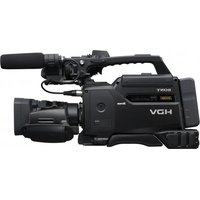


| Produkttyp | Digitale HD-Videokamera (Camcorder) |
| Sensor | CMOS-Sensor |
| Aufnahmeformate | HDV 1080i, DVCAM, DV SP |
| Objektivanschluss | Bajonettanschluss (1/3-Zoll, mit Adapter auch 2/3-Zoll) |
| Mitgeliefertes Objektiv | Carl Zeiss VCL-412BWS |
| Sucher | Elektronischer Sucher mit Okularfokussierung und Kantenanhebung (PEAKING) |
| LCD-Monitor | Klappbarer LCD-Bildschirm mit Hintergrundbeleuchtung |
| Speichermedien | DV-Kassette (Standard/Mini) und Memory Stick Duo (PRO Duo, PRO-HG Duo) |
| Audioeingänge | 4x XLR (INPUT1-4) mit +48V Phantomspeisung |
| Stromversorgung | Akku BP-GL65/GL95/L60S/L80S oder Netzteil AC-550/AC-DN2/AC-DN10 |
| Betriebsdauer (Akku) | Ca. 240 min (HDV) mit BP-GL65 |
| Mitgeliefertes Zubehör | Objektiv (VCL-412BWS), Speicherrecorder HVR-MRC1, i.LINK-Anschlussstation HVR-A-CR1, Gegenlichtblende mit Objektivabdeckung, Mikrofon ECM-XM1 mit Windschutz, Schultergurt, große Augenmuschel, Zubehörschuhbausatz |
| Besondere Funktionen | Bildprofil (6 Voreinstellungen), Erweiterter Fokus, Kantenanhebung, Szenenübergang, Zeitcode/User-Bit, Aufnahme auf CompactFlash (über HVR-MRC1) |
Häufig gestellte Fragen - HVR-S270E SONY
Benutzerfragen zu HVR-S270E SONY
0 Frage zu diesem Gerät. Beantworten Sie die, die Sie kennen, oder stellen Sie Ihre eigene.
Eine neue Frage zu diesem Gerät stellen
Laden Sie die Anleitung für Ihr Camcorder kostenlos im PDF-Format! Finden Sie Ihr Handbuch HVR-S270E - SONY und nehmen Sie Ihr elektronisches Gerät wieder in die Hand. Auf dieser Seite sind alle Dokumente veröffentlicht, die für die Verwendung Ihres Geräts notwendig sind. HVR-S270E von der Marke SONY.
BEDIENUNGSANLEITUNG HVR-S270E SONY
Digitale HD-Videokamera
Bedienungsanleitung
Lesen Sie diese Anleitung vor Inbetriebnahme des Geräts bitte genau durch und bewahren Sie sie zum späteren Nachschlagen sorgfältig auf.
HDV
HDV 1080i
PROGRESSIVE
DVCAM
MEMORY STICK
DV Digital Video Cassette
Mini Digital Video Cassette
HVR-S270E
Lesen Sie diese Anleitung vor Inbetriebnahme des Geräts bitte genau durch und bewahren Sie sie zum späteren Nachschlagen sorgfältig auf.
Hinweise zur Verwendung
Für diesen Camcorder geeignete Kassetten
Der Camcorder kann im HDV-, im DVCAM- und im DV-Format aufnehmen. Zum Aufnehmen im HDV/DV-Format empfiehlt Sony die Verwendung von DV-Kassetten in Standardgröße oder Mini-DV-Kassetten.
Zum Aufnehmen im DVCAM-Format empfiehlt Sony die Verwendung von DVCAM-Kassetten in Standardgröße oder Mini-DVCAM-Kassetten. Die Funktion Cassette Memory unterstützt der Camcorder nicht (S. 114).
Das HDV-Format
- Digitale Videosignale in High Definition-Auflösung (HD) werden auf einer Kassette im DV-Format aufgezeichnet und wiedergegeben.
- HDV-Signale werden im MPEG2-Format komprimiert, das bei digitalen Satellitensendern (BS, Broadcast Satellite-Sendern) und terrestrischen HDTV-Digitalsendern sowie Blu-ray-Disc-Rekordern usw. verwendet wird.
Für diesen Camcorder geeignete „Memory Stick“-Typen
Sie können jeden „Memory Stick“ verwenden, der mit folgenden Logos gekennzeichnet ist.
MEMORY STICK DUO MEMORY STICK PRO DUO MEMORY STICK PRO - HG DUO
„Memory Stick Duo“ (Dieses Format wird vom Camcorder unterstützt.)
„Memory Stick“ (Dieses Format können Sie im Camcorder nicht verwenden.)

Hinweise
- Eine andere Speicherkarte als ein „Memory Stick Duo“ ist nicht geeignet.
- Ein „Memory Stick PRO Duo“ kann nur mit „Memory Stick PRO“-kompatiblen Geräten verwendet werden.
- Bringen Sie keine Aufkleber oder Ähnliches am „Memory Stick Duo“ oder am „Memory Stick Duo“-Adapter an.
- Wenn Sie einen „Memory Stick Duo“ mit „Memory Stick“-kompatiblen Geräten verwenden wollen, setzen Sie den „Memory Stick Duo“ in den „Memory Stick Duo“-Adapter ein.
Verwenden des Camcorders
• Halten Sie den Camcorder nicht an den folgenden Teilen:
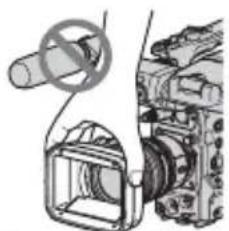
LCD-Bildschirmträger
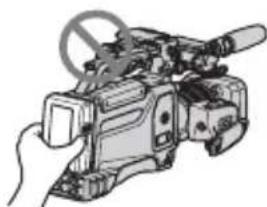
Mikrofon oder Mikrofonhalter
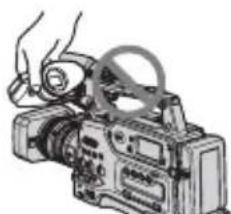
- Der Camcorder ist nicht staub-, spritzwasser- oder wassergeschützt. Schlagen Sie dazu unter „Umgang mit dem Camcorder“ (S. 120) nach.
- Achten Sie beim Anschließen von Kabeln an den Camcorder darauf, die Stecker richtig herum einzustecken. Wenn Sie die Stecker mit Gewalt falsch in die Buchsen stecken, können Stecker und Buchsen beschädigt werden und es kann zu einer Fehlfunktion am Camcorder kommen.
Hinweise zu den Menüoptionen, zum LCD-Bildschirmträger, zum Sucher und zum Objektiv
- Abgeblendete Menüoptionen stehen unter den aktuellen Aufnahme- bzw. Wiedergabebedingungen nicht zur Verfügung.
- Der LCD-Bildschirm und der Sucher werden in einer Hochpräzisionstechnologie hergestellt, so dass der Anteil der effektiven Bildpunkte bei über 99,99 % liegt. Dennoch können schwarze Punkte und/oder helle Lichtpunkte (weiß, rot, blau oder grün) permanent auf dem LCD-Bildschirm und im Sucher zu sehen sein. Diese Punkte gehen auf das Herstellungsverfahren zurück und haben keinen Einfluss auf die Aufnahmequalität.
Weiße, rote, blaue oder grüne Punkte
Schwarzer Punkt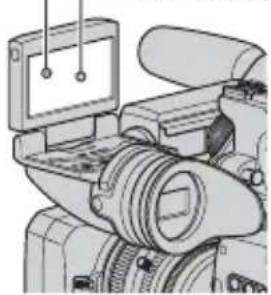
Setzen Sie den Sucher, das Objektiv und den LCD-Bildschirm des Camcorders nicht längere Zeit der Sonne oder einer anderen starken Lichtquelle aus.
- Starke Lichtquellen und insbesondere Sonnenlicht werden im Sucher oder im Objektiv gebündelt und beschädigen interne Bauteile des Camcorders. Achten Sie auch beim Lagern des Camcorders darauf, dass er keinem Sonnenlicht oder starken Lichtquellen ausgesetzt ist. Wenn Sie das Gerät nicht verwenden, bringen Sie zum Schutz des Geräts immer die Objektivabdeckung an oder verstauen Sie es in einer Tasche.
Hinweise zur Aufnahme
- Machen Sie vor der eigentlichen Aufnahme eine Probeaufnahme, um sicherzugehen, dass Bild und Ton ohne Probleme aufgenommen werden.
- Wenn es aufgrund einer Fehlfunktion des Camcorders, der Speichermedien usw. zu Störungen bei der Aufnahme oder Wiedergabe kommt, besteht kein Anspruch auf Schadenersatz für die nicht erfolgte oder beschädigte Aufnahme.
- Das Farbfernsehsystem hängt vom jeweiligen Land oder der Region ab. Um Ihre Aufnahmen auf einem Fernsehschirm wiedergeben zu können, benötigen Sie ein PAL-Fernsehgerät.
- Fernsehsendungen, Filme, Videoaufnahmen und anderes Material können urheberrechtlich geschützt sein. Das unberechtigte Aufzeichnen solchen Materials verstößt unter Umständen gegen das Urheberrecht.
- Aufgrund der Art und Weise, wie der Bildwandler (CMOS-Sensor) die Bildsignale ausliest, können je nach Aufnahmebedingungen Motive, die sich schnell am Objektiv vorbeibewegen, verkrümmt erscheinen. Dieses Phänomen tritt besonders bei Anzeigegeräten mit hoher Bewegungsauflösung auf.
- Aufgrund der Art und Weise, wie der Bildwandler (CMOS-Sensor) die Bildsignale ausliest, können folgende Phänomene auftreten. Diese Phänomene lassen sich durch Anpassen der Verschlusszeit reduzieren. – Beim Aufnehmen im Licht von Leuchtstoffröhren erscheinen horizontale Streifen auf dem Bildschirm.
- Bei einem mit Blitzlicht ausgeleuchteten Motiv erscheinen die Bilder auf dem Bildschirm horizontal unterteilt.
Hinweise zur Wiedergabe von HDV-Kassetten auf anderen Geräten
Eine im HDV-Format aufgenommene Kassette kann nicht auf einem Gerät wiedergegeben werden, das nicht mit dem HDV-Format kompatibel ist.
Sie können den Kassetteninhalt überprüfen, indem Sie die Kassette zunächst auf diesem Camcorder wiedergeben lassen, bevor Sie sie auf anderen Geräten abspielen.
Hinweise zu den in diesem Handbuch verwendeten Symbolen
HDV1080i Nur für das HDV-Format verfügbare Funktionen
DVCAM Nur für das DVCAM-Format verfügbare Funktionen
DV Nur für das DV SP-Format verfügbare Funktionen
i.LINK Diese Funktion kann verwendet werden, wenn ein i.LINK-Kabel angeschlossen ist.
AS Diese Funktion kann einer ASSIGN-Taste zugewiesen werden.
Zu dieser Anleitung
• Die in dieser Anleitung enthaltenen Abbildungen des LCD-Bildschirms und des Suchers wurden mit einer digitalen Standbildkamera aufgenommen und sehen daher möglicherweise etwas anders aus. - Zur Veranschaulichung der Bedienung des Camcorders sind die Bildschirmmenüs in dieser Anleitung in der jeweiligen Landessprache abgebildet. Ändern Sie gegebenenfalls die Sprache für die Bildschirmmenüs, bevor Sie den Camcorder verwenden (S. 24). - Design und Spezifikationen von Aufnahmemedien und sonstigem Zubehör unterliegen unangekündigten Änderungen.
Hinweis zum Carl Zeiss-Objektiv
Der Camcorder ist mit einem Carl Zeiss-Objektiv ausgestattet, einer gemeinsamen Entwicklung von Carl Zeiss, Deutschland, und der Sony Corporation. Dieses Objektiv ermöglicht eine hervorragende Bildqualität. Bei diesem Objektiv kommt das MTF-Messsystem für Videokameras zum Einsatz. Die Qualität des Objektivs entspricht der bewährten Qualität der Carl Zeiss-Objektive. Das Objektiv des Camcorders ist außerdem T*beschichtet, um unerwünschte Reflexionen zu unterdrücken und Farben originalgetreu zu reproduzieren.
MTF= Modulation Transfer Function. Der Wert gibt die Lichtmenge an, die vom Motiv in das Objektiv gelangt.
Inhalt
Bitte zuerst lesen! 2
Vorbereitungen
Schritt 1: Überprüfen des mitgelieferten Zubehörs ......9
Schritt 2: Anbringen des mitgelieferten Zubehörs ...... 10
Schritt 3: Vorbereiten einer Stromquelle 18
Schritt 4: Einschalten und richtiges Halten des Camcorders .....20
Schritt 5: Einstellen von Sucher und LCD-Bildschirmträger .....21
Schritt 6: Einstellen von Datum und Uhrzeit ......23
Wechseln der Sprache.... 24
Schritt 7: Einlegen einer Kassette oder eines „Memory Stick Duo“ .....25

Aufnahme/Wiedergabe
Aufnahme 28
Ändern der Aufnahmeeinstellungen für Ihren Camcorder 32
Einstellen des Zooms 32
Manuelles Einstellen des Fokus 33
Einstellen der Belichtung.... 35
Einstellen auf natürliche Farben (Weißabgleich).... 38
Vornehmen des Schwarzabgleichs.... 40
Anpassen der Bildqualität (Bildprofil) 40
Einstellen der Lautstärke 49
Zuweisen von Funktionen zu den ASSIGN-Tasten ....52
Aufnahme eines Indexsignals 53
Überprüfen der zuletzt aufgezeichneten Szene
(Aufnahmerückschau).... 54
Suchen nach der letzten Szene der zuletzt gemachten Aufnahme
(Endesuche).... 54
Wiedergeben des zuletzt aufgenommenen Films
(Szenen-Rückschau) 54
Aufnehmen mit Szenenübergangsfunktion 55
Markieren des Brennpunkts auf dem Bildschirm (Fokusmarkierung) .... 58
Wiedergabe 59
Ändern/Prüfen der Einstellungen in Ihrem Camcorder 62
Ändern der Bildschirmanzeige 62
Anzeigen der Aufnahmedaten (Datencode) 62
Anzeigen der Einstellungen auf dem Camcorder (Statusprüfung)..... 63
Anschließen eines Monitors oder Fernsehgeräts 64
Menüsystem
Auswählen von Menüoptionen 66
Menüoptionen 68

Menü (KAMERAEINST.) 71
Optionen zum Einstellen des Camcorders auf die Aufnahmebedingungen (GAINEINST./HINTERGRBEL./STEADYSHOT usw.)

Menü (TONEINST.) 79
Einstellungen für die Audioaufnahme (HDV 2CH/4CH/XLR EINST. usw.)

Menü (ANZEIGEEINST) 81
Anzeigeeinstellungen für den Bildschirm und den Sucher (MARKIERUNG/SUCHER INT./ANZEIGEAUSG. usw.)

Menü (EIN/AUS AUFN) 85
Aufnahmeeinstellungen, Eingangs- und Ausgangseinstellungen (AUFN.FORMAT/HDV PROGRESS/VIDEOAUSG./EXT.AUF.STRG usw.)

Menü (TC/UB EINST.) 90
(TC PRESET/UB PRESET/TC LINK usw.)

Menü (SPEICHEREINS) 92
Einstellungen für den „Memory Stick Duo“ (ALLE LÖSCH/FORMATIER. usw.)

Menü (SONSTIGES) 93
Einstellungen für Bandaufnahmen und sonstige Grundeinstellungen (SOFORTAUFN./SIGNALTON usw.)
Überspielen/Bearbeiten
Aufnehmen von einem Videorekorder 97
Kopieren von Filmen von Kassette auf einen Computer ....99
Störungsbehebung
Störungsbehebung ....102
Warnanzeigen und -meldungen 112
Weitere Informationen
Wartung und Sicherheitsmaßnahmen 114
HDV-Format und Aufnahme/Wiedergabe 114
Kompatibilität der DVCAM/DV-Formate 115
Informationen zum „Memory Stick“ 117
Informationen zu i.LINK 119
Informationen zu x.v.Color.... 120
Umgang mit dem Camcorder 120
Technische Daten 124
Kurzreferenz
Lage und Funktion der Teile und Bedienelemente ....128
Anzeigen auf dem LCD-Bildschirm und im Sucher ....135
Index 139
Vorbereitungen
Schritt 1: Überprüfen des mitgelieferten Zubehörs
Überprüfen Sie, ob die folgenden Teile mit dem Camcorder geliefert wurden. Die Zahl in Klammern gibt jeweils die Anzahl des mitgelieferten Teils an.
- Eine Kassette und ein „Memory Stick Duo“ werden nicht mitgeliefert. Welche Kassetten und „Memory Stick Duo“-Typen für den Camcorder geeignet sind, ist auf Seite 2, 114 und 117 erläutert.
Carl Zeiss-Objektiv (VCL-412BWS) (1) (S. 10)
Das Objektiv ist vormontiert.
Speicherrecorder (HVR-MRC1) (1) (S. 16)
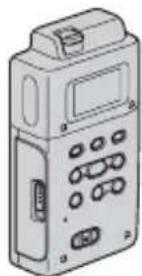
i.LINK-Anschlussstation (HVRA-CR1) (1) (S. 17)
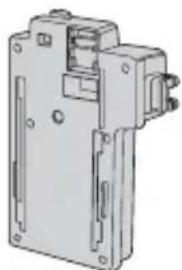
Gegenlichtblende mit Objektivabdeckung (1) (S. 14)
Die Gegenlichtblende ist vormontiert.
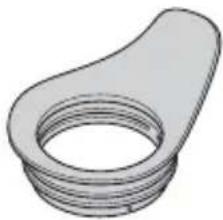
Große Augenmuschel (1) (S. 21)
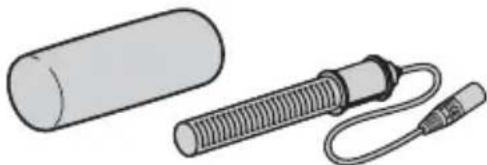
Windschutz (1), Mikrofon (ECM-XM1) (1) (S. 13)
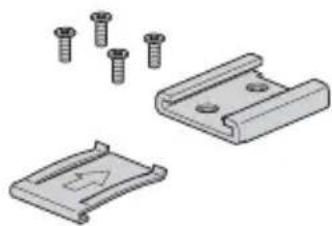
Zubehörschuhbausatz (Zubehörschuh (1), Zubehörschuhplatte (1), Schrauben (4)) (S. 128)
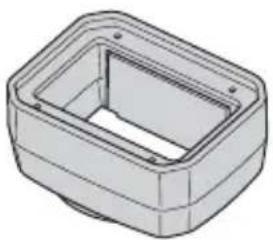
Kappe der Objektivfassung (1) (S. 134), hintere Objektivschutzkappe (1) (S. 134)
Testbild für die Einstellung des Auflagemaßes (1) (S. 11)
CD-ROM „Manuals for Digital HD Video Camera Recorder“ (1)
Bedienungsanleitung (diese Anleitung) (1)
Schritt 2: Anbringen des mitgelieferten Zubehörs
Anbringen des Objektivs
Schalten Sie den Camcorder unbedingt am Schalter POWER aus, bevor Sie das Objektiv anbringen.
Nähere Erläuterungen zum richtigen Umgang mit dem Objektiv finden Sie in der Bedienungsanleitung zum Objektiv.
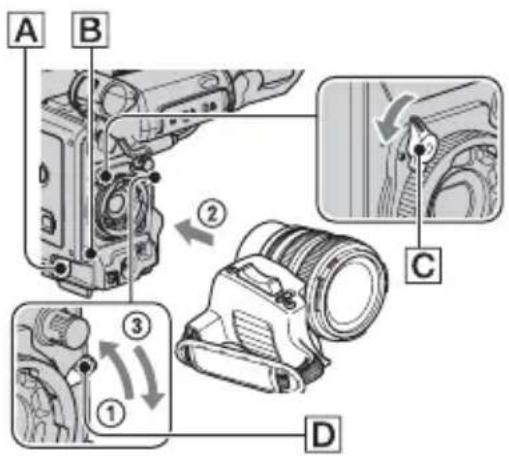
Anbringen des Carl Zeiss-Objektivs
①Schieben Sie den Objektivverriegelungshebel D nach oben und nehmen Sie das Objektiv bzw. die Kappe der Objektivfassung von der Objektivfassung ab. ②Richten Sie den mittleren Stift des Objektivs an der mittleren Kerbe der Objektivfassung aus und setzen Sie das Objektiv in die Fassung ein. ③Halten Sie das Objektiv fest und schieben Sie den Objektivverriegelungshebel D nach unten, um das Objektiv zu arretieren.
Hinweise
- Wenn das Objektiv nicht richtig arretiert wird, kann es sich während des Gebrauchs lösen und es besteht die Gefahr erheblicher Schäden. Achten Sie daher darauf, das Objektiv richtig zu arretieren. Sony empfiehlt, die Objektivsicherungslasche [C] wie in der Abbildung gezeigt einzustellen.
Anbringen eines Objektivs eines anderen Herstellers als Carl Zeiss
①Schieben Sie den Objektivverriegelungshebel D nach oben und nehmen Sie das Objektiv bzw. die Kappe der Objektivfassung von der Objektivfassung ab. ②Richten Sie den mittleren Stift des Objektivs an der mittleren Kerbe der Objektivfassung aus und setzen Sie das Objektiv in die Fassung ein. ③Halten Sie das Objektiv fest und schieben Sie den Objektivverriegelungshebel D nach unten, um das Objektiv zu arretieren. ④Schließen Sie das Objektivkabel an die LENS-Buchse A an. ⑤Drücken Sie das Objektivkabel in den Kabelhalter B.
Hinweise
- Verwenden Sie einen für das jeweilige Objektiv geeigneten Objektivfassungsadapter.
- Objektiv mit 1/3-Zoll-Bajonettfassung Das Objektiv kann ohne Adapter angebracht werden.
- Objektiv mit 2/3-Zoll-Bajonettfassung Verwenden Sie einen ACM-17 von Fujinon. Die Brennweite ist doppelt so groß wie ohne Adapter.
- Objektiv mit 1/2-Zoll-Bajonettfassung Verwenden Sie einen ACM-12 von Fujinon. Die Brennweite ist 1,3-mal so groß wie ohne Adapter.
- Objektiv mit 1/2-Zoll-Bajonettfassung von SONY Verwenden Sie einen ACM-19 von Fujinon. Die Brennweite ist 1,3-mal so groß wie ohne Adapter.
Die Objektivleistung wird nicht gewährleistet.
- Wenn Sie ein Objektiv von einem anderen Hersteller als Carl Zeiss anbringen, können Sie die folgenden Menüoptionen nicht verwenden. Wenn Sie diese Menüoptionen einstellen, haben die Einstellungen keine Wirkung.
| Bei einem Objektiv mit Objektivkabel (12-polig) |
| FOKUS-HILFE |
| ASSIGN BTN |
| KAMERA |
| ASSIGN# |
| FOKUS |
| FOCUS UNENDL |
| MAKROFOKUS |
| FOKUS DIREKT |
| ASSIGN BTN |
| OBJEKTIV |
| L1 |
| L2 |
| FLANGE BACK |
| FOKUSANZEIGE |
| MAKROFOKUS |
| GRIFFZOOM |
| SHOT TRANSITION |
| STEADYSHOT |
| S.TRANS/F.MARK |
| ZOOM-ANZEIGE* |
| Erweiterungsanzeige** |
gibt die ASSIGN BTN-Nummer an.
* Wenn das Objektiv nicht über eine Zoomanzeigefunktion verfügt, wird die Zoomposition nicht auf dem Bildschirm angezeigt. **Die Erweiterungsanzeige erscheint am Camcorder nicht, wenn Sie die Erweiterungsfunktion des Objektivs verwenden.
Bei einem Objektiv ohne Objektivkabel (12-polig)
| FOKUS-HILFE |
| ASSIGN BTN |
| KAMERA |
| ASSIGN# |
| FOKUS |
| FOCUS UNENDL |
| MAKROFOKUS |
| FOKUS DIREKT |
| Bei einem Objektiv ohne Objektivkabel (12-polig) |
| ASSIGN BTN |
| OBJEKTIV |
| L1 |
| L2 |
| RET |
| IRIS-BEGRZ. |
| KAM.DAT.ANZ. (Blendenwert) |
| FLANGE BACK |
| FOKUSANZEIGE |
| MAKROFOKUS |
| GRIFFZOOM |
| SHOT TRANSITION |
| STEADYSHOT |
| S.TRANS/F.MARK |
| ZOOM-ANZEIGE |
gibt die ASSIGN BTN-Nummer an.
- Wenn das Objektiv nicht richtig arretiert wird, kann es sich während des Gebrauchs lösen und es besteht die Gefahr erheblicher Schäden. Achten Sie daher darauf, das Objektiv richtig zu arretieren. Sony empfiehlt, die Objektivsicherungslasche wie in der Abbildung gezeigt einzustellen.
- Bei einem Objektiv ohne Objektivkabel drücken Sie zum Aufnehmen die REC START/STOP-Taste am Griff.
Tipps
- Wenn Sie ein Objektiv von einem anderen Hersteller als Carl Zeiss anbringen, empfiehlt Sony, vor der Aufnahme den Schwarzabgleich mit geschlossener Blende vorzunehmen. (S. 40)
Einstellen des Auflagemaßes (bei Carl Zeiss-Objektiven)
Wenn Sie das Objektiv gewechselt haben, müssen Sie das Auflagemaß einstellen (Abstand zwischen der Objektivebene und der Bildebene entlang der optischen Achse).
Schritt 2: Anbringen des mitgelieferten Zubehörs (Fortsetzung)
Tipps
- Im Camcorder können Auflagemaßdaten für zehn verschiedene Carl Zeiss-Objektive (VCL-412BWS/VCL-308BWS) gespeichert werden. Wenn Sie zehn verschiedene Objektive angebracht und das Auflagemaß jeweils neu eingestellt haben, müssen Sie für ein weiteres Carl Zeiss-Objektiv das Auflagemaß erneut einstellen, selbst wenn dieses Objektiv zuvor bereits einmal angebracht und das Auflagemaß eingestellt wurde.
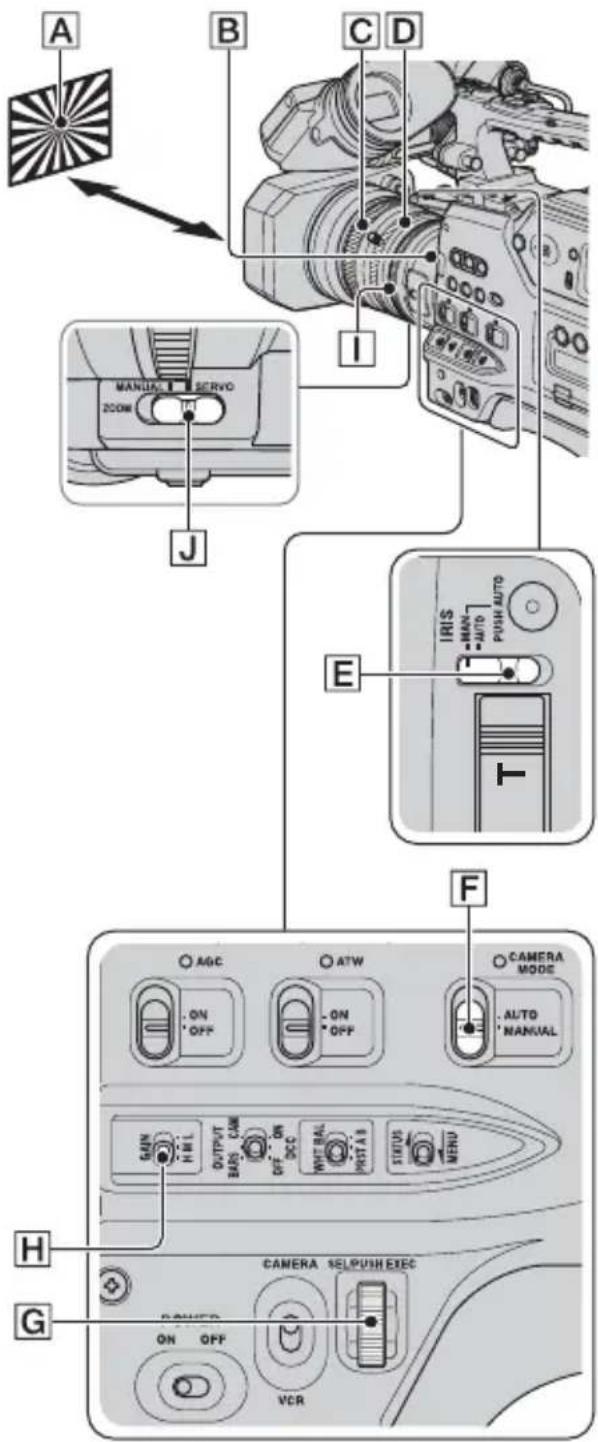
Automatische Einstellung des Auflagemaßes
① Stellen Sie den CAMERA MODE-Schalter F auf MANUAL. ② Stellen Sie den Schalter IRIS E auf MAN. ③ Stellen Sie den Gain-Wert mit dem Gain-Schalter H auf 0 dB. Wenn Sie die Standardeinstellung des Gain-Schalters nicht geändert haben, stellen Sie den Gain-Schalter H auf L. Vergewissern Sie sich, dass der AGC-Schalter auf OFF steht. ④ Stellen Sie für die Verschlusszeit die Einstellautomatik ein (S. 37). ⑤ Öffnen Sie die Blende mit dem Blendenring Ⅰ vollständig. ⑥ Stellen Sie das Testbild A zum Einstellen des Auflagemaßes in einer Entfernung von etwa 2-3 Metern auf. Stellen Sie die Beleuchtung oder den ND-Filter B so ein, dass das Motiv ausreichend beleuchtet wird. ⑦ Stellen Sie den Schalter ZOOM ☐ auf SERVO. ⑧ Wählen Sie [AUTOMATIK] unter [FLANGE BACK] im Menü (KAMERAEINST.) (S. 78). ⑨ Wählen Sie mit dem Regler SEL/PUSH EXEC G die Option [JA].
Die Einstellung des Auflagemaßes beginnt und [LÄUFT] erscheint auf dem Bildschirm. Nach Abschluss der Einstellung erscheint [Vorgang beendet.] auf dem Bildschirm. Wenn die Einstellung fehlschlägt, erscheint [Einstellung nicht möglich.] auf dem Bildschirm. Führen Sie die Einstellung erneut aus.
Manuelle Einstellung des Auflagemaßes
① Gehen Sie wie in Schritt ① bis ⑥ unter „Automatische Einstellung des Auflagemaßes“ erläutert vor. ② Stellen Sie den Schalter ZOOM ☐ auf MANUAL.
③ Wählen Sie [MANUELL] unter [FLANGE BACK] im Menü (KAMERAEINST.). ④ Wählen Sie mit dem Regler SEL/PUSH EXEC G die Option [JA]. ⑤ Drehen Sie den Zoom-Ring ☐ ganz in die Teleposition. ⑥ Drehen Sie den Fokus-Ring C, bis das Motiv fokussiert ist, und drücken Sie dann den Regler SEL/PUSH EXEC G. ⑦ Drehen Sie den Zoom-Ring ☐ ganz in die Weitwinkelposition. ⑧ Drehen Sie den Fokus-Ring C, bis das Motiv fokussiert ist, und drücken Sie dann den Regler SEL/PUSH EXEC G.
Nach Abschluss der Einstellung erscheint [Vorgang beendet.] auf dem Bildschirm. Wenn die Einstellung fehlschlägt, erscheint [Einstellung nicht möglich.] auf dem Bildschirm. Führen Sie die Einstellung erneut aus.

Tipps
• Die Fokussierung lässt sich problemlos überprüfen, wenn Sie vor dem Einstellen des Auflagemaßes folgende Schritte ausführen.
- Stellen Sie den PEAKING-Schalter auf ON (S. 35).
- Drücken Sie die ASSIGN-Taste, der [ERWEIT.FOKUS] zugewiesen ist (S. 52).
- Wenn die Einstellung fehlschlägt, stellen Sie Folgendes sicher.
– Im Blickfeld befindet sich kein heller Gegenstand. - Der Schalter für den ND-Filter steht nicht in der Mitte zwischen zwei Positionen.
Anbringen des mitgelieferten Mikrofons
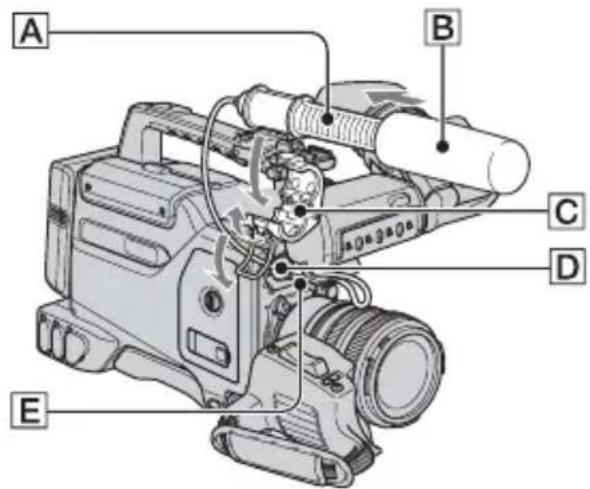
![F [REC CH SELECT] IN2 IN1 IN3 IN4 CH1 CH2 2CH MODE](/content/2026/05/814144/images/9ea4a7fab0791fa99db985b6d855dfe62891b809377f6f100b4c0bd3dfe9338a.jpg)
1 Bringen Sie den Windschutz B am mitgelieferten Mikrofon A an. 2 Setzen Sie das Mikrofon A so in den Mikrofonhalter C, dass der Modellname nach oben weist, und schließen Sie dann die Abdeckung und den Bügel.
Schritt 2: Anbringen des mitgelieferten Zubehörs (Fortsetzung)
3 Schließen Sie den Mikrofonstecker an die AUDIO INPUT1 (L)-Buchse D an.
Drücken Sie den Stecker in die Buchse, bis er fest darin einrastet.
4 Setzen Sie das Mikrofonkabel in den Kabelhalter E ein.
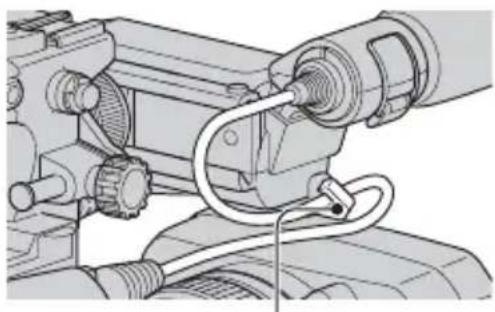
Setzen Sie das Kabel in den äußeren Kabelhalter ein.
5 Wählen Sie den Kanal mit dem REC CH SELECT-Schalter F aus.
Näheres dazu finden Sie auf S. 49.
Tipps
- Hinweise zum Einstellen der Lautstärke finden Sie auf Seite 49.
- Stellen Sie den INPUT1/2/3/4-Schalter für die Buchse, an die das Mikrofon angeschlossen ist, auf MIC+48V.
- Wenn Sie ein Gerät anschließen, das die +48-V-Stromversorgung der INPUT-Buchsen unterstützt, stellen Sie den betreffenden INPUT-Schalter auf MIC, bevor Sie das Gerät anschließen. Wenn Sie das Gerät lösen wollen, stellen Sie zuvor den betreffenden INPUT-Schalter auf MIC und lösen dann das Gerät.
Anbringen der Gegenlichtblende mit Objektivabdeckung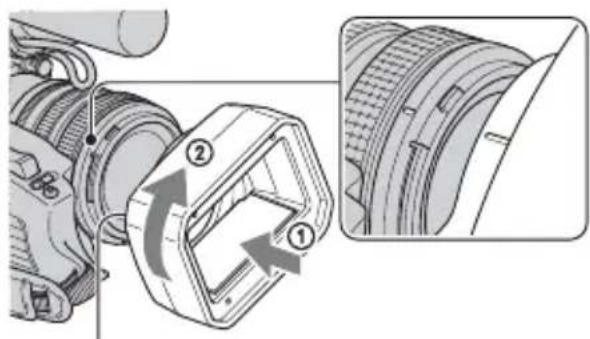
PUSH-Taste (Entriegelung der Gegenlichtblende)
Richten Sie die Markierungen auf der Gegenlichtblende an den Markierungen am Camcorder aus und drehen Sie die Gegenlichtblende in Pfeilrichtung ②.
So nehmen Sie die Gegenlichtblende mit Objektivabdeckung ab
Halten Sie die PUSH-Taste (Entriegelung der Gegenlichtblende) gedrückt und drehen Sie die Gegenlichtblende gegen die Pfeilrichtung ②, wie in der Abbildung gezeigt.
Tipps
- Nehmen Sie die Gegenlichtblende mit Objektivabdeckung ab, wenn Sie einen 72-mm-PL-Filter oder MC-Schutzfilter anbringen oder abnehmen wollen.
So öffnen Sie den Verschluss der Gegenlichtblende mit Objektivabdeckung
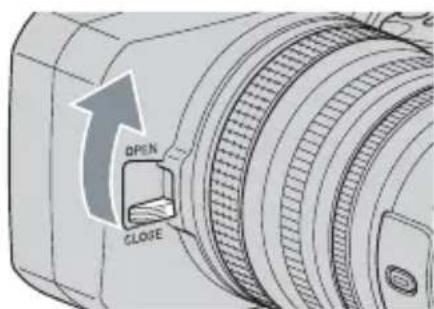
Bewegen Sie den Objektivabdeckungshebel nach oben bzw. unten, um die Abdeckung der Blende zu öffnen bzw. zu schließen.
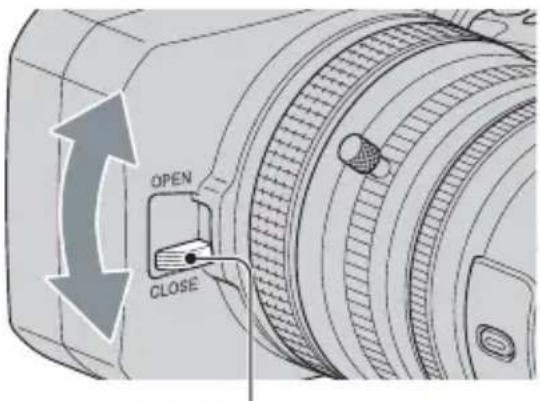
Bewegen Sie den Objektivabdeckungshebel auf OPEN, um die Objektivabdeckung zu öffnen, bewegen Sie den Hebel auf CLOSE, um die Objektivabdeckung zu schließen.
Anbringen des Schultergurts
1 Befestigen Sie einen der Clips an einem Schultergurt-Befestigungsstutzen.
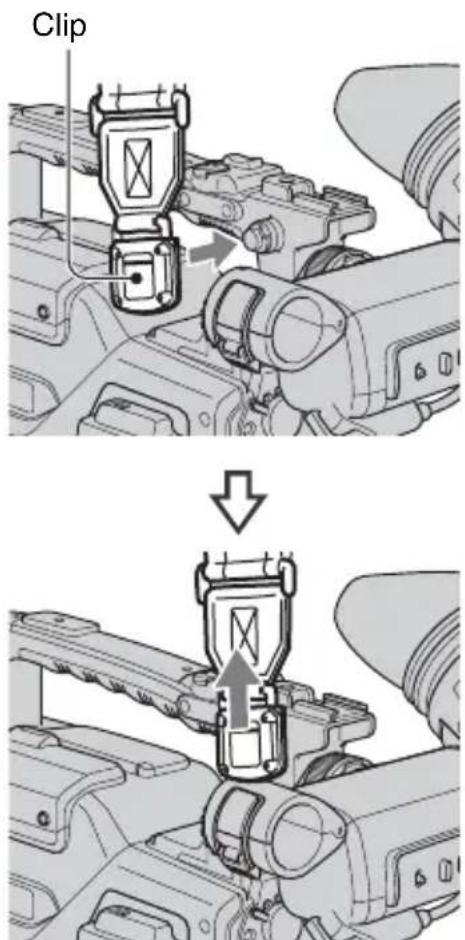
Ziehen Sie den Gurt nach oben, damit der Stutzen einrastet.
Schritt 2: Anbringen des mitgelieferten Zubehörs (Fortsetzung)
2 Befestigen Sie den zweiten Clip genauso an dem Schultergurt-Befestigungsstutzen auf der anderen Seite des Griffs.
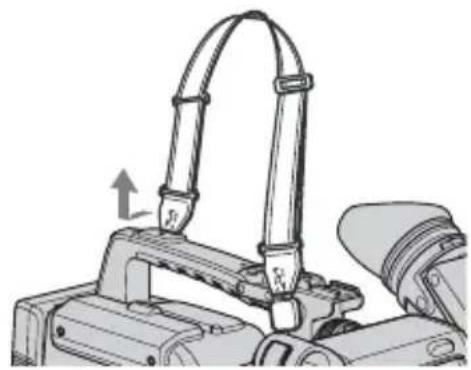
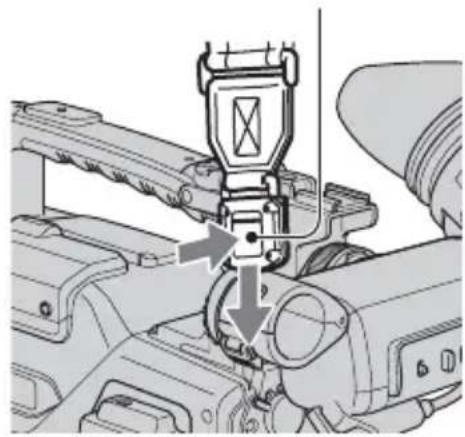
So nehmen Sie den Schultergurt ab
Ziehen Sie den Gurt in Pfeilrichtung und drücken Sie gleichzeitig hier.
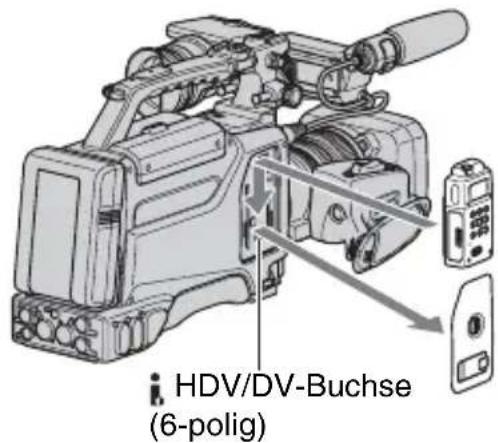
Abnehmen des Speicherrecorders
Setzen Sie die CompactFlash-Karte in den Speicherrecorder ein und bringen Sie ihn dann wie in der Abbildung gezeigt am Camcorder an.
Näheres dazu finden Sie in der Bedienungsanleitung zum Speicherrecorder auf der CD-ROM.
Hinweise
- Wenn der Speicherrecorder am Camcorder angebracht ist, können Sie die HDV/DV-Buchse nicht verwenden.
- Es empfiehlt sich, für den Speicherrecorder CompactFlash-Karten von Sony zu verwenden.
Verwenden von CompactFlash-Karten von anderen Herstellern als Sony
Wenn Sie CompactFlash-Karten von anderen Herstellern als Sony verwenden, werden Daten möglicherweise nicht ordnungsgemäß aufgezeichnet. Wenn Sie CompactFlash-Karten von anderen Herstellern als Sony verwenden, empfiehlt es sich, diese vorab folgendermaßen zu testen.
① Formatieren Sie die CompactFlash-Karte mit dem Speicherrecorder. ② Zeichnen Sie mindestens 20 Clips mit jeweils ca. 10 Sekunden Länge im HDV-Aufnahmemodus auf.
③ Wenn Sie mit einer nicht linearen Schnittsoftware arbeiten, laden Sie die Dateien in die Software und prüfen Sie, ob Sie die Daten richtig bearbeiten können.
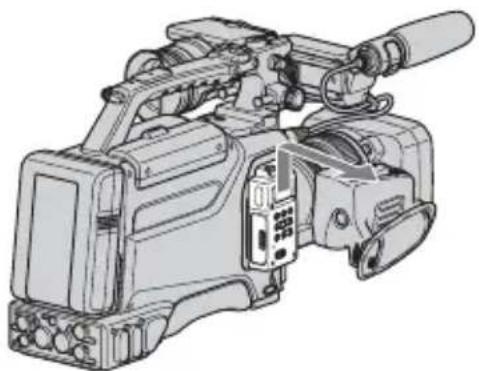
So nehmen Sie den Speicherrecorder ab
Halten Sie den RELEASE-Hebel des Speicherrecorders nach unten gedrückt und schieben Sie das Gerät nach oben.
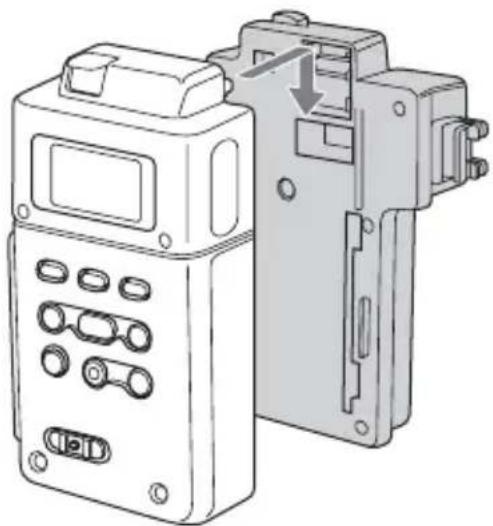
So bringen Sie den Speicherrecorder an der i.LINK-Anschlussstation an
Bringen Sie den Speicherrecorder wie in der Abbildung gezeigt an der i.LINK-Anschlussstation an.
So nehmen Sie den Speicherrecorder von der i.LINK-Anschlussstation ab
Halten Sie den RELEASE-Hebel des Speicherrecorders nach unten gedrückt und schieben Sie das Gerät nach oben.
Tipps
- Nähere Informationen zur i.LINK-Anschlussstation finden Sie in der Bedienungsanleitung zum HVR-MRC1 auf der mitgelieferten CD-ROM.
Schritt 3: Vorbereiten einer Stromquelle
Die folgenden Stromquellen werden für den Camcorder empfohlen.
• Lithium-Ionen-Akku BP-GL65/GL95/L60S/L80S - Netzstrom über das Netzteil AC-550, AC-DN2, AC-DN10
Verwenden eines Akkus
Ungefähre Betriebsdauer (Minuten) bei Verwendung eines vollständig geladenen Akkus.
| Modell-bezeichnung | HDV DVCAM (DV) |
| BP-GL65 240 255 | |
| BP-GL95 370 385 | |
| BP-L60S 215 230 | |
| BP-L80S 295 310 | |
Laden Sie den Akku vor Gebrauch mit einem für den jeweiligen Akku geeigneten Ladegerät.
- Alle Werte wurden unter folgenden Bedingungen gemessen.
- Wenn auf Band und auf den Speicherrecorder aufgenommen wird (HVR-MRC1)
- Wenn das Mikrofon (ECM-XM1) verwendet wird – Wenn kontinuierlich aufgenommen wird
- Wenn der Sucher bei zugeklapptem LCD-Bildschirmträger verwendet wird
- Näheres zum Ladevorgang finden Sie in der Bedienungsanleitung zum Ladegerät.
Hinweise
- Ein warmer Akku lässt sich möglicherweise nicht vollständig aufladen.
- Wenn Sie unter [AKKUTYP] den verwendeten Akku eingestellt haben, wird die ungefähr verbleibende Akkuladung auf dem Bildschirm angezeigt. Die ungefähr verbleibende Akkuladung, die auf dem Bildschirm angezeigt wird, kann geringfügig von der Anzeige am Akku abweichen (S. 96).
So bringen Sie den Akku an
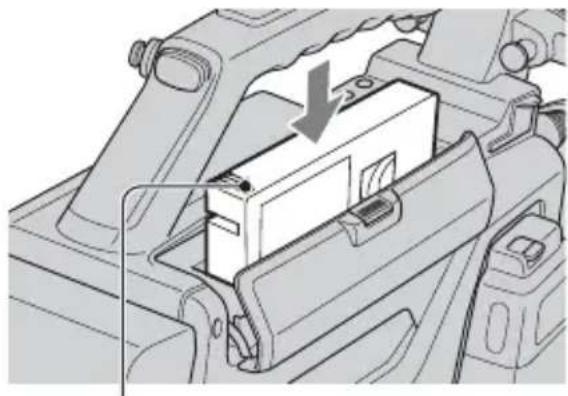
①Richten Sie die Linie an der Seite des Akkus an der entsprechenden Linie am Camcorder aus und drücken Sie den Akku an die Rückseite des Camcorders.
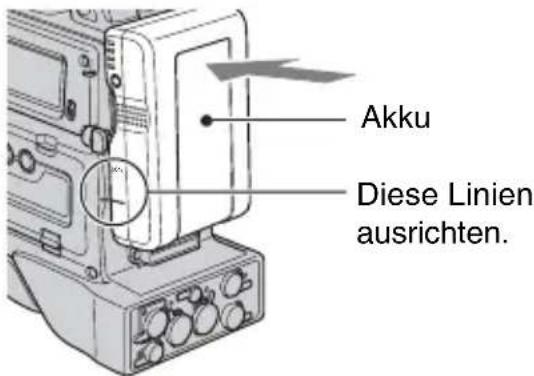
Rückseite des Camcorders
②Schieben Sie den Akku nach unten, bis der Pfeil „LOCK“ auf die entsprechende Linie am Camcorder weist.
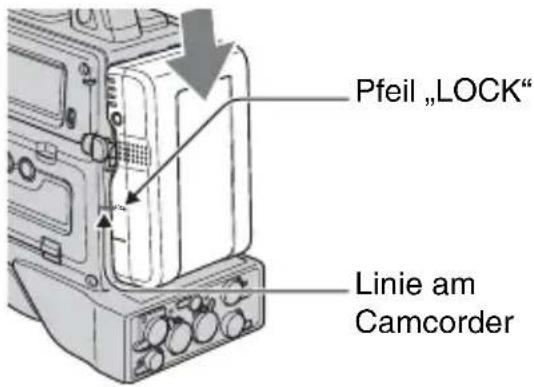
So nehmen Sie den Akku ab
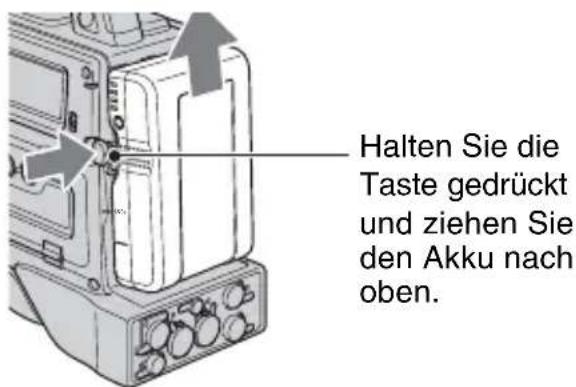
Hinweise
- Nehmen Sie auf keinen Fall den Akku ab, solange am Camcorder die Aufnahme oder Wiedergabe läuft oder die Kassette eingelegt bzw. ausgeworfen wird.
- Schalten Sie den Camcorder unbedingt aus, bevor Sie das Netzteil austauschen, es sei denn, Sie verwenden den Akku AC-550 und das Netzteil AC-DN2/DN10 zusammen.
Verwenden eines Netzteils
So verwenden Sie das Netzteil AC-550
Schließen Sie den Camcorder wie in der folgenden Abbildung gezeigt über das Netzteil AC-550 an den Netzstrom an und stellen Sie den POWER-Schalter des AC-550 in die Einschaltposition.
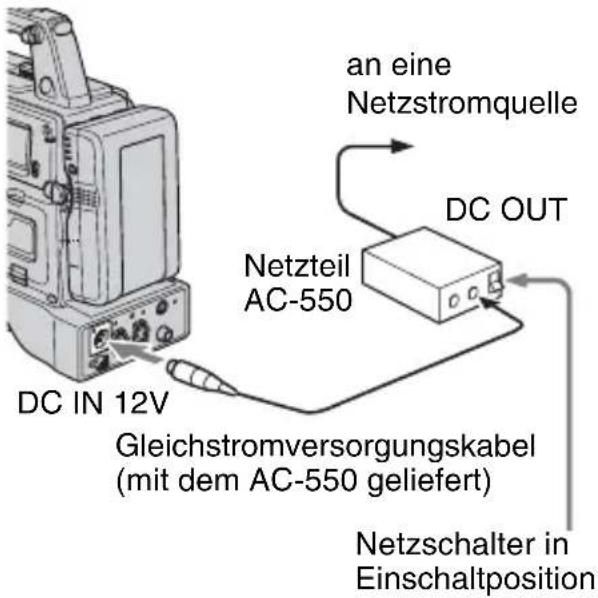
So verwenden Sie das Netzteil AC-DN10
Befestigen Sie das AC-DN10 wie einen Akku am Camcorder und schließen Sie es dann an den Netzstrom an. Das AC-DN10 liefert bis zu 100 W Leistung.
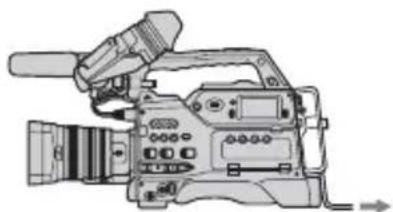
an eine Netzstrom- quelle
Vermeiden von Betriebsunterbrechungen aufgrund eines erschöpften Akkus
Wenn der Akku fast erschöpft ist, können Sie mithilfe eines Netzteils den Akku ohne Betriebsunterbrechung austauschen.
①Schalten Sie das Netzteil AC-550 ein. ②Schließen Sie das Netzteil AC-550 an eine Netzstromquelle an und verbinden Sie es dann mit dem DC IN 12V-Anschluss am Camcorder (S. 19). Der Camcorder wird automatisch nicht mehr über den Akku, sondern über das an den DC IN 12V-Anschluss angeschlossene Netzteil mit Strom versorgt.
Hinweise
- Wenn die Stromquelle gewechselt wird, ist das Videosignal unter Umständen kurz ein wenig gestört.
③Tauschen Sie den Akku gegen einen vollständig geladenen aus.
Schritt 4: Einschalten und richtiges Halten des Camcorders
Schieben Sie den CAMERA/VCR-Schalter für Aufnahme oder Wiedergabe in die entsprechende Position.
Wenn Sie den Camcorder zum ersten Mal benutzen, wird der Bildschirm [UHR EINSTEL.] angezeigt (S. 23).
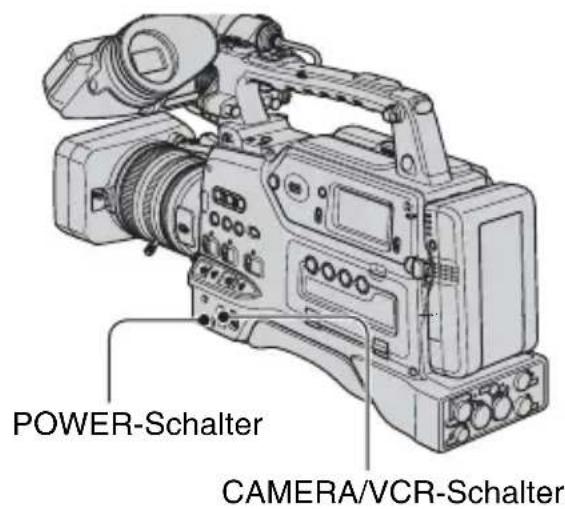
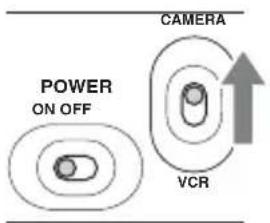
1 Stellen Sie den POWER-Schalter auf ON und stellen Sie den CAMERA/VCR-Schalter ein.
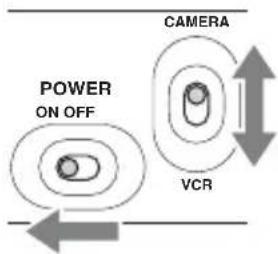
CAMERA: Aufnehmen von Bildern.
VCR: Wiedergeben oder Bearbeiten von Bildern.
Hinweise
- Wenn Sie Datum und Uhrzeit eingestellt haben ([UHR EINSTEL.], S. 23), werden beim nächsten Einschalten des Camcorders das aktuelle Datum und die aktuelle Uhrzeit einige Sekunden lang auf dem LCD-Bildschirm angezeigt.
2 Halten Sie den Camcorder richtig.
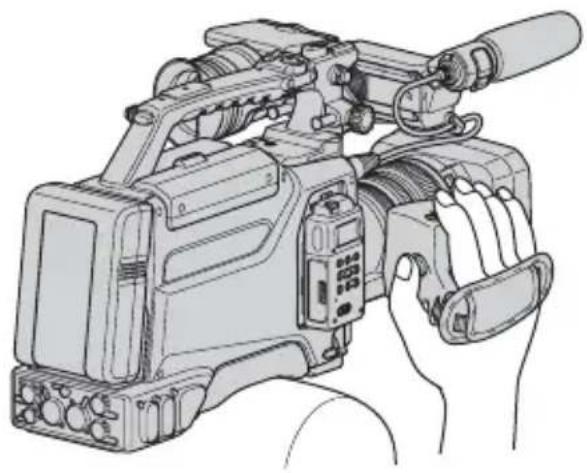
3 Wenn der Camcorder gut in der Hand liegt, ziehen Sie das Griffband an.
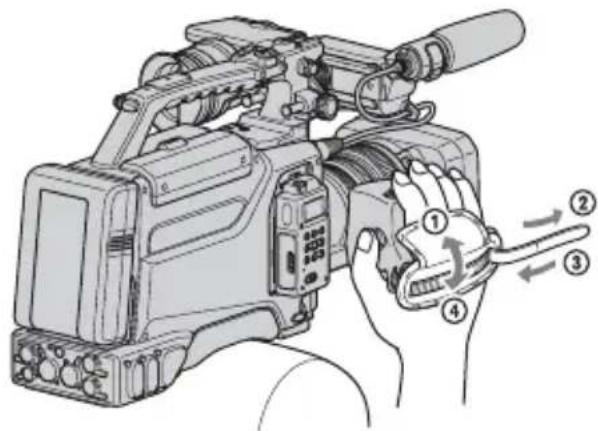
So schalten Sie den Camcorder aus
Stellen Sie den POWER-Schalter auf OFF.
Hinweise
- Wenn Warnmeldungen angezeigt werden, gehen Sie nach den Anweisungen vor.
Schritt 5: Einstellen von Sucher und LCD-Bildschirmträger
Der Sucher
So bringen Sie die große Augenmuschel an
Dehnen Sie die mitgelieferte große Augenmuschel beim Anbringen ein wenig und richten Sie sie an der Augenmuschelkerbe am Sucher aus. Sie können die große Augenmuschel entweder nach rechts oder nach links ausgerichtet anbringen.
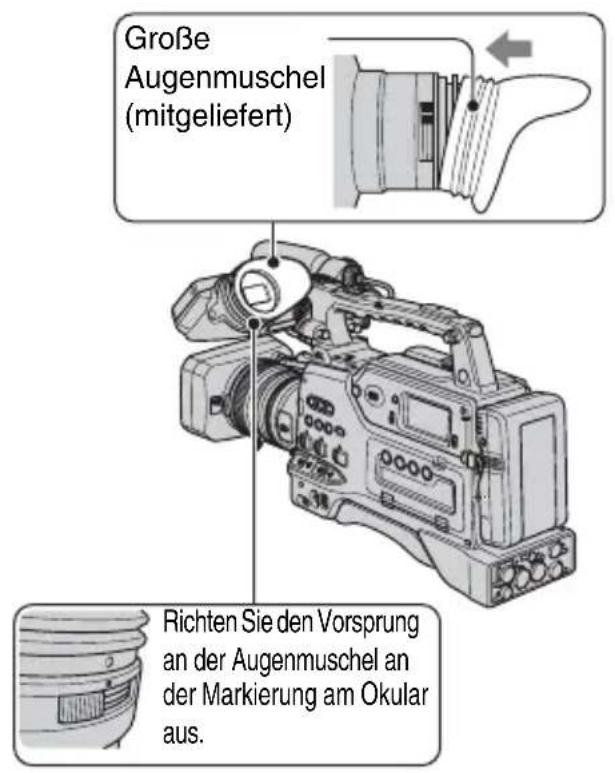
So stellen Sie die Sucherposition ein
Lösen Sie den Fixierring für die Position links-rechts, um den Sucher nach links oder rechts zu verschieben. Lösen Sie den Sperrknopf für die Position vorne-hinten, um den Sucher nach vorne oder hinten zu verschieben.
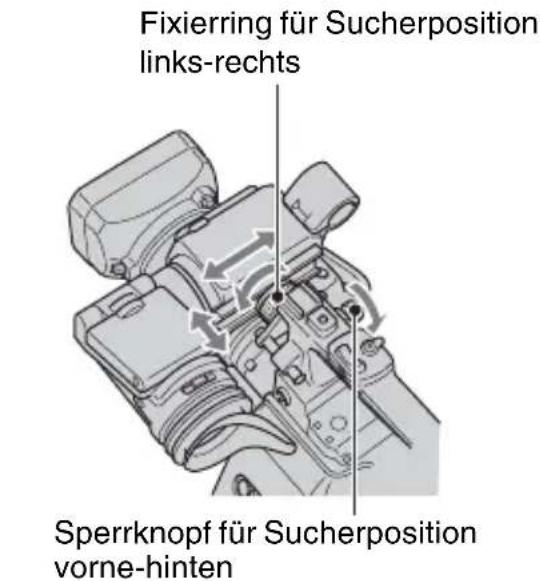
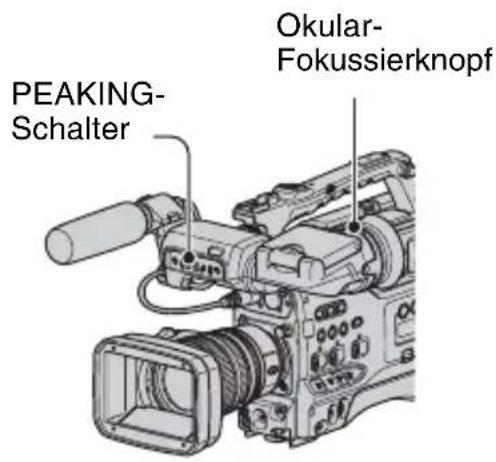
So stellen Sie das Okular scharf ein
Fokussieren Sie zunächst mit dem Objektiv und stellen Sie dann mit dem Einstellhebel des Sucherobjektivs das Bild je nach Sehschärfe möglichst scharf ein.
Schritt 5: Einstellen von Sucher und LCD-Bildschirmträger (Fortsetzung)
So verstärken Sie die Bilddetails
Stellen Sie den PEAKING-Schalter auf ON.
Die Bilddetails im Sucher werden verstärkt, was das Fokussieren erleichtert.
So stellen Sie die Helligkeit ein
Stellen Sie die Helligkeit mit [SUCHER INT.] im Menü (ANZEIGEEINST) ein (S. 84).
Hinweise
- Wenn Sie die Blickrichtung ändern, erscheinen unter Umständen schillernde Primärfarben im Sucher. Dies ist keine Fehlfunktion. Die schillernden Farben werden nicht auf dem Speichermedium aufgezeichnet.
Der LCD-Bildschirmträger
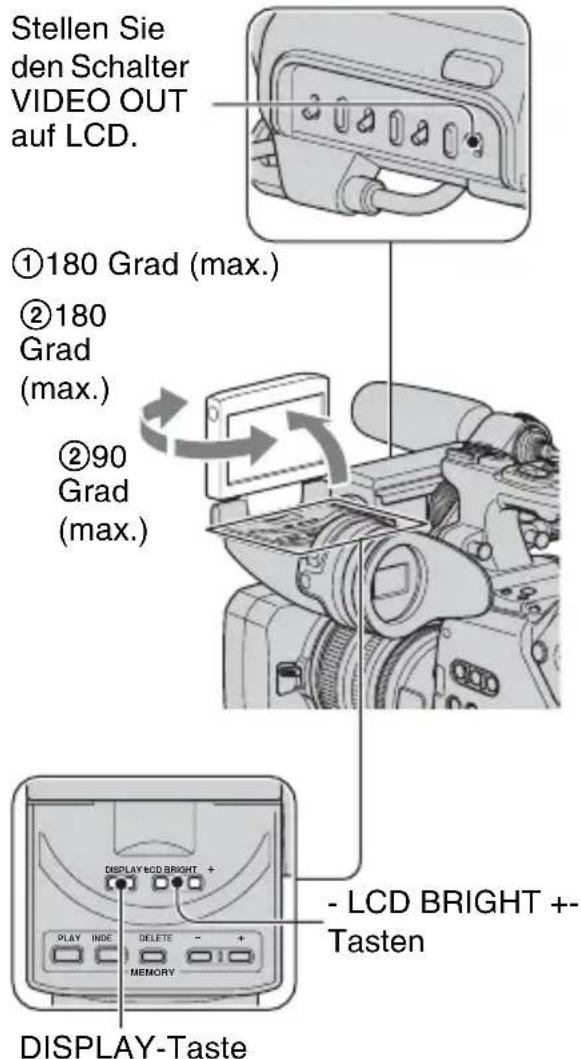
Hinweise
- Wenn Sie den VIDEO OUT-Schalter auf LCD stellen, werden über die VIDEO OUT-Buchse bzw. die S VIDEO-Buchse keine Videosignale ausgegeben. Wenn Videosignale über die VIDEO OUT-Buchse oder die S VIDEO-Buchse ausgegeben werden sollen, stellen Sie den VIDEO OUT-Schalter auf COMPOSITE. Bei dieser Einstellung werden auf dem Bildschirm keine Bilder angezeigt.
Tipps
- Über den LCD-Bildschirm können Sie im Spiegelmodus aufnehmen. Auf dem LCD-Bildschirm erscheint das Bild als Spiegelbild, aufgenommen wird es jedoch normal.
- Da der LCD-Bildschirm des Camcorders auf die Vollbildanzeige ausgelegt ist, kann es unten am Bildschirm zu Verzerrungen, wie z. B. horizontalen Streifen, kommen. Dies hat keine Auswirkungen auf die auf einer CompactFlash-Karte oder einer Kassette aufgezeichneten Bilder.
So stellen Sie die Helligkeit ein
Stellen Sie die Helligkeit des LCD-Bildschirms mit den - LCD BRIGHT +- Tasten ein. Zum Ein- bzw. Ausschalten der LCD-Hintergrundbeleuchtung drücken Sie die DISPLAY-Taste.
Schritt 6: Einstellen von Datum und Uhrzeit
Stellen Sie Datum und Uhrzeit ein, wenn Sie den Camcorder zum ersten Mal benutzen. Wenn Sie Datum und Uhrzeit nicht einstellen, erscheint der Bildschirm [UHR EINSTEL.] jedes Mal, wenn Sie den Camcorder einschalten oder den CAMERA/VCR-Schalter in eine andere Position stellen.

Tipps
- Wenn Sie den Camcorder etwa 3 Monate lang nicht verwenden, entlädt sich der integrierte Akku und die Datums- und Uhrzeiteinstellungen werden möglicherweise gelöscht. Laden Sie in diesem Fall den integrierten Akku und stellen Sie danach Datum und Uhrzeit erneut ein (S. 123).
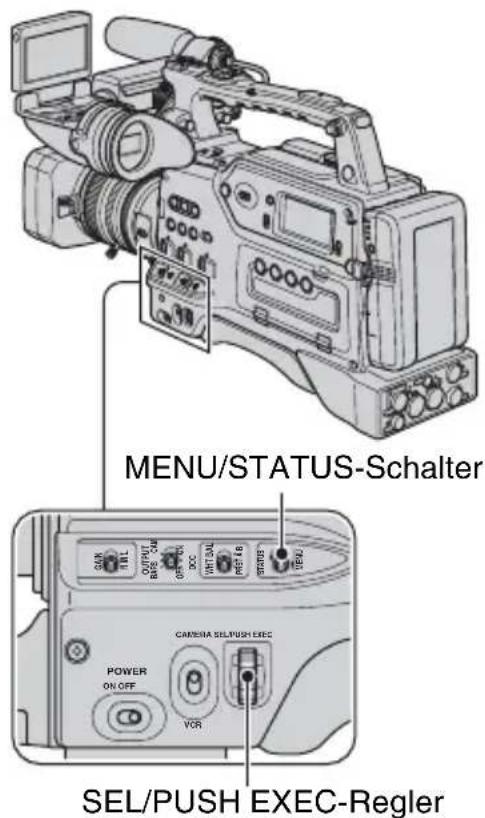
Fahren Sie mit Schritt 4 fort, wenn Sie die Uhr zum ersten Mal einstellen.
1 Stellen Sie den MENU/STATUS-Schalter auf MENU.
![KAMERAINST. GAINEINST. GAIN GLATT HYPERGAIN AGC-BEGRZ. WB VORDEF WB AUSSEN WB-TEMP EIN. : [MENU]:ENDE](/content/2026/05/814144/images/efcb1825b1b7ad02290b89205b89cbafb9a2acaa2060951d6c7f97f79a9ea29f.jpg)
2 Wählen Sie (\$ONSTIGES), indem Sie den SEL/PUSH EXEC-Regler drehen, und drücken Sie dann auf den Regler.
![SONSTIGES ZURÜCK CAMERA PROF. ASSIGN BTN UHR EINSTEL. --:--:-- WELTZEIT LANGUAGE SOFORTAUFN. DATUM AUF. [MENU]: ENDE](/content/2026/05/814144/images/cc8888f14b75ea297eb49acdd1dcf69174795b5ae7d58661f7af71406ac03692.jpg)
3 Wählen Sie [UHR EINSTEL.], indem Sie den SEL/PUSH EXEC-Regler drehen, und drücken Sie dann auf den Regler.
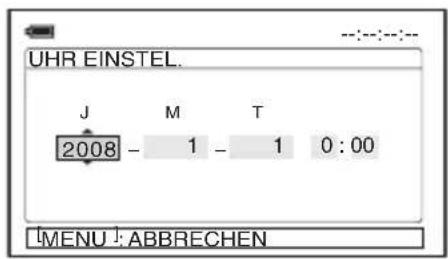
4 Stellen Sie [J] (Jahr) ein, indem Sie den SEL/PUSH EXEC-Regler drehen, und drücken Sie dann auf den Regler.
Sie können ein beliebiges Jahr bis zum Jahr 2079 eingeben.
![UHR EINSTEL. J M T 2008 - - 0 : 00 11 [MENU]: ABBRECHEN](/content/2026/05/814144/images/b0317d1cf0fb6e0a239818b42aa1c0c2096adc83bf0dd61a38ef8e8f73f8161b.jpg)
5 Stellen Sie [M] (Monat), [T] (Tag), Stunden und Minuten ein und drücken Sie dann auf den Regler.
Die Uhr beginnt zu laufen.
Tipps
- Datum und Uhrzeit werden automatisch auf Band aufgezeichnet und können während der Wiedergabe angezeigt werden (DATA CODE-Taste, S. 62).
Wechseln der Sprache
Sie können die Sprache für die Bildschirmmenüs wechseln, so dass diese in der gewünschten Sprache angezeigt werden. Drücken Sie die MENU-Taste und wählen Sie (\$ONSTIGES) mit dem SEL/PUSH EXEC-Regler. Wählen Sie die Sprache für die Bildschirmmenüs unter [LANGUAGE] (S. 95) aus.
Schritt 7: Einlegen einer Kassette oder eines „Memory Stick Duo“
Kassette
Für den Camcorder können DVCAM/DV-Kassetten in Standard- und Mini-Größe verwendet werden. Näheres zu geeigneten Kassetten finden Sie unter „Für diesen Camcorder geeignete Kassetten“ auf Seite 2.
1 Stellen Sie den POWER-Schalter auf ON.
2 Schieben Sie den Hebel zum Öffnen in Pfeilrichtung und öffnen Sie den Kassettenfachdeckel.

3 Legen Sie die Kassette mit dem Kassettenfenster (an der Vorderseite) nach außen und dem REC/SAVE-Schalter nach oben weisend ein.
Überprüfen Sie, ob das Band gespannt ist, bevor Sie die Kassette einlegen.
Drücken Sie auf die Mitte der Kassette.
So legen Sie eine Mini-Kassette ein
Legen Sie die Kassette mit dem Kassettenfenster (an der Vorderseite) nach außen weisend ein. Schieben Sie die Kassette zwischen den beiden Führungen hinein.
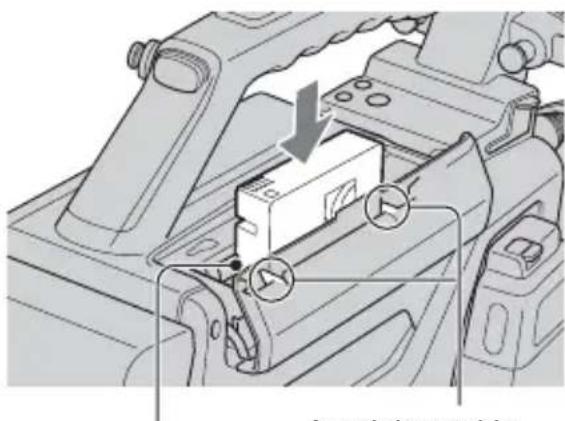
Führungen Ausrichtmarkierungen für Mini-Kassetten
Schritt 7: Einlegen einer Kassette oder eines „Memory Stick Duo“ (Fortsetzung)
4 Schließen Sie den Kassettenfachdeckel, bis er mit einem Klicken einrastet.
Oberseite des Deckels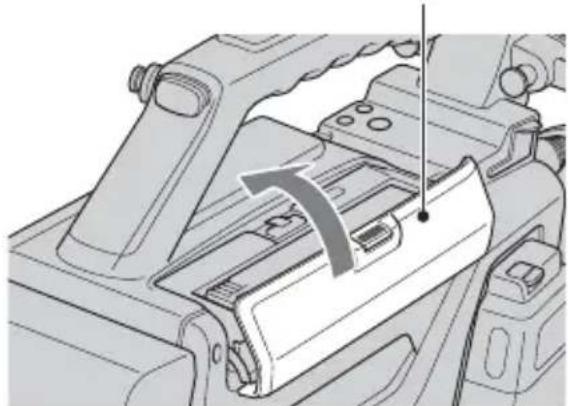
Den Kassettenfachdeckel fest drücken, bis er mit einem Klicken einrastet.
Wenn sich der Kassettenfachdeckel nicht leicht schließen lässt, auf die Oberseite des Deckels drücken.
So lassen Sie die Kassette auswerfen
Gehen Sie wie oben erläutert vor und drücken Sie zum Herausnehmen der Kassette in Schritt 3 die ▲-Auswurftaste.
▲-Auswurftaste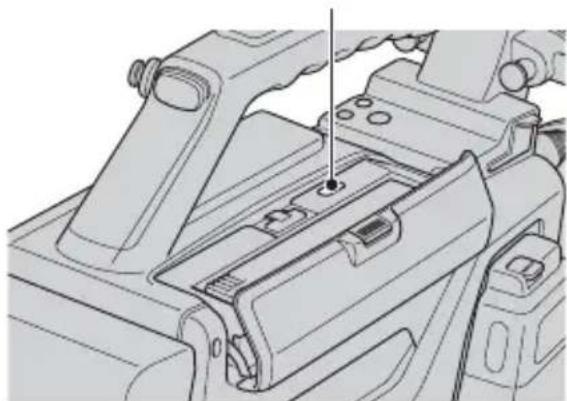
- Vergewissern Sie sich vor dem Einlegen einer Kassette, dass sich keine Kassette im Kassettenfach befindet. Wenn Sie versehentlich eine zweite Kassette einlegen, kann es zu einer Fehlfunktion kommen.
- Interne Bauteile des Camcorders können verbogen oder anderweitig beschädigt werden, wenn Sie versuchen, eine Mini-Kassette falsch herum einzulegen, also z. B. mit der Kassettenrückseite nach vorne, so dass die Spulenöffnungen auf das Kassettenhalterfenster weisen, oder seitlich mit der kurzen Seite zuerst.
- Wenn die Kassette nicht vollständig eingesetzt wurde oder beim Einlegen stecken bleibt, nehmen Sie sie heraus und legen Sie sie erneut ein. Wenn Sie die Kassette mit Gewalt hineinschieben, wird sie möglicherweise falsch eingesetzt und es kann zu einer Fehlfunktion kommen.
- Halten Sie die Kassette zum Einlegen oben in der Mitte und setzen Sie sie gerade in das Fach ein. Wenn Sie die Kassette an der Seite halten, wird sie möglicherweise falsch eingesetzt.
- Stellen Sie den Camcorder zum Einlegen der Kassette auf einer stabilen und waagerechten Oberfläche ab.
- Beim Einlegen einer Mini-DV-Kassette kann es zu Fehlfunktionen kommen, wenn viel Licht in das Fach fällt, so dass z. B. der Kassettentyp nicht richtig erkannt wird.
„Memory Stick Duo“
Verwenden Sie ausschließlich einen „Memory Stick Duo“ mit der Kennzeichnung MEMORY STICK DUO, MEMORY STICK PRO DUO oder MEMORY STICK PRO-HG DUO (S. 117).
1 Öffnen Sie die Audio-Bedienfeldabdeckung.
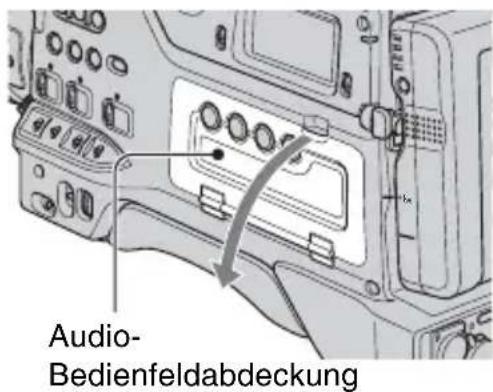
2 Schieben Sie den „Memory Stick Duo“ richtig herum in den „Memory Stick Duo“-Einschub, bis er mit einem Klicken einrastet.
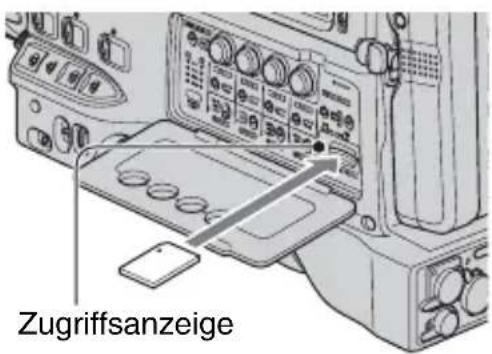
Hinweise
- Wenn Sie den „Memory Stick Duo“ falsch herum in den Einschub einsetzen, können der „Memory Stick Duo“, der „Memory Stick Duo“-Einschub und die Bilddaten beschädigt werden.
So lassen Sie einen „Memory Stick Duo“ auswerfen
Drücken Sie den „Memory Stick Duo“ einmal leicht hinein.
Hinweise
- Wenn die Zugriffsanzeige leuchtet oder blinkt, liest bzw. schreibt der Camcorder gerade Daten. Schütteln oder stoßen Sie den Camcorder nicht, schalten Sie ihn nicht aus, lassen Sie den „Memory Stick Duo“ nicht auswerfen und nehmen Sie den Akku nicht ab. Andernfalls können Bilddaten beschädigt werden.
- Achten Sie beim Einlegen und Auswerfen des „Memory Stick Duo“ darauf, dass der „Memory Stick Duo“ nicht herausspringt und herunterfällt.
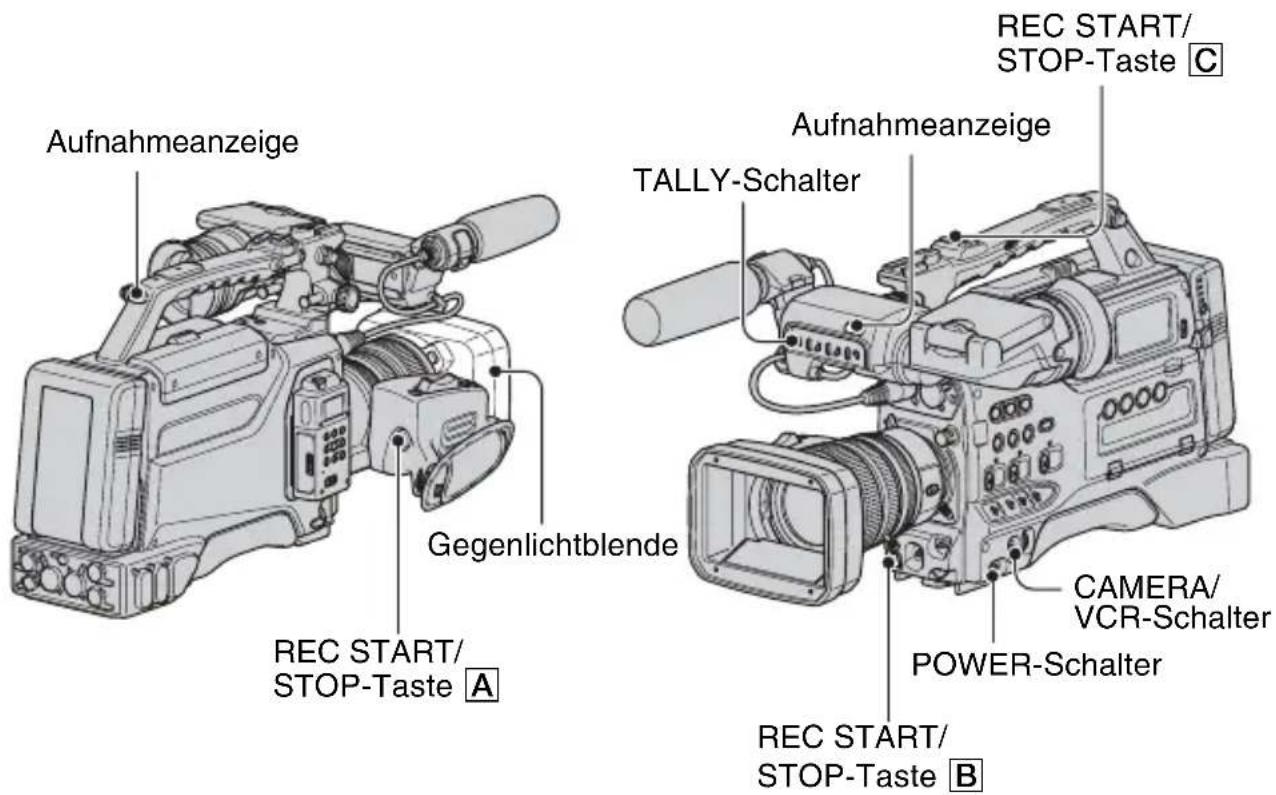
Dieser Camcorder nimmt Filme auf Kassette und Standbilder auf einen „Memory Stick Duo“ auf. Gehen Sie für Filmaufnahmen wie im Folgenden erläutert vor.
- Dieser Camcorder kann Filme im HDV- oder im DVCAM (DV)-Format aufnehmen. Die werkseitige Einstellung ist das HDV-Format ([AUFN.FORMAT], S. 85).
1 Öffnen Sie den Verschluss der Gegenlichtblende.
2 Stellen Sie den POWER-Schalter auf ON und den CAMERA/VCR-Schalter auf CAMERA.
3 Drücken Sie die REC START/STOP-Taste A (oder B, C).
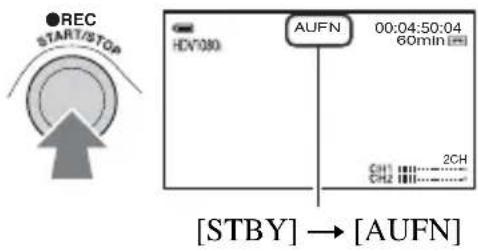
Während der Aufnahme leuchtet die Aufnahmeanzeige.
Drücken Sie zum Stoppen der Filmaufnahme erneut die REC START/STOP-Taste.

Tipps
- Beim Aufnehmen im HDV-Format ist das Bildformat auf 16:9 festgelegt. Beim Aufnehmen im DVCAM (DV)-Format können Sie das Bildformat in 4:3 ([DV-BREITBILD], S. 87) ändern.
- Sie können während der Aufnahme die Bildschirmanzeige ändern (S. 62). • Die während der Aufnahme auf dem Bildschirm eingeblendeten Anzeigen finden Sie auf Seite 135.
- Zum Ausschalten der vorderen Aufnahmeanzeige stellen Sie den TALLY-Schalter auf OFF. Zum Ausschalten der hinteren Aufnahmeanzeige stellen Sie [AUFN.ANZ.[H]] ein (S. 96).
- Filme können nicht auf einem „Memory Stick Duo“ aufgenommen werden.
- Mit der REC START/STOP-Taste am Griff sind komfortable Aufnahmen aus der Froschperspektive möglich. Lösen Sie den HOLD-Hebel, um die REC START/STOP-Taste zu aktivieren.
So verwenden Sie eine Videoleuchte
Bringen Sie wie unten erläutert eine Anton Bauer Ultralight 2 oder eine entsprechende Videoleuchte (12 V Versorgungsspannung, maximal 35 W Leistungsaufnahme) an:
①Befestigen Sie die Videoleuchte am Zubehörschuh am Griff des Camcorders. ②Verbinden Sie den Anschluss der Videoleuchte mit dem LIGHT-Anschluss am Camcorder.
Hinweise
- Eine Videoleuchte, deren Leistungsaufnahme über 35 W liegt, darf nicht angeschlossen werden.
Tipps
- Das Ein- und Ausschalten der Videoleuchte wird über das Starten und Stoppen der Aufnahme gesteuert, wenn Sie den Anschluss mit dem LIGHT-Anschluss verbinden und den LIGHT MAN/AUTO-Schalter auf AUTO stellen.
So nehmen Sie Standbilder auf
①Weisen Sie [FOTO] einer ASSIGN-Taste zu. ②Drücken Sie die ASSIGN-Taste, der [FOTO] zugewiesen ist. Auf dem „Memory Stick Duo“ wird ein Standbild aufgezeichnet. Die Anzeige erscheint, sobald die Aufnahme abgeschlossen ist. Standbilder lassen sich auch während einer Filmaufnahme aufzeichnen.
Hinweise
- In folgenden Situationen können Sie keine Standbilder aufzeichnen: – Bei einer Verschlusszeit von weniger als 1/50
- Beim Ein-/Ausblenden – Bei der ruckfreien Zeitlupenaufnahme – Bei der Szenenübergangsfunktion
- Wenn [ABTASTTYP] auf [25] gesetzt ist (S. 86)
Tipps
- Welche Anzeigen bei der Aufnahme angezeigt werden, ist auf Seite 137 erläutert.
Kapazität des „Memory Stick Duo“ (MB) und Anzahl an aufnehmbaren Bildern
| 1,2M | 0,9M | VGA | 0,2M | |
| 1440 × | 1080 × | 640 × | 640 × | |
| 810 | 810 | 480 | 360 | |
| 1,2M | 0,9M | VGA | 0,2M | |
| 256 MB 370 500 1400 1750 | ||||
| 512 MB 760 1000 2850 3600 | ||||
| 1 GB 1550 2100 5900 7300 | ||||
| 2 GB 3150 4300 12000 15000 | ||||
| 4 GB 6300 8500 23500 29500 | ||||
| 8 GB 12500 17000 48000 60000 | ||||
Hinweise
- Die Angaben gelten für einen „Memory Stick Duo“ von Sony. Die tatsächliche Anzahl an aufnehmbaren Bildern hängt von den Aufnahmebedingungen und dem „Memory Stick Duo“-Typ ab.
Tipps
- Für Standbilder gelten folgende Bildgrößen: – Aufnahme im HDV-Format/DVCAM (DV)-Format (16:9): 1,2M – Aufnahme im DVCAM (DV)-Format (4:3): 0,9M – Wiedergabe im HDV-Format: 1,2M – Wiedergabe im DVCAM (DV)-Format (16:9): 0,2M – Wiedergabe im DVCAM (DV)-Format (4:3): VGA
So speichern Sie Standbilder aus auf Band aufgezeichneten Filmen auf einem „Memory Stick Duo“
Sie können ein Bild aus einem Film aufzeichnen und als Standbild auf einem „Memory Stick Duo“ speichern. Legen Sie eine bespielte Kassette und einen „Memory Stick Duo“ in den Camcorder ein und weisen Sie [FOTO] einer ASSIGN-Taste zu (S. 52).
①Stellen Sie den POWER-Schalter auf ON und den CAMERA/VCR-Schalter auf VCR. ②Drücken Sie die ▶-Taste (Wiedergabe) und suchen Sie die Szene, die als Standbild gespeichert werden soll. Drücken Sie an der gewünschten Szene die ASSIGN-Taste, der [FOTO] zugewiesen ist.
Hinweise
- Datum und Uhrzeit der Aufnahme auf Band und der Speicherung auf dem „Memory Stick Duo“ werden auf dem „Memory Stick Duo“ aufgezeichnet. Bei der Wiedergabe der Standbilder werden nur Datum und Uhrzeit der Aufnahme auf Band angezeigt (Datencode, S. 62).
- Auf dem Band gespeicherte Kameradaten werden nicht auf dem „Memory Stick Duo“ aufgezeichnet.
- Sie können mit dem Camcorder keine Standbilder aufzeichnen, wenn [WIEDERG.ZOOM] auf [EIN] gesetzt ist (S. 95).
Ändern der Aufnahmeeinstellungen für Ihren Camcorder
Einstellen des Zooms
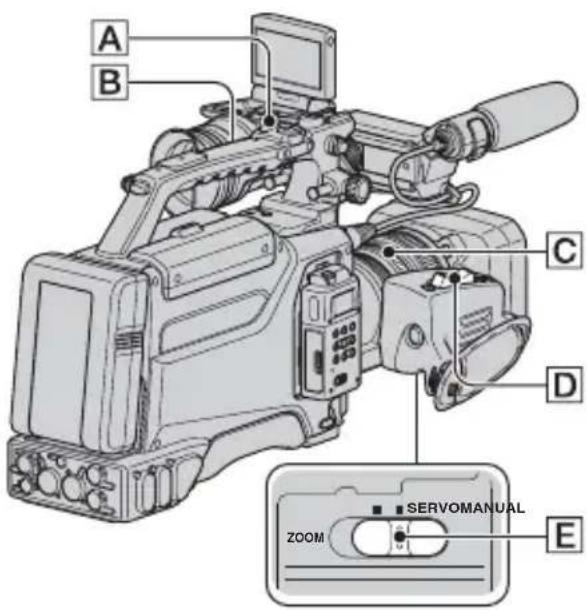
Verwenden des Zoom-Hebels
Stellen Sie den ZOOM-Schalter E auf SERVO.
Verschieben Sie den Motorzoom-Hebel D für einen langsamen Zoom nur leicht. Für einen schnelleren Zoom verschieben Sie den Hebel weiter.
Totale: (Weitwinkelbereich)
![graph TD A["Person with hand gesture"] --> B["Device labeled 'T'"] C["Person with hand gesture"] --> B D["Hand gesture"] --> B style A fill:#f9f,stroke:#333 style C fill:#f9f,stroke:#333 style D fill:#ccf,stroke:#333](/content/2026/05/814144/images/25f93dd5d156992a8a96d5801fcecd8fe88a61412505b61fbeec531f91a1c6be.jpg)
Nahaufnahme: (Telebereich)
Tipps
- Der für die Fokussierung erforderliche Mindestabstand zwischen Camcorder und Motiv liegt im Weitwinkelbereich bei etwa 1 cm und im Telebereich bei etwa 80 cm.
- Der Fokus kann bei bestimmten Zoompositionen nicht eingestellt werden, wenn sich das Motiv in einer Entfernung von bis zu 80 cm vom Camcorder befindet.
- Wenn [MAKROFOKUS] auf [AUS] gesetzt oder der Fokus-Ring in die Position für Modus A gestellt ist (S. 33), können Sie den Fokus unabhängig von der Zoomposition nicht auf ein Motiv innerhalb von 80 cm einstellen (S. 74).
- Lassen Sie den Finger unbedingt auf dem Motorzoom-Hebel D. Andernfalls wird das Betriebsgeräusch des Motorzoom-Hebels D möglicherweise mit aufgezeichnet.
Verwenden des Griffzooms
① Stellen Sie den ZOOM-Schalter E auf SERVO. ② Stellen Sie den Griffzoomschalter B auf VAR oder FIX.
Tipps
- Wenn Sie den Griffzoomschalter B auf VAR stellen, können Sie mit variabler Geschwindigkeit zoomen.
- Wenn Sie den Griffzoomschalter B auf FIX stellen, können Sie mit der unter [GRIFFZOOM] (S. 75) eingestellten Geschwindigkeit zoomen.
③ Drücken Sie den Griffzoomhebel [A], um ein- oder auszuzoomen.
Hinweise
- Sie können den Griffzoomhebel A nicht verwenden, wenn der Griffzoomschalter B auf OFF gestellt ist.
- Sie können die Zoomgeschwindigkeit des Zoomhebels D nicht mit dem Griffzoomschalter B ändern.
Verwenden des Zoom-Rings
Sie können mit der gewünschten Geschwindigkeit zoomen, indem Sie den Zoom-Ring C drehen. Eine Feineinstellung ist ebenfalls möglich.
① Stellen Sie den ZOOM-Schalter E auf MANUAL. ② Drehen Sie den Zoom-Ring C, um ein- oder auszuzoomen.
Tipps
- Den Zoom-Stift können Sie entfernen.
Manuelles Einstellen des Fokus
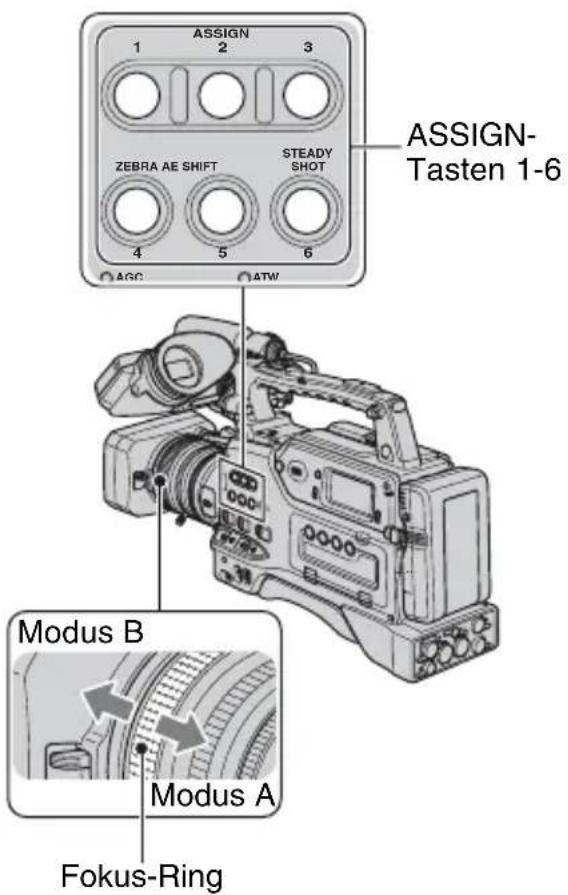
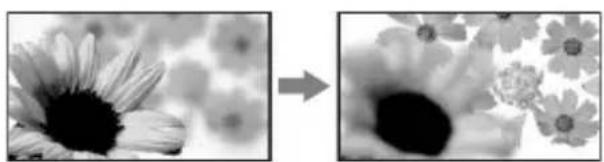
Sie können den Fokus für verschiedene Aufnahmebedingungen manuell einstellen. Verwenden Sie diese Funktion in folgenden Fällen.
– Zum Aufnehmen eines Motivs hinter einer verregneten Fensterscheibe. – Zum Aufnehmen horizontaler Streifen. – Zum Aufnehmen eines Motivs mit wenig Kontrast zwischen Motiv und Hintergrund. - Wenn Sie auf ein Motiv im Hintergrund fokussieren möchten.
– Zum Aufnehmen eines ruhenden Motivs mithilfe eines Stativs.
Manuelle Fokuseinstellung in Modus A
Im Modus A können Sie den Fokus manuell und ohne automatische Einstellfunktionen einstellen.
Stellen Sie den Fokus-Ring in die Position für Modus A und stellen Sie den Fokus anhand der Fokussierskala am Objektiv manuell ein.
Hinweise
- Drehen Sie den Fokus-Ring langsam. Wenn Sie den Fokus-Ring zu fest bis zum Anschlag drehen, wechselt er möglicherweise in die Position für Modus B und dreht über den Anschlag hinaus, was Geräusche verursacht.
Manuelle Fokuseinstellung in Modus B
Im Modus B können Sie bei der manuellen Fokuseinstellung automatische Einstellfunktionen nutzen. Stellen Sie den Fokus-Ring in die Position für Modus B und führen Sie folgende Schritte aus.
①Weisen Sie [FOKUS] einer ASSIGN-Taste zu (S. 52). ②Drücken Sie die ASSIGN-Taste, der [FOKUS] zugewiesen ist. F wird auf dem Bildschirm angezeigt. ③Stellen Sie den Fokus mit dem Fokus-Ring ein. 📄 wechselt zu 🙏 wenn nicht auf ein weiter entferntes Motiv fokussiert werden kann. 📄 wechselt zu 🔊, wenn nicht auf ein näher gelegenes Motiv fokussiert werden kann.
Tipps
Für manuelles Fokussieren
- Zoomen Sie näher heran, stellen Sie den Fokus ein und zoomen Sie dann langsam heraus.
- Zoomen Sie bei Nahaufnahmen zunächst vollständig heraus und zoomen Sie dann langsam heran.
Ändern der Aufnahmeeinstellungen für Ihren Camcorder (Fortsetzung)
So stellen Sie die automatische Einstellung wieder her
Drücken Sie erneut die ASSIGN-Taste, der [FOKUS] zugewiesen ist.
F wird ausgeblendet und die automatische Fokussierung wird wieder eingestellt.

Tipps
- Wenn Sie den Auto-Fokus verwenden oder beim manuellen Fokussieren automatische Einstellfunktionen wie den Auto-Fokus auf Knopfdruck verwenden wollen, stellen Sie den Fokus-Ring in die Position für Modus B. Im Modus A können keine automatischen Einstellfunktionen genutzt werden.
Vorübergehende Verwendung des Auto-Fokus (Auto-Fokus auf Knopfdruck)
Diese Funktion können Sie nur im Modus B verwenden.
Führen Sie vorab Schritt ① und ② unter „Manuelle Fokuseinstellung in Modus B“ aus.
①Weisen Sie [FOKUS DIREKT] einer ASSIGN-Taste zu (S. 52).
②Halten Sie bei der Filmaufnahme die ASSIGN-Taste gedrückt, der [FOKUS DIREKT] zugewiesen ist. Der Fokus wird automatisch eingestellt, solange Sie die ASSIGN-Taste gedrückt halten ( 📄 wird ausgeblendet).

Tipps
Die Brennweite wird beim Drehen des Fokus-Rings im Modus A immer angezeigt. Im Modus B wird die Brennweite in folgenden Fällen etwa 3 Sekunden lang angezeigt:
- Wenn Sie die ASSIGN-Taste drücken, der [FOKUS] zugewiesen ist (F erscheint auf dem Bildschirm).
- Wenn Sie den Fokus-Ring drehen und F auf dem Bildschirm angezeigt wird.
Bei Objektiven von einem anderen Hersteller als Carl Zeiss wird die Brennweite nicht angezeigt.
Verwendung des erweiterten Fokus (Erweiterter Fokus)
Drücken Sie im Bereitschaftsmodus die ASSIGN-Taste, der [ERWEIT.FOKUS] zugewiesen ist.
[EXPANDED FOCUS] wird angezeigt und die Mitte des Bildschirms wird um das etwa 2,0-Fache vergrößert. Bei manueller Fokussierung ist es einfacher, die Fokuseinstellung zu überprüfen. Wenn Sie die Taste erneut drücken, wird das Bild auf dem Bildschirm wieder in der ursprünglichen Größe angezeigt.
Hinweise
- Der erweiterte Fokus kann nur verwendet werden, wenn [AUF.STRG.MOD] unter [EXT.AUF.STRG] auf [AUS] gesetzt ist (S. 89). • Die Mitte des Bildschirms wird um das etwa 1,5-Fache vergrößert, wenn [ABTASTTYP] unter [HDV PROGRESS] oder [DV PROGRESS] im Menü (EIN/AUS AUFN) auf [25] gesetzt ist.
- Das Bild auf dem Bildschirm wird wieder in der ursprünglichen Größe angezeigt, wenn Sie im erweiterten Fokus die Aufnahme starten.

Tipps
- Sie können den Anzeigetyp im erweiterten Fokus einstellen ([EXP.FOKUS-TYP], S. 83).
Fokussieren auf ein entferntes Motiv (Unendlich-Fokus)
Hinweise
- Der Unendlich-Fokus steht zur Verfügung, wenn der Fokus-Ring in die Position für Modus B gestellt ist. Beim Auto-Fokus ist diese Funktion nicht verfügbar.
①Weisen Sie [FOCUS UNENDL] einer ASSIGN-Taste zu (S. 52).
②Drücken Sie die ASSIGN-Taste, der [FOCUS UNENDL] zugewiesen ist.
wird auf dem Bildschirm angezeigt. Wenn Sie die Taste loslassen, wird wieder die manuelle Fokussierung eingestellt. Mit dieser Funktion können Sie auf ein entferntes Motiv fokussieren, selbst wenn der Fokus automatisch auf ein näheres Motiv eingestellt wird.
Verstärken der Bilddetails für leichteres Fokussieren (Kantenanhebung)
Wenn Sie den PEAKING-Schalter auf ON stellen, werden die Bilddetails auf dem Bildschirm durch die Kantenanhebung verstärkt. Dies erleichtert das Fokussieren. Unter [KANTENANH.] im Menü (ANZEIGEEINST) können Sie die Empfindlichkeit für die Kantenanhebung einstellen (S. 82).
Hinweise
- Bilder mit verstärkten Details können nicht auf Band oder auf einem „Memory Stick Duo“ aufgezeichnet werden.
Tipps
- Setzen Sie diese Funktion zusammen mit dem erweiterten Fokus ein, um das Fokussieren zu erleichtern.
Einstellen der Belichtung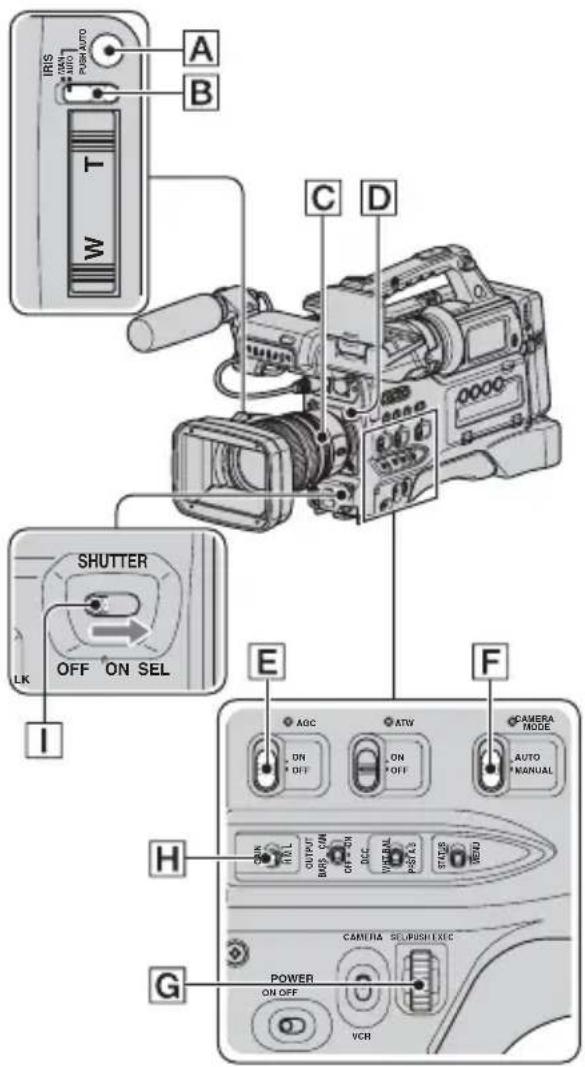
Einstellen der Blende (Iris)
Durch die manuelle Einstellung der Blende können Sie steuern, wie viel Licht in das Objektiv gelangt. Über die Blende steuern Sie die Blendenöffnung des Objektivs, den so genannten F-Wert. Bei diesem Camcorder kann ein Wert zwischen F1,6 und F11 eingestellt werden. Je weiter Sie die Blende öffnen, indem Sie einen niedrigeren F-Wert wählen, desto mehr Licht gelangt in das Objektiv. Je weiter Sie die Blende schließen, indem Sie einen höheren F-Wert wählen, desto weniger Licht gelangt in das Objektiv. Der aktuelle F-Wert wird auf dem Bildschirm angezeigt.
Ändern der Aufnahmeeinstellungen für Ihren Camcorder (Fortsetzung)
①Stellen Sie den CAMERA MODE-Schalter F während der Aufnahme oder im Bereitschaftsmodus auf MANUAL. ② Stellen Sie den IRIS-Schalter B auf MAN. ③Stellen Sie die Blende mit dem Blendenring C ein. Während der manuellen Blendeneinstellung können Sie vorübergehend zur automatischen Blendeneinstellung umschalten, indem Sie die PUSH AUTO-Taste A gedrückt halten.
Tipps
- Beim Zoomen aus dem Weitwinkel- in den Telebereich steigt der F-Wert auf fast F2,0, selbst wenn Sie zum Aufblenden einen F-Wert unter F2,0, wie z. B. F1,6, einstellen.
- Der Fokusbereich, auf den sich die Blende entscheidend auswirkt, wird als Schärfentiefe bezeichnet. Die Schärfentiefe nimmt ab, wenn die Blende geöffnet wird, und nimmt zu, wenn die Blende geschlossen wird. Setzen Sie die Blende kreativ ein, um mit Ihren Aufnahmen die gewünschte Wirkung zu erzielen.
- So können Sie z. B. den Hintergrund verwischen oder scharfstellen.
So lassen Sie die Blende automatisch einstellen
Stellen Sie den IRIS- B oder CAMERA MODE-Schalter F auf AUTO.
Hinweise
- Wenn Sie den CAMERA MODE-Schalter F auf AUTO stellen, wird auch für andere manuell eingestellte Optionen (Gain-Wert, Verschlusszeit, Weißabgleich) wieder die Automatik aktiviert.
Einstellen der Lichtmenge (ND-Filter)
Wenn die Umgebung zu hell ist, können Sie das Motiv durch Verwendung eines ND-Filters D scharf aufnehmen. Wenn Sie die Lichtmenge nicht verringern wollen,
verwenden Sie den ND-Filter 1. Die ND-Filter 2, 3 und 4 reduzieren die Lichtmenge auf etwa 1/4, 1/16 bzw. 1/64.
Wenn das Symbol ND während der automatischen Blendeneinstellung blinkt, wählen Sie für den ND-Filter D die durch das Symbol angegebene Einstellung. Während der manuellen Blendeneinstellung blinkt das Symbol ND nicht.
Hinweise
- Wenn Sie den ND-Filter D während der Aufnahme wechseln, werden Bild und Ton möglicherweise verzerrt.
- blinkt, wenn der Camcorder die ND-Filtereinstellung (1/2/3/4) nicht erkennen kann. Überprüfen Sie die ND-Filtereinstellung.
Tipps
- Wenn Sie die Blende bei der Aufnahme eines hellen Motivs weiter schließen, können einfallende Lichtstrahlen gebeugt werden, was ein unscharfes Bild zur Folge hat. Dieses Phänomen tritt bei Videokameras häufig auf. Der ND-Filter D unterdrückt dieses Phänomen und bewirkt bessere Aufnahmeergebnisse.
Einstellen des Gain-Werts
Wenn Sie nicht AGC (automatische Gain-Kontrolle) verwenden wollen, können Sie den Gain-Wert manuell einstellen.
①Stellen Sie den CAMERA MODE-Schalter F während der Aufnahme oder im Bereitschaftsmodus auf MANUAL. ② Stellen Sie den AGC-Schalter E auf OFF. ③ Stellen Sie den GAIN-Schalter H auf H, M oder L. Der Gain-Wert für die ausgewählte Position des GAIN-Schalters erscheint auf dem Bildschirm.
Über [GAINEINST.] im Menü (KAMERAEINST.) können Sie den Gain-Wert für die jeweilige Position des GAIN-Schalters einstellen (S. 71).
So lassen Sie den Gain-Wert automatisch einstellen
Stellen Sie den AGC-Schalter E auf ON oder den CAMERA MODE-Schalter F auf AUTO. Die Anzeigen über dem jeweiligen Schalter leuchten auf.
Hinweise
- Wenn Sie den CAMERA MODE-Schalter F auf AUTO stellen, wird auch für andere manuell eingestellte Optionen (Blendenwert, Verschlusszeit, Weißabgleich) wieder die Automatik aktiviert.
Einstellen der Verschlusszeit
Sie können die Verschlusszeit manuell einstellen und fixieren. Mithilfe der Verschlusszeit können Sie ein sich bewegendes Motiv ruhend erscheinen lassen oder auch den Bewegungsfluss betonen.
①Stellen Sie den CAMERA MODE-Schalter F während der Aufnahme oder im Bereitschaftsmodus auf MANUAL. ② Stellen Sie den SHUTTER-Schalter 1 auf ON.
Auf dem Bildschirm wird der Nenner der ausgewählten Verschlusszeit angezeigt. Wenn z. B. die Verschlusszeit auf 1/100 Sekunde eingestellt ist, wird [100] angezeigt. Je größer der auf dem Bildschirm angezeigte Wert ist, desto kürzer ist die Verschlusszeit.
Jedes Mal, wenn Sie den SHUTTER-Schalter 1 auf SEL stellen, wechselt die Verschlusszeit in folgender Reihenfolge:
Manueller Modus → Extended Clear Scan-Modus (ECS) → Slow Shutter-Modus (SLS) → Automatik → Manueller Modus ...
③Stellen Sie die Verschlusszeit mit dem SEL/PUSH EXEC-Regler G ein. Der verfügbare Verschlusszeitbereich hängt vom Verschlusszeitmodus und der Einstellung von [ABTASTTYP]
(↔ M EIN/AUS AUEN) → ([HDV PROGRESS] oder [DV PROGRESS]) ab.
| ABTASTTYP | [25] [50] | |
| Manueller Modus | 1/50 - 1/10000 (Sek.) | 1/50 - 1/10000 (Sek.) |
| ECS-Modus | 25,00 - 200,0 (Hz) | 50,00 - 200,0 (Hz) |
| SLS-Modus | 1/3 - 1/25 (Sek.) | 1/3 - 1/25 (Sek.) |
So lassen Sie die Verschlusszeit automatisch einstellen:
Stellen Sie den SHUTTER-Schalter I mehrmals auf SEL, um die Automatik zu aktivieren, oder stellen Sie den CAMERA MODE-Schalter F auf AUTO.
Hinweise
- Wenn Sie den CAMERA MODE-Schalter F auf AUTO stellen, wird auch für andere manuell eingestellte Optionen (Blendenwert, Gain-Wert, Weißabgleich) wieder die Automatik aktiviert.
- Im ECS-Modus werden die Verschlusszeitinformationen nicht aufgezeichnet.
Tipps
- Wählen Sie den ECS-Modus beim Aufnehmen von Motiven wie Monitorbildschirmen, um Bilder ohne horizontale Störstreifen zu erzielen.
- Wählen Sie den Slow Shutter-Modus (SLS), wenn das Motiv schlecht beleuchtet ist.
- Die Verschlusszeit wird fest auf 1/50 eingestellt, wenn Sie den SHUTTER-Schalter auf OFF stellen.
- Bei einer längeren Verschlusszeit ist das automatische Fokussieren schwierig. Sony empfiehlt, den Camcorder mit einem Stativ zu stabilisieren oder den Fokus manuell einzustellen.
- Im Licht von Leuchtstoffröhren, Natriumlampen oder Quecksilberlampen kann es auf dem Bild zu Flimmereffekten oder Farbverfälschungen kommen. Das Flimmern lässt sich durch Einstellung der Verschlusszeit auf eine geeignete Frequenz im ECS-Modus reduzieren.
Ändern der Aufnahmeeinstellungen für Ihren Camcorder (Fortsetzung)
Einstellen auf natürliche Farben (Weißabgleich)
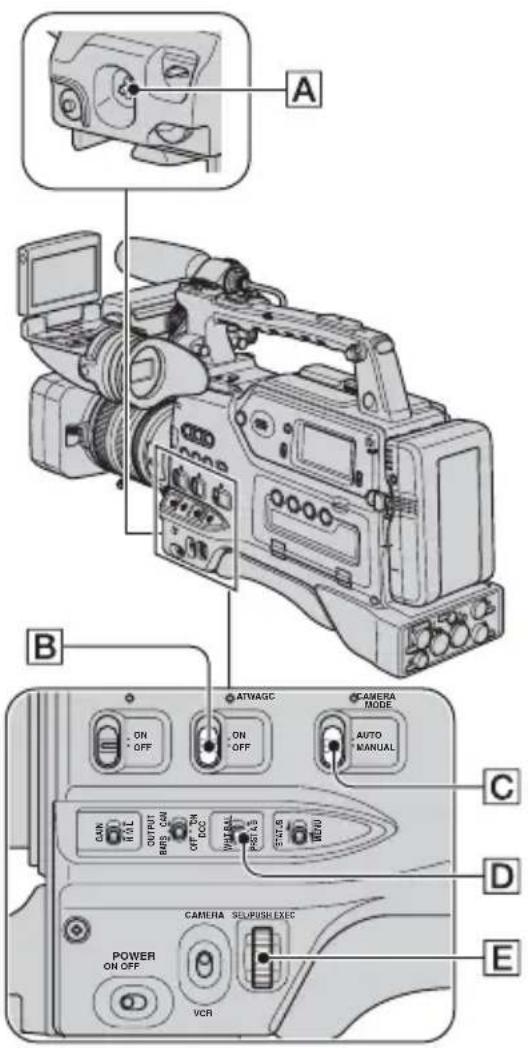
Sie können den Weißabgleich entsprechend den Lichtverhältnissen der Aufnahmeumgebung einstellen. Die Weißwerte können im Speicher A (☑) und B (☑) gespeichert werden. Die Werte bleiben auch beim Ausschalten des Camcorders erhalten, sofern der Weißabgleich nicht erneut vorgenommen wird.
1 Stellen Sie den CAMERA MODE-Schalter Ⓒ während der Aufnahme oder im Bereitschaftsmodus auf MANUAL.
2 Stellen Sie den ATW-Schalter B auf OFF.
3 Stellen Sie den WHT BAL-Schalter D auf PRST, A oder B.
Für Aufnahmen mit dem in Speicher A oder B gespeicherten Weißwert wählen Sie A oder B. Wählen Sie PRST, wenn Sie für die Aufnahmen die unter [AUSSEN], [INNEN] oder [MANU.WB-TEMP] voreingestellten Weißwerte verwenden wollen. Diese Optionen können unter [WB VORDEF] im Menü (KAMERAEINST.) ausgewählt werden.
| Anzeige Aufnahmebedingungen | |
| A(Speicher A)B(Speicher B) | Die an bestimmte Lichtquellen angepassten Weißwerte können in Speicher A und B gespeichert werden. Gehen Sie wie in „So speichern Sie den eingestellten Weißwert in Speicher A oder B“(S. 39) erläutert vor. |
| Außen([AUSSEN]) | Aufnahmen vom Sonnenauf-/-untergang bzw. kurz nach Sonnenuntergang oder kurz vor SonnenaufgangAufnahmen von Neonreklamen oder FeuerwerkLicht von Tageslicht-Leuchtstoffröhren |
| Innen([INNEN]) | Unter wechselnden Lichtverhältnissen, wie z. B. auf einer PartyBei sehr heller Beleuchtung, wie z. B. in einem FotostudioIm Licht von Natrium-und Quecksilberlampen |
Anzeige Aufnahmebedingungen
Farbtemperatur ([MANU.WB-TEMP])
• Die Farbtemperatur kann auf einen Wert zwischen 2.300 K und 15.000 K eingestellt werden (die Standardeinstellung ist 6.500 K).

Tipps
- Den Weißwert für Außenaufnahmen können Sie mithilfe eines Offset-Werts ändern. Stellen Sie den WHT/BLK-Schalter A auf WHT und stellen Sie dann durch Drehen des SEL/PUSH EXEC-Reglers E einen Offset-Wert zwischen -7 (bläulich) und +7 (rötlich) ein. Die Standardeinstellung ist 0 (normal). Drücken Sie den SEL/PUSH EXEC-Regler E, um den Wert einzustellen. Sie können den Offset-Wert für den Weißabgleich auch über das Menü einstellen ([WB AUSSEN], S. 72).
- Die Farbtemperatur kann geändert werden, wenn Sie [WB VORDEF] auf [MANU.WB-TEMP] setzen und den WHT BAL-Schalter D auf PRST stellen. Stellen Sie den WHT/BLK-Schalter A auf WHT. Drehen Sie den SEL/PUSH EXEC-Regler E, bis die gewünschte Farbtemperatur angezeigt wird, und drücken Sie dann auf den Regler, um die Farbtemperatur einzustellen. Sie können die Farbtemperatur auch über das Menü einstellen ([WB-TEMP EIN.], S. 72).
So speichern Sie den eingestellten Weißwert in Speicher A oder B
① Stellen Sie in Schritt 3 unter „Einstellen auf natürliche Farben (Weißabgleich)“ den WHT BAL-Schalter D auf A (A) oder B (B).
② Richten Sie den Camcorder unter denselben Lichtverhältnissen, in denen auch das eigentliche Motiv aufgenommen werden soll, so auf ein weißes Objekt, wie z. B. ein Blatt Papier, dass dieses das Bild vollständig ausfüllt.
③ Stellen Sie den WHT/BLK-Schalter A auf WHT. A bzw. B fängt an, schnell zu blinken. Die Anzeige leuchtet stetig, sobald der Weißabgleich vorgenommen und der Weißwert in A oder B gespeichert wurde.
So lassen Sie den Weißabgleich automatisch vornehmen
Stellen Sie den ATW-Schalter B auf ON oder den CAMERA MODE-Schalter C auf AUTO. Die Anzeige über dem ATW-Schalter B leuchtet auf, wenn Sie den ATW-Schalter B auf ON stellen. Die Anzeigen über dem jeweiligen Schalter leuchten auf, wenn Sie den CAMERA MODE-Schalter C auf AUTO stellen.
Hinweise
- Wenn Sie den CAMERA MODE-Schalter C auf AUTO stellen, wird auch für andere manuell eingestellte Optionen (Blendenwert, Gain-Wert und Verschlusszeit) wieder die Automatik aktiviert.
Ändern der Aufnahmeeinstellungen für Ihren Camcorder (Fortsetzung)
Vornehmen des Schwarzabgleichs
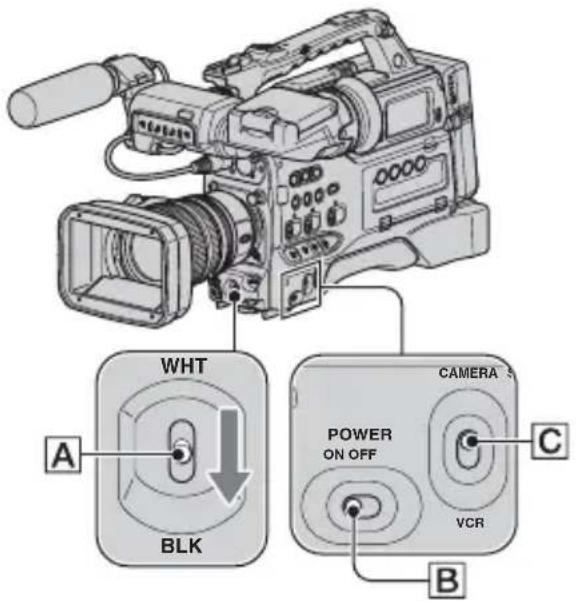
Normalerweise brauchen Sie keinen Schwarzabgleich vorzunehmen.
Unter bestimmten Aufnahmebedingungen kann jedoch eine Korrektur des
Schwarzwerts erforderlich werden.
Nehmen Sie in diesem Fall den Schwarzabgleich vor.
Die geänderten Einstellungen werden nur zeitweilig gespeichert. Sobald Sie den
Camcorder aus- und wieder einschalten, gelten wieder die Standardeinstellungen.
1 Stellen Sie den POWER-Schalter B auf ON und den CAMERA/VCR-Schalter C auf CAMERA.
2 Stellen Sie den WHT/BLK-Schalter A auf BLK.
Der Schwarzabgleich wird ausgeführt. Nach Abschluss der Einstellung erscheint [Vorgang beendet.] auf dem Bildschirm.
Wenn der Schwarzabgleich fehlschlägt
Vergewissern Sie sich, dass die Blende geschlossen ist, und führen Sie die Einstellung erneut aus.
Hinweise
- Bei eingeblendeten Farbbalken ist kein Schwarzabgleich möglich.
- Bei einem Objektiv von einem anderen Hersteller als Carl Zeiss schließen Sie die Blende, bevor Sie die Einstellung ausführen.
Anpassen der Bildqualität (Bildprofil)
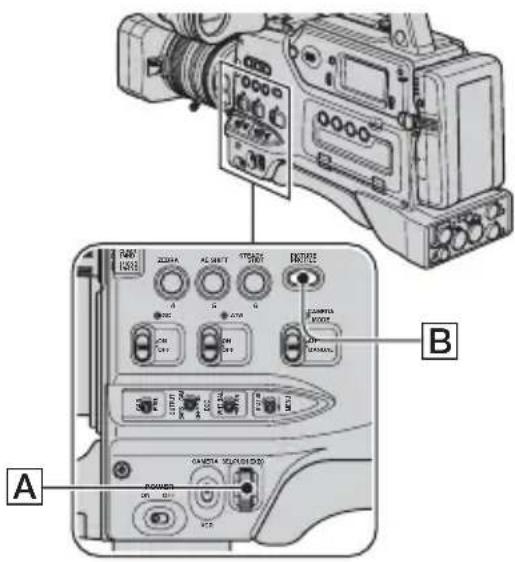
Sie können die Bildqualität anpassen, indem Sie Bildprofiloptionen wie [GAMMA] und [DETAILS] einstellen. Schließen Sie den Camcorder an ein Fernsehgerät oder einen Monitor an, damit Sie das Bild beim Einstellen der Bildqualität auf dem Fernsehgerät oder dem Monitor kontrollieren können. Die Bildqualitätseinstellungen für unterschiedliche Aufnahmebedingungen werden als Standardeinstellungen in [PP1] bis [PP6] gespeichert.
Hinweise
- Wenn Sie [x.v.Color] auf [EIN] setzen, wird das Bildprofil deaktiviert.
| Bildprofilnummer (Einstellungsname) | Aufnahmebedingung |
| PP1:USER | Standardeinstellungen, entspricht der Einstellung [AUS] für das Bildprofil |
| PP2:USER | Standardeinstellungen, entspricht der Einstellung [AUS] für das Bildprofil |
| PP3:PRO COLOR | Beispieleinstellungen für Aufnahmen mit einem professionellen Schultercamcorder mit ITU-709 entsprechendem Gamma |
| PP4:PD COLOR | Beispieleinstellungen für Aufnahmen mit einem professionellen Handcamcorder mit PD entsprechendem Gamma |
| PP5:FILM LOOK1 | Beispieleinstellungen für Aufnahmen auf Farbnegativfilm |
| PP6:FILM LOOK2 | Beispieleinstellungen für Aufnahmen auf Farbfilm |
1 Drücken Sie im Bereitschaftsmodus die PICTURE PROFILE-Taste B.
2 Wählen Sie mit dem SEL/PUSH EXEC-Regler A eine Bildprofilnummer.
Sie können mit den Einstellungen des ausgewählten Bildprofils aufnehmen.
3 Wählen Sie mit dem SEL/PUSH EXEC-Regler A die Option [OK].
So brechen Sie die Bildprofilaufnahme ab
Wählen Sie in Schritt 2 mit dem SEL/PUSH EXEC-Regler A die Option [AUS].
So ändern Sie das Bildprofil
Die in [PP1] bis [PP6] gespeicherten Einstellungen können Sie ändern.
①Drücken Sie die PICTURE PROFILE-Taste B. ②Wählen Sie mit dem SEL/PUSH EXEC-Regler A die PICTURE PROFILE-Nummer. ③Wählen Sie mit dem SEL/PUSH EXEC-Regler A die Option [EINSTELLUNG]. ④Wählen Sie die einzustellende Option mit dem SEL/PUSH EXEC-Regler A. ⑤Stellen Sie die Bildqualität mit dem SEL/PUSH EXEC-Regler A ein. ⑥ Stellen Sie wie in Schritt ④ und ⑤ erläutert weitere Optionen ein. ⑦Wählen Sie mit dem SEL/PUSH EXEC-Regler A die Option [ ZURÜCK]. ⑧Wählen Sie mit dem SEL/PUSH EXEC-Regler A die Option [OK]. Eine Bildprofilanzeige erscheint.
Tipps
- Sie können den ASSIGN-Tasten Bildprofile zuweisen und diese dazu verwenden, das Bildprofil zu aktivieren bzw. zu deaktivieren (S. 52).
Ändern der Aufnahmeeinstellungen für Ihren Camcorder (Fortsetzung)
SCHWARZPEGEL
Zum Einstellen des Schwarzpegels.
| Option Beschreibung und Einstellungen |
| [SCHWARZ ALLE] Zum Einstellen des Master-Schwarzpegels.-15 bis +15 |
| [SCHWARZ R] Zum Einstellen des Schwarzpegels für den R-Kanal.[SCHWARZ ALLE] + [SCHWARZ R] ergibt den Schwarzpegel des R-Kanals.-15 bis +15 |
| [SCHWARZ G] Zum Einstellen des Schwarzpegels für den G-Kanal.[SCHWARZ ALLE] + [SCHWARZ G] ergibt den Schwarzpegel des G-Kanals.-15 bis +15 |
| [SCHWARZ B] Zum Einstellen des Schwarzpegels für den B-Kanal.[SCHWARZ ALLE] + [SCHWARZ B] ergibt den Schwarzpegel des B-Kanals.-15 bis +15 |
GAMMA
Zum Auswählen einer Gammakurve.
| Option Beschreibung und Einstellungen |
| [STANDARD] Standard-Gammakurve |
| [CINEMATONE1] Gammakurve 1 für Farbtöne wie bei Filmkameras |
| [CINEMATONE2] Gammakurve 2 für Farbtöne wie bei Filmkameras |
| [ITU709] Gammakurve gemäß ITU-709. Gain-Wert in Bereichen mit niedriger Intensität: 4,5 |
| [G5.0] Gammakurve mit Gain-Wert 5,0 in Bereichen mit niedriger Intensität |
| [PD] Gammakurve für Farbtöne wie bei der Serie DCR-PD |
| [x.v.] Gammakurve ähnlich wie bei x.v.Color |
SCHWARZGAMMA
Für die Gammakorrektur in Bereichen mit niedriger Intensität.
| Option Beschreibung und Einstellungen |
| [BEREICH] Zum Auswählen des Korrekturbereichs.HOCH / MITTEL / NIEDRIG |
| [STUFE] Zum Einstellen des Korrekturpegels.-7 (maximale Schwarzkomprimierung) bis +7 (maximale Schwarzdehnung) |
KNIE
Zum Einstellen des Kniepunkts und der Kniekurve für die Videosignalkomprimierung zur Reduzierung übermäßiger Spitzlichter durch Begrenzung der Signale in Motivbereichen mit hohem Kontrast auf den Dynamikbereich des Camcorders. Wenn Sie den OUTPUT/DCC-Schalter auf ON stellen, wird [KNIE] automatisch eingestellt.
Option Beschreibung und Einstellungen
[AUTOM.EINST.] Steht zur Verfügung, wenn der OUTPUT/DCC-Schalter auf ON gestellt ist.
Zum Einstellen des höchsten Punkts und der Empfindlichkeit im automatischen Modus.
[MAXIMUM] : Zum Einstellen des höchsten Punkts.
90 % ~ 100 %
[EMPFINDLICH.] : Zum Einstellen der Empfindlichkeit.
HOCH/MITTEL/NIEDRIG
[MAN.EINST.] Steht zur Verfügung, wenn der OUTPUT/DCC-Schalter auf OFF gestellt ist.
Zum manuellen Einstellen von Kniepunkt und -kurve.
[PUNKT] : Zum Einstellen des Kniepunkts.
75 % ~ 105 %
[KURVE] : Zum Einstellen der Kniekurve.
-5 (flach) ~ +5 (steil)
FARBMODUS
Zum Einstellen von Farbtyp und -pegel.
Option Beschreibung und Einstellungen
[TYP] Zum Auswählen des Farbtyps.
[STANDARD] : Standardfarben
[CINEMATONE1] : Farben wie bei einer Filmkamera, besonders geeignet, wenn [GAMMA] auf [CINEMATONE1] gesetzt ist
[CINEMATONE2] : Farben wie bei einer Filmkamera, besonders geeignet, wenn [GAMMA] auf [CINEMATONE2] gesetzt ist
[ITU709-MTX] : Farben gemäß ITU709
[STUFE] Stellen Sie einen Farbpegel ein, wenn Sie für [TYP] eine andere Einstellung als [STANDARD] wählen. 1 (ähnelt den Farbeinstellungen bei [STANDARD]) - 8 (Farbeinstellungen des gewählten Typs)
FARBPEGEL
Zum Einstellen des Farbpegels.
Option Beschreibung und Einstellungen
-7 (hell) bis +7 (dunkel), -8: schwarzweiß
Ändern der Aufnahmeeinstellungen für Ihren Camcorder (Fortsetzung)
FARBPHASE
Zum Einstellen der Farbphase.
Option Beschreibung und Einstellungen
-7 (grünlich) bis +7 (rötlich)
FARBTIEFE
Zum Einstellen der Farbtiefe für die einzelnen Farbphasen.
Die Wirkung dieser Funktion ist bei kräftigen Farben stärker als bei schwachen Farben. Je weiter Sie den Wert in den positiven Bereich verschieben, desto kräftiger wirkt die Farbe. Je weiter Sie den Wert in den negativen Bereich verschieben, desto schwächer wirkt die Farbe.
Diese Funktion hat auch dann eine Wirkung, wenn Sie [FARBPEGEL] auf [-8] (Schwarzweiß) setzen.
Option Beschreibung und Einstellungen
[R] -7 bis +7 (Farbtiefe von Rot)
[G] -7 bis +7 (Farbtiefe von Grün)
[B] -7 bis +7 (Farbtiefe von Blau)
[C] -7 bis +7 (Farbtiefe von Zyan)
[M] -7 bis +7 (Farbtiefe von Magenta)
[Y] -7 bis +7 (Farbtiefe von Gelb)
COLOR CORRCT
Zum Einstellen der Optionen für die Farbkorrektur.
Option Beschreibung und Einstellungen
[TYP] Zum Auswählen des Farbkorrekturtyps.
[AUS] : Farben werden nicht korrigiert.
[FARBÄNDERUNG] : Gespeicherte Farben werden korrigiert. Nicht gespeicherte Farben (in Schwarzweiß angezeigt, wenn [FARBEXTRAKT.] eingestellt ist) werden nicht korrigiert.
[FARBEXTRAKT.]: Bereiche in gespeicherten Farben werden farbig angezeigt. Bereiche in nicht gespeicherten Farben werden in Schwarzweiß angezeigt. Mit dieser Funktion können Sie Aufnahmen mit Effekten versehen oder die zu speichernden Farben überprüfen.
[MEMORY SEL] Zum Auswählen des zu aktivierenden Speichers.
[1]: Speicher 1 wird aktiviert.
[2]: Speicher 2 wird aktiviert.
[1&2]: Speicher 1 und 2 werden aktiviert.
COLOR CORRCT (Fortsetzung)
Option Beschreibung und Einstellungen
[MEM1 COLOR] Zum Einstellen der in Speicher 1 gespeicherten Farben.
[PHASE] : Zum Einstellen der Farbphase.
0 (violett) → 8 (rot) → 16 (gelb) → 24 (grün)
→ 31 (blau)
[BEREICH] : Zum Einstellen des Farbphasenbereichs.
0 (keine Farbauswahl), 1 (eng: Auswählen nur
einer Farbe) bis 31 (weit: Auswählen mehrerer
Farben mit ähnlicher Farbphase)
[SÄTTIGUNG] : Zum Einstellen der Sättigung.
0 (Auswählen einer schwachen Farbe) bis 31
(Auswählen einer kräftigen Farbe)
[DIREKTEINST.]: [PHASE] wird für das Motiv in der Mitte der
Markierung automatisch eingestellt.
[SÄTTIGUNG] wird auf 0 gesetzt.
[MEM1 REVISN] In Speicher 1 gespeicherte Farben werden korrigiert.
[R-GAIN] : Korrigiert den Rotanteil der Farbe in Speicher 1. Der
Zyanwert steigt, je niedriger der Rotanteil wird.
-15 (geringster Rotanteil) bis +15 (höchster Rotanteil)
Bei 0 erfolgt keine Korrektur.
[B-GAIN] : Korrigiert den Blauanteil der Farbe in Speicher 1. Der
Gelbwert steigt, je niedriger der Blauanteil wird.
-15 (geringster Blauanteil) bis +15 (höchster
Blauanteil)
Bei 0 erfolgt keine Korrektur.
[MEM2 COLOR] Zum Einstellen der in Speicher 2 gespeicherten Farben.
Eine Beschreibung und die Einstellungen finden Sie unter [MEM1
COLOR].
[MEM2 REVISN] In Speicher 2 gespeicherte Farben werden korrigiert.
Eine Beschreibung und die Einstellungen finden Sie unter [MEM1
REVISN].

Tipps
- Wenn Sie für beide Speicher dieselbe Einstellung vornehmen, wird der Farbkorrektureffekt verdoppelt.
- Die Einstellungen von [COLOR CORRCT] bleiben erhalten, auch wenn der Camcorder ausgeschaltet wird. Wenn Sie jedoch Farben korrigieren wollen, die sich je nach Tageszeit, Wetter, Standort usw. ändern können, empfiehlt es sich, [COLOR CORRCT] vor dem Aufnehmen erneut einzustellen.
- Wenn Sie den Weißwert oder die Einstellungen von [WB-VERSCH], [FARBPEGEL] oder [FARBPHASE] des Bildprofils ändern, ändern sich auch die Einstellungen von [BEREICH] und [PHASE] des ausgewählten Speichers. Wenn Sie den Weißwert oder die Einstellungen der oben angegebenen Bildprofiloptionen ändern, nachdem Sie [BEREICH] und [PHASE] eingestellt haben, überprüfen Sie die Einstellungen unter [COLOR CORRCT] vor dem Aufnehmen.
- Während des automatischen Weißabgleichs variiert der Weißwert automatisch je nach den Lichtverhältnissen in der Aufnahmeumgebung. Es empfiehlt sich, den Weißabgleich manuell vorzunehmen, wenn Sie [COLOR CORRCT] verwenden.
Ändern der Aufnahmeeinstellungen für Ihren Camcorder (Fortsetzung)
WB-VERSCH
Zum Einstellen der Optionen für die Weißwertverschiebung.
| Option Beschreibung und Einstellungen |
| [FILTERTYP] Zum Auswählen eines Farbfiltertyps für die Weißwertverschiebung.[LB-CC] : Filmtyp (Farbkonvertierung und -korrektur)[R-B] : Videotyp (Korrektur der R- und B-Pegel) |
| [LB[FARBTEMP]] Zum Einstellen eines Offset-Werts für die Farbtemperatur.-9 (bläulich) bis +9 (rötlich) |
| [CC[MG/GR]] Zum Einstellen eines Offset-Werts für die Farbkorrektur.-9 (grünlich) bis +9 (magentafarben) |
| [R-GAIN] Zum Einstellen des R-Pegels.-9 (niedriger R-Pegel) bis +9 (hoher R-Pegel) |
| [B-GAIN] Zum Einstellen des B-Pegels.-9 (niedriger B-Pegel) bis +9 (hoher B-Pegel) |
DETAILS
Zum Einstellen der Optionen für die Detailanhebung.
| Option Beschreibung und Einstellungen | |
| [STUFE] Zum Einstellen des Detailanhebungspegels.-7 bis +7 | |
| [MAN.EINST.] [EIN/AUS] : Zum Ein- und Ausschalten der manuellenDetailanhebung.[EIN] : Aktiviert die manuelle Detailanhebung (keineautomatische Optimierung).[AUS] : Deaktiviert die manuelle Detailanhebung.[V/H-BALANCE] : Zum Einstellen der Balance zwischen demhorizontalen (H) und vertikalen (V) Detailsignal.[B/W-BALANCE] : Zum Auswählen der Balance zwischen demoberen DETAILS- (P) und dem unterenDETAILS-Signal (N).TYP1 (in Richtung des unteren DETAILS-Signals (N)) bis TYP5 (in Richtung des oberenDETAILS-Signals (P))[SCHWRZBEGRZ.]: Zum Einstellen des Grenzpegels für das untereDETAILS-Signal (N).0 (niedriger Grenzpegel: Begrenzungwahrscheinlich) bis 7 (hoher Grenzpegel:Begrenzung unwahrscheinlich)[WEISSBEGRZ.] : Zum Einstellen des Grenzpegels für das obereDETAILS-Signal (P).0 (niedriger Grenzpegel: Begrenzungwahrscheinlich) bis 7 (hoher Grenzpegel:Begrenzung unwahrscheinlich)[CRISPENING] : Zum Einstellen des Crispening-Pegels.0 (niedriger Crispening-Pegel) bis 7 (hoherCrispening-Pegel)[SPITZLCHTDTL] : Zum Einstellen des DETAILS-Pegels inSpitzlichtbereichen.-2 bis +2 |
HAUTTONKORR.
Zum Einstellen der Detailkorrektur für Hauttöne, um z. B. Falten verschwinden zu lassen.
Option Beschreibung und Einstellungen
| [EIN/AUS] In Bereichen mit Hauttönen erfolgt eine Detailabsenkung, um Falten verschwinden zu lassen. Wählen Sie [EIN], wenn Sie diese Funktion verwenden wollen. Sie können auch Bereiche mit anderen Farbtönen auswählen. |
| [STUFE] Zum Einstellen des Korrekturpegels. |
| 1 (geringere Detailkorrektur) bis 8 (stärkere Detailkorrektur) |
[FARBAUSWAHL] Zum Einstellen der Farboptionen für die Detailkorrektur.
| [PHASE] : Zum Einstellen der Farbphase. |
| 0 (violett) → 32 (rot) → 64 (gelb) → 96 (grün) |
| → 127 (blau) |
| [BEREICH] : Zum Einstellen des Farbbereichs. |
| 0 (keine Farbauswahl), 1 (eng: Auswählen nur einer Farbe) bis 31 (weit: Auswählen mehrerer Farben mit ähnlicher Farbphase und Sättigung) |
| Wenn Sie [BEREICH] auf 0 setzen, erfolgt keine Detailkorrektur. |
[SÄTTIGUNG] : Zum Einstellen der Farbsättigung. 0 (Auswahl einer schwachen Farbe) bis 31 (Auswahl einer kräftigen Farbe)
| [FARBUMKEHR]: Zum Umkehren des ausgewählten Farbbereichs. Wenn Sie eine Farbe auswählen und dann diese Funktion ausführen, wird die Farbauswahl umgekehrt, d. h. die zuvor nicht ausgewählten Farben werden ausgewählt. |
[Y-PEGEL] : Zum Einstellen der Farbhelligkeit. 0 (Auswahl einer dunklen Farbe) bis 31 (Auswahl einer hellen Farbe)
| [Y-BEREICH] : Zum Einstellen des Farbhelligkeitsbereichs.1 (verringert den Helligkeitsbereich) bis 32(erweitert den Helligkeitsbereich). |
[DIREKTEINST.]: [PHASE], [SÄTTIGUNG] und [Y-PEGEL] werden für das Motiv in der Mitte der Markierung automatisch eingestellt. [BEREICH] und [Y-BEREICH] bleiben unverändert.
PROFILNAME
Zum Benennen der unter [PP1] bis [PP6] eingestellten Bildprofile (S. 48).
KOPIEREN
Zum Kopieren der Einstellungen aus einem Bildprofil in ein Bildprofil mit einer anderen Nummer.
ZURÜCKSETZ
Zum Zurücksetzen des Bildprofils auf die Standardeinstellungen.
Ändern der Aufnahmeeinstellungen für Ihren Camcorder (Fortsetzung)
So benennen Sie die Bildprofileinstellungen
Sie können den Bildprofilen 1 bis 6 einen Namen zuweisen.
①Drücken Sie die PICTURE PROFILE-Taste B. ②Wählen Sie das Bildprofil, das Sie benennen möchten, mit dem SEL/PUSH EXEC-Regler A aus. ③ Wählen Sie mit dem SEL/PUSH EXEC-Regler A die Optionen [EINSTELLUNG] → [PROFILNAME]. ④Wählen Sie mit dem SEL/PUSH EXEC-Regler A einen Buchstaben. Wiederholen Sie diesen Vorgang, bis der Name vollständig eingegeben ist.
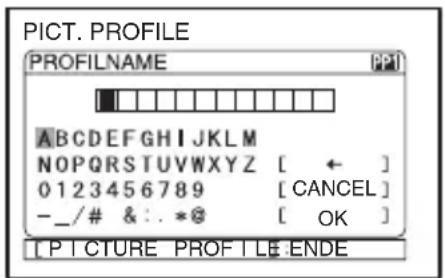
- Jeder Name kann bis zu 12 Zeichen lang sein. Zeichen, die in Profilnamen verwendet werden können:
• A bis Z • 0 bis 9 - _ / # & : .*@
⑤Wählen Sie mit dem SEL/PUSH EXEC-Regler A die Option [OK]. Der Profilname wird geändert. ⑥Wählen Sie mit dem SEL/PUSH EXEC-Regler A die Optionen
[ Z U R Ü C K ]
So kopieren Sie die Bildprofileinstellung in andere Bildprofile
①Drücken Sie die PICTURE PROFILE-Taste B. ②Wählen Sie das Bildprofil, dessen Einstellungen Sie kopieren möchten, mit dem SEL/PUSH EXEC-Regler A aus. ③Wählen Sie mit dem SEL/PUSH EXEC-Regler A die Optionen [EINSTELLUNG] → [KOPIEREN]. ④Wählen Sie die Nummer des Bildprofils, in das Sie die Einstellungen kopieren möchten, mit dem SEL/PUSH EXEC-Regler A aus. ⑤Wählen Sie mit dem SEL/PUSH EXEC-Regler A die Option [JA]. ⑥Wählen Sie mit dem SEL/PUSH EXEC-Regler A die Optionen [ZURÜCK] → [OK].
So setzen Sie die Bildprofileinstellungen zurück
Sie können die Bildprofileinstellungen für jeweils eine Bildprofilnummer zurücksetzen. Sie können nicht alle Bildprofileinstellungen auf einmal zurücksetzen.
①Drücken Sie die PICTURE PROFILE-Taste B. ②Wählen Sie die Nummer des Bildprofils, das Sie zurücksetzen möchten, mit dem SEL/PUSH EXEC-Regler A aus.
→ ③ Wählen Sie mit dem SEL/PUSH EXEC- Regler A die Optionen [EINSTELLUNG] → [ZURÜCKSETZ] → [JA] → [ ZURÜCK] → [OK].
Einstellen der Lautstärke
Sie können die Lautstärke eines an die AUDIO INPUT1 (L)-Buchse angeschlossenen Mikrofons über die AUDIO INPUT4-Buchse einstellen. Stellen Sie die Anzahl der aufzunehmenden Kanäle über [HDV 2CH/4CH] (bei HDV, S. 79) oder [DV-TONMODUS] (bei DVCAM (DV), S. 79) im Menü (TONEINST.) ein.
■ 2CH/FS48K-Aufnahme
Sie können den Audioeingang auswählen, der auf der Tonspur der Kassette aufgezeichnet werden soll.
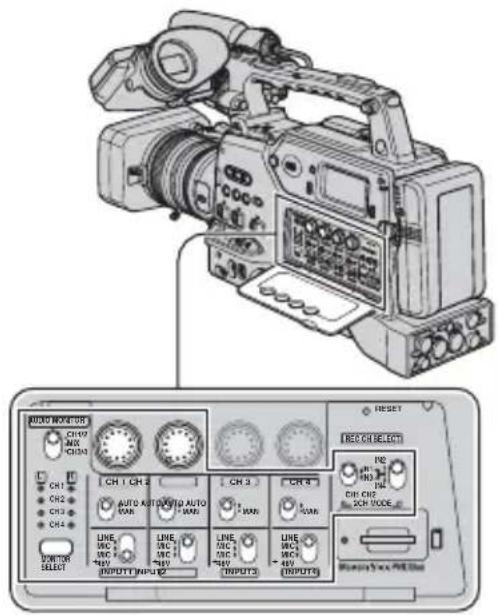
①Stellen Sie den REC CH SELECT-Schalter ein.
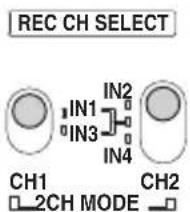
Wählen Sie den in CH1 eingespeisten Ton mit CH1 des REC CH SELECT-Schalters aus.
IN1: Der von der AUDIO INPUT1 (L)-Buchse eingespeiste Ton wird aufgezeichnet.
IN3: Der von der AUDIO INPUT3-Buchse eingespeiste Ton wird aufgezeichnet.
Wählen Sie den in CH2 eingespeisten Ton mit CH2 des REC CH SELECT-Schalters aus.
IN2: Der von der AUDIO INPUT2 (R)-Buchse eingespeiste Ton wird aufgezeichnet.
Mitte: Der eingespeiste Ton von der AUDIO INPUT-Buchse, die mit dem CH1-Schalter ausgewählt wurde, wird aufgezeichnet.
IN4: Der von der AUDIO INPUT4-Buchse eingespeiste Ton wird aufgezeichnet.
Hinweise
- Stellen Sie für Stereoaufnahmen den Camcorder so ein, dass der Ton für links in CH1 und der Ton für rechts in CH2 aufgezeichnet wird.
Tipps
- Sony empfiehlt, CH2 des REC CH SELECT-Schalter in folgenden Fällen in die mittlere Position zu stellen:
- Wenn Sie vermeiden wollen, dass kein Ton in CH2 eingespeist wird, können Sie den in CH1 eingespeisten Ton in beide Kanäle einspeisen und aufnehmen.
- Für eine zuverlässige Tonaufnahme können Sie verschiedene Audioeingangssignale von derselben Audioquelle gleichzeitig mit verschiedenen Audioeinstellungen aufnehmen. Sie können z. B. den Audiopegel für den in CH1 eingespeisten Ton manuell und für den in CH2 eingespeisten Ton automatisch einstellen und die Eingangssignale auf dem jeweiligen Kanal aufzeichnen.
Ändern der Aufnahmeeinstellungen für Ihren Camcorder (Fortsetzung)
② Stellen Sie den INPUT1/2/3/4-Schalter ein. Wenn für das Mikrofon eine Stromquelle erforderlich ist, stellen Sie den INPUT1/2/3/4-Schalter auf MIC+48V. Wenn keine Stromquelle benötigt wird, stellen Sie den Schalter auf MIC.
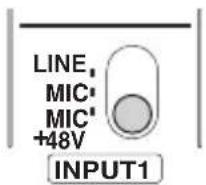
Hinweise
- Wenn ein Mikrofon angeschlossen ist, für das keine Stromquelle benötigt wird, und Sie den INPUT1/2/3/4-Schalter auf MIC+48V stellen, wird möglicherweise das Mikrofon beschädigt oder die Tonaufnahmequalität verringert sich.
Tipps
- Stellen Sie den INPUT1/2/3/4-Schalter auf MIC+48V, wenn Sie das mitgelieferte Mikrofon verwenden. ③Stellen Sie den Eingangspegel für die Aufnahme auf den einzelnen Tonspuren ein.
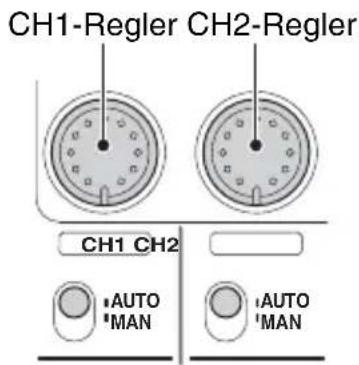
Wenn die Aufnahmelautstärke automatisch eingestellt werden soll, stellen Sie den CH1- und den CH2-Schalter auf AUTO. Für eine manuelle Einstellung stellen Sie die Schalter auf MAN. Wenn Sie die Schalter auf MAN stellen, erscheint auf dem Bildschirm. Die Nummern der CH-Schalter, die auf MAN gestellt sind, erscheinen rechts neben dem Symbol ( )M. Wenn die Schalter auf MAN gestellt sind, drehen Sie zum Einstellen der Lautstärke den CH1- und CH2-Regler.
Hinweise
- Stellen Sie die INPUT-Schalter für die jeweiligen AUDIO INPUT-Buchsen und die CH-Schalter für die entsprechenden Aufnahmespuren auf Band ein.
Beispiel für 2CH-Aufnahme (Aufnahme des von INPUT1 und INPUT4 eingespeisten Tons)
①Stellen Sie CH1 des REC CH SELECT-Schalters auf IN1 und CH2 auf IN4.
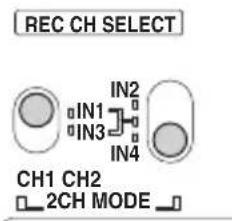
②Stellen Sie den INPUT1- und den INPUT4-Schalter ein. Stellen Sie z. B. den INPUT1-Schalter auf MIC+48V und den INPUT4-Schalter auf MIC, wenn das mitgelieferte Mikrofon an die AUDIO INPUT1 (L)-Buchse angeschlossen ist oder wenn ein Mikrofon, das keine Stromquelle benötigt, an die AUDIO INPUT4-Buchse angeschlossen ist (siehe Abbildung).
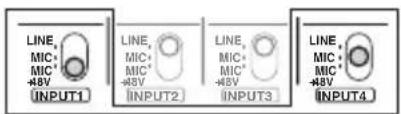
③Stellen Sie den CH1- und den CH2-Schalter ein. Stellen Sie z. B. den CH1-Schalter auf AUTO und den CH2-Schalter auf MAN, um den Aufnahmepegel für CH1 automatisch und den für CH2 manuell einzustellen.
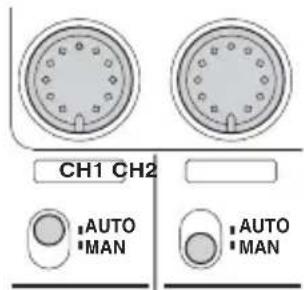

Tipps
- Während einer 2-Kanal-Aufnahme können Sie den Aufnahmepegel für CH3 und CH4 nicht einstellen.
■ 4CH/FS32K-Aufnahme
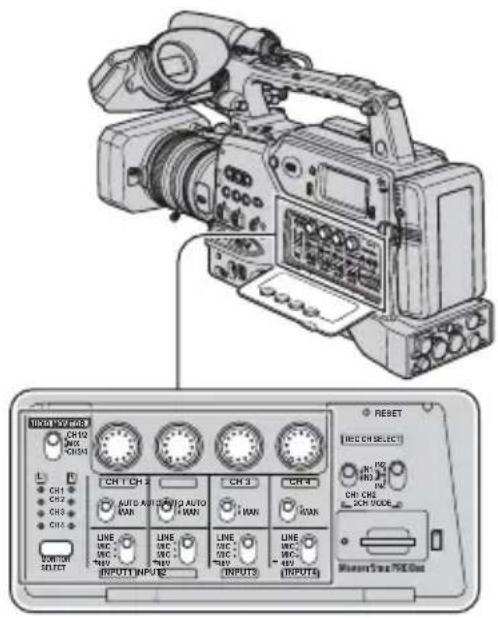
Bei 4-Kanal-Aufnahmen sind die Aufnahmekanäle den Eingangskanälen wie in der folgenden Tabelle dargestellt zugewiesen. Sie können die Kanäle nicht auswählen. Die Einstellung des REC CH SELECT-Schalters hat keine Wirkung.
| Eingang Aufnahmekanal |
| INPUT1 → CH1 |
| INPUT2 → CH2 |
| INPUT3 → CH3 |
| INPUT4 → CH4 |
Kontrollieren des Aufnahmetons
Sie können den Ton über Kopfhörer oder den Line-Ausgang ausgeben lassen.
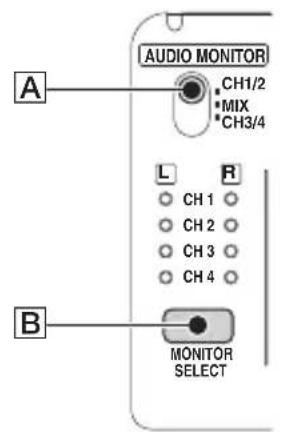
Wählen Sie die Kanäle mit dem AUDIO MONITOR-Schalter A und der MONITOR SELECT-Taste B. Die Anzeigen der ausgewählten Ausgabekanäle leuchten auf.
Zuweisen von Funktionen zu den ASSIGN-Tasten
Einige Funktionen müssen den ASSIGN-Tasten zugewiesen werden. Sie können den ASSIGN-Tasten 1 bis 6 am Gehäuse sowie der L1-, L2- und RET-Taste am Objektiv je eine Funktion zuweisen.
Hinweise
• Die folgenden Funktionen können der RET-Taste nicht zugewiesen werden. - FOKUS (zum Wechseln zwischen Auto-Fokus und manueller Fokussierung) - FOKUS DIREKT - FOCUS UNENDL - MAKROFOKUS - STEADYSHOT
Tipps
- Der RET-Taste kann bei Objektiven von anderen Herstellern als Carl Zeiss eine Funktion zugewiesen werden.
Den ASSIGN-Tasten zuweisbare Funktionen
Den Tasten in Klammern sind die angegebenen Funktionen standardmäßig zugewiesen.
• FOKUS (S. 33) • ERWEIT.FOKUS (S. 34) • FOKUS DIREKT (S. 34) • FOCUS UNENDL (S. 34) • MAKROFOKUS (S. 74) • D.ERWEITER. (S. 75) (L1-Taste) • HYPERGAIN (S. 71) • AUTOM.BELICH (S. 72) (ASSIGN 5-Taste) • INDEXMARK. (S. 53) • STEADYSHOT (S. 74) (ASSIGN 6-Taste) • HINTERGRBEL. (S. 74) - SPOTLICHT (S. 74) • BLENDE (S. 75) • SZENENRÜCKSH (S. 54) • AUFN.-RÜCK. (S. 54) (L2- oder RET-Taste) • ENDE SUCHE (S. 54) • ZEBRA (S. 81) (ASSIGN 4-Taste) • MARKIERUNG (S. 82) • DISPLAY (S. 62) - TC RESET (S. 90) • TC COUNTUP (S. 90) • FOTO (S. 30)
• AUFN.ANZ.[H] (S. 96) • PICTURE PROFILE (S. 40)
ASSIGN-Tasten 1-3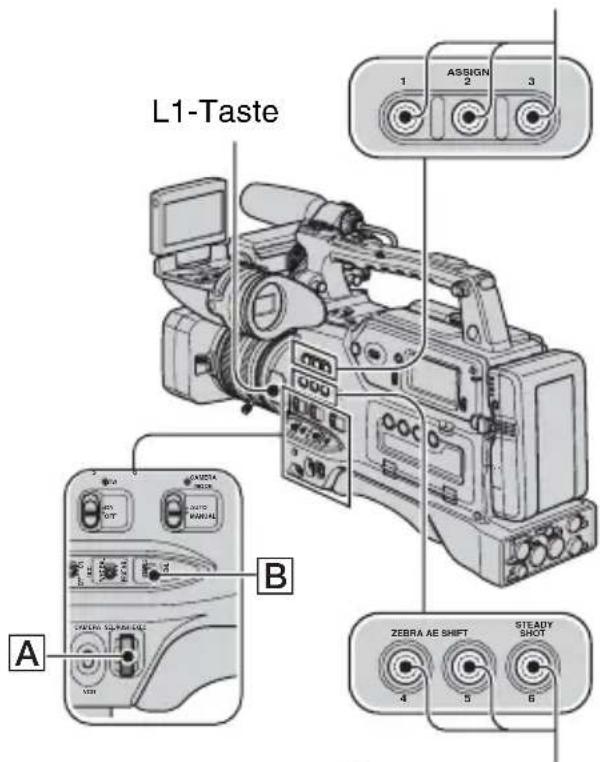
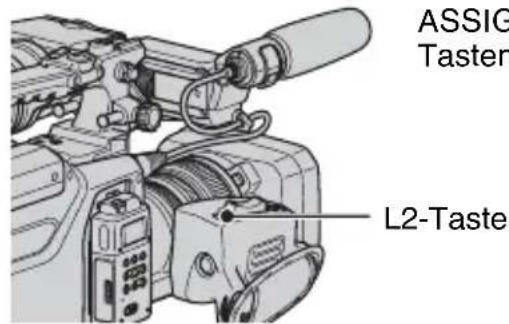
1 Stellen Sie den MENU/STATUS-Schalter B auf MENU.
2 Wählen Sie mit dem SEL/PUSH EXEC-Regler A die Optionen (SONSTIGES) → [ASSIGN BTN].
3 Wählen Sie mit dem SEL/PUSH EXEC-Regler A die Option [KAMERA] oder [OBJEKTIV], je nachdem, wo sich die ASSIGN-Taste befindet, der eine Funktion zugewiesen werden soll.
4 Wählen Sie mit dem SEL/PUSH EXEC-Regler A die ASSIGN-Taste aus, der eine Funktion zugewiesen werden soll.
- Sie können die ASSIGN-Tasten 1 bis 6 am Gehäuse und die L1-, die L2- und die RET-Taste am Objektiv auswählen.
- [----] erscheint, wenn der ASSIGN-Taste keine Funktion zugewiesen ist.
5 Wählen Sie die Funktion, die Sie zuweisen möchten, mit dem SEL/PUSH EXEC-Regler A aus.
6 Wählen Sie mit dem SEL/PUSH EXEC-Regler A die Option [OK].
7 Wählen Sie mit dem SEL/PUSH EXEC-Regler A die Option [ZURÜCK].
8 Stellen Sie den MENU/STATUS-Schalter B auf MENU, um den Menübildschirm auszublenden.
Aufnahme eines Indexsignals
Wenn Sie eine Szene mit einem Indexsignal aufnehmen, können Sie diese Szene während der Wiedergabe mühelos ansteuern, sofern das Wiedergabegerät diese Funktion unterstützt. Die Indexfunktion vereinfacht mithilfe von Indexsignalen die Überprüfung der Übergänge zwischen Aufnahmen oder die Bearbeitung der Bilder.
1 Weisen Sie [INDEXMARK.] einer der ASSIGN-Tasten zu (S. 52).
2 Drücken Sie die ASSIGN-Taste, der [INDEXMARK.] zugewiesen ist.
Während der Aufnahme
J wird etwa 7 Sekunden lang angezeigt und es wird ein Indexsignal aufgenommen.
Im Bereitschaftsmodus
blinkt.
Nachdem Sie zum Starten der Aufnahme die REC START/STOP-Taste gedrückt haben, wird etwa 7 Sekunden lang angezeigt und es wird ein Indexsignal aufgenommen.
So brechen Sie den Vorgang ab
Drücken Sie die ASSIGN-Taste, der [INDEXMARK.] zugewiesen ist, vor dem Starten der Aufnahme erneut.
Hinweise
- Auf eine bespielte Kassette können Sie nachträglich keine Indexsignale aufnehmen.
Überprüfen der zuletzt aufgezeichneten Szene (Aufnahmerückschau)
Sie können etwa 2 Sekunden der Szene anzeigen, die direkt vor dem Stoppen der Kassette aufgenommen wurde. Dies ist besonders zur Überprüfung der zuletzt aufgenommenen Szene nützlich.
Drücken Sie im Bereitschaftsmodus die REC REVIEW-Taste oder die ASSIGN-Taste, der [AUFN.-RÜCK.] zugewiesen ist.
Die letzten etwa 2 Sekunden der zuletzt aufgenommenen Szene werden wiedergegeben und danach wechselt der Camcorder wieder in den Bereitschaftsmodus.
Suchen nach der letzten Szene der zuletzt gemachten Aufnahme (Endesuche)
1 Weisen Sie [ENDE SUCHE] einer der ASSIGN-Tasten zu (S. 52).
2 Drücken Sie die ASSIGN-Taste, der [ENDE SUCHE] zugewiesen ist.
Die letzte Szene der zuletzt gemachten Aufnahme wird etwa 5 Sekunden lang wiedergegeben. Der Camcorder wechselt am Ende der letzten Aufnahme in den Bereitschaftsmodus.
Hinweise
• Die Endesuche funktioniert nach dem Auswerfen der Kassette nicht mehr. • Die Endesuche funktioniert nicht richtig, wenn sich zwischen den Aufnahmen auf dem Band leere Passagen befinden.
Wiedergeben des zuletzt aufgenommenen Films (Szenen-Rückschau)
Sie können die Kassette automatisch an den Anfang der zuletzt aufgenommenen Szene zurückspulen lassen, die Szene bis zum Ende wiedergeben lassen und dann das Band anhalten.
1 Weisen Sie [SZENENRÜCKSH] einer ASSIGN-Taste zu (S. 52).
2 Drücken Sie im Bereitschaftsmodus die ASSIGN-Taste, der [SZENENRÜCKSH] zugewiesen ist.
Die Szenen-Rückschau beginnt.
Hinweise
- Wenn die Aufnahmedauer des Films kurz ist, funktioniert [SZENENRÜCKSH] eventuell nicht richtig.
Tipps
- Wenn Sie bei der Szenen-Rückschau die ASSIGN-Taste erneut drücken, gibt der Camcorder die letzten 5 Sekunden des zuletzt aufgenommenen Films wieder und wechselt am Ende der Aufnahme in den Bereitschaftsmodus.
Aufnehmen mit Szenenübergangsfunktion
Sie können die Einstellungen für Fokus, Zoom, Blendenwert, Gain-Wert, Verschlusszeit und Weißabgleich speichern und von den aktuellen Einstellungen fließend zu den gespeicherten Einstellungen wechseln (Szenenübergangsfunktion). So können Sie z. B. den Fokus von näher liegenden Motiven auf weiter entfernte Motive verlagern oder die Schärfentiefe durch Anpassen des Blendenwerts ändern. Darüber hinaus können Sie bei unterschiedlichen Bedingungen aufgenommene Szenen fließend ineinander übergehen lassen. Wenn Sie also den Weißabgleich manuell vornehmen und die Einstellung speichern, können Sie mit fließenden Übergängen zwischen Aufnahmen unter unterschiedlichen Bedingungen wechseln, also z. B. zwischen Innen- und Außenaufnahmen. Sony empfiehlt die Verwendung eines Stativs, um Verwacklungen zu vermeiden. Unter [SHOT TRANSITION] im Menü (KAMERAEINST.) können Sie die folgenden Einstellungen vornehmen (S. 77).
| Option | Beschreibung und Einstellungen |
| ÜBER.DAUER | Zum Einstellen der Übergangsdauer (die Standardeinstellung ist [4,0sek]).Als Übergangsdauer können Sie in Schritten von 0,5 Sekunden einen Wert zwischen [3,5sek] und [15,0sek] einstellen oder zwischen [20sek], [30sek], [45sek] und [60sek] wählen. |
| Option | Beschreibung und Einstellungen |
| START-TIMER Zum Einstellen des Timers für den Start des Szenenübergangs (die Standardeinstellung ist [AUS]). Sie können zwischen [5sek], [10sek] und [20sek] wählen. | |
| BEI AUFNAHME | Sie können einstellen, ob der Szenenübergang durch das Starten der Aufnahme ausgelöst wird (die Standardeinstellung ist [AUS]). [AUS]: Der Übergang wird nicht durch das Starten der Aufnahme ausgelöst. [SHOT-A]: Das Starten der Aufnahme löst den Szenenübergang zu SHOT-A aus. [SHOT-B]: Das Starten der Aufnahme löst den Szenenübergang zu SHOT-B aus. |
| FOKUSÜBERG. Zum Einstellen des Fokusübergangs auf [EIN]/[AUS] (die Standardeinstellung ist [EIN]) | |
| ZOOM-ÜBERG. Zum Einstellen des Zoom-Übergangs auf [EIN]/[AUS] (die Standardeinstellung ist [EIN]) | |
| IRIS-ÜBERG. Zum Einstellen des Blendenübergangs auf [EIN]/[AUS] (die Standardeinstellung ist [EIN]) | |
Hinweise
- Wenn die CHECK- oder die EXEC-Anzeige leuchtet, können Fokus, Zoom, Blendenwert, Gain-Wert, Verschlusszeit und Weißabgleich nicht manuell eingestellt werden. Wenn die CHECK- oder die EXEC-Anzeige leuchtet, müssen Sie für die manuelle Einstellung von Fokus, Zoom und Blendenwert [FOKUSÜBERG.], [ZOOM-ÜBERG.] und [IRIS-ÜBERG.] zuvor auf [AUS] setzen.
- Wenn [EXT.AUF.STRG] auf [NUR EXTERN] gesetzt ist und Sie [BEI AUFNAHME] (Aufnahmeverknüpfung) auf [SHOT-A] oder [SHOT-B] setzen, wird der Szenenübergang durch das Starten der Aufnahme an einem externen Gerät (HVR-MRC1 oder HVR-DR60) ausgelöst.
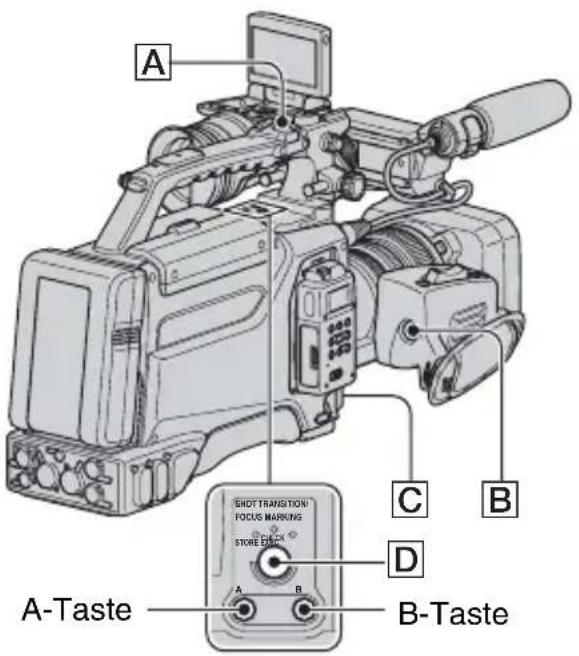
1 Setzen Sie [S.TRANS/F.MARK] im Menü (KAMERAEINST.) auf [SHOT TRANSITION].
2 Drücken Sie die SHOT TRANSITION/FOCUS MARKING-Taste D, um den Bildschirm zum Speichern des Szenenübergangs aufzurufen.
Die STORE-Anzeige leuchtet auf.
3 Drücken Sie die A-Taste, um die Einstellungen in SHOT-A zu speichern, oder die B-Taste, um die Einstellungen in SHOT-B zu speichern.
Hinweise
• Die in SHOT-A bzw. SHOT-B gespeicherten Einstellungen werden gelöscht, wenn Sie den POWER-Schalter auf OFF stellen.
4 Drücken Sie die SHOT TRANSITION/FOCUS MARKING-Taste D, um den Bildschirm zum Überprüfen des Szenenübergangs aufzurufen.
Die CHECK-Anzeige leuchtet auf.
Drücken Sie die A-Taste, um SHOT-A zu überprüfen, oder die B-Taste, um SHOT-B zu überprüfen. Das Bild wird mit den Einstellungen angezeigt, die im ausgewählten SHOT gespeichert sind. Fokus, Zoom, Blendenwert, Gain-Wert, Verschlusszeit und Weißabgleich werden automatisch gemäß den gespeicherten Einstellungen eingestellt.
Hinweise
- Der Wechsel von den aktuellen zu den gespeicherten Einstellungen wird nicht in der unter [ÜBER.DAUER] eingestellten Übergangsdauer ausgeführt (S. 55).
5 Drücken Sie die SHOT TRANSITION/FOCUS MARKING-Taste D, um den Bildschirm zum Ausführen des Szenenübergangs aufzurufen.
Die EXEC-Anzeige leuchtet auf.
6 Drücken Sie die REC START/STOP-Taste A (B oder C).
Drücken Sie die A-Taste, um mit SHOT-A aufzunehmen, oder die B-Taste, um mit SHOT-B aufzunehmen.
Von den aktuellen Einstellungen wird zu den gespeicherten Einstellungen gewechselt.
- Die gespeicherten Einstellungen (SHOT-A/ SHOT-B) werden gelöscht, wenn Sie das Carl Zeiss-Objektiv abnehmen oder das Auflagemaß einstellen.
So brechen Sie den Vorgang ab
Drücken Sie wiederholt die SHOT TRANSITION/FOCUS MARKING-Taste D, um den Bildschirm für den Szenenübergang auszublenden.
Hinweise
- Wenn Sie [SHOT TRANSITION] ändern (S. 55), drücken Sie wiederholt die SHOT TRANSITION/FOCUS MARKING-Taste, um den Bildschirm für den Szenenübergang auszublenden.
- Nachdem Sie die Szenenübergangsfunktion während der Aufnahme ausgeführt haben, können Sie nicht von den gespeicherten Einstellungen für SHOT-A oder SHOT-B wieder zu den vorherigen Einstellungen wechseln.
- Wenn Sie während der Szenenübergangsfunktion die folgenden Tasten und den folgenden Schalter betätigen, wird der Szenenübergang abgebrochen:
- PICTURE PROFILE-Taste
- MENU/STATUS-Schalter
- ASSIGN-Taste, der [ERWEIT.FOKUS] zugewiesen ist
- Auch ein Übergang von SHOT-A zu SHOT-B oder von SHOT-B zu SHOT-A kann ausgeführt werden. Wenn z. B. ein Übergang von SHOT-A zu SHOT-B ausgeführt werden soll, rufen Sie den Bildschirm zum Überprüfen des Szenenübergangs auf. Rufen Sie dann mit der A-Taste SHOT-A auf und drücken Sie die REC START/STOP-Taste. Rufen Sie dann den Bildschirm zum Ausführen des Szenenübergangs auf und drücken Sie die B-Taste.
- Sie können den Szenenübergang ausprobieren, indem Sie die Taste (A oder B) drücken, unter der die gewünschten Einstellungen gespeichert sind, bevor Sie in Schritt 6 die REC START/STOP-Taste drücken.
- Bei einem Objektiv von einem anderen Hersteller als Carl Zeiss können Sie den Szenenübergang nicht verwenden.
Markieren des Brennpunkts auf dem Bildschirm (Fokusmarkierung)
Sie können vor der Aufnahme den Brennpunkt, an dem Sie auf ein Motiv fokussieren, auf dem LCD-Bildschirm markieren. Diese Funktion steht beim manuellen Fokussieren zur Verfügung.
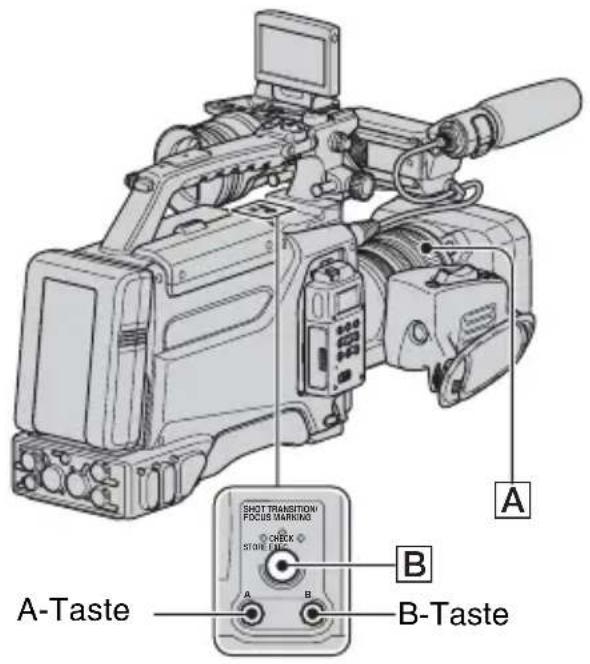
1 Setzen Sie [S.TRANS/F.MARK] im Menü (KAMERAEINST.) auf [FOCUS MARKING].
2 Drücken Sie die SHOT TRANSITION/FOCUS MARKING-Taste B.
Die Fokusmarkierungsleiste erscheint unten am Bildschirm.
3 Stellen Sie den Fokus mit dem Fokus-Ring A ein und stellen Sie einen Brennpunkt ein.
Der Cursor auf der Fokusmarkierungsleiste verschiebt sich, wenn Sie den Fokus-Ring drehen.
4 Drücken Sie die A-Taste, um einen Brennpunkt an Position A festzulegen, oder die B-Taste, um einen Brennpunkt an Position B festzulegen.
Wenn Sie die A-Taste drücken, erscheinen ▼ und A auf der Fokusmarkierungsleiste. Wenn Sie die B-Taste drücken, erscheinen ▲ und B auf der Fokusmarkierungsleiste.
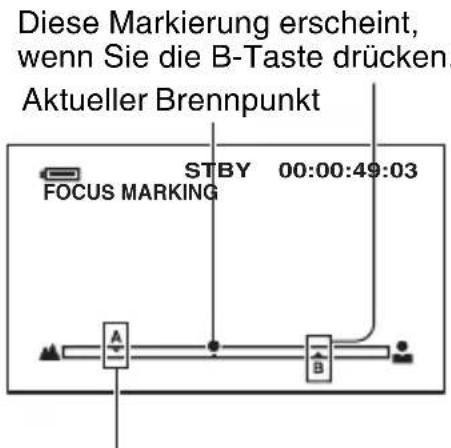
Diese Markierung erscheint, wenn Sie die A-Taste drücken.
Die Farbe der Markierungen ändert sich, sobald sich der aktuelle Brennpunkt an Position A oder B befindet.
Hinweise
• Die Fokusmarkierung funktioniert nicht, wenn [MAKROFOKUS] auf [EIN] gesetzt ist. - Bei einem Objektiv von einem anderen Hersteller als Carl Zeiss können Sie die Fokusmarkierung nicht verwenden. Die Markierungspositionen A und B werden gelöscht, wenn Sie das Objektiv abnehmen oder den Camcorder ausschalten.
Tipps
• Die Fokusmarkierung kann auch beim erweiterten Fokus verwendet werden.
Wiedergabe
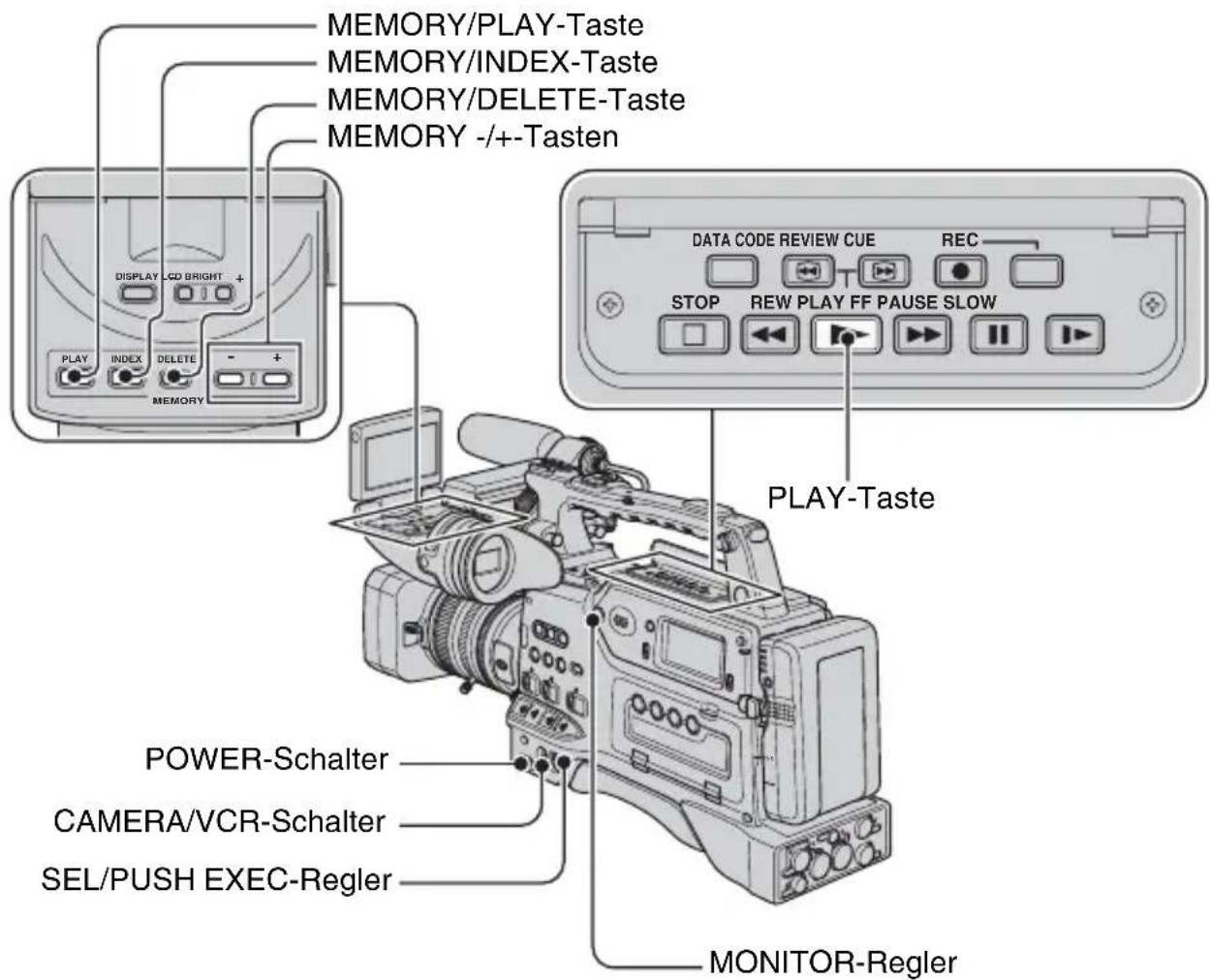
Filme können Sie wie folgt wiedergeben:
1 Stellen Sie den POWER-Schalter auf ON und den CAMERA/VCR-Schalter auf VCR.
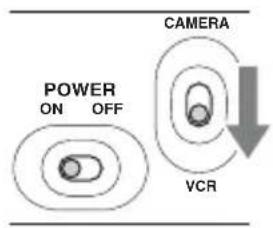
2 Starten Sie die Wiedergabe.
Drücken Sie ◀◀ (Zurückspulen), um zur gewünschten Stelle zurückzuspulen, und drücken Sie dann ▶ (Wiedergabe), um die Wiedergabe zu starten.
- ■ : STOP • II : PAUSE (Drücken Sie ▶ oder erneut II, um die Wiedergabe fortzusetzen.)
- ◀◀/▶▶ : REW (Zurückspulen)/FF (Vorwärtsspulen) • /REVIEW/CUE
- ▶ : SLOW
Hinweise
- Wenn der Camcorder länger als 3 Minuten in den Pausemodus geschaltet bleibt, wechselt er automatisch in den Stoppmodus.
- Bei der Wiedergabe einer Kassette mit Aufnahmen im HDV- und im DVCAM (DV)-Format erscheint beim Wechsel zwischen HDV- und DVCAM (DV)-Signalen unter Umständen zeitweilig ein leerer Bildschirm und Bild und Ton setzen aus.
- Im HDV-Format aufgenommene Filme können nicht auf DVCAM (DV)-Videokameras oder Mini-DV-Playern wiedergegeben werden.
- DV-Kassetten können mit diesem Camcorder nur wiedergegeben werden, wenn sie im SP-Modus bespielt wurden. Im LP-Modus auf einer DV-Kassette aufgenommene Filme können nicht wiedergegeben werden.
- Zeitcode und Benutzerbits werden nicht ordnungsgemäß angezeigt, wenn auf der Kassette kein Zeitcode bzw. keine Benutzerbitdaten aufgezeichnet sind oder wenn der Zeitcode auf der Kassette vom Camcorder nicht unterstützt wird.
Tipps
- Welche Anzeigen bei der Wiedergabe angezeigt werden, ist auf Seite 137 erläutert.
- Wie Sie während der Wiedergabe die Bildschirmanzeige ändern können, ist auf Seite 62 erläutert.
So können Sie während der Filmwiedergabe eine Szene suchen
Drücken Sie während der Wiedergabe (Bildsuchlauf). Zum Vorwärtsspulen mit Bildwiedergabe halten Sie ▶▶ gedrückt. Zum Zurückspulen mit Bildwiedergabe halten Sie ◀◀ gedrückt (Zeitraffer).
So stellen Sie die Lautstärke ein
Stellen Sie die Lautstärke mit dem MONITOR-Regler ein.
So zeigen Sie Standbilder an
①Stellen Sie den POWER-Schalter auf ON und den CAMERA/VCR-Schalter auf VCR. ②Drücken Sie die MEMORY/PLAY-Taste. ③Wählen Sie das Standbild, das Sie sehen möchten, mit der MEMORY -/+-Taste aus. Wenn Sie die Standbildanzeige beenden möchten, drücken Sie erneut die MEMORY/PLAY-Taste.
So lassen Sie die Liste der Standbilder anzeigen (Indexbildschirm)
①Stellen Sie den POWER-Schalter auf ON und den CAMERA/VCR-Schalter auf VCR. ②Drücken Sie die MEMORY/INDEX-Taste.
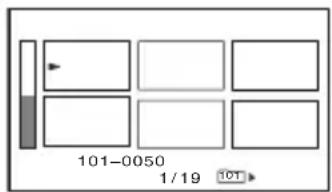
③Wählen Sie mit der MEMORY -/+-Taste ein Standbild aus.
Verschieben Sie zur Anzeige eines einzelnen Bildes ▶ auf dieses Bild und drücken Sie die MEMORY/PLAY-Taste.
Wenn Sie die Liste der Standbilder ausblenden möchten, drücken Sie erneut die MEMORY/INDEX-Taste.
So löschen Sie Standbilder von einem „Memory Stick Duo“
① Lassen Sie wie unter „So zeigen Sie Standbilder an“ erläutert das zu löschende Standbild anzeigen. ② Drücken Sie die MEMORY/DELETE-Taste. ③ Wählen Sie mit dem SEL/PUSH EXEC-Regler die Option [JA]. Das Standbild wird gelöscht.
Hinweise
- Gelöschte Standbilder lassen sich nicht wiederherstellen.
- Standbilder können nicht gelöscht werden, wenn der „Memory Stick Duo“ schreibgeschützt (S. 117) oder das Standbild geschützt ist (S. 103).

Tipps
- Um ein Standbild im Index zu löschen, verschieben Sie ▶ mit der VOLUME/MEMORY-Taste auf das Bild und führen dann Schritt ② und ③ aus.
- Um alle Standbilder zu löschen, wählen Sie [ALLE LÖSCHEN] im Menü (SPEICHEREINS) (S. 92).
Ändern/Prüfen der Einstellungen in Ihrem Camcorder
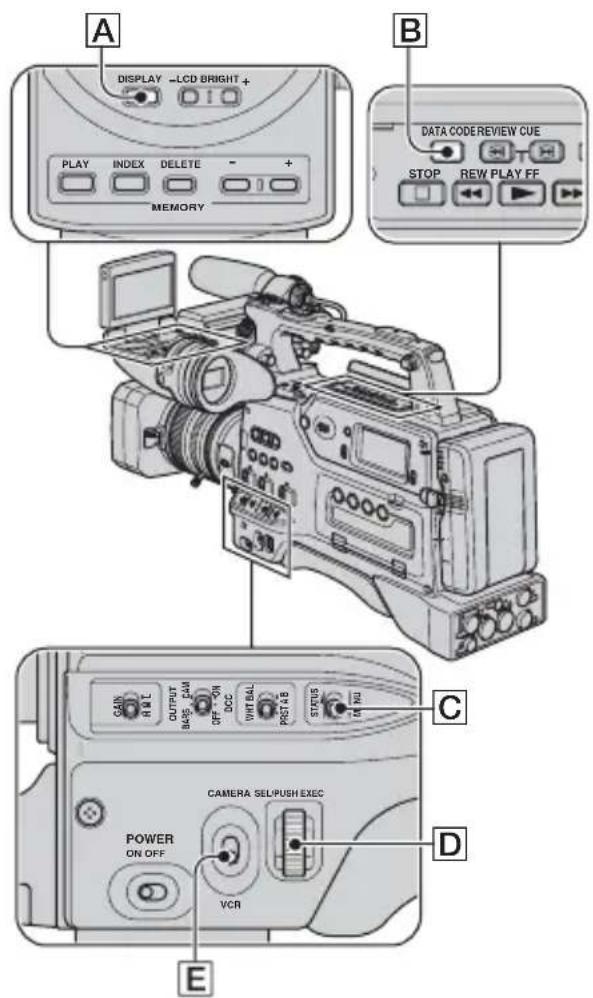
Ändern der Bildschirmanzeige
Sie können die Anzeige von Zeitcode, Bandzähler und weiteren Informationen auf dem Bildschirm aktivieren bzw. deaktivieren.
Drücken Sie die DISPLAY-Taste A.
Die Bildschirmanzeigen werden auf Tastendruck aktiviert (eingeblendet) und deaktiviert (ausgeblendet). Wenn der CAMERA/VCR-Schalter auf CAMERA gestellt ist, ändert sich die Bildschirmanzeige (detaillierte Anzeige → einfache Anzeige → keine Anzeige) bei jedem Tastendruck.
Tipps
- Sie können die Bildschirmanzeigen bei der Wiedergabe auf einem Fernsehgerät anzeigen. Wählen Sie [V-AUS/LCD] unter [ANZEIGEAUSG.] (S. 85).
- Wenn Sie [DISPLAY] über [ASSIGN BTN] einer ASSIGN-Taste zuweisen, können Sie die Bildschirmanzeige mit der ASSIGN-Taste ändern.
- Wenn Sie ein Signal mit Informationen zu Anzeigen wie Symbolen über die COMPONENT OUT- oder die HD/SD SDI OUT-Buchse ausgeben möchten, setzen Sie [ANZEIGEAUSG.] auf [ALL.AUSGÄNGE].
Anzeigen der Aufnahmedaten (Datencode)
Sie können während der Aufnahme aufgezeichnete Informationen wie Datum, Uhrzeit und Kameradaten bei der Wiedergabe auf dem Bildschirm anzeigen lassen.
1 Stellen Sie den CAMERA/VCR-Schalter E auf VCR.
2 Drücken Sie während der Wiedergabe oder im Pausemodus die DATA CODE-Taste B.
Die Bildschirmanzeige (Datum und Uhrzeit → Kameradaten → keine Anzeige) ändert sich bei jedem Tastendruck.
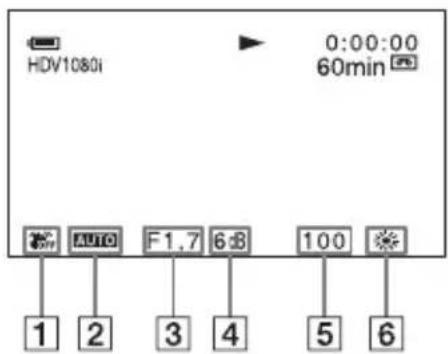
1 SteadyShot aus 2 Belichtung
AUTO erscheint bei der Wiedergabe eines Films, bei dem Blendenwert, Gain-Wert und Verschlusszeit bei der Aufnahme automatisch eingestellt wurden.
MANUAL erscheint bei der Wiedergabe eines Films, bei dem Blendenwert, Gain-Wert und Verschlusszeit bei der Aufnahme manuell eingestellt wurden.
3 Blende
CLOSE erscheint bei der Wiedergabe eines Films, bei dem der Blendenwert manuell auf den Höchstwert eingestellt wurde, im Anzeigebereich für den Blendenwert.
4 Gain-Wert 5 Verschlusszeit 6 Weißabgleich
PWB erscheint bei der Wiedergabe eines Films, der mit der Szenenübergangsfunktion oder mit [MANU.WB-TEMP] aufgenommen wurde.
Hinweise
- Der Belichtungskorrekturwert (0EV), die Verschlusszeit und der Blendenwert werden bei der Wiedergabe von Standbildern auf einem „Memory Stick Duo“ angezeigt.
- Wenn Sie die Anzeige von Datum und Uhrzeit ausgewählt haben, werden Datum und Uhrzeit im gleichen Bereich angezeigt. Wenn bei der Aufnahme Datum und Uhrzeit nicht eingestellt waren, werden [-- -- ----] und [--:--:--] angezeigt.
- Wenn Sie ein mit dem Camcorder bespieltes Band auf einem anderen Gerät wiedergeben, wird möglicherweise eine falsche Verschlusszeit angezeigt. Die richtige Verschlusszeit können Sie dem auf dem Bildschirm angezeigten Datencode entnehmen, wenn Sie das Band mit dem Camcorder wiedergeben.
- Bei der Wiedergabe eines Films, der im Extended Clear Scan-Modus (ECS) aufgenommen wurde, wird die Verschlusszeit mit [---] angezeigt.
Anzeigen der Einstellungen auf dem Camcorder (Statusprüfung)
Sie können die Einstellungen der folgenden Optionen anzeigen lassen.
- Toneinstellungen wie den Mikrofonlautstärkepegel (S. 79)
- Ausgangssignaleinstellungen ([VCR HDV/DV] usw.) (S. 85)
- Den ASSIGN-Tasten zugewiesene Funktionen (S. 52) • Kameraeinstellungen (S. 71)
- Externe Geräte
1 Stellen Sie den MENU/STATUS-Schalter C auf STATUS.
2 Drehen Sie den SEL/PUSH EXEC-Regler D, bis die gewünschte Anzeige auf dem Bildschirm erscheint.
Wenn der CAMERA/VCR-Schalter E auf CAMERA gestellt ist, wechselt die Anzeige in folgender Reihenfolge:
TON → AUSGABE → ASSIGN → KAMERA → EXT.GERÄT (wenn ein externes Gerät angeschlossen ist)
Wenn der CAMERA/VCR-Schalter E auf VCR gestellt ist, wechselt die Anzeige in folgender Reihenfolge:
TON → AUSGABE → ASSIGN → EXT.GERÄT (wenn ein externes Gerät angeschlossen ist)
So blenden Sie die Anzeige aus
- Stellen Sie den MENU/STATUS-Schalter C auf STATUS.
Anschließen eines Monitors oder Fernsehgeräts
Wenn Sie einen Monitor oder Rekorder ohne HDV/DV-Buchse anschließen wollen, verwenden Sie die unten genannten Audio- und Videokabel.
Für den Anschluss eines Monitors, der über ein SDI-Kabel eingespeiste SDI-Audiosignale unterstützt, benötigen Sie kein Audiokabel. Wenn der Monitor keine SDI-Audioeingangssignale unterstützt, benötigen Sie selbst dann ein Audiokabel, wenn Sie den Monitor über ein SDI-Kabel anschließen. Wenn Sie die VIDEO OUT-Buchse oder die S VIDEO-Buchse verwenden, stellen Sie den VIDEO OUT-Schalter auf COMPOSITE (kein Bild auf dem LCD-Bildschirm).
Monitor/Rekorder![graph TD A["an Audioeingangsbuchse"] --> B["an SDI-Buchse"] B --> C["an S-Video-buchse"] C --> D["an i.LINK-Eingangsbuchse"] D --> E["an Videoeingangsbuchse"] E --> F["an Komponente-eingangsbuchse"] G["Komponentenvideokabel (gesondert erhältlich)"] --> H["Videokabel (gesondert erhältlich)"] I["i.LIN…](/content/2026/05/814144/images/72ab9f2482d52661aaede7564da0170ee7e6c9893b057463a21d7ccae00a0334.jpg)
Hinweise
- Stellen Sie im Menü (EIN/AUS AUFN) → [VIDEOAUSG.] → [SDI/CMPNT] (S. 87) ein, wenn über ein SDI-Kabel oder ein Komponentenvideokabel HDV-Signale vom Camcorder an einem externen Gerät eingespeist werden. Bei einer Verbindung über ein SDI-Kabel setzen Sie außerdem [SDI-AUSGABE] im Menü (EIN/AUS AUFN) auf [EIN] (Standardeinstellung).
- Nähere Informationen zur HD/SD SDI OUT- und zur COMPONENT OUT-Buchse finden Sie unter „Technische Daten“ (S. 124).
- Für über die HD/SD SDI OUT- oder die COMPONENT OUT-Buchse des Camcorders ausgegebenen Videosignale gelten folgende Einschränkungen:
- Über die HDV/DV-Buchse am Camcorder eingespeiste Videosignale müssen vor der Ausgabe an ein externes Gerät aufgezeichnet werden. Werden Videosignale aufgenommen und über die HDV/DV-Buchse an ein externes Gerät ausgegeben, können Sie den mit dem Videosignal reproduzierten Film sehen.
- Wenn Sie ein über die HDV/DV-Buchse eingespeistes Videosignal im HDV-Format aufzeichnen und das Signal im SDI-Format ausgeben, entspricht das SDI-Signal nicht den SDI-Spezifikationen.
- Je nach Qualität des i.LINK-Signals am Gerät, das über die HDV/DV-Buchse an den Camcorder angeschlossen ist, bzw. je nach Qualität oder Typ der SDI-Eingangsbuchse am angeschlossenen Gerät können Bild- und Tonverzerrungen auftreten. Stellen Sie sicher, dass das angeschlossene Gerät für den Empfang von SDI-Videosignalen geeignet ist.
- Videosignale werden gleichzeitig über die COMPONENT OUT-Buchse und die HD/SD SDI OUT-Buchse ausgegeben. Die Einstellung für [SDI/CMPNT] unter [VIDEOAUSG.] im Menü (EIN/AUS AUFN) wirkt sich auf die COMPONENT OUT-Buchse und auf die HD/SD SDI OUT-Buchse aus.
- Wenn Sie ein HDV-Signal in ein DVCAM (DV)-Signal herunterkonvertieren und ausgeben wollen, können Sie ein 4-Kanal-Audiosignal über eine beliebige Buchse mit Ausnahme der HDV/DV-Buchse ausgeben.
- Sie können ein Videosignal im DVCAM (DV)-Format nicht in ein Videosignal im HDV-Format hochkonvertieren.
- 1080/25p-Videosignale werden über die COMPONENT OUT-Buchse und die HD/SD SDI OUT-Buchse als 1080/50i-Videosignale ausgegeben.
- Vergewissern Sie sich, dass [VCR HDV/DV] im Menü (EIN/AUS AUFN) auf [AUTOM.] (Standardeinstellung) gesetzt ist, bevor Sie ein i.LINK-Kabel anschließen. Wenn Sie das i.LINK-Kabel anschließen, bevor Sie [VCR HDV/DV] auf [AUTOM.] setzen, erkennt der Monitor die Videosignale unter Umständen nicht.
- Sie müssen den Monitor möglicherweise so einstellen, dass er den Camcorder erkennt, wenn Sie die Geräte über ein i.LINK-Kabel verbinden. Informationen dazu finden Sie in der Bedienungsanleitung zum Monitor.
- Video- und Audiosignale werden zusammen ausgegeben, wenn der Camcorder über ein i.LINK-Kabel an ein externes Gerät angeschlossen ist. Sie können diese Signale nicht getrennt voneinander ausgeben lassen.
- Wenn Sie die HDV-Signale einer 4-Kanal-Aufnahme in DVCAM (DV)-Signale herunterkonvertieren und über die HDV/DV-Buchse ausgeben, wird der Ton über zwei Kanäle ausgegeben. Stellen Sie über das Menü (EIN/AUS AUFN) → [i.LINK EINST] → [HERUNTERKONV] ein und wählen Sie als Ausgabekanäle [CH1,CH2] oder [CH3,CH4].
- Wenn Sie während der Wiedergabe die Einstellung für [SDI/CMPNT] unter [VIDEOAUSG.] im Menü (EIN/AUS AUFN) ändern, sind die über die S VIDEO OUT-, die VIDEO OUT- und die HDV/DV-Buchse ausgegebenen Bildsignale vorübergehend verzerrt.
- Wenn Sie progressive HDV-Videosignale in DVCAM (DV)-Videosignale herunterkonvertieren und über die i.LINK-Buchse ausgeben, werden die Ausgabesignale in Interlace-Videosignale konvertiert.
Menüsystem
Auswählen von Menüoptionen
Über die Menüoptionen auf dem Bildschirm lassen sich diverse Einstellungen ändern und detaillierte Anpassungen vornehmen.
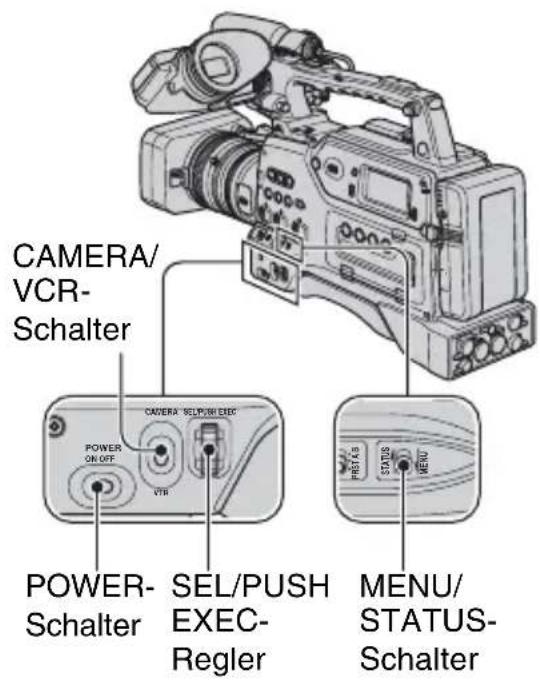
1 Stellen Sie den POWER-Schalter auf ON und stellen Sie dann den CAMERA/VCR-Schalter auf CAMERA oder VCR.
2 Stellen Sie den MENU/STATUS-Schalter auf MENU.
Der Bildschirm mit dem Menüindex erscheint.
![KAMERAINST. GAINEINST. GAIN GLATT HYPERGAIN AGC-BEGRZ. WB VORDEF WB AUSSEN WB-TEMP EIN. : [MENU]:ENDE STBY](/content/2026/05/814144/images/2dcef45cef11cbab1cf16f7a075e8a3197f2d3fb02b2b3c84f2a11507d306edd.jpg)
3 Drehen Sie den SEL/PUSH EXEC-Regler, bis das Symbol des gewünschten Menüs hervorgehoben ist, und drücken Sie dann auf den Regler, um das Menü auszuwählen.
KAMERAEINST. (S. 71)
TONEINST. (S. 79)
ANZEIGEEINST (S. 81)
EIN/AUS AUFN (S. 85)
00:00 TC/UB EINST. (S. 90)
SPEICHEREINS (S. 92)
SONSTIGES (S. 93)
![SONSTIGES STBY ZURÜCK CAMERA PROF. ASSIGN BTN UHR EINSTEL. WELTZEIT SPRACHE SOFORTAUFN. DATUM AUF. [MENU]: ENDE](/content/2026/05/814144/images/73b6d66cbdf0ef0fea4203a5fdda16560d95e8c65f3681273043ed3f1c03e772.jpg)
4 Drehen Sie den SEL/PUSH EXEC-Regler, bis die gewünschte Menüoption hervorgehoben ist, und drücken Sie dann auf den Regler, um die Option auszuwählen.
![SONSTIGES ASSIGN BTN UHR EINSTEL. WELTZEIT SPRACHE SOFORTAUFN. DATUM AUF. SIGNALTON AUFN.ANZ.[H] AUS [MENU] : ENDE STBY](/content/2026/05/814144/images/a027d172b014c53e85d06ed3df4a11916b01733279b6ac7e73a32f5dc69cf0ce.jpg)
Die verfügbaren Menüoptionen hängen von der Position des CAMERA/VCR-Schalters am Camcorder ab. Optionen, die nicht zur Verfügung stehen, werden abgeblendet angezeigt.
5 Drehen Sie den SEL/PUSH EXEC-Regler, bis die gewünschte Einstellung hervorgehoben ist oder angezeigt wird, und drücken Sie dann auf den Regler, um die Einstellung zu bestätigen.
![STBY 00:00:28:10 SIGNALTON AUS EIN [MENU]: ENDE](/content/2026/05/814144/images/37b22ba82da12076fcc9799360b8e12451dbada38d1fa8b44aa2f7059fb683b2.jpg)
6 Stellen Sie den MENU/STATUS-Schalter auf MENU, um den Menübildschirm auszublenden.
Wählen Sie [ ZURÜCK], um zum vorherigen Bildschirm zurückzukehren.
Menü (KAMERAEINST.) (S. 71)
Menü (ANZEIGEEINST) (S. 81)
| ZEBRA | ||
| HISTOGRAMM | ● – | |
| KANTENANH. | ● – | |
| MARKIERUNG | ||
| NIVELLIERUNG | ● – | |
| EXP.FOCUS-TYP | ● – | |
| KAM.DAT.ANZ. | ● – | |
| TONPEGELANZ. | ● – | |
| ZOOM-ANZEIGE | ● – | |
| FOKUSANZEIGE | ● – | |
| VERSCHLSSANZ | ● – | |
| LCD-FARBE | ● | |
| LCD-HELLIGK. | ● | |
| SUCHER INT. | ● | |
| SUCHERFARBE | ● | |
| ZEICHENGRÖSS | ● | |
| RESTANZ. | ● ● | |
| ANZEIGEAUSG. | ● ● | |
Menü (EIN/AUS AUFN) (S. 85)
| AUFN.FORMAT | ● - |
| VCR HDV/DV | - ● |
| HDV PROGRESS HDV/OGI | ● - |
| DV PROGRESS DVCAM OV 2 | ● - |
| DV-AUF.MODUS LJAM OV 2 | ● |
| DV-BREITBILD DVCAM OV 2 | ● - |
| SDI-AUSGABE ● | ● |
| VIDEOAUSG. | ● ● |
| i.LINK EINST | ● ● |
| EXT.AUF.STRG | ● - |
Menü (TC/UB EINST.) (S. 90)
Position des CAMERA/VCR-Schalters:
CAMERA
VCR

Menü (SPEICHEREINS) (S. 92)
Optionen zum Einstellen des Camcorders auf die Aufnahmebedingungen (GAINEINST./HINTERGRBEL./STEADYSHOT usw.)
Die Standardeinstellungen sind mit ▶ gekennzeichnet.
Die Anzeigen in Klammern erscheinen, wenn die Option ausgewählt wird.
Näheres zum Auswählen von Menüoptionen finden Sie auf Seite 66.
Stellen Sie den MENU/STATUS-Schalter auf MENU → wählen Sie mit dem SEL/PUSH EXEC-Regler

(KAMERAEINST.).
GAINEINST.
Sie können Gain-Werte für die Position H, M und L des GAIN-Schalters einstellen.
Die Standardeinstellungen für [H], [M] und [L] sind 18 dB, 9 dB bzw. 0 dB.
①Wählen Sie [H], [M] oder [L] mit dem SEL/PUSH EXEC-Regler. ②Stellen Sie den Gain-Wert mit dem SEL/PUSH EXEC-Regler ein und drücken Sie auf den Regler. Sie können in Schritten von 3 dB einen Wert zwischen -6 dB und 21 dB einstellen. Je höher der Wert ist, desto größer ist der Gain. ③Wählen Sie mit dem SEL/PUSH EXEC-Regler die Option [OK]. ④Stellen Sie den MENU/STATUS-Schalter auf MENU, um den Menübildschirm auszublenden.
GAIN GLATT
Sie können einstellen, wie schnell beim Verstellen des Gain-Schalters zwischen den Werten gewechselt wird, die für die verschiedenen Positionen des Gain-Schalters eingestellt wurden. Wählen Sie als Übergangsgeschwindigkeit [SCHNELL], [MITTEL] oder [LANGSAM] aus oder stellen Sie [AUS] ein. Die Standardeinstellung ist [AUS].
HYPERGAIN

Wenn Sie diese Funktion auf [EIN]
(+) setzen, können Sie den höchstmöglichen Gain-Wert einstellen. Die Standardeinstellung ist [AUS].
Hinweise
- Während des Hypergains können Sie die folgenden Funktionen nicht verwenden.
- [HINTERGRUND]
- [SPOTLICHT]
- Während des Hypergains ist die Bildqualität aufgrund von Rauschen verringert.
- [HYPERGAIN] wird automatisch auf [AUS] gesetzt, wenn Sie den Camcorder aus- und wieder einschalten.

Tipps
- Es wird empfohlen, diese Funktion mit manuellem Fokus zu verwenden.
AGC-BEGRENZUNG
Sie können als oberen Grenzwert für die automatische Gain-Kontrolle (AGC) die Werte [AUS] (21dB, Standardeinstellung), [18dB], [15dB], [12dB], [9dB], [6dB], [3dB] oder [0dB] auswählen.
Hinweise
- Durch manuelle Einstellung des Gain-Werts lässt sich nicht die gleiche Wirkung wie mit [AGC-BEGRENZUNG] erzielen.
WB VORDEFINIERT
Sie können den Weißabgleich vornehmen und den Weißwert speichern. Näheres dazu finden Sie auf Seite 38.
Stellen Sie den MENU/STATUS-Schalter auf MENU → wählen Sie mit dem SEL/PUSH EXEC-Regler 📄 (KAMERAEINSTELLUNG).
WB AUSSEN
Wenn Sie [WB VORDEFINIERT] auf [AUSSEN] setzen, können Sie einen Offset-Wert einstellen und damit den Weißwert für Außenaufnahmen ändern. Als Offset-Wert stehen [-7] (bläulich) - [0] (normal) - [+7] (rötlich) zur Auswahl. Die Standardeinstellung ist [0].
WB-TEMP EIN.
Die Farbtemperatur kann in Schritten von 100 K auf einen Wert zwischen 2.300 K und 15.000 K eingestellt werden, wenn [WB VORDEF] auf [MANU.WB-TEMP] gesetzt ist.
ATW-EMPFIND.
Sie können den automatischen Weißabgleich an die Lichtquelle anpassen, also z. B. an eine rötliche Lichtquelle, wie etwa eine Glühlampe oder Kerze, oder eine bläuliche Lichtquelle, wie z. B. im Freien im Schatten.
▶ INTELLIGENT
Der Weißabgleich wird automatisch so angepasst, dass die Aufnahmen bei der jeweiligen Lichtquelle natürlich wirken.
HOCH
Beim automatischen Weißabgleich werden die Rot- und Blauanteile reduziert.
MITTEL
NIEDRIG
Beim automatischen Weißabgleich werden die Rot- und Blauanteile verstärkt.
Hinweise
- Eine Wirkung wird nur erzielt, wenn der Weißabgleich automatisch eingestellt wird.
- [ATW-EMPFIND.] hat bei klarem Himmel oder Sonne keine Wirkung.
WB GLATT
Sie können einstellen, wie schnell beim Verstellen des WHT BAL-Schalters zwischen den definierten Farbtemperaturwerten für die eine und die andere Position des WHT BAL-Schalters gewechselt wird. Wählen Sie als Übergangsgeschwindigkeit [SCHNELL], [MITTEL] oder [LANGSAM] aus oder stellen Sie [AUS] ein. Die Standardeinstellung ist [AUS].
AUTOM.BELICH AS
Sie können einen Offset-Wert einstellen und dann mit dem SEL/PUSH EXEC-Regler einen Korrekturwert für die Belichtungsautomatik zwischen [-7] (dunkel) und [+7] (hell) auswählen. Die Standardeinstellung ist [0]. Der ausgewählte Wert wird angezeigt, wenn Sie eine andere als die Standardeinstellung wählen.
Hinweise
- Diese Funktion hat keine Wirkung, wenn Sie Blendenwert, Verschlusszeit und Gain-Wert manuell einstellen.
- Diese Funktion hat keine Wirkung, wenn [HYPERGAIN] auf [EIN] gesetzt ist.
A.B.FENSTER
Sie können einen photometrischen Bereich auswählen, in dem die Belichtungsautomatik Änderungen in der Helligkeit des Motivs erkennt und die Belichtung automatisch anpasst. Diese Funktion hat bei der manuellen Belichtungseinstellung keine Wirkung.
- Der photometrische Bereich bleibt bei einer Änderung des Bildformats unverändert. Beispiel: TYP4

AE-REAKTION
Sie können einstellen, wie schnell die Belichtungsautomatik auf Änderungen in der Helligkeit des Motivs reagiert. Wählen Sie als Geschwindigkeit [SCHNELL], [MITTEL] oder [LANGSAM]. Die Standardeinstellung ist [SCHNELL].
IRIS-BEGRZ.
Sie können als höchsten Blendenwert für die automatische Einstellung [F11], [F9,6], [F8], [F6,8], [F5,6], [F4,8] oder [F4] auswählen. Die Standardeinstellung ist [F11].
Hinweise
- Diese Funktion hat bei der manuellen Blendeneinstellung keine Wirkung.
FLIMMER-RED
▶ EIN
Damit lässt sich Flimmern reduzieren. Das Flimmern des Bildschirms bei einer Leuchtstoffröhre o. Ä. als Lichtquelle wird reduziert.
AUS
Das Flimmern wird nicht reduziert. Wählen Sie diese Einstellung, wenn keine Flimmerreduzierung erwünscht ist.
Hinweise
- Bei bestimmten Lichtquellen wird das Flimmern möglicherweise nicht reduziert.
KNTRSTVRSTÄR
Wenn Sie hier [EIN] einstellen, erkennt der Camcorder Bilder mit hohem Kontrast, wie z. B. bei Gegenlichtaufnahmen, und nimmt eine automatische Verbesserung der nicht ausreichend beleuchteten Bildteile vor. Die Standardeinstellung ist [AUS].
Hinweise
- Wenn Sie [HINTERGRBEL.] auf [EIN] setzen, wird [KNTRSTVRSTÄR] vorübergehend deaktiviert.
Stellen Sie den MENU/STATUS-Schalter auf MENU → wählen Sie mit dem SEL/PUSH EXEC-Regler 📄 (KAMERAEINST.).
HINTERGRBEL. AS
Wenn Sie hier [EIN] (☑) einstellen, wird eine Gegenlichtkompensation vorgenommen. Die Standardeinstellung ist [AUS].
Hinweise
- [HINTERGRBEL.] wird auf [AUS] gesetzt, wenn Sie [SPOTLICHT] auf [EIN] setzen.
- [HINTERGRBEL.] wird auf [AUS] gesetzt, wenn mindestens zwei der Optionen Blendenwert, Gain-Wert und Verschlusszeit manuell eingestellt wurden.
- [HINTERGRBEL.] wird auf [AUS] gesetzt, wenn [HYPERGAIN] auf [EIN] gesetzt ist.
SPOTLICHT AS
Wenn Sie hier [EIN] einstellen, lassen sich bei Aufnahmen unter sehr hellem Licht, wie z. B. auf einer Bühne, Überbelichtungen vermeiden. So lässt sich z. B. vermeiden, dass die Gesichter von Personen überbelichtet werden. Die Standardeinstellung ist [AUS].
Hinweise
- [SPOTLICHT] wird auf [AUS] gesetzt, wenn Sie [HINTERGRBEL.] auf [EIN] setzen.
- Sie können die Spotlicht-Funktion nicht verwenden, wenn mindestens zwei der Optionen Blendenwert, Gain-Wert und Verschlusszeit manuell eingestellt wurden.
- [SPOTLICHT] wird auf [AUS] gesetzt, wenn [HYPERGAIN] auf [EIN] gesetzt ist.
STEADYSHOT AS
EIN/AUS
Wenn Sie hier [EIN] einstellen, werden Kameraerschütterungen ausgeglichen. Wählen Sie bei Verwendung eines Stativs (gesondert erhältlich) [AUS], damit die Aufnahmen natürlicher wirken. Die Standardeinstellung ist [EIN].
TYP
Sie können die Reduzierung von Kameraerschütterungen an verschiedene Aufnahmesituationen anpassen.
HART
Kameraerschütterungen werden stark ausgeglichen. Für Panoramaschwenks ist diese Einstellung nicht geeignet.
▶ STANDARD
Kameraerschütterungen werden mit normaler Stärke ausgeglichen.
WEICH
Kameraerschütterungen werden wenig ausgeglichen. Filmaufnahmen sind bei dieser Einstellung ein wenig verwackelt, so dass sie besonders realistisch wirken.
FOKUS-HILFE
Wenn Sie hier [EIN] einstellen, können Sie vorübergehend manuell fokussieren, indem Sie während des automatischen Fokussierens den Fokus-Ring drehen. Die Standardeinstellung ist [AUS].
Hinweise
- Eine Wirkung wird nur erzielt, wenn der Fokus-Ring in die Position für Modus B gestellt ist (S. 33).
MAKROFOKUS AS
Wenn Sie hier [EIN] einstellen, können Sie innerhalb von 80 cm auf ein Motiv fokussieren. Die Standardeinstellung ist [EIN]. Wenn Sie hier [AUS] (OFF) einstellen, können Sie unabhängig von der Zoomposition den Fokus auf Motive in einem Abstand von mehr als 80 cm feineinstellen, wobei die Fokussierung auf Motive innerhalb von 80 cm verloren geht.
Hinweise
- Eine Wirkung wird nur erzielt, wenn der Fokus-Ring in die Position für Modus B gestellt ist (S. 33).
GRIFFZOOM
Sie können als Zoomgeschwindigkeit für die Position FIX des Griffzoomschalters einen Wert zwischen [1] (langsam) und [8] (schnell) auswählen. Die Standardeinstellung ist [3].
Wenn Sie hier [EIN] (☐) einstellen, wird das angezeigte Bild um das 1,5-Fache vergrößert. Aufgrund der digitalen Bildverarbeitung verringert sich dabei die Bildqualität. Diese Funktion erleichtert das Fokussieren auf weit entfernte Motive, wie z. B. Wildvögel. Die Standardeinstellung ist [AUS].
Hinweise
- Die Funktion wird automatisch auf [AUS] gesetzt, wenn Sie den Camcorder aus- und wieder einschalten.
BLENDE AS
Sie können die Übergänge zwischen Szenen mithilfe verschiedener Effekte gestalten.
① Wählen Sie [WEISSBLENDE] oder [SCHWARZBLENDE] im Bereitschaftsmodus zum Einblenden mit dem gewünschten Effekt oder im Aufnahmemodus zum Ausblenden mit dem gewünschten Effekt.
② Drücken Sie die REC START/STOP-Taste.
Die Ein-/Ausblendeanzeige blinkt und erlischt nach dem Ein- bzw. Ausblenden.
Um die Funktion zu deaktivieren, bevor sie ausgeführt wird, wählen Sie in Schritt ① die Option [AUS].
Sobald Sie die REC START/STOP-Taste drücken, wird die zuvor gewählte Einstellung aufgehoben.

Ausblenden Einblenden
WEISSBLENDE
SCHWARZBLENDE

Hinweise
• Die Funktion wird automatisch auf [AUS] gesetzt, wenn Sie den Camcorder aus- und wieder einschalten.
SMTH SLW REC
Schnell bewegte Motive und schnelle Bewegungen, die sich unter normalen Aufnahmebedingungen nicht gut aufnehmen lassen, können Sie mit dieser Funktion ruckfrei in Zeitlupe aufnehmen. Diese Funktion ist besonders nützlich, wenn Sie schnelle Bewegungen, wie z. B. bei einem Golf- oder Tennisschlag, aufnehmen möchten.
①Stellen Sie [AUFN.-DAUER] ein.
Wählen Sie als Aufnahmedauer [3sek] (Standardeinstellung), [6sek] oder [12sek] aus.
Die Bildqualität nimmt mit zunehmender Aufnahmedauer ab.
②Stellen Sie [AUFN.-TIMING] ein.
Wählen Sie als Aufnahme-Timing [STARTAUSLÖS.] oder
[ENDAUSLÖSER] aus, um die Szene nach bzw. vor dem Drücken der REC START/STOP-Taste aufzunehmen.
Stellen Sie den MENU/STATUS-Schalter auf MENU → wählen Sie mit dem SEL/PUSH EXEC-Regler 📄 (KAMERAEINST.).
![[STARTAUSLÖS.]* [ENDAUSLÖSER]](/content/2026/05/814144/images/7d5c71e48982d7639bb2c935451b6968a30cbf4cdf665f42327ee771ab5ecb52.jpg)
* Die Standardeinstellung ist [STARTAUSLÖS.].
③Starten Sie die Aufnahme.
Wählen Sie [AUSFÜHREN] und drücken Sie auf dem Bildschirm [SMTH SLW REC] die REC START/STOP-Taste.
Es wird ein Zeitlupenfilm aufgenommen, der etwa 4-mal länger ist als die Einstellung für [AUFN.-DAUER]. Die Aufnahme ist beendet, wenn [Aufnahme...] auf dem Bildschirm ausgeblendet wird.
Stellen Sie zum Abbrechen von [SMTH SLW REC] den MENU/STATUS-Schalter auf MENU.
Hinweise
- Der Ton wird nicht aufgenommen. • Die Einstellungen werden automatisch aufgehoben, wenn Sie den Camcorder aus- und wieder einschalten. • Die Verschlusszeit wird beim Starten von [SMTH SLW REC] automatisch auf 1/215 Sekunde eingestellt. • Die Verschlusszeit wird fest auf 1/215 Sekunde eingestellt, wenn Sie den SHUTTER-Schalter auf OFF stellen.
- Sie können den Extended Clear Scan-Modus (ECS) oder den SLS-Modus nicht während [SMTH SLW REC] auswählen. Wenn Sie den SHUTTER-Schalter auf SEL stellen, können Sie lediglich den manuellen Modus oder die Automatik auswählen. • Die Aufnahmedauer kann je nach Aufnahmebedingungen unter der eingestellten Zeit liegen. • Die Bildqualität ist schlechter als bei einer gewöhnlichen Aufnahme.
INTERVAL AUF
Sie können eine Reihe von kurzen Aufnahmen in regelmäßigen Intervallen auf einer Kassette aufzeichnen. Diese Funktion ist nützlich zum Aufzeichnen von ziehenden Wolken oder wechselndem Tageslicht. Bei der Wiedergabe der Kassette gehen die Szenen störungsfrei ineinander über. Verwenden Sie zur Stromversorgung bei langen Aufnahmen das Netzteil.
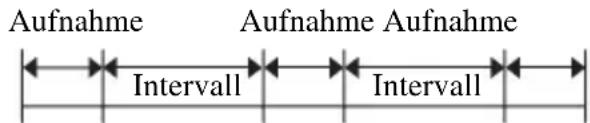
①Wählen Sie mit dem SEL/PUSH EXEC-Regler die Optionen [EIN/AUS] → [EIN]. ②Führen Sie den folgenden Schritt durch, wenn Sie die Standardeinstellung [0,5sek] für die Aufnahmedauer ändern möchten. Wenn Sie die Standardaufnahmedauer beibehalten möchten, fahren Sie direkt mit Schritt ③ fort.
Wählen Sie mit dem SEL/PUSH EXEC-Regler die Optionen [AUFN.DAUER] → [0,5sek], [1sek], [1,5sek] oder [2sek] aus.
③Führen Sie den folgenden Schritt durch, wenn Sie die Standardeinstellung [30sek] für die Intervalldauer ändern möchten. Wenn Sie die Standardintervalldauer beibehalten möchten, fahren Sie direkt mit Schritt ④ fort. Wählen Sie [ZEITRAFFER] → [30sek], [1min], [5min] oder [10min]. ④Wählen Sie mit dem SEL/PUSH EXEC-Regler die Option [OK]. ⑤Stellen Sie den MENU/STATUS-Schalter auf MENU, um den Menübildschirm auszublenden. ⑥Drücken Sie die REC START/STOP-Taste.
Die [INTERVAL AUF]-Aufnahme beginnt.
Drücken Sie zum Abbrechen von [INTERVAL AUF] die REC START/STOP-Taste.
Die Bedienung Ihres Camcorders ist unterschiedlich, je nachdem, wann Sie die REC START/STOP-Taste drücken. Wenn Sie die Taste während der [INTERVAL AUF]-Aufnahme drücken, wird die Aufnahme vorübergehend angehalten. Wenn Sie die Taste erneut drücken, wird die [INTERVAL AUF]-Aufnahme fortgesetzt. Wenn Sie die Taste während des [INTERVAL AUF]-Intervalls drücken, wird die [INTERVAL AUF]-Aufnahme angehalten und die normale Aufnahme beginnt. Wenn Sie die Taste erneut drücken, wird die normale Aufnahme angehalten. Wenn Sie die Taste erneut drücken, wird die [INTERVAL AUF]-Aufnahme fortgesetzt. Um die [INTERVAL AUF]-Aufnahme abzubrechen, wählen Sie mit dem SEL/PUSH EXEC-Regler die Optionen [EIN/AUS] → [AUS].
Hinweise
- Die Aufnahme- und die Intervalldauer können sich leicht von den Einstellungen unterscheiden.
- Wenn Sie den Fokus manuell einstellen, erhalten Sie auch bei wechselnden Lichtverhältnissen scharfe Bilder.
Mit dieser Funktion können Sie Stop-Motion-Animationsfilme (aus Einzelbildern bestehende Filme) aufnehmen. Bei der Stop-Motion-Animation wird die Position des Motivs, wie z. B. einer Puppe oder anderen Spielzeugs, zwischen den Einzelbildern ein wenig verändert, während die Position des Camcorders unverändert bleibt.
▶ AUS
Die Funktion wird nicht verwendet.
EIN ( )
Die Aufnahme erfolgt mit der Stop-Motion-Technik.
①Wählen Sie mit dem SEL/PUSH EXEC-Regler die Option [EIN]. ②Stellen Sie den MENU/STATUS-Schalter auf MENU, um den Menübildschirm auszublenden. ③Drücken Sie die REC START/STOP-Taste. Der Camcorder erstellt eine aus etwa 5 bis 8 Vollbildern bestehende Filmaufnahme und wechselt in den Bereitschaftsmodus. ④Bewegen Sie das Motiv und wiederholen Sie Schritt ③.
Hinweise
- Wenn Sie dauerhaft die Einzelbildaufnahme verwenden, wird die verbleibende Kassettenlaufzeit nicht richtig angezeigt. • Die letzte Szene wird länger als andere Szenen.
- Während einer Einzelbildaufnahme können Sie keine Indexsignale aufnehmen. • Die Funktion wird automatisch auf [AUS] gesetzt, wenn Sie den Camcorder aus- und wieder einschalten.
SHOT TRANSITION
Erläuterungen dazu finden Sie auf Seite 55.
S.TRANS/F.MARK
Sie können eine Funktion auswählen, die der SHOT TRANSITION/FOCUS MARKING-Taste zugewiesen werden soll.
▶ SHOT TRANSITION
Der Taste wird die Szenenübergangsfunktion zugewiesen.
FOKUSMARKIERUNG
Der Taste wird die Fokusmarkierungsfunktion zugewiesen.
Stellen Sie den MENU/STATUS-Schalter auf MENU → wählen Sie mit dem SEL/PUSH EXEC-Regler 📄 (KAMERAEINST.).
x.v.Color HDV1080i
Wenn Sie hier [EIN] einstellen, erfolgt die Aufnahme mit einem erweiterten Farbbereich. Mit dieser Funktion lassen sich besonders brillante und ausdrucksstarke Bilder von Motiven wie Blumen oder dem Türkisblau tropischer Meere erzielen, die mit herkömmlichen Technologien nicht möglich sind.
Hinweise
- Wenn Sie die Funktion für die Aufnahme auf [EIN] setzen und den Film dann auf einem Fernsehgerät wiedergeben, das x.v.Color nicht unterstützt, werden die Farben nicht richtig angezeigt.
- In den folgenden Fällen können Sie [x.v.Color] nicht einstellen: – Beim Aufnehmen im SD-Format (Standard)
- Beim Aufnehmen von Filmen
- Wenn Sie [x.v.Color] auf [EIN] setzen, wird das Bildprofil deaktiviert.
FARBBALKEN AS
TYP
Hier können Sie den Farbbalkentyp auswählen.
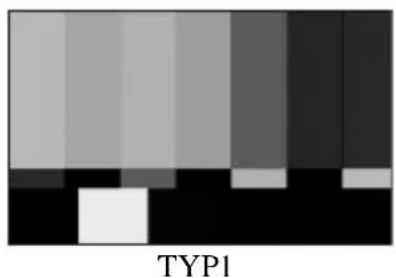
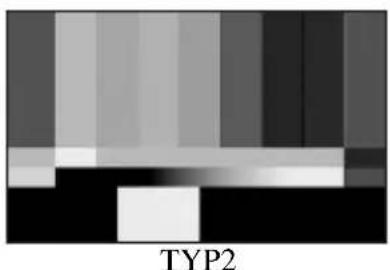
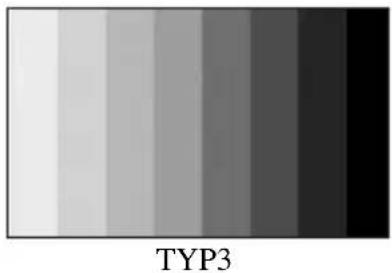
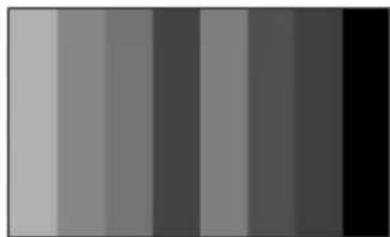
TYP4 (75 % der Helligkeit von TYP3)
TON
Dient zum Ausgeben von Tonsignalen (1 kHz: Vollbit -20 dB), wenn Sie den OUTPUT/DCC-Schalter auf BARS stellen und [TON] auf [EIN] setzen. Die Standardeinstellung ist [AUS].
FLANGE BACK
Sie können einen Modus für die Einstellung des Auflagemaßes auswählen. Das Auflagemaß ist der Abstand zwischen der Objektivebene und der Bildebene entlang der optischen Achse. Näheres dazu finden Sie auf Seite 11.
▶ AUTOMATIK
Das Auflagemaß wird automatisch eingestellt.
MANUELL
Das Auflagemaß wird manuell eingestellt.

Menü (TONEINST.)
Einstellungen für die Audioaufnahme (HDV 2CH/4CH/XLR EINST. usw.)
Die Standardeinstellungen sind mit ▶ gekennzeichnet.
Die Anzeigen in Klammern erscheinen, wenn die Option ausgewählt wird.
Näheres zum Auswählen von Menüoptionen finden Sie auf Seite 66.
Stellen Sie den MENU/STATUS-Schalter auf MENU → wählen Sie mit dem SEL/PUSH EXEC-Regler (TONEINST.).
HDV 2CH/4CH HDV1080i
Sie können die Anzahl der
Aufnahmekanäle für Aufnahmen im HDV-Format auswählen.
▶ 2CH
Aufnahme erfolgt auf zwei Kanälen, CH1 und CH2. Signale von AUDIO INPUT1 (L)-4 werden in CH1 und CH2 aufgezeichnet (S. 49).
4CH
Aufnahme erfolgt auf vier Kanälen. Signale von AUDIO INPUT1 (L), AUDIO INPUT2 (R), AUDIO INPUT3 und AUDIO INPUT4 werden in CH1, CH2, CH3 bzw. CH4 aufgezeichnet.
Hinweise
• Die Einstellung des REC CH SELECT-Schalters wird wirkungslos, wenn Sie [4CH] auswählen.
DV-TONMODUS (DV-Tonmodus)
DVCAM DW
FS32K (32k
Aufnehmen im 12-Bit-Modus (2 Stereotonspuren). Wählen Sie diese Einstellung für Aufnahmen im DVCAM/DV SP-Format.
▶ FS48K (48k
Aufnehmen im 16-Bit-Modus (1 Stereotonspur mit hoher Qualität). Wählen Sie diese Einstellung für Aufnahmen im DVCAM/DV SP-Format.
Hinweise
- Beim Aufnehmen im HDV-Format wird der Ton automatisch im [FS48K]-Modus aufgenommen.
- NS wird angezeigt, wenn das Format nicht dem DVCAM-Standard entspricht (S. 115).
BEGRZ.CH1,2
Hier können Sie die Übersteuerungsunterdrückung für CH1 und CH2 einstellen.
▶ AUS
Die Funktion ist deaktiviert.
EIN
Die Funktion ist aktiviert.
Hinweise
- Diese Funktion steht nur zur Verfügung, wenn der CH1/CH2-Schalter auf MAN gestellt ist.
BEGRZ.CH3,4
Hier können Sie die Übersteuerungsunterdrückung für CH3 und CH4 einstellen.
▶ AUS
Die Funktion ist deaktiviert.
EIN
Die Funktion ist aktiviert.
Hinweise
- Diese Funktion steht nur zur Verfügung, wenn der CH3/CH4-Schalter auf MAN gestellt ist.
XLR EINST.
AGC CH1,2
Bei Verwendung eines externen Mikrofons kann die automatische Gain-Kontrolle (AGC) für CH1 und CH2 gemeinsam oder getrennt erfolgen.
▶ GETRENNT
AGC erfolgt für CH1/CH2 getrennt. Von CH1 und CH2 eingespeister Ton wird getrennt aufgezeichnet.
Stellen Sie den MENU/STATUS-Schalter auf MENU → wählen Sie mit dem SEL/PUSH EXEC-Regler 🎨 (TONEINST.).
ZUSAMMEN
AGC wird für CH1 und CH2 zusammen ausgeführt. Von CH1 und CH2 eingespeister Ton wird zusammen z. B. als Stereoton aufgezeichnet. A erscheint auf dem Statusbildschirm.
Hinweise
- Diese Einstellung wird wirksam, wenn der CH1- und der CH2-Schalter beide auf AUTO und die INPUT-Schalter für CH1 und CH2 auf MIC oder MIC+48V oder beide auf LINE gestellt sind (S. 49).
AGC CH3,4
Bei Verwendung eines externen Mikrofons kann die automatische Gain-Kontrolle (AGC) für CH3 und CH4 gemeinsam oder getrennt erfolgen.
▶ GETRENNT
AGC erfolgt für CH3/CH4 getrennt. Von CH3 und CH4 eingespeister Ton wird getrennt aufgezeichnet.
ZUSAMMEN
AGC wird für CH3 und CH4 zusammen ausgeführt. Von CH3 und CH4 eingespeister Ton wird zusammen z. B. als Stereoton aufgezeichnet. A erscheint auf dem Statusbildschirm.
Hinweise
- Diese Einstellung wird wirksam, wenn der CH3- und der CH4-Schalter beide auf AUTO und die INPUT3- und INPUT4-Schalter auf MIC bzw. MIC+48V oder beide auf LINE gestellt sind (S. 49).
■ INPUT1 MIC NR
Reduziert das Störrauschen vom Mikrofon.
▶ EIN
Reduziert das Störrauschen vom Mikrofon. Auf dem Statusbildschirm wird NR angezeigt.
AUS
Das Störrauschen vom Mikrofon wird nicht reduziert.
Hinweise
• Die Einstellung hat keine Wirkung, wenn der INPUT1-Schalter auf LINE gestellt ist.
■ INPUT1 ANPASS
Hiermit können Sie den Eingangssignalpegel von INPUT1 anpassen. Sie können als Wert [-18dB], [-12dB], [-6dB], [0dB], [+6dB] oder [+12dB] auswählen. Die Standardeinstellung ist [0dB].
Hinweise
• Die Einstellung hat keine Wirkung, wenn der INPUT1-Schalter auf LINE gestellt ist.
■ INPUT1 WIND
▶ AUS
Die Verringerung des Windrauschens wird deaktiviert.
EIN
Die Verringerung des Windrauschens wird aktiviert.
Auf dem Statusbildschirm wird angezeigt.
Hinweise
• Die Einstellung hat keine Wirkung, wenn der INPUT1-Schalter auf LINE gestellt ist. ■ INPUT2 MIC NR INPUT2 ANPASS ■ INPUT2 WIND ■ INPUT3 MIC NR ■ INPUT3 ANPASS ■ INPUT3 WIND ■ INPUT4 MIC NR ■ INPUT4 ANPASS INPUT4 WIND
INPUT2, INPUT3 und INPUT4 können genauso eingestellt werden wie INPUT1.

Tipps
- -48 dBu ist am Camcorder als 0 dB eingestellt.
- Setzen Sie [INPUT ANPASS] für das mitgelieferte Mikrofon (ECM-XM1) auf [0dB].
- Setzen Sie [INPUT ANPASS] für ein gesondert erhältliches Mikrofon (Sony ECM-NV1) auf [+12dB].
- Mit der Funktion INPUT ANPASS können Sie den Eingangspegel von einem externen Mikrofon einstellen. Wenn Sie ein hoch empfindliches Mikrofon verwenden oder lauten Ton aufnehmen, stellen Sie hier einen negativen Wert ein. Wenn Sie ein weniger empfindliches Mikrofon verwenden oder leisen Ton aufnehmen, stellen Sie hier einen positiven Wert ein.
- Wenn Sie lauten Ton aufnehmen, kann der Ton beim Einspeisen oder Aufnehmen verzerrt werden. Wird der Ton beim Einspeisen verzerrt, stellen Sie ihn mit der Funktion INPUT ANPASS ein. Wird der Ton beim Aufnehmen verzerrt, verringern Sie manuell den Lautstärkepegel insgesamt.
- Wenn Sie für INPUT ANPASS einen zu hohen negativen Wert einstellen, wird die Mikrofonlautstärke zu niedrig, was zu einem ungünstigen Signal-Rauschabstand führt.
- Testen Sie den Effekt der Funktion INPUT ANPASS vor der eigentlichen Aufnahme mit dem verwendeten Mikrofon oder dem Klangfeld der Aufnahmeumgebung.

Menü
(ANZEIGEEINST)
Anzeigeeinstellungen für den Bildschirm und den Sucher (MARKIERUNG/SUCHER INT./ANZEIGEAUSG. usw.)
Die Standardeinstellungen sind mit ▶ gekennzeichnet.
Die Anzeigen in Klammern erscheinen, wenn die Option ausgewählt wird.
Näheres zum Auswählen von
Menüoptionen finden Sie auf Seite 66.
Stellen Sie den MENU/STATUS-Schalter auf MENU → wählen Sie mit dem SEL/PUSH EXEC-Regler
(ANZEIGEEINST).
ZEBRA AS
Als Hilfe bei der Helligkeitseinstellung können Sie ein Zebramuster anzeigen lassen.
EIN/AUS
Wenn Sie hier [EIN] einstellen, werden die Helligkeitspegel auf dem Bildschirm angezeigt. Das Zebramuster wird nicht auf Band oder auf dem „Memory Stick Duo“ aufgezeichnet.
STUFE
Als Helligkeitspegel können Sie einen Wert zwischen 70 und 100 oder 100+ einstellen.
Tipps
- Das Zebramuster ist ein Streifenmuster, das über den Teil eines Bildes eingeblendet wird, bei dem die Helligkeit höher als der voreingestellte Wert ist.
HISTOGRAMM
Mithilfe des Histogramms lässt sich die Blende leichter einstellen. Das Histogramm stellt die Helligkeitsverteilung in einem Bild grafisch dar. Verwenden Sie das Histogramm bei Bedarf zum Einstellen der Blende. Das Histogramm wird nicht auf Band oder auf dem „Memory Stick Duo“ aufgezeichnet.
Stellen Sie den MENU/STATUS-Schalter auf MENU → wählen Sie mit dem SEL/PUSH EXEC-Regler □(ANZEIGEEINST).
▶ AUS
Das Histogramm wird nicht angezeigt.
NORMAL
Das Histogramm wird angezeigt.
ERWEITERT
Das Histogramm wird zusammen mit einer Linie angezeigt, die den durchschnittlichen Helligkeitspegel um die Bildmitte (innerhalb der Markierung) angibt.
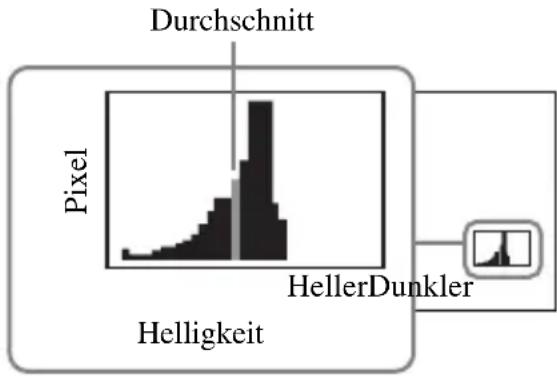
Tipps
- Links im Balkendiagramm werden die dunkleren Bildbereiche, rechts die helleren Bildbereiche dargestellt.
- Wenn Sie [ZEBRA] auf [EIN] setzen, wird auf dem Histogramm eine vertikale Linie angezeigt, die den Helligkeitspegel von [ZEBRA] angibt.
KANTENANH.
Sie können als Empfindlichkeit für die Kantenanhebung [HOCH], [MITTEL] oder [NIEDRIG] wählen. Die Standardeinstellung ist [MITTEL].
Hinweise
- Das Bild kann nicht mit verstärkten Details auf Band oder auf dem „Memory Stick Duo“ aufgezeichnet werden.
Tipps
- Setzen Sie diese Funktion zusammen mit dem erweiterten Fokus ein, um das Fokussieren zu erleichtern (S. 34).
MARKIERUNG

EIN/AUS
Wenn Sie hier [EIN] einstellen, werden Markierungen angezeigt. Die Standardeinstellung ist [AUS]. Die Markierungen werden nicht auf Band oder auf dem „Memory Stick Duo“ aufgezeichnet.
FADENKREUZ
Wenn Sie hier [EIN] einstellen, wird eine Markierung in der Bildschirmmitte angezeigt. Die Standardeinstellung ist [EIN].
FORMAT
Wenn Sie hier [EIN] einstellen, werden die Ränder des durch das Bildformat ([4:3], [13:9] oder [14:9]) definierten Anzeigebereichs mit Markierungen versehen. Die Standardeinstellung ist [AUS].
SICHERE ZONE
Wenn Sie hier [EIN] und dann [80%] oder [90%] einstellen, werden die Ränder des auf normalen Fernsehgeräten für den Heimgebrauch darstellbaren Anzeigebereichs mit Markierungen versehen. Die Standardeinstellung ist [AUS].
HILFSRAHMEN
Wenn Sie hier [EIN] einstellen, werden Hilfsrahmen-Markierungen angezeigt, mit denen Sie überprüfen können, ob sich das Motiv in der Horizontalen bzw. Vertikalen befindet. Die Standardeinstellung ist [AUS].
Hinweise
- Sie können während der Aufnahme aufgezeichnete Informationen wie den Zeitcode nicht über die Ausgangsbuchsen an ein externes Gerät ausgeben lassen, wenn [MARKIERUNG] auf [EIN] gesetzt ist.
- Wenn Sie [DATUM AUF.] auf [EIN] setzen, können keine Markierungen angezeigt werden.

Tipps
- Sie können alle Arten von Markierungen gleichzeitig anzeigen lassen.
- Sie erzielen eine ausgewogene Bildkomposition, indem Sie das Motiv an den Schnittpunkten der Hilfsrahmen-Markierungen positionieren.
- Markierungen können nur auf dem LCD-Bildschirm und im Sucher angezeigt werden. Auf einem externen Gerät können sie nicht angezeigt werden.
NIVELLIERUNG
Wenn Sie hier [EIN] einstellen, wird eine Nivelliermarkierung angezeigt, mit der Sie überprüfen können, ob sich der Camcorder in der Horizontalen befindet. Die Standardeinstellung ist [AUS].
EXP.FOCUS-TYP
Sie können eine Anzeigeart für den erweiterten Fokus auswählen.
▶ TYP1
Die Bilder werden nur vergrößert.
TYP2
Die Bilder werden vergrößert und in Schwarzweiß angezeigt.
KAM.DAT.ANZ. (Anzeige der Kameradaten)
Wenn Sie hier [EIN] einstellen, werden Blendenwert, Verschlusszeit und Gain-Wert ständig auf dem Bildschirm angezeigt. Die Standardeinstellung ist [AUS].
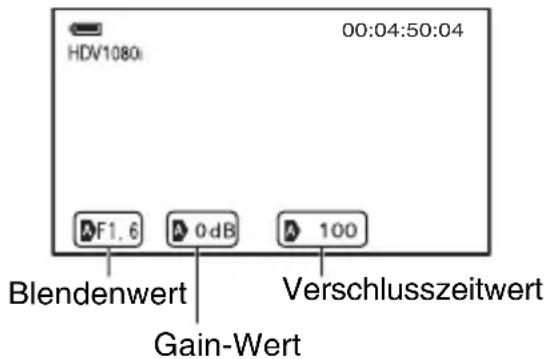

Tipps
- Wenn die Optionen manuell eingestellt werden, werden die Einstellungen unabhängig von der Einstellung für diese Funktion immer auf dem Bildschirm angezeigt.
- zeigt an, dass die Einstellungen automatisch vorgenommen wurden.
- Die angezeigten Einstellungen sind nicht mit denen identisch, die beim Drücken der DATA CODE-Taste (S. 62) angezeigt werden.
TONPEGELANZ. (Tonpegelanzeige)
Wenn Sie hier [EIN] einstellen, erscheint die Tonpegelanzeige auf dem Bildschirm. Die Standardeinstellung ist [EIN].
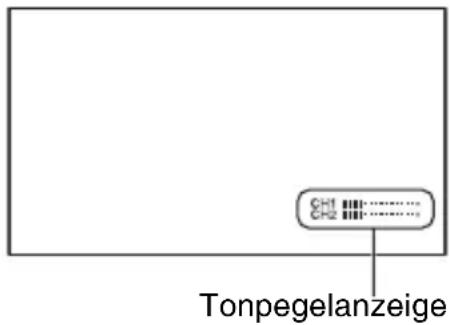

Tipps
- Mit dem AUDIO LEVEL DISPLAY-Schalter können Sie zwischen den anzuzeigenden Kanälen (CH1/CH2 oder CH3/CH4) wechseln.
Stellen Sie den MENU/STATUS-Schalter auf MENU → wählen Sie mit dem SEL/PUSH EXEC-Regler □(ANZEIGEEINST).
ZOOM-ANZEIGE
▶ BALKEN
Die Zoomposition wird in Form eines Balkens dargestellt.
WERT
Die Zoomposition wird in Form eines Werts (0 bis 99) dargestellt.
FOKUSANZEIGE
Sie können auswählen, wie beim manuellen Fokussieren die Brennweite angezeigt werden soll.
▶ METER
Die Brennweite wird in Metern angezeigt.
FUSS
Die Brennweite wird in Fuß angezeigt.
VERSCHLSSANZ
Sie können auswählen, wie die Verschlusszeit angezeigt werden soll.
▶ SEKUNDE
Die Verschlusszeit wird in Sekunden angezeigt.
GRAD
Die Verschlusszeit wird in Grad angezeigt. Die Verschlusszeit, die dem Zeitraum entspricht, in dem der Camcorder Bilddaten vom Bildsensor liest, ist als 360 Grad definiert. Die Gradangabe wird ausgehend von dieser Definition berechnet und angezeigt.
- Wenn [ABTASTTYP] auf [50] gesetzt ist, ist 1/50 Sekunde als 360 Grad definiert.
- Wenn [ABTASTTYP] auf [25] gesetzt ist, ist 1/25 Sekunde als 360 Grad definiert. Näheres zu [ABTASTTYP] finden Sie in den Erläuterungen zu [HDV PROGRESS] (S. 86) und [DV PROGRESS] (S. 86).
Hinweise
- Wenn Sie die DATA CODE-Taste drücken, wird die Verschlusszeit unabhängig von der Einstellung für diese Funktion in Sekunden angezeigt.
Tipps
- Verschlusszeiten unter 360° werden als Vielfache von 360° angegeben, etwa 360° × 2 .
LCD-FARBE
Hier können Sie den Farbpegel des LCD-Bildschirms einstellen. Der Farbpegel des LCD-Bildschirms hat keine Auswirkung auf den Farbpegel der Aufnahmen.
LCD-HELLIGK.
Hier können Sie die Helligkeit der Hintergrundbeleuchtung des LCD-Bildschirms einstellen.
▶ NORMAL
Standardhelligkeit.
Der LCD-Bildschirm wird heller.
SUCHER INT.
Sie können die Helligkeit des Suchers einstellen.
▶ NORMAL
Standardhelligkeit.
HELL
Der Sucher wird heller.
SUCHERFARBE
▶ EIN
Bilder im Sucher werden in Farbe angezeigt.
AUS
Bilder im Sucher werden in Schwarzweiß angezeigt.
ZEICHENGRÖSS
▶ NORMAL
Das Menü wird mit normaler Zeichengröße angezeigt.
2fach
Die ausgewählten Menüoptionen werden mit doppelter Zeichenhöhe angezeigt.

RESTANZ.
▶ AUTOM.
In den folgenden Situationen wird die restliche Aufnahmedauer auf Band etwa 8 Sekunden lang angezeigt:
- Wenn Sie den CAMERA/VCR-Schalter bei eingelegter Kassette auf VCR oder CAMERA stellen.
- Wenn Sie ▶ (Wiedergabe) oder die DISPLAY/BATT INFO-Taste drücken.
EIN
Die restliche Aufnahmedauer auf Band wird immer angezeigt. Die restliche Aufnahmedauer wird nicht angezeigt, wenn Sie eine neue Kassette oder eine ganz an den Anfang gespulte Kassette einlegen. Sie wird erst angezeigt, wenn Sie die Wiedergabe oder Aufnahme starten. Auf dem LCD-Zusatzdisplay wird sie immer angezeigt.
ANZEIGEAUSG.
Sie können den Ausgang für Informationen wie den Zeitcode auswählen.
▶ LCD
Die Informationen werden an den LCD-Bildschirm und den Sucher ausgegeben.
V-AUS/LCD
Die Informationen werden an den LCD-Bildschirm, den Sucher und den FBAS-Ausgang ausgegeben.
ALL.AUSGÄNGE
Die Informationen werden an den LCD-Bildschirm, den Sucher, den SDI-Ausgang, den Komponentenausgang und den FBAS-Ausgang ausgegeben.
Hinweise
- Sie können während der Aufnahme aufgezeichnete Informationen wie den Zeitcode nicht an ein externes Gerät ausgeben lassen, wenn [MARKIERUNG] auf [EIN] gesetzt ist.

Menü
(EIN/AUS AUFN)
Aufnahmeeinstellungen, Eingangs- und Ausgangseinstellungen (AUFN.FORMAT/HDV PROGRESS/VIDEOAUSG./EXT.AUF.STRG usw.)
Die Standardeinstellungen sind mit ▶ gekennzeichnet. Die Anzeigen in Klammern erscheinen, wenn die Option ausgewählt wird. Näheres zum Auswählen von Menüoptionen finden Sie auf Seite 66.
Stellen Sie den MENU/STATUS-Schalter auf MENU → wählen Sie mit dem SEL/PUSH EXEC-Regler (EIN/AUS AUFN).
AUFN.FORMAT
Sie können das Aufnahmeformat auswählen.
Die Aufnahme erfolgt im HDV1080i-Format.
DV (D)VCAM DV SP
Die Aufnahme erfolgt im DVCAM (DV)-Format.
Stellen Sie bei Aufnahmen in diesem Format auch [DV-AUF.MODUS] ein.
Hinweise
- Stellen Sie bei Bedarf auch [i.LINK EINST] ein, wenn Sie Filmaufnahmen über ein i.LINK-Kabel an ein externes Gerät ausgeben wollen (S. 88).
VCR HDV/DV
Sie können den Typ des Ausgangssignals einstellen, das zur Wiedergabe von Filmen an ein externes Gerät ausgegeben wird. In den meisten Fällen sollten Sie [AUTOM.] einstellen. Wenn Sie den Camcorder über ein i.LINK-Kabel an ein externes Gerät anschließen, wählen Sie den Signaltyp, der über die HDV/DV-Buchse eingespeist und ausgegeben wird. So können Sie Filme mit dem ausgewählten Signaltyp aufnehmen bzw. wiedergeben.
Stellen Sie den MENU/STATUS-Schalter auf MENU → wählen Sie mit dem SEL/PUSH EXEC-Regler ⇌ (EIN/AUS AUFN).
▶ AUTOM.
Während der Wiedergabe wird automatisch zwischen HDV- und DV-Signalen umgeschaltet.
Bei einer i.LINK-Verbindung werden HDV- und DVCAM (DV)-Signale erkannt und für die Aufnahme oder Wiedergabe automatisch über die i.HDV/DV (i.LINK)-Buchse vom externen Gerät eingespeist bzw. an das externe Gerät ausgegeben.
HDV (HDV1080i
Nur im HDV-Format bespielte Bandteile werden wiedergegeben.
Bei einer i.LINK-Verbindung werden nur HDV-Signale für die Aufnahme oder Wiedergabe über die i.HDV/DV (i.LINK)-Buchse vom externen Gerät eingespeist bzw. an das externe Gerät ausgegeben. Wählen Sie diese Einstellung, wenn Sie den Camcorder an einen Computer anschließen.
DV (DV)
Nur im DVCAM (DV)-Format bespielte Bandteile werden wiedergegeben. Bei einer i.LINK-Verbindung werden nur DVCAM (DV)-Signale für die Aufnahme oder Wiedergabe über die HDV/DV (i.LINK)-Buchse vom externen Gerät eingespeist bzw. an das externe Gerät ausgegeben. Wählen Sie diese Einstellung, wenn Sie den Camcorder an einen Computer anschließen.
Hinweise
- Lösen Sie das i.LINK-Kabel, bevor Sie die Einstellung ändern. Andernfalls werden die Videosignale vom Videogerät möglicherweise nicht erkannt.
- Wenn Sie [AUTOM.] auswählen, kommt es beim Wechsel zwischen HDV- und DVCAM (DV)-Signalen möglicherweise zu Bild- und Tonaussetzern.
- Wenn Sie [i.LINK EINST] → [HDV → DV KONV.] auf [EIN] setzen, werden die Signale folgendermaßen ausgegeben: – [AUTOM.]: HDV-Signale werden in DVCAM (DV)-Signale konvertiert und ausgegeben.
DVCAM (DV)-Signale werden ohne jegliche Konvertierung ausgegeben.
– [HDV]: HDV-Signale werden in DVCAM (DV)-Signale konvertiert und ausgegeben. DVCAM (DV)-Signale werden nicht ausgegeben. – [DV]: DVCAM (DV)-Signale werden ohne jegliche Konvertierung ausgegeben. HDV-Signale werden nicht ausgegeben.
HDV PROGRESS HDV1080i
AUFNAHMETYP
Sie können als HDV-Aufnahmeformat [INTERLACE] oder PROGRESSIV auswählen.
ABTASTTYP
Für Aufnahmen im HDV-Format können Sie den Abtasttyp auswählen.
▶ 50
Die Aufnahme erfolgt mit Interlace-Abtastung.
25
Die Aufnahme erfolgt mit 25 Vollbildern pro Sekunde.
Hinweise
- Welche Einstellung für [ABTASTTYP] gewählt werden kann, hängt von der Einstellung für [AUFNAHMETYP] ab.
- [INTERLACE]: [50], [25]
- Kassetten, bei denen für die Aufnahme [AUFNAHMETYP] auf PROGRESSIV gesetzt war, können nur auf Geräten wiedergegeben werden, die die Wiedergabe von Aufnahmen mit progressiver Abtastung unterstützen.
DV PROGRESS
DVCAM
DV SP
ABTASTTYP
Für Aufnahmen im DVCAM/DV-Format können Sie den Abtasttyp auswählen.
▶ 50
Die Aufnahme erfolgt mit Interlace-Abtastung.
25
Die Aufnahme erfolgt mit 25 Vollbildern pro Sekunde.
DV-AUF.MODUS (DV-Aufnahmemodus) DVC
DVCAM DV SP
Diese Funktion steht nur zur Verfügung, wenn [AUFN.FORMAT] auf [DV] gesetzt ist.
▶ DVCAM (DVCAM)
Die Aufnahme erfolgt im DVCAM-Format.
DV SP (DV SP)
Die Aufnahme erfolgt im SP-Modus (Standardwiedergabe) des DV-Formats, so dass sich die Aufnahmedauer gegenüber dem DVCAM-Format verlängert.
Hinweise
- Bei der Wiedergabe eines Films, der mit einem anderen Gerät im DV SP-Modus aufgenommen wurde, können mosaikartige Bildstörungen und Tonaussetzer auftreten.
- Beim Übergang zwischen Szenen im DVCAM- und im DV SP-Modus kann es zu Bildverzerrungen und einer fehlerhaften Weiterzählung des Zeitcodes kommen.
DV-BREITBILD
DVCAM DV SE
Sie können für die Aufnahme das Bildformat einstellen, das dem anzuschließenden Fernsehgerät entspricht. Schlagen Sie dazu auch in der Bedienungsanleitung zu Ihrem Fernsehgerät nach.
▶ EIN
Filme werden so aufgenommen, dass sie auf einem 16:9-Fernsehgerät (Breitbild) bildschirmfüllend angezeigt werden.
AUS (43
Filme werden so aufgenommen, dass sie auf einem 4:3-Fernsehgerät bildschirmfüllend angezeigt werden.
Hinweise
- Wählen Sie für [DV-BREITKONV] die richtige Einstellung für das Fernsehgerät, das für die Wiedergabe angeschlossen werden soll (S. 86).
- Bei Aufnahmen im HDV-Format ist das Bildformat fest auf 16:9 eingestellt und kann nicht in 4:3 geändert werden.
SDI-AUSGABE
Signale werden über die HD/SD SDI OUT-Buchse ausgegeben. Die Standardeinstellung ist [EIN].
VIDEOAUSG.
SDI/CMPNT
Sie können den Verbindungstyp auswählen, wenn Sie den Camcorder über die SDI- oder Komponenteneingangsbuchse an ein Fernsehgerät anschließen.
576i
Wählen Sie diese Einstellung, wenn Sie den Camcorder über ein Komponentenkabel an ein Fernsehgerät anschließen, das das 576i-Format unterstützt.
▶ 1080i/576i
Wählen Sie diese Einstellung, wenn Sie den Camcorder über ein Komponentenkabel an ein Fernsehgerät anschließen, das das 1080i-Format unterstützt.
ABWÄRTSKONV.
Beim Herunterkonvertieren eines HDV- in ein DV-Signal können Sie die Art der Herunterkonvertierung auswählen. Verwenden Sie diese Funktion für die Signalausgabe über die folgenden Buchsen:
- Komponentenbuchsen (576i) -S-Video-Buchsen
- Audio-/Videobuchsen
▶ STAUCHEN
Das Bild wird in Originalhöhe, jedoch horizontal komprimiert ausgegeben.
Stellen Sie den MENU/STATUS-Schalter auf MENU → wählen Sie mit dem SEL/PUSH EXEC-Regler ⇌ (EIN/AUS AUFN).
LETTER BOX
Das Bild wird mit dem ursprünglichen Bildformat und mit schwarzen Balken am oberen und unteren Rand ausgegeben.
ABSCHNEIDEN
Der mittlere Teil des Originalbildes wird ausgegeben und die Ränder rechts und links werden abgeschnitten.
Hinweise
- Wenn ein im DVCAM (DV)-Format aufgenommener Film, bei dem [DV-BREITBILD] auf [EIN] gesetzt war, auf einem herkömmlichen 4:3-Fernsehgerät angezeigt wird, erscheinen die Bilder möglicherweise vertikal komprimiert. Setzen Sie in diesem Fall [DV-BREITKONV] auf [LETTER BOX] oder [ABSCHNEIDEN].
DV-BREITKONV
Beim Herunterkonvertieren eines DV- in ein DV-Breitbildsignal können Sie die Art der Herunterkonvertierung auswählen. Verwenden Sie diese Funktion für die Signalausgabe über die folgenden Buchsen:
- Komponentenbuchsen (576i) -S-Video-Buchsen – Audio-/Videobuchsen
▶ STAUCHEN
Das Bild wird in Originalhöhe, jedoch horizontal komprimiert ausgegeben.
LETTER BOX
Das Bild wird mit dem ursprünglichen Bildformat und mit schwarzen Balken am oberen und unteren Rand ausgegeben.
ABSCHNEIDEN
Der mittlere Teil des Originalbildes wird ausgegeben und die Ränder rechts und links werden abgeschnitten.
SD-SDI EINST
VIDEO INDEX
Zu SDI-Ausgangssignalen wird ein Videoindexsignal hinzugefügt, das Informationen zu Bildformat und Signalformat enthält. Die Standardeinstellung ist [EIN].
RP188 ATC
Zu SDI-Ausgangssignalen wird ein Ancillary Time Code (ATC) hinzugefügt. Die Standardeinstellung ist [EIN].
VITC LINESEL
Damit wird für die vertikale Austastlücke des SD-Videosignals, in der der vertikale Intervallzeitcode (VITC) aufgezeichnet wird, ein Wert zwischen 9 und 22 ausgewählt. Die Standardeinstellung ist 19.
i.LINK EINST
HDV → DV KONV.
Wenn Sie hier [EIN] einstellen, können Sie HDV-Signale in DV-Signale konvertieren und die DV-Signale an ein externes Gerät ausgeben, das über die iHDV/DV (i.LINK)-Buchse angeschlossen ist. DV-Signale können ohne jegliche Formatkonvertierung ausgegeben werden. Die Standardeinstellung ist [AUS].
ABWÄRTSKONV.
Wenn Sie [HDV → DV KONV.] zur Konvertierung von HDV- in DV-Signale auf [EIN] setzen, können Sie die Art der Herunterkonvertierung einstellen.
▶ STAUCHEN
Das Bild wird in Originalhöhe, jedoch horizontal komprimiert ausgegeben.
ABSCHNEIDEN
Der mittlere Teil des Originalbildes wird ausgegeben und die Ränder rechts und links werden abgeschnitten.
HERUNTERKONV
▶ CH1,CH2
Audiosignale von CH1 und CH2 werden ausgegeben.
CH3, CH4
Audiosignale von CH3 und CH4 werden ausgegeben.
Hinweise
- Wenn Sie [HDV → DV KONV.] bei einer 4-Kanal-Aufnahme auf einem HDV-Gerät auf [EIN] setzen, wird nur der Ton des unter [HERUNTERKONV] ausgewählten Kanals über die HDV/DV (i.LINK)-Buchse ausgegeben.
- Nähere Erläuterungen zur i.LINK-Verbindung finden Sie unter [VCR HDV/DV] (S. 85).
- Lösen Sie das i.LINK-Kabel, bevor Sie [i.LINK EINST] einstellen. Andernfalls erkennt das angeschlossene Videogerät das Videosignal vom Camcorder möglicherweise nicht.
- Auch wenn Sie bei einer HDV2CH-Aufnahme [CH3,CH4] auswählen, wird nur der Ton von CH1 und CH2 über die HDV/DV (i.LINK)-Buchse ausgegeben.
EXT.AUF.STRG
Sie können Ihren Camcorder mit einem i.LINK-Kabel an ein HDV/DVCAM/DV-kompatibles Gerät (digitale HD-Videokamera, digitale Videokamera, Festplattenrekorder usw.) anschließen und auf Ihrem Camcorder und dem angeschlossenen Gerät gleichzeitig Filme aufzeichnen oder die am Camcorder laufende Aufnahme auf dem angeschlossenen Gerät fortsetzen. Schlagen Sie auch in den Bedienungsanleitungen zu den anzuschließenden Geräten nach.
AUF.STRG.MOD
▶ AUS
Auf dem angeschlossenen Gerät wird nicht aufgenommen.
SYNCHRON (EXT)
Filme, Ton und Zeitcode werden synchronisiert auf dem angeschlossenen Gerät und dem Camcorder aufgezeichnet.
NACHEINANDER (EXTL)
Die Aufnahme von Film, Ton und Zeitcode wird auf dem angeschlossenen Gerät fortgesetzt, wenn sich bei der Aufnahme auf dem Camcorder eine Kassette dem Ende nähert.
NUR EXTERN (EXT)
Ein externes Aufnahmegerät* kann mit der REC START/STOP-Taste des Camcorders gesteuert werden.
*HVR-MRC1 (mitgeliefert) oder HVR-DR60 (gesondert erhältlich)
Hinweise
- Wenn Sie hier [NUR EXTERN] einstellen und keine Kassette eingelegt ist, blinkt 🔍.
- Die REC START/STOP-Taste des Camcorder fungiert als Aufnahmestart-/-stopptaste für das externe Aufnahmegerät, wenn Sie hier [NUR EXTERN] einstellen. Verwenden Sie die REC-Taste der Videofunktionstasten (S. 132), um die Bandaufnahme zu starten, und die STOP-Taste, um die Aufnahme zu stoppen.
- NUR EXTERN) blinkt, wenn Sie ein externes Aufnahmegerät auswählen, das von [NUR EXTERN] nicht unterstützt wird.
STBY-BEFEHL
▶ REC PAUSE
Wenn Sie die Aufnahme am Camcorder stoppen, wird das angeschlossene Gerät zum Anhalten der Aufnahme in den Pausemodus geschaltet.
STOP
Wenn Sie die Aufnahme am Camcorder stoppen, stoppt auch die Aufnahme am angeschlossenen Gerät.
00:00 Menü (TC/UB EINST.)
(TC PRESET/UB PRESET/TC LINK usw.)
Die Standardeinstellungen sind mit ▶ gekennzeichnet.
Die Anzeigen in Klammern erscheinen, wenn die Option ausgewählt wird.
Näheres zum Auswählen von Menüoptionen finden Sie auf Seite 66.
Stellen Sie den MENU/STATUS-Schalter auf MENU → wählen Sie mit dem SEL/PUSH EXEC-Regler (TC/UB EINST.).
TC PRESET
VORDEFINIERT
Sie können den Zeitcode vordefinieren.
①Wählen Sie mit dem SEL/PUSH EXEC-Regler die Option [TC PRESET]. ②Wählen Sie mit dem SEL/PUSH EXEC-Regler die Option [VORDEFINIERT]. ③Wählen Sie mit dem SEL/PUSH EXEC-Regler die ersten 2 Ziffern. Sie können als Zeitcode einen Wert zwischen 00:00:00:00 und 23:59:59:24 einstellen. ④Stellen Sie die anderen Ziffern ein, indem Sie Schritt ③ wiederholt ausführen. ⑤Wählen Sie mit dem SEL/PUSH EXEC-Regler die Option [OK].
ZURÜCKSETZ
Sie können den Zeitcode zurücksetzen (00:00:00:00).
Wählen Sie in Schritt ① unter [VORDEFINIERT] die Option [ZURÜCKSETZ] aus.
TC COUNTUP AS
Sie können die Stundenangabe im Zeitcode um 1 erhöhen und dabei die Minuten, Sekunden und Vollbilder zurücksetzen.
Hinweise
- Diese Funktion steht nur zur Verfügung, wenn [TC MAKE] auf [VORDEFINIERT] gesetzt ist.
UB PRESET
VORDEFINIERT
Sie können das Benutzerbit vordefinieren.
①Wählen Sie mit dem SEL/PUSH EXEC-Regler die Option [UB PRESET]. ②Wählen Sie mit dem SEL/PUSH EXEC-Regler die Option [VORDEFINIERT]. ③Wählen Sie mit dem SEL/PUSH EXEC-Regler die ersten 2 Ziffern. ④Stellen Sie die anderen Ziffern ein, indem Sie Schritt ③ wiederholt ausführen. ⑤Wählen Sie mit dem SEL/PUSH EXEC-Regler die Option [OK].
ZURÜCKSETZ
Hiermit können Sie das Benutzerbit zurücksetzen (00 00 00 00).
Wählen Sie in Schritt ① unter [VORDEFINIERT] die Option [ZURÜCKSETZ] aus.
TC RUN
Sie können auswählen, wie der Zeitcode weitergezählt wird.
▶ REC RUN
Der Zeitcode wird nur während der Aufnahme weitergezählt.
Wählen Sie diese Einstellung, wenn der Zeitcode der letzten Aufnahme bei der nächsten Aufnahme unterbrechungsfrei fortgeführt werden soll.
FREE RUN
Der Zeitcode wird unabhängig vom Betriebsmodus des Camcorders fortlaufend weitergezählt.
Wählen Sie diese Einstellung, wenn der Zeitcode der tatsächlichen Uhrzeit entsprechen soll.
TC MAKE
▶ REGENERATE
Der letzte Zeitcode der vorherigen Aufnahme auf dem Band wird gelesen und der neue Zeitcode wird beim Backspace-Schnitt ab dem letzten Zeitcode unterbrechungsfrei fortgeführt.
Der Zeitcode läuft unabhängig von der Einstellung für [TC RUN] im Modus [REC RUN].
PRESET
Der neu eingestellte Zeitcode wird auf Band aufgezeichnet.
TC LINK
Sie können die Zeitcodes mehrerer Camcorder synchronisieren.
Diese Funktion ist zur Bearbeitung von Filmen hilfreich, die von mehreren Camcordern aufgenommen wurden.
①Legen Sie eine Kassette in den Hauptcamcorder ein, der den Zeitcode generieren soll. ②Stellen Sie den CAMERA/VCR-Schalter am Haupt- und am Untercamcorder auf CAMERA. ③Verbinden Sie den Hauptcamcorder und den Untercamcorder über ein i.LINK-Kabel. ④Stellen Sie Haupt- und Untercamcorder folgendermaßen ein:
- Setzen Sie [TC RUN] auf [FREE RUN] (S. 90).
- Setzen Sie [TC MAKE] auf [VORDEFINIERT] (S. 91).
Stellen Sie die Untercamcorder folgendermaßen ein:
⑤Wählen Sie mit dem SEL/PUSH EXEC-Regler die Optionen [TC/UB EINST.] → [TC LINK]. ⑥Die Meldung [TC mit angeschlossenem Gerät synchronisieren?] erscheint. Wählen Sie [JA], um den Zeitcode des Untercamcorders mit dem Zeitcode des Hauptcamcorders zu synchronisieren. Lösen Sie das i.LINK-Kabel von den
Camcordern, sobald die Synchronisierung abgeschlossen ist. Jetzt können Sie mit diesen Camcordern Aufnahmen mit synchronisiertem Zeitcode erstellen.
Hinweise
- Wenn Sie [TC LINK] für mehr als zwei Camcorder ausführen möchten, wiederholen Sie die Schritte für mehrere Untercamcorder mit dem gleichen Hauptcamcorder.
- Nach der Zeitcodesynchronisierung kann mit der Zeit eine gewisse Bildverschiebung auftreten.
- Auch wenn Sie die Geräte aus- und wieder einschalten, kann es zu einer gewissen Bildverschiebung kommen. Stellen Sie in diesem Fall [TC LINK] erneut ein.
UB TIME REC
▶ AUS
Die tatsächliche Uhrzeit wird nicht im Benutzerbitcode gespeichert.
EIN
Die tatsächliche Uhrzeit wird im Benutzerbitcode gespeichert.
UB-DATE/TC-TIME
Mit dieser Funktion können Sie das am Camcorder eingestellte Datum und die eingestellte Uhrzeit im Benutzerbit bzw. im Zeitcode speichern.
Hinweise
- Diese Funktion steht in folgenden Fällen zur Verfügung:
- [TC MAKE] : [VORDEFINIERT]
- [TC RUN] : [FREE RUN]
- [UB TIME REC] : [AUS]
- Zwischen dem eingestellten Zeitcode und der tatsächlichen Uhrzeit kann im Laufe der Zeit eine Abweichung auftreten. Führen Sie in diesem Fall [UB-DATE/TC-TIME] vor der Aufnahme erneut aus.
- Das im Benutzerbit gespeicherte Datum wird nicht automatisch aktualisiert, wenn sich das tatsächliche Datum ändert.
Einstellungen für den „Memory Stick Duo“ (ALLE LÖSCH/FORMATIER. usw.)
Die Standardeinstellungen sind mit ▶ gekennzeichnet.
Die Anzeigen in Klammern erscheinen, wenn die Option ausgewählt wird.
Näheres zum Auswählen von Menüoptionen finden Sie auf Seite 66.
Stellen Sie den MENU/STATUS-Schalter auf MENU → wählen Sie mit dem SEL/PUSH EXEC-Regler

(SPEICHEREINS).

ALLE LÖSCHEN
Sie können alle Standbilder auf einem „Memory Stick Duo“ oder im ausgewählten Ordner, die nicht schreibgeschützt sind, löschen.
①Wählen Sie [ALLE DAT.] oder [AKTL.ORDNER].
[ALLE DAT.]: Alle Bilder auf dem „Memory Stick Duo“ werden gelöscht.
[AKTL.ORDNER]: Alle Bilder im ausgewählten Ordner werden gelöscht.
②Wählen Sie mit dem SEL/PUSH EXEC-Regler die Optionen [JA] → [JA].
[Löschen aller Daten läuft...] wird angezeigt. [Vorgang beendet.] wird angezeigt, wenn alle nicht geschützten Bilder gelöscht wurden.
Hinweise
- Bei einem „Memory Stick Duo“ mit Schreibschutzlasche stellen Sie die Schreibschutzlasche vorab in die Schreibposition (S. 117).
- Der Ordner wird nicht gelöscht, auch wenn Sie alle Bilder im Ordner löschen.
- Sie dürfen Folgendes nicht tun, solange [Löschen aller Daten läuft...] angezeigt wird: – Den POWER-Schalter/Tasten betätigen. – Den „Memory Stick Duo“ auswerfen.

FORMATIER.
Sie müssen den „Memory Stick Duo“ nicht formatieren, da er bereits werkseitig formatiert wurde. Wenn Sie den „Memory Stick Duo“ formatieren möchten, wählen Sie [JA]→[JA].
Hinweise
- Sie dürfen Folgendes nicht tun, solange [Formatierung läuft...] angezeigt wird:
- Den POWER-Schalter/Tasten betätigen.
- Den „Memory Stick Duo“ auswerfen.
- Beim Formatieren werden alle Daten auf dem „Memory Stick Duo“ gelöscht, einschließlich geschützter Bilddaten und neu erstellter Ordner.
DATEI-NR.
▶ FORTLAUF.
Die Dateien werden fortlaufend nummeriert, auch wenn Sie den „Memory Stick Duo“ austauschen. Die Dateinummerierung wird zurückgesetzt, wenn ein neuer Ordner angelegt oder der Aufnahmeordner gewechselt wird.
ZURÜCKSETZ
Die Dateinummerierung wird auf 0001 zurückgesetzt, wenn der „Memory Stick Duo“ ausgetauscht wird.
NEUER ORDNER
Wenn Sie [JA] auswählen, können Sie einen neuen Ordner (102MSDCF bis 999MSDCF) auf einem „Memory Stick Duo“ erstellen. Wenn ein Ordner voll ist (wenn 9.999 Bilder gespeichert wurden), wird automatisch ein neuer Ordner erstellt.
Hinweise
- Sie können einen neu erstellten Ordner nicht mit dem Camcorder löschen. Formatieren Sie den „Memory Stick Duo“ (S. 92) oder löschen Sie den Ordner mit dem Computer.
- Je höher die Anzahl an Ordnern, desto niedriger ist möglicherweise die Anzahl an Bildern, die auf einem „Memory Stick Duo“ aufgezeichnet werden können.
AUFN.ORDNER (Aufnahmeordner)
Sie können einen Ordner zum Speichern von Standbildern auswählen.
Wählen Sie den Ordner mit dem SEL/PUSH EXEC-Regler aus.

Tipps
- Standardmäßig werden Standbilder im Ordner 101MSDCF gespeichert.
- Wenn Sie Standbilder im aktuellen Ordner speichern, wird dieser Ordner als Wiedergabeordner eingestellt.
WIEDERG.ORDN (Wiedergabeordner)
Sie können den Ordner auswählen, in dem die anzuzeigenden Standbilder gespeichert sind.
Wählen Sie den Ordner mit dem SEL/PUSH EXEC-Regler aus.
Menü

(SONSTIGES)
Einstellungen für Bandaufnahmen und sonstige Grundeinstellungen (SOFORTAUFN./SIGNALTON usw.)
Die Standardeinstellungen sind mit ▶ gekennzeichnet.
Die Anzeigen in Klammern erscheinen, wenn die Option ausgewählt wird.
Näheres zum Auswählen von Menüoptionen finden Sie auf Seite 66.
Stellen Sie den MENU/STATUS-Schalter auf MENU → wählen Sie mit dem SEL/PUSH EXEC-Regler (SONSTIGES).
KAMERAPROFIL
Sie können bis zu 99 Kameraprofile auf dem „Memory Stick Duo“ und zwei im Camcorder speichern. Anhand der gespeicherten Profile können Sie später schnell die geeigneten Kameraeinstellungen aufrufen. Bei Verwendung mehrerer Camcorder des gleichen Modells können Sie die Einstellung auf einem „Memory Stick Duo“ speichern und anschließend auf den anderen Camcordern laden.

Tipps
- Menüeinstellungen, Bildprofile und Tasteneinstellungen können als Kameraprofil gespeichert werden.
So laden Sie ein Kameraprofil
Sie können ein Kameraprofil laden und den Camcorder dadurch einstellen.
①Wählen Sie mit dem SEL/PUSH EXEC-Regler die Option [LADEN]. ②Wählen Sie das Kameraprofil, das Sie laden möchten, mit dem SEL/PUSH EXEC-Regler aus. ③Wählen Sie auf dem Überprüfungsbildschirm [JA]. Der Camcorder wird neu gestartet und das ausgewählte Kameraprofil wird aktiviert.
Stellen Sie den MENU/STATUS-Schalter auf MENU → wählen Sie mit dem SEL/PUSH EXEC-Regler 🚪 (SONSTIGES).
Hinweise
- Kameraprofile, die mit einem anderen Camcordermodell gespeichert oder auf einem Computer bearbeitet wurden, können nicht geladen werden.
So speichern Sie ein Kameraprofil
①Wählen Sie mit dem SEL/PUSH EXEC-Regler die Option [SPEICHERN]. ②Wählen Sie mit dem SEL/PUSH EXEC-Regler die Option [MEMORY STICK], um das Kameraprofil auf dem „Memory Stick Duo“ zu speichern, oder die Option [KAMERA], um es im Camcorder zu speichern. ③Wählen Sie mit dem SEL/PUSH EXEC-Regler die Option [NEUE DATEI] oder einen vorhandenen Profilnamen. ④Wählen Sie im Überprüfungsbildschirm mit dem SEL/PUSH EXEC-Regler die Option [JA]. Das Kameraprofil wird gespeichert.
Tipps
- Wenn Sie zum ersten Mal ein Kameraprofil speichern und [NEUE DATEI] unter [MEMORY STICK] wählen, wird das Kameraprofil als [MS01] gespeichert.
- Wenn Sie [NEUE DATEI] unter [KAMERA] auswählen, wird das Kameraprofil als [CAM1] oder [CAM2] gespeichert.
- Wenn Sie ein vorhandenes Kameraprofil auswählen, wird es durch das neue Kameraprofil überschrieben.
- Ein auf einem „Memory Stick Duo“ gespeichertes Kameraprofil kann nicht am Computer angezeigt oder bearbeitet werden.
- Sie können ein Kameraprofil auf einem „Memory Stick Duo“ speichern, der Standbilddaten enthält.
So ändern Sie den Kameraprofilnamen
Sie können den Kameraprofilnamen ändern.
①Wählen Sie mit dem SEL/PUSH EXEC-Regler die Option [PROFILNAME].
②Wählen Sie das Kameraprofil, dessen Namen Sie ändern möchten, mit dem SEL/PUSH EXEC-Regler aus. Der Bildschirm [PROFILNAME] wird angezeigt. ③Ändern Sie den Profilnamen mit dem SEL/PUSH EXEC-Regler.
Tipps
- Gehen Sie beim Eingeben des Namens wie bei einem Bildprofil vor (S. 48).
④Wählen Sie mit dem SEL/PUSH EXEC-Regler die Option [OK]. Der Profilname wird geändert.
So löschen Sie ein Kameraprofil
①Wählen Sie mit dem SEL/PUSH EXEC-Regler die Option [LÖSCHEN]. ②Wählen Sie das Kameraprofil, das Sie löschen möchten, mit dem SEL/PUSH EXEC-Regler aus. ③Wählen Sie auf dem Überprüfungsbildschirm [JA].
So kopieren Sie ein Kameraprofil
Sie können im Camcorder gespeicherte Kameraprofile auf einen „Memory Stick Duo“ kopieren.
①Wählen Sie mit dem SEL/PUSH EXEC-Regler die Option [KOPIEREN]. ②Wählen Sie das Kameraprofil, das Sie kopieren möchten, mit dem SEL/PUSH EXEC-Regler aus. ③Wählen Sie als Kopierziel für das Kameraprofil den „Memory Stick Duo“ ([MEMORY STICK]) oder den Camcorder ([KAMERA]) aus. ④Wählen Sie mit dem SEL/PUSH EXEC-Regler die Option [NEUE DATEI] oder einen vorhandenen Profilnamen. ⑤ Wählen Sie auf dem Überprüfungsbildschirm [JA].
Tipps
- Sie können auf einem „Memory Stick Duo“ gespeicherte Kameraprofile auf den Camcorder kopieren.
ASSIGN BTN
Erläuterungen dazu finden Sie auf Seite 52.
UHR EINSTEL.
Erläuterungen dazu finden Sie auf Seite 23.
WELTZEIT
Wenn Sie den Camcorder im Ausland verwenden, können Sie die Uhr auf die Ortszeit einstellen, indem Sie die Zeitverschiebung mit dem SEL/PUSH EXEC-Regler einstellen.
Wenn Sie als Zeitverschiebung 0 einstellen, wird wieder die ursprünglich eingestellte Uhrzeit angezeigt.
LANGUAGE
Sie können die Sprache für die Anzeigen auf dem LCD-Bildschirm auswählen.

Tipps
- Sie können am Camcorder [ENG[SIMP]] (vereinfachtes Englisch) einstellen, wenn Ihre Muttersprache nicht unter den Optionen aufgeführt ist.
Wenn Sie hier [EIN] einstellen, können Sie mit dem Griffzoomhebel Filme um das 1,1- bis 5-Fache und Standbilder um das 1,5- bis 5-Fache vergrößern. Die Standardeinstellung ist [AUS]. Zum Beenden des Zooms halten Sie die W-Seite des Griffzoomhebels gedrückt, bis sich der Zoom nicht weiter verschieben lässt.
Standardeinstellung ist [AUS]. Zum Beenden des Zooms halten Sie die W-Seite des Griffzoomhebels gedrückt, bis sich der Zoom nicht weiter verschieben lässt.

Tipps
- Wenn Sie den Zoom horizontal verschieben möchten, drücken Sie den SEL/PUSH EXEC-Regler und drehen dann den Regler. Wenn Sie den Zoom vertikal verschieben möchten, drücken Sie den SEL/PUSH EXEC-Regler erneut und drehen dann den Regler.
SOFORTAUFN. HDV1080i
Sie können beim Fortsetzen der Aufnahme den Aufnahmestart etwas beschleunigen, so dass die Aufnahme schneller beginnt, wenn Sie den POWER-Schalter von OFF auf ON stellen.
▶ AUS
Wenn das Drehen der Kopftrommel unterbrochen wurde, dauert es einen Moment, bis die Aufnahme neu gestartet werden kann. Jedoch erfolgt ein störungsfreier Übergang von der zuletzt aufgenommenen Szene.
EIN (Q.REC
Die Zeit bis zum Neustart der Aufnahme nach Ende der Kopftrommeldrehung verkürzt sich etwas. Jedoch erfolgt von der zuletzt aufgenommenen Szene möglicherweise kein störungsfreier Übergang.
Wählen Sie diese Option, wenn das Aufnehmen möglichst schnell wieder möglich sein soll.

Tipps
- Wenn Sie hier [EIN] einstellen, hält das Bild beim Übergang zwischen den Szenen kurz an. Dieses Phänomen können Sie durch Bearbeitung am Computer beheben.
- Wenn der Camcorder länger als 3 Minuten im Bereitschaftsmodus belassen wird, beendet der Camcorder den Bereitschaftsmodus (die Drehung der Kopftrommel wird gestoppt), um Bandverschleiß zu vermeiden und den Akku zu schonen. Da der Camcorder nicht abgeschaltet wird, können Sie die Aufnahme neu starten, indem Sie erneut die REC START/STOP-Taste drücken.
DATUM AUF.
▶ AUS
Datum und Uhrzeit werden nicht in die Aufnahmen eingeblendet.
EIN
Datum und Uhrzeit werden in die Aufnahmen eingeblendet.
Stellen Sie den MENU/STATUS-Schalter auf MENU → wählen Sie mit dem SEL/PUSH EXEC-Regler (SONSTIGES).

Tipps
- Wenn [DV-BREITBILD] auf [AUS] eingestellt wird, werden Datum und Uhrzeit außerhalb des 4:3-Bereichs angezeigt, auf den Bildern jedoch korrekt aufgezeichnet.
- Bei Aufnahmen im HDV-Format werden Datum und Uhrzeit bei der Aufnahme und Wiedergabe an verschiedenen Positionen angezeigt.
SIGNALTON
▶ AUS
Die Melodie ist nicht zu hören.
EIN
Wenn Sie die Aufnahme starten/stoppen, ist eine Melodie zu hören.
AUFN.ANZ.[H] (Aufnahmeanzeige [hinten]) AS
Wenn Sie hier [AUS] einstellen, leuchtet die hintere Kameraaufnahmeanzeige während der Aufnahme nicht. Die Standardeinstellung ist [EIN].
AKKUTYP
Wenn Sie den Akkutyp auswählen, wird die Restladung des angebrachten Akkus präzise angezeigt.
▶ L-SERIE
Wählen Sie diese Option, wenn Sie einen Akku der L-Serie verwenden.
GL-SERIE
Wählen Sie diese Option, wenn Sie einen Akku der GL-Serie verwenden.
ANTON/BAUER
Wählen Sie diese Option, wenn Sie einen ANTON/BAUER-Akku verwenden.
BETRIEBS-STD
Sie können die Gesamtbetriebszeit Ihres Camcorders mit der Gesamtbetriebszeit in Stunden, der Trommeldrehung, der Bandlaufzeit oder der Gesamtanzahl der Bandausfädelvorgänge anzeigen.
BETRIEB
Die Gesamtanzahl der Betriebsstunden wird in 10-Stunden-Schritten angezeigt.
TROMMEL
Die Gesamtanzahl der Trommellaufstunden wird in 10-Stunden-Schritten angezeigt.
BANDLAUF
Die Gesamtanzahl der Bandlaufstunden wird in 10-Stunden-Schritten angezeigt.
EINFÄDELN
Die Gesamtanzahl der Bandausfädelvorgänge wird in 10er-Schritten angezeigt.
Aufnehmen von einem Videorekorder i.LINK
Sie können Aufnahmen von einem Videorekorder auf eine Kassette überspielen. Sie können eine Szene auch als Standbild auf einen „Memory Stick Duo“ aufnehmen. Sie können im HDV-Format aufnehmen, indem Sie ein mit der HDV1080i-Spezifikation kompatibles Gerät anschließen. Legen Sie für die Aufnahme unbedingt eine Kassette oder einen „Memory Stick Duo“ in den Camcorder ein.
Sie können den Camcorder über ein i.LINK-Kabel an den Videorekorder anschließen.
Schließen Sie den Camcorder für diese Funktion über ein gesondert erhältliches Netzteil an eine Netzsteckdose an (S. 19).
Schlagen Sie bitte auch in den Bedienungsanleitungen zu den anzuschließenden Geräten nach.
Hinweise
- Für diese Funktion benötigen Sie ein i.LINK-Kabel.
- Mit dem Video- und Audiokabel ist diese Funktion nicht möglich.
- Der Camcorder ist mit einem 6-poligen i.LINK-Anschluss ausgestattet. Wählen Sie ein Kabel, das zu dem Anschluss am anzuschließenden Gerät passt.
- Mit diesem Camcorder können Sie nur PAL-Videoquellen aufnehmen. So können beispielsweise französische Videos oder Fernsehsendungen (SECAM) nicht korrekt aufgenommen werden. Weitere Informationen zu den Farbfernsehsystemen finden Sie auf Seite 109.
- Falls Sie eine PAL-Signalquelle über einen 21-poligen Adapter einspeisen möchten, benötigen Sie dazu einen 21-poligen Duplexadapter (gesondert erhältlich).
HDV1080i-kompatibles Gerät → HD-Qualität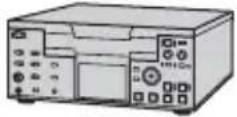
AV-Gerät mit i.LINK-Buchse → SD-Qualität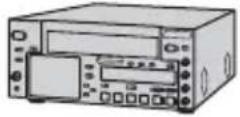
![graph TD A["i.LINK Anschluss"] --> B["Signal fluss"] C["i.LINK"] --> B D["i.LINK-Kabel"] --> E["An HDV/DV-Schnittstelle (i.LINK)"] style A fill:#f9f,stroke:#333 style C fill:#f9f,stroke:#333 style D fill:#f9f,stroke:#333 style E fill:#ccf,stroke:#333](/content/2026/05/814144/images/ed8eff35aec5c1a85b8fc053461596ab3028b7107cf5e2c4696dcf0f9768ad90.jpg)
* Eine mit der HDV1080i-Spezifikation kompatible i.LINK-Buchse ist erforderlich.
Aufnehmen von Filmen
1 Stellen Sie den CAMERA/VCR-Schalter auf VCR.
2 Stellen Sie am Camcorder das Eingangssignal ein.
Setzen Sie [VCR HDV/DV] auf [AUTOM.], wenn Sie von einem HDV-kompatiblen Gerät aufnehmen.
Setzen Sie [VCR HDV/DV] auf [DV] oder [AUTOM.], wenn Sie von einem
Aufnehmen von einem Videorekorder (Fortsetzung)
DVCAM (DV)-kompatiblen Gerät aufnehmen (S. 85).
3 Verbinden Sie den Videorekorder als Zuspielgerät mit dem Camcorder.
Wenn Sie ein i.LINK-Kabel anschließen, wird das Format des Eingangssignals (HDVN i.LINK DV IN) auf dem LCD-Bildschirm des Camcorders angezeigt (Die Anzeige wird eventuell auch auf dem Bildschirm des Wiedergabegeräts angezeigt, sie wird jedoch nicht mit aufgezeichnet.).
4 Legen Sie eine Kassette in den Videorekorder ein.
5 Stellen Sie den Camcorder auf Aufnahmepause ein.
Halten Sie ■ (PAUSE) gedrückt und drücken Sie gleichzeitig beide ● REC-Tasten (Aufnahme).
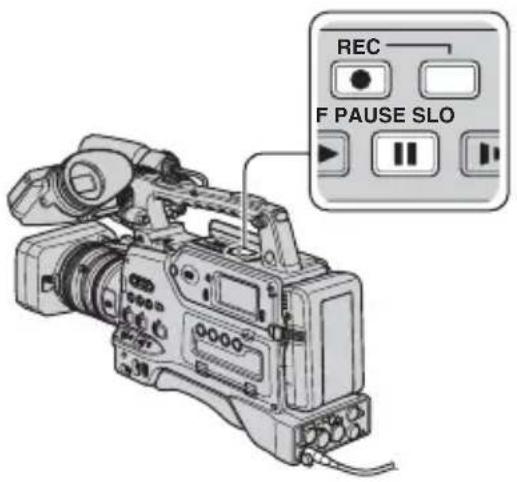
6 Starten Sie die Wiedergabe der Kassette am Videorekorder.
Das am VCR wiedergegebene Bild erscheint auf dem LCD-Bildschirm des Camcorders.
7 Drücken Sie an der Stelle, an der die Aufnahme starten soll, erneut II (PAUSE).
8 Drücken Sie ■ (STOP), um die Aufnahme anzuhalten.
Hinweise
- Fernsehsendungen können nicht über die HDV/DV-Schnittstelle (i.LINK) aufgezeichnet werden.
- Beim Überspielen von einem DVCAM (DV)-Gerät über ein i.LINK-Kabel werden keine Benutzerbits aufgenommen.
- Aufnahmen von DV-Geräten sind nur im DVCAM (DV)-Format möglich.
- Beachten Sie bitte folgende Hinweise zum Anschluss über i.LINK-Kabel:
- Wenn das Bild am Camcorder beim Überspielen auf einen Videorekorder in die Pause geschaltet wird, ist das aufgezeichnete Bild nicht ganz störungsfrei. – Bild und Ton können nicht getrennt aufgezeichnet werden.
- Wenn Sie während einer Aufnahme in die Pause schalten oder die Aufnahme stoppen und sie dann neu starten, ist das aufgezeichnete Bild nicht ganz störungsfrei.
- Wenn es bei Videosignalen, die über die HDV/DV-Buchse in den Camcorder eingespeist werden, zu Jitter (Taktzittern) kommt, überträgt sich der Jitter auf die Videosignale, die über die COMPONENT OUT- und die A/V OUT-Buchse ausgegeben werden. Wenn Sie zum Kontrollieren von Filmen einen Monitor über die COMPONENT OUT- oder die A/V OUT-Buchse an den Camcorder anschließen, wird das Bild unter Umständen verzerrt oder gar nicht angezeigt. Der Jitter hat keinen Einfluss auf Filmaufnahmen auf ein Band im Camcorder, kann sich jedoch beim Aufnehmen von Filmen auf einem anderen Videorekorder auswirken, der über die COMPONENT OUT- oder die A/V OUT-Buchse an den Camcorder angeschlossen ist.

Tipps
- Wenn ein 4:3-Videosignal eingespeist wird, erscheint es auf dem Display des Camcorders mit schwarzen Streifen rechts und links.
Aufnehmen von Standbildern
Legen Sie für die Aufnahme unbedingt einen „Memory Stick Duo“ in den Camcorder ein und weisen Sie [FOTO] einer ASSIGN-Taste zu (S. 52).
1 Gehen Sie wie in Schritt 1 bis 4 unter „Aufnehmen von Filmen“ erläutert vor.
2 Starten Sie die Wiedergabe der Kassette.
Die Bilder vom Videorekorder erscheinen auf dem Bildschirm des Camcorders.
3 Drücken Sie zu Beginn der aufzunehmenden Szene die ASSIGN-Taste, der [FOTO] zugewiesen ist.
Hinweise
- Beim Aufzeichnen eines Standbilds aus einem im HDV-Format aufgezeichneten und wiedergegebenen Film beträgt die Bildgröße 1,2M. Beim Aufzeichnen eines Standbilds aus einem im DVCAM (DV)- und Breitbildformat (16:9) aufgezeichneten und wiedergegebenen Film beträgt die Bildgröße 0,2M. Bei im DVCAM (DV)- und 4:3-Format aufgezeichneten und wiedergegebenen Filmen entspricht die Bildgröße dem VGA-Format (0,3M).
Kopieren von Filmen von Kassette auf einen Computer
Verbinden Sie Camcorder und Computer über ein i.LINK-Kabel. Dazu muss der Computer mit einem i.LINK-Anschluss ausgestattet sein und es muss eine Bearbeitungssoftware zum Kopieren von Videosignalen installiert sein. Welche Software Sie benötigen, hängt vom Format der aufgenommenen Bilder und vom Format für das Kopieren auf den Computer ab (HDV oder DVCAM (DV)). Die Tabelle unten enthält eine Übersicht.
| Aufnahme-format | Format für das Kopieren auf den Computer | Erforderliche Software |
| HDV HDV | Bearbeitungs-software, mit der HDV-Signale kopiert werden können | |
| HDV | DVCAM (DV) | Bearbeitungs-software, mit der DVCAM (DV)-Signale kopiert werden können |
| DVCAM (DV) | DVCAM (DV) | Bearbeitungs-software, mit der DVCAM (DV)-Signale kopiert werden können |
Hinweise
- Die HDV/DV-Buchse am Camcorder verfügt nicht über eine Stromversorgungsfunktion.
- Filme können nicht über ein USB-Kabel kopiert werden.
- Erläuterungen zum Kopieren der Filme finden Sie in der Bedienungsanleitung zur Software.
- Erläuterungen zur empfohlenen Verbindung finden Sie in der Bedienungsanleitung zur Bearbeitungssoftware.
- Nicht jede Bearbeitungssoftware funktioniert auf jedem Computer.
- Sie können das Format DVCAM (DV) nicht in HDV ändern.
Kopieren von Filmen von Kassette auf einen Computer (Fortsetzung)
Die erforderlichen Menüoptionen richten sich nach den aufgenommenen Bildern und den Formaten (HDV oder DVCAM (DV)), die auf den Computer kopiert werden sollen.
| Aufnahme-format | Format für das Kopieren auf den Computer | Menüoption* |
| HDV HDV | [VCR HDV/DV]→[HDV][i.LINK EINST]→[HDV → DV KONV.] →[AUS] | |
| HDV | DVCAM (DV) | [VCR HDV/DV]→[HDV][i.LINK EINST]→[HDV → DV KONV.] →[EIN] |
| DVCAM (DV) | DVCAM (DV) | [VCR HDV/DV]→[DV][i.LINK EINST]→[HDV → DV KONV.] →[AUS] |
* Informationen zu den Menüoptionen finden Sie auf Seite 66.
Tipps
- Wenn Sie Bilder im HDV-Format ohne Änderung des Formats kopieren möchten, ist eine HDV-kompatible Systemumgebung erforderlich. Weitere Informationen finden Sie in der Anleitung zur Software oder wenden Sie sich an den Hersteller der Software.
- Wenn Sie Filme auf einem normalen DVD-Player abspielen möchten, müssen Sie ein DVD-Video im SD-Format erstellen. DVD-Videos weisen nicht das HDV-Format auf.
Schritt 1: Anschließen eines i.LINK-Kabels![graph TD A["HDV/DV"] --> B["i.LINK"] B --> C["HDV/DV-Schnittstelle (i.LINK)"] B --> D["i.LINK-Kabel (gesondert erhältlich)"]](/content/2026/05/814144/images/93157a190c50f126103ab3770a84934ee6fae6f2f9484feaaac2111db39d0e19.jpg)
Hinweise zum Anschließen an einen Computer
- Schließen Sie das i.LINK-Kabel erst an den Computer und dann an den Camcorder an. Wenn Sie den Anschluss in umgekehrter Reihenfolge vornehmen, kann es zu einer statischen Aufladung kommen, die zu einer Fehlfunktion am Camcorder führen kann.
- In folgenden Fällen kann sich der Computer aufhängen oder das Signal vom Camcorder nicht erkennen:
- Wenn Sie den Camcorder an einen Computer anschließen, der die auf dem LCD-Bildschirm des Camcorders angezeigten Videosignalformate (HDV oder DVCAM (DV)) nicht unterstützt.
- Wenn Sie die Einstellungen für [VCR HDV/ DV] (S. 85) und [HDV → DV KONV.] unter [i.LINK EINST] ändern (S. 88).
- Wenn Sie die Einstellung für [AUFN.FORMAT] ändern, solange eine i.LINK-Kabelverbindung besteht und der CAMERA/VCR-Schalter auf CAMERA gestellt ist (S. 85).
- Wenn Sie die Position des CAMERA/VCR-Schalters ändern, solange eine i.LINK-Kabelverbindung besteht.
- Das Format des Ein-/Ausgangssignals (HDV oder DVCAM (DV)) erscheint auf dem LCD-Bildschirm des Camcorders, solange eine i.LINK-Kabelverbindung besteht.
Schritt 2: Kopieren von Filmen
Verwenden Sie das gesondert erhältliche Netzteil als Stromquelle (S. 19).
①Bereiten Sie die Bearbeitungssoftware vor (nicht im Lieferumfang enthalten). ② Schalten Sie den Computer ein. ③Legen Sie eine Kassette in den Camcorder ein und stellen Sie den CAMERA/VCR-Schalter auf VCR. ④Stellen Sie das Menü des Camcorders ein. Die Menüoptionen hängen von den zu kopierenden Filmen ab. ⑤Kopieren Sie die Filme mit der Software auf den Computer.
Hinweise
- Wenn Filme im HDV-Format kopiert, jedoch nicht erkannt werden, wird das HDV-Format von der Bearbeitungssoftware möglicherweise nicht unterstützt. Konvertieren Sie die Filme in Schritt ④ in das DVCAM (DV)-Format und führen Sie den Kopiervorgang erneut durch.
- Eine im DVCAM (DV)-Format bespielte Kassette kann nicht im HDV-Format auf den Computer kopiert werden.
Tipps
- Wenn im HDV-Format aufgenommene Bilddaten auf einen Computer kopiert werden und als Videokomprimierungsformat MPEG2 eingestellt ist, beträgt die Dateigröße bei einem 10-minütigen Film etwa 2 GB (etwa dieselbe Größe wie eine DV-Datei).
Kopieren von Filmen im HDV-Format vom Computer auf den Camcorder
Setzen Sie [VCR HDV/DV] auf [HDV] und [HDV → DV KONV.] unter [i.LINK EINST] auf [AUS] (S. 85, 88).
Hinweise
- Wenn Sie einen auf einem Computer bearbeiteten HDV-Film im HDV-Format auf eine Kassette zurückkopieren möchten, benötigen Sie eine Bearbeitungssoftware, die das Kopieren von HDV-Filmen auf Kassette unterstützt. Wenn Sie weitere Informationen benötigen, wenden Sie sich an den Hersteller der Software.
Kopieren von Filmen im DVCAM (DV)-Format vom Computer auf den Camcorder
Setzen Sie [VCR HDV/DV] auf [DV] (S. 85).
Störungsbehebung
Wenn an Ihrem Camcorder Störungen auftreten, versuchen Sie bitte, diese anhand der folgenden Tabelle zu beheben. Wenn sich das Problem nicht beheben lässt, trennen Sie den Camcorder von der Stromquelle und wenden Sie sich an Ihren Sony-Händler.
• Stromquellen/LCD-Bildschirm…S. 102 • Kassetten/„Memory Stick Duo“…S. 103 • Aufnahme…S. 103 • Wiedergabe…S. 108 • Anschließen an ein Fernsehgerät…S. 110 • Überspielen/Bearbeiten/Anschließen an andere Geräte…S. 110 • Anschließen an einen Computer…S. 111
Stromquellen/LCD-Bildschirm
Der Camcorder lässt sich nicht einschalten oder schaltet sich plötzlich ab.
- Bringen Sie einen geladenen Akku am Camcorder an (S. 18).
- Schließen Sie den Camcorder über das Netzteil an eine Netzsteckdose an (S. 19).
Der Camcorder funktioniert nicht, obwohl er eingeschaltet ist.
- Lösen Sie das Netzteil von der Netzsteckdose oder nehmen Sie den Akku ab und schließen Sie das Netzteil bzw. den Akku nach etwa 1 Minute wieder an.
- Drücken Sie mit einem spitzen Gegenstand auf die RESET-Taste (S. 132).
Der Camcorder erwärmt sich.
Der Camcorder erwärmt sich während des Betriebs. Dies ist keine Fehlfunktion.
Die Akkurestladungsanzeige zeigt nicht die korrekte Dauer an.
- Die Umgebungstemperatur ist zu niedrig oder zu hoch, oder der Akku wurde nicht ausreichend aufgeladen. Dies ist keine Fehlfunktion.
- Laden Sie den Akku erneut vollständig auf. Wenn das Problem bestehen bleibt, ist die Lebensdauer des Akkus möglicherweise abgelaufen. Tauschen Sie den Akku gegen einen neuen aus (S. 18, 123).
- In bestimmten Fällen ist die Anzeige nicht immer korrekt. Wenn Sie z. B. den LCD-Bildschirmträger auf- bzw. zuklappen, dauert es etwa 1 Minute, bis die korrekte Akkurestladung angezeigt wird.
- Stellen Sie unter [AKKUTYP] den richtigen Akkutyp ein (S. 96).
Der Akku entlädt sich zu schnell.
- Die Umgebungstemperatur ist zu hoch oder zu niedrig oder der Akku wurde nicht ausreichend aufgeladen. Dies ist keine Fehlfunktion.
- Laden Sie den Akku erneut vollständig auf. Wenn das Problem bestehen bleibt, ist die Lebensdauer des Akkus möglicherweise abgelaufen. Tauschen Sie den Akku gegen einen neuen aus (S. 18, 123).
Das Bild auf dem LCD-Bildschirm wird nicht ausgeblendet.
- Dieses Phänomen tritt auf, wenn Sie den Gleichstromstecker herausziehen oder den Akku abnehmen, ohne zuvor den Camcorder auszuschalten. Dies ist keine Fehlfunktion.
Das Bild im Sucher ist nicht scharf.
- Stellen Sie das Bild mit dem Einstellhebel des Sucherobjektivs so ein, dass es deutlich zu erkennen ist (S. 21).
Kassetten/„Memory Stick Duo“
Die Kassette lässt sich nicht aus dem Kassettenfach auswerfen.
- Achten Sie darauf, dass die Stromquelle (Akku oder Netzteil) korrekt angeschlossen ist (S. 18).
- Im Camcorder hat sich Feuchtigkeit niedergeschlagen (S. 121).
Es wird eine Kassette mit Cassette Memory verwendet, aber die Cassette Memory-Anzeige bzw. die Titelanzeige erscheint nicht.
• Die Anzeige erscheint nicht, weil dieser Camcorder das Cassette Memory nicht unterstützt.
Die Kassettenrestanzeige wird nicht angezeigt.
- Setzen Sie [RESTANZ.] auf [EIN], damit die Kassettenrestanzeige immer angezeigt wird (S. 85).
Sie können keine Bilder löschen und der „Memory Stick Duo“ lässt sich nicht formatieren.
• Die Bilder sind geschützt. Heben Sie die Schutzfunktion auf dem Computer usw. auf.
Aufnahme
Die Aufnahme startet nicht, wenn Sie die REC START/STOP-Taste drücken.
- Stellen Sie den POWER-Schalter auf ON und den CAMERA/VCR-Schalter auf CAMERA (S. 28).
- Die Kassette ist zu Ende. Spulen Sie die Kassette zurück oder legen Sie eine neue Kassette ein.
- Stellen Sie die Überspielschutzlasche der Kassette auf REC oder legen Sie eine neue Kassette ein (S. 115).
- Das Band klebt aufgrund von Feuchtigkeitskondensation an der Kopftrommel fest. Nehmen Sie die Kassette heraus, lassen Sie den Camcorder mindestens 1 Stunde lang unbenutzt stehen und legen Sie dann die Kassette wieder ein (S. 121).
- Setzen Sie [AUF.STRG.MOD] unter [EXT.AUF.STRG] auf eine andere Einstellung als [NUR EXTERN] (S. 89).
Der Griffzoom funktioniert nicht.
- Stellen Sie als Griffzoomgeschwindigkeit FIX oder VAR ein (S. 32).
Auf den „Memory Stick Duo“ kann nicht aufgenommen werden.
- Weisen Sie [FOTO] einer ASSIGN-Taste zu (S. 52).
- Der „Memory Stick Duo“ ist voll. Löschen Sie nicht benötigte Bilder vom „Memory Stick Duo“ (S. 117).
- Formatieren Sie den „Memory Stick Duo“ mit dem Camcorder (S. 92) oder legen Sie einen anderen „Memory Stick Duo“ ein (S. 26).
- In den folgenden Fällen können Sie keine Standbilder auf dem „Memory Stick Duo“ aufnehmen:
– Beim Ausführen von [BLENDE] - Beim Ausführen von [SMTH SLW REC] – Wenn eine Verschlusszeit von weniger als 1/50 eingestellt ist – Bei der Szenenübergangsfunktion - Wenn [ABTASTTYP] auf [25] gesetzt ist
Bei der Aufnahme auf Kassette ist der Wechsel von der zuletzt aufgenommenen Szene zur nächsten nicht störungsfrei.
- Mischen Sie nicht progressive Aufnahmen mit verschiedenen [AUFNAHMETYP]-Einstellungen auf derselben Kassette.
- Führen Sie die Endesuche aus (S. 54).
- Nehmen Sie die Kassette nicht heraus. Ausschalten können Sie den Camcorder. Die Szenen werden trotzdem fortlaufend ohne Unterbrechungen aufgezeichnet.
- Mischen Sie nicht Aufnahmen im HDV- und im DVCAM (DV)-Format auf derselben Kassette.
- Mischen Sie nicht Aufnahmen im DVCAM- und im DV SP-Modus auf derselben Kassette. DWCAM DW E
- Wenn [SOFORTAUFN.] auf [EIN] gesetzt ist, ist ein störungsfreier Übergang nicht möglich (S. 95).
Bei einer Standbildaufnahme ist der Auslöser nicht zu hören.
- Setzen Sie [SIGNALTON] auf [EIN] (S. 96).
- Der Auslöserton wird nicht ausgegeben, solange eine Filmaufnahme läuft oder ein externes Gerät angeschlossen ist.
Die Endesuche oder Szenen-Rückschau funktioniert nicht.
- Lassen Sie die Kassette nach der Aufnahme nicht auswerfen (S. 54). • Die Kassette enthält keine Aufnahmen.
- Zwischen den Aufnahmen befinden sich unbespielte Bandteile. Dies ist keine Fehlfunktion.
Der Autofokus funktioniert nicht.
- Stellen Sie den Fokus-Ring in die Position für Modus B und drücken Sie die ASSIGN-Taste, der [FOKUS] zugewiesen ist, bis der Autofokus aktiviert ist (S. 33, 52).
- Stellen Sie den Fokus manuell ein, wenn der Autofokus nicht richtig funktioniert (S. 33).
Menüoptionen werden abgeblendet angezeigt oder funktionieren nicht.
- Abgeblendete Menüoptionen können Sie in der aktuellen Aufnahme-/Wiedergabesituation nicht auswählen.
- Manche Funktionen lassen sich nicht gleichzeitig aktivieren. In der folgenden Liste sind Beispiele von Funktionen und Menüoptionen aufgeführt, die nicht in Kombination funktionieren.
| Nicht verwendbar Situation | |
| [HINTERGRBEL.], [SPOTLICHT] | Mindestens zwei der Elemente Blendenwert, Gain-Wert und Verschlusszeit wurden manuell eingestellt. |
| [AUTOM.BELICH] | Blendenwert, Gain-Wert und Verschlusszeit wurde alle manuell eingestellt. |
| [KNTRSTVRSTÄR] | Bei Verwendung von [HINTERGRBEL.] |
| [BLENDE] | Es ist keine Kassette eingelegt. |
| [D.ERWEITER.] | [AUFNAHMETYP] unter [HDV PROGRESS] ist auf [PROGRESSIV] gesetzt. [AUFNAHMETYP] unter [HDV PROGRESS] ist auf [INTERLACE] und [ABTASTTYP] ist auf [25] gesetzt. [ABTASTTYP] unter [DV PROGRESS] ist auf [25] gesetzt. |
| [ZEBRA], [KANTENANH.], [KAM.DAT.ANZ.], [HISTOGRAMM] | Der OUTPUT/DCC-Schalter ist auf BARS gestellt. |
| [SMTH SLW REC] | [AUFNAHMETYP] unter [HDV PROGRESS] ist auf [PROGRESSIV] gesetzt. [AUFNAHMETYP] unter [HDV PROGRESS] ist auf [INTERLACE] und [ABTASTTYP] ist auf [25] gesetzt. [ABTASTTYP] unter [DV PROGRESS] ist auf [25] gesetzt. [AUF.STRG.MOD] unter [EXT.AUF.STRG] ist auf [NUR EXTERN] gesetzt. Der OUTPUT/DCC-Schalter ist auf BARS gestellt. |
| [MARKIERUNG] | Bei Verwendung von [DATUM AUF.] |
| [MAKROFOKUS] | Ein Carl Zeiss-Objektiv ist angebracht und der Fokus-Ring ist in die Position für Modus B gestellt. Es ist kein Carl Zeiss-Objektiv angebracht. |
| [STEADYSHOT], [FLANGE BACK] | Es ist kein Carl Zeiss-Objektiv angebracht. |
| [TC LINK] | Der Camcorder ist nicht über ein i.LINK-Kabel an ein externes Gerät angeschlossen. |
| [TC COUNTUP] [TC MAKE] ist auf [REGENERATE] gesetzt. | |
| [UB-DATE/TC-TIME] [TC MAKE] ist auf [REGENERATE] gesetzt.[TC RUN] ist auf [REC RUN] gesetzt.[UB TIME REC] ist auf [EIN] gesetzt.Datum und Uhrzeit sind nicht eingestellt. | |
| [WELTZEIT], [DATUM AUF.] | Datum und Uhrzeit sind nicht eingestellt. |
| [x.v.Color] [AUFN.FORMAT] ist auf [DV] gesetzt. | |
| [INTERVAL AUF] [AUF.STRG.MOD] unter [EXT.AUF.STRG] ist auf [NUR EXTERN] gesetzt.[AUFNAHMETYP] unter [HDV PROGRESS] ist auf [PROGRESSIV] gesetzt.[AUFNAHMETYP] unter [HDV PROGRESS] ist auf [INTERLACE] und [ABTASTTYP] ist auf [25] gesetzt.[ABTASTTYP] unter [DV PROGRESS] ist auf [25] gesetzt. | |
| [DV-EINZELAUF] [AUF.STRG.MOD] unter [EXT.AUF.STRG] ist auf [NUR EXTERN] gesetzt. | |
| [EXT.AUF.STRG] Bei Verwendung von [SMTH SLW REC]Bei Verwendung von [INTERVAL AUF]Bei Verwendung von [DV-EINZELAUF] | |
Verschlusszeit, Gain-Wert oder Weißabgleich können nicht manuell eingestellt werden.
- Stellen Sie den CAMERA MODE-Schalter auf MANUAL.
Kleine weiße, rote, blaue oder grüne Punkte sind auf dem Bildschirm zu sehen.
- Dieses Phänomen tritt bei Verwendung einer langsamen Verschlusszeit auf (S. 37). Dies ist keine Fehlfunktion.
Motive, die sich sehr schnell am Objektiv vorbeibewegen, erscheinen verkrümmt.
- Dieses Phänomen hängt mit der Brennebene zusammen. Dies ist keine Fehlfunktion. Aufgrund der Art und Weise, wie der Bildwandler (CMOS-Sensor) die Bildsignale ausliest, können je nach Aufnahmebedingungen Motive, die sich schnell am Objektiv vorbeibewegen, verkrümmt erscheinen.
Das Bild auf dem Bildschirm ist sehr hell und das Motiv erscheint nicht auf dem Bildschirm.
- Setzen Sie [HINTERGRBEL.] auf [AUS].
- Setzen Sie [HYPERGAIN] auf [AUS].
Das Bild auf dem Bildschirm ist sehr dunkel und das Motiv erscheint nicht auf dem Bildschirm.
- Halten Sie die DISPLAY-Taste einige Sekunden lang gedrückt, um die Hintergrundbeleuchtung einzuschalten (S. 22).
Horizontale Streifen erscheinen auf dem Bild.
- Dieses Phänomen tritt auf, wenn Sie Bilder im Licht einer Leuchtstoffröhre, Natriumlampe oder Quecksilberlampe aufnehmen. Dies ist keine Fehlfunktion. Dieser Effekt lässt sich durch Änderung der Verschlusszeit mildern (S. 37).
Beim Aufnehmen von einem Fernseh- oder Computerbildschirm erscheinen schwarze Streifen.
- Dieser Effekt lässt sich durch Einstellen der Verschlusszeit im ECS-Modus mildern (S. 37).
Beim Einschalten einer Videoleuchte, die über das Starten und Stoppen der Aufnahme ein- und ausgeschaltet wird (LIGHT MAN/AUTO-Schalter steht auf AUTO), ist der Beginn einer Aufnahme dunkel.
- Möglicherweise ist die Lichtmenge unmittelbar nach dem Einschalten der Leuchte noch nicht stabil.
- Die Leuchte schaltet sich nicht ein, wenn gerade Daten in den Cache-Speicher eines externen Aufnahmegeräts geschrieben werden.
- Stellen Sie den LIGHT MAN/AUTO-Schalter auf MAN und schalten Sie die Leuchte vor Beginn der Aufnahme ein.
Die Videoleuchte schaltet sich nicht ein.
- Stellen Sie den Schalter der Videoleuchte auf ON.
- Wenn der LIGHT MAN/AUTO-Schalter auf AUTO gestellt ist, schaltet sich die Videoleuchte bei folgenden Arten von Aufnahmen nicht ein: – DV-Einzelbildaufnahmen – Ruckfreie Zeitlupenaufnahmen – Zeitrafferaufnahmen – Aufnahmen mit einem Videorekorder
Feine Muster flimmern und diagonale Linien erscheinen treppenförmig.
- Ändern Sie die Einstellung für [DETAILS] in Richtung [0] (weichere Konturen) (S. 46).
In CH1 kann kein Ton eingespeist werden.
- Wenn Sie den CH1-Schalter auf MAN gestellt haben, stellen Sie den Audioeingangspegel von CH1 mit dem AUDIO LEVEL-Regler an der Vorderseite oder dem CH1-Regler an der linken Seite des Camcorders ein.
- Stellen Sie den CH1-Schalter auf AUTO.
- Stellen Sie den INPUT1-Schalter auf die passende Position für das an die AUDIO INPUT1(L)-Buchse angeschlossene Gerät.
Störungsbehebung (Fortsetzung)
- Vergewissern Sie sich, dass der mit AUDIO INPUT1(L) verbundene Kabelstecker fest eingerastet ist.
- Bei 2CH/FS48K-Aufnahmen stellen Sie CH1 des REC CH SELECT-Schalters auf IN1.
Wiedergabe
Wenn Sie auf einem „Memory Stick Duo“ gespeicherte Bilder wiedergeben, schlagen Sie auch im Abschnitt zu Kassetten/„Memory Stick Duo“ nach (S. 103).
Eine Kassette lässt sich nicht wiedergeben.
- Stellen Sie den POWER-Schalter auf ON und den CAMERA/VCR-Schalter auf VCR.
- Spulen Sie die Kassette zurück (S. 59).
Auf einem „Memory Stick Duo“ gespeicherte Bilddaten lassen sich nicht korrekt wiedergeben.
- Bilddaten können nicht wiedergegeben werden, wenn Sie Dateinamen oder Ordner modifiziert oder die Daten auf einem Computer bearbeitet haben (In diesem Fall blinkt der Dateiname.). Dies ist keine Fehlfunktion (S. 118).
- Mit anderen Geräten aufgenommene Bilder lassen sich möglicherweise nicht ordnungsgemäß wiedergeben. Dies ist keine Fehlfunktion.
Der Datendateiname wird nicht korrekt angezeigt oder blinkt.
• Die Datei ist beschädigt. - Das Dateiformat wird von diesem Camcorder nicht unterstützt (S. 114). - Nur der Dateiname wird angezeigt, wenn die Verzeichnisstruktur nicht dem Universalstandard entspricht.
Horizontale Linien erscheinen auf dem Bild. Die angezeigten Bilder sind unscharf oder es werden gar keine Bilder angezeigt.
- Der Videokopf ist verschmutzt. Reinigen Sie den Videokopf mit einer Reinigungskassette (gesondert erhältlich) (S. 122).
Ton, der mit dem Camcorder mit einem 4CH-Mikrofon aufgenommen wurde, ist nicht zu hören.
- Überprüfen Sie die Einstellung des AUDIO MONITOR-Schalters (S. 51).
Der Ton ist gar nicht bzw. nur leise zu hören.
• Erhöhen Sie die Lautstärke (S. 60). - Bei Aufnahmen, die mit [SMTH SLW REC] gemacht werden, wird der Ton nicht mit aufgezeichnet.
Das Bild oder der Ton setzt aus.
- Die Kassette wurde im HDV- und DVCAM (DV)-Format bespielt. Dies ist keine Fehlfunktion.
Ein Film hält bei der Wiedergabe kurz an oder der Ton setzt aus.
- Das Band oder der Videokopf ist verschmutzt (S. 122).
- Verwenden Sie DV- oder Mini-DV-Kassetten in Standardgröße von Sony.
„---“ wird auf dem Bildschirm angezeigt.
• Die wiedergegebene Kassette wurde aufgenommen, ohne dass Datum und Uhrzeit eingestellt waren. - Ein unbespielter Bandteil wird wiedergegeben. - Der Datencode auf einem zerkratzten oder verrauschten Band kann nicht gelesen werden. - Ein mit Extended Clear Scan (ECS) aufgenommener Film wird wiedergegeben. - Wenn ein Objektiv von einem anderen Hersteller als Carl Zeiss angebracht ist, wird der Blendenwert nicht angezeigt. - Bei der Aufnahme des wiedergegebenen Bandes war der Gain-Wert auf -6dB eingestellt. - Bei der Aufnahme des wiedergegebenen Bandes war [HYPERGAIN] auf [EIN] gesetzt.
Störungen treten auf und Nieder wird auf dem Bildschirm angezeigt.
• Die Kassette wurde mit einem anderen Farbsystem als dem des Camcorders (PAL) aufgenommen. Dies ist keine Fehlfunktion.
Die Datumssuche funktioniert nicht richtig.
- Die Aufnahme nach einem Datumswechsel muss mehr als 2 Minuten lang sein. Wenn die Aufnahme eines Tages zu kurz ist, findet der Camcorder die Stelle, an der das Aufnahmedatum wechselt, unter Umständen nicht genau.
- Zwischen den Aufnahmen befinden sich unbespielte Bandteile. Dies ist keine Fehlfunktion.
Bei der Endesuche, der Aufnahmerückschau oder der Szenen-Rückschau wird kein Bild angezeigt.
- Die Kassette wurde im HDV- und DVCAM (DV)-Format bespielt. Dies ist keine Fehlfunktion.
2/2-ST erscheint auf dem LCD-Bildschirm.
- Dies geschieht bei der Wiedergabe einer Kassette, die auf einem anderen Gerät mit einem 4-Kanal-Mikrofon bespielt wurde.
Anschluss an ein Fernsehgerät
Auf einem Fernsehgerät, das mit einem i.LINK-Kabel angeschlossen ist, wird das Bild nicht wiedergegeben.
- Die Bildwiedergabe in HD-Qualität (High Definition) ist auf einem Fernsehgerät nur möglich, wenn die i.LINK-Buchse am Fernsehgerät mit der HDV1080i-Spezifikation kompatibel ist (S. 64). Schlagen Sie bitte in der Bedienungsanleitung zu Ihrem Fernsehgerät nach.
- Aufnahmen im HDV-Format müssen herunterkonvertiert und im DVCAM (DV)-Format (SD-Bildqualität) wiedergegeben werden (S. 88).
- Schließen Sie das Fernsehgerät für die Wiedergabe mit einem anderen Verbindungskabel an (S. 64).
Auf einem Fernsehgerät, das mit dem S VIDEO-Stecker (S VIDEO-Kanal) oder einem Komponentenvideostecker angeschlossen ist, wird kein Ton wiedergegeben.
- Wenn Sie einen S VIDEO- oder Komponentenvideostecker verwenden, vergewissern Sie sich, dass das Audiokabel ebenfalls angeschlossen ist (S. 64).
Auf einem Fernsehgerät, das mit einem Komponentenvideokabel angeschlossen ist, werden weder Bild noch Ton wiedergegeben.
- Stellen Sie [SDI/CMPNT] je nach den Anforderungen des angeschlossenen Geräts ein (S. 87).
S Video- oder Videoausgangssignale lassen sich nicht ausgeben.
- Stellen Sie den VIDEO OUT-Schalter auf COMPOSITE (S. 64).
Überspielen/Bearbeiten/Anschließen an andere Geräte
Der Zoom ist bei Bildern von einem angeschlossenen Gerät nicht möglich.
- Bilder von einem angeschlossenen Gerät können mit dem Camcorder nicht gezoomt werden.
Der Zeitcode und weitere Informationen werden im Display des angeschlossenen Geräts angezeigt.
- Setzen Sie [ANZEIGEAUSG.] auf [LCD], wenn Sie die Verbindung über Video- und Audiokabel hergestellt haben (S. 85).
Das Überspielen mit Video- und Audiokabeln funktioniert nicht richtig.
- Die Video- und Audiokabel sind nicht korrekt angeschlossen. Vergewissern Sie sich, dass die Video- und Audiokabel mit der Eingangsbuchse des anderen Geräts verbunden sind. Nur so kann das Bild vom Camcorder überspielt werden.
Bei einer Verbindung über ein i.LINK-Kabel erscheint beim Überspielen auf dem Monitor kein Bild.
- Stellen Sie [VCR HDV/DV] je nach den Anforderungen des angeschlossenen Geräts ein (S. 85).
Eine bespielte Kassette lässt sich nicht nachvertonen.
- Eine bespielte Kassette lässt sich mit diesem Gerät nicht nachvertonen.
Wenn Sie eine Filmaufnahme im Breitbildformat (16:9) mit einem i.LINK-Kabel kopieren, wird die Bildschirmausgabe in die Länge gezogen.
- Sie können die Bildformateinstellung nicht über ein i.LINK-Kabel ausgeben lassen. Stellen Sie stattdessen das Bildformat des Fernsehgeräts ein.
- Stellen Sie die Verbindung stattdessen über Video- und Audiokabel her.
Anschließen an einen Computer
Der Computer erkennt den Camcorder nicht. i.LINK
- Lösen Sie das Kabel vom Computer und schließen Sie es dann fest wieder an.
- Lösen Sie das Kabel vom Computer, starten Sie den Computer neu und verbinden Sie den Computer und den Camcorder dann richtig.
Auf Kassette aufgezeichnete Filme können nicht auf dem Computer angezeigt oder kopiert werden. i.LINK
- Lösen Sie das Kabel vom Computer und schließen Sie es dann wieder an.
- Zum Kopieren von auf einer Kassette aufgezeichneten Filmen auf den Computer benötigen Sie entsprechende Bearbeitungssoftware (gesondert erhältlich) (S. 99).
Der Computer hängt sich auf.
- Stellen Sie [VCR HDV/DV] je nach den Anforderungen des angeschlossenen Geräts ordnungsgemäß ein (S. 85).
- Lösen Sie das Kabel von Computer und Camcorder. Starten Sie den Computer neu und verbinden Sie dann Computer und Camcorder in der richtigen Reihenfolge und wie in den entsprechenden Schritten erläutert (S. 100).
Warnanzeigen und -meldungen
Selbstdiagnoseanzeige/Warnanzeigen
Wenn ein Fehler auftritt, erscheint eine Warnanzeige auf dem LCD-Bildschirm oder im Sucher oder die WARNING-Anzeige leuchtet auf oder blinkt. Bei einigen Symptomen können Sie das Problem selbst beheben. Wenn sich das Problem auch nach einigen Versuchen nicht beheben lässt, wenden Sie sich an Ihren Sony-Händler oder den lokalen autorisierten Sony-Kundendienst.
C: (oder E:) □□:□□ (Selbstdiagnoseanzeige)
C:21:□□
- Feuchtigkeit hat sich niedergeschlagen. Nehmen Sie die Kassette heraus, lassen Sie den Camcorder mindestens 1 Stunde lang unbenutzt stehen und legen Sie dann die Kassette wieder ein (S. 121).
C:22:□□
- Reinigen Sie den Videokopf mit einer Reinigungskassette (gesondert erhältlich) (S. 122).
C:31:□□/C:32:□□
- Oben nicht beschriebene Symptome sind aufgetreten. Nehmen Sie die Kassette heraus, legen Sie sie wieder ein und bedienen Sie den Camcorder. Führen Sie diesen Schritt nicht aus, wenn sich Feuchtigkeit niedergeschlagen hat (S. 121).
- Trennen Sie den Camcorder von der Stromquelle. Schließen Sie die Stromquelle wieder an und bedienen Sie den Camcorder.
- Tauschen Sie die Kassette aus. Drücken Sie die RESET-Taste (S. 132) und bedienen Sie den Camcorder.
E:61:□□ / E:62:□□
- Wenden Sie sich an Ihren Sony-Händler oder den lokalen autorisierten Sony-Kundenservice. Teilen Sie diesem den 5-stelligen Code mit, der mit „E“ beginnt.
101-1001 (Warnanzeige für Dateien)
• Die Datei ist beschädigt. • Die Datei ist nicht lesbar (S. 118).
(Akkuladungswarnung)
• Der Akku ist fast leer. - Je nach den Betriebsbedingungen, der Umgebung und dem Akkuzustand blinkt die Anzeige 🔔 möglicherweise, auch wenn die Akkuladung noch für 5 bis 10 Minuten ausreicht.
(Warnung zur Feuchtigkeitskondensation)*
- Lassen Sie die Kassette auswerfen, trennen Sie den Camcorder von der Stromquelle und lassen Sie den Camcorder etwa 1 Stunde mit offenem Kassettenfachdeckel unbenutzt stehen (S. 121).
(Warnanzeige für Kassetten)
Blinkt langsam:
• Die Restkapazität des Bandes beträgt weniger als 5 Minuten. - Es ist keine Kassette eingelegt.* • Die Überspielschutzlasche an der Kassette ist auf Überspielschutz eingestellt (S. 115).*
Blinkt schnell:
• Das Kassettenende ist erreicht.*
▲ (Warnung zum Auswerfen der Kassette)*
Blinkt langsam:
• Die Überspielschutzlasche an der Kassette ist auf Überspielschutz eingestellt (S. 115).
Blinkt schnell:
- Feuchtigkeit hat sich niedergeschlagen (S. 121).
- Ein Selbstdiagnosecode wird angezeigt (S. 112).
* Wenn [SIGNALTON] auf [EIN] gesetzt ist (S. 96) und diese Warnanzeigen auf dem Bildschirm erscheinen, wird eine Melodie ausgegeben.
Warnmeldungen
Wenn Meldungen angezeigt werden, gehen Sie nach den Anweisungen vor.
Wartung und Sicherheitsmaßnahmen
HDV-Format und Aufnahme/Wiedergabe
Der Camcorder kann in den Formaten HDV/DVCAM/DV aufnehmen.
Es wird empfohlen, für Aufnahmen in den Formaten HDV/DVCAM/DV eine Kassette mit der Markierung oder zu MiniDV verwenden.
Es wird empfohlen, für Aufnahmen im DVCAM-Format eine Kassette mit der Markierung zu verwenden.
Der Camcorder ist nicht mit der Funktion Cassette Memory kompatibel.
Was ist das HDV-Format?
Das HDV-Format ist ein Videoformat für die Aufnahme und Wiedergabe digitaler Videosignale auf DV-Kassetten in High Definition-Auflösung (HD).
Dieser Camcorder arbeitet im Interlace-Modus mit 1.080 effektiven Abtastzeilen (1080i, Pixelanzahl: 1.440 × 1.080 Punkte). Die Videobitrate bei der Aufnahme beträgt etwa 25 Mbps.
Eine i.LINK-Schnittstelle wird als digitale Schnittstelle verwendet, so dass eine digitale Verbindung zu einem HDV-kompatiblen Fernsehgerät oder Computer hergestellt werden kann.
- HDV-Signale werden im MPEG2-Format komprimiert, das bei digitalen Satellitensendern (BS, Broadcast Satellite-Sendern), terrestrischen HDTV-Digitalsendern, Blu-ray Disc-Rekordern usw. verwendet wird.
Wiedergabe
- Dieser Camcorder kann Aufnahmen im DVCAM (DV)-Format und im HDV1080i-Format wiedergeben.
- Der Camcorder kann Aufnahmen wiedergeben, die im HDV-720/30p-Format aufgezeichnet wurden, diese jedoch nicht über die i.HDV/DV-Schnittstelle (i.LINK) ausgeben.
So vermeiden Sie unbespielte Passagen auf dem Band
Wenn Sie das Band wiedergegeben haben, steuern Sie mit [ENDE SUCHE] (S. 54) das Ende des bespielten Bandteils an, bevor Sie die nächste Aufnahme starten.
Copyright-Kontrollsignale
■ Bei der Wiedergabe
Wenn die auf dem Camcorder wiedergegebene Kassette Copyright-Kontrollsignale enthält, können Sie sie nicht auf ein Band in einer anderen an den Camcorder angeschlossenen Videokamera kopieren.
■ Bei der Aufnahme
Sie können mit dem Camcorder keine Software aufnehmen, die Copyright-Kontrollsignale zum urheberrechtlichen Schutz von Software enthält. [Urheberrechtsschutz.Aufnahme nicht möglich.] erscheint auf dem LCD-Bildschirm oder im Sucher, wenn Sie versuchen, solche Software aufzunehmen. Dieser Camcorder zeichnet beim Aufnehmen keine Copyright-Kontrollsignale auf dem Band auf.
Tonmodus
Das DVCAM-Format verfügt über 2 Tonmodi.
- Sie können mit Ihrem Camcorder eine bespielte Kassette nicht nachvertonen.
FS32K-Modus (12 Bit)
Der Ton kann auf 4 Kanälen aufgezeichnet werden, CH1, CH2, CH3 und CH4. Sie können den Aufnahmeton kontrollieren, indem Sie den Ausgang mit dem AUDIO MONITOR-Schalter wechseln. Wenn Sie den AUDIO MONITOR-Schalter auf MIX stellen, wird der Ton von CH1 und CH3 sowie der Ton von CH2 und CH4 gemischt.
■ FS48K-Modus (16 Bit)
Der Originalton kann mit 2 Kanälen in hoher Qualität aufgenommen werden. Der Tonmodus kann auf dem LCD-Bildschirm oder im Sucher angezeigt werden.
Hinweise zur Verwendung
■ Wenn Sie den Camcorder lange Zeit nicht benutzen
Nehmen Sie die Kassette heraus und bewahren Sie sie auf.
So verhindern Sie das versehentliche Löschen von Aufnahmen
Schieben Sie die Überspielschutzlasche an der Kassette auf SAVE.
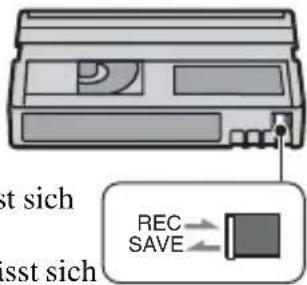
REC: Die Kassette lässt sich bespielen.
SAVE: Die Kassette lässt sich nicht bespielen
(schreibgeschützt).
■ Anbringen von Aufklebern auf der Kassette
Achten Sie darauf, Aufkleber nur an den unten abgebildeten Stellen anzubringen. Andernfalls kann es beim Camcorder zu Fehlfunktionen kommen.
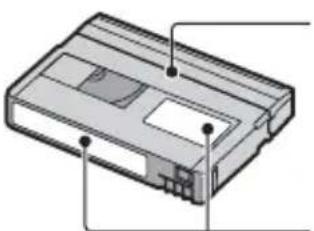
Bringen Sie entlang dieser Kante keinen Aufkleber an.
Position für Aufkleber
■ Nach dem Verwenden einer Kassette
Spulen Sie das Band an den Anfang zurück, um Bild- oder Tonstörungen zu vermeiden. Bewahren Sie die Kassette in ihrer Hülle und in aufrechter Position auf.
■ Reinigen des vergoldeten Anschlusses
Sie sollten den vergoldeten Anschluss an einer Kassette in der Regel nach jedem 10. Auswerfen der Kassette mit einem Wattestäbchen reinigen.
Wenn der vergoldete Anschluss der Kassette staubig oder verschmutzt ist, ist die Bandrestanzeige unter Umständen nicht korrekt.
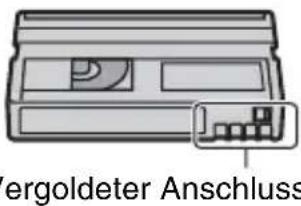
Hinweise zu HDV1080i-konformen Fernsehgeräten von Sony HDV1080i
Zur Wiedergabe von Bildern, die im HDV-Format aufgenommen wurden, ist ein HDV-kompatibles Fernsehgerät mit einer Komponenteneingangsbuchse erforderlich.
Kompatibilität der DVCAM/DV-Formate
Das professionelle DVCAM-Format zeichnet sich gegenüber dem DV-Format für den Privatgebrauch durch höhere Zuverlässigkeit aus. Hier werden die Unterschiede der Formate DVCAM und DV, deren Kompatibilität sowie die Bearbeitungsbeschränkungen erläutert. NS erscheint, wenn das Format nicht dem DVCAM-Standard entspricht.
Unterschiede zwischen den Formaten DVCAM und DV
| Angabe DVCAM DV | ||
| Spurabstand 15 μm 10 μm | ||
| Tonabtast-frequenz | 12 Bit: | 12 Bit: |
| 32 kHz | 32 kHz | |
| 16 Bit: | 16 Bit: | |
| 48 kHz | 48 kHz | |
| 44,1 kHz | ||
| 48 kHz | ||
| Tonaufnah-memodus* | Synchron Synchron/asynchron | |
* Es gibt 2 Modi für Tonaufnahmen, den synchronen und den asynchronen Modus. Im synchronen Modus werden die Abtastfrequenzen für Ton und Bild synchronisiert. Der synchrone Modus ist daher für digitale Bearbeitung und störungsfreie Übergänge bei der Tonbearbeitung besser geeignet als der asynchrone Modus.
Mini-DVCAM- und Mini-DV-Kassetten
Das Bildaufnahmeformat richtet sich nach dem Format des Rekorders, wie unten beschrieben.
| Format des Rekorders | Format der Kassette | Aufnahme-format |
| DVCAM DVCAMDV | DVCAM | |
| DV DVCAMDV | DV | |
Hinweise
- Dieser Camcorder entspricht dem DVCAM-Format. Für die Aufnahme können zwar Mini-DV-Kassetten verwendet werden, wir empfehlen jedoch die Verwendung von Mini-DVCAM-Kassetten, da das DVCAM-Format eine höhere Zuverlässigkeit bietet. • Die Aufnahmedauer von Mini-DV-Kassetten ist bei Aufnahmen im DVCAM-Format 1/3 kürzer als auf Mini-DV-Kassetten angegeben.
Kompatibilität bei der Wiedergabe
| Band Auf DV- | Videogeräten | Auf DVCAM-Videogeräten |
| DV-formatiert | Wiedergabe möglich | Wiedergabe nur bei Aufnahme im SP-Modus möglich |
| DVCAM-formatiert | Wiedergabe bei manchen Geräten möglich | Wiedergabe möglich |
Kompatibilität bei der Bearbeitung über DV-Buchsen
Wenn dieser Camcorder über ein i.LINK-Kabel mit anderen digitalen Videogeräten verbunden ist, richtet sich das Aufnahmeformat der bearbeiteten Kassetten wie unten angegeben nach der Quellkassette und dem Rekorderformat. Die Wiedergabe oder Bearbeitung der bearbeiteten Kassette kann je nach Überspielvorgang eingeschränkt sein. Lesen Sie vor dem Überspielen den Abschnitt „Einschränkungen bei der Bearbeitung“ (S. 117).
| Quellkassette | Format des Abspielgeräts | Format des Aufnahme-Rekorders format |
| DV-formatiert(nur SP-Modus) | DVCAMDVCAMDVCAM 1) | |
| DV DV | ||
| DV-formatiert | DV | DVCAMDVCAMD |
| DV DV | ||
| DVCAM-formatiert 2) | DVCAMDVCAMDVCAMDVCAM | |
| DV DV | ||
| DVCAM-formatiert 2) | DV 3) | DVCAMDVCAMD(DieKompatibilität hängt von den Modellen ab.) |
| DV DV | ||
1) Wenn Sie mit einem Mini-DVCAM-Videogerät eine im DV-Format bespielte Kassette im DV-Format überspielen, hat das Endergebnis das DVCAM-Format, wobei das Zeitcodeformat teilweise falsch ist. Außer in bestimmten Fällen hat dies keine Auswirkung auf das aufgezeichnete Bild. 2) Wenn die wie unter 1) zu überspielende Kassette im DVCAM-Format vorliegt, hat die so erstellte Kassette das DVCAM-Format und das Zeitcodeformat ist teilweise falsch. 3) Eventuell können einige Mini-DV-Videogeräte eine Kassette im DVCAM-Format nicht wiedergeben. Auch wenn die Kassette wiedergegeben wird, kann die Qualität der Wiedergabe nicht garantiert werden. Das Zeitcodeformat ist teilweise falsch.
Hinweise
- Wenn Sie Kassetten wie unter 1) und 3) oben zur Bearbeitung verwenden, sind die Funktionen unabhängig vom Format der Abspielgeräte und Rekorder eventuell eingeschränkt.
Einschränkungen bei der Bearbeitung
Beim Bearbeiten einer über die HDV/DV-Schnittstelle i. (i.LINK-Buchse) überspielten oder bearbeiteten Kassette gibt es eventuell die folgenden Einschränkungen:
- Aufgrund des unterschiedlichen Spurabstands ist die Aufnahme oder Bearbeitung auf DV-formatierten Kassetten mit Mini-DVCAM-Videogeräten nicht möglich.
- Je nach verwendetem DVCAM-Videogerät können Sie DVCAM-formatierte Kassetten eventuell nicht bearbeiten, wenn der Tonaufnahmemodus auf den asynchronen Modus eingestellt ist. Überspielen Sie in diesem Fall über Audio-/Videobuchsen.
Informationen zum „Memory Stick“
Der „Memory Stick“ ist ein kompaktes und tragbares IC-Speichermedium mit einer hohen Datenkapazität.
Die unten aufgeführten „Memory Stick“-Typen können mit diesem Camcorder verwendet werden. Allerdings garantieren wir nicht, dass alle „Memory Stick“-Typen in Ihrem Camcorder funktionieren. (Nähere Einzelheiten finden Sie in der Liste unten.)
| „Memory Stick“-Typen | Aufnahme/Wiedergabe |
| „Memory Stick Duo“(mit MagicGate) | ○ |
| „Memory Stick PRO Duo“ ○ | |
| „Memory Stick PRO-HG Duo“ ○ |
- Dieses Produkt unterstützt nicht die Datenübertragung mit hoher Geschwindigkeit über eine parallele Schnittstelle.
- Mit diesem Camcorder ist die Aufnahme oder Wiedergabe von Daten mit „MagicGate“-Technologie nicht möglich. „MagicGate“ ist eine Urheberrechtsschutztechnologie, mit der die Daten in verschlüsseltem Format aufgezeichnet und übertragen werden.
- Dieses Gerät ist mit dem „Memory Stick Micro“ („M2“) kompatibel. „M2“ ist die Abkürzung für „Memory Stick Micro“.
- Standbildformat: Auf diesem Camcorder werden Bilddaten im JPEG (Joint Photographic Experts Group)-Format komprimiert und aufgezeichnet. Die Dateierweiterung lautet „JPG“.
- Es kann nicht garantiert werden, dass ein „Memory Stick Duo“, der mit einem Computer (Windows/Mac OS) formatiert wurde, mit dem Camcorder kompatibel ist.
- Die Lese-/Schreibgeschwindigkeit der Daten hängt davon ab, welchen „Memory Stick Duo“ und welches „Memory Stick Duo“-kompatible Gerät Sie verwenden.
- Um das versehentliche Löschen von Bildern zu verhindern, schieben Sie die Schreibschutzlasche am „Memory Stick Duo“ mit einem kleinen, schmalen Gegenstand in die Schreibschutzposition.
- Für beschädigte oder verloren gegangene Bilddaten besteht kein Anspruch auf Schadenersatz. Bilddaten können unter folgenden Umständen beschädigt werden oder verloren gehen:
- Der Camcorder liest oder schreibt gerade Bilddateien auf dem „Memory Stick Duo“ (die Zugriffsanzeige leuchtet oder blinkt) und Sie lassen den „Memory Stick Duo“ auswerfen, schalten den Camcorder aus oder nehmen den Akku zum Austauschen ab.
Wartung und Sicherheitsmaßnahmen (Fortsetzung)
– Sie bringen den „Memory Stick Duo“ in die Nähe von Magneten oder Magnetfeldern.
- Es empfiehlt sich, auf der Festplatte des Computers eine Sicherungskopie von wichtigen Daten anzulegen.
- Achten Sie darauf, nicht zu stark auf den „Memory Stick Duo“ zu drücken, wenn Sie auf den Notizbereich schreiben.
- Bringen Sie keine Aufkleber oder Ähnliches am „Memory Stick Duo“ oder am „Memory Stick Duo“-Adapter an.
- Bewahren Sie den „Memory Stick Duo“ beim Transportieren oder Lagern in seiner Hülle auf.
- Berühren Sie nicht den Anschluss und achten Sie darauf, dass keine Metallgegenstände damit in Berührung kommen.
- Biegen Sie den „Memory Stick Duo“ nicht, lassen Sie ihn nicht fallen und setzen Sie ihn keinen heftigen Stößen aus.
- Zerlegen Sie den „Memory Stick Duo“ nicht und nehmen Sie keine Veränderungen daran vor.
- Schützen Sie den „Memory Stick Duo“ vor Feuchtigkeit.
- Halten Sie einen „Memory Stick Duo“ von kleinen Kindern fern. Es besteht die Gefahr, dass ein Kind ihn verschluckt.
- Setzen Sie in den „Memory Stick Duo“-Einschub ausschließlich einen „Memory Stick Duo“ ein. Andernfalls kann es zu einer Fehlfunktion kommen.
- Lagern und verwenden Sie den „Memory Stick Duo“ nicht an Orten, an denen er folgenden Bedingungen ausgesetzt ist: – extrem hohen Temperaturen, wie sie in einem in der Sommersonne geparkten Fahrzeug auftreten; – direktem Sonnenlicht; – extrem hoher Luftfeuchtigkeit oder korrodierenden Gasen.
■ Hinweise zum „Memory Stick Duo“-Adapter
- Wenn Sie einen „Memory Stick Duo“ in einem „Memory Stick“-kompatiblen Gerät verwenden wollen, müssen Sie den „Memory Stick Duo“ in einen „Memory Stick Duo“-Adapter einsetzen.
- Wenn Sie einen „Memory Stick Duo“ in einen „Memory Stick Duo“-Adapter einsetzen, setzen Sie den „Memory Stick Duo“ richtig herum ein und schieben Sie ihn ganz hinein. Eine fehlerhafte Handhabung kann zu Fehlfunktionen führen. Wenn Sie den „Memory Stick Duo“ mit
Gewalt falsch herum in den „Memory Stick Duo“-Adapter hineindrücken, kann er beschädigt werden.
- Setzen Sie keinen „Memory Stick Duo“-Adapter ohne „Memory Stick Duo“ ein. Andernfalls kommt es möglicherweise zu Fehlfunktionen am Gerät.
■ Hinweise zum „Memory Stick PRO Duo“
- Die maximale Speicherkapazität eines „Memory Stick PRO Duo“, den Sie mit diesem Camcorder verwenden können, beträgt 8 GB.
Hinweise zum „Memory Stick Micro“
- Wenn Sie einen „Memory Stick Micro“ mit dem Camcorder verwenden wollen, benötigen Sie einen M2-Adapter in Duo-Größe. Setzen Sie den „Memory Stick Micro“ in den M2-Adapter in Duo-Größe ein und setzen Sie dann den Adapter in den „Memory Stick Duo“-Einschub ein. Wenn Sie einen „Memory Stick Micro“ ohne einen M2-Adapter in Duo-Größe in den Camcorder einsetzen, können Sie ihn möglicherweise nicht mehr aus dem Camcorder herausnehmen.
- Halten Sie den „Memory Stick Micro“ von kleinen Kindern fern. Andernfalls könnte ihn ein Kind versehentlich verschlucken.
Kompatibilität von Bilddaten
- Der Camcorder speichert die Bilddatendateien nach den von der JEITA (Japan Electronics and Information Technology Industries Association) festgelegten Universalstandards auf dem „Memory Stick Duo“.
- Standbilder, die mit anderen, nicht nach diesem Universalstandard arbeitenden Geräten (DCR-TRV900E oder DSC-D700/D770) aufgenommen wurden, können nicht mit diesem Camcorder wiedergegeben werden. (Die genannten Modelle sind in einigen Regionen nicht erhältlich.)
- Wenn Sie einen „Memory Stick Duo“, der mit einem anderen Gerät verwendet wurde, nicht mit diesem Camcorder verwenden können, formatieren Sie ihn mit diesem Camcorder (S. 92). Beachten Sie, dass beim Formatieren alle Informationen auf dem „Memory Stick Duo“ gelöscht werden.
- Bilder können mit dem Camcorder unter Umständen nicht wiedergegeben werden:
– wenn es sich um Bilddaten handelt, die auf einem Computer modifiziert wurden. – wenn es sich um Bilddaten handelt, die mit anderen Geräten aufgenommen wurden.
Aufbewahrung des Akkus
- Wenn der Akku lange Zeit nicht verwendet wird, laden Sie ihn vollständig auf und entladen Sie ihn einmal im Jahr mit dem Camcorder, damit er funktionstüchtig bleibt. Nehmen Sie den Akku zum Aufbewahren vom Camcorder ab und lagern Sie ihn kühl und trocken.
- Wenn Sie den Akku im Camcorder vollständig entladen möchten, lassen den Camcorder im Bereitschaftsmodus für die Bandaufnahme, bis er sich ausschaltet (S. 18).
Lebensdauer des Akkus
• Die Akkukapazität verringert sich allmählich im Laufe der Zeit und je häufiger Sie ihn verwenden. Wenn sich die Betriebsdauer des Akkus erheblich verkürzt, sollten Sie ihn gegen einen neuen austauschen. • Die Akkulebensdauer hängt von den Lager-, Betriebs- und Umgebungsbedingungen ab.
Informationen zu i.LINK
Die iHDV/DV (i.LINK)-Buchse am Camcorder ist eine i.LINK-kompatible 6-polige Buchse. In diesem Abschnitt sind der i.LINK-Standard und dessen Merkmale beschrieben.
Was ist i.LINK?
i.LINK ist eine digitale, serielle Schnittstelle zur Übertragung von digitalen Video-, Audio- und anderen Daten zu anderen i.LINK-kompatiblen Geräten. Mit i.LINK können Sie auch andere Geräte steuern. i.LINK-kompatible Geräte können mithilfe eines i.LINK-Kabels verbunden werden. Mithilfe dieser Technik können Steuersignale und Daten zwischen verschiedenen digitalen AV-Geräten ausgetauscht werden. Wenn zwei oder mehr i.LINK-kompatible Geräte in einer Reihenschaltung mit diesem Camcorder verbunden sind, kann die Steuerung über jedes Gerät in der Reihenschaltung erfolgen. Beachten Sie jedoch, dass je nach den Merkmalen und technischen Eigenschaften der angeschlossenen Geräte die Steuerung variieren kann oder der Datenaustausch unter Umständen gar nicht möglich ist.
Hinweise
- Normalerweise kann nur ein Gerät über ein i.LINK-Kabel an diesen Camcorder angeschlossen werden. Wenn Sie ein HDV/DV-kompatibles Gerät mit zwei oder mehr i.LINK-Schnittstellen an diesen Camcorder anschließen, schlagen Sie bitte in der Bedienungsanleitung zu dem anzuschließenden Gerät nach.
- i.LINK ist eine gängige Bezeichnung für die von Sony entwickelte IEEE 1394-Norm für Datentransportbusse. i.LINK ist eine Marke und die Norm wird von vielen Unternehmen unterstützt.
- IEEE 1394 ist eine vom Institute of Electrical and Electronics Engineers entwickelte internationale Norm.
Die i.LINK-Baudrate
Die maximale i.LINK-Baudrate hängt von den Geräten ab. Es gibt 3 Typen.
S100 (ca. 100Mbps *) S200 (ca. 200Mbps) S400 (ca. 400Mbps)
Die Baudrate ist in den „Technischen Daten“ in den Bedienungsanleitungen zu den jeweiligen Geräten angegeben. Bei einigen Geräten befindet sich diese Angabe auch neben der i.LINK-Schnittstelle. Die Baudrate kann sich vom angegebenen Wert unterscheiden, wenn das Gerät an ein Gerät mit einer anderen maximalen Baudrate angeschlossen wird.
* Was ist Mbps?
Mbps ist die Abkürzung für „Megabit pro Sekunde“ und gibt an, wie viele Daten in einer Sekunde gesendet oder empfangen werden können. Bei einer Baudrate von 100 Mbps können z. B. 100 Megabit an Daten in einer Sekunde gesendet werden.
So verwenden Sie i.LINK-Funktionen mit diesem Gerät
Wenn dieser Camcorder an ein anderes Videogerät mit i.LINK-Schnittstelle angeschlossen ist, schlagen Sie Einzelheiten zum Überspielen bitte auf Seite 100 nach. Dieses Gerät kann nicht nur an Videogeräte, sondern auch an andere i.LINK-kompatible Geräte von Sony (z. B. an einen VAIO-PC) angeschlossen werden. Einige i.LINK-kompatible Videogeräte, wie z. B. digitale Fernsehgeräte, DVD-, MICROMV- und HDV-Rekorder/-Player, sind nicht mit diesem Gerät kompatibel. Bevor Sie den Camcorder an ein anderes Gerät anschließen, vergewissern Sie sich, ob das Gerät mit HDV/DV kompatibel ist. Einzelheiten zu den Sicherheitsmaßnahmen und zu kompatibler Anwendungssoftware schlagen Sie bitte auch in den Bedienungsanleitungen zu den anzuschließenden Geräten nach.
Hinweise
- Wenn Sie ein Gerät mit i.LINK-Anschluss über ein i.LINK-Kabel an den Camcorder anschließen möchten, schalten Sie das Gerät aus und trennen Sie es von der Stromquelle, bevor Sie das i.LINK-Kabel anschließen oder lösen.
Informationen zu x.v.Color
- x.v.Color ist ein gängiger Begriff für den von Sony vorgeschlagenen x.v.YCC-Standard und eine Marke von Sony.
- x.v.YCC ist ein internationaler Standard für den Farbraum bei Videoanwendungen. Dieser Standard definiert einen weiteren Farbraum als der aktuelle Broadcast-Standard.
Umgang mit dem Camcorder
Betrieb und Pflege
- Lagern und verwenden Sie den Camcorder und das Zubehör nicht an folgenden Orten: Orte mit extremen Temperaturen. Setzen Sie den Camcorder und das Zubehör nie
Temperaturen von über 60 °C aus, wie sie z. B. in direktem Sonnenlicht, in der Nähe von Heizungen oder in einem in der Sonne geparkten Auto auftreten können. Andernfalls kann es zu Fehlfunktionen kommen oder Teile können sich verformen. – In der Nähe von starken Magnetfeldern oder mechanischen Erschütterungen. Andernfalls kann es am Camcorder zu Fehlfunktionen kommen. – In der Nähe von starken Radiowellen oder Strahlung. Andernfalls kann der Camcorder möglicherweise nicht richtig aufnehmen. – In der Nähe von AM-Empfängern und Videogeräten. Andernfalls kann es zu Interferenzen kommen. – An Sandstränden oder in staubiger Umgebung. Wenn Sand oder Staub in den Camcorder gelangt, kann es zu Fehlfunktionen kommen. In manchen Fällen kann das Gerät irreparabel beschädigt werden. – In Fensternähe oder im Freien, wo der LCD-Bildschirm, der Sucher und das Objektiv direktem Sonnenlicht ausgesetzt sind. Dadurch kann das Innere des Suchers oder der LCD-Bildschirm beschädigt werden. – An Orten mit hoher Luftfeuchtigkeit. – Betreiben Sie den Camcorder an 7,2 V Gleichstrom (Akku) oder 8,4 V Gleichstrom (Netzteil). – Verwenden Sie für den Betrieb mit Gleich- oder Netzstrom das in dieser Bedienungsanleitung empfohlene Zubehör. – Schützen Sie den Camcorder vor Nässe wie z. B. Regen oder Meerwasser. Wenn der Camcorder nass wird, kann es zu Fehlfunktionen kommen. In manchen Fällen kann das Gerät irreparabel beschädigt werden. – Sollten Fremdkörper oder Flüssigkeiten in das Gehäuse gelangen, trennen Sie den Camcorder von der Netzsteckdose und lassen Sie ihn von Ihrem Sony-Händler überprüfen, bevor Sie ihn wieder benutzen. – Gehen Sie sorgsam mit dem Gerät um, zerlegen und modifizieren Sie es nicht und schützen Sie es vor Stößen, lassen Sie es nicht fallen und treten Sie nicht darauf. Bitte behandeln Sie das Objektiv mit besonderer Sorgfalt. – Verwenden Sie keinen verformten oder beschädigten Akku.
- Achten Sie darauf, dass der POWER-Schalter auf OFF steht, wenn Sie den Camcorder nicht benutzen.
- Wickeln Sie den Camcorder während des Betriebs nicht in ein Tuch o. Ä. ein. Andernfalls kann sich im Inneren des Geräts ein Wärmestau bilden.
- Ziehen Sie zum Lösen des Netzkabels immer am Stecker und nicht am Kabel.
- Achten Sie darauf, das Netzkabel nicht zu beschädigen. Stellen Sie beispielsweise keine schweren Gegenstände darauf.
- Halten Sie die Metallkontakte sauber.
- Wenn die Batterieflüssigkeit ausgelaufen ist, wenden Sie sich an den lokalen autorisierten Sony-Kundendienst. Waschen Sie die Flüssigkeit ab, falls sie mit der Haut in Berührung gekommen ist. Falls sie in die Augen gelangt, spülen Sie sie mit viel Wasser aus und konsultieren Sie einen Arzt.
■ Wenn Sie den Camcorder lange Zeit nicht benutzen
- Schalten Sie den Camcorder von Zeit zu Zeit ein und spielen Sie etwa 3 Minuten lang eine Kassette ab.
- Entladen Sie den Akku vollständig, bevor Sie ihn aufbewahren.
Feuchtigkeitskondensation
Wird der Camcorder direkt von einem kalten an einen warmen Ort gebracht, kann sich im Gerät, auf dem Band oder auf dem Objektiv Feuchtigkeit niederschlagen. In diesem Fall kann das Band an der Kopftrommel festkleben und beschädigt werden oder der Camcorder funktioniert nicht mehr korrekt. Wenn sich im Camcorder Feuchtigkeit niedergeschlagen hat, wird [Feuchtigkeitskondensation. Band auswerfen.] oder
[Feuchtigkeitskondensation. 1 Std. lang ausschalten.] angezeigt. Die Anzeige erscheint nicht, wenn sich auf dem Objektiv Feuchtigkeit niedergeschlagen hat.
■ Wenn sich Feuchtigkeit niedergeschlagen hat
In diesem Fall sind alle Funktionen deaktiviert. Sie können nur noch die Kassette auswerfen lassen. Lassen Sie die Kassette auswerfen, schalten Sie den Camcorder aus und lassen Sie ihn etwa eine Stunde mit geöffnetem Kassettenfachdeckel stehen. Der Camcorder kann erst wieder verwendet werden, wenn die folgenden Bedingungen erfüllt sind:
• Die Warnmeldung wird beim Einschalten des Camcorders nicht mehr angezeigt. - ☐ bzw. ▲ blinkt nicht, wenn Sie eine Kassette einlegen und die Videofunktionstasten drücken. Wenn sich Feuchtigkeitskondensation zu bilden beginnt, kann der Camcorder dies nicht immer erkennen. Ist dies der Fall, dauert es nach dem Öffnen des Kassettenfachdeckels manchmal 10 Sekunden, bis die Kassette ausgeworfen wird. Dies ist keine Fehlfunktion. Schließen Sie den Kassettenfachdeckel erst, wenn die Kassette ausgeworfen wurde.
■ Hinweis zur Feuchtigkeitskondensation
Feuchtigkeit kann sich niederschlagen, wenn der Camcorder von einem kalten an einen warmen Ort gebracht wird (oder umgekehrt) oder wenn Sie den Camcorder in folgenden Situationen benutzen.
- Wenn Sie den Camcorder von einer Skipiste in einen beheizten Raum bringen.
- Wenn Sie den Camcorder von einem klimatisierten Auto oder Raum in die Hitze draußen bringen.
- Wenn Sie den Camcorder nach einem Gewitter oder Regenschauer benutzen.
- Wenn Sie den Camcorder an einem heißen und feuchten Ort benutzen.
■ So vermeiden Sie Feuchtigkeitskondensation
Wenn Sie den Camcorder von einem kalten an einen warmen Ort bringen, stecken Sie ihn in eine Plastiktüte und verschließen Sie diese sorgfältig. Nehmen Sie den Camcorder aus der Tüte heraus, sobald die Lufttemperatur in der Tüte der Umgebungstemperatur entspricht. Das dauert etwa eine Stunde.
Wartung und Sicherheitsmaßnahmen (Fortsetzung)
Videokopf
Bei der Wiedergabe einer Kassette, die im HDV-Format bespielt wurde, können Bild und Ton unter Umständen für einen Moment (ca. 0,5 Sekunden) anhalten. Dies geschieht, wenn die HDV-Signale wegen einer Verschmutzung des Bandes oder des Videokopfs nicht korrekt aufgezeichnet oder wiedergegeben werden konnten. Bei manchen Kassetten kann dies in Ausnahmefällen selbst dann vorkommen, wenn die Kassette ganz oder noch fast neu ist. Kommt es bei der Wiedergabe zu einem solchen Ausfall, können Sie das Problem beheben, indem Sie das Band etwas vor- und dann wieder zurückspulen. Danach wird die Aufnahme in der Regel korrekt angezeigt. Kommt es bei der Aufnahme zu einem solchen Ausfall, so lässt sich der Fehler nicht korrigieren. Um Probleme dieser Art zu vermeiden, verwenden Sie eine Mini-DV-Kassette von Sony.
- Wenn eins der folgenden Probleme auftritt, reinigen Sie die Videoköpfe 10 Sekunden lang mit der Reinigungskassette Sony (gesondert erhältlich). – Das Wiedergabebild bewegt sich nicht. – Es ist kein Wiedergabebild zu sehen. – Der Ton setzt aus.
- [ ✉Videokopf verschmutzt. Reinigungskass.verwend.] wird während der Aufnahme auf dem Bildschirm angezeigt.
- Im HDV-Format treten folgende Probleme auf.
Das
Wiedergabebild
steht still.
Das Wiedergabebild verschwindet.
(Der Bildschirm erscheint blau.)
- Im DVCAM (DV)-Format treten folgende Probleme auf.
Es kommt zu
Bildstörungen.
Das Wiedergabebild verschwindet. (Der Bildschirm erscheint blau.)
• Die Videoköpfe nutzen sich nach langer Gebrauchsdauer ab. Wenn Sie die Videoköpfe mit einer Reinigungskassette (gesondert erhältlich) reinigen und dennoch kein scharfes Bild erzielen, sind die Videoköpfe möglicherweise abgenutzt. Wenden Sie sich bitte an einen Sony-Händler oder einen lokalen autorisierten Sony-Kundendienst und lassen Sie die Videoköpfe austauschen.
LCD-Bildschirm
- Drücken Sie nicht zu stark auf den LCD-Bildschirm. Andernfalls kann er beschädigt werden.
- Wenn Sie den Camcorder in einer kalten Umgebung benutzen, kann ein Störbild auf dem LCD-Bildschirm zu sehen sein. Dies ist keine Fehlfunktion.
- Beim Betrieb des Camcorders kann sich die Rückseite des LCD-Bildschirms erwärmen. Dies ist keine Fehlfunktion.
So reinigen Sie den LCD-Bildschirm
Zum Entfernen von Fingerabdrücken oder Staub auf dem LCD-Bildschirm empfiehlt es sich, ein weiches Tuch zu verwenden. Wenn Sie ein LCD-Reinigungs-Kit (gesondert erhältlich) verwenden, tragen Sie die Reinigungsflüssigkeit nicht direkt auf den LCD-Bildschirm auf. Feuchten Sie Reinigungspapier mit der Flüssigkeit an.
Pflege des Gehäuses
- Wenn das Gehäuse des Camcorders verschmutzt ist, reinigen Sie es mit einem weichen Tuch, das Sie leicht mit Wasser angefeuchtet haben. Wischen Sie das Gehäuse anschließend mit einem weichen Tuch trocken.
- Vermeiden Sie Folgendes, damit das Gehäuse nicht beschädigt wird.
- Verwenden Sie keine Chemikalien wie Verdünner, Benzin, Alkohol, keine chemisch imprägnierten Reinigungstücher, keine Repellents (Insektenabwehrmittel), keine Insektizide und keine Sonnenschutzmittel.
- Berühren Sie das Gehäuse nicht mit den oben genannten Substanzen an den Händen. – Achten Sie darauf, dass das Gehäuse nicht längere Zeit mit Gummi- oder Vinylmaterialien in Berührung kommt.
Pflege und Aufbewahrung des Objektivs
- Wischen Sie die Objektivlinse in folgenden Fällen mit einem weichen Tuch sauber:
- Wenn sich Fingerabdrücke auf der Objektivlinse befinden. – In heißer oder feuchter Umgebung.
- Wenn das Objektiv in salzhaltiger Umgebung wie z. B. am Meer verwendet wird.
- Bewahren Sie das Objektiv an einem Ort mit guter Luftzirkulation und möglichst wenig Staub oder Schmutz auf.
- Damit sich kein Schimmel bilden kann, reinigen Sie das Objektiv regelmäßig wie oben beschrieben. Es empfiehlt sich, den Camcorder etwa einmal im Monat zu bedienen, damit er lange Zeit in optimalem Zustand bleibt.
So laden Sie den werkseitig installierten Akku
Der Camcorder ist mit einem werkseitig installierten Akku ausgestattet, der dafür sorgt, dass Datum, Uhrzeit und andere Einstellungen gespeichert bleiben, auch wenn der POWER-Schalter auf OFF gestellt wird. Der werkseitig installierte Akku wird immer geladen, solange der Camcorder über das Netzteil an eine Netzsteckdose angeschlossen oder der Akku am Camcorder angebracht ist. Er entlädt sich allerdings allmählich, wenn Sie den Camcorder nicht benutzen. Nach etwa 3 Monaten ist er vollständig entladen, wenn Sie den Camcorder in dieser Zeit gar nicht über das Netzteil oder den Akku mit Strom versorgt haben. Laden Sie den werkseitig installierten Akku, bevor Sie den Camcorder verwenden.
Aber auch wenn der werkseitig installierte Akku nicht geladen ist, ist der Camcorder-Betrieb problemlos möglich, solange Sie nicht das Datum aufnehmen wollen.
Vorgehen
Schließen Sie den Camcorder über das gesondert erhältliche Netzteil an eine Netzsteckdose an und lassen Sie ihn ausgeschaltet (POWER-Schalter auf OFF) mehr als 24 Stunden stehen.
Entfernen von Staub aus dem Sucher
1 Nehmen Sie das Okular vom Sucher ab.
Halten Sie die RELEASE-Tasten im Okular des Suchers (①) gedrückt und nehmen Sie das Okular ab (②).
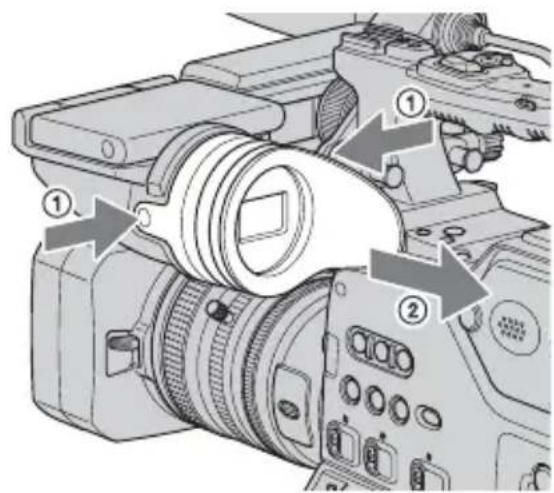
2 Entfernen Sie mit einem Staubbläser den Staub aus dem Okular und dem Sucher.
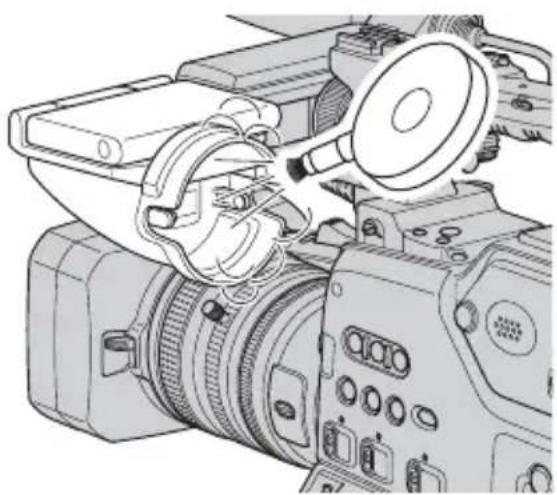
Videoaufnahmesystem (HDV)
Schrägspurverfahren mit 2 rotierenden Köpfen
Videoaufnahmesystem (DVCAM (DV))
Schrägspurverfahren mit 2 rotierenden Köpfen
Standbildaufnahmesystem
Exif Ver. 2.2*
Audioaufnahmesystem (HDV)
Rotierende Köpfe,
MPEG-1 Audio Layer-2 (2 Kanäle)
MPEG-2 Audio Layer-2 (4 Kanäle)
Quantisierung: 16 Bit
Fs48kHz (Stereo)
Übertragungsrate: 384 Kbps
Audioaufnahmesystem (DVCAM (DV))
Rotierende Köpfe, PCM-System
Quantisierung: 12 Bit
Fs32kHz (Kanal 1/2, Kanal 3/4, Stereo),
Quantisierung: 16 Bit
Fs48kHz (Kanal 1/2 Stereo)
Videosignal
PAL-Farbsystem, CCIR-Standards 1080/50i-Spezifikation
Geeignete Kassetten
DV-Kassette in Standardgröße mit aufgedruckter Markierung DV Digital Video Culture
DVCAM-Kassette in Standardgröße mit aufgedruckter Markierung DVCAM
Mini-DV-Kassette mit aufgedruckter
Markierung MiniDV
Mini-DVCAM-Kassette mit
aufgedruckter Markierung DVCAM
Bandgeschwindigkeit (HDV)
ca. 18,831 mm/s
Bandgeschwindigkeit (DVCAM)
ca. 28,221 mm/s
Bandgeschwindigkeit (DV SP)
ca. 18,831 mm/s
Aufnahme-/Wiedergabedauer (HDV)
276 Minuten (mit Kassette PHDV-276DM)
63 Minuten (mit Kassette PHDVM-63DM)
Aufnahme-/Wiedergabedauer (DVCAM)
184 Minuten (mit Kassette PHDV-276DM)
41 Minuten (mit Kassette PHDVM-63DM)
Aufnahme-/Wiedergabedauer (DV SP)
276 Minuten (mit Kassette PHDV-276DM)
63 Minuten (mit Kassette PHDVM-63DM)
Spuldauer
ca. 2 Minuten (mit Kassette PHDV-276DM und Akku)
ca. 2 Minuten (mit Kassette PHDV-276DM und Netzteil)
Sucher
Elektronischer Sucher (Farbe, Schwarzweiß)
Bild
1,1 cm (0,45 Zoll, Bildformat 16:9)
Gesamtzahl der Bildpunkte
1 226 880 (ca. 852 × 3[RGB] × 480)
Bildwandler
3CMOS-Sensor mit 6,0 mm (1/3 Typ)
Aufnahmepixel (HDV/DV16:9,
Standbildaufnahme):
max. 1,20 Megapixel (1 440 × 810)**
Insgesamt: ca. 1 120 000 Pixel
Effektiv (Filme, 16:9):
ca. 1 037 000 Pixel
Effektiv (Filme, 4:3):
ca. 778 000 Pixel
Carl Zeiss Vario-Sonnar T* 12 × (optisch), ca. 18 × (digital, wenn [D.ERWEITER.] auf [EIN] gesetzt ist)
Brennweite
f=4,4 - 52,8 mm Dies entspräche bei einer 35-mm- Kleinbildkamera 32,0 - 384 mm (16:9), 39,5 - 474 mm (4:3), F1,6 - 2,0 Filterdurchmesser: 72 mm
Farbtemperatur
[AUTOM.] [FOKUS DIREKT] [INNEN] (3 200K) [AUSSEN] (5 800 K ±7 Offset-Werte) [MANU.WB-TEMP] (2 300 K - 15 000 K in 100-K-Schritten)
Mindestbeleuchtungsstärke
1,5 lx (Lux) (Verschlusszeit fest auf 1/25, Gain-Automatik, Blendenautomatik) (F 1,6)
* „Exif“ ist ein Dateiformat für Standbilder, das von der JEITA (Japan Electronics and Information Technology Industries Association) festgelegt wurde. Dateien in diesem Format können weitere Informationen enthalten, z. B. die Einstellungen des Camcorders zum Zeitpunkt der Aufnahme. **Die Standbildauflösung wird durch die einzigartige Pixelanordnung des ClearVid CMOS-Sensors und des Bildverarbeitungssystems (des neuen Enhanced Imaging Processor) von Sony erreicht.
Ausgänge
VIDEO OUT-Buchse
BNC-Anschluss × 1 Videosignal: 1 Vp-p, 75 Ω (Ohm)
S VIDEO-Buchse
S-Anschluss × 1 Luminanzsignal: 1 Vp-p, 75 Ω (Ohm) Chrominanzsignal: 0,3 Vp-p (Burst-Signal), 75 Ω (Ohm)
AUDIO OUT-Buchse
RCA-Anschluss × 2 Tonsignal: -10 dBu (bei einer Lastimpedanz von 47 kΩ), Ausgangsimpedanz unter 2,2 kΩ (0 dBu=0,775 Vrms)
TC OUT-Buchse
BNC-Anschluss × 1 2,2 Vp-p, 600 Ω/1,2 Vp-p, 75 Ω
COMPONENT OUT-Buchse
BNC-Anschluss × 3 Y: 1 Vp-p, 75 Ω PB/PR, CB/CR: ±350 mV, 75 Ω
HD/SD SDI OUT-Buchse
BNC-Typ × 1 SD-SDI: SD-SDI-Format, SMPTE259M-C (270 Mbps) HD-SDI: HD-SDI-Format, SMPTE292M
Eingänge/Ausgänge
LANC-Buchse
Stereo-Miniminibuchse (Ø 2,5 mm)
AUDIO INPUT1 (L)/AUDIO INPUT2 (R)/AUDIO INPUT3/AUDIO INPUT4-
Buchse
XLR, 3-polig, weiblich, -48 dBu: 3 kΩ +4 dBu: 10 kΩ (0 dBu=0,775 Vrms)
PHONES-Buchse
Stereo-Minibuchse (Ø 3,5 mm)
DC OUT 12V-Anschluss
4-polig, männlich, 12 V
Technische Daten (Fortsetzung)
LIGHT-Anschluss
2-polig, max. 35 W
LENS-Buchse
12-poliger Anschluss
i. HDV/DV-Buchse
i.LINK-Schnittstelle (IEEE 1394, 6-poliger Anschluss, S100)
DC IN 12V-Anschluss
XLR, 4-polig, weiblich, 11 V - 17 V
LCD-Bildschirm
Bild
8,0 cm (3,2 Zoll, Bildformat 16:9)
Gesamtzahl der Bildpunkte
921 600 (1 920 × 480)
Allgemeines
Betriebsspannung
14,4 V Gleichstrom (Akku)
12 V Gleichstrom (11 V - 17 V)
(Netzteil)
Durchschnittliche Leistungsaufnahme*
Bei Kameraaufnahme mit Sucher in normaler Helligkeit:
HDV-Aufnahme: 12,2 W
DVCAM (DV)-Aufnahme: 11,7 W
Während einer Kameraaufnahme mit dem Sucher und dem Speicherrecorder
(HVR-MRC1) bei normaler Helligkeit:
HDV-Aufnahme 14,9 W
DVCAM (DV)-Aufnahme: 14,4 W
Betriebstemperatur
0 °C bis 40 °C
Lagertemperatur
-20 °C bis +60 °C
Abmessungen (ca.)
305 × 277 × 505 mm (B/H/T)
mit vorstehenden Teilen und Carl
Zeiss-Objektiv (VCL-412BWS) sowie
Gegenlichtblende mit
Objektivabdeckung
305 × 277 × 510 mm (B/H/T)
mit vorstehenden Teilen und Carl
Zeiss-Objektiv (VCL-412BWS) sowie
Gegenlichtblende mit
Objektivabdeckung und mit Akku (BP-GL65)
Gewicht (ca.)
4,0 kg (nur Kameragehäuse)
5,2 kg mit Carl Zeiss-Objektiv (VCL-412BWS)
6,3 kg mit Akku (BP-GL95), Kassette
(PHDV-276DM), Carl Zeiss-Objektiv
(VCL-412BWS), Gegenlichtblende mit
Objektivabdeckung und Mikrofon (ECM-XM1)
* Wenn das Mikrofon (ECM-XM1) verwendet wird
Änderungen, die dem technischen Fortschritt dienen, bleiben vorbehalten.
Hinweise zu den Marken
- „Memory Stick“, „Memory Stick Duo“, „Memory Stick PRO Duo“, „MEMORY STICK PRO Duo“, „Memory Stick PRO-HG Duo“, „Memory Stick Micro“, „MagicGate“, „MagicGate Memory Stick“ und „MagicGate Memory Stick Duo“ sind Marken der Sony Corporation.
- „x.v.Colour“ ist eine Marke der Sony Corporation. • i.LINK und sind Marken der Sony Corporation. • DV, Mini DV, Digital Video Cassette
- ist eine Marke.
- Microsoft, Windows, Windows Vista und Windows Media sind Marken oder eingetragene Marken der Microsoft Corporation in den USA und anderen Ländern. • Macintosh und Mac OS sind eingetragene Marken der Apple Inc. in den USA und anderen Ländern. • HDV und das HDV-Logo sind Marken der Sony Corporation und der Victor Company of Japan, Ltd.
- Pentium ist eine Marke oder eine eingetragene Marke der Intel Corporation.
- Adobe und Adobe Reader sind Marken der Adobe Systems Incorporated.
Alle anderen in diesem Dokument erwähnten Produktnamen können Marken oder eingetragene Marken der jeweiligen Eigentümer sein. Im Handbuch sind die Marken und eingetragenen Marken nicht überall ausdrücklich durch TM und „®“ gekennzeichnet.
Hinweise zur Lizenz
JEDE VERWENDUNG DIESES DEM MPEG-2-STANDARD ENTSPRECHENDEN PRODUKTS ZUR CODIERUNG VON VIDEODATEN FÜR MITGELIEFERTE MEDIEN ZU EINEM ANDEREN ZWECK ALS DEM PERSÖNLICHEN GEBRAUCH DURCH DEN ENDBENUTZER IST AUSDRÜCKLICH UNTERSAGT, ES SEI DENN, ES LIEGT EINE LIZENZ UNTER DEN ENTSPRECHENDEN PATENTEN AUS DEM MPEG-2-PATENTPORTFOLIO VOR. LIZENZEN KÖNNEN BEI MPEG LA, L.L.C., 250 STEELE STREET, SUITE 300, DENVER, COLORADO 80206, BEANTRAGT WERDEN.
Kurzreferenz
Lage und Funktion der Teile und Bedienelemente
Auf den in Klammern () angegebenen Seiten finden Sie weitere Informationen.
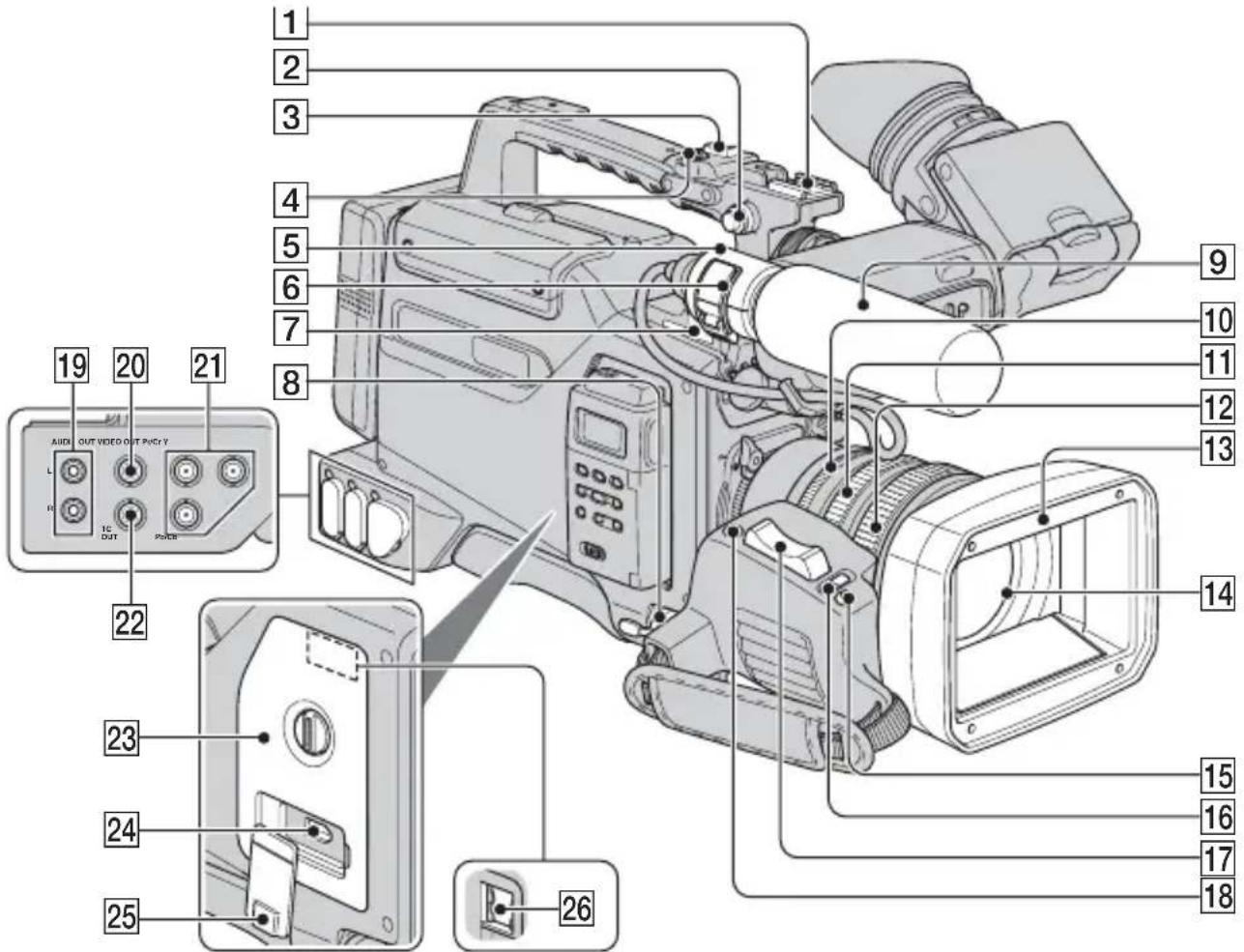
1 Zubehörschuh (134) ② Schultergurt-Befestigungsstutzen (15) 3 Griffzoomhebel (32) 4 REC START/STOP-Taste (28) 5 Mikrofonhalter (13) 6 Mikrofonfixierbügel (13) 7 LIGHT-Anschluss (2-polig, weiblich) (30) Eine Videoleuchte mit einer maximalen Leistungsaufnahme von 35 W, beispielsweise das Anton Bauer Ultralight 2 oder eine ähnliche Leuchte, kann hier angeschlossen werden. 8 LENS-Buchse (10) 9 Mikrofon (13) 10 Blendenring (35) 11 Zoom-Ring (32) 12 Fokus-Ring (33)
13 Gegenlichtblende mit Objektivabdeckung (14) 14 Objektiv (10) 15 PUSH AUTO-Taste (35) 16 IRIS-Schalter (35) 17 Zoom-Hebel (34) 18 REC REVIEW/L2-Taste (54) 19 AUDIO OUT-Buchsen (64) 20 VIDEO OUT-Buchse (64) 21 COMPONENT OUT-Buchsen (64) 22 TC OUT-Buchse (64) 23 Abdeckung (16) Nehmen Sie diese Abdeckung an, wenn Sie den Speicherrecorder HVR-MRC1 anbringen wollen. 24 HDV/DV-Buchse (64) 25 HDV/DV-Buchsenabdeckung 26 Speicherrecorderbuchse (16)
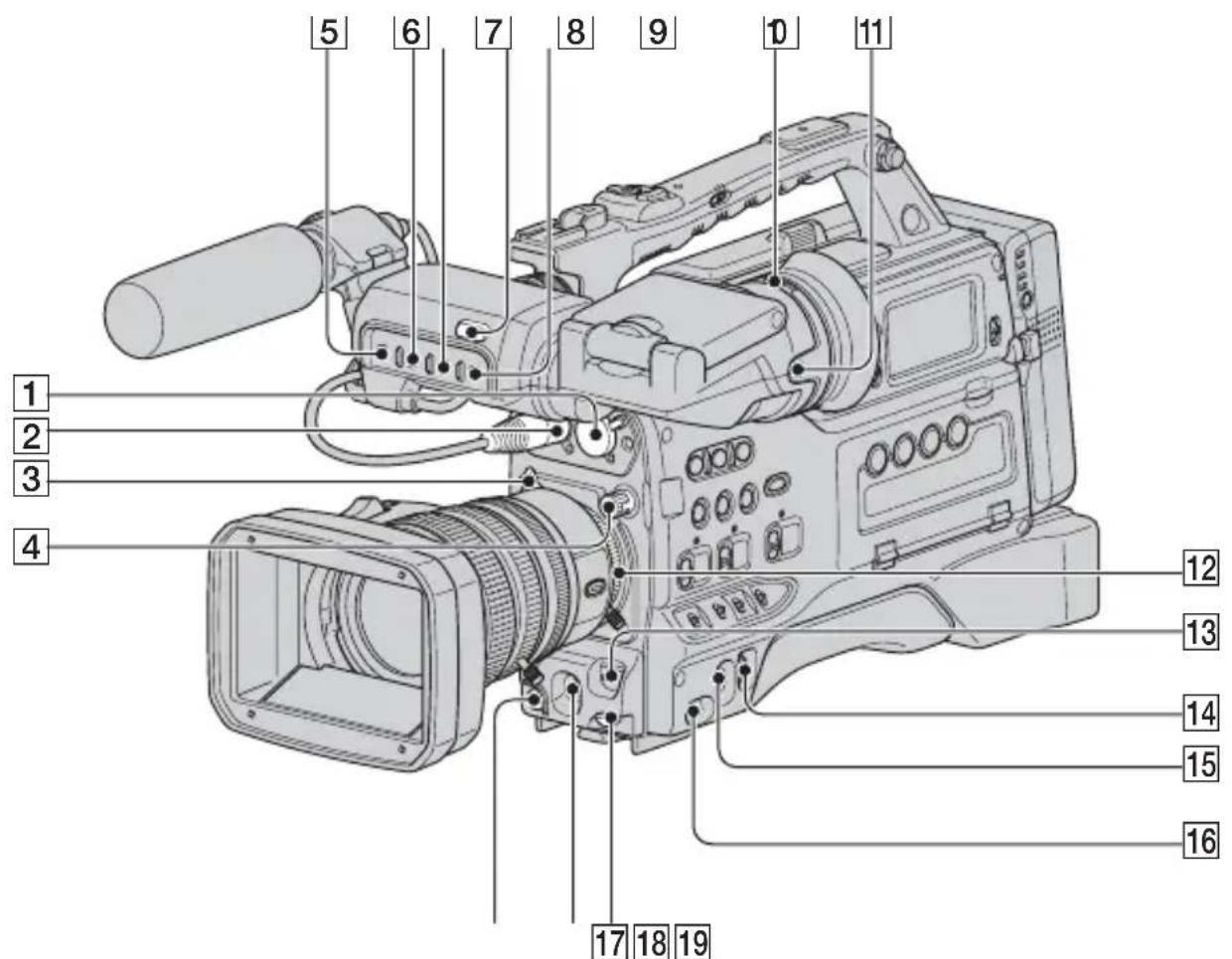
1 AUDIO INPUT2 (R)-Buchse (49) 2 AUDIO INPUT1 (L)-Buchse (49) 3 Sicherungslasche der Objektivfassung (10) 4 ND-Filter (36) 5 TALLY-Schalter Stellen Sie den Schalter auf ON, um die vordere Aufnahmeanzeige einzuschalten. 6 PEAKING-Schalter (22) 7 LIGHT ON/OFF-Schalter Dient zur Beleuchtung des Objektivs, so dass die Fokussierskala auch bei Dunkelheit zu sehen ist. 8 Aufnahmeanzeige (28) 9 VIDEO OUT-Schalter (64) 10 Einstellhebel des Sucherobjektivs (21) 11 RELEASE-Taste (123) 12 Objektivfassung (10) 13 SHUTTER-Schalter (37)
14 SEL/PUSH EXEC-Regler (23) 15 CAMERA/VCR-Schalter (20) 16 POWER-Schalter (20) 17 AUDIO LEVEL-Regler Dient zum Einstellen des Audioeingangspegels von CH1. 18 WHT/BLK-Schalter (38) 19 REC START/STOP-Taste (28)
Lage und Funktion der Teile und Bedienelemente (Fortsetzung)
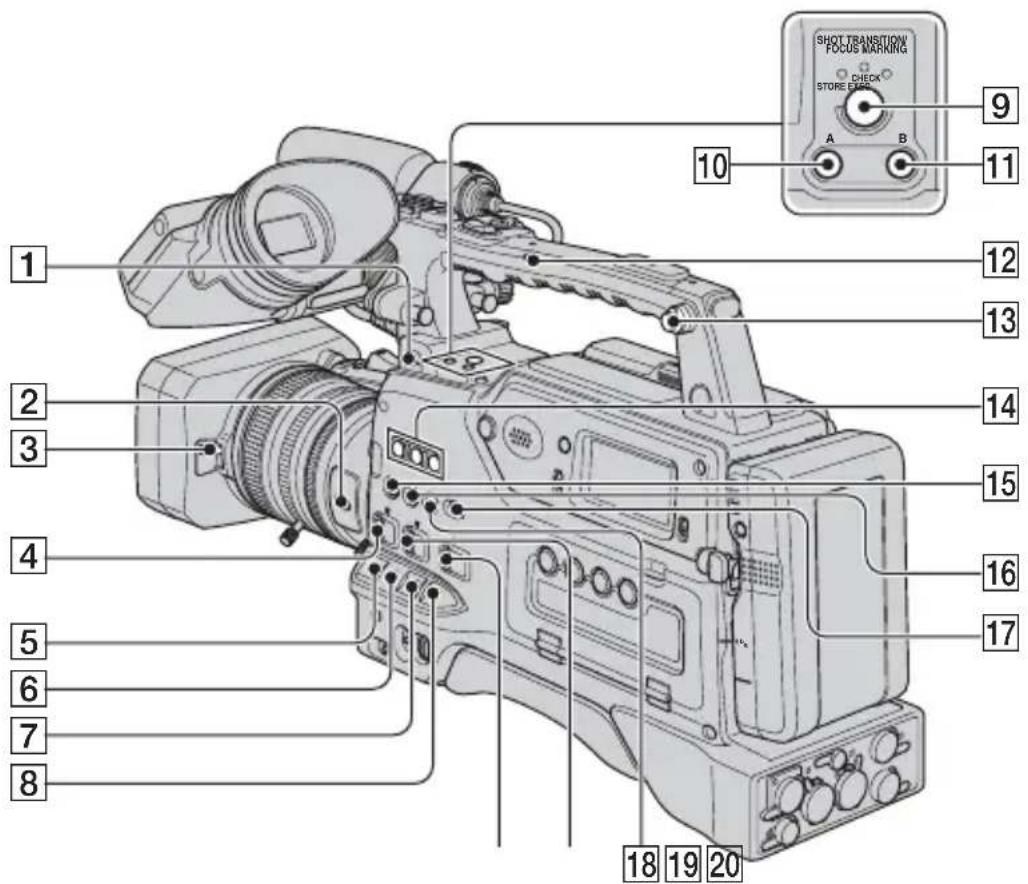
① LIGHT MAN/AUTO-Schalter
Sie können den Schalter auf AUTO oder auf MAN stellen, so dass sich die Videoleuchte am LIGHT-Anschluss wahlweise automatisch ein- und ausschaltet oder manuell ein- und ausgeschaltet werden muss.
AUTO: Die Videoleuchte schaltet sich automatisch ein, wenn eine Aufnahme beginnt, sofern der Ein-/Ausschalter in der Einschaltposition steht.
MAN: Sie können die Videoleuchte am Ein-/Ausschalter manuell ein- oder ausschalten.
② DIGITAL EXTENDER/L1-Taste (52)
3 Objektivabdeckungshebel (15)
4 AGC-Schalter (36)
5 GAIN-Schalter (36)
6 OUTPUT/DCC-Schalter Dient zum Umschalten des Videosignals, das von der Kamera an den Videorekorder, Sucher und Videomonitor ausgegeben wird, zwischen den beiden folgenden Einstellungen.
BARS: Ein Farbbalkensignal wird ausgegeben.
CAM: Das Videosignal der Kamera wird ausgegeben. Wenn Sie diese Schalterposition wählen, können Sie DCC* ein- oder ausschalten.
* DCC (Dynamic Contrast Control): Wenn Sie vor einem sehr hellen Hintergrund aufnehmen und die Blendenöffnung auf das Motiv eingestellt ist, verlieren sich Objekte im Hintergrund in der Helligkeit. Die DCC-Funktion unterdrückt diese hohe Lichtintensität, so dass die sich verlierenden Details zum großen Teil wieder zu erkennen sind. In folgenden Fällen ist sie besonders wirkungsvoll.
- Bei Aufnahmen von Menschen im Schatten an einem sonnigen Tag
- Bei Innenaufnahmen mit einem Fenster als Hintergrund
- Bei der Aufnahme einer sehr kontrastreichen Szene
Das Videosignal der Kamera wird ausgegeben und der DCC-Schaltkreis tritt in Aktion.
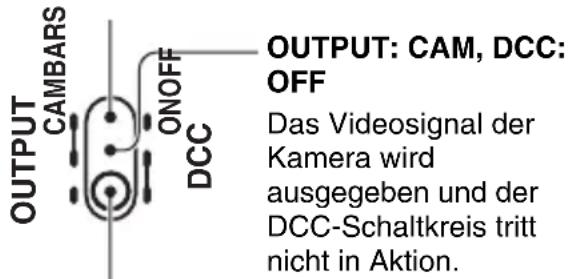
Ein Farbbalkensignal wird ausgegeben und der DCC-Schaltkreis tritt nicht in Aktion. Bei dieser Einstellung können Sie den Videomonitor einstellen, das Farbbalkensignal aufzeichnen usw.
7 WHT BAL-Schalter (36) 8 MENU/STATUS-Schalter (66) 9 SHOT TRANSITION/FOCUS MARKING-Taste (55) 10 A-Taste (55) 11B-Taste (55) 12Griffzoomschalter (32) 13 Schultergurt-Befestigungsstutzen (15) 14 ASSIGN-Tasten 1-3 (52) 15 ASSIGN 4-Taste/ZEBRA-Taste (52) 16 ASSIGN 5-Taste/AE SHIFT-Taste (52) 17PICTURE PROFILE-Taste (40) 18 ASSIGN 6-Taste/STEADYSHOT-Taste (52) 19 ATW-Schalter (38) 20 CAMERA MODE-Schalter (35)
Lage und Funktion der Teile und Bedienelemente (Fortsetzung)
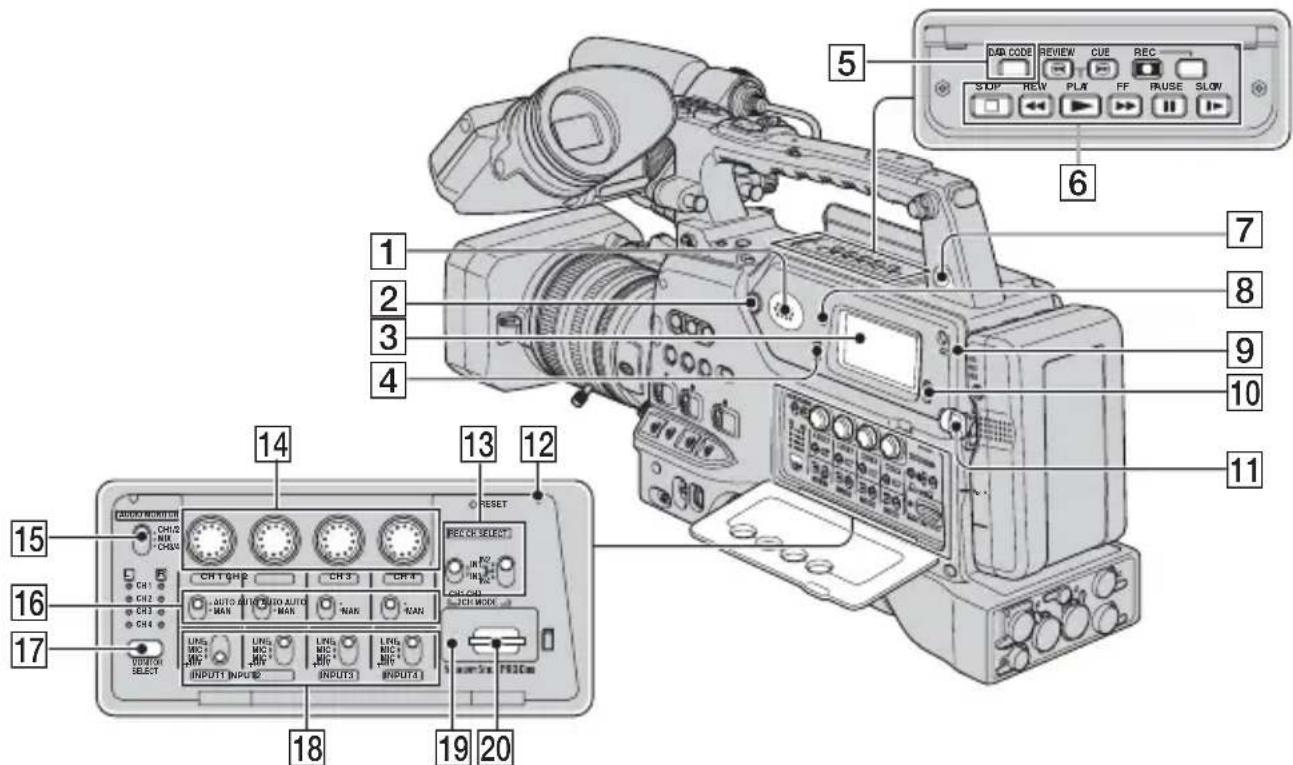
1 Integrierter Lautsprecher Mit dem Lautsprecher können Sie während einer Aufnahme den E-E*-Ton und während der Wiedergabe den Wiedergabeton hören. Außerdem ergänzt der Lautsprecher visuelle Warnhinweise durch Alarmtöne. Wenn Sie Kopfhörer an die PHONES-Buchse anschließen, wird der Lautsprecher automatisch stummgeschaltet.
* E-E: Abkürzung für „Elektrisch-zu-Elektrisch“. Im E-E-Modus durchlaufen Video- und Audiosignale, die in den Camcorder eingespeist werden, lediglich die internen elektrischen Schaltkreise und werden dann direkt wieder ausgegeben. Auf diese Weise lassen sich die Eingangssignale überprüfen. 2 MONITOR-Regler (60) 3 LCD-Zusatzdisplay (138) 4 LCD BACK LIGHT-Schalter Wenn Sie den Schalter auf ON stellen, schaltet sich die Hintergrundbeleuchtung des LCD-Zusatzdisplays ein. 5 DATA CODE-Taste (62) 6 Videofunktionstasten (STOP/REW/PLAY/FF/PAUSE/REC/SLOW/CUE/REVIEW) (59) 7 PHONES-Buchse Wenn Sie Ohrhörer an die Buchse anschließen, wird der Ton des integrierten Lautsprechers automatisch stummgeschaltet.
8 TC/U-BIT-Taste Dient zum Umschalten zwischen Zeitcode und Benutzerbit in der Anzeige auf dem LCD-Zusatzdisplay (die Anzeige am LCD-Bildschirm ändert sich ebenfalls). 9 WARNING-Anzeige (112) 10 AUDIO LEVEL DISPLAY-Schalter Dient zum Umschalten zwischen der Tonpegelanzeige für CH1/CH2 und CH3/CH4 in der Anzeige auf dem LCD-Zusatzdisplay (die Anzeige am LCD-Bildschirm ändert sich ebenfalls). 11 Akkulösetaste (18) 12 RESET-Taste Wenn Sie die RESET-Taste drücken, werden alle Einstellungen einschließlich der Uhreinstellung (außer den Bild- und Kameraprofileinstellungen) auf die Standardwerte zurückgesetzt. 13 REC CH SELECT-Schalter (49) 14 CH1/CH2/CH3/CH4-Regler (49) 15 AUDIO MONITOR-Schalter (51) 16 CH1/CH2/CH3/CH4-Schalter (49) 17 MONITOR SELECT-Taste (51) 18 INPUT1/INPUT2/INPUT3/INPUT4-Schalter (49) 19 Zugriffsanzeige (26) 20 „Memory Stick Duo“-Einschub (26)
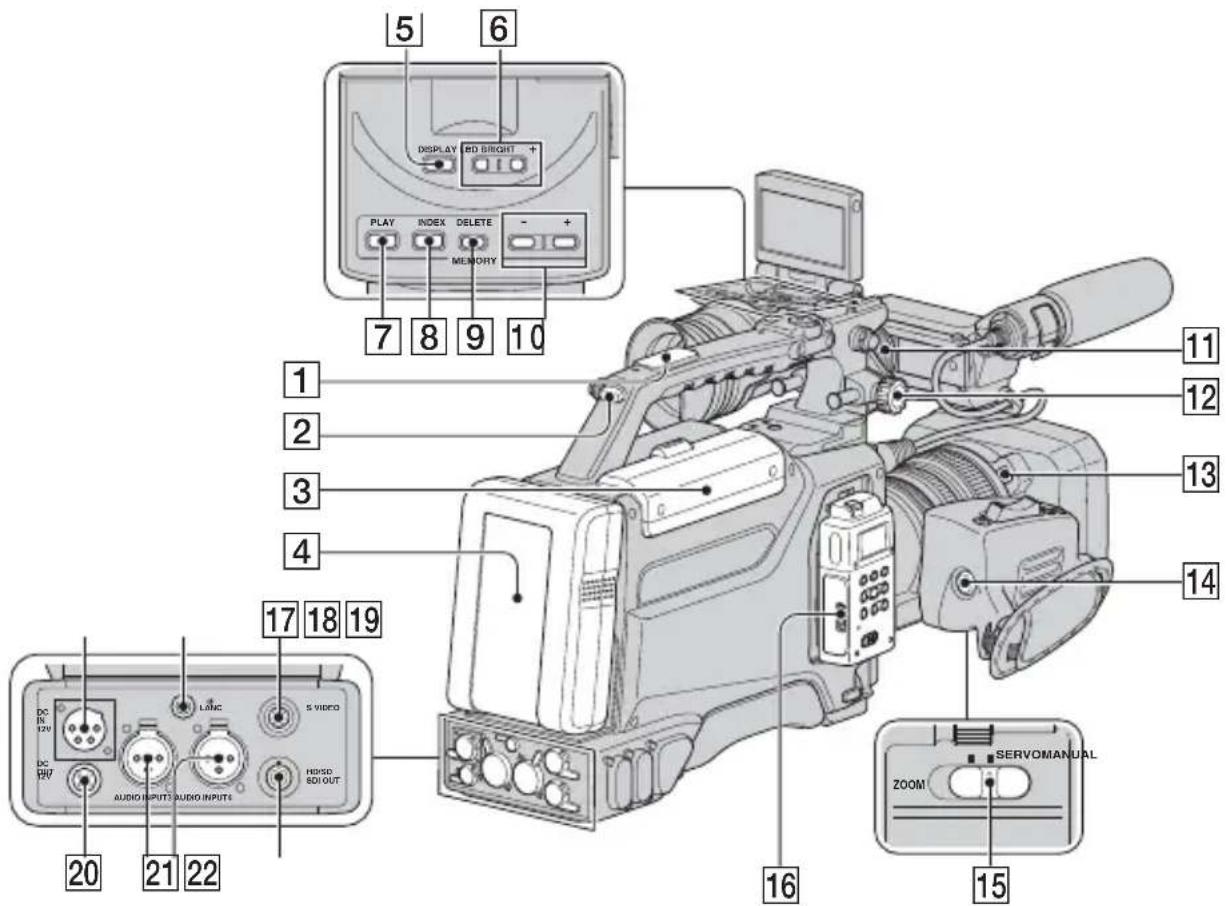
1 Zubehörschuhhalterung (134) 2 Aufnahmeanzeige (28) 3 Kassettenfachdeckel (25) 4 Akku (18) 5 DISPLAY-Taste (22) 6 LCD BRIGHT+-Tasten (22) 7 MEMORY/PLAY-Taste (59) 8 MEMORY/INDEX-Taste (59) 9 MEMORY/DELETE-Taste (59) 10 MEMORY -/+-Taste (59) 11 Fixierring für Sucherposition links-rechts (21) 12 Fixierring für Sucherposition vorne-hinten (21) 13 PUSH-Taste (Entriegelung der Gegenlichtblende) (14) 14 REC START/STOP-Taste (28)
15 ZOOM-Schalter (32) 16 Speicherrecorder (16) 17 S VIDEO-Buchse (64) 18 LANC-Buchse
Die LANC-Steuerbuchse dient zur Bandtransportsteuerung des Videogeräts und daran angeschlossener Peripheriegeräte.
19 DC IN 12V-Anschluss (19) 20 DC OUT 12V-Anschluss
Dient zur Stromversorgung eines UHF-Synthesizer-Tuners WRR-81/862 (gesondert erhältlich) (maximal 0,2 A).
Schließen Sie hier keine anderen Geräte außer einem UHF-Synthesizer-Tuner an.
21 AUDIO INPUT3/AUDIO INPUT4-Buchsen (49) 22 HD/SD SDI OUT-Buchse (64)
Lage und Funktion der Teile und Bedienelemente (Fortsetzung)
So bringen Sie den Zubehörschuh an
Abdeckung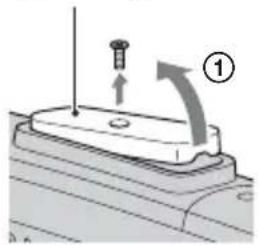
①Lösen Sie die Schraube und entfernen Sie die Abdeckung von der Zubehörschuhhalterung, wie in der Abbildung gezeigt. ②Heben Sie die Kante der Zubehörschuhplatte an, ziehen Sie die Zubehörschuhplatte entgegen der Richtung des Pfeils auf der Platte und nehmen Sie sie vom Zubehörschuh ab. ③Setzen Sie den Zubehörschuh auf die Halterung und fixieren Sie ihn mit vier Schrauben auf der Halterung. ④Führen Sie die Zubehörschuhplatte in Richtung des Pfeils auf der Platte bis zum Anschlag in den Schuh ein, bis die Platte im Schuh einrastet.
So nehmen Sie den Zubehörschuh ab
①Heben Sie die Kante der Zubehörschuhplatte an, ziehen Sie die Zubehörschuhplatte entgegen der Richtung des Pfeils auf der Platte und nehmen Sie sie vom Zubehörschuh ab. ②Lösen Sie die vier Schrauben und nehmen Sie den Zubehörschuh von der Halterung ab. ③Setzen Sie die Abdeckung auf die Halterung und fixieren Sie sie mit der Schraube auf der Halterung.
So bringen Sie die Kappe der Objektivfassung an
Halten Sie die Kappe der Objektivfassung so, dass die
Markierung ▲ nach oben weist. Bringen Sie die Kappe der Objektivfassung so an der Objektivfassung an, dass der mittlere Stift an der Rückseite
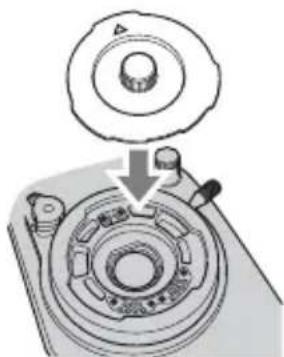
der Kappe in die Aussparung oben in der Mitte der Objektivfassung greift.
So nehmen Sie die Kappe der Objektivfassung ab
Fassen Sie den Vorsprung in der Mitte der Kappe der Objektivfassung und nehmen Sie die Kappe von der Objektivfassung ab.
So bringen Sie die hintere Objektivschutzkappe an
Bringen Sie die hintere Objektivschutzkappe an der Rückseite des Objektivs an.
So nehmen Sie die hintere Objektivschutzkappe ab
Fassen Sie die beiden Vorsprünge am Rand der hinteren
Objektivschutzkappe wie in der Abbildung gezeigt und nehmen Sie die Kappe vom Objektiv ab.
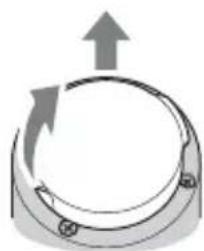
Anzeigen auf dem LCD-Bildschirm und im Sucher
Auf der in Klammern () angegebenen Seite finden Sie weitere Informationen. Während der Aufnahme werden die Anzeigen nicht auf der Kassette aufgezeichnet.
Aufnehmen von Filmen
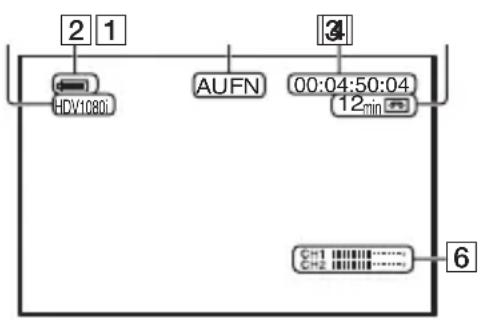
1 Aufnahmeformat ( oder DVCAM, DV SP) (85) 2 Akkurestladung (Näherungswert) 3 Aufnahmestatus (STBY (Bereitschaft) oder AUFN (Aufnahme)) 4 Bei der Aufnahme: Bandzähler (Stunde: Minute: Sekunde: Vollbild) Bei der Wiedergabe: Zeitcode (Stunde: Minute: Sekunde: Vollbild) 5 Aufnahmekapazität der Kassette (Näherungswert) 6 Tonpegelanzeige (83)
Aufnehmen von Standbildern
![graph TD A["101"] --> B["2"] C["1.2M"] --> D["8"] E["9"] --> F["Port 9"]](/content/2026/05/814144/images/f0b5100c9a4581ce8828e7b607c95549c24b77689055ed6e02c18f38a7ea19df.jpg)
7 Aufnahmeordner (93) 8 Bildgröße (30) 9 Aufnahmeanzeige (30)
Datencode während der Aufnahme
Datum und Uhrzeit der Aufnahme sowie die Kameraeinstelldaten werden automatisch aufgezeichnet. Sie werden während der Aufnahme nicht angezeigt, können jedoch während der Wiedergabe mit der DATA CODE-Taste aufgerufen werden (S. 62).
Anzeigen auf dem LCD-Bildschirm und im Sucher (Fortsetzung)
Anzeigen von Filmen
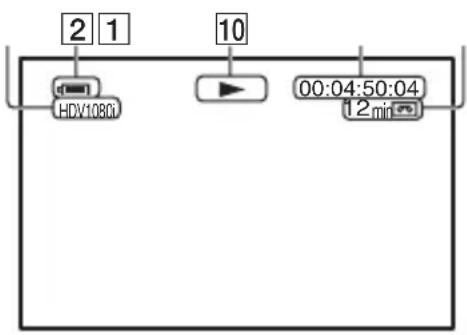
10 Bandtransportanzeige Der Aufnahmemodus (DVCAM oder DV SP) wird angezeigt, wenn ein im DVCAM- oder DV SP-Format bespieltes Band wiedergegeben wird. DVCAM
Anzeigen von Standbildern
![graph TD A["101-001.1"] --> B["2"] A --> C["8"] D["S.WIEDERG."] --> E["9/9 101"] E --> F["13"] G["14"] --> H["12"] I["11"] --> J["11"]](/content/2026/05/814144/images/07798166d7045fa3e7cb97400f376823eca3afae57b542382baf2cbc4a340db5.jpg)
11 Datendateiname 12 Bildnummer/Gesamtzahl der im aktuellen Wiedergabeordner aufgenommenen Bilder 13 Wiedergabeordner (93) 14 Symbol für vorherigen/nächsten Ordner Das Symbol ↩ oder ↩ wird ↩ angezeigt, wenn das erste oder letzte Bild des aktuellen Ordners angezeigt wird und wenn der „Memory Stick Duo“ mehrere Ordner enthält. Sie können mit der VOLUME/ MEMORY-Taste zum vorherigen bzw. nächsten Ordner wechseln.
Anzeigen bei verschiedenen Einstellungen
Oben links Oben rechts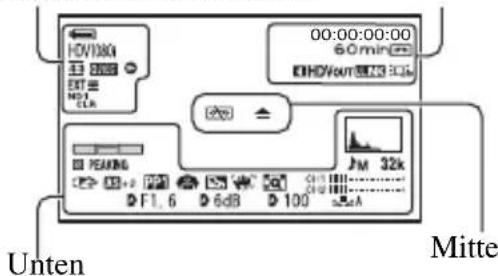
Oben links
| Anzeige Bedeutung | |
| HDV1080: | Aufnahmeformat (85) |
| DVCAM DV SP | |
| 4:3 | DV-BREITBILD (87)* |
| Q.REC | SOFORTAUFN. (95)** |
| DV-EINZELAUF (77)* | |
| ND1 CLR ND2 1/4 | ND-Filter (36) |
| ND3 1/16 ND4 1/64 | |
| ND | |
| INTERVAL AUF (76) | |
| EXTEXTEXTEXTEXTEXTEXTEXTEXTEXTEXTEXTEXTEXTEXTEXTEXTEXTEXTEXTEXTEXTEXTEXTEXTEXTEXTEXTEXTEXTEXTEXTEXTEXTEXTEXTEXTEXTEXTEXTEXTEXTEXTEXTEXTEXTEXTEXTEXTEXTEXTEXTEXTEXTEXTEXTEXTEXTEXTEXTEXTEXTEXTEXTEXTEXTEXTEXTEXTEXTEXTEXTEXTEXTEXTEXTEXTEXTEXTEXTEXTEXTEXTEXTEXTEXTEXTEXTEXTEXTEXTEXTEXTEXTEXTEXTEXTEXTEXTEXTINTEXTEXTEXTEXTEXTEXTEXTEXTEXTEXTEXTEXTEXTEXTEXTEXTEXTEXTEXTEXTEXTEXTEXTEXTEXTEXTEXTEXTEXTEXTEXTEXTEXTEXTEXTEXTEXTEXTEXTEXTEXTEXTEXTEXTEXTEXTEXTEXTEXTEXTEXTEXTEXTEXTEXTEXTEXTEXTEXTEXTEXTEXTEXTEXTEXTEXTEXTEXTEXTEXTEXTEXTEXTEXTEXTEXTEXTEXTEXTEXTEXTEXTEXTEXTEXTEXTEXTEXTEXTEXTEXTEXTEXTEXTEXTEXTEXTEXTEXT | EXT.AUF.STRG (89) |
| 25pSCAN 25P | AUFNAHMETYPABTASTTYP (86) |
Oben rechts
| Anzeige Bedeutung | |
| INDEXMARK. (53) | |
| HDVIN DVIN | HDV-Eingang/ DV-Eingang (97) |
| HDVOUT DVOUT | HDV-Ausgang/ DV-Ausgang (97) |
| iLINK | i.LINK-Verbindung (64, 97) |
| JOFF | LCD-Hintergrundbeleuchtung aus (22) |
Mitte
| Anzeige Bedeutung | ||
| Warnung | (112) | |
Unten
| Anzeige Bedeutung | |
| HISTOGRAMM (81) | |
| NIVELLIERUNG (83) | |
| 2CH 4CH | HDV 2CH/4CH |
| NS32k NS48k32k 48k | DV-TONMODUS(DV-Tonmodus) (79)* |
| JPM | ManuelleLautstärkeregelung (49) |
| F-▲Manuelles Fokussieren(33) | |
| PP1~Eldprofil (40) | |
| SPOTLICHT (74) | |
| HINTERGRBEL. (74) | |
| SteadyShot aus (74) | |
| PEAKING | KANTENANH. (35,82) |
| D.ERWEITER. (75) | |
| AS | AUTOM.BELICH (72) |
| AutomatischeEinstellung (83) | |
| Weißabgleich (38) | |
| MAKROFOKUS (74) | |
| HYPER | HYPERGAIN (71) |
| (COLOR) | x.v.Color (78)** |
| ZEBRA (81) | |
* Die Einstellungen können ausschließlich für Bilder im DVCAM (DV)-Format vorgenommen werden.
**Die Einstellung kann ausschließlich für Bilder im HDV-Format vorgenommen werden.
Tipps
• Die Anzeigen sehen möglicherweise anders aus oder erscheinen an anderer Stelle.
Anzeigen auf dem LCD-Bildschirm und im Sucher (Fortsetzung)
Anzeigen auf dem LCD-Zusatzdisplay

1 Aufnahmeformat 2 Zeitcode/Benutzerbit 3 Bandrestanzeige 4 Akkukapazitätsanzeige 5 2CH/4CH-Tonmodus 6 Tonpegelanzeige
Index
A
Abdeckung....128
ABTASTTYP 86
ABWÄRTSKONV. .....87, 88
AE SHIFT-Taste......52
AE-REAKTION ....73
AGC CH1,2....79
AGC CH3,4 80
AGC-BEGRZ. 71
AGC-Schalter 36
Akku 18
Akkulösetaste......18
AKKUTYP 96
AKTL.ORDNER .....92
ALLE DAT....92
ALLE LÖSCH....92
ALL.AUSGÄNGE......85
Anschließen
Fernsehgerät ......64
ANTON/BAUER......96
ANZEIGEAUSG. 85
ANZEIGEEINST, Menü .....81
Anzeigen....137
ASSIGN 4-Taste......52
ASSIGN 5-Taste......52
ASSIGN 6-Taste......52
ASSIGN BTN....52
AUDIO INPUT1 (L)-Buchse 49
AUDIO INPUT2 (R)-Buchse 49
AUDIO INPUT3-Buchse.....49
AUDIO INPUT4-Buchse.....49
AUDIO LEVEL DISPLAY- Schalter ....132
AUDIO MONITOR-Schalter 51
AUDIO OUT-Buchsen ......64
Auflagemaß......11
Aufnahme......28
Aufnahmeanzeige......28
Aufnahmerückschau......54
AUFNAHMETYP .....86
AUFN.ANZ.[H]......96
AUFN.-DAUER......75, 76
AUFN.FORMAT ....85
AUFN.ORDNER
(Aufnahmeordner)...... 93
AUFN.-TIMING....75
Auswählen von Menüoptionen 66
Auto-Fokus auf Knopfdruck 34
AUTOMATIK 12
AUTOM.BELICHTUNG..... 72, 105
A.B.FENSTER....73
B
BALKEN 84
BANDLAUF....96
Bandzähler ......135
BEGRENZUNG CH1,2....79
BEGRENZUNG CH3,4....79
BEI AUFNAHME...... 55
BETRIEB....96
BETRIEBS-STUNDEN.... 96
Bildprofil......40
Bildsuchlauf ....60
BLENDE.... 75, 105
Blendenring....35
B-Taste 55
C
CAMERA MODE-Schalter 35
CAMERA PROF.
(Kameraprofil) 93
CAMERA/VCR-Schalter .....20
CH1-Regler....49
CH1-Schalter 49
CH2-Regler....49
CH2-Schalter 49
CH3-Regler....49
CH3-Schalter 49
CH4-Regler....49
CH4-Schalter 49
COLOR CORRCT
(Farbkorrektur) 44
COMPONENT OUT-Buchsen 64
D
DATA CODE-Taste ......62
DATEI-NR. (Dateinummer) 92
DATUM AUF. 95, 105
Datum und Uhrzeit .....24, 135
DC IN 12V-Buchse ......64
DC OUT 12V-Buchse ......64
DETAILS 46
DIGITAL EXTENDER-Taste 52
Direkttaste....39
DISPLAY-Taste ......22, 62
DV 85
DV PROGRESS ......86
DV SP....87
DV-AUF.MODUS
(Aufnahmemodus)......87
DV-BREITBILD ......86, 87
DV-BREITKONV......88
DVCAM 87
DV-EINZELAUF .....77, 106
DV-Format 86
DV-TONMODUS .....79
D.ERWEITER. (Digitale
Erweiterung)....75, 105
E
EINFÄDELN....96
Einstellhebel des
Sucherobjektivs ......21
EIN/AUS AUFN, Menü......85
ENDAUSLÖSER ....75
Endesuche....54
ERWEITERT ....82
Erweiterter Fokus ....34
EXP.FOCUS-TYP......83
EXT.AUF.STRG......89, 106
F
FARBBALKEN 78
FARBMODUS ....43
FARBPEGEL 43
FARBPHASE......44
FARBTIEFE......44
Fernsehgerät ......64
Feuchtigkeitskondensation 121
Fixierring für Sucherposition links-rechts ......21
Fixierring für Sucherposition vorne-hinten....21
FLANGE BACK .....78, 105
FLIMMER-RED 73
FOCUS MARKING......77
Fokus 33
FOKUS DIREKT ....34
FOKUSANZEIGE......84
FOKUS-HILFE ....74
Fokusmarkierung......58
Fokus-Ring ....33
FOKUSÜBERG. 55
FORMAT 82
FORMATIER....92
FREE RUN....90
FS32K....79
FS48K....79
G
GAIN GLATT 71
GAINEINST. 71
GAIN-Schalter...... 36
Gain-Wert 36
GAMMA.... 42
Gegenlichtblende mit
Objektivabdeckung ...... 14
GL-SERIE.... 96
GRAD 84
Griffband.... 20
GRIFFZOOM 75
Griffzoom.... 32
Griffzoomhebel.... 32
Griffzoomschalter 32
H
HAUTTONKORR.
(Hauttonkorrektur)...... 47
HDV....86
HDV 2CH/4CH....79
HDV PROGRESS...... 86
HDV1080i.... 85
HDV/DV-Buchse...... 64
HDV/DV-Buchsenabdeckung 128
HD/SD SDI OUT-Buchse.... 64
HERUNTERKONV...... 88
HILFSRAHMEN...... 82
Hintere Objektivschutzkappe 134
HINTERGRUND ...... 74, 105
HISTOGRAMM ...... 81, 105
HYPERGAIN 71
Indexbildschirm 61
INDEXMARK .... 53
Indexsignal .... 53
INNEN .... 38
Innen 38
INPUT1 ANPASS ...... 80
INPUT1 MIC NR ...... 80
INPUT1 WIND .... 80
INPUT1-Schalter ...... 49
INPUT2 ANPASS ...... 80
INPUT2 MIC NR 80
INPUT2 WIND ....80
INPUT2-Schalter......49
INPUT3 ANPASS......80
INPUT3 MIC NR 80
INPUT3 WIND ....80
INPUT3-Schalter......49
INPUT4 ANPASS......80
INPUT4 MIC NR ......80
INPUT4 WIND ....80
INPUT4-Schalter......49
Integrierter Lautsprecher....132
INTELLIGENT....72
INTERLACE......86
INTERVAL AUF......76, 105
IRIS-BEGRZ....73
IRIS-Schalter....35
IRIS-ÜBERG. 55
i.LINK 119
i.LINK EINST......88
i.LINK-Anschlussstation.....17
i.LINK-Kabel .....97, 99
J
JPEG....117
K
Kabelhalter .....10, 14
KAMERAEINST., Menü.....71
KAM.DAT.ANZ. (Anzeige der
Kappe der Objektivfassung
....134
Kassette
auswerfen....26
Band....114
Einlegen einer Mini-Kassette ....25
Kassettenfachdeckel .....25
KNIE....43
KNTRSTVRSTÄR......73, 105
L
L1-Taste....52
L2-Taste....52
LANC-Buchse ......133
LANGUAGE 95
Lautstärke ....60
LCD BACK LIGHT-Schalter 132
-LCD BRIGHT+-Tasten.....22
LCD-FARBE 84
LCD-HELLIGKEIT......84
LCD-Zusatzdisplay......138
LENS-Buchse ....10
Lieferumfang 9
LIGHT MAN/AUTO-Schalter 130
LIGHT ON/OFF-Schalter...129
LIGHT-Anschluss......128
Löschen aufgenommener Bilder ....61
Löschen von Kameraprofileinstellungen ...94
L-SERIE 96
M
MAKROFOKUS .....74, 105
MANUELL....12
MANU.WB-TEMP....72
Marken....127
MARKIERUNG .....82, 105
„Memory Stick“......2, 117
„Memory Stick Duo“
Anzahl an aufnehmbaren Bildern .... 30 einlegen/auswerfen .... 26 Schreibschutzlasche.... 117
„Memory Stick Duo“- Einschub....26
MEMORY -/+-Taste...... 60
MEMORY/DELETE-Taste 61
MEMORY/INDEX-Taste ....59
MEMORY/PLAY-Taste .....59
Menü
ANZEIGEEINST, Menü 81
EIN/AUS AUFN, Menü 85
KAMERAEINST., Menü ....71
Menüoptionen ......68
Menüsystem...... 66
SONSTIGES, Menü.....93
SPEICHEREINS, Menü ....92
TC/UB EINST., Menü ....90
TONEINST., Menü.....79
Menüoptionen 68
MENU/STATUS-Schalter ... 66
Mikrofon 13
Mikrofonfixierbügel......13
Mikrofonhalter 13
Modus A.... 33
Modus B ....33
MONITOR SELECT-Taste 51
MONITOR-Regler......60
MPEG2....101
N
NACHEINANDER......89
ND-Filter 36
NEUER ORDNER......92
NIVELLIERUNG......83
NTSC....109
NUR EXTERN......89
0
Objektiv ....10
Objektivabdeckungshebel.....15
Objektivfassung......10
Ordner
AUFN.ORDNER (Aufnahmeordner)......93
NEUER ORDNER......92
WIEDERG.ORDN (Wiedergabeordner) .....93
OUTPUT/DCC-Schalter.....130
P
PEAKING-Schalter .....22
PHONES-Buchse ......132
PICTURE PROFILE-Taste 40
PLAY-Taste......59
POWER-Schalter......20
PROFILNAME......47
PROGRESSIV......86
PUSH AUTO-Taste......35
PUSH-Taste (Entriegelung der Gegenlichtblende)....14
R
REC CH SELECT-Schalter 13
REC PAUSE....89
REC REVIEW-Taste......54
REC RUN....90
REC START/STOP-Taste....28
REGENERATE....91
RELEASE-Taste......123
RESET-Taste......132
RESTANZ. 85
RET-Taste....52
s
S VIDEO-Buchse ......64
Schreibschutzlasche....115, 117
Schwarzabgleich....40
SCHWARZGAMMA......42
SCHWARZPEGEL......42
SCHWRZBLENDE......75
SDI-AUSGABE 87
SDI/CMPNT......87
SD-SDI EINST......88
Selbstdiagnoseanzeige......112
SEL/PUSH EXEC-Regler....23
SHOT TRANSITION......77
SHOT TRANSITION/FOCUS
MARKING-Taste......55
SHUTTER-Schalter......37
Sicherungslasche der
Objektivfassung......10
SIGNALTON .....96
Zeitlupenaufnahme)......75, 105
SOFORTAUFN......95
SONSTIGES, Menü .....93
Speicher A ....38
Speicher B 38
SPEICHEREINS, Menü.....92
Speicherrecorder......16
SPOTLICHT .....74, 105
STARTAUSLÖS......75
START-TIMER......55
Statusprüfung......63
STBY-BEFEHL 89
STEADYSHOT......74, 105
STEADYSHOT-Taste......52
STOP 89
Störungsbehebung .....102
SUCHER INT......84
SUCHERFARBE ....84
SYNCHRON 89
Szenen-Rückschau....54
SZENENRÜCKSCHAU...... 54
Szenenübergangsfunktion.... 55
S.TRANS/F.MARK...... 77
T
TALLY-Schalter...... 129
TC OUT-Buchse...... 128
TC PRESET.... 90
TC RUN....90
TC/UB EINST., Menü...... 90
TC/U-BIT-Taste...... 132
Technische Daten...... 124
Telebereich.... 32
Testbild 11
TON 78
TONEINST., Menü...... 79
TONPEGELANZ.
(Tonpegelanzeige) 83
TROMMEL 96
U
UB PRESET 90
UB TIME REC 91
UB-DATE/TC-TIME... 91, 106
ÜBER.DAUER...... 55, 77
UHR EINSTEL.... 23
V
V-AUS/LCD 85
VCR HDV/DV 85
VERSCHLSSANZ...... 84
Verschlusszeit...... 37
VIDEO OUT-Buchse...... 64
VIDEO OUT-Schalter ..... 64
VIDEOAUSG. 87
Videofunktionstasten ..... 59
Videokopf 122
VORDEFINIERT ...... 90
W
Warnanzeigen....112
Warnmeldungen ....113
WB AUSSEN....72
WB GLATT 72
WB VORDEF ....71
WB-TEMP EIN....72
WB-VERSCH ....46
Weißabgleich....38
WEISSBLENDE .....75
Weißwertspeicher, Schalter für 39
Weitwinkelbereich ....32
WELTZEIT .....95, 106
Werkseitig installierter Akku 123
WERT....84
WHT BAL-Schalter .....38
WHT/BLK-Schalter .....38
WIEDERG.ORDN
(Wiedergabeordner) .....93
WIEDERG.ZOOM
(Wiedergabe zoom)......95
Windschutz....13
X
XLR EINST....79
x.v.Color....77, 106
Z
ZEBRA....81, 105
ZEBRA-Taste......52
ZEICHENGRÖSS......84
Zeitcode....135
ZEITRAFFER 76
Zeitraffer......60
Zoom 32
ZOOM-ANZEIGE ....84
Zoom-Hebel 32
Zoom-Ring 32
ZOOM-Schalter....32
ZOOM-ÜBERG......55 Zubehörschuh ....134 Zubehörschuhbausatz .....9 Zubehörschuhhalterung .....134 Zugriffsanzeige....27 ZURÜCKSETZ 90


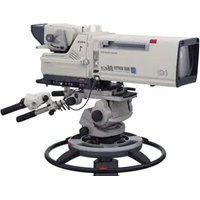
- DIGITALE HD-VIDEOKAMERA
- BEDIENUNGSANLEITUNG
- HINWEISE ZUR VERWENDUNG
- FÜR DIESEN CAMCORDER GEEIGNETE KASSETTEN
- DAS HDV-FORMAT
- FÜR DIESEN CAMCORDER GEEIGNETE „MEMORY STICK“-TYPEN
- HINWEISE
- VERWENDEN DES CAMCORDERS
- HINWEISE ZU DEN MENÜOPTIONEN, ZUM LCD-BILDSCHIRMTRÄGER, ZUM SUCHER UND ZUM OBJEKTIV
- SETZEN SIE DEN SUCHER, DAS OBJEKTIV UND DEN LCD-BILDSCHIRM DES CAMCORDERS NICHT LÄNGERE ZEIT DER SONNE ODER EINER ANDEREN STARKEN LICHTQUELLE AUS
- HINWEISE ZUR AUFNAHME
- HINWEISE ZUR WIEDERGABE VON HDV-KASSETTEN AUF ANDEREN GERÄTEN
- HINWEISE ZU DEN IN DIESEM HANDBUCH VERWENDETEN SYMBOLEN
- ZU DIESER ANLEITUNG
- HINWEIS ZUM CARL ZEISS-OBJEKTIV
- INHALT
- VORBEREITUNGEN
- AUFNAHME/WIEDERGABE
- MENÜSYSTEM
- ÜBERSPIELEN/BEARBEITEN
- STÖRUNGSBEHEBUNG
- WEITERE INFORMATIONEN
- WARTUNG UND SICHERHEITSMASSNAHMEN
- TECHNISCHE DATEN
- KURZREFERENZ
- SCHRITT 1: ÜBERPRÜFEN DES MITGELIEFERTEN ZUBEHÖRS
- SCHRITT 2: ANBRINGEN DES MITGELIEFERTEN ZUBEHÖRS
- ANBRINGEN DES OBJEKTIVS
- ANBRINGEN DES CARL ZEISS-OBJEKTIVS
- ANBRINGEN EINES OBJEKTIVS EINES ANDEREN HERSTELLERS ALS CARL ZEISS
- GIBT DIE ASSIGN BTN-NUMMER AN
- TIPPS
- EINSTELLEN DES AUFLAGEMASSES (BEI CARL ZEISS-OBJEKTIVEN)
- SCHRITT 2: ANBRINGEN DES MITGELIEFERTEN ZUBEHÖRS (FORTSETZUNG)
- AUTOMATISCHE EINSTELLUNG DES AUFLAGEMASSES
- MANUELLE EINSTELLUNG DES AUFLAGEMASSES
- ANBRINGEN DES MITGELIEFERTEN MIKROFONS
- SCHLIESSEN SIE DEN MIKROFONSTECKER AN DIE AUDIO INPUT1 (L)-BUCHSE D AN
- SETZEN SIE DAS MIKROFONKABEL IN DEN KABELHALTER E EIN
- WÄHLEN SIE DEN KANAL MIT DEM REC CH SELECT-SCHALTER F AUS
- SO NEHMEN SIE DIE GEGENLICHTBLENDE MIT OBJEKTIVABDECKUNG AB
- SO ÖFFNEN SIE DEN VERSCHLUSS DER GEGENLICHTBLENDE MIT OBJEKTIVABDECKUNG
- ANBRINGEN DES SCHULTERGURTS
- BEFESTIGEN SIE EINEN DER CLIPS AN EINEM SCHULTERGURT-BEFESTIGUNGSSTUTZEN
- SO NEHMEN SIE DEN SCHULTERGURT AB
- ABNEHMEN DES SPEICHERRECORDERS
- VERWENDEN VON COMPACTFLASH-KARTEN VON ANDEREN HERSTELLERN ALS SONY
- SO NEHMEN SIE DEN SPEICHERRECORDER AB
- SO BRINGEN SIE DEN SPEICHERRECORDER AN DER I.LINK-ANSCHLUSSSTATION AN
- SO NEHMEN SIE DEN SPEICHERRECORDER VON DER I.LINK-ANSCHLUSSSTATION AB
- SCHRITT 3: VORBEREITEN EINER STROMQUELLE
- VERWENDEN EINES AKKUS
- SO BRINGEN SIE DEN AKKU AN
- VERWENDEN EINES NETZTEILS
- SO VERWENDEN SIE DAS NETZTEIL AC
- SO VERWENDEN SIE DAS NETZTEIL AC-DN
- VERMEIDEN VON BETRIEBSUNTERBRECHUNGEN AUFGRUND EINES ERSCHÖPFTEN AKKUS
- SCHRITT 4: EINSCHALTEN UND RICHTIGES HALTEN DES CAMCORDERS
- SO SCHALTEN SIE DEN CAMCORDER AUS
- SCHRITT 5: EINSTELLEN VON SUCHER UND LCD-BILDSCHIRMTRÄGER
- DER SUCHER
- SO BRINGEN SIE DIE GROSSE AUGENMUSCHEL AN
- SO STELLEN SIE DIE SUCHERPOSITION EIN
- SO STELLEN SIE DAS OKULAR SCHARF EIN
- SCHRITT 5: EINSTELLEN VON SUCHER UND LCD-BILDSCHIRMTRÄGER (FORTSETZUNG)
- SO VERSTÄRKEN SIE DIE BILDDETAILS
- SO STELLEN SIE DIE HELLIGKEIT EIN
- DER LCD-BILDSCHIRMTRÄGER
- SCHRITT 6: EINSTELLEN VON DATUM UND UHRZEIT
- STELLEN SIE DEN MENU/STATUS-SCHALTER AUF MENU
- WÄHLEN SIE (\$ONSTIGES), INDEM SIE DEN SEL/PUSH EXEC-REGLER DREHEN, UND DRÜCKEN SIE DANN AUF DEN REGLER
- WÄHLEN SIE [UHR EINSTEL.], INDEM SIE DEN SEL/PUSH EXEC-REGLER DREHEN, UND DRÜCKEN SIE DANN AUF DEN REGLER
- STELLEN SIE [J] (JAHR) EIN, INDEM SIE DEN SEL/PUSH EXEC-REGLER DREHEN, UND DRÜCKEN SIE DANN AUF DEN REGLER
- STELLEN SIE [M] (MONAT), [T] (TAG), STUNDEN UND MINUTEN EIN UND DRÜCKEN SIE DANN AUF DEN REGLER
- WECHSELN DER SPRACHE
- SCHRITT 7: EINLEGEN EINER KASSETTE ODER EINES „MEMORY STICK DUO
- KASSETTE
- SO LEGEN SIE EINE MINI-KASSETTE EIN
- SCHRITT 7: EINLEGEN EINER KASSETTE ODER EINES „MEMORY STICK DUO“ (FORTSETZUNG)
- SCHLIESSEN SIE DEN KASSETTENFACHDECKEL, BIS ER MIT EINEM KLICKEN EINRASTET
- SO LASSEN SIE DIE KASSETTE AUSWERFEN
- „MEMORY STICK DUO
- ÖFFNEN SIE DIE AUDIO-BEDIENFELDABDECKUNG
- SO LASSEN SIE EINEN „MEMORY STICK DUO“ AUSWERFEN
- DRÜCKEN SIE DIE REC START/STOP-TASTE A (ODER B, C)
- SO VERWENDEN SIE EINE VIDEOLEUCHTE
- SO NEHMEN SIE STANDBILDER AUF
- KAPAZITÄT DES „MEMORY STICK DUO“ (MB) UND ANZAHL AN AUFNEHMBAREN BILDERN
- SO SPEICHERN SIE STANDBILDER AUS AUF BAND AUFGEZEICHNETEN FILMEN AUF EINEM „MEMORY STICK DUO
- ÄNDERN DER AUFNAHMEEINSTELLUNGEN FÜR IHREN CAMCORDER
- EINSTELLEN DES ZOOMS
- VERWENDEN DES ZOOM-HEBELS
- VERWENDEN DES GRIFFZOOMS
- VERWENDEN DES ZOOM-RINGS
- MANUELLES EINSTELLEN DES FOKUS
- MANUELLE FOKUSEINSTELLUNG IN MODUS A
- MANUELLE FOKUSEINSTELLUNG IN MODUS B
- ÄNDERN DER AUFNAHMEEINSTELLUNGEN FÜR IHREN CAMCORDER (FORTSETZUNG)
- SO STELLEN SIE DIE AUTOMATISCHE EINSTELLUNG WIEDER HER
- VORÜBERGEHENDE VERWENDUNG DES AUTO-FOKUS (AUTO-FOKUS AUF KNOPFDRUCK)
- VERWENDUNG DES ERWEITERTEN FOKUS (ERWEITERTER FOKUS)
- FOKUSSIEREN AUF EIN ENTFERNTES MOTIV (UNENDLICH-FOKUS)
- VERSTÄRKEN DER BILDDETAILS FÜR LEICHTERES FOKUSSIEREN (KANTENANHEBUNG)
- EINSTELLEN DER BLENDE (IRIS)
- SO LASSEN SIE DIE BLENDE AUTOMATISCH EINSTELLEN
- EINSTELLEN DER LICHTMENGE (ND-FILTER)
- EINSTELLEN DES GAIN-WERTS
- SO LASSEN SIE DEN GAIN-WERT AUTOMATISCH EINSTELLEN
- EINSTELLEN DER VERSCHLUSSZEIT
- SO LASSEN SIE DIE VERSCHLUSSZEIT AUTOMATISCH EINSTELLEN
- EINSTELLEN AUF NATÜRLICHE FARBEN (WEISSABGLEICH)
- STELLEN SIE DEN ATW-SCHALTER B AUF OFF
- STELLEN SIE DEN WHT BAL-SCHALTER D AUF PRST, A ODER B
- ANZEIGE AUFNAHMEBEDINGUNGEN
- SO SPEICHERN SIE DEN EINGESTELLTEN WEISSWERT IN SPEICHER A ODER B
- SO LASSEN SIE DEN WEISSABGLEICH AUTOMATISCH VORNEHMEN
- VORNEHMEN DES SCHWARZABGLEICHS
- STELLEN SIE DEN POWER-SCHALTER B AUF ON UND DEN CAMERA/VCR-SCHALTER C AUF CAMERA
- STELLEN SIE DEN WHT/BLK-SCHALTER A AUF BLK
- WENN DER SCHWARZABGLEICH FEHLSCHLÄGT
- ANPASSEN DER BILDQUALITÄT (BILDPROFIL)
- DRÜCKEN SIE IM BEREITSCHAFTSMODUS DIE PICTURE PROFILE-TASTE B
- WÄHLEN SIE MIT DEM SEL/PUSH EXEC-REGLER A EINE BILDPROFILNUMMER
- WÄHLEN SIE MIT DEM SEL/PUSH EXEC-REGLER A DIE OPTION [OK]
- SO BRECHEN SIE DIE BILDPROFILAUFNAHME AB
- SO ÄNDERN SIE DAS BILDPROFIL
- SCHWARZPEGEL
- GAMMA
- SCHWARZGAMMA
- KNIE
- FARBMODUS
- FARBPEGEL
- FARBPHASE
- FARBTIEFE
- COLOR CORRCT
- COLOR CORRCT (FORTSETZUNG)
- OPTION BESCHREIBUNG UND EINSTELLUNGEN
- WB-VERSCH
- DETAILS
- HAUTTONKORR
- PROFILNAME
- KOPIEREN
- ZURÜCKSETZ
- SO BENENNEN SIE DIE BILDPROFILEINSTELLUNGEN
- SO KOPIEREN SIE DIE BILDPROFILEINSTELLUNG IN ANDERE BILDPROFILE
- SO SETZEN SIE DIE BILDPROFILEINSTELLUNGEN ZURÜCK
- EINSTELLEN DER LAUTSTÄRKE
- CH/FS48K-AUFNAHME
- BEISPIEL FÜR 2CH-AUFNAHME (AUFNAHME DES VON INPUT1 UND INPUT4 EINGESPEISTEN TONS)
- CH/FS32K-AUFNAHME
- KONTROLLIEREN DES AUFNAHMETONS
- ZUWEISEN VON FUNKTIONEN ZU DEN ASSIGN-TASTEN
- DEN ASSIGN-TASTEN ZUWEISBARE FUNKTIONEN
- STELLEN SIE DEN MENU/STATUS-SCHALTER B AUF MENU
- WÄHLEN SIE MIT DEM SEL/PUSH EXEC-REGLER A DIE OPTIONEN (SONSTIGES) → [ASSIGN BTN]
- AUFNAHME EINES INDEXSIGNALS
- SO BRECHEN SIE DEN VORGANG AB
- ÜBERPRÜFEN DER ZULETZT AUFGEZEICHNETEN SZENE (AUFNAHMERÜCKSCHAU)
- DRÜCKEN SIE IM BEREITSCHAFTSMODUS DIE REC REVIEW-TASTE ODER DIE ASSIGN-TASTE, DER [AUFN.-RÜCK.] ZUGEWIESEN IST
- SUCHEN NACH DER LETZTEN SZENE DER ZULETZT GEMACHTEN AUFNAHME (ENDESUCHE)
- WIEDERGEBEN DES ZULETZT AUFGENOMMENEN FILMS (SZENEN-RÜCKSCHAU)
- AUFNEHMEN MIT SZENENÜBERGANGSFUNKTION
- DRÜCKEN SIE DIE REC START/STOP-TASTE A (B ODER C)
- MARKIEREN DES BRENNPUNKTS AUF DEM BILDSCHIRM (FOKUSMARKIERUNG)
- WIEDERGABE
- STELLEN SIE DEN POWER-SCHALTER AUF ON UND DEN CAMERA/VCR-SCHALTER AUF VCR
- STARTEN SIE DIE WIEDERGABE
- SO KÖNNEN SIE WÄHREND DER FILMWIEDERGABE EINE SZENE SUCHEN
- SO STELLEN SIE DIE LAUTSTÄRKE EIN
- SO ZEIGEN SIE STANDBILDER AN
- SO LASSEN SIE DIE LISTE DER STANDBILDER ANZEIGEN (INDEXBILDSCHIRM)
- SO LÖSCHEN SIE STANDBILDER VON EINEM „MEMORY STICK DUO
- ÄNDERN/PRÜFEN DER EINSTELLUNGEN IN IHREM CAMCORDER
- ÄNDERN DER BILDSCHIRMANZEIGE
- DRÜCKEN SIE DIE DISPLAY-TASTE A
- ANZEIGEN DER AUFNAHMEDATEN (DATENCODE)
- STELLEN SIE DEN CAMERA/VCR-SCHALTER E AUF VCR
- DRÜCKEN SIE WÄHREND DER WIEDERGABE ODER IM PAUSEMODUS DIE DATA CODE-TASTE B
- ANZEIGEN DER EINSTELLUNGEN AUF DEM CAMCORDER (STATUSPRÜFUNG)
- STELLEN SIE DEN MENU/STATUS-SCHALTER C AUF STATUS
- DREHEN SIE DEN SEL/PUSH EXEC-REGLER D, BIS DIE GEWÜNSCHTE ANZEIGE AUF DEM BILDSCHIRM ERSCHEINT
- SO BLENDEN SIE DIE ANZEIGE AUS
- ANSCHLIESSEN EINES MONITORS ODER FERNSEHGERÄTS
- AUSWÄHLEN VON MENÜOPTIONEN
- OPTIONEN ZUM EINSTELLEN DES CAMCORDERS AUF DIE AUFNAHMEBEDINGUNGEN (GAINEINST./HINTERGRBEL./STEADYSHOT USW.)
- NÄHERES ZUM AUSWÄHLEN VON MENÜOPTIONEN FINDEN SIE AUF SEITE
- GAINEINST
- GAIN GLATT
- HYPERGAIN
- AGC-BEGRENZUNG
- WB VORDEFINIERT
- WB AUSSEN
- WB-TEMP EIN
- ATW-EMPFIND
- INTELLIGENT
- HOCH
- MITTEL
- NIEDRIG
- WB GLATT
- AUTOM.BELICH AS
- A.B.FENSTER
- AE-REAKTION
- IRIS-BEGRZ
- FLIMMER-RED
- EIN
- AUS
- KNTRSTVRSTÄR
- HINTERGRBEL. AS
- SPOTLICHT AS
- STEADYSHOT AS
- EIN/AUS
- TYP
- HART
- STANDARD
- WEICH
- FOKUS-HILFE
- MAKROFOKUS AS
- GRIFFZOOM
- BLENDE AS
- WEISSBLENDE
- SCHWARZBLENDE
- SMTH SLW REC
- INTERVAL AUF
- EIN ( )
- SHOT TRANSITION
- S.TRANS/F.MARK
- FOKUSMARKIERUNG
- X.V.COLOR HDV1080I
- FARBBALKEN AS
- TON
- FLANGE BACK
- AUTOMATIK
- MANUELL
- MENÜ (TONEINST.)
- HDV 2CH/4CH HDV1080I
- CH
- DV-TONMODUS (DV-TONMODUS)
- FS32K (32K
- FS48K (48K
- BEGRZ.CH
- XLR EINST
- AGC CH
- GETRENNT
- ZUSAMMEN
- INPUT1 MIC NR
- INPUT1 ANPASS
- INPUT1 WIND
- MENÜ
- (ANZEIGEEINST)
- ZEBRA AS
- STUFE
- HISTOGRAMM
- NORMAL
- ERWEITERT
- KANTENANH
- MARKIERUNG
- FADENKREUZ
- FORMAT
- SICHERE ZONE
- HILFSRAHMEN
- NIVELLIERUNG
- EXP.FOCUS-TYP
- KAM.DAT.ANZ. (ANZEIGE DER KAMERADATEN)
- TONPEGELANZ. (TONPEGELANZEIGE)
- ZOOM-ANZEIGE
- BALKEN
- WERT
- FOKUSANZEIGE
- METER
- FUSS
- VERSCHLSSANZ
- SEKUNDE
- GRAD
- LCD-FARBE
- LCD-HELLIGK
- SUCHER INT
- HELL
- SUCHERFARBE
- ZEICHENGRÖSS
- FACH
- RESTANZ
- AUTOM
- ANZEIGEAUSG
- LCD
- V-AUS/LCD
- ALL.AUSGÄNGE
- (EIN/AUS AUFN)
- AUFN.FORMAT
- DV (D)VCAM DV SP
- VCR HDV/DV
- HDV (HDV1080I
- DV (DV)
- HDV PROGRESS HDV1080I
- AUFNAHMETYP
- ABTASTTYP
- DV PROGRESS
- DV-AUF.MODUS (DV-AUFNAHMEMODUS) DVC
- DVCAM (DVCAM)
- DV SP (DV SP)
- DV-BREITBILD
- AUS (
- SDI-AUSGABE
- VIDEOAUSG
- SDI/CMPNT
- I
- I/576I
- ABWÄRTSKONV
- STAUCHEN
- LETTER BOX
- ABSCHNEIDEN
- DV-BREITKONV
- SD-SDI EINST
- VIDEO INDEX
- RP188 ATC
- VITC LINESEL
- I.LINK EINST
- HDV → DV KONV
- HERUNTERKONV
- CH1,CH
- CH3, CH
- EXT.AUF.STRG
- AUF.STRG.MOD
- SYNCHRON (EXT)
- NACHEINANDER (EXTL)
- NUR EXTERN (EXT)
- STBY-BEFEHL
- REC PAUSE
- STOP
- MENÜ (TC/UB EINST.)
- TC PRESET
- VORDEFINIERT
- TC COUNTUP AS
- UB PRESET
- TC RUN
- REC RUN
- FREE RUN
- TC MAKE
- REGENERATE
- PRESET
- TC LINK
- UB TIME REC
- UB-DATE/TC-TIME
- ALLE LÖSCHEN
- FORMATIER
- DATEI-NR
- FORTLAUF
- NEUER ORDNER
- AUFN.ORDNER (AUFNAHMEORDNER)
- WIEDERG.ORDN (WIEDERGABEORDNER)
- (SONSTIGES)
- KAMERAPROFIL
- SO LADEN SIE EIN KAMERAPROFIL
- SO SPEICHERN SIE EIN KAMERAPROFIL
- SO ÄNDERN SIE DEN KAMERAPROFILNAMEN
- SO LÖSCHEN SIE EIN KAMERAPROFIL
- SO KOPIEREN SIE EIN KAMERAPROFIL
- ASSIGN BTN
- UHR EINSTEL
- WELTZEIT
- LANGUAGE
- SOFORTAUFN. HDV1080I
- EIN (Q.REC
- DATUM AUF
- SIGNALTON
- AUFN.ANZ.[H] (AUFNAHMEANZEIGE [HINTEN]) AS
- AKKUTYP
- L-SERIE
- GL-SERIE
- ANTON/BAUER
- BETRIEBS-STD
- BETRIEB
- TROMMEL
- BANDLAUF
- EINFÄDELN
- AUFNEHMEN VON EINEM VIDEOREKORDER I.LINK
- AUFNEHMEN VON FILMEN
- STELLEN SIE DEN CAMERA/VCR-SCHALTER AUF VCR
- STELLEN SIE AM CAMCORDER DAS EINGANGSSIGNAL EIN
- AUFNEHMEN VON EINEM VIDEOREKORDER (FORTSETZUNG)
- VERBINDEN SIE DEN VIDEOREKORDER ALS ZUSPIELGERÄT MIT DEM CAMCORDER
- LEGEN SIE EINE KASSETTE IN DEN VIDEOREKORDER EIN
- STELLEN SIE DEN CAMCORDER AUF AUFNAHMEPAUSE EIN
- STARTEN SIE DIE WIEDERGABE DER KASSETTE AM VIDEOREKORDER
- DRÜCKEN SIE AN DER STELLE, AN DER DIE AUFNAHME STARTEN SOLL, ERNEUT II (PAUSE)
- DRÜCKEN SIE ■ (STOP), UM DIE AUFNAHME ANZUHALTEN
- AUFNEHMEN VON STANDBILDERN
- KOPIEREN VON FILMEN VON KASSETTE AUF EINEN COMPUTER
- KOPIEREN VON FILMEN VON KASSETTE AUF EINEN COMPUTER (FORTSETZUNG)
- HINWEISE ZUM ANSCHLIESSEN AN EINEN COMPUTER
- SCHRITT 2: KOPIEREN VON FILMEN
- KOPIEREN VON FILMEN IM HDV-FORMAT VOM COMPUTER AUF DEN CAMCORDER
- KOPIEREN VON FILMEN IM DVCAM (DV)-FORMAT VOM COMPUTER AUF DEN CAMCORDER
- STROMQUELLEN/LCD-BILDSCHIRM
- DER CAMCORDER LÄSST SICH NICHT EINSCHALTEN ODER SCHALTET SICH PLÖTZLICH AB
- DER CAMCORDER FUNKTIONIERT NICHT, OBWOHL ER EINGESCHALTET IST
- DER CAMCORDER ERWÄRMT SICH
- DIE AKKURESTLADUNGSANZEIGE ZEIGT NICHT DIE KORREKTE DAUER AN
- DER AKKU ENTLÄDT SICH ZU SCHNELL
- DAS BILD AUF DEM LCD-BILDSCHIRM WIRD NICHT AUSGEBLENDET
- DAS BILD IM SUCHER IST NICHT SCHARF
- KASSETTEN/„MEMORY STICK DUO
- DIE KASSETTE LÄSST SICH NICHT AUS DEM KASSETTENFACH AUSWERFEN
- ES WIRD EINE KASSETTE MIT CASSETTE MEMORY VERWENDET, ABER DIE CASSETTE MEMORY-ANZEIGE BZW. DIE TITELANZEIGE ERSCHEINT NICHT
- DIE KASSETTENRESTANZEIGE WIRD NICHT ANGEZEIGT
- SIE KÖNNEN KEINE BILDER LÖSCHEN UND DER „MEMORY STICK DUO“ LÄSST SICH NICHT FORMATIEREN
- AUFNAHME
- DIE AUFNAHME STARTET NICHT, WENN SIE DIE REC START/STOP-TASTE DRÜCKEN
- DER GRIFFZOOM FUNKTIONIERT NICHT
- AUF DEN „MEMORY STICK DUO“ KANN NICHT AUFGENOMMEN WERDEN
- BEI DER AUFNAHME AUF KASSETTE IST DER WECHSEL VON DER ZULETZT AUFGENOMMENEN SZENE ZUR NÄCHSTEN NICHT STÖRUNGSFREI
- BEI EINER STANDBILDAUFNAHME IST DER AUSLÖSER NICHT ZU HÖREN
- DIE ENDESUCHE ODER SZENEN-RÜCKSCHAU FUNKTIONIERT NICHT
- DER AUTOFOKUS FUNKTIONIERT NICHT
- MENÜOPTIONEN WERDEN ABGEBLENDET ANGEZEIGT ODER FUNKTIONIEREN NICHT
- VERSCHLUSSZEIT, GAIN-WERT ODER WEISSABGLEICH KÖNNEN NICHT MANUELL EINGESTELLT WERDEN
- KLEINE WEISSE, ROTE, BLAUE ODER GRÜNE PUNKTE SIND AUF DEM BILDSCHIRM ZU SEHEN
- MOTIVE, DIE SICH SEHR SCHNELL AM OBJEKTIV VORBEIBEWEGEN, ERSCHEINEN VERKRÜMMT
- DAS BILD AUF DEM BILDSCHIRM IST SEHR HELL UND DAS MOTIV ERSCHEINT NICHT AUF DEM BILDSCHIRM
- DAS BILD AUF DEM BILDSCHIRM IST SEHR DUNKEL UND DAS MOTIV ERSCHEINT NICHT AUF DEM BILDSCHIRM
- HORIZONTALE STREIFEN ERSCHEINEN AUF DEM BILD
- BEIM AUFNEHMEN VON EINEM FERNSEH- ODER COMPUTERBILDSCHIRM ERSCHEINEN SCHWARZE STREIFEN
- BEIM EINSCHALTEN EINER VIDEOLEUCHTE, DIE ÜBER DAS STARTEN UND STOPPEN DER AUFNAHME EIN- UND AUSGESCHALTET WIRD (LIGHT MAN/AUTO-SCHALTER STEHT AUF AUTO), IST DER BEGINN EINER AUFNAHME DUNKEL
- DIE VIDEOLEUCHTE SCHALTET SICH NICHT EIN
- FEINE MUSTER FLIMMERN UND DIAGONALE LINIEN ERSCHEINEN TREPPENFÖRMIG
- IN CH1 KANN KEIN TON EINGESPEIST WERDEN
- STÖRUNGSBEHEBUNG (FORTSETZUNG)
- EINE KASSETTE LÄSST SICH NICHT WIEDERGEBEN
- AUF EINEM „MEMORY STICK DUO“ GESPEICHERTE BILDDATEN LASSEN SICH NICHT KORREKT WIEDERGEBEN
- DER DATENDATEINAME WIRD NICHT KORREKT ANGEZEIGT ODER BLINKT
- HORIZONTALE LINIEN ERSCHEINEN AUF DEM BILD. DIE ANGEZEIGTEN BILDER SIND UNSCHARF ODER ES WERDEN GAR KEINE BILDER ANGEZEIGT
- TON, DER MIT DEM CAMCORDER MIT EINEM 4CH-MIKROFON AUFGENOMMEN WURDE, IST NICHT ZU HÖREN
- DER TON IST GAR NICHT BZW. NUR LEISE ZU HÖREN
- DAS BILD ODER DER TON SETZT AUS
- EIN FILM HÄLT BEI DER WIEDERGABE KURZ AN ODER DER TON SETZT AUS
- „---“ WIRD AUF DEM BILDSCHIRM ANGEZEIGT
- STÖRUNGEN TRETEN AUF UND NIEDER WIRD AUF DEM BILDSCHIRM ANGEZEIGT
- DIE DATUMSSUCHE FUNKTIONIERT NICHT RICHTIG
- BEI DER ENDESUCHE, DER AUFNAHMERÜCKSCHAU ODER DER SZENEN-RÜCKSCHAU WIRD KEIN BILD ANGEZEIGT
- ST ERSCHEINT AUF DEM LCD-BILDSCHIRM
- ANSCHLUSS AN EIN FERNSEHGERÄT
- AUF EINEM FERNSEHGERÄT, DAS MIT EINEM I.LINK-KABEL ANGESCHLOSSEN IST, WIRD DAS BILD NICHT WIEDERGEGEBEN
- AUF EINEM FERNSEHGERÄT, DAS MIT DEM S VIDEO-STECKER (S VIDEO-KANAL) ODER EINEM KOMPONENTENVIDEOSTECKER ANGESCHLOSSEN IST, WIRD KEIN TON WIEDERGEGEBEN
- AUF EINEM FERNSEHGERÄT, DAS MIT EINEM KOMPONENTENVIDEOKABEL ANGESCHLOSSEN IST, WERDEN WEDER BILD NOCH TON WIEDERGEGEBEN
- S VIDEO- ODER VIDEOAUSGANGSSIGNALE LASSEN SICH NICHT AUSGEBEN
- ÜBERSPIELEN/BEARBEITEN/ANSCHLIESSEN AN ANDERE GERÄTE
- DER ZOOM IST BEI BILDERN VON EINEM ANGESCHLOSSENEN GERÄT NICHT MÖGLICH
- DER ZEITCODE UND WEITERE INFORMATIONEN WERDEN IM DISPLAY DES ANGESCHLOSSENEN GERÄTS ANGEZEIGT
- DAS ÜBERSPIELEN MIT VIDEO- UND AUDIOKABELN FUNKTIONIERT NICHT RICHTIG
- BEI EINER VERBINDUNG ÜBER EIN I.LINK-KABEL ERSCHEINT BEIM ÜBERSPIELEN AUF DEM MONITOR KEIN BILD
- EINE BESPIELTE KASSETTE LÄSST SICH NICHT NACHVERTONEN
- WENN SIE EINE FILMAUFNAHME IM BREITBILDFORMAT (16:9) MIT EINEM I.LINK-KABEL KOPIEREN, WIRD DIE BILDSCHIRMAUSGABE IN DIE LÄNGE GEZOGEN
- ANSCHLIESSEN AN EINEN COMPUTER
- DER COMPUTER ERKENNT DEN CAMCORDER NICHT. I.LINK
- AUF KASSETTE AUFGEZEICHNETE FILME KÖNNEN NICHT AUF DEM COMPUTER ANGEZEIGT ODER KOPIERT WERDEN. I.LINK
- DER COMPUTER HÄNGT SICH AUF
- WARNANZEIGEN UND -MELDUNGEN
- SELBSTDIAGNOSEANZEIGE/WARNANZEIGEN
- C: (ODER E:) □□:□□ (SELBSTDIAGNOSEANZEIGE)
- C
- C:31:□□/C
- E:61:□□ / E
- (WARNANZEIGE FÜR DATEIEN)
- (AKKULADUNGSWARNUNG)
- (WARNUNG ZUR FEUCHTIGKEITSKONDENSATION)
- (WARNANZEIGE FÜR KASSETTEN)
- BLINKT LANGSAM
- BLINKT SCHNELL
- ▲ (WARNUNG ZUM AUSWERFEN DER KASSETTE)
- WARNMELDUNGEN
- HDV-FORMAT UND AUFNAHME/WIEDERGABE
- WAS IST DAS HDV-FORMAT
- SO VERMEIDEN SIE UNBESPIELTE PASSAGEN AUF DEM BAND
- COPYRIGHT-KONTROLLSIGNALE
- BEI DER WIEDERGABE
- BEI DER AUFNAHME
- TONMODUS
- FS32K-MODUS (12 BIT)
- FS48K-MODUS (16 BIT)
- WENN SIE DEN CAMCORDER LANGE ZEIT NICHT BENUTZEN
- SO VERHINDERN SIE DAS VERSEHENTLICHE LÖSCHEN VON AUFNAHMEN
- ANBRINGEN VON AUFKLEBERN AUF DER KASSETTE
- NACH DEM VERWENDEN EINER KASSETTE
- REINIGEN DES VERGOLDETEN ANSCHLUSSES
- HINWEISE ZU HDV1080I-KONFORMEN FERNSEHGERÄTEN VON SONY HDV1080I
- KOMPATIBILITÄT DER DVCAM/DV-FORMATE
- MINI-DVCAM- UND MINI-DV-KASSETTEN
- KOMPATIBILITÄT BEI DER BEARBEITUNG ÜBER DV-BUCHSEN
- EINSCHRÄNKUNGEN BEI DER BEARBEITUNG
- INFORMATIONEN ZUM „MEMORY STICK
- WARTUNG UND SICHERHEITSMASSNAHMEN (FORTSETZUNG)
- HINWEISE ZUM „MEMORY STICK DUO“-ADAPTER
- HINWEISE ZUM „MEMORY STICK PRO DUO
- HINWEISE ZUM „MEMORY STICK MICRO
- KOMPATIBILITÄT VON BILDDATEN
- AUFBEWAHRUNG DES AKKUS
- LEBENSDAUER DES AKKUS
- INFORMATIONEN ZU I.LINK
- WAS IST I.LINK
- DIE I.LINK-BAUDRATE
- WAS IST MBPS
- SO VERWENDEN SIE I.LINK-FUNKTIONEN MIT DIESEM GERÄT
- INFORMATIONEN ZU X.V.COLOR
- UMGANG MIT DEM CAMCORDER
- BETRIEB UND PFLEGE
- FEUCHTIGKEITSKONDENSATION
- WENN SICH FEUCHTIGKEIT NIEDERGESCHLAGEN HAT
- HINWEIS ZUR FEUCHTIGKEITSKONDENSATION
- SO VERMEIDEN SIE FEUCHTIGKEITSKONDENSATION
- VIDEOKOPF
- LCD-BILDSCHIRM
- SO REINIGEN SIE DEN LCD-BILDSCHIRM
- PFLEGE DES GEHÄUSES
- PFLEGE UND AUFBEWAHRUNG DES OBJEKTIVS
- SO LADEN SIE DEN WERKSEITIG INSTALLIERTEN AKKU
- VORGEHEN
- ENTFERNEN VON STAUB AUS DEM SUCHER
- NEHMEN SIE DAS OKULAR VOM SUCHER AB
- ENTFERNEN SIE MIT EINEM STAUBBLÄSER DEN STAUB AUS DEM OKULAR UND DEM SUCHER
- BRENNWEITE
- FARBTEMPERATUR
- MINDESTBELEUCHTUNGSSTÄRKE
- AUSGÄNGE
- VIDEO OUT-BUCHSE
- S VIDEO-BUCHSE
- AUDIO OUT-BUCHSE
- TC OUT-BUCHSE
- COMPONENT OUT-BUCHSE
- HD/SD SDI OUT-BUCHSE
- EINGÄNGE/AUSGÄNGE
- LANC-BUCHSE
- AUDIO INPUT1 (L)/AUDIO INPUT2 (R)/AUDIO INPUT3/AUDIO INPUT
- BUCHSE
- PHONES-BUCHSE
- DC OUT 12V-ANSCHLUSS
- TECHNISCHE DATEN (FORTSETZUNG)
- LIGHT-ANSCHLUSS
- LENS-BUCHSE
- HDV/DV-BUCHSE
- DC IN 12V-ANSCHLUSS
- BILD
- GESAMTZAHL DER BILDPUNKTE
- ALLGEMEINES
- BETRIEBSSPANNUNG
- DURCHSCHNITTLICHE LEISTUNGSAUFNAHME
- BETRIEBSTEMPERATUR
- LAGERTEMPERATUR
- ABMESSUNGEN (CA.)
- GEWICHT (CA.)
- HINWEISE ZU DEN MARKEN
- HINWEISE ZUR LIZENZ
- LAGE UND FUNKTION DER TEILE UND BEDIENELEMENTE
- LAGE UND FUNKTION DER TEILE UND BEDIENELEMENTE (FORTSETZUNG)
- SO BRINGEN SIE DEN ZUBEHÖRSCHUH AN
- SO NEHMEN SIE DEN ZUBEHÖRSCHUH AB
- SO BRINGEN SIE DIE KAPPE DER OBJEKTIVFASSUNG AN
- SO NEHMEN SIE DIE KAPPE DER OBJEKTIVFASSUNG AB
- SO BRINGEN SIE DIE HINTERE OBJEKTIVSCHUTZKAPPE AN
- SO NEHMEN SIE DIE HINTERE OBJEKTIVSCHUTZKAPPE AB
- ANZEIGEN AUF DEM LCD-BILDSCHIRM UND IM SUCHER
- DATENCODE WÄHREND DER AUFNAHME
- ANZEIGEN AUF DEM LCD-BILDSCHIRM UND IM SUCHER (FORTSETZUNG)
- ANZEIGEN VON FILMEN
- ANZEIGEN VON STANDBILDERN
- ANZEIGEN BEI VERSCHIEDENEN EINSTELLUNGEN
- ANZEIGEN AUF DEM LCD-ZUSATZDISPLAY
- INDEX
- A
- B
- D
- E
- F
- G
- H
- J
- K
- L
- M
- N
- ORDNER
- P
- R
- S
- T
- U
- V
- W
- X
- Z
Marke : SONY
Modell : HVR-S270E
Kategorie : Camcorder