BEDIENUNGSANLEITUNG PXW-Z190T SONY
Bitte lesen Sie dieses Handbuch vor der Benutzung des Geräts sorgfältig durch und bewahren Sie es zum späteren Nachschlagen auf.
PXW-Z190V/PXW-Z190T
Softwareversion 4.1
XDCAM™
XAVC

HDMI™
Exmor R
HIGHDEFINITION MULTIMEDIA INTERFACE
CMOS Sensor
Inhaltsverzeichnis
Überblick
Lage und Funktion der Teile 8
Hauptgerät 8
Bildschirmanzeige 13
LCD-/Sucherbildschirm 13
Statusbildschirm 16
Vorbereitung
Stromversorgung 22
Verwenden eines Akkus 22
Verwendung von Wechselstrom 23
Ein-/Ausschalten des Camcorders 23
Einstellen der Uhr 24
Anschließen von Geräten 24
Anbringen der Gegenlichtblende 24
Anbringen der großen Augenmuschel 24
Einstellen der Bildschirme 25
Einstellen des LCD-Bildschirms 25
Einstellen des Suchers 25
Anpassen der Helligkeit von LCD-/Sucherbildschirm mit frei belegbarer Taste ...... 25
Verwendung von Speicherkarten 26
Informationen zu Speicherkarten 26
Einsetzen von Speicherkarten 26
Entnehmen einer Speicherkarte 26
Wechseln zwischen Speicherkarten 27
Formatieren (Initialisieren) einer Speicherkarte ...... 27
Überprüfen der verbleibenden Aufzeichnungszeit ..... 27
Wiederherstellen einer Speicherkarte 28
Festlegen des Passworts zur Authentifizierung des Netzwerkzugriffs 29
Aufzeichnung
Basis-Funktionen 30
Aufzeichnung 30
Einstellen des Zooms 31
Einstellen des Fokus .... 32
Prüfen von Audiosignalen während der Aufnahme ..... 33
Ändern von Grundeinstellungen 34
Videoformat 34
Anpassen der Helligkeit 34
Anpassung für natürliche Farben (Weißabgleich) ..... 36
Festlegen der aufzunehmenden Audiosignale ...... 38
Bildstabilisierung 40
Zeitdaten 41
Nützliche Funktionen 42
Verwenden des Direktmenüs 42
Gesichtserkennung-AF 42
Farbbalken/Referenzton 44
Prüfen der Aufnahme (Rec Review) 44
Frei belegbare Tasten 44
Intervallaufzeichnung (Interval Rec) 45
Kontinuierliche Aufnahme (Clip Continuous Rec)
(exFAT) 46
Aufzeichnung im Bildpuffermodus (Picture Cache Rec) 47
Zeitlupe und Zeitraffer 48
Simultanaufzeichnung in zwei Einschüben (Simul Rec) 49
4K- und HD (Sub)-Aufzeichnung 50
High Dynamic Range (HDR)-Aufnahme 50
Abrufen von Standortinformationen (GPS) 51
Laden einer Planungsmetadatendatei 53
Definieren eines Clipnamens in den Planungsmetadaten 53
Proxy-Aufzeichnung 55
Unterstützte SD-Karten 55
Formatieren (Initialisieren) von SD-Karten 55
Überprüfen der Restkapazität 55
Proxy-Aufnahme (Proxy Rec) 55
Ändern der Einstellungen für die Proxy-Aufzeichnung 56
Hinweis zur aufgenommenen Datei 56
Speicherzielort der aufgenommenen Datei 56
Hinweis zum Dateinamen 56
Aufnehmen von Proxy-Daten allein 56
Verbinden mit anderen Geräten über LAN 57
Herstellen einer Verbindung im WLAN-Zugangspunktmodus 57
Herstellen einer Verbindung im WLAN-Stationsmodus 59
Herstellen einer Verbindung mit einem Gerät per LAN-Kabel 61
Herstellen einer Verbindung mit dem Internet 63
Herstellen der Verbindung über ein Modem/
Smartphone 63
Herstellen einer Verbindung im WLAN-Stationsmodus 64
Verbindung per LAN-Kabel 65
Liste der Funktionen für Netzwerkverbindungen ..... 66
Hochladen einer Datei 67
Vorbereitungen 67
Auswählen und Hochladen einer Datei 68
Automatisches Hochladen von Proxy-Dateien ...... 69
Hochladen mithilfe von Secure FTP 69
Streaming-Übertragung von Video- und Audiodaten ..... 70
Starten des Streaming-Vorgangs 70
Streaming stoppen 71
Netzwerk-Client-Modus 71
RTMP/RTMPS-Streaming-Übertragung von Video- und Audiodaten 75
Starten des RTMP/RTMPS-Streaming 76
Stoppen des RTMP/RTMPS-Streaming 77
Verwenden der Web-Fernbedienung 78
Menü der Web-Fernbedienung 80
Einstellungen für die Prüfung von Video (Monitoring Settings) 80
Einstellungen für das Hochladen (Upload Settings) .... 80
Verwaltung der Dateiübertragung (File Transfer) ..... 81
Miniaturbildanzeige
Konfiguration der Miniaturbildanzeige 84
Wiedergeben von Clips 85
Abspielen der aufgezeichneten Clips 85
Wiedergeben des ausgewählten und der folgenden Clips nacheinander 85
Prüfung von Audiosignalen während der Wiedergabe 85
Clipfunktionen 86
Bedienung des Thumbnail-Menüs 86
Anzeigen der Clip-Eigenschaften 87
Schützen von Clips (exFAT) 88
Clips kopieren 88
Löschen von Clips 89
Selektives Anzeigen von Clips (Einzelbildern) mithilfe der Miniaturbildanzeige mit Inhaltsmarkierung (exFAT) 89
Hochladen von Clips aus der Miniaturbildanzeige oder der gefilterten Clip-Miniaturbildanzeige (exFAT, FAT) 90
Ändern der in der Miniaturbildanzeige erscheinenden Informationen 90
Anschließen externer Geräte
Anschließen externer Monitore und Aufnahmegeräte ..... 91
Verwalten/Bearbeiten von Clips auf einem Computer ..... 92
Verbindung per USB-Kabel 92
Anschließen einer externen Festplatte/eines USB-Mediums 93
Menüanzeige und Einstellungen
Konfiguration und Hierarchie des Einstellmenüs .... 95
Hierarchie des Einstellmenüs 95
Funktionen im Einstellmenü 97
Bearbeiten des User-Menüs 99
Liste der Elemente im Einstellmenü 101
User-Menü 101
Edit User Menu-Menü 101
Camera-Menü 102
Paint-Menü 106
Audio-Menü 112
Video-Menü 114
LCD/VF-Menü 114
TC/UB-Menü 118
Recording-Menü 119
Thumbnail-Menü 121
Media-Menü 123
File-Menü 126
Network-Menü 127
System-Menü 135
Speichern und Laden von Konfigurationsdaten
Konfigurationsdaten 141
Medien, auf denen Konfigurationsdaten gespeichert werden können 141
Formatieren (Initialisieren) von Medien 141
Überprüfen der Restkapazität 142
Speichern einer Benutzerdatei/ALL-Datei 142
Laden einer Benutzerdatei/ALL-Datei 142
Speichern einer Szenendatei 142
Laden einer Szenendatei 143
Ändern der Datei-ID 144
Anhang
Wichtige Hinweise zum Betrieb 145
Verwenden des Camcorders im Ausland 145
Aufnahmemedien 152
Spezialaufnahmemodi und kompatible Formate ..... 153
Maximale Aufnahmedauer für einen Clip 153
Videoformate und Ausgangssignale 154
Netzwerk- und Videoausgangskombinationen ..... 157
Beschränkungen zwischen Aufnahmefunktionen ..... 157
In einer All File/Scene File gespeicherte Optionen ..... 158
Camera 158
Paint 159
Audio 161
Video 161
LCD/VF 162
TC/UB 164
Recording 164
Thumbnail 164
Media 165
File 166
Network 166
System 169
Fehlerbehebung 171
Stromversorgung 171
Aufnahme/Wiedergabe 171
Externe Geräte 172
WLAN-Verbindung 172
Internet-Verbindung 172
Fehler-/Warn-/Vorsichtsanzeigen 173
Fehleranzeigen 173
Warnanzeigen 173
Warn- und Funktionsmeldungen 174
Meldungen, wenn der Camcorder-Betrieb nicht durchgeführt werden kann 176
Blockschaltbilder 177
Technische Daten 180
Allgemeines 180
Objektiv 181
Kamera 181
WLAN 182
Ein-/Ausgänge 182
Anzeige 182
Internes Mikrofon 182
Medieneinschübe 182
Im Lieferumfang enthaltenes Zubehör 183
Index 185
Überblick
Lage und Funktion der Teile
Informationen zur Verwendung und Funktion der einzelnen Komponenten finden Sie auf der angegebenen Seite.
Hauptgerät
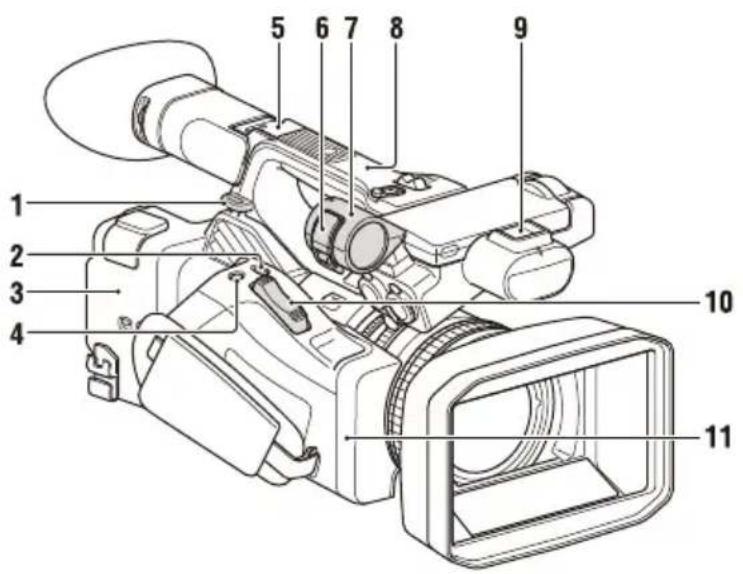
- Bügel für Schulterriemen (II)
- Taste ASSIGN7/DIRECT MENU (44)
- N-Markierung
- Halten Sie zum Herstellen einer Funkverbindung zwischen Camcorder und Smartphone ein NFC-kompatibles Smartphone nahe an diese Markierung. Näheres dazu finden Sie in der Bedienungsanleitung zum Smartphone.
- NFC (Near Field Communication) ist ein internationaler Standard für Funkkommunikation über kurze Distanz.
- Taste ASSIGN8/FOCUS MAG
- Multi-Interface-Schuh (hinten)
Multi Interface Shoe
Nähere Hinweise zu dem Zubehör, das an den Multi-Interface-Schuh angeschlossen werden kann, erhalten Sie bei der zuständigen Handelsvertretung.
Hinweis
- Verwenden Sie kein Zubehör mit äußeren Schrauben. Diese können den Multi-Interface-Schuh beschädigen.
- Mikrofonfixierbügel
- Mikrofonhalter (39)
- GPS-Antenne
- Multi-Interface-Schuh (vorn)
Hinweis
- Verwenden Sie kein Zubehör mit äußeren Schrauben. Diese können den Multi-Interface-Schuh beschädigen.
- Motorzoomhebel (31)
- WLAN-Antenne

- Internes Mikrofon (38)
- Aufnahme-/Tally-Anzeige (vorn) (138) Leuchtet bei der Aufnahme. Blinkt, wenn die verbleibende Speicherkapazität auf dem Aufzeichnungsmedium oder die Batterie zur Neige gehen.
- Taste ASSIGN6
- Taste FULL AUTO (30)
- Schalter ND FILTER
- ND FILTER-Modusschalter
- Schalter FOCUS (32)
- Taste ASSIGN3/VIDEO SIGNAL MONITOR
- Taste ASSIGN1/ZEBRA
- Taste ASSIGN2/PEAKING
- Schalter INPUT1 (38)
- Schalter CH1 (INT/EXT/MI SHOE) (38)
- Regler AUDIO LEVEL (CH1) (38)
- Regler AUDIO LEVEL (CH2) (38)
- Schalter CH2 (INT/EXT/MI SHOE)
- Schalter INPUT2 (38)
- Taste ASSIGN5
- Schalter SHUTTER
- Taste ASSIGN4
- Taste FOCUS PUSH AUTO/HOLD (32)
- ND-Steuerregler
- Taste WB SET
- Gegenlichtblende mit Objektivschutz (24)

- Taste BATT RELEASE (22)
- Befestigung für Akkusatz (22)
- Multi/Micro USB-Anschluss (92)
- USB3.0 (HOST)-Anschluss (Typ A)
- Anschluss SDI OUT (91)
- Regler für Dioptrien-Einstellung (25)
- Schalter ON/STANDBY (23) I: ON (1): STANDBY
- Ein-/Aus-Anzeige
- USB2.0 (HOST)-Anschluss (Typ A)
- Schalter IN/OUT (Eingangs-/Ausgangswahl)
- Luftauslass
Hinweise
• Die Bereiche um den Luftauslass können heiß werden. - Decken Sie den Luftauslass nicht ab.
- Zoomhebel am Griff (31)
- Aufnahmetaste am Griff
Wenn der Hebel auf die Position HOLD eingestellt ist, funktioniert die Aufnahmetaste am Griff nicht.
- Anschluss AUDIO INPUT1 (38)
- Anschluss AUDIO INPUT2 (38)
- Kabelhalter
Hier können Sie ein Mikrofonkabel o. Ä. fixieren.
- Griffband
- Wahlschalter (Tasten ↑/↓/←/→ /SET)
- Aufnahmetaste (30)
- Lufteinlass
Hinweis
- Decken Sie den Lufteinlass nicht ab.
- Anschluss REMOTE
Der Anschluss REMOTE dient zum Steuern von Aufnahmestart/-stopp und anderen Funktionen auf dem Videogerät und den daran angeschlossenen Peripheriegeräten.
- Kabelschelle
Hinweis
- Nur zum Sichern von Kabeln verwenden.
- Anschluss für verkabeltes LAN
- Anschluss TC IN/OUT
- Anschluss HDMI OUT (91)
- UTILITY SD/MS-Einschub/
Zugriffsanzeige
Für die Proxy-Aufnahme sowie zum Speichern und Laden von Einstellungen (File-Funktion) und für Upgrades (Softwareaktualisierung).

- Zoomring (32)
- Fokussierring (32)
- Schalter Full MF (32)
Sie können den manuellen Fokusmodus ein-/ausschalten, indem Sie den Fokussierring vor-/zurückbewegen.
- Hebel für den Objektivdeckel (24)
Zum Öffnen/Schließen des Objektivdeckels.
- Bügel für Schulterriemen
- Blendenring (34)
- Buchse Ⓞ (Kopfhörer)
Für Kopfhörer mit Stereoministecker.
- Aufnahme-/Tally-Anzeige (hinten) (138)
Leuchtet bei der Aufnahme.
Blinkt wenn die verbleibende Speicherkapazität auf dem Aufzeichnungsmedium oder die Batterie zur Neige gehen.
- Taste SLOT SELECT
- Speicherkarteneinschub A
- Zugriffsanzeige für Speicherkarte A (26)
- Speicherkarteneinschub B
- Zugriffsanzeige für Speicherkarte B (26)
- Anschluss DC IN
- Taste CANCEL/BACK (97)
- Regler SEL/SET (97)
- Taste MENU (97)
An der Taste befindet sich ein fühlbarer Streifen, damit sie leichter gefunden werden kann.
- Schalter WHT BAL (37)
- Schalter GAIN (35)
- Taste IRIS PUSH AUTO
- Schalter IRIS (34)
So bringen Sie einen Schulterriemen an
Bringen Sie einen Schulterriemen an den Bügeln für den Schulterriemen an.

- Decken Sie den Lufteinlass nicht ab.
- Tasten VOLUME (33)
- Taste DURATION/TC/U-BIT (41)
- Taste CANCEL (97)
Unterseite

- Öffnungen für Stativgewinde (1/4 Zoll, 3/8 Zoll)
Kompatibel mit 1/4-20UNC-Schrauben und mit 3/8-16UNC-Schrauben.
Bringen Sie hier ein Stativ an (optional erhältlich, Länge der Schraube maximal 5,5 mm).
Bildschirmanzeige
LCD-/Sucherbildschirm
Während der Aufnahme, im Aufnahmebereitschaftsmodus und bei der Wiedergabe werden Statusinformationen und Einstellungen des Camcorders auf dem LCD-/Sucherbildschirm eingeblendet. Die Informationen können über die Taste DISPLAY ein- bzw. ausgeblendet werden. Die Informationen können auch einzeln ein- und ausgeblendet werden (Seite 116).
Bildschirminformationen während der Aufnahme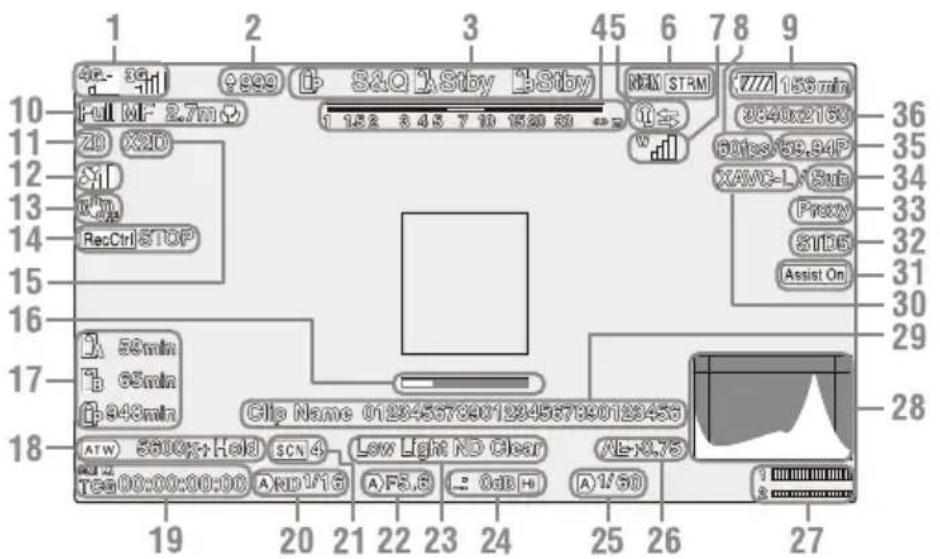
- Anzeige des Netzwerkstatus (Seite 15)
Hier wird der Status der Netzwerkverbindung als Symbol angezeigt.
Je nachdem, ob die NETWORK-Upgrade-Lizenz (optional) installiert ist oder nicht, variiert die Symbolanzeige.
- Hochladeanzeige/Anzahl zu übertragender Dateien
Wird angezeigt, wenn die NETWORK-Upgrade-Lizenz (optional) installiert ist.
- Anzeige des Aufnahmemodus/ Betriebsstatus für Einschub A/B
●Rec Aufzeichnung läuft
Stby Aufnahmebereitschaft
- Schärfentiefenanzeige
- Intercom-Anzeige (Seite 16)
Zeigt den Status der Intercom-Verbindung als Symbol an.
Wird angezeigt, wenn die NETWORK-
Upgrade-Lizenz (optional) installiert ist.
- Statusanzeige für Netzwerk-Client-Modus (Seite 16)
Statusanzeige für Streaming (Seite 16)
Statusanzeige für RTMP/RTMPS-Streaming (Seite 16)
Werden angezeigt, wenn die NETWORK-Upgrade-Lizenz (optional) installiert ist.
- Funksignalstärkeanzeige der digitalen UWP-Einheit (Seite 16)
Zeigt bei Verwendung eines digital angeschlossenen drahtlosen Audioempfängers die Funksignalstärke mithilfe von Symbolen an.
- Anzeige der Bildfrequenz für Aufzeichnung mit Zeitlupe/Zeitraffer
- Anzeige der verbleibenden Akkukapazität/DC IN-Spannung
- Anzeige für den Fokussiermodus (Seite 42)
| Full MF-Modus | Full MF |
| MF-Modus | MF |
| AF-Modus | AF |
| Gesichtserkennung-AF ( AF/∅/only/*/! |
| Symbol„Gesichtserkennung“ | ∅ |
| Symbol „Face Only AF“ | Only |
| Symbol „Registriertes Gesicht“ | * |
| Symbol „Face Only AF Autofokus angehalten“a) | ! |
a) Wird angezeigt, wenn kein Gesicht registriert und keine Gesichter erkannt wurden und wenn ein Gesicht registriert, aber nicht erkannt wurde.
Hinweis
- Der numerische Wert für die Schärfentiefe ist ein Anhaltswert.
11. Anzeige der Zoomposition
Hier wird die Zoomposition im Bereich zwischen 0 (Weitwinkel) und 99 (Tele) angezeigt.
12. Anzeige des GPS-Status
13. Anzeige für den Bildstabilisierungsmodus (SteadyShot)
14. Rec Control-Anzeige für SDI-Ausgang/HDMI-Ausgang
Wird angezeigt, wenn sowohl Display On/Off >SDI/HDMI Rec Control im LCD/VF-Menü und SDI/HDMI Rec Control >Setting im Video-Menü auf On gesetzt sind.
15. Anzeige des Digitales Tele (Seite 137)
16. Anzeige der Fokussierhilfe
Hinweis
- Wird bei Verwendung von Gesichtserkennung-AF nicht angezeigt.
17. Anzeige der Restkapazität des Speichermediums
18. Anzeige des Weißabgleich-Modus
| ATW Automatik |
| ATW Hold Unterbrechen der Automatik |
| W:P Voreinstellungsmodus |
| W:A Memory A-Modus |
| W:B Memory B-Modus |
19. Timecode-Anzeige (Seite 41)
20. Anzeige für den ND-Filter (Seite 35)
- Anzeige für Szenendateien (Seite 141)
- Anzeige der Blendenposition
- Warnanzeige zum Videopegel
- Anzeige des Verstärkungswerts (Seite 35)
- Anzeige von Blendenmodus/Belichtungszeit
- Anzeige des AE-Modus/AE-Pegels (Seite 36)
- Audiopegel-Messer
- Anzeige VIDEO SIGNAL MONITOR (Wellenformmonitor/Vektorskop/Histogramm)
Hinweise
- Wird nicht angezeigt, wenn Output Format im Video-Menü auf 3840×2160P gesetzt ist.
- Nicht angezeigt, wenn Output On/Off >SDI im Video-Menü auf Off gesetzt ist.
29. Anzeige des Clipnamens
- Anzeige des Aufzeichnungsformats (Codec) (Seite 135)
Hier wird das Format angezeigt, in dem auf eine Speicherkarte aufgezeichnet wird.
31. Anzeige des Gammaassistenten
- Anzeige des Gammawerts
Gamma-Anzeigewert im HDR-Modus siehe
Seite 106. Gamma-Anzeigewert im SDR-
Modus siehe Seite 109.
33. Anzeige des Proxy-Status
- 4K- und HD (Sub)-Aufnahmeanzeige
Wird angezeigt, wenn die MPEG HD-Upgrade-Lizenz (optional) installiert ist.
35. Anzeige von Systemfrequenz und Abtastverfahren
- Anzeige des Aufzeichnungsformats (Bildgröße) (Seite 135)
Hier wird die Bildgröße angezeigt, mit der auf eine Speicherkarte aufgezeichnet wird.
Während der Wiedergabe werden folgende Informationen auf dem Bild eingeblendet:

1. Anzeige des Netzwerkstatus
Je nachdem, ob die NETWORK-Upgrade-Lizenz (optional) installiert ist oder nicht, variiert die Symbolanzeige.
2. Hochladeanzeige/Anzahl zu übertragender Dateien
Wird angezeigt, wenn die NETWORK-Upgrade-Lizenz (optional) installiert ist.
3. Clip-Nummer/Gesamtzahl der Clips
4. Anzeige des Wiedergabemodus
Wird angezeigt, wenn die NETWORK-Upgrade-Lizenz (optional) installiert ist.
7. Statusanzeige für Netzwerk-Client-Modus
Statusanzeige für Streaming
Statusanzeige für RTMP/RTMPS-Streaming
Werden angezeigt, wenn die NETWORK-Upgrade-Lizenz (optional) installiert ist.
9. Anzeige der verbleibenden
Akkukapazität/DC IN-Spannung
11. Mediumanzeige
Links neben einer schreibgeschützten Speicherkarte wird die Markierung angezeigt.
12. Anzeige der Zeitdaten
Die Zeitdaten werden angezeigt, wenn Display On/Off >Timecode im LCD/VF-Menü auf On gesetzt ist und die Taste DISPLAY gedrückt wird.
13. Anzeige des Clipnamens
14. Anzeige des Gammaassistenten
15. Audiopegel-Messer
16. Anzeige des Gammawerts
Symbole für die Netzwerkverbindung
| Netzwerk-modus | Verbindungsstatus | Symbol |
| Zugangspunktmodus | Betrieb als Zugangspunkt | AP |
| Fehler beim Betrieb als Zugangspunkt | AR |
| Stationsmodus | WLAN verbunden | Wi-Fi |
| WLAN-Signalstärke (4 Stufen) | Wi-Fi |
| WLAN getrennt (auch während Einrichtung) | Wi-Fi |
| WLAN-Verbindungsfehler | Wi-Fi |
| Modem/Smartphone | 3G/4G-Signalstärke (5 Stufen) | 3G verbunden |
| 3G-3G |
| 4G verbunden |
| 4G-4G |
| Netzwerkverbindung (3G/4G) |
| 3G/4G getrennt (auch während Einrichtung) | |
| 3G/4G-Verbindungsfehler | |
| Signalstärke unbekannt (Stärke wird vom angeschlossenen Modem/Smartphone oder anderen Gerät nicht signalisiert) | |
| Wired LAN LAN verbunden | |
| Wi-Fi |
| LAN getrennt (auch während Einrichtung) |
| LAN-Verbindungsfehler |
Verbindungsstatus Symbol Nur Modem1 in Betrieb
Verbindungsstatus Symbol Nur Modem2 in Betrieb
Beide in Betrieb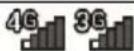
Anzeigesymbole der Intercom-Verbindung
| Verbindungsstatus Symbol |
| Network Client Mode ist Off | keines |
| Network Client Mode ist On und Headset nicht verbunden | |
| Network Client Mode ist On | invested |
| Headset verbunden | |
| Headset-Verbindung wird unterstützt, aber nicht verbunden (Status Verbindungsbereitschaft) | |
| Network Client Mode ist On | invested |
| Headset verbunden | |
| Status Intercom-Verbindung deaktiviert | |
| Network Client Mode ist On | invested |
| Status Anrufbereitschaft, Headset und Intercom sind verbunden | |
Anzeigesymbole für Netzwerk-Client-Modus
| Network→ Network Client Mode→Setting | Verbin- dungsstatus | Symbol |
| Off - keines |
| On Normal | |  |
| Getrennt (Bereitschaft) |  |
| Verbindungsfehler |  |
Anzeigesymbole für Streaming
| Network→Streaming→Setting | Verbindungsstatus | Symbol |
| Off - keines |
| On Normal | |  |
| (Streaming wird durchgeführt) |
| Konfiguration findet statt (Übergang zum Streaming) |  |
| Übertragungsfehler |  |
Anzeigesymbole für RTMP/RTMPS-Streaming
| Network→RTMP/RTMPS→Setting | Verbindungsstatus | Symbol |
| Off – keines |
| On Normal | (RTMP-Streamingwirddurchgeführt) |  |
| Konfigurationfindet statt(Übergangzum RTMP-Streaming) |  |
| Übertragungsfehler | RTMP STRX |
Symbole der Funksignalstärke-Anzeige für die digitale UWP-Einheit
| Senderstatus Empfangsstatus | Symbol |
| Ausgeschaltet Kein | Empfang |  |
| Normaler Sendestatus | Empfang |  (4-stufige Signalstärkeanzeige) (4-stufige Signalstärkeanzeige) |
| Stummgeschaltet Empfang(stummgeschaltet) |  |
| Warnstatus für verbleibende Akkukapazität | Empfang |  (Symbol blinkt) (Symbol blinkt) |
| Stummgeschaltet / Warnstatus für verbleibende Akkukapazität | Empfang |  (Symbol blinkt) (Symbol blinkt) |
Statusbildschirm
Sie können die Einstellungen und den Status des Camcorders auf dem Statusbildschirm überprüfen.
Bedienung des Statusbildschirms
So blenden Sie den Statusbildschirm ein:
- Drücken Sie die Taste STATUS CHECK.
So wechseln Sie den Statusbildschirm:
- Drehen Sie den Regler SEL/SET oder drücken Sie die Taste ↑/↓.
So blenden Sie den Statusbildschirm aus:
- Drücken Sie die Taste STATUS CHECK.
Bildschirm „Camera Status“
Hier werden Bildqualität, Zoom-Einstellungen und Status angezeigt.
| White Switch Einstellwert des Weißabgleich-Speichers B |
| White Switch Einstellwert des Weißabgleich-Speichers A |
| White Switch Einstellung von Preset White |
| ND Einstellung Preset1 bis 3 für ND Filter |
| Zebra1 Einstellung Zebra1 On/Offund Pegel |
| Zebra2 Einstellung Zebra2 On/Offund Pegel |
| Gamma Gamma-Kategorie und -kurve |
| Gain Switch Einstellung von Gain ,, Gain,, Gain |
| Handle Zoom Speed Einstellung von HandleZoom |
| Scene File Aktuelle Szenendatei undDatei-ID |
Bildschirm „Audio Status“
Hier werden der Eingangspegel, die Audiopegelanzeige und der Windfilter für die einzelnen Kanäle angezeigt.
| CH1 Pegelanzeige CH1 Pegelanzeige |
| CH1 Input Source CH1 Eingangsquelle |
| CH1 Ref./Sens. CH1 Referenzeingangspegel |
| CH1 Wind Filter CH1 Mikrofon-Wi ndfiltereinstellung |
| CH2 Pegelanzeige CH2 Pegelanzeige |
| CH2 Input Source CH2 Eingangsquelle |
| CH2 Ref./Sens. CH2 Referenzeingangspegel |
| CH2 Wind Filter CH2 Mikrofon-Wi ndfiltereinstellung |
| CH3 Pegelanzeige CH3 Pegelanzeige |
| CH3 Input Source CH3 Eingangsquelle |
| CH3 Ref./Sens. CH3 Referenzeingangspegel |
| CH3 Wind Filter CH3 Mikrofon-Wi ndfiltereinstellung |
| CH4 Pegelanzeige CH4 Pegelanzeige |
| CH4 Input Source CH4 Eingangsquelle |
| CH4 Ref./Sens. CH4 Referenzeingangspegel |
| CH4 Wind Filter CH4 Mikrofon-Windfiltereinstellung |
| HDMI Output CH Audiokanal-Kombinationseinstellung für HDMI-Ausgang |
| Analog Output CH Audiokanal-Kombinationseinstellung für Analogausgang |
| Monitor CH | Monitorkanal |
| Headphone Out Kopfhörer-Ausgabetyp |
Bildschirm „System Status“
Hier werden die Einstellungen für das Videosignal angezeigt.
| Frequency/Scan | Systemfrequenz und Abtastverfahren |
| File System | Dateisystem-EinstellungWird angezeigt, wenn die MPEG HD-Upgrade-Lizenz (optional) installiert ist. |
| Codec | Codec-Einstellung |
| Simul Rec | 2-Einschübe-Simultanaufzeichnung aktiviert/deaktiviert („On“/„Off“) |
| Title Prefix | Titelpräfix des Clipnamens |
| Picture Size | Aufzeichnungsformat Bildgröße |
| Rec Function | Aktivierte Aufnahmemodi und Einstellungen |
| Clip Continuous Rec | Kontinuierliche Clipaufnahme aktiviert bzw. deaktiviert („On“/„Off“) |
| Picture Cache Rec Bildpuffer-Funktion aktiviert bzw. deaktiviert („On“/„Off“) und Einstellung |
| Number | Numerische Endung des Clipnamens |
| Shooting Mode | Einstellung des Aufnahmemodus |
| 4K & HD (Sub) Rec 4K- und HD (Sub)-Aufnahmefunktion aktiviert bzw. deaktiviert („On“/„Off“) Wird angezeigt, wenn die MPEG HD-Upgrade-Lizenz (optional) installiert ist. |
| Proxy Rec Proxy-Aufnahme aktiviert bzw. deaktiviert („On“/„Off“) und Einstellung |
Bildschirm „Video Output Status“
Zeigt die Einstellungen für die SDI- und HDMI-Ausgabe an.
| SDI Größe der Bildausgabe |
| Rec Control-Status |
| Ausgabe ein/aus |
| HDMI Größe der Bildausgabe |
| Rec Control-Status |
| Ausgabe ein/aus |
| Gamma Gammawert |
| Color Gamut Farbraumeinstellung |
| Gamma Display Assist Einstellung des Gamma-Anzeigeassistenten |
Hier werden die Funktionen angezeigt, die den belegbaren Tasten zugewiesen sind.
| 1 Der Taste ASSIGN1 | zugewiesene Funktion |
| 2 Der Taste ASSIGN2 | zugewiesene Funktion |
| 3 Der Taste ASSIGN3 | zugewiesene Funktion |
| 4 Der Taste ASSIGN4 | zugewiesene Funktion |
| 5 Der Taste ASSIGN5 | zugewiesene Funktion |
| 6 Der Taste ASSIGN6 | zugewiesene Funktion |
| 7 Der Taste ASSIGN7 | zugewiesene Funktion |
| 8 Der Taste ASSIGN8 | zugewiesene Funktion |
Bildschirm „Battery Status“
Zeigt Informationen zum Akku und zur Stromanschluss an DC IN an.
| Detected Battery Akkutyp |
| Remaining Verbleibende Kapazität (%) |
| Charge Count Anzahl der Ladevorgänge |
| Capacity Verbleibende Kapazität (Ah) |
| Voltage Spannung (V) |
| Manufacture Date Fertigungsdatum des Akkus |
| Video Light Remaining Restladung des Akkus für die Videoleuchte |
| Power Source Stromquelle |
| Supplied Voltage Spannung der angeschlossenen Stromquelle |
Hier werden der restliche Speicherplatz, die verfügbare Aufnahmedauer und die geschätzte Lebensdauer des Aufnahmemediums (Speicherkarte A/Speicherkarte B) sowie der UTILITY-Speicherkarte angezeigt.
| Informationen zu Speichermedium A | Zeigt ein Mediensymbol an, wenn sich in Einschub A ein Aufzeichnungsmedium befindet. |
| Schutz von Speichermedium A | Zeigt ein Schloss-Symbol an, wenn das Aufzeichnungsmedium in Einschub A geschützt ist. |
| Restkapazitätsanzeige für Speichermedium A | Zeigt die Restkapazität des Aufzeichnungsmediums in Einschub A in Form eines Prozentsatzes oder Balkens an. |
| Restaufnahmezeit auf Speichermedium A | Zeigt die unter den aktuellen Aufnahmebedingungen geschätzte Restaufnahmezeit des Aufzeichnungsmediums in Einschub A in Minuten an. |
| Informationen zu Speichermedium B | Zeigt ein Mediensymbol an, wenn sich in Einschub B ein Aufzeichnungsmedium befindet. |
| Schutz von Speichermedium B | Zeigt ein Schloss-Symbol an, wenn das Aufzeichnungsmedium in Einschub B geschützt ist. |
| Restkapazitätsanzeige für Speichermedium B | Zeigt die Restkapazität des Aufzeichnungsmediums in Einschub B in Form eines Prozentsatzes oder Balkens an. |
| Restaufnahmezeit auf Speichermedium B | Zeigt die unter den aktuellen Aufnahmebedingungen geschätzte Restaufnahmezeit des Aufzeichnungsmediums in Einschub B in Minuten an. |
| Information über das UTILITY-Medium | Zeigt das Mediensymbol an, wenn im UTILITY SD/MS-Einschub ein Medium eingesetzt ist. |
| Schutz des UTILITY-Mediums | Zeigt ein Schloss-Symbol an, wenn das Medium im UTILITY SD/MS-Einschub geschützt ist. |
| Restkapazitätsanzeige des UTILITY-Mediums | Zeigt die Restkapazität des Mediums im UTILITY SD/MS-Einschub in Form eines Prozentsatzes oder Balkens an. |
| Restkapazität des UTILITY-Mediums | Zeigt die geschätzte Restaufnahmezeit des Aufzeichnungsmediums im UTILITY SD/MS-Einschub in Minuten an. Alternativ wird die verbleibende Kapazität in GB angezeigt. |
Hier wird der Einstellstatus der Aufnahmetaste und der Aufnahmetaste am Griff angezeigt.
| Rec Button Hier wird der Zieleinschub für Aufnahme mittels der Aufnahmetaste angezeigt. |
| Handle Rec Button Hier wird der Zieleinschub für Aufnahme mittels der Aufnahmetaste am Griff angezeigt. |
Bildschirm „GPS Status“
Hier werden der GPS-Positionierungsstatus und Informationen angezeigt.
| GPS GPS- |
| Signalpositionierungsstatus |
| Dilution of Precision Genauigkeit der Positionsdaten |
| Latitude Breitengrad |
| Longitude Längengrad |
| Altitude Höhe |
| Positioning date and time | Datum und Uhrzeit der Positionierung |
| Current date and time | Aktuelle Zeit und aktuelles Datum |
| Time Zone Zeitzoneneinstellung |
Bildschirm „Network Status“
Hier wird der Status der Netzwerkverbindung angezeigt.
Wired LAN, Modem1 und Modem2 werden angezeigt, wenn die NETWORK-Upgrade-Lizenz (optional) installiert ist.
| Wireless LAN WLAN-Einstellungen,Verbindungsstatus |
| Wired LAN Einstellungen deskabelgebundenen Netzwerks,Verbindungsstatus |
| Modem1 WLAN-Einstellungen, Statusvon Modem/Smartphone-Verbindung |
| Modem2 WLAN-Einstellungen, Statusvon Modem/Smartphone-Verbindung |
Wireless LAN-Einstellungen
| Setting-Anzeige | Status-Anzeige | Beschreibung |
| Off --- WLAN-Einstellung | ist deaktiviert. |
| Access Point Mode | Non Active Kein | Betrieb als Zugangspunkt.Wird bei Fehler an WLAN-Modul angezeigt. |
| Active | Betrieb als Zugangspunkt. |
| Station Mode | Non Active | Kein Betrieb im Stations modus.Wird bei Fehler an WLAN-Modul angezeigt. |
| Searching | Verbindungsaufbau zum zuletzt verbundenen Netzwerk wird versucht (Zugangspunkt). |
| Disconnected | Nicht mit einem Netzwerk verbunden (Zugangspunkt).Wird auch angezeigt, wenn per DHCP keine IP-Adresse zugewiesen wurde. |
| Verbunden mit dem Netzwerk(Zugangspunkt). |
Wired LAN-Einstellungen
| Setting-Anzeige | Status-Anzeige | Beschreibung |
| Off --- Wired LAN- |
| | Einstellung ist deaktiviert. |
| On | Disconnected | Vom Netzwerk getrennt.Wird auch angezeigt, wenn per DHCP keine IP-Adresse zugewiesen wurde. |
| Connected | Mit einem Netzwerk verbunden. |
Modem1- und Modem2-Einstellungen
| Setting-Anzeige | Status-Anzeige | Beschreibung |
| Off --- Modem-/Smartphone-Einstellung ist deaktiviert. |
| On Disconnected Nicht mit einem Netzwerk verbunden. |
| Connected Mit einem Netzwerk verbunden. |
| Connecting Verbindungsaufbau zu einem Netzwerk wird versucht. |
| No Modem Modem-Dongle ist nicht eingesteckt oder Smartphone ist nicht angeschlossen |
Bildschirm „NCM/Streaming Status“
Zeigt den Verbindungsstatus und Streaming-Status im Netzwerk-Client-Modus an. Wird angezeigt, wenn die NETWORK-Upgrade-Lizenz (optional) installiert ist.
| Network Mode Status Verbindungsstatus der Netzwerkfunktion (Netzwerk-Client-Modus, Streaming, RTMP/RTMPS-Streaming) |
| CCM Name Name von verbundenem CCM im Netzwerk-Client-Modus |
| CCM Address Adresse von verbundenem CCM im Netzwerk-Client-Modus |
| QoS Streaming1 Bit Rate | Streaming-Bitrate 1 |
| QoS Streaming2 Bit Rate | Streaming-Bitrate 2 |
| Streaming Status Streaming-Status |
| Streaming Format Streaming-Formatinformationen |
| Streaming Type Art der gegenwärtig ausgewählten Streaming-Einstellung |
| Streaming Destination Address | Streaming-Zieladresse |
| Streaming Audio Channel | Der Streaming-Ausgabe zu überlagernder Audiokanal |
| Hinweis• CH1/CH2 (fest eingestellt) während RTMP/RTMPS-Streaming. |
Network Mode Status-Einstellungen
Wird angezeigt, wenn die NETWORK-Upgrade-Lizenz (optional) installiert ist.
Anzeige für Netzwerk-Client-Modus und RTMP/RTMPS-Streaming
Status-Anzeige Beschreibung
| Off Netzwerk-Client-Modus und RTMP/RTMPS-Streaming sind deaktiviert. |
| CCM: Connected | Netzwerk-Client-Modus ist aktiviert, CCM ist verbunden und Steuerung von CCM aus ist aktiviert. |
| CCM: Connecting | Verbindungsaufbau mit CCM wird versucht.HinweisFalls der Status nicht von „CCM: Connecting“ wechselt, ist ggf. die CCM-Adresseinstellung fehlerhaft. Stellen Sie sicher, dass die Adresse korrekt angegeben wurde. |
| CCM: Dest-Addr. Error | Host-Name oder IP-Adresse des zu verbindenden CCM ist ggf. fehlerhaft. |
| CCM: Auth. Failed | Der zum Verbinden mit dem CCM verwendete Benutzername oder das Passwort ist ggf. fehlerhaft. |
| CCM: No Network Access | Verbindung mit einem Netzwerk kann nicht im Netzwerk-Client-Modus hergestellt werden. Prüfen Sie den Netzwerkverbindungsstatus und die Einstellungen. |
| CCM: Cert. Not Valid Yet | Das CCM-Zertifikat ist ungültig.Die Datum- und Zeiteinstellungen des Netzwerks sind ggf. fehlerhaft. |
Status-Anzeige Beschreibung
| CCM: Cert. has Expired Der Gültigkeitszeitraum des CCM-Zertifikats ist abgelaufen.Die Datum- und Zeiteinstellungen des Netzwerks sind ggf.fehlerhaft. |
| CCM: Root Cert. Error Das CCM-Stammzertifikat ist un gültig. |
Hinweis
- Falls diese Fehlermeldung angezeigt wird, wenden Sie sich an den Sony-Kundendienst.
CCM: Inter. Cert. Error Das CCM-Zwischenzertifikat ist ungültig.
Hinweis
- Falls diese Fehlermeldung angezeigt wird, wenden Sie sich an den Sony-Kundendienst.
CCM: Server Cert. Das CCM-Serverzertifikat ist ungültig.
Hinweis
- Falls diese Fehlermeldung angezeigt wird, wenden Sie sich an den Sony-Kundendienst.
RTMP: Connected Verbunden mit RTMP-Server und RTMP/RTMPS-Streaming aktiviert.
RTMP: Connecting Verbindungsaufbau zu einem RTMP-Server wird versucht.
Hinweis
- Falls der Status nicht von „RTMP: Connecting“ wechselt, ist ggf. die Adresseinstellung für den RTMP-Server fehlerhaft. Stellen Sie sicher, dass die Adresse korrekt angegeben wurde.
| RTMP: Dest. Addr. Error | Host-Name oder IP-Adresse des zu verbindenden RTMP-Servers ist ggf. fehlerhaft. |
| RTMP: No Network Access | Verbindung mit einem Netzwerk kann nicht mittels RTMP-Streaming hergestellt werden.Prüfen Sie den Netzwerkverbindungsstatus und die Einstellungen. |
Status-Anzeige Beschreibung
| RTMP: Server Cert. Error | Das Serverzertifikat für die RTMP-Streaming-Verbindung ist ungültig. |
Streaming Status-Anzeige
Status-Anzeige Beschreibung
| Off Streaming ist deaktiviert. |
| Distributing Streaming wird durchgeführt. |
| Preparing Vorbereitung auf Streaming. |
| Destination Address Error | Host-Name oder IP-Adresse des Streaming-Ziels ist ggf. fehlerhaft. |
| No Network Access Verbindung mit einem Netzwerk kann nicht hergestellt werden. Prüfen Sie den Netzwerkverbindungsstatus und die Einstellungen. |
Bildschirm „File Transfer Status“
Hier werden Informationen zur Dateiübertragung angezeigt. Wird angezeigt, wenn die NETWORK-Upgrade-Lizenz (optional) installiert ist.
| Auto Upload (Proxy) Auto Upload (Proxy) aktiviert/deaktiviert |
| Job Status(Remain/Total) | Anzahl verbleibenderÜbertragungen undGesamtanzahl Übertragungen |
| Total Transfer Progress Fortschritt allerÜbertragungen |
| Default Upload Server Name des Zielservers für das automatische Hochladen von Proxy-Dateien und das Hochladen von Dateien über die Miniaturansicht |
| Current File Transfer Progress | Übertragungsfortschritt der Datei, die gegenwärtig hochgeladen wird. |
| Current Transferring File Name | Name der Datei, die gegenwärtig hochgeladen wird. |
| Server Address Adresse des Dateiübertragungsservers |
| Destination Directory | Zielverzeichnis des Dateiübertragungsservers |
Vorbereitung
Stromversorgung
Der Camcorder kann mit einem Akku oder mit einem Netzteil über das Stromnetz versorgt werden.
Wenn ein Netzteil angeschlossen ist, erfolgt die Stromversorgung darüber, selbst wenn ein Akku angebracht ist.
Verwenden Sie zur Sicherheit nur Akkus und Netzteile von Sony, die unten aufgelistet sind.
Lithium-Ionen-Akkusätze
Serie BP-U *
* Mit diesem Gerät wird der BP-U35 mitgeliefert.
Netzteile/Ladegeräte
BC-U1A (mitgeliefert)
BC-U2A
ACHTUNG
Akkus dürfen keinesfalls übermäßiger
Wärmeeinwirkung ausgesetzt werden, wie z. B.
Sonneneinstrahlung, Feuer o. ä.
Hinweis
- Bei Betrieb über das Stromnetz ist das mitgelieferte Netzteil zu verwenden.
Verwenden eines Akkus
So setzen Sie den Akku ein: Schieben Sie den Akku bis zum Anschlag in den Einschub (Seite 10), und schieben Sie ihn dann nach unten, bis er einrastet.
Halten Sie zum Entnehmen des Akkus die Taste BATT RELEASE (Seite 10) gedrückt, schieben Sie den Akku nach oben, und nehmen Sie ihn dann aus dem Einschub.
Hinweise
- Laden Sie den Akku vor der Verwendung mit dem Ladegerät BC-U1A (mitgeliefert) oder dem Ladegerät BC-U2A.
- Ein erwärmter Akku (direkt nach dem Gebrauch) lässt sich möglicherweise nicht vollständig aufladen.
- Der BP-U35 kann nicht gleichzeitig mit einem Modem/Smartphone verwendet werden. Zur Stromversorgung beim Einsatz eines Modems/Smartphones verwenden Sie den Akku BP-U60, BP-U60T oder BP-U90.
- Der Akku BP-U90 mit hoher Kapazität ist groß und ragt aus dem Camcorder heraus, wenn er angebracht ist. Der BP-U90 eignet sich besonders bei
Verwendung des Camcorders für längere Aufnahmezeiten auf einem Stativ.
Überprüfen der Restkapazität
Wenn die Aufnahme oder Wiedergabe über den Akku erfolgt, werden ein Symbol für die aktuelle Akkuladung und die restliche Nutzungsdauer auf dem LCD-/Sucherbildschirm angezeigt (Seite 13).
Symbol Verbleibende Kapazität
| 100% bis 91% |
| 90% bis 71% |
| 70% bis 51% |
| 50% bis 31% |
| 30% bis 11% |
| 10% bis 0% |
Die vom Camcorder in Minuten angezeigte Restnutzungsdauer ist ein errechneter Wert und basiert auf der Annahme, dass der Akkubetrieb mit der aktuellen Leistungsaufnahme fortgesetzt wird.
Wenn die Akkuladung abnimmt
Wenn die Akkuladung während des Betriebs unter einen bestimmten Grenzwert fällt (Low Battery-Zustand), wird eine Meldung angezeigt, die Aufnahme-/Tally-Anzeige beginnt zu blinken, und es ertönt ein Warnton.
Wenn die Akkuladung auf einen Wert fällt, bei dem der Betrieb nicht fortgesetzt werden kann (Battery Empty-Zustand), wird eine entsprechende Meldung angezeigt.
Der Akku muss dann durch einen aufgeladenen Akku ersetzt werden.
Ändern der Grenzwerte für Warnmeldungen
Der Wert für Low Battery liegt standardmäßig bei 10% der vollen Akkuladung, und der Wert für Battery Empty liegt bei 3%. Diese
Warneinstellungen können mit Battery Alarm (Seite 139) im System-Menü geändert werden.
Verwendung von Wechselstrom
Beim Anschluss des Camcorders an das Stromnetz brauchen Sie sich keine Gedanken darüber zu machen, den Akku aufzuladen.

1 Schließen Sie das Netzkabel an das Netzteil an. 2 Schließen Sie das Netzteil an den Anschluss DC IN am Camcorder an. 3 Schließen Sie das Netzkabel an eine Netzsteckdose an.
Netzteile
- Netzteile dürfen nicht auf engem Raum angeschlossen werden, etwa zwischen einer Wand und einem Möbelstück.
- Falls während des Betriebs ein Problem auftritt, das Netzkabel sofort aus der Steckdose ziehen.
- Schließen Sie den Stecker des Netzteils nicht mit einem Metallgegenstand kurz, da es sonst zu einer Fehlfunktion kommt.
- Sie können den Camcorder nicht laden, indem Sie ihn an das Netzteil anschließen.
Ein-/Ausschalten des Camcorders
Stellen Sie den Schalter ON/STANDBY (Seite 10) zum Einschalten in die Position ON (I). Stellen Sie den Schalter ON/STANDBY zum Ausschalten in die Position STANDBY (☐).
Hinweise
- Auch wenn sich der Schalter ON/STANDBY in der Position STANDBY befindet, nimmt das Gerät weiterhin Strom auf. Entfernen Sie den Akku, wenn Sie den Camcorder längere Zeit nicht verwenden.
- Entfernen Sie den Akku oder trennen Sie die Spannungsversorgung über DC IN, nachdem die Ein-/Aus-Anzeige erloschen ist, wenn der Netzschalter in die Position STANDBY gestellt wurde. Wenn die Stromversorgung getrennt wird, während sich der Schalter in der Stellung ON befindet, können Fehlfunktionen des Camcorders oder der Speicherkarten auftreten.
Einstellen der Uhr Anschließen von Geräten
Wenn Sie den Camcorder zum ersten Mal einschalten, nachdem Sie ihn neu gekauft haben, oder sich die Pufferbatterie völlig entladen hat, erscheint die Anzeige mit Anfangseinstellungen auf dem Sucher- und dem LCD-Bildschirm. In diesem Bildschirm können das Datum und die Uhrzeit der internen Uhr eingestellt werden.
Time Zone
Der Wert gibt den Zeitunterschied zur UTC (Coordinated Universal Time) an. Wählen Sie hier die gewünschte Einstellung.
Einstellen von Datum und Uhrzeit
Bewegen Sie den Cursor mithilfe der Tasten ♠/▼/
◀/▶ (Seite 10) oder dem Regler SEL/SET (Seite 11), und drücken Sie die Taste SET oder den Regler SEL/SET, um das jeweilige Element festzulegen.
Bewegen Sie den Cursor dann auf [Finish], und drücken Sie die Taste SET oder den Regler SEL/SET, um den Einstellungsbildschirm zu schließen und die Einstellung der Uhr abzuschließen.
Sobald der Einstellungsbildschirm geschlossen ist, können Sie mit Clock Set (Seite 138) im System-Menü die Einstellungen für Datum, Uhrzeit und Zeitzone ändern.
Hinweise
- Wenn die Uhrzeit verloren geht, weil sich die Pufferbatterie nach längerer Trennung vom Stromnetz (kein Akku und keine Stromversorgung über DC IN) nach komplett entladen hat, wird der Bildschirm „Initial Settings“ beim nächsten Einschalten des Camcorders angezeigt.
- Während der Bildschirm „Initial Settings“ angezeigt wird, kann außer dem Ausschalten des Camcorders kein anderer Vorgang ausgeführt werden, bis die Einstellungen in diesem Bildschirm abgeschlossen sind.
- Falls Sie den Camcorder etwa drei M onate lang nicht verwenden, entlädt sich der eingebaute Akku. Daraufhin gehen die Datums- und Zeiteinstellungen aus dem Speicher verloren. Laden Sie in diesem Fall den Akku auf, und stellen Sie dann Datum und Uhrzeit wieder ein (Seite 148).
Anbringen der Gegenlichtblende

Taste PUSH (Entriegelung der Gegenlichtblende)
Richten Sie die Markierungen an der Gegenlichtblende und am Camcorder aneinander aus und drehen Sie die Gegenlichtblende in Pfeilrichtung ②, bis sie einrastet.
Entfernen der Gegenlichtblende
Halten Sie die Taste PUSH (Entriegelung der Gegenlichtblende) gedrückt und drehen Sie die Gegenlichtblende entgegen der in der Abbildung gezeigten Pfeilrichtung.
Hinweis
- Nehmen Sie die Gegenlichtblende zum Anbringen/Abnehmen eines Polarisationsfilters oder Schutzfilters mit φ 82 mm ab.
Anbringen der großen Augenmuschel
Dehnen Sie die große Augenmuschel leicht und passen Sie sie über die Nut am Sucher ein.

Einstellen der Bildschirme
Einstellen des LCD-Bildschirms
Klappen Sie den LCD-Bildschirm um 180 Grad auf (①) und drehen Sie ihn in den für die Aufnahme oder Wiedergabe optimalen Winkel (②).

Der Winkel kann so angepasst werden, dass der Sucher auf das Motiv ausgerichtet ist. Das Bild wird auf dem LCD-Bildschirm spiegelverkehrt angezeigt, jedoch normal aufgenommen.
Einstellen der Hintergrundbeleuchtung
Schalten Sie die Helligkeit der Hintergrundbeleuchtung mithilfe der Taste LCD BRIGHT (Seite 12).
Anpassen der Helligkeit
Passen Sie die Helligkeit mithilfe von LCD Setting >Brightness (Seite 114) im LCD/VF-Menü an. Änderungen der Helligkeit wirken sich nicht auf aufgezeichnete Bilder aus.
Einstellen des Suchers
Bei Verwendung des Suchers schauen Sie bei geschlossenem LCD-Bildschirm durch den Sucher.
Wenn die Anzeige auf dem Sucherbildschirm nicht scharf ist, passen Sie diese mit dem Dioptrienausgleichsregler unter dem Sucher an.

Anpassen der Helligkeit
Passen Sie die Helligkeit mithilfe von VF Setting >Brightness (Seite 115) im LCD/VF-Menü an.
Hinweis
- Wenn Sie Ihre Augen vom Sucher entfernen, wechselt der Bildschirm unter Umständen vorübergehend zu Negativfarben, um ein Einbrennen des Bildschirms zu verhindern. Dies ist keine Fehlfunktion.
Anpassen der Helligkeit von LCD-/Sucherbildschirm mit frei belegbarer Taste
Zum Einstellen der Helligkeit des LCD-/Sucherbildschirms können Sie einen Pegelbalken einblenden, indem Sie zuvor die Funktion LCD/VF Adjust einer frei belegbaren Taste zuweisen (Seite 44) und dann diese Taste drücken.
1 Drücken Sie die mit LCD/VF Adjust belegte Taste, um einen Pegelbalken zum Einstellen der Helligkeit einzublenden.
Bei jeder Betätigung der Taste wechselt die Anzeige zwischen Pegelbalken für den LCD-Bildschirm → Pegelbalken für den Sucher → keine Anzeige.
2 Passen Sie den Pegel mithilfe der Tasten ♠/♣/♦/♦ oder dem Regler SEL/SET an und drücken Sie die Taste SET oder den Regler SEL/SET.
Der Pegelbalken wird ausgeblendet.
Um den Pegelbalken auszublenden, drücken
Sie die mit LCD/VF Adjust belegte Taste oder nehmen drei Sekunden lang keine Bedienung vor.
Verwendung von Speicherkarten
Bei diesem Camcorder können Audio- und Videosignale auf in die Speicherkarteneinschübe eingesetzte Speicherkarten (gesondert erhältlich) aufgezeichnet werden.
Unterstützte Speicherkarten
Die folgenden Speicherkarten werden unterstützt.
Einzelheiten zu Aufnahmemedien und kompatiblen Formaten siehe Seite 152.
SDXC-Speicherkarten (Klasse 10)
Einsetzen von Speicherkarten
1 Öffnen Sie die Abdeckung des Karteneinschubblocks. 2 Schieben Sie die Speicherkarte mit der Beschriftung nach rechts weisend hinein.
Die Zugriffsanzeige (Seite 11) leuchtet zunächst rot und wechselt zu grün, sobald die Speicherkarte betriebsbereit ist.
3 Schließen Sie die Abdeckung.
Hinweis
• Die Speicherkarte, der Speicherkartenbereich und die Bilddaten auf der Speicherkarte können beschädigt werden, wenn die Karte falsch herum eingesetzt wird.
Entnehmen einer Speicherkarte
1 Öffnen Sie die Abdeckung des Karteneinschubblocks und drücken Sie die Speicherkarte sanft hinein.
Die Speicherkarte springt heraus. Während der Aufzeichnung wird diese dadurch gestoppt.
2 Entnehmen Sie die Speicherkarte.
Hinweise
- Die Integrität der Daten auf der Karte kann nicht garantiert werden, wenn während des Zugriffs auf die Speicherkarte der Camcorder ausgeschaltet oder die Karte entnommen wird. Möglicherweise gehen alle Daten auf der Karte verloren. Stellen Sie stets sicher, dass die Zugriffsanzeige entweder grün leuchtet oder erloschen ist, bevor Sie den Camcorder ausschalten oder die Speicherkarte entfernen.
- Eine nach dem Aufnehmen aus dem Camcorder herausgenommene Speicherkarte kann heiß sein. Dies ist keine Fehlfunktion.
Wechseln zwischen Speicherkarten
Wenn sich sowohl in Einschub A als auch in Einschub B eine Speicherkarte befindet, können Sie durch Drücken der Taste SLOT SELECT (Seite 11) die zum Aufzeichnen verwendete Karte auswählen.
Ist die Speicherkapazität einer Karte während der Aufnahme erschöpft, wechselt der Camcorder automatisch zur anderen Karte.
Hinweis
• Die Taste SLOT SELECT ist während der Wiedergabe deaktiviert. Die Speicherkarten werden in dem Fall auch durch Drücken der Taste nicht gewechselt. Die Taste ist aktiviert, während die Miniaturbildanzeige (Seite 84) angezeigt wird.
Speicherkarten müssen bei der ersten
Verwendung im Camcorder zunächst formatiert werden.
Speicherkarten, die im Camcorder verwendet werden sollen, sind mit der Formatierfunktion des Camcorders zu formatieren.
Wenn beim Einsetzen einer Speicherkarte in den Camcorder eine Meldung angezeigt wird, muss die Speicherkarte formatiert werden.
Falls eine Speicherkarte eingesetzt wird, die mit einem anderen, von diesem Camcorder nicht unterstützten Format formatiert wurde, erscheint die Meldung „Unsupported File System“ auf dem LCD-/Sucherbildschirm.
Formatieren Sie das Medium wie nachfolgend beschrieben.
Wählen Sie über Format Media (Seite 123) im Media-Menü die Option Media(A) (Einschub A) oder Media(B) (Einschub B) und dann Execute aus.
Während der Formatierung wird eine Meldung angezeigt, und die Zugriffsanzeige leuchtet rot. Wenn die Formatierung beendet ist, wird eine Abschlussmeldung angezeigt.
Hinweis
- Beim Formatieren einer Speicherkarte gehen alle Daten auf der Karte verloren, einschließlich geschützter Videos. Die Daten können nicht wiederhergestellt werden.
Verwenden eines im Camcorder formatierten Mediums im Einschub eines anderen Geräts
Erstellen Sie ein Backup des Mediums und formatieren Sie es dann mit dem anderen Gerät.
Überprüfen der verbleibenden Aufzeichnungszeit
Während der Aufnahme (oder im Aufnahmebereitschaftsmodus) wird der restliche Speicherplatz auf den in die Karteneinschübe eingesetzten Speicherkarten als Status/restlicher Speicherplatz des Mediums in Einschub A/B auf dem LCD-/Sucherbildschirm angezeigt (Seite 13).
Die verbleibende Aufnahmezeit errechnet sich aus der Restkapazität auf den Medien in den beiden Einschüben und dem aktuellen Videoformat (Aufzeichnungs-Bitrate) und wird in Minuten angezeigt.
Hinweis
- Bei einer schreibgeschützten Speicherkarte wird das Symbol angezeigt.
Austauschen einer Speicherkarte
- Wenn die verfügbare Aufnahmedauer auf beiden Karten zusammen auf unter 5 Minuten sinkt, wird die Warnmeldung „Media Near Full“ angezeigt, die Aufnahme-/Tally-Anzeige blinkt und ein Signalton wird an die Kopfhörer ausgegeben. Ersetzen Sie die Medien durch Speicherkarten mit ausreichend freiem Speicherplatz.
- Wenn Sie die Aufnahme fortsetzen, bis die restliche Aufnahmedauer auf null sinkt, wird
stattdessen die Meldung „Media Full“ angezeigt und die Aufnahme stoppt.
Hinweis
- Auf einer Speicherkarte können bis zu ca. 600 Clips gespeichert werden.
Falls die Anzahl aufgezeichneter Clips den Grenzwert erreicht, wird eine Anzeige eingeblendet, die darüber informiert, dass die Höchstanzahl Clips erreicht wurde.
Wiederherstellen einer Speicherkarte
Falls an einer Speicherkarte ein Fehler auftritt, muss sie vor erneutem Gebrauch wiederhergestellt werden.
Wenn Sie eine Speicherkarte laden, die wiederhergestellt werden muss, wird auf dem LCD-/Sucherbildschirm eine Abfrage angezeigt, ob Sie sie wiederherstellen möchten.
Wiederherstellen einer Karte
Wählen Sie Execute mithilfe der Tasten ♠/♦/♦/♦ oder dem Regler SEL/SET aus und drücken Sie die Taste SET oder den Regler SEL/SET.
Während der Formatierung werden eine Meldung und ein Fortschrittsstatus (%) angezeigt, und die Zugriffsanzeige leuchtet rot.
Wenn die Wiederherstellung beendet ist, wird eine Abschlussmeldung angezeigt.
Wenn die Wiederherstellung fehlschlägt
- Mit Schreibschutz versehene Speicherkarten und Speicherkarten, an denen ein Speicherfehler aufgetreten ist, können nicht wiederhergestellt werden. Bei derartigen Karten wird eine Warnmeldung angezeigt. Gehen Sie nach den Anweisungen der Meldung vor und entfernen Sie den Schreibschutz der Karte oder tauschen Sie sie gegen eine andere aus.
- Speicherkarten, an denen Speicherfehler aufgetreten sind, können durch wiederholte Formatierung ggf. wieder funktionsfähig werden.
- In einigen Fällen können einige Clips wiederhergestellt werden, andere ggf. jedoch nicht. Die wiederhergestellten Clips können normal wiedergegeben werden.
- Falls auch nach wiederholten Wiederherstellungsversuchen die Meldung „Could not Restore Some Clips“ angezeigt wird, kann die Speicherkarte ggf. wie nachfolgend beschrieben wiederhergestellt werden.
1 Verwenden Sie die Kopierfunktion (Seite 88) des Camcorders, um die erforderlichen Clips auf eine andere Speicherkarte zu kopieren. 2 Formatieren Sie die unbrauchbare Speicherkarte im Camcorder. 3 Kopieren Sie die Clips zurück auf die soeben formatierte Speicherkarte.
Hinweise
- Verwenden Sie zur Wiederherstellung von Medien, die mit diesem Camcorder aufgezeichnet wurden, auf jeden Fall diesen Camcorder. Medien, die mit einem anderen als diesem Camcorder oder mit einem Camcorder mit einer anderen Version aufgezeichnet wurden (auch wenn es das gleiche Modell ist), können mit diesem Camcorder nicht wiederhergestellt werden.
- Clips mit einer Dauer von unter einer Minute sind möglicherweise nicht wiederherstellbar.
- Im 4K- und HD (Sub)-Aufzeichnungsmodus ist nur der 4K (QFHD)-Hauptclip Gegenstand der Wiederherstellung.
Festlegen des Passworts zur Authentifizierung des Netzwerkzugriffs
Legen Sie zur Authentifizierung des
Netzwerkzugriffs für die Netzwerkfunktionen des Camcorders stets ein Passwort fest. Wenn kein Passwort festgelegt wird, können Sie die Netzwerkfunktionen nicht verwenden.
Legen Sie das Passwort mithilfe von Access Authentication >Password im Network-Menü fest.
Das Feld Password ist leer, wenn die
Netzwerkfunktionen erstmals verwendet werden.
Die NETWORK-Upgrade-Lizenz (optional) ist erforderlich, um Netzwerkfunktionen verwenden zu können.
Hinweise
- Aus Sicherheitsgründen wird empfohlen, ein Passwort mit einer ausreichend langen, für andere schwer zu erratenden Zeichenkette zu setzen und sicher aufzubewahren.
- Um die folgenden Einstellmenüoptionen festlegen bzw. ausführen zu können, müssen Sie ein Passwort festlegen. Falls Sie kein Passwort festlegen, werden die Menüoptionen als deaktiviert angezeigt. Falls Sie eine deaktivierte Menüoption auswählen, wird drei Sekunden lang die Meldung „Set the "Password" of "Access Authentication".“ angezeigt.
- Thumbnail-Menü → Transfer Clip
- Thumbnail-Menü → Transfer Clip (Proxy)
- File-Menü → All Files → Load Network Data — Network-Menü → Wireless LAN
* Außerdem: System-Menü → Assignable Button
→ NFC
— Network-Menü → AP Mode Settings — Network-Menü → SMode Settings — Network-Menü → WireLAN — Network-Menü → Modem — Network-Menü → RTMP/RTMPS
* Außerdem: System-Menü → Assignable Button
→ RTMP/RTMPS
- Network-Menü → Network Client Mode * Außerdem: System-Menü → Assignable Button
→ Network Client Mode
- System-Menü → Assignable Button → Intercom Level * Wenn Sie kein Passwort festlegen, können Sie die Intercom-Funktion nicht verwenden.
Aufzeichnung
Basis-Funktionen
Aufzeichnung
Der grundlegende Aufnahmebetrieb läuft folgendermaßen ab.
1 Vergewissern Sie sich, dass die benötigten Geräte am Camcorder angebracht sind und mit Strom versorgt werden.
2 Setzen Sie die Speicherkarte(n) ein.
Wenn Sie zwei Speicherkarten in die Einschübe A und B einsetzen, wird die Aufnahme automatisch auf der zweiten Karte fortgesetzt, wenn die Speicherkapazität der ersten Karte erschöpft ist.
3 Stellen Sie den Schalter ON/STANDBY auf ON.
Der Aufnahmebildschirm wird auf dem LCD-/Sucherbildschirm angezeigt.
4 Drücken Sie die Aufnahmetaste am seitlichen Griff oder am Griff (Seite 10).
Die Aufnahme-/Tally-Anzeige leuchtet und die Aufnahme beginnt.
5 Um die Aufzeichnung anzuhalten, drücken Sie wieder die Aufnahmetaste.
Die Aufnahme wird angehalten, und der Camcorder wechselt in den Bereitschaftsmodus (STBY).
Aufzeichnung (Full Auto-Modus)
Drücken Sie die Taste FULL AUTO. Die Tastenanzeige leuchtet auf.
Der Full Auto-Modus und Auto Exposure (Seite 104) werden aktiviert, und Auto ND Filter, Auto Iris, AGC (Auto Gain Control), Auto Shutter und ATW (Auto Tracing White Balance) werden auf On gesetzt. Anschließend werden die Helligkeit und der Weißabgleich automatisch eingestellt.
Wenn Sie diese Einstellungen manuell vornehmen wollen, schalten Sie die Vollautomatik aus.
Kontinuierliches Aufzeichnen auf den Speicherkarten (Relay Rec)
Wenn sich sowohl in Einschub A als auch in Einschub B eine Speicherkarte befindet, wechselt die Aufzeichnung, kurz bevor die erste Karte komplett voll ist, automatisch zur zweiten Karte. Sie können die kontinuierliche Aufzeichnung fortsetzen, indem Sie zwischen den Speicherkarten umschalten und eine volle durch eine neue Speicherkarte ersetzen.
Hinweise
- Speicherkarten nicht während der Aufzeichnung auswerfen. Nehmen Sie nur die Speicherkarte aus dem Einschub heraus, dessen Zugriffsanzeige während der Aufnahme nicht leuchtet.
- Wenn die Restdauer der Speicherkarte, auf die aufgezeichnet wird, weniger als 1 Minute beträgt und eine bespielbare Speicherkarte in den anderen Einschub eingesetzt ist, wird die Meldung „Will Switch Slots Soon“ angezeigt. Sobald der Speicherkarteneinschub gewechselt wurde, wird die Nachricht ausgeblendet.
- Die automatische Aufnahmefortsetzung funktioniert möglicherweise nicht, wenn die Restdauer der Speicherkarte beim Aufnahmestart weniger als 1 Minute beträgt. Damit die automatische Aufnahmefortsetzung einwandfrei funktioniert, stellen Sie sicher, dass die Restdauer der Speicherkarte mehr als 1 Minute beträgt.
- Videos, bei denen während der Aufzeichnung ein Speicherkartenwechsel stattgefunden hat, können nicht nahtlos vom Camcorder wiedergegeben werden.
- Zum Verbinden von Videos, die auf mehrere Speicherkarten verteilt aufgenommen wurden, kann das Anwendungsprogramm „Content Browser“ verwendet werden. Überprüfen Sie vor der Verwendung die Betriebsumgebung für Content Browser.
- Verwenden Sie für die automatische Aufzeichnungsfortsetzung mit SD-Karten desselben Typs.
Clip (Aufnahmedaten)
Wenn Sie die Aufzeichnung anhalten, werden die Video-, Audio- und Zusatzdaten vom Anfang bis zum Ende der Aufzeichnung als einzelner Clip auf der Speicherkarte gespeichert.
Clipnamen
Jedem mit dem Camcorder aufgenommenen Clip wird gemäß dem Benennungsmodus, der mit Clip Naming (Seite 124) im Media-Menü festgelegt wurde, ein Clipname zugewiesen.
Maximale Cliplänge
Die maximale Dauer eines Clips variiert je nach Aufnahmeformat.
Die maximale Dauer einer kontinuierlichen Aufnahme ist gleich der maximalen Dauer eines Clips. Falls die Aufnahmedauer die maximale Dauer eines Clips überschreitet, wird automatisch ein neuer Clip erstellt und die Aufnahme wird fortgesetzt. Der neue Clip wird in der Miniaturbildanzeige als separater Clip angezeigt.
Einzelheiten zur maximalen Aufnahmedauer eines Clips beim jeweiligen Aufnahmeformat finden Sie unter „Maximale Aufnahmedauer für einen Clip“ (Seite 153).
Löschen eines Clips
Sie können den zuletzt aufgenommenen Clip mithilfe der Funktion Last Clip Delete löschen (Seite 137). Um alle oder bestimmte Clips zu löschen, führen Sie den Vorgang in der Miniaturbildanzeige (Seite 89) durch.
Einstellen des Zooms

Verwenden des Motorzoomhebels
Drücken Sie zum Zoomen den Motorzoomhebel C.
Drücken Sie den Motorzoomhebel C für einen langsamen Zoom nur leicht. Für einen schnelleren Zoom drücken Sie den Hebel ganz durch.
Totale: Weitwinkel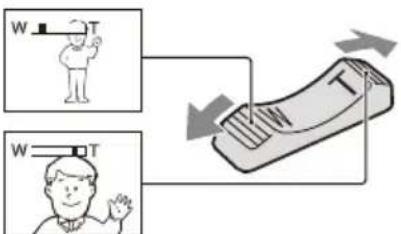
Nahaufnahme: Tele
- Der für die Fokussierung erforderliche Mindestabstand zwischen Camcorder und Motiv liegt im Weitwinkelbereich bei etwa 1 cm und im Telebereich bei etwa 80 cm.
- Bei bestimmten Zoompositionen ist eine Fokussierung eventuell nicht möglich, wenn sich das Motiv innerhalb von 80 cm Abstand vom Camcorder befindet.
- Lassen Sie den Finger auf dem Motorzoomhebel [C]. Wenn Sie den Finger vom Motorzoomhebel [C] nehmen, wird das Betriebsgeräusch des Motorzoomhebels möglicherweise mit aufgezeichnet.
Verwenden des Zooms am Griff
- Stellen Sie für die Bedienung des Zoom-Bedienelements am Griff „Low“, „High“
oder „Variable“ unter Handle Zoom (Seite 105) >Setting im Camera-Menü ein.
- Bei Einstellung von „Variable“ können Sie mit je nach Stärke des Drucks auf den Schalter variabler Geschwindigkeit ein- und auszoomen.
- Bei Einstellung von „Low“ oder „High“ können Sie unabhängig von der Stärke des Drucks auf den Schalter mit fester Geschwindigkeit ein- und auszoomen. Sie können mithilfe von Handle Zoom im Camera-Menü die Geschwindigkeit auf „Low“ oder „High“ einstellen.
- Indem Sie einer frei belegbaren Taste (Seite 44) die Funktion Handle Zoom >Setting zuweisen, können Sie die Funktion des Zoom-Bedienelements am Griff durch Drücken dieser Taste umschalten.
- Drücken Sie zum Ein- und Auszoomen den Zoomhebel am Griff [A].
Hinweise
- Sie können den Zoomhebel am Griff A nicht verwenden, wenn die Zoom-Bedienung am Griff auf OFF gestellt ist.
- Wenn die Zoomgeschwindigkeit auf einen niedrigen Wert eingestellt wird, tritt ggf. ungleichmäßiges Zoomen auf.
Verwenden des Zoomrings
Drehen Sie zum Zoomen den Zoomring B.
Sie können mit der gewünschten
Geschwindigkeit zoomen, indem Sie den
Zoomring B drehen. Auch eine Feineinstellung
ist möglich.
Einstellen des Fokus
Tipps zum Fokussieren
- Verschieben Sie den Motorzoomhebel zum Einstellen des Fokus in Richtung T (Telebereich) und dann zum Einstellen des Zooms für die Aufnahme in Richtung W (Weitwinkelbereich).
- Verschieben Sie bei Nahaufnahmen den Motorzoomhebel ganz in Richtung W (Weitwinkelbereich) und stellen dann den Fokus ein.

Einstellung im Full MF-Modus
Ziehen Sie den Fokussierring zurück (in Richtung des Camcorders), um den Full MF-Modus mit vollständig manueller Fokussteuerung zu aktivieren.
Drehen Sie zum Einstellen des Fokus den Fokussierring. Prüfen Sie dabei das Bild auf dem LCD-/Sucherbildschirm.
Im Full MF-Modus können Sie sich beim Einstellen des Fokus an den Entfernungsmarkierungen auf dem Fokussierring orientieren. Die Entfernungen der Bildschärfenebene entsprechen den Positionen der Entfernungsmarkierungen.
Hinweise
- Üben Sie beim Drehen des Fokussierrings am Ende des Drehbereichs keine übermäßige Kraft aus.
- Im Full MF-Modus funktionieren der Autofokus und der Autofokus auf Knopfdruck nicht.
- Makro ist unabhängig von der Einstellung für Focus Macro im Camera-Menü deaktiviert.
Einstellung im MF-Modus
Im MF-Modus (manueller Fokus) können Sie bei Bedarf auch den Autofokusbetrieb zuschalten. Schieben Sie den Fokussierring A nach vorn (in Richtung der Gegenlichtblende) und stellen Sie den Schalter FOCUS B auf MANUAL.
Vorübergehende Verwendung des Autofokus (Autofokus auf Knopfdruck)
Im MF-Modus wird der Autofokus aktiviert, so lange die Taste FOCUS PUSH AUTO/HOLD am Objektiv gedrückt wird oder eine mit Push
AF/Push MF belegte belegbare Taste (Seite 44) gedrückt wird.
Wenn Sie die Taste loslassen, kehrt der Fokus zur manuellen Fokussierung zurück.
Diese Funktion ist nützlich, um den Fokus während des manuellen Fokusmodus von einem Motiv auf ein anderes zu verlagern.
Einstellung im AF-Modus
Im AF-Modus (Autofokus) wird der Fokus automatisch eingestellt.
Schieben Sie den Fokussierring A nach vorn und stellen Sie den Schalter FOCUS B auf AUTO.
Vorübergehende Verwendung des manuellen Fokus (Manueller Fokus auf Knopfdruck)
Im AF-Modus wird der manuelle Fokus aktiviert, solange die Taste FOCUS PUSH AUTO/HOLD am Objektiv gedrückt wird oder eine mit Push AF/Push MF belegte belegbare Taste (Seite 44) gedrückt wird.
Wenn Sie die Taste loslassen, kehrt der Fokus zur automatischen Fokussierung zurück.
Verwenden des Makro-Modus
Stellen Sie im MF- oder AF-Modus Focus (Seite 102) >Focus Macro im Camera-Menü auf On oder drücken Sie eine mit Focus Macro (Seite 44) belegte belegbare Taste, um den Makro-Modus zu aktivieren und die Fokussierung in einem Bereich zu ermöglichen, der den Makro-Bereich umfasst.
Der Makro-Modus ist im Full MF-Modus deaktiviert.
Fokussierung mit vergrößerter Ansicht (Focus Magnifier)
Wenn eine mit Focus Magnifier belegte belegbare Taste (Seite 44) gedrückt wird, erscheint der Fokuslupenbildschirm, in dem ein Teil des Bilds vergrößert dargestellt wird.
Wenn das Aufzeichnungsformat QFHD ist, wechselt die Vergrößerung bei jedem Tastendruck zwischen 4× und 8×. Sie können die vergrößerte Position mithilfe der Taste ♠/↓/↔/→ bewegen.
Die Mitte des Bildschirms wird in anderen Formaten als QFHD mit fester 2×-Vergrößerung angezeigt.
Drücken Sie die Taste erneut, um zur normalen Anzeige zurückzukehren.
Diese Funktion ist hilfreich, um die Scharfstellung zu überprüfen.
Hinweis
- Das Bild wird auf dem Bildschirm vergrößert angezeigt, aber normal aufgenommen.
Prüfen von Audiosignalen während der Aufnahme
Schließen Sie zum Überwachen der aufgezeichneten Audiosignale einen Kopfhörer an die Kopfhörerbuchse (Stereominibuchse) (Seite 11) an.
Hinweis
- Während der Aufnahme (Aufnahme oder Aufnahmebereitschaft) ist der eingebaute Lautsprecher deaktiviert.
Lautstärke zur Prüfung von Audiosignalen einstellen
Verwenden Sie die VOLUME-Tasten (Seite 12).
Kanal zur Prüfung von Audiosignalen einstellen
Wählen Sie den Kanal mithilfe von Audio Output (Seite 113) im Audio-Menü aus.
Ändern von Grundeinstellungen
Die Grundeinstellungen können anhand der Videoanwendung oder der Aufnahmebedingungen geändert werden.
Die zur Auswahl stehenden Formate variieren je nach exFAT/FAT-Dateisystem, Systemfrequenz und Codec-Einstellungen.
Wechseln des exFAT/FAT-Dateisystems
Wechseln Sie mithilfe von Rec Format (Seite 135) > File System im System-Menü. Nach dem Wechsel startet der Camcorder automatisch neu.
File System kann konfiguriert werden, wenn die MPEG HD-Upgrade-Lizenz (optional) installiert ist.
Hinweis
- Während der Aufnahme oder Wiedergabe ist das Wechseln zwischen exFAT/FAT nicht möglich.
Wechseln der Systemfrequenz
Wechseln Sie mithilfe von Rec Format (Seite 135) >Frequency im System-Menü. Nach dem Wechsel startet der Camcorder automatisch neu.
Hinweis
- Während der Aufnahme oder Wiedergabe ist das Wechseln der Systemfrequenz nicht möglich.
Wechseln des Codecs
Wechseln Sie mithilfe von Rec Format (Seite 135) >Codec im System-Menü.
Hinweis
- Während der Aufnahme oder Wiedergabe ist das Wechseln des Codecs nicht möglich.
Wechseln Sie mithilfe von Rec Format (Seite 135) >Video Format im System-Menü.
Die Signale von den Anschlüssen SDI OUT und HDMI OUT werden ebenfalls in dem mit diesem Menü ausgewählten Format ausgegeben.
Hinweis
- Während der Aufnahme oder Wiedergabe ist das Wechseln des Formats nicht möglich.
Anpassen der Helligkeit
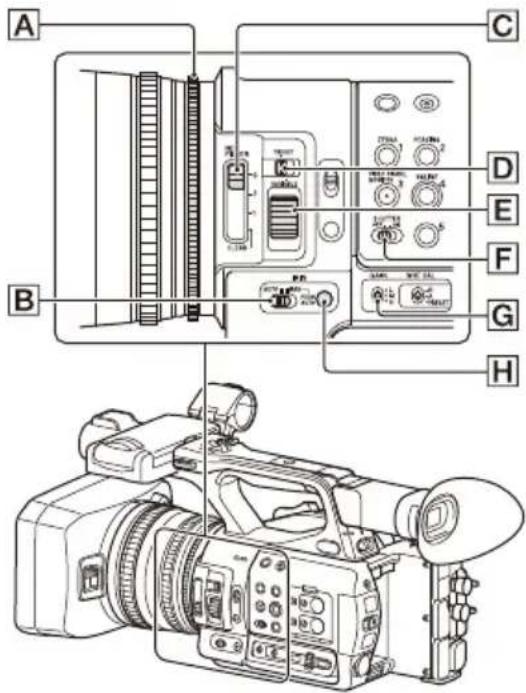
Die Helligkeit kann über die Wahl der Blende, Verstärkung, Belichtungszeit sowie über das Anpassen des Lichtpegels über ND-Filter eingestellt werden.
Aufzeichnen mit automatischer Blende
Wenn die Vollautomatik (Seite 30) aktiviert ist, wird die Blende zwangsläufig auf Automatik eingestellt.
Wenn die Vollautomatik deaktiviert ist:
Stellen Sie den Schalter IRIS B in die Position AUTO. Die Automatik ist eingestellt.
Die beim Umschalten des Blendenschalters AUTO/MANUAL auf MANUAL angewandte Einstellung kann auch mithilfe des Direktmenüs (Seite 42) konfiguriert werden.
Aufzeichnen mit manueller Blende
Wenn die Vollautomatik deaktiviert ist, stellen Sie den Schalter IRIS B auf MANUAL. Der manuelle Modus ist eingestellt.
Drehen Sie zum Einstellen der Blende den Blendenring A. Die beim Umschalten des Blendenschalters AUTO/MANUAL auf MANUAL angewandte Einstellung kann auch mithilfe des Direktmenüs (Seite 42) konfiguriert werden.
Vorübergehendes Umschalten zur Blendenautomatik
Drücken Sie im manuellen Blendenmodus die Taste IRIS PUSH AUTO H, um die Funktion „Blendenautomatik auf Knopfdruck“ zu aktivieren.
Die automatische Blende ist aktiviert, solange die Taste gedrückt gehalten wird. Lassen Sie die Taste los, um in den manuellen Blendenmodus zu wechseln.
Aufzeichnen mit automatischer Verstärkung (AGC)
Wenn die Vollautomatik (Seite 30) aktiviert ist, wird der AGC-Modus (automatische Verstärkungsregelung) zwangsläufig aktiviert.
Wenn die Vollautomatik deaktiviert ist:
Stellen Sie Auto Exposure >AGC (Seite 104) im Camera-Menü auf On, um den AGC-Modus zu aktivieren.
Sie können AGC auch über das Direktmenü (Seite 42) aktivieren/deaktivieren.
Aufnehmen mit fester Verstärkung
- Deaktivieren Sie die Vollautomatik.
- Wenn der Gain-Wert automatisch eingestellt wird, setzen Sie Auto Exposure >AGC (Seite 104) im Camera-Menü auf Off. „AGC“ wird ausgeblendet.
- Stellen Sie den Schalter GAIN auf H, M oder L. Der für die ausgewählte Position des Schalters GAIN eingestellte Verstärkungswert erscheint auf dem Bildschirm. Sie können den Verstärkungswert für H/M/L mithilfe von Gain (Seite 102) im Camera-Menü einstellen. Sie können den Wert für H/M/L auch über das Direktmenü (Seite 42) festlegen.
Aufnehmen mit Verschlussautomatik
Wenn die Vollautomatik (Seite 30) aktiviert ist, wird der Verschluss zwangsläufig auf Automatik eingestellt.
Wenn die Vollautomatik deaktiviert ist
Stellen Sie Auto Exposure >Auto Shutter (Seite 104) im Camera-Menü auf On, um den Automatikmodus für die Verschlussgeschwindigkeit zu aktivieren. Sie können die Verschlussautomatik aktivieren, indem Sie im Direktmenü Auto Shutter auswählen und auf On setzen.
Aufnehmen mit festem Verschluss
Wenn die Vollautomatik deaktiviert ist und Auto Exposure >Auto Shutter (Seite 104) im Camera-Menü auf Off gesetzt ist, stellen Sie den Schalter SHUTTER F in die Position ON, um einen festen Verschluss mit Modus und Geschwindigkeit wie unter Shutter (Seite 103) im Camera-Menü konfiguriert festzulegen. Wenn der Schalter SHUTTER auf OFF gestellt ist, entspricht die Verschlusszeit der Bildrate der Aufnahme.
Einstellen im Camera-Menü
Wählen Sie Shutter (Seite 103) im Camera-Menü aus, und legen Sie den Blendenmodus und die Belichtungszeit fest.
Einstellung mithilfe des Direktmenüs
Sie können den ECS-Modus (Seite 103) und die Verschlussgeschwindigkeit auch über das Direktmenü (Seite 42) einstellen.
Anpassen des Lichtpegels (ND-Filter)
Wenn die Umgebung zu hell ist, können Sie ein Motiv durch Verwendung des Schalters ND FILTER C mit der geeigneten Helligkeit aufnehmen.
Der Camcorder verfügt über zwei ND-Filtermodi. Sie können den Modus mit dem ND FILTER-Modusschalter D wechseln.
Voreinstellungsmodus
Stellen Sie den ND FILTER-Modusschalter D auf PRESET und stellen Sie den Schalter ND FILTER C dann folgendermaßen ein. CLEAR: ND-Filter wird nicht verwendet.
1: Filterdichte wie mit ND Filter >Preset1 im Camera-Menü festgelegt. Die Standardeinstellung ist 1/4. 2: Filterdichte wie mit ND Filter >Preset2 im Camera-Menü festgelegt. Die Standardeinstellung ist 1/16. 3: Filterdichte wie mit ND Filter >Preset3 im Camera-Menü festgelegt. Die Standardeinstellung ist 1/64.
Variabler Modus
Stellen Sie den ND FILTER-Modusschalter D auf VARIABLE und stellen Sie den Schalter ND FILTER C dann folgendermaßen ein.
CLEAR: ND-Filter wird nicht verwendet.
1, 2, 3: Sie können die Filterdichte mit dem ND-Steuerregler E auf einen Wert im durchgehenden Bereich von 1/4 bis 1/128 einstellen.
Die Position (1/2/3) des Schalters ND FILTER C beeinflusst die Einstellung der Filterdichte nicht.
Auto ND-Filter
Wenn der ND FILTER-Modusschalter auf VARIABLE und der Schalter ND FILTER in Position 1 bis 3 gestellt ist, kann die Dichte des ND-Filters automatisch angepasst werden, indem Auto Exposure >Auto ND Filter (Seite 104) im Camera-Menü auf On gestellt wird.
Sie können Auto ND Filter auch über das Direktmenü (Seite 42) aktivieren/deaktivieren. Wenn Auto ND Filter deaktiviert ist, können Sie die Dichte des ND-Filters auch im Direktmenü auswählen.
Einstellen der automatischen Belichtung
Die automatische Belichtung regelt übermäßige Helligkeit mithilfe des automatischen ND-Filters sowie der Blenden-, Verstärkungs- und Verschlussfunktionen auf einen geeigneten Pegel.
Legen Sie mithilfe von Auto Exposure (Seite 104) >Mode im Camera-Menü den Steuerungsmodus und mithilfe von Level die Stufe fest.
Sie können den Steuerungsmodus und die Korrekturstufe auch über das Direktmenü (Seite 42) festlegen.
Flimmer-Reduzierung
Stellen Sie Flicker Reduce (Seite 105) >Mode im Camera-Menü auf Auto oder On und stellen Sie unter Frequency die Netzfrequenz (50 Hz oder 60 Hz) ein.
Hinweis
- Wenn die Bildfrequenz für die Aufzeichnung ähnlich der Netzfrequenz ist, wird das Flimmern möglicherweise nicht vollständig reduziert, wenn die Flimmer-Reduzierung aktiviert ist. Verwenden Sie in diesem Fall den elektronischen Verschluss.
Anpassung für natürliche Farben (Weißabgleich)

Sie können den Anpassungsmodus an die jeweiligen Aufnahmebedingungen anpassen.
Voreinstellungsmodus
In diesem Modus wird die Farbtemperatur auf einen voreingestellten Wert gesetzt (Standardwert ist 3200K). Diese Einstellung ist vorteilhaft, wenn Sie keine Zeit haben, den Weißabgleich anzupassen, oder wenn Sie den Weißabgleich auf die mit White (Seite 107) > Preset White im Paint-Menü festgelegte Voreinstellung festlegen möchten.
Memory A-Modus, Memory B-Modus
In diesem Modus wird der Weißabgleich auf die auf Speichermedium A bzw. B gespeicherten Einstellungen gesetzt.
Drücken Sie die Taste WB SET A, um den automatischen Weißabgleich durchzuführen und
speichern Sie den eingestellten Wert in Speicher A oder B.
ATW-Modus (Auto Tracing White Balance, automatische Weißwertanpassung)
In diesem Modus passt der Camcorder den Weißwert automatisch an die jeweiligen Bedingungen an.
Wenn sich die Farbtemperatur der Lichtquelle ändert, wird der Weißabgleich automatisch angepasst.
Die Anpassungsgeschwindigkeit kann (in fünf Stufen) über White Setting > ATW Speed (Seite 107) im Paint-Menü geändert werden. Sie können die aktuelle Einstellung für den Weißabgleich festhalten, indem Sie einer belegbaren Taste (Seite 44) die Funktion ATW Hold zuweisen und diese Taste drücken, um den ATW-Modus vorübergehend zu unterbrechen.
Hinweis
- Abhängig von den Lichtverhältnissen und dem Motiv können die Farben möglicherweise nicht per ATW angepasst werden.
Beispiele:
— Das Motiv wird von einer Farbe dominiert, z. B. Himmel, Meer, Erdboden oder Blumen.
— Die Farbtemperatur ist extrem hoch oder extrem niedrig.
Wenn die Nachführgeschwindigkeit des ATW zu langsam ist und der gewünschte Effekt aus diesem oder anderen Gründen nicht erzielbar ist, verwenden Sie den automatischen Weißabgleich.
Verwenden des Schalters
Wählen Sie den Modus mit dem Schalter WHT BAL B aus.
B: ATW-Modus oder Memory B-Modus
A: Memory A-Modus
PRESET: Voreinstellungsmodus
Werkseitig ist der ATW-Modus der Position B des Schalters WHT BAL zugewiesen. Sie können die Einstellung ändern, sodass der Memory B-Modus mithilfe von White Setting >White Switch (Seite 107) im Paint-Menü ausgewählt wird.
Durch Einstellen des Camcorders auf Vollautomatikmodus (Seite 30) wird der ATW-Modus zwangsweise aktiviert.
Indem das Ein-/Ausschalten von ATW einer frei belegbaren Funktionstaste (Seite 44) zugewiesen wird, kann ATW getrennt aktiviert bzw. deaktiviert werden, wenn der Vollautomatikmodus ausgeschaltet ist.
Mit dem Direktmenü
Drücken Sie die Taste DISPLAY (Seite 12), um den gewählten Modus und die Farbtemperatur auf dem Bildschirm anzuzeigen (Seite 13).
ATW: ATW-Modus
W:A: Memory A-Modus
W:B: Memory B-Modus
W:P: Voreinstellungsmodus
Sie können den Einstellmodus wie folgt im Direktmenü (Seite 42) ändern.
Wenn der Schalter WHT BAL in Position B gestellt ist, können ATW-Modus und Memory B-Modus festgelegt werden.
Wenn der Schalter WHT BAL in Position A gestellt ist, können ATW-Modus und Memory A-Modus festgelegt werden.
Wenn der Schalter WHT BAL in Position PRESET gestellt ist, können ATW-Modus und Voreinstellungsmodus festgelegt werden.
Wenn nicht der ATW-Modus eingestellt ist, können Sie die Farbtemperatur im Direktmenü einstellen.
Sie können die Farbtemperatur im Direktmenü ändern, indem Sie die Anzeige der Farbtemperatur auswählen. Im
Voreinstellungsmodus wird durch Drücken der Taste WB SET die Farbtemperatur ebenfalls eingestellt.
Umschalten des Voreinstellungsmodus mit belegbarer Taste
Weisen Sie die Funktion Preset White Select einer belegbaren Taste zu (Seite 44). Sie können dann mit jedem Drücken auf die Taste die Voreinstellungswerte in der Reihenfolge 3200K, 4300K, 5600K und 6300K wechseln.
Durchführen des automatischen Weißabgleichs
1 Wenn Sie einen Anpassungswert im Speicher festhalten möchten, wählen Sie Memory A-Modus oder Memory B-Modus.
2 Platzieren Sie einen Bogen weißes Papier (oder ein anderes Objekt) an einen Ort mit derselben Lichtquelle und denselben Lichtbedingungen wie das Motiv, und zoomen Sie dann das Papier
heran, um den weißen Bereich auf dem Bildschirm anzuzeigen.
3 Passen Sie die Helligkeit an.
Passen Sie die Blende wie unter „Aufzeichnen mit manueller Blende“ (Seite 34) beschrieben an.
4 Drücken Sie die Taste WB SET A.
Wenn Sie den Abgleich in einem Speichermodus ausführen, wird der eingestellte Wert in dem in Schritt 1 ausgewählten Speicher (A oder B) abgelegt. Wenn der automatische Weißabgleich im ATW-Modus durchgeführt wird, kehrt der angepasste Weißabgleich nach der Anpassung in den ATW-Modus zurück.
Hinweise
- Im Voreinstellungsmodus ist kein automatischer Weißabgleich möglich.
- Wenn die Anpassung nicht erfolgreich ist, wird eine Fehlermeldung auf dem Bildschirm angezeigt. Kehrt die Fehlermeldung auch nach wiederholten Versuchen zum Anpassen des Weißabgleichs zurück, wenden Sie sich an die zuständige Sony Kundendienstvertretung.
Festlegen der aufzunehmenden Audiosignale
Mithilfe der folgenden Anschlüsse, Schalter und Regler können Sie den Ton für die Aufnahme einstellen.


Externe Audioeingänge und Wahlschalter
Anschluss AUDIO INPUT1 A
Anschluss AUDIO INPUT2 B
Schalter INPUT1 C
Schalter INPUT2 H
Schalter für Tonquelle
Schalter CH1 (INT/EXT/MI SHOE) D Schalter CH2 (INT/EXT/MI SHOE) G
Schalter zum Festlegen des Audiopegels
Regler AUDIO LEVEL (CH1) E
Regler AUDIO LEVEL (CH2) F
Siehe Blockdiagramme (Seite 177).
Verwenden des eingebauten Mikrofons
Sie können Ton mithilfe des eingebauten Mikrofons aufnehmen.
Aufnehmen auf CH1, CH2
Stellen Sie die Schalter CH1 (INT/EXT/MI SHOE) D und CH2 (INT/EXT/MI SHOE) G auf INT.
Aufnehmen auf CH3, CH4
Wählen Sie Internal MIC mithilfe von Audio Input (Seite 112) > CH3 Input Select und CH4 Input Select im Audio-Menü aus.
Verwenden eines externen Audiogeräts
Mischpulte und andere externe Audiogeräte werden unterstützt.
Aufnehmen auf CH1, CH2
1 Stellen Sie die Schalter CH1 (INT/EXT/MI SHOE) D und CH2 (INT/EXT/MI SHOE) G auf EXT.
Wenn Audio Input > CH2 EXT Input Select im Audio-Menü auf INPUT2 gesetzt ist, wird der Ton vom Anschluss AUDIO INPUT1 auf CH1 und der Ton vom Anschluss AUDIO INPUT2 auf CH2 aufgenommen.
Wenn CH2 EXT Input Select auf INPUT1 gesetzt ist, wird der Ton vom Anschluss AUDIO INPUT1 auf CH1 und CH2 aufgenommen.
2 Stellen Sie die Schalter INPUT1/INPUT2 (C/H) auf LINE. 3 Schließen Sie ein externes Audiogerät an die Anschlüsse AUDIO INPUT1/AUDIO INPUT2 (A/B) an.
Aufnehmen auf CH3, CH4
1 Wählen Sie INPUT1 mithilfe von Audio Input (Seite 112) >CH3 Input Select und INPUT2 mithilfe von CH4 Input Select im Audio-Menü aus.
Wenn INPUT1 mithilfe von CH4 Input Select ausgewählt ist, wird der Ton vom Anschluss AUDIO INPUT1 auf CH3 und CH4 aufgenommen.
2 Führen Sie die Schritte 2 und 3 wie unter „Aufnehmen auf CH1, CH2“ beschrieben durch.
Verwenden eines externen Mikrofons
Ein Elektret-Kondensatormikrofon oder andere Geräte können für die Aufnahme angeschlossen werden.
Aufnehmen auf CH1, CH2
1 Stellen Sie die Schalter CH1 (INT/EXT/MI SHOE) D und CH2 (INT/EXT/MI SHOE) G auf EXT.
Wenn Audio Input >CH2 EXT Input Select im Audio-Menü auf INPUT2 gesetzt ist, wird der Ton vom Anschluss AUDIO INPUT1 auf CH1 und der Ton vom Anschluss AUDIO INPUT2 auf CH2 aufgenommen.
Wenn CH2 EXT Input Select auf INPUT1 gesetzt ist, wird der Ton vom Anschluss AUDIO INPUT1 auf CH1 und CH2 aufgenommen.
2 Stellen Sie die Schalter INPUT1/INPUT2 (C/H) ein.
MIC: Für Mikrofone, die keine Phantomspeisung erfordern.
MIC+48V: Für Mikrofone, die eine Phantomspeisung mit +48 V erfordern.
Hinweise
- Wenn Sie MIC+48V auswählen und ein Mikrofon anschließen, das nicht mit einer +48-V-Quelle kompatibel ist, kann es zu Schäden am angeschlossenen Gerät kommen. Überprüfen Sie dies, bevor Sie das Gerät anschließen.
- Wenn Rauschen von unbelegten Anschlüssen ein Problem darstellt, stellen Sie die zugehörigen Schalter INPUT1/INPUT2 auf LINE.
3 Öffnen Sie die Abdeckung, indem Sie den Griff des Mikrofonhalters aufwärts ziehen. 4 Bringen Sie ein Mikrofon an. Schließen Sie dann den Mikrofonhalter, um das Mikrofon zu sichern. 5 Schließen Sie das Mikrofonkabel an die Anschlüsse AUDIO INPUT1/AUDIO INPUT2 (A/B) an.
Wenn Sie ein Stereomikrofon (zwei XLR-Stecker) verwenden wollen, schließen Sie den Stecker für den linken Kanal (L) an den Anschluss AUDIO INPUT1 und den Stecker für den rechten Kanal (R) an den Anschluss AUDIO INPUT2 an.
Aufnehmen auf CH3, CH4
1 Wählen Sie INPUT1 mithilfe von Audio Input (Seite 112) >CH3 Input Select und INPUT2 mithilfe von CH4 Input Select im Audio-Menü aus.
Wenn INPUT1 mithilfe von CH4 Input Select ausgewählt ist, wird der Ton vom
Anschluss AUDIO INPUT1 auf CH3 und CH4 aufgenommen.
2 Führen Sie die Schritte 2 bis 5 wie unter „Aufnehmen auf CH1, CH2“ beschrieben durch.
Verwenden eines mit dem Multi-Interface-Schuh kompatiblen Mikrofons
Aufnehmen auf CH1, CH2
1 Stellen Sie die Schalter CH1 (INT/EXT/MI SHOE) D und CH2 (INT/EXT/MI SHOE) G auf MI SHOE. 2 Bringen Sie ein Mikrofon am Multi-Interface-Schuh an. Aufnehmen auf CH3, CH4 1 Wählen Sie Shoe CH1 mithilfe von Audio Input (Seite 112) >CH3 Input Select und Shoe CH2 mithilfe von CH4 Input Select im Audio-Menü aus. 2 Bringen Sie ein Mikrofon am Multi-Interface-Schuh an.
Hinweis
- Es können nicht zwei Mikrofone gleichzeitig am vorderen und hinteren Multi-Interface-Schuh angeschlossen werden. Das zuerst angeschlossene Mikrofon ist das aktive Mikrofon.
Einstellen des Audio-Aufnahmepegels
Für CH1, CH2
Automatische Anpassung (AGC): Stellen Sie die Regler AUDIO LEVEL (CH1/CH2) (E/F) auf AUTO.
Sie können mithilfe von Audio Input (Seite 112) >CH1&2 AGC Mode im Audio-Menü festlegen, ob die Pegel auf CH1 und CH2 automatisch separat (Mono) oder zusammen (Stereo) angepasst werden.
Manuelle Anpassung:
Stellen Sie während der Aufzeichnung bzw.
im Bereitschaftsmodus die Regler AUDIO
LEVEL (CH1/CH2) (E/F) der
entsprechenden Kanäle im Bereich
zwischen 0 bis 10 ein, um den Audio-
Aufnahmepegel des Mikrofons anzupassen.
Für CH3, CH4
Automatische Anpassung (AGC):
Stellen Sie Audio Input (Seite 112) >CH3
Level Control/CH4 Level Control im
Audio-Menü auf Auto.
Sie können mithilfe von Audio Input (Seite 112) >CH3&4 AGC Mode im Audio-Menü festlegen, ob die Pegel auf CH3 und CH4 automatisch separat (Mono) oder zusammen (Stereo) angepasst werden.
Manuelle Anpassung:
1 Setzen Sie Audio Input (Seite 112) >CH3 Level Control/CH4 Level Control im Audio-Menü auf Manual. 2 Legen Sie den Audio-Aufnahmepegel mithilfe von CH3 Input Level/CH4 Input Level fest.
Zum Verringern von Windgeräuschen setzen Sie Audio Input >CH Wind Filter im Audio-Menü auf On (Seite 112).
Hinweise
- Wenn sowohl für CH1 als auch für CH2 das interne Mikrofon ausgewählt ist, werden die Audio-Aufnahmepegel von CH1 und CH2 verknüpft und mit dem Regler AUDIO LEVEL (CH1) eingestellt.
- Wenn sowohl für CH3 als auch für CH4 das interne Mikrofon ausgewählt ist, werden die Audio-Aufnahmepegel von CH3 und CH4 verknüpft und mit dem Regler AUDIO LEVEL (CH3) eingestellt.
Audio-Aufnahmen in speziellen Aufzeichnungsmodi
Im Intervall-Aufzeichnungsmodus und Zeitlupen-/Zeitraffer-Modus wird kein Ton aufgezeichnet.
Bildstabilisierung
Durch die Aktivierung der Funktion zur Bildstabilisierung (SteadyShot) wird das Wackeln des Bilds unterdrückt, was durch die Bewegung der Kamera während der Aufnahme verursacht wird.
Setzen Sie SteadyShot (Seite 105) >Setting im Camera-Menü auf Active oder Standard.
Standard: Reduziert durch Kamerabewegung verursachtes Bildwackeln.
Active: Reduziert durch schnelle Kamerabewegung verursachtes Bildwackeln wie beim Gehen; stärkere Korrektur als bei der Einstellung Standard.
Off: Deaktiviert den Bildstabilisierungsmodus.
Weisen Sie die Funktion SteadyShot, SteadyShot Active oder SteadyShot Standard einer belegbaren Taste zu (Seite 44), und schalten Sie durch Drücken der Taste den Bildstabilisierungsmodus zwischen Standard, Active und Off um. Schaltreihenfolge siehe Assignable Button (Seite 137) im System-Menü. Die Einstellung wird auf dem LCD-/Sucherbildschirm angezeigt.
Der Bildstabilisierungsmodus kann auch mithilfe des Direktmenüs (Seite 42) zwischen Standard, Active und Off umgeschaltet werden.
Hinweise
- Die Einstellung Active ist in den folgenden Fällen nicht verfügbar. — Wenn Video Format 3840×2160 ist — Während der Aufnahme in Zeitlupe und Zeitraffer
- Wenn Sie mithilfe eines Stativs zur Stabilisierung arbeiten, stellen Sie SteadyShot auf Off.
Zeitdaten
Einstellen des Timecodes
Legen Sie den Timecode für die Aufzeichnung über die Einstellung Timecode (Seite 118) im TC/UB-Menü fest.
Festlegen von User-Bits
Sie können den aufgezeichneten Bildern eine achtstellige Hexadezimalzahl als User-Bits hinzufügen. Sie können die User-Bits auch auf die aktuelle Zeit setzen.
Nehmen Sie die Einstellung mithilfe von Users Bit (Seite 118) im TC/UB-Menü vor.
Anzeigen von Zeitdaten
Drücken Sie zum Anzeigen der Zeitdaten auf dem Bildschirm (Seite 13) die Taste DISPLAY. Die Anzeige wechselt mit jedem Drücken der Taste DURATION/TC/U-BIT (Seite 12) zwischen Timecode, Benutzerbits und Aufzeichnungsdauer.
Anzeige Beschreibung
| TCG **:**:**:** Timecode |
| CLK **:**:**:** Timecode (Clock-Modus) |
| UBG ** ** ** ** User-Bits |
| DUR **:**:**:** Dauer seit Aufnahmestart |
Nützliche Funktionen
Verwenden des Direktmenüs
Einige Optionen werden direkt auf dem LCD-/Sucherbildschirm angezeigt. Sie können deren Status überprüfen und deren Einstellungen ändern.
Sie können die Direct Menu-Funktion verwenden, indem Sie die Funktion einer belegbaren Taste zuweisen.
Die folgenden Optionen können konfiguriert werden.
- Autofokusmodus
- SteadyShot
- ATW
- Preset White • Color Temp /Color Temp
- Scene File
- Auto ND Filter
- ND Filter-Wert
- Auto Iris
- Iris-Wert
- AGC • Gain-Wert (H/M/L/Turbo) • ECS
- Auto Shutter
- Shutter Speed-Wert
- Shutter Angle-Wert
- Auto Exposure Mode • Auto Exposure Level • S & Q Frame Rate
Hinweis
- Das Direktmenü ist nicht verfügbar, wenn die Vollautomatik (Seite 30) aktiviert ist (Tastenanzeige FULL AUTO leuchtet).
Wenn die Informationen mithilfe der Taste DISPLAY auf dem LCD-/Sucherbildschirm angezeigt werden, sind nur jene Optionen mit dem Cursor auswählbar, die mit dem Direktmenü konfiguriert werden können. Wenn die Informationen nicht auf dem LCD-/Sucherbildschirm angezeigt werden, werden nur jene Optionen angezeigt und sind mit dem Cursor auswählbar, die mit dem Direktmenü konfiguriert werden können.
2 Bewegen Sie den Cursor mithilfe der Tasten ♠/♦/♦/♦ oder dem Regler SEL/SET auf die gewünschte Option und drücken Sie die Taste SET oder den Regler SEL/SET.
Das Direktmenü für die gewählte Option wird angezeigt.
3 Wählen Sie mithilfe der Tasten ↑/↓ oder dem Regler SEL/SET eine Einstellung aus und drücken Sie die Taste SET oder den Regler SEL/SET.
Das Menü wird ausgeblendet und die neue Einstellung wird angezeigt.
Drücken Sie die mit Direct Menu belegte belegbare Taste erneut oder nehmen Sie drei Sekunden lang keine Einstellung vor, um das Direktmenü zu schließen und zum Aufnahmebildschirm zurückzukehren.
Sie können das Direktmenü öffnen, indem Sie Menu Settings >Direct Menu with (Seite 139) im System-Menü auf On setzen und die Taste SET oder den Regler SEL/SET drücken. Die Gesichtserkennung-AF-Funktion für registrierte Gesichter ist jedoch nicht mehr verfügbar.
Gesichtserkennung-AF
Der Camcorder kann die Gesichter von Personen erkennen und den Fokus dann auf die Gesichter anpassen.
Diese Funktion ist nur verfügbar, wenn die Fokussierung im AF-Modus oder durch Autofokus auf Knopfdruck erfolgt. Sobald Gesichter erkannt werden, werden graue Gesichtserkennungsrahmen angezeigt. Die Farbe der Rahmen wechselt zu Weiß, nachdem Autofokus aktiviert wurde. Wenn mehrere Personen erkannt werden, wird das Hauptmotiv automatisch bestimmt.
Legen Sie die Gesichtserkennung-AF mithilfe von Focus (Seite 102) im Camera-Menü fest.
Face Only AF: Die Kamera erkennt die Gesichter von Motiven (Personen) und fokussiert nur auf ihre Gesichter. Solange ein Gesicht nicht erkannt wird, wird AF vorübergehend gestoppt (MF) und das
Symbol „Face Only AF Autofokus angehalten“ ① (Seite 14) wird angezeigt. angezeigt, wodurch signalisiert wird, dass kein Gesicht erkannt wurde. Dieser Modus ist hilfreich, wenn sich die Gesichtserkennung nicht stabilisiert hat.
Face Priority AF: Die Kamera erkennt die Gesichter von Motiven (Personen) und gewährt der Fokussierung auf die Gesichter Vorrang. Falls kein Gesicht erkannt wird, erfolgt die Fokussierung im AF-Modus (Standardeinstellung).
Off: Die Funktion Gesichtserkennung-AF ist deaktiviert.
Hinweise
- Während des Autofokus auf Knopfdruck wird Face Priority AF aktiviert, auch wenn gegenwärtig Face Only AF ausgewählt ist.
- Gesichtserkennung-AF ist in den folgenden Fällen nicht verfügbar. — Im Full MF-Modus
- Wenn der Schalter FOCUS auf MANUAL gestellt ist (ausgenommen während Autofokus auf Knopfdruck)
- Wenn das Aufzeichnungsformat DVCAM ist
- Wenn Sie den Camcorder ausschalten, während Face Only AF ausgewählt ist, wechselt der Modus beim nächsten Einschalten des Camcorders automatisch zu Face Priority AF.
Ausblenden von
Gesichtserkennungsrahmen
Sie können Gesichtserkennungsrahmen mithilfe von Display On/Off > Face Detection Frame (Seite 116) im LCD/VF-Menü ein-/ausblenden.
Fokussieren auf ein registriertes Gesicht
Während des Betriebs mit Gesichtserkennung-AF können Sie ein Gesicht eines Motivs (Person) zum Fokussieren darauf registrieren. Es kann nur ein Gesicht registriert werden. Das Registrieren eines Gesichts überschreibt die vorhandene Registrierung. Wenn ein Gesicht registriert wird, wechselt der Erkennungsrahmen zu einem Doppelrahmen, und das Symbol „Registriertes Gesicht“ ✪ (Seite 14) wird angezeigt. Bei Gesichtserkennung-AF ergeben sich je nach Kombination von registriertem Gesicht und Betriebsmodus der Gesichtserkennung-AF folgende Szenarien.
Face Priority AF (mit registriertem
Gesicht): Falls die Kamera das registrierte Gesicht erkennt, fokussiert sie darauf. Falls das registrierte Gesicht nicht erkannt wird, wird das normale Face Priority AF aktiviert.
Face Only AF (mit registriertem Gesicht):
Falls die Kamera das registrierte Gesicht erkennt, fokussiert sie darauf. Falls das registrierte Gesicht nicht erkannt wird, so wird AF vorübergehend angehalten (MF) und das Symbol „Face Only AF Autofokus angehalten“ ⚠️ (Seite 14) wird angezeigt. Dieser Modus ist hilfreich, wenn Sie automatisch auf die registrierte Person fokussieren möchten.
Festlegen des registrierten Gesichts
Bewegen Sie den Gesichtsauswahl-Cursor (orange unterstrichen) mithilfe der Tasten ♦/♦/♦/♦ auf das zu registrierende Gesicht und drücken Sie die Taste SET oder den Regler SEL/SET.

Verwerfen des registrierten Gesichts
Bewegen Sie den Auswahl-Cursor mithilfe der Tasten ♦/▼/◄/► auf das registrierte Gesicht und drücken Sie die Taste SET oder den Regler SEL/SET.
Das registrierte Gesicht wird verworfen, der Gesichtsrahmen wechselt zu einem einfachen Rahmen, und das Symbol „Registriertes Gesicht“ wird ausgeblendet.
Wenn Gesichter ohne angezeigten Rahmen eines registrierten Gesichts erkannt werden und der Gesichtsauswahl-Cursor (orange) angezeigt wird, können Sie das registrierte Gesicht verwerfen, indem Sie zwei Mal die Taste SET oder den Regler SEL/SET drücken.
Hinweise
- Je nach Aufnahmeumgebung, Zustand des Motivs oder Einstellungen werden Gesichter möglicherweise nicht registriert.
- In einigen Aufnahmeumgebungen können Sie ggf. den Effekt nicht richtig nutzen, oder es werden andere Motive anstelle von Gesichtern als Gesicht erkannt. Stellen Sie in diesen Fällen die AF-Funktion der Gesichtserkennung auf Off.
- Es wird empfohlen, das Gesicht der gewünschten Person vor der Aufnahme zum Fokussieren zu registrieren.
- Die Gesichtsregistrierung schlägt ggf. je nach Frisur, Gesichtsausgestaltung oder fehlender Ausrichtung auf die Kamera fehl. In diesem Fall wechselt der Gesichtsrahmen ggf. zu einem Doppelrahmen, jedoch wird das Symbol „Registriertes Gesicht“ nicht angezeigt.
- Falls ein Gesicht bereits registriert wurde, wird empfohlen, das registrierte Gesicht zu verwerfen und dann das neue zu registrieren.
- Die Funktion zum Registrieren von Gesichtern ist nicht verfügbar, wenn Menu Settings >Direct Menu with (Seite 139) im System-Menü auf On gesetzt ist.
Gesichtserkennung-AF mithilfe einer belegbaren Taste umschalten
Weisen Sie die Funktion Face Detection AF einer belegbaren Taste zu (Seite 44). Sie können dann die Funktionsweise des Gesichtserkennung-AF in der Reihenfolge Face Priority AF, Face Only AF und Off per Tastendruck durchschalten.
Einstellung mithilfe des Direktmenüs
Sie können die Funktionsweise des Gesichtserkennung-AF auch über das Direktmenü (Seite 42) festlegen.
Farbbalken/Referenzton
Sie können Farbbalken anstelle des Kamerabilds ausgeben lassen, indem Sie Color Bars (Seite 104) >Setting im Camera-Menü auf On setzen. Sobald die Einstellung auf Off gesetzt wird, erfolgt wieder die Bildausgabe.
Sie können zu den Farbbalken auch einen 1-kHz-Referenzton ausgeben lassen, indem Sie Audio Input (Seite 112) >1kHz Tone on Color Bars im Audio-Menü auf On setzen.
Die Farbbalken- und Referenzton-Signale werden an den Anschlüssen SDI OUT und HDMI OUT ausgegeben.
Die Art der Farbbalken können Sie mithilfe von Color Bars >Type im Camera-Menü festlegen.
Hinweise
- Wenn sich der Camcorder im Zeitlupen- & Zeitraffermodus befindet, können keine Farbbalken ausgegeben werden.
- Sie können während der Aufnahme nicht zu Farbbalken umschalten (Umschalten von Farbbalken zum Kamerabild ist möglich).
Prüfen der Aufnahme (Rec Review)
Den zuletzt aufgezeichneten Clip können Sie im Bildschirm anschauen (Rec Review).
Wenn die Aufnahme angehalten wurde, drücken Sie die mit Rec Review belegte belegbare Taste.
Je nach Einstellung der Option Rec Review (Seite 120) im Recording-Menü werden die letzten 3 Sekunden, 10 Sekunden oder der gesamte Clip wiedergegeben.
Am Ende des Clips schaltet sich die Aufnahmerückschau-Wiedergabe aus, und der Camcorder kehrt in den Bereitschaftsmodus (STBY) zurück.
Beenden von „Rec Review“
Drücken Sie die Taste STOP/CAM oder eine belegbare Taste, der Rec Review zugewiesen wurde.
Hinweise
- Die Aufnahmerückschau wird nicht unterstützt, wenn nach der Aufzeichnung des Clips das Videoformat geändert wird. • Die Einstellmenüs können während der Aufnahmerückschau nicht bedient werden.
Frei belegbare Tasten
Am Camcorder gibt es acht belegbare Tasten (Seite 8), denen Funktionen zugewiesen werden können.
Zuweisen anderer Funktionen
Verwenden Sie Assignable Button (Seite 137) im System-Menü.
Die zugewiesenen Funktionen werden im Bildschirm „Assignable Button Status“ (Seite 18) angezeigt.
Standardmäßig zugewiesene Funktionen
Taste 1 Zebra
Taste 2 Peaking
Taste 3 Video Signal Monitor
Taste 4 Off
Taste 5 Off
Taste 6 Off
Taste 7 Direct Menu
Taste 8 Focus Magnifier
Zuweisbare Funktionen
Nähere Informationen zu den Funktionen erhalten Sie unter Seite 137.
Network Client Mode, Intercom Level, Streaming, RTMP/RTMPS und Auto Upload (Proxy) werden angezeigt, wenn die NETWORK-Upgrade-Lizenz (optional) installiert ist.
- Off
- Push AF/Push MF
- Face Detection AF
- Focus Macro
- Auto ND Filter
- Push Auto ND
- Push Auto Iris
- Turbo Gain
- AGC
- Shutter
• Auto Exposure Level
- Spotlight
- Hintergrundbeleuchtung
- Blitzbandreduzierung
- Digitaler Extender × 2
- Zoomgriff
- SteadyShot
- SteadyShot Aktiv
- SteadyShot Standard
- Farbbalken
- Voreingestelltes Weiß auswählen
• ATW
- ATW halten
- Markierung
- Zebra
- Peaking
• Videosignalmonitor
- Fokus-Lupe
- Objektivinformationen
• LCD/Sucher-Einstellung
- Suchermodus
- Gamma-Anzeigeunterstützung
- Anzeige
- Aufnahme
• S&Q-Bewegung
- Clip-Daueraufnahme
- Bildpuffer-Aufnahme
- Proxy-Aufnahme Start/Stopp
- Aufnahme-Review
- Letzten Clip löschen
- Miniaturansicht • NFC • Netzwerk-Client-Modus
- Intercom-Pegel
- Streaming • RTMP / RTMPS
- Auto-Upload (Proxy)
- Direktmenü
- Benutzermenü
- Menü
Intervallaufzeichnung (Interval Rec)
Sie können Bilder in bestimmten Intervallen automatisch aufzeichnen und hierzu die Anzahl Einzelbilder pro Einstellung (Number of Frames) und das Aufzeichnungsintervall (Interval Time) festlegen.
Diese Funktion ist besonders gut zur Aufnahme von sich langsam bewegenden Motiven geeignet.
![graph TD A["Timeline Interval"] --> B["Sequence 1"] A --> C["Sequence 2"] A --> D["Sequence 3"] A --> E["Sequence 4"] B --> F["Sequence 5"] C --> G["Sequence 6"] D --> H["Sequence 7"] E --> I["Sequence 8"]](/content/2026/05/814140/images/3b81009af6afcdf801e9ac8cdacb062eb126bab18dc881057bf5ae4c22fcb366.jpg)
Anzahl der Einzelbilder in einer Einstellung (Number of Frames)
Es wird empfohlen, den Camcorder auf einem Stativ o. Ä. zu montieren und die Aufzeichnung mit der Web-Fernbedienung anstatt mit der Aufnahmetaste am Camcorder zu steuern.
Hinweise
- Im Intervall-Aufzeichnungsmodus wird kein Ton aufgezeichnet.
- Interval Rec kann nicht gleichzeitig mit S&Q Motion, Picture Cache Rec, Clip Continuous Rec, 2-slot Simul Rec, Proxy Rec oder 4K & HD (Sub) Rec auf On
eingestellt werden (wenn die MPEG HD-Upgrade-Lizenz (Option) installiert ist). Wenn Interval Rec auf On gesetzt wird, werden diese anderen Aufzeichnungsmodi auf Off gesetzt.
Konfiguration vor der Aufzeichnung
Konfigurieren Sie vor der Aufzeichnung die Funktion Interval Rec (Seite 119) im Recording-Menü.
Wenn Setting auf On gesetzt wird, ist der Intervall-Aufzeichnungsmodus aktiviert und auf dem Bildschirm wird „Int Stby“ angezeigt.
Wenn eine mit dem Multi-Interface-Schuh kompatible Videoleuchte angebracht ist, können Sie Interval Rec> Pre-Lighting im Recording-Menü auf On setzen, sodass sich die Leuchte automatisch 2, 5 oder 10 Sekunden vor der Aufnahme einschaltet.
Hinweis
- Wenn Pre-Lighting auf On gesetzt wird, bleibt die Videoleuchte eingeschaltet, falls die Ausschaltdauer gemäß der Einstellung für Interval Time kürzer als 5 Sekunden wäre. Dies ist auch dann der Fall, wenn Video Light Set im Camera-Menü auf Rec Link oder Rec Link + Stby gesetzt wurde.
Aufnehmen im Intervall-Aufzeichnungsmodus
Starten Sie nach dem Vornehmen der erforderlichen Einstellung die Aufnahme.
Sobald Sie die Aufnahme starten, ändert sich die Anzeige „Int Stby“ und wechselt zwischen „Int
●Rec“ und „Int ●Stby“.
Hinweise
- Während der Aufnahme im Intervall-Aufzeichnungsmodus können die Einstellungen Interval Time und Number of Frames nicht geändert werden. Um die Einstellungen zu ändern, stoppen Sie zunächst die Aufnahme.
- Nach Beginn der Aufnahme im Intervall-Aufzeichnungsmodus ist die Aufnahmerückschau-Funktion deaktiviert. Dies gilt auch während der Intervallzeit.
- Während der Aufzeichnung im Intervall-Aufzeichnungsmodus (Seite 118) wird der Timecode im Rec Run-Modus aufgezeichnet.
- Während einer Pause im Intervall-Aufzeichnungsmodus werden einige zusätzliche Bilder aufgezeichnet, wenn Sie die Aufzeichnung anhalten oder den Speicherkarteneinschub wechseln.
- Interval Rec > Setting wird automatisch auf Off gesetzt, wenn der Schalter ON/STANDBY in die Position STANDBY gebracht wird. Die Einstellungen
Interval Time und Number of Frames werden jedoch beibehalten.
Kontinuierliche Aufnahme (Clip Continuous Rec) (exFAT)
Normalerweise wird mit jedem Starten und Stoppen der Aufnahme ein Clip als unabhängige Datei erstellt. Mit dem Modus zur kontinuierlichen Clipaufnahme jedoch können Sie die Aufnahme starten und stoppen und dabei kontinuierlich für denselben Clip aufnehmen, solange die Funktion aktiviert bleibt. Dies ist nützlich, wenn Sie keine große Anzahl kurzer Clips generieren und sich bei der Aufnahme keine Gedanken um das Überschreiten der Höchstzahl an Clips machen wollen. Die Aufnahmestartpunkte lassen sich dennoch problemlos finden, da bei jedem Starten der Aufnahme eine Aufnahmestartmarkierung aufgezeichnet wird.
Einzelheiten zu den Aufnahmeformaten, die mit der kontinuierlichen Clipaufnahme kompatibel sind, finden Sie unter (Seite 153).
Konfiguration vor der Aufzeichnung
Konfigurieren Sie vor der Aufzeichnung die Funktion Clip Continuous Rec (Seite 119) im Recording-Menü.
Wenn Setting auf On gesetzt wird, ist der Modus zur kontinuierlichen Clipaufnahme aktiviert und auf dem Bildschirm wird „Cont Stby“ angezeigt (Seite 13).
Konfigurieren mithilfe belegbarer Tasten
Sie können Clip Continuous Rec auch einer frei belegbaren Funktionstaste (Seite 44) zuweisen und durch Drücken dieser Taste den Modus zur kontinuierlichen Clipaufnahme auf On/Off setzen.
Hinweise
- Clip Continuous Rec kann nicht gleichzeitig mit S&Q Motion, Interval Rec, Picture Cache Rec, 2-slot Simul Rec oder 4K & HD (Sub) Rec auf On eingestellt werden (wenn die MPEG HD-Upgrade-Lizenz (Option) installiert ist). Wenn Clip Continuous Rec auf On gesetzt wird, werden diese anderen Aufzeichnungsmodi auf Off gesetzt.
- Während der Aufzeichnung kann der Modus für die kontinuierliche Clipaufnahme nicht verwendet werden.
Aufnehmen im Modus für die kontinuierliche Clipaufnahme
Starten Sie nach dem Vornehmen der erforderlichen Einstellung die Aufnahme.
Wenn Sie mit der Aufnahme beginnen, wechselt die Anzeige „Cont Stby“ zu „Cont ●Rec“
(● wird rot).
Hinweise
- Wenn Sie während der Aufnahme oder im Aufnahmebereitschaftsmodus („Cont Stby“ wird angezeigt) die Speicherkarte oder den Akku herausnehmen bzw. die Stromquelle vom Gerät trennen, muss die Speicherkarte wiederhergestellt werden. Heben Sie den Modus zur kontinuierlichen Clipaufnahme auf und nehmen Sie dann die Speicherkarte heraus. Wenn „Cont Stby“ blinkt (ein Mal pro Sekunde), können Sie die Speicherkarten entnehmen.
- Stoppen Sie die Aufnahme frühestens nach zwei Sekunden ab Aufnahmestart.
Stoppen Sie zum Beenden die Aufnahme.
So heben Sie den Modus zur kontinuierlichen Clipaufnahme auf
Setzen Sie während der Aufnahmebereitschaft Clip Continuous Rec (Seite 119) > Setting entweder im Recording-Menü auf Off oder drücken Sie die belegbare Taste, der die Funktion Clip Continuous Rec zugewiesen ist.
Einschränkungen
Ein einziger kontinuierlicher Clip kann nicht erstellt werden, wenn Sie eine der folgenden Funktionen ausführen, während sich der Camcorder im Aufnahme- oder Aufnahmebereitschaftsmodus befindet. Beim nächsten Starten der Aufnahme wird ein neuer Clip erstellt.
- Einen Clip bearbeiten (Sperren, Löschen oder Umbenennen eines Clips)
- Den Speicherkarteneinschub wechseln • Das Aufnahmeformat wechseln
- Den Schalter ON/STANDBY auf STANDBY stellen • Die Miniaturbildanzeige aufrufen
- Einen Clip wiedergeben
- Den Modus zur kontinuierlichen Clipaufnahme aufheben
Aufzeichnung im Bildpuffermodus (Picture Cache Rec)
Der Camcorder behält während der Aufnahme stets für ein bestimmtes Intervall einen Puffer mit Video- und Audiodaten (maximal 24 Sekunden) im internen Speicher, sodass Sie einige Sekunden Material bereits vor dem Beginn der eigentlichen Aufzeichnung aufnehmen.
Der Picture Cache Rec-Modus kann verwendet werden, wenn das Aufnahmeformat (Seite 135) auf eines der nachfolgend aufgeführten Formate eingestellt ist.
• XAVC-L - MPEG HD422 1) - MPEG HD420 1)
1) Verfügbar, wenn die MPEG HD-Upgrade-Lizenz (optional) installiert ist.
Hinweise
- Picture Cache Rec kann nicht gleichzeitig mit S&Q Motion, Interval Rec, Clip Continuous Rec, 2-slot Simul Rec, Proxy Rec oder 4K & HD (Sub) Rec auf On eingestellt werden (wenn die MPEG HD-Upgrade-Lizenz (Option) installiert ist). Wenn Picture Cache Rec auf On gesetzt wird, werden diese anderen Aufzeichnungsmodi auf Off gesetzt.
- Während der Aufzeichnung oder der Aufnahmerückschau kann der Bildpuffermodus nicht gewählt werden.
- Wenn Picture Cache Rec auf On gesetzt ist, wird der Timecode unabhängig von der Einstellung im TC/UB-Menü im Modus Free Run aufgezeichnet (Seite 118).
Konfiguration vor der Aufzeichnung
Konfigurieren Sie vor der Aufzeichnung die Funktion Picture Cache Rec (Seite 119) im Recording-Menü.
Wenn Setting auf On gesetzt wird, ist die Aufzeichnung im Bildpuffermodus aktiviert und auf dem Bildschirm wird „Cache“ angezeigt.
Konfigurieren mithilfe belegbarer Tasten
Weisen Sie Picture Cache Rec einer frei belegbaren Funktionstaste (Seite 44) zu und setzen Sie sie durch Drücken dieser Taste auf On/Off.
Aufnehmen im Bildpuffermodus
Starten Sie nach dem Vornehmen der erforderlichen Einstellung die Aufnahme.
Wenn Sie mit der Aufnahme beginnen, wechselt die Anzeige „Cache“ zu „Rec“.
Stoppen Sie zum Beenden die Aufnahme.
So heben Sie den Bildpuffermodus auf
Setzen Sie Picture Cache Rec > Setting entweder im Recording-Menü auf Off oder drücken Sie die belegbare Taste, der die Funktion Picture Cache Rec zugewiesen ist.
Hinweise
- Bei einer Änderung des Aufzeichnungsformat wird das bis zu diesem Zeitpunkt aufgezeichnete Video im Pufferspeicher gelöscht, und es wird ein neues Video gepuffert. In dem Fall können Bilder, die vor der Formatänderung im Puffer gespeichert wurden, nicht aufgezeichnet werden, wenn Sie die Aufzeichnung direkt nach der Formatänderung starten.
- Wenn die Aufzeichnung im Bildpuffermodus unmittelbar nach dem Einlegen einer Speicherkarte gestartet oder gestoppt wird, werden Pufferdaten möglicherweise nicht auf der Karte gespeichert.
- Videoaufnahmen werden im Pufferspeicher gespeichert, wenn der Picture Cache Rec-Modus auf On gesetzt ist. Video, das vor Setzen der Funktion auf On aufgezeichnet wurde, wird nicht gepuffert.
- Während des Zugriffs auf eine Speicherkarte, z. B. während der Wiedergabe, Überprüfung der Aufnahme oder Miniaturbildanzeige, werden keine Videoaufnahmen im Pufferspeicher gespeichert. Während dieser Zeit ist die Bildpuffer-Aufzeichnung von Videoaufnahmen nicht möglich.
- Wenn eine mit dem Multi-Interface-Schuh kompatible Videoleuchte angebracht ist, dann ist keine Pufferaufnahme vor dem Beginn der Aufzeichnung möglich, selbst wenn Video Light Set im Camera-Menü auf Rec Link oder Rec Link + Stby gesetzt ist. Die Leuchte wird ein-/ausgeschaltet, wenn Sie die Aufnahmetaste drücken.
Zeitlupe und Zeitraffer
Wenn das Dateisystem exFAT ist und das Aufnahmeformat (Seite 135) auf eines der unten aufgeführten Formate eingestellt ist, können Sie eine Aufzeichnungsbildfrequenz festlegen, die sich von der Wiedergabebildfrequenz unterscheidet.
| Aufzeichnungsformat | Systemfre-quenz | Bildfrequenz für Zeitlupe/Zeitraffer |
| XAVC-L 1080P | 59.94/29.97/23.98/50/25 | 1 bis 60 fps(in Schritten zu 1 fps) |
| XAVC-L 2160P | 59.94/50 | |
| MPEG HD422/MPEG HD4201080P | 29.97/23.98 1 | bis 30 fps(in Schritten zu 1 fps) |
| 25 1 bis 25 fps | (in Schritten zu 1 fps) |
| Aufzeichnungsformat | Systemfre-quenz | Bildfrequenz für Zeitlupe/Zeitraffer |
| MPEG HD422 | 59.94/29.97/ | 1 bis 60 fps |
| 720P | 23.98 | (in Schritten zu 1 fps) |
| 50/25 1 bis 50 fps | (in Schritten zu 1 fps) |
MPEG HD422 und MPEG HD420 werden angezeigt, wenn die MPEG HD-Upgrade-Lizenz (optional) installiert ist.
Hinweise
- Zeitlupe & Zeitraffer können nicht während der Aufzeichnung, Wiedergabe oder Miniaturbildanzeige festgelegt werden.
- S&Q Motion kann nicht gleichzeitig mit Interval Rec, Picture Cache Rec, Clip Continuous Rec, 2-slot Simul Rec, Proxy Rec oder 4K & HD (Sub) Rec auf On eingestellt werden (wenn die MPEG HD-Upgrade-Lizenz (Option) installiert ist). Wenn S&Q Motion auf On gesetzt wird, werden diese anderen Aufzeichnungsmodi auf Off gesetzt.
- Im Zeitlupen- & Zeitraffermodus ist keine Audioaufnahme möglich.
Konfiguration vor der Aufzeichnung
Konfigurieren Sie vor der Aufzeichnung die Funktion S&Q Motion (Seite 119) im Recording-Menü.
Wenn Setting auf On gesetzt wird, ist der Zeitlupen- & Zeitraffermodus aktiviert und auf dem Bildschirm wird „S&Q Stby“ angezeigt.
Aufzeichnungsbildfrequenz mithilfe des Direktmenüs einstellen
Sie können die Aufzeichnungsbildfrequenz im Zeitlupen- & Zeitraffermodus mithilfe des Direktmenüs festlegen (Seite 42).
Konfigurieren mithilfe belegbarer Tasten
Sie können S&Q Motion einer frei belegbaren Funktionstaste (Seite 44) zuweisen und durch Drücken dieser Taste auf On/Off den Zeitlupen- & Zeitraffermodus wechseln.
Sie können die Bildfrequenz für die Aufnahme festlegen, indem Sie eine belegbare Taste gedrückt halten, um den Einstellungsbildschirm für die Aufzeichnungsbildfrequenz aufzurufen.
Aufzeichnung mit dem Zeitlupen- & Zeitraffermodus
Starten Sie nach dem Vornehmen der erforderlichen Einstellung die Aufnahme.
Wenn Sie mit der Aufnahme beginnen, wechselt die Anzeige „S&Q Stby“ zu „S&Q ●Rec“.
Hinweise
- Während der Aufzeichnung mit Zeitlupe/Zeitraffer können Sie die Einstellung Frame Rate nicht ändern. Um die Einstellungen zu ändern, stoppen Sie zunächst die Aufnahme. • Die Aufnahmerückschau wird nicht während der Aufzeichnung mit Zeitlupe/Zeitraffer unterstützt.
- Während der Aufzeichnung mit Zeitlupe/Zeitraffer (Seite 118) wird der Timecode im Rec Run-Modus aufgezeichnet.
- Wenn Sie mit einer geringen Bildfrequenz aufnehmen, setzt der Camcorder die Aufnahme ggf. noch einige Sekunden fort, nachdem Sie die Aufnahmetaste gedrückt haben, um die Aufnahme anzuhalten.
Stoppen Sie zum Beenden die Aufnahme.
So heben Sie den Zeitlupen- & Zeitraffermodus auf
Setzen Sie während der Aufnahmebereitschaft S&Q Motion >Setting entweder im Recording-Menü auf Off oder drücken Sie die belegbare Taste, der die Funktion S&Q Motion zugewiesen ist.
Simultanaufzeichnung in zwei Einschüben (Simul Rec)
Es ist möglich, auf Speicherkarte A und B gleichzeitig aufzuzeichnen.
Konfiguration vor der Aufzeichnung
Konfigurieren Sie vor der Aufzeichnung die Funktion Simul Rec (Seite 120) im Recording-Menü.
Hinweise
- 2-slot Simul Rec kann nicht gleichzeitig mit S&Q Motion, Interval Rec, Picture Cache Rec, Clip Continuous Rec, Proxy Rec oder 4K & HD (Sub) Rec auf On eingestellt werden (wenn die MPEG HD-Upgrade-Lizenz (Option) installiert ist). Wenn 2-slot Simul Rec auf On gesetzt wird, werden diese anderen Aufzeichnungsmodi auf Off gesetzt.
- Simultanaufzeichnung in 2 Einschüben wird nicht unterstützt, wenn das Aufzeichnungsformat QFHD-Modus (3840×2160P) ist. Wenn das Aufzeichnungsformat auf QFHD-Modus gesetzt wird, während 2-slot Simul Rec auf On gesetzt ist, wird 2-slot Simul Rec zwangsläufig auf Off gesetzt.
Aufnehmen im Modus für Simultanaufzeichnung in 2 Einschüben
Starten Sie nach dem Vornehmen der erforderlichen Einstellung die Aufnahme.
Hinweise
- Verwenden Sie für die Simultanaufzeichnung in 2 Einschüben Speicherkarten gleichen Typs und gleicher Größe.
- 2-slot Simul Rec kann nicht während der Aufzeichnung, Wiedergabe oder Miniaturbildanzeige festgelegt werden.
- Wenn der Speicherplatz auf einer Speicherkarte in einem Einschub zur Neige geht und der andere Einschub eine beschreibbare Speicherkarte enthält, wird die Aufzeichnung normal fortgesetzt. Wenn Sie die Speicherkarten bei normaler kontinuierlicher Aufzeichnung wechseln, stehen die Simultanaufzeichnung und die automatische Aufzeichnungsfortsetzung nicht zur Verfügung.
- Wenn Simultanaufzeichnung in 2 Einschüben starten und nur in einem Einschub ein Medium eingesetzt ist oder das Medium in einem Einschub voll ist, wird nur auf dem aufnahmebereiten Medium Video aufgenommen.
Stoppen Sie zum Beenden die Aufnahme.
Aufheben der Simultanaufzeichnung in 2 Einschüben
Stellen Sie im Aufzeichnungsbereitschaftsmodus Simul Rec >Setting im Recording-Menü auf Off.
Sie können mit den Aufnahmetasten am Griff oder am seitlichen Griff die Aufnahme auf die Speicherkarten in den beiden Einschüben unabhängig voneinander starten bzw. stoppen. Standardmäßig wird durch Drücken einer der Tasten die Aufnahme auf Speicherkarte A und auf Speicherkarte B gleichzeitig gestartet bzw. gestoppt.
- Rec Button: Handle Rec Button: A, B,
Ändern der Einstellung
Wählen Sie Simul Rec > Rec Button Set im Recording-Menü aus.
| Rec Button Set Tasten undSpeicherkarten |
| Rec Button: □A, □B, Handle RecButton: □A, □B, | Durch Drücken einer dieserTasten wird die simultaneAuszeichnung aufSpeicherkarte A undSpeicherkarte B gestartetbzw. angehalten. |
| Rec Button: □A, □Handle RecButton: □B, | Die Aufnahme aufSpeicherkarte A wird mit derAufnahmetaste, dieAufnahme auf SpeicherkarteB wird mit derAufnahmetaste am Griffgestartet bzw. gestoppt. |
| Rec Button: □B, □Handle RecButton: □A, | Die Aufnahme aufSpeicherkarte B wird mit derAufnahmetaste, dieAufnahme auf SpeicherkarteA wird mit derAufnahmetaste am Griffgestartet bzw. gestoppt. |
4K- und HD (Sub)-Aufzeichnung
Mithilfe dieser Funktion können Sie ein 4K (QFHD)-Video (Hauptclip) und ein MPEG HD422-Video (Subclip) für die Vorbearbeitung auf einer einzigen Speicherkarte aufzeichnen.
Hinweis
• Die MPEG HD-Upgrade-Lizenz (optional) ist erforderlich, um diese Funktion verwenden zu können.
Von der 4K- und HD (Sub)-Aufzeichnung werden die folgenden Aufnahmeformate für Speicherkarten unterstützt.
| Aufnahmefor-mat des Haupt-clips | System-frequenz | Aufnahmefor-mat des Subclips |
| XAVC-L | 29.97/25/ | MPEG HD422 |
| 3840×2160P | 23.98 | 1920×1080P |
Hinweis
- Verwenden Sie SDXC-Speicherkarten UHS-I U3 oder höher. Auf andere Arten von Speicherkarten kann ggf. nicht normal aufgezeichnet werden.
Konfiguration vor der Aufzeichnung
Konfigurieren Sie vor der Aufzeichnung die Funktion 4K & HD (Sub) Rec (Seite 120) im Recording-Menü.
Hinweise
- 4K & HD (Sub) Rec kann nicht gleichzeitig mit S&Q Motion, Interval Rec, Picture Cache Rec, Clip Continuous Rec, 2-slot Simul Rec oder Proxy Rec auf On eingestellt werden. Wenn 4K & HD (Sub) Rec auf On gesetzt wird, werden diese anderen Aufzeichnungsmodi auf Off gesetzt.
- Die 4K- und HD (Sub)-Aufnahmefunktion kann nicht während der Aufzeichnung, Wiedergabe oder Miniaturbildanzeige festgelegt werden.
- Die 4K- und HD (Sub)-Aufnahmefunktion kann nicht verwendet werden, wenn die Systemfrequenz auf 59.94 oder 50 eingestellt ist. Stellen Sie diese auf 29.97, 25 oder 23.98 ein.
Aufzeichnung im 4K- und HD (Sub)-Aufnahmemodus
Starten Sie nach dem Vornehmen der erforderlichen Einstellung die Aufnahme.
Während der Aufnahme wird „XAVC-L/Sub“ rechts von der Anzeige des Aufzeichnungsformats (Codec) auf dem Bildschirm angezeigt.
Stoppen Sie zum Beenden die Aufnahme.
Aufheben des 4K- und HD (Sub)-Aufnahmemodus
Stellen Sie im Aufzeichnungsbereitschaftsmodus 4K & HD (Sub) >Setting im Recording-Menü auf Off.
High Dynamic Range (HDR)-Aufnahme
Sie können vom herkömmlichen Aufnahmemodus Standard Dynamic Range (SDR) in den Modus High Dynamic Range (HDR) wechseln.
Sie können für die Bildgebung den Modus mit großem Dynamikbereich (High Dynamic Range, HDR) festlegen, um Bilder mit einem zu BT.2020 äquivalenten Farbraum und erweitertem Dynamikbereich aufzunehmen und auszugeben. Diese Funktion ist aktiviert, wenn File System auf exFAT eingestellt ist.
Hinweise
- Wird nicht für DVCAM-Dateiformate unterstützt.
- Diese Funktion ist in den folgenden Fällen nicht verfügbar.
- Während der Aufnahme, Wiedergabe oder wenn die Miniaturbildanzeige angezeigt wird
— Wenn File System nicht auf exFAT eingestellt ist — Während QoS-Streaming — Während RTMP/RTMPS-Streaming
Festlegen des HDR-Modus
1 Setzen Sie Base Setting > Shooting Mode im System-Menü auf HDR. 2 Wählen Sie mithilfe von HDR Paint Setting > HLG Look im Paint-Menü den Look für HLG aus. Einzelheiten zu den auswählbaren Looks siehe „HLG Look“ (Seite 106).
Festlegen der Gamma-Anzeigeassistentenfunktion
Der LCD-Bildschirm und der Sucherbildschirm des Camcorders sind nicht HDR-kompatibel und nicht zur Anzeige von HDR geeignet. Wenn als Aufnahmemodus der HDR-Modus eingestellt ist, kann die Erkennbarkeit der Anzeige zum leichteren Aufnehmen mithilfe der Gamma-Anzeigeassistentenfunktion verbessert werden. Gehen Sie wie folgt vor, um die Gamma-Anzeigeassistentenfunktion zu aktivieren.
Setzen Sie Gamma Display Assist im LCD/VF-Menü auf On.
Hinweis
- Der Gamma-Anzeigeassistent wird nur für den LCD-Bildschirm/Sucher verwendet. Die Einstellungen wirken sich nicht auf das aufgezeichnete oder ausgegebene Bild aus.
Auswählen des LCD-Bildschirms/Suchers, wenn der Gamma-Anzeigeassistent aktiviert ist
Wenn der Gamma-Anzeigeassistent aktiviert ist, können Sie für die Anzeige von HDR-Bildern auf dem LCD-Bildschirm/im Sucher zwischen den folgenden beiden Methoden wählen.
① Anzeigemethode, die den Kontrast dunkler und heller Bereiche des HDR-Bilds bewahrt. Diese Methode nutzt die Ausdrucksstärke von HDR und zeigt bei starker oder geringer Belichtung das Bild auf dem LCD-Bildschirm an, ohne Verlust von Schwarzdetails oder überbelichtete Spitzlichter zu verursachen. Der Kontrast wird jedoch leicht reduziert. Nehmen Sie die Konfiguration wie folgt vor.
Setzen Sie HDR Setting > LCD/VF SDR Preview im System-Menü auf Off.
② Anzeigemethode mit einfacher Umwandlung von HDR in SDR. Mithilfe dieser Methode können Sie die Kamera wie vom herkömmlichen SDR gewohnt bedienen. Sie können die Helligkeit des HDR-Bilds anpassen, indem Sie den Verstärkungsunterschied zwischen HDR und SDR mithilfe von SDR Gain einstellen. Nehmen Sie die Konfiguration wie folgt vor.
1 Setzen Sie HDR Setting > LCD/VF SDR Preview im System-Menü auf Off.
2 Passen Sie die SDR-Verstärkung mithilfe von HDR Setting > SDR Gain im System-Menü an.
Der Einstellbereich beträgt 0 dB bis -15 dB. Der Wert kann in Schritten von 1 dB eingestellt werden.
Wenn sowohl der Gamma-Anzeigeassistent als auch LCD/VF SDR Preview aktiviert sind, wird Zebra als SDR-Ausgabepegel angezeigt.
Um die Anzeige nach der Aufnahme mithilfe von SR Live Metadata von HDR in SDR zu konvertieren, wird SDR Gain zur Wandlung in ein SDR-Bild mit der auf dem LCD-Bildschirm/Sucher bei der Aufnahme beobachteten Belichtung verwendet.
Standort- und Uhrzeitinformationen des mit aktivierter Positionierung aufgenommenen Videos werden auf das in den Karteneinschub des Camcorders eingesetzte Medium gespeichert und können als SDI ausgegeben werden.
1. Drücken Sie im Bereitschaftsmodus die Taste MENU.
2. Setzen Sie GPS im System-Menü auf On.
× wird angezeigt, während der Camcorder nach GPS-Satelliten sucht. Wenn
die Position ermittelt wurde, werden bei der Videoaufzeichnung Standortinformationen erfasst.
Hinweis
- Das angezeigte Symbol ändert sich je nach Signalempfang von den GPS-Satelliten.
| Positionie-rungsstatus | Anzeige | Status des GPS-Empfangs |
| Ausgeschaltet | Keine Anzeige | GPS ist auf Off gesetzt, oder es ist ein Fehler aufgetreten. |
| Positionsdaten nicht verfügbar |  | Es konnten keine Standortinformationen ermittelt werden, weil kein GPS-Signal empfangen wurde. Begeben Sie sich an einen Ort mit unversperrtem Blick in den Himmel. |
| Satelliten werden gesucht |  | Satelliten werden gesucht. Dieser Vorgang kann mehrere Minuten in Anspruch nehmen. |
| Positionierung Der Camcorder empfängt ein schwaches GPS-Signal. |
|
|
|
|
- GPS ist standardmäßig auf On gesetzt. Wenn die Positionierung aktiviert ist, zeichnet der Camcorder Standort- und Zeitinformationen zu den Videos auf. Zum Beenden der Aufzeichnung dieser Informationen setzen Sie GPS auf Off.
- Nach dem Einschalten des Camcorders kann es eine Weile dauern, bis die Positionierung gestartet wird.
- Falls auch nach mehreren Minuten noch kein Positionierungssymbol angezeigt wird, liegt möglicherweise ein Problem beim Signalempfang vor. Sie können die Aufnahme ohne Standortinformationen starten oder an einen Ort mit unversperrtem Blick zum Himmel wechseln. Wenn das Positionierungssymbol während der Aufnahme nicht angezeigt wird,
werden auch keine Standortinformationen aufgezeichnet.
- Bei Innenaufnahmen oder Aufnahmen in der Nähe hoher Gebilde kann der Camcorder möglicherweise kein GPS-Signal empfangen. Begeben Sie sich an einen Ort mit unversperrtem Blick in den Himmel.
- Die Aufzeichnung von Standortinformationen kann abreißen, wenn die Signalstärke abnimmt, selbst wenn ein Positionierungssymbol angezeigt wird.
Hinweis
- Die NETWORK-Upgrade-Lizenz (optional) ist erforderlich, um diese Funktion verwenden zu können.
Planungsmetadaten sind Daten zur Aufnahmeplanung, die in einer XML-Datei aufgezeichnet werden. Sie können mit Clipnamen und Szenenmarkierungsnamen aufnehmen, die zuvor in einer Planungsmetadatendatei definiert wurden. Sie können mithilfe der Anwendung „Content Browser Mobile“ Planungsmetadaten über ein Netzwerk senden und empfangen. Mit diesem Camcorder können Clipnamen und Szenenmarkierungsnamen angezeigt werden, die in den folgenden Sprachen definiert sind: - Japanisch - Englisch - Chinesisch - Deutsch - Französisch - Italienisch - Spanisch - Niederländisch - Portugiesisch - Schwedisch - Norwegisch - Dänisch - Finnisch
Hinweise
- Wenn Sie Clip- und Szenenmarkierungsnamen in anderen als den oben aufgelisteten Sprachen definieren, werden sie auf dem LCD-/Sucherbildschirm unter Umständen nicht angezeigt.
- Wenn Sie Clip- und Szenenmarkierungsnamen in Französisch, Niederländisch oder Finnisch definieren, werden manche Zeichen in einer anderen, aber ähnlichen Schriftart angezeigt.
Um Planungsmetadaten zusammen mit Clips aufzuzeichnen, muss vorab eine Planungsmetadatendatei in den Speicher des Camcorders geladen werden.
Bei Verwendung einer Speicherkarte
Setzen Sie die Speicherkarte, auf der die Planungsmetadatendatei (.xml) im folgenden Verzeichnis gespeichert ist, in den Speicherkarteneinschub des Camcorders ein. Wählen Sie dann die Datei mithilfe von Planning Metadata (Seite 125) > Load Media (A) oder Load Media (B) im Media-Menü aus und laden Sie sie.
exFAT: PRIVATE/XDROOT/General/Sony/Planning
Hinweis
- Bei Verwendung des FAT-Dateisystems können keine Planungsmetadatendateien geladen werden.
Nachdem Sie Planungsmetadaten in den Camcorder geladen haben, können Sie deren Inhalt wie Dateinamen, Datum und Uhrzeit der Erstellung und Titel überprüfen.
Wählen Sie Planning Metadata (Seite 125)
Wählen Sie im Media-Menü die Option Properties > Execute aus.
Wenn Sie die in den Speicher des Camcorders geladenen Planungsdaten daraus löschen wollen, gehen Sie folgendermaßen vor:
Wählen Sie Planning Metadata (Seite 125)
Wählen Sie im Media-Menü die Option Clear Memory > Execute aus.
Die folgenden beiden Typen von Clipnamenzeichenfolgen können in eine Planungsmetadatendatei geschrieben werden.
- Name im ASCII-Format, der auf dem Sucherbildschirm angezeigt wird
- Ein Name im UTF-8-Format, der tatsächlich als Clipname registriert ist
Wenn Sie in den Planungsmetadaten einen Clipnamen angeben, wird der Name unter der Betriebsstatusanzeige auf dem Sucherbildschirm angezeigt.
Beispiel für Clipnamenzeichenfolgen
Modifizieren Sie mit einem Texteditor die Beschreibung für das Tag
der Planungsmetadaten.</p>
<p>Die im Beispiel schattierten Felder sind Clipnamenzeichenfolgen.</p>
<p>„Typhoon“ ist im ASCII-Format beschrieben (bis zu 44 Zeichen). „Typhoon_Strikes“ ist im UTF-8-Format beschrieben (bis zu 44 Bytes).</p>
<p>„sp“ steht für ein Leerzeichen und ← für einen Zeilenumbruch.</p>
<pre><code class="language-xml"><?xml_sp version="1.0"sp encoding="
UTF-8"?>
<PlanningMetadata_sp xmlns="http://
xmlns.sony.net/pro/metadata/
planningmetadata" sp assignId="
P0001" sp creationDate="
2011-08-20T17:00:00+09:00" sp
lastUpdate="
2011-09-28T10:30:00+09:00" sp
version="1.00">>
<Properties sppropertyId="
assignment" spupdate="
2011-09-28T10:30:00+09:00" sp
modifiedBy="Chris">>
<TitlespusAscii=" Typhoon sp
xml:lang="en">Typhoon_Strikes
</Title>
</Properties>
</PlanningMetadata>
</code></pre>
<h1 id="hinweise-33">Hinweise</h1>
<ul>
<li>Geben Sie beim Erstellen einer Datei jede Anweisung als einzelne Zeile ein und fügen Sie erst nach dem letzten Zeichen der Zeile mit CR (Zeilenumbruch) einen Zeilenumbruch ein. Geben Sie Leerzeichen ausschließlich in Form von „sp“ ein. </li>
<li>Eine Zeichenfolge aus bis zu 44 Byte (bzw. 44 Zeichen) ist ein gültiger Clipname.
Wenn die Zeichenfolge im UTF-8-Format mehr als 44 Byte umfasst, werden die ersten 44 Byte als Clipname verwendet.
Wenn nur eine Zeichenfolge im ASCII-Format festgelegt wird, wird der Name im ASCII-Format bis zum 44. Zeichen als Clipname verwendet.
Wenn weder die Namenszeichenfolge im ASCII-Format noch die im UTF-8-Format gültig ist, wird ein Clipname im Standardformat verwendet.</li>
</ul>
<h1 id="verwenden-eines-in-den-planungsmetadaten-definierten-clipnamens">Verwenden eines in den Planungsmetadaten definierten Clipnamens</h1>
<p>Laden Sie eine Planungsmetadatendatei mit dem Clipnamen in den Speicher des Camcorders und wählen Sie dann Clip Naming (Seite 124) >Auto Naming >Plan im Media-Menü aus.</p>
<p>Clipnamen werden durch Hinzufügen eines Unterstrichs (_) und einer fortlaufenden 5-stelligen Nummer (00001 bis 99999) generiert.</p>
<p>Beispiel: Typhoon_Strikes_00001,</p>
<p>Typhoon_Strikes_00002, ...</p>
<h1 id="hinweise-34">Hinweise</h1>
<ul>
<li>Wenn die fortlaufende Nummer 99999 erreicht, wird bei der nächsten Aufnahme wieder mit 00001 begonnen. </li>
<li>Wenn Sie eine andere Planungs metadatadatei laden, wird die fortlaufende 5-stellige Nummer auf 00001 zurückgesetzt.</li>
</ul>
<h1 id="proxy-aufzeichnung">Proxy-Aufzeichnung</h1>
<p>Sie können Proxy-Daten auf einer SD-Karte im UTILITY SD/MS-Einschub aufzeichnen, während die Aufzeichnung auf die Speicherkarten in den Speicherkarteneinschüben erfolgt.</p>
<h1 id="unterstützte-sd-karten">Unterstützte SD-Karten</h1>
<h1 id="sdxc-speicherkarten">SDXC-Speicherkarten*</h1>
<p>(Geschwindigkeitsklasse: 4 oder höher)</p>
<h1 id="sdhc-speicherkarten">SDHC-Speicherkarten*</h1>
<p>(Geschwindigkeitsklasse: 4 oder höher)</p>
<h1 id="sd-speicherkarten">SD-Speicherkarten*</h1>
<p>(Geschwindigkeitsklasse: 4 oder höher)</p>
<p>* In diesem Handbuch mit dem Begriff „SD-Karte“ bezeichnet.</p>
<h1 id="formatieren-initialisieren-von-sd-karten">Formatieren (Initialisieren) von SD-Karten</h1>
<p>SD-Karten müssen bei der ersten Verwendung im Camcorder zunächst formatiert werden.
SD-Karten, die im Camcorder verwendet werden sollen, sind mit der Formatierfunktion des Camcorders zu formatieren. Wenn beim Einsetzen einer SD-Karte in den Camcorder eine Meldung angezeigt wird, muss die SD-Karte formatiert werden.</p>
<p>1 Setzen Sie die SD-Karte mit dem Etikett nach rechts weisend in den UTILITY SD/MS-Einschub (Seite 10) ein.</p>
<p>2 Wählen Sie Format Media (Seite 123) >Utility SD/MS >Execute im Media-Menü aus. Wählen Sie beim Anzeigen einer Bestätigungsmeldung erneut Execute.</p>
<p>Während der Formatierung werden eine Meldung und ein Fortschrittsstatus angezeigt, und die Zugriffsanzeige leuchtet rot.</p>
<p>Nach Abschluss der Formatierung wird eine Abschlussmeldung angezeigt. Drücken Sie die Taste SET oder den Regler SEL/SET, um die Meldung auszublenden.</p>
<h1 id="hinweise-35">Hinweise</h1>
<ul>
<li>Beim Formatieren einer SD-Karte gehen alle Daten auf der Karte verloren. Die Karte kann nicht wiederhergestellt werden. </li>
<li>SDXC-Karten werden mit exFAT, SDHC-Karten mit FAT32 und SD-Karten mit FAT formatiert.</li>
</ul>
<h1 id="überprüfen-der-restkapazität-2">Überprüfen der Restkapazität</h1>
<p>Die Restkapazität auf einer SD-Karte kann im Bildschirm „Media Status“ (Seite 18) überprüft werden.</p>
<h1 id="hinweis-37">Hinweis</h1>
<p>- Wenn die SD-Karte geschützt ist, wird ein angezeigt.</p>
<p><img alt="" src="images/38b0d2288de08c74ce69289bb2338324d08f70a0bbf0fdd48eb900b076b10864.jpg" /></p>
<h1 id="verwenden-eines-im-camcorder-formatierten-mediums-im-einschub-eines-anderen-geräts">Verwenden eines im Camcorder formatierten Mediums im Einschub eines anderen Geräts</h1>
<p>Erstellen Sie zunächst eine Sicherheitskopie der Karte, und formatieren Sie die Karte dann in dem Gerät, in dem sie verwendet werden soll.</p>
<h1 id="proxy-aufnahme-proxy-rec">Proxy-Aufnahme (Proxy Rec)</h1>
<h1 id="konfiguration-vor-der-aufzeichnung-7">Konfiguration vor der Aufzeichnung</h1>
<p>1 Setzen Sie Proxy Rec >Setting im Recording-Menü auf On.</p>
<p>2 Setzen Sie die SD-Karte mit dem Etikett nach rechts weisend in den UTILITY SD/MS-Einschub (Seite 10) ein.</p>
<h1 id="hinweise-36">Hinweise</h1>
<ul>
<li>Proxy Rec kann nicht gleichzeitig mit S&Q Motion, Interval Rec, Picture Cache Rec, 2-slot Simul Rec oder 4K & HD (Sub) Rec auf On eingestellt werden (wenn die MPEG HD-Upgrade-Lizenz (Option) installiert ist). </li>
<li>Wenn Proxy Rec auf On eingestellt ist, werden andere Aufzeichnungsfunktionen als S&Q Motion fest auf Off eingestellt. </li>
<li>Wenn Proxy Rec auf On und S&Q Motion auf On eingestellt sind, ist Proxy Rec vorübergehend auf Off eingestellt. Wenn S&Q Motion auf Off eingestellt wird, so wird Proxy Rec wieder auf On eingestellt.</li>
</ul>
<h1 id="aufnahmen-eines-proxy">Aufnahmen eines Proxy</h1>
<p>Starten Sie nach dem Vornehmen der erforderlichen Einstellung die Aufnahme.</p>
<p>Drücken Sie die Aufnahmetaste.</p>
<h1 id="hinweise-37">Hinweise</h1>
<ul>
<li>Die Integrität der Daten auf der SD-Karte kann nicht garantiert werden, wenn während des Zugriffs auf die SD-Karte der Camcorder ausgeschaltet oder die Karte entnommen wird. Möglicherweise gehen alle Daten auf der Karte verloren. Stellen Sie stets sicher, dass die Zugriffsanzeige erloschen ist, bevor Sie den Camcorder ausschalten oder die SD-Karte entfernen. </li>
<li>Passen Sie auf, dass die SD-Karte beim Einsetzen und Auswerfen nicht herausfliegt.</li>
</ul>
<p>Stoppen Sie zum Beenden die Aufnahme. Wenn die Aufnahme auf Speicherkarten in den Speicherkarteneinschüben gestoppt wird, wird die Proxy-Aufnahme ebenfalls gestoppt.</p>
<h1 id="ändern-der-einstellungen-für-die-proxy-aufzeichnung">Ändern der Einstellungen für die Proxy-Aufzeichnung</h1>
<h1 id="einstellen-der-bildgröße">Einstellen der Bildgröße</h1>
<p>Wählen Sie Proxy Rec >Proxy Format im Recording-Menü aus, und legen Sie die Bildgröße fest.</p>
<h1 id="festlegen-des-audiokanals">Festlegen des Audiokanals</h1>
<p>Wählen Sie Proxy Rec >Audio Channel im Recording-Menü aus und legen Sie den Audiokanal für die Proxy-Aufzeichnung fest.</p>
<h1 id="hinweis-zur-aufgenommenen-datei">Hinweis zur aufgenommenen Datei</h1>
<p>Die Dateinamenerweiterung lautet „mp4“. Der Timecode wird ebenfalls gleichzeitig aufgezeichnet.</p>
<h1 id="speicherzielort-der-aufgenommenen-datei">Speicherzielort der aufgenommenen Datei</h1>
<p>Die aufgenommene Datei wird im Verzeichnis „/PRIVATE/PXROOT/Clip“ gespeichert.</p>
<h1 id="hinweis-zum-dateinamen">Hinweis zum Dateinamen</h1>
<p>Der Dateiname besteht aus dem Namen des auf den Speicherkarten in den Speicherkarteneinschüben aufgezeichneten Clips und einer fortlaufenden Nummernendung.</p>
<p>Bei Simultanaufzeichnung in zwei Einschüben erhält der Clipname von Einschub A Vorrang.</p>
<p>- Die fortlaufende Nummer wird beibehalten, auch wenn der Camcorder ausgeschaltet wird. Die fortlaufende Nummer wird auf 0001 zurückgesetzt, wenn All Reset ausgeführt wird.</p>
<p>Einzelheiten zu Clipnamen siehe Clip Naming (Seite 124) im Media-Menü.</p>
<h1 id="aufnehmen-von-proxy-daten-allein">Aufnehmen von Proxy-Daten allein</h1>
<p>Sie können Proxy-Daten unabhängig auf einer SD-Karte im UTILITY SD/MS-Einschub aufzeichnen, ohne auf eine Speicherkarte in einem Speicherkarteneinschub aufzuzeichnen. Das Aufnahmeformat der Proxy-Daten ist identisch mit dem für gleichzeitige Aufzeichnung.
Der Dateiname wird jedoch vom Timecode zum Zeitpunkt des Aufnahmebeginns abgeleitet.
Beispiel: Wenn der Timecode zum Beginn der Aufnahme „14:30:20:05“ lautet, wird der Dateiname zu „14_30_20_05.mp4“.</p>
<h1 id="konfiguration-vor-der-aufzeichnung-8">Konfiguration vor der Aufzeichnung</h1>
<p>1 Weisen Sie die Funktion Proxy Rec Start/Stop einer belegbaren Taste zu (Seite 44). <br />
2 Setzen Sie Proxy Rec >Setting im Recording-Menü auf On. <br />
3 Setzen Sie die SD-Karte mit dem Etikett nach rechts weisend in den UTILITY SD/MS-Einschub (Seite 10) ein.</p>
<h1 id="aufzeichnung-läuft">Aufzeichnung läuft</h1>
<p>Starten Sie nach dem Vornehmen der erforderlichen Einstellung die Aufnahme.</p>
<h1 id="drücken-sie-die-mit-proxy-rec-startstop-belegte-belegbare-taste">Drücken Sie die mit Proxy Rec Start/Stop belegte belegbare Taste.</h1>
<p>Um die Aufzeichnung anzuhalten, drücken Sie die belegbare Taste.</p>
<h1 id="verbinden-mit-anderen-geräten-über-lan">Verbinden mit anderen Geräten über LAN</h1>
<p>Der Camcorder kann über eine LAN-Verbindung mit Smartphones, Tablets und anderen Geräten verbunden werden.</p>
<p>Indem Sie eine LAN-Verbindung zwischen einem Gerät und dem Camcorder herstellen, können Sie mithilfe der Web-Fernbedienung (Seite 78) oder der Anwendung „Content Browser Mobile“ die im Folgenden aufgeführten Funktionen nutzen.</p>
<h1 id="hinweis-38">Hinweis</h1>
<ul>
<li>Die NETWORK-Upgrade-Lizenz (optional) ist erforderlich für Vorgänge mit Planungsmetadaten und Dateiübertragung per LAN. </li>
<li>Planungsmetadaten (Seite 53)
Senden und empfangen Sie Planungsmetadaten mithilfe des Geräts und des Camcorders.
Sie können zuvor erstellte Planungsmetadaten an den Camcorder senden, um Clipnamen anzugeben. </li>
<li>Fernbedienung über ein LAN
Sie können den Camcorder von einem Smartphone, Tablet oder Computer aus steuern, das bzw. der über das LAN mit dem Camcorder verbunden ist. </li>
<li>Dateiübertragung über ein LAN
Sie können eine auf einer SD-Karte im Camcorder aufgezeichnete Proxy-Datei (niedrige Auflösung) oder eine mit dem Camcorder aufgezeichnete Originaldatei (hohe Auflösung) über ein LAN an einen Server übertragen. </li>
<li>Video-Prüfung per LAN
Sie können das Kamerasignal oder das Wiedergabevideo des Camcorders als Stream (H.264) übertragen lassen und mithilfe der Anwendung „Content Browser Mobile“ auf einem Gerät über ein LAN prüfen.</li>
</ul>
<h1 id="anwendung-content-browser-mobile">Anwendung „Content Browser Mobile“</h1>
<p>Sie können den Camcorder vom Gerätebildschirm aus während des Streaming fernsteuern und die Einstellungen des Camcorders mit der Anwendung „Content Browser Mobile“ konfigurieren.</p>
<p>Informationen zur Anwendung „Content Browser Mobile“ erhalten Sie beim zuständigen Sony-Kundendienst oder einer Handelsvertretung.</p>
<h1 id="hinweis-39">Hinweis</h1>
<p>- Bei Geräten ab Version 3.00 verwenden Sie Content Browser Mobile ab Version 3.2.0.</p>
<h1 id="streaming-von-hoher-qualität-mit-qos-technologie-von-sony-seite-71">Streaming von hoher Qualität mit QoS-Technologie von Sony (Seite 71)</h1>
<p>Sie können Video von hoher Qualität mithilfe einer Network RX Station von Sony (separat erhältlich) oder C3 Portal* Connection Control Manager (CCM) per Streaming übertragen, die im Netzwerk-Client-Modus mit dem Camcorder verbunden sind.</p>
<h1 id="hinweis-40">Hinweis</h1>
<p>- Zum Verwenden von Streaming ist die NETWORK-Upgrade-Lizenz (optional) erforderlich.</p>
<p>* C3 Portal ist ein Cloud-Dienst, der von Sony bereitgestellt wird.
Wenn Sie diesen Dienst nutzen wollen, ist eine Registrierung erforderlich.
C3 Portal wird in einigen Regionen nicht bereitgestellt. Ausführliche Informationen zu den Gebieten, in denen der Dienst bereitgestellt wird, finden Sie auf der folgenden Website.
https://www.c3p.sony.net
Einzelheiten zur Datenschutzrichtlinie von C3 Portal finden Sie auf den folgenden Webseiten.</p>
<ul>
<li>Nutzungsbedingungen
https://www.c3p.sony.net/site/tos_eu.html <br />
— C3 Portal-Datenschutzrichtlinie https://www.c3p.sony.net/site/c3p_privacy_policy.html <br />
— Professional ID-Datenschutzrichtlinie
https://www.pro-id.sony.net/#/privacyPolicy
Um weitere Informationen zu erhalten, wenden Sie sich an Vertriebsmitarbeiter von Sony Professional.</li>
</ul>
<h1 id="herstellen-einer-verbindung-im-wlan-zugangspunktmodus">Herstellen einer Verbindung im WLAN-Zugangspunktmodus</h1>
<p>Der Camcorder fungiert als Zugangspunkt und stellt eine Verbindung zu einem Gerät über ein WLAN her.</p>
<p><img alt="" src="images/cf7830a8cfea6ba55b4fc303b484519bda2a9d26100fdccfa65acc37cf9a5f7a.jpg" /></p>
<details>
<summary>text_image</summary>
Smartphone/
Tablet
Computer
</details>
<h1 id="schnelles-herstellen-einer-verbindung-mit-einem-nfc-kompatiblen-gerät">Schnelles Herstellen einer Verbindung mit einem NFC-kompatiblen Gerät</h1>
<p>NFC-fähige Geräte können mithilfe der Nahfelderkennung per Berührung verbunden werden.</p>
<p>1 Öffnen Sie auf dem Gerät das Menü [Settings], wählen Sie [More], und aktivieren Sie das Kontrollkästchen neben [NFC].</p>
<p><img alt="" src="images/ae281aa09bb3758d13534e09eff264d663905d2ef8db9beacbede8b66bf7b048.jpg" /></p>
<details>
<summary>flowchart</summary>
<pre><code class="language-mermaid">graph LR
A["User"] --> B["Data Entry"]
B --> C["NFC"]
C --> D["Output"]
</code></pre>
</details>
<p>2 Schalten Sie den Camcorder ein. <br />
3 Aktivieren Sie die NFC-Funkion.</p>
<p>Um den NFC-Verbindungsmodus zu aktivieren, halten Sie eine mit NFC belegte belegbare Taste drei Sekunden lang gedrückt oder wählen Sie Wireless LAN >NFC im Network-Menü aus.</p>
<p>Die NFC-Funktion steht nur zur Verfügung, solange auf dem Bildschirm erscheint.</p>
<p>4 Berühren Sie mit dem Gerät den Camcorder.</p>
<p>Das Gerät verbindet sich mit dem Camcorder und „Content Browser Mobile“ wird gestartet.</p>
<p><img alt="" src="images/0ff4fea7d979f1fcfd959ca235d5f856347692653ecfedc36e7b5fe7186e87a6.jpg" /></p>
<details>
<summary>text_image</summary>
Diagram of a digital camera with labeled 'N' buttons and a hand using scissors to adjust the component.
</details>
<h1 id="hinweise-38">Hinweise</h1>
<ul>
<li>Deaktivieren Sie vorher den Schlafmodus und die Bildschirmsperre. </li>
<li>Berühren Sie das Gerät, und halten Sie es still, bis die Anwendung „Content Browser Mobile“ gestartet wird (ca. 1 bis 2 Sekunden).</li>
</ul>
<h1 id="herstellen-der-verbindung-mit-einem-wps-kompatiblen-gerät">Herstellen der Verbindung mit einem WPS-kompatiblen Gerät</h1>
<p>Geräte, die WPS unterstützen, können mithilfe von WPS verbunden werden.</p>
<p>1 Wählen Sie Wireless LAN >Setting >Access Point Mode im Network-Menü aus. <br />
2 Wählen Sie Wireless LAN >WPS</p>
<blockquote>
<p>Execute im Network-Menü aus. <br />
3 Aktivieren Sie in den Netzwerk- oder WLAN-Einstellungen des Geräts die WLAN-Funktion. <br />
4 Wählen Sie am zu verbindenden Gerät aus der SSID-Liste der WLAN-Netzwerke die SSID des Camcorders und dann WPS Push Button in den Optionen aus.</p>
</blockquote>
<h1 id="hinweise-39">Hinweise</h1>
<ul>
<li>Das Verfahren hängt vom jeweiligen Gerät ab. </li>
<li>Informationen zu SSID und Passwort des Camcorders finden Sie unter AP Mode Settings (Seite 128) >Camera SSID & Password im Network-Menü. </li>
<li>Aus Sicherheitsgründen wird empfohlen, ein Passwort mit einer ausreichend langen, für andere schwer zu erratenden Zeichenkette zu setzen und sicher aufzubewahren.</li>
</ul>
<p>5 Rufen Sie die Web-Fernbedienung auf (Seite 78). Alternativ stellen Sie die</p>
<p>Verbindung mithilfe der Anwendung „Content Browser Mobile“ her.</p>
<h1 id="herstellen-der-verbindung-durch-eingabe-von-ssid-und-passwort-am-anderen-gerät">Herstellen der Verbindung durch Eingabe von SSID und Passwort am anderen Gerät</h1>
<p>Sie können die Verbindung zwischen dem Camcorder und einem Gerät herstellen, indem Sie an diesem Gerät die SSID und das Passwort eingeben.</p>
<p>1 Wählen Sie Wireless LAN >Setting >Access Point Mode im Network-Menü aus. <br />
2 Aktivieren Sie in den Netzwerk- oder WLAN-Einstellungen des Geräts die WLAN-Funktion. <br />
3 Verbinden Sie das Gerät mit dem Camcorder, indem Sie die SSID des Camcorders aus der SSID-Liste unter Wi-Fi Network auswählen und das Passwort eingeben.</p>
<p>Informationen zu SSID und Passwort des Camcorders finden Sie unter AP Mode Settings (Seite 128) >Camera SSID & Password im Network-Menü.</p>
<h1 id="hinweise-40">Hinweise</h1>
<ul>
<li>Das Verfahren hängt vom jeweiligen Gerät ab. </li>
<li>Informationen zu SSID und Passwort des Camcorders finden Sie unter AP Mode Settings (Seite 128) >Camera SSID & Password im Network-Menü. </li>
<li>Aus Sicherheitsgründen wird empfohlen, ein Passwort mit einer ausreichend langen, für andere schwer zu erratenden Zeichenkette zu setzen und sicher aufzubewahren.</li>
</ul>
<p>4 Rufen Sie die Web-Fernbedienung auf (Seite 78). Alternativ stellen Sie die Verbindung mithilfe der Anwendung „Content Browser Mobile“ her.</p>
<h1 id="herstellen-einer-verbindung-im-wlan-stationsmodus">Herstellen einer Verbindung im WLAN-Stationsmodus</h1>
<p>Der Camcorder stellt eine Verbindung zu einem vorhandenen Zugangspunkt des WLAN als Client her. Der Camcorder und das andere Gerät werden über den Zugangspunkt verbunden.</p>
<p>Im Verlauf sind die letzten zehn Zugangspunkte aufgeführt, mit denen eine Verbindung hergestellt wurde.</p>
<p>Der Verbindungsverlauf wird in einer ALL-Datei gespeichert, die Passwörter werden jedoch nicht gespeichert. Beim nächsten Herstellen der Verbindung nach dem Laden der ALL-Datei muss das Passwort eingegeben werden.</p>
<p><img alt="" src="images/974b08c18b1d618040ae13b7a2bce1752e4bffb3f8b0fabd70eb197fd9be5428.jpg" /></p>
<details>
<summary>flowchart</summary>
<pre><code class="language-mermaid">graph TD
A["Smartphone/Tablet"] -->|Wireless Signal| B["Zugangs-punkt"]
C["Computer"] -->|Wireless Signal| B
D["Video Camera"] -->|Wireless Signal| B
</code></pre>
</details>
<h1 id="verbindung-mit-einem-zugangspunkt-mittels-wps-herstellen">Verbindung mit einem Zugangspunkt mittels WPS herstellen</h1>
<p>Wenn der Zugangspunkt mit der WPS-Funktion kompatibel ist, können Sie die Verbindung zum Zugangspunkt mit einfachen Einstellungen herstellen.</p>
<p>1 Schalten Sie den Zugangspunkt ein. <br />
2 Schalten Sie den Camcorder ein. <br />
3 Wählen Sie Wireless LAN >Setting</p>
<blockquote>
<p>Station Mode im Network-Menü aus. <br />
4 Wählen Sie Wireless LAN >WPS
Execute im Network-Menü aus. <br />
5 Drücken Sie die WPS-Taste am Zugangspunkt.</p>
</blockquote>
<p>Einzelheiten zur Funktion der WPS-Taste finden Sie in der Bedienungsanleitung zum Zugangspunkt.</p>
<p>Wenn die Verbindung erfolgreich hergestellt wurde, signalisiert die</p>
<p>Netzwerkstatusanzeige auf dem LCD-/Sucherbildschirm eine Stärke von 1 oder höher.</p>
<h1 id="hinweis-41">Hinweis</h1>
<p>- Wenn die Verbindung fehlschlägt, führen Sie die Schritte ab Schritt 1 erneut aus.</p>
<h1 id="6-verbinden-sie-das-andere-gerät-mit-dem-zugangspunkt">6 Verbinden Sie das andere Gerät mit dem Zugangspunkt.</h1>
<p>Einzelheiten zum Herstellen der Verbindung finden Sie in der Bedienungsanleitung zum anderen Gerät.</p>
<h1 id="7-rufen-sie-die-web-fernbedienung-auf-seite-78-alternativ-stellen-sie-die-verbindung-mithilfe-der-anwendung-content-browser-mobile-her">7 Rufen Sie die Web-Fernbedienung auf (Seite 78). Alternativ stellen Sie die Verbindung mithilfe der Anwendung „Content Browser Mobile“ her.</h1>
<h1 id="verbindung-mit-einem-zugangspunkt-mittels-automatischer-netzwerkerkennung-oder-manuell-herstellen">Verbindung mit einem Zugangspunkt mittels automatischer Netzwerkerkennung oder manuell herstellen</h1>
<p>Sie können über das Einstellmenü die Verbindung mit einem gewünschten Zugangspunkt konfigurieren.</p>
<p>Sie können die Verbindung mit einem gewünschten Zugangspunkt mittels automatischer Netzwerkerkennung konfigurieren.</p>
<h1 id="verbinden-mithilfe-der-automatischen-netzwerkerkennung">Verbinden mithilfe der automatischen Netzwerkerkennung</h1>
<h1 id="1-führen-sie-die-schritte-1-bis-3-unter-verbindung-mit-einem-zugangspunkt-mittels-wps-herstellen-seite-59-durch">1 Führen Sie die Schritte 1 bis 3 unter „Verbindung mit einem Zugangspunkt mittels WPS herstellen“ (Seite 59) durch.</h1>
<h1 id="2-wählen-sie-st-mode-settings-scan-networks-seite-129-execute-im-network-menü-aus">2 Wählen Sie ST Mode Settings >Scan Networks (Seite 129) >Execute im Network-Menü aus.</h1>
<p>Der Camcorder beginnt mit der Erkennung von Verbindungszielen.</p>
<p>Die erkannten Verbindungsziele werden in der Liste Scan Networks angezeigt.</p>
<h1 id="3-wählen-sie-mithilfe-der-tasten-oder-dem-regler-selset-eine">3 Wählen Sie mithilfe der Tasten ↑/↓/↔/→ oder dem Regler SEL/SET eine</h1>
<h1 id="verbindung-aus-und-drücken-sie-die-taste-set-oder-den-regler-selset">Verbindung aus und drücken Sie die Taste SET oder den Regler SEL/SET.</h1>
<p>Daraufhin wird ein Bildschirm mit Einzelheiten zum Netzwerk (Zugangspunkt) angezeigt. Die ausgewählte Verbindung wird unter SSID angezeigt.</p>
<h1 id="4-wählen-sie-password-aus-und-legen-sie-das-passwort-auf-dem-passworteingabebildschirm-fest">4 Wählen Sie Password aus und legen Sie das Passwort auf dem Passworteingabebildschirm fest.</h1>
<p>Wenn Sie im Verbindungsverlauf eine SSID auswählen, werden die Einstellungen einschließlich des Passworts automatisch konfiguriert.</p>
<p>Legen Sie das Passwort fest, um zum Bildschirm mit Einzelheiten zum Netzwerk (Zugangspunkt) zurückzukehren.</p>
<h1 id="5-konfigurieren-sie-die-folgenden-verbindungseinstellungen">5 Konfigurieren Sie die folgenden Verbindungseinstellungen.</h1>
<p>- DHCP
Legen Sie die DHCP-Einstellung fest.
Wenn Sie die Option auf On setzen, wird die IP-Adresse dem Camcorder automatisch zugewiesen.
Wenn Sie die IP-Adresse dem Camcorder manuell zuweisen wollen, stellen Sie Off ein.</p>
<p>- IP Address
Geben Sie die IP-Adresse des Camcorders ein. Diese Einstellung steht nur zur Verfügung, wenn DHCP auf Off eingestellt ist.</p>
<p>- Subnet Mask
Geben Sie die Subnetzmaske des Ca mcorders ein.
Diese Einstellung steht nur zur Verfügung, wenn DHCP auf Off eingestellt ist.</p>
<p>- Gateway
Geben Sie das Standard-Gateway für den Zugangspunkt ein.
Diese Einstellung steht nur zur Verfügung, wenn DHCP auf Off eingestellt ist.</p>
<p>- DNS Auto
Mit dieser Einstellung können Sie DNS automatisch abrufen.
Wenn Sie On einstellen, wird die DNS-Serveradresse automatisch abgerufen. Diese Einstellung steht nur zur Verfügung, wenn DHCP auf On eingestellt ist.</p>
<p>• Primary DNS Server
Geben Sie den primären DNS-Server für</p>
<p>den Zugangspunkt ein.</p>
<p>Diese Einstellung steht nur zur Verfügung, wenn DNS Auto auf Off eingestellt ist.</p>
<ul>
<li>Secondary DNS Server
Geben Sie den sekundären DNS-Server für den Zugangspunkt ein. <br />
Diese Einstellung steht nur zur Verfügung, wenn DNS Auto auf Off eingestellt ist.</li>
</ul>
<h1 id="6-wählen-sie-abschließend-connect-aus-um-die-verbindung-mit-dem-zugangspunkt-herzustellen">6 Wählen Sie abschließend Connect aus, um die Verbindung mit dem Zugangspunkt herzustellen.</h1>
<h1 id="manuell-verbinden">Manuell verbinden</h1>
<p>1 Führen Sie die Schritte 1 bis 3 unter „Verbindung mit einem Zugangspunkt mittels WPS herstellen“ (Seite 59) durch. <br />
2 Wählen Sie ST Mode Settings >Manual Register (Seite 130) >Execute im Network-Menü aus.</p>
<p>Daraufhin wird ein Bildschirm mit Einzelheiten zum Netzwerk (Zugangspunkt) angezeigt.</p>
<p>3 Konfigurieren Sie die folgenden Verbindungseinstellungen.</p>
<ul>
<li>S S I D
Geben Sie die SSID für den Zugangspunkt ein. </li>
<li>Security
Wählen Sie die Verschlüsselungsmethode aus.</li>
</ul>
<p>- Password
Geben Sie das Passwort für den
Zu gangspunkt ein.</p>
<p>- D H C P
Legen Sie die DHCP-Einstellung fest.
Wenn Sie die Option auf On setzen, wird die IP-Adresse dem Camcorder automatisch zugewiesen.</p>
<p>Wenn Sie die IP-Adresse dem Camcorder manuell zuweisen wollen, stellen Sie Off ein.</p>
<ul>
<li>IP Address
Geben Sie die IP-Adresse des Camcorders ein. Diese Einstellung steht nur zur Verfügung, wenn DHCP auf Off eingestellt ist.</li>
</ul>
<p>- Subnet Mask
Geben Sie die Subnetzmaske des Camcorders ein.</p>
<p>Diese Einstellung steht nur zur Verfügung, wenn DHCP auf Off eingestellt ist.</p>
<ul>
<li>Gateway
Geben Sie die Adresse des Gateway ein. Diese Einstellung steht nur zur Verfügung, wenn DHCP auf Off eingestellt ist.</li>
</ul>
<p>- DNS Auto
Mit dieser Einstellung können Sie DNS automatisch abrufen.
Wenn Sie On einstellen, wird die DNS-Serveradresse automatisch abgerufen.
Diese Einstellung steht nur zur Verfügung, wenn DHCP auf On eingestellt ist.</p>
<p>- Primary DNS Server
Geben Sie die Adresse des primären DNS-Servers ein.
Diese Einstellung steht nur zur Verfügung, wenn DNS Auto auf Off eingestellt ist.</p>
<p>- Secondary DNS Server
Geben Sie die Adresse des sekundären DNS-Servers ein.
Diese Einstellung steht nur zur Verfügung, wenn DNS Auto auf Off eingestellt ist.</p>
<h1 id="4-wählen-sie-abschließend-connect-aus-um-die-verbindung-mit-dem-zugangspunkt-herzustellen">4 Wählen Sie abschließend Connect aus, um die Verbindung mit dem Zugangspunkt herzustellen.</h1>
<h1 id="herstellen-einer-verbindung-mit-einem-gerät-per-lan-kabel">Herstellen einer Verbindung mit einem Gerät per LAN-Kabel</h1>
<p>Sie können die Verbindung mit einem Gerät herstellen, indem Sie den Anschluss für verkabeltes LAN des Camcorders über ein LAN-Kabel mit einem Switch verbinden.</p>
<h1 id="hinweis-42">Hinweis</h1>
<p>- Die NETWORK-Upgrade-Lizenz (optional) ist erforderlich, um diese Funktion verwenden zu können.</p>
<p><img alt="" src="images/edcd6a307984660787f60fb48342d3d49db7493bcdf205d5502fb9474c3eedc4.jpg" /></p>
<details>
<summary>flowchart</summary>
<pre><code class="language-mermaid">graph TD
A["Computer"] --> B["Laptop"]
B --> C["LAN-Switch"]
C --> D["Video Camera"]
</code></pre>
</details>
<h1 id="hinweis-43">Hinweis</h1>
<p>- Verkabeltes LAN kann nicht gleichzeitig mit einem Modem/Smartphone verwendet werden.</p>
<h1 id="verkabeltes-lan-und-videoausgangskombinationen">Verkabeltes LAN und Videoausgangskombinationen</h1>
<p>Verkabeltes LAN kann nicht verwendet werden, wenn sowohl Output On/Off (Seite 114) >SDI als auch HDMI im Video-Menü auf On gesetzt sind. Standardmäßig ist beides unter Output On/Off auf On gesetzt. Um verkabeltes LAN verwenden zu können, setzen Sie einen der beiden Ausgänge unter Output On/Off auf Off.</p>
<p>Um verkabeltes LAN und WLAN gleichzeitig verwenden zu können, setzen Sie alle Ausgänge unter Output On/Off auf Off.</p>
<h1 id="hinweis-44">Hinweis</h1>
<p>- Wenn verkabeltes LAN und Videoausgabe gleichzeitig verwendet werden, sinkt die Helligkeit des LCD-Bildschirms.</p>
<h1 id="verbindungen-und-einstellungen-für-verkabeltes-lan">Verbindungen und Einstellungen für verkabeltes LAN</h1>
<p>1 Verbinden Sie den Anschluss für verkabeltes LAN des Camcorders über ein LAN-Kabel mit einem Switch.</p>
<p>2 Schalten Sie den Camcorder ein.</p>
<p>3 Setzen Sie Wired LAN (Seite 130) >Setting im Network-Menü auf On.</p>
<p>4 Konfigurieren Sie die Verbindungseinstellungen mithilfe von Detail Settings im Menü.</p>
<p>- DHCP
Legen Sie die DHCP-Einstellung fest.
Wenn Sie die Option auf On setzen, wird die IP-Adresse dem Camcorder automatisch zugewiesen.
Wenn Sie die IP-Adresse dem Camcorder manuell zuweisen wollen, stellen Sie Off ein.</p>
<p>- IP Address
Geben Sie die IP-Adresse des Camcorders ein. Diese Einstellung steht nur zur Verfügung, wenn DHCP auf Off eingestellt ist.</p>
<p>- Subnet Mask
Geben Sie die Subnetzmaske des Camcorders ein.
Diese Einstellung steht nur zur Verfügung, wenn DHCP auf Off eingestellt ist.</p>
<p>- Gateway
Geben Sie die Adresse des Gateway ein. Diese Einstellung steht nur zur Verfügung, wenn DHCP auf Off eingestellt ist.</p>
<p>- DNS Auto
Mit dieser Einstellung können Sie DNS automatisch abrufen.
Wenn Sie On einstellen, wird die DNS-Serveradresse automatisch abgerufen.
Diese Einstellung steht nur zur Verfügung, wenn DHCP auf On eingestellt ist.</p>
<p>- Primary DNS Server
Geben Sie die Adresse des primären DNS-Servers ein.
Diese Einstellung steht nur zur Verfügung, wenn DNS Auto auf Off eingestellt ist.</p>
<p>• Secondary DNS Server
Geben Sie die Adresse des sekundären DNS-Servers ein.
Diese Einstellung steht nur zur Verfügung, wenn DNS Auto auf Off eingestellt ist.</p>
<p>5 Wählen Sie abschließend Set aus, um die Einstellungen zu übernehmen.</p>
<h1 id="hinweis-45">Hinweis</h1>
<p>- Wählen Sie nach dem Ändern der Verbindungseinstellungen stets Set aus. Falls Sie Set nicht auswählen, werden die Einstellungen nicht übernommen.</p>
<h1 id="herstellen-einer-verbindung-mit-dem-internet">Herstellen einer Verbindung mit dem Internet</h1>
<p>Sie können den Camcorder über ein Modem, ein Smartphone, über verkabeltes LAN oder WLAN mit dem Internet verbinden.</p>
<h1 id="hinweis-46">Hinweis</h1>
<p>- Die NETWORK-Upgrade-Lizenz (optional) ist erforderlich, um ein Modem/Smartphone und das verkabelte LAN verwenden zu können.</p>
<h1 id="herstellen-der-verbindung-über-ein-modemsmartphone">Herstellen der Verbindung über ein Modem/Smartphone</h1>
<p>Sie können den Camcorder über ein 3G-/4G-Netzwerk mit dem Internet verbinden, wenn Sie ein gesondert erhältliches Modem an das Gerät anschließen.</p>
<p>Indem Sie mehr als ein Modem/Smartphone anschließen und zur gleichen Zeit verwenden, können Sie Streaming hoher Qualität im Netzwerk-Client-Modus verwenden und dank zweier Leitungen höhere Qualität und Geräteredundanz erzielen.</p>
<p>Einzelheiten zu kompatiblen Modems und Smartphones erhalten Sie bei Ihrem Sony-Händler oder einem Sony-Kundendienstmitarbeiter.</p>
<h1 id="hinweise-41">Hinweise</h1>
<ul>
<li>Ein Modem/Smartphone kann nicht gleichzeitig mit einem verkabelten LAN verwendet werden. </li>
<li>Ein Modem/Smartphone kann nicht mit dem Akku BP-35 verwendet werden.</li>
</ul>
<h1 id="modemsmartphone-und-videoausgangskombinationen">Modem/Smartphone und Videoausgangskombinationen</h1>
<p>Ein Modem/Smartphone kann nicht verwendet werden, wenn sowohl Output On/Off (Seite 114) >SDI als auch HDMI im Video-Menü auf On gesetzt sind.</p>
<p>Standardmäßig ist beides unter Output On/Off auf On gesetzt. Um ein Modem/Smartphone verwenden zu können, setzen Sie einen der beiden Ausgänge unter Output On/Off auf Off.</p>
<p>Um ein Modem/Smartphone und WLAN gleichzeitig verwenden zu können, setzen Sie alle Ausgänge unter Output On/Off auf Off.</p>
<h1 id="hinweis-47">Hinweis</h1>
<p>- Wenn ein Modem/Smartphone und Videoausgabe gleichzeitig verwendet werden, sinkt die Helligkeit des LCD-Bildschirms.</p>
<h1 id="anbringen-eines-modemssmartphones-am-camcorder">Anbringen eines Modems/Smartphones am Camcorder</h1>
<p>Bringen Sie auf eine der folgenden Methoden ein Modem/Smartphones am Camcorder an.</p>
<h1 id="anbringen-am-usb-20-host-oder-usb-30-host-anschluss">Anbringen am USB 2.0 (HOST)- oder USB 3.0 (HOST)-Anschluss</h1>
<p>Bringen Sie ein Modem an, das den USB-Standard des jeweiligen Anschlusses unterstützt. Sie können zwei Modems/Smartphones gleichzeitig verwenden, indem sie diese mit beiden Anschlüssen verbinden.</p>
<h1 id="hinweise-42">Hinweise</h1>
<ul>
<li>Schalten Sie den Camcorder aus, wenn Sie das Modem/Smartphone anbringen bzw. abnehmen wollen. </li>
<li>Wenn Sie ein über einen eigenen Hub angeschlossenes Modem/Smartphone verwenden, kann kein mit dem USB 3.0 (HOST)-Anschluss verbundenes Modem/Smartphone verwendet werden.</li>
</ul>
<h1 id="verbinden-eines-modemssmartphones-über-einen-eigenen-mit-dem-usb-20-host-anschluss-verbundenen-usb-hub-cbk-dl1">Verbinden eines Modems/Smartphones über einen eigenen, mit dem USB 2.0 (HOST)-Anschluss verbundenen USB-Hub (CBK-DL1)</h1>
<p>Über einen eigenen, mit dem USB 2.0 (HOST)-Anschluss verbundenen USB-Hub können ein oder zwei Modems/Smartphones angeschlossen werden.</p>
<h1 id="hinweise-43">Hinweise</h1>
<ul>
<li>Schalten Sie den Camcorder aus, wenn Sie das Modem/Smartphone und den gesonderten USB-Hub anbringen bzw. abnehmen möchten. </li>
<li>Wenn ein eigener Hub angeschlossen ist, kann kein mit dem USB 3.0 (HOST)-Anschluss verbundenes Modem/Smartphone verwendet werden.</li>
</ul>
<h1 id="mit-einem-netzwerk-verbinden">Mit einem Netzwerk verbinden</h1>
<p>1 Schalten Sie den Camcorder ein. <br />
2 Setzen Sie Modem >Setting im Network-Menü auf On.</p>
<h1 id="hinweis-48">Hinweis</h1>
<p>- Es dauert ggf. einige Zeit (etwa eine Minute), um die Verbindung mit einem 3G/4G-Netzwerk herzustellen. Warten Sie, bis die Netzwerkstatusanzeige (Seite 15) „Modem/Smartphone-Symbol“2 auf dem LCD-/Sucherbildschirm eine Stärke von 1 oder höher signalisiert.</p>
<h1 id="herstellen-einer-verbindung-im-wlan-stationsmodus-2">Herstellen einer Verbindung im WLAN-Stationsmodus</h1>
<p>Sie können den Camcorder über einen gesondert erhältlichen WLAN-Router im WLAN-Stationsmodus oder durch Tethering mit einem anderen Gerät mit dem Internet verbinden.</p>
<p><img alt="" src="images/417a6fb7559a8730c13b12d6231964a43f506cff70c7d443d341bdba3903b2e0.jpg" /></p>
<details>
<summary>flowchart</summary>
<pre><code class="language-mermaid">graph TD
A["Smartphone/Tablet"] -->|Wireless Signal| B["Computer"]
B --> C["WLAN-Router"]
C --> D["Internet"]
C --> E["Video Camera"]
E --> F["Smartphone/Tablet"]
F --> G["Internet"]
F --> H["Video Camera"]
</code></pre>
</details>
<p>Stellen Sie die Verbindung zum WLAN-Router oder zum Gerät wie unter „Herstellen einer Verbindung im WLAN-Stationsmodus“ (Seite 59) beschrieben her.</p>
<h1 id="verbindung-per-lan-kabel">Verbindung per LAN-Kabel</h1>
<p>Sie können die Verbindung mit einem Gerät herstellen, indem Sie den Anschluss für verkabeltes LAN des Camcorders über ein LAN-Kabel mit einem Internet-Router verbinden.</p>
<p><img alt="" src="images/9142ae162ec1fe3e0003b76b4b900d7f7a85df4b8c5b2046754037d54839adbd.jpg" /></p>
<details>
<summary>flowchart</summary>
<pre><code class="language-mermaid">graph TD
A["Computer"] --> B["Router"]
B --> C["Internet"]
B --> D["Video Camera"]
</code></pre>
</details>
<p>Stellen Sie die Verbindung zum Internet-Router wie unter „Herstellen einer Verbindung mit einem Gerät per LAN-Kabel“ (Seite 61) beschrieben her.</p>
<h1 id="liste-der-funktionen-für-netzwerkverbindungen">Liste der Funktionen für Netzwerkverbindungen</h1>
<p>In der folgenden Tabelle wird aufgeführt, welche Netzwerkfunktionen in den Netzwerkverbindungsmodi verfügbar sind.</p>
<table><tr><td colspan="6">Netzwerkfunktion Netzwerkverbindungsmodus</td></tr><tr><td></td><td>Access Point</td><td>Station</td><td>Modem1)</td><td>Wired LAN1)</td><td>Off</td></tr><tr><td>Dateiübertragung1)(Seite 67)</td><td>×○○</td><td></td><td></td><td> <sup>2)</sup> </td><td>×</td></tr><tr><td>Streaming1)(Seite 70)</td><td>×○○○×</td><td></td><td></td><td></td><td></td></tr><tr><td>RTMP-Streaming1)(Seite 75)</td><td></td><td></td><td></td><td></td><td></td></tr><tr><td>Prüfung(Seite 80)</td><td> <sup>2)</sup> ○</td><td>2)</td><td>×</td><td> <sup>2)</sup> </td><td>×</td></tr><tr><td>Fernbedienung des Camcorders(Seite 78)</td><td> <sup>2)</sup> ○</td><td>2)</td><td>×</td><td> <sup>2)</sup> </td><td>×</td></tr></table>
<p>1) Die NETWORK-Upgrade-Lizenz (optional) ist erforderlich. <br />
2) Funktionen eines über ein Netzwerk mit dem Camcorder verbundenen Geräts</p>
<h1 id="hochladen-einer-datei">Hochladen einer Datei</h1>
<p>Sie können eine Proxy-Datei oder eine Originaldatei, die auf dem Camcorder aufgezeichnet wurde, über ein 3G/4G-Netzwerk oder einen Zugangspunkt auf einen Server im Internet oder im lokalen Netzwerk hochladen.</p>
<h1 id="hinweis-49">Hinweis</h1>
<p>• Die NETWORK-Upgrade-Lizenz (optional) ist erforderlich, um diese Funktion verwenden zu können.</p>
<h1 id="vorbereitungen">Vorbereitungen</h1>
<h1 id="mit-einem-netzwerk-verbinden-2">Mit einem Netzwerk verbinden</h1>
<p>Verbinden Sie den Camcorder wie unter „Herstellen einer Verbindung mit dem Internet“ (Seite 63) beschrieben mit dem Internet oder lokalen Netzwerk.</p>
<h1 id="registrieren-eines-ziels-für-die-dateiübertragung">Registrieren eines Ziels für die Dateiübertragung</h1>
<p>Registrieren Sie vorab den Server für das Hochladen.</p>
<p>1 Wählen Sie File Transfer >Server Settings1 (oder Server Settings2, Server Settings3) im Network-Menü aus.</p>
<p>Der Bildschirm zur Einrichtung des Übertragungsziels wird angezeigt.</p>
<p>2 Konfigurieren Sie die Optionen auf dem Bildschirm zur Einrichtung des Übertragungsziels.</p>
<p>Display Name</p>
<p>Geben Sie den in der Liste der Übertragungsziele anzuzeigenden Namen des Servers ein.</p>
<p>Service</p>
<p>Zeigt den Servertyp an.
„FTP“: FTP-Server</p>
<p>Host Name</p>
<p>Geben Sie die Adresse des Servers ein.</p>
<p>Port</p>
<p>Geben Sie die Portnummer des Servers ein, zu dem eine Verbindung hergestellt werden soll.</p>
<p>User Name</p>
<p>Geben Sie den Benutzernamen ein.</p>
<p>Password</p>
<p>Geben Sie das Passwort ein.</p>
<p>Passive Mode</p>
<p>Zum Ein-/Ausschalten des passiven Modus.</p>
<p>Destination Directory</p>
<p>Geben Sie den Namen des Verzeichnisses auf dem Zielserver ein.</p>
<h1 id="hinweise-44">Hinweise</h1>
<ul>
<li>Beim Bearbeiten werden Zeichen, die nicht änderbar sind, mit „☐“ gekennzeichnet. Wenn Sie einen Verzeichnisnamen bearbeiten, der diese Zeichen enthält, wird fehlerfreie Funktion nicht garantiert. Falls eine Bearbeitung erforderlich ist, löschen Sie alle Zeichen und geben erneut einen Wert ein. </li>
<li>Falls in Destination Directory Zeichen eingegeben werden, die auf dem Zielserver ungültig sind, werden die Dateien in das Heimverzeichnis des Benutzers übertragen. Welche Zeichen ungültig sind, hängt vom Server ab.</li>
</ul>
<p>Using Secure Protocol</p>
<p>Stellen Sie ein, ob das sichere FTP-Hochladen ausgeführt werden soll.</p>
<p>Root Certificate</p>
<p>Laden/löschen Sie ein Zertifikat.</p>
<p>- Load</p>
<p>Wählen Sie Set in Schritt 3 aus und importieren Sie ein Zertifikat einer Zertifizierungsstelle.</p>
<p>* Das zu ladende Zertifikat muss das PEM-Format besitzen, sich im Stammverzeichnis der SD-Karte befinden und mit „certification.pem“ als Dateiname benannt sein.</p>
<p>- Clear</p>
<p>Wählen Sie Set in Schritt 3 aus und löschen
Sie ein Zertifikat einer
Zertifizierungsstelle.</p>
<p>- None</p>
<p>Kein Zertifikat laden oder löschen.</p>
<h1 id="hinweise-45">Hinweise</h1>
<ul>
<li>Stellen Sie die Uhr des Camcorders auf die korrekte Zeit ein, bevor Sie ein Zertifikat einer Zertifizierungsstelle importieren. </li>
<li>Bei niedriger Spannung kann Load/Clear für ein Zertifikat einer Zertifizierungsstelle nicht ausgewählt werden.</li>
</ul>
<p>Root Certificate Status</p>
<p>Hier wird der Ladestatus des Zertifikats angezeigt.</p>
<h1 id="reset">Reset</h1>
<p>Setzen Sie die Einstellungen unter Server Settings auf die Standardwerte zurück.</p>
<h1 id="3-wählen-sie-abschließend-set-aus-um-die-einstellungen-zu-übernehmen">3 Wählen Sie abschließend Set aus, um die Einstellungen zu übernehmen.</h1>
<p>Wählen Sie nach dem Ändern der Einstellungen stets Set aus. Falls Sie Set nicht auswählen, werden die Einstellungen nicht übernommen.</p>
<p>Sie können einen Server auch mithilfe der Web-Fernbedienung registrieren „Registrieren eines Zielservers“ (Seite 80).</p>
<h1 id="auswählen-und-hochladen-einer-datei">Auswählen und Hochladen einer Datei</h1>
<p>Laden Sie eine auf einer SD-Karte aufgezeichnete Datei oder eine auf einer Speicherkarte aufgezeichnete Originaldatei auf einen Server hoch.
Dateien können auch über die Web-Fernbedienung hochgeladen werden. Näheres dazu finden Sie unter „Übertragen von Dateien (Slot A, Slot B, Slot SD/MS)“ (Seite 81).</p>
<h1 id="hochladen-einer-proxy-datei-auf-einer-sd-karte-über-die-miniaturbildanzeige">Hochladen einer Proxy-Datei auf einer SD-Karte über die Miniaturbildanzeige</h1>
<h1 id="1-wählen-sie-transfer-clip-proxy-select-clip-im-thumbnail-menü-aus">1 Wählen Sie Transfer Clip (Proxy) >Select Clip im Thumbnail-Menü aus.</h1>
<p>Die Anzeige wechselt vom Einstellmenü zur Miniaturbildanzeige.
Clips können aus der Miniaturbildanzeige oder der gefilterten Clip-Miniaturbildanzeige übertragen werden.</p>
<h1 id="2-wählen-sie-mithilfe-der-tasten-oder-des-regler-selset-die-zu-übertragende-datei-clip-aus-und-drücken-sie-die-taste-set-oder-den-regler-selset">2 Wählen Sie mithilfe der Tasten ♦/♦/♦/♦ oder des Regler SEL/SET die zu übertragende Datei (Clip) aus und drücken Sie die Taste SET oder den Regler SEL/SET.</h1>
<p>Der ausgewählte Clip wird mit einem Häkchen versehen.</p>
<h1 id="3-drücken-sie-die-taste-menu">3 Drücken Sie die Taste MENU.</h1>
<p>Ein Bestätigungsbildschirm wird angezeigt.</p>
<h1 id="4-wählen-sie-execute-aus">4 Wählen Sie Execute aus.</h1>
<p>Die Übertragung der ausgewählten Datei wird in der Übertragungsliste gespeichert und das Ergebnis der Speicherung wird angezeigt.</p>
<h1 id="5-wählen-sie-ok-aus">5 Wählen Sie OK aus.</h1>
<h1 id="hochladen-aller-dateien">Hochladen aller Dateien</h1>
<p>Um die Proxy-Dateien für alle Dateien zu übertragen, wählen Sie in Schritt 1 All Clips anstelle von Select Clip.</p>
<h1 id="hinweis-50">Hinweis</h1>
<p>- Es können bis zu 200 Dateien übertragen werden.</p>
<h1 id="hochladen-einer-originaldatei-auf-einer-speicherkarte-über-die-miniaturbildanzeige">Hochladen einer Originaldatei auf einer Speicherkarte über die Miniaturbildanzeige</h1>
<h1 id="1-wählen-sie-transfer-clip-select-clip-im-thumbnail-menü-aus">1 Wählen Sie Transfer Clip >Select Clip im Thumbnail-Menü aus.</h1>
<p>Die Anzeige wechselt vom Einstellmenü zur Miniaturbildanzeige.</p>
<p>Clips können aus der Miniaturbildanzeige oder der gefilterten Clip-Miniaturbildanzeige übertragen werden.</p>
<h1 id="2-wählen-sie-mithilfe-der-tasten-oder-des-regler-selset-die-zu-übertragende-datei-aus-und-drücken-sie-die-taste-set-oder-den-regler-selset">2 Wählen Sie mithilfe der Tasten ♦/♦/♦/♦ oder des Regler SEL/SET die zu übertragende Datei aus und drücken Sie die Taste SET oder den Regler SEL/SET.</h1>
<p>Der ausgewählte Clip wird mit einem Häkchen versehen.</p>
<h1 id="3-drücken-sie-die-taste-menu-2">3 Drücken Sie die Taste MENU.</h1>
<p>Ein Bestätigungsbildschirm wird angezeigt.</p>
<h1 id="4-wählen-sie-execute-aus-2">4 Wählen Sie Execute aus.</h1>
<p>Die Übertragung der ausgewählten Datei wird in der Übertragungsliste gespeichert und das Ergebnis der Speicherung wird angezeigt.</p>
<h1 id="5-wählen-sie-ok-aus-2">5 Wählen Sie OK aus.</h1>
<h1 id="hochladen-aller-dateien-2">Hochladen aller Dateien</h1>
<p>Um alle Dateien zu übertragen, wählen Sie in Schritt 1 All Clips anstelle von Select Clip.</p>
<h1 id="hinweis-51">Hinweis</h1>
<p>- Es können bis zu 200 Dateien übertragen werden.</p>
<h1 id="überprüfen-der-dateiübertragung">Überprüfen der Dateiübertragung</h1>
<p>Sie können die Dateiübertragung auf dem angezeigten Bildschirm überprüfen, indem Sie im Network-Menü die Option File Transfer >View Job List auswählen.</p>
<p>Sie können den Hochladestatus auf dem Bildschirm Job List überprüfen, der angezeigt wird, wenn Sie auf den Bildschirmen SD Card, Slot A oder Slot B auf Job List tippen (Seite 83).</p>
<h1 id="hinweise-46">Hinweise</h1>
<ul>
<li>Bis zu 200 Übertragungen können registriert werden. </li>
<li>Die Übertragungsliste wird beibehalten, we nn der Camcorder ausgeschaltet wird. Es können jedoch aktuelle Fortschrittdaten von bis zu 10 Minuten verloren gehen, falls der Akku abgenommen wird oder der Camcorder ausgeschaltet wird, ohne zuvor den Schalter ON/STANDBY auf STANDBY zu stellen. </li>
<li>Übertragungen, die nach Eintritt des Zustands geringer Akkuspannung hinzugefügt wurden, werden nicht in der Übertragungsliste gespeichert. </li>
<li>Falls während der Dateiübert ragung ein Fehler auftritt, kann die Übertragung eines Clips mit dem gleichen Namen wie der übertragene ggf. je nach Einstellungen und Status des Zielservers der Übertragung nicht fortgesetzt werden. Prüfen Sie in diesem Fall die Einstellungen und den Status des Zielservers der Übertragung.</li>
</ul>
<h1 id="automatisches-hochladen-von-proxy-dateien">Automatisches Hochladen von Proxy-Dateien</h1>
<p>Falls File Transfer >Auto Upload (Proxy) im Network-Menü auf On gesetzt ist, Proxy Rec >Setting im Recording-Menü auf On gesetzt ist und eine Netzwerkverbindung besteht, werden Proxy-Dateien automatisch auf das mithilfe von Default Upload Server angegebene Übertragungsziel hochgeladen, sobald die Aufnahme endet.
Näheres dazu finden Sie unter „Automatisches Hochladen einer Proxy-Datei“ (Seite 81).</p>
<h1 id="hochladen-mithilfe-von-secure-ftp">Hochladen mithilfe von Secure FTP</h1>
<p>Sie können Dateien verschlüsselt mithilfe von FTPS im Explicit-Modus (FTPES) für die Verbindung mit dem Ziel-Dateiserver hochladen.</p>
<p>Festlegen einer sicheren FTP-Übertragung
Um eine sichere FTP-Übertragung zu erzielen, setzen Sie Using Secure Protocol auf dem Ziel-</p>
<p>Dateiserver auf ON und importieren Sie ein Zertifikat.
Nähere Informationen zur Konfiguration siehe „Registrieren eines Ziels für die Dateiübertragung“ (Seite 67).</p>
<h1 id="streaming-übertragung-von-video-und-audiodaten">Streaming-Übertragung von Video- und Audiodaten</h1>
<p>Sie können die mit dem Camcorder aufgenommenen bzw. wiedergegebenen Videound Audiodaten über das Internet oder ein lokales Netzwerk übertragen.</p>
<h1 id="hinweis-52">Hinweis</h1>
<p>• Die NETWORK-Upgrade-Lizenz (optional) ist erforderlich, um diese Funktion verwenden zu können.</p>
<h1 id="festlegen-von-ziel-und-format-für-das-streaming">Festlegen von Ziel und Format für das Streaming</h1>
<p>Sie können als Destination Settings bis zu drei Ziele für das Streaming konfigurieren.</p>
<h1 id="1-wählen-sie-streaming-destination-settings1-oder-destination-settings2-destination-settings3-im-network-menü-aus">1 Wählen Sie Streaming >Destination Settings1 (oder Destination Settings2, Destination Settings3) im Network-Menü aus.</h1>
<p>Der Bildschirm zur Einrichtung des Verbindungsziels für das Streaming-Verbindung wird angezeigt.</p>
<h1 id="2-konfigurieren-sie-die-optionen-auf-dem-bildschirm-zur-einrichtung-des-verbindungsziels">2 Konfigurieren Sie die Optionen auf dem Bildschirm zur Einrichtung des Verbindungsziels.</h1>
<h1 id="display-name">Display Name</h1>
<p>Legen Sie den Anzeigenamen im Destination Settings-Menü fest.</p>
<h1 id="streaming-type">Streaming Type</h1>
<p>Hier wird der Typ des zu streamenden Videos angezeigt (festgelegt auf MPEG-2 TS/UDP).</p>
<h1 id="streaming-format">Streaming Format</h1>
<p>Legen Sie das Format des zu streamenden Videos fest.</p>
<p>• 1920×1080 9M<br />
- 1920×1080 6M<br />
- 1920×1080 3M <br />
- 1280×720P 9M <br />
- 1280×720P 6M <br />
- 1280×720P 3M <br />
- 1280×720P 2M <br />
- 640×360P 3M <br />
- 640×360P 2M</p>
<ul>
<li>640×360P 1M </li>
<li>480×270P 1M </li>
<li>480×270P 0.5M </li>
<li>480×270P 0.3M </li>
<li>480×270P 0.2M </li>
<li>320×180P 0.2M</li>
</ul>
<h1 id="audio-channel">Audio Channel</h1>
<p>Wählen Sie die Audiokanäle für die Streaming-Ausgabe aus.</p>
<ul>
<li>CH1/CH2 </li>
<li>CH3/CH4 <br />
• CH1 </li>
<li>CH2 </li>
<li>CH3 </li>
<li>CH4</li>
</ul>
<h1 id="hinweis-53">Hinweis</h1>
<p>• Die auswählbaren Audio Channel-Einstellungen sind entsprechend der Streaming Format-Einstellung beschränkt.</p>
<h1 id="destination-address">Destination Address</h1>
<p>Geben Sie die Adresse des Zielservers für die Streaming-Daten ein.</p>
<h1 id="destination-port">Destination Port</h1>
<p>Geben Sie die Portnummer des Zielservers für die Streaming-Daten ein.</p>
<h1 id="reset-2">Reset</h1>
<p>Setzen Sie die Einstellungen unter Destination Settings auf die Standardwerte zurück.</p>
<h1 id="3-wählen-sie-abschließend-set-aus-um-die-einstellungen-zu-übernehmen-2">3 Wählen Sie abschließend Set aus, um die Einstellungen zu übernehmen.</h1>
<p>Wählen Sie nach dem Ändern der Einstellungen stets Set aus. Falls Sie Set nicht auswählen, werden die Einstellungen nicht übernommen.</p>
<h1 id="4-wählen-sie-streaming-destination-select-im-network-menü-aus-und-wählen-sie-dann-die-in-schritt-1-bis-3-angegebenen-zieleinstellungen-destination-settings1-destination-settings2-destination-settings3-aus">4 Wählen Sie Streaming >Destination Select im Network-Menü aus und wählen Sie dann die in Schritt 1 bis 3 angegebenen Zieleinstellungen (Destination Settings1, Destination Settings2, Destination Settings3) aus.</h1>
<h1 id="starten-des-streaming-vorgangs">Starten des Streaming-Vorgangs</h1>
<h1 id="1-verbinden-sie-den-camcorder-wie-unter-herstellen-einer-verbindung-mit-dem-internet-seite-63-oder-verbinden-mit-anderen-geräten-über">1 Verbinden Sie den Camcorder wie unter „Herstellen einer Verbindung mit dem Internet“ (Seite 63) oder „Verbinden mit anderen Geräten über</h1>
<p>LAN“ (Seite 57) beschrieben mit dem Internet.</p>
<h1 id="2-setzen-sie-streaming-setting-im-network-menü-auf-on">2 Setzen Sie Streaming >Setting im Network-Menü auf On.</h1>
<p>Der Streaming-Vorgang startet gemäß den Einstellungen.</p>
<p>Sie können das Streaming auch starten, indem Sie die Streaming-Funktion einer belegbaren Taste zuweisen (Seite 44) und die Taste drücken.</p>
<h1 id="hinweise-47">Hinweise</h1>
<ul>
<li>Das Streaming kann bei folgenden Menüeinstellungen nicht gestartet werden. </li>
<li>Wenn Network Client Mode >Setting im Network-Menü auf On gesetzt ist </li>
<li>Wenn RTMP/RTMPS im Network-Menü auf On gesetzt ist </li>
<li>Wenn Rec Format >Codec im System-Menü auf DVCAM(MXF) gesetzt ist </li>
<li>Wenn S&Q Motion >Setting im Recording-Menü auf On gesetzt ist </li>
<li>Wenn Interval Rec >Setting im Recording-Menü auf On gesetzt ist </li>
<li>Wenn Simul Rec >Setting im Recording-Menü auf On gesetzt ist</li>
</ul>
<p>- Es kann einige zehn Sekunden dauern, bis nach dem Starten des Streaming-Vorgangs die Video- oder Audiodaten tatsächlich gestreamt werden.</p>
<p>- Wenn das Ziel der Streaming-Übertragung ungültig ist oder der Camcorder keine Netzwerkverbindung herstellen kann, wird auf dem Bildschirm „ד als Streaming-Statusanzeige angezeigt.</p>
<p>- Audio- und Videodaten werden wie v orliegend über das Internet übertragen. Somit können möglicherweise auch Dritte auf die Daten zugreifen. Prüfen Sie, ob die Streaming-Daten vom Empfangsgerät empfangen werden. Falls die Adresse oder andere Einstellungen fehlerhaft konfiguriert sind, können Daten möglicherweise an Dritte übertragen werden.</p>
<p>- Je nach Netzwerkstatus können ggf. nicht alle Einzelbilder wiedergegeben werden.</p>
<p>• Die Bildqualität kann sich bei Szenen mit starker Bewegung verschlechtern.</p>
<p>- Wenn der Stream auf ein großes Format bei niedriger Bitrate eingestellt ist, werden ggf. nicht alle Einzelbilder wiedergegeben. Um diesen Effekt zu vermeiden, wählen Sie für die Einstellung Streaming Format ein kleineres Format.</p>
<p>- Wenn das Streaming während der Prüfung gestartet wird, stoppt diese.</p>
<p>- Dateiübertragung wird während des Streaming nicht unterstützt. Dateiübertragung wird nach Stoppen des Streaming unterstützt.</p>
<p>- Falls während einer Dateiübe rtragung das Streaming gestartet wird, stoppt diese. Nach Stoppen des Streaming wird die Dateiübertragung fortgesetzt.</p>
<p>- Während des Streaming wird die Aktualisierungsrate des Bildschirms reduziert. Dies wirkt sich jedoch nicht auf den Betrieb aus.</p>
<h1 id="streaming-stoppen">Streaming stoppen</h1>
<h1 id="setzen-sie-streaming-setting-im-network-menü-auf-off">Setzen Sie Streaming >Setting im Network-Menü auf Off.</h1>
<p>Das Streaming stoppt.</p>
<p>Sie können das Streaming auch stoppen, indem Sie eine belegbare Taste drücken, der die Funktion Streaming zugewiesen wurde.</p>
<h1 id="netzwerk-client-modus">Netzwerk-Client-Modus</h1>
<p>Streaming mit hoher Qualität wird unterstützt, indem der Netzwerk-Client-Modus aktiviert und eine Verbindung mit dem Connection Control Manager (CCM) von entweder einer Sony Network RX Station (Option) oder dem C3 Portal hergestellt wird.</p>
<p>Mithilfe des Netzwerk-Client-Modus können Sie außerdem Intercom-Anrufe zwischen dem Camcorder und einem Network RX Station- oder C3 Portal-CCM über ein mit dem USB 3.0-Anschluss (HOST) des Camcorders verbundenes Headset durchführen.</p>
<h1 id="festlegen-der-verbindung-für-den-netzwerk-client-modus">Festlegen der Verbindung für den Netzwerk-Client-Modus</h1>
<p>Sie können unter NCM Settings bis zu drei Verbindungen für den Netzwerk-Client-Modus konfigurieren.</p>
<p>1 Wählen Sie Network Client Mode</p>
<blockquote>
<p>NCM Settings1 (oder NCM Settings2,
NCM Settings3) im Network-Menü aus.</p>
</blockquote>
<p>Der Bildschirm zur Einrichtung des Verbindungsziels des Netzwerk-Client-Modus wird angezeigt.</p>
<p>2 Konfigurieren Sie die Optionen auf dem Bildschirm zur Einrichtung des Verbindungsziels.</p>
<p>Display Name</p>
<p>Legen Sie den Anzeigenamen im NCM Settings-Menü fest.</p>
<p>CCM Address</p>
<p>Geben Sie den Namen des CCM ein, zu dem eine Verbindung hergestellt werden soll (Hostname oder IP-Adresse).</p>
<h1 id="ccm-port">CCM Port</h1>
<p>Geben Sie die Portnummer des CCM ein, zu dem eine Verbindung hergestellt werden soll.</p>
<h1 id="user-name">User Name</h1>
<p>Geben Sie den Benutzernamen ein.</p>
<h1 id="password">Password</h1>
<p>Geben Sie das Passwort ein.</p>
<h1 id="ccm-certificate">CCM Certificate</h1>
<p>Konfigurieren Sie das Zertifikat für die CCM-Verbindung.</p>
<p>- Load</p>
<p>Wählen Sie Set in Schritt 3 aus und importieren Sie ein Zertifikat.</p>
<p>* Das zu ladende Zertifikat muss das PEM-Format besitzen, sich im Stammverzeichnis der SD-Karte befinden und mit „CCM_certification.pem“ als Dateiname benannt sein.</p>
<p>- Clear</p>
<p>Wählen Sie Set in Schritt 3 aus und löschen Sie ein Zertifikat.</p>
<p>- None</p>
<p>Kein Zertifikat laden oder löschen.</p>
<h1 id="hinweise-48">Hinweise</h1>
<ul>
<li>Stellen Sie die Uhr des Camcorders auf die korrekte Zeit ein, bevor Sie CCM-Verbindungszertifikate laden. </li>
<li>Bei niedriger Spannung können CCM-Verbindungszertifikate nicht geladen oder gelöscht werden.</li>
</ul>
<h1 id="ccm-certificate-status">CCM Certificate Status</h1>
<p>Hier wird der Ladestatus des Zertifikats angezeigt.</p>
<h1 id="camera-control">Camera Control</h1>
<p>Aktivieren/deaktivieren Sie die Kamerasteuerung bei Verbindung mit einem CCM.</p>
<h1 id="camera-setting">Camera Setting</h1>
<p>Aktivieren/deaktivieren Sie ALL-Dateivorgänge bei Verbindung mit einem CCM.</p>
<h1 id="reset-3">Reset</h1>
<p>Setzen Sie die Einstellungen unter NCM Settings auf die Standardwerte zurück.</p>
<h1 id="3-wählen-sie-abschließend-set-aus-um-die-einstellungen-zu-übernehmen-3">3 Wählen Sie abschließend Set aus, um die Einstellungen zu übernehmen.</h1>
<p>Wählen Sie nach dem Ändern der
Einstellungen stets Set aus. Falls Sie Set</p>
<p>nicht auswählen, werden die Einstellungen nicht übernommen.</p>
<p>4 Wählen Sie Network Client Mode >NCM Settings Select im Network-Menü aus und wählen Sie dann die in Schritt 1 bis 3 angegebenen NCM-Einstellungen (NCM Settings1, NCM Settings2, NCM Settings3) aus.</p>
<h1 id="verbinden-im-netzwerk-client-modus">Verbinden im Netzwerk-Client-Modus</h1>
<p>1 Verbinden Sie den Camcorder wie unter „Herstellen einer Verbindung mit dem Internet“ (Seite 63) beschrieben mit dem Internet.</p>
<p>2 Setzen Sie Network Client Mode</p>
<blockquote>
<p>Setting im Network-Menü auf On.</p>
</blockquote>
<p>Der Netzwerk-Client-Modus wird aktiviert und der Camcorder wird mit der Network RX Station oder C3 Portal verbunden. Das Live-Streaming startet infolge der Bedienung der Network RX Station. Einzelheiten zur Bedienung finden Sie in der Bedienungsanleitung zur Network RX Station oder in der Online-Hilfe zu C3 Portal. Sie können auch Setting auf On oder Off setzen, indem Sie eine belegbare Taste drücken (Seite 44), der Sie die Funktion Network Client Mode zugewiesen haben.</p>
<h1 id="hinweise-49">Hinweise</h1>
<ul>
<li>Das Streaming kann bei folgenden Menüeinstellungen nicht gestartet werden. </li>
<li>Wenn Rec Format >Codec im System-Menü auf DVCAM(MXF) gesetzt ist </li>
<li>Wenn S&Q Motion >Setting im Recording-Menü auf On gesetzt ist </li>
<li>Wenn Interval Rec >Setting im Recording-Menü auf On gesetzt ist </li>
<li>Wenn Simul Rec >Setting im Recording-Menü auf On gesetzt ist <br />
• Wechsel zum Netzwerk-Client-Modus <br />
— Während des normalen Streaming (Seite 70) oder RTMP-Streaming (Seite 75) ist es nicht möglich, zum Netzwerk-Client-Modus zu wechseln. <br />
— Nach dem Wechsel zum Netzwerk-Client-Modus sind Streaming und Prüfen (Seite 80) nicht verfügbar. </li>
<li>Wechseln zum Netzwerk-Client-Modus während der Prüfung führt zum Stopp der Prüfung. </li>
<li>Streaming </li>
<li>Dateiübertragung wird währendes Streaming im Netzwerk-Client-Modus nicht unterstützt.
Dateiübertragung wird nach Stoppen des Streaming unterstützt.</li>
</ul>
<p>— Falls während einer Dateiübertragung das Streaming im Netzwerk-Client-Modus gestartet wird, stoppt diese. Nach Stoppen des Streaming wird die Dateiübertragung fortgesetzt. <br />
— Falls Setting während des Streaming im Netzwerk-Client-Modus auf Off gesetzt wird, stoppt das Streaming. <br />
- Beim Streaming im Netzwerk-Client-Modus können NCM Settings Select und die mithilfe von NCM Settings Select ausgewählten Einstellungen unter NCM Settings nicht geändert werden. <br />
- Während des Streaming wird die Aktualisierungsrate des Bildschirms reduziert. Dies wirkt sich jedoch nicht auf den Betrieb aus. <br />
— Die Aufnahmeeinstellungen können während des Streaming im Netzwerk-Client-Modus nicht geändert werden. <br />
— Die Wired LAN-Einstellungen (verkabeltes LAN) können während des Streaming im Netzwerk-Client-Modus nicht geändert werden. <br />
— Das Streaming stoppt, wenn Sie während des QoS-Streaming zur Miniaturbildanzeige oder zum Wiedergabebildschirm wechseln. <br />
— Die für das Streaming verfügbaren Verbreitungsformate variieren je nach Einstellung des Camcorders für Rec Format. <br />
- User Name, Password und Zertifikate werden nicht in einer ALL-Datei gespeichert und müssen somit nach dem Laden einer ALL-Datei erneut konfiguriert werden.</p>
<h1 id="übertragen-von-dateien-im-netzwerk-client-modus">Übertragen von Dateien im Netzwerk-Client-Modus</h1>
<p>Sie können Dateien auf einen vom CCM festgelegten Server übertragen, indem Sie eine als CCM fungierende Network RX Station im Netzwerk-Client-Modus mit dem Camcorder verbinden.</p>
<h1 id="1-wählen-sie-die-hochzuladende-datei-aus">1 Wählen Sie die hochzuladende Datei aus.</h1>
<ul>
<li>Übertragen einer Proxy-Aufnahme: Führen Sie die Schritte 1 bis 4 unter „Hochladen einer Proxy-Datei auf einer SD-Karte“ (Seite 82) durch. </li>
<li>Übertragen von Originaldateien: Führen Sie die Schritte 1 bis 4 unter „Hochladen einer Originaldatei auf einer Speicherkarte“ (Seite 82) durch.</li>
</ul>
<h1 id="2-tippen-sie-auf-transfer">2 Tippen Sie auf Transfer.</h1>
<p>„NCM: RX Server“ wird als Ziel angezeigt. Geben Sie „NCM: RX Server“ als Ziel an.</p>
<h1 id="3-tippen-sie-auf-transfer">3 Tippen Sie auf Transfer.</h1>
<p>Die Übertragung der ausgewählten Dateien auf den am CCM festgelegten Server beginnt.</p>
<h1 id="hinweis-54">Hinweis</h1>
<p>- Das Ziel kann auch außerhalb des Netzwerk-Client-Modus auf „NCM: RX Server“ festgelegt werden. In diesem Fall wird die Übertragung zum am CCM festgelegten Server aufgeschoben und begonnen, nachdem die Verbindung zum CCM im Netzwerk-Client-Modus hergestellt ist.</p>
<h1 id="intercom-anrufe-im-netzwerk-client-modus">Intercom-Anrufe im Netzwerk-Client-Modus</h1>
<p>Mithilfe des Netzwerk-Client-Modus können Sie Intercom-Anrufe zwischen dem Camcorder und einem Network RX Station- oder C3 Portal-CCM über ein mit dem USB 3.0-Anschluss (HOST) des Camcorders verbundenes Headset durchführen.</p>
<h1 id="hinweis-55">Hinweis</h1>
<ul>
<li>Verbinden Sie das Headset stets mit dem USB 3.0-Anschluss (HOST) des Camcorders. </li>
<li>Der Verbindungsstandard entspricht USB 2.0. </li>
<li>Bei Verbindung des Headsets über einen USB-Hub wird die einwandfreie Funktion nicht garantiert. </li>
<li>Bei Verbindung von Headsets sowohl mit dem USB 3.0 (HOST)- als auch dem USB 2.0 (HOST)-Anschluss wird die einwandfreie Funktion nicht garantiert. </li>
<li>Sobald ein Headset mit dem USB 2.0 (HOST)-Anschluss verbunden wird, wird die Intercom-Anruffunktion ggf. deaktiviert. Trennen Sie zunächst das Headset vom USB 2.0 (HOST)-Anschluss, stellen Sie danach den Netzschalter auf STANDBY und dann wieder zurück auf ON. </li>
<li>Falls Network Client Mode >S etting während eines Intercom-Anrufs auf Off gesetzt wird, so wird der Anruf gestoppt. </li>
<li>Falls NCM Settings Select und die mithilfe von NCM Settings Select ausgewählten NCM Settings während eines Intercom-Anrufs geändert werden, so wird der Anruf gestoppt. </li>
<li>Das Intercom-Anrufstartsignal kann bei den folgenden Menüestellungen nicht von einem CCM an den Camcorder gesendet werden. </li>
<li>Wenn Focus >Face Detection AF im Camera-Menü auf Face Only AF oder Face Priority AF gesetzt ist </li>
<li>Wenn Proxy Rec >Setting im Recording-Menü auf On gesetzt ist </li>
<li>Wenn 4K & HD (Sub) Rec >Setting im Recording-Menü auf On gesetzt ist</li>
</ul>
<h1 id="1-verbinden-sie-den-camcorder-wie-unter-herstellen-einer-verbindung-mit-dem-internet-seite-63-beschrieben-mit-dem-internet">1 Verbinden Sie den Camcorder wie unter „Herstellen einer Verbindung mit dem Internet“ (Seite 63) beschrieben mit dem Internet.</h1>
<h1 id="2-setzen-sie-network-client-mode-setting-im-network-menü-auf-on">2 Setzen Sie Network Client Mode >Setting im Network-Menü auf On.</h1>
<p>Der Netzwerk-Client-Modus wird aktiviert und der Camcorder wird mit dem CCM der</p>
<p>Network RX Station oder von C3 Portal verbunden.</p>
<p>Einzelheiten zur nachfolgenden Bedienung finden Sie in der Bedienungsanleitung zur Network RX Station oder in der Online-Hilfe zu C3 Portal.</p>
<h1 id="3-senden-sie-ein-intercom-anrufstartsignal-von-einem-ccm-an-den-verbundenen-camcorder">3 Senden Sie ein Intercom-Anrufstartsignal von einem CCM an den verbundenen Camcorder.</h1>
<p>Wenn das Startsignal vom CCM empfangen wird, erscheint das Intercom-Verbindungssymbol auf dem Monitorbildschirm (Seite 16).</p>
<h1 id="4-senden-sie-ein-intercom-anrufendsignal-von-einem-ccm-an-den-verbundenen-camcorder">4 Senden Sie ein Intercom-Anrufendsignal von einem CCM an den verbundenen Camcorder.</h1>
<p>Um den Anruf zu beenden, senden Sie das Endsignal von einem CCM an den Camcorder.</p>
<h1 id="anpassen-des-intercom-pegels">Anpassen des Intercom-Pegels</h1>
<p>Wenn Sie die Lautstärketaste des Headsets betätigen, wird der Einstellbalken für den Intercom-Pegel auf dem Monitorbildschirm angezeigt.</p>
<p>Sie können den Einstellbalken für den Intercom-Pegel auch aufrufen, indem Sie Intercom Level einer belegbaren Taste zuweisen und diese dann drücken.</p>
<p><img alt="" src="images/a08f4600b7053e144de6f554526127e9b113121e136a57ce70e55268833b26e3.jpg" /></p>
<details>
<summary>text_image</summary>
ad
Full M* 2.7%
30 X80
X1
BaoCrSTOP
60%le
60%le
60%le
ATG: 50000x-Hold
Intercom Level 23
4.1%
APS.2 L 0.5% A/1/60
</details>
<p>Stellen Sie den Intercom-Pegel ein, während dessen Einstellbalken angezeigt wird.</p>
<p>Drücken Sie zum Erhöhen der Lautstärke die entsprechende Taste am Headset, drehen Sie den Regler SEL/SET aufwärts, oder drücken Sie oder der Tasten // .</p>
<p>Drücken Sie zum Verringern der Lautstärke die entsprechende Taste am Headset, drehen Sie den Regler SEL/SET abwärts, oder drücken Sie ◆ oder ◀ der Tasten ♠/↓/↔/→.</p>
<h1 id="hinweise-50">Hinweise</h1>
<p>- Die beim Drücken der Lautstärketasten am Headset jeweils durchgeführte der folgenden Intercom-Pegelanpassungen hängt von der Headset-Funktion ab. — Nur Intercom-Pegel des Headsets anpassen</p>
<p>— Intercom-Pegel sowohl des Headsets als auch des Camcorders anpassen</p>
<p>— Nur Intercom-Pegel des Camcorders anpassen, wenn das Headset die Funktion zum Anpassen des Intercom-Pegels nicht unterstützt</p>
<p>- Je nach Funktion des Headsets tritt folgendes Verhalten auf.</p>
<p>— Intercom-Pegel ändert sich um zwei oder mehr Stufen, wenn Headset-Lautstärketasten ein Mal gedrückt werden</p>
<p>— Intercom-Pegel ändert sich erst, wenn Headset-Lautstärketasten zwei Mal oder öfter gedrückt werden</p>
<p>- Tatsächlicher Lautstärkepegel ändert sich erst, wenn Intercom-Pegel um zwei oder mehr Stufen geändert wird</p>
<p>— Einstellbalken für Intercom-Pegel wird auch dann nicht auf dem Monitorbildschirm angezeigt, wenn eine Lautstärketaste gedrückt wird</p>
<p>- Wenn der Intercom-Pegel nur am Headset angepasst wird, wird der Einstellbalken für den Intercom-Pegel nicht auf dem Monitorbildschirm angezeigt.</p>
<p>- Je nach Kommunikationsstatus und Verarbeitungslast kann sich die Tonqualität verschlechtern.</p>
<h1 id="rtmprtmps-streaming-übertragung-von-video-und-audiodaten">RTMP/RTMPS- Streaming-Übertragung von Video- und Audiodaten</h1>
<p>Sie können vom Camcorder aufgenommene Video- und Audiosignale mit geringer Latenz unter Verwendung des von Adobe Systems Incorporated entwickelten RTMP (Real Time Messaging Protocol) per Streaming übertragen. Auch das mit SSL verschlüsselte RTMPS wird unterstützt.</p>
<h1 id="hinweis-56">Hinweis</h1>
<p>• Die NETWORK-Upgrade-Lizenz (optional) ist erforderlich, um diese Funktion verwenden zu können.</p>
<h1 id="festlegen-von-ziel-und-format-für-das-rtmprtmps-streaming">Festlegen von Ziel und Format für das RTMP/RTMPS-Streaming</h1>
<h1 id="1-wählen-sie-rtmprtmps-rtmp-settings-select-rtmp-settings1-oder-rtmp-settings2-rtmp-settings3-im-network-menü-aus">1 Wählen Sie RTMP/RTMPS >RTMP Settings Select >RTMP Settings1 (oder RTMP Settings2, RTMP Settings3) im Network-Menü aus.</h1>
<p>Der Bildschirm zur Einrichtung des Verbindungsziels für das RTMP/RTMPS-Streaming wird angezeigt.</p>
<h1 id="2-konfigurieren-sie-die-optionen-auf-dem-bildschirm-zur-einrichtung-des-verbindungsziels-2">2 Konfigurieren Sie die Optionen auf dem Bildschirm zur Einrichtung des Verbindungsziels.</h1>
<h1 id="display-name-2">Display Name</h1>
<p>Legen Sie den Anzeigenamen im RTMP Settings-Menü fest.</p>
<h1 id="streaming-format-2">Streaming Format</h1>
<p>Legen Sie das Format des zu streamenden Videos fest.</p>
<p>• 1920×1080 9M<br />
• 1920×1080 6M<br />
- 1280×720P 3M <br />
- 640×360P 1M</p>
<h1 id="destination-url">Destination URL</h1>
<p>Legen Sie die URL des zu verbindenden RTMP-Servers fest.
URLs, die mit „rtmps://“ beginnen, werden als RTMPS-Streaming erkannt und die Streaming-Daten werden verschlüsselt.</p>
<p>Dementsprechend ist für RTMPS-Verbindungen ein Zertifikat erforderlich.</p>
<h1 id="stream-name">Stream Name</h1>
<p>Legen Sie den Namen des Streaming-Kanals fest, der vom Streaming-Server übertragen wird.</p>
<h1 id="rtmps-certificate">RTMPS Certificate</h1>
<p>Um RTMPS-Streaming verwenden zu können, müssen Sie diese Option konfigurieren.</p>
<p>Konfigurieren Sie das Zertifikat für die RTMPS-Verbindung.</p>
<ul>
<li>Load <br />
Zertifikat importieren. <br />
* Das zu ladende Zertifikat muss das PEM-Format besitzen, sich im Stammverzeichnis der SD-Karte befinden und mit „RTMPS_certification.pem“ als Dateiname benannt sein.</li>
</ul>
<p>- Clear
Zertifikat löschen.</p>
<p>- None
Kein Zertifikat laden oder löschen.
Wenn hier kein Zertifikat geladen wird, werden die vorinstallierten Standardzertifikate verwendet. Die Standardzertifikate können vom Benutzer durch andere Standardzertifikate ersetzt werden. Einzelheiten zum Ersetzen von Standardzertifikaten finden Sie unter „Ersetzen vorinstallierter Standardzertifikate durch benutzerdefinierte Standardzertifikate“ (Seite 76).</p>
<h1 id="3-wählen-sie-abschließend-set-aus-um-die-einstellungen-zu-übernehmen-4">3 Wählen Sie abschließend Set aus, um die Einstellungen zu übernehmen.</h1>
<p>Wählen Sie nach dem Ändern der Einstellungen stets Set aus. Falls Sie Set nicht auswählen, werden die Einstellungen nicht übernommen.</p>
<h1 id="hinweise-51">Hinweise</h1>
<ul>
<li>Stellen Sie die Uhr des Camcorders auf die korrekte Zeit ein, bevor Sie ein Zertifikat für RTMPS-Verbindungen importieren. </li>
<li>Wenn Sie in XAVC-I 3840×2160P 59.94/50P aufzeichnen, können Sie Load nicht auswählen. </li>
<li>Bei niedriger Spannung kann Load/Clear für ein Zertifikat einer RTMPS-Verbindung nicht ausgewählt werden.</li>
</ul>
<h1 id="rtmps-certificate-status">RTMPS Certificate Status</h1>
<p>Hier wird der Ladestatus des Zertifikats der RTMPS-Verbindung angezeigt.</p>
<h1 id="load-utility-sdms">Load Utility SD/MS</h1>
<p>Laden der auf dem im UTILITY SD/MS-Einschub eingesetzten Medium gespeicherten Informationen Display Name, Destination URL und Stream Name für RTMP/RTMPS.</p>
<h1 id="hinweis-57">Hinweis</h1>
<p>- Zum Erstellen einer Datei zum Laden der Informationen für Display Name, Destination URL und Stream Name ist ein öffentlicher Schlüssel erforderlich.
Speichern Sie mithilfe von Network Public Key >Key Export (Seite 127) im File-Menü den öffentlichen Schlüssel auf einer SD-Karte. Erstellen Sie mithilfe der Anwendungssoftware „Streaming Setting Transfer“ und dem gespeicherten öffentlichen Schlüssel die zu ladende Datei.</p>
<h1 id="reset-4">Reset</h1>
<p>Zurücksetzen der Einstellungen auf die Standardwerte.</p>
<h1 id="ersetzen-vorinstallierter">Ersetzen vorinstallierter</h1>
<h1 id="standardzertifikate-durch">Standardzertifikate durch</h1>
<h1 id="benutzerdefinierte-standardzertifikate">benutzerdefinierte Standardzertifikate</h1>
<p>1 Stecken Sie die SD-Karte, auf der die benutzerdefinierten
Standardzertifikate gespeichert sind, in den Steckplatz UTILITY SD/MS.</p>
<p>2 Wählen Sie im Menü „Network“ die Option RTMP/RTMPS >Replace Default Certificates >Execute.</p>
<p>Eine Meldung wird angezeigt, in der Sie aufgefordert werden, das Laden der Zertifikatsdatei zu bestätigen.</p>
<p>3 Wählen Sie OK aus.</p>
<p>Die benutzerdefinierten Standardzertifikate werden in das Gerät geladen.</p>
<h1 id="zu-ladende-datei">Zu ladende Datei:</h1>
<p>„RTMPS_DefaultCertificates.pem“ im Stammverzeichnis der SD-Karte</p>
<p>Nach dem Abschluss des Ladevorgangs wird die Meldung „Certificate loaded.“ angezeigt.</p>
<h1 id="wiederherstellen-der-vorinstallierten-standardzertifikate">Wiederherstellen der vorinstallierten Standardzertifikate</h1>
<h1 id="wählen-sie-im-menü-network-die-option-rtmprtmps-reset-default-certificates-execute">Wählen Sie im Menü „Network“ die Option RTMP/RTMPS >Reset Default Certificates >Execute.</h1>
<p>Wenn der Vorgang erfolgreich abgeschlossen wurde, wird die Meldung „Certificates have been reset.“ angezeigt.</p>
<p>Die vom Benutzer registrierten Standardzertifikate werden gelöscht und die vorinstallierten Standardzertifikate werden aktiviert.</p>
<h1 id="überprüfen-des-status-der-standardzertifikate">Überprüfen des Status der Standardzertifikate</h1>
<h1 id="wählen-sie-im-menü-network-die-option-rtmprtmps-default-certificates-status-und-überprüfen-sie-die-anzeige">Wählen Sie im Menü „Network“ die Option RTMP/RTMPS >Default Certificates Status und überprüfen Sie die Anzeige.</h1>
<p>Wenn die vorinstallierten Standardzertifikate verwendet werden, wird die Meldung „Preinstall“ angezeigt.</p>
<p>Wenn benutzerdefinierte Standardzertifikate verwendet werden, werden Datum und Uhrzeit der Ausführung der Benutzeroperation angezeigt. Anzeigeformat:</p>
<p>4-stelliges Jahr + 2-stelliger Monat + 2-stelliger Tag + 2-stellige Stunde (24 Stunden) + 2-stellige Minute + 2-stellige Sekunde</p>
<p>Anzeigebeispiel:</p>
<p>Für den 1. 12. 2021 12:34:56 Uhr →
20211201123456</p>
<h1 id="starten-des-rtmprtmps-streaming">Starten des RTMP/RTMPS-Streaming</h1>
<p>1 Verbinden Sie den Camcorder wie unter „Herstellen einer Verbindung mit dem Internet“ (Seite 63) oder „Verbinden mit anderen Geräten über LAN“ (Seite 57) beschrieben mit dem Internet.</p>
<p>2 Setzen Sie RTMP/RTMPS >Setting im Network-Menü auf On.</p>
<p>Das RTMP/RTMPS-Streaming startet gemäß den Einstellungen.</p>
<p>Sie können das Streaming auch starten, indem Sie die Funktion RTMP/RTMPS einer</p>
<p>belegbaren Taste zuweisen (Seite 44) und die Taste drücken.</p>
<h1 id="hinweise-52">Hinweise</h1>
<ul>
<li>RTMP/RTMPS-Streaming kann bei folgenden Menüestellungen nicht gestartet werden. </li>
<li>Wenn Network Client Mode >Setting im Network-Menü auf On gesetzt ist </li>
<li>Wenn Streaming >Setting im Network-Menü auf On gesetzt ist </li>
<li>Wenn Rec Format >Codec im System-Menü auf DVCAM(MXF) gesetzt ist </li>
<li>Wenn S&Q Motion >Setting im Recording-Menü auf On gesetzt ist </li>
<li>Wenn Interval Rec >Setting im Recording-Menü auf On gesetzt ist </li>
<li>Wenn Simul Rec >Setting im Recording-Menü auf On gesetzt ist </li>
<li>Es kann einige zehn Sekunden dauern, bis nach dem Starten des RTMP/RTMPS-Streaming-Vorgangs die Video- oder Audiodaten tatsächlich gestreamt werden. </li>
<li>Wenn das Ziel der RTMP/RTMPS-Streaming-Übertragung ungültig ist oder der Camcorder keine Netzwerkverbindung herstellen kann, wird auf dem Bildschirm „ד als RTMP/RTMPS-Streaming-Statusanzeige angezeigt. </li>
<li>Audio- und Videodaten werden wie vorliegend über das Internet übertragen. Somit können möglicherweise auch Dritte auf die Daten zugreifen. Prüfen Sie, ob die RTMP/RTMPS-Streaming-Daten vom Empfangsgerät empfangen werden. Falls die Adresse oder andere Einstellungen fehlerhaft konfiguriert sind, können Daten möglicherweise an Dritte übertragen werden. </li>
<li>Je nach Netzwerkstatus können ggf. nicht alle Einzelbilder wiedergegeben werden. <br />
• Die Bildqualität kann sich bei Szenen mit starker Bewegung verschlechtern. </li>
<li>Wenn der RTMP/RTMPS-Stream auf ein großes Format bei niedriger Bitrate eingestellt ist, werden ggf. nicht alle Einzelbilder wiedergegeben. Um diesen Effekt zu vermeiden, wählen Sie für die Einstellung Streaming Format ein kleineres Format. </li>
<li>Wenn das RTMP/RTMPS-Streamin g während der Prüfung gestartet wird, stoppt diese. </li>
<li>Dateiübertragung wird während des RTMP/RTMPS-Streaming nicht unterstützt. Dateiübertragung wird nach Stoppen des RTMP/RTMPS-Streaming unterstützt. </li>
<li>Falls während einer Dateiübertragung das RTMP/RTMPS-Streaming gestartet wird, stoppt diese. Die Dateiübertragung wird nach Stoppen des RTMP/RTMPS-Streaming erneut gestartet. </li>
<li>Während des RTMP/RTMPS-Streaming wird die Aktualisierungsrate des Bildschirms reduziert. Dies wirkt sich jedoch nicht auf den Betrieb aus. </li>
<li>Während des RTMP/RTMPS-Streaming können die Aufnahmecinstellungen nicht geändert werden. <br />
• Die für das Streaming verfügbaren Verbreitungsformate variieren je nach Einstellung des Camcorders für Rec Format.</li>
</ul>
<h1 id="stoppen-des-rtmprtmps-streaming">Stoppen des RTMP/RTMPS-Streaming</h1>
<h1 id="setzen-sie-rtmprtmps-setting-im-network-menü-auf-off">Setzen Sie RTMP/RTMPS >Setting im Network-Menü auf Off.</h1>
<p>Das Streaming stoppt.</p>
<p>Sie können das Streaming auch stoppen, indem Sie eine belegbare Taste drücken, der die Funktion RTMP/RTMPS zugewiesen wurde.</p>
<h1 id="verwenden-der-web-fernbedienung">Verwenden der Web-Fernbedienung</h1>
<p>Sie können von einem Smartphone/Tablet oder Computer aus über eine Netzwerkverbindung auf die im Camcorder integrierte Web-Fernbedienung zugreifen.</p>
<p>Mithilfe der Web-Fernbedienung können Sie den Camcorder fernbedienen. Sie können mit einem verbundenen Gerät die Aufnahme starten/stoppen und Aufnahmeeinstellungen vornehmen. Diese Funktion ist nützlich, wenn der Camcorder an einem entfernten Ort wie z. B. oben auf einem Kran usw. platziert wird.</p>
<h1 id="bildschirm-camera-control">Bildschirm „Camera Control“</h1>
<h1 id="bildschirm-main">Bildschirm „Main“</h1>
<p><img alt="" src="images/6d059f178c5a7250c86fce64a8e9168b16009c1b3f5c729d6ea7c8de3780ab29.jpg" /></p>
<details>
<summary>text_image</summary>
Camera Control
Siby 100:00:00:00
Clip 030, 0003
Systems Frequency 50.94P
Picture Size 3040 x 2160
Rec Format XAVC-L
37min
48min
995min
DCIN
12.8V
Assign Main Playback Cursor
NO 1/4 1/5 1/26 1/32 1/04 1/128
1/4
Ins 1.6±1.8 4.0 8.0 11 CLOSE
F1.6
Focus
0.8m
Zoom
0
Near
Far
Wide
Tate
SbQ FPS Shutter White Camera
Off 1/60 Memory A 3200K STDS R709
Auto Ins Auto Shutter AGC Auto ND Filter
Off Off Off Off
ATM Gain
Off 0dB
Color Bars
Off Auto White
</details>
<ul>
<li>Status </li>
<li>Taste zum Starten/Stoppen der Aufzeichnung </li>
<li>ND-Regler <br />
• Iris - Regler </li>
<li>Focus-Regler </li>
<li>Zoom-Regler </li>
<li>Aufnahmeeinstellungen
S&Q FPS, Shutter, White, Gamma, Auto Iris, Auto Shutter, AGC, Auto ND Filter, ATW, Gain, Color Bars, Auto White</li>
</ul>
<h1 id="bildschirm-playback">Bildschirm „Playback“</h1>
<p><img alt="" src="images/67a6cc99afcc42eb034ad8d0759b83df89f9ce62703cfc557369865ff5aef470.jpg" /></p>
<details>
<summary>text_image</summary>
Camera Control
Sibay
00:00:00.00
Clip 000,000
System Frequency 59.94#
Picture Size 3545 x 2163
Rec Format XMC-L
Assign Main Playback Cursor
Clip
F Rev Play/Pause F Fwd
Prev Stop Next
</details>
<ul>
<li>Status </li>
<li>Schaltflächen zur Wiedergabesteuerung: F Rev, Play/Pause, F Fwd, Prev, Stop, Next</li>
</ul>
<h1 id="bildschirm-cursor">Bildschirm „Cursor“</h1>
<p><img alt="" src="images/1b430c106156c6fb8be3bd2d173b62f62469e095eac91b7d6c417f035369e634.jpg" /></p>
<details>
<summary>text_image</summary>
Camera Control
00:00:00.00
Send
Crip 000.0001
System Frequency 59.94P
Picture Size 3840 x 2160
Apo Format: KWAC-L
37min
DCB
48min
12.8V
995min.
Assign Main Playback Cursor
↑ Menu
← + Cancel/Back Thunstroke1
↓ STATUS
</details>
<ul>
<li>Status </li>
<li>Schaltflächen zur Cursorbedienung: Up, Left, Set, Right, Down, Cancel/Back, Menu, Status, Thumbnail</li>
</ul>
<h1 id="bildschirm-assign">Bildschirm „Assign“</h1>
<p><img alt="" src="images/a006a6f4735a962017481fe75061508aced2b2694d4bfc3ebeef9306f33c4edb.jpg" /></p>
<details>
<summary>text_image</summary>
Camera Control
Show
00:00:00.00
Assign Main Playback Cursor
Zebra Peaking Signal Monitor Off
Off Off Direct Menu Focus Mag
</details>
<ul>
<li>Status <br />
• Belegbare Tasten:
Belegbare Tasten 1 bis 8</li>
</ul>
<h1 id="aufrufen-der-web-fernbedienung">Aufrufen der Web-Fernbedienung</h1>
<h1 id="1-stellen-sie-eine-netzwerkverbindung-seite-57-zwischen-camcorder-und-gerät-her">1 Stellen Sie eine Netzwerkverbindung (Seite 57) zwischen Camcorder und Gerät her.</h1>
<h1 id="2-starten-sie-auf-dem-gerät-einen-browser-und-rufen-sie-die-seite-httpip-adresse-des-camcordersrmhtml-auf">2 Starten Sie auf dem Gerät einen Browser und rufen Sie die Seite „http://IP-Adresse des Camcorders/rm.html“ auf.</h1>
<p>Beispiel: Wenn die IP-Adresse 192.198.122.1 lautet, geben Sie http://192.168.1.1/rm.html in die Adressleiste ein. Sie können die IP-Adresse des Camcorders auf dem Network Status-Bildschirm überprüfen (Seite 19).</p>
<h1 id="3-geben-sie-den-benutzernamen-und-das-passwort-network-menü-access-authentication-user-name-und-password-im-browser-ein">3 Geben Sie den Benutzernamen und das Passwort (Network-Menü → Access Authentication → User Name und Password) im Browser ein.</h1>
<p>Bei erfolgreicher Verbindung wird der Bildschirm der Web-Fernbedienung auf dem Gerät angezeigt.
Sie können den Camcorder dann über den Bildschirm der Web-Fernbedienung bedienen.
Die Tastenfunktion kann deaktiviert werden, indem der Schalter Lock nach rechts geschoben wird.</p>
<h1 id="hinweise-53">Hinweise</h1>
<ul>
<li>In den unten aufgeführten Fällen stimmt der Bildschirm der Web-Fernbedienung möglicherweise nicht mit den Camcorder-Einstellungen überein. Aktualisieren Sie in diesem Fall das Browserfenster. <br />
— Der Camcorder wird bei bestehender Verbindung neu gestartet. <br />
— Der Camcorder wird bei bestehender Verbindung direkt bedient. <br />
— Das Gerät wurde erneut verbunden. <br />
— Die Browser-Schaltflächen „Vorwärts“ oder „Zurück“ wurden verwendet. </li>
<li>Wenn das WLAN-Signal zu schwach ist, funktioniert die Web-Fernbedienung möglicherweise nicht. </li>
<li>Aus Sicherheitsgründen wird empfohlen, ein Passwort mit einer ausreichend langen, für andere schwer zu erratenden Zeichenkette zu setzen und sicher aufzubewahren.</li>
</ul>
<h1 id="geräte-die-mit-der-web-fernbedienung-kompatibel-sind">Geräte, die mit der Web-Fernbedienung kompatibel sind</h1>
<p>In der folgenden Tabelle sind die Geräte, Betriebssysteme und Browser aufgeführt, welche die Web-Fernbedienung unterstützen.</p>
<p>Gerät Betriebssystem Browser </p>
<table><tr><td>Tablet Android 8/9/10 Chrome</td></tr><tr><td>iOS 12/13.3/14/15 Safari</td></tr><tr><td>Computer Windows 8.1/10 Chrome</td></tr><tr><td>macOS 10.14/10.15 Safari</td></tr></table>
<p>Informationen zu Geräten, die von der Anwendung „Content Browser Mobile“ unterstützt werden, erhalten Sie vom Sony-Kundendienst oder einer Handelsvertretung.</p>
<h1 id="menü-der-web-fernbedienung">Menü der Web-Fernbedienung</h1>
<p>Indem Sie oben links auf dem Bildschirm auf tippen, öffnen Sie das Bildschirmauswahlme Wählen Sie Monitoring Settings aus, um der Monitoring Settings-Bildschirm anzuzeigen. Indem Sie oben links auf dem Monitoring Settings-Bildschirm auf tippen, öffnen Sie das Einstellmenü für Aufgaben wie die Dateübertragung.</p>
<p><img alt="" src="images/81d137ed9e8406290cdc74c1e81e373276d13990eef9c939329ec1f8495ee32a.jpg" /></p>
<h1 id="hinweis-58">Hinweis</h1>
<p>- Die NETWORK-Upgrade-Lizenz (optional) ist erforderlich, um diese Funktion verwenden zu können.</p>
<h1 id="menüoptionen">Menüoptionen</h1>
<ul>
<li>Remote Control</li>
<li>Camera Control <br />
• Monitoring
Monitoring Settings </li>
<li>File Transfer Slot A <br />
Slot B <br />
Slot SD/MS <br />
Job List <br />
Upload Settings</li>
</ul>
<h1 id="einstellungen-für-die-prüfung-von-video-monitoring-settings">Einstellungen für die Prüfung von Video (Monitoring Settings)</h1>
<p>Sie können das Format einstellen, wenn Sie die Prüfung auf einem Gerät vornehmen.</p>
<p><img alt="" src="images/371d36be54f9cb8af4288148fd73094cde7b3516a3be01edbc6d1dbb4f11980f.jpg" /></p>
<details>
<summary>text_image</summary>
Settings
Monitoring Settings
Update Settings
Monitoring
Scale: 450x700(1MHz)
Frame Rate: 59.94fps
Default
</details>
<h1 id="size">Size</h1>
<p>Legt die Bildgröße und Bitrate des Videos für die Prüfung fest.</p>
<ul>
<li>480×270(1Mbps) </li>
<li>480×270(0.5Mbps)</li>
</ul>
<h1 id="frame-rate">Frame Rate</h1>
<p>Zeigt die Bildfrequenz des Videos für die Prüfung an.</p>
<h1 id="einstellungen-für-das-hochladen-upload-settings">Einstellungen für das Hochladen (Upload Settings)</h1>
<p>Sie können die Servereinstellungen für das Hochladen einer Proxy-Datei oder einer Originaldatei ändern, die auf dem Camcorder aufgenommen wurde.</p>
<p><img alt="" src="images/53291be3c51b1f0ccbbdad9912a3c2563c0c06126694aaea21c8d30d95e7f346.jpg" /></p>
<details>
<summary>text_image</summary>
Settings
Monitoring Settings
Upload Settings
Server Settings
Upload Server: HCM-PRK Server (HCM)
Edit
Configuration
Auto upload: Off
Default Server: HCM-PRK Server (HCM)
Export
</details>
<h1 id="registrieren-eines-zielservers">Registrieren eines Zielservers</h1>
<p>Wählen Sie einen Server in der Liste Upload Server, und tippen Sie auf Edit, um den Bildschirm zur Servereinrichtung anzuzeigen. Konfigurieren Sie dann die Optionen, um einen Server zu registrieren.</p>
<p>Sie können einen Server auch mithilfe von File Transfer (Seite 67) im Network-Menü festlegen. Ein an dieser Stelle konfigurierter Server wird in der Dateiübertragungsliste auf den Bildschirmen Slot A, Slot B und Slot SD/MS beim Hochladen einer Datei angezeigt.</p>
<p><img alt="" src="images/b75526dddabb2c550f99e1358b414101414577ad8a3af895e37c33caaab0059e.jpg" /></p>
<details>
<summary>text_image</summary>
Edit
Service: FTP
Display Name: Server Settings1
Host Name:
Port: 21
User Name:
Password:
Display Password: Off
Passive Mode: Off
Destination Directory:
Using Secure Protocol Off
OK Cancel
</details>
<p>Tippen Sie auf OK, um die Einstellungen zu übernehmen. Tippen Sie auf Cancel, um die Einstellungen zu verwerfen.</p>
<h1 id="service">Service</h1>
<p>Zeigt den Servertyp an.</p>
<p>„FTP“: FTP-Server</p>
<h1 id="display-name-3">Display Name</h1>
<p>Geben Sie den in der Liste anzuzeigenden Namen des Servers ein.</p>
<h1 id="host-name">Host Name</h1>
<p>Geben Sie die Adresse des Servers ein.</p>
<h1 id="port">Port</h1>
<p>Geben Sie die Portnummer des Servers ein, zu dem eine Verbindung hergestellt werden soll.</p>
<h1 id="user-name-2">User Name</h1>
<p>Geben Sie den Benutzernamen ein.</p>
<h1 id="password-2">Password</h1>
<p>Geben Sie das Passwort ein.</p>
<h1 id="hinweis-59">Hinweis</h1>
<p>- Das Passwort wird aus Sicherheitsgründen gelöscht, wenn der Bildschirm Edit geöffnet wird. Geben Sie das Passwort erneut ein, wenn sich die Servereinstellungen geändert haben.</p>
<h1 id="display-password">Display Password</h1>
<p>Zeigt das Passwort an bzw. blendet es aus.</p>
<p>Wenn die Option auf Off gesetzt ist, wird das konfigurierte Passwort nicht angezeigt. Beim Eingeben eines Passworts werden alle Zeichen als Sternchen angezeigt.</p>
<p>Wenn die Option auf On gesetzt ist, wird das konfigurierte Passwort angezeigt. Beim Eingeben eines Passworts werden alle Zeichen angezeigt.</p>
<h1 id="passive-mode">Passive Mode</h1>
<p>Zum Ein-/Ausschalten des passiven Modus.</p>
<h1 id="destination-directory">Destination Directory</h1>
<p>Geben Sie den Namen des Verzeichnisses auf dem Zielserver ein.</p>
<h1 id="hinweis-60">Hinweis</h1>
<p>- Falls in Destination Directory Zeichen eingegeben werden, die auf dem Zielserver ungültig sind, werden die Dateien in das Heimverzeichnis des Benutzers übertragen. Welche Zeichen ungültig sind, hängt vom Server ab.</p>
<h1 id="using-secure-protocol">Using Secure Protocol</h1>
<p>Stellen Sie ein, ob das sichere FTP-Hochladen ausgeführt werden soll. Bei Einstellung auf ON wird der Zertifikatstatus angezeigt.</p>
<p>Um ein Zertifikat zu importieren oder zu löschen, tippen Sie auf Select Function und wählen Sie eine Option im angezeigten Menü aus.</p>
<p>- Load</p>
<p>Zertifikat einer Zertifizierungsstelle importieren.</p>
<p>* Das zu ladende Zertifikat muss das PEM-Format besitzen, sich im Stammverzeichnis der SD-Karte befinden und mit „certification.pem“ als Dateiname benannt sein.</p>
<p>- Clear</p>
<p>Zertifikat einer Zertifizierungsstelle löschen.</p>
<p>- None</p>
<p>Kein Zertifikat laden oder löschen.</p>
<h1 id="hinweis-61">Hinweis</h1>
<p>- Stellen Sie die Uhr des Camcorders auf die korrekte Zeit ein, bevor Sie ein Zertifikat einer Zertifizierungsstelle importieren.</p>
<h1 id="ändern-von-registrierten-servereinstellungen">Ändern von registrierten Servereinstellungen</h1>
<p>Wählen Sie auf dem Bildschirm Upload Settings den Server aus, dessen Einstellungen Sie ändern möchten, und tippen Sie auf Edit. Ändern Sie die Einstellungen auf dem Bildschirm zum Ändern der Einstellungen.</p>
<p>Sie können einen Server auch mithilfe von File Transfer (Seite 132) im Network-Menü festlegen.</p>
<h1 id="automatisches-hochladen-einer-proxy-datei">Automatisches Hochladen einer Proxy-Datei</h1>
<h1 id="auto-upload-onoff">Auto Upload On/Off</h1>
<p>Wenn Auto Upload On/Off auf On gesetzt ist und der Camcorder mit dem Internet verbunden ist, lädt der Camcorder nach der Aufzeichnung automatisch eine Proxy-Datei auf das mithilfe von Default Upload Server festgelegte Übertragungsziel hoch.</p>
<h1 id="default-upload-server">Default Upload Server</h1>
<p>Wählen Sie den Standardserver für Dateiübertragung aus.</p>
<h1 id="verwaltung-der-dateiübertragung-file-transfer">Verwaltung der Dateiübertragung (File Transfer)</h1>
<p>Sie können auf einer Speicherkarte aufgezeichnete Originaldateien oder auf einer SD-Karte aufgezeichnete Proxy-Dateien übertragen, die Übertragung verwalten und deren Ziel konfigurieren.</p>
<h1 id="übertragen-von-dateien-slot-a-slot-b-slot-sdms">Übertragen von Dateien (Slot A, Slot B, Slot SD/MS)</h1>
<p>Sie können eine Liste von Clips anzeigen, die auf den Medien in Einschub A/Einschub B gespeichert sind bzw. eine Liste von Proxy-Dateien anzeigen, die auf dem Medium im UTILITY SD/MS-Einschub gespeichert sind.</p>
<p><img alt="" src="images/9cb0ab11a258419dc7a2bf4ce9e0e81e1482a03073c0cc1a56dce4916c57c968.jpg" /></p>
<details>
<summary>text_image</summary>
MAC
MAC Value
Index: 100%
Data
AUC_Peng_002_360
AUC_Peng_003_586
AUC_Peng_004_000
AUC_Peng_005_096
</details>
<p>Sie können eine angezeigte Datei auswählen, um sie auf einen Server im Internet hochzuladen.</p>
<h1 id="hochladen-einer-proxy-datei-auf-einer-sd-karte">Hochladen einer Proxy-Datei auf einer SD-Karte</h1>
<p>1 Stellen Sie eine LAN-Verbindung (Seite 57) zwischen Camcorder und Gerät her. <br />
2 Starten Sie auf dem Gerät einen Browser und rufen Sie die Web-Fernbedienung auf (Seite 78). <br />
3 Rufen Sie zum Auswählen einer Datei den Dateilistenbildschirm auf.</p>
<p>Tippen Sie auf >File Transfer >Slot SD/MS.</p>
<p>Eine Liste mit auf dem im UTILITY SD/MS-Einschub eingesetzten Medium gespeicherten Dateien wird angezeigt.</p>
<p><img alt="" src="images/aafbe6f3bfe01dd4dee4c77f4e5f072491a42ffba205881333436eae45eaeada.jpg" /></p>
<details>
<summary>text_image</summary>
Terminal 10.0
Transfer to: MCM File Server
Name: MCM
Address: 3628-50-25
MAC_Payer_400, 200
MAC_019802
MAC_Payer_900, 1988
MAC_230003
MAC_Payer_900, 1988
MAC_031802
MAC_Payer_900, 1988
</details>
<p>4 Wählen Sie die hochzuladende Datei aus.</p>
<p>Tippen Sie auf die Datei, um sie auszuwählen. Zum Aufheben der Auswahl tippen Sie erneut auf die Datei.
Sie können doppelt auf eine Datei tippen, um sie wiederzugeben und ihren Inhalt zu prüfen. (nur SD-Karten)</p>
<p>5 Tippen Sie auf Transfer.</p>
<p>Der mithilfe von Default Upload Server in „Registrieren eines Zielservers“ (Seite 80) festgelegte Server wird angezeigt.</p>
<p>Zum Wechseln des Servers tippen Sie auf den Server, um die Serverliste aufzurufen. Wählen Sie dann einen Server aus. Geben Sie in Directory bei Bedarf den Namen des Verzeichnisses auf dem Server ein.</p>
<p><img alt="" src="images/d0374e40de6ea0614933fbf108c8a6b317722bde7df8af847e7f8299404a173c.jpg" /></p>
<details>
<summary>text_image</summary>
EUR 100 SEPAR
Transfer Cardone
Transfer Cardone
Option Cardone
NOM January $1200
Transfer
Cancel
OK: 100% OFF
OK: 100% OFF
OK: 100% OFF
OK: 100% OFF
OK: 100% OFF
</details>
<p>6 Tippen Sie auf Transfer.</p>
<p>Der Camcorder beginnt, die ausgewählte Datei hochzuladen.
Wenn Sie das Hochladen abbrechen wollen, tippen Sie auf Cancel.</p>
<h1 id="hochladen-einer-originaldatei-auf-einer-speicherkarte">Hochladen einer Originaldatei auf einer Speicherkarte</h1>
<p>1 Stellen Sie eine LAN-Verbindung (Seite 57) zwischen Camcorder und Gerät her. <br />
2 Starten Sie auf dem Gerät einen Browser und rufen Sie die Web-Fernbedienung auf (Seite 78). <br />
3 Rufen Sie zum Auswählen einer Datei den Dateilistenbildschirm auf.</p>
<p>Tippen Sie auf >File Transfer >Slot A oder Slot B.
Eine Liste mit auf dem im Einschub A oder B eingesetzten Medium gespeicherten Dateien wird angezeigt.</p>
<p>Beispiel: Bildschirm „Slot A“</p>
<p><img alt="" src="images/6649359af04b32b7c4d119dffc15748928d336e74fbaeecfb1eb5733894890a0.jpg" /></p>
<details>
<summary>text_image</summary>
MCM 3.0 Server
File Path
1234
2018-06-01
2018-06-02
2018-06-03
2018-06-04
2018-06-05
2018-06-06
2018-06-07
2018-06-08
2018-06-09
2018-06-10
2018-06-11
2018-06-12
2018-06-13
2018-06-14
2018-06-15
2018-06-16
2018-06-17
2018-06-18
2018-06-19
2018-06-20
2018-06-21
2018-06-22
2018-06-23
2018-06-24
2018-06-25
2018-06-26
2018-06-27
2018-06-28
2018-06-29
2018-06-30
2018-06-31
2018-06-32
2018-06-33
2018-06-34
2018-06-35
2018-06-36
2018-06-37
2018-06-38
2018-06-39
2018-06-40
2018-06-41
2018-06-42
2018-06-43
2018-06-44
2018-06-45
2018-06-46
2018-06-47
2018-06-48
2018-06-49
2018-06-50
2018-06-51
2018-06-52
2018-06-53
2018-06-54
2018-06-55
2018-06-56
2018-06-57
2018-06-58
2018-06-59
2018-06-60
2018-06-61
2018-06-62
2018-06-63
2018-06-64
2018-06-65
2018-06-66
2018-06-67
2018-06-68
2018-06-69
2018-06-70
2018-06-71
2018-06-72
2018-06-73
2018-06-74
2018-06-75
2018-06-76
2018-06-77
2018-06-78
2018-06-79
2018-06-80
2018-06-81
2018-06-82
2018-06-83
2018-06-84
2018-06-85
2018-06-86
2018-06-87
2018-06-88
2018-06-89
2018-06-90
2018-06-91
2018-06-92
2018-06-93
2018-06-94
2018-06-95
2018-06-96
2018-06-97
2018-06-98
2018-06-99
2018-06-1, <nl>
</details>
<h1 id="4-wählen-sie-die-hochzuladende-datei-aus">4 Wählen Sie die hochzuladende Datei aus.</h1>
<p>Tippen Sie auf die Datei, um sie auszuwählen. Zum Aufheben der Auswahl tippen Sie erneut auf die Datei.</p>
<h1 id="5-tippen-sie-auf-transfer">5 Tippen Sie auf Transfer.</h1>
<p>Der mithilfe von Default Upload Server in „Registrieren eines Zielservers“ (Seite 80) festgelegte Server wird angezeigt.</p>
<p>Zum Wechseln des Servers tippen Sie auf den Server, um die Serverliste aufzurufen. Wählen Sie dann einen Server aus.</p>
<p>Geben Sie in Directory bei Bedarf den Namen des Verzeichnisses auf dem Server ein.</p>
<h1 id="6-tippen-sie-auf-transfer">6 Tippen Sie auf Transfer.</h1>
<p>Der Camcorder beginnt, die ausgewählte Datei hochzuladen.</p>
<p>Wenn Sie das Hochladen abbrechen wollen, tippen Sie auf Cancel.</p>
<h1 id="überprüfen-der-dateiübertragung-job-list">Überprüfen der Dateiübertragung (Job List)</h1>
<p>Sie können die Liste der hochzuladenden Dateien und die Datei, die gerade hochgeladen wird, prüfen, das Hochladen einer Datei abbrechen oder starten und eine Datei aus der Dateiliste löschen.</p>
<p>Der Camcorder ist mit der FTP-
Fortsetzungsfunktion kompatibel (Funktion zum
Fortsetzen des Hochladevorgangs einer Datei,
deren Übertragung abgebrochen wurde).</p>
<p><img alt="" src="images/b133ce984c3713aa9835a7e43e92df18adeea78fb6f1609843c5aca60a0b212e.jpg" /></p>
<details>
<summary>text_image</summary>
Transfer data rate: 0Mbps
Status: 0% Status: 0/1
Romain time: Start
Date: 000,000 Mbps MSB (minutes) Starting
</details>
<p>• Total: Fortschritt aller hochzuladenden Dateien. <br />
- Status: Fortschritt der Datei, die gerade hochgeladen wird. <br />
- Remain Time: Geschätzte Restdauer für das Hoc hladen. <br />
- Transfer data rate: Anzeige der Übertragungsrate.</p>
<h1 id="so-brechen-sie-das-hochladen-ab-oder-starten-es-oder-löschen-eine-datei-aus-der-dateiliste">So brechen Sie das Hochladen ab oder starten es oder löschen eine Datei aus der Dateiliste</h1>
<h1 id="1-wählen-sie-eine-datei-aus">1 Wählen Sie eine Datei aus.</h1>
<h1 id="2-tippen-sie-oben-rechts-auf-dem-bildschirm-auf-und-wählen-sie-eine-option-aus">2 Tippen Sie oben rechts auf dem Bildschirm auf und wählen Sie eine Option aus.</h1>
<ul>
<li>Abort selected: Hochladen der ausgewählten Datei abbrechen. </li>
<li>Delete from list: Ausgewählte Datei aus der Liste löschen. </li>
<li>Start selected: Hochladen der ausgewählten Datei starten. </li>
<li>Select All: Alle Dateien in der Liste auswählen. </li>
<li>Clear completed: Liste hochgeladener Dateien löschen.</li>
</ul>
<h1 id="miniaturbildanzeige-2">Miniaturbildanzeige</h1>
<h1 id="konfiguration-der-miniaturbildanzeige">Konfiguration der Miniaturbildanzeige</h1>
<p>Wenn Sie die Taste THUMBNAIL (Seite 12) drücken, werden auf der Speicherkarte aufgezeichnete Clips als Miniaturbilder auf dem Bildschirm angezeigt.</p>
<p>Sie können einen Clip in der Miniaturbildanzeige wählen und die Wiedergabe des Clips starten. Das Wiedergabebild kann auf dem LCD-/Sucherbildschirm und externen Monitoren angezeigt werden.</p>
<p>Durch erneutes Drücken der Taste THUMBNAIL wird die Miniaturbildanzeige geschlossen und das Kamerabild wieder angezeigt.</p>
<h1 id="hinweis-62">Hinweis</h1>
<p>- In der Miniaturbildanzeige werden nur Clips angezeigt, die im derzeit gewählten Aufzeichnungsformat aufgenommen wurden. Falls ein aufgezeichneter Clip wider Erwarten nicht angezeigt wird, überprüfen Sie das Aufzeichnungsformat. Beachten Sie diesen Aspekt vor dem Formatieren (Initialisieren) von Speichermedien.</p>
<p>Informationen zum Clip an der Cursorposition werden unten im Bildschirm angezeigt.</p>
<p><img alt="" src="images/2837edfb47a848177cd89872465773bd97370381f69becea5bc623d1ac0c89cd.jpg" /></p>
<details>
<summary>text_image</summary>
Anzeige der derzeit gewählten Speicherkarte
(Gesperrte Karten sind durch ein Schlosssymbol
gekennzeichnet.)
Clip-Nummer/Gesamtzahl der Clips
Clip Clip 550/600 VZZ 960min
Cursor (gelb)
1 TCR 00:00:00:00 TCR 00:00:00:12 TCR 00:00:00:15 TCR 00:00:00:34
2 TCR 00:00:01:22 TCR 00:00:01:56 TCR 00:00:02:02 TCR 00:00:02:35
3 TCR 00:00:03:33 TCR 00:00:04:45 TCR 00:00:04:57 TCR 00:00:05:21
4 27 Jun 2014 12:20 AM
5 Dur 00:00:01:56
6
Clip0006 XAVC-L 1920x1080 23.98p S&Q 60/24
</details>
<h1 id="1-miniaturbild-indexbild">1. Miniaturbild (Indexbild)</h1>
<p>Hier wird das Indexbild eines Clips angezeigt. Wenn ein Clip aufgezeichnet wird, wird sein erstes Einzelbild automatisch als Indexbild gesetzt.</p>
<p>Unter dem Miniaturbild werden Informationen zum Clip/Bild angezeigt. Sie können die Anzeige der Informationen mithilfe von Customize View (Seite 90) >Thumbnail Caption im Thumbnail-Menü ändern.</p>
<h1 id="2-name-des-clips">2. Name des Clips</h1>
<p>Zeigt den Namen des ausgewählten Clips an.</p>
<h1 id="3-videoaufzeichnungsformat">3. Videoaufzeichnungsformat</h1>
<p>Zeigt das Dateiformat des ausgewählten Clips an.</p>
<h1 id="4-spezielle-aufzeichnungsinformationen">4. Spezielle Aufzeichnungsinformationen</h1>
<p>Der Aufzeichnungsmodus wird nur angezeigt, wenn der Clip in einem speziellen Aufzeichnungsmodus aufgenommen wurde. Bei Zeitlupen- & Zeitrafferclips wird rechts die Bildrate angezeigt.</p>
<h1 id="5-cliplänge">5. Cliplänge</h1>
<h1 id="6-erstellungsdatum">6. Erstellungsdatum</h1>
<h1 id="wiedergeben-von-clips">Wiedergeben von Clips</h1>
<h1 id="abspielen-der-aufgezeichneten-clips">Abspielen der aufgezeichneten Clips</h1>
<p>Aufgezeichnete Clips können wiedergegeben werden, wenn sich der Camcorder im Bereitschaftsmodus (Stby) befindet.</p>
<p>1 Setzen Sie eine Speicherkarte für die Wiedergabe ein. <br />
2 Drücken Sie die Wiedergabefunktionstaste PLAY/ PAUSE. <br />
3 Drücken Sie die Taste PREV oder NEXT, um den gewünschten Clip anzusteuern. <br />
4 Drücken Sie die Taste PLAY/PAUSE.
Das Wiedergabebild erscheint im Sucher.</p>
<p>Die Wiedergabe kann durch Drücken der folgenden Tasten gesteuert werden:</p>
<p>Taste PLAY/PAUSE: Die Wiedergabe wird angehalten. Drücken Sie die Taste erneut, um die Wiedergabe fortzusetzen.</p>
<p>Taste F FWD/Taste F REV: Schnelle Wiedergabe. Drücken Sie die Taste PLAY/PAUSE, um zur normalen Wiedergabe zurückzuschalten.</p>
<p>Taste STOP/CAM: Die Wiedergabe oder Aufnahme wird gestoppt.</p>
<h1 id="auswählen-des-ersten-miniaturbilds">Auswählen des ersten Miniaturbilds</h1>
<p>Halten Sie die Taste F REV gedrückt und drücken Sie die Taste PREV.</p>
<h1 id="auswählen-des-letzten-miniaturbilds">Auswählen des letzten Miniaturbilds</h1>
<p>Halten Sie die Taste F FWD gedrückt und drücken Sie die Taste NEXT.</p>
<h1 id="wiedergeben-des-ausgewählten-und-der-folgenden-clips-nacheinander">Wiedergeben des ausgewählten und der folgenden Clips nacheinander</h1>
<p>1 Drücken Sie die Tasten ♦/♦/♦/♦ oder drehen Sie den Regler SEL/SET, um den Cursor auf das Miniaturbild des gewünschten Clips zu verschieben.</p>
<p>2 Drücken Sie die Taste SET oder den Regler SEL/SET.</p>
<p>Die Wiedergabe beginnt am Anfang des ausgewählten Clips.</p>
<h1 id="hinweise-54">Hinweise</h1>
<ul>
<li>An den Übergängen zwischen verschiedenen Clips kann es temporär zu einem Bildabbruch oder zur Anzeige von Standbildern kommen. Der Camcorder kann währenddessen nicht gesteuert werden. </li>
<li>Wenn Sie einen Clip in der Miniaturbildanzeige wählen und die Wiedergabe starten, kann es zu einem kurzzeitigen Bildabbruch am Anfang des Clips kommen. Ohne Verzerrung können Sie die Wiedergabe starten, indem Sie zunächst die Wiedergabe starten und in die Pause schalten, mit der Wiedergabefunktionstaste PREV den Anfang des Clips ansteuern und dann die Wiedergabe fortsetzen.</li>
</ul>
<h1 id="prüfung-von-audiosignalen-während-der-wiedergabe">Prüfung von Audiosignalen während der Wiedergabe</h1>
<p>Im normalen Wiedergabemodus können Sie die aufgezeichneten Audiosignale über den integrierten Lautsprecher oder den angeschlossenen Kopfhörer prüfen.</p>
<p>Wenn Sie einen Kopfhörer an die</p>
<p>Kopfhörerbuchse anschließen (Seite 11), wird der integrierte Lautsprecher stummgeschaltet. Passen Sie die Lautstärke mithilfe der VOLUME-Tasten an (Seite 12).</p>
<p>Sie können den zu prüfenden Kanal mithilfe von Audi o Output (Seite 113) im Audio-Menü auswählen.</p>
<h1 id="clipfunktionen">Clipfunktionen</h1>
<p>Mithilfe des Thumbnail-Menüs können Sie Clips schützen/löschen, Eigenschaften prüfen und andere Vorgänge durchführen.</p>
<h1 id="bedienung-des-thumbnail-menüs">Bedienung des Thumbnail-Menüs</h1>
<p>Das Thumbnail-Menü kann nur verwendet werden, wenn eine Miniaturbildanzeige angezeigt wird.</p>
<p>1 Drücken Sie die Taste THUMBNAIL.</p>
<p>Die Miniaturbildanzeige erscheint.</p>
<p>2 Drücken Sie die Taste MENU.</p>
<p>Die Menüanzeige erscheint.</p>
<p>3 Wählen Sie Thumbnail mithilfe der Tasten ♦/♦/♦/♦ oder dem Regler SEL/SET aus und drücken Sie die Taste SET oder den Regler SEL/SET.</p>
<p>Um das Thumbnail-Menü auszublenden, drücken Sie die Taste MENU erneut.</p>
<p>Wählen Sie die Menüoptionen und Unteroptionen wie nachfolgend beschrieben aus.</p>
<p>Wählen Sie mithilfe der Tasten ♠/♦/♦/♦ oder dem Regler SEL/SET eine Menüoption oder Unteroption aus und drücken Sie die Taste SET oder den Regler SEL/SET.</p>
<p>Durch Drücken der Taste CANCEL/BACK (Seite 11) gelangen Sie zum vorherigen Bildschirm.</p>
<h1 id="hinweise-55">Hinweise</h1>
<ul>
<li>Wenn die Speicherkarte schreibgeschützt ist, sind einige Bedienvorgänge nicht möglich. </li>
<li>Einige Punkte können nicht gewählt werden, abhängig vom Zustand des Camcorders während der Menüanzeige.</li>
</ul>
<h1 id="anzeigen-der-clip-eigenschaften">Anzeigen der Clip-Eigenschaften</h1>
<p>Wählen Sie Display Clip Properties im Thumbnail-Menü aus.</p>
<p><img alt="" src="images/0acbcfb1835b6d06cf93675b39c595056443155f09d48fa4138be9295a8c7b94.jpg" /></p>
<details>
<summary>text_image</summary>
Clip Properties
2006 / 2250
960min
Clip0001
TC Index 00:05:00:02
Start 00:05:00:00
End 00:08:19:23
Duration 00:03:19:23
Created
Aug-23-2014 10:58:42
Modified
Aug-23-2014 10:58:42
Video codec XAVC-L50
Size 1920×1080
FPS 59.94P
Audio Codec LPCM
Ch/Bit 4ch 24bit
Rec Mode Interval Rec
Rec Device PXW-Z190V(SN00001014)
</details>
<ol>
<li>Bild des aktuellen Clips </li>
<li>Timecode-Anzeige</li>
</ol>
<p>TC Index: Timecode des angezeigten Vollbilds
Start: Timecode am Startpunkt der Aufnahme
End: Timecode am Endpunkt der Aufnahme
Duration: Dauer des Clips</p>
<ol>
<li>Datum von Erstellung und Änderung </li>
<li>Zurzeit ausgewählte Speicherkarte </li>
<li>Symbol für geschütztes Medium </li>
<li>Clip-Nummer/Gesamtzahl der Clips </li>
<li>Akkusymbol </li>
<li>Informationen zum Clip</li>
</ol>
<p>Name des Clips
Aufzeichnungsformat
Spezielle Aufzeichnungsinformationen
Name des Aufnahmegeräts</p>
<h1 id="schützen-von-clips-exfat">Schützen von Clips (exFAT)</h1>
<p>Sie können einen bestimmten Clip oder alle Clips vor dem Löschen schützen.</p>
<p>Den Miniaturbildern geschützter Clips wird hinzugefügt.</p>
<p>Clips können in der Miniaturbildanzeige geschützt werden.</p>
<h1 id="schützen-eines-bestimmten-clips">Schützen eines bestimmten Clips</h1>
<p>1 Wählen Sie Lock/Unlock Clip >Select Clip >Execute im Thumbnail-Menü aus. <br />
Der Bildschirm zur Auswahl von Clips wird angezeigt. <br />
2 Wählen Sie den zu schützenden Clip aus. <br />
Der ausgewählte Clip wird mit einem Häkchen versehen. <br />
3 Drücken Sie die Taste MENU. <br />
Ein Bestätigungsbildschirm wird angezeigt. <br />
4 Wählen Sie Execute aus. <br />
Der Clip wird geschützt und eine Abschlussmeldung wird angezeigt. <br />
5 Drücken Sie die Taste SET oder den Regler SEL/SET, um die Meldung auszublenden.</p>
<h1 id="schützen-aller-clips">Schützen aller Clips</h1>
<p>1 Wählen Sie Lock/Unlock Clip >Lock All Clips im Thumbnail-Menü aus. <br />
Ein Bestätigungsbildschirm wird angezeigt.</p>
<p>2 Wählen Sie Execute aus.</p>
<p>Alle Clips werden geschützt und eine Abschlussmeldung wird angezeigt.</p>
<p>3 Drücken Sie die Taste SET oder den Regler SEL/SET, um die Meldung auszublenden.</p>
<h1 id="entsperren-aller-clips">Entsperren aller Clips</h1>
<p>1 Wählen Sie Lock/Unlock Clip >Unlock All Clips im Thumbnail-Menü aus. <br />
Ein Bestätigungsbildschirm wird angezeigt.</p>
<p>2 Wählen Sie Execute aus.</p>
<p>Alle Clips werden entsperrt und eine Abschlussmeldung wird angezeigt.</p>
<p>3 Drücken Sie die Taste SET oder den Regler SEL/SET, um die Meldung auszublenden.</p>
<h1 id="clips-kopieren">Clips kopieren</h1>
<p>Sie können Clips auf eine andere Speicherkarte kopieren.</p>
<p>Clips werden unter den gleichen Namen wie die Originalclips auf Zielspeicherkarten kopiert.</p>
<h1 id="hinweise-56">Hinweise</h1>
<ul>
<li>Falls auf der Zielspeicherkarte bereits ein Clip gleichen Namens vorhanden ist, wird dem Originalnamen eine Zahl in Klammern hinzugefügt. <br />
• Die Zahl in Klammern ist die kleinste, die am Speicherort noch nicht vorhanden ist. <br />
Beispiele: ABCD0002 → AB CD0002(1)
ABCD0002(1) → ABCD0002(2)
ABCD0005(3) → ABCD0005(4) </li>
<li>Falls die Zahlen von (1) bis (999) am Kopierziel bereits vorhanden sind, weil ein Clip mehr als 1000 Mal kopiert wurde, können Sie unter diesem Namen keine weiteren Clips kopieren. </li>
<li>Eine Meldung wird angezeigt, wenn nicht genügend Speicherplatz auf der Zielspeicherkarte vorhanden ist. Tauschen Sie die Karte gegen eine mit mehr freiem Speicherplatz aus. </li>
<li>Bei einer Speicherkarte mit mehreren aufgezeichneten Clips ist es je nach Speichercharakteristik und Nutzung der Speicherkarten ggf. nicht möglich, alle Clips zu kopieren, selbst wenn die Speicherkarten die gleiche Kapazität besitzen.</li>
</ul>
<h1 id="einen-bestimmten-clip-kopieren">Einen bestimmten Clip kopieren</h1>
<p>1 Wählen Sie Copy Clip >Select Clip >Execute im Thumbnail-Menü aus.</p>
<p>Der Bildschirm zur Auswahl von Clips wird angezeigt.</p>
<p>2 Wählen Sie den zu kopierenden Clip aus.</p>
<p>Der ausgewählte Clip wird mit einem Häkchen versehen.</p>
<p>3 Drücken Sie die Taste MENU.
Ein Bestätigungsbildschirm wird angezeigt. <br />
4 Wählen Sie Execute aus.
Der Clip wird kopiert und eine Abschlussmeldung wird angezeigt. <br />
5 Drücken Sie die Taste SET oder den Regler SEL/SET, um die Meldung auszublenden.</p>
<h1 id="alle-clips-kopieren">Alle Clips kopieren</h1>
<p>Sie können alle auf einer Speicherkarte vorhandenen Clips gleichzeitig auf eine andere Speicherkarte kopieren.</p>
<p>1 Wählen Sie Copy Clip >All Clips im Thumbnail-Menü aus.
Ein Bestätigungsbildschirm wird angezeigt. <br />
2 Wählen Sie Execute aus.
Alle Clips werden kopiert und eine Abschlussmeldung wird angezeigt. <br />
3 Drücken Sie die Taste SET oder den Regler SEL/SET, um die Meldung auszublenden.</p>
<h1 id="löschen-von-clips">Löschen von Clips</h1>
<p>Sie können Clips von Speicherkarten löschen.</p>
<h1 id="hinweis-63">Hinweis</h1>
<p>- Geschützte Clips können nicht gelöscht werden. Entsperren Sie zum Löschen zunächst den Clip.</p>
<h1 id="einen-bestimmten-clip-löschen">Einen bestimmten Clip löschen</h1>
<p>1 Wählen Sie Delete Clip >Select Clip >Execute im Thumbnail-Menü aus.
Der Bildschirm zur Auswahl von Clips wird angezeigt. <br />
2 Wählen Sie den zu löschenden Clip aus.
Der ausgewählte Clip wird mit einem
Häkchen versehen. <br />
3 Drücken Sie die Taste MENU.</p>
<p>Ein Bestätigungsbildschirm wird angezeigt.</p>
<p>4 Wählen Sie Execute aus.</p>
<p>Der Clip wird gelöscht und eine Abschlussmeldung wird angezeigt.</p>
<p>5 Drücken Sie die Taste SET oder den Regler SEL/SET, um die Meldung auszublenden.</p>
<h1 id="alle-clips-löschen">Alle Clips löschen</h1>
<p>1 Wählen Sie Delete Clip >All Clips im Thumbnail-Menü aus.
Ein Bestätigungsbildschirm wird angezeigt. <br />
2 Wählen Sie Execute aus.</p>
<p>Alle Clips werden gelöscht und eine Abschlussmeldung wird angezeigt.</p>
<p>3 Drücken Sie die Taste SET oder den Regler SEL/SET, um die Meldung auszublenden.</p>
<h1 id="selektives-anzeigen-von-clips-einzelbildern-mithilfe-der-miniaturbildanzeige-mit-inhaltsmarkierung-exfat">Selektives Anzeigen von Clips (Einzelbildern) mithilfe der Miniaturbildanzeige mit Inhaltsmarkierung (exFAT)</h1>
<p>Wenn in einem Clip eine
Aufnahmestartmarkierung aufgezeichnet wurde,
können Sie Miniaturbilder für nur jene
Einzelbilder anzeigen lassen, denen eine
Aufnahmestartmarkierung hinzugefügt wurde.
Dieser Bildschirm wird als Miniaturbildanzeige
mit Inhaltsmarkierung bezeichnet.</p>
<p>Wählen Sie Thumbnail View >Essence Mark Thumbnail im Thumbnail-Menü aus und wählen Sie dann den Typ der Inhaltsmarkierung aus, nach der gefiltert werden soll.</p>
<p>All: Alle Einzelbilder mit Inhaltsmarkierungen
Rec Start: Einzelbilder mit einer Aufnahmestartmarkierung und das erste Einzelbild von Clips, die keine Aufnahmestartmarkierung besitzen</p>
<p>Die Miniaturbildanzeige mit Inhaltsmarkierung wird gefiltert nach der ausgewählten Inhaltsmarkierung angezeigt.</p>
<h1 id="hochladen-von-clips-aus-der-miniaturbildanzeige-oder-der-gefilterten-clip-miniaturbildanzeige-exfat-fat">Hochladen von Clips aus der Miniaturbildanzeige oder der gefilterten Clip-Miniaturbildanzeige (exFAT, FAT)</h1>
<p>Sie können einen Clip auf einer Speicherkarte auswählen und auf einen Server übertragen. Näheres dazu finden Sie unter „Auswählen und Hochladen einer Datei“ (Seite 68).</p>
<h1 id="ändern-der-in-der-miniaturbildanzeige-erscheinenden-informationen">Ändern der in der Miniaturbildanzeige erscheinenden Informationen</h1>
<p>Sie können ändern, welche Informationen zum Clip bzw. Bild unter einem Miniaturbild angezeigt werden.</p>
<p>Wählen Sie Customize View >Thumbnail Caption im Thumbnail-Menü aus und dann die anzuzeigenden Informationen.</p>
<p>Date Time: Datum und Uhrzeit der Clip-Erstellung und seiner letzten Änderung.</p>
<p>Time Code: Timecode</p>
<p>Duration: Dauer</p>
<p>Sequential Number: Miniaturbildnummer</p>
<h1 id="anschließen-externer-geräte-2">Anschließen externer Geräte</h1>
<h1 id="anschließen-externer-monitore-und-aufnahmegeräte">Anschließen externer Monitore und Aufnahmegeräte</h1>
<p>Zum Anzeigen von Aufzeichnungs-/</p>
<p>Wiedergabebildern auf einem externen Monitor wählen Sie das Ausgangssignal des Camcorders und schließen den Monitor mit einem geeigneten Kabel an.</p>
<p>Sie können auch Aufnahmegeräte wie einen Videorekorder anschließen und das</p>
<p>Ausgangssignal vom Camcorder aufzeichnen.</p>
<p>Auf einem externen Monitor können dieselben Informationen angezeigt werden, die auch im Sucher erscheinen, z. B. Statusinformationen und Menüs. Setzen Sie Output Display (Seite 114) im Video-Menü für den entsprechenden Signaltyp auf On, um das Signal an den Monitor auszugeben.</p>
<h1 id="anschluss-sdi-out-bnc-ausführung">Anschluss SDI OUT (BNC-Ausführung)</h1>
<p>Stellen Sie im Video-Menü ein, ob der Ausgang ein- bzw. ausgeschaltet ist, und legen Sie das Ausgabeformat fest (Seite 114).</p>
<p>Verwenden Sie für den Anschluss ein handelsübliches 75- Ω-Koaxialkabel.</p>
<h1 id="hinweis-64">Hinweis</h1>
<ul>
<li>Stellen Sie vor dem Einschalten unbedingt eine Erdungsverbindung zwischen Camcorder und externem Gerät her. <br />
(Wir empfehlen, vor dem Einschalten des Camcorders und des externen Geräts erst ein 75- Ω-Koaxialkabel anzuschließen.) <br />
Wenn Sie ein externes Gerät an den Camcorder anschließen, während der Camcorder eingeschaltet ist, schließen Sie das 75- Ω-Koaxialkabel erst an das externe Gerät an und dann an den Camcorder.</li>
</ul>
<h1 id="synchronisierte-aufnahme-auf-dem-camcorder-und-einem-externen-gerät-starten">Synchronisierte Aufnahme auf dem Camcorder und einem externen Gerät starten</h1>
<p>Wenn der SDI-Signalausgang ausgewählt wurde, setzen Sie SDI/HDMI Rec Control (Seite 114)</p>
<blockquote>
<p>Setting im Video-Menü auf On, um an das externe Gerät am Anschluss SDI OUT ein REC-Auslösersignal zu leiten. Dadurch wird die Aufzeichnung auf dem externen Gerät mit dem Camcorder synchronisiert.</p>
</blockquote>
<h1 id="hinweis-65">Hinweis</h1>
<p>- Wenn ein angeschlossenes externes Gerät nicht auf das REC Auslösesignal anspricht, kann das Gerät nicht bedient werden.</p>
<h1 id="anschluss-hdmi-out-typ-a">Anschluss HDMI OUT (Typ A)</h1>
<p>Stellen Sie im Video-Menü ein, ob der Ausgang ein- bzw. ausgeschaltet ist, und legen Sie das Ausgabeformat fest (Seite 114).</p>
<p>Verwenden Sie für den Anschluss ein handelsübliches HDMI-Kabel.</p>
<h1 id="synchronisierte-aufnahme-auf-dem-camcorder-und-einem-externen-gerät-starten-2">Synchronisierte Aufnahme auf dem Camcorder und einem externen Gerät starten</h1>
<p>Wenn der HDMI-Signalausgang ausgewählt wurde, setzen Sie HDMI TC Out (Seite 118) >Setting im TC/UB-Menü auf On und SDI/HDMI Rec Control (Seite 114) >Setting im Video-Menü auf On, um an das externe Gerät am Anschluss HDMI OUT ein REC-Auslösersignal zu leiten. Dadurch wird die Aufzeichnung auf dem externen Gerät mit dem Camcorder synchronisiert.</p>
<h1 id="multimicro-usb-anschluss">Multi/Micro USB-Anschluss</h1>
<p>2-Kanal-Audiosignale können mithilfe des AV-Kabels VMC-15MR2 (separat erhältlich) ausgegeben werden.</p>
<h1 id="verwaltenbearbeiten-von-clips-auf-einem-computer">Verwalten/Bearbeiten von Clips auf einem Computer</h1>
<h1 id="verbindung-per-usb-kabel">Verbindung per USB-Kabel</h1>
<p>Verbinden Sie den Camcorder über ein USB-Kabel mit einem Computer und setzen Sie eine Speicherkarte in den Einschub ein. Die Speicherkarte wird als externes</p>
<p>Computerlaufwerk erkannt.</p>
<p>Wenn zwei Speicherkarten in den Camcorder eingesetzt sind, werden sie vom Computer als zwei unabhängige externe Laufwerke erkannt.</p>
<h1 id="hinweise-57">Hinweise</h1>
<ul>
<li>Der Camcorder kann nicht per USB vom Computer mit Strom versorgt werden. Halten Sie eine separate Stromquelle bereit. </li>
<li>In den folgenden Fällen wird der C amcorder nicht als Laufwerk erkannt.</li>
</ul>
<p>- Während der Aufnahme (einschließlich Spezialaufnahmemodi)</p>
<p>- Während der Wiedergabe (einschließlich Hochgeschwindigkeitswiedergabe und im angehaltenen Zustand)</p>
<p>— Während der Miniaturbildanzeige</p>
<p>— Während Medien formatiert (initialisiert) werden</p>
<p>- Wenn Speicherkarten wiederhergestellt oder Verwaltungsdateien aktualisiert werden (einschließlich während der Bestätigung vor der Ausführung)</p>
<p>- Wenn dieses Gerät über USB mit einem Computer verbunden ist, wird die USB-Verbindung eventuell getrennt und wiederhergestellt, wenn eine SD-Karte entfernt oder eingesetzt wird.</p>
<h1 id="1-verbinden-sie-den-multimicro-usb-anschluss-des-camcorders-über-ein-usb-kabel-mit-dem-computer">1 Verbinden Sie den Multi/Micro USB-Anschluss des Camcorders über ein USB-Kabel mit dem Computer.</h1>
<h1 id="2-stellen-sie-den-schalter-onstandby-auf-on">2 Stellen Sie den Schalter ON/STANDBY auf ON.</h1>
<p>Auf dem LCD-/Sucherbildschirm wird eine Meldung mit der Frage angezeigt, ob Sie die USB-Verbindung aktivieren möchten.</p>
<h1 id="hinweis-66">Hinweis</h1>
<p>- Wenn die Bestätigungsmeldung ausgeblendet wird, trennen Sie das USB-Kabel und schließen es erneut an. Die Bestätigungsmeldung wird nicht während der Aufnahme/Wiedergabe und der Miniaturbildanzeige angezeigt.</p>
<p>3 Wählen Sie Execute mithilfe der Tasten
↑/↓/↔/→ oder des Reglers SEL/SET aus. <br />
4 Auf einem Windows-Computer muss geprüft werden, ob die Speicherkarte im Fenster „Dieser PC“ oder „Computer“ als Wechseldatenträger angezeigt wird.
Auf einem Macintosh-Computer ist zu prüfen, ob der Ordner „NO NAME“ oder „Untitled“ auf dem Desktop erstellt wurde.</p>
<h1 id="hinweise-58">Hinweise</h1>
<p>• Die folgenden Vorgänge sollten nicht ausgeführt werden, wenn die ACCESS-Leuchte rot leuchtet.</p>
<p>— Ausschalten des Geräts oder Trennen des Netzkabels <br />
— Entnehmen der Speicherkarte <br />
— Abziehen des USB-Kabels</p>
<ul>
<li>Wählen Sie beim Herausnehmen einer Speicherkarte an einem Macintosh nicht die Option „Card Power Off“ über das Speicherkartensymbol auf der Menüleiste. </li>
<li>Der ordnungsgemäße Betrieb ist nicht bei allen Computern gewährleistet.</li>
</ul>
<h1 id="anwendungssoftware">Anwendungssoftware</h1>
<p>Um Clips auf die lokale Festplatte Ihres Computers zu kopieren, muss die dafür vorgesehene Anwendungssoftware heruntergeladen und auf Ihrem Computer installiert werden. Einzelheiten zum Herunterladen von Software siehe „Software-Downloads“ (Seite 183).</p>
<p>Die Daten zu den Aufnahmen werden zwar auf mehrere Dateien und Ordner verteilt gespeichert, aber mit der dedizierten Anwendungssoftware können Sie die Clips problemlos handhaben, ohne die Daten- und Verzeichnisstruktur zu berücksichtigen.</p>
<h1 id="hinweis-67">Hinweis</h1>
<p>- Wenn Sie Funktionen wie das Kopieren von Clips auf einer Speicherkarte mit dem Explorer (Windows) oder Finder (Macintosh) ausführen, gehen die in den Clips enthaltenen ergänzenden Daten möglicherweise verloren.</p>
<h1 id="verwenden-eines-nichtlinearen-schnittsystems">Verwenden eines nichtlinearen Schnittsystems</h1>
<p>Ein nonlineares Bearbeitungssystem erfordert ein optionales Bearbeitungsprogramm, das mit den Aufnahmeformaten des Camcorders kompatibel ist.</p>
<p>Speichern Sie zuerst die Clips, die bearbeitet werden sollen, mithilfe der dedizierten Anwendungssoftware auf der Festplatte Ihres Computers.</p>
<h1 id="anschließen-einer-externen-festplatteeines-usb-mediums">Anschließen einer externen Festplatte/eines USB-Mediums</h1>
<p>Wenn eine externe Festplatte oder ein USB-Medium mit dem USB 3.0 (HOST)-Anschluss des Camcorders verbunden ist, können Sie Clips von dem in einen Speicherkarteneinschub eingesetzten Aufnahmemedium auf die externe Festplatte oder das USB-Medium kopieren.</p>
<h1 id="kopieren-von-clips-auf-ein-usb-medium">Kopieren von Clips auf ein USB-Medium</h1>
<p>1 Wählen Sie USB >Select Folder (Seite 123) im Media-Menü aus. <br />
2 Wählen Sie in der Ordnerliste den Zielordner für das Kopieren aus und drücken Sie die Taste SET oder den Regler SEL/SET.</p>
<p>Sie können auch New auf dem Bildschirm auswählen, um einen neuen Ordner zu erstellen.</p>
<h1 id="hinweis-68">Hinweis</h1>
<p>- Falls kein Ordner angegeben wird, so wird automatisch ein neuer erstellt und mit dem Erstellungsdatum des ersten zu kopierenden Clips benannt. Die Clips werden in diesen Ordner kopiert.</p>
<p>3 Wählen Sie USB >Copy to USB (Seite 123) im Media-Menü aus, setzen Sie das zu kopierende Aufnahmemedium ein und wählen Sie den Speicherkarteneinschub aus.</p>
<p>Media(A) to USB: Alle Clips vom in den Einschub A eingesetzten Aufnahmemedium kopieren.</p>
<p>Media(B) to USB: Alle Clips vom in den Einschub B eingesetzten Aufnahmemedium kopieren.</p>
<p>Media(A)(B) to USB: Alle Clips von den in die Einschübe A und B eingesetzten Aufnahmemedien kopieren.</p>
<h1 id="hinweis-69">Hinweis</h1>
<p>- Wenn ein Kopierzielordner in Schritt 2 und Media(A)(B) to USB angegeben wurde, werden die Clips von Einschub A in den angegebenen Zielordner kopiert. Clips von Einschub B werden in einen automatisch erstellten Ordner kopiert, der mit dem Erstellungsdatum des ersten Clips benannt wird.</p>
<p>4 Wählen Sie Execute mithilfe der Tasten ♦/♦/♦/♦ oder dem Regler SEL/SET aus und drücken Sie die Taste SET oder den Regler SEL/SET.</p>
<p>Alle Clips vom Aufnahmemedium werden auf das USB-Medium kopiert.</p>
<h1 id="hinweis-70">Hinweis</h1>
<p>- Falls im Zielordner bereits ein Clip mit dem gleichen Namen wie der zu kopierende Clip vorhanden ist, wird der Clip nicht kopiert.</p>
<h1 id="anzeigen-einer-liste-der-clips-auf-einer-externen-festplatteeinem-usb-medium">Anzeigen einer Liste der Clips auf einer externen Festplatte/einem USB-Medium</h1>
<p>Mithilfe von USB >View Clip List (Seite 123) im Media-Menü können Sie eine Liste der auf einer externen Festplatte/einem USB-Medium gespeicherten Clips anzeigen.</p>
<h1 id="umbenennen-eines-ordners-auf-einer-externen-festplatteeinem-usb-medium">Umbenennen eines Ordners auf einer externen Festplatte/einem USB-Medium</h1>
<p>1 Wählen Sie USB >Rename Folder (Seite 123) im Media-Menü aus. <br />
2 Wählen Sie in der Ordnerliste den umzubenennenden Ordner aus und drücken Sie die Taste SET oder den Regler SEL/SET.</p>
<p>Es wird ein Bildschirm zum Eingeben von Dateinamen angezeigt.</p>
<p>3 Geben Sie einen Ordnernamen ein und wählen Sie Done aus.</p>
<p>Der Ordner wird umbenannt.</p>
<h1 id="prüfen-auf-lesefehler-beim-kopieren">Prüfen auf Lesefehler beim Kopieren</h1>
<p>Sie können Clips nach dem Schreiben auf Lesefehler prüfen lassen, indem Sie USB >Error Check (Seite 123) im Media-Menü auf On setzen.</p>
<h1 id="formatieren-initialisieren-einer-externen-festplatteeines-usb-mediums">Formatieren (Initialisieren) einer externen Festplatte/eines USB-Mediums</h1>
<p>1 Wählen Sie USB >Format USB (Seite 123) im Media-Menü aus.</p>
<p>2 Wählen Sie Execute mithilfe der Tasten
♠/♣/♦/♦ oder dem Regler SEL/SET aus
und drücken Sie die Taste SET oder den
Regler SEL/SET.</p>
<p>Die Initialisierung (Formatierung) beginnt.</p>
<p>3 Sobald die Formatierung abgeschlossen ist, wird eine Meldung angezeigt. Wählen Sie OK aus.</p>
<h1 id="prüfen-der-verbleibenden-kapazität-einer-externen-festplatteeines-usb-mediums">Prüfen der verbleibenden Kapazität einer externen Festplatte/eines USB-Mediums</h1>
<p>Der freie Speicherplatz auf einer externen Festplatte/einem USB-Medium wird in der Zeile Media Remain auf dem Bildschirm angezeigt, wenn USB im Media-Menü ausgewählt wird.</p>
<h1 id="hinweise-zur-stromversorgung-einer-externen-festplatteeines-usb-mediums">Hinweise zur Stromversorgung einer externen Festplatte/eines USB-Mediums</h1>
<p>Externe Festplatten/USB-Medien werden bei Verwendung von USB-Menüoptionen im Media-Menü automatisch über den USB 3.0 (HOST)-Anschluss mit Strom versorgt.
Unter den nachfolgend aufgeführten Bedingungen jedoch wird selbst bei Verwendung von USB-Menüoptionen im Media-Menü die Stromversorgung nicht aufgenommen. Um die Stromversorgung einzuschalten, gehen Sie nach der in der Tabelle aufgeführten Lösung vor.</p>
<p>Zustand Lösung </p>
<table><tr><td>Bei Aufnahme/Wiedergabe von Clips, Miniaturbildanzeige, Proxy-Aufnahme, Formatieren/Wiederherstellen von Medien, Aktualisieren von Verwaltungsdateien und Software, Zurücksetzen des Camcorders oder des Netzwerks, Anschließen eines Computers, Anzeige von Bestätigungsbildschirmen</td><td>Beenden Sie den vorhergehenden Vorgang.</td></tr><tr><td>Unzureichende Versorgungsspannung</td><td>Wechseln Sie den Akku oder verwenden Sie eine andere Stromversorgung.</td></tr></table>
<h1 id="hinweise-59">Hinweise</h1>
<ul>
<li>Clips auf einer externen Festplatte/einem USB-Medium können nicht auf in einen Speicherkarteneinschub eingesetzte Aufnahmemedien kopiert werden. </li>
<li>Clips können nicht aufgenommen wer den, solange der USB 3.0 (HOST)-Anschluss mit Strom versorgt wird. Um Clips aufzunehmen, beenden Sie die Verwendung von USB-Menüoptionen im Media-Menü.</li>
</ul>
<h1 id="menüanzeige-und-einstellungen-2">Menüanzeige und Einstellungen</h1>
<h1 id="konfiguration-und-hierarchie-des-einstellmenüs">Konfiguration und Hierarchie des Einstellmenüs</h1>
<p>Drücken Sie die Taste MENU, um das Einstellmenü auf dem LCD-Bildschirm/Sucher anzuzeigen und verschiedene Einstellungen für die Aufnahme, Aufzeichnung und Wiedergabe festzulegen (das Menü kann auch auf einem externen Monitor angezeigt werden). Das Einstellmenü ist in folgende Menüs gegliedert.</p>
<p>User Menu: Menü mit benutzerkonfigurierbaren Optionen (mithilfe von Edit User Menu zu bearbeiten).</p>
<p>Edit User Menu-Menü: Menü zum Bearbeiten der User-Menüoptionen.</p>
<p>Camera-Menü: Enthält Einstellungen für die Aufnahme.</p>
<p>Paint-Menü: Enthält Einstellungen für die Bildqualität.</p>
<p>Audio-Menü: Enthält Einstellungen für die Audiosteuerung.</p>
<p>Video-Menü: Enthält Einstellungen für die Videoausgabe.</p>
<p>LCD/VF-Menü: Enthält Einstellungen für die Anzeige auf LCD-Bildschirm und im Sucher.</p>
<p>TC/UB-Menü: Enthält Einstellungen zu Timecode und User-Bits.</p>
<p>Recording-Menü: Enthält Einstellungen für die Aufzeichnung.</p>
<p>Thumbnail-Menü: Enthält Einstellungen für die Miniaturbildanzeige.</p>
<p>Media-Menü: Enthält Einstellungen für die Speichermedien.</p>
<p>File-Menü: Enthält Einstellungen für die Dateien.</p>
<p>Network-Menü: Enthält Einstellungen für Netzwerke.</p>
<p>System-Menü: Enthält Einstellungen für das System.</p>
<h1 id="hierarchie-des-einstellmenüs">Hierarchie des Einstellmenüs</h1>
<h1 id="hinweise-60">Hinweise</h1>
<ul>
<li>Mit „1“ markierte Einstellmenüoptionen werden angezeigt, wenn die MPEG HD-Upgrade-Lizenz (optional) installiert ist. </li>
<li>Mit „2“ markierte Einstellmenüopti onen werden angezeigt, wenn die NETWORK-Upgrade-Lizenz (optional) installiert ist.</li>
</ul>
<h1 id="menu">MENU</h1>
<p>-User Base Setting</p>
<p><img alt="" src="images/606f61c6629624e22279fd63c24375c77ee41165f60c580d2367932f98a4e608.jpg" /></p>
<details>
<summary>text_image</summary>
HDR Setting
Rec Format
S&Q Motion
Picture Cache Rec
Simul Rec
Proxy Rec
Output Format
Assignable Button
Delete Clip
Wireless LAN
Format Media
Menu Settings
Edit User Menu
</details>
<p>- Edit User Menu Add Item</p>
<p>Customize Reset</p>
<p>- Camera Focus</p>
<p><img alt="" src="images/c3f34f88459688bee044232fc7ed343f66dcc056c4fcefde7248d037425254d3.jpg" /></p>
<details>
<summary>text_image</summary>
ND Filter
Gain
Shutter
Auto Exposure
Color Bars
Flicker Reduce
Flash Band Reduce
SteadyShot
Handle Zoom
Speed Zoom
Auto Black Balance
Video Light Set
</details>
<p>- Paint HDR Paint Setting</p>
<p><img alt="" src="images/2e44a580e12121410a157cfd9549e712908e5172d536be950e5b231970d78875.jpg" /></p>
<details>
<summary>text_image</summary>
White
White Setting
Offset White
Black
Gamma
Knee
White Clip
Detail(QFHD)
Detail(HD)
Detail(SD)
Skin Detail
Aperture
Matrix
</details>
<p><img alt="" src="images/07cb51dad7d2048588c6e279424f8d42227f3875f8e8f0df27ea562fb708e76d.jpg" /></p>
<details>
<summary>flowchart</summary>
<pre><code class="language-mermaid">graph TD
A["Audio Audio Input"] --> B["Audio Output"]
B --> C["Video Output On/Off"]
C --> D["Output Format"]
C --> E["Output Display"]
C --> F["SDI/HDMI Rec Control"]
C --> G["Down Converter"]
H["LCD/VF LCD Setting"] --> I["VF Setting"]
I --> J["Peaking"]
I --> K["Marker"]
I --> L["Zebra"]
I --> M["Gamma Display Assist"]
I --> N["Display On/Off"]
O["Recording S&Q Motion"] --> P["Interval Rec"]
O --> Q["Picture Cache Rec"]
O --> R["Clip Continuous Rec"]
O --> S["Simul Rec"]
O --> T["4K & HD (Sub) Rec 1)"]
O --> U["Proxy Rec"]
O --> V["Rec Review"]
W["Thumbnail Display Clip Properties"] --> X["Lock/Unlock Clip"]
W --> Y["Delete Clip"]
W --> Z["Copy Clip"]
W --> AA["Copy Sub Clip 1)"]
W --> AB["Transfer Clip 2)"]
W --> AC["Transfer Clip (Proxy) 2)"]
W --> AD["Thumbnail View"]
W --> AE["Customize View"]
AF["Media Update Media"] --> AG["Format Media"]
AF --> AH["USB"]
AF --> AI["Clip Naming"]
AF --> AJ["Planning Metadata 2)"]
AK(File User File) --> AL["All File"]
AK --> AM["Scene File"]
AK --> AN["Network Public Key"]
AO["System Base Setting"] --> AP["Rec Format"]
AO --> AQ["Assignable Button"]
AO --> AR["Tally"]
AO --> AS["Language"]
AO --> AT["Clock Set"]
AO --> AU["Hours Meter"]
AO --> AV["GPS"]
AO --> AW["Battery Alarm"]
AO --> AX["DC Voltage Alarm"]
AO --> AY["Menu Settings"]
AO --> AZ["Fan Control"]
AO --> BA["All Reset"]
AO --> BB["Option"]
AO --> BC["Version"]
BD["Network Access Authentication"] --> BE["Wireless LAN"]
BD --> BF["AP Mode Settings"]
BD --> BG["ST Mode Settings"]
BD --> BH["Wired LAN 2)"]
BD --> BI["Modem 2)"]
BD --> BJ["Network Client Mode 2)"]
BD --> BK["File Transfer 2)"]
BD --> BL["Streaming 2)"]
BD --> BM["RTMP/RTMPS 2)"]
BD --> BN["Network Reset"]
</code></pre>
</details>
<h1 id="funktionen-im-einstellmenü">Funktionen im Einstellmenü</h1>
<p>Drücken Sie die Taste MENU, um das Einstellmenü auf dem LCD-Bildschirm/Sucher anzuzeigen und verschiedene Einstellungen für die Aufnahme, Aufzeichnung und Wiedergabe festzulegen (das Menü kann auch auf einem externen Monitor angezeigt werden).</p>
<h1 id="menüsteuerung">Menüsteuerung</h1>
<h1 id="taste-menu-seite-11">Taste MENU (Seite 11)</h1>
<p>Aktiviert bzw. deaktiviert den Menümodus für die Bedienung des Einstellmenüs.</p>
<h1 id="regler-selset-seite-11">Regler SEL/SET (Seite 11)</h1>
<p>Durch Drehen lässt sich der Cursor zur Auswahl von Optionen oder Einstellungen nach oben und unten bewegen.</p>
<p>Drücken Sie den Regler SEL/SET, um das ge wählte Element zu übernehmen.</p>
<h1 id="taste-cancelback-seite-11">Taste CANCEL/BACK (Seite 11)</h1>
<p>Drücken Sie diese Taste, um zum vorhergehenden Menü zu wechseln. Nicht bestätigte Änderungen werden verworfen.</p>
<h1 id="tasten-set">Tasten ↑/↓/←/→/SET</h1>
<p>Drücken Sie die Tasten ♠/♦/♦/♦, um den Cursor nach oben/unten/links/rechts zu bewegen und Menüoptionen oder Einstellungen auszuwählen. Drücken Sie den Taste SET, um die gewählte Option zu übernehmen.</p>
<h1 id="hinweis-71">Hinweis</h1>
<p>- Im Fokuslupenbildschirm (Seite 33) kann das Einstellmenü nicht verwendet werden.</p>
<h1 id="festlegen-von-menüelementen">Festlegen von Menüelementen</h1>
<p>Bewegen Sie den Cursor mithilfe der Tasten ♠/▼/</p>
<p>◀/▶ oder dem Regler SEL/SET auf die gewünschte Option und drücken Sie die Taste SET oder den Regler SEL/SET, um die Einstellung zu übernehmen.</p>
<p>- Im Auswahlbereich der Menüoption werden maximal 9 Zeilen angezeigt. Falls nicht alle verfügbaren Optionen für ein Element gleichzeitig angezeigt werden können, blättern Sie durch die Liste, indem Sie den Cursor nach oben bzw. nach unten bewegen.</p>
<ul>
<li>Bei Unteroptionen mit einem großen Einstellbereich (z. B. -99 bis +99) wird der Einstellbereich nicht angezeigt. Die aktuelle Einstellung ist hervorgehoben, um den änderbaren Wert zu kennzeichnen. </li>
<li>Durch die Wahl von Execute wird die entsprechende Funktion ausgeführt. </li>
<li>Bei Auswahl eines Elements, das vor der Ausführung bestätigt werden muss, wird das Menü vorübergehend durch eine Bestätigungsmeldung überlagert. Überprüfen Sie die Meldung, und wählen Sie dann, ob die Funktion ausgeführt oder abgebrochen werden soll.</li>
</ul>
<h1 id="eingeben-einer-zeichenfolge">Eingeben einer Zeichenfolge</h1>
<p>Wenn Sie ein Element wählen, für das eine Zeichenfolge eingegeben werden muss (z. B. ein Dateiname), wird ein Bildschirm zur Zeicheneingabe eingeblendet.</p>
<p><img alt="" src="images/b79733b26c424a61f8d9e8d33a88bb111e0f88f3e92c35a4c09d316d3b6099e7.jpg" /></p>
<details>
<summary>text_image</summary>
Edit File Name
Kurokawa_Scene_001 a
● ABC ● abc ● 123 ● l#$
a b c d e f g h i j k l m
n o p q r s t u v w x y z
Space ← → BS Done
2 3
</details>
<h1 id="1-wählen-sie-durch-drehen-des-reglers-selset-die-art-der-zeichen-und-drücken-sie-dann-auf-den-regler">1 Wählen Sie durch Drehen des Reglers SEL/SET die Art der Zeichen und drücken Sie dann auf den Regler.</h1>
<p>ABC: Großbuchstaben</p>
<p>Abc: Kleinbuchstaben</p>
<p>123: Numerische Zeichen</p>
<p>!#\$: Sonderzeichen</p>
<h1 id="2-wählen-sie-ein-zeichen-aus-dem-gewählten-zeichentyp-aus-und-drücken-sie-auf-den-regler">2 Wählen Sie ein Zeichen aus dem gewählten Zeichentyp aus, und drücken Sie auf den Regler.</h1>
<p>Der Cursor bewegt sich zum nächsten Feld. Space: Fügt an der Cursorposition ein Leerzeichen ein.</p>
<p>←/→: Ändert die Position des Cursors.</p>
<p>BS: Löscht das Zeichen links vom Cursor (Rücktaste).</p>
<h1 id="3-wenn-sie-fertig-sind-wählen-sie-done-und-drücken-auf-den-regler">3 Wenn Sie fertig sind, wählen Sie Done und drücken auf den Regler.</h1>
<p>Die Zeichenfolge wird übernommen, und der Bildschirm zur Zeicheneingabe wird ausgeblendet.</p>
<h1 id="sperren-und-entsperren-des-menüs">Sperren und Entsperren des Menüs</h1>
<p>Sie können das Einstellmenü sperren, sodass nur das User-Menü angezeigt wird.</p>
<h1 id="sperren-des-menüs">Sperren des Menüs</h1>
<h1 id="1-halten-sie-den-regler-selset-gedrückt-und-drücken-sie-die-taste-menu">1 Halten Sie den Regler SEL/SET gedrückt und drücken Sie die Taste MENU.</h1>
<h1 id="2-wählen-sie-menu-settings-user-menu-with-lock-im-system-menü-aus">2 Wählen Sie Menu Settings >User Menu with Lock im System-Menü aus.</h1>
<h1 id="hinweis-72">Hinweis</h1>
<p>- Wenn Sie nur die Taste MENU drücken, um das normale Einstellmenü anzuzeigen, wird User Menu Only unter Menu Settings im System-Menü angezeigt. Halten Sie den Regler SEL/SET gedrückt und drücken Sie die Taste MENU, um User Menu with Lock anzuzeigen.</p>
<h1 id="3-setzen-sie-die-einstellung-auf-on-und-drücken-sie-die-taste-set-oder-den-regler-selset">3 Setzen Sie die Einstellung auf On und drücken Sie die Taste SET oder den Regler SEL/SET.</h1>
<p>Die Anzeige des LCD-/Sucherbildschirms wechselt zu einem Bildschirm für die Eingabe eines Codes.</p>
<h1 id="4-geben-sie-eine-beliebige-zahl-ein">4 Geben Sie eine beliebige Zahl ein.</h1>
<p>Geben Sie eine vierstellige Zahl von 0000 bis 9999 ein. Der Standardwert ist 0000.
Geben Sie eine Ziffer ein und drücken Sie die Taste SET oder den Regler SEL/SET, um zur nächsten Ziffer zu wechseln.
Wenn alle Ziffern eingegeben wurden, bewegen Sie den Cursor auf SET.</p>
<h1 id="5-drücken-sie-die-taste-set-oder-den-regler-selset">5 Drücken Sie die Taste SET oder den Regler SEL/SET.</h1>
<p>Die Eingabe wird übernommen.
Eine Bestätigungsmeldung erscheint und der Bildschirm wechselt zur Anzeige des User-Menüs.</p>
<h1 id="hinweise-61">Hinweise</h1>
<p>- Falls das Menü gesperrt wird, ohne Einstellmenüoptionen aus den folgenden Tabellen im</p>
<p>User-Menü zu registrieren, können diese Funktionen keinen belegbaren Tasten zugewiesen werden.</p>
<p>- Falls diese Funktionen bereits belegbaren Tasten zugewiesen wurden, wird die zugewiesene Einstellung ab dem Zeitpunkt deaktiviert, zu dem das Menü gesperrt wird.</p>
<table><tr><td colspan="2">Einstellmenüoption Auswahloptionen für belegbare Tasten</td></tr><tr><td>Camera >Focus >Face Detection AF</td><td>Face Detection AF</td></tr><tr><td>Camera >Focus >Focus Macro</td><td>Focus Macro</td></tr><tr><td>Camera >Gain >Gain</td><td>Turbo Gain</td></tr><tr><td>Camera >Auto Exposure>Level</td><td>Auto Exposure Level</td></tr><tr><td>Camera >Auto Exposure>Mode</td><td>Spotlight</td></tr><tr><td>Camera >Auto Exposure>Mode</td><td>Backlight</td></tr><tr><td>Camera >Auto Exposure>Auto ND Filter</td><td>Auto ND Filter</td></tr><tr><td>Camera >Auto Exposure>AGC</td><td>AGC</td></tr><tr><td>Camera >Auto Exposure>Auto Shutter</td><td>Shutter</td></tr><tr><td>Camera >Color Bars>Setting</td><td>Color Bars</td></tr><tr><td>Camera >Flash Band Reduce >Setting</td><td>Flash Band Reduce</td></tr><tr><td>Camera >SteadyShot>Setting</td><td>SteadyShot</td></tr><tr><td>Camera >Handle Zoom>Setting</td><td>Handle Zoom</td></tr><tr><td>Paint >White >Preset White</td><td>Preset White Select</td></tr><tr><td>LCD/VF >VF Setting>Color Mode</td><td>VF Mode</td></tr><tr><td>LCD/VF >Peaking>Setting</td><td>Peaking</td></tr><tr><td colspan="2">LCD/VF >Marker >Setting Marker</td></tr><tr><td colspan="2">LCD/VF >Zebra >Setting Zebra</td></tr><tr><td>LCD/VF >Gamma Display Assist >Setting</td><td>Gamma Display Assist</td></tr><tr><td>LCD/VF >Display On/Off>Lens Info</td><td>Lens Info</td></tr><tr><td>LCD/VF >Display On/Off>Video Signal Monitor</td><td>Video Signal Monitor</td></tr><tr><td>Recording >S&Q Motion>Setting</td><td>S&Q Motion</td></tr><tr><td>Recording >Picture Cache Rec >Setting</td><td>Picture Cache Rec</td></tr><tr><td>Recording >Clip Continuous Rec >Setting</td><td>Clip Continuous Rec</td></tr><tr><td>Recording >Rec Review >Setting</td><td>Rec Review</td></tr><tr><td>Network >Wireless LAN >NFC</td><td>NFC</td></tr><tr><td>Network >Network Client Mode >Setting1)</td><td>Network Client Mode</td></tr><tr><td>Network >File Transfer >Auto Upload (Proxy)1)</td><td>Auto Upload (Proxy)</td></tr><tr><td>Network >Streaming >Setting1)</td><td>Streaming</td></tr><tr><td>Network >RTMP/RTMPS >Setting1)</td><td>RTMP/RTMPS</td></tr><tr><td>User</td><td>User Menu</td></tr></table>
<p>1) Wird angezeigt, wenn die NETWORK-Upgrade-Lizenz (optional) installiert ist.</p>
<h1 id="entsperren-des-menüs">Entsperren des Menüs</h1>
<p>1 Halten Sie den Regler SEL/SET gedrückt und drücken Sie die Taste MENU. <br />
2 Wählen Sie Menu Settings >User Menu with Lock im System-Menü aus.</p>
<h1 id="hinweis-73">Hinweis</h1>
<p>- Wenn Sie nur die Taste MENU drücken, um das normale Einstellmenü anzuzeigen, wird User Menu Only unter Menu Settings im System-Menü angezeigt. Halten Sie den Regler SEL/SET gedrückt und drücken Sie die Taste MENU, um User Menu with Lock anzuzeigen.</p>
<p>3 Setzen Sie die Einstellung auf Off und drücken Sie die Taste SET oder den Regler SEL/SET.</p>
<p>Die Anzeige des LCD-/Sucherbildschirms wechselt zu einem Bildschirm für die Eingabe eines Codes.</p>
<p>4 Geben Sie den zum Sperren des Menüs verwendeten Code ein.</p>
<p>Geben Sie eine Ziffer ein und drücken Sie die Taste SET oder den Regler SEL/SET, um zur nächsten Ziffer zu wechseln.
Wenn alle Ziffern eingegeben wurden, bewegen Sie den Cursor auf Set.</p>
<p>5 Drücken Sie die Taste SET oder den Regler SEL/SET.</p>
<p>Die Eingabe wird übernommen.</p>
<p>Falls der eingegebene Code jenem für die Sperrung des Menüs entspricht, wird das Menü entsperrt und angezeigt.</p>
<h1 id="hinweise-62">Hinweise</h1>
<ul>
<li>Falls der eingegebene Code jenem für die Sperrung des Menüs nicht entspricht, wird das Menü nicht entsperrt. </li>
<li>Es wird empfohlen, den Code so aufzubewahren, dass Sie ihn nachschlagen können, falls Sie ihn vergessen. Falls Sie den Code vergessen haben sollten, wenden Sie sich an den Sony-Kundendienst.</li>
</ul>
<h1 id="bearbeiten-des-user-menüs">Bearbeiten des User-Menüs</h1>
<p>Sie können das User-Menü mithilfe von Edit User Menu bearbeiten, z. B. Optionen hinzufügen, löschen oder anders anordnen, um das User-Menü an Ihre Bedürfnisse anzupassen.</p>
<h1 id="hinzufügen-von-optionen-und-unteroptionen">Hinzufügen von Optionen und Unteroptionen</h1>
<p>1 Wählen Sie Edit User Menu >Add Item im User-Menü aus.</p>
<p>Die hinzufügbaren Optionen werden angezeigt.</p>
<p>2 Wählen Sie eine hinzuzufügende Option aus.</p>
<p>Ein Bildschirm zur Auswahl hinzuzufügender Unteroptionen wird angezeigt.</p>
<p>3 Wählen Sie eine hinzuzufügende Unteroption aus.</p>
<p>Aktivieren Sie das Kontrollkästchen All, um alle Unteroptionen hinzuzufügen.
Aktivieren Sie Kontrollkästchen individuell, um die hinzuzufügenden Unteroptionen festzulegen.</p>
<p>4 Wählen Sie OK aus und drücken Sie die Taste SET oder den Regler SEL/SET.</p>
<p>Die Optionen/Unteroptionen werden hinzugefügt.</p>
<h1 id="hinweis-74">Hinweis</h1>
<ul>
<li>Ein und dieselbe Option oder Unteroption kann nicht zwei Mal registriert werden. <br />
Außerdem kann der Name der Option oder Unteroption nicht geändert werden.</li>
</ul>
<h1 id="bearbeiten-von-unteroptionen">Bearbeiten von Unteroptionen</h1>
<p>Sie können die anzuzeigenden Unteroptionen angeben.</p>
<p>1 Wählen Sie Edit User Menu im User-Menü aus und dann die zu bearbeitende Option.</p>
<p>Die Liste zur Bearbeitung der Funktionen wird angezeigt.</p>
<p>2 Wählen Sie Edit Sub Item aus.</p>
<p>Der Bildschirm Edit Sub Item erscheint. Alle Unteroptionen werden geprüft, sobald der Bildschirm erstmals geöffnet wird (Funktion zur Anzeige aller Unteroptionen). Deaktivieren Sie die Häkchen der Unteroptionen, die nicht im User-Menü angezeigt werden sollen.</p>
<p>3 Wählen Sie OK aus und drücken Sie die Taste SET oder den Regler SEL/SET.</p>
<p>Die Bearbeitung ist abgeschlossen.</p>
<h1 id="löschen-einer-option">Löschen einer Option</h1>
<p>1 Wählen Sie Edit User Menu im User-Menü aus und dann die zu löschende Option.</p>
<p>Die Liste zur Bearbeitung der Funktionen wird angezeigt.</p>
<p>2 Wählen Sie Delete aus.</p>
<p>Die Option wird gelöscht.</p>
<h1 id="verschieben-einer-option">Verschieben einer Option</h1>
<p>1 Wählen Sie Edit User Menu im User-Menü aus und dann die zu verschiebende Option.</p>
<p>Die Liste zur Bearbeitung der Funktionen wird angezeigt.</p>
<p>2 Wählen Sie Move aus.</p>
<p>Die zu verschiebende Option wird hervorgehoben. Eine Dreiecksmarkierung und eine Linie kennzeichnen die Zielposition.</p>
<p>3 Bewegen Sie Dreiecksmarkierung und Linie ans Ziel der Option und drücken</p>
<p>Sie die Taste SET oder den Regler SEL/SET.</p>
<p>Die Option wird verschoben.</p>
<h1 id="wiederherstellen-des-werkseitigen-zustands-vom-user-menü">Wiederherstellen des werkseitigen Zustands vom User-Menü</h1>
<p>1 Wählen Sie Edit User Menu</p>
<blockquote>
<p>Customize Reset im User-Menü aus.
Der Bildschirm Customize Reset erscheint.</p>
</blockquote>
<p>2 Wählen Sie Reset aus und drücken Sie die Taste SET oder den Regler SEL/SET.</p>
<p>Ein Bestätigungsbildschirm wird angezeigt.</p>
<p>3 Wählen Sie Execute aus und drücken Sie die Taste SET oder den Regler SEL/SET.</p>
<p>Der werkseitige Zustand des User-Menüs wird wiederhergestellt.</p>
<h1 id="liste-der-elemente-im-einstellmenü">Liste der Elemente im Einstellmenü</h1>
<p>In diesem Abschnitt werden die Funktionen und Einstellungen der Elemente in den einzelnen Menüs erläutert.</p>
<p>Standardeinstellungen sind fett gedruckt (z. B. 18dB).</p>
<p>User-Menü </p>
<table><tr><td>User</td><td></td></tr><tr><td colspan="2">Werkseitig registrierte Optionen Beschreibung</td></tr><tr><td>Base Setting</td><td>Option System >Base Setting</td></tr><tr><td>HDR Setting</td><td>Option System >HDR Setting</td></tr><tr><td>Rec Format</td><td>Option System >Rec Format</td></tr><tr><td>S&Q Motion</td><td>Option Recording >S&Q Motion</td></tr><tr><td>Picture Cache Rec</td><td>Option Recording >Picture Cache Rec</td></tr><tr><td>Simul Rec</td><td>Option Recording >Simul Rec</td></tr><tr><td>Proxy Rec</td><td>Option Recording >Proxy Rec</td></tr><tr><td>Output Format</td><td>Option Video >Output Format</td></tr><tr><td>Assignable Button</td><td>Option System >Assignable Button</td></tr><tr><td>Delete Clip</td><td>Option Thumbnail >Delete Clip</td></tr><tr><td>Wireless LAN</td><td>Option Network >Wireless LAN</td></tr><tr><td>Format Media</td><td>Option Media >Format Media</td></tr><tr><td>Menu Settings</td><td>Option System >Menu Settings</td></tr><tr><td>Edit User Menu</td><td>Ruft den Bildschirm Edit User Menu auf.</td></tr></table>
<p>Edit User Menu-Menü</p>
<table><tr><td colspan="2">Edit User Menu</td></tr><tr><td colspan="2">Option Unteroptionen und Beschreibung</td></tr><tr><td colspan="2">Einstellungen</td></tr><tr><td>Add Item</td><td>- Fügt Optionen und Unteroptionen hinzu.</td></tr><tr><td>Customize Reset</td><td>Reset Stellt den werkseitigen Zustand des User-Menüs wieder her.</td></tr><tr><td rowspan="3">Bei Auswahl der registrierten Option angezeigte Optionen</td><td>Delete Löscht eine Option.</td></tr><tr><td>Move Verschiebt eine Option.</td></tr><tr><td>Edit Sub Item Bearbeitet eine Unteroption.</td></tr></table>
<h1 id="camera-menü">Camera-Menü</h1>
<table><tr><td colspan="3">Camera</td></tr><tr><td colspan="2">Option Unteroptionen und Einstellungen</td><td>Beschreibung</td></tr><tr><td rowspan="2">FocusGesichtserkennung-AF-Einstellungen</td><td>Face Detection AFFace Only AF /Face Priority AF / Off</td><td>Aktiviert/deaktiviert Gesichtserkennung-AF.</td></tr><tr><td>Focus MacroOn / Off</td><td>Zum Ein-/Ausschalten des Makro-Modus.</td></tr><tr><td rowspan="3">ND FilterND-Filtereinstellungen</td><td>Preset11/128 / 1/64 / 1/32 / 1/16 /1/8 / 1/4</td><td>Zum Einstellen des Voreinstellwerts 1 für den ND-Filter.</td></tr><tr><td>Preset21/128 / 1/64 / 1/32 / 1/16 /1/8 / 1/4</td><td>Zum Einstellen des Voreinstellwerts 2 für den ND-Filter.</td></tr><tr><td>Preset31/128 / 1/64 / 1/32 / 1/16 /1/8 / 1/4</td><td>Zum Einstellen des Voreinstellwerts 3 für den ND-Filter.</td></tr><tr><td rowspan="6">GainVerstärkungsein-stellungen</td><td>Gain18dB / 15dB / 12dB / 9dB / 6dB/ 3dB / 0dB / -3dB</td><td>Legt die Verstärkung für die Position L des Schalters GAIN fest.</td></tr><tr><td>Gain18dB / 15dB / 12dB / 9dB /6dB / 3dB / 0dB / -3dB</td><td>Legt die Verstärkung für die Position M des Schalters GAIN fest.</td></tr><tr><td>Gain18dB / 15dB / 12dB / 9dB /6dB / 3dB / 0dB / -3dB</td><td>Legt die Verstärkung für die Position H des Schalters GAIN fest.</td></tr><tr><td>Gain30dB / 18dB / 15dB /12dB / 9dB / 6dB / 3dB / 0dB /-3dB</td><td>Legt den Verstärkungswert für den Fall fest, dass eine belegbare Taste gedrückt wird, der die Funktion Turbo Gain zugewiesen wurde.</td></tr><tr><td>High Sensitivity ModeOn / Off</td><td>Schaltet den Hochempfindlichkeits modus ein bzw. aus.</td></tr><tr><td>Shockless GainOn / Off</td><td>Schaltet die nahtlose Verstärkungsumschaltung ein bzw. aus.</td></tr><tr><td rowspan="5">ShutterEinstellungen für die Betriebsbedingungen der elektronischen Blende</td><td>ModeSpeed / Angle</td><td>Legt den Betriebsmodus der elektronischen Blende fest.Wird verwendet, um bewegliche Motive deutlich aufzuzeichnen. Wählt den Modus zum Einstellen der Belichtungszeit in Sekunden (Speed) oder als Verschlusswinkel (Angle) aus.</td></tr><tr><td>Shutter Speed64F, 32F, 16F, 8F, 7F, 6F, 5F, 4F, 3F, 2F, 1/24, 1/25, 1/30, 1/32, 1/33, 1/40, 1/48, 1/50,1/60, 1/96, 1/100, 1/120, 1/125, 1/250, 1/500, 1/1000, 1/2000, 1/4000, 1/8000</td><td>Legt die Verschlusszeit fest, wenn der Speed-Modus ausgewählt ist. Die verfügbaren Einstellungen hängen von der Bildfrequenz des gewählten Videoformats ab.</td></tr><tr><td>Shutter Angle64F / 32F / 16F / 8F / 7F / 6F / 5F / 4F / 3F / 2F / 360.0° / 300.0° / 270.0° / 240.0° / 216.0° / 210.0° /180.0° / 172.8° / 150.0° / 144.0° / 120.0° / 90.0° / 86.4° / 72.0° / 45.0° / 30.0° / 22.5° / 11.25° / 5.6°</td><td>Legt den Verschlusswinkel fest, wenn der Angle-Modus ausgewählt ist.</td></tr><tr><td>ECSOn / Off</td><td>Schaltet den ECS-Modus ein bzw. aus.Wird für das Aufzeichnen ohne rollende horizontale Balken auf dem L CD-/Sucherbildschirm verwendet.</td></tr><tr><td>ECS Frequency8000 bis 23.99(NTSC-Bereich: 60.00, PAL-Bereich: 50.00)</td><td>Legt die ECS-Frequenz fest, wenn der ECS-Modus ausgewählt ist. Die verfügbaren Einstellungen hängen von der Bildfrequenz des gewählten Videoformats ab.</td></tr><tr><td colspan="2">Auto Exposure Level</td><td>Legt den Korrekturpegel fest.</td></tr><tr><td rowspan="13">Helligkeitseinstellungen der automatischen Belichtung</td><td>+3.0 / +2.75 / +2.5 / +2.25 / +2.0 / +1.75 / +1.5 / +1.25 / +1.0 / +0.75 / +0.5 / +0.25 / ±0 / -0.25 / -0.5 / -0.75 / -1.0 / -1.25 / -1.5 / -1.75 / -2.0 / -2.25 / -2.5 / -2.75 / -3.0</td><td></td></tr><tr><td>Mode Backlight / Standard / Spotlight</td><td>Legt den Steuerungsmodus fest. Backlight: Gegenlichtmodus (Modus zum Verringern der Verdunkelung des Hauptmotivs, die bei Gegenlicht entsteht) Standard: Standardmodus Spotlight: Punktlicht-Modus (Modus zum Verringern der überstrahlten Spitzlichter des Hauptmotivs, die im Scheinwerferlicht entstehen)</td></tr><tr><td>Speed -99 bis +99 (±0)</td><td>Legt die Regelungsgeschwindigkeit fest.</td></tr><tr><td>Auto ND Filter On / Off</td><td>Schaltet die automatische Einstellung der ND-Filterdichte ein bzw. aus.</td></tr><tr><td>AGC On / Off</td><td>Schaltet die AGC-Funktion (automatische Verstärkungssteuerung) ein bzw. aus.</td></tr><tr><td>AGC Limit 0dB / 3dB / 6dB / 9dB / 12dB / 15dB / 18dB</td><td>Legt die maximale Verstärkung der AGC-Funktion fest.</td></tr><tr><td>AGC Point F2.8 / F4 / F5.6</td><td>Legt den F-Stoppwert der Blende fest, bei der die AGC-Funktion einsetzt, sofern auf On gesetzt.</td></tr><tr><td>Auto Shutter On / Off</td><td>Schaltet die automatische Verschlussfunktion ein bzw. aus.</td></tr><tr><td>A.SHT Limit 1/100 / 1/150 / 1/200 / 1/250 / 1/2000</td><td>Legt die kürzeste Belichtungszeit der automatischen Verschlussfunktion fest.</td></tr><tr><td>A.SHT Point F5.6 / F8 / F11</td><td>Legt den F-Stoppwert der Blende fest, bei dem die automatische Verschlussfunktion einsetzt.</td></tr><tr><td>Clip High light On / Off</td><td>Schaltet die Funktion ein bzw. aus, die Überbelichtungen ignoriert, um eine flachere Reaktion bei extremer Helligkeit zu erzielen.</td></tr><tr><td>Detect Window 1 / 2 / 3 / 4 / 5 / 6</td><td>Legt den Belichtungsmessbereich fest, um die Belichtung automatisch an die Helligkeit des Motivs anzupassen. (Bei manueller Belichtung ist diese Einstellung nicht verfügbar.)</td></tr><tr><td>Detect Window Indication On / Off</td><td>Schaltet die Funktion zum Anzeigen des Detect Window mithilfe einer Markierung ein/aus.</td></tr><tr><td rowspan="2">Color Bars Einstellungen für die Farbbalken</td><td>Setting On / Off</td><td>Schaltet die Farbbalken ein bzw. aus.</td></tr><tr><td>Type ARIB / 100% / 75% / SMPTE</td><td>Wählt den Farbbalkentyp aus.</td></tr><tr><td rowspan="2">Flicker ReduceEinstellungen für die Flimmerkorrektur</td><td>ModeAuto / On / Off</td><td>Legt den Flimmerkorrekturmodus fest.</td></tr><tr><td>Frequency50Hz / 60Hz(NTSC-Bereich: 60.00, PAL-Bereich: 50.00)</td><td>Legt die Frequenz der Stromquelle fest, von der das Licht stammt, welches das Flimmern verursacht.</td></tr><tr><td>Flash Band ReduceEinstellungen für die Flash Band-Korrektur</td><td>SettingOn / Off</td><td>Schaltet die Flash Band-Korrektur ein bzw. aus. Dadurch werden überstrahlte Spitzlichter an den oberen oder unteren Rändern des Bilds reduziert, die bei Verwendung eines Blitzes für Standbildkameras entstehen.</td></tr><tr><td>SteadyShotEinstellungen für die Bildstabilisierung</td><td>SettingActive / Standard / Off</td><td>Legt die Funktion der Bildstabilisierung fest.HinweisDie Einstellung Active ist in den folgenden Fällen nicht verfügbar.Wenn Video Format 3840 × 2160 istWährend der Aufnahme in Zeitlupe und Zeitraffer</td></tr><tr><td rowspan="3">Handle ZoomGeschwindigkeits-einstellungen für den Zoom am Griff</td><td>SettingOff / Low / High / Variable</td><td>Legt die Geschwindigkeit des Zoomhebels fest.</td></tr><tr><td>High1 bis 8 (8)</td><td>Legt die Zoomgeschwindigkeit des Zooms am Griff fest, wenn die Geschwindigkeit High ausgewählt ist.</td></tr><tr><td>Low1 bis 8 (3)</td><td>Legt die Zoomgeschwindigkeit des Zooms am Griff fest, wenn die Geschwindigkeit Low ausgewählt ist.HinweisWenn die Zoomgeschwindigkeit auf einen niedrigen Wert eingestellt wird, tritt ggf. ungleichmäßiges Zoomen auf.</td></tr><tr><td>Speed ZoomEinstellungen für die Schnellzoom-Funktion</td><td>SettingOn / Off</td><td>Schaltet die Schnellzoom-Funktio n ein bzw. aus.</td></tr><tr><td>Auto Black BalanceEinstellungen für den automatischen Schwarzabgleich</td><td>Auto Black BalanceExecute / Cancel</td><td>Führt den automatischen Schwarzabgleich durch.HinweiseKann nicht während der Aufzeichnung oder der Farbbalkenanzeige festgelegt werden.Kann nicht in den Modi für Intervallaufzeichnung, Einzelbildaufzeichnung oder lange Verschlusszeit festgelegt werden.</td></tr><tr><td>Video Light SetEinstellungen für die Videoleuchte</td><td>Video Light SetPower Link/ Rec Link / Rec Link + Stby</td><td>Legt die Beleuchtungskontrollmethode der am Multi-Interface-Schuh angeschlossenen Videoleuchte fest.Power Link: Videoleuchte wird zusammen mit der Stromversorgung des Camcorders ein- bzw. ausgeschaltet.Rec Link: Videoleuchte wird beim Aufzeichnungsbeginn bzw.-ende ein- bzw. ausgeschaltet.Rec Link + Stby: Videoleuchte wird beim Aufzeichnungsbeginn eingeschaltet und beim Ende in Bereitschaft geschaltet.</td></tr></table>
<h1 id="paint-menü">Paint-Menü</h1>
<table><tr><td colspan="3">Paint</td></tr><tr><td colspan="2">Option Unteroptionen und Einstellungen</td><td>Beschreibung</td></tr><tr><td rowspan="5">HDR Paint SettingModuseinstellungen für den Dynamikbereich</td><td>HLG LookNatural /Live/ HLG2 / HLG1</td><td>Legt den Look für HLG fest, wenn Shooting Mode auf HDR gesetzt ist.Natural: Charakteristik gemäß ITU-R BT.2100(HLG).Live: Charakteristik gemäß ITU-R BT.2100(HLG), die eine verbesserte HDR-Darstellung liefert.HLG2: Einstellung mit Gleichgewicht zwischen Dynamikbereich und Rauschunterdrückung.HLG1: Einstellung mit stärkerer Rauschunterdrückung als HLG2. Der Dynamikbereich für die Aufnahme ist jedoch kleiner.HLG1 und HLG2 verwenden die gleiche Look-Charakteristik wie Live, jedoch mit unterschiedlichem Dynamikbereich und anderer Rauschbalance.</td></tr><tr><td>HDR Black Offset-95 bis +103 (±0)</td><td>Legt den HDR-Schwarzabweichwert relativ zur SDR-Einstellung (Master Black) fest, wenn Shooting Mode auf HDR gesetzt ist.</td></tr><tr><td>HDR KneeOn /Off</td><td>Schaltet die Kniekorrekturfunktion für das HDR-Signal ein oder aus, wenn Shooting Mode auf HDR gesetzt ist.</td></tr><tr><td>HDR Knee Point-99 bis +99 (±0)</td><td>Legt den Kniepunkt für HDR-Signale fest, wenn HDR Knee auf On gesetzt ist.</td></tr><tr><td>HDR Knee Slope-99 bis +99 (±0)</td><td>Legt die Kompressionsrate für HDR-Signale fest, wenn HDR Knee auf On gesetzt ist.</td></tr><tr><td rowspan="9">WhiteWeißwerteinstellungen</td><td>Preset White10000K bis 2100K (3200K)</td><td>Passt die voreingestellte Farbtemperatur an, wenn eine Vore instellung für den Weißabgleich-Modus ausgewählt ist.HinweisEine Änderung der Einstellung ist auch bei Änderung der Einstellung für Preset White auf dem Bildschirm nicht zu sehen, wenn für den Weißabgleich-Modus keine Voreinstellung ausgewählt ist.</td></tr><tr><td>Color Temp50000K bis 1500K (3200K)</td><td>Zeigt die in Speicher A gespeicherte Farbtemperatur des Weißabgleichs.</td></tr><tr><td>Color Temp Balance-99.0 bis +99.0 ( ± 0.0 )</td><td>Legt die in Speicher A gespeicherten Verstärkungswerte des Weißabgleichs (an die Verstärkung der R- und B-Signale gekoppelt) fest.</td></tr><tr><td>R Gain-99.0 bis +99.0 ( ± 0.0 )</td><td>Legt den in Speicher A gespeicherten R-Verstärkungswert für den Weißabgleich fest.</td></tr><tr><td>B Gain-99.0 bis +99.0 ( ± 0.0 )</td><td>Legt den in Speicher A gespeicherten B-Verstärkungswert für den Weißabgleich fest.</td></tr><tr><td>Color Temp50000K bis 1500K (3200K)</td><td>Zeigt die in Speicher B gespeicherte Farbtemperatur des Weißabgleichs an.</td></tr><tr><td>Color Temp Balance-99.0 bis +99.0 ( ± 0.0 )</td><td>Legt die in Speicher B gespeicherten Verstärkungswerte für den Weißabgleich (an die Verstärkung der R- und B-Signale gekoppelt) fest.</td></tr><tr><td>R Gain-99.0 bis +99.0 ( ± 0.0 )</td><td>Legt den in Speicher B gespeicherten R-Verstärkungswert für den Weißabgleich fest.</td></tr><tr><td>B Gain-99.0 bis +99.0 ( ± 0.0 )</td><td>Legt den in Speicher B gespeicherten B-Verstärkungswert für den Weißabgleich fest.</td></tr><tr><td rowspan="4">White SettingEinstellungen für die Anpassung des Weißabgleichs</td><td>Shockless WhiteOff / 1 / 2 / 3</td><td>Legt die Reaktionsgeschwindigkeit des Weißabgleichs beim Wechsel in den Weißabgleich-Modus fest.Off: Sofortiger Wechsel.1 bis 3: Mit zunehmender Zahl verlangsamt sich die Geschwindigkeit.</td></tr><tr><td>ATW Speed1 / 2 / 3 / 4 / 5</td><td>Legt die Reaktionsgeschwindigkeit im Modus ATW fest.1: Kürzeste Reaktionszeit</td></tr><tr><td>White SwitchMemory / ATW</td><td>Wählt den Einstellungsmodus für den Weißabgleich, wenn der Schalter WHT BAL auf B gestellt wird.</td></tr><tr><td>Filter White MemoryOn / Off</td><td>Schaltet die Funktion, die den Weißabgleich-Speicherbereich für die einzelnen ND-Filter festlegt, ein bzw. aus.</td></tr><tr><td rowspan="9">Offset WhiteEinstellungen für die Weißwert-Abweichung</td><td>Offset WhiteOn / Off</td><td>Legt fest, ob dem Weißabgleich in Speicher A ein Abweichwert hinzugefügt werden soll (On) oder nicht (Off).</td></tr><tr><td>Warm Cool-99.0 bis +99.0 ( ± 0.0 )</td><td>Wenn Offset Whiteauf On gesetzt ist, wird hierdurch der Abweic hwert (als Farbtemperatur) angegeben, welcher dem Weißabgleich in Speicher A hinzugefügt werden soll.(Beachten Sie, dass der Fehler mit höheren Abweichwert-Farbtemperaturen ansteigt. Nehmen Sie die Einstellung vor, während Sie das tatsächliche Bild betrachten.)</td></tr><tr><td>Warm Cool Balance-99.0 bis +99.0 ( ± 0.0 )</td><td>Legt eine präzisere Farbtemperatur für den Fall fest, dass mit der Einstellung Warm Coolkein zufriedenstellendes Bild erzielt wird.</td></tr><tr><td>Offset WhiteOn / Off</td><td>Legt fest, ob dem Weißabgleich in Speicher B ein Abweichwert hinzugefügt werden soll (On) oder nicht (Off).</td></tr><tr><td>Warm Cool-99.0 bis +99.0 ( ± 0.0 )</td><td>Wenn Offset Whiteauf On gesetzt ist, wird hierdurch der Abweic hwert (als Farbtemperatur) angegeben, welcher dem Weißabgleich in Speicher B hinzugefügt werden soll.(Beachten Sie, dass der Fehler mit höheren Abweichwert-Farbtemperaturen ansteigt. Nehmen Sie die Einstellung vor, während Sie das tatsächliche Bild betrachten.)</td></tr><tr><td>Warm Cool Balance-99.0 bis +99.0 ( ± 0.0 )</td><td>Legt eine präzisere Farbtemperatur für den Fall fest, dass mit der EInstellung Warm Coolkein zufriedenstellendes Bild erzielt wird.</td></tr><tr><td>Offset WhiteOn / Off</td><td>Legt fest, ob dem ATW-Weißabgleich ein Abweichwert hinzugefügt werden soll (On) oder nicht (Off).</td></tr><tr><td>Warm Cool-99.0 bis +99.0 ( ± 0.0 )</td><td>Legt den zum ATW-Weißabgleich hinzugefügten Abweichwert als Farbtemperatur fest, wenn Offset Whiteauf On gesetzt ist.</td></tr><tr><td>Warm Cool Balance-99.0 bis +99.0 ( ± 0.0 )</td><td>Legt eine präzisere Farbtemperatur für den Fall fest, dass mit der Einstellung Warm Coolkein zufriedenstellendes Bild erzielt wird.</td></tr><tr><td rowspan="2">BlackSchwarzwerteinstellungen</td><td>SettingOn / Off</td><td>Schaltet die Schwarzwertkorrektur ein bzw. aus.</td></tr><tr><td>Master Black-99.0 bis +99.0 ( ± 0.0 )</td><td>Legt den Master-Schwarzpegel fest.</td></tr><tr><td rowspan="4">GammaEinstellungen für die Gammakorrektur</td><td>SettingOn / Off</td><td>Schaltet die Gammakorrektur ein bzw. aus.</td></tr><tr><td>Master Gamma-99 bis +99 (±0)</td><td>Legt den Master-Gammapegel fest.</td></tr><tr><td>Gamma CategorySTD / HG</td><td>Wählt Standard-Gamma (STD) oder HG aus.</td></tr><tr><td>Gamma SelectWenn Gamma Category auf STD gesetzt ist:STD1 DVW / STD2 ×4.5 / STD3 ×3.5 / STD4 240M / STD5 R709 / STD6 ×5.0Wenn Gamma Category auf HG gesetzt ist:HG1 3250G36 /HG2 4600G30 /HG3 3259G40 /HG4 4609G33</td><td>Wählt die Gammatabelle für die Gammakorrektur.</td></tr><tr><td rowspan="6">KneeEinstellungen für die Kniekorrektur</td><td>SettingOn / Off</td><td>Schaltet die Kniekorrektur ein bzw. aus.(Diese Option ist aktiviert, wenn Gamma >Gamma Category auf STD gesetzt ist.)</td></tr><tr><td>Auto KneeOn / Off</td><td>Zum Ein-/Ausschalten der automatischen Kniefunktion.</td></tr><tr><td>Point75% bis 109% (90%)</td><td>Legt den Kniepunkt fest.</td></tr><tr><td>Slope-99 bis +99 (±0)</td><td>Legt die Kompressionsrate fest.</td></tr><tr><td>Knee SaturationOn / Off</td><td>Aktiviert bzw. deaktiviert die Kniesättigungseinstellung (regelt die Farbgebung über dem Kniepunkt).</td></tr><tr><td>Knee Saturation Level-99 bis +99 (±0)</td><td>Legt den Pegel für die Farbgebung über dem Kniepunkt (Kniesättigung) fest.</td></tr><tr><td rowspan="2">White ClipEinstellungen für die Weiß-Amplitudenkorrektur</td><td>SettingOn / Off</td><td>Schaltet die Funktion zur Weiß-Amplitudenbegrenzung ein bzw. aus.</td></tr><tr><td>Level90.0% bis 109.0%</td><td>Legt den Weiß-Amplitudenbegrenzungspegel fest.</td></tr><tr><td rowspan="8">Detail(QFHD)Einstellungen für die Detailanpassung (QFHD)</td><td>Manual SettingOn / Off</td><td>Schaltet die Detailanpassung ein bzw. aus.</td></tr><tr><td>Level-99 bis +99 ( ± 0 )</td><td>Legt die Detailstufe fest.</td></tr><tr><td>Frequency-99 bis +99 ( ± 0 )</td><td>Stellt die Mittelfrequenz für Details ein. (Eine höhere Einstellung der Mittelfrequenz verringert die Details.)</td></tr><tr><td>Knee ApertureOn / Off</td><td>Schaltet die Knieöffnungskorrektur ein bzw. aus.</td></tr><tr><td>Knee Aperture Level-99 bis +99 ( ± 0 )</td><td>Legt den Knieöffnungspegel fest.</td></tr><tr><td>White Limit-99 bis +99 ( ± 0 )</td><td>Passt den Weißdetail-Begrenzer an.</td></tr><tr><td>Black Limit-99 bis +99 ( ± 0 )</td><td>Passt den Schwarzdetail-Begrenzer an.</td></tr><tr><td>V Detail CreationNAM / Y / G / G+R</td><td>Legt die (aus dem R-Signal oder aus dem G-Signal oder aus dem B-Signal) Signalquelle des V-Signals auf NAM, Y, G, oder G+R fest, je nachdem welches Signal den höchsten Pegel hat.</td></tr><tr><td rowspan="8">Detail(HD)Einstellungen für die Detailanpassung (HD)</td><td>Manual SettingOn / Off</td><td>Schaltet die Detailanpassung ein bzw. aus.</td></tr><tr><td>Level-99 bis +99 ( ± 0 )</td><td>Legt die Detailstufe fest.</td></tr><tr><td>Frequency-99 bis +99 ( ± 0 )</td><td>Stellt die Mittelfrequenz für Details ein. (Eine höhere Einstellung der Mittelfrequenz verringert die Details. )</td></tr><tr><td>Knee ApertureOn / Off</td><td>Schaltet die Knieöffnungskorrektur ein bzw. aus.</td></tr><tr><td>Knee Aperture Level-99 bis +99 ( ± 0 )</td><td>Legt den Knieöffnungspegel fest.</td></tr><tr><td>White Limit-99 bis +99 ( ± 0 )</td><td>Passt den Weißdetail-Begrenzer an. Passt den Schwarzdetail-Begrenzer an.</td></tr><tr><td>Black Limit-99 bis +99 ( ± 0 )</td><td>Passt den Schwarzsfall-Begrenzer an.</td></tr><tr><td>V Detail CreationNAM / Y / G / G+R</td><td>Legt die (aus dem R-Signal oder aus dem G-Signal oder aus dem B-Signal) Signalquelle des V-Signals auf NAM, Y, G, oder G+R fest, je nachdem welches Signal den höchsten Pegel hat.</td></tr><tr><td rowspan="8">Detail(SD)Einstellungen für die Detailanpassung (SD)</td><td>Manual SettingOn / Off</td><td>Schaltet die Detailanpassung ein bzw. aus.</td></tr><tr><td>Level-99 bis +99 ( ± 0 )</td><td>Legt die Detailstufe fest.</td></tr><tr><td>Frequency-99 bis +99 ( ± 0 )</td><td>Stellt die Mittelfrequenz für Details ein.(Eine höhere Einstellung der Mittelfrequenz verringert die Details.)</td></tr><tr><td>Knee ApertureOn / Off</td><td>Schaltet die Knieöffnungskorrektur ein bzw. aus.</td></tr><tr><td>Knee Aperture Level-99 bis +99 ( ± 0 )</td><td>Legt den Knieöffnungspegel fest.</td></tr><tr><td>White Limit-99 bis +99 ( ± 0 )</td><td>Passt den Weißdetail-Begrenzer an.</td></tr><tr><td>Black Limit-99 bis +99 ( ± 0 )</td><td>Passt den Schwarzdetail-Begrenzer an.</td></tr><tr><td>V Detail CreationNAM / Y / G / G+R</td><td>Legt die (aus dem R-Signal oder aus dem G-Signal oder aus dem B-Signal) Signalquelle des V-Signals auf NAM, Y, G, oder G+R fest, je nachdem welches Signal den höchsten Pegel hat.</td></tr><tr><td rowspan="7">Skin DetailEinstellungen für die Oberflächenfarbdetailkorrektur</td><td>SettingOn / Off</td><td>Schaltet die Oberflächenfarbdetailkorrektur ein bzw. aus.</td></tr><tr><td>Area DetectionExecute / Cancel</td><td>Ermittelt die für die Oberflächenfarbdetailkorrektur verwendete Farbe.Execute: Funktion ausführen.</td></tr><tr><td>Area IndicationOn / Off</td><td>Schaltet die Zebramusteranzeige in dem Farbbereich ein bzw. aus, in dem die Detailkorrektur für Hautöne vorgenommen werden soll.</td></tr><tr><td>Level-99 bis +99 ( ± 0 )</td><td>Legt den Oberflächenfarbdetailpegel fest.</td></tr><tr><td>Saturation-99 bis +99 ( ± 0 )</td><td>Legt die Sättigung der Farbe fest, die von der Oberflächenfarbdetailkorrektur anvisiert wird.</td></tr><tr><td>Hue0 bis 359</td><td>Legt den Farbton der Farbe fest, die von der Oberflächenfarbdetailkorrektur anvisiert wird.</td></tr><tr><td>Width0 bis 90 (40)</td><td>Legt den Farbtonbereich der Farbe fest, die von der Oberflächenfarbdetailkorrektur anvisiert wird.</td></tr><tr><td rowspan="2">ApertureEinstellungen für die Öffnungskorrektur</td><td>SettingOn / Off</td><td>Aktiviert bzw. deaktiviert die Öffnungskorrektur (verbesser die Auflösung durch Hinzufügen von Hochfrequenz-Öffnungssignalen zum Videosignal, um Verschlechterungen auszugleichen, die durch die Hochfrequenzigenschaften entstehen).</td></tr><tr><td>Level-99 bis +99 ( ± 0 )</td><td>Legt den Blendenöffnungspegel fest.</td></tr><tr><td rowspan="4">MatrixEinstellungen für die Matrixkorrek-tur</td><td>SettingOn / Off</td><td>Schaltet die Matrixkorrektur ein bzw. aus.</td></tr><tr><td>Adaptive MatrixOn / Off</td><td>Schaltet die adaptive Matrixkorrektur ein bzw. aus.</td></tr><tr><td>Preset MatrixOn / Off</td><td>Schaltet die vor eingestellte Matrixkorrektur ein bzw. aus.</td></tr><tr><td>Preset Select1:SMPTE 240M /2:ITU-709 / 3:SMPTE Wide /4:NTSC / 5:EBU / 6:PAL</td><td>Wählt eine vor eingestellte Matrix aus.</td></tr><tr><td>MaintenanceWartungseinstel-lungen</td><td>Test SawOn / Off</td><td>Schaltet das Test-Saw-Signal ein bzw. aus.</td></tr></table>
<p>Audio-Menü</p>
<table><tr><td colspan="3">Audio</td></tr><tr><td colspan="2">Option Unteroptionen und Einstellungen</td><td>Beschreibung</td></tr><tr><td rowspan="9">Audio InputEinstellungen für die Einspeisung der Audiosignale</td><td>CH2 EXT Input SelectINPUT1 / INPUT2</td><td>Wählt die Eingabe für die Aufzeichnung auf Kanal 2 aus. Ist nur aktiviert, wenn die Audioquelle EXT ausgewählt ist.</td></tr><tr><td>CH3 Input SelectOff / INPUT1 / Internal MIC / Shoe CH1</td><td>Wählt die Eingabe für die Aufzeichnung auf Kanal 3 aus.</td></tr><tr><td>CH4 Input SelectOff / INPUT1 / INPUT2 /Internal MIC / Shoe CH2</td><td>Wählt die Eingabe für die Aufzeichnung auf Kanal 4 aus.</td></tr><tr><td>INPUT1 MIC Reference-80dB / -70dB / -60dB /-50dB / -40dB / -30dB</td><td>Zum Auswählen des bei Einstellung des Schalters INPUT1 auf MIC verwendeten Referenzeingangspegels.</td></tr><tr><td>INPUT2 MIC Reference-80dB / -70dB / -60dB /-50dB / -40dB / -30dB</td><td>Zum Auswählen des bei Einstellung des Schalters INPUT2 auf MIC verwendeten Referenzeingangspegels.</td></tr><tr><td>Internal MIC Level-12dB / -6dB / 0dB / +6dB /+12dB</td><td>Zum Auswählen des Pegels des eingebauten Mikrofons. Sie können den Pegel u nabhängig von der Stellung des Reglers AUDIO LEVEL auswählen.</td></tr><tr><td>Line Input Reference+4dB / 0dB / -3dB / EBUL</td><td>Zum Auswählen des bei Einstellung des Schalters INPUT1/ INPUT2 auf LINE verwendeten Referenzeingangspegels.</td></tr><tr><td>Reference Level-20dB / -18dB / -16dB /-12dB / EBUL</td><td>Wählt den Aufnahmepegel des 1-kHz- Referenztons aus.</td></tr><tr><td>CH1 Wind FilterOn / Off</td><td>Schaltet den Windgeräuschfilter für die Aufnahme auf Kanal 1 ein/aus.</td></tr><tr><td rowspan="12">Audio InputEinstellungen für die Einspeisung der Audiosignale</td><td>CH2 Wind FilterOn / Off</td><td>Schaltet den Windgeräuschfilter für die Aufnahme auf Kanal 2 ein/aus.</td></tr><tr><td>CH3 Wind FilterOn / Off</td><td>Schaltet den Windgeräuschfilter für die Aufnahme auf Kanal 3 ein/aus.</td></tr><tr><td>CH4 Wind FilterOn / Off</td><td>Schaltet den Windgeräuschfilter für die Aufnahme auf Kanal 4 ein/aus.</td></tr><tr><td>CH3 Level ControlAuto / Manual</td><td>Wählt automatische/manuelle Anpassung des Eingangspegels für die Aufnahme auf Kanal 3 aus.</td></tr><tr><td>CH4 Level ControlAuto / Manual</td><td>Wählt automatische/manuelle Anpassung des Eingangspegels für die Aufnahme auf Kanal 4 aus.</td></tr><tr><td>CH3 Input Level0 bis 99 (49)</td><td>Legt den Eingangspegel für die Au fnahme auf Kanal 3 bei Auswahl von manueller Anpassung fest.</td></tr><tr><td>CH4 Input Level0 bis 99 (49)</td><td>Legt den Eingangspegel für die Au fnahme auf Kanal 4 bei Auswahl von manueller Anpassung fest.</td></tr><tr><td>Limiter ModeOff / -6dB / -9dB / -12dB / -15dB / -17dB</td><td>Wählt die Begrenzercharakteristik (Sättigungspegel) für den Fall aus, dass bei manueller Einstellung des Audioeingangspegels laute Signale eingespeist werden.</td></tr><tr><td>CH1&2 AGC ModeMono / Stereo</td><td>Wählt den Modus für die automatische Pegelanpassung für Aufzeichnung auf Kanal 1 und Kanal 2 aus. Wenn Stereo ausgewählt wird, ist die AGC beider Kanäle verknüpft.</td></tr><tr><td>CH3&4 AGC ModeMono / Stereo</td><td>Wählt den Modus für die automatische Pegelanpassung für Aufzeichnung auf Kanal 3 und Kanal 4 aus. Wenn Stereo ausgewählt wird, ist die AGC beider Kanäle verknüpft.</td></tr><tr><td>AGC Spec-6dB / -9dB / -12dB / -15dB / -17dB</td><td>Wählt die AGC-Charakteristik (Sättigungspegel) für den Fall aus, dass bei automatischer Einstellung des Audioeingangspegels laute Signale eingespeist werden.</td></tr><tr><td>1kHz Tone on Color BarsOn / Off</td><td>Schaltet das 1-kHz-Referenz signal beim Anzeigen von Farbbalken ein bzw. aus.</td></tr><tr><td rowspan="5">Audio OutputEinstellungen für die Audioausgabe</td><td>Monitor CHCH1/CH2 / CH3/CH4 / MIXALL / CH1/ CH2 / CH3 / CH4</td><td>Wählt die an die Kopfhörerbuchse und den integrierten Lautsprecher auszugebenden Audiokanäle aus.</td></tr><tr><td>Headphone OutMono / Stereo</td><td>Legt für den Kopfhörerausgang Mono oder Stereo fest.</td></tr><tr><td>Alarm Level0 bis 7 (4)</td><td>Zum Einstellen der Alarmlautstärke.</td></tr><tr><td>HDMI Output CHCH1/CH2 / CH3/CH4</td><td>Wählt die Kombination der Audiokanäle am HDMI-Ausgang aus.</td></tr><tr><td>Analog Output CHCH1/CH2 / CH3/CH4</td><td>Wählt die Kombination der Audiokanäle am analogen Audio-Ausgang fest.</td></tr></table>
<h1 id="video-menü">Video-Menü</h1>
<table><tr><td colspan="3">Video</td></tr><tr><td colspan="2">Option Unteroptionen und Einstellungen</td><td>Beschreibung</td></tr><tr><td rowspan="2">Output On/OffEinstellungen für die Videoausgabe</td><td>SDIOn / Off</td><td>S chaltet die SDI-Ausgabe ein bzw. aus.</td></tr><tr><td>HDMIOn / Off</td><td>Schaltet die HDMI-Ausgabe ein bzw. aus.</td></tr><tr><td rowspan="2">Output FormatEinstellungen für das Ausgabeformat• NähereInformationen zu den Einstellungen erhalten Sie unter „Videoformate und Ausgangssignale“(Seite 154).</td><td colspan="2">SDI Zum Einstellen der Auflösung des SDI-Ausgangs.SET: Funktion festlegen.</td></tr><tr><td colspan="2">HDMI Zum Einstellen der Auflösung des HDMI-Ausgangs.SET: Funktion festlegen.</td></tr><tr><td>Output DisplayEinstellungen für das Ausgangssignal</td><td>SDI / HDMIOn / Off</td><td>Zum Auswählen der Einblendung von Menü oder Status in das SDI/HDMI-Ausgangssignal.</td></tr><tr><td>SDI/HDMI Rec ControlEinstellungen zur Steuerung extern angeschlossener Geräte</td><td>SettingOn / Off</td><td>Schaltet den Aufzeichnungsstart und -stopp eines extern angeschlossenen Geräts per SDI-/HDMI-Ausgangssignal ein bzw. aus.Hinweis• Setzen Sie zur Steuerung über das HDMI-Ausgangssignal HDMI TC Out >Setting im TC/UB-Menü auf On.</td></tr><tr><td>Down ConverterBetriebsmodus des Abwärtskonverters</td><td>Down ConverterEdge Crop / Letter Box / Squeeze</td><td>Stellt den Ausgabemodus (Bildformat) für SD-Signale ein. Edge Crop: Beschneidet ein 16:9-Bild an den Seiten zur Ausgabe als 4:3-Bild.Letter Box: Deckt den oberen und unteren Bereich des 4:3-Bildes ab und zeigt ein 16:9-Bild in der Mitte des Bildschirms an.Squeeze: Staucht das 16:9-Bild horizontal zur Ausgabe als 4:3-Bild.</td></tr></table>
<h1 id="lcdvf-menü">LCD/VF-Menü</h1>
<table><tr><td colspan="3">LCD/VF</td></tr><tr><td colspan="2">Option Unteroptionen und Einstellungen</td><td>Beschreibung</td></tr><tr><td>LCD Setting</td><td>Brightness</td><td>Zum Einstellen der Helligkeit des LCD-Bildschirms.</td></tr><tr><td>Einstellungen für den LCD-Bildschirm</td><td>-99 bis +99 ( ± 0 )</td><td></td></tr><tr><td rowspan="2">VF SettingEinstellungen für den Sucher</td><td>Brightness-99 bis +99 (±0)</td><td>Stellt die der Helligkeit des Sucherbilds ein.</td></tr><tr><td>Color ModeColor / B&W</td><td>Wählt den Anzeigemodus des Suchers bei der E-E-Anzeige/Aufnahme aus.</td></tr><tr><td rowspan="6">PeakingEinstellung der Konturverstärkung</td><td>SettingOn / Off</td><td>Zum Ein-/Ausschalten der Konturverstärkung.</td></tr><tr><td>TypeNormal / Color</td><td>Wählt den Typ der Konturverstärkung aus.Normal: Normale KonturverstärkungColor: Konturverstärkung in Farbe</td></tr><tr><td>Normal Peaking FrequencyNormal / High</td><td>Wählt die normale (Normal) oder die hoheKonturver stärkungsfrequenz (High) aus.</td></tr><tr><td>Normal Peaking Level0 bis 99 (50)</td><td>Stellt den normalen Konturverstärkungswert ein.</td></tr><tr><td>ColorB&W / Red / Yellow / Blue</td><td>Wählt die Farbe des Farb-Konturverstärkungssignals aus.</td></tr><tr><td>Color Peaking Level0 bis 99 (50)</td><td>Stellt den Farb-Konturverstärkungswert ein.</td></tr><tr><td rowspan="12">MarkerEinstellung für die Markierungsanzeige</td><td>SettingOn / Off</td><td>Schaltet sämtliche Markierungsanzeigen ein bzw. aus.</td></tr><tr><td>ColorWhite / Yellow / Cyan / Green/Magenta / Red / Blue</td><td>Wählt die Farbe der Markierungsanzeige aus.</td></tr><tr><td>Center Marker1 / 2 / 3 / 4 /Off</td><td>Schaltet die Mittenmarkierung ein bzw. aus.</td></tr><tr><td>Safety ZoneOn / Off</td><td>Schaltet die Sicherheitszonenmarkierung ein bzw. aus.</td></tr><tr><td>Safety Area80% / 90% / 92.5% / 95%</td><td>Wählt die Größe (Prozentsatz des gesamten Bildschirms) der Sicherheitszonenmarkierung.</td></tr><tr><td>Aspect MarkerLine / Mask / Off</td><td>Zum Auswählen der Bildformatmarkierung.Line: Anzeige als weiße Linien.Mask: Anzeige von Bereichen außerhalb des Markierungsbereichs erfolgt mit abgesenktem Videosignalpegel.Off: Keine Anzeige</td></tr><tr><td>Aspect Mask0 bis 15 (12)</td><td>Wählt die Helligkeit des Bilds außerhalb der Bildformatmarkierung aus, wenn Aspect Marker auf Mask gesetzt ist.</td></tr><tr><td>Aspect Safety ZoneOn / Off</td><td>Schaltet die Bildformat-Sicherheitszonenmar kierung ein bzw. aus.</td></tr><tr><td>Aspect Safety Area80% / 90% / 92.5% / 95%</td><td>Wählt die Größe (Prozentsatz des gesamten Bildschirms) der Bildformat-Sicherheitszonenmarkierung aus.</td></tr><tr><td>Aspect Select4:3 / 13:9 / 14:9 / 15:9 /16:9 / 17:9 / 1.66:1 / 1.85:1 /2.35:1 / 2.4:1</td><td>Zum Auswählen des Seitenverhältnisses Bildformatmarkierung.</td></tr><tr><td>Guide FrameOn / Off</td><td>Schaltet die Rastermarkierung ein bzw. aus.</td></tr><tr><td>100% MarkerOn / Off</td><td>Schaltet die 100%-Sicherheitszonenmarkierung ein bzw. aus.</td></tr><tr><td rowspan="5">MarkerEinstellung für die Markierungsanzeige</td><td>User BoxOn / Off</td><td>Schaltet die Anzeige des Kasten-Cursors ein bzw. aus.</td></tr><tr><td>User Box Width40 bis 999 (500)</td><td>Legt wird die Breite des Kasten-Cursors (Abstand von der Mitte bis zur linken oder rechten Ecke) fest.</td></tr><tr><td>User Box Height70 bis 999 (500)</td><td>Legt die Höhe des Kasten-Cursors (Abstand von der Mitte bis zur oberen oder unteren Ecke) fest.</td></tr><tr><td>User Box H Position-479 bis +479 ( ± 0 )</td><td>Legt die horizontale Position der Mitte des Kasten-Cursors fest.</td></tr><tr><td>User Box V Position-464 bis +464 ( ± 0 )</td><td>Legt die vertikale Position der Mitte des Kasten-Cursors fest.</td></tr><tr><td rowspan="5">ZebraEinstellung des Streifenmusters</td><td>SettingOn / Off</td><td>Zum Ein-/Ausschalten der Zebrafunktion.</td></tr><tr><td>Zebra Select1 / 2 / Both</td><td>Wählt den Typ des Zebramusters aus (Zebra1, Zebra2, Both).</td></tr><tr><td>Zebra1 Level0% bis 107% (70%)</td><td>Legt den Zebra1-Anzeigepegel fest.</td></tr><tr><td>Zebra1 Aperture Level1% bis 20% (10%)</td><td>Legt den Zebra1-Blendenöffnungspegel fest.</td></tr><tr><td>Zebra2 Level0% bis 109% (100%)</td><td>Legt den Zebra2-Anzeigepegel fest.</td></tr><tr><td>GammaDisplay AssistEinstellungen des Gamma-Anzeigeassistenten</td><td>SettingOn / Off</td><td>Zum Ein-/Ausschalten der Gamma-Anzeigeassistentenfunktion.</td></tr><tr><td rowspan="10">Display On/OffEinstellungen für die anzugegenden Elemente</td><td>Network StatusOn / Off</td><td rowspan="10">Zum Auswählen der Optionen, die auf dem LCD-/Su cherbildschirm angezeigt werden sollen.Mit „1“ markierte Optionen werden angezeigt, wenn die NETWORK-Upgrade-Lizenz (optional) installiert ist.</td></tr><tr><td>File Transfer Status <sup>1)</sup> On / Off</td></tr><tr><td>Rec/Play StatusOn / Off</td></tr><tr><td>TallyOn / Off</td></tr><tr><td>NCM/Streaming Status <sup>1)</sup> On / Off</td></tr><tr><td>Battery RemainOn / Off</td></tr><tr><td>Focus ModeOn / Off</td></tr><tr><td>Focus PositionMeter / Feet / Off</td></tr><tr><td>Focus MacroOn / Off</td></tr><tr><td>Face Detection FrameOn / Off</td></tr></table>
<p>LCD/VF <br />
Option Unteroptionen und Beschreibung
Einstellungen </p>
<table><tr><td rowspan="23">Display On/OffEinstellungen für die anzuzeigenden Elemente</td><td>Lens InfoMeter / Feet / Off</td></tr><tr><td>Rec FormatOn / Off</td></tr><tr><td>Frame RateOn / Off</td></tr><tr><td>Zoom PositionNumber / Bar / Off</td></tr><tr><td>Digital ExtenderOn / Off</td></tr><tr><td>UWP RF LevelOn / Off</td></tr><tr><td>GPSOn / Off</td></tr><tr><td>SteadyShotOn / Off</td></tr><tr><td>GammaOn / Off</td></tr><tr><td>SDI/HDMI Rec ControlOn / Off</td></tr><tr><td>Gamma Display AssistOn / Off</td></tr><tr><td>Proxy StatusOn / Off</td></tr><tr><td>Focus Assist IndicatorOn / Off</td></tr><tr><td>Focus Assist AreaOn / Off</td></tr><tr><td>Media StatusOn / Off</td></tr><tr><td>Video Signal MonitorOff / Waveform / Vector / Histogram</td></tr><tr><td>Clip NameOn / Off</td></tr><tr><td>White BalanceOn / Off</td></tr><tr><td>Scene FileOn / Off</td></tr><tr><td>Auto Exposure ModeOn / Off</td></tr><tr><td>Auto Exposure LevelOn / Off</td></tr><tr><td>TimecodeOn / Off</td></tr><tr><td>ND FilterOn / Off</td></tr></table>
<p>LCD/VF </p>
<table><tr><td>Option Unteroptionen und Einstellungen</td><td>Beschreibung</td></tr></table>
<p>Display On/Off </p>
<table><tr><td rowspan="7">Einstellungen für die anzuzeigenden Elemente</td><td>On / Off</td></tr><tr><td>GainOn / Off</td></tr><tr><td>ShutterOn / Off</td></tr><tr><td>Audio Level MeterOn / Off</td></tr><tr><td>Video Level WarningOn / Off</td></tr><tr><td>Clip NumberOn / Off</td></tr><tr><td>Notice MessageOn / Off</td></tr></table>
<p>TC/UB-Menü</p>
<table><tr><td colspan="3">TC/UB</td></tr><tr><td colspan="2">Option Unteroptionen und Einstellungen</td><td>Beschreibung</td></tr><tr><td rowspan="5">TimecodeEinstellungen für den Timecode</td><td>ModePreset / Regen / Clock</td><td>Legt den Ausführungsmodus für den Timecode fest.Preset: Der Timecode beginnt ab einem vorgegebenen Wert.Regen (Regeneration): Der Timecode wird ab dem Timecode des vorhergehenden Clips fortgesetzt.Clock: Als Timecode wird die interne Uhr verwendet.</td></tr><tr><td>RunRec Run / Free Run</td><td>Rec Run: Der Timecode läuft nur während der Aufzeichnung.Free Run: Der Timecode läuft immer, und zwar unabhängig vom Aufnahmestatus.</td></tr><tr><td colspan="2">Setting Stellt den Timecode auf einen beliebigen Wert ein.SET: Stellt den Wert ein.</td></tr><tr><td>ResetExecute / Cancel</td><td>Setzt den Timecode auf 00:00:00:00 zurück.Execute: Funktion ausführen.</td></tr><tr><td>TC FormatDF / NDF</td><td>Wählt das Timecode-Format.DF: Drop FrameNDF: Non-Drop Frame</td></tr><tr><td rowspan="2">Users BitEinstellungen zu Anwenderdaten</td><td>ModeFix / Time</td><td>Legt den Anwenderdatenmodus fest.Fix: In den Anwenderdaten wird ein beliebiger fester Wert verwendet.Time: Verwendet das aktuelle Datum und die aktuelle Uhrzeit in den Anwenderdaten.</td></tr><tr><td colspan="2">Setting Legt die Anwenderdaten auf einen beliebigen Wert fest.</td></tr><tr><td>HDMI TC OutEinstellungen für die Timecode-Ausgabe</td><td>SettingOn / Off</td><td>Legt fest, ob der Timecode zu anderen Zwecken per HDMI an Geräte weitergegeben werden soll.</td></tr></table>
<h1 id="recording-menü">Recording-Menü</h1>
<table><tr><td colspan="3">Recording</td></tr><tr><td colspan="2">Option Unteroptionen und Einstellungen</td><td>Beschreibung</td></tr><tr><td rowspan="2">S&Q MotionEinstellungen für den Zeitlupen- & Zeitraffermodus</td><td>SettingOn / Off</td><td>Zum Ein-/Ausschalten von Zeitlupe und Zeitraffer.</td></tr><tr><td>Frame Rate1fps bis 60fps</td><td>Zum Einstellen der Bildfrequenz bei der Aufnahme mit Zeitlupe und Zeitraffer, wenn die Einstellung für Zeitlupe und Zeitraffer auf On gesetzt ist.Die verfügbaren Einstellungen hängen von der ausgewähltem Systemfrequenz, dem Codec und dem Videoformat ab.</td></tr><tr><td rowspan="5">Interval RecEinstellungen für den Intervall-Aufzeichnungsmodus</td><td>SettingOn / Off</td><td>Schaltet den Intervall-Aufzeichnungsmodus ein bzw. aus.</td></tr><tr><td>Interval Time1sec/2sec/3sec/4sec/5sec/6sec/7sec/8sec/9sec/10sec/15sec/20sec/30sec/40sec/50sec/1min/2min/3min/4min/5min/6min/7min/8min/9min/10min/15min/20min/30min/40min/50min/1hour/2hour/3hour/4hour/6hour/12hour/24hour</td><td>Legt das Intervall zwischen Aufzeichnungen im Intervall-Aufzeichnungsmodus fest (wenn Interval Rec auf On gesetzt ist).</td></tr><tr><td>Number of FramesDie Einstellungen variieren in Abhängigkeit zur Einstellung für die Systemfrequenz.2frames/6frames/12frames</td><td rowspan="2">Legt die aufzuzeichnende Anzahl der Einzelbilder pro Einstellung im Intervall-Aufzeichnungsmodus fest (wenn Interval Rec auf On gesetzt ist).Wenn die Bildfrequenz des Aufnahmeformats 50P oder 59.94P lautet.Wenn die Bildfrequenz des Aufnahmeformats nicht 50P oder 59.94P lautet.</td></tr><tr><td>1frame/3frames/6frames/9frames</td></tr><tr><td>Pre-LightingOff/2sec/5sec/10sec</td><td>Zum Einstellen der Zeit in Sekunden, welche die Videoleuchte vor Beginn der Intervallaufzeichnung eingeschaltet wird. Um die Videoleuchte nicht einzuschalten, wählen Sie Off aus.</td></tr><tr><td rowspan="2">Picture CacheRecEinstellungen für den Bildpuffer-Aufzeichnungsmodus</td><td>SettingOn / Off</td><td>Schaltet den Bildpuffer-Aufzeichnungs modus ein bzw. aus.</td></tr><tr><td>Cache Rec TimeDie Einstellungen variieren in Abhängigkeit zur Einstellung für das Aufnahmeformat.</td><td>Legt die Zeit zum Sammeln von Bildmaterial im Bildpuffer fe st (Zeit für Aufzeichnung mit Bildpufferfunktion).</td></tr><tr><td rowspan="2">ClipContinuousRecEinstellungen für den Modus der kontinuierlichen Clipaufzeichnung</td><td>SettingOn / Off</td><td>Zum Ein-/Ausschalten des Modus für kontinuierliche Clipauf zeichnung.</td></tr><tr><td>Find ModeClip/Rec Start</td><td>Wählt die durch Drücken der Tasten NEXT/PREV ausgelöste Funktion aus.</td></tr><tr><td rowspan="2">Simul RecEinstellungen für den Modus für gleichzeitige Aufnahme</td><td>SettingOn / Off</td><td>Zum Ein-/Ausschalten des Modus für gleichzeitige Aufnahme und zum Festlegen der Zielmedien.</td></tr><tr><td>Rec Button SetRec Button: [A, B]Handle Rec Button: [A, B, / Rec Button: [A, Handle Rec Button: /B, Rec Button: [Handle Rec Button: [A,</td><td>Weist die Aufnahmetasten zur Steuerung der einzelnen Auf zeichnungsmedien zu.</td></tr><tr><td>4K & HD (Sub) RecEinstellungen für den 4K- und HD (Sub)-Aufnahmemodus</td><td>SettingOn / Off</td><td>Zum Ein-/Ausschalten des 4K- und HD (Sub)-Aufnahmemodus.</td></tr><tr><td>Hinweis• Diese Option wird angezeigt, wenn die MPEG HD-Upgrade-Lizenz (optional) installiert ist.</td><td></td><td></td></tr><tr><td rowspan="3">Proxy RecEinstellungen für den Proxy-Aufnahmemodus</td><td>SettingOn / Off</td><td>Zum Ein-/Ausschalten des Proxy-Aufnahmemodus.Hinweis• Der Proxy-Aufzeichnungsmodus kann nicht auf On gesetzt werden, wenn S&Q Motion >Setting (Seite 119) im Recording-Menü auf On gesetzt ist.</td></tr><tr><td>Proxy Format1920×1080(9Mbps) /1280×720(9Mbps) /1280×720(6Mbps) /640×360(3Mbps) /480×270(1Mbps) /480×270(0.5Mbps)</td><td>Zum Einstellen der Bildgröße für die Proxy-Datei.Bei Einstellung auf 1920×1080(9Mbps) und einer Systemfrequenz von 23.98 wird zur Aufnahme Progressive-Abtastung verwendet. Bei anderen Systemfrequenzen als 23.98 wird zur Aufnahme Interlaced-Abtastung verwendet. Bei anderen Einstellungen als 1920×1080(9Mbps) wird unabhängig von der Systemfrequenz zur Aufnahme stets Progressive-Abtastung verwendet.</td></tr><tr><td>Audio ChannelCH1/CH2 / CH3/CH4</td><td>Zum Auswählen des Audiokanals, der als Proxy-Daten aufgenommen werden soll.</td></tr><tr><td>Rec ReviewEinstellungen für die Prüfung der Aufnahme</td><td>Setting3sec / 10sec / Clip</td><td>Zum Auswählen der Wiedergabedauer von soeben aufgenommenen Clips zur Prüfung.</td></tr></table>
<h1 id="thumbnail-menü">Thumbnail-Menü</h1>
<table><tr><td colspan="3">Thumbnail</td></tr><tr><td colspan="2">Option Unteroptionen und Einstellungen</td><td>Beschreibung</td></tr><tr><td>Display Clip Properties</td><td></td><td>Zeigt den Bildschirm „Display Clip Properties“ an.</td></tr><tr><td>Anzeigen des Bildschirms „Display Clip Properties“</td><td></td><td></td></tr><tr><td rowspan="3">Lock/Unlock Clip Einstellungen für den Clip-Schutz</td><td colspan="2">Select Clip Hierüber wird ein Clip ausgewählt und ge- bzw. entsperrt.</td></tr><tr><td colspan="2">Lock All Clips Alle Clips werden gesperrt.</td></tr><tr><td colspan="2">Unlock All Clips Alle Clips werden entsperrt.</td></tr><tr><td rowspan="2">Delete Clip Löschen von Clips</td><td colspan="2">Select Clip Löscht den ausgewählten Clip.</td></tr><tr><td colspan="2">All Clips Löscht alle Clips.</td></tr><tr><td rowspan="2">Copy Clip Clips kopieren</td><td colspan="2">Select Clip Kopiert ausgewählte Clips.</td></tr><tr><td colspan="2">All Clips Kopiert alle Clips.</td></tr><tr><td>Copy Sub Clip Sub-Clips kopieren</td><td colspan="2">All Clips Kopiert alle im 4K- und HD (Sub)-Aufzeichnungsmodus aufgenommenen Sub-Clips als Hauptclips auf ein anderes Medium.</td></tr><tr><td>Hinweis</td><td></td><td></td></tr><tr><td>• Diese Option wird angezeigt, wenn die MPEG HD-Upgrade-Lizenz (optional) installiert ist.</td><td></td><td></td></tr><tr><td rowspan="2">Transfer Clip Clip-Übertragungseinstellungen</td><td colspan="2">Select Clip Überträgt ausgewählte Clips.</td></tr><tr><td colspan="2">All Clips Überträgt alle Clips.</td></tr><tr><td>Hinweis</td><td></td><td>Hinweis</td></tr><tr><td>• Diese Option wird angezeigt, wenn die NETWORK-Upgrade-Lizenz (optional) installiert ist.</td><td></td><td>• Bis zu 200 Clips können übertragen werden.</td></tr><tr><td>Transfer Clip (Proxy)</td><td colspan="2">Select Clip Überträgt die Proxy-Clips für die ausgewählten Clips.</td></tr><tr><td>Proxy-Clip-Übertragungseinstellungen</td><td></td><td>HinweisBis zu 200 Clips können übertragen werden.</td></tr><tr><td>Hinweis</td><td></td><td></td></tr><tr><td>• Diese Option wird angezeigt, wenn die NETWORK-Upgrade-Lizenz (optional) installiert ist.</td><td></td><td></td></tr><tr><td>Thumbnail View</td><td>Essence Mark ThumbnailAll / Rec Start</td><td>Zeigt mit Aufnahmestartmarkierungen markierte Miniaturbilder an.</td></tr><tr><td>Einstellungen für die Miniaturbil-danzeige</td><td colspan="2">Clip Thumbnail Zeigt Miniaturbilder aufgezeichneter Clips an.</td></tr><tr><td>Customize View</td><td>Thumbnail CaptionDate Time / Time Code / Duration / Sequential Number</td><td>Ändert die Informationen, die unter den Miniaturbildern angezeigt werden.</td></tr><tr><td>Einstellungen für Miniaturbildanzeige von Stand-bildern</td><td></td><td></td></tr></table>
<h1 id="media-menü">Media-Menü</h1>
<p>Das Media-Menü ist nur verfügbar, wenn ein Medium eingesetzt ist.</p>
<p>Media </p>
<table><tr><td colspan="2">Option Unteroptionen und Einstellungen</td><td>Beschreibung</td></tr><tr><td rowspan="2">Update Media Aktualisieren von Medien</td><td>Media(A) Execute / Cancel</td><td>Die Verwaltungsdatei auf der Speicherkarte in Einschub A wird aktualisiert.</td></tr><tr><td>Media(B) Execute / Cancel</td><td>Die Verwaltungsdatei auf der Speicherkarte in Einschub B wird aktualisiert.</td></tr><tr><td rowspan="3">Format Media Formatieren von Medien</td><td>Media(A) Execute / Cancel</td><td>Zum Formatieren der Speicherkarte in Einschub A. Execute: Funktion ausführen.</td></tr><tr><td>Media(B) Execute / Cancel</td><td>Zum Formatieren der Speicherkarte in Einschub B. Execute: Funktion ausführen.</td></tr><tr><td>Utility SD/MS Execute / Cancel</td><td>Zum Formatieren des Mediums im UTILITY SD/MS-Einschub. Execute: Funktion ausführen.</td></tr><tr><td rowspan="7">USB Einstellungen zum Kopieren von Clips von einem in einen Speicherkarteneinschub eingesetzten Aufnahmeme-dium auf USB-Medien</td><td colspan="2">Select Folder Wählt einen Ordner auf dem USB-Medium aus. Erstellt einen neuen Ordner auf dem USB-Medium.</td></tr><tr><td>View Clip List Zeigt eine Liste der auf dem US an.</td><td>B-Medium befindlichen Clips</td></tr><tr><td colspan="2">Rename Folder Benennt einen Ordner auf dem USB-Medium um.</td></tr><tr><td>Error Check On / Off</td><td>Wählt aus, ob beim Kopieren von Clips auf ein USB-Medium auf Fehler geprüft werden soll.</td></tr><tr><td>Format USB Execute / Cancel</td><td>Formatiert (initialisiert) das USB-Medium. Execute: Funktion ausführen.</td></tr><tr><td>Copy to USB Media(A) to USB / Media(B) to USB / Media(A)(B) to USB</td><td>Wählt den Zieleinschub für das Kopieren von Clips von einer Speicherkarte in einen Ordner auf einem USB-Medium aus.</td></tr><tr><td colspan="2">Media Remain Zeigt den verbleibenden freien Speicherplatz auf dem USB-Medium an (nur Anzeige).</td></tr><tr><td colspan="3">Media</td></tr><tr><td colspan="2">Option Unteroptionen und Einstellungen</td><td>Beschreibung</td></tr><tr><td rowspan="3">Clip NamingEinstellungen zum Benennen und Löschen von Clips</td><td>Auto NamingTitle / Plan</td><td>Wählt das Benennungsformat für Clips aus. Title: Legt die Benennung gemäß Title Prefix fest. Plan: Zum Benennen wird ein in den Planungsmetadaten festgelegter Name verwendet, sofern vorhanden. Wenn in den Planungsmetadaten kein Name angegeben ist, wird der mit Title Prefix festgelegte Name verwendet.HinweisDiese Option wird angezeigt, wenn die NETWORK-Upgrade-Lizenz (optional) installiert ist.</td></tr><tr><td>Title Prefixnnn_ (nnn=die letzten drei Ziffern der Seriennummer)(max. 7-Stellen-Anzeige)</td><td>Zeigt den Bildschirm Edit File Name zum Einstellen des Titelteils (4 bis 46 Zeichen) der Clipnamen an.Struktur des Bildschirms Edit File NameZeichenauswahlbereich (3 Zeilen):Wählen Sie hier die Zeichen, die im Title Prefix-Bereich an der Cursorposition eingefügt werden sollen.!#$%)+.-:=@[ ]^~0123456789abcdefghijklmnopqrstuvwxyzABCDEFGHIJKLMNOPQRSTUVWXYZCursorfunktionsbereich (1 Zeile):Space: An der Cursorposition wird ein Leerzeichen eingefügt.←: Der Cursor wird nach links verschoben.→: Der Cursor wird nach rechts verschoben.BS: Löscht das Zeichen links vom Cursor. Title Prefix-Bereich (1 Zeile):Bereich zum Eingeben des Titels.So legen Sie den Titel fest1 Wählen Sie das an der Cursorposition im Title Prefix-Bereich einzufügende Zeichen mithilfe der Tasten ↑/↓/↔/→im aus dem Zeichenauswahlbereich aus und drücken Sie den Regler SEL/SET. (Das ausgewählte Zeichen wird eingefügt und der Cursor nach rechts bewegt.)2 Wiederholen Sie Schritt 1, um den Titel festzulegen.(Verwenden Sie bei Bedarf BS.)3 Nachdem Sie den Titel festgelegt haben, wählen Sie Done aus, um den Bildschirm Edit File Name zu schließen.</td></tr><tr><td>Number SetWenn Auto Naming auf Title gesetzt ist:0001 bis 9999Wenn Auto Naming auf Plan gesetzt ist:00001 bis 99999</td><td>Legt die vierstellige numerische Endung des Clipnamens fest.Legt bei Verwendung einer Planungsmetadatendatei eine fünfstellige Zahl fest.HinweisDie NETWORK-Upgrade-Lizenz (optional) ist erforderlich, um Planungsmetadaten verwenden zu können.</td></tr><tr><td>Planning MetadataEinstellungen für Vorgänge mit Planungsmetadaten</td><td>Load Media(A)oderLoad Media(B)Execute / Cancel</td><td>Lädt Planungsmetadaten von der Speicherkarte in Einschub A oder B.Wählen Sie Execute aus, um eine Liste der auf der Speicherkarte in Einschub A oder B gespeicherten Planungsmetadatendateien anzuzeigen. Wählen Sie eine Datei aus, dann Load und Execute, um diese zu laden.</td></tr><tr><td>Hinweis</td><td></td><td>HinweiseIn der Dateiliste werden bis zu 64 Dateien angezeigt. Auch wenn die Gesamtzahl der Planungsmetadatendateien höchstens 64 beträgt, kann es vorkommen, dass nicht alle davon erscheinen, wenn das Verzeichnis, in dem sie sich auf der Speicherkarte befinden (PRIVATE/XDROOT/General/Sony/Planning), 512 Dateien oder mehr enthält.Nach dem Beginn des Ladevorgangs darf die Speicherkarte erst wieder entfernt werden, wenn die Abschlussmeldung angezeigt wird.</td></tr><tr><td rowspan="3">• Diese Option wird angezeigt, wenn die NETWORK-Upgrade-Lizenz (optional) installiert ist.</td><td>PropertiesExecute / Cancel</td><td>Wählen Sie Execute aus, um die Eigenschaften der Planungsmetadaten aufzurufen, die in den Speicher des Camcorders geladen wurden.File Name: DateinameAssign ID: Zuweisungs-IDCreated: Uhrzeit und Datum der ErstellungModified: Uhrzeit und Datum der letzten ÄnderungModified by: Name der Person, welche die Datei geändert hat Title1: Title1 in der Datei (Clipname im ASCII-Format)Title2: Title2 in der Datei (Clipname im UTF-8-Format)Material Group: Anzahl der Materialgruppen (Gruppen von Clips, die mit denselben Planungsmetadaten aufgezeichnet wurden)</td></tr><tr><td>Clear MemoryExecute / Cancel</td><td>Wählen Sie Execute aus, um die in den Speicher des Camcorders geladenen Planungsmetadaten zu löschen.</td></tr><tr><td>Clip Name DisplayTitle1(ASCII) / Title2(UTF-8)</td><td>Legt den Anzeigemodus für den in den Planungsmetadaten festgelegten Clipnamen fest.</td></tr></table>
<h1 id="file-menü">File-Menü</h1>
<p>File </p>
<table><tr><td colspan="2">Option Unteroptionen und Einstellungen</td><td>Beschreibung</td></tr><tr><td rowspan="5">User FileEinstellungen für Vorgänge mit Benutzerdateien</td><td>Load Utility SD/MSExecute / Cancel</td><td>Lädt eine Benutzerdatei von einer SD-Karte oder einem „Memory Stick“-Medium.Execute: Funktion ausführen.</td></tr><tr><td>Save Utility SD/MSExecute / Cancel</td><td>Speichert eine Benutzerdatei auf einer SD-Karte oder einem „Memory Stick“-Medium.Execute: Funktion ausführen.</td></tr><tr><td colspan="2">File ID Zeigt einen Bildschirm zum Bearbeiten der ID von Be nutzerdateien an.</td></tr><tr><td>Load Customize DataOn / Off</td><td>Legt fest, ob bei Ausführen von Load Utility SD/MS benutzerdef inierte Daten für das User-Menü geladen werden sollen.</td></tr><tr><td>Load White DataOn / Off</td><td>Legt fest, ob bei Ausführen von Load Utility SD/MS Weißabgleichdaten geladen werden sollen.</td></tr><tr><td rowspan="4">All FileEinstellungen für ALL-Dateien</td><td>Load Utility SD/MSExecute / Cancel</td><td>Lädt eine ALL-Datei von einer SD- Karte oder einem „Memory Stick“-Medium.Execute: Funktion ausführen.</td></tr><tr><td>Save Utility SD/MSExecute / Cancel</td><td>Speichert eine ALL-Datei auf einer SD-Karte oder einem „Memory Stick“-Medium.Execute: Funktion ausführen.</td></tr><tr><td colspan="2">File ID Zeigt einen Bildschirm zum Bearbeiten der ID von ALL-Dateien an.</td></tr><tr><td>Load Network DataOn / Off</td><td>Legt fest, ob bei Ausführen von Load Utility SD/MS Einstellungsdaten für das Network-Menü geladen werden sollen.Hinweis·Wenn Load Network Data auf On gesetzt ist, bezieht sich Network Reset auf die mithilfe der Funktion Load Utility SD/MS in den Camcorder geladenen Network-Menüeinstellungen.</td></tr><tr><td rowspan="6">Scene FileEinstellungen für Szenedateien</td><td>Recall Internal MemoryExecute / Cancel</td><td>Lädt eine Szenedatei aus dem internen Speicher.Execute: Funktion ausführen.</td></tr><tr><td>Store Internal MemoryExecute / Cancel</td><td>Speichert eine Szenedatei im internen Speicher.Execute: Funktion ausführen.</td></tr><tr><td>Load Utility SD/MSExecute / Cancel</td><td>Lädt eine Szenendatei von einer SD-Karte oder einem „Memory Stick“-Medium.</td></tr><tr><td>Save Utility SD/MSExecute / Cancel</td><td>Speichert eine Szenendatei auf einer SD-Karte oder einem „Memory Stick“-Medium.</td></tr><tr><td colspan="2">File ID Zeigt einen Bildschirm zum Bearbeiten der ID von Szenendat eien an.</td></tr><tr><td>Scene White DataOn / Off</td><td>Es wird festgelegt, ob beim Laden von Szenedateien die Weißabgleichdaten angewendet werden sollen.</td></tr><tr><td colspan="3">File</td></tr><tr><td colspan="2">Option Unteroptionen und Einstellungen</td><td>Beschreibung</td></tr><tr><td rowspan="3">Network Public KeyEinstellungen für den öffentlichen Schlüssel</td><td>Key ExportExecute / Cancel</td><td>Speichert einen öffentlichen Schlüssel auf dem im UTILITY SD/MS-Einschub eingesetzten Medium.Execute: Funktion ausführen.HinweisFalls Key Export wiederholt fehlschlägt, ist der öffentliche Schlüssel möglicherweise beschädigt. Löschen Sie in diesem Fall den öffentlichen Schlüssel mithilfe von Key Clear und führen Sie dann Key Export aus.</td></tr><tr><td>Key ClearExecute / Cancel</td><td>Löscht den im Camcorder gespeicherten öffentlichen Schlüssel.Execute: Funktion ausführen.</td></tr><tr><td colspan="2">Create Key Date Zeigt das Erstellungsdatum des öffentlichen Schlüssels im folgenden Format an (nur Anzeige).4-stelliges Jahr + 2-stelliger Monat + 2-stelliger Tag + 2-stellige Stunde (24 Stunden) + 2-stellige Minute + 2-stellige SekundeAnzeigebeispiel für 2020/12/1 12:34:56→ 20201201123456</td></tr></table>
<p>Network-Menü</p>
<table><tr><td colspan="3">Network</td></tr><tr><td colspan="2">Option Unteroptionen und Einstellungen</td><td>Beschreibung</td></tr><tr><td>Access Authentication</td><td colspan="2">User Name Legt den Benutzernamen für die Zugriffsauthentifizierung fest.</td></tr><tr><td rowspan="2">Authentifizierungseinstellungen</td><td colspan="2">Password Legt das Passwort für die Zugriffsauthentifizierung fest.</td></tr><tr><td></td><td>HinweisAus Sicherheitsgründen wird empfohlen, ein Passwort mit einer ausreichend langen, für andere schwer zu erratenden Zeichenkette zu setzen und sicher aufzubewahren.</td></tr><tr><td>Wireless LAN</td><td>Setting</td><td>Wählt den Betriebsmodus der WLAN-Verbindung aus.</td></tr><tr><td rowspan="4">Einstellungen für die Wi-Fi-Verbindung</td><td>Access Point Mode / Station Mode / Off</td><td></td></tr><tr><td>WPSExecute / Cancel</td><td>Stellt eine Verbindung mithilfe von WPS (Wi-Fi Protected Setup) her.Execute: Funktion ausführen.</td></tr><tr><td>NFCExecute / Cancel</td><td>Stellt eine Verbindung mithilfe von NFC (Near Field Communication) her.Execute: Funktion ausführen.</td></tr><tr><td colspan="2">MAC Address Zum Anzeigen der MAC-Adresse der WLAN-Schnittstelle des Camcorders (nur Anzeige).</td></tr><tr><td rowspan="2">AP Mode Settings</td><td>Channel</td><td>Zum Einstellen des WLAN-Kanals.</td></tr><tr><td>Auto(5GHz) / Auto / CH1 / CH2 / CH3 / CH4 / CH5 / CH6 / CH7 / CH8 / CH9 / CH10 / CH11</td><td>Auto(5GHz) Ist nur beim PXW-Z190V verfügbar.</td></tr><tr><td rowspan="4">Einstellungen für Verbindungen im Zugangspunktmodus</td><td colspan="2">Camera SSID & Password Zeigt die SSID und das Passwort des Camcorders an.</td></tr><tr><td>Regenerate Password Execute / Cancel</td><td>Erstellt ein neues Passwort. Execute: Funktion ausführen.</td></tr><tr><td colspan="2">IP Address Zeigt die IP-Adresse des Camcorders im Zugangspunktmodus an.</td></tr><tr><td>Subnet Mask</td><td>Zeigt die Subnetzmaske des Camcorders im Zugangspunktmodus an.</td></tr><tr><td rowspan="23">ST Mode SettingsEinstellungen für Verbindungen im Stationsmodus</td><td>Camera Remote ControlEnable / Disable</td><td>Legt fest, ob die Fernbedienung von einem per WLAN im Stationsmodus mit dem Camcorder verbundenen Gerät aus aktiviert werden soll.</td></tr><tr><td colspan="2">Connected Network Zeigt das verbundene WLAN an (Zugangspunkt).</td></tr><tr><td colspan="2">SSID Zeigt die SSID des Zugangspunkts an, zu dem die Verbindung hergestellt werden soll.</td></tr><tr><td colspan="2">Security Zeigt die Verschlüsselungsart des Zugangspunkts an, zu dem die Verbindung hergestellt werden soll.</td></tr><tr><td colspan="2">Password Zeigt das Passwort des Zugangspunkts an, zu dem die Verbindung hergestellt werden soll.Wenn Security auf WEP oder WPA gesetzt ist: *****Wenn Security auf None gesetzt ist: (leer)</td></tr><tr><td colspan="2">DHCP Zeigt an, ob DHCP aktiviert/deaktiviert ist.</td></tr><tr><td colspan="2">IP Address Zeigt die IP-Adresse des Camcorders an, wenn DHCP auf Off gesetzt ist.</td></tr><tr><td colspan="2">Subnet Mask Zeigt die Subnetzmaske des Camcorder s an, wenn DHCP auf Off gesetzt ist.</td></tr><tr><td colspan="2">Gateway Zeigt das Standard-Gateway des C amcorders an, wenn DHCP auf Off gesetzt ist.</td></tr><tr><td colspan="2">DNS Auto Zeigt an, ob der Bezug der DNS-Daten aktiviert/deaktiviert ist.</td></tr><tr><td colspan="2">Primary DNS Server Zeigt den primären DNS-Server des C amcorders an, wenn DNS Auto auf Off gesetzt ist.</td></tr><tr><td colspan="2">Secondary DNS Server Zeigt den sekundären DNS-Server des C amcorders an, wenn DNS Auto auf Off gesetzt ist.</td></tr><tr><td colspan="2">Scan Networks Erkennt WLAN-Netzwerke (Zugangspunkte) und zeigt eine Liste an.Wählen Sie aus der Liste ein Ziel aus, zu dem die Verbindung hergestellt werden soll.</td></tr><tr><td colspan="2">SSID Zeigt die SSID des Zugangspunkts an, zu dem die Verbindung hergestellt werden soll.</td></tr><tr><td colspan="2">Security Zeigt die Verschlüsselungsart des Zugangspunkts an, zu dem die Verbindung hergestellt werden soll.</td></tr><tr><td colspan="2">Password Geben Sie das Passwort für den Zugangs punkt ein, zu dem die Verbindung hergestellt werden soll.</td></tr><tr><td colspan="2">DHCP Aktiviert/deaktiviert DHCP.On / Off</td></tr><tr><td colspan="2">IP Address Geben Sie die IP-Adresse des Camcorders ein, wenn DHCP auf Off gesetzt ist.</td></tr><tr><td colspan="2">Subnet Mask Geben Sie die Subnetzmaske des C amcorders ein, wenn DHCP auf Off gesetzt ist.</td></tr><tr><td colspan="2">Gateway Geben Sie das Standard-Gateway des C amcorders ein, wenn DHCP auf Off gesetzt ist.</td></tr><tr><td colspan="2">DNS Auto Schaltet automatischen Bezug der DNS-Daten ein/aus.On / Off</td></tr><tr><td colspan="2">Primary DNS Server Geben Sie den primären DNS-Server des Camcorders ein, wenn DNS Auto auf Off gesetzt ist.</td></tr><tr><td colspan="2">Secondary DNS Server Geben Sie den sekundären DNS-Server des Camcorders an, wenn DNS Auto auf Off gesetzt ist.</td></tr><tr><td rowspan="11">ST Mode SettingsEinstellungen für Verbindungen im Stationsmodus</td><td colspan="2">Manual Register Registriert Einstellungen zur manuellen Verbindung mit einem Zugangspunkt.</td></tr><tr><td colspan="2">SSID Geben Sie die SSID des Ziels ein, zu dem die Verbindung hergestellt werden soll.</td></tr><tr><td>Security None / WEP / WPA</td><td>Stellen Sie die Verschlüsselungsart des Ziels ein, zu dem die Verbindung hergestellt werden soll. Wählen Sie WPA aus, falls die Verschlüsselungsart des Ziel-Zugangspunkts WPA oder WPA2 ist.</td></tr><tr><td>Password Wenn Security nicht auf None gese Passwort für den Zugangspunkt ein, zu dem die Verbindung hergestellt werden soll.</td><td>tzt ist, geben Sie das</td></tr><tr><td>DHCP On / Off</td><td>Aktiviert/deaktiviert DHCP.</td></tr><tr><td colspan="2">IP Address Geben Sie die IP-Adresse des Camcorders ein, wenn DHCP auf Off gesetzt ist.</td></tr><tr><td>Subnet Mask Geben Sie die Subnetzmaske des C DHCP auf Off gesetzt ist.</td><td>amcorders ein, wenn</td></tr><tr><td>Gateway Geben Sie das Standard-Gateway des C DHCP auf Off gesetzt ist.</td><td>amcorders ein, wenn</td></tr><tr><td>DNS Auto On / Off</td><td>S chaltet automatischen Bezug der DNS-Daten ein/aus.</td></tr><tr><td colspan="2">Primary DNS Server Geben Sie den primären DNS-Server des Camcorders ein, wenn DNS Auto auf Off gesetzt ist.</td></tr><tr><td colspan="2">Secondary DNS Server Geben Sie den sekundären DNS-Server des Camcorders an, wenn DNS Auto auf Off gesetzt ist.</td></tr><tr><td rowspan="2">Wired LANEinstellungen für die Verbindung mit einem verkabelten LAN</td><td>Setting On / Off</td><td>Schaltet die LAN-Funktion ein bzw. aus.</td></tr><tr><td>Camera Remote Control Enable / Disable</td><td>Legt fest, ob die Fernbedienung von einem per ver kabeltem LAN mit dem Camcorder verbundenen Gerät aus aktiviert werden soll.</td></tr><tr><td rowspan="8">Hinweis• Diese Option wird angezeigt, wenn die NETWORK-Upgrade-Lizenz (optional) installiert ist.</td><td colspan="2">Detail Settings Konfiguriert Eigenschaften der Verbindung mit einem verk abelten LAN.</td></tr><tr><td>DHCP On / Off</td><td>Aktiviert/deaktiviert DHCP.</td></tr><tr><td colspan="2">IP Address Geben Sie die IP-Adresse des Camcorders ein, wenn DHCP auf Off gesetzt ist.</td></tr><tr><td>Subnet Mask Geben Sie die Subnetzmaske des C DHCP auf Off gesetzt ist.</td><td>amcorders ein, wenn</td></tr><tr><td colspan="2">Gateway Geben Sie das Standard-Gateway des C DHCP auf Off gesetzt ist.</td></tr><tr><td>DNS Auto On / Off</td><td>S chaltet automatischen Bezug der DNS-Daten ein/aus.</td></tr><tr><td colspan="2">Primary DNS Server Geben Sie den primären DNS-Server ein, wenn DNS Auto auf Off gesetzt ist.</td></tr><tr><td>Secondary DNS Server</td><td>Geben Sie den sekundären DNS-Server ein, wenn DNS Auto auf Off gesetzt ist.</td></tr><tr><td rowspan="3">Modem Modem/ Smartphone-Einstellungen</td><td>Setting On / Off</td><td>Zum Ein-/Ausschalten der Modem/Smartphone-Verbindung.</td></tr><tr><td colspan="2">Modem1 Device Name Zeigt den Gerätenamen von Modem1 an.</td></tr><tr><td colspan="2">Modem1 IP Address Zeigt die IP-Adresse von Modem1 an.</td></tr><tr><td>Hinweis</td><td></td><td></td></tr><tr><td rowspan="4">• Diese Option wird angezeigt, wenn die NETWORK-Upgrade-Lizenz (optional) installiert ist.</td><td colspan="2">Modem1 Subnet Mask Zeigt die Subnetzmaske von Modem1 an.</td></tr><tr><td colspan="2">Modem2 Device Name Zeigt den Gerätenamen von Modem2 an.</td></tr><tr><td colspan="2">Modem2 IP Address Zeigt die IP-Adresse von Modem2 an.</td></tr><tr><td colspan="2">Modem2 Subnet Mask Zeigt die Subnetzmaske von Modem2 an.</td></tr><tr><td>Network Client Mode</td><td>Setting On / Off</td><td>Startet (On) oder stoppt (Off) den Netzwerk-Client-Modus.</td></tr><tr><td>Einstellungen für den Netzwerk-Client-Modus</td><td colspan="2">NCM Settings Select Wählt Voreinstellungen (NCM Settings1/NCM Settings2/ NCM Settings3) mit zuvor konfigurierten Verbindungseinstellungen für den Netzwerk-Client-Modus aus.</td></tr><tr><td>Hinweis</td><td></td><td></td></tr><tr><td rowspan="13">• Diese Option wird angezeigt, wenn die NETWORK-Upgrade-Lizenz (optional) installiert ist.</td><td colspan="2">NCM Settings1</td></tr><tr><td>Display Name Legt den Anzeigenamen im NC</td><td>M Settings-Menü fest.</td></tr><tr><td colspan="2">CCM Address Legt die Adresse des CCM als Ziel für die Verbindung fest.(Host-Name oder IP-Adresse)</td></tr><tr><td colspan="2">CCM Port (1 bis 65535 (8443)) Legt die Portnummer des CCM als Ziel für die Verbindung fest.</td></tr><tr><td colspan="2">User Name Legt den Benutzernamen für die Authentifizierung der CCM-Verbindung fest.</td></tr><tr><td colspan="2">Password Legt das Passwort für die Authentifizierung der CCM-Verbindung fest.</td></tr><tr><td>CCM Certificate Load / Clear / None</td><td>Lädt beim Verbinden mit dem CCM ein Zertifikat und löscht die Einstellungen.</td></tr><tr><td>CCM Certificate Status Loaded / Default</td><td>Zeigt den Ladestatus des Zertifikats beim Verbinden mit dem CCM an.</td></tr><tr><td>Camera Control Enable / Disable</td><td>Aktiviert/deaktiviert die Kamerasteuerung von einem CCM aus, sofern dieser verbunden ist.</td></tr><tr><td>Camera Setting Always / Onetime / Off</td><td>Aktiviert/deaktiviert All File-Vorgänge von einem CCM aus, sofern dieser verbunden ist.Always: All File-Vorgänge von ei nem CCM aus stets aktivieren.Onetime: All File-Vorgänge (Load) von einem CCM aus nur einmalig aktivieren.Off: All File-Vorgänge von einem CCM aus deaktivieren.</td></tr><tr><td>Reset Execute / Cancel</td><td>Setzt die Einstellungen unter NCM Settings auf die Standardwerte zurück.Execute: Funktion ausführen.</td></tr><tr><td colspan="2">NCM Settings2 Wie NCM Settings1.</td></tr><tr><td>NCM Settings3</td><td>Wie NCM Settings1.</td></tr><tr><td rowspan="2">File Transfer Dateiübertragungseinstellungen</td><td>Auto Upload (Proxy)On / Off</td><td>Zum Ein-/Ausschalten der automatischen Übertragung von Proxy-Dateien.</td></tr><tr><td colspan="2">Default Upload Server Wählt den Upload-Server für Dateien aus. Der hier ausgewählte Server wird zum Ziel für das automatische Hochladen von Proxy-Dateien und zum Upload-Ziel für Dateien in der Miniaturbildanzeige.Zeigt den unter Server Settings (NCM) und Server Settings 1 bis 3 konfigurierten Anzeigenamen an.</td></tr><tr><td>Hinweis</td><td></td><td></td></tr><tr><td rowspan="21">• Diese Option wird angezeigt, wenn die NETWORK-Upgrade-Lizenz (optional) installiert ist.</td><td>Clear Completed JobsExecute / Cancel</td><td>Löscht abgeschlossene Übertragungen aus der Liste.Execute: Funktion ausführen.</td></tr><tr><td>Clear All JobsExecute / Cancel</td><td>Löscht alle Übertragungen aus der Liste.Execute: Funktion ausführen.</td></tr><tr><td colspan="2">View Job List Zeigt die Übertragungsliste an.</td></tr><tr><td>Server Settings(NCM) Zeigt den Anzeigenamen des NCM (CCM) (nur Anzeige).</td><td>-Servers und den Dienst an</td></tr><tr><td colspan="2">Display Name Zeigt den Anzeigenamen des NCM-Servers an (nur Anzeige).</td></tr><tr><td colspan="2">Service Zeigt den Dienst an (nur Anzeige).</td></tr><tr><td colspan="2">Server Settings1</td></tr><tr><td>Display Name Legt den Anzeigenamen im E Übertragungsziel fest.</td><td>instellmenü für das</td></tr><tr><td>Service FTP</td><td>Zeigt den Typ des Servers an (nur Anzeige).</td></tr><tr><td>Host Name Legt den Hostnamen des Servers Übertragung ist.</td><td>fest, der das Ziel für die</td></tr><tr><td>Port (1 bis 65535 (21))</td><td>Legt die Portnummer des Servers fest, der das Ziel für dieÜbertr agung ist.</td></tr><tr><td colspan="2">User Name Legt den Benutzernamen für die Authentifizierung der Verbindung zum Server fest, der das Ziel für die Übertragungist.</td></tr><tr><td colspan="2">Password Legt das Passwort für die Authentifizierung der Verbindungzum Server fest, der das Ziel für die Übertragungist.</td></tr><tr><td>Passive Mode On / Off</td><td>Zum Ein-/Ausschalten des PASV-Modus.</td></tr><tr><td colspan="2">Destination Directory Geben Sie das Verzeichnis auf dem Zielserver für dieÜbertr agung ein.</td></tr><tr><td>Using Secure Protocol On / Off</td><td>Legt fest, ob sichere FTP-Übertragung verwendet werden soll (On) oder nicht (Off) (FTPS Explicit-Modus: FTPES).</td></tr><tr><td>Root Certificate Load / Clear / None</td><td>Lädt ein Stammzertifikat für sichere FTP-Übertragung undlöscht Einstellungen.</td></tr><tr><td>Root Certificate Status Loaded / No Certificate</td><td>Zeigt den Ladestatus des Stammzertifikats für sichere FTP-Übertr agung an.</td></tr><tr><td>Reset Execute / Cancel</td><td>Setzt die Einstellungen unter Server Settings auf dieStandardwerte zurück.Execute: Funktion ausführen.</td></tr><tr><td colspan="2">Server Settings2 Wie Server Settings1.</td></tr><tr><td>Server Settings3</td><td>Wie Server Settings1.</td></tr><tr><td rowspan="2">StreamingEinstellungen für Video-/Audio-Streaming</td><td>SettingOn / Off</td><td>Startet (On) oder stoppt (Off) das Streaming.</td></tr><tr><td colspan="2">Destination Select Wählt Voreinstellungen (Destination Settings2/Destination Settings3) mit zuvor konfigurierten Einstellungen für das Streaming-Ziel aus.</td></tr><tr><td>Hinweis</td><td></td><td></td></tr><tr><td rowspan="10">• Diese Option wird angezeigt, wenn die NETWORK-Upgrade-Lizenz (optional) installiert ist.</td><td colspan="2">Destination Settings1</td></tr><tr><td colspan="2">Display Name Geben Sie den Anzeigenamen im Einstellmenü für das Streaming-Ziel ein.</td></tr><tr><td colspan="2">Streaming Type Zeigt die Streaming-Methode des Streaming-Ziels an (nur Anzeige).</td></tr><tr><td>Streaming Format1920×1080 9M/1920×1080 6M/1920×1080 3M/1280×720P 9M/1280×720P 6M/1280×720P 3M/1280×720P 2M/640×360P 3M/640×360P 2M/640×360P 1M/480×270P 1M/480×270P 0.5M/480×270P 0.3M/480×270P 0.2M/320×180P 0.2M</td><td>Legt das Format des zu streamenden Videos fest.</td></tr><tr><td>Audio ChannelCH1/CH2 / CH3/CH4 /CH1 / CH2 / CH3 / CH4</td><td>Zum Auswählen des zu streamenden Audiokanals.</td></tr><tr><td colspan="2">Destination Address Legt die Adresse des Servers fest, der das Ziel für das Streaming ist.(Host-Name oder IP-Adresse)</td></tr><tr><td>CCM Port (1 bis 65535 (1234))</td><td>Legt die Portnummer des Servers fest, der das Ziel für das Streaming ist.</td></tr><tr><td>ResetExecute / Cancel</td><td>Setzt die Einstellungen unter Destination Settings auf die Standardwerte zurück.Execute: Funktion ausführen.</td></tr><tr><td colspan="2">Destination Settings2 Wie Destination Settings1.</td></tr><tr><td>Destination Settings3</td><td>Wie Destination Settings1.</td></tr><tr><td rowspan="2">RTMP/RTMPS Einstellungen für RTMP/RTMPS-Video-/Audio-Streaming</td><td>Setting On / Off</td><td>Startet (On) oder stoppt (Off) das RTMP/RTMPS-Streaming.</td></tr><tr><td colspan="2">RTMP Settings Select Wählt Voreinstellungen (RTMP Settings1/RTMP Settings2/ R TMP Settings3) mit zuvor konfigurierten Einstellungen für das RTMP/RTMPS-Streaming-Ziel aus.</td></tr><tr><td>Hinweis</td><td colspan="2">RTMP Settings1</td></tr><tr><td rowspan="13">• Diese Option wird angezeigt, wenn die NETWORK-Upgrade-Lizenz (optional) installiert ist.</td><td>Display Name Legt den Anzeigenamen im RTMP</td><td>Settings-Menü fest.</td></tr><tr><td colspan="2">Streaming Format Legt das Format des zu streamenden Videos fest.</td></tr><tr><td colspan="2">Destination URL Legt die URL des zu verbindenden RTMP-Servers fest.</td></tr><tr><td colspan="2">Stream Name Legt den Namen des Streaming-Kanals fest, der vom Str eaming-Server übertragen wird.</td></tr><tr><td>RTMPS Certificate Load / Clear / None</td><td>L egt das Zertifikat für die RTMPS-Verbindung fest.</td></tr><tr><td>RTMPS Certificate Status Loaded / Default</td><td>Hier wird der Ladestatus des Zertifikats der RTMPS-Verbindung angezeigt.Loaded: Ein Zertifikat wurde geladen. Das geladene Zertifikat wird verwendet.Default: Es wurde kein Zertifikat geladen. Das integrierte Zerifikat des Camcorders wird verwendet.</td></tr><tr><td>Load Utility SD/MS Load / None</td><td>L ädt die auf dem im UTILITY SD/MS-Einschub eingesetzten Medium gespeicherten Informationen Display Name, Destination URL und Stream Name für RTMP/RTMPS.</td></tr><tr><td>Reset Execute / Cancel</td><td>Zurücksetzen der Einstellungen auf die Standar dwerte.Execute: Funktion ausführen.</td></tr><tr><td colspan="2">RTMP Settings2 Wie RTMP Settings1.</td></tr><tr><td colspan="2">RTMP Settings3 Wie RTMP Settings1.</td></tr><tr><td>Replace Default Certificates Execute / Cancel</td><td>Laden der Standardzertifikate von der SD-Speicherkarte.Execute: Funktion ausführen.</td></tr><tr><td>Reset Default Certificates Execute / Cancel</td><td>Wiederherstellen der vorinstallierten Standardzertifikate.Execute: Funktion ausführen.</td></tr><tr><td colspan="2">Default Certificates Status Zeigt den Status der Standardzertifikate an</td></tr><tr><td>Network Reset</td><td>Reset Execute / Cancel</td><td>Zum Zurücksetzen der Netzwerkeinstellungen.Execute: Funktion ausführen.</td></tr></table>
<h1 id="system-menü">System-Menü</h1>
<table><tr><td colspan="3">System</td></tr><tr><td colspan="2">Option Unteroptionen und Einstellungen</td><td>Beschreibung</td></tr><tr><td>Base SettingEinstellungen des Aufnahmemodus</td><td>Shooting ModeSDR / HDR</td><td>Wählt den Dynamikbereichmodus aus.</td></tr><tr><td rowspan="2">HDR SettingEinstellungen des Dynamikbereichs</td><td>LCD/VF SDR PreviewOff / On</td><td>Off: Im HDR-Modus bei aktiviertem Gamma-Anzeigeassistenten bewahrt die Anzeige den Kontrast dunkler und heller Bereiche des HDR-Bilds.On: Im HDR-Modus bei aktiviertem Gamma-Anzeigeassistenten verwendet die Anzeige einfache Konvertierung von HDR nach SDR.</td></tr><tr><td>SDR Gain0dB / -1dB / ...-6dB ... / -14dB / -15dB</td><td>Wenn LCD/VF SDR Preview auf On gesetzt ist, wird damit die SDR-Verstärkung für die Anzeige auf dem LCD-Bildschirm/Sucher festgelegt (1-dB-Schritte).</td></tr><tr><td rowspan="10">Rec FormatEinstellungen für das Aufzeichnungsformat</td><td>Frequency59.94 / 50 / 29.97 / 25 / 23.98(NTSC-Bereich: 59.94,PAL-Bereich: 50)</td><td>Wählt die Systemfrequenz aus.</td></tr><tr><td>File SystemexFAT / FAT</td><td>Wählt das Dateisystem aus.Hinweis• Diese Option wird angezeigt, wenn die MPEG HD-Upgrade-Lizenz (optional) installiert ist.</td></tr><tr><td>CodecXAVC-L / DVCAM(MXF) /MPEG HD 422 / MPEG HD 420</td><td>Wählt den Aufnahme- bzw. Wiedergabemodus.</td></tr><tr><td>Video FormatDie verfügbaren Einstellungen varieren je nach den Einstellungen für Frequency und Codec.</td><td>Legt das Aufzeichnungsformat fest.SET: Funktion festlegen.</td></tr><tr><td colspan="2">Hinweis• Die Optionen File System >FAT und Codec >MPEG HD422 und MPEG HD420 sind auswählbar, wenn die MPEG HD-Upgrade-Lizenz (optional) installiert ist.</td></tr><tr><td colspan="2">Dateisystem Frequency Codec Auswahlooptionen</td></tr><tr><td rowspan="4">exFAT 59.94 XAVC-L 3840×2160P</td><td>1920×1080P 501920×1080P 351920×1080i 501920×1080i 351920×1080i 251280×720P 50</td></tr><tr><td>MPEG HD422 1920×1080i 501280×720P 50</td></tr><tr><td>MPEG HD420 1920×1080i HQ1440×1080i HQ1280×720P HQ</td></tr><tr><td>DVCAM(MXF) 720×480i</td></tr><tr><td>Option Unteroptionen und Einstellungen</td><td colspan="2">Beschreibung</td></tr><tr><td>Rec Format</td><td>50 XAVC-L 3840×2160P</td><td></td></tr><tr><td rowspan="40">Einstellungen für das Aufzeichnungsformat</td><td></td><td>1920×1080P 50</td></tr><tr><td></td><td>1920×1080P 35</td></tr><tr><td></td><td>1920×1080i 50</td></tr><tr><td></td><td>1920×1080i 35</td></tr><tr><td></td><td>1920×1080i 25</td></tr><tr><td></td><td>1280×720P 50</td></tr><tr><td>MPEG HD422 1920×1080i 50</td><td></td></tr><tr><td></td><td>1280×720P 50</td></tr><tr><td>MPEG HD420 1920×1080i HQ</td><td></td></tr><tr><td></td><td>1440×1080i HQ</td></tr><tr><td></td><td>1280×720P HQ</td></tr><tr><td>DVCAM(MXF) 720×576i</td><td></td></tr><tr><td>29.97 XAVC-L 3840×2160P</td><td></td></tr><tr><td></td><td>1920×1080P 50</td></tr><tr><td></td><td>1920×1080P 35</td></tr><tr><td>MPEG HD422 1920×1080P 50</td><td></td></tr><tr><td></td><td>1280×720P 50</td></tr><tr><td>MPEG HD420 1920×1080P HQ</td><td></td></tr><tr><td>25 XAVC-L 3840×2160P</td><td></td></tr><tr><td></td><td>1920×1080P 50</td></tr><tr><td></td><td>1920×1080P 35</td></tr><tr><td>MPEG HD422 1920×1080P 50</td><td></td></tr><tr><td></td><td>1280×720P 50</td></tr><tr><td>MJPEG HD420 1920×1080P HQ</td><td></td></tr><tr><td>23.98 XAVC-L 3840×2160P</td><td></td></tr><tr><td></td><td>1920×1080P 50</td></tr><tr><td></td><td>1920×1080P 35</td></tr><tr><td>MPEG HD422 1920×1080P 50</td><td></td></tr><tr><td></td><td>1280×720P 50</td></tr><tr><td>MPEG HD420 1920×1080P HQ</td><td></td></tr><tr><td>FAT 59.94 MPEG HD420</td><td>1920×1080i HQ</td></tr><tr><td></td><td>1440×1080i HQ</td></tr><tr><td></td><td>1280×720P HQ</td></tr><tr><td>50 MPEG HD420</td><td>1920×1080i HQ</td></tr><tr><td></td><td>1440×1080i HQ</td></tr><tr><td></td><td>1280×720P HQ</td></tr><tr><td>29.97 MPEG HD420</td><td>1920×1080P HQ</td></tr><tr><td>25 MPEG HD420</td><td>1920×1080P HQ</td></tr><tr><td>23.98 MPEG HD420</td><td>1920×1080P HQ</td></tr><tr><td>Aspect Ratio (SD) 16:9 / 4:3</td><td>Zum Einstellen des Seitenverhältnisses bei DVCAM-Aufnahmen.</td></tr></table>
<p>System <br />
Option Unteroptionen und Beschreibung
Einstellungen </p>
<table><tr><td>Assignable ButtonEinstellungen zur Funktionszuweisung an belegbare Tasten</td><td><1> bis <8>Off / Push AF/Push MF / Face Detection AF / Focus Macro / Auto ND Filter / Push Auto ND / Push Auto Iris / Turbo Gain / AGC / Shutter / Auto Exposure Level / Spotlight / Backlight / Flash Band Reduce / Digital Extender ×2 / Handle Zoom / SteadyShot / SteadyShot Active / SteadyShot Standard / Color Bars / Preset White Select / ATW / ATW Hold / Marker / Zebra / Peaking / Video Signal Monitor / Focus Magnifier / Lens Info / LCD/VF Adjust / VF Mode / Gamma Display Assist / Display / Rec / S&Q Motion / Clip Continuous Rec / Picture Cache Rec / Proxy Rec Start/Stop / Rec Review / Last Clip Del. / Thumbnail / NFC / Network Client Mode / Intercom Level / Streaming / RTMP/ RTMPS / Auto Upload (Proxy) / Direct Menu / User Menu / Menu</td><td>Weist die belegbaren Tasten Funktionen zu.Push AF/Push MF: Führt Autofokus auf Knopfdruck oder manuellen Fokus auf Knopfdruck durch.Face Detection AF: Zum Ein-/Ausschalten der Gesichtserkennung-AF-Funktion.Focus Macro: Zum Ein-/Ausschalten des Makro-Modus.Auto ND Filter: Zum Ein-/Ausschalten der Auto ND Filter-Funktion.Push Auto ND: Führt vorübergehend die Auto ND Filter-Funktion durch.Push Auto Iris: Führt die Funktion Blendenautomatik auf Knopfdruck durch.Turbo Gain: Zum Ein-/Ausschalten von Turbo Gain.AGC: Zum Umschalten der Funktion zur automatischen Verstärkungsregelung.Shutter: Zum Umschalten zwischen automatischem und manuellem Verschluss.Auto Exposure Level: Zum Einstellen des Pegels für die automatische Belichtung.Spotlight: Zum Umschalten des automatischen Belichtungsmodus auf Spotlight.Backlight: Zum Umschalten des automatischen Belichtungsmodus auf Backlight.Flash Band Reduce: Zum Ein-/Ausschalten der Flash Band-Korrektur.Digital Extender ×2: Zum Ein-/Ausschalten der Bildschirmvergrößerung (×2).Handle Zoom: Zum Umschalten der Bedienung des Zooms am Griff.SteadyShot: Schaltet die Funktion zur Bildstabilisierung in der Reihenfolge Standard→Active→Off→Standard usw. durch.SteadyShot Active: Zum Umschalten der Funktion zur Bildstabilisierung zwischen Active und Off.SteadyShot Standard: Zum Umschalten der Funktion zur Bildstabilisierung zwischen Standard und Off.Color Bars: Zum Ein-/Ausblenden der Farbbalken.Preset White Select: Zum Umschalten des Werts für den Voreinstellungsmodus des Weißabgleichs.ATW: Zum Ein-/Ausschalten von ATW.ATW Hold: Zum vorübergehenden Aussetzen der ATW-Funktion.Merge: Zum Ein-/Ausschalten der Markierungsfunktion.Zebra: Zum Ein-/Ausschalten der Zebrafunktion.Peaking: Zum Ein-/Ausschalten der Konturverstärkung.Video Signal Monitor: Zum Umschalten des Videosignalmonitors (z. B. Histogramm).Focus Magnifier: Zum Ein-/Ausschalten der Fokuslupe.Lens Info: Zum Umschalten der Schärfentiefenanzeige.LCD/VF Adjust: Zeigt die Pegelbalken zum Einstellen der Helligkeit des LCD-/Sucherbildschirms an.VF Mode: Zum Umschalten zwischen Farb- und Schwarz-Weiß-Anzeige im Sucher.Gamma Display Assist: Zum Umschalten der Gamma-Anzeigeassistentenfunktion.Display: Zum Ein-/Ausschalten der Monitorbildschirmanzeigen.</td></tr><tr><td colspan="3">System</td></tr><tr><td colspan="2">Option Unteroptionen und Einstellungen</td><td>Beschreibung</td></tr><tr><td>Assignable ButtonEinstellungen zur Funktionszuweisung an belegbare Tasten</td><td></td><td>Rec: Startet oder stoppt die Aufzeichnung.S&Q Motion: Zum Ein-/Ausschalten von Zeitlupen- und Zeitraffermodus und Anzeigen des Bildschirms zur Einstellung der Bildfrequenz.Clip Continuous Rec: Zum Ein-/Ausschalten des Modus für kontinuierliche Clipaufzeichnung.Picture Cache Rec: Zum Ein-/Ausschalten der Bildpuffer-Aufzeichnungsmodus.Proxy Rec Start/Stop: Startet/stoppt unabhängige Proxy-Aufzeichnung.Rec Review: Startet die Aufnahmerückschau.Last Clip Del.: Führt die Funktion zum Löschen des letzten Clips durch (Take wiederholen).Thumbnail: Zum Ein-/Ausschalten der Miniaturbildanzeige.NFC: Führt die NFC-Funktion durch.Network Client Mode1): Zum Ein-/Ausschalten des Netzwerk-Client-Modus.Intercom Level1): Zeigt den Einstellbalken für den Intercom-Pegel an.Streaming1): Startet oder stoppt das Streaming.RTMP/RTMPS1): Startet oder stoppt das RTMP/RTMPS-Streaming.Auto Upload (Proxy)1): Zum Ein-/Ausschalten der automatischen Übertragung von Proxy-Dateien.Direct Menu: Zeigt das Direktmenü an.User Menu: Zeigt das User-Menü an.Menu: Zeigt das Einstellmenü an.1) Wird angezeigt, wenn die NETWORK-Upgrade-Lizenz (optional) installiert ist.</td></tr><tr><td rowspan="2">TallyEinstellungen für die Aufnahme-/Tally-Anzeigen</td><td>FrontOn / Off</td><td>Zum Ein-/Ausschalten der Aufnahme-/Tally-Anzeige (vorn).</td></tr><tr><td>RearOn / Off</td><td>Zum Ein-/Ausschalten der Aufnahme-/Tally-Anzeige (hinten).</td></tr><tr><td>LanguageSpracheinstellungen</td><td>Select Legt die Sprache fest.</td><td>SET: Funktion festlegen.</td></tr><tr><td rowspan="5">Clock SetEinstellungen für die innere Uhr</td><td>Time ZoneUTC -12:00 bis UTC +14:00</td><td>Stellt den Zeitzonen-Unterschied zu UTC in Schritten von 30 Minuten ein.</td></tr><tr><td>Date ModeYYMMDD / MMDDYY / DDMMYY</td><td>Wählt das Anzeigeformat für das Datum aus.YYMMDD: Jahr, Monat, TagMMDDYY: Monat, Tag, JahrDDMMYY: Tag, Monat, Jahr</td></tr><tr><td>12H/24H12H / 24H</td><td>Wählt den Anzeigemodus für die Uhrzeit aus.12H: 12-Stunden-Format24H: 24-Stunden-Format</td></tr><tr><td>Date Legt das aktuelle Datum fest.</td><td>SET: Stellt den Wert ein.</td></tr><tr><td>Time Stellt die aktuelle Uhrzeit ein.</td><td>SET: Stellt den Wert ein.</td></tr><tr><td rowspan="3">Hours MeterEinstellungen für die Stundenanzeige</td><td colspan="2">Hours(System) Zeigt die Gesamtbetriebsstunden an (kann nicht zurückgesetzt werden).</td></tr><tr><td colspan="2">Hours(Reset) Zeigt die Gesamtbetriebsstunden an (kann zurückgesetzt werden).</td></tr><tr><td>ResetExecute / Cancel</td><td>Zum Zurücksetzen der Hours(Reset)-Anzeige auf den Wert 0.Execute: Funktion ausführen.</td></tr><tr><td>GPSGPS-Einstellungen</td><td>GPSOn / Off</td><td>Schaltet die GPS-Funktion ein bzw. aus.</td></tr><tr><td rowspan="2">Battery AlarmEinstellungen für die Benachrichtigung bei niedriger Akku-Spannung</td><td>Low Battery5% / 10% / 15% / ... / 45% / 50%</td><td>Legt fest, dass bei dieser Restspannung eine Benachrichtigung über eine geringe Akku-Restspannung angezeigt wird (in Schritten von 5%).</td></tr><tr><td>Battery Empty3% bis 7%</td><td>Legt fest, dass bei dieser Restspannung eine Warnmeldung über einen leeren Akku angezeigt wird (Schritte von 1%).</td></tr><tr><td rowspan="2">DC Voltage AlarmEinstellungen für die Benachrichtigung bei niedriger DC IN-Spannung</td><td>DC Low Voltage11.2V bis 14.0V (11.3V)</td><td>Legt die Spannung fest, bei der eine Warnmeldung über eine geringe DC IN-Eingangsspannung angezeigt wird (Schritte von 0.1V).</td></tr><tr><td>DC Low Voltage211.0V bis 14.0V</td><td>Legt die Spannung fest, bei der eine Warnmeldung über eine DC IN-Unterspannung angezeigt wird (Schritte von 0.1V).</td></tr><tr><td rowspan="3">Menu SettingsMenüeinstellungen</td><td>Direct Menu withOn / Off</td><td>Legt fest, ob durch Drücken der Taste SET die Direktmenüfunktion gestartet werden soll.Hinweis• Bei Einstellung auf On ist die Erkennung von registrierten Gesichtern mittels der Gesichtserkennung-AF-Funktion nicht mehr verfügbar. Außerdem wird das aktuell registrierte Gesicht gelöscht.</td></tr><tr><td>User Menu OnlyOn / Off</td><td>Legt fest, ob nur das User-Menü angezeigt werden soll (On) oder die Menüliste (Off) angezeigt werden soll, wenn der Camcorder das Menü anzeigt.</td></tr><tr><td>User Menu with LockOn / Off</td><td>Legt fest, ob die Menüanzeige gesperrt und nur das User-Menü angezeigt werden soll.Hinweis• Beim Betrieb mit normaler Menüanzeige wird diese Option nicht angezeigt. Näheres zur Funktion der Menüanzeige finden Sie unter Seite 98.</td></tr><tr><td>Fan ControlEinstellungen für die Gebläsesteuerung</td><td>SettingAuto/ Minimum / Off in Rec</td><td>Wählt den Gebläsesteuerungsmodus aus.</td></tr><tr><td rowspan="2">All ResetZurücksetzen auf Werkseinstellungen</td><td>ResetExecute / Cancel</td><td>Zum Zurücksetzen des Camcorders auf den werkseitigen Status.Execute: Funktion ausführen.</td></tr><tr><td>Reset without Network Execute / Cancel</td><td>Setzt die Menüeinstellungen außer den Einstellungen des Network-Menüs auf die Werkseinstellungen zurück.Execute: Funktion ausführen.</td></tr><tr><td rowspan="3">Option Prüfung der Upgrade-Lizenz (optional).</td><td>Install Status</td><td></td></tr><tr><td>MPEG HD Installed / Not Installed</td><td>Zeigt den Installationsstatus der MPEG HD-Upgrade-Lizenz an.Installed: installiertNot Installed: nicht installiert</td></tr><tr><td>Network Installed / Not Installed</td><td>Zeigt den Installationsstatus der NETWORK-Upgrade-Lizenz an.Installed: installiertNot Installed: nicht installiert</td></tr><tr><td rowspan="2">Version Anzeige der Camcorder-Version</td><td>Version Number x.xx</td><td>Zeigt der Software-Version des Camcorders an.</td></tr><tr><td>Version Up Execute / Cancel</td><td>Führt ein Upgrade für den Camcorder durch.*Execute: Funktion ausführen.* Diese Funktion aktualisiert die Software des Camcorders.</td></tr></table>
<h1 id="speichern-und-laden-von-konfigurationsdaten-2">Speichern und Laden von Konfigurationsdaten</h1>
<h1 id="konfigurationsdaten">Konfigurationsdaten</h1>
<p>Sie können Einstellungen des Einstellmenüs im internen Speicher des Camcorders oder auf SD-Karten im UTILITY SD/MS-Einschub und „Memory Stick“-Medien speichern. Dadurch können Sie schnell auf einen für die jeweilige Situation geeigneten Satz Menüeinstellungen zurückgreifen.</p>
<p>Konfigurationsdaten werden in den folgenden Kategorien gespeichert.</p>
<h1 id="benutzerdateien">Benutzerdateien</h1>
<p>In Benutzerdateien werden die Einstelloptionen und Daten des benutzerdefinierbaren User-Menüs gespeichert.</p>
<p>Sie können auf einer SD-Karte oder einem „Memory Stick“-Medium bis zu 64 Dateien speichern.</p>
<p>Indem Sie derartige Dateien in den Speicher des C amcorders laden, können Sie das User-Menü entsprechend einrichten.</p>
<h1 id="all-dateien-alle-einstellungen">ALL-Dateien (alle Einstellungen)</h1>
<p>In ALL-Dateien werden die Konfigurationsdaten aller Menüs gespeichert. Sie können auf einer SD-Karte oder einem „Memory Stick“-Medium bis zu 64 Dateien speichern.</p>
<h1 id="hinweis-75">Hinweis</h1>
<p>- Gerätespezifische Daten (Schattierung, Ausgabepegel und andere Daten, die eine Einstellung auf das spezifische Gerät erfordern) werden nicht gespeichert.</p>
<h1 id="szenendateien">Szenendateien</h1>
<p>In Szenendateien werden Einstellungen der für Szenen konfigurierten Paint-Optionen gespeichert. Sie können bis zu fünf Dateien im internen Speicher des Camcorders und bis zu 64 Dateien auf einer SD-Karte oder einem „Memory Stick“-Medium speichern.</p>
<h1 id="medien-auf-denen-konfigurationsdaten-gespeichert-werden-können">Medien, auf denen Konfigurationsdaten gespeichert werden können</h1>
<p>SDXC-Speicherkarten*</p>
<p>SDHC-Speicherkarten*</p>
<p>SD-Speicherkarten*</p>
<p>„Memory Stick PRO-HG Duo“**</p>
<p>„Memory Stick PRO Duo“**</p>
<p>* In diesem Handbuch mit dem Begriff „SD-Karte“ bezeichnet. <br />
** In diesem Handbuch mit dem Begriff „Memory Stick“ bezeichnet.</p>
<p>Konfigurationsdaten werden auf Medien in dem folgenden Verzeichnis gespeichert.</p>
<p>/PRIVATE/SONY/PRO/CAMERA/PXW-Z190V/ (oder PXW-Z190T)</p>
<h1 id="formatieren-initialisieren-von-medien">Formatieren (Initialisieren) von Medien</h1>
<p>SD-Karten und „Memory Stick“-Medien müssen bei der ersten Verwendung im Camcorder zunächst formatiert werden.</p>
<p>Eine SD-Karte oder ein „Memory Stick“-Medium zur Verwendung in diesem Camcorder muss mit der Formatierungsfunktion des Camcorders formatiert werden. Wenn beim Einsetzen der SD-Karte oder des „Memory Stick“-Mediums in den Camcorder eine Meldung angezeigt wird, muss das Speichermedium formatiert werden.</p>
<p>1 Setzen Sie die SD-Karte oder das „Memory Stick“-Medium mit dem Etikett nach rechts weisend in den UTILITY SD/MS-Einschub (Seite 10) ein.</p>
<p>2 Wählen Sie Format Media (Seite 123) >Utility SD/MS >Execute im Media-Menü aus. Wählen Sie beim Anzeigen einer Bestätigungsmeldung erneut Execute.</p>
<p>Während der Formatierung werden eine Meldung und ein Fortschrittsstatus angezeigt, und die Zugriffsanzeige leuchtet rot.</p>
<p>Nach Abschluss der Formatierung wird eine Abschlussmeldung angezeigt. Drücken Sie die Taste SET oder den Regler SEL/SET, um die Meldung auszublenden.</p>
<h1 id="hinweis-76">Hinweis</h1>
<p>- Beim Formatieren einer SD-Karte oder eines „Memory Stick“-Mediums werden alle Daten</p>
<p>gelöscht. Die Daten können nicht wiederhergestellt werden.</p>
<h1 id="überprüfen-der-restkapazität-3">Überprüfen der Restkapazität</h1>
<p>Die Restkapazität auf einer SD-Karte oder einem „Memory Stick“-Medium kann im Bildschirm „Media Status“ (Seite 18) überprüft werden.</p>
<h1 id="hinweise-63">Hinweise</h1>
<ul>
<li>Wenn die SD-Karte oder das „Memory Stick“-Medium geschützt ist, wird eine Markierung angezeigt. </li>
<li>Um mit dem Camcorder formatierte Medien im Einschub eines anderen Geräts zu verwenden, sichern Sie die Daten und formatieren Sie das Medium im zu verwendenden Gerät.</li>
</ul>
<h1 id="speichern-einer-benutzerdateiall-datei">Speichern einer Benutzerdatei/ALL-Datei</h1>
<p>1 Setzen Sie die SD-Karte oder das „Memory Stick“-Medium mit dem Etikett nach rechts weisend in den UTILITY SD/MS-Einschub (Seite 10) ein. <br />
2 Im Fall einer Benutzerdatei wählen Sie User File (Seite 126) >Save Utility SD/MS >Execute im File-Menü aus.
Im Fall einer ALL-Datei wählen Sie All File >Save Utility SD/MS >Execute im File-Menü aus.</p>
<p>Es wird ein Bildschirm mit einem Speicherort für Dateien angezeigt.</p>
<p>3 Wählen Sie mithilfe der Tasten ♠/♣/♦/♦ oder dem Regler SEL/SET im Fenster für den Speicherort eine „No File“-Zeile aus und drücken Sie die Taste SET oder den Regler SEL/SET.</p>
<p>Wenn Sie eine Zeile mit einer File ID auswählen, wird dadurch die ausgewählte Datei überschrieben.</p>
<p>Die File ID wird automatisch erzeugt; Sie können sie jedoch verändern.</p>
<p>4 Wählen Sie mithilfe der Tasten ♦/♦/♦/♦ oder dem Regler SEL/SET auf dem Bestätigungsbildschirm Execute aus und drücken Sie die Taste SET oder den Regler SEL/SET.</p>
<h1 id="laden-einer-benutzerdateiall-datei">Laden einer Benutzerdatei/ALL-Datei</h1>
<p>1 Setzen Sie die SD-Karte oder das „Memory Stick“-Medium mit der gespeicherten Datei mit dem Etikett nach rechts weisend in den UTILITY SD/MS-Einschub (Seite 10) ein. <br />
2 Im Fall einer Benutzerdatei wählen Sie User File (Seite 126) >Load Utility SD/MS >Execute im File-Menü aus. Im Fall einer ALL-Datei wählen Sie All File >Load Utility SD/MS >Execute im File-Menü aus.</p>
<p>Es wird ein Bildschirm mit einer Dateiliste angezeigt.</p>
<p>3 Wählen Sie mithilfe der Tasten ↑/↓/↔/→ oder dem Regler SEL/SET die zu ladende Datei aus und drücken Sie die Taste SET oder den Regler SEL/SET.</p>
<p>Ein Bestätigungsbildschirm wird angezeigt.</p>
<p>4 Wählen Sie Execute mithilfe der Tasten
+/-/↔/→ oder dem Regler SEL/SET aus
und drücken Sie die Taste SET oder den
Regler SEL/SET.</p>
<h1 id="hinweise-64">Hinweise</h1>
<ul>
<li>Nach dem Laden von Konfigurationsdaten startet der Camcorder automatisch neu. </li>
<li>Wenn All File >Load Network Data im File-Menü auf Off gesetzt ist, werden alle Einstellungen der ALL-Datei bis auf die Einstellungen des Network-Menüs geladen.</li>
</ul>
<h1 id="speichern-einer-szenendatei">Speichern einer Szenendatei</h1>
<h1 id="im-internen-speicher">Im internen Speicher</h1>
<p>1 Wählen Sie Scene File >Store Internal Memory >Execute im File-Menü aus (Seite 126).</p>
<p>Es wird ein Bildschirm mit einer Szenendateiliste angezeigt.
Falls die File ID auf das Ziel „Standard“ gesetzt ist, werden vorkonfigurierte Standardeinstellungen gespeichert.</p>
<p>2 Wählen Sie mithilfe der Tasten ♠/♦/♦/♦ oder dem Regler SEL/SET einen Speicherort aus und drücken Sie die Taste SET oder den Regler SEL/SET.</p>
<p>Die Szenendatei wird am ausgewählten Speicherort gespeichert, wobei eine ggf. vorhandene Datei überschrieben wird.</p>
<p>3 Wählen Sie mithilfe der Tasten ♠/♦/♦/♦ oder dem Regler SEL/SET auf dem Bestätigungsbildschirm Execute aus und drücken Sie die Taste SET oder den Regler SEL/SET.</p>
<p>Auf einer SD-Karte oder einem „Memory Stick“-Medium</p>
<p>1 Setzen Sie die SD-Karte oder das „Memory Stick“-Medium mit dem Etikett nach rechts weisend in den UTILITY SD/MS-Einschub (Seite 10) ein.</p>
<p>2 Wählen Sie Scene File >Save Utility SD/MS >Execute im File-Menü aus (Seite 126).</p>
<p>Es wird ein Bildschirm mit einem Speicherort für Szenendateien angezeigt.</p>
<p>3 Wählen Sie mithilfe der Tasten ♠/♣/♦/♦ oder dem Regler SEL/SET im Fenster für den Speicherort eine „No File“-Zeile aus und drücken Sie die Taste SET oder den Regler SEL/SET.</p>
<p>Wenn Sie eine Zeile mit einer File ID auswählen, wird dadurch die ausgewählte Datei überschrieben.</p>
<p>Die File ID wird automatisch erzeugt; Sie können sie jedoch verändern.</p>
<p>4 Wählen Sie mithilfe der Tasten ♦/♦/♦/♦ oder dem Regler SEL/SET auf dem Bestätigungsbildschirm Execute aus und drücken Sie die Taste SET oder den Regler SEL/SET.</p>
<h1 id="laden-einer-szenendatei">Laden einer Szenendatei</h1>
<h1 id="aus-dem-internen-speicher">Aus dem internen Speicher</h1>
<p>1 Wählen Sie Scene File >Recall Internal Memory >Execute im File-Menü aus (Seite 126).</p>
<p>Es wird ein Bildschirm mit einer Szenendateiliste angezeigt.</p>
<p>2 Wählen Sie mithilfe der Tasten ↑/↓/↔/→ oder dem Regler SEL/SET die zu ladende Datei aus und drücken Sie die Taste SET oder den Regler SEL/SET. Ein Bestätigungsbildschirm wird angezeigt.</p>
<p>3 Wählen Sie Execute mithilfe der Tasten ↑/↓/←/→ oder dem Regler SEL/SET aus und drücken Sie die Taste SET oder den Regler SEL/SET.</p>
<p>Szenendateien können auch mithilfe vom Direktmenü (Seite 42) in den Camcorder geladen werden.</p>
<h1 id="von-einer-sd-karte-oder-einem-memory-stick-medium">Von einer SD-Karte oder einem „Memory Stick“-Medium</h1>
<p>1 Setzen Sie die SD-Karte oder das „Memory Stick“-Medium mit der gespeicherten Datei mit dem Etikett nach rechts weisend in den UTILITY SD/MS-Einschub (Seite 10) ein.</p>
<p>2 Wählen Sie Scene File >Load Utility SD/MS >Execute im File-Menü aus (Seite 126).</p>
<p>Es wird ein Bildschirm mit einer Szenendateiliste angezeigt.</p>
<p>3 Wählen Sie mithilfe der Tasten ♠/♦/♦/♦ oder dem Regler SEL/SET die zu ladende Datei aus und drücken Sie die Taste SET oder den Regler SEL/SET. Ein Bestätigungsbildschirm wird angezeigt.</p>
<p>4 Wählen Sie Execute mithilfe der Tasten
+/-/↔/↔ oder dem Regler SEL/SET aus
und drücken Sie die Taste SET oder den
Regler SEL/SET.</p>
<h1 id="ändern-der-datei-id">Ändern der Datei-ID</h1>
<p>1 Im Fall einer Benutzerdatei wählen Sie User File >File ID im File-Menü aus (Seite 126). <br />
Im Fall einer ALL-Datei wählen Sie All File >File ID im File-Menü aus (Seite 126). <br />
Im Fall einer Szenendatei wählen Sie Scene File >File ID im File-Menü aus (Seite 126). <br />
Ein Bildschirm zum Bearbeiten der File ID wird angezeigt.</p>
<p>2 Wählen Sie mithilfe der Tasten ↑/↓/↔/→ oder dem Regler SEL/SET ein Zeichen aus und drücken Sie die Taste SET oder den Regler SEL/SET.</p>
<p>3 Wiederholen Sie Schritt 2 bei Bedarf.</p>
<p>4 Wählen Sie zum Abschluss der Zeicheneingabe mithilfe der Tasten ♦/♦/♦/♦ oder dem Regler SEL/SET „Done“ aus und drücken Sie die Taste SET oder den Regler SEL/SET.</p>
<h1 id="anhang-2">Anhang</h1>
<h1 id="wichtige-hinweise-zum-betrieb">Wichtige Hinweise zum Betrieb</h1>
<h1 id="verwenden-des-camcorders-im-ausland">Verwenden des Camcorders im Ausland</h1>
<h1 id="stromversorgung-2">Stromversorgung</h1>
<p>Mithilfe des Netzteils BC-U1A (mitgeliefert) oder des gesondert erhältlichen Ladegeräts BC-U2A können Sie den Camcorder in allen Ländern/Regionen verwenden, die eine Stromversorgung mit 100 V bis 240 V Wechselspannung bei 50 Hz/60 Hz anbieten.</p>
<h1 id="zeitzonen-korrekturfunktion">Zeitzonen-Korrekturfunktion</h1>
<p>Stellen Sie im Ausland Clock Set >Time Zone (Seite 138) im System-Menü ein.</p>
<h1 id="verwendung-und-aufbewahrung">Verwendung und Aufbewahrung</h1>
<h1 id="gerät-vor-heftigen-stößen-schützen">Gerät vor heftigen Stößen schützen</h1>
<p>Der interne Mechanismus kann beschädigt werden oder das Gehäuse könnte sich verformen.</p>
<h1 id="während-des-betriebs-nicht-abdecken">Während des Betriebs nicht abdecken</h1>
<p>Wenn das Gerät mit einem Tuch o. Ä. abgedeckt wird, kann sich im Gerät ein Wärmestau bilden.</p>
<h1 id="nach-dem-gebrauch">Nach dem Gebrauch</h1>
<p>Stellen Sie den Schalter ON/STANDBY stets auf STANDBY, bevor Sie die Stromversorgung trennen.</p>
<h1 id="vor-längerer-nichtverwendung">Vor längerer Nichtverwendung</h1>
<p>Nehmen Sie den Akku ab.</p>
<h1 id="den-camcorder-nicht-mit-auf-die-sonne-gerichtetem-objektiv-ablegen">Den Camcorder nicht mit auf die Sonne gerichtetem Objektiv ablegen</h1>
<p>Direkte Sonneneinstrahlung kann durch das Objektiv eindringen, im Camcorder gebündelt werden und Feuer verursachen.</p>
<h1 id="das-objektiv-keinen-strahlen-wie-laserstrahlen-au-ssetzen">Das Objektiv keinen Strahlen wie Laserstrahlen au ssetzen</h1>
<p>Der Bildsensor kann beschädigt werden und es können Fehlfunktionen der Kamera verursacht werden.</p>
<h1 id="transport">Transport</h1>
<p>- Nehmen Sie die Speicherkarten heraus, bevor Sie das Gerät transportieren.</p>
<p>- Wenn Sie das Gerät per Lkw, Schiff, Flugzeug oder einem anderen Transportsystem versenden, verpacken Sie es im Originalverpackungsmaterial.</p>
<h1 id="der-akku">Der Akku</h1>
<h1 id="so-laden-sie-den-akku">So laden Sie den Akku</h1>
<p>- Sie müssen den Akku laden, bevor Sie den Camcorder in Betrieb nehmen.</p>
<h1 id="so-verwenden-sie-den-akku-effektiv">So verwenden Sie den Akku effektiv</h1>
<p>• Die Akkuleistung nimmt bei einer Umgebungstemperatur von 10 °C und darunter ab und die Betriebsdauer des Akkus wird kürzer. Sie haben in diesem Fall folgende Möglichkeiten, um den Akku länger nutzen zu können.</p>
<p>—Stecken Sie den Akku zum Erwärmen in eine Jacken- oder Hosentasche und bringen Sie ihn erst unmittelbar vor dem Starten der Aufnahme am Camcorder an.</p>
<p>—Verwenden Sie einen Akku mit hoher Ka pazität.</p>
<ul>
<li>Achten Sie darauf, dass Sie den Schalter ON/STANDBY auf STANDBY stellen, wenn Sie den Camcorder nicht zur Aufnahme oder Wiedergabe nutzen. Dem Akku wird auch dann Strom entzogen, wenn sich der Camcorder im Aufnahmebereitschaftsmodus oder in der Wiedergabepause befindet. </li>
<li>Halten Sie Ersatzakkus für das 2- bis 3-Fache der erwarteten Aufnahmedauer bereit und machen Sie vor der eigentlichen Aufnahme eine Probeaufnahme. </li>
<li>Schützen Sie den Akku vor Wasser. Der Akku ist nicht wassergeschützt.</li>
</ul>
<h1 id="aufbewahrung-des-akkus">Aufbewahrung des Akkus</h1>
<ul>
<li>Wenn der Akku lange Zeit nicht verwendet wird, laden Sie ihn einmal im Jahr vollständig auf und entladen ihn dann mit dem Camcorder, damit er funktionstüchtig bleibt. Nehmen Sie den Akku zum Aufbewahren vom Camcorder ab und lagern Sie ihn kühl und trocken. </li>
<li>Wenn Sie den Akku im Camcorder vollständig ent laden möchten, lassen Sie den Camcorder im Aufnahmebereitschaftsmodus, bis er sich ausschaltet (Seite 23).</li>
</ul>
<h1 id="lebensdauer-des-akkus">Lebensdauer des Akkus</h1>
<p>• Die Akkukapazität nimmt im Laufe der Zeit und mit wiederholtem Gebrauch ab. Wenn sich die Betriebsdauer des Akkus erheblich verkürzt, sollten Sie ihn gegen einen neuen austauschen. <br />
• Die Akkulebensdauer hängt von den Lager-, Betriebs- und Umgebungsbedingungen ab.</p>
<h1 id="laden-des-akkus">Laden des Akkus</h1>
<ul>
<li>Laden Sie ausschließlich die angegebenen Akkus mit dem Ladegerät (mitgeliefert) auf. Wenn Sie andere Akkutypen aufladen, besteht die Gefahr, dass diese auslaufen, überhitzen, platzen oder einen elektrischen Schlag verursachen und es dadurch zu Verbrennungen und anderen Verletzungen kommt. </li>
<li>Nehmen Sie den aufgeladenen Akku aus dem L adegerät heraus. </li>
<li>Die Ladeanzeige des mitgelieferten Ladegeräts blinkt auf die folgenden zwei Arten: Schnelles Blinken...Die Anzeige schaltet sich im Abstand von ca. 0,15 Sekunden ein und aus. Langsames Blinken...Die Anzeige schaltet sich im Abstand von ca. 1,5 Sekunden ein und aus und bleibt dann ca. 1,5 Sekunden lang aus. Diese Abfolge wird wiederholt. </li>
<li>Wenn die Ladeanzeige schnell blinkt, nehmen Sie den aufzuladenden Akku heraus und setzen Sie ihn dann fest wieder ein. Wenn die Ladeanzeige weiterhin schnell blinkt, ist der Akku möglicherweise beschädigt oder Sie verwenden einen nicht geeigneten Akkutyp. Vergewissern Sie sich, dass Sie einen Akku des geeigneten Typs verwenden. Ist dies der Fall, nehmen Sie ihn heraus und setzen Sie einen ganz neuen Akku bzw. einen erwiesenermaßen funktionsfähigen Akku ein, um zu überprüfen, ob das Ladegerät richtig funktioniert. Funktioniert das Ladegerät richtig, dann ist der Akku möglicherweise beschädigt. </li>
<li>Wenn die Ladeanzeige langsam blinkt, befindet sich das Ladegerät im Bereitschaftsmodus und der Ladevorgang ist unterbrochen. Wenn die Umgebungstemperatur nicht im geeigneten Temperaturbereich liegt, unterbricht das Ladegerät automatisch den Ladevorgang und wechselt in den Bereitschaftsmodus. Wenn wieder eine geeignete Umgebungstemperatur erreicht ist, setzt das Ladegerät den Ladevorgang fort und die Ladeanzeige leuchtet wieder. Es empfiehlt sich, den Akku bei einer Umgebungstemperatur zwischen 10 °C und 30 °C zu laden.</li>
</ul>
<h1 id="umgang-mit-dem-camcorder">Umgang mit dem Camcorder</h1>
<h1 id="betrieb-und-pflege">Betrieb und Pflege</h1>
<p>- Lagern und verwenden Sie den Camcorder und das Zubehör nicht an folgenden Orten.</p>
<p>—Orte mit extremen Temperaturen.</p>
<p>Setzen Sie den Camcorder und das Zubehör nie Temperaturen von über 60 °C aus, wie sie z.B. in direktem Sonnenlicht, in der Nähe von Heizungen oder in einem in der Sonne geparkten Auto auftreten können.</p>
<p>Andernfalls kann es zu Fehlfunktionen kommen oder Teile können sich verformen.</p>
<p>—In der Nähe von starken Magnetfeldern oder mechanischen Erschütterungen.</p>
<p>Andernfalls kann es am Camcorder zu Fehlfunktionen kommen.</p>
<p>—In der Nähe von starken Radiowellen oder Strahlung.</p>
<p>Andernfalls ist eine einwandfreie Aufnahme mit dem Camcorder unter Umständen nicht möglich.</p>
<p>—In der Nähe von AM-Empfängern und Videogeräten.</p>
<p>Andernfalls kann es zu Interferenzen kommen.</p>
<p>—An Sandstränden oder in staubiger Umgebung.</p>
<p>Wenn Sand oder Staub in den Camcorder gelangt, kann es zu Fehlfunktionen kommen. Unter Umständen kann das Gerät irreparabel beschädigt werden.</p>
<p>—In Fensternähe oder im Freien, wo der LCD-Bildschirm, der Sucher oder das Objektiv direktem Sonnenlicht ausgesetzt ist. Dadurch werden innere Bauteile des Suchers oder LCD-Bildschirms beschädigt.</p>
<p>—An Orten mit hoher Luftfeuchtigkeit.</p>
<ul>
<li>Verwenden Sie für den Betrieb mit Gleich- oder Netzstrom das in dieser Bedienungsanleitung empfohlene Zubehör. </li>
<li>Schützen Sie den Camcorder vor Nässe wie z. B. Regen oder Meerwasser. Wenn der Camcorder nass wird, kann es zu Fehlfunktionen kommen. Unter Umständen kann das Gerät irreparabel beschädigt werden. </li>
<li>
<p>Sollten Fremdkörper oder Flüssigkeiten in das Gehäuse gelangen, trennen Sie den Camcorder von der Netzsteckdose und lassen Sie ihn von einem Sony-Händler überprüfen, bevor Sie ihn wieder benutzen.</p>
</li>
<li>
<p>Gehen Sie sorgsam mit dem Gerät um, zerlegen und modifizieren Sie es nicht und schützen Sie es vor Stößen, lassen Sie es nicht fallen und treten Sie nicht darauf. Bitte behandeln Sie das Objektiv mit besonderer Sorgfalt. </p>
</li>
<li>Verformte oder beschädigte Akkus dürfen nicht verwendet werden. </li>
<li>Belassen Sie den Schalter ON/STANDBY in der Position STANDBY, wenn Sie den Camcorder nicht verwenden. </li>
<li>Wickeln Sie den Camcorder während des Betriebs nicht in ein Tuch o. Ä. ein. Andernfalls kann sich im Inneren des Geräts ein Wärmestau bilden. </li>
<li>Ziehen Sie zum Trennen des Netzkabels immer am Stecker und nicht am Kabel. </li>
<li>Achten Sie darauf, das Netzkabel nicht zu beschädigen. Stellen Sie beispielsweise keine schweren Gegenstände darauf. </li>
<li>Halten Sie die Metallkontakte sauber. </li>
<li>Bewahren Sie die drahtlose Fernbedienung und die Knopfbatterie außerhalb der Reichweite von Kindern auf. Falls eine Batterie verschluckt wird, wenden Sie sich umgehend an einen Arzt. </li>
<li>Wenn die Batterieflüssigkeit ausgelaufen ist:</li>
<li>Wenden Sie sich an den autorisierten Sony-K undendienst vor Ort.</li>
<li>Waschen Sie die Flüssigkeit ab, falls sie mit der Haut in Berührung gekommen ist.</li>
<li>Wenn die Flüssigkeit in Ihre Augen gelangt ist, waschen Sie sie mit viel Wasser aus und suchen Sie einen Arzt auf.</li>
</ul>
<h1 id="wenn-sie-den-camcorder-lange-zeit-nicht-be-nutzen">Wenn Sie den Camcorder lange Zeit nicht be nutzen</h1>
<ul>
<li>Schalten Sie den Camcorder etwa einmal im Monat ein und lassen Sie Bilder aufnehmen bzw. wiedergeben, damit er lange Zeit in optimalem Zustand bleibt. </li>
<li>Entladen Sie den Akku vollständig, bevor Sie ihn aufbewahren.</li>
</ul>
<h1 id="feuchtigkeitskondensation">Feuchtigkeitskondensation</h1>
<p>Wird der Camcorder direkt von einem kalten an einen warmen Ort gebracht, kann sich im Camcorder Feuchtigkeit niederschlagen und es kann zu Fehlfunktionen am Camcorder kommen.</p>
<h1 id="wenn-sich-feuchtigkeit-niedergeschlagen-hat">Wenn sich Feuchtigkeit niedergeschlagen hat</h1>
<p>Warten Sie etwa 1 Stunde, bevor Sie den Camcorder einschalten.</p>
<h1 id="hinweis-zur-feuchtigkeitskondensation">Hinweis zur Feuchtigkeitskondensation</h1>
<p>Feuchtigkeit kann sich niederschlagen, wenn Sie de n Cancorder von einem kalten an einen warmen Ort bringen (oder umgekehrt) oder den Camcorder in folgenden Situationen benutzen:</p>
<ul>
<li>Wenn Sie den Camcorder von einer Skipiste in einen beheizten Raum bringen. </li>
<li>Wenn Sie den Camcorder von einem klimatisierten Auto oder Raum in die Hitze draußen bringen. </li>
<li>Wenn Sie den Camcorder nach einem Gewitter oder Regenschauer benutzen. </li>
<li>Wenn Sie den Camcorder an einem heißen und feuchten Ort benutzen.</li>
</ul>
<h1 id="so-vermeiden-sie-feuchtigkeitskondensation">So vermeiden Sie Feuchtigkeitskondensation</h1>
<p>Wenn Sie den Camcorder von einem kalten an einen warmen Ort bringen, stecken Sie ihn in eine Plastiktüte und verschließen Sie diese sorgfältig. Nehmen Sie den Camcorder aus der Tüte heraus, sobald die Lufttemperatur in der Tüte der Umgebungstemperatur entspricht. Das dauert etwa 1 Stunde.</p>
<h1 id="lcd-bildschirm">LCD-Bildschirm</h1>
<ul>
<li>Drücken Sie nicht zu stark auf den LCD-Bildschirm. Andernfalls kann er beschädigt werden. </li>
<li>Wenn Sie den Camcorder in einer kalten Umgebung benutzen, kann ein Nachbild auf dem LCD-Bildschirm zu sehen sein. Dies ist keine Fehlfunktion. </li>
<li>Beim Betrieb des Camcorders kann sich die Rückseite des LCD-Bildschirms erwärmen. Dies ist keine Fehlfunktion.</li>
</ul>
<h1 id="so-reinigen-sie-den-lcd-bildschirm">So reinigen Sie den LCD-Bildschirm</h1>
<p>Die Oberfläche des LCD-Bildschirms ist beschichtet. Wenn Sie die Oberfläche zerkratzen, kann sich die Beschichtung lösen.</p>
<p>Beachten Sie beim Reinigen und im Umgang mit dem LCD-Bildschirm Folgendes:</p>
<ul>
<li>Wenn Fingerabdrücke (Fette) oder Handcreme länger auf dem Bildschirm bleiben, kann sich die Beschichtung leichter ablösen. Entfernen Sie solche Verunreinigungen möglichst bald. <br />
• Die Beschichtung kann zerkratzt werden, wenn Sie den Bildschirm mit einem Papiertuch o. Ä. abwischen. </li>
<li>Entfernen Sie vor dem Abwischen Staub und Sand mit einem Staubbläser o. Ä. </li>
<li>Reinigen Sie den LCD-Bildschirm behutsam mit einem weichen Tuch (z. B. einem Brillenputztuch).</li>
</ul>
<h1 id="pflege-des-gehäuses">Pflege des Gehäuses</h1>
<p>- Wenn das Gehäuse des Camcorders verschmutzt ist, reinigen Sie es mit einem</p>
<p>weichen Tuch, das Sie leicht mit Wasser angefeuchtet haben. Wischen Sie das Gehäuse anschließend mit einem weichen Tuch trocken.</p>
<p>- Vermeiden Sie Folgendes, damit das Gehäuse nicht beschädigt wird.</p>
<p>—Verwenden Sie keine Chemikalien wie V erdünner, Benzin, Alkohol, keine chemisch imprägnierten Reinigungstücher, keine Repellents (Insektenabwehrmittel), keine Insektizide und keine Sonnenschutzmittel.</p>
<p>—Berühren Sie das Gehäuse nicht mit den oben genannten Substanzen an den Händen.</p>
<p>—Achten Sie darauf, dass das Gehäuse nicht längere Zeit mit Gummi- oder Vinylmaterialien in Berührung kommt.</p>
<h1 id="pflege-und-aufbewahrung-des-objektivs">Pflege und Aufbewahrung des Objektivs</h1>
<ul>
<li>Reinigen Sie die Objektivlinse in folgenden Fällen mit einem weichen Tuch: <br />
—Wenn sich Fingerabdrücke auf der O bjektivlinse befinden. <br />
—In heißer oder feuchter Umgebung <br />
—Wenn das Objektiv in salzhaltiger Umgebung, wie z. B. am Meer, verwendet wird. </li>
<li>Bewahren Sie das Objektiv an einem Ort mit guter Luftzirkulation und möglichst wenig Staub oder Schmutz auf. </li>
<li>Damit sich kein Schimmel bilden kann, reinigen Sie das Objektiv regelmäßig wie oben beschrieben.</li>
</ul>
<h1 id="laden-des-werkseitig-installierten-akkus">Laden des werkseitig installierten Akkus</h1>
<p>Der Camcorder verfügt über einen vorinstallierten Akku, um Datum, Uhrzeit und andere Einstellungen auch dann zu speichern, wenn der Schalter ON/STANDBY auf STANDBY gesetzt ist. Der werkseitig installierte Akku wird immer geladen, solange der Camcorder über das Netzteil an eine Netzsteckdose angeschlossen oder der Akku am Camcorder angebracht ist. Nach etwa drei</p>
<p>Monaten ist der werkseitig installierte Akku vollständig entladen, wenn Sie den Camcorder in dieser Zeit weder über das Netzteil noch über den Akku mit Strom versorgt haben. Laden Sie den werkseitig installierten Akku, bevor Sie den Camcorder verwenden.</p>
<h1 id="so-verhindern-sie-elektromagnetische-interferenzen-durch-tragbare-telefone-drahtlose-geräte-usw">So verhindern Sie elektromagnetische Interferenzen durch tragbare Telefone, drahtlose Geräte usw.</h1>
<p>Die Verwendung von tragbaren Telefonen, drahtlosen Geräten usw. in der Nähe dieses Geräts kann zu Fehlfunktionen und Interferenzen mit Audio- und Videosignalen führen. Es empfiehlt sich, solche Geräte in der Nähe dieses Geräts auszuschalten.</p>
<h1 id="der-lcd-bildschirm">Der LCD-Bildschirm</h1>
<ul>
<li>Achten Sie darauf, den LCD-Bildschirm nicht direktem Sonnenlicht auszusetzen, da der LCD-Bildschirm andernfalls beschädigt werden könnte. </li>
<li>Drücken Sie nicht zu fest auf den LCD-Bildschirm, wischen Sie nicht zu fest darüber und legen Sie keine Gegenstände darauf ab, da es andernfalls zu Fehlfunktionen wie Bildunregelmäßigkeiten usw. kommen kann. </li>
<li>Der LCD-Bildschirm kann sich während des Betriebs erwärmen. Dies ist keine Fehlfunktion.</li>
</ul>
<h1 id="pixelfehler">Pixelfehler</h1>
<p>Der LCD-Bildschirm/der organische EL-Bildschirm dieses Geräts wird mit Hochpräzisionstechnologie hergestellt und die Anzahl der funktionsfähigen Pixel liegt bei mindestens 99,99%. Ein sehr geringer Anteil von Pixeln kann jedoch eventuell „hängenbleiben“, entweder immer aus (schwarz), immer an (rot, grün oder blau), oder blinkend. Darüber hinaus können solche „Pixelfehler“ aufgrund der physischen Eigenschaften eines Flüssigkristallbildschirms oder organischen EL-Bildschirms nach langer Nutzungsdauer auch spontan auftreten. Diese Fehler stellen keine Fehlfunktion dar und werden nicht auf dem Aufnahmemedium aufgezeichnet.</p>
<h1 id="die-anzeige-auf-dem-organischen-el-bildschirm">Die Anzeige auf dem organischen EL-Bildschirm</h1>
<p>Aufgrund der physischen Eigenschaften des organischen EL-Bildschirms können Bilder einbrennen und unter Umständen ist die Helligkeit gering.
Solche Probleme stellen keine Fehlfunktion dar und behindern nicht den problemlosen Betrieb des organischen EL-Bildschirms.</p>
<p>Wenn Sie Ihre Blickrichtung im Sucher ändern, werden ggf. einige Grundfarben sichtbar. Dies ist jedoch keine Fehlfunktion.</p>
<p>Diese Farben werden nicht auf die Speicherkarten aufgenommen.</p>
<h1 id="verschleißteile">Verschleißteile</h1>
<p>- Lüfter und Batterie des Geräts sind Verbrauchsmaterialien, die regelmäßig ersetzt werden müssen.</p>
<p>Wenn das Gerät bei Raumtemperatur betrieben wird, sollten die Teile ca. alle 5 Jahre ersetzt werden.</p>
<p>Diese Ersatzfristen stellen jedoch nur eine allgemeine Richtlinie und keine Garantie der Lebensdauer dieser Teile dar. Weitere Informationen zum Austausch von Komponenten erhalten Sie bei Ihrem Händler.</p>
<p>• Die Lebensdauer des Netzteils und des Elektrolytkondensators beträgt bei normalen Betriebstemperaturen und normaler Verwendung etwa 5 Jahre (8 Stunden pro Tag; 25 Tage pro Monat). Falls die Nutzung die normale Nutzungshäufigkeit überschreitet, ist die Lebensdauer ggf. entsprechend geringer.</p>
<p>- Der Batteriekontakt dieses Geräts (der Anschluss für Akkus und Netzteile) ist ein Verbrauchsteil.</p>
<p>Das Gerät wird möglicherweise nicht richtig mit Strom versorgt, wenn die Stifte des Batteriekontakts durch Stöße oder Vibrationen verbogen oder deformiert sind, oder wenn sie aufgrund längerer Verwendung im Freien korrodiert sind.</p>
<p>Regelmäßige Kontrollen werden empfohlen, um richtige Funktion und lange Lebensdauer des Geräts sicherzustellen.</p>
<p>Wenden Sie sich für weitere Auskünfte über Kontrollen am Gerät an Ihren Sony-Kundendienst oder -Händler.</p>
<h1 id="hinweis-zur-anzeige">Hinweis zur Anzeige</h1>
<p>- Wenn Sie die folgenden Funktionen ausführen, ist das Bild auf dem LCD-Bildschirm und auf dem Sucherbildschirm möglicherweise verzerrt:</p>
<p>—Wechseln des Videoformats</p>
<p>—Starten der Wiedergabe über die Miniaturbildanzeige</p>
<h1 id="dateifragmentierung">Dateifragmentierung</h1>
<p>Wenn keine ordnungsgemäße Aufnahme/Wiedergabe möglich ist, versuchen Sie, das Aufnahmemedium zu formatieren. Wenn Sie über einen längeren Zeitraum ein Medium wiederholt für die Aufnahme bzw. Wiedergabe verwenden, kann es zu einer Fragmentierung der Dateien auf dem Medium kommen, was die ordnungsgemäße Aufnahme/Wiedergabe verhindert. Erstellen Sie in diesem Fall Sicherungskopien der Clips auf dem Medium und formatieren Sie das Medium dann mit Format Media (Seite 123) im Media-Menü.</p>
<h1 id="hinweise-zur-sicherheit-im-internet">Hinweise zur Sicherheit im Internet</h1>
<p>- Verwenden Sie den Camcorder hinter einer Firewall mit geeigneten Sicherheitsfunktionen. Verbinden Sie den Camcorder nicht mit einem Netzwerk, mit dem nicht vertrauenswürdige Geräte eine Verbindung herstellen können.</p>
<p>- SONY KANN KEINE HAFTUNG FÜR SCHÄDEN JEDER ART DURCH UNTERLASSENE GEEIGNETE SICHERHEITSMASSNAHMEN AN ÜBERTRAGUNGSGERÄTEN, DURCH UNVERMEIDBARE DATENPREISGABE AUFGRUND DER ÜBERTRAGUNGSSPEZIFIKATIONEN ODER DURCH SICHERHEITSPROBLEME JEGLICHER ART ÜBERNEHMEN.</p>
<p>- Je nach Betriebsumgebung können unbefugte Dritte im Netzwerk unter Umständen auf dieses Gerät zugreifen. Achten Sie beim Verbinden des Geräts mit dem Netzwerk darauf, dass das Netzwerk gut abgesichert ist.</p>
<p>- Der Kommunikationsinhalt kann von unautorisierten Dritten in der Nähe des Signals abgefangen werden, ohne dass Sie es merken. Wenn Sie die WLAN-Kommunikation nutzen, implementieren Sie geeignete Sicherheitsmaßnahmen, um den Kommunikationsinhalt zu schützen.</p>
<p>- Aus Sicherheitsgründen sollten Sie unbedingt die werkseitig eingestellten Werte für die Zugriffseinschränkung ändern, wenn das Gerät mit dem Netzwerk verbunden ist (Seite 127). Bei einer Verbindung mit einem offenen Netzwerk ist stets Vorsicht geboten. Es wird auch empfohlen, das Passwort regelmäßig zu ändern.</p>
<p>- Rufen Sie keine andere Website im Webbrowser auf, während Sie Einstellungen vornehmen oder nachdem Sie Einstellungen vorgenommen haben. Da der Anmeldestatus beim Webbrowser gespeichert bleibt, schließen Sie den Webbrowser, wenn Sie die Einstellungen abgeschlossen haben, um zu verhindern, dass unautorisierte Dritte das Gerät nutzen oder schädliche Programm ausführen.</p>
<h1 id="gps">GPS</h1>
<p>Beim GPS-System (Global Positioning System) kann mithilfe höchst präziser US-Weltraumsatelliten eine geografische Position berechnet werden. Das heißt, mit diesem System können Sie Ihre genaue Position auf der Erde feststellen.
Die GPS-Satelliten umkreisen die Erde in 20.000 km Höhe auf sechs Erdumlaufbahnen. Das GPS-System besteht aus mindestens 24 GPS-Satelliten. Über einen GPS-Empfänger werden Funksignale von den Satelliten empfangen, aus denen sich auf der Grundlage der Bahndaten der Satelliten (Almanach-Daten) und der Signallaufzeit usw. die aktuelle Position des Empfängers berechnen lässt.
Die Positionsbestimmung erfolgt mithilfe der „Triangulation“. Ein GPS-Empfänger kann den Breitengrad und Längengrad einer Position anhand der Signale von mindestens 3 Satelliten bestimmen.</p>
<ul>
<li>Da die Positionen von GPS-Satelliten ständig wechseln, kann die Positionsbestimmung längere Zeit dauern. Je nachdem, wo und wann Sie den Camcorder verwenden, kann der Empfänger die Position möglicherweise gar nicht bestimmen. </li>
<li>Mit dem GPS-System lässt sich die geografische Position durch die Triangulation der Funksignale von GPS-Satelliten bestimmen. Verwenden Sie den Camcorder dazu möglichst nicht an Orten, an denen Funksignale blockiert oder reflektiert werden, z. B. an einer von Gebäuden oder Bäumen usw. umgebenen Stelle im Schatten. Verwenden Sie den Camcorder unter freiem Himmel, wo nichts den Empfang stört.</li>
<li>An folgenden Orten bzw. in folgenden Fällen können unter Umständen keine Positionsdaten aufgenommen werden, weil der Camcorder</li>
</ul>
<p>keine Funksignale von den GPS-Satelliten empfangen kann.</p>
<p>—In Tunnels, in Gebäuden oder im Schatten von Gebäuden. <br />
—Zwischen hohen Gebäuden oder in engen Straßenschluchten. <br />
—An unterirdischen oder von dichten Bäumen umgebenen Orten, unter hohen Brücken oder an Orten, an denen Magnetfelder erzeugt werden, z. B. in der Nähe von Hochspannungskabeln. <br />
—In der Nähe von Geräten, die Funksignale im vom Camcorder genutzten Frequenzbereich erzeugen, also in der Nähe von Mobiltelefonen usw. im 1,5-GHz-Frequenzbereich.</p>
<p>- Wenn Sie Bilder, die bei Einstellung von GPS auf On aufgenommen wurden, hochladen oder teilen, kann der Aufnahmeort im Internet aufgedeckt werden, selbst wenn dies nicht Ihre Absicht ist. Wenn Sie die Positionsdaten nicht aufzeichnen wollen, setzen Sie GPS auf Off (Seite 139).</p>
<h1 id="abweichungen-bei-der-triangulation">Abweichungen bei der Triangulation</h1>
<ul>
<li>Wenn Sie sich unmittelbar, nachdem Sie GPS im Menü auf On gesetzt haben, an einen anderen Ort begeben, braucht der Camcorder unter Umständen mehr Zeit, die Triangulation zu starten, als wenn Sie am gleichen Ort bleiben. </li>
<li>Abweichung aufgrund der Position von GPS-Satelliten. <br />
Der Camcorder nimmt automatisch eine Triangulation Ihrer aktuellen Position vor, wenn der Camcorder die Funksignale von mindestens drei GPS-Satelliten empfängt. Bei der Triangulation mithilfe der Signale von den GPS-Satelliten kann es zu einer Abweichung von etwa 10 m kommen. Je nach der Umgebung der Position kann die Abweichung auch höher ausfallen. In diesem Fall entspricht Ihre aktuelle Position unter Umständen nicht der anhand der GPS-Daten berechneten Position auf der Karte. Außerdem unterstehen die GPS-Satelliten dem Verteidigungsministerium der USA und die Genauigkeit wird unter Umständen absichtlich reduziert. </li>
<li>Abweichung während des Triangulationsvorgangs
Der Camcorder empfängt während der Triangulation regelmäßig Positionsdaten.</li>
</ul>
<h1 id="einschränkungen-beim-gebrauch-von-gps">Einschränkungen beim Gebrauch von GPS</h1>
<p>Verwenden Sie GPS je nach Situation und in Übereinstimmung mit den Vorschriften der Länder bzw. Regionen, in denen Sie es einsetzen.</p>
<h1 id="das-geografische-koordinatensystem">Das geografische Koordinatensystem</h1>
<p>Verwendet wird das geografische Koordinatensystem „WGS-84“.</p>
<h1 id="videoformate">Videoformate</h1>
<h1 id="aufnahmemedien">Aufnahmemedien</h1>
<h1 id="aufnahmemedien-und-kompatible-formate">Aufnahmemedien und kompatible Formate</h1>
<h1 id="normale-aufnahme">■ Normale Aufnahme</h1>
<h1 id="hinweis-77">Hinweis</h1>
<p>- MPEG HD422 und MPEG HD420 werden angezeigt, wenn die MPEG HD-Upgrade-Lizenz (optional) installiert ist.</p>
<table><tr><td rowspan="2" colspan="2">Video Format</td><td colspan="6">SDXC SDHC</td></tr><tr><td>Klasse 10UHS-I U3</td><td>Klasse 10UHS-I U1</td><td>Klasse 10</td><td>Klasse 10UHS-I U3</td><td>Klasse 10UHS-I U1</td><td>Klasse 4,6</td></tr><tr><td colspan="8">XAVC-L exFAT 3840×2160 ○- - - - -</td></tr><tr><td colspan="2"></td><td colspan="6">1920×1080 ○○○- - -</td></tr><tr><td colspan="2"></td><td colspan="6">1280×720 ○○○- - -</td></tr><tr><td>MPEG HD422</td><td>exFAT</td><td colspan="6">○○○- - -</td></tr><tr><td rowspan="2">MPEG HD420</td><td colspan="7">exFAT ○○○- - -</td></tr><tr><td colspan="7">FAT - - - ○○○</td></tr><tr><td colspan="8">DVCAM exFAT ○○○- - -</td></tr></table>
<p>O: Kompatibel</p>
<p>-: Nicht kompatibel</p>
<h1 id="zeitlupen-zeitraffermodus">■ Zeitlupen- & Zeitraffermodus</h1>
<h1 id="hinweis-78">Hinweis</h1>
<p>- MPEG HD422 und MPEG HD420 werden angezeigt, wenn die MPEG HD-Upgrade-Lizenz (optional) installiert ist.</p>
<table><tr><td rowspan="2" colspan="2"></td><td rowspan="2">Video Format</td><td colspan="3">SDXC</td></tr><tr><td>Klasse 10UHS-I U3</td><td>Klasse 10UHS-I U1</td><td>Klasse 10</td></tr><tr><td rowspan="2">XAVC-L</td><td rowspan="2">exFAT</td><td>3840×2160</td><td>○</td><td>-</td><td>-</td></tr><tr><td>1920×1080 ○</td><td></td><td>○</td><td>○</td></tr><tr><td rowspan="2">MPEGHD422</td><td rowspan="2">exFAT</td><td>1920×1080</td><td>○</td><td>○</td><td>○</td></tr><tr><td>1280×720</td><td>○</td><td>○</td><td>○</td></tr><tr><td>MPEGHD420</td><td>exFAT</td><td>1920×1080</td><td>○</td><td>○</td><td>○</td></tr></table>
<p>O: Kompatibel</p>
<p>-: Nicht kompatibel</p>
<h1 id="spezialaufnahmemodi-und-kompatible-formate">Spezialaufnahmemodi und kompatible Formate</h1>
<h1 id="hinweis-79">Hinweis</h1>
<p>- MPEG HD422 und MPEG HD420 werden angezeigt, wenn die MPEG HD-Upgrade-Lizenz (optional) installiert ist. Die MPEG HD-Upgrade-Lizenz (optional) muss auch zum Verwenden der 4K- und HD (Sub)-Aufzeichnungsfunktion installiert sein.</p>
<table><tr><td rowspan="2"></td><td>XAVC-L</td><td>MPEG HD422</td><td>MPEG HD420</td><td rowspan="2">DVCAM</td></tr><tr><td colspan="3">exFAT exFAT exFAT FAT</td></tr><tr><td>Interval Rec ○○○- -</td><td></td><td></td><td></td><td></td></tr><tr><td>Clip Continuous Rec ○○○- -</td><td></td><td></td><td></td><td></td></tr><tr><td>Picture Cache Rec ○○○○-</td><td></td><td></td><td></td><td></td></tr><tr><td>S&Q Motion ○○○- -</td><td></td><td></td><td></td><td></td></tr><tr><td>2-slot Simul Rec ○○○- -</td><td></td><td></td><td></td><td></td></tr><tr><td>4K & HD (Sub) Rec ○- - - -</td><td></td><td></td><td></td><td></td></tr></table>
<p>O: Kompatibel</p>
<p>-: Nicht kompatibel</p>
<p>Maximale Aufnahmedauer für einen Clip </p>
<table><tr><td colspan="2">Aufzeichnungsformat Kontinuierliche Aufnahmedauer (je Medium)</td><td>Maximale Aufnahmedauer bei kontinuierlicher Aufzeichnung</td></tr><tr><td>XAVC-L</td><td>ca. 24 Stunden</td><td>ca. 24 Stunden</td></tr><tr><td>MPEG HD422</td><td>ca. 24 Stunden</td><td>ca. 24 Stunden</td></tr><tr><td>MPEG HD420</td><td>ca. 24 Stunden</td><td>ca. 24 Stunden</td></tr><tr><td>DVCAM</td><td>ca. 24 Stunden</td><td>ca. 24 Stunden</td></tr></table>
<h1 id="ausgabeformate-und-beschränkungen">Ausgabeformate und Beschränkungen</h1>
<h1 id="videoformate-und-ausgangssignale">Videoformate und Ausgangssignale</h1>
<p>Ausgabeformate für den Anschluss SDI OUT </p>
<table><tr><td colspan="2">Einstellung für das Aufnahmeformat Einstellung</td><td>Output für die SDI-Ausgabe</td><td>Ausgangssignal/Konvertierungsmethode</td></tr><tr><td>Rec Format>Frequency im System-Menü</td><td>Rec Format >Video Format im System-Menü</td><td>Output Format >SDI im Video-Menü</td><td>Ausgangssignal</td></tr><tr><td rowspan="14">59.94</td><td rowspan="3">3840×2160P</td><td>1920×1080P (Level A)</td><td>1920×1080 59.94P Level-A</td></tr><tr><td>1920×1080P (Level B) 1920×1080 59.94P Level-B</td><td>1080 59.94P Level-B</td></tr><tr><td>1920×1080i 1920×1080 59.94i</td><td></td></tr><tr><td rowspan="4">1920×1080P 1920×1080P (Level A) 1920×1080 59.94P Level-A</td><td>Level-A</td><td></td></tr><tr><td>1920×1080P (Level B) 1920×1080 59.94P Level-B</td><td></td></tr><tr><td>1920×1080i 1920×1080 59.94i</td><td></td></tr><tr><td>720×486i 720×486 59.94i</td><td></td></tr><tr><td rowspan="2">1920×1080i 1920×1080i 1920×1080 59.94i</td><td></td><td></td></tr><tr><td>720×486i 720×486 59.94i</td><td></td></tr><tr><td rowspan="2">1440×1080i 1920×1080i 1920×1080 59.94i</td><td></td><td></td></tr><tr><td>720×486i 720×486 59.94i</td><td></td></tr><tr><td rowspan="2">1280×720P 1280×720P 1280×720 59.94P</td><td></td><td></td></tr><tr><td>720×486i 720×486 59.94i</td><td></td></tr><tr><td>720×486i 720×486i 720×486 59.94i</td><td></td><td></td></tr><tr><td rowspan="5">29.97 3840×2160P 1920×1080PsF 1920×1080 29.97PsF</td><td></td><td></td><td></td></tr><tr><td rowspan="2">1920×1080P 1920×1080PsF 1920×1080 29.97PsF</td><td></td><td></td></tr><tr><td>720×486i 720×486 59.94i (PsF)</td><td></td></tr><tr><td rowspan="2">1280×720P 1280×720P 1280×720 59.94P (2-2RP)</td><td></td><td></td></tr><tr><td>720×486i 720×486 59.94i (PsF)</td><td></td></tr><tr><td rowspan="7">23.98 3840×2160P 1920×1080PsF 1920×1080 23.98PsF</td><td rowspan="2"></td><td></td><td></td></tr><tr><td>1920×1080i (2-3PD) 1920×1080 59.94i (2-3PD)</td><td></td></tr><tr><td rowspan="3">1920×1080P 1920×1080PsF 1920×1080 23.98PsF</td><td></td><td></td></tr><tr><td>1920×1080i (2-3PD) 1920×1080 59.94i (2-3PD)</td><td></td></tr><tr><td>720×486i (2-3PD) 720×486 59.94i (2-3PD)</td><td></td></tr><tr><td rowspan="2">1280×720P 1280×720P (2-3PD) 1280×720 59.94P (2-3PD)</td><td></td><td></td></tr><tr><td>720×486i (2-3PD) 720×486 59.94i (2-3PD)</td><td></td></tr><tr><td rowspan="19">50</td><td rowspan="3">3840×2160P</td><td>1920×1080P (Level A)</td><td>1920×1080 50P Level-A</td></tr><tr><td>1920×1080P (Level B) 1920×1080 50P Level-B</td><td></td></tr><tr><td>1920×1080i 1920×1080 50i</td><td></td></tr><tr><td colspan="3" rowspan="5">1920×1080P 1920×1080P (Level A) 1920×1080 50P Level-A</td></tr><tr></tr><tr></tr><tr></tr><tr></tr><tr><td rowspan="4">1920×1080i 1920×1080i 1920×1080 50i</td><td rowspan="4"></td><td rowspan="4"></td></tr><tr></tr><tr></tr><tr></tr><tr><td rowspan="3">1440×1080i 1920×1080i 1920×1080 50i</td><td rowspan="3"></td><td rowspan="3"></td></tr><tr></tr><tr></tr><tr><td rowspan="3">1280×720P 1280×720P 1280×720 50P</td><td rowspan="3"></td><td rowspan="3"></td></tr><tr></tr><tr></tr><tr><td>720×576i 720×576i 720×576 50i</td><td></td><td></td></tr><tr><td colspan="2" rowspan="5">25 3840×2160P 1920×1080PsF 1920×1080 25PsF</td><td></td><td></td></tr><tr><td>1920×1080P 1920×1080PsF 1920×1080 25PsF</td><td></td></tr><tr><td>720×576i 720×576 50i (PsF)</td><td></td></tr><tr><td>1280×720P 1280×720P 1280×720 50P (2-2RP)</td><td></td></tr><tr><td>720×576i 720×576 50i (PsF)</td><td></td></tr></table>
<p>Ausgabeformate für den Anschluss HDMI OUT </p>
<table><tr><td colspan="2">Einstellung für das Aufnahmeformat Einstellung</td><td rowspan="2">Output Format >HDMI im Video-Menü</td><td colspan="4" rowspan="2">Ausgangssignal/Konvertierungsmethode</td></tr><tr><td colspan="3">Rec Format>Frequency im System-Menü</td><td>Rec Format >Video Format im System-Menü</td></tr><tr><td rowspan="16">59.94 3840×2160P 3840×2160P 3840×2160P 3840×2160P 3840×2160P 3840×2160P 3840×2160P 3840×2160P 3840×2160P 3840×2160P</td><td rowspan="3">160P 3840×2160 59.94P</td><td></td><td colspan="4"></td></tr><tr><td colspan="3">1920×1080P 1920×1080 59.94P</td><td></td></tr><tr><td colspan="3">1920×1080i 1920×1080 59.94i</td><td></td></tr><tr><td rowspan="3">1920×1080P 1920×1080P 1920×1080P 1920×1080P 1920×1080P 1920×1080P 1920×1080P 1920×1080P 1920×1080P 1920×1080P 20×1080 59.94i</td><td></td><td colspan="4"></td></tr><tr><td colspan="3">1920×1080i 1920×1080 59.94i</td><td></td></tr><tr><td colspan="3">720×480i 720×480 59.94i</td><td></td></tr><tr><td rowspan="2">1920×1080i 1920×1080i 1920×1080i 1920×1080i 1920×1080i 1920×1080i 1920×1080i 1920×1080i 1920×1080i 1920×1080i 20×1080 59.94i</td><td></td><td colspan="4"></td></tr><tr><td colspan="3">720×480i 720×480 59.94i</td><td></td></tr><tr><td rowspan="2">1440×1080i 1920×1080i 1920×1080i 1920×1080i 1920×1080i 1920×1080i 1920×1080i 1920×1080i 1920×1080i 1928×1080i 1280×1080i 1280×1080i 1280×1080i 1280×1080i 1280×1080i 1280×1080i 1280×1080i 1280×1080i 1280×1080i 1280</td><td>20×1080 59.94i</td><td colspan="4"></td></tr><tr><td colspan="3">720×480i 720×480 59.94i</td><td></td></tr><tr><td rowspan="2">1280×720P 1280×720P 1280×720P 1280×720P 1280×720P 1280×720P 1280×720P 1280×720P 1280×720P 1280×720P 1280×720P</td><td>20×1080 59.94i</td><td colspan="4"></td></tr><tr><td colspan="3">720×480i 720×480 59.94i</td><td></td></tr><tr><td rowspan="2">720×486i 720×480i 720×480i 720×480i 720×480i 720×480i 720×480i 720×480i 720×480i 720×480i 720×480i 720×480i 720×480</td><td>20×720 59.94P</td><td colspan="4"></td></tr><tr><td colspan="3">720×480i 720×480 59.94i</td><td></td></tr><tr><td rowspan="2">720×486i 720×480i 720×480i 720×480i 720×480i 720×480i 720×480i 72</td><td>20×59.94i</td><td colspan="4"></td></tr><tr><td colspan="3">720×480P 720×480 59.94P</td><td></td></tr><tr><td colspan="3">Einstellung für das Aufnahmeformat Einstellung für die HDMI-Ausgabe</td><td>Ausgangssignal/Konvertierungsmethode</td></tr><tr><td>Rec Format>Frequency im System-Menü</td><td>Rec Format >Video Format im System-Menü</td><td>Output Format >HDMI im Video-Menü</td><td>Ausgangssignal</td></tr><tr><td rowspan="6">29.97 3840×2160P 3840×2160P 3840×2160P 3840×2160P 3840×2160P 3840×2160P 3840×2160P 3840×2160P 3840×2160P 3840×2160P</td><td rowspan="2">160P 3840×2160 29.97P</td><td></td><td></td></tr><tr><td>1920×1080i 1920×1080 59.94i (PsF)</td><td></td></tr><tr><td rowspan="2">1920×1080P 1920×1080i 1920×1080 59.94i (PsF)</td><td></td><td></td></tr><tr><td>720×480i 720×480 59.94i (PsF)</td><td></td></tr><tr><td rowspan="2">1280×720P 1280×720P 1280×720P 1280×720P 1280×720P 1280×720P 1280×720P 1280×720P 1280×720P 1280×720P 1280×720P</td><td>0×720 59.94P (2-2RP)</td><td></td></tr><tr><td>720×480i 720×480 59.94i (PsF)</td><td></td></tr><tr><td rowspan="8">23.98 3840×2160P 3840×2160P 3840×2160P 3840×2160P 3840×2160P 3840×2160P 3840×2160P 3840×2160P 3840×2160P</td><td rowspan="3"></td><td></td><td></td></tr><tr><td>1920×1080P 1920×1080 23.98P</td><td></td></tr><tr><td>1920×1080i (2-3PD) 1920×1080 59.94i (2-3PD)</td><td></td></tr><tr><td rowspan="3">1920×1080P 1920×1080P 1920×1080 23.98P</td><td></td><td></td></tr><tr><td>1920×1080i (2-3PD) 1920×1080 59.94i (2-3PD)</td><td></td></tr><tr><td>720×480i (2-3PD) 720×480 59.94i (2-3PD)</td><td></td></tr><tr><td rowspan="2">1280×720P 1280×720P (2-3PD) 1280×720P 1280×720P 1280×720P 1280×720P 1280×720P 1280×720P 1280×720P 1280×720P 1280×720P 1280×720</td><td>1280×720 59.94P (2-3PD)</td><td></td></tr><tr><td>720×480i (2-3PD) 720×480 59.94i (2-3PD)</td><td></td></tr><tr><td rowspan="13">50 3840×2160P 3840×2160P 3840×2160P 3840×2160P 3840×2160P 3840×2160P 3840×2160P 3840×2160P 3840×2160P P 3840×2160 50P</td><td rowspan="3"></td><td></td><td></td></tr><tr><td>1920×1080P 1920×1080 50P</td><td></td></tr><tr><td>1920×1080i 1920×1080 50i</td><td></td></tr><tr><td rowspan="3">1920×1080P 1920×1080P 1920×1080 50P</td><td></td><td></td></tr><tr><td>1920×1080i 1920×1080 50i</td><td></td></tr><tr><td>720×576i 720×576 50i</td><td></td></tr><tr><td rowspan="2">1920×1080i 1920×1080i 1920×1080 50i</td><td></td><td></td></tr><tr><td>720×576i 720×576 50i</td><td></td></tr><tr><td rowspan="2">1440×1080i 1920×1080i 1920×1080 50i</td><td></td><td></td></tr><tr><td>720×576i 720×576 50i</td><td></td></tr><tr><td rowspan="3">1280×720P 1280×720P 1280×720P 1280×720P 1280×720P 1280×720P 1280×720P 1280×720P 1280×720P 1280 ×720P 1280×720P 1280×720P 1280×720P 1280×720P 1280×720P 1280×720P 1280×720P 1280×720P 1280×720P 1280 ×720P</td><td></td><td></td></tr><tr><td>720×576i 720×576 50i</td><td></td></tr><tr><td>720×576i 720×576 50i</td><td></td></tr><tr><td colspan="4" rowspan="6">25 3840×2160P 3840×2160P 3840×2160P 3840×2160P 3840×2160P 3840×2160P 3840×2160P 3840×2160P 3840×2160P</td></tr><tr><td>1920×1080i 1920×1080 50i (PsF)</td><td></td></tr><tr><td rowspan="2">1920×1080P 1920×1080i 1920×1080 50i (PsF)</td><td></td><td></td></tr><tr><td>720×576i 720×576 50i (PsF)</td><td></td></tr><tr><td rowspan="2">1280×720P 1280×720P 1280×720P 1280×720P 1280×720P 1280×720P 1280×720P 1280×720P 1280×720P</td><td></td><td></td></tr><tr><td>720×576i</td><td></td></tr></table>
<h1 id="hinweis-80">Hinweis</h1>
<p>- Falls die Bildgröße des Wiedergabeclips kleiner als die unter Output Format >SDI oder HDMI im Video-Menü konfigurierte ist, wird das Videosignal nicht an diesem Anschluss ausgegeben.</p>
<h1 id="netzwerk-und-videoausgangskombinationen">Netzwerk- und Videoausgangskombinationen</h1>
<p>In der folgenden Tabelle sind die Netzwerk- und Videoausgangskombinationen aufgeführt, die bei installierter NETWORK-Upgrade-Lizenz (optional) verfügbar sind.</p>
<table><tr><td colspan="2">SDI HDMI KabelgebundenesNetzwerk</td><td>Modem/Smartphone</td><td colspan="2">WLAN LCD-Bildschirm</td></tr><tr><td colspan="2">ON ON OFF OFF ON</td><td></td><td></td><td></td></tr><tr><td colspan="2">ON OFF ON OFF OFF Energiesparmodus</td><td></td><td></td><td></td></tr><tr><td colspan="2">ON OFF OFF ON OFF Energiesparmodus</td><td></td><td></td><td></td></tr><tr><td colspan="2">OFF ON ON OFF OFF Energiesparmodus</td><td></td><td></td><td></td></tr><tr><td colspan="2">OFF ON OFF ON OFF Energiesparmodus</td><td></td><td></td><td></td></tr><tr><td colspan="2">OFF OFF ON OFF OFF Energiesparmodus</td><td></td><td></td><td></td></tr><tr><td colspan="2">OFF OFF OFF ON OFF Energiesparmodus</td><td></td><td></td><td></td></tr><tr><td colspan="2">OFF OFF ON OFF ON</td><td></td><td></td><td></td></tr><tr><td colspan="2">OFF OFF OFF ON ON</td><td></td><td></td><td></td></tr></table>
<h1 id="hinweis-81">Hinweis</h1>
<p>- Im Energiesparmodus ist die Helligkeit des LCD-Bildschirms reduziert.</p>
<h1 id="beschränkungen-zwischen-aufnahmefunktionen">Beschränkungen zwischen Aufnahmefunktionen</h1>
<h1 id="hinweis-82">Hinweis</h1>
<p>• Die MPEG HD-Upgrade-Lizenz (optional) ist erforderlich, um die Funktion 4K & HD (Sub) Rec verwenden zu können.</p>
<table><tr><td>Recording-Menü S&Q Motion</td><td>Interval Rec</td><td>Picture Cache Rec</td><td>Clip Continuous Rec</td><td>Simul Rec</td><td>4K & HD (Sub) Rec</td><td>Proxy Rec</td></tr><tr><td>S&Q Motion</td><td>-××××</td><td>××</td><td></td><td></td><td></td><td></td></tr><tr><td>Interval Rec</td><td>×-×××</td><td>××</td><td></td><td></td><td></td><td></td></tr><tr><td>Picture Cache Rec</td><td>××-</td><td>××</td><td>××</td><td></td><td></td><td></td></tr><tr><td>Clip Continuous Rec</td><td>×××-</td><td></td><td>× ×○</td><td></td><td></td><td></td></tr><tr><td>Simul Rec</td><td>××××-</td><td>××</td><td></td><td></td><td></td><td></td></tr><tr><td>4K & HD (Sub) Rec</td><td>×××××</td><td>-</td><td>×</td><td></td><td></td><td></td></tr><tr><td>Proxy Rec</td><td>×××○</td><td></td><td>× ×-</td><td></td><td></td><td></td></tr></table>
<p>○: unterstützt, ×: nicht unterstützt</p>
<h1 id="in-einer-all-filescene-file-gespeicherte-optionen">In einer All File/Scene File gespeicherte Optionen</h1>
<h1 id="tabellenerläuterung">Tabellenerläuterung</h1>
<p>O: gespeichert</p>
<p>×: nicht gespeichert</p>
<p>-: nicht gespeichert (temporäre Einstellung)</p>
<p>Camera </p>
<table><tr><td colspan="2">Option Unteroption All File Scene File</td><td></td><td></td></tr><tr><td colspan="2" rowspan="2">Focus Face Detection AF × </td><td></td><td></td></tr><tr><td></td><td></td></tr><tr><td rowspan="3">ND Filter Preset1 </td><td></td><td></td><td></td></tr><tr><td>Preset2 </td><td></td><td></td></tr><tr><td>Preset3 </td><td></td><td></td></tr><tr><td rowspan="6">Gain Gain </td><td></td><td></td><td></td></tr><tr><td>Gain </td><td></td><td></td></tr><tr><td>Gain </td><td></td><td></td></tr><tr><td>Gain </td><td> </td><td></td></tr><tr><td>High Sensitivity Mode</td><td> </td><td></td></tr><tr><td>Shockless Gain</td><td> </td><td></td></tr><tr><td rowspan="5">Shutter</td><td>Mode</td><td> </td><td></td></tr><tr><td>Shutter Speed</td><td> </td><td></td></tr><tr><td>Shutter Angle</td><td> </td><td></td></tr><tr><td>ECS</td><td> </td><td></td></tr><tr><td>ECS Frequency</td><td> </td><td></td></tr><tr><td rowspan="13">Auto Exposure</td><td>Level</td><td> </td><td> </td></tr><tr><td>Mode</td><td> </td><td></td></tr><tr><td>Speed</td><td> </td><td></td></tr><tr><td>Auto ND Filter</td><td> </td><td></td></tr><tr><td>AGC</td><td> </td><td></td></tr><tr><td>AGC Limit</td><td> </td><td></td></tr><tr><td>AGC Point</td><td> </td><td></td></tr><tr><td>Auto Shutter</td><td> </td><td></td></tr><tr><td>A.SHT Limit</td><td> </td><td></td></tr><tr><td>A.SHT Point</td><td> </td><td></td></tr><tr><td>Clip High light</td><td> × </td><td></td></tr><tr><td>Detect Window</td><td> × </td><td></td></tr><tr><td>Detect Window Indication</td><td> </td><td></td></tr><tr><td rowspan="2">Color Bars</td><td>Setting</td><td> × </td><td> × </td></tr><tr><td>Type</td><td> × </td><td></td></tr><tr><td rowspan="2">Flicker Reduce</td><td>Mode</td><td> </td><td> × </td></tr><tr><td>Frequency</td><td> × </td><td></td></tr><tr><td>Flash Band Reduce</td><td>Setting</td><td> × </td><td> × </td></tr><tr><td>SteadyShot</td><td>Setting</td><td> </td><td> × </td></tr><tr><td>Option</td><td>Unteroption</td><td>All File</td><td>Scene File</td></tr><tr><td rowspan="3">Handle Zoom Setting × </td><td></td><td></td><td></td></tr><tr><td>High × </td><td></td><td></td></tr><tr><td>Low × </td><td></td><td></td></tr><tr><td>Speed Zoom Setting × </td><td></td><td></td><td></td></tr><tr><td colspan="2">Auto Black Balance Auto Black Balance --</td><td></td><td></td></tr><tr><td colspan="2">Video Light Set Video Light Set </td><td></td><td> × </td></tr></table>
<h1 id="paint">Paint</h1>
<p>1) Nicht gespeichert, wenn Scene File >Scene White Data im File-Menü auf Off gesetzt ist. </p>
<table><tr><td>Option</td><td>Unteroption</td><td>All File</td><td>Scene File</td></tr><tr><td rowspan="5">HDR Paint Setting</td><td>HLG Look</td><td>○</td><td>○</td></tr><tr><td>HDR Black Offset</td><td>○</td><td>○</td></tr><tr><td>HDR Knee</td><td>○</td><td>○</td></tr><tr><td>HDR Knee Point</td><td>○</td><td>○</td></tr><tr><td>HDR Knee Slope</td><td>○</td><td>○</td></tr><tr><td rowspan="9">White</td><td>Preset White</td><td>○</td><td>×</td></tr><tr><td>Color Temp</td><td>○</td><td> O<sup>1)</sup> </td></tr><tr><td>Color Temp Balance</td><td>○</td><td> O<sup>1)</sup> </td></tr><tr><td>R Gain</td><td>○</td><td> O<sup>1)</sup> </td></tr><tr><td>B Gain</td><td>○</td><td> O<sup>1)</sup> </td></tr><tr><td>Color Temp</td><td>○</td><td> O<sup>1)</sup> </td></tr><tr><td>Color Temp Balance</td><td>○</td><td> O<sup>1)</sup> </td></tr><tr><td>R Gain</td><td>○</td><td> O<sup>1)</sup> </td></tr><tr><td>B Gain</td><td>○</td><td> O<sup>1)</sup> </td></tr><tr><td rowspan="4">White Setting</td><td>Shockless White</td><td>○</td><td>×</td></tr><tr><td>ATW Speed</td><td>○×</td><td></td></tr><tr><td>White Switch</td><td>○</td><td>○</td></tr><tr><td>Filter White Memory</td><td>○×</td><td></td></tr><tr><td rowspan="9">Offset White</td><td>Offset White</td><td>○</td><td>×</td></tr><tr><td>Warm Cool</td><td>○×</td><td></td></tr><tr><td>Warm Cool Balance</td><td>○×</td><td></td></tr><tr><td>Offset White</td><td>○×</td><td></td></tr><tr><td>Warm Cool</td><td>○×</td><td></td></tr><tr><td>Warm Cool Balance</td><td>○×</td><td></td></tr><tr><td>Offset White</td><td>○×</td><td></td></tr><tr><td>Warm Cool</td><td>○×</td><td></td></tr><tr><td>Warm Cool Balance</td><td>○×</td><td></td></tr><tr><td rowspan="2">Black</td><td>Setting</td><td>○</td><td>○</td></tr><tr><td>Master Black</td><td>○</td><td>○</td></tr><tr><td rowspan="4">Gamma</td><td>Setting</td><td>○</td><td>○</td></tr><tr><td>Master Gamma</td><td>○</td><td>○</td></tr><tr><td>Gamma Category</td><td>○</td><td>○</td></tr><tr><td>Gamma Select</td><td>○</td><td>○</td></tr><tr><td rowspan="6">Knee Setting ○○</td><td></td><td></td><td></td></tr><tr><td>Auto Knee ○○</td><td></td><td></td></tr><tr><td>Point ○○</td><td></td><td></td></tr><tr><td>Slope ○○</td><td></td><td></td></tr><tr><td>Knee Saturation ○○</td><td></td><td></td></tr><tr><td>Knee Saturation Level ○○</td><td></td><td></td></tr><tr><td rowspan="2">White Clip Setting × ○</td><td></td><td></td><td></td></tr><tr><td>Level ○○</td><td></td><td></td></tr><tr><td colspan="2" rowspan="10">Detail(QFHD) Manual Setting ○○</td><td></td><td></td></tr><tr><td></td><td></td></tr><tr><td></td><td></td></tr><tr><td></td><td></td></tr><tr><td></td><td></td></tr><tr><td></td><td></td></tr><tr><td></td><td></td></tr><tr><td></td><td></td></tr><tr><td></td><td></td></tr><tr><td></td><td></td></tr><tr><td rowspan="8">Detail(HD)</td><td>Manual Setting ○○</td><td></td><td></td></tr><tr><td>Level ○○</td><td></td><td></td></tr><tr><td>Frequency ○○</td><td></td><td></td></tr><tr><td>Knee Aperture</td><td>○○</td><td></td></tr><tr><td>Knee Aperture Level</td><td>○○</td><td></td></tr><tr><td>White Limit</td><td>○○</td><td></td></tr><tr><td>Black Limit</td><td>○○</td><td></td></tr><tr><td>V Detail Creation</td><td>○○</td><td></td></tr><tr><td colspan="2" rowspan="9">Detail(SD) Manual Setting ○○</td><td></td><td></td></tr><tr><td></td><td></td></tr><tr><td></td><td></td></tr><tr><td></td><td></td></tr><tr><td></td><td></td></tr><tr><td></td><td></td></tr><tr><td></td><td></td></tr><tr><td></td><td></td></tr><tr><td></td><td></td></tr><tr><td rowspan="7">Skin Detail</td><td>Setting ○○</td><td></td><td></td></tr><tr><td>Area Detection</td><td>-</td><td>-</td></tr><tr><td>Area Indication × ×</td><td></td><td></td></tr><tr><td>Level ○○</td><td></td><td></td></tr><tr><td>Saturation</td><td>○○</td><td></td></tr><tr><td>Hue</td><td>○○</td><td></td></tr><tr><td>Width</td><td>○○</td><td></td></tr><tr><td rowspan="2">Aperture</td><td>Setting ○○</td><td></td><td></td></tr><tr><td>Level ○○</td><td></td><td></td></tr><tr><td rowspan="4">Matrix</td><td>Setting ○</td><td></td><td>○</td></tr><tr><td>Adaptive Matrix</td><td>○○</td><td></td></tr><tr><td>Preset Matrix</td><td>○○</td><td></td></tr><tr><td>Preset Select</td><td>○○</td><td></td></tr><tr><td>Maintenance Test Saw</td><td>○</td><td></td><td>×</td></tr></table>
<h1 id="audio">Audio</h1>
<table><tr><td colspan="2">Option Unteroption All File Scene File</td><td></td><td></td></tr><tr><td rowspan="21" colspan="2">Audio Input CH2 EXT Input Select × </td><td></td><td></td></tr><tr><td>CH3 Input Select × </td><td></td></tr><tr><td>CH4 Input Select × </td><td></td></tr><tr><td>INPUT1 MIC Reference × </td><td></td></tr><tr><td>INPUT2 MIC Reference × </td><td></td></tr><tr><td>Internal MIC Level × </td><td></td></tr><tr><td>Line Input Reference × </td><td></td></tr><tr><td>Reference Level × </td><td></td></tr><tr><td>CH1 Wind Filter × </td><td></td></tr><tr><td>CH2 Wind Filter × </td><td></td></tr><tr><td>CH3 Wind Filter × </td><td></td></tr><tr><td>CH4 Wind Filter × </td><td></td></tr><tr><td>CH3 Level Control × </td><td></td></tr><tr><td>CH4 Level Control × </td><td></td></tr><tr><td>CH3 Input Level × </td><td></td></tr><tr><td>CH4 Input Level × </td><td></td></tr><tr><td>Limiter Mode × </td><td></td></tr><tr><td>CH1&2 AGC Mode</td><td> × </td></tr><tr><td>CH3&4 AGC Mode</td><td> × </td></tr><tr><td>AGC Spec</td><td> × </td></tr><tr><td>1kHz Tone on Color Bars</td><td> × </td></tr><tr><td rowspan="5">Audio Output</td><td>Monitor CH</td><td> </td><td> × </td></tr><tr><td>Headphone Out</td><td> × </td><td></td></tr><tr><td>Alarm Level</td><td> × </td><td></td></tr><tr><td>HDMI Output CH × </td><td></td><td></td></tr><tr><td>Analog Output CH</td><td> × </td><td></td></tr></table>
<h1 id="video">Video</h1>
<table><tr><td colspan="2">Option Unteroption All File Scene File</td><td></td><td></td></tr><tr><td rowspan="2">Output On/Off</td><td>SDI</td><td>○</td><td>×</td></tr><tr><td>HDMI</td><td>○×</td><td></td></tr><tr><td rowspan="2">Output Format</td><td>SDI</td><td>○</td><td>×</td></tr><tr><td>HDMI</td><td>○×</td><td></td></tr><tr><td>Output Display</td><td>SDI/HDMI</td><td>○</td><td>×</td></tr><tr><td>SDI/HDMI Rec Control</td><td>Setting</td><td>○</td><td>×</td></tr><tr><td>Down Converter</td><td>Down Converter</td><td>○</td><td>×</td></tr></table>
<h1 id="lcdvf">LCD/VF</h1>
<table><tr><td colspan="2">Option Unteroption All File Scene File</td><td></td><td></td></tr><tr><td>LCD Setting Brightness x </td><td></td><td></td><td></td></tr><tr><td rowspan="2">VF Setting Brightness x </td><td></td><td></td><td></td></tr><tr><td>Color Mode x </td><td></td><td></td></tr><tr><td rowspan="6">Peaking Setting x </td><td></td><td></td><td></td></tr><tr><td>Type x </td><td></td><td></td></tr><tr><td>Normal Peaking Frequency x </td><td></td><td></td></tr><tr><td>Normal Peaking Level x </td><td></td><td></td></tr><tr><td>Color x </td><td></td><td></td></tr><tr><td>Color Peaking Level</td><td> x </td><td></td></tr><tr><td rowspan="17">Marker</td><td>Setting</td><td> </td><td> × </td></tr><tr><td>Color x </td><td></td><td></td></tr><tr><td>Center Marker</td><td> x </td><td></td></tr><tr><td>Safety Zone x </td><td></td><td></td></tr><tr><td>Safety Area</td><td> x </td><td></td></tr><tr><td>Aspect Marker</td><td> x </td><td></td></tr><tr><td>Aspect Mask</td><td> x </td><td></td></tr><tr><td>Aspect Safety Zone</td><td> x </td><td></td></tr><tr><td>Aspect Safety Area</td><td> x </td><td></td></tr><tr><td>Aspect Select</td><td> x </td><td></td></tr><tr><td>Guide Frame</td><td> x </td><td></td></tr><tr><td>100% Marker</td><td> x </td><td></td></tr><tr><td>User Box</td><td> x </td><td></td></tr><tr><td>User Box Width</td><td> x </td><td></td></tr><tr><td>User Box Height</td><td> x </td><td></td></tr><tr><td>User Box H Position</td><td> x </td><td></td></tr><tr><td>User Box V Position</td><td> x </td><td></td></tr><tr><td rowspan="5">Zebra</td><td>Setting x </td><td></td><td></td></tr><tr><td>Zebra Select</td><td> x </td><td></td></tr><tr><td>Zebra1 Level</td><td> x </td><td></td></tr><tr><td>Zebra1 Aperture Level</td><td> x </td><td></td></tr><tr><td>Zebra2 Level</td><td> x </td><td></td></tr><tr><td>Gamma Display Assist</td><td>Setting</td><td> </td><td> × </td></tr><tr><td>Option</td><td>Unteroption</td><td>All File</td><td>Scene File</td></tr><tr><td colspan="2" rowspan="40">Display On/Off Network Status O×</td><td></td><td></td></tr><tr><td>File Transfer Status O×</td><td></td></tr><tr><td>Rec/Play Status O×</td><td></td></tr><tr><td>Tally O×</td><td></td></tr><tr><td>NCM/Streaming Status O×</td><td></td></tr><tr><td>Battery Remain O×</td><td></td></tr><tr><td>Focus Mode O×</td><td></td></tr><tr><td>Focus Position O×</td><td></td></tr><tr><td>Focus Macro O×</td><td></td></tr><tr><td>Face Detection Frame O×</td><td></td></tr><tr><td>Lens Info O×</td><td></td></tr><tr><td>Rec Format O×</td><td></td></tr><tr><td>Frame Rate</td><td>O×</td></tr><tr><td>Zoom Position O×</td><td></td></tr><tr><td>Digital Extender</td><td>O×</td></tr><tr><td>UWP RF Level</td><td>O×</td></tr><tr><td>GPS</td><td>O×</td></tr><tr><td>SteadyShot</td><td>O×</td></tr><tr><td>Gamma</td><td>O×</td></tr><tr><td>SDI/HDMI Rec Control</td><td>O×</td></tr><tr><td>Gamma Display Assist</td><td>O×</td></tr><tr><td>Proxy Status</td><td>O×</td></tr><tr><td>Focus Assist Indicator</td><td>O×</td></tr><tr><td>Focus Assist Area</td><td>O×</td></tr><tr><td>Media Status O×</td><td></td></tr><tr><td>Video Signal Monitor O×</td><td></td></tr><tr><td>Clip Name</td><td>O×</td></tr><tr><td>White Balance O×</td><td></td></tr><tr><td>Scene File</td><td>O×</td></tr><tr><td>Auto Exposure Mode</td><td>O×</td></tr><tr><td>Auto Exposure Level</td><td>O×</td></tr><tr><td>Timecode</td><td>O×</td></tr><tr><td>ND Filter O×</td><td></td></tr><tr><td>Iris</td><td>O×</td></tr><tr><td>Gain</td><td>O×</td></tr><tr><td>Shutter</td><td>O×</td></tr><tr><td>Audio Level Meter</td><td>O×</td></tr><tr><td>Video Level Warning</td><td>O×</td></tr><tr><td>Clip Number O×</td><td></td></tr><tr><td>Notice Message</td><td>O ×</td></tr></table>
<h1 id="tcub">TC/UB</h1>
<table><tr><td colspan="2">Option Unteroption All File Scene File</td><td></td><td></td></tr><tr><td rowspan="5">Timecode Mode × </td><td></td><td></td><td></td></tr><tr><td>Run × </td><td></td><td></td></tr><tr><td>Setting × × </td><td></td><td></td></tr><tr><td>Reset --</td><td></td><td></td></tr><tr><td>TC Format × </td><td></td><td></td></tr><tr><td rowspan="2">Users Bit Mode × </td><td></td><td></td><td></td></tr><tr><td>Setting × × </td><td></td><td></td></tr><tr><td>HDMI TC Out Setting × </td><td></td><td></td><td></td></tr></table>
<h1 id="recording">Recording</h1>
<table><tr><td colspan="2">Option Unteroption All File Scene File</td><td></td><td></td></tr><tr><td rowspan="2">S&Q Motion Setting x </td><td></td><td></td><td></td></tr><tr><td>Frame Rate</td><td> x </td><td></td></tr><tr><td rowspan="4">Interval Rec</td><td>Setting</td><td>×</td><td>×</td></tr><tr><td>Interval Time</td><td>○</td><td>×</td></tr><tr><td>Number of Frames</td><td> x </td><td></td></tr><tr><td>Pre-Lighting</td><td> x </td><td></td></tr><tr><td rowspan="2">Picture Cache Rec</td><td>Setting</td><td>○</td><td>×</td></tr><tr><td>Cache Rec Time</td><td> x </td><td></td></tr><tr><td rowspan="2">Clip Continuous Rec</td><td>Setting</td><td>○</td><td>×</td></tr><tr><td>Find Mode x </td><td></td><td></td></tr><tr><td rowspan="2">Simul Rec</td><td>Setting</td><td>○</td><td>×</td></tr><tr><td>Rec Button Set</td><td>○</td><td>×</td></tr><tr><td>4K & HD (Sub) Rec</td><td>Setting</td><td>○</td><td>×</td></tr><tr><td rowspan="3">Proxy Rec</td><td>Setting</td><td>○</td><td>×</td></tr><tr><td>Proxy Format</td><td> x </td><td></td></tr><tr><td>Audio Channel</td><td> x </td><td></td></tr><tr><td>Rec Review</td><td>Setting</td><td>○</td><td>×</td></tr></table>
<h1 id="thumbnail">Thumbnail</h1>
<table><tr><td colspan="2">Option Unteroption All File Scene File</td><td></td><td></td></tr><tr><td>Display Clip Properties</td><td>-</td><td>--</td><td></td></tr><tr><td rowspan="3">Lock/Unlock Clip</td><td>Select Clip</td><td>-</td><td>-</td></tr><tr><td>Lock All Clips</td><td>--</td><td></td></tr><tr><td>Unlock All Clips</td><td>--</td><td></td></tr><tr><td rowspan="2">Delete Clip</td><td>Select Clip</td><td>-</td><td>-</td></tr><tr><td>All Clips</td><td>--</td><td></td></tr><tr><td rowspan="2">Copy Clip</td><td>Select Clip</td><td>-</td><td>-</td></tr><tr><td>All Clips</td><td>--</td><td></td></tr><tr><td>Copy Sub Clip</td><td>All Clips</td><td>-</td><td>-</td></tr><tr><td rowspan="2">Transfer Clip Select Clip –</td><td>–</td><td></td><td></td></tr><tr><td>All Clips --</td><td></td><td></td></tr><tr><td rowspan="2">Transfer Clip (Proxy) Select</td><td>Clip --</td><td></td><td></td></tr><tr><td>All Clips --</td><td></td><td></td></tr><tr><td rowspan="2">Thumbnail View Essence M</td><td>Mark Thumbnail --</td><td></td><td></td></tr><tr><td>Clip Thumbnail --</td><td></td><td></td></tr><tr><td>Customize View Thumbnail</td><td>Caption O</td><td></td><td>O</td></tr></table>
<p>Media</p>
<table><tr><td colspan="2">Option Unteroption All File Scene File</td><td></td><td></td></tr><tr><td rowspan="2">Update Media Media(A)</td><td>--</td><td></td><td></td></tr><tr><td>Media(B)</td><td>--</td><td></td></tr><tr><td rowspan="3">Format Media Media(A)</td><td>--</td><td></td><td></td></tr><tr><td>Media(B)</td><td>--</td><td></td></tr><tr><td>Utility SD/MS</td><td>--</td><td></td></tr><tr><td rowspan="7">USB</td><td>Select Folder</td><td>-</td><td>-</td></tr><tr><td>View Clip List</td><td>--</td><td></td></tr><tr><td>Rename Folder</td><td>--</td><td></td></tr><tr><td>Error Check</td><td>○</td><td>×</td></tr><tr><td>Format USB</td><td>--</td><td></td></tr><tr><td>Copy to USB</td><td>--</td><td></td></tr><tr><td>Media Remain</td><td>--</td><td></td></tr><tr><td rowspan="3">Clip Naming</td><td>Auto Naming</td><td>○</td><td>×</td></tr><tr><td>Title Prefix</td><td>○</td><td>×</td></tr><tr><td>Number Set</td><td>×</td><td>×</td></tr><tr><td rowspan="5">Planning Metadata</td><td>Load Media(A)</td><td>-</td><td>-</td></tr><tr><td>Load Media(B)</td><td>--</td><td></td></tr><tr><td>Properties</td><td>--</td><td></td></tr><tr><td>Clear Memory</td><td>-</td><td>-</td></tr><tr><td>Clip Name Display</td><td>○</td><td>×</td></tr></table>
<h1 id="file">File</h1>
<table><tr><td colspan="2">Option Unteroption All File Scene File</td><td></td><td></td></tr><tr><td rowspan="5">User File Load Utility SD/MS</td><td>MS --</td><td></td><td></td></tr><tr><td>Save Utility SD/MS --</td><td></td><td></td></tr><tr><td>File ID × ×</td><td></td><td></td></tr><tr><td>Load Customize Data O×</td><td></td><td></td></tr><tr><td>Load White Data O×</td><td></td><td></td></tr><tr><td rowspan="4">All File Load Utility SD/MS</td><td>--</td><td></td><td></td></tr><tr><td>Save Utility SD/MS --</td><td></td><td></td></tr><tr><td>File ID O×</td><td></td><td></td></tr><tr><td>Load Network Data</td><td>× ×</td><td></td></tr><tr><td rowspan="6">Scene File</td><td>Recall Internal Memory</td><td>-</td><td>-</td></tr><tr><td>Store Internal Memory</td><td>--</td><td></td></tr><tr><td>Load Utility SD/MS --</td><td></td><td></td></tr><tr><td>Save Utility SD/MS --</td><td></td><td></td></tr><tr><td>File ID × O</td><td></td><td></td></tr><tr><td>Scene White Data</td><td>O×</td><td></td></tr><tr><td rowspan="3">Network Public Key</td><td>Key Export</td><td>-</td><td>-</td></tr><tr><td>Key Clear</td><td>--</td><td></td></tr><tr><td>Create Key Date</td><td>--</td><td></td></tr></table>
<h1 id="network">Network</h1>
<table><tr><td>Option</td><td>Unteroption 1</td><td>Unteroption 2</td><td>All File</td><td>Scene File</td></tr><tr><td rowspan="2">Access Authentication</td><td>User Name</td><td>-</td><td>×</td><td>×</td></tr><tr><td>Password</td><td>-</td><td>××</td><td></td></tr><tr><td rowspan="4">Wireless LAN</td><td>Setting</td><td>-</td><td>○</td><td>×</td></tr><tr><td>WPS</td><td>-</td><td>--</td><td></td></tr><tr><td>NFC</td><td>-</td><td>--</td><td></td></tr><tr><td>MAC Address</td><td>-</td><td>--</td><td></td></tr><tr><td rowspan="5">AP Mode Settings</td><td>Channel</td><td>-</td><td>○</td><td>×</td></tr><tr><td>Camera SSID & Password</td><td>-</td><td>--</td><td></td></tr><tr><td>Regenerate Password</td><td>-</td><td>--</td><td></td></tr><tr><td>IP Address</td><td>-</td><td>--</td><td></td></tr><tr><td>Subnet Mask</td><td>-</td><td>--</td><td></td></tr><tr><td rowspan="31">ST Mode Settings</td><td>Camera Remote Control</td><td>-</td><td>○</td><td>×</td></tr><tr><td rowspan="10">Connected Network SSID</td><td>○×</td><td></td><td></td></tr><tr><td>Security ○×</td><td></td><td></td></tr><tr><td>Password × ×</td><td></td><td></td></tr><tr><td>DHCP ○×</td><td></td><td></td></tr><tr><td>IP Address ○×</td><td></td><td></td></tr><tr><td>Subnet Mask ○×</td><td></td><td></td></tr><tr><td>Gateway ○×</td><td></td><td></td></tr><tr><td>DNS Auto ○×</td><td></td><td></td></tr><tr><td>Primary DNS Server ○×</td><td></td><td></td></tr><tr><td>Secondary DNS Server</td><td>○×</td><td></td></tr><tr><td rowspan="10">Scan Networks</td><td>SSID</td><td>○</td><td>×</td></tr><tr><td>Security ○×</td><td></td><td></td></tr><tr><td>Password × ×</td><td></td><td></td></tr><tr><td>DHCP ○×</td><td></td><td></td></tr><tr><td>IP Address ○×</td><td></td><td></td></tr><tr><td>Subnet Mask ○×</td><td></td><td></td></tr><tr><td>Gateway ○×</td><td></td><td></td></tr><tr><td>DNS Auto ○×</td><td></td><td></td></tr><tr><td>Primary DNS Server ○×</td><td></td><td></td></tr><tr><td>Secondary DNS Server</td><td>○×</td><td></td></tr><tr><td rowspan="10">Manual Register</td><td>SSID</td><td>○</td><td>×</td></tr><tr><td>Security ○×</td><td></td><td></td></tr><tr><td>Password × ×</td><td></td><td></td></tr><tr><td>DHCP ○×</td><td></td><td></td></tr><tr><td>IP Address ○×</td><td></td><td></td></tr><tr><td>Subnet Mask ○×</td><td></td><td></td></tr><tr><td>Gateway ○×</td><td></td><td></td></tr><tr><td>DNS Auto ○×</td><td></td><td></td></tr><tr><td>Primary DNS Server ○×</td><td></td><td></td></tr><tr><td>SecondaryDNS Server</td><td>○×</td><td></td></tr><tr><td rowspan="9">Wired LAN</td><td>Setting</td><td>-</td><td>○</td><td>×</td></tr><tr><td>Camera Remote Control -</td><td>○×</td><td></td><td></td></tr><tr><td rowspan="7">Detail Settings</td><td>DHCP</td><td>○</td><td>×</td></tr><tr><td>IP Address ○×</td><td></td><td></td></tr><tr><td>Subnet Mask ○×</td><td></td><td></td></tr><tr><td>Gateway ○×</td><td></td><td></td></tr><tr><td>DNS Auto ○×</td><td></td><td></td></tr><tr><td>Primary DNS Server ○×</td><td></td><td></td></tr><tr><td>Secondary DNS Server</td><td>○</td><td>×</td></tr></table>
<table><tr><td>Option</td><td>Unteroption 1</td><td>Unteroption 2</td><td>All File</td><td>Scene File</td><td></td></tr><tr><td rowspan="7">Modem Setting - O×</td><td></td><td></td><td></td><td></td><td></td></tr><tr><td>Modem1 Device Name --</td><td>-</td><td></td><td></td><td></td></tr><tr><td>Modem1 IP Address --</td><td></td><td></td><td></td><td></td></tr><tr><td>Modem1 Subnet Mask --</td><td></td><td></td><td></td><td></td></tr><tr><td>Modem2 Device Name --</td><td>-</td><td></td><td></td><td></td></tr><tr><td>Modem2 IP Address --</td><td></td><td></td><td></td><td></td></tr><tr><td>Modem2 Subnet Mask --</td><td></td><td></td><td></td><td></td></tr><tr><td colspan="2" rowspan="14">Network Client Mode Setting - O×</td><td></td><td></td><td></td><td></td></tr><tr><td>NCM Settings Select - O×</td><td></td><td></td><td></td></tr><tr><td rowspan="10">NCM Settings1 Display Name O×</td><td></td><td></td><td></td></tr><tr><td>CCM Address O×</td><td></td><td></td></tr><tr><td>CCM Port O×</td><td></td><td></td></tr><tr><td>User Name ×</td><td>×</td><td></td></tr><tr><td>Password</td><td>×</td><td>×</td></tr><tr><td>CCM Certificate</td><td>×</td><td>×</td></tr><tr><td>CCM Certificate Status</td><td>×</td><td>×</td></tr><tr><td>Camera Control</td><td>O×</td><td></td></tr><tr><td>Camera Setting</td><td>×</td><td>×</td></tr><tr><td>Reset</td><td>--</td><td></td></tr><tr><td colspan="3">NCM Settings2 Wie NCM Settings1.</td><td></td></tr><tr><td colspan="3">NCM Settings3 Wie NCM Settings1.</td><td></td></tr><tr><td rowspan="21">File Transfer</td><td>Auto Upload (Proxy)</td><td>-</td><td>O</td><td>×</td><td></td></tr><tr><td>Default Upload Server - O×</td><td></td><td></td><td></td><td></td></tr><tr><td>Clear Completed Jobs</td><td>---</td><td></td><td></td><td></td></tr><tr><td>Clear All Jobs</td><td>---</td><td></td><td></td><td></td></tr><tr><td>View Job List</td><td>---</td><td></td><td></td><td></td></tr><tr><td rowspan="2">Server Settings(NCM)</td><td>Display Name</td><td>O</td><td>-</td><td></td></tr><tr><td>Service</td><td>O-</td><td></td><td></td></tr><tr><td rowspan="12">Server Settings1</td><td>Display Name</td><td>O</td><td>×</td><td></td></tr><tr><td>Service</td><td>O×</td><td></td><td></td></tr><tr><td>Host Name</td><td>O×</td><td></td><td></td></tr><tr><td>Port</td><td>O×</td><td></td><td></td></tr><tr><td>User Name ×</td><td>×</td><td></td><td></td></tr><tr><td>Password</td><td>×</td><td>×</td><td></td></tr><tr><td>Passive Mode O×</td><td></td><td></td><td></td></tr><tr><td>Destination Directory</td><td>O×</td><td></td><td></td></tr><tr><td>Using Secure Protocol</td><td>O×</td><td></td><td></td></tr><tr><td>Root Certificate</td><td>×</td><td>×</td><td></td></tr><tr><td>Root Certificate Status</td><td>×</td><td>×</td><td></td></tr><tr><td>Reset</td><td>--</td><td></td><td></td></tr><tr><td>Server Settings2</td><td colspan="3">Wie Server Settings1.</td><td></td></tr><tr><td>Server Settings3</td><td colspan="3">Wie Server Settings1.</td><td></td></tr><tr><td>Option</td><td>Unteroption 1</td><td>Unteroption 2</td><td>All File</td><td colspan="2">Scene File</td></tr><tr><td rowspan="11">Streaming Setting - × ×</td><td></td><td></td><td></td><td colspan="2"></td></tr><tr><td>Destination Select - O×</td><td></td><td></td><td colspan="2"></td></tr><tr><td rowspan="7">Destination Settings1</td><td>Display Name</td><td>○</td><td colspan="2">×</td></tr><tr><td>Streaming Type O×</td><td></td><td colspan="2"></td></tr><tr><td>Streaming Format O×</td><td></td><td colspan="2"></td></tr><tr><td>Audio Channel O×</td><td></td><td colspan="2"></td></tr><tr><td>Destination Address O×</td><td></td><td colspan="2"></td></tr><tr><td>Destination Port O×</td><td></td><td colspan="2"></td></tr><tr><td>Reset - -</td><td></td><td colspan="2"></td></tr><tr><td colspan="5">Destination Settings2 Wie Destination Settings1.</td></tr><tr><td colspan="5">Destination Settings3 Wie Destination Settings1.</td></tr><tr><td rowspan="15">RTMP/RTMPS</td><td>Setting</td><td>-</td><td>×</td><td colspan="2">×</td></tr><tr><td>RTMP Settings Select</td><td>- O×</td><td></td><td colspan="2"></td></tr><tr><td rowspan="8">RTMP Settings1</td><td>Display Name</td><td>○</td><td colspan="2">×</td></tr><tr><td>Streaming Format O×</td><td></td><td colspan="2"></td></tr><tr><td>Destination URL</td><td>× ×</td><td colspan="2"></td></tr><tr><td>Stream Name</td><td>× ×</td><td colspan="2"></td></tr><tr><td>RTMPS Certificate</td><td>-</td><td colspan="2">-</td></tr><tr><td>RTMPS Certificate Status</td><td>-</td><td colspan="2">-</td></tr><tr><td>Load Utility SD/MS -</td><td>-</td><td colspan="2"></td></tr><tr><td>Reset - -</td><td></td><td colspan="2"></td></tr><tr><td>RTMP Settings2</td><td colspan="4">Wie RTMP Settings1.</td></tr><tr><td>RTMP Settings3</td><td colspan="4">Wie RTMP Settings1.</td></tr><tr><td>Replace Default Certificates</td><td>-- -</td><td></td><td colspan="2"></td></tr><tr><td>Reset Default Certificates</td><td>-- -</td><td></td><td colspan="2"></td></tr><tr><td>Default Certificates Status</td><td>-- -</td><td></td><td colspan="2"></td></tr><tr><td>Network Reset</td><td>Reset</td><td>-</td><td>-</td><td colspan="2">-</td></tr></table>
<p>System</p>
<table><tr><td>Option</td><td>Unteroption 1</td><td>Unteroption 2</td><td>All File</td><td>Scene File</td></tr><tr><td>Base Setting</td><td>Shooting Mode</td><td>-</td><td>○</td><td>-</td></tr><tr><td rowspan="2">HDR Setting</td><td>LCD/VF SDR Preview</td><td>-</td><td>○</td><td>-</td></tr><tr><td>SDR Gain</td><td>-</td><td>○</td><td>-</td></tr><tr><td rowspan="5">Rec Format</td><td>Frequency</td><td>-</td><td>○</td><td>×</td></tr><tr><td>File System</td><td>-</td><td>○</td><td>×</td></tr><tr><td>Codec</td><td>-</td><td>○</td><td>×</td></tr><tr><td>Video Format</td><td>-</td><td>○</td><td>×</td></tr><tr><td>Aspect Ratio (SD)</td><td>-</td><td>○</td><td>×</td></tr><tr><td rowspan="8">Assignable Button <1> - O×</td><td></td><td></td><td></td><td></td></tr><tr><td><2> - O×</td><td></td><td></td><td></td></tr><tr><td><3> - O×</td><td></td><td></td><td></td></tr><tr><td><4> - O×</td><td></td><td></td><td></td></tr><tr><td><5> - O×</td><td></td><td></td><td></td></tr><tr><td><6> - O×</td><td></td><td></td><td></td></tr><tr><td><7> - O×</td><td></td><td></td><td></td></tr><tr><td><8> - O×</td><td></td><td></td><td></td></tr><tr><td rowspan="2">Tally Front - O×</td><td></td><td></td><td></td><td></td></tr><tr><td>Rear - O×</td><td></td><td></td><td></td></tr><tr><td>Language Select - O×</td><td></td><td></td><td></td><td></td></tr><tr><td rowspan="5">Clock Set Time Zone - O×</td><td></td><td></td><td></td><td></td></tr><tr><td>Date Mode - O×</td><td></td><td></td><td></td></tr><tr><td>12H/24H - O×</td><td></td><td></td><td></td></tr><tr><td>Date ---</td><td></td><td></td><td></td></tr><tr><td>Time</td><td>---</td><td></td><td></td></tr><tr><td rowspan="3">Hours Meter</td><td>Hours(System)</td><td>-</td><td>-</td><td>-</td></tr><tr><td>Hours(Reset) ---</td><td></td><td></td><td></td></tr><tr><td>Reset</td><td>---</td><td></td><td></td></tr><tr><td>GPS</td><td>GPS</td><td>- O×</td><td></td><td></td></tr><tr><td rowspan="2">Battery Alarm</td><td>Low Battery</td><td>-</td><td>O</td><td>×</td></tr><tr><td>Battery Empty</td><td>- O×</td><td></td><td></td></tr><tr><td rowspan="2">DC Voltage Alarm</td><td>DC Low Voltage1</td><td>-</td><td>O</td><td>×</td></tr><tr><td>DC Low Voltage2</td><td>- O×</td><td></td><td></td></tr><tr><td rowspan="3">Menu Settings</td><td>Direct Menu with</td><td>-</td><td>O</td><td>×</td></tr><tr><td>User Menu Only</td><td>- O×</td><td></td><td></td></tr><tr><td>User Menu with Lock -</td><td></td><td>×</td><td>×</td></tr><tr><td>Fan Control</td><td>Setting</td><td>-</td><td>O</td><td>×</td></tr><tr><td rowspan="2">All Reset</td><td>Reset</td><td>-</td><td>-</td><td>-</td></tr><tr><td>Reset without Network</td><td>---</td><td></td><td></td></tr><tr><td rowspan="2">Option</td><td rowspan="2">Install Status</td><td>MPEG HD</td><td>--</td><td></td></tr><tr><td>Network</td><td>--</td><td></td></tr><tr><td rowspan="2">Version</td><td>Version Number</td><td>-</td><td>-</td><td>-</td></tr><tr><td>Version Up</td><td>--</td><td></td><td>-</td></tr></table>
<h1 id="fehlerbehebung">Fehlerbehebung</h1>
<h1 id="stromversorgung-3">Stromversorgung</h1>
<p>Symptom Ursache Lösung </p>
<table><tr><td rowspan="2">Der Camcorder kann nicht eingeschaltet werden.</td><td>Es ist kein Akku angebracht und es liegt keine Spannung am Anschluss DC IN an.</td><td>Bringen Sie einen Akku an (Seite 22) oder schließen Sie das Gerät über ein Netzteil (Seite 23) an die Netzstromversorgung an.</td></tr><tr><td colspan="2">Der Akku ist vollständig entladen. Tauschen Sie den Akku gegen einen vollständig geladenen aus (Seite 22).</td></tr><tr><td>Die Stromversorgung wird im Betrieb unterbrochen.</td><td colspan="2">Der Akku ist entladen. Tauschen Sie den Akku gegen einen vollständig geladenen aus (Seite 22).</td></tr><tr><td rowspan="2">Der Akku ist sehr schnell entladen.</td><td>Die Umgebungstemperatur ist sehr niedrig.</td><td>Dies geschieht aufgrund der Akkueigenschaften und ist kein Defekt.</td></tr><tr><td>Der Akku ist unzureichend geladen.</td><td>Laden Sie den Akku auf (Seite 22). Falls der Akku schon bald entladen ist, nachdem Sie ihn vollständig geladen haben, hat er möglicherweise das Ende seiner Lebensdauer erreicht. Ersetzen Sie ihn durch einen neuen.</td></tr></table>
<h1 id="aufnahmewiedergabe">Aufnahme/Wiedergabe</h1>
<p>Symptom Ursache Lösung </p>
<table><tr><td rowspan="3">Die Aufnahme beginnt nicht, wenn Sie die Aufnahmetaste drücken.</td><td>Die Speicherkarte ist schreibgeschützt.</td><td>Entfernen Sie den Schreibschutz oder ersetzen Sie die Karte durch eine nicht geschützte Speicherkarte.</td></tr><tr><td colspan="2">Die Speicherkarte ist voll. Karte durch neue mit ausreichend Speicherplatz ersetzen.</td></tr><tr><td>Die Speicherkarte muss wiederhergestellt werden.</td><td>Stellen Sie die Speicherkarte wieder her (Seite 28).</td></tr><tr><td>Audioaufnahme ist nicht möglich.</td><td>Der Audio-Aufnahmepegel ist auf das Minimum eingestellt.</td><td>Passen Sie den Audio-Aufnahmepegel an (Seite 38).</td></tr><tr><td>Der aufgenommene Ton ist verzerrt.</td><td colspan="2">Der Audiopegel ist zu hoch. Passen Sie den Audio-Aufnahmepegel an (Seite 38).</td></tr><tr><td>Der aufgenommene Ton besitzt einen hohen Rauschpegel.</td><td colspan="2">Der Audiopegel ist zu niedrig. Passen Sie den Audio-Aufnahmepegel an (Seite 38).Wenn Sie ein externes Mikrofon auswählen, passen Sie zusätzlich die Einstellung INPUT MIC Reference unter Audio Input im Audio-Menü an (Seite 112).</td></tr><tr><td rowspan="2">Clips können nicht wiedergegeben werden.</td><td colspan="2">Der Clip wird gerade bearbeitet. Je nach Status des Camcorders werden Fehler oder Warnungen ggf. nicht angezeigt. Dies ist keine Fehlfunktion.</td></tr><tr><td>Der Clip wird gerade auf einem anderen Gerät aufgezeichnet.</td><td>Clips können nicht wiedergegeben werden, wenn Sie Dateinamen oder Ordner geändert haben oder der Clip auf einem Computer in Verwendung ist. Dies ist keine Fehlfunktion.</td></tr></table>
<h1 id="externe-geräte">Externe Geräte</h1>
<p>Symptom Lösung </p>
<table><tr><td rowspan="2">Der Camcorder wird vom Computer nicht erkannt.</td><td>Trennen Sie das USB-Kabel vom Computer und schließen Sie es erneut ordnungsgemäß an.</td></tr><tr><td>Trennen Sie das USB-Kabel vom Computer, starten Sie den Computer neu und führen Sie die Schritte erneut in richtiger Reihenfolge durch.</td></tr><tr><td rowspan="2">Clips können nicht auf den Computer geladen werden.</td><td>Trennen Sie das USB-Kabel vom Computer, starten Sie den Camcorder neu und schließen Sie ihn erneut an.</td></tr><tr><td>Um Clips auf den Computer zu laden, muss Anwendungssoftware installiert werden (Seite 92).</td></tr></table>
<h1 id="wlan-verbindung">WLAN-Verbindung</h1>
<h1 id="hinweis-83">Hinweis</h1>
<p>- Die Kommunikation zwischen Camcorder und WLAN-Zugangspunkt oder Terminal-Gerät kann durch Hindernisse, elektromagnetische Störungen und die Betriebsumgebung (Wandmaterialien) in der Reichweite eingeschränkt oder ganz verhindert werden. Verlegen Sie den Camcorder in diesen Fällen an einen anderen Standort oder verringern Sie seinen Abstand zum Zugangspunkt/Terminal-Gerät, und prüfen Sie danach die Verbindung und den Kommunikationsstatus.</p>
<p>Symptom Lösung </p>
<table><tr><td>Ein Terminal-Gerät kann nicht auf den Camcorder zugreifen.</td><td>Prüfen Sie die WLAN-Verbindung (IP-Adresse usw.).Die Kommunikationseinstellungen von Zugangspunkt und Client sind möglicherweise nicht aufeinander abgestimmt. Näheres finden Sie in der Bedienungsanleitung des Zugangspunkts.</td></tr><tr><td>Anmeldung am Camcorder ist nicht möglich.</td><td>Prüfen Sie den von Ihnen festgelegten Benutzernamen und das Passwort.</td></tr><tr><td>Die Web-Fernbedienung wird nicht angezeigt.</td><td>Überprüfen Sie die eingestellte IP-Adresse.</td></tr></table>
<h1 id="internet-verbindung">Internet-Verbindung</h1>
<p>Symptom Lösung </p>
<table><tr><td>Das Hochladen von Dateien schlägt fehl.</td><td>Benutzername und Passwort des Servers sind ggf. nicht korrekt.Geben Sie Benutzername und Passwort korrekt ein.</td></tr><tr><td>Das Hochladen von Dateien ist nicht verfügbar.</td><td>Die 3G/4G-Signalbedingungen sind ggf. schlecht.Suchen Sie einen anderen Standort auf und versuchen Sie es erneut.</td></tr></table>
<h1 id="fehler-warn-vorsichtsanzeigen">Fehler-/Warn-/Vorsichtsanzeigen</h1>
<p>Der Camcorder informiert Sie mithilfe von Meldungen auf dem Sucherbildschirm, der Aufnahme-/Tally-Anzeige und einem Warnton über Situationen, in denen eine Warn- oder Vorsichtsmeldung vorliegt oder eine Funktionsprüfung erforderlich ist.</p>
<p>Der Warnton wird über den integrierten Lautsprecher oder den an die Kopfhörerbuchse angeschlossenen Kopfhörer ausgegeben.</p>
<h1 id="fehleranzeigen">Fehleranzeigen</h1>
<p>Bei den folgenden Anzeigen wird der Camcorder angehalten.</p>
<table><tr><td>Fehleranzeige auf LCD-/Sucherbildschirm</td><td colspan="2">Warnton Aufnahme-/Tally-Anzeige</td><td>Ursache und Maßnahme</td></tr><tr><td>E + der Fehlercode</td><td>Zeitweilig</td><td>Schnell blinkend</td><td>Weist auf eine Störung beim Camcorder hin. Die Aufzeichnung wird angehalten, auch wenn im Sucher „●Rec“ angezeigt wird.Schalten Sie den Camcorder aus, und prüfen Sie die angeschlossenen Geräte, Kabel und Datenträger.Falls der Fehler nach dem erneuten Einschalten weiterhin auftritt, wenden Sie sich an die zuständige Sony Kundendienstvertretung.(Wenn das Gerät nicht ausgeschaltet werden kann, indem Sie den Schalter ON/STANDBY auf STANDBY schalten, entnehmen Sie den Akku und/oder trennen Sie die DC IN-Quelle.)Je nach Status des Camcorders werden Fehler oder Warnungen ggf. nicht angezeigt.</td></tr></table>
<h1 id="warnanzeigen">Warnanzeigen</h1>
<p>Wenn eine der folgenden Meldungen auftritt, befolgen Sie die angezeigten Anweisungen.</p>
<table><tr><td>Warnanzeige auf LCD-/Sucherbildschirm</td><td colspan="2">Warnton Aufnahme-/Tally-Anzeige</td><td>Ursache und Maßnahme</td></tr><tr><td>Battery Near End</td><td>Zeitweilig</td><td>Blinkt</td><td>Der Akku ist bald leer.Laden Sie den Akku schnellstmöglich auf.</td></tr><tr><td>Battery End</td><td>Kontinuierlich</td><td>Schnell blinkend</td><td>Der Akku ist leer. Die Aufnahme ist nicht möglich.Halten Sie den Camcorder an, und wechseln Sie den Akku.</td></tr><tr><td>Temperature High</td><td>Zeitweilig</td><td>Blinkt</td><td>Die Innentemperatur ist zu hoch.Schalten Sie den Camcorder aus, und warten Sie,bis die Temperatur sinkt.</td></tr><tr><td>Voltage Low</td><td>Zeitweilig</td><td>Blinkt</td><td>Die DC IN-Spannung ist zu niedrig (Stufe 1).Prüfen Sie die Stromversorgung.</td></tr><tr><td>Insufficient Voltage</td><td>Kontinuierlich</td><td>Schnell blinkend</td><td>Die DC IN-Spannung ist zu niedrig (Stufe 2). Die Aufnahme ist nicht möglich.Schließen Sie eine andere Stromversorgung an.</td></tr><tr><td>Media Near Full</td><td>Zeitweilig</td><td>Blinkt</td><td>Auf der Speicherkarte ist nicht mehr genugSpeicherplatz frei.Ersetzen Sie sie schnellstmöglich durch eine andere.</td></tr><tr><td>Media Full</td><td>Kontinuierlich</td><td>Schnell blinkend</td><td>Auf der Speicherkarte ist kein Speicherplatz mehr frei. Die Aufnahme sowie das Kopieren und Teilen von Clips sind nicht möglich.Ersetzen Sie die Speicherkarte.</td></tr><tr><td>Clips Near Full</td><td>Zeitweilig</td><td>Blinkt</td><td>Die Anzahl weiterer Clips, die auf der Speicherkarte aufgezeichnet werden können, sinkt ab.Ersetzen Sie sie schnellstmöglich durch eine andere.</td></tr><tr><td>Clips Full</td><td>Kontinuierlich</td><td>Schnell blinkend</td><td>Die Höchstanzahl von Clips, die auf einer Speicherkarte aufgezeichnet werden können, ist erreicht.Es ist nicht möglich, weitere Clips aufzunehmen oder zu kopieren. Ersetzen Sie die Speicherkarte.</td></tr><tr><td>Last Clip Recording</td><td>Zeitweilig</td><td>Blinkt</td><td>Der gegenwärtig aufgenommene Clip ist der letzte, der aufgezeichnet werden kann, da die Höchstanzahl Clips erreicht wurde.Bereiten Sie eine neue Speicherkarte vor.</td></tr><tr><td> Media(A) Near Full<sup>1)</sup> </td><td colspan="3">Zeitweilig Blinkt Bei Verwendung der Funktion zur gleichzeitigen Aufnahme</td></tr><tr><td> Media(A) Full<sup>1)</sup> </td><td>Kontinuierlich</td><td>Schnell blinkend</td><td>Bei Verwendung der Funktion zur gleichzeitigen Aufnahme</td></tr><tr><td> Media(A) Clips Near Full<sup>1)</sup> </td><td colspan="3">Zeitweilig Blinkt Bei Verwendung der Funktion zur gleichzeitigen Aufnahme</td></tr><tr><td> Media(A) Clips Full<sup>1)</sup> </td><td>Kontinuierlich</td><td>Schnell blinkend</td><td>Bei Verwendung der Funktion zur gleichzeitigen Aufnahme</td></tr><tr><td> Media(A) Last Clip Rec<sup>1)</sup> </td><td colspan="3">Zeitweilig Blinkt Bei Verwendung der Funktion zur gleichzeitigen Aufnahme</td></tr></table>
<p>1) „Media(B)“ für die Karte in Einschub B.</p>
<h1 id="warn-und-funktionsmeldungen">Warn- und Funktionsmeldungen</h1>
<p>Auf dem Bildschirm können folgende Warn- und Funktionsmeldungen erscheinen. Befolgen Sie die angezeigten Anweisungen, um das Problem zu beheben.</p>
<table><tr><td colspan="2">Meldung im Sucher Ursache und Maßnahme</td></tr><tr><td>Battery ErrorPlease Change Battery</td><td>Es wurde ein Fehler beim Akkusatz festgestellt.Der Akku muss dann durch einen normalen Akku ersetzt werden.</td></tr><tr><td>Unknown Media(A)1)Please Change</td><td>Eine partitionierte Speicherkarte oder eine, die eine höhere Anzahl aufgezeichneter Clips enthält als für diesen Camcorder zulässig ist, ist eingesetzt.Die Karte kann nicht in diesem Camcorder verwendet werden und muss ersetzt werden.</td></tr><tr><td>Cannot Use Media(A)1)Unsupported File System</td><td>Es wurde eine Speicherkarte mit fremdem Dateisystem oder eine unformatierte Speicherkarte eingesetzt.Die Karte kann nicht in diesem Camcorder verwendet werden und muss ersetzt oder vom Camcorder formatiert werden.</td></tr><tr><td>Media ErrorMedia(A) Needs to be Restored1)</td><td>Ein Speicherkarten-Fehler ist aufgetreten. Die Karte muss wiederhergestellt werden.Stellen Sie die Speicherkarte wieder her.</td></tr><tr><td>Media ErrorCannot Record to Media(A)1)</td><td>Die Speicherkarte ist möglicherweise defekt und kann nicht mehr für die Aufzeichnung verwendet werden.Die Wiedergabe ist ggf. möglich. Es wird empfohlen, eine Kopie zu erstellen und die Speicherkarte zu ersetzen.</td></tr><tr><td>Media ErrorCannot Use Media(A)1)</td><td>Die Speicherkarte ist möglicherweise defekt und kann nicht mehr für Aufzeichnung oder Wiedergabe verwendet werden.Die Karte kann nicht in diesem Camcorder verwendet werden und muss ersetzt werden.</td></tr><tr><td>Media(A) Error1)Recording HaltedPlayback Halted</td><td>Die Aufzeichnung und die Wiedergabe wurden angehalten, weil beim Zugriff auf die Speicherkarte ein Fehler aufgetreten ist.Sollte das Problem fortbestehen, muss die Speicherkarte ersetzt werden.</td></tr><tr><td>Media Reached Rewriting Limit Change Media(A)1)</td><td>Die Speicherkarte hat das Ende ihrer Lebensdauer erreicht.Erstellen Sie eine Sicherheitskopie, und ersetzen Sie die Karte. Wenn Sie diese Karte weiterhin verwenden, funktionieren Aufzeichnung bzw. Wiedergabe eventuell nicht ordnungsgemäß.Einzelheiten dazu finden Sie in der Bedienungsanleitung der Speicherkarte.</td></tr><tr><td>Copy All Sub ClipsNG: Reached Clip Number LimitNG: Same File Already ExistsNG: Not Enough Capacity</td><td>Aufgrund der in der Meldung genannten Ursache wurden nicht alle Sub-Clips mit Copy All Sub Clips kopiert.Die Höchstzahl an Clips ist erreicht.Es gibt bereits eine Datei gleichen Namens.Es ist nicht genug Speicherkapazität für das Kopieren vorhanden.Tauschen Sie das Medium aus.</td></tr><tr><td>Invalid setting value was reset:Media/Clip Naming/CameraPositionPlease save All File again</td><td>Die Einstellung für das Clip Naming-Format wurde zurückgesetzt, weil eine ungültige ALL-Datei geladen wurde.Konfigurieren Sie die gewünschten Formateinstellungen, und versuchen Sie, die ALL-Datei erneut zu speichern.</td></tr><tr><td colspan="2">The specified address is invalid. Die angegebene Adresse ist ungültig.Vergewissern Sie sich, dass die Einstellung korrekt ist.</td></tr><tr><td colspan="2">Cannot Use Specified Port Number Die angegebene Portnummer ist ungültig.Vergewissern Sie sich, dass die Einstellung korrekt ist.</td></tr><tr><td colspan="2">Failed Dieser Fehler tritt möglicherweise auf, wenn DHCP auf On gesetzt ist und keineAdresse bezogen werden kann.Prüfen Sie die Einstellungen bezüglich des DHCP-Servers.</td></tr><tr><td>Cannot add auto upload job of Proxy file because maximum number of upload jobs was reached.</td><td>Die Höchstanzahl Übertragungen wurde erreicht.Löschen Sie alle nicht erwünschten Übertragungen. Die Einstellung für das Ziel zum automatischen Hochladen ist ggf. ebenfalls fehlerhaft. Vergewissern Sie sich, dass die Einstellung korrekt ist.</td></tr><tr><td><SSID>Not found.</td><td>Es wurde kein Netzwerk (Zugangspunkt) mit der angegebenen<SSID>gefunden.Vergewissern Sie sich, dass die Einstellung korrekt ist.</td></tr><tr><td><SSID>Authentication Failed</td><td>Die Authentifizierung beim Netzwerk (Zugangspunkt) mit der angegebenen<SSID>ist fehlgeschlagen.Vergewissern Sie sich, dass das Passwort und andere Einstellungen korrekt sind.</td></tr><tr><td>An IP address conflict has occurred.Please check the network settings.</td><td>Zwischen den Netzwerkadressen des WLAN, des verkabelten LAN, des Modems/Smartphones oder zwischen Modems/Smartphones besteht ein Konflikt.Ändern Sie die Adresse manuell oder ändern Sie die Einstellungen am Netzwerk-Router.</td></tr></table>
<p>Meldung im Sucher Ursache und Maßnahme </p>
<table><tr><td>The IP address of the Wireless LAN Access Point Mode has been changed due to an IP address conflict.</td><td>Die IP-Adresse des WLAN-Zugangspunktmodus wurde aufgrund eines Konflikts der Netzwerkadressen des WLAN, des verkabelten LAN oder des Modems/Smartphones geändert.Überprüfen Sie die eingestellte IP-Adresse.</td></tr></table>
<p>1) „Media(B)“ für die Karte in Einschub B.</p>
<h1 id="meldungen-wenn-der-camcorder-betrieb-nicht-durchgeführt-werden-kann">Meldungen, wenn der Camcorder-Betrieb nicht durchgeführt werden kann</h1>
<p>Der Camcorder-Betrieb kann je nach Kamerastatus und individuellen Einstellungen in einigen Fällen nicht durchgeführt wurden. In diesem Fall werden die folgenden Meldungsarten drei Sekunden lang auf dem LCD-/Sucherbildschirm angezeigt. Prüfen Sie die Meldung und beseitigen Sie dann das Problem.</p>
<h1 id="fälle-in-denen-der-grund-identifiziert-werden-kann">Fälle, in denen der Grund identifiziert werden kann</h1>
<p>Der Vorgang, der nicht durchgeführt werden kann, wird in Zeile 1 angezeigt.
Der Grund wird in den Zeilen 2 und 3 angezeigt.</p>
<h1 id="beispiel-1-grund-ist-die-einstellung-des-weißabgleichs-a">Beispiel 1: Grund ist die Einstellung des Weißabgleichs A</h1>
<p>Cannot Proceed
White: A</p>
<h1 id="beispiel-2-grund-ist-die-einstellung-des-aufnahmeformats">Beispiel 2: Grund ist die Einstellung des Aufnahmeformats</h1>
<p>Cannot Proceed
XAVC-I
1920×1080 59.94i</p>
<h1 id="fälle-in-denen-der-grund-nicht-identifiziert-werden-kann">Fälle, in denen der Grund nicht identifiziert werden kann</h1>
<p>Der Vorgang, der nicht durchgeführt werden kann, wird in Zeile 1 angezeigt.
Der mögliche Grund wird in den Zeilen 2 und 3 angezeigt.</p>
<h1 id="beispiel-1-möglicher-grund-ist-die-einstellung-des-weißabgleichs-a">Beispiel 1: Möglicher Grund ist die Einstellung des Weißabgleichs A</h1>
<p>Cannot Proceed. Possible Factor
White: A</p>
<h1 id="beispiel-2-vermutlicher-grund-ist-die-einstellung-des-aufnahmeformats">Beispiel 2: Vermutlicher Grund ist die Einstellung des Aufnahmeformats</h1>
<p>Cannot Proceed. Possible Factor
XAVC-I
1920×1080 59.94i</p>
<h1 id="blockschaltbilder">Blockschaltbilder</h1>
<p>Ergänzende Informationen siehe unter „Festlegen der aufzunehmenden Audiosignale“ (Seite 38) und „Liste der Elemente im Einstellmenü“ (Seite 101).</p>
<p>Audio Input (CH1&2) <br />
<img alt="" src="images/a027a92647982605dea3b64e1734f7ea8d552c97b234d63b69f1ea5c57b331c0.jpg" /></p>
<details>
<summary>flowchart</summary>
<pre><code class="language-mermaid">graph TD
A["Input1"] --> B["Internal MIC"]
B --> C["SHO CH2"]
B --> D["SHO CH1"]
B --> E["R"]
C --> F["CH2 EXT Input Select"]
D --> G["CH1 INPUT SELECT"]
E --> H["CH1 INPUT Select"]
F --> I["MI SHOE"]
G --> J["MI SHOE"]
H --> K["MI SHOE"]
I --> L["CH2 INPUT SELECT > [CH2 Wind Filter"] <CH2 LEVEL CONTROL> <CH2 INPUT LEVEL>]
J --> M["CH1 INPUT Select > [CH1 Wind Filter"] <CH1 LEVEL CONTROL> <CH1 INPUT LEVEL>]
K --> N["CH2 INPUT Select > [CH1 Wind Filter"] <CH1 LEVEL CONTROL> <CH1 INPUT LEVEL>]
L --> O["CH1 INPUT Select > [CH1 Wind Filter"] <CH1 LEVEL CONTROL> <CH1 INPUT LEVEL>]
M --> P["CH1 INPUT Select > [CH1 Wind Filter"] <CH1 LEVEL CONTROL> <CH1 INPUT LEVEL>]
N --> Q["CH1 INPUT Select > [CH1 Wind Filter"] <CH1 LEVEL CONTROL> <CH1 INPUT LEVEL>]
O --> R["CH1 INPUT Select > [CH1 Wind Filter"] <CH1 LEVEL CONTROL> <CH1 INPUT LEVEL>]
P --> S["CH1 INPUT Select > [CH1 Wind Filter"] <CH1 LEVEL CONTROL> <CH1 INPUT LEVEL>]
Q --> T["CH1 INPUT Select > [CH1 Wind Filter"] <CH1 LEVEL CONTROL> <CH1 INPUT LEVEL>]
R --> U["CH1 INPUT Select > [CH1 Wind Filter"] <CH1 LEVEL CONTROL> <CH1 INPUT LEVEL>]
S --> V["CH1 INPUT Select > [CH1 Wind Filter"] <CH1 LEVEL CONTROL> <CH1 INPUT LEVEL>]
T --> W["CH1 INPUT Select > [CH1 Wind Filter"] <CH1 LEVEL CONTROL> <CH1 INPUT LEVEL>]
U --> X["CH1 INPUT Select > [CH1 Wind Filter"] <CH1 LEVEL CONTROL> <CH1 INPUT LEVEL>]
V --> Y["CH1 INPUT Select > [CH1 Wind Filter"] <CH1 LEVEL CONTROL> <CH1 INPUT LEVEL>]
W --> Z["CH1 INPUT Select > [CH1 Wind Filter"] <CH1 LEVEL CONTROL> <CH1 INPUT LEVEL>]
X --> AA["CH1 INPUT Select > [CH1 Wind Filter"] <CH1 LEVEL CONTROL> <CH1 INPUT LEVEL>]
Y --> AB["CH1 INPUT Select > [CH1 Wind Filter"] <CH1 LEVEL CONTROL> <CH1 INPUT LEVEL>]
Z --> AC["CH1 INPUT Select > [CH1 Wind Filter"] <CH1 LEVEL CONTROL> <CH1 INPUT LEVEL>]
AA --> AD["CH1 INPUT Select > [CH1 Wind Filter"] <CH1 LEVEL CONTROL> <CH1 INPUT LEVEL>]
AB --> AE["CH1 INPUT Select > [CH1 Wind Filter"] <CH1 LEVEL CONTROL> <CH1 INPUT LEVEL>]
AC --> AF["CH1 INPUT Select > [CH1 Wind Filter"] <CH1 LEVEL CONTROL> <CH1 INPUT LEVEL>]
AD --> AG["CH1 INPUT Select > [CH1 Wind Filter"] <CH1 LEVEL CONTROL> <CH1 INPUT LEVEL>]
AE --> AH["CH1 INPUT Select > [CH1 Wind Filter"] <CH1 LEVEL CONTROL> <CH1 INPUT LEVEL>]
AF --> AI["CH1 INPUT Select > [CH1 Wind Filter"] <CH1 LEVEL CONTROL> <CH1 INPUT LEVEL>]
AG --> AJ["CH1 INPUT Select > [CH1 Wind Filter"] <CH1 LEVEL CONTROL> <CH1 INPUT LEVEL>]
AH --> AK["CH1 INPUT Select > [CH1 Wind Filter"] <CH1 LEVEL CONTROL> <CH1 INPUT LEVEL>]
AI --> AL["CH1 INPUT Select > [CH1 Wind Filter"] <CH1 LEVEL CONTROL> <CH1 INPUT LEVEL>]
AJ --> AM["CH1 INPUT Select > [CH1 Wind Filter"] <CH1 LEVEL CONTROL> <CH1 INPUT LEVEL>]
AK --> AN["CH1 INPUT Select > [CH1 Wind Filter"] <CH1 LEVEL CONTROL> <CH1 INPUT LEVEL>]
AL --> AO["CH1 INPUT Select > [CH1 Wind Filter"] <CH1 LEVEL CONTROL> <CH1 INPUT LEVEL>]
AM --> AP["CH1 INPUT Select > [CH1 Wind Filter"] <CH1 LEVEL CONTROL> <CH1 INPUT LEVEL>]
AN --> AQ["CH1 INPUT Select > [CH1 Wind Filter"] <CH1 LEVEL CONTROL> <CH1 INPUT LEVEL>]
AO --> AR["Ch2 Tone on Color Bar"]
AP --> AS["Ch2 Tone on Color Bar"]
AQ --> AT["Ch2 Tone on Color Bar"]
AR --> AU["Ch2 Tone on Color Bar"]
AS --> AV["Ch2 Tone on Color Bar"]
AT --> AW["Ch2 Tone on Color Bar"]
AU --> AX["Ch2 Tone on Color Bar"]
</code></pre>
</details>
<p><img alt="" src="images/18457ed99d64d686191eeaf3b370a0c63210f300e97e30285288715c0c6611c5.jpg" /></p>
<details>
<summary>flowchart</summary>
<pre><code class="language-mermaid">graph TD
A["CH4"] --> B["Color Bar"]
B --> C["Ch3"]
C --> D["×"]
D --> E["×"]
E --> F["Ch3 Input Select"]
F --> G["Output"]
G --> H["Internal MIC"]
H --> I["Shoe CH2"]
H --> J["Shoe CH1"]
H --> K["Shoe CH2"]
L["SG"] --> M["Color Bar"]
M --> N["Ch34 AGC Mode"]
N --> O["Ch4 Input Select"]
O --> P["Shoe CH1"]
O --> Q["Shoe CH2"]
R["×"] --> S["Auto Manual"]
S --> T["Ch4 Level Control"]
T --> U["On/Off"]
U --> V["Ch4 Wind Filter"]
V --> W["Shoe CH1"]
X["×"] --> Y["Ch3 Input Select"]
Y --> Z["Shoe CH1"]
AA["×"] --> AB["Ch3 Input Select"]
AB --> AC["Shoe CH1"]
AD["×"] --> AE["Ch3 Input Select"]
AE --> AF["Shoe CH1"]
AG["×"] --> AH["Ch3 Input Select"]
AH --> AI["Shoe CH1"]
AJ["×"] --> AK["Ch3 Input Select"]
AK --> AL["Shoe CH1"]
AM["IPLL Intermal MIC"] --> AN["Shoe CH1"]
AO["Input Intermal MIC"] --> AP["Shoe CH1"]
AQ["Input Intermal MIC"] --> AR["Shoe CH1"]
AS["Input Intermal MIC"] --> AT["Shoe CH1"]
AU["Input Intermal MIC"] --> AV["Shoe CH1"]
AW["Input Intermal MIC"] --> AX["Shoe CH1"]
AY["IHZ Tone on Color Bar<br>hours order blades<br>air/wert"] --> AZ["THZ Tone on Color Bar<br>times order blades<br>air/wert"]
BA["XN0 -6dB -17dB -17dB"] --> BB["Mono Stereo"]
BC["XN3 -99 -0.99"] --> BD["Litter Mode<br>off -6dB -12dB -12dB -17dB"]
BE["XN4 -0.99"] --> BF["Litter Mode<br>off -6dB -12dB -17dB"]
BG["XN5 -0.99"] --> BH["Litter Mode<br>off -6dB -12dB -17dB"]
</code></pre>
</details>
<p><img alt="" src="images/d22d2221cd2a22f70d26c4c046cc4863e4031173c7e89856174d0a151a3026e2.jpg" /></p>
<details>
<summary>flowchart</summary>
<pre><code class="language-mermaid">graph TD
subgraph Headphone
A["Internal Speaker"] --> B["+"]
C["Alarm Deep"] --> D["×"]
B --> E["Volume 0-50"]
E --> F["×"]
F --> G["+"]
G --> H["Headphone Out"]
H --> I["Monosister"]
I --> J["+"]
J --> K["+"]
K --> L["Monitor CH"]
L --> M["Mix ALL"]
M --> N["+"]
N --> O["Mix"]
O --> P["Ch"]
end
subgraph Alarm Deep
Q["Alarm Deep Level"] --> R["×"]
R --> S["+"]
S --> T["+"]
T --> U["+"]
U --> V["+"]
V --> W["+"]
W --> X["+"]
X --> Y["+"]
Y --> Z["+"]
end
subgraph Channel
AA["Analog Out"] --> AB["+"]
AC["Analog Out"] --> AD["×"]
AE["HDMI Out"] --> AF["+"]
AG["SBI Out"] --> AH["+"]
AI["Ch4"] --> AJ["+"]
AK["Ch3"] --> AL["+"]
AM["Ch2"] --> AN["+"]
AO["Ch1"] --> AP["+"]
end
style Headphone fill:#f9f,stroke:#333
style Alarm Deep fill:#ccf,stroke:#333
style Channel fill:#cfc,stroke:#333
style Alarm Deep fill:#fcc,stroke:#333
style Channel fill:#ffc,stroke:#333
style Channel fill:#fcc,stroke:#333
style Channel fill:#ffc,stroke:#333
style Channel fill:#fcc,stroke:#333
style Channel fill:#ffc,stroke:#333
style Channel fill:#fcc,stroke:#333
style Channel fill:#ffc,stroke:#333
style Channel fill:#fcc,stroke:#333
style Channel fill:#ffc,stroke:#334
</code></pre>
</details>
<h1 id="technische-daten">Technische Daten</h1>
<h1 id="allgemeines">Allgemeines</h1>
<h1 id="gewicht">Gewicht</h1>
<p>ca. 2,3 kg (nur Gehäuse)</p>
<p>ca. 2,8 kg (mit Gegenlichtblende (1),</p>
<p>Augenmuschel (1), Akku BP-U35 (1),</p>
<p>Speicherkarte (1))</p>
<h1 id="abmessungen-breite-höhe-tiefe">Abmessungen (Breite / Höhe / Tiefe)</h1>
<p>190,0 mm × 202,0 mm × 419,7 mm</p>
<p>Maximalabmessungen. Die Tiefe bezeichnet</p>
<p>die Länge von der Vorderseite der</p>
<p>Gegenlichtblende bis zur großen</p>
<p>Augenmuschel.</p>
<h1 id="betriebsspannung">Betriebsspannung</h1>
<p>12 V DC (11 V bis 16,5 V)</p>
<h1 id="leistungsaufnahme">Leistungsaufnahme</h1>
<p>ca. 24 W</p>
<p>bei Aufnahmen mit ausgeschaltetem LCD-</p>
<p>Bildschirm, eingeschaltetem Sucher, kein</p>
<p>externes Gerät angeschlossen</p>
<p>ca. 36 W</p>
<p>bei Aufnahmen mit eingeschaltetem LCD-</p>
<p>Bildschirm, eingeschaltetem Sucher, mit</p>
<p>HD SDI, HDMI und externem Gerät</p>
<p>ca. 36 W</p>
<p>beim Kopieren auf ein USB-Medium</p>
<h1 id="betriebstemperatur">Betriebstemperatur</h1>
<p>0 °C bis 40 °C</p>
<h1 id="lagertemperatur">Lagertemperatur</h1>
<p>-20°C bis +60°C</p>
<h1 id="betriebszeit-im-dauerbetrieb">Betriebszeit im Dauerbetrieb</h1>
<p>Bei Verwendung des Akkus BP-U35:</p>
<p>ca. 1 Stunde 20 Minuten</p>
<p>(bei Aufnahmen mit ausgeschaltetem LCD-</p>
<p>Bildschirm, eingeschaltetem Sucher, kein</p>
<p>externes Gerät angeschlossen)</p>
<h1 id="aufzeichnungsformat-video">Aufzeichnungsformat (Video)</h1>
<h1 id="xavc-long">XAVC Long</h1>
<p>XAVC-L QFHD-Modus: VBR, max. 150 Mbit/s, MPEG-4 H.264/AVC</p>
<p>XAVC-L HD 50-Modus: VBR, max. 50 Mbit/s, MPEG-4 H.264/AVC</p>
<p>XAVC-L HD 35-Modus: VBR, max. 35 Mbit/s, MPEG-4 H.264/AVC</p>
<p>XAVC-L HD 25-Modus: VBR, max. 25 Mbit/s, MPEG-4 H.264/AVC</p>
<h1 id="mpeg-2-long-gop-wird-angezeigt-wenn-die-mpeg-hd-upgrade-lizenz-optional-installiert-ist">MPEG-2 Long GOP (wird angezeigt, wenn die MPEG HD-Upgrade-Lizenz (optional) installiert ist)</h1>
<p>MPEG HD422-Modus: CBR, max. 50 Mbit/s, MPEG-2 422P@HL</p>
<p>MPEG HD420 HQ-Modus: VBR, max.</p>
<p>35 Mbit/s, MPEG-2 MP@HL</p>
<h1 id="dvcam">DVCAM</h1>
<p>CBR, 25 Mbit/s</p>
<h1 id="proxy">Proxy</h1>
<p>AVC/H.264 Main Profile, 4:2:0 Long GOP, VBR</p>
<p>1920×1080/9 Mbit/s, 1280×720/9 Mbit/s,</p>
<p>1280×720/6 Mbit/s, 640×360/3 Mbit/s,</p>
<p>480×270/1 Mbit/s, 480×270/500 kbit/s</p>
<h1 id="aufzeichnungsformat-audio">Aufzeichnungsformat (Audio)</h1>
<h1 id="xavc-long-2">XAVC Long</h1>
<p>XAVC-L-Modus: LPCM, 24 Bit, 48 kHz,</p>
<p>4 Kanäle</p>
<h1 id="mpeg-2-long-gop-wird-angezeigt-wenn-die-mpeg-hd-upgrade-lizenz-optional-installiert-ist-2">MPEG-2 Long GOP (wird angezeigt, wenn die MPEG HD-Upgrade-Lizenz (optional) installiert ist)</h1>
<p>MPEG HD422-Modus: LPCM, 24 Bit, 48 kHz, 4 Kanäle</p>
<p>MPEG HD420 HQ-Modus: LPCM, 16 Bit, 48 kHz, 4 Kanäle</p>
<h1 id="dvcam-2">DVCAM</h1>
<p>LPCM, 16 Bit, 48 kHz, 4 Kanäle</p>
<h1 id="proxy-2">Proxy</h1>
<p>AAC-LC, 128 kbit/s, 2 Kanäle</p>
<h1 id="bildrate-bei-der-aufzeichnung">Bildrate bei der Aufzeichnung</h1>
<h1 id="xavc-long-3">XAVC Long</h1>
<p>XAVC-L QFHD-Modus: 3840×2160/59.94P, 50P, 29.97P, 23.98P, 25P</p>
<p>XAVC-L HD 50-Modus: 1920×1080/59.94P, 50P, 59.94i, 50i, 29.97P, 23.98P, 25P 1280×720/59.94P, 50P</p>
<p>XAVC-L HD 35-Modus: 1920×1080/59.94P, 50P, 59.94i, 50i, 29.97P, 23.98P, 25P</p>
<p>XAVC-L HD 25-Modus: 1920×1080/59.94i, 50i</p>
<h1 id="mpeg-2-long-gop-wird-angezeigt-wenn-die-mpeg-hd-upgrade-lizenz-optional-installiert-ist-3">MPEG-2 Long GOP (wird angezeigt, wenn die MPEG HD-Upgrade-Lizenz (optional) installiert ist)</h1>
<p>MPEG HD422-Modus: 1920×1080/59.94i, 50i, 29.97P, 23.98P, 25P</p>
<p>1280×720/59.94P, 50P, 29.97P, 23.98P, 25P</p>
<p>MPEG HD420 HQ-Modus: 1920×1080/59.94i, 50i, 29.97P, 23.98P, 25P</p>
<p>1440×1080/59.94i, 50i</p>
<p>1280×720/59.94P, 50P</p>
<h1 id="dvcam-3">DVCAM</h1>
<p>720×480/59.94i, 29.97PsF</p>
<p>720×576/50i, 25PsF</p>
<h1 id="aufnahme-wiedergabezeit">Aufnahme-/Wiedergabezeit</h1>
<h1 id="xavc-long-4">XAVC Long</h1>
<p>XAVC-L QFHD-Modus</p>
<p>Mit 128-GB-Speicherkarte: ca. 88 Minuten</p>
<p>XAVC-L HD 50-Modus</p>
<p>Mit 128-GB-Speicherkarte: ca. 240 Minuten</p>
<p>XAVC-L HD 35-Modus</p>
<p>Mit 128-GB-Speicherkarte: ca. 320 Minuten</p>
<p>XAVC-L 25-Modus</p>
<p>Mit 128-GB-Speicherkarte: ca. 445 Minuten</p>
<h1 id="mpeg-2-long-gop-wenn-die-mpeg-hd-upgrade-lizenz-optional-installiert-ist">MPEG-2 Long GOP (wenn die MPEG HD- Upgrade-Lizenz (optional) installiert ist)</h1>
<p>MPEG HD422-Modus</p>
<p>Mit 128-GB-Speicherkarte: ca. 225 Minuten</p>
<p>MPEG HD420 HQ-Modus</p>
<p>Mit 128-GB-Speicherkarte: ca. 345 Minuten</p>
<h1 id="dvcam-4">DVCAM</h1>
<p>Mit 128-GB-Speicherkarte: ca. 425 Minuten</p>
<h1 id="4k-und-hd-sub-aufzeichnung-2">4K- und HD (Sub)-Aufzeichnung</h1>
<p>Mit 128-GB-Speicherkarte: ca. 83 Minuten</p>
<h1 id="hinweis-84">Hinweis</h1>
<p>• Die Aufnahme- bzw. Wiedergabezeit kann aufgrund der Nutzungsbedingungen und Speichereigenschaften schwanken.</p>
<h1 id="objektiv">Objektiv</h1>
<h1 id="objektivgewinde">Objektivgewinde</h1>
<p>Fest</p>
<h1 id="zoomverhältnis">Zoomverhältnis</h1>
<p>25×</p>
<h1 id="brennweite">Brennweite</h1>
<p>3,7 mm bis 92,5 mm</p>
<p>(35-mm-Äquivalent zu 28,8 mm bis 720 mm)</p>
<h1 id="fokusbereich">Fokusbereich</h1>
<p>AF/MF/Full MF auswählbar</p>
<p>800 mm bis ∞ (Makro OFF)</p>
<p>10 mm bis ∞ (Makro ON, Weitwinkel)</p>
<p>800 mm bis ∞ (Makro ON, Tele)</p>
<h1 id="iris">Iris</h1>
<p>automatisch/manuell auswählbar</p>
<p>F1.6 bis F11 und C (Schließen)</p>
<h1 id="bildstabilisierung-2">Bildstabilisierung</h1>
<p>ON/OFF auswählbar, Shift Lens</p>
<h1 id="filterdurchmesser">Filterdurchmesser</h1>
<p>∅82 mm, 0,75 mm Steigung</p>
<h1 id="makro">Makro</h1>
<p>ON/OFF auswählbar</p>
<h1 id="kamera">Kamera</h1>
<h1 id="bildgebungsgerät">Bildgebungsgerät</h1>
<p>CMOS-Bildsensor ExmorR 3, 1/3 Zoll</p>
<h1 id="effektive-bildelemente">Effektive Bildelemente</h1>
<p>3840 (H) × 2160 (V)</p>
<h1 id="optisches-system">Optisches System</h1>
<p>Prismensystem, F1.6</p>
<h1 id="eingebaute-filter">Eingebaute Filter</h1>
<p>ND-Filter</p>
<p>CLEAR: Löschen</p>
<p>1: 1/4ND</p>
<p>2: 1/16ND</p>
<p>3: 1/64ND</p>
<p>Linear variabler ND-Filter (ca. 1/4 ND bis 1/128 ND)</p>
<h1 id="empfindlichkeit-2000-lx-899-reflexion">Empfindlichkeit (2000 lx, 89,9% Reflexion)</h1>
<p>F11 (typisch, 1920×1080/59.94P,</p>
<p>Hochempfindlichkeitsmodus)</p>
<p>F12 (typisch, 1920×1080/50P,</p>
<p>Hochempfindlichkeitsmodus)</p>
<h1 id="mindestbeleuchtung">Mindestbeleuchtung</h1>
<p>0,01 lx (typisch, 1920×1080/59.94i) (F1.6,</p>
<p>+30 dB Hochempfindlichkeitsmodus, mit</p>
<p>Akkumulation von 64 Vollbildern)</p>
<table><tr><td>Rauschverhältnis57 dB (Y) (typisch)</td></tr><tr><td>Horizontale AuflösungMindestens 2000 Fernsehzeilen (Modus 3840×2160P)Mindestens 1000 Fernsehzeilen (Modus 1920×1080P)</td></tr><tr><td>Verschlussgeschwindigkeit1/24 bis 1/8000 s</td></tr><tr><td>Zeitlupe und ZeitrafferXAVC Long2160P: 1 bis 60 fps1080P: 1 bis 60 fps720P: 1 bis 60 fps</td></tr><tr><td>WeißabgleichVoreinstellungsmodus (3200K)Memory A-Modus, Memory B-Modus, ATW-Modus</td></tr><tr><td>Gain-3, 0, 3, 6, 9, 12, 15, 18 dB, 30 dB (Turbo Gain aktiviert), AGC</td></tr><tr><td>GammakurveWählbar</td></tr></table>
<h1 id="wlan">WLAN</h1>
<h1 id="unterstützte-standards">Unterstützte Standards</h1>
<p>IEEE 802.11a/b/g/n/ac</p>
<h1 id="frequenzbänder">Frequenzbänder</h1>
<p>2,4 GHz</p>
<p>5,2/5,3/5,6 GHz (nur PXW-Z190V)</p>
<h1 id="sicherheit">Sicherheit</h1>
<p>WEP/WPA-PSK/WPA2-PSK</p>
<p>konform zu NFC Forum Type 3 Tag</p>
<h1 id="ein-ausgänge">Ein-/Ausgänge</h1>
<h1 id="audioeingang">Audioeingang</h1>
<p>XLR-Typ, 3-polig (2), Buchse, LINE/MIC/MIC+48V umschaltbar</p>
<p>LINE: +4dBu/0dBu/-3dBu (/EBUL) / 10 kΩ</p>
<p>MIC: -80dBu bis -30dBu / 3 kΩ</p>
<p>(Referenzeingangspegel 0 dBu=0,775 Vrms)</p>
<h1 id="audioausgang">Audioausgang</h1>
<p>Multi/Micro USB</p>
<h1 id="sdi-ausgang">SDI-Ausgang</h1>
<p>BNC-Typ (1), 3G/HD/SD auswählbar</p>
<table><tr><td>Timecode-EingangBNC-Typ (1), umschaltbar mit Anschluss TC OUT0,5 V bis 18 Vp-p, 3,3 kΩ</td></tr><tr><td>Timecode-AusgangBNC-Typ (1), umschaltbar mit Anschluss TC IN 1,0 Vp-p, 75 Ω</td></tr><tr><td>USB-AnschlussMulti/Micro USB (1)Host: USB 3.0/2.0 Typ A (1), USB 2.0 Typ A (1)</td></tr><tr><td>KopfhörerausgangStereominibuchse (1)-16 dBu, 16 Ω</td></tr><tr><td>LautsprecherausgangMonauralAusgangsleistung: 500 mW</td></tr><tr><td>GleichstromeingangGleichstrombuchse</td></tr><tr><td>HDMI-AusgabeHDMI-Anschluss (Typ A)</td></tr><tr><td>Anschluss REMOTEStereo-Mini-Minibuchse (ø2,5 mm)</td></tr><tr><td>Anschluss für verkabeltes LANRJ-45 (1), 1000BASE-T, 100BASE-T, 10BASE-T</td></tr></table>
<h1 id="anzeige">Anzeige</h1>
<h1 id="sucher">Sucher</h1>
<p>Bildschirmgröße: 1,0 cm (0,39 Zoll)</p>
<p>Effektive Pixelanzahl: ca. 2,36 Millionen Punkte</p>
<h1 id="lcd-bildschirm-2">LCD-Bildschirm</h1>
<p>Bildschirmgröße: 8,8 cm (3,5 Zoll)</p>
<p>Effektive Pixelanzahl: ca. 1,56 Millionen Punkte</p>
<h1 id="internes-mikrofon">Internes Mikrofon</h1>
<h1 id="internes-mikrofon-2">Internes Mikrofon</h1>
<p>Ungerichtetes Stereo-Elektret-Kondensatormikrofon</p>
<h1 id="medieneinschübe">Medieneinschübe</h1>
<h1 id="typ">Typ</h1>
<p>SD (2), SD/MS (1)</p>
<h1 id="im-lieferumfang-enthaltenes-zubehör">Im Lieferumfang enthaltenes Zubehör</h1>
<p>Akku (1)</p>
<p>Netzteil/Ladegerät (1)</p>
<p>USB-Kabel (1)</p>
<p>Gegenlichtblende (1)</p>
<p>Große Augenmuschel (1)</p>
<p>Vor Verwendung dieses Geräts (1)</p>
<h1 id="software-downloads">Software-Downloads</h1>
<p>Wenn das Gerät mit einer PC-Verbindung verwendet wird, laden Sie benötigte Treiber, Plugins und Anwendungssoftware von der folgenden Website herunter.</p>
<p>Sony-Website für professionelle Produkte: Japan https://www.sony.jp/professional/Alle anderen Länder</p>
<p>https://pro.sony/ (Klicken Sie unten auf der Seite auf [Change Country, Region or Language] und wählen Sie die Region und Sprache aus.)</p>
<p>Die Daten zu den Aufnahmen werden zwar auf mehrere Dateien und Ordner verteilt gespeichert, aber mit der dedizierten Anwendungssoftware können Sie die Clips problemlos handhaben, ohne die Daten- und Verzeichnisstruktur zu berücksichtigen.</p>
<h1 id="hinweis-85">Hinweis</h1>
<p>- Wenn Sie Funktionen wie das Kopieren von Clips auf einer Speicherkarte mit dem Explorer (Windows) oder Finder (Macintosh) ausführen, gehen die in den Clips enthaltenen ergänzenden Daten möglicherweise verloren.</p>
<p>Bauart und Spezifikationen können ohne Vorankündigung geändert werden.</p>
<h1 id="hinweise-65">Hinweise</h1>
<p>- Führen Sie immer eine Probeaufnahme aus, und bestätigen Sie, dass die Aufnahme erfolgreich war.
SONY KANN KEINE HAFTUNG FÜR SCHÄDEN JEDER ART,
EINSCHLIESSLICH ABER NICHT
BEGRENZT AUF KOMPENSATION ODER
ERSTATTUNG, AUFGRUND VON
FEHLFUNKTION DIESES GERÄTS ODER
SEINER DATENTRÄGER, EXTERNEN
SPEICHERSYSTEMEN ODER
JEGLICHEN ANDEREN
DATENGRÄGERN ODER
SPEICHERSYSTEMEN ZUR AUFNAHME
VON INHALTEN JEDER ART
ÜBERNEHMEN.</p>
<p>- Bestätigen Sie vor dem Gebrauch immer, dass das Gerät richtig arbeitet. SONY KANN KEINE HAFTUNG FÜR SCHÄDEN JEDER ART, EINSCHLIESSLICH ABER NICHT BEGRENZT AUF KOMPENSATION ODER ERSTATTUNG, AUFGRUND VON VERLUST VON AKTUELLEN ODER ERWARTETEN PROFITEN DURCH FEHLFUNKTION DIESES GERÄTS ODER AUS JEGLICHEM ANDEREN GRUND, ENTWEDER WÄHREND DER GARANTIEFRIST ODER NACH ABLAUF DER GARANTIEFRIST, ÜBERNEHMEN.</p>
<p>- SONY KANN KEINE HAFTUNG FÜR ANSPR ÜCHE JEDER ART VON DEN BENUTZERN DIESES GERÄTS ODER VON DRITTER SEITE ÜBERNEHMEN.</p>
<p>- SONY KANN KEINE HAFTUNG FÜR VERLUST, RETTUNG ODER WIEDERHERSTELLUNG VON DATEN IM INTERNEN SPEICHERSYSTEM, AUF AUFZEICHNUNGSMEDIEN, EXTERNEN SPEICHERSYSTEMEN ODER ANDEREN MEDIEN BZW. SPEICHERSYSTEMEN ÜBERNEHMEN.</p>
<p>- SONY KANN KEINE HAFTUNG FÜR DIE BEENDIGUNG ODER EINSTELLUNG VON DIENSTLEISTUNGEN BEZÜGLICH DIESES GERÄTS GLEICH AUS WELCHEM GRUND ÜBERNEHMEN.</p>
<h1 id="marken">Marken</h1>
<p>• XDCAM ist eine Marke der Sony Corporation. <br />
- XAVC und ✉ingetragene Marken der Sony Corporation. <br />
- Microsoft, Windows, Windows Vista und Windows Media sind Marken oder eingetragene Marken der amerikanischen Microsoft Corporation in den USA und anderen Ländern. <br />
• Mac und Mac OS sind eingetragene Marken von Apple Inc. in den USA und anderen Ländern. <br />
• Die Begriffe HDMI und HDMI High-Definition Multimedia Interface sowie das HDMI-Logo sind Marken oder eingetragene Marken von HDMI Licensing Administrator, Inc. in den Vereinigten Staaten und anderen Ländern. <br />
- Adobe, das Adobe-Logo und Adobe Acrobat sind eingetragene Marken oder Marken von Adobe Systems Incorporated in den USA und/oder anderen Ländern. <br />
- „Memory Stick“, „Memory Stick Duo“, „Memory Stick PRO Duo“, „Catalyst Browse“, „Content Browser Mobile“ und das „Content Browser Mobile“-Logo sind Marken oder eingetragene Marken der Sony Corporation. <br />
- Das SDXC-Logo ist eine Marke von SD-3C, LLC. <br />
- iOS ist eine eingetragene Marke oder Marke von Cisco Systems, Inc. und/oder seinen Tochtergesellschaften in den USA und bestimmten anderen Ländern. <br />
- Android, Google Play sind Marken von Google Inc <br />
- Wi-Fi, das Wi-Fi-Logo und Wi-Fi PROTECTED SETUP sind Marken oder eingetragene Marken der Wi-Fi Alliance. <br />
• Die N-Markierung ist eine Marke oder eingetragene Marke von NFC Forum, Inc. in den USA und anderen Ländern.</p>
<p>Alle weiteren Firmen- und Produktnamen sind eingetragene Marken oder Marken ihrer jeweiligen Eigentümer. Geschützte Objekte sind in diesem Dokument nicht durch <sup>TM</sup> oder <sup></sup> gekennzeichnet.</p>
<h1 id="lizenzen">Lizenzen</h1>
<p>DIESES PRODUKT WIRD UNTER DER AVC PATENT PORTFOLIO LICENSE FÜR DEN PRIVATEN UND NICHT KOMMERZIELLEN</p>
<p>GEBRAUCH DURCH DEN BENUTZER
LIZENZIERT, UND ZWAR ZUM</p>
<p>(i) CODIEREN VON VIDEO DATEN IN ÜBEREINSTIMMUNG MIT DEM AVC-STANDARD („AVC-VIDEO“) UND/ODER
(ii) DECODIEREN VON AVC-VIDEO DATEN, DIE VON EINEM BENUTZER IM PRIVATEN UND NICHT KOMMERZIELLEN RAHMEN CODIERT WURDEN UND/ODER VON EINEM VIDEO-ANBIETER STAMMEN, DER ÜBER EINE LIZENZ ZUM ANBIETEN VON AVC-VIDEOS VERFÜGT.
FÜR JEGLICHE ANDERE VERWENDUNG WIRD KEINE LIZENZ ERTEILT, DIES WEDER AUSDRÜCKLICH NOCH IMPLIZIT. WEITERE INFORMATIONEN SIND BEI MPEG LA, L.L.C., ERHÄLTLICH. SIEHE HTTP://WWW.MPEGLA.COM</p>
<p>Auf der Grundlage von Lizenzverträgen zwischen Sony und den Software-Rechteinhabern verwendet dieses Produkt freie Software. Um den Anforderungen der Software-Rechteinhaber gerecht zu werden ist Sony verpflichtet, Sie über den Inhalt dieser Lizenzen informieren.</p>
<h1 id="zugriff-auf-software-für-welche-die-gpllgpl-gilt">Zugriff auf Software, für welche die GPL/LGPL gilt</h1>
<p>Dieses Produkt verwendet Software, für welche die GPL/LGPL gilt. Dies bedeutet, dass Sie berechtigt sind, auf Quellcode für diese Softwareprogramme unter den Bedingungen von GPL/LGPL zuzugreifen, ihn zu modifizieren und zu verbreiten.</p>
<p>Der Quellcode ist im Internet verfügbar.
Verwenden Sie die folgende URL, und befolgen Sie die Anweisungen zum Herunterladen.
http://www.sony.net/Products/Linux/common/search.html</p>
<p>Bitte sehen Sie nach Möglichkeit davon ab, sich bezüglich des Inhalts des Quellcodes mit uns in Verbindung zu setzen.</p>
<p>Lizenzen (in englischer Sprache) sind im internen Speicher Ihres Geräts gespeichert.</p>
<p>Stellen Sie eine Massenspeicherverbindung zwischen dem Gerät und einem Computer her, um die Lizenzen im Ordner „PMHOME“ - „LICENSE“ zu lesen.</p>
<h1 id="index">Index</h1>
<h1 id="a">A</h1>
<p>AF-Modus 33</p>
<p>AGC 35, 40, 104</p>
<p>Akku 22, 145</p>
<p>All File 126, 141</p>
<p>All Reset 139</p>
<p>Anschluss AUDIO INPUT1 38</p>
<p>Anschluss AUDIO INPUT2 38</p>
<p>Anschluss HDMI OUT 91, 155</p>
<p>Anschluss SDI OUT 91, 154</p>
<p>Aperture 111</p>
<p>Assignable Button 137</p>
<p>ATW 37</p>
<p>Audio 33</p>
<p>Audio Input 112</p>
<p>Audio Output 113</p>
<p>Audio-Aufnahmepegel 40</p>
<p>Audio-Menü 112</p>
<p>Audiosignale prüfen 33</p>
<p>Aufnahme-/Tally-Anzeige 9, 11, 173</p>
<p>Aufnahmetaste 30</p>
<p>Ausgangssignal 154</p>
<p>Auto Black Balance 105</p>
<p>Auto Exposure 104</p>
<p>Automatische Aufnahmefortsetzung 30</p>
<p>Automatische Blende 34</p>
<p>Automatische Verstärkungsregelung 35,
104</p>
<p>Automatische Weißwertanpassung 37</p>
<p>Automatischer Weißabgleich 37</p>
<h1 id="b">B</h1>
<p>Battery Alarm 139</p>
<p>Belegbare Taste 44</p>
<p>Belegbare Tasten 44</p>
<p>Bildstabilisierung 40</p>
<p>Black 108</p>
<p>Blendenring 34</p>
<h1 id="c">C</h1>
<p>Camera-Menü 102</p>
<p>Clip 31, 85, 86, 92, 124</p>
<p>Clip Continuous Rec 119</p>
<p>Clipname 31</p>
<p>Clock Set 138</p>
<p>Codec 34</p>
<p>Color Bars 104</p>
<p>Customize View 122</p>
<h1 id="d">D</h1>
<p>Datum und Uhrzeit 24</p>
<p>Delete Clip 121</p>
<p>Detail (HD-Modus) 110</p>
<p>Detail (QFHD) 110</p>
<p>Detail (SD-Modus) 111</p>
<p>Digitales Tele 14</p>
<p>Display Clip Properties 87, 121</p>
<p>Display On/Off 116</p>
<p>Down Converter 114</p>
<h1 id="e">E</h1>
<p>Einstellmenü 95, 97, 101</p>
<p>Externer Monitor 91</p>
<p>Externes Audiogerät 39</p>
<h1 id="f">F</h1>
<p>Fehleranzeigen 173</p>
<p>File-Menü 126</p>
<p>Flicker Reduce 105</p>
<p>Fokuslupe 33</p>
<p>Fokussierring 32</p>
<p>Format 34, 48</p>
<p>Format Media 123</p>
<p>Formatieren (Initialisieren)</p>
<p>Aufnahmemedium 27</p>
<p>UTILITY SD/MS-Einschub 55, 141</p>
<p>Full Auto-Modus 30</p>
<p>Full MF-Modus 32</p>
<h1 id="g">G</h1>
<p>Gain 102</p>
<p>Gamma 109</p>
<p>Gamma-Anzeigeassistent 14</p>
<p>Gammakorrektur 109</p>
<p>Gegenlichtblende mit Objektivschutz 24</p>
<p>Gesichtserkennung-AF 14, 42</p>
<p>GPS 51, 139, 150</p>
<h1 id="h">H</h1>
<p>Handle Zoom 105</p>
<p>HDD 93</p>
<p>HDMI TC Out 118</p>
<p>Hours Meter 139</p>
<h1 id="section">|</h1>
<p>Inhaltsmarkierungen 89</p>
<p>Intercom-Anrufe 73</p>
<p>Internes Mikrofon 9, 38, 112</p>
<h1 id="k">K</h1>
<p>Knee 109</p>
<p>Kondensation 147</p>
<p>Kopfhörerbuchse 33</p>
<h1 id="l">L</h1>
<p>Ladegerät 22</p>
<p>Language 138</p>
<p>LCD-Bildschirm 13</p>
<p>LCD Setting 114</p>
<p>LCD/VF-Menü 114</p>
<p>Lock/Unlock Clip 121</p>
<h1 id="m">M</h1>
<p>Maintenance 112</p>
<p>Makro-Modus 33</p>
<p>Manuelle Blende 34</p>
<p>Marker 115</p>
<p>Matrix 112</p>
<p>Media Full 28</p>
<p>Media Near Full 27</p>
<p>Media-Menü 123</p>
<p>Memory A-Modus 36</p>
<p>Memory B-Modus 36</p>
<p>MF-Modus 32</p>
<p>Miniaturbildanzeige 84</p>
<p>Multi/Micro USB-Anschluss 10, 91, 92</p>
<h1 id="n">N</h1>
<p>ND Filter 102</p>
<p>ND-Filter 35</p>
<p>Network-Menü 127</p>
<p>Netzsteckdose 23</p>
<p>Netzteil 23</p>
<p>NFC 8</p>
<p>Nichtlinearer Schnitt 92</p>
<h1 id="0">0</h1>
<p>Objektiv 148</p>
<p>Output Display 114</p>
<p>Output Format 114</p>
<p>Output On/Off 114</p>
<h1 id="p">P</h1>
<p>Paint-Menü 106</p>
<p>Peaking 115</p>
<p>Planning Metadata 125</p>
<p>Planungsmetadaten 53</p>
<p>Proxy-Aufnahme 55</p>
<p>Proxy-Aufnahmemodus 120</p>
<h1 id="r">R</h1>
<p>Rec Format 135</p>
<p>Recording-Menü 119</p>
<p>Regler SEL/SET 97</p>
<p>RTMP/RTMPS-Streaming 75</p>
<h1 id="s">S</h1>
<p>S&Q Motion 119</p>
<p>Scene File 126, 141</p>
<p>Schalter FOCUS 32</p>
<p>Schalter GAIN 35</p>
<p>Schalter INPUT1 38</p>
<p>Schalter INPUT2 38</p>
<p>Schalter IRIS 34</p>
<p>Schalter WHT BAL 37</p>
<p>Schulterriemen 11</p>
<p>SDHC-Speicherkarten 55, 141</p>
<p>SD-Karten 55, 141</p>
<p>SD-Speicherkarten 55, 141</p>
<p>SDXC-Speicherkarten 26, 55, 141</p>
<p>Shutter 103</p>
<p>Simul Rec 120</p>
<p>Skin Detail 111</p>
<p>Software 92, 183</p>
<p>Speicherkarteneinschub 11, 26</p>
<p>Stationsmodus 15</p>
<p>SteadyShot 40</p>
<p>Sucher 13</p>
<p>Dioptrienausgleichsregler 25</p>
<p>Systemfrequenz 14, 34</p>
<p>System-Menü 135</p>
<h1 id="t">T</h1>
<p>Taste MENU 97</p>
<p>Taste PUSH (Entriegelung der</p>
<p>Gegenlichtblende) 24</p>
<p>Taste SLOT SELECT 27</p>
<p>Taste WB SET 36</p>
<p>TC/UB-Menü 118</p>
<p>Tele 31</p>
<p>Thumbnail View 122</p>
<p>Thumbnail-Menü 121</p>
<p>Timecode 41, 87, 118</p>
<p>Zoom 31</p>
<p>Zoom am Griff 31</p>
<p>Zoomhebel 31</p>
<p>Zoomhebel am Griff 31</p>
<p>Zoomring 32</p>
<p>Zugangspunktmodus 15, 128</p>
<h1 id="u">U</h1>
<p>Uhr 24</p>
<p>Update Media 123</p>
<p>USB-Kabel 92</p>
<p>USB-Medien 93, 123</p>
<p>User File 126, 141</p>
<p>User-Bits 41</p>
<p>User-Menü 95, 99, 101</p>
<p>Users Bit 118</p>
<p>UTC 24</p>
<p>UTILITY SD/MS-Einschub 10, 55, 141</p>
<h1 id="v">V</h1>
<p>Variabler Modus 36</p>
<p>Verbleibende Aufnahmedauer 18, 27, 153</p>
<p>Verschlussautomatik 35, 104</p>
<p>Version 140</p>
<p>Verstärkung 35</p>
<p>Verwenden des Camcorders im Ausland
145</p>
<p>VF Setting 115</p>
<p>Video Light Set 105</p>
<p>Videoformat 154</p>
<p>Video-Menü 114</p>
<p>VOLUME-Tasten 33</p>
<p>Voreinstellungsmodus 35, 36</p>
<h1 id="w">W</h1>
<p>Warn- und Funktionsmeldungen 174</p>
<p>Warnanzeigen 173</p>
<p>Web-Fernbedienung 78</p>
<p>Weißabgleich 36</p>
<p>Weitwinkelbereich 31</p>
<p>Werkseitig installierter Akku 148</p>
<p>White 107</p>
<p>White Clip 109</p>
<p>White Switch 107</p>
<h1 id="z">Z</h1>
<p>Zebra 116</p>
<p>Zeitdaten 41</p>
<p>Zeitzone 24</p>