
Privia PX-780 - Klavier CASIO - Kostenlose Bedienungsanleitung
Finden Sie kostenlos die Bedienungsanleitung des Geräts Privia PX-780 CASIO als PDF.


| Produkttyp | Digitalpiano |
| Modell | Privia PX-780 |
| Marke | Casio |
| Tastatur | 88 Tasten mit skalierter Hammer-Action (Tri-Sensor) |
| Klangfarben | 250 (inkl. 142 GM-Tones, 9 Schlagzeug-Sets) |
| Begleitautomatik | 180 Rhythmen in 7 Gruppen |
| Musik-Presets | 300 vorinstallierte + 50 Anwender-Presets |
| Song-Speicher | 60 interne Songs (Musikbibliothek), zusätzlich Anwender-Songs |
| Effekte | Hall (5 Typen), Chorus (5 Typen), Brillanz-Einstellung |
| Pedale | 3 (Dämpfer, Soft, Sostenuto) mit Halbpedal-Unterstützung |
| Anschlüsse | USB (Host/Device), LINE OUT (R/L/MONO), LINE IN (R/L/MONO), MIDI IN/OUT, Kopfhörer (2x 6,35 mm), DC 24V |
| Aufnahme | Songrecorder (intern) und Audio-Recorder (auf USB-Flash-Laufwerk, WAV 44,1 kHz/16 Bit/Stereo) |
| Display | LCD mit Hintergrundbeleuchtung |
| Stromversorgung | Netzadapter AD-E24250LW (DC 24V) oder optionaler Batteriebetrieb (6x AA, nicht unterstützt) |
| Abmessungen (mit Ständer) | Ca. 1322 × 232 × 134 mm (ohne Notenständer) |
| Gewicht | Ca. 35,5 kg (mit Ständer und Pedal) |
| Besonderheiten | Duett-Modus, Key Split, Layer, Oktavverschiebung, Transponierung, Metronom, Pitchbend-Rad, Ausschaltautomatik, Registrationsspeicher (96 Setups) |
| Lieferumfang | Netzadapter AD-E24250LW, Netzkabel, Notenständer, Pedal, Bedienungsanleitung (PDF) |
| Entsorgungshinweis | Elektrogeräte nicht im Hausmüll entsorgen; gemäß EU-Richtlinie 2012/19/EU |
Häufig gestellte Fragen - Privia PX-780 CASIO
Benutzerfragen zu Privia PX-780 CASIO
0 Frage zu diesem Gerät. Beantworten Sie die, die Sie kennen, oder stellen Sie Ihre eigene.
Eine neue Frage zu diesem Gerät stellen
Laden Sie die Anleitung für Ihr Klavier kostenlos im PDF-Format! Finden Sie Ihr Handbuch Privia PX-780 - CASIO und nehmen Sie Ihr elektronisches Gerät wieder in die Hand. Auf dieser Seite sind alle Dokumente veröffentlicht, die für die Verwendung Ihres Geräts notwendig sind. Privia PX-780 von der Marke CASIO.
BEDIENUNGSANLEITUNG Privia PX-780 CASIO
Bitte bewahren Sie alle Informationen für spätere Referenz auf.
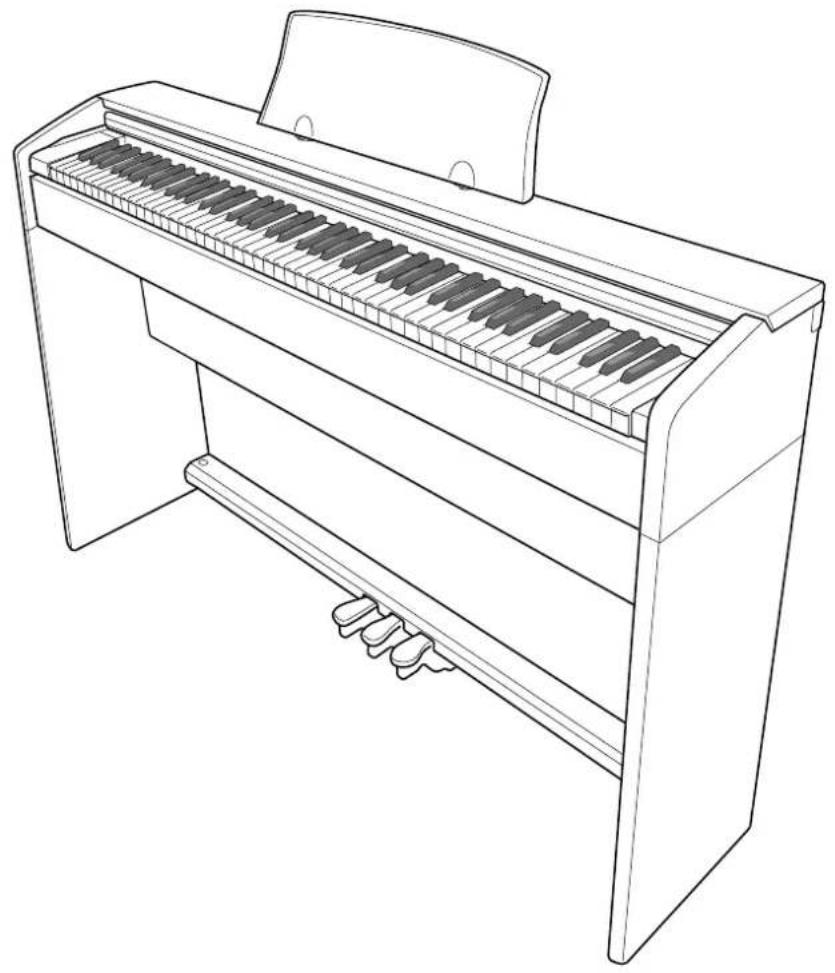
Sicherheitsmaßregeln
Bevor Sie das Digitalpiano in Betrieb nehmen, lesen Sie unbedingt die separaten „Vorsichtsmaßregeln hinsichtlich der Sicherheit“.
Wichtig!
Bitte beachten Sie die folgenden wichtigen Informationen, bevor Sie dieses Produkt verwenden.
- Bevor Sie das optionale Netzgerät AD-E24250LW für die Stromversorgung dieses Produkts verwenden, überprüfen Sie unbedingt zuerst das Netzgerät auf Beschädigungen. Kontrollieren Sie besonders sorgfältig das Stromkabel auf Schnitte, Bruch, freiliegende Drähte und andere ernsthafte Schäden. Lassen Sie niemals Kinder ein ernsthaft beschädigtes Netzgerät verwenden.
- Dieses Produkt ist nicht für Kinder unter 3 Jahren ausgelegt.
- Verwenden Sie nur das CASIO Netzgerät AD-E24250LW.
• Das Netzgerät ist kein Spielzeug. - Trennen Sie immer das Netzgerät ab, bevor Sie das Produkt reinigen.

Diese Markierung trifft nur auf EU-Länder zu.
Konformitätserklärung gemäß EU-Richtlinie

Manufacturer:
CASIO COMPUTER CO., LTD.
6-2, Hon-machi 1-chome, Shibuya-ku, Tokyo 151-8543, Japan
Casio-Platz 1, 22848 Norderstedt, Germany
Montieren des Ständers...... G-59
Auspacken ......G-59
Montieren des Ständers....G-59
Anschließen des Kabels ......G-62
Anbringen des Notenhalters ......G-62
Allgemeine Anleitung ...... G-2
Speichern von Einstellungen und Bedientafelsperre..... G-4
Rücksetzen des Digitalpianos auf die Werksvorgaben ... G-4
Netzsteckdose...... G-5
Benutzen des Netzadapters ...... G-5
Ein- oder Ausschalten des Stroms ...... G-5
Anschließen von Kopfhörern ...... G-6
Anschließen eines Audiogeräts oder Verstärkers ...... G-6
Mitgeliefertes und optionales Zubehör ...... G-7
Benutzen der vorinstallierten Klangfarben...... G-8
Wählen einer Klangfarbe...... G-8
Mischen von zwei Klangfarben...... G-8
Aufteilen der Tastatur auf zwei Klangfarben...... G-9
Vornehmen einer Oktavverschiebung ...... G-10
Einstellen der Brillanz einer Klangfarbe...... G-11
Zugeben von Hall zur Klangfarbe.... G-11
Zugeben des Chorus-Effekts zur Klangfarbe ...... G-12
Benutzen des Metronoms.... G-12
Benutzen des Pitchbend-Rads.... G-13
Benutzen der Digitalpiano-Pedale.... G-14
Spielen eines Klavierduetts ...... G-14
Benutzen der Begleitautomatik ..... G-16
Spielen mit Begleitautomatik ...... G-16
Verwenden der One-Touch-Presets.... G-19
Spielen mit automatischer Harmonisierung...... G-19
Erzeugen eigener Original-Rhythmen ...... G-20
Wiedergeben der vorinstallierten Songs ...... G-23
Abspielen der Klangfarben-Demo-Songs.... G-23
Wiedergeben eines ausgewählten
Musikbibliothek-Songs.... G-24
Wiedergeben von aus einer externen Quelle geladenen Songs ...... G-25
Wiedergeben von Audiodaten auf einem
USB-Flash-Drive.... G-27
Musik-Presets ...... G-28
Wählen eines Musik-Presets G-28
Erzeugen eines eigenen Anwender-Presets ...... G-29
Registrieren von Klangfarbe- und Rhythmus-Setups ...... G-33
Eigenes Spielen auf der Tastatur aufnehmen ...... G-35
Aufnehmen im eingebauten Songspeicher (Songrecorder) G-35
Aufnehmen oder Abspielen mehrerer Songs ...... G-36
Aufnehmen auf einer bestimmten Spur (Part)...... G-37
Löschen von mit dem
Songrecorder aufgenommenen Daten ...... G-38
Neubespielen eines Abschnitts in einem
Recordersong (Punch-in-Aufnahme)...... G-39
Aufnehmen auf einem USB-Flash-Drive
Weitere Einstellungen ......G-44
Konfigurieren von Einstellungen...... G-44
USB-Flash-Drive......G-48
Speichern von standardmäßigen Audiodaten
(WAV-Dateien) auf einem USB-Flash-Drive...... G-49
Anschließen und Entfernen eines
USB-Flash-Drives an das bzw. vom Digitalpiano ...... G-49
Formatieren eines USB-Flash-Drives ...... G-50
Speichern von Digitalpiano-Daten auf einem
USB-Flash-Drive.... G-50
Laden von Daten von einem
USB-Flash-Drive in den Speicher des Digitalpianos ..... G-51
Daten auf einem USB-Flash-Drive löschen...... G-52
Umbenennen einer USB-Flash-Drive-Datei...... G-52
Wiedergabe eines Songs auf einem
USB-Flash-Drive.... G-53
Fehlermeldungen.... G-54
Anschließen an einen Computer ...G-55
Mindestsystemanforderungen an den Computer...... G-55
Digitalpiano an den Computer anschließen...... G-55
MIDI verwenden.... G-56
Übertragen von Daten zwischen dem
Digitalpiano und einem Computer ...... G-56
Referenz......G-63
Störungsbeseitigung...... G-63
Technische Daten.... G-65
Vorsichtsmaßregeln zur Benutzung...... G-67
Anhang.... A-1
Liste der Klangfarben....A-1
Schlagzeug-Sound-Liste....A-4
Liste der Rhythmen....A-5
Songliste ......A-7
Liste der Musik-Presets ......A-8
Leitfaden zur Eingabe von Akkorden......A-10
Akkordtabelle ......A-11
MIDI Implementation Chart
Die in dieser Anleitung verwendeten Firmenund Produktnamen sind eventuell eingetragene Marken anderer Inhaber.
Allgemeine Anleitung
flowchart
graph TD
    subgraph Unterseite
        A["40"] --> B["Rückseite"]
        B --> C["DC 24V"]
        B --> D["46"]
    end
    subgraph Vorderseite
        E["41 42"] --> F["USB"]
        E --> G["USB"]
        H["43 44"] --> I["R LINE OUT"]
        H --> J["R LINE IN"]
        K["45"] --> L["OUT"]
        K --> M["MIN"]
        N["47"] --> O["6"]
    end
    style Unterseite fill:#f9f,stroke:#333
    style Vorderseite fill:#ccf,stroke:#333
    style Rückseite fill:#cfc,stroke:#333
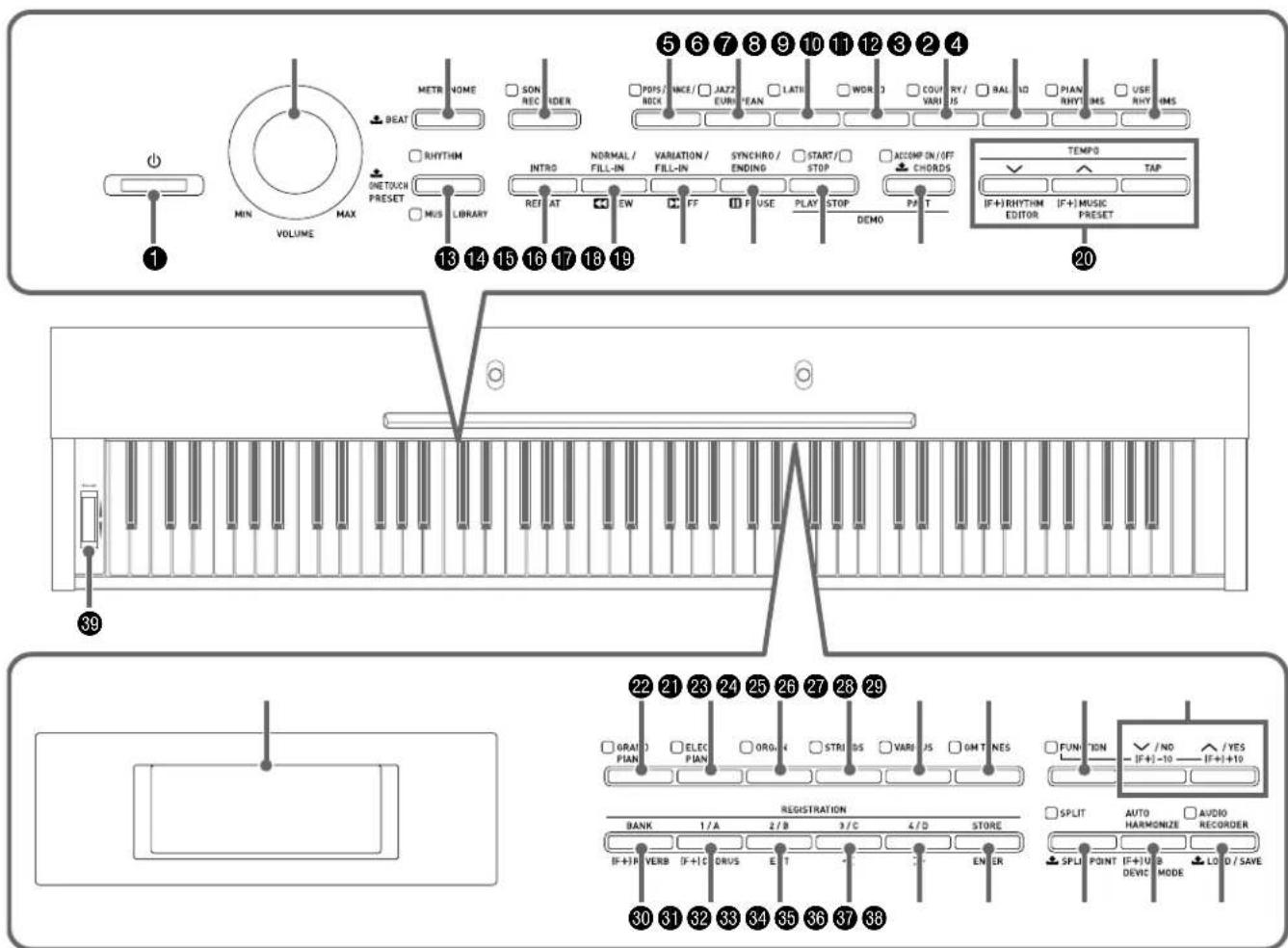
- In dieser Bedienungsanleitung sind die Tasten und Regler mit den nachstehenden Nummern und Namen bezeichnet.
① ⏻ (POWER) (Stromtaste)
② VOLUME (Lautstärkeregler)
③ METRONOME (Metronomtaste)
④ SONG RECORDER (Songrecordertaste)
⑤ POPS/DANCE/ROCK (Pop-, Tanz- & Rock-Taste)
⑥ JAZZ/EUROPEAN (Jazz- & Europäisch-Taste)
⑦ LATIN (Lateinisch-Taste)
⑧ WORLD (Weltmusik-Taste)
⑨ COUNTRY/VARIOUS (Country- & Verschiedene-Taste)
⑩ BALLAD (Ballade-Taste)
11 PIANO RHYTHMS (Pianorhythmen-Taste)
12 USER RHYTHMS (Anwenderrhythmmen-Taste)
⑬ RHYTHM, MUSIC LIBRARY (Rhythmus- & Musikbibliothek-Taste)
14 INTRO, REPEAT (Intro- & Wiederholtaste)
15 NORMAL/FILL-IN, ◀◀REW (Normal/Fill-in- & Rücklauftaste)
16 VARIATION/FILL-IN, ▶▶FF (Variation/Fill-in- & Vorlauftaste)
17 SYNCHRO/ENDING, PAUSE (Synchro/Outro- & Pausetaste)
18 START/STOP, PLAY/STOP (Start/Stopp- & Wiedergabe/Stopp-Taste)
19 ACCOMP ON/OFF, PART (Begleitung-Ein/Aus- & Parttaste)
20 TEMPO, RHYTHM EDITOR, MUSIC PRESET (Tempo-, Rhythmuseditor- & Music Preset-Tasten)
21 Display
22 GRAND PIANO (Flügeltaste)
23 ELEC PIANO (Elektropianotaste)
24 ORGAN (Orgeltaste)
25 STRINGS (Streichertaste)
26 VARIOUS (Various-Taste)
27 GM TONES (GM-Tones-Taste)
28 FUNCTION (Funktionstaste)
29 ∨/NO, ∧/YES (Abwärts/Nein- & Aufwärts/Ja-Tasten)
30 BANK, REVERB (Bank- & Halltaste)
31 REGISTRATION 1/A, CHORUS (Registrierung 1/A- & Chorus-Taste)
32 REGISTRATION 2/B, EXIT (Registrierung 2/B- & Beenden-Taste)
33 REGISTRATION 3/C, < (Registrierung 3/C- & Links-Taste)
34 REGISTRATION 4/D, > (Registrierung 4/D- & Rechts-Taste)
35 STORE, ENTER (Speichern- & Eingabetaste)
36 SPLIT, SPLIT POINT (Tastaturteilungs- & Teilungspunkt-Taste)
37 AUTO HARMONIZE, USB DEVICE MODE (Harmonieautomatik- & USB-Gerät-Taste)
38 AUDIO RECORDER, LOAD/SAVE (Audiorecorder- & Laden/Speichern-Taste)
39 PITCH BEND (Pitchbend-Rad)
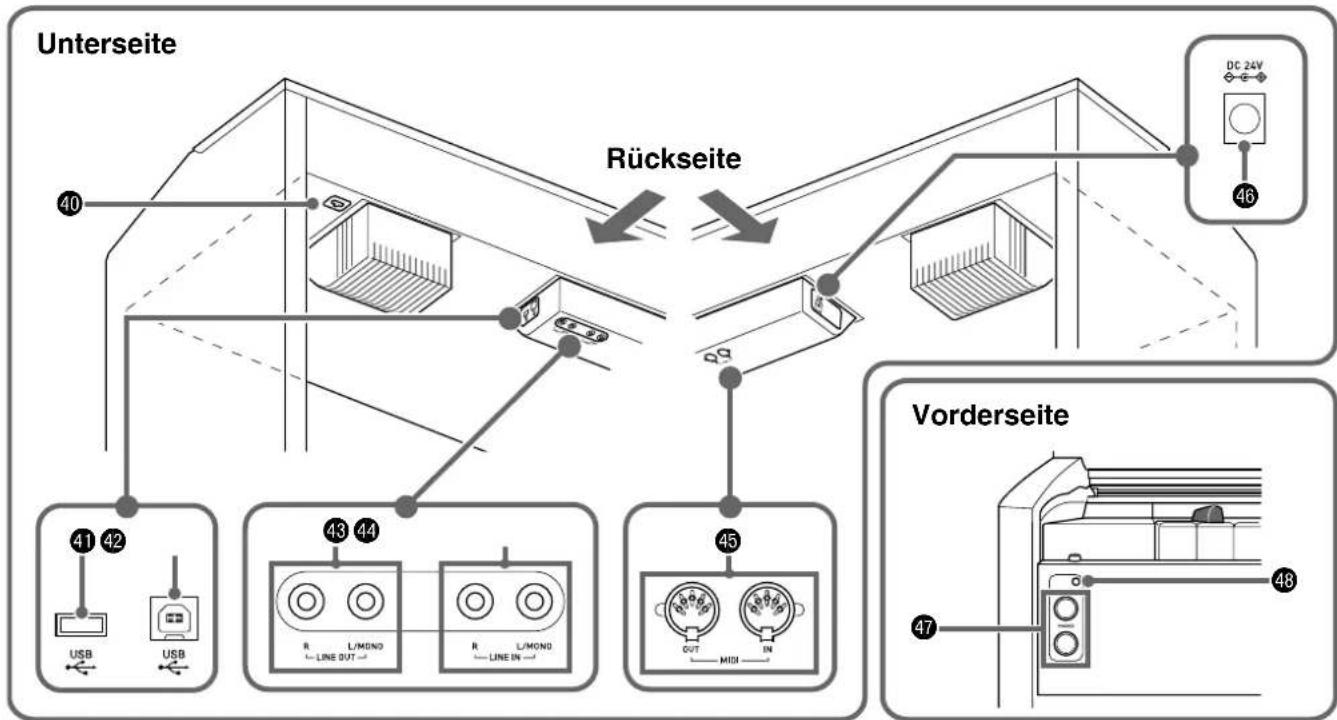
40 Pedalbuchse
41 USB-Flash-Drive-Port
42 USB-Port
43 LINE OUT R, L/MONO (Line-Ausgang R & L/MONO-Buchsen)
44 LINE IN R, L/MONO (Line-Eingang R & L/MONO-Buchsen)
45 MIDI OUT/IN-Buchsen
46 DC 24V-Anschluss
47 PHONES (Kopfhörerbuchsen)
48 Stromlampe
Speichern von Einstellungen und Bedientafelsperre
Sie können die aktuellen Einstellungen des Digital-Pianos speichern und die Tasten zum Schutz vor Bedienungsfehlern sperren. Näheres siehe „Sichern der Einstellungen“ (Seite G-47) und „Bedientafelsperre“ (Seite G-47).
Rücksetzen des Digitalpianos auf die Werksvorgaben
Führen Sie die nachstehende Anleitung aus, wenn Sie die gespeicherten Daten und Einstellungen des Digitalpianos auf ihre Anfangsvorgaben zurücksetzen möchten.
-
Schalten Sie das Digitalpiano aus.
-
Halten Sie die beiden Tasten ^27 (GM TONES) und ^28 (FUNCTION) gedrückt und drücken Sie dabei die Taste ^1 (☐).
- Das Digitalpiano schaltet sich ein und initialisiert sein internes System. Nach einer kurzen Weile ist das Digitalpiano dann benutzbar.
HINWEIS
- Näheres zum Ein- und Ausschalten finden Sie unter „Ein- oder Ausschalten des Stroms“ (Seite G-5).
Das Digitalpiano ist für Versorgung aus einer normalen Haushaltssteckdose konstruiert. Schalten Sie das Digitalpiano bitte unbedingt aus, wenn es nicht benutzt wird.
Benutzen des Netzadapters
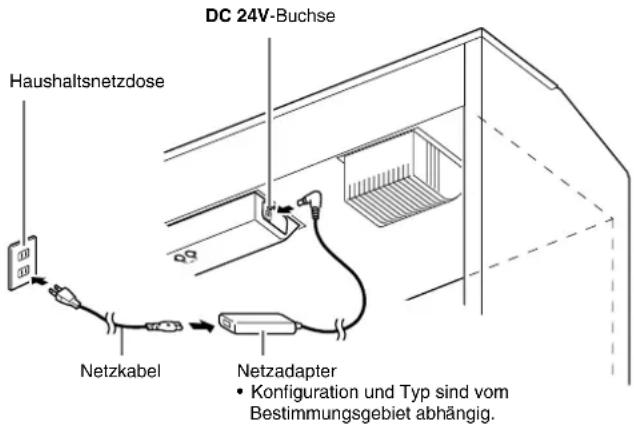
Verwenden Sie ausschließlich den für dieses Digitalpiano vorgeschriebenen Netzadapter (JEITA-Norm mit vereinheitlichter Steckerpolarität). Der Gebrauch eines anderen Netzadapters könnte einen Defekt des Digitalpianos verursachen.
Vorgeschriebener Netzadapter: AD-E24250LW
- Schließen Sie den Netzadapter wie unten in der Illustration gezeigt über das mitgelieferte Netzkabel an.
Bitte beachten Sie die nachstehenden Vorsichtsmaßregeln, um einer Beschädigung des Netzkabels vorzubeugen.
Während des Gebrauchs
- Ziehen Sie nicht mit übermäßiger Kraft am Kabel.
• Ziehen Sie nicht wiederholt am Kabel. - Verdrehen Sie das Kabel nicht am Stecker oder Anschluss.
Beim Bewegen
- Trennen Sie vor dem Bewegen des Digitalpianos unbedingt den Netzadapter von der Netzsteckdose.
Bei der Lagerung
- Sie können das Netzkabel in eine Schleife legen und bündeln, es darf aber nicht um den Netzadapter gewickelt werden.
WICHTIG!
- Schließen Sie den mit diesem Digitalpiano mitgelieferten Netzadapter (JEITA-Norm mit vereinheitlichter Steckerpolarität) auf keinen Fall an andere Geräte als dieses Digitalpiano an. Dies könnte eine Beschädigung zur Folge haben.
- Stellen Sie sicher, dass das Digitalpiano ausgeschaltet ist, bevor Sie den Netzadapter anschließen oder abtrennen.
- Bei langem Gebrauch wird der Netzadapter fühlbar warm. Dies ist normal und kein Hinweis auf ein Funktionsproblem.
Ein- oder Ausschalten des Stroms
- Drücken Sie Taste ① (⏻) zum Einschalten des Digitalpianos.
- Berühren Sie nicht Tastatur, Pedal oder Tasten, während die Meldung „Bitte warten...“ im Display angezeigt ist. Dies würde eine Störung verursachen.
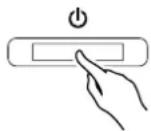
- Stellen Sie mit dem VOLUME-Regler (②) des Digitalpianos die Lautstärke ein.
- Zum Ausschalten des Digitalpianos halten Sie die Taste ① (⏻) bitte gedrückt, bis das Display des Digitalpianos nichts mehr anzeigt.
HINWEIS
- Drücken der Taste ① (⏻) zum Ausschalten des Stroms schaltet das Digitalpiano in einen Bereitschaftsstatus. Auch im Bereitschaftsstatus fließt im Digitalpiano noch ein geringer Strom. Wenn Sie das Digitalpiano längere Zeit nicht zu benutzen gedenken sowie im Falle eines heranziehenden Gewitters ziehen Sie bitte unbedingt den Netzstecker aus der Steckdose.
Ausschaltautomatik
Um Strom zu sparen, besitzt das Digitalpiano eine Ausschaltautomatik, die den Strom ausschaltet, wenn eine bestimmte Zeitdauer ohne weitere Bedienung verstreicht. Die Ansprechzeit der Ausschaltautomatik beträgt circa vier Stunden.
- Mit dem folgenden Vorgehen können Sie die Ausschaltautomatik auch vorübergehend deaktivieren.
■Ausschaltautomatik deaktivieren
- Drücken Sie bei eingeschaltetem Digitalpiano die Taste ① (⏻), um es auszuschalten.
- Drücken Sie bei gedrückt gehaltener Taste ②3 (FUNCTION) die Taste ① (⏻), um das Digitalpiano einzuschalten.
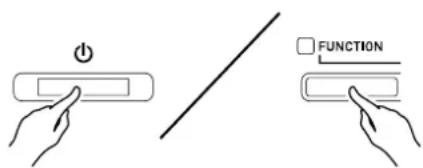
• Dies deaktiviert die Ausschaltautomatik.
HINWEIS
- Wenn das Digitalpiano nach den obigen Schritten das nächste Mal ausgeschaltet wird, ist die Ausschaltautomatik danach wieder aktiviert.
Anschließen von Kopfhörern
WICHTIG!
- Vor dem Anschließen eines Kopfhörers ist stets mit dem VOLUME-Regler des Digitalpianos die Lautstärke leise einzustellen. Nach dem Anschließen kann die Lautstärke wieder wunschgemäß eingestellt werden.
- Das Digitalpiano optimiert die Tonausgabe automatisch für Kopfhörer (wenn ein Kopfhörer angeschlossen ist) oder die eingebauten Lautsprecher (wenn kein Kopfhörer angeschlossen ist).
Vorderseite
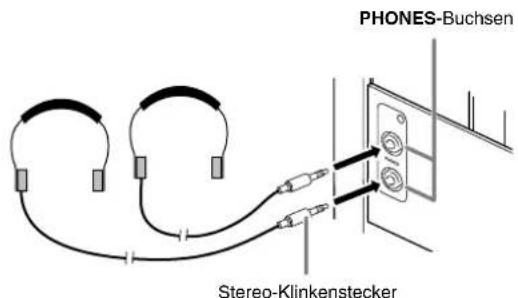
Schließen Sie einen im Fachhandel erhältlichen Kopfhörer an die PHONES-Buchsen an. Durch Anschließen eines Kopfhörers an eine der PHONES-Buchsen wird die Wiedergabe über die Lautsprecher abgeschaltet, wodurch auch spät nachts geübt werden kann, ohne damit andere zu stören. Zum Schutz des eigenen Gehörs ist bei der Benutzung eines Kopfhörers darauf zu achten, dass die Lautstärke nicht zu hoch eingestellt ist.
HINWEIS
- Schieben Sie den Kopfhörerstecker jeweils bis zum Anschlag in die PHONES-Buchse. Bei nicht weit genug eingeschobener Klinke erfolgt die Wiedergabe nur über eine Seite des Kopfhörers.
- Wenn der Stecker eines Kopfhörers nicht in die PHONES-Buchsen passt, verwenden Sie bitte einen im Handel erhältlichen geeigneten Zwischenstecker.
- Ziehen Sie beim Abtrennen eines Kopfhörers, der über einen Zwischenstecker angeschlossen ist, bitte auch den Zwischenstecker ab. Anderenfalls bleiben die Lautsprecher bei der Wiedergabe stummgeschaltet.
Anschließen eines Audiogeräts oder Verstärkers
Sie können an das Digitalpiano ein Audiogerät oder einen Musikinstrument-Verstärker anschließen und den Ton über externe Lautsprecher wiedergeben lassen, was eine höhere Lautstärke und bessere Klangqualität ermöglicht.
WICHTIG!
- Das Digitalpiano optimiert die Tonausgabe automatisch für Wiedergabe über Kopfhörer (wenn ein Kopfhörer angeschlossen ist) oder die eingebauten Lautsprecher (wenn kein Kopfhörer angeschlossen ist). Dadurch verändert sich auch die Qualität der Tonausgabe über die LINE OUT R- und L/MONO-Buchsen des Digitalpianos.
- Vor dem Anschließen eines Geräts an das Digitalpiano ist stets die mit dem VOLUME-Regler die Lautstärke niedrig einzustellen. Nach dem Anschließen kann die Lautstärke wieder wunschgemäß eingestellt werden.
- Wenn Sie an das Digitalpiano ein anderes Gerät anschließen, lesen Sie bitte unbedingt die dazugehörige Benutzerdokumentation.
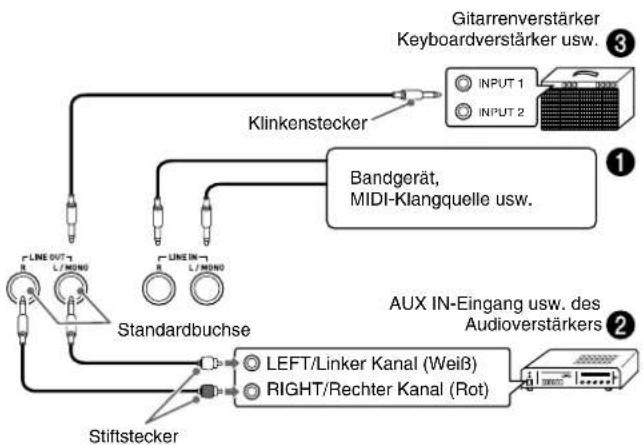
flowchart
graph TD
    A["Standardbuchse"] --> B["Stiftstecker"]
    A --> C["Klinkenstecker"]
    C --> D["Gitarrenverstärker Keyboardverstärker usw. ③"]
    C --> E["Bandgerät, MIDI-Klangquelle usw. ①"]
    A --> F["AUX IN-Eingang usw. des Audioverstärkers ②"]
    A --> G["LEFT/Linker Kanal (Weiß) ③"]
    A --> H["RIGHT/Rechter Kanal (Rot) ③"]
Wiedergabe von externen Geräten über die Lautsprecher des Digitalpianos ①
Schließen Sie das externe Gerät über im Fachhandel erhältliche Kabel an die LINE IN-Buchsen des Digitalpianos an, wie dies in Abbildung ① gezeigt ist. Das Eingangssignal von Buchse LINE IN R des Digitalpianos wird über den rechten Lautsprecher und das Eingangssignal von Buchse LINE IN L/MONO über den linken Lautsprecher wiedergegeben. Wenn nur die Buchse LINE IN L/MONO belegt ist, wird der betreffende Ton über beide Lautsprecher wiedergeben. Bitte beschaffen Sie sich im Fachhandel die für das anzuschließende Gerät geeigneten Anschlusskabel.
Anschließen an ein Audiogerät ②
Schließen Sie das externe Audiogerät über handelsübliche Kabel an die LINE OUT-Buchsen des Pianos an, wie dies in Abbildung ② gezeigt ist. Die Buchse LINE OUT R gibt den Ton des rechten und Buchse LINE OUT L/MONO den Ton des linken Kanals aus. Bitte beschaffen Sie sich zum Anschließen an das Audiogerät im Fachhandel die in der Illustration gezeigten Anschlusskabel. Normalerweise ist bei dieser Konfiguration der Eingangswähler des Audiogeräts auf den Eingang (z.B. AUX IN) zu schalten, an den das Digitalpiano angeschlossen ist. Stellen Sie mit dem VOLUME-Regler des Digitalpianos die Lautstärke ein.
Anschließen an einen Musikinstrument-Verstärker ③
Schließen Sie den Verstärker über ein handelsübliches Anschlusskabel an die LINE OUT-Buchsen des Digitalpianos an, wie dies in Abbildung ③ gezeigt ist. Buchse LINE OUT R gibt den Ton des rechten und Buchse LINE OUT L/MONO den Ton des linken Kanals aus. Bei Anschluss an nur Buchse LINE OUT L/MONO wird ein Mischsignal beider Kanäle ausgegeben. Bitte beschaffen Sie sich zum Anschließen des Verstärkers im Fachhandel die in der Illustration gezeigten Anschlusskabel. Stellen Sie mit dem VOLUME-Regler des Digitalpianos die Lautstärke ein.
WICHTIG!
- Wenn Sie die LINE OUT-Buchsen verwenden, schließen Sie bitte auch einen Kopfhörer an die PHONES-Buchsen an. Dies schaltet den LINE OUT-Ausgang auf die geeignete Klangqualität.
Mitgeliefertes und optionales Zubehör
Verwenden Sie ausschließlich das für dieses Digitalpiano angegebene Zubehör. Bei Verwendung von nicht zulässigem Zubehör besteht Brand-, Stromschlag- und Verletzungsgefahr.
HINWEIS
- Näheres über separat für dieses Produkt erhältliches Zubehör finden Sie im CASIO Katalog, der beim Fachhändler verfügbar ist, und auf der CASIO Website unter folgender Adresse (URL): http://world.casio.com/
Benutzen der vorinstallierten Klangfarben

Wählen einer Klangfarbe
Das Digitalpiano besitzt 250 Klangfarben, die in sechs Gruppen unterteilt sind.
- Näheres finden Sie in der „Liste der Klangfarben“ (Seite A-1).
-
Das Digitalpiano besitzt vorinstallierte Demo-Stücke, die verdeutlichen, wie die Klangfarben sich unterschieden. Näheres finden Sie unter „Abspielen der Klangfarben-Demo-Songs“ (Seite G-23).
-
Schlagen Sie in der „Liste der Klangfarben“ (Seite A-1) die Gruppe und Nummer der gewünschten Klangfarbe nach.
-
Wählen Sie mit den Tasten 22 bis 27 (Klanggruppen) die gewünschte Gruppe.
Beispiel: Wählen der Gruppe ORGAN
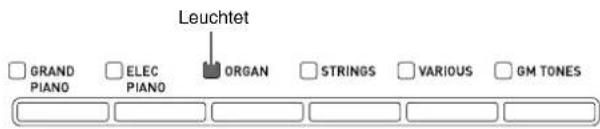
- Wählen Sie mit den Tasten 29 (√, ∧) die gewünschte Klangfarbe.
Beispiel: Wählen von „002 Jazz Organ“
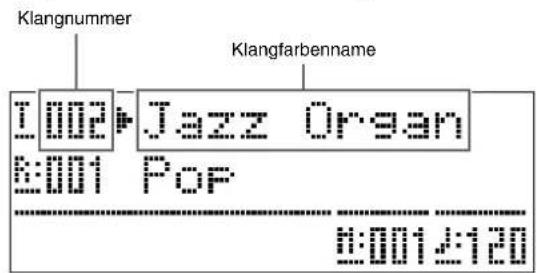
HINWEIS
- Gleichzeitiges Drücken von ▲ und √ springt zu Klang 001 der aktuell gewählten Gruppe. Auf anhaltendes Drücken der betreffenden Taste ändert sich die Nummer der Klangfarbe im Schnelldurchgang.
- Näheres zum Scrollen finden Sie auf Seite G-44.
Mischen von zwei Klangfarben
Sie können zwei Klangfarben zusammenmischen und dann über eine Tastaturtaste für gleichzeitige Wiedergabe abrufen.
• Die zuerst gewählte Klangfarbe wird als „Hauptklangfarbe“ und die zweite als „Zumischklangfarbe“ bezeichnet.
- Wählen Sie die Hauptklangfarbe.
Beispiel: Zum Wählen von GRAND PIANO MELLOW in Gruppe GRAND PIANO die Taste 22 (GRAND PIANO) drücken und dann mit den Tasten 29 (√, ∧), 006 GRAND PIANO MELLOW" wählen.
- Halten Sie die Taste der Gruppe mit der als Zumischklangfarbe gewünschten Klangfarbe gedrückt, bis für einige Momente wie unten gezeigt „LAYER ON“ im Display erscheint.
Die aktuell in den beiden Gruppen gewählten Klangfarben werden daraufhin gemischt.
![LAYER: [ON] 0:001±120](/content/2026/05/813099/images/473557f1e0248d98a2a7ae54b6a48658838226f307aa9edc5deb23152176a478.jpg)
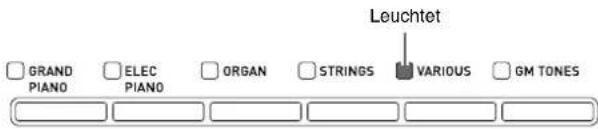
Die in Schritt 2 gedrückt gehaltene Taste leuchtet, um anzuzeigen, dass sie gewählt ist.
Beispiel: Wenn Gruppe VARIOUS gewählt ist
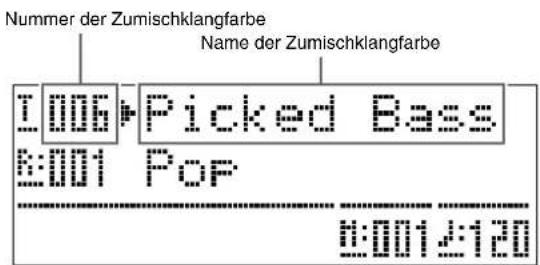
- Wählen Sie mit den Tasten 29 (√, ∧) die gewünschte Klangfarbe aus der in Schritt 2 gewählten Gruppe.
Beispiel: Wenn „006 Picked Bass“ gewählt ist
- Zum Beenden des Mischklangs und Zurückschalten auf eine einzelne Klangfarbe drücken Sie bitte eine der Klangfarbengruppentasten.
HINWEIS
- Sie können die Lautstärkebalance zwischen der Haupt- und der Zumischklangfarbe regeln. Näheres siehe „Lautstärke der Zumischklangfarbe (Mischklangbalance)“ (Seite G-45).
Aufteilen der Tastatur auf zwei Klangfarben
Sie können die Tastatur so aufteilen, dass die linke Seite (unterer Bereich) mit einer und die rechte Seite (oberer Bereich) mit einer anderen Klangfarbe belegt ist.
Beispiel: Aufteilen der Tastatur zwischen den Klangfarben GM SLAP BASS 1 für links (unterer Bereich) und GRAND PIANO CONCERT für rechts (oberer Bereich).
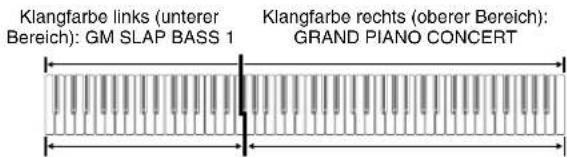
- Drücken Sie die Taste 36 (SPLIT).
Dadurch leuchtet die SPLIT-Lampe, was anzeigt, dass die Tastatur auf zwei Klangfarben aufgeteilt ist.
![Leuchtet SPLIT AUTO AUDIO HARMONIZE RECORDER SPLIT POINT [F+] USB LOAD / SAVE DEVICE MODE](/content/2026/05/813099/images/3bc3c9773c6a8a0cf109c4e9c2d752b77615982e64a2038039697d934e8e148f.jpg)
- Wählen Sie die Klangfarbe, die der linken Seite (unterer Bereich) der Tastatur zugewiesen werden soll.
Beispiel: Zum Wählen von GM SLAP BASS 1 in Gruppe GM TONES die Taste 27 (GM TONES) drücken und dann mit den Tasten 29 (√, ∧) „037 GM SLAP BASS 1“ wählen.
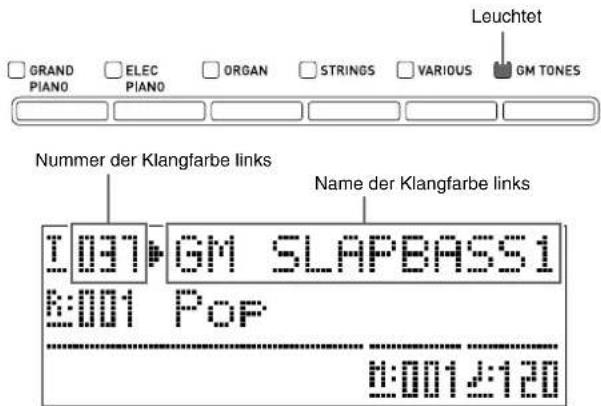
- Zum Beenden der Tastaturteilung und Zurückschalten auf eine einzelne Klangfarbe drücken Sie bitte die Taste 36 (SPLIT).
Die SPLIT-Lampe erlischt, was anzeigt, dass die Tastatur nicht mehr aufgeteilt ist.
HINWEIS
- Falls die Tastatur mit einer Mischklangfarbe (Seite G-8) belegt ist, wenn Sie die obige Aufteilung vornehmen, legt dies die Mischklangfarbe auf die rechte Seite (oberer Bereich) der Tastatur.
Verschieben des Tastatur-Teilungspunkts
Nach dem nachstehenden Vorgehen kann die Lage des Punkts angewiesen werden, an dem die Tastatur zwischen der linken und rechten Seite aufgeteilt ist. Dieser Punkt wird als „Teilungspunkt“ bezeichnet.
Linke Seite (unterer Bereich) Rechte Seite (oberer Bereich)
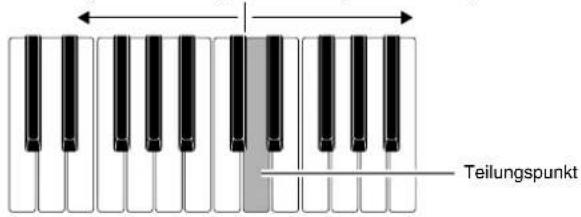
- Halten Sie die Taste 36 (SPLIT) gedrückt, bis die Teilungspunkt-Einstellanzeige wie unten gezeigt im Display erscheint.
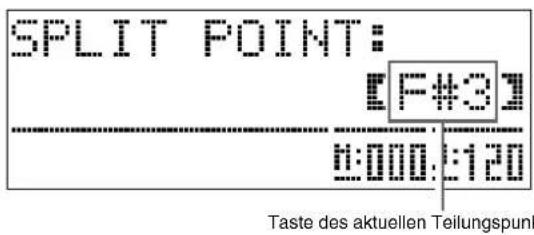
- Drücken Sie die Tastaturtaste, die als am weitesten links liegende Taste der rechten Seite (oberer Bereich) dienen soll. Dies legt den Teilungspunkt fest.
- Drücken Sie die Taste 36 (SPLIT). Dies schließt die Teilungspunktanzeige.
Vornehmen einer Oktavverschiebung
Wenn Sie die Tastatur aufgeteilt haben (Seite G-9), liegen möglicherweise die Noten des unteren Bereichs links zu niedrig oder die Noten des oberen Bereichs rechts zu hoch. Mit der Oktavverschiebung können Sie die Oktaven des unteren Bereichs und oberen Bereichs in Oktavenschritten anheben bzw. absenken.
- Drücken Sie bei gedrückt gehaltener Taste 28 (FUNCTION) die Taste 22 (GRAND PIANO).
Dies zeigt die Oktavverschiebungsanzeige an.
![-FUNCTION- OctShift: U1 [ 0] Aktuell gewählter Bereich Verschiebungsbetrag](/content/2026/05/813099/images/1320d0cc5d08677f2fb0dcafd57132aed2f3fe84e991229630c0c8043609c472.jpg)
- Wählen Sie mit Taste 19 (PART) den Bereich, dessen Oktave Sie ändern möchten.
- Wiederholtes Drücken von 19 (PART) schaltet wie unten gezeigt durch die Bereiche.
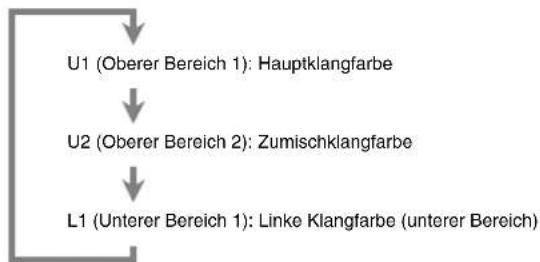
flowchart
graph TD
    A["U1 (Oberer Bereich 1): Hauptklangfarbe"] --> B["U2 (Oberer Bereich 2): Zumischklangfarbe"]
    B --> C["L1 (Unterer Bereich 1): Linke Klangfarbe (unterer Bereich)"]
- Verschieben Sie mit den Tasten 29 (√, ∧) die Oktave des aktuell gewählten Bereichs.
• Die Oktave ist im Bereich von -2 bis 0 bis 2 verstellbar.
- Drücken Sie die Taste 28 (FUNCTION).
Dies schließt die Oktavverschiebungsanzeige.
HINWEIS
• Die Oktavverschiebung kann auch wie für „Oktavverschiebung“ (Seite G-46) beschrieben vorgenommen werden.
Einstellen der Brillanz einer Klangfarbe
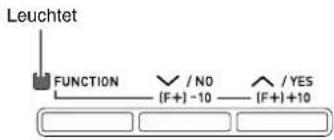
- Drücken Sie die Taste 28 (FUNCTION). Daraufhin leuchtet die FUNCTION-Lampe und die Anzeige der Funktionen erscheint im Display.
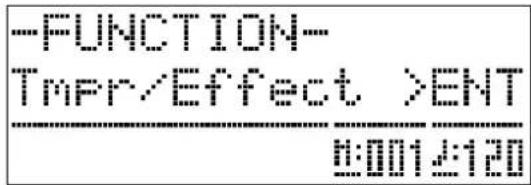
- Wählen Sie mit den Tasten ③4 (>) und ③3 (<) die Tmpr/Effekt-Anzeige.
-
Drücken Sie die Taste 35 (ENTER). Dies zeigt die Anzeige zum Wählen von Einstellungen in der Tmpr/Effect-Gruppe an.
-
Wählen Sie mit Taste 34 (>) oder 33 (<) die unten gezeigte Brilliance-Anzeige.
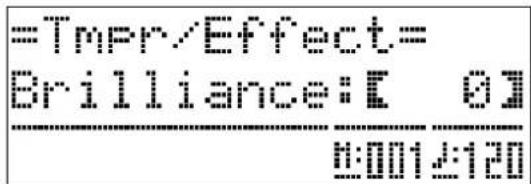
- Stellen Sie mit den Tasten 29 (√, ∧) die Brillanz der aktuell gewählten Klangfarbe ein. Die Brillanz ist im Bereich von -3 bis 0 bis 3 einstellbar.
√: Sanfter und weicher
^: Heller und härter
- Drücken Sie die Taste 23 (FUNCTION). Dies schließt die Brillanzanzeige und schaltet die FUNCTION-Lampe aus.
HINWEIS
- Siehe „Weitere Einstellungen“ (Seite G-44) für Näheres zur Verwendung der Taste 28 (FUNCTION).
Zugeben von Hall zur Klangfarbe
- Drücken Sie bei gedrückt gehaltener Taste 28 (FUNCTION) die Taste 30 (REVERB). Dies zeigt eine Halltypwahl-Anzeige an.
![REVERB TYPE: [ 23Ha11 ] 0:001±120](/content/2026/05/813099/images/333050f477a9e7043c8cc07f9b5a2aaeb96f69713880345ca3e8ed5ba22a09a1.jpg)
- Wählen Sie mit den Tasten ⑲ (∨, ∧) den gewünschten Halltyp.
- Verfügbar sind die nachstehenden fünf Halltyp-Einstellungen.
- Drücken Sie die Taste 28 (FUNCTION). Dies schließt die Halltypwahl-Anzeige.
Zugeben des Chorus-Effekts zur Klangfarbe
- Drücken Sie bei gedrückt gehaltener Taste 28 (FUNCTION) die Taste 31 (CHORUS). Dies zeigt eine Chorustypwahl-Anzeige an.
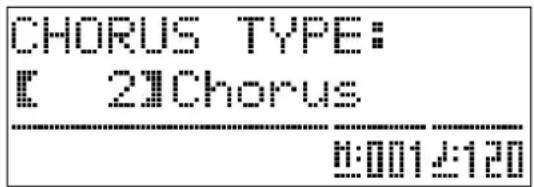
- Wählen Sie mit den Tasten ^29 (∨, ∧) den gewünschten Chorustyp.
- Verfügbar sind die nachstehenden fünf Chorustyp-Einstellungen.
0: OFF (kein Chorus)
1: Light Chorus
2: Chorus
3: Deep Chorus
4: Flanger
- Drücken Sie die Taste 28 (FUNCTION).
Dies schließt die Chorustypwahl-Anzeige.
Benutzen des Metronoms
- Drücken Sie die Taste ③ (METRONOME). Dies startet das Metronom.
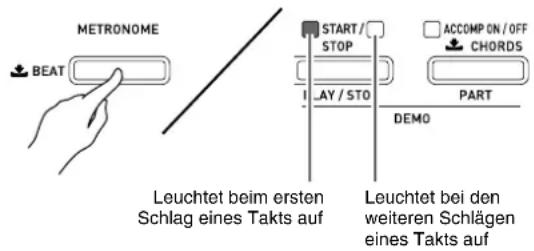
- Drücken Sie erneut die Taste ③ (METRONOME), um das Metronom zu stoppen.
Ändern der Zahl der Schläge pro Takt
Sie können das Metronom auf zwei bis sechs Schläge pro Takt einstellen. Danach ertönt zu Beginn jedes Takts ein Klingelton. Wenn Sie 0 einstellen, werden die Schläge durchgehend ohne Klingelton ausgegeben. Diese Einstellung ist günstig zum Üben mit konstantem Takt.
- Halten Sie die Taste ③ (METRONOME) gedrückt, bis wie unten gezeigt die Anzeige der Zahl der Schläge pro Takt erscheint.
![METRONOME BEAT: [ 4]](/content/2026/05/813099/images/2aa857d28bfb97524985e0073919965750ff87751a3fab471753c9cd23f4bcac.jpg)
-
Wählen Sie mit den 29(,) die gewünschte Zahl der Schläge pro Takt.
-
Drücken Sie die Taste ③ (METRONOME) zum Schließen der Anzeige der Schläge pro Takt.
Ändern der Tempoeinstellung
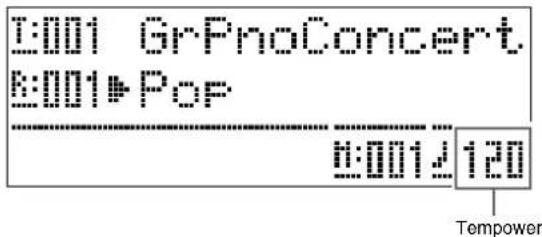
Die Tempoeinstellung kann auf zwei verschiedene Weisen geändert werden: durch Drücken von 20 (∧) (schneller) bzw. 20 (√) (langsamer) und durch Antippen.
■ Tempo mit den Tasten 20 (TEMPO, √, ∧) einstellen
1. Stellen Sie mit den Tasten 20 (TEMPO, √, ∧) das Tempo ein.
Jeder Tastendruck erhöht bzw. vermindert die Zahl der Schläge pro Minute um den Wert Eins.
- Auf anhaltendes Drücken der Taste erfolgt Schnelldurchgang.
- Sie können einen Tempowert im Bereich von 20 bis 255 einstellen.
■Tempo durch Antippen einstellen
1. Tippen Sie mit dem einzustellenden Tempo viermal auf die Taste 20 (TEMPO, TAP).
• Die Tempoeinstellung passt sich an das Tempo des Antippens der Taste an.
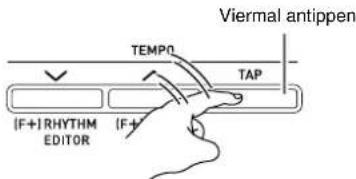
- Nachdem Sie auf diese Weise das ungefähre Tempo vorgegeben haben, können Sie den Tempowert entsprechend dem Vorgehen unter „Tempo mit den Tasten 20 (TEMPO, √, ∧) einstellen“ noch feineinstellen.
Einstellen der Metronomlautstärke
Nach der folgenden Anleitung können Sie die Lautstärke des Metronoms anpassen, ohne dadurch die Lautstärke der Digitalpiano-Tonausgabe zu verändern.
1. Drücken Sie bei gedrückt gehaltener Taste ②8 (FUNCTION) die Taste ③ (METRONOME).
Dies zeigt die Metronomlautstärke-Anzeige an.
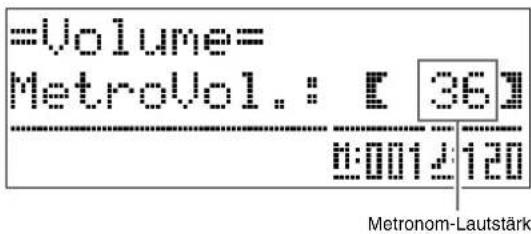
2. Stellen Sie mit den Tasten 29(,) die Metronomlautstärke ein.
3. Drücken Sie die Taste 28 (FUNCTION).
Dies schließt die Metronomlautstärke-Anzeige und schaltet die FUNCTION-Lampe aus.
HINWEIS
- Sie können die Metronomlautstärke auch wie unter „Metronomlautstärke“ (Seite G-45) beschrieben einstellen.
Benutzen des Pitchbend-Rads
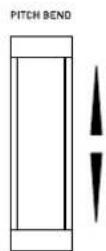
Mit dem Pitchbend-Rad können Sie die Tonhöhe von Noten gleitend anheben und absenken. Diese Funktion ermöglicht das Erzeugen von Dämpfeffekten wie bei Saxophon und E-Gitarre.
Zugeben eines Pitchbend-Effekts
1. Verstellen Sie das links neben der Tastatur befindliche Pitchbend-Rad beim Spielen einer Note nach oben oder unten.
Der Betrag, um den die Note variiert wird, richtet sich danach, wie weit das Pitchbend-Rad gedreht wird.
- Schalten Sie das Digitalpiano nicht bei verstelltem Pitchbend-Rad ein.
HINWEIS
- Sie können den Effekt des Pitchbend-Rads anpassen, indem Sie Betrag der Tonhöhenänderung bei maximaler Drehung in beiden Richtungen einstellen. Näheres finden Sie unter „Pitchbend-Bereich“ (Seite G-47).
Benutzen der Digitalpiano-Pedale
Das Digital-Piano ist mit drei Pedalen ausgestattet: Dämpferpedal, Soft-Pedal und Sostenuto-Pedal.
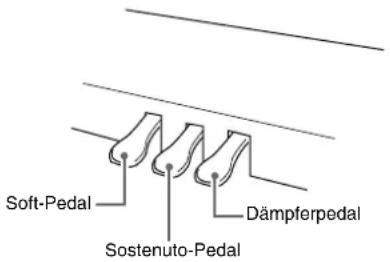
Pedalfunktionen
- Dämpferpedal
Durch Betätigen des Dämpferpedals beim Spielen klingen die gespielten Noten anhaltend nach.
- Wenn eine GRAND PIANO-Klangfarbe (Klangnummern 001 bis 012) gewählt ist, bewirkt das Pedal ein Nachklingen (Dämpferresonanz) wie beim Dämpferpedal eines akustischen Konzertflügels. Auch Halbpedal-Bedienung (nicht ganz durchgetretenes Pedal) wird unterstützt.
- Soft-Pedal
Dieses Pedal bedämpft Noten, die nach dem Treten des Pedals auf der Tastatur gespielt werden, und lässt sie weicher klingen.
- Sostenuto-Pedal
Auf Treten dieses Pedals werden nur die Noten der bei getretenem Pedal angeschlagenen Tasten gehalten, bis das Pedal wieder freigegeben wird.
Spielen eines Klavierduetts
Mit dem Duettmodus können Sie die Tastatur des Digitalpianos in der Mitte auftrennen, damit zwei Personen im Duett spielen können. Damit lässt sich die Tastatur zum Beispiel dafür einrichten, dass der Lehrer auf der linken Seite spielt und der Schüler ihm auf der rechten Seite folgt. Es kann auch ein Spieler im linken Bereich den Part der linken Hand und ein anderer im rechten Bereich den Part der rechten Hand spielen.
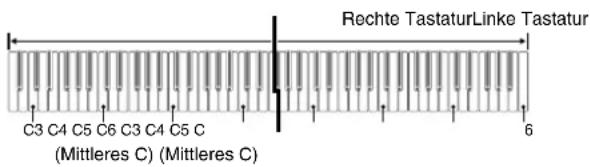
Konfigurieren des Digitalpianos zum Duettspielen
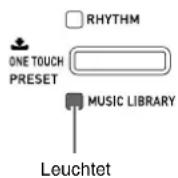
- Drücken Sie die Taste 13 (MUSIC LIBRARY), damit deren untere Lampe leuchtet.
- Drücken Sie bei gedrückt gehaltener Taste ②3 (FUNCTION) die Taste ③6 (SPLIT).
Daraufhin erscheint die Duettmodus-Ein/Aus-Anzeige. • Die Tastaturtasten sind deaktiviert, solange diese Anzeige angezeigt ist.
![=TMPR/Effect= Duet! [OFF] ----------------------------- 0:0002:120](/content/2026/05/813099/images/c9d9db7b6469bf9f9c75d1a36e9b185630a79aa0d27e00276cb3b1345f7d9bcf.jpg)
- Drücken Sie die Taste 29 (∧) zum Einschalten des Duettmodus.
Die Lampe der Taste 36 (SPLIT) beginnt zu blinken.
- Drücken Sie die Taste 28 (FUNCTION).
Dies schließt die Duettmodus-Ein/Aus-Anzeige und konfiguriert die Tastatur des Digitalpianos für Duettspielen.
- Zum Ausschalten des Duettmodus drücken Sie bitte die Taste 36 (SPLIT), damit die SPLIT-Lampe erlischt.
HINWEIS
- Sie können den Duettmodus auch nach dem Vorgehen unter „Duettmodus“ (Seite G-46) ein- und ausschalten.
Ändern der Oktave einer Tastatur im Duettmodus
Anhand des folgenden Vorgehens können Sie die Oktave der linken und rechten Tastatur im Duettmodus ändern.
1. Drücken Sie bei gedrückt gehaltener Taste 28 (FUNCTION) die Taste 36 (SPLIT).
Dies ruft die unter Schritt 2 von „Konfigurieren des Digitalpianos zum Duettspielen“ (Seite G-14) gezeigte Duettmodus-Ein/Aus-Anzeige auf. Falls der Duettmodus ausgeschaltet ist, schalten Sie ihn bitte durch Drücken von Taste 29 (∧) ein.
2. Drücken Sie unter den vier C-Tasten der linken Tastatur diejenige, auf die Sie das mittlere C legen möchten.
- Dies lässt die C4 zugewiesene Note erklingen und ändert die Oktave der linken Tastatur.
Beispiel: Umlegen des mittleren Cs wie unten gezeigt auf die am weitesten links liegende C-Taste
Am weitesten links liegende C-Taste (gedrückte Taste)
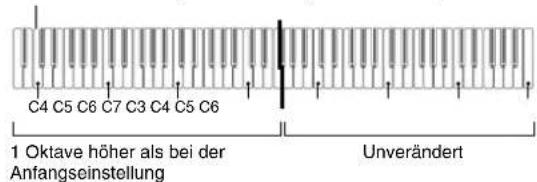
3. Nach dem gleichen Vorgehen wie unter Schritt 2 können Sie auch in der rechten Tastatur eine C-Taste zum Verschieben ihrer Oktave wählen.
4. Drücken Sie die Taste 28 (FUNCTION).
Dies schließt die Duettmodus-Ein/Aus-Anzeige und schaltet die Lampe der Taste 28 (FUNCTION) aus. Die Tastaturen links und rechts werden daraufhin wie eingestellt konfiguriert.
HINWEIS
- Ausschalten des Duettmodus löscht die eingestellten Oktavverschiebungen und stellt die Tastatur auf die anfänglichen Werksvorgaben zurück.
Benutzen der Begleitautomatik

Die Begleitautomatik gibt Ihnen die Möglichkeit, einfach den Begleitrhythmus zu wählen, woraufhin automatisch eine geeignete Begleitung (Drums, Gitarre usw.) ertönt, wenn Sie mit der linken Hand einen Akkord spielen. Damit können Sie agieren, als ob Ihnen stets eine eigene Begleitgruppe zur Seite stünde.
Das Digitalpiano besitzt 180 vorinstallierte automatische Begleitmuster, die in sieben Gruppen unterteilt sind. Sie können vorinstallierte Rhythmen bearbeiten und so eigene Original-Rhythmen (als „Anwenderrhythmen“ bezeichnet) kreieren, die in einer achten Gruppe abgespeichert werden können. Näheres finden Sie in der „Liste der Rhythmen“ (Seite A-5).
Spielen mit Begleitautomatik
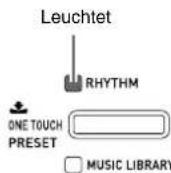
- Drücken Sie die Taste ⑬ (RHYTHM), damit deren obere Lampe leuchtet.
Dies aktiviert die Begleitautomatik.
- Mit jedem Drücken der Taste wechselt das Leuchten zwischen den Lampen RHYTHM und MUSIC LIBRARY.
-
Schlagen Sie in der „Liste der Rhythmen“ (Seite A-5) die Gruppe und Nummer des gewünschten Rhythmus nach.
-
Wählen Sie mit den Tasten ⑤ bis ⑫ (Rhythmusgruppen) die gewünschte Gruppe.
Beispiel: Wenn die Gruppe LATIN gewählt ist

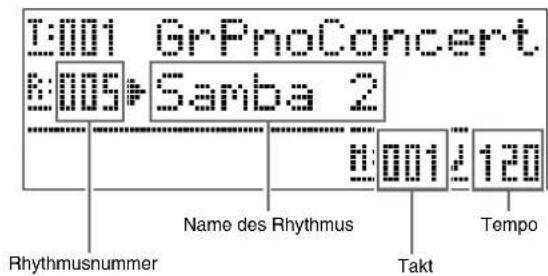
- Wählen Sie mit den Tasten 29 (√, ∧) den gewünschten Rhythmus.
Beispiel: Bei Wahl von „005 Samba 2“
- Stellen Sie mit den Tasten 20 (TEMPO, √, ∧) das Tempo ein.
• Dies ist die gleiche Einstellung wie beim Metronomtempo (Seite G-12).
- Zum Zurücksetzen des Rhythmus auf seine Tempo-Standardeinstellung drücken Sie die Tasten 20 (TEMPO, √, ∧) bitte gleichzeitig.
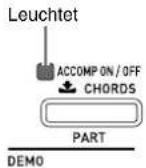
6. Drücken Sie die 19 (ACCOMP ON/OFF)-Taste, damit deren Lampe leuchtet.
Dies schaltet ACCOMP ein, wodurch alle Parts der Begleitung ertönen.
- Wenn Sie ACCOMP ausschalten, wodurch die ACCOMP-Lampe erlischt, werden nur die Parts der Schlaginstrumente wiedergegeben.
- Drücken der Taste 19 (ACCOMP ON/OFF) schaltet den ACCOMP ein bzw. aus.
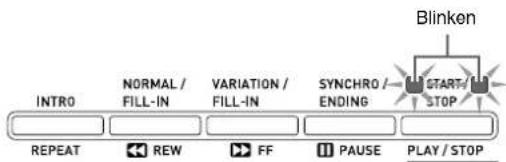
7. Drücken Sie die Taste 17 (SYNCHRO/ ENDING).
Dies schaltet die Begleitautomatik auf „Synchro-Bereitschaft“. Wenn Sie in Synchro-Bereitschaft einen Akkord spielen, beginnt die Begleitautomatik automatisch mit der Wiedergabe.
- Drücken von 14 (INTRO) bei in Synchro-Bereitschaft befindlicher Begleitautomatik schaltet auf Intro-Bereitschaft. Drücken Sie Taste 16 (VARIATION) zum Schalten auf Variationsbereitschaft. Näheres zu den Intro- und Variationsmustern finden Sie unter „Modifizieren von Begleitautomatik-Mustern“ (Seite G-19).
flowchart
graph LR
    A["INTRO"] --> B["REPEAT"]
    B --> C["NORMAL / FILL-IN"]
    C --> D["FF"]
    D --> E["VARIATION / FILL-IN"]
    E --> F["PAUSE"]
    F --> G["SYNCHRO / ENDING"]
    G --> H["Blinken"]
    H --> I["START/ STOP"]
    I --> J["PLAY / STOP"]
8. Spielen Sie den gewünschten Akkord auf der Akkordtastatur (linker Tastaturbereich).
Mit dem Spielen des Akkords startet automatisch die Begleitautomatik.
- Wenn Sie die Wiedergabe des Perkussionsparts ohne Spielen eines Akkords starten möchten, drücken Sie bitte die Taste 18 (START/STOP).
Beispiel: Spielen eines C-Akkords
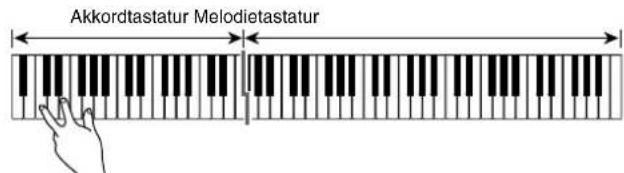
9. Spielen Sie weitere Akkorde mit der linken Hand, während Sie mit der rechten Hand die Melodie spielen.
- Sie können die Akkorde auch mit „CASIO Chord“ oder einem anderen Modus mit vereinfachten Fingersätzen spielen. Näheres siehe „Wählen eines Akkord-Eingabemodus“ im folgenden Abschnitt.
- Sie können mit den Tasten 15 (NORMAL) und 16 (VARIATION) Begleitungsmuster modifizieren. Näheres siehe „Modifizieren von Begleitautomatik-Mustern“ (Seite G-19).
10. Wenn Sie fertig sind, drücken Sie bitte erneut die Taste ^18 (START/STOP), um die Begleitautomatik zu stoppen.
- Wenn Sie Taste 17 (SYNCHRO/ENDING) anstelle von Taste 18 (START/STOP) drücken, wird vor dem Stoppen der Begleitautomatik ein Ending/Outro-Muster wiedergegeben. Näheres zu den Ending/Outro-Mustern finden Sie unter „Modifizieren von Begleitautomatik-Mustern“ (Seite G-19).
HINWEIS
- Nach der folgenden Anleitung können Sie die Lautstärke der Begleitautomatik anpassen, ohne dadurch die Lautstärke der Digitalpiano-Tonausgabe zu verändern. Näheres siehe „Begleitautomatik-Lautstärke“ (Seite G-45).
- Durch Ändern des Teilungspunkts mit der Tastaturteilungsfunktion können Sie den Umfang der Akkordtastatur verändern (Seite G-10). Die links vom Teilungspunkts liegenden Tastaturtasten bilden die Akkordtastatur.
Wählen eines Akkord-Eingabemodus
Sie können zwischen den folgenden fünf Modi zum Anschlagen von Akkorden wählen.
- Halten Sie ^19 (ACCOMP ON/OFF) gedrückt, bis die unten gezeigte Akkordtypwahl-Anzeige im Display erscheint.
![CHORDS: F 1]Fingered 1 0:0012:120 Akkord-Eingabemodus](/content/2026/05/813099/images/dc08eb5b0d7ed3784d09feb699ec1c466a23feb748c9ed8463f3b944f1a832d4.jpg)
- Wählen Sie mit den Tasten 29 (√, ∧) den gewünschten Akkord-Eingabemodus.
- Drücken Sie die Taste 19 (ACCOMP ON/OFF).
Dies schließt die Akkordeingabe-Anzeige.
■Fingered 1, 2, 3
Bei diesen drei Eingabemodi spielen Sie im Akkordbereich der Tastatur Akkorde mit den normalen Akkord-Fingersätzen. Einige Akkordformen sind verkürzt und können mit nur einem oder zwei Fingern gespielt werden.
Näheres zu den eingebbaren Akkordtypen und deren Fingersätzen finden Sie unter „Leitfaden zur Eingabe von Akkorden“ (Seite A-10).
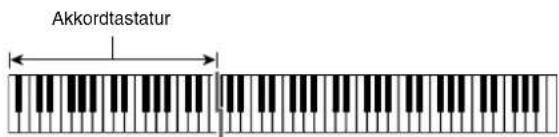
Fingered 1: Schlagen Sie die Noten des Akkords auf der Tastatur an.
Fingered 2: Im Unterschied zu „Fingered 1“ können keine Sexten eingegeben werden.
Fingered 3: Im Unterschied zu „Fingered 1“ können „Fraction“-Akkorde (bitonale Akkorde) mit der untersten Tastaturnote als Bassnote eingegeben werden.
■CASIO CHORD
Mit „CASIO Chord“ können Sie die nachstehend beschriebenen vier Akkordtypen mit vereinfachten Fingersätzen spielen.
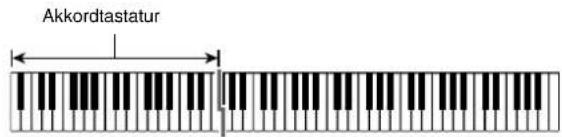
| Akkordtyp Beispiel | |
| Dur-AkkordeDrücken Sie eine Taste, deren Note dem Akkordnamen entspricht.Zum Spielen von C-Dur genügt das Anschlagen einer C-Taste in der Akkordtastatur. Die Oktave der Note spielt keine Rolle. | C (C-Dur)Notenname 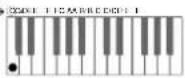 |
| Moll-AkkordeDrücken Sie die Taste der Akkordtastatur, die dem Dur-Akkord entspricht, wobei Sie gleichzeitig auch eine rechts davon gelegene weitere Taste der Akkordtastatur anschlagen. | Cm (C-Moll)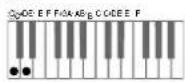 |
| SeptakkordeDrücken Sie die Taste der Akkordtastatur, die dem Dur-Akkord entspricht, wobei Sie gleichzeitig auch zwei rechts davon gelegene weitere Tasten der Akkordtastatur anschlagen. | C7 (C-Septakkord)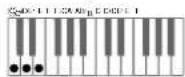 |
| Moll-SeptakkordeDrücken Sie die Taste der Akkordtastatur, die dem Dur-Akkord entspricht, wobei Sie gleichzeitig auch drei rechts davon gelegene weitere Tasten der Akkordtastatur anschlagen. | Cm7 (C-Moll-Septakkord)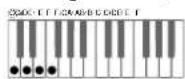 |
Beim Drücken mehrerer Tasten in der Akkordtastatur spielt es keine Rolle, ob die zusätzlich angeschlagenen Tasten weiß oder schwarz sind.
FULL RANGE CHORD
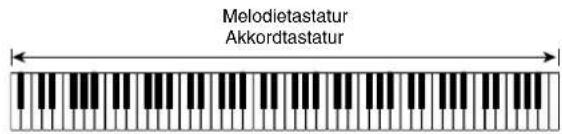
In diesem Akkord-Eingabemodus können Sie den gesamten Umfang der Tastatur zum Spielen von Akkorden und Melodie verwenden.
Näheres zu den eingebbaren Akkordtypen und deren Fingersätzen finden Sie unter „Leitfaden zur Eingabe von Akkorden“ (Seite A-10).
Modifizieren von Begleitautomatik-Mustern
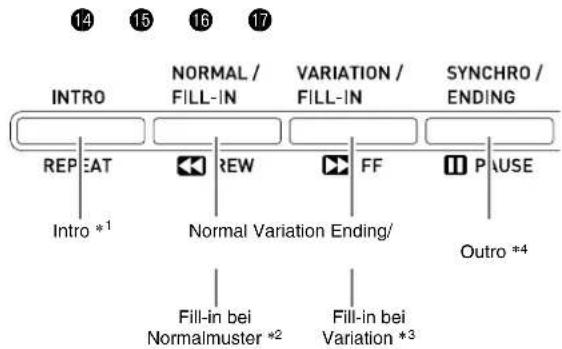
Die Begleitautomatik umfasst die unten gezeigten sechs Begleitmuster. Sie können das Muster während der Begleitungswiedergabe umschalten und die Muster sogar modifizieren. Wählen Sie mit den Tasten 14 bis 17 das gewünschte Muster.
flowchart
graph TD
    A["INTRO"] --> B["REPEAT"]
    B --> C["Intro *1"]
    D["NORMAL / FILL-IN"] --> E["REW"]
    E --> F["Normal Variation Ending/"]
    G["VARIATION / FILL-IN"] --> H["FF"]
    H --> I["Outro *4"]
    J["SYNCHRO / ENDING"] --> K["PAUSE"]
    K --> L["Fill-in bei Normalmuster *2"]
    L --> M["Fill-in bei Variation *3"]
*1 Zu Beginn eines Songs drücken.
Nach Ende des Intro-Musters beginnt die Begleitung mit dem Normalmuster. Durch Drücken von 16 (VARIATION/FILL-IN) vor dem Drücken dieser Taste erfolgt die Begleitung nach Ende des Intro-Musters mit dem Variationsmuster.
*2 Während der Wiedergabe eines Normalmusters drücken, um ein Fill-in-Muster einzufügen.
*3 Während der Wiedergabe eines Variationsmusters drücken, um ein Fill-in-Variationsmuster einzufügen.
*4 Am Ende eines Songs drücken.
Dies startet das Ending/Outro, wonach die automatische Begleitung stoppt.
Verwenden der One-Touch-Presets
Über „One-Touch Preset“ können Sie mit einem einfachen Tastendruck Klangfarben- und Tempo-Einstellungen abrufen, die zum aktuell gewählten Rhythmusmuster der Begleitautomatik passen.
- Halten Sie mindestens zwei Sekunden lang die Taste 13 (RHYTHM) gedrückt.
Klangfarbe, Tempo und andere Einstellungen werden passend für das aktuell gewählte Rhythmusmuster konfiguriert. Die Wiedergabe der Begleitautomatik wechselt dabei auf Synchro-Bereitschaft, wodurch die Begleitautomatik automatisch wieder startet, wenn Sie einen Akkord anschlagen.
- Spielen Sie einen Akkord auf der Tastatur. Dies startet die Wiedergabe der Begleitautomatik.
HINWEIS
• Die One-Touch-Presets werden für Anwenderrhythmen (001 bis 010 der USER RHYTHMS-Gruppe) nicht unterstützt.
Spielen mit automatischer Harmonisierung
Bei automatischer Harmonisierung werden Harmonien zu den Melodienoten ergänzt, die Sie mit der rechten Hand spielen. Sie können für die automatische Harmonisierung zwischen 12 Einstellungen wählen.
- Drücken Sie die Taste 37 (AUTO HARMONIZE).
![AUTO HARMONIZE: [0] OFF 0:001 2:120 Typnummer Typname](/content/2026/05/813099/images/4758ad9967981c9410234ad6568f37ec0f1040f08d17de52bda1e852f9afd946.jpg)
2. Wählen Sie mit den Tasten ^29 ( , ) den gewünschten Harmonieautomatiktyp.
| Typnummer | Typname Beschreibung |
| 00 Off | |
| 01 Duet 1 | Ergänzt eine enge (zwei bis vier Tonstufen entfernte) Ein-Noten-Harmonie unter der Melodienote. |
| 02 Duet 2 | Ergänzt eine offene (4 bis 6 Tonstufen entfernte) 1-Noten-Harmonie unter der Melodienote. |
| 03 Country | Fügt eine Harmonie im Country-Stil an. |
| 04 Octave | Ergänzt die Note aus der nächstniedrigeren Oktave. |
| 05 5th | |
| 06 3-Way Open | Ergänzt eine offene 2-Noten-Harmonie für insgesamt drei Noten. |
| 07 3-Way Close | Ergänzt eine enge 2-Noten-Harmonie für insgesamt drei Noten. |
| 08 Strings | Ergänzt eine für Streicher optimale Harmonie. |
| 09 4-Way Open | Ergänzt eine offene 3-Noten-Harmonie für insgesamt vier Noten. |
| 10 4-Way Close | Ergänzt eine enge 3-Noten-Harmonie für insgesamt vier Noten. |
| 11 Block Ergänzt Blockakkordnoten. | |
| 12 Big Band | Ergänzt eine Harmonie im Big-Band-Stil. |
3. Drücken Sie die Taste 37 (AUTO HARMONIZE).
Dies schließt die Anzeige der automatischen Harmonisierung.
4. Spielen Sie beim Spielen von Akkorden die Melodie auf der Tastatur.
Zu den gespielten Melodienoten wird automatisch eine auf die gespielten Akkorde bezogene Harmonie ergänzt.
Erzeugen eigener Original-Rhythmen
Sie können Rhythmen bearbeiten und durch Modifizieren eines vorprogrammierten Begleitautomatik-Rhythmus einen eigenen Original-„Anwenderrhythmus“ erzeugen. Dazu können Sie z.B. einen Part (Drums, Bass usw.) eines Normal-, Intro- oder anderen Musters (Seite G-19) wählen und ein- oder ausschalten, seine Lautstärke anpassen und weitere Einstellungen vornehmen.
- Wählen Sie die Nummer des zu bearbeitenden Begleitautomatik-Rhythmus.
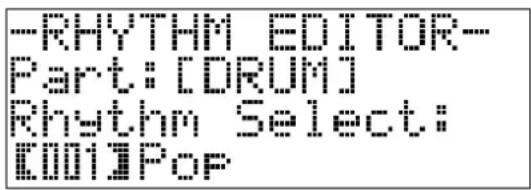
- Drücken Sie gleichzeitig die Tasten ^28 (FUNCTION) und ^20 (RHYTHM EDITOR).
Dies zeigt die Rhythmus-Editor-Anzeige an.
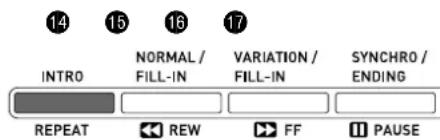
- Wählen Sie mit den Begleitungsmustertasten (14 bis 17) das zu bearbeitende Muster (Normal, Intro, Ending usw.).
Die gedrückte Taste leuchtet, was anzeigt, dass das betreffende Muster in Bearbeitung ist.
- Drücken von 15 (NORMAL/FILL-IN) schaltet zwischen NORMAL und FILL-IN um und Drücken von 16 (VARIATION/FILL-IN) schaltet zwischen VARIATION und FILL-IN um. Die betreffende Taste blinkt, solange das Fill-In-Muster gewählt ist.
Beispiel: Wenn Intro gewählt ist
4. Wählen Sie mit den Instrumentepart-Tasten (5 bis 12) den zu bearbeitenden Part (Drums, Bass usw.).
Der Name des gewählten Parts erscheint im Display. Rhythmusmuster bestehen aus den unten gezeigten acht Parts.
• Die Tastenbeleuchtung bleibt beim Drücken der Instrumentepart-Tasten (5 bis 12) unverändert. Die Tastenbeleuchtung zeigt an, ob Begleitungsdaten zum jeweiligen Part vorhanden sind.
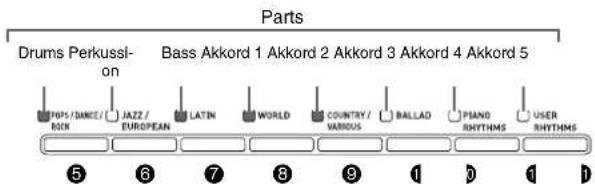
Beispiel: Wenn Bass gewählt ist
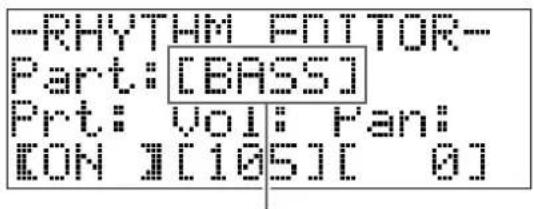
5. Bearbeiten Sie den gewählten Part.
Die nachstehende Tabelle zeigt die bearbeitbaren Parameter.
- Wählen Sie mit den Tasten 33 (<) und 34 (>) einen Parameter und ändern Sie seine Einstellung mit den Tasten 29 (√, ∧). Sie können zum Wählen der Parameter auch Schnelltasten (siehe nachstehende Tabelle) verwenden.
- Gleichzeitiges Drücken der Tasten 29 (V, ∧) stellt den aktuell gewählten Parameter auf seine Anfangsvorgabe zurück.
- Durch Drücken von Taste 18 (START/STOP) während der laufenden Bearbeitung wird das Begleitungsmuster mit der bis dahin erfolgten Bearbeitung wiedergegeben. Drücken von Taste 19 (ACCOMP ON/OFF) gibt nur den in Bearbeitung befindlichen Instrumentepart wieder.
Fortgesetzt auf Seite G-22.
1
| Parameter | Beschreibung Einstellung | Schnell-taste | |
| Rhythm Select: Rhythmus | Ersetzt die Begleitungsdaten des Parts (Drum, Bass usw.) durch die der eingegebenen Rhythmusnummer. *1 | 001 bis 190: Rhythmus-nummer *2 *3 | 22 |
| Tone Select: Klangfarbe | Schaltet die Klangfarbe (Instrument) des Parts auf die der eingegebenen Klangfarbennummer. | 001 bis 250: Klangfarben-nummern *2 *4 | 23 |
| PrPart ein/aus | Schaltet die einzelnen Parts ein und aus. | OFF: Schaltet den Part stumm. ON: Gibt den Part wieder. | 24 |
| Vol: Lautstärkepegel | Regelt die Lautstärke des jeweiligen Parts. | 000 bis 127 | |
| Pan: Panning (Position) | Legt fest, in welchem Maße der Ton des Parts von der linken oder rechten Seite gehört wird. | -64 bis 0 bis 63 *5 | |
| Reverb: Hall | Regelt die Stärke des auf die Noten des Parts aufgelegten Halleffekts (Seite G-11). | 000 bis 127 | 25 |
| Chorus: Chorus | Regelt die Stärke des auf die Noten des Parts aufgelegten Choruseffekts (Seite G-12). | 000 bis 127 |
*1 Durch Ersetzen der Part-Begleitungsdaten werden alle bis dahin vorgenommenen Bearbeitungen der aktuell gewählten Begleitungsdaten gelöscht.
*2 Fortlaufende Nummern beginnend mit 001 für den ersten Rhythmus der ersten Gruppe (POPS/DANCE/ROCK). Näheres zur Nummerierung finden Sie in der „Liste der Klangfarben“ (Seite A-1) und der „Liste der Rhythmen“ (Seite A-5).
*3 Im Falle von Intro und Ending bewirkt das Eingeben eines Rhythmus für einen Part (Drum, Bass usw.), dass derselbe Rhythmus automatisch auch für alle anderen Parts des Musters eingegeben wird.
*4 Für Drum- und Perkussion-Parts können nur Schlagzeug-Set-Sounds (Klangfarben-Nr. 237 bis 250) gewählt werden. Für den Basspart und die Akkordparts 1 bis 5 sind die Schlagzeug-Set-Sounds nicht wählbar.
*5 Ein kleinerer Wert ergibt eine Verschiebung nach links und ein größerer Wert eine Verschiebung nach rechts. Der Wert Null bezeichnet die Mitte.
-
Wiederholen Sie die Schritte 3 bis 5, bis alle gewünschten Begleitungsmuster und Parts bearbeitet sind.
-
Stellen Sie nach Ende der Bearbeitung das Tempo des Rhythmus wunschgemäß ein.
- Das hier eingestellte Tempo wird als anfängliches Vorgabetempo für den Rhythmus herangezogen.
- Drücken Sie die Taste 32 (EXIT).
Es erscheint eine Bestätigungsabfrage, ob die Bearbeitungen gespeichert werden sollen.
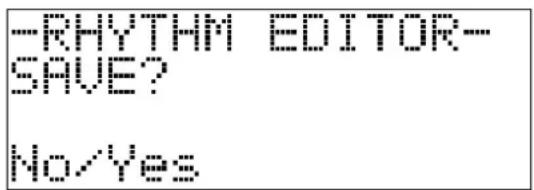
- Drücken Sie die Taste 29 (YES).
Dies zeigt eine Anzeige zum Eingeben der Anwenderrhythmus-Nummer und des Rhythmusnamens an.
- Wenn Sie die Bearbeitung ohne zu speichern beenden möchten, drücken Sie bitte Taste 29 (NO) anstelle von Taste 29 (YES).
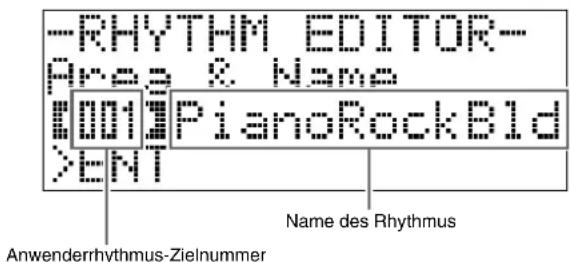
-
Legen Sie die Anwenderrhythmus-Nummer zum Speichern des Rhythmus und einen Rhythmusnamen fest.
-
Bewegen Sie den Cursor mit den Tasten 33 (<) und
34 (>) zum zu ändernden Zeichen der Anwenderrhythmus-Nummer und des Rhythmusnamens. Wählen Sie mit den Tasten 29
(∨, ∧) die zu ändernde Nummer bzw. das Zeichen. - In Rhythmusnamen können die unten gezeigten Zeichen verwendet werden. Zum Eingeben eines Leerzeichens drücken Sie bitte gleichzeitig die beiden Tasten 29 (√ und ∧).
| ! | " | # | $ | % | & | ' | ( | ) | |
| * | + | , | - | . | / | 0 | 1 | 2 | 3 |
| 4 | 5 | 6 | 7 | 8 | 9 | : | ; | < | = |
| > | ? | @ | A | B | C | D | E | F | G |
| H | I | J | K | L | M | N | O | P | Q |
| R | S | T | U | V | W | X | Y | Z | [ |
| ¥ | ] | ^ | _ | ` | a | b | c | d | e |
| f | g | h | i | j | k | l | m | n | o |
| p | q | r | s | t | u | v | w | x | y |
| z | { | | | } | ||||||
- Drücken Sie die Taste 35 (ENTER).
Dies speichert die Daten.
- Falls unter der zum Speichern verwendeten Rhythmusnummer bereits Daten abgespeichert sind, erscheint im Display eine Abfrage (Replace?), ob die bereits vorhandenen Daten tatsächlich durch die neuen Daten ersetzt werden sollen.
WICHTIG!
- Wenn Sie Anwenderrhythmus-Daten unter einer Anwenderrhythmus-Nummer speichern, unter der bereits Daten gespeichert sind, werden die vorhandenen Daten durch die neuen Daten ersetzt.
HINWEIS
- Falls das Datenvolumen des Begleitungsmusters oder Instrumentpart für die Bearbeitung zu groß ist, erscheint im Display eine Speicher-voll-Meldung (Memory Full). Wählen Sie in solchen Fällen ein anderes Begleitungsmuster oder einen anderen Instrumentpart zum Bearbeiten.
Wiedergeben der vorinstallierten Songs

Abspielen der Klangfarben-Demo-Songs
Dieses Digitalpiano besitzt sechs vorinstallierte Demo-Songs, die die jeweilige Charakteristik der sechs Klangfarbengruppen verdeutlichen.
| Nr. | Klangfarbengruppe Name | des Stücks |
| 001 | GRAND PIANO | Piano Concert No.1 Op.23 1st Mov. (P.I.Tchaikovsky) |
| 002 | ELEC PIANO Original | |
| 003 | ORGAN Original | |
| 004 | STRINGS Nessun Dorma [Turandot] | |
| 005 | VARIOUS | Original |
| 006 | GM TONES | Original |
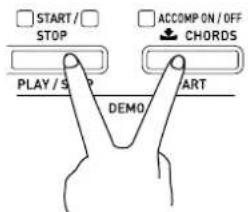
1. Drücken Sie bei gedrückt gehaltener Taste ⑲ (PART) die Taste ⑱ (PLAY/STOP).
Dies startet aufeinanderfolgende Wiedergabe von Demo-Song 1 bis zum letzten Musikbibliothek-Song 60.
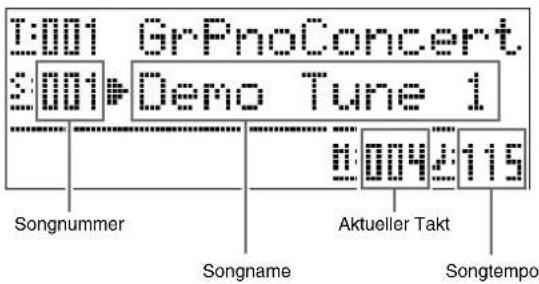
- Durch Drücken von einer der Klangfarbengruppe-Tasten (22 bis 27) während der Demo-Song-Wiedergabe wechselt die Wiedergabe auf den Demo-Song für die betreffende Klangfarbengruppe. Mit den Tasten 29 (√, ∧) können Sie auch manuell durch die Songs schalten.
2. Drücken Sie die Taste 18 (PLAY/STOP).
Dies stoppt die Demosong-Wiedergabe. Die Wiedergabe der Demo-Songs wird in einer Endlosschleife fortgesetzt, bis Sie sie mit der Taste 13 (PLAY/STOP) stoppen.
HINWEIS
- Bei laufender Demosong-Wiedergabe sind nur die oben beschriebenen Bedienungsvorgänge möglich.
Wiedergeben eines ausgewählten Musikbibliothek-Songs
Mit dem folgenden Vorgehen können Sie einen Musikbibliotheksong zum Anhören oder Üben wählen.
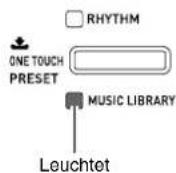
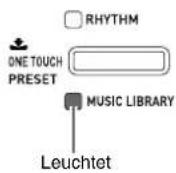
1. Drücken Sie die ⑬ (MUSIC LIBRARY)-Taste, damit deren Lampe leuchtet.
- Mit jedem Drücken der Taste wechselt das Leuchten zwischen der oberen und der unteren Lampe.
2. Schlagen Sie in der „Songliste“ (Seite A-7) die Gruppe und Gruppennummer des gewünschten Songs nach.
• Anwendersongs befinden sich in Gruppe D.
3. Wählen Sie mit den Tasten ③1 bis ③4 (Songgruppen A bis D) die gewünschte Gruppe.
- Drücken Sie die Taste 34 (Gruppe D), wenn Sie einen Anwendersong wählen möchten.
Beispiel: Wenn Gruppe B gewählt ist
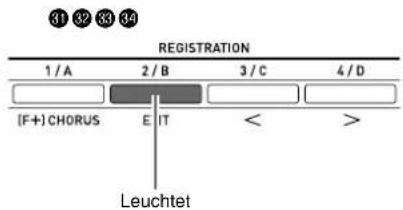
4. Wählen Sie mit den Tasten 29 (√, ∧) den gewünschten Song.
Beispiel: Wenn „008 Gavotte“ gewählt ist
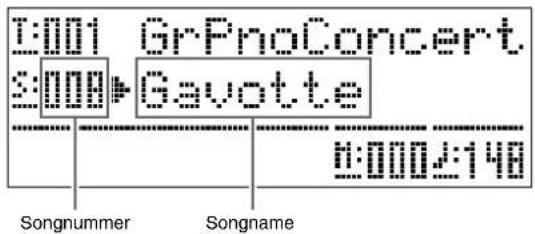
5. Drücken Sie die Taste 18 (PLAY/STOP). Damit startet die Wiedergabe des Songs.
- Drücken Sie für schnellen Vorlauf die Taste 10 (FF) und für schnellen Rücklauf die Taste 13 (REW). Kurzes Drücken bewegt den Song um einen Takt weiter und Gedrückthalten der betreffenden Taste bewirkt Schnelldurchlauf.
- Drücken von Taste 17 (PAUSE) schaltet die Wiedergabe auf Pause. Drücken Sie die Taste erneut, um die Songwiedergabe fortzusetzen.
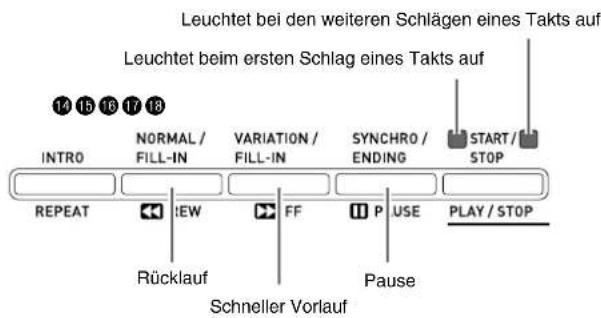
6. Drücken Sie erneut die Taste 18 (PLAY/STOP).
Dies stoppt die Songwiedergabe.
- Die Songwiedergabe stoppt automatisch, wenn das Ende des Songs erreicht ist. Um das Digitalpiano auf fortlaufend wiederholte Songwiedergabe zu schalten, aktivieren Sie bitte „Songwiederholung“ (Seite G-46).
Wiedergeben von aus einer externen Quelle geladenen Songs
Sie können Songdaten von einem handelsüblichen USB-Flash-Drive oder einem Computer als Anwendersongs importieren und für die Begleitautomatik oder zum Üben verwenden.
1. Laden Sie die wiederzugebenden Songdaten in einen der Anwendersongs des Digitalpianos.
- Näheres zum Laden von Daten finden Sie unter „Laden von Daten von einem USB-Flash-Drive in den Speicher des Digitalpianos“ (Seite G-51) und „Anschließen an einen Computer“ (Seite G-55).
- Sie können Daten auch direkt aus einem USB-Flash-Drive abspielen, ohne sie zuvor in den Speicher des Digitalpianos importieren zu müssen. Näheres siehe „Wiedergabe eines Songs auf einem USB-Flash-Drive“ (Seite G-53).
2. Drücken Sie die 13 (MUSIC LIBRARY)-Taste, damit deren Lampe leuchtet.
- Mit jedem Drücken der Taste wechselt das Leuchten zwischen der oberen und der unteren Lampe.
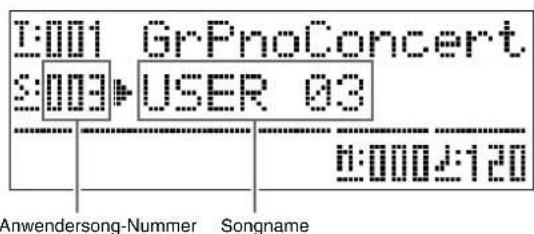
3. Wählen Sie mit den Tasten 29 (√, ∧) den gewünschten Anwendersong.
Beispiel: Bei Wahl von Song 003
4. Drücken Sie die Taste 18 (PLAY/STOP). Damit startet die Wiedergabe des Songs.
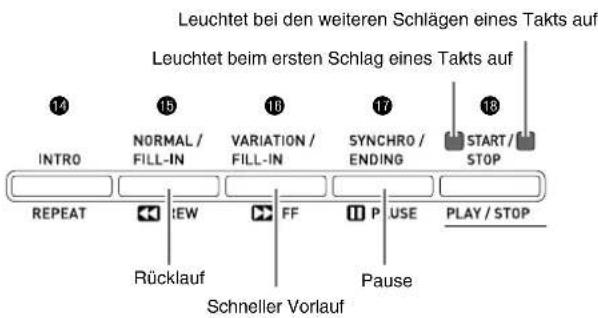
- Drücken Sie für schnellen Vorlauf die Taste 18 (FF) und für schnellen Rücklauf die Taste 15 (REW). Kurzes Drücken bewegt den Song um einen Takt weiter und Gedrückthalten der betreffenden Taste bewirkt Schnelldurchlauf.
- Drücken von Taste 17 (PAUSE) schaltet die Wiedergabe auf Pause. Drücken Sie die Taste erneut, um die Songwiedergabe fortzusetzen.
5. Drücken Sie erneut die Taste 18 (PLAY/STOP).
Dies stoppt die Songwiedergabe.
- Die Songwiedergabe stoppt automatisch, wenn das Ende des Songs erreicht ist. Um das Digitalpiano auf fortlaufend wiederholte Songwiedergabe zu schalten, aktivieren Sie bitte „Songwiederholung“ (Seite G-46).
Ändern des Songtempos
Sie können das Songtempo in der gleichen Weise ändern wie beim Einstellen des Metronomtempos. Näheres finden Sie unter „Ändern der Tempoeinstellung“ (Seite G-13).
Mitspielen auf der Tastatur in der Klangfarbe des Songs
1. Halten Sie mindestens zwei Sekunden lang die Taste ⑬ (MUSIC LIBRARY) gedrückt.
Dies weist dem Part der rechten Hand auf der Tastatur die Klangfarbe des aktuellen Songs zu.
HINWEIS
- Nach dem Vorgehen unter „Üben des Parts einer Hand (Part aus)“ (Seite G-26) können Sie den Part der linken Hand ausschalten und diesen dann in der Klangfarbe des linkshändigen Parts selbst auf der Tastatur spielen.
Anpassen der Song-Lautstärke
Nach der folgenden Anleitung können Sie die Lautstärke der automatischen Begleitung zum Song anpassen, ohne dadurch die Lautstärke der Tastatur-Tonausgabe zu verändern.
Näheres siehe „Song-Lautstärke“ (Seite G-45).
Üben des Parts einer Hand (Part aus)
Sie können den Part der rechten Hand ^1 oder den Part der linken Hand ^2 eines Songs abschalten und diesen dann bei der Wiedergabe des Songs auf dem Digitalpiano selbst mitspielen.
*1 Songdaten Kanal 4 (fest)
*2 Songdaten Kanal 3 (fest)
- Drücken Sie die Taste ⑲ (PART).
Im Display erscheint jetzt „L-[ON] R-[ON]“.
- Schalten Sie mit den Tasten 29(,) den gewünschten Part aus.
Drücken Sie ( ) zum Ein- und Ausschalten des Parts der linken Hand bzw. ( ) zum Ein- und Ausschalten des Parts der rechten Hand.
- Drücken Sie erneut die Taste 19 (PART).
Dies schließt die Part-Ein/Aus-Anzeige.
- Halten Sie mindestens zwei Sekunden lang die Taste 13 (MUSIC LIBRARY) gedrückt.
- Dies weist der Tastatur die Klangfarbe des Parts der ausgeschalteten Hand zu.
- Starten Sie die Songwiedergabe mit Taste 18 (PLAY/STOP).
Der ausgeschaltete Part wird nicht wiedergegeben, damit Sie diesen auf der Tastatur selbst spielen können.
Wiedergeben eines Counts am Songbeginn
Sie können das Digitalpiano so einstellen, dass vor dem Beginn der Songwiedergabe ein Count ertönt, was hilft, beim Mitspielen auf der Tastatur den richtigen Einsatz zu finden. Näheres siehe „Vorzählen“ (Seite G-46).
Wiederholtes Abspielen eines bestimmten Abschnitts (Repeat)
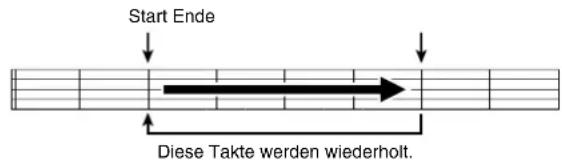
Das Digitalpiano kann einen Abschnitt eines Songs wiederholt abspielen, um diesen intensiv üben zu können. Sie können zum Beispiel wiederholtes Abspielen von Takt 5 bis Takt 8 einstellen.
- Drücken Sie die Taste ^18 (PLAY/STOP). Damit startet die Wiedergabe des Songs.
- Drücken Sie die Taste 14 (REPEAT), wenn die Wiedergabe den ersten Takt des zu wiederholenden Abschnitts erreicht.
Dies stellt den Takt als „Starttakt“ ein. Die Lampe der Taste ^14 (REPEAT) blinkt jetzt.
- Drücken Sie erneut 14 (REPEAT), wenn die Wiedergabe den letzten Takt des zu wiederholenden Abschnitts erreicht.
Dies stellt den Takt als „Endtakt“ ein. Der Wiederholbetrieb mit dem angewiesenen Abschnitt beginnt, sobald Sie den Endtakt gewählt haben. Die Lampe der Taste ^14 (REPEAT) leuchtet jetzt konstant (ohne zu blinken).
- Erneutes Drücken von 14 (REPEAT) schaltet auf normale Wiedergabe zurück.
Dadurch erlischt die Lampe der Taste 14 (REPEAT).
Wiedergeben von Audiodaten auf einem USB-Flash-Drive
Mit dem Digitalpiano können Sie Audiodaten (WAV-Dateien*) abspielen, die auf einem handelsüblichen USB-Flash-Drive gespeichert sind.
Näheres finden Sie unter „USB-Flash-Drive“ auf Seite G-48.
* Linear-PCM, 16 Bit, 44,1 kHz, Stereo
VORBEREITUNG
- Bereiten Sie den USB-Flash-Drive mit den aufgezeichneten Daten auf dem Audiorecorder des Digitalpianos vor. Näheres finden Sie unter „Aufnehmen auf einem USB-Flash-Drive (Audiorecorder)“ auf Seite G-41.
- Sie können auch mit einem Computer die abzuspielenden Audiodaten (WAV-Datei) auf dem USB-Flash-Drive speichern. Näheres finden Sie unter „Speichern von standardmäßigen Audiodaten (WAV-Dateien) auf einem USB-Flash-Drive“ auf Seite G-49.
-
Stecken Sie den USB-Flash-Drive mit den abzuspielenden Daten in den USB-Flash-Drive-Port des Digitalpianos.
-
Drücken Sie die Taste 38 (AUDIO RECORDER).
• Die Lampe der Taste beginnt zu leuchten.
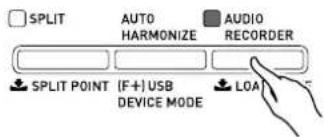
- Drücken Sie bei gedrückt gehaltener Taste ⑳ (FUNCTION) die Taste ③8 (AUDIO RECORDER).
• Dies zeigt die Audiodateiwahl-Anzeige an.
- Wählen Sie mit den Tasten 29 (√, ∧) einen Song.
• Die Taste 29 (∧) scrollt vorwärts durch die Songdatei-Namen (WAV01, WAV02 usw.) Die Taste 29 (√) scrollt rückwärts durch die Songdatei-Namen.
-
Drücken Sie die Taste 32 (EXIT).
-
Drücken Sie die Taste 18 (PLAY/STOP).
- Damit startet die Wiedergabe des gewählten Songs.
- Zum Stoppen eines Songs drücken Sie erneut die Taste 18 (PLAY/STOP).
- Zum Beenden des Audiorecorders drücken Sie bitte die Taste 30 (AUDIO RECORDER). Dadurch erlischt die Lampe über der Taste AUDIO RECORDER.

Über die Musik-Presets sind auf bestimmte Genres und Songs optimierte Einstellungen für Klangfarbe, Rhythmus, Akkorde usw. mit einem einfachen Tastendruck abrufbar.
Ergänzend zu den vorinstallierten Presets besteht die Möglichkeit, eigene Original-Musik-Presets (Anwender-Presets) zu speichern.
Insgesamt sind 300 vorinstallierte Musik-Presets vorhanden, die in drei Gruppen (1, 2, 3) unterteilt sind. Eine vierte Gruppe (4) dient für Anwender-Presets.
- Nähere Einzelheiten finden Sie in der „Liste der Musik-Presets“ (Seite A-8).
Wählen eines Musik-Presets
- Drücken Sie bei gedrückt gehaltener Taste 28 (FUNCTION) die Taste 20 (MUSIC PRESET).
Dadurch blinkt die Lampe 19 (ACCOMP ON/OFF) und die Music Preset-Anzeige erscheint.
![-MUSIC PRESET-- [006] Init Data 0:0002:120](/content/2026/05/813099/images/81b9f80c55c5c08f21050843042c84bd1bcf7e6236d2332628ea54981b0d093e.jpg)
Musik-Preset-Nummer Musik-Preset-Name
- Wählen Sie mit den Tasten 31 bis 34 (Musik-Preset-Gruppentasten) eine Gruppe und dann mit den Tasten 29 (√, ∧) das gewünschte Musik-Preset.
Dies konfiguriert das Digitalpiano mit den Einstellungen (Klangfarbe, Rhythmus usw.) des gewählten Musik-Presets.
In einem Musik-Preset sind die folgenden Einstellungen enthalten.
- Klangfarben (Hauptklang, Mischklang, untere Teilung) (Seite G-8)
• Mischbalance (Seite G-8)
• Oktavverschiebung (Seite G-10)
• Hall (Seite G-11) - Chorus (Seite G-12)
• Rhythmus (Seite G-20) -
Tempo (Seite G-19)
• Automatische Harmonisierung (Seite G-19) -
Drücken Sie die Taste 18 (START/STOP) zum Starten der Begleitautomatik mit der Akkordfortschreibung des Musik-Presets. Spielen Sie die Melodie auf der Tastatur.
• Die abgerufene Akkordfortschreibung wiederholt sich, bis Sie erneut 18 (START/STOP) drücken.
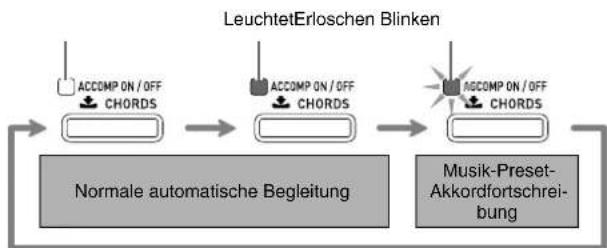
- Wenn Sie mit Taste 19 (ACCOMP ON/OFF) die ACCOMP ON/OFF-Lampe auf konstantes Leuchten (kein Blinken) schalten oder ausschalten, beendet dies die Akkordfortschreibung des Musik-Presets und schaltet auf Wiedergabe des normalen Begleitautomatik-Musters.
Wiederholtes Drücken von Taste 19 (ACCOMP ON/OFF) schaltet in der unten gezeigten Reihenfolge weiter.
flowchart
graph LR
    A["LeuchtetErloschen Blinken"] --> B["ACCOMP ON / OFF CHORDS"]
    B --> C["ACCOMP ON / OFF CHORDS"]
    C --> D["AGCOMP ON / OFF CHORDS"]
    D --> E["Musik-Preset-Akkordfortschreibung"]
    F["Normale automatische Begleitung"] --> B
    F --> C
    F --> D
- Zum Ändern des Rhythmus wählen Sie bitte mit den Tasten ⑤ bis ⑫ (Rhythmusgruppen) die Rhythmusgruppe und dann mit den Tasten ⑲ (√, ∧) eine Rhythmusnummer.
-
Zum Ändern der Klangfarbe wählen Sie bitte mit den Tasten 22 bis 27 (Klangfarbengruppen) die Klangfarbengruppe und dann mit den Tasten 29 (√, ∧) eine Klangnummer.
-
Zum Schließen eines Musik-Presets halten Sie Taste 28 (FUNCTION) gedrückt und drücken dabei die Taste 20 (MUSIC PRESET).
Erzeugen eines eigenen Anwender-Presets
Der Musik-Preset-Editor ermöglicht das Kreieren eigener Original-Musik-Presets (Anwender-Presets). Sie können bis zu 50 Anwender-Presets in Musik-Preset-Gruppe 4 speichern.
-
Wählen Sie das Musik-Preset, das Sie zum Erzeugen Ihres Anwender-Presets bearbeiten möchten.
-
Stellen Sie die Klangfarbenummer, Rhythmusnummer und anderen Einstellungen für das Musik-Preset wunschgemäß ein.
- Die hier vorgenommenen Einstellungen werden als Anwender-Musik-Preset gespeichert. Näheres zu den Einstellungen, die Sie für ein Anwender-Musik-Preset konfigurieren und speichern können, finden Sie in Schritt 2 unter „Wählen eines Musik-Presets“ (Seite G-28).
- Drücken Sie die Tasten 28 (FUNCTION) und 20 (RHYTHM EDITOR) gleichzeitig.
Dies ruft eine Anzeige zum Wählen des Typs der vorgesehenen Bearbeitung auf.
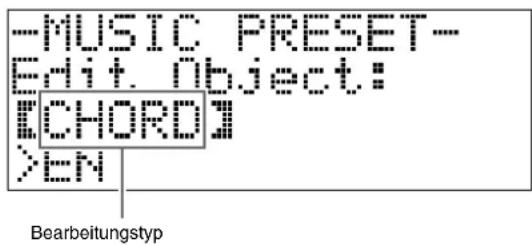
- Bearbeiten Sie die Musik-Preset-Parameter.
4-1. Akkordfortschreibung bearbeiten
Zeigen Sie mit Taste 29 (∨) „CHORD“ an und drücken Sie dann Taste 35 (ENTER) zum Aufrufen der Bearbeitungsanzeige für die Akkordfortschreitung. Führen Sie anschließend die unter „Akkordfortschreibung bearbeiten“ (Seite G-30) beschriebene Bearbeitung durch. Wenn die Bearbeitung beendet ist, drücken Sie bitte 32 (EXIT) zum Zurückschalten auf die obige Anzeige zum Wählen des Bearbeitungstyps.
4-2.Begleitautomatik-Parameter bearbeiten
Zeigen Sie mit Taste 29 (∧) „Parameter“ an und drücken Sie dann Taste 35 (ENTER) zum Aufrufen der Bearbeitungsanzeige für die Begleitautomatik-Parameter. Führen Sie anschließend die unter „Begleitautomatik-Parameter bearbeiten“ (Seite G-32) beschriebene Bearbeitung durch. Wenn die Bearbeitung beendet ist, drücken Sie bitte 32 (EXIT) zum Zurückschalten auf die obige Anzeige zum Wählen des Bearbeitungstyps.
- Wenn die Bearbeitung beendet ist, drücken Sie bitte 32 (EXIT).
- Dies zeigt eine Meldung mit der Abfrage an, ob das Anwender-Preset gespeichert werden soll.
- Drücken Sie die Taste 29 (YES).
Dies zeigt eine Anzeige zum Eingeben von Nummer und Namen für das Musik-Preset zum Speichern der bearbeiteten Daten an.
- Wenn die bearbeiteten Daten nicht gespeichert werden sollen, drücken Sie bitte 29 (NO) anstelle von 29 (YES).
![-MUSIC PRESET-- Are & Names: [001] Init Data XTENT Musik-Preset-Name](/content/2026/05/813099/images/0e89ba340bbee7c402b4033ff2dccde7fa8382b5d4f216ce923a315c3802f6b6.jpg)
Musik-Preset-Nummer für Datenspeicherung
-
Wählen Sie mit den Tasten 29 (√, ∧) die Musik-Preset-Nummer zum Speichern der bearbeiteten Daten.
-
Geben Sie einen Namen für das Preset ein. Bewegen Sie den Cursor mit den Tasten 33 (<) und 34 (>) auf das zu ändernde Zeichen und ändern Sie das Zeichen dann mit den Tasten 29 (√, ∧). Die nachstehende Tabelle zeigt die verfügbaren Zeichen. • Zum Eingeben eines Leerzeichens drücken Sie bitte gleichzeitig die beiden Tasten 29 (√ und ∧).
| ! | " | # | $ | % | & | ' | ( | ) | |
| * | + | , | - | . | / | 0 | 1 | 2 | 3 |
| 4 | 5 | 6 | 7 | 8 | 9 | : | ; | < | = |
| > | ? | @ | A | B | C | D | E | F | G |
| H | I | J | K | L | M | N | O | P | Q |
| R | S | T | U | V | W | X | Y | Z | [ |
| ¥ | ] | ^ | _ | ` | a | b | c | d | e |
| f | g | h | i | j | k | l | m | n | o |
| p | q | r | s | t | u | v | w | x | y |
| z | { | | | } | ||||||
- Drücken Sie die Taste 35 (ENTER).
Dies speichert die Daten.
- Falls unter der zum Speichern verwendeten Preset-Nummer bereits Daten abgespeichert sind, erscheint im Display eine Abfrage (Replace?), ob die bereits vorhandenen Daten tatsächlich durch die neuen Daten ersetzt werden sollen. Drücken Sie zum Überschreiben die Taste ^29 (YES) oder zum Abbrechen des Speichervorgangs die Taste ^29 (NO).
■Akkordfortschreibung bearbeiten
- Wählen Sie in der Anzeige zum Wählen der Bearbeitung (Seite G-29) den Punkt „CHORD“ und rufen Sie dann mit Taste 35 (ENTER) die unten gezeigte Bearbeitungsanzeige für die Akkordfortschreibung auf.
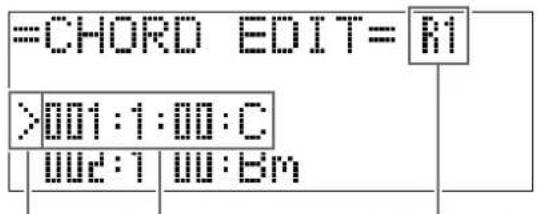
(1) Schritt (Zeitgabe und Akkord) (3) Auflösung(2) Cursor
(1) Schritt (Zeitgabe und Akkord)
Die Zeitgabe einer Akkordfortschreibung wird durch eine Reihe von drei durch Doppelpunkte getrennten Werten (zum Beispiel 001:1:00) ausgedrückt, die Takt ^1 (001), Schlag (1) und Tick (00) angeben ^2 . Die Reihe dieser drei Werte wird allgemein als ein „Schritt“ bezeichnet. Der obige Screenshot zeig die beiden ersten Schritte (001, 002) des Musik-Presets. Verwenden Sie die Tasten ^15 (REW) und ^16 (FF) zum Scrollen und Ansehen anderer Schritte.
*1 Bis zu 999 Takte
*2 Auf einen Schlag entfallen, wie unten gezeigt, 12 Ticks.
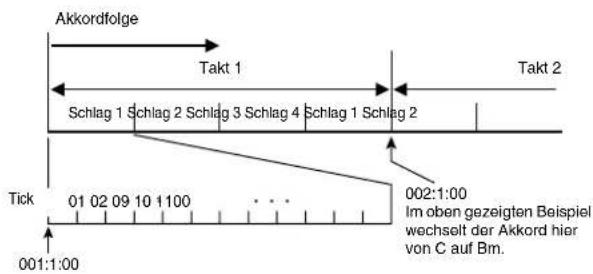
(2) Cursor
Gibt den aktuell zur Bearbeitung gewählten Schritt an.
(3) Auflösung
Die Auflösung ist eine Einheit, die beim Bearbeiten der Schrittzeitgabe verwendet wird. Die anfängliche Auflösung beträgt R1 (ein Takt), Sie können aber auch R4 (1 Schlag = 1 Viertelnote) wählen, wenn Sie Akkorde auf jeden Schlag eingeben möchten. Wählen Sie mit den Instrumentepart-Tasten (5 bis 12) eine der unten gezeigten acht Auflösungen.
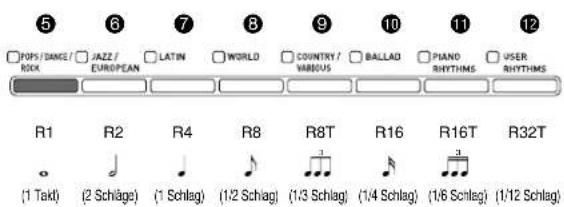
-
Bewegen Sie den Cursor (2) in der Bearbeitungsanzeige für die Akkordfortschreibung mit den Tasten 15 (REW) und 16 (FF) zum gewünschten Schritt.
-
Ändern Sie den Inhalt des gewählten Schritts wunschgemäß ab.
3-1. Wählen Sie einen Akkord-Eingabemodus und geben Sie über die Akkordtastatur (Seite G-18) die Akkorde ein.
Eingeben eines Akkords bewegt den Cursor (2) automatisch zum nächsten Schritt weiter.
- Wenn Sie zum nächsten Schritt weitergehen möchten, ohne den aktuellen Akkord zu ändern, drücken Sie bitte Taste 17 (PAUSE).
- Falls die Auflösung (3) kürzer ist als die Zeit bis zum nächsten Schritt, wird provisorisch ein neuer Schritt (ohne Akkord) in das Musik-Preset eingefügt, der der Zeit der Auflösung entspricht. Durch Eingeben eines Akkords auf den neuen Schritt wird dieser als Teil des Musik-Presets registriert und der Cursor bewegt sich weiter zum nächsten Schritt.* Sie können diesen Vorgang zum Einfügen eines neuen Schritts zwischen dem aktuellen und dem folgenden Schritt verwenden.
* Wenn Sie den Cursor mit 15 (REW) und 16 (FF) bewegen, ohne einen Akkord einzugeben, wird der aktuell eingefügte Schritt gelöscht.
3-2. Verwenden Sie die Tasten ^29 (∨, ∧) zum Ändern der Schrittzeitgabe (Takt: Schlag: Tick).
Jedes Drücken von einer der beiden Tasten ändert die Zeitgabe entsprechend der Auflösung.
- Der für die Schrittzeitgabe einstellbare Wertebereich ist durch die Schritte vor und nach dem aktuellen Schritt begrenzt.
• Die Zeitgabe für den ersten Schritt (001:1:00) ist fest vorgegeben und kann nicht geändert werden. Weiterhin beträgt der letzte Schritt unabhängig von der Auflösung stets einen Takt.
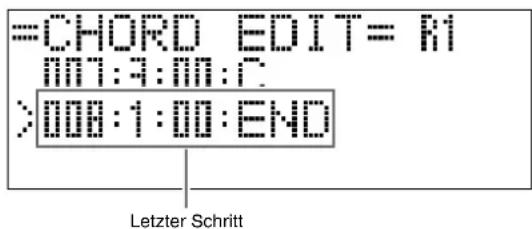
3-3. Zum Eingeben eines Leerzeichens drücken Sie bitte gleichzeitig die beiden Tasten 29 (∨ und ∧).
- Der erste und der letzte Schritt können nicht gelöscht werden.
-
Wiederholen Sie das obige Vorgehen, bis alle Schritte wunschgemäß bearbeitet sind.
-
Sie können das Musik-Preset, das Sie aktuell bearbeiten, durch Drücken von 18 (START/STOP) wiedergeben lassen.
- In der nachstehenden Tabelle sind weitere Bearbeitungsmöglichkeiten eines Musik-Presets beschrieben. Drücken Sie Taste 20 (FUNCTION), wählen Sie mit 33 (<) und 34 (>) die gewünschte Bearbeitung, führen Sie den dazu erforderlichen Vorgang aus und drücken Sie dann 35 (ENTER), um die Bearbeitung anzuwenden und zur Bearbeitungsanzeige für die Akkordfortschreibung zurückzukehren.
- Zum Abbrechen des Vorgangs und Löschen aller vorgenommenen Bearbeitungen drücken Sie bitte (EXIT).
| Bearbeitungs-vorgang(Display) | Beschreibung Bedienung | ||
| 1 | Initialisieren(Initialize) | Initialisiert alle Schritte.Initialisieren ist praktisch, wenn Sie eine völlig neue Akkordfortschreibung ab Anfang neu aufbauen möchten. | - |
| 2 | Tonhöhe ändern(Change Key) | Ändert die Tonhöhe der Akkorde aller Schritte in Halbtonschritten. | Wählen Sie mit den Tasten 29 (√, ∧) die Größe der gewünschten Änderung (-5 bis 6 Halbtöne). |
| 3 | An Musik-Preset anfügen(Append Chords) | Zum Kopieren aller Schritte eines anderen Musik-Presets an das Ende des aktuellen Musik-Presets. | Wählen Sie mit den Tasten 29 (√, ∧) die Nummer* des anzufügenden Musik-Presets. |
| 4 | Takte löschen(DELETE Measure) | Löscht eine bestimmte Anzahl Takte vom aktuellen Schritt mit dem Cursor in Vorwärtsrichtung. | Wählen Sie mit den Tasten 29 (√, ∧) die Takte. |
| 5 | Takt einfügen(INSERT 1Measure) | Fügt einen leeren Takt am aktuell gewählten Schritt ein. | - |
* Die Musik-Presets der Gruppen 2, 3 und 4 sind fortlaufend durchnummeriert und schließen an die Nummern von Gruppe 1 an, die mit 1 beginnen. Näheres zu den Folgenummern finden Sie in der „Liste der Musik-Presets“ auf Seite A-8.
- Wenn alle Bearbeitungen beendet sind, drücken Sie bitte 32 (EXIT) zum Zurückrufen der Anzeige zum Wählen des Bearbeitungsvorgangs (Seite G-29).
HINWEIS
- Ein einzelnes Preset kann bis zu etwa 2.000 Akkorde aufnehmen. Wenn durch die Bearbeitung die Obergrenze der speicherbaren Akkorde überschritten wird, erscheint die Meldung „Memory Full“ im Display und eine weitere Bearbeitung ist nicht mehr möglich.
■Begleitautomatik-Parameter bearbeiten
- Wählen Sie in der Anzeige zum Wählen der Bearbeitung (Seite G-29) den Punkt „Parameter“ und drücken Sie dann 35 (ENTER) zum Aufrufen der unten gezeigten Bearbeitungsanzeige für die Begleitautomatik-Parameter.
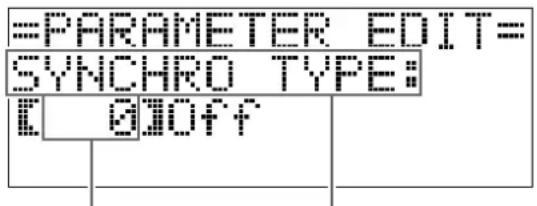
Einstellung Parameter
- Wählen Sie mit den Tasten 33 (<) und 34 (>) einen Parameter und ändern Sie seine Einstellung mit den Tasten 29 (√, ∧).
| Parameter Beschreibung | Einstellung | ||
| 1 | SYNCHRO TYPE: Synchro-Typ | Wählt Status und Typ der Synchro-Bereitschaft beim Wählen des Musik-Presets. | 0 Off: Aus (keine Bereitschaft)1 Normal: Von Bereitschaft auf Normalmuster2 Variation: Von Bereitschaft aufVariationsmuster3 Intro: Von Bereitschaft auf Intromuster |
| 2 | DRUM ON/OFF: Drum ein/aus | Schaltet den Drum-Part (Seite G-21) ein und aus. | OFF: Schaltet den Part stumm.ON: Gibt den Part wieder. |
| 3 | PERC ON/OFF: Perkussion ein/aus | Schaltet den Perkussionspart (Seite G-21) ein und aus. | OFF: Schaltet den Part stumm.ON: Gibt den Part wieder. |
| 4 | BASS ON/OFF: Bass ein/aus | Schaltet den Bass-Part (Seite G-21) ein und aus. | OFF: Schaltet den Part stumm.ON: Gibt den Part wieder. |
| 5 - 9 | CHORD1 - 5ON/OFF: Akkord 1 - 5 ein/aus | Schaltet die Parts der Akkorde 1 bis 5 (Seite G-21) ein und aus. | OFF: Schaltet die Parts stumm.ON: Gibt die Parts wieder. |
| 10 | INTRO CHORD: Intro-Akkord | Wählt zwischen Dur ( × 12 Tasten) und Moll ( × 12 Tasten) für die Intro-Akkorde. | C - B: Dur (C bis B)Cm - Bm: Moll (Cm bis Bm) |
| 11 | ENDING CHORD: Ending-Akkord | Wählt zwischen Dur ( × 12 Tasten) und Moll ( × 12 Tasten) für die Ending/Outro-Akkorde. | C - B: Dur (C bis B)Cm - Bm: Moll (Cm bis Bm) |
| 12 | AUTO FILL-IN: Automatisches Fill-in ein/aus | Legt fest, ob ein Fill-in in den letzten Takt einer Akkordfortschreibung eingefügt werden soll. | OFF: Fill-in wird nicht einfügtON: Fill-in wird einfügt |
| 13 | TIMING SET: Akkordfortschreibung-Variation | Über diesen Parameter können Sie verschiedene Variationen zur Zeitgabe der in Bearbeitung befindlichen Akkordfortschreibung hinzugeben. Über den Parameter kann die Akkordfortschreibung an den Takt bestimmter Rhythmen angepasst werden.Ein Akkord (Schritt), der nicht im Takt des Rhythmus liegt, wird beschnitten. | 1 Normal: Die bearbeitete Akkordfortschreibung läuft unverändert ab.2 Half: Halbiert die Akkordzeitgabe in einem Takt.3 Double: Verdoppelt die Akkordzeitgabe in einem Takt.4 3/4: Multipliziert die Akkordzeitgabe in einem Takt mit 3/4. Wählen Sie diese Einstellung zur Anpassung an einen Rhythmus mit 6/8-Zeitgabe.5 6/4: Multipliziert die Akkordzeitgabe in einem Takt mit 3/2. Wählen Sie diese Einstellung zur Anpassung an einen Rhythmus mit 6/4-Zeitgabe. |
- Wenn alle Bearbeitungen beendet sind, drücken Sie bitte ③2 (EXIT) zum Zurückrufen der Anzeige zum Wählen des Bearbeitungsvorgangs (Seite G-29).
Registrieren von Klangfarbe- und Rhythmus-Setups

flowchart
graph LR
    A["输入模块"] --> B["圆环结构"]
    B --> C["输出模块1"]
    B --> D["输出模块2"]
    B --> E["输出模块3"]
    C --> F["控制单元1"]
    D --> G["控制单元2"]
    E --> H["控制单元3"]
    F --> I["输出结果1"]
    G --> J["输出结果2"]
    H --> K["输出结果3"]
flowchart
graph TD
    A["数据采集"] --> B["数据处理"]
    B --> C["数据存储"]
    C --> D["数据监控"]
    D --> E["数据输出"]
    E --> F["系统管理"]
    F --> G["用户界面"]
    G --> H["数据库"]
    H --> I["数据库部署"]
    I --> J["数据库部署"]
    J --> K["数据库部署"]
    K --> L["数据库部署"]
    L --> M["数据库部署"]
    M --> N["数据库部署"]
    N --> O["数据库部署"]
    O --> P["数据库部署"]
    P --> Q["数据库部署"]
    Q --> R["数据库部署"]
    R --> S["数据库部署"]
    S --> T["数据库部署"]
    T --> U["数据库部署"]
    U --> V["数据库部署"]
    V --> W["数据库部署"]
    W --> X["数据库部署"]
    X --> Y["数据库部署"]
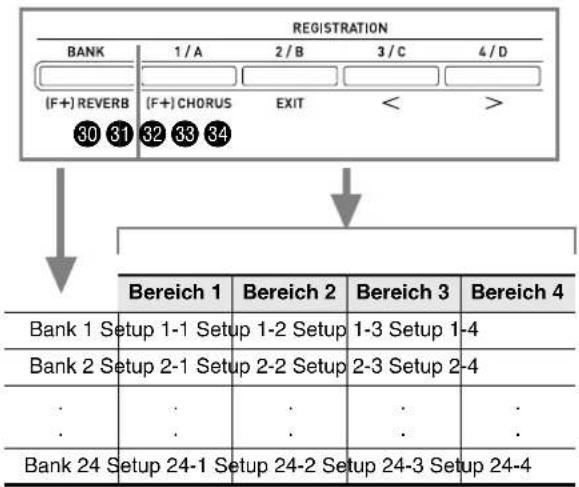
Im Registrationsspeicher können Sie Digitalpiano-Setups (Klangfarbe, Rhythmus usw.) speichern und danach bei Bedarf direkt wieder abrufen. Der Registrationsspeicher vereinfacht die Darbietung von komplexen Stücken, die häufige Klangfarben- und Rhythmusänderungen erfordern.
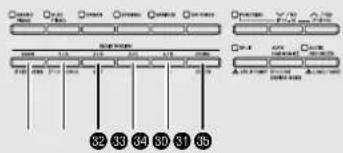
Im Registrationsspeicher können bis zu 96 Anwenderrhythmen gleichzeitig gespeichert sein. Zum Aufnehmen dienen die Tasten 30 (BANK) und 31 (REGISTRATION 1) bis 34 (REGISTRATION 4).
flowchart
graph TD
    A["REGISTRATION"] --> B["BANK 1/A 2/B 3/C 4/D"]
    B --> C["(F+)"] REVERB 30 31 (F+) CHORUS EXIT < > 32 33 34]
    C --> D["↓"]
    D --> E["Bereich 1"]
    D --> F["Bereich 2"]
    D --> G["Bereich 3"]
    D --> H["Bereich 4"]
    E --> I["Bank 1 Setup 1-1 Setup 1-2 Setup 1-3 Setup 1-4"]
    F --> J["Bank 2 Setup 2-1 Setup 2-2 Setup 2-3 Setup 2-4"]
    G --> K["..."]
    H --> L["..."]
    I --> M["Bank 24 Setup 24-1 Setup 24-2 Setup 24-3 Setup 24-4"]
- Wiederholtes Drücken von Taste 30 (BANK) schaltet der Reihe nach durch die Banknummern von 1 bis 24.
- Drücken von einer der Tasten 31 bis 34 wählt den entsprechenden Bereich in der aktuell gewählten Bank.
Daten von Setup 8-2
Klangfarbe-Einstellungen
Tastatur-Klangfarbe: 014 Harpsichord
Helligkeit: 2
Reverb: 1 Room
Chorus: Aus
.
Begleitautomatik-Einstellungen
Rhythmus: 005 Pop Rock
Tempo: 180
Begleitungslautstärke: 20
.
■Registrierbare Datentypen
• Klangfarbe-Einstellungen
- Klangnummern (Hauptklang, Mischklang, Tastaturteilung)
• Mischklang ein/aus
- Mischbalance
• Tastaturteilung ein/aus
- Teilungspunkt
• Oktavverschiebung
• Helligkeit
• Hall (Reverb)
- Chorus
- Transponierung
• Anschlagdynamik
- Einstellung der Soft/Sostenuto-Pedals
• Dämpferpedal-Anpassung
- Pitchbend-Bereich
- Begleitautomatik-Einstellungen (nur Bereiche 1 bis 4)
• Rhythmusnummer
- Begleitung ein/aus
• Akkord-Eingabemodus
• Synchro-Bereitschaft
- Tempo
- Begleitautomatik-Lautstärke
• Automatische Harmonisierung
Speichern von Registrierungsdaten
- Konfigurieren Sie das Digitalpiano mit den zu speichernden Einstellungen für Klangfarbe, Rhythmus usw.
- Wählen Sie mit Taste ③0 (BANK) die Bank zum Speichern der Registrierung.
Beispiel: Bank 4
![-REGISTRATION- Bank: [4-1]](/content/2026/05/813099/images/10f82d360bd3057ec48e59b9cf1764cbbef5cf650ae30e9b7501dff301619d07.jpg)
- Halten Sie als Nächstes 35 (STORE) gedrückt und wählen Sie dabei mit 31 bis 34 einen Bereich.
Die Daten werden im angewiesenen Bereich der betreffenden Bank gespeichert.
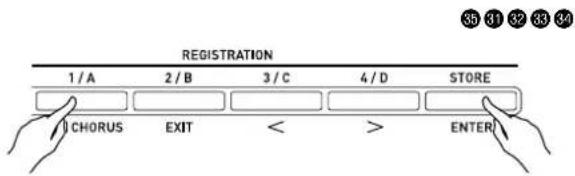
Beispiel: Bank 4, Bereich 1
![-REGISTRATION- Store: [4-1] Bereich](/content/2026/05/813099/images/dac92e4e71b57cc96e731725d67b1465df0eb3c3b41f778ff74f9beac4cee638.jpg)
Abrufen einer Registrierung
- Drücken Sie die Taste 30 (BANK) zum Wählen der Bank mit dem abzurufenden Setup.
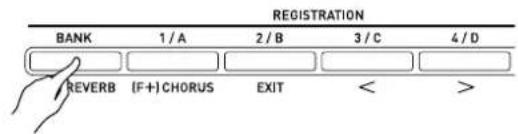
![-REGISTRATION-- Bank: [ 13]](/content/2026/05/813099/images/2c0956c28d9cec1715cc801071fab5ae5d574e92852670c3c5a0c3b223ca6e40.jpg)
- Wählen Sie mit den Tasten 31 bis 34 den Bereich, dessen Setup Sie abrufen möchten.
Dies ruft das Setup aus dem Registrationsspeicher auf und konfiguriert die Digitalpiano-Einstellungen entsprechend.
Beispiel: Bei Abruf von Registrierungsdaten aus Bank 4, Bereich 1
![-REGISTRATION- Recall: [4-1]](/content/2026/05/813099/images/e3aad255d5f8c67bada102c1a72cfeb7f840dc4d9734773f07d4d9456f99c64b.jpg)
■Registrationsdaten auf einem externen Gerät speichern
Näheres zum Übertragen von gesampelten Daten zur Speicherung auf einem Computer finden Sie unter „Anschließen an einen Computer“ (Seite G-55).
Eigenes Spielen auf der Tastatur aufnehmen
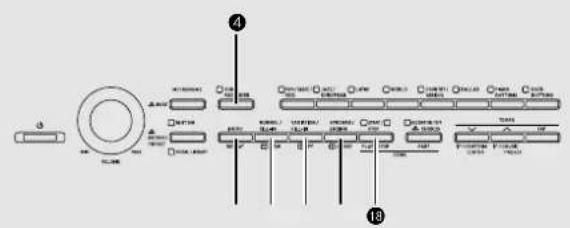
Mit dem Songrecorder können Sie im eingebauten Songspeicher aufnehmen, was Sie auf dem Digitalpiano spielen. Sie können einen Song in Parts (für Instrumente, linke und rechte Hand usw.) aufteilen und jeden Part getrennt aufnehmen. Sie haben sogar die Möglichkeit, mit „Punch-in-Aufnahme“ einzelne Passagen bereits vorhandener Aufnahmen zu bearbeiten.
Wenn Sie einen handelsüblichen USB-Flash-Drive in den USB-Flash-Drive-Port des Digitalpianos stecken, erfolgt die Aufnahme und Wiedergabe von Audiodaten im bzw. aus dem USB-Flash-Drive (Audiorecorder).
Aufnehmen im eingebauten Songspeicher (Songrecorder)
Die folgenden Schritte dienen zum Aufnehmen oder Abspielen eines einzelnen Songs im bzw. aus dem Speicher der Recorderfunktion.
1. Drücken Sie zweimal die Taste ④ (SONG RECORDER), damit deren Lampe blinkt.
Dies schaltet die Songrecorderfunktion ein und ruft den Recordermodus auf.
- Wiederholtes Drücken von Taste ④ (SONG RECORDER) schaltet den Modus wie unten gezeigt weiter.
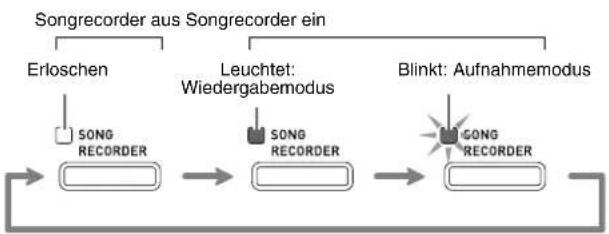
flowchart
graph LR
    A["Songrecorder aus Songrecorder ein"] --> B["Erloschen"]
    B --> C["SONG RECORDER"]
    C --> D["Leuchtet: Wiedergabemodus"]
    D --> E["SONG RECORDER"]
    E --> F["Blinkt: Aufnahmemodus"]
    F --> G["SONG RECORDER"]
2. Stellen Sie Klangfarbe, Rhythmus und die sonstigen Einstellungen wunschgemäß ein.
• Die hier vorgenommenen Einstellungen werden in die aufgezeichneten Songdaten einbezogen.
- Näheres dazu, was in den aufgezeichneten Songdaten enthalten ist, finden Sie unter „Systemspur“ (Seite G-37).
3. Spielen Sie etwas auf der Tastatur.
Die Aufnahme startet, sobald Sie zu spielen beginnen.
- Wenn Sie mit Begleitautomatik spielen, wird auch diese in die Aufnahmedaten einbezogen.
4. Wenn Sie fertig sind, drücken Sie die Taste 18 (START/STOP).
Die Lampe von ④ (SONG RECORDER) beginnt daraufhin zu blinken und leuchtet dann konstant, was den Wiedergabemodus anzeigt.
- Wenn Sie mit Begleitautomatik spielen, können Sie die Aufnahmesitzung auch durch Drücken der Taste 17 (ENDING) beenden.
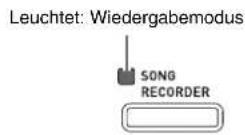
5. Zum Abspielen der erfolgten Aufnahme drücken Sie bitte erneut 18 (START/STOP).
- Mit jedem Drücken von 18 startet bzw. stoppt die Wiedergabe.
- Zum Beenden des Songrecorders drücken Sie bitte erneut die Taste ④ (SONG RECORDER), damit deren Lampe erlischt.
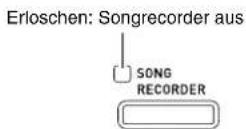
HINWEIS
• Die Speicherkapazität der Recorderfunktion beträgt circa 10.000 Noten. Wenn die restliche Kapazität auf 100 Noten oder weniger absinkt, wechselt die Lampe von Taste ④ (SONG RECORDER) auf schnelles Blinken. Die Aufnahme stoppt automatisch, wenn der Speicher voll ist.
- Für Wiederholbetrieb, schnellen Vorlauf, schnellen Rücklauf, Pause und das Anpassen des Tempos während der Wiedergabe gilt das Gleiche wie beim Abspielen von Anwendersongs. Näheres finden Sie unter „Wiedergeben von aus einer externen Quelle geladenen Songs“ (Seite G-25).
- Sie können die aktuell im Speicher der Recorderfunktion enthaltenen Songdaten jederzeit abhören, indem Sie mit ④ (SONG RECORDER) auf den Wiedergabemodus schalten und dann ⑱ (START/STOP) drücken.
WICHTIG!
- Eine neue Aufnahme ersetzt (löscht) die Daten der vorherigen Aufnahme.
- Wenn Sie das Digitalpiano bei noch laufender Aufnahme ausschalten, wird die gesamte bis dahin erfolgte Aufnahme gelöscht. Achten Sie daher darauf, dass während eines Aufnahmevorgangs nicht versehentlich der Strom ausgeschaltet wird.
Aufnehmen oder Abspielen mehrerer Songs
Sie können bis zu fünf Songs (mit Nummern von 1 bis 5) im Speicher aufnehmen. Danach können Sie die Songs getrennt für Wiedergabe abrufen.
- Schalten Sie mit Taste ④ (SONG RECORDER) den Songrecordermodus weiter, bis die Lampe über Taste SONG RECORDER leuchtet. Dies ist der Songrecorder-Wiedergabemodus.
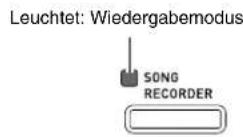
- Drücken Sie bei gedrückt gehaltener Taste ②3 (FUNCTION) die Taste ④ (SONG RECORDER).
Dies zeigt die Songwahlanzeige an.
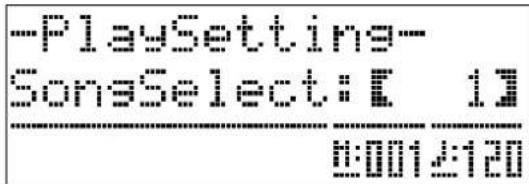
- Wählen Sie mit 29 (√, ∧) die gewünschte Songnummer.
- Drücken Sie Taste 32 (EXIT) zum Schließen der Songwahl-Anzeige.
- Zum Aufnehmen im aktuell gewählten Song drücken Sie bitte die Taste ④ (SONG RECORDER). Zum Abspielen des aktuell gewählten Songs drücken Sie bitte ⑱ (START/STOP).
- Bei Aufnahme gehen Sie bitte weiter zu Schritt 2 von „Aufnehmen im eingebauten Songspeicher (Songrecorder)“ (Seite G-35).
Aufnehmen auf einer bestimmten Spur (Part)
Sie können bestimmte Instrumente, die linke Hand und die rechte Hand oder andere Parts eines Songs getrennt aufnehmen und dann abschließend zum fertigen Song kombinieren.
■Was ist eine Spur?
Als „Spur“ (bzw. „Track“) bezeichnet man einen separat aufgenommenen Part eines Songs. Der Songrecorder dieses Digitalpianos umfasst insgesamt 17 Spuren einschließlich der nachstehend beschriebenen Systemspur.
- Systemspur
Zusätzlich zu den auf der Tastatur gespielten Noten und anderen Vortragsdaten enthält die Systemspur auch zahlreiche Setup-Informationen für den Song, wie z.B. die Einstellungen für Mischklang ein/aus, Tastaturteilung ein/aus, Tempo, Begleitautomatik und Hall ein/aus. Wenn Sie im Speicher der Recorderfunktion wie unter „Aufnehmen im eingebauten Songspeicher (Songrecorder)“ (Seite G-35) und „Aufnehmen oder Abspielen mehrerer Songs“ (Seite G-36) gezeigt einen Song mit nur einer Spur aufnehmen, erfolgt die gesamte Aufnahme auf der Systemspur.
- Spuren 01 bis 16
Auf diesen Spuren können Sie die gespielten Noten, die Pitchbendrad- und Pedalbetätigung und die Klangfarben-Einstellung der Tastatur aufzeichnen. Zur Erstellung des gewünschten Songs können diese Spuren dann mit der Systemspur und untereinander kombiniert werden.
■Von den Spuren unterstützte Daten
Nachstehend sind die Daten beschrieben, die auf den Spurtypen aufgenommen werden können.
Systemspur, Spuren 01 bis 16
Tastaturnoten, Tastatur-Klangfarbe (Hauptklang), Pedal- und Pitchbendrad-Betätigung
Nur Systemspur
Mischklang, Tastaturteilung, Oktavverschiebung, Hall, Chorus, Tempo, Begleitautomatik-Wiedergabe, automatische Harmonisierung, One-Touch-Preset, Musik-Preset ^1 , Registrierung ^1*2
*1 Nur Abruf
*2 Die Begleitautomatik-Lautstärke und eingestellte Transponierung der abgerufenen Daten werden nicht mit aufgezeichnet.
1. Nehmen Sie den ersten Part auf der Systemspur auf.
- Zum Aufnehmen auf der Systemspur gehen Sie bitte wie unter „Aufnehmen im eingebauten Songspeicher (Songrecorder)“ (Seite G-35) bzw. „Aufnehmen oder Abspielen mehrerer Songs“ (Seite G-36) beschrieben vor.
2. Schalten Sie mit Taste ④ (SONG RECORDER) den Songrecordermodus weiter, bis die Lampe über Taste SONG RECORDER blinkt. Dies ist der Songrecorder-Aufnahmemodus.
Blinkt: Aufnahmemodus
3. Drücken Sie bei gedrückt gehaltener Taste ② (FUNCTION) die Taste ④ (SONG RECORDER).
Dies zeigt die Spurwahlanzeige an.
Wählen Sie mit Taste 29 (∨, ∧) die als Nächstes zu bespielende Spur (T01 bis T16).
Drücken Sie nach dem Wählen der Spur die Taste 32 (EXIT) zum Schließen der Spurwahlanzeige.
| Spurname Display | |
| Systemspur Sys | |
| Spuren 01 bis 16 T01 bis T16 |
![-RecSetting- TrSelect: [Sys3] 0:0012:120](/content/2026/05/813099/images/249db41325b4602ca208c384113b574b9f23b5e71604b490c0be1c69d918abac.jpg)
- Wählen Sie die Klangfarbe des auf der Spur aufzunehmenden Parts.
- Drücken Sie die Taste 18 (START/STOP).
Dies startet die Wiedergabe der Aufnahme auf der Systemspur und die Aufnahme auf der aktuell gewählten Spur. Spielen Sie zum Aufnehmen auf der aktuellen Spur wie gewünscht zur Wiedergabe von der Systemspur mit.
- Drücken Sie erneut die Taste 18 (START/STOP), um die Aufnahme zu stoppen.
Dies ruft den Wiedergabemodus auf. Drücken Sie erneut 18 (START/STOP), um die gerade bespielte Spur wiederzugeben. Mit jedem Drücken von 18 (START/STOP) startet bzw. stoppt die Wiedergabe.
- Nach der folgenden Anleitung können Sie einzelne Spuren ein- (Wiedergabe aktiviert) und ausschalten (Wiedergabe deaktiviert). Dies ermöglicht das Abhören nur der beim Aufnehmen auf einer neuen Spur gewünschten Spur(en).
(1) Drücken Sie bei gedrückt gehaltener Taste 28 (FUNCTION) die Taste 4 (SONG RECORDER).
Dies zeigt die Songwahlanzeige an.
(2) Drücken Sie einmal die Taste 34 ( > ). Dies zeigt die Spur-Ein/Aus-Anzeige an.
(3) Wählen Sie mit den Tasten 29 (∨, ∧) die gewünschte Spur und schalten Sie diese mit 35 (ENTER) ein bzw. aus.
- Wiederholen Sie die Schritte 2 bis 6 zum Bespielen aller vorgesehenen Spuren.
Löschen von mit dem Songrecorder aufgenommenen Daten
Mit dem Songrecorder aufgenommene Performance-Daten können nach Songs getrennt gelöscht werden. Sie können auch eine einzelne Spur aus einem Song löschen.
Löschen eines Recordersongs
- Schalten Sie mit Taste ④ (SONG RECORDER) den Songrecordermodus weiter, bis die Lampe über Taste SONG RECORDER leuchtet. Dies ist der Songrecorder-Wiedergabemodus.
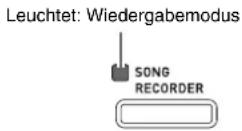
- Drücken Sie bei gedrückt gehaltener Taste ②8 (FUNCTION) die Taste ④ (SONG RECORDER).
Dies zeigt die Wahlanzeige für Recordersongs an.
- Wählen Sie mit den Tasten 29 (√, ∧) den zu löschenden Recordersong.
- Halten Sie die Taste ④ (SONG RECORDER) gedrückt, bis im Display die Abfrage „Sure?“ erscheint.
- Drücken Sie die Taste 29 (YES) zum Löschen des Recordersongs.
- Falls nicht gelöscht werden soll, drücken Sie bitte (NO).
Löschen einer einzelnen Spur
-
Wählen Sie wie in den Schritten 1 bis 3 des Vorgehens von „Löschen eines Recordersongs“ den Recordersong, der die zu zu löschende Spur enthält.
-
Drücken Sie die Taste 34 (>). Dies zeigt die Spurwahlanzeige an.
-
Wählen Sie mit den Tasten 29 (√, ∧) die zu löschende Spur.
-
Halten Sie die Taste ④ (SONG RECORDER) gedrückt, bis im Display die Abfrage „Sure?“ erscheint.
-
Drücken Sie 29 (YES), um die Spur zu löschen.
- Falls nicht gelöscht werden soll, drücken Sie bitte (NO).
Neubespielen eines Abschnitts in einem Recordersong (Punch-in-Aufnahme)
Wenn Sie in einem Recordersong einen bestimmten Abschnitt verbessern oder korrigieren möchten, können Sie diesen durch „Punch-in-Aufnahme“ neu bespielen.
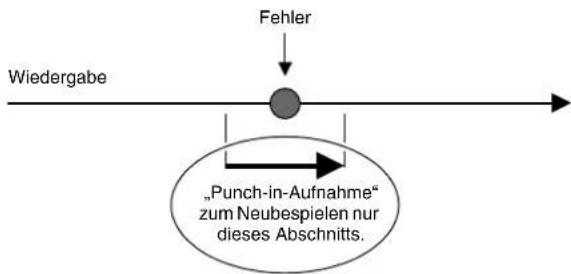
flowchart
graph TD
    A["Start"] --> B{Decision}
    B -->|Yes| C[""Punch-in-Aufnahme" zum Neubespielen nur dieses Abschnitts."]
    B -->|No| D["Wiedergabe"]
    E["Fehler"] --> B
- Rufen Sie den Songrecorder-Aufnahmemodus auf und wählen Sie die Spur, die den neu zu bespielenden Abschnitt enthält.
- Siehe Schritt 3 unter „Aufnehmen auf einer bestimmten Spur (Part)“ (Seite G-37).
- Halten Sie die Taste ④ (SONG RECORDER) gedrückt, bis im Display die Anzeige für Punch-in-Aufnahme erscheint.
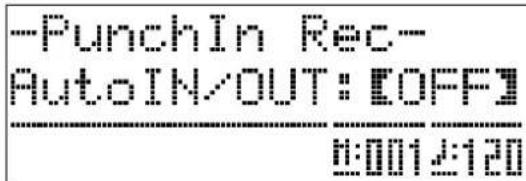
-
Drücken Sie die Taste 18 (START/STOP). Damit startet die Wiedergabe der gewählten Spur.
-
Wenn die Wiedergabe die neu zu bespielende Stelle erreicht, spielen Sie bitte die Noten und nehmen Sie die gewünschte weitere Bedienung vor.
Dies startet automatisch die Punch-in-Aufnahme, die bis zum nachstehenden Schritt 5 andauert.
• Die Punch-in-Aufnahme kann auch in folgender Weise gestartet werden: durch eine Pedal- oder Pitchbendrad-Bedienung; durch Drücken von ④ (SONG RECORDER); *1 durch Ändern der Klangfarbeneinstellung; durch Ändern des Rhythmus oder der Tempo-Einstellung *2
*1 Drücken Sie ④ (SONG RECORDER), wenn Sie die Punch-in-Aufnahme starten möchten, ohne Noten zu spielen oder eine Einstellung zu ändern. *2 Nur Systemspur
- Bei Punch-in-Wiedergabe können Sie 15 (REW), 16 (FF) und 17 (PAUSE) benutzen, um den neu zu bespielenden Abschnitt schneller zu erreichen.
- Drücken Sie erneut 18 (START/STOP), um die Punch-in-Aufnahme zu stoppen.
Hinter der Stelle, an der Sie 18 (START/STOP) drücken, bleibt die in der Spur vorhandene Aufnahme unverändert erhalten.
- Um alle Daten zu löschen, die in der Spur hinter dem mit Punch-in neu bespielten Abschnitt liegen, drücken Sie oben bitte ④ (SONG RECORDER) anstelle von ⑱ (START/STOP).
- Um die Punch-in-Aufnahme abzubrechen und die ursprünglichen (nicht bearbeiteten) Daten der Spur beizubehalten, halten Sie bitte ④ (SONG RECORDER) gedrückt, bis die Anzeige für Punch-in-Aufnahme aus dem Display erlischt.
Einstellen der Lage einer Punch-in-Aufnahme (automatische Punch-in-Aufnahme)
Nach der folgenden Anleitung können Sie einen bestimmten Bereich für Punch-in-Aufnahme definieren.
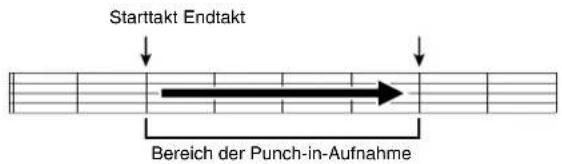
- Rufen Sie den Songrecorder-Aufnahmemodus auf.
- Drücken Sie bei gedrückt gehaltener Taste 28 (FUNCTION) die Taste 4 (SONG RECORDER). Dies zeigt die Aufnahme-Setup-Anzeige an.
-
Zeigen Sie mit den Tasten ③3 (<) und ③4 (>) „AutoPu.IN“ an und wählen Sie dann mit ⑲9 (√, ∧) den Starttakt.
-
Zeigen Sie mit den Tasten ③3 (<) und ③4 (>) „AutoPu.OUT“ an und wählen Sie dann mit ⑲9 (√, ∧) den Endtakt.
- Drücken Sie nach dem Wählen des Start- und Endtaktes ⑫ (EXIT) zum Schließen der Aufnahme-Setup-Anzeige.
- Wählen Sie die Spur, in der die aufzunehmende Taktfolge enthalten ist.
- Siehe Schritt 3 unter „Neubespielen eines Abschnitts in einem Recordersong (Punch-in-Aufnahme)“ (Seite G-39).
-
Drücken Sie die Taste 29 (∧) zum Einschalten der Punch-in-Aufnahme.
-
Starten Sie die Wiedergabe mit Taste 18 (START/STOP).
• Die Punch-in-Aufnahme beginnt mit dem Starttakt und stoppt automatisch nach dem Endtakt.
- Spielen Sie die Noten und nehmen Sie die gewünschte sonstige Bedienung vor.
■Vornehmen einer Punch-in-Aufnahme mit weniger als einem Takt Länge
Weisen Sie für die Punch-in-Aufnahme wie nachstehend beschrieben eine Stelle an, die einen Teil eines Takts enthält.
Beispiel: Zum Neubespielen ab Schlag 3 von Takt 2 bis Schlag 1 von Takt 4
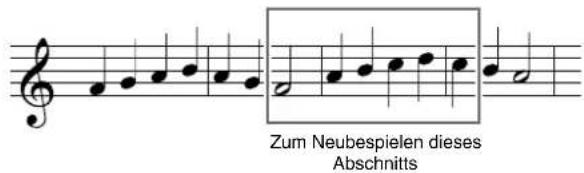
- Starten Sie die Wiedergabe des Songs mit dem neu zu bespielenden Abschnitt.
- Drücken Sie die Taste 14 (REPEAT), wenn die Wiedergabe den Anfang des neu zu bespielenden Abschnitts erreicht.
- Drücken Sie erneut 14 (REPEAT), wenn die Wiedergabe das Ende des neu zu bespielenden Abschnitts erreicht.
- Drücken Sie Taste 18 (START/STOP) zum Stoppen der Wiedergabe.
- Rufen Sie den Songrecorder-Aufnahmemodus auf und wählen Sie die Spur, die den neu zu bespielenden Abschnitt enthält.
- Näheres zum Wählen einer Spur siehe Schritt 3 von „Aufnehmen auf einer bestimmten Spur (Part)“ (Seite G-37).
- Halten Sie die Taste ④ (SONG RECORDER) gedrückt, bis im Display die Anzeige für Punch-in-Aufnahme erscheint.
- Drücken Sie die Taste 29 (∧) zum Einschalten der Punch-in-Aufnahme.
- Schalten Sie mit Taste 14 (REPEAT) die Wiederholfunktion ein.
- Drücken Sie die Taste 18 (START/STOP).
Dies startet die Punch-in-Wiedergabe ab dem Takt vor der oben in Schritt 2 angewiesenen Stelle (Startpunkt).
• Die Punch-in-Aufnahme startet automatisch, wenn die Wiedergabe den Startpunkt erreicht, und endet automatisch, wenn sie die in Schritt 3 angewiesene Stelle (Endpunkt) erreicht.
Aufnehmen auf einem USB-Flash-Drive (Audiorecorder)
Was Sie auf dem Digitalpiano spielen, wird als Audiodaten (WAV-Dateien*) im USB-Flash-Drive aufgenommen. Wenn Sie zur Wiedergabe von Daten aus dem Songspeicher auf dem Digitalpiano mitspielen, wird Ihr Spiel auf der Tastatur zusammen mit der Wiedergabe aus dem Speicher im USB-Flash-Drive aufgezeichnet.
* Linear-PCM, 16 Bit, 44,1 kHz, Stereo
Aufnahmekapazität
• 99 Dateien (Nr. 01 bis Nr. 99)
• Maximal circa 25 Minuten Aufnahme pro Datei
Aufgenommene Daten
- Alles, was Sie auf dem Digitalpiano spielen, wird aufgenommen.
- Getrenntes Aufnehmen einzelner Parts wird nicht unterstützt.
Speicherung der Aufnahmedaten
Jeder neuen Aufnahme von Audiodaten im USB-Flash-Drive wird automatisch ein neuer Dateiname zugewiesen, so dass bereits vorhandene Daten nicht überschrieben werden.
Aufnehmen des Spiels auf dem Digitalpiano (Audiorecorder)
VORBEREITUNG
- Der USB-Flash-Drive muss auf dem Digitalpiano formatiert werden, um ihn benutzen zu können. Näheres finden Sie unter „USB-Flash-Drive“ auf Seite G-48.
1. Stecken Sie den USB-Flash-Drive in den USB-Flash-Drive-Port des Digitalpianos.
Wenn Sie eine USB-Flash-Drive-Operation ausführen oder das Digitalpiano einschalten, während ein USB-Flash-Drive eingesetzt ist, muss das Digitalpiano zunächst eine als „Mounting“ (Einhängen) bezeichnete Sequenz ausführen, um den Datenaustausch mit dem USB-Flash-Drive vorzubereiten. Während der Ausführung einer solchen Mounting-Sequenz ist der Betrieb des Digitalpianos momentan deaktiviert. Bei laufender Mounting-Sequenz wird die Meldung „Media Mounting“ angezeigt oder „*****“ blinkt im Display. Es kann 10 oder 20 Sekunden oder auch länger dauern, bis das Mounten eines USB-Flash-Drives beendet ist. Versuchen Sie nicht, das Digitalpiano während einer laufenden Mounting-Sequenz zu bedienen. Ein USB-Flash-Drive muss bei jedem Anschließen an das Digitalpiano neu gemountet werden.
2. Drücken Sie Taste 38 (AUDIO RECORDER) so oft wie erforderlich, um ihre Lampe zum Blinken zu bringen (was Audio-Aufnahmebereitschaft anzeigt).
- Beim ersten Drücken von Taste 38 (AUDIO RECORDER) kann im Display des Digitalpianos die Meldung „Media Mounting“ erscheinen. Warten Sie in diesem Falle, bis die Anzeige wieder normal ist. Danach drücken Sie bitte wieder Taste 36 (AUDIO RECORDER), bis ihre Lampe zu blinken beginnt.
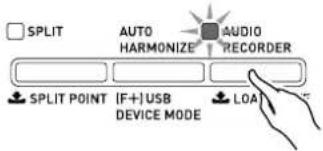
3. Beginnen Sie auf der Tastatur zu spielen.
- Dies startet die Aufnahme auf dem USB-Flash-Drive. Einige Sekunden nach dem Aufnahmestart erscheint die Meldung „A.Rec Start“ im Display.
HINWEIS
- Sie können die Aufnahme auch starten, indem Sie in Schritt 3 eines der drei Pedale betätigen.
- Entnehmen Sie den USB-Flash-Drive nicht aus dem USB-Flash-Drive-Port, wenn die Lampe von Taste AUDIO RECORDER leuchtet oder blinkt. Anderenfalls wird die Aufnahme unterbrochen und die Daten können beschädigt werden.
4. Drücken Sie zum Stoppen der Aufnahme die Taste 38 (AUDIO RECORDER).
- Nach dem Drücken von Taste AUDIO RECORDER blinkt für eine kurze Weile deren Lampe, dann stoppt das Blinken und die Lampe leuchtet konstant, was anzeigt, dass die Audioaufnahme beendet ist. Nehmen Sie keine der nachstehenden Bedienungen vor, während die Taste blinkt.
- Sie können jetzt die Taste 18 (PLAY/STOP) drücken, um die erfolgte Aufnahme wieder abzuspielen. Drücken Sie zum Stoppen der Wiedergabe die Taste 18 (PLAY/STOP).
- Zum Fortsetzen der Audioaufnahme drücken Sie Taste 38 (AUDIO RECORDER), damit deren Lampe blinkt. Zum Beenden der Audioaufnahme drücken Sie Taste 38 (AUDIO RECORDER) zweimal, damit ihre Lampe erlischt.
Aufnehmen des Spiels auf dem Digitalpiano bei laufender Wiedergabe aus dem Songspeicher (Audiorecorder)
1. Drücken Sie die Taste ④ (SONG RECORDER).
• Die Lampe von Taste SONG RECORDER beginnt zu leuchten.
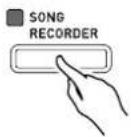
2. Drücken Sie Taste 38 (AUDIO RECORDER) so oft wie erforderlich, um ihre Lampe zum Blinken zu bringen (was Audio-Aufnahmebereitschaft anzeigt).
- Beim ersten Drücken von Taste 30 (AUDIO RECORDER) kann im Display des Digitalpianos die Meldung „Media Mounting“ erscheinen. Warten Sie in diesem Falle, bis die Anzeige wieder normal ist. Danach drücken Sie bitte wieder Taste 30 (AUDIO RECORDER), bis ihre Lampe zu blinken beginnt.
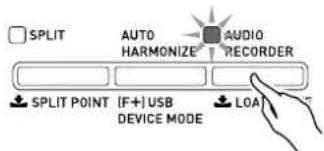
3. Drücken Sie die Taste 18 (PLAY/STOP).
- Damit startet die Wiedergabe des aktuellen Songspeicher-Inhalts. Spielen Sie auf dem Digitalpiano mit.
4. Drücken Sie zum Stoppen der Aufnahme die Taste 38 (AUDIO RECORDER).
- Nach dem Drücken von Taste AUDIO RECORDER blinkt für eine kurze Weile deren Lampe, dann stoppt das Blinken und die Lampe leuchtet konstant, was anzeigt, dass die Audioaufnahme beendet ist. Nehmen Sie keine der nachstehenden Bedienungen vor, während die Taste blinkt.
- Zum Fortsetzen der Audioaufnahme drücken Sie Taste 38 (AUDIO RECORDER), damit deren Lampe blinkt. Zum Beenden der Audioaufnahme drücken Sie Taste 38 (AUDIO RECORDER) zweimal, damit ihre Lampe erlischt.
Mitspielen zur Wiedergabe von Daten auf einem USB-Flash-Drive
1. Drücken Sie die Taste 38 (AUDIO RECORDER).
- Der obige Schritt ist nicht erforderlich, wenn Sie die aufgenommenen Daten sofort nach der Aufnahme abspielen möchten (weil die Lampe der Taste AUDIO RECORDER bereits leuchtet).
• Die Lampe von Taste AUDIO RECORDER beginnt zu leuchten.
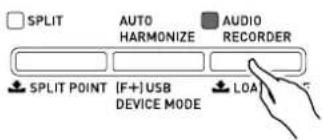
2. Drücken Sie bei gedrückt gehaltener Taste ②8 (FUNCTION) die Taste ③8 (AUDIO RECORDER).
Dies zeigt die Audiodateiwahl-Anzeige an.
3. Wählen Sie mit den Tasten 29 (√, ∧) einen Song.
• Die Taste 29 (√) scrollt in Richtung vom neuesten (zuletzt aufgenommenen) zum ältesten Song durch die aufgenommenen Songs.
• Die Taste 29 (∧) scrollt in Richtung vom ältesten zum neuesten Song.
4. Drücken Sie die Taste 32 (EXIT).
5. Drücken Sie die Taste 18 (PLAY/STOP).
6. Zum Stoppen eines Songs drücken Sie erneut die Taste 18 (PLAY/STOP).
- Zum Beenden des Audiorecorders drücken Sie bitte die Taste ^38 (AUDIO RECORDER). Dadurch erlischt die Lampe über der Taste AUDIO RECORDER.
Löschen einer Audiodatei aus einem USB-Flash-Drive
Dateien können einzeln gelöscht werden.

WICHTIG!
- Durch den nachstehenden Vorgang werden sämtliche Daten der gewählten Spur gelöscht. Bitte beachten Sie, dass die Löschung nicht rückgängig gemacht werden kann. Vergewissern Sie sich, dass Sie die Daten im Speicher des Digitalpianos nicht mehr benötigen, bevor Sie die folgenden Schritte ausführen.
1. Drücken Sie die Taste 38 (AUDIO RECORDER).
• Die Lampe der AUDIO RECORDER-Taste beginnt zu leuchten.
2. Drücken Sie bei gedrückt gehaltener Taste ②8 (FUNCTION) die Taste ③8 (AUDIO RECORDER).
Dies zeigt die Audiodateiwahl-Anzeige an.
3. Wählen Sie mit Taste 29 (√, ∧) den zu löschenden Song.
- Die Taste 29 (∨) scrollt in Richtung vom neuesten (zuletzt aufgenommenen) zum ältesten Song durch die aufgenommenen Songs. - Die Taste 29 (∧) scrollt in Richtung vom ältesten zum neuesten Song.
4. Halten Sie die Taste 38 (AUDIO RECORDER) gedrückt, bis im Display die Abfrage „Sure?“ erscheint.
5. Drücken Sie zum Löschen der Daten die Taste 29 (YES).
Dies löscht die gewählten Audiorecorder-Daten.
- Falls nicht gelöscht werden soll, drücken Sie bitte (NO).

HINWEIS
• Die Dateinummer der gelöschten Datei bleibt unbelegt. Bei Aufnahme einer neuen Datei wird diese mit der Dateinummer aufgenommen, die auf die letzte im USB-Flash-Drive gespeicherte Dateinummer folgt.
Weitere Einstellungen

flowchart
graph LR
    A["Start"] --> B((Circle Start))
    B --> C1["Subbranch 1"]
    B --> C2["Subbranch 2"]
    B --> C3["Subbranch 3"]
    C1 --> D1["Subbranch 1"]
    C2 --> D2["Subbranch 2"]
    C3 --> D3["Subbranch 3"]
    D1 --> E1["End"]
    D2 --> E2["End"]
    D3 --> E3["End"]
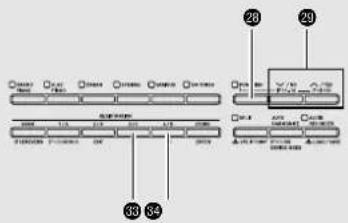
Die Einstellungen dieses Abschnitts dienen zum Anpassen der Tonhöhe und des Anschlagverhaltens der Tastatur, zum Vornehmen von Pedal- und MIDI-Einstellungen und zum Einstellen anderer Parameter für die Anpassung der Digitalpiano-Konfiguration an Ihren persönlichen Bedarf.
Konfigurieren von Einstellungen
1. Drücken Sie die Taste 28 (FUNCTION).
Daraufhin leuchtet die FUNCTION-Lampe und die Anzeige der Funktionen erscheint im Display. (Siehe Tabelle unten.)
![FUNCTION Transpose: [ 00] 0:0014:120 Parameter oder Gruppe Einstellung](/content/2026/05/813099/images/4486a796088f45c21881c000f2853ae7236ce77447f9103cd28460374c02e688.jpg)
2. Wählen Sie mit den Tasten 33 (<) und 34 (> ) einen Parameter (1 bis 8) aus der nachstehenden Tabelle.
- Die Parameter 4 bis 8 bezeichnen Parametergruppen. Drücken Sie nach dem Wählen einer Gruppe die Taste 35 (ENTER) und wählen Sie dann mit 33 (<) und 34 (>) den gewünschten Parameter.
- Nach Drücken der Taste 23 (FUNCTION) sind die Parameter auch direkt über Schnelltasten abrufbar, ohne den Weg über das Menü nehmen zu müssen. Die für die jeweiligen Parameter verwendeten Schnelltasten sind in der Spalte „Schnelltaste“ der nachstehenden Tabelle angegeben.
3. Ändern Sie die Einstellung des aktuell gewählten Parameters mit den Tasten 29 (√, ∧).
- Zum Zurückrufen des Funktionsmenüs drücken Sie bitte 32 (EXIT) oder 20 (FUNCTION).
HINWEIS
- Wenn Sie in Schritt 3 ^28 (FUNCTION) gedrückt halten, wenn Sie die Tasten ^29 ( , ) drücken, scrollt dies die Einstellung in 10er-Schritten.
- Sie können auch die Taste 28 (FUNCTION) für beschleunigtes Scrollen beim Ändern der Klangfarbennummer, Rhythmusnummer und anderen scrollbaren Einstellungen verwenden.
- Halten Sie für beschleunigtes Scrollen 28 (FUNCTION) gedrückt, wenn Sie eine der Tasten 29 (√, ∧) drücken. Wenn Sie zuerst die Taste 28 (FUNCTION) freigeben, kann dies zur Folge haben, dass ungewollt eine andere Einstellung geändert wird.
| Nr. | Parameter | Name im Display | Beschreibung Einstellungen | Schnell-taste* | ||
| 1 | Keyboard-Tonhöhe(Transponieren) | Transpose Zum | Anpassen der Tastatur-Tonhöhe in Halbtonschritten. | -12 bis 00 bis 12 Halbtöne | 22 | |
| 2 | Feinstimmen der Tastatur (Tuning) | Tune Hebt bzw. | senkt die Grundtonhöhe des Digitalpianos in 0,1-Hz-Schritten gegenüber der Standardtonhöhe A4 = 440,0 Hz. | 415,5 Hz bis 440,0 Hz bis 465,9 Hz | 23 | |
| 3 | Anschlagdynamik (Touch Response) | Touch Stellt das | Anschlagverhalten der Tastatur ein. | Off: Aus1: Kraftvoller Sound auch bei leichtem Druck2: Normal3: Normaler Sound auch bei kräftigem Druck | 24 | |
| 4 | Lautstärkepegel-Gruppe Volume | |||||
| 4-1 | Lautstärke der Zumischklangfarbe (Mischklangbalance) | LayerBal. Regel | die Lautstärke der Zumischklangfarbe, ohne die Lautstärke der Tastatur-Hauptklangfarbe zu verändern. | -24 bis 00 bis 24 | - | |
| 4-2 | Begleitautomatik-Lautstärke | AccompVol. Regel | die Lautstärke der Begleitautomatik, ohne den Lautstärkepegel des Tastaturausgabe zu verändern. | 00 bis 42 | 29 - 13* | |
| 4-3 | Song-Lautstärke SongVol. | Regelt die Lautstärke der Anwendersong-Wiedergabe, ohne den Lautstärkepegel des Tastaturausgabe zu verändern. | 00 bis 42 | 29 - 13* | ||
| 4-4 | Metronomlautstärke MetroVol. | Siehe Seite G-13. | 00 bis 42 | 20 - 3* | ||
| 5 | Temperierung/Effekt-Gruppe | Tmpr/Effect | ||||
| 5-1 | Temperierung | Temper. | Stellt die Temperierung von Tastatur und Begleitautomatik von der gleichstufigen Standardstimmung auf beispielsweise eine für klassische Musik geeignetere Stimmung um. Durch Anschlagen einer Tastaturtaste bei angezeigter Temperierungsanzeige wird die angeschlagene Note zum Grundton der Stimmung. | 00: Gleichstufig / 01: Reines Dur / 02: Reines Moll / 03: Pythagoreisch / 04: Kirnberger 3 / 05: Werckmeister / 06: Mitteltönig / 07: Rast / 08: Bayati / 09: Hijaz / 10: Saba / 11: Dashti / 12: Chahargah / 13: Segah / 14: Gurjari Todi / 15: Chandrakauns / 16: CharukeshiC bis B (12 Typen) | - | |
| 5-2 | Temperierung der Begleitung | AccompTmpr | Schalten Sie diese Einstellung aus, um automatische Begleitungsmuster mit der standardmäßigen gleichstufigen Stimmung zu spielen (00: Gleichstufig), und zwar unabhängig von der aktuell mit dem Temperierung-Parameter (5-1) gewählten Stimmung. | Off (Aus), On (Ein) | - | |
| 5-3 | Preizung (Stretch Tuning) | Stretch | Stimmt zum Strecken der Oktaven die hohen Töne höher und die niedrigen Töne niedriger. Stellen Sie diese Einstellung auf aus, wenn die Wiedergabe mit normaler (nicht gestreckter) Stimmung erfolgen soll. | Off (Aus), On (Ein) | - | |
| 5-4 | Brillanz | Brilliance | Siehe Seite G-11. | -3 bis 0 bis 3 | - | |
* 28 – 13 in dieser Spalte bedeutet „28 gedrückt halten und 13 drücken.“
| Nr. | Parameter | Name im Display | Beschreibung | Einstellungen | Schnell-taste* | ||
| 5-5 | Oktavverschiebung OctShift | Siehe Seite C | -10. U1 : -2 bis 0 bis 2 | U2 : -2 bis 0 bis 2L1 : -2 bis 0 bis 2 | 28 - 22* | ||
| 5-6 | Duettmodus Duet Siehe | Seite G-14. Off (Aus), On (Ein) | 28 - 36* | ||||
| 6 Songwiedergabe/Play/MediaUSB-Flash-Drive-Gruppe | |||||||
| - | |||||||
| - | |||||||
| - | |||||||
| - | |||||||
| 7 MIDI-GruppeMIDI | |||||||
| 28 - 14* | |||||||
| - | |||||||
* 28 – 13 in dieser Spalte bedeutet „28 gedrückt halten und 13 drücken.“
| Nr. | Parameter | Name im Display | Beschreibung Einstellungen | Schnell-taste* | |
| 8 Gruppe der sonstigen General Parameter | |||||
| 8-1 Displaykontrast Contrast | Regelt den Kontrast des Digitalpiano-Displays. | 00 bis 26 | - | ||
| 8-2 Bedientafelsperre PanelLock | Wenn Sie diese Einstellung auf „Ein“ setzen, ist die Bedientafel des Digitalpianos gesperrt, um einer unerlaubten oder versehentlichen Bedienung vorzubeugen.Im Duett-Modus, bei eingeschalteter Recorderfunktion und bei Wiedergabe der Begleitautomatik, eines Songs oder des Metronoms ist diese Einstellung deaktiviert. | Off (Aus), On (Ein) | - | ||
| 8-3 Sichern der Einstellungen | BackUp Durch | Umschalten dieser Einstellung von aus auf ein werden verschiedene der im betreffenden Moment wirksamen Digitalpiano-Einstellungen gespeichert und beim nächsten Einschalten des Digitalpianos wieder zurückgerufen.Im Duett-Modus, bei eingeschalteter Recorderfunktion und bei Wiedergabe der Begleitautomatik, eines Songs oder des Metronoms ist dieser Vorgang deaktiviert. | Off (Aus), On (Ein) | - | |
| 8-4 Ausschaltautomatik Auto | Power Legt fest | ob die Ausschaltautomatik (Seite G-5) aktiviert (on*) oder deaktiviert (oFF) ist. Auch wenn „on“ für diese Einstellung gewählt ist, können Sie die Ausschaltautomatik vorübergehend deaktivieren, indem Sie Ⓤ (FUNCTION) gedrückt halten, wenn Sie das Digitalpiano mit ⏻ (_) einschalten. | Off (Aus), On (Ein) | ||
| 8-5 Halbpedal-Effekt HalfPedal | Stellt die Stärke des Pedaleffekts ein, der bei nur teilweise betätigtem Pedal wirksam ist. | 00 bis 42 | - | ||
| 8-6 Pitchbend-Bereich | BendRange | Legt den Pitchbend-Betrag fest, der wirksam ist, wenn das Pitchbend-Rad ganz nach oben oder unten gedreht ist. | 00 bis 12 Halbtöne | - | |
* 28 – 13 in dieser Spalte bedeutet „28 gedrückt halten und 13 drücken.“
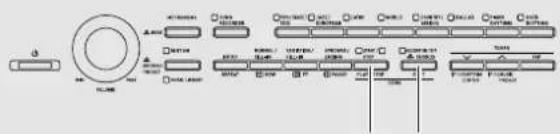
flowchart
graph TD
    A["输入模块"] --> B["圆环控制单元"]
    B --> C["数据采集模块"]
    C --> D["数据处理模块"]
    D --> E["数据存储模块"]
    E --> F["数据监控模块"]
    F --> G["数据反馈系统"]
    G --> H["输出结果"]
    style A fill:#f9f,stroke:#333
    style H fill:#bbf,stroke:#333
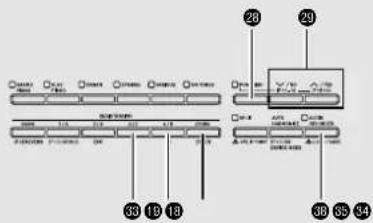
Das Digitalpiano unterstützt die folgenden USB-Flash-Drive-Operationen.
- Formatieren des USB-Flash-Drives
- Datenspeicherung auf einem USB-Flash-Drive
- Mit dem Songrecorder des Digitalpianos aufgenommene Songdaten werden auf einem USB-Flash-Drive als MIDI-Dateien (SMF-Format 0) aufgezeichnet.
- Standardmäßige Audiodaten von einem Computer (WAV-Dateien) können ebenfalls auf einem USB-Flash-Drive gespeichert und auf dem Digitalpiano abgespielt werden.
- Das Spiel auf dem Digitalpiano kann direkt auf einem USB-Flash-Drive aufgenommen werden. Näheres siehe „Aufnehmen auf einem USB-Flash-Drive (Audiorecorder)“ (Seite G-41).
- Speichern von bearbeiteten Begleitautomatikdaten auf einem USB-Flash-Drive
- Laden von USB-Flash-Drive-Daten in den Speicher des Digitalpianos
- Auf einem USB-Flash-Drive gespeicherte MIDI-Dateien und Dateien im CASIO-Format können als Anwendersongs in das Digitalpiano geladen werden (Seite G-25).
● Daten auf einem USB-Flash-Drive löschen
- Einfaches Abspielen von Songdaten aus einem USB-Flash-Drive
■Datentypen
| Datentyp | Beschreibung (Dateiname-Erweiterung) | Unterstützte Funktionen | |
| Speichern auf USB-Flash-Drive | Laden aus USB-Flash-Drive | ||
| Anwender-rhythmen (Seite G-20) | Mit diesem Digitalpiano bearbeitete Begleitautomatik-Daten (AC7) | ○ | ○ |
| Anwendersongs (Seite G-25) | Einer der folgenden Musikdatentypen1. Daten im CASIO-Format (CM2)2. Standard-MIDI-Dateien (MID)SMF-Format 0 oder 1 | - ○ | |
| Anwender-Musik-Presets (Seite G-29) | Mit diesem Digitalpiano bearbeitete Musik-Preset-Daten (MPS) | ○ | ○ |
| Recordersongs (Seite G-35) | Mit diesem Digitalpiano aufgezeichnete Songdaten (CSR) | ○* ○ | |
| Registrierung (Seite G-33) | Setup-Einstellungen für Klangfarbe und Rhythmus (CR6) | ○ | ○ |
* Können als Standard-MIDI-Datei gespeichert werden (SMF-Format 0).
Speichern von standardmäßigen Audiodaten (WAV-Dateien) auf einem USB-Flash-Drive
Durch Aufnahme mit dem Audiorecorder des Digitalpianos wird ein Ordner mit dem Namen AUDIO auf dem USB-Flash-Drive erzeugt. WAV-Dateien werden im AUDIO-Ordner gespeichert, wobei ihnen automatisch Namen von TAKE01.WAV bis TAKE99.WAV zugewiesen werden. Sie können auch einen USB-Flash-Drive an einen Computer anschließen, die Namen von Dateien mit Audiodaten (WAV-Dateien) auf das Format „TAKEXX*.WAV“ ändern und diese dann in den AUDIO-Ordner bewegen. Dadurch können sie auf dem Digitalpiano abgespielt werden.
* XX = 01 bis 99
Wichtige Hinweise zur Handhabung von USB-Flash-Drive und USB-Flash-Drive-Port
WICHTIG!
- Beachten Sie unbedingt die Hinweise und Vorsichtsmaßregeln in der Begleitdokumentation des USB-Flash-Drives.
- Vermeiden Sie die Verwendung eines USB-Flash-Drives in den nachstehend genannten Fällen. Bei Vorliegen solcher Bedingungen können die Daten auf dem USB-Flash-Drive beschädigt werden.
- Bereiche mit hohen Temperaturen, hoher Feuchtigkeit oder korrosiven Gasen
- Bereiche mit starker elektrostatischer Ladung oder digitalem Rauschen
- Entfernen Sie den USB-Flash-Drive nicht, solange dieser noch mit Daten beschrieben wird oder Daten von ihm geladen werden. Anderenfalls können die Daten auf dem USB-Flash-Drive und der USB-Flash-Drive-Port beschädigt werden.
- Stecken Sie nie etwas anderes als einen USB-Flash-Drive in den USB-Flash-Drive-Port. Dies könnte eine Beschädigung zur Folge haben.
- Ein USB-Flash-Drive kann bei sehr langer Benutzung warm werden. Dies ist normal und kein Hinweis auf ein Funktionsproblem.
- Wenn sich statische Elektrizität von Ihrer Hand oder einem USB-Flash-Drive in den USB-Flash-Drive-Port entlädt, kann dies eine Störung des Digitalpianos verursachen. Schalten Sie in solchen Fällen das Digitalpiano aus und anschließend wieder ein.
Uhrheberrechte
Ihnen ist gestattet, Aufnahmen für den eigenen Privatgebrauch zu verwenden. Ein vom Urheberrechtsinhaber nicht genehmigtes Vervielfältigen einer Audio- oder Musikformatdatei ist nach dem Urheberrecht und internationalen Abkommen streng verboten. Weiterhin ist es nach dem Urheberrecht und internationalen Abkommen streng verboten, solche Dateien im Internet Dritten verfügbar zu machen, unabhängig davon, ob dies entgeltlich oder unentgeltlich erfolgt. CASIO COMPUTER CO., LTD. übernimmt keine Haftung für eine etwaige nach dem Urheberrecht unrechtmäßige Benutzung dieses Digitalpianos.
Anschließen und Entfernen eines USB-Flash-Drives an das bzw. vom Digitalpiano
WICHTIG!
- Stecken Sie nie ein anderes Gerät als einen USB-Flash-Drive in den USB-Flash-Drive-Port.
- Wenn Sie eine USB-Flash-Drive-Operation ausführen oder das Digitalpiano einschalten, während ein USB-Flash-Drive eingesetzt ist, muss das Digitalpiano zunächst eine als „Mounting“ (Einhängen) bezeichnete Sequenz ausführen, um den Datenaustausch mit dem USB-Flash-Drive vorzubereiten. Während der Ausführung einer solchen Mounting-Sequenz ist der Betrieb des Digitalpianos momentan deaktiviert. Bei laufender Mounting-Sequenz wird die Meldung „Media Mounting“ angezeigt oder „*****“ blinkt im Display. Es kann 10 oder 20 Sekunden oder auch länger dauern, bis das Mounten eines USB-Flash-Drives beendet ist. Versuchen Sie nicht, das Digitalpiano während einer laufenden Mounting-Sequenz zu bedienen. Ein USB-Flash-Drive muss bei jedem Anschließen an das Digitalpiano neu gemountet werden.
■Einsetzen eines USB-Flash-Drives
- Stecken Sie den USB-Flash-Drive wie unten in der Illustration gezeigt in den USB-Flash-Drive-Port des Digitalpianos.
- Schieben Sie den USB-Flash-Drive vorsichtig bis zum Anschlag in den Port. Wenden Sie beim Einstecken des USB-Flash-Drives keine übermäßige Kraft auf.
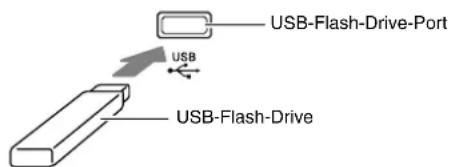
■Entfernen eines USB-Flash-Drives
- Vergewissern Sie sich, dass kein Datenaustauschvorgang läuft, und ziehen Sie den USB-Flash-Drive dann geradlinig heraus.
Formatieren eines USB-Flash-Drives
WICHTIG!
- Ein USB-Flash-Drive muss auf dem Digitalpiano formatiert werden, um ihn erstmals benutzen zu können.
- Vergewissern Sie sich vor dem Formatieren eines USB-Flash-Drives, dass auf diesem keine wichtigen Daten gespeichert sind.
- Die von diesem Digitalpiano vorgenommene Formatierung ist eine „Schnellformatierung“. Wenn Sie alle Daten auf dem USB-Flash-Drive vollständig löschen möchten, formatieren Sie ihn bitte auf einem Computer oder anderen geeigneten Gerät.
Dieses Digitalpiano unterstützt USB-Drives, die auf FAT32 formatiert sind. Falls der USB-Flash-Drive für ein anderes Dateisystem formatiert ist, formatieren Sie ihn bitte mit der Windows-Formatierfunktion auf FAT32 um. Verwenden Sie nicht die Schnellformatierung.
- Stecken Sie den zu formatierenden USB-Flash-Drive in den USB-Flash-Drive-Port des Digitalpianos.
- Drücken Sie die Taste 28 (FUNCTION).
- Drücken Sie die Taste 38 (AUDIO RECORDER).
- Drücken Sie Taste 34 (>) zum Umschalten auf die Anzeige „MediaFormat“.
- Drücken Sie die Taste 35 (ENTER).
Dies zeigt die Bestätigungsabfrage „SURE?“ an.
- Falls Sie den Formatiervorgang abbrechen möchten, drücken Sie bitte 29 (NO) oder 32 (EXIT).
- Drücken Sie die Taste 29 (YES).
- Das Display zeigt die Meldung „Please Wait“ an, bis der Formatiervorgang beendet ist. Nehmen Sie am Digitalpiano keine Bedienung vor, solange diese Meldung angezeigt ist. Wenn das Formatieren beendet ist, erscheint „Complete“ im Display.
Speichern von Digitalpiano-Daten auf einem USB-Flash-Drive
Zum Speichern von Digitalpiano-Daten auf einem USB-Flash-Drive gehen Sie bitte nach der folgenden Anleitung vor.
- Songrecorder-Songs können in Standard-MIDI-Dateien (SMF-Format 0) konvertiert und gespeichert werden.
-
Anwendersongs (heruntergeladene Songs usw.) können nicht auf einem USB-Flash-Drive gespeichert werden.
-
Stecken Sie den USB-Flash-Drive in den USB-Flash-Drive-Port des Digitalpianos.
- Wählen Sie die auf dem USB-Flash-Drive zu speichernden Daten.
| Zum WählendiesesDatentyps:*1 | Tun Sie dies: |
| Anwenderrhythmen | Wählen Sie unter den Anwenderrhythmen 001 bis 010 (Seite G-20). |
| Anwender-Musik-Presets | Wählen Sie unter den Anwender-Musik-Presets 001 bis 050 (Seite G-29). |
| Recordersongs Wählten Sie unter den Recordersongs 1 bis 5 (Seite G-35). | |
| Registrierungen*2 | Drücken Sie die Taste 13 (RHYTHM), damit die daneben befindliche Lampe RHYTHM leuchtet. |
*1Näheres zu den Datentypen finden Sie auf Seite G-48.
*2Sämtliche Registrierungsdaten (24 Banken × 4 Bereiche) werden in einer einzigen Datei gespeichert.
- Halten Sie die Taste ^38 (AUDIO RECORDER) gedrückt, bis die Anzeige „LOAD“ für die gewünschten Daten erscheint.
- Sie können den LOAD/SAVE-Vorgang durch Drücken von 32 (EXIT) jederzeit abbrechen.
- Drücken Sie die Taste 34 (>) zum Umschalten auf die „SAVE“-Anzeige für die gewählten Daten.
- Beim Speichern eines Recordersongs in einer Standard-MIDI-Datei (SMF) drücken Sie bitte erneut 34 ( ≥slant ), damit auf der rechten Seite der Anzeige „SMF“ erscheint.
- Wählen Sie mit den Tasten 29 (√, ∧) die Dateinummer (01 bis 99), der Sie die Daten beim Speichern auf dem USB-Flash-Drive zuweisen möchten.
- Die Dateinummer besteht aus den letzten beiden Zeichen des im Display erscheinenden Dateinamens*. Durch Variieren dieser Nummer im Bereich von 01 bis 99 bei jedem Speichern können auf dem USB-Flash-Drive bis zu 99 Dateien des gleichen Datentyps gespeichert werden.
* Die ersten sechs Zeichen des Dateinamens geben wie unten gezeigt den Datentyp an. Diese Zeichen sind fest vorgegeben und können nicht geändert werden.
| Datentyp | Dateiname(** = Dateinummer) |
| Anwenderrhythmen USRRHY** | |
| Anwender-Musik-Presets U | SRMPS** |
| Recordersongs RECSNG** | |
| Registrierungen REGIST** | |
- Drücken Sie die Taste 35 (ENTER).
- Das Display zeigt die Meldung „Please Wait“ an, bis der Speichervorgang beendet ist. Nehmen Sie am Digitalpiano keine Bedienung vor, solange diese Meldung angezeigt ist. Wenn die Datenspeicherung beendet ist, erscheint „Complete“ im Display.
- Falls der USB-Flash-Drive bereits eine Datei mit demselben Namen enthält, erscheint „Replace?“, um abzufragen, ob diese tatsächlich mit den neuen Daten überschrieben werden soll. Drücken Sie Taste 29 (YES) zum Überschreiben oder Taste 29 (NO) zum Abbrechen des Speichervorgangs.
■Speicherorte für USB-Flash-Drive-Daten (Datei)
Das obige Vorgehen speichert Digitalpiano-Daten in einem Datenordner auf dem USB-Flash-Drive. In welchem Datenordner die Daten gespeichert werden, richtet sich nach dem Datentyp.
| Datentyp Datenordner-Name | |
| Anwenderrhythmen RHYTHMAC | |
| Anwendersongs MUSICLIB | |
| Anwender-Musik-Presets MUSICPST | |
| Songrecorder-Songs RECORDER | |
| Registrierungen | REGISTMR |
- Die obigen Datenordner werden automatisch beim Formatieren des USB-Flash-Drives auf dem Digitalpiano erzeugt (Seite G-50).
- Bitte beachten Sie, dass eine Datei, die sich nicht in einem der Datenordner befindet, vom Digitalpiano nicht geladen, gelöscht oder umbenannt werden kann. Es ist auch nicht möglich, Dateien aufzurufen, zu laden oder abzuspielen, die in einem der Datenordner in einem Unterordner gespeichert sind.
Laden von Daten von einem USB-Flash-Drive in den Speicher des Digitalpianos
Zum Laden von Daten von einem USB-Flash-Drive in den Speicher des Digitalpianos gehen Sie bitte nach der folgenden Anleitung vor.
WICHTIG!
- Bitte sorgen Sie dafür, dass sich die zu ladenden Daten in einem der Datenordner befinden, die im Vorgehen des vorhergehenden Abschnitts dieser Bedienungsanleitung beschrieben sind. Bitte beachten Sie, dass Daten, die Sie in einem nur abspielbaren Musikdatenordner speichern (z.B. Ordner PLAY), nicht in den Speicher des Digitalpianos geladen werden können.
-
Stecken Sie den USB-Flash-Drive in den USB-Flash-Drive-Port des Digitalpianos.
-
Wählen Sie die zu ladenden Daten.
| Zum Laden dieses Datentyps* | Tun Sie dies: |
| Anwender-rhythmen | Wählen Sie unter den Anwenderrhythmen 001 bis 010 (Seite G-20). |
| Anwendersongs | Wählen Sie unter den Anwendersongs 001 bis 010 (Seite G-25). |
| Anwender-Musik-Presets | Wählen Sie unter den Anwender-Musik-Presets 001 bis 050 (Seite G-29). |
| Recordersongs | Wählen Sie unter den Recordersongs 1 bis 5 (Seite G-35). |
| Registrierungen | Drücken Sie die Taste 18 (RHYTHM), damit die daneben befindliche Lampe RHYTHM leuchtet. |
* Näheres zu den Datentypen finden Sie auf Seite G-48.
- Halten Sie die Taste ^38 (AUDIO RECORDER) gedrückt, bis die Anzeige „LOAD“ für die gewünschten Daten erscheint.
- Sie können den LOAD/SAVE-Vorgang durch Drücken von 32 (EXIT) jederzeit abbrechen.
- Wählen Sie mit den Tasten 29 (√, ∧) die gewünschte Datei.
5. Drücken Sie die Taste 35 (ENTER).
- Das Display zeigt die Meldung „Please Wait“ an, bis der Ladevorgang beendet ist. Nehmen Sie am Digitalpiano keine Bedienung vor, solange diese Meldung angezeigt ist. Wenn das Laden der Daten beendet ist, erscheint „Complete“ im Display.
- Falls im Speicher des Digitalpianos bereits eine Datei mit demselben Namen vorhanden ist, erscheint eine Abfrage (Replace?), ob diese durch die neuen Daten ersetzt werden soll. Drücken Sie Taste ^29 (YES) zum Überschreiben oder Taste ^29 (NO) zum Abbrechen des Ladevorgangs.
Daten auf einem USB-Flash-Drive löschen
Zum Löschen von Daten (Dateien) auf einem USB-Flash-Drive gehen Sie bitte nach der folgenden Anleitung vor.
-
Stecken Sie den USB-Flash-Drive in den USB-Flash-Drive-Port des Digitalpianos.
-
Drücken Sie die Taste ^28 (FUNCTION).
-
Drücken Sie die Taste 38 (AUDIO RECORDER).
-
Drücken Sie Taste 34 (>) zum Umschalten auf die Anzeige „FileDelete“.
-
Drücken Sie die Taste 35 (ENTER). Dies zeigt eine Anzeige zum Wählen der zu löschenden Daten an.
-
Wählen Sie mit den Tasten 29 (√, ∧) die gewünschte Datei.
-
Drücken Sie die Taste 35 (ENTER). Dies zeigt die Bestätigungsabfrage „SURE?“ an.
- Falls Sie den Löschvorgang abbrechen möchten, drücken Sie bitte 29 (NO) oder 32 (EXIT).
- Drücken Sie die Taste 29 (YES).
- Das Display zeigt die Meldung „Please Wait“ an, bis der Löschvorgang beendet ist. Nehmen Sie am Digitalpiano keine Bedienung vor, solange diese Meldung angezeigt ist. Wenn das Löschen beendet ist, erscheint „Complete“ im Display.
Umbenennen einer USB-Flash-Drive-Datei
Zum Ändern des Dateinamens einer Datei auf einem USB-Flash-Drive gehen Sie bitte nach der folgenden Anleitung vor.
-
Stecken Sie den USB-Flash-Drive in den USB-Flash-Drive-Port des Digitalpianos.
-
Drücken Sie die Taste 28 (FUNCTION).
-
Drücken Sie die Taste 38 (AUDIO RECORDER).
-
Drücken Sie Taste 34 (>) zum Umschalten auf die Anzeige „FileRename“.
-
Drücken Sie die Taste 35 (ENTER). Dies zeigt eine Anzeige zum Ändern des Dateinamens an.
-
Wählen Sie mit den Tasten 29 (√, ∧) die gewünschte Datei.
-
Bewegen Sie den Cursor mit den Tasten 34 (>) und 33 (<) auf das zu ändernde Zeichen und ändern Sie das Zeichen dann mit den Tasten 29 (√, ∧).
- Sie können die unten gezeigten Zeichen verwenden.
| 0 | 1 | 2 | 3 | 4 | 5 | 6 | 7 | 8 | 9 |
| A | B | C | D | E | F | G | H | I | J |
| K | L | M | N | O | P | Q | R | S | T |
| U | V | W | X | Y | Z | $ | & | _ | ' |
| ( | ) | - | ^ | { | } | @ | ~ | ` |
- Wenn der Dateiname wunschgemäß eingestellt ist, drücken Sie bitte die Taste 35 (ENTER).
Dies zeigt die Bestätigungsabfrage „SURE?“ an.
- Falls Sie den Umbenennvorgang abbrechen möchten, drücken Sie bitte 29 (NO) oder 32 (EXIT).
- Drücken Sie die Taste 29 (YES).
- Das Display zeigt die Meldung „Please Wait“ an, bis der Änderungsvorgang beendet ist. Nehmen Sie am Digitalpiano keine Bedienung vor, solange diese Meldung angezeigt ist. Wenn die Umbenennung beendet ist, erscheint „Complete“ im Display.
Wiedergabe eines Songs auf einem USB-Flash-Drive
Die folgende Anleitung dient zum Abspielen eines Anwendersongs (Seite G-25), der auf einem USB-Flash-Drive gespeichert ist, ohne den Song dabei in den Speicher des Digitalpianos zu laden.
USB-Flash-Drive-Ordner
Beim Formatieren eines USB-Flash-Drives im Digitalpiano wird automatisch ein Ordner mit dem Namen PLAY auf dem USB-Flash-Drive erzeugt. Weiterhin werden im Ordner PLAY automatisch vier Dateien mit den Namen A, B, C und D erzeugt. Legen Sie Songdaten, die Sie auf dem Digitalpiano abspielen möchten, in einem der vier Ordner von Ordner PLAY ab. Sie können die vier Ordner dazu verwenden, Ihre Musikdaten nach z.B. Familienangehörigen, Genres oder anderen Kategorien zu ordnen. Wählen Sie mit den Tasten 31 bis 34 (A bis D) einen Ordner.
| Ordnername Tastenbelegung | |
| A | 31 (A) |
| B | 32 (B) |
| C | 33 (C) |
| D | 34 (D) |
- Speichern Sie die Musikdaten, die Sie abspielen möchten, in einem der USB-Flash-Drive-Ordner.
- Stecken Sie den USB-Flash-Drive in den USB-Flash-Drive-Port des Digitalpianos.
- Drücken Sie bei gedrückt gehaltener Taste ⑳ (FUNCTION) die Taste ③8 (AUDIO RECORDER).
- Wählen Sie mit einer der Ordnerwahltasten (31 bis 34) den gewünschten USB-Flash-Drive-Ordner (Ordner A bis Ordner D). Dies zeigt eine Songnummer und einen Songnamen an.
-
Wählen Sie mit den Tasten 29 (√, ∧) den gewünschten Song.
-
Drücken Sie die Taste 18 (PLAY/STOP). Dies startet die Wiedergabe.
-
Mit jedem Drücken von 18 (PLAY/STOP) startet bzw. stoppt die Wiedergabe.
-
Für Bedienungsvorgänge wie schnellen Vor- und Rücklauf und Tempoänderungen gilt das Gleiche wie bei der Wiedergabe eines Anwendersongs aus dem Speicher des Digitalpianos. Näheres siehe „Wiedergeben von aus einer externen Quelle geladenen Songs“ (Seite G-25).
-
Halten Sie zum Beenden des USB-Flash-Drive-Wiedergabemodus die Taste 28 (FUNCTION) gedrückt, während Sie Taste 33 (AUDIO RECORDER) drücken.
Wiedergeben aller Songs in einem Ordner
Nach dem folgenden Vorgehen können Sie einen der vier Ordner auf einem USB-Flash-Drive wählen und alle Songs im Ordner der Reihe nach abspielen lassen.
- Drücken Sie bei gedrückt gehaltener Taste ⑲ (PART) die Taste ⑱ (PLAY/STOP).
Damit startet die Wiedergabe der Klangfarben-Demostücke (Seite G-23).
- Drücken Sie bei gedrückt gehaltener Taste ②8 (FUNCTION) die Taste ③8 (AUDIO RECORDER).
Dies schaltet von Wiedergabe der Klangfarben-Demostücke auf Wiedergabe vom USB-Flash-Drive.
- Mit den Tasten 31 bis 34 (Ordner A bis Ordner D) kann die laufende Wiedergabe auf einen anderen Ordner geschaltet werden.
- Drücken Sie zum Stoppen der Wiedergabe die Taste 18 (START/STOP).
Fehlermeldungen
Falls ein Problem auftritt, erscheint eine der unten aufgeführten Fehlermeldungen im Display.
- Zum Löschen einer Fehlermeldung und Zurückschalten auf das normale Display drücken Sie bitte Taste (EXIT).
| Display-Meldung | Ursache Abhilfe | |
| No Media | 1. Der USB-Flash-Drive ist nicht an den USB-Flash-Drive-Port des Digitalpianos angeschlossen.2. Der USB-Flash-Drive wurde während eines laufenden Betriebsvorgangs entnommen.3. Der USB-Flash-Drive ist schreibgeschützt.4. Der USB-Flash-Drive ist mit Virenschutz-Software bestückt. | 1. Stecken Sie den USB-Flash-Drive korrekt in den USB-Flash-Drive-Port.2. Entnehmen Sie den USB-Flash-Drive nicht, solange noch ein Betriebsvorgang läuft.3. Entschützen Sie den USB-Flash-Drive.4. Verwenden Sie einen USB-Flash-Drive ohne Virenschutz-Software. |
| No File | Im Ordner „MUSICLIB“ ist keine ladbare Datei oder im Ordner „AUDIO“ keine abspielbare Datei. | Bewegen Sie die zu ladende Datei in den Ordner „MUSICLIB“ oder die abzuspielende Datei in den Ordner „AUDIO“ (Seiten G-49 und G-50). |
| No Data | Sie versuchen, auf einem USB-Flash-Drive abzuspeichern, ohne dass zu speichernde Daten vorhanden sind. | Nehmen Sie etwas auf, bevor Sie zu speichern versuchen. |
| Read Only | Der USB-Flash-Drive enthält bereits eine Nur-Lesen-Datei mit dem versuchten Namen. | Ändern Sie den Namen uns speichern Sie dann die neuen Daten.Entfernen Sie bei der bereits vorhandenen USB-Flash-Drive-Datei das Nur-Lesen-Attribut und überschreiben Sie sie mit den neuen Daten.Verwenden Sie einen anderen USB-Flash-Drive. |
| Media Full | Der freie Speicherplatz auf dem USB-Flash-Drive reicht nicht aus. | Löschen Sie einige der Dateien auf dem USB-Flash-Drive, um Platz für neue Daten freizumachen (Seite G-52), oder verwenden Sie einen anderen USB-Flash-Drive. |
| File Full | 1. Der USB-Flash-Drive enthält zu viele Dateien.2. Im Ordner „AUDIO“ befindet sich eine Datei mit dem Namen TAKE99.WAV. | Löschen Sie einige der Dateien auf USB-Flash-Drive, um Platz für neue Daten freizumachen.2. Löschen Sie die WAV-Datei im Ordner „AUDIO“. |
| Not SMF01 | Sie haben versucht, Songdaten mit SMF-Format 2 abzuspielen. | Dieses Digitalpiano unterstützt nur die Wiedergabe der SMF-Formate 0 und 1. |
| Size Over | Das Datenvolumen auf dem USB-Flash-Drive ist für Wiedergabe zu groß. | Dieses Digitalpiano kann nur Songdatendateien mit einer maximalen Größe bis 320 kByte abspielen. |
| Wrong Data | 1. Die Daten auf dem USB-Flash-Drive sind beschädigt.2. Der USB-Flash-Drive enthält Daten, die von diesem Digitalpiano nicht unterstützt werden. | — |
| Convert | Der freie Platz im Speicher des Digitalpianos reicht zum Konvertieren eines Songrecorder-Songs in SMF-Daten und Speichern der Daten auf einem USB-Flash-Drive nicht aus. | Verringern Sie die Größe der Songdaten. Beispiel:Löschen Sie nicht mehr benötigte Spuren. |
| Format | 1. Das Format des USB-Flash-Drives ist mit diesem Digitalpiano nicht kompatibel.2. Der USB-Flash-Drive ist beschädigt. 2. Verwenden | 1. Formatieren Sie den USB-Flash-Drive auf dem Digitalpiano.Sie einen anderen USB-Flash-Drive. |
| Media R/W | Der USB-Flash-Drive ist beschädigt. | Verwenden Sie einen anderen USB-Flash-Drive. |
| File Name | Sie versuchen, eine USB-Flash-Drive-Datei auf einen Dateinamen umzubenennen, der bereits von einer anderen Datei auf dem USB-Flash-Drive verwendet wird. | Verwenden Sie einen anderen Dateinamen. |
Anschließen an einen Computer
Sie können das Digitalpiano an einen Computer anschließen und MIDI-Daten zwischen den beiden Geräten austauschen. Sie können Wiedergabedaten vom Digitalpiano an handelsübliche Musiksoftware senden, die auf dem Computer läuft, oder MIDI-Daten vom Computer zur Wiedergabe an das Digitalpiano senden.
Mindestsystemanforderungen an den Computer
Nachstehend sind die Mindestanforderungen genannt, die das Computersystem für das Senden und Empfangen von MIDI-Daten erfüllen muss. Bitte vergewissern Sie sich, dass der Computer diesen Bedingungen entspricht, bevor Sie das Digitalpiano anschließen.
- Betriebssystem
Windows® XP (SP2 oder später) *1
Windows Vista ^® *2
Windows® 7 *3
Windows ^® 8 ^*4
Mac OS ^ X (10.3.9, 10.4.11, 10.5.X, 10.6.X, 10.7.X, 10.8.X)
*1: Windows XP Home Edition
Windows XP Professional (32 Bit)
*2: Windows Vista (32 Bit)
*3: Windows 7 (32 Bit, 64 Bit)
*4: Windows 8 (32 Bit, 64 Bit)
- USB-Port

WICHTIG!
- Schließen Sie das Gerät auf keinen Fall an einen Computer an, der die obigen Bedingungen nicht erfüllt. Anderenfalls besteht die Möglichkeit, dass beim Computer Probleme auftreten.
Digitalpiano an den Computer anschließen

WICHTIG!
- Bitte befolgen Sie exakt die Schritte der nachstehenden Anleitung. Bei falscher Anschlussweise kann das Senden und Empfangen von Daten unmöglich sein.
- Schalten Sie das Digitalpiano aus und starten Sie dann den Computer.
- Starten Sie noch nicht die Musiksoftware auf dem Computer!
- Schließen Sie den Computer nach dem Starten über ein handelsübliches USB-Kabel an das Digitalpiano an.
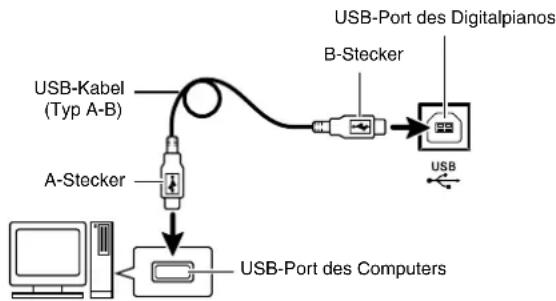
flowchart
graph TD
    A["USB-Kabel (Typ A-B)"] --> B["A-Stecker"]
    B --> C["USB-Port des Computers"]
    D["B-Stecker"] --> E["USB-Port des Digitalpianos"]
    F["Computer"] --> G["USB Port des Computers"]
- Schalten Sie das Digitalpiano ein.
- Falls dies das erste Mal ist, dass Sie das Digitalpiano an den Computer anschließen, wird auf dem Computer automatisch die zum Senden und Empfangen erforderliche Treibersoftware installiert.
-
Starten Sie die im Handel erhältliche Musiksoftware auf dem Computer.
-
Wählen Sie in den Einstellungen der Musiksoftware eine der folgenden Optionen als MIDI-Standardgerät.
CASIO USB-MIDI: Für Windows Vista, Windows 7, Windows 8, Mac OS X
USB-Audiogerät : Für Windows XP
- Näheres zum Wählen des MIDI-Geräts finden Sie in der Benutzerdokumentation der verwendeten Musiksoftware.

WICHTIG!
- Bitte schalten Sie unbedingt das Digitalpiano ein, bevor Sie die Musiksoftware auf dem Computer starten.
HINWEIS
- Sobald die Verbindung erfolgreich hergestellt werden kann, können Sie das USB-Kabel angeschlossen lassen, wenn Sie den Computer und/oder das Digitalpiano ausschalten.
- Dieses Digitalpiano ist mit General MIDI Level 1 (GM) konform.
- Nähere Einzelheiten zu den technischen Daten und Anschlüssen im Zusammenhang mit dem Senden und Empfangen von MIDI-Daten mit diesem Digitalpiano finden Sie im neuesten Support-Info auf der Website unter der folgenden Adresse. http://world.casio.com/
MIDI verwenden
Was ist MIDI?
Die Abkürzung MIDI steht für „Musical Instrument Digital Interface“ und ist die Bezeichnung eines weltweiten Standards für Digitalsignale und Verbinder, der es ermöglicht, zwischen Musikinstrumenten und Computern (Maschinen) verschiedener Hersteller Musikdaten auszutauschen. Näheres über die MIDI-Spezifikationen dieses Digitalpianos finden Sie im Dokument „MIDI Implementation“ auf der Website unter der nachstehenden Adresse (URL).
http://world.casio.com/
HINWEIS
- Sie können das MIDI-Setup des Digitalpianos ändern, indem Sie den MIDI-Daten-Sendekanal und andere Einstellungen anpassen. Näheres siehe unter „MIDI-Gruppe“ (Seite G-46).
- Für das Austauschen von MIDI-Daten verbinden Sie bitte die MIDI-Buchsen des Digitalpianos über ein separat oder im Fachhandel erhältliches MIDI-Kabel mit denen des anderen elektronischen Musikinstruments.
Übertragen von Daten zwischen dem Digitalpiano und einem Computer
Nach dem folgenden Vorgehen können Sie bearbeitete Begleitautomatikdaten, Recorderdaten und andere Daten vom Digitalpiano zur Speicherung an einen Computer übertragen. Sie können auch Standard-MIDI-Dateien (SMF) und Begleitautomatikdaten, die Sie von der CASIO Website heruntergeladen haben, vom Computer an den Speicher des Digitalpianos übertragen.
■Für Datenübertragung unterstützte Dateitypen
Die Datentypen, die gespeichert oder importiert werden können, sind die gleichen wie beim Speichern von Daten vom Digitalpiano auf einem USB-Flash-Drive (Seite G-48).*
* Recordersongs (Seite G-35) können zum Speichern auf einem Computer nicht in SMF-Daten konvertiert werden.
WICHTIG!
- Ein Ausschalten des Digitalpianos während des Speicherns oder Ladens von Daten kann zur Folge haben, dass alle aktuell im Speicher des Digitalpianos gespeicherten Daten (aufgenommene Songs usw.) gelöscht werden. Achten Sie daher darauf, dass während eines Speicher- oder Ladevorgangs nicht versehentlich der Strom ausgeschaltet wird. Wenn Daten gelöscht wurden, kann das Hochstarten des Digitalpianos beim nächsten Wiedereinschalten (Seite G-5) länger dauern als dies normalerweise der Fall ist.
- Ziehen Sie den USB-Flash-Drive aus dem USB-Flash-Drive-Port des Digitalpianos (Seite G-49).
- Zwischen dem Digitalpiano und einem Computer können keine Daten übertragen werden, solange sich ein USB-Flash-Drive im USB-Flash-Drive-Port befindet.
- Schließen Sie das Digitalpiano anhand der Schritte 1 bis 3 von „Digitalpiano an den Computer anschließen“ an den Computer an (Seite G-55).
- Drücken Sie bei gedrückt gehaltener Taste 28 (FUNCTION) die Taste 37 (USB DEVICE MODE).
Dies ruft den Speichermodus auf, der die Datenübertragung mit dem angeschlossenen Computer ermöglicht. Die Lampe der Taste 28 (FUNCTION) blinkt und die unten gezeigte Anzeige erscheint im Display.
![USB DEVICE MODE: [Storage(INT.)] 0:0012:120](/content/2026/05/813099/images/3b79f101a262b2e8a8c62f7cc328e88760bbbcbdde0cda1d0192a4d13cd1a9e3.jpg)
- Durch Drücken der Taste 28 (FUNCTION) kann der Speichermodus jederzeit verlassen werden. Dies ist die einzige Tastenbedienung, die auch im Speichermodus des Digitalpianos unterstützt wird.
- Der Speichermodus ist nicht aufrufbar, während einer der folgenden Vorgänge läuft. Metronom, Begleitautomatik, Songwiedergabe, Recorderfunktion (ein), Begleitautomatik-Bearbeitung, Musik-Preset-Bearbeitung, Datenübertragung zwischen Digitalpiano und USB-Flash-Drive.
4. Falls der Computer unter Windows XP läuft, doppelklicken Sie bitte auf „Arbeitsplatz“.\*
Unter „Geräte mit Wechselmedien“ finden Sie normalerweise einen Ordner, der für den Speicher des Digitalpianos oder den in das Digitalpiano eingesetzten USB-Flash-Drive steht.
* Windows Vista, Windows 7, Windows 8: Doppelklicken Sie auf „Computer“. Mac OS: Überspringen Sie Schritt 4 und doppelklicken Sie auf „PIANO“ auf der Mac-Benutzeroberfläche.
5. Doppelklicken Sie auf „PIANO“.
Jetzt sind normalerweise fünf Datenordner angezeigt, und zwar je einer für jeden Datentyp.
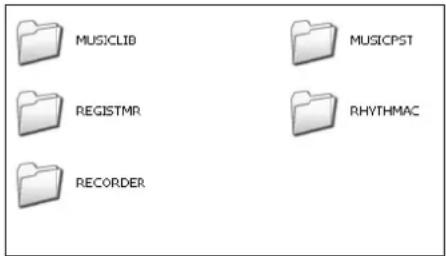
6. Öffnen Sie mit Bezug auf die nachstehende Tabelle den Ordner, der dem zu übertragenden Datentyp entspricht.
| Zum Laden dieses Datentyps | Diesen Datenordner öffnen | Datendateiname |
| Anwenderrhythmen (Seite G-20) | RHYTHMAC | BIDRHYnn.AC7 (nn: 01 bis 10) BIDRHYnn.Z00 (nn: 01 bis 10) BIDRHYnn.CKF (nn: 01 bis 10) |
| Anwendersongs (Seite G-25) | MUSICLIB | BIDSNGnn.MID (nn: 01 bis 10) (SMF-Format 0 oder 1) BIDSNGnn.CM2 (nn: 01 bis 10) (CASIO-Format) |
| Anwender-Musik-Presets (Seite G-29) | MUSICPST | BIDMPSnn.MPS (nn: 01 bis 50) |
| Recordersongs (Seite G-35) | RECORDER | BIDRECnn.CSR (nn: 01 bis 05) |
| Registrierung (Seite G-33) | REGISTMR BIDREGAL.CR6 | |
- Bezüglich der Datentypen und Inhalte gilt das Gleiche wie für das Speichern von Digitalpiano-Daten auf bzw. deren Laden von einem USB-Flash-Drive. Näheres finden Sie unter „USB-Flash-Drive“ (Seite G-48).
- Dateinamen-Erweiterungen (.MID, .CM2 usw.) werden unter den anfänglichen Vorgabe-Einstellungen von Windows nicht angezeigt. Führen Sie bitte das nachstehende Vorgehen aus, um die Dateinamen-Erweiterungen anzuzeigen.
(1) Öffnen Sie einen der oben gezeigten Ordner.
(2) Führen Sie einen der folgenden Vorgänge aus, um die Order-Info anzuzeigen.
- Windows XP:
Klicken Sie im [Extras]-Menü oben im Ordnerfenster auf [Ordneroptionen]. - Windows Vista, Windows 7, Windows 8: Klicken Sie auf der linken Seite des Ordnerfensters auf [Organisieren] und wählen Sie dann [Ordner- und Suchoptionen].
(3) Klicken Sie im Fenster der Ordner-Informationen auf das Register [Ansicht].
(4) Entfernen Sie in der Liste „Erweiterte Einstellungen“ die Markierung des Kontrollkästchens von „Erweiterungen bei bekannten Dateitypen ausblenden“ und klicken Sie dann auf [OK].
- Führen Sie nach dem Öffnen eines Datenordners zum Übertragen von Daten einen der folgenden Vorgänge aus.
8-1. Zum Übertragen von Daten aus dem Speicher des Digitalpianos an einen Computer kopieren Sie bitte auf dem Computer die Daten aus dem Digitalpiano-Ordner, den Sie in Schritt 6 dieses Vorgangs geöffnet haben, an einen anderen Ort auf dem Computer.
8-2. Zum Laden von Daten vom Computer in den Speicher des Digitalpianos kopieren Sie die zu ladenden Daten bitte zuerst in den geöffneten Datenordner. Benennen Sie die Datei dann gemäß Spalte „Datendateiname“ * der Tabelle von Schritt 6 dieser Anleitung um.
* Der Wert, denn Sie „nn“ im Datendateinamen zuweisen, gibt in diesem Falle die Anwendernummer (Anwenderrhythmus, Anwendersong, Recordersong, Anwender-Preset) an, der die Daten zugehören sollen.
Beispiel: Durch Umbenennen der heruntergeladenen Songdaten in BIDSNG04.CM2 für den Ordner MUSICLIB werden die Daten zu Anwendersong 004.
- Drücken Sie die Taste 28 (FUNCTION) zum Schließen des Speichermodus.
- Falls Sie einen Macintosh verwenden, ziehen Sie den PIANO-Ordner bitte auf den Papierkorb und drücken Sie dann am Digitalpiano die Taste ^26 (FUNCTION).
■Begleitautomatikdaten von der CASIO Website verwenden
Sie können Begleitautomatikdaten von anderen Modellen aus dem „Internet Data Expansion System“ auf der CASIO Music Site (http://music.casio.com/) herunterladen und an den Speicher des Digitalpianos übertragen.
HINWEIS
- Da die Begleitungsdaten für andere Modelle bestimmt sind, können sie in manchen Fällen nicht einwandfrei auf diesem Modell wiedergegeben werden.
Uhrheberrechte
Die Rechte der Urheber und Urheberrechtsinhaber von Musik, Bildern, Computerprogrammen, Datenbanken und anderen Daten sind durch das Urheberrecht geschützt. Es ist Ihnen nur gestattet, solche Werke für persönlichen und nicht gewerblichen Gebrauch zu kopieren. Jede zu anderen Zwecken erfolgende Vervielfältigung (einschließlich Konvertierung des Datenformats), Modifizierung, Übertragung von Reproduktionen, Verteilung über ein Netzwerk oder sonstiger vom Uhrheberrechtsinhaber nicht genehmigter Gebrauch kann Entschädigungsansprüche und eine strafrechtliche Verfolgung wegen Verletzung des Urheberrechts und der persönlichen Rechte des Urhebers zur Folge haben. Stellen Sie bitte sicher, dass Sie urheberrechtlich geschützte Werke stets nur unter Beachtung der dafür gültigen Bestimmungen des Urheberrechts vervielfältigen oder anderweitig gebrauchen.
Montieren des Ständers
Auspacken
VORBEREITUNG
- Kontrollieren Sie bitte, ob alle unten gezeigten Teile vorhanden sind, bevor Sie mit der Montage beginnen. Die Schrauben befinden sich in einem Plastikbeutel im Polystyrolschaum-Verpackungsmaterial.
- Das zur Montage benötigte Werkzeug ist bei diesem Ständer nicht enthalten. Es ist Ihnen überlassen, für die Montage einen großen Kreuzschlitzschraubenzieher (+) bereitzulegen.
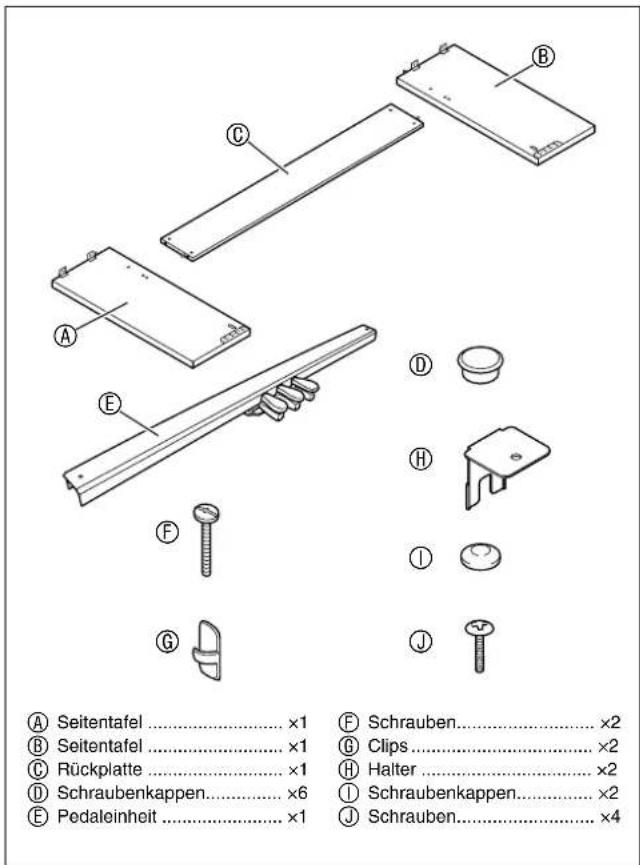
Montieren des Ständers
⚠ VORSICHT
- Der Ständer sollte von zwei Personen gemeinsam montiert werden.
- Der Ständer sollte auf ebenem Boden montiert werden.
- Entfernen Sie das Klebeband, mit dem die Tastaturabdeckung arretiert ist, nicht bevor die Montage beendet ist. Wenn das Klebeband entfernt wird, kann sich die Tastaturabdeckung während der Montage öffnen und schließen, wodurch die Gefahr besteht, sich die Hände oder Finger zu verletzen.
- Achten Sie darauf, sich beim Montieren nicht die Finger zwischen den Teilen einzuklemmen.
- Wenn Sie das Digital-Piano auf dem Boden ablegen, ist eine weiche Unterlage zu verwenden (Decke, Kissen o.ä.). Legen Sie das Digital-Piano nicht direkt auf den Boden.
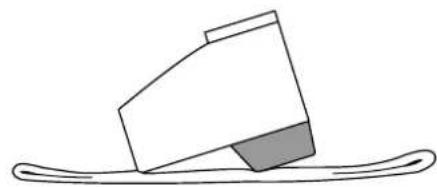
- Bitte gehen Sie beim Montieren des Ständers unbedingt gemäß Anleitung vor.
VORBEREITUNG
- Ziehen Sie das Pedaleinheitkabel aus der Pedaleinheit ①.
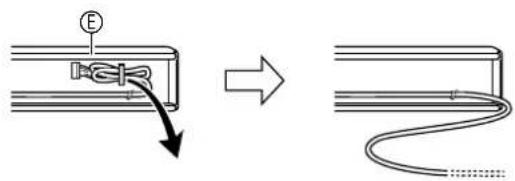
- Entnehmen Sie die vier Schrauben (zwei an jedem Ende) aus der Rückplatte ©.
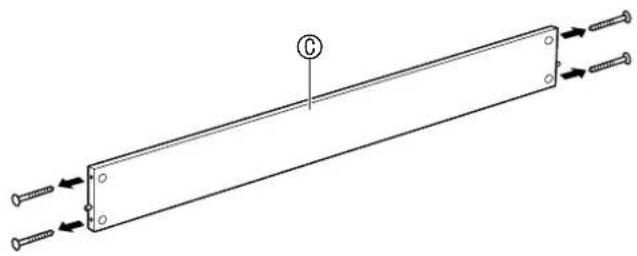
-
Befestigen Sie die Seitentafeln Ⓐ und Ⓑ an der Rückplatte Ⓒ. Sichern Sie die Seitentafeln Ⓓ und Ⓕ mit den in Schritt 1 entnommenen Schrauben an der Rückplatte Ⓑ.
-
Bringen Sie die Seitentafeln so an, dass die Rückplatte © mit der Seite, in die die Stoßverbinder eingesetzt werden, zur Rückseite des Ständers gerichtet ist.
- Wenn das Eindrehen einer Schraube in einen Stoßverbinder Schwierigkeiten bereitet, richten Sie den Stoßverbinder bitte durch Drehen mit einem Schraubenzieher passend aus.
WICHTIG!
Stoßverbinder
- Halten Sie beim Einsetzen einer Schraube in einen Stoßverbinder mit dem Finger das Stoßverbinderloch auf der Rückseite der Rückplatte © zu, damit der Stoßverbinder nicht aus dem Loch geschoben wird.
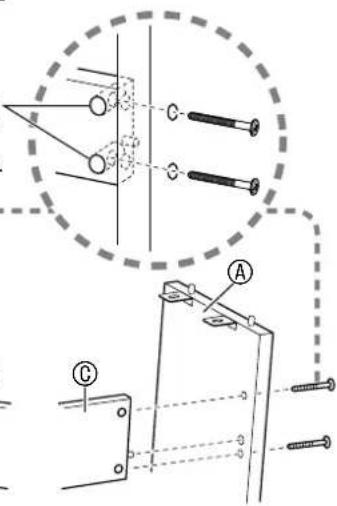
3-1. Wenn Piano und Ständer nicht gegen eine Wand gestellt werden, müssen die Kippschutzlaschen am Boden der Seitentafeln ① und ⑧ nach außen versetzt werden. Entfernen Sie die zwei Schrauben (eine auf der Außenseite jeder Tafel), mit denen die Laschen befestigt sind, und versetzen Sie die Laschen wie in der Illustration gezeigt nach außen. Bringen Sie nach dem Versetzen der Kippschutzlaschen wieder die Schrauben an, mit denen sie befestigt waren, ziehen Sie die Schrauben aber noch nicht ganz fest.
[Innenseite der Seitentafeln]
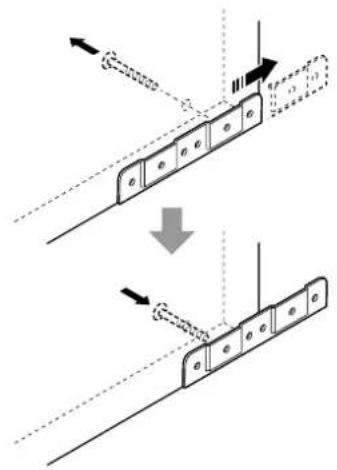
3-2. Wenn Piano und Ständer an einer Wand aufgestellt werden sollen, lösen Sie bitte die zwei Schrauben (eine auf der Außenseite jeder Seitentafel), mit denen die Laschen befestigt sind. Die Schrauben brauchen in diesem Falle nicht entfernt zu werden.
- In diesem Falle brauchen die Schrauben nicht entfernt zu werden. Es genügt, sie zu lösen.
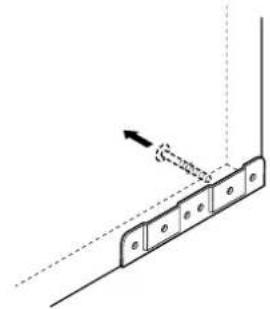
- Setzen Sie die Stützwinkel Ⓗ in den Spalt zwischen Kippschutzlasche und Seitentafel ein.
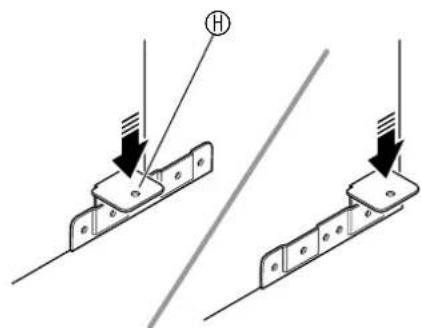
- Ziehen Sie die im obigen Schritt 3 gelösten Schrauben von der Außenseite der Seitentafeln Ⓐ und Ⓑ her provisorisch an.
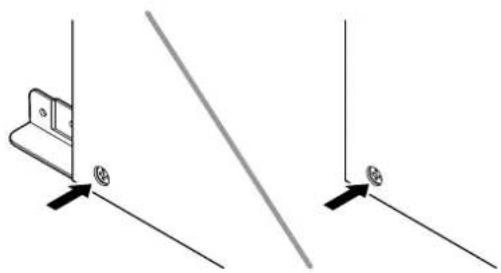
- Setzen Sie die Pedaleinheit Ⓔ auf die im obigen Schritt eingesetzten Stützwinkel Ⓗ auf.
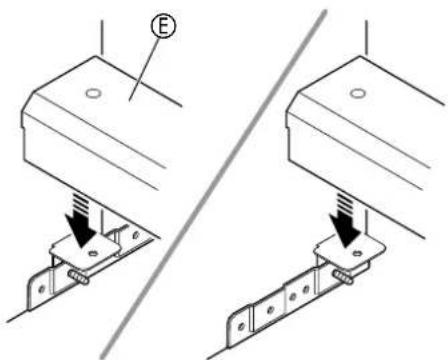
- Befestigen Sie mit zwei Schrauben Ⓔ die Pedaleinheit Ⓔ auf beiden Seiten an den Stützwinkeln.
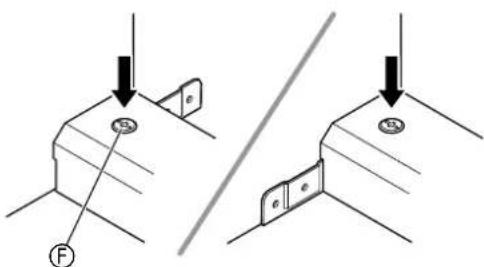
- Decken Sie die Köpfe der Schrauben Ⓔ mit Schraubenkappen ① ab.
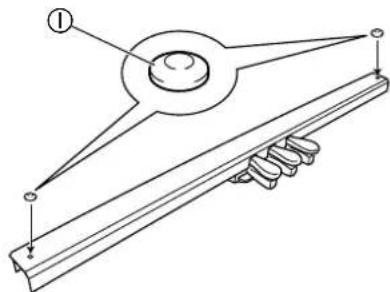
- Ziehen Sie nach dem Einstellen der Position (Höhe) von Pedaleinheit Ⓔ die im obigen Schritt 5 provisorisch angezogenen Schrauben fest.
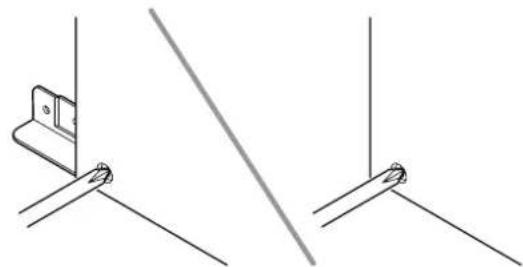
- Setzen Sie das Piano auf den Ständer. Positionieren Sie das Piano so, dass die Passstifte an der Oberkante der Seitentafeln Ⓐ und Ⓑ in den Stiftlöchern im Boden des Pianos liegen.
- Bitte beachten Sie, dass das Piano damit noch nicht am Ständer befestigt ist. Gehen Sie daher im Weiteren behutsam vor, damit das Piano nicht vom Ständer fällt.
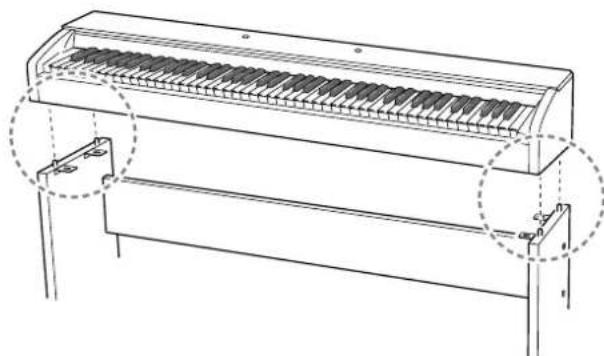
- Kontrollieren Sie nach dem Aufsetzen des Pianos auf den Ständer, dass die Seiten des Pianos wie in der Illustration gezeigt mit den Seitentafeln des Ständers fluchten.
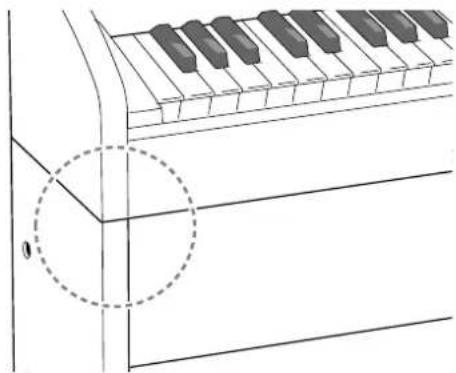
- Befestigen Sie mit Schrauben Ⓙ die oben an den Seitentafeln Ⓐ und Ⓑ befindlichen Halter am Boden des Pianos.
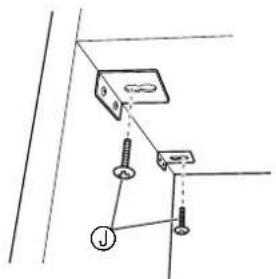
- Vergewissern Sie sich, dass die sechs Schrauben, mit denen die Seitentafeln Ⓐ und Ⓑ befestigt sind, fest angezogen sind, und decken Sie die Köpfe der Schrauben mit Schraubenkappen Ⓓ ab.
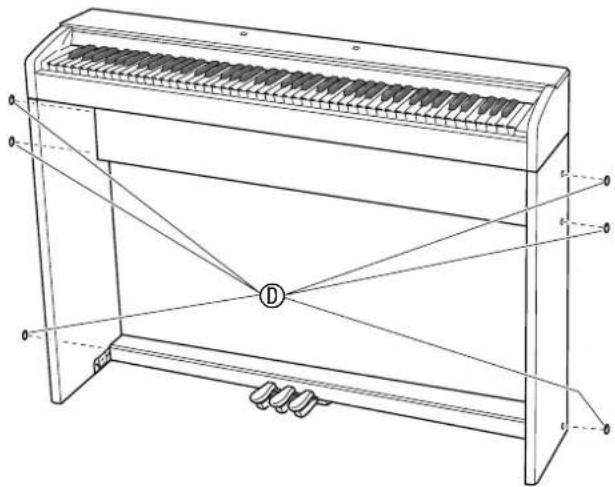
Anschließen des Kabels
-
Richten Sie den Stecker des Kabels der Pedaleinheit wie unten in der Illustration gezeigt aus und schließen Sie ihn an die Pedalbuchse am Boden des Digital-Pianos an.
-
Schieben Sie den Stecker ganz bis zum Anschlag in die Buchse.
- Sichern Sie das Pedalkabel mit den Clips ⑥ an zwei Stellen an der Seitentafel ⑧.
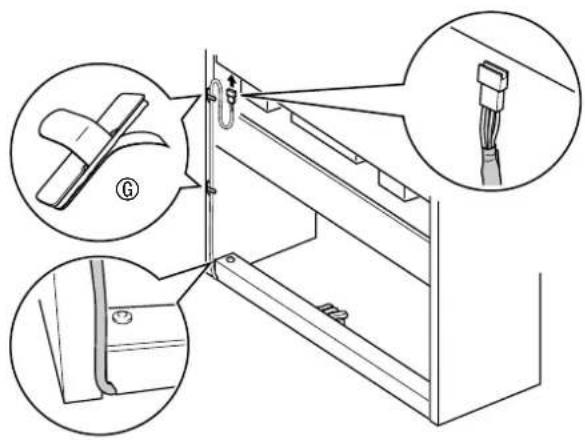
Anbringen des Notenhalters
- Schieben Sie den Notenhalter wie in der Illustration gezeigt unter die beiden Schrauben auf der Oberseite des Digital-Pianos und ziehen Sie die beiden Schrauben dann fest.
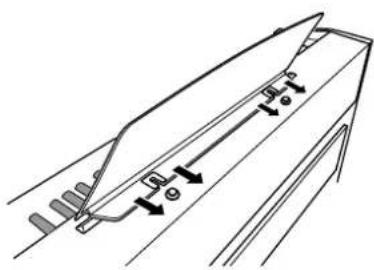
| Problem Ursache Abhilfe | Siehe Seite | ||
| Kein Ton beim Spielen auf der Tastatur. | 1. Der VOLUME-Regler ist auf „MIN“ gestellt.2. An eine der PHONES-Buchsen ist ein Kopfhörer- oder Zwischenstecker angeschlossen. | 1. Verstellen Sie den VOLUME-Regler gegen „MAX“.2. Ziehen Sie einen etwaig angeschlossenen Stecker aus der PHONES-Buchse. | G-5G-6 |
| Tonhöhe des Digitalpianos stimmt nicht. | 1. Die Tonhöhe des Digitalpianos ist nicht auf „440,0 Hz“ eingestellt.2. Das Digitalpiano ist nicht korrekt gestimmt.3. Sie verwenden eine nicht standardmäßige Temperierung.4. Oktavverschiebung aktiviert. | 1. Ändern Sie die Tonhöhe-Einstellung auf „440,0 Hz“ oder schalten Sie das Digitalpiano aus und wieder ein.2. Passen Sie die Stimmung des Digitalpianos an oder schalten Sie es aus und dann wieder ein.3. Ändern Sie die eingestellte Temperierung auf „00:Gleichstufig“, was der heute üblichen Standard-Stimmung entspricht.4. Ändern Sie die Oktavverschiebung auf 0. | G-45G-45G-45G-10 |
| Klangfarben und/oder Effekte sind nicht normal. Das Problem ist auch nach Aus- und Wiedereinschalten nicht behoben.Beispiel: Die Stärke einer Note bleibt unverändert, auch wenn der Tastendruck variiert wird. | Die Funktion „Sichern der Einstellungen“ ist eingeschaltet. | Schalten Sie „Sichern der Einstellungen“ aus. Schalten Sie dann den Strom aus und wieder ein. | G-47 |
| Nach dem Anschließen des Digitalpianos an den Computer keine Datenübertragung möglich. | — 1. Vergewissern Sie sich, dass das USB-Kabel an Digitalpiano und Computer angeschlossen ist und dass das richtige Gerät in den Einstellungen der Musiksoftware des Computers gewählt ist.2. Schalten Sie das Digitalpiano aus und schließen Sie die Musiksoftware auf dem Computer. Schalten Sie das Digitalpiano dann wieder ein und starten Sie die Musiksoftware auf dem Computer neu. | G-55 | |
| Aufnahme von Akkordbegleitungsdaten auf dem Computer nicht möglich. | Die Ausgabe von MIDI-Begleitungsdaten ist ausgeschaltet. | Schalten Sie die Ausgabe von MIDI-Begleitungsdaten ein. | G-46 |
| Speichern oder Laden von Daten auf bzw. aus einem USB-Flash-Drive nicht möglich. | — Siehe „Fehlermeldungen“. G-54 | ||
| Wiedergabe stoppt vorzeitig, während Daten vom Computer übertragen werden. | Durch digitales Rauschen vom USB-oder Netzkabel wurde die Datenkommunikation zwischen Computer und Digitalpiano unterbrochen. | Stoppen Sie die Songwiedergabe, trennen Sie das USB-Kabel vom Digitalpiano ab und schließen Sie es dann wieder an. Versuchen Sie dann erneut, den Song abzuspielen. Falls das Problem nicht gelöst ist, schließen Sie bitte die verwendete MIDI-Software, trennen Sie das USB-Kabel vom Digitalpiano und schließen Sie es dann wieder an. Starten Sie dann die MIDI-Software neu und versuchen Sie noch einmal, den Song abzuspielen. | G-55 |
| Klangfarbe und Lautstärke klingen etwas unterschiedlich je nachdem, wo auf der Tastatur gespielt wird. | Dies ist eine unvermeidliche Nebenwirkung des digitalen Samplings‘ und kein Anzeichen für Fehlbetrieb.* Im unteren, mittleren und oberen Tonbereich des Original-Musikinstruments werden multiple Proben entnommen. Dadurch können sich zwischen den Tonbereichen sehr geringe Abweichungen in der Klangqualität und Lautstärke ergeben. | ||
| Beim Drücken einer Taste wird die aktuell erzeugte Note momentan unterbrochen oder die angelegten Effekte verändern sich etwas. | Solche Erscheinungen können dadurch auftreten, dass das Digitalpiano die internen Klangeffekte umschaltet, wenn bei Wiedergabe mit Duettmodus, Begleitautomatik oder der Recorder- oder anderen Funktionen eine Tastenbedienung erfolgt. Es ist kein Anzeichen für eine Störung. | ||
| Trotz Spielens in verschiedenen Tastaturbereichen ändern sich die Oktaven der Noten nicht. | Die Bereiche bestimmter Klangfarben sind begrenzt, wodurch sich die Oktaven normalerweise nur bis zu einer bestimmten unteren oder oberen Note ändern. Bei diesen Klangfarben werden links von der untersten möglichen Note die Noten der untersten Oktave und rechts von der höchsten möglichen Note die Noten der obersten Oktave wiederholt. Dies geht auf die Bereichsgrenzen des Original-Musikinstruments bei den jeweiligen Klängen zurück und ist kein Hinweis auf ein Problem beim Digitalpiano. | ||
Technische Daten
| Modell PX-780MBK | |
| Tastatur Piano-Tastatur mit 88 Tasten und Touch Response (3 Typen) | |
| Max. Polyphonie 128 Noten | |
| Klangfarben 250 (mit Mischklangfarbe und Tastaturteilung) | |
| Effekte | Hall (4 Typen), Chorus (4 Typen) Brillanz (-3 bis 0 bis 3), Hammeranschlag, Dämpferresonanz |
| Metronom • Schläge pro Takt: 0, 2, | 3, 4, 5, 6Tempobereich: 20 bis 255 |
| Duett | Einstellbarer Tonumfang: 0 bis 3 Oktaven beim linken Tastaturbereich; -4 bis -1 Oktaven beim rechten Tastaturbereich |
| Begleitautomatik • Vorinstallierte Rhythmen: 180Anwenderrhythmen: Bis zu 10 (Maximal ca. 40 KB *1 pro Rhythmus)One-Touch-Presets: 180 TypenAutomatische Harmonisierung: 12 Typen | |
| Demo-Songs 6 Songs (für Klangfarben-Demonstration) | |
| Musikbibliothek Anzahl Songs: 60 | Anwendersongs: Bis zu 10 (Maximal ca. 320 KB*1 pro Song) |
| Musik-Presets Vorinstallierte Presets: 300Anwender-Presets: Bis zu 50 (Maximal ca. 8 KB*1 pro Preset) | |
| Registrierung 96 (4 Setups x 24 Bänke) | |
| Songrecorder • Funktionen: Echtzeit-Aufnahme, WiedergabeAnzahl Songs: 5Anzahl Spuren: 17 (Systemspur + Spuren 01 bis 16)Kapazität: Circa 50.000 Noten gesamt (Maximal ca. 10.000 Noten pro Song)Punch-in-Aufnahme | |
| Audiorecorder • Echtzeit-Aufnahme und Wiedergabe mit USB-Flash-DriveSongs: 99 DateienMaximal circa 25 Minuten Aufnahme pro Datei. | *2 |
| Pedale Dämpfer (mit Halbpedaleffekt), Soft, Sostenuto | |
| Andere Funktionen • Transponierfunktion: ±1 Oktave (-12 bis 00 bis 12)Stimmfunktion: A4 = 415,5 Hz bis 440,0 Hz bis 465,9 HzOktavverschiebung: ±2 OktavenTemperierungen: 17 TypenStreckung (Stretch-Tuning)Bedientafelsperre | |
| MIDI | 16-fach multitimbral, konform zu GM Level 1 |
| Pitchbend-Rad | Pitchbend-Bereich: 00 bis 12 Halbtöne |
| USB-Flash-Drive | SMF-Wiedergabe, Datenspeicherung, Laden von Daten, USB-Flash-Drive-Formatierung, Wiedergabe von Audiodaten |
| Ein-/Ausgänge | PHONES-Buchsen: Stereo-Standardbuchsen x 2MIDI OUT/IN-AnschlüsseLINE OUT R, L/MONO-Buchsen: Klinkenbuchsen x 2Ausgangsimpedanz: 2,3 kΩAusgangsspannung: 1,8 V (effektiv) max.LINE IN R, L/MONO-Buchsen: Klinkenbuchsen x 2Eingangsimpedanz: 9,0 kΩEingangsspannung: 200 mVSpannungsversorgung: 24V GleichspannungUSB-Port: Typ BUSB-Flash-Drive-Port: Typ APedalbuchse |
| Lautsprecher | 12 cm × 2 + 5 cm × 2 (Ausgang 20 W + 20 W) |
| Stromversorgung Netzadapter: AD | E24250LW• Ausschaltautomatik: Circa 4 Stunden nach der letzten Bedienung. Die Ausschaltautomatik ist deaktivierbar. |
| Leistungsaufnahme 24 V --- 20 W | |
| Abmessungen Digitalpiano und Ständer: 135,7 (B) × 29,9 (T) × 83,3 (H) cm | |
| Gewicht Digitalpiano und Ständer: | Circa 31,5 kg |
*1 Auf Basis 1 KB = 1024 Byte, 1 MB = 1024 ^2 Byte
*2 Linear-PCM, 16 Bit, 44,1 kHz, Stereo-Format .WAV
- Änderungen der technischen Daten und des Designs ohne Vorankündigung vorbehalten.
Vorsichtsmaßregeln zur Benutzung
Bitte lesen und beachten Sie die nachstehenden Vorsichtsmaßregeln zur Benutzung des Gerätes.
■Ort
Vermeiden Sie bei der Aufstellung die folgenden Orte.
- Orte mit direkter Sonnenbestrahlung und hoher Feuchtigkeit
- Orte mit übermäßigen Temperaturen
- Nahe an Radios, Fernsehgeräten, Videorecordern oder Empfängern
• Die obigen Geräte verursachen keine Funktionsprobleme dieses Gerätes, es können aber durch dieses Gerät Ton- und Bildstörungen bei anderen in der Nähe befindlichen Geräten auftreten.
■Pflege durch den Benutzer
- Verwenden Sie niemals Benzin, Alkohol, Verdünner oder andere chemische Mittel zum Reinigen dieses Gerätes.
- Wischen Sie das Gerät und die Tastatur zum Reinigen mit einem weichen Tuch ab, das in einer milden, neutralen Reinigungsmittellösung angefeuchtet wurde. Wringen Sie das Tuch vor dem Abwischen gründlich aus.
■Mitgeliefertes und optionales Zubehör
Verwenden Sie ausschließlich das für dieses Gerät angegebene Zubehör. Bei Verwendung von nicht zulässigem Zubehör besteht Brand-, Stromschlag- und Verletzungsgefahr.
Schweißlinien
Im Finish des Gehäuses sind möglicherweise Linien erkennbar. Dies sind sogenannte „Schweißlinien“, die aus dem Kunststoffformprozess zurückbleiben. Es handelt sich nicht um Risse oder Kratzer.
■Musikinstrument-Etikette
Bitte nehmen Sie stets Rücksicht auf Ihre Umgebung, wenn Sie dieses Gerät benutzen. Besonders wenn Sie spät nachts noch spielen, denken Sie bitte daran, die Lautstärke so weit zurückzunehmen, dass andere nicht gestört werden. Weitere Maßnahmen für das Spielen zu später Stunde sind, das Fenster zu schließen und einen Kopfhörer zu benutzen.
- Eine Vervielfältigung des Inhalts dieser Bedienungsanleitung, vollständig oder teilweise, ist untersagt. Eine von CASIO nicht genehmigte Verwendung von Inhalten dieser Bedienungsanleitung für andere Zwecke als den eigenen persönlichen Gebrauch ist durch das Urheberrecht untersagt.
- CASIO IST NICHT HAFTBAR FÜR ETWAIGE SCHÄDEN (EINSCHLIESSLICH, ABER NICHT BEGRENZT AUF, SCHÄDEN DURCH GEWINNAUSFALL, GESCHÄFTSUNTERBRECHUNGEN ODER DEN VERLUST VON INFORMATIONEN), DIE SICH AUS DER BENUTZUNG ODER NICHTBENUTZBARKEIT DIESER BEDIENUNGSANLEITUNG ODER DES PRODUKTS ERGEBEN KÖNNTEN, AUCH WENN CASIO AUF DIE MÖGLICHKEIT SOLCHER SCHÄDEN HINGEWIESEN WORDEN IST.
- Änderungen am Inhalt dieser Bedienungsanleitung bleiben ohne vorausgehende Ankündigung vorbehalten.
■Vorsichtsmaßnahmen zur Handhabung des Netzadapters
- Verwenden Sie eine gut zugängliche Netzsteckdose, damit problemlos der Netzadapter abgetrennt werden kann, wenn eine Störung auftreten oder dies anderweitig erforderlich sein sollte.
- Der Netzadapter ist ausschließlich für die Benutzung in Gebäuden bestimmt. Benutzen Sie ihn nicht an Orten, an denen er Spritzwasser oder Feuchtigkeit ausgesetzt sein könnte. Stellen Sie auf den Netzadapter keine Flüssigkeit enthaltenden Behälter wie Blumenvasen.
- Lagern Sie den Netzadapter an einem trockenen Ort.
- Verwenden Sie den Netzadapter in einem offenen, gut belüfteten Bereich.
- Bedecken Sie den Netzadapter nicht mit Zeitungen, Tischtüchern, Vorhängen oder ähnlichen anderen Gegenständen.
- Trennen Sie den Netzadapter von der Netzsteckdose, wenn das Digitalpiano über lange Zeit nicht benutzt wird.
- Versuchen Sie nicht, denn Netzadapter selbst zu reparieren oder in irgendeiner Weise zu modifizieren.
- Zulässige Umgebungsbedingungen für den Betrieb des Netzadapters
Temperatur: 0 bis 40 °C
Luftfeuchtigkeit: 10 % bis 90 % rel. Luftfeuchte
Ausgangspolarität: ◇-●+
Vorsichtsmaßnahmen zur Handhabung des Netzadapters
Modell: AD-E24250LW
- Lesen Sie diese Anleitungen.
- Halten Sie diese Anleitungen zur Hand.
- Beachten Sie alle Warnungen.
- Befolgen Sie alle Anleitungen.
- Benutzen Sie das Produkt nicht in Wassernähe.
- Zum Reinigen nur ein trockenes Tuch verwenden.
-
Nicht nahe an Heizkörpern, Heißluftauslässen, Öfen und anderen Wärmequellen (einschließlich Verstärker) aufstellen.
-
Verwenden Sie ausschließlich die vom Hersteller genannten Anbaugeräte und Zubehörteile.
-
Lassen Sie Wartungsarbeiten ausschließlich von qualifiziertem Kundendienstpersonal ausführen. In den folgenden Fällen ist Wartung erforderlich: Wenn das Produkt beschädigt ist, wenn das Netzkabel oder der Netzstecker beschädigt ist, wenn Flüssigkeit auf das Produkt verschüttet wurde, wenn ein Fremdkörper in das Produkt eingedrungen ist, wenn das Produkt Regen oder Feuchtigkeit ausgesetzt war, wenn das Produkt nicht normal funktioniert, wenn das Produkt fallen gelassen wurde.
-
Setzen Sie das Produkt keinen tropfenden oder spritzenden Flüssigkeiten aus. Stellen oder legen Sie keine Flüssigkeit enthaltenden Objekte auf das Produkt.
-
Stellen Sie sicher, dass die elektrische Last die Angaben auf dem Schild nicht überschreitet.
-
Stellen Sie sicher, dass der umgebende Bereich trocken ist, bevor Sie das Gerät an die Stromquelle anschließen.
-
Sorgen Sie dafür, dass das Produkt richtig ausgerichtet ist.
-
Ziehen Sie bei Gewittern und vor längerer Nichtbenutzung des Gerätes den Netzstecker.
-
Stellen Sie sicher, dass die Belüftungsöffnungen des Produkts nicht blockiert werden. Installieren Sie das Produkt gemäß Anleitung des Herstellers.
-
Verlegen Sie das Netzkabel so, dass es keinen Tritten ausgesetzt ist und nicht geknickt wird, insbesondere nahe an Steckern und Steckdosen oder am Austritt aus dem Produkt.
-
Der Netzadapter sollte an eine möglichst nahe am Produkt befindliche Netzdose angeschlossen werden, damit in Notfällen sofort der Stecker gezogen werden kann.
Das unten gezeigte Symbol warnt davor, dass im Gehäuse des Produkts nicht isolierte gefährliche Spannungen vorliegen, durch die für den Benutzer Stromschlaggefahr bestehen kann.

Das unten gezeigte Symbol verweist auf das Vorhandensein wichtiger Anleitungen zu Betrieb und Wartung (Instandhaltung) in der Begleitdokumentation des Produkts.

Liste der Klangfarben
| Grup-pen-name | Grup-pennummer | Folgenummer | Klangfarbenname | Programmwe-chsel | Bankwahl MSB |
| GRAND PIANO | |||||
| 001 001 | GRAND PIANO CONCERT 0 48 | ||||
| 002 002 | GRAND PIANO STUDIO 0 54 | ||||
| 003 003 | GRAND PIANO MODERN 0 49 | ||||
| 004 004 | GRAND PIANO CLASSIC 0 50 | ||||
| 005 005 | GRAND PIANO BRIGHT 1 52 | ||||
| 006 006 | GRAND PIANO MELLOW 0 51 | ||||
| 007 007 | GRAND PIANO DOLCE 0 55 | ||||
| 008 008 | ROCK PIANO 1 48 | ||||
| 009 009 | LA PIANO 1 49 | ||||
| 010 010 | DANCE PIANO 1 51 | ||||
| 011 011 | HONKY-TONK 3 48 | ||||
| 012 012 | OCTAVE PIANO 3 49 | ||||
| 013 | 013 | STRINGS PIANO | 0 | 52 | |
| 014 014 | PIANO PAD | 0 53 | |||
| ELEC PIANO | |||||
| 001 015 | ELEC.PIANO 1 4 48 | ||||
| 002 | 016 | ELEC.PIANO 2 | 5 | 48 | |
| 003 017 | 60'S E.PIANO 4 51 | ||||
| 004 | 018 | E.GRAND 80 | 2 | 48 | |
| 005 019 | DYNO ELEC.PIANO 4 49 | ||||
| 006 | 020 | FM ELEC.PIANO | 5 | 49 | |
| 007 021 | MELLOW E.PIANO 4 50 | ||||
| 008 | 022 | POP ELEC.PIANO | 5 | 50 | |
| 009 023 | CHORUS E.PIANO 4 53 | ||||
| 010 | 024 | SYNTH-STR.E.PIANO | 4 | 52 | |
| 011 025 | VIBRAPHONE 11 48 | ||||
| 012 | 026 | CLAVI | 7 | 48 | |
| 013 027 | WAH CLAVI 7 49 | ||||
| 014 | 028 | HARPSICHORD | 6 | 48 | |
| 015 029 | COUPLED HARPSICHORD 6 49 | ||||
| 016 | 030 | MARIMBA | 12 | 48 | |
| 017 031 | CHORUS VIBRAPHONE 11 | 49 | |||
| ORGAN | |||||
| 001 032 | ROCK ORGAN 1 16 | 49 | |||
| 002 033 | JAZZ ORGAN 17 48 | ||||
| 003 034 | DRAWBAR ORGAN 16 | 48 | |||
| 004 | 035 | ROTARY DRAWBAR | 16 | 50 | |
| 005 036 | ROTARY ORGAN 16 | 51 | |||
| 006 | 037 | PERC.ORGAN | 17 | 49 | |
| 007 038 | 70'S ORGAN 17 | 50 | |||
| 008 | 039 | OVERDRIVE ORGAN | 16 | 52 | |
| 009 040 | TREMOLO ORGAN 16 | 53 | |||
| 010 | 041 | ROCK ORGAN 2 | 18 | 48 | |
| 011 042 | ELEC.ORGAN 16 | 54 | |||
| 012 | 043 | FULL DRAWBAR | 16 | 55 | |
| 013 044 | CHURCH ORGAN 19 | 48 | |||
| 014 | 045 | CHAPEL ORGAN | 19 | 49 | |
| STRINGS | |||||
| 001 | 046 | STEREO STRINGS 1 | 49 | 48 | |
| 002 047 | STEREO STRINGS 2 48 | 49 | |||
| 003 | 048 | STRING ENSEMBLE | 48 | 48 | |
| 004 049 | SYNTH-STRINGS 50 | 48 | |||
| 005 | 050 | 70'S SYNTH-STR. | 50 | 49 | |
| 006 051 | 80'S SYNTH-STR. 50 | 50 | |||
| 007 | 052 | VIOLIN SECTION | 40 | 48 | |
| 008 053 | CHOIR 52 | 48 | |||
| 009 | 054 | SYNTH-VOICE | 54 | 48 | |
| 010 055 | SYNTH-PAD 90 | 48 | |||
| 011 | 056 | FANTASY | 88 | 48 | |
| 012 057 | NEW AGE 88 | 49 | |||
| 013 | 058 | WARM PAD | 89 | 48 | |
| 014 059 | WARM VOX 89 | 49 | |||
| 015 | 060 | POLYSYNTH PAD | 90 | 49 | |
| 016 061 | ATMOSPHERE PAD 99 | 48 | |||
| Gruppen-name | Gruppenumber | Folgenumber | Klangfarbenname | Programmwechsel | Bankwahl MSB |
| VARIOUS | |||||
| 001 062 | ACOUSTIC BASS | 32 | 48 | ||
| 002 | 063 | RIDE BASS | 32 | 49 | |
| 003 064 | FINGERED BASS 1 | 33 | 48 | ||
| 004 | 065 | FINGERED BASS 2 | 33 | 49 | |
| 005 066 | FINGERED BASS 3 | 33 | 50 | ||
| 006 | 067 | PICKED BASS | 34 | 48 | |
| 007 068 | TRANCE BASS | 38 | 48 | ||
| 008 | 069 | NYLON STR.GUITAR | 24 | 48 | |
| 009 070 | STEEL STR.GUITAR 1 | 25 | 48 | ||
| 010 | 071 | STEEL STR.GUITAR 2 | 25 | 49 | |
| 011 072 | STEEL STR.GUITAR 3 | 25 | 50 | ||
| 012 | 073 | JAZZ GUITAR | 26 | 48 | |
| 013 074 | CLEAN GUITAR | 27 | 49 | ||
| 014 | 075 | CHORUS CLEAN GUITAR | 27 | 48 | |
| 015 076 | CRUNCH ELEC.GUITAR 1 | 27 | 50 | ||
| 016 | 077 | CRUNCH ELEC.GUITAR 2 | 27 | 51 | |
| 017 078 | OVERDRIVE GUITAR | 29 | 48 | ||
| 018 | 079 | BREATHY ALTO SAX | 65 | 49 | |
| 019 080 | BREATHY TENOR SAX 66 | 49 | |||
| 020 | 081 | ALTO SAX | 65 | 48 | |
| 021 082 | TENOR SAX | 66 | 48 | ||
| 022 | 083 | CLARINET | 71 | 48 | |
| 023 084 | FLUTE | 73 | 48 | ||
| 024 | 085 | TRUMPET | 56 | 48 | |
| 025 086 | TROMBONE | 57 | 48 | ||
| 026 | 087 | STEREO BRASS | 61 | 48 | |
| 027 088 | BRASS SECTION | 61 | 49 | ||
| 028 | 089 | SYNTH-BRASS | 62 | 48 | |
| 029 090 | 80'S SYNTH-BRASS | 62 | 49 | ||
| 030 | 091 | SAW LEAD | 81 | 48 | |
| 031 092 | MELLOW SAW LEAD | 81 | 49 | ||
| 032 | 093 | SQUARE LEAD | 80 | 48 | |
| 033 094 | ER HU | 110 | 56 | ||
| 034 | 095 | YANG QIN | 15 | 56 | |
| 035 096 | ZHENG | 107 | 56 | ||
| 036 | 097 | PI PA | 105 | 56 | |
| 037 098 | DI ZI | 72 | 56 | ||
| 038 | 099 | XIAO | 77 | 56 | |
| 039 100 | SHENG | 109 | 56 | ||
| 040 | 101 | SITAR | 104 | 56 | |
| 041 102 | TANPURA | 104 | 57 | ||
| 042 | 103 | HARMONIUM | 20 | 56 | |
| 043 104 | SANTUR | 15 | 58 | ||
| 044 | 105 | SHANAI | 111 | 56 | |
| 045 106 | KANUN | 15 | 59 | ||
| 046 | 107 | OUD | 105 | 59 | |
| 047 108 | NEY | 72 | 57 | ||
| GM TONES | |||||
| 001 109 | GM PIANO 1 | 0 | 0 | ||
| 002 | 110 | GM PIANO 2 | 1 | 0 | |
| 003 111 | GM PIANO 3 | 2 | 0 | ||
| 004 | 112 | GM HONKY-TONK | 3 | 0 | |
| 005 113 | GM E.PIANO 1 | 4 | 0 | ||
| 006 | 114 | GM E.PIANO 2 | 5 | 0 | |
| 007 115 | GM HARPSICHORD | 6 | 0 | ||
| 008 | 116 | GM CLAVI | 7 | 0 | |
| 009 117 | GM CELESTA | 8 | 0 | ||
| 010 | 118 | GM GLOCKENSPIEL | 9 | 0 | |
| 011 119 | GM MUSIC BOX | 10 0 | |||
| 012 | 120 | GM VIBRAPHONE | 11 | 0 | |
| 013 121 | GM MARIMBA 12 0 | ||||
| 014 | 122 | GM XYLOPHONE | 13 | 0 | |
| 015 123 | GM TUBULAR BELL | 14 0 | |||
| 016 | 124 | GM DULCIMER | 15 | 0 | |
| 017 125 | GM ORGAN 1 16 0 | ||||
| Gruppen-name | Gruppennummer | Folgenummer | Klangfarbenname | Programmwechsel | Bankwahl MSB |
| 018 126 | GM ORGAN 2 17 0 | ||||
| 019 127 | GM ORGAN 3 18 0 | ||||
| 020 128 | GM PIPE ORGAN 19 0 | ||||
| 021 129 | GM REED ORGAN 20 0 | ||||
| 022 130 | GM ACCORDION 21 0 | ||||
| 023 131 | GM HARMONICA 22 0 | ||||
| 024 132 | GM BANDONEON 23 0 | ||||
| 025 133 | GM NYLON STR.GUITAR 24 0 | ||||
| 026 134 | GM STEEL STR.GUITAR 25 0 | ||||
| 027 135 | GM JAZZ GUITAR 26 0 | ||||
| 028 136 | GM CLEAN GUITAR 27 0 | ||||
| 029 137 | GM MUTE GUITAR 28 0 | ||||
| 030 138 | GM OVERDRIVE GT 29 0 | ||||
| 031 139 | GM DISTORTION GT 30 0 | ||||
| 032 140 | GM GT HARMONICS 31 0 | ||||
| 033 141 | GM ACOUSTIC BASS 32 0 | ||||
| 034 142 | GM FINGERED BASS 33 0 | ||||
| 035 143 | GM PICKED BASS 34 0 | ||||
| 036 144 | GM FRETLESS BASS 35 0 | ||||
| 037 145 | GM SLAP BASS 1 36 0 | ||||
| 038 | 146 | GM SLAP BASS 2 | 37 | 0 | |
| 039 147 | GM SYNTH-BASS 1 38 0 | ||||
| 040 148 | GM SYNTH-BASS 2 39 0 | ||||
| 041 149 | GM VIOLIN 40 0 | ||||
| 042 150 | GM VIOLA 41 0 | ||||
| 043 151 | GM CELLO 42 0 | ||||
| 044 152 | GM CONTRABASS 43 0 | ||||
| 045 153 | GM TREMOLO STRINGS 44 0 | ||||
| 046 154 | GM PIZZICATO 45 0 | ||||
| 047 155 | GM HARP 46 0 | ||||
| 048 156 | GM TIMPANI 47 0 | ||||
| 049 157 | GM STRINGS 1 48 0 | ||||
| 050 158 | GM STRINGS 2 49 0 | ||||
| 051 159 | GM SYNTH-STRINGS 1 50 0 | ||||
| 052 160 | GM SYNTH-STRINGS 2 51 0 | ||||
| 053 161 | GM CHOIR AAHS 52 0 | ||||
| 054 162 | GM VOICE DOO 53 0 | ||||
| 055 163 | GM SYNTH-VOICE 54 0 | ||||
| 056 164 | GM ORCHESTRA HIT 55 0 | ||||
| 057 165 | GM TRUMPET 56 0 | ||||
| 058 166 | GM TROMBONE 57 0 | ||||
| 059 167 | GM TUBA 58 0 | ||||
| 060 168 | GM MUTE TRUMPET 59 0 | ||||
| 061 169 | GM FRENCH HORN 60 0 | ||||
| 062 170 | GM BRASS 61 0 | ||||
| 063 171 | GM SYNTH-BRASS 1 62 0 | ||||
| 064 172 | GM SYNTH-BRASS 2 63 0 | ||||
| 065 173 | GM SOPRANO SAX 64 0 | ||||
| 066 174 | GM ALTO SAX 65 0 | ||||
| 067 175 | GM TENOR SAX 66 0 | ||||
| 068 176 | GM BARITONE SAX 67 0 | ||||
| 069 177 | GM OBOE 68 0 | ||||
| 070 178 | GM ENGLISH HORN 69 0 | ||||
| 071 179 | GM BASSOON 70 0 | ||||
| 072 180 | GM CLAR NET 71 0 | ||||
| 073 181 | GM PICCOLO 72 0 | ||||
| 074 182 | GM FLUTE 73 0 | ||||
| 075 183 | GM RECORDER 74 0 | ||||
| 076 184 | GM PAN FLUTE 75 0 | ||||
| 077 185 | GM BOTTLE BLOW 76 0 | ||||
| 078 186 | GM SHAKUHACHI 77 0 | ||||
| 079 187 | GM WHISTLE 78 0 | ||||
| 080 188 | GM OCARINA 79 0 | ||||
| 081 189 | GM SQUARE LEAD 80 0 | ||||
| 082 190 | GM SAW LEAD 81 0 | ||||
| 083 191 | GM CALLIOPE 82 0 | ||||
| 084 192 | GM CHIFF LEAD 83 0 | ||||
| 085 193 | GM CHARANG 84 0 | ||||
| 086 194 | GM VOICE LEAD 85 0 | ||||
| 087 195 | GM FIFTH LEAD 86 0 | ||||
| 088 196 | GM BASS+LEAD 87 0 | ||||
| 089 197 | GM FANTASY 88 0 | ||||
| Gruppen-name | Gruppennummer | Folgenummer | Klangfarbenname | Programmwechsel | Bankwahl MSB |
| 090 | 198 | GM WARM PAD | 89 | 0 | |
| 091 199 | GM POLYSYNTH | 90 0 | |||
| 092 200 | GM SPACE CHOIR 91 0 | ||||
| 093 201 | GM BOWED GLASS 92 0 | ||||
| 094 202 | GM METAL PAD | 93 0 | |||
| 095 203 | GM HALO PAD | 94 0 | |||
| 096 204 | GM SWEEP PAD | 95 0 | |||
| 097 205 | GM RAIN DROP | 96 0 | |||
| 098 206 | GM SOUND TRACK | 97 0 | |||
| 099 207 | GM CRYSTAL | 98 0 | |||
| 100 208 | GM ATMOSPHERE | 99 0 | |||
| 101 209 | GM BRIGHTNESS | 100 | 0 | ||
| 102 | 210 | GM GOBLINS | 101 | 0 | |
| 103 211 | GM ECHOES 102 0 | ||||
| 104 | 212 | GM SF | 103 | 0 | |
| 105 213 | GM SITAR | 104 | 0 | ||
| 106 | 214 | GM BANJO | 105 | 0 | |
| 107 215 | GM SHAMISEN | 106 | 0 | ||
| 108 | 216 | GM KOTO | 107 | 0 | |
| 109 217 | GM THUMB PIANO | 108 | 0 | ||
| 110 | 218 | GM BAGPIPE | 109 | 0 | |
| 111 219 | GM FIDDLE | 110 | 0 | ||
| 112 | 220 | GM SHANAI | 111 | 0 | |
| 113 221 | GM TINKLE BELL | 112 | 0 | ||
| 114 | 222 | GM AGOGO | 113 | 0 | |
| 115 223 | GM STEEL DRUMS 114 0 | ||||
| 116 | 224 | GM WOOD BLOCK | 115 | 0 | |
| 117 225 | GM TAIKO | 116 | 0 | ||
| 118 | 226 | GM MELODIC TOM | 117 | 0 | |
| 119 227 | GM SYNTH-DRUM | 118 | 0 | ||
| 120 | 228 | GM REVERSE CYMBAL | 119 | 0 | |
| 121 229 | GM GT FRET NOISE | 120 | 0 | ||
| 122 | 230 | GM BREATH NOISE | 121 | 0 | |
| 123 231 | GM SEASHORE | 122 | 0 | ||
| 124 | 232 | GM BIRD | 123 | 0 | |
| 125 233 | GM TELEPHONE | 124 | 0 | ||
| 126 234 | GM HELICOPTER 125 0 | ||||
| 127 235 | GM APPLAUSE | 126 | 0 | ||
| 128 | 236 | GM GUNSHOT | 127 | 0 | |
| 129 237 | STANDARD SET 1 | 0 | 120 | ||
| 130 | 238 | STANDARD SET 2 | 1 | 120 | |
| 131 239 | STANDARD SET 3 | 2 | 120 | ||
| 132 | 240 | STANDARD SET 4 | 3 | 120 | |
| 133 241 | ROOM SET | 8 | 120 | ||
| 134 | 242 | HIP-HOP SET | 9 | 120 | |
| 135 243 | POWER SET | 16 | 120 | ||
| 136 | 244 | ELECTRONIC SET | 24 | 120 | |
| 137 245 | SYNTH SET 1 | 25 | 120 | ||
| 138 | 246 | SYNTH SET 2 | 30 | 120 | |
| 139 247 | TRANCE SET 31 120 | ||||
| 140 | 248 | JAZZ SET | 32 | 120 | |
| 141 249 | BRUSH SET | 40 | 120 | ||
| 142 | 250 | ORCHESTRA SET | 48 | 120 |
HINWEIS
- Wenn eine der Klangfarben der Folgenummern 071 (STEEL STR.GUITAR 2) oder 072 (STEEL STR.GUITAR 3) gewählt ist, erzeugt das Anschlagen mehrerer Tasten auf der ganz linken Seite der Tastatur ein Gitarrensaiten-Anschlaggeräusch (Strumming). Es ist kein Anzeichen für eine Störung.
• Die Belegungen der Tastaturtasten mit Perkussionsinstrumenten bei Wahl eines Schlagzeug-Sets (Folgenummern 237 bis 250) können Sie der „Schlagzeug-Sound-Liste“ (Seite A-4) entnehmen.
Schlagzeug-Sound-Liste
- „←“ gibt an, dass einer Taste die gleichen Sounds zugewiesen sind wie bei STANDARD SET 1.
Liste der Rhythmen
| Gruppen-name | Gruppen-nummer | Folgenum-mer | Name des Rhythmus |
| POPS/DANCE/ROCK | |||
| POPS | |||
| 001 001 POP | |||
| 002 002 ACOUSTIC GUITAR POP | |||
| 003 003 FAST POP | |||
| 004 004 FUNK POP | |||
| 005 005 POP ROCK | |||
| 006 006 6/8 POP | |||
| 007 007 FAST SOUL | |||
| 008 008 SLOW SOUL | |||
| 009 009 60's SOUL | |||
| 010 010 POP SHUFFLE | |||
| 8 BEAT/16 BEAT | |||
| 011 011 STRAIGHT 8 BEAT 1 | |||
| 012 012 STRAIGHT 8 BEAT 2 | |||
| 013 013 FUNK 8 BEAT | |||
| 014 014 MELLOW 8 BEAT | |||
| 015 015 GUITAR 8 BEAT | |||
| 016 016 8 BEAT | |||
| 017 017 8 BEAT POP | |||
| 018 018 OLDIES 8 BEAT | |||
| 019 019 60's 8 BEAT | |||
| 020 020 16 BEAT | |||
| 021 021 16 BEAT SHUFFLE | |||
| DANCE | |||
| 022 022 HIP-HOP | |||
| 023 023 DANCE POP | |||
| 024 024 DISCO POP | |||
| 025 025 TECHNO POP | |||
| 026 026 TRANCE | |||
| 027 027 MODERN R&B | |||
| 028 028 MODERN DANCE | |||
| 029 029 DISCO SOUL | |||
| ROCK | |||
| 030 030 STRAIGHT ROCK | |||
| 031 031 SHUFFLE ROCK | |||
| 032 032 SHUFFLE BLUES | |||
| 033 033 ROCK BLUES | |||
| 034 034 EP BLUES | |||
| 035 035 SLOW BLUES | |||
| 036 036 SOFT ROCK | |||
| 037 037 LATIN ROCK | |||
| 038 038 SLOW ROCK | |||
| 039 039 50's ROCK | |||
| 040 040 50's PIANO ROCK | |||
| 041 041 NEW ORLNS R&R | |||
| 042 042 60's ROCK | |||
| 043 043 ROCK | |||
| 044 044 70's PIANO ROCK | |||
| 045 045 ROCK WALTZ | |||
| JAZZ/EUROPEAN | |||
| JAZZ | |||
| 001 046 SLOW BIG BAND | |||
| 002 047 MIDDLE BIG BAND | |||
| 003 048 FAST BIG BAND | |||
| 004 049 ORCHESTRA SWING | |||
| 005 050 SWING | |||
| 006 051 SLOW SWING | |||
| 007 052 JAZZ WALTZ | |||
| 008 053 FOX TROT | |||
| 009 054 QUICKSTEP | |||
| 010 055 JAZZ COMBO 1 | |||
| EUROPEAN | |||
| 011 056 SCHLAGER | |||
| 012 057 POLKA | |||
| Gruppen-name | Gruppen-nummer | Folgenum-mer | Name des Rhythmus |
| 013 058 | WALTZ 1 | ||
| 014 059 | WALTZ 2 | ||
| 015 060 | SLOW WALTZ | ||
| 016 061 | VIENNESE WALTZ | ||
| 017 062 | FRENCH WALTZ | ||
| 018 063 | ERENADE | ||
| 019 064 | TANGO | ||
| 020 065 | MARCH 1 | ||
| 021 066 | MARCH 2 | ||
| LATIN | |||
| LATIN I | |||
| 001 067 | BOSSA NOVA | ||
| 002 068 | SLOW BOSSA NOVA | ||
| 003 069 | BEGUINE | ||
| 004 070 | SAMBA 1 | ||
| 005 071 | SAMBA 2 | ||
| 006 072 | MAMBO | ||
| 007 073 | RHUMBA | ||
| 008 074 | CHA-CHA-CHA | ||
| 009 075 | MERENGUE | ||
| 010 076 | BOLERO | ||
| 011 077 | ALSA 1 | ||
| 012 078 | $ALSA 2 | ||
| 013 079 | REGGAE | ||
| 014 080 | POP REGGAE | ||
| 015 081 | SKA | ||
| LATIN II | |||
| 016 082 | REGGAETON 1 | ||
| 017 083 | REGGAETON 2 | ||
| 018 084 | CUMBIA | ||
| 019 085 | CALYPSO | ||
| 020 086 | FORRO | ||
| 021 087 | PAGODE | ||
| 022 088 | BANDA | ||
| 023 089 | PASILLO | ||
| 024 090 | ARGENTINE CUMBIA | ||
| 025 091 | PUNTA | ||
| 026 092 | BACHATA | ||
| WORLD | |||
| WORLD I | |||
| AMERICAN | |||
| 001 093 | DIXIE | ||
| 002 094 | TEX-MEX | ||
| 003 095 | FAST GOSPEL | ||
| 004 096 | SLOW GOSPEL | ||
| 005 097 | HAWAIIAN | ||
| SPANISH/EASTERN EUROPEAN | |||
| 006 098 | PASODOBLE | ||
| 007 099 | CAUCASIAN | ||
| 008 100 | RUSSIAN CHANSON 1 | ||
| 009 101 | RUSSIAN CHANSON 2 | ||
| 010 102 | POLISH WALTZ | ||
| ARABIC/ORIENTAL | |||
| 011 103 | SIRTAKI | ||
| 012 104 | MUS | ||
| 013 105 | ADANI | ||
| 014 106 | BALADI | ||
| 015 107 | KHALIJI | ||
| 016 108 | MALFOUF | ||
| WORLD II | |||
| INDIAN | |||
| 017 109 | BHANGRA | ||
| 018 110 | DADRA | ||
| 019 111 | GARBA | ||
| 020 112 | KEHARWA | ||
| 021 113 | DANDIYA | ||
| 022 114 | TEEN TAAL | ||
| 023 115 | BHAJAN | ||
| CHINESE | |||
| 024 116 | GUANGDONG | ||
| 025 117 | JIANGNAN | ||
| 026 118 | BEIJING | ||
| 027 119 | DONGBEIYANGGE | ||
| 028 120 | JINGJU | ||
| 029 121 | HUANGMEIXI | ||
| 030 122 | QINQIANG | ||
| 031 123 | YUUU | ||
| 032 124 | YAOZU | ||
| 033 125 | DAIZU | ||
| 034 126 | MIAOZU | ||
| 035 127 | MENGGU | ||
| 036 128 | XINJIANG | ||
| 037 129 | ZANGZU | ||
| SOUTHEAST ASIAN | |||
| 038 130 | KRONCONG | ||
| 039 131 | DANGDUT | ||
| JAPANESE | |||
| 040 132 | ENKA | ||
| COUNTRY/VARIOUS | |||
| COUNTRY | |||
| 001 133 | MODERN COUNTRY | ||
| 002 134 | COUNTRY 8 BEAT | ||
| 003 135 | COUNTRY BALLAD | ||
| 004 136 | COUNTRY SHUFFLE | ||
| 005 137 | FINGER PICKING COUNTRY | ||
| 006 138 | COUNTRY WALTZ | ||
| 007 139 | BLUEGRASS | ||
| VARIOUS | |||
| 008 140 | CHRISTMAS SONG | ||
| 009 141 | CHRISTMAS WALTZ | ||
| 010 142 | SCREEN SWING | ||
| 011 143 | SYMPHONY | ||
| 012 144 | STR QUARTET | ||
| BALLAD | |||
| BALLAD | |||
| 001 145 | PIANO ROCK BALLAD | ||
| 002 146 | 90's BALLAD | ||
| 003 147 | MODERN BALLAD | ||
| 004 148 | ELECTRIC BALLAD | ||
| 005 149 | SLOW BALLAD 1 | ||
| 006 150 | SLOW BALLAD 2 | ||
| 007 151 | R&B BALLAD | ||
| 008 152 | 16 BEAT BALLAD | ||
| 009 153 | SOUL BALLAD | ||
| 010 154 | POP BALLAD 1 | ||
| 011 155 | POP BALLAD 2 | ||
| 012 156 | PIANO WALTZ BALLAD | ||
| 013 157 | 90's 6/8 BALLAD | ||
| 014 158 | 6/8 BALLAD 1 | ||
| 015 159 | 6/8 BALLAD 2 | ||
| 016 160 | ROCK BALLAD | ||
| PIANO RHYTHMS | |||
| PIANO RHYTHMS | |||
| 001 161 | PIANO 8 BEAT | ||
| 002 162 | PIANO BALLAD 1 | ||
| 003 163 | PIANO BALLAD 2 | ||
| 004 164 | EP BALLAD 1 | ||
| 005 165 | EP BALLAD 2 | ||
| 006 166 | BLUES BALLAD | ||
| 007 167 | JAZZ COMBO 2 | ||
| 008 168 | JAZZ COMBO 3 | ||
| 009 169 | RAGTIME | ||
| 010 170 | BOOGIE-WOOGIE | ||
| Gruppen-name | Gruppen-nummer | Folgenummer | Name des Rhythmus |
| 011 171 | PIANO ROCK & | ROLL | |
| 012 172 | ARPEGGIO 1 | ||
| 013 173 | ARPEGGIO 2 | ||
| 014 174 | ARPEGGIO 3 | ||
| 015 175 | PIANO MARCH | 1 | |
| 016 176 | PIANO MARCH | 2 | |
| 017 177 | STRIDE PIANO | ||
| 018 178 | WALTZ 3 | ||
| 019 179 | WALTZ 4 | ||
| 020 180 | WALTZ 5 |
HINWEIS
• Die Rhythmen mit den Folgenummern 171 bis 180 ertönen nicht, wenn kein Akkord gespielt wird.
Songliste
| Gruppen-name | Gruppen-nummer | Folgenummer | Songname |
| A | |||
| 001 001 | Nocturne Op. 9-2 | ||
| 002 002 | Fantaisie-Impromptu Op. 66 | ||
| 003 003 | Étude Op. 10-3 „Chanson de l'adieu" | ||
| 004 004 | Étude Op. 10-5 „Black Keys" | ||
| 005 005 | Étude Op. 10-12 „Revolutionary" | ||
| 006 006 | Étude Op. 25-9 „Butterflies" | ||
| 007 007 | Prélude Op. 28-7 | ||
| 008 008 | Valse Op. 64-1 „Petit Chien" | ||
| 009 009 | Valse Op. 64-2 | ||
| 010 010 | Moments Musicaux 3 | ||
| 011 011 | Impromptu Op. 90-2 | ||
| 012 012 | Marche Militaire 1 (Duet) | ||
| 013 013 | Frühlingslied [Lieder Ohne Worte Heft 5] | ||
| 014 014 | Fröhlicher Landmann[Album für die Jugend] | ||
| 015 015 | Von fremden Ländern und Menschen[Kinderszenen] | ||
| 016 016 | Träumerei [Kinderszenen] | ||
| B | |||
| 001 017 | Tambourin | ||
| 002 018 | Menuet BWV Anh.114[Clavierbüchlein der Anna Magdalena Bach] | ||
| 003 019 | Inventio 1 BWV 772 | ||
| 004 020 | Inventio 8 BWV 779 | ||
| 005 021 | Inventio 13 BWV 784 | ||
| 006 022 | Praeludium 1 BWV 846[Das Wohltemperierte Klavier 1] | ||
| 007 023 | Le Coucou | ||
| 008 024 | Gavotte | ||
| 009 025 | Sonatina Op. 36-1 1st Mov. | ||
| 010 026 | Sonatine Op. 20-1 1st Mov. | ||
| 011 027 | Sonate K. 545 1st Mov. | ||
| 012 028 | Sonate K. 331 3rd Mov. „Turkish March" | ||
| 013 029 | Rondo K. 485 | ||
| 014 030 | Für Elise | ||
| 015 031 | Marcia alla Turca | ||
| 016 032 | Sonate Op. 13 „Pathétique“ 1st Mov. | ||
| 017 033 | Sonate Op. 13 „Pathétique“ 2nd Mov. | ||
| 018 034 | Sonate Op. 13 „Pathétique“ 3rd Mov. | ||
| 019 035 | Sonate Op. 27-2 „Moonlight“ 1st Mov. | ||
| 020 036 | Rhapsodie 2 | ||
| 021 037 | Waltz Op. 39-15 (Duet) | ||
| C | |||
| 001 038 | Liebesträume 3 | ||
| 002 039 | Blumenlied | ||
| 003 040 | La Prière d'une Vierge | ||
| 004 041 | Csikos Post | ||
| 005 042 | Humoresque Op. 101-7 | ||
| 006 043 | Melodie [Lyrische Stücke Heft 2] | ||
| 007 044 | Sicilienne Op. 78 | ||
| 008 045 | Berceuse [Dolly] (Duet) | ||
| 009 046 | Arabesque 1 | ||
| 010 047 | La Fille aux Cheveux de Lin [Préludes] | ||
| 011 048 | Passepied [Suite bergamasque] | ||
| 012 049 | Gymnopédie 1 | ||
| 013 050 | Je Te Veuk | ||
| 014 051 | Salut d'Amour | ||
| 015 052 | The Entertainer | ||
| 016 053 | Maple Leaf Rag | ||
| 017 054 | L'arabesque [25 Etüden Op. 100] | ||
| 018 055 | La Styrienne [25 Etüden Op. 100] | ||
| 019 056 | Ave Maria [25 Etüden Op. 100] | ||
| 020 057 | Le retour [25 Etüden Op. 100] | ||
| 021 058 | La chevalresque [25 Etüden Op. 100] | ||
| 022 059 | No. 13 [Études de Mécanisme Op. 849] | ||
| 023 060 | No. 26 [Études de Mécanisme Op. 849] | ||
Liste der Musik-Presets
| Gruppen-name | Gruppen-nummer | Folgenum-mer | Preset-Name |
| 1 | |||
| POPS | |||
| 1 1 Soft Pop | |||
| 2 2 Winter Pop | |||
| 3 3 Oldies Pop | |||
| 4 4 Alpine Flora | |||
| 5 | 5 | G y p | |
| 6 6 Rain Pop | |||
| 7 7 Movie Waltz | |||
| 8 8 Funky Pop | |||
| 9 9 Love Pop | |||
| 10 10 60's Pop | |||
| 11 11 Rising Sun | |||
| 12 12 Pop Ska | |||
| 13 13 Weep Blues | |||
| 14 14 Cartoon | |||
| 15 15 Carol | |||
| 16 16 My Life | |||
| 17 17 Blue Love | |||
| 18 18 Xmas Pop | |||
| 19 19 Shuffle Pop1 | |||
| 20 20 Shuffle Pop2 | |||
| 21 21 70's Soul | |||
| 22 22 70's Pop | |||
| 23 23 West Coast | |||
| 24 24 Bossa Pop | |||
| 25 25 Radio Pop | |||
| 26 26 Crazy Roll | |||
| 27 27 80's Pop 1 | |||
| 28 28 80's Pop 2 | |||
| 29 29 UK Pop 1 | |||
| 30 30 UK Pop 2 | |||
| 31 31 A Feeling | |||
| 32 32 Calling | |||
| 33 33 80's EuroPop | |||
| 34 34 The World | |||
| 35 35 Mexican Pop | |||
| 36 36 Guitar Pop | |||
| 37 37 90's Pop | |||
| 38 38 Wonder | |||
| 39 39 Modern Pop 1 | |||
| 40 40 Modern Pop 2 | |||
| 41 41 ModernPopRock | |||
| DANCE | |||
| 42 42 Funky Disco | |||
| 43 43 Funky Clavi | |||
| 44 44 Disco Soul | |||
| 45 45 70's Disco | |||
| 46 46 Disco Lady | |||
| 47 47 Staying | |||
| 48 48 Up&Down | |||
| 49 49 80's Disco | |||
| 50 50 80'sDancePop | |||
| 51 51 Bb Girl | |||
| 52 52 Bly Disco | |||
| 53 53 Lady Jam | |||
| 54 54 Into Your H | |||
| 55 55 Euro Pop | |||
| 56 56 Modern Dance | |||
| 57 57 Trance | |||
| 58 58 ShuffleDance | |||
| ROCK | |||
| 59 59 50's Rock 1 | |||
| 60 60 50's Rock 2 | |||
| 61 61 Heartache | |||
| 62 62 EP R&R | |||
| 63 63 Pop R&B | |||
| 64 64 60's Rock 1 | |||
| 65 65 60's Rock 2 | |||
| 66 66 60's Rock 3 | |||
| 67 67 60's Rock 4 | |||
| 68 68 60's Rock 5 | |||
| 69 69 Get Rock | |||
| 70 70 Honky Rock | |||
| 71 71 Wild Rock | |||
| 72 72 Alligator | |||
| 73 73 Movie Rock | |||
| 74 74 Pop Rock | |||
| Gruppen-name | Gruppen-nummer | Folgenum-mer | Preset-Name |
| 63 149 Aqua | |||
| 64 150 Single | |||
| 65 151 Sea Shore | |||
| 66 152 Poor Pitch | |||
| 67 153 Mountain | |||
| 68 154 Heartless | |||
| 69 155 Camival | |||
| 70 156 Mythology | |||
| 71 157 Tico-Tico | |||
| 72 158 Beguine | |||
| 73 159 Amapola | |||
| 74 160 La Paloma | |||
| 75 161 Banana Boat | |||
| 76 162 Peanut | |||
| 77 163 A Cup Of | |||
| 78 164 Jamaica | |||
| 79 165 60's Movie 1 | |||
| 80 166 60's Movie 2 | |||
| 81 167 The No.5 | |||
| 82 168 Everyday | |||
| 83 169 Kiss Me | |||
| 84 170 E Tango | |||
| 85 171 E Choclo | |||
| 86 172 Reggae 1 | |||
| 87 173 Reggae 2 | |||
| 88 174 Pop Reggae 1 | |||
| 89 175 Pop Reggae 2 | |||
| 90 176 Latin Rock 1 | |||
| 91 177 Latin Rock 2 | |||
| 92 178 Modern Latin | |||
| COUNTRY | |||
| 93 179 US Folk 1 | |||
| 94 180 US Folk 2 | |||
| 95 181 50's Country | |||
| 96 182 70's Country | |||
| 97 183 60's Folk | |||
| 98 184 Tree | |||
| 99 185 A Friend | |||
| 100 186 Cowboy | |||
| 101 187 Country Bld1 | |||
| 102 188 Country Bld2 | |||
| 103 189 Country Bld3 | |||
| 104 190 CountryWaltz | |||
| 105 191 Mdrn Country | |||
| 3 | |||
| BALLAD | |||
| 1 192 Love Ballad | |||
| 2 193 R&B Ballad | |||
| 3 194 Soul Ballad | |||
| 4 195 Blues Ballad | |||
| 5 196 MovieBallad1 | |||
| 6 197 MovieBallad2 | |||
| 7 198 MovieBallad3 | |||
| 8 199 Xmas Ballad | |||
| 9 | 2 | 0 0 L | |
| 10 201 Oldies Bld 1 | |||
| 11 202 Oldies Bld 2 | |||
| 12 203 Oldies Bld 3 | |||
| 13 204 Oldies Bld 4 | |||
| 14 205 E World | |||
| 15 206 Guitar Bld 1 | |||
| 16 207 Guitar Bld 2 | |||
| 17 208 Moon Waltz | |||
| 18 209 Theme | |||
| 19 210 Paradise | |||
| 20 211 60's Ballad1 | |||
| 21 212 60's Ballad2 | |||
| 22 213 Baroque Bld | |||
| 23 214 FrenchBallad | |||
| 24 215 Everywhere | |||
| 25 216 Wonderful | |||
| 26 217 70's Ballad1 | |||
| 27 218 70's Ballad2 | |||
| 28 219 70's Ballad3 | |||
| 29 220 My Song | |||
| 30 221 Peace | |||
| 31 222 Without | |||
| 32 223 Soundtrack | |||
| 33 224 Soft Ballad | |||
| 34 225 Memories | |||
| 35 226 Minor Ballad | |||
| 36 227 Pop Ballad 1 | |||
| Gruppen-name | Gruppen-nummer | Folgenum-mer | Preset-Name |
| 37 228 Pop Ballad 2 | |||
| 38 229 PianoBallad1 | |||
| 39 230 PianoBallad2 | |||
| 40 231 Musical Bld | |||
| 41 232 R Ballad | |||
| 42 233 Love Song | |||
| 43 234 80's Ballad1 | |||
| 44 235 80's Ballad2 | |||
| 45 236 80's Ballad3 | |||
| 46 237 80's Ballad4 | |||
| 47 238 Friends | |||
| 48 239 Rock Ballad1 | |||
| 49 240 Rock Ballad2 | |||
| 50 241 Two Flames | |||
| 51 242 90's Ballad1 | |||
| 52 243 90's Ballad2 | |||
| 53 244 90's Ballad3 | |||
| 54 245 90's SoulBld | |||
| 55 246 I Always | |||
| 56 247 6/8 Ballad | |||
| 57 248 Wind Ballad | |||
| 58 249 90's 6/8 Bld | |||
| 59 250 My Ballad | |||
| 60 251 MdmSoulBld1 | |||
| 61 252 MdmSoulBld2 | |||
| 62 253 Mdm Pf Bld | |||
| 63 254 Rap Ballad | |||
| 64 255 Dance Ballad | |||
| 65 256 MdmRock Bld | |||
| 66 257 Slow Ballad | |||
| 67 258 90's R&B Bld | |||
| JAZZ | |||
| 68 259 My Swing | |||
| 69 260 Your Things | |||
| 70 261 Angel | |||
| 71 262 Time Passes | |||
| 72 263 Piano Trio | |||
| 73 264 Goodbye | |||
| 74 265 Marine Dance | |||
| 75 266 Vine Days | |||
| 76 267 TraneChanges | |||
| 77 268 RhythmChange | |||
| 78 269 Swing Mood | |||
| 79 270 The Big Mood | |||
| 80 271 Brown Jug | |||
| 81 272 Jazz Club | |||
| 82 273 All Day Long | |||
| 83 274 Avenue | |||
| 84 275 Big Band 1 | |||
| 85 276 Big Band 2 | |||
| 86 277 Jazz Waltz 1 | |||
| 87 278 Jazz Waltz 2 | |||
| 88 279 Jazz Waltz 3 | |||
| 89 280 Mode Jazz | |||
| 90 281 Tea Time M | e | ||
| 91 282 Welcome Home | |||
| 92 283 Jazz Opera | |||
| 93 284 NY City | |||
| 94 285 Soul & Jazz | |||
| 95 286 Loneliness | |||
| 96 287 Foggy | |||
| 97 288 Moon Swing | |||
| 98 289 Jazz Ballad1 | |||
| 99 290 Jazz Ballad2 | |||
| 100 291 Jazz Ballad3 | |||
| 101 292 PatheticTrip | |||
| 102 293 Night Sky | |||
| 103 294 Twilight | |||
| 104 295 Blues in F | |||
| 105 296 Blues in Bb | |||
| 106 297 Blues in C | |||
| 107 298 II-V | |||
| 108 299 II-V-I | |||
| 109 300 Minor Blues | |||
Leitfaden zur Eingabe von Akkorden
Akkordeingabe mit Fingered 1 und Fingered 2
| c |  | |
| Cm | 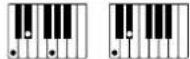 | |
| Cdim |  | |
| Caug *3 |  | |
| Csus4 *3 |  | |
| Csus2 *3 |  | |
| C7 | 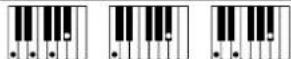 | |
| Cm7 *3 | 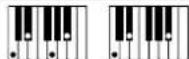 | |
| CM7 |  | |
| Cm7b5 *3 |  | |
| C7b5 *3 |  | |
| C7sus4 |  | |
| Cadd9 |  | |
| Cmadd9 |  | |
| CmM7 | 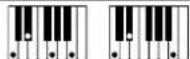 | |
| Cdim7 *3 | 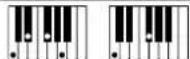 | |
| C69 *3 |  | |
| C6 *1 *3 |  | |
| Cm6 *2 *3 |  | |
*1Bei Fingered 2 als Am7 interpretiert.
*2Bei Fingered 2 als Am7'5 interpretiert.
*3Umkehrform in manchen Fällen nicht unterstützt.
Akkordeingabe mit Fingered 3 und Full Range Chord
Zusätzlich zu den Akkorden, die mit Fingered 1 und Fingered 2 eingegeben werden können, werden auch die folgenden Akkorde erkannt.
| ^\#C · · · · · ^2C · ^bC · · ^\#mC · · |
| · · ^*mC · · ^*7C · 7C · 7C · 7C · ^*add9C |
HINWEIS
- Bei Fingered 3 wird die unterste angeschlagene Note als die Basisnote interpretiert. Umkehrformen werden nicht unterstützt.
- Bei Full Range Chord wird ein Akkord als „Fraction“-Akkord interpretiert, wenn die unterste gegriffene Note einen bestimmten Abstand zur benachbarten Note aufweist.
- Im Unterschied zu Fingered 1, 2 und 3 müssen bei Full Range Chord mindestens drei Tasten angeschlagen werden, um einen Akkord zu bilden.
Akkordtabelle
| RootChordType | C | C^/(D^) | D | (D^)/E^ | E | F | F^/(G^) | G | (G^)/A^ | A | (A^)/B^ | B |
| M | ||||||||||||
| m | ||||||||||||
| dim | ||||||||||||
| aug | ||||||||||||
| sus4 | ||||||||||||
| sus2 | ||||||||||||
| 7 | ||||||||||||
| m7 | ||||||||||||
| M7 | ||||||||||||
| m7^5 | ||||||||||||
| 7^5 | ||||||||||||
| 7sus4 | ||||||||||||
| add9 | ||||||||||||
| madd9 | ||||||||||||
| mM7 | ||||||||||||
| dim7 | ||||||||||||
| 69 | ||||||||||||
| 6 | ||||||||||||
| m6 |
- Da der Eingabebereich für Akkorde begrenzt ist, werden einige der oben gezeigten Akkorde von diesem Modell eventuell nicht unterstützt.
PX-780M
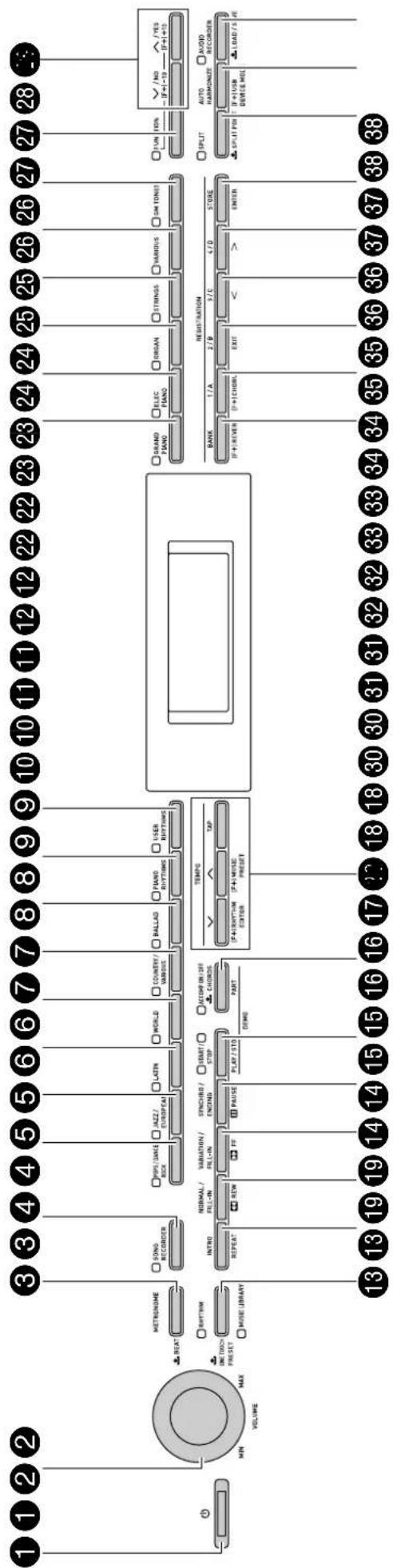
flowchart
graph TD
    A["1 1 2 3"] --> B["MIN VOLUME MAX"]
    B --> C["METRGNOME"]
    C --> D["SONG RECORDER"]
    D --> E["POPS/DANGE BOX"]
    E --> F["JAZZ / EUROPEAL"]
    F --> G["LATHN WORLD"]
    G --> H["COUNTRY/VANEOUS"]
    H --> I["BALLAD PIANO RHYTHMIS"]
    I --> J["USER RHYTHMIS"]
    J --> K["TEMPO"]
    K --> L["BRANCH"]
    L --> M["DRAM PLANO"]
    M --> N["ELEC PLANO"]
    N --> O["ORGAN"]
    O --> P["STRINGS"]
    P --> Q["VARIOUS"]
    Q --> R["SM TONET"]
    R --> S["FUN TON"]
    S --> T["/NO IF+/-10"]
    T --> U["/YES IF+/-10"]

    B --> V["MINTOUCH PINESET"]
    V --> W["BEAT"]
    W --> X["BITRIM"]
    X --> Y["UNIT TOUCH PINESET"]
    Y --> Z["MUSIC LIBRARY"]

    B --> AA["NORMAL / RELL-IN"]
    AA --> AB["INTRG REPEAT"]
    AB --> AC["NORMAL / RELL-IN"]
    AC --> AD["VARIATION / RELL-IN"]
    AD --> AE["STINCHIO / ENDING"]
    AE --> AF["START/ STOP"]
    AF --> AG["JACOMP ON/ SIT CHORDS"]
    AG --> AH["PART DEMO"]

    B --> AI["IF+I RHYTHM EDITOR"]
    AI --> AJ["TAP"]

    B --> AK["IF+I MUSE PINESET"]

    B --> AL["REGISTRATION"]

    AL --> AM["BANK 1/A 2/B 3/C 4/D STORE"]

    AL --> AN["SPLIT AUTO HARMMONICS & AVOID RECORDER"]

    AL --> AO["SPLIT POD IF+I USB DEVICE MID LOAD/S/JE"]
Model PX-780M Version : 1.0 MIDI Implementation Chart
| Function Transmitted | Recognized Remarks | |||
| Basic Channel | Default Changed | 1 - 161 - 16 | 1 - 161 - 16 | |
| Mode | Default Messages Altered | Mode 3X***** | Mode 3X***** | |
| Note Number | 0 - 127 0 - 127***** | 0 - 127*1True voice | ||
| Velocity | Note ON Note OFF | O 9nH v = 1 - 127X 8nH v = 64 | O 9nH v = 1 - 127X 9nH v = 0, 8nH v =** | **: Keine Relation |
| After Touch | Key's Ch's | X X | X O | |
| Pitch Bender | O | O | ||
| Control Change | 0,32156,38710111617181964656667 | OXXXXXXXXXXOO | OOOOOOOOOOO | Bank selectModulationPortamento TimeData entry LSB, MSB ^+2 VolumePanExpressionDSP Parameter 0^+2 DSP Parameter 1^+2 DSP Parameter 2^+2 DSP Parameter 3^+2 DamperPortamento SwitchSostenutoSoft pedal |
| 76 | X | O | Vibrato rate | |
| 77 | X | O | Vibrato depth | |
| 78 | X | O | Vibrato delay | |
| 80 | X | O | DSP Parameter4*2 | |
| 81 | X | O | DSP Parameter5*2 | |
| 82 | X | O | DSP Parameter6*2 | |
| 83 | X | O | DSP Parameter7*2 | |
| 84 | X | O | Portamento Control | |
| 88 | O | O | High resolution velocity prefix*3 | |
| 91 | O | O | Reverb send | |
| 93 | O | O | Chorus send | |
| 100, 101 | O | O | RPN LSB, MSB*2 | |
| Program Change | O | O | ||
| ***** | 0 - 127:True # | |||
| System Exclusive | O | O | *2 | |
| System Common | : Song Pos | X | X | |
| : Song Sel | X | X | ||
| : Tune | X | X | ||
| System Real Time | : Clock | O | X | |
| : Commands | O | X | ||
| Aux Messages | : All sound off | O | O | |
| : Reset all controller | O | O | ||
| : Local ON/OFF | X | X | ||
| : All notes OFF | O | O | ||
| : Active Sense | X | O | ||
| : Reset | X | X | ||
| Remarks | *1 : Von Klangfarbe abhängig*2 : Näheres siehe MIDI Implementation unter http://world.casio.com/.*3 : Nur Note ein | |||
Mode 1 : OMNI ON, POLY Mode 2 : OMNI ON, MONO O : Yes Mode 3 : OMNI OFF, POLY Mode 4 : OMNI OFF, MONO X : No

Die Recycling-Marke zeigt an, dass die Verpackung den Umweltschutzbestimmungen in Deutschland entspricht.
CASIO®



- Sicherheitsmaßregeln
- Wichtig!
- Montieren des Ständers...... G-59
- Allgemeine Anleitung ...... G-2
- Netzsteckdose...... G-5
- Benutzen der vorinstallierten Klangfarben...... G-8
- Benutzen der Begleitautomatik ..... G-16
- Wiedergeben der vorinstallierten Songs ...... G-23
- Musik-Presets ...... G-28
- Registrieren von Klangfarbe- und Rhythmus-Setups ...... G-33
- Eigenes Spielen auf der Tastatur aufnehmen ...... G-35
- Weitere Einstellungen ......G-44
- USB-Flash-Drive......G-48
- Anschließen an einen Computer ...G-55
- Referenz......G-63
- Anhang.... A-1
- MIDI Implementation Chart
- Allgemeine Anleitung
- Speichern von Einstellungen und Bedientafelsperre
- Rücksetzen des Digitalpianos auf die Werksvorgaben
- HINWEIS
- Benutzen des Netzadapters
- Während des Gebrauchs
- Beim Bewegen
- Bei der Lagerung
- Ein- oder Ausschalten des Stroms
- Ausschaltautomatik
- ■Ausschaltautomatik deaktivieren
- Anschließen von Kopfhörern
- Anschließen eines Audiogeräts oder Verstärkers
- Wiedergabe von externen Geräten über die Lautsprecher des Digitalpianos ①
- Anschließen an ein Audiogerät ②
- Anschließen an einen Musikinstrument-Verstärker ③
- Mitgeliefertes und optionales Zubehör
- Benutzen der vorinstallierten Klangfarben
- Wählen einer Klangfarbe
- Mischen von zwei Klangfarben
- Aufteilen der Tastatur auf zwei Klangfarben
- Verschieben des Tastatur-Teilungspunkts
- Vornehmen einer Oktavverschiebung
- Einstellen der Brillanz einer Klangfarbe
- Zugeben von Hall zur Klangfarbe
- Zugeben des Chorus-Effekts zur Klangfarbe
- 21Chorus
- Benutzen des Metronoms
- Ändern der Zahl der Schläge pro Takt
- Ändern der Tempoeinstellung
- ■ Tempo mit den Tasten 20 (TEMPO, √, ∧) einstellen
- Stellen Sie mit den Tasten 20 (TEMPO, √, ∧) das Tempo ein.
- ■Tempo durch Antippen einstellen
- Tippen Sie mit dem einzustellenden Tempo viermal auf die Taste 20 (TEMPO, TAP).
- Einstellen der Metronomlautstärke
- Drücken Sie bei gedrückt gehaltener Taste ②8 (FUNCTION) die Taste ③ (METRONOME).
- Stellen Sie mit den Tasten 29(,) die Metronomlautstärke ein.
- Drücken Sie die Taste 28 (FUNCTION).
- Benutzen des Pitchbend-Rads
- Zugeben eines Pitchbend-Effekts
- Verstellen Sie das links neben der Tastatur befindliche Pitchbend-Rad beim Spielen einer Note nach oben oder unten.
- Benutzen der Digitalpiano-Pedale
- Pedalfunktionen
- - Dämpferpedal
- - Soft-Pedal
- - Sostenuto-Pedal
- Spielen eines Klavierduetts
- Konfigurieren des Digitalpianos zum Duettspielen
- Ändern der Oktave einer Tastatur im Duettmodus
- Drücken Sie bei gedrückt gehaltener Taste 28 (FUNCTION) die Taste 36 (SPLIT).
- Drücken Sie unter den vier C-Tasten der linken Tastatur diejenige, auf die Sie das mittlere C legen möchten.
- Nach dem gleichen Vorgehen wie unter Schritt 2 können Sie auch in der rechten Tastatur eine C-Taste zum Verschieben ihrer Oktave wählen.
- Drücken Sie die Taste 28 (FUNCTION).
- Benutzen der Begleitautomatik
- Spielen mit Begleitautomatik
- Drücken Sie die 19 (ACCOMP ON/OFF)-Taste, damit deren Lampe leuchtet.
- Drücken Sie die Taste 17 (SYNCHRO/ ENDING).
- Spielen Sie den gewünschten Akkord auf der Akkordtastatur (linker Tastaturbereich).
- Spielen Sie weitere Akkorde mit der linken Hand, während Sie mit der rechten Hand die Melodie spielen.
- Wenn Sie fertig sind, drücken Sie bitte erneut die Taste 18 (START/STOP), um die Begleitautomatik zu stoppen.
- Wählen eines Akkord-Eingabemodus
- ■Fingered 1, 2, 3
- ■CASIO CHORD
- FULL RANGE CHORD
- Modifizieren von Begleitautomatik-Mustern
- Verwenden der One-Touch-Presets
- Spielen mit automatischer Harmonisierung
- Wählen Sie mit den Tasten 29 ( , ) den gewünschten Harmonieautomatiktyp.
- Drücken Sie die Taste 37 (AUTO HARMONIZE).
- Spielen Sie beim Spielen von Akkorden die Melodie auf der Tastatur.
- Erzeugen eigener Original-Rhythmen
- Wählen Sie mit den Instrumentepart-Tasten (5 bis 12) den zu bearbeitenden Part (Drums, Bass usw.).
- Bearbeiten Sie den gewählten Part.
- Wiedergeben der vorinstallierten Songs
- Abspielen der Klangfarben-Demo-Songs
- Drücken Sie bei gedrückt gehaltener Taste ⑲ (PART) die Taste ⑱ (PLAY/STOP).
- Drücken Sie die Taste 18 (PLAY/STOP).
- Wiedergeben eines ausgewählten Musikbibliothek-Songs
- Drücken Sie die ⑬ (MUSIC LIBRARY)-Taste, damit deren Lampe leuchtet.
- Schlagen Sie in der „Songliste“ (Seite A-7) die Gruppe und Gruppennummer des gewünschten Songs nach.
- Wählen Sie mit den Tasten ③1 bis ③4 (Songgruppen A bis D) die gewünschte Gruppe.
- Wählen Sie mit den Tasten 29 (√, ∧) den gewünschten Song.
- Drücken Sie die Taste 18 (PLAY/STOP). Damit startet die Wiedergabe des Songs.
- Drücken Sie erneut die Taste 18 (PLAY/STOP).
- Wiedergeben von aus einer externen Quelle geladenen Songs
- Laden Sie die wiederzugebenden Songdaten in einen der Anwendersongs des Digitalpianos.
- Drücken Sie die 13 (MUSIC LIBRARY)-Taste, damit deren Lampe leuchtet.
- Wählen Sie mit den Tasten 29 (√, ∧) den gewünschten Anwendersong.
- Drücken Sie die Taste 18 (PLAY/STOP). Damit startet die Wiedergabe des Songs.
- Drücken Sie erneut die Taste 18 (PLAY/STOP).
- Ändern des Songtempos
- Mitspielen auf der Tastatur in der Klangfarbe des Songs
- Halten Sie mindestens zwei Sekunden lang die Taste ⑬ (MUSIC LIBRARY) gedrückt.
- Anpassen der Song-Lautstärke
- Üben des Parts einer Hand (Part aus)
- Wiedergeben eines Counts am Songbeginn
- Wiederholtes Abspielen eines bestimmten Abschnitts (Repeat)
- Wiedergeben von Audiodaten auf einem USB-Flash-Drive
- VORBEREITUNG
- Wählen eines Musik-Presets
- Erzeugen eines eigenen Anwender-Presets
- ECHORD
- ■Akkordfortschreibung bearbeiten
- ■Begleitautomatik-Parameter bearbeiten
- Registrieren von Klangfarbe- und Rhythmus-Setups
- ■Registrierbare Datentypen
- Speichern von Registrierungsdaten
- Abrufen einer Registrierung
- ■Registrationsdaten auf einem externen Gerät speichern
- Eigenes Spielen auf der Tastatur aufnehmen
- Aufnehmen im eingebauten Songspeicher (Songrecorder)
- Drücken Sie zweimal die Taste ④ (SONG RECORDER), damit deren Lampe blinkt.
- Stellen Sie Klangfarbe, Rhythmus und die sonstigen Einstellungen wunschgemäß ein.
- Spielen Sie etwas auf der Tastatur.
- Wenn Sie fertig sind, drücken Sie die Taste 18 (START/STOP).
- Zum Abspielen der erfolgten Aufnahme drücken Sie bitte erneut 18 (START/STOP).
- Aufnehmen oder Abspielen mehrerer Songs
- Aufnehmen auf einer bestimmten Spur (Part)
- ■Was ist eine Spur?
- - Systemspur
- - Spuren 01 bis 16
- ■Von den Spuren unterstützte Daten
- Systemspur, Spuren 01 bis 16
- Nur Systemspur
- Nehmen Sie den ersten Part auf der Systemspur auf.
- Schalten Sie mit Taste ④ (SONG RECORDER) den Songrecordermodus weiter, bis die Lampe über Taste SONG RECORDER blinkt. Dies ist der Songrecorder-Aufnahmemodus.
- Drücken Sie bei gedrückt gehaltener Taste ② (FUNCTION) die Taste ④ (SONG RECORDER).
- Löschen von mit dem Songrecorder aufgenommenen Daten
- Löschen eines Recordersongs
- Löschen einer einzelnen Spur
- Neubespielen eines Abschnitts in einem Recordersong (Punch-in-Aufnahme)
- Einstellen der Lage einer Punch-in-Aufnahme (automatische Punch-in-Aufnahme)
- ■Vornehmen einer Punch-in-Aufnahme mit weniger als einem Takt Länge
- Aufnehmen auf einem USB-Flash-Drive (Audiorecorder)
- Aufnahmekapazität
- Aufgenommene Daten
- Speicherung der Aufnahmedaten
- Aufnehmen des Spiels auf dem Digitalpiano (Audiorecorder)
- Stecken Sie den USB-Flash-Drive in den USB-Flash-Drive-Port des Digitalpianos.
- Drücken Sie Taste 38 (AUDIO RECORDER) so oft wie erforderlich, um ihre Lampe zum Blinken zu bringen (was Audio-Aufnahmebereitschaft anzeigt).
- Beginnen Sie auf der Tastatur zu spielen.
- Drücken Sie zum Stoppen der Aufnahme die Taste 38 (AUDIO RECORDER).
- Aufnehmen des Spiels auf dem Digitalpiano bei laufender Wiedergabe aus dem Songspeicher (Audiorecorder)
- Drücken Sie die Taste ④ (SONG RECORDER).
- Drücken Sie die Taste 18 (PLAY/STOP).
- Mitspielen zur Wiedergabe von Daten auf einem USB-Flash-Drive
- Drücken Sie die Taste 38 (AUDIO RECORDER).
- Drücken Sie bei gedrückt gehaltener Taste ②8 (FUNCTION) die Taste ③8 (AUDIO RECORDER).
- Wählen Sie mit den Tasten 29 (√, ∧) einen Song.
- Drücken Sie die Taste 32 (EXIT).
- Drücken Sie die Taste 18 (PLAY/STOP).
- Zum Stoppen eines Songs drücken Sie erneut die Taste 18 (PLAY/STOP).
- Löschen einer Audiodatei aus einem USB-Flash-Drive
- Wählen Sie mit Taste 29 (√, ∧) den zu löschenden Song.
- Halten Sie die Taste 38 (AUDIO RECORDER) gedrückt, bis im Display die Abfrage „Sure?“ erscheint.
- Drücken Sie zum Löschen der Daten die Taste 29 (YES).
- Weitere Einstellungen
- Konfigurieren von Einstellungen
- Drücken Sie die Taste 28 (FUNCTION).
- Wählen Sie mit den Tasten 33 (<) und 34 (> ) einen Parameter (1 bis 8) aus der nachstehenden Tabelle.
- Ändern Sie die Einstellung des aktuell gewählten Parameters mit den Tasten 29 (√, ∧).
- Speichern von standardmäßigen Audiodaten (WAV-Dateien) auf einem USB-Flash-Drive
- Wichtige Hinweise zur Handhabung von USB-Flash-Drive und USB-Flash-Drive-Port
- Uhrheberrechte
- Anschließen und Entfernen eines USB-Flash-Drives an das bzw. vom Digitalpiano
- ■Einsetzen eines USB-Flash-Drives
- ■Entfernen eines USB-Flash-Drives
- Formatieren eines USB-Flash-Drives
- Speichern von Digitalpiano-Daten auf einem USB-Flash-Drive
- ■Speicherorte für USB-Flash-Drive-Daten (Datei)
- Laden von Daten von einem USB-Flash-Drive in den Speicher des Digitalpianos
- Drücken Sie die Taste 35 (ENTER).
- Daten auf einem USB-Flash-Drive löschen
- Umbenennen einer USB-Flash-Drive-Datei
- Wiedergabe eines Songs auf einem USB-Flash-Drive
- USB-Flash-Drive-Ordner
- Wiedergeben aller Songs in einem Ordner
- Fehlermeldungen
- Anschließen an einen Computer
- Mindestsystemanforderungen an den Computer
- - Betriebssystem
- - USB-Port
- Digitalpiano an den Computer anschließen
- MIDI verwenden
- Was ist MIDI?
- Übertragen von Daten zwischen dem Digitalpiano und einem Computer
- ■Für Datenübertragung unterstützte Dateitypen
- Falls der Computer unter Windows XP läuft, doppelklicken Sie bitte auf „Arbeitsplatz“.\*
- Doppelklicken Sie auf „PIANO“.
- Öffnen Sie mit Bezug auf die nachstehende Tabelle den Ordner, der dem zu übertragenden Datentyp entspricht.
- ■Begleitautomatikdaten von der CASIO Website verwenden
- Montieren des Ständers
- Auspacken
- ⚠ VORSICHT
- Stoßverbinder
- Anschließen des Kabels
- Anbringen des Notenhalters
- Vorsichtsmaßregeln zur Benutzung
- ■Ort
- ■Pflege durch den Benutzer
- ■Mitgeliefertes und optionales Zubehör
- Schweißlinien
- ■Musikinstrument-Etikette
- ■Vorsichtsmaßnahmen zur Handhabung des Netzadapters
- Vorsichtsmaßnahmen zur Handhabung des Netzadapters
- Modell: AD-E24250LW
- Leitfaden zur Eingabe von Akkorden
- Akkordeingabe mit Fingered 1 und Fingered 2
- Akkordeingabe mit Fingered 3 und Full Range Chord
- PX-780M
Marke : CASIO
Modell : Privia PX-780
Kategorie : Klavier