
AD4D - Empfänger SHURE - Kostenlose Bedienungsanleitung
Finden Sie kostenlos die Bedienungsanleitung des Geräts AD4D SHURE als PDF.


| Produkttyp | Digitaler Empfänger |
| Marke | Shure |
| Modell | AD4D |
| Abmessungen (B x H x T) | 483 mm x 44 mm x 354 mm (1U Rack) |
| Gewicht | 3,2 kg |
| Stromversorgung | 12 V DC, 1,5 A (Netzteil im Lieferumfang) |
| Frequenzband | UHF 470–698 MHz (je nach Region) |
| Kanäle | 4 unabhängige Empfänger |
| Audioausgänge | 4x XLR symmetrisch, 1x Cinch (Summe), 1x Klinke 6,35 mm (Kopfhörer) |
| Diversity | True-Diversity (zwei Antennen pro Kanal) |
| Verschlüsselung | AES-256 |
| Funkbereich | Bis zu 100 m (Sichtlinie) |
| Bedienung | Touchscreen, Tasten, Netzwerksteuerung (Ethernet) |
| Kompabilität | ADX-Sender, ULX-D, QLXD (via Firmware) |
| Reinigung | Mit trockenem, fusselfreiem Tuch reinigen |
| Sicherheitshinweis | Nur mit mitgeliefertem Netzteil betreiben; Gerät vor Feuchtigkeit schützen |
| Ersatzteile & Reparatur | Ersatzteile und Reparatur über autorisierte Shure-Servicepartner |
| Garantie | 2 Jahre (je nach Region) |
Häufig gestellte Fragen - AD4D SHURE
Benutzerfragen zu AD4D SHURE
0 Frage zu diesem Gerät. Beantworten Sie die, die Sie kennen, oder stellen Sie Ihre eigene.
Eine neue Frage zu diesem Gerät stellen
Laden Sie die Anleitung für Ihr Empfänger kostenlos im PDF-Format! Finden Sie Ihr Handbuch AD4D - SHURE und nehmen Sie Ihr elektronisches Gerät wieder in die Hand. Auf dieser Seite sind alle Dokumente veröffentlicht, die für die Verwendung Ihres Geräts notwendig sind. AD4D von der Marke SHURE.
BEDIENUNGSANLEITUNG AD4D SHURE
AD4D Zweikanalempfänger 4
WICHTIGE SICHERHEITSHINWEISE 4
Warnhinweis für Funkgeräte in Australien 5
Im Lieferumfang enthaltene Komponenten 6
Montageanweisungen 6
Hardware 7
Vorderseite des Empfängers 7
Rückseite des Empfängers 9
Menüs und Konfiguration 10
Zugreifen auf das Geräte-Konfigurationsmenü oder die
Kanal-Konfigurationsmenüs 11
Startbildschirm 11
Screen Icons 11
Geräte-Konfigurationsmenü und Parameter 12
AD4D-Gerätekonfigurationsparameter 13
Kanalmenüparameter 17
HF-Einstellungen 19
Einstellen des HF-Frequenzbands 19
Infrarot-Synchronisierung 19
Manuelles Einstellen der Frequenz 20
Kanal- und Gruppen-Scan 20
Anfordern einer neuen Frequenz von einem Spektrum-
Manager 21
Übertragungsmodi 21
Zuweisen von Sendern zu Sendersteckplätzen 22
Störungsverwaltung 23
Antennen-Biasspannung 24
HF-Kaskadenanschlüsse 25
Firmware 25
Audioeinstellungen 26
Einstellen des Kanal-Gains und Audioausgangs 26
Pegelton-Generator 26
Kopfhörer-Monitoring 27
System-Gain 28
Vernetzung 28
Netzwerk-Störungssuche 31
Betrieb 32
Zuweisen einer Geräte-Kennnummer 32
Zuweisen eines Kanalnamens 32
Sperren und Entsperren der Bedienelemente 32
LED-Display-Optionen 32
Speichern der Empfängereinstellungen als Anwendervoreinstellungen 33
Programmieren von Sendern mithilfe von IR-Voreinstellungen 33
Verschlüsselung 33
Zurücksetzen des Empfängers auf Werkseinstellungen 34
Kühlüfter 34
Störungssuche 34
Spannungsversorung 35
Gain 35
Kabel 35
Sperrfunktionen 35
Fehlanpassung der Verschlüsselung 35
Fehlanpassung der Firmware 35
Senderbatterie heiß 36
Funkfrequenz (HF) 36
Batteriekontakte reinigen 37
Shure-Kundendienst kontaktieren 37
Technische Daten 37
Tabellen und Diagramme 41
Empfänger Frequenzbänder 41
Zertifizierungen 42
AD4D Zweikanalempfänger
WICHTIGE SICHERHEITSHINWEISE
- Diese Hinweise LESEN.
- Diese Hinweise AUFBEWAHREN.
- Alle Warnungen BEACHTEN.
- Alle Anweisungen BEFOLGEN.
- Dieses Gerät NICHT in Wassernähe VERWENDEN.
- NUR mit einem sauberen Tuch REINIGEN.
- KEINE Lüftungsöffnungen verdecken. Hinreichende Abstände für ausreichende Belüftung vorsehen und gemäß den Anweisungen des Herstellers installieren.
- NICHT in der Nähe von Wärmequellen wie zum Beispiel offenen Flammen, Heizkörpern, Wärmespeichern, Öfen oder anderen Hitze erzeugenden Geräten (einschließlich Verstärkern) installieren. Keine Quellen von offenen Flammen auf dem Produkt platzieren.
- Die Schutzfunktion des Schukosteckers nicht umgehen. Ein polarisierter Stecker verfügt über zwei unterschiedlich breite Kontakte. Ein geerdeter Stecker verfügt über zwei Kontakte und einen Erdungsstift. Bei dieser Steckerausführung dienen die Schutzleiter Ihrer Sicherheit. Wenn der mitgelieferte Stecker nicht in die Steckdose passt, einen Elektriker mit dem Austauschen der veralteten Steckdose beauftragen.
- VERHINDERN, dass das Netzkabel gequetscht oder darauf getreten wird, insbesondere im Bereich der Stecker, Netzsteckdosen und an der Austrittsstelle vom Gerät.
- NUR das vom Hersteller angegebene Zubehör und entsprechende Zusatzgeräte verwenden.
- NUR in Verbindung mit einem vom Hersteller angegebenen oder mit dem Gerät verkaufen Transportwagen, Stand, Stativ, Träger oder Tisch verwenden. Wenn ein Transportwagen verwendet wird, beim Verschieben der Transportwagen/Geräte-Einheit vorsichtig vorgehen, um Verletzungen durch Umkippen zu verhüten.

- Bei Gewitter oder wenn das Gerät lange Zeit nicht benutzt wird, das Netzkabel HERAUSZIEHEN.
- ALLE Reparatur- und Wartungsarbeiten von qualifiziertem Kundendienstpersonal durchführen lassen. Kundendienst ist erforderlich, wenn das Gerät auf irgendwelche Weise beschädigt wurde, z. B. wenn das Netzkabel oder der Netzstecker beschädigt wurden, wenn Flüssigkeiten in das Gerät verschüttet wurden oder Fremdkörper hineinfielen, wenn das Gerät Regen oder Feuchtigkeit ausgesetzt war, nicht normal funktioniert oder fallen gelassen wurde.
- Dieses Gerät vor Tropf- und Spritzwasser SCHÜTZEN. KEINE mit Wasser gefüllten Gegenstände wie zum Beispiel Vasen auf das Gerät STELLEN.
- Der Netzstecker oder eine Gerätesteckverbindung muss leicht zu stecken sein.
- Die verursachten Störgeräusche des Geräts betragen weniger als 70 dB(A).
- Das Gerät mit Bauweise der KLASSE I muss mit einem Schukostecker mit Schutzleiter in eine Netzsteckdose mit Schutzleiter eingesteckt werden.
-
Um das Risiko von Bränden oder Stromschlägen zu verringern, darf dieses Gerät nicht Regen oder Feuchtigkeit ausgesetzt werden.
-
Nicht versuchen, dieses Produkt zu modifizieren. Ansonsten könnte es zu Verletzungen und/oder zum Produktausfall kommen.
- Dieses Produkt muss innerhalb des vorgeschriebenen Temperaturbereichs betrieben werden.
ACHTUNG: Die in diesem Gerät auftretenden Spannungen sind lebensgefährlich. Das Gerät enthält keine Teile, die vom Anwender gewartet werden können. Alle Reparatur- und Wartungsarbeiten von qualifiziertem Kundendienstpersonal durchführen lassen. Die Sicherheitszulassungen gelten nicht mehr, wenn die Werkseinstellung der Betriebsspannung geändert wird.
Warnhinweis für Funkgeräte in Australien
ACHTUNG: Dieses Gerät unterliegt einer ACMA-Klassenlizenz und muss sämtliche Bedingungen dieser Lizenz erfüllen, auch die der Betriebsfrequenzen.
Im Lieferumfang enthaltene Komponenten
Die folgenden Komponenten sind im Lieferumfang des Empfängers enthalten:
| Befestigungsteilesatz | 90XN1371 |
| BNC-Adapter für Antennenmontage | 95A8994 |
| Halbwellenbreitbandantenne (2) | Je nach Region unterschiedlich |
| BNC-zu-BNC-HF-Koaxialkabel zur Zentralbefestigung (kurz) | 95B9023 |
| BNC-zu-BNC-HF-Koaxialkabel zur Zentralbefestigung (lang) | 95C9023 |
| HF-Koaxialkaskadenkabel | 95N2035 |
| Wechselstrom-Netzkabel (V-Lock) | Je nach Region unterschiedlich |
| Wechselstrom-Überbrückungskabel | Je nach Region unterschiedlich |
| Ethernet-Kabel, 3 Fuß | 95A33402 |
| Ethernet-Überbrückungskabel | 95B33402 |
Montageanweisungen
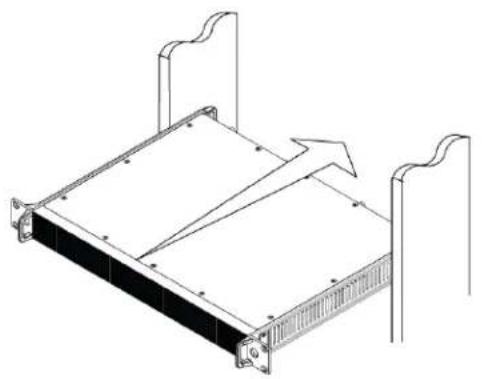
Diese Komponente wurde so konstruiert, dass sie in ein Audiorack passt.
Achtung: Um Verletzungen vorzubeugen, muss dieses Gerät sicher am Rack befestigt werden.
Vorderseite des Empfängers

① Kopfhörer-Lautstärkeregler
Steuert den Kopfhörerlautstärkepegel für den ausgewählten Kanal. Clip-Anzeige warnt vor Signalübersteuerung oder Limiter-Aktivierung.
Knopf drücken, um auf Dante-Optionen und Kopfhörereinstellungen zuzugreifen.
② Kopfhörerbuchse (Monitor)
6,3-mm-Ausgangsbuchse.
③ Infrarot-Synchronisations-LED
Die Farbe der LED ändert sich auf Rot, wenn der Sender und Empfänger korrekt zur IR-Synchronisation zueinander ausgerichtet sind.
④ Infrarot-Synchronisationsfenster
Zur Synchronisation auf das IR-Fenster am Sender ausrichten.
⑤ Umgebungslichtsensor
Erkennt externe Lichtverhältnisse automatisch.
⑥ Kanalauswahl-Taste
Zur Auswahl eines Kanals drücken.
Die Kanalauswahl-Taste wird rot, um Störungen anzuzeigen:
- Schwaches Rot = Kanal ist nicht ausgewählt, Störung tritt auf
- Helles Rot = Kanal ist ausgewählt, Störung tritt auf
⑦ Sync-Taste
Zur Synchronisation drücken, wenn Sender- und Empfänger aufeinander ausgerichtet sind. Die IR-Synchronisations-LED wechselt auf Rot, um auf eine korrekte Ausrichtung zu verweisen.
⑧ Antennenstatus-LEDs
Verweisen auf den Status beider Antennen:
- Blau = Normales HF-Signal zwischen Empfänger und Sender
• Rot = Störung erkannt
• Aus = Keine HF-Verbindung zwischen Empfänger und Sender
Hinweis: Der Empfänger gibt keine Audiosignale aus, solange keine blaue LED aufleuchtet.
⑨ LEDs zur Anzeige der HF-Signalfeldstärke
Zeigen die HF-Signalstärke vom Sender an:
- Orange = Normal (-90 bis -70 dBm in Schritten von 5 dBm)
• Rot = übersteuert (mehr als -20 dBm)
⑩ Audio-LEDs
Rote, gelbe und grüne LEDs zeigen den durchschnittlichen Pegel und den Spitzenpegel des Audiosignals an. Die Farbe der LED ändert sich auf Rot, wenn der Limiter aktiviert wird.
⑪ Anzeige
Zeigt Informationen für den ausgewählten Kanal an.
⑫ Funktionstasten
Drücken, um auf Bearbeitungs- und Konfigurationsoptionen zuzugreifen. Die Tasten heißen F1, F2, F3, F4 (von oben nach unten) und leuchten auf, wenn Bearbeitungsoptionen zur Verfügung stehen.
⑬ Taste ENTER
Drücken, um Änderungen zu speichern.
⑭ Taste EXIT
Drücken, um Änderungen zu verwerfen und zu den Hauptmenüs zurückzukehren.
⑮ Drehregler
- Drücken, um in ein Menü zu wechseln
- Drücken, um einen Kanal oder Menüpunkt auszuwählen
• Drehen, um durch die Menüpunkte zu wandern oder einen Parameterwert einzustellen
⑯ An/Aus-Schalter
Dient zum An- und Ausschalten des Geräts.
Rückseite des Empfängers

① Netzanschluss
IEC-Sperranschluss, 100-240 V (Wechselspannung).
② Netzschutzsicherung
Schützt die Netz-Reihenschaltung vor Überlast.
③ Netz-Reihenschaltung (verriegelbar)
IEC-Verlängerungskabel zur Einrichtung einer Schleifenversorgung für mehrere Geräte verwenden.
④ Ethernet-Anschlüsse
Vier Ethernet-Anschlüsse führen die folgenden Signale:
• ctrl 1: Netzwerksteuerung
• ctrl 2: Netzwerksteuerung
• Dante Primary: Dante digitales Audio
• Dante Secondary: Dante digitales Audio
Netzwerkstatus-LEDs (grün):
Aus: keine Netzwerkverbindung
• Ein: Netzwerkverbindung aktiv
- Blinkt: Netzwerkverbindung aktiv; Geschwindigkeit entspricht Datenverkehrsaufkommen Netzwerkgeschwindigkeits-LEDs (gelb):
Aus = 10/100 MB/s
- Ein = 1 GB/s
⑤ Weltuhr-Eingang und -Durchgänge
- Eingang: Anschließen, um den AES3-Digitalausgang mit externer Weltuhr zu synchronisieren
• Durchgang: Leitet das Weltuhr-Signal zu zusätzlichen Komponenten
⑥ Weltuhr-Abschlussschalter
- Auf Thru einstellen, wenn das Signal zu zusätzlichen Komponenten geleitet werden soll
- Auf Term 75Ω einstellen, wenn die Durchgangsverbindung nicht verwendet wird
⑦ Digitaler AES3-Audioausgang
Anschluss für AES3-Digitalaudio.
⑧ Symmetrischer XLR-Audioausgang (einer pro Kanal)
• Transformator-symmetrisch
Zum Anschließen an einen Mikrofon-/Anschluss-Pegeleingang.
⑨ Mikrofon-/Anschluss-Schalter und Masse-Unterbrechungs-Schalter (einer pro Kanal)
- Mikrofon-/Anschluss: Aktiviert ein 30-dB-Dämpfungsglied in der mic-Position.
- Masse-Unterbrechung: Unterbricht die Masseverbindung zwischen Pin 1 des XLR-Steckers und dem Hals des 6,3-mm-Audioausgangs
⑩ 6,3-mm-Audioausgang (einer pro Kanal)
Transformator-symmetrisch
⑪ Koaxialeingänge von Antenne A und Antenne B
HF-Verbindung für Antenne A und Antenne B.
⑫ HF-Kaskadenanschlüsse C und D
Geben das HF-Signal von Antenne A und Antenne B an einen zusätzlichen Empfänger weiter.
⑬ LED-Anzeige für Antennen-Biasspannung
Grün: Antennen-Biasspannung aktiviert
- Rot: Antennenstörung
• Aus: Antennen-Biasspannung deaktiviert
Menüs und Konfiguration
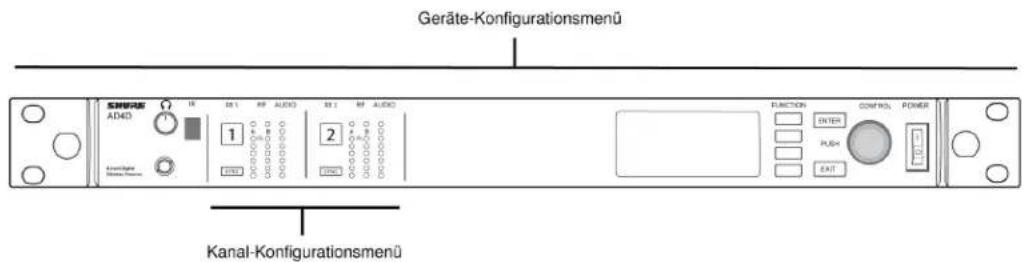
Der Empfänger nutzt zur Unterstützung mehrerer Kanäle in einer einzelnen Rack-Höheneinheit eine zweistufige Menüstruktur:
- Geräte-Konfigurationsmenü: Elemente in diesem Menü beeinflussen die Gesamtleistung des Empfängers und werden global auf alle Kanäle angewendet
- Kanal-Konfigurationsmenüs: Jeder Kanal verfügt über sein eigenes Menü, was eine getrennte Kanalkonfiguration ermöglicht
Zugreifen auf das Geräte-Konfigurationsmenü oder die Kanal-Konfigurationsmenüs
Über die Startanzeige kann wie folgt auf das Menü Device Configuration oder eines der Kanalmenüs zugegriffen werden.
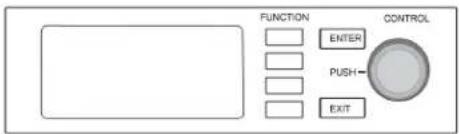
- Den Drehregler drücken, um auf das Menü Device Configuration zuzugreifen
- Um auf eines der Menüs Channel zuzugreifen, die Kanalnummer auswählen und anschließend auf den Drehregler drücken, um auf das Kanalmenü zuzugreifen
Startbildschirm
Über die Startanzeige kann der Status aller vier Kanäle eingesehen werden.
Durch ein Drehen des Drehreglers können verschiedene Ansichten für die auf der Startanzeige angezeigten Informationen ausgewählt werden, einschließlich Kanalname, Gruppe und Kanal, Qualitätsmeter, Gain und Frequenz.
| Ansicht 1 | Ansicht 2 | Ansicht 3 | Ansicht 4 |
Screen Icons
Geräte-Konfigurationsmenü und Parameter
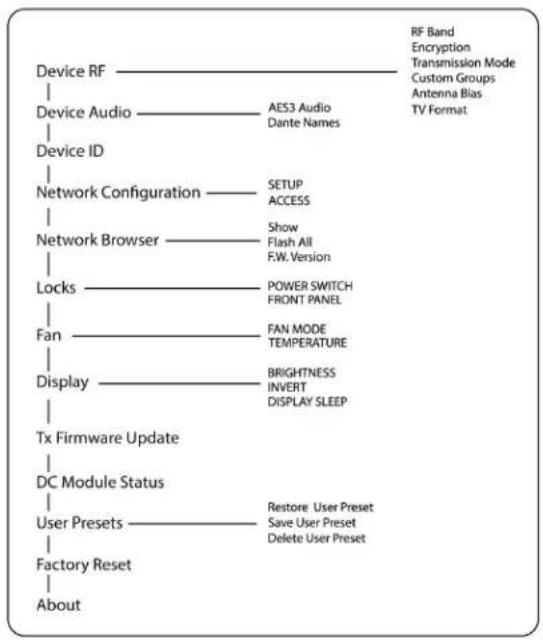
Mithilfe der folgenden Menüelemente und Parametereinstellungen kann der Empfänger auf Geräteebene konfiguriert werden.
Tipp: Die Taste ENTER zum Speichern von Änderungen verwenden oder Änderungen ohne Speichern durch Drücken von EXIT verwerfen.
Bildschirm des Geräte-Konfigurationsmenüs
Über die Startanzeige auf den Drehregler drücken, um auf das Menü Device Configuration zuzugreifen.
| Device Configuration |
| Device RF > |
| Device Audio > |
| Device ID |
| Network Configuration |
Struktur des Geräte-Konfigurationsmenüs
flowchart
graph TD
    A["Device RF"] --> B["Device Audio"]
    B --> C["Device ID"]
    C --> D["Network Configuration"]
    D --> E["Network Browser"]
    E --> F["Locks"]
    F --> G["Fan"]
    G --> H["Display"]
    H --> I["Tx Firmware Update"]
    I --> J["DC Module Status"]
    J --> K["User Presets"]
    K --> L["Factory Reset"]
    L --> M["About"]

    N["RF Band"] --> O["Encryption"]
    O --> P["Transmission Mode"]
    P --> Q["Custom Groups"]
    Q --> R["Antenna Bias"]
    R --> S["TV Format"]

    T["AES3 Audio"] --> U["Dante Names"]
    V["SETUP"] --> W["ACCESS"]
    X["Show"] --> Y["Flash All"]
    Z["F.W. Version"] --> AA["FROMATION"]
    AB["Power SWITCH"] --> AC["FRONT PANEL"]
    AD["FAN MODE"] --> AE["TEMPERATURE"]
    AF["BRIGHTNESS"] --> AG["INVERT"]
    AH["DISPLAY SLEEP"] --> AI["DISPLAY SLEEP"]

    J --> J1["Restore User Preset"]
    J --> J2["Save User Preset"]
    J --> J3["Delete User Preset"]
AD4D-Gerätekonfigurationsparameter
Device RF
HF-Band
Dient der Auswahl des Frequenzbands für den Empfänger.
Verschlüsselung
Ermöglicht die Verschlüsselung des HF-Signals.
Übertragungsmodus
Dient der Auswahl von Standard oder High Density für den Senderabstand.
Benutzerspezifische Gruppen
Dient dem Konfigurieren, Bearbeiten oder Laden benutzerspezifischer Frequenzgruppen.
Antennen-Biasspannung
Dient der Aktivierung der Antennen-Biasspannung für aktive HF-Antennen.
Fernsehformat
Dient der Einstellung der Fernsehbandbreite zur Abstimmung auf regionale Standards.
Geräte-Audio
AES3-Audio
Dient der Konfiguration der AES3-Audioparameter.
Dante-Namen
Dient dem Einsehen, Bearbeiten und Kopieren von Namen für vernetzte Dante-Komponenten.
Dante-Lock-Status
Den Status der Dante-Gerätesperre anzeigen.
Dante Domain Manager
Die Einstellungen des Dante Domain Managers anzeigen.
Geräte-Kennnummer
Geräte-Kennnummer
Mit dem Drehregler kann eine ID zugewiesen oder bearbeitet werden.
Dient der Konfiguration von IP-, Netzwerk- und Dante-Einstellungen.
Einrichtung
Dient der Konfiguration von Ethernet-Anschlüssen und IP-Einstellungen.
Zugang
Status der Zugangskontrolle anzeigen (Enabled oder Disabled). Zur Aktivierung oder Deaktivierung der Zugangskontrolle wird die Wireless Workbench oder andere Shure-Steuersoftware verwendet.
Netzwerk-Browser
Das Dienstprogramm Network Browser verwenden, um Shure-Geräte im Netzwerk anzuzeigen.
Anzeigen
Zeigt alle Geräte im Netzwerk an.
Alle flashen
Die LED auf der Vorderseite für alle Geräte im Netzwerk blinken lassen, um die Verbindung zu überprüfen.
Firmware-Version
Zeigt die Version der installierten Firmware für die ausgewählte Netzwerkkomponente an.
Sperren
Power (An/Aus-Schalter)
Gesperrt
- Entsperrt
Vorderseite
Gesperrt
- Entsperrt
Lüfter
Lüftermodus
- Auto: Der Lüfter schaltet sich automatisch ein, sobald die Empfängertemperatur ansteigt
- On: Der Lüfter läuft ständig, um in warmen Umgebungen maximale Kühlleistung bereitzustellen
Temperatur
Zeigt die interne Empfängertemperatur an.
Display
Helligkeit
Dient der Einstellung der Display-Helligkeit.
Umkehren
Kehrt die Farben des Displays um.
Ruhemodus des Displays
Bietet Optionen zum Ausschalten des Displays und der Beleuchtung der Vorderseite nach 10, 30 oder 60 Sekunden.
Tipp:
Beliebiges Bedienelement auf der Vorderseite drücken, um Display Sleep zu unterbrechen.
DC-Modulstatus
Zeigt den Betriebszustand des DC-Moduls an (falls installiert).
Sender-Firmware-Aktualisierung
Das IR-Fenster des Senders ausrichten und diese Option auswählen, um die Firmware des Senders zu aktualisieren.
Anwendervoreinstellungen
Dient dem Erstellen und Verwalten von Anwendervoreinstellungen.
- Restore User Preset: Lädt die vorhandene Voreinstellung
- Save User Preset: Speichert die derzeitigen Einstellungen als Voreinstellung
- Delete User Preset: Löscht eine Voreinstellung
Werksrücksetzung
Setzt alle Empfängerparameter auf Werkseinstellungen zurück.
Info
Zeigt eine detaillierte Liste mit technischen Daten und wichtigen Statistiken für den Empfänger.
Kanalmenü
Mithilfe der folgenden Menüs und Parameter können die Empfangskanäle konfiguriert werden.
Tipp: Über die Kanalauswahltasten kann bei der Konfiguration von Menüparametern zwischen benachbarten Kanälen navigiert werden. Die Taste ENTER zum Speichern von Änderungen verwenden oder Änderungen ohne Speichern durch Drücken von EXIT verwerfen.
Startanzeige des Kanalmenüs
Auf der Startanzeige des Kanalmenüs können die Einstellungen für einen ausgewählten Kanal und Details zu den mit diesem Kanal verbundenen Sendern angezeigt werden. Eine Kanalnummer auswählen, um das Menü zu öffnen.
Gain, Gruppe, Kanal und Frequenz können über die Funktionstaste EDIT angepasst werden.
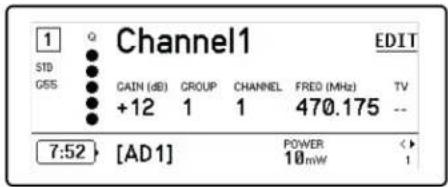
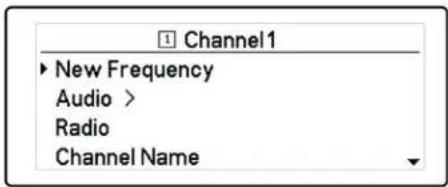
Im Kanalmenü können Menüparameter ausgewählt und bearbeitet werden. Den Drehregler drücken, um das Menü „Kanal“ von der Startanzeige des Menüs „Kanal“ auszuwählen.
Kanalmenüstruktur
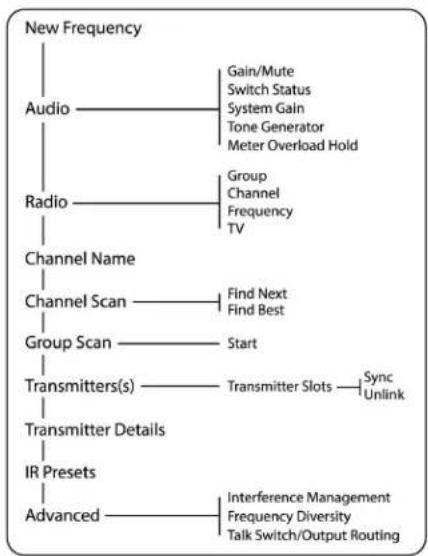
flowchart
graph TD
    A["New Frequency"] --> B["Audio"]
    B --> C["Gain/Mute"]
    B --> D["Switch Status"]
    B --> E["System Gain"]
    B --> F["Tone Generator"]
    B --> G["Meter Overload Hold"]
    A --> H["Radio"]
    H --> I["Group"]
    I --> J["Channel"]
    I --> K["Frequency"]
    I --> L["TV"]
    A --> M["Channel Name"]
    M --> N["Find Next"]
    M --> O["Find Best"]
    A --> P["Channel Scan"]
    P --> Q["Start"]
    P --> R["Group Scan"]
    R --> S["Transmitters(s)"]
    S --> T["Transmitter Slots"]
    T --> U["Sync"]
    T --> V["Unlink"]
    A --> W["Transmitter Details"]
    W --> X["IR Presets"]
    X --> Y["Advanced"]
    Y --> Z["Interference Management"]
    Y --> AA["Frequency Diversity"]
    Y --> AB["Talk Switch/Output Routing"]
Kanalmenüparameter
Neue Frequenz
ENTER drücken, um eine neue Frequenz bereitzustellen, wenn Sie einen Spektrum-Manager als Frequenzserver verwenden.
Hinweis: Diese Menüoption wird nicht angezeigt, wenn dem Empfänger kein Frequenzserver zugeordnet ist.
Audio
Gain/Stummschaltung
Dient der Einstellung des Empfänger-Gains.
• Gain: Gain in 1-dB-Schritten einstellen
• Output: On oder Mute für den Audioausgang des Empfängers auswählen
Switch-Status
Zeigt die Schalterstellung der Masse-Unterbrechungs- und Pegelschalter an.
System-Gain
Anzeigen und Berechnen aller Gain-Stufen in der Signalkette, einschließlich Eingangspegeldämpfung, Mikrofon-Offset und Empfänger-Gain.
Pegelton-Generator
Gibt einen kontinuierlichen Signalton zum Testen und zur Störungssuche aus.
Messung der Übersteuerungsspeicherung
Aktiviert die Übersteuerungsspeicherung zur Erfassung von Signalspitzen.
Frequenz
G: (Gruppe)
Dient der Zuweisung einer Frequenzgruppe.
C: (Kanal)
Dient der Zuweisung eines Kanals.
Frequenz
Dient der manuellen Auswahl einer Frequenz.
TV
Zeigt das TV-Band für die ausgewählte Frequenz an.
Kanalname
Kanalname
Mit dem Drehregler kann der Kanalname zugewiesen oder bearbeitet werden.
Kanal-Scan
Sucht nach freien Kanälen innerhalb der ausgewählten Gruppe:
• Find Next: Wählt den nächstgelegenen freien Kanal aus
• Find Best: Wählt die Kanäle mit dem besten HF-Grundrauschen aus
Gruppen-Scan
Startet einen Suchlauf für die ausgewählte Gruppe, um alle freien Kanäle zu finden.
Sender
Sendersteckplätze
Mit dem Drehregler können Sendersteckplätze zugewiesen und angezeigt werden.
ACTIVATE (ADX-Sender, die mit dem ShowLink Access Point verbunden sind)
Mit dem Drehregler einen Sender auswählen und dann ACTIVATE drücken, damit keine HF-Signale übertragen und alle anderen Sender stummgeschaltet werden.
FLASH (ADX-Sender, die mit dem ShowLink Access Point verbunden sind)
Das Display eines mit dem Empfänger verbundenen Senders blinkt.
UNLINK
Hebt die Verbindung zwischen dem ausgewählten Steckplatz und dem Sender auf.
SYNC:
Weist dem ausgewählten Steckplatz einen Sender zu, wenn SYNC gedrückt wird.
Sender-Details
Zeigt Einzelheiten zur Bauart sowie wichtige Statistiken für den ausgewählten Sender an.
IR-Voreinstellungen
Dient der Auswahl und Bearbeitung von Senderparametern, sodass diese während einer IR-Synchronisation automatisch übernommen werden.
Erweitert
Störungsverwaltung
Dient der Auswahl der Störungserfassungseinstellung für den Kanal.
Frequency Diversity
Dient der Konfiguration der Frequenz-Diversity für Hand- oder Taschensender.
Sprechtaste/Ausgangsführung
Stellt die Optionen für die Signalführung des Empfängerausgangssignals für die Sprechtastensteuerung über einen Sender ein. Weitere Informationen zur Verwendung einer Sprechtaste mit einem Axient Digital-Sender sind in dem talk switch user guide (Bedienungsanleitung der Sprechtaste) zu finden.
HF-Einstellungen
Einstellen des HF-Frequenzbands
Der Empfänger bietet wählbare Frequenzbänder, um die Verwendung des lokal verfügbaren Spektrums zu maximieren.
- Über das Menü Device Configuration: Device RF > RF Band
- Auf den Drehregler drücken, um die Bearbeitung zu ermöglichen, und anschließend ein HF-Frequenzband auswählen.
- Zum Speichern ENTER drücken.
Hinweis: Nachdem das HF-Frequenzband eingestellt wurde, müssen jegliche Sender, die mit dem Empfänger verbunden sind, erneut synchronisiert werden.
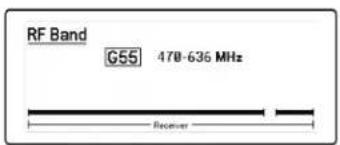
Infrarot-Synchronisierung
Mithilfe der IR-Synchronisation kann ein Audiokanal zwischen Sender und Empfänger gebildet werden.
Das Frequenzband des Empfängers muss mit dem Frequenzband des Senders übereinstimmen.
- Einen Empfangskanal auswählen.
- Den Kanal mithilfe des Gruppen-Scans auf eine verfügbare Frequenz abstimmen.
- Den Sender einschalten.
-
Die SYNC-Taste am Empfänger drücken.
-
Die Infrarot-Fenster ausrichten, bis die IR-Synchronisations-LED des Empfängers rot aufleuchtet. Nach Abschluss wird die Meldung Sync Success! angezeigt. Sender und Empfänger sind nun auf dieselbe Frequenz abgestimmt.
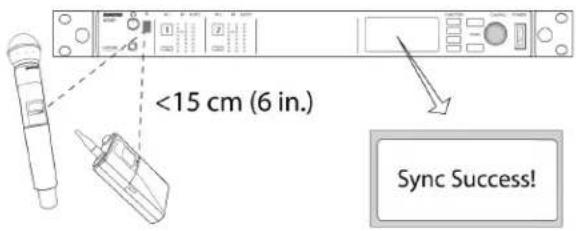
Wenn der Verschlüsselungsstatus des Empfängers geändert wird (beispielsweise durch Aktivierung/Deaktivierung der Verschlüsselung oder Anforderung eines neuen Verschlüsselungscodes), müssen die Einstellungen mit einer Synchronisation an den Sender übertragen werden.
Manuelles Einstellen der Frequenz
Frequenzen können auch für jeden Kanal manuell eingestellt werden, wenn bestimmte Werte erforderlich sein sollten.
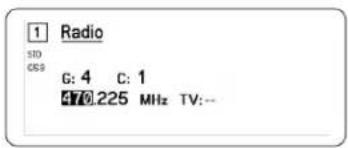
- Einen Kanal auswählen und zum Menü Radio navigieren.
- Mit dem Drehregler den Parameter FREQ (MHz) auswählen.
- Auf den Drehregler drücken, um die Bearbeitung zu ermöglichen, und anschließend drehen, um den Wert zu ändern.
- ENTER drücken, um die Änderungen zu speichern.
Kanal- und Gruppen-Scan
Der Empfänger kann einzelne Kanäle scannen, um verfügbare Frequenzen ausfindig zu machen. Darüber hinaus kann zur Suche nach den besten Frequenzen eine gesamte Gruppe gescannt werden.
Wichtig! Zunächst:
Alle Taschen- oder Handsender für die einzustellenden Systeme ausschalten. (Dadurch wird verhindert, dass der FrequenzScan durch Hochfrequenzsignale gestört wird.)
Die folgenden möglichen Störquellen einschalten, so dass sie so wie während der Präsentation oder Vorführung arbeiten (der Scan erkennt und vermeidet Störungen, die sie erzeugen).
- Andere Drahtlos-Systeme oder -Geräte
- Computer
- CD-Player
- Große LED-Anzeigen
- Effektprozessoren
Kanal-Scan
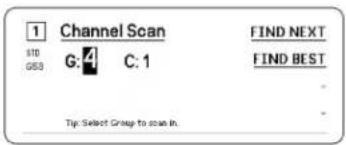
Mit dem Kanalsuchlauf wird eine Gruppe automatisch gescannt, um verfügbare Frequenzen ausfindig zu machen.
- Über ein ausgewähltes Channel-Menü: Channel Scan
- Zunächst mithilfe des Drehreglers die zu scannende Gruppe auswählen.
-
Eine der folgenden Optionen auswählen:
• Find Next: Sucht nach der nächstverfügbaren Frequenz innerhalb der Gruppe
• Find Best: Sucht auf Grundlage von RSSI nach der besten verfügbaren Frequenz -
Die Taste ENTER drücken, um die Frequenzauswahl zu bestätigen.
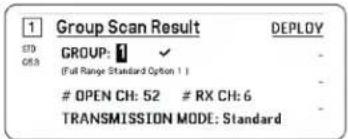
Mit dem Gruppen-Scan werden automatisch alle verfügbaren Frequenzen innerhalb einer Gruppe ausfindig gemacht. Verfügbare Frequenzen können Empfangskanälen oder anderen vernetzten Komponenten automatisch zugewiesen werden.
- Über einen ausgewählten Kanal: Group Scan.
- Start drücken, um die Gruppe zu scannen.
- Wenn der Suchlauf abgeschlossen wurde, wird die Anzahl der gefundenen Frequenzen auf dem Display angezeigt.
- Deploy auswählen, um den Komponenten im Netzwerk Frequenzen zuzuweisen.
Anfordern einer neuen Frequenz von einem Spektrum-Manager
Wenn Sie einen Spektrum-Manager als Frequenzserver für den Empfänger zugewiesen haben, können Sie mit der Menüoption New Frequency schnell zu einer freien Frequenz wechseln. Die Option für eine neue Frequenz ist nur verfügbar, wenn Sie für den Empfänger einen Spektrum-Manager als Frequenzserver zugewiesen haben.
Vorsicht: Nach der Zuweisung einer neuen Frequenz muss die Frequenz der verbundenen Sender manuell oder über eine IR-Synchronisierung aktualisiert werden.
- Zu einem Kanalmenü navigieren und New Frequency auswählen.
- ENTER auswählen, um eine neue Frequenz vom Spektrum-Manager zu erhalten.
Übertragungsmodi
Der Empfänger bietet zwei verschiedene Übertragungsmodi, mit denen das von den Sendern genutzte verfügbare Spektrum effizient verwaltet werden kann:
Standardmodus
Der Standardmodus nutzt einen Kanalabstand, der den Betrieb von Sendern mit verschiedenen Sendeleistungen ermöglicht.
Der Standardmodus eignet sich bestens für Situationen, in denen das Spektrum nicht begrenzt ist oder in denen die Sender zur Erhöhung der Reichweite mit höheren Sendeleistungen betrieben werden müssen.
High-Density-Modus
Mit dem Modus High Density wird in stark ausgelasteten HF-Umgebungen eine zusätzliche Bandbreite für mehr Kanäle erzeugt, indem mit einer HF-Sendeleistung von 2 mW übertragen und die Modulationsbandbreite verengt werden.
Der High-Density-Modus ist ideal für Anwendungen, bei denen viele Kanäle in einem eingeschränkten Bereich benötigt werden, die Übertragungsentfernungen gering sind und die Anzahl der verfügbaren Frequenzen beschränkt ist.
Hinweis: Die Betriebsart variiert nach Region. In Brasilien wird der High-Density-Modus verwendet.
Auswählen eines Übertragungsmodus
- Über das Menü Device Configuration: Device RF > Transmission Mode
- Auf den Drehregler drücken, um die Bearbeitung zu ermöglichen. Den Drehregler drehen, um einen Modus auszuwählen.
- Zum Speichern ENTER drücken.
Transmission Mode
Standard
Zuweisen von Sendern zu Sendersteckplätzen
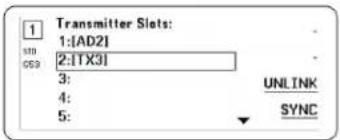
Jeder Empfangskanal verfügt über acht Sendersteckplätze, um die vom Empfänger durchgelassenen HF-Signale zu regeln. Sender können den Kanalsteckplätzen zugewiesen oder für den Empfänger „registriert“ werden.
Für einen zusätzlichen Schutz vor Störungen gibt der Empfänger eine Warnung aus oder blockiert Signale von jeglichen Sendern, die nicht registriert sind.
Um einem Empfangskanal einen Sender zuzuweisen:
- Über das Menü Channel: Transmitter(s) > Transmitter Slots
- Mit dem Drehregler zu einem verfügbaren Sendersteckplatz navigieren. Wenn der Steckplatz belegt ist, wird durch die Synchronisation der vorhandene Sender überschrieben.
- Den Sender mit dem IR-Synchronisationsfenster ausrichten und SYNC drücken.
Nachdem die Synchronisation abgeschlossen wurde, ist der Sender dem Steckplatz zugewiesen. Der Sender bleibt dem Steckplatz zugeordnet, bis die Verbindung aufgehoben wird. Um einen Sender von einem Steckplatz zu entfernen, den Drehregler zur Auswahl des Steckplatzes verwenden und anschließend auf UNLINK drücken.
Tipp: Für einen schnellen Zugriff kann auch über das Kanalmenü durch Auswahl der Funktionstaste F4 auf die Steckplätze zugegriffen werden.
Im Falle einer Signalverschlechterung kann mittels Störungsverwaltungstechnologie manuell oder automatisch auf eine freie, kompatible Frequenz umgeschaltet werden.
Bei Warnmeldungen kann eine neue Frequenz manuell gewählt werden, oder alternativ eine Ersatzfrequenz vom Spektrum-Manager oder Wireless Workbench automatisch abgerufen werden, sobald eine Störung erkannt wird.
Tipp: Um eine Störungswarnung zu schließen, den betroffenen Kanal auswählen und anschließend Dismiss auswählen.
Konfigurieren der Störungsverwaltung
Die Störungsverwaltung kann einzeln für jeden Kanal konfiguriert werden.
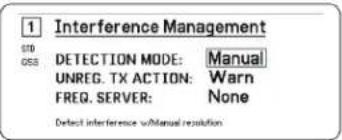
Einstellen der Störungserfassung
Die Modus-Einstellung legt fest, wie der Empfänger im Falle einer Störung auf eine freie Frequenz umschaltet
- Einen Kanal auswählen und zur folgenden Option navigieren: Advanced > Interference Management
-
Einen der folgenden Modi auswählen:
-
Manual: Bei einer Störung wird manuell eine neue Frequenz ausgewählt
• Automatic: Gestattet es dem Empfänger, automatisch eine neue Frequenz auszuwählen.
Aktion bei nicht registriertem Sender
Die Option für nicht registrierte Sender legt fest, wie der Empfänger auf die Gegenwart nicht registrierter Sender, die eine mögliche Störungsquelle darstellen könnten, reagiert.
Über das Störungsverwaltungsmenü eine der folgenden Optionen auswählen:
- Allow: Der Empfänger lässt Audiosignale vom nicht registrierten Sender durch
- Warn: Der Empfänger zeigt eine Warnung an, sobald ein nicht registrierter Sender erkannt wurde
- Block: Der Empfänger behandelt den nicht registrierten Sender als Störung und blockiert die Audiosignale
Frequenzserver
Mit der Frequenzserveroption kann im Falle einer Störung ein vernetzter Spektrum-Manager als Server für freie Frequenzen zugewiesen werden.
- Über das Menü Interference Management die folgende Option auswählen: Freq. Server
-
Auf den Drehregler drücken, um die Bearbeitung zu ermöglichen, und anschließend einen Spektrum-Manager aus dem Netzwerk auswählen.
-
Zum Speichern ENTER drücken.
Frequenz-Diversity ermöglicht eine nahtlose, unterbrechungsfreie Audiowiedergabe bei kritischen Anwendungen. Frequenz-Diversity sendet das Audiosignal auf zwei unabhängigen Frequenzen von einem ADX2FD-Handsender mit Frequenz-Diversity oder von zwei Sendern der Serie AD/ADX.
Im Frequenz-Diversity-Modus nutzt der Empfänger zwei Frequenzen, um auf einem einzigen Kanal Audioqualität zu bieten. Falls auf einer Frequenz Störungen auftreten, wird das Audiosignal von der anderen Frequenz verwendet, und dies ohne Audioausfälle oder -unterbrechungen.
Wenn die Frequenz-Diversity gemeinsam mit der Störungserfassung verwendet wird, bietet dies einen zusätzlichen Schutz für das Audiosignal.
- Über das Kanal-Menü: Advanced > Frequency Diversity.
- Einen der folgenden Frequenz-Diversitys-Modi auswählen:
• Combining: Zur Verwendung mit einem einzelnen ADX2FD-Handsender
• Selection: Zur Verwendung mit zwei Sendern der Serie AD1 oder ADX1
-
Zum Speichern ENTER drücken.
-
Eine IR-Synchronisation zwischen Empfänger und den Sendern durchführen.

Antennen-Biasspannung
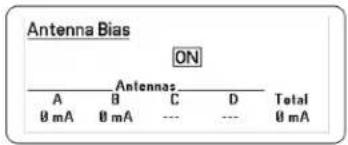
Alle Antennenanschlüsse stellen einen Ruhestrom zur Stromversorgung aktiver Antennen bereit. Die Gleichspannungsversorgung deaktivieren, wenn passive (nicht aktive) Antennen verwendet werden.
Zur Abschaltung der Antennen-Biasspannung:
- Über das Geräte-Konfigurationsmenü: Device RF > Antenna Bias
- Auf den Drehregler drücken, um die Bearbeitung zu ermöglichen, und anschließend Off auswählen
Tipp: Der Antennen-Biasspannungs-Bildschirm zeigt die aktuelle Stromaufnahme für jede einzelne Antenne sowie die Gesamtstromaufnahme für alle Antennen an.
Der Empfänger verfügt über zwei HF-Kaskadenanschlüsse an der Rückseite, um das HF-Signal von den Antennen mit einem zusätzlichen Empfänger gemeinsam zu nutzen.
Die HF-Kaskadenanschlüsse von dem ersten Empfänger mit einem abgeschirmten Koaxialkabel mit den Antenneneingängen des zweiten Empfängers verbinden.
Wichtig: Beide Empfänger müssen dasselbe Frequenzmodell (A, B, C) aufweisen.
Firmware
Bei Firmware handelt es sich um die in jede Komponente eingebettete Software, die die Funktionalität steuert. Durch eine Installation der neuesten Firmware-Version wird der Empfänger mit zusätzlichen Funktionen und Verbesserungen aktualisiert. Es können neue Firmware-Versionen hochgeladen und mit dem Tool „Shure Update Utility“ installiert werden. Dieses steht auf der Seite Shure Update Utility zur Verfügung.
Firmware-Versionen
Wenn die Empfänger-Firmware aktualisiert wird, Ihre Sender auf dieselbe Firmware-Version aktualisieren, um einen reibungslosen Betrieb zu gewährleisten.
Die Firmware aller Geräte hat das Format HAUPTVERSION.NEBENVERSION.PATCH (z. B. 1.2.14). Alle Geräte im Netzwerk (einschließlich Sender) müssen zumindest über die gleichen MAJOR- und MINOR-Firmware-Versionsnummern verfügen (z. B. 1.2.x).
Aktualisieren der Empfänger-Firmware
VORSICHT! Während der Firmware-Aktualisierung nicht die Strom- und Netzwerk-Anschlüsse des Empfängers trennen. Den Empfänger nicht ausschalten, bevor die Aktualisierung abgeschlossen ist.
- Das Shure-Update-Programm öffnen.
- Auf Check Now klicken, um die neuen zum Download verfügbaren Versionen anzuzeigen.
- Die Aktualisierungen auswählen und auf download klicken.
- Den Empfänger und Computer an dasselbe Netzwerk anschließen.
- Die neueste Firmware auf den Empfänger herunterladen.
Aktualisieren der Sender-Firmware
-
Über das Geräte-Konfigurationsmenü des Empfängers: Tx Firmware Update.
-
Den Sender einschalten und die IR-Synchronisierungsfenster an Sender und Empfänger aufeinander ausrichten. Die rote Ausrichtungs-LED leuchtet auf, wenn beide Fenster korrekt aufeinander ausgerichtet wurden.
-
Die Ausrichtung beibehalten und auf dem Empfänger auf ENTER drücken, um mit der Aktualisierung zu beginnen.
Die Ausrichtung muss während der gesamten Aktualisierung beibehalten werden. Der prozentuale Fortschritt der Aktualisierung wird auf dem Display des Empfängers angezeigt. Nach Abschluss der Aktualisierung wird auf dem Display des Empfängers die Meldung Complete! angezeigt.
Audioeinstellungen
Einstellen des Kanal-Gains und Audioausgangs
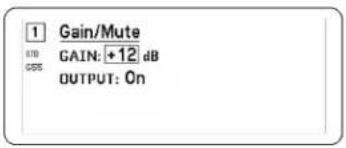
Gain und Audioausgang können in Echtzeit für jeden Kanal getrennt geregelt werden.
Einen Kanal auswählen und zum Menü Audio navigieren und anschließend Gain/Mute auswählen.
Zur Regulierung des Gains:
- Mithilfe des Drehreglers die Option GAIN auswählen.
- Den Drehregler drehen, um das Gain von -18 dB bis +42 dB in Echtzeit einzustellen.
- Zum Beenden auf EXIT drücken.
Tipp: Das Gain während eines Klangtests mithilfe der typischen Audioeingangssignalpegel anpassen und dabei die Pegel-LEDs beobachten. Das Gain verringern, wenn die rote LED wiederholt ausgelöst wird.
Zur Steuerung des Audioausgangs:
- Mithilfe des Drehreglers die Option OUTPUT auswählen.
- Mithilfe des Drehreglers On oder Mute in Echtzeit auswählen.
- Zum Beenden auf EXIT drücken.
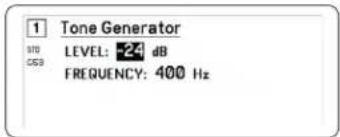
Der Empfänger verfügt über einen integrierten Pegelton-Generator, der ein durchgängiges Audiosignal erzeugt. Dieses erweist sich insbesondere für Soundchecks und die Systemfehlerbehebung als hilfreich. Pegel und Frequenz des Tons können eingestellt werden.
Hinweis: Der Pegelton-Generator gelangt vor dem System-Gain in die Signalkette. Die Gesamtverstärkung des Systems wirkt sich auf den Pegel des Pegeltons aus.
- Über das Kanal-Menü: Audio > Tone Generator
- Mit dem Drehregler einen Pegel und eine Frequenz für den Ton auswählen.
- Zum Speichern ENTER drücken.
Tipp: Den Level auf Off stellen, um den Generator zu deaktivieren.
Kopfhörer-Monitoring
Mithilfe der Kopfhörer-Monitoring-Buchse kann ein gewählter Empfangskanal abgehört werden. Darüber hinaus ermöglicht sie einen Zugriff auf und eine Überwachung von Audiosignalen von Dante-fähigen Geräten im Netzwerk.
Um einen Empfangskanal abzuhören, die Kanalnummer auswählen und den Lautstärkeregler zur Anpassung des Signalpegels verwenden.
Kopfhörer-Monitoring-Optionen
Mit den erweiterten Kopfhöreroptionen können die Audiosignale von Dante-Geräten im Netzwerk überwacht und die Kopfhörereinstellungen angepasst werden.
Durch Drücken auf den Kopfhörer-Lautstärkeregler auf das Menü Headphone Monitor zugreifen. Mit dem Drehregler eine der folgenden Optionen auswählen:
Dante suchen
Auf den Drehregler drücken, um das Netzwerk nach Dante-Kanälen zu durchsuchen. Blättern, um ein Gerät auszuwählen und dieses mit den Kopfhörern zu überwachen.
Dante-Anwendung
Den Empfänger mithilfe des Drehreglers als Cue Station konfigurieren, damit der Empfänger als zentraler Überwachungspunkt für das System fungieren kann. Es ist möglich, zusätzliche Kanäle zu Cue Groups hinzuzufügen. Kanäle in der Cue Group können durch Drücken und Halten der Kanaltaste am Quellempfänger überwacht werden.
Kopfhörereinstellungen
Konfigurationsoptionen:
• LIMITER THRESHOLD: Passt den Auslösepunkt für den Kopfhörer-Limiter zum Schutz vor unerwarteten Steigerungen des Signalpegels an
FD-S PRE/POST SELECTION: Dient der Auswahl eines Überwachungspunkts für das Audiosignal im Signalweg vor oder nach der Frequenz-Diversitys-Verarbeitung für den Kopfhörer. Diese Einstellung erweist sich für die Isolierung von Rausch- oder Störquellen als hilfreich.
Headphone Monitor
▶ Dante Browse
Dante Cue
Headphone Settings
System-Gain
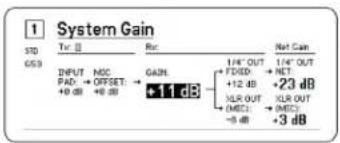
Mit der Funktion System-Gain können alle Gain-Stufen in der Signalkette eingesehen und berechnet werden, einschließlich Eingangspegeldämpfung, Offset und Empfänger-Gain. Die Audio-Ausgangspegel werden mit der Anpassung des Gains in Echtzeit aktualisiert.
- Über ein ausgewähltes Menü Channel: Audio > System Gain
- Das Display zeigt Pegeldämpfung und Offset für Sender sowie die Gain-Einstellung für den Empfänger an.
- Mithilfe des Drehreglers das Empfänger-Gain in Echtzeit anpassen und dabei die Netto-Ausgangspegel am 6,3-mm-Ausgang und am XLR-Ausgang beobachten.
- Nach Beendigung der Einstellung auf EXIT drücken.
Mit dem Netzwerk-Browser können andere mit dem Netzwerk verbundene Geräte ausfindig gemacht werden. Es können Informationen über die gefundenen Geräte, einschließlich Geräte-Kennnummer, IP-Adresse, Firmware-Version und Modellbezeichnung, eingesehen werden.
- Über das Menü Device Configuration: Network Browser
- Sofern ausgewählt, erkennt der Network Browser alle Geräte im Netzwerk und listet diese auf.
- Den Drehregler verwenden, um durch die Liste zu navigieren und Geräte auszuwählen.
Die folgenden Informationen und Aktionen können über den Network Browser eingesehen und ausgeführt werden:
• Show: Wählt das Gerät aus der Liste
- Flash: Lässt die LEDs an der Vorderseite blinken
• Info: Zeigt Geräte-Kennnummer, Modellbezeichnung, IP-Adresse und Firmware-Version an
- Flash All: Lässt die LEDs an der Vorderseite aller Geräte blinken
![Found: 1 Device [AD4Q-A] - AD4Q-A FLASH INFO BACK](/content/2026/05/812795/images/e2163075c184a08d4306ec0b5b7ff39891f052b1a0269179a9e598ada4a3ae0e.jpg)
Netzwerk-Störungssuche
- Nur einen DHCP-Server pro Netzwerk verwenden
- Alle Geräte müssen die gleiche Subnetzmaske verwenden
- In allen Empfängern muss die gleiche Firmware-Version installiert sein
- Auf das leuchtende Netzwerksymbol an der Vorderseite oder auf dem Display jedes Geräts achten:
Wenn das Symbol nicht leuchtet, die Kabelverbindung und die LEDs an der Netzwerkbuchse prüfen.
Wenn die LEDs bei angeschlossenem Kabel nicht aufleuchten, das Kabel ersetzen und die LEDs sowie das Netzwerk- symbol erneut prüfen.
Zur Prüfung der Verbindung von WWB6 mit dem Netzwerk:
- Die Wireless Workbench Software ausführen und die Bestandsansicht verwenden, um die mit dem Netzwerk verbundenen Geräte anzuzeigen.
- Die IP-Adresse eines der Geräte im Netzwerk ausfindig machen und prüfen, ob es vom Computer, auf dem Wireless Workbench ausgeführt wird, angepingt werden kann.
- In eine WINDOWS/MAC-Eingabeaufforderung „ping IP-ADRESSE“ des Geräts (z. B. „ping 192.168.1.100“) eingeben.
-
Wenn der Pingvorgang erfolgreich ist (kein Paketverlust), kann der Computer das Gerät im Netzwerk sehen. Wenn der Pingvorgang fehlschlägt (100 % Paketverlust), die IP-Adresse des Computers prüfen, um sicherzustellen, dass er sich im gleichen Subnetz befindet.
-
Wenn die Pingvorgänge erfolgreich sind und die Geräte weiterhin nicht im WWB6-Bestand angezeigt werden, sicherstellen, dass sämtliche Firewalls entweder deaktiviert sind oder den WWB-Netzwerkverkehr zur Anwendung durchlassen. Sicherstellen, dass der Netzwerkzugang nicht durch die Firewall-Einstellungen blockiert wird.
Betrieb
Zuweisen einer Geräte-Kennnummer
Die Zuweisung von benutzerspezifischen Namen und IDs erleichtert die Überwachung und Anordnung, wenn der Empfänger Bestandteil eines großen Systems ist.
- Über das Menü Device Configuration: Device ID
- Den Drehregler drücken und anschließend drehen, um die Kennnummer zu bearbeiten.
- Zum Speichern ENTER drücken.
Zuweisen eines Kanalnamens
Die Zuweisung von eindeutigen Namen für jeden Kanal erleichtert die Identifizierung und Anordnung, wenn der Empfänger Bestandteil eines großen Systems ist.
- Einen Kanal auswählen und anschließend zu Channel Name navigieren.
- Auf den Drehregler drücken, um die Bearbeitung zu ermöglichen, und diesen anschließend zur Bearbeitung drehen und drücken.
- Nach Beendigung der Bearbeitungen zum Speichern auf ENTER drücken.
Sperren und Entsperren der Bedienelemente
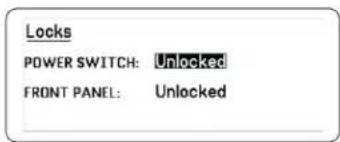
Mit der Sperrfunktion wird versehentlichen oder unbefugten Änderungen an Bedienelementen und Einstellungen vorgebeugt. Vorderseite und An/Aus-Schalter können unabhängig voneinander gesperrt oder entsperrt werden.
- Über das Menü Device Configuration: Locks
- Den Drehregler verwenden, um den Sperrstatus für die Bedienelemente auf der Vorderseite oder den An/Aus-Schalter zu ändern.
- Zum Speichern ENTER drücken.
LED-Display-Optionen
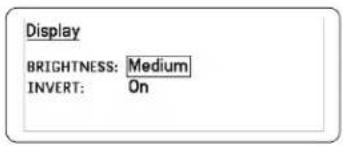
Der Empfänger bietet die folgenden Anzeigeoptionen:
• Brightness: Low, Medium, High, Auto
- Invert: Weißer Text auf schwarzem Grund oder schwarzer Text auf weißem Grund
- Display Sleep: Bietet Optionen zum Ausschalten des Displays und der Beleuchtung der Vorderseite nach 10, 30 oder 60 Sekunden
Tipp: Beliebiges Bedienelement auf der Vorderseite drücken, um Display Sleep zu unterbrechen.
- Über das Menü Device Configuration: Display
- Mithilfe des Drehreglers die Einstellungen für Brightness, Invert oder Sleep Display bearbeiten.
- Zum Speichern ENTER drücken.
Speichern der Empfängereinstellungen als Anwendervoreinstellungen
Anwendervoreinstellungen ermöglichen das Speichern und Wiederherstellen einer aktuellen Empfänger-Einrichtung und somit die schnelle Konfiguration eines Empfängers oder das Umschalten zwischen verschiedenen Einrichtungen, wobei bis zu 4 Voreinstellungen im Speicher des Empfängers gespeichert werden können.
Im Menü Device Configuration zu User Presets navigieren und eine der folgenden Optionen auswählen:
- Restore a User Preset: Mit dem Drehregler eine zuvor gespeicherte Voreinstellung auswählen
- Save a User Preset: Mit dem Drehregler die aktuellen Empfängereinstellungen als Voreinstellung speichern
- Delete a User Preset: Mit dem Drehregler eine Voreinstellung auswählen und löschen
Programmieren von Sendern mithilfe von IR-Voreinstellungen
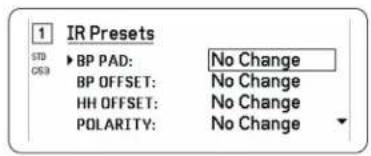
Durch eine Konfiguration von IR-Voreinstellungen können alle Senderparameter bei einer IR-Synchronisation automatisch vom Empfänger eingestellt werden.
Einzelne Parameter lassen sich über das Menü IR Presets konfigurieren. Jede Voreinstellung verfügt über den Standardwert No Change, wodurch bei einer IR-Synchronisation keine Änderungen für diese Einstellung vorgenommen werden.
- Aus dem Kanalmenü auswählen: IR Presets
- Den Drehregler verwenden, um Parameter von der Voreinstellungs-Liste auszuwählen und zu bearbeiten. No Change auswählen, um vorhandene Einstellungen beizubehalten.
- Zum Speichern ENTER drücken.
Verschlüsselung
Der Empfänger arbeitet mit dem Advanced Encryption Standard (AES-256), um zu gewährleisten, dass nur der Empfänger mit dem für den Sender passenden Code den Audioinhalt erfassen kann.
Hinweis: Wenn die Verschlüsselung aktiviert ist, wird sie für alle Empfangskanäle angewandt. Die Verschlüsselung hat keinen Einfluss auf Dante-Audiosignale, Audioqualität und Kanalabstand.
- Über das Geräte-Konfigurationsmenü: Device RF > Encryption.
- Mit dem Drehregler On auswählen.
- Zum Speichern ENTER drücken.
- Eine IR-Synchronisation durchführen, um die Verschlüsselung zwischen dem Sender und dem Empfänger abzuschließen. Das Verschlüsselungsschlüssel-Symbol wird sowohl auf dem Display des Empfängers als auch auf dem des Senders angezeigt.
Hinweis:
Wenn der Verschlüsselungsstatus des Empfängers geändert wird (beispielsweise durch Aktivierung/Deaktivierung der Verschlüsselung oder Anforderung eines neuen Verschlüsselungscodes), müssen die Einstellungen mit einer Synchronisation an den Sender übertragen werden.
Tipp: Zur Aufhebung einer Verschlüsselung den Drehregler verwenden, um Off auszuwählen, und anschließend den Sender erneut synchronisieren, um die Verschlüsselung zu löschen.
Zurücksetzen des Empfängers auf Werkseinstellungen
Mit der Funktion Factory Reset werden die derzeitigen Einstellungen gelöscht und die Werkseinstellungen wiederhergestellt.
Vorsicht: Alle derzeitigen Einstellungen werden während der Rückstellung gelöscht und der Empfänger muss neu gestartet werden.
- Über das Menü Device Component: Factory Reset
- ENTER drücken, um den Empfänger zurückzusetzen, oder EXIT drücken, um zum Menü Device Configuration zurückzukehren.
Kühlüfter
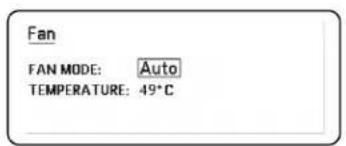
Der Empfänger verfügt zum Schutz vor Übertemperatur über einen eingebauten Kühllüfter.
- Über das Menü Device Configuration: Fan
- Aus den folgenden Einstelloptionen für den Lüfter auswählen:
• Auto: Der Lüfter schaltet sich automatisch ein, sobald die Empfängertemperatur ansteigt - On: Der Lüfter läuft ständig, um in warmen Umgebungen maximale Kühlleistung bereitzustellen
Tipp: Die interne Empfängertemperatur wird auf dem LED-Display Fan angezeigt.
Störungssuche
| Problem | Zur Lösung siehe Abschnitt... |
| Kein Audiosignal | Spannungsversorgung, Kabel, Funkfrequenz oder Verschlüsselung stimmen nicht überein |
| Schwaches Audiosignal oder Verzerrung | Gain, Kabel |
| Zu geringe Reichweite, unerwünschte Rauschfahnen oder Signalausfall | Funkfrequenz (HF) |
| Sender lässt sich nicht ausschalten, Frequenzeinstellungen lassen sich nicht ändern oder Empfänger lässt sich nicht programmieren | Sperrfunktionen |
| Meldung zur Fehlanpassung der Verschlüsselung | Fehlanpassung der Verschlüsselung |
| Meldung zur Fehlanpassung der Firmware | Fehlanpassung der Firmware |
| Meldung „Akku des Senders heiß“ | Senderbatterie heiß |
| Rote LED-Anzeige Antennenstörung | HF |
| Handsender schaltet sich während des Gebrauchs aus | Batteriekontakte reinigen |
Spannungsversorung
Sicherstellen, dass am Empfänger und Sender hinreichend Spannung anliegt. Die Akkuanzeigen am Sender prüfen und die Akkus bei Bedarf ersetzen.
Gain
Die Systemverstärkung wird an der Anzeige des Empfängers eingestellt. Sicherstellen, dass der Ausgangspegel an der Rückseite des Empfängers mit der Mikrofon-/Anschluss-Eingangseinstellung des Mischpults, Verstärkers oder digitalen Signalprozessors übereinstimmt.
Kabel
Prüfen, ob alle Kabel und Anschlüsse einwandfrei funktionieren.
Sperrfunktionen
Sowohl der Sender als auch der Empfänger können verriegelt werden, um versehentliche oder unbefugte Änderungen zu verhindern. Wenn eine Funktion oder Taste gesperrt ist, erscheint auf der LCD-Anzeige der Bildschirm Locked, oder das Sperr-Symbol blinkt auf einem Sender.
Fehlanpassung der Verschlüsselung
Nach Aktivierung bzw. Deaktivierung der Verschlüsselung alle Empfänger und Sender neu synchronisieren.
Fehlanpassung der Firmware
Einander zugeordnete Sender und Empfänger müssen dieselbe Firmware-Version installiert haben, um einen störungsfreien Betrieb zu gewährleisten. Zur Aktualisierung der Firmware siehe das Thema Firmware.
Senderbatterie heiß
Wenn der Akku des Senders nicht abkühlt, wird der Sender ausgeschaltet. Das Gerät abkühlen lassen und anschließend in Erwägung ziehen, den Akku des Senders zu tauschen, um den Betrieb fortzuführen.
Mögliche externe Wärmequellen identifizieren und den Sender mit ausreichend Abstand zu diesen Wärmequellen betreiben.
Alle Akkus dürfen in der Nähe von externen Wärmequellen weder gelagert noch betrieben werden. Für die beste Akkuleistung, die Akkus nur unter vorgesehenen Temperaturbedingungen betreiben und aufbewahren.
Funkfrequenz (HF)
HF-LEDs
Wenn keine der blauen RF-Diversity-LEDs leuchtet, erkennt der Empfänger kein Sendersignal.
Die orangefarbenen RF-Signalfeldstärke-LEDs geben die empfangene HF-Leistung an. Dieses Signal könnte vom Sender oder von einer Störquelle, wie z. B. einer Fernsehübertragung, stammen. Wenn mehr als zwei orangefarbene RF-LEDs auch bei ausgeschaltetem Sender weiterhin leuchten, bestehen auf diesem Kanal möglicherweise Störungen und ein anderer Kanal sollte verwendet werden.
Die rote HF-LED zeigt eine HF-Übersteuerung an. Übersteuerungen können Störungen in Installationen mit mehreren Systemen verursachen. Falls es zu einer Übersteuerung kommt, den Empfänger ausschalten, um festzustellen, ob dieser Störungen bei anderen Komponenten verursacht.
Die numerische Kanalauswahl-Taste wird ebenfalls rot, um eine Störung anzuzeigen.
- Schwaches Rot = Kanal ist nicht ausgewählt, Störung tritt auf
- Helles Rot = Kanal ist ausgewählt, Störung tritt auf
Kompatibilität
- Eine Scan- und Synchronisierungsfunktion durchführen, um sicherzustellen, dass der Sender und der Empfänger auf dieselbe Gruppe und denselben Kanal eingestellt sind.
• Die Frequenzbandkennzeichnung auf dem Sender beachten und überprüfen, ob der Empfänger auf dasselbe Frequenzband eingestellt ist.
Verringerung von Störungen
- Einen Gruppen-Scan oder Channel Scan durchführen, um die beste verfügbare Frequenz zu finden. Eine Synchronisation durchführen, um die Einstellung an den Sender zu übertragen.
- Bei mehreren Systemen prüfen, ob alle Systeme auf Kanäle in derselben Gruppe eingestellt sind (Systeme in anderen Bändern müssen nicht auf dieselbe Gruppe eingestellt sein).
- Eine Sichtverbindung zwischen dem Sender und den Empfängerantennen aufrechterhalten.
- Die Empfängerantennen von Metallgegenständen oder anderen HF-Störungsquellen (wie z. B. CD-Playern, Computern, Digitaleffektgeräten, Netzwerk-Switches, Netzwerkkabeln und drahtlosen Systemen (Personal Stereo Monitor (PSM))) entfernt platzieren oder ausrichten.
• HF-Übersteuerung beseitigen (siehe unten).
Erhöhung der Reichweite
Wenn der Sender zwischen 6 und 60 m von der Empfängerantenne entfernt ist, kann der Bereich eventuell ausgedehnt werden, indem einer der folgenden Schritte ausgeführt wird:
• Störungen verhindern (siehe oben).
• HF-Sendeleistung des Senders erhöhen.
- Den Normal-Modus anstelle des High-Density-Modus verwenden.
- Eine aktive Richtantenne, einen Antennensplitter oder anderes Antennenzubehör verwenden, um die HF-Reichweite zu erhöhen.
Beseitigung der HF-Übersteuerung
Wenn auf einem Empfänger die rote HF-LED aufleuchtet, wie folgt vorgehen:
• Die HF-Sendeleistung des Senders reduzieren.
- Den Sender weiter vom Empfänger entfernt (Mindestabstand 6 m) aufstellen.
- Wenn aktive Antennen verwendet werden, die Verstärkung der Antenne oder des Verstärkers verringern.
• Rundstrahlantennen verwenden.
Antennenstörungen
Die rote LED für Antenna Fault verweist auf einen Kurzschlusszustand oder eine Überlastung an einem Antennenanschluss.
• Die Antennen und Kabel auf Schäden prüfen
- Sicherstellen, dass die Antennenanschlüsse nicht überlastet sind
- Die Einstellung der Antennen-Vorspannung prüfen. Die Spannung ausschalten, wenn passive Antennen verwendet werden.
Batteriekontakte reinigen
Die Batteriekontakte mit elektrischem Kontaktreinigungsmittel reinigen, das für Goldkontakte geeignet ist und sicher auf Kunststoff verwendet werden kann.
Shure-Kundendienst kontaktieren
Haben Sie weitere Fragen? Hilfe erhalten Sie bei unserem Kundendienst.
Technische Daten
Technische Daten
HF-Trägerfrequenzbereich
470–960 MHz, je nach Region unterschiedlich (Siehe Frequenztabelle)
Reichweite
100 m (330 ft)
Hinweis: Die tatsächliche Reichweite hängt von der HF-Signalabsorption, -reflexion und -interferenz ab.
Größe des HF-Abstimmungsschritts
25 kHz, je nach Region unterschiedlich
Kanal-zu-Kanal-Abstand
| Standardmodus | 350 kHz |
| High-Density-Modus | 125 kHz |
je nach Region unterschiedlich
Kanal-zu-Kanal-Abstand
| Standardmodus | 350 kHz |
| High-Density-Modus | 125 kHz |
je nach Region unterschiedlich
Spiegelfrequenzdämpfung
70 dB, typisch
HF-Empfindlichkeit
-98 dBm bei 10^-5 BER (Bitfehlerquote)
LatenzAnalogAusgang
| STD | 2.08 ms |
| HD | 2.96 ms |
Frequenzgang
| AD1 | 20 – 20 kHz (±1 dB) |
| AD2 | Hinweis: Vom Mikrofontyp abhängig |
Signalrauschabstand(Dynamikbereich)
typisch, 20 Hz bis 20 kHz, Empfängerverstärkungseinstellung = -12 dB
| A-bewertet | ungewichtet | |
| XLR Line-Ausgang | 120 dB | 117 dB |
| Digital (AES3/Dante) | 130 dB | 126 dB |
Gesamtklirrfaktor
-6 dBFS, 1 kHz, Systemverstärkung von +10
<0,0 1%
System-Tonpolarität
Positiver Druck auf die Mikrofonmembran erzeugt positive Spannung an Pin 2 (in Bezug auf Pin 3 des XLR-Ausgangs) und an der Spitze des 6,35-mm-Ausgangs.
Betriebstemperaturbereich
-18°C (0°F) bis 50°C (122°F)
Hinweis: Batterieeigenschaften können diesen Bereich beeinträchtigen.
Lagerungstemperaturbereich -29°C (-20°F) bis 65°C (149°F)
Audioausgang
Gain-Regelbereich
-18 bis +42 dB in Schritten von 1 dB (plus Stummschaltungseinstellung)
Konfiguration
| XLR | übertragergekoppelt-symmetrisch (1 = Masse, 2 = Audio +, 3 = Audio -) |
| TRS | übertragergekoppelt-symmetrisch (Spitze = Audio +, Ring = Audio -, Muffe = Erde) |
Impedanz
100 Ω, Typisch, XLR Line Out
Höchster Ausgangswert (200K ΩLaden)
| LINE-Einstellung | +18 dBV |
| MIC-Einstellung | -12 dBV |
| TRS | +8 dBV |
Mic/Line-Schalter
30-dB-Dämpfungsglied
Phantomspeisungsschutz
Ja
Gesamtabmessungen
44 x 483 x 333 mm H x B x T
Gewicht
4,6 kg (10,1 lbs), ohne Antennen
Gehäuse
Stahl; stranggepresstes Aluminium
Versorgungsspannungen
100 bis 240 V (Wechselspannung), 50-60 Hz, 0,55 A max.
Thermische Verlustleistung
| Maximal | 23 W (78 BTU/Stunde) |
| Leerlauf | 15 W (51 BTU/Stunde) |
Gleichspannungsversorgung
10.9 bis 14.8 V DC,3,3 A max.
Netzwerk-Schnittstelle
10/100 Mbps, 1Gbps, Dante-Digital-Audio
Netzwerkadressierungs-Fähigkeit
DHCP oder manuelle IP-Adresse
Max. Kabellänge
100 m (328 ft)
Kaskadenausgang
Steckertyp
BNC
Hinweis: Zum Anschließen eines zusätzlichen Empfängers im selben Band
Konfiguration
Unsymmetrisch, passiv
Impedanz
50 Ω
Einfügungsdämpfung
0 dB, typisch
HF-Eingang
Nachbarkanalunterdrückung
80 dB, typisch
Steckertyp
BNC
Impedanz
50 Ω
Biasspannung
12 bis 13.5 V DC, 150 mA Maximum, pro Antenne
ein-/ausschaltbar
HF-Trägerfrequenzbereichmodellabhängig
Tabellen und Diagramme
Audioausgang

XLR-zu-6,3-mm-Ausgang
Den XLR-Ausgang gemäß dem folgenden Anschlussplan in einen 6,3-mm-Ausgang umwandeln.

Empfänger Frequenzbänder
| Freq. band name | Frequenzbereich ( MHz) |
| G53 | 470 bis 510 |
| G54 | 479 bis 565 |
| G55† | 470 bis 636* |
| G56 | 470 bis 636 |
| G57 (G57+) | 470 bis 616* (614 bis 616*** ) |
| G62 | 510 bis 530 |
| H54 | 520 bis 636 |
| K53 | 606 bis 698* |
| K54 | 606 bis 663** |
| K55 | 606 bis 694 |
| K56 | 606 bis 714 |
| K57 | 606 bis 790 |
| K58 | 622 bis 698 |
| L54 | 630 bis 787 |
| L60 | 630,125 bis 697,875 |
| P55 | 694 bis 703, 748 bis 758, 803 bis 806 |
| R52 | 794 bis 806 |
| JB | 806 bis 810 |
| X51 | 925 bis 937,5 |
| X55 | 941 bis 960 |
| Z16†† | 1240 bis 1260 |
*Mit Abstand zwischen 608 und 614 MHz.
**Mit Abstand zwischen 608 und 614 MHz sowie Abstand zwischen 616 und 653 MHz.
***Die Auswahl des G57+-Bandes erweitert das G57-Band um 2 MHz Zusatzspektrum zwischen 614 und 616 MHz, wobei die maximale Sendeleistung auf 10 mW zwischen 614 und 616 MHz begrenzt ist.
†Der Betriebsmodus variiert je nach Region. In Brasilien wird der High-Density-Modus verwendet. Die maximale Leistung für Peru beträgt 10 mW.
††Z16 nur für Japan
เครื่องโทรศัมนาคมและอุปกรณ์เนื้มความสอดคล้องตามมาตรฐานหรือข้อกำหนดทางเทคนิคของ กสทช.
Zertifizierungen
Dieses Produkt entspricht den Grundanforderungen aller relevanten Richtlinien der Europäischen Union und ist zur CE-Kennzeichnung berechtigt.
Zugelassen unter der Übereinstimmungserklärungsvorschrift von FCC Teil 15.
Entspricht den auf IEC 60065 beruhenden Anforderungen an die elektrische Sicherheit.
Entspricht den Grundanforderungen der folgenden Richtlinien der Europäischen Union:
- WEEE-Richtlinie 2012/19/EU über Elektro- und Elektronik-Altgeräte in der Fassung der Richtlinie 2008/34/EG
• RoHS-Richtlinie (EU) 2015/863
Hinweis: Bitte befolgen Sie die regionalen Recyclingverfahren für Akkus und Elektronikschrott
Dieses Produkt entspricht den Grundanforderungen aller relevanten Richtlinien der Europäischen Union und ist zur CE-Kennzeichnung berechtigt.
CE Erklärung: Shure Incorporated erklärt hiermit, dass festgestellt wurde, dass dieses Produkt mit CE-Kennzeichnung den Vorgaben der europäischen Union entspricht. Der vollständige Text der EU-Konformitätserklärung ist auf der folgenden Internetseite verfügbar: https://www.shure.com/en-EU/support/declarations-of-conformity.
Bevollmächtigter Vertreter in Europa:
Shure Europe GmbH
Abteilung: Global Compliance
Jakob-Dieffenbacher-Str. 12
75031 Eppingen, Deutschland
Telefon: +49-7262-92 49 0
Telefax: +49-7262-92 49 11 4
E-Mail: EMEAsupport@shure.de
Warnhinweis für Funkgeräte in Kanada
Der Betrieb dieses Geräts beruht auf dem Prinzip „kein Schutz, keine Interferenz“. Falls Anwender einen Schutz vor anderen Funkdiensten möchten, die in denselben TV-Bändern betrieben werden, ist eine Funklizenz erforderlich. Nähere Informationen hierzu sind dem Dokument Client Procedures Circular CPC-2-1-28 „Voluntary Licensing of Licence-Exempt Low-Power Radio Apparatus in the TV Bands“ (Freiwillige Lizenzierung für lizenzfreie Funkgeräte mit niedriger Leistung in TV-Bändern) von Innovation, Science and Economic Development Canada zu entnehmen.


- AD4D Zweikanalempfänger 4
- WICHTIGE SICHERHEITSHINWEISE 4
- Warnhinweis für Funkgeräte in Australien 5
- Im Lieferumfang enthaltene Komponenten 6
- Montageanweisungen 6
- Hardware 7
- Menüs und Konfiguration 10
- HF-Einstellungen 19
- Audioeinstellungen 26
- Vernetzung 28
- Betrieb 32
- Störungssuche 34
- AD4D Zweikanalempfänger
- WICHTIGE SICHERHEITSHINWEISE
- Warnhinweis für Funkgeräte in Australien
- Im Lieferumfang enthaltene Komponenten
- Montageanweisungen
- Vorderseite des Empfängers
- ① Kopfhörer-Lautstärkeregler
- ② Kopfhörerbuchse (Monitor)
- ③ Infrarot-Synchronisations-LED
- ④ Infrarot-Synchronisationsfenster
- ⑤ Umgebungslichtsensor
- ⑥ Kanalauswahl-Taste
- ⑦ Sync-Taste
- ⑧ Antennenstatus-LEDs
- ⑨ LEDs zur Anzeige der HF-Signalfeldstärke
- ⑩ Audio-LEDs
- ⑪ Anzeige
- ⑫ Funktionstasten
- ⑬ Taste ENTER
- ⑭ Taste EXIT
- ⑮ Drehregler
- ⑯ An/Aus-Schalter
- Rückseite des Empfängers
- ① Netzanschluss
- ② Netzschutzsicherung
- ③ Netz-Reihenschaltung (verriegelbar)
- ④ Ethernet-Anschlüsse
- ⑤ Weltuhr-Eingang und -Durchgänge
- ⑥ Weltuhr-Abschlussschalter
- ⑦ Digitaler AES3-Audioausgang
- ⑧ Symmetrischer XLR-Audioausgang (einer pro Kanal)
- ⑨ Mikrofon-/Anschluss-Schalter und Masse-Unterbrechungs-Schalter (einer pro Kanal)
- ⑩ 6,3-mm-Audioausgang (einer pro Kanal)
- ⑪ Koaxialeingänge von Antenne A und Antenne B
- ⑫ HF-Kaskadenanschlüsse C und D
- ⑬ LED-Anzeige für Antennen-Biasspannung
- Menüs und Konfiguration
- Zugreifen auf das Geräte-Konfigurationsmenü oder die Kanal-Konfigurationsmenüs
- Startbildschirm
- Screen Icons
- Geräte-Konfigurationsmenü und Parameter
- Bildschirm des Geräte-Konfigurationsmenüs
- Struktur des Geräte-Konfigurationsmenüs
- AD4D-Gerätekonfigurationsparameter
- Dante-Namen
- Dante-Lock-Status
- Dante Domain Manager
- Geräte-Kennnummer
- Einrichtung
- Zugang
- Netzwerk-Browser
- Anzeigen
- Alle flashen
- Firmware-Version
- Sperren
- Power (An/Aus-Schalter)
- Vorderseite
- Lüfter
- Lüftermodus
- Temperatur
- Display
- Helligkeit
- Umkehren
- Ruhemodus des Displays
- DC-Modulstatus
- Sender-Firmware-Aktualisierung
- Anwendervoreinstellungen
- Werksrücksetzung
- Info
- Kanalmenü
- Startanzeige des Kanalmenüs
- Kanalmenüstruktur
- Kanalmenüparameter
- Neue Frequenz
- Audio
- Gain/Stummschaltung
- Switch-Status
- System-Gain
- Pegelton-Generator
- Messung der Übersteuerungsspeicherung
- Frequenz
- G: (Gruppe)
- C: (Kanal)
- TV
- Kanalname
- Kanal-Scan
- Gruppen-Scan
- Sender
- Sendersteckplätze
- ACTIVATE (ADX-Sender, die mit dem ShowLink Access Point verbunden sind)
- FLASH (ADX-Sender, die mit dem ShowLink Access Point verbunden sind)
- UNLINK
- SYNC:
- Sender-Details
- IR-Voreinstellungen
- Erweitert
- Störungsverwaltung
- Frequency Diversity
- Sprechtaste/Ausgangsführung
- HF-Einstellungen
- Einstellen des HF-Frequenzbands
- Infrarot-Synchronisierung
- Manuelles Einstellen der Frequenz
- Kanal- und Gruppen-Scan
- Anfordern einer neuen Frequenz von einem Spektrum-Manager
- Übertragungsmodi
- Standardmodus
- High-Density-Modus
- Auswählen eines Übertragungsmodus
- Zuweisen von Sendern zu Sendersteckplätzen
- Konfigurieren der Störungsverwaltung
- Einstellen der Störungserfassung
- Aktion bei nicht registriertem Sender
- Frequenzserver
- Antennen-Biasspannung
- Firmware
- Firmware-Versionen
- Aktualisieren der Empfänger-Firmware
- Aktualisieren der Sender-Firmware
- Audioeinstellungen
- Einstellen des Kanal-Gains und Audioausgangs
- Kopfhörer-Monitoring
- Kopfhörer-Monitoring-Optionen
- Dante suchen
- Dante-Anwendung
- Kopfhörereinstellungen
- Headphone Monitor
- Netzwerk-Störungssuche
- Betrieb
- Zuweisen einer Geräte-Kennnummer
- Zuweisen eines Kanalnamens
- Sperren und Entsperren der Bedienelemente
- LED-Display-Optionen
- Speichern der Empfängereinstellungen als Anwendervoreinstellungen
- Programmieren von Sendern mithilfe von IR-Voreinstellungen
- Verschlüsselung
- Zurücksetzen des Empfängers auf Werkseinstellungen
- Kühlüfter
- Spannungsversorung
- Gain
- Kabel
- Sperrfunktionen
- Fehlanpassung der Verschlüsselung
- Fehlanpassung der Firmware
- Senderbatterie heiß
- Funkfrequenz (HF)
- HF-LEDs
- Kompatibilität
- Verringerung von Störungen
- Erhöhung der Reichweite
- Beseitigung der HF-Übersteuerung
- Antennenstörungen
- Batteriekontakte reinigen
- Shure-Kundendienst kontaktieren
- Technische Daten
- Audioausgang
- Tabellen und Diagramme
- Zertifizierungen
- Warnhinweis für Funkgeräte in Kanada
Marke : SHURE
Modell : AD4D
Kategorie : Empfänger