
PX700HD - Projektor VIEWSONIC - Kostenlose Bedienungsanleitung
Finden Sie kostenlos die Bedienungsanleitung des Geräts PX700HD VIEWSONIC als PDF.


| Produkttyp | DLP-Videoprojektor |
| Modell | PX700HD |
| Marke | ViewSonic |
| Auflösung | Full HD (1920 x 1080) |
| Helligkeit | 3500 ANSI-Lumen |
| Kontrastverhältnis | 12000:1 |
| Projektionsgröße | 30 bis 300 Zoll (Diagonale) |
| Zoom | 1,2-fach manuell |
| Lampenlebensdauer | ca. 5000 Stunden (Normalmodus), bis zu 15000 Stunden (Eco-Modus) |
| Anschlüsse | 2x HDMI, 1x USB, 1x Audio, 1x RS-232 |
| Stromversorgung | 100–240 V AC, 50/60 Hz |
| Leistungsaufnahme | ca. 310 W (Normal), < 0,5 W (Standby) |
| Abmessungen (B x H x T) | 332 x 261 x 103 mm |
| Gewicht | 3,2 kg |
| Reinigung | Linse vorsichtig mit einem weichen, trockenen Tuch reinigen; Lüftungsschlitze regelmäßig von Staub befreien |
| Sicherheit | Überhitzungsschutz, Kindersicherung im Menü, Kensington-Schloss |
| Ersatzteile | Lampe (Modell RLC-110), Staubfilter |
| Reparierbarkeit | Lampe und Filter vom Benutzer austauschbar; weiterführende Reparaturen nur durch Fachpersonal |
Häufig gestellte Fragen - PX700HD VIEWSONIC
Benutzerfragen zu PX700HD VIEWSONIC
0 Frage zu diesem Gerät. Beantworten Sie die, die Sie kennen, oder stellen Sie Ihre eigene.
Eine neue Frage zu diesem Gerät stellen
Laden Sie die Anleitung für Ihr Projektor kostenlos im PDF-Format! Finden Sie Ihr Handbuch PX700HD - VIEWSONIC und nehmen Sie Ihr elektronisches Gerät wieder in die Hand. Auf dieser Seite sind alle Dokumente veröffentlicht, die für die Verwendung Ihres Geräts notwendig sind. PX700HD von der Marke VIEWSONIC.
BEDIENUNGSANLEITUNG PX700HD VIEWSONIC
Informationen zur Einhaltung von Normen und Bestimmungen
FCC Erklärung
Dieses Gerät erfüllt die Anforderungen gemäß Abschnitt 15 der FCC Bestimmungen. Für den Betrieb sind folgende Bedingungen zu beachten: (1) das Gerät darf keine schädlichen Interferenzen erzeugen und muss (2) empfangene Interferenzen aufnehmen, obwohl diese zu Betriebsstörungen führen können.
Dieses Gerät wurde getestet und entspricht den Grenzwerten digitaler Geräte der Klasse B (siehe Abschnitt 15 der FCC-Bestimmungen). Diese Grenzwerte bieten einen ausreichenden Schutz gegen Interferenzen bei häuslichen Installationen. Das Gerät erzeugt und verwendet hochfrequente Schwingungen und kann sie ausstrahlen. Wenn es nicht nach den Anweisungen des Herstellers aufgestellt und betrieben wird, können Störungen im Radio- und Fernsehempfang auftreten. In Ausnahmefällen können bestimmte Installationen aber dennoch Störungen verursachen. Sollte der Radio- und Fernsehempfang beeinträchtigt sein, was durch Ein- und Ausschalten des Gerätes festgestellt werden kann, empfiehlt sich die Behebung der Störung durch eine oder mehrere der folgenden Maßnahmen:
•Richten Sie die Empfangsantenne neu aus.
•Vergrößern Sie den Abstand zwischen Gerät und Empfänger.
- Stecken Sie den Netzstecker des Geräts in eine andere Steckdose, damit das Gerät und der Empfänger an verschiedene Stromkreise angeschlossen sind.
- Bitten Sie Ihren Händler oder einen erfahrenen Radio- bzw. Fernsehtechniker um Hilfe.
Warnung: Sie werden darauf hingewiesen, dass Geräte, an denen nicht von der für die Einhaltung der Bestimmungen verantwortlichen Stelle ausdrücklich gebilligte Änderungen vorgenommen wurden, vom Benutzer nicht betrieben werden dürfen.
Für Kanada
CE Konformität für europäische Länder

Das Gerät entspricht der EMV Richtlinie 2014/30/EU und der Niederspannungsrichtline 2014/35/EU.
Die folgenden Informationen gelten nur für EU-Mitgliedsstaaten:
Das Zeichen entspricht der Elektro- und Elektronikgeräte-Abfall-Richtlinie 2012/19/EU (WEEE).
Das Zeichen zeigt an, dass dieses Gerät einschließlich leerer oder entsorgter Batterien oder Akkus NICHT als unsortierter Haushaltsmüll entsorgt werden darf, sondern die verfügbaren Rücknahme- und Sammelsysteme verwendet werden sollen.
Falls auf den in diesem Gerät enthaltenen Batterien, Akkus und Knopfzellen die chemischen Hg, Cd, oder Pb dargestellt sind, bedeutet dies, dass die Batterie einen Schwermetallanteil von 0,0005% Quecksilber oder mehr als 0,002% Kadmium oder mehr als 0,004% Blei enthält.


Wichtige Sicherheitshinweise
- Lesen Sie diese Hinweise.
- Bewahren Sie diese Hinweise auf.
- Beachten Sie alle Warnungen.
- Folgen Sie allen Anweisungen
- Verwenden Sie dieses Gerät nicht in der Nähe von Wasser.
- Mit einem weichen, trockenen Tuch reinigen.
-
Nicht die Lüftungsschlitze blockieren. Das Gerät gemäß den Herstelleranweisungen installieren.
-
Nicht in der Nähe von Hitzequellen wie z.B. Heizkörperen, Heizrippen, Öfen oder anderen wärmeerzeugenden Geräten (einschließlich Verstärkern) aufstellen.
-
Nicht die Sicherungseinrichtung des polarisierten oder geerdeten Steckers manipulieren. Ein polarisierter Stecker besitzt zwei Kontakte, wobei einer etwas breiter als der andere ist. Ein geerdeter Stecker besitzt zwei Kontakte und einen dritten Erdungsstift. Der breite Kontakt und der dritte Stift dienen Ihrer Sicherheit. Falls der beiliegende Stecker nicht in die Steckdose passt, wenden Sie sich an einen Elektriker, um die Steckdose auswechseln zu lassen.
-
Schützen Sie das Stromkabel vor Tritten oder Verbiegungen, speziell an den Steckern. an Mehrfachsteckdosen und an dem Punkt, an dem es aus dem Gerät heraustritt. Stellen Sie sicher, dass sich die Steckdose in der Nähe des Gerätes befindet, so dass sie leicht zugänglich ist.
-
Verwenden Sie nur Anhänge/Zubehör, das vom Hersteller getestet wurde.
-
Verwenden Sie nur einen den Herstelleranweisungen entsprechenden oder mit dem Gerät angebotenen Wagen, Ständer, Stativ, Regal oder Tisch. Wenn ein Wagen verwendet wird, ist Vorsicht beim Bewegen der Wagen/Einheit Kombination geboten, um Verletzungen durch Umkippen zu vermeiden.

-
Ziehen Sie das Netzkabel aus der Steckdose heraus, wenn das Gerät über längere Zeit nicht verwendet wird.
-
Lassen Sie alle Reparaturen durch qualifiziertes Kundendienstpersonal ausführen. Nehmen Sie Kontakt mit dem Kundendienst auf, wenn das Gerät in irgendeiner Weise beschädigt wurde, z.B.: Wenn das Stromkabel oder der Stecker beschädigt ist, Flüssigkeit in das Gerät eingedrungen ist oder Gegenstände in das Gerät hineingefallen sind, wenn das Gerät Regen oder Feuchtigkeit ausgesetzt war oder wenn das Gerät nicht richtig funktioniert oder fallengelassen wurde.
Erklärung zur RoHS2 Konformität
Dieses Produkt wurde gemäß den Anforderungen der EG-Richtlinie 2011/65/EU zur Beschränkung der Verwendung bestimmter gefährlicher Stoffe in Elektro- und Elektronikgeräten (RoHS2-Richtlinie) entworfen und hergestellt und hat sich als mit den maximalen Konzentrationswerten, die der europäischen Ausschuss für die technische Anpassung (Technical Adaptation Committee; TAC) festgelegt hat, wie folgt konform erwiesen:
| Substanz | VorgeschlageneMaximumkonzentration | Gemessene Konzentration |
| Blei (Pb) 0,1% < 0,1% | ||
| Quecksilber (Hg) 0,1% < 0,1% | ||
| Kadmium (Cd) 0,01% < 0,01% | ||
| Sechswertiges Chrom ( Cr^6+ ) 0,1% < 0,1% | ||
| Polybromierte Biphenyle (PBB) 0,1% < 0,1% | ||
| Polybromierte Diphenylether (PBDE) 0,1% < 0,1% |
Manche Produktkomponenten sind im Anhang III der RoHS2-Richtlinie wie unten beschrieben ausgenommen:
Beispiele von ausgenommenen Komponenten:
- Quecksilber in Kaltkathodenlampen und Leuchtröhren mit externen Elektroden (CCFL und EEFL) für spezielle Zwecke überschreitet nicht (pro Lampe):
(1) Geringe Länge ( ≤ 500 mm): maximal 3,5 mg pro Lampe.
(2) Mittlere Länge (>500 mm und ≤1.500 mm): maximal 5 mg pro Lampe.
(3) Große Länge (>1.500 mm): maximal 13 mg pro Lampe.
- Blei im Glas von Kathodenstrahlröhren.
- Blei im Glas der Leuchtröhren übersteigt nicht 0,2 % nach Gewicht.
- Blei als Legierungselement in Aluminium mit bis zu 0,4 % Blei nach Gewicht.
- Kupferlegierung mit bis zu 4 % Blei nach Gewicht.
- Blei in Lötmetallen mit hoher Schmelztemperatur (d. h. Legierungen auf Bleibasis mit 85 % nach Gewicht oder mehr Blei).
- Elektrische und elektronische Komponenten mit Blei in Glas oder Keramik mit Ausnahme von dielektrischer Keramik in Kondensatoren, z. B. piezoelektrischen Geräten, oder in Glas- oder Keramik-Matrix-Verbindungen.
Copyright Hinweise
Copyright © ViewSonic® Corporation, 2018. Alle Rechte vorbehalten.
Macintosh und Power Macintosh sind registrierte Markenzeichen von Apple Inc.
Microsoft, Windows, Windows NT und das Windows Logo sind registrierte Markenzeichen der Microsoft Corporation in den Vereinigten Staaten und anderen Ländern.
ViewSonic, das Drei Vögel Logo, OnView, ViewMatch und ViewMeter sind registrierte Markenzeichen der ViewSonic Corporation.
VESA ist ein registriertes Markenzeichen der Video Electronics Standards Association. DPMS und DDC sind Markenzeichen von VESA.
PS/2, VGA und XGA sind registrierte Markenzeichen der International Business Machines Corporation.
Haftungsausschluss: Die ViewSonic Corporation haftet weder für technische bzw. redaktionelle Fehler oder Auslassungen, noch für zufällige oder Folgeschäden, die aus der Lieferung dieses Materials oder der Leistung oder dem Gebrauch dieses Produktes entstehen.
Im Interesse einer kontinuierlichen Produktverbesserung behält sich ViewSonic Corporation das Recht vor, Produktspezifikationen ohne vorherige Ankündigung vorzunehmen. Die Informationen in diesem Dokument können ohne vorherige Ankündigung geändert werden.
Kein Teil dieses Dokuments darf in irgendeiner Form für irgendeinen Zweck ohne vorherige schriftliche Zustimmung der ViewSonic Corporation kopiert, reproduziert oder übertragen werden.
Produktregistrierung
Bitte besuchen Sie die ViewSonic-Internetseiten Ihrer Region und registrieren Sie Ihr Produkt online; so bleiben Sie über künftige Vorgaben zu Ihrem Produkt auf dem Laufenden und erhalten zusätzliche Informationen automatisch.
Durch die Registrierung Ihres Produktes bleiben Sie bei sämtlichen Kundendienstbelangen stets auf dem neuesten Stand.
Bitte drucken Sie diese Bedienungsanleitung aus, füllen Sie den Abschnitt „Für Ihre Unterlagen“ aus.
Weitere Informationen finden Sie im „Kundendienst“-Abschnitt dieser Anleitung.
Für Ihre Unterlagen
Produktname: PX700HD/PG700WU/PG705HD/PG705WU
ViewSonic DLP Projector
Modellnummer: VS17054/VS17346/VS17058/VS17060
Dokumentennummer: PX700HD/PG700WU/PG705HD/PG705WU_UG_DEU
Rev. 1% 0-18
Seriennummer:
Kaufdatum:
Produktentsorgung am Ende der Produktlebenszeit
Die Lampe in diesem Produkt enthält Quecksilber, das Sie und die Umwelt gefährden kann. Bitte seien Sie entsprechend vorsichtig und entsorgen Sie die Lampe gemäß den Gesetzen auf Landes- oder Bundesebene.
ViewSonic achtet die Umwelt und verpflichtet sich zu einer umweltbewussten Arbeits- und Lebensweise. Vielen Dank, dass Sie einen Beitrag zu einem intelligenteren, umweltfreundlicheren Umgang mit EDV-Produkten leisten. Weitere Einzelheiten finden Sie auf der ViewSonic-Webseite.
USA und Kanada: http://www.viewsonic.com/company/green/recycle-program/
Europa: http://www.viewsoniceurope.com/eu/support/call-desk/
Taiwan: http://recycle.epa.gov.tw/
Wichtige
Sicherheitshinweise......2
Einleitung......5
Leistungsmerkmale......5
Lieferumfang....5
Bedienelemente und Funktionen...... 6
Aufstellen des
Projektors ......12
Auswählen des Standortes 12
Projektionsgrößen 14
Verbindungen......20
Anschließen eines Computers oder
Monitors....21
Anschließen von Videoquellgeräten.. 21
Wiedergabe von Ton über den
Projektor....24
Bedienung ......25
Einschalten des Projektors ......25
Verwendung der Menüs...... 26
Verwendung der Passwortfunktion....27
Wechseln des Eingangssignals .....29
Einstellen des projizierten Bildes...... 30
Vergrößerung des Bildes und
Suche nach Details......31
Auswahl des Bildformats......32
Optimierung der Bildqualität ......33
Einstellen des Präsentations-Timers .. 37
Ausblenden des Bildes...... 38
Sperren der Bedientasten 38
Verwendung des Projektors
an hohen Orten.... 39
Verwendung der CEC-Funktion...... 39
Verwendung der 3D-Funktionen..... 40
Steuern des Projektors in einem
LAN-Umfeld (PG705HD/
PG705WU) 40
Verwendung des Projektors im
Standbymodus 47
Einstellung des Tons...... 47
Ausschalten des Projektors...... 48
Menübedienung 49
Wartung......59
Pflege des Projektors 59
Verwendung des Staubfilters...... 60
Lampeninformationen 61
Fehleranalyse......65
Technische Daten ......66
Abmessungen.... 66
Deckenmontage 66
IR-Steuerungstabelle 67
RS232-Befehlstabelle 68
Timingtabelle.... 78
Technische Daten des Projektors...... 82
Informationen zum
Urheberrecht ....84
Der Projektor wurde so entwickelt und getestet, dass er die neuesten Normen für Sicherheit bei Geräten der Informationstechnologie erfüllt. Um die Sicherheit dieses Produktes zu gewährleisten, müssen Sie jedoch die in diesem Handbuch und auf dem Produkt vermerkten Anweisungen befolgen.
Sicherheitshinweise
-
Lesen Sie vor Inbetriebnahme des Projektors dieses Handbuch. Bewahren Sie es auf, um bei Bedarf darauf zurückgreifen zu können.
-
Sehen Sie während des Betriebs nicht direkt in die Projektorlinse. Durch das helle Licht können Ihre Augen geschädigt werden.
-
Wartungsarbeiten nur von Fachpersonal ausführen lassen.
-
Öffnen Sie immer die Blende der Linse oder entfernen Sie die Schutzkappe von der Linse, wenn die Projektorlampe eingeschaltet ist.
-
In manchen Ländern ist die Netzspannung NICHT stabil. Dieser Projektor kann innerhalb eines Bereichs von 100 bis 240 Volt Wechselstrom betrieben werden. Er kann jedoch bei Stromausfällen oder Spannungsschwankungen von ±10 Volt ausfallen. An Orten mit Stromausfällen oder instabiler Netzspannung sollten Sie daher in Verbindung mit dem Projektor einen Stromstabilisator, einen Überspannungsschutz oder eine unterbrechungsfreie Stromversorgung (USV) installieren.
-
Sorgen Sie dafür, dass die Projektionslinse bei Betrieb frei ist, da andernfalls Beschädigungen durch Wärme entstehen können oder Brandgefahr besteht. Um die Lampe vorübergehend auszuschalten, drücken Sie am Projektor oder auf der Fernbedienung auf die Taste BLANK.
-
Die Lampe wird während des Betriebs extrem heiß. Lassen Sie bei einem Lampenwechsel zunächst den Projektor ca. 45 Minuten lang abkühlen, bevor Sie das Lampenelement entfernen.
-
Benutzen Sie die Lampe nicht weiter, nachdem die Nennstandzeit der Lampe erreicht wurde. Übermäßige Nutzung der Lampen über die angegebene Lebensdauer hinaus kann in seltenen Fällen zum Zerbrechen führen.
-
Wechseln Sie erst dann das Lampenmodul oder andere elektronische Komponenten aus, wenn der Projektor vom Netz getrennt ist.
-
Sorgen Sie für einen sicheren und stabilen Stand des Gerätes. Andernfalls kann es herunterfallen und beschädigt werden.
-
Versuchen Sie niemals den Projektor auseinanderzubauen. Im Inneren des Gerätes stehen Teile unter Spannung. Der Kontakt mit diesen Teilen kann zu lebensgefährlichen Verletzungen führen.
Andere Abdeckungen dürfen unter keinen Umständen geöffnet oder entfernt werden. Wenden Sie sich für Reparaturen an einen entsprechend qualifizierten professionellen Kundendienst.
- Stellen Sie den Projektor nicht an folgenden Standorten auf:
- Orte mit unzureichender Belüftung oder unzureichendem Platz. Der Abstand zur Wand muss mindestens 50 cm betragen, und die Belüftung des Projektors darf nicht behindert sein.
- Orte mit sehr hohen Temperaturen, z.B. in Kraftfahrzeugen mit verschlossenen Fenstern und Türen.
- Orte mit sehr hoher Luftfeuchtigkeit oder hoher Konzentration von Staub und Zigarettenrauch. Hierdurch können optische Bauteile verunreinigt, die Nutzungsdauer des Projektors verringert und das Bild verdunkelt werden.
- Orte in der Nähe von Feuermeldern.
- Orte mit Temperaturen über 40°C / 104°F.
-
Orte in einer Höhe von über 3000 m (10000 Fuß).
-
Blockieren Sie nicht die Belüftungsöffnungen. Wenn die Belüftungsöffnungen blockiert sind, kann Überhitzung im Projektor zu einem Brand führen.
-
Stellen Sie den Projektor nicht auf eine Decke, auf Bettzeug oder auf eine andere weiche Oberfläche.
- Bedecken Sie den Projektor nicht mit einem Tuch oder einem anderen Gegenstand.
-
In der Nähe des Projektors dürfen sich keine leicht entflammbaren Stoffe befinden.
-
Stellen Sie den Projektor für den Betrieb immer auf einer ebenen, waagerechten Fläche auf.
- Verwenden Sie das Gerät nicht auf unebenen Flächen mit einer Neigung von mehr als 10 Grad (nach rechts/links) bzw. 15 Grad (nach vorne/hinten). Die Verwendung des Projektors auf nicht waagerechten Flächen kann zu Fehlfunktionen oder Beschädigungen der Lampe führen.
-
Stellen Sie das Gerät nicht senkrecht auf eine Seite. Andernfalls kann der Projektor umfallen und beschädigt werden oder Verletzungen verursachen.
-
Treten Sie nicht auf den Projektor, und stellen Sie nichts auf das Gerät. Andernfalls können Schäden am Projektor sowie Unfälle und Verletzungen die Folge sein.
-
Stellen Sie keine Flüssigkeiten auf den Projektor oder in seine Nähe. Wenn Flüssigkeiten in das Projektorinnere eindringen, kann dies zu Fehlfunktionen des Projektors führen. Wenn Flüssigkeit in den Projektor eingedrungen ist, trennen Sie das Netzkabel von der Steckdose, und setzen Sie sich mit dem lokalen Kundendienst in Verbindung, um den Projektor reparieren zu lassen.
-
Dieser Projektor kann Bilder umgedreht anzeigen, so dass er auch an der Decke montiert werden kann.

Die Deckenmontage des Projektors muss fachgerecht unter Verwendung eines geeigneten Deckenmontagesatzes erfolgen.
-
Während das Gerät in Betrieb ist, treten möglicherweise aus dem Belüftungsgitter heiße Luft oder auffallende Gerüche aus. Dies ist normal und weist nicht auf einen Defekt des Gerätes hin.
-
Verwenden Sie die Sicherheitsleiste nicht für den Transport oder die Installation. Sie sollte mit einem im Handel erhältlichen Anti-Diebstahl-Kabel verwendet werden.
-
ACHTUNG
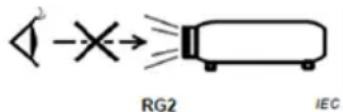
Möglicherweise gefährliche optische Strahlung könnte von diesem Produkt emittiert werden.
Schauen Sie nicht auf die eingeschaltete Lampe.
Könnte schädlich für die Augen sein. Risikogruppe 2. Wie bei jeder hellen Lichtquelle, nicht in den Strahl blicken, RG2 IEC 62471-5:201
⚠️ Warnhinweis
• DIESES GERÄT MUSS GEERDET WERDEN.
- Wenn Sie die Einheit installieren, fügen Sie einen einfach zugänglichen Schalter in die fixierte Verkabelung ein oder stecken Sie den Netzstecker in eine leicht zugängliche Steckdose in der Nähe der Einheit. Wenn während der Bedienung der Einheit ein Fehler auftritt, schalten Sie das Gerät mit dem Schalter aus oder ziehen Sie den Stecker aus der Steckdose.
Sicherheitsanweisungen für die Deckenmontage des Projektors
Damit der Betrieb des Projektors reibungslos verläuft und Verletzungen an Personen sowie Sachschäden vermieden werden, müssen Sie mit dem folgenden Sicherheitsaspekt vertraut sein.
Wenn Sie den Projektor an der Decke befestigen möchten, sollten Sie unbedingt einen gut passenden Deckenmontagesatz verwenden und sicherstellen, dass dieser fachgerecht und sicher installiert wurde.
Falls Sie für den Projektor einen ungeeigneten Deckenmontagesatz verwenden, besteht die Gefahr, dass der Projektor aufgrund einer unsachgemäßen Befestigung mit falschen/zu kurzen Schrauben von der Decke fällt.
Der Deckenmontagesatz für den Projektor ist im selben Fachgeschäft erhältlich, in dem Sie auch den Projektor erworben haben. Wir empfehlen, dass Sie außerdem ein separates Sicherheitskabel kaufen und dieses ordnungsgemäß in der Aussparung für das Kensington-Schloss am Projektor und an der Grundplatte des Deckenmontagegestells anbringen. Neben dem Diebstahlschutz bietet dies einen Fallschutz, sollte sich der Projektor aus seiner Befestigung am Montagegestell lösen.
Leistungsmerkmale
Der Projektor vereint optische Hochleistungsprojektion und benutzerfreundliches Design und bietet daher hohe Zuverlässigkeit und optimale Bedienbarkeit.

Einige Funktionen könnten an Ihrem Projektor nicht verfügbar sein. Die Leistung könnte je nach Modellausstattung variieren.
- Energiesparfunktion zur Verringerung des Stromverbrauchs der Lampe um bis zu 70%, wenn für einen bestimmten Zeitraum kein Eingangssignal entdeckt werden kann.
- Präsentations-Timer für eine bessere Kontrolle der Zeit während Präsentationen
• Die LAN Einstellungen ermöglichen die Verwaltung des Projektorstatus von einem Remote Computer
- Unterstützt 3D-Anzeige
• Farbverwaltung zur freien Einstellung von Farben
- Weniger als 0,5 W Stromverbrauch, wenn der Energiesparmodus aktiviert ist
- Bildschirmfarben-Korrekturfunktion zur Projektion auf Oberflächen in unterschiedlichen Farben
- Schnelle automatische Suche zur schnelleren Erkennung von Signalen
- Auswählbare Farbmodi für unterschiedliche Projektionszwecke
- Beste Bildqualität durch automatische Einstellung mit einem Tastendruck (nur für Analogsignal)
- Digitale Schrägprojektionskorrektur zur Korrektur verzerrter Bilder
- Einstellbare Farbverwaltungsregelung für Daten-/Videoanzeige
- Fähigkeit zur Anzeige von 1,07 Milliarden Farben
- OSD (On-Screen Display)-Menüs in mehreren Sprachen
- Umschalten zwischen Normal- und Sparmodus für geringeren Stromverbrauch
- Kompatibel mit Component-HDTV (YP bPr)
• Die HDMI CEC (Consumer Electronics Control) Funktion ermöglicht ein synchronisiertes EIN/AUS schalten zwischen dem Projektor und einem an den HDMI-Eingang des Projektors angeschlossenen CEC-kompatiblen DVD Players

Die Helligkeit des projizierten Bildes variiert je nach der Umgebungshelligkeit sowie den ausgewählten Einstellungen für den Kontrast und die Helligkeit des Eingangssignals und steht in direkter Relation zum Projektionsabstand.

Die Helligkeit der Lampe nimmt mit der Zeit ab und kann von den Herstellerangaben abweichen. Dies ist normal und ein erwartetes Verhalten.
Lieferumfang
- Projektor
- Netzkabel
- Kurzanleitung
- Fernbedienung und Batterien
- VGA-Kabel
- Ersatzlampe (optional) (Bitte kontaktieren Sie Fachpersonal, um die Lampe auszuwechseln)
- Tragetasche (optional)
Bedienelemente und Funktionen
Projektor
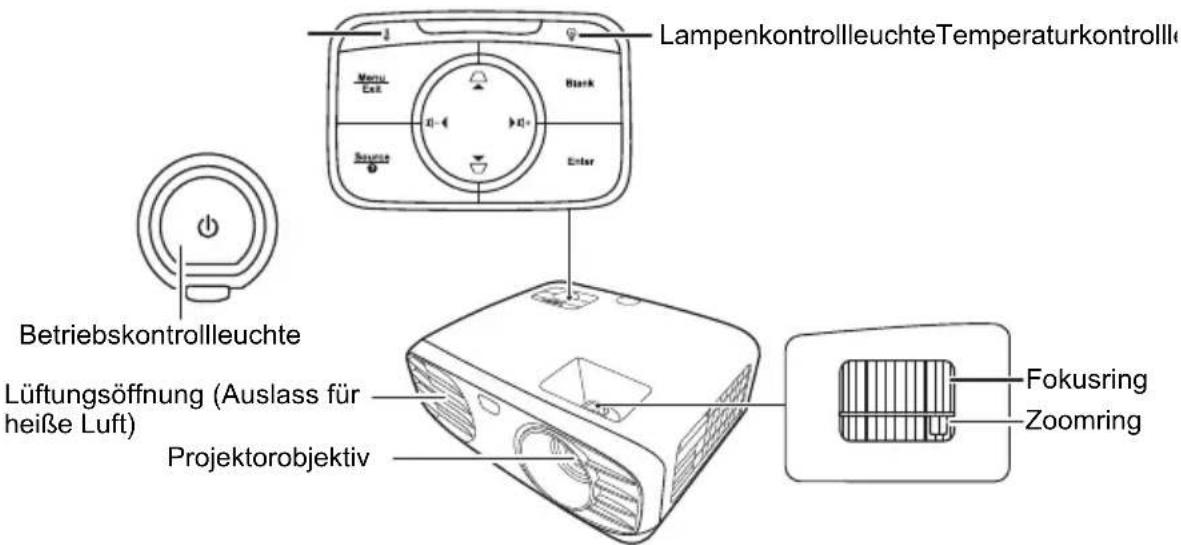
• ⏻E i n / Schaltet den Projektor in den Standbymodus oder EIN.
• / (Keystone-Tasten)
Dient der manuellen Korrektur von Bildverzerrungen, die durch den Projektionswinkel hervorgerufen werden.
- Links Rechts Auf/ Ab ▲ ▼
Wählen Sie hiermit die gewünschten Menüelemente aus und nehmen Sie Änderungen vor, wenn das OSD-Menü aktiviert ist.
• M e n u
Aktiviert das On-Screen Display (OSD)-Menü.
• E x i t
Wechselt zum vorherigen OSD-Menü zurück, schließt das Menü und speichert die Menüeinstellungen.
• Source
Zeigt die Quellenauswahlleiste an.
• (Hil) s Zeigt das HILFE Menü durch 3-sekündiges Drücken an.
• B l a n k
Blendet das Bildschirmbild aus.
• E n t e r
Führt den im On-Screen Display (OSD)-Menü ausgewählten Menübefehl aus, wenn das OSD-Menü aktiviert ist.
• 📄+ ( V o l u Erhöht die Lautstärkestufe.
• (Volume -)
Verringert die Lautstärkestufe.
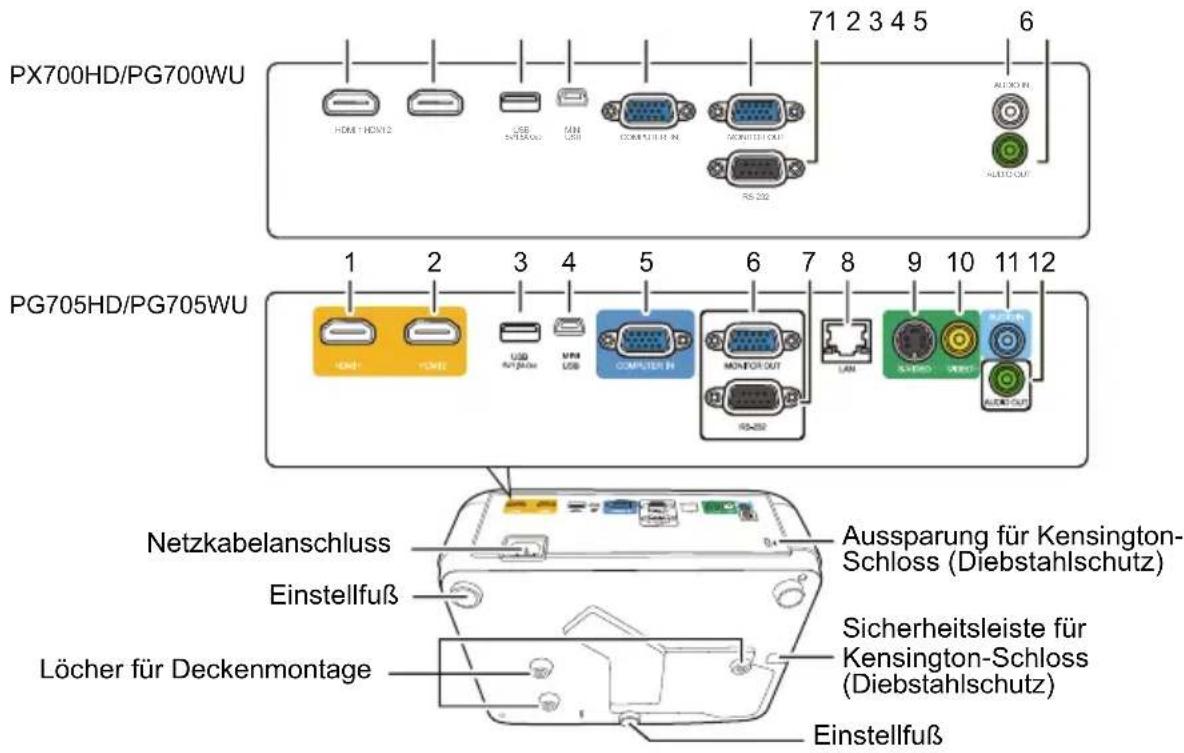
- HDMI 1
HDMI-Anschluss.
- HDMI 2
HDMI-Anschluss.
- USB 5V/1.5A Out
USB Typ-A Anschluss für
Stromversorgung.
- MINI USB
Mini USB-Anschluss.
- COMPUTER IN
Eingangsbuchse für RGB (PC)/
Component-Video (YPbPr/YCbCr).
- MONITOR OUT
Signalausgang für RGB.
- RS-232
RS-232-Kontrollanschluss.
- LAN
RJ45 LAN-Anschluss.
- S-VIDEO
S-Video-Eingangsbuchse.
- VIDEO
Videoeingangsbuchse.
- AUDIO IN
Audiosignaleingang.
- AUDIO OUT
Audiosignalausgang.
Fernbedienung
PG705HD/PG705WU
PX700HD/PG700WU
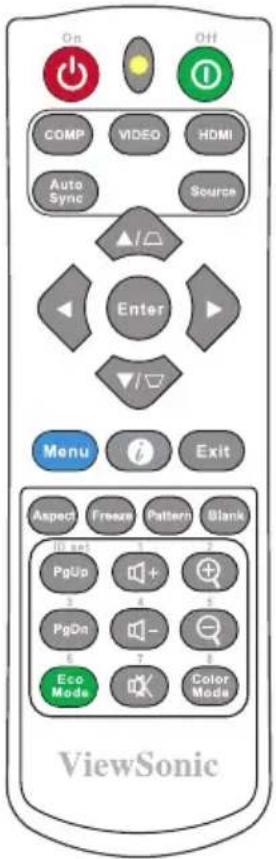

Wenn Sie die Tasten für die Fernsteuerung der Maus verwenden möchten (Page Up, Page Down), siehe „Verwendung der Remote PgUp/PgDn Funktion“ auf Seite 10 für weitere Einzelheiten.

Einige Funktionen sind bei einigen Modellen möglicherweise nicht verfügbar. Die folgenden Funktionen stehen für diesen Projektor nicht zur Verfügung: horizontale Schrägposition und 4 Eckenanpassung.
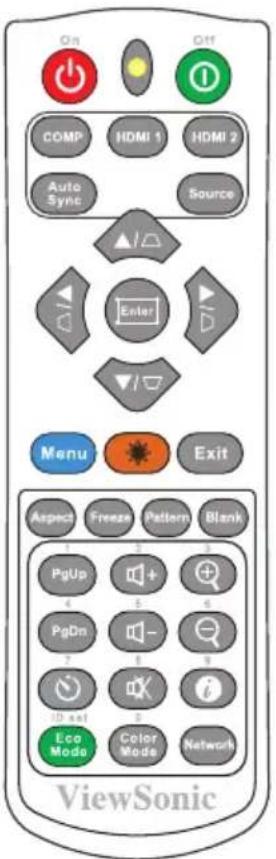
• ⏻O ① n / O
Schaltet den Projektor in den Standbymodus oder EIN.
• C O M P
Wählt die Quelle vom COMPUTER IN Anschluss für die Anzeige.
• H D M I 1
Wählt die Quelle vom HDMI 1 Anschluss für die Anzeige.
• H D M I 2
Wählt die Quelle vom HDMI 2 Anschluss für die Anzeige.
f Auto Sync
Ermittelt automatisch das beste Bildtiming für das dargestellte Bild.
- Source
Zeigt die Quellenauswahlleiste an.
• / (Keystone-Tasten)
Dient der manuellen Korrektur von Bildverzerrungen, die durch den Projektionswinkel hervorgerufen werden.
• E n t e r
Führt den im On-Screen Display (OSD)-Menü ausgewählten Menübefehl aus.
- Links Rechts Auf/ Ab ▲ ▼
Wählen Sie hiermit die gewünschten Menüelemente aus und nehmen Sie Änderungen vor.
• M e n u
Aktiviert das On-Screen Display (OSD)-Menü.
• E x i t
Beendet und speichert die Menüeinstellungen.
• (Laser)
Aktiviert den Laserpointer für Präsentationszwecke.
- Aspect
Zeigt die Bildformatauswahlleiste an.
- Freeze
Friert das Bildschirmbild ein.
- Pattern
Zeigt das eingebettete Testmuster an.
• B l a n k
Blendet das Bildschirmbild aus.
• PgUp (Page Up)/PgDn (Page Down)
Dient dem Steuern eines Anzeigeprogramms (auf einem angeschlossenen PC), das auf Bild-Auf- und Bild-Ab-Befehle reagiert (z. B. Microsoft PowerPoint).

Nur verfügbar, wenn ein PC Eingangssignal ausgewählt ist.
• (Präsentations-Timer)
Hiermit rufen Sie das Einstellungen-Menü für den Präsentations-Timer auf.
• E c o M o d e
Zeigt die Lampenmodus-Auswahlleiste an.
• 📋+ ( V o l u
Erhöht die Lautstärkestufe.
• (Volume -)
Verringert die Lautstärkestufe.
• (Tonlaus)
Schaltet den Ton des Projektors ein und aus.
- (Zoom +)
Vergrößert das projizierte Bild.
• (Zoom -)
Verkleinert das projizierte Bild.
• (Informationen)
Zeigt das Menü INFORMATIONEN an.
• C o l o r M o d e
Zeigt die Farbmodus-Auswahlleiste an.
• Network
Zeigt das Menü LAN- Steuerungseinstellungen an.
Fernbedienungscode
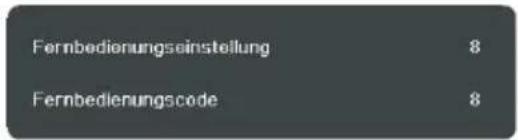
Dem Projektor können 8 unterschiedliche Fernbedienungscodes zugewiesen werden, 1 bis 8. Wenn mehrere in der Nähe befindliche Projektoren gleichzeitig in Betrieb sind, können Sie durch Wechseln des Fernbedienungscodes verhindern, dass es zu Störungen durch andere Fernbedienungen kommt. Stellen Sie erst den Fernbedienungscode für den Projektor und dann den für die Fernbedienung ein.
Wenn Sie den Code für den Projektor ändern möchten, wählen Sie im SYSTEM > Fernbedienungscode Menü aus 1 bis 8.
Wenn Sie den Code für die Fernbedienung ändern möchten, drücken Sie im OSD des Projektors 5 Sekunden oder länger auf ID set und die Zifferntaste, die dem Codeset der Fernbedienung entspricht. Der Startcode ist 1. Wenn der Code auf 8 geändert wird, kann die Fernbedienung jeden Projektor steuern.

Wenn für den Projektor und die Fernbedienung unterschiedliche Codes eingestellt werden, reagiert die Fernbedienung nicht. Wenn dies geschieht, wird eine Meldung angezeigt, um Sie daran zu erinnern, den Code für die Fernbedienung zu wechseln.
Verwendung der Remote PgUp/PgDn Funktion
Die Fähigkeit, den Computer per Fernbedienung zu steuern, gibt Ihnen mehr Flexibilität bei Präsentationen.
- Stellen Sie das Eingangssignal auf PC-Signal.
- Schließen Sie den Projektor mit einem USB-Kabel an einen PC oder ein Notebook an, bevor Sie die Fernbedienung an Stelle der Computermaus verwenden. Siehe „Anschließen eines Computers oder Monitors“ auf Seite 21 für weitere Einzelheiten.
- Drücken Sie zum Steuern eines Anzeigeprogramms (auf einem angeschlossenen PC), das auf „Seite nach oben“- und „Seite nach unten“-Befehle reagiert (z. B. Microsoft PowerPoint), auf PgUp/PgDn.
Effektive Reichweite der Fernbedienung
Achten Sie auf die Abbildungen über die Lage der Infrarot (IR) Fernbedienungssensoren. Die Fernbedienung muss mit einer maximalen Abweichung von 30 Grad senkrecht auf die IR-Fernbedienungssensoren des Projektors gerichtet werden. Der Abstand zwischen der Fernbedienung und den Sensoren darf nicht mehr als 8 Meter (\~ 26 Fuß) betragen.
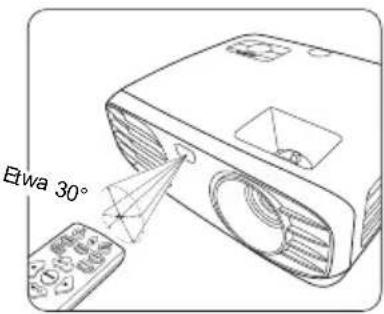
Stellen Sie sicher, dass sich zwischen der Fernbedienung und den IR-Sensoren keine
Hindernisse befinden, die den Infrarot-Lichtstrahl blockieren könnten.
Wechseln der Batterien in der Fernbedienung
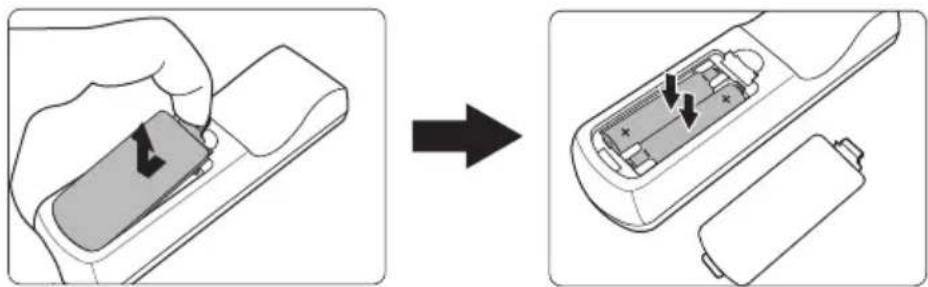
- Zum Öffnen des Batteriefaches drehen Sie die Unterseite der Fernbedienung nach oben, drücken Sie auf die Fingergriffstelle der Abdeckung und schieben Sie die Abdeckung in Pfeilrichtung (siehe Abbildung) nach unten.
- Entnehmen Sie die eingelegten Batterien und legen Sie zwei AAA-Batterien ein. Achten Sie dabei auf die Polung der Batterien, die auf dem Boden des Batteriefaches dargestellt wird. Der Pluspol muss in Richtung des Pluszeichens (+) weisen, der Minuspol in Richtung des Minuszeichens (−).
- Schließen Sie die Abdeckung wieder, indem Sie sie am Gehäuse ausrichten und durch Schieben schließen. Stoppen Sie, wenn sie einrastet.
- Setzen Sie die Fernbedienung und die Batterien nicht extremer Hitze oder hoher Luftfeuchtigkeit aus, wie z.B. in einer Küche, einem Bad, einer Sauna, einem Solarium oder einem geschlossenen Auto.
- Verwenden Sie ausschließlich Batterien vom selben Typ oder gleichwertige, vom Batteriehersteller empfohlene Modelle.
- Entsorgen Sie Altbatterien gemäß den Hinweisen des Herstellers und den örtlich geltenden Vorschriften.
- Werfen Sie Batterien niemals ins Feuer. Es besteht sonst Explosionsgefahr.
- Wenn die Batterien leer sind oder die Fernbedienung für längere Zeit nicht verwendet wird, entfernen Sie die Batterien, um zu verhindern, dass sie auslaufen und die Fernbedienung beschädigen.
Auswählen des Standortes
Die Raumaufteilung und Ihre persönlichen Vorlieben sind dabei die entscheidenden Kriterien. Beachten Sie bei der Standortwahl außerdem die Größe und Position der Leinwand, den Ort einer geeigneten Netzsteckdose sowie den Abstand zwischen Projektor und sonstigen angeschlossenen Geräten.
Der Projektor kann in einer der folgenden Positionen installiert werden.
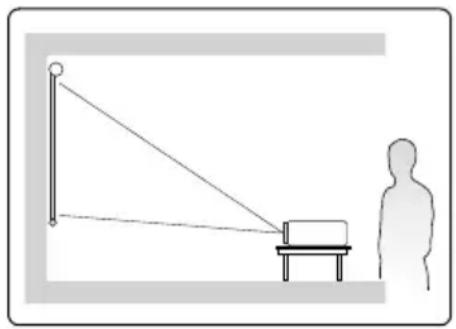
1. Tisch vorne
Bei dieser Variante wird der Projektor in Bodennähe vor der Leinwand positioniert. Diese Variante wird am häufigsten verwendet und ist für einen schnellen Auf- und Abbau am besten geeignet.
Bei dieser Variante wird der Projektor mit der Oberseite nach unten vor der Leinwand an der Decke befestigt.
Kaufen Sie bei Ihrem Händler den Deckenmontagesatz, wenn Sie den Projektor an der Decke befestigen möchten.
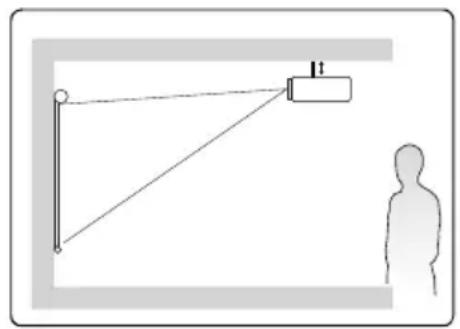
Stellen Sie Decke vorne im SYSTEM > Projektorposition Menü ein, nachdem Sie den Projektor eingeschaltet haben.
3. Decke hinten
Bei dieser Variante wird der Projektor mit der Oberseite nach unten hinter der Leinwand an der Decke befestigt.
Beachten Sie, dass für diese Variante eine spezielle Leinwand für rückwärtige Projektion sowie der Deckenmontagesatz erforderlich ist.
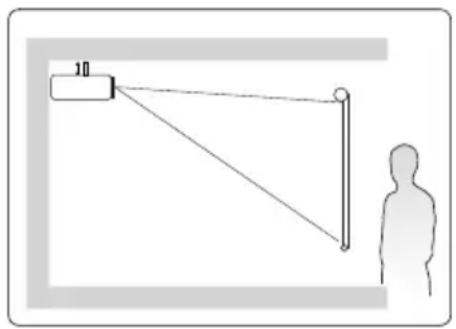
Stellen Sie Decke hinten im SYSTEM > Projektorposition Menü ein, nachdem Sie den Projektor eingeschaltet haben.
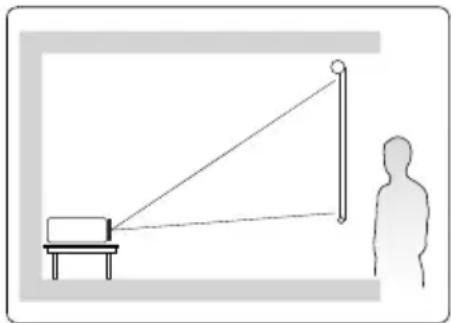
4. Tisch hinten
Bei dieser Variante wird der Projektor in Bodennähe hinter der Leinwand positioniert.
Beachten Sie, dass für diese Variante eine spezielle Leinwand für rückwärtige Projektion erforderlich ist.
Stellen Sie Tisch hinten im SYSTEM > Projektorposition Menü ein, nachdem Sie den Projektor eingeschaltet haben.
Im Folgenden bezieht sich „Leinwand“ auf die Projektionsfläche, normalerweise eine mit einer Halterung oder einem Ständer befestigte Leinwandfläche.
Siehe „Technische Daten des Projektors“ auf Seite 82 für die native Anzeigauflösung auf diesem Projektor.
PG705HD/PX700HD
• 16:9-Bild auf einer 16:9-Leinwand
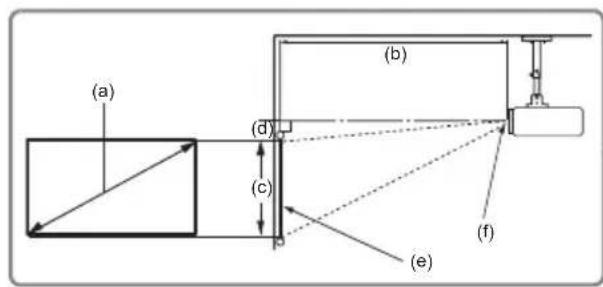
• 16:9-Bild auf einer 4:3-Leinwand
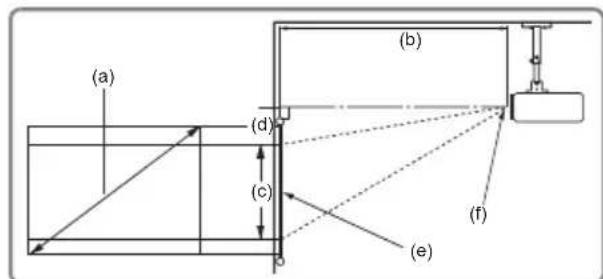
(e): Bildschirm
(f): Mitte der Objektivlinse
| PG705HD | |||||||||||
| (a) Bildschirmgröße | 16:9-Bild auf einer 16:9-Leinwand | ||||||||||
| (b) Projektionsabstand | (c) Bildhöhe | (d) Vertikaler Versatz | |||||||||
| min. max. | min. max. | ||||||||||
| Zoll mm | Zoll mm | Zoll mm | Zoll mm | Zoll mm | Zoll mm | ||||||
| 60 | 1524 | 77 | 1952 | 92 | 2342 | 29 | 747 | 1,5 | 37 | 1,5 | 37 |
| 70 | 1778 | 90 | 2277 | 108 | 2732 | 34 | 872 | 1,7 | 44 | 1,7 | 44 |
| 80 | 2032 | 102 | 2602 | 123 | 3123 | 39 | 996 | 2,0 | 50 | 2,0 | 50 |
| 90 | 2286 | 115 | 2927 | 138 | 3513 | 44 | 1121 | 2,2 | 56 | 2,2 | 56 |
| 100 | 2540 | 128 | 3253 | 154 | 3903 | 49 | 1245 | 2,5 | 62 | 2,5 | 62 |
| 110 | 2794 | 141 | 3578 | 169 | 4293 | 54 | 1370 | 2,7 | 68 | 2,7 | 68 |
| 120 | 3048 | 154 | 3903 | 184 | 4684 | 59 | 1494 | 2,9 | 75 | 2,9 | 75 |
| 130 | 3302 | 166 | 4228 | 200 | 5074 | 64 | 1619 | 3,2 | 81 | 3,2 | 81 |
| 140 | 3556 | 179 | 4554 | 215 | 5464 | 69 | 1743 | 3,4 | 87 | 3,4 | 87 |
| 150 | 3810 | 192 | 4879 | 231 | 5855 | 74 | 1868 | 3,7 | 93 | 3,7 | 93 |
| 160 | 4064 | 205 | 5204 | 246 | 6245 | 78 | 1992 | 3,9 | 100 | 3,9 | 100 |
| 170 | 4318 | 218 | 5529 | 261 | 6635 | 83 | 2117 | 4,2 | 106 | 4,2 | 106 |
| 180 | 4572 | 231 | 5855 | 277 | 7026 | 88 | 2241 | 4,4 | 112 | 4,4 | 112 |
| 190 | 4826 | 243 | 6180 | 292 | 7416 | 93 | 2366 | 4,7 | 118 | 4,7 | 118 |
| 200 | 5080 | 256 | 6505 | 307 | 7806 | 98 | 2491 | 4,9 | 125 | 4,9 | 125 |
| (a) Bildschirmgröße | 16:9-Bild auf einer 4:3-Leinwand | ||||||||||
| (b) Projektionsabstand | (c) Bildhöhe | (d) Vertikaler Versatz | |||||||||
| min. max. | min. max. | ||||||||||
| Zoll mm | Zoll mm | Zoll mm | Zoll mm | Zoll mm | Zoll mm | ||||||
| 60 | 15 | 24 | 71 | 17 | 91 | 85 | 21 | 50 | 27 | 68 | 6 |
| 70 | 17 | 78 | 82 | 20 | 90 | 95 | 24 | 21 | 32 | 80 | 0 |
| 80 | 2032 | 94 | 2388 | 109 | 2767 | 36 | 914 | 1,8 | 46 | ||
| 90 | 2286 | 106 | 2687 | 123 | 3113 | 41 | 1029 | 2,0 | 51 | ||
| 100 | 2540 | 118 | 2986 | 136 | 3459 | 45 | 1143 | 2,3 | 57 | ||
| 110 | 2794 | 129 | 3284 | 150 | 3805 | 50 | 1257 | 2,5 | 63 | ||
| 120 | 3048 | 141 | 3583 | 163 | 4151 | 54 | 1372 | 2,7 | 69 | ||
| 130 | 3302 | 153 | 3881 | 177 | 4497 | 59 | 1486 | 2,9 | 74 | ||
| 140 | 3556 | 165 | 4180 | 191 | 4843 | 63 | 1600 | 3,2 | 80 | ||
| 150 | 3810 | 176 | 4478 | 204 | 5189 | 68 | 1715 | 3,4 | 86 | ||
| 160 | 4064 | 188 | 4777 | 218 | 5535 | 72 | 1829 | 3,6 | 91 | ||
| 170 | 4318 | 200 | 5075 | 232 | 5881 | 77 | 1943 | 3,8 | 97 | ||
| 180 | 4572 | 212 | 5374 | 245 | 6226 | 81 | 2057 | 4,1 | 103 | ||
| 190 | 4826 | 223 | 5672 | 259 | 6571 | 86 | 2172 | 4,3 | 109 | ||
| 200 | 5080 | 235 | 5971 | 272 | 6916 | 90 | 2286 | 4,5 | 114 | ||
| PX700HD | |||||||||||
| (a) Bildschirmgröße | 16:9-Bild auf einer 16:9-Leinwand | ||||||||||
| (b) Projektionsabstand | (c) Bildhöhemin. | (d) Vertikaler Versatz | |||||||||
| min. max. | max. | ||||||||||
| Zoll mm | Zoll mm | Zoll mm | Zoll mm | Zoll mm | Zoll | mm | |||||
| 60 | 1524 | 79 | 1996 | 86 | 2195 | 29 | 747 | 1,,5 | 37,4 | 1,5 | 37 |
| 70 | 1778 | 92 | 2328 | 101 | 2561 | 34 | 872 | 1,7 | 43,6 | 1,7 | 44 |
| 80 | 2032 | 105 | 2661 | 115 | 2927 | 39 | 996 | 2 | 49,8 | 2 | 50 |
| 90 | 2286 | 118 | 2994 | 130 | 3293 | 44 | 1121 | 2,2 | 56 | 2,2 | 56 |
| 100 | 2540 | 131 | 3326 | 144 | 3659 | 49 | 1245 | 2,5 | 62,3 | 2,5 | 62 |
| 110 | 2794 | 144 | 3659 | 158 | 4025 | 54 | 1370 | 2,7 | 68,5 | 2,7 | 68 |
| 120 | 3048 | 157 | 3992 | 173 | 4391 | 59 | 1494 | 2,9 | 74,7 | 2,9 | 75 |
| 130 | 3302 | 170 | 4324 | 187 | 4757 | 64 | 1619 | 3,2 | 80,9 | 3,2 | 81 |
| 140 | 3556 | 183 | 4657 | 202 | 5123 | 69 | 1743 | 3,4 | 87,2 | 3,4 | 87 |
| 150 | 3810 | 196 | 4989 | 216 | 5488 | 74 | 1868 | 3,7 | 93,4 | 3,7 | 93 |
| 160 | 4064 | 210 | 5322 | 230 | 5854 | 78 | 1992 | 3,9 | 99,6 | 3,9 | 100 |
| 170 | 4318 | 223 | 5655 | 245 | 6220 | 83 | 2117 | 4,2 | 105,8 | 4,2 | 106 |
| 180 | 4572 | 236 | 5987 | 259 | 6586 | 88 | 2241 | 4,4 | 112,1 | 4,4 | 112 |
| 190 | 4826 | 249 | 6320 | 274 | 6952 | 93 | 2366 | 4,7 | 118,3 | 4,7 | 118 |
| 200 | 5080 | 262 | 6653 | 288 | 7318 | 98 | 2491 | 4,9 | 124,5 | 4,9 | 125 |
| (a) Bildschirmgröße | 16:9-Bild auf einer 4:3-Leinwand | ||||||||||
| (b) Projektionsabstand | (c) Bildhöhe | (d) Vertikaler Versatz | |||||||||
| min. max. | min. max. | ||||||||||
| Zoll mm | Zoll mm | Zoll mm | Zoll mm | Zoll mm | Zoll mm | ||||||
| 60 15 | 24 72 18 | 32 79 20 | 15 27 68 | 6 1,4 34 | 1,4 | 34 | |||||
| 70 17 | 78 84 21 | 37 93 23 | 51 32 80 | 0 1,6 40 | 1,6 | 40 | |||||
| 80 | 2032 | 96 | 2443 | 106 | 2687 | 36 | 914 | 1,8 | 46 | 1,8 | 46 |
| 90 | 2286 | 108 | 2748 | 119 | 3023 | 41 | 1029 | 2 | 51 | 2 | 51 |
| 100 | 2540 | 120 | 3053 | 132 | 3358 | 45 | 1143 | 2,3 | 57 | 2,3 | 57 |
| 110 | 2794 | 132 | 3358 | 145 | 3694 | 50 | 1257 | 2,5 | 63 | 2,5 | 63 |
| 120 | 3048 | 144 | 3664 | 159 | 4030 | 54 | 1372 | 2,7 | 69 | 2,7 | 69 |
| 130 | 3302 | 156 | 3969 | 172 | 4366 | 59 | 1486 | 2,9 | 74 | 2,9 | 74 |
| 140 | 3556 | 168 | 4274 | 185 | 4702 | 63 | 1600 | 3,2 | 80 | 3,2 | 80 |
| 150 | 3810 | 180 | 4580 | 198 | 5038 | 68 | 1715 | 3,4 | 86 | 3,4 | 86 |
| 160 | 4064 | 192 | 4885 | 212 | 5374 | 72 | 1829 | 3,6 | 91 | 3,6 | 91 |
| 170 | 4318 | 204 | 5190 | 225 | 5709 | 77 | 1943 | 3,8 | 97 | 3,8 | 97 |
| 180 | 4572 | 216 | 5496 | 238 | 6045 | 81 | 2057 | 4,1 | 103 | 4,1 | 103 |
| 190 | 4826 | 228 | 5801 | 251 | 6381 | 86 | 2172 | 4,3 | 109 | 4,3 | 109 |
| 200 | 5080 | 240 | 6106 | 264 | 6717 | 90 | 2286 | 4,5 | 114 | 4,5 | 114 |
PG705WU/PG700WU
• 16:10-Bild auf einer 16:10-Leinwand
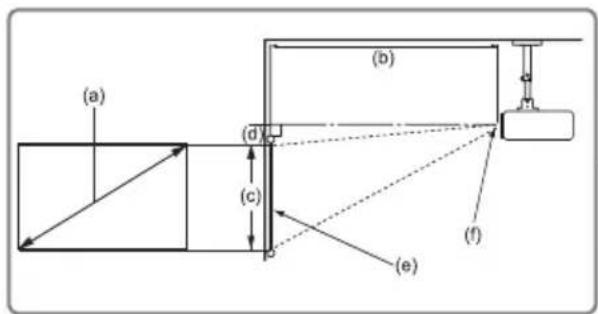
• 16:10-Bild auf einer 4:3-Leinwand
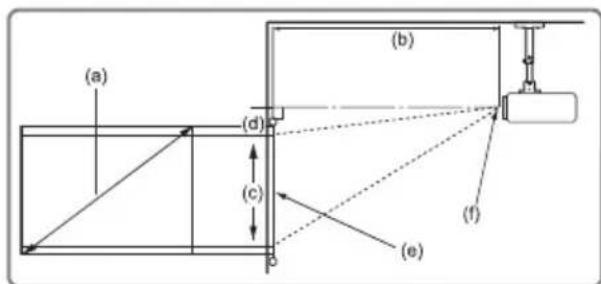
(e): Bildschirm (f): Mitte der Objektivlinse
| PG705WU | ||||||||||||
| (a) Bildschirmgröße | 16:10 Bild auf einer 16:10 Leinwand | |||||||||||
| (b) Projektionsabstand | (c) Bildhöhe | (d) Vertikaler Versatz | ||||||||||
| min. max. | min. max. | |||||||||||
| Zoll mm | Zoll mm | Zoll mm | Zoll mm | Zoll mm | Zoll mm | |||||||
| 60 | 15 | 24 | 75 | 18 | 97 | 90 | 22 | 76 | 32 | 80 | 8 | 0 |
| 70 | 17 | 78 | 87 | 22 | 13 | 105 | 2 | 655 | 37 | 9 | 42 | 0 |
| 80 | 2032 | 100 | 2529 | 119 | 3034 | |||||||
| 90 | 2286 | 112 | 2845 | 134 | 3414 | |||||||
| 100 | 25 | 40 | 124 | 3161 | 149 | 3793 | 53 | 134 | 6 | 0 | ||
| 110 | 2794 | 137 | 3477 | 164 | 4172 | |||||||
| 120 | 30 | 48 | 149 | 3793 | 179 | 4552 | 64 | 161 | 5 | 0 | ||
| 130 | 33 | 02 | 162 | 4109 | 194 | 4931 | 69 | 175 | 0 | 0 | ||
| 140 | 35 | 56 | 174 | 4425 | 209 | 5310 | 74 | 188 | 5 | 0 | ||
| 150 | 38 | 10 | 187 | 4741 | 224 | 5690 | 79 | 2019 | 0 | 0 | ||
| 160 | 40 | 64 | 199 | 5057 | 239 | 6069 | 85 | 215 | 4 | 0 | ||
| 170 | 43 | 18 | 212 | 5374 | 254 | 6448 | 90 | 228 | 9 | 0 | ||
| 180 | 45 | 72 | 224 | 5690 | 269 | 6828 | 95 | 242 | 3 | 0 | ||
| 190 | 48 | 26 | 236 | 6006 | 284 | 7207 | 101 | 2558 | 0 | |||
| 200 | 50 | 80 | 249 | 6322 | 299 | 7586 | 106 | 2692 | 0 | |||
| PG705WU | |||||||||||
| (a) Bildschirmgröße | 16:10 Bild auf einer 4:3 Leinwand | ||||||||||
| (b) Projektionsabstand | (c) Bildhöhe min. | (d) Vertikaler Versatz | |||||||||
| min. max. | max. | ||||||||||
| Zoll mm | Zoll mm | Zoll mm | Zoll mm | Zoll mm | Zoll mm | ||||||
| 60 | 15 | 24 | 70 | 17 | 89 | 85 | 21 | 47 | 30 | 76 | 20 |
| 70 | 17 | 78 | 82 | 20 | 87 | 95 | 24 | 21 | 35 | 88 | 0 |
| 80 | 2032 | 94 | 2386 | 109 | 2767 | 40 | 1016 | 0 | 0 | 0 | 0 |
| 90 | 2286 | 106 | 2684 | 123 | 3113 | 45 | 1143 | 0 | 0 | 0 | 0 |
| 100 | 2540 | 117 | 2982 | 136 | 3459 | 50 | 1270 | 0 | 0 | 0 | 0 |
| 110 | 2794 | 129 | 3280 | 150 | 3805 | 55 | 1397 | 0 | 0 | 0 | 0 |
| 120 | 3048 | 141 | 3578 | 163 | 4151 | 60 | 1524 | 0 | 0 | 0 | 0 |
| 130 | 3302 | 153 | 3877 | 177 | 4497 | 65 | 1651 | 0 | 0 | 0 | 0 |
| 140 | 3556 | 164 | 4175 | 191 | 4843 | 70 | 1778 | 0 | 0 | 0 | 0 |
| 150 | 3810 | 176 | 4473 | 204 | 5189 | 75 | 1905 | 0 | 0 | 0 | 0 |
| 160 | 4064 | 188 | 4771 | 218 | 5535 | 80 | 2032 | 0 | 0 | 0 | 0 |
| 170 | 4318 | 200 | 5069 | 232 | 5881 | 85 | 2159 | 0 | 0 | 0 | 0 |
| 180 | 4572 | 211 | 5368 | 245 | 6226 | 90 | 2286 | 0 | 0 | 0 | 0 |
| 190 | 4826 | 223 | 5666 | 259 | 6571 | 95 | 2413 | 0 | 0 | 0 | 0 |
| 200 | 5080 | 235 | 5964 | 272 | 6916 | 100 | 2540 | 0 | 0 | 0 | 0 |
| PG700WU | |||||||||||
| (a) Bildschirmgröße | 16:10 Bild auf einer 16:10 Leinwand | ||||||||||
| (b) Projektionsabstand | (c) Bildhöhe | (d) Vertikaler Versatz | |||||||||
| min. max. | min. max. | ||||||||||
| Zoll mm | Zoll mm | Zoll mm | Zoll mm | Zoll mm | Zoll mm | ||||||
| 60 | 15 | 24 | 76 | 19 | 38 | 84 | 21 | 32 | 32 | 80 | 80 |
| 70 | 17 | 78 | 89 | 22 | 61 | 98 | 24 | 87 | 37 | 94 | 20 |
| 80 | 20 | 32 | 102 | 25 | 84 | 112 | 28 | 42 | 107 | 7 | 0 |
| 90 | 22 | 86 | 114 | 29 | 07 | 126 | 31 | 98 | 121 | 2 | 0 |
| 100 | 25 | 40 | 127 | 32 | 30 | 140 | 35 | 53 | 134 | 6 | 0 |
| 110 | 27 | 94 | 140 | 35 | 53 | 154 | 39 | 0 | 0 | 0 | 0 |
| 120 | 30 | 48 | 153 | 38 | 76 | 168 | 42 | 64 | 161 | 5 | 0 |
| 130 | 33 | 02 | 165 | 41 | 99 | 182 | 46 | 69 | 175 | 0 | 0 |
| 140 | 35 | 56 | 178 | 45 | 22 | 196 | 49 | 74 | 188 | 5 | 0 |
| 150 | 38 | 10 | 191 | 48 | 45 | 210 | 53 | 79 | 201 | 9 | 0 |
| 160 | 40 | 64 | 203 | 51 | 68 | 224 | 56 | 85 | 215 | 4 | 0 |
| 170 | 43 | 18 | 216 | 54 | 91 | 238 | 60 | 90 | 228 | 9 | 0 |
| 180 | 45 | 72 | 229 | 58 | 14 | 252 | 63 | 95 | 242 | 3 | 0 |
| 190 | 48 | 26 | 242 | 61 | 37 | 266 | 67 | 50 | 101 | 25 | 58 |
| 200 | 50 | 80 | 254 | 64 | 60 | 280 | 71 | 06 | 106 | 26 | 92 |
| PG700WU | |||||||||||
| (a) Bildschirmgröße | 16:10 Bild auf einer 4:3 Leinwand | ||||||||||
| (b) Projektionsabstand | (c) Bildhöhe min. | (d) Vertikaler Versatz | |||||||||
| min. max. | max. | ||||||||||
| Zoll | mm | Zoll | mm | Zoll | mm | Zoll | mm | Zoll | mm | Zoll | mm |
| 60 | 1524 | 72 | 1828 | 79 | 2011 | 30 | 762 | 0 | 0 | 0 | 0 |
| 70 17 | 78 84 21 | 33 92 23 | 46 35 88 | 9 0 0 | 0 | 0 | |||||
| 80 | 2032 | 96 | 2438 | 106 | 2681 | 40 | 1016 | 0 | 0 | 0 | 0 |
| 90 | 2286 | 108 | 2742 | 119 | 3017 | 45 | 1143 | 0 | 0 | 0 | 0 |
| 100 | 2540 | 120 | 3047 | 132 | 3352 | 50 | 1270 | 0 | 0 | 0 | 0 |
| 110 | 2794 | 132 | 3352 | 145 | 3687 | 55 | 1397 | 0 | 0 | 0 | 0 |
| 120 | 3048 | 144 | 3656 | 158 | 4022 | 60 | 1524 | 0 | 0 | 0 | 0 |
| 130 | 3302 | 156 | 3961 | 172 | 4357 | 65 | 1651 | 0 | 0 | 0 | 0 |
| 140 | 3556 | 168 | 4266 | 185 | 4692 | 70 | 1778 | 0 | 0 | 0 | 0 |
| 150 | 3810 | 180 | 4571 | 198 | 5028 | 75 | 1905 | 0 | 0 | 0 | 0 |
| 160 | 4064 | 192 | 4875 | 211 | 5363 | 80 | 2032 | 0 | 0 | 0 | 0 |
| 170 | 4318 | 204 | 5180 | 224 | 5698 | 85 | 2159 | 0 | 0 | 0 | 0 |
| 180 | 4572 | 216 | 5485 | 238 | 6033 | 90 | 2286 | 0 | 0 | 0 | 0 |
| 190 | 4826 | 228 | 5789 | 251 | 6368 | 95 | 2413 | 0 | 0 | 0 | 0 |
| 200 | 5080 | 240 | 6094 | 264 | 6704 | 100 | 2540 | 0 | 0 | 0 | 0 |

Aufgrund von Unterschieden in den optischen Komponenten können diese Zahlen um 3% abweichen. Wenn Sie den Projektor dauerhaft montieren möchten, ist es empfehlenswert vor dem Anbringen Projektionsgröße und -abstand mit dem Projektor an Ort und Stelle zu testen, um die optischen Eigenschaften des jeweiligen Projektors zu berücksichtigen. So können Sie die ideale Montageposition für Ihre spezielle Raumsituation ermitteln.
Gehen Sie beim Anschließen einer Signalquelle an den Projektor folgendermaßen vor:
- Schalten Sie alle Geräte aus, bevor Sie mit dem Anschließen beginnen.
- Verwenden Sie für jede Quelle das passende Kabel.
- Stellen Sie sicher, dass Sie die Kabel fest angeschlossen haben.

Die für die folgenden Anschlussmöglichkeiten benötigten Kabel sind eventuell nicht alle im Lieferumfang dieses Projektors enthalten (siehe „Lieferumfang“ auf Seite 5). Kabel können über den Elektrofachhandel bezogen werden.

Die folgenden Illustrationen der Anschlüsse dienen lediglich der Veranschaulichung. Die am Projektor zur Verfügung stehenden Anschlüsse können sich von Modell zu Modell unterscheiden.

Detaillierte Informationen über Verbindungsmethoden finden Sie auf den Seiten 21-24.
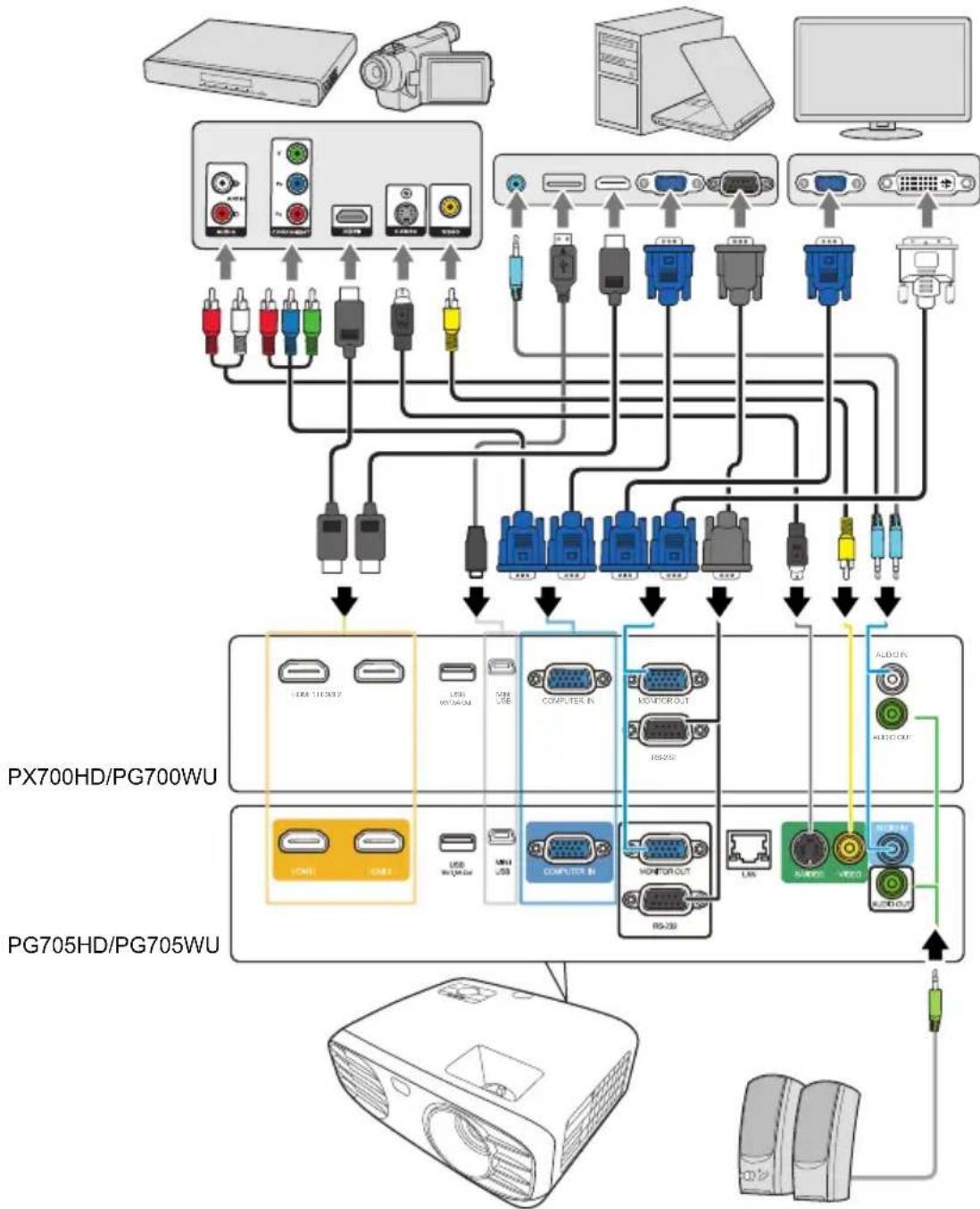
flowchart
graph TD
    subgraph PX700HD/PG700WU["PX700HD/PG700WU"]
        A1["Camera"] --> B1["Radio"]
        A2["Camera"] --> B2["Radio"]
        A3["Camera"] --> B3["Radio"]
        A4["Camera"] --> B4["Radio"]
        A5["Camera"] --> B5["Radio"]
        A6["Camera"] --> B6["Radio"]
        A7["Camera"] --> B7["Radio"]
        A8["Camera"] --> B8["Radio"]
        A9["Camera"] --> B9["Radio"]
        A10["Camera"] --> B10["Radio"]
        A11["Camera"] --> B11["Radio"]
        A12["Camera"] --> B12["Radio"]
        A13["Camera"] --> B13["Radio"]
        A14["Camera"] --> B14["Radio"]
        A15["Camera"] --> B15["Radio"]
        A16["Camera"] --> B16["Radio"]
        A17["Camera"] --> B17["Radio"]
        A18["Camera"] --> B18["Radio"]
        A19["Camera"] --> B19["Radio"]
        A20["Camera"] --> B20["Radio"]
        A21["Camera"] --> B21["Radio"]
        A22["Camera"] --> B22["Radio"]
        A23["Camera"] --> B23["Radio"]
        A24["Camera"] --> B24["Radio"]
        A25["Camera"] --> B25["Radio"]
        A26["Camera"] --> B26["Radio"]
        A27["Camera"] --> B27["Radio"]
        A28["Camera"] --> B28["Radio"]
        A29["Camera"] --> B29["Radio"]
        A30["Camera"] --> B30["Radio"]
        A31["Camera"] --> B31["Radio"]
        A32["Camera"] --> B32["Radio"]
        A33["Camera"] --> B33["Radio"]
        A34["Camera"] --> B34["Radio"]
        A35["Camera"] --> B35["Radio"]
        A36["Camera"] --> B36["Radio"]
        A37["Camera"] --> B37["Radio"]
        A38["Camera"] --> B38["Radio"]
        A39["Camera"] --> B39["Radio"]
        A40["Camera"] --> B40["Radio"]
        A41["Camera"] --> B41["Radio"]
        A42["Camera"] --> B42["Radio"]
        A43["Camera"] --> B43["Radio"]
        A44["Camera"] --> B44["Radio"]
        A45["Camera"] --> B45["Radio"]
        A46["Camera"] --> B46["Radio"]
        A47["Camera"] --> B47["Radio"]
        A48["Camera"] --> B48["Radio"]
        A49["Camera"] --> B49["Radio"]
        A50["Camera"] --> B50["Radio"]
        A51["Camera"] --> B51["Radio"]
        A52["Camera"] --> B52["Radio"]
        A53["Camera"] --> B53["Radio"]
        A54["Camera"] --> B54["Radio"]
        A55["Camera"] --> B55["Radio"]
        A56["Camera"] --> B56["Radio"]
        A57["Camera"] --> B57["Radio"]
        A58["Camera"] --> B58["Radio"]
        A59["Camera"] --> B59["Radio"]
        A60["Camera"] --> B60["Radio"]
        A61["Camera"] --> B61["Radio"]
        A62["Camera"] --> B62["Radio"]
        A63["Camera"] --> B63["Radio"]
        A64["Camera"] --> B64["Radio"]
        A65["Camera"] --> B65["Radio"]
        A66["Camera"] --> B66["Radio"]
        A67["Camera"] --> B67["Radio"]
        A68["Camera"] --> B68["Radio"]
        A69["Camera"] --> B69["Radio"]
        A70["Camera"] --> B70["Radio"]
        A71["Camera"] --> B71["Radio"]
        A72["Camera"] --> B72["Radio"]
        A73["Camera"] --> B73["Radio"]
        A74["Camera"] --> B74["Radio"]
        A75["Camera"] --> B75["Radio"]
        A76["Camera"] --> B76["Radio"]
        A77["Camera"] --> B77["Radio"]
        A78["Camera"] --> B78["Radio"]
        A79["Camera"] --> B79["Radio"]
        A80[" camera "] -->|USB| PX700HD/PG700WU
    end
    style PX700HD/PG700WU fill:#FFD700,stroke:#FFA500
    style PG705HD/PG705WU fill:#FFD700,stroke:#FFA500
Anschließen eines Computers oder Monitors
Anschließen eines Computers
- Schließen Sie das eine Ende des mitgelieferten VGA-Kabels an den D-Sub-Ausgang des Computers an.
- Schließen Sie das andere Ende des VGA-Kabels an den COMPUTER IN Signaleingang des Projektors an.
- Wenn Sie von der Fern-Maussteuerungsfunktion Gebrauch machen möchten, schließen Sie das größere Ende eines USB-Kabels an den USB-Anschluss des Computers und das kleinere Ende an den MINI USB-Anschluss des Projektors an. Siehe „Verwendung der Remote PgUp/PgDn Funktion“ auf Seite 10 für weitere Einzelheiten.

Bei einigen Notebooks werden externe Videoanschlüsse nicht aktiviert, wenn sie an einen Projektor angeschlossen werden. Mit einer Tastenkombination wie z. B. FN + F3 oder der CRT/LCD-Taste wird die externe Anzeige ein- bzw. ausgeschaltet. Suchen Sie nach einer Funktionstaste mit der Aufschrift Strg/LCD oder einem Monitor-Symbol auf der Tastatur des Notebooks. Drücken Sie gleichzeitig die Funktionstaste Fn und die Taste mit dem Symbol. Informationen zu den Tastenkombinationen Ihres Notebooks finden Sie in der Dokumentation zum Notebook.
Anschließen eines Monitors
Wenn Sie eine Präsentation sowohl auf einem Monitor als auch auf der Leinwand ansehen möchten, können Sie an den MONITOR OUT-Signal-Ausgang des Projektor einen externen Monitor unter Verwendung eines VGA-Kabels anschließen. Gehen Sie dabei folgendermaßen vor:
- Schließen Sie den Projektor an einen Computer wie unter „Anschließen eines Computers“ auf Seite 21 beschrieben an.
- Nehmen Sie ein geeignetes VGA-Kabel zur Hand (es ist nur eines im Lieferumfang enthalten) und schließen Sie ein Ende des Kabels an den D-Sub-Eingang des Monitors an.
Oder, wenn der Monitor eine DVI-Eingangsbuchse besitzt, schließen Sie das DVI-Ende eines VGA-zu-DVI-A-Kabels an die DVI-Eingangsbuchse des Monitors an. - Schließen Sie das andere Ende des Kabels an den MONITOR OUT-Anschluss des Projektors an.

Der Ausgang MONITOR OUT funktioniert nur, wenn eine Verbindung mit COMPUTER IN am Projektor besteht. Um diese Verbindungsmethode im Standbymodus zu verwenden, schalten Sie die Funktion Aktiver VGA-Ausgang im Menü ENERGIEVERWALTUNG > Standby-Einstellungen ein.
Anschließen von Videoquellgeräten
Sie können Ihren Projektor an verschiedene Geräte anschließen, die als Videoquelle dienen, sofern diese über einen der folgenden Ausgänge verfügen:
• HDMI
- Component-Video
• S - V i d e o
- Video (Composite)
Für den Anschluss des Projektors an ein Gerät, das als Videoquelle dienen soll, wird nur eine der obigen Anschlussmethoden benötigt, allerdings bietet jede davon im Hinblick auf die Videoqualität ein anderes Niveau. Meistens hängt die gewählte Methode von der Verfügbarkeit passender Ausgänge am Projektor und der Videoquelle ab. Die Methoden werden im Folgenden beschrieben:
Beste Videoqualität
Die beste zur Verfügung stehende Verbindungsmethode ist HDMI. Wenn das Quellgerät mit einem HDMI-Anschluss ausgestattet ist, können Sie eine nicht komprimierte digitale Videoqualität genießen.
Unter „Anschließen an ein HDMI-Gerät“ auf Seite 22 erfahren Sie u.a., wie Sie den Projektor an ein HDMI-Quellgerät anschließen.
Wenn keine HDMI-Quelle zur Verfügung steht, ist das nächstbeste Videosignal Component-Video (nicht zu verwechseln mit Composite-Video). Digitale TV-Tuner und DVD-Player verfügen über einen nativen Component-Video-Ausgang. Wenn Ihr Gerät damit ausgestattet ist, sollten Sie diese Verbindungsmethode der Composite-Video-Verbindung vorziehen.
Unter „Anschließen eines Component-Video-Quellgerätes“ auf Seite 23 erfahren Sie, wie Sie den Projektor an ein Component-Video-Gerät anschließen können.
Gute Videoqualität
Die S-Video-Methode bietet eine bessere analoge Videoqualität als das standardmäßige Composite-Video. Wenn Ihre Videoquelle sowohl über einen Composite-Video- als auch einen S-Video-Ausgang verfügt, sollten Sie sich für die Verbindung über S-Video entscheiden.
Unter „Anschließen eines S-Video-Quellgerätes“ auf Seite 23 erfahren Sie, wie Sie den Projektor an ein S-Video-Gerät anschließen.
Schlechteste Videoqualität
Das analoge Composite-Video bietet zwar eine völlig akzeptable Qualität für Ihren Projektor, das Ergebnis ist jedoch nicht optimal. Von den hier beschriebenen Methoden bietet Composite-Video die schlechteste Videoqualität.
Unter „Anschließen eines Composite-Video-Quellgerätes“ auf Seite 23 erfahren Sie, wie Sie den Projektor an ein Composite Videogerät anschließen.
Anschließen von Audiogeräten
Sie können während einer Präsentation den Projektorlautsprecher (gemischtes Mono) verwenden und zudem separate verstärkte Lautsprecher an die Audioausgangsbuchse des Projektors anschließen. Der Audioausgang wird über die Lautstärke- und Ton aus Einstellungen des Projektors gesteuert.
Anschließen an ein HDMI-Gerät
Verwenden Sie ein HDMI-Kabel, wenn Sie eine Verbindung zwischen dem Projektor und HDMI-Geräten herstellen.
- Schließen Sie das eine Ende eines HDMI-Kabels an den HDMI-Ausgang des Videoquellgerätes an.
- Schließen Sie das andere Ende des Kabels an den HDMI 1 oder HDMI 2 Eingang des Projektors an.

Im unwahrscheinlichen Fall, dass Sie den Projektor über den HDMI-Eingang des Projektors an einen DVD-Player anschließen und das projizierte Bild falsche Farben aufweist, ändern Sie den Farbbereich nach YUV. Siehe „HDMI Eingangseinstellungen ändern“ auf Seite 29 für weitere Einzelheiten.
Anschließen eines Component-Video-Quellgerätes
Prüfen Sie, ob das Gerät, das als Videoquelle dienen soll, über freie Component-Video-Ausgänge verfügt:
- Wenn dies der Fall ist, können Sie mit dieser Anleitung fortfahren.
-
Andernfalls müssen Sie erneut überdenken, welche Methode zum Anschluss des Gerätes in Frage kommt.
-
Schließen Sie ein Ende eines VGA (D-Sub)-Component Adapterkabels mit den 3 Cinchsteckern an die Component-Video-Ausgänge der Videoquelle an. Schieben Sie die farblich gekennzeichneten Stecker in die entsprechend farblich gekennzeichneten Buchsen ein: Grün in Grün, Blau in Blau und Rot in Rot.
-
Schließen Sie das andere Ende des VGA (D-Sub)-Component Adapterkabels (mit einem D-Sub-Stecker) an die Buchse COMPUTER IN des Projektors an.

Wenn das ausgewählte Videobild nicht angezeigt wird, obwohl der Projektor eingeschaltet und die richtige Videoquelle ausgewählt wurde, prüfen Sie, ob das Gerät, das als Videoquelle dient, eingeschaltet ist und ordnungsgemäß funktioniert. Prüfen Sie auch, ob die Signalkabel ordnungsgemäß angeschlossen wurden.
Anschließen eines S-Video-Quellgerätes
Prüfen Sie, ob das Gerät, das als Videoquelle dienen soll, über einen freien S-Video-Ausgang verfügt:
- Wenn dies der Fall ist, können Sie mit dieser Anleitung fortfahren.
-
Andernfalls müssen Sie erneut überdenken, welche Methode zum Anschluss des Gerätes in Frage kommt.
-
Schließen Sie ein Ende eines S-Videokabels an den S-Video-Ausgang des Gerätes an, das als Videoquelle dient.
-
Schließen Sie das andere Ende des S-Videokabels an den S-VIDEO-Anschluss des Projektors an.

Wenn das ausgewählte Videobild nicht angezeigt wird, obwohl der Projektor eingeschaltet und die richtige Videoquelle ausgewählt wurde, prüfen Sie, ob das Gerät, das als Videoquelle dient, eingeschaltet ist und ordnungsgemäß funktioniert. Prüfen Sie auch, ob die Signalkabel ordnungsgemäß angeschlossen wurden.

Wenn Sie bereits eine Component-Video-Verbindung zwischen dem Projektor und diesem S-Video-Gerät mit Hilfe von Component-Video-Anschlüssen hergestellt haben, brauchen Sie dieses Gerät nicht über eine S-Video-Verbindung anzuschließen, da Sie dabei nur eine unnötige zweite Verbindung mit schlechterer Bildqualität erhalten. Siehe „Anschließen von Videoquellgeräten“ auf Seite 21 für weitere Einzelheiten.
Anschließen eines Composite-Video-Quellgerätes
Prüfen Sie, ob das Gerät, das als Videoquelle dienen soll, über freie Composite-Video-Ausgänge verfügt:
- Wenn dies der Fall ist, können Sie mit dieser Anleitung fortfahren.
-
Andernfalls müssen Sie erneut überdenken, welche Methode zum Anschluss des Gerätes in Frage kommt.
-
Schließen Sie ein Ende eines Videokabels an den Composite-Video-Ausgang des Gerätes an, das als Videoquelle dient.
- Schließen Sie das andere Ende des Videokabels an den VIDEO-Anschluss des Projektors an.
Wenn das ausgewählte Videobild nicht angezeigt wird, obwohl der Projektor eingeschaltet und die richtige Videoquelle ausgewählt wurde, prüfen Sie, ob das Gerät, das als Videoquelle dient, eingeschaltet ist und ordnungsgemäß funktioniert. Prüfen Sie auch, ob die Signalkabel ordnungsgemäß angeschlossen wurden.
Sie brauchen dieses Gerät nur dann über eine Composite-Video-Verbindung anzuschließen, wenn der Component-Videoeingang nicht verfügbar ist. Siehe „Anschließen von Videoquellgeräten“ auf Seite 21 für Einzelheiten.
Wiedergabe von Ton über den Projektor
Sie können während einer Präsentation den Projektorlautsprecher verwenden und zudem separate verstärkte Lautsprecher an die AUDIO OUT Buchse des Projektors anschließen.
Einschalten des Projektors
-
Verbinden Sie das Netzkabel mit dem Projektor und mit der Steckdose. Schalten Sie die Netzsteckdose ein (sofern ein entsprechender Schalter vorhanden ist).
-
Drücken Sie auf EinAus, um den Projektor zu starten. Wenn die Lampe aufleuchtet, hören Sie einen „Strom-Ein-Signalton“. Die Betriebskontrollleuchte bleibt blau, solange der Projektor eingeschaltet ist.
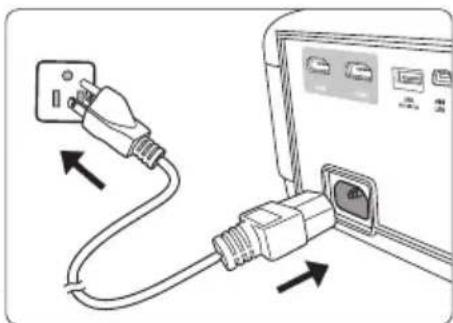
Drehen Sie ggf. am Fokusring, um die Schärfe des Bildes einzustellen.

Wenn der Projektor nach der letzten Verwendung noch warm ist, wird zunächst das Kühlgebläse für ca. 90 Sekunden aktiviert, bevor die Lampe eingeschaltet wird.

Um die Lampe zu schonen und ihre Lebensdauer zu verlängern, sollten Sie nach Einschalten des Projektors mindestens 5 Minuten warten, bevor Sie ihn wieder ausschalten.

Wenn Sie den Signalton deaktivieren möchten, siehe „Ausschalten von Ton Ein/Aus“ auf Seite 47 für weitere Einzelheiten.
-
Wenn Sie den Projektor zum ersten Mal einschalten, wählen Sie nach der Anzeige der Anweisungen auf dem Bildschirm eine Sprache für das OSD-Menü aus.
-
Schalten Sie alle angeschlossenen Geräte ein.
-
Der Projektor sucht nach Eingangssignalen. Das gerade geprüfte Eingangssignal wird in der oberen linken Ecke der Leinwand angezeigt. Erkennt der Projektor kein gültiges Signal, wird die Meldung „Kein Signal“ solange angezeigt, bis ein Eingangssignal gefunden wurde.
Sie können auch auf Source drücken, um Ihr gewünschtes Eingangssignal auszuwählen. Siehe „Wechseln des Eingangssignals“ auf Seite 29 für weitere Einzelheiten.

Wenn die Frequenz/Auflösung des Eingangssignals den Betriebsbereich des Projektors überschreitet, wird die Meldung „Bereich überschritten“ auf einer leeren Leinwand angezeigt. Wechseln Sie zu einem Eingangssignal, das mit der Auflösung des Projektors kompatibel ist, oder legen Sie für das Eingangssignal eine niedrigere Einstellung fest. Siehe „Timingtabelle“ auf Seite 78 für weitere Einzelheiten.
Verwendung der Menüs
Der Projektor ist mit On-Screen Display (OSD)-Menüs ausgestattet, über die Sie verschiedene Anpassungen und Einstellungen vornehmen können.

Die folgenden OSD-Bildschirmabbildungen dienen lediglich zur Veranschaulichung und können sich vom tatsächlichen Bildschirm unterscheiden.
Es folgt ein Überblick über das OSD-Menü.
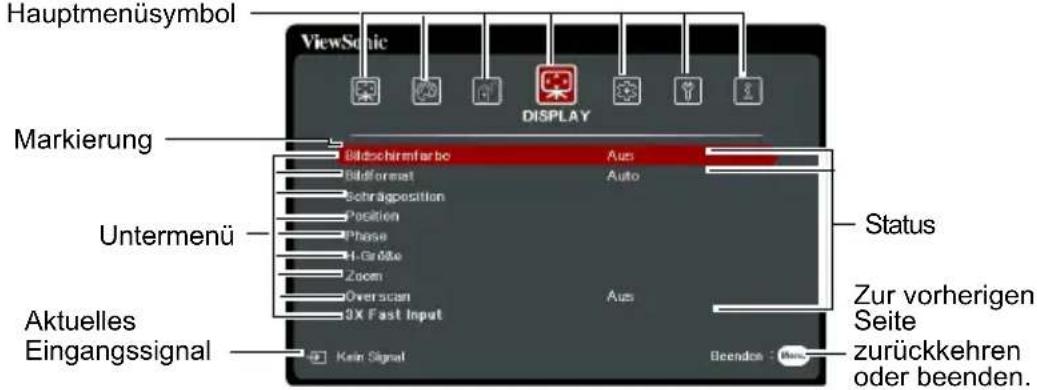
Bitte wählen Sie zuerst Ihre Sprache aus, um die OSD-Menüs zu verwenden.
- Drücken Sie auf Menu, um das OSD-Menü zu aktivieren.
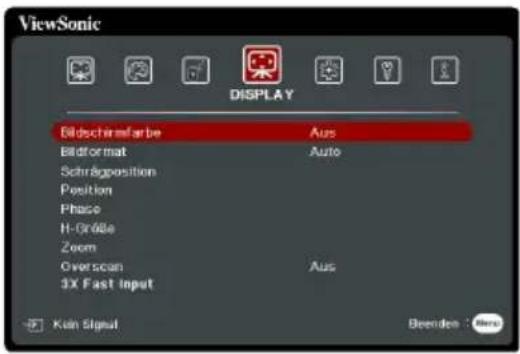
- Drücken Sie auf, um Sprache zu markieren, und drücken Sie anschließend auf Enter.
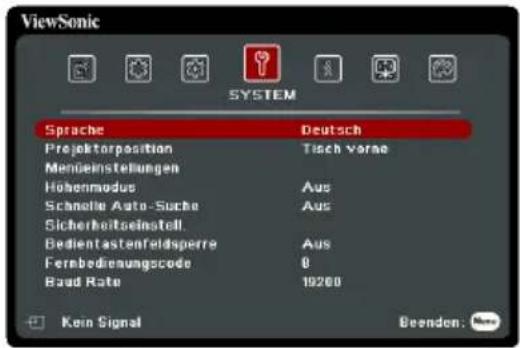
- Verwenden Sie / , um das Menü SYSTEM zu markieren.
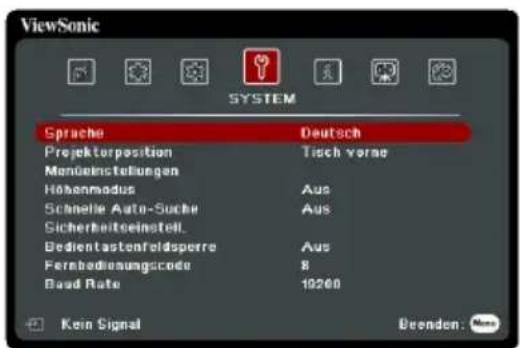
-
Verwenden Sie // / un ▼ ▶ eine bevorzugte Sprache auszuwählen.
-
Drücken Sie auf Enter, um zum Hauptmenü zurückzukehren und auf Menu, um das OSD-Menü zu verlassen.
Verwendung der Passwortfunktion
Aus Sicherheitsgründen und zur Verhinderung unberechtigter Nutzung besitzt der Projektor eine Funktion für einen Passwortschutz. Das Passwort kann im On-Screen Display (OSD)-Menü festgelegt werden. Detaillierte Informationen zur Bedienung des OSD-Menüs finden Sie unter „Verwendung der Menüs“ auf Seite 26.

Es ist sehr unpraktisch, wenn Sie die Passwortfunktion aktivieren und anschließend das Passwort vergessen. Notieren Sie sich deshalb das Passwort und bewahren Sie die Notiz an einem sicheren Ort auf.
Einstellen eines Passwortes

Nachdem ein Passwort festgelegt und die Einschaltssperre aktiviert wurde, kann der Projektor nur dann eingesetzt werden, wenn bei jedem Einschalten das richtige Passwort eingegeben wird.
- Öffnen Sie das OSD-Menü und wechseln Sie zum Menü SYSTEM > Sicherheitseinstell.
- Drücken Sie auf Enter. Es wird dann die Seite Sicherheitseinstell. angezeigt.
-
Markieren Sie Einschaltspere und wählen Sie Ein aus, indem Sie auf ◀/▶ drücken.
-
Wie rechts abgebildet, stehen die vier Pfeiltasten (◀, , ▲ jeweil▶für 4 Stellen (1, 2, 3, 4).
Drücken Sie je nach dem Passwort, das Sie einstellen möchten, die Pfeiltasten, um das sechsstellige Passwort einzugeben.
- Bestätigen Sie das neue Passwort, indem Sie es erneut eingeben.
Nachdem das Passwort eingestellt wurde, kehrt das OSD-Menü zur Seite Sicherheitseinstell. zurück.
- Um das OSD zu verlassen, drücken Sie auf Exit.
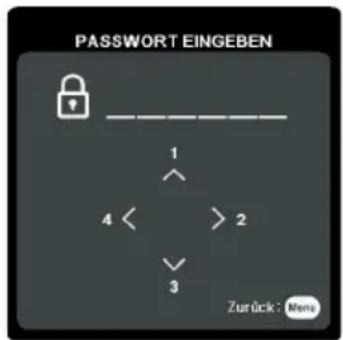
Wenn Sie das Passwort vergessen haben
Wenn die Passwortfunktion aktiviert wurde, werden Sie aufgefordert, das sechsstellige Passwort immer dann einzugeben, wenn Sie den Projektor einschalten. Bei Eingabe eines falschen Passwortes wird die rechts abgebildete Passwort-Fehlermeldung 5 Sekunden lang angezeigt, gefolgt von der Meldung „PASSWORT
EINGEBEN“. Sie können es erneut versuchen, indem Sie ein weiteres sechsstelliges Passwort eingeben. Wenn Sie das Passwort nicht in diesem Handbuch notiert haben und sich überhaupt nicht daran erinnern können, leiten Sie einen Passwortrückruf ein. Siehe „Einleitung eines Passwortrückrufes“ auf Seite 28 für weitere Einzelheiten.
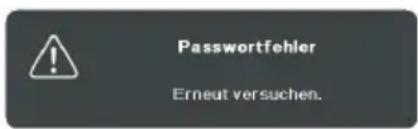
Wenn Sie 5 Mal in Folge ein falsches Passwort eingeben, wird der Projektor automatisch nach kurzer Zeit ausgeschaltet.
Einleitung eines Passwortrückrufes
- Drücken Sie 3 Sekunden lang auf der Fernbedienung auf Auto Sync. Auf dem Display des Projektors wird eine kodierte Nummer angezeigt.
- Notieren Sie die Nummer und schalten Sie den Projektor aus.
- Wenden Sie sich an ein Servicezentrum vor Ort, um die Nummer zu dekodieren. Sie werden u.U. aufgefordert, anhand eines Kaufbeleges nachzuweisen, dass Sie zur Nutzung des Projektors berechtigt sind.
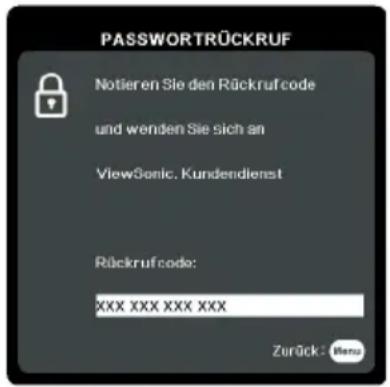

„XXX“ in den obigen Abbildungen sind Nummern, welche sich von Modell zu Modell unterscheiden.
Änderung des Passwortes
- Öffnen Sie das OSD-Menü und wechseln Sie zum Menü SYSTEM > Sicherheitseinstell. > Passwort ändern.
- Drücken Sie auf Enter. Die Meldung „AKTUELLES PASSWORT EINGEBEN“ wird angezeigt.
-
Geben Sie das alte Passwort ein.
-
Wenn das Passwort richtig ist, wird eine weitere Meldung „NEUES PASSWORT EINGEBEN“ angezeigt.
-
Wenn das Passwort nicht richtig ist, wird die Passwort-Fehlermeldung 5 Sekunden lang angezeigt. Anschließend wird die Meldung „AKTUELLES PASSWORT EINGEBEN“ angezeigt, damit Sie es erneut versuchen können. Sie können auf Exit drücken, um abzubrechen, oder es mit einem anderen Passwort versuchen.
-
Geben Sie ein neues Passwort ein.
-
Bestätigen Sie das neue Passwort, indem Sie es erneut eingeben.
-
Sie haben dem Projektor damit erfolgreich ein neues Passwort zugewiesen. Vergessen Sie nicht, das neue Passwort einzugeben, wenn Sie den Projektor das nächste Mal starten.
-
Um das OSD zu verlassen, drücken Sie auf Exit.

Die eingegebenen Stellen werden auf dem Display als Sternchen angezeigt. Notieren Sie sich das Passwort und bewahren Sie die Notiz an einem sicheren Ort auf.
Deaktivierung der Passwort-Funktion
- Öffnen Sie das OSD-Menü und wechseln Sie zum Menü SYSTEM > Sicherheitseinstell. > Einschaltsperre.
- Drücken Sie auf ◀/▶, um Aus auszuwählen.
- Die Meldung „PASSWORT EINGEBEN“ wird angezeigt. Geben Sie das aktuelle Passwort ein.
- Wenn das Passwort nicht korrekt ist, geht das OSD-Menü zur Seite Sicherheitseinstell. zurück, wobei „Aus“ in der Zeile von Einschaltspierre angezeigt wird. Beim nächsten Einschalten des Projektors brauchen Sie das Passwort nicht mehr einzugeben.
- Wenn das Passwort nicht richtig ist, wird die Passwort-Fehlermeldung 5 Sekunden lang angezeigt. Anschließend wird die Meldung „PASSWORT EINGEBEN“ angezeigt, damit Sie es erneut versuchen können. Sie können auf Exit drücken, um abzubrechen, oder es mit einem anderen Passwort versuchen.

Beachten Sie, dass die Passwort-Funktion zwar deaktiviert ist, Sie das alte Passwort jedoch für den Fall bereithalten sollten, dass Sie die Passwort-Funktion durch Eingabe des alten Passwortes wieder reaktivieren müssen.
Wechseln des Eingangssignals
Der Projektor kann an mehrere Geräte gleichzeitig angeschlossen werden. Allerdings kann nur das Signal eines der Geräte als Vollbild angezeigt werden.
Stellen Sie sicher, dass die Funktion Schnelle Auto-Suche im Menü SYSTEM auf Ein gestellt ist, wenn der Projektor automatisch nach den Signalen suchen soll.
Sie können das gewünschte Signal auch manuell auswählen, indem Sie auf eine der Quellenauswahltasten auf der Fernbedienung drücken oder der Reihe nach durch die verfügbaren Eingangssignale gehen.
- Drücken Sie auf Source. Eine Quellenauswahlleiste wird angezeigt.
- Drücken Sie wiederholt auf ▲/▼ bis das gewünschte Signal ausgewählt ist. Drücken Sie dann auf Enter.
Sobald eine Quelle entdeckt wurde, werden auf dem Bildschirm für ein paar Sekunden Informationen über sie angezeigt. Wenn mehrere Geräte an den Projektor angeschlossen sind, wiederholen Sie die Schritte 1-2, um nach einem weiteren Signal zu suchen.

Siehe „Technische Daten des Projektors“ auf Seite 82 für die native Anzeigauflösung auf diesem Projektor. Um bestmögliche Anzeigeergebnisse zu erzielen, sollten Sie nach Möglichkeit ein Eingangssignal auswählen und verwenden, das diese Auflösung ausgeben kann. Andere Auflösungen werden, entsprechend der Einstellung für das „Bildformat“, auf den Projektor angepasst, wobei es zu Verzerrungen und zum Verschwimmen des Bildes kommen kann. Siehe „Auswahl des Bildformats“ auf Seite 32 für weitere Einzelheiten.
HDMI Eingangseinstellungen ändern
Falls Sie den Projektor an ein Gerät (wie z.B. einem DVD oder Blu-ray Player) über den HDMI Eingang des Projektors anschließen möchten und die projizierte Bild falsche Farben anzeigt, ändern Sie bitte den Farbraum auf einen Bereich, der dem Farbraum des Ausgabegerätes entspricht.
Gehen Sie folgendermaßen vor:
- Öffnen Sie das OSD-Menü und wechseln Sie zum Menü ERWEITERT > HDMI-Einstellungen.
- Drücken Sie auf Enter.
- Markieren Sie HDMI-Format und drücken Sie auf ◀/▶ zur Auswahl eines Farbraums, welcher der Farbraumeinstellung des angeschlossenen Ausgabegerätes entspricht.
- RGB: Stellt den Farbraum auf RGB ein.
• YUV: Stellt den Farbraum auf YUV ein.
• Auto: Stellt den Projektor auf die automatische Erkennung der Farbraumeinstellung des Eingangssignals ein.
- Markieren Sie HDMI-Bereich und drücken Sie auf ◀/▶ zur Auswahl eines HDMI Farbraums, welcher der Farbbereichseinstellung des angeschlossenen Ausgabegerätes entspricht.
- Verbessert: Stellt den HDMI Farbbereich auf 0 – 255 ein.
- Normal: Stellt den HDMI Farbbereich auf 16 – 235 ein.
• Auto: Stellt den Projektor auf die automatische Erkennung des HDMI Bereichs des Eingangssignals ein.
Diese Funktion steht nur zur Verfügung, wenn der HDMI-Eingang verwendet wird.
Lesen Sie die Dokumentation des Gerätes, um mehr über den Farbraum und den HDMI Bereich zu erfahren.
Einstellen des projizierten Bildes
Einstellung des Projektionswinkels
Der Projektor besitzt einen Einstellfuß. Er verändert die Bildhöhe und den vertikalen Projektionswinkel. Schrauben Sie den Einstellfuß an, um den Winkel so einzustellen, dass sich das Bild an der gewünschten Stelle befindet.
Wenn der Projektor nicht auf einer ebenen Fläche steht oder die Leinwand und der Projektor nicht senkrecht zueinander ausgerichtet sind, entsteht eine Schrägprojektion des Bildes. Um dies zu korrigieren, lesen Sie „Korrektur der Schrägprojektion“ auf Seite 31 für weitere Einzelheiten.
Blicken Sie während des Betriebs nicht direkt in die Projektorlinse. Durch das intensive Licht können Ihre Augen möglicherweise geschädigt werden.
Automatische Einstellung des Bildes
In manchen Fällen müssen Sie möglicherweise die Bildqualität optimieren. Drücken Sie dazu auf Auto Sync auf der Fernbedienung. Innerhalb von 5 Sekunden stellt die integrierte intelligente Funktion für die automatische Einstellung die Werte für Frequenz und Takt auf die beste Bildqualität ein.
Die Informationen zur aktuellen Quelle werden 3 Sekunden lang in der linken oberen Ecke des Bildschirmes angezeigt.
Während Automatische Einstellung aktiv ist, wird das ViewSonic Logo angezeigt.
Diese Funktion steht nur zur Verfügung, wenn PC D-Sub Eingangssignal (analoges RGB) ausgewählt ist.
Feinabstimmung der Bildschärfe
- Stellen Sie die gewünschte Bildgröße mit dem Zoomrad ein.
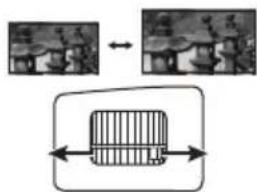
flowchart
graph TD
    A["Input Image 1"] <--> B["Input Image 2"]
    C["Processing Box"] --> D["Output Box"]
    style C fill:#f9f,stroke:#333
- Stellen Sie bei Bedarf durch Drehen des Fokusrings die Bildschärfe ein.
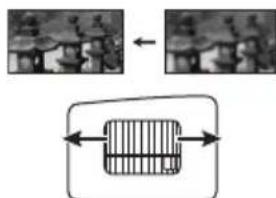
flowchart
graph TD
    A["Input Image"] <--> B["Processing Box"]
    C["Input Image"] <--> D["Processing Box"]
    style A fill:#f9f,stroke:#333
    style B fill:#ccf,stroke:#333
    style C fill:#cfc,stroke:#333
    style D fill:#fcc,stroke:#333
Korrektur der Schrägprojektion
Bei einer Schrägprojektion sieht das projizierte Bild aufgrund einer gewinkelten Projektion wie ein Trapez aus.
Um dies zu korrigieren, können Sie neben der Höheneinstellung des Projektors auch einen der folgenden manuellen Schritte durchführen.
• Verwendung der Fernbedienung
-
Drücken Sie auf / , um die Seite Schrägpositionskorrektur anzuzeigen.
-
Drücken Sie auf, um die Schrägposition oben im Bild zu korrigieren. Drücken Sie auf □, um die Schrägposition unten im Bild zu korrigieren.
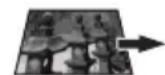
Drücken Sie auf □ / ▼
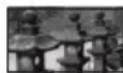
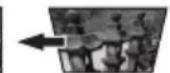
Drücken Sie auf □ / ▲
- OSD-Menü verwenden
-
Öffnen Sie das OSD-Menü und wechseln Sie zum Menü DISPLAY > Schrägposition.
-
Drücken Sie auf Enter.
-
Drücken Sie auf, um die Schrägposition oben im Bild zu korrigieren. Drücken Sie auf, um die Schrägposition unten im Bild zu korrigieren.
Vergrößerung des Bildes und Suche nach Details
Wenn Sie mehr Details im projizierten Bild anzeigen möchten, vergrößern Sie das Bild. Verwenden Sie die Richtungspfeiltasten, um im Bild zu navigieren.
• Verwendung der Fernbedienung
-
Drücken Sie wiederholt auf auf der Fernbedienung, um das Bild auf die gewünschte Größe zu vergrößern.
-
Drücken Sie auf die Richtungstasten ( , , , ) um das Bild zu steuern.
-
Wenn Sie das Bild verkleinern möchten, drücken Sie auf der Fernbedienung auf Auto Sync, um das Bild auf die ursprüngliche Größe zurückzusetzen. Oder drücken Sie wiederholt auf ☉
- OSD-Menü verwenden
-
Öffnen Sie das OSD-Menü und wechseln Sie zum Menü DISPLAY > Zoom.
-
Drücken Sie auf Enter. Die Zoomleiste wird angezeigt.
-
Wiederholen Sie die Schritte 2-3 im Abschnitt Verwendung der Fernbedienung weiter oben.
Dieser anpassbare Bereich könnte je nach Seitenverhältnis variieren.
Das Bild kann nur verschoben werden, nachdem es vergrößert wurde. Sie können das Bild weiter vergrößern, um noch mehr Details anzuzeigen.
Auswahl des Bildformats
Das „Bildformat“ beschreibt, in welchem Verhältnis die Breite und die Höhe des Bildes zueinander stehen.
Dank digitaler Signalverarbeitung sind digitale Anzeigegeräte wie dieser Projektor in der Lage, das Bild dynamisch zu dehnen und zu skalieren und dadurch ein Bildformat zu erzeugen, das von dem des Eingangssignals abweicht.
Um ein Bildformat auszuwählen, das Ihren Bedürfnissen entspricht (unabhängig von der Quelle), können Sie einen der folgenden Schritte ausführen.
- Drücken Sie wiederholt auf Aspect.
- Rufen Sie das BILD > Bildformat Menü auf und drücken Sie auf Enter. Drücken Sie auf ▲ um das Bildformat auszuwählen, das dem Format des Videosignals bzw. Ihren Anzeigebedürfnissen entspricht.
Über das Bildformat
- Auto: Skaliert ein Bild proportional, um es an die native Auflösung des Projektors in horizontaler Breite anzupassen. Diese Funktion eignet sich für das eingehende Bild,
wenn es weder das Format 4:3 noch 16:9 besitzt und Sie die Leinwand möglichst gut nutzen möchten, ohne das Bildformat ändern zu müssen.
- 4:3: Skaliert ein Bild so, dass es in der Mitte der Leinwand in einem Bildformat von
4:3 projiziert wird. Diese Einstellung eignet sich besonders für Bilder im 4:3-Bildformat, beispielsweise für Computermonitore, herkömmliche Fernsehbilder und 4:3-DVD-Filme, da sich bei solchen Bildern keine Änderung des Bildformates ergibt
- 16:9 (PG705HD/PX700HD): Skaliert ein Bild so, dass es in der Mitte der Leinwand in einem Bildformat von 16:9 projiziert wird. Diese Einstellung eignet sich vor allem
für Bilder, die bereits im Format 16:9 vorliegen (z. B. HDTV), da sich bei solchen Bildern keine Änderung des Seitenverhältnisses ergibt.
- 16:10 (PG705WU/PG700WU): Skaliert ein Bild so, dass es in der Mitte der
Leinwand in einem Bildformat von 16:10 projiziert wird. Dies eignet sich für Bilder,
die bereits das Bildformat 16:10 besitzen, da sie ohne Änderung des Bildformates angezeigt werden.
- Panorama: Skaliert ein Bild proportional, um es an die native Auflösung des
Projektors in vertikaler Höhe anzupassen und füllt den Bildschirm in einer nicht-linearen Weise.
- 2,35:1: Skaliert ein Bild so, dass es in der Mitte der Leinwand ohne Änderung des
Seitenverhältnisses in einem Bildformat von 2,35:1 projiziert wird.
- Anamorph: Skaliert ein Bild im Seitenverhältnis 2,35:1 so, dass es die Leinwand
ausfüllt.
Die unten stehende Tabelle zeigt die Effekte der Seitenverhältniseinstellungen bei
Projektoren mit unterschiedlichen nativen Auflösungen. Siehe „Technische Daten des
Projektors“ auf Seite 82 für die native Anzeigewauflösung dieses Projektors.

In den folgenden Bildern sind die schwarz markierten Bereiche nicht aktiv und die weiß markierten aktiv. In diesen nicht ausgefüllten schwarzen Bereichen können OSD-Menüs angezeigt werden.
| Seitenverhältni-seinstellung | Wenn das native Seitenverhältnis Ihres Projektors wie folgt ist... | ||
| 4:3 16:9 | 16:10 | ||
| Auto |  | 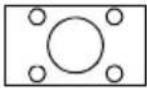 | 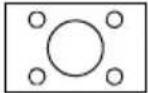 |
| 4:3 |  | 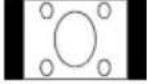 | 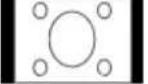 |
| 16:9 Nicht verf | 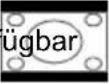 |  | |
| 16:10 | Nicht verfügbar | Nicht verfügbar |  |
| Panorama | Nicht verfügbar | 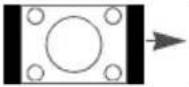  | 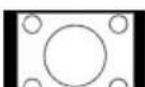 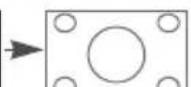 |
| 2,35:1 | 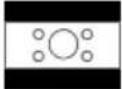 | 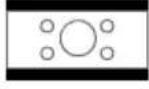 | 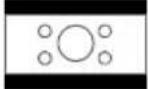 |
| Anamorph | Nicht verfügbar | 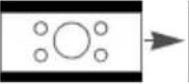 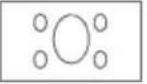 | 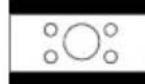  |
Optimierung der Bildqualität
Auswahl des Bildmodus
Im Projektor sind bereits verschiedene vordefinierte Anwendungsmodi eingestellt, so dass Sie den für Ihre Betriebsumgebung und den Bildtyp Ihres Eingangssignals geeigneten Modus auswählen können.
Um einen für Ihre Zwecke geeigneten Betriebsmodus auszuwählen, können Sie einen der folgenden Schritte durchführen.
- Drücken Sie auf Color Mode zur Anzeige der Auswahlleiste und auf ▲/▼ zur Auswahl eines gewünschten Modus oder wiederholt auf Color Mode.
- Rufen Sie das BILD > Farbmodus Menü auf und drücken Sie auf Enter. Drücken Sie auf ▲zu▼ Auswahl eines gewünschten Modus.
Bildmodi für unterschiedliche Arten von Signalen
Die für verschiedene Signaltypen verfügbaren Bildmodi sind im Folgenden aufgeführt.
- Max. Helligkeit-Modus: Maximiert die Helligkeit des projizierten Bildes. Dieser Modus eignet sich für Umgebungen, in denen eine besonders hohe Helligkeit erforderlich ist, beispielsweise in hell beleuchteten Räumen.
- Präsentation-Modus: Eignet sich für Präsentationen bei Tageslicht und passt die Farben auf die des PCs oder Notebooks an.
- Standard-Modus: Eignet sich für normale Situationen unter Tageslichtbedingungen.
- Foto-Modus: Eignet sich für die Anzeige von Fotos.
- Film-Modus: Eignet sich für das Abspielen farbintensiver Filme und Videoclips aus Digitalkameras oder DVs über den PC-Eingang, wenn die Umgebung abgedunkelt ist (wenig Licht).
- Sport-Modus: Optimiert für das Ansehen von Sportübertragungen in gut beleuchteten Bereichen.
- Spiele-Modus: Geeignet für Videospiele in einem hellen Wohnzimmer.
Verwendung von Bildschirmfarbe
Wenn Sie ein Bild auf eine farbige Oberfläche projizieren, z. B. eine Wand, die nicht weiß ist, können Sie mit der Funktion Bildschirmfarbe die Farbe des projizierten Bildes anpassen, um zu vermeiden, dass sich Quellbild und projiziertes Bild farblich unterscheiden.
Um diese Funktion zu verwenden, wechseln Sie zum Menü DISPLAY > Bildschirmfarbe und drücken Sie auf Enter. Drücken Sie auf ▲ / ▼ zur Auswahl einer Farbe, die der Farbe der Projektionsoberfläche am ähnlichsten ist. Sie können unter mehreren voreingestellten Farben auswählen: Weiß, Grün und Schultafel. Die Effekte dieser Einstellungen können sich je nach Modell unterscheiden.

Diese Funktion steht nur für PC-Timings von einem VGA- oder HDMI-Eingangssignal zur Verfügung.
Feinabstimmung der Bildqualität in den Benutzermodi
Entsprechend des ermittelten Signaltyps stehen einige benutzerdefinierbare Funktionen zur Verfügung. Sie können diese Funktionen nach Bedarf anpassen.
Einstellung von Helligkeit
Rufen Sie das BILD > Helligkeit Menü auf und drücken Sie auf Enter.
Je höher der Wert ist, desto heller wird das Bild. Je geringer die Einstellung ist, desto dunkler erscheint das Bild. Stellen Sie die Helligkeit so ein, dass die schwarzen Bildbereiche gerade satt schwarz wirken und in dunklen Bildbereichen dennoch Details zu erkennen sind.
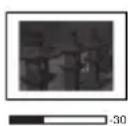
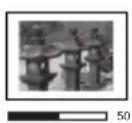
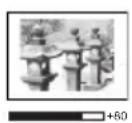
Einstellung von Kontrast
Rufen Sie das BILD > Kontrast Menü auf und drücken Sie auf Enter.
Je höher der Wert ist, desto größer wird der Kontrast. Stellen Sie hiermit den maximalen Weiß-Anteil ein, nachdem Sie die Einstellung Helligkeit unter Berücksichtigung der ausgewählten Eingangsquelle und der räumlichen Gegebenheiten angepasst haben.
Einstellung von Farbe
Rufen Sie das BILD > Erweitert > Farbe Menü auf und drücken Sie auf ◀/▶.
Bei einer niedrigeren Einstellung werden weniger gesättigte Farben angezeigt. Bei einer zu hohen Einstellung erscheinen die Farben auf dem Bild übertrieben, so dass das Bild unrealistisch wirkt.
Diese Funktion ist nur verfügbar, wenn das Eingangssignal Video, YPbPr oder YCbCr ist.
Einstellung von Farbton
Rufen Sie das BILD > Erweitert > Farbton Menü auf und drücken Sie auf ◀/▶.
Je höher der Wert ist, desto intensiver wird die Grüntönung des Bildes. Je niedriger der Wert ist, desto intensiver wird die Rottönung des Bildes.
Diese Funktion ist nur verfügbar, wenn das Eingangssignal Video, YPbPr oder YCbCr ist.
Einstellung von Bildschärfe
Rufen Sie das BILD > Erweitert > Bildschärfe Menü auf und drücken Sie auf ◀/▶.
Je höher der Wert ist, desto schärfer wird das Bild. Je niedriger der Wert ist, desto verschwommener wird das Bild.
Diese Funktion ist nur verfügbar, wenn das Eingangssignal Video, YPbPr oder YCbCr ist.
Einstellung von Brilliant Color
Rufen Sie das BILD > Erweitert > Brilliant Color Menü auf und drücken Sie auf ◀/▶.
Für diese Funktion wird ein neuer Algorithmus für die Farbverarbeitung und Verbesserungen der Systemstufe verwendet, um eine bessere Helligkeit bei gleichzeitig naturgetreueren und lebhafteren Farben im projizierten Bild zu erzielen. Dies ermöglicht eine um 50% stärkere Helligkeit in Mitteltonbildern, die in Videos und Naturszenen häufig vorkommen. Der Projektor gibt dann Bilder in realistischeren und naturgetreueren Farben wieder. Wenn Sie Bilder mit dieser Qualität bevorzugen, wählen Sie eine Stufe, die zu Ihren Ansprüchen passt. Wenn Sie dies nicht benötigen, wählen Sie Aus.
Bildstörungen verringern
Rufen Sie das BILD > Erweitert > Noise Reduction Menü auf und drücken Sie auf ◀/▶.
Diese Funktion reduziert die elektrischen Bildstörungen, die durch unterschiedliche Medien-Player hervorgerufen werden können. Je höher die Einstellung ist, desto weniger Störungen gibt es.
Diese Funktion steht nur zur Verfügung, wenn ein PC- oder Videoeingangssignal ausgewählt ist.
Gamma-Einstellung auswählen
Rufen Sie das BILD > Erweitert > Gamma Menü auf und drücken Sie auf ◀/▶.
Gamma beschreibt die Beziehung zwischen Eingangsquelle und Bildhelligkeit.
Auswahl einer Farbtemperatur
Öffnen Sie das BILD > Farbtemp. Menü und drücken Sie auf ◀/▶.
Die Optionen, die für die Farbtemperatur zur Verfügung stehen, können sich je nach ausgewähltem Signaltyp unterscheiden.
-
Kühl: Die höchste Farbtemperatur Kühl lässt das Bild am stärksten bläulich-weiß von allen Einstellungen erscheinen.
-
Normal: Behält das normale Weiß bei.
-
Warm: Lässt Bilder rötlich-weiß erscheinen.
Bevorzugte Farbtemperatur einstellen
- Rufen Sie das BILD > Farbtemp. Menü auf und drücken Sie auf Enter.
- Drücken Sie auf ◀/▶ zur Auswahl von Kühl, Normal oder Warm und drücken Sie auf Enter.
- Drücken Sie auf ▲/▼, um das zu ändernde Element zu markieren und ändern Sie die Werte durch Drücken von ◀▶.
- Rot Plus/Grün Plus/Blau Plus: Einstellung der Kontraststufen von Rot, Grün und Blau.
- Rot Minus/Grün Minus/Blau Minus: Einstellung der Helligkeitsstufen von Rot, Grün und Blau.

Diese Funktion steht nur für PC-Timings von einem VGA- oder HDMI-Eingangssignal zur Verfügung.
Farbverwaltung
Nur bei einer permanenten Installation mit einstellbaren Lichtstufen, z.B. in einem Konferenzraum, einem Vorlesungsraum oder einem Heimtheater, sollte die Farbverwaltung eingesetzt werden. Die Farbverwaltung ermöglicht eine feine Einstellung der Farbe für eine besser Farbwiedergabe, falls dies erforderlich ist.
Wenn Sie sich eine Test-Disc mit unterschiedlichen Farbtestmustern zugelegt haben, können Sie die Farbwiedergabe auf Monitoren, Fernsehern, Projektoren usw. testen. Sie können jedes Bild auf der Disc auf die Leinwand projizieren und anschließend zum Menü Farbverwaltung wechseln, um Änderungen vorzunehmen.
So ändern Sie die Einstellungen:
- Öffnen Sie das OSD-Menü und wechseln Sie zum Menü BILD > Erweitert > Farbverwaltung.
- Drücken Sie auf Enter. Es wird dann die Seite Farbverwaltung angezeigt.
- Markieren Sie Primärfarben, und drücken Sie auf ◀/▶, um eine Farbe unter Rot, Gelb, Grün, Zyan, Blau und Magenta auszuwählen.
- Drücken Sie auf ▼, um Farbton zu markieren, und drücken Sie auf ◀/▶, um den Bereich auszuwählen. Wenn Sie den Bereich erhöhen, werden Farben mit eingeschlossen, die aus mehr Teilen benachbarter Farben bestehen.
Sehen Sie die Abbildung rechts, um zu erkennen, wie die Farben in Beziehung zueinander stehen.
Wenn Sie z.B. Rot auswählen und als Bereich 0 einstellen, wird im projizierten Bild nur reines Rot ausgewählt. Wenn Sie den Bereich erweitern, werden Rottöne in der Nähe zu Gelb und Magenta mit eingeschlossen.
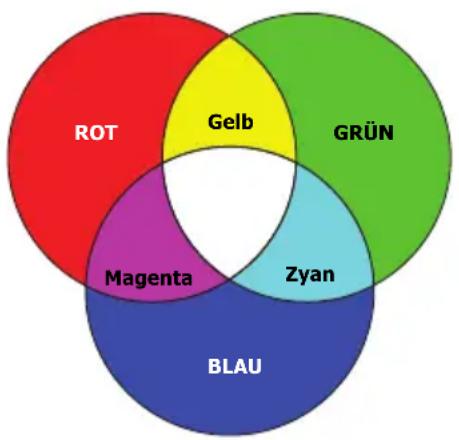
other
| Category | Value | | -------- | ----- | | ROT | 1 | | GRÜN | 1 | | Zyan | 1 | | BLAU | 1 | | Magenta | 1 | | Gelb | 1 |- Drücken Sie auf, un Sättigung zu markieren. Stellen Sie die Werte dann ganz nach Bedarf ein, indem Sie auf ◀▶ drücken. Jede Einstellung wird direkt auf dem Bild sichtbar sein.
Wenn Sie z.B. Rot auswählen und als Wert 0 einstellen, wird nur die Sättigung von reinem Rot betroffen.

Sättigung ist die Menge dieser Farbe in einem Videobild. Niedrigere Einstellungen erzeugen weniger gesättigte Farben; eine Einstellung von „0“ entfernt die Farbe komplett aus dem Bild. Wenn die Sättigung zu hoch ist, erscheint die Farbe zu stark und unnatürlich.
- Drücken Sie auf ▼, um Zunahme zu markieren. Stellen Sie die Werte dann ganz nach Bedarf ein, indem Sie auf ◀/▶ drücken. Die Kontraststufe der Primärfarbe, die Sie ausgewählt haben, wird dann verändert. Jede Einstellung wird direkt auf dem Bild sichtbar sein.
- Wiederholen Sie die Schritte 3 bis 6 für weitere Farbeinstellungen.
- Stellen Sie sicher, dass Sie alle gewünschten Einstellungen vorgenommen haben.
Einstellen des Präsentations-Timers
Der Präsentations-Timer kann die verbleibende Präsentationszeit anzeigen, um Ihnen das Zeitmanagement während Präsentationen zu erleichtern. Gehen Sie wie folgt vor, um diese Funktion zu nutzen:
• Fernbedienung verwenden
- Drücken Sie auf der Fernbedienung auf und wiederholt auf oder zur Auswahl eines Timer Periode.
- Drücken Sie auf Enter oder warten Sie 3 Sekunden, um den Timer zu aktivieren.
- Wählen Sie Auswahl der Präsentations-Timer Seite Erweitert aus.
- OSD-Menü verwenden
- Wechseln Sie zum Menü STANDARD > Präsentations-Timer.
- Drücken Sie auf Enter, um die Seite Präsentations-Timer anzuzeigen.
- Markieren Sie Timer Periode und legen Sie die Dauer fest, indem Sie auf ◀/▶ drücken. Das Intervall kann auf eine Dauer von 1 bis 5 Minuten in Abständen von 1 Minute und von 5 bis 240 Minuten in Abständen von 5 Minuten eingestellt werden.

Wenn der Timer bereits aktiviert ist, wird er neu gestartet, nachdem das Timer Periode geändert wurde.
- Drücken Sie auf ▼, um Timer Display zu markieren, und legen Sie fest, ob der Timer auf dem Bildschirm angezeigt werden soll, indem Sie auf ◀drücken.
| Auswahl Beschreibung | |
| Immer | Zeigt den Timer während der Präsentation auf der Leinwand an. |
| 1 min/2 min/3 min | Zeigt den Timer während der letzten 1/2/3 Minuten auf der Leinwand an. |
| Niemals Blendet den Timer während der Präsentation aus. | |
- Drücken Sie auf ▼, um Timer Position zu markieren. Stellen Sie die Position des Timers ein, indem Sie auf ◀▶ drücken.
Oben links Unten links Obenrechts Unten rechts
- Drücken Sie auf ▼, um Timer-Zählmethode zu markieren. Wählen Sie die gewünschte Richtung für das Zählen aus, indem Sie auf ◀/▶ drücken.
| Auswahl Beschreibung | |
| Raufzählen Zählt von 0 zur eingestellten Zeit herauf. | |
| Runterzählen Zählt von der eingestellten Zeit auf 0 herab. |
- Drücken Sie auf ▼, um Erinnerungs-Signalton zu markieren, und bestimmen Sie, ob Sie Erinnerung für Signalton aktivieren möchten, indem Sie auf ◀/▶ drücken. Wenn Sie Ein auswählen, ertönt während der letzten 30 Sekunden eines Countdowns/-ups ein doppelter Signalton. Ein dreifacher Signalton ist zu hören, wenn der Timer abgelaufen ist.
- Um den Präsentationstimer zu aktivieren, drücken Sie auf ▼ und auf ◀/▶, um Zählen beginnen zu markieren. Drücken Sie dann auf Enter.
- Eine Bestätigungsmeldung wird angezeigt. Markieren Sie Ja und drücken Sie auf Enter, um zu bestätigen. Es erscheint die Meldung „Timer eingeschaltet“ auf dem Bildschirm. Der Timer beginnt mit dem Countdown, wenn er aktiviert ist.
Um den Timer zu beenden, gehen Sie folgendermaßen vor:
- Drücken Sie auf der Fernbedienung auf oder rufen Sie das STANDARD > Präsentations-Timer Menü auf.
- Markieren Sie Aus. Drücken Sie auf Enter. Eine Bestätigungsmeldung wird angezeigt.
- Markieren Sie Ja und drücken Sie auf Enter, um zu bestätigen. Es erscheint die Meldung „Timer ausgeschaltet“ auf dem Bildschirm.
Ausblenden des Bildes
Um die Aufmerksamkeit des Publikums auf den Vortragenden zu lenken, können Sie mit der Taste Blank auf dem Projektor oder auf der Fernbedienung das Projektionsbild ausblenden. Drücken Sie auf eine beliebige Taste am Projektor oder auf der Fernbedienung, um das Bild wieder einzublenden. Wenn das Projektionsbild ausgeblendet ist, wird im rechten unteren Leinwandbereich das Wort „BLANK“ angezeigt.
Sie können die Wartezeit im STANDARD> Timer Menü einstellen, damit der Projektor das Bild nach einen gewissen Zeitraum wieder anzeigt, wenn keine Aktion auf dem leeren Bildschirm ausgeführt wird.

Wenn Blank gedrückt wurde, wechselt der Projektor automatisch in den Modus SuperEco.

ACHTUNG
Sorgen Sie dafür, dass die Projektorlinse frei ist, da sich andernfalls die sich auf der Linse befindenden Objekte erhitzen oder verformen können oder Brandgefahr besteht.
Sperren der Bedientasten
Wenn die Bedientasten auf dem Projektor gesperrt sind, können Sie vermeiden, dass Projektoreinstellungen aus Versehen (z.B. von Kindern) geändert werden. Wenn Bedientastenfeldsperre aktiviert ist, kann auf dem Projektor nur die Taste ☐ Ein/Aus bedient werden.
- Wechseln Sie zum Menü SYSTEM > Bedientastenfeldsperre .
- Drücken Sie auf Enter und drücken Sie auf ▲/▼, um Ein auszuwählen.
- Eine Bestätigungsmeldung wird angezeigt. Wählen Sie zur Bestätigung Ja aus.
Um die Bedientastenfeldsperre aufzuheben, drücken Sie 3 Sekunden lang auf am Projektor.
Sie können die Fernbedienung auch verwenden, um zum Menü SYSTEM > Bedientastenfeldsperre zu wechseln, und um Aus auszuwählen.

Wenn die Bedienfeldtastensperre aktiviert ist, sind die Tasten auf der Fernbedienung weiterhin funktional.

Wenn Sie auf Ein/Aus drücken, um den Projektor auszuschalten, ohne vorher die Bedienfeldtastensperre zu deaktivieren, ist das Bedienfeld beim nächsten Einschalten weiterhin gesperrt.
Verwendung des Projektors an hohen Orten
Es wird empfohlen, den Höhenmodus zu verwenden, wenn Sie den Projektor an einem Ort 1500 m-3000 m über dem Meeresspiegel mit einer Temperatur von 5°C-25°C benutzen.

ACHTUNG
Verwenden Sie den Höhenmodus nicht, wenn die Höhe des Ortes zwischen 0 m und 1499 m und die Temperatur zwischen 5°C und 35°C liegt. Der Projektor würde dann unter diesen Bedingungen zu stark gekühlt werden.
So aktivieren Sie den Höhenmodus:
- Öffnen Sie das OSD-Menü und wechseln Sie zum Menü SYSTEM > Höhenmodus.
- Drücken Sie auf Enter und drücken Sie auf ◀/▶, um Ein auszuwählen. Eine Bestätigungsmeldung wird angezeigt.
- Markieren Sie Ja und drücken Sie auf Enter. Die Verwendung von „Höhenmodus“ führt möglicherweise zu verstärkter Geräuschentwicklung aufgrund der höheren Lüftergeschwindigkeit, die für die Kühlung und Leistung des Systems erforderlich ist.
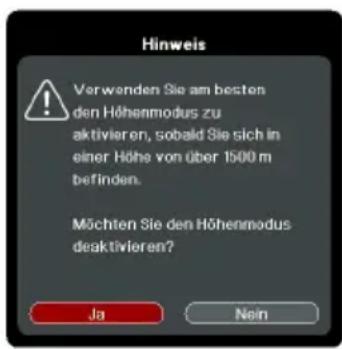
Wenn Sie diesen Projektor unter anderen als den oben genannten extremen Bedingungen einsetzen, wird unter Umständen die automatische Abschaltfunktion aktiviert, um den Projektor vor Überhitzung zu schützen. In diesen Fällen sollten Sie nach Höhenmodus wechseln, um zu verhindern, dass die Abschaltfunktion aktiviert wird. Es wird hiermit jedoch nicht gewährleistet, dass dieser Projektor unter extremen Bedingungen jeglicher Art betrieben werden kann.
Verwendung der CEC-Funktion
Dieser Projektor unterstützt die CEC (Consumer Electronics Control) Funktion für das synchronisierte Ein-/Ausschalten über eine HDMI-Verbindung. D.h., wenn ein Gerät ebenfalls die CEC-Funktion unterstützt und an den HDMI-Eingang des Projektors angeschlossen ist, das angeschlossene Gerät beim Ausschalten des Projektors automatisch mit ausgeschaltet wird. Wenn das angeschlossene Gerät eingeschaltet wird, schaltet sich der Projektor automatisch ein.
Aktivierung der CEC-Funktion:
- Öffnen Sie das OSD-Menü und wechseln Sie zum Menü ENERGIEVERWALTUNG > Gerät autom. einschalten > CEC.
- Drücken Sie auf ◀/▶, um Aktivieren auszuwählen.

Damit die CEC-Funktion richtig funktioniert, stellen Sie sicher, dass das Gerät über ein HDMI-Kabel an den HDMI-Eingangsanschluss des Projektors angeschlossen und dass die CEC-Funktion aktiviert ist.

Je nach angeschlossenem Gerät könnte die CEC-Funktion möglicherweise nicht funktionieren.
Verwendung der 3D-Funktionen
Dieser Projektor besitzt eine 3D-Funktion, mit welcher Sie Filme, Videos und Sportsendungen auf noch realistischere Weise in 3D genießen können. In den angezeigten Bildern wird eine deutliche Tiefenwirkung erzeugt. Zum Ansehen dieser 3D-Bilder müssen Sie eine besondere 3D-Brille tragen.
Wenn das 3D-Signal von einem HDMI 1.4a kompatiblen Gerät stammt, erkennt der Projektor das Signal für die 3D-Synchronisierung Informationen und projiziert Bilder automatisch im 3D-Format, nachdem sie erkannt wurden. In anderen Fällen müssen Sie möglicherweise manuell ein 3D-Synchronisierung Format für den Projektor auswählen, um 3D-Bilder korrekt anzuzeigen.
- Wechseln Sie zum Menü ERWEITERT > 3D-Einstellungen.
- Drücken Sie auf Enter. Die Seite 3D-Einstellungen wird angezeigt.
- Markieren Sie 3D-Synchronisierung und drücken Sie auf Enter.
- Drücken Sie auf ▼ zur Auswahl einer 3D-Synchronisierung Einstellung und drücken Sie anschließend zur Bestätigung auf Enter.

Wenn die Funktion 3D-Synchronisierung aktiviert ist:
• Die Helligkeit des projizierten Bildes nimmt ab.
- Farbmodus, Zoom und Overscan können nicht angepasst werden.
Wenn Sie eine Umkehrung der 3D-Bildtiefe feststellen, stellen Sie die 3D-Synchronisierung umkehren Funktion auf „Umkehren“, um das Problem zu beheben.
Steuern des Projektors in einem LAN-Umfeld (PG705HD/PG705WU)
Der Projektor unterstützt Crestron®-Software. Mit den richtigen Einstellungen für das Menü LAN-Steuerungseinstellungen können Sie den Projektor von einem Computer aus steuern, wobei Sie einen Webbrowser verwenden. Dabei müssen der Computer und der Projektor ordnungsgemäß mit demselben LAN verbunden sein.
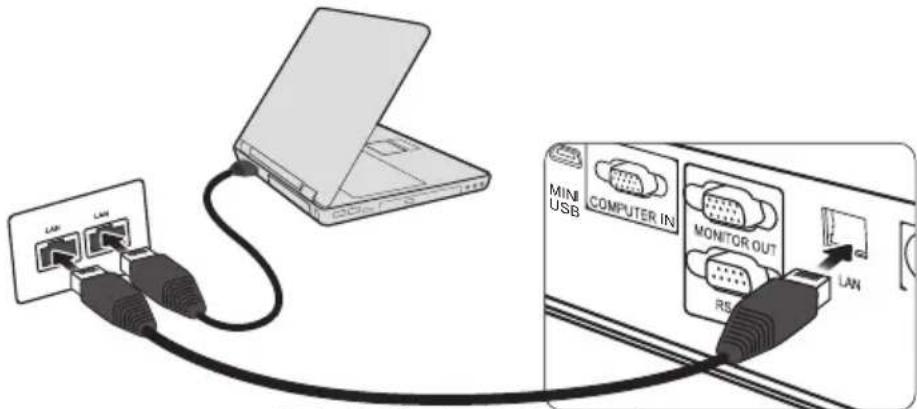
(Beispiel für eine Verbindung)
Konfigurierung der LAN-Steuerungseinstellungen
Wenn Sie sich in einem DHCP-Umfeld befinden:
-
Schließen Sie das eine Ende des RJ45-Kabels an die RJ45 LAN-Eingangsbuchse des Projektors und das andere Ende an den RJ45-Anschluss an.
-
Öffnen Sie das OSD-Menü und gehen Sie zum Menü ERWEITERT > LAN-Steuerungseinstellungen. Drücken Sie auf Enter, um die Seite LAN-Einstellungen anzuzeigen. Oder drücken Sie auf Network, um das LAN-Steuerungseinstellungen Menü direkt zu öffnen.
- Markieren Sie LAN-Einstellungen und drücken Sie auf ◀/▶, um DHCP EIN auszuwählen.
- Drücken Sie auf ▼, um Anwenden zu markieren, und drücken Sie auf Enter.
- Warten Sie für etwa 15 - 20 Sekunden und wechseln Sie anschließend erneut zur Seite LAN-Einstellungen. Die IP-Adresse von Projektor, Subnet-Maske, Standard-Gateway und DNS-Server Einstellungen werden angezeigt. Notieren Sie sich die IP-Adresse, die in der Zeile IP-Adresse von Projektor angezeigt wird.
Wenn die IP-Adresse von Projektor weiterhin nicht angezeigt wird, wenden Sie sich an Ihren Netzwerk-Administrator.
Wenn die RJ45-Kabel nicht ordnungsgemäß angeschlossen sind, wird für die Einstellungen IP-Adresse von Projektor, Subnet-Maske, Standard-Gateway und DNS-Server 0.0.0.0 angezeigt. Stellen Sie sicher, dass die Kabel richtig angeschlossen sind, und führen Sie die obigen Schritte erneut aus.
Wenn Sie während des Standby-Modus eine Verbindung zum Projektor herstellen möchten, schalten Sie Standby LAN-Steuerung im ERWEITERT > LAN-Steuerungseinstellungen Menü auf Ein.
Wenn Sie sich nicht in einem DHCP-Umfeld befinden:
- Wiederholen Sie die Schritte 1-2 oben.
- Markieren Sie LAN-Einstellungen und drücken Sie auf ◀/▶, um Statische IP auszuwählen.
- Kontaktieren Sie Ihren ITS Administrator für Informationen über die IP-Adresse von Projektor, Subnet-Maske, Standard-Gateway und DNS-Server Einstellungen.
- Drücken Sie auf, und die Einstellung auszuwählen, welche Sie verändern möchten, und drücken Sie anschließend auf Enter.
- Drücken Sie auf ◀/▶, um den Cursor zu verschieben, und drücken Sie auf ▲/▼, um den Wert einzugeben.
- Um die Einstellungen zu speichern, drücken Sie auf Enter. Wenn Sie die Einstellungen nicht speichern möchten, drücken Sie auf Exit.
- Drücken Sie auf ▼, um Anwenden zu markieren, und drücken Sie auf Enter.
Wenn die RJ45-Kabel nicht ordnungsgemäß angeschlossen sind, wird für die Einstellungen IP-Adresse von Projektor, Subnet-Maske, Standard-Gateway und DNS-Server 0.0.0.0 angezeigt. Stellen Sie sicher, dass die Kabel richtig angeschlossen sind, und führen Sie die obigen Schritte erneut aus.
Möchten Sie den Projektor im Standbymodus anschließen, stellen Sie sicher, dass Statische IP ausgewählt ist und Sie die IP-Adresse von Projektor, Subnet-Maske, Standard-Gateway und DNS-Server-Informationen kennen, wenn der Projektor eingeschaltet ist.
Steuern des Projektors aus der Ferne über einen Webbrowser
Nachdem Sie die IP-Adresse für den Projektor erfahren haben und wenn dieser eingeschaltet ist oder sich im Standbymodus befindet, können Sie ihn von einem Computer aus steuern, der an dasselbe Netz angeschlossen ist.
Wenn Sie Microsoft Internet Explorer verwenden, stellen Sie sicher, dass es sich um Version 7.0 oder höher handelt.
Die Bildschirmaufnahmen in diesem Handbuch dienen lediglich zur Veranschaulichung und können sich vom tatsächlichen Bildschirm unterscheiden.
- Geben Sie die Adresse des Projektors in das Adressenfeld des Browsers ein und klicken Sie auf Eingabe.

- Die Hauptseite der Netzwerksteuerung wird angezeigt.
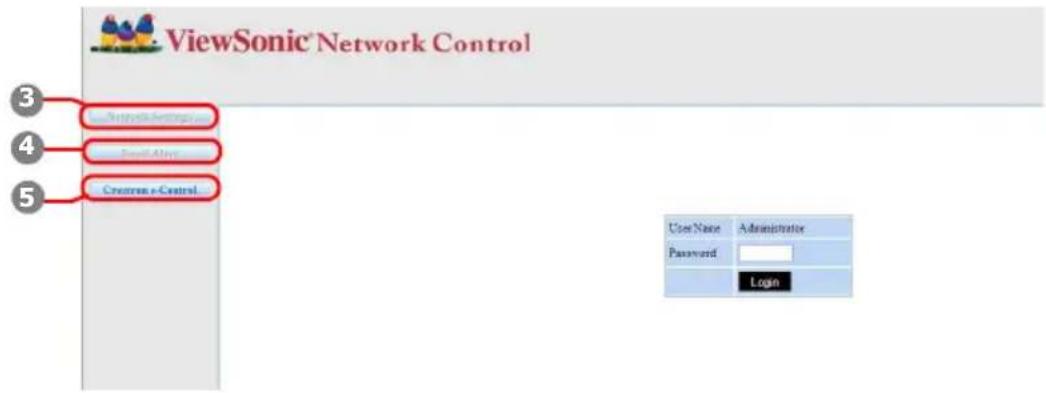

Der Zugriff auf die Network Settings (Netzwerkeinstellungen) oder Email Alert (E-Mail Alarm) Seite erfordert das Administratorkennwort. Das Standardkennwort ist „0000“.
- Auf dieser Seite können Sie die AMX- und SNMP-Einstellungen ändern. Wenn in der Spalte AMX device discover (AMX Geräte Erkennung) ON (EIN) ausgewählt ist, kann der Projektor von AMX Controllern erkannt werden, die mit demselben Netzwerk verbunden sind. Einzelheiten zu AMX Device Discovery (AMX Geräte Erkennung) finden Sie auf der AMX Webseite auf http://www.amx.com/.
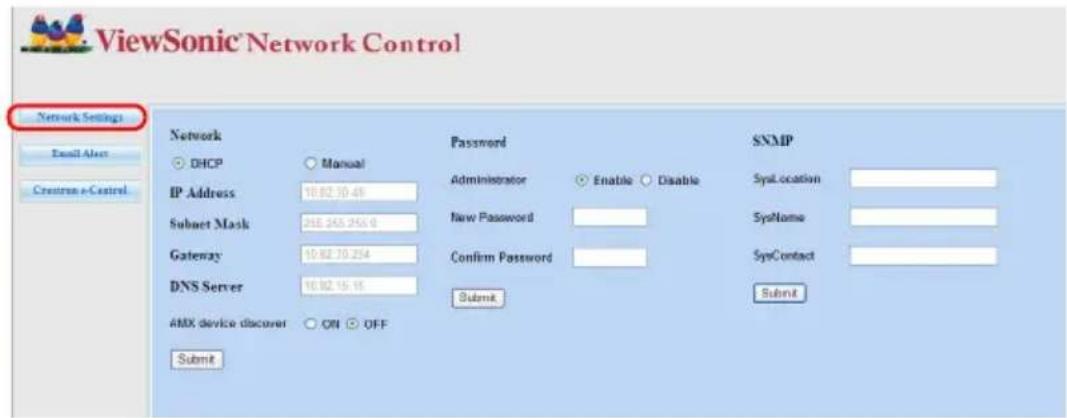
- Wenn der Projektor mit einem Netzwerk verbunden ist, welches das Simple Mail Transfer Protocol (SMTP) unterstützt, können Sie es konfigurieren, um Sie zu bei wichtigen Ereignissen via E-Mail zu alarmieren.
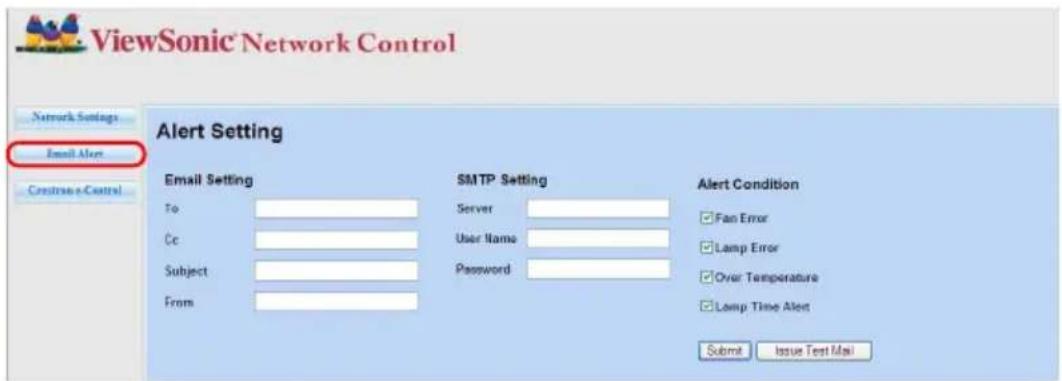
- Auf der Seite Crestron (e-Control) wird die Crestron e-Control-Bedienoberfläche angezeigt. Siehe „Über Crestron e-Control®“ auf Seite 44 für weitere Einzelheiten. Achten Sie bitte auf die maximale Eingabelänge (einschließlich Leerstellen und Satzzeichen) in der folgenden Liste:
| Kategorieelement Eingabelänge | Maximale Anzahl von Zeichen | ||
| Network Settings (Netzwerkeinstellungen) | Network (Netzwerk) | DHCP/Manual (DHCP/Manuell) | (keine Angaben) |
| IP Address (IP-Adresse) | XXX.XXX.XXX.XXX | ||
| Subnet Mask (Subnet-Maske) | XXX.XXX.XXX.XXX | ||
| Gateway XXX.XXX.XXX.XXX | XXX | ||
| DNS Server (DNS-Server) | XXX.XXX.XXX.XXX | ||
| AMX device discovery (AMX Geräte Erkennung) | (keine Angaben) | ||
| Password (Passwort) | Administrator (keine Angaben) | ||
| New Password (Neues Passwort) | 4 | ||
| Confirm Password (Passwort bestätigen) | 4 | ||
| SNMP | SysLocation 22 | ||
| SysName 22 | |||
| SysContact 22 | |||
| Email Alert (E-Mail Alarm) | Email Setting (E-Mail Einstellung) | To (An) 40 | |
| Cc 40 | |||
| Subject (Betreff) 40 | |||
| From (Von) 40 | |||
| SMTP Setting (SMTP-Einstellung) | Server 30 | ||
| User Name (Benutzername) | 21 | ||
| Password (Passwort) | 14 | ||
| Alert Condition (Alarmbedingung) | Fan Error (Lüfterfehler) | (keine Angaben) | |
| Lamp Error (Lampenfehler) | (keine Angaben) | ||
| Over Temperature (Überhitzung) | (keine Angaben) | ||
| Lamp Time Alert (Lampenzeit Alarm) | (keine Angaben) | ||
| Submit (Senden) | (keine Angaben) | ||
| Issue Test Mail (Ereignis Test-Mail) | (keine Angaben) | ||
Über Crestron e-Control®
- Auf der Seite Crestron e-Control ^® finden Sie eine Vielzahl virtueller Tasten, mit denen Sie den Projektor steuern und die projizierten Bilder anpassen können.
Sie können auf ◀▶ drücken, um weitere Tasten anzuzeigen.
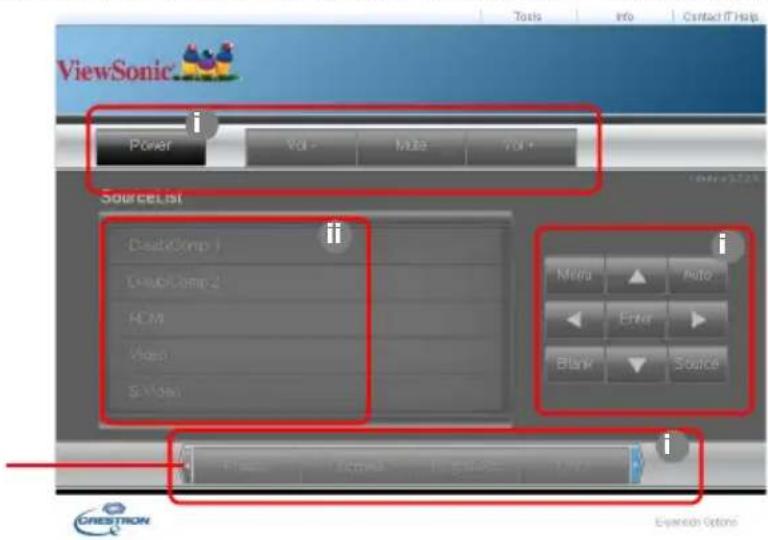
i. Diese Tasten haben die gleiche Funktion wie die des OSD-Menüs und die auf der Fernbedienung. Siehe „2. BILD-Menü“ auf Seite 54 und „Projektor“ auf Seite 6 für weitere Einzelheiten.
ii. Um zwischen den Eingangssignalen zu wechseln, klicken Sie auf das gewünschte Signal.

Die Menu (Menü)-Taste kann auch verwendet werden, um zu vorherigen OSD-Menüs zurückzuwechseln, das Menü zu verlassen und die Menüeinstellungen zu speichern.

Die Quellenliste unterscheidet sich abhängig von den am Projektor verfügbaren Anschlüssen.

Wenn Sie das Steuerfeld des Projektors oder die Fernbedienung verwenden, um die Einstellungen des OSD-Menüs zu ändern, kann es eine Weile dauern, bis der Webbrowser diese Einstellungen mit dem Projektor synchronisiert hat.
- Auf der Tools (Extras)-Seite können Sie den Projektor verwalten, die Einstellungen für die LAN-Steuerung konfigurieren und den Fernzugriff auf den Projektor über ein Netzwerk sichern.
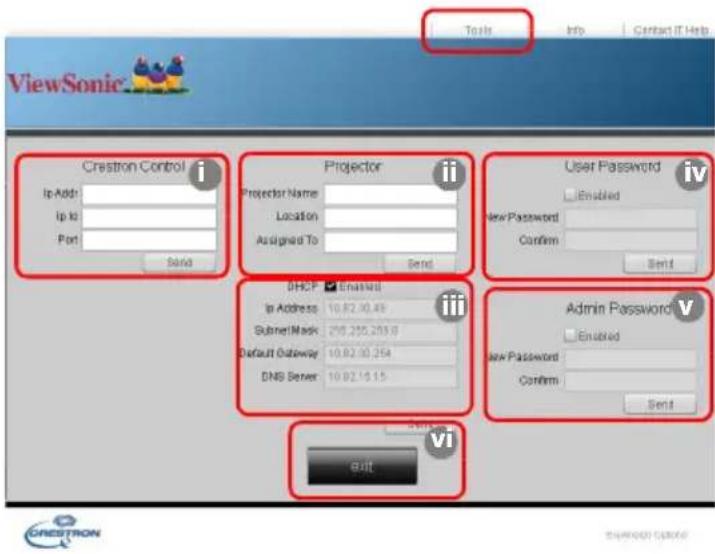
i. Die Auswahl wird nur für das Crestron-Steuersystem verwendet. Erkundigen Sie sich bei Creston oder lesen Sie das Handbuch, um Informationen über das Setup zu erhalten.
ii. Sie können den Projektor benennen und seinen Ort und die für ihn verantwortliche Person notieren.
iii. Sie können die LAN-Steuerungseinstellungen anpassen.
iv. Nachdem Sie die Einstellungen festgelegt haben, muss für den Zugriff auf die Fernbedienung über das Netzwerk für diesen Projektor ein Passwort eingegeben werden.
v. Nachdem Sie dies eingestellt haben, muss für den Zugriff auf die Tools (Extras)-Seite ein Passwort eingegeben werden.

Um Fehler zu vermeiden, sollten Sie nur Buchstaben und Ziffern auf der Tools (Extras)-Seite eingeben.

Nachdem Sie die Änderungen vorgenommen haben, drücken Sie auf die Send (Senden)-Taste. Die Daten werden dann auf dem Projektor gespeichert.
vi. Drücken Sie auf Exit (Beenden), um zur Seite für die Fernbedienung über ein Netzwerk zurückzuwechseln.
Achten Sie bitte auf die maximale Eingabelänge (einschließlich Leerstellen und Satzzeichen) in der folgenden Liste:
| Kategorieelement Eingabelänge | Maximale Anzahl von Zeichen | |
| Crestron Control (Crestron-Steuerung) | IP Address (IP-Adresse) 16 | |
| IP-ID 4 | ||
| Port (Anschluss) 5 | ||
| Projector (Projektor) | Projector Name (Projektorname) 32 | |
| Location (Ort) 32 | ||
| Assigned To (Zugewiesen zu) 32 | ||
| Network Configuration (Netzwerkkonfiguration) | DHCP (Enabled) (DHCP (Aktiviert)) | (keine Angaben) |
| IP Address (IP-Adresse) 16 | ||
| Subnet Mask (Subnet-Maske) | 16 | |
| Default Gateway (Standard-Gateway) | 16 | |
| DNS Server (DNS-Server) | 16 | |
| User Password (Benutzer-Passwort) | Enabled (Aktiviert) | (keine Angaben) |
| New Password (Neues Passwort) | 26 | |
| Confirm (Bestätigen) | 26 | |
| Admin Password (Admin-Passwort) | Enabled (Aktiviert) | (keine Angaben) |
| New Password (Neues Passwort) | 26 | |
| Confirm (Bestätigen) | 26 | |
- Auf der Infoseite werden Informationen über den Projektor und sein Status angezeigt.
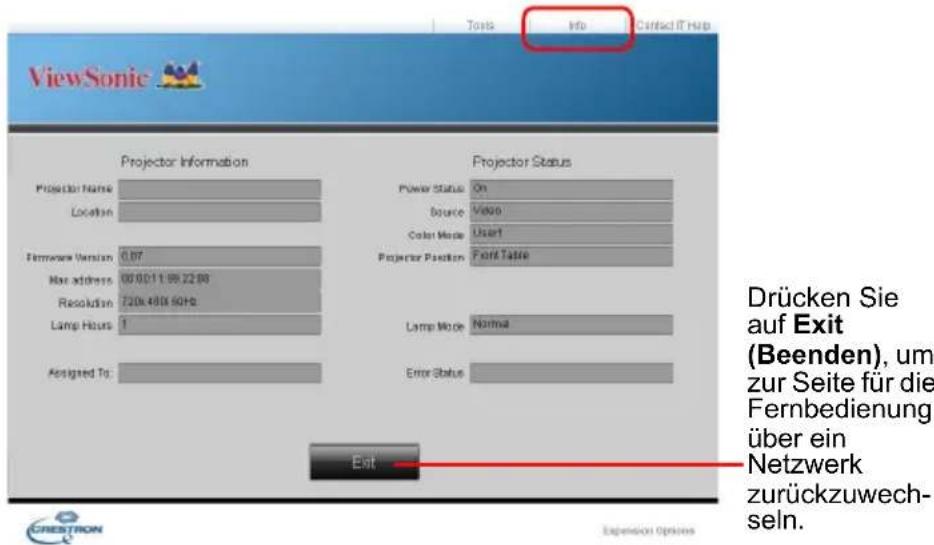
- Nachdem Sie auf die Taste „Contact IT Help“ (IT-Hilfe kontaktieren) gedrückt haben, wird das Fenster HELP DESK oben rechts geöffnet. Sie können dann Nachrichten an die Administratoren/Benutzer der RoomView™-Software senden, welche mit demselben LAN verbunden sind.
Weitere Informationen finden Sie unter http://www.crestron.com & www.crestron.com/getroomview.
\*\*Crestron RoomView
Geben Sie auf der „Edit Room“ (Raum bearbeiten) Seite die IP-Adresse (oder Hostname) ein, die im OSD-Menü des Projektors angezeigt wird, sowie „02“ für IPID, „41794“ für den reservierten Crestron Kontrollport.
Für Informationen über die Crestron RoomView™ Einstellung und Steuerungsmethode, besuchen Sie bitte die unten stehende Webseite, um das RoomView™ Benutzerhandbuch und weitere Informationen zu erhalten:
Formate PJLink™, SNMP, AMX und Xpanel unterstützt
Dieser Projektor ist mit PJLink™, SNMP V.1, AMX und Xpanel V1.10 konform.
Einzelheiten zur Steuerung und Verwaltung des Projektors finden Sie in den entsprechenden Handbüchern bzw. Webseiten.

Aktivieren Sie Aktiver VGA-Ausgang im Standby-Einstellungen Menü und Wake on LAN im LAN-Steuerungseinstellungen Menü vor der Verwendung des Extron Integrationssystems im Standbymodus.
Verwendung des Projektors im Standbymodus
Einige der Projektorfunktionen stehen im Standbymodus (angeschlossen, aber nicht eingeschaltet) zur Verfügung. Um diese Funktionen zu verwenden, achten Sie auf die richtigen Kabelverbindungen. Informationen über Verbindungsmethoden finden Sie im Kapitel Verbindungen.
Aktiver VGA-Ausgang
Bei der Auswahl von Ein aus ENERGIEVERWALTUNG > Standby-Einstellungen > Aktiver VGA-Ausgang wird ein VGA-Signal ausgegeben, wenn Geräte an die Computer 1 und Monitor Out Anschlüsse angeschlossen wurden. Der Projektor gibt nur das Signal aus, das über Computer 1 empfangen wird.
Aktives Audio aus
Bei der Auswahl von Ein aus ENERGIEVERWALTUNG > Standby-Einstellungen > Aktives Audio aus wird ein Audiosignal ausgegeben, wenn ein Gerät an die Audio In und Audio Out Anschlüsse angeschlossen wurde.
Einstellung des Tons
Die im Folgenden vorgenommenen Einstellungen beziehen sich auf den Lautsprecher des Projektors. Stellen Sie sicher, dass Sie eine ordnungsgemäße Verbindung mit dem Audioeingang/-ausgang des Projektors hergestellt haben. Siehe „Verbindungen“ auf Seite 20 für weitere Einzelheiten.
Ausschalten des Tons
- Öffnen Sie das OSD-Menü und wechseln Sie zum Menü STANDARD > Audioeinstellungen > Ton aus.
- Drücken Sie auf ◀/▶, um Ein auszuwählen.
Einstellen der Lautstärke
- Öffnen Sie das OSD-Menü und wechseln Sie zum Menü STANDARD > Audioeinstellungen > Audiolautstärke.
- Drücken Sie auf ◀/▶ zur Auswahl eines gewünschten Lautstärkepegels.

Falls verfügbar, können Sie auf der Fernbedienung auf ☐ / ☐ + / ☐ - drücken, um die Lautstärke des Projektors einzustellen.
Ausschalten von Ton Ein/Aus
- Öffnen Sie das OSD-Menü und wechseln Sie zum Menü STANDARD > Audioeinstellungen > Ton Ein/Aus.
- Drücken Sie auf ◀/▶, um Aus auszuwählen.

Die einzige Möglichkeit zum Ändern von Ton Ein/Aus ist das Einstellen von Ein oder Aus hier. Ausschalten des Tons oder Änderung der Tonstufe hat keinen Einfluss auf den Ton Ein/Aus.
Ausschalten des Projektors
-
Drücken Sie auf Ein/Aus oder Off. Es wird eine Bestätigungsmeldung eingeblendet. Wenn Sie die Meldung nicht innerhalb einiger Sekunden bestätigen, wird sie wieder ausgeblendet.
-
Drücken Sie erneut auf Ein/Aus oder
① Off.
- Nachdem der Kühlvorgang beendet wurde, ertönt ein „Strom-Aus-Signalton“. Trennen Sie das Netzkabel von der Netzsteckdose, wenn Sie beabsichtigen, den Projektor über einen längeren Zeitraum nicht zu verwenden.
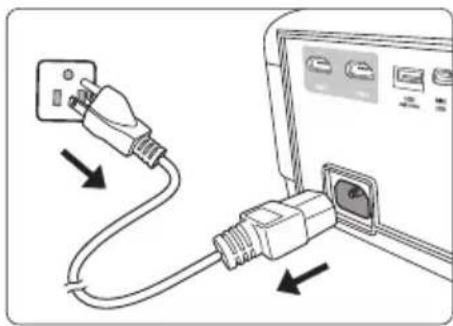
Wenn Sie den Signalton deaktivieren möchten, siehe „Ausschalten von Ton Ein/Aus“ auf Seite 47 für weitere Einzelheiten.

ACHTUNG
- Zum Schutz der Lampe reagiert der Projektor während der Kühlphase nicht auf weitere Befehle.
- Ziehen Sie das Netzkabel erst ab, wenn der Projektor vollständig heruntergefahren wurde.
Menübedienung
Menüsystem
Beachten Sie, dass die On-Screen Display (OSD)-Menüs je nach ausgewähltem Signaltyp variieren.
Die Menüoptionen stehen zur Verfügung, wenn der Projektor mindestens ein gültiges Signal erkennt. Wenn kein Gerät an den Projektor angeschlossen ist oder kein Signal erkannt wird, ist nur begrenzter Zugriff auf Menüoptionen möglich.
| Hauptmenü Untermenü Optionen | |||
| 1. DISPLAY | Bildschirmfarbe Aus/Weiß/Schultafel /Grün | ||
| Bildformat | PG705HD/PX700HD: Auto/4:3/16:9/Panorama/2,35:1/AnamorphPG705WU/PG700WU: Auto/4:3/16:10/Panorama/2,35:1/Anamorph | ||
| Schrägposition Vertikal | |||
| Position | |||
| Phase | |||
| H-Größe | |||
| Zoom | |||
| Overscan Aus/1/2/3/4/5 | |||
| 3X Fast Input Inaktiv/Aktiv | |||
| 2. BILD | Farbmodus | PX700HD: Max. Helligkeit/Standard/Sport/Spiele/FilmPG705HD/PG705WU/PG700WU:Max. Helligkeit/Präsentation/Standard/Foto/Film | |
| Helligkeit | |||
| Kontrast | |||
| Farbtemp. | Warm Rot Plus/Grün Plus/Normal Blau Plus/Rot Minus/Kühl Grün Minus/Blau Minus | ||
| Erweitert | Farbe | ||
| Farbton | |||
| Bildschärfe | |||
| Gamma C1/C2/C3/C4/C5/C6/C7/C8/G1/G2/G3/G4/G5/DICOM SIM/sRGB | |||
| Brilliant Color Aus/1/2/3/4/5/6/7/8/9/10 | |||
| Noise Reduction | |||
| Farbverwaltung PrimärfarbenFarbtonSättigungZunahme | |||
| Farbeinstellung rücksetzen Zurücksetzen/Abbrechen | |||
| Hauptmenü | Untermenü Optionen | ||
| 3. ENERGIEV-ERWAL-TUNG | Gerät autom. einschalten | Signal Deaktiviert/VGA/HDMI/Alle | |
| CEC Deaktiviert/Aktivieren | |||
| Direkt Strom Ein Aus/Ein | |||
| Smart Energy | Autom. Abschaltung | Deaktiviert/10 min/20 min/30 min | |
| Sleeptimer | Deaktiviert/30 min/1 Std/2 Std/3 Std/4 Std/8 Std/12 Std | ||
| Energiesparen Aktivieren/Deaktiviert | |||
| Standby-Einstellungen | Aktiver VGA-Ausgang Aus/Ein | ||
| Aktives Audio aus Aus/Ein | |||
| Int. Neustart Deaktiviert/Aktivieren | |||
| Schnellabschaltung Deaktiviert/Aktivieren | |||
| 4. STANDARD | Audioeinstellungen | Ton aus Ein/Aus | |
| Audiolautstärke | |||
| Ton Ein/Aus Ein/Aus | |||
| Präsentations-Timer | Timer Periode 1~240 m | ||
| Timer Display | Immer/1 min/2 min/3 min/Niemals | ||
| Timer Position | Oben links/Unten links/Oben rechts/Unten rechts | ||
| Timer-Zählmethode Runterzählen/Raufzählen | |||
| Erinnerungs-Signalton | Ein/Aus | ||
| Zählen beginnen/Aus | |||
| Muster | Aus/Testkarte | ||
| Timer | Deaktiviert/5 min/10 min/15 min/20 min/25 min/30 min | ||
| Meldung | Ein/Aus | ||
| Startbild | PG705HD/PG705WU:Schwarz/Blau/ViewSonic/AusPX700HD/PG700WU: Blau/ViewSonic/Aus | ||
| Hauptmenü Untermenü Optionen | |||
| 5.ERWEITERT | 3D-Einstellungen | 3D-Synchronisierung | Auto/Aus/Frame Sequential/Frame-Packing/Oben-Unten/Seite-an-Seite |
| 3D-Synchronisierung umkehren | Deaktiviert/Umkehren | ||
| HDMI-Einstellungen | HDMI-Format Auto/RGB/YUV | ||
| HDMI-Bereich Auto/Verbessert/Normal | |||
| LAN-Steuerung-seinstellungen (PG705HD/PG705WU) | LAN-Einstellungen DHCP EIN/Statische IP | ||
| IP-Adresse von Projektor | |||
| Subnet-Maske | |||
| Standard-Gateway | |||
| DNS-Server | |||
| Standby LAN-Steuerung | Aus/Ein | ||
| Anwenden | |||
| Lampeneinstellungen | Lampenmodus | Normal/Eco/Dynamic Eco/SuperEco | |
| Lampenstunden zurücksetzen | |||
| Lampenstunden | |||
| Filtereinstellungen | Filtermodus Ein/Aus | ||
| Filterstunden zurücksetzen | Zurücksetzen/Abbrechen | ||
| Filterstunden | |||
| DCR Ein/Aus | |||
| Verd. Untertitel (PG705HD/PG705WU) | Verd. Untert. aktiviert Ein/Aus | ||
| Untert.-Version CC1/CC2/CC3/CC4 | |||
| Einstellungen rücksetzen | Zurücksetzen/Abbrechen | ||
| 6. SYSTEM | Sprache | Mehrsprachiges OSD-Menü Auswahl | |
| Projektorposition | Tisch vorne/Tisch hinten/Decke hinten/Decke vorne | ||
| Menüeinstellungen | Menü Anzeigezeit 5 s/10 s/15 s/20 s/25 s/30 s | ||
| Menüposition Mitte/Oben links/Obenrechts/Unten links/Untenrechts | |||
| Höhenmodus Ein/Aus | |||
| Schnelle Auto-Suche Aus/Ein | |||
| Sicherheitseinstell. | Passwort ändern | ||
| Einschaltsperre Aus/Ein | |||
| Bedientastenfeld-sperre | Aus/Ein | ||
| Fernbedienungscode 1/2/3/4/5/6/7/8 | |||
| Baud Rate | 115200/2400/4800/9600/14400/19200/38400/57600 | ||
| 7.INFORMA-TIONEN | QuelleFarbmodusAuflösungFarbsystemIP-Adresse (PG705HD/PG705WU)MAC-Adresse (PG705HD/PG705WU)Firmware-Version3X Fast InputS/N | ||
Beschreibung für jedes Menü
| Funktion Beschreibung | |
| 1. DISPLAY-Menü | Bildschirmfarbe Siehe „Verwendung von Bildschirmfarbe“ auf Seite 34 für weitere Einzelheiten. |
| Bildformat Siehe „Auswahl des Bildformats“ auf Seite 32 für weitere Einzelheiten. | |
| Schrägposition Siehe „Korrektur der Schrägprojektion“ auf Seite 31 für weitere Einzelheiten. | |
| Position Zeigt die Seite zur Anpassung der Position an. Verschieben Sie das projizierte Bild mit den Richtungspfeiltasten. Die im unteren Bereich der Seite angezeigten Werte ändern sich bei jedem Tastendruck, bis der Höchst- oder Mindestwert erreicht ist.Diese Funktion steht nur zur Verfügung, wenn ein PC-Eingangssignal ausgewählt ist.Der Anpassungsbereich könnte je nach Timing variieren. | |
Phase Dient der Anpassung der Phase des Taktsignals, um Bildverzerrungen zu verringern. Diese Funktion steht nur zur Verfügung, wenn ein PC-Eingangssignal ausgewählt ist. Diese Funktion steht nur zur Verfügung, wenn ein PC-Eingangssignal ausgewählt ist. | |
| H-Größe Passt die Breite des Bildes an.Diese Funktion steht nur zur Verfügung, wenn ein PC-Eingangssignal ausgewählt ist. | |
| Zoom Siehe „Vergrößerung des Bildes und Suche nach Details“ auf Seite 31 für weitere Einzelheiten. | |
| Overscan Passt die Overscan Rate von 0% auf 5% an.Diese Funktion steht nur zur Verfügung, wenn ein Composite Video oder HDMI-Eingangssignal ausgewählt ist. | |
| 3X Fast Input Wenn Sie Ja auswählen, wird die Funktion aktiviert. Diese Funtion ist vorteilhafter gegenüber der Bildratenverringerung. Bei nativem Timing kann eine schnellere Reaktionszeit erzielt werden. Wenn aktiviert, werden die folgenden Einstellungen auf die Standardwerte zurückgesetzt: Bildformat, Schrägposition, Position, Zoom, Overscan.Diese Funktion steht nur zur Verfügung, wenn ein natives Timin Eingangssignal ausgewählt ist. | |
| 2. BILD-Menü | Farbmodus |
| Helligkeit | |
| Kontrast | |
| Farbtemp. | |
| Erweitert | |
| Farbe„Auswahl des Bildmodus“ auf Seite 33 für weitere Einzelheiten. | |
| Siehe „Einstellung von Helligkeit“ auf Seite 34 für weitere Einzelheiten. | |
| Siehe „Einstellung von Kontrast“ auf Seite 34 für weitere Einzelheiten. | |
| Siehe „Auswahl einer Farbtemperatur“ auf Seite 35 und „Bevorzugte Farbtemperatur einstellen“ auf Seite 36 für weitere Einzelheiten. | |
| FarbeSiehe „Einstellung von Farbe“ auf Seite 34 für weitere Einzelheiten.FarbtonSiehe „Einstellung von Farbton“ auf Seite 35 für weitere Einzelheiten.BildschärfeSiehe „Einstellung von Bildschärfe“ auf Seite 35 für weitere Einzelheiten.GammaSiehe „Gamma-Einstellung auswählen“ auf Seite 35 für weitere Einzelheiten.Brilliant ColorSiehe „Einstellung von Brilliant Color“ auf Seite 35 für weitere Einzelheiten.Noise ReductionSiehe „Bildstörungen verringern“ auf Seite 35 für weitere Einzelheiten.FarbverwaltungSiehe „Farbverwaltung“ auf Seite 36 für weitere Einzelheiten. | |
| Farbeinstellung rücksetzen | |
| Funktion Beschreibung | ||
| 3. ENERGIEVERWALTUNG-Menü | Gerät autom. einschalten | SignalDie Auswahl von VGA/HDMI ermöglicht dem Projektor sich automatisch einzuschalten, wenn das VGA/HDMI Signal über das VGA/HDMI Kabel geführt wird. Sie können auch Alle auswählen und der Projektor wird sich beim Empfang eines VGA- oder HDMI-Signals automatisch einschalten.CECSiehe „Verwendung der CEC-Funktion“ auf Seite 39 für weitere Einzelheiten.Direkt Strom EinDie Auswahl von Ein ermöglicht die automatische Einschaltung des Projektors, sobald dieser über das Netzkabel mit Strom versorgt wird. |
| Smart Energy | Autom. AbschaltungSiehe „Einstellung Autom. Abschaltung“ auf Seite 62 für weitere Einzelheiten.SleeptimerSiehe „Einstellung Sleeptimer“ auf Seite 62 für weitere Einzelheiten.EnergiesparenSiehe „Einstellung Energiesparen“ auf Seite 62 für weitere Einzelheiten. | |
| Standby-Einstellungen | Siehe „Verwendung des Projektors im Standbmodus“ auf Seite 47 für weitere Einzelheiten. | |
| Int. Neustart | Wenn Sie Aktivieren auswählen, können Sie den Projektor innerhalb von 120 Sekunden nach dem Ausschalten sofort wieder einschalten. Nach 120 Sekunden wird der Projektor, falls er nicht wieder eingeschaltet wurde, direkt den Standbmodus aufrufen.Der Aufruf dieser Funktion benötigt etwas Zeit. Stellen Sie sicher, dass der Projektor länger als 4 Minuten eingeschaltet ist. Falls der Projektor mit der Funktion Int. Neustart fortgesetzt wird, kann diese Funktion sofort ausgeführt werden.Wenn Aktivieren ausgewählt ist, wird die Schnellabschaltung Funktion automatisch auf „Aktivieren“ eingestellt. | |
| Schnellabschaltung | Die Auswahl von Aktivieren aktiviert diese Funktion und der Projektor wird nach dem Herunterfahren den Abkühlvorgang nicht starten. Die Auswahl von Deaktiviert deaktiviert diese Funktion und der Projektor wird nach dem Herunterfahren den normalen Abkühlvorgang starten.Wenn Sie versuchen, den Projektor nach dem Herunterfahren sofort wieder zu starten, könnte er sich nicht einschalten lassen und wird den Abkühlvorgang erneut ausführen.Wenn Deaktiviert ausgewählt ist, wird die Int. Neustart Funktion automatisch ausgeschaltet. | |
| 4. STANDARD-Menü | Audioeinstellungen | Siehe „Einstellung des Tons“ auf Seite 47 für weitere Einzelheiten. |
| Präsentations-Timer | Siehe „Einstellen des Präsentations-Timers“ auf Seite 37 für weitere Einzelheiten. | |
| Muster | Der Projektor kann mehrere Testmuster anzeigen. Dies hilft Ihnen bei der Einstellung der Bildgröße und der Bildschärfe, so dass Sie sicherstellen können, dass das projizierte Bild nicht verzerrt erscheint. | |
| Timer | Siehe „Ausblenden des Bildes“ auf Seite 38 für weitere Einzelheiten. | |
| Meldung | Wenn Sie Ein auswählen, werden auf dem Bildschirm aktuelle Informationen angezeigt, sobald der Projektor ein Signal erkennt bzw. nach diesem sucht. | |
| Startbild | Hiermit können Sie festlegen, welches Logo-Bild beim Einschalten des Projektors angezeigt wird. | |
| 5. ERWEITERT-Menü | 3D-Einstellungen | Siehe „Verwendung der 3D-Funktionen“ auf Seite 40 für weitere Einzelheiten. |
| HDMI-Einstellungen | Siehe „HDMI Eingangseinstellungen ändern“ auf Seite 29 für weitere Einzelheiten. | |
| LAN-Steuerungseinstellungen (PG705HD/PG705WU) | Siehe „Steuern des Projektors in einem LAN-Umfeld (PG705HD/PG705WU)“ auf Seite 40 für weitere Einzelheiten. | |
| Lampeneinstellungen | LampenmodusSiehe „Einstellung Lampenmodus“ auf Seite 62 für weitere Einzelheiten.Lampenstunden zurücksetzenStellt den Lampentimer zurück, nachdem die neue Lampe installiert wurde. Wenden Sie sich bitte an Fachpersonal, um die Lampe zu wechseln.LampenstundenSiehe „Lampenbetriebssystem“ auf Seite 61, um zu erfahren, wie die Gesamtbetriebsstunden berechnet werden. | |
| Filtereinstellungen | Siehe „Verwendung des Staubfilters“ auf Seite 60 für weitere Einzelheiten. | |
| 5. ERWEITERT-Menü | DCR | Aktiviert oder deaktiviert die DCR (Dynamic Contrast Ratio)-Funktion. Wenn SieEinauswählen, wird die Funktion aktiviert und der Projektor wechselt den Lampenmodus automatisch je nach entdecktem Eingangsbild. Diese Funktion steht nur für PC-Timings von einem VGA- oder HDMI-Eingangssignal zur Verfügung. Diese Funktion steht nur für PC-Timings von einem VGA- oder HDMI-Eingangssignal zur Verfügung. Nach der Aktivierung von DCR kann häufiges Wechseln des Lampenmodus die Nutzungsdauer der Lampe verkürzen und zu Störgeräuschen während der Bedienung führen. Nach der Aktivierung von DCR kann häufiges Wechseln des Lampenmodus die Nutzungsdauer der Lampe verkürzen und zu Störgeräuschen während der Bedienung führen. |
| Verd. Untertitel (PG705HD/PG705WU) | Verd. Untert. aktiviertAktiviert die Funktion durch Auswahl vonEin, wenn das ausgewählte Eingangssignal verdeckte Untertitel überträgt.· Untertitel: Eine Bildschirmanzeige von Dialogen, Erzählungen und Soundeffekten in TV-Sendungen und Videos, die verdeckt sind (und in der Regel in Fernsehprogrammen mit "CC" gekennzeichnet sind). Diese Funktion steht nur zur Verfügung, wenn ein Composite-Video-Eingangssignal ausgewählt und dessen Systemformat NTSC ist.Untert.-VersionUm Untertitel anzuzeigen, wählen Sie CC1, CC2, CC3 oder CC4 (CC1 zeigt Untertitel in der vorherrschenden Sprache Ihrer Region an). Diese Funktion steht nur zur Verfügung, wenn ein Composite-Video-Eingangssignal ausgewählt und dessen Systemformat NTSC ist.Untert.-VersionUm Untertitel anzuzeigen, wählen Sie CC1, CC2, CC3 oder CC4 (CC1 zeigt Untertitel in der vorherrschenden Sprache Ihrer Region an). | |
| Einstellungen rücksetzen | Hiermit setzen Sie alle Einstellungen auf die werksseitig eingestellten Werte zurück. Die folgenden Einstellungen bleiben unverändert: Schrägposition, Phase, H-Größe, Overscan, Sprache, Projektorposition, Höhenmodus, Sicherheitseinstell., Fernbedienungscode, 3D-Synchronisierung, Filtermodus, HDMI-Einstellungen. Die folgenden Einstellungen bleiben unverändert: Schrägposition, Phase, H-Größe, Overscan, Sprache, Projektorposition, Höhenmodus, Sicherheitseinstell., Fernbedienungscode, 3D-Synchronisierung, Filtermodus, HDMI-Einstellungen. | |
| 6. SYSTEM-Menü | Sprache | Legt die Sprache des On-Screen Display (OSD)-Menüs fest. Siehe „Verwendung der Menüs“ auf Seite 26 für weitere Einzelheiten. |
| Projektorposition | Siehe „Auswählen des Standortes“ auf Seite 12 für weitere Einzelheiten. | |
| Menüeinstellungen | Menü AnzeigezeitHiermit können Sie festlegen, für wie lange das OSD-Menü nach der letzten Tastenbetätigung aktiviert bleibt. Mögliche Werte reichen von 5 bis 30 Sekunden, in Abständen von je 5 Sekunden.MenüpositionDient der Einstellung der On-Screen Display (OSD)-Menüposition. | |
| 6. SYSTEM-Menü | Höhenmodus | Ein Modus für den Betrieb an hohen Orten. Siehe „Verwendung des Projektors an hohen Orten“ auf Seite 39 für weitere Einzelheiten. |
| Schnelle Auto-Suche | Siehe „Wechseln des Eingangssignals“ auf Seite 29 für weitere Einzelheiten. | |
| Sicherheitsein-stell. | Siehe „Verwendung der Passwortfunktion“ auf Seite 27 für weitere Einzelheiten. | |
| Bedientasten-feldsperre | Siehe „Sperren der Bedientasten“ auf Seite 38 für weitere Einzelheiten. | |
| Fernbedi-enungscode | Siehe „Fernbedienungscode“ auf Seite 9 für weitere Einzelheiten. | |
| Baud Rate | Wählt eine Baudrate aus, die mit der des Computers übereinstimmt, so dass Sie eine Verbindung zum Projektor über ein passendes RS-232-Kabel herstellen und den Projektor mit RS232 Befehlen steuern können. | |
| 7. INFORMATIONEN-Menü | QuelleZeigt die aktuelle Signalquelle an.FarbmodusZeigt den ausgewählten Modus im Menü BILD an.AuflösungZeigt die native Auflösung des Eingangssignals an.FarbsystemZeigt das Eingangssystemformat an.IP-Adresse (PG705HD/PG705WU)Zeigt die IP-Adresse des Projektors an.MAC-Adresse (PG705HD/PG705WU)Zeigt die MAC-Adresse des Projektors an.MAC-Adresse steht für „Media Access Control Address“, einer physikalischen Adresse, die verwendet wird, um ein Gerät im Netzwerk eindeutig zu identifizieren.Firmware-VersionZeigt die aktuelle Firmware Version.3X Fast InputZeigt, ob die Funktion aktiviert ist oder nicht.S/NZeigt die Seriennummer für diesen Projektor. | |
Pflege des Projektors
Sie müssen das Objektiv bzw. den Filter (optionales Zubehör) regelmäßig reinigen.
Entfernen Sie keine Bauteile des Projektors. Kontaktieren Sie Ihren Händler, wenn ein Teil des Projektors ausgetauscht werden muss.
Reinigung der Objektivlinse
Reinigen Sie die Projektionslinse von Staub oder anderen Verschmutzungen.
- Zum Entfernen von Staub sollten Sie eine Druckluft-Sprühdose verwenden.
- Bei anderen Verschmutzungen wischen Sie die Linsenoberfläche vorsichtig mit einem Optikreinigungstuch oder einem mit Objektivreiniger angefeuchteten weichen Tuch ab.

ACHTUNG
Verwenden Sie keinesfalls scheuernde Materialien.
Reinigen des Projektorgehäuses
Schalten Sie den Projektor vor der Reinigung des Gehäuses wie unter „Ausschalten des Projektors“ auf Seite 48 beschrieben aus und ziehen Sie das Stromkabel ab.
- Entfernen Sie Schmutz oder Staub mit einem weichen, fusselfreien Tuch.
- Um hartnäckige Verschmutzungen oder Flecken zu entfernen, befeuchten Sie ein weiches Tuch mit Wasser und einem pH-neutralen Reinigungsmittel. Wischen Sie anschließend das Gehäuse damit ab.

ACHTUNG
Verwenden Sie auf keinen Fall Wachs, Alkohol, Benzol, Verdünner oder andere chemische Reinigungsmittel. Diese Mittel können das Gehäuse beschädigen.
Lagerung des Projektors
Wenn Sie den Projektor über längere Zeit einlagern müssen, gehen Sie wie folgt vor:
- Vergewissern Sie sich, dass die Temperatur und Feuchte des Lagerortes innerhalb des für den Projektor empfohlenen Bereiches liegen. Lesen Sie die relevanten Angaben unter „Technische Daten“ auf Seite 66 oder wenden Sie sich bezüglich des Bereiches an Ihren Händler.
- Klappen Sie den Einstellfuß ein.
- Nehmen Sie die Batterie aus der Fernbedienung.
- Verpacken Sie den Projektor in der Originalverpackung oder einer entsprechenden Verpackung.
Transportieren des Projektors
Es wird empfohlen, den Projektor in der Originalverpackung oder einer entsprechenden Verpackung zu transportieren.
Verwendung des Staubfilters

ACHTUNG
- Es wird empfohlen, dass der Staubfilter alle 100 Stunden nach der Installation des Staubfilters gereinigt wird.
- Schalten Sie den Projektor aus und trennen Sie ihn von der Stromversorgung, bevor Sie den Filter installieren oder entfernen.
- Wenn der Projektor an der Decke montiert oder nicht einfach zugänglich ist, achten Sie besonders auf Ihre Sicherheit, wenn Sie den Staubfilter austauschen.
Installation des Staubfilters
- Schalten Sie den Projektor aus und trennen Sie ihn von der Stromquelle.
- Richten Sie den Filter wie mit den Pfeilen rechts dargestellt an den Projektorschlitzen aus und fügen Sie ihn ein.
- Ziehen Sie die Befestigungsschraube des Staubfilters an.
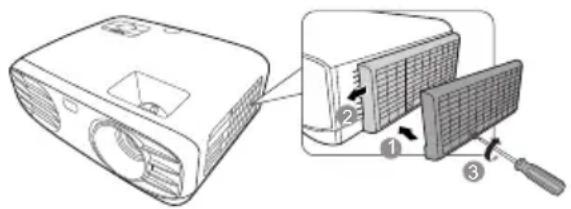
Erstmalige Installation:
- Öffnen Sie das OSD-Menü und wechseln Sie zum Menü ERWEITERT > Filtereinstellungen.
- Drücken Sie auf Enter. Es wird dann die Seite Filtereinstellungen angezeigt.
- Markieren Sie Filtermodus, und drücken Sie auf ◀/▶, um Ein auszuwählen. Der Filtertimer startet mit der Zählung.

Stellen Sie Filtermodus nur auf Ein, wenn Sie den Projektor benutzen, nachdem der Staubfilter (optionales Zubehör) richtig angebracht wurde. Anderenfalls wird die Lebensdauer der Lampe verkürzt.
Filterstunden Informationen abrufen
- Öffnen Sie das OSD-Menü und wechseln Sie zum Menü ERWEITERT > Filtereinstellungen.
- Drücken Sie auf Enter. Die Seite Filtereinstellungen wird angezeigt.
- Die Informationen über Filterstunden werden im Menü angezeigt.
Reinigung des Staubfilters
- Schalten Sie den Projektor aus und trennen Sie ihn von der Stromquelle.
- Lösen Sie die Befestigungsschraube des Staubfilters.
-
Verwenden Sie einen Staubsauger oder eine weiche Bürste, um den Staub auf dem Filter zu entfernen.
-
Setzen Sie den Staubfilter wieder auf.
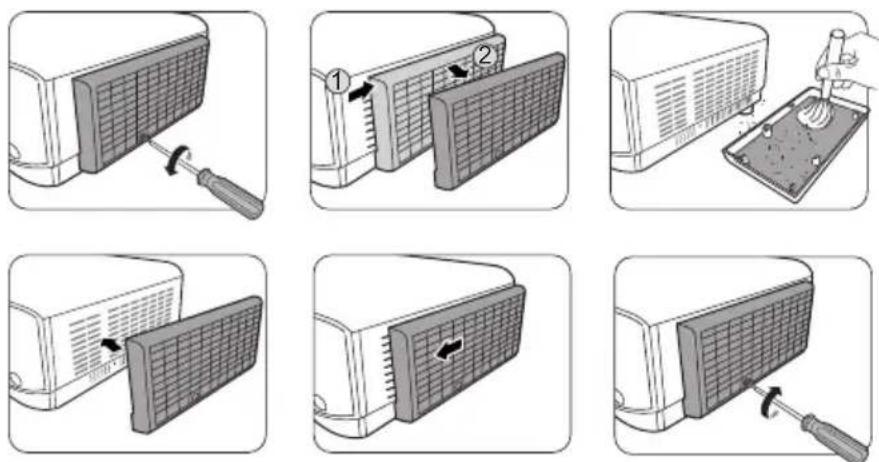
Setzen Sie den Filter-Timer zurück
-
Öffnen Sie das OSD-Menü und wechseln Sie zum Menü ERWEITERT > Filtereinstellungen.
-
Drücken Sie auf Enter. Es wird dann die Seite Filtereinstellungen angezeigt.
-
Markieren Sie Filterstunden zurücksetzen und drücken Sie auf Enter. Eine Warnmeldung wird angezeigt, in der Sie gefragt werden, ob Sie den Filter-Timer zurücksetzen möchten.
-
Markieren Sie Zurücksetzen und drücken Sie auf Enter. Die Filterzeit wird auf '0' zurückgesetzt.

ACHTUNG
Vergessen Sie nicht, Filtermodus auf Aus im ERWEITERT > Filtereinstellungen Menü zu stellen, wenn der Projektor mit entferntem Staubfilter verwendet wird. Die Einstellung von Filtermodus auf Aus stellt den Filter-Timer nicht zurück. Der Timer wird mit der Zählung fortfahren, wenn Sie den Filter wieder anbringen und Filtermodus auf Ein stellen.
Lampeninformationen
Lampenbetriebssystem
Wenn der Projektor in Betrieb ist, wird die Betriebszeit der Lampe automatisch vom integrierten Timer (in Stunden) berechnet.
So holen Sie Informationen über Lampenbetriebsstunden ein:
-
Öffnen Sie das OSD-Menü, und gehen Sie zum Menü ERWEITERT > Lampeneinstellungen.
-
Drücken Sie auf Enter. Es wird dann die Seite Lampeneinstellungen angezeigt.
-
Die Informationen über Lampenstunden werden im Menü angezeigt.
-
Um das Menü zu verlassen, drücken Sie auf Exit.
Lampenbetriebszeit verlängern
Die Projektionslampe ist ein Verschleißteil. Um die Lampenbetriebsdauer nach Möglichkeit zu verlängern, können Sie folgende Einstellungen im OSD-Menü vornehmen.
Einstellung Lampenmodus
Wenn Sie den Projektor in den Eco/Dynamic Eco/SuperEco Modus einstellen werden Systemgeräusche und der Stromverbrauch verringert, sowie die Betriebsdauer der Lampe verlängert.
| Lampenmodus Beschreibung | |
| Normal Bietet volle | Helligkeit der Lampe. |
| Eco | Verringert den Stromverbrauch der Lampe um 30% und verringert die Helligkeit, um die Betriebsdauer der Lampe zu verlängern und das Geräusch des Lüfters zu verringern. |
| Dynamic Eco | Verringert den Stromverbrauch je nach Helligkeitseinstellung des Inhalts um bis zu 70%. |
| SuperEco | Verringert den Stromverbrauch der Lampe um 70% und verringert die Helligkeit, um die Betriebsdauer der Lampe zu verlängern und das Geräusch des Lüfters zu verringern. |

Es wird nicht empfohlen, den SuperEco Modus über einen längeren Zeitraum zu verwenden.
Um den Lampenmodus einzustellen, wechseln Sie zum Menü ERWEITERT >
Lampeneinstellungen > Lampenmodus und drücken Sie auf ◀/▶ zur Auswahl. Oder drücken Sie zur Auswahl auf der Fernbedienung auf Eco Mode.
Einstellung Autom. Abschaltung
Durch diese Funktion kann sich der Projektor automatisch ausschalten, wenn nach einem festgelegten Zeitraum keine Eingangsquelle erkannt wird, um die Betriebsdauer der Lampe nicht unnötig zu verkürzen.
- Öffnen Sie das OSD-Menü und wechseln Sie zum Menü ENERGIEVERWALTUNG > Smart Energy.
- Drücken Sie auf Enter. Es wird dann die Seite Smart Energy angezeigt.
- Markieren Sie Autom. Abschaltung und drücken Sie auf ◀/▶.
- Wenn Ihnen die voreingestellten Zeitspannen nicht gefallen, wählen Sie Deaktiviert aus. Der Projektor wird dann nicht automatisch nach einer bestimmten Zeit ausgeschaltet.
Einstellung Sleeptimer
Durch diese Funktion kann sich der Projektor nach einem festgelegten Zeitraum automatisch ausschalten, um die Betriebsdauer der Lampe nicht unnötig zu verkürzen.
- Öffnen Sie das OSD-Menü und wechseln Sie zum Menü ENERGIEVERWALTUNG > Smart Energy.
- Drücken Sie auf Enter. Es wird dann die Seite Smart Energy angezeigt.
- Markieren Sie Sleptimer und drücken Sie auf /.
- Wenn Ihnen die voreingestellten Zeitspannen nicht gefallen, wählen Sie Deaktiviert aus. Der Projektor wird dann nicht automatisch nach einer bestimmten Zeit ausgeschaltet.
Einstellung Energiesparen
Der Projektor verringert den Stromverbrauch, wenn nach 5 Minuten keine Eingangsquelle erkannt wird, um die Betriebsdauer der Lampe nicht unnötig zu verkürzen. Sie können zudem entscheiden, ob der Projektor nach einer bestimmten Zeitdauer automatisch ausgeschaltet werden soll.
- Öffnen Sie das OSD-Menü und wechseln Sie zum Menü
ENERGIEVERWALTUNG > Smart Energy.
- Drücken Sie auf Enter. Es wird dann die Seite Smart Energy angezeigt.
- Markieren Sie Energiesparen und drücken Sie auf ◀/▶.
- Wenn Aktivieren ausgewählt ist, wird die Projektorlampe in den Eco
Modus wechseln, wenn 5 Minuten lang kein Signal erkannt wurde.
Die Lampenleistung wird in den SuperEco Modus wechseln, wenn 20 Minuten lang kein Signal erkannt wurde.


Zeit des Lampenaustausches
Bitte installieren Sie eine neue Lampe oder wenden Sie sich an Ihren Händler, wenn Lampenkontrollleuchte aufleuchtet. Eine verbrauchte Lampe kann zu einer Fehlfunktion des Projektors führen und in manchen Fällen sogar explodieren.

ACHTUNG
Die Lampenkontrollleuchte und Temperaturkontrollleuchte leuchten auf, wenn die Lampe zu heiß wird. Schalten Sie den Projektor aus, und lassen Sie ihn ca. 45 Minuten abkühlen. Falls die Lampenkontrollleuchte oder Temperaturkontrollleuchte beim Wiedereinschalten des Projektors immer noch leuchtet, wenden Sie sich an Ihren Händler. Siehe „Signalleuchten“ auf Seite 64 für weitere Einzelheiten.
Lampe auswechseln

Schalten Sie den Projektor aus und ziehen Sie das Netzkabel aus der Steckdose. Bitte kontaktieren Sie Fachpersonal, um die Lampe auszuwechseln.
Signalleuchten
| Signalleuchte Status und Beschreibung | |||
| Betriebsanzeigen | |||
| Blau Blinkend | Aus Aus | Standbymodus | |
| Blau Aus | Aus | Einschalten | |
| Blau Aus | Aus | Normalbetrieb | |
| Blau Blinkend | Aus Aus | Normale Abkühlung beim Ausschalten (3 Sek.) | |
| Rot Aus | Aus | Herunterladend | |
| Blau Blau | Blau | Burn-in aus | |
| Lampenanzeigen | |||
| Blau Blinkend | Aus Rot | Erste Lampe-Fehler beim Abkühlen (60 Sek.) | |
| Aus Aus | Rot | Lampenfehler im normalen Betrieb (30 Sek.) | |
| Blau Aus | Rot | CW Start fehlgeschlagen (30 Sek.) | |
| Thermale Ereignisse | |||
| Aus Rot | Aus | Lüfter 1 Fehler (die Lüftergeschwindigkeit liegt ± 25% unter der gewünschten Geschwindigkeit.) | |
| Aus Rot | Rot | Lüfter 2 Fehler (die Lüftergeschwindigkeit liegt ± 25% unter der gewünschten Geschwindigkeit.) | |
| Aus Rot | Blau | Lüfter 3 Fehler (die Lüftergeschwindigkeit liegt ± 25% unter der gewünschten Geschwindigkeit.) | |
| Aus Rot | Violett | Lüfter 4 Fehler (die Lüftergeschwindigkeit liegt ± 25% unter der gewünschten Geschwindigkeit.) | |
| Rot Rot | Rot | Thermalsensor 1 Leerlauf Fehler (die Remote-Diode hat einen offenen Stromkreis.) | |
| Rot Rot | Blau | Thermalsensor 2 Leerlauf Fehler (die Remote-Diode hat einen offenen Stromkreis.) | |
| Blau Rot | Rot | Thermalsensor 1 Kurzschluss Fehler (die Remote-Diode hat einen Kurzschluss.) | |
| Aus Rot | Blau | Thermalsensor 2 Kurzschluss Fehler (die Remote-Diode hat einen Kurzschluss.) | |
| Violett Rot | Rot | Temperatur 1 Fehler (Temperaturlimit überschritten) | |
| Violett Rot | Blau | Temperatur 2 Fehler (Temperaturlimit überschritten) | |
| Aus Blau | Rot | Lüfter IC #1 I2C Verbindungsfehler | |
⑦ Der Projektor lässt sich nicht einschalten.
| Ursache Lösung | |
| Über das Netzkabel wird kein Strom zugeführt. | Stecken Sie das Netzkabel in den Netzanschluss am Projektor und in die Steckdose. Wenn die Steckdose über einen Schalter verfügt, stellen Sie sicher, dass sie eingeschaltet ist. |
| Sie versuchen, den Projektor während der Kühlphase wieder einzuschalten. | Warten Sie, bis die Kühlphase abgeschlossen ist. |
? Kein Bild
| Ursache Lösung | |
| Die Videoquelle ist nicht eingeschaltet oder nicht ordnungsgemäß angeschlossen. | Schalten Sie die Videoquelle an und vergewissern Sie sich, dass das Signalkabel ordnungsgemäß angeschlossen ist. |
| Der Projektor wurde nicht korrekt mit dem Eingangssignalgerät verbunden. | Prüfen Sie die Verbindung. |
| Das Eingangssignal wurde nicht richtig ausgewählt. | Wählen Sie mit der Taste Source am Projektor oder auf der Fernbedienung das richtige Eingangssignal aus. |
? Unscharfes Bild
| Ursache Lösung | |
| Die Objektivlinse ist nicht korrekt fokussiert. | Stellen Sie den Fokus der Objektivlinse mit dem Fokusrad ein. |
| Der Projektor und die Leinwand sind nicht korrekt ausgerichtet. | Stellen Sie gegebenenfalls Projektionswinkel und -richtung sowie die Höhe des Projektors ein. |
⑦ Die Fernbedienung funktioniert nicht
| Ursache Lösung | |
| Die Batterie ist leer. Tauschen Sie die Batterie aus. | |
| Zwischen Fernbedienung und Projektor befindet sich ein Hindernis. | Entfernen Sie das Hindernis. |
| Sie befinden sich zu weit vom Projektor entfernt. | Stehen Sie nicht weiter als 8 Meter (26 Fuß) vom Projektor entfernt. |
| Der Fernbedienungscode am Projektor und der Fernbedienung sind nicht identisch. | Passen Sie den Fernbedienungscode an. |
Abmessungen
332 mm (B) × 121 mm (H) × 261 mm (T) (ohne Auswölbungen)
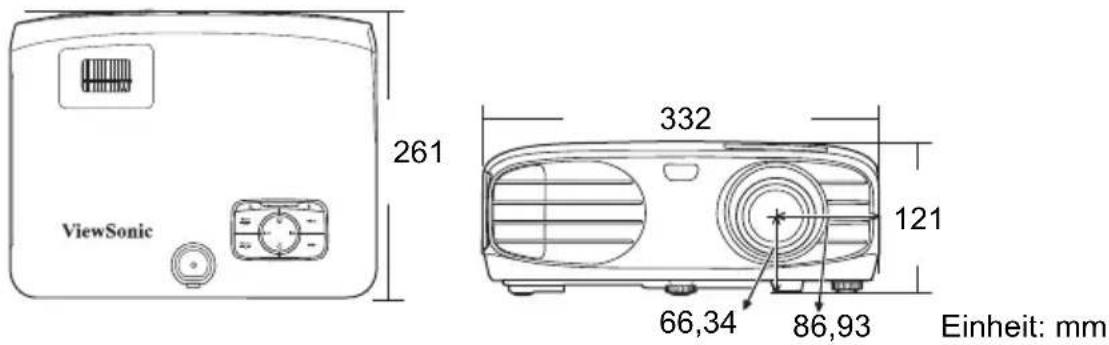
Deckenmontage
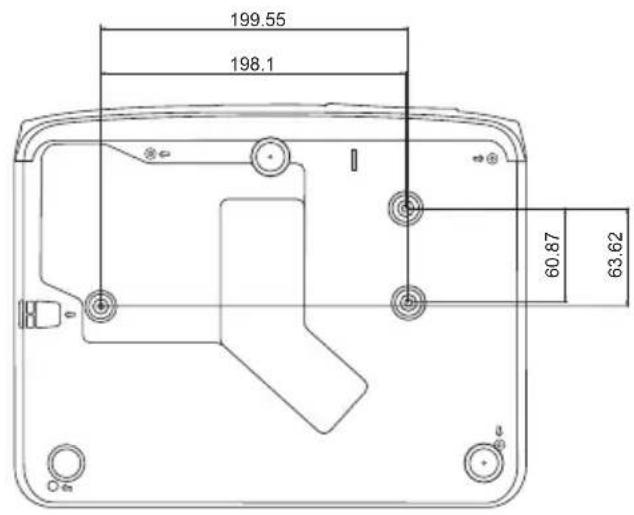
© Schrauben für Deckenmontage: M4 x 8 (Max. L = 8 mm)
Einheit: mm
IR-Steuerungstabelle
| Taste | Format | Byte1 | Byte2 | Byte3 | Byte4 |
| PgDn NEC X3 F4 05 FA | |||||
| PgUp NEC X3 F4 06 F9 | |||||
| Blank NEC X3 F4 07 F8 | |||||
| Auto Sync NEC X3 F4 08 F7 | |||||
| Oben | NEC | X3 | F4 | 0B | |
| Unten | NEC | X3 | F4 | 0C | |
| L i | n | k | s | N | |
| Rechts | NEC | X3 | F4 | 0F | |
| Color Mode NEC X3 F4 10 EF | |||||
| Enter NEC X3 F4 15 EA | |||||
| Exit NEC X3 F4 28 D7 | |||||
| D. ECO (Eco mode) | N | E | C | X 3 | F |
| Menu NEC X3 F4 30 CF | |||||
| S o | u | r | c | e | N |
| Pattern | NEC X3 F4 55 AA | ||||
| HDMI/MDMI 1 | NEC X3 F4 58 A7 | ||||
| HDMI 2 NEC X3 F4 59 A6 | |||||
| Volume+ | NEC X3 F4 82 7D | ||||
| Volume- | NEC X3 F4 83 7C | ||||
| VGA1 | NEC X3 F4 41 be | ||||
| Gerät EIN NEC X3 F4 4F B0 | |||||
| Abschaltung | NEC X3 F4 4E B1 | ||||
| Informationen | NEC X3 F4 97 68 | ||||
| Zoom + NEC X3 F4 67 98 | |||||
| Zoom - | NEC X3 F4 68 97 | ||||
| MUTE | NEC X3 F4 14 EB | ||||
| ASPECT | NEC 83 F4 13 EC | ||||
| FREEZE | NEC X3 F4 03 FC | ||||
| Network | NEC X3 F4 69 96 | ||||
| Präsentations-Timer | NEC X3 F4 27 D8 |
E
F(
4
E
Adresscode
| Code 1 83F4 | |
| Code 2 93F4 | |
| Code 3 A3F4 | |
| Code 4 B3F4 | |
| Code 5 C3F4 | |
| Code 6 D3F4 | |
| Code 7 E3F4 | |
| Code 8 F3F4 |
RS232-Befehlstabelle
| Pol Beschreibung Pol Beschreibung | 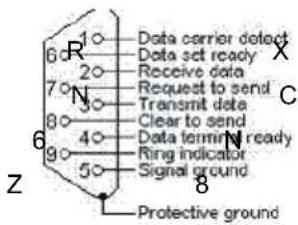 | |||
| 1 | N | C | 2 | |
| 3 | T | X | 4 | |
| 5 | G | N | D | |
| 7 | R | T | S | |
| 9 | NC | |||
| RS-232-Protokoll | |
| Baudrate 115200 Bit/s (Standard) | |
| Datenlänge | 8 Bit |
| Paritätsprüfung | Kein |
| Stopp-Bit | 1 Bit |
| Fluss-Steuerung | Kein |
| Funktion Status Aktion | Befehl | ||
| Netzschalter | Schreiben | Einschalten 0x06 | 0x14 0x00 0x04 0x00 0x34 0x11 0x00 0x00 0x5D |
| Ausschalten 0x06 | 0x14 0x00 0x04 0x00 0x34 0x11 0x01 0x00 0x5E | ||
| Lesen | Betriebsstatus (Ein/Aus) | 0x07 0x14 0x00 0x05 0x00 0x34 0x00 0x00 0x11 0x00 0x5E | |
| Alle Einst. zurücksetzen | Ausführen 0x06 0x14 | 0x00 0x04 0x00 0x34 0x11 0x02 0x00 0x5F | |
| Farbeinstellungen zurücksetzen | Ausführen 0x06 0x14 | 0x00 0x04 0x00 0x34 0x11 0x2A 0x00 0x87 | |
| Startbild | Schreiben | Startbild schwarz 0x06 | 0x14 0x00 0x04 0x00 0x34 0x11 0x0A 0x00 0x67 |
| Startbild blau 0x06 | 0x14 0x00 0x04 0x00 0x34 0x11 0x0A 0x01 0x68 | ||
| Startbild ViewSonic | 0x06 0x14 0x00 0x04 0x00 0x34 0x11 0x0A 0x02 0x69 | ||
| Startbild aus 0x06 | 0x14 0x00 0x04 0x00 0x34 0x11 0x0A 0x04 0x6B | ||
| Lesen | Startbild Status | 0x07 0x14 0x00 0x05 0x00 0x34 0x00 0x00 0x11 0x0A 0x68 | |
| Schnellabschaltung | Schreiben | Schnellabschaltung Aus | 0x06 0x14 0x00 0x04 0x00 0x34 0x11 0x0B 0x00 0x68 |
| Schnellabschaltung Ein | 0x06 0x14 0x00 0x04 0x00 0x34 0x11 0x0B 0x01 0x69 | ||
| Lesen | Schnellabschaltung Status | 0x07 0x14 0x00 0x05 0x00 0x34 0x00 0x00 0x11 0x0B 0x69 | |
| Höhenmodus | Schreiben | Höhenmodus Aus | 0x06 0x14 0x00 0x04 0x00 0x34 0x11 0x0C 0x00 0x69 |
| Höhenmodus Ein | 0x06 0x14 0x00 0x04 0x00 0x34 0x11 0x0C 0x01 0x6A | ||
| Lesen | Höhenmodus Status | 0x07 0x14 0x00 0x05 0x00 0x34 0x00 0x00 0x11 0x0C 0x6A | |
| Lampenmodus | Schreiben | Normal 0x06 | 0x14 0x00 0x04 0x00 0x34 0x11 0x10 0x00 0x6D |
| Eco 0x06 | 0x14 0x00 0x04 0x00 0x34 0x11 0x10 0x01 0x6E | ||
| Dynamic Eco | 0x06 0x14 0x00 0x04 0x00 0x34 0x11 0x10 0x02 0x6F | ||
| SuperEco 0x06 | 0x14 0x00 0x04 0x00 0x34 0x11 0x10 0x03 0x70 | ||
| Lesen | Lampenmodus Status | 0x07 0x14 0x00 0x05 0x00 0x34 0x00 0x00 0x11 0x10 0x6E | |
| Meldung | Schreiben | Meldung Aus 0x06 | 0x14 0x00 0x04 0x00 0x34 0x11 0x27 0x00 0x84 |
| Meldung Ein 0x06 | 0x14 0x00 0x04 0x00 0x34 0x11 0x27 0x01 0x85 | ||
| Lesen | Meldung Status | 0x07 0x14 0x00 0x05 0x00 0x34 0x00 0x00 0x11 0x27 0x85 | |
| Projektorposition | Schreiben | Tisch vorne 0x06 | 0x14 0x00 0x04 0x00 0x34 0x12 0x00 0x00 0x5E |
| Tisch hinten 0x06 | 0x14 0x00 0x04 0x00 0x34 0x12 0x00 0x01 0x5F | ||
| Decke hinten 0x06 | 0x14 0x00 0x04 0x00 0x34 0x12 0x00 0x02 0x60 | ||
| Decke vorne 0x06 | 0x14 0x00 0x04 0x00 0x34 0x12 0x00 0x03 0x61 | ||
| Lesen | Projektorposition Status | 0x07 0x14 0x00 0x05 0x00 0x34 0x00 0x00 0x12 0x00 0x5F | |
| 3D-Synchronisierung | Schreiben | AUS 0x06 0x | 14 0x00 0x04 0x00 0x34 0x12 0x20 0x00 0x7E |
| Auto 0x06 0x | 14 0x00 0x04 0x00 0x34 0x12 0x20 0x01 0x7F | ||
| Frame Sequential | 0x06 0x14 0x00 0x04 0x00 0x34 0x12 0x20 0x02 0x80 | ||
| Frame-Packing 0x06 | 0x14 0x00 0x04 0x00 0x34 0x12 0x20 0x03 0x81 | ||
| Oben-Unten 0x06 | 0x14 0x00 0x04 0x00 0x34 0x12 0x20 0x04 0x82 | ||
| Seite-an-Seite 0x06 | 0x14 0x00 0x04 0x00 0x34 0x12 0x20 0x05 0x83 | ||
| Lesen | 3D Synchr. Status | 0x07 0x14 0x00 0x05 0x00 0x34 0x00 0x00 0x12 0x20 0x7F | |
| 3D-Synchronisierung umkehren | Schreiben | Aus 0x06 0x | 14 0x00 0x04 0x00 0x34 0x12 0x21 0x00 0x7F |
| Ein 0x06 0x | 14 0x00 0x04 0x00 0x34 0x12 0x21 0x01 0x80 | ||
| Lesen | 3D Synchr.-Umkehren Status | 0x07 0x14 0x00 0x05 0x00 0x34 0x00 0x00 0x12 0x21 0x80 | |
| Kontrast | Schreiben | Kontrastverringerung | 0x06 0x14 0x00 0x04 0x00 0x34 0x12 0x02 0x00 0x60 |
| Kontraster-höhung | 0x06 0x14 0x00 0x04 0x00 0x34 0x12 0x02 0x01 0x61 | ||
| Lesen | Kontrastverhältnis | 0x07 0x14 0x00 0x05 0x00 0x34 0x00 0x00 0x12 0x02 0x61 | |
| Helligkeit | Schreiben | Helligkeit verringern | 0x06 0x14 0x00 0x04 0x00 0x34 0x12 0x03 0x00 0x61 |
| Helligkeit erhöhen | 0x06 0x14 0x00 0x04 0x00 0x34 0x12 0x03 0x01 0x62 | ||
| Lesen Helligkeit | 0x07 0x14 0x00 0x05 0x00 0x34 0x00 0x00 0x12 0x03 0x62 | ||
| Bildformat | Schreiben | Seitenverhältnis Automatisch | 0x06 0x14 0x00 0x04 0x00 0x34 0x12 0x04 0x00 0x62 |
| Bildformat 4:3 0x06 | 0x14 0x00 0x04 0x00 0x34 0x12 0x04 0x02 0x64 | ||
| Bildformat 16:9 0x06 | 0x14 0x00 0x04 0x00 0x34 0x12 0x04 0x03 0x65 | ||
| Bildformat 16:10 0x06 | 0x14 0x00 0x04 0x00 0x34 0x12 0x04 0x04 0x66 | ||
| Bildformat Anamorph | 0x06 0x14 0x00 0x04 0x00 0x34 0x12 0x04 0x05 0x67 | ||
| Bildformat 2,35:1 0x06 | 0x14 0x00 0x04 0x00 0x34 0x12 0x04 0x07 0x69 | ||
| Seitenverhältnis Panorama | 0x06 0x14 0x00 0x04 0x00 0x34 0x12 0x04 0x08 0x6A | ||
| Lesen Bil dformat | 0x07 0x14 0x00 0x05 0x00 0x34 0x00 0x00 0x12 0x04 0x63 | ||
| Auto-Einstellung | Ausführen 0x06 0x14 | 0x00 0x04 0x00 0x34 0x12 0x05 0x00 0x63 | |
| Horizontale Position | Schreiben | Horizontale Position nach rechts | 0x06 0x14 0x00 0x04 0x00 0x34 0x12 0x06 0x01 0x65 |
| Horizontale Position nach links | 0x06 0x14 0x00 0x04 0x00 0x34 0x12 0x06 0x00 0x64 | ||
| Lesen | Horizontale Position | 0x07 0x14 0x00 0x05 0x00 0x34 0x00 0x00 0x12 0x06 0x65 | |
| Vertikale Position | Schreiben | Vertikale Position nach oben | 0x06 0x14 0x00 0x04 0x00 0x34 0x12 0x07 0x00 0x65 |
| Vertikale Position nach unten | 0x06 0x14 0x00 0x04 0x00 0x34 0x12 0x07 0x01 0x66 | ||
| Lesen | Vertikale Position lesen | 0x07 0x14 0x00 0x05 0x00 0x34 0x00 0x00 0x12 0x07 0x66 | |
| Farbtemperatur | Schreiben | Farbtemperatur Warm | 0x06 0x14 0x00 0x04 0x00 0x34 0x12 0x08 0x00 0x66 |
| Farbtemperatur Normal | 0x06 0x14 0x00 0x04 0x00 0x34 0x12 0x08 0x01 0x67 | ||
| Farbtemperatur Kühl | 0x06 0x14 0x00 0x04 0x00 0x34 0x12 0x08 0x03 0x69 | ||
| Lesen | Farbtemperatur Status | 0x07 0x14 0x00 0x05 0x00 0x34 0x00 0x00 0x12 0x08 0x67 | |
| Blank | Schreiben | Leer ein 0x06 | 0x14 0x00 0x04 0x00 0x34 0x12 0x09 0x01 0x68 |
| Leer aus 0x06 | 0x14 0x00 0x04 0x00 0x34 0x12 0x09 0x00 0x67 | ||
| Lesen Leer Status | 0x07 0x14 0x00 0x05 0x00 0x34 0x00 0x00 0x12 0x09 0x68 | ||
| Schrägposition - Vertikal | Schreiben | Verringern 0x06 | 0x14 0x00 0x04 0x00 0x34 0x12 0x0A 0x00 0x68 |
| Erhöhen 0x06 | 0x14 0x00 0x04 0x00 0x34 0x12 0x0A 0x01 0x69 | ||
| Lesen | Schrägposition Status | 0x07 0x14 0x00 0x05 0x00 0x34 0x00 0x00 0x12 0x0A 0x69 | |
| Farbmodus | Schreiben | Max. Helligkeit 0x06 | 0x14 0x00 0x04 0x00 0x34 0x12 0x0B 0x00 0x69 |
| Film 0x06 0x14 | 0x00 0x04 0x00 0x34 0x12 0x0B 0x01 0x6A | ||
| Foto 0x06 0x14 | 0x00 0x04 0x00 0x34 0x12 0x0B 0x13 0x7C | ||
| Standard 0x06 | 0x14 0x00 0x04 0x00 0x34 0x12 0x0B 0x04 0x6D | ||
| Präsentation 0x06 | 0x14 0x00 0x04 0x00 0x34 0x12 0x0B 0x14 0x7D | ||
| Sport 0x06 0x14 | 0x00 0x04 0x00 0x34 0x12 0x0B 0x11 0x7A | ||
| Spiele 0x06 0x14 | 0x00 0x04 0x00 0x34 0x12 0x0B 0x12 0x7B | ||
| Lesen | Standardmodus Status | 0x07 0x14 0x00 0x05 0x00 0x34 0x00 0x00 0x12 0x0B 0x6A | |
| Primärfarben | Schreiben | Primärfarbe R 0x06 | 0x14 0x00 0x04 0x00 0x34 0x12 0x10 0x00 0x6E |
| Primärfarbe G 0x06 | 0x14 0x00 0x04 0x00 0x34 0x12 0x10 0x01 0x6F | ||
| Primärfarbe B 0x06 | 0x14 0x00 0x04 0x00 0x34 0x12 0x10 0x02 0x70 | ||
| Primärfarbe C 0x06 | 0x14 0x00 0x04 0x00 0x34 0x12 0x10 0x03 0x71 | ||
| Primärfarbe M 0x06 | 0x14 0x00 0x04 0x00 0x34 0x12 0x10 0x04 0x72 | ||
| Primärfarbe Y 0x06 | 0x14 0x00 0x04 0x00 0x34 0x12 0x10 0x05 0x73 | ||
| Lesen | Primärfarbe Status | 0x07 0x14 0x00 0x05 0x00 0x34 0x00 0x00 0x12 0x10 0x6F | |
| Farbton | Schreiben | Farbtonabnahme | 0x06 0x14 0x00 0x04 0x00 0x34 0x12 0x11 0x00 0x6F |
| Farbtonzunahme | 0x06 0x14 0x00 0x04 0x00 0x34 0x12 0x11 0x01 0x70 | ||
| Lesen Farbton | 0x07 0x14 0x00 0x05 0x00 0x34 0x00 0x00 0x12 0x11 0x70 | ||
| Sättigung | Schreiben | Sättigungsabnahme | 0x06 0x14 0x00 0x04 0x00 0x34 0x12 0x12 0x00 0x70 |
| Sättigungszunahme | 0x06 0x14 0x00 0x04 0x00 0x34 0x12 0x12 0x01 0x71 | ||
| Lesen Sättigung | 0x07 0x14 0x00 0x05 0x00 0x34 0x00 0x00 0x12 0x12 0x71 | ||
| Zunahme | Schreiben | Schwächerer Zuwachs | 0x06 0x14 0x00 0x04 0x00 0x34 0x12 0x13 0x00 0x71 |
| Stärkerer Zuwachs | 0x06 0x14 0x00 0x04 0x00 0x34 0x12 0x13 0x01 0x72 | ||
| Lesen Zunahme | 0x07 0x14 0x00 0x05 0x00 0x34 0x00 0x00 0x12 0x13 0x72 | ||
| Freeze | Schreiben | Standbild ein 0x06 0x14 0x00 0x04 0x00 0x34 0x13 0x00 0x01 0x60 | |
| Standbild aus 0x06 0x14 0x00 0x04 0x00 0x34 0x13 0x00 0x00 0x5F | |||
| Lesen Standbild Status | |||
| Quellenein-gang | Schreiben | Eingangsquelle VGA | |
| Eingangsquelle HDMI | |||
| Eingangsquelle HDMI2 | |||
| Eingangsquelle Composite | |||
| Eingangsquelle S-Video | |||
| Lesen Quelle | |||
| Schnelle Auto-Suche | Schreiben | Schnelle Auto-Suche ein | |
| Schnelle Auto-Suche aus | |||
| Lesen | Schnelle Auto-Suche Status | ||
| Ton aus | Schreiben | Ton aus aktiviert 0x06 0x14 0x00 0x04 0x00 0x34 0x14 0x00 0x01 0x61 | |
| Ton aus deaktiviert | |||
| Lesen Ton aus Status | |||
| Lautstärke | Schreiben | Lautstärke erhöhen | |
| Lautstärke verringern | |||
| Lautstärke einstellen | |||
| Lesen Lautstärke | |||
| Sprache | Schreiben | ENGLISH | 0x06 0x14 0x00 0x04 0x00 0x34 0x15 0x00 0x00 0x61 |
| FRANÇAIS | 0x06 0x14 0x00 0x04 0x00 0x34 0x15 0x00 0x01 0x62 | ||
| DEUTSCH | 0x06 0x14 0x00 0x04 0x00 0x34 0x15 0x00 0x02 0x63 | ||
| ITALIANO | 0x06 0x14 0x00 0x04 0x00 0x34 0x15 0x00 0x03 0x64 | ||
| ESPAÑOL | 0x06 0x14 0x00 0x04 0x00 0x34 0x15 0x00 0x04 0x65 | ||
| PYCCKIЙ | 0x06 0x14 0x00 0x04 0x00 0x34 0x15 0x00 0x05 0x66 | ||
| 繁體中文 | 0x06 0x14 0x00 0x04 0x00 0x34 0x15 0x00 0x06 0x67 | ||
| 简体中文 | 0x06 0x14 0x00 0x04 0x00 0x34 0x15 0x00 0x07 0x68 | ||
| 日本語 | 0x06 0x14 0x00 0x04 0x00 0x34 0x15 0x00 0x08 0x69 | ||
| 한국어 | 0x06 0x14 0x00 0x04 0x00 0x34 0x15 0x00 0x09 0x6A | ||
| Svenska | 0x06 0x14 0x00 0x04 0x00 0x34 0x15 0x00 0x0a 0x6B | ||
| Nederlands | 0x06 0x14 0x00 0x04 0x00 0x34 0x15 0x00 0x0b 0x6C | ||
| Türkçe | 0x06 0x14 0x00 0x04 0x00 0x34 0x15 0x00 0x0c 0x6D | ||
| Čeština | 0x06 0x14 0x00 0x04 0x00 0x34 0x15 0x00 0x0d 0x6E | ||
| Português | 0x06 0x14 0x00 0x04 0x00 0x34 0x15 0x00 0x0e 0x6F | ||
| Tulsqina | 0x06 0x14 0x00 0x04 0x00 0x34 0x15 0x00 0x0f 0x70 | ||
| Polski | 0x06 0x14 0x00 0x04 0x00 0x34 0x15 0x00 0x10 0x71 | ||
| Suomi | 0x06 0x14 0x00 0x04 0x00 0x34 0x15 0x00 0x11 0x72 | ||
| العربية | 0x06 0x14 0x00 0x04 0x00 0x34 0x15 0x00 0x12 0x73 | ||
| Indonesian | 0x06 0x14 0x00 0x04 0x00 0x34 0x15 0x00 0x13 0x74 | ||
| हिन्दी | 0x06 0x14 0x00 0x04 0x00 0x34 0x15 0x00 0x14 0x75 | ||
| Tiếng Việt | 0x06 0x14 0x00 0x04 0x00 0x34 0x15 0x00 0x15 0x76 | ||
| Lesen Sprache | 0x07 0x14 0x00 0x05 0x00 0x34 0x00 0x00 0x15 0x00 0x62 | ||
| Lampenzeit | Schreiben | Nutzungsdauer von Lampe zurücksetzen | 0x06 0x14 0x00 0x04 0x00 0x34 0x15 0x01 0x00 0x62 |
| Lesen | Lampennutzungsduer | 0x07 0x14 0x00 0x05 0x00 0x34 0x00 0x00 0x15 0x01 0x63 | |
| HDMI Format | Schreiben | RGB 0x06 0x | 14 0x00 0x04 0x00 0x34 0x11 0x28 0x00 0x85 |
| YUV 0x06 0x | 14 0x00 0x04 0x00 0x34 0x11 0x28 0x01 0x86 | ||
| Auto 0x06 0x | 14 0x00 0x04 0x00 0x34 0x11 0x28 0x02 0x87 | ||
| Lesen | HDMI Formatstatus | 0x07 0x14 0x00 0x05 0x00 0x34 0x00 0x00 0x11 0x28 0x86 | |
| HDMI Bereich | Schreiben | Erweitert 0x06 | 0x14 0x00 0x04 0x00 0x34 0x11 0x29 0x00 0x86 |
| Normal 0x06 | 0x14 0x00 0x04 0x00 0x34 0x11 0x29 0x01 0x87 | ||
| Auto 0x06 0x | 14 0x00 0x04 0x00 0x34 0x11 0x29 0x02 0x88 | ||
| Lesen | HDMI Bereichsstatus | 0x07 0x14 0x00 0x05 0x00 0x34 0x00 0x00 0x11 0x29 0x87 | |
| CEC | Schreiben | Aus 0x06 0x | 14 0x00 0x04 0x00 0x34 0x11 0x2B 0x00 0x88 |
| Ein 0x06 0x | 14 0x00 0x04 0x00 0x34 0x11 0x2B 0x01 0x89 | ||
| Lesen CEC Status | 0x07 0x14 0x00 0x05 0x00 0x34 0x00 0x00 0x11 0x2B 0x89 | ||
| Fehlerstatus Lesen | Lesefehler Status | 0x07 0x14 0x00 0x05 0x00 0x34 0x00 0x00 0x0C 0x0D 0x66 | |
| Brilliant Color | Schreiben | Brilliant Color 0 0x | 06 0x14 0x00 0x04 0x00 0x34 0x12 0x0F 0x00 0x6D |
| Brilliant Color 1 0x | 06 0x14 0x00 0x04 0x00 0x34 0x12 0x0F 0x01 0x6E | ||
| Brilliant Color 2 0x | 06 0x14 0x00 0x04 0x00 0x34 0x12 0x0F 0x02 0x6F | ||
| Brilliant Color 3 0x | 06 0x14 0x00 0x04 0x00 0x34 0x12 0x0F 0x03 0x70 | ||
| Brilliant Color 4 0x | 06 0x14 0x00 0x04 0x00 0x34 0x12 0x0F 0x04 0x71 | ||
| Brilliant Color 5 0x | 06 0x14 0x00 0x04 0x00 0x34 0x12 0x0F 0x05 0x72 | ||
| Brilliant Color 6 0x | 06 0x14 0x00 0x04 0x00 0x34 0x12 0x0F 0x06 0x73 | ||
| Brilliant Color 7 0x | 06 0x14 0x00 0x04 0x00 0x34 0x12 0x0F 0x07 0x74 | ||
| Brilliant Color 8 0x | 06 0x14 0x00 0x04 0x00 0x34 0x12 0x0F 0x08 0x75 | ||
| Brilliant Color 9 0x | 06 0x14 0x00 0x04 0x00 0x34 0x12 0x0F 0x09 0x76 | ||
| Brilliant Color 10 0x | 06 0x14 0x00 0x04 0x00 0x34 0x12 0x0F 0x0A 0x77 | ||
| Lesen | Brilliant Color Status | 0x07 0x14 0x00 0x05 0x00 0x34 0x00 0x00 0x12 0x0F 0x6E | |
| Fernbedi- enungscode | Schrei- ben | Code 1 0x06 | 0x14 0x00 0x04 0x00 0x34 0x0C 0x48 0x00 0xA0 | |
| Code 2 0x06 | 0x14 0x00 0x04 0x00 0x34 0x0C 0x48 0x01 0xA1 | |||
| Code 3 0x06 | 0x14 0x00 0x04 0x00 0x34 0x0C 0x48 0x02 0xA2 | |||
| Code 4 0x06 | 0x14 0x00 0x04 0x00 0x34 0x0C 0x48 0x03 0xA3 | |||
| Code 5 0x06 | 0x14 0x00 0x04 0x00 0x34 0x0C 0x48 0x04 0xA4 | |||
| Code 6 0x06 | 0x14 0x00 0x04 0x00 0x34 0x0C 0x48 0x05 0xA5 | |||
| Code 7 0x06 | 0x14 0x00 0x04 0x00 0x34 0x0C 0x48 0x06 0xA6 | |||
| Code 8 0x06 | 0x14 0x00 0x04 0x00 0x34 0x0C 0x48 0x07 0xA7 | |||
| Lesen | Fernbedi- enungscode Status | 0x07 0x14 0x00 0x05 0x00 0x34 0x00 0x00 0x0C 0x048 0xA1 | ||
| Bildschirm- farbe | Schrei- ben | Bildschirmfarbe Aus | 0x06 0x14 0x00 0x04 0x00 0x34 0x11 0x32 0x00 0x8F | |
| Schultafel 0x06 | 0x14 0x00 0x04 0x00 0x34 0x11 0x32 0x01 0x90 | |||
| Grün 0x06 | 0x14 0x00 0x04 0x00 0x34 0x11 0x32 0x02 0x91 | |||
| Weiß 0x06 | 0x14 0x00 0x04 0x00 0x34 0x11 0x32 0x03 0x92 | |||
| Lesen | Bildschirmfarbe Status | 0x07 0x14 0x00 0x05 0x00 0x34 0x00 0x00 0x11 0x32 0x90 | ||
| Overscan | Schrei- ben | Overscan Aus | 0x14 0x00 0x04 0x00 0x34 0x11 0x33 0x00 0x90 | |
| Overscan 1 0x06 | 0x14 0x00 0x04 0x00 0x34 0x11 0x33 0x01 0x91 | |||
| Overscan 2 0x06 | 0x14 0x00 0x04 0x00 0x34 0x11 0x33 0x02 0x92 | |||
| Overscan 3 0x06 | 0x14 0x00 0x04 0x00 0x34 0x11 0x33 0x03 0x93 | |||
| Overscan 4 0x06 | 0x14 0x00 0x04 0x00 0x34 0x11 0x33 0x04 0x94 | |||
| Overscan 5 0x06 | 0x14 0x00 0x04 0x00 0x34 0x11 0x33 0x05 0x95 | |||
| Lesen | Overscan Status | 0x07 0x14 0x00 0x05 0x00 0x34 0x00 0x00 0x11 0x33 0x91 | ||
| Fernbedienungstaste | Schreiben | Menü 0x02 0x14 0x00 0x04 0x00 0x34 0x02 0x04 0x0F 0x61 |
| Beenden 0x02 0x14 0x00 0x04 0x00 0x34 0x02 0x04 0x13 0x65 | ||
| Oben 0x02 0x14 0x00 0x04 0x00 0x34 0x02 0x04 0x0B 0x5D | ||
| Unten 0x02 0x14 0x00 0x04 0x00 0x34 0x02 0x04 0x0C 0x5E | ||
| Links 0x02 0x14 0x00 0x04 0x00 0x34 0x02 0x04 0x0D 0x5F | ||
| Rechts 0x02 0x14 0x00 0x04 0x00 0x34 0x02 0x04 0x0E 0x60 | ||
| Quelle 0x02 0x14 0x00 0x04 0x00 0x34 0x02 0x04 0x04 0x56 | ||
| Eingabe 0x02 0x14 0x00 0x04 0x00 0x34 0x02 0x04 0x15 0x67 | ||
| Auto 0x02 0x14 0x00 0x04 0x00 0x34 0x02 0x04 0x08 0x5A |
Timingtabelle
| Analog RGB | |||
| Signal Auflösung | (Punkte) Bildformat Bildwiederholfrequenz (Hz) | ||
| VGA 640 x 480 4:3 60/72/75/85 | |||
| SVGA 800 x 600 | 4:3 60/72/75/85 | ||
| XGA | 1024 x 768 4:3 60/70/75/85 | ||
| 1152 x 864 4:3 75 | |||
| WXGA | 1280 x 768 15:9 60 | ||
| 1280 x 800 16:10 60/75/85 | |||
| 1360 x 768 16:9 60 | |||
| Quad-VGA 1280 x 960 4:3 | 60/85 | ||
| SXGA | 1280 x 1024 5:4 60 | ||
| WXGA | 1366 x 768 16:9 | 59,7 | |
| SXGA+ | 1400 x 1050 4:3 60 | ||
| WXGA+ 1440 x 900 16:10 | 60 | ||
| UXGA | 1600 x 1200 4:3 60 | ||
| WSXGA+ 1680 x 1050 16:10 | 60 | ||
| HD | 1280 x 720 16:9 60 | ||
| MAC 13" | 640 x 480 4:3 67 | ||
| MAC 16" | 832 x 624 4:3 75 | ||
| MAC 19" | 1024 x 768 4:3 75 | ||
| MAC 21" | 1152 x 870 4:3 75 | ||
| HDTV (1080p) | 1920 x 1080 16:9 60 | ||
| WUXGA | 1920 x 1200 | 16:10 | 60 |
| HDMI | |||
| Signal Auflösung (Punkte) Bildformat | Bildwiederholfrequenz (Hz) | ||
| VGA 640 x 480 | 4:3 60 | ||
| SVGA 800 x 600 | 4:3 60 | ||
| XGA 1024 x 768 | 4:3 60 | ||
| WXGA | 1280 x 768 15:9 60 | ||
| 1280 x 800 16:10 60 | |||
| 1360 x 768 16:9 60 | |||
| Quad-VGA 1280 x | 960 4:3 60 | ||
| SXGA 1280 x 1024 | 5:4 60 | ||
| WXGA 1366 x 768 | 16:9 59,7 | ||
| SXGA+ 1400 x | 1050 4:3 60 | ||
| WXGA+ | 1440 x 900 16:10 60 | ||
| WSXGA+ 1680 x | 1050 16:10 60 | ||
| HDTV (1080p) | 1920 x 1080 16:9 | 50 / 60 | |
| HDTV (1080i) 1920 | x 1080 16:9 | 50 / 60 | |
| HDTV (720p) | 1280 x 720 16:9 | 50 / 60 | |
| SDTV (480p) | 720 x 480 | 4:3 / 16:9 | 60 |
| SDTV (576p) | 720 x 576 | 4:3 / 16:9 | 50 |
| SDTV (480i) 720 x | 480 | 4:3 / 16:9 | 60 |
| SDTV (576i) 720 x | 576 | 4:3 / 16:9 | 50 |
| WUXGA | 1920 x 1200 16:10 60 | ||
| 3D (HDMI Signal enthalten) | |||
| Signal Auflösung (Punkte) Bildformat | Bildwiederholfrequenz (Hz) | ||
| SVGA 800 x 600 4:3 60* / 120** | |||
| XGA 1024 x 768 4:3 60* / 120** | |||
| HD 1280 x 720 16:9 50* / 60* / 120** | |||
| WXGA 1280 x 800 16:9 60* / 120** | |||
| HDTV (1080p) 1920 x 1080 16:9 60* | |||
| WUXGA 1920 x 1200 16:10 | 60* | ||
| für Videosignal | |||
| Signal Auflösung (Punkte) Bildformat | Bildwiederholfrequenz (Hz) | ||
| SDTV (480i)*** | 720 x 480 | 4:3 / 16:9 | 60 |
| * 50 Hz und 60 Hz Signale werden für Seite-an-Seite, Oben-Unten und Frame Sequential Formate unterstützt.** 120 Hz Signale werden nur für das Frame Sequential Format unterstützt.*** Das Videosignal (SDTV 480i) wird nur für das Frame Sequential Format unterstützt. | |||
| HDMI 3D | |||
| Frame-Packing Format | |||
| Signal | Auflösung (Punkte) | Bildformat | Bildwiederholfrequenz (Hz) |
| 1080p 1920 x 1080 | 16:9 23,98/24 | ||
| 720p 1280 x 720 | 16:9 50/59,94/60 | ||
| Seite-an-Seite Format | |||
| Signal | Auflösung (Punkte) | Bildformat | Bildwiederholfrequenz (Hz) |
| 1080i 1920 x 1080 | 16:9 50/59,94/60 | ||
| 720p 1280 x 720 | 16:9 50/59,94/60 | ||
| Oben-Unten Format | |||
| Signal | Auflösung (Punkte) | Bildformat | Bildwiederholfrequenz (Hz) |
| 1080p 1920 x 1 | 080 16:9 23,98/24 | ||
| 720p 1280 x 720 | 16:9 50/59,94/60 | ||
| Component-Video (PG705HD/PG705WU) | |||
| Signal Auflösung (Punkte) Bildformat | Bildwiederholfrequenz (Hz) | ||
| HDTV (1080p) 1920 x 1080 16:9 50 / 60 | |||
| HDTV (1080i) 1920 x 1080 16:9 50 / 60 | |||
| HDTV (720p) 1280 x 720 16:9 50 / 60 | |||
| SDTV (480p) 720 x 480 4:3 / 16:9 60 | |||
| SDTV (576p) 720 x 576 4:3 / 16:9 50 | |||
| SDTV (480i) 720 x 480 4:3 / 16:9 60 | |||
| SDTV (576i) 720 x 576 4:3 / 16:9 50 | |||
| Composite-Video (PG705HD/PG705WU) | ||
| Signal Bildformat Bildwiederholfrequenz (Hz) | ||
| NTSC | 4:3 | 60 |
| PAL | 4:3 | 50 |
| PAL60 | 4:3 | 60 |
| SECAM | 4:3 | 50 |
Technische Daten des Projektors

Alle Daten können ohne Bekanntmachung geändert werden.

In Ihrer Region sind nicht alle Modelle verfügbar.
| Modellname PG705WU PG | 705HD PX70 | 0HD PG700WU | ||
| Produktspezifikation | ||||
| Auflösung 0,48" | WUXGA(1920 x 1200) | 0,47" 1080p (1920 x 1080) | 0,48"WUXGA(1920 x 1200) | |
| Projektionsverhältnis 1,47~1,76(87"±3%@ 2,75 m) | 1,47~1,76(95"±3%@ 3,09 m) | 1,5~1,65(95"±3%@ 3,15 m) | 1,5~1,65(87"±3%@ 2,81 m) | |
| Anzeigesystem 1-CHIP DMD | ||||
| Lampentyp 240 W (RLC-117) 203 W (RLC-116) | ||||
| Eingangsanschluss | ||||
| RGB-Eingang 1 | ||||
| Component Eingang geteilt mit RGB-Eingang | ||||
| S-Video 1 - | ||||
| Composite Eingang | 1 - | |||
| Audioeingang | 1 | |||
| Cinch R&L | - | |||
| Mini USB | 1 (Firmware Upgrade) | |||
| HDMI (1.4a) | 2 | |||
| HDMI/MHL | - | |||
| Ausgangsanschluss | ||||
| RGB-Ausgang | 1 | |||
| USB-A (5 V/1,5 A) | 1 | |||
| Mini USB (5 V/1,5 A) | - | |||
| Audioausgang | 1 | |||
| Lautsprecher | 10 W | 2 W | ||
| Bedienfeld | ||||
| Serielle RS-232-Steuerung | 9 Pin x 1 | |||
| LAN | 1 - | |||
| IR-Empfänger | 1 (Vorderseite) | |||
| Mechanisches | ||||
| Nettogewicht | 3,68 Kg (8,11 lbs) | 3,6 Kg (7,94 lbs) | ||
| Elektrische Daten | ||||
| Stromquelle | AC 100–240 V, 50–60 Hz | |||
| Stromverbrauch | STD: 335 W (Max); < 0,5 W (Standby) | STD: 290 W (Max); < 0,5 W (Standby) | ||
| Umgebungsbedingungen | ||||
| Betriebstemperatur 0°C–40°C auf Meereshöhe | ||||
| Betriebshöhe 0–1499 m bei 5°C–35°C | ||||
| 1500–3000 m bei 5°C-25°C | ||||
| Relative Luftfeuchtigkeit bei Betrieb | 10%–90% (nicht kondensierend) | |||
Copyright
Copyright © 2018. Alle Rechte vorbehalten. Dieses Handbuch darf ohne vorherige schriftliche Genehmigung durch die ViewSonic Corporation weder ganz noch auszugsweise und in keiner Form und mit keinem Hilfsmittel, weder elektronisch noch mechanisch, magnetisch, optisch, chemisch, von Hand oder auf sonstige Weise, aufgezeichnet, kopiert, übertragen, abgeschrieben, in Datenabrufsystemen gespeichert oder in andere Sprachen oder Maschinensprachen übersetzt werden.
Haftungsausschluss
Die ViewSonic Corporation lehnt jegliche impliziten und expliziten Haftungs- und Garantieansprüche hinsichtlich der Inhalte dieses Dokumentes und insbesondere der Marktfähigkeit und der Eignung für einen bestimmten Zweck ab. Des Weiteren behält sich die ViewSonic Corporation inhaltliche Änderungen ohne weitere Benachrichtigung vor.
*DLP und Digital Micromirror Device (DMD) sind Marken von Texas Instruments. Alle anderen Marken sind Eigentum der jeweiligen Inhaber.
Kundendienst
Für technische Unterstützung und Produktservice schauen Sie in die nachstehende Tabelle oder wenden sich an Ihren Händler.
HINWEIS: Sie benötigen die Seriennummer des Produkts.
| Land/Region Website | Telephone E-mail | ||
| Deutschland | www.viewsoniceurope.com/de/ | www.viewsoniceurope.com/eu/support/call-desk/ | service_deu@viewsoniceurope.com |
| Österreich | www.viewsoniceurope.com/de/ | www.viewsoniceurope.com/eu/support/call-desk/ | service_at@viewsoniceurope.com |
| Schweiz (Deutsch) | www.viewsoniceurope.com/de/ | www.viewsoniceurope.com/eu/support/call-desk/ | service_ch@viewsoniceurope.com |
Eingeschränkte Garantie
ViewSonic® Projektor
Garantieumfang:
ViewSonic gewährleistet, dass die Produkte während des Garantiezeitraums frei von Material- und Herstellungsfehlern sind. Wenn ein Produkt während des Garantiezeitraums Material- oder Herstellungsfehler aufweist, wird ViewSonic nach eigenem Ermessen das Produkt entweder reparieren oder durch ein vergleichbares Produkt ersetzen. Ersatzprodukte oder -teile können reparierte oder überholte Teile und Komponenten enthalten.
Eingeschränkte dreijährige (3-jährige) allgemeine Garantie
Gemäß der stärker eingeschränkten einjährigen (1-jährigen) unten angegebenen Garantie, Nord- und Südamerika: Drei (3) Jahre Garantie auf alle Teile mit Ausnahme der Lampe, drei (3) Jahre auf Verarbeitung und ein (1) Jahr auf die Originallampe ab Originalkaufdatum.
Andere Regionen bzw. Länder: Die Informationen zur Garantie erfahren Sie von Ihrem Händler oder lokalen ViewSonic-Büro.
Eingeschränkte einjährige (1-jährige) Garantie bei intensivem Gebrauch:
Bei intensivem Gebrauch, bei dem der Projektors durchschnittlich mehr als vierzehn (14) Stunden pro Tag verwendet wird, Nord- und Südamerika: Ein (1) Jahr Garantie auf alle Teile mit Ausnahme der Lampe, ein (1) Jahr auf Verarbeitung und neunzig (90) Tage auf die Originallampe ab Originalkaufdatum; Europa: Ein (1) Jahr Garantie auf alle Teile mit Ausnahme der Lampe, ein (1) Jahr auf Verarbeitung und neunzig (90) Tage auf die Originallampe ab Originalkaufdatum.
Andere Regionen bzw. Länder: Die Informationen zur Garantie erfahren Sie von Ihrem Händler oder lokalen ViewSonic-Büro.
Die Lampengarantie unterliegt Bestimmungen, Konditionen sowie einer Verifizierung und Genehmigung. Die Garantie gilt nur für die vom Hersteller installierte Lampe. Für alle getrennt gekauften Zubehörlampen gilt eine Garantie von 90 Tage.
Die Garantie gilt für folgende Personen:
Diese Garantie gilt nur für den Ersterwerb durch den Endverbraucher.
In folgenden Fällen wird keine Garantie übernommen:
- Bei Produkten, deren Seriennummer unkenntlich gemacht, geändert oder entfernt wurde.
- Bei Schäden, Beeinträchtigungen oder Fehlfunktionen mit folgenden Ursachen:
a. Unfall, missbräuchliche Verwendung, Fahrlässigkeit, Feuer, Wasser, Blitzschlag oder andere Naturereignisse, unerlaubte Änderungen am Produkt, Nichtbefolgen der dem Produkt beiliegenden Anweisungen.
b. Betrieb außerhalb der Produktspezifikationen.
c. Betrieb des Produktes zu anderen als den normalen vorgesehenen Zwecken oder außerhalb der normalen Betriebsbedingungen.
d. Reparatur oder der Versuch einer Reparatur durch nicht von ViewSonic autorisierte Personen.
e. Durch den Transport verursachte Schäden am Produkt.
f. Abbau oder Aufstellen des Produkts.
g. Nicht im Produkt selbst liegende Ursachen wie Stromschwankungen oder Stromausfall.
h. Verwendung von Ersatzteilen, die nicht den technischen Daten von ViewSonic entsprechen.
i. Normale Abnutzung und Verschleiß.
j. Andere Gründe, die nicht in Zusammenhang mit einem Fehler am Produkt stehen.
- Kosten für den Abbau, den Aufbau und die Einrichtung durch den Kundendienst.
Inanspruchnahme des Kundendienstes:
- Informationen zu Wartungsleistungen im Rahmen der Garantie erhalten Sie beim Kundendienst von ViewSonic (siehe "Kundenunterstützung"). Halten Sie die Seriennummer des Produkts bereit.
- Wenn Sie im Rahmen der Garantie Wartungsleistungen in Anspruch nehmen möchten, müssen Sie (a) den mit Datum verse henen Kaufbeleg, (b) Ihren Namen, (c) Ihre dresse, (d) eine Beschreibung des Problems und (e) die Seriennummer des Produkts vorlegen.
- Bringen Sie das Produkt in der Originalverpackung zu einem von ViewSonic autorisierten Kundendienstzentrum oder zu ViewSonic. Die Versandkosten werden von Ihnen getragen.
- Weitere Informationen oder die Adresse eines Kundendienstzentrums von View-Sonic in Ihrer Nähe erhalten Sie von ViewS onic.
Einschränkung stillschweigender Garantien:
Abgesehen von den in dieser Dokumentation aufgeführten Gewährleistungsansprüchen werden alle weiteren impliziten oderexpliziten Garantieansprüche, einschließlich der impliziten Garantie der Marktgängigkeit und der eignung für einenbestimmten Zweck, ausgeschlossen.
Ausschluss von Schadensersatzansprüchen:
Die Haftung von viewsonic ist auf die Kosten für die Reparatur oder den Ersatz des Produkts beschränkt. Viewsonicübernimmt keine Haftung für:
- Sachschäden, die durch Produktfehler verursacht wurden, Schäden durch Hindernisse, Verlust des Produkts, Zeitverlust, entgangenen Gewinn, entgangene Geschäfte, Vertrauensschäden, Störungen von Geschäftsbeziehungen sowie anderewirtschaftliche Verluste, auch bei Kenntnis der Möglichkeit solcher Schäden.
- Jegliche andere neben-, folge- oder sonstige schäden.
- Ansprüche gegen den Kunden durch Dritte.
Auswirkung lokaler Gesetze:
Diese Garantie verleiht Ihnen spezifische Rechte; möglicherweise gelten für Sie andere Rechte, die je nach örtlicher Autorität variieren können. Einige lokale Regierungen erlauben keine Beschränkung implizierter Garantien und/oder die Ausnahme von beiläufigen oder Folgeschäden, sodass die obigen Beschränkungen und Ausnahmen für Sie möglicherweise nicht gelten.
Verkäufe außerhalb der USA und Kanadas:
Informationen über Garantie- und Dienstleistungen für ViewSonic-Produkte, die außerhalb der USA und Kanadas verkauft wurden, erhalten Sie direkt von ViewSonic oder einem ViewSonic-Händler vor Ort.
Die Garantiefrist für dieses Produkt in Festlandchina (Hong Kong, Macao und Taiwan nicht eingeschlossen) unterliegt den Bestimmungen und Bedingungen auf der Wartungs- und Garantiekarte.
Details zur angebotenen Garantie für Benutzer in Europa und Russland sind in der Website www.viewsoniceurope.com unter Support/Warranty Information zu finden.



- Informationen zur Einhaltung von Normen und Bestimmungen
- FCC Erklärung
- Für Kanada
- CE Konformität für europäische Länder
- Die folgenden Informationen gelten nur für EU-Mitgliedsstaaten:
- Wichtige Sicherheitshinweise
- Erklärung zur RoHS2 Konformität
- Copyright Hinweise
- Produktregistrierung
- Für Ihre Unterlagen
- Produktentsorgung am Ende der Produktlebenszeit
- Wichtige
- Sicherheitshinweise......2
- Einleitung......5
- Aufstellen des
- Projektors ......12
- Verbindungen......20
- Bedienung ......25
- Wartung......59
- Fehleranalyse......65
- Technische Daten ......66
- Informationen zum
- Urheberrecht ....84
- Sicherheitshinweise
- Die Deckenmontage des Projektors muss fachgerecht unter Verwendung eines geeigneten Deckenmontagesatzes erfolgen.
- ⚠️ Warnhinweis
- Sicherheitsanweisungen für die Deckenmontage des Projektors
- Leistungsmerkmale
- Lieferumfang
- Bedienelemente und Funktionen
- Projektor
- Fernbedienung
- f Auto Sync
- Fernbedienungscode
- Verwendung der Remote PgUp/PgDn Funktion
- Effektive Reichweite der Fernbedienung
- Wechseln der Batterien in der Fernbedienung
- Auswählen des Standortes
- Tisch vorne
- Decke hinten
- Tisch hinten
- PG705HD/PX700HD
- PG705WU/PG700WU
- Anschließen eines Computers oder Monitors
- Anschließen eines Computers
- Anschließen eines Monitors
- Anschließen von Videoquellgeräten
- Beste Videoqualität
- Gute Videoqualität
- Schlechteste Videoqualität
- Anschließen von Audiogeräten
- Anschließen an ein HDMI-Gerät
- Anschließen eines Component-Video-Quellgerätes
- Anschließen eines S-Video-Quellgerätes
- Anschließen eines Composite-Video-Quellgerätes
- Wiedergabe von Ton über den Projektor
- Einschalten des Projektors
- Verwendung der Menüs
- Verwendung der Passwortfunktion
- Einstellen eines Passwortes
- Wenn Sie das Passwort vergessen haben
- Einleitung eines Passwortrückrufes
- Änderung des Passwortes
- Deaktivierung der Passwort-Funktion
- Wechseln des Eingangssignals
- HDMI Eingangseinstellungen ändern
- Einstellen des projizierten Bildes
- Einstellung des Projektionswinkels
- Automatische Einstellung des Bildes
- Feinabstimmung der Bildschärfe
- Korrektur der Schrägprojektion
- Vergrößerung des Bildes und Suche nach Details
- Auswahl des Bildformats
- Über das Bildformat
- Optimierung der Bildqualität
- Auswahl des Bildmodus
- Bildmodi für unterschiedliche Arten von Signalen
- Verwendung von Bildschirmfarbe
- Feinabstimmung der Bildqualität in den Benutzermodi
- Einstellung von Helligkeit
- Einstellung von Kontrast
- Einstellung von Farbe
- Einstellung von Farbton
- Einstellung von Bildschärfe
- Einstellung von Brilliant Color
- Bildstörungen verringern
- Gamma-Einstellung auswählen
- Auswahl einer Farbtemperatur
- Bevorzugte Farbtemperatur einstellen
- Farbverwaltung
- So ändern Sie die Einstellungen:
- Einstellen des Präsentations-Timers
- Um den Timer zu beenden, gehen Sie folgendermaßen vor:
- Ausblenden des Bildes
- Sperren der Bedientasten
- Verwendung des Projektors an hohen Orten
- ACHTUNG
- Verwendung der CEC-Funktion
- Verwendung der 3D-Funktionen
- Steuern des Projektors in einem LAN-Umfeld (PG705HD/PG705WU)
- Konfigurierung der LAN-Steuerungseinstellungen
- Wenn Sie sich nicht in einem DHCP-Umfeld befinden:
- Steuern des Projektors aus der Ferne über einen Webbrowser
- Über Crestron e-Control®
- \*\*Crestron RoomView
- Formate PJLink™, SNMP, AMX und Xpanel unterstützt
- Verwendung des Projektors im Standbymodus
- Aktiver VGA-Ausgang
- Aktives Audio aus
- Einstellung des Tons
- Ausschalten des Tons
- Einstellen der Lautstärke
- Ausschalten von Ton Ein/Aus
- Ausschalten des Projektors
- Menübedienung
- Menüsystem
- Beschreibung für jedes Menü
- Pflege des Projektors
- Reinigung der Objektivlinse
- Reinigen des Projektorgehäuses
- Lagerung des Projektors
- Transportieren des Projektors
- Verwendung des Staubfilters
- Installation des Staubfilters
- Erstmalige Installation:
- Filterstunden Informationen abrufen
- Reinigung des Staubfilters
- Setzen Sie den Filter-Timer zurück
- Lampeninformationen
- Lampenbetriebssystem
- Lampenbetriebszeit verlängern
- Einstellung Lampenmodus
- Einstellung Autom. Abschaltung
- Einstellung Sleeptimer
- Einstellung Energiesparen
- Zeit des Lampenaustausches
- Lampe auswechseln
- Abmessungen
- Deckenmontage
- Adresscode
- RS232-Befehlstabelle
- Technische Daten des Projektors
- Copyright
- Haftungsausschluss
- Kundendienst
- Eingeschränkte Garantie
- ViewSonic® Projektor
- Garantieumfang:
- Eingeschränkte dreijährige (3-jährige) allgemeine Garantie
- Eingeschränkte einjährige (1-jährige) Garantie bei intensivem Gebrauch:
- Die Garantie gilt für folgende Personen:
- In folgenden Fällen wird keine Garantie übernommen:
- Inanspruchnahme des Kundendienstes:
- Einschränkung stillschweigender Garantien:
- Ausschluss von Schadensersatzansprüchen:
- Auswirkung lokaler Gesetze:
- Verkäufe außerhalb der USA und Kanadas:
Marke : VIEWSONIC
Modell : PX700HD
Kategorie : Projektor