
X100-4K - Vidéo-projecteur VIEWSONIC - Kostenlose Bedienungsanleitung
Finden Sie kostenlos die Bedienungsanleitung des Geräts X100-4K VIEWSONIC als PDF.


| Produkttyp | LED-Projektor, 4K UHD, DLP |
| Bildtechnologie | 0,47 Zoll DMD, RGBB-LED |
| Native Auflösung | 3840 x 2160 (4K UHD) |
| Helligkeit | Bis zu 2.000 ANSI-Lumen (typisch) |
| Farbmodi | Brightest, TV, Movie, Gaming, User 1/2, ISF Day/Night |
| Lichtquellenlebensdauer | Bis zu 30.000 Stunden (Normalmodus) |
| Objektivversatz | Horizontal: ±25 %, Vertikal: +65 % |
| Projektionsgröße | 40 bis 200 Zoll (16:9) |
| Projektionsabstand | 1,06 m bis 6,37 m (100 Zoll bei 2,65 m) |
| Optischer Zoom | 1,2-fach (manuell) |
| Anschlüsse | HDMI 2.0 (4x), USB 3.0/2.0 (2x), RJ45 LAN (2x), AUX, Audio Out, S/PDIF, RS-232, 12V Trigger, IR-Eingang |
| Lautsprecher | 2x 20 W Cube (Harman/Kardon) |
| Interner Speicher | 16 GB (ca. 12 GB nutzbar) |
| Abmessungen (B x H x T) | 416 x 183 x 463 mm |
| Gewicht | 7,7 kg |
| Stromversorgung | AC 100-240 V, 50/60 Hz, 170 W (typisch), Standby < 0,5 W |
| Betriebstemperatur | 0 °C bis 40 °C |
| Betriebsfeuchtigkeit | 0 % bis 90 % (nicht kondensierend) |
| Sprachsteuerung | Amazon Alexa, Google Assistant (über vRemote-App) |
| Netzwerkfunktionen | WLAN (5 GHz), kabelgebundenes LAN, Bildschirmspiegelung, Crestron kompatibel |
| Garantie | 3 Jahre auf Teile und Verarbeitung (Lampe 1 Jahr) |
Häufig gestellte Fragen - X100-4K VIEWSONIC
Benutzerfragen zu X100-4K VIEWSONIC
0 Frage zu diesem Gerät. Beantworten Sie die, die Sie kennen, oder stellen Sie Ihre eigene.
Eine neue Frage zu diesem Gerät stellen
Laden Sie die Anleitung für Ihr Vidéo-projecteur kostenlos im PDF-Format! Finden Sie Ihr Handbuch X100-4K - VIEWSONIC und nehmen Sie Ihr elektronisches Gerät wieder in die Hand. Auf dieser Seite sind alle Dokumente veröffentlicht, die für die Verwendung Ihres Geräts notwendig sind. X100-4K von der Marke VIEWSONIC.
BEDIENUNGSANLEITUNG X100-4K VIEWSONIC
Intelligentes Theater ohne Lampe Bedienungsanleitung
Vielen Dank, dass Sie sich für ViewSonic® entschieden haben
Als einer der weltweit führenden Anbieter von visuellen Lösungen verpflichtet sich ViewSonic ^® , die Erwartungen der Welt an technologische Weiterentwicklung, Innovation und Einfachheit zu übertreffen. Wir bei ViewSonic ^® glauben, dass unsere Produkt das Potenzial haben, die Welt positiv zu beeinflussen, und wir sind davon überzeugt, dass Ihnen das ViewSonic ^® -Produkt, für das Sie sich entschieden haben, gute Dienste leisten wird.
Vielen Dank nochmals, dass Sie sich für ViewSonic® entschieden haben!
> Sicherheitshinweise
Bitte lesen Sie vor Inbetriebnahme des Projektors die Sicherheitshinweise.
- Bewahren Sie diese Anleitung zum künftigen Nachschlagen an einem sicheren Ort auf.
- Lesen Sie alle Warnhinweise und befolgen Sie sämtliche Anweisungen.
- Lassen Sie einen Abstand von 50 cm rund um den Projektor, damit eine angemessene Belüftung gewährleistet bleibt.
- Stellen Sie den Projektor an einem gut belüfteten Ort auf. Platzieren Sie nichts auf dem Projektor, das die Wärmeableitung beeinträchtigen könnte.
- Platzieren Sie den Projektor nicht auf einer unebenen oder unstabilen Oberfläche. Der Projektor könnte umkippen, was Verletzungen und Fehlfunktionen des Projektors zur Folge haben kann.
- Nicht verwenden, wenn der Projektor um mehr als 10 Grad nach links oder rechts oder um mehr als 15 Grad nach vorne oder hinten geneigt ist.
- Schauen Sie im Betrieb nicht direkt in das Projektorobjektiv. Das intensive Licht kann Ihre Augen schädigen.
- Öffnen sie immer die Objektivblende oder entfernen Sie die Objektivkappe, wenn die Lampe des Projektors abgeschaltet wurde.
- Blockieren Sie das Projektionsobjektiv nicht mit Gegenständen, wenn der Projektor in Betrieb ist, da sich die Gegenstände andernfalls erhitzen und verformen oder sogar einen Brand verursachen könnten.
- Die Lampe wird während des Betriebs extrem heiß. Lassen Sie den Projektor circa 45 Minuten abkühlen, bevor Sie die Lampenbaugruppe zum Auswechseln entfernen.
- Verwenden Sie die Lampen nicht über die Lebenszeit hinaus. Übermäßige Nutzung von Lampen jenseits der Lebenszeit kann in seltenen Fällen dazu führen, dass die Lampen bersten.
- Ersetzen Sie die Lampenbaugruppe sowie elektronische Komponenten nicht, ohne den Projektor zunächst vom Stromnetz zu trennen.
- Versuchen Sie niemals, den Projektor zu zerlegen. Im Inneren gibt es gefährliche Hochspannung, sodass bei Kontakt mit spannungsführenden Teilen lebensgefährliche Stromschläge auftreten können.
- Achten Sie beim Transportieren des Projektors darauf, den Projektor nicht fallen zu lassen oder gegen andere Gegenstände zu stoßen.
- Platzieren Sie keine schweren Gegenstände auf dem Projektor oder Anschlusskabeln.
- Stellen Sie den Projektor nicht vertikal auf. Andernfalls könnte der Projektor umkippen, was Verletzungen und Fehlfunktionen des Projektors zur Folge haben kann.
- Setzen Sie den Projektor keinem direkten Sonnenlicht oder andere Quellen nachhaltiger Wärme aus. Stellen Sie das Gerät nicht in der Nähe von Wärmequellen (z. B. Heizungen, Herde etc.) auf, meiden Sie unbedingt die Nähe
zu sonstigen Geräten, die Temperatur des Projektors auf gefährliche Werte erhöhen könnten – dazu zählen auch Verstärker.
- Platzieren Sie Flüssigkeiten in der Nähe des Projektors. Über dem Projektor verschüttete Flüssigkeiten können Störungen verursachen. Falls der Projektor feucht wird, trennen Sie ihn vom Stromnetz und wenden Sie sich zur Wartung des Projektors an Ihren örtlichen Kundendienst.
- Wenn der Projektor arbeitet, tritt warme Luft aus den Belüftungsöffnungen aus, eventuell nehmen Sie auch einen ungewöhnlichen Geruch wahr. Dies ist völlig normal und weist nicht auf einen Fehler hin.
- Versuchen Sie niemals, die Sicherheitsfunktionen des geerdeten Netzsteckers außer Kraft zu setzen. Ein verpolungssicherer Stecker ist mit zwei Kontakten ausgestattet, von denen einer breiter als der andere ist. Ein geerdeter Stecker verfügt über zwei Kontakte und eine dritte Erdungszunge. Der breitere bzw. dritte Kontakt dient Ihrer Sicherheit. Falls der Stecker nicht in Ihre Steckdose passt, benötigen Sie einen Adapter. Versuchen Sie nicht, den Stecker gewaltvoll in die Steckdose zu stecken.
- Entfernen Sie bei Anschluss an eine Steckdose NICHT die Erdungszunge. Achten Sie darauf, dass die Erdungszunge auf keinen Fall entfernt wird.
- Sorgen Sie dafür, dass das Netzkabel nichts eingeklemmt wird, nicht darauf getreten werden kann. Achten Sie insbesondere auf den Netzstecker und auf die Stelle, an der das Kabel aus dem Projektor austritt.
- In einigen Ländern ist die Spannung NICHT stabil. Dieser Projektor arbeitet sicher innerhalb einer Versorgungsspannung zwischen 100 und 240 Volt Wechselspannung; bei Schwankungen um ±10 Volt und Stromausfällen können jedoch erhebliche Schwierigkeiten auftreten. In Gebieten mit schwankender Spannung und/oder häufigen Stromausfällen sollten Sie Ihren Projektor über einen Spannungsstabilisator, einen Überspannungsschutz oder über eine unterbrechungsfreie Stromversorgung (USV) anschließen.
- Schalten Sie den Projektor sofort ab und wenden Sie sich an Ihren Händler oder ViewSonic®, falls Sie Rauch, ungewöhnliche Geräusche oder einen komischen Geruch bemerken. Eine weitere Benutzung des Projektors ist gefährlich.
- Verwenden Sie nur vom Hersteller angegebene Zusatz- und Zubehörteile.
- Ziehen Sie den Netzstecker aus der Steckdose, falls der Projektor voraussichtlich längere Zeit nicht benutzt wird.
- Überlassen Sie Wartungs- und Reparaturarbeiten ausschließlich qualifizierten
Fachleuten.
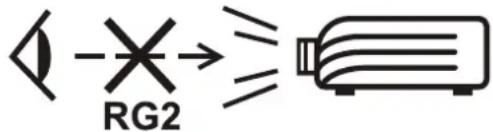
ACHTUNG: Dieses Gerät gibt mögliche gefährliche optische Strahlung ab. Blicken Sie wie bei jeder hellen Lichtquelle nicht direkt in den Strahl, RG2 IEC 62471-5:2015
> Sicherheitswarnhinweise – Deckenmontage
Bitte lesen Sie vor Inbetriebnahme des Projektors die Sicherheitshinweise.
Wenn Sie vorhaben, Ihren Projektor an der Decke zu montieren, sollten Sie ein geeignetes Projektordeckenmontageset verwenden und darauf achten, dass der Projektor sicher und zuverlässig installiert wird.
Falls Sie ein ungeeignetes Projektordeckenmontageset verwenden, besteht die Gefahr, dass der Projektor aufgrund unsachgemäßer Befestigung durch den Einsatz falscher Schraubendicke oder -länge herunterfällt.
Sie können ein Projektordeckenmontageset bei Ihrem Projektorhändler erwerben.
> Inhalt
Sicherheitshinweise....3
Einleitung....9
Merkmale 9
Lieferumfang 10
Übersicht 11
Projektor – Bedienelemente und Funktionen 11
Objektivversatzabdeckung 11
Bedienfeldabdeckung.... 11
Anschlüsse.... 12
Fernbedienung 13
Fernbedienung 14
Reichweite des Fernbedienungsempfängers 15
Grundeinstellungen....16
Eine Position wählen – Projektionsausrichtung ......16
Projektionsgrößen 17
Projektor montieren....18
Verbindungen herstellen 19
An Stromversorgung anschließen....19
vRemote-App....20
Externe Geräte anschließen 21
HDMI-Verbindung 21
Audioverbindung.... 22
USB- und Netzwerkverbindung 23
RS-232-Verbindung 24
Zusätzliche Verbindungsoptionen 25
Drahtlose Bildschirmspiegelung 26
Voice Control (Sprachsteuerung) 27
Mit Netzwerken verbinden....32
WLAN-Verbindung 32
Nutzer-SSID 34
Kabel-LAN-Verbindung 36
Projektor verwenden 37
Projektor starten 37
Erstmalige Aktivierung....37
Preferred Language (Bevorzugte Sprache).... 37
Projection Orientation (Projektionsausrichtung) 38
Source Input (Quelleneingang) 39
Eingangsquelle wählen 40
Projiziertes Bild anpassen....41
Höhe und Projektionswinkel des Projektors anpassen 41
Bildgröße und -klarheit fein einstellen 41
Projiziertes Bild steuern 42
Projektor abschalten 43
Eingangsquelle ausgewählt – Bildschirmmenübaum 44
Projektor bedienen 59
Home Screen (Startbildschirm)....59
Startbildschirm – Bildschirmmenübaum 60
Menu Operations (Menübedienung)......65
Aptoide....65
File Management (Dateiverwaltung) 68
Einstellungen....72
Screen Mirroring (Bildschirmspiegelung) 94
Anhang....97
Technische Daten 97
Timing-Tabelle 99
IR-Steuerungstabelle ....100
RS-232-Befehlstabelle ....101
Glossar....111
Problemlösung....114
Wartung....115
Allgemeine Vorsichtsmaßnahmen 115
Objektiv reinigen.... 115
Gehäuse reinigen 115
Projektor lagern 115
LED-Anzeigen.... 116
Informationen zu Richtlinien und Service ...... 117
Informationen zur Konformität 117
FCC-Erklärung.... 117
FCC-Erklärung zur Strahlenbelastung 118
IC-Erklärung.... 118
Erklärung zum Ländercode.... 118
IC-Erklärung zur Strahlenbelastung.... 119
CE-Konformität für europäische Länder...... 119
RoHS2-Konformitätserklärung 120
Indische Beschränkung zu gefährlichen Stoffen...... 121
Entsorgung zum Ende der Einsatzzeit 121
Hinweise zum Urheberrecht....122
Kundendienst 123
Eingeschränkte Garantie 124
> Einleitung
Durch Kombination atemberaubender 4K-Auflösung mit intelligenter Streaming-Funktionalität ist der X100-4K von ViewSonic® ein Projektor für dunkle Räume. Mit breitem horizontalem/vertikalem Objektivversatz lässt er sich mühelos zu Hause installieren. Darüber hinaus verfügt er über mehrere HDMI-Anschlüsse und umfassende Konnektivität, wodurch Nutzer Inhalte von ihren bevorzugten Anbietern streamen können.
Merkmale
- Zentraler und breiter Objektivversatzbereich eignet sich ausgezeichnet für Heimkinoprojektion. Projizieren Sie eine 100-Zoll-Leinwand aus 2,65 Metern Entfernung.
- Kompatibles Heimautomationssystem mit intelligenter Technologie zur LAN-Steuerung. Ihre intelligenten heimischen Geräte lassen sich mühelos steuern.
• 12-V-Auslöser, motorisierter Fokus und Bildschirmspiegelung.
• 16 GB interner Speicher (max. 12 GB verfügbar für Nutzerspeicher).
- Verschiedene Farbmodi für verschiedene Projektionszwecke.
- Mehrsprachige OSD-Menüs.
Lieferumfang
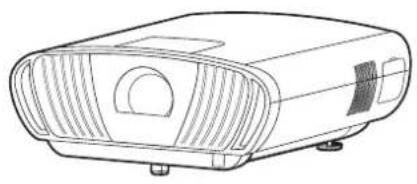
| Element Beschreibung | |
| [1] Projektor X100-4K | |
| [2] Schnellstartanleitung | |
| [3] Netzkabel | |
| [4] Fernbedienung | |
| [5] Batterien | |
| [6] WLAN-Dongle |
Hinweis: Mitgelieferte Netzkabel und Fernbedienung können je nach Land variieren. Bitte wenden Sie sich für weitere Informationen an Ihren örtlichen Händler.
Übersicht
Projektor – Bedienelemente und Funktionen
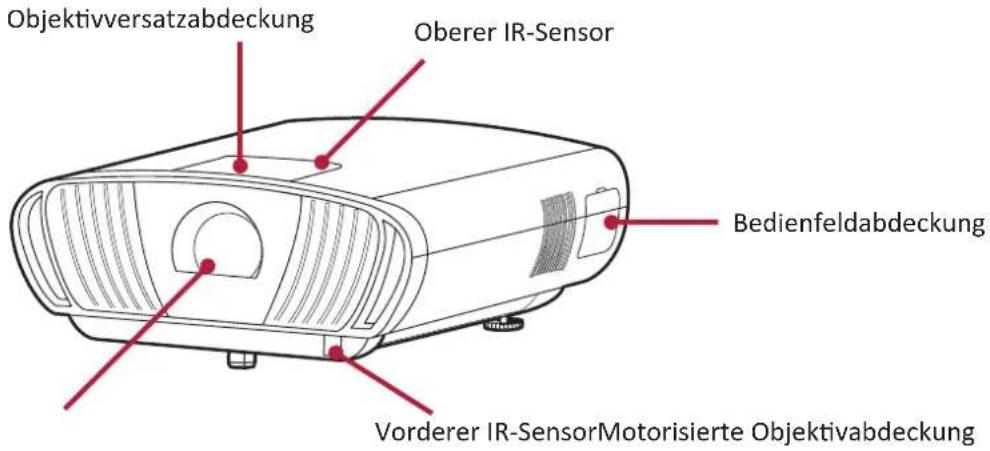
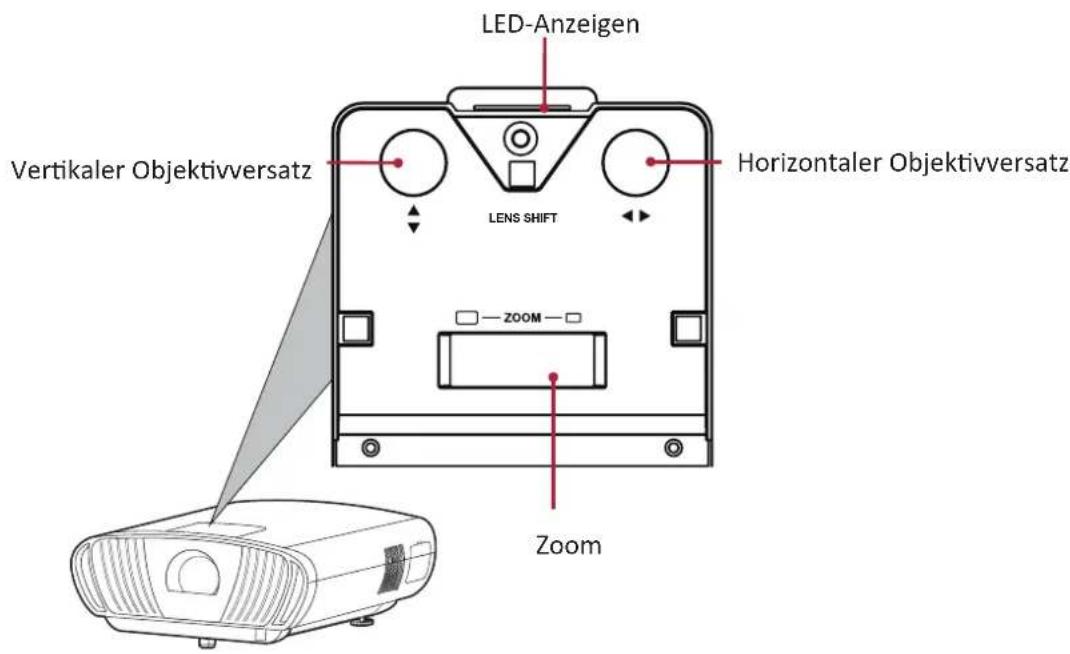
Objektivversatzabdeckung
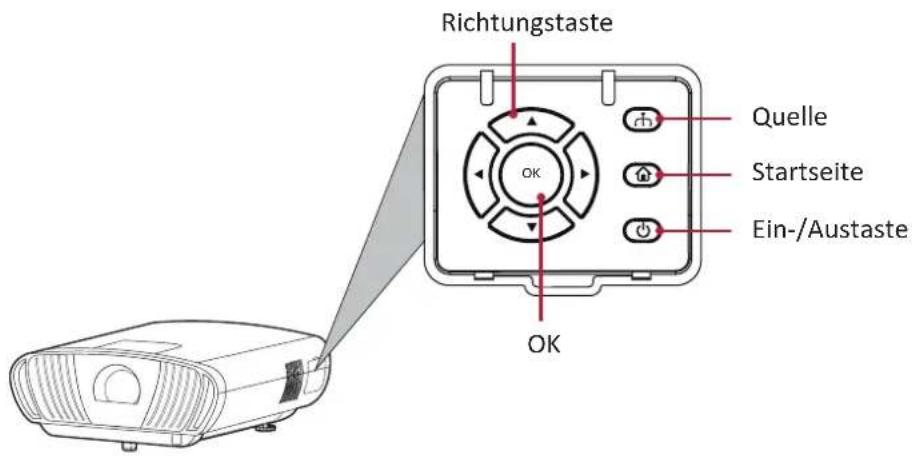
Bedienfeldabdeckung
Anschlüsse
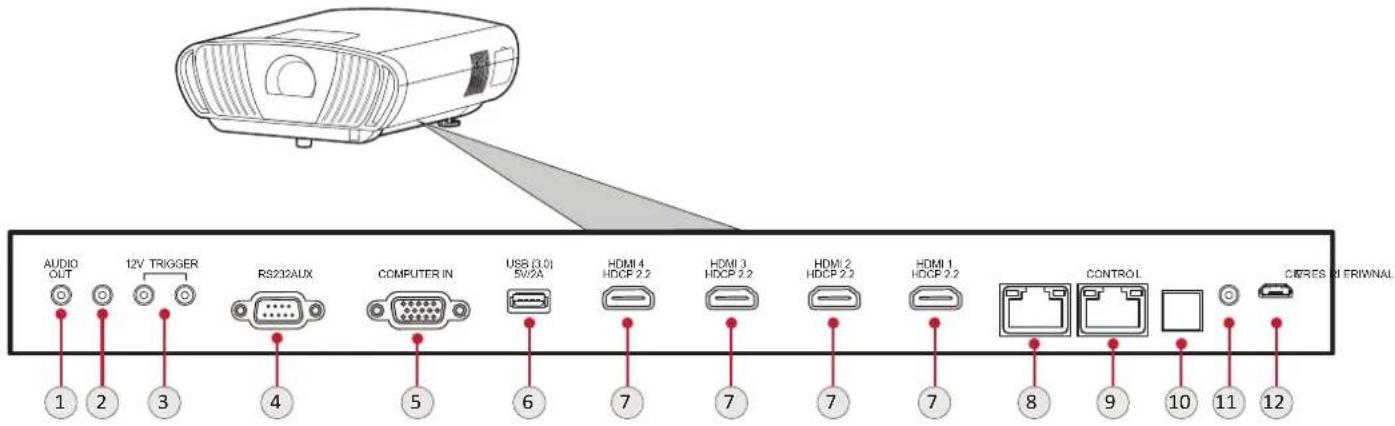
| Port Beschreibung | |
| [1] Audioausgang (3,5-mm-Anschluss) | Audiosignalausgang |
| [2] AUX (3,5-mm-Anschluss) Audiosignaleingang | |
| [3] 12-V-Auslöser | 12-V-Gleichspannungsausgang |
| [4] RS232 | RS-232-Steueranschluss |
| [5] Computereingang | VGA-Signaleingang |
| [6] USB (5 V/2 A Ausgang) | USB-3.0-Type-A-Port (USB-Leser - FAT32) |
| [7] HDMI 1/2/3/4 ^1 | HDMI-Port ^2 |
| [8] LAN | RJ45-LAN-Port |
| [9] Steuerung | Kompatibles Heimautomationssystem |
| [10] S/PDIF | S/PDIF-Signalausgang |
| [11] Kabelgebundene IR | Anschluss für IR-Sensorextender |
| [12] Service | Für Firmware-Aktualisierungen |
^1 Unterstützt HDCP 2.0/HDMI 2.2.
^2 iPhone/iPad-Nutzer müssen einen zusätzlichen Adapter kaufen. Bitte verwenden Sie zur Vermeidung von Kompatibilitätsproblemen von Apple zugelassenes Zubehör.
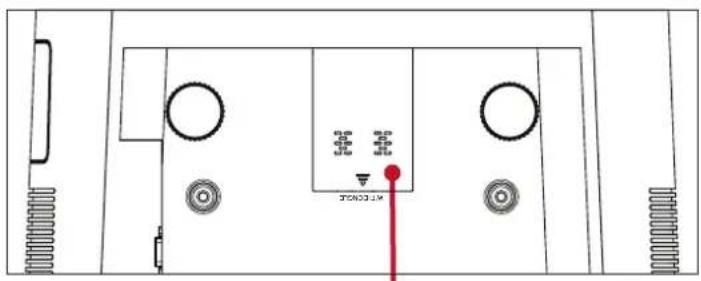
USB 2.0 für WLAN-Dongle
Fernbedienung
| Taste Beschreibung | ||
| [1] Ein/Aus |  | Schaltet den Projektor ein oder aus. |
| [2] Quelle | |  | Zeigt den Eingangsquelle-Auswahlbalken. |
| [3] Fokus Bild wird manlagepasst. | ||
| [4] Einstellungen | |  | Zeigt das Menü Setting (Einstellung). |
| [5] App-Menü Zeigt das Endungsmenü. | ||
| [6] Aufwärts/Abwärts/Links/Rechts | (  ) ) | Navigiert und wählt die gewünschten Menüelemente und konfiguriert Anpassungen. |
| [7] OK | |  | Bestätigt die Auswahl. |
| [8] Zurück Zurück zum Vähnigen Bildschirm. | ||
| [9] Startseite | [  ] ] | Zum Zugreifen auf den Bildschirm Home (Startseite). |
| [10] Leiser Vermindert d'utstärke. | ||
| [11] Stumm Stummscha | [  ] ein/aus. ] ein/aus. | |
| [12] Lauter Erhöht die Lärke. | ||
| [13] Netzwerkeinstellung | |  | Zeigt die Netzwerkeinstellungen. |
| [14] Audiomodus | |  | Zeigt die Lautsprechereinstellungen. |
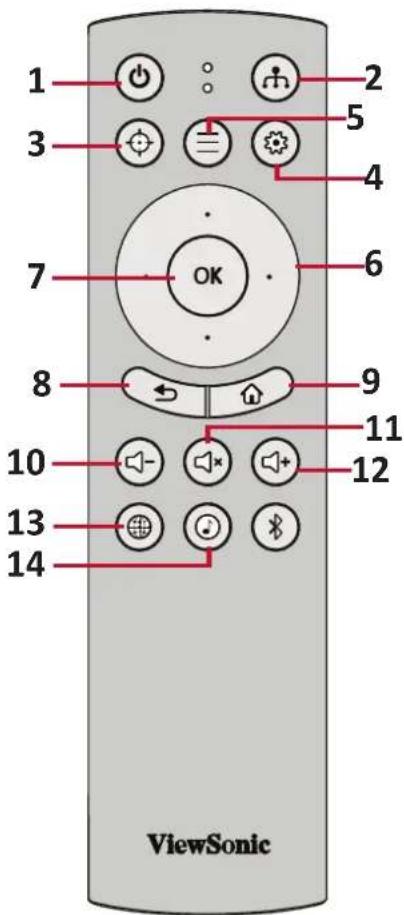
Fernbedienung
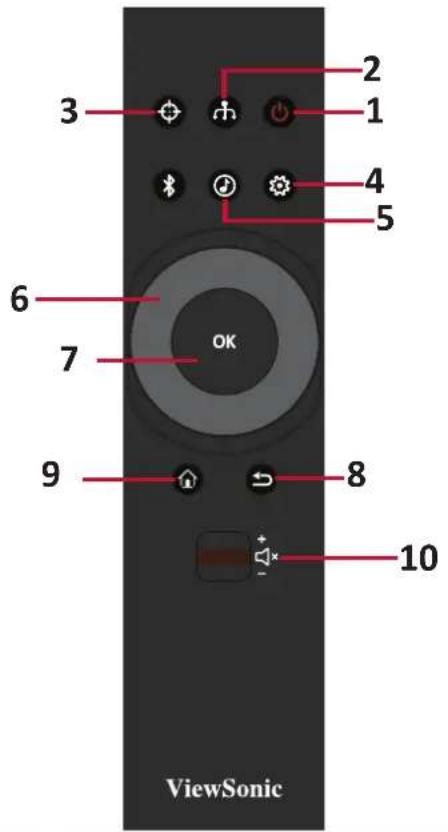
| Taste Beschreibung | ||
| [1] Ein/Aus |  | Schaltet den Projektor ein oder aus. |
| [2] Quelle |  | Zeigt den Eingangsquelle-Auswahlbalken. |
| [3] Fokus |  | Bild wird manuell angepasst. |
| [4] Einstellungen |  | Zeigt das Menü Settings (Einstellungen). |
| [5] Audiomodus |  | Zeigt die Lautsprechereinstellungen. |
| [6] Aufwärts/Abwärts/Links/Rechts |  | Navigiert und wählt die gewünschten Menüelemente und konfiguriert Anpassungen. |
| [6] Shuttle-Rad links/rechts | ||
| [7] OK |  | Bestätigt die Auswahl. |
| [8] Zurück |  | Zurück zum vorherigen Bildschirm. |
| [9] Startseite |  | Zum Zugreifen auf das Menü Home (Startseite). |
| [10] Lautstärkeregelung |  | Erhöht/verringert die Lautstärke oder aktiviert/deaktiviert die Stummschaltung. |
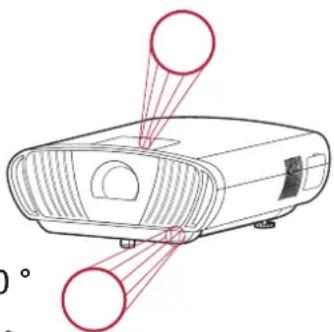
Reichweite des Fernbedienungsempfängers
Stellen Sie anhand der nachstehenden Schritte die angemessene Funktion der Fernbedienung sicher:
- Die Fernbedienung muss innerhalb eines Winkels von 30 Grad lotrecht zu dem/den Fernbedienungssensor(en) des Projektors gehalten werden.
- Der Abstand zwischen Fernbedienung und Fernbedienungssensor(en) sollte maximal 8 Meter betragen.
Hinweis: Beachten Sie die Abbildung bezüglich der Position der Infrarot- (IR) Fernbedienungssensoren.
Etwa 30°
Fernbedienung – Batterien wechseln
- Entfernen Sie die Batteriefachabdeckung von der Unterseite der Fernbedienung, indem Sie den Fingergrip drücken und schieben.
- Nehmen Sie Batterien heraus (falls erforderlich) und legen Sie zwei AAA-Batterien ein.
Hinweis: Beachten Sie die Batteriepole wie abgebildet.
- Bringen Sie die Batteriefachabdeckung wieder an, indem Sie sie an der Basis ausrichten und in Position drücken.
Hinweis:
- Lassen Sie Fernbedienung und Batterien nicht in übermäßiger Hitze oder einer feuchten Umgebung.
- Tauschen Sie Batterien nur gegen einen identischen oder vom Batteriehersteller empfohlenen gleichwertigen Batterietyp aus.
- Falls Batterien erschöpft sind oder Sie die Fernbedienung voraussichtlich längere Zeit nicht benutzen, entfernen Sie die Batterien, damit sie die Fernbedienung beschädigen.
- Entsorgen Sie verbrauchte Batterien entsprechend den Herstelleranweisungen und den örtlichen Umweltvorschriften in Ihrer Region.
> Grundeinstellungen
Dieser Abschnitt bietet detaillierte Anweisungen zur Ersteinrichtung Ihres Projektors.
Eine Position wählen – Projektionsausrichtung
Persönliche Präferenzen und Raumlayout entscheiden über den Installationsort. Beachten Sie Folgendes:
- Größe und Position Ihrer Leinwand.
• Position einer geeigneten Steckdose. - Position und Abstand zwischen Projektor und anderen Geräten.
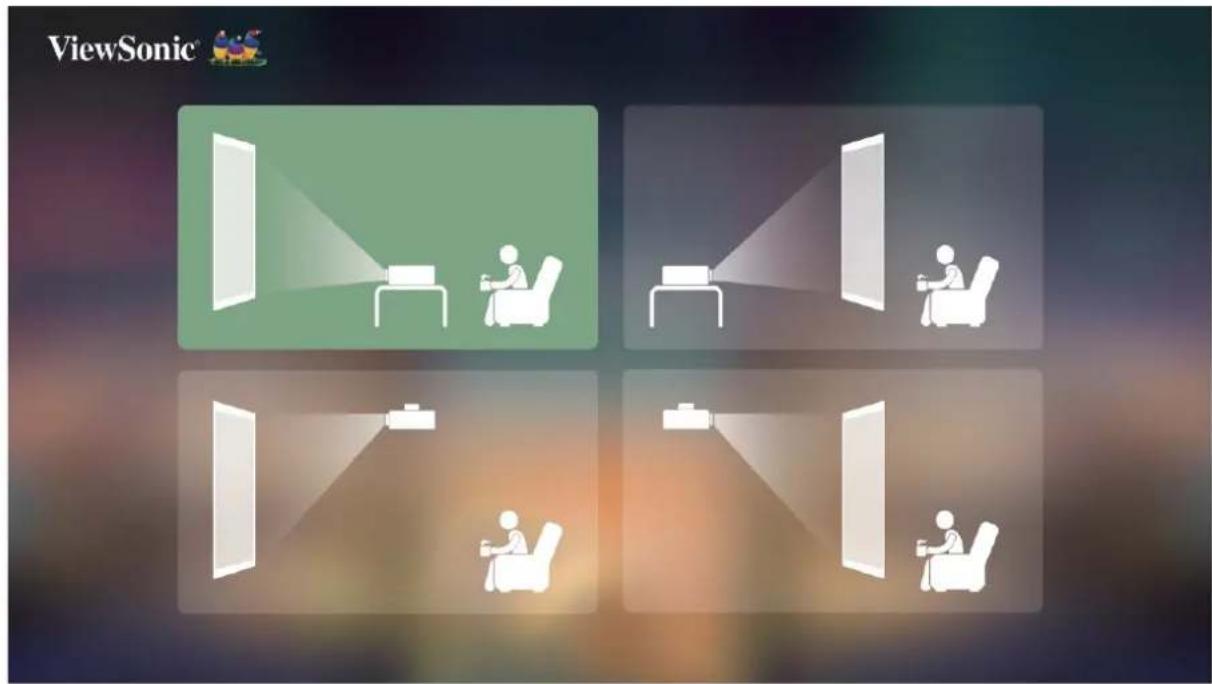
Der Projektor ist darauf ausgelegt, in einer der folgenden Positionen installiert zu werden:
| Standort | |
| Vorne TischDer Projektor ist in Bodennähe vor der Leinwand aufgestellt. | 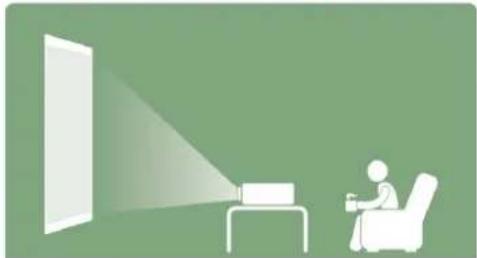 |
| Vorne DeckeDer Projektor hängt vor der Leinwand verkehrt herum an der Decke. | 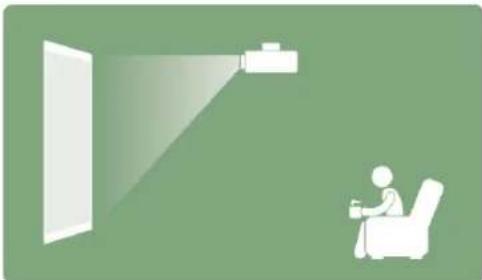 |
| Tisch hinten1Der Projektor ist in Bodennähe hinter der Leinwand aufgestellt. | 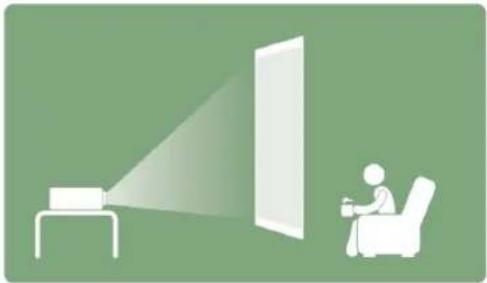 |
| Decke hinten1Der Projektor hängt hinter der Leinwand verkehrt herum an der Decke. | 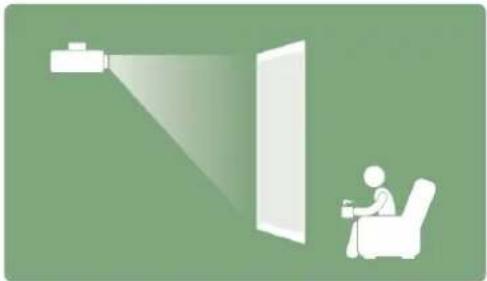 |
Projektionsgrößen
• 16:9-Bild auf einer 16:9-Leinwand
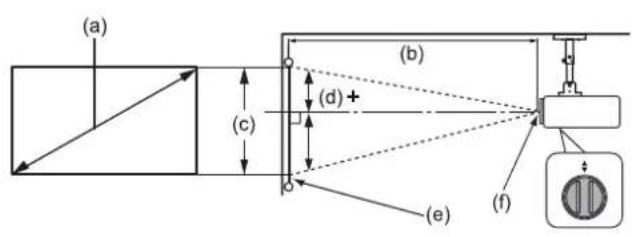
Hinweis: (e) = Leinwand / (f) = Objektivmitte
16:9-Bild auf einer 16:9-Leinwand
| (a) Lein-wandgröße | (b) Projektionsentfernung | (c) Bildhöhe | (d) Vertikaler Versatz | ||||||
| Minimum Maximum | Maximum | ||||||||
| in | cm | in | cm | in | cm | in | cm | in | cm |
| 40 10 | 1,6 41,84 | 106,3 50 | 29 127,5 | 19,61 49 | 8 12,75 | 32,4 | |||
| 60 15 | 2,4 62,75 | 159,4 75 | 3 191,3 | 29,42 74 | 7 19,12 | 48,6 | |||
| 70 17 | 7,8 73,21 | 186 | 87,85 | 223,2 34 | 32 87,2 | 22,31 56,7 | |||
| 80 | 203,2 | 83,67 | 212,5 | 100,41 | 255 | 39,22 | 99,6 | 25,49 | 64,8 |
| 90 | 228,6 | 94,13 | 239,1 | 113 | 286,9 | 44,12 | 112,1 | 28,68 | 72,8 |
| 100 | 254 | 104,59 | 265,7 | 125,51 | 318,8 | 49,03 | 124,5 | 31,87 | 80,9 |
| 120 | 304,8 | 125,51 | 318,8 | 150,61 | 382,5 | 58,83 | 149,4 | 38,24 | 97,1 |
| 150 | 381 | 156,88 | 398,5 | 188,26 | 478,2 | 73,54 | 186,8 | 47,8 | 121,4 |
| 200 | 508 | 209,18 | 531,3 | 251,01 | 637,6 | 98,05 | 249,1 | 63,73 | 161,9 |
Hinweis: Diese Werte dienen nur zu Referenzzwecken. Die genauen Abmessungen entnehmen Sie bitte dem tatsächlichen Projektor.
Projektor montieren
Hinweis: Bitte verwenden Sie die richtige Schraubengröße, falls Sie eine Drittanbieterhalterung kaufen. Die Schraubengröße kann je nach Dicke der Montageplatte variieren.
-
Stellen Sie die sicherste Installation sicher, indem Sie eine Wand- oder Deckenhalterung von ViewSonic® verwenden.
-
Stellen Sie sicher, dass die zur Anbringung der Halterung am Projektor verwendeten Schrauben die folgenden Spezifikationen erfüllen:
• Schraubentyp: M6 x 8
• Maximale Schraubenlänge: 8 mm
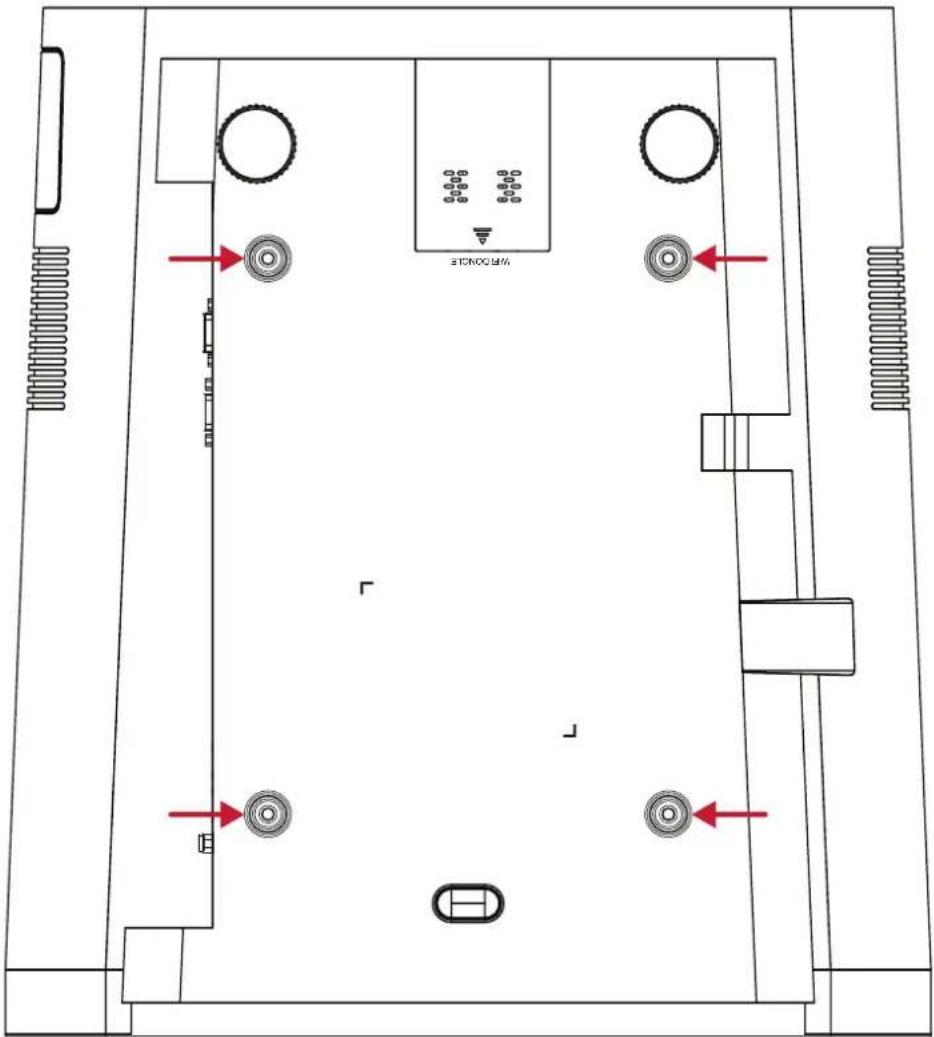
ACHTUNG:
- Installieren Sie den Projektor nicht in der Nähe einer Wärmequelle oder einer Klimaanlage.
- Halten Sie einen Abstand von mindestens 10 cm zwischen Decke und Unterseite des Projektors ein.
> Verbindungen herstellen
Dieser Abschnitt erläutert die Verbindung des Projektors mit anderen Geräten.
An Stromversorgung anschließen
-
Verbinden Sie das Netzkabel mit dem Wechselspannungseingang an der Rückseite des Projektors.
-
Schließen Sie den Netzstecker an eine Steckdose an.
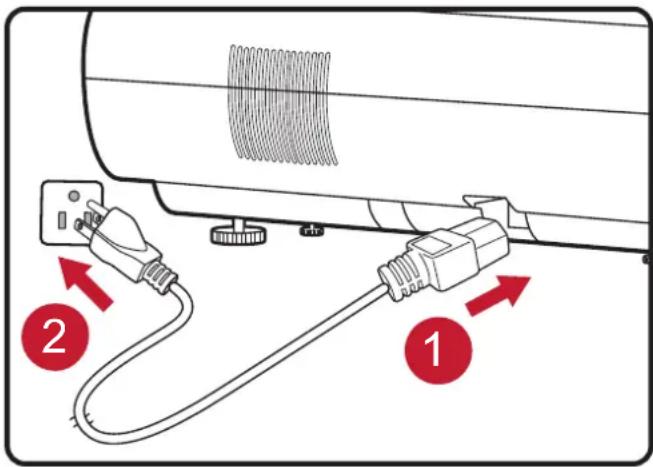
Hinweis: Integrieren Sie bei Installation des Projektors eine leicht zugängliche Trennvorrichtung in der Festverkabelung oder schließen Sie das Netzkabel an eine leicht zugängliche Steckdose in der Nähe des Gerätes an. Falls während des Projektorbetriebs eine Störung auftritt, unterbrechen Sie die Stromversorgung mit Hilfe der Trennvorrichtung oder durch Ziehen des Netzsteckers.
vRemote-App
Die vRemote-App ermöglicht dem Nutzer die Steuerung des Projektors über sein persönliches Mobilgerät. Nutzer können die Eingangsquelle wechseln, die Stummschaltung de-/aktivieren und den Projektor ein-/abschalten.
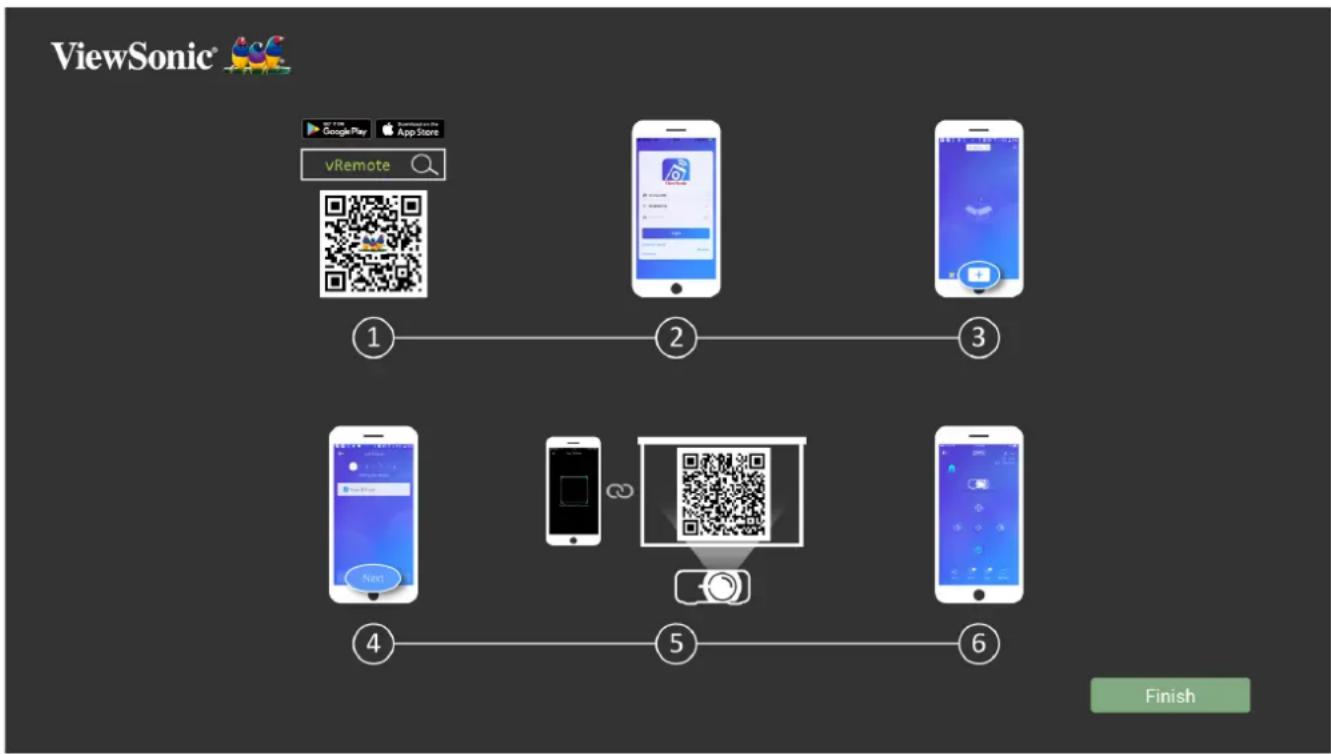
So verwenden Sie die vRemote-App:
- Laden Sie die App von Google Play oder aus dem Apple App Store herunter und installieren Sie sie auf Ihrem Mobilgerät.
- Aktivieren und öffnen Sie die App. Melden Sie sich daran an.
- Tippen Sie auf das „Add Device (Gerät zufügen)“-Symbol.
- Drücken Sie auf das „Next (Weiter)“-Symbol.
- Scannen Sie den QR-Code mit Hilfe der Kamera.
- Nun können Sie den Projektor steuern.
Externe Geräte anschließen
HDMI-Verbindung
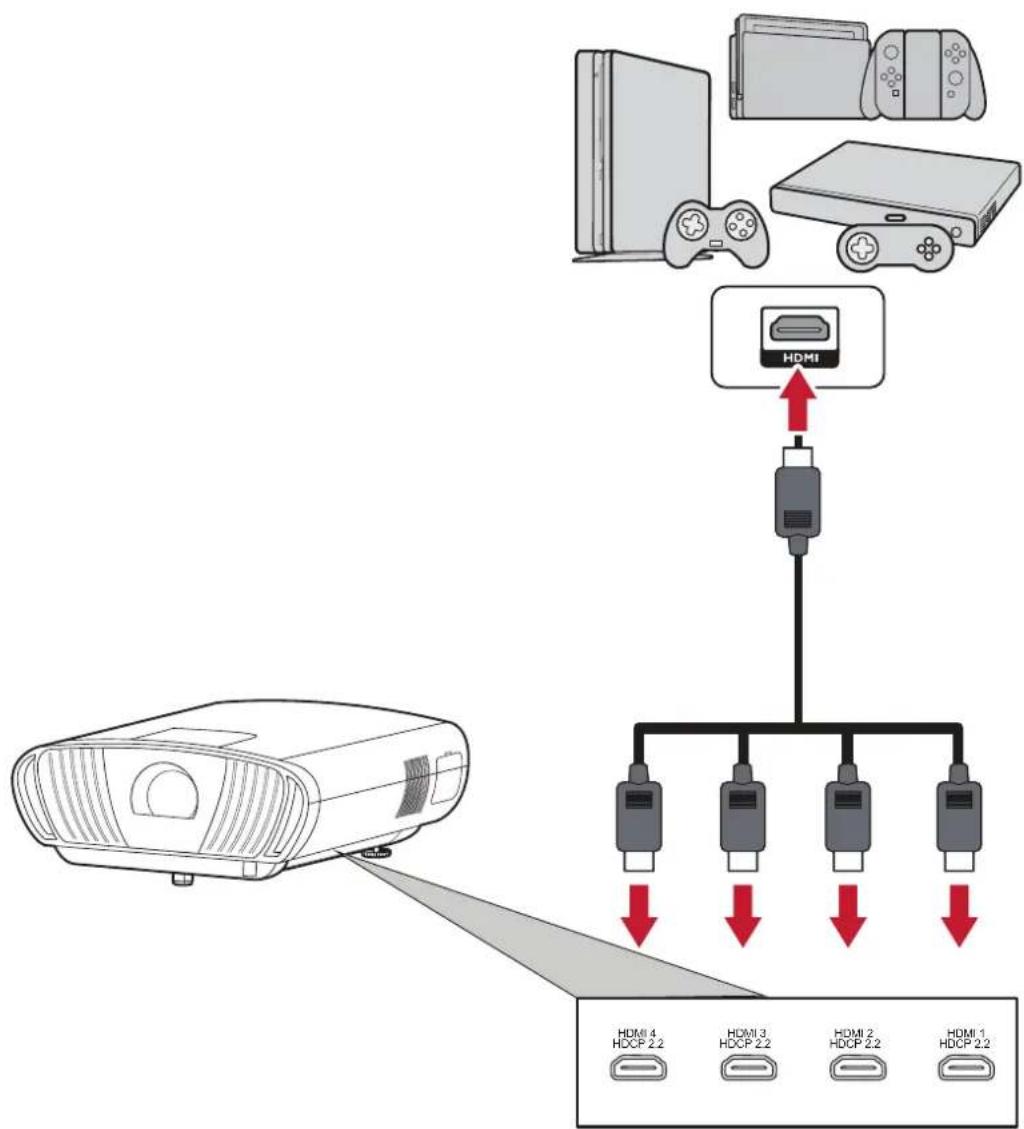
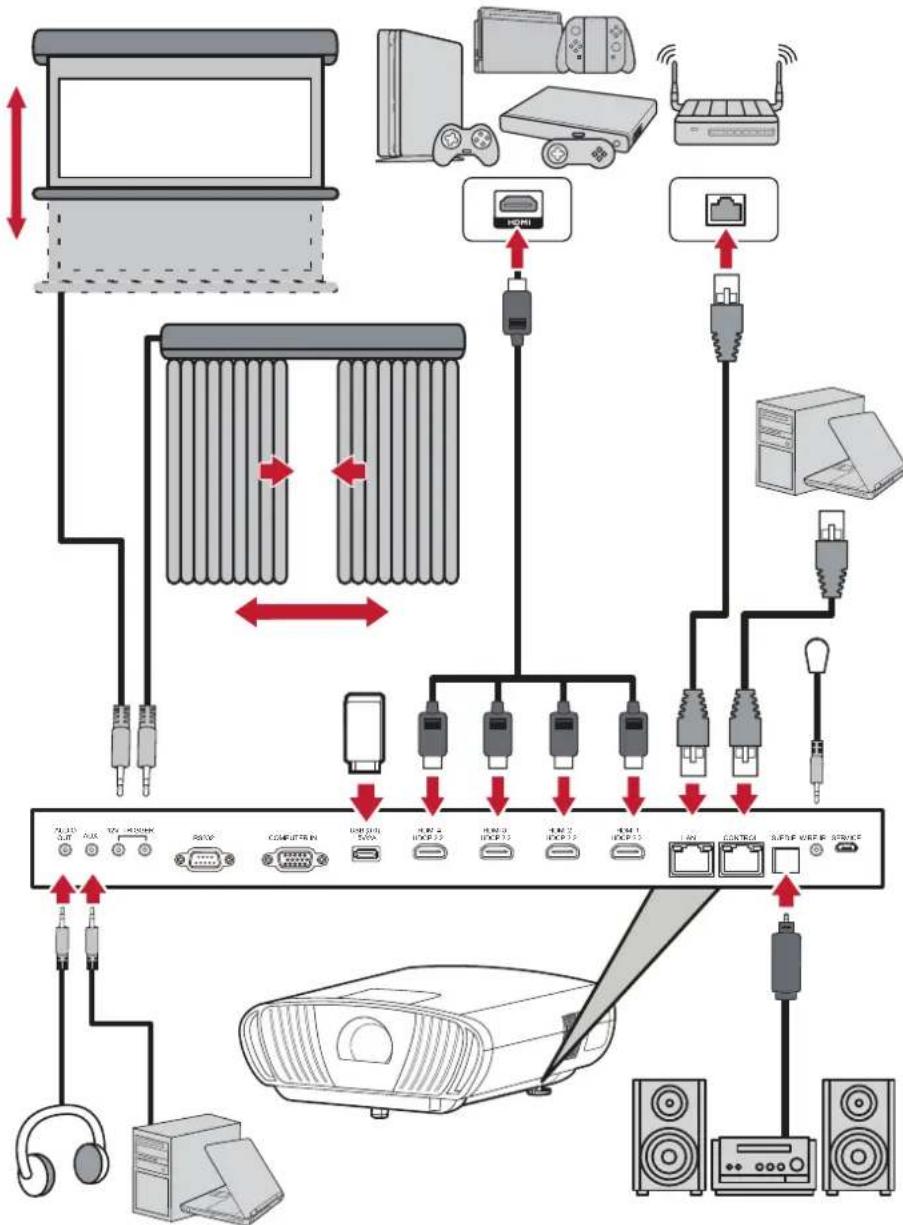
Verbinden Sie ein Ende eines HDMI-Kabels mit dem HDMI-Anschluss Ihres Videogerätes. Verbinden Sie dann das andere Ende des Kabels mit dem Anschluss HDMI 1/2/3/4 (unterstützen jeweils HDCP 2.0/HDMI 2.2) Ihres Projektors.
Hinweis: iPhone/iPad-Nutzer müssen einen zusätzlichen Adapter verwenden.
flowchart
graph TD
    A[" projector"] --> B[" HDMI 4 HDCP 2.2 "]
    A --> C[" HDMI 3 HDCP 2.2 "]
    A --> D[" HDMI 2 HDCP 2.2 "]
    A --> E[" HDMI 1 HDCP 2.2 "]
Audioverbindung
Sie können über die Anschlüsse Audio Out (Audioausgang), AUX (Audioeingang) und S/PDIF eine Verbindung zu verschiedenen externen Toneingabegeräten herstellen.
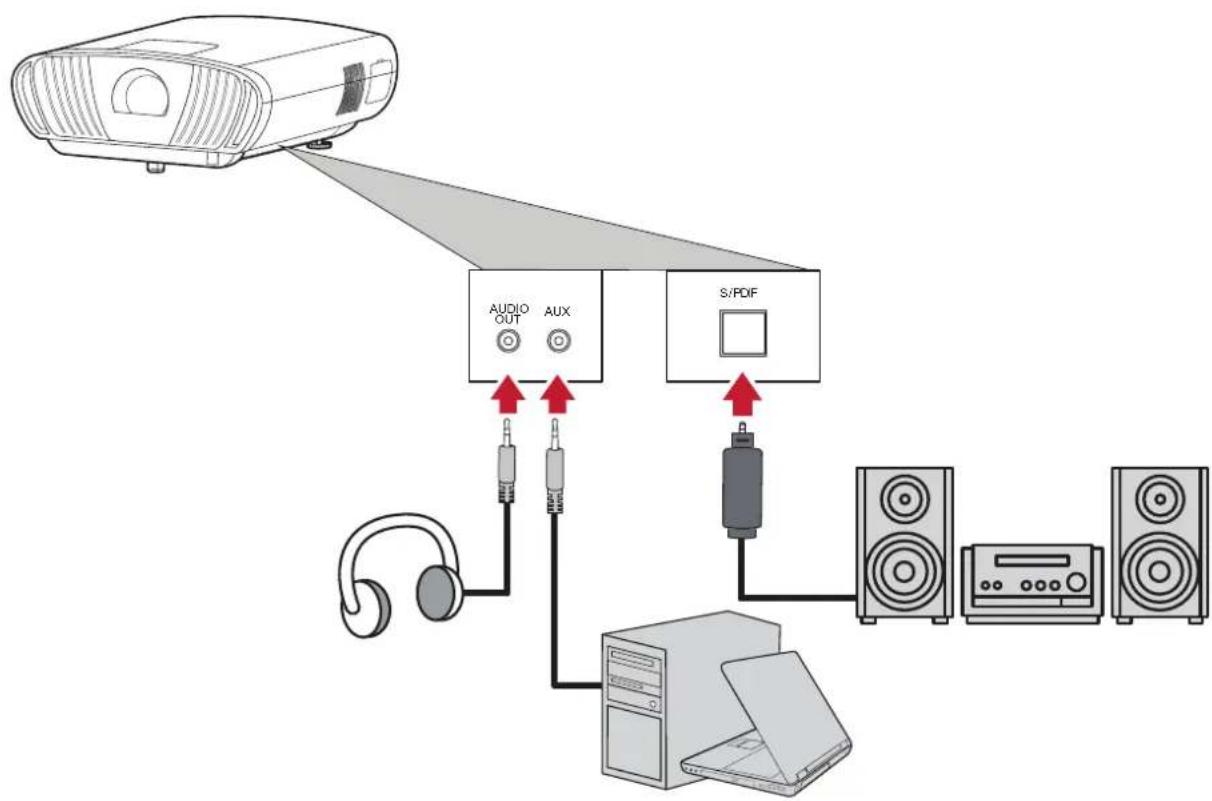
Hinweis: AUX (Audioeingang) ist nur bei einem VGA-Eingang verfügbar.
USB- und Netzwerkverbindung
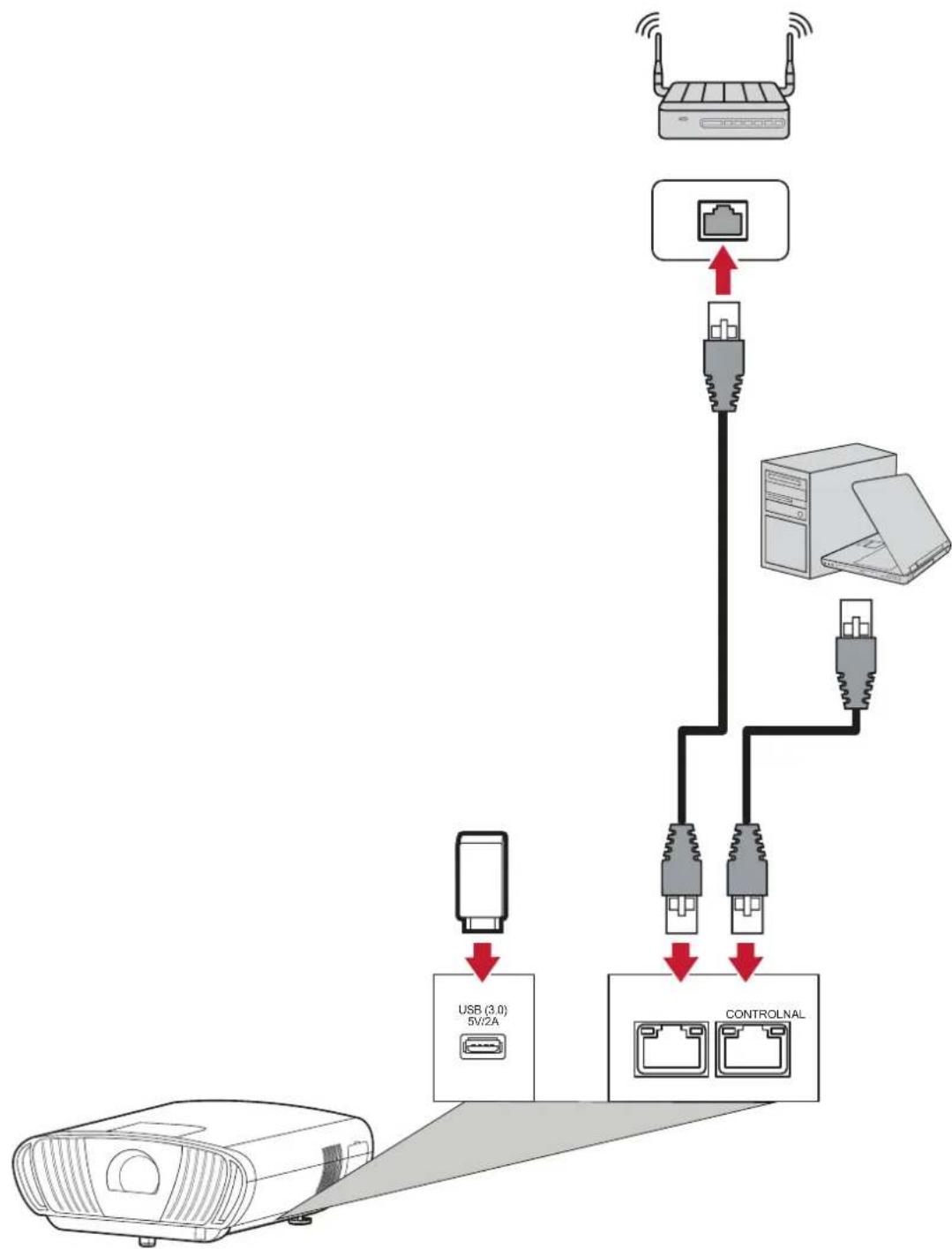
Ebenso wie bei einem PC können Sie mühelos verschiedene USB-Geräte, Dongles und Netzwerkgeräte anschließen.
flowchart
graph TD
    A["USB (3.0) 5V/2A"] --> B["Switch"]
    C["Router"] --> D["Switch"]
    D --> E["ControlAL"]
    F["Monitor"] --> G["Switch"]
    G --> H["ControlAL"]
RS-232-Verbindung
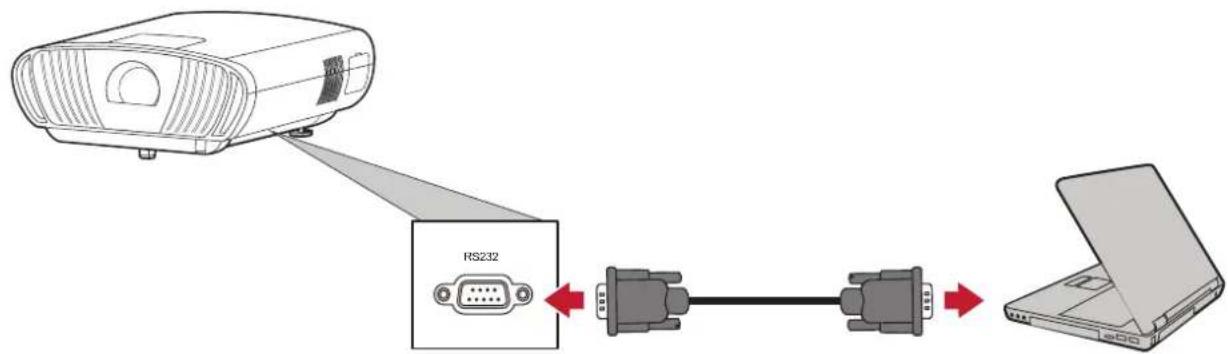
Wenn Sie Ihr Display über ein serielles RS-232-Kabel mit einem externen Computer verbinden, können Sie bestimmte Funktionen per PC fernsteuern – beispielsweise Ein-/Ausschalten, Lautstärkeregelung, Eingangsauswahl, Helligkeit und mehr.
flowchart
graph LR
    A[" projector"] -->|RS232| B["USB1"]
    B --> C["USB2"]
    C --> D["Laptop"]
Zusätzliche Verbindungsoptionen
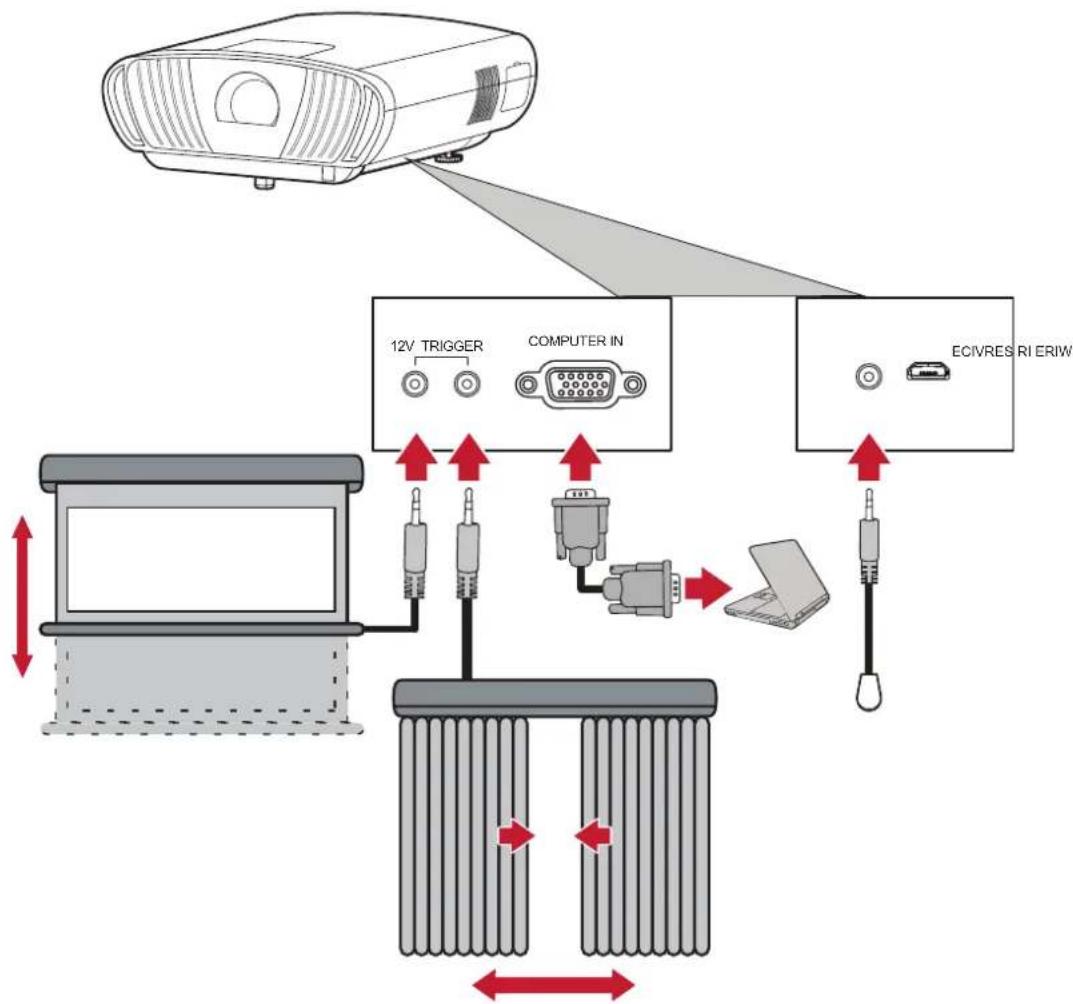
Zudem unterstützt der X100-4K verschiedene zusätzliche und praktische Anschlussoptionen, wie: 12-V-Auslöser für Leinwände und Vorhänge, VGA für Computerverbindung und kabelgebundener IR-Anschluss zur Erweiteurng der Reichweite eines IR-Empfängers.
flowchart
graph TD
    A[" projector"] --> B["12V TRIGGER"]
    B --> C["COMPUTER IN"]
    C --> D["ECIVRES RI ERIW"]
    D --> E["Network Link"]
    E --> F["Computer Interface"]
    F --> G["Data Bus"]
    G --> H["Device Array"]
    style A fill:#f9f,stroke:#333
    style B fill:#ccf,stroke:#333
    style C fill:#cfc,stroke:#333
    style D fill:#fcc,stroke:#333
    style E fill:#cff,stroke:#333
    style F fill:#ffc,stroke:#333
    style G fill:#cfc,stroke:#333
    style H fill:#fcc,stroke:#333
Drahtlose Bildschirmspiegelung
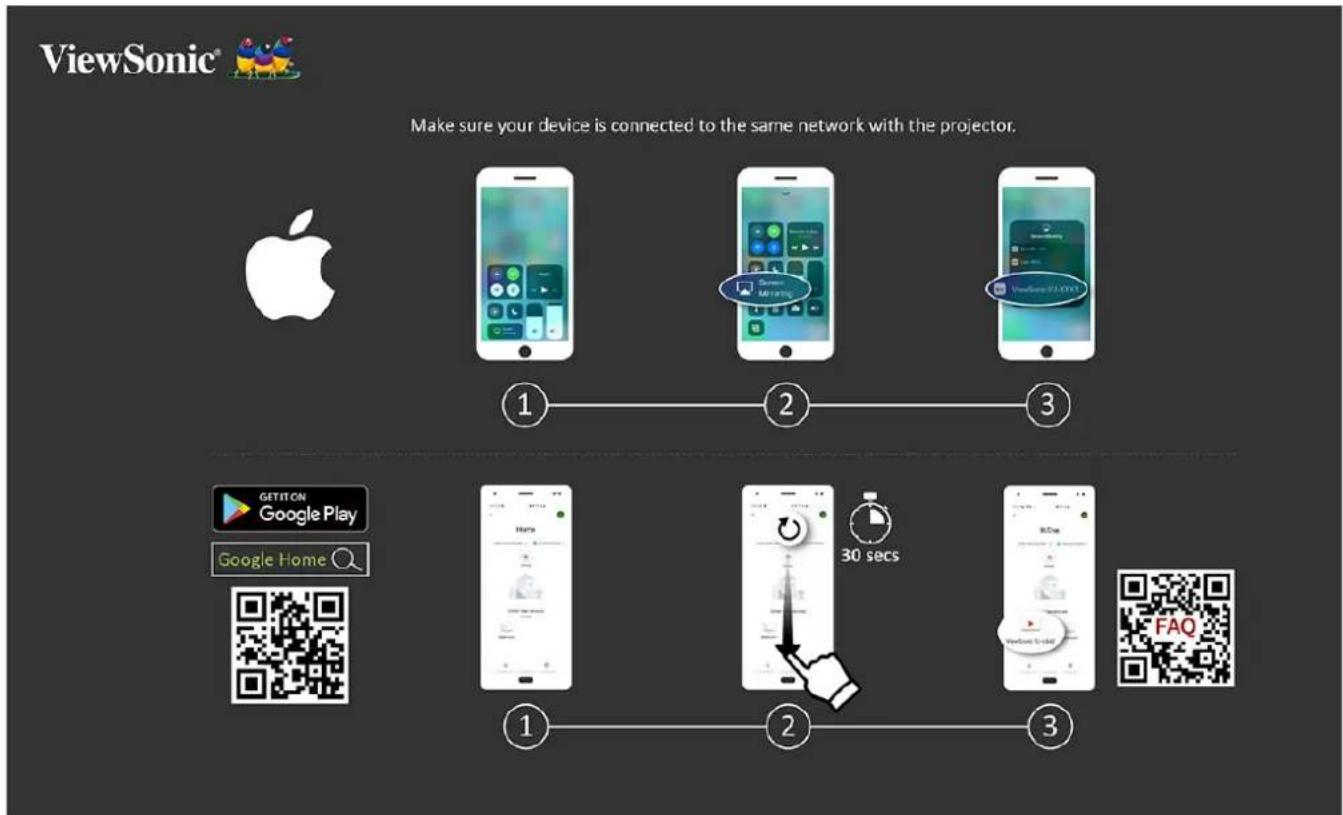
Bildschirmspiegelung bietet eine 5-GHz-WLAN-Verbindung, mit der Nutzer den Bildschirm an Ihrem Gerät spiegeln können.
Hinweis: Sicherstellen, dass Ihr Gerät mit demselben Netzwerk wie der Projektor verbunden ist.
flowchart
graph TD
    A["Apple"] -->|1| B["Smartphone 1"]
    C["Apple"] -->|2| D["Smartphone 2"]
    E["Apple"] -->|3| F["Smartphone 3"]
    G["Google Play"] --> H["Home"]
    I["Google Home"] --> J["30 secs"]
    K["FAQ"] --> L["30 secs"]
iOS:
- Auf das Auswahlsteuerungsmenü zugreifen.
- Symbol „Screen Mirroring (Bildschirmspiegelung)“ wählen.
- Wählen Sie „ViewSonic PJ-XXXX“.
Android:
- Anwendung „Google Home“ herunterladen, installieren und öffnen.
- Zum Aktualisieren der App ziehen und 30 Sekunden warten.
- Nun ist „ViewSonic PJ-XXXX“ zu sehen; wählen Sie es aus.
Hinweis: Einige Android-Geräte unterstützen direktes „Casting“. Falls Ihr Gerät dies unterstützt, rufen Sie die Casting-Funktion auf und wählen Sie „ViewSonic PJ-XXX“ aus der Liste verfügbarer Geräte. Sie können auch den FAQ-QR-Code scannen und den Schritten folgen, um Ihr Android-Gerät direkt zu casten.
Voice Control (Sprachsteuerung)
Der Projektor X100-4K verfügt über Technologie zur Sprachsteuerung, was eine einfachere Steuerung des Projektors ermöglicht. Voice Control (Sprachsteuerung) ermöglicht dem Nutzer die einfache Steuerung des Projektors über Google Assistance oder Alexa.
Alexa Voice Control (Alexa-Sprachsteuerung)
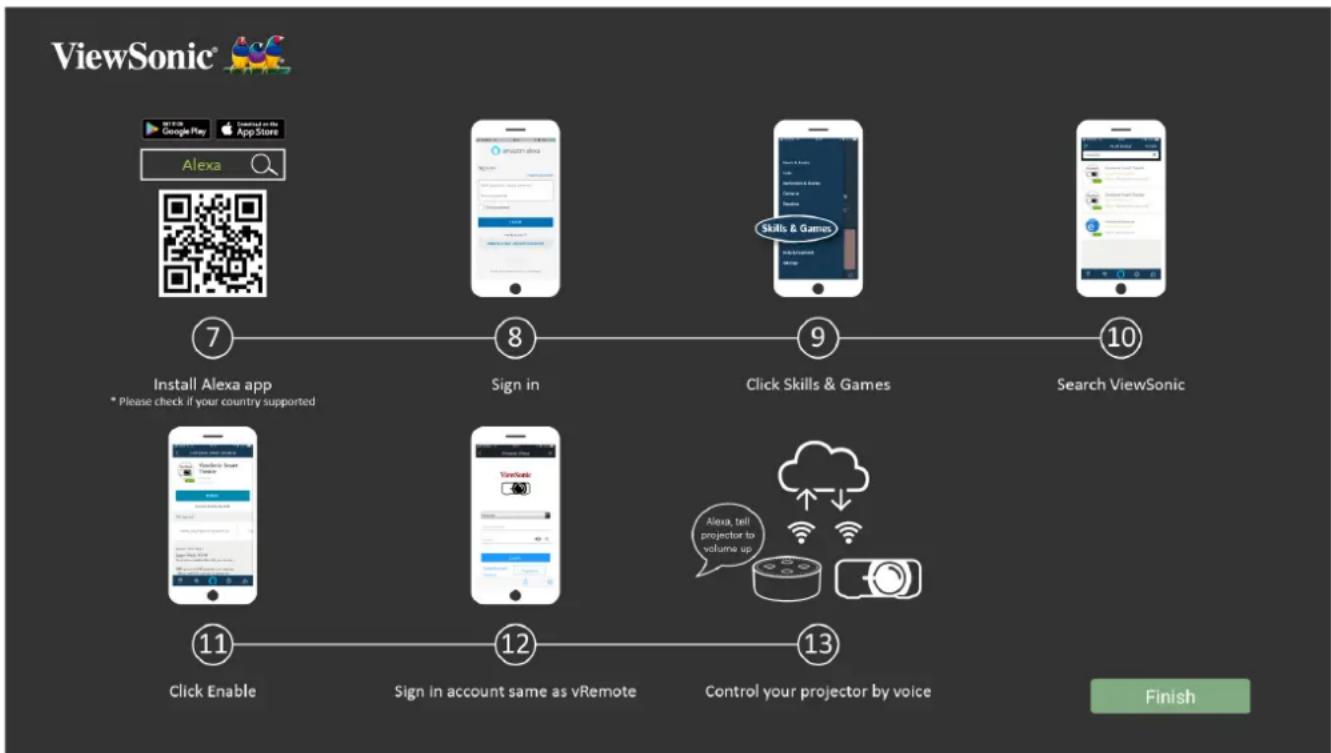
So aktivieren Sie Alexa Voice Control (Alexa-Sprachsteuerung):
- Stellen Sie sicher, dass die vRemote-App installiert und gekoppelt ist. Bitte beachten Sie Seite 20, Schritte 1 – 6.
Nach Installation und Kopplung der vRemote-App:
- Laden Sie die Alexa-App von Google Play oder aus dem Apple App Store herunter und installieren Sie sie auf Ihrem Mobilgerät.
- Aktivieren und öffnen Sie die App. Melden Sie sich daran an.
- Wählen Sie „Skills & Games (Skills und Spiele)“ in der Leiste oben links.
- Suchen Sie unter „All Skills (Alle Skills)“ nach „ViewSonic“.
Hinweis: Es gibt zwei Skills: „ViewSonic Smart Theater“ und „ViewSonic Advanced Smart Theater“.
- Drücken Sie auf das „Enable (Aktivieren)“-Symbol.
- Melden Sie sich an Ihrem Konto der vRemote-App an.
- Nun können Sie Ihren Projektor mittels Sprachbefehlen steuern.
Befehle der Alexa-Sprachsteuerung
ViewSonic Smart Theater
Hinweis: Der Standardname bei [Device (Gerät)] ist [My device12345]. Beachten Sie jedoch, dass „12345“ die Gerätekennung ist und sich jedes Gerät unterscheidet.
| Befehl Beschreibung | |
| „Alexa, schalte [Gerät] ein.“ Gerät einschalten | |
| „Alexa, schalte [Gerät] ab.“ Gerät abschalten | |
| „Alexa, stelle Lautstärke von [Gerät] auf [0 – 50] ein.“ | Lautstärke anpassen |
| „Alexa, schalte [Gerät] stumm.“ Stummschaltung aktivieren | |
| „Alexa, deaktiviere die Stummschaltung von [Gerät].“ | Stummschaltung deaktivieren |
| „Alexa, ändere [Gerät] auf den Eingang HDMI [1/2/3/4].“ | Zur HDMI-Eingangsquelle wechseln |
| „Alexa, stelle [Gerät] auf den Eingang HDMI [1/2/3/4] ein.“ | HDMI-Eingangsquelle einstellen |
| „Alexa, stelle [Gerät] auf den Eingang Computer ein.“ | Gerät auf Computereingang einstellen |
| „Alexa, stelle [Gerät] auf Startseite ein.“ | Startbildschirm aufrufen |
ViewSonic Advanced Smart Theater
| Befehl Beschreibung | |
| „Alexa, fordere ViewSonic zur Einschaltung auf.“ | Gerät einschalten |
| „Alexa, fordere ViewSonic zur Abschaltung auf.“ | Gerät abschalten |
| „Alexa, fordere ViewSonic zur Erhöhung der Lautstärke auf.“ | Lautstärke erhöhen |
| „Alexa, fordere ViewSonic zur Verringerung der Lautstärke auf.“ | Lautstärke verringern |
| „Alexa, fordere ViewSonic zur Einstellung der Lautstärke auf 0 bis 50 auf.“ | Lautstärke anpassen |
| „Alexa, fordere ViewSonic zur Aktivierung der Stummschaltung auf.“ | Stummschaltung aktivieren |
| „Alexa, fordere ViewSonic zur Deaktivierung der Stummschaltung auf.“ | Stummschaltung deaktivieren |
| „Alexa, fordere ViewSonic zur Umschaltung auf HDMI 1 auf.“ | HDMI-Eingangsquelle einstellen |
| „Alexa, fordere ViewSonic zur Umschaltung auf HDMI 2 auf.“ | HDMI-Eingangsquelle einstellen |
| „Alexa, fordere ViewSonic zur Umschaltung auf HDMI 3 auf.“ | HDMI-Eingangsquelle einstellen |
| „Alexa, fordere ViewSonic zur Umschaltung auf HDMI 4 auf.“ | HDMI-Eingangsquelle einstellen |
| „Alexa, fordere ViewSonic zum Aufrufen der Startseite auf.“ | Startbildschirm aufrufen |
| „Alexa, fordere ViewSonic zum Aufrufen von Computer auf.“ | Gerät auf Computereingang einstellen |
Hinweis: ViewSonic Advanced Smart Theater wird empfohlen, da hierüber mehr Befehle verfügbar sind.
So aktivieren Sie Google Assistant Voice Control:
- Stellen Sie sicher, dass die vRemote-App installiert und gekoppelt ist. Bitte beachten Sie Seite 20, Schritte 1 – 6.
Nach Installation und Kopplung der vRemote-App:
- Öffnen Sie Ihren Webbrowser und navigieren Sie zu:https://assistant.google.com.
- Klicken Sie auf „What it can do (Was es kann)“ und suchen Sie nach „ViewSonic“.
- Wählen Sie „ViewSonic Lamp Free Smart Theater (Intelligentes Kino ohne Lampe von ViewSonic)“.
- Klicken Sie auf „Link“.
- Melden Sie sich an Ihrem Konto der vRemote-App an.
- Nun können Sie Ihren Projektor mittels Sprachbefehlen steuern.
Befehle von Google Assistant Voice Control
| Befehl Beschreibung | |
| „Hey Google, fordere ViewSonic zur Einschaltung auf.“ | Gerät einschalten |
| „Hey Google, fordere ViewSonic zur Abschaltung auf.“ | Gerät abschalten |
| „Hey Google, fordere ViewSonic zur Erhöhung der Lautstärke auf.“ | Lautstärke erhöhen |
| „Hey Google, fordere ViewSonic zur Verringerung der Lautstärke auf.“ | Lautstärke verringern |
| „Hey Google, fordere ViewSonic zur Einstellung der Lautstärke auf 0 bis 50 auf.“ | Lautstärke anpassen |
| „Hey Google, fordere ViewSonic zur Aktivierung der Stummschaltung auf.“ | Stummschaltung aktivieren |
| „Hey Google, fordere ViewSonic zur Deaktivierung der Stummschaltung auf.“ | Stummschaltung deaktivieren |
| „Hey Google, fordere ViewSonic zum Einstellen des Eingangs auf [HDMI1/2/3/4] auf.“ | HDMI-Eingangsquelle einstellen |
| „Hey Google, fordere ViewSonic zum Einstellen des Eingangs auf Computer auf.“ | Computer-Eingangsquelle einstellen |
| „Hey Google, fordere ViewSonic zum Aufrufen der Startseite auf.“ | Startbildschirm aufrufen |
Mit Netzwerken verbinden
WLAN-Verbindung
Ein WLAN-Dongle ist ein optionales Zubehör für den X100-4K. Sie können die Verbindung anhand der folgenden Schritte einrichten.
So stellen Sie eine WLAN-Netzwerkverbindung her:
- Stecken Sie den WLAN-Dongle in den Anschluss des WLAN-Dongles des Projektors.
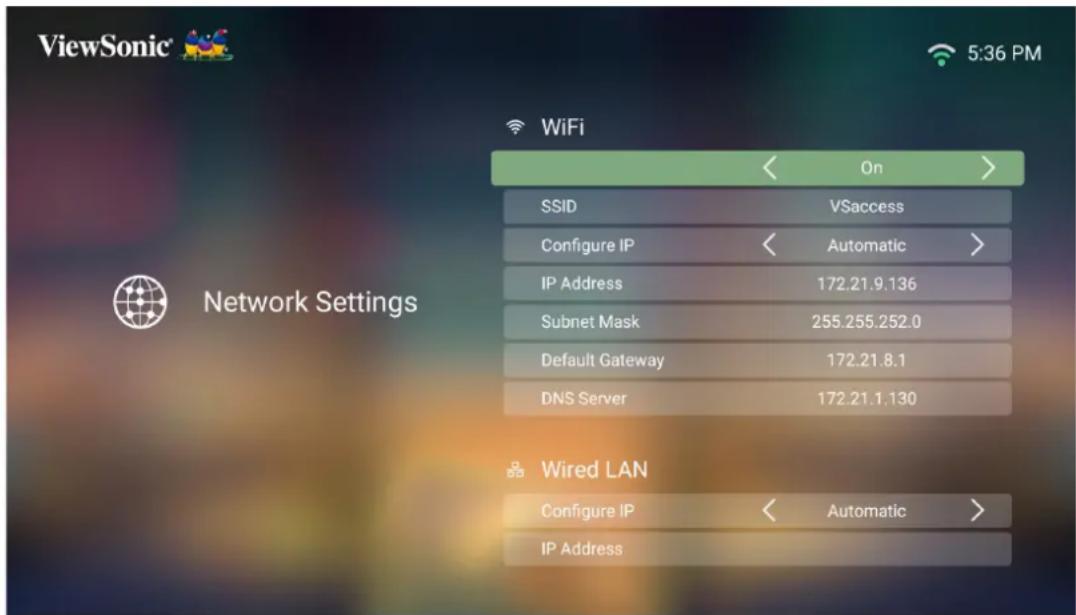
- Navigieren Sie zu: Home (Startseite) > Settings (Einstellungen) > Network Settings (Netzwerkeinstellungen) > Wi-Fi (WLAN)
- Wählen Sie mit der Links- oder Rechtstaste an der Fernbedienung die Option On (Ein).
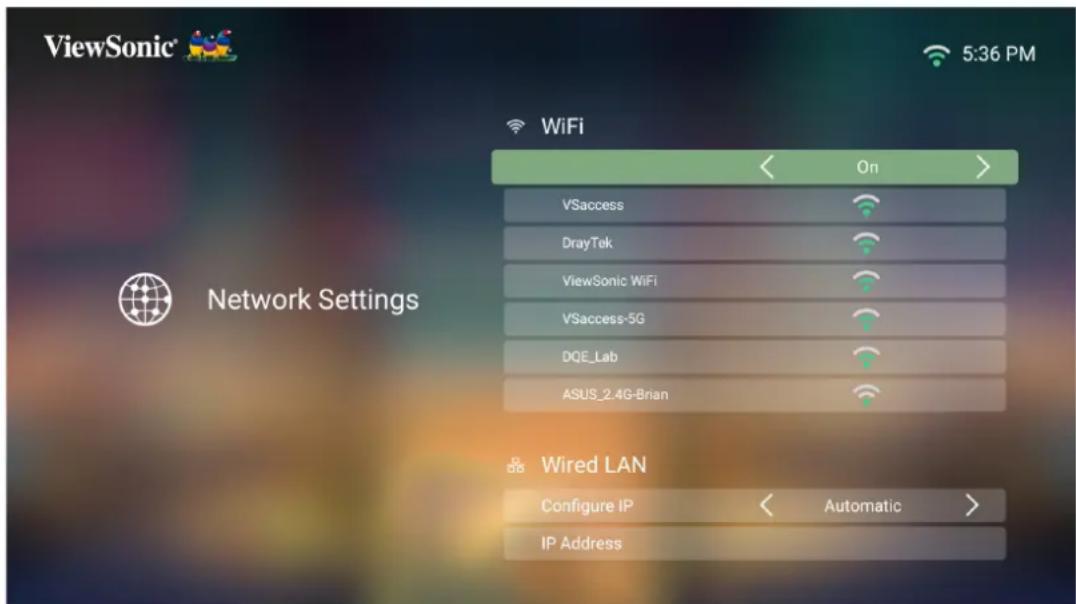
- Daraufhin werden verfügbare WLAN-Netzwerke angezeigt. Wählen Sie eines der verfügbaren WLAN-Netzwerke.
- Wenn Sie eine Verbindung zu einem sicheren WLAN-Netzwerk herstellen möchten, müssen Sie bei Aufforderung das Kennwort eingeben.
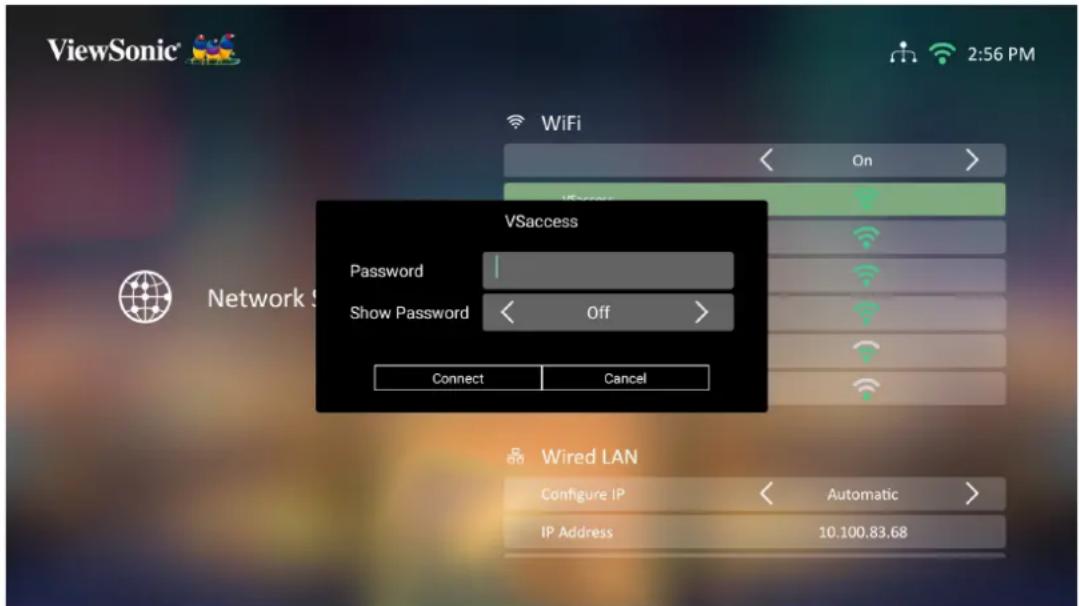
- Stellen Sie sicher, dass der WLAN-Dongle in den Anschluss des WLAN-Dongles des Projektors eingesteckt ist.
- Navigieren Sie zu: Home (Startseite) > Settings (Einstellungen) > Network Settings (Netzwerkeinstellungen) > Wi-Fi (WLAN)
- Wählen Sie mit der Links- oder Rechtstaste an der Fernbedienung die Option On (Ein).
- Wählen Sie aus der Liste verfügbarer WLAN-Netzwerke Others (Sonstiges) und drücken Sie OK an der Fernbedienung.
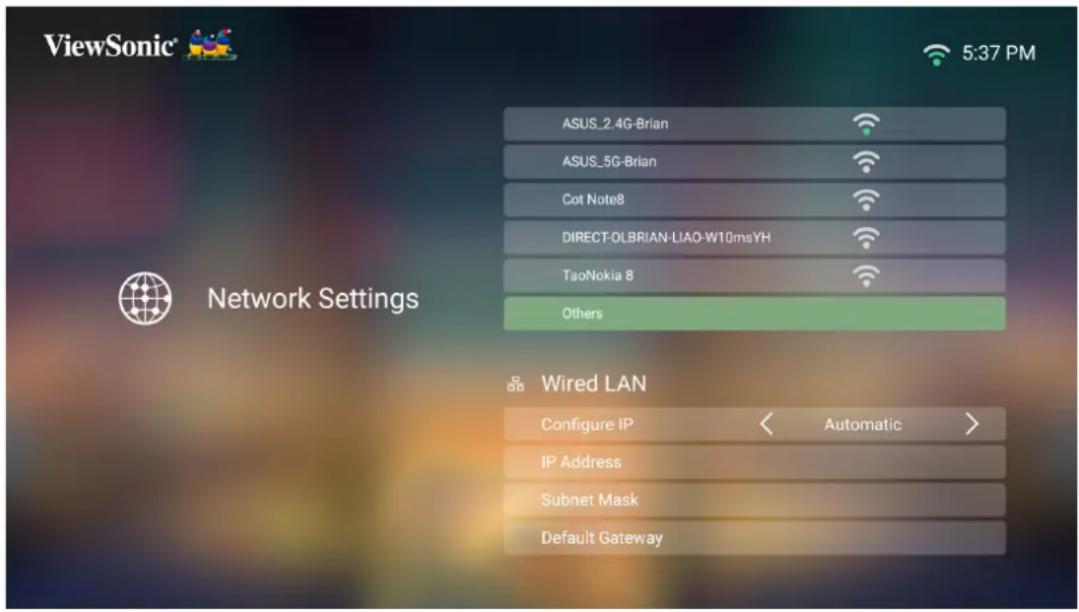
- Geben Sie die SSID ein und wählen Sie das Sicherheitsniveau.
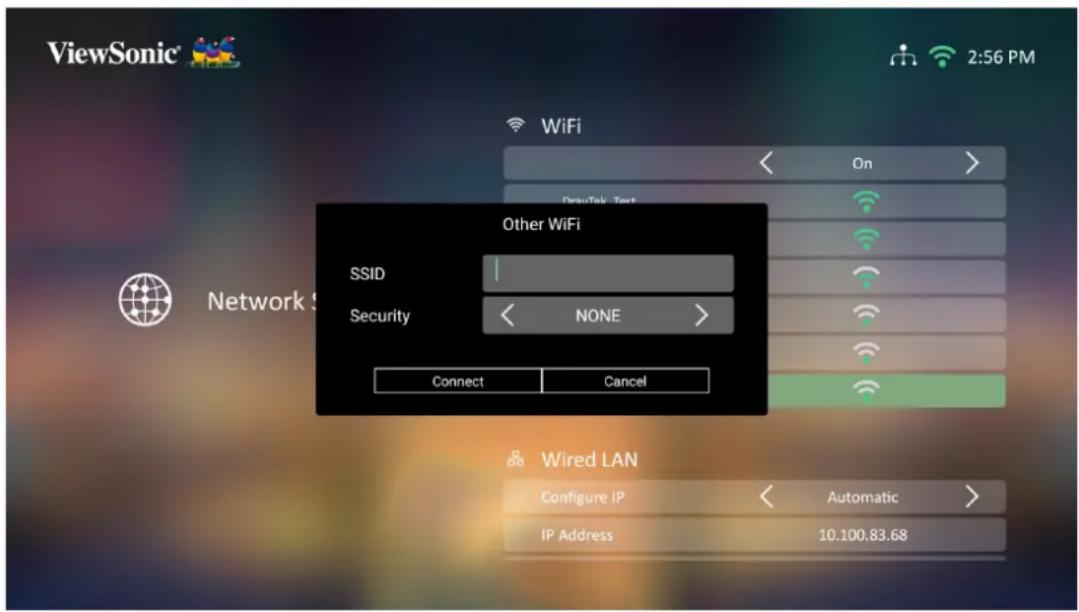
- Geben Sie bei Aufforderung das Kennwort ein.
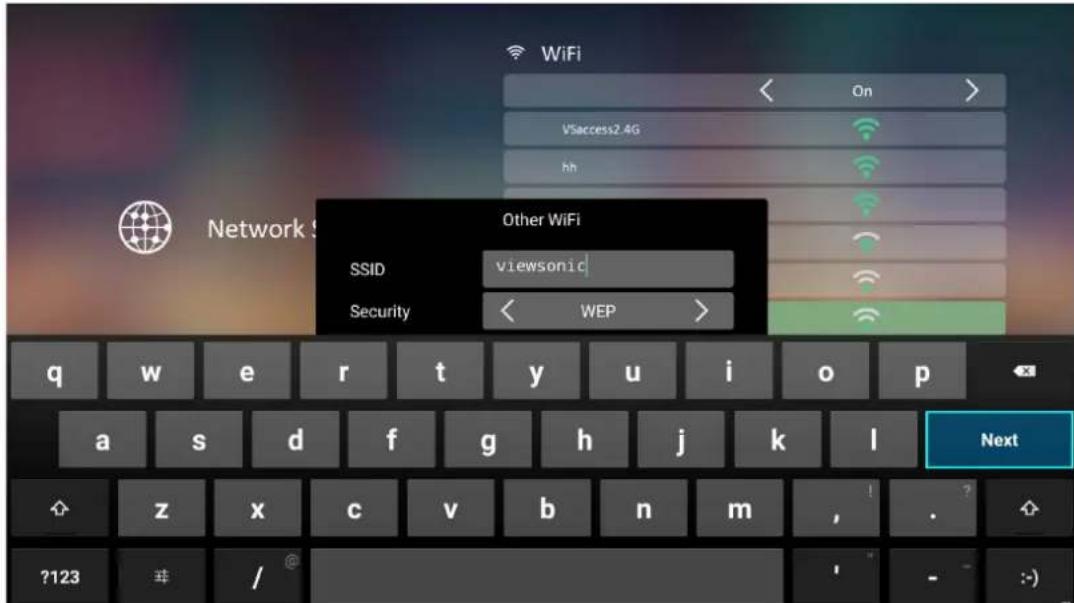
Kabel-LAN-Verbindung
Sie können mühelos eine Verbindung zu kabelgebundenen Internetnetzwerken herstellen und auch die Verbindung anpassen.
- Schließen Sie das RJ45-Kabel an den LAN-Anschluss des Projektors an. Stellen Sie sicher, dass das andere Ende an Ihre kabelgebundene Internetquelle angeschlossen ist.
- Navigieren Sie zu: Home (Startseite) > Settings (Einstellungen) > Network Settings (Netzwerkeinstellungen) > Wired LAN Control (Kabel-LAN-Steuerung)
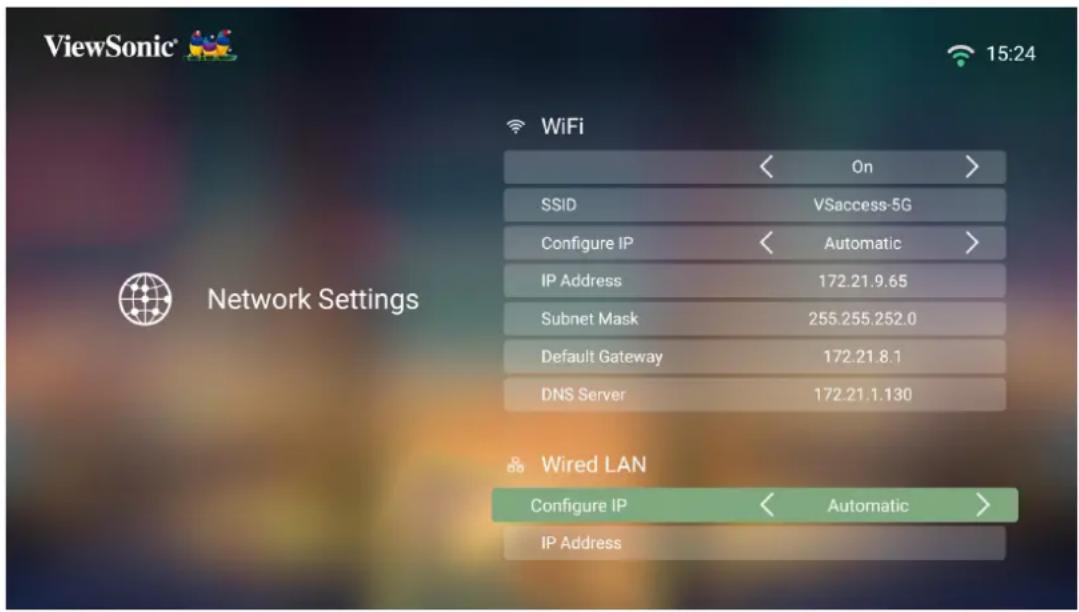
- Sie können die IP automatisch oder manuell konfigurieren. Durch Auswahl von Manual (Manuell) können Sie auf IP Address (IP-Adresse), Subnet Mask (Subnetzmaske), Default Gateway (Standard-Gateway) und DNS Server (DNS-Server) zugreifen.
Hinweis: Sie sollen die Netzwerkeinstellungen automatisch vom System konfigurieren lassen, indem Sie Automatic (Automatisch) bei Configure IP (IP konfigurieren) wählen.
> Projektor verwenden
Projektor starten
- Stellen Sie sicher, dass das Netzkabel des Projektors richtig an eine Steckdose angeschlossen ist.
- Schalten Sie den Projektor über die Ein-/Austaste ein.
Hinweis: Die Status-LED leuchtet während des Startvorgangs blau.
Erstmalige Aktivierung
Bei erstmaliger Aktivierung des Projektors müssen Sie Ihre bevorzugte Sprache, Projektionsausrichtung, Netzwerkeinstellungen und Eingangsquelle wählen. Befolgen Sie die Bildschirmanweisungen mit den Tasten OK und Aufwärts/Abwärts/Links/Rechts an der Fernbedienung. Bei Anzeige des Bildschirm Fertigstellen zeigt dies an, dass der Projektor einsatzbereit ist.
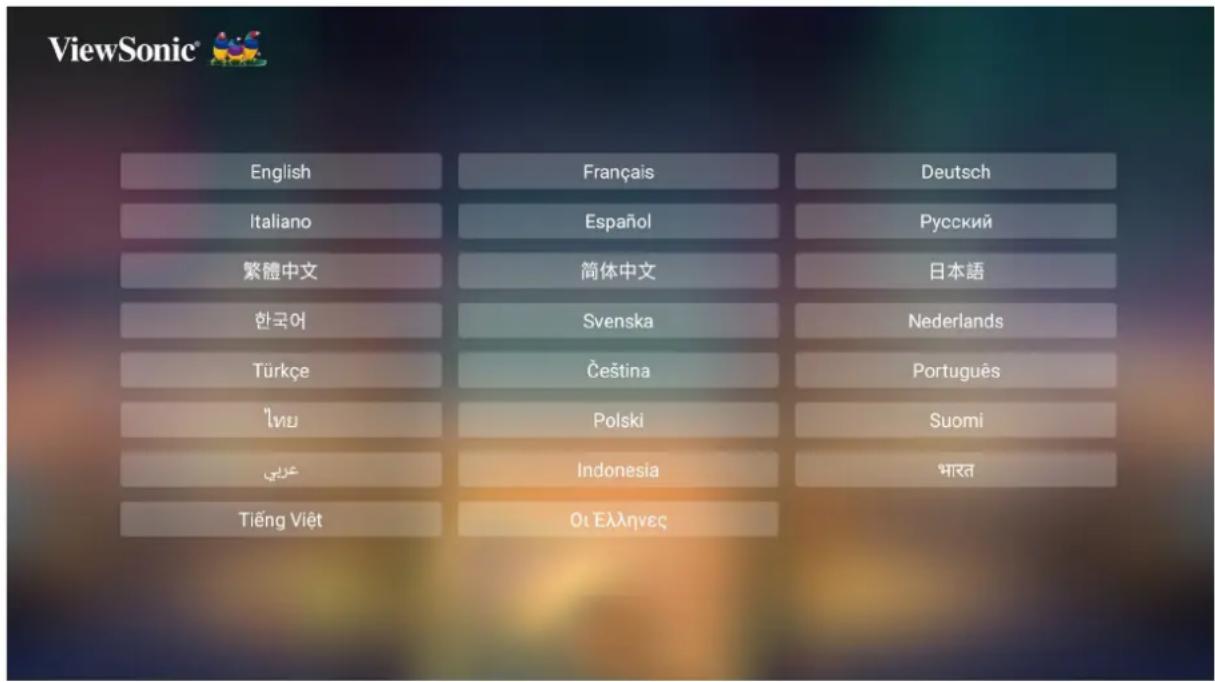
Preferred Language (Bevorzugte Sprache)
Wählen Sie die gewünschte Sprache und drücken Sie zur Bestätigung der Auswahl OK.
Projection Orientation (Projektionsausrichtung)
Wählen Sie die bevorzugte Projektionsausrichtung und drücken Sie zur Bestätigung der Auswahl OK. Informationen dazu finden Sie unter Seite 16.
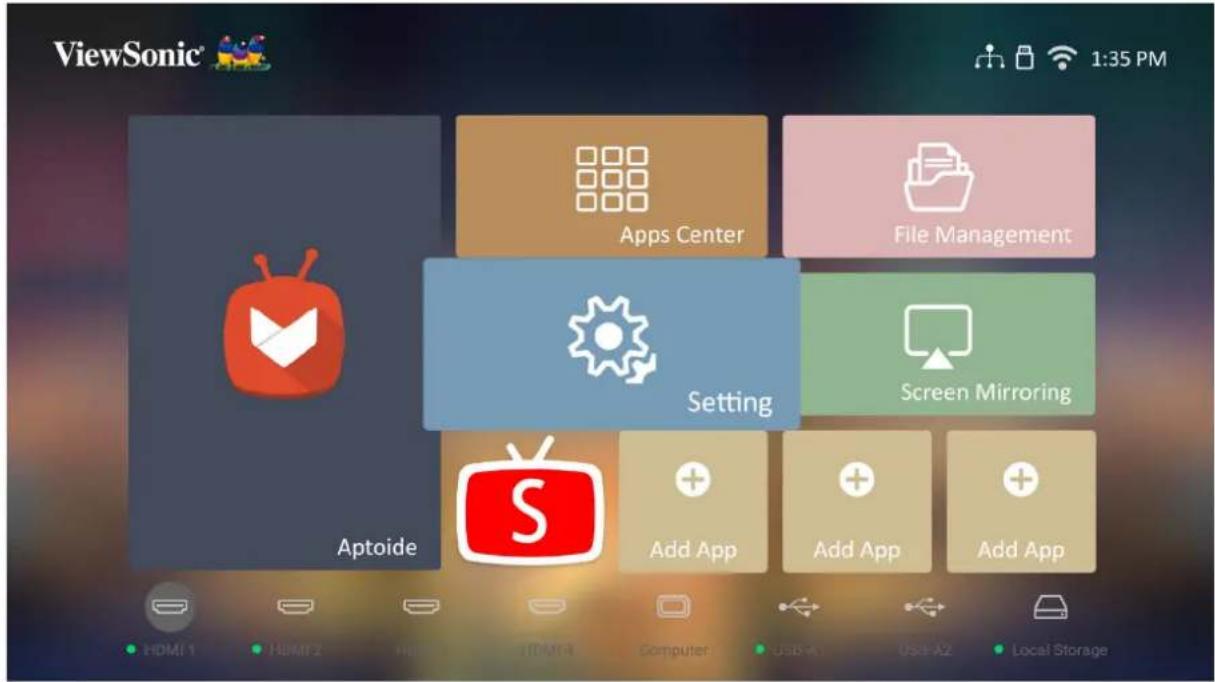
Source Input (Quelleneingang)
Greifen Sie schnell auf das Menü Source Input (Eingangsquelle) zu, indem Sie die Abwärtstaste an der Fernbedienung drücken, wenn der Home Screen (Startbildschirm) angezeigt wird. Zudem können Sie die Eingangstaste an der Fernbedienung drücken. Informationen dazu finden Sie unter Seite 40.
Eingangsquelle wählen
Sie können mehrere Geräte gleichzeitig an Ihren Projektor anschließen. Allerdings kann jeweils nur eine Eingangsquelle als Vollbild angezeigt werden.
flowchart
graph TD
    A["Computer"] -->|USB| B["USB1"]
    A -->|USB2| C["USB2"]
    A -->|USB3| D["USB3"]
    A -->|USB4| E["USB4"]
    A -->|USB5| F["USB5"]
    A -->|USB6| G["USB6"]
    A -->|USB7| H["USB7"]
    A -->|USB8| I["USB8"]
    A -->|USB9| J["USB9"]
    A -->|USB10| K["USB10"]
    A -->|USB11| L["USB11"]
    A -->|USB12| M["USB12"]
    A -->|USB13| N["USB13"]
    A -->|USB14| O["USB14"]
    A -->|USB15| P["USB15"]
    A -->|USB16| Q["USB16"]
    A -->|USB17| R["USB17"]
    A -->|USB18| S["USB18"]
    A -->|USB19| T["USB19"]
    A -->|USB20| U["USB20"]
    A -->|USB21| V["USB21"]
    A -->|USB22| W["USB22"]
    A -->|USB23| X["USB23"]
    A -->|USB24| Y["USB24"]
    A -->|USB25| Z["USB25"]
    A -->|USB26| AA["USB26"]
    A -->|USB27| AB["USB27"]
    A -->|USB28| AC["USB28"]
    A -->|USB29| AD["USB29"]
    A -->|USB30| AE["USB30"]
    A -->|USB31| AF["USB31"]
    A -->|USB32| AG["USB32"]
    A -->|USB33| AH["USB33"]
    A -->|USB34| AI["USB34"]
    A -->|USB35| AJ["USB35"]
    A -->|USB36| AK["USB36"]
    A -->|USB37| AL["USB37"]
    A -->|USB38| AM["USB38"]
    A -->|USB39| AN["USB39"]
    A -->|USB40| AO["USB40"]
    A -->|USB41| AP["USB41"]
    A -->|USB42| AQ["USB42"]
    A -->|USB43| AR["USB43"]
    A -->|USB44| AS["USB44"]
    A -->|USB45| AT["USB45"]
    A -->|USB46| AU["USB46"]
    A -->|USB47| AV["USB47"]
    A -->|USB48| AW["USB48"]
    A -->|USB49| AX["USB49"]
    A -->|USB50| AY["USB50"]
Der Projektor sucht automatisch nach Eingangsquellen. Falls mehrere Quellen verbunden sind, drücken Sie zur Auswahl des gewünschten Eingangs die Eingangstaste an der Fernbedienung oder drücken Sie die Abwärtstaste bei angezeigtem Home Screen (Startbildschirm), bis die Quellenliste angezeigt wird.
Hinweis: Stellen Sie sicher, dass die verbundenen Quellen ebenfalls eingeschaltet sind.
Projiziertes Bild anpassen
Höhe und Projektionswinkel des Projektors anpassen
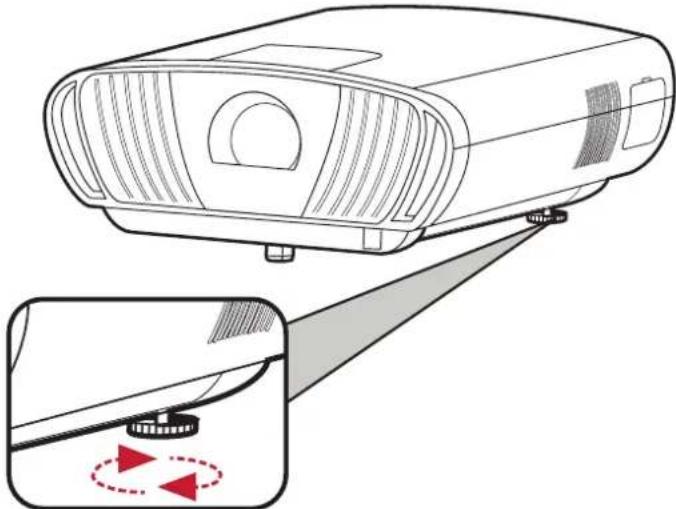
Der Projektor verfügt über zwei (2) höhenverstellbare Füße. Durch Anpassung der Füße ändern sich Höhe und vertikaler Projektionswinkel des Projektors.
Bildgröße und -klarheit fein einstellen
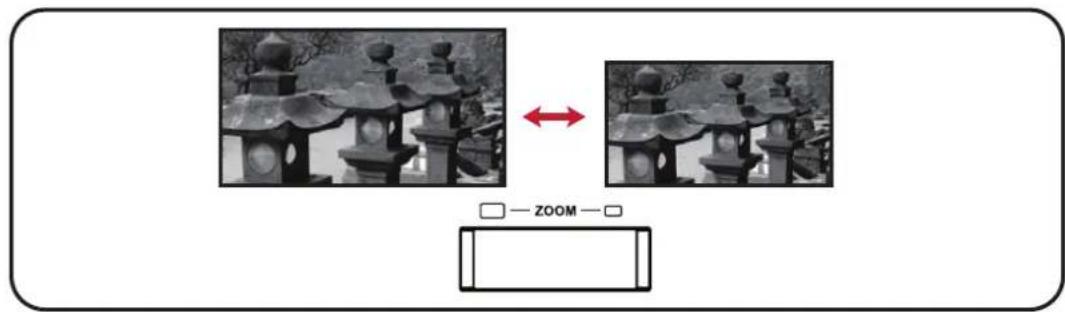
Drehen Sie zur Anpassung des projizierten Bildes auf die erforderliche Größe den Zoomring.
Sie können die Klarheit des Bildes auch verbessern, indem Sie die Fokus-Taste drücken und dann die Links- und Rechtstasten an der Fernbedienung verwenden.
Projiziertes Bild steuern
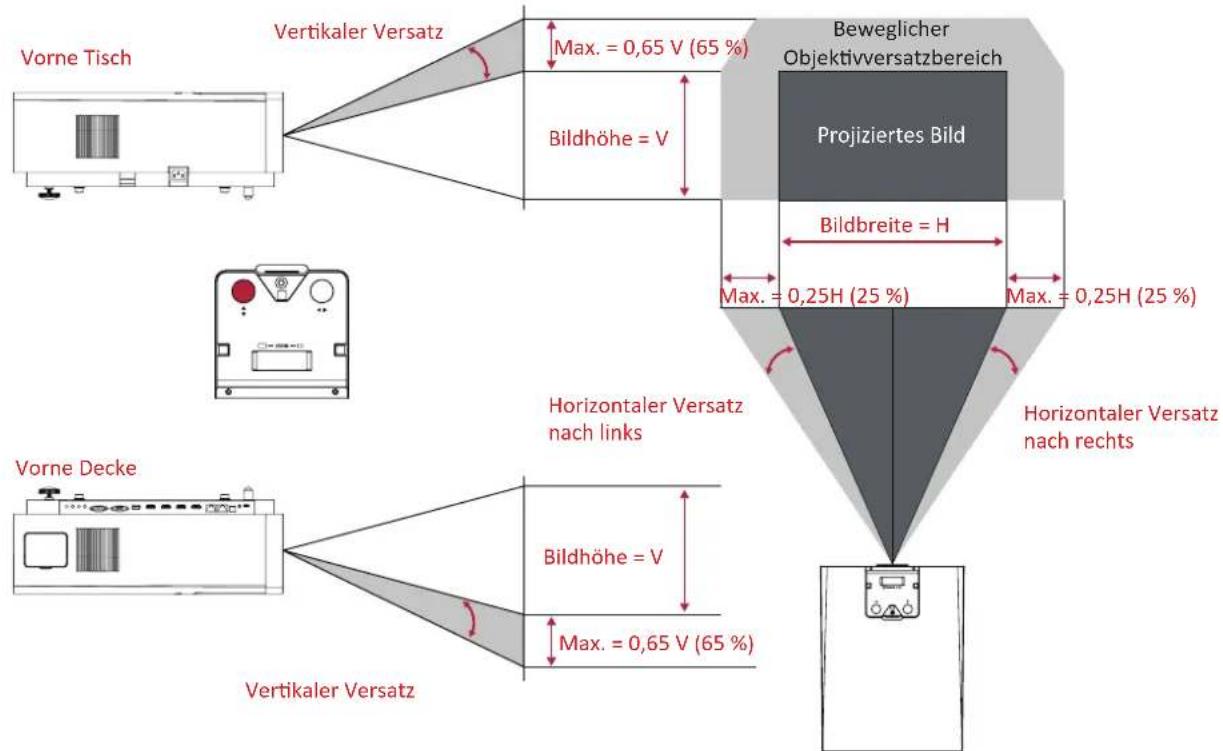
Mit den Objektivversatzknöpfen am Projektor können Sie den vertikalen Objektivversatz um +65 % oder den horizontalen Objektivversatz um +/- 25 % anpassen. Dadurch müssen Sie den Projektor nicht physisch bewegen oder mit ihm interagieren. Dies ist von besonderer Bedeutung, wenn der Projektor an der Decke montiert ist.
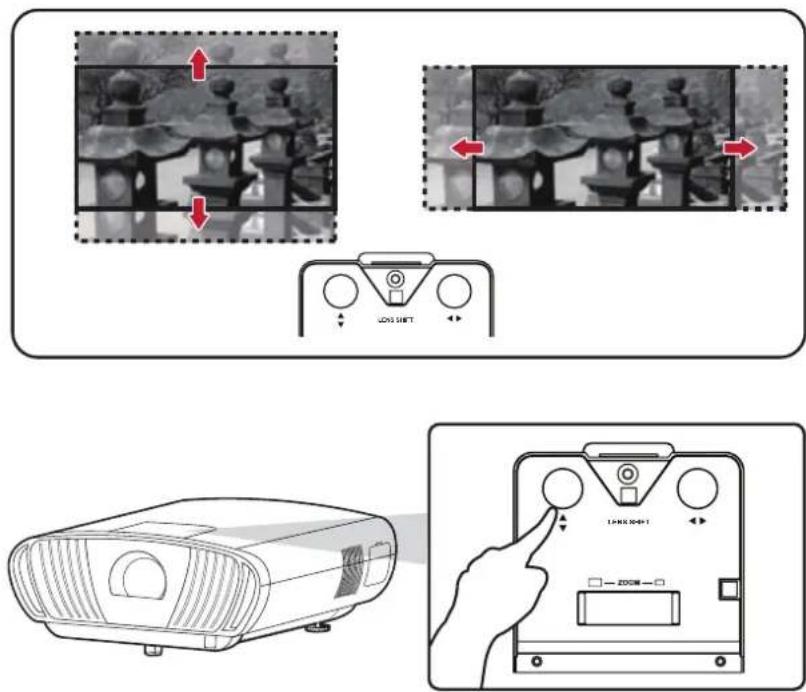
ACHTUNG: Drehen Sie den Objektivversatzknopf nicht weiter, wenn Sie ein Klickgeräusch hören. Durch übermäßiges Drehen könnte der Knopf beschädigt werden. Drücken Sie den Objektivversatzknopf hinein, um ihn zurückzudrehen.
Anleitung zum Objektivversatz
Projektor abschalten
- Drücken Sie die Ein-/Austaste an Projektor oder an der Fernbedienung und folgende Meldung erscheint:
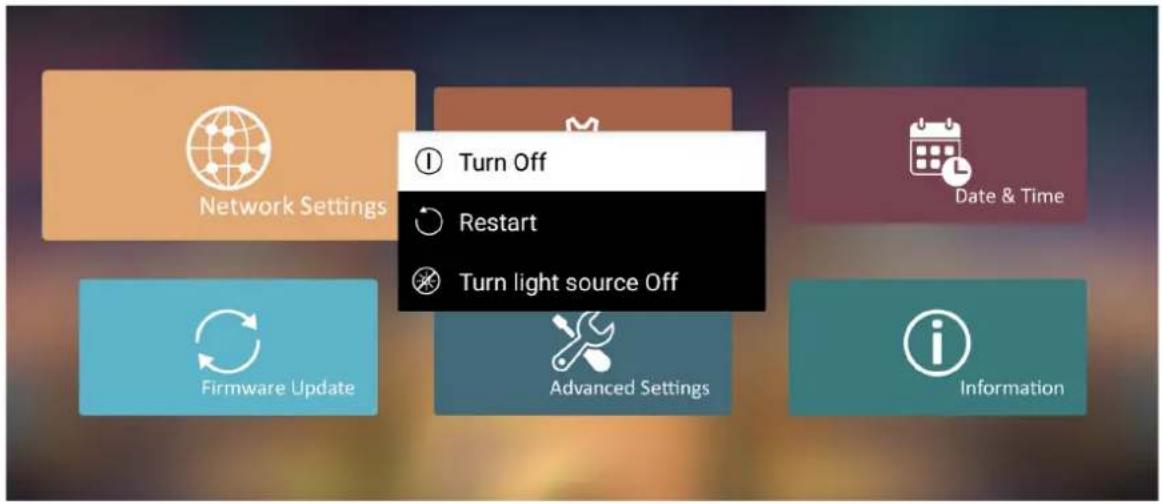
- Wählen Sie mit der Aufwärts-/Abwärtstaste an der Fernbedienung die Option Turn Off (Abschalten) und drücken Sie OK an der Fernbedienung.
- Die Status-LED leuchtet bei Abschaltung dauerhaft rot.
Hinweis: Beim Drücken der Ein-/Austaste an der Fernbedienung können Sie zwischen drei Optionen wählen: Turn Off (Abschalten), Restart (Neu starten) und Turn light source Off (Lichtquelle abschalten).
Eingangsquelle ausgewählt – Bildschirmmenübaum
Nach Auswahl Ihrer Eingangsquelle können Sie die Menüs Image Setting (Bildeinstellungen) und Advanced (Erweitert) anpassen.
| Hauptmenü Untermenü Menüoption | ||||
| Image Setting (Bild-einstellungen) | Color Mode (Farbmodus) | Brightest (Am hellsten) | ||
| TV | ||||
| Movie (Film) | ||||
| Gaming | ||||
| User 1 (Benutzer 1) | ||||
| User 2 (Benutzer 2) | ||||
| ISF Day (ISF Tag) | ||||
| ISF Night (ISF Nacht) | ||||
| Brightness (Helligkeit) | (-/+, 0~100) | |||
| Contrast (Kontrast) | (-/+, -50~50) | |||
| Color Temp (Farbtemperatur) | 6.500K | |||
| 7.500K | ||||
| 9.300K | ||||
| User (Benutzer) Red | Gain (Rotzunahme) | (-/+, 0~199) | ||
| Green Gain (Grünzunahme) | (-/+, 0~199) | |||
| Blue Gain (Blauzunahme) | (-/+, 0~199) | |||
| Red Offset (Rotversatz) | (-/+, 0~199) | |||
| Green Offset (Grünversatz) | (-/+, 0~199) | |||
| Blue Offset (Blauversatz) | (-/+, 0~199) | |||
| Tint (Farbton) | (-/+, -99~99) | |||
| Saturation (Sättigung) | (-/+, 0~199) | |||
| Sharpness (Bildschärfe) | (-/+, 0~31) | |||
| Gamma 1.8 | ||||
| 2.0 | ||||
| 2.2 | ||||
| 2.35 | ||||
| 2.5 | ||||
| sRGB | ||||
| Cubic (Kubisch) | ||||
| Image Setting (Bild-einstellungen) | Color Management (Farbverwaltung) | Primary Color (Primärfarben) | Red (Rot) | |
| Green (Grün) | ||||
| Blue (Blau) | ||||
| Cyan | ||||
| Magenta | ||||
| Yellow (Gelb) | ||||
| Hue (Farbton) (-/+, -99~99) | ||||
| Saturation (Sättigung) | (-/+, 0~199) | |||
| Gain (Zunahme) (-/+, 0~195) | ||||
| Phase | ||||
| Vertical Position (Vertikale Position) | ||||
| Horizontal Position (Horizontale Position) | ||||
| ISF Setting (ISF-Einstellung) | Off (Aus) | |||
| On (Ein) | ||||
| ISF Mode (ISF-Modus) | Enable (Aktivieren) | |||
| Disable (Deaktivieren) | ||||
| Light Source Level (Lichtquellenlevel) | Full (Vollbild) | |||
| Eco (Öko) | ||||
| Dynamic Black 1 (Dynamisches Schwarz 1) | ||||
| Dynamic Black 2 (Dynamisches Schwarz 2) | ||||
| Reset ISF Current Color Calibration (Aktuelle ISF-Farbkalibierung rücksetzen). | OK | |||
| Cancel (Abbrechen) | ||||
| Test Pattern (Testbild) | OK | |||
| Reset Current Color Settings (Aktuelle Farbeinstellungen rücksetzen) | OK | |||
| Cancel (Abbrechen) | ||||
| Advanced (Erweitert) | Aspect Ratio (Seitenverhältnis) | Auto | ||
| 4:3 | ||||
| 16:9 | ||||
| 16:10 | ||||
| 2,35:1 | ||||
| Anamorphic (Anamorph) | ||||
| Native (Nativ) | ||||
| HDR Auto | ||||
| SDR | ||||
| EOTF Low (Gering) | ||||
| Mid (Mittel) | ||||
| High (Hoch) | ||||
| Frame Interpolation (Frame Interpolation) | Low (Gering) | |||
| Mid (Mittel) | ||||
| High (Hoch) | ||||
| Off (Aus) | ||||
| Advanced (Erweitert) | HDMI Range (HDMI-Bereich) | Auto | ||
| Full (Vollbild) | ||||
| Limited (Beschränkt) | ||||
| 3D Settings (3D-Einstellungen) | 3D Sync (3D-Sync) Auto | |||
| 3D Sync Invert (3D-Synchr. Umkehren) | Disable (Deaktivieren) | |||
| Invert (Umkehren) | ||||
| Harman/Kardon Audio | Mode (Audiomodus) | Movie (Film) | ||
| Music (Musik) | ||||
| User (Benutzer) | ||||
| 100Hz | ||||
| 500Hz | ||||
| 1.500Hz | ||||
| 5.000Hz | ||||
| 10.000Hz | ||||
| Audio Volume (Audiolautstärke) | (-/+, 0~50) | |||
| Mute (Stumm) Off (Aus) | ||||
| S/PDIF Off (Aus) | ||||
| Information (Informationen) | Source (Quelle) | |||
| Resolution (Auflösung) | ||||
| 3D Format (3D-Format) | ||||
| HDR | ||||
Menü Image Setting (Bildeinstellungen)
So greifen Sie auf das Menü Image Setting (Bildeinstellungen) zu:
- Drücken Sie die Einstellungstaste an der Fernbedienung.
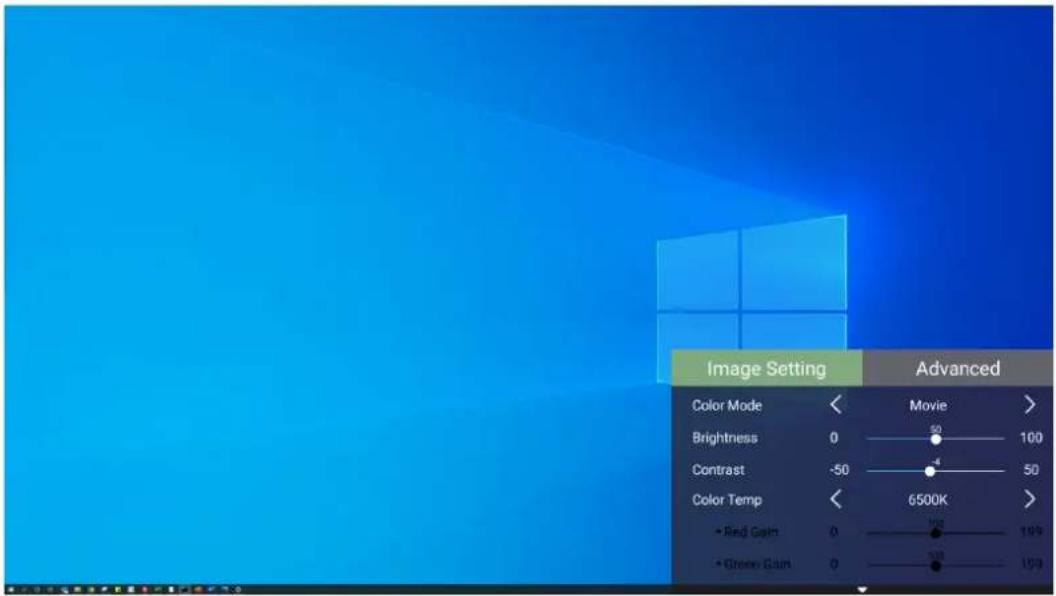
- Wählen Sie mit der Aufwärts-/Abwärtstaste ein Menü.
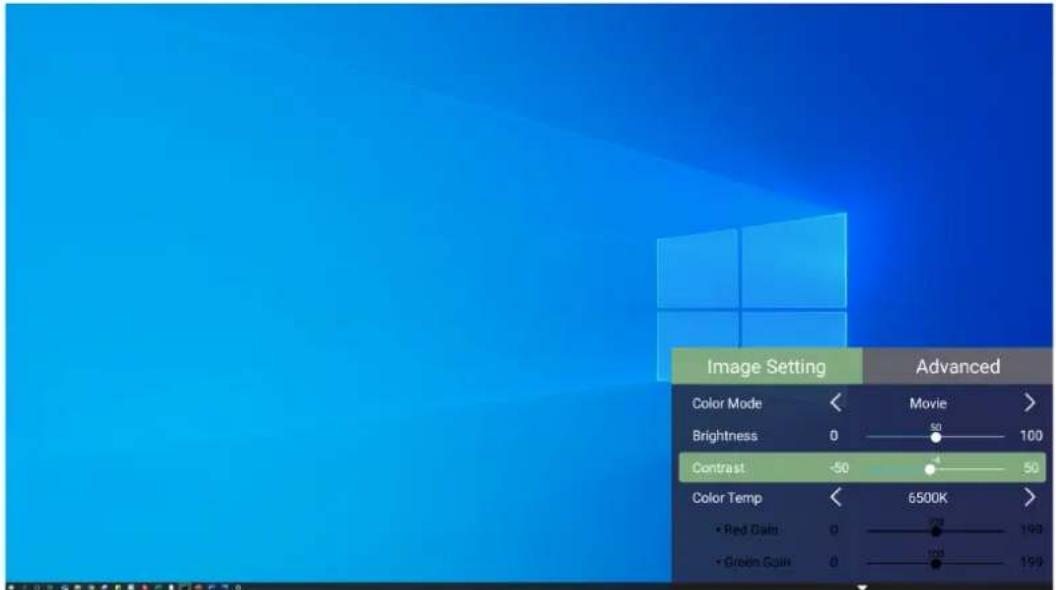
- Rufen Sie dann mit der Links-/Rechtstaste das/die Untermenü(s) auf und/oder passen Sie die Einstellungen an.
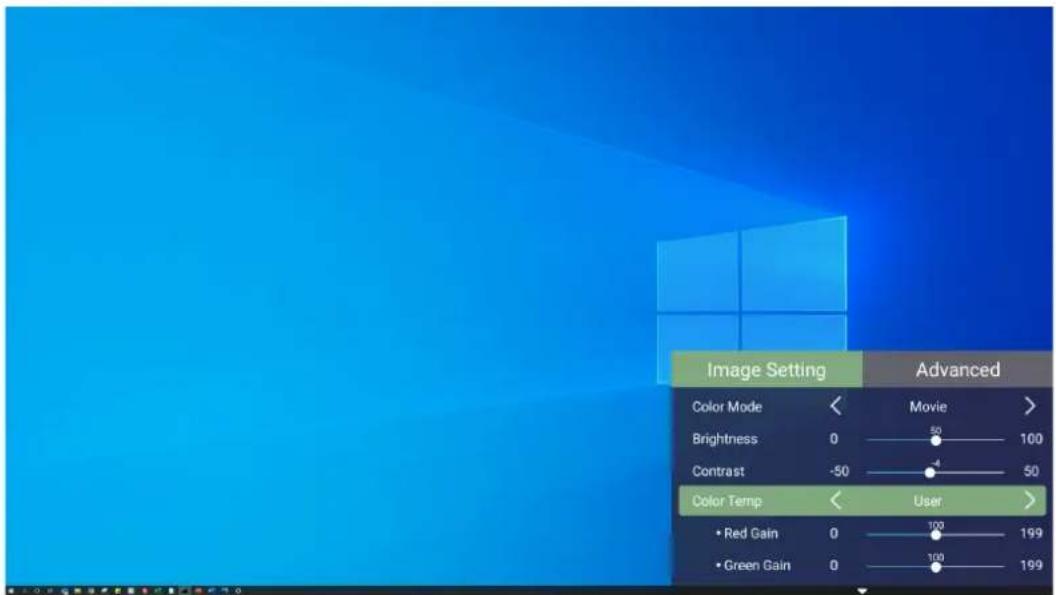
- Drücken Sie zum Zurückkehren zum vorherigen Menü oder zum Verlassen die Zurück-Taste.
| Menüoption | Beschreibung |
| Color Mode (Farbmodus) | Der Projektor verfügt über verschiedene vordefinierte Bildmodi, aus denen Sie entsprechend Ihrer Betriebsumgebung und Ihres Eingangssignals wählen können.Brightest (Am hellsten)Maximiert die Helligkeit des projizierten Bildes. Dieser Modus eignet sich für Umgebungen, in denen besonders hohe Helligkeit benötigt wird, d. h. für hell beleuchtete Räume.TVOptimiert für die Betrachtung von Sportveranstaltungen in hell beleuchteten Umgebungen.GamingEntwickelt für Videospiele.Movie (Film)Geeignet für lebendige Filme, Videoclips von Digitalkameras oder DVs über den PC-Eingang. Optimal für schlecht beleuchtete Umgebungen.User 1/User 2 (Nutzer 1/ Nutzer 2)Ruft angepasste Nutzereinstellungen ab.ISF Day/ISF Night (ISF-Tag/ ISF-Nacht)Der X100-4K bietet die Kalibrierungswerkzeuge, damit ISF-zertifizierte Techniker die Tag- und Nachtmodi vor Ort entsprechend den Anforderungen des Nutzers in hellen und dunklen Umgebunden anpassen können. |
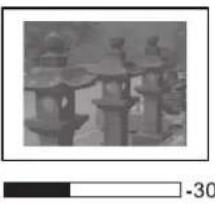
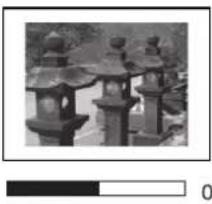
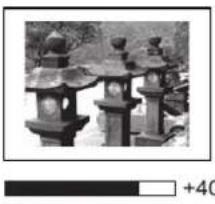
| Brightness (Helligkeit) | Je höher der Wert, desto heller das Bild. Geringere Werte führen zu einem dunkleren Bild.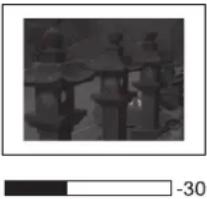 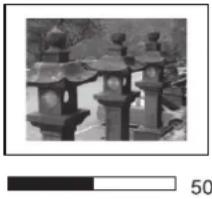 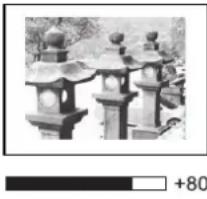 |
| Menüoption Beschreibung | |||
| Contrast (Kontrast) | Stellen Sie hiermit den Weißpegel ein, nachdem Sie zuvor die Brightness (Helligkeit) entsprechend Ihrem ausgewählten Eingang und Ihrer Anzeigeumgebung angepasst haben. | ||
 |  |  | |
| Color Temp (Farbtemperatur) | Wählen Sie die Farbtemperatur.6.500K: Wahrt normale weiße Farbgebung.7.500K: Eine höhere, kühlere Farbtemperatur als 6.500K.9.300K: Die höchste Farbtemperatur; lässt das Bild maximal bläulich/weißlich erscheinen.User Color (Nutzerfarbe): Passen Sie Rot-, Grün- und Blauwerte wie gewünscht an. | ||
| Tint (Farbton) Je höher der Wert, desto grünlicher das Bild. Je geringer der Wert, desto stärker tendiert der Bildfarbton Richtung Rot. | |||
| Saturation (Sättigung) | Meint den Anteil dieser Farbe in einem Videobild. Niedrigere Einstellungen erzeugen weniger gesättigte Farben; tatsächlich entfernt eine Einstellung von „0“ diese Farbe vollständig aus dem Bild. Falls die Sättigung zu hoch ist, wird diese Farbe übersättigt und unrealistisch. | ||
| Sharpness (Bildschärfe) | Ein hoher Wert führt zu einem schärferen Bild; ein geringerer Wert macht das Bild weicher. | ||
| Gamma Spiegelt die Beziehung zwischen Eingangsquelle und Bildhelligkeit wider. | |||
| Menüoption Beschreibung | |
| Color Management (Farbverwaltung) | Nur bei dauerhaften Installationen mit kontrollierter Beleuchtung, wie:Bei Sitzungssälen, Vorlesungssälen oder Heimkinos sollte Color Management (Farbverwaltung) berücksichtigt werden.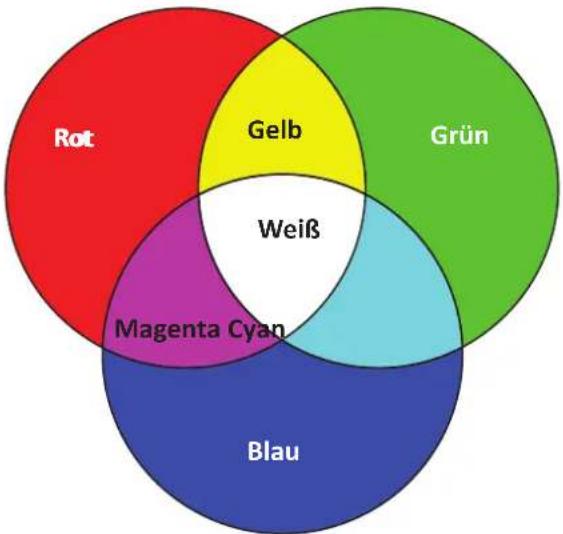 Color Management (Farbverwaltung) bietet im Bedarfsfall eine Feinabstimmung der Farbe für eine exaktere Farbwiedergabe.Falls Sie eine Test-Disc mit verschiedenen Farbtestmustern erworben haben, die zum Testen der Farbpräsentation an Monitoren, Fernsehern, Projektoren usw. genutzt werden kann, können Sie jedes beliebige Bild von der Disc an der Leinwand projizieren und zur Anpassung das Menü Color Management (Farbverwaltung) aufrufen. Color Management (Farbverwaltung) bietet im Bedarfsfall eine Feinabstimmung der Farbe für eine exaktere Farbwiedergabe.Falls Sie eine Test-Disc mit verschiedenen Farbtestmustern erworben haben, die zum Testen der Farbpräsentation an Monitoren, Fernsehern, Projektoren usw. genutzt werden kann, können Sie jedes beliebige Bild von der Disc an der Leinwand projizieren und zur Anpassung das Menü Color Management (Farbverwaltung) aufrufen. |
| Phase Passt Takt und | Phase zum Beseitigen von Bildverzerrungen an.Hinweis: Diese Funktion steht nur bei PC-Signalen zur Verfügung. |
| Position Zum Anpassen der Position des projizierten Bildes.Hinweis:Diese Funktion steht nur bei PC-Signalen zur Verfügung.Der Einstellbereich kann je nach Timing variieren. | |
| ISF Setting(ISF-Einstellung) | Aktivieren Sie das ISF-Menü zur ISF-angepassten Bildkalibrierung. Bei Anfrage lautet das ISF Passcode (ISF-Passwort): Aufwärts, abwärts, aufwärts, abwärts, links,rechts. |
| ISF Mode(ISF-Modus) | Zum Aktivieren/Deaktivieren von ISF Day (ISF-Tag)/ISF Night (ISF-Nacht) über das Farbmodus-Menü. |
| Light Source Level(Lichtquellenlevel) | Wählen Sie den geeigneten Stromverbrauch der LED. |
| Reset ISF Current Color Calibration(Aktuelle ISF-Farbkalibierung rücksetzen). | Setzt die Kalibrierungseinstellungen auf ihre Standardwerte zurück. |
| Test Pattern(Testbild) | Zum Testen der Farbdarstellung des Projektors. |
| Reset Current Color Settings(Aktuelle Farbeinstellungen rücksetzen) | Setzt aktuelle Farbeinstellungen auf ihre Standardwerte zurück. |
Menü Advanved (Erweitert)
So greifen Sie auf das Menü Advanced (Erweitert) zu:
- Drücken Sie die Einstellungstaste an der Fernbedienung.
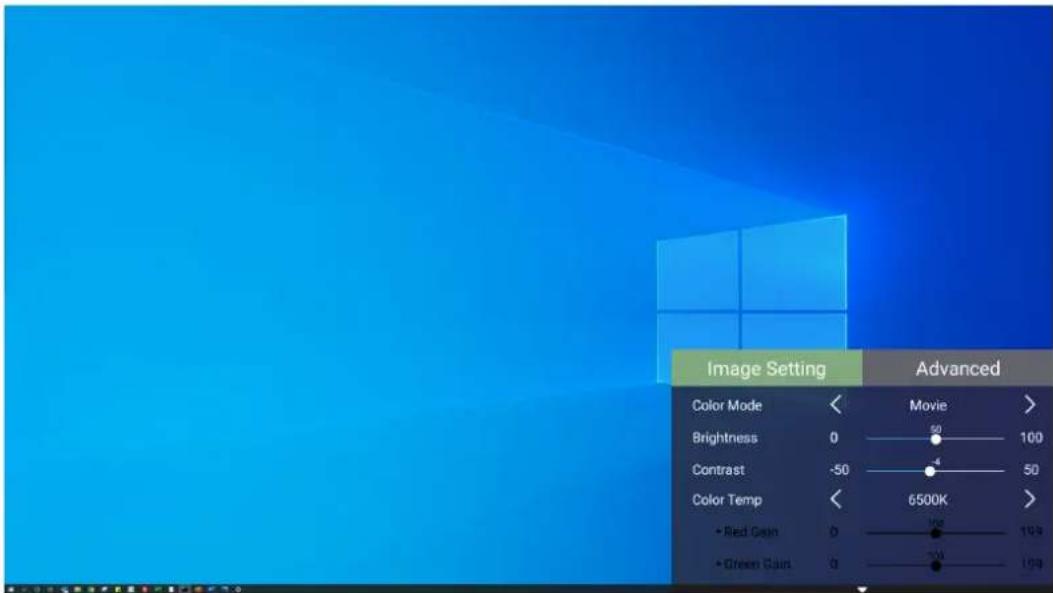
- Rufen Sie mit der Rechtstaste das Menü Advanced (Erweitert) auf.
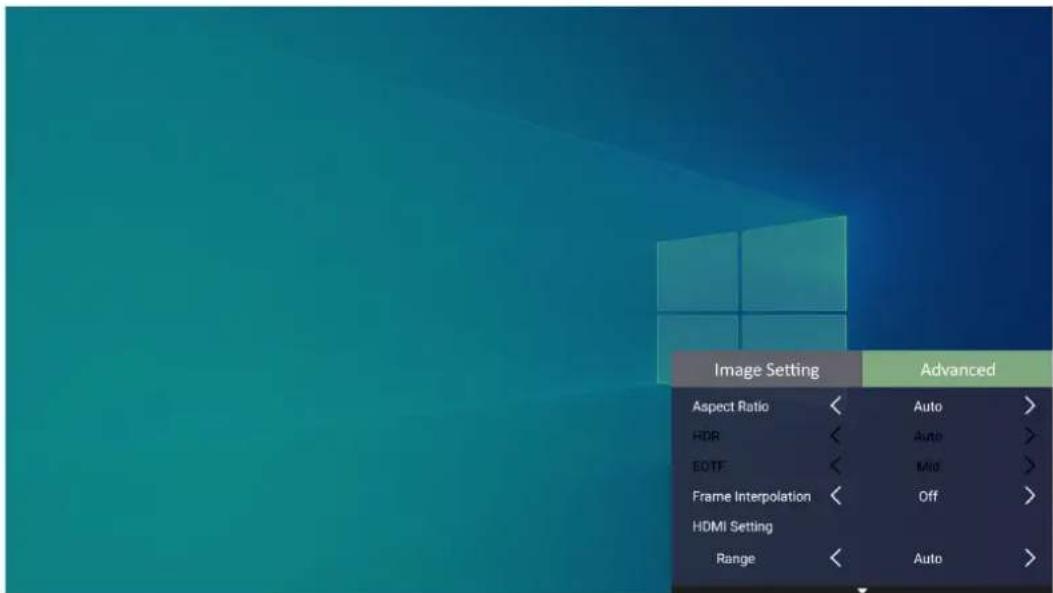
- Wählen Sie mit der Aufwärts-/Abwärtstaste ein Menü.
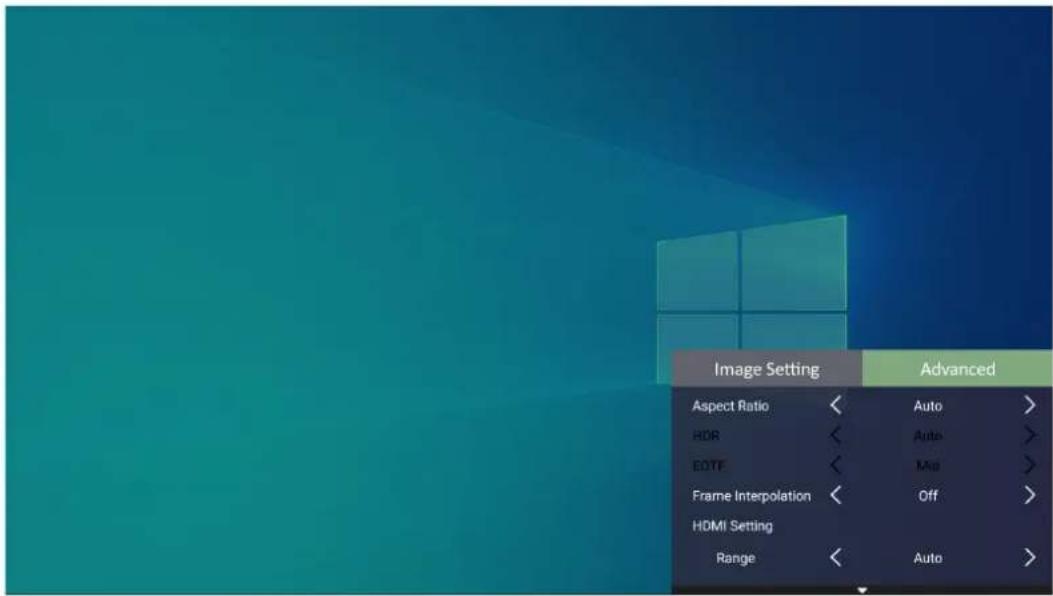
- Rufen Sie dann mit der Links-/Rechtstaste das/die Untermenü(s) auf und/oder passen Sie die Einstellungen an.
- Drücken Sie zum Zurückkehren zum vorherigen Menü oder zum Verlassen die Zurück-Taste.
| Menüoption Beschreibung | |
| Aspect Ratio (Seitenverhältnis) | Das Aspect Ratio (Seitenverhältnis) bezeichnet das Verhältnis zwischen Bildbreite und Bildhöhe. Mit dem Einzug der digitalen Signalverarbeitung können Digitalgeräte – wie Ihr Projektor – die Bilddarstellung dynamisch strecken und die Bildausgabe zu einem anderen, vom Originalsignal abweichenden Seitenverhältnis skalieren.Hinweis:Unterstützt nur HDMI/Computer-Signaleingang. |
| AutoSkaliert ein Bild proportional auf die native Horizontalauflösung des Projektors. Diese Einstellung eignet sich für Signale, die weder im 4:3- noch im 16:9-Seitenverhältnis vorliegen, und sorgt für eine maximale Ausnutzung der Projektionsfläche, ohne das Seitenverhältnis zu verändern.4:3Skaliert das Bild so, dass es in der Mitte der Projektionsfläche im Seitenverhältnis 4:3 dargestellt wird. Diese Option eignet sich in erster Linie für 4:3-Bilder bspw. von Computern, Fernsehgeräten mit Standardauflösung sowie für DVD-Filme im Format 4:3, da solche Signale ohne Änderungen des Seitenverhältnisses dargestellt werden.16:9Skaliert das Bild so, dass es in der Mitte der Projektionsfläche im Seitenverhältnis 16:9 dargestellt wird. Dies ist optimal geeignet für Bilder, die sich bereits in einem 16:9-Bildformat befinden, wie High-Definition-Fernsehen.16:10Skaliert das Bild so, dass es in der Mitte der Projektionsfläche im Seitenverhältnis 16:10 dargestellt wird. Dies ist am besten geeignet für Bilder, die bereits in einem 16:10-Format sind. | |
| Aspect Ratio (Seitenverhältnis) | Native (Nativ)Projiziert das Bild mit seiner Originalauflösung und ändert die Größe entsprechend dem Anzeigebereich. Bei Eingangssignalen mit geringerer Auflösung wird das projizierte Bild in seiner Originalgröße angezeigt.2,35:1Skaliert ein 2,35:1-Bild so, dass es die Anzeige ausfüllt.Anamorphic (Anamorph)Skaliert das Bild so, dass es in der Mitte der Projektionsfläche im Seitenverhältnis 2,40:1 dargestellt wird. |
| HDR Der Projektor | unterstützt HDR-Bildgebung. Er kann den dynamischen Bereich der Quelle von den AnschlüssenHDMI 1/2/3/4automatisch erkennen und optimiert Einstellungen zur Wiedergabe von Inhalten in einem breiten Bereich von Lichtbedingungen. |
| EOTF Passt die Helligkeitsstufen Ihres Bildes automatisch entsprechend der Eingangsquelle an. Sie können eine Helligkeitsstufe zur Anzeige besserer Bildqualität auch manuell wählen.Hinweis: Diese Funktion ist nicht verfügbar, wennSDRim MenüHDRausgewählt ist. | |
| Frame Interpolation | Verbessert die Bildqualität schnell beweglicher Objekte. Dies eignet sich besonders für Nutzer, die gerne schnelle Sportveranstaltungen ansehen. |
| HDMI Settings (HDMI-Einstellungen) | Range (Bereich)Wählen Sie einen geeigneten Farbbereich entsprechend der Farbbereichseinstellung des verbundenen Ausgangsgerätes.Full (Vollbild): Stellt den Farbbereich von 0 bis 255 ein.Limited (Beschränkt): Stellt den Farbbereich von 15 bis 235 ein.Auto: Stellt den Projektor zur automatischen Erkennung des Bereichs des Eingangssignals ein. |
| 3D Settings(3D-Einstellungen) | Ermöglicht Ihnen das Ansehen von 3D-Filmen, -Videos und -Sportveranstaltungen auf realistischere Weise, indem die Bildtiefe beim Tragen einer 3D-Brille gezeigt wird. Für Blu-ray 3D.3D Sync (3D-Sync)Anpassen und wählen aus: Auto oder Off (Aus).3D Sync Invert (3D-Synchr. Umkehren)Ermöglicht die Korrektur, wenn die Tiefe des 3D-Bildes umgekehrt wird. |
| Harman/Kardon Zum | Anpassen der Anzeigeeinstellungen. |
| Information(Informationen) | Zeigt Eingangsquelle, Auflösung, 3D-Format und HDR. |
> Projektor bedienen
Dieser Abschnitt stellt den Home Screen (Startbildschirm) und seine Menüs vor. Home Screen (Startbildschirm)
Der Home Screen (Startbildschirm) wird bei jedem Projektorstart angezeigt. Navigieren Sie mit den Richtungstasten an der Fernbedienung zum Home Screen (Startbildschirm). Sie können unabhängig von Ihrer aktuellen Seite jederzeit zum Haupt-Home Screen (Startbildschirm) zurückkehren, indem Sie die Taste Home an der Fernbedienung drücken.
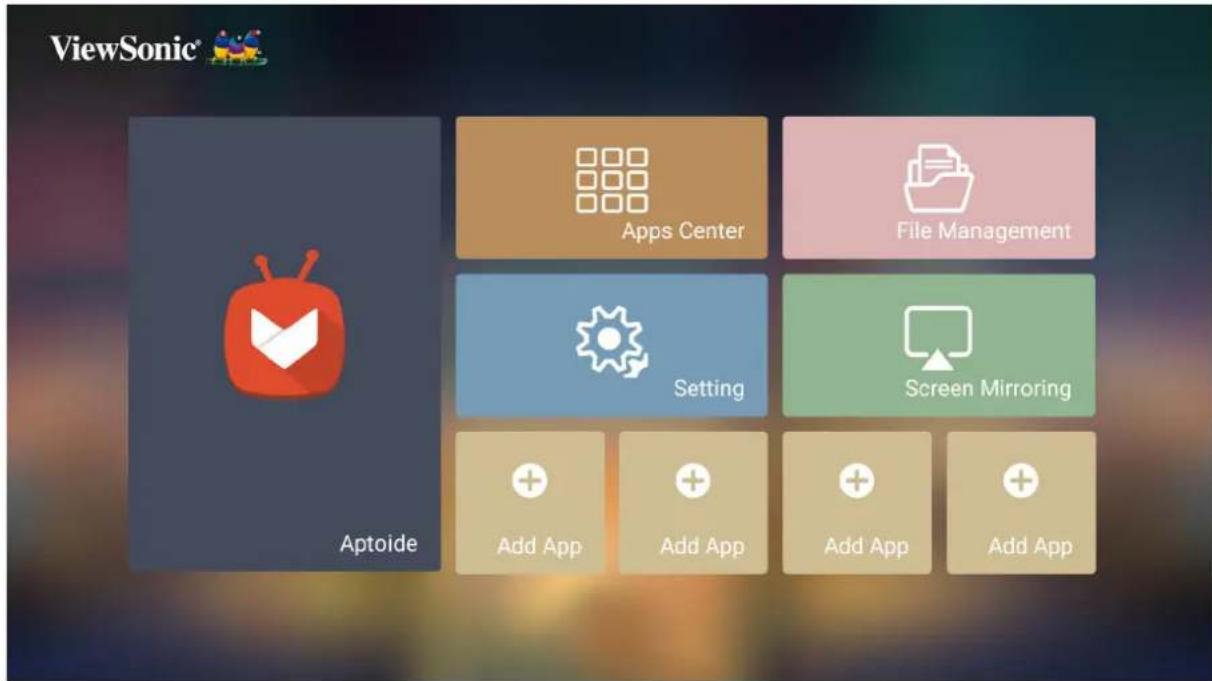
| Menü Beschreibung | |
| Aptoide Zum Herunterladen gängiger, beliebter Apps verwenden. | |
| Apps Center (AppsCenter) | Zum Aufrufen und Anzeigen aller von Ihnen installierten Anwendungen. |
| File Management (Dateiverwaltung) | Bietet eine Nutzerschnittstelle zum Verwalten von Dateien und Ordnern. |
| Setting (Einstellungen) | Verwalten verschiedener Kategorien, wie: Network settings (Netzwerkeinstellungen), Basic and Advanced settings (Basis- und Erweiterte Einstellungen), Date & Time (Datum und Uhrzeit), Firmware update (Firmware-Aktualisierung) und System Information (Systeminformationen). |
| Screen Mirroring (Bildschirmspiegelung) | Spiegeln Sie den Bildschirm Ihres persönlichen Gerätes über den Projektor. |
| Add App (App zufügen) | Wählen Sie Ihre bevorzugten Apps und fügen Sie sie dem Home Screen (Startbildschirm) hinzu. |
Startbildschirm – Bildschirmmenübaum
| Hauptmenü Untermenü Menüoption | ||||
| Aptoide | ||||
| Apps Center (AppsCenter) | ||||
| File Management (Dateiverwaltung) | ||||
| Settings (Einstellungen) | Network Settings (Netzwerk-einstellungen) | WiFi (WLAN) Off (Aus) | ||
| Settings (Einstellungen) | Basic Settings (Grund-einstellungen) | Language (Sprache) | English | |
| French | ||||
| German | ||||
| Italian | ||||
| Spanish | ||||
| Russian | ||||
| 繁體中文 | ||||
| 简体中文 | ||||
| 日本語 | ||||
| 한국어 | ||||
| Swedish | ||||
| Dutch | ||||
| Turkish | ||||
| Czech | ||||
| Portuguese | ||||
| Thai | ||||
| Polish | ||||
| Finnish | ||||
| Arabic | ||||
| Indonesian | ||||
| Hindi | ||||
| Vietnam | ||||
| Greek | ||||
| Projector Projection (Projektor-projektion) | Front Table (Vorne Tisch) | |||
| Front Ceiling (Vorne Decke) | ||||
| Rear Table (Hinten Tisch) | ||||
| Rear Ceiling (Hinten Decke) | ||||
| Keystone (Trapezkorrektur) | (-/+, -40~40) | |||
| Focus (Fokus) OK | ||||
| Test Pattern (Testbild) | OK | |||
| Standby Voice Control (Sprachsteuerung im Bereitschaftsmodus) | Off (Aus) | |||
| On (Ein) | ||||
| Settings (Einstellungen) | Date & Time (Datum/Zeit) | Automatic Date & Time (Datum und Uhrzeit automatisch) | Off (Aus) | |
| On (Ein) | ||||
| Date (Datum) | ||||
| Time (Uhrzeit) | ||||
| Time Zone (Zeitzone) | ||||
| Time Format (Zeitformat) | 12 hours (12 Stunden) | |||
| 24 hours (24 Stunden) | ||||
| Firmware Upgrade (Firmware-Aktualisierung) | Software Update Online (Online-Software-Aktualisierung) | |||
| Software Update By USB (Software-Aktualisierung per USB) | ||||
| OTA Reminder (OTA-Erinnerung) | Disable (Deaktivieren) | |||
| Enable (Aktivieren) | ||||
| Softwareversion | ||||
| Advanced Settings (Erweiterte Einstellungen) | Power On Source (Quelle einschalten) | Home (Startseite) | ||
| HDMI 1 | ||||
| HDMI 2 | ||||
| HDMI 3 | ||||
| HDMI 4 | ||||
| Computer In (Computereingang) | ||||
| Power On Ring Tone (Signalton beim Einschalten) | Off (Aus) | |||
| On (Ein) | ||||
| Auto Power On (Auto-Einschaltung) | CEC Disable | (Deaktivieren) | ||
| Enable (Aktivieren) | ||||
| Smart Energy (Intelligente Energie) | Auto Power Off (Auto. Abschaltung) | Disable (Deaktivieren) | ||
| 10 minutes (10 Minuten) | ||||
| 20 minutes (20 Minuten) | ||||
| 30 minutes (30 Minuten) | ||||
| Settings (Einstellungen) | Advanced Settings (Erweiterte Einstellungen) | Smart Energy (Intelligente Energie) | Sleep Timer (Schlaftimer) | Disable (Deaktivieren) |
| 30 minutes (30 Minuten) | ||||
| 1 hour (1 Stunde) | ||||
| 2 hours (2 Stunden) | ||||
| 3 hours (3 Stunden) | ||||
| 4 hours (4 Stunden) | ||||
| 8 hours (8 Stunden) | ||||
| 12 hours (12 Stunden) | ||||
| Power Saving (Energiesparen) | Enable (Aktivieren) | |||
| Disable (Deaktivieren) | ||||
| Harman/Kardon Audio | o Mode (Audiomodus) | Movie (Film) | ||
| Music (Musik) | ||||
| User (Benutzer) | ||||
| 100Hz | ||||
| 500Hz | ||||
| 1.500Hz | ||||
| 5.000Hz | ||||
| 10.000Hz | ||||
| Audio Volume (Audiolautstärke) | (-/+, 0~50) | |||
| Mute (Stumm) Off (Aus) | ||||
| On (Ein) | ||||
| S/PDIF Off (Aus) | ||||
| On (Ein) | ||||
| Light Source Level (Lichtquellenlevel) | Full (Vollbild) | |||
| Eco (Öko) | ||||
| Dynamic Black 1 (Dynamisches Schwarz 1) | ||||
| Dynamic Black 2 (Dynamisches Schwarz 2) | ||||
| High Altitude Mode (Höhenmodus) | Off (Aus) | |||
| On (Ein) | ||||
| RS-232 Control (RS-232-Steuerung) | Off (Aus) | |||
| On (Ein) | ||||
| Reset Settings (Einstellungen zurücksetzen) | Yes (Ja) | |||
| Cancel (Abbrechen) | ||||
| Reset To Factory Default (Auf Werksstandard rücksetzen) | Yes (Ja) | |||
| Cancel (Abbrechen) | ||||
| Hauptmenü Untermenü Menüoption | |||
| Settings (Einstellungen) | Information (Informationen) | Light Source Hours (Lichtquellenstunden) | |
| System Version (Systemversion) | |||
| Memory Information (Speicherinformationen) | |||
| Network Mac Address (Netzwerk-MAC-Adresse) | |||
| Wired LAN Control Mac Address (MAC-Adresse der Kabel-LAN-Steuerung) | |||
| WiFi Mac Address (WLAN-MAC-Adresse) | |||
| Serial Number (Seriennummer) | |||
| Screen Mirroring (Bildschirmspiegelung) | |||
| Add App (App zufügen) | |||
| Add App (App zufügen) | |||
| Add App (App zufügen) | |||
| Add App (App zufügen) | |||
Menu Operations (Menübedienung)
Aptoide
Der Projektor ist mit dem Aptoide-Store vorgeladen, über den Sie verschiedene Apps herunterladen und installieren können.
- Wählen Sie: Home (Startseite) > Aptoide.
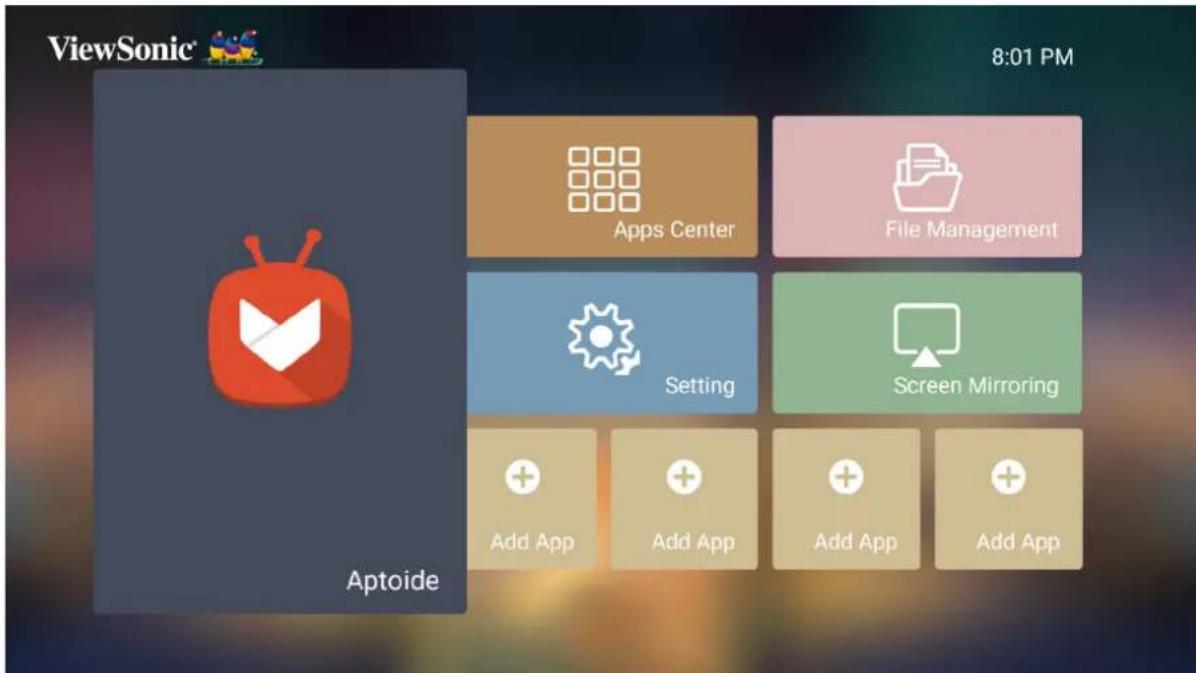
- Wählen Sie mit den Richtungstasten zwischen den Menüoptionen. Drücken Sie zum Installieren die OK-Taste, sobald Sie Ihre bevorzugte App gefunden haben.
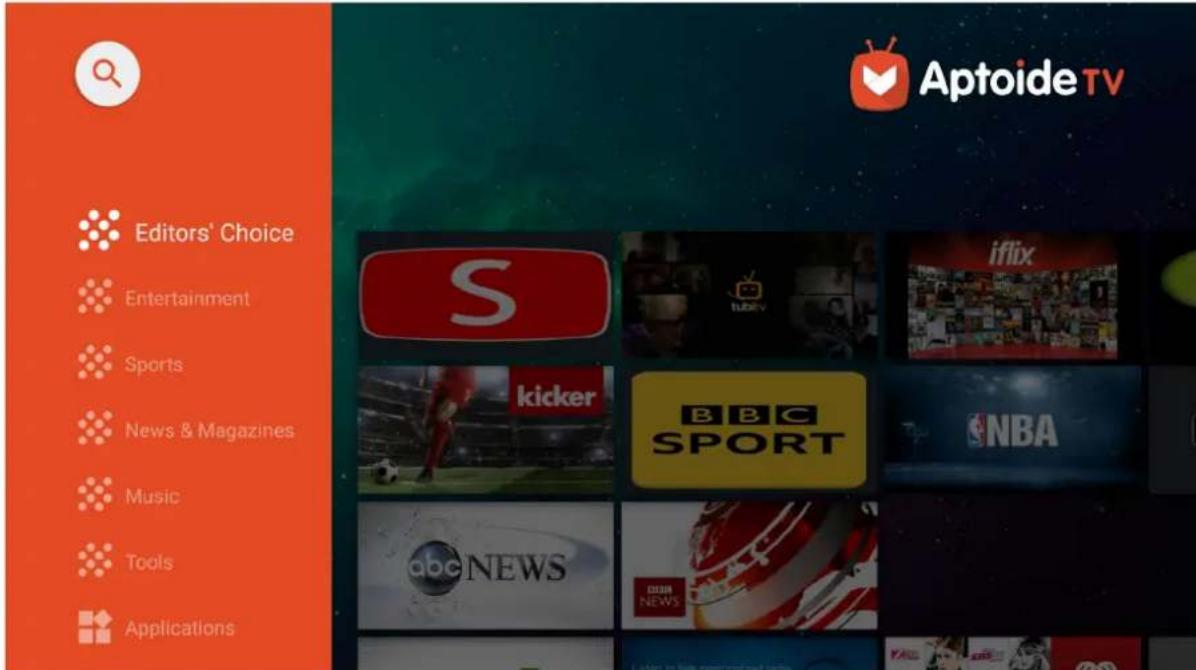
Hinweis: Sie können Drittanbieter-Apps mittels .apk-Datei im File Management (Dateiverwaltung) installieren. Allerdings können bei Drittanbieter-Apps Kompatibilitätsprobleme auftreten. Zusätzlich könnten einige Apps regionsspezifisch sein und/oder eine Tastatur und Maus erfordern.
Zum Anzeigen, Starten und Deinstallieren von Apps.
- Wählen Sie zur Anzeige Ihrer Apps: Home (Startseite) > Apps Center (AppsCenter).
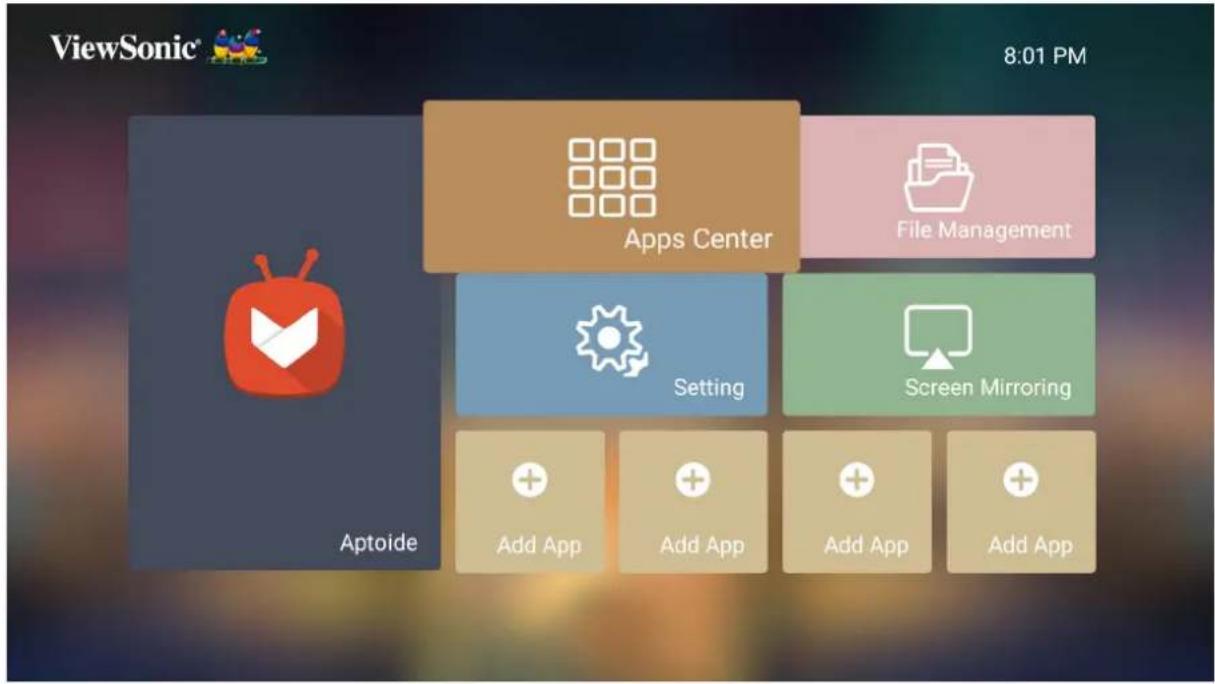
- Wählen Sie mit den Richtungstasten die gewünschte App. Drücken Sie dann zum Starten der App OK an der Fernbedienung.
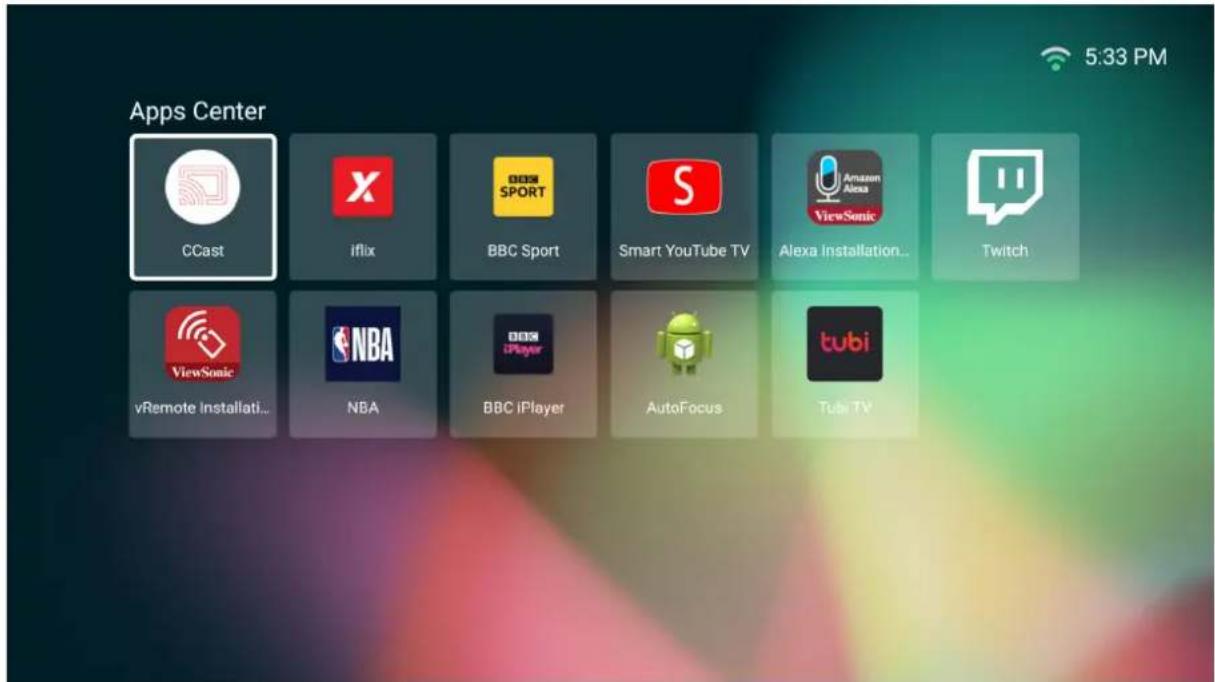
Hinweis: Mit der Home-Taste an der Fernbedienung können Sie jederzeit zum Home Screen (Startbildschirm) zurückkehren.
Apps deinstallieren
- Öffnen Sie Apps Center (AppsCenter) durch Auswahl von: Home (Startseite) > Apps Center (AppsCenter).
- Wählen Sie mit den Richtungstasten die gewünschte App.
- Halten Sie OK an der Fernbedienung drei (3) Sekunden gedrückt. Das nachstehende Dialogfenster erscheint:
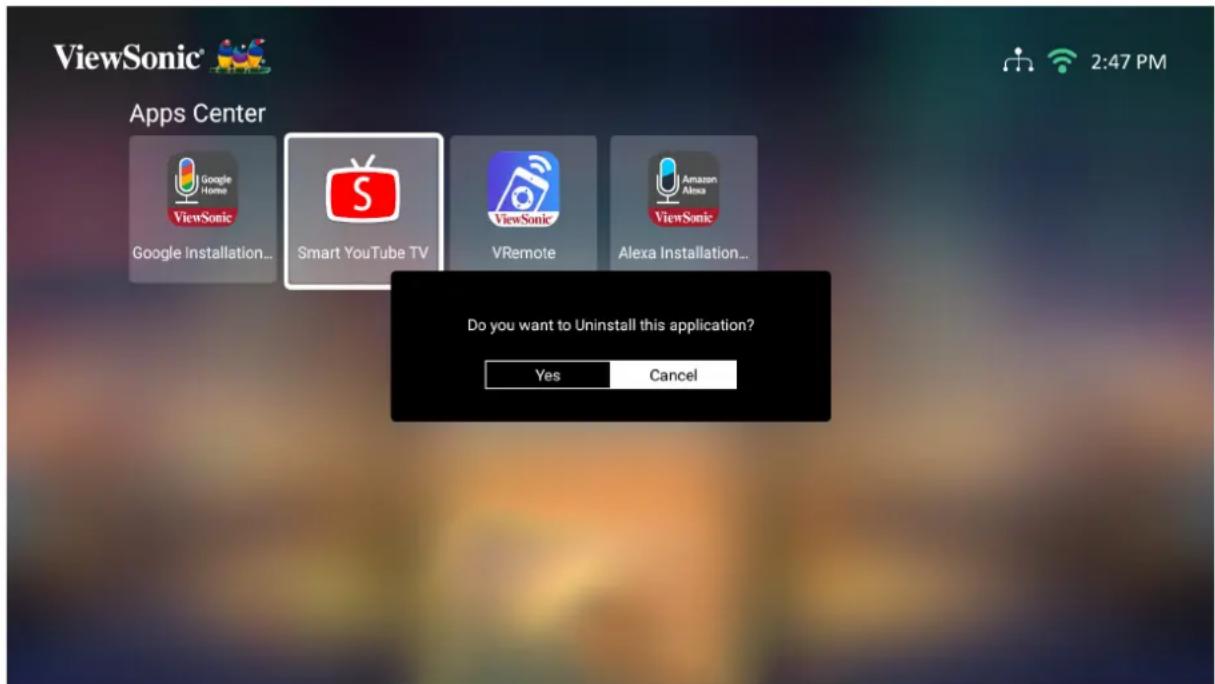
- Wählen Sie zum Deinstallieren der App OK.
Hinweis: Mit der Home-Taste an der Fernbedienung können Sie jederzeit zum Home Screen (Startbildschirm) zurückkehren.
File Management (Dateiverwaltung)
Verwalten Sie mühelos Dateien und Ordner.
- Wählen Sie: Home (Startseite) > File Management (Dateiverwaltung).
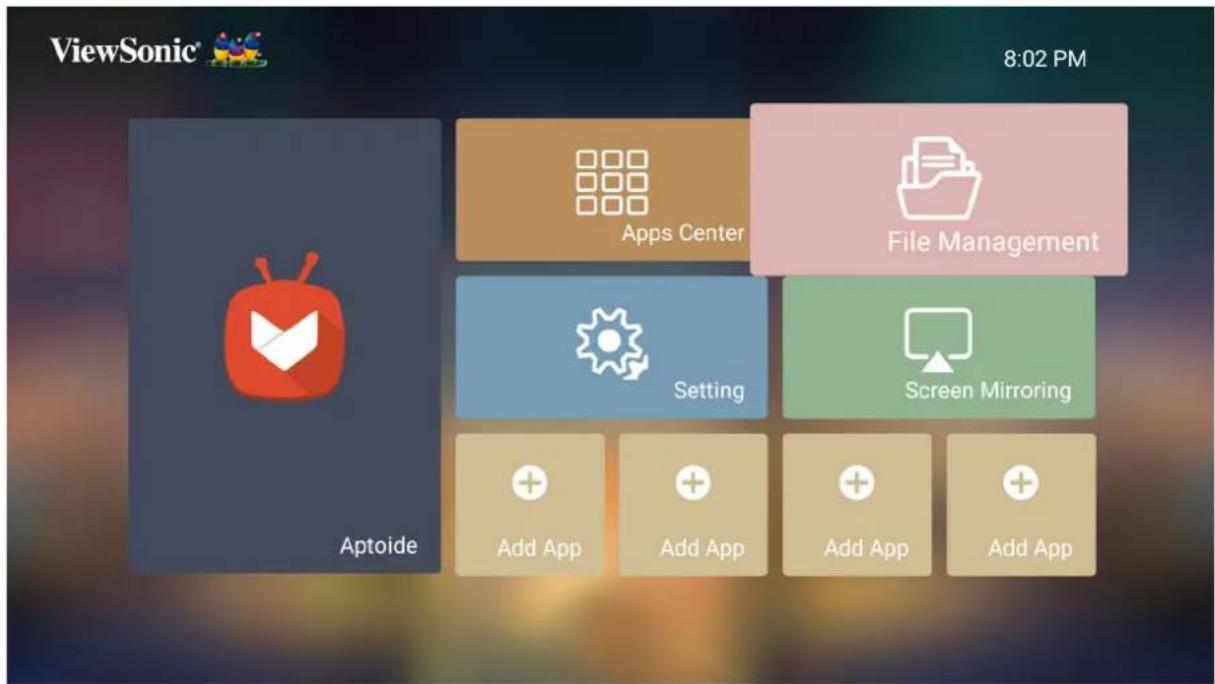
- Wählen Sie ein Gerät aus der Eingangsliste: USB, Local Storage (Lokaler Speicher) usw. Wählen Sie mit den Richtungstasten die gewünschte Datei. Drücken Sie dann zum Öffnen der ausgewählten Datei OK an der Fernbedienung.
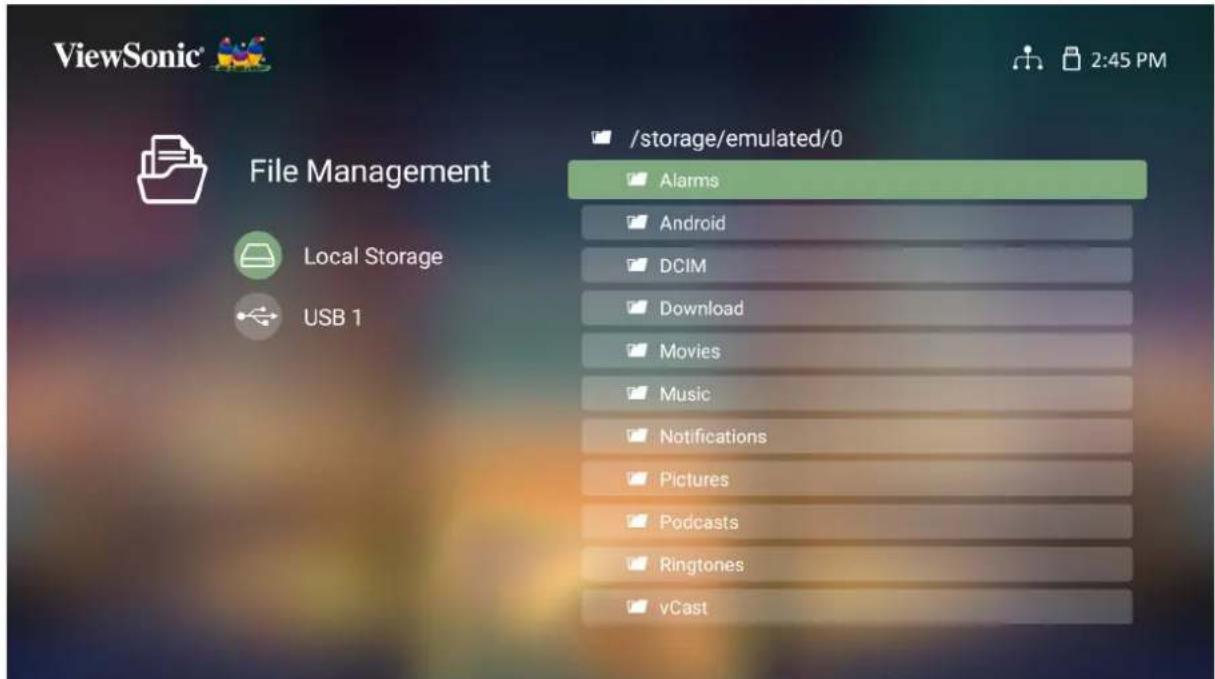
- Drücken Sie zum Zurückkehren zu einem vorheriger Ebene die Zurück-Taste.
Hinweis: Mit der Home-Taste an der Fernbedienung können Sie jederzeit zum Home Screen (Startbildschirm) zurückkehren.
So bearbeiten Sie eine Datei
- Halten Sie unter File Management (Dateiverwaltung) die OK-Taste drei (3) Sekunden gedrückt.
- Ein Kontrollkästchen erscheint vor jeder Datei. Verwenden Sie die Richtungstasten und drücken Sie zur Auswahl einer oder mehrerer Dateien OK.
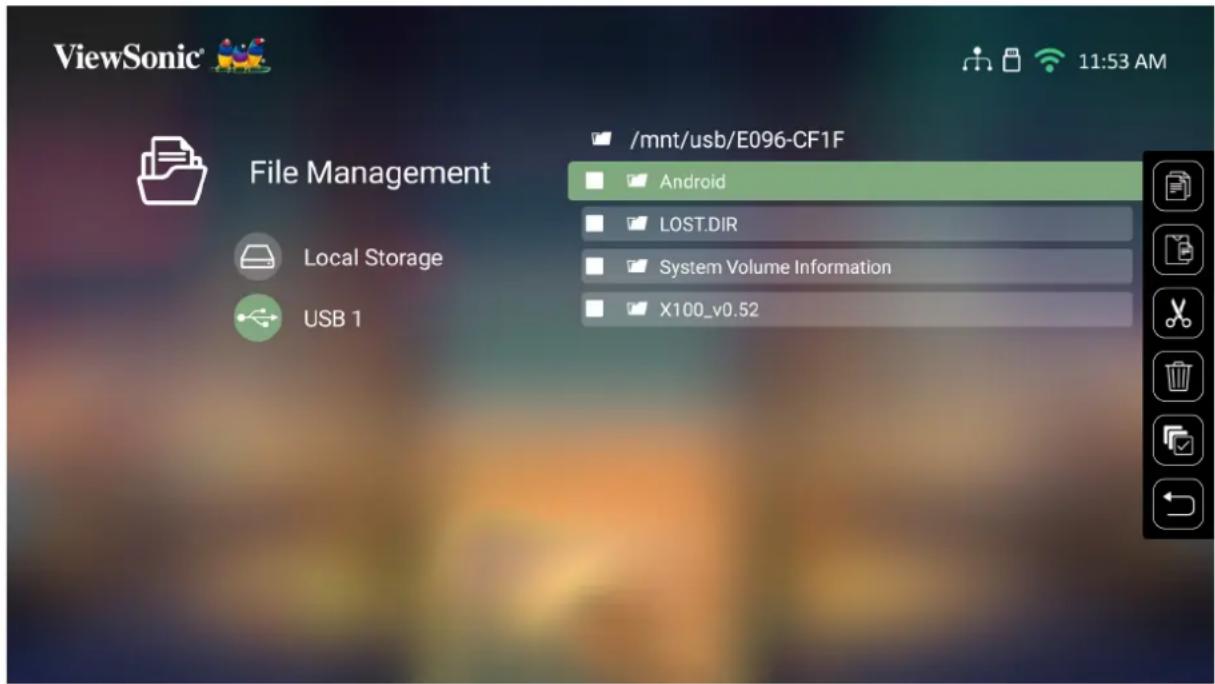
- Durch Drücken der Rechtstaste werden die Kästchen Copy (Kopieren), Paste (Einfügen), Cut (Ausschneiden), Delete (Löschen), Select All (Alles wählen) und Return (Zurück) angezeigt.
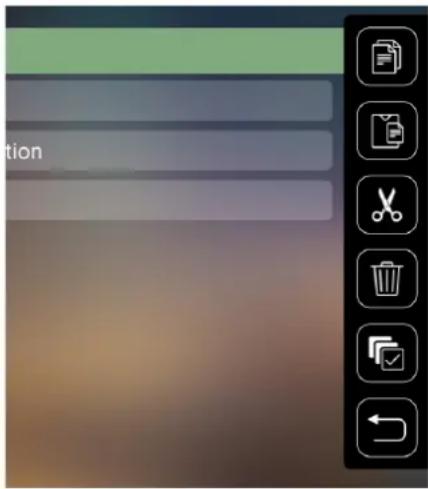
- Wählen Sie Ihre gewünschte Aktion und drücken Sie zum Ausführen OK.
- Falls Sie kopieren oder ausschneiden wählen Sie Ihren Zielordner zum Abschließen des Vorgangs.
Steuerleistenschaltflächen verwenden
Die Steuerleistenschaltflächen erscheinen, falls eine zu öffnende Video-, Musik- oder Fotodatei ausgewählt wird.
| Bild Video Musik | |||||
— | Zurück Zurück Zurück | — | — | ||
— | Wiedergabe Rücklauf Wiedergabe | — | — | ||
 | Weiter Wiedergabe Pau | — | — | ||
— | Vergrößern Pause Weite | — | — | ||
 | Verkleinern Schnellvorla | — | ifällig | — | |
— | Links drehen Weiter Alle | — | iederholen | — | |
 | Rechts drehen Eines wiederholen | — | |||
— | Wiedergabeliste | ||||
 | Informationen | ||||
Tipps zur USB-Verwendung
Beachten Sie bei Verwendung von USB zum Lesen und/oder Speichern Folgendes:
- Einige USB-Speichergeräte sind möglicherweise nicht kompatibel.
- Falls Sie ein USB-Verlängerungskabel verwenden, erkennt das USB-Gerät USB möglicherweise nicht.
-
Verwenden Sie nur mit dem Windows-Dateisystem FAT32 oder NTFS formatierte USB-Speichergeräte.
-
Größere Dateien werden langsamer geladen.
-
Daten auf USB-Speichergeräten könnten beschädigt werden oder verloren gehen. Sichern Sie wichtige Dateien.
Unterstützte Dateiformate
Unterstützte Office-Formate:
| Dokumentenan-zeigefunktion | Element Anzeigen | |
| doc/docx Kann Dokumente im DOC/DOCX-Format öffnen und lesen | ||
| xls/xlsx Kann Dokumente im XLS/XLSX-Format öffnen und lesen | ||
| ppt/pptx Kann Dokumente im PPT/PPTX-Format öffnen und lesen | ||
| pdf Kann Dokumente im PDF-Format öffnen und lesen. | ||
| Unterstützte Schnittstellen-sprachen | Unterstützt 44 Schnittstellen-sprachen | Englisch, Vereinfachtes Chinesisch, Chinesisch (TW), Chinesisch (HK), Spanisch (LA), Französisch (EU), Portugiesisch (EU), Portugiesisch (BR), Deutsch, Russisch, Italienisch, Schwedisch, Spanisch (EU), Koreanisch, Arabisch, Farsi, Serbisch, Bosnisch, Mazedonisch, Bulgarisch, Ukrainisch, Griechisch, Norwegisch, Dänisch, Tschechisch, Ungarisch, Slowakisch, Polnisch, Rumänisch, Finnisch, Estnisch, Lettisch, Litauisch, Englisch (Britisch), Slowenisch, Kroatisch, Türkisch, Vietnamesisch, Bahasa Indonesia, Niederländisch, Malaiisch, Thai, Hindi, Hebräisch, Burmesisch, Katalanisch. |
Unterstützte Multimedia-Formate:
| Erweitern Codec | ||
| .xvid.avi | Video Xvid, H.264, H.265 | |
| Audio MP3 | ||
| .mp4.m4v.mov | Video H.264, H.265/MPEG 4 | |
| Audio AAC | ||
| .mkv Video H.264, H.265 | ||
| .ts.trp.tp.mts.m2ts | Video H.264, H.265, MPEG2 | |
| Audio MP3/AAC | ||
| .vob | Video MPEG1, MPEG2 | |
| Audio DVD-LPCM | ||
| .mpg Video MPEG1 | ||
Einstellungen
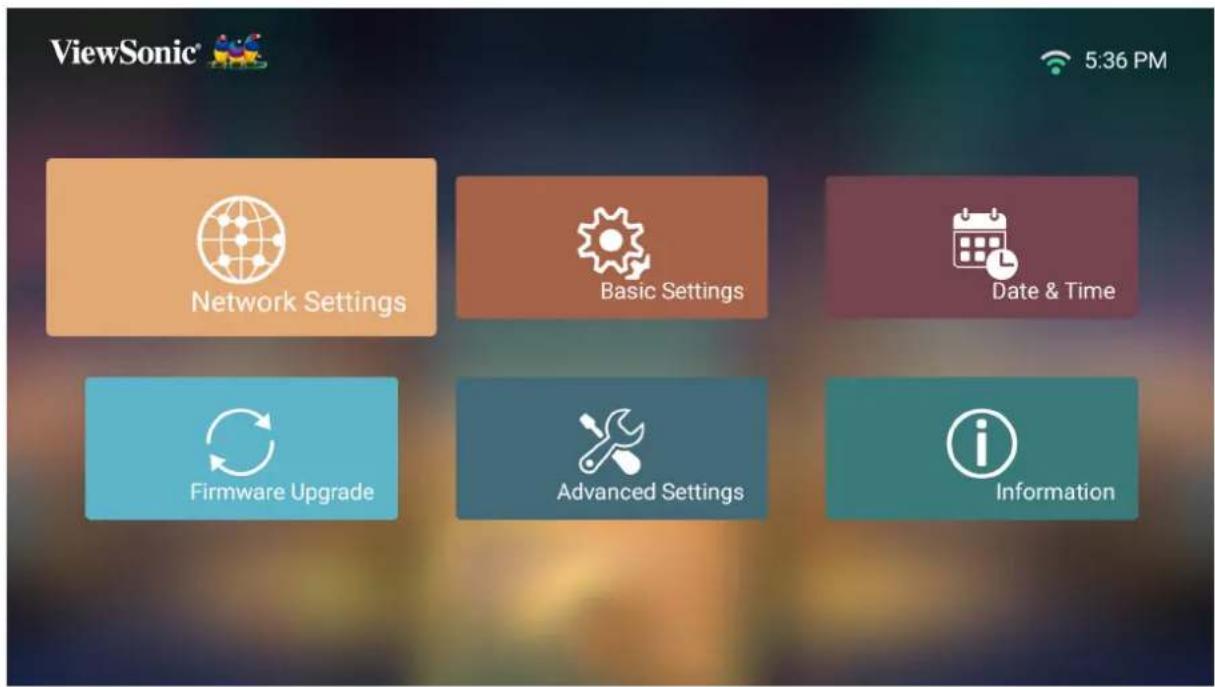
Unter Setting (Einstellungen) können Sie Network (Netzwerk), Basic (Basis) und Advanced Settings (Erweiterte Einstellungen), Date & Time (Datum und Zeit), Firmware Update (Firmware-Aktualisierung) anpassen und Informationen einsehen.
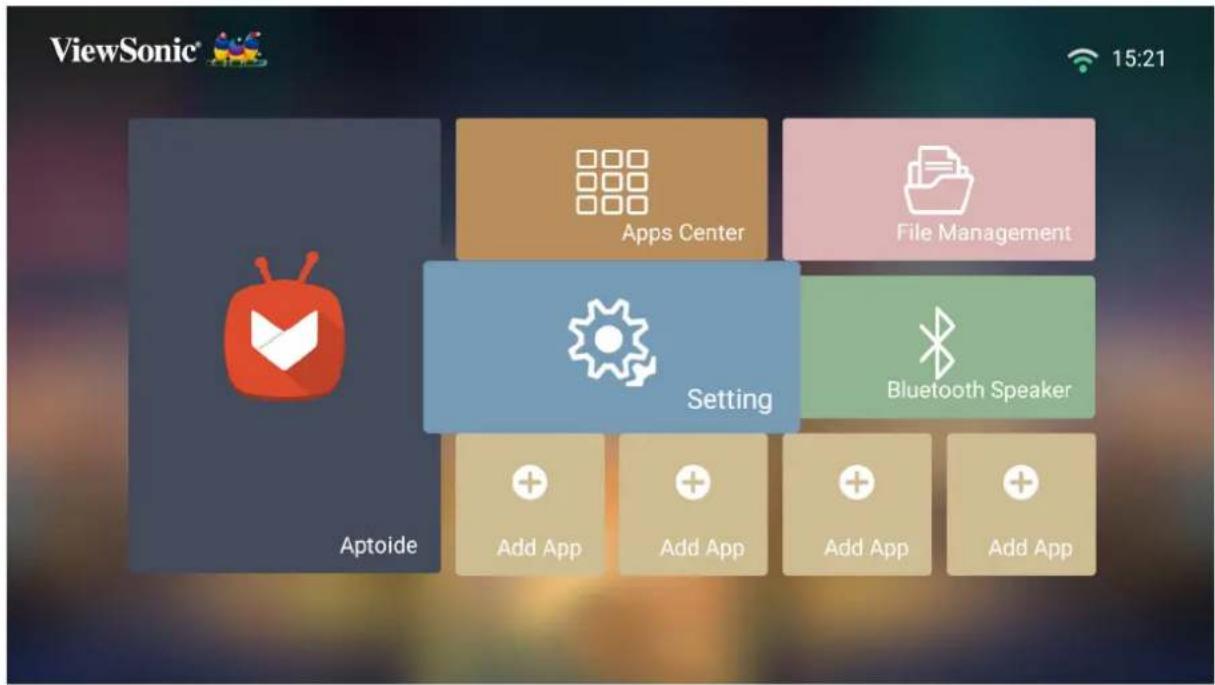
Network Settings (Netzwerkeinstellungen)
- Wählen Sie: Home (Startseite) > Setting (Einstellungen) > Network Settings (Netzwerkeinstellungen)
- Wählen Sie eine der verfügbaren Optionen: WLAN oder Kabel-LAN.
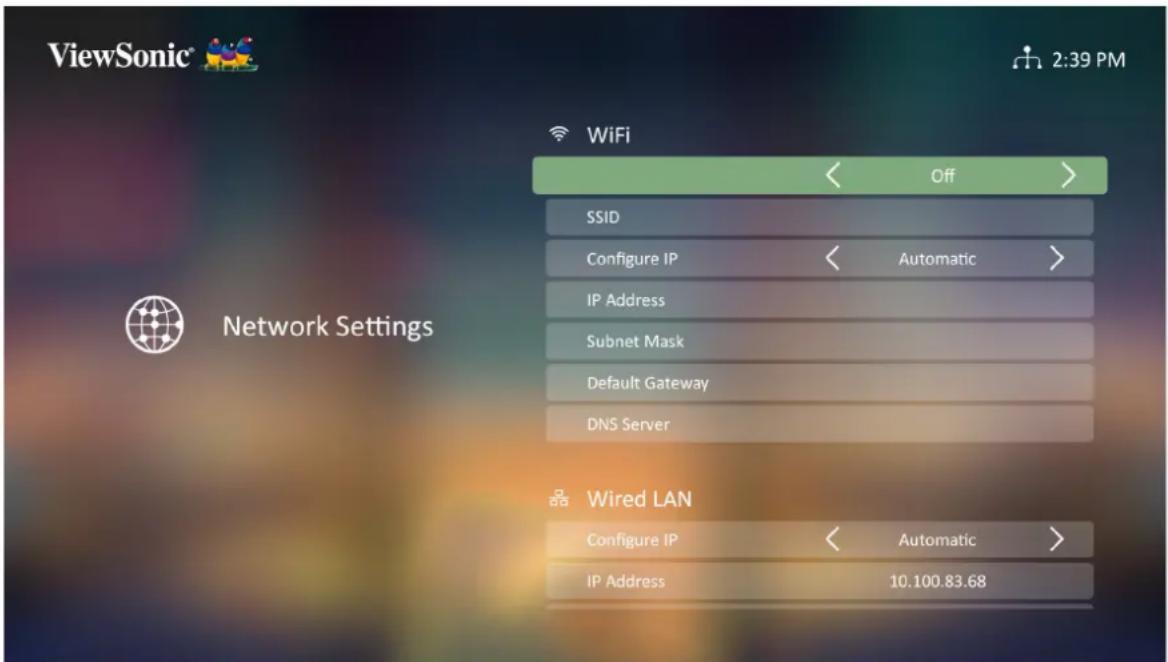
- Beachten Sie zur Einrichtung einer kabellosen oder kabelgebundenen LAN-Verbindung „Mit Netzwerken verbinden“ auf Seite 32.
Projektor über eine LAN-Umgebung steuern
Der Projektor unterstützt Crestron®-Software. Mit den richtigen Einstellungen im Menü LAN Control Settings (LAN-Steuerungseinstellungen) können Sie den Projektor über einen Webbrowser von einem Computer aus steuern, wenn Computer und Projektor sachgemäß mit demselben lokalen Netzwerk verbunden sind.
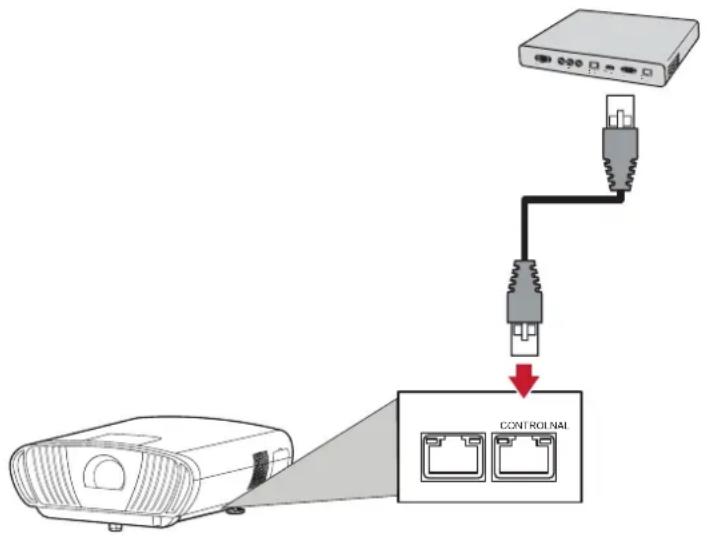
LAN-Steuerungseinstellungen konfigurieren
In einer IP-Umgebung mit Automatic (Automatisch)-Einstellung:
- Nehmen Sie ein RJ-45-Kabel und schließen Sie ein Ende an den RJ-45-Steuerungsanschluss des Projektors und das andere Ende an Ihr Netzwerkgerät an.
- Navigieren Sie zu: Setting (Einstellung) > Network Settings (Netzwerkeinstellungen) > Wired LAN Control (Kabel-LAN-Steuerung).
- Wählen Sie Configure IP (IP konfigurieren) und stellen Sie sicher, dass dies auf Automatic (Automatisch) eingestellt ist.
- Warten Sie 15 bis 20 Sekunden, rufen Sie LAN Settings (LAN-Einstellungen) dann erneut auf. Nun werden die Projektoreinstellungen zu IP-Adresse, Subnetzmaske, Standard-Gateway und DNS-Server angezeigt.
- Notieren Sie sich die in der Zeile Projector IP Address (Projektor-IP-Adresse) angezeigte IP-Adresse.
Hinweis:
- Falls die Projektor-IP-Adresse immer noch nicht angezeigt wird, wenden Sie sich an Ihren Netzwerkadministrator.
- Falls die RJ-45-Kabel nicht richtig angeschlossen sind, werden bei Projektor-IP Address (IP-Adresse), Subnet Mask (Subnetzmaske), Default Gateway (Standard-Gateway) und DNS Server (DNS-Server) 0.0.0.0 angezeigt. Vergewissern Sie sich, dass die Kabel richtig angeschlossen sind, und versuchen Sie die obigen Schritte erneut.
- Falls Sie eine Verbindung zum Projektor herstellen müssen, wenn sich dieser im Bereitschaftsmodus befindet, setzen Sie Standby LAN Control (Standby-LAN-Steuerung) im Menü Network Settings (Netzwerkeinstellungen) auf On (Ein).
In einer statischen IP-Umgebung mit Manual (Manuell)-Einstellung:
- Nehmen Sie ein RJ-45-Kabel und schließen Sie ein Ende an den RJ-45-Steuerungsanschluss des Projektors und das andere Ende an Ihr Netzwerkgerät an.
- Navigieren Sie zu: Setting (Einstellung) > Network Settings (Netzwerkeinstellungen) > Wired LAN Control (Kabel-LAN-Steuerung).
- Heben Sie LAN Settings (LAN-Einstellungen) hervor und wählen Sie Manual IP (Manuelle IP).
- Informationen zu Projektor-IP-Adresse, Subnetzmaske, Standard-Gateway und DNS-Server erhalten Sie von Ihrem ITS-Administrator.
- Wählen Sie über die Richtungstasten das Element, das Sie ändern möchten, und drücken Sie zur Eingabe des Wertes die Links-/Rechtstaste.
- Wählen Sie zum Speichern Apply (Anwenden) und drücken Sie Enter.
Hinweis: Falls die RJ-45-Kabel nicht richtig angeschlossen sind, werden bei Projektor-IP-Adresse, Subnetzmaske, Standard-Gateway und DNS-Server 0.0.0.0 angezeigt. Vergewissern Sie sich, dass die Kabel richtig angeschlossen sind, und versuchen Sie die obigen Schritte erneut.
Projektor über einen Webbrowser steuern
Sobald Sie die richtige IP-Adresse für den Projektor haben und der Projektor eingeschaltet oder im Bereitschaftsmodus ist, können Sie ihn über einen Computer in demselben lokalen Netzwerk steuern.
Hinweis:
- Falls Sie Microsoft Internet Explorer nutzen, muss es sich um die Version 7.0 oder aktueller handeln.
- Die Screenshots dienen nur der Veranschaulichung und können vom tatsächlichen Design abweichen.
- Bitte beachten Sie die Beschränkung der Eingabelänge (einschließlich Leer- und Satzzeichen) in der nachstehenden Liste:
| Kategorieelement Eingabelänge Maximale Anzahl Zeichen | |||
| Network Settings (Netzwerk-einstellungen) | Network (Netzwerk) | DHCP/Manual (Manuell) (/) | |
| IP Address (IP-Adresse) XXX.XXX.XXX.XXX | |||
| Subnet Mask (Subnetzmaske) | XXX.XXX.XXX.XXX | ||
| Gateway XXX.XXX.XXX.XXX | |||
| DNS Server (DNS-Server) XXX.XXX.XXX.XXX | |||
| Password (Kennwort) | Administrator (/) | ||
| New Password (Neues Kennwort) | 4 | ||
| Confirm Password (Kennwort bestätigen) | 4 | ||
| SNMP SysLocation 22 | |||
| Email Alert (E-Mail-Alarm) | Email Setting (E-Mail-Einstellungen) | To (An) 40 | |
| Cc (Cc) | 40 | ||
| Subject (Fach) | 40 | ||
| From (Von) | 40 | ||
| SMPT Setting (SMPT-Einstellung) | Server | 30 | |
| User Name (Benutzername) | 21 | ||
| Password (Kennwort) | 14 | ||
| Email Alert (E-Mail-Alarm) | Alert Condition (Alarmbedingung) | Fan Error (Lüfterfehler) (/) | |
| Light Source Error (Lichtquellenfehler) | (/) | ||
| Over Temperature (Überhitzung) | (/) | ||
| Submit (Absenden) (/) | |||
| Issue Test Mail (Test-Mail ausstellen) | (/) | ||
- Geben Sie die Adresse des Projektors in die Adresszeile Ihres Browsers ein und drücken Sie Enter.

- Die Hauptseite von Network Control (Netzwerksteuerung) lädt:
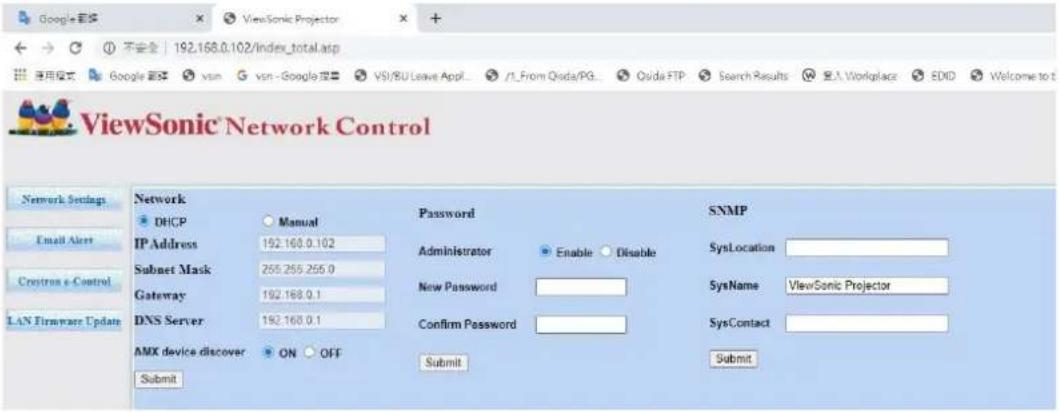
Hinweis: Der Zugriff auf die Seiten Network Settings (Netzwerkeinstellungen), Email Alert (E-Mail-Alarm) und Projector/LAN Firmware update (Projektor-/LAN-Firmware-Aktualisierung) erfordert das Administratorkennwort. Das Standardkennwort lautet 0000.
- Über diese Seite können Sie Anpassungen an den SNMP-Einstellungen vornehmen.
- Falls Ihr Projektor mit einem Netzwerk verbunden ist, das Simple Mail Transfer Protocol (SMTP) unterstützt, können Sie ihn so konfigurieren, dass er sie bei relevanten Ereignissen per E-Mail alarmiert.
- Die Seite Crestron (e-Control) ^® zeigt die Nutzerschnittstelle von Crestron e-Control.
Über Crestron e-Control®
Die Seite Crestron e-Control® bietet eine Vielzahl virtueller Tasten zur Steuerung des Projektors oder zu Anpassung projizierter Bilder.
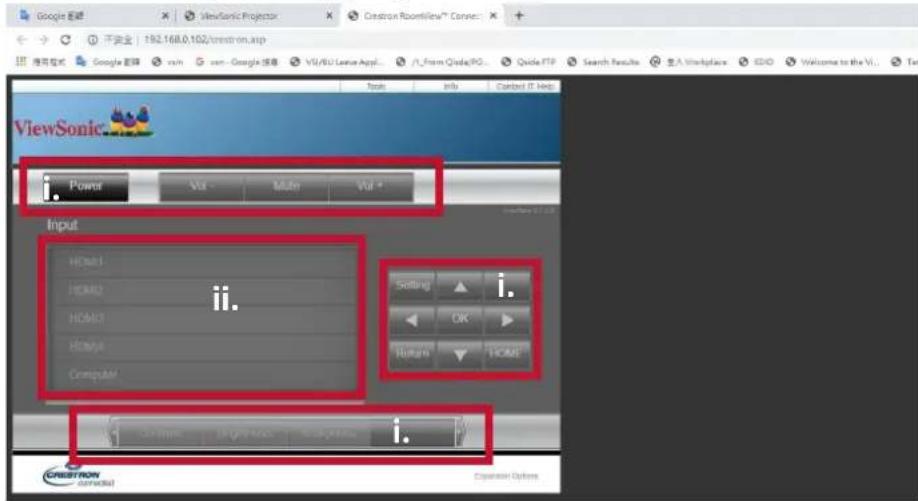
i. Diese Tasten funktionieren ebenso wie die in OSD-Menüs oder an der Fernbedienung.
ii. Klicken Sie zum Umschalten zwischen Eingangssignalen auf das gewünschte Signal.
Hinweis:
• Die Quellenliste variiert je nach den am Projektor verfügbaren Verbindungen.
- Wenn Sie OSD-Menüeinstellungen über das Bedienfeld des Projektors oder die Fernbedienung ändern, kann es eine Weile dauern, bis der Webbrowser diese Änderungen mit dem Projektor synchronisiert.
Die Seite Tools (Werkzeuge) ermöglicht Ihnen die Verwaltung des Projektors, die Konfiguration von LAN-Steuerungseinstellungen und die Sicherung des Zugangs auf externe Netzwerkvorgänge am Projektor.
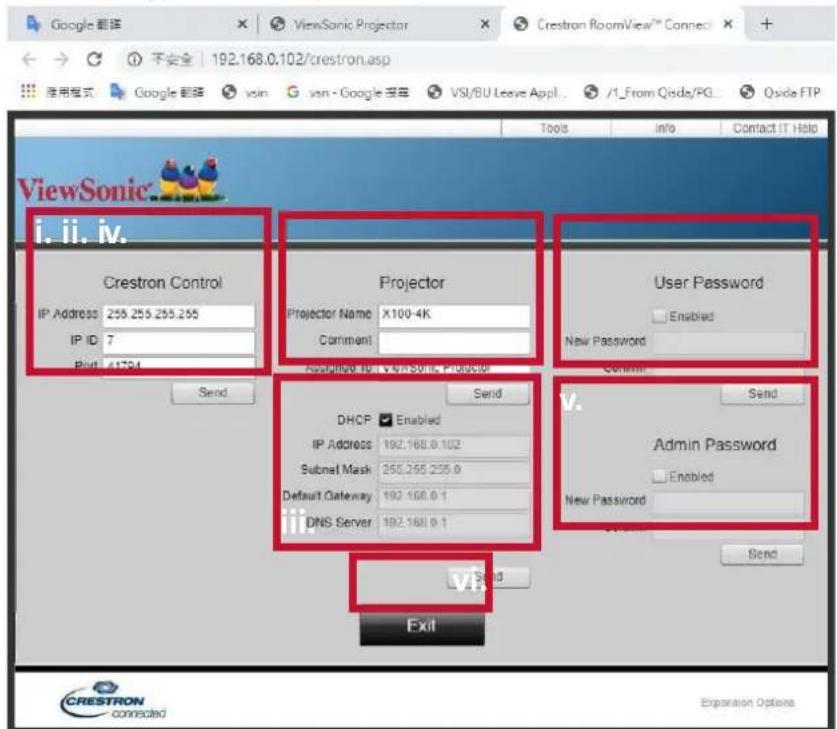
i. Dieser Abschnitt wird nur mti dem Crestron-Steuerungssystem verwendet. Informationen zur Einrichtung können Sie von Crestron erhalten oder der zugehörigen Bedienungsanleitung entnehmen.
ii. Geben Sie dem Projektor einen Namen, verfolgen Sie seinen Standort und die dafür verantwortliche Person.
iii. Passen Sie die LAN-Steuerungseinstellungen an.
iv. Nach der Einstellung ist der Zugriff auf die externe Netzwerkbedienung am Projektor kennwortgeschützt.
v. Nach der Einstellung ist der Zugriff auf die Seite Tools (Werkzeuge) kennwortgeschützt.
Hinweis:
- Vermeiden Sie Fehler, indem Sie nur englische Buchstaben und Ziffern auf der Seite Tools (Werkzeuge) eingeben.
- Drücken Sie nach den Änderungen die Taste Send (Senden) und die Daten werden für den Projektor gespeichert.
vi. Kehren Sie durch Drücken der Taste Exit (Beenden) auf die Seite Remote Network Operation (Externe Netzwerkbedienung) zurück.
Bitte beachten Sie die Beschränkung der Eingabelänge (einschließlich Leer- und Satzzeichen) in der nachstehenden Liste:
| Kategorieelement Eingabelänge Maximale Anzahl Zeichen | ||
| Crestron Control | IP Address (IP-Adresse) 16 | |
| IP ID (IP-ID) 4 | ||
| Port 5 | ||
| Projektor | Projector Name(Projektorname) | 22 |
| Comment (Kommentar) 32 | ||
| Assigned To (Zuweisen zu) 22 | ||
| Network Configuration(Netzwerkkonfiguration) | DHCP (Enabled)(DHCP (aktiviert)) | (/) |
| IP Address (IP-Adresse) 16 | ||
| Subnet Mask(Subnetzmaske) | 16 | |
| Default Gateway(Standard-Gateway) | 16 | |
| DNS Server (DNS-Server) 16 | ||
| User Password(Nutzerkennwort) | Enabled (Aktiviert) (/) | |
| New Password(Neues Kennwort) | 15 | |
| Confirm (Bestätigen) 15 | ||
| Admin Password(Admin-Kennwort) | Enabled (Aktiviert) (/) | |
| New Password(Neues Kennwort) | 15 | |
| Confirm (Bestätigen) 15 | ||
Die Seite Info zeigt Informationen und Status des Projektors.
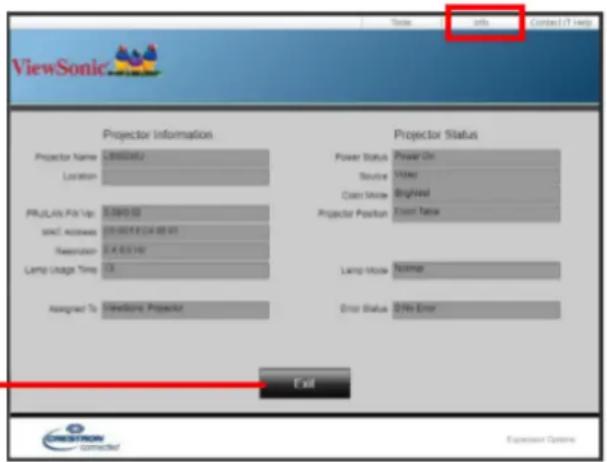
Kehren Sie durch Drücken der Taste Exit (Beenden) auf die Seite Remote Network Operation (Externe Netzwerkbedienung) zurück.
Informationen dazu finden Sie unter: http://www.crestron.com.
Grundeinstellungen
- Wählen Sie: Home (Startseite) > Setting (Einstellungen) > Basic Settings (Basiseinstellungen)
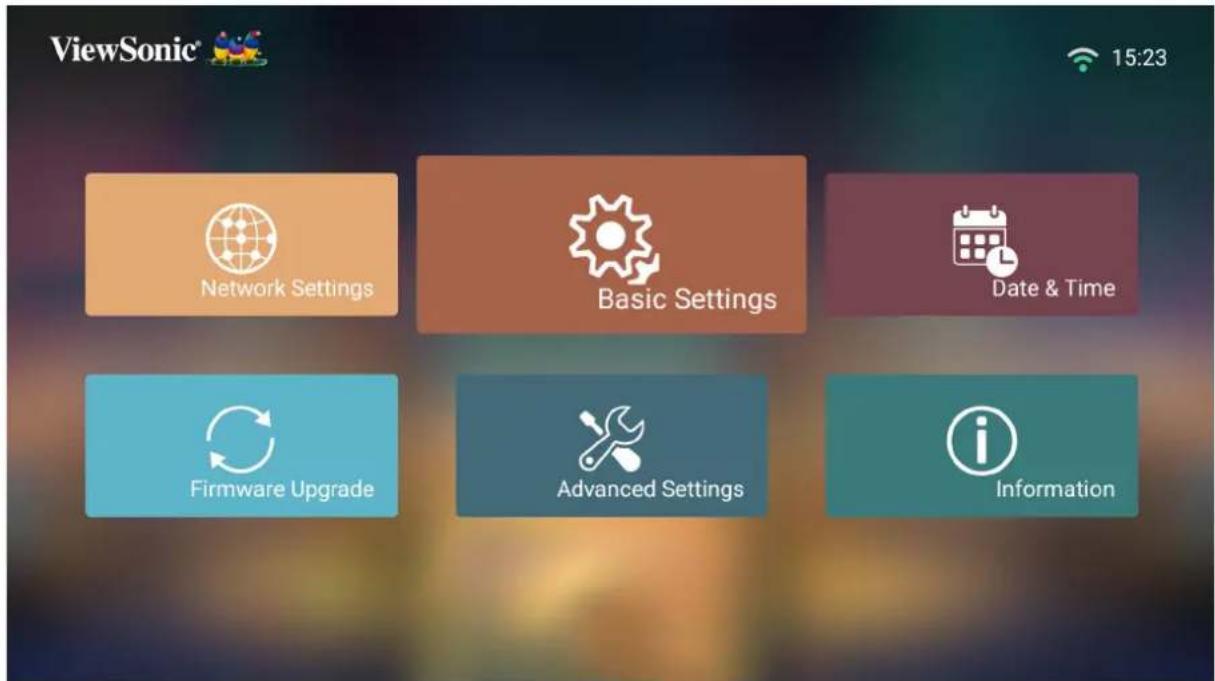
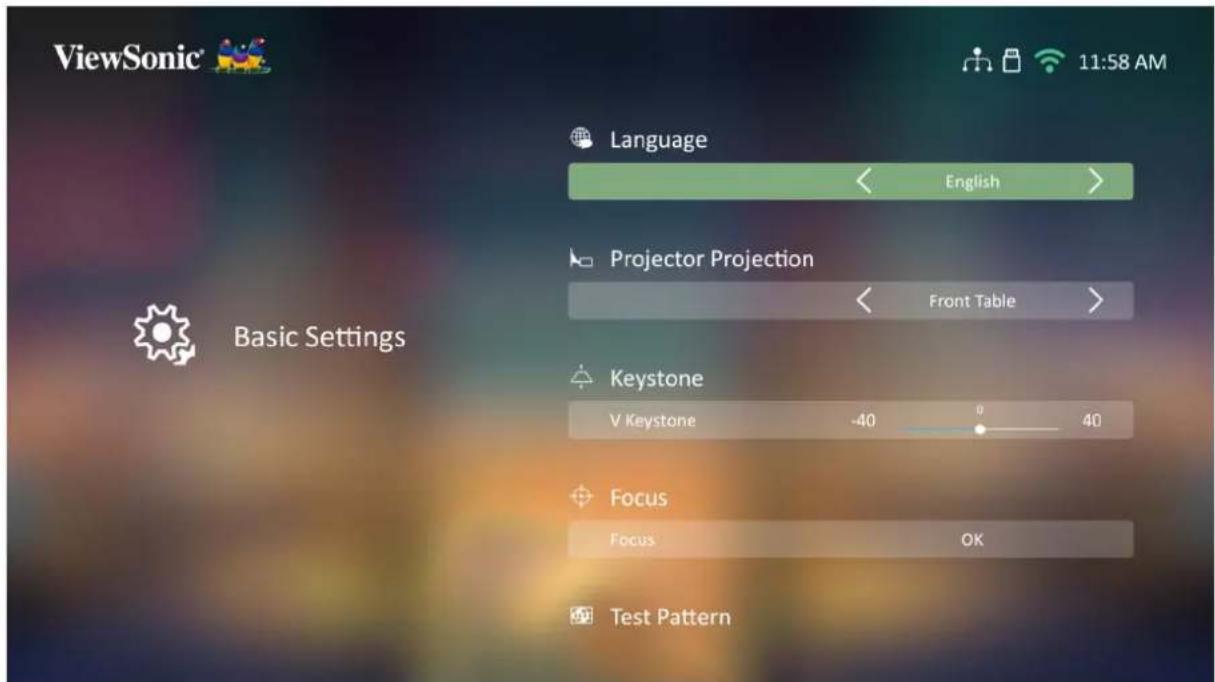
- Wählen Sie mit der Aufwärts- und Abwärtstaste die gewünschte Option und drücken Sie OK. Verwenden Sie dann zur Anpassung oder Auswahl die Links- und Rechtstaste.
- Drücken Sie zum Zurückkehren zu einem vorherigen Menü die Zurück-Taste.
| Menü Beschreibung | |
| Language (Sprache) Wählen Sie Ihre gewünschte Sprache. | |
| Projector Position (Projektorposition) | Wählen Sie die bevorzugte Projektionsposition. |
| Keystone (Trapezkorrektur) | Passen Sie die Trapezkorrektur an.Trapezkorrektur kann manuell von -40 bis 40 angepasst werden. |
| Focus (Fokus) Zum Scharfstellen des angezeigten Bildes.Passen Sie den Fokus mit denRichtungstastenan der Fernbedienung an. | |
| Test Pattern (Testbild) Zum Testen der Farbdarstellung des Projektors. | |
| Standby Voice Control (Sprachsteuerung im Bereitschaftsmodus) | Ermöglicht dem Nutzer die Einschaltung des Projektors mittels Sprachsteuerung.On (Ein)Der Projektor kann im Bereitschaftsmodus eingeschaltet werden.Off (Aus)Der Projektor kann im Bereitschaftsmodus nicht eingeschaltet werden. |
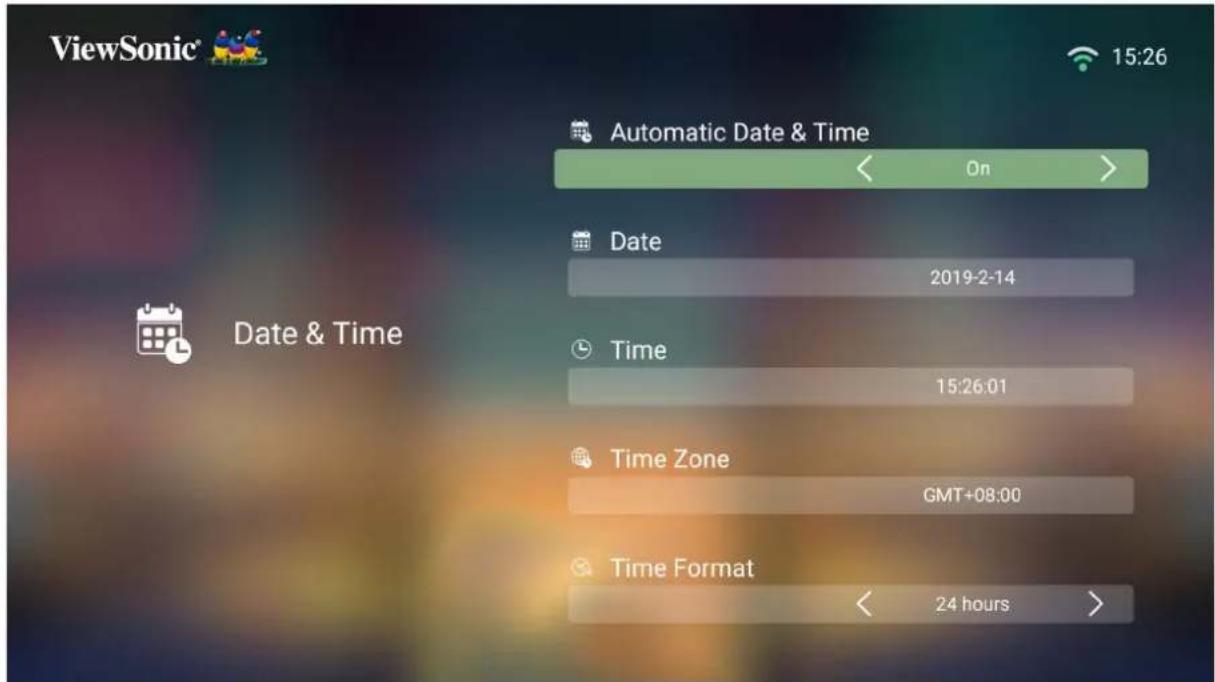
Passen Sie Datum, Zeit, Zeitzone und Zeitformat an.
Hinweis: Die Zeit wird nach Verbindung mit dem Internet oben rechts angezeigt.
- Wählen Sie: Home (Startseite) > Setting (Einstellungen) > Date & Time (Datum/Zeit).
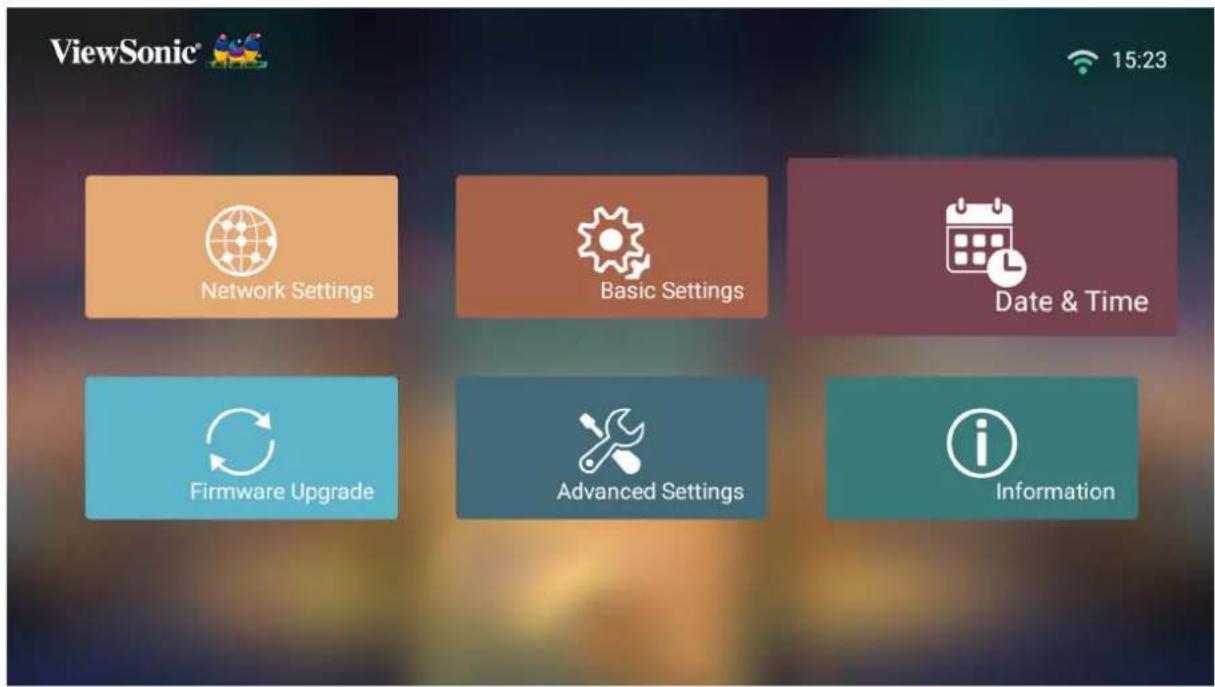
- Wählen Sie mit der Aufwärts- und Abwärtstaste die gewünschte Option und drücken Sie OK. Verwenden Sie dann zur Anpassung oder Auswahl die Links- und Rechtstaste.
| Menü Beschreibung | |
| Automatic Date & Time (Datum und Uhrzeit automatisch) | Nutzer können Datum und Zeit nach Verbindung mit dem Internet automatisch synchronisieren.On (Ein)Schalten Sie die Synchronisierung ein.Off (Aus)Schalten Sie die Synchronisierung ab. |
| Time Zone (Zeitzone) Wählen Sie Ihren gewünschten Ort. | |
| Time Format (Zeitformat) | Wählen Sie ein anderes Anzeigezeitformat.12 Hours (12 Stunden)12-Stunden-Uhr.24 Hours (24 Stunden)24-Stunden-Uhr. |
Firmware Upgrade (Firmware-Aktualisierung)
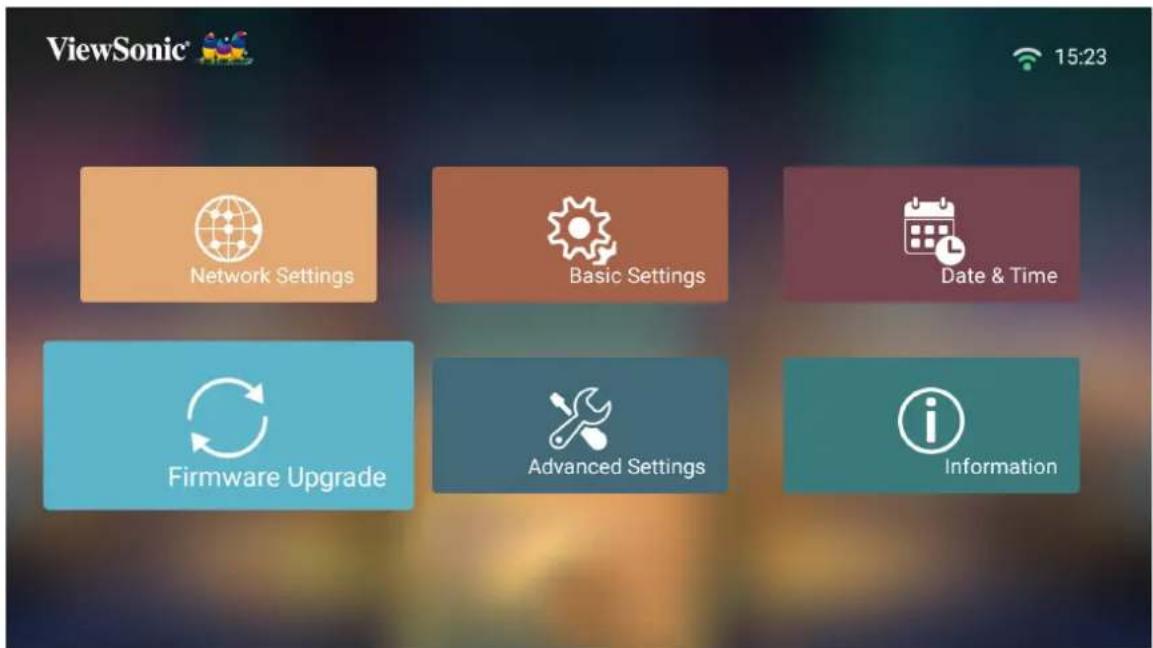
Nutzer können die Firmware per Internet oder USB aktualisieren und die Versionsnummer prüfen.
Hinweis: Trennen Sie während der Aktualisierung weder Netz- noch USB-Kabel. Unterbrechen Sie nicht die Internetverbindung.
- Stellen Sie vor Aufrufen des Menüs Firmware Upgrade (Firmware-Aktualisierung) sicher, dass der Projektor mit dem Internet verbunden ist.
- Wählen Sie zum Aufrufen des Menüs: Home (Startseite) > Setting (Einstellungen) > Firmware Upgrade (Firmware-Aktualisierung)
Firmware Update Online (Online-Firmware-Aktualisierung)
- Navigieren Sie zu: Home (Startseite) > Setting (Einstellungen) > Firmware Upgrade (Firmware-Aktualisierung) > Software Update Online (Online-Software-Aktualisierung).
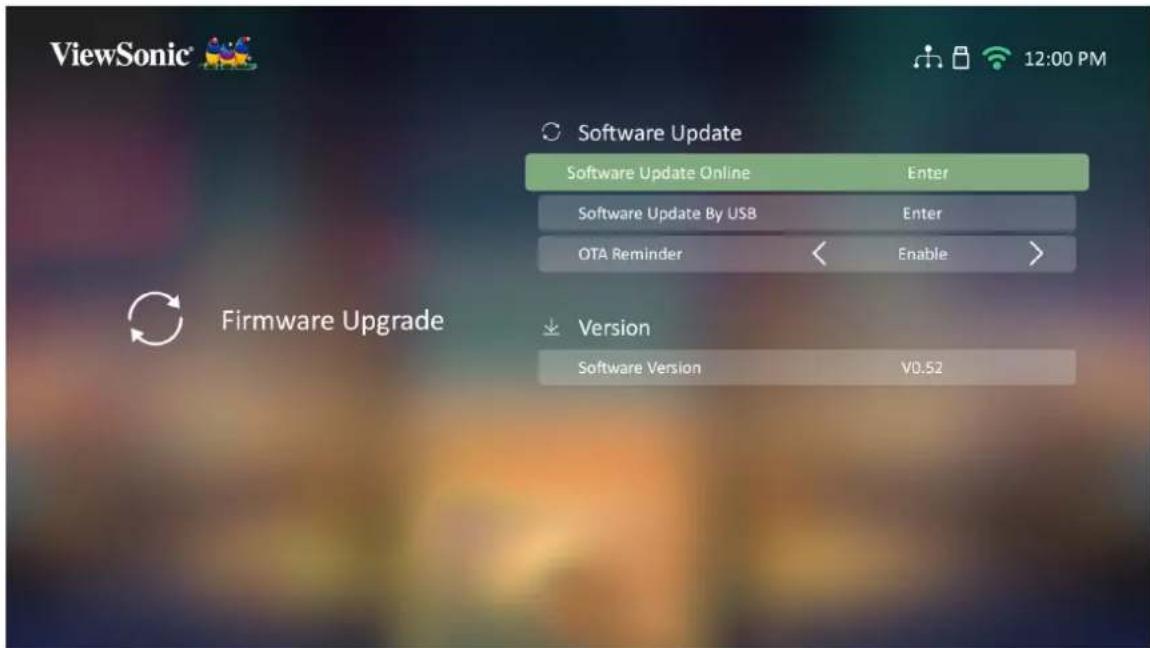
- Wählen Sie Enter mit der OK-Taste an der Fernbedienung.
- Das System prüft die ViewSonic-Webseite (OTA) und zeigt die nachstehende Dialogmeldung, wenn eine neue Firmware vorhanden ist.
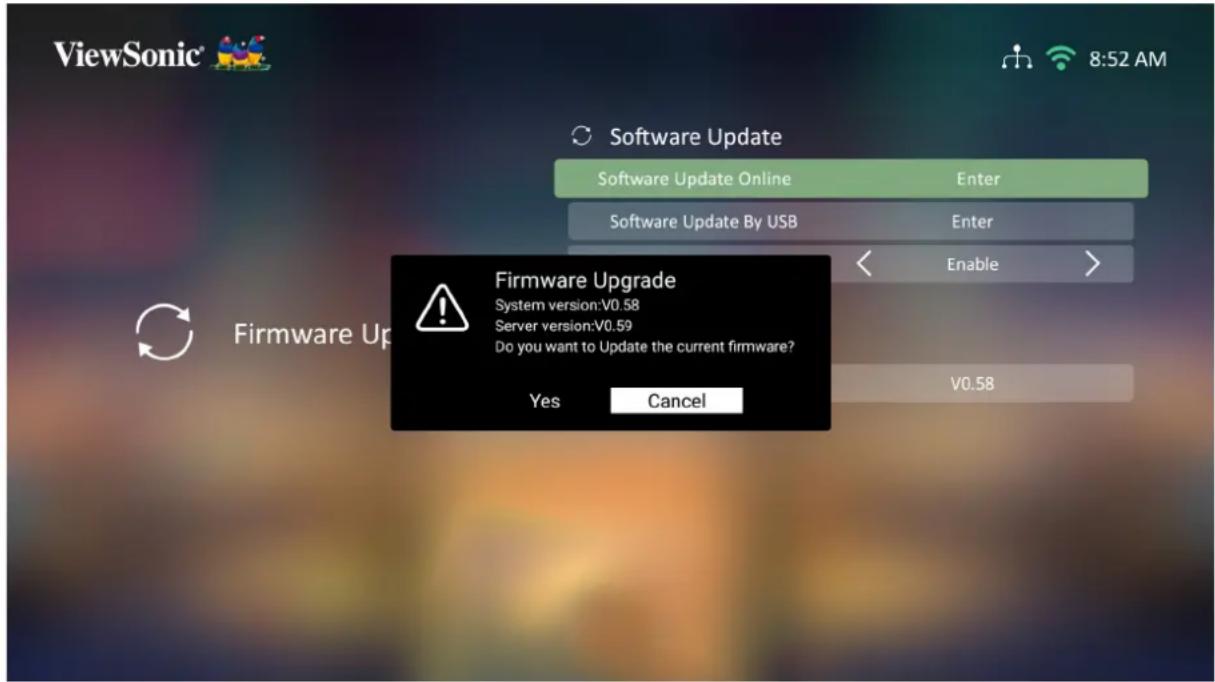
- Nach Auswahl von Yes (Ja) erscheint eine Fortschrittsleiste, sobald die Aktualisierung beginnt.
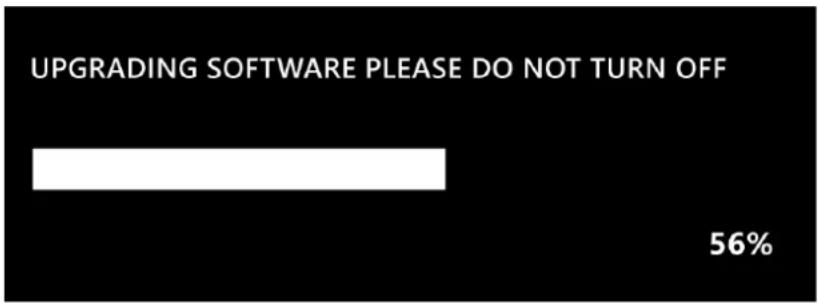
- Nach Erreichen von 100 % startet der Projektor neu. Der gesamte Vorgang dauert etwa 10 Minuten.
- Nach Aktualisierung der Firmware dauert es einige Minuten, bis der Projektor neu startet.
Firmware-Aktualisierung per USB mit FAT32-Format
Hinweis: NTFS-Format, schreibgeschützt.
- Laden Sie die neueste Version von der ViewSonic-Webseite herunter und kopieren Sie die Datei auf ein USB-Gerät.
- Verbinden Sie das USB-Gerät mit dem Projektor, navigieren Sie dann zu: Home (Startseite) > Setting (Einstellungen) > Firmware Upgrade (Firmware-Aktualisierung) > Software Update By USB (Software-Aktualisierung per USB).
- Wählen Sie Enter mit der OK-Taste an der Fernbedienung.
- Das System erkennt die Firmware-Version und zeigt die obige Dialogmeldung.
- Nach Auswahl von Yes (Ja) erscheint eine Fortschrittsleiste, sobald die Aktualisierung beginnt.
- Nach Erreichen von 100 % startet der Projektor neu. Der gesamte Vorgang dauert etwa 10 Minuten.
- Nach Aktualisierung der Firmware dauert es einige Minuten, bis der Projektor neu startet.
Advanced Settings (Erweiterte Einstellungen)
- Wählen Sie: Home (Startseite) > Setting (Einstellungen) > Advanced Settings (Erweiterte Einstellungen)
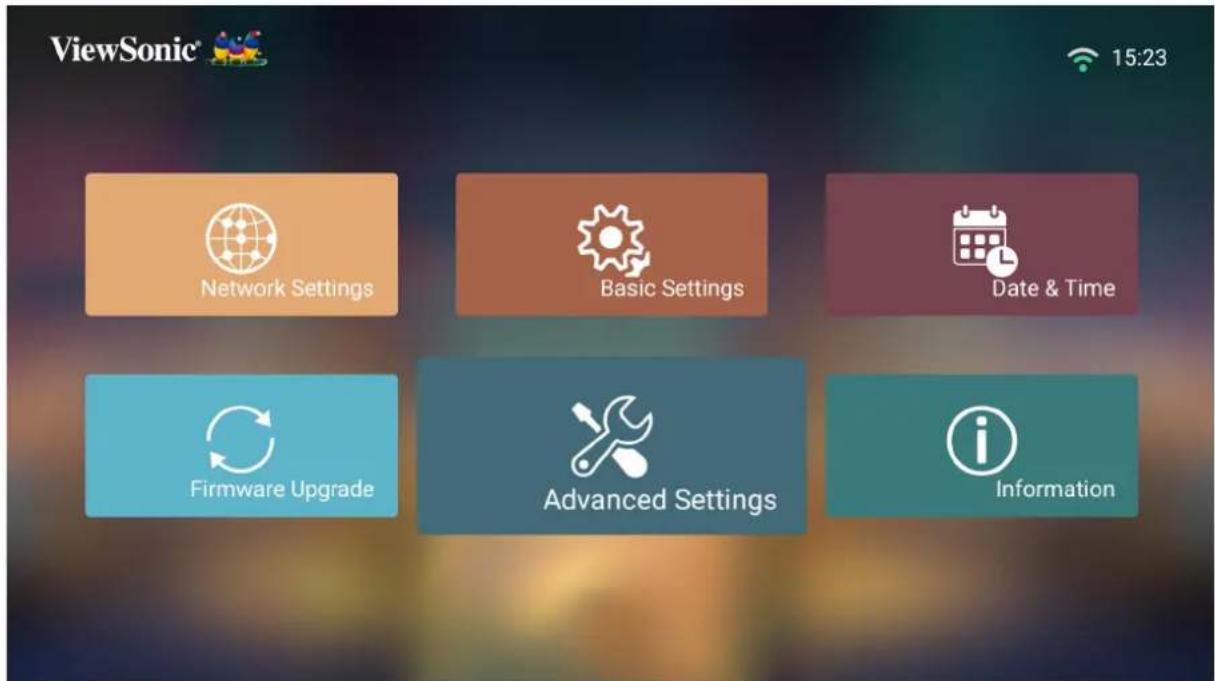
- Wählen Sie mit der Aufwärts- und Abwärtstaste die gewünschte Option und drücken Sie OK. Verwenden Sie dann zur Anpassung oder Auswahl die Links- und Rechtstaste.
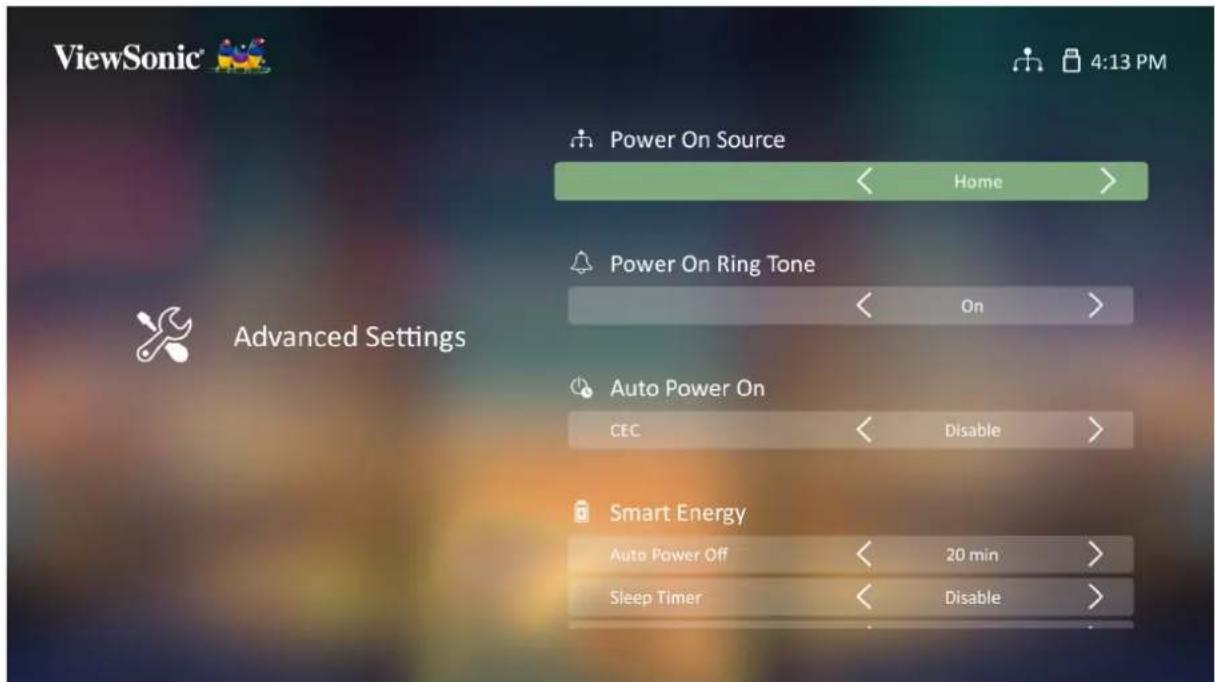
- Drücken Sie zum Zurückkehren zu einem vorherigen Menü die Zurück-Taste.
| Menü Beschreibung | ||
| Power On Source (Quelle einschalten) | Ermöglicht dem Nutzer, die gewünschte Quelle direkt nach Einschalten des Projektors aufzurufen. | |
| Power On Ring Tone (Signalton beim Einschalten) | Zum Aktivieren oder Deaktivieren des Signaltons beim Einschalten. | |
| Auto Power On (Auto-Einschaltung) | CECDieser Projektor unterstützt die CEC- (Consumer Electronics Control) Funktion für synchronisierte Ein-/Abschaltung per HDMI-Verbindung. Wenn ein Gerät, das ebenfalls die CEC-Funktion unterstützt, demnach mit dem HDMI-Eingang des Projektors verbunden ist, wird bei Abschaltung des Projektors auch das verbundene Gerät automatisch abgeschaltet. Wenn das verbundene Gerät eingeschaltet wird, wird auch der Projektor automatisch eingeschaltet.Hinweis:Stellen Sie sicher, dass die CEC-Funktion von Projektor und verbundenem Gerät eingeschaltet ist. | |
| Smart Energy (Intelligente Energie) | Auto Power Off (Auto. Abschaltung)Der Projektor kann nach einem festgelegten Zeitraum nicht automatisch abgeschaltet werden, sobald keine Eingangsquelle erkannt wird.Sleep Timer (Schlaftimer)Automatische Abschaltung nach einem festgelegten Zeitraum.Power Saving (Energiesparen)Geringerer Stromverbrauch, falls nach fünf (5) Minuten keine Eingangsquelle erkannt wird. | |
| Harman/Kardon Audio Mode (Audiomodus) | ||
| Audio Volume (Audiolautstärke) | ||
| Passen Sie die Lautstärke auf 0 bis 50 an. | ||
| Mute (Stumm) | ||
| Zum Aktivieren oder Deaktivieren der Stummschaltung. | ||
| S/PDIF | ||
| Zur Audioausgabe über den S/PDIF-Anschluss wählen. | ||
| Light Source Level (Lichtquellenlevel) | Wählen Sie den geeigneten Stromverbrauch der LED.Full (Vollbild)100%Eco (Öko)70%Dynamic Black 1 (Dynamisches Schwarz 1)/Dynamic Black 2 (Dynamisches Schwarz 2) | |
| High Altitude Mode (Höhenmodus) | In einer Umgebung auf einer Höhe von 1.500 bis 3.000 m über dem Meeresspiegel und mit einer Temperatur zwischen 5 °C und 25 °C sollte der High Altitude Mode (Höhenmodus) verwendet werden.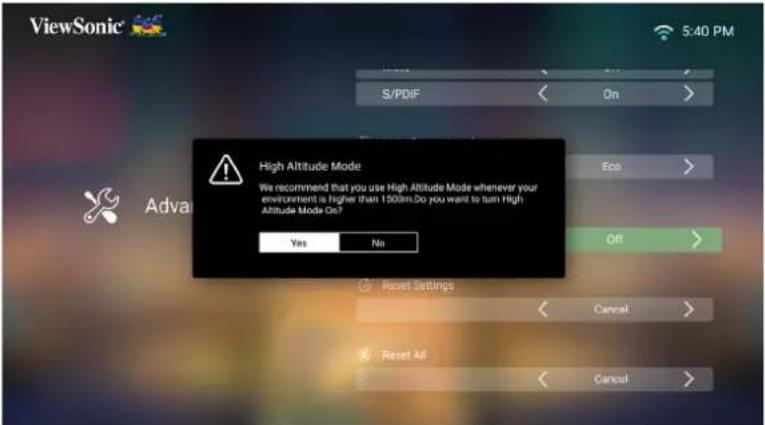 Hinweis:Wenn Sie diesen Projektor unter anderen extremen Bedingungen als den obigen verwenden, wird er zum Schutz vor Überhitzung möglicherweise automatisch abgeschaltet. In Fällen wie diesen sollten Sie zum Lösen dieser Symptome High Altitude Mode (Höhenmodus) einschalten. Dies ist jedoch nur als absolute Notlösung zu verstehen – Ihr Projektor wurde nicht zum Einsatz unter extremen Bedingungen geschaffen. Hinweis:Wenn Sie diesen Projektor unter anderen extremen Bedingungen als den obigen verwenden, wird er zum Schutz vor Überhitzung möglicherweise automatisch abgeschaltet. In Fällen wie diesen sollten Sie zum Lösen dieser Symptome High Altitude Mode (Höhenmodus) einschalten. Dies ist jedoch nur als absolute Notlösung zu verstehen – Ihr Projektor wurde nicht zum Einsatz unter extremen Bedingungen geschaffen. | |
| RS-232 Control (RS-232-Steuerung) | Zum De-/Aktivieren der Steuerung über RS-232. | |
| Reset Settings (Einstellungen zurücksetzen) | Setzen Sie Einstellungen auf Standardwerte zurück. Hinweis: Language (Sprache), High Altitude Mode (Höhenmodus), Projector Position (Projektorposition), Network Settings (Netzwerkeinstellungen), alle installierten Apps im Apps Center (AppsCenter), Add App (App zufügen), ISF Mode (ISF-Modus), Keystone settings (Trapezkorrektureinstellungen) und Light Source Hours (Lichtquellenstunden) bleiben unverändert. | |
| Reset to Factory Default (Auf Werksstandard rücksetzen) | Setzen Sie Einstellungen auf den Werkszustand zurück. Hinweis: Lichtquellenstunden bleiben unverändert. | |
Information (Informationen)
- Wählen Sie: Home (Startseite) > Setting (Einstellungen) > Information (Informationen)
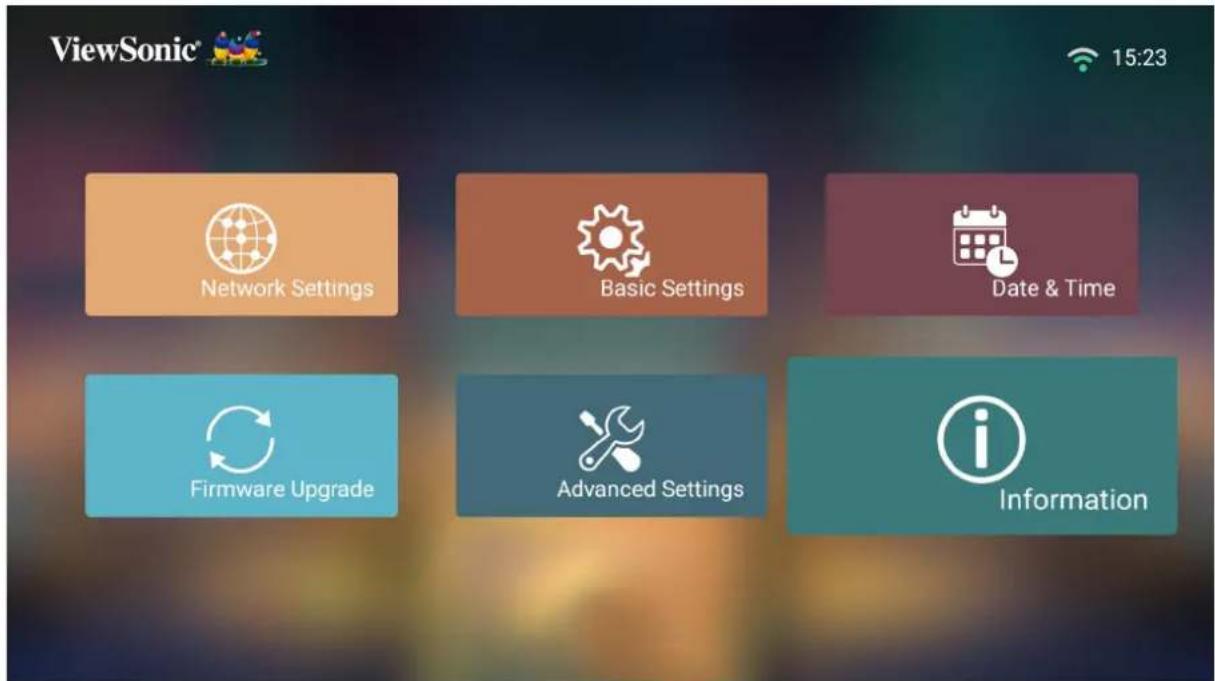
- Zur Anzeige von Systemstatus und Informationen.
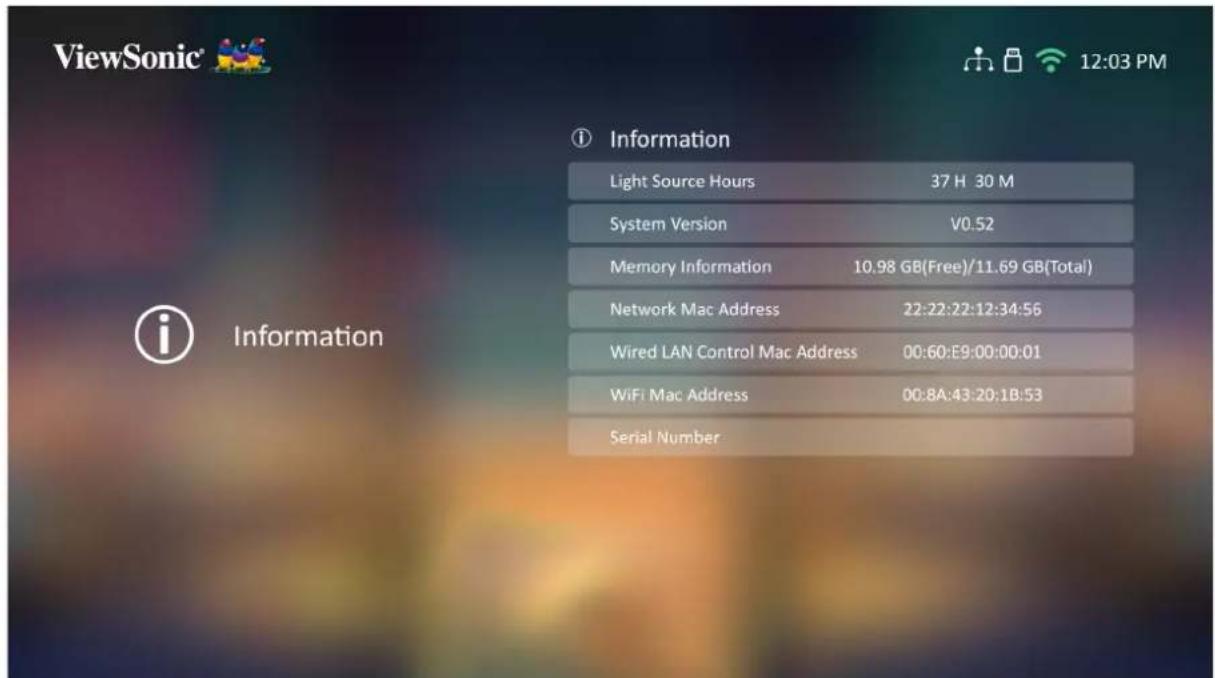
Hinweis: Mit der Home-Taste an der Fernbedienung können Sie jederzeit zum Home Screen (Startbildschirm) zurückkehren.
Screen Mirroring (Bildschirmspiegelung)
Zum Spiegeln des Bildschirms Ihres persönlichen Gerätes.
Hinweis: Sicherstellen, dass Ihr Gerät mit demselben Netzwerk wie der Projektor verbunden ist.
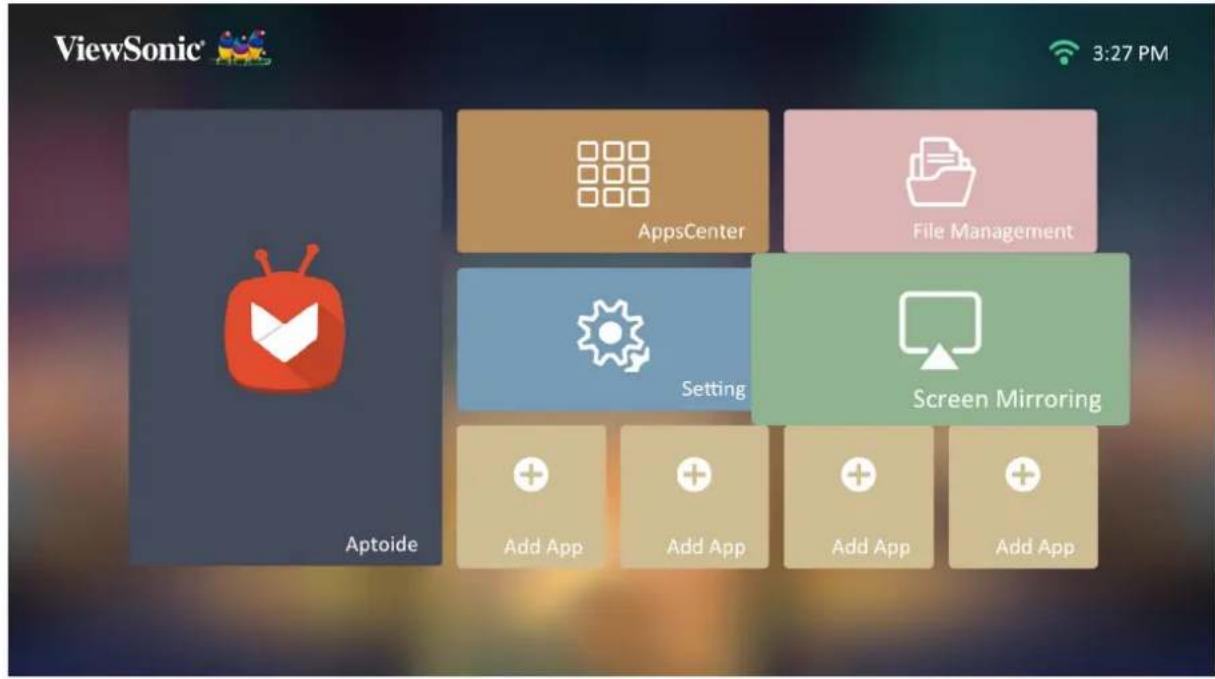
Fügen Sie Ihre bevorzugte App dem Startbildschirm hinzu.
- Wählen Sie am Startbildschirm die Option Add App (App zufügen) und drücken Sie dann OK an der Fernbedienung.
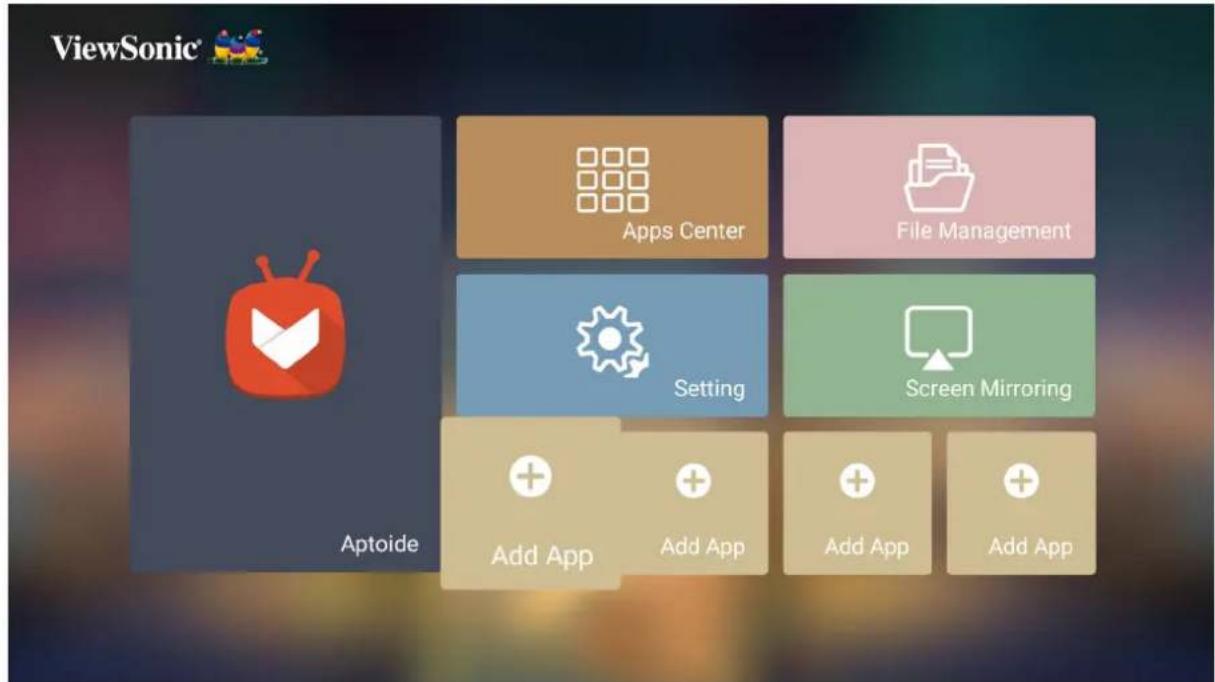
- Wählen Sie mit den Richtungstasten die gewünschte App und drücken Sie OK.
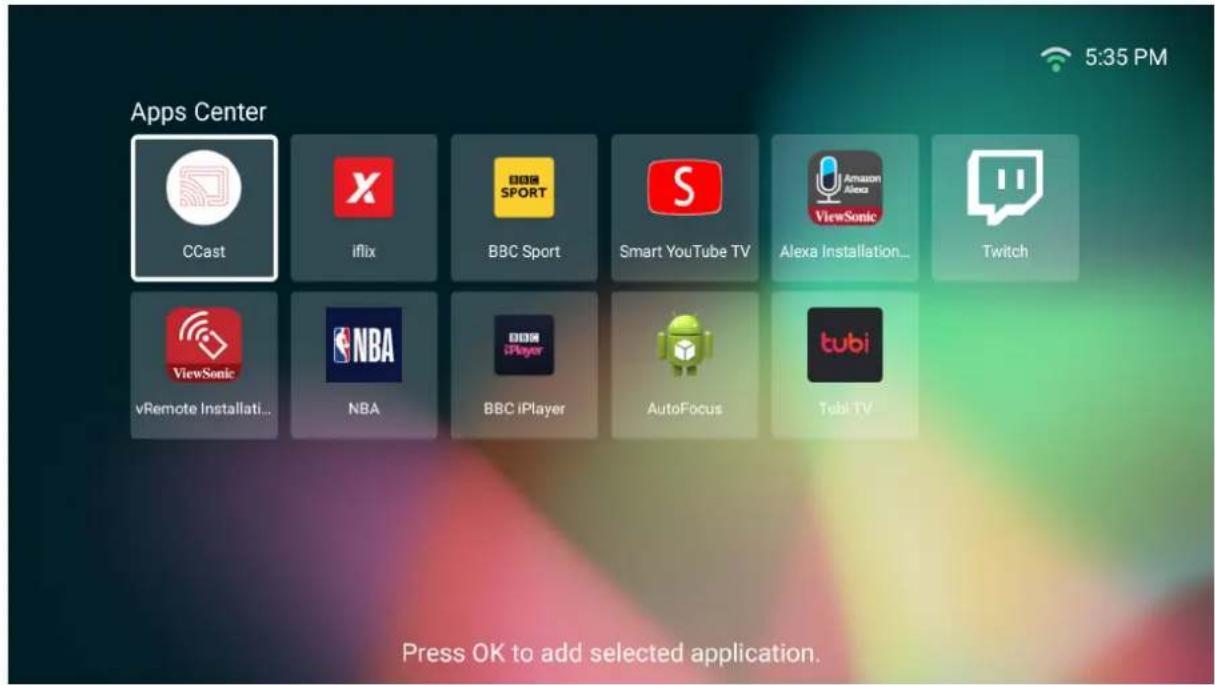
- Nun erscheint Ihre bevorzugte App am Startbildschirm.
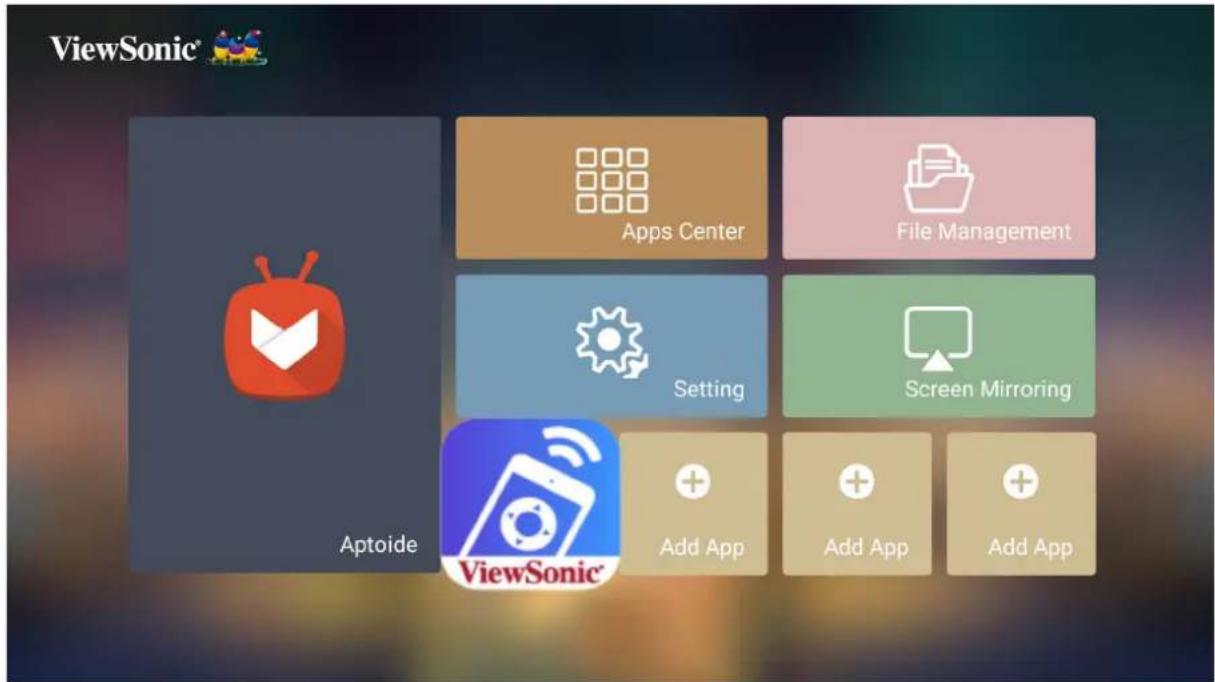
Apps vom Startbildschirm löschen
- Wählen Sie am Startbildschirm die App, die Sie löschen möchten. Halten Sie dann die OK-Taste drei (3) Sekunden gedrückt.
- Die Nachricht „Do you want to Delete this application from My Favorites? (Möchten Sie diese Anwendung aus Meine Favoriten löschen?)“ wird angezeigt.
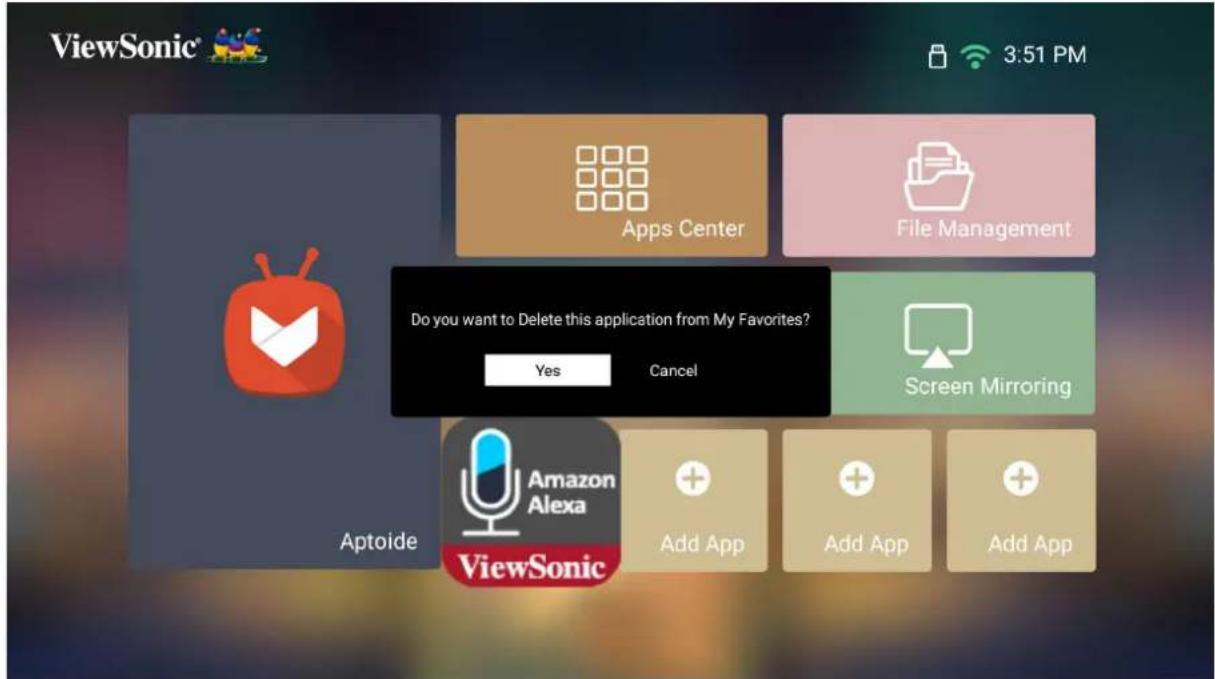
- Wählen Sie Yes (Ja) und drücken Sie zum Löschen der App OK.
Technische Daten
| Element Kategorie Technische Daten | ||
| Projektor | Typ 0,47 Zoll, 4K-UHD, LED | |
| Anzeigegröße 40"~200" | ||
| Projektionsabstand 1,06 – 6,37 m (100 Zoll bei 2,65 m) | ||
| Objektiv F = 1,8 bis 1,825, f = 12,62 bis 15,13 mm | ||
| Optischer Zoom 1,2-fach | ||
| Objektivversatzbereich H: +/- 25 %; V: +65 % | ||
| Lampentyp RGBB-LED | ||
| Lichtquellenlebenszeit (Normal) | Bis zu 30.000 Stunden | |
| Anzeigefarben 1,07 Milliarden Farben | ||
| Trapezkorrektur -/+ 40 (vertikal) | ||
| Eingangssignal | HDMI | f_h : 30 – 97 KHz, f_v : 24 – 120 Hz, |
| Auflösung | Native (Nativ) | 3840 x 2160 |
| Unterstützung | VGA (640 x 480) bis 4K (3840 x 2160) | |
| Lokaler Speicher | Gesamt | 16 GB |
| Verfügbar | 12 GB | |
| Eingang | AUX (3,5 mm) | 1 |
| HDMI | 4 (HDMI 2.0, HDCP 1.4/2.2) | |
| USB Type-A | 2 (USB-3.0-Lesegerät x 1; USB-2.0-Lesegerät x 1) | |
| RJ45-Eingang | 2 | |
| WLAN-Eingang 1 (5G) | ||
| Ausgang | Audioausgang (3,5 mm) | 1 |
| S/PDIF | 1 | |
| Lautsprecher | 20 W Cube x 2 | |
| USB Type-A (Stromversorgung) | 2 (USB 3.0, 5 V/2 A; USB 2.0, 5 V/900mA) | |
| Netzteil1 | Eingangsspannung | Gleichspannungseingang 100 – 240 V, 50/60 Hz (automatischer Wechsel) |
| Betriebsbedingungen | Temperatur | 0 – 40 °C |
| Feuchtigkeit | 0 bis 90 % (nicht kondensierend) | |
| Abmessungen | Physisch (B x H x T) | 416 × 183 × 463 mm(16,37 x 7,20 x 18,23 Zoll) |
| Gewicht | Physisch | 7,7 kg |
| Leistungsaufnahme | Ein | 170 W (typisch) |
| Aus | < 0,5 W (Bereitschaftsmodus) | |
1 Bitte verwenden Sie nur das Netzteil von ViewSonic® oder von einer autorisierten Quelle.
Projektormaße
416 × 183 × 463 mm (B × H × T)
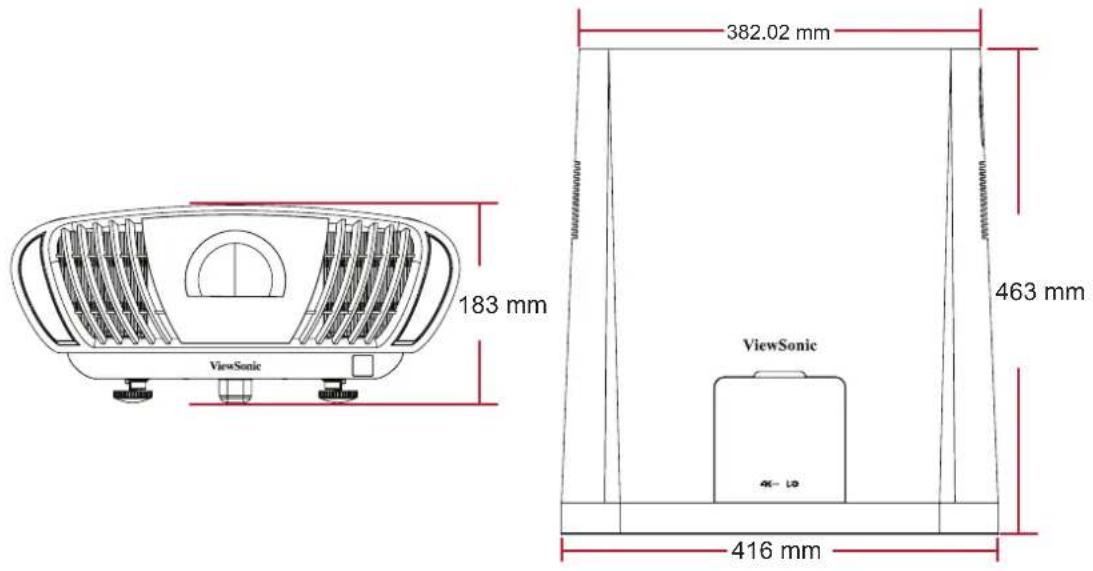
Timing-Tabelle
HDMI-Timing
| Timing Auflösung (Pixel) Bildwiederholfrequenz (Hz) | ||
| SDTV (480i) | 720 x 480 60 | |
| SDTV (480p) | 720 x 480 60 | |
| SDTV (576i) | 720 x 576 50 | |
| SDTV (576p) | 720 x 576 50 | |
| HDTV (720p) | 1280 x 720 50 / 60 | |
| HDTV (1080P) | 1920 x 1080 24 / 25 / 30 | / 50 / 60 |
| HDTV (1080i) | 1920 x 1080 50 / 60 | |
| UHDTV (4K) | 3840x2160 24 / 25 / 30 | / 50 /60 |
| VGA | 640 x 480 59 / 67 / 72 | / 75 / 85 |
| 720 x 400 | 720 x 400 70 | |
| SVGA | 800 x 600 56 / 60 / 72 | / 75 / 85 / 120 |
| 832x624 | 832x624 75 | |
| XGA | 1024 x 768 60 / 70 / 75 | / 85 |
| 1024x576 | 1024x576 60 | |
| XGA+ | 1152 x 864 75 | |
| 1152x870 | 1152x870 75 | |
| WXGA | 1280 x 768 | 60 / 75 / 85 |
| WXGA | 1280 x 800 | 60 / 75 / 85 |
| SVGA | 1280 x 1024 | 60 / 75 / 85 |
| 1280 x 720 | 1280 x 720 | 120 |
| 1280 x 960 | 1280 x 960 60 / 85 | |
| HD | 1360 x 768 60 | |
| WXGA+ | 1440 x 900 | 60 / 75 / 85 |
| 1400X1050 | 1400X1050 | 60 |
| 1600x1200 | 1600x1200 | 60 |
| WSXGA+ | 1680x1050 | 60 |
| WUXGA | 1920 x 1200 | 60 |
IR-Steuerungstabelle
| Funktion | Adresse Code Umgekehrt | |||
| Byte 1 Byte 2 Byte 3 Byte 4 | ||||
| Zum Ein- und Ausschalten | 83 F4 17 E8 | |||
| Startseite | 83 F4 16 E9 | |||
| Fokus | 83 F4 92 6D | |||
| Quelle | 83 F4 40 BF | |||
| Einstellungen | 83 F4 30 CF | |||
| Aufwärts | 83 F4 0B F4 | |||
| Abwärts | 83 F4 0C | F3 | ||
| Links | 83 F4 0E F1 | |||
| Rechts | 83 F4 0F F0 | |||
| OK | 83 F4 15 | EA | ||
| Bluetooth | 83 F4 A2 5D | |||
| Zurück | 83 F4 28 D7 | |||
| Stumm | 83 F4 14 EB | |||
| Lautstärke + | 83 F4 82 7D | |||
| Lautstärke - | 83 F4 83 7C | |||
| Audiomodus | 83 F4 9E 61 | |||
RS-232-Befehlstabelle
| Funktion Status Aktion Befehl | |||
| Ein/Aus | Schreiben | Ein | 0x06 0x14 0x00 0x04 0x00 0x34 0x11 0x00 0x00 0x5D |
| Aus | 0x06 0x14 0x00 0x04 0x00 0x34 0x11 0x01 0x00 0x5E | ||
| Lesen Status (Hinweis 7) | 0x07 0x14 0x00 0x05 0x00 0x34 0x00 0x00 0x11 0x00 0x5E | ||
| Höhenmodus | Schreiben | Aus | 0x06 0x14 0x00 0x04 0x00 0x34 0x11 0x0C 0x00 0x69 |
| Ein | 0x06 0x14 0x00 0x04 0x00 0x34 0x11 0x0C 0x01 0x6A | ||
| Lesen Status | 0x07 0x14 0x00 0x05 0x00 0x34 0x00 0x00 0x11 0x0C 0x6A | ||
| Lichtquellen-modus | Schreiben | Normal | 0x06 0x14 0x00 0x04 0x00 0x34 0x11 0x10 0x00 0x6D |
| Öko | 0x06 0x14 0x00 0x04 0x00 0x34 0x11 0x10 0x01 0x6E | ||
| Dynamisches Schwarz 1 | 0x06 0x14 0x00 0x04 0x00 0x34 0x11 0x10 0x09 0x76 | ||
| Dynamisches Schwarz 2 | 0x06 0x14 0x00 0x04 0x00 0x34 0x11 0x10 0x0A 0x77 | ||
| Lesen Status | 0x07 0x14 0x00 0x05 0x00 0x34 0x00 0x00 0x11 0x10 0x6E | ||
| Projektor-position | Schreiben | Vorne Tisch | 0x06 0x14 0x00 0x04 0x00 0x34 0x12 0x00 0x00 0x5E |
| Hinten Tisch | 0x06 0x14 0x00 0x04 0x00 0x34 0x12 0x00 0x01 0x5F | ||
| Hinten Decke | 0x06 0x14 0x00 0x04 0x00 0x34 0x12 0x00 0x02 0x60 | ||
| Vorne Decke | 0x06 0x14 0x00 0x04 0x00 0x34 0x12 0x00 0x03 0x61 | ||
| Lesen Status | 0x07 0x14 0x00 0x05 0x00 0x34 0x00 0x00 0x12 0x00 0x5F | ||
| Funktion | Status Aktion | Befehl | |
| 3D-Sync | Schreiben | Aus | 0x06 0x14 0x00 0x04 0x00 0x34 0x12 0x20 0x00 0x7E |
| Auto | 0x06 0x14 0x00 0x04 0x00 0x34 0x12 0x20 0x01 0x7F | ||
| Frame Sequential | 0x06 0x14 0x00 0x04 0x00 0x34 0x12 0x20 0x02 0x80 | ||
| Top-Bottom | 0x06 0x14 0x00 0x04 0x00 0x34 0x12 0x20 0x04 0x82 | ||
| Side-by-Side | 0x06 0x14 0x00 0x04 0x00 0x34 0x12 0x20 0x05 0x83 | ||
| Lesen Status | 0x07 0x14 0x00 0x05 0x00 0x34 0x00 0x00 0x12 0x20 0x7F | ||
| 3D-Synchr. Umkehren | Schreiben | Aus | 0x06 0x14 0x00 0x04 0x00 0x34 0x12 0x21 0x00 0x7F |
| Ein | 0x06 0x14 0x00 0x04 0x00 0x34 0x12 0x21 0x01 0x80 | ||
| Lesen Status | 0x07 0x14 0x00 0x05 0x00 0x34 0x00 0x00 0x12 0x21 0x80 | ||
| Kontrast | Schreiben | Verringern | 0x06 0x14 0x00 0x04 0x00 0x34 0x12 0x02 0x00 0x60 |
| Erhöhen | 0x06 0x14 0x00 0x04 0x00 0x34 0x12 0x02 0x01 0x61 | ||
| Lesen Lautstärke abrufen | 0x07 0x14 0x00 0x05 0x00 0x34 0x00 0x00 0x12 0x02 0x61 | ||
| Helligkeit | Schreiben | Verringern | 0x06 0x14 0x00 0x04 0x00 0x34 0x12 0x03 0x00 0x61 |
| Erhöhen | 0x06 0x14 0x00 0x04 0x00 0x34 0x12 0x03 0x01 0x62 | ||
| Lesen Lautstärke abrufen | 0x07 0x14 0x00 0x05 0x00 0x34 0x00 0x00 0x12 0x03 0x62 | ||
| Funktion Status Aktion Befehl | |||
| Seitenverhältnis | Schreiben | Auto | 0x06 0x14 0x00 0x04 0x00 0x34 0x12 0x04 0x00 0x62 |
| 4:3 | 0x06 0x14 0x00 0x04 0x00 0x34 0x12 0x04 0x02 0x64 | ||
| 16:9 | 0x06 0x14 0x00 0x04 0x00 0x34 0x12 0x04 0x03 0x65 | ||
| 16:10 | 0x06 0x14 0x00 0x04 0x00 0x34 0x12 0x04 0x04 0x66 | ||
| 2,35:1 | 0x06 0x14 0x00 0x04 0x00 0x34 0x12 0x04 0x07 0x69 | ||
| Panorama | 0x06 0x14 0x00 0x04 0x00 0x34 0x12 0x04 0x08 0x6A | ||
| Nativ | 0x06 0x14 0x00 0x04 0x00 0x34 0x12 0x04 0x09 0x6B | ||
| Lesen Lautstärke abrufen | 0x07 0x14 0x00 0x05 0x00 0x34 0x00 0x00 0x12 0x04 0x63 | ||
| Horizontale Position | Schreiben | Nach rechts verschieben | 0x06 0x14 0x00 0x04 0x00 0x34 0x12 0x06 0x01 0x65 |
| Nach links verschieben | 0x06 0x14 0x00 0x04 0x00 0x34 0x12 0x06 0x00 0x64 | ||
| Lesen Lautstärke abrufen | 0x07 0x14 0x00 0x05 0x00 0x34 0x00 0x00 0x12 0x06 0x65 | ||
| Vertikale Position | Schreiben | Nach oben verschieben | 0x06 0x14 0x00 0x04 0x00 0x34 0x12 0x07 0x00 0x65 |
| Nach unten verschieben | 0x06 0x14 0x00 0x04 0x00 0x34 0x12 0x07 0x01 0x66 | ||
| Lesen Lautstärke abrufen | 0x07 0x14 0x00 0x05 0x00 0x34 0x00 0x00 0x12 0x07 0x66 | ||
| Farbtemperatur | Schreiben | 6.500 K | 0x06 0x14 0x00 0x04 0x00 0x34 0x12 0x08 0x01 0x67 |
| 7.500 K | 0x06 0x14 0x00 0x04 0x00 0x34 0x12 0x08 0x02 0x68 | ||
| 9.300 K | 0x06 0x14 0x00 0x04 0x00 0x34 0x12 0x08 0x04 0x6A | ||
| Benutzer | |||
| Lesen Status | 0x07 0x14 0x00 0x05 0x00 0x34 0x00 0x00 0x12 0x08 0x67 | ||
| Farbtemperatur - Rotverstärkung | Schreiben | Verringern | 0x06 0x14 0x00 0x05 0x00 0x34 0x12 0x3A 0x00 0x00 0x99 |
| Erhöhen | 0x06 0x14 0x00 0x05 0x00 0x34 0x12 0x3A 0x00 0x01 0x9A | ||
| Lesen Lautstärke abrufen | 0x07 0x14 0x00 0x05 0x00 0x34 0x00 0x00 0x12 0x3B 0x9A | ||
| Funktion Status Aktion Befehl | |||
| Farbtemperatur - Grünverstärkung | Schreiben | Verringern | 0x06 0x14 0x00 0x05 0x00 0x34 0x12 0x3A 0x01 0x00 0x9A |
| Erhöhen | 0x06 0x14 0x00 0x05 0x00 0x34 0x12 0x3A 0x01 0x01 0x9B | ||
| Lesen Lautstärke abrufen | 0x07 0x14 0x00 0x05 0x00 0x34 0x00 0x00 0x12 0x3C 0x9B | ||
| Farbtemperatur - Blauverstärkung | Schreiben | Verringern | 0x06 0x14 0x00 0x05 0x00 0x34 0x12 0x3A 0x02 0x00 0x9B |
| Erhöhen | 0x06 0x14 0x00 0x05 0x00 0x34 0x12 0x3A 0x02 0x01 0x9C | ||
| Lesen Lautstärke abrufen | 0x07 0x14 0x00 0x05 0x00 0x34 0x00 0x00 0x12 0x3D 0x9C | ||
| Farbtemperatur - Rotversatz | Schreiben | Verringern | 0x06 0x14 0x00 0x05 0x00 0x34 0x12 0x3E 0x00 0x00 0x9 |
| Erhöhen | 0x06 0x14 0x00 0x05 0x00 0x34 0x12 0x3E 0x00 0x01 0x9E | ||
| Lesen Lautstärke abrufen | 0x07 0x14 0x00 0x05 0x00 0x34 0x00 0x00 0x12 0x3F 0x9E | ||
| Farbtemperatur - Grünversatz | Schreiben | Verringern | 0x06 0x14 0x00 0x05 0x00 0x34 0x12 0x3E 0x01 0x00 0x9E |
| Erhöhen | 0x06 0x14 0x00 0x05 0x00 0x34 0x12 0x3E 0x01 0x01 0x9F | ||
| Lesen Lautstärke abrufen | 0x07 0x14 0x00 0x05 0x00 0x34 0x00 0x00 0x12 0x40 0x9F | ||
| Farbtemperatur - Blauversatz | Schreiben | Verringern | 0x06 0x14 0x00 0x05 0x00 0x34 0x12 0x3E 0x02 0x00 0x9F |
| Erhöhen | 0x06 0x14 0x00 0x05 0x00 0x34 0x12 0x3E 0x02 0x01 0xA0 | ||
| Lesen Lautstärke abrufen | 0x07 0x14 0x00 0x05 0x00 0x34 0x00 0x00 0x12 0x41 0xA0 | ||
| Vertikale Trapezkorrektur | Schreiben | Verringern | 0x06 0x14 0x00 0x04 0x00 0x34 0x12 0x0A 0x00 0x68 |
| Erhöhen | 0x06 0x14 0x00 0x04 0x00 0x34 0x12 0x0A 0x01 0x69 | ||
| Lesen Lautstärke abrufen | 0x07 0x14 0x00 0x05 0x00 0x34 0x00 0x00 0x12 0x0A 0x69 | ||
| Funktion | Status Aktion | Befehl | |
| Farbmodus | Schreiben | Am hellsten | 0x06 0x14 0x00 0x04 0x00 0x34 0x12 0x0B0x00 0x69 |
| TV | 0x06 0x14 0x00 0x04 0x00 0x34 0x12 0x0B0x1A 0x83 | ||
| Film | 0x06 0x14 0x00 0x04 0x00 0x34 0x12 0x0B0x01 0x6A | ||
| Gaming | 0x06 0x14 0x00 0x04 0x00 0x34 0x12 0x0B0x12 0x7B | ||
| ISF Tag | 0x06 0x14 0x00 0x04 0x00 0x34 0x12 0x0B0x16 0x7F | ||
| ISF Nacht | 0x06 0x14 0x00 0x04 0x00 0x34 0x12 0x0B0x17 0x80 | ||
| Nutzer 1 | 0x06 0x14 0x00 0x04 0x00 0x34 0x12 0x0B0x18 0x81 | ||
| Nutzer 2 | 0x06 0x14 0x00 0x04 0x00 0x34 0x12 0x0B0x19 0x82 | ||
| Lesen Lautstärke abrufen | 0x07 0x14 0x00 0x05 0x00 0x34 0x00 0x000x05 0xCA 0x1C | ||
| Gamma | Schreiben | 1.8 | 0x02 0x14 0x00 0x04 0x00 0x34 0x05 0xCA0x00 0x1B |
| 2 | 0x02 0x14 0x00 0x04 0x00 0x34 0x05 0xCA0x01 0x1C | ||
| 2.2 | 0x02 0x14 0x00 0x04 0x00 0x34 0x05 0xCA0x02 0x1D | ||
| 2.35 | 0x02 0x14 0x00 0x04 0x00 0x34 0x05 0xCA0x03 0x1E | ||
| 2.5 | 0x02 0x14 0x00 0x04 0x00 0x34 0x05 0xCA0x04 0x1F | ||
| sRGB | 0x02 0x14 0x00 0x04 0x00 0x34 0x05 0xCA0x05 0x20 | ||
| Kubisch | 0x02 0x14 0x00 0x04 0x00 0x34 0x05 0xCA0x06 0x21 | ||
| Lesen Status | 0x07 0x14 0x00 0x05 0x00 0x34 0x00 0x000x12 0x0B 0x6A | ||
| Aktuelle Farbeinstellungen rücksetzen | Schreiben | Rücksetzen | 0x06 0x14 0x00 0x04 0x00 0x34 0x11 0x2A0x00 0x87 |
| ISF-Modu | Schreiben | Ein | 0x06 0x14 0x00 0x04 0x00 0x34 0x12 0x380x01 0x97 |
| Aus | 0x06 0x14 0x00 0x04 0x00 0x34 0x12 0x380x00 0x96 | ||
| Lesen Status | 0x07 0x14 0x00 0x05 0x00 0x34 0x00 0x000x12 0x38 0x97 | ||
| HDR | Schreiben | Auto | 0x06 0x14 0x00 0x04 0x00 0x34 0x12 0x39 0x00 0x97 |
| SDR | 0x06 0x14 0x00 0x04 0x00 0x34 0x12 0x39 0x01 0x98 | ||
| Lesen Status | 0x07 0x14 0x00 0x05 0x00 0x34 0x00 0x00 0x11 0x2C 0x8A | ||
| EOTF | Schreiben | Gering | 0x06 0x14 0x00 0x04 0x00 0x34 0x11 0x2C 0x00 0x89 |
| Mittel | 0x06 0x14 0x00 0x04 0x00 0x34 0x11 0x2C 0x01 0x8A | ||
| Hoch | 0x06 0x14 0x00 0x04 0x00 0x34 0x11 0x2C 0x02 0x8B | ||
| Lesen Status | 0x07 0x14 0x00 0x05 0x00 0x34 0x00 0x00 0x11 0x2D 0x8B | ||
| Frame Interpolation | Schreiben | Gering | 0x06 0x14 0x00 0x04 0x00 0x34 0x11 0x2D 0x00 0x8A |
| Mittel | 0x06 0x14 0x00 0x04 0x00 0x34 0x11 0x2D 0x01 0x8B | ||
| Hoch | 0x06 0x14 0x00 0x04 0x00 0x34 0x11 0x2D 0x02 0x8C | ||
| Lesen Status | 0x07 0x14 0x00 0x05 0x00 0x34 0x00 0x00 0x12 0x39 0x98 | ||
| Primärfarben | Schreiben | R | 0x06 0x14 0x00 0x04 0x00 0x34 0x12 0x10 0x00 0x6E |
| G | 0x06 0x14 0x00 0x04 0x00 0x34 0x12 0x10 0x01 0x6F | ||
| B | 0x06 0x14 0x00 0x04 0x00 0x34 0x12 0x10 0x02 0x70 | ||
| C | 0x06 0x14 0x00 0x04 0x00 0x34 0x12 0x10 0x03 0x71 | ||
| M | 0x06 0x14 0x00 0x04 0x00 0x34 0x12 0x10 0x04 0x72 | ||
| Y | 0x06 0x14 0x00 0x04 0x00 0x34 0x12 0x10 0x05 0x73 | ||
| Lesen Status | 0x07 0x14 0x00 0x05 0x00 0x34 0x00 0x00 0x12 0x10 0x6F | ||
| Farbton | Schreiben | Verringern | 0x06 0x14 0x00 0x04 0x00 0x34 0x12 0x11 0x00 0x6F |
| Erhöhen | 0x06 0x14 0x00 0x04 0x00 0x34 0x12 0x11 0x01 0x70 | ||
| Lesen Laufstärke abrufen | 0x07 0x14 0x00 0x05 0x00 0x34 0x00 0x00 0x12 0x11 0x70 | ||
| Sättigung | Schreiben | Verringern | 0x06 0x14 0x00 0x04 0x00 0x34 0x12 0x12 0x00 0x70 |
| Erhöhen | 0x06 0x14 0x00 0x04 0x00 0x34 0x12 0x12 0x01 0x71 | ||
| Lesen Lautstärke abrufen | 0x07 0x14 0x00 0x05 0x00 0x34 0x00 0x00 0x12 0x12 0x71 | ||
| Zunahme | Schreiben | Verringern | 0x06 0x14 0x00 0x04 0x00 0x34 0x12 0x13 0x00 0x71 |
| Erhöhen | 0x06 0x14 0x00 0x04 0x00 0x34 0x12 0x13 0x01 0x72 | ||
| Lesen Lautstärke abrufen | 0x07 0x14 0x00 0x05 0x00 0x34 0x00 0x00 0x12 0x13 0x72 | ||
| Bildschärfe | Schreiben | Verringern | 0x06 0x14 0x00 0x04 0x00 0x34 0x12 0x0E 0x00 0x6C |
| Erhöhen | 0x06 0x14 0x00 0x04 0x00 0x34 0x12 0x0E 0x01 0x6D | ||
| Lesen Lautstärke abrufen | 0x07 0x14 0x00 0x05 0x00 0x34 0x00 0x00 0x12 0x0E 0x6D | ||
| Quelleneingang | Schreiben | Comp. 1 | 0x06 0x14 0x00 0x04 0x00 0x34 0x13 0x01 0x00 0x60 |
| HDMI 1 | 0x06 0x14 0x00 0x04 0x00 0x34 0x13 0x01 0x03 0x63 | ||
| HDMI 2 | 0x06 0x14 0x00 0x04 0x00 0x34 0x13 0x01 0x07 0x67 | ||
| HDMI 3 | 0x06 0x14 0x00 0x04 0x00 0x34 0x13 0x01 0x09 0x69 | ||
| HDMI 4 | 0x06 0x14 0x00 0x04 0x00 0x34 0x13 0x01 0x0e 0x6e | ||
| USB1 | 0x06 0x14 0x00 0x04 0x00 0x34 0x13 0x01 0x1D 0x7D | ||
| USB2 | 0x06 0x14 0x00 0x04 0x00 0x34 0x13 0x01 0x1E 0x7E | ||
| Audiomodus | Lesen Lautstärke abrufen | 0x07 0x14 0x00 0x05 0x00 0x34 0x00 0x00 0x14 0x05 0x66 | |
| Schreiben | Film | 0x06 0x14 0x00 0x04 0x00 0x34 0x14 0x05 0x04 0x69 | |
| Musik | 0x06 0x14 0x00 0x04 0x00 0x34 0x14 0x05 0x05 0x6A | ||
| Benutzer | 0x06 0x14 0x00 0x04 0x00 0x34 0x14 0x05 0x06 0x6B | ||
| S/PDIF | Schreiben | Ein | 0x06 0x14 0x00 0x04 0x00 0x34 0x14 0x05 0x07 0x6C |
| Aus | 0x06 0x14 0x00 0x04 0x00 0x34 0x14 0x05 0x08 0x6D | ||
| Lesen Status | 0x07 0x14 0x00 0x05 0x00 0x34 0x00 0x00 0x13 0x01 0x61 | ||
| Stumm | Schreiben | Ein | 0x06 0x14 0x00 0x04 0x00 0x34 0x14 0x00 0x01 0x61 |
| Aus | 0x06 0x14 0x00 0x04 0x00 0x34 0x14 0x00 0x00 0x60 | ||
| Lesen Status | 0x07 0x14 0x00 0x05 0x00 0x34 0x00 0x00 0x14 0x00 0x61 | ||
| Lautstärke | Schreiben | Verringern | 0x06 0x14 0x00 0x04 0x00 0x34 0x14 0x02 0x00 0x62 |
| Erhöhen | 0x06 0x14 0x00 0x04 0x00 0x34 0x14 0x01 0x00 0x61 | ||
| Wert einstellen | 0x06 0x14 0x00 0x04 0x00 0x34 0x13 0x2A 0x11 0x9A | ||
| Lesen Lautstärke abrufen | 0x07 0x14 0x00 0x05 0x00 0x34 0x00 0x00 0x14 0x03 0x64 | ||
| Sprache | Schreiben | English | 0x06 0x14 0x00 0x04 0x00 0x34 0x15 0x00 0x00 0x61 |
| Français | 0x06 0x14 0x00 0x04 0x00 0x34 0x15 0x00 0x01 0x62 | ||
| Deutsch | 0x06 0x14 0x00 0x04 0x00 0x34 0x15 0x00 0x02 0x63 | ||
| Italiano | 0x06 0x14 0x00 0x04 0x00 0x34 0x15 0x00 0x03 0x64 | ||
| Español | 0x06 0x14 0x00 0x04 0x00 0x34 0x15 0x00 0x04 0x65 | ||
| РУССКИЙ | 0x06 0x14 0x00 0x04 0x00 0x34 0x15 0x00 0x05 0x66 | ||
| 繁體中文 | 0x06 0x14 0x00 0x04 0x00 0x34 0x15 0x00 0x06 0x67 | ||
| 简体中文 | 0x06 0x14 0x00 0x04 0x00 0x34 0x15 0x00 0x07 0x68 | ||
| 日本語 | 0x06 0x14 0x00 0x04 0x00 0x34 0x15 0x00 0x08 0x69 | ||
| 한국어 | 0x06 0x14 0x00 0x04 0x00 0x34 0x15 0x00 0x09 0x6A | ||
| Swedish | 0x06 0x14 0x00 0x04 0x00 0x34 0x15 0x00 0x0a 0x6B | ||
| Sprache | Schreiben | Dutch | 0x06 0x14 0x00 0x04 0x00 0x34 0x15 0x00 0x0b 0x6C |
| Turkish | 0x06 0x14 0x00 0x04 0x00 0x34 0x15 0x00 0x0c 0x6D | ||
| Czech | 0x06 0x14 0x00 0x04 0x00 0x34 0x15 0x00 0x0d 0x6E | ||
| Portugese | 0x06 0x14 0x00 0x04 0x00 0x34 0x15 0x00 0x0e 0x6F | ||
| Thai | 0x06 0x14 0x00 0x04 0x00 0x34 0x15 0x00 0x0f 0x70 | ||
| Polish | 0x06 0x14 0x00 0x04 0x00 0x34 0x15 0x00 0x10 0x71 | ||
| Finnish | 0x06 0x14 0x00 0x04 0x00 0x34 0x15 0x00 0x11 0x72 | ||
| Arabic | 0x06 0x14 0x00 0x04 0x00 0x34 0x15 0x00 0x12 0x73 | ||
| Indonesia | 0x06 0x14 0x00 0x04 0x00 0x34 0x15 0x00 0x13 0x74 | ||
| Hindi | 0x06 0x14 0x00 0x04 0x00 0x34 0x15 0x00 0x14 0x75 | ||
| Vietnamese | 0x06 0x14 0x00 0x04 0x00 0x34 0x15 0x00 0x15 0x76 | ||
| Greek | 0x06 0x14 0x00 0x04 0x00 0x34 0x15 0x00 0x16 0x77 | ||
| Lesen Laufstärke abrufen | 0x07 0x14 0x00 0x05 0x00 0x34 0x00 0x00 0x15 0x00 0x62 | ||
| HDMI-Bereich | Schreiben | Voll (optimiert) | 0x06 0x14 0x00 0x04 0x00 0x34 0x11 0x29 0x00 0x86 |
| Beschränkt (normal) | 0x06 0x14 0x00 0x04 0x00 0x34 0x11 0x29 0x01 0x87 | ||
| Auto | 0x06 0x14 0x00 0x04 0x00 0x34 0x11 0x29 0x02 0x88 | ||
| Lesen Status | 0x07 0x14 0x00 0x05 0x00 0x34 0x00 0x00 0x11 0x29 0x87 | ||
| CEC | Schreiben | Aus | 0x06 0x14 0x00 0x04 0x00 0x34 0x11 0x2B 0x00 0x88 |
| Ein | 0x06 0x14 0x00 0x04 0x00 0x34 0x11 0x2B 0x01 0x89 | ||
| Lesen Status | 0x07 0x14 0x00 0x05 0x00 0x34 0x00 0x00 0x11 0x2B 0x89 | ||
| Funktion Status Aktion Befehl | |||
| Fernbedienungs-taste | Schreiben | Menü/ Einstellungen | 0x02 0x14 0x00 0x04 0x00 0x34 0x02 0x04 0x0F 0x61 |
| Beenden | 0x02 0x14 0x00 0x04 0x00 0x34 0x02 0x04 0x13 0x65 | ||
| Oberseite | 0x02 0x14 0x00 0x04 0x00 0x34 0x02 0x04 0x0B 0x5D | ||
| Unterseite | 0x02 0x14 0x00 0x04 0x00 0x34 0x02 0x04 0x0C 0x5E | ||
| Links | 0x02 0x14 0x00 0x04 0x00 0x34 0x02 0x04 0x0D 0x5F | ||
| Rechts | 0x02 0x14 0x00 0x04 0x00 0x34 0x02 0x04 0x0E 0x60 | ||
| Quelle | 0x02 0x14 0x00 0x04 0x00 0x34 0x02 0x04 0x04 0x56 | ||
| Enter | 0x02 0x14 0x00 0x04 0x00 0x34 0x02 0x04 0x15 0x67 | ||
| Startseite | 0x06 0x14 0x00 0x04 0x00 0x34 0x11 0x35 0x00 0x92 | ||
Glossar
Dieser Abschnitt beschreibt das Standardglossar der in allen Projektormodellen verwendeten Begriffe. Alle Begriffe sind alphabetisch aufgelistet.
Hinweis: Einige Begriffe treffen auf Ihren Projektor möglicherweise nicht zu.
A Aspect Ratio (Seitenverhältnis)
Meint das Verhältnis zwischen Bildbreite und Bildhöhe.
B Brightest Mode (Hellster Modus)
Maximiert die Helligkeit des projizierten Bildes. Dieser Modus eignet sich für Umgebungen, in denen besonders intensive Helligkeit benötigt wird, bspw. bei Projektion in einem gut beleuchteten Raum.
Passt die Helligkeitsstufen des Bildhintergrunds an
Synchronisiert Ein-/Abschaltung über HDMI-Verbindung. Wenn ein Gerät, das ebenfalls die CEC-Funktion unterstützt, demnach mit dem HDMI-Eingang des Projektors verbunden ist, wird bei Abschaltung des Projektors auch das verbundene Gerät automatisch abgeschaltet. Wenn das verbundene Gerät eingeschaltet wird, wird auch der Projektor automatisch eingeschaltet.
Color (Farbe)
Passt die Farbsättigung an.
Color Temp (Farbtemperatur)
Ermöglicht die Auswahl spezifischer Farbtemperatureinstellungen zur weiteren Anpassung des Anzeigeerlebnisses.
Contrast (Kontrast)
Passt den Unterschied zwischen Bildhintergrund (Schwarzwert) und Vordergrund (Weißwert) an.
D Dynamic Black (Dynamisches Schwarz)
Diese Funktion verleiht Ihrem Bild mehr Tiefe, indem Licht- und Signalausgabe zur Schaffung eines beeindruckenden hohen Kontrastverhältnisses sanft angepasst werden. Helle Szenen erscheinen klar, während dunkle Szenen mit sattem Schwarz und beispiellosen Licht- und Schattendetails detailliert bleiben.
Focus (Fokus)
Verbessern Sie manuell die Klarheit des projizierten Bildes.
G Gamma
Ermöglicht dem Nutzer die manuelle Auswahl der Grauskalenkurve des Projektors.
H HDMI Range (HDMI-Bereich)
Ermöglicht dem Nutzer die Auswahl des HDMI-Grauskalenbereichs zwischen 0 und 255 (Vollbereich), 16 bis 235 (begrenzter Bereich) oder Auto durch den erkannten Signaltyp.
HDR (High-Dynamic Range, hoher Dynamikumfang)
Wahrt die Helligkeitsstufe und verbessert Details im dunklen Bereich.
High Altitude Mode (Höhenmodus)
Optionaler Modus für Nutzer, die in einer Umgebung auf einer Höher von 1.500 bis 3.000 m über dem Meeresspiegel leben, in denen die Temperatur zwischen 5 und 25 °C liegt. Durch Aktivierung wird die Kühlung und Leistung des Projektors verbessert.
Information (Informationen)
Zeigt den Timing-Modus (Videosignaleingang), den Projektormodellnummer, die Seriennummer und die URL der ViewSonic®-Webseite.
Input Select (Eingangswahl)
Zum Umschalten zwischen verschiedenen Eingängen, die beim Projektor verfügbar sind.
K Keystone (Trapezkorrektur)
Verzerrung eines Bildes durch Projektion auf eine angewinkelte Fläche.
Light Source Level (Lichtquellenlevel)
Verwenden Sie zur Anpassung von Helligkeit und Energieverbrauch Normal oder Eco (Öko).
M Movie Mode (Filmmodus)
Ein Bildmodus zur Wiedergabe lebendiger Filme, Videoclips von Digitalkameras oder DVs über den PC-Eingang. Optimal für schlecht beleuchtete Umgebungen.
Sharpness (Bildschärfe)
Passt die Bildqualität an.
Problemlösung
Dieser Abschnitt beschreibt einige allgemeine Probleme, die bei Verwendung des Projektors auftreten könnten.
| Problem Lösungsvorschläge | |
| Der Projektor schaltet sich nicht ein | Achten Sie darauf, dass das Netzkabel am Projektor und der Steckdose angeschlossen ist.Falls die Kühlung nicht abgeschlossen wurde, warten Sie bitte, bis der Vorgang beendet ist. Versuchen Sie dann noch einmal, den Projektor einzuschalten.Falls die obige Abhilfemaßnahme nicht hilft, versuchen Sie es mit einer anderen Steckdose oder testen Sie die Steckdose durch Anschließen eines anderen elektrischen Gerätes. |
| Es wird kein Bild angezeigt | Stellen Sie sicher, dass das Kabel der Videoquelle richtig angeschlossen und die Videoquelle eingeschaltet ist.Falls die Eingangsquelle nicht automatisch ausgewählt wird, wählen Sie die richtige Quelle mit der Quellentaste am Projektor oder an der Fernbedienung. |
| Das Bild ist unscharf • Durch Anpassung des Fokus über die Fernbedienung können sie das Projektionsobjektiv richtig scharf stellen.Stellen Sie sicher, dass Projektor und Leinwand richtig ausgerichtet sind. Passen Sie bei Bedarf die Höhe des Projektors sowie Projektionswinkel und -richtung an. | |
| Die Fernbedienung funktioniert nicht | Stellen Sie sicher, dass sich keine Hindernisse zwischen Fernbedienung und Projektor befindet. Der Abstand darf maximal 8 m betragen.Die Batterien sind möglicherweise erschöpft. Prüfen und ersetzen Sie sie bei Bedarf. |
Wartung
Allgemeine Vorsichtsmaßnahmen
- Stellen Sie sicher, dass der Projektor ausgeschaltet und das Netzkabel von der Steckdose getrennt ist.
- Entfernen Sie niemals Teile vom Projektor. Wenden Sie sich an ViewSonic® oder einen Händler, wenn ein Teil des Projektors ersetzt werden muss.
- Sprühen oder schütten Sie niemals direkt Flüssigkeiten auf das Gehäuse.
- Gehen Sie vorsichtig mit dem Projektor um, da Kratzer bei dunkleren Projektoren auffälliger sind als bei helleren.
Objektiv reinigen
- Entfernen Sie Staub mit Druckluft (aus der Dose).
- Falls das Objektiv immer noch verschmutzt ist, verwenden Sie ein Objektivreinigungstuch oder feuchten Sie ein weiches Tuch mit Objektivreiniger an und wischen Sie die Oberfläche ab.
ACHTUNG: Reiben Sie niemals mit scheuernden Materialien über das Objektiv.
Gehäuse reinigen
- Verwenden Sie zum Entfernen von Schmutz oder Staub ein weiches, fusselfreies, trockenes Tuch.
- Falls das Gehäuse immer noch nicht sauber ist, tragen Sie eine geringe Menge eines nicht scheuernden, sanften Reinigungsmittels ohne Ammoniak oder Alkohol auf ein sauberes, weiches, fusselfreies Tuch auf; wischen Sie dann die Oberfläche ab.
ACHTUNG: Benutzen Sie niemals Wachs, Alkohol, Benzin, Verdünnung oder andere chemische Lösungsmittel.
Projektor lagern
Wenn sie den Projektor längere Zeit aufbewahren möchten:
- Stellen Sie sicher, dass sich Temperatur und Feuchtigkeit des Lagerortes innerhalb des empfohlenen Bereichs befinden.
- Ziehen Sie den höhenverstellbaren Fuß vollständig ein.
- Nehmen Sie die Batterien aus der Fernbedienung.
- Verpacken Sie den Projektor im Originalkarton oder auf ähnliche Weise.
Haftungsausschluss
- ViewSonic® empfiehlt keine ammoniak- oder alkoholhaltigen Reiniger für Objektiv oder Gehäuse. Bestimmte chemische Reinigungsmittel können das Objektiv und/oder das Gehäuse des Projektors beschädigen.
- ViewSonic® haftet nicht für Schäden, die durch den Einsatz solcher ammoniak- oder alkoholhaltigen Reinigungsmittel verursacht werden.
LED-Anzeigen
| Licht Status und Beschreibung | |
 | |
| Ein/Aus | |
| Rot Bereitschaftsmodus (5 s) (< 0,5 W) | |
| Blau Einschaltung | |
| Blau Normalbetrieb | |
> Informationen zu Richtlinien und Service
Informationen zur Konformität
Dieser Abschnitt behandelt sämtliche Verbindungsanforderungen und Erklärungen bezüglich behördlicher Vorschriften. Bestätigte entsprechende Anwendungen beziehen sich auf Typenschilder und relevante Kennzeichnungen am Gerät.
FCC-Erklärung
Dieses Gerät erfüllt Teil 15 der FCC-Regularien. Der Betrieb unterliegt den folgenden beiden Voraussetzungen: (1) Dieses Gerät darf keine Störungen verursachen, und 2) dieses Gerät muss jegliche empfangenen Störungen hinnehmen, einschließlich Störungen, die zu unbeabsichtigtem Betrieb führen können. Dieses Gerät wurde getestet und als mit den Grenzwerten für Digitalgeräte der Klasse B gemäß Teil 15 der FCC-Regularien übereinstimmend befunden.
Diese Grenzwerte wurden geschaffen, um angemessenen Schutz gegen Störungen beim Betrieb in Wohngebieten zu gewährleisten. Dieses Gerät erzeugt, verwendet und kann Hochfrequenzenergie abstrahlen und kann - falls nicht in Übereinstimmung mit den Bedienungsanweisungen installiert und verwendet - Störungen der Funkkommunikation verursachen. Allerdings ist nicht gewährleistet, dass es in bestimmten Installationen nicht zu Störungen kommt. Falls diese Ausrüstung Störungen des Radio- oder Fernsehempfangs verursachen sollte, was leicht durch Aus- und Einschalten der Ausrüstung herausgefunden werden kann, wird dem Anwender empfohlen, die Störung durch eine oder mehrere der folgenden Maßnahmen zu beseitigen:
- Neuausrichtung oder Neuplatzierung der Empfangsantenne(n).
- Vergrößern des Abstands zwischen Gerät und Empfänger.
- Anschluss des Gerätes an einen vom Stromkreis des Empfängers getrennten Stromkreis.
- Hinzuziehen des Händlers oder eines erfahrenen Radio-/Fernsehtechnikers.
Dieser Sender darf nicht gemeinsam mit jeglichen anderen Antennen oder Sendein an derselben Stelle installiert oder betrieben werden.
Das Gerät wurde getestet und als mit den Standards und Verfahren in FCC CFR Tile 47, Part 15, Subpart C übereinstimmend befunden.
Warnung: Darüber hinaus können jegliche Änderungen oder Modifikationen, die nicht ausdrücklich von der für die Übereinstimmung verantwortlichen Stelle zugelassen sind, Ihre Berechtigung zum Betrieb des Gerätes erlöschen lassen.
FCC-Erklärung zur Strahlenbelastung
Diese Ausrüstung erfüllt die FCC-Hochfrequenzbelastungsgrenzwerte, die für ein unbeaufsichtigtes Umfeld festgelegt wurden. Der Endanwender muss bestimmte Bedienungsanweisungen einhalten, um die Vorschriften zur HF-Aussetzung zu erfüllen.
Dieser Sender darf nicht gemeinsam mit jeglichen anderen Antennen oder Sendern installiert oder betrieben werden. Dieses Gerät sollte so installiert und betrieben werden, dass grundsätzlich ein minimaler Abstand von 20 cm zwischen Sender und menschlichem Körper verbleibt.
Eine Bedienungsanleitung für ein Gerät, dass beabsichtigt oder unbeabsichtigt Strahlung verursachen kann, muss den Nutzer darauf hinweisen, dass Änderungen oder Modifikationen, die nicht ausdrücklich von der für die Übereinstimmung verantwortlichen Stelle zugelassen wurden, die Berechtigung des Nutzers zum Betrieb der Ausrüstung erlöschen lassen.
IC-Erklärung
Dieses Gerät stimmt mit dem/den lizenzfreien RSS-Standard(s) von Industry Canada überein. Der Betrieb unterliegt den folgenden beiden Voraussetzungen: (1) Dieses Gerät darf keine Störungen verursachen, und (2) dieses Gerät muss jegliche empfangenen Störungen hinnehmen, einschließlich Störungen, die zu unbeabsichtigtem Betrieb führen können.
Erklärung zum Ländercode
Bei den auf den US-/kanadischen Märkten erhältlichen Produkten sind nur die Kanäle 1 bis 11 verfügbar. Die Auswahl anderer Kanäle ist nicht möglich.
IC-Erklärung zur Strahlenbelastung
Diese Ausrüstung erfüllt die IC RSS-102-Hochfrequenzbelastungsgrenzwerte, die für ein unbeaufsichtigtes Umfeld festgelegt wurden. Dieses Gerät sollte so installiert und betrieben werden, dass grundsätzlich ein minimaler Abstand von 20 cm zwischen Sender und menschlichem Körper verbleibt. Das Gerät für das Band 5150 bis 5825 MHz ist zur Reduzierung der Gefahr von Störungen bei mobilen Satellitensystemen, die denselben Kanal nutzen, nur für die Nutzung im Innenbereich vorgesehen.
CE-Konformität für europäische Länder

Dieses Gerät stimmt mit der EMV-Richtlinie 2014/30/EU und der Niederspannungsrichtlinie 2014/35/EU überein. und Funkgeräte-Richtlinie 2014/53/EU.
Folgende Informationen gelten nur für EU-Mitgliedstaaten:
Die rechts gezeigte Kennzeichnung erfolgt in Übereinstimmung mit der Richtlinie zur Entsorgung elektrischer und elektronischer Altgeräte 2012/19/EU (WEEE). Das Kennzeichen gibt an, dass das Gerät NICHT mit dem unsortierten Hausmüll entsorgt werden darf, sondern entsprechend örtlicher Gesetze an Rückgabe- und Sammelsysteme übergeben werden muss.

RoHS2-Konformitätserklärung
Dieses Produkt wurde in Übereinstimmung mit der Richtlinie 2011/65/EU des Europäischen Parlaments und des Rates zur Beschränkung des Einsatzes bestimmter gefährlicher Stoffe in Elektro- und Elektronikgeräte (RoHS2-Richtlinie) entwickelt und hergestellt und gilt als mit den vom Ausschuss für die Anpassung der Richtlinien an den technischen Fortschritt festgelegten maximalen Konzentrationen wie nachstehend gezeigt übereinstimmend:
| Stoff Empfohlene maxima- | le Konzentration | Tatsächliche Konzentration |
| Blei (Pb) 0,1% < 0,1% | ||
| Quecksilber (Hg) 0,1% < 0,1% | ||
| Cadmium (Cd) 0,01% < 0,01% | ||
| Sechswertiges Chrom (Cr6+) 0,1% < 0,1% | ||
| Polybromierte Biphenyle (PBB) 0,1% < 0,1% | ||
| Polybromierte Diphenylether (PBDE) | 0,1% < 0,1% | |
| Bis(2-ethylhexyl)phthalat (DEHP) 0,1% < 0,1% | ||
| Benzylbutylphthalat (BBP) 0,1% < 0,1% | ||
| Dibutylphthalat (DBP) 0,1% < 0,1% | ||
| Diisobutylphthalat (DIBP) 0,1% < 0,1% |
Bestimmte Komponenten des Produktes sind, wie oben erklärt, unter Anhang III der RoHS2-Richtlinien wie nachstehend angegeben ausgenommen. Beispiele der ausgenommenen Komponenten:
- Quecksilber in Kaltkathoden-Leuchtstofflampen und Leuchtstofflampen mit externer Elektrode (CCFL und EEFL) für besondere Zwecke mit nicht mehr als (je Lampe):
» Geringe Länge (500 mm): Maximal 3,5 mg pro Lampe.
» Mittlere Länge (> 500 mm und 1.500 mm): Maximal 5 mg pro Lampe.
» Große Länge (> 1.500 mm): Maximal 13 mg pro Lampe.
- Blei in Glas von Kathodenstrahlröhren.
- Blei in Glas von Leuchtstoffröhren mit nicht mehr als 0,2 Gewichtsprozent.
- Blei als Legierungselement in Aluminium mit bis zu 0,4 Gewichtsprozent.
- Kupferlegierung mit bis zu 4 Gewichtsprozent.
- Blei in Lötmitteln mit hohem Schmelzpunkt (z. B. bleibasierte Legierungen mit 85 Gewichtsprozent Blei oder mehr).
- Elektrische und elektronische Komponenten mit Blei in Glas oder Keramik mit Ausnahme anderer dielektrischer Keramik in Kondensatoren, z. B. piezoelektronischen Geräten, oder in Glas- oder Keramik-Matrix-Verbundwerkstoffen.
- Akku:
» Extrem hohe oder niedrige Temperaturen, denen ein Akku während der Benutzung, Lagerung oder des Transports ausgesetzt sein kann; geringer Luftdruck in großer Höhe.
» Ersatz eines Akkus durch einen falschen Typ kann eine Sicherheitsvorkehrung außer Kraft setzen (z. B. bei einiges Lithium-Akkus).
» Entsorgung eines Akku in Feuer oder einem heißen Ofen; mechanische Beschädigung oder Durchtrennung eines Akkus, was zu einer Explosion führen kann.
» Lagerung eines Akkus an Orten mit extrem hoher Temperatur; kann eine Explosion oder das Auslaufen brennbarer Flüssigkeiten oder Gase zur Folge haben.
» Aussetzung eines Akkus gegenüber extrem niedrigem Luftdruck, kann eine Explosion oder das Auslaufen brennbarer Flüssigkeiten oder Gase zur Folge haben.
Indische Beschränkung zu gefährlichen Stoffen
Erklärung zur Beschränkung gefährlicher Stoffe (Indien). Dieses Produkt stimmt mit der „India E-waste Rule 2011“ überein, die den Einsatz von Blei, Quecksilber, sechswertigem Chrom, polybromierten Biphenylen oder polybromierten Diphenylethern in Konzentrationen von mehr als 0,1 Gewichtsprozent und 0,01 Gewichtsprozent bei Cadmium untersagt, unter Berücksichtigung der Ausnahmen in Schedule 2 der Vorschrift.
Entsorgung zum Ende der Einsatzzeit
ViewSonic® nimmt den Umweltschutz sehr ernst, verpflichtet sich daher zu umweltfreundlichen Lebens- und Arbeitsweisen. Vielen Dank für Ihre Mitwirkung an einem intelligenteren, umweltfreundlicheren Einsatz moderner Computertechnik. Mehr dazu erfahren Sie auf den ViewSonic®-Internetseiten.
USA und Kanada:
http://www.viewsonic.com/company/green/recycle-program/
Europa:
Hinweise zum Urheberrecht
Copyright© ViewSonic® Corporation, 2020. Alle Rechte vorbehalten.
Macintosh und Power Macintosh sind eingetragene Marken von Apple Inc.
Microsoft, Windows und das Windows-Logo sind eingetragene Marken der Microsoft Corporation in den Vereinigten Staaten und anderen Ländern.
ViewSonic ^® , das Drei-Vögel-Logo, OnView, ViewMatch und ViewMeter sind eingetragene Marken der ViewSonic ^® Corporation.
VESA ist eine eingetragene Marke der Video Electronics Standards Association. DPMS, DisplayPort und DDC sind Marken der VESA.
ENERGY STAR® ist eine eingetragene Marke der US-amerikanischen Umweltschutzbehörde (Environmental Protection Agency, EPA).
Als ENERGY STAR®-Partner erklärt die ViewSonic® Corporation, dass dieses Produkt die ENERGY STAR®-Richtlinien für Energieeffizienz erfüllt.
Haftungsausschluss: Die ViewSonic® Corporation haftet nicht für technische oder inhaltliche Fehler sowie für Auslassungen dieser Dokumentation. Ferner übernimmt die ViewSonic Corporation keine Haftung für Folgeschäden, die durch Einsatz der Begleitmaterialien oder Nutzung und Leistung des Produktes entstehen.
Im Zuge ständiger Qualitätsverbesserung behält sich die ViewSonic® Corporation vor, technische Daten des Produktes ohne Vorankündigung zu ändern. Die Angaben in diesem Dokument können daher Änderungen unterworfen werden.
Kein Teil dieses Dokumentes darf ohne vorherige schriftliche Genehmigung der ViewSonic® Corporation kopiert, reproduziert oder übertragen werden.
Beachten Sie für technischen Support oder Produktservice die nachstehende Tabelle oder wenden Sie sich an Ihren Händler.
Hinweis: Sie müssen die Seriennummer des Produktes angeben.
| Land/Region Webseite Land/Region Webseite | |||
| Asien-Pazifik-Raum und Afrika | |||
| Australia www.viewsonic.com/au/ Bangladesh www.viewsonic.com/bd/ | |||
| 中国 (China) | www.viewsonic.com.cn | 香港(繁體中文) | www.viewsonic.com/hk/ |
| Hong Kong (English) www.viewsonic.com/hk-en/ India www.viewsonic.com/in/ | |||
| Indonesia www.viewsonic.com/id/ Israel www.viewsonic.com/il/ | |||
| 日本 (Japan) | www.viewsonic.com/jp/ Korea www.viewsonic.com/kr/ | ||
| Malaysia | www.viewsonic.com/my/ | Middle East | www.viewsonic.com/me/ |
| Myanmar www.viewsonic.com/mm/ Nepal www.viewsonic.com/np/ | |||
| New Zealand | www.viewsonic.com/nz/ | Pakistan | www.viewsonic.com/pk/ |
| Philippines | www.viewsonic.com/ph/ | Singapore | www.viewsonic.com/sg/ |
| 臺灣 (Taiwan) | www.viewsonic.com/tw/ | ประเทศไทย | www.viewsonic.com/th/ |
| Việt Nam | www.viewsonic.com/vn/ | South Africa & Mauritius | www.viewsonic.com/za/ |
| Amerika | |||
| United States | www.viewsonic.com/us | Canada | www.viewsonic.com/us |
| Latin America | www.viewsonic.com/la | ||
| Europa | |||
| Europe | www.viewsonic.com/eu/ | France | www.viewsonic.com/fr/ |
| Deutschland | www.viewsonic.com/de/ | Қазақстан | www.viewsonic.com/kz/ |
| Россия | www.viewsonic.com/ru/ | España | www.viewsonic.com/es/ |
| Türkiye | www.viewsonic.com/tr/ | Україна | www.viewsonic.com/ua/ |
| United Kingdom | www.viewsonic.com/uk/ | ||
Eingeschränkte Garantie
ViewSonic®-Projektor
Folgendes wird von der Garantie abgedeckt:
ViewSonic® gewährleistet, dass Produkte des Unternehmens bei normalem Gebrauch während des Gewährleistungszeitraums keine Material- und Verarbeitungsfehler aufweisen. Erweist sich ein Produkt während des Gewährleistungszeitraums als defekt hinsichtlich Material oder Verarbeitung, liegt es im alleinigen Ermessen von ViewSonic®, das Produkt zu reparieren oder durch ein gleichwertiges Produkt auszutauschen. Das Austauschprodukt oder Ersatzteile können wiederaufbereitete oder reparierte Teile oder Komponenten enthalten.
Eingeschränkte allgemeine Garantie über drei (3) Jahre:
Unterliegt der stärker beschränkten nachstehend aufgeführten Garantie über ein (1) Jahr. Nord- und Südamerika: Drei (3) Jahre Garantie auf alle Teile mit Ausnahme der Lampe, drei (3) Jahre auf Verarbeitung und ein (1) Jahr auf Originallampe ab Erstkaufdatum.
Andere Regionen oder Länder: Garantieinformationen können Sie bei Ihrem örtlichen Händler oder Ihrer örtlichen ViewSonic®-Niederlassung einholen.
Eingeschränkte Garantie bei intensiver Nutzung über ein (1) Jahr:
Bei intensiver Nutzung, bei der die Nutzung des Projektors mehr als vierzehn (14) Stunden pro Tag umfasst. Nord- und Südamerika: Ein (1) Jahr Garantie auf alle Teile mit Ausnahme der Lampe, ein (1) Jahr auf Verarbeitung und neunzig (90) Jahre auf Originallampe ab Erstkaufdatum. Europa: Ein (1) Jahr Garantie auf alle Teile mit Ausnahme der Lampe, ein (1) Jahr auf Verarbeitung und neunzig (90) Jahre auf Originallampe ab Erstkaufdatum. Andere Regionen oder Länder: Garantieinformationen können Sie bei Ihrem örtlichen Händler oder Ihrer örtlichen ViewSonic®-Niederlassung einholen. Lampengarantie unterliegt allgemeinen Geschäftsbedingungen, Verifizierung und Zulassung. Gilt nur für die vom Hersteller installierte Lampe. Alle separat erworbenen Zubehörlampen sind durch eine 90-tägige Garantie abgedeckt.
Die Garantie gilt für:
Garantieleistungen können nur durch den Erstkäufer wahrgenommen werden.
Dies wird nicht von der Garantie abgedeckt:
-
Jegliche Produkte, deren Seriennummer unkenntlich gemacht, verändert oder entfernt wurde.
-
Schäden, Minderungen oder Fehlfunktionen, die durch Folgendes entstehen:
» Unfall, Missbrauch, Fahrlässigkeit, Brand, Wasser, Blitzschlag, höhere Gewalt, nicht autorisierte Veränderungen des Produktes, Nichteinhaltung der mit dem Produkt gelieferten Bedienungsanweisungen.
» Betrieb außerhalb der Produktspezifikationen.
» Betrieb des Produktes für andere als die vorgesehenen Zwecke oder unter ungewöhnlichen Bedingungen.
» Reparaturen oder versuchte Reparaturen durch nicht von ViewSonic® autorisierte Personen oder Institutionen.
» Jeglichen Schäden am Produkt aufgrund des Transports.
» Entfernen oder Installation des Produkts.
» Ursachen außerhalb des Produkts wie Stromschwankungen oder -ausfälle.
» Verwendung von Komponenten oder Teilen, die nicht ViewSonics Spezifikationen entsprechen.
» Normaler Verschleiß.
» Jeglichen sonstigen Ursachen, die sich nicht auf einen Produktdefekt beziehen.
- Kosten für Installation, Außerbetriebsetzung und Einrichtung.
So nehmen Sie Garantieleistungen wahr:
- Informationen zur Wahrnehmung von Leistungen im Rahmen der Garantie erhalten Sie vom ViewSonic®-Kundendienst (siehe „Kundendienst“-Seite). Sie müssen die Seriennummer des Produktes angeben.
- Zur Inanspruchnahme von Garantieleistungen benötigen Sie: a) Originalrechnung, b) Ihr Name, c) Ihre Anschrift, d) Problembeschreibung und e) Seriennummer des Produktes.
- Übergeben oder senden Sie das Produkt ausreichend frankiert in der Originalverpackung an den autorisierten ViewSonic®-Kundendienst oder direkt an ViewSonic®.
- Zusätzliche Informationen und Anschriften des nächsten ViewSonic®-Kundendienstes erhalten Sie von ViewSonic®.
Einschränkung impliziter Gewährleistungen:
Es gibt keinerlei Gewährleistungen, ob ausdrücklich oder implizit, welche sich über den hierin erwähnten Umfang hinaus erstrecken; dies gilt auch für implizite Gewährleistungen von Markttauglichkeit und Eignung für einen bestimmten Zweck.
Schadensausschluss:
ViewSonics Haftung beschränkt sich auf die Kosten für Reparatur oder Austausch des Produktes. ViewSonic® haftet nicht für:
- Durch Defekte des Produktes verursachte Schäden an sonstigem Eigentum, Schäden, die durch Unannehmlichkeiten, Nichtnutzbarkeit des Produktes, Zeitverluste, entgangenen Gewinn, entgangene Geschäftsgelegenheiten, Verlust ideeller Werte, Beeinflussung geschäftlicher Beziehungen eintreten sowie sämtliche sonstigen kommerziellen Verluste, auch wenn auf die Möglichkeit des Eintreten solcher Schäden hingewiesen wurde.
- Jegliche sonstigen Schäden, ob beiläufig, in Folge oder auf andere Weise.
- Jegliche Forderungen seitens jeglicher Dritten an den Kunden.
Wechselwirkungen mit örtlichen Gesetzen:
Diese Garantie verleiht Ihnen spezifische gesetzliche Rechte; eventuelle weitere Rechte, die je nach örtlicher Behörde variieren, werden dadurch nicht berührt. In manchen lokalen Regierungen sind Ausschluss oder Einschränkung impliziter Gewährleistungen, beiläufiger oder Folgeschäden nicht zulässig; daher gelten die obigen Einschränkungen und Ausschlüsse eventuell nicht für Sie.
Vertrieb außerhalb der USA und Kanadas:
Bei Fragen zur Garantie und zu Serviceleistungen zu ViewSonic®-Produkten, die außerhalb der USA und Kanadas vertrieben werden, wenden Sie sich an ViewSonic® oder Ihren ViewSonic®-Händler vor Ort.
Die Garantiezeit dieses Produktes auf dem chinesischen Festland (ausgenommen Hongkong, Macau und Taiwan) unterliegt den Bedingungen und Konditionen der Wartungsgarantiekarte.
Nutzer in Europa und Russland finden sämtliche Einzelheiten zur Garantie unter:http://www.viewsonic.com/eu/ unter „Informationen zu Kundendienst/Garantie“.




- Intelligentes Theater ohne Lampe Bedienungsanleitung
- Vielen Dank, dass Sie sich für ViewSonic® entschieden haben
- > Sicherheitshinweise
- > Sicherheitswarnhinweise – Deckenmontage
- > Inhalt
- Sicherheitshinweise....3
- Einleitung....9
- Grundeinstellungen....16
- Verbindungen herstellen 19
- Projektor verwenden 37
- Projektor bedienen 59
- Anhang....97
- Informationen zu Richtlinien und Service ...... 117
- > Einleitung
- Merkmale
- Lieferumfang
- Übersicht
- Fernbedienung
- Reichweite des Fernbedienungsempfängers
- Fernbedienung – Batterien wechseln
- Hinweis:
- > Grundeinstellungen
- Eine Position wählen – Projektionsausrichtung
- Projektionsgrößen
- Projektor montieren
- ACHTUNG:
- > Verbindungen herstellen
- An Stromversorgung anschließen
- vRemote-App
- Externe Geräte anschließen
- HDMI-Verbindung
- Audioverbindung
- USB- und Netzwerkverbindung
- RS-232-Verbindung
- Zusätzliche Verbindungsoptionen
- Drahtlose Bildschirmspiegelung
- iOS:
- Android:
- Voice Control (Sprachsteuerung)
- Befehle der Alexa-Sprachsteuerung
- ViewSonic Smart Theater
- Mit Netzwerken verbinden
- WLAN-Verbindung
- Kabel-LAN-Verbindung
- > Projektor verwenden
- Projektor starten
- Erstmalige Aktivierung
- Preferred Language (Bevorzugte Sprache)
- Projection Orientation (Projektionsausrichtung)
- Source Input (Quelleneingang)
- Eingangsquelle wählen
- Projiziertes Bild anpassen
- Höhe und Projektionswinkel des Projektors anpassen
- Bildgröße und -klarheit fein einstellen
- Projiziertes Bild steuern
- Anleitung zum Objektivversatz
- Projektor abschalten
- Eingangsquelle ausgewählt – Bildschirmmenübaum
- Menü Image Setting (Bildeinstellungen)
- Menü Advanved (Erweitert)
- > Projektor bedienen
- Menu Operations (Menübedienung)
- Aptoide
- Apps deinstallieren
- File Management (Dateiverwaltung)
- So bearbeiten Sie eine Datei
- Steuerleistenschaltflächen verwenden
- Tipps zur USB-Verwendung
- Unterstützte Dateiformate
- Einstellungen
- Network Settings (Netzwerkeinstellungen)
- Projektor über eine LAN-Umgebung steuern
- LAN-Steuerungseinstellungen konfigurieren
- Projektor über einen Webbrowser steuern
- Über Crestron e-Control®
- Grundeinstellungen
- Firmware Upgrade (Firmware-Aktualisierung)
- Firmware Update Online (Online-Firmware-Aktualisierung)
- Firmware-Aktualisierung per USB mit FAT32-Format
- Advanced Settings (Erweiterte Einstellungen)
- Information (Informationen)
- Screen Mirroring (Bildschirmspiegelung)
- Apps vom Startbildschirm löschen
- Projektormaße
- Glossar
- A Aspect Ratio (Seitenverhältnis)
- B Brightest Mode (Hellster Modus)
- Color (Farbe)
- Color Temp (Farbtemperatur)
- Contrast (Kontrast)
- D Dynamic Black (Dynamisches Schwarz)
- Focus (Fokus)
- G Gamma
- H HDMI Range (HDMI-Bereich)
- HDR (High-Dynamic Range, hoher Dynamikumfang)
- High Altitude Mode (Höhenmodus)
- Input Select (Eingangswahl)
- K Keystone (Trapezkorrektur)
- Light Source Level (Lichtquellenlevel)
- M Movie Mode (Filmmodus)
- Sharpness (Bildschärfe)
- Problemlösung
- Wartung
- Allgemeine Vorsichtsmaßnahmen
- Objektiv reinigen
- Gehäuse reinigen
- Projektor lagern
- Haftungsausschluss
- > Informationen zu Richtlinien und Service
- Informationen zur Konformität
- FCC-Erklärung
- FCC-Erklärung zur Strahlenbelastung
- IC-Erklärung
- Erklärung zum Ländercode
- IC-Erklärung zur Strahlenbelastung
- CE-Konformität für europäische Länder
- Folgende Informationen gelten nur für EU-Mitgliedstaaten:
- RoHS2-Konformitätserklärung
- Bestimmte Komponenten des Produktes sind, wie oben erklärt, unter Anhang III der RoHS2-Richtlinien wie nachstehend angegeben ausgenommen. Beispiele der ausgenommenen Komponenten:
- - Akku:
- Indische Beschränkung zu gefährlichen Stoffen
- Entsorgung zum Ende der Einsatzzeit
- USA und Kanada:
- Europa:
- Hinweise zum Urheberrecht
- Eingeschränkte Garantie
- Folgendes wird von der Garantie abgedeckt:
- Eingeschränkte allgemeine Garantie über drei (3) Jahre:
- Eingeschränkte Garantie bei intensiver Nutzung über ein (1) Jahr:
- Die Garantie gilt für:
- Dies wird nicht von der Garantie abgedeckt:
- So nehmen Sie Garantieleistungen wahr:
- Einschränkung impliziter Gewährleistungen:
- Schadensausschluss:
- Wechselwirkungen mit örtlichen Gesetzen:
- Vertrieb außerhalb der USA und Kanadas:
Marke : VIEWSONIC
Modell : X100-4K
Kategorie : Vidéo-projecteur