
ColorEdge PROMINENCE CG3146 - Lautsprecher EIZO - Kostenlose Bedienungsanleitung
Finden Sie kostenlos die Bedienungsanleitung des Geräts ColorEdge PROMINENCE CG3146 EIZO als PDF.


| Produkttyp | Aktiver Studiomonitor-Lautsprecher |
| Modell | ColorEdge PROMINENCE CG3146 |
| Marke | EIZO |
| Abmessungen (B x H x T) | 756 x 473 x 150 mm |
| Gewicht | 16 kg |
| Stromversorgung | 100-240 V AC, 50/60 Hz |
| Leistungsaufnahme | 150 W (typisch) |
| Lautsprechertyp | 2-Wege-System |
| Frequenzgang | 20 Hz - 20 kHz |
| Anschlüsse | XLR (symmetrisch), Cinch, USB |
| Integrierter Verstärker | Klasse-D, 2 x 100 W |
| Besondere Funktionen | Hochpräzise Klangwiedergabe, kalibrierbar, DSP |
| Gehäusematerial | Aluminium, schwarz |
| Reinigung und Pflege | Mit weichem, trockenem Tuch reinigen; keine aggressiven Reinigungsmittel |
| Sicherheitshinweise | Netzstecker vor Reinigung ziehen; vor Feuchtigkeit schützen |
| Ersatzteile und Reparatur | Ersatzteile über autorisierte Fachhändler; Reparatur nur durch qualifiziertes Personal |
| Garantie | 2 Jahre |
| Lieferumfang | Lautsprecher, Netzkabel, Bedienungsanleitung |
Häufig gestellte Fragen - ColorEdge PROMINENCE CG3146 EIZO
Benutzerfragen zu ColorEdge PROMINENCE CG3146 EIZO
0 Frage zu diesem Gerät. Beantworten Sie die, die Sie kennen, oder stellen Sie Ihre eigene.
Eine neue Frage zu diesem Gerät stellen
Laden Sie die Anleitung für Ihr Lautsprecher kostenlos im PDF-Format! Finden Sie Ihr Handbuch ColorEdge PROMINENCE CG3146 - EIZO und nehmen Sie Ihr elektronisches Gerät wieder in die Hand. Auf dieser Seite sind alle Dokumente veröffentlicht, die für die Verwendung Ihres Geräts notwendig sind. ColorEdge PROMINENCE CG3146 von der Marke EIZO.
BEDIENUNGSANLEITUNG ColorEdge PROMINENCE CG3146 EIZO
Lesen Sie dieses „Benutzerhandbuch“ aufmerksam durch, um sich mit der sicheren und effizienten Bedienung vertraut zu machen.
- Besuchen Sie unsere Website für die aktuellesten Informationen über unser Zubehör sowie für überarbeitete Versionen des „Benutzerhandbuchs“: www.eizoglobal.com
Kein Teil dieses Handbuchs darf ohne die vorherige schriftliche Zustimmung von EIZO Corporation in irgendeiner Form oder mit irgendwelchen Mitteln – elektronisch, mechanisch oder auf andere Weise – reproduziert, in einem Suchsystem gespeichert oder übertragen werden. EIZO Corporation ist nicht verpflichtet, jegliches bereitgestellte Material oder jegliche bereitgestellte Information als vertraulich zu betrachten, es sei denn, es werden vorherige Absprachen nach Zugang der besagten Information an EIZO Corporation getroffen. Obgleich alle Anstrengungen unternommen wurden, in dieser Bedienungsanleitung aktuelle Informationen anzubieten, beachten Sie bitte, dass sich Spezifikationen ohne Vorankündigung ändern können.
INHALT
INHALT 3
Kapitel 1 Einführung......5
1-1. Über ColorNavigator 7 .... 5
1-2. Leistungsmerkmale 5
1-3. Anforderungen für ColorNavigator 7 ...... 6
Computer....6
Monitor 6
Messgerät 7
1-4. Modelleinschränkungen 8
Kapitel 2 Einrichtung ...... 9
2-1. Installieren der Software 9
Mac....9
Windows....10
Linux....10
2-2. Anschließen des USB-Kabels .....11
2-3. Falls der Monitor nicht erkannt wird .....12
2-4. Aufwärmen des Monitors ....13
2-5. Deinstallieren der Software .....14
Mac....14
Windows....14
Linux....14
Kapitel 3 Allgemeine Verwendung .... 15
3-1. Vor der Verwendung .....15
3-2. So öffnen Sie das Hauptfenster .....15
Mac....16
Windows....18
Linux 20
3-3. Struktur des Hauptfensters .....21
Parbmodus-Typ „Advanced“ (ADV)......21
Rarbmodus-Typ „Standard“ (STD) oder „Sync Signal“ (SYNC).... 22
3-4. Kalibrieren des Monitors 25
Überprüfung des Kalibrierungsergebnisses...32
3-5. Manuelle Korrektur 34
Parbmodus-Typ „Advanced“ (ADV)....34
Rarbmodus-Typ „Standard“ (STD) oder „Sync Signal“ (SYNC).... 39
3-6. Erstellen eines neuen Ziels ....41
3-7. Bearbeiten von Zielwerten 43
3-8. Auswählen von Zielen für den Farbmodus.... 48
3-9. Regelmäßiges Kalibrieren des Monitors ... 49
3-10. Validieren des Kalibrierungsstatus des Monitors....51
3-11. Farbmodus-Einstellungen 54
Ändern des Farbmodus-Typs....55
bmbenennen des Farbmodus 55
Darbmodus aktivieren/deaktivieren....56
Zurücksetzen eines Farbmodus auf die Werkseinstellung.... 56
3-12. Kalibrierziel-Verwaltung 57
Dinzufügen eines Ziels....58
Löschen von Zielen 58
Exportieren von Zielen 59
Inportieren von Zielen 59
Kapitel 4 Erweiterte Verwendung....60
4-1. Abgleich zwischen dem integrierten Sensor und externen Messgeräten ...... 60
4-2. Sperren der Steuertasten des Monitors....61
4-3. Speichern von Inventar-Informationen zum Monitor....62
4-4. Kalibrieren eines Normlichtkastens ..... 62
4-5. Messen von Anzeigegeräten 63
Anzeigen von Gerätemessungen...... 64
Deue Messung 65
Dearbeiten von Gerätemessungen ...... 69
Export und Import der Ergebnisse von Gerätemessungen.... 69
4-6. Erstellen eines ICC-Profils für Anzeigegeräte 70
4-7. Emulation.... 72
■mulation mit einem ICC-Profil / Messergebnis.... 72
4-8. DUE-Steuerung 74
4-9. Exportieren und Importieren von Monitoreinstellungen....74
Exportieren von Monitoreinstellungen .....74
Importieren von Monitoreinstellungen .....75
Kapitel 5 Einstellungen....76
5-1. Ausgleichsverfahren für Messwerte ..... 77
5-2. ColorNavigator Agent-Einstellungen ..... 78
5-3. ICC-Profil-Detaileinstellungen 79
5-4. Überprüfen der Auflösung beim Start ..... 80
5-5. Kein ICC-Profil einsetzen 81
5-6. Teilnahme am Programm zur Qualitätssteigerung....81
5-7. Spracheinstellungen 81
konzufügen einer Sprache 82
5-8. Verwalten von Validierungszielen ..... 82
Konzufügen eines Validierungsziels 82
Loschen eines Validierungsziels......84
Dateiformate von Validierungszielen 84
5-9. Aktivierung der ColorNavigator API ..... 86
5-10. ColorNavigator Network 87
Kapitel 6 Weitere Funktionen ....88
6-1. Testbild-Anzeige 88
6-2. Anzeigen der Versionsinformationen ..... 89
6-3. Prüfen auf Software-Updates 90
6-4. Überprüfen der Lizenzinformationen ..... 90
6-5. Anzeigen der System-Informationen .....91
Kapitel 7 Problembehebung 92
Kapitel 8 Fehlermeldungen 93
Anhang 99
Marke 99
Lizenz....99
Kapitel 1 Einführung
1-1. Über ColorNavigator 7
ColorNavigator 7 ist die dedizierte Software für „ColorEdge“-Farbmanagementmonitore von EIZO, mit der Sie das Maximum aus der herausragenden Farbanzeige des Monitors herausholen.
Durch die Verwendung von ColorNavigator 7 im Zusammenspiel mit ColorEdge-Monitoren arbeiten Sie noch effizienter: Erstellen und bearbeiten Sie komfortabel Farbziele (Ziele), kalibrieren Sie bequem die Farbdarstellung und verwalten Sie zentral mehrere Monitore.
1-2. Leistungsmerkmale
- Die Software ist direkt mit den Farbmodi des Monitors synchronisiert, um die Konfiguration unterschiedlicher Profile und Ziele zu erleichtern.
Die mit Hilfe von ColorNavigator 7 erstellten oder justierten Farbmodi stehen Ihnen deshalb auch direkt über die Steuertasten des Monitors zur Verfügung.

flowchart
graph TD
    A["Computer monitor"] --> B["Farbmodus"]
    B --> C["1-User"]
    C --> D["2-BT.2020"]
    C --> E["3-BT.709"]
    C --> F["4-DCI"]
    C --> G["5-PQ_DCI"]
    C --> H["6-PQ_BT.2100"]
    C --> I["7-HLG_BT.2100"]
    C --> J["8-Adobe RGB"]
    C --> K["9-sRGB"]
    C --> L["10-CAL"]
    M["Monitor OSD"] --> N["Verknüpfung"]
- Vordefinierte Ziele lassen sich gezielt für bestimmte Anwendungsgebiete oder Software-Anforderungen nutzen. Dazu gehören beispielsweise Fotobearbeitung, Design, Druck, Webinhalte und Videobearbeitung.
- Für den passgenauen Einsatz Ihres ColorEdge-Monitors stehen unterschiedliche Farbmodus-Typen zur Auswahl. Diese unterscheiden sich im Umfang der kalibrierbaren Inhalte. Zur perfekten Anpassung an Ihren Anwendungszweck stellt ColorNavigator 7 Ihnen die folgenden Typen zur Auswahl, aus denen Sie für individuelle Farbmodi wählen können: „Advanced“ (ADV), „Standard“ (STD) und „Sync Signal“ (SYNC). Weitere Details und Informationen finden Sie im Abschnitt „3-11. Farbmodus-Einstellungen“ (Seite 54).
- Um eine konstante Farbdarstellung zu erreichen, ermöglicht Ihnen ColorNavigator 7 zudem das Planen einer regelmäßigen Kalibrierung nach einstellbaren Kriterien, die in Ihren Workflow passen. Bei Monitoren mit einem integrierten Sensor wird die Kalibrierung automatisch in den konfigurierten Intervallen ausgeführt.
1-3. Anforderungen für ColorNavigator 7
Computer
Allgemein
- Auflösung: die für den Monitor empfohlene Auflösung 1
- USB-Anschluss: Es wird mindestens 1 freier Anschluss benötigt.
*1 Weitere Informationen zur empfohlenen Monitorauflösung finden Sie im Benutzerhandbuch Ihres Monitors.
Mac
- Betriebssystem:
- macOS Sonoma (14)
- macOS Ventura (13)
- macOS Monterey (12)
- macOS Big Sur (11)
• Farben: 16,7 Millionen Farben oder mehr
Windows
- Betriebssystem:
- Windows 11 (64-Bit-Version)
- Windows 10 (64-Bit-Version)
• Farben: 24 Bit oder mehr
Achtung
- Nicht kompatibel mit Windows on ARM.
Linux
- Betriebssystem:
- Red Hat Enterprise Linux 8 (64-Bit-Version)
- Red Hat Enterprise Linux 9 (64-Bit-Version)
Monitor
- EIZO-Monitor der ColorEdge PROMINENCE-Serie
• EIZO-Monitor der ColorEdge CG-Serie
• EIZO-Monitor der ColorEdge CS/CX-Serie
Weitere Informationen finden Sie auf unserer Website www.eizoglobal.com.
Achtung
- Externe Messgeräte gehören nicht zum Lieferumfang der Monitore. Bei Bedarf können Sie ein Messgerät separat bei einem Fachhändler erwerben.
- Details zu den Systemanforderungen und zur Verwendung der Messgeräte finden Sie im jeweiligen Benutzerhandbuch.
- Mehrere Messgeräte desselben Modells können nicht verwendet werden.
- Für CG3145/CG3146 werden folgende Messgeräte nicht unterstützt:
- X-Rite i1Display 3, i1Display Pro, i1Display Pro Plus, i1Studio
- Calibrite ColorChecker Display Pro, Display Plus, Studio
- Calibrite Display Pro HL / Display Plus HL
- EIZO EX3, EX4, EX5
- Datacolor Spyder5, SpyderX, SpyderX2
- Konica Minolta CA-310, CA-310M
- DK-Technologies PM5639/94
| Messgerät | Typ | Win | Mac | Linux |
| Integrierter Kalibrierungssensor des Monitors *1 | Filter | √ | √ | √ |
| Integrierter Korrektursensor des Monitors *2 | Filter | √ | √ | √ |
| X-Rite i1Pro 2 / i1Pro 3 Spektral | √ | - | ||
| X-Rite i1Studio Calibrite ColorChecker Studio | Spektral | √ | - | |
| X-Rite i1Display 3 / i1Display Pro / i1Display Pro Plus *3 Calibrite ColorChecker Display Pro / Display Plus *4 Calibrite Display Pro HL / Display Plus HL | Filter | √ | √ | √ |
| Datacolor Spyder5 / EIZO EX3 Datacolor SpyderX / EIZO EX4 Datacolor SpyderX2 EIZO EX5 | Filter | √ | - | |
| Konica Minolta CA-310 / CA-310M / CA-410 *5 | Filter | √ | - | |
| Konica Minolta CS-2000/CS-2000A *5 | Spektral | |||
| Konica Minolta CS-200 *5 | Spektrale Anpassung | |||
| Konica Minolta MYIRO-1 | Spektral | √ | - | |
| Klein K-10 / K-10A*6 | Filter | √ | √ | √ |
| Photo Research PR-655/PR-680 *6 | Spektral | √ | √ | √ |
| Colorimetry Research CR-100 *6 | Filter | √ | √ | √ |
| Colorimetry Research CR-250 / CR-300 *6 | Spektral | |||
| JETI Specbos 1211 *6 | Spektral | √ | - | |
| JETI Spectraval 1501 / 1511 *6 | ||||
| TOPCON SR-UL1R | Spektral | √ | - | |
| DK Technologies PM-5639/94 | Filter | √ | - |
*1 Die integrierten Kalibrierungssensoren von CG2420 und CG2730 unterstützen keine Monitorvalidierung.
*2 Es wird nur SelfCorrection unterstützt.
*3 i1 Display Studio kann nicht verwendet werden.
*4 ColorChecker Display kann nicht verwendet werden.
*5 Der Treiber wird durch ColorNavigator 7 nicht automatisch bereitgestellt. Bitte wenden Sie sich an den Hersteller.
*6 Wird in der Liste angezeigt, wenn Sie im Fenster „Messgerät-Auswahl“ die Option „Nur automatisch erkanntes Gerät anzeigen“ deaktivieren.
1-4. Modelleinschränkungen
Einige Funktionen sind bei den unten genannten Modellen eingeschränkt.
Betroffene Modelle
CS230
Einschränkungen
- Der Farbmodus-Typ kann nicht geändert werden. Weitere Informationen zu den Farbmodus-Typen finden Sie im Abschnitt „3-11. Farbmodus-Einstellungen“ (Seite 54).
- „CAL“-Modus: festgelegt auf „Advanced“ (ADV)
- Alle anderen Modi: festgelegt auf „Standard“ (STD)
- Wenn der Farbmodus im Bildschirm-Menü des Monitors nicht „Benutzerdefiniert“, „Benutzer 1“, „Benutzer 2“ oder „Benutzer 3“ ist, entfällt die Möglichkeit zur manuellen Einstellung.
Kapitel 2 Einrichtung
2-1. Installieren der Software
Achtung
- Beenden Sie vor der Installation alle aktuell ausgeführten Anwendungen.
- ColorNavigator 7 kann in einer Systemumgebung nicht gemeinsam mit ColorNavigator 6 oder ColorNavigator NX genutzt werden. Beachten Sie deshalb, dass ColorNavigator 6 oder ColorNavigator NX im Zuge der Installation von ColorNavigator 7 deinstalliert werden.
- Bei einem Upgrade von ColorNavigator 6 werden die in ColorNavigator 6 verwendeten Ziele an ColorNavigator 7 übertragen.
Referenz
• ColorNavigator 7 steht auf unserer Website www.eizoglobal.com zum Download bereit.
Mac
1. Doppelklicken Sie auf die heruntergeladene Datei „ColorNavigator7xx.pkg“.
Das Installationsprogramm wird gestartet.
2. Installieren Sie die Software.
Befolgen Sie die Anweisungen zum Installieren der Software.
Achtung
- Je nach verwendetem System wird möglicherweise eine Meldung angezeigt, dass der Zugriff zum Steuern von Systemereignissen angefordert wird. Da dieser Zugriff zum Aktivieren einer zentralen Funktion (ColorNavigator Agent) von ColorNavigator 7 erforderlich ist, klicken Sie auf „OK“.
Achtung
- Es wird ein Benutzerkonto mit „Administrator“-Berechtigungen benötigt.
- Bitte wenden Sie sich an Ihren Systemadministrator, um die Berechtigungseinstellung für Ihr Konto zu erfahren.
1. Doppelklicken Sie auf die heruntergeladene Datei „CN7xx\_Setup.exe“.
Das Installationsprogramm wird gestartet.
2. Installieren Sie die Software.
Befolgen Sie die Anweisungen zum Installieren der Software.
Achtung
- Das Dialogfenster „Windows-Sicherheit“ kann beim Installieren der Software mehrmals angezeigt werden. Wenn dieses Dialogfenster angezeigt wird, wählen Sie „Installieren“ aus und fahren Sie mit der Installation fort, bis das Dialogfenster nicht mehr eingeblendet wird.
Loux
Hinweis
- Wenden Sie sich an Ihren EIZO-Partner vor Ort, um die Linux-Version des Installationsprogramms zu beziehen.
1. Nachdem Sie die heruntergeladene Datei dekomprimiert haben, führen Sie „install.sh“ aus.
Das Installationsprogramm wird gestartet.
2. Installieren Sie die Software.
Befolgen Sie die Anweisungen zum Installieren der Software.
Achtung
- Es wird ein Benutzerkonto mit „Root“-Berechtigungen benötigt.
- Es ist nicht möglich, als „Root“-Benutzer zu booten.
- Beim Starten nach der Erstinstallation wird möglicherweise das ColorNavigator 7-Symbol nicht in der Taskleiste angezeigt. Melden Sie sich in diesem Fall erneut beim Computer an.
- Beim Öffnen des Hauptfensters müssen Sie manuell den Monitor auswählen, auf dem das Hauptfenster angezeigt werden soll.
- Beim Aufrufen der Systeminformationen werden die Angaben für „Monitor-Modell“ und „Seriennummer“ nicht angezeigt.
- Das ICC-Profil wird nicht erstellt, auch dann nicht, wenn der Farbmodus umgeschaltet wird, während ColorNavigator als Hintergrundprogramm läuft.
2-2. Anschließen des USB-Kabels
- Verwenden Sie das mitgelieferte USB-Kabel (MD-C93 oder UU200SS), um den USB-Anschluss Typ B (Upstream) des Monitors mit dem USB-Anschluss Typ A (Downstream) des Computers zu verbinden.

flowchart
graph LR
    A["Computer monitor"] <--> B["USB"]
    B <--> C["USB"]
    C --> D["Switch"]
    D --> E["Server with USB"]
    E --> F["Desktop"]
Achtung
- Nutzen Sie eine Handelsüblichen Adapter von USB-C auf USB-A, wenn Ihr Computer keinen USB-A-Anschluss hat, sondern mit einem Thunderbolt TM 3- oder einem USB-Typ-C-Anschluss ausgestattet ist.
- Bei der Standardeinstellung wird Anschluss 1 aktiviert, wenn ein Monitor mit zwei USB-Ausgängen vom Typ B (Upstream) verwendet wird. Verbinden Sie das USB-Kabel mit dem Anschluss mit der Bezeichnung „1“.
- Entfernen Sie das USB-Kabel nicht, während die ColorNavigator 7-Software in Betrieb ist. Andernfalls kann das System hängenbleiben oder die Software abstürzen.
Hinweis
- Wenn Sie ein USB-Kabel vom Typ C verwenden, um Ihren Monitor mit dem Computer zu verbinden, ist dieser Schritt nicht erforderlich.

flowchart
graph LR
    A["Monitor"] <--> B["USB Cable"]
    B --> C["Wireless Cable"]
    C --> D["Server"]
    D --> E["Laptop"]
- Wenn Sie ein externes Messgerät verwenden, stellen Sie sicher, dass das Messgerät mit dem USB-Eingang Typ A (Downstream) Ihres Computers oder Monitors verbunden ist.
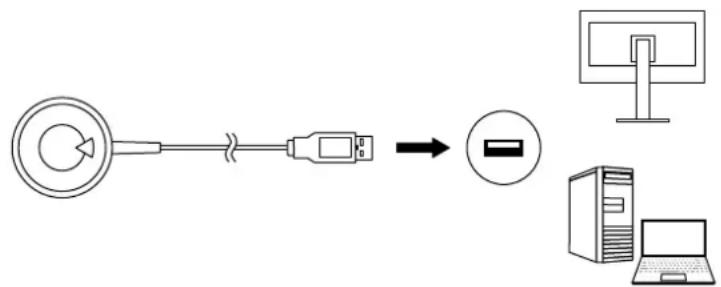
flowchart
graph LR
    A["Circle Switch"] --> B["USB Port"]
    B --> C["Computer Monitor"]
Achtung
- Je nach Messgerät können Einschränkungen für den verbundenen USB-Anschluss gelten. Weitere Informationen zum Verbinden von Messgeräten finden Sie im Benutzerhandbuch des jeweiligen Messgeräts.
- Entfernen Sie das Messgerät nicht vom USB-Anschluss, während die ColorNavigator 7-Software in Betrieb ist. Andernfalls kann das System hängenbleiben oder die Software abstürzen.
Hinweis
- Wenn Sie den integrierten Kalibrierungssensor verwenden, ist der Anschluss eines externen Messgeräts nicht erforderlich.
- Bei der Installation von ColorNavigator 7 werden auch die notwendigen Treiber für die meisten Messgeräte installiert. Sie müssen den mit dem Messgerät bereitgestellten Treiber also in vielen Fällen nicht separat installieren (nur Windows). Weitere Informationen zu bereitgestellten Treibern und Ausnahmefällen finden Sie im Abschnitt „Messgerät“ (Seite 7).
2-3. Falls der Monitor nicht erkannt wird
Sollte die automatische Erkennung des verwendeten Monitors fehlschlagen, erscheint beim Start von ColorNavigator 7 diese Fehlermeldung:
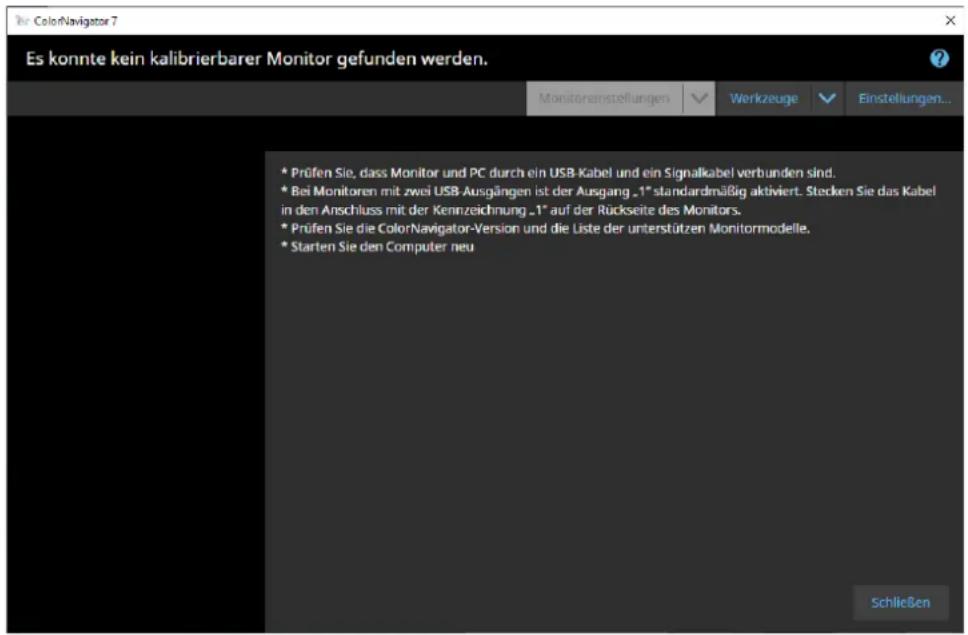
Falls der Monitor nicht erkannt wird, überprüfen Sie Folgendes:
- Prüfen Sie, ob der Monitor und der Computer korrekt über ein USB-Kabel verbunden sind. (Weitere Informationen finden Sie im Abschnitt „2-2. Anschließen des USB-Kabels“ (Seite 11).)
- Wenn Ihr Computer mehr als einen USB-Anschluss vom Typ A (Downstream) hat, versuchen Sie, den Monitor mit einem anderen Anschluss zu verbinden.
- Überprüfen Sie, ob Ihr System den Betriebsbedingungen von ColorNavigator 7 entspricht. (Weitere Informationen finden Sie im Abschnitt „1-3. Anforderungen für ColorNavigator 7“ (Seite 6).)
- Wenn Sie einen Monitor der ColorEdge-Serie verwenden, der nicht den Betriebsbedingungen von ColorNavigator 7 entspricht, verwenden Sie eine frühere Version von ColorNavigator.
- Schalten Sie den Computer aus und wieder ein.
2-4. Aufwärmen des Monitors
Der Monitor kann Bilder unmittelbar nach dem Einschalten nicht mit ausreichender Präzision für eine Kalibrierung anzeigen, da die Helligkeit und der Farbwert noch nicht stabilisiert sind. Sie müssen den Monitor rechtzeitig vor einer Kalibrierung einschalten und aufwärmen lassen.
Achtung
- Die Aufwärmdauer unterscheidet sich je nach verwendetem Monitor. Einzelheiten zur Aufwärmzeit entnehmen Sie dem Benutzerhandbuch Ihres Monitors.
- SelfCorrection erfordert ein Aufwärmen von 60 Minuten oder länger.
1. Schalten Sie den Monitor und den Computer ein.
2. Deaktivieren Sie die Energieverwaltungsfunktion des Computers.
Der mit dem Monitor verbundene Computer sollte während der Aufwärm-Phase nicht in den Energiesparmodus oder in den Ruhemodus wechseln. Deaktivieren Sie deshalb vor dem Aufwärmen entsprechende Funktionen im Betriebssystem.
Achtung
- Wenn der Computer in den Energiesparmodus wechselt, geht auch der Monitor in den Bereitschaftsmodus. Daher dauert es dann wieder einige Zeit, bis sich die Helligkeit und der Farbwert erneut stabilisiert haben, wenn der Computer den Energiesparmodus verlässt.
3. Stellen Sie die Bildschirmauflösung und die Farbtiefe ein.
Der Monitor sollte mit seiner empfohlenen Auflösung verwendet werden.
Stellen Sie die Farbtiefe über das Betriebssystem oder den Grafikkarten-Treiber auf 16,7 Millionen (24 Bit) oder mehr ein.
Hinweis
- Weitere Informationen zur empfohlenen Monitorauflösung finden Sie im Benutzerhandbuch Ihres Monitors.
2-5. Deinstallieren der Software
Moc
1. Öffnen Sie den Bibliotheksordner des Computers.
Hinweis
- Der Bibliotheksordner kann wie folgt geöffnet werden:
- Klicken Sie auf das „Finder“-Symbol im Dock, während Sie „Control“ gedrückt halten, oder klicken Sie mit der rechten Maustaste auf das Symbol und wählen Sie „Gehe zum Ordner“ aus dem Menü aus.
- Geben Sie „/Library“ ein und klicken Sie auf „Verschieben“.
2. Wählen Sie den „EIZO“-Ordner im Ordner „Application Support“ aus.
Der „EIZO“-Ordner wird geöffnet.
3. Wählen Sie den Ordner „tools“ im Ordner „ColorNavigator 7“ aus.
Der Ordner „tools“ wird geöffnet.
4. Doppelklicken Sie auf die Datei „ColorNavigator 7 Uninstaller.app“.
Hinweis
- Um alle Daten, einschließlich der Kalibrierungsdaten, vom Computer zu löschen, wechseln Sie zum Ordner „tools“ und doppelklicken Sie auf „ColorNavigator 7 Uninstaller Full.app“.
- Wenn Sie Folgendes unter „Gehe zum Ordner:“ eingeben, können Sie den Ordner, in dem das Deinstallationsprogramm gespeichert ist, direkt öffnen: /Library/Application Support/EIZO/ColorNavigator 7/tools
Windows
Achtung
- Es wird ein Benutzerkonto mit „Administrator“-Berechtigungen benötigt.
- Bitte wenden Sie sich an Ihren Systemadministrator, um die Berechtigungseinstellung für Ihr Konto zu erfahren.
1. Klicken Sie auf „Start“ - „Einstellungen“ - „Apps“.
2. Klicken Sie in der Liste bei „ColorNavigator 7“ auf „Deinstallieren“.
Loux
Hinweis
- Falls nötig, wenden Sie sich an Ihren EIZO-Partner vor Ort, um die Linux-Version des Installationsprogramms zu beziehen.
1. Nachdem Sie die heruntergeladene Datei dekomprimiert haben, führen Sie „uninstall.sh“ aus.
Das Installationsprogramm wird gestartet.
2. Deinstallieren der Software.
Befolgen Sie die Anweisungen zum Deinstallieren der Software.
Achtung
- Es wird ein Benutzerkonto mit „Root“-Berechtigungen benötigt.
Kapitel 3 Allgemeine Verwendung
3-1. Vor der Verwendung
ColorNavigator 7 stellt Ihnen unterschiedliche Farbmodus-Typen zur Auswahl, die mit variierender Funktionalität für verschiedene Anwendungsszenarien geeignet sind. Achten Sie deshalb darauf, einen Farbmodus-Typ zu wählen, der zu Ihren Anwendungen und Farb-Kalibrierintervallen passt. Weitere Informationen zu den unterschiedlichen Leistungsmerkmalen finden Sie im Abschnitt „3-11. Farbmodus-Einstellungen“ (Seite 54). Hier wird auch beschrieben, wie sich Farbmodus-Typen ändern lassen.
Sie können jedem Farbmodus ein Farbziel (Ziel) zur Farbdarstellung zuweisen.
Falls Sie Sie ein individuelles, komplexeres Ziel verwenden möchten, müssen Sie einen Farbmodus nutzen, der auf den Typ „Advanced“ (ADV) eingestellt sind. Weitere Informationen finden Sie im Abschnitt „3-8. Auswählen von Zielen für den Farbmodus“ (Seite 48).
Den Farbmodus schalten Sie folgendermaßen um:
- Wechsel über die Farbmodus-Liste im Hauptfenster von ColorNavigator 7.
- Wechsel über das Menü von ColorNavigator Agent.
- Wechsel über die Mode-Taste des Bildschirms.
Hinweis
- Die in ColorNavigator 7 vorgenommenen Einstellungen werden im Monitor selbst gespeichert.
3-2. So öffnen Sie das Hauptfenster
Achtung
- Wenn mehrere Monitore verbunden sind, sollte jeder Monitor einen unabhängigen Desktop-Arbeitsbereich anzeigen. Die Anzeige desselben Desktops auf jedem Monitor oder mehreren Monitoren verhindert die Kalibrierung mit der ColorNavigator 7-Software.
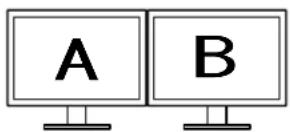
Unabhängiger Desktop-Arbeitsbereich auf jedem Monitor (unterstützt)

Derselbe Desktop-Arbeitsbereich auf jedem Monitor (nicht unterstützt)
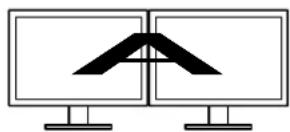
Ein Desktop-Arbeitsbereich auf mehrere Monitore verteilt (nicht unterstützt)
- Wenn Sie ColorNavigator 7 für den Monitor mit einem verbundenen Laptop verwenden, müssen die Anzeigeeinstellungen für Spiegelung/Duplizierung in den Betriebssystemeinstellungen deaktiviert werden. Die Kalibrierung mit ColorNavigator 7 ist nicht möglich, wenn auf dem Monitor und dem Laptop identische Desktop-Arbeitsbereiche angezeigt werden.

Unabhängiger Desktop-Arbeitsbereich auf dem Monitor und dem Laptop (unterstützt)
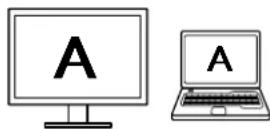
Derselbe Desktop-Arbeitsbereich auf dem Monitor und dem Laptop (nicht unterstützt) (Spiegelung/Duplizierung)
Mac
Starten Sie ColorNavigator 7 über eine der folgenden Methoden:
Doppelklicken Sie auf das „ColorNavigator 7“-Symbol im Ordner „Programme“.
Klicken Sie auf das Launchpad-Symbol im Dock. Geben Sie „ColorNavigator 7“ in den Suchbereich ein und klicken Sie in den Suchergebnissen auf das „ColorNavigator 7“-Symbol.

Klicken Sie auf das Suchsymbol in der Menüleise, um das Spotlight-Suchfenster zu öffnen. Geben Sie „ColorNavigator 7“ ein und klicken Sie in den Suchergebnissen auf das „ColorNavigator 7“-Symbol.

Das ColorNavigator-Symbol wird in der Menüleiste angezeigt und das Hauptfenster wird geöffnet.

Hinweis
- Wenn die Meldung „Es konnte kein kalibrierbarer Monitor gefunden werden“ angezeigt wird, finden Sie mögliche Hilfestellungen im Abschnitt „2-3. Falls der Monitor nicht erkannt wird“ (Seite 12).
- Hilfe für die Meldung „Anzeigefehler“ finden Sie im Abschnitt „9. Anzeigefehler“ (Seite 93).
Falls das Hauptfenster nicht geöffnet wird:
- Klicken Sie auf das ColorNavigator-Symbol in der Menüleiste, um das Menü zu öffnen.
- Wählen Sie „ColorNavigator starten“ aus.

Windows
Das Hauptfenster kann über eines der folgenden Verfahren geöffnet werden.
Klicken Sie auf „Start“ -> „Alle Apps“ -> „EIZO“ -> „ColorNavigator 7“.

Doppelklicken Sie auf das „ColorNavigator 7“-Symbol auf dem Desktop.

Großes Symbol Mittleres Symbol Kleines Symbol


Nachdem Sie „Apps“ in der Windows-Dateisuche ausgewählt haben, geben Sie „ColorNavigator 7“ ein und klicken Sie in den Suchergebnissen auf das „ColorNavigator 7“-Symbol.

Das ColorNavigator-Symbol wird in der Taskleiste angezeigt und das Hauptfenster wird geöffnet.
![ColorNavigator 7 ColorEdge CG279X( Monitoreinstellungen Werizeuge Einstellungen... Farbmodus 1 User STD 2 BT.2020 STD 3 BT.709 STD 4 DCI STD 5 PQ_DCI STD 6 PQ_BT.2100 STD 7 HLG_BT.2100 STD 8 Adobe RGB STD 9 sRGB STD 10 CAL [ADV] Helligkeit 100 cd/m² Weißpunkt 6500 K Gamma (EOTF) 2,20 Farbraum Nativ Farbraum Clipping Aus Bearbeiten Details anzeigen... Der Monitor ist nicht kalibriert. Führen Sie eine Kalibrierung durch. Kalibrierung... Erweiterte Funktionen Schließen](/content/2026/05/812226/images/31caf59e022b68e08071d0baa3e4021601024ec610a9a3a3d4c5918e5c003316.jpg)
Hinweis
- Wenn die Meldung „Es konnte kein kalibrierbarer Monitor gefunden werden“ angezeigt wird, finden Sie mögliche Hilfestellungen im Abschnitt „2-3. Falls der Monitor nicht erkannt wird“ (Seite 12).
- Weiterführende Informationen zur Fehlermeldung „Anzeigefehler“ finden Sie im Abschnitt „9. Anzeigefehler“ (Seite 93).
Wenn das Hauptfenster nicht geöffnet wird
- Klicken Sie mit der rechten Maustaste auf das ColorNavigator-Symbol in der Taskleiste, um das Menü zu öffnen.
- Wählen Sie „ColorNavigator starten“ aus.

Loux
Öffnen Sie das Hauptfenster wie folgt.
Nutzen Sie das Anwendungsmenü und wählen Sie „Zubehör“ -> „ColorNavigator 7“ aus.
3-3. Struktur des Hauptfensters
Hinweis
- Nach dem ersten Start von ColorNavigator 7 wird ein Dialogfenster angezeigt, in dem Sie um die Teilnahme am Programm zur Qualitätssteigerung gebeten werden. Wählen Sie entweder „Ja, ich möchte am Programm teilnehmen“ oder „Nein, ich möchte nicht am Programm teilnehmen“ aus.
- ColorNavigator 7 ist standardmäßig als Hintergrundanwendung aktiv (ColorNavigator Agent (Seite 78)).
- Wenn Sie mehrere Monitore anschließen, die mit ColorNavigator 7 kalibriert werden können, müssen Sie den gewünschten Monitor auswählen.
Beim Start von ColorNavigator 7 wird zunächst das Hauptfenster angezeigt. Über dieses Fenster können Sie zu den einzelnen Funktionen von ColorNavigator 7 navigieren. Die Detailansicht unterscheidet sich dabei je nach gewähltem Farbmodus-Typ:
Forbmodus-Typ „Advanced“ (ADV)

Förbmodus-Typ „Standard“ (STD) oder „Sync Signal“ (SYNC)
![Monitor-Modell ColorNavigator 7 ColorEdge CG279X( ) Hilfe Monitor-instellungen Werkzeuge Einstellungen... Farbmodus 1 User STD 2 BT.2020 STD 3 BT.709 STD 4 DCI STD 5 PQ_DCI STD 6 PQ_BT.2100 STD 7 HLG_BT.2100 STD 8 Adobe RGB STD 9 sRGB STD 10 CAL [ADV] Bearbeiten Helligkeit 100 cd/m² Weißpunkt 6500 K Gamma (EOTF) 2.20 Farbraum Nativ Farbraum-Clipping Aus Details anzeigen... Der Monitor ist nicht kalibriert. Führen Sie eine Kalibrierung durch. Farbmodus-Liste Kalibrierung... Erweiterte Funktionen Schließen Einstellungs-Anzeigebereich](/content/2026/05/812226/images/a69266b893f72101728f599497ed37adb3a6148dbe38137bad046be5d9846df4.jpg)
Im Folgenden werden die wichtigsten Funktionen des Hauptfensters beschrieben.
Monitor-Modell
Hier wird der derzeit verwendete Monitor angezeigt.
Wenn mehr als ein Monitor angeschlossen ist, wählen Sie aus dem Pulldown-Menü den Monitor aus, der kalibriert werden soll.

Farbmodus-Liste
Hier werden die konfigurierten Farbmodi des ausgewählten Monitors angezeigt. Je nach verwendetem Monitor können die Anzahl der angezeigten Farbmodi und deren Namen variieren.
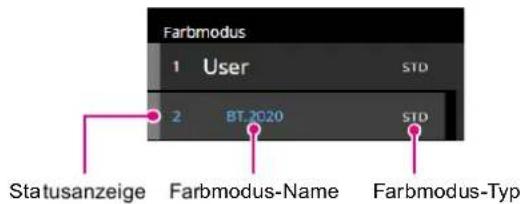
Statusanzeige
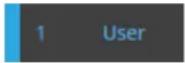
Die Farbe für den aktuellen Status wird links neben dem Farbmodus-Element angezeigt.
| Anzeige | Aktiviert/Deaktiviert | Kalibrierung Kalibrierintervall | |
 | Aktiviert Monitor wurde kalibriert - | ||
 | Aktiviert | Monitor wurde kalibriert | Eine geplante Kalibrierung ist fällig |
 | Aktiviert Die Kalibrierung steht noch aus | - | |
 | Deaktiviert - - | ||
Farbmodus-Name
Zeigt den Namen des für den Monitor eingestellten Farbmodus an.
Farbmodus-Typ
Zeigt den Farbmodus-Typ an. Für weitere Informationen zu den Farbmodus-Typen siehe „3-11. Farbmodus-Einstellungen“ (Seite 54).
| Anzeige Beschreibung | |
 | Farbmodus-Typ „Standard“. |
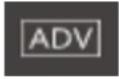 | Farbmodus-Typ „Advanced“. |
 | Farbmodus-Typ „Sync Signal“. |
Zielliste
Wenn der Farbmodus-Typ auf „Advanced“ (ADV) eingestellt ist, können Sie ein Ziel auswählen, das dem Farbmodus zugeordnet werden soll.
Durch Klicken auf das Schlüsselsymbol (☐) wird das aktuell ausgewählte Ziel gesperrt und verhindert, dass dieses bearbeitet oder gelöscht werden kann. Klicken Sie zum Entsperren erneut auf das Symbol.

Zielanzeigebereich/Einstellung des Anzeigebereichs
Übersicht über das Ziel und die Einstellungen, die derzeit verwendet werden.
Hilfe
Eine PDF-Datei des Benutzerhandbuchs wird in einem separaten Fenster geöffnet.

3-4. Kalibrieren des Monitors
Kalibrieren Sie den Farbmodus des Monitors entsprechend Ihrer Anwendung.
Achtung
- Bevor Sie beginnen, stellen Sie sicher, dass Ihr Computer und Monitor über ein USB-Kabel miteinander verbunden sind. Details zur Einrichtung entnehmen Sie der Installationsanleitung für Ihren Monitor.
-
Wenn Sie ein externes Messgerät verwenden, stellen Sie sicher, dass das Messgerät mit einem USB-Eingang am Computer oder Monitor verbunden ist.
-
Wählen Sie in der Farbmodus-Liste einen Farbmodus für die Kalibrierung aus.
Der Farbmodus des Monitors wird gewechselt.
- Wenn der Farbmodus-Typ auf „Advanced“ (ADV) eingestellt ist, können Sie ein Ziel aus der Zielliste auswählen.
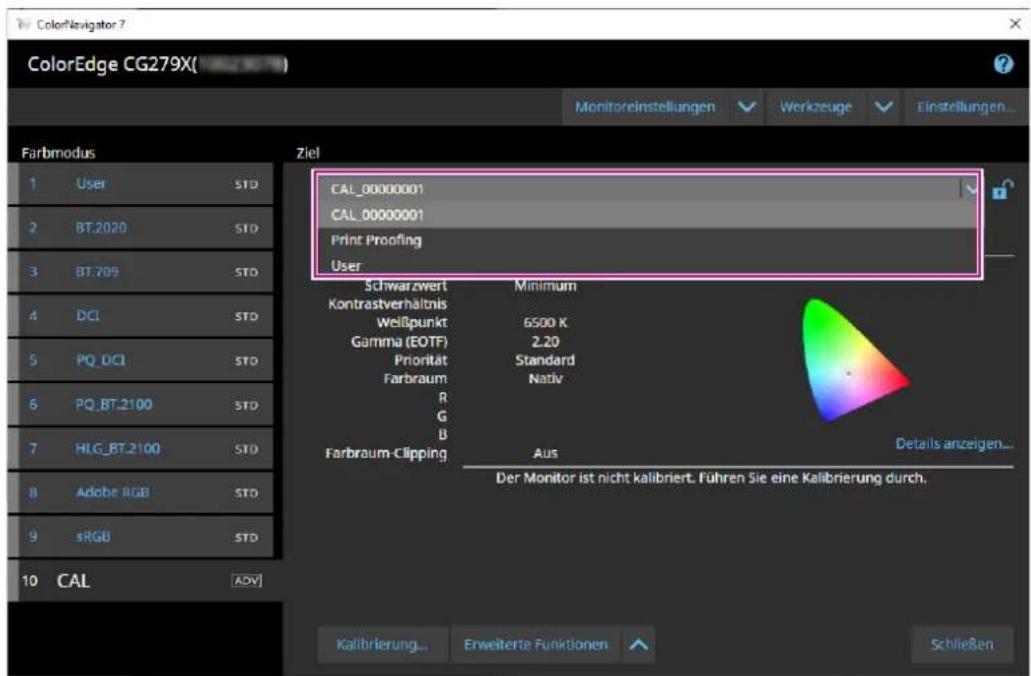
Der Zielanzeigebereich zeigt die Werte des ausgewählten Ziels an. Wählen Sie in der Farbmodusliste einen geeigneten Farbmodus und ein Ziel für Ihre Anwendungen aus.
| Anwendungen | |||||
| Videobearbeitung | Erstellen/Durchsuchen von Webinhalten | Prüfung/Bearbeitung in der Produktion | Druck-Produktion | Softproof(erweiterte Kalibrierung) | |
| Farbmodus BT.2020BT.709DCI usw. | sRGB Adobe RGB | CAL CAL | |||
| Ziel/Einstellungen | Standard Standard | Standard Druck 5000K | *1Druck 5500K*1 | Softproof*1 | |
*1 Die Einstellungswerte sind in der Tabelle unten aufgelistet.
| Druck 5000K Druck | 5500K Softproof | ||
| Helligkeit 100 cd/m | 2 | 100 cd/m 2 | 120 cd/m 2 |
| Schwarzwert Minimum | Minimum Minimum | ||
| Weißpunkt 5000 K 5500 K 5000 K | |||
| Gamma (EOTF) | 2.2 | 2.2 | 2.2 |
| Priorität | Standard Standard Grauba | ance | |
| Farbraum | Nativ | Nativ | Nativ |
Hinweis
- Wenn der Farbmodus-Typ auf „Standard“ (STD) oder „Sync-Signal“ (SYNC) eingestellt ist, ist keine Zielauswahl erforderlich.
- Bei einem Upgrade von ColorNavigator 6 wird das in ColorNavigator 6 verwendete Ziel angezeigt.
- Bei einem Upgrade von ColorNavigator NX wird das in ColorNavigator NX verwendete Ziel angezeigt. Die den einzelnen Farbmodi von ColorNavigator NX zugewiesenen Ziele werden auf die entsprechenden Farbmodi eingestellt.
• Die angezeigten Farbmodi variieren je nach verwendetem Monitor. Details und Leistungsmerkmale der Farbmodi entnehmen Sie dem Benutzerhandbuch des verwendeten Monitors.
3. Klicken Sie auf die Schaltfläche „Kalibrierung“.

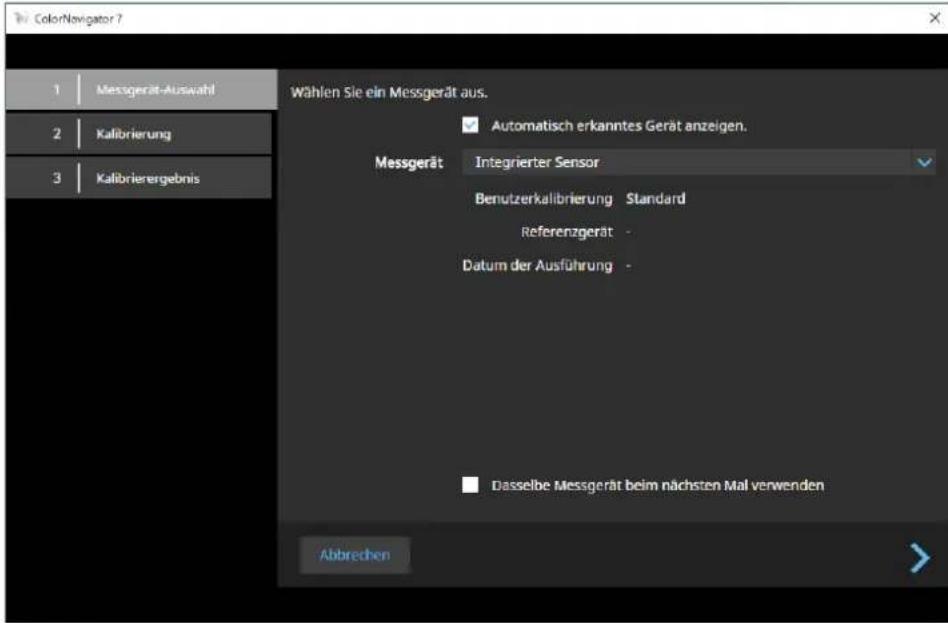
Das Fenster „Messgerät-Auswahl“ wird angezeigt.
4. Wählen Sie ein Messgerät aus und klicken Sie auf
ColorNavigator 7 zeigt die Vorgehensweise zur Verwendung des ausgewählten Messgeräts an. Initialisieren Sie das Messgerät, sofern erforderlich. Die Initialisierung eines Messgeräts nimmt in der Regel nur wenige Sekunden in Anspruch. Um die Kalibrierung abzubrechen, schließen Sie das Fenster über die Schaltfläche „Schließen“.
Achtung
- Verhindern Sie während der Initialisierung des Messgeräts, dass Licht in die Sensoreinheit des Messgeräts eindringt. Wenn Licht während der Initialisierung in die Sensoreinheit eindringt, erhalten Sie keine genauen Kalibrierungsergebnisse.
- Je nach Messgerät muss „Automatisch erkanntes Gerät anzeigen“ deaktiviert werden. Details zu geeigneten Messgeräten finden Sie unter „Messgerät“ (Seite 7).
- Die unten aufgeführten Messgeräte weisen jeweils eine eigene Kompensationsfunktion auf. Wenn die Meldung „Kompensationsfunktion für Messgerät“ erscheint, wählen Sie die gewünschte Kompensationstabelle aus dem Pulldown-Menü aus. Beachten Sie, dass dadurch das Kompensationsverfahren von ColorNavigator 7 deaktiviert wird.
- Konica Minolta CS-200, CA-310, CA-410
- Klein K-10, K-10A
- Colorimetry Research CR-100
- Bei Verwendung der folgenden Messgeräte kann „Graubalance“ nicht eingestellt werden:
- Integrierte Kalibrierungssensoren von CG2420 und CG2730
- EIZO EX3, EX4, EX5
- Datacolor Spyder5, SpyderX, SpyderX2
Hinweis
- Wenn das Kontrollkästchen „Dasselbe Messgerät beim nächsten Mal verwenden“ aktiviert ist, wird das derzeit ausgewählte Messgerät beim nächsten Mal automatisch ausgewählt.
5. Um ein externes Messgerät zu verwenden, bringen Sie das Messgerät über dem Messfenster an.
Das jeweilige Verfahren hängt vom Messgerät ab. Details entnehmen Sie dem Benutzerhandbuch des jeweiligen Messgeräts.
Achtung
- Je nach den Einstellungen des Monitors und Betriebssystems wird das Messfenster möglicherweise nicht exakt in der Mitte des Bildschirms angezeigt. Bringen Sie auch in diesem Fall das Messgerät mittig am Monitor an.
Bei der Verwendung von Kontakt-Messgeräten
Kippen Sie die Displayoberfläche des Monitors leicht nach oben und bringen Sie das Messgerät über dem Messfenster an.

Kalibrierung von CG3145/CG3146
Montieren Sie das Messgerät an einem Stativ oder einer ähnlichen Befestigungsbasis und stellen Sie es ca. 5 cm bis 20 cm von der Displayoberfläche entfernt auf.
Achtung
- Wenn die Messung bei Kontakt mit dem Monitor erfolgt, sind die Ergebnisse bei aufeinanderfolgenden oder länger andauernden Messungen aufgrund der angesammelten Hitze möglicherweise nicht genau.

6. Klicken Sie auf die Schaltfläche „Fortfahren“.

Anschließen erscheint das Messtestbild und die Kalibrierung startet automatisch.
Achtung
- Bei Verwendung des integrierten Kalibrierungssensors könnte der Messwert durch das Eindringen von Umgebungslicht in die Sensoreinheit beeinflusst werden. Prüfen Sie die folgenden Punkte vor Beginn der Messung.
- Reduzieren Sie den Einfluss von Tageslicht, indem Sie Vorhänge am Fenster schließen usw.
- Verändern Sie die Lichtverhältnisse im Raum nicht während der Messung.
- Es wird empfohlen, den Lichtschutz anzubringen.
• Die Abbildung des angezeigten Messgeräts variiert je nach verwendetem Messgerät. - Wenn der Farbmodus-Typ beim CG3146 auf „Standard“ (STD) oder „Sync Signal“ (SYNC) eingestellt ist, nimmt die Kalibrierung einige Zeit in Anspruch. Denn während der Kalibrierung werden Farbwerte sowohl bei hoher (HDR) als auch bei niedriger (SDR) Helligkeit kalibriert. Der Helligkeitswechsel benötigt eine gewisse Aufwärmzeit, zwecks Stabilisierung der Farbwiedergabe.
Hinweis
- Bei den folgenden Modellen erscheint das Kontrollkästchen „Messpositionsmarker verwenden“.
- CG2700S, CG2700X, CG3146
- Bei Modellen mit integriertem Korrektursensor wird der Weißpunkt erst mit diesem Sensor gemessen, nachdem die Monitorkalibrierung mit dem Messgerät durchgeführt wurde. Der Messwert wird bei Ausführung von SelfCorrection verwendet.
Während der Kalibrierung ist der Fortschritt unten rechts auf dem Bildschirm abzulesen.
Nach Abschluss der Kalibrierung erscheint automatisch das Fenster „Kalibrierergebnis“.
7. Klicken Sie auf die Schaltfläche „Fertigstellen“, um die Kalibrierung abzuschließen.

Achtung
- Wenn die Kalibrierung fehlschlägt, wird eine Fehlermeldung angezeigt. Befolgen Sie die Anweisungen und wiederholen Sie die Monitorkalibrierung. Mögliche Fehlerursachen:
- Das Messgerät war möglicherweise nicht ordnungsgemäß am Monitor angebracht.
- Licht ist bei der Initialisierung in die Sensoreinheit eingedrungen.
Hinweis
- Im Fenster „Kalibrierergebnis“ werden die Zielwerte und das Kalibrierungsergebnis angezeigt. Wenn Sie das Kontrollkästchen „Validierung starten“ aktivieren und dann auf „Fertigstellen“ klicken, startet die Monitorvalidierung automatisch. Bei diesem Vorgang wird der Unterschied zwischen dem aktuellen Status und dem Validierungsziel ermittelt.
Überprüfung des Kalibrierungsergebnisses
Das Kalibrierungsergebnis jedes Farbmodus kann wie folgt überprüft werden:
- Öffnen Sie das Hauptfenster.
- Wählen Sie einen Farbmodus aus.
Der Farbmodus des Monitors wird umgeschaltet und der aktuelle Kalibrierungsstatus wird angezeigt.
- Klicken Sie im Zielanzeigebereich oder im Einstellungsanzeigebereich auf „Details anzeigen“.

Das letzte Kalibrierungsergebnis wird angezeigt. Durch Klicken auf die Registerkarte „Historie“ werden die vorherigen Kalibrierungsergebnisse angezeigt.

Das Verlaufsfenster zeigt den Verlauf von früheren Kalibrierungsergebnissen und Validierungsergebnissen an.
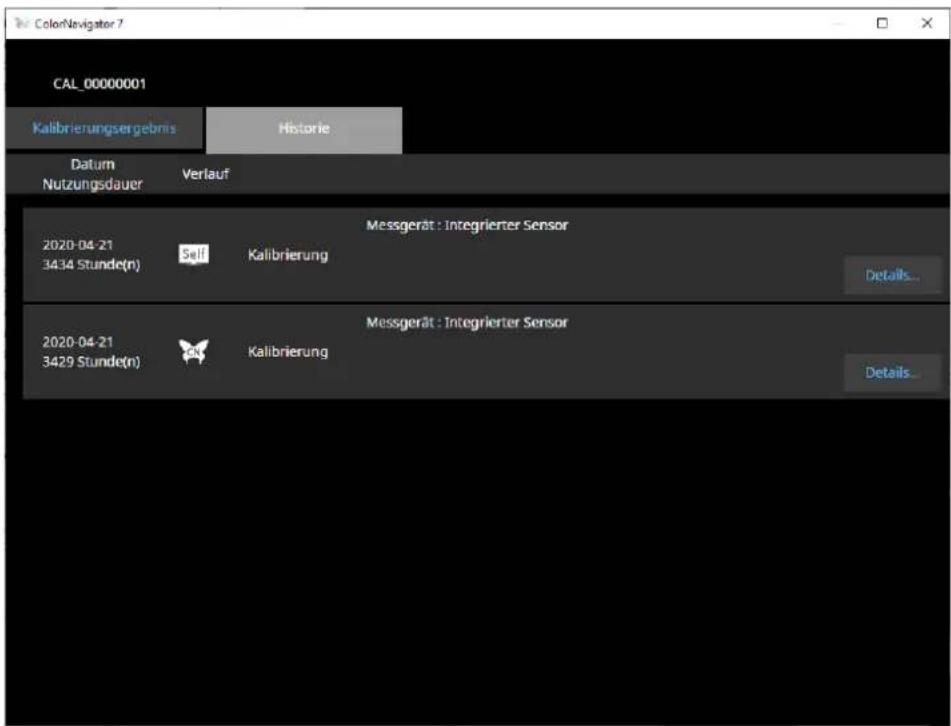
Klicken Sie auf „Details“, um Einzelheiten einzublenden:

bnisse von SelfCalibration oder SelfCorrection.
- CN : Ergebnisse der Kalibrierung und Validierung mit ColorNavigator 7.
Klicken Sie auf „Bericht ausgeben“, um einen Bericht mit den Details der Kalibrierungs- und Validierungsergebnissen zu erhalten.
Achtung
- Bei SelfCorrection werden die Ergebnisse der zuletzt ausgeführten Kalibrierung unter „Kalibrierungsergebnis“ angezeigt. Die Kalibrierungsergebnisse von SelfCorrection werden nicht angezeigt.
- Der Schwarzwert und das Kontrastverhältnis werden bei den folgenden Modellen möglicherweise nicht angezeigt.
- CG2700S, CG2700X, CG3145, CG3146
3-5. Manuelle Korrektur
Nach der Kalibrierung des Monitors können Sie die Bildwiedergabe manuell justieren.
Forbmodus-Typ „Advanced“ (ADV)
Weißpunkt, Helligkeit, Schwarzwert, Gamma (EOTF), Farbton und Sättigung (Helligkeit abhängig vom Modell) von 6 Farben (rot, grün, blau, cyan, magenta, gelb) können manuell justiert werden. Der Status wird nach einer manuellen Justage mit dem Messgerät ermittelt.
Achtung
- Im Voraus muss eine Kalibrierung durchgeführt werden.
1. Wählen einen Farbmodus vom Typ „Advanced“ (ADV) aus.
![ColorNavigator 7 ColorEdge CG279X( Monitoreinstellungen Werkzeuge Einstellungen... Farbmodus 1 User STD 2 BT.2020 STD 3 BT.709 STD 4 DCI STD 5 PQ_DCI STD 6 PQ_BT.2100 STD 7 HLG_BT.2100 STD 8 Adobe RGB STD 9 sRGB STD 10 CAL [ADV] Ziel CAL_00000001 Zieleinstellungen Helligkeit Schwarzwert Kontrastverhältnis Weißpunkt Gamma (EOTF) Priorität Farbraum R G B Farbraum-Clipping Datum der letzten Kalibrierung Ziel Ergebnis 100 cd/m² 100.2 cd/m² Minimum 0.08 cd/m² 1118 : 1 6500 K x: 0.3126 y: 0.3292 6508 K 2.20 Standard Nativ x: 0.6968 y: 0.2986 x: 0.2197 y: 0.7222 x: 0.5687 y: 0.2032 Aus Details anzeigen... 2020-04-20 12:14 Die nächste Kalibrierung wird in 184 Betriebsstunde(n) ausgeführt. Kalibrierung... Erweiterte Funktionen Schließen](/content/2026/05/812226/images/ae4ab20e2dafdcf484176f5e19144430ed04995673975f82e5ea738e9727c473.jpg)
Der Farbmodus des Monitors wird gewechselt.
2. Klicken Sie auf „Erweiterte Funktionen“ und wählen Sie „Manuelle Korrektur“ im Menü aus.
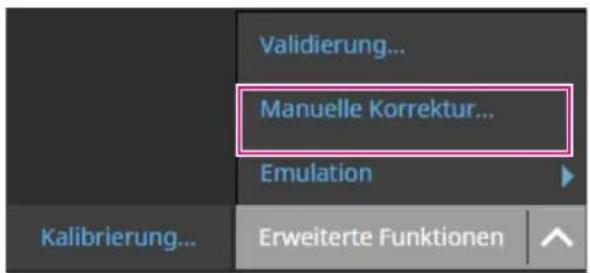
Das Fenster „Manuelle Korrektur“ wird angezeigt.
3. Justieren Sie die einzelnen Paramter mit Hilfe der Live-Vorschau am Monitorbildschirm.
Achtung
- Welche Parameter manuell justiert werden können, hängt von den Zieleinstellungen ab. Nicht einstellbare Parameter werden nicht auf dem Bildschirm angezeigt.
Hinweis
- Durch Klicken auf 📋 wird die manuelle Korrektur der einzelnen Parameter zurückgesetzt.
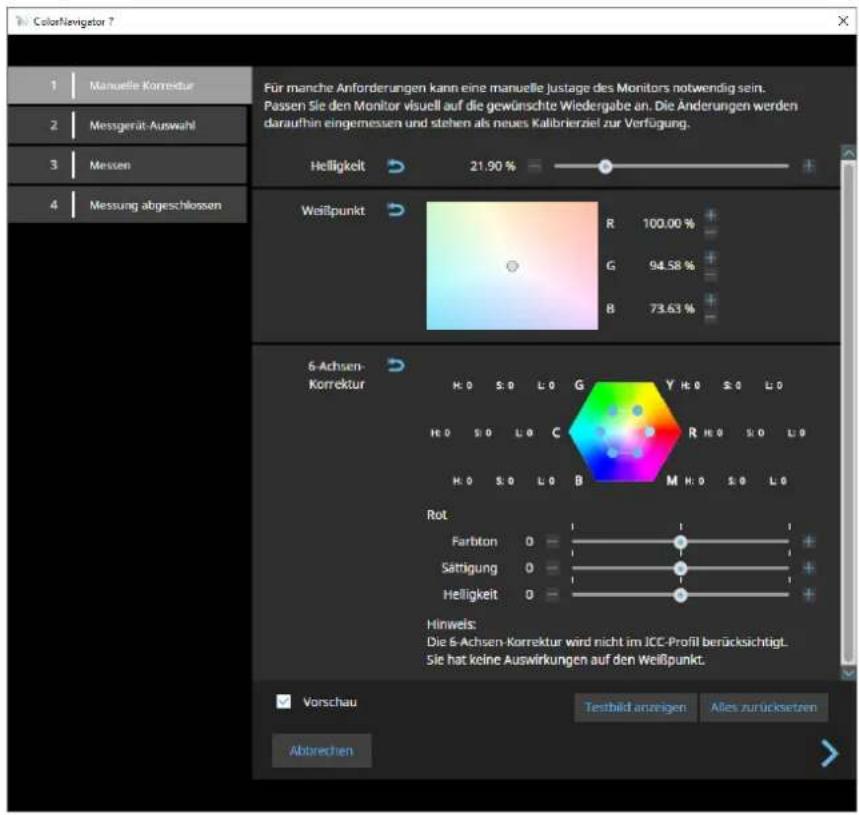
| Element Beschreibung | |
| Helligkeit | Justiert die Helligkeit des Monitors. Verwenden Sie den Schieberegler oder die Schaltflächen und um einen Wert zu ändern. Die Maßeinheit für die Helligkeit variiert je nach verwendetem Monitor ( cd/m2 oder %). |
| Schwarzwert Stellt die Helligkeit von Schwarz ein.Ändern Sie den Wert mit Hilfe des Schiebereglers.HinweisEine Erhöhung des Schwarzwerts verringert den Kontrast. | |
| Weißpunkt | Verwenden Sie die Schaltflächen und oder bewegen Sie den Kreis ( ) mit der Maus innerhalb des Weißpunktbereichs, um den Weißpunkt zu justieren. |
| Gamma (EOTF) Passen | Sie den Wert mit dem Schieberegler an. |
| 6-Achsen-Korrektur | Klicken Sie auf den blauen Kreis ( ) im Sechseck oder auf die Buchstaben R/G/B/C/M/Y, um die einzelnen Farbwerte anzupassen. Justieren Sie die Farben dann mit den Schiebereglern für Farbton, Sättigung und Helligkeit.AchtungIn den meisten Fällen ist keine Justierung erforderlich. |
| Vorschau | Aktivieren Sie dieses Kontrollkästchen, damit Ihre Anpassungen direkt auf dem Monitor sichtbar werden. |
| Testbild anzeigen | Ein Testbild für die visuelle Überprüfung wird im Vollbildmodus angezeigt. |
| Alles zurücksetzen | Alle Werte werden auf die Ausgangswerte vor der manuellen Korrektur zurückgesetzt. |
4. Wenn die manuelle Korrektur abgeschlossen ist, klicken Sie auf
Das Fenster „Messgerät-Auswahl“ wird angezeigt.
5. Wählen Sie ein Messgerät aus und klicken Sie auf
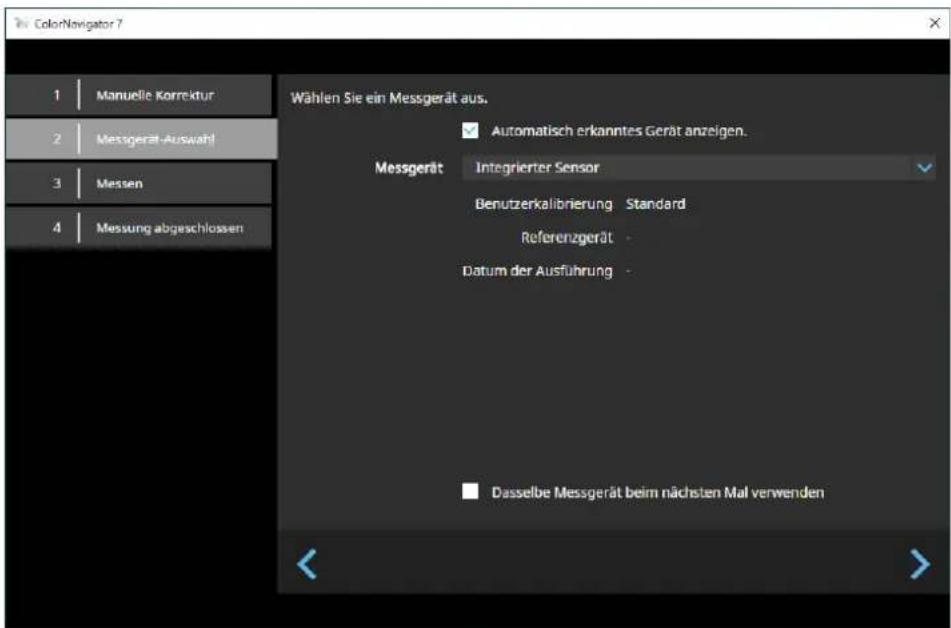
ColorNavigator 7 zeigt die Vorgehensweise zur Verwendung des ausgewählten Messgeräts an. Initialisieren Sie das Messgerät, sofern erforderlich. Die Initialisierung eines Messgeräts nimmt in der Regel nur wenige Sekunden in Anspruch. Externe Messgeräte müssen bei der Verwendung über dem angezeigten Messfenster angebracht sein.
Achtung
- Je nach den Einstellungen des Monitors und Betriebssystems wird das Messfenster möglicherweise nicht exakt in der Mitte des Bildschirms angezeigt. Bringen Sie auch in diesem Fall das Messgerät mittig am Monitor an.
Hinweis
- Wenn das Kontrollkästchen „Dasselbe Messgerät beim nächsten Mal verwenden“ aktiviert ist, wird das derzeit ausgewählte Messgerät beim nächsten Mal automatisch ausgewählt.
6. Klicken Sie auf die Schaltfläche „Fortfahren“.

Das Messtestbild wird angezeigt und die Messung wird automatisch gestartet.
Achtung
- Wenn Sie den integrierten Kalibrierungssensor verwenden, könnte der Messwert durch das Eindringen von Umgebungslicht in die Sensoreinheit beeinflusst werden. Prüfen Sie die folgenden Punkte vor Beginn der Messung.
- Reduzieren Sie den Einfluss von Tageslicht, indem Sie Vorhänge am Fenster schließen usw.
- Verändern Sie die Lichtverhältnisse im Raum nicht während der Messung.
- Es wird empfohlen, eine Lichtschutzhaube anzubringen.
Während der Messung wird der Fortschritt unten rechts auf dem Bildschirm angezeigt.
Das Fenster „Messwert“ wird nach Abschluss der Messung angezeigt.
7. Um ein neues Ziel mit den Ergebnissen der manuellen Korrektur zu erstellen, aktivieren Sie das Kontrollkästchen „Daten der manuelle Justage in neues Kalibrierungsziel überführen“ und geben Sie den Zielnamen ein.
Wählen Sie das Häkchen ab, um stattdessen die Werte des aktuellen Ziels zu überschreiben.

Achtung
- Wenn der Schwarzwert negativ wird und die Messung fehlschlägt, wird eine Fehlermeldung angezeigt. Prüfen Sie die folgenden Punkte und wiederholen Sie die Messung.
- Sorgen Sie für einen festen und stabilen Sitz des Messgeräts.
- Reduzieren Sie den Einfluss von Tageslicht, indem Sie Vorhänge am Fenster schließen usw.
- Verändern Sie die Lichtverhältnisse im Raum nicht während der Messung.
8. Klicken Sie auf die Schaltfläche „Fertigstellen“.
Förbmodus-Typ „Standard“ (STD) oder „Sync Signal“ (SYNC)
Beim Farbmodus-Typ „Standard“ (STD) können Sie den Weißpunkt und die Helligkeit manuell anpassen.
Hinweis
- Bei Sync Signal können Sie nur den Weißpunkt manuell anpassen.
- Sync Signal wird nur vom folgenden Modell unterstützt:
- CG2700S, CG2700X, CG3146
1. Wählen Sie einen Farbmodus des Typs „Standard“ (STD) oder „Sync Signal“ (SYNC).
![ColorNavigator 7 ColorEdge CG279X( Farbmodus 1 User STD 2 BT.2020 STD 3 BT.709 STD 4 DCI STD 5 PQ DCI STD 6 PQ_BT.2100 STD 7 HLG_BT.2100 STD 8 Adobe RGB STD 9 sRGB STD 10 CAL [ADV] Helligkeit 100 cd/m² Weißpunkt 6500 K Gamma (EOTF) 2.20 Farbraum Nativ Farbraum-Clipping Aus Bearbeiten Details anzeigen... Datum der letzten Kalibrierung 2020-04-22 08:06 Die nächste Kalibrierung wird in 159 Betriebsstunde(n) ausgeführt. Kalibrierung... Erweiterte Funktionen Schließen](/content/2026/05/812226/images/03c7071b753ecbb368089555d92b55a06269a8fde95af0dedf9715b908d80efd.jpg)
Der Farbmodus des Monitors wird gewechselt.
2. Klicken Sie auf „Erweiterte Funktionen“ und wählen Sie „Manuelle Korrektur“ im Menü aus.
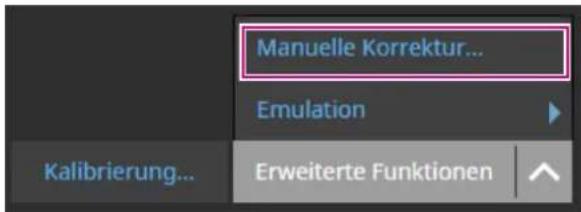
Das Fenster „Manuelle Korrektur“ wird angezeigt.
3. Justieren Sie die einzelnen Parameter mit Hilfe der Live-Vorschau am Monitorbildschirm.

| Element Beschreibung | |
| Helligkeit | Bewegen Sie den Schieberegler und justieren Sie die Helligkeit des Monitors. Die Maßeinheit für die Helligkeit variiert je nach verwendetem Monitor (cd/m 2 oder %). |
| Weißpunkt | Verwenden Sie die Schaltflächen und oder bewegen Sie den Kreis ( ) mit der Maus innerhalb des Weißpunktbereichs, um den Weißpunkt zu kalibrieren. |
| Vorschau Aktivieren Sie dieses Kontrollkästchen, damit Ihre Anpassungen direkt auf dem Monitor sichtbar werden. | |
| Testbild anzeigen | Ein Testbild für die visuelle Überprüfung wird im Vollbildmodus angezeigt. |
| Zurücksetzen Alle Werte werden auf die Ausgangswerte vor der manuellen Korrektur zurückgesetzt. | |
4. Klicken Sie auf die Schaltfläche „OK“.
3-6. Erstellen eines neuen Ziels
Erstellen Sie ein Farbziel (Ziel) für Farbmodi.
- Wählen Sie einen Farbmodus des Typs „Advanced“ (ADV) aus.
- Klicken Sie auf „Zieleinstellungen“ und wählen Sie im Pulldown-Menü „Neues Ziel erstellen“ aus.

Das Fenster des Assistenten für die Erstellung des Kalibrierziels wird angezeigt.
3. Befolgen Sie die Anweisungen im Fenster, um das Ziel zu konfigurieren.
Die folgenden Einstellungsfenster variieren je nach getroffener Auswahl.

Durch manuelle Eingabe der Zielwerte
- Individuelle Zielwerte können hier eingegeben werden.
Durch Abgleich auf ein Papierweiß
- Befolgen Sie die Anweisungen auf dem Bildschirm, um zu überprüfen, ob sich Ihre Arbeitsumgebung für Ihr gewünschtes Ziel eignet.
-
Wählen Sie eine Methode zum Erstellen eines Ziels aus.
-
Ziel aus einer für den Druck geeigneten Einstellung erstellen
- Ziel durch Messen von Papierweiß erstellen
- Ziel durch Messen des Umgebungslichts erstellen
Durch Abgleich mit einem voreingestellten Ziel
- Wählen Sie ein Ziel aus den Werksvoreinstellungen aus.
Durch Anpassung an ein anderes Anzeigegerät
- Wählen Sie eine Methode zur Erstellung eines Ziels aus.
- Neues Ziel aus vorhandenen Zielen erstellen
- Vorhandenes ICC-Profil verwenden
- Ziel durch Messung eines Monitors oder eines anderen Anzeigegeräts erstellen
4. Benennen Sie das erstellte Ziel und klicken Sie auf „Fertigstellen“.
3-7. Bearbeiten von Zielwerten
- Wählen Sie einen Farbmodus aus.
- Öffnen Sie das Bearbeitungsfenster.
Vorgehen für Farbmodi des Typs „Advanced“ (ADV)
- Überprüfen Sie, ob das Ziel entsperrt ist.
- Klicken Sie im Zielanzeigebereich auf „Zieleinstellungen“ und wählen Sie im Pulldown-Menü „Bearbeiten“ aus.
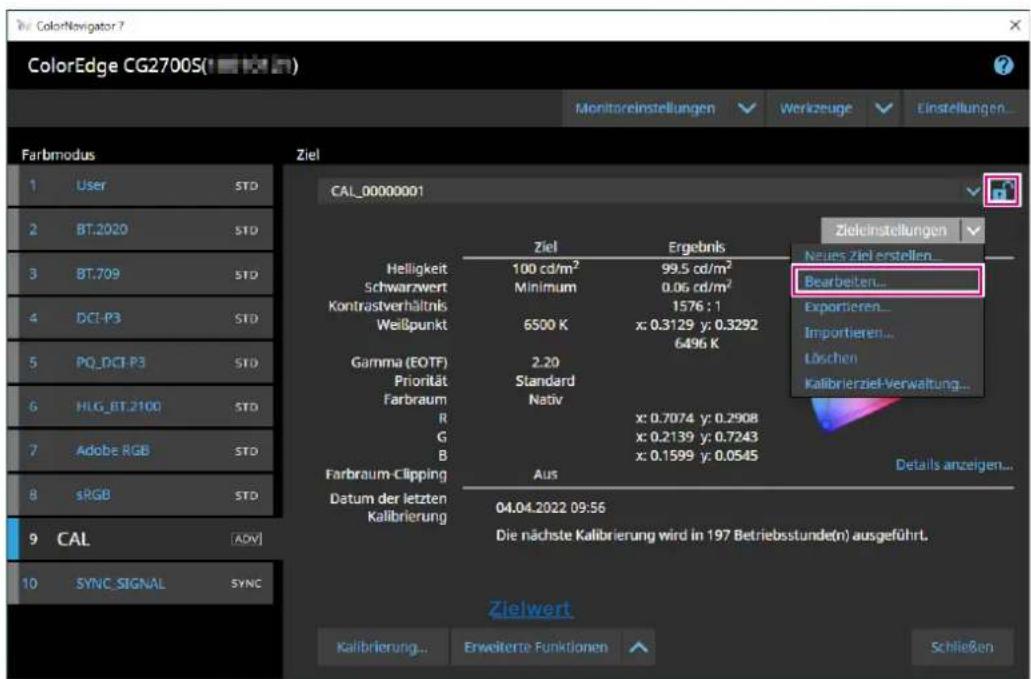
Vorgehen für Farbmodi des Typs „Standard“ (STD) oder „Sync Signal“ (SYNC)
- Klicken Sie in den Anzeigebereichseinstellungen auf „Bearbeiten“.
3. Nehmen Sie im Bearbeitungsfenster Ihre gewünschten Einstellungen vor und klicken Sie auf die Schaltfläche "OK":
Optionen für Farbmodi des Typs „Advanced“ (ADV)
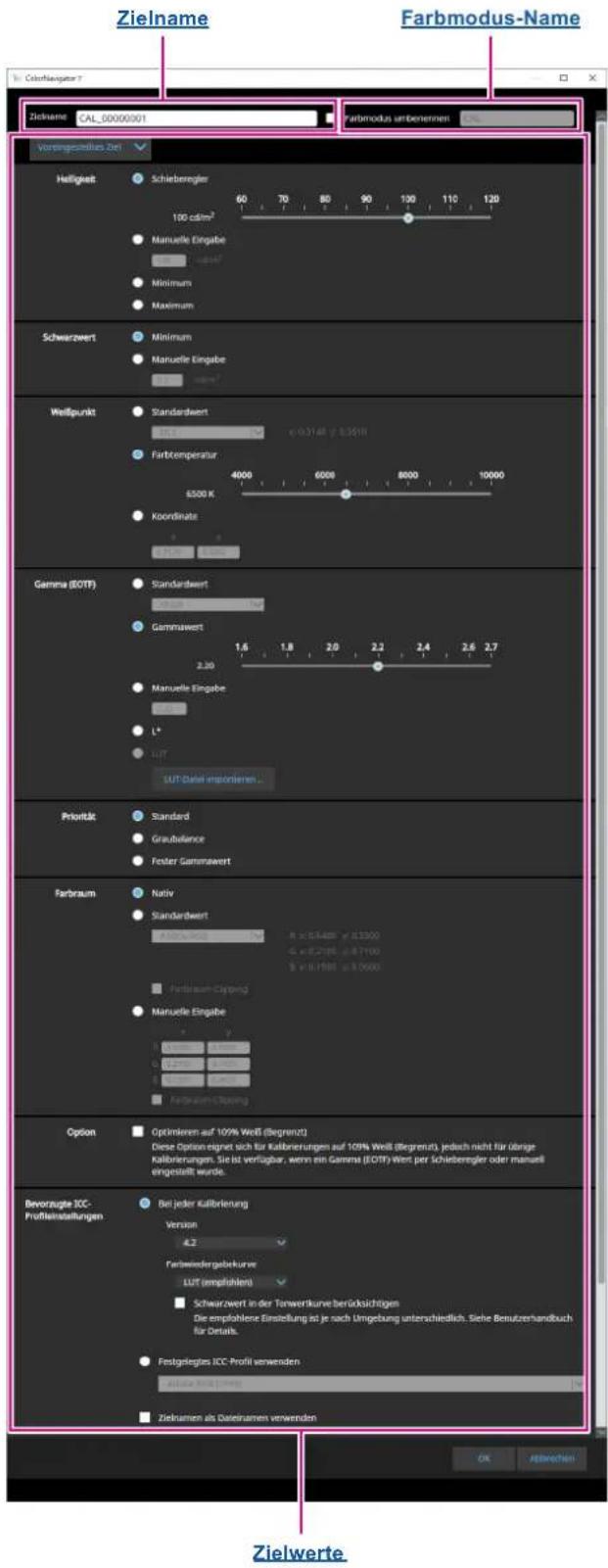
Zielname
Geben Sie einen Zielnamen ein. Um den Zielnamen zu ändern, bearbeiten Sie diesen im Textfeld.
Farbmodus-Name
Um den Farbmodus-Namen für das konfigurierte Ziel zu ändern, aktivieren Sie das Kontrollkästchen und geben Sie den gewünschten neuen Farbmodus-Namen ein.
Zielwerte
Legen Sie einen Wert für jeden Paramter fest.
Hinweis
• Die angezeigten und die wählbaren Parameter variieren je nach verwendetem Monitor.
| Element Beschreibung der Einstellungen | |
| Voreingestelltes Ziel Wählen Sie ein voreingestelltes Ziel im Pulldown-Menü aus. | |
| Helligkeit Geben Sie die Zielheiligkeit an. Wenn Sie den Wert mit dem Schieberegler justieren möchten, wählen Sie „Schieberegler“. Um einen Wert direkt einzugeben, wählen Sie „Manuelle Eingabe“. Durch Auswahl von „Maximum“ oder „Minimum“ werden die Zielwerte auf die maximale oder minimale Helligkeit des aktuellen Monitors eingestellt. | |
| Schwarzwert Geben Sie die Heiligkeit für Schwarz an. Wählen Sie dafür die geringste Helligkeit des Monitors oder geben Sie den gewünschten Helligkeitswert manuell ein.Wenn der Kontrast zu hoch ist, können Sie ihn durch Erhöhen des Schwarzwerts verringern. | |
| Weißpunkt Geben Sie den Weißpunkt an. Wählen Sie „Standardwert“, „Farbtemperatur“ oder „Koordinate“ als Einstellungsmethode aus und geben Sie einen Wert an. | |
| Gamma (EOTF) Stellen Sie den Gammawert ein. Wählen Sie eine der folgenden Einstellungsmethoden aus und legen Sie den Wert fest:Wert aus dem gewünschten Standard einstellenWählen Sie den Gammawert mit dem Schieberegler oder geben Sie den gewünschten Wert manuell einL* als Gammawert nutzenGammawert durch Laden einer LUT-Datei spezifizieren HinweisLUT-Dateien mit folgenden Eigenschaften werden unterstützt und können geladen werden:CSV-DatenformatWertebereich von 0 bis 256 oder 1024- sich erhöhende ganzzahlige oder Bruchwerte | |
| Priorität Wählen Sie eine Gammapriorität aus den folgenden Optionen:Standard (Die Kalibrierung erfolgt durch Messung der Mitteltöne)Graubalance (Farbtöne werden einschließlich des dunkleren Tons kalibriert)Fester Gammawert (Die für Gamma (EOTF) konfigurierten Farbwerte werden übernommen; es erfolgt keine gesonderte Justage von Farbtönen)AchtungBei Verwendung der folgenden Messgeräte kann „Graubalance“ nicht eingestellt werden:Integrierte Kalibrierungssensoren von CG2420 und CG2730-EIZO EX3, EX4, EX5- Datacolor Spyder5, SpyderX, SpyderX2 | |
Farbraum Geben Sie den Farbraum an. Sie können den aktuellen Farbraum des Monitors verwenden, Standards nutzen oder den Wert manuell einstellen. „Farbraum-Clipping“ ermöglicht Ihnen zwei Methoden mit nicht darstellbaren Farben umzugehen.Wenn Sie „aktivieren“ wählen, werden vom Monitor darstellbare Farben basierend auf den Standardwerten präzise dargestellt. Nicht darstellbare Farben werden abgeschnitten.Bei der Wahl von „deaktivieren“, hat die Farbtonkurve bei der Farbanzeige Vorrang vor der Farbgenauigkeit. Der Spitzenwert des anzuzeigenden Farbraums wird auf den Monitorfarbraum hin justiert. So erfolgt die Anzeige in der ähnlichsten Farbe, die vom Monitor dargestellt werden kann.AktiviertDeaktiviert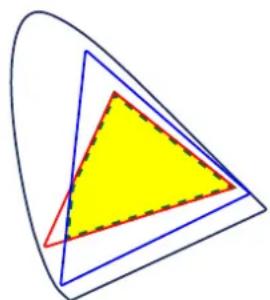  Monitor-FarbraumAnzuzeigender FarbraumTatsächlich gezeigter Farbraum* Dies ist eine Konzeptzeichnung und stellt nicht den tatsächlichen Farbraum des Monitors dar.Diese Einstellung möglich, wenn in „Farbraum“ „Nativ“ ausgewählt wurde. Monitor-FarbraumAnzuzeigender FarbraumTatsächlich gezeigter Farbraum* Dies ist eine Konzeptzeichnung und stellt nicht den tatsächlichen Farbraum des Monitors dar.Diese Einstellung möglich, wenn in „Farbraum“ „Nativ“ ausgewählt wurde. | |
| Bevorzugte ICC-Profileinstellungen | An dieser Stelle können Sie angeben, ob das ICC-Profil nach der Kalibrierung aktualisiert werden soll.Wenn Sie „Bei jeder Kalibrierung“ ausgewählt haben, siehe „5-3. ICC-Profil-Detaileinstellungen“ (Seite 79), und stellen Sie die einzelnen Parameter ein. Wenn das Kontrollkästchen „Zielnamen als Profilnamen verwenden“ aktiviert ist, beinhaltet der Profilname den Zielnamen. Ist das Kontrollkästchen nicht aktiviert, beinhaltet der Profilname den Farbmodusnamen.(Produktname)((Seriennummer))(Farbmodusnummer)(Zielname)Beispiel: CG2700S(00000001)09CAL_00000001(Produktname)((Seriennummer))(Farbmodusnummer)(Farbmodusname)Beispiel: CG2700S(00000001)01User |
| Optionen Aktivieren oder deaktivieren Sie die Einstellung „Optimieren auf 109%Weiß (Begrenzt)“. Aktivieren Sie dieses Kontrollkästchen nur, wenn Sie eine Kalibrierung durchführen, die für „109% Weiß (Begrenzt)“ geeignet ist. Diese Option ist auswählbar, wenn Gamma (EOTF) auf „Schieberegler“ oder „Manuelle Eingabe“ eingestellt ist. | |
Optionen für Farbmodi des Typs „Standard“ (STD) oder „Sync Signal“ (SYNC)

Einstellungen
Hinweis
- Für Farbmodi des Typs „Sync Signal“ (SYNC) können nur der Weißpunkt und das Farbraum-Clipping geändert werden.
- Sync Signal wird nur vom folgenden Modell unterstützt:
| Element Beschreibung der Einstellungen | |
| Helligkeit Geben Sie die Zielhelligkeit an. Wenn Sie den Wert mit dem Schieberegler justieren möchten, wählen Sie „Schieberegler“. Um einen Wert direkt einzugeben, wählen Sie „Manuelle Eingabe“. | |
| Weißpunkt Geben Sie den Weißpunkt an. Sie können die Werksvoreinstellungen verwenden, den Standardwert nutzen oder den gewünschten Wert manuell eingeben. | |
| Gamma (EOTF) Stellen Sie einen Gammawert ein. Wählen Sie den Standardwert aus, wählen Sie den Gammawert mit dem Schieberegler oder geben Sie den gewünschten Wert manuell an. | |
| Farbraum Geben Sie den gewünschten Farbraum an. Verwenden Sie den Farbraum des Monitors oder wählen Sie den Standard aus. | |
| Bevorzugte ICC-Profileinstellungen | In diesem Menü können Sie angeben, ob das ICC-Profil nach der Kalibrierung aktualisiert werden soll. |
3-8. Auswählen von Zielen für den Farbmodus
Der Farbmodus-Typ „Advanced“ (ADV) ermöglicht die Auswahl und die Zuordnung eines Ziels.
- Öffnen Sie das Hauptfenster.
- Wählen Sie einen Farbmodus des Typs „Advanced“ (ADV) aus.
- Wählen Sie ein Ziel aus der Zielliste.
Hinweis
- Bei einem Upgrade von ColorNavigator 6 wird das in ColorNavigator 6 verwendete Ziel angezeigt.
- Bei einem Upgrade von ColorNavigator NX wird das in ColorNavigator NX verwendete Ziel angezeigt. Die für die einzelnen Farbmodi von ColorNavigator NX zugewiesenen Ziele werden für die jeweiligen Farbmodi übernommen.

Der Kalibrierungsstatus des ausgewählten Ziels wird angezeigt.
3-9. Regelmäßiges Kalibrieren des Monitors
Durch das Festlegen eines Zeitplans erfolgt regelmäßig eine automatische Kalibrierung (SelfCalibration). Für diesen Zeitplan definieren Sie festgelegte Daten und Uhrzeiten oder Betriebsstunden-Limits.
Hinweis
- Wenn der Monitor für längere Zeit verwendet wird, verändert sich die Farbdarstellung. Aus diesem Grund wird eine regelmäßige Kalibrierung empfohlen.
- Der Monitor sollte monatlich oder alle zwei Monate kalibriert werden.
Beachten Sie, dass eine Monitorkalibrierung in den folgenden Situationen unabhängig von der geplanten Kalibrierung erforderlich ist: - Ein Wechsel von Computer oder Grafikkarte
- Ändern der Anschlüsse (z. B. von SIGNAL1 in SIGNAL2)
- Ändern der Auflösung oder der Farbtiefe
- Ändern der DUE-Priorität (Digital Uniformity Equalizer)
1. Öffnen Sie das Hauptfenster.
2. Klicken Sie auf das Menü „Monitoreinstellungen“ und wählen Sie „Kalibrierintervall“ im Pulldown-Menü aus.
Das Fenster „Kalibrierintervall“ wird angezeigt.

Kalibrierintervall-Einstellungen
| Element Funktionsüberblick | ||
| Regelmäßige Kalibrierung | SelfCalibration aktivieren | Der Monitor wird von ColorNavigator 7 automatisch kalibriert. Falls Ihr Monitor über einen integrierten Sensor verfügt, sind SelfCalibration/SelfCorrection verfügbar. Wenn Ihr Monitor über keinen integrierten Sensor verfügt, benachrichtigt ColorNavigator 7 Sie über die Fälligkeit der Kalibrierung. |
| SelfCorrection aktivieren | ||
| Keine Es wird keine regelmäßige Kalibrierung durchgeführt. | ||
Hinweis
- Die Funktionen SelfCalibration und SelfCorrection stellen sicher, dass die mit ColorNavigator 7 vorgenommenen Kalibrierung aufrechterhalten werden. Das ICC-Profil wird nicht aktualisiert. Wenn das ICC-Profil aktualisiert werden soll, verwenden Sie die manuell ausgeführte Kalibrierung von ColorNavigator 7.
Für den Farbmodus-Typ „Advanced“ (ADV) ist zunächst eine manuell ausgeführte Kalibrierung erforderlich.
Intervall-Auswahl
Stellen Sie ein Intervall für die regelmäßige Kalibrierung ein.
| Element Funktionsüberblick | |
| Nutzungsdauer Durch die | se Einstellung richtet sich die Kalibrierung nach der Anzahl an Betriebsstunden, in denen der Monitor tatsächlich genutzt wurde. Die nächste regelmäßige Kalibrierung wird durchgeführt, sobald die eingestellte Anzahl an Betriebsstunden erreicht wurde. |
| Datum Bei dieser Einstellung | ung wählen Sie den Zeitpunkt, zu dem die regelmäßige Kalibrierung in einem ebenfalls konfigurierbaren Intervall durchgeführt wird. |
Zeitpunkt der Selbstkalibrierung
| Element Funktionsüberblick | |
| SelfCalibration nicht durchführen, während der Monitor in Gebrauch ist | Wenn Sie dieses Kontrollkästchen aktivieren, wird SelfCalibration nicht ausgeführt, während der Monitor in Gebrauch ist. Die SelfCalibration wird gestartet, sobald der Monitor in den Energiesparmodus wechselt. |
Einstellungen zurücksetzen
Setzt die Einstellung des Kalibrierintervalls auf den Standard zurück.
3-10. Validieren des Kalibrierungsstatus des Monitors
Validiert den Kalibrierungsstatus des Monitors und das Kalibrierziel. Mit der Monitorvalidierung können Sie überprüfen, inwieweit der Kalibrierungsstatus des Monitors dem Ziel entspricht. Dabei wird die Übereinstimmung der tatsächlichen Farbwiedergabe mit den Werten des ICC-Profils geprüft.
Achtung
- Die Monitorvalidierung kann nur für Farbmodi des Typs „Advanced“ (ADV) ausgeführt werden.
• Die integrierten Kalibrierungssensoren von CG2420 und CG2730 unterstützen keine Monitorvalidierung.
• Die CMYK-Validierung kann unter Linux nicht ausgeführt werden.
• Die CMYK-Validierung wird bei den Serien ColorEdge CS/CX und CG3145/CG3146 nicht unterstützt. - Bei der Validierung mit einem Validierungsziel vom Typ CMYK benötigen Sie eine der folgenden Softwareanwendungen zum Anzeigen des dafür nötigen Farbfelds:
- Adobe Photoshop® CC 2024 / 2023 / 2022
- Adobe Acrobat Pro DC
- Weitere Informationen zu den Anforderungen der für die Farbfeldanzeige verwendeten Software sowie den unterstützten Betriebssystemen entnehmen Sie den Supportinformationen der entsprechenden Software.
- Wenn Sie die CMYK-Validierung mit dem integrierten Kalibrierungssensor durchführen, kann es passieren, dass störende Bildschirmelemente im Bereich des Sensors positioniert werden. Dazu zählen beispielsweise - je nach verwendetem System - die Symbolleiste, das Dock oder die Taskleiste. Dies kann die Genauigkeit der Kalibrierung beeinflussen. Befolgen Sie stets die Bildschirmanweisungen, sodass das Farbfeld im Sensorbereich angezeigt wird.
- Wenn Sie die Monitorvalidierung des CMYK-Typs für mehrere Monitore ausführen, wird je nach verwendeter Software möglicherweise das ICC-Profil des Hauptmonitors (erster Monitor) angewandt. Ist der zu validierende Monitor nicht als Hauptmonitor festgelegt, können die Validierungsergebnisse weniger genau ausfallen. Definieren Sie in diesem Fall den zu validierenden Monitor als Hauptmonitor und wiederholen Sie die Validierung.
- Bei den Bewertungskriterien für die CMYK-Validierung wird davon ausgegangen, dass der Weißpunkt auf D50 gesetzt ist. Das Ausführen der Kalibrierung mit einer anderen Weißpunkteinstellung als D50 könnte das Ergebnis der Validierung beeinträchtigen.
-
Die Ergebnisse der 6-Farben-Einstellung spiegeln sich nicht im ICC-Profil wider. Daher kann bei Durchführung einer 6-Farben-Einstellung das Ergebnis der RGB-Validierung schlechter ausfallen.
-
Öffnen Sie das Hauptfenster.
- Wählen Sie einen Farbmodus des Typs „Advanced“ (ADV) aus.
Der Farbmodus des Monitors wird umgeschaltet und der aktuelle Kalibrierungsstatus wird angezeigt.
- Klicken Sie auf „Erweiterte Funktionen“ und wählen Sie „Validierung“ im Pulldown-Menü aus.

Der Validierungsassistent wird angezeigt.

4. Wählen Sie ein Validierungsziel aus.
| Element Funktionsüberblick | |
| Validierungstyp Durch die Auswahl von „RGB“ wird der Äquivalenzgrad zwischen den auf dem Monitor angezeigten RGB-Messwerten und den ICC-Profilwerten überprüft. Bei Auswahl von „CMYK“ wird die Übereinstimmung zwischen den Sollwerten und den Messwerten des emulierten CMYK-Farbfelds geprüft. | |
| Validierungsziel Wählen Sie ein Validierungsziel im Pulldown-Menü. | |
| Anzeigesoftware | Wählen Sie die Software zum Anzeigen des Farbfelds im Pulldown-Menü aus. |
| Gemessene Werte in Werte unter Lichtart D50 konvertieren | Aktivieren Sie dieses Kontrollkästchen, wenn Sie eine andere Lichtquelle als D50 für die Validierung verwenden möchten. |
Nachdem die Einstellungen abgeschlossen sind, klicken Sie auf
5. Wählen Sie das Messgerät aus.
Wählen Sie das verwendete Messgerät im Pulldown-Menü aus und klicken Sie auf
Initialisieren Sie das Messgerät entsprechend den angezeigten Anweisungen.
Initialisieren Sie das Messgerät, sofern erforderlich. Die Initialisierung eines Messgeräts nimmt in der Regel nur wenige Sekunden in Anspruch.
6. Wenn „CMYK“ als „Validierungstyp“ gewählt wurde, konfigurieren Sie die Einstellungen gemäß den Anweisungen im Fenster.
Nachdem die Einstellungen abgeschlossen sind, klicken Sie auf
7. Starten Sie die Monitorvalidierung.
Das Messfenster wird angezeigt. Befestigen Sie das Messgerät am Messfenster. Einzelheiten zum Montageverfahren entnehmen Sie dem Benutzerhandbuch des Messgeräts.
Wenn Sie auf die Schaltfläche „Fortfahren“ drücken, wird das Messtestbild angezeigt und die Validierung wird automatisch gestartet. Die Zeit bis zum Abschluss der Validierung hängt von der Anzahl der Farbfelder ab.
Achtung
- Für Messgeräte, die mit dem Monitor Kontakt haben müssen, ist die richtige Ausrichtung des Monitors entscheidend. Neigen Sie das Display vor der Messung leicht nach hinten. So wird der Kontakt zwischen Messgerät und Monitor aufrechterhalten, und Ausrichtungsfehler bei der Kalibrierung werden vermieden.
- Wenn ein integrierter Kalibrierungssensor verwendet wird, könnte der Messwert durch das Eindringen von Umgebungslicht in die Sensoreinheit beeinflusst werden. Prüfen Sie die folgenden Punkte vor Beginn der Messung:
- Reduzieren Sie den Einfluss von Tageslicht, indem Sie Vorhänge am Fenster schließen usw.
- Verändern Sie die Lichtverhältnisse im Raum während der Messung nicht.
- Es wird empfohlen, eine Lichtschutzhaube anzubringen.
• Die Darstellung des Messgeräts variiert je nach dem verwendeten Messgerät.
Wenn die Validierung abgeschlossen ist, wird das Validierungsergebnis angezeigt.
8. Klicken Sie auf die Schaltfläche „Fertigstellen“.
Klicken Sie auf „Details“, um das Validierungsergebnis anzuzeigen.
Hinweis
- Validierungsergebnisse können auch vom Bildschirm „Historie“ aus überprüft werden. Siehe „Überprüfung des Kalibrierungsergebnisses“ (Seite 32) für Details.
- Wenn das Ergebnis der CMYK-Validierung für ein oder mehrere Felder einen Fehler anzeigt, wird auf der linken Seite des Resultats im Bildschirm „Historie“ ein rosafarbener Markierung angezeigt.
2020-08-04
5547 Stunde(n)

Validierung
Messgerät : Integrierter Sensor
Validierungsziel:
ΔE: CIE2000

3-11. Farbmodus-Einstellungen
Die folgenden Farbmodus-Typen sind in ColorNavigator 7 verfügbar: „Advanced“ (ADV), „Standard“ (STD) und „Sync Signal“ (SYNC).
Im Folgenden werden die einzelnen Typen im Detail vorgestellt.
Hinweis
- Sync Signal wird nur vom folgenden Modell unterstützt:
Advanced (ADV) Standard (STD) |  | Sync Signal (SYNC) | |
| Leistungsmerkm-male | Dieser Modus erlaubt eine besonders genaue Kalibrierung. In diesem Modus können Sie einen Schwarzwert für das Ziel festlegen, ein neues Ziel erstellen und nach der Kalibrierung eine Feinabstimmung jedes Farbtons mit der 6-Achsen-Korrektur vornehmen. Dieser Modus wird empfohlen, wenn Sie eine Feinabstimmung der Einstellungen vornehmen oder den Monitorstatus durch eine Kalibrierung überprüfen möchten. | In diesem Modus können Kalibrierungen besonders schnell abgeschlossen werden. Dieser Farbmodus-Typ wird empfohlen, wenn Sie nur wenig Zeit für das Farbmanagement aufwenden wollen. Ein weiterer Zeitvorteil: Bei der Kalibrierung eines STD-Farbmodus STD-Farbmodus werden alle übrigen Farbmodi der Typen Standard (STD) und Sync-Signal gleichzeitig mitkalibriert. | |
| Haupt-Anwendungen | Kommerzielle Anwendungen, einschließlich Softproof und Fotobearbeitung | Videobearbeitung, Erstellung von Webinhalten | Videobearbeitung |
| Parameter für die Kalibrierung | Helligkeit, Weißpunkt, Schwarzwert, Farbraum, Gamma (EOTF) (einschließlich Graubalance und LUT) | Helligkeit, Weißpunkt, Farbraum, Gamma (EOTF) | Weißpunkt |
| Manuell justierbare Paramter | Helligkeit, Schwarzwert*1, Weißpunkt, Gamma (EOTF)*1, 6-Achsen-Korrektur | Helligkeit, Weißpunkt | Weißpunkt |
*1 Der Wert kann nur kalibriert werden, wenn die Priorität von Gamma (EOTF) auf „Fester Gammawert“ gesetzt ist.
Ändern des Farbmodus-Typs
- Öffnen Sie das Hauptfenster.
- Klicken Sie in der Farbmodusliste mit der rechten Maustaste auf den Farbmodus. Wählen Sie im Kontextmenü unter „Typänderung“ einen Farbmodus-Typ aus.

Umbenennen des Farbmodus
- Öffnen Sie das Hauptfenster.
- Klicken Sie mit der rechten Maustaste auf den Farbmodus und wählen Sie „Umbenennen“ im Kontextmenü.

3. Geben Sie einen Farbmodus-Namen ein.
Hinweis
- Es gibt Einschränkungen bei den Zeichen und der Anzahl der Zeichen, die Sie verwenden können.
Bestätigen Sie den neuen Namen mit der Eingabetaste auf der Tastatur.
Förbmodus aktivieren/deaktivieren
Deaktivieren eines nicht verwendeten Farbmodus
Deaktivieren Sie hier Farbmodi, die am Monitor nicht angezeigt werden sollen. Sie können diese Funktion verwenden, falls bestimmte Farbmodi im OnScreen-Menü des Monitors nicht zur Wahl stehen sollen oder Sie das Risiko für einen unbeabsichtigten Farbmods-Wechsel senken möchten.
- Öffnen Sie das Hauptfenster.
- Klicken Sie mit der rechten Maustaste auf den Farbmodus und wählen Sie „Deaktivieren“ im Kontextmenü.
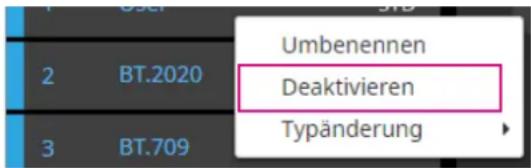
Der Farbmodus wird deaktiviert und die Listenanzeige wird aktualisiert.
Reaktivieren eines deaktivierten Modus
- Öffnen Sie das Hauptfenster.
- Klicken Sie mit der rechten Maustaste auf den Farbmodus und wählen Sie „Aktivieren“ im Kontextmenü.
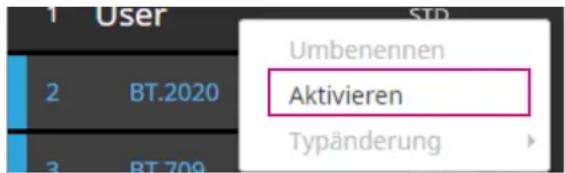
Der Farbmodus wird aktiviert und die Listenanzeige wird aktualisiert.
Zorücksetzen eines Farbmodus auf die Werkseinstellung
Achtung
- Nach dem Zurücksetzen können Sie den vorherigen Zustand nicht wiederherstellen.
Hinweis
- Informationen zur Werkseinstellung des Farbmodus finden Sie im Benutzerhandbuch des verwendeten Monitors.
Zurücksetzen des spezifischen Farbmodus auf den Standardwert
Gehen Sie wie folgt vor, um ausschließlich den aktuell ausgewählten Farbmodus auf die
Standardeinstellung zurückzusetzen:
Schließen Sie das Hauptfenster von ColorNavigator 7, öffnen Sie das Menü des Monitors und führen Sie ein „Zurücksetzen“ der Farbeinstellung aus. Weitere Details finden Sie im Benutzerhandbuch des verwendeten Monitors.
Zurücksetzen aller Farbmodi auf den Standardwert
Gehen Sie wie folgt vor, um alle Farbmodi auf die Standardeinstellung zurückzusetzen:
Schließen Sie das Hauptfenster von ColorNavigator 7, öffnen Sie das Menü des Monitors und führen
Sie „Monitor zurücksetzen“ in den Einstellungen aus. Weitere Details finden Sie im
Benutzerhandbuch des Monitors.
3-12. Kalibrierziel-Verwaltung
In ColorNavigator 7 können Sie mehrere Ziele verwalten.
Öffnen Sie das Fenster „Kalibrierziel-Verwaltung“ wie unten beschrieben.
- Öffnen Sie das Hauptfenster.
- Wählen Sie einen Farbmodus des Typs „Advanced“ (ADV) aus.
- Klicken Sie auf „Zieleinstellungen“ und wählen Sie aus dem Pulldown-Menü „Kalibrierziel-Verwaltung“ aus.

Das Fenster „Kalibrierziel-Verwaltung“ wird angezeigt.

Zielliste
In der Zielliste werden nicht verwendete Ziele oben und verwendete Ziel unten angezeigt. Den verwendeten Zielen werden Farbmodus-Nummern zugewiesen.
Honzufügen eines Ziels
- Klicken Sie auf „Zieleinstellungen“ und wählen Sie „Neues Ziel erstellen“ im Pulldown-Menü aus.

Der Assistent für die Erstellung des Kalibrierziels wird angezeigt. Die angezeigten Inhalte variieren je nach verwendetem Monitors.
- Stellen Sie das Ziel ein.
Einzelheiten finden Sie unter „3-6. Erstellen eines neuen Ziels“ (Seite 41).
Details zum Bearbeiten der Werte von hinzugefügten Zielen finden Sie unter „3-7. Bearbeiten von Zielwerten“ (Seite 43).
Löschen von Zielen
Hinweis
- Verwendete Ziele können nicht gelöscht werden. Wenn Sie ein solches Ziel löschen möchten, entfernen Sie die Zuweisung zu den Farbmodi. Details zum Zuweisen eines Ziels zu einem Farbmodus finden Sie unter „3-8. Auswählen von Zielen für den Farbmodus“ (Seite 48).
- Vom Hauptfenster aus können Ziele mit dem folgenden Verfahren gelöscht werden.
- Öffnen Sie das Hauptfenster.
- Wählen Sie „Zieleinstellungen“ - „Löschen“ aus.
-
Wenn die Bestätigungsmeldung angezeigt wird, klicken Sie auf die Schaltfläche „OK“.
-
Wählen Sie in der Zielleiste das Ziel aus, das Sie löschen möchten.
- Klicken Sie auf „Zieleinstellungen“ und wählen Sie im Pulldown-Menü „Löschen“ aus.
- Wenn die Bestätigungsmeldung angezeigt wird, klicken Sie auf die Schaltfläche „OK“.
Das Ziel wird gelöscht.
Eoportieren von Zielen
Hinweis
• Die Erweiterung von exportierten Dateien lautet „cn7target“.
- Im Hauptfenster kann das verwendete Ziel folgendermaßen exportiert werden:
1. Öffnen Sie das Hauptfenster.
2. Wählen Sie „Zieleinstellungen“ - „Exportieren“ aus.
3. Geben Sie einen Dateinamen ein und klicken Sie auf die Schaltfläche „Speichern“.
- Wählen Sie in der Zielleiste das Ziel aus, das Sie exportieren möchten.
- Klicken Sie auf „Zieleinstellungen“ und wählen Sie im Pulldown-Menü „Exportieren“ aus.
- Geben Sie einen Dateinamen ein und klicken Sie auf die Schaltfläche „Speichern“.
Die Zieldatei wird gespeichert.
Importieren von Zielen
Achtung
- HDR-kompatible Zieldateien können nicht in Monitore importiert werden, die HDR nicht unterstützen.
- Für den Import der folgenden Ziele muss der verwendete Monitor die jeweilige Einstellung explizit unterstützen:
- Ziele mit aktivierter „Optimieren auf 109% Weiß (Begrenzt)“-Funktion
- Ziele mit der Einstellung „D65 (CRT)“ für den Weißpunkt
Hinweis
• Die Erweiterungen von importierbaren Dateien lauten „cntarget“ und „cn7target“.
- Im Hauptfenster können Ziele folgendermaßen importiert werden:
1. Öffnen Sie das Hauptfenster.
2. Wählen Sie „Zieleinstellungen“ - „Importieren“ aus.
3. Wählen Sie eine Zieldatei aus und klicken Sie auf die Schaltfläche „Öffnen“.
- Klicken Sie auf „Zieleinstellungen“ und wählen Sie im Pulldown-Menü „Importieren“ aus.
- Wählen Sie eine Zieldatei aus und klicken Sie auf die Schaltfläche „Öffnen“.
Die Datei wird importiert und das Ziel wird hinzugefügt.
Die Verwendung des importierten Ziels erfordert dessen Zuordnung zu einem Farbmodus sowie eine Kalibrierung. Details finden Sie unter „3-8. Auswählen von Zielen für den Farbmodus“ (Seite 48) und „3-4. Kalibrieren des Monitors“ (Seite 25).
Kapitel 4 Erweiterte Verwendung
4-1. Abgleich zwischen dem integrierten Sensor und externen Messgeräten
Wenn Sie ein externes Messgerät als Referenz einsetzen möchten, können Sie den integrierten Sensor darauf abgleichen.
Achtung
- Wird die USB-Verbindung während der Abgleichs getrennt, schalten Sie den Monitor aus und wieder ein.
-
Es kann nur ein Referenz-Messgerät registriert werden.
-
Öffnen Sie das Hauptfenster.
- Klicken Sie auf das Menü „Monitoreinstellungen“ und wählen Sie „Abgleich des integrierten Sensors“ im Pulldown-Menü aus.
Das Fenster „Abgleich des integrierten Sensors“ wird angezeigt.
- Klicken Sie auf die Schaltfläche „Abgleich des integrierten Sensors“.
Zum Zurücksetzen auf die Werkseinstellung drücken Sie die Schaltfläche „Auf Standardeinstellungen zurücksetzen“.
- Wählen Sie im Pulldown-Menü ein Messgerät aus, das als Referenz festgelegt werden soll.
Initialisieren Sie das Messgerät, sofern erforderlich.
Hinweis
- Verhindern Sie während der Initialisierung des Messgeräts, dass Licht in die Sensoreinheit des Messgeräts eindringt. Wenn Licht während der Initialisierung in die Sensoreinheit eindringt, erhalten Sie keine genauen Ergebnisse.
5. Klicken Sie auf
- Der Abgleich wird gestartet.
Das Messfenster wird angezeigt.
Positionieren Sie das Referenz-Messgerät auf dem Messfenster. (Seite 29)
Klicken Sie auf die Schaltfläche „Fortfahren“, um das Messtestbild anzuzeigen und den Abgleich automatisch durchzuführen.
Hinweis
- Für Messgeräte, die mit dem Monitor Kontakt haben müssen, ist die richtige Ausrichtung des Monitors entscheidend. Neigen Sie das Display vor der Messung leicht nach hinten. So wird der Kontakt zwischen Messgerät und Monitor aufrechterhalten, und Ausrichtungsfehler bei der Kalibrierung werden vermieden.
- Je nach den Einstellungen des Monitors und Betriebssystems wird das Messfenster möglicherweise nicht exakt in der Mitte des Bildschirms angezeigt. Bringen Sie in diesem Fall das Messgerät unabhängig von der Position des Messfensters mittig am Monitor an.
- Das Abgleichergebnis kann beeinträchtigt werden, wenn Umgebungslicht in den Sensorteil des integrierten Kalibrierungssensors eindringt.
- Prüfen Sie die folgenden Punkte vor Beginn des Abgleichs.
- Reduzieren Sie den Einfluss von Tageslicht, indem Sie Vorhänge am Fenster schließen usw.
- Verändern Sie die Lichtverhältnisse im Raum während der Messung nicht.
- Es wird empfohlen, die Lichtschutzhaube anzubringen.
• Die Abbildung des angezeigten Messgeräts variiert je nach verwendetem Messgerät.
7. Prüfen Sie die Ergebnisse des Abgleichs.
Nach Abschluss der Messung werden Ihnen zum Abgleich die RGB-Werte des gemessenen Farbfelds sowie die Messwerte des Referenzgeräts und des integrierten Sensors angezeigt.
Hinweis
- Um den Abgleich mit einem anderen Messgerät als Referenz durchzuführen oder ihn zu wiederholen, klicken Sie auf
8. Prüfen Sie die Ergebnisse des Abgleichs und klicken Sie auf „Fertigstellen“.
Achtung
- Falls ein Problem mit den Ergebnissen des Abgleichs vorliegt, wird eine Fehlermeldung angezeigt. Folgen Sie den Anweisungen auf dem Bildschirm, um den Abgleich zu wiederholen.
Hinweis
- Die Ergebnisse des Abgleichs werden für die Kalibrierung mit dem integrierten Sensor genutzt. Der Monitor sollte deshalb nach einem erfolgten Abgleich kalibriert werden, um eine Kalibrierung mit dem Referenzmessgerät widerzuspiegeln.
4-2. Sperren der Steuertasten des Monitors
Um vorgenommene Einstellungen zu schützen, können Sie die Steuertasten des Monitors sperren.
- Öffnen Sie das Hauptfenster.
- Klicken Sie auf das Menü „Monitoreinstellungen“ und wählen Sie „Tastensperre“ im Pulldown-Menü aus.
- Wählen Sie nun die Art der Tastensperre aus.
| Element Art der Tastensperre | |
| Menü Änderungen der Monitoreinstellungen sind gesperrt | |
| Alle | Alle Tasten außer der Ein/Aus-Taste (💡) sind gesperrt |
| Aus Alle Tasten sind aktiviert | |
- Durch Klicken auf „OK“ wird die ausgewählte Art der Tastensperre aktiviert.
4-3. Speichern von Inventar-Informationen zum Monitor
Speichern Sie wichtige Inventar-Informationen zum Monitor ab.
- Öffnen Sie das Hauptfenster.
- Klicken Sie auf das Menü „Monitoreinstellungen“ und wählen Sie „Inventar-Informationen“ im Pulldown-Menü aus.
Das Fenster mit den Inventar-Informationen wird angezeigt.
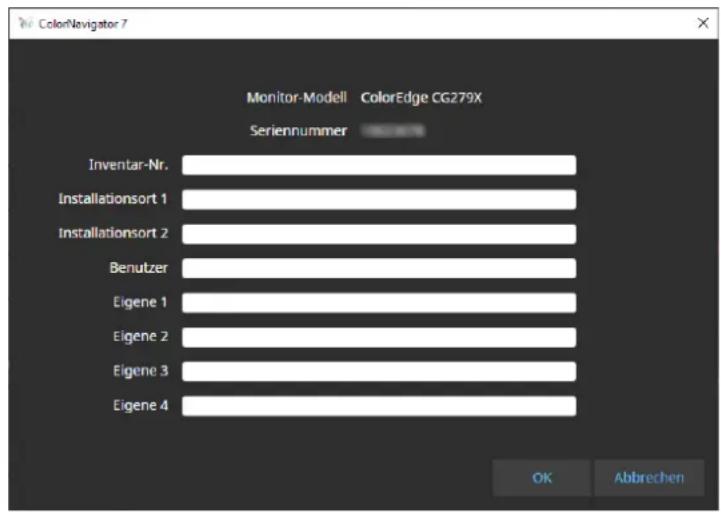
- Nachdem die Eingaben abgeschlossen sind, klicken Sie auf „OK“.
Die Inventar-Informationen werden gespeichert.
4-4. Kalibrieren eines Normlichtkastens
Mit dieser Funktion können Sie Helligkeit und Beleuchtungsstärke eines Normlichtkastens kalibrieren.
Achtung
• Die folgenden Normlichtkästen werden unterstützt:
- JUST Color Communicator1, JUST Color Communicator2
- Details zum Normlichtkasten entnehmen Sie dem jeweiligen Benutzerhandbuch.
- Verbinden Sie den Normlichtkasten vor der Kalibrierung per USB-Kabel mit dem Computer
• Die folgenden Messgeräte sind für die Kalibrierung geeignet:
- X-Rite i1Pro 2, i1Pro 3, i1Display 3, i1Display Pro, i1Display Pro Plus, i1Studio
- Calibrite ColorChecker Display Pro, Display Plus, Studio
- Calibrite Display Pro HL / Display Plus HL
- Konica Minolta MYIRO-1
- Der integrierte Kalibrierungssensor ist nicht für die Kalibrierung von Normlichtkästen geeignet.
Hinweis
- Auf Grundlage der Kalibrierung des Normlichtkastens können Kalibrierungsziele für den Monitor erstellt werden.
- Öffnen Sie das Hauptfenster.
- Klicken Sie auf das Menü „Werkzeuge“ und wählen Sie „Normlichtkasten kalibrieren“ im Pulldown-Menü aus.
Der Assistent für die Normlichtkasten-Kalibrierung wird angezeigt.
Konfigurieren Sie die Einstellungen gemäß den Anweisungen auf dem Bildschirm.
4-5. Messen von Anzeigegeräten
Sie können das in einem Webbrowser auf einem Messgerät angezeigte Farbfeld messen.
Die Messwerte können verwendet werden, um eine Emulation des Geräts durchzuführen. (Siehe „4-7.
Emulation" (Seite 72.) Sie können die Messwerte auch als CSV-Datei oder ICC-Profil exportieren.
(Siehe „4-6. Erstellen eines ICC-Profils für Anzeigegeräte“ (Seite 70).)

flowchart
graph LR
    A["Laptop"] --> B["Anzeigegerät"]
    B --> C[" MessergebnisCo "]
    C --> D["CSV-Datei"]
    C --> E["ICC-Profil"]
Achtung
- Diese Funktion wird für Geräte unterstützt, die die folgenden Bedingungen erfüllen:
- Geräte, die einen Webbrowser anzeigen können
- Geräte, die einen Webbrowser für den Zugriff auf den Computer verwenden können, auf dem ColorNavigator 7 installiert ist
- Diese Funktion erfordert ein Spektral-Messgerät. Informationen zu unterstützten Messgeräten finden Sie unter „1-3. Anforderungen für ColorNavigator 7“ (Seite 6).
- Da das Messgerät das in einem Webbrowser angezeigte Farbfeld misst, werden die Messwerte durch das Farbmanagement des Webbrowsers beeinflusst.
Anzeigen von Gerätemessungen
- Wählen Sie unter „Werkzeuge“ im Hauptfenster die Option „Gerätemessung“ aus.

Das Fenster mit Gerätemessungen wird angezeigt.

Noue Messung
- Öffnen Sie das Fenster für Gerätemessungen und klicken Sie auf „Messwerte hinzufügen“ -> „Neue Messung“.

- Geben Sie unter „Messungseinstellungen“ die Messfeldanzahl und den Profiltyp sowie die Portnummer an.

Legen Sie Messfeldanzahl und Profiltyp fest.
Messfeldanzahl und Profiltyp
| Element Details | |
| Automatische Auswahl | Die Werte für Messfeldanzahl und Profiltyp werden automatisch ausgewählt. |
| 3D-LUT-Profil Auswahl für die | Messung von Geräten, deren Charakteristik nicht bekannt ist. |
| Matrix-Profil Einstellung für die | Messung eines Gerätes mit einer konsistenten Farbwiedergabe (gutes additives Farbmischverhalten). |
Wenn auf dem Gerät Streifenbildung bei Verläufen oder gesättigte Lichter festgestellt werden, aktivieren Sie das Kontrollkästchen „Abbildungscharakteristik des Geräts im Profil beibehalten. Keine zusätzliche Glättung der Tonwertkurve.“
Hinweis
- Das folgende Messgerät kann bis zu 1331 Felder (11 x 11 x 11) messen:
- X-Rite i1Studio
Kommunikation mit dem Gerät
Geben Sie die Portnummer an, die für die Kommunikation mit dem zu messenden Gerät verwendet wird. Der Standard-Wert lautet 8080. Nachdem die Einstellungen abgeschlossen sind, klicken Sie
auf.
3. Auswahl des Messgerätes
Initialisieren Sie das Messgerät nach der Auswahl, sofern erforderlich.

Hinweis
- Diese Funktion erfordert ein Spektral-Messgerät. Informationen zu unterstützten Messgeräten finden Sie unter „1-3. Anforderungen für ColorNavigator 7“ (Seite 6).
- Verhindern Sie während der Initialisierung des Messgeräts, dass Licht in die Sensoreinheit des Messgeräts eindringt. Wenn Licht während der Initialisierung in die Sensoreinheit eindringt, erhalten Sie keine genauen Ergebnisse.
Nachdem Sie das Gerät ausgewählt haben, klicken Sie auf

4. Bereiten Sie das Gerät für die Messung vor.
Öffnen Sie auf dem zu messenden Gerät die angezeigte URL in einem Webbrowser. Sobald die Messungsseite angezeigt wird, positionieren Sie das Messgerät gemäß der Anweisungen.

Achtung
- Für eine reibungslose Kommunikation empfiehlt es sich, Proxy- und Firewall-Einstellungen vorübergehend zu deaktivieren.
- Um präzise Messwerte zu erhalten, überprüfen Sie Folgendes:
- Deaktivieren Sie die Energiesparfunktion des Gerätes.
- Deaktivieren Sie die automatische Aktualisierung des Geräts.
- Deaktivieren Sie den Bildschirmschoner des Geräts.
- Reinigen Sie die Bildschirmoberfläche des Geräts.
- Wenn Sie eine WLAN-Verbindung verwenden, sollte die Kommunikationsumgebung stabil sein.
- Wenn Funktionen die Messung beeinträchtigen könnten, deaktivieren Sie diese Funktionen.
- Wenn eine Warnmeldung angezeigt wird, ergreifen Sie die entsprechenden Maßnahmen.
Hinweis
• Die URL wird wie folgt angezeigt: (Beispiel) http://192.0.2.0:8080
Nachdem die Vorbereitung abgeschlossen ist, klicken Sie auf
5. Die Messung des Gerätes
![ColorNavigator 7 1 | Messungseinstellungen 2 | Messgerät-Auswahl 3 | Änderung des Betriebsmodus des Messgerätes 4 | Vorbereitung der Messung 5 | Messen 6 | Messung abgeschlossen Zum Starten der Messung klicken Sie auf [Messen]. Nr. Farbfeld XYZ gemessen Ausgewählte Farbfelder erneut messen Messen](/content/2026/05/812226/images/2f328719e48bd1fb21c1764abe6970acad536febcf914d5af4500fc345ae1273.jpg)
Klicken Sie auf „Messen“.
Um die Messung vorübergehend anzuhalten, klicken Sie auf „Anhalten“.
Klicken Sie zum Fortsetzen der Messung auf „Messen“.
Um das bereits gemessene Farbfeld erneut zu messen, wählen Sie das betreffende Feld aus und klicken Sie auf „Ausgewählte Farbfelder erneut messen“.
Hinweis
- Auf dem Bildschirm wird die für die Messung ungefähr benötigte Zeit angezeigt.
Nachdem die Messungen abgeschlossen sind, klicken Sie auf

6. Benennen Sie die Gerätemessung.

Hinweis
- Geben Sie den Namen für die Gerätemessung mit maximal 128 Zeichen an.
• Die folgenden Zeichen sind für den Namen nicht zulässig: V:*?"<>
- Die Namen einzelner Gerätemessungen lassen sich anpassen. Klicken Sie den entsprechenden Namen dazu einfach doppelt an.
Nachdem die Einstellungen abgeschlossen sind, klicken Sie auf „Fertigstellen“. Die Gerätemessung wird gespeichert.
●arbeiten von Gerätemessungen
Umbenennen der Ergebnisse von Gerätemessungen
Wählen Sie das Ergebnis einer Gerätemessung, das Sie umbenennen möchten, in der Liste aus. Klicken Sie mit der rechten Maustaste und wählen Sie aus dem Kontextmenü „Umbenennen“ aus.
Messung neu starten
Wählen Sie das Ergebnis einer Gerätemessung aus der Liste aus, das Sie erneut messen möchten. Klicken Sie mit der rechten Maustaste und wählen Sie aus dem Kontextmenü „Messung neu starten“ aus.
Löschen
Wählen Sie das Ergebnis einer Gerätemessung, das Sie löschen möchten, in der Liste aus. Klicken Sie mit der rechten Maustaste und wählen Sie aus dem Kontextmenü „Löschen“ aus.
Eport und Import der Ergebnisse von Gerätemessungen
Exportieren der Ergebnisse von Gerätemessungen
Wählen Sie das Ergebnis einer Gerätemessung, das Sie exportieren möchten, in der Liste aus. Klicken Sie mit der rechten Maustaste und wählen Sie „Exportieren“ aus. Entscheiden Sie sich für „ICC-Profil“ oder „CSV-Datei“ als Exportformat.
- Nutzen Sie „CSV-Datei“ für den Export in eine andere Systemumgebung.
Importieren von Ergebnissen von Gerätemessungen
Wählen Sie unter „Messwerte hinzufügen“ die Option „Importieren“ und dann das Ergebnis einer Gerätemessung aus, das importiert werden soll.
4-6. Erstellen eines ICC-Profils für Anzeigegeräte
Sie können ein ICC-Profil basierend auf dem Messwert eines Anzeigegeräts erstellen. Unter Verwendung des erstellten ICC-Profils kann eine Emulation durchgeführt werden. (Siehe „4-7. Emulation“ (Seite 72).)
- Öffnen Sie das Hauptfenster.
- Klicken Sie auf das Menü „Werkzeuge“ und wählen Sie „Gerätemessung“ im Pulldown-Menü.

Das Fenster mit Gerätemessungen wird angezeigt.
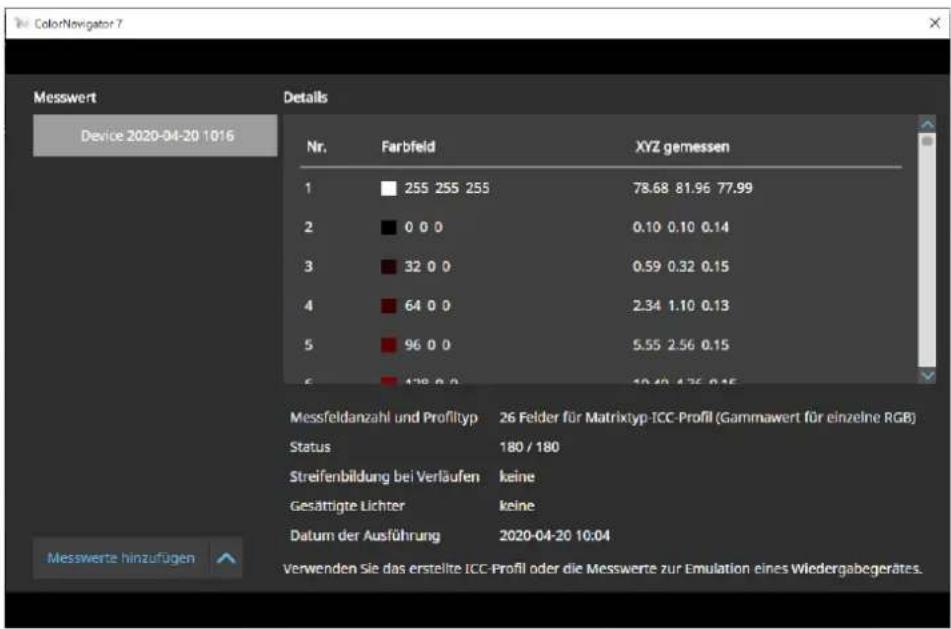
- Wählen Sie aus der Liste die Gerätemessung aus, die für die Erstellung eines ICC-Profils verwendet werden soll, und klicken Sie mit der rechten Maustaste darauf.
4. Wählen Sie im folgenden Menü „Exportieren“ -> „ICC-Profil“.
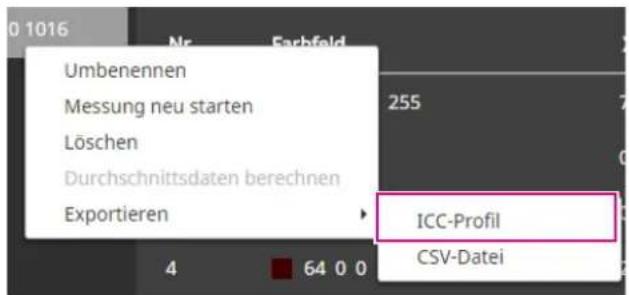
Erfassen Sie im ICC-Profil die Tabelle, die die Anzeigeeigenschaften des Anzeigegeräts angibt. Die Rasterpunktnummer gibt die Anzahl der Stützstellen im Profil an.
Legen Sie die Rasterpunktnummer fest und klicken Sie auf „OK“.

Wenn ein Dialogfeld zum Speichern der Datei angezeigt wird, geben Sie einen Dateinamen an und klicken Sie auf „Speichern“.
4-7. Emulation
Enulation mit einem ICC-Profil / Messergebnis
Die Emulation ist mit ICC-Profilen und Messergebnissen unterschiedlicher Geräte möglich - dazu zählen Drucker, Tablets und Anzeigegeräte.
Achtung
-
Diese Funktion ist nicht verfügbar, wenn der Farbmodus-Typ „Standard“ (STD) oder „Sync Signal“ (SYNC) ist.
• Die Funktion ist nicht verfügbar, wenn eines der folgenden Monitor-Modelle eingesetzt wird: CS/CX-Serie, CG2420 oder CG2730 -
Öffnen Sie das Hauptfenster.
- Wählen Sie einen Farbmodus für die Kalibrierung aus.
- Klicken Sie auf „Erweiterte Funktionen“ und wählen Sie „Emulation“ -> „ICC-Profil/Messergebnis“ aus dem Pulldown-Menü aus.
Das Emulationsfenster wird angezeigt.
- Wählen Sie im Pulldown-Menü ein ICC-Profil/Messergebnis für die Emulation aus.
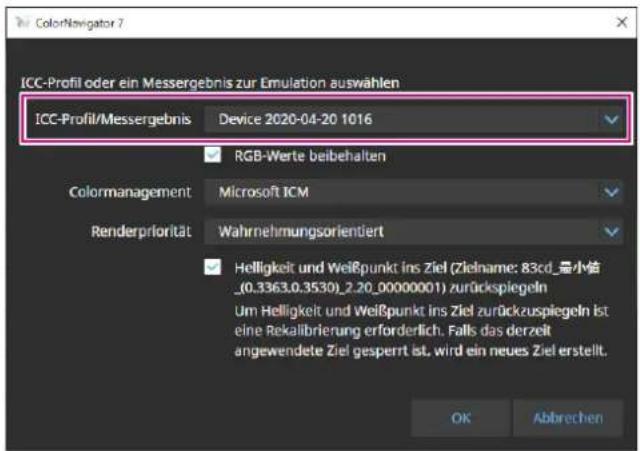
- Bestimmen Sie mit Hilfe des Pulldown-Menüs die Einstellungen für „Colormanagement“ und „Renderpriorität“.

Hinweis
- Einstellungen für das Kontrollkästchen „RGB-Werte beibehalten“:
- EIN: Diese Einstellung wird empfohlen, wenn ein ICC-Profil für ein Tablet oder Anzeigegerät ausgewählt ist. Die Farben werden direkt in den Farbraum für die Emulation konvertiert.
- AUS: Diese Einstellung wird bei der Auswahl eines ICC-Profils empfohlen, das nicht für ein Tablet oder ein Anzeigegerät bestimmt ist. Nachdem die Farben in den Farbraum des Monitors konvertiert wurden, werden sie in den Farbraum für die Emulation umgewandelt.
- Einstellungen für das Kontrollkästchen „Helligkeit und Weißpunkt auf Ziel wiedergeben“:
Damit die Werte wiedergegeben werden können, ist eine erneute Kalibrierung erforderlich. Wenn das Ziel gesperrt ist, wird ein neues Ziel erstellt.
6. Klicken Sie auf die Schaltfläche „OK“ nachdem die Konfiguration abgeschlossen ist.
Die Emulation wird ausgeführt.
LogViewLUT-Emulation
3D-LUT-Daten aus der Filmproduktion können als Emulation für Color-Grading-Systeme genutzt werden.
Achtung
• Die Funktion ist nicht verfügbar, wenn eines der folgenden Monitor-Modelle eingesetzt wird: CS/CX-Serie, CG2420 oder CG2730
• Die Erweiterungen von lesbaren 3D-LUT-Dateien lauten wie folgt:
*.3dl, *.cub und *.cube
- Öffnen Sie das Hauptfenster.
- Wählen Sie einen Farbmodus für die Kalibrierung aus.
- Klicken Sie auf „Erweiterte Funktionen“ und wählen Sie „Emulation -> LogViewLUT“ aus dem Pulldown-Menü aus.
Das Auswahlfenster für die 3D-LUT-Datei wird angezeigt.
- Wählen Sie eine 3D-LUT-Datei für die Emulation aus.
- Klicken Sie auf die Schaltfläche „Öffnen“.
Die Filmemulation wird ausgeführt.
4-8. DUE-Steuerung
Hier können Sie die Art der Homogenitätssteuerung (DUE) des Monitors auswählen.
- Öffnen Sie das Hauptfenster.
- Klicken Sie auf das Menü „Monitoreinstellungen“ und wählen Sie „DUE-Priorität“ aus dem Pulldown-Menü aus.
- Wählen Sie die DUE-Prioritätseinstellung des Monitors aus dem Pulldown-Menü aus.
| Element DUE-Einstellung | |
| Farbkonstanz (Empfohlen) | Korrigiert die Darstellung so, dass Helligkeit und Farbe auf der gesamten Anzeigfläche gleichmäßig sind. |
| Helligkeit Korrigiert die Anzeige mit Priorität für die maximale Helligkeit und das Kontrastverhältnis. | |
Nach einem Klick auf „OK“ wird die DUE-Prioritätseinstellung des Monitors festgelegt.
Achtung
- Nach der Änderung der DUE-Priorität sind Abgleich des Sensors und Kalibrierung erneut erforderlich.
4-9. Exportieren und Importieren von Monitoreinstellungen
Um die folgenden Monitoreinstellungen auf weiteren Monitoren zu nutzen, speichern (exportieren) und laden (importieren) Sie die Einstellungsdatei.
- Farbmodus-Name
- Status des Farbmodus (aktiviert oder deaktiviert)
- Für den Farbmodus eingestelltes Ziel
• Monitor-Kalibrierintervall
• Tastensperreinstellungen des Monitors
• DUE-Prioritätseinstellungen des Monitors
Achtung
• Die Einstellungen lassen sich ausschließlich zwischen Monitoren desselben Modells austauschen.
Eoportieren von Monitoreinstellungen
Hinweis
- Die Erweiterung der exportierten Dateien ist „cn7monitor“.
- Öffnen Sie das Hauptfenster.
- Klicken Sie auf das Menü „Monitoreinstellungen“ und wählen Sie „Monitoreinstellungen exportieren“ im Pulldown-Menü aus.
- Geben Sie einen Dateinamen ein und klicken Sie auf die Schaltfläche „Speichern“. Die Monitoreinstellungsdatei wird gespeichert.
Inopportieren von Monitoreinstellungen
Hinweis
- Die Erweiterungen der importierbaren Dateien lauten „.(Name des verwendeten Produkts).cnmonitor“ oder „.cn7monitor“.
- Öffnen Sie das Hauptfenster.
- Klicken Sie auf das Menü „Monitoreinstellungen“ und wählen Sie „Monitoreinstellungen importieren“ im Pulldown-Menü aus.
- Wenn die Bestätigungsmeldung angezeigt wird, klicken Sie auf die Schaltfläche „OK“.
- Wählen Sie die Monitoreinstellungsdatei und klicken Sie auf die Schaltfläche „Öffnen“.
Die Monitoreinstellungsdatei wird geladen und die Monitoreinstellungen werden aktualisiert.
Kapitel 5 Einstellungen
In diesem Kapitel wird das Einstellungen-Menü von ColorNavigator 7 vorgestellt.
- Öffnen Sie das Hauptfenster.
- Klicken Sie auf die Schaltfläche „Einstellungen“.
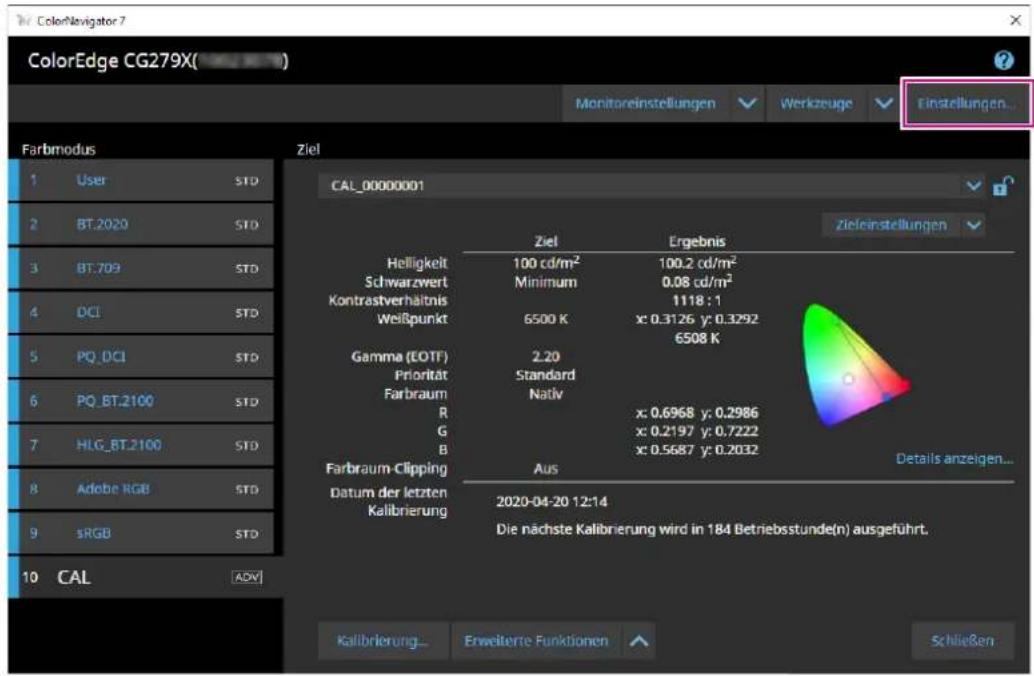
Das Menü „Einstellungen“ wird geöffnet.
Hinweis
- Sie können auch mit der linken Maustaste (Mac) bzw. mit der rechten Maustaste (Windows) auf das ColorNavigator 7-Symbol in der Menüleiste (Mac) oder in der Taskleiste (Windows) klicken, um das Menü Einstellungen über das Kontextmenü zu öffnen.
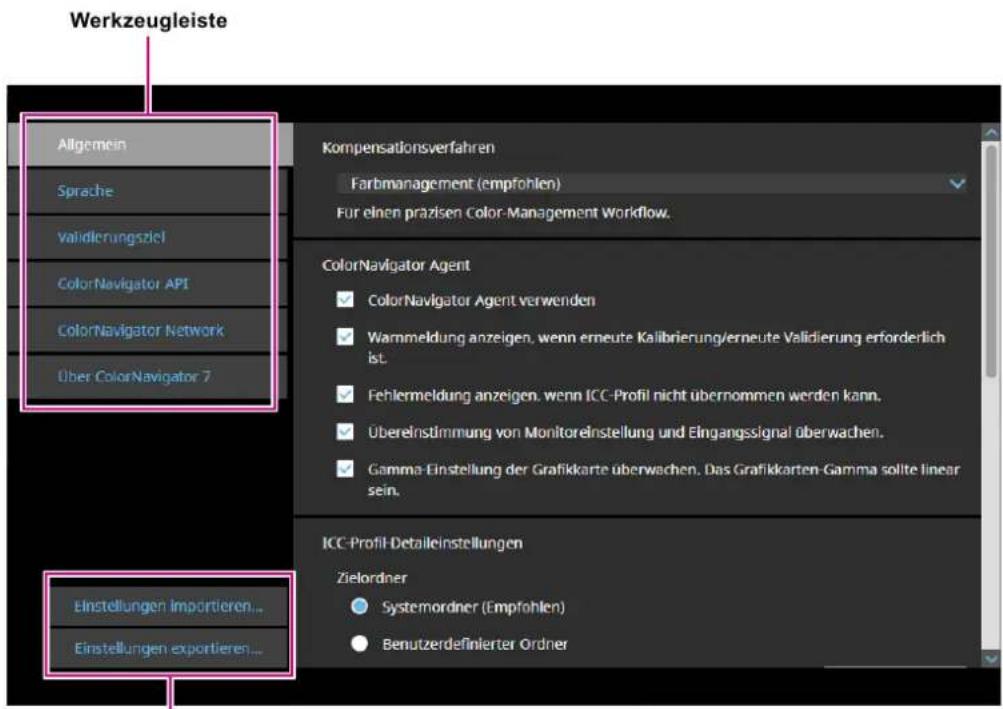
Einstellungen importieren/exportieren
Achtung
- Einstellungen, die sich auf das Hinzufügen oder Löschen von Validierungszielen beziehen, werden nicht importiert oder exportiert.
Hinweis
- Wenn Sie das Menü „Einstellungen“ schließen, werden die angegebenen Einstellungen aktiv.
5-1. Ausgleichsverfahren für Messwerte
ColorNavigator ist in der Lage, bei der Kalibrierung unterschiedliche Umstände zu berücksichtigen. Unter anderem dient dies bei externen Messgeräten zum Ausgleich von Serienstreuungen.
1. Öffnen Sie den Bildschirm „Einstellungen“.
2. Wählen Sie „Allgemein“ in der Werkzeugleiste aus.
Wählen Sie eines der folgenden Kompensationsverfahren im Pulldown-Menü aus:
| Verfahren Beschreibung | |
| für Farbmanagement(empfohlen) | Für einen präzisen Color-Management-Workflow.Optimal für die Verwendung eines einzelnen Monitors. |
| zur Abstimmung mehrerer Monitore | Optimiert für die Farbübereinstimmung von mehreren Monitoren. |
| Keine Kompensation Wählen Sie | diese Option, wenn Sie eine andere Software zur Monitor-Validierung nutzen möchten. Die Messwerte des Messgeräts werden unverändert verwendet. Je nach Messgerät sind die Messungen von Monitoren mit großem Farbraum möglicherweise ungenau. |
Achtung
- Wenn der integrierte Kalibrierungssensor verwendet wird, ist das Kompensationsverfahren automatisch auf „Farbmanagement (empfohlen)“ festgelegt.
5-2. ColorNavigator Agent-Einstellungen
ColorNavigator Agent ist ein zentraler Bestandteil der Software. Er sorgt dafür, dass ColorNavigator 7 zu einem Hintergrundprogramm im System wird und jederzeit schnell erreichbar ist.
Die unten aufgeführten Funktionen sind über das Kontextmenü des ColorNavigator erreichbar:
• Umschalten der Farbmodi des Monitors
- Start von ColorNavigator (öffnet das Hauptfenster)
- Einstellungen öffnen
Wenn ColorNavigator Agent aktiv ist, wird das Symbol in der Menüleiste (Mac) und der Taskleiste (Windows) angezeigt. Das Symbol variiert je nach Betriebsstatus.
| Symbol Betriebsstatus | |
 | NormalDie Funktionen des Kontextmenüs sind verfügbar. |
 | WarnungEs liegt eine Störung vor oder eine Kalibrierung ist erforderlich. |
 | RuhemodusColorNavigator läuft momentan.ColorNavigator Agent kann erst gestartet werden, wenn ColorNavigator beendet wurde. |
So konfigurieren Sie die Funktionen des ColorNavigator Agent:
1. Öffnen Sie den Bildschirm „Einstellungen“.
2. Navigieren Sie unter „Allgemein“ zum Abschnitt „ColorNavigator Agent“.
| Element Beschreibung | |
| ColorNavigator Agent verwenden | ColorNavigator Agent wird als Hintergrundanwendung ausgeführt.HinweisStandardmäßig wird ColorNavigator Agent beim Systemstart ausgeführt und bleibt als Hintergrundprogramm aktiv. Um dies zu deaktivieren, entfernen Sie das Häkchen. |
| Warnmeldung anzeigen, wenn erneute Kalibrierung/erneute Validierung erforderlich ist. | Es wird eine Warnung angezeigt, wenn die Betriebszeit des Monitors seit der letzten Kalibrierung den im Kalibrierintervall angegebenen Wert überschreitet. Eine erneute Kalibrierung ist erforderlich. |
| Fehlermeldung anzeigen, wenn ICC-Profil nicht übernommen werden kann. | Es wird eine Warnung angezeigt, wenn im System kein optimales ICC-Profil für den angezeigten Farbmodus konfiguriert ist. Aktivieren Sie das optimale ICC-Profil, indem Sie einen entsprechenden Farbmodus auswählen. |
| Übereinstimmung von Monitoreinstellung und Eingangssignal überwachen. | Es wird eine Warnung angezeigt, wenn die Signaleinstellungen des Monitors nicht mit den tatsächlichen Eingangssignalen übereinstimmen. |
| Gamma-Einstellung der Grafikkarte überwachen.Die Grafikkarte sollte keinen Einfluss auf die Gamma-Kurve nehmen. | Das Programm überwacht den Gammastatus der Grafikkarte und nimmt automatisch Korrekturen vor, falls Änderungen erkannt werden.AchtungDie Überwachung des Grafikkarten-Gammawerts wird bei einigen Grafikkarten möglicherweise nicht unterstützt. |
5-3. ICC-Profil-Detaileinstellungen
- Öffnen Sie den Bildschirm „Einstellungen“.
- Wählen Sie „Allgemein“ in der Werkzeugleiste aus.
- Navigieren Sie zum Abschnitt „ICC-Profil-Detaileinstellungen“.
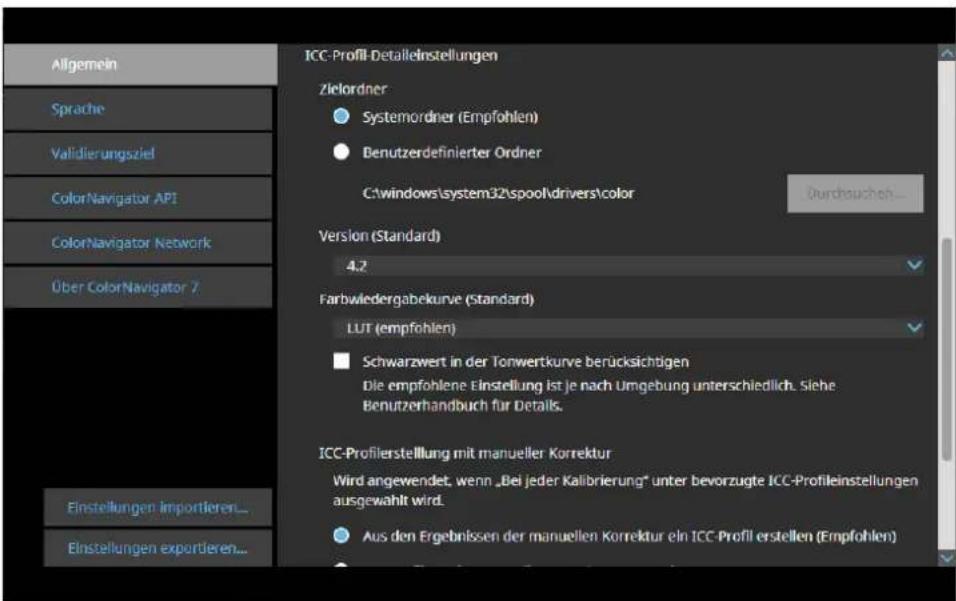
| Element Beschreibung | ||||
| Zielordner | Windows S | Systemordner (Empfohlen) | Die ICC-Profile werden in einem Ordner gespeichert, der für alle auf diesem Computer registrierten Konten verfügbar ist.Standardpfad:C:\Windows\system32\spool\drivers\color | |
| Benutzerdefinierter Ordner | ICC-Profile werden in einem vom Benutzer angegebenen Ordner gespeichert.Für diese Einstellung sind Administratorberechtigungen erforderlich. | |||
| Mac Benutzerdomäne (Standard) | ICC-Profile werden im jeweiligen Benutzer-Ordner gespeichert.Standardpfad:Library/ColorSync/Profiles | |||
| Lokale Domäne Die ICC-Profile werden in einem Ordner gespeichert, der für alle auf diesem Computer registrierten Nutzer erreichbar ist.Für diese Einstellung sind Administratorberechtigungen erforderlich. | ||||
| Linux Ordner „ColorNavigator“ (Standard) | ICC-Profile werden in /var/opt/EIZO/profiles gespeichert. | |||
| Benutzerdefinierter Ordner | ICC-Profile werden in einem vom Benutzer angegebenen Ordner gespeichert. | |||
| Version Als ICC-Profilversion wählen Sie | In den meisten Fällen „4.2“ aus.Sollte diese Einstellung zu Problemen führen, wählen Sie „2.2“. | |||
| Element Beschreibung | |
| Farbwiedergabekurve Über das Pulldown | -Menü wählen Sie die gewünschteAufzeichnungsmethode für die Farbwiedergabekurve:• Gammawert (EOTF), LUT (empfohlen), Parametrische KurveIn den meisten Fällen erzielen Sie die besten Ergebnisse mit der Einstellung „LUT (empfohlen)“. Über ein Kontrollkästchen wählen Sie aus, ob der Schwarzwert in der Tonwertkurve berücksichtigt werden soll. Er wird dann auf die Farbwiedergabekurven im ICC-Profil angewandt. Diese Einstellung ist standardmäßig deaktiviert. Sie sollten das Kontrollkästchen deaktivieren, wenn die Farbwiedergabekurve nicht korrekt angezeigt wird. Aktivieren Sie das Kontrollkästchen, um die Monitoranzeige mit Werkzeugen wie dem ICC-Profil-Validierungswerkzeug zu validieren. |
| ICC-Profilerstellung mit manueller Korrektur | Diese Einstellung greift, wenn „Bevorzugte ICC-Profileinstellungen“ auf „Bei jeder Kalibrierung“ eingestellt ist (im Fenster „Zieleinstellungen“ - „Bearbeiten“). Im Normalfall sollten Sie „Aus den Ergebnissen der manuellen Korrektur ein ICC-Profil erstellen (Empfohlen)” wählen. |
5-4. Überprüfen der Auflösung beim Start
Ist die Überprüfung der Monitorauflösung beim Start von ColorNavigator 7 aktiv, wird eine Warnmeldung angezeigt, falls die Auflösung nicht der empfohlenen Auflösung entspricht.
- Öffnen Sie den Bildschirm „Einstellungen“.
-
Navigieren Sie unter „Allgemein“ zum Abschnitt „Andere“.
-
Aktivieren Sie das Kontrollkästchen für „Beim Start die Auflösung prüfen“.
Warnmeldung

Durch Klicken auf „Fortfahren“ kann ColorNavigator 7 ohne Änderung der Auflösung verwendet werden. Wenn Sie die Auflösung ändern möchten, klicken Sie auf die Schaltfläche „Beenden“, ändern die Auflösung des Monitors und starten ColorNavigator 7 dann neu.
Achtung
- Wenn die Auflösung geändert wird, ohne ColorNavigator 7 zu beenden, funktioniert die Software möglicherweise nicht mehr ordnungsgemäß.
- Selbst wenn sich die Auflösung von der empfohlenen Auflösung des Monitors unterscheidet, hat dies keine negativen Auswirkungen auf den Betrieb von ColorNavigator 7. Zeichen und Linien können allerdings unscharf erscheinen.
• Die Meldung kann auch erscheinen, wenn die DPI-Einstellung für den Monitor geändert wurde.
Hinweis
5-5. Kein ICC-Profil einsetzen
Wählen Sie diese Option, wenn Sie das ICC-Profil nicht anwenden möchten.
- Öffnen Sie den Bildschirm „Einstellungen“.
- Navigieren Sie unter „Allgemein“ zum Abschnitt „Andere“.
- Aktivieren Sie das Kontrollkästchen für „Kein ICC-Profil einsetzen“.
5-6. Teilnahme am Programm zur Qualitätssteigerung
Wir würden uns freuen, wenn Sie sich an der Produktverbesserung für ColorNavigator 7 beteiligen. Wenn Sie am Programm teilnehmen, werden die Daten zu Ihrer Produktnutzung automatisch erfasst. Die erfassten Daten sind anonym und enthalten keine Informationen, die zu Ihrer Identifizierung führen könnten.
- Öffnen Sie den Bildschirm „Einstellungen“.
- Navigieren Sie unter „Allgemein“ zum Abschnitt „Andere“.
- Wählen Sie „Am Programm zur Qualitätsverbesserung teilnehmen“ aus.
5-7. Spracheinstellungen
- Öffnen Sie den Bildschirm „Einstellungen“.
- Wählen Sie „Sprache“ in der Werkzeugleiste aus.
Das Anzeigesprache-Auswahlfenster wird angezeigt.
- Wählen Sie die gewünschte Sprache aus der Liste aus und bewegen Sie diese mit ▲ oder □ zum Anfang der Liste.
Nachdem Sie die Sprache eingestellt haben, schließen Sie den Bildschirm „Einstellungen“, um die Anzeigesprache zu aktualisieren.
Hinweis
- Sie können die Anzeigereihenfolge der Sprachen mit der Maus (Drag-and-Drop) ändern.
Honzufügen einer Sprache
Sie können ein Sprachpaket (ZIP-Format) importieren, um Sprachen hinzuzufügen. Entsprechende Sprachpakete stehen online auf der EIZO Webseite zum ColorNavigator 7 als kostenfreie Downloads bereit.
- Öffnen Sie den Bildschirm „Einstellungen“.
- Wählen Sie „Sprache“ in der Werkzeugleiste aus.
Das Auswahlfenster für die verwendete Sprache wird angezeigt.
- Klicken Sie auf die Schaltfläche „Sprache hinzufügen“.
Wählen Sie eine Sprachpaketdatei aus und klicken Sie auf die Schaltfläche „Öffnen“.
Die Sprache wird hinzugefügt.
5-8. Verwalten von Validierungszielen
Von Nutzern erstellte Validierungsziele können nach dem Import in ColorNavigator 7 für die Monitorvalidierung verwendet werden. Informationen zum Dateiformat von Validierungszielen entnehmen Sie dem Abschnitt „Dateiformate von Validierungszielen“ (Seite 84).
Honzufügen eines Validierungsziels
- Öffnen Sie den Bildschirm „Einstellungen“.
- Klicken Sie auf „Validierungsziel“ in der Werkzeugleiste.
Das Fenster für die Validierungsziel-Verwaltung wird angezeigt.

Die folgenden Farbstandards stehen für die Validierung zur Verfügung:
| Validierungsziel Validierungstyp | |
| Schnelle RGB-Validierung RGB | |
| ISO 12646-Profilqualität RGB | |
| FOGRA28 ISOwebcoated (Legacy) CMYK | |
| FOGRA29 ISOuncoated (Legacy) CMYK | |
| FOGRA30 ISOuncoatedyellowish CMYK | |
| FOGRA39 ISOcoated_v2_300_eci CMYK | |
| FOGRA39 ISOcoated_v2_eci CMYK | |
| FOGRA40 SC_paper_eci CMYK | |
| FOGRA41 PSO_MFC_Paper_eci CMYK | |
| FOGRA42 PSO_SNP_Paper_eci CMYK | |
| FOGRA43 PSO_Coated_300_NPscreen_ISO12647_eci | CMYK |
| FOGRA43 PSO_Coated_NPscreen_ISO12647_eci | CMYK |
| FOGRA44 PSO_Uncoated_NPscreen_ISO12647_eci | CMYK |
| FOGRA45 PSO_LWC_Improved_eci | CMYK |
| FOGRA46 PSO_LWC_Standard_eci | CMYK |
| FOGRA47 PSO_Uncoated_ISO12647_eci | CMYK |
| FOGRA51 PSOcoated_v3 | CMYK |
| FOGRA52 PSOuncoated_v3_FOGRA52 | CMYK |
| ECI PSR_LWC_PLUS_V2_PT | CMYK |
| ECI PSR_LWC_STD_V2_PT | CMYK |
| ECI PSR_ST_PLUS_V2_PT | CMYK |
| ECI PSR_ST_STD_V2_PT | CMYK |
| ECI PSRgravureMF_PT | CMYK |
| IDEAlliance GRACoL2006_Coated1v2 | CMYK |
| IDEAlliance SWOP2006_Coated3v2 | CMYK |
| IDEAlliance SWOP2006_Coated5v2 | CMYK |
| IFRA26 ISOnewspaper26v4 | CMYK |
3. Klicken Sie auf die Schaltfläche „Validierungsziel hinzufügen“.
4. Wählen Sie eine Validierungszieldatei aus und klicken Sie auf die Schaltfläche „Öffnen“.
Der Name der importierten Validierungszieldatei wird in der Liste angezeigt. Wenn Sie auf den Dateinamen klicken, werden die Details des entsprechenden Validierungsziels angezeigt.
Löschen eines Validierungsziels
- Öffnen Sie den Bildschirm „Einstellungen“.
- Klicken Sie auf „Validierungsziel“ in der Werkzeugleiste.
Das Fenster für die Validierungsziel-Verwaltung wird angezeigt.
- Klicken Sie mit der rechten Maustaste auf das Validierungsziel und wählen Sie „Löschen“ im Kontextmenü.

Das Validierungsziel wird gelöscht.
Achtung
• Die von ColorNavigator 7 bereitgestellten Standard-Validierungsziele können nicht gelöscht werden.
- Um die Löschung eines Validierungsziels rückgängig zu machen, müssen Sie das Ziel erneut importieren.
Doteiformate von Validierungszielen
Mit ColorNavigator 7 können die unten aufgeführten Dateiformate geladen werden.
Validierungsziel vom Typ RGB
- Textdateien mit durch Komma getrennten Werten. Die Erweiterung ist „csv“.
• Die Werte sind zeilenweise in der Reihenfolge Rot, Grün und Blau aufgeführt. - Geben Sie die Werte von Rot, Grün und Blau innerhalb eines der folgenden Zahlenbereiche ein.
- Dezimalstellen im Bereich von 0,0 bis 1,0 oder ganze Zahlen im Bereich von 0 bis 255 oder 0 bis 1023.
- Validierungsziel-Dateibeispiel
| 0,0,0 |
| 0,0,255 |
| 0,255,0 |
| 0,255,255 |
| 255,0,0 |
| 255,0,255 |
| 255,255,0 |
| 255,255,255 |
Achtung
- Sie müssen denselben Wertbereich für Rot, Grün und Blau aus den Bereichen von 0 bis 1, 0 bis 255 oder 0 bis 1023 auswählen. Wenn Sie beispielsweise 256 oder höher als Wert eingeben und die anderen Farbfelder im Bereich von 0 bis 255 angegeben sind, erscheinen alle Farbfelder dunkler, da sie im Farbfeld von 0 bis 1023 interpretiert werden.
Validierungsziel vom Typ CMYK
- Eine Textdatei, die durch Leerzeichen oder Tabulatoren begrenzt ist. Die Erweiterung ist „txt“.
- Validierungsziel-Dateibeispiel

END_DATA
| Nr. | Beschreibung |
| 1 • Geben Sie die Reihenfolge der CMYK-Elemente und der L*a*b*-Elemente zwischen BEGIN_DATA_FORMAT und END_DATA_FORMAT an.*1• Geben Sie beim Erstellen einer Validierungsziel-Datei den Inhalt des Beispiels wie gegeben an. | |
| 2 • Geben Sie CMYK-Elemente und L*a*b*-Elemente innerhalb des folgenden Bereichs an.- CMYK: Ganzzahliger Wert von 0 bis 100- L*: Numerischer Wert von 0 bis 100 (Dezimalstellen sind ebenfalls zulässig)- a*b*: Numerischer Wert von -128 bis 128 (Dezimalstellen sind ebenfalls zulässig)• Beziehen Sie CMYK-Werte (0 0 0 0) mit ein. | |
*1 Die Bedeutung der einzelnen Elemente ist wie folgt:
| Element Beschreibung | |
| CMYK_C Cyan | |
| CMYK_M Magenta | |
| CMYK_Y | Gelb |
| CMYK_K | Schwarz |
| LAB_L | L* |
| LAB_A | a* |
| LAB_B | b* |
5-9. Aktivierung der ColorNavigator API
Aktivieren/deaktivieren Sie die ColorNavigator API und legen Sie die Portnummer fest.
Für Details zur API siehe unsere Website:
- Öffnen Sie den Bildschirm „Einstellungen“.
-
Wählen Sie „ColorNavigator API“ in der Werkzeugleiste.
-
Markieren Sie „ColorNavigator API aktivieren“ und legen Sie die Portnummer fest (Standardeinstellung: 50005).

Achtung
- Zum Verwenden der ColorNavigator API muss ColorNavigator Agent aktiviert werden. Wählen Sie „Allgemein“ in der Werkzeugleiste aus und aktivieren Sie das Kontrollkästchen „ColorNavigator Agent verwenden“.
5-10. ColorNavigator Network
Hier können Sie eine von ColorNavigator Network erzeugte Verbindungsdatei importieren und für die zentrale Steuerung über ColorNavigator Network notwendige Einstellungen vornehmen.
Achtung
- Konfigurieren Sie die Einstellungen von ColorNavigator Network gemäß den Anweisungen Ihres Systemadministrators.
- Weitere Informationen über Monitore, die von ColorNavigator Network verwaltet werden können, finden Sie im Benutzerhandbuch von ColorNavigator Network.
- Zum Verwenden von ColorNavigator Network muss ColorNavigator Agent aktivieren werden. Einzelheiten finden Sie unter „5-2. ColorNavigator Agent-Einstellungen“ (Seite 78).
Hinweis
- Öffnen Sie den Bildschirm „Einstellungen“.
- Wählen Sie „ColorNavigator Network“ in der Werkzeugleiste.
Das Fenster „ColorNavigator Network“ wird angezeigt.
- Aktivieren Sie das Kontrollkästchen für „Verbindung mit ColorNavigator Network aktivieren“.
- Klicken Sie auf die Schaltfläche „Bearbeiten“.
- Stellen Sie die Informationen zur Netzwerkverbindung ein.
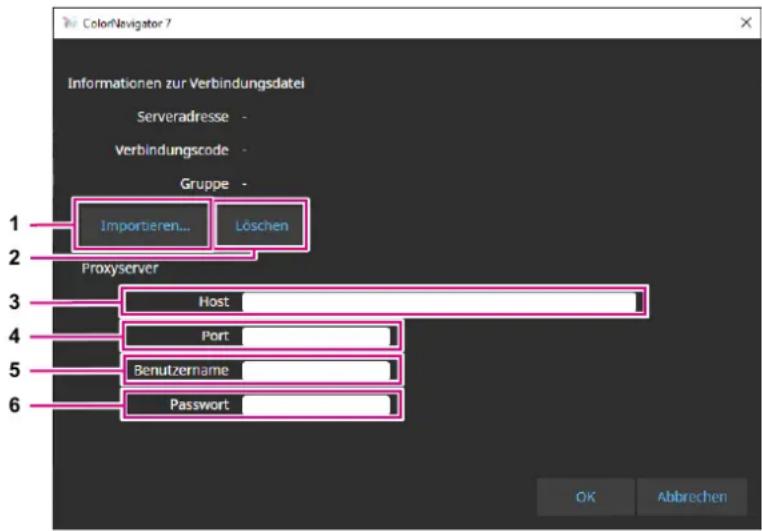
| Nr. | Element Beschreibung | |
| 1 | Importieren Importiert eine Verbindungsdatei. | |
| 2 | Löschen | Löscht durch die Verbindungsdatei vorgenommene Einstellungen. |
| 3 | Host Geben Sie die Adresse des Proxyservers des Systems ein. | |
| 4 | Port Geben Sie die Portnummer des Proxyservers des Systems ein. | |
| 5 | Benutzername Geben Sie den Benutzernamen für den Proxyserver des Systems ein, wenn die Benutzerauthentifizierung erforderlich ist. | |
| 6 | Passwort | Geben Sie das Passwort für den Proxyserver des Systems ein, wenn die Benutzerauthentifizierung erforderlich ist. |
- Nachdem die Einstellungen abgeschlossen sind, klicken Sie auf „OK“.
Die Informationen zur Netzwerkverbindung werden gespeichert.
Kapitel 6 Weitere Funktionen
6-1. Testbild-Anzeige
Diese Funktion zeigt Testbilder zur visuellen Überprüfung der Farbwiedergabe an. Damit können Sie prüfen, ob Graustufen frei von Farbveränderungen sind und die Farbwiedergabekurve (Gamma) korrekt dargestellt wird.
Achtung
- Stellen Sie beim Überprüfen der Farbwiedergabekurve sicher, dass der Monitor mit der empfohlenen Auflösung verwendet wird. Weitere Informationen zur empfohlenen Monitorauflösung finden Sie im Benutzerhandbuch Ihres Monitors.
- Wenn der Monitor nicht mit der empfohlenen Auflösung verwendet wird, können die folgenden Probleme mit den Testbildern auftreten:
- Tonwertverschmelzungen bei Verläufen sind nicht leicht zu erkennen.
- Tonwertabrisse bei Verläufen sind nicht leicht zu erkennen.
- Je nach Monitor- und Betriebssystemeinstellungen könnten Testbilder nur auf der rechten oder linken Seite des Bildschirms angezeigt werden.
1. Öffnen Sie das Hauptfenster.
2. Klicken Sie auf das Menü „Werkzeuge“ und wählen Sie „Testbild“ im Pulldown-Menü aus.
Das Testbild wird auf dem gesamten Bildschirm angezeigt.
Um die Anzeige zu verlassen, klicken Sie mit der Maus auf das Testbild.

| Nr. | Beschreibung |
| 1 • | Bereich mit niedriger GradationWird zum Prüfen der Differenzierung dunkler Tonwerte verwendet. |
| 2 • | Zeigt die Graustufen (0 bis 255 mit 256er Abstufung) in gleichmäßigen Intervallen an.Wird zum Prüfen von Gamma und Graubalance verwendet. |
| 3 • | Bereich mit hoher GradationWird verwendet, um die Differenzierung hoher Tonwerte zu prüfen. |
| 4 • | Der Gamma-Prüfbereich erleichtert Ihnen die Ermittlung des aktuellen Gammawerts. Bestimmen Sie dafür das graue Feld mit der geringsten Abweichung zum gestreiften Teil der Anzeige. Der numerische Wert unter diesem Feld ist der Gammawert, der der aktuellen Anzeige am nächsten kommt. |
6-2. Anzeigen der Versionsinformationen
- Öffnen Sie den Bildschirm „Einstellungen“.
- Wählen Sie „Über ColorNavigator 7“ in der Werkzeugleiste aus.
Die Versionsinformationen werden angezeigt.
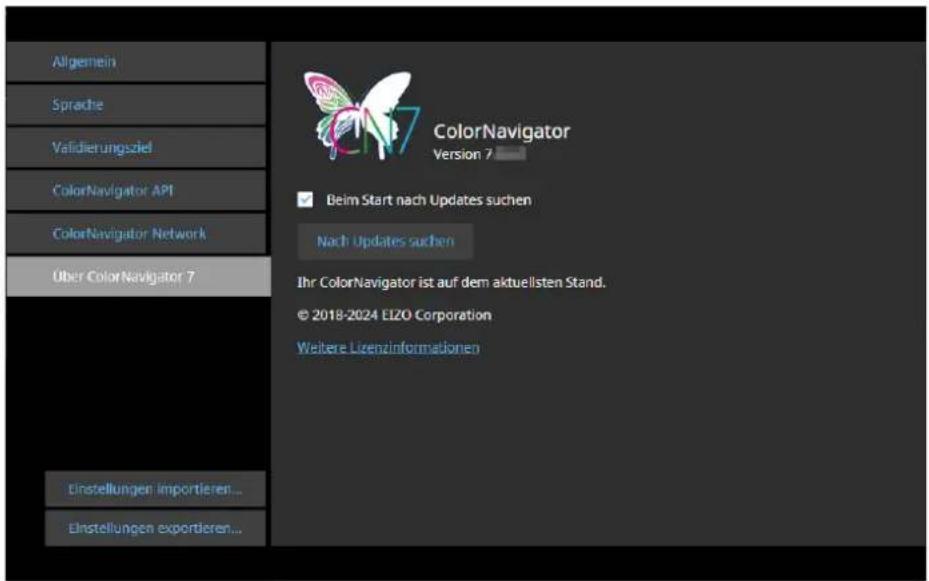
Hinweis
- Wenn eine neuere Version Ihres aktuellen ColorNavigator 7 verfügbar ist, kann ein Update durchgeführt werden. Der verwendete Computer muss mit dem Internet verbunden sein, um Aktualisierungen auszuführen. Einzelheiten finden Sie unter „6-3. Prüfen auf Software-Updates“ (Seite 90).
6-3. Prüfen auf Software-Updates
Bei bestehender Internet-Verbindung prüft ColorNavigator 7, ob Updates verfügbar sind. Neuere Versionen können kostenlos heruntergeladen und installiert werden.
Achtung
- Der verwendete Computer muss mit dem Internet verbunden sein, um Aktualisierungen auszuführen.
- Öffnen Sie den Bildschirm „Einstellungen“.
- Wählen Sie „Über ColorNavigator 7“ in der Werkzeugleiste aus.
- Klicken Sie auf die Schaltfläche „Nach Updates suchen“.
Die neueste Version und die Schaltfläche „Jetzt aktualisieren“ werden angezeigt, wenn ein Update verfügbar ist.

Aktivieren Sie das Kontrollkästchen „Beim Start nach Updates suchen“, damit ColorNavigator 7 bei Start automatisch prüft, ob Updates verfügbar sind. Wenn Updates verfügbar sind, wird in ColorNavigator Agent eine Aktualisierungsbenachrichtigung angezeigt.
6-4. Überprüfen der Lizenzinformationen
Die Lizenzinformationen der von ColorNavigator 7 verwendeten Bibliothek werden angezeigt.
- Öffnen Sie den Bildschirm „Einstellungen“.
- Wählen Sie „Über ColorNavigator 7“ in der Werkzeugleiste aus.
- Klicken Sie auf „Weitere Lizenzinformationen“.
Die Lizenzinformationen werden angezeigt.
6-5. Anzeigen der System-Informationen
In diesem Menü werden die detaillierten Informationen zu Ihren Computer- und Monitorumgebungen angezeigt.
- Öffnen Sie das Hauptfenster.
- Klicken Sie auf das Menü „Werkzeuge“ und wählen Sie „System-Informationen“ im Pulldown-Menü aus.
Die System-Informationen werden angezeigt. Wenn Sie auf „Ausgabe in eine Datei“ klicken, können Sie die System-Informationen im ZIP-Format speichern.
Kapitel 7 Problemebehebung
| Problem Mögliche Ursache und Schritte zur Behebung | |
| 1. Ich suche eine digitale Kopie des Benutzerhandbuchs. | Klicken Sie auf um eine PDF-Datei des Benutzerhandbuchs anzuzeigen. |
| 2. Ich möchte eine regelmäßige Kalibrierung einstellen. | Wählen Sie im Menü „Monitoreinstellungen“ die Option „Kalibrierintervall“ aus und stellen Sie das Kalibrierintervall ein.Einzelheiten finden Sie unter „3-9. Regelmäßiges Kalibrieren des Monitors“ (Seite 49). |
| 3. Ich kann ein Ziel nicht bearbeiten oder löschen. | Das Ziel ist gesperrt. Klicken Sie auf und entsperren Sie es. |
| 4. „Durch Abgleich mit einem voreingestellten Ziel“ oder „Voreingestelltes Ziel“ wird nicht angezeigt. | Diese Funktionen werden nicht angezeigt, da sie nicht mit dem CS230 und dem CS2410 verwendet werden können. |
| 5. Ich kann den Farbmodusnamen nicht ändern. | Sowohl die Anzahl als auch die Art der erlaubten Zeichen für Farbmodus-Namen sind begrenzt.Sie können alphanumerische Zeichen, Bindestriche „-“, runde Klammern „()“, Unterstriche „-“ und Leerzeichen verwenden.Wenn „Farbmodus umbenennen“ im Bearbeitungsfenster eines Farbmodus aktiviert ist, wird die Option „Umbenennen“ nicht angezeigt. |
| 6. Einige Parameter können nicht manuell justiert werden. | Manuell kalibrierbare Inhalte sind abhängig vom verwendeten Monitor, vom angezeigten Farbmodus-Typ und vom Ziel.Wenn der Farbmodus-Typ auf „Standard“ (STD) eingestellt ist, können nur die Helligkeit und der Weißpunkt manuell justiert werden. Um 6-Achsen-Justierung durchzuführen, ändern Sie den Farbmodus-Typ auf „Advanced“ (ADV) („Ändern des Farbmodus-Typs“ (Seite 55)) und führen Sie nach einer Kalibrierung manuelle Anpassungen durch.Um das Gamma (EOTF) oder den Farbraum bei der Einstellung des Farbmodus-Typs auf „Standard“ (STD) festzulegen, bearbeiten Sie die Einstellungen im Hauptfenster. |
| 7. Die Meldung „Nicht für Mac optimiert“ wird angezeigt. | Es liegt kein Problem mit dem Betrieb dieser Software vor. Klicken Sie „OK“, um sie ganz normal zu verwenden. |
| 8. Eine Meldung weist darauf hin, dass Zugriff auf die Steuerung von Systemereignissen angefordert wird.(Nur Mac) | Dieser Zugriff ist zum Aktivieren der Hintergrundanwendung (ColorNavigator Agent) von ColorNavigator 7 erforderlich. Klicken Sie auf „OK“. Das Klicken auf „OK“ hat keine nachteiligen Auswirkungen auf das System. |
Kapitel 8 Fehlermeldungen
| Fehlermeldungen Mögliche Ursache und Schritte zur Behebung | |
| 1. Fehler beim Suchen nach Updates | Überprüfen Sie, ob Ihr Computer mit dem Internet verbunden ist.Prüfen Sie, ob die Proxy-Einstellung des Betriebssystems korrekt ist. Für weitere Informationen wenden Sie sich bitte an Ihren Systemadministrator. |
| 2. Der Normlichtkasten wurde nicht erkannt. | Prüfen Sie, ob der Normlichtkasten mit dem Computer verbunden ist.Prüfen Sie, ob der verbundene Normlichtkasten unterstützt wird.Weitere Informationen unter „4-4. Kalibrieren eines Normlichtkastens“ (Seite 62). |
| 3. LUT-Emulation konnte für den Monitor nicht eingestellt werden. | Unkalibrierte Ziele können nicht für die Einstellung der LUT-Emulation verwendet werden-Stellen Sie die LUT-Emulation für ein kalibriertes Ziel ein.- Führen Sie für unkalibrierte Ziele zuerst eine Kalibrierung durch, bevor Sie die LUT-Emulation einstellen.Brechen Sie die LUT-Emulation ab und versuchen es in einem Farbmodus des Typs „Advanced“ (ADV) erneut.Weitere Informationen unter „4-7. Emulation“ (Seite 72). |
| 4. Erstellen der Emulationsdaten fehlgeschlagen | Es liegt ein Fehler mit dem Format der 3D-LUT-Datei vor.Wählen Sie eine andere 3D-LUT-Datei aus. |
| 5. Der Monitor konnte nicht kalibriert werden. | Die Kalibrierung oder manuelle Korrektur konnte nicht durchgeführt werden.Beginnen Sie nach einigen Minuten erneut mit der Kalibrierung oder ändern Sie das Ziel und führen Sie die Kalibrierung erneut durch. |
| 6. Fehler beim Lesen des Sprachpakets | Das Sprachpaket konnte nicht gelesen werden. Prüfen Sie die Daten des Sprachpakets oder laden Sie es erneut herunter.Weitere Informationen unter „5-7. Spracheinstellungen“ (Seite 81). |
| 7. Validierung fehlgeschlagen | Führen Sie die Validierung erneut aus. |
| 8. Korrelierungsfehler | Abgleich fehlgeschlagen.Prüfen Sie Folgendes und klicken Sie auf „Fortfahren“, um den Abgleich erneut durchzuführen.- Ist das Messgerät ordnungsgemäß am Messfenster befestigt?- Initialisieren Sie das Messgerät und führen Sie den Abgleich erneut durch. |
| 9. Anzeigefehler | Ein kritischer Fehler ist aufgetreten.Starten Sie die Software neu und führen Sie den Vorgang erneut aus.Um ein korrektes Farbmanagement zu gewährleisten, deaktivieren Sie die Funktion "Bildschirme spiegeln", bevor Sie ColorNavigator 7 starten. Die Spiegelungsfunktion ist eine Funktion zum Anzeigen des gleichen Inhalts auf mehreren Monitoren.Wenn mehrere Monitore verbunden sind, sollte jeder Monitor einen unabhängigen Bildschirm anzeigen.Eine Spiegelung der Bildwiedergabe auf mehreren Monitoren verhindert die Kalibrierung mit der ColorNavigator-Software.Weitere Informationen zum Ändern der Einstellungen finden Sie im Benutzerhandbuch der Grafikkarte.Die Windows-Bildschirmkalibrierung ist aktiviert.Deaktivieren Sie diese Funktion von MS Windows aus, damit ColorNavigator 7 die Einstellungen korrekt vornehmen kann. (Weitere Infos finden Sie unter „Ausschalten der Bildschirmkalibrierung von MS Windows“ (Seite 97).) |
| 10. Verbindungsfehler | Verbindung mit ColorNavigator Network fehlgeschlagen. Prüfen Sie den Netzwerkstatus sowie die Einstellungen der Verbindungsdatei und des Proxyservers.Für weitere Informationen zum Netzwerk wenden Sie sich bitte an Ihren Systemadministrator.Weitere Informationen finden Sie unter „5-10. ColorNavigator Network“(Seite 87). |
| 11. Die ColorNavigator-Einstellungen müssen in einer anderen Umgebung ausgeführt werden, da einige der Kalibrierungsinformationen nicht gesammelt werden können. | Das ICC-Profil wird bei jeder Kalibrierung aktualisiert, falls eine der folgenden Einstellungen vorgenommen wurde:- Die Option „ICC-Profilerstellung mit manueller Korrektur“ ist auf „ICC-Profil vor der manuellen Korrektur verwenden“ gesetzt (unter „Einstellungen“ - „ICC-Profil-Detaineinstellungen“ - „Allgemein“)- Die Option „Bevorzugte ICC-Profileinstellungen“ ist auf „Festgelegtes ICC-Profil verwenden“ gesetzt (im Fenster „Ziel bearbeiten“)Weitere Informationen finden Sie unter „5-3. ICC-Profil-Detaileinstellungen“(Seite 79). |
| 12. Messfehler | Die Messung konnte nicht durchgeführt werden. Beenden Sie den Vorgang, überprüfen Sie den USB-Anschluss des Messgeräts und wiederholen Sie die Messung.Ist der Vorgang fehlgeschlagen, weil das Messgerät nicht ordnungsgemäß am Messfenster befestigt ist? Prüfen Sie, ob sich das Messgerät innerhalb des Messfensters befindet und plan auf der Monitoroberfläche aufliegt. Klicken Sie dann auf „Fortfahren“. |
| 13. Erkennen des Messgeräts fehlgeschlagen/Es wurde kein Messgerät erkannt. | Das Messgerät ist möglicherweise nicht richtig per USB angeschlossen. Prüfen Sie die USB-Verbindung des Messgeräts.Einige Messgeräte werden nicht automatisch erkannt. Deaktivieren Sie zuerst das Kontrollkästchen „Automatisch erkanntes Gerät anzeigen“ und wählen Sie Ihr Gerät aus dem Pulldown-Menü aus.Der Messgerätetreiber ist möglicherweise nicht ordnungsgemäß installiert. Versuchen Sie, ColorNavigator 7 erneut zu installieren. Die erneute Installation führt nicht zu einem Datenverlust.Bestimmte Funktionen werden von einigen Messgeräten möglicherweise nicht unterstützt. Überprüfen Sie, ob Ihr Messgerät die Funktionen unterstützt, die Sie verwenden möchten. Details finden Sie auf unserer Website:www.eizoglobal.comMögliche Problemlösungen für spezifische Messgeräte-i1Display 3, i1Display Pro, i1Display Pro Plus, ColorChecker Display Pro, ColorChecker Display Plus, i1Studio, ColorChecker Studio (Windows): Geben Sie in der Windows-Dateisuchfunktion „Dienste“ oder „services.msc“ ein, um „Dienste“ zu öffnen. Nun beenden Sie „X-Rite Device Services Manager”.- i1Display 3, i1Display Pro, i1Display Pro Plus, i1Studio: Beenden Sie i1Profiler / i1Profiler Tray oder i1 Studio / i1 Studio Tray.- ColorChecker Display Pro, ColorChecker Display Plus, ColorChecker StudioSchließen Sie ccProfiler / ccProfiler Tray oder ccStudio / ccStudio Tray.- Calibrite Display Pro HL, Display Plus HLBeenden Sie Calibrite PROFILER.- CS-2000, CS-2000A, CS-200, CA-310, CA-410:Der Messgerätetreiber ist möglicherweise nicht ordnungsgemäß installiert. Die Treiber für diese Messgeräte werden bei der Installation von ColorNavigator 7 nicht installiert. Installieren Sie die Treiber manuell. Für Details zu den Treibern wenden Sie sich bitte an die Hersteller. |
| 14. Fehler beim Download | Überprüfen Sie, ob Ihr Computer mit dem Internet verbunden ist.Prüfen Sie, ob die Proxy-Einstellung korrekt ist. Für weitere Informationen wenden Sie sich bitte an Ihren Systemadministrator. |
| 15. Kalibrierungsfehler | Der Monitor konnte nicht kalibriert werden.- Prüfem Sie, ob das Messgerät korrekt am Messfenster befestigt ist.- Initialisieren Sie das Messgerät erneut und führen Sie die Kalibrierung durch. |
| 16. Der Normlichtkasten konnte nicht kalibriert werden. | Prüfen Sie, ob der Normlichtkasten per USB mit dem Computer verbunden ist.Ändern Sie das Ziel und wiederholen Sie die Kalibrierung.Weitere Informationen finden Sie unter „4-4. Kalibrieren eines Normlichtkastens“ (Seite 62). |
| 17. Kommunikationsfehler (Monitor) | Die USB-Verbindung zum Monitor wurde während des Betriebs von ColorNavigator 7 unterbrochen. Beenden Sie ColorNavigator 7. Überprüfen Sie, ob der Monitor und der Computer ordnungsgemäß mit einem USB-Kabel verbunden sind, starten Sie ColorNavigator 7 neu und wiederholen Sie den Vorgang. |
| 18. Kommunikationsfehler (Messgerät) | Die USB-Verbindung mit dem Messgerät wurde möglicherweise unterbrochen. Achten Sie darauf, dass das Messgerät sicher über USB angeschlossen ist. |
| 19. Die Anzahl der geöffneten Fenster hat die maximale Grenze erreicht. | Schließen Sie nicht benötigte Fenster. |
| 20. Dateifehler | Während der Dateiverarbeitung ist ein Fehler aufgetreten.Sie versuchen, eine ungültige Validierungszieldatei zu laden (CMYK-Typ).Überprüfen Sie den Inhalt der Validierungszieldatei. (Weitere Informationen finden Sie unter „5-8. Verwalten von Validierungszielen“ (Seite 82).)Die Emulations-LUT-Datei ist ungültig. Überprüfen Sie, ob der Inhalt der 3D-LUT-Datei korrekt ist.ColorNavigator 7 versucht, eine Datei zu laden, die den gleichen Namen wie das registrierte Validierungsziel hat. Benennen Sie die Datei um. |
| 21. Dateifehler (ColorNavigator Network) | Die „Verbindungsdatei“ mit Einstellungsdaten der Verbindung zu ColorNavigator Network konnte nicht importiert werden. Die Verbindungsdatei ist möglicherweise ungültig. Fordern Sie eine neue Verbindungsdatei bei Ihrem Administrator an und importieren Sie diese. |
| 22. Ungültiges Dateiformat | Überprüfen Sie, ob Sie eine kompatible Datei ausgewählt haben. |
| 23. Speichern der Datei fehlgeschlagen. | Mit der aktuellen Benutzerberechtigung ist es Ihnen möglicherweise nicht gestattet, eine Datei in dem angegebenen Ordner zu speichern.Ändern Sie den Zielordner für die Speicherung oder überprüfen Sie die Benutzerberechtigung. |
| 24. Lesen der Datei fehlgeschlagen | Der Dateiname ist zu lang. Kürzen Sie den Dateinamen auf höchstens 128 Zeichen und laden Sie die Datei erneut.Prüfen Sie, ob die angegebene Datei existiert und ob Sie einen Lesezugriff auf das Verzeichnis haben. |
| 25. Unerwarteter Fehler | Ein unerwarteter Fehler ist aufgetreten.Beenden Sie ColorNavigator 7 und wiederholen Sie den Vorgang.Kontaktieren Sie uns, falls das Problem weiterhin auftritt. |
| 26. ICC-Profil-Fehler | Für das System könnte kein ICC-Profil eingestellt werden. Versuchen Sie es erneut.Ändern Sie den Speicherort des Profils und wiederholen Sie den Vorgang.Weitere Informationen finden Sie unter „5-3. ICC-Profil-Detaileinstellungen“ (Seite 79). |
| 27. Das ICC-Profil konnte nicht gespeichert werden | ICC-Profil konnte nicht gespeichert werden. Versuchen Sie es erneut.Ändern Sie den Speicherort des Profils und wiederholen Sie den Vorgang.Weitere Informationen finden Sie im Abschnitt „5-3. ICC-Profil-Detaileinstellungen“ (Seite 79).Wenn Sie eine Anwendung wie den PDF-Viewer ausführen, die das ICC-Profil sperren kann, schließen Sie diese Anwendung. Versuchen Sie es erneut. |
| 28. Zielwertfehler | Ein Ziel konnte nicht eingestellt werden. Stellen Sie ein anderes Ziel ein.Es konnte kein Ziel aus dem ICC-Profil erstellt werden. Wählen Sie ein anderes ICC-Profil aus. |
| 29. Importieren des Ziels fehlgeschlagen | Überprüfen Sie, ob Sie eine kompatible Datei importieren.Der zu importierenden Datei wurde eine falsche Zeichenkette hinzugefügt. Exportieren Sie das Ziel erneut und importieren Sie es dann.Das Ziel mit eingestellter Emulation kann nicht in den Monitor importiert werden, der als Importziel festgelegt wurde. Importieren Sie ein Ziel mit deaktivierter Emulation.Ein HDR-kompatibles Ziel kann nicht in einen Monitor importiert werden, der nicht mit HDR kompatibel ist.Der Zielmonitor für den Import unterstützt keine Importe von Zielen, bei denen die Option „Optimieren auf 109 % Weiß (Begrenzt)“ aktiviert ist.Der Zielmonitor für den Import unterstützt keine Importe von Zielen, bei denen „D65 (CRT)“ für den Weißpunkt konfiguriert ist.Es ist nicht möglich, Ziele mit dem Farbmodus-Typ „Standard“ (STD) zu importieren, wenn sie mit ColorNavigator 7.0.9 oder älteren Versionen exportiert wurden. |
| 30. Das Ziel kann nicht angewandt werden | Der Name des im Ziel eingestellten Farbmodus wird für einen anderen Farbmodus verwendet. Ändern Sie einen der Farbmodus-Namen, um doppelte Namen zu vermeiden. |
| 31. Monitorzugriff nicht möglich | Quick Color Match oder eine andere Software verwendet die USB-Verbindung des Monitors. Beenden Sie die Software, die die USB-Verbindung verwendet. |
| 32. Lesen der Cube-Datei fehlgeschlagen | Überprüfen Sie Folgendes in Bezug auf die LUT-Größen:- Legen Sie LUT_1D_SIZE oder LUT_3D_SIZE fest.- Stellen Sie für 1D-LUT einen Wert zwischen 2 und 65536 in LUT_1D_SIZE ein.- Stellen Sie für 3D-LUT einen Wert zwischen 2 und 65 in LUT_3D_SIZE ein.- Die LUT-Größe und die Anzahl der Einträge in der Tabelle müssen übereinstimmen.Entweder LUT_1D_SIZE oder LUT_3D_SIZE wurde mehr als ein Mal festgelegt. Bitte legen Sie sie nur ein Mal fest.Es wurde ein Wert außerhalb des LUT-Bereichs festgelegt. Überprüfen Sie bitte folgende Punkte:- Wird nur unterstützt, wenn DOMAIN_MIN „0 0 0“ und DOMAIN_MAX „1 1 1“ ist.- Wird nur unterstützt, wenn LUT_1D_INPUT_RANGE und LUT_3D_INPUT_RANGE „0 1“ sind.Wird nicht unterstützt für LUT_IN_VIDEO_RANGE und LUT_OUT_VIDEO_RANGE.Dieses Dateiformat wird nicht unterstützt. Überprüfen Sie bitte folgende Punkte:- Geben Sie entweder 1D-LUT- oder 3D-LUT-Daten ein.- Legen Sie Tabellendaten innerhalb des Bereichs von 0 bis 1 für die drei RGB-Werte fest. Beispiel: 0.1 0.1 0.1 |
| 33. Fehler bei ICC-Profilerstellung | Das ICC-Profil konnte nicht gespeichert werden. Falls übermäßige Korrekturen vorgenommen werden und die Werte nicht innerhalb des ICC-Profilstandards liegen, wird das ICC-Profil möglicherweise nicht erstellt. Bitte wiederholen Sie die manuelle Korrektur. |
| 34. Verbindungsfehler (ungültiger Verbindungsdatei) | Laden Sie die Verbindungsdatei erneut herunter und wiederholen Sie den Vorgang. |
| 35. Verbindungsfehler (Gateway) | Verbindung mit ColorNavigator Network fehlgeschlagen. Prüfen Sie den Netzwerkstatus und die ColorNavigator Gateway-Einstellungen. |
Ausschalten der Bildschirmkalibrierung von MS Windows
Hinweis
- Es wird ein Benutzerkonto mit „Administrator“-Berechtigungen benötigt.
- Beispielbilder beziehen sich auf Windows 10.
1. Öffnen Sie „Farbverwaltung“.
Hinweis
- Geben Sie in der Windows-Dateisuchfunktion „Farbverwaltung“ oder „colorcpl“ ein, um eine Suche durchzuführen, und klicken Sie dann auf das Element, das als Suchergebnis mit der höchsten Übereinstimmung angezeigt wird. Das Fenster „Farbverwaltung“ wird angezeigt.
- Klicken Sie auf dem Desktop mit der rechten Maustaste auf eine freie Stelle.
- Klicken Sie im angezeigten Menü auf „Anzeigeeinstellungen“.
Das Anzeigefenster wird angezeigt. - Scrollen Sie auf dem Bildschirm nach unten und klicken Sie auf „Erweiterte Anzeigeeinstellungen“. Klicken Sie dann auf „Adaptereigenschaften für Bildschirm 1 anzeigen“.
Das Fenster „Adaptereigenschaften anzeigen“ wird angezeigt. - Wählen Sie im Fenster „Adaptereigenschaften anzeigen“ die Registerkarte „Farbverwaltung“ aus und klicken Sie dann auf die Schaltfläche „Farbverwaltung ...“.
Das Fenster „Farbverwaltung“ wird angezeigt.
2. Klicken Sie im Fenster „Farbverwaltung“ auf die Registerkarte „Erweitert“ und klicken Sie dann auf „Systemstandards ändern ...“.
Das Fenster „Farbverwaltung – Systemstandards“ wird angezeigt.
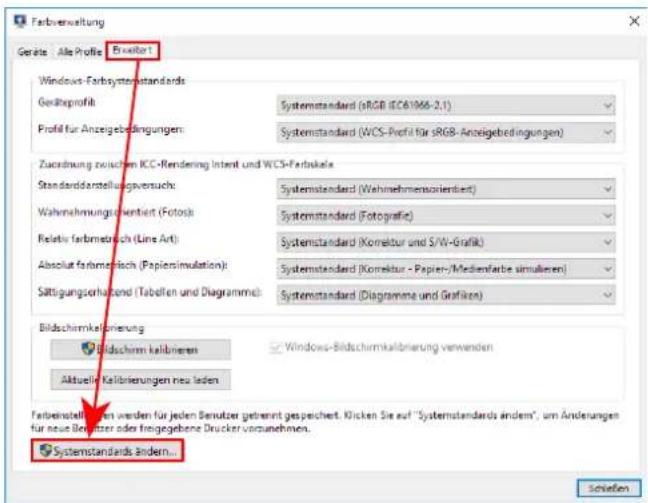
- Klicken Sie im Fenster „Farbverwaltung – Systemstandards“ auf die Registerkarte „Erweitert“.

- Deaktivieren Sie das Kontrollkästchen „Windows-Bildschirmkalibrierung verwenden“.

- Klicken Sie auf „Schließen“.
Das Fenster „Farbverwaltung – Systemstandards“ wird geschlossen.
- Klicken Sie im Fenster „Farbverwaltung“ auf „Schließen“.
Das Fenster „Farbverwaltung“ wird geschlossen.
-
Das Fenster „Adaptereigenschaften anzeigen“ wird geschlossen.
-
Schließen Sie das Fenster „Anzeige“.
Anhang
Marke
Microsoft, Windows, Internet Explorer, Microsoft Edge und .NET Framework sind eingetragene Marken der Microsoft Corporation in den USA und anderen Ländern.
Adobe, Acrobat, Adobe AIR und Photoshop sind eingetragene Marken von Adobe Systems Incorporated in den Vereinigten Staaten und anderen Ländern.
Apple, macOS, Mac OS, OS X, OS X El Capitan und Macintosh sind eingetragene Marken von Apple Inc.
X-Rite und ColorMunki sind Marken oder eingetragene Marken von X-Rite, Incorporated in den USA und/oder anderen Ländern.
DataColor ist eine eingetragene Marke der DataColor Holding AG.
Spyder3, Spyder4 und Spyder5 sind eingetragene Marken DataColor Holding AG.
IDEAlliance und GRACoL sind eingetragene Marken von International Digital Enterprise Alliance.
Linux ist eine eingetragene Marke von Linus Torvalds.
Red Hat ist eine eingetragene Marke von Red Hat, Inc.
KONICA MINOLTA ist eine eingetragene Marke von Konica Minolta, Inc.
Photo Research ist eine eingetragene Marke der NOVANTA Corporation.
TOPCON ist eine eingetragene Marke der TOPCON Corporation.
EIZO, das EIZO Logo, ColorEdge, CuratOR, DuraVision, FlexScan, FORIS, RadiCS, RadiForce, RadiNET, Raptor und ScreenManager sind eingetragene Marken der EIZO Corporation in Japan und anderen Ländern.
ColorEdge Tablet Controller, ColorNavigator, EcoView NET, EIZO EasyPIX, EIZO Monitor Configurator, EIZO ScreenSlicer, G-Ignition, i • Sound, Quick Color Match, RadiLight, Re/Vue, SafeGuard, Screen Administrator, Screen InStyle und UniColor Pro sind Marken der EIZO Corporation.
Alle anderen Firmennamen, Produktnamen und Logos sind Marken oder eingetragene Marken ihrer jeweiligen Unternehmen.
Lizenz
Dieses Produkt enthält Open Source-Software.
Wenn die Open Source-Software unter GPL-Bedingungen (GNU GENERAL PUBLIC LICENSE) lizenzierte Elemente enthält, sollte das Unternehmen mit internen Personen und Organisationen innerhalb von mindestens 3 Jahren ab dem Kaufdatum in Kontakt treten und den der GPL-Software entsprechenden Quellcode entsprechend der GPL-Lizenzbedingungen über CD-ROM oder andere Medien zu den tatsächlichen Kosten bereitstellen.
Zusätzlich sollten auch die Quellcodes der unter den LGPL-Bedingungen (GNU LESSER GENERAL PUBLIC LICENSE) lizenzierten Elemente auf die gleiche Weise wie die genannten GPL-Elemente bereitgestellt werden.
Kontaktinformationen
www.eizoglobal.com/contact/index.html
Abgesehen von der Open-Source-Software, die nicht über GPL/LGPL lizenziert ist, ist die Übertragung, Kopie, Zerlegung, Dekompilierung und das Reverse-Engineering von der in diesem Produkt enthaltenen Software untersagt. Exportaktivitäten, die gegen die Exportbestimmungen verstoßen, sind für die bei diesem Produkt enthaltene Softwares untersagt.

EIZO®


- INHALT
- INHALT 3
- Kapitel 1 Einführung......5
- Kapitel 2 Einrichtung ...... 9
- Kapitel 3 Allgemeine Verwendung .... 15
- Kapitel 4 Erweiterte Verwendung....60
- Kapitel 5 Einstellungen....76
- Kapitel 6 Weitere Funktionen ....88
- Kapitel 7 Problembehebung 92
- Kapitel 8 Fehlermeldungen 93
- Anhang 99
- Kapitel 1 Einführung
- 1-1. Über ColorNavigator 7
- 1-2. Leistungsmerkmale
- 1-3. Anforderungen für ColorNavigator 7
- Computer
- Allgemein
- Mac
- Windows
- Achtung
- Linux
- Monitor
- 1-4. Modelleinschränkungen
- Betroffene Modelle
- Einschränkungen
- Kapitel 2 Einrichtung
- 2-1. Installieren der Software
- Referenz
- Doppelklicken Sie auf die heruntergeladene Datei „ColorNavigator7xx.pkg“.
- Installieren Sie die Software.
- Doppelklicken Sie auf die heruntergeladene Datei „CN7xx\_Setup.exe“.
- Loux
- Hinweis
- Nachdem Sie die heruntergeladene Datei dekomprimiert haben, führen Sie „install.sh“ aus.
- 2-2. Anschließen des USB-Kabels
- 2-3. Falls der Monitor nicht erkannt wird
- 2-4. Aufwärmen des Monitors
- Schalten Sie den Monitor und den Computer ein.
- Deaktivieren Sie die Energieverwaltungsfunktion des Computers.
- Stellen Sie die Bildschirmauflösung und die Farbtiefe ein.
- 2-5. Deinstallieren der Software
- Moc
- Öffnen Sie den Bibliotheksordner des Computers.
- Wählen Sie den „EIZO“-Ordner im Ordner „Application Support“ aus.
- Wählen Sie den Ordner „tools“ im Ordner „ColorNavigator 7“ aus.
- Doppelklicken Sie auf die Datei „ColorNavigator 7 Uninstaller.app“.
- Klicken Sie auf „Start“ - „Einstellungen“ - „Apps“.
- Klicken Sie in der Liste bei „ColorNavigator 7“ auf „Deinstallieren“.
- Nachdem Sie die heruntergeladene Datei dekomprimiert haben, führen Sie „uninstall.sh“ aus.
- Deinstallieren der Software.
- Kapitel 3 Allgemeine Verwendung
- 3-1. Vor der Verwendung
- 3-2. So öffnen Sie das Hauptfenster
- Falls das Hauptfenster nicht geöffnet wird:
- 3-3. Struktur des Hauptfensters
- Monitor-Modell
- Farbmodus-Liste
- Statusanzeige
- Farbmodus-Name
- Farbmodus-Typ
- Zielliste
- Zielanzeigebereich/Einstellung des Anzeigebereichs
- Hilfe
- 3-4. Kalibrieren des Monitors
- Klicken Sie auf die Schaltfläche „Kalibrierung“.
- Wählen Sie ein Messgerät aus und klicken Sie auf
- Um ein externes Messgerät zu verwenden, bringen Sie das Messgerät über dem Messfenster an.
- Bei der Verwendung von Kontakt-Messgeräten
- Kalibrierung von CG3145/CG3146
- Klicken Sie auf die Schaltfläche „Fortfahren“.
- Klicken Sie auf die Schaltfläche „Fertigstellen“, um die Kalibrierung abzuschließen.
- Überprüfung des Kalibrierungsergebnisses
- 3-5. Manuelle Korrektur
- Forbmodus-Typ „Advanced“ (ADV)
- Wählen einen Farbmodus vom Typ „Advanced“ (ADV) aus.
- Klicken Sie auf „Erweiterte Funktionen“ und wählen Sie „Manuelle Korrektur“ im Menü aus.
- Justieren Sie die einzelnen Paramter mit Hilfe der Live-Vorschau am Monitorbildschirm.
- Wenn die manuelle Korrektur abgeschlossen ist, klicken Sie auf
- Wählen Sie ein Messgerät aus und klicken Sie auf
- Um ein neues Ziel mit den Ergebnissen der manuellen Korrektur zu erstellen, aktivieren Sie das Kontrollkästchen „Daten der manuelle Justage in neues Kalibrierungsziel überführen“ und geben Sie den Zielnamen ein.
- Klicken Sie auf die Schaltfläche „Fertigstellen“.
- Förbmodus-Typ „Standard“ (STD) oder „Sync Signal“ (SYNC)
- Wählen Sie einen Farbmodus des Typs „Standard“ (STD) oder „Sync Signal“ (SYNC).
- Justieren Sie die einzelnen Parameter mit Hilfe der Live-Vorschau am Monitorbildschirm.
- Klicken Sie auf die Schaltfläche „OK“.
- 3-6. Erstellen eines neuen Ziels
- Befolgen Sie die Anweisungen im Fenster, um das Ziel zu konfigurieren.
- Durch manuelle Eingabe der Zielwerte
- Durch Abgleich auf ein Papierweiß
- Durch Abgleich mit einem voreingestellten Ziel
- Durch Anpassung an ein anderes Anzeigegerät
- Benennen Sie das erstellte Ziel und klicken Sie auf „Fertigstellen“.
- 3-7. Bearbeiten von Zielwerten
- Vorgehen für Farbmodi des Typs „Advanced“ (ADV)
- Vorgehen für Farbmodi des Typs „Standard“ (STD) oder „Sync Signal“ (SYNC)
- Nehmen Sie im Bearbeitungsfenster Ihre gewünschten Einstellungen vor und klicken Sie auf die Schaltfläche "OK":
- Zielname
- Zielwerte
- Optionen für Farbmodi des Typs „Standard“ (STD) oder „Sync Signal“ (SYNC)
- Einstellungen
- 3-8. Auswählen von Zielen für den Farbmodus
- 3-9. Regelmäßiges Kalibrieren des Monitors
- Öffnen Sie das Hauptfenster.
- Klicken Sie auf das Menü „Monitoreinstellungen“ und wählen Sie „Kalibrierintervall“ im Pulldown-Menü aus.
- Intervall-Auswahl
- Einstellungen zurücksetzen
- 3-10. Validieren des Kalibrierungsstatus des Monitors
- Wählen Sie ein Validierungsziel aus.
- Wählen Sie das Messgerät aus.
- Wenn „CMYK“ als „Validierungstyp“ gewählt wurde, konfigurieren Sie die Einstellungen gemäß den Anweisungen im Fenster.
- Starten Sie die Monitorvalidierung.
- 3-11. Farbmodus-Einstellungen
- Ändern des Farbmodus-Typs
- Umbenennen des Farbmodus
- Geben Sie einen Farbmodus-Namen ein.
- Förbmodus aktivieren/deaktivieren
- Deaktivieren eines nicht verwendeten Farbmodus
- Reaktivieren eines deaktivierten Modus
- Zorücksetzen eines Farbmodus auf die Werkseinstellung
- Zurücksetzen des spezifischen Farbmodus auf den Standardwert
- Zurücksetzen aller Farbmodi auf den Standardwert
- 3-12. Kalibrierziel-Verwaltung
- Honzufügen eines Ziels
- Löschen von Zielen
- Eoportieren von Zielen
- Importieren von Zielen
- Kapitel 4 Erweiterte Verwendung
- 4-1. Abgleich zwischen dem integrierten Sensor und externen Messgeräten
- Klicken Sie auf
- Prüfen Sie die Ergebnisse des Abgleichs.
- Prüfen Sie die Ergebnisse des Abgleichs und klicken Sie auf „Fertigstellen“.
- 4-2. Sperren der Steuertasten des Monitors
- 4-3. Speichern von Inventar-Informationen zum Monitor
- 4-4. Kalibrieren eines Normlichtkastens
- 4-5. Messen von Anzeigegeräten
- Anzeigen von Gerätemessungen
- Noue Messung
- Kommunikation mit dem Gerät
- Auswahl des Messgerätes
- Bereiten Sie das Gerät für die Messung vor.
- Die Messung des Gerätes
- Benennen Sie die Gerätemessung.
- ●arbeiten von Gerätemessungen
- Umbenennen der Ergebnisse von Gerätemessungen
- Messung neu starten
- Löschen
- Eport und Import der Ergebnisse von Gerätemessungen
- Exportieren der Ergebnisse von Gerätemessungen
- Importieren von Ergebnissen von Gerätemessungen
- 4-6. Erstellen eines ICC-Profils für Anzeigegeräte
- Wählen Sie im folgenden Menü „Exportieren“ -> „ICC-Profil“.
- 4-7. Emulation
- Enulation mit einem ICC-Profil / Messergebnis
- Klicken Sie auf die Schaltfläche „OK“ nachdem die Konfiguration abgeschlossen ist.
- LogViewLUT-Emulation
- 4-8. DUE-Steuerung
- 4-9. Exportieren und Importieren von Monitoreinstellungen
- Eoportieren von Monitoreinstellungen
- Inopportieren von Monitoreinstellungen
- Kapitel 5 Einstellungen
- 5-1. Ausgleichsverfahren für Messwerte
- Öffnen Sie den Bildschirm „Einstellungen“.
- Wählen Sie „Allgemein“ in der Werkzeugleiste aus.
- 5-2. ColorNavigator Agent-Einstellungen
- Navigieren Sie unter „Allgemein“ zum Abschnitt „ColorNavigator Agent“.
- 5-3. ICC-Profil-Detaileinstellungen
- 5-4. Überprüfen der Auflösung beim Start
- Warnmeldung
- 5-5. Kein ICC-Profil einsetzen
- 5-6. Teilnahme am Programm zur Qualitätssteigerung
- 5-7. Spracheinstellungen
- Honzufügen einer Sprache
- 5-8. Verwalten von Validierungszielen
- Honzufügen eines Validierungsziels
- Klicken Sie auf die Schaltfläche „Validierungsziel hinzufügen“.
- Wählen Sie eine Validierungszieldatei aus und klicken Sie auf die Schaltfläche „Öffnen“.
- Löschen eines Validierungsziels
- Doteiformate von Validierungszielen
- Validierungsziel vom Typ RGB
- Validierungsziel vom Typ CMYK
- 5-9. Aktivierung der ColorNavigator API
- 5-10. ColorNavigator Network
- Kapitel 6 Weitere Funktionen
- 6-1. Testbild-Anzeige
- Klicken Sie auf das Menü „Werkzeuge“ und wählen Sie „Testbild“ im Pulldown-Menü aus.
- 6-2. Anzeigen der Versionsinformationen
- 6-3. Prüfen auf Software-Updates
- 6-4. Überprüfen der Lizenzinformationen
- 6-5. Anzeigen der System-Informationen
- Kapitel 7 Problemebehebung
- Kapitel 8 Fehlermeldungen
- Ausschalten der Bildschirmkalibrierung von MS Windows
- Öffnen Sie „Farbverwaltung“.
- Klicken Sie im Fenster „Farbverwaltung“ auf die Registerkarte „Erweitert“ und klicken Sie dann auf „Systemstandards ändern ...“.
- Anhang
- Marke
- Lizenz
- Kontaktinformationen
Marke : EIZO
Modell : ColorEdge PROMINENCE CG3146
Kategorie : Lautsprecher