
BRC-X400 - Sicherheitskamera SONY - Kostenlose Bedienungsanleitung
Finden Sie kostenlos die Bedienungsanleitung des Geräts BRC-X400 SONY als PDF.


| Produkttyp | PTZ-Sicherheitskamera |
| Marke | Sony |
| Modell | BRC-X400 |
| Bildsensor | 1/2,8-Zoll-Exmor-CMOS-Sensor |
| Auflösung | Full HD 1080p (1920 x 1080) |
| Objektiv | 20-fach optischer Zoom, f=4,7–94,0 mm |
| Horizontale Auflösung | 2000 TV-Zeilen (typisch) |
| Schwenk-/Neigebereich | ±170° (Schwenken), +90° / -30° (Neigen) |
| Videoausgang | 3G-SDI, HDMI, IP (Streaming) |
| Stromversorgung | PoE+ (IEEE 802.3at) oder 12 V DC |
| Abmessungen (B × H × T) | ca. 174 × 230 × 196 mm (ohne Objektiv) |
| Gewicht | ca. 2,1 kg (nur Kamera) |
| Betriebstemperatur | 0 °C bis 40 °C |
| Steuerungsprotokoll | VISCA über RS-422/RS-232C/IP |
| Befestigung | Stativgewinde 1/4 Zoll |
| Reinigung | Gehäuse mit weichem, trockenem Tuch reinigen; Objektiv mit Linsenreinigungstuch |
| Reparatur | Nur durch autorisiertes Sony-Servicecenter |
| Ersatzteile | Netzteil, Fernbedienung, Montagezubehör über Fachhandel |
| Garantie | 2 Jahre (je nach Land) |
| Mitgeliefertes Zubehör | IR-Fernbedienung, Netzteil, Montagehalterung, Kurzanleitung |
Häufig gestellte Fragen - BRC-X400 SONY
Benutzerfragen zu BRC-X400 SONY
0 Frage zu diesem Gerät. Beantworten Sie die, die Sie kennen, oder stellen Sie Ihre eigene.
Eine neue Frage zu diesem Gerät stellen
Laden Sie die Anleitung für Ihr Sicherheitskamera kostenlos im PDF-Format! Finden Sie Ihr Handbuch BRC-X400 - SONY und nehmen Sie Ihr elektronisches Gerät wieder in die Hand. Auf dieser Seite sind alle Dokumente veröffentlicht, die für die Verwendung Ihres Geräts notwendig sind. BRC-X400 von der Marke SONY.
BEDIENUNGSANLEITUNG BRC-X400 SONY
Bitte lesen Sie dieses Handbuch vor der Benutzung des Geräts sorgfältig durch und bewahren Sie es zum späteren Nachschlagen auf.
BRC-X400/X401
SRG-X400/X402/201M2
SRG-X120/HD1M2
Inhalt
Übersicht
Verwendung dieses Handbuchs ....5
Sicherheitsmaßnahmen zum Verhindern des
Zugriffs auf die Kamera durch
Unbefugte 6
Funktionen 6
Lage und Funktion der Teile
Kamera 8
Infrarot-Fernbedienung (mitgeliefert) .....11
Systemkonfiguration
Betrieb einer einzelnen Kamera mit der mitgelieferten Fernbedienung ....14
Betrieb einer einzelnen Kamera mit der optionalen Fernbedienung .... 15
Betrieb mehrerer Kameras mit der optionalen
Fernbedienung ......16
Installation und Anschluss
Installieren der Kamera 17
Installieren der Kamera auf einem Tisch 17
Die Kamera an einem Stativ anbringen 17
Die Kamera unter Verwendung der M3-Befestigungsschraublöcher installieren 17
Installieren der Kamera an der Decke ... 17
Anschließen der Kamera 21
Anschließen an eine Netzsteckdose .... 21 Anschließen der Kamera an ein PoE+-Stromversorgungsgerät (Power over Ethernet Plus - Stromversorgung über Ethernet Plus) .... 21
Anschließen einer einzelnen Kamera an einen Videoumschalter, Recorder oder Monitor 22
Anschließen einer einzelnen Kamera an eine einzelne Fernbedienung (nicht mitgeliefert) 23
Anschließen mehrerer Kameras an eine einzige Fernbedienung (nicht mitgeliefert) 23
Anschließen eines handelsüblichen Videoumschalters ....25
Externes Synchronisieren (BRC-X400/X401) 26
Anschließen eines herkömmlichen Mikrofons usw. 27
Bedienung mit der mitgelieferten Infrarot-Fernbedienung
Vor dem Gebrauch 28
Einschalten 28
Betrieb mehrerer Kameras mit der Infrarot-Fernbedienung 28
Schwenk-/Neigefunktion 29
Zoomen 30
Einstellen der Kamera .... 30 Ein Motiv fokussieren .... 30
Aufnehmen mit Gegenlicht 30
Sichern der Kameraeinstellungen im Speicher
- Speicherfunktion ....31
Speichern des Kamerastatus ....31
Aufrufen des gespeicherten Status .....31 Löschen des
Voreinstellungsspeichers ......31
Speichern von Schwenk-, Neige- und
Zoomvorgängen der Kamera - PTZ TRACE-Funktion
(BRC-X400/X401) 32
Aufzeichnen von Schwenk-/Neige- und Zoomvorgängen 33
Abspielen von Schwenk-/Neige- und Zoomvorgängen 33
Löschen aufgezeichneter Schwenk-/Neige- und Zoomvorgänge 33
Bedienmenüs 34
Anzeigen eines Menüs 34
Rückkehren zum Hauptmenü ....34
Abbrechen eines Menüs 34
Einstellen und Konfigurieren der Kamera über Bildschirmmenüs
Informationen zu Bildschirmmenüs ...... 35
Bestätigen der Auswahl von Menüelementen und Einstellungen/Ausführen von Vorgängen 35
Hauptmenü 35
Einstellung-Menü 36
Status 36
Menü EXPOSURE 37
Menü COLOR 39
Menü DETAIL 41
Menü KNEE (BRC-X400/X401) 42
Menü GAMMA/VISIBILITY ENHANCER (BRC-X400/X401) 42
GAMMA 42
VISIBILITY ENHANCER 43
Menü VISIBILITY ENHANCER (SRG-X400/
Aufzeichnen von Schwenk-/Neige- und
Zoomvorgängen 54
Abspielen von Schwenk-/Neige- und
Zoomvorgängen 54
Löschen aufgezeichneter Schwenk-/
Neige- und Zoomvorgänge 54
Menü STATUS ....55
DEVICE INFO (Geräteinformationen der
Kamera und Status der
Schaltereinstellungen auf der
Kamerarückseite) 55
NETWORK 56
Menükonfiguration ....57
Zugreifen auf die Kamera über einen Webbrowser
Aktivieren von HTTP/RTSP in der
Kamera 63
Einrichten des Computers ....63
Betriebssystem/Webbrowser ....63
CPU 63
Speicher 63
Display 63
Zugreifen auf die Kamera über einen
Webbrowser 64
Ändern des anfänglichen Passworts ...... 64
Richtige Anzeige des
Viewer-Bildschirms 65
Wenn Antivirensoftware auf dem Computer
verwendet wird 65
Verwenden der SSL-Funktion 65
Bedienen der Kamera über einen Webbrowser
Über die Authentifizierung 66
Bedienen der Kamera 67
Hauptmenü 67
Bedienfeldbereich 67
Monitorbildschirm 69
Konfigurieren der Kamera über einen Webbrowser
Grundlegende Bedienung des
Administratormenüs 70
Festlegen von Einstellungen im
Administratormenü 70
Schaltflächen, die in jedem Menü
vorhanden sind 71
Allgemeine Hinweise zu den Menüs ....71
Konfigurieren des Administratormenüs .....71
Menü System 71
Menü Video 71
Menü Audio 71
Menü Netzwerk 71
Menü Sicherheit ....71
Menü PTZF-Steuerung ....71
Menü Streaming 71
Konfigurieren des Systems
— Systemmenü ....72
Registerkarte Information 72
Registerkarte Datum und Uhrzeit ..... 72
Registerkarte Installation 73
Registerkarte Initialisieren 74
Registerkarte Systemprotokoll 75
Registerkarte Zugriffsprotokoll 75
Registerkarte Service 75
Registerkarte Option (SRG-X400/X402/
Einstellen des Kamerabilds
— Menü Video ....77
Registerkarte Bild 77
Registerkarte Video-Codec 82
Registerkarte Einblenden 83
Registerkarte Tag/Nacht ICR 84
Einstellung des Kameratons
- Menü Audio 85
Registerkarte Audio 85
Konfigurieren des Netzwerks
— Menü Netzwerk 86
Registerkarte Netzwerk 86
Registerkarte QoS 87
Registerkarte UPnP 88
Registerkarte CNS (BRC-X400/X401) ....88
Registerkarte Trackingdaten-Ausgabe
(BRC-X400/X401) 88
Sicherheitseinstellungen
— Menü Sicherheit 89
Administrator und Benutzer 89
Registerkarte Benutzer 90
Registerkarte Zugriffslimit .....91
Registerkarte SSL (BRC-X400, SRG-X400/
X120) 91
Registerkarte 802.1X 94
Systemkonfiguration des 802.1X-
Netzwerks 94
Registerkarte Referer-Prüfung 96
Registerkarte Schutz vor gewalttätigen
Angriffen 96
Einstellen der PTZF-Steuerung
— Menü PTZF-Steuerung .....97
Registerkarte PTZF-Steuerung .....97
Registerkarte Vorwahlposition ..... 99
PTZ TRACE (BRC-X400/X401) .....100
Einstellen der Übertragung
— Menü Streaming .... 102
Registerkarte Streaming 102
Verwenden von NDI|HX ......105
Anhang
Liste der Meldungen ....106
Lampenanzeige der Kamera .....106
Kamerabildschirmanzeige
(Hauptmenü) 106
Liste der Fehlercodes für
RTMP-Streaming 106
Liste der Fehlercodes für
SRT-Streaming 107
Fehlersuche ....108
Voreingestellte Optionen und
Bildeinstellungsdateioptionen .....109
Schwenk-/Neige-/Zoom-/
Fokuseinstellungen ....109
Kameraeinstellungen 110
Technische Daten ....113
Abmessungen 115
Einstellungen des SYSTEM SELECT-
Schalters 116
Stiftbelegung und Verwendung des
Anschlusses VISCA RS-422 ......116
Übersicht
Sicherheitsbestimmungen (mitgeliefert)
Beschreibung der wichtigsten Punkte für den sicheren Gebrauch der Kamera. Lesen Sie unbedingt die Sicherheitsbestimmungen.
Bedienungsanleitung (dieses Dokument/Web)
Dieses Dokument beschreibt die Namen der Kamerabestandteile sowie die Installation, den Anschluss und die Bedienung der Kamera. Einige in diesem Dokument genannten Modelle werden je nach Region nicht verkauft.
Verwendung dieses Handbuchs
Dieses Handbuch ist für die Anzeige auf einem Computerbildschirm konzipiert. Die Inhalte, die Sie für die Nutzung der Kamera kennen müssen, werden hier beschrieben. Lesen Sie das Handbuch vor der Inbetriebnahme.
Springen zu einer verwandten Seite
Wenn Sie die Anleitung auf einem Computerbildschirm lesen, klicken Sie auf den als relevante Seite angegebenen Teil, um zur Seite zu gelangen. Relevante Seiten können leicht gefunden werden.
Softwareanzeigebeispiele
Die im Handbuch beschriebenen Softwareanzeigen sind erläuternde Beispiele. Beachten Sie, dass sich einige Anzeigen von den tatsächlich angezeigten unterscheiden können. Die Menüanzeigen und Abbildungen der Kamera BRC-X400 sind in der Anleitung als Beispiele dargestellt. Es werden nur unterstützte Funktionen angezeigt.
Ausdrucken der Bedienungsanleitung
Wenn Sie dieses Dokument drucken, beachten Sie, dass sich die auf Papier gedruckten Anzeigen oder Abbildungen je nach System von denen auf dem Bildschirm unterscheiden können.
Über die Beschreibung in diesem Dokument
Die Auflösung und Bildfrequenz werden wie folgt beschrieben.
| 4K 3840×2160/23.98p |
| 3840×2160/25p |
| 3840×2160/29.97p |
| HD 1280×720/50p 1920×1080/50i |
| 1280×720/59.94p 1920×1080/50p |
| 1920×1080/23.98p 1920×1080/59.94i |
| 1920×1080/25p 1920×1080/59.94p |
| 1920×1080/29.97p |
In der Erläuterung zur HTTP/RTSP-Kommunikation bezieht sich die RTSP-Kommunikation auf die IP-Streaming-Funktion.
Diese Anleitung und die darin beschriebene Software dürfen nicht ohne vorherige schriftliche Genehmigung der Sony Corporation reproduziert, übersetzt oder zu einer maschinenlesbaren Form reduziert werden, weder im Ganzen noch auszugsweise. © 2019 Sony Corporation DIE SONY CORPORATION GIBT KEINE GARANTIE HINSICHTLICH DIESER ANLEITUNG, DER SOFTWARE ODER ANDERER DARIN ENTHALTENER INFORMATIONEN UND LEHNT HIERMIT AUSDRÜCKLICH JEGLICHE IMPLIZIERTEN GARANTIEN DER VERKÄUFLICHKEIT ODER EIGNUNG FÜR EINEN BESTIMMTEN ZWECK IM HINBLICK AUF DIESE ANLEITUNG, DIE SOFTWARE ODER ANDERE DERARTIGE INFORMATIONEN AB. DIE SONY CORPORATION ÜBERNIMMT KEINERLEI HAFTUNG FÜR IRGENDWELCHE BEILÄUFIGEN, MITTELBAREN ODER SPEZIELLEN SCHÄDEN, SEI ES DURCH DELIKT, VERTRAG ODER ANDERWEITIG, DIE DURCH DEN GEBRAUCH DIESER ANLEITUNG, SOFTWARE ODER ANDERER DARIN ENTHALTENER INFORMATIONEN ENTSTEHEN.
Die Sony Corporation behält sich das Recht vor, jederzeit und ohne Vorankündigung Änderungen an dieser Anleitung oder den darin enthaltenen Informationen vorzunehmen. Die hierin beschriebene Software kann außerdem den Bedingungen einer getrennten Benutzerlizenzvereinbarung unterliegen.
- ist eine Marke der Sony Corporation.
• Heine Marke der Sony Corporation. - „Ex m or R "Exind-Rind Marken der Sony Corporation.
• Die Begriffe HDMI und HDMI High-Definition Multimedia Interface sowie das HDMI-Logo sind Marken oder eingetragene Marken von HDMI Licensing Administrator, Inc. in den Vereinigten Staaten und anderen Ländern.
- Microsoft, Windows und Internet Explorer sind eingetragene Marken der Microsoft Corporation in den Vereinigten Staaten und/oder in anderen Ländern.
- JavaScript ist eine Marke oder eingetragene Marke von Oracle Corporation, ihrer verbundenen Unternehmen oder Tochtergesellschaften in den Vereinigten Staaten und anderen Ländern.
- NewTek™ und NDI® sind eingetragene Marken von NewTek, Inc.
- macOS ist eine Marke von Apple Inc. und in den USA und in anderen Ländern eingetragen.
- Google Chrome ist eine Marke oder eingetragene Marke von Google LLC.
- Intel, das Intel-Logo und Intel Core sind Marken der Intel Corporation oder ihrer Tochtergesellschaften in den USA und/oder anderen Ländern.
Alle anderen Systemnamen und Produktnamen, die in diesen Dokument erwähnt werden, sind Marken oder eingetragene Marken der jeweiligen Hersteller. Markenartikel werden in diesem Dokument nicht durch die Symbole ^® oder ^™ gekennzeichnet.
Sicherheitsmaßnahmen zum Verhindern des Zugriffs auf die Kamera durch Unbefugte
Je nach Betriebsumgebung können Unbefugte im Netzwerk unter Umständen die Kameraeinstellungen ändern.
In einer Netzwerkumgebung, in der ein Gerät ohne Genehmigung des Administrators mit dem Netzwerk verbunden ist bzw. werden kann oder in der ein Computer oder ein anderes mit dem Netzwerk verbundenes Netzwerkgerät ohne Genehmigung verwendet werden kann, besteht die Gefahr eines Zugriffs auf die Kamera in betrügerischer Absicht.
Ändern Sie unmittelbar nach dem Konfigurieren der Kamera von einem Webbrowser auf dem Computer aus das Passwort, mit dem Sie die Firmware auf der Kamera aktualisieren und Einstellungen ändern. Zum Ändern des Passworts siehe „Ändern des anfänglichen Passworts“ (Seite 64).
Funktionen
CMOS-Videokamera mit Schwenk-/Neige-/Zoomfunktion und kleinem, integriertem Schwenk-/Neigekopf
- Die Kameraeinheit ist mit einem 1/2,5-Zoll-Exmor R-CMOS-Bildsensor und einem optischen Zoomobjektiv ^1 mit Schwenk-/Neige-/Zoomfunktion in einem kleinen integrierten Schwenk-/Neigekopf ausgestattet. Diese vielseitige Kamera bietet zahlreiche Einsatzmöglichkeiten.
- Dank des Schwenk-/Neigekopfs kann die Kamera um 170 Grad nach rechts oder links geschwenkt und bis zu 90 Grad nach oben und bis zu 20 Grad nach unten geneigt werden. Dadurch kann die Kamera ferngesteuert Bilder in einem weiten Bereich aufnehmen.
- Das Schwenken und Neigen der Kamera erfolgt mit einer Geschwindigkeit von 0,5 bis 101 Grad (Höchstgeschwindigkeit) pro Sekunde bzw. mit einer Höchstgeschwindigkeit von 300 Grad pro Sekunde bei Speicherfunktionen.
Zoomleistung beim Aufnehmen entfernter Motive
Bei der BRC-X400/X401 und der SRG-X402 kommen neben dem 20-fachen* ^1 optischen Zoom Sonys 2-facher* ^2 Clear Image Zoom und der 2-fache Teleskop-Vergrößerungsspiegelmodus* ^2 zum Einsatz, um eine Leistung zu erzielen, die einem bis zu 80-fachen Telebereich entspricht. Wenn darüber hinaus der Digitalzoom verwendet wird, wird eine Leistung erzielt, die einem bis zu 480-fachen Telebereich entspricht.
Audioausgang
Die Kamera ist mit einem Audioausgang mit 2 Kanälen ausgestattet, der für den Mikrofon-/Leitungs-Eingang vorgesehen ist. Das eingespeiste Audiosignal wird an HDMI/SDI zugleich übertragen. Zudem wird das Signal mit der Streaming-Funktion an das IP-Netzwerk übertragen.
Videoausgang
Zusätzlich zur HDMI/SDI-Ausgabe kann gleichzeitig die IP-Netzwerkübertragung über die IP-Streaming-Funktion ausgeführt werden (SDI-Ausgang unterstützt 4K nicht). Für die IP-Streaming-Funktion wird ITU-T H.264/H.265 als Videokomprimierungsmodus (Video-Codec) angewendet und erreicht eine hohe Komprimierungsrate unter Beibehaltung der Bildqualität. Außerdem sinkt die Netzwerkbandbreitenauslastung. Die für Videoübertragungen erforderliche Netzwerkbandbreitenauslastung sinkt. Darüber hinaus unterstützt die Kamera die Multi-Streaming-Ausgabe. Es können bis zu 3 Codec-Modi ausgewählt werden.
Voreinstellungsfunktion
Im VISCA-Befehl können bis zu 100 voreingestellte Daten und im CGI-Befehl bis zu 256 voreingestellte Daten gespeichert werden. Dank der PTZ Motion Sync-Funktion ^*3 werden Speicherfunktionen im Zusammenwirken von Schwenken, Neigen und Zoomen reibungslos ausgeführt.
RS-422-Schnittstelle
Die Kamera ist mit einer RS-422-Schnittstelle ausgestattet, die dem Industriestandard-Kameraprotokoll VISCA für die externe Kommunikation entspricht.
Die Kamera unterstützt IEEE802.3at-kompatibles PoE+ (Power over Ethernet Plus), und
Stromversorgung und Steuerung erfolgen über ein einziges LAN-Kabel.
Kompatibilität mit dem VISCA-over-IP-Protokoll
Zwischen der Kamera und der Fernbedienung kann eine IP-Verbindung hergestellt werden.
Externe Videosynchronisationsfunktion (BRC-X400/X401)
Die Kamera ist mit einer externen Videosynchronisationsfunktion ausgestattet, mit der die Kamerabilder auf mehreren Kameras synchronisiert werden können.
Tally-Lampe (BRC-X400/X401)
Die Kamera ist mit einer Tally-Lampe ausgestattet, die die Kameras, die in Betrieb sind, deutlich hervorhebt.
Unterstützung einer Netzwerkverbindung mit RCP/MSU (BRC-X400/X401)
Unterstützung einer Netzwerkverbindung mit einer optionalen Fernsteuertafel (RCP) oder Master Setup Unit (MSU).
Voreinstellungsfunktion des Bildprofils (BRC-X400/X401)
Bietet die Möglichkeit, die Voreinstellungen des Bildprofils PP1 bis PP6 zu laden. Durch die Verwendung dieser Voreinstellungen nähert sich die Bildbeschaffenheit derjenigen, die mit anderen Kameras mit der Bildprofilfunktion aufgenommen wurde, und die Kamera erzeugt eine Bildtextur, die der eines Kinofilms ähnelt.
Erweiterbarkeit
4K-Option (SRGL-4K) Die SRG-X400/X402/201M2/X120/HD1M2 (HD-Modell) unterstützt die 4K-Videoausgabe über HDMI und 4K-IP-Streaming nach Installation der optionalen Lizenz für die 4K-Option. (Seite 76) ^3 NDI|HX Diese Kamera ist kompatibel mit NDI|HX von NewTek,Inc. Um NDI|HX verwenden zu können, müssen Sie den Lizenzschlüssel (Seite 105) erwerben.
*1 20-facher optischer Zoom bei der BRC-X400/X401 und SRG-X400/X402/201M2
12-facher optischer Zoom bei der SRG-X120/HD1M2
*2 Nur beim Aufnehmen mit 1920×1080.
*3 Möglich bei Softwareversion 2.00
Lage und Funktion der Teile
Kamera
Vorderseite
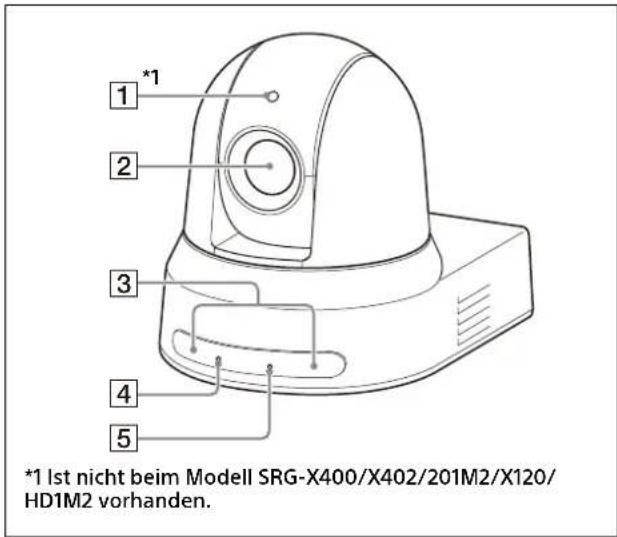
1 Tally-Lampe (BRC-X400/X401)
Leuchtet rot, wenn ein Tally-Befehl empfangen wird oder die Kamera mit einer optionalen Fernbedienung ausgewählt wird (je nach Einstellmodus). Die Helligkeit kann auf [HIGH], [LOW] oder [OFF] (die Tally-Lampe leuchtet nicht) in [TALLY LEVEL] im Menü SYSTEM eingestellt werden.
2 Objektiv
Optisches Zoomobjektiv mit 20-facher (BRC-X400/X401, SRG-X400/X402/201M2) oder 12-facher (SRG-X120/HD1M2) Vergrößerung. Bei Einstellung von [CLEAR IMAGE ZOOM] (Clear Image Zoom) auf [ON] im Menü PAN TILT ZOOM kann die Kamera für 4K eine bis zu 30-fache und für HD eine bis zu 40-fache Vergrößerung erzielen. Bei SRG-X120/HD1M2 ist CLEAR IMAGE ZOOM nicht verfügbar.
Hinweis
Berühren Sie nicht den Bereich um das Objektiv, wenn die Kamera eingeschaltet ist.
3 Sensoren der Fernbedienung
Sensoren für die mitgelieferte Fernbedienung.
4 POWER-Anzeige
Blinkt grün, wenn die Kamera über das mitgelieferte Netzteil und Netzkabel an einen Ausgang angeschlossen ist oder wenn die Spannungsversorgung durch Verbinden der Kamera und des PoE+-Spannungsversorgungssystems mit einem LAN-Kabel erfolgt. Die grüne Anzeige hört auf zu blinken und leuchtet konstant, wenn die Inbetriebnahme abgeschlossen ist. Die grüne Anzeige blinkt, wenn die Kamera einen Steuerbefehl von der mitgelieferten Fernbedienung empfängt. Die Lampe leuchtet beim Drücken der POWER-Taste an der mitgelieferten Fernbedienung orangefarben und die Kamera tritt in den Standby-Modus ein. Die gelbe Anzeige blinkt während der Firmwareaktualisierung. Die orangefarbene Anzeige leuchtet bei einem Defekt der Kamera (z. B. wenn sich die Drehzahl des Ventilatormotors verlangsamt oder er gestoppt wird usw.).
5 NETWORK-Anzeige
Blinkt während der Initialisierung, wenn die Kamera mit einem LAN-Kabel mit dem PoE+-Spannungsversorgungssystem verbunden ist und Strom eingespeist wird. Die Anzeige leuchtet, wenn die Kamera nach Abschluss der Inbetriebnahme an ein Netzwerk angeschlossen wird. Leuchtet nach Abschluss der Inbetriebnahme, wenn die Kamera an ein Netzwerk angeschlossen wird und sie von einer Steckdose über ein Netzteil und Netzkabel mit Spannung versorgt wird. Die Anzeige leuchtet nicht, wenn keine Verbindung mit dem Netzwerk besteht. Die Anzeige erlischt während der Firmwareaktualisierung. Die Anzeige leuchtet bei einem Defekt der Kamera (z. B. wenn sich die Drehzahl des Ventilatormotors verlangsamt oder er gestoppt wird usw.).
Rückseite
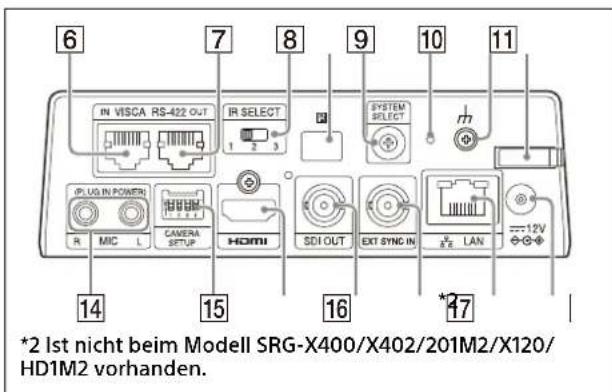
6 VISCA RS-422 IN-Buchse
Verbindung zu einer Fernbedienung (nicht mitgeliefert).
Wenn Sie mehrere Kameras anschließen, schließen Sie sie an die VISCA RS-422 OUT Buchse der vorherigen Kamera in der Prioritätskette an.
7 VSCA RS-422 OUT-Buchse
Wenn Sie mehrere Kameras anschließen, schließen Sie sie an die VISCA RS-422 IN Buchse der nächsten Kamera in der Prioritätskette an.
8 IRSELECT-Schalter
Wählen Sie die Nummer der Kamera, wenn Sie mehrere Kameras über dieselbe Fernbedienung steuern.
9 Sensor der Fernbedienung
Für die mitgelieferte Fernbedienung.
10 SYSTEM SELECT-Schalter
Auswahl des Videosignalformats, das von den Buchsen HDMI OUT und SDI OUT ausgegeben werden soll. Wenn der SYSTEM SELECT-Schalter auf 6 steht, gilt der Wert, der für [VIDEO FORMAT] oder für [Formatieren] unter [Video-Output] im Administratormenü eingestellt wird.
Bezüglich Details siehe „Einstellungen des SYSTEM SELECT-Schalters“ (Seite 116).
11 Røet-Schalter
Halten Sie den Schalter mindestens 5 Sekunden gedrückt, um zu den Werkseinstellungen zurückzukehren.
12 (Erde) Buchse
13 Kabelschelle des Netzteils
Damit das Kabel des Netzteils sich nicht lösen kann, befestigen Sie es mit der Kabelschelle.
14 MIC-Anschluss (Audioeingangsanschluss)
Eingang für handelsübliches MIC oder LINE zum Anschluss eines Audiogeräts.
* Umschalten zwischen den Eingängen MIC und LINE, wie unter „Anschließen eines herkömmlichen Mikrofons usw.“ (Seite 27) angegeben.
15 CAMERA SETUP-Schalter
Nehmen Sie Einstellungen für die folgenden 4 Kameras vor.
Einstellungen der CAMERA SETUP-Schalter
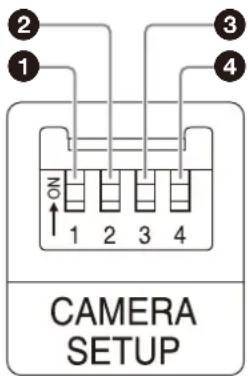
| Schalter Nr. | Einstellpunkte |
| 1 | Einstellung des 3G-SDI-Levels |
| 2 | Abschlusseinstellung der externen Synchronisation |
| 3 | Einstellung für die Nutzung von HTTP/RTSP-Kommunikation |
| 4 | Baudrateneinstellung von RS-422 für die VISCA-Kommunikation |
1 SDI Format-/Leveleinstellungen Diese Einstellung wird aktiviert, wenn das Signalformat 1920×1080/50p oder 1920×1080/59.94p ist. Wenn der SYSTEM SELECT-Schalter auf 6 steht, gilt die Einstellung, die für [VIDEO FORMAT] im OSD-Menü oder für [Formatieren] unter [Video-Output] im Administratormenü vorgenommen wird.
| Schalterzustand SDI Format/Level | |
| ON Level-B | |
| OFF Level-A | |
* Schalten Sie das Gerät aus oder in den Standby-Modus und schalten Sie dann das Gerät ein, um die Änderungen nach der Einstellung zu übernehmen.
② Abschlusseinstellung der externen Synchronisation
Verwenden Sie diese Einstellung während der externen Synchronisation (Seite 26).
Wenn mehrere Kameras angeschlossen sind und Sie externe Synchronisation nutzen, stellen Sie OFF ein, wenn sich diese Kamera in der Mitte einer Prioritätskette befindet, und stellen Sie ON ein, wenn sich diese Kamera am Ende befindet.
Setzen Sie sie auf ON, wenn nichts an den Anschluss EXT SYNC angeschlossen ist.
| Schalterzustand TERMINATION | |
| ON TERMINATE | |
| OFF OPEN | |
* Die Einstellung wird sofort übernommen.
3 Einstellung für die Nutzung von HTTP/RTSP-Kommunikation Verwenden Sie diese Option für die HTTP/RTSP-Protokolleinstellung. Stellen Sie ON ein, um die Einstellung zwangsweise zu aktivieren. Setzen Sie sie auf OFF, um die Einstellung gemäß dem OSD-Menü zu konfigurieren.
| Schalterzustand HTTP/RTSP CONNECTION | |
| ON FORCED | ON |
| OFF MENU | |
* Schalten Sie das Gerät aus und ein, um die Änderungen nach der Einstellung zu übernehmen.
4 Baudrateneinstellung für VISCA RS-422-Kommunikation
| Schalterzustand Baudrate |
| ON 38400 bps |
| OFF 9600 bps |
* Schalten Sie das Gerät aus und ein, um die Änderungen nach der Einstellung zu übernehmen.
16 HDMIOUT-Buchse
Liefert die Bilder als ein HDMI-Videosignal.
Hinweis
In den folgenden Fällen wird das Bild über den Anschluss HDMI OUT als VGA-Bild ausgegeben und die Bildqualität verringert sich.
• Der SYSTEM SELECT-Schalter steht auf 7
- Sie wählen [720/59.94p VGA] für [VIDEO FORMAT] im OSD-Menü
- Sie wählen [1280×720/59.94p (HDMI:VGA)] für [Formatieren] im Administratormenü
17 SD OUT-Buchse
Gibt das Bild der Kamera als HD-Signal aus.
* Die Bilder werden nicht ausgegeben, wenn der 4K-Ausgang eingestellt ist.
18 EXT SYNC IN (nur BRC-X400/X401)
Akzeptiert ein externes Sync-Signal.
19 LAN-Anschluss (Netzwerk) (RJ-45)
Die Netzwerkkommunikation und PoE+ Spannungsversorgung werden über ein Netzwerkkabel (Kategorie 5e oder höher, abgeschirmtes, verdrilltes Adernpaar) bereitgestellt.
Weitere Informationen zur Verbindung finden Sie in der Bedienungsanleitung des PoE+-Spannungsversorgungssystems.
Leuchtet oder blinkt orangefarben, wenn eine 1000BASE-TX-Netzwerkverbindung besteht.
Leuchtet oder blinkt grün, wenn eine 100BASE-TX-Netzwerkverbindung besteht.
Leuchtet nicht, wenn eine 10BASE-T-Netzwerkverbindung besteht oder keine Netzwerkverbindung besteht.
Wenn sie nicht leuchtet, aber die NETWORK-Lampe an der Vorderseite der Kamera leuchtet, besteht eine Netzwerkverbindung über 10BASE-T.
Werkseinstellungen für das Netzwerk
IP-Adresse: 192.168.0.100
Subnetzmaske: 255.255.255.0
Standard-Gateway: 192.168.0.254
Name: CAM1
Benutzername: admin
Kennwort: Admin_1234
Schließen Sie dieses Produkt beim Verbinden mit einem Netzwerk über ein System an, das eine Schutzfunktion bietet, wie etwa ein Router oder eine Firewall. Andernfalls können Sicherheitsprobleme auftreten.
20 =12 V ♦C♦ An schluss
(Gleichstromeingang)
Schließen Sie das (mitgelieferte) Netzteil an.
Hinweis
Verwenden Sie ausschließlich das mitgelieferte Netzteil. Andernfalls kann es zu einem Brand oder einer Fehlfunktion kommen.
Unterseite
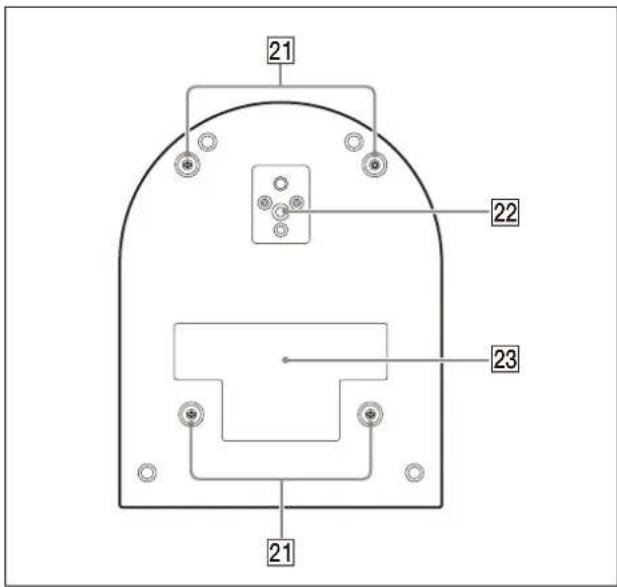
21 Schraubenlöcher für die Befestigung der Deckenhalterung
Bringen Sie bei der Montage an der Decke die mitgelieferte Deckenhalterung (A) durch die Schraubenlöcher an. Bezüglich Details siehe „Installieren der Kamera“ (Seite 17).
22 Sativgewindebohrung
Zur Befestigung des Stativs usw. Bezüglich Details siehe „Die Kamera an einem Stativ anbringen“ (Seite 17).
23 Typenschild
Zeigt den Gerätenamen und die elektrische Leistung an.
Wichtig
Der Gerätename und die elektrische Leistung sind auf der Geräteunterseite angegeben.
Infrarot-Fernbedienung (mitgeliefert)
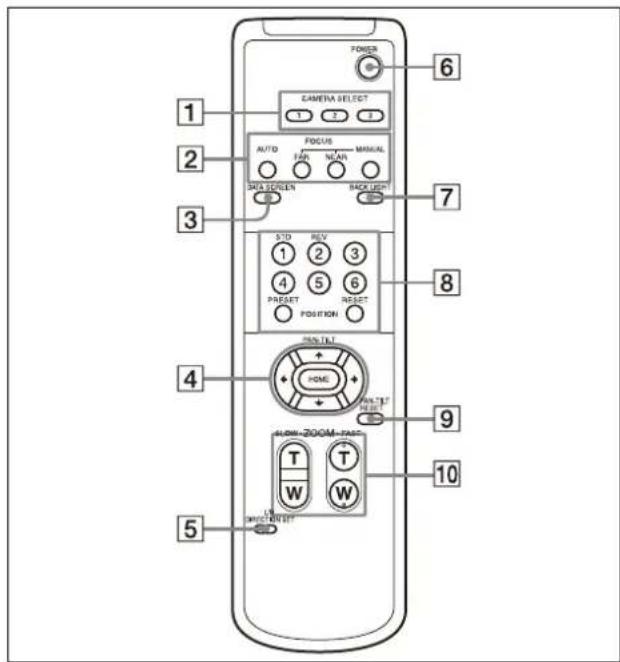
1 CAMERA SELECT-Tasten
Drücken Sie die Taste der Kamera, die Sie über die Fernbedienung steuern möchten. Die Kameranummer kann mit dem IR SELECT-Schalter, der sich auf der Rückseite der Kamera befindet, eingestellt werden.
Hinweis
Wenn zwei oder mehr Kameras nebeneinander angebracht sind und die gleiche Kameranummer besitzen, werden beide gleichzeitig mit der Fernbedienung gesteuert. Wenn Sie die Kameras nahe beieinander installieren, stellen Sie unterschiedliche Kameranummern ein.
Bezüglich der Einstellung der Kameranummer siehe „Betrieb mehrerer Kameras mit der Infrarot-Fernbedienung“ (Seite 28).
2 FOCUS Tästen
Für die Schärfeeinstellung. Drücken Sie die AUTO-Taste zur automatischen Einstellung der Schärfe. Drücken Sie zur manuellen Einstellung der Schärfe die MANUAL-Taste und stellen Sie sie mit den Tasten FAR und NEAR ein.
Hinweis
Drücken Sie die Taste MANUAL und stellen Sie die Schärfe manuell ein, während Sie folgende Objekte aufnehmen.
- Weiße Wände oder andere Motive ohne Kontrast
- Motive hinter Glas
• Motive mit horizontalen Streifen - Motive, auf die helle Lichter gerichtet sind oder diese reflektieren
- Nachtlandschaften und andere dunkle Motive mit blinkenden Lichtern
- Beleuchtete Motive, die mit abgedunkelten Belichtungseinstellungen oder Belichtungskorrekturen aufgenommen wurden
3 DATA SCREEN-Taste
Drücken Sie diese Taste zur Anzeige des Hauptmenüs PAGE. Drücken Sie sie erneut, um das Menü zu schließen. Wenn Sie diese Taste drücken, während ein untergeordnetes Menü ausgewählt ist, kehrt das Display zu einem übergeordneten Menü zurück.
Hinweise
- Sie können keine Schwenk-/Neige-/Zoom-Funktionen durchführen, während das Menü angezeigt wird.
- Das Menü wird auf dem SDI-Ausgabebild nicht angezeigt, wenn das Kontrollkästchen [Menü-Overlay (SDI)] im Administratormenü nicht aktiviert ist.
- Das Menü wird auf dem HDMI-Ausgabebild nicht angezeigt, wenn das Kontrollkästchen [Menü-Overlay (HDMI)] im Administratormenü nicht aktiviert ist.
4 PAN-TILT-Taste
Drücken Sie die Pfeiltasten, um die Kamera zu schwenken oder zu neigen. Drücken Sie die HOME-Taste, um die Kamera nach vorne zu richten.
Wenn das Menü angezeigt wird, wählen Sie die Menüpunkte mit ◆ oder ◆ und ändern Sie die eingestellten Werte mit ◆ oder ◆. Das ausgewählte Einstellmenü wird durch Drücken der HOME-Taste angezeigt, während das Hauptmenü angezeigt wird.
5 LR DIRECTION SET-Taste
Halten Sie diese Taste gedrückt und drücken Sie die REV Taste, um die Richtung der Kamerabewegung so zu ändern, dass sie entgegen der Richtung der Pfeile auf den Tasten ◀ und ➤ ist. Drücken Sie zum Zurücksetzen der
Kamerabewegungsrichtung die Taste STD und halten Sie dabei diese Taste gedrückt.
6 POWER-Taste
Drücken Sie diese Taste, um die Kamera einzuschalten oder in den Standby-Modus zu setzen.
7 BACK LIGHT-Taste
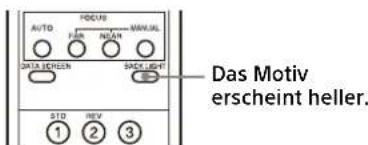
Drücken Sie diese Taste, um die Gegenlichtkompensation zu aktivieren. Drücken Sie sie erneut, um die Gegenlichtkompensation zu deaktivieren.
Hinweis
Die BACK LIGHT-Taste wird aktiviert, wenn MODE (Belichtungsmodus) im Menü EXPOSURE auf [FULL AUTO] (Vollautomatisch), [SHUTTER Pri] (Verschlusspriorität) oder [IRIS Pri] (Blendenpriorität) gesetzt wird.
8 POSITION-Tasten
Halten Sie die PRESET-Taste gedrückt und drücken Sie die Taste 1 bis 6, um die aktuelle Kamerarichtung, den Zoom, die Schärfeeinstellung und die Gegenlichtkompensation im Speicher der gedrückten Nummerntaste abzulegen. Halten Sie zum Löschen des Speicherinhalts die RESET-Taste gedrückt und drücken Sie die Taste 1 bis 6.
Hinweise
- Diese Tasten haben keine Wirkung, wenn das Menü angezeigt wird.
- Einige Speicherinhalte werden möglicherweise auch dann nicht gelöscht, wenn Sie die RESET-Taste drücken. Details zu den Elementen, die mit der PRESET-Taste gespeichert und mit der RESET-Taste gelöscht werden können, siehe „Voreingestellte Optionen und Bildeinstellungsdateioptionen“ (Seite 109).
9 PAN-TILT RESET-Taste
Drücken Sie diese Taste, um die Schwenk-/Neige-Position zurückzusetzen.
10 ZOOM-Tasten
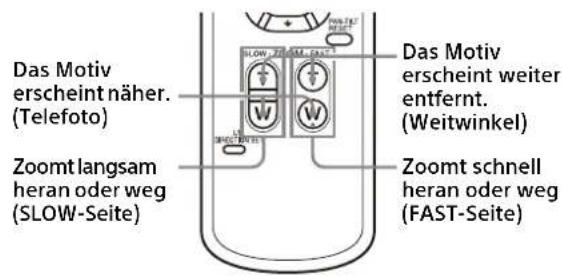
Verwenden Sie die SLOW-Taste, um langsam zu zoomen und die FAST-Taste, um schnell zu zoomen. Drücken Sie die T-Seite (Telefoto) der Taste, um die Ansicht zu vergrößern und die W-Seite (Weitwinkel), um sie zu verkleinern.
Einsetzen der Batterien in die Fernbedienung
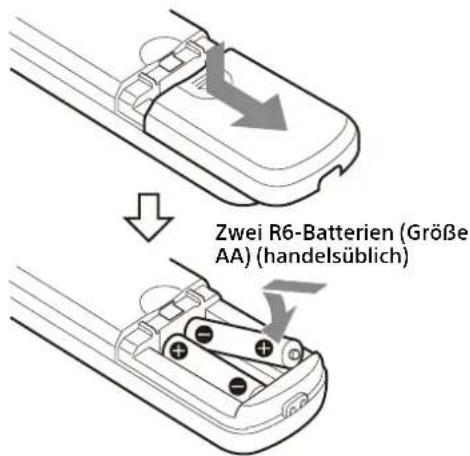
Benötigte Batterien
Für die Fernbedienung werden zwei R6-Batterien (Größe AA) benötigt. Um die Gefahr einer Explosion zu vermeiden, verwenden Sie R6-Mangan- oder Alkalibatterien (Größe AA).
Hinweis
Es besteht Explosionsgefahr durch einen unsachgemäßen Austausch der Batterien. Nur durch den gleichen oder gleichwertigen Typ ersetzen, der vom Hersteller empfohlen wird. Beachten Sie bei der Entsorgung der Batterien die Gesetze Ihrer Region oder Ihres Landes.
Die R6-Batterien (Größe AA) sind nicht im Lieferumfang enthalten.
Systemkonfiguration
Diese Kamera kann in verschiedene Systemkonfigurationen mit anderen Produkten (nicht im Lieferumfang enthalten) integriert werden. Dieser Abschnitt beschreibt typische Systembeispiele mit den erforderlichen Komponenten und den Hauptverwendungszweck der einzelnen Systeme.
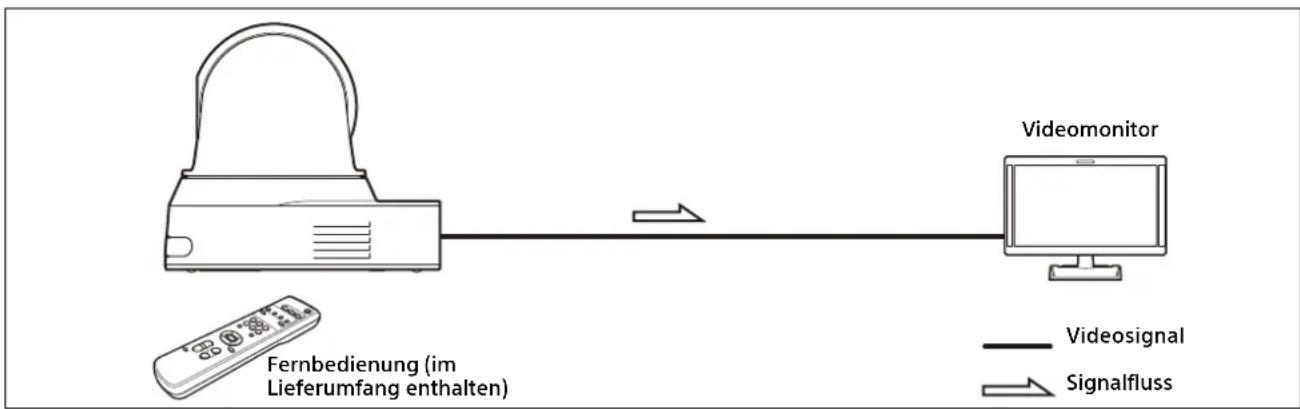
Betrieb einer einzelnen Kamera mit der mitgelieferten Fernbedienung
Was Sie mit diesem System machen können
Die Kamera aus einer kurzen Entfernung bedienen.
Systemkonfiguration
flowchart
graph LR
    A["Fernbedienung (im Lieferumfang enthalten)"] --> B["Video monitor"]
    B --> C["Video signal"]
    C --> D["Signalfluss"]
Betrieb einer einzelnen Kamera mit der optionalen Fernbedienung
Was Sie mit diesem System machen können
Schwenk-/Neige- und Zoomfunktionen mit dem Joystick der Fernbedienung durchführen.
Systemkonfiguration
flowchart
graph LR
    A["Oscilloscope"] --> B["Fernbedienung"]
    B --> C["Videomonitor"]
    C --> D["Signalfluss"]
    style A fill:#f9f,stroke:#333
    style B fill:#ccf,stroke:#333
    style C fill:#cfc,stroke:#333
    style D fill:#fcc,stroke:#333
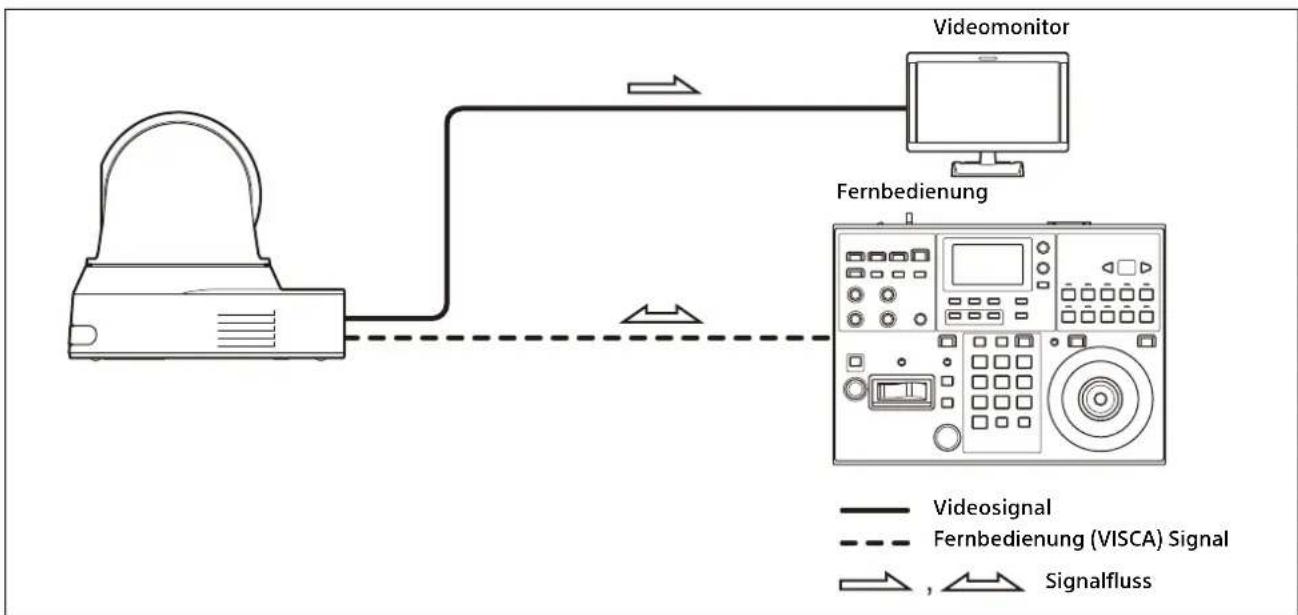
Betrieb mehrerer Kameras mit der optionalen Fernbedienung
Was Sie mit diesem System machen können
- Mit der RS-422-Verbindung können Sie bis zu sieben Kameras mit einer einzigen Fernbedienung aus der Ferne bedienen.
- Schwenk-/Neige- und Zoomfunktionen mit dem Joystick durchführen.
Systemkonfiguration
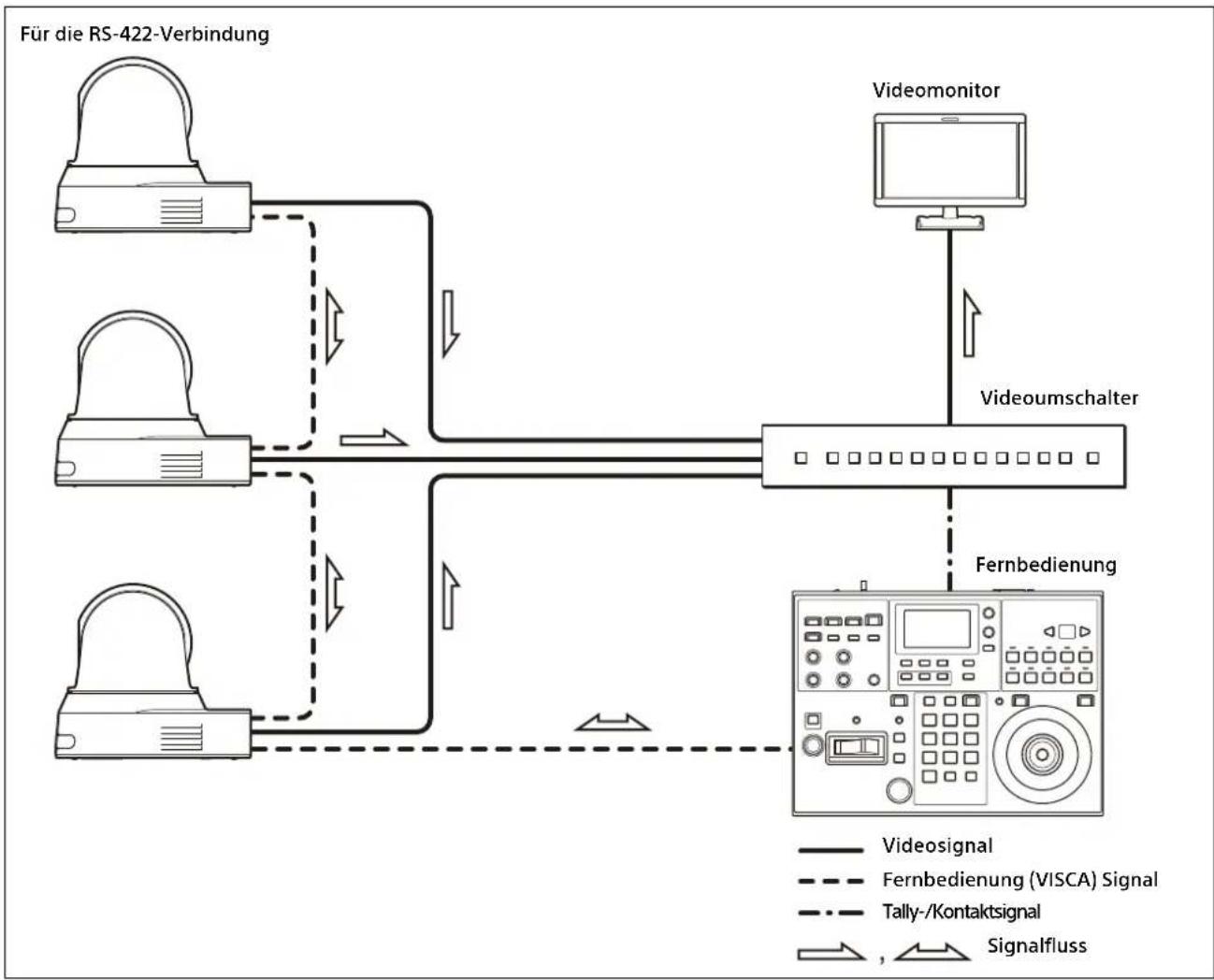
flowchart
graph TD
    A["Video monitor"] -->|Videoumschalter| B["Fernbedienung"]
    B -->|Vidiosignal| C["RS-422-Verbindung"]
    C -->|Fernbedienung (VISCA) Signal| D["Monitor"]
    D -->|Tally-/Kontaktsignal| C
    C -->|Signalfluss| B
Installieren der Kamera
Installieren der Kamera auf einem Tisch
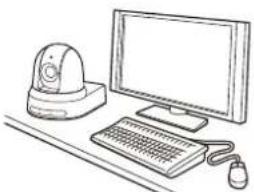
Platzieren Sie die Kamera auf einer ebenen Oberfläche.
Wenn Sie die Kamera auf einer geneigten Fläche aufstellen, stellen Sie sicher, dass die Neigung weniger als ±15 Grad beträgt, um die Schwenk-/Neigefunktion zu gewährleisten, und ergreifen Sie Maßnahmen, um ein Herunterfallen zu verhindern.
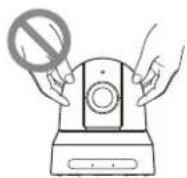
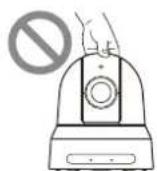
- Fassen Sie beim Transport der Kamera diese nicht am Kamerakopf an.
- Drehen Sie den Kamerakopf nicht von Hand. Andernfalls kann es zu einer Fehlfunktion der Kamera kommen.
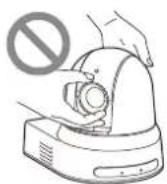
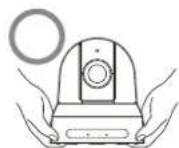
Die Kamera an einem Stativ anbringen
Bringen Sie ein Stativ an dem Schraubloch zum Anbringen eines Stativs auf der Unterseite der Kamera an.
Das Stativ muss auf einer ebenen Fläche stehen, und seine Schrauben müssen fest mit der Hand angezogen werden.
Verwenden Sie ein Stativ mit Schrauben der folgenden Spezifikationen.
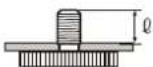
= 4,5 bis 7 mm
VORSICHT
Die Installation der Kamera mit den Stativschrauben und Schraublöchern sollte nicht in einer erhöhten Position wie etwa an einer Decke oder auf einem Regal usw. erfolgen.
Die Kamera unter Verwendung der M3-
Befestigungsschraublöcher installieren
Bringen Sie die Kamera unter Verwendung der 4 M3-Befestigungsschraublöcher an, die sich auf der Unterseite der Kamera befinden.
Bringen Sie die Kamera mit M3-Schrauben der folgenden Spezifikationen an einer flachen Halterung an.
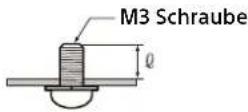
= 3 bis 8 mm
Installieren der Kamera an der Decke
Sie können die Kamera mit der mitgelieferten Deckenhalterung (A)/(B), dem Stahlseil und den Schrauben an der Decke befestigen. Installieren Sie die Kamera immer an einer geraden Decke. Wenn Sie sie an einer schrägen oder unebenen Decke anbringen, achten Sie darauf, dass sich die Stelle, an der Sie sie montieren, innerhalb von ±15 Grad der Horizontalen befindet.
VORSICHT
- Lassen Sie die Installation von einem erfahrenen Fachmann oder Installateur ausführen, wenn Sie die Kamera an Decken oder anderen hohen Stellen installieren.
- Wenn Sie die Kamera an einer hohen Stelle installieren, stellen Sie sicher, dass der Ort und die Installationskomponenten (mit Ausnahme des mitgelieferten Zubehörs) stark genug sind, um die Kamera und die Montagehalterung zu halten, und installieren Sie die Kamera sicher. Wenn die Komponenten nicht stark genug
sind, kann die Kamera herunterfallen und schwere Verletzungen verursachen.
- Installieren Sie stets das mitgelieferte Stahlseil, um ein Herunterfallen der Kamera zu verhindern.
- Wenn Sie die Kamera an einer hohen Stelle installieren, überprüfen Sie sie regelmäßig, mindestens einmal jährlich, um sicherzustellen, dass sich die Verbindung nicht gelöst hat. Wenn die Bedingungen dies erfordern, sollten Sie diese regelmäßige Überprüfung häufiger durchführen.
Vor dem Installieren der Kamera
Legen Sie die Aufnahmerichtung der Kamera fest und bohren Sie dann die Löcher für die Deckenhalterung (B) und die Anschlusskabel an der Decke.
Hinweise
• Die Anschlusskabel können nicht durch die Deckenhalterung (B) geführt werden. An der Decke ist an der Rückseite der Kamera eine Öffnung zum Durchführen von Kabeln erforderlich.
- Nachfolgend sind die empfohlenen Anzugsmomente für jede Schraube aufgeführt.
M3: 0,6 N·m (6,1 kgf·cm)
M2.6: 0,4 N·m (4,1 kgf·cm)
So installieren Sie die Kamera
1 Bringen Sie das Stahlseil an der Decke an.
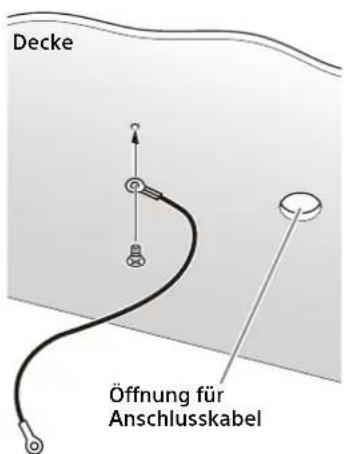
1-2 Falls das Seil nicht an der Decke angebracht werden kann, bringen Sie es an der Deckenhalterung (B), wie unten gezeigt, mit den mitgelieferten Schrauben (M3x8) an.
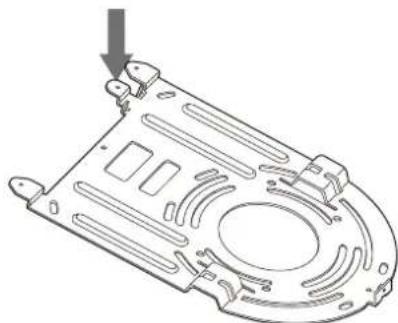
Verwenden Sie die mitgelieferte Schraube. Anderenfalls hält das Stahlseil möglicherweise nicht richtig.
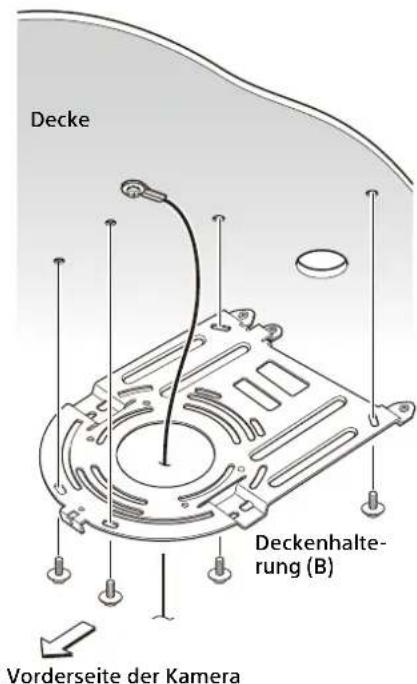
2 Bringen Sie die Deckenhalterung (B) an der Decke an.
Bei der Montage der Deckenhalterung (B) an der Decke wird empfohlen, sie an den 4 unten gezeigten Positionen zu befestigen. An den abgerundeten Kanten der Deckenhalterung (B) befinden sich Langlöcher für die Schrauben. Später wird die Vorderseite der Kamera entlang dieser Kante positioniert. Richten Sie die Kamera nach vorne, richten Sie sie auf da Ziel und befestigen Sie sie sicher.
3 Bringen Sie die Deckenhalterung (A) auf der Unterseite der Kamera mit den 4 mitgelieferten Schrauben (M3x8) an.
Richten Sie die Halterungslöcher an den Schraubenlöchern an der Kamera aus und befestigen Sie die Halterung an der Kamera.
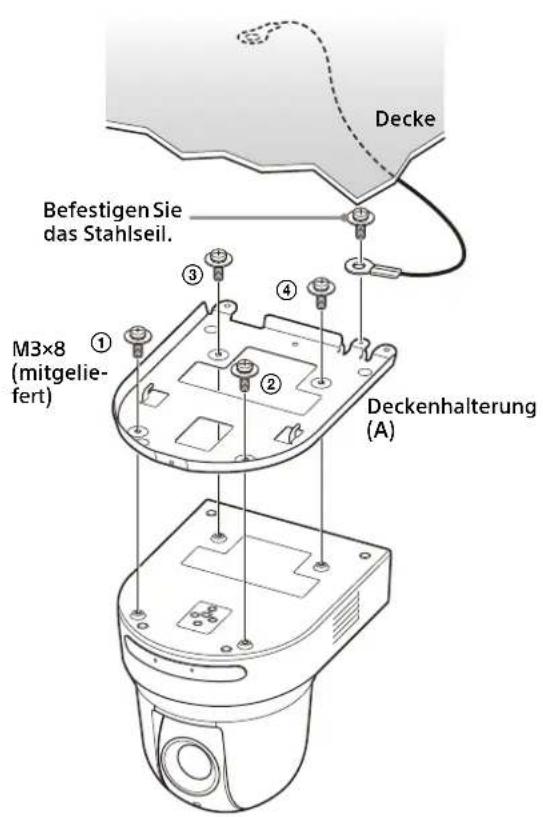
Ziehen Sie die Schrauben vorübergehend in der in der Abbildung angegebenen Reihenfolge leicht an. Ziehen Sie danach jede Schraube fest an.
VORSICHT
Verwenden Sie die mitgelieferten Schrauben. Andernfalls könnten Sie die inneren Teile der Kamera beschädigen.
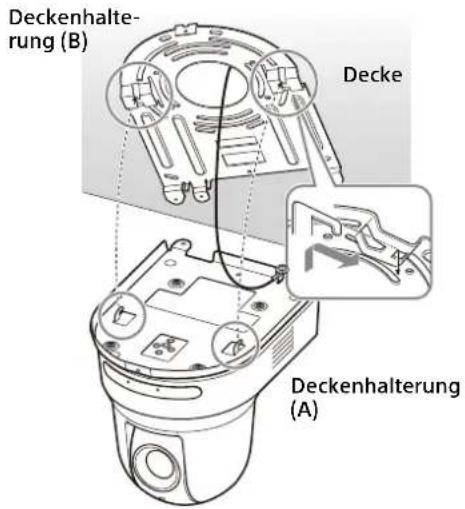
4 Setzen Sie die an der Deckenhalterung (A) vorhandenen Vorsprünge in die in der Deckenhalterung (B) vorbereiteten Öffnungen ein und befestigen Sie sie vorübergehend durch Drücken der Deckenhalterung (A) nach hinten.
5 Drücken Sie die gesamte Kamera nach oben und befestigen Sie sie mit den 3 mitgelieferten Schrauben (M3×8) an der Deckenhalterung (B).
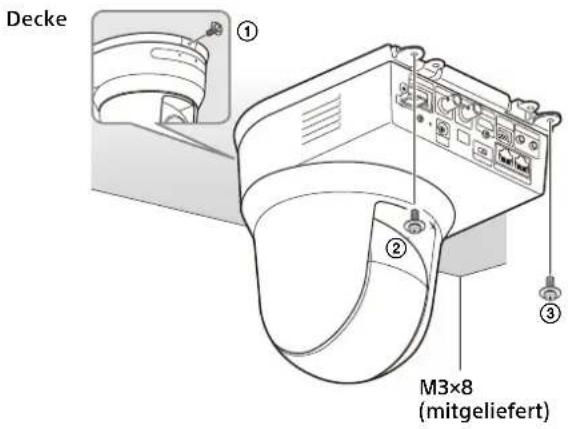
Ziehen Sie die Schrauben vorübergehend in der in der Abbildung angegebenen Reihenfolge leicht an. Ziehen Sie danach jede Schraube fest an.
6-1 Schließen Sie die Kabel an die Anschlüsse auf der Rückseite der Kamera an.
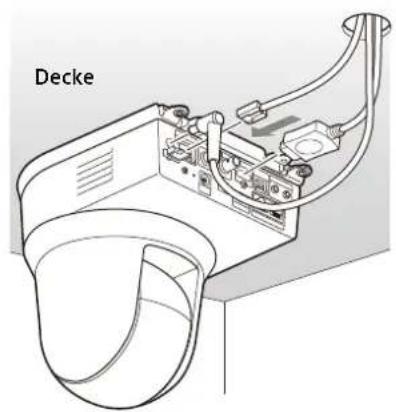
Hinweise
- Achten Sie darauf, dass die Anschlüsse mit den Kabeln keiner Belastung ausgesetzt werden.
- Für Maßnahmen, die ein Herausziehen des HDMI-Kabels verhindern, fahren Sie nach dem Anschluss des HDMI-Kabels mit „6-2“ fort. Schließen Sie dann alle anderen Kabel an.
6-2 Damit das HDMI-Kabel nicht herausgezogen werden kann, befestigen Sie die Befestigungsplatte für das HDMI-Kabel mit der mitgelieferten Schraube (1x M2.6×6, schwarz) an der Rückseite der Kamera. Sichern Sie das HDMI-Kabel mit einem handelsüblichen Kabelbinder usw.
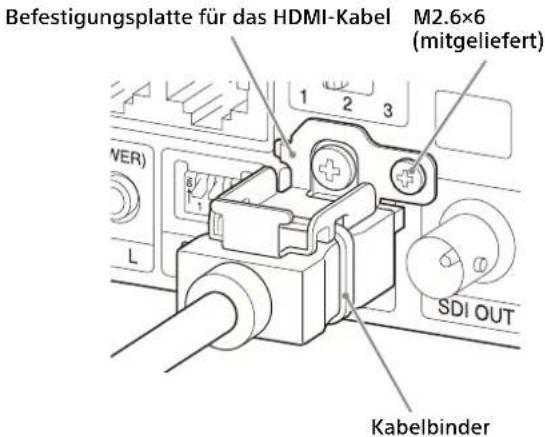
Hinweis
Lösen Sie das HDMI-Kabel bei Nichtgebrauch von der Kamera.
7 Stellen Sie die Bildspiegelfunktion ein, um den Status der Deckenmontage zu optimieren.
Hinweis
Nach Änderung der Einstellung der Bildspiegelfunktion werden alle voreingestellten Einstellungen auf die Standardeinstellungen zurückgesetzt. Achten Sie bei der Einstellung darauf, dass die Bildspiegelfunktion vor den voreingestellten Einstellungen eingestellt ist.
So demontieren Sie die Kamera
1 Entfernen Sie die 3 Schrauben, mit denen die Kamera in Schritt 5 unter „So installieren Sie die Kamera“ gesichert wurde.
2 Schieben Sie die gesamte Kamera nach oben zur Decke und bewegen Sie die Kamera nach vorne. Die Haken lösen sich, und Sie können die Kamera entfernen.
Anschließen der Kamera
Anschließen an eine Netzsteckdose
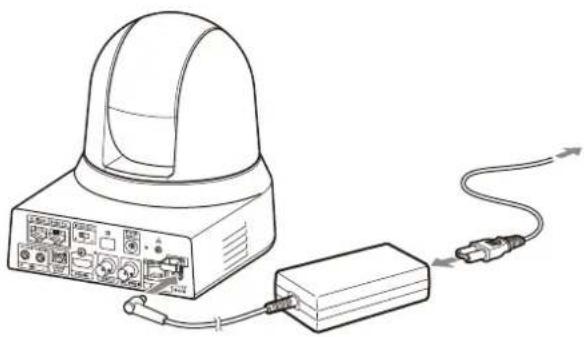
Schließen Sie die Kamera über das mitgelieferte Netzteil und Netzkabel an eine Netzsteckdose an.
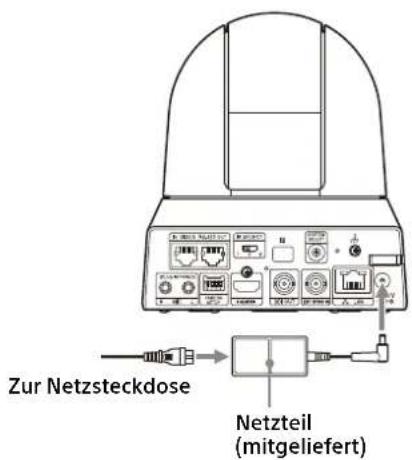
1 Schließen Sie das mitgelieferte Netzteil und Netzkabel an.
2 Damit das Kabel des Netzteils sich nicht lösen kann, befestigen Sie es mit der Kabelschelle. Öffnen Sie die Kabelschelle und führen Sie das Kabel hindurch.
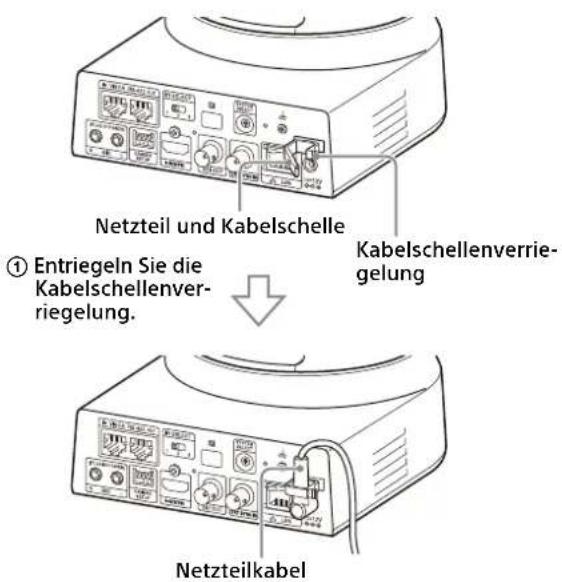
② Führen Sie das Netzteilkabel durch die Kabelschelle und verriegeln Sie diese.
Hinweis
Verwenden Sie ausschließlich das mitgelieferte Netzteil. Andernfalls kann es zu einem Brand oder einer Fehlfunktion kommen.
Anschließen der Kamera an ein PoE+-Stromversorgungsgerät (Power over Ethernet Plus - Stromversorgung über Ethernet Plus)
Ein PoE+-Stromversorgungsgerät (IEEE802.3at-konform) liefert die Spannung über ein handelsübliches Netzwerkkabel. Einzelheiten dazu finden Sie in der Bedienungsanleitung des Stromversorgungsgeräts.
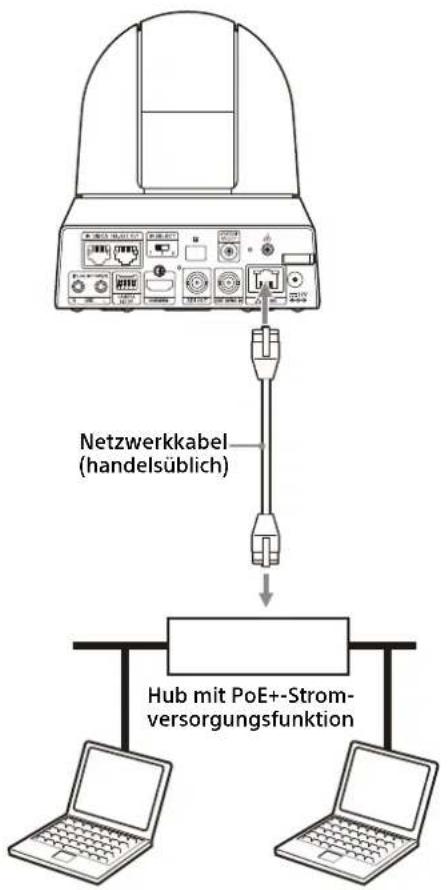
Hinweise
- Wenn die Spannungsversorgung über eine PoE+-Spannungsquelle erfolgen soll, verwenden Sie ein Netzwerkkabel der Kategorie 5e oder höher.
- Wenn das Netzteil und die PoE+-Stromversorgung angeschlossen sind, erfolgt die Spannungsversorgung über das Netzteil.
- Bei der Spannungsversorgung über PoE+ blinken die Anzeige POWER (grün) und die Anzeige NETWORK (grün), bis der anfängliche Verifizierungsprozess abgeschlossen ist (je nach Spannungsversorgungsgerät etwa 1 Minute).
- Wenn die Netzwerkkamera über PoE+ mit Spannung versorgt wird, verlegen Sie die Verkabelung nicht im Freien.
- Wenn ein nicht mit PoE+ kompatibles Gerät angeschlossen wird, blinken die Anzeige POWER (grün) und die Anzeige NETWORK (grün) und die Kamera wird nicht gestartet.
- Warten Sie nach dem Ausschalten der Kamera mindestens 10 Sekunden, bevor Sie sie wieder einschalten.
- Verwenden Sie ein (abgeschirmtes) STP-Netzwerkkabel.
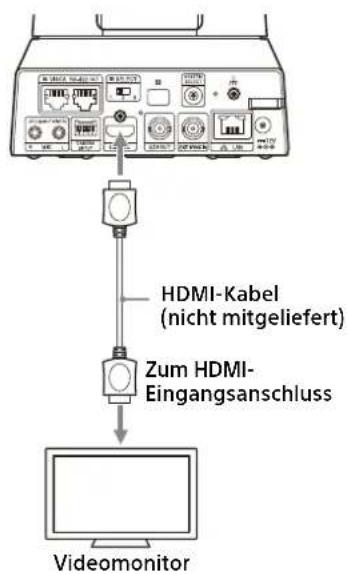
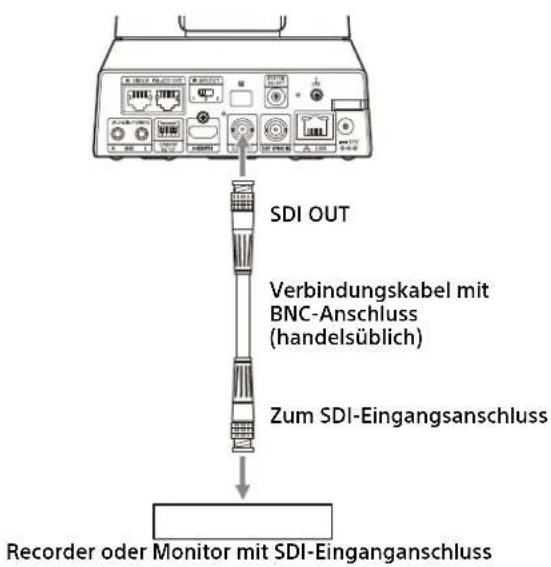
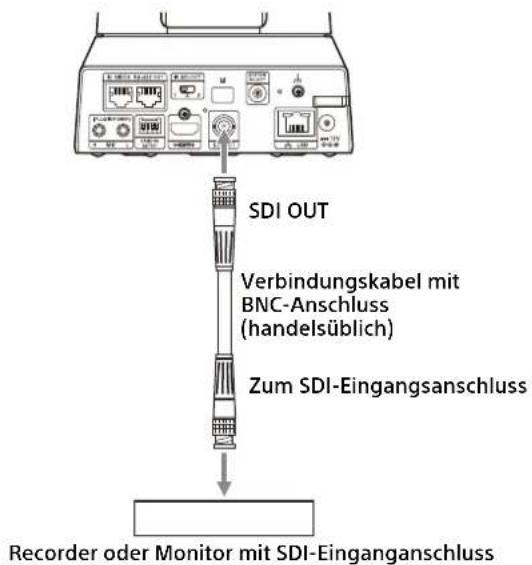
Anschließen einer einzelnen Kamera an einen Videoumschalter, Recorder oder Monitor
Geräte mit einem HDMI-Eingangsanschluss
Geräte mit einem SDI-Eingangsanschluss (HD-Ausgang):
BRC-X400/X401
Geräte mit einem SDI-Eingangsanschluss (HD-Ausgang):
SRG-X400/X402/201M2/X120/HD1M2
Anschließen einer einzelnen Kamera an eine einzelne Fernbedienung (nicht mitgeliefert)
Sie können an der Kamera nicht zwischen VISCA over IP und VISCA RS-422 umschalten. Die Kommunikation mit der Fernbedienung wird durch Anschließen eines Netzwerkkabels ermöglicht.
Wählen Sie VISCA over IP oder VISCA RS-422 mit der Fernbedienung aus. Einzelheiten dazu finden Sie in der Bedienungsanleitung der Fernbedienung.
Mit VISCA over IP (LAN-Anschluss)
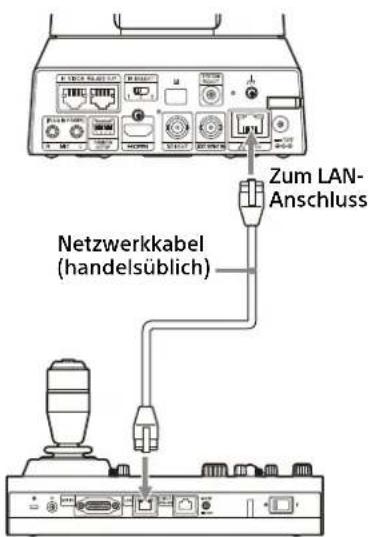
Direktes Anschließen einer einzelnen Kamera an eine Fernbedienung
* Verwenden Sie ein gekreuztes Netzwerkkabel.
Mit dem VISCA RS-422-Anschluss
Eine Fernbedienung kann über den VISCA RS-422-Anschluss angeschlossen werden. Mit VISCA RS-422 sind Verbindungen mit einer Länge von bis zu 1,2 km möglich.
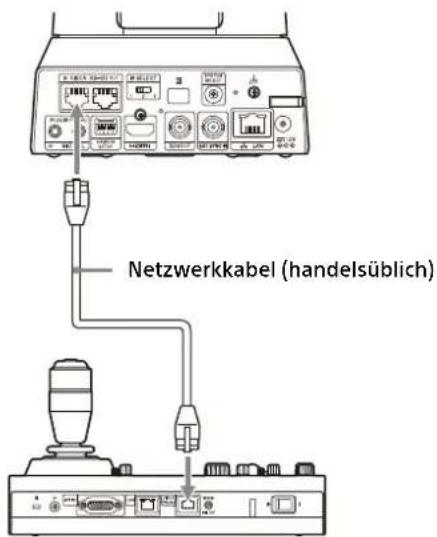
* Verwenden Sie ein ungekreuztes Netzwerkkabel.
Hinweis
Stellen Sie bei Verwendung von RM-IP10 mit der Kamera und den mit der Fernbedienung mitgelieferten RS-422-
Klemmleistenanschlüssen ein Verbindungskabel her.
Beachten Sie beim Herstellen des Verbindungskabels die Stiftanordnung des VISCA RS-422-Anschlusses (Seite 116) und das VISCA RS-422-Anschlussdiagramm (Seite 116).
Anschließen mehrerer Kameras an eine einzige Fernbedienung (nicht mitgeliefert)
Sie können an der Kamera nicht zwischen VISCA over IP und VISCA RS-422 umschalten. Die Kommunikation mit der Fernbedienung wird durch Anschließen eines Netzwerkkabels ermöglicht.
Wählen Sie VISCA over IP oder VISCA RS-422 mit der Fernbedienung aus. Einzelheiten dazu finden Sie in der Bedienungsanleitung der Fernbedienung.
Mit dem VISCA RS-422-Anschluss
Bis zu 7 Kameras können über den VISCA RS-422-Anschluss angeschlossen werden. Mit VISCA RS-422 sind Verbindungen mit einer Länge von bis zu 1,2 km möglich.
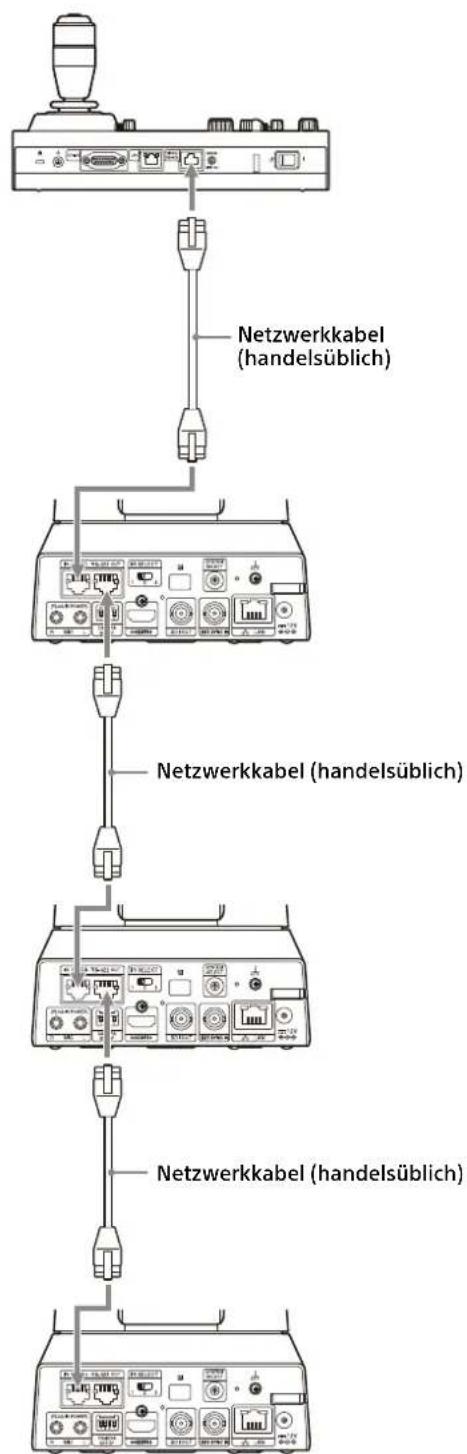
* Verwenden Sie ungekreuzte Netzwerkkabel.
Hinweis
Stellen Sie bei Verwendung von RM-IP10 mit der Kamera und den mit der Fernbedienung mitgelieferten RS-422- Klemmleistenanschlüssen ein Verbindungskabel her. Beachten Sie beim Herstellen des Verbindungskabels die Stiftanordnung des VISCA RS-422-Anschlusses (Seite 116) und das VISCA RS-422-Anschlussdiagramm (Seite 116).
Anschließen mehrerer Kameras mit VISCA over IP
Wenn Sie mehrere Kameras an eine Fernbedienung oder mit einem Computer an mehrere Fernbedienungen anschließen, verwenden Sie für den Anschluss einen Switching-Hub.
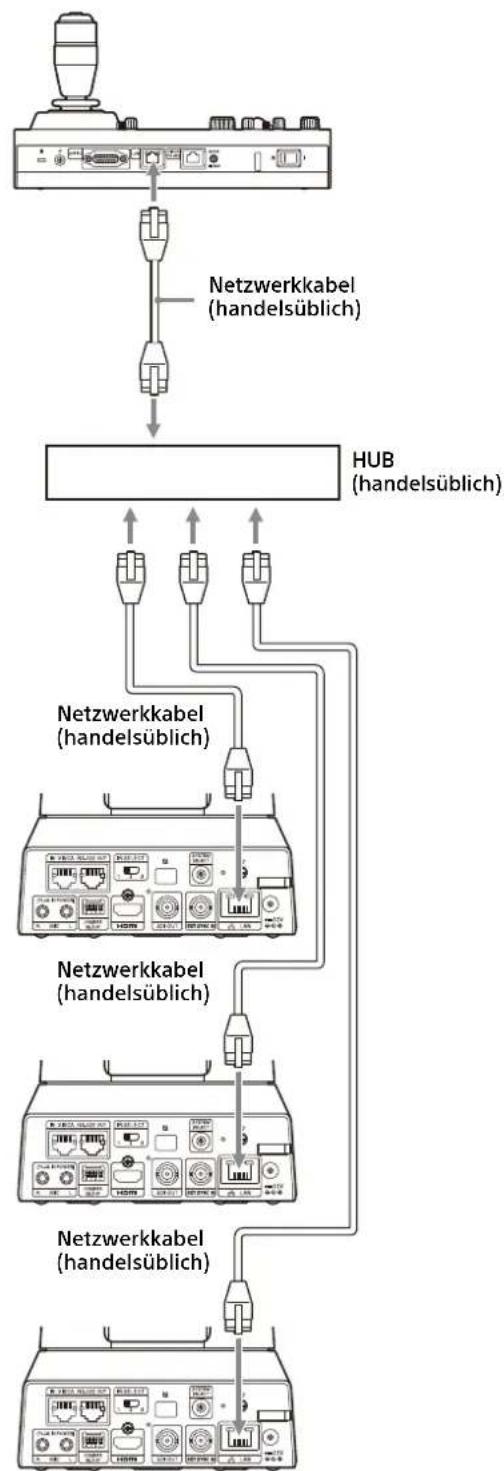
flowchart
graph TD
    A["User Interface"] --> B["Switch Terminal"]
    B --> C["Netzwerkabel (handelsüblich)"]
    C --> D["HUB (handelsüblich)"]
    D --> E["Switch Terminal"]
    E --> F["Netzwerkabel (handelsüblich)"]
    F --> G["Switch Terminal"]
    G --> H["Netzwerkabel (handelsüblich)"]
    H --> I["Switch Terminal"]
* Verwenden Sie ungekreuzte Netzwerkkabel.
Anschließen eines handelsüblichen Videoumschalters
Für 4K-Ausgabe (nur HDMI-Ausgang)
Wenn Sie zwischen den Kameras wechseln wollen, schließen Sie einen handelsüblichen Videoumschalter an.
Informationen zum Anschließen des Videoumschalters finden Sie in der Bedienungsanleitung des Umschalters.
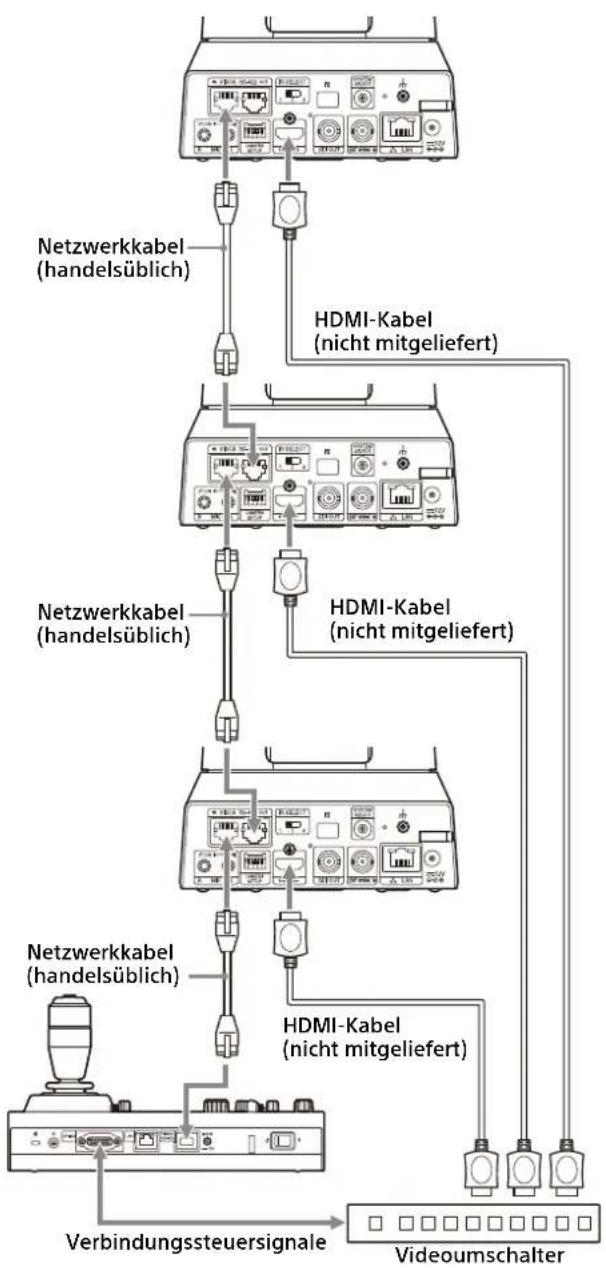
flowchart
graph TD
    A["Device"] --> B["Netzwerkkabel (handelsüblich)"]
    A --> C["HDMI-Kabel (nicht mitgeliefert)"]
    A --> D["Netzwerkkabel (handelsüblich)"]
    A --> E["HDMI-Kabel (nicht mitgeliefert)"]
    A --> F["Netzwerkkabel (handelsüblich)"]
    A --> G["HDMI-Kabel (nicht mitgeliefert)"]
    A --> H["Verbindungssteuersignale"]
    H --> I["Videoumschalter"]
* Verwenden Sie ungekreuzte Netzwerkkabel.
Für HD-Ausgabe
Wenn Sie zwischen den Kameras wechseln wollen, schließen Sie einen handelsüblichen Videoumschalter an. Informationen zum Anschließen des Videoumschalters finden Sie in der Bedienungsanleitung des Umschalters.
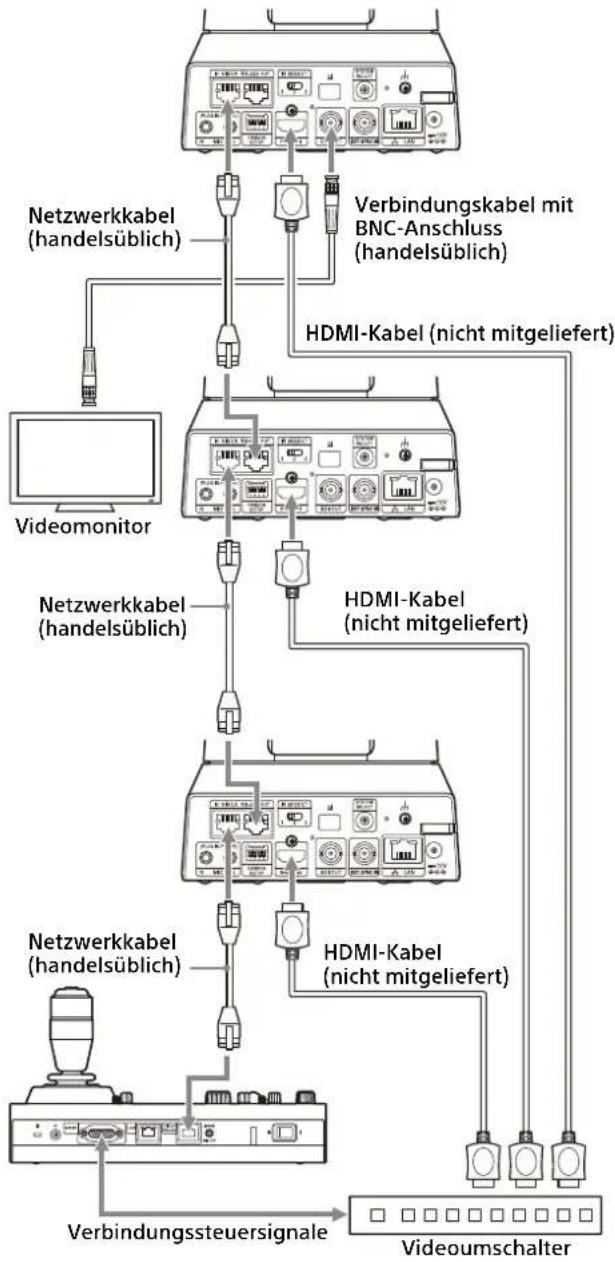
flowchart
graph TD
    A["Verbindungssteuersignale"] --> B["Netzwerkabel (handelsüblich)"]
    B --> C["Netzwerkabel (handelsüblich)"]
    C --> D["Netzwerkabel (handelsüblich)"]
    D --> E["Netzwerkabel (handelsüblich)"]
    E --> F["Netzwerkabel (handelsüblich)"]
    F --> G["Netzwerkabel (handelsüblich)"]
    G --> H["Netzwerkabel (handelsüblich)"]
    H --> I["Netzwerkabel (handelsüblich)"]
    I --> J["Netzwerkabel (handelsüblich)"]
    J --> K["Netzwerkabel (handelsüblich)"]
    K --> L["Netzwerkabel (handelsüblich)"]
    L --> M["Netzwerkabel (handelsüblich)"]
    M --> N["Netzwerkabel (handelsüblich)"]
    N --> O["Netzwerkabel (handelsüblich)"]
    O --> P["Netzwerkabel (handelsüblich)"]
    P --> Q["Netzwerkabel (handelsüblich)"]
    Q --> R["Netzwerkabel (handelsüblich)"]
    R --> S["Netzwerkabel (handelsüblich)"]
    S --> T["Netzwerkabel (handelsüblich)"]
    T --> U["Netzwerkabel (handelsüblich)"]
    U --> V["Netzwerkabel (handelsüblich)"]
    V --> W["Netzwerkabel (handelsüblich)"]
    W --> X["Netzwerkabel (handelsüblich)"]
    X --> Y["Netzwerkabel (handelsüblich)"]
    Y --> Z["Netzwerkabel (handelsüblich)"]
    Z --> AA["Netzwerkabel (handelsüblich)"]
    AA --> AB["Netzwerkabel (handelsüblich)"]
    AB --> AC["Netzwerkabel (handelsüblich)"]
    AC --> AD["Netzwerkabel (handelsüblich)"]
    AD --> AE["Netzwerkabel (handelsüblich)"]
    AE --> AF["Netzwerkabel (handelsüblich)"]
    AF --> AG["Netzwerkabel (handelsüblich)"]
    AG --> AH["Netzwerkabel (handelsüblich)"]
    AH --> AI["Netzwerkabel (handelsüblich)"]
    AI --> AJ["Netzwerkabel (handelsüblich)"]
    AJ --> AK["Netzwerkabel (handelsüblich)"]
    AK --> AL["Netzwerkabel (handelsüblich)"]
    AL --> AM["Netzwerkabel (handelsüblich)"]
    AM --> AN["Netzwerkabel (handelsüblich)"]
    AN --> AO["Netzwerkabel (handelsüblich)"]
    AO --> AP["Netzwerkabel (handelsüblich)"]
    AP --> AQ["Netzwerkabel (handelsüblich)"]
    AQ --> AR["Netzwerkabel (handelsüblich)"]
    AR --> AS["Netzwerkabel (handelsüblich)"]
    AS --> AT["Netzwerkabel (handelsüblich)"]
    AT --> AU["Netzwerkabel (handelsüblich)"]
    AU --> AV["Netzwerkabel (handelsüblich)"]
    AV --> AW["Netzwerkabel (handelsüblich)"]
    AW --> AX["Netzwerkabel (handelsüblich)"]
    AX --> AY["Netzwerkabel (handelsüblich)"]
    AY --> AZ["Netzwerkabel (handelsüblich)"]
    AZ --> BA["Netzwerkabel (handelsüblich)"]
    BA --> BB["Netzwerkabel (handelsüblich)"]
    BB --> BC["Netzwerkabel (handelsüblich)"]
    BC --> BD["Netzwerkabel (handelsüblich)"]
    BD --> BE["Netzwerkabel (handelsüblich)"]
    BE --> BF["Netzwerkabel (handelsüblich)"]
    BF --> BG["Netzwerkabel (handelsüblich)"]
    BG --> BH["Netzwerkabel (handelsüblich)"]
    BH --> BI["Netzwerkabel (handelsüblich)"]
    BI --> BJ["Netzwerkabel (handelsüblich)"]
    BJ --> BK["Netzwerkabel (handelsüblich)"]
    BK --> BL["Netzwerkabel (handelsüblich)"]
    BL --> BM["Netzwerkabel (handelsüblich)"]
    BM --> BN["Netzwerkabel (handelsüblich)"]
    BN --> BO["Netzwerkabel (handelsüblich)"]
    BO --> BP["Netzwerkabel (handelsüblich)"]
    BP --> BQ["Netzwerkabel (handelsüblich)"]
    BQ --> BR["Netzwerkabel (handelsüblich)"]
    BR --> BS["Netzwerkabel (handelsüblich)"]
    BS --> BT["Netzwerkabel (handelsüblich)"]
    BT --> BU["Netzwerkabel (handelsüblich)"]
    BU --> BV["Netzwerkabel (handelsüblich)"]
    BV --> BW["Netzwerkabel (handelsüblich)"]
    BW --> BX["Netzwerkabel (handelsüblich)"]
    BX --> BY["Netzwerkabel (handelsüblich)"]
    BY --> BZ["Netzwerkabel (handelsüblich)"]
    BZ --> CA["Netzwerkabel (handelsüblich)"]
    CA --> CB["Netzwerkabel (handelsüblich)"]
    CB --> CC["Netzwerkabel (handelsüblich)"]
    CC --> CD["Netzwerkabel (handelsüblich)"]
    CD --> CE["Netzwerkabel (handelsüblich)"]
    CE --> CF["Netzwerkabel (handelsüblich)"]
    CF --> CG["Netzwerkabel (handelsüblich)"]
    CG --> CH["Netzwerkabel (handelsüblich)"]
    CH --> CI["Netzwerkabel (handelsüblich)"]
    CI --> CJ["Netzwerkabel (handelsüblich)"]
    CJ --> CK["Netzwerkabel (handelsüblich)"]
    CK --> CL["Netzwerkabel (handelsüblich)"]
    CL --> CM["Netzwerkabel (handelsüblich)"]
    CM --> CN["Netzwerkabel (handelsüblich)"]
    CN --> CO["Netzwerkabel (handelsüblich)"]
    CO --> CP["Netzwerkabel (handelsüblich)"]
    CP --> CQ["Netzwerkabel (handelsüblich)"]
    CQ --> CR["Netzwerkabel (handelsüblich)"]
    CR --> CS["Netzwerkabel (handelsüblich)"]
    CS --> CT["Netzwerkabel (handelsüblich)"]
    CT --> CU["Netzwerkabel (handelsüblich)"]
    CU --> CV["Netzwerkabel (handelsüblich)"]
    CV --> CW["Netzwerkabel (handelsüblich)"]
    CW --> CX["Netzwerkabel (handelsüblich)"]
    CX --> CY["Netzwerkabel (handelsüblich)"]
    CY --> CZ["Netzwerkabel (handelsüblich)"]
    CZ --> DA["Netzwerkabel (handelsüblich)"]
    DA --> DB["Netzwerkabel (handelsüblich)"]
    DB --> DC["Videoumschalter"]

    subgraph Verbindungssteuersignale
        direction TB
        A1["Videomonitor"]
        A2["Videomonitor"]
        A3["Videomonitor"]
        A4["Videomonitor"]
        A5["Videomonitor"]
        A6["Videomonitor"]
        A7["Videomonitor"]
        A8["Videomonitor"]
        A9["Videomonitor"]
        A10["Videomonitor"]
        A11["Videomonitor"]
        A12["Videomonitor"]
        A13["Videomonitor"]
        A14["Videomonitor"]
        A15["Videomonitor"]
        A16["Videomonitor"]
        A17["Videomonitor"]
        A18["Videomonitor"]
        A19["Videomonitor"]
        A20["Videomonitor"]
        A21["Videomonitor"]
        A22["Videomonitor"]
        A23["Videomonitor"]
        A24["Videomonitor"]
        A25["Videomonitor"]
        A26["Videomonitor"]
        A27["Videomonitor"]
        A28["Videomonitor"]
        A29["Videomonitor"]
        A30["Videomonitor"]
        A31["Videomonitor"]
        A32["Videomonitor"]
        A33["Videomonitor"]
        A34["Videomonitor"]
        A35["Videomonitor"]
        A36["Videomonitor"]
        A37["Videomonitor"]
        A38["Videomonitor"]
        A39["Videomonitor"]
        A40["Videomonitor"]
        A41["Videomonitor"]
        A42["Videomonitor"]
        A43["Videomonitor"]
        A44["Videomonitor"]
        A45["Videomonitor"]
        A46["Videomonitor"]
        A47["Videomonitor"]
        A48["Videomonitor"]
        A49["Videomonitor"]
        A50["Videomonitor"]
        A51["Videomonitor"]
        A52["Videomonitor"]
        A53["Videomonitor"]
        A54["Videomonitor"]
        A55["Videomonitor"]
        A56["Videomonitor"]
        A57["Videomonitor"]
        A58["Videomonitor"]
        A59["Videomonitor"]
        A60["Videomonitor"]
        A61["Videomonitor"]
        A62["Videomonitor"]
        A63["Videomonitor"]
        A64["Videomonitor"]
        A65["Videomonitor"]
        A66["Videomonitor"]
        A67["Videomonitor"]
        A68["Videomonitor"]
        A69["Videomonitor"]
        A70["Videomonitor"]
        A71["Videomonitor"]
        A72["Videomonitor"]
        A73["Videomonitor"]
        A74["Videomonitor"]
        A75["Videomonitor"]
        A76["Videomonitor"]
        A77["Videomonitor"]
        A78["Videomonitor"]
        A79["Videomonitor"]
        A80["Videomonitor"]
        A81["Videomonitor"]
        A82["Videomonitor"]
        A83["Videomonitor"]
        A84["Videomonitor"]
        A85["Videomonitor"]
        A86["Videomonitor"]
        A87["Videomonitor"]
        A88["Videomonitor"]
        A89["Videomonitor"]
        A90["Videomonitor"]
        A91["Videomonitor"]
        A92["Videomonitor"]
        A93["Videomonitor"]
        A94["Videomonitor"]
        A95["Videomonitor"]
        A96["Videomonitor"]
        A97["Videomonitor"]
        A98["Videomirrorter"]
* Verwenden Sie ungekreuzte Netzwerkkabel.
Externes Synchronisieren (BRC-X400/X401)
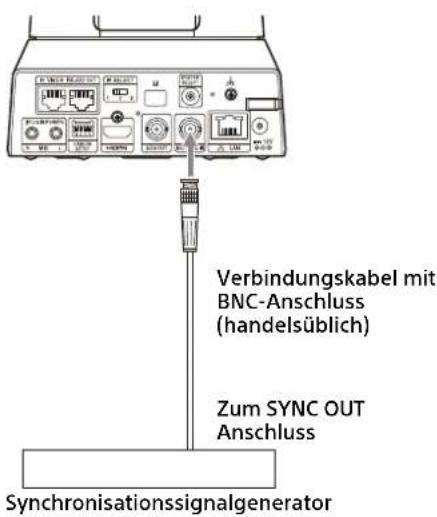
Für eine einzelne Kamera
Mehrere Kameras können anhand eines spezifischen Referenzsignals synchronisiert werden.
Wenn ein Referenzsignal am Anschluss EXT SYNC IN (Seite 10) eingespeist wird, kann die Kamera mit dem Videosignal in Phase synchronisiert werden. Das kompatible Referenzsignal variiert je nach dem Videoausgabeformat.
| Videoausgabeformat Kompatible Referenzsignale | |
| 1920×1080/59.94p | 1920×1080/59.94i |
| 1920×1080/59.94i | 720×486/59.94i (NTSC) |
| 1920×1080/29.97p | |
| 1280×720/59.94p 1920×1080/59.94i | |
| 1280×720/59.94p | |
| 720×486/59.94i (NTSC) | |
| 1920×1080/50p | 1920×1080/50i |
| 1920×1080/50i | 720×576/50i (PAL) |
| 1920×1080/25p | |
| 1280×720/50p 1920×1080/50i | |
| 1280×720/50p | |
| 720×576/50i (PAL) | |
| 1920×1080/23.98p 1920×1080/47.95i (23.98PsF) | |
Hinweise
- Wenn das Referenzsignal instabil ist, kann die Kamera nicht extern synchronisiert werden.
- Zwischenträger können nicht synchronisiert werden.
- 3840×2160 kann nicht synchronisiert werden.
Für mehrere Kameras
Es können bis zu 7 Kameras angeschlossen werden.
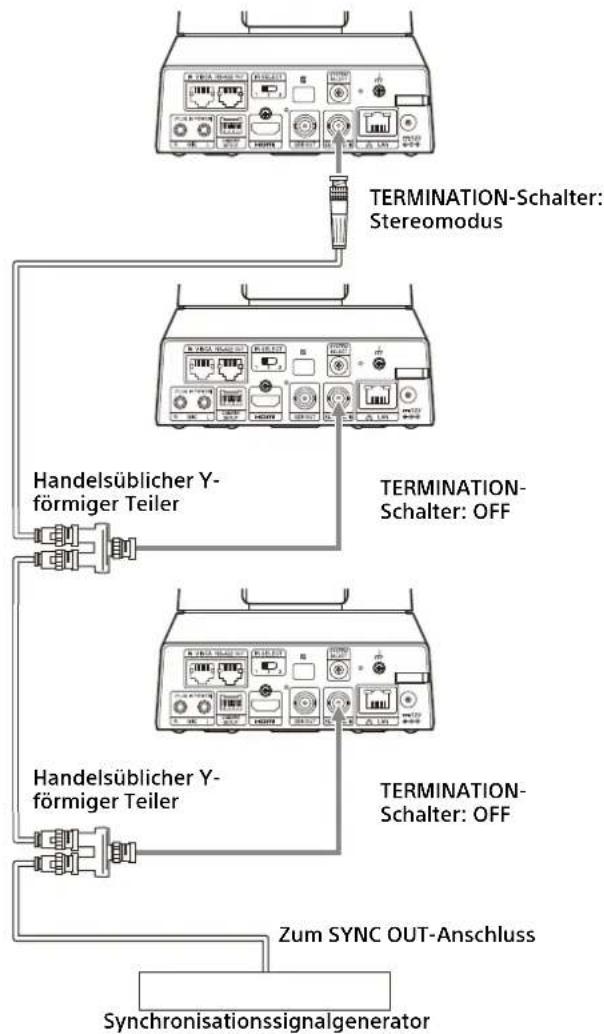
flowchart
graph TD
    A["Device"] -->|TERMINATION-Schalter: Stereomodus| B["Device"]
    B -->|TERMINATION-Schalter: OFF| C["Device"]
    C -->|TERMINATION-Schalter: OFF| D["Synchronisationssignalgenerator"]
    B --> E["Handelsüblicher Y-förmiger Teiler"]
    C --> F["Handelsüblicher Y-förmiger Teiler"]
    D --> G["Zum SYNC OUT-Anschluss"]
Hinweis
Zum Verbinden von 8 oder mehr Kameras wird eine Sternverbindung empfohlen.
Anschließen eines herkömmlichen Mikrofons usw.
Schließen Sie handelsübliche Mikrofone, Mixer usw. an.
Eingespeister Ton wird im Stereo-Format an den HDMI OUT- und SDI OUT-Ausgang und das IP-Netzwerk-Streaming übertragen.
Wechseln Sie über das Administratormenü im Webbrowser zwischen Mikrofon- und Line-Eingang.
Schließen Sie bei Auswahl des Mikrofoneingangs ein handelsübliches Mikrofon an.
Schließen Sie bei Auswahl des Line-Eingangs einen handelsüblichen Mixer an.
Diese Kamera
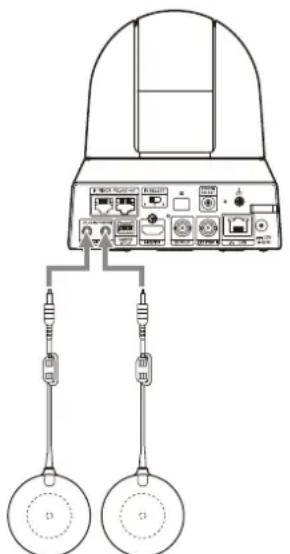
PCS-A1 (nicht mitgeliefert) usw.
Hinweise
- Platzieren Sie die Kamera nicht in der Nähe von Geräten, die möglicherweise Störrauschen verursachen.
- Wenn Sie die Mikrofone in der Nähe dieser Kamera platzieren, werden möglicherweise Geräusche von der Kamera aufgenommen. Überprüfen Sie beim Installieren den Ton vom Mikrofoneingang vorab.
- Wenn der Mikrofoneingang ausgewählt wird, wird das Mikrofon mit 2,5 V Gleichstrom versorgt (Plug-in-Power). Schließen Sie an den Mikrofoneingang ausschließlich ein unterstütztes Mikrofon an.
Bedienung mit der mitgelieferten Infrarot-Fernbedienung
Vor dem Gebrauch
Bevor Sie die Kamera in Betrieb nehmen, prüfen Sie, ob die Kamera und ihre Peripheriegeräte richtig installiert und verbunden sind.
Bezüglich Details siehe „Installieren der Kamera“ (Seite 17) und „Anschließen der Kamera“ (Seite 21).
Einschalten
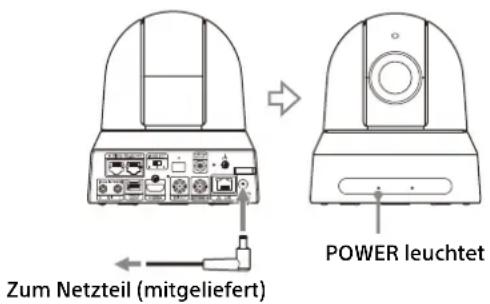
1 Schließen Sie die Kamera über das mitgelieferte Netzteil und Netzkabel an eine Netzsteckdose an.
Oder verbinden Sie das eingeschaltete PoE+-Spannungsversorgungssystem und die Kamera mit einem LAN-Kabel.
Die Kamera schaltet sich ein und die POWER-Anzeige leuchtet grün.
Die Kamera schwenkt und neigt sich nach dem Einschalten automatisch in die unter PRESET 1 eingestellte Position (Schwenk-/Neigerücksetzvorgang).
2 Schalten Sie die Peripheriegeräte ein.
Wird die POWER-Taste der Infrarot-Fernbedienung bei eingeschalteter Kamera gedrückt, wird die Kamera in den Standby-Modus versetzt. Die POWER-Anzeige wechselt von grün nach orange.
Hinweis
Warten Sie mindestens 10 Sekunden, bevor Sie die Kamera wieder einschalten, nachdem Sie in den Standby-Modus versetzt wurde.
Betrieb mehrerer Kameras mit der Infrarot-Fernbedienung
1 Stellen Sie den IR SELECT-Schalter auf der Rückseite der Kamera, die Sie bedienen möchten, auf 1, 2 oder 3.
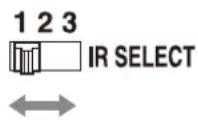
2 Drücken Sie die CAMERA SELECT-Taste der Fernbedienung, die der in Schritt 1 eingestellten Nummer entspricht.
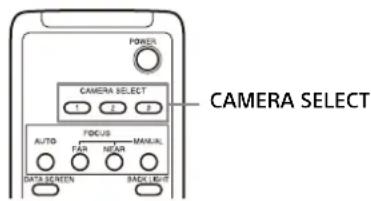
Jetzt können Sie die ausgewählte(n) Kamera(s) bedienen.
Jedes Mal, wenn Sie die Kamera(s) mit der Fernbedienung bedienen, leuchtet die CAMERA SELECT-Taste, die in Schritt 2 gedrückt wurde.
Schwenk-/Neigefunktion
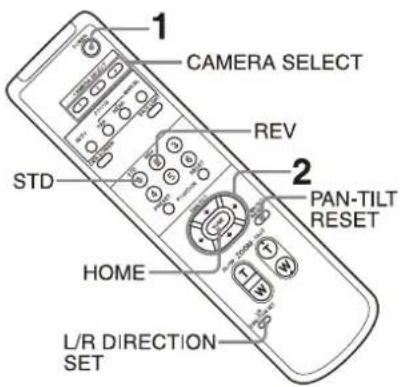
1 Drücken Sie die POWER-Taste.
Die Kamera schaltet sich ein führt den Schwenk-/Neigerücksetzvorgang automatisch aus.
2 Drücken Sie eine Pfeiltaste, um die Kamera zu schwenken oder zu neigen.
Drücken Sie die entsprechende Pfeiltaste, während Sie das Bild auf dem Bildschirm prüfen.
Um die Kamera immer nur ein kleines Stück zu bewegen, drücken Sie die Taste nur kurz.
Um die Kamera über eine weite Strecke zu bewegen, halten Sie die Taste gedrückt.
Drücken Sie für eine Diagonalbewegung der Kamera die Taste ◆ oder ▶, während Sie die Taste ◆ oder ▼ gedrückt halten.
Die Kamera wieder nach vorne richten
Drücken Sie die HOME Taste.
Wenn Sie die Kamera versehentlich von Hand bewegen
Drücken Sie die PAN-TILT RESET-Taste, um den Schwenk-/Neigerücksetzvorgang durchzuführen.
Wenn sich die Kamera in eine andere als die gewünschte Richtung bewegt
Die Kamera ist so voreingestellt, dass das von der Kamera ausgegebene Bild mit jedem Drücken der Taste ➤ nach rechts gedreht wird.
Möglicherweise möchten Sie die Bewegungsrichtung der Kamera umkehren, z. B. wenn Sie die Richtung der Kamera ändern, während Sie das Bild auf dem Bildschirm überprüfen. Drücken Sie in diesem Fall die Taste 2 (REV), während Sie die Taste L/R DIRECTION SET gedrückt halten. Drücken Sie zum Rücksetzen der Einstellung die Taste 1 (STD), während Sie die Taste L/R DIRECTION SET gedrückt halten.
Pfeiltaste Kamerabewegung Einstellung

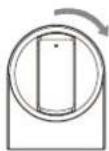
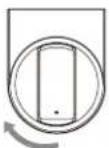
Gedrückt halten

Drücken


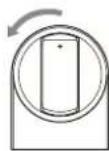
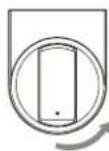
Gedrückt halten

Drücken

Hinweis
Die oben genannte Einstellung ändert nur das von der Fernbedienung ausgegebene Signal, nicht jedoch die Einstellung der Kamera selbst. Wiederholen Sie deshalb die Einstellung für jede Fernbedienung, wenn Sie mehr als eine Fernbedienung verwenden.
Wenn die POWER-Anzeige und die NETWORK-Anzeige der Kamera gleichzeitig leuchten und „PAN-TILT ERROR!“ auf dem Menübildschirm angezeigt wird
Wenn die Kamera durch einen Schlag von außen bewegt wird oder Objekte oder Ihr Finger in der Kamera stecken, kann der Mikrocomputer in der Kamera möglicherweise die Schwenk-/Neigeposition nicht richtig speichern; in diesem Fall stoppt die Bewegung automatisch. Drücken Sie zum Zurücksetzen der Schwenk-/Neigeposition die PAN-TILT RESET-Taste oder schalten Sie die Kamera aus und wieder ein.
Zoomen
Drücken Sie eine der ZOOM-Tasten.
Hinweis
Wenn die Schwenk-/Neigebewegung durchgeführt wird, während die Kamera sich im Telefotomodus befindet, kann das Bild auf dem Bildschirm ein wenig ruckeln.
Einstellen der Kamera
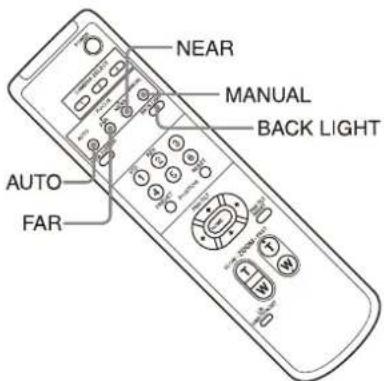
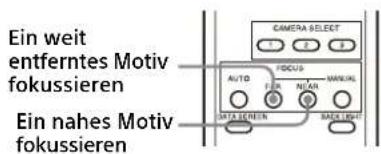
Ein Motiv fokussieren
Automatisches Fokussieren
Drücken Sie die AUTO Taste. Die Kamera fokussiert das Motiv automatisch in der Mitte des Bildschirms.
Manuelles Fokussieren
Drücken Sie nach dem Betätigen der MANUAL-Taste die Taste FAR oder NEAR, damit die Kamera das Motiv fokussiert.
Aufnehmen mit Gegenlicht
Wenn Sie ein Motiv aufnehmen, hinter dem sich eine Lichtquelle befindet, erscheint das Motiv dunkel. Drücken Sie in einem solchen Fall die BACK LIGHT-Taste.
Um die Funktion aufzuheben, drücken Sie die BACK LI GHT-Taste emeut.
Hinweis
Die BACK LIGHT-Taste wird aktiviert, wenn MODE (Belichtungsmodus) im Menü EXPOSURE auf [FULL AUTO] (Vollautomatisch), [SHUTTER Pri] (Verschlusspriorität) oder [IRIS Pri] (Blendenpriorität) gesetzt wird.
Sichern der Kameraeinstellungen im Speicher - Speicherfunktion
Die Einstellungen, einschließlich der Kameraposition, Zoom, Fokus und Gegenlicht können in einer Voreinstellung gespeichert werden.
Sie können die Voreinstellungen auch über das Administratormenü auf einem Webbrowser speichern. Bezüglich Details siehe „Registerkarte Vorwahlposition“ (Seite 99).
Hinweise
Die Kamera unterstützt bis zu 256
Voreinstellungen. Die Anzahl der unterstützten Voreinstellungen variiert je nach verwendetem Gerät.
- Bei RM-IP500 (getrennt erhältlich) bis zu 100.
- Bei RM-IP10 (getrennt erhältlich) bis zu 16.
- Bei der Fernbedienung (mitgeliefert) bis zu 6.
- Für einen Webbrowser bis zu 256 Positionen.
Details zu den Kameraeinstellungen, die voreingestellt werden können, finden Sie unter „Voreingestellte Optionen und Bildeinstellungsdateioptionen“ (Seite 109).
Speichern des Kamerastatus
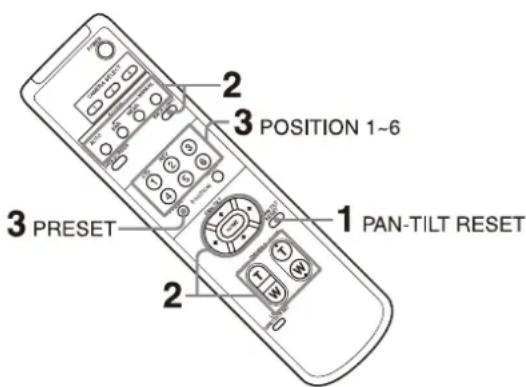
1 Drücken Sie PAN-TILT RESET-Taste, um die Schwenk-/Neige-Position zurückzusetzen.
2 Stellen Sie die Position, den Zoom und Fokus der Kamera ein (siehe Seite 30 und 30).
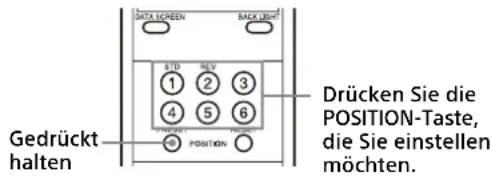
3 Halten Sie die PRESET-Taste gedrückt und drücken Sie eine der POSITION-Tasten 1 bis 6, unter der Sie die Einstellungen ablegen wollen.
Hinweis
Installieren und sichern Sie die Kamera, bevor Sie die Position, den Zoom, Fokus usw. speichern, um sie richtig zu verwenden.
Aufrufen des gespeicherten Status
Drücken Sie diejenige POSITION-Taste 1 bis 6, unter der Sie die Einstellungen abgelegt haben.
Löschen des
Voreinstellungsspeichers
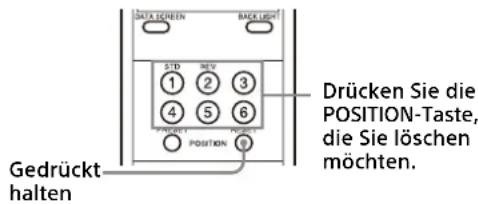
Halten Sie die RESET-Taste gedrückt und drücken Sie die gewünschte POSITION-Taste 1 bis 6, deren Einstellungen Sie löschen möchten.
Hinweise
- Wenn beim nächsten Einschalten die gegenwärtige Schwenk- und Neigestellung beibehalten werden soll, speichern Sie diese Stellung unter PRESET 1.
- Das Speichern oder Löschen der Einstellungen von PRESET 1 dauert etwa 2 Sekunden länger als bei den anderen Speicherfunktionen.
- Wenn die Einstellungen unter einem PRESET gespeichert und gelöscht werden, können keine Einstellungen eines anderen PRESET aufgerufen, gespeichert oder gelöscht werden.
- Details zu den Elementen, die im Speicher gelöscht werden können, finden Sie unter „Voreingestellte Optionen und Bildeinstellungsdateioptionen“ (Seite 109).
- Wenn [PRESET MODE] auf [MODE2] im SYSTEM-Menü gesetzt ist, können nur die Schwenk-/Neige, Zoom- und Fokuspositionen der Kamera aufgerufen werden (BRC-X400/X401).
-
Sie können die Voreinstellung speichern oder löschen, selbst wenn das Menü angezeigt wird. Allerdings können Sie die Schwenk-/Neigefunktion nicht ausführen.
-
Wenn [PRESET MODE] im Menü SYSTEM auf [TRACE] gesetzt wird, ist die Funktion „PTZ verfolgen“ aktiv (BRC-X400/X401). Einzelheiten dazu finden Sie unter „Speichern von Schwenk-, Neige- und Zoomvorgängen der Kamera – PTZ TRACE-Funktion (BRC-X400/X401)“ (Seite 32).
- Bitte beachten Sie, dass die eingestellte Voreinstellung beim Ändern der Einstellung zum Drehen des Bilds gelöscht wird.
Speichern von Schwenk-, Neige- und Zoomvorgängen der Kamera
- PTZ TRACE-Funktion (BRC-X400/X401)
Bis zu 16 Schwenk-/Neige-/Zoom-Vorgangsmuster von bis 180 Sekunden Länge können gespeichert werden.
So können Sie mit der Fernbedienung schnell Vorgänge ausführen, ohne das Menü aufrufen zu müssen. In diesem Fall können bis zu 6 Muster gespeichert werden.
Zum Ausführen eines Vorgangs ohne Anzeigen des Menüs setzen Sie PRESET MODE im Menü SYSTEM (Seite 51) auf TRACE.
Informationen zum Aufrufen des Menüs und Ausführen eines Vorgangs finden Sie unter „Menü PTZ TRACE“ (Seite 53).
Hinweise
- Bei Verwendung der Fernbedienung können Schwenk-/Neige- und Zoom-Funktionen nicht gleichzeitig ausgeführt werden.
- Menü und Kamerastatus werden auf dem Bildschirm nicht angezeigt.
- Alle Aufzeichnungen werden gelöscht, wenn die Einstellung IMG FLIP geändert wird.
- Alle gespeicherten PTZ-Verfolgungsdaten werden möglicherweise gelöscht, wenn Sie das Videoausgabeformat ändern.
- Wenn Sie eine Aufzeichnung abspielen, wird für CLEAR IMAGE ZOOM und PAN TILT SLOW der Status beim Aufzeichnen wiederhergestellt.
Aufzeichnen von Schwenk-/Neige- und Zoomvorgängen
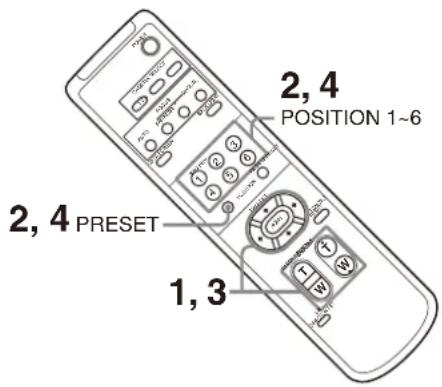
1 Stellen Sie die Startposition der Kamera ein.
2 Halten Sie die PRESET-Taste gedrückt und drücken Sie eine der Tasten POSITION 1 bis 6, unter der Sie die Einstellungen speichern wollen.
Die Aufzeichnung beginnt.
3 Führen Sie die aufzuzeichnenden Schwenk-/Neige- und Zoomvorgänge aus.
4 Zum Stoppen der Aufzeichnung halten Sie die PRESET-Taste gedrückt und drücken die in Schritt 2 ausgewählte POSITION-Taste.
Abspielen von Schwenk-/Neige- und Zoomvorgängen
1 Drücken Sie eine der Tasten POSITION 1 bis 6.
Die Kamera fährt die Schwenk-/Neige- und Zoomposition an die
Wiedergabestartposition.
2 Drücken Sie dieselbe POSITION-Taste erneut.
Die Wiedergabe beginnt.
Hinweis
Die Wiedergabe stoppt, wenn während der Wiedergabe ein Schwenk-, Neige- oder Zoomvorgang ausgeführt wird.
Löschen aufgezeichneter Schwenk-/Neige- und Zoomvorgänge
Halten Sie die RESET-Taste gedrückt und drücken Sie die gewünschte Taste POSITION 1 bis 6, deren gespeicherte Aufzeichnung Sie löschen wollen.
Bedienmenüs
Dieser Abschnitt beschreibt, wie die Kamera mit der mitgelieferten Fernbedienung konfiguriert werden kann.
Details zu den Menüelementen finden Sie auf Seite 37 bis Seite 56.
Anzeigen eines Menüs
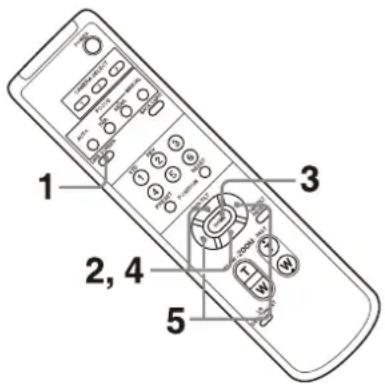
1 Drücken Sie die Taste DATA SCREEN. Es wird das Hauptmenü angezeigt.
2 Bewegen Sie den Cursor mit der Taste ◆ oder ↓ auf das Menüelement, das Sie ändern möchten.
3 Drücken Sie die HOME-Taste.
Es wird das ausgewählte Menü angezeigt.
4 Bewegen Sie den Cursor mit der Taste ↑ oder ↓ auf die Einstellung, das Sie ändern möchten.
5 Ändern Sie den eingestellten Wert mit der Taste ◆ oder ►.
Hinweise
- [IR RECEIVE] kann nicht auf [OFF] im SYSTEM-Menü gestellt werden, wenn Sie das Menü mit der mitgelieferten Fernsteuerung bedienen. Setzen Sie [IR RECEIVE] mit der Fernbedienung oder über das Administratormenü im Webbrowser auf [OFF].
- Das Menü wird auf dem SDI-Ausgabebild nicht angezeigt, wenn das Kontrollkästchen [Menü-Overlay (SDI)] im Administratormenü nicht aktiviert ist.
- Das Menü wird auf dem HDMI-Ausgabebild nicht angezeigt, wenn das Kontrollkästchen [Menü-Overlay (HDMI)] im Administratormenü nicht aktiviert ist.
Rückkehren zum Hauptmenü
Drücken Sie die Taste DATA SCREEN.
Abbrechen eines Menüs
Drücken Sie die Taste DATA SCREEN einmal, wenn das Hauptmenü angezeigt wird. Drücken Sie die Taste DATA SCREEN zweimal, wenn ein Einstellmenü angezeigt wird.
Einstellen und Konfigurieren der Kamera über Bildschirmmenüs
Informationen zu Bildschirmmenüs
Über die auf einem externen Monitor angezeigten Menüs können Sie die Aufnahmebedingungen und die Systemkonfiguration der Kamera konfigurieren. In diesem Dokument werden die Bildschirmeinstellmenüs als OSD-Menüs beschrieben. Die Menüs können mithilfe der mitgelieferten Fernbedienung oder einer anderen Fernbedienung (separat erhältlich) bedient werden. Einzelheiten finden Sie in der Bedienungsanleitung der Fernbedienung.
Dieser Abschnitt beschreibt, wie Sie die Bildschirmmenüs lesen können, bevor Sie mit der Bedienung der Menüs beginnen.
Die vollständigen Einzelheiten zur Menükonfiguration finden Sie auf Seite 57.
Sie können die Kamera sowohl über das OSD-Menü als auch das Administratormenü konfigurieren. Text in Klammern rechts vom Einstellungselement gibt den Namen des Einstellungselements im Webbrowser an. Die im OSD-Menü auszuwählenden Elemente sind in eckigen Klammern [ ] angegeben.
Hinweise
- Sie können keine Schwenk-/Neige-/Zoom-Funktionen durchführen, während das Menü angezeigt wird.
• Die Menüs werden über SDI OUT und HDMI OUT ausgegeben.
Bestätigen der Auswahl von Menüelementen und Einstellungen/Ausführen von Vorgängen
Symbole für Tasten, die Konfigurationsvorgängen dienen, werden unten auf dem aktuell angezeigten Bildschirm aufgeführt.
▼SELECT oder ▲▼▲▼SELECT, dass die Tasten
↑/↓/↔/→ zum Auswählen von
Menüelementen und Einstellungen dienen.
Diese entsprechen den Richtungen des
Joysticks an einer Fernbedienung.
ENTERNEXT: Zeigt an, dass die Taste HOME (gleichbedeutend mit ENTER) zum Bestätigen der Auswahl des Menüelements bzw. der Einstellung oder zum Wechseln zum nächsten Bildschirm oder Vorgang dient. Dies entspricht der Joystick-Taste auf einer Fernbedienung.
MENU EXIT: Zeigt an, dass die Taste DATA SCREEN (gleichbedeutend mit MENU) zum Ein-/Ausblenden des Menübildschirms dient.
MENU BACK: Zeigt an, dass Sie durch Drücken der DATA SCREEN-Taste zum Hauptmenü zurückkehren können.
Die Methode zum Anzeigen des Menüs variiert je nach Modell der Fernbedienung. Informationen hierzu finden Sie in der Bedienungsanleitung der Fernbedienung (separat erhältlich).
Hauptmenü
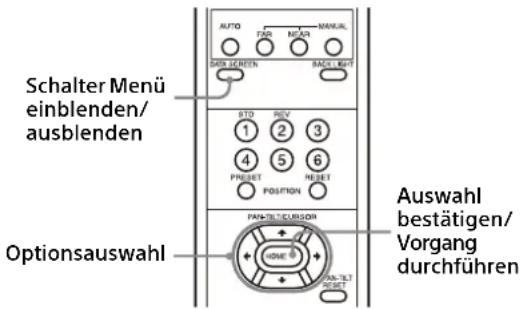
Drücken Sie zur Anzeige des Hauptmenüs die DATA SCREEN-Taste der Fernbedienung.
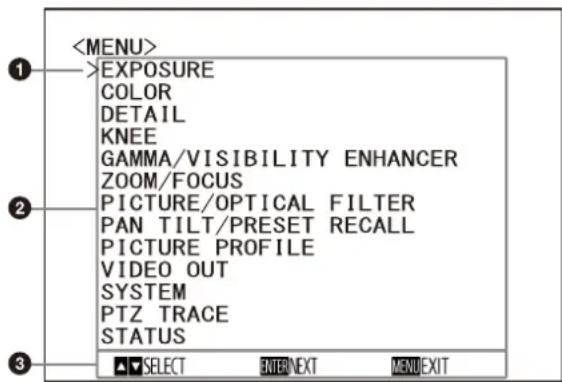
① Cursor
Mit dem Cursor wählen Sie ein Einstellmenü aus. Drücken Sie die Taste ↑ oder ↓ auf der Fernbedienung, um den Cursor nach oben bzw. unten zu bewegen.
② Menüoptionen
Drücken Sie die Taste ♦ oder ♦ auf der Fernbedienung, um ein Einstellmenü auszuwählen. Drücken Sie die Taste HOME, um das ausgewählte Einstellmenü anzuzeigen.
③ Anzeigebereich der Steuertasten
Einstellung-Menü
Es wird das im Hauptmenü ausgewählte Einstellmenü angezeigt.
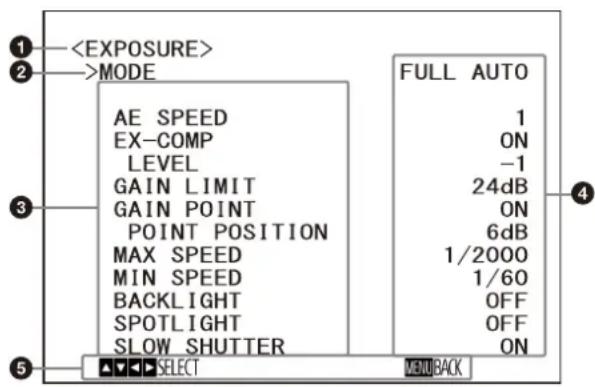
① Einstellmenü
Es wird der Name des aktuell ausgewählten Einstellmenüs angezeigt.
② Cursor
Mit dem Cursor wählen Sie eine Einstelloption aus. Drücken Sie die Taste ↑ oder ↓ auf der Fernbedienung, um den Cursor nach oben bzw. unten zu bewegen.
③ Einstelloptionen
Es werden die Einstelloptionen des Einstellmenüs angezeigt. Drücken Sie die Taste ◆ oder ◆ auf der Fernbedienung, um eine Einstelloption auszuwählen. Ändern Sie den eingestellten Wert mit der Taste ◆ oder ►.
4 Eistellwert
Es werden die zurzeit eingestellten Werte angezeigt. Ändern Sie den eingestellten Wert mit der Taste ◀ oder ➔ der Fernbedienung.
⑤ Anzeigebereich der Steuertasten
Bezüglich des Standardwerts einer jeden Einstelloption siehe „Menükonfiguration“ (Seite 57).
Status
Anzeige der im Menü ausgewählten Optionen und Geräteinformationen.
Menü EXPOSURE
Mit dem Menü EXPOSURE können Sie Optionen für die Belichtung einstellen.
Sie können das Menü über das
Administratormenü auf einem Webbrowser konfigurieren.
Bezüglich Details siehe „Registerkarte Bild“ (Seite 77).
| <EXPOSURE>MODE | FULL AUTO |
| AE SPEED | 1 |
| EX-COMP | ON |
| LEVEL | -1 |
| GAIN LIMIT | 24dB |
| GAIN POINT | ON |
| POINT POSITION | 6dB |
| MAX SPEED | 1/2000 |
| MIN SPEED | 1/60 |
| BACKLIGHT | OFF |
| SPOTLIGHT | OFF |
| SLOW SHUTTER | ON |
Hinweis
Wenn der Hochempfindlichkeitsmodus auf ON gesetzt ist, weicht der verfügbare Einstellbereich ab. Der Hochempfindlichkeitsmodus ist werkseitig auf OFF eingestellt. Setzen Sie ihn mit dem VISCA-Befehl auf ON.
MODE (Belichtung - Modus)
[FULL AUTO]: Die Belichtung wird mittels Verstärkung, elektronischer Verschlusszeit und Blende automatisch eingestellt.
[MANUAL]: Sie können Verstärkung, elektronische Verschlusszeit und Blende manuell einstellen.
[SHUTTER Pri]: Sie können die elektronische Verschlusszeit manuell einstellen. Die Belichtungszeit wird automatisch mithilfe der Verstärkung und dem Blendenwert angepasst.
[IRIS Pri]: Sie können die Blende manuell einstellen. Die Belichtungszeit wird automatisch mithilfe der Verstärkung und der elektronischen Verschlusszeit angepasst.
Wenn Sie einen der Modi oben auswählen, werden die für den ausgewählten Modus verfügbaren Einstelloptionen aus den folgenden Optionen angezeigt.
GAIN (Belichtung - Verstärkung)
Wählen Sie die Verstärkung.
Wenn [MODE] auf [MANUAL] gesetzt ist, können Sie einen Wert zwischen 0 und 36 dB (in Schritten von 3 dB) wählen. Wenn der
Hochempfindlichkeitsmodus auf ON gesetzt ist, erweitert sich der verfügbare Bereich von 0 bis 48 dB (in Schritten von 3 dB).
SPEED (Belichtung - Verschlusszeit)
Wenn [MODE] auf [MANUAL] oder [SHUTTER Pri] gesetzt ist, wählen Sie die elektronische Verschlusszeit.
Beim Signalformat 59.94 oder 29.97
Sie können zwischen [1/1], [2/3], [1/2], [1/3], [1/4], [1/6], [1/8], [1/10], [1/15], [1/20], [1/30], [1/50], [1/60], [1/90], [1/100], [1/125], [1/180], [1/250], [1/350], [1/500], [1/725], [1/1000], [1/1500], [1/2000], [1/3000], [1/4000], [1/6000], [1/10000] wählen.
Beim Signalformat 50 oder 25
Sie können zwischen [1/1], [2/3], [1/2], [1/3], [1/4], [1/6], [1/8], [1/12], [1/15], [1/20], [1/25], [1/30], [1/50], [1/60], [1/100], [1/120], [1/150], [1/215], [1/300], [1/425], [1/600], [1/1000], [1/1250], [1/1750], [1/2500], [1/3500], [1/6000], [1/10000] wählen.
Beim Signalformat 23.98
Sie können zwischen [1/1], [2/3], [1/2], [1/3], [1/4], [1/6], [1/8], [1/12], [1/20], [1/24], [1/25], [1/40], [1/48], [1/50], [1/60], [1/96], [1/100], [1/120], [1/144], [1/192], [1/200], [1/288], [1/400], [1/576], [1/1200], [1/2400], [1/4800], [1/10000] wählen.
IRIS (Belichtung - Blende)
Wenn [MODE] auf [MANUAL] oder [IRIS Pri] gesetzt ist, können Sie den Blendenwert ändern. Sie können zwischen [F2.0], [F2.2], [F2.4], [F2.6], [F2.8], [F3.1], [F3.4], [F3.7], [F4.0], [F4.4], [F4.8], [F5.2], [F5.6], [F6.2], [F6.8], [F7.3], [F8.0], [F8.7], [F9.6], [F10], [F11], [CLOSE] wählen.
AE SPEED (Belichtung - Automatische Belichtungsgeschwindigkeit)
Wählen Sie die Einstellgeschwindigkeit für die Belichtungseinstellung aus.
Sie können für die Geschwindigkeit, mit der die Kamera die optimale Belichtung erzielt, einen Wert zwischen [1] (Standard) und [48] (langsam) auswählen. Stellen Sie diese Option ein, wenn die Helligkeit des Motivs schnell wechselt.
Diese Einstellung ist verfügbar, wenn [MODE] auf [FULL AUTO], [SHUTTER Pri] oder [IRIS Pri] gesetzt ist.
EX-COMP (Belichtung - Belichtungskorrektur)
Setzen Sie diese Option auf [ON], wenn Sie die Helligkeit eines Bildes korrigieren wollen, bei dem die Belichtung bereits automatisch eingestellt wird. Diese Einstellung ist verfügbar, wenn [MODE] auf [FULL AUTO], [SHUTTER Pri] oder [IRIS Pri] gesetzt ist. Die Einstellung für [LEVEL] wird angezeigt, wenn diese Option auf [ON] gesetzt wird.
LEVEL (Belichtung - Belichtungskorrektur)
Wählen Sie einen Pegel für die Helligkeitskorrektur eines Bildes, dessen Belichtung bereits automatisch eingestellt wird. Wählen Sie für den Pegel einen Wert von [-7] bis [+7]. Diese Option wird nicht angezeigt, wenn [EX-COMP] auf [OFF] gesetzt ist.
GAIN LIMIT (Belichtung - Höchstwert für die Verstärkungsautomatik)
Stellen Sie maximale Verstärkung ein, wenn die Belichtung mit der Verstärkung automatisch eingestellt wird. Wählen Sie einen Wert zwischen [9dB] und [36dB] (in Schritten von 3 dB). Wenn der Hochempfindlichkeitsmodus auf ON gesetzt ist, erweitert sich der verfügbare Bereich von [21dB] auf [48dB] (in Schritten von 3 dB). Diese Einstellung ist verfügbar, wenn [MODE] auf [FULL AUTO], [SHUTTER Pri] oder [IRIS Pri] gesetzt ist. Sie können keinen Wert auswählen, der niedriger als die Einstellung [POINT POSITION] ist.
GAIN POINT (Belichtung - Gewinnspunkt)
Wenn Sie [MIN SPEED] auf einen längeren Wert als die ausgegebene Bildwechselfrequenz einstellen, regelt die Verschlusszeit die Belichtung anhand der Einstellung für [GAIN POINT]. Wenn die Belichtung über die Verstärkung geregelt wird und diese für ein helleres Bild erhöht wird, wird normalerweise das Bildrauschen zu stark. Sie können das Bildrauschen verringern, indem Sie die Belichtung durch längere Verschlusszeiten nach Aufhebung der Verstärkungseinstellungen einstellen. Stellen Sie in diesem Fall [GAIN POINT] auf [ON] ein und stellen Sie für [POINT POSITION] die Verstärkung ein, bei der die Verschlusszeit wechseln soll. Wenn die Verschlusszeit den Wert für [MIN SPEED] zur Belichtungseinstellung erreicht, erhöht sich die Verstärkung zum Einstellen der Belichtung. Diese Einstellung ist verfügbar, wenn [MODE] auf [FULL AUTO] oder [IRIS Pri] gesetzt ist.
POINT POSITION (Belichtung - Gewinnspunkt-Ebene)
Diese Option steht zur Verfügung, wenn [GAIN POINT] auf [ON] gesetzt wird. Wenn die Verstärkung bei der Belichtungseinstellung den Wert für [POINT POSITION] erreicht, wird die Belichtung über eine längere Verschlusszeit eingestellt. Diese Einstellung ist verfügbar, wenn [MODE] auf [FULL AUTO] oder [IRIS Pri] gesetzt ist. Sie können keinen Wert auswählen, der niedriger als die Einstellung [GAIN] ist.
MAX SPEED (Belichtung - Fastest)
Stellen Sie die kürzeste Verschlusszeit beim der automatischen Einstellung der Belichtung mit dem elektronischen Verschluss ein.
Diese Einstellung ist verfügbar, wenn [MODE] auf [FULL AUTO] oder [IRIS Pri] gesetzt ist. Sie können keinen Wert einstellen, der langsamer als [MIN SPEED] ist.
Beim Signalformat 59.94 oder 29.97
Sie können zwischen [1/30], [1/50], [1/60], [1/90], [1/100], [1/125], [1/180], [1/250], [1/350], [1/500], [1/725], [1/1000], [1/1500], [1/2000], [1/3000], [1/4000], [1/6000], [1/10000] wählen.
Beim Signalformat 50 oder 25
Sie können zwischen [1/25], [1/30], [1/50], [1/60], [1/100], [1/120], [1/150], [1/215], [1/300], [1/425], [1/600], [1/1000], [1/1250], [1/1750], [1/2500], [1/3500], [1/6000], [1/10000] wählen.
Beim Signalformat 23.98
Sie können zwischen [1/24], [1/25], [1/40], [1/48], [1/50], [1/60], [1/96], [1/100], [1/120], [1/144], [1/192], [1/200], [1/288], [1/400], [1/576], [1/1200], [1/2400], [1/4800], [1/10000] wählen.
MIN SPEED (Belichtung - Slowest)
Stellen Sie die längste Verschlusszeit beim Einstellen der Belichtung mit dem elektronischen Verschluss ein.
Diese Einstellung ist verfügbar, wenn [MODE] auf [FULL AUTO] oder [IRIS Pri] gesetzt ist. Sie können keinen Wert einstellen, der kürzer als [MAX SPEED] ist.
Beim Signalformat 59.94 oder 29.97
Sie können zwischen [1/1], [2/3], [1/2], [1/3], [1/4], [1/6], [1/8], [1/10], [1/15], [1/20], [1/30], [1/50], [1/60], [1/90], [1/100], [1/125], [1/180], [1/250], [1/350], [1/500], [1/725], [1/1000], [1/1500], [1/2000], [1/3000], [1/4000], [1/6000], [1/10000] wählen.
Beim Signalformat 50 oder 25
Sie können zwischen [1/1], [2/3], [1/2], [1/3], [1/4], [1/6], [1/8], [1/12], [1/15], [1/20], [1/25], [1/30], [1/50], [1/60], [1/100], [1/120], [1/150], [1/215], [1/300], [1/425], [1/600], [1/1000], [1/1250], [1/1750], [1/2500], [1/3500], [1/6000], [1/10000] wählen.
Beim Signalformat 23.98
Sie können zwischen [1/1], [2/3], [1/2], [1/3], [1/4], [1/6], [1/8], [1/12], [1/20], [1/24], [1/25], [1/40], [1/48], [1/50], [1/60], [1/96], [1/100], [1/120], [1/144], [1/192], [1/200], [1/288], [1/400], [1/576], [1/1200], [1/2400], [1/4800], [1/10000] wählen.
BACKLIGHT (Belichtung - Gegenlichtkompensation)
Mit diesem Menü können Sie die Gegenlichtkompensation aktivieren bzw. deaktivieren, sodass die Belichtung bei Gegenlicht optimiert wird. Sie können [ON] oder [OFF] wählen. Diese Einstellung ist verfügbar, wenn [MODE] auf [FULL AUTO], [SHUTTER Pri] oder [IRIS Pri] gesetzt ist.
SPOTLIGHT (Belichtung - Spotlight-Kompensation)
Mit diesem Menü können Sie die Scheinwerferkompensation aktivieren bzw. deaktivieren, mit der die Belichtung dunkler eingestellt wird, wenn ein Teil des Motivs sehr hell ist, beispielsweise das Gesicht einer Person im Scheinwerferlicht. Sie können [ON] oder [OFF] wählen. Diese Einstellung ist verfügbar, wenn [MODE] auf [FULL AUTO], [SHUTTER Pri] oder [IRIS Pri] gesetzt ist. [SPOTLIGHT] wird deaktiviert, wenn [BACKLIGHT] auf [ON] gesetzt wird.
SLOW SHUTTER (Belichtung - Langzeitbelichtungsautomatik)
Wird dieser Modus auf [ON] gestellt, verwendet die Kamera automatisch eine lange Verschlusszeit für die Belichtung, wenn die Helligkeit des aufzunehmenden Motivs abnimmt. Diese Einstellung ist verfügbar, wenn [MODE] auf [FULL AUTO] oder [IRIS Pri] gesetzt ist.
Menü COLOR
Mit dem Menü COLOR können Sie Weißabgleich und Farbe einstellen.
Sie können das Menü über das Administratormenü auf einem Webbrowser konfigurieren.
Bezüglich Details siehe „Registerkarte Bild“ (Seite 77).
| >WHITE BALANCE MODE | MANUAL |
| R. GAIN | +81 |
| B. GAIN | +47 |
| MATRIX | ON |
| SELECT | STD |
| LEVEL | 4 |
| PHASE | 0 |
| R-G | 0 |
| R-B | 0 |
| G-R | 0 |
| G-B | 0 |
| B-R | 0 |
| B-G | 0 |
WHITE BALANCE MODE (Weißabgleich - Modus)
Wählen Sie einen Modus für den Weißabgleich aus.
Sie können zwischen [AUTO1], [AUTO2], [INDOOR], [OUTDOOR], [ONE PUSH] und [MANUAL] wählen.
[AUTO1]: Stellt die Farbe automatisch möglichst genau auf das angezeigte Bild ein.
[AUTO2]: Stellt den Weißabgleich automatisch so ein, dass die Originalfarben des Motivs reproduziert und Einflüsse der Umgebungsbeleuchtung eliminiert werden.
[INDOOR]: Legt R/B GAIN bei einer Farbtemperatur von 3200 K fest.
[OUTDOOR]: Legt R/B GAIN bei einer Farbtemperatur von 5800 K fest.
[ONE PUSH]: Bei Eingang eines ONE PUSH-Auslösebefehls wird der Weißabgleich eingestellt. Drücken Sie bei Verwendung der Fernbedienung die Taste O.P.AWB an RM-IP500 oder die Taste ONE PUSH AWB an RM-IP10. Zoomen Sie auf ein großes weißes Motiv in der Mitte des Bildschirms, bevor Sie die Einstellung vornehmen. Wenn Sie an der mitgelieferten Fernbedienung die Taste HOME oder die oberste Taste am Joystick an der Fernbedienung drücken und dabei auf dem Menübildschirm [ONE PUSH] in [WHITE BALANCE MODE] ausgewählt ist, wird der Weißabgleich eingestellt.
[MANUAL]: Mit dieser Option können Sie den Weißabgleich manuell vornehmen.
Wenn Sie einen der Modi oben auswählen, werden die für den ausgewählten Modus verfügbaren Einstelloptionen aus den folgenden Optionen angezeigt.
SPEED (Weißabgleich - Geschwindigkeit)
Sie können die Geschwindigkeit einstellen, mit der die Kamera bei Auswahl von [AUTO1] oder [AUTO2] den weißen Konvergenzpunkt erreicht. Wählen Sie den Wert [1], [2], [3], [4] oder [5] aus. [5] ist am schnellsten, [1] am langsamsten.
OFFSET (Weißabgleich - Offset)
Der weiße Konvergenzpunkt kann verschoben werden, wenn [WHITE BALANCE MODE] auf [AUTO1], [AUTO2] oder [ONE PUSH] gesetzt wird. Der Einstellbereich erstreckt sich von [-7] bis [0] bis [+7]. Der Weißabgleich wird mit einem negativen Wert hin zu Blau, mit einem positiven Wert hin zu Rot verschoben.
R.GAIN (Weißabgleich - R-Verstärkung) B.GAIN (Weißabgleich - B-Verstärkung)
Wird angezeigt, wenn [MANUAL] gewählt wird. Der Weißabgleich kann im Einstellbereich zwischen [-128] bis [+127] manuell vorgenommen werden.
MATRIX (Farbmatrix - Aktivieren) (BRC-X400/X401)
Sie können einen bestimmten Farbbereich betonen oder abschwächen und den weißen Konvergenzpunkt dabei unverändert lassen. Wenn Sie diese Option auf [ON] setzen, werden die folgenden Einstelloptionen angezeigt.
SELECT (Farbmatrix - Matrix) (BRC-X400/X401)
Sie können zur Matrixberechnung eine interne voreingestellte Matrix wählen. Sie können zwischen [STD], [HIGH SAT], [FL LIGHT], [MOVIE], [STILL], [CINEMA], [PRO], [ITU709] und [B&W] wählen. Diese Option wird nicht angezeigt, wenn [MATRIX] auf [OFF] gesetzt ist.
LEVEL (Farbmatrix - Sättigung) (BRC-X400/X401)
Sie können die Farbdichte des Bilds einstellen. Wählen Sie einen Wert im Bereich von [0] bis [14]. Je höher die Zahl, desto dichter die Farben und umgekehrt. Diese Option wird nicht angezeigt, wenn [MATRIX] auf [OFF] gesetzt ist.
PHASE (Farbmatrix - Farbton) (BRC-X400/X401)
Sie können den Farbton für das ganze Bild einstellen. Wählen Sie einen Wert von [-7] bis [0] bis [+7]. Diese Option wird nicht angezeigt, wenn [MATRIX] auf [OFF] gesetzt ist.
Sie können durch individuelles Einstellen des R-, G- und B-Signals den Farbton für das gesamte Bild einstellen. Wählen Sie einen Wert von [-99] bis [0] bis [+99]. Diese Option wird nicht angezeigt, wenn [MATRIX] auf [OFF] gesetzt ist.
Menü DETAIL
Mit dem Menü DETAIL können Sie Bildverbesserungsfunktionen einstellen. Sie können das Menü über das Administratormenü auf einem Webbrowser konfigurieren. Bezüglich Details siehe „Registerkarte Bild“ (Seite 77).
| <DETAIL> | |
| >MODE | MANUAL |
| LEVEL | 0 |
| BAND WIDTH | DEFAULT |
| CRISPENING | 0 |
| HV BALANCE | 0 |
| BW BALANCE | TYPE2 |
| LIMIT | 3 |
| HIGHLIGHT DETAIL | 0 |
| SUPER LOW | 3 |
MODE (Detail - Modus)
Bei Auswahl von [AUTO] werden Konturkorrektursignale automatisch hinzugefügt. Wenn Sie die Einstellung selbst vornehmen wollen, wählen Sie [MANUAL]. Wenn Sie [AUTO] wählen, wird nur [LEVEL] angezeigt.
Sie können den Pegel für das Konturkorrektursignal einstellen. Wählen Sie einen Wert von [-7] bis [0] bis [+8]. Je höher der Wert, desto stärker das Konturkorrektursignal.
BAND WIDTH (Detail - Bandbreite)
Sie können die Bandbreite für Signale mit Konturbetonung einstellen. Wählen Sie eine Bandbreite aus [DEFAULT], [LOW], [MIDDLE], [HIGH] und [WIDE]. Wenn Sie beispielsweise [MIDDLE] wählen, wird der mittlere Bereich der Signale erhöht und die Konturen in diesem mittleren Bereich werden betont.
CRISPENING (Detail - Aperturkorrektur)
Sie können die Detailgenauigkeit der Motive einstellen, denen Konturkorrektursignale hinzugefügt werden. Wählen Sie einen Wert von [0] bis [7]. Bei einem höheren Wert werden winzige Konturkorrektursignalelemente entfernt und nur stärkere Konturkorrektursignalelemente angewendet, wodurch das Rauschen verringert wird. Bei einem niedrigeren Wert werden winzige Konturkorrketursignalelemente zum Bild hinzugefügt und damit das Rauschen verstärkt.
HV BALANCE (Detail - HV-Bilanz)
Sie können das Verhältnis zwischen horizontalen und vertikalen Konturkorrektursignalelementen festlegen. Wählen Sie einen Wert von [-2] bis [0] bis [+2]. Je höher der Wert, desto größer wird der Anteil horizontaler Konturkorrekturelemente im Vergleich zu den vertikalen Elementen.
BW BALANCE (Detail - BW Gleichgewicht)
Sie können die Balance zwischen Konturen in Schwarz auf der dunklen Seite des Spektrums und Konturen in Weiß auf der hellen Seite einstellen. Wählen Sie eine Option zwischen [TYPE0] und [TYPE4]. Der Anteil von schwarzen Konturen ist bei [TYPE0] höher, der Anteil von weißen Konturen bei [TYPE4].
LIMIT (Detail - Einschränkungen)
Sie können den Höchstwert für den Grad der Konturbetonung in Schwarz auf der dunklen Seite des Spektrums und in Weiß auf der hellen Seite einstellen. Wählen Sie einen Wert von [0] bis [7].
HIGHLIGHT DETAIL (Detail - Highlight Details)
Sie können die Konturverstärkung bei hell beleuchteten Motiven einstellen. Wählen Sie einen Wert von [0] bis [4]. Je höher der Wert, desto stärker die Konturbetonung. Sie können die Konturverstärkung bei hell beleuchteten Motiven vor einem hellen Hintergrund einstellen.
SUPER LOW (Detail - Super niedrig)
Verstärkt die Konturen im extrem niedrigen Bereich. Wählen Sie einen Wert von [0] bis [7]. Je höher der Wert, desto stärker die Konturbetonung. Kontrast und Auflösung werden erhöht.
Menü KNEE (BRC-X400/X401)
Das KNEE Menü dient zur Einstellung von KNEE.
Sie können das Menü über das
Administratormenü auf einem Webbrowser konfigurieren.
Bezüglich Details siehe „Registerkarte Bild“ (Seite 77).
SETTING (Knie - Knieeinstellung)
Wenn Sie diese Option auf [ON] setzen, werden die folgenden [KNEE MODE] Einstelloptionen angezeigt.
KNEE MODE (Knie - Kniemodus)
Wenn Sie [AUTO] wählen, wird der KNEE-Pegel automatisch basierend auf der Helligkeitsstufe des aufgenommenen Bilds berechnet. Wenn Sie [MANUAL] wählen, können Sie den KNEE-Pegel unabhängig von der Helligkeitsstufe des Bilds manuell einstellen.
KNEE SLOPE (Knie - Knie Neigung)
Wenn [KNEE MODE] auf [MANUAL] gesetzt ist, können Sie den Gradienten von KNEE (Komprimierungsrate) einstellen.
Wählen Sie einen Wert von [-7] bis [0] bis [+7]. Dies ist nicht möglich, wenn [KNEE MODE] auf [AUTO] gesetzt ist.
KNEE POINT (Knie - Kniepunkt)
Wenn [KNEE MODE] auf [MANUAL] gesetzt ist können Sie den Kniepunkt einstellen. Wählen Sie einen Wert von [0] bis [12]. Dies ist nicht möglich, wenn [KNEE MODE] auf [AUTO] gesetzt ist.
Menü GAMMA/VISIBILITY ENHANCER (BRC-X400/X401)
Mit dem Menü GAMMA/VISIBILITY ENHANCER können Sie die GAMMA-Korrektur und VISIBILITY ENHANCER-Funktionen einstellen.
Sie können das Menü über das
Administratormenü auf einem Webbrowser konfigurieren.
Bezüglich Details siehe „Registerkarte Bild“ (Seite 77).
| GAMMA | |
| >SELECT | PATTERN |
| PATTERN | 25 |
| PATTERN FINE | 6 |
| OFFSET | 0 |
| LEVEL | 0 |
| BLACK GAMMA | 0 |
| BLACK GAMMA RANGE | LOW |
| BLACK LEVEL | -48 |
| VISIBILITY ENHANCER | |
| SETTING | ON |
| EFFECT | 0 |
GAMMA
SELECT (Gamma - Gamma)
Sie können den Typ der Basiskurve für die GAMMA-Korrektur auswählen.
[STD]: Standardeinstellung (wie die Einstellung [MOVIE] der Kamera).
[STRAIGHT]: Einstellung einer geradlinigen Gamma-Kurve.
[PATTERN]: Sie können aus 512 in der Kamera gespeicherten Mustern eine Gammakurve auswählen. Sie können mit [PATTERN] und [PATTERN FINE] eins der 512 Muster auswählen. Mit [PATTERN] werden die ersten beiden Ziffern des Musters definiert, mit [PATTERN FINE] die letzte Ziffer.
[MOVIE]: Auswahl von Standard-Gammakurven für Filme.
[STILL]: Auswahl einer Gammakurve für den Tonwert eines Standbilds.
[CINE1]: Schwächt den Kontrast in dunkleren Bereichen ab und verstärkt die Gradationsänderungen in helleren Bereichen, wodurch ein gedämpfter Gesamtton entsteht.
[CINE2]: Ähnlich wie [CINE1], jedoch zur Bearbeitung mit bis zu 100 % Videosignal optimiert.
[CINE3]: Stärkerer Kontrast zwischen dunklen und hellen Bereichen und stärkere Betonung der schwarzen Gradationsänderungen (im Vergleich zu [CINE1] und [CINE2]).
[CINE4]: Stärkerer Kontrast als bei [CINE3] in dunkleren Bereichen. Im Vergleich zur [STD]-Kurve weniger Kontrast in dunkleren Bereichen und mehr Kontrast in helleren Bereichen.
[ITU709]: Gammakurve gemäß ITU-709.
Wählen Sie einen Wert von [0] bis [51]. Diese Option steht zur Verfügung, wenn [SELECT] auf [PATTERN] gesetzt ist.
PATTERN FINE
Wählen Sie einen Wert von [0] bis [9]. Wenn [PATTERN] auf [0] gesetzt ist, kann [0] nicht für [PATTERN FINE] ausgewählt werden. Wenn [PATTERN] auf [51] gesetzt wurde, ist [3] der Höchstwert für [PATTERN FINE.] Diese Option steht zur Verfügung, wenn [SELECT] auf [PATTERN] gesetzt ist.
OFFSET (Gamma - Offset)
Sie können den Versatz des Ausgangspegels von Gammakurven einstellen. Wählen Sie einen Wert von [-64] bis [0] bis [+64].
LEVEL (Gamma - Ebene)
Sie können den Korrekturpegel der Gamma-Kurve einstellen. Wählen Sie einen Wert von [-7] bis [0] bis [+7].
BLACK GAMMA (Gamma - Schwarzer Gamma-Wert)
Sie können den Schwarzgammapegel einstellen, um die Gradation in dunklen Bildbereichen zu rekonstruieren oder um das Rauschen mit Verdunkelung zu unterdrücken. Wählen Sie einen Wert von [-7] bis [0] bis [+7] .
BLACK GAMMA RANGE (Gamma - Gamma Wirkungsbereich)
Sie können den Helligkeitsbereich einstellen, auf den sich Black Gamma auswirken soll. Wählen Sie [LOW], [MIDDLE] oder [HIGH]. Bei Auswahl von [LOW] wird der Bereich klein, bei Auswahl von [HIGH] groß.
BLACK LEVEL (Gamma - Schwarze Bewertung)
Sie können den Master-Wert für Black Level einstellen. Wählen Sie einen Wert von [-48] bis [0] bis [+48].
VISIBILITY ENHANCER
Wenn diese Option auf [ON] gesetzt ist, wird die Gradationskorrektur je nach der gerade aufgenommenen Szene ausgeführt.
EFFECT (Belichtung - Effekt)
Sie können die Helligkeit von Schatten auf dem Bildschirm einstellen. Wählen Sie einen Wert von [-3] bis [0] bis [+3] .
Menü VISIBILITY ENHANCER (SRG-X400/X402/201M2/X120/HD1M2)
Sie können das Menü über das Administratormenü auf einem Webbrowser konfigurieren. Bezüglich Details siehe „Registerkarte Bild“ (Seite 77).
| <VISIBILITY ENHANCER> | |
| >SETTING | ON |
| EFFECT | 0 |
Wenn diese Option auf [ON] gesetzt ist, wird die Gradationskorrektur je nach der gerade aufgenommenen Szene ausgeführt.
EFFECT (Belichtung - Effekt)
Sie können die Helligkeit von Schatten auf dem Bildschirm einstellen. Wählen Sie einen Wert von [-3] bis [0] bis [+3].
Menü ZOOM/FOCUS (BRC-X400/X401, SRG-X400/X402/201M2)
Mit dem Menü ZOOM/FOCUS können Sie den Zoom-/Fokussiermodus auswählen. Sie können das Menü über das Administratormenü auf einem Webbrowser konfigurieren. Bezüglich Details siehe „Registerkarte PTZF- Steuerung“ (Seite 97).
| <ZOOM/FOCUS> | |
| ZOOM | |
| >MODE | CLEAR IMAGE ZOOM |
| FOCUS | |
| MODE | AUTO |
ZOOM
MODE (Zoom - Zoommodus)
Wählen Sie den Zoom-Modus.
[OPTICAL]: Zoomt Objekte innerhalb des optischen Zoombereichs (bis zu 20x) der Kamera.
[CLEAR IMAGE ZOOM] (Clear Image Zoom): Ein Bild wird mit weniger Einbußen der Bildqualität im optischen Bereich vergrößert. Die Vergrößerung ist bis zu 1,5-fach, wenn das Videoausgabeformat 3840x2160 beträgt, und bis zu 2-fach bei anderen Formaten.
[DIGITAL]: Das Bild kann optisch um das 20-Fache, digital um das 12-Fache (einschließlich Clear Image Zoom), also insgesamt um das 240-Fache vergrößert werden.
FOCUS
MODE (Fokus - Fokusmodus)
Wählen Sie den Fokussier-Modus.
[AUTO]: Die Kamera fokussiert automatisch.
[MANUAL]: Sie können manuell fokussieren. Nehmen Sie die Einstellung mit der mitgelieferten Fernbedienung oder der optionalen Fernbedienung vor.
Hinweise
Wählen Sie [MANUAL] und stellen Sie die Schärfe manuell ein, während Sie folgende Motive aufnehmen.
- Weiße Wände oder andere Motive ohne Kontrast
- Motive hinter Glas
- Motive mit horizontalen Streifen
- Motive, auf die helle Lichter gerichtet sind oder diese reflektieren
- Nachtlandschaften und andere dunkle Motive mit blinkenden Lichtern
- Beleuchtete Motive, die mit abgedunkelten Belichtungseinstellungen oder Belichtungskorrekturen aufgenommen wurden
Menü FOCUS (SRG-X120/HD1M2)
Mit dem Menü FOCUS können Sie den Fokussiermodus auswählen.
Sie können das Menü über das
Administratormenü auf einem Webbrowser konfigurieren.
Bezüglich Details siehe „Registerkarte PTZF-Steuerung“ (Seite 97).
AUTO
MODE (Fokus - Fokusmodus)
Wählen Sie den Fokussier-Modus.
[AUTO]: Die Kamera fokussiert automatisch.
[MANUAL]: Sie können manuell fokussieren. Nehmen Sie die Einstellung mit der mitgelieferten Fernbedienung oder der optionalen Fernbedienung vor.
Hinweise
Wählen Sie [MANUAL] und stellen Sie die Schärfe manuell ein, während Sie folgende Motive aufnehmen.
- Weiße Wände oder andere Motive ohne Kontrast
- Motive hinter Glas
- Motive mit horizontalen Streifen
- Motive, auf die helle Lichter gerichtet sind oder diese reflektieren
- Nachtlandschaften und andere dunkle Motive mit blinkenden Lichtern
- Beleuchtete Motive, die mit abgedunkelten Belichtungseinstellungen oder Belichtungskorrekturen aufgenommen wurden
Menü PICTURE/OPTICAL FILTER
Mit dem Menü PICTURE/OPTICAL FILTER können Sie optische Filter und Verbesserungsfunktionen für die Bildqualität einstellen.
Sie können das Menü über das
Administratormenü auf einem Webbrowser konfigurieren.
Bezüglich Details siehe „Registerkarte Bild“ (Seite 77).
| <PICTURE/OPTICAL FILTER> | |
| PICTURE | |
| HIGH RESOLUTION | OFF |
| >NOISE REDUCTION | ADVANCED |
| 2D NR LEVEL | 3 |
| 3D NR LEVEL | 3 |
| FLICKER CANCEL | ON |
| IMAGE STABILIZER | ON |
| OPTICAL FILTER | |
| IR CUT FILTER | NIGHT |
PICTURE
HIGH RESOLUTION (Bild - Hochauflösungs-Modus)
Sie können [HIGH RESOLUTION]
(Hochauflösungs-Modus) auf [ON] oder [OFF] setzen. Bei Einstellung auf [ON] werden Kanten betont, und das Bild erhält eine höhere Auflösung.
Hinweise
- Bei Einstellung auf [ON] kann im Vergleich zur Einstellung auf [OFF] mehr Bildrauschen auftreten.
- Wenn [MODE] in [DETAIL] auf [MANUAL] eingestellt ist, ist die Funktion nicht verfügbar.
NOISE REDUCTION (Bild - NR-Modus)
Sie können mit [NOISE REDUCTION] unerwünschtes Rauschen (bestimmte Muster und randomisiertes Rauschen) verringern und damit schärfere Bilder erzielen. Wählen Sie [OFF] oder Level 1 bis Level 5. Wenn Sie [ADVANCED] wählen, können Sie [2D NR LEVEL] und [3D NR LEVEL] individuell konfigurieren.
2D NR LEVEL (Bild - 2D-Rauschunterdrückung)
Diese Option ist verfügbar, wenn [NOISE REDUCTION] auf [ADVANCED] gesetzt wird. Wählen Sie [OFF] oder Level [1] bis Level [5] zur Rauschreduzierung.
3D NR LEVEL (Bild - 3D-Rauschunterdrückung)
Diese Option ist verfügbar, wenn [NOISE REDUCTION] auf [ADVANCED] gesetzt wird. Wählen Sie [OFF] oder Level [1] bis Level [5] zur Rauschreduzierung.
FLICKER CANCEL (Bild - Flackern abbrechen)
Wenn Sie diese Option auf [ON] setzen, wird die Flimmerkorrekturfunktion aktiviert. Wenn Sie diese Option auf [OFF] setzen, wird die Flimmerkorrekturfunktion deaktiviert.
Hinweis
Je nach den Bedingungen wie Art der Beleuchtung und Verschlusszeit zeigt die Flimmerkorrekturfunktion keine Wirkung. Wenn die Bildwechselfrequenz der Frequenz der Stromquelle ähnlich ist, kann das Flimmern auch bei aktivierter Flimmerkorrektur möglicherweise nicht vollständig eliminiert werden. Verwenden Sie in diesem Fall den elektronischen Verschluss. Es empfiehlt sich, [FLICKER CANCEL] bei Lichtverhältnissen, bei denen kein Flimmern erzeugt wird, wie z. B. im Freien, auf [OFF] zu setzen.
IMAGE STABILIZER (Bild - Bildstabilisator)
Sie können die Wirkung des Bildstabilisators je nach den Aufnahmebedingungen auswählen.
[OFF]: Die Bildstabilisatorfunktion wird nicht verwendet.
[ON]: Die Bildstabilisatorfunktion wird verwendet.
Bei Einstellung auf [ON] erhalten Sie im Fall von Vibrationen ein stabileres Bild.
Hinweise
- Die Bildstabilisatorfunktion steht bei Schwenk-/Neigevorgängen nicht zur Verfügung. Nach dem Stoppen eines Schwenk-/Neigevorgangs kann es eine Weile dauern, bis sich das Bild stabilisiert hat.
- Wenn die Bildstabilisatorfunktion aktiviert ist, kann es nach dem Einschalten der Kamera eine Weile dauern, bis sich das Bild stabilisiert hat.
- Abhängig von den Installationsbedingungen ist der Bildstabilisator möglicherweise unwirksam.
OPTICAL FILTER
IR CUT FILTER (Tag/Nacht ICR - Modus)
Sie können die Funktion IR Cut Filter ein- oder ausschalten.
Wenn Sie IR Cut Filter deaktivieren, wird die Verstärkung im IR-Bereich erhöht, so dass mit der Kamera Bilder im Schatten aufgenommen werden können.
[DAY]: IR CUT FILTER wird zum Entfernen von unerwünschtem IR aktiviert.
[NIGHT]: IR CUT FILTER wird deaktiviert. Das Bild wird monochrom.
[AUTO]: Der Modus wird automatisch auf [DAY] oder [NIGHT] umgeschaltet.
Hinweis
Wenn diese Einstellung auf [AUTO] gesetzt ist, setzen Sie [EXPOSURE MODE] auf [FULL AUTO].
ICR THRESHOLD (Tag/Nacht ICR - Umschaltpegel)
Wenn [IR CUT FILTER] auf [AUTO] gesetzt ist, wählen Sie im Bereich von 0 bis 255 einen Pegel aus, bei dem von [NIGHT] auf [DAY] umgeschaltet wird.
Der Modus unterliegt dem Wechsel von [NIGHT] zu [DAY], sofern der gewählte Wert niedrig genug ist.
Hinweis
Bei einem höheren Wert wird der Modus möglicherweise nicht zu DAY umgeschaltet, selbst wenn das Motiv hell ist. Wählen Sie in diesem Fall einen niedrigeren Wert aus.
Menü PAN TILT/PRESET RECALL
Mit dem Menü PAN TILT/PRESET RECALL können Sie den Schwenk-/Neige-Modus auswählen und Voreinstellungen aufrufen.
Sie können das Menü über das
Administratormenü auf einem Webbrowser konfigurieren.
Bezüglich Details siehe „Registerkarte PTZF-Steuerung“ (Seite 97).
| PAN TILT | |
| PAN LIMIT | ON |
| LEFT | +170° |
| RIGHT | -170° |
| TILT LIMIT | ON |
| DOWN | -20° |
| UP | +90° |
| RAMP CURVE | MODE1 |
| PAN TILT SLOW | OFF |
| PRESET RECALL | |
| RECALL SPEED | COMMON |
| COMMON SPEED | 24 |
| PICT FREEZE PRESET | OFF |
PAN TILT
PAN LIMIT (Pan-Tilt - Grenze für Schwenken)
Zur Begrenzung des Schwenkbereichs.
[OFF]: Bereichsbegrenzung nicht anwenden.
[ON]: Bereichsbegrenzung anwenden.
-170 Grad bis +169 Grad, einstellbar in Schritten von 1 Grad.
RIGHT (Pan-Tilt - Rechts)
-169 Grad bis +170 Grad, einstellbar in Schritten von 1 Grad.
TILT LIMIT (Pan-Tilt - Grenze für Neigen)
Zur Begrenzung des Neigebereichs.
[OFF]: Bereichsbegrenzung nicht anwenden.
[ON]: Bereichsbegrenzung anwenden.
-20 Grad bis +89 Grad, wenn [IMG FLIP] auf [OFF] gesetzt ist, und -90 Grad bis +19 Grad, wenn [IMG FLIP] auf [ON] gesetzt ist, einstellbar in Schritten von 1 Grad.
UP (Pan-Tilt - Auf)
-19 Grad bis +90 Grad, wenn [IMG FLIP] auf [OFF] gesetzt ist, und -89 Grad bis +20 Grad, wenn [IMG FLIP] auf [ON] gesetzt ist, einstellbar in Schritten von 1 Grad.
Einstellbereich von LEFT/RIGHT
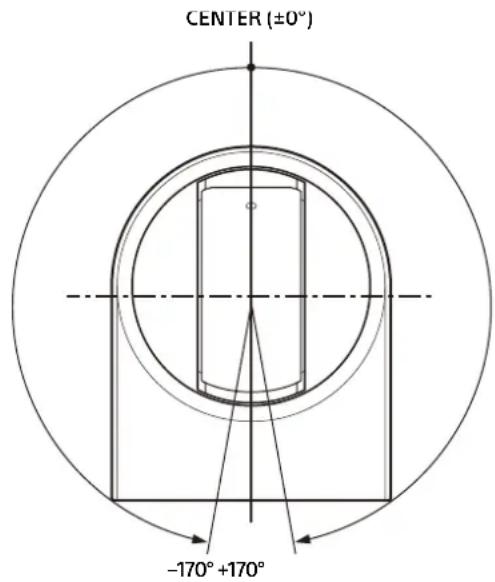
Einstellbereich von DOWN/UP
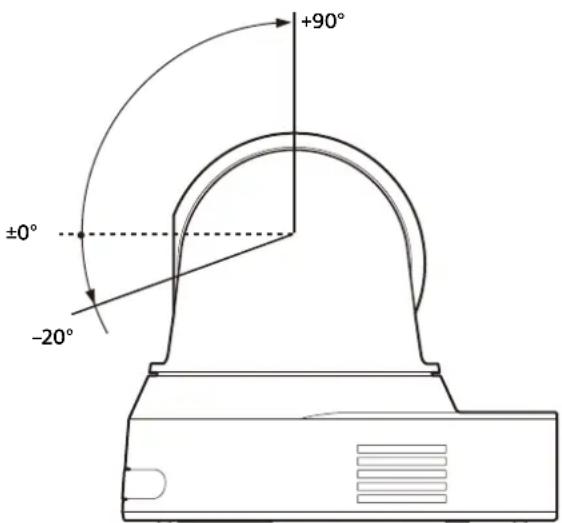
- Konfigurieren Sie die Einstellungen [PAN LIMIT] und [TILT LIMIT], bevor Sie die Kameraposition in einer Voreinstellung speichern. Befindet sich die Kameraposition nicht in den unter [PAN LIMIT] und [TILT LIMIT] eingestellten Bereichen, können Sie die Kameraposition nicht als Voreinstellung speichern.
- Wenn Sie [IMG FLIP] im Menü SYSTEM ändern, werden die Einstellungen [PAN LIMIT] und [TILT LIMIT] auf die Werkseinstellungen zurückgesetzt.
RAMP CURVE (Pan-Tilt - Rampenkurve)
Sie können die Beschleunigungs-/Verzögerungskurve für das Schwenken und Neigen einstellen.
Hinweis
In dieser Kamera ist sie auf [MODE1] festgelegt.
PAN TILT SLOW (Pan-Tilt - Langsamer Schwenk-/Neige-Modus)
Sie können für das Schwenken/Neigen eine langsame Geschwindigkeit auswählen.
[OFF]: Das Schwenken/Neigen erfolgt mit der Standardgeschwindigkeit.
[ON]: Das Schwenken/Neigen erfolgt langsamer.
PRESET RECALL
Sie können Voreinstellungen aufrufen.
RECALL SPEED (Voreinst. - Geschwindigkeit auswählen)
Sie können die Geschwindigkeit für das Aufrufen von Voreinstellungen auswählen.
[COMPATIBLE]: Funktioniert je nach den Befehlen für den Aufruf der Voreinstellungen unterschiedlich.
- Für den VISCA-Befehl: Das Schwenken/Neigen wird mit der in den einzelnen Voreinstellungen festgelegten Geschwindigkeit ausgeführt.
- Für den CGI-Befehl: Das Schwenken/Neigen wird mit der in der Voreinstellung mit dem VISCA-Befehl festgelegten Geschwindigkeit ausgeführt.
[SEPARATE]: Das Schwenken/Neigen wird mit der in den einzelnen Voreinstellungen festgelegten Geschwindigkeit ausgeführt.
[COMMON]: Das Schwenken/Neigen wird mit der für alle Voreinstellungen gleichen Geschwindigkeit ausgeführt.
COMMON SPEED (Voreinst. - Gemeinsame Geschwindigkeit)
Wird aktiviert, wenn [RECALL SPEED] auf [COMMON] gesetzt ist. Schwenk-/Neigegeschwindigkeit, die bei allen abgerufenen Voreinstellungen gleich ist.
PICT FREEZE PRESET (Voreinst. - Bild Voreinstellung einfrieren)
Sie können die Ausgabe eines Bildes für den Aufruf einer Voreinstellung wählen.
[OFF]: Ausgabe des Bilds direkt aus der Kamera.
[ON]: Ausgabe eines eingefrorenen Bilds während des Aufrufs der Voreinstellung.
Menü PICTURE PROFILE (BRC-X400/X401)
PROFILE NUMBER
RECALL: EXECUTE
PP1
*ENTER TO RECALL*
PROFILE NUMBER
Zum Auswählen der Picture Profile-Nummer. Die Kamera ist mit sechs Arten von Picture Profiles ausgestattet.
Sie können die Bildbeschaffenheit an andere Arten von Camcordern anpassen, welche die Picture Profile-Funktion unterstützen, oder eine Bildbeschaffenheit erzeugen, die der eines Kinofilms nahekommt.
[PP1]: Auf eine Bildqualität festlegen, bei der die Gamma-Einstellung MOVIE verwendet wird.
[PP2]: Auf eine Bildqualität festlegen, bei der die Gamma-Einstellung STILL verwendet wird.
[PP3]: Auf eine Bildqualität festlegen, bei der die Gamma-Einstellung ITU-709 für natürliche Farben verwendet wird.
[PP4]: Auf eine Bildqualität für ITU-709 Standard-Farbtöne festlegen.
[PP5]: Auf eine Bildqualität festlegen, die CINE1 Gamma verwendet.
[PP6]: Auf eine Bildqualität festlegen, die CINE2 Gamma verwendet.
RECALL: EXECUTE
Das ausgewählte Picture Profile abrufen.
Wenn PP1 bis PP6 abgerufen werden, so werden die folgenden Einstellungen geändert.
• GAMMA/VISIBILITY ENHANCER
SELECT
OFFSET
LEVEL
BLACK GAMMA
BLACK GAMMA RANGE
BLACK LEVEL
VISIBILITY ENHANCER SETTING
Nach dem Abrufen eines Bildprofils können die Einstellungen individuell angepasst werden.
Sie können die Einstellungen sichern, indem Sie diese in einer Voreinstellung speichern.
Hinweise
• Die Einstellungen für ein Bildprofil können nicht geändert werden.
- Um die bevorzugten Einstellungen beim Start zu laden, rufen Sie das Bildprofil auf und speichern Sie es unter PRESET 1.
- Ein Bildprofil kann nicht über das Administratormenü in einem Webbrowser eingestellt werden.
Menü VIDEO OUT
Sie können [COLOR SPACE] über das Administratormenü in einem Webbrowser konfigurieren.
Bezüglich Details siehe „Registerkarte Installation“ (Seite 73).
| HDMI | |
| COLOR SPACE | YCbCr |
| H PHASE | |
| H PHASE | 31 |
| H PHASE FINE | 0 |
HDMI
COLOR SPACE (Video-Output - Farbraum)
Stellen Sie den Farbraum für die HDMI-Ausgabe ein.
H PHASE (BRC-X400/X401)
Wenn ein Gerät angeschlossen ist, das Synchronisationssignale erzeugt, werden mit dieser Funktion Phasenunterschiede zwischen dem Eingang des externen Sync-Signals in den Anschluss EXT SYNC IN der Kamera und dem Videosignal der Kamera ausgeglichen. Der Einstellbereich liegt zwischen 0 und 959.
Das Videosignal für das externe Sync-Signal wird in Richtung + nach vorne verlagert und in Richtung – verzögert.
Eine STEP-Schrittweite für [H PHASE] beträgt 0,0135 μs.
H PHASE
Damit nehmen Sie die Einstellung in 10er Schritten vor.
Wählen Sie einen Wert von [0] bis [3] bis [95].
H PHASE FINE
Damit nehmen Sie die Einstellung in 1er Schritten vor.
Wählen Sie einen Wert von [0] bis [9].
Wenn Sie den Wert auf über 9 erhöhen, wird automatisch die Zehnerstelle erhöht (+1 in [H PHASE]).
Wenn Sie den Wert auf unter 0 verringern, wird automatisch die Zehnerstelle verringert (-1 in [H PHASE]).
Hinweise
• [H PHASE] regelt die Phasenunterschiede nur für SDI OUT.
- [H PHASE] wird nicht angezeigt, wenn der SYSTEM SELECT-Schalter, die Einstellung [VIDEO FORMAT] oder [Formatieren] im Administratormenü auf 4K gesetzt ist.
- [H PHASE] kann nicht über das Administratormenü in einem Webbrowser eingestellt werden.
Menü SYSTEM
Sie können das Menü über das Administratormenü auf einem Webbrowser konfigurieren. Bezüglich Details siehe „Registerkarte Installation“ (Seite 73) oder „Registerkarte PTZF-Steuerung“ (Seite 97).
| >IMG FLIP | OFF |
| IR RECEIVE | ON |
| TALLY LEVEL | HIGH |
| TELE CONVERT MODE | 2x |
| HTTP/RTSP | OFF |
| PRESET MODE | MODE1 |
IMG FLIP (System - Bild drehen)
Wenn [IMG FLIP] auf [ON] gesetzt ist, wird das Bild vertikal gespiegelt und die Bildverschiebungsrichtung durch den Schwenk-/Neigebetrieb wird ebenfalls umgekehrt. Schalten Sie nach der Änderung von [IMG FLIP] die Kamera aus und wieder ein, um die Änderung zu übernehmen.
Hinweis
Wenn die Einstellung [IMG FLIP] geändert wird, werden die Koordinaten für das Schwenken und Neigen gespiegelt und die folgenden Werte werden zurückgesetzt.
– Grenze für Schwenken/Neigen (PAN-TILT LIMIT)
- Voreinst.
IR RECEIVE (System - IR empfangen)
Wenn die Option auf [OFF] gesetzt wird, empfängt die Kamera keine Signale von der mitgelieferten Fernbedienung.
Diese Option muss auf [ON] gesetzt sein, wenn Sie die mitgelieferte Fernbedienung verwenden wollen.
Hinweis
Sie können [IR RECEIVE] nicht auf [OFF] setzen, wenn Sie die mitgelieferte Fernbedienung verwenden. Setzen Sie [IR RECEIVE] mit der Fernbedienung (nicht mitgeliefert) oder über das Administratormenü im Webbrowser auf [OFF].
TALLY LEVEL (System - Tally-Ebene) (BRC-X400/X401)
Mit dieser Option können Sie die Einstellungen der Tally-Lampe an der Vorderseite der Kamera vornehmen. Wählen Sie [HIGH], [LOW] oder [OFF].
[HIGH]: Wenn die Tally-Lampe eingeschaltet wird, leuchtet sie hell.
[LOW]: Wenn die Tally-Lampe eingeschaltet wird, leuchtet sie schwach.
[OFF]: Die Tally-Lampe leuchtet selbst dann nicht, wenn der ON-Befehl für die Tally-Lampe empfangen wird.
Hinweis
Wenn [TALLY LEVEL] auf [OFF] gesetzt ist, leuchtet die Tally-Lampe nicht.
TELE CONVERT MODE (System - Teleskop-Vergrößerungsspiegel) (BRC-X400/X401, SRG-X402)
Sie können unter Verwendung der 2×-Vergrößerung aufzeichnen.
[OFF]: Die Vergrößerungsfunktion wird nicht verwendet.
[2x]: Die Vergrößerungsfunktion wird verwendet.
Hinweise
- Die Option ist nur aktiviert, wenn der SYSTEM SELECT-Schalter oder die Einstellung [VIDEO FORMAT] auf 1920×1080 gesetzt ist.
- Ist [TELE CONVERT MODE] auf [2x] eingestellt, so ist der Blickwinkel enger als bei Einstellung auf [OFF].
- Bei Verwendung mit der Bildstabilisierungsfunktion kann die Bildqualität sinken. Stellen Sie [IMAGE STABILIZER] (Bildstabilisator) bei Bedarf auf [OFF].
HTTP/RTSP
Wenn die Einstellung des CAMERA SETUP-Schalters 3 (Kamerakonfiguration) (Einstellung für die Nutzung von HTTP/RTSP-Kommunikation) auf der Kamerarückseite auf „OFF“ (MENU) steht, setzen Sie mit dieser Einstellung die HTTP/RTSP-Kommunikation auf ON/OFF. Setzen Sie HTTP/RTSP-Kommunikation auf ON, um die Kamera mit dem Webbrowser einzustellen oder Streaming zu übernehmen.
[OFF]: Die HTTP/RTSP-Kommunikationsfunktion der Kamera auf OFF setzen.
[ON]: Die HTTP/RTSP-Kommunikationsfunktion der Kamera auf ON setzen.
Schalten Sie nach der Änderung von [HTTP/RTSP] die Kamera aus und wieder ein, um die Änderung zu übernehmen.
Hinweis
[HTTP/RTSP] kann nicht über den Webbrowser eingestellt werden.
PRESET MODE (Voreinst. - Voreinstellungsmodus) (BRC-X400/X401)
Stellt den Voreinstellungsmodus ein.
[MODE1]: Bei Aufruf einer Voreinstellung alle gespeicherten Einstellungen abrufen.
[MODE2]: Bei Aufruf einer Voreinstellung nur die Einstellungen für Schwenken, Neigen, Zoom und Fokus abrufen.
[TRACE]: Sie können die PTZ TRACE-Funktion nutzen, solange das OSD-Menü ausgeblendet ist.
STANDBY MODE (System - Standby-Modus)
Mit dieser Funktion wird automatisch bis zur Endposition geschwenkt, wenn die Kamera in den Standby-Modus wechselt.
[NEUTRAL]: Die Schwenkposition wird nicht automatisch verändert.
[SIDE]: Es wird automatisch bis zur Endposition geschwenkt.
Hinweise
- Wenn der Modus auf [SIDE] eingestellt ist, wird automatisch bis zur Endposition geschwenkt, und zwar auch über den mit [PAN LIMIT] angegebenen Grenzwert hinaus.
- Wenn die Kamera aus dem Standby-Modus eingeschaltet wird, bewegt sie sich in die in PRESET1 aufgezeichnete Position.
COLOR BAR OVERLAY NAME (BRC-X400/X401)
Wählen Sie, ob der Kameraname angezeigt werden soll, wenn Farbbalken als Videosignalausgabe am Anschluss HDMI OUT oder SDI OUT eingestellt sind.
[ON]: Der Kameraname wird angezeigt.
[OFF]: Der Kameraname wird nicht angezeigt. Der anzuzeigende Kameraname kann über [Name der Kamera] in [Allgemeine Einstellung] auf der Netzwerk-Registerkarte im Administratormenü oder über [Name] im RM-IP Setup Tool geändert werden.
VIDEO FORMAT (System - Videoausgabe)
Wählen Sie das Videoformat der Signale, die an den Anschlüssen HDMI OUT und SDI OUT ausgegeben werden sollen. Das Videoformat kann über dieses Menü gewechselt werden, wenn der SYSTEM SELECT-Schalter auf 6 steht. Wenn der SYSTEM SELECT-Schalter auf einem anderen Wert als 6 steht, werden der Einstellstatus des SYSTEM SELECT-
Schalters und der SDI-Formatpegel des CAMERA SETUP-Schalters angezeigt.
Schalten Sie die Kamera nach dem Ändern der Einstellung aus und wieder ein, schalten Sie die Kamera in den Standby-Modus und wieder ein oder führen Sie [REBOOT] aus, damit die Änderungen übernommen werden.
Zur Auswahl stehen die Einstellungen [2160/29.97p], [1080/59.94p A], [1080/59.94p B], [1080/59.94i], [1080/29.97p], [720/59.94p], [720/59.94p VGA], [2160/25p], [1080/50p A], [1080/50p B], [1080/50i], [1080/25p], [720/50p], [2160/23.98p] und [1080/23.98p].
Hinweise
- Das Videoformat kann nicht geändert werden, wenn der SYSTEM SELECT-Schalter auf einem anderen Wert als 6 steht.
- Bei der SRG-X400/X402/201M2/X120/HD1M2 können Sie 4K nur auswählen, wenn die 4K-Option installiert wurde.
REBOOT
Starten Sie die Kamera neu.
Menü PTZ TRACE (BRC-X400/X401)
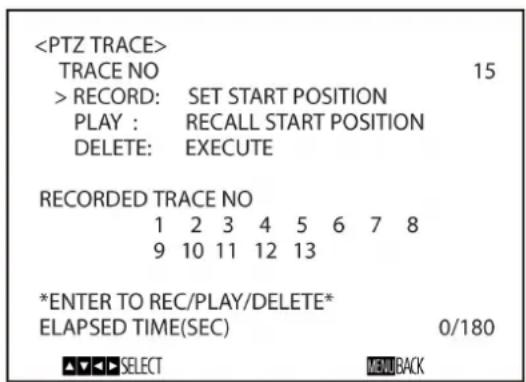
Mit der Funktion PTZ TRACE können Sie mit einer Fernbedienung gesteuerte Schwenk-/Neige-/Zoomvorgänge aufzeichnen und die Vorgänge dann wie erforderlich abspielen lassen. Bis zu 16 Vorgänge von bis zu 180 Sekunden Länge können aufgezeichnet werden.
Sie können das Menü über das Administratormenü auf einem Webbrowser konfigurieren.
Einzelheiten dazu finden Sie unter „PTZ TRACE (BRC-X400/X401)“ (Seite 100).
Hinweise
- Wenn nach dem Aufzeichnen von Vorgängen im Menü PAN TILT/ZOOM Schwenk- und Neigegrenzwerte konfiguriert werden, werden diese beim Abspielen der Vorgänge nicht übernommen. Damit die Schwenk- und Neigegrenzwerte gelten, müssen Sie zuerst die PAN- und TILT-Einstellungen im Menü PAN TILT/ZOOM vornehmen und dann die Aufzeichnung ausführen.
- Alle Aufzeichnungen werden gelöscht, wenn die Einstellung IMG FLIP geändert wird.
- Alle gespeicherten PTZ-Verfolgungsdaten werden möglicherweise gelöscht, wenn Sie das Videoausgabeformat ändern.
- Wenn Sie Vorgänge abspielen, wird für CLEAR IMAGE ZOOM und PAN TILT SLOW der Status beim Aufzeichnen wiederhergestellt.
TRACE NO: Zum Auswählen der TRACE-Nummer, unter der aufgezeichnet bzw. deren Aufzeichnung abgespielt oder gelöscht werden soll.
RECORD: Zum Aufzeichnen von Vorgängen.
PLAY: Zum Abspielen aufgezeichneter Vorgänge.
DELETE: Zum Löschen aufgezeichneter Vorgänge.
RECORDED TRACE NO: Die TRACE-Nummern mit Aufzeichnungen werden angezeigt.
ELAPSED TIME (SEC): Die beim Aufzeichnen oder Wiedergeben verstrichene Dauer in Sekunden wird angezeigt.
Die HOME-Taste (gleichbedeutend mit ENTER) auf der mitgelieferten Fernbedienung entspricht der Joystick-Taste auf einer optionalen Fernbedienung. Einzelheiten finden Sie in der Bedienungsanleitung der Fernbedienung.
Aufzeichnen von Schwenk-/Neige- und Zoomvorgängen
1 Wählen Sie die Trace-Nummer, unter der die Aufzeichnung gespeichert werden soll, in TRACE NO aus.
2 Stellen Sie den Cursor auf RECORD und drücken Sie die HOME-Taste.
*SETTING (ENTER TO START REC)* wird unten am Bild schirm angezeigt.
3 Wechseln Sie zur Startposition für die Aufzeichnung und drücken Sie die HOME-Taste.
*RECORDING (ENTER TO STOP)* wird unten am Bild schirm angezeigt.
4 Führen Sie die aufzuzeichnenden Schwenk-/Neige- und Zoomvorgänge aus.
Während der Aufzeichnung wird die Zahl für ELAP SED TIME (SEC) unten am Bildschirm in Schritten von 1 hochgezählt.
Während der Aufzeichnung wird der Menübildschirm weiterhin angezeigt.
Hinweis
Bei Verwendung der Fernbedienung können Schwenk-/Neige- und Zoom-Funktionen nicht gleichzeitig ausgeführt werden.
5 Drücken Sie die HOME-Taste, um die Aufnahme zu stoppen.
Die Trace-Nummer der Aufzeichnung wird unter RECORDED TRACE NO angezeigt.
Hinweis
Die Aufzeichnung wird automatisch beendet, wenn die maximale Aufzeichnungsdauer verstrichen ist.
Abspielen von Schwenk-/Neige- und Zoomvorgängen
1 Wählen Sie die Trace-Nummer der Aufzeichnung, die Sie abspielen wollen, in TRACE NO aus.
Die Trace-Nummern der Aufzeichnungen werden unter RECORDED TRACE NO angezeigt.
2 Stellen Sie den Cursor auf PLAY und drücken Sie die HOME-Taste.
*READY FOR PLAY (ENTER)* wird unten am Bildschirm angezeigt und die Kamera bewegt sich zur aufgezeichneten Startposition des Schwenk-/Neige-/Zoomvorgangs.
3 Drücken Sie die HOME-Taste, um das Abspielen zu starten.
Die aufgezeichneten Schwenk-/Neige-/Zoomvorgänge werden abgespielt und die Zahl für ELAPSED TIME (SEC) wird in Schritten von 1 hochgezählt. Während des Abspielens wird der Menübildschirm weiterhin angezeigt und *PLAYING* erscheint unten am Bildschirm.
Hinweis
Die Wiedergabe stoppt, wenn während der Wiedergabe ein Schwenk-, Neige- oder Zoomvorgang mit einer Fernbedienung ausgeführt wird.
Löschen aufgezeichneter Schwenk-/Neige- und Zoomvorgänge
1 Wählen Sie die Trace-Nummer, deren Aufzeichnung gelöscht werden soll, in TRACE NO aus.
2 Stellen Sie den Cursor auf DELETE und drücken Sie die HOME-Taste.
Die Aufzeichnung wird gelöscht und die entsprechende Trace-Nummer wird aus RECORDED TRACE NO entfernt.
Menü STATUS
| PAGE1 | |
| MODE | FULL AUTO |
| AE SPEED | 1 |
| EX-COMP | ON |
| LEVEL | -1 |
| GAIN LIMIT | 24dB |
| GAIN POINT | ON |
| POINT POSITION | 6dB |
| MAX SPEED | 1/2000 |
| MIN SPEED | 1/60 |
| BACKLIGHT | OFF |
| SPOTLIGHT | OFF |
| SLOW SHUTTER | ON |
Das STATUS-Menü dient zur Anzeige der mit den Menüs ausgewählten Einstellungen. Dieses Menü zeigt nur die aktuellen Menüeinstellungen an, die hier nicht geändert werden können. Die aktuellen Menüeinstellungen variieren je nach Kameramodell. Drücken Sie die Taste ◆ oder ➤ der Fernbedienung, um die PAGE zu wechseln.
Bei BRC-X400/X401
PAGE1: Op tionen des Menüs EXPOSURE
PAGE2: Optionen des Menüs COLOR
PAGE3: Optionen des Me nüs DETAIL
PAGE4: Optionen des Me nüs KNEE
PAGE5: Optionen d es Menüs GAMMA/VE
PAGE6: Optionen des Menüs ZOOM/FOCUS
PAGE7: Optionen des Menüs PICTURE/OPT.FILTER
PAGE8: Optionen des Menüs PAN TILT/PRESET
PAGE9: Optionen des Me nüs VIDEO OUT
PAGE10: Optionen d es Menüs SYSTEM
PAGE11: Geräteinformationen der Kamera und Status der Schaltereinstellungen auf der Kamerarückseite
PAGE12: Ne tzwerkeinstellungen
Bei SRG-X400/X402/201M2
PAGE1: Optionen des Menüs EXPOSURE
PAGE2: Optionen des Menüs COLOR
PAGE3: Optionen des Me nüs DETAIL
PAGE4: Optionen des Me nüs VE
PAGE5: Optionen des M enüs ZOOM/FOCUS
PAGE6: Optionen des Menüs PICTURE/OPT.FILTER
PAGE7: Optionen des Menüs PAN TILT/PRESET
PAGE8: Optionen des Menüs VIDEO OUT
PAGE9: Optionen des Me nüs SYSTEM
PAGE10: Geräteinformationen der Kamera und Status der Schaltereinstellungen auf der Kamerarückseite
PAGE11: Netzwerkeinstellungen
Bei SRG-X120/HD1M2
PAGE1: Optionen des Menüs EXPOSURE
PAGE2: Optionen des Menüs COLOR
PAGE3: Optionen de s Menüs DETAIL
PAGE4: Optionen des Me nüs VE
PAGE5: Optionen d es Menüs FOCUS
PAGE6: Optionen des Me nüs PICTURE/OPT.FILTER
PAGE7: Optionen des Menüs PAN TILT/PRESET
PAGE8: Optionen des Menüs VIDEO OUT
PAGE9: Optionen des Menüs SYSTEM
PAGE10: Geräteinformationen der Kamera und Status der Schaltereinstellungen auf der Kamerarückseite
PAGE11: Netzwerkeinstellungen
Die Bildschirme [DEVICE INFO] und [NETWORK] sind nur im STATUS-Menü vorhanden.
DEVICE INFO
(Geräteinformationen der Kamera und Status der Schaltereinstellungen auf der Kamerarückseite)
Anzeige der Geräteinformationen. Das Administratormenü steht bei dieser Anzeige nicht zur Verfügung.
MODEL NAME (Information - Modell)
Zeigt die Modellbezeichnung der Kamera an.
SERIAL NUMBER (Information - Seriennummer)
Anzeige der Seriennummer der Kamera.
VERSION (Information - Softwareversion)
Anzeige der Softwareversion der Kamera.
NAME (Allgemeine Einstellung - Name der Kamera)
Anzeige des vergebenen Namens der Kamera. Sie können den Namen über das Administratormenü auf einem Webbrowser oder mit dem RM-IP Setup Tool ändern.
SYSTEM MODE (Video-Output - Formatieren)
Zeigt das Videoausgangsformat der Kamera an.
IR SELECT
Anzeige der Nummer des IR SELECT Schalters auf der Kamerarückseite.
SDI LEVEL
Zeigt den Status von SDI LEVEL an.
VISCA RATE
Anzeige der Rate des Schalters BAUD RATE SELECT auf der Kamerarückseite.
4K OPTION (Option - 4K-Option) (SRG-X400/X402/201M2/SRG-X120/HD1M2)
Zeigt den Installationsstatus der 4K-Option an.
NETWORK
Das NETWORK-Menü dient der Konfiguration der Netzwerkeinstellungen.
MAC ADDRESS (Status - MAC-Adresse)
Anzeige der MAC-Adresse der Kamera.
IP ADDRESS (Status - IP-Adresse)
Anzeige der IP-Adresse der Kamera.
SUBNET MASK (Status - Subnetzmaske)
Anzeige der Subnetzmaske, die zur Zeit für die Kamera eingestellt ist.
GATEWAY (Status - Standard-Gateway)
Anzeige der Adresse des Standard-Gateways, die zur Zeit für die Kamera eingestellt ist.
Hinweis
Vor dem ersten Gebrauch der Netzwerkfunktionen müssen Sie die IP-Adresse, Subnetzmaske und den Standard-Gateway einstellen. Konfigurieren Sie diese Einstellungen mit der Einrichtungsanwendung „RM-IP Setup Tool“ auf Ihrem Computer. Einzelheiten zu den Einstellungen finden Sie in der „RM-IP Setup Tool Guide“.
Menükonfiguration
Das Kameramenü ist wie im Folgenden beschrieben konfiguriert. Einzelheiten dazu finden Sie auf den in Klammern angegebenen Seiten.
Die ursprünglichen Einstellungen der einzelnen Optionen sind in Fettdruck dargestellt. Es werden nur unterstützte Funktionen angezeigt.
| EXPOSURE(Seite 37) | MODE | FULL AUTO, SHUTTER Pri, IRIS Pri, MANUAL |
| GAIN | 0dB, 3dB, 6dB, 9dB, 12dB, 15dB, 18dB, 21dB, 24dB, 27dB, 30dB, 33dB, 36dB (Wenn der Modus Hohe Empfindlichkeit auf OFF gesetzt ist)0dB, 3dB, 6dB, 9dB, 12dB, 15dB, 18dB, 21dB, 24dB, 27dB, 30dB, 33dB, 36dB, 39dB, 42dB, 45dB, 48dB (Wenn der Modus Hohe Empfindlichkeit auf ON gesetzt ist) (Nur einstellbar, wenn MODE im Menü EXPOSURE auf MANUAL gesetzt ist.) | |
| SPEED | Für die Bildrate 59,94 oder 29,97 des Videoausgangs: 1/1, 2/3, 1/2, 1/3, 1/4, 1/6, 1/8, 1/10, 1/15, 1/20, 1/30, 1/50, 1/60, 1/90, 1/100, 1/125, 1/180, 1/250, 1/350, 1/500, 1/725, 1/1000, 1/1500, 1/2000, 1/3000, 1/4000, 1/6000, 1/10000Für die Bildrate 50 oder 25 des Videoausgangs: 1/1, 2/3, 1/2, 1/3, 1/4, 1/6, 1/8, 1/12, 1/15, 1/20, 1/25, 1/30, 1/50, 1/60, 1/100, 1/120, 1/150, 1/215, 1/300, 1/425, 1/600, 1/1000, 1/1250, 1/1750, 1/2500, 1/3500, 1/6000, 1/10000Für die Bildrate 23,98 des Videoausgangs: 1/1, 2/3, 1/2, 1/3, 1/4, 1/6, 1/8, 1/12, 1/20, 1/24, 1/25, 1/40, 1/48, 1/50, 1/60, 1/96, 1/100, 1/120, 1/144, 1/192, 1/200, 1/288, 1/400, 1/576, 1/1200, 1/2400, 1/4800, 1/10000 (Nur einstellbar, wenn MODE im Menü EXPOSURE auf MANUAL oder SHUTTER Pri gesetzt ist.) | |
| IRIS | F2.0/F2.2/F2.4/F2.6/F2.8/F3.1/F3.4/F3.7/F4.0/F4.4/F4.8/F5.2/F5.6/F6.2/F6.8/F7.3/F8.0/F8.7/F9.6/F10/F11/CLOSE (Nur einstellbar, wenn MODE im Menü EXPOSURE auf MANUAL oder IRIS Pri gesetzt ist.) | |
| AE SPEED | 1~48 (Nur einstellbar, wenn MODE im Menü EXPOSURE auf FULL AUTO, SHUTTER Pri oder IRIS Pri gesetzt ist.) | |
| EX-COMP | OFF, ON (Nur einstellbar, wenn MODE im Menü EXPOSURE auf FULL AUTO, SHUTTER Pri oder IRIS Pri gesetzt ist.) | |
| LEVEL | -7, -6, -5, -4, -3, -2, -1, 0, +1, +2, +3, +4, +5, +6, +7(Einstellbar, wenn MODE im Menü EXPOSURE auf FULL AUTO, SHUTTER Pri oder IRIS Pri und EX COMP auf ON gesetzt ist.) | |
| GAIN LIMIT | 9dB, 12dB, 15dB, 18dB, 21dB, 24dB, 27dB, 30dB, 33dB, 36dB (Wenn der Modus Hohe Empfindlichkeit auf OFF gesetzt ist)21dB, 24dB, 27dB, 30dB, 33dB, 36dB, 39dB, 42dB, 45dB, 48dB (Wenn der Modus Hohe Empfindlichkeit auf ON gesetzt ist)(Nur einstellbar, wenn MODE im Menü EXPOSURE auf FULL AUTO, SHUTTER Pri oder IRIS Pri gesetzt ist.) | |
| GAIN POINT | OFF, ON (Nur einstellbar, wenn MODE im Menü EXPOSURE auf FULL AUTO oder IRIS Pri gesetzt ist.) | |
| POINT POSITION | 0dB, 3dB, 6dB, 9dB, 12dB, 15dB, 18dB, 21dB, 24dB, 27dB, 30dB, 33dB, 36dB (Wenn der Modus Hohe Empfindlichkeit auf OFF gesetzt ist)0dB, 3dB, 6dB, 9dB, 12dB, 15 dB, 18dB, 21dB, 24dB, 27dB, 30dB, 33dB, 36dB, 39dB, 42dB, 45dB, 48dB (Wenn der Modus Hohe Empfindlichkeit auf ON gesetzt ist)(Einstellbar, wenn MODE im Menü EXPOSURE auf FULL AUTO oder IRIS Pri und GAIN POINT auf ON gesetzt ist.) |
| MAX SPEED | Für die Bildrate 59,94 oder 29,97 des Videoausgangs: 1/30, 1/50, 1/60, 1/90, 1/100, 1/125, 1/180, 1/250, 1/350, 1/500, 1/725, 1/1000, 1/1500, 1/2000, 1/3000, 1/4000, 1/6000, 1/10000Für die Bildrate 50 oder 25 des Videoausgangs: 1/25, 1/30, 1/50, 1/60, 1/100, 1/120, 1/150, 1/215, 1/300, 1/425, 1/600, 1/1000, 1/1250, 1/1750, 1/2500, 1/3500, 1/6000, 1/10000Für die Bildrate 23,98 des Videoausgangs: 1/24, 1/25, 1/40, 1/48, 1/50, 1/60, 1/96, 1/100, 1/120, 1/144, 1/192, 1/200, 1/288, 1/400, 1/576, 1/1200, 1/2400, 1/4800, 1/10000(Nur einstellbar, wenn MODE im Menü EXPOSURE auf FULL AUTO oder IRIS Pri gesetzt ist.) |
| MIN SPEED | Für die Bildrate 59,94 oder 29,97 des Videoausgangs: 1/1, 2/3, 1/2, 1/3, 1/4, 1/6, 1/8, 1/10, 1/15, 1/20, 1/30, 1/50, 1/60, 1/90, 1/100, 1/125, 1/180, 1/250, 1/350, 1/500, 1/725, 1/1000, 1/1500, 1/2000, 1,3000, 1/4000, 1/6000, 1/10000Für die Bildrate 50 oder 25 des Videoausgangs: 1/1, 2/3, 1/2, 1/3, 1/4, 1/6, 1/8, 1/12, 1/15, 1/20, 1/25, 1/30, 1/50, 1/60, 1/100, 1/120, 1/150, 1/215, 1/300, 1/425, 1/600, 1/1000, 1/1250, 1/1750, 1,2500, 1/3500, 1/6000, 1/10000Für die Bildrate 23,98 des Videoausgangs: 1/1, 2/3, 1/2, 1/3, 1/4, 1/6, 1/8, 1/12, 1/20, 1/24, 1/25, 1/40, 1/48, 1/50, 1/60, 1/96, 1/100, 1/120, 1/144, 1/192, 1/200, 1/288, 1/400, 1/576, 2/1200, 1/2400, 1/4800, 1/10000 (Nur einstellbar, wenn MODE im Menü EXPOSURE auf FULL AUTO oder IRIS Pri gesetzt ist.) |
| BACKLIGHT | OFF, ON (Nur einstellbar, wenn MODE im Menü EXPOSURE auf FULL AUTO, SHUTTER Pri oder IRIS Pri gesetzt ist.) |
| SPOTLIGHT | OFF, ON (Nur einstellbar, wenn MODE im Menü EXPOSURE auf FULL AUTO, SHUTTER Pri oder IRIS Pri gesetzt ist.) |
| SLOW SHUTTER | OFF, ON (Nur einstellbar, wenn MODE im Menü EXPOSURE auf FULL AUTO oder IRIS Pri gesetzt ist.) |
| COLOR(BRC-X400/X401)(Seite 39) | WHITE BALANCE | |
| MODE | AUTO1, AUTO2, INDOOR, OUTDOOR, ONE PUSH, MANUAL | |
| SPEED | 1, 2, 3, 4, 5 (Nur einstellbar, wenn WHITE BALANCE MODE auf AUTO1 oder AUTO2 gesetzt ist.) | |
| OFFSET | -7, -6, -5, -4, -3, -2, -1, 0, +1, +2, +3, +4, +5, +6, +7(Nur einstellbar, wenn WHITE BALANCE MODE auf AUTO1, AUTO2 oder ONE PUSH gesetzt ist.) | |
| R.GAIN | -128~0~+127 (Nur einstellbar, wenn WHITE BALANCE MODE auf MANUAL gesetzt ist.) | |
| B.GAIN | -128~0~+127 (Nur einstellbar, wenn WHITE BALANCE MODE auf MANUAL gesetzt ist.) | |
| MATRIX | OFF, ON | |
| SELECT | STD, HIGH SAT, FL LIGHT, MOVIE, STILL, CINEMA, PRO, ITU709, B&W(Nur einstellbar, wenn MATRIX auf ON gesetzt ist.) | |
| LEVEL | 0, 1, 2, 3, 4, 5, 6, 7, 8, 9, 10, 11, 12, 13, 14 (Nur einstellbar, wenn MATRIX auf ON gesetzt ist.) | |
| PHASE | -7, -6, -5, -4, -3, -2, -1, 0, +1, +2, +3, +4, +5, +6, +7 (Nur einstellbar, wenn MATRIX auf ON gesetzt ist.) | |
| R-G | -99~0~+99 (Nur einstellbar, wenn MATRIX auf ON gesetzt ist.) | |
| R-B | -99~0~+99 (Nur einstellbar, wenn MATRIX auf ON gesetzt ist.) | |
| G-R | -99~0~+99 (Nur einstellbar, wenn MATRIX auf ON gesetzt ist.) | |
| G-B | -99~0~+99 (Nur einstellbar, wenn MATRIX auf ON gesetzt ist.) | |
| B-R | -99~0~+99 (Nur einstellbar, wenn MATRIX auf ON gesetzt ist.) | |
| B-G | -99~0~+99 (Nur einstellbar, wenn MATRIX auf ON gesetzt ist.) | |
| COLOR(SRG-X400/X402/201M2/X120/HD1M2)(Seite 39) | WHITE BALANCE | |
| MODE | AUTO1, AUTO2, INDOOR, OUTDOOR, ONE PUSH, MANUAL | |
| SPEED | 1, 2, 3, 4, 5 (Nur einstellbar, wenn WHITE BALANCE MODE auf AUTO1 oder AUTO2 gesetzt ist.) | |
| OFFSET | -7, -6, -5, -4, -3, -2, -1, 0, +1, +2, +3, +4, +5, +6, +7(Nur einstellbar, wenn WHITE BALANCE MODE auf AUTO1, AUTO2 oder ONE PUSH gesetzt ist.) | |
| R.GAIN | -128~0~+127 (Nur einstellbar, wenn WHITE BALANCE MODE auf MANUAL gesetzt ist.) | |
| B.GAIN | -128~0~+127 (Nur einstellbar, wenn WHITE BALANCE MODE auf MANUAL gesetzt ist.) | |
| DETAIL(Seite 41) | MODE | AUTO, MANUAL |
| LEVEL | -7, -6, -5, -4, -3, -2, -1, 0, +1, +2, +3, +4, +5, +6, +7, +8 | |
| BAND WIDTH | DEFAULT, LOW, MIDDLE, HIGH, WIDE (Nur einstellbar, wenn MODE im Menü DETAIL auf MANUAL gesetzt ist.) | |
| CRISPENING | 0, 1, 2, 3, 4, 5, 6, 7 (Nur einstellbar, wenn MODE im Menü DETAIL auf MANUAL gesetzt ist.) | |
| HV BALANCE | -2, -1, 0, +1, +2 (Nur einstellbar, wenn MODE im Menü DETAIL auf MANUAL gesetzt ist.) | |
| BW BALANCE | TYPE0, TYPE1, TYPE2, TYPE3, TYPE4 (Nur einstellbar, wenn MODE im Menü DETAIL auf MANUAL gesetzt ist.) | |
| LIMIT | 0, 1, 2, 3, 4, 5, 6, 7 (Nur einstellbar, wenn MODE im Menü DETAIL auf MANUAL gesetzt ist.) | |
| HIGHLIGHT DETAIL | 0, 1, 2, 3, 4 (Nur einstellbar, wenn MODE im Menü DETAIL auf MANUAL gesetzt ist.) | |
| SUPER LOW | 0, 1, 2, 3, 4, 5, 6, 7 (Nur einstellbar, wenn MODE im Menü DETAIL auf MANUAL gesetzt ist.) |
| KNEE(BRC-X400/X401)(Seite 42) | SETTING | ON, OFF |
| KNEE MODE | AUTO, MANUAL (Nur einstellbar, wenn SETTING im Menü KNEE auf ON gesetzt ist.) | |
| KNEE SLOPE | -7, -6, -5, -4, -3, -2, -1, 0, +1, +2, +3, +4, +5, +6, +7(Nur einstellbar, wenn KNEE MODE auf MANUAL gesetzt ist.) | |
| KNEE POINT | 0, 1, 2, 3, 4, 5, 6, 7, 8, 9, 10, 11, 12 (Nur einstellbar, wenn KNEE MODE auf MANUAL gesetzt ist.) |
| GAMMA / VISIBILITY ENHANCER(BRC-X400/X401)(Seite 42) | GAMMASELECT——— STD, STRAIGHT, PATTERN, MOVIE, STILL, CINE1, CINE2, CINE3, CINE4, ITU709PATTERN——— 0~25~51 (Nur einstellbar, wenn SELECT auf PATTERN gesetzt ist.)PATTERN FINE——— 0~6~9 (Nur einstellbar, wenn SELECT auf PATTERN gesetzt ist.)OFFSET——— -64~0~+64LEVEL——— -7~0~+7BLACK GAMMA—— -7~0~+7BLACK GAMMARANGE—— LOW, MIDDLE, HIGHBLACK LEVEL—— -48~0~+48 | | | | | | | | | | | | | | | | | | | | | | | | | | | | | | | | | | | | | | | | | | | | | | | | | | | | | | | | | | | | | | | | | | | | | | | | | | | | | | | | | | | | | | | | | | | | | | | | | | | | | | | | | | | | | | | | | | | | | | | | | | | | | | | | | | | | | | | | | | | | | | | | | | | | | | | | | | | | | | | | | | | | | | | | | | | | | | | | | | | | | | | | | | | | | | | | | | | | | | | | | | | |
| | | | | | | | | | | | | | | | | | | | | | | | | | | | | | | | | | | | | | | | | | | | | | | | | | | | | | | | | | | | | | | | | | | | | | | | | | | | | | | | | | | | | | | | | | | | | | | | | |
| VISIBILITY | SETTING | OFF, ON |
| ENHANCER(SRG-X400/X402/201M2/X120/HD1M2)(Seite 44) | EFFECT | -3,-2,-1,0,+1,+2,+3 |
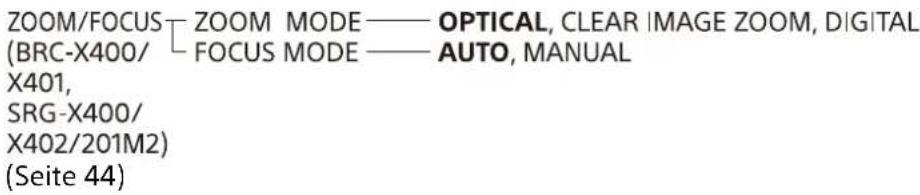

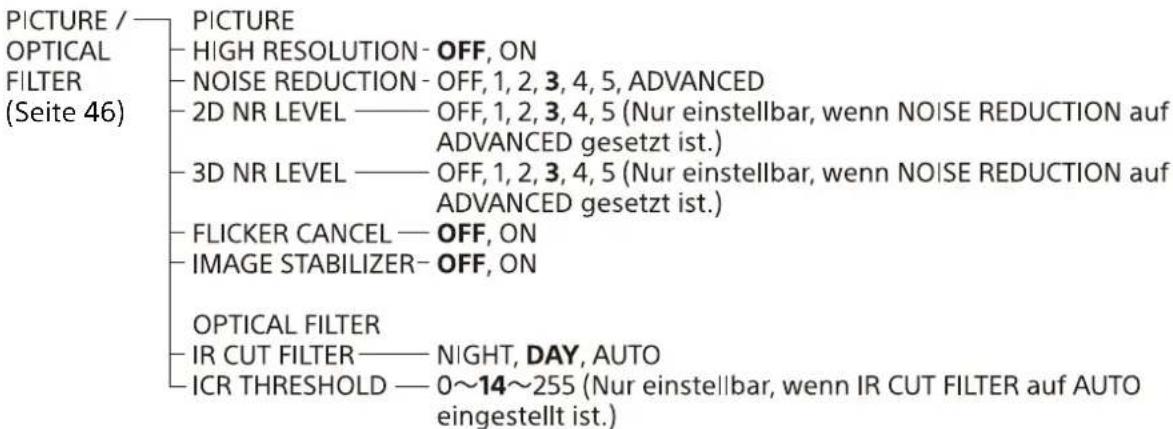
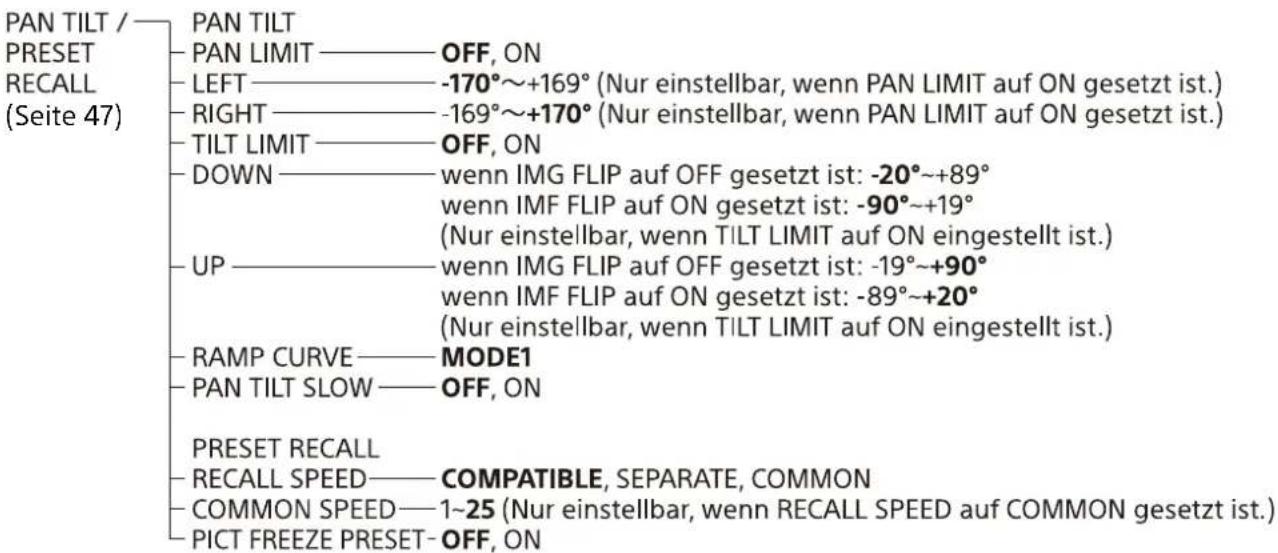
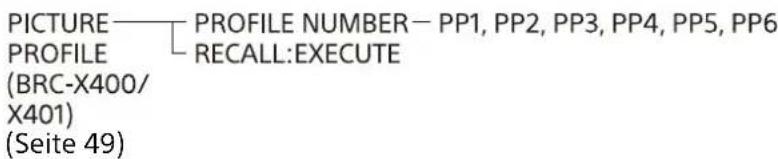

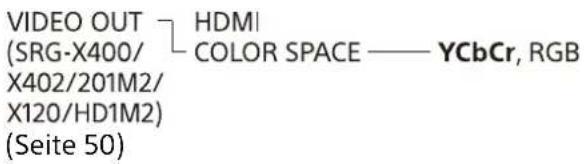
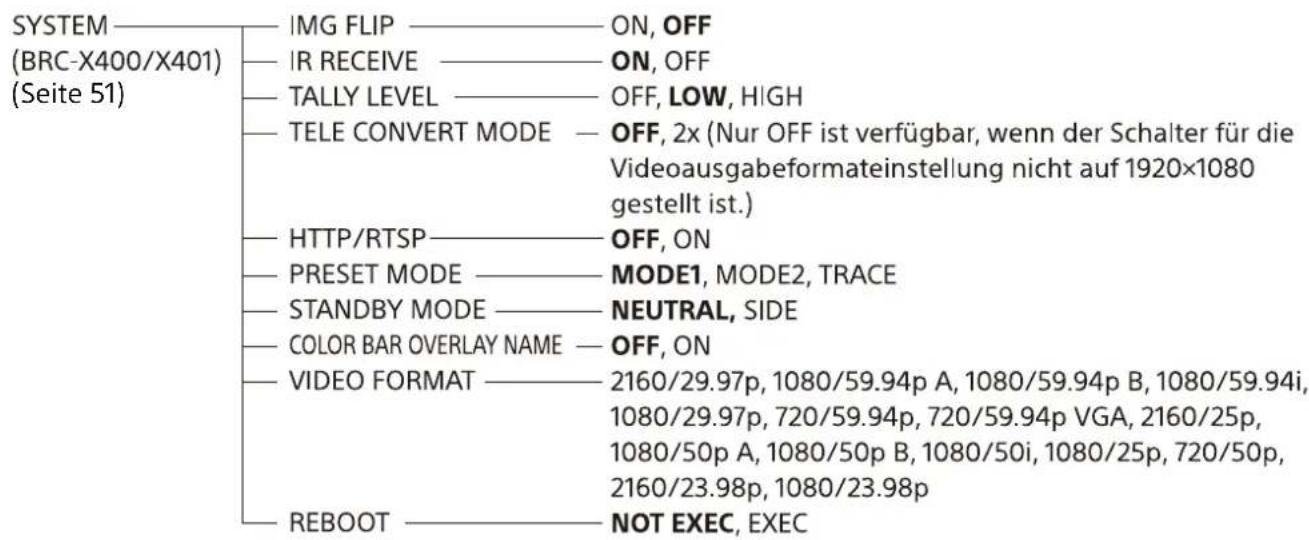
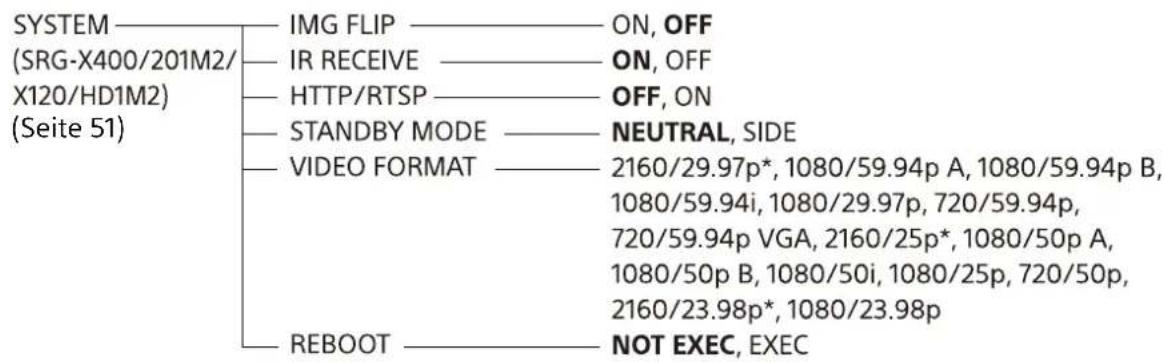
flowchart
graph TD
    A["SYSTEM"] --> B["(SRG-X400/201M2/X120/HD1M2) (Seite 51)"]
    B --> C["IMG FLIP"]
    C --> D["ON, OFF"]
    B --> E["IR RECEIVE"]
    E --> F["ON, OFF"]
    B --> G["HTTP/RTSP"]
    G --> H["OFF, ON"]
    B --> I["STANDBY MODE"]
    I --> J["NEUTRAL, SIDE"]
    B --> K["VIDEO FORMAT"]
    K --> L["2160/29.97p*, 1080/59.94p A, 1080/59.94p B, 1080/59.94i, 1080/29.97p, 720/59.94p, 720/59.94p VGA, 2160/25p*, 1080/50p A, 1080/50p B, 1080/50i, 1080/25p, 720/50p, 2160/23.98p*, 1080/23.98p"]
    B --> M["REBOOT"]
    M --> N["NOT EXEC, EXEC"]

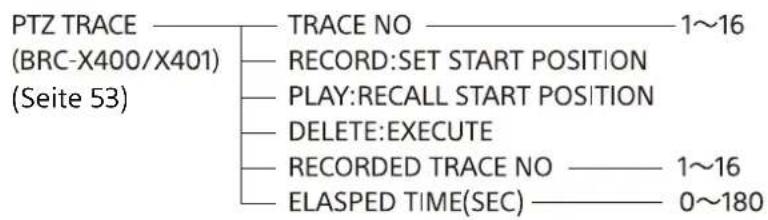
flowchart
graph TD
    A["PTZ TRACE (BRC-X400/X401) (Seite 53)"] --> B["TRACE NO"]
    B --> C["1~16"]
    B --> D["RECORD: SET START POSITION"]
    B --> E["PLAY: RECALL START POSITION"]
    B --> F["DELETE: EXECUTE"]
    B --> G["RECORDED TRACE NO"]
    G --> H["1~16"]
    G --> I["ELASPED TIME(SEC)"]
    I --> J["0~180"]
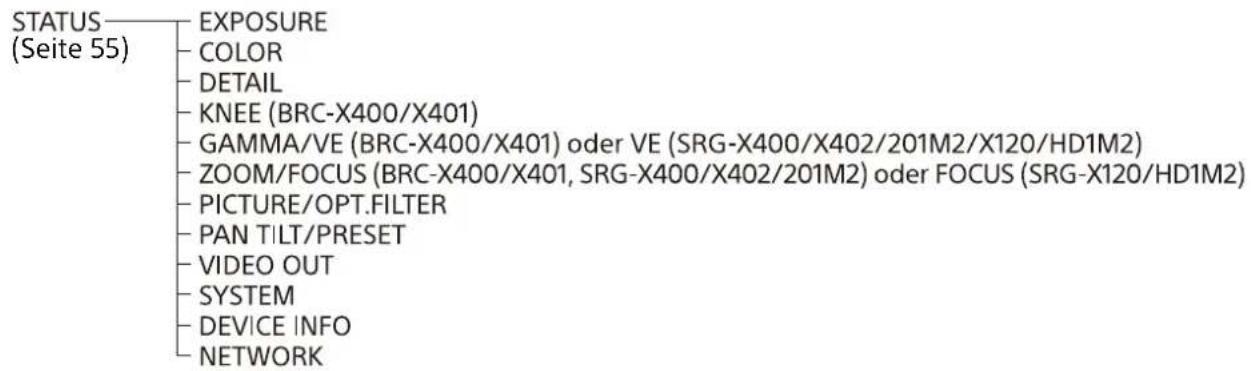
flowchart
graph TD
    A["STATUS (Seite 55)"] --> B["EXPOSURE"]
    B --> C["COLOR"]
    B --> D["DETAIL"]
    B --> E["KNEE (BRC-X400/X401)"]
    B --> F["GAMMA/VE (BRC-X400/X401) oder VE (SRG-X400/X402/201M2/X120/HD1M2)"]
    B --> G["ZOOM/FOCUS (BRC-X400/X401, SRG-X400/X402/201M2) oder FOCUS (SRG-X120/HD1M2)"]
    B --> H["PICTURE/OPT.FILTER"]
    B --> I["PAN TILT/PRESET"]
    B --> J["VIDEO OUT"]
    B --> K["SYSTEM"]
    B --> L["DEVICE INFO"]
    B --> M["NETWORK"]
* Wenn die 4K-Option installiert ist
Zugreifen auf die Kamera über einen Webbrowser
Sie können mit einem Webbrowser auf einem Computer auf die Kamera zugreifen, um die Firmware zu aktualisieren und um Einstellungen zu ändern.
Für den Zugriff über einen Webbrowser muss an der Kamera eine IP-Adresse festgelegt werden. Einzelheiten zu den Einstellungen der IP-Adresse finden Sie in der „RM-IP Setup Tool Guide“.
Aktivieren von HTTP/RTSP in der Kamera
HTTP/RTSP in der Kamera muss aktiviert werden, um über einen Webbrowser auf die Kamera zugreifen zu können. Aktivieren/deaktivieren Sie die HTTP/RTSP-Kommunikation mit dem CAMERA SETUP-Schalter 3
(Kamerakonfiguration) (Einstellung für die Nutzung von HTTP/RTSP-Kommunikation) auf der Kamerarückseite und dem OSD-Menü (SYSTEM – HTTP/RTSP).
| Einstellung für die Nutzung von HTTP/RTSP-Kommunikation | OSD-Menü (SYSTEM - HTTP/RTSP) | HTTP/RTSP-Kommunikation |
| ON (FORCED ON) | Aktivieren | |
| OFF (MENU) ON Aktivieren | ||
| OFF Deaktivieren | ||
Hinweise
- Schalten Sie nach dem Ändern des CAMERA SETUP-Schalters 3 (Kamerakonfiguration) (Einstellung für die Nutzung von HTTP/RTSP-Kommunikation) auf der Kamerarückseite die Kamera aus und wieder ein.
- Starten Sie nach dem Ändern der Einstellung SYSTEM - HTTP/RTSP im OSD-Menü die Kamera neu.
Einrichten des Computers
Nachfolgend finden Sie die für den Computer notwendigen Systemkonfigurationen (Stand: Mai 2021).
Betriebssystem/Webbrowser
Windows
Betriebssystemversion Windows 8.1 (64-Bit-Version) Windows 10 (64-Bit-Version) Webbrowser Google Chrome (empfohlen) Microsoft Internet Explorer Ver.11.0
macOS
Betriebssystemversion macOS 10.15
Webbrowser Google Chrome (empfohlen)
CPU
Intel® Core™ 7. Generation (Kaby Lake) oder höher (empfohlen)
Speicher
8 GB (empfohlen)
Display
1920×1080 (empfohlen)
Hinweise
- Die Videowiedergabe in einem Webbrowser kann beeinträchtigt werden, wenn die erforderlichen Systemkonfigurationen nicht erfüllt sind, oder je nach Computer-Nutzungsweise.
- Verwenden Sie als Internet Explorer unter Windows 8.1 die Desktop-Version (Desktop UI) des Internet Explorer.
- Schalten Sie den Tablet-Modus aus, wenn Sie Windows 10 verwenden.
- Jede Seite wird optimiert, wenn der Zoom-Prozentsatz [100 %] und die Schriftgröße [Medium] in einem Webbrowser beträgt.
- Wenn ein Bild nicht auf den Bildschirm passt, stellen Sie die Anzeigeeinstellung (Zoom-Prozentsatz) Ihres Computers auf 100 % ein.
-
Wenn Sie einen Bildschirm mit hoher Pixeldichte verwenden, kann sich der Zoom-Prozentsatz automatisch ändern.
-
Die Webseite, die beim Anmelden an die Kamera angezeigt wird, wurde mit JavaScript erstellt. Wenn Ihr Computer bestimmte Software wie beispielsweise Antivirensoftware nutzt, wird die Webseite möglicherweise nicht richtig angezeigt.
- Wenn Sie mit dem Internet Explorer eine SSL-Verbindung zur Kamera herstellen, können Sie mit einer IPv6-Adresse möglicherweise nicht auf die Kamera zugreifen. Greifen Sie in diesem Fall mit einer IPv4-Adresse auf die Kamera zu oder ziehen Sie die Verwendung von Google Chrome in Betracht.
Zugreifen auf die Kamera über einen Webbrowser
Starten Sie einen Webbrowser am Computer und geben Sie die IP-Adresse der Kamera in die Adressleiste ein.
Address
http://192.168.0.100
Für den Zugriff auf die Kamera ist eine Authentifizierung mit einer Benutzer-ID und einem Passwort erforderlich.
Ändern des anfänglichen Passworts
Wenn Sie zum ersten Mal über einen Webbrowser auf die Kamera zugreifen, müssen Sie das Administratorpasswort ändern. Der standardmäßige Administratorname und das Passwort sind wie folgt.
Der Name des Administrators sollte zwischen 5 und 16 Zeichen und das Passwort zwischen 8 und 64 alphanumerischen Zeichen lang sein. Das Passwort muss alphanumerische Zeichen enthalten.
Sie können die RTSP-Authentifizierung für das H.264/H.265 Streaming ausschalten. Wenn keine Authentifizierung für die Anzeige von H.264-Streaming in einem Webbrowser nötig ist, deaktivieren Sie die [RTSP-Authentifizierung].
Hinweis
Die Einstellung für die RTSP-Authentifizierung wirkt sich auf das Abrufen des RTSP-Streams in anderen Programmen als einem Webbrowser aus. Wenn Sie verhindern möchten, dass unangemeldete Benutzer das Streaming erhalten, schalten Sie die [RTSP-Authentifizierung] ein.
Richtige Anzeige des Viewer-Bildschirms
Zur korrekten Bedienung des Viewer-Bildschirms stellen Sie die Sicherheitsstufe des Internet Explorer wie folgt auf [Medium] oder niedriger.
1 Wählen Sie [Tools] in der Menüleiste des Internet Explorer, wählen Sie dann [Internet Options] und klicken Sie auf die Registerkarte [Security].
2 Klicken Sie auf das Symbol [Internet] (wenn Sie die Kamera über das Internet verwenden) oder [Local intranet] (wenn Sie die Kamera über ein lokales Netzwerk verwenden).
3 Setzen Sie die Sicherheitsstufe mit dem Schieberegler auf [Medium] oder niedriger (wenn der Schieberegler nicht angezeigt wird, klicken Sie auf [Default Level]).
Hinweis
Bis zu 5 Benutzer können gleichzeitig auf den Viewer-Bildschirm zugreifen.
Wenn Antivirensoftware auf dem Computer verwendet wird
- Wenn Sie eine Antivirensoftware, Sicherheitssoftware, persönliche Firewall oder einen Popup-Blocker auf Ihrem Computer verwenden, kann die Kameraleistung reduziert sein, beispielsweise durch eine Verringerung der Bildwechselfrequenz für die Bildanzeige.
- Die Webseite, die beim Anmelden an die Kamera a ngezeigt wird, wurde mit JavaScript erstellt. Wenn Ihr Computer bestimmte Software wie beispielsweise Antivirensoftware nutzt, wird die Webseite möglicherweise nicht richtig angezeigt.
Verwenden der SSL-Funktion
Wenn Internet Explorer verwendet wird Wenn Sie die IP-Adresse der Kamera eingeben, wird eventuell je nach dem Status des auf der Kamera festgelegten Zertifikats die Meldung „Certificate Error“ angezeigt. Klicken Sie in diesem Fall auf [Continue to this website (not recommended)], um fortzufahren. Das Live-Viewer-Fenster wird angezeigt (bei SSL-Kommunikation).
Wenn [Aktivieren (HTTP-Verbindung für einige Clients zulassen)] (Seite 92) aktiviert ist Um HTTP- und SSL-Verbindungen für den Zugriff zu verwenden, geben Sie Folgendes in das Adressfeld des Webbrowsers ein.
Für HTTP-Verbindung
http://192.168.0.100/index.html
Für SSL Verbindung
Die Modelle BRC-X401 und SRG-X402/201M2/HD1M2 unterstützen die SSL-Funktion nicht.
Bedienen der Kamera über einen Webbrowser
Dieser Abschnitt beschreibt, wie das Bild der Kamera über einen Webbrowser überwacht werden kann.
Die Kameraeinstellungen müssen vom Administrator vorgenommen werden. Details zu den Kameraeinstellungen finden Sie auf „Konfigurieren der Kamera über einen Webbrowser“ (Seite 70).
Wenn Sie die Schwenk-, Neige-, Zoomfunktion über die Fembedienung ausführen, siehe „Bedienung mit der mitgelieferten Infrarot-Fernbedienung“ (Seite 28).
Hinweise
- Bedienen Sie die Kamera nicht gleichzeitig über ein Netzwerk und die Fernbedienung
- Etwa 2 Minuten nach dem Einschalten, setzt die Kamera die Schwenk-/Neigeposition automatisch zurück und übernimmt die in Voreinst. 1 (Schwenk-/Neigerücksetzvorgang) gespeicherten Kameraeinstellungen. Für Einzelheiten zu den Einstelloptionen, die beim Start zum Einsatz kommen, siehe „Voreingestellte Optionen und Bildeinstellungsdateioptionen“ (Seite 109).
- Wenn die Kameraeinstellungen nicht in Voreinst. 1 gespeichert sind, werden die Kameraeinstellungen nicht im Speicher abgelegt und es werden die Standardeinstellungen nach dem Einschalten verwendet.
Über die Authentifizierung
Um über einen Webbrowser auf die Kamera zugreifen zu können, sind zwei Authentifizierungstypen erforderlich. Daher wird der Authentifizierungsbildschirm zweimal angezeigt, wenn Sie über einen Webbrowser auf die Kamera zugreifen.
HTTP-Authentifizierung: Sendet/empfängt CGI-Befehle, die die Kameraeinstellungen steuern.
RTSP-Authentifizierung: Zeigt H.264-Streaming in einem Webbrowser an.
Wenn der Video-Codec H.265 angewendet wird, wird das One Shot JPEG-Bild in einem Webbrowser angezeigt und eine RTSP-Authentifizierung ist nicht erforderlich. Die RTSP-Authentifizierung kann unter [RTSP-Authentifizierung] auf der Benutzer-Registerkarte im Administratormenü aktiviert werden.
Hinweis
Die Einstellung für die RTSP-Authentifizierung wirkt sich auf das Abrufen des RTSP-Streams in anderen Programmen als einem Webbrowser aus. Wenn Sie verhindern möchten, dass unangemeldete Benutzer das Streaming erhalten, schalten Sie die [RTSP-Authentifizierung] ein.
Bedienen der Kamera
Dieser Abschnitt beschreibt die Namen und Funktionen des Live-Viewers. Einzelheiten finden Sie auf den angegebenen Seiten.
Live-Viewer
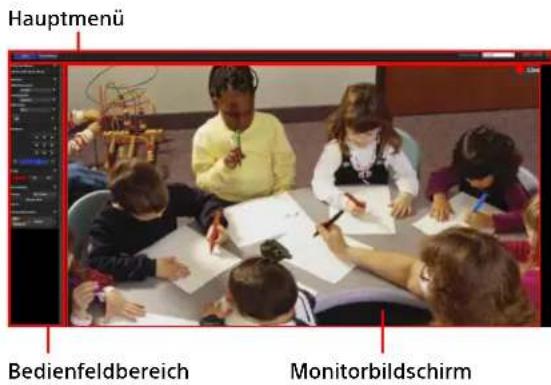
Hauptmenü
Live
Zeigt den Live-Viewer an.
Einstellung
Anzeige des Administratoreinstellmenüs (Seite 70).
Sie müssen als Administrator angemeldet sein, um diese Funktion ausführen zu können.
License notice
Anzeige der Lizenzvereinbarung usw.
Sprache
Legen Sie die Sprache fest, die in der Viewer-Anzeige verwendet werden soll. Zur Auswahl stehen [Japanese], [English], [French], [Spanish], [German], [Italian], [Chinese], [Traditional Chinese], [Korean], [Portuguese], [Russian], [Polish], [Hindi], [Vietnamese], [Thai] und [Turkish].
Standby / Ein
Sie können die Kamera durch Klicken einschalten oder in den Standby-Modus schalten.
I wird angezeigt, wenn sich die Kamera im Standby-Modus befindet. Wenn Sie auf klicken, wechselt die Anzeige zu fängt an zu blinken. Das Blinken stoppt, wenn die Kamera eingeschaltet ist.
Wenn Sie auf klicken, wird die Kamera in den Standby-Modus geschaltet und die Anzeige wechselt zu 1
Hinweise
- Nur der Administrator kann diese Funktion ausführen.
- Sie können diese Funktion nicht ausführen, wenn das anfängliche Administratorpasswort nicht geändert wurde.
Bedienfeldbereich
Klicken Sie auf ↗ um den Bildschirm mit den detaillierten Einstellungen auszublenden. Erneut klicken, um den Bildschirm anzuzeigen.
Bereich Information
Aktuelles Datum und Uhrzeit
Anzeige des in der Kamera eingestellten Datums und der Uhrzeit.
Bereich Ansicht
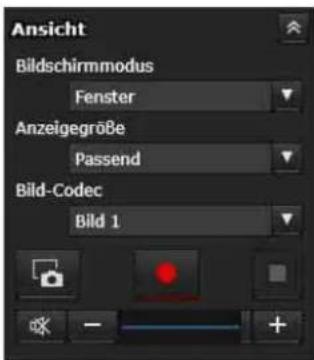
Sie können den Bildschirmmodus, die Bildanzeigegröße und den Bild-Codec ändern. Hier können auch Standbilder und Videos gespeichert werden (das Speichern von Videos kann auch angehalten werden) und es können Audioausgabepegel angepasst werden.
Bildschirmmodus
Wählen Sie als Anzeigemodus für den Live- Viewer die Option [Fenster] oder [Vollbild].
Anzeigegröße
Wählen Sie die Anzeigegröße des Monitorbildschirms aus. Mit [×1/4] werden Bilder auf 1/4 der in Bildgröße eingestellten Größe verkleinert. Mit [×1/2] werden Bilder in 1/2 der Bildgröße angezeigt. Wählen Sie [×1], um die in [Größe] (Seite 82) des Videomenüs ausgewählte Bildgröße anzuzeigen. Wählen Sie [Voll] aus, um Bilder entsprechend der Anzeigegröße darzustellen.
Wählen Sie [Passend] aus, um Bilder entsprechend der Anzeigegröße darzustellen, wobei das Bildseitenverhältnis angepasst wird.
Bild-Codec
Wählen Sie als Videomodus für das auf dem Monitorbildschirm angezeigte Bild die Option [Bild 1], [Bild 2] oder [Bild 3] aus. [Bild 2] oder [Bild 3] sind auswählbar, wenn die Codec-Einstellung nicht deaktiviert ist.

Standbildaufnahme
Klicken Sie auf diese Schaltfläche, um ein von der Kamera erfasstes Standbild im Computer zu speichern.

Videospeicherfunktion starten/

stoppen
Aktiviert oder stoppt die Videospeicherfunktion. Die Kamera stoppt die Videospeicherfunktion automatisch, wenn die Speicherdauer den Grenzwert übersteigt. Wenn Sie das Speichern des Videos fortsetzen möchten, klicken Sie erneut auf
Hinweise
- Die maximale Speicherdauer hängt von den Spezifikationen des Webbrowsers oder der Videocodeceinstellung der Kamera ab. Wenn Sie den Einstellwert für die Bitrate des Videocodecs senken, verlängert sich die Speicherdauer. Machen Sie vorab unbedingt Probeaufnahmen und stellen Sie sicher, dass das Video einwandfrei aufgezeichnet wird.
- Solange One Shot JPEG-Bild angezeigt wird, können Sie das Video nicht speichern. Sie können die Videospeicherfunktion nicht starten/stoppen.
- Bei Windows können keine Standbilder aufgenommen und keine Videos gespeichert werden, wenn in Control Panel unter Internet Options > Security properties der geschützte Modus aktiviert ist.
Lautstärke
Wird angezeigt, wenn [Aktivieren] auf der Registerkarte Audio im Menü Audio aktiviert ist.

Verwenden Sie den Schieberegler, um die Lautstärke für die Tonausgabe festzulegen.
Wenn Sie auf 📄 licken, ändert sich das Symbol in 📄 and die Ausgabe der Lautsprecher stoppt. Um den Ton auszugeben, klicken Sie erneut auf 📄
Hinweise
- Solange One Shot JPEG-Bild angezeigt wird, wird kein Ton ausgegeben. Der Lautstärkeregler wird nicht angezeigt.
- Wenn Sie den Live-Bildschirm öffnen, wird die Audioausgabe in der Standardeinstellung gestoppt. Klicken Sie vor der Verwendung auf ✉, um den Ton auszugeben.
Bereich Kamera
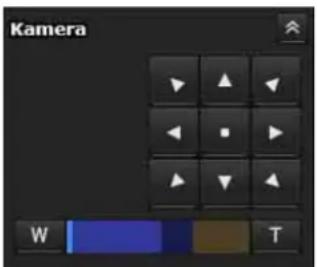
Sie können die Schwenk-/Neigefunktion, die Rückkehr zur Ausgangsposition, den Zoom und den Fokus der Kamera steuern, indem Sie das Bedienfeld für das derzeit angezeigte Monitorbild verwenden.
Schwenk-/Neigesteuerung
Klicken Sie auf die Pfeiltaste der Richtung, in die Sie die Kamera drehen möchten. Halten Sie die Pfeiltaste gedrückt, um die Kamera kontinuierlich zu bewegen.
Um sie nach vorne zu drehen, klicken Sie auf
Zoomsteuerung
Klicken Sie auf 📂m Verkleinern und auf zum Vergrößern. Der Zoom wird fortgesetzt, solange die Taste gedrückt gehalten wird.

BRC-X400/X401, SRG-X400/X402/201M2
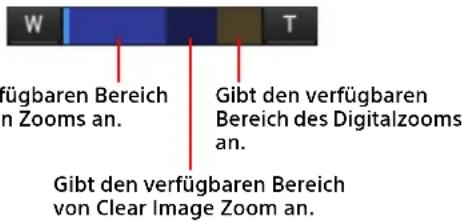
SRG-X120/HD1M2
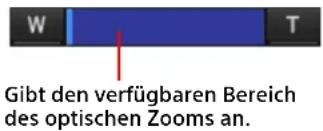
Fokussteuerung
Diese Funktion wird angezeigt, wenn [Fokusmodus] im Menü PTZF-Steuerung auf [Manuelle] gesetzt ist (Seite 97).
Bereich Tally (BRC-X400/X401)
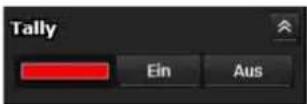
Tally-Lampensteuerung
Die Tally-Lampe der Kamera wird über die Tasten [Ein]/[Aus] gesteuert. Die Anzeige leuchtet, wenn die Tally-Lampe auf [Ein] gesetzt ist. Sie leuchtet nicht, wenn die Tally-Lampe auf [Aus] gesetzt ist.
Streaming-Panel
Modus
Der zurzeit ausgewählte Streamingsmodus wird angezeigt.
Im Modus RTMP oder SRT-Caller werden die Start- und Stopptasten zur Streamingsteuerung und die Streaming-URL angezeigt.
Bereich Vorwahlposition
Bei der BRC-X400/X401 wird der Bereich angezeigt, wenn [Modus1] oder [Modus2] als Voreinstellmodus auf der PTZF-Funktionsregisterkarte ausgewählt wird.
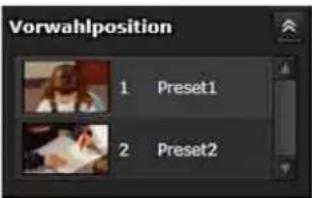
Wird nur angezeigt, wenn Voreinstellungen im Speicher abgelegt sind.
Anzeige der Voreinstellungspositionen.
Wenn Sie beim Registrieren einer Voreinstellung ein Miniaturbild auswählen, wird sie mit dem Miniaturbild angezeigt.
Wenn Sie den Namen der Voreinstellung in der Liste auswählen, fährt die Kamera in die Position, die im Menü Vorwahlposition gespeichert ist.
Bereich PTZ verfolgen (BRC-X400/X401)
Wird angezeigt, wenn [Verfolgen] als Voreinstellmodus auf der Registerkarte PTZF-Steuerung ausgewählt wird.
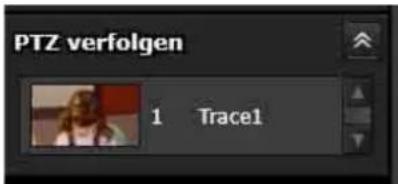
Steuern von PTZ verfolgen
Zeigen Sie nur die PTZ-Traces mit aufgezeichneten Schwenk-/Neige-/Zoomvorgängen an. Die PTZ-Traces werden mit dem Miniaturbild angezeigt, wenn es registriert wurde. Sie können die als PTZ-Trace aufgezeichnete Schwenk-/Neige-/Zoomvorgänge aus der Liste abspielen. Die Wiedergabe wird beim ersten Auswählen vorbereitet und beim zweiten Auswählen gestartet.
Monitorbildschirm
Es wird das Streaming-Video von der Kamera angezeigt.
- Das in [Bild-Codec] gewählte Videomodusbild wird angezeigt.
Bei H.264 wird das Video angezeigt. Ist RTSP-Streaming jedoch deaktiviert, wird das Bild nach dem Empfang von One Shot JPEG angezeigt.
Bei H.265 wird das Bild nach dem Empfang von One Shot JPEG angezeigt. - Das Video wird in der unter [Anzeigegröße] ausgewählten Größe angezeigt.
- Im Streamingsmodus RTMP oder SRT-Caller werden „● Live“ oben rechts im Videobild und während des Streaming ein roter Rahmen um das gesamte Bild angezeigt.
Konfigurieren der Kamera über einen Webbrowser
In diesem Abschnitt wird erläutert, wie ein Administrator die Funktionen der Kamera einstellen kann.
Details zur Überwachung des Kamerabilds finden Sie unter „Bedienen der Kamera über einen Webbrowser“ (Seite 66).
Informationen zum Konfigurieren der Kamera über die Fembedienung finden Sie unter „Bedienung mit der mitgelieferten Infrarot-Fernbedienung“ (Seite 28).
In diesem Abschnitt werden die grundlegenden Funktionen für die Einstellung des Administrator-Menüs erläutert, dann werden die einzelnen Optionen im Menü erklärt.
Hinweis zu der Anzeige der Menüoptionen
Es werden nur die aktuell verfügbaren Optionen in den Einstellmenüs der Kamera übersichtlich angezeigt. Ausgegraute Optionen sind nicht verfügbar.
Es werden nur unterstützte Funktionen angezeigt.
Grundlegende Bedienung des Administratormenüs
Mithilfe des Administratormenüs können Sie alle Funktionen an die Anforderungen des Benutzers anpassen.
Klicken Sie auf [Einstellung] im Viewer, um das Administratormenü anzuzeigen.
Festlegen von Einstellungen im Administratormenü
1 Greifen Sie auf die Kamera zu, um den Viewer anzuzeigen.
Bezüglich Details siehe „Zugreifen auf die Kamera über einen Webbrowser“ (Seite 64).
2 Klicken Sie auf [Einstellung] im Hauptmenü. Das Authentifizierungsdialogfeld erscheint, wenn Sie nicht als Administrator die Authentifizierungsprozedur für den Viewer-Bildschirm ausführen. Wenn Sie den Benutzernamen und das Passwort für den Administrator eingeben, wird das Administratormenü angezeigt.
3 Klicken Sie auf das Menü (z. B. System) links vom Administratormenü.
Es wird das ausgewählte Menü angezeigt.
Beispiel: Menü [System]

4 Klicken Sie auf die erforderliche Registerkarte oberhalb des Menüs, und legen Sie die einzelnen Einstellungsoptionen auf der Registerkarte fest.
Beispiel: Registerkarte [Datum und Uhrzeit] des Menüs [System]

Einzelheiten zu den Menüregisterkarten und Einstelloptionen finden Sie auf Seite 72.
5 Klicken Sie nach dem Vornehmen der Einstellungen auf [OK].
Die von Ihnen vorgenommenen Einstellungen werden aktiv.
Klicken Sie auf [Cancel], um die eingestellten Werte zurückzusetzen und die vorherigen Einstellungen wiederherzustellen.
Schaltflächen, die in jedem Menü vorhanden sind
Die folgenden allgemeinen Schaltflächen werden nach Bedarf in den Registerkarten aller Menüs angezeigt.
OK
Klicken Sie auf diese Schaltfläche, um die Einstellungen auf den einzelnen Registerkarten zu aktivieren. Die Einstellungen wirken sich nicht auf die Kamera aus, wenn nicht auf diese Schaltfläche geklickt wird.
Cancel
Klicken Sie auf diese Schaltfläche, um die eingestellten Werte zurückzusetzen und die vorherigen Einstellungen wiederherzustellen.
Reload
Klicken Sie hier, um den in einem Webbrowser geänderten Vorgang abzubrechen und die Anzeige in einem Webbrowser zu aktualisieren, nachdem Sie die Informationen von der Kamera erhalten haben.
Allgemeine Hinweise zu den Menüs
- Nachdem Sie eine Einstellung in einem Menü geändert haben, warten Sie mindestens 2 Minuten, bevor Sie die Kamera ausschalten. Falls die Stromversorgung sofort ausgeschaltet wird, wird die neue Einstellung eventuell nicht korrekt gespeichert.
- Wenn die Kameraeinstellungen während der Betrachtung des Live-Viewers geändert werden, können manche Einstellungen nicht übernommen werden. Um die Änderung beim Öffnen des Live-Viewers zu übernehmen, klicken Sie auf [Refresh] im Web-Browser.
- Sie können die Kamera sowohl über das OSD-Menü als auch das Administratormenü im Webbrowser konfigurieren. Text in Klammern rechts vom Einstellungselement gibt den Namen des Einstellungselements im OSD-Menü an.
- Die im Administratormenü auszuwählenden Werte sind in eckigen Klammern [ ] angegeben.
Konfigurieren des Administratormenüs
Menü System
Zeigt das Menü System an („Konfigurieren des Systems — Systemmenü“ (Seite 72)).
Menü Video
Zeigt das Menü Video an, um das Kamerabild einzustellen („Einstellen des Kamerabilds — Menü Video“ (Seite 77)).
Menü Audio
Zeigt das Menü Audio an, um den Kameraton einzustellen („Einstellung des Kameratons — Menü Audio“ (Seite 85)).
Menü Netzwerk
Zeigt das Menü Netzwerk an, um die Netzwerkverbindung festzulegen („Konfigurieren des Netzwerks — Menü Netzwerk“ (Seite 86)).
Menü Sicherheit
Zeigt das Menü Sicherheit an, um die Anmelde-Benutzerspezifikationen und die Computer einzustellen, die mit der Kamera verbunden werden können („Sicherheitseinstellungen — Menü Sicherheit“ (Seite 89)).
Menü PTZF-Steuerung
Zeigt das Menü PTZF-Steuerung zum Einstellen von Schwenk-, Neige- und Zoomfunktion, Fokussteuerung und serieller Kommunikation an („Einstellen der PTZF-Steuerung — Menü PTZF-Steuerung“ (Seite 97)).
Menü Streaming
Zeigt das Menü Streaming an, um Übertragungseinstellungen vorzunehmen („Einstellen der Übertragung — Menü Streaming“ (Seite 102)).
Konfigurieren des Systems — Systemmenü
Wenn Sie auf System-administratormenü klicken, wird das Menü System angezeigt. Verwenden Sie dieses Menü, um die Grundeinstellungen der Kamera vorzunehmen. Das System-Menü umfasst die folgenden Registerkarten: [Information], [Datum und Uhrzeit], [Installation], [Initialisieren], [Systemprotokoll] und [Zugriffsprotokoll].
Registerkarte Information
Sie können auch über das OSD-Menü auf sie zugreifen. Bezüglich Details siehe „DEVICE INFO (Geräteinformationen der Kamera und Status der Schaltereinstellungen auf der Kamerarückseite)“ (Seite 55).
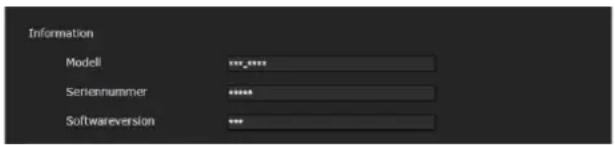
Information
Modell (DEVICE INFO - MODEL NAME)
Anzeige der Modellbezeichnung der Kamera.
Seriennummer (DEVICE INFO - SERIAL NUMBER)
Anzeige der Seriennummer der Kamera.
Anzeige der Softwareversion der Kamera.
Registerkarte Datum und Uhrzeit
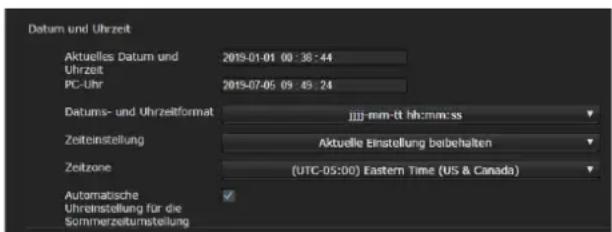
Datum und Uhrzeit
Aktuelles Datum und Uhrzeit
Anzeige des in der Kamera eingestellten Datums und der Uhrzeit.
Hinweise
- Die Uhrzeit ist zum Zeitpunkt des Kaufs möglicherweise nicht korrekt eingestellt. Überprüfen Sie die Datums- und Uhrzeiteinstellungen, und korrigieren Sie diese gegebenenfalls.
• Die eingestellte Zeit folgt den Werkseinstellungen.
PC-Uhr
Zeigt die auf Ihrem Computer eingestellten Werte für Datum und Uhrzeit an.
Datums- und Uhrzeitformat
Wählen Sie das Format der Datums- und Uhrzeitanzeige für den Viewer im Dropdown-Listenfeld aus. Sie können das Format unter [jjjj-mm-tt hh:mm:ss] (Jahr-Monat-Tag Stunde:Minuten:Sekunden), [mm-tt-jjjj hh:mm:ss] (Monat-Tag-Jahr Stunde:Minuten:Sekunden) und [tt-mm-jjjj hh:mm:ss] (Tag-Monat-Jahr Stunde:Minuten:Sekunden) auswählen.
Zeiteinstellung
Wählen Sie die Einstellungsart für das Datum und de Uhrzeit.
[Aktuelle Einstellung beibehalten]: Wählen Sie diese Option, wenn Datum und Uhrzeit nicht festgelegt werden müssen.
[Synchronisieren mit PC]: Wählen Sie diese Option, um die Datums- und Uhrzeiteinstellung der Kamera mit dem Computer zu synchronisieren.
[Manuelle Einstellung]: Wählen Sie diese Option, wenn Sie das Datum und die Uhrzeit der Kamera manuell einstellen möchten. Wählen Sie Jahr, Monat, Tag, Stunden, Minuten und Sekunden im jeweiligen Dropdown-Listenfeld aus.
[Synchronisieren mit NTP]: Wählen Sie diese Option, wenn Sie die Datums- und Uhrzeiteinstellung der Kamera mit der Einstellung des Zeitservers, der als NTP(Network Time Protocol)-Server bezeichnet wird, synchronisieren möchten. Legen Sie den NTP-Server fest, wenn [Synchronisieren mit NTP] ausgewählt ist.
NTP Auto
Aktivieren Sie das Kontrollkästchen, wenn Sie die NTP-Serverinformationen vom DHCP-Server beziehen. Deaktivieren Sie das Kontrollkästchen, wenn Sie den NTP-Server direkt angeben.
NTP-Server
Wenn [NTP Auto] nicht ausgewählt ist, geben Sie den NTP-Server für die Synchronisierung an.
NTP-Intervall
Geben Sie das Intervall für die Zeitsynchronisation mit dem NTP-Server an.
Sie können einen Wert zwischen 100 und 86.400
Sekunden einstellen.
Zeitzone
Stellen Sie die Zeitdifferenz zwischen GMT
(Greenwich Mean Time) und der Zeitzone ein, in der die Kamera installiert ist.
Wählen Sie die Zeitzone, in der die Kamera installiert ist, aus dem Dropdown-Listenfeld aus.
Automatische Uhreinstellung für die Sommerzeitumstellung
Wenn Sie diese Option wählen, wird die Uhr automatisch auf die Sommerzeit der ausgewählten Zeitzone umgestellt.
Hinweis
Wenn die mit [Zeitzone] gewählte Zeitzone von der Zeitzoneneinstellung des Computers abweicht, wird die Uhrzeit unter Berechnung der
Zeitzonendifferenz eingestellt und in der Kamera gespeichert.
Registerkarte Installation
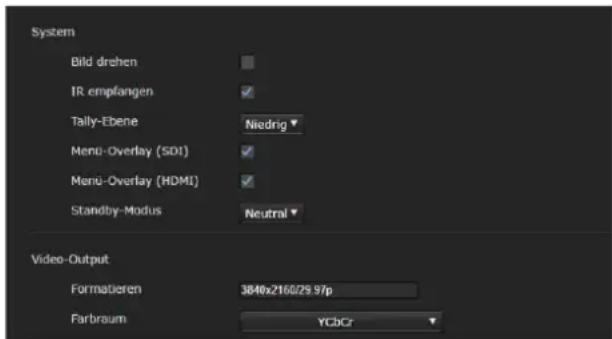
Sie können Einstellungen vornehmen, die die Installation betreffen.
Sie können die Einstellungen auch im OSD-Menü konfigurieren. Bezüglich Details, siehe „Menü SYSTEM“ (Seite 51) oder „Menü VIDEO OUT“ (Seite 50).
System
Bild drehen (SYSTEM - IMG FLIP)
Zum vertikalen Spiegeln eines Bilds. Das
Kontrollkästchen ist standardmäßig deaktiviert.
Aktivieren Sie das Kontrollkästchen, wenn die
Kamera an der Decke installiert ist.
Hinweis
Wenn die Einstellung [Bild drehen] geändert wird, werden die Koordinaten für das Schwenken und Neigen gespiegelt und die folgenden Werte werden zurückgesetzt.
-Grenze für Schwenken/Neigen (PAN-TILT LIMIT)
-Voreinst.
IR empfangen (SYSTEM - IR RECEIVE)
Wenn das Kontrollkästchen deaktiviert wird, empfängt die Kamera keine Signale von der mitgelieferten Fernbedienung. Aktivieren Sie das Kontrollkästchen, wenn Sie die mitgelieferte Fernbedienung verwenden wollen.
Tally-Ebene (SYSTEM - TALLY LEVEL) (BRC-X400/X401)
Diese Einstellung gilt für die Tally-Lampe.
[Hoch]: Die Tally-Lampe leuchtet hell.
[Niedrig]: Die Tally-Lampe leuchtet dunkler.
[Aus]: Die Tally-Lampe leuchtet selbst dann nicht, wenn der Befehl ON für die Tally-Lampe ausgegeben wird.
Teleskop-Vergrößerungsspiegel (SYSTEM - TELE CONVERT MODE) (BRC-X400/X401, SRG-X402)
Wenn diese Option ausgewählt ist, können Sie mit 2-facher Vergrößerung aufnehmen.
Hinweise
- Die Option ist nur aktiviert, wenn der SYSTEM SELECT-Schalter oder die Formateinstellung der Videoausgabe auf 1920×1080 gesetzt ist.
- Durch die Aktivierung des Kontrollkästchens [Teleskop-Vergrößerungsspiegel] wird der Blickwinkel verengt.
Menü-Overlay (SDI)
Wenn das Kontrollkästchen deaktiviert ist, wird das OSD-Menü oder eine Meldung nicht auf dem SDI-Ausgabebildschirm angezeigt.
Menü-Overlay (HDMI)
Wenn das Kontrollkästchen deaktiviert ist, wird das OSD-Menü oder eine Meldung nicht auf dem HDMI-Ausgabebildschirm angezeigt.
Standby-Modus (SYSTEM - STANDBY MODE)
Mit dieser Funktion wird automatisch bis zur Endposition geschwenkt, wenn die Kamera in den Standby-Modus wechselt.
[Neutral]: Die Schwenkposition wird nicht automatisch verändert.
[Seite]: Es wird automatisch bis zur Endposition geschwenkt.
Hinweise
- Wenn der Modus auf [Seite] eingestellt ist, wird automatisch bis zur Endposition geschwenkt, und zwar auch über die Grenze für Schwenken/Neigen hinaus.
- Wenn die Kamera aus dem Standby-Modus eingeschaltet wird, bewegt sie sich in die in PRESET1 aufgezeichnete Position.
Video-Output
Formatieren (DEVICE INFO - SYSTEM MODE)
Wählen Sie das Videoausgabeformat der Signale, die an den Anschlüssen HDMI OUT und SDI OUT ausgegeben werden sollen.
Sie können das Videoformat über dieses Menü wechseln, wenn der SYSTEM SELECT-Schalter auf 6 steht. Wenn der SYSTEM SELECT-Schalter auf einem anderen Wert als 6 steht, werden der Einstellstatus des SYSTEM SELECT-Schalters und der Formatpegel des CAMERA SETUP-Schalters angezeigt.
| Videoausgabeformat | |
| 59,94 Hz System 3840 | 840 × 2160/29.97p |
| 1920 × 1080/59.94p (Level A) | |
| 1920 × 1080/59.94p (Level B) | |
| 1920 × 1080/59.94i | |
| 1920 × 1080/29.97p | |
| 1280 × 720/59.94p | |
| 1280 × 720/59.94p (HDMI: VGA) | |
| 50 Hz System 3840 | 0 × 2160/25p |
| 1920 × 1080/50p (Level A) | |
| 1920 × 1080/50p (Level B) | |
| 1920 × 1080/50i | |
| 1920 × 1080/25p | |
| 1280 × 720/50p | |
| 24 Hz System 3840 | 0 × 2160/23.98p |
| 1920 × 1080/23.98p |
Hinweise
- [3840×2160/29.97p], [3840×2160/25p] und [3840×2160/23.98p] werden nur von HDMI ausgegeben. Sie werden nicht von SDI ausgegeben.
- Wenn [1280×720/59.94p (HDMI:VGA)] angezeigt wird, wird [1280×720/59.94p] nur vom SDI- und HDMI-Ausgang als VGA ausgegeben.
- Sie können das Videoformat nicht ändern, wenn der SYSTEM SELECT-Schalter auf einem anderen Wert als 6 steht.
- Bei der SRG-X400/X402/201M2/X120/HD1M2 können Sie 4K nur auswählen, wenn die 4K-Option installiert wurde.
Farbraum (VIDEO OUT - COLOR SPACE)
Sie können den Farbraum für die HDMI-Ausgabe festlegen.
Registerkarte Initialisieren
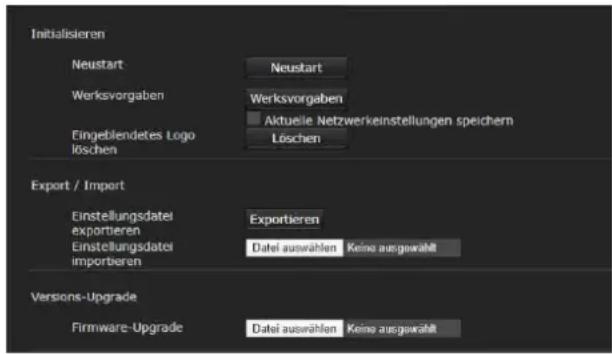
Initialisieren
Neustart
Wird verwendet, wenn das System zwangsweise neu gestartet wird.
Wenn Sie auf [Neustart] klicken, erscheint die Meldung „Diese System wird neu gestartet.
Fortfahren?". Klicken Sie auf [OK], um einen Neustart der Kamera durchzuführen. Bis zum Neustart dauert es etwa zwei Minuten.
Werksvorgaben
Setzt die Kamera auf die Werkseinstellungen zurück.
Aktuelle Netzwerkeinstellungen speichern
Wenn diese Option ausgewählt ist, werden die aktuellen Netzwerk- und Sicherheitseinstellungen beibehalten, auch wenn die Kamera auf die Werkseinstellungen zurückgesetzt wird.
Wenn Sie auf [Werksvorgaben] klicken, erscheint die Meldung „Diese System wird neu gestartet. Fortfahren?“.
Wenn Sie auf [OK] klicken, beginnt die Netzwerkanzeige der Kamera zu blinken. Nach Abschluss der Standardeinstellungen führt die Kamera automatisch einen Neustart durch. Schalten Sie die Kamera nicht aus, bis der Neustart durchgeführt wurde.
Tipp
Die Kamera kann auch auf die Werkseinstellungen zurückgesetzt werden, indem der Reset-Schalter der Kamera mindestens 5 Sekunden lang gedrückt gehalten wird.
Eingeblendetes Logo löschen
Klicken Sie auf [Löschen], um das eingeblendete Logo von der Kamera zu löschen, das über [Position] auf der Registerkarte Einblenden im Menü Video festgelegt wurde.
Um festzulegen, ob das eingeblendete Logo eingeblendet oder ausgeblendet werden soll, müssen Sie die Einstellung auf der Registerkarte Einblenden konfigurieren.
Exportieren/Import
Einstellungsdatei exportieren
Dient zum Exportieren der Kamera-Einstelldaten in einer Datei.
Klicken Sie zum Exportieren der Kamera-Einstelldaten in einer Datei auf dem Computer auf [Exportieren] und geben Sie den Zielordner gemäß den Anweisungen des Webbrowsers an.
Einstellungsdatei importieren
Wird verwendet, um die gespeicherten Kamera-Einstelldaten zu importieren.
Klicken Sie auf [Datei auswählen], um die Einstellungsdatei auszuwählen. Die Kamera wird entsprechend der Einstelldaten konfiguriert.
Hinweise
- Die folgenden Optionen können mit [Einstellungsdatei exportieren] oder [Einstellungsdatei importieren] nicht exportiert bzw. importiert werden.
- Netzwerkeinstellungen
- QoS-Einstellungen
- Benutzereinstellungen
- Zugriffslimiteinstellungen
- 802.1X-Funktionseinstellungen*1/Zertifikat
- SSL-Funktionseinstellungen/Zertifikat
- Referer-Prüfungseinstellungen
– Einstellungen für den Schutz vor gewalttätigen Angriffen
– Einblenden des Logos - Voreinst.-Einstellungen
– Voreinst.-Optionen (Seite 109)
– Einstellungen für PTZ verfolgen - NDI | HX-Einstellungen
*1 Unterstützt von Softwareversion 3.00 oder früher.
- Die Einstellung des Video-Codecs wird nicht wiederhergestellt, wenn es eine Bildgröße oder Bildrate gibt, auf die die gespeicherte Einstellung durch Ändern des SYSTEM SELECT-Schalters oder der Formateinstellung der Videoausgabe nicht angewendet werden kann.
Versions-Upgrade
Firmware-Upgrade
Dient zur Aktualisierung der Firmware. Klicken Sie auf [Datei auswählen], um die gewünschte Firmwaredatei auszuwählen.
Es wird das Bestätigungsdialogfeld angezeigt.
Befolgen Sie die Online-Hinweise.
Registerkarte Systemprotokoll
Systemprotokoll
In diesem Protokoll werden die Daten der Software-Aktivität der Kamera aufgezeichnet. Darunter befinden sich auch Daten, die für die Fehlersuche nützlich sein können. Klicken Sie auf [Reload], um die neusten Daten nachzuladen.
Protokollebene
Stellen Sie den Bereich der in der Kamera aufgezeichneten Daten ein.
Protokollgröße
Stellen Sie die maximale Anzahl der in der Kamera aufgezeichneten Daten ein.
Als Datei herunterladen
Die in der Kamera gespeicherten Protokolle können als Dateien gespeichert werden.
Registerkarte Zugriffsprotokoll
Zugriffsprotokoll
Der Zugriffsverlauf der Kamera wird angezeigt. Klicken Sie auf [Reload], um die neusten Daten nachzuladen.
Protokollebene
Stellen Sie den Bereich der in der Kamera aufgezeichneten Daten ein.
Protokollgröße
Stellen Sie die maximale Anzahl der in der Kamera aufgezeichneten Daten ein.
Als Datei herunterladen
Die in der Kamera gespeicherten Protokolle können als Dateien gespeichert werden.
Registerkarte Service
Zustimmung
Ich bin einverstanden, Geräteinformationen herunterzuladen.
Laden Sie die Geräteinformationsdaten für den Wartungsservice herunter. Aktivieren Sie das Kontrollkästchen [Ich bin einverstanden, Geräteinformationen herunterzuladen.] und klicken Sie auf [OK], um das Herunterladen zuzulassen.
Geräteinformation
Aktivieren Sie das Kontrollkästchen [Ich bin einverstanden, Geräteinformationen herunterzuladen.] und klicken Sie auf [OK], um die Anzeige zuzulassen. Klicken Sie zum Speichern der Geräteinformationen auf [Geräteinformation] und geben Sie den Zielordner gemäß den Anweisungen des Webbrowsers an. Die Datei wird als Daten im Binärformat gespeichert.
Registerkarte Option (SRG-X400/X402/201M2/X120/HD1M2)
Nehmen Sie Lizenzeinstellungen vor, um optionale Funktionen der Kamera zu aktivieren.
Eindeutige Geräte-ID
Sie können beim Kauf einer Lizenz die verwendete ID anzeigen.
4K-Option
Sie können den Status der 4K-Option anzeigen. [Aktivieren]: Die 4K-Option ist installiert. [Deaktivieren]: Die 4K-Option ist nicht installiert.
Lizenzdatei
Wählen Sie die Lizenzdatei aus, die auf der Kamera installiert und hochgeladen werden soll.
Hinweis
Wenn die Kamera auf die werkseitigen Standardeinstellungen zurückgesetzt wird, wird die hochgeladene Lizenz gelöscht. Installieren Sie die Lizenz erneut, um die 4K-Option erneut zu aktivieren.
So aktivieren Sie optionale Funktionen durch Kauf einer Lizenz
Sie können optionale Funktionen nutzen, indem Sie eine Lizenz kaufen und die Lizenzdatei installieren. Bevor Sie dies tun können, kaufen Sie vorab eine Lizenz und rufen Sie den Kaufcode ab.
Hinweis
Für Einzelheiten zum Erwerben einer Lizenz wenden Sie sich bitte an einen Händler. Führen Sie die Schritte 1 und 3 im Administratormenü der Kamera aus. In Schritt 2 rufen Sie die angegebene Website mit einem Webbrowser auf und befolgen die Anweisungen auf dem Bildschirm.
1 Greifen Sie auf das Gerät zu, auf dem Sie optionale Funktionen nutzen wollen, und prüfen Sie die eindeutige Geräte-ID auf der Registerkarte [Option] unter [System] im Administratoreinstellmenü.
2 Rufen Sie mit einem Webbrowser „Upgrade und Lizenzverwaltungs-Suite“ auf. URL:https://ulms.sony.net
2-1 Registrieren Sie gemäß den Anweisungen auf dem Bildschirm den Kaufcode der Lizenz und geben Sie die in Schritt 1 ermittelte eindeutige Geräte-ID ein.
2-2 Laden Sie die ausgegebene Lizenzdatei herunter. (Installationsschlüssel: RQ_LIC.DAT)
3 Führen Sie die folgenden Schritte auf der Registerkarte [Option] unter [System] im Administratoreinstellmenü aus.
3-1 Klicken Sie auf [Datei auswählen] unter [Lizenzdatei] und wählen Sie die in Schritt 2-2 heruntergeladene Lizenzdatei aus. (Installationsschlüssel: RQ_LIC.DAT)
3-2 Wenn das Dialogfeld erscheint, klicken Sie auf [OK] und laden die Lizenzdatei hoch.
3-3 Vergewissern Sie sich, dass [Aktivieren] als Status für [4K-Option] angezeigt wird.
Hinweis
Sie können die Lizenzdatei nicht installieren, wenn die eindeutige Geräte-ID zur Ausgabe der Datei nicht der ID desjenigen der Geräte entspricht, auf dem Sie die Lizenzdatei installieren. Achten Sie darauf, die eindeutige Geräte-ID des Geräts einzugeben, auf dem Sie optionale Funktionen nutzen wollen.
Einstellen des Kamerabilds — Menü Video
Registerkarte Bild
Sie können die Einstellungen auch im OSD-Menü konfigurieren. Bezüglich Details siehe „Menü EXPOSURE“ (Seite 37), „Menü COLOR“ (Seite 39), „Menü DETAIL“ (Seite 41), „Menü KNEE (BRC-X400/X401)” (Seite 42), „Menü GAMMA/VISIBILITY ENHANCER (BRC-X400/X401)” (Seite 42), „Menü VISIBILITY ENHANCER (SRG-X400/X402/201M2/X120/HD1M2)” (Seite 44) oder „Menü PICTURE/OPTICAL FILTER“ (Seite 46).
Exportieren/Import (Bildeinstellungsdatei)
Sie können die Bildeinstellungen der Kamera als Bildeinstellungsdatei exportieren bzw. auf dem Computer gespeicherte Bildeinstellungsdateien importieren, um die Einstellungen für die Kamera zu übernehmen. In „Voreingestellte Optionen und Bildeinstellungsdatieoptionen“ (Seite 109) finden Sie Informationen zu den Optionen, die Sie mittels Bildeinstellungsdateien exportieren oder importieren können.
Bildeinstellungsdatei exportieren
Sie können die aktuellen Bildeinstellungsinformationen als Bildeinstellungsdatei auf den Computer exportieren. Das Dialogfeld zum Auswählen des Speicherorts erscheint, wenn Sie auf [Exportieren] klicken. Wählen Sie den Speicherort zum Exportieren der Bildeinstellungsdatei aus.
Bildeinstellungsdatei importieren
Übernehmen Sie die Bildeinstellungsdatei der Kamera, indem Sie die auf dem Computer gespeicherte Datei importieren. Das Dialogfeld erscheint, wenn Sie auf [Datei auswählen] klicken. Wählen Sie die Datei aus. Klicken Sie nach dem Auswählen der Datei auf dem Popup-Bildschirm auf [OK], um die Einstellungen auf der Kamera zu übernehmen. Danach wird die Bild-Registerkarte neu geladen.
Behalten Sie die aktuellen Bildeinstellungen nach dem Neustart bei
In Voreinstellung 1 speichern
Die in Voreinst. 1 registrierte Bildeinstellung wird beim Einschalten der Kamera übernommen. Nach dem Importieren der Bildeinstellungsdatei oder nach dem Ändern einer Bildeinstellung im Menü
klicken Sie auf [Speichern], um die Einstellung unter Voreinst. 1 zu registrieren.
Hinweise
- Die zu speichernden Optionen sind die Inhalte von vorab importierten Bildeinstellungsdateien und danach auf der Bild-Registerkarte geänderte Optionen.
- Bildeinstellungsdateien können nicht über das OSD-Menü importiert/exportiert werden.
- Die anderen zuvor unter Voreinst. 1 registrierten Optionen werden nicht geändert. Informationen zu den anderen Einstelloptionen finden Sie unter „Voreingestellte Optionen und Bildeinstellungsdateioptionen“ (Seite 109).
Belichtung
Modus (EXPOSURE - MODE)
Passen Sie die Belichtungseinstellungen an.
[Vollautomatisch]: Die Kamera nimmt die Einstellungen für Verstärkung, Blende und Verschlusszeit automatisch vor.
[Verschlusspriorität]: Die Kamera nimmt die Einstellungen für Verstärkung und Blende automatisch vor, und Sie können die Verschlusszeit auswählen.
[Blendenpriorität]: Die Kamera nimmt die Einstellungen für Verstärkung und Verschlusszeit automatisch vor, und Sie können die Blende auswählen.
[Manuelle]: Stellen Sie Verstärkung, Blende und Verschlusszeit manuell ein.
Hinweis
Je nach den Einstelloptionen kann sich der durch Ein- und Ausschalten des
Hochempfindlichkeitsmodus eingestellte Bereich unterscheiden.
Sie können den Hochempfindlichkeitsmodus nicht im Menü einstellen. Ändern Sie mit Bezug auf die Command List die Einstellung des VISCA/CGI-Befehls.
Visibility Enhancer (VISIBILITY ENHANCER - SETTING)
Bei Motiven mit hohen Kontrasten, z. B. bei Aufnahmen mit Gegenlicht, reduziert diese Funktion die Über- und Unterbelichtung. Schalten Sie die Funktion durch die Aktivierung des Kontrollkästchens ein.
Effekt (VISIBILITY ENHANCER - EFFECT)
Stellen Sie die Stufe des Visibility Enhancer ein.
Blende (EXPOSURE - IRIS)
Wählen Sie den Blendenwert (F-Wert) aus dem Dropdown-Listenfeld aus. Die Funktion kann nur ausgewählt werden, wenn [Modus] auf [Blendenpriorität] oder [Manuelle] eingestellt ist.
Verstärkung (EXPOSURE - GAIN)
Wählen Sie Verstärkung aus dem Dropdown-Listenfeld aus. Die Funktion kann nur ausgewählt werden, wenn [Modus] auf [Manuelle] eingestellt ist.
Höchstwert für die Verstärkungsautomatik (EXPOSURE - GAIN LIMIT)
Wählen Sie in der Dropdown-Liste den maximalen Verstärkungswert der automatischen Belichtungssteuerung aus. Die Funktion kann nur ausgewählt werden, wenn [Modus] auf [Vollautomatisch], [Verschlusspriorität] oder [Blendenpriorität] eingestellt ist. Sie können diesen Wert nicht niedriger als [Gewinnspunkt-Ebene] einstellen.
Gewinnspunkt (EXPOSURE - GAIN POINT)
Wenn Sie [Slowest] (untere Grenze der Verschlusszeit) auf einen niedrigeren Wert als die ausgegebene Bildwechselfrequenz einstellen, regelt die Verschlusszeit die Belichtung anhand der Einstellung für [Gewinnspunkt]. Wenn die Belichtung über die Empfindlichkeit geregelt wird und diese für ein helleres Bild erhöht wird, wird normalerweise das Bildrauschen zu stark. Sie können das Bildrauschen verringern, indem Sie die Belichtung durch kürzere Verschlusszeiten anstatt durch die Empfindlichkeitseinstellung einstellen. Wenn die Belichtung eingestellt ist, aktivieren Sie das Kontrollkästchen von [Gewinnspunkt] und stellen Sie [Gewinnspunkt-Ebene] auf den Wert der Empfindlichkeitsposition ein, für die die Belichtung durch Verschlusszeiten eingestellt wird. Wenn die Verschlusszeiten für die Belichtungseinstellung [Slowest] erreichen, wird die Empfindlichkeit wieder erhöht, um die Belichtung anzupassen. Diese Einstellung ist verfügbar, wenn [Modus] auf [Vollautomatisch] oder [Blendenpriorität] gesetzt ist.
Gewinnspunkt-Ebene (EXPOSURE - POINT POSITION)
Diese Option wird aktiviert, wenn das Kontrollkästchen [Gewinnspunkt] aktiviert wird. Wenn die Empfindlichkeit bei der Belichtungseinstellung den Wert für [Gewinnspunkt-Ebene] erreicht, wird die Belichtung über eine kürzere Verschlusszeit eingestellt. Sie können keinen Wert auswählen, der höher als [Höchstwert für die Verstärkungsautomatik] ist. Diese Einstellung ist verfügbar, wenn [Modus] auf [Vollautomatisch] oder [Blendenpriorität] gesetzt und das Kontrollkästchen [Gewinnspunkt] aktiviert ist.
Verschlusszeit (EXPOSURE - SPEED)
Wählen Sie Verschlusszeit aus dem Dropdown-Listenfeld aus. Die Funktion kann nur ausgewählt werden, wenn [Modus] auf [Verschlusspriorität] oder [Manuelle] eingestellt ist.
Hinweis
Wenn Sie die aktuell eingestellte Verschlusszeit in einen stark abweichenden Wert ändern, kann es etwas dauern, bis die Einstellung übernommen wird.
In der Zwischenzeit entspricht der Einstellwert in der Anzeige nicht dem eigentlichen Einstellwert. Wenn Sie den Browser neu laden, wird der richtige Einstellwert angezeigt.
Damit stellen Sie die kürzeste Verschlusszeit ein. Diese Einstellung ist verfügbar, wenn [Modus] auf [Vollautomatisch] oder [Blendenpriorität] gesetzt ist.
Damit stellen Sie die längste Verschlusszeit ein. Diese Einstellung ist verfügbar, wenn [Modus] auf [Vollautomatisch] oder [Blendenpriorität] gesetzt ist.
Langzeitbelichtungsautomatik (EXPOSURE - SLOW SHUTTER)
Aktivieren Sie das Kontrollkästchen, um die Langzeitbelichtungsautomatik einzuschalten. Die Funktion kann nur ausgewählt werden, wenn [Modus] auf [Vollautomatisch] eingestellt ist.
Belichtungskorrektur (EXPOSURE - EX-COMP, LEVEL)
Wählen Sie den Belichtungskorrekturwert aus dem Dropdown-Listenfeld aus, um die Zielhelligkeit für die automatische Belichtungseinstellung anzupassen. Durch die Auswahl von höheren Werten wird das Bild heller, durch die Auswahl von niedrigeren Werten wird das Bild dunkler. Die Funktion kann nur ausgewählt werden, wenn [Modus] auf [Vollautomatisch], [Verschlusspriorität] oder [Blendenpriorität] eingestellt ist.
Gegenlichtkompensation (EXPOSURE - BACKLIGHT)
Aktivieren Sie das Kontrollkästchen, um die Gegenlichtkompensation einzuschalten. Die Funktion kann nur ausgewählt werden, wenn [Modus] auf [Vollautomatisch], [Verschlusspriorität] oder [Blendenpriorität] eingestellt ist.
Spotlight-Kompensation (EXPOSURE - SPOTLIGHT)
Verdunkelt die Belichtung, wenn ein Teil des Motivs hell ist, wie z.B. ein angestrahltes Gesicht. Die Scheinwerferkompensation ist deaktiviert, wenn das Kontrollkästchen [Gegenlichtkompensation] aktiviert ist.
Diese Einstellung ist verfügbar, wenn [Modus] auf [Vollautomatisch], [Verschlusspriorität] oder [Blendenpriorität] gesetzt ist.
Automatische Belichtungsgeschwindigkeit (EXPOSURE - AE SPEED)
Wählen Sie die Einstellgeschwindigkeit für die Belichtungseinstellung aus.
Sie können für die Geschwindigkeit, mit der die Kamera die optimale Belichtung erzielt, einen Wert zwischen 1 (Standard) und 48 (langsam) auswählen.
Stellen Sie diese Option ein, wenn die Helligkeit des Motivs schnell wechselt.
Diese Einstellung ist verfügbar, wenn [Modus] auf [Vollautomatisch], [Verschlusspriorität] oder [Blendenpriorität] gesetzt ist.
Weißabgleich
Modus (COLOR - WHITE BALANCE MODE)
Wählen Sie einen Modus für den Weißabgleich aus.
[Auto1]: Dient zur automatischen Anpassung der Farbe an die des angezeigten Bilds (ca. 2500 K bis 7500 K).
[Auto2]: Diese Option eliminiert die Einflüsse durch das Umgebungslicht und passt den Weißabgleich automatisch an, um die Originalfarbe des Motivs darzustellen (ca. 2000 K bis 10000 K).
[Innen]: Legt den Weißabgleich für das Fotografieren in Innenräumen fest.
[Außen]: Legt den Weißabgleich für das Fotografieren im Außenbereich fest.
[Sofortweißabgleich]: Wählen Sie diese Option, um [Offset] und [Sofortabgleich] zu aktivieren.
[Manuelle]: Stellen Sie [R-Verstärkung] und [B-Verstärkung] ein. Wählen Sie einen Verstärkungswert zwischen 0 und 255.
Geschwindigkeit (COLOR - SPEED)
Wenn [Modus] auf [Auto1] oder [Auto2] gesetzt ist, können Sie die Geschwindigkeit einstellen, mit der die Kamera den weißen Konvergenzpunkt erreicht. Wählen Sie den Wert [1], [2], [3], [4] oder [5] aus. [5] ist am schnellsten, [1] am langsamsten.
Offset (COLOR - OFFSET)
Wenn [Modus] auf [Auto1], [Auto2] oder [Sofortweißabgleich] gesetzt ist, können Sie den Verschiebebetrag des weißen Konvergenzpunktes in einem Bereich von 0 bis 14 einstellen. Der Weißabgleich wird mit einem niedrigen Wert hin zu Blau, mit einem höheren Wert hin zu Rot verschoben.
Sofortabgleich (COLOR - ONE PUSH TRIGGER)
Klicken Sie auf [Ein], um den Weißabgleich einzustellen. Zoomen Sie auf ein großes weißes Motiv in der Mitte des Bildschirms, und nehmen Sie dies auf, bevor Sie die Einstellung vornehmen.
R-Verstärkung (COLOR - R.GAIN)
Der Weißabgleich kann in einem Bereich von 0 bis 255 eingestellt werden.
Diese Einstellung ist nur aktiv, wenn [Modus] auf [Manuelle] gesetzt ist.
B-Verstärkung (COLOR - B.GAIN)
Der Weißabgleich kann in einem Bereich von 0 bis 255 eingestellt werden.
Diese Einstellung ist nur aktiv, wenn [Modus] auf [Manuelle] gesetzt ist.
Farbmatrix (BRC-X400/X401)
Aktivieren (COLOR - MATRIX)
Aktiviert die Farbmatrixeinstellung.
Matrix (COLOR - SELECT)
Wählen Sie zur Matrixberechnung eine interne voreingestellte Matrix. Sie können zwischen [STD], [Hohe Sättigung], [Leuchtstofflampe], [FILM], [Standbild], [KINO], [PRO], [ITU709] und [Schwarz&Weiß] wählen. Diese Option ist verfügbar, wenn das Kontrollkästchen [Aktivieren] aktiviert wird.
Sättigung (COLOR - LEVEL)
Stellen Sie die Farbdichte des Bilds ein. Wählen Sie einen Wert von [0] bis [14]. Je höher der Wert, desto dunkler die Farbe und je kleiner der Wert, desto heller die Farbe. Diese Option ist verfügbar, wenn das Kontrollkästchen [Aktivieren] aktiviert wird.
Farbton (COLOR - PHASE)
Stellen Sie den Farbton für das ganze Bild ein. Wählen Sie einen Wert von [-7] bis [0] bis [+7] . Diese Option ist verfügbar, wenn das Kontrollkästchen [Aktivieren] aktiviert wird.
Stellt den Farbton im Bereich von [-99] bis [99] ein. Diese Option ist verfügbar, wenn das Kontrollkästchen [Aktivieren] aktiviert wird.
Detail
Wählen Sie die Schärfe.
Modus (DETAIL - MODE)
Bei Auswahl von [Auto] werden Konturkorrektursignale automatisch hinzugefügt. Wählen Sie [Manuelle], wenn Sie die Einstellung manuell vornehmen möchten. Bei Auswahl von [Auto] wird nur [Ebene] angezeigt.
Ebene (DETAIL - LEVEL)
Je höher der Wert, desto schärfer wird das Bild. Je niedriger der Wert, desto weicher wird das Bild. Wählen Sie [-7] (MIN) bis [0] bis [+8] (MAX).
Bandbreite (DETAIL - BAND WIDTH)
Sie können die Bandbreite für Signale mit Konturbetonung einstellen. Wählen Sie [Standard], [Niedrig], [Mittel], [Hoch] oder [Breit]. Wenn Sie beispielsweise [Mittel] wählen, wird der mittlere Bereich der Signale erhöht und die Konturen in diesem mittleren Bereich werden betont.
Aperturkorrektur (DETAIL - CRISPENING)
Sie können die Detailgenauigkeit der Motive einstellen, denen Konturkorrektursignale hinzugefügt werden. Wählen Sie einen Wert von [0] bis [7]. Bei einem höheren Wert werden winzige Konturkorrektursignalelemente entfernt und nur stärkere Konturkorrektursignalelemente angewendet, wodurch das Rauschen verringert wird. Bei einem niedrigeren Wert werden winzige Konturkorrektursignalelemente zum Video hinzugefügt und damit das Rauschen verstärkt.
HV-Bilanz (DETAIL - HV BALANCE)
Sie können das Seitenverhältnis für das Konturkorrektursignal einstellen. Wählen Sie einen Wert von [-2] bis [0] bis [+2]. Je höher der Wert, desto größer wird der Anteil horizontaler Konturkorrekturelemente im Vergleich zu den vertikalen Elementen.
BW Gleichgewicht (DETAIL - BW BALANCE)
Sie können die Balance zwischen Konturen in Schwarz auf der dunklen Seite und Konturen in Weiß auf der hellen Seite einstellen. Wählen Sie zwischen [Typ 0] bis [Typ 4]. Der Anteil von schwarzen Konturen ist bei [Typ 0] höher, der Anteil von weißen Konturen bei [Typ 4].
Einschränkungen (DETAIL - LIMIT)
Sie können den Höchstwert für den Grad der Konturbetonung in Schwarz auf der dunklen Seite und in Weiß auf der hellen Seite einstellen. Wählen Sie einen Wert von [0] bis [7].
Highlight Details (DETAIL - HIGHLIGHT DETAIL)
Sie können die Konturverstärkung bei hell beleuchteten Motiven einstellen. Wählen Sie einen Wert von [0] bis [4]. Je höher der Wert, desto stärker die Konturbetonung. Sie können die Konturverstärkung bei hell beleuchteten Motiven vor einem hellen Hintergrund einstellen.
Super niedrig (DETAIL - SUPER LOW)
Verstärkt die Konturen im extrem niedrigen Bereich. Wählen Sie einen Wert von [0] bis [7]. Je höher der Wert, desto stärker die Konturbetonung. Kontrast und Auflösung werden erhöht.
Gamma (BRC-X400/X401)
Gamma (GAMMA - SELECT)
Sie können den Typ der Basiskurve für die GAMMA-Korrektur auswählen.
[STD]: Standardeinstellung (wie die Einstellung [FILM] der Kamera).
[Direkt]: Einstellung einer geradlinigen Gamma-Kurve.
[Muster]: Sie können aus 512 in der Kamera gespeicherten Mustern eine Gammakurve wählen.
[FILM]: Auswahl von Standard-Gammakurven für Filme.
[Standbild]: Auswahl einer Gammakurve für den Tonwert eines Standbilds.
[KINO1]: Schwächt den Kontrast in dunkleren Bereichen ab und verstärkt die Gradationsänderungen in helleren Bereichen, wodurch ein gedämpfter Gesamtton entsteht.
[KINO2]: Es wird ein ähnlicher Effekt wie bei [KINO1] erzielt. Wählen Sie diese Option, um die Bearbeitung mit bis zu 100 % Videosignal zu optimieren.
[KINO3]: Im Vergleich zu [KINO1] und [KINO2] erhöht diese Option den Kontrast zwischen dunklen und hellen Bereichen und betont Gradationsänderungen in Schwarz.
[KINO4]: Im Vergleich zu [KINO3] verbessert diese Option den Kontrast in dunklen Bereichen. Im Vergleich zur Standardkurve gibt es weniger Kontrast in dunkleren Bereichen und mehr Kontrast in helleren Bereichen.
[ITU709]: Gammakurve gemäß ITU-709.
Muster (GAMMA - PATTERN)
Sie können aus 512 in der Kamera gespeicherten Mustern eine Gammakurve wählen. Diese Einstellung ist verfügbar, wenn [Muster] in [Gamma] gewählt wird.
Offset (GAMMA - OFFSET)
Sie können den Versatz des Ausgangspegels von Gammakurven wählen. Wählen Sie einen Wert von [-64] bis [0] bis [+64] aus.
Sie können den Korrekturpegel der Gamma-Kurve einstellen. Wählen Sie einen Wert von [-7] bis [0] bis [+7] .
Schwarzer Gamma-Wert (GAMMA - BLACK GAMMA)
Siekönnen den Schwarzgammapegel einstellen, um die Gradation nur in den dunklen Bereichen des Videos zu verbessern oder um das Rauschen mit Verdunkelung zu unterdrücken. Wählen Sie einen Wert von [-7] bis [0] bis [+7].
Gamma Wirkungsbereich (GAMMA - BLACK GAMMA RANGE)
Sie können den Helligkeitsbereich einstellen, auf den sich Black Gamma auswirken soll. Wählen Sie [Niedrig], [Mittel] oder [Hoch]. Der Helligkeitsbereich wird kleiner, wenn Sie [Niedrig] wählen, und groß, wenn Sie [Hoch] wählen.
Schwarze Bewertung (GAMMA - BLACK LEVEL)
Sie können den Master-Wert für Black Level einstellen. Wählen Sie einen Wert von [-48] bis [0] bis [+48].
Knie (BRC-X400/X401)
Knieeinstellung (KNEE - SETTING)
Aktivieren Sie das Kontrollkästchen, um Knie einzustellen.
Kniemodus (KNEE - KNEE MODE)
Wenn Sie [Auto] wählen, wird der Kniepegel automatisch basierend auf der Helligkeitsstufe des aufgenommenen Videos berechnet. Wenn Sie [Manuelle] wählen, können Sie den Kniepegel unabhängig von der Helligkeitsstufe des aufgenommen Videos manuell einstellen. Diese Option ist verfügbar, wenn das Kontrollkästchen [Knieeinstellung] aktiviert wird.
Knie Neigung (KNEE - KNEE SLOPE)
Wenn [Kniemodus] auf [Manuelle] gesetzt ist, können Sie den Gradienten von Knie (Komprimierungsrate) einstellen. Wählen Sie einen Wert von [-7] bis [0] bis [+7]. Diese Option ist verfügbar, wenn das Kontrollkästchen [Knieeinstellung] aktiviert und [Kniemodus] auf [Manuelle] gesetzt wird.
Kniepunkt (KNEE - KNEE POINT)
Wenn [Kniemodus] auf [Manuelle] gesetzt ist, können Sie den Kniepunkt einstellen. Wählen Sie einen Wert von [0] bis [12].
Diese Option ist verfügbar, wenn das Kontrollkästchen [Knieeinstellung] aktiviert und [Kniemodus] auf [Manuelle] gesetzt wird.
Bild
Hochauflösungs-Modus (PICTURE - HIGH RESOLUTION)
Aktivieren Sie das Kontrollkästchen zur Betonung von Rändern bei hochauflösenden Bildern.
Hinweise
- Das Aktivieren des Kontrollkästchens kann das Bildrauschen verstärken.
- Wenn [Modus] in [Detail] auf [Manuelle] eingestellt ist, ist die Funktion nicht verfügbar.
NR-Modus (PICTURE - NOISE REDUCTION)
Wählen Sie die Rauschreduzierungseinstellung.
[Einfach]: Stellen Sie die Rauschreduzierungsstärke von 2D/3D auf den gleichen Wert ein und entfernen Sie gleichzeitig das Rauschen.
[Erweitert]: Stellen Sie die Rauschreduzierungsstärke von 2D/3D individuell ein und entfernen Sie gleichzeitig das Rauschen.
NR (XDNR)
Diese Einstellung ist nur verfügbar, wenn [NR-Modus] auf [Einfach] gesetzt ist. Wählen Sie Aus (Minimum) oder Level [1] bis Level [5] (Maximum) zur Rauschreduzierung.
2D-Rauschunterdrückung (PICTURE - 2D NR LEVEL)
Diese Einstellung ist verfügbar, wenn [NR-Modus] auf [Erweitert] gesetzt ist. Wählen Sie [0] bis [5] zur Rauschreduzierung.
3D-Rauschunterdrückung (PICTURE - 3D NR LEVEL)
Diese Einstellung ist verfügbar, wenn [NR-Modus] auf [Erweitert] gesetzt ist. Wählen Sie [0] bis [5] zur Rauschreduzierung.
Bildstabilisator (PICTURE - IMAGE STABILIZER)
Aktivieren Sie das Kontrollkästchen, um ruhigere Bilder anzuzeigen, wenn die Kamera an einem Ort installiert ist, der Vibrationen ausgesetzt ist.
Hinweise
- Wenn die Bildstabilisatorfunktion eingestellt ist, ist der Blickwinkel des Bildes kleiner als üblich.
- Abhängig von der Schwingungsfrequenz funktioniert der Bildstabilisator möglicherweise nicht, auch wenn er einschaltet ist.
- Aktivieren Sie das Kontrollkästchen von [Bildstabilisator] bei der Installation der Kamera.
Flackern abbrechen (PICTURE - FLICKER CANCEL)
Wenn Sie das Kontrollkästchen aktivieren, wird die Flimmerkorrektur eingeschaltet.
Hinweis
Je nach den Bedingungen wie Art der Beleuchtung und Verschlusszeit zeigt die Flimmerkorrekturfunktion keine Wirkung. Wenn die Aufnahme-Bildwechselfrequenz der Frequenz der Stromquelle ähnlich ist, kann das Flimmern auch bei aktivierter Flimmerkorrektur möglicherweise nicht vollständig eliminiert werden. Stellen Sie in diesem Fall die Verschlusszeit ein. Es empfiehlt sich, das Kontrollkästchen [Flackern abbrechen] bei Lichtverhältnissen, bei denen kein Flimmern erzeugt wird, wie z. B. im Freien, zu deaktivieren.
Registerkarte Video-Codec
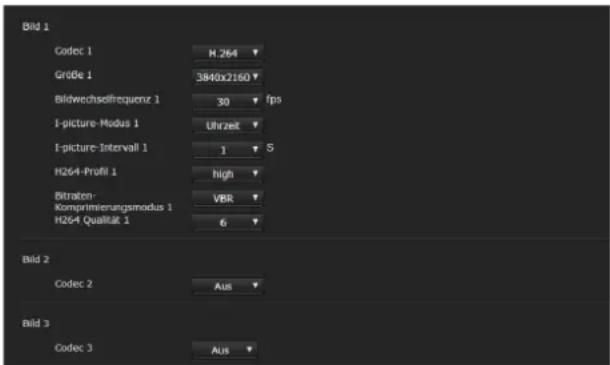
Auf dieser Registerkarte können Sie Einstellungen vornehmen, die das Video-Codec betreffen. Es können bis zu 5 Benutzer gleichzeitig die Bilder einer einzelnen Kamera betrachten. Wenn mehrere Benutzer Bilder betrachten, können sich die Bilder jedoch abhängig von der Codec-Einstellung verschlechtern.
Bild 1, Bild 2, Bild 3
Es können bis zu drei Video-Codec-Modi eingestellt werden. Konfigurieren Sie die folgende Einstellung für jeden Bildmodus.
Codec
Wählen Sie [H.264], [H.265] oder [Aus]. Beachten Sie bitte, dass [Bild 1] nicht auf [Aus] gesetzt werden kann.
Hinweise
• Die folgenden Symptome können je nach Kombination aus verschiedenen Einstellungen wie Größe, Bildwechselfrequenz, Bitrate usw. für Bild 1, 2 und 3 auftreten.
- Die Bildverzögerung nimmt zu.
- Bei der Wiedergabe wird ein Bild übersprungen.
- Der Ton wird unterbrochen.
- Die Kamera reagiert langsam auf Befehle.
– Die Kamera reagiert langsam auf die Signale der Fernbedienung.
- Der Monitorbildschirm und die Konfiguration der Kameraeinstellungen sind langsam. Stellen Sie in diesem Fall die Parameterwerte von Größe, Bildwechselfrequenz und Bitrate niedriger ein oder ändern Sie andere Parametereinstellwerte.
- Bei Auswahl von [RTMP], [SRT-Caller] oder [SRT-Listener] für [Streamingsmodus] auf der Registerkarte [Streaming] wird [Codec 1] fest auf [H.264] eingestellt und [Codec 2] und [Codec 3] sind fest auf [Aus] eingestellt.
Größe
Sie können die Bildgröße der von der Kamera übertragenen Bilder auswählen. Die auswählbare Bildgröße ändert sich je nach dem Videoausgabeformat, das mit dem SYSTEM SELECT-Schalter auf der Rückseite der Kamera oder mit der
Formateinstellung für die Videoausgabe ausgewählt wird.
Bildwechselfrequenz
Stellen Sie die Bildwechselfrequenz des Bilds ein. „fps“ ist eine Einheit zur Angabe der Zahl der pro Sekunde übertragenen Bilder. Die auswählbare Bildwechselfrequenz ändert sich je nach dem Videoausgabeformat, das mit dem SYSTEM SELECT-Schalter auf der Rückseite der Kamera oder mit der Formateinstellung für die Videoausgabe ausgewählt wird.
I-picture-Modus
Wählen Sie [Zeit] oder [Vollbild], um das Einfügungsintervall des H.264/H.265-I-picture festzulegen.
[Zeit]: Legt das I-picture-Einfügungsintervall nach Zeit fest.
[Vollbild]: Legt das I-picture-Einfügungsintervall nach einer Bildanzahl fest.
I-picture-Intervall
Legt das I-picture-Einfügungsintervall in Sekunden fest.
I-picture-Verhältnis
Stellen Sie das Einfügungsintervall des H.264/H.265-I-picture nach Bildanzahl ein.
H264-Profil
Wählen Sie das Profil für H.264-Video-Codec aus [high], [main] oder [baseline]. Die Effizienz der Videokompression nimmt in der Reihenfolge von [high], [main] und [baseline] zu. Wählen Sie ein geeignetes Profil für Ihr Programm.
Bitraten-Komprimierungsmodus
Wählen Sie [CBR] oder [VBR].
Wenn sich die Bitrate nicht ändern soll, wählen Sie [CBR], und wenn sich die Bildqualität stabilisieren soll, wählen Sie [VBR].
Hinweise
- Die bei der Übertragung tatsächlich verwendete Bildwechselfrequenz oder Bitrate kann je nach Bildgröße, Szene und Netzwerkumgebung von den eingestellten Werten abweichen.
- Bei Auswahl von [RTMP], [SRT-Caller] oder [SRT-Listener] für [Streamingsmodus] auf der Registerkarte [Streaming] wird [Bitraten-Komprimierungsmodus 1] fest auf [CBR] eingestellt.
Bitrate
Wenn Sie [Bitraten-Komprimierungsmodus] auf [CBR] einstellen, kann die Bitrate der Bildübertragung für eine Leitung eingestellt werden. Wenn eine höhere Bitrate eingestellt ist, wird eine hohe Bildqualität erreicht.
H264 Qualität
Stellen Sie die Bildqualität ein, wenn der [Bitraten-Komprimierungsmodus] auf [VBR] und [Codec] auf [H.264] gesetzt ist. Wählen Sie einen Wert von [1] bis [10].
Bei Wahl von [10] erhalten Sie die beste Bildqualität.
H265 Qualität
Stellen Sie die Bildqualität ein, wenn der [Bitraten-Komprimierungsmodus] auf [VBR] und [Codec] auf [H.265] gesetzt ist. Wählen Sie einen Wert von [1] bis [10].
Bei Wahl von [10] erhalten Sie die beste Bildqualität.
Hinweis
Bei Auswahl von [RTMP], [SRT-Caller] oder [SRT-Listener] für [Streamingsmodus] auf der Registerkarte [Streaming] werden einige Einstellungen (Codec, Größe, Bildwechselfrequenz und Bitraten-Komprimierungsmodus) für Bild 1, Bild 2 und Bild 3 auf die Standardwerte zurückgesetzt.
Registerkarte Einblenden
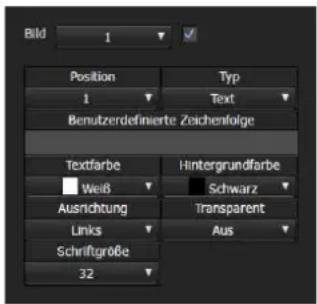
Wählen Sie, ob Sie die benutzerdefinierte Zeichenfolge auf dem Bild einblenden möchten. Drei benutzerdefinierte Zeichenfolgen und ein Logo (Standbild) können gleichzeitig eingeblendet werden.
Hinweise
- Bevor Sie die Einblendung einstellen, setzen Sie den Höchstwert für [Größe 1] auf der Registerkarte Video-Codec im Menü Video ein.
- Deaktivieren Sie das Kontrollkästchen [Bildstabilisator] auf der Registerkarte Bild im Menü Video. Nachdem Sie die Einstellung für das Einblenden vorgenommen haben, aktivieren Sie das Kontrollkästchen wieder.
Bild
Wählen Sie die Videocodec-Nummer, für die das eingeblendete Bild eingestellt werden soll. Die Einstellung für das eingeblendete Bild ist verfügbar, wenn Sie das Kontrollkästchen neben dem Listenfeld aktivieren.
Ausführliche Informationen zur Videocode-Nummer finden Sie auf der Registerkarte Video-Codec im Menü Video.
Position
Wählen Sie die Nummer der Anzeigeposition oder des Logos auf dem Vorschaubildschirm. Wenn Logo ausgewählt wird, fordert der Bildschirm Sie auf, eine Logodatei auszuwählen.
Hinweis
Es können nur folgende Logodateien verwendet werden.
Dateiformat: PNG8 mit Alpha-Kanal
Bildgröße: 16 x 8 (minimum) bis 640 x 120 (maximum)
Sie können die Logo-Dateien auf der Registerkarte Initialisieren deaktivieren.
Wenn für [Position] [1], [2] oder [3] ausgewählt wird, werden die folgenden Einstellmenüs angezeigt.
Typ
Stellen Sie [Datum und Uhrzeit], [Text],
[Zoomverhältnis] und [Name der Kamera] für den Anzeigeinformationstyp ein.
[Datum und Uhrzeit]: Anzeige des in der Kamera eingestellten Datums und der Uhrzeit.
[Text]: Zeigt die benutzerdefinierte Zeichenfolge an.
[Zoomverhältnis]: Zeigt das Zoomverhältnis an.
[Name der Kamera]: Zeigt den für die Kamera eingestellten Namen an.
Benutzerdefinierte Zeichenfolge
Beschreibt den eingeblendeten Inhalt für jede Positio n.
Textfarbe
Wählen Sie die Schriftfarbe des eingeblendeten Texts aus.
Hintergrundfarbe
Wählen Sie die Hintergrundfarbe des eingeblendeten Texts aus.
Ausrichtung
Wählen Sie die horizontale Position des eingeblendeten Texts aus.
Transparent
Wählen Sie die transparente Hintergrundfarbe des eingeblendeten Texts aus. Wenn Sie [Aus] wählen, ist Transparent nicht verfügbar. Die Hintergrundfarbe wird nicht angezeigt, wenn [Voll] ausgewählt wird.
Schriftgröße
Stellen Sie die Schriftgröße ein. Je höher die Zahl, desto größer die Schriftart.
File select
Wählen Sie eine Datei für das Logo aus.
Registerkarte Tag/Nacht ICR
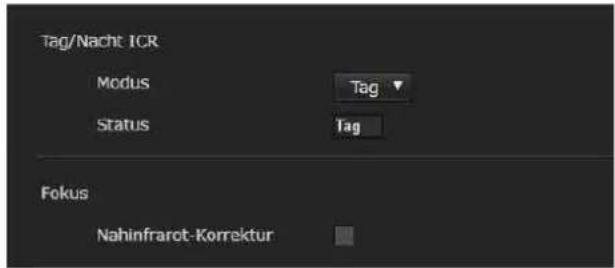
Verwenden Sie diese Registerkarte, um die Tag/Nacht ICR-Funktion der Kamera einzustellen. Sie können [Nachtmodus] über das OSD-Menü einstellen. Bezüglich Details siehe „Menü PICTURE/OPTICAL FILTER“ (Seite 46).
Tag/Nacht ICR
Modus (OPTICAL FILTER - IR CUT FILTER)
Wählen Sie den Modus Tag/Nacht ICR aus. Im Tag-Modus wird der Infrarotfilter zum Entfernen von unnötigem IR aktiviert.
[Tag]: Der Tagmodus gilt.
[Nacht]: Der Nachtmodus gilt. Das Bild wird monochrom.
[Auto]: Der Modus wechselt automatisch zwischen Tag/Nacht ICR.
Hinweis
Bei Auswahl von [Auto] setzen Sie den Belichtungsmodus auf [Vollautomatisch].
Schwellenwert (OPTICAL FILTER - ICR THRESHOLD)
Wenn der Tag/Nacht ICR-Modus auf [Auto] gesetzt ist, wählen Sie im Bereich von 0 bis 255 einen Pegel aus, bei dem vom Nachtmodus auf den Tagmodus umgeschaltet wird.
Der Modus unterliegt dem Wechsel vom Nachtmodus zum Tagmodus, sofern der gewählte Wert niedrig genug ist.
Hinweis
Bei einem höheren Wert wird der Modus möglicherweise nicht zu DAY umgeschaltet, selbst wenn das Motiv hell ist. Wählen Sie in diesem Fall einen niedrigeren Wert aus.
Status
Zeigt den Status der Tag/Nacht-Funktion an.
Fokus
Nahinfrarot-Korrektur
Bei Verwendung einer IR-Lampe oder bei starker Nah-Infrarotstrahlung wird das Hintergrundlicht eingestellt. Aktivieren Sie das Kontrollkästchen, um die Genauigkeit des Autofokus im Nachtmodus zu erhöhen.
Einstellung des Kameratons — Menü Audio
Wenn Sie auf Audio Administratormenü klicken, wird das Menü Audio angezeigt. Verwenden Sie dieses Menü, um die Audiofunktionen der Kamera einzustellen. Das Menü Audio besteht aus der Registerkarte [Audio].
Registerkarte Audio
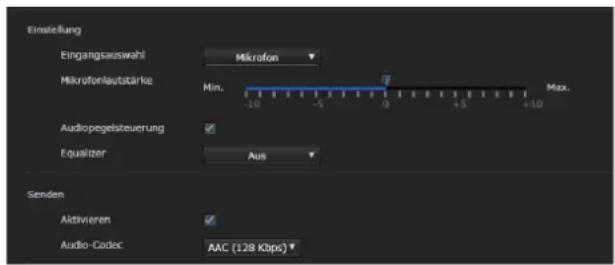
Einstellung
Mit dieser Option nehmen Sie Einstellungen für die Audioübertragung vor.
Eingangsauswahl
Wählen Sie den Mikrofoneingang oder Line-Eingang aus.
Mikrofonlautstärke
Wenn unter [Eingangsauswahl] [Mikrofon] ausgewählt ist, stellen Sie den Lautstärkepegel des Audioeingangs vom MIC-Eingang (Audioeingangsanschluss) ein. Der Pegel ist von [-10] bis [+10] einstellbar.
Audiopegelsteuerung
Aktivieren Sie das Kontrollkästchen, um den Audioeingangspegel automatisch auf einen geeigneten Lautstärkepegel einzustellen.
Equalizer
Mit dieser Option können Sie den Frequenzgang von Ton je nach Nutzungsumgebung ändern.
[Aus]: Die Equalizereinstellung ist deaktiviert.
[Tieftonblende]: Reduziert die Geräusche von Klimaanlagen und Projektoren usw. und filtert tieffrequente Töne aus.
[Stimmverbesserung]: Verbessert durch das Herausfiltern von tief- und hochfrequenten Tönen die Stimmwiedergabe, so dass Stimmen klar zu hören sind.
Senden
Aktivieren
Aktivieren Sie das Kontrollkästchen, wenn Sie Ton von der Kamera übertragen möchten.
Hinweis
Bei Auswahl von [RTMP], [SRT-Caller] oder [SRT-Listener] für [Streamingsmodus] auf der Registerkarte [Streaming] können Sie [Senden] nicht ausschalten.
Audio-Codec
Wählen Sie den Codec-Typ für die Audioübertragung.
[AAC (256 kbps)]: Wählen Sie diesen Typ, wenn Sie die Audioqualität priorisieren.
[AAC (128 Kbps)]: Wählen Sie diesen Typ, wenn Sie die Datenkapazität priorisieren. Diese Einstellung hat keinen Einfluss auf das Audiosignal, das HDMI/SDI überlagert ist.
Konfigurieren des Netzwerks — Menü Netzwerk
Wenn Sie auf Netzwerk-Administratormenü klicken, wird das Menü Netzwerk angezeigt. Verwenden Sie dieses Menü, um das Netzwerk zum Verbinden der Kamera und des Computers zu konfigurieren. Das Menü Netzwerk besteht aus der Registerkarte [Netzwerk].
Registerkarte Netzwerk
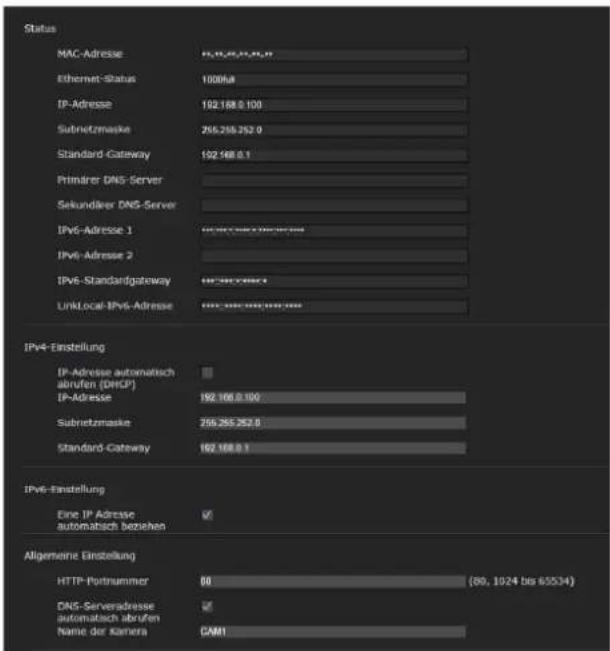
Dieser Abschnitt enthält die Menüs für den Anschluss der Kamera über das Netzwerkkabel.
Status
MAC-Adresse (NETWORK - MAC ADDRESS)
Anzeige der MAC-Adresse der Kamera.
Ethernet-Status
Anzeige der aktuellen Übertragungsrate.
IP-Adresse (NETWORK - IP ADDRESS)
Anzeige der aktuellen IP-Adresse.
Subnetzmaske (NETWORK - SUBNET MASK)
Anzeige der aktuellen Subnetzmaske.
Standard-Gateway (NETWORK - GATEWAY)
Anzeige des Standard-Gateways.
Primärer DNS-Server
Anzeige des aktuellen primären DNS-Servers.
Sekundärer DNS-Server
Anzeige des aktuellen sekundären DNS-Servers.
IPv6-Adresse 1
IPv6-Adresse 2
Anzeige der aktuellen IPv6-Adresse.
IPv6-Standardgateway
Anzeige des aktuellen IPv6-Standard-Gateways.
LinkLocal-IPv6-Adresse
Anzeige der aktuellen link-local IP-Adresse.
IPv4-Einstellung
Konfigurieren Sie die IPv4-Netzwerkeinstellung.
IP-Adresse automatisch abrufen (DHCP)
Wählen Sie [IP-Adresse automatisch abrufen (DHCP)].
IP-Adresse, Subnetzmaske und Standard-Gateway werden automatisch zugewiesen.
Hinweis
Wenn Sie [IP-Adresse automatisch abrufen (DHCP)] wählen, vergewissern Sie sich, dass der DHCP-Server im Netzwerk aktiv ist.
IP-Adresse
Geben Sie die IP-Adresse der Kamera ein.
Subnetzmaske
Geben Sie den Wert für die Subnetzmaske ein.
Standard-Gateway
Geben Sie das Standard-Gateway ein.
IPv6-Einstellung
Konfigurieren Sie die IPv6-Netzwerkeinstellung.
Eine IP Adresse automatisch beziehen
Wählen Sie [Eine IP Adresse automatisch beziehen]. IP-Adresse, Präfixlänge und Standard-Gateway werden automatisch zugewiesen.
Hinweis
Wenn Sie [Eine IP Adresse automatisch beziehen] wählen, fragen Sie Ihren Netzwerk-Administrator, ob eine IPv6-Adresse zugewiesen werden kann. Diese Funktion ist nicht mit mehreren Präfixen möglich. Die Übertragung funktioniert möglicherweise nicht korrekt.
IP-Adresse
Geben Sie die IP-Adresse der Kamera ein.
Präfixlänge
Geben Sie den Wert für die Präfixlänge ein.
Standard-Gateway
Geben Sie das Standard-Gateway ein.
Allgemeine Einstellung
Konfigurieren Sie die allgemeine Einstellung für das IPv4- und IPv6-Netzwerk.
HTTP-Portnummer
Geben Sie die HTTP-Portnummer ein. Die normale Einstellung ist 80.
DNS-Serveradresse automatisch abrufen
Wählen Sie [DNS-Serveradresse automatisch abrufen]. Die Adressen [Primärer DNS-Server] und [Sekundärer DNS-Server] werden automatisch zugewiesen.
Hinweis
Um eine DNS-Serveradresse automatisch abzurufen, aktivieren Sie zuerst [IP-Adresse automatisch abrufen (DHCP)] in der IPv4-Einstellung oder [Eine IP Adresse automatisch beziehen] in der IPv6-Einstellung.
Fragen Sie Ihren Netzwerk-Administrator, ob eine DNS-Server-Adresse automatisch bezogen werden kann.
Primärer DNS-Server
Geben Sie die IP-Adresse des primären DNS-Servers ein.
Sekundärer DNS-Server
Geben Sie die IP-Adresse des sekundären DNS-Servers ein, falls erforderlich.
Name der Kamera (DEVICE INFO - NAME)
Name der Kamera.
Für den Namen der Kamera stehen bis zu 8 alphanumerische Zeichen zur Verfügung.
Registerkarte QoS
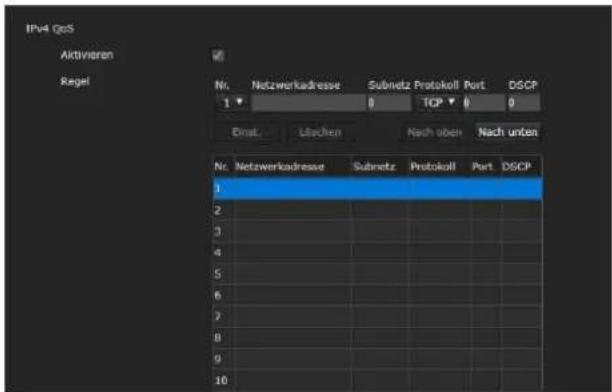
Auf dieser Registerkarte können Sie die Datenverkehrpakete markieren, die vom Gerät gesendet wurden, und die Einstellungen für die QoS-Steuerung konfigurieren. Mit IPv4-Adresse,
Portnummer, Protokoll usw. können Regeln für die Datenverkehrarten erstellt werden. Es können maximal 10 Regeln registriert werden.
IPv4 QoS
Aktivieren
Aktivieren Sie das Kontrollkästchen, um die QoS-Einstellung für IPv4 zu konfigurieren.
Regel
Wird verwendet, um QoS zu registrieren, zu bearbeiten und zu löschen.
Nr.
Damit wählen Sie die Nummer aus, die beim Registrieren in der QoS-Tabelle verwendet wird. Wenn Sie eine registrierte Nummer auswählen, werden die registrierten QoS-Informationen angezeigt.
Netzwerkadresse
Geben Sie die Netzwerkadresse des Ziels ein, für das die QoS durchgeführt werden soll.
Subnetz
Geben Sie den Subnetzmaskenwert des Ziels ein, für das die QoS durchgeführt werden soll.
Tipp
Der Subnetzmaskenwert repräsentiert die Anzahl der Bits der linken Seite der Netzwerkadresse.
Protokoll
Wählen Sie das Protokoll aus.
Port
Geben Sie die Portnummer für den Datenverkehr des Geräts ein (z. B. HTTP: 80).
DSCP
Legen Sie einen Wert fest, der den Datenverkehr kennzeichnet (0 bis 63).
Dieser Wert wird im Feld DSCP festgelegt, das in der IP-Kopfzeile des Datenverkehrs enthalten ist.
Einst.
Wird beim Registrieren in der QoS-Tabelle verwendet.
QoS wird wie folgt festgelegt:
1 Wählen Sie die Nummer aus der Einstellung [Nr.] aus, und geben Sie die erforderlichen Bedingungen für [Netzwerkadresse], [Subnetz], [Protokoll] und/oder [Port] ein.
2 Geben Sie Werte in [DSCP] ein.
3 Klicken Sie auf [Einst.], und konfigurieren Sie QoS.
Löschen
Wählen Sie [Nr.], um die Einstellung zu löschen, und klicken Sie auf [Löschen].
Nach oben
Erhöht die Priorität der Regel.
Wählen Sie eine Regel in der QoS-Tabelle, deren Priorität erhöht werden soll, und klicken Sie auf [Nach oben].
Nach unten
Verringert die Priorität der Regel.
Wählen Sie eine Regel in der QoS-Tabelle, deren Priorität gesenkt werden soll, und klicken Sie auf [Nach unten].
Registerkarte UPnP
Stellen Sie UPnP (Universal Plug and Play) ein.
Entdeckung
Aktivieren
Wenn diese Funktion aktiviert ist, können Sie die Kamera mit UPnP durchsuchen. Aktivieren Sie das Kontrollkästchen, um NDI|HX zu aktivieren.
Registerkarte CNS (BRC-X400/X401)
Die Kamera kann an über eine optionale Fernbedienungstafel (RCP) oder Master Setup Unit (MSU) bedient werden. Details zu den unterstützten Geräten erhalten Sie von Ihrem Sony-Händler.
Konfigurieren Sie für den Anschluss an eine RCP/MSU folgende Einstellungen auf der Registerkarte CNS.
Kamera-Netzwerksystem
Modus
[Bridge]: Stellen Sie für den Direktanschluss an RCP im LAN Bridge ein.
[MCS]: Stellen Sie den MCS-Modus ein, wenn Sie ein System mit mehreren Kameras im LAN zusammenstellen.
Master-IP-Adresse
Stellen Sie die IP-Adresse des Master-Geräts ein, wenn Sie ein System mit mehreren Kameras im LAN zusammenstellen.
Kamera Nr.
Stellen Sie die Kameranummer ein, wenn Sie ein System mit mehreren Kameras im LAN zusammenstellen. Stellen Sie die Nummer so ein, dass sie nicht doppelt im System vorhanden ist.
Hinweise
- Konfigurieren Sie die Einstellungen für RCP/MSU nach Bedarf.
- In einem System mit mehreren Kameras wird eine MSU benötigt.
- Sind mehrere MSUs vorhanden, stellen Sie eine MSU als Master und die anderen MSUs als Client ein.
Registerkarte Trackingdaten-Ausgabe (BRC-X400/X401)
Zur Zusammenarbeit mit verschiedenen Systemen wie zum Beispiel virtuellen Studiosystemen kann das Gerät über den LAN-Anschluss free-d-kompatible Trackingdaten ausgeben.
Die Trackingdaten werden in Form von UDP-Paketen synchron zum externen Synchronisationssignal ausgegeben.
Aktivieren
Setzen Sie ein Häkchen in dieses Kästchen, um die Ausgabe von Tracking-Daten zu aktivieren.
Wenn [Transfer mode] auf [Immer] eingestellt ist, geben Sie die IP-Adresse des Clients an, der die Trackingdaten von der Kamera empfängt.
UDP-Portnummer
Wenn [Transfer mode] auf [Immer] eingestellt ist, geben Sie den UDP-Port des Clients an, der die Trackingdaten von der Kamera empfängt. Wenn [Transfer mode] auf [Auf Nachfrage] eingestellt ist, geben Sie den UDP-Port an, auf dem die Kamera Meldungen vom Client entgegennimmt.
Transfer mode
Stellen Sie die Methode zur Steuerung der Ausgabe der Trackingdaten ein.
[Immer]: Immer Trackingdaten ausgeben.
[Auf Nachfrage]: Die Ausgabe von Trackingdaten entsprechend einer „Type D0 (poll/ command)“-Meldung des Clients starten bzw. stoppen.
Kamera-ID
Zum Einstellen der ID zur Identifizierung der Kamera.
Wenn [Transfer mode] auf [Auf Nachfrage] eingestellt ist, steuert das Gerät die Ausgabe der Trackingdaten mithilfe von Nachrichten, die durch Type-D0-Befehle des free-d-Protokolls angegeben werden.
Das Gerät unterstützt die folgenden Befehle.
00 (Stop stream mode): Ausgabe stoppen.
01 (Start stream mode): Ausgabe starten.
Zusätzlich werden die vom Gerät ausgegebenen Trackingdaten wie im Folgenden gezeigt entsprechend dem Format gespeichert und ausgegeben, das durch den Type-D1-Befehl des free-d-Protokolls angegeben wird.
Camera ID: Speichert die konfigurierte Kamera-ID.
Camera Pan Angle: Speichert den Schwenkwinkel des Geräts in einem vom free-d-Protokoll festgelegten Format.
Camera Tilt Angle: Speichert den Neigungswinkel des Geräts in einem vom free-d-Protokoll festgelegten Format.
Camera Roll Angle: Nicht unterstützt (immer 0)
Camera X-Position: Nicht unterstützt (immer 0)
Camera Y-Position: Nicht unterstützt (immer 0)
Camera Height (Z-Position): Nicht unterstützt (immer 0)
Camera Zoom: Speichert die Zoomposition des Geräts im selben Format wie die VISCA-Befehle.
Camera Focus: Speichert die Fokusposition im selben Format wie die VISCA-Befehle.
Spare/Undefined Data: Speichert die Anzahl der Einzelbilder aus den oberen 4 Bits (Oh bis Fh) und den mit 100 multiplizierten Blendenwert (die Blendenzahl) des Geräts aus den unteren 12 Bits.
Hinweise
- Wenn das Gerät an einer Decke angebracht wird, stellen Sie [IMG FLIP] im Menü SYSTEM auf [ON], damit die Daten für „Camera Pan Angle“ und „Camera Tilt Angle“ in der richtigen Ausrichtung gespeichert werden.
- Die Vergrößerungseinstellung [TELE CONVERT MODE] hat keine Auswirkung auf den Wert „Camera Zoom“.
- Wenn die Trackingdaten verzögert eingehen oder sich die Wertaktualisierung verzögert, ändern Sie die Einstellungen wie folgt. Verwenden Sie nicht die Streaming-Funktion. Legen Sie einen Mindestwert für [Bildwechselfrequenz 1] von [Bild 1] auf der Registerkarte Video-Codec fest. Wählen Sie [Aus] für das Codec [Bild 2]/[Bild 3]. Deaktivieren Sie das Kontrollkästchen für [Bild] auf der Registerkarte Einblenden. Deaktivieren Sie das Kontrollkästchen für [Aktivieren] auf der Registerkarte Audio.
Sicherheitseinstellungen — Menü Sicherheit
Wenn Sie auf Sicherb-Administratormenü klicken, wird das Menü Sicherheit angezeigt. Das Menü Sicherheit besteht aus den Registerkarten [Benutzer], [Zugriffslimit], [SSL], [802.1X]* ^1 , [Referer-Prüfung] und [Schutz vor gewalttätigen Angriffen].
*1 Unterstützt von Softwareversion 3.00 oder früher.
Administrator und Benutzer
Diese Kamera identifiziert die Personen, die sich als „Administrator“ oder „Benutzer“ anmelden. Der „Administrator“ kann alle Funktionen dieser Kamera, einschließlich der Kameraeinstellungen, verwenden.
Der „Benutzer“ kann die Benutzerbereiche, die als verfügbare Funktionen (Zugriffsrechte) im [Viewer-Modus] markiert sind, verwenden. Der Bereich Benutzer umfasst [Administrator], der alle Funktionen einstellen kann, sowie [Voll] und [Einsteiger].
Jeder Benutzertyp kann die unten aufgeführten entsprechenden Funktionen verwenden.
| Funktion Administrator | Benutzer | |
| Voll | Einsteiger | |
| Live-Bild überwachen | ○ ○ ○ | |
| Datum und Uhrzeit anzeigen | ○ ○ ○ | |
| Bildbetrachtungsgröße steuern | ○ ○ ○ | |
| Standbild und Film im Computer speichern | ○ ○ ○ | |
| Schwenken/Neigen/Zoomen | ○ ○ - | |
| Audio empfangen ○ | ○ ○ | |
| Bild auf dem Monitorbildschirm auswählen (Video 1 bis 3) | ○ ○ ○ | |
| Tally steuern ○ ○ | - | |
| Ausführen der Streamingsteuerung (Start/Stopp) | ○ ○ - | |
| Voreinstellung oder PTZ-Trac e abrufen | ○ ○ - | |
| Voreinstellung oder PTZ-Trac e einstellen | ○ -- | |
| Das Einstellmenü steuern | ○ -- | |
| Stromversorgung steuern | ○ -- | |
○ Funktion kann verwendet werden, – Funktion kann nicht verwendet werden
Registerkarte Benutzer
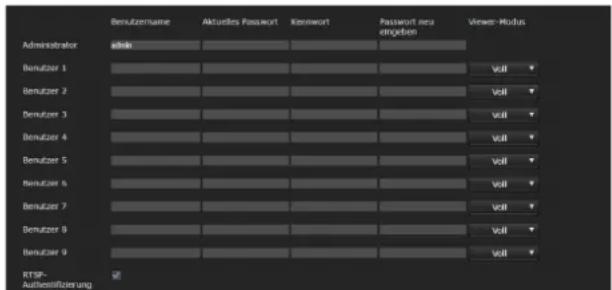
Legen Sie die Benutzernamen und Passwörter des Administrators und bis zu 9 Arten von Benutzern (Benutzer 1 bis Benutzer 9) sowie den Viewer-Modus jedes Benutzers fest. Geben Sie Ihr Passwort in [Aktuelles Passwort] ein, wenn Sie den Benutzernamen und das Passwort ändern oder den Benutzer löschen. Wenn Sie einen neuen Benutzer hinzufügen, muss [Aktuelles Passwort] nicht eingegeben werden. Geben Sie einen neuen Benutzernamen in [Benutzername] und ein Passwort in [Kennwort] und [Passwort neu eingeben] ein.
Administrator
Geben Sie die Einträge für [Benutzername], [Aktuelles Passwort], [Kennwort] und [Passwort neu eingeben] für jede Benutzer-ID vor.
Benutzername
Geben Sie einen Benutzernamen von 5 bis 16 alphanumerischen Zeichen ein.
Aktuelles Passwort
Geben Sie das aktuelle Passwort ein.
Kennwort
Geben Sie ein Passwort mit 8 bis 64 alphanumerischen Zeichen ein. Ihr Passwort muss alphanumerisch sein.
Passwort neu eingeben
Geben Sie zur Bestätigung des Passworts das Passwort, das Sie in das Feld [Kennwort] eingegeben haben, erneut ein.
Benutzer 1 bis 9
Geben Sie die Einträge für [Benutzername], [Aktuelles Passwort], [Kennwort], [Passwort neu eingeben] und [Viewer-Modus] für jede Benutzerkennung ein.
Benutzername
Geben Sie einen Benutzernamen von 5 bis 16 alphanumerischen Zeichen ein.
Aktuelles Passwort
Geben Sie das aktuelle Passwort ein.
Kennwort
Geben Sie ein Passwort mit 8 bis 64 alphanumerischen Zeichen ein. Ihr Passwort muss alphanumerisch sein.
Passwort neu eingeben
Geben Sie zur Bestätigung des Passworts das Passwort, das Sie in das Feld [Kennwort] eingegeben haben, erneut ein.
Viewer-Modus
Wenn der Benutzer zur Anmeldung am Viewer authentifiziert ist, wählen Sie den nach der Authentifizierung anzuzeigenden Viewer-Modus.
[Administrator]: In diesem Modus kann der Benutzer alle Funktionen einschließlich des Einstellmenüs benutzen.
[Voll]: Der Benutzer kann alle Funktionen mit Ausnahme des Einstellmenüs und der Stromversorgung bedienen.
[Einsteiger]: Der Benutzer kann die Bildgröße und das Bild (Video 1 bis 3) des Live-Viewers auswählen.
Authentifizierung
RTSP-Authentifizierung
Hier wird festgelegt, ob der Benutzer für RTSP-Streaming authentifiziert wird oder nicht.
Wenn das Kontrollkästchen von [RTSP-Authentifizierung] aktiviert ist, werden der Benutzername und das Passwort, die auf der Benutzer-Registerkarte eingegeben sind, authentifiziert.
Achten Sie darauf, dass Sie den richtigen Benutzernamen und das richtige Passwort eingeben, um den Viewer anzuzeigen. Da beim Codec H.265 das One Shot JPEG-Bild auf dem Viewer angezeigt wird, wird keine Authentifizierung ausgeführt.
Hinweise
- Die Einstellung für die RTSP-Authentifizierung wirkt sich auf das Abrufen des RTSP-Streams in anderen Programmen als einem Webbrowser aus. Um zu verhindern, dass nicht spezifizierte Benutzer das Streaming erhalten, aktivieren Sie das Kontrollkästchen von [RTSP-Authentifizierung] vor der Verwendung.
- Wenn die Einstellung geändert wird, wird das RTSP-Streaming vorübergehend unterbrochen. Während Sie den Viewer in einem anderen Webbrowser anzeigen, wird der Bildschirm daher für einen Moment schwarz.
Registerkarte Zugriffslimit
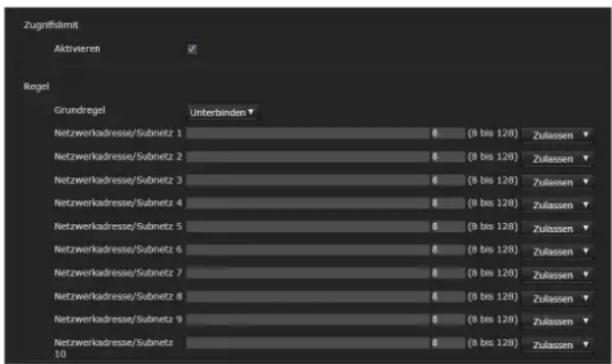
Hier können Sie festlegen, welche Computer auf die Kamera zugreifen dürfen. Auch wenn Sie IPv6 verwenden, können die Sicherheitseinstellungen für jedes Netzwerk konfiguriert werden.
Zugriffslimit
Stellen Sie Zugriffsbeschränkung für die Kamera ein.
Aktivieren
Aktivieren Sie das Kontrollkästchen, um die Zugriffsbeschränkung einzuschalten.
Regel
Stellen Sie die Regeln für die Zugriffsbeschränkung ein.
Grundregel
Wählen Sie [Zulassen] oder [Unterbinden] als Grundregel der Beschränkung für die nicht in den nachstehenden Menüs [Netzwerkadresse/Subnetz 1] bis [Netzwerkadresse/Subnetz 10] angegebenen Computer.
Netzwerkadresse/Subnetz 1 bis
Netzwerkadresse/Subnetz 10
Geben Sie die Netzwerkadressen und Subnetzmaskenwerte ein, für die Sie den Zugriff auf die Kamera erlauben oder verweigern möchten. Sie können bis zu 10 Netzwerkadressen und Subnetzmaskenwerte angeben.
Geben Sie 8 bis 32 für die Subnetzmaske ein. (Für IPv6 geben Sie einen Wert zwischen 8 und 128 ein.) Wählen Sie [Zulassen] oder [Unterbinden] aus dem Dropdown-Listenfeld auf der rechten Seite für jede Netzwerkadresse/Subnetzmaske aus.
Tipp
Der Subnetzmaskenwert repräsentiert die Anzahl der Bits der linken Seite der Netzwerkadresse. Beispiel: Der Subnetzmaskenwert für „255.255.255.0“ ist 24. Wenn Sie „192.168.0.0/24“ und [Zulassen] festlegen, können Sie den Zugriff von den Computern mit einer IP-Adresse zwischen „192.168.0.0“ und „192.168.0.255“ erlauben.
Hinweis
Der Zugriff auf die Kamera ist selbst mit einem Computer möglich, dessen IP-Adresse mit dem Zugriffsrecht [Unterbinden] versehen ist, wenn Sie den Benutzernamen und das Passwort eingeben, die auf dem Authentifizierungsbildschirm auf der Registerkarte Benutzer im Menü Sicherheit für den Administrator festgelegt wurden.
Registerkarte SSL (BRC-X400, SRG-X400/X120)
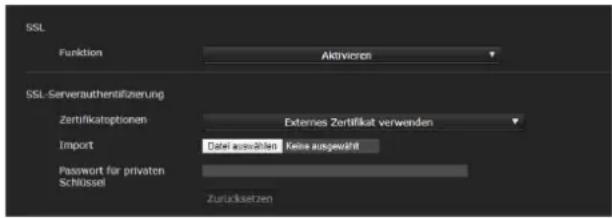
Konfigurieren Sie die Funktion SSL oder TLS (nachfolgend „SSL“ genannt). Mit diesen Einstellungen kann die Kamera mit dem Client-Computer über SSL kommunizieren.
Hinweise
- Wenn Sie die SSL-Funktion verwenden, konfigurieren Sie diese Einstellungen immer erst, nachdem Sie Datum und Uhrzeit der Kamera eingestellt haben. Wenn Datum und Uhrzeit nicht korrekt eingestellt sind, kann es zu Browser-Verbindungsproblemen kommen.
- Lassen Sie das Fenster erneut laden, wenn Sie die SSL-Einstellung ändern. Drücken Sie auf der Tastatur die Taste F5, um das Fenster erneut zu laden.
SSL
Funktion
Wählen Sie [Aktivieren], um die SSL-Funktion zu verwenden.
Wenn [Aktivieren (HTTP-Verbindung für einige Clients zulassen)] ausgewählt wurde, sind HTTP- und SSL-Verbindungen zugelassen. Wenn Sie [Aktivieren] wählen, ist nur die SSL-Verbindung erlaubt.
Wenn Internet Explorer verwendet wird
Wenn eine SSL-Sitzung hergestellt wurde, erscheint rechts in der Adressleiste Ihres Web-Browsers.
Bei erstmaliger Verwendung einer SSL-Verbindung
Wenn bei Verwendung einer SSL-Verbindung die SSL-Funktion auf [Aktivieren] eingestellt ist und die SSL-Funktion nicht ordnungsgemäß arbeitet, können Sie nicht auf die Kamera zugreifen. In diesem Fall müssen Sie die Kamera auf die Werkseinstellungen zurücksetzen. (Alle Einstellungen werden initialisiert.) Um dies zu vermeiden, stellen Sie sicher, dass eine SSL-Verbindung hergestellt werden kann, indem Sie folgende Schritte ausführen.
1 Setzen Sie die SSL-Funktion auf [Aktivieren (HTTP-Verbindung für einige Clients zulassen)].
2 Klicken Sie auf [OK], um den Webbrowser zu schließen.
3 Zeigen Sie den Viewer in einer SSL-Verbindung an.
Bezüglich Details siehe „Verwenden der SSL-Funktion“ (Seite 65).
4 Nach der Überprüfung, ob die SSL-Verbindung möglich ist, setzen Sie die SSL-Funktion auf [Aktivieren].
Selbst wenn der Browser geschlossen wird, weil keine SSL-Verbindung möglich ist, ist eine HTTP-Verbindung möglich, da [Aktivieren (HTTP-Verbindung für einige Clients zulassen)] ausgewählt wurde. Überprüfen Sie zunächst die Einstellungsinhalte der Registerkarte SSL bei der HTTP-Verbindung und überprüfen Sie dann die SSL-Verbindung erneut.
Wenn [Aktivieren (HTTP-Verbindung für einige Clients zulassen)] nicht ausgewählt wurde, können Sie auf die Kamera nicht zugreifen, wenn die SSL-Verbindung nicht möglich wird. Halten Sie in diesem Fall den Rücksetzschalter mindestens 5 Sekunden lang gedrückt, um zu den Werkseinstellungen zurückzukehren. Bezüglich Details siehe Seite 9.
Hinweis
SSL-Verbindungen beanspruchen einen Großteil der Kapazität der Kamera. Daher lassen sich möglicherweise nicht alle Bilder herunterladen und das Zeichen kann erscheinen, wenn der Zugriff der Kamera über den Browser erfolgt. Laden Sie in diesem Fall das Fenster erneut. Drücken Sie auf der Tastatur die Taste F5, um das Fenster erneut zu laden.
SSL-Serverauthentifizierung
Zertifikatoptionen
Wählen Sie einen Installationsmodus für das Zertifikat aus.
[Externes Zertifikat verwenden]: Verwendet das Zertifikat zusammen mit den von einer CA ausgestellten Daten für einen privaten Schlüssel. Die Formate PKCS#12 und PEM werden unterstützt.
Hinweis
SSL ist nicht verfügbar, wenn [Zertifikatoptionen]-[Externes Zertifikat verwenden] ausgewählt ist oder wenn das Passwort für das Zertifikat oder den privaten Schlüssel nicht ordnungsgemäß festgelegt wurde, auch wenn SSL auf [Aktivieren] gesetzt ist.
[Selbst unterzeichnetes Zertifikat verwenden (für Testzwecke)]: In diesem Modus werden das Zertifikat und das private Schlüsselpaar verwendet, die im Abschnitt „Selbst unterzeichnetes Zertifikat Generation“ (Seite 93) erstellt wurden. Dem Zertifikat entsprechende Daten zum privaten Schlüssel werden in der Kamera gespeichert. Sie müssen kein externes Zertifikat installieren. Allerdings können Sie aus den folgenden Gründen nicht den Existenznachweis führen, dass es sich um eine SSL-Funktion handelt.
- Der in der Kamera generierte private Schlüssel wird von der Kamera selbst unterzeichnet.
– Ein vorbereiteter Wert wird für einen bekannten Namen (allgemeiner Name usw.) festgelegt.
– Das Zertifikat wurde nicht von einer vertrauenswürdigen CA ausgegeben.
Aus Sicherheitsgründen wird dieser Modus nur empfohlen, wenn es unproblematisch ist, dass das Höchstmaß an Sicherheit nicht erreicht wird, wie z. B. für die Funktionsprüfung.
Hinweise
- Wenn [Selbst unterzeichnetes Zertifikat verwenden (für Testzwecke)] ausgewählt wird, wird das Dialogfeld [Security Alert] bei der SSL-Verbindung mit einem
Webbrowser angezeigt.
Bezüglich Details siehe „Verwenden der SSL-Funktion“ (Seite 65).
- Eine SSL-Verbindung ist aufgrund des in der Kamera installierten Zertifikatstyps eventuell nicht möglich. Lesen Sie in diesem Fall zum Installieren „So importieren Sie das CA-Zertifikat“ auf Seite 96.
- Bei Auswahl von [Selbst unterzeichnetes Zertifikat verwenden (für Testzwecke)] können Sie die SSL-Verbindung je nach verwendetem Webbrowser oder Betriebssystem möglicherweise nicht nutzen.
So importieren Sie das Zertifikat
Klicken Sie auf [Datei auswählen], um das zu importierende Zertifikat auszuwählen. Befolgen Sie die Anweisungen auf dem Bildschirm, um das Zertifikat in die Kamera zu importieren.
Hinweis
Der Importvorgang ist ungültig, wenn die ausgewählte Datei kein Zertifikat ist oder das importierte Zertifikat unzulässig ist.
Selbst unterzeichnetes Zertifikat Generation
Es wird ein selbst unterzeichnetes Zertifikat in der zu verwendenden Kamera generiert, wenn [Selbst unterzeichnetes Zertifikat verwenden (für Testzwecke)] unter [Zertifikatoptionen] ausgewählt wurde.
Klicken Sie auf [Generieren], um ein selbst unterzeichnetes Zertifikat in der Kamera zu generieren. Wenn Sie erneut auf [Generieren] klicken, nachdem Sie einmal auf [Generieren] geklickt haben, wird das selbst unterzeichnete Zertifikat in der Kamera gespeichert.
Hinweis
Stellen Sie sicher, dass Sie bei der Kamera Datum und Uhrzeit korrekt einstellen, bevor Sie diesen Vorgang durchführen. Wenn Datum und Uhrzeit nicht korrekt eingestellt sind, kann es zu Browser-Verbindungsproblemen kommen. Bevor Sie [Generieren] unter [Selbst unterzeichnetes Zertifikat Generation] auswählen, klicken Sie auf [OK], um [Selbst unterzeichnetes Zertifikat verwenden (für Testzwecke)] in den [Zertifikatoptionen] zu wählen.
Anzeigen von Zertifikatinformationen
Wenn das Zertifikat korrekt in der Kamera eingerichtet wurde, erscheinen die entsprechenden Daten in den Feldern [Status], [Aussteller-DN], [Betreff-DN], [Verfügbarkeitszeitraum] und [Erweiterte Schlüsselverwendung].
Status
Zeigt an, ob der Status des Zertifikats gültig oder ungültig ist. Folgende Statusangaben werden erkannt.
[Gültig]: Das Zertifikat ist korrekt gespeichert und eingestellt.
[Ungültig]: Das Zertifikat ist nicht korrekt gespeichert und eingestellt.
Mögliche Ursachen sind:
- [Externes Zertifikat verwenden] ist ausgewählt, und das im Zertifikat enthaltene Passwort für den privaten Schlüssel ist nicht korrekt angegeben.
- [Externes Zertifikat verwenden] ist ausgewählt, und das Passwort für den privaten Schlüssel ist angegeben, obwohl das Schlüsselpaar im Zertifikat nicht verschlüsselt ist.
– [Externes Zertifikat verwenden] ist ausgewählt, und das Schlüsselpaar ist nicht im Zertifikat enthalten. - [Selbst unterzeichnetes Zertifikat verwenden (für Testzwecke)] ist ausgewählt, ohne dass das selbst unterzeichnete Zertifikat generiert wurde.
Hinweis
Wenn das zu importierende Zertifikat das Format PKCS#12 aufweist und das Passwort für den privaten Schlüssel nicht korrekt eingegeben wird, erscheint „
Geben Sie das korrekte Passwort für den privaten Schlüssel an, um die Daten des Zertifikats zu bestätigen.
Löschen des importierte Zertifikats oder selbst unterzeichneten Zertifikats
Klicken Sie auf [Löschen], um das in die Kamera importierte Zertifikat oder selbst unterzeichnete Zertifikat zu löschen.
Passwort für privaten Schlüssel
Sie können dafür bis zu 50 Zeichen verwenden. Das Textfeld ist nur dann aktiv, wenn [Zertifikatoptionen] auf [Externes Zertifikat verwenden] gesetzt ist.
Lassen Sie das Textfeld leer, falls die im Zertifikat enthaltenen Daten für den privaten Schlüssel nicht verschlüsselt sind.
Wenn kein Passwort für den privaten Schlüssel in der Kamera gespeichert ist, wird ein aktives Textfeld angezeigt, und Sie können ein Passwort eingeben.
Wenn bereits ein Passwort für den privaten Schlüssel eingegeben ist, wird es als inaktives Textfeld angezeigt.
Zurücksetzen
Um das Passwort für den privaten Schlüssel zu ändern, klicken Sie auf [Zurücksetzen] und löschen Sie das aktuelle Passwort. Sie können ein neues Passwort eingeben.
Hinweis
Klicken Sie auf [Cancel] am unteren Ende des Menüs, wenn Sie die Änderung des Passworts für den privaten Schlüssel nach dem Klicken auf [Zurücksetzen] abbrechen möchten. Dadurch werden die übrigen Einstellungselemente auf der Registerkarte SSL auf die vorherigen Einstellungen zurückgesetzt.
Registerkarte 802.1X
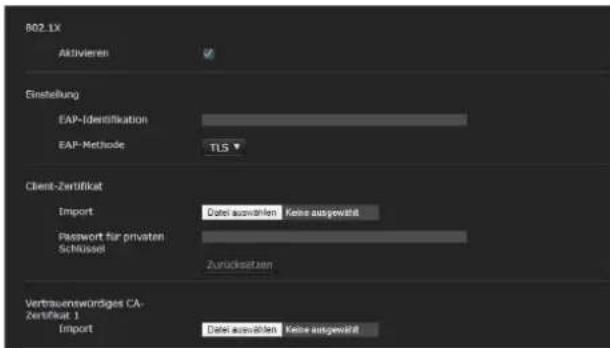
Konfigurieren Sie die Port-basierte Authentifizierung für Kabelverbindung gemäß dem Standard 802.1X.
Hinweise
• Die Funktion der Registerkarte 802.1X wird von Softwareversion 3.00 oder früher unterstützt.
- Um die 802.1X-Authentifizierungsfunktion zu verwenden, müssen Sie über Kenntnisse der 802.1X-Authentifizierung und des digitalen Zertifikats verfügen. Um ein 802.1X-Netzwerk einzurichten, müssen Sie den Authentifikator, den Authentifizierungsserver und andere Elemente konfigurieren. Einzelheiten zu diesen Einstellungen entnehmen Sie der Gebrauchsanleitung des betreffenden Gerätes.
- Wenn Sie die 802.1X-
Authentifizierungsfunktion verwenden,
konfigurieren Sie die Einstellungen immer erst,
nachdem Sie Datum und Uhrzeit der Kamera
eingestellt haben. Wenn Datum und Uhrzeit
nicht korrekt sind, wird die Port-
Authentifizierung möglicherweise nicht korrekt
durchgeführt.
Systemkonfiguration des 802.1X-Netzwerks
Die folgende Abbildung zeigt die grundlegende Systemkonfiguration eines 802.1X-Netzwerks.
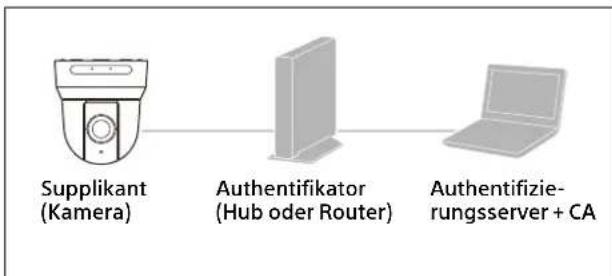
flowchart
graph LR
    A["Supplikant (Kamera)"] --> B["Authentifikator (Hub oder Router)"]
    B --> C["Authentifizierungsserver + CA"]
Supplikant
Ein Supplikant ist ein Gerät, das eine Verbindung mit dem Authentifizierungsserver herstellt, um sich dem Netzwerk anzuschließen. Diese Kamera dient im 802.1X-Netzwerk als Supplikant. Der Supplikant kann nach der entsprechenden Authentifizierung durch den
Authentifizierungsserver in das 802.1X-Netzwerk einsteigen.
Authentifikator
Ein Authentifikator leitet vom Supplikant oder Authentifizierungsserver ausgestellte Zertifikat-Anforderungsdaten oder Antwortdaten an den anderen Teilnehmer weiter. Normalerweise dient ein Hub, ein Router oder ein Zugangspunkt als Authentifikator.
Authentifizierungsserver
Ein Authentifizierungsserver verfügt über eine Datenbank von verbundenen Benutzern und prüft, ob der Supplikant ein zulässiger Benutzer ist oder nicht. Er wird auch als RADIUS-Server bezeichnet.
CA (Zertifizierungsstelle)
Eine CA dient der Ausgabe und Verwaltung von Zertifikaten des Authentifizierungsservers (CA-Zertifikate) und von Benutzerzertifikaten. Die CA ist wesentlich für die Zertifikat-basierte Benutzerauthentifizierung. Normalerweise befindet sich die CA im Authentifizierungsserver.
Hinweis
Diese Kamera unterstützt den EAP-Modus, bei dem der Supplikant und der Server zum Authentifizieren ein Zertifikat verwenden. Dieser Modus erfordert eine CA zum Ausstellen des Zertifikats.
802.1X
Aktivieren
Aktivieren Sie das Kontrollkästchen, um die 802.1X-Authentifizierungsfunktion einzuschalten.
Einstellung
EAP-Identifikation
Geben Sie den Benutzernamen zur Identifizierung des Clients im 802.1X-Authentifizierungsserver mit bis zu 250 Zeichen ein.
EAP-Password
Ein EAP-Passwort eines Supplikanten muss eingegeben werden, wenn PEAP mit EAP-Modus ausgewählt ist. Das Passwort kann Buchstaben halber Breite enthalten, und die Länge sollte bis 50 Zeichen umfassen.
Zurücksetzen
Um das festgelegte EAP-Passwort zu ändern, klicken Sie auf [Zurücksetzen] und löschen Sie das derzeitige Passwort. Sie können ein neues Passwort eingeben.
Hinweis
Wenn Sie nach dem Klicken auf [Zurücksetzen] die EAP-Passwortänderung abbrechen möchten, klicken Sie unten im Bildschirm auf [Cancel]. Dadurch werden alle an diesen Einstellungen vorgenommenen Änderungen verworfen.
EAP-Methode
Sie können die mit dem Authentifizierungsserver verwendete Authentifizierungsmethode auswählen. Diese Kamera unterstützt TLS und PEAP.
[TLS]: Über diese Methode authentifizieren sich der Supplikant und der Server gegenseitig über ein Zertifikat. Dadurch wird eine sichere Portauthentifizierung ermöglicht.
[PEAP]: Mit dieser Methode wird ein EAP-Passwort für die Supplikantauthentifizierung und ein Zertifikat für die Serverauthentifizierung verwendet.
Client-Zertifikat
Wenn TLS als EAP-Methode ausgewählt wurde, wird ein Client-Zertifikat zur Authentifizierung in die Kamera importiert, angezeigt oder gelöscht.
So importieren Sie das Client-Zertifikat
Klicken Sie auf [Datei auswählen], um das zu importierende Client-Zertifikat auszuwählen. Das ausgewählte Client-Zertifikat wird in die Kamera importiert.
Hinweis
Der Importvorgang ist ungültig, wenn die ausgewählte Datei kein Client-Zertifikat ist oder das importierte Client-Zertifikat unzulässig ist.
So zeigen Sie die Daten des Client-Zertifikats an
Wenn das Client-Zertifikat korrekt in der Kamera eingerichtet wurde, erscheinen die entsprechenden Daten in den Feldern [Status], [Aussteller-DN], [Betreff-DN], [Verfügbarkeitszeitraum] und [Erweiterte Schlüsselverwendung].
Status
Zeigt an, ob der Status des Client-Zertifikats gültig oder ungültig ist. Folgende Statusangaben werden erkannt.
[Gültig]: Das Client-Zertifikat ist korrekt gespeichert und eingestellt.
[Ungültig]: Das Client-Zertifikat ist nicht korrekt gespeichert und eingestellt. Mögliche Ursachen sind:
– Das im Client-Zertifikat enthaltene Passwort für den privaten Schlüssel ist nicht korrekt angegeben.
– Ein Passwort für den privaten Schlüssel wird angegeben, obwohl das Schlüsselpaar im Client-Zertifikat nicht verschlüsselt ist.
- Das Schlüsselpaar ist nicht im Client-Zertifikat enthalten.
Hinweis
Wenn das zu importierende Client-Zertifikat das Format PKCS#12 aufweist und das Passwort für den privaten Schlüssel nicht korrekt eingegeben wird, erscheint „
So löschen Sie das Client-Zertifikat
Klicken Sie auf [Löschen], woraufhin das in der Kamera gespeicherte Client-Zertifikat gelöscht wird.
Passwort für privaten Schlüssel
Geben Sie das Passwort für die im Client-Zertifikat enthaltenen Daten für den privaten Schlüssel ein. Sie können dafür bis zu 50 Zeichen verwenden. Lassen Sie das Textfeld leer, falls die im Client-Zertifikat enthaltenen Daten für den privaten Schlüssel nicht verschlüsselt sind. Wenn bereits ein Passwort für den privaten Schlüssel eingegeben ist, wird es in umgedrehten Buchstaben angezeigt.
Zurücksetzen
Um das Passwort für den privaten Schlüssel zu ändern, klicken Sie auf [Zurücksetzen] und löschen Sie das aktuelle Passwort. Sie können ein neues Passwort eingeben.
Hinweis
Klicken Sie auf amanteeren Ende des
Menüs, wenn Sie die Änderung des Passworts für den privaten Schlüssel nach dem Klicken auf [Zurücksetzen] abbrechen möchten. Dadurch werden die übrigen Einstellungselemente auf der Registerkarte Client-Zertifikat auf die vorherigen Einstellungen zurückgesetzt.
Vertrauenswürdiges CA-Zertifikat
Sie können ein vertrauenswürdiges CA-Zertifikat (Server-Zertifikat oder Router-Zertifikat) in die Kamera importieren. Bis zu vier Zertifikate von vertrauenswürdigen CAs können in die Kamera importiert werden. Nur das Format PEM wird unterstützt.
So importieren Sie das CA-Zertifikat
Klicken Sie auf [Datei auswählen], um das zu importierende CA-Zertifikat auszuwählen. Das ausgewählte CA-Zertifikat wird in die Kamera importiert.
Hinweis
Der Importvorgang ist ungültig, wenn die ausgewählte Datei kein CA-Zertifikat ist.
So zeigen Sie die Daten des CA-Zertifikats an
Wenn das CA-Zertifikat korrekt in der Kamera eingerichtet wurde, erscheinen die entsprechenden Daten in den Feldern [Aussteller-DN], [Betreff-DN], [Verfügbarkeitszeitraum] und [Erweiterte Schlüsselverwendung].
So löschen Sie das CA-Zertifikat
Klicken Sie auf [Löschen], woraufhin das in der Kamera gespeicherte CA-Zertifikat gelöscht wird.
Registerkarte Referer-Prüfung
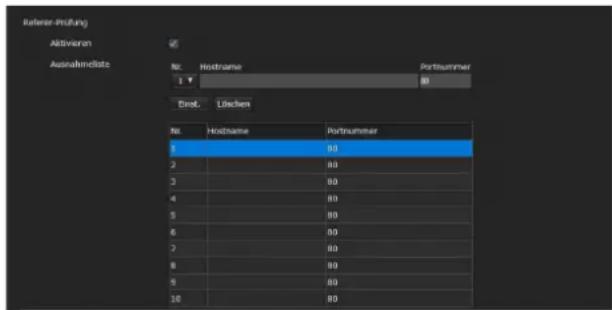
Bei der Referer-Prüfung wird beim Zugriff auf die Kamera geprüft, ob die Webseite, die den Zugriff anfordert, autorisiert ist. Wenn die Webseite nicht autorisiert ist, verweigert die Kamera der Webseite den Zugriff.
Wenn Sie über andere Webseiten als die von der Kamera bereitgestellte zugreifen möchten, registrieren Sie die entsprechenden Hostnamen und Portnummern in der [Ausnahmeliste].
Referer-Prüfung
Aktivieren
Aktivieren Sie das Kontrollkästchen, um die Referer-Prüfung einzuschalten.
Ausnahmeliste
Registrieren Sie die Hosts, die von der Referer-Prüfung ausgenommen werden sollen.
Nr.
Wählen Sie die Registrierungsnummern in der Ausnahmeliste aus.
Hostname
Geben Sie den Hostnamen oder die IP-Adresse des Computers ein, der die Webseite bereitstellt, die Sie in der Ausnahmeliste registrieren möchten.
Portnummer
Geben Sie die Portnummer des Computers ein, der die Webseite bereitstellt, die Sie in der Ausnahmeliste registrieren möchten.
Einst.
Registrieren Sie die von Ihnen eingegebenen Werte für [Hostname] und [Portnummer] in der Liste der ausgewählten Nummer.
Löschen
Löschen Sie den Inhalt des Eintrags unter der ausgewählten [Nr.].
Registerkarte Schutz vor gewalttätigen Angriffen
Bei Brute force attack handelt es sich um eine Methode, die versucht, Passwörter durch automatisiertes, wahlloses Ausprobieren herauszufinden. Diese Kamera besitzt eine Funktion, die Brute force attack verhindert.
• Gilt für die HTTP- und RTSP-Zugriffe.
- Überwacht nicht die Brute force attack auf den RTSP-Zugang, wenn die RTSP-Authentifizierung ausgeschaltet ist.
Schutz vor gewalttätigen Angriffen
Aktivieren
Aktivieren Sie das Kontrollkästchen, um den Schutz vor gewalttätigen Angriffen einzuschalten.
Einstellung
Nehmen Sie die Einstellungen für den Schutz vor gewalttätigen Angriffen vor.
Anzahl
Legen Sie die Anzahl der Zählimpulse für den Authentifizierungsfehler der Angreifererkennung fest.
Freigabemodus
Stellen Sie den Modus so ein, dass die Angreifererkennung freigegeben wird.
[Immer]: Sobald er einmal in der Angreiferliste registriert ist, wird er nicht mehr freigegeben.
[Timer]: Freigabe nach Ablauf der unter [Freigabezeit] eingestellten Zeit.
Hinweis
Die Angreiferliste wird beim Neustart der Kamera freigegeben, auch wenn der [Freigabemodus] [Immer] und [Timer] lautet.
Freigabezeit
Stellen Sie die Zeit ein, zu der die Angreifererkennung freigegeben wird. Diese Einstellung ist verfügbar, wenn [Freigabemodus] auf [Timer] gesetzt ist.
Angreiferliste
Bestätigen Sie die IP-Adresse des Benutzers, der als Angreifer erkannt wurde.
Einstellen der PTZF- Steuerung — Menü PTZF-Steuerung
Wenn Sie auf PTZF-Steuerung inistratormenü klicken, wird das Menü PTZF-Steuerung angezeigt. Das Menü PTZF-Steuerung besteht aus den Registerkarten [PTZF-Steuerung] und [Vorwahlposition].
Registerkarte PTZF-Steuerung
Schwenken/Neigen/Zoomen. Sie können die Einstellungen auch im OSD-Menü konfigurieren. Bezüglich Details siehe „Menü ZOOM/FOCUS (BRC-X400/X401, SRG-X400/X402/201M2)“ (Seite 44), „Menü FOCUS (SRG-X120/HD1M2)“ (Seite 45) oder „Menü PAN TILT/PRESET RECALL“ (Seite 47).
Hinweis
Sie können Brennweitenbegrenzung, PTZ-Modus, Pan-Tilt-Ebene und Zoomstufe nicht im OSD-Menü konfigurieren.
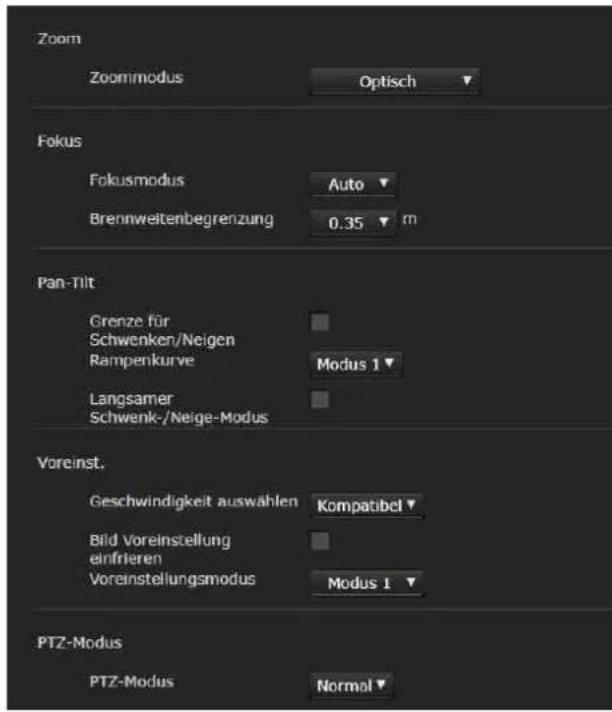
Zoom (BRC-X400/X401, SRG-X400/X402/201M2)
Zoommodus (ZOOM - MODE)
Wählen Sie den Zoombereich aus.
[Optisch]: Ein Bild kann bis zum 20-fachen optischen Zoom gezoomt werden.
[Clear Image Zoom]: Ein Bild wird mit weniger Einbußen der Bildqualität im optischen Bereich vergrößert. Die Vergrößerung ist bis zu 1,5-fach, wenn das Videoausgabeformat 3840x2160 beträgt, und bis zu 2-fach bei anderen Formaten.
[digital]: Das Bild kann optisch um das 20-Fache, digital um das 12-Fache (einschließlich Clear Image Zoom), also insgesamt um das 240-Fache vergrößert werden.
Fokus
Diese Einstellung betrifft den Fokus.
Fokusmodus (FOCUS - MODE)
Wählen Sie den Fokussier-Modus.
[Auto]: Der Fokus wird automatisch eingestellt.
[Manuelle]: Der Fokus kann mit den Schaltflächen
One Push Focus des Bedienfelds eingestellt werden, das im Haupt-Viewer angezeigt wird.
Brennweitenbegrenzung
Stellen Sie den Bereich ein, in dem automatisch fokussiert werden soll. Wenn ein Motiv näher als der eingestellte Bereich ist, wird es nicht fokussiert. Der Wert dient als Referenz.
Pan-Tilt
Dies ist die Einstellung für das Schwenken/Neigen.
Grenze für Schwenken/Neigen (PAN TILT - PAN LIMIT, TILT LIMIT)
Aktivieren Sie das Kontrollkästchen, um den Schwenk-/Neigebereich zu begrenzen. Sie können folgende Optionen wählen.
Hinweis
Wenn Sie die „Bild drehen“-Funktion ein-/ausschalten, wird die Grenze für Schwenken/Neigen-Einstellung auf die Werkseinstellung zurückgesetzt. Stellen Sie die „Bild drehen“-Funktion gemäß den Installationsbedingungen ein, und wählen Sie den Wert entsprechend aus.
Links, Rechts (PAN TILT - LEFT, RIGHT)
Wählen Sie den Schwenkbereich.
[Links]: -170 Grad bis +169 Grad, einstellbar in Schritten von 1 Grad.
[Rechts]: -169 Grad bis +170 Grad, einstellbar in Schritten von 1 Grad.
Ab, Auf (PAN TILT - DOWN, UP)
Wählen Sie den Neigungsbereich.
[Auf]: -19 Grad bis +90 Grad (Bild drehen: OFF) -89 Grad bis +20 Grad (Bild drehen: ON), einstellbar in Schritten von 1 Grad.
[Ab]: -20 Grad bis +89 Grad (Bild drehen: OFF)
-90 Grad bis +19 Grad (Bild drehen: ON), einstellbar in Schritten von 1 Grad.
Einstellen der Auf/Ab-Bewegung
(Bild drehen: OFF)
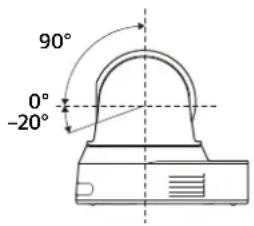
(Bild drehen: ON)
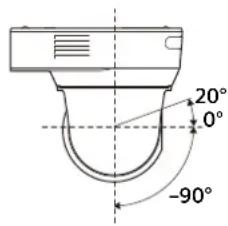
Rampenkurve (PAN TILT - RAMP CURVE)
Stellen Sie die Beschleunigungs-/Verzögerungskurve für Schwenken/Neigen ein.
Hinweis
In dieser Kamera ist sie auf [Modus 1] festgelegt.
Langsamer Schwenk-/Neige-Modus (PAN TILT - PAN TILT SLOW)
Aktivieren Sie das Kontrollkästchen, um [Pan-Tilt] auf [Langsamer Schwenk-/Neige-Modus] zu setzen.
Voreinst.
Diese Einstellung bezieht sich auf die Voreinstellung.
Geschwindigkeit auswählen (PRESET RECALL - RECALL SPEED)
Wählen Sie die Aufrufgeschwindigkeit für die Voreinstellung.
[Kompatibel]: Funktioniert je nach den Befehlen für den Aufruf der Voreinstellungen unterschiedlich.
Für das VISCA-Kommando: Das
Schwenken/Neigen wird mit der in den einzelnen Voreinstellungen festgelegten Geschwindigkeit ausgeführt.
Für das CGI-Kommando: Das Schwenken/Neigen wird mit der in der Voreinstellung mit dem CGI-Befehl festgelegten Geschwindigkeit ausgeführt.
[getrennt]: Das Schwenken/Neigen wird mit der in den einzelnen Voreinstellungen festgelegten Geschwindigkeit ausgeführt.
[Allgemein]: Das Schwenken/Neigen wird mit der für alle Voreinstellungen gleichen Geschwindigkeit ausgeführt.
Gemeinsame Geschwindigkeit (PRESET RECALL - COMMON SPEED)
Wird aktiviert, wenn [Geschwindigkeit auswählen] auf [Allgemein] gesetzt ist. Schwenk-/Neigegeschwindigkeit für das Abrufen der Voreinstellungen, die für alle Voreinstellungen gleich ist.
Bild Voreinstellung einfrieren (PRESET RECALL - PICT FREEZE PRESET)
Wählen Sie den Bildausgabestatus für das Aufrufen der Voreinstellungen.
Wenn das Kontrollkästchen aktiviert ist, werden während des Voreinstellungsaufrufs eingefrorene Bilder ausgegeben.
Voreinstellungsmodus (SYSTEM - PRESET MODE) (BRC-X400/X401)
Stellt den voreingestellten Modus ein.
[Modus 1]: Bei Aufruf einer Voreinstellung alle gespeicherten Einstellungen abrufen.
[Modus 2]: Bei Aufruf einer Voreinstellung nur die Einstellungen für Schwenken, Neigen, Zoom und Fokus abrufen.
[Verfolgen]: Funktion zum Aufzeichnen von Schwenk-/Neige-/Zoomvorgängen zur Wiedergabe, falls erforderlich.
PTZ-Modus
Stellen Sie den Schwenk-/Neigungs-Steuermodus mit den 8-Richtungspfeiltasten (Seite 68) und den Zoom-Steuermodus mit den Tasten W / T (Seite 68) ein. Wählen Sie [Normal] oder [Schritt].
PTZ-Modus
[Normal]: Wenn Sie mit der Maus klicken, beginnt die Kamera zu schwenken, zu neigen oder zu zoomen, und der Vorgang wird fortgesetzt, während Sie die Maus gedrückt halten. Lassen Sie die Maus los, um den Vorgang anzuhalten.
[Schritt]: Jedes Mal, wenn Sie mit der Maus klicken, bewegt sich die Kamera (Schwenken, Neigen oder Zoomen) entsprechend der eingestellten Stufe. Wenn Sie die Maus 1 Sekunde oder länger gedrückt halten, wird die Betriebsart vorübergehend in [Normal] geändert. Wenn Sie die Maus loslassen, stoppt der Kamerabetrieb und der Modus [Schritt] wird wiederhergestellt.
Wenn Sie [Schritt] wählen, sind [Pan-Tilt-Ebene] und [Zoomstufe] verfügbar.
Pan-Tilt-Ebene
Wählen Sie die Kameraübergangsebene aus [1] bis [10] durch einen Klick auf die 8-Richtungspfeiltasten für das Schwenken/Neigen aus. Bei Wahl von [10] erhalten Sie die höchste Übergangsebene.
Zoomstufe
Wählen Sie die Kameraübergangsebene aus [1] bis [10] durch einen Klick auf 1 mit das Zoomen aus. Bei Wahl von [10] erhalten Sie die höchste Übergangsebene.
Registerkarte Vorwahlposition
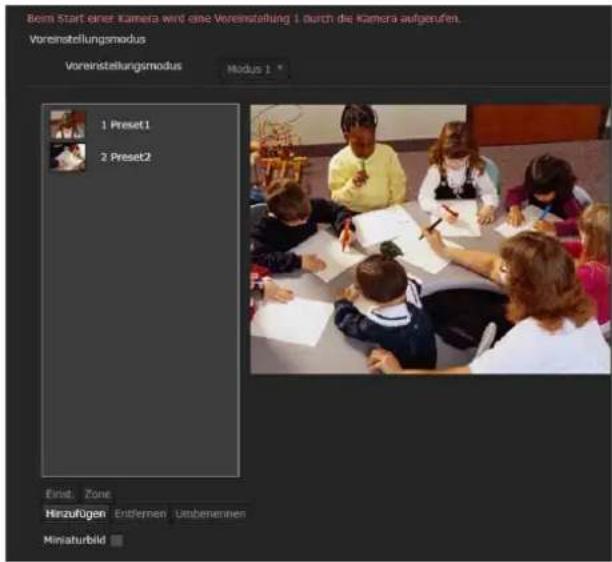
Sie können die Schwenk-, Neige- und Zoomposition der Kamera in bis zu 256 Positionen speichern. Details zu den Kameraeinstellungen, die gespeichert werden können, finden Sie auf „Voreingestellte Optionen und Bildeinstellungsdateioptionen“ (Seite 109).
Hinweise
- Alle voreingestellten Einstellungen werden auf die Standardeinstellungen zurückgesetzt, wenn Sie die Einstellung von [Bild drehen] auf der Registerkarte Installation ändern. Voreinst. 1: Die Kameraeinstellungen werden auf die Standardwerte zurückgesetzt. Voreinst. 2 bis 256: Die Kameraeinstellungen werden im Speicher gelöscht. Die Miniaturbilder bleiben im Speicher.
• Die Kamera benutzt die in Voreinst. 1 registrierten Einstellungen, wenn sie eingeschaltet wird. Registrieren Sie Voreinst. 1 im Voraus, damit die Kamera sich mit den spezifischen Einstellungen einschaltet.
- Wenn bei der BRC-X400/X401 [Verfolgen] für [Voreinstellungsmodus] auf der PTZF-Steuerung-Registerkarte ausgewählt wird, können Sie keine Funktionen auf der Vorwahlposition-Registerkarte ausführen. Wählen Sie zum Ausführen von Funktionen [Modus 1] oder [Modus 2] für [Voreinstellungsmodus] auf der PTZF-Steuerung-Registerkarte.
Voreinstellungsmodus (BRC-X400/X401)
Sie können den aktuellen Voreinstellungsmodus anzeigen.
Vorwahlposition-Liste
Zeigen Sie die Nummern, Namen und Miniaturbilder der registrierten Voreinstellungen an. Wählen Sie die gewünschte Voreinstellung.
Vorschaubildschirm
Dieser Bildschirm dient zum Überwachen von Bildern und Einstellen der Voreinstellung.
Einst.
Speichert die aktuellen Schwenk-, Neige- und Zoompositionen und Kameraeinstellungen unter der ausgewählten Voreinstellung. Details zu den Einstellungen, die gespeichert werden können, finden Sie auf „Voreingestellte Optionen und Bildeinstellungsdateioptionen“ (Seite 109).
Zone
Führt eine Bewegung zu der unter der ausgewählten Voreinstellung abgelegten Schwenk-/Neige- und Zoomposition durch. Die gespeicherten Kameraeinstellungen werden aufgerufen. Bei BRC-X400/X401 können Sie die an der Kamera zu übernehmenden Einstellpunkte mit der Einstellung Voreinstellungsmodus auswählen.
Hinzufügen
Speichert die aktuellen Schwenk-, Neige- und Zoompositionen und Kameraeinstellungen unter einer neuen Voreinstellung. Details zu den Einstellungen, die gespeichert werden können, finden Sie auf „Voreingestellte Optionen und Bildeinstellungsdateioptionen“ (Seite 109).
Entfernen
Löschen Sie die ausgewählten Voreinstellelemente, und setzen Sie die gespeicherten Einstellungen auf die Werkseinstellung zurück. Details zu den Einstelloptionen, die in jeder Voreinstellung gespeichert sind, finden Sie auf „Voreingestellte Optionen und Bildeinstellungsdateioptionen“ (Seite 109).
Umbenennen
Ändern Sie den Namen einer ausgewählten Voreinstellungsposition. Für den Namen stehen bis zu 32 alphanumerische Zeichen zur Verfügung.
Aktivieren Sie das Kontrollkästchen, um die Kamerabilder durch Klicken auf [Einst.] als Miniaturbilder zu registrieren.
Miniaturbild (Dateiverweisfenster)
Registrieren Sie die beliebigen Kamerabilder als Miniaturbilder.
Wählen Sie Bildern mit dem Format JPEG oder PNG aus. Die verfügbare Bildgröße beträgt 64×36 bis 1920×1080 (Breite × Höhe).
Löschen
Löschen Sie die Miniaturbilder in der ausgewählten Voreinstellung.
Geschwindigkeit
Schwenk-/Neigegeschwindigkeit bei Aufruf der gewählten Voreinstellung. Diese Einstellung ist verfügbar, wenn [Geschwindigkeit auswählen] auf [getrennt] gesetzt ist.
PTZ TRACE (BRC-X400/X401)
Voreinstellungsmodus
![Vareinstellungsmodus Vareinstellungsmodus Verfügen Y 1 Trace3 Empty 2 Trace2 Empty 3 Trace3 Empty 4 Trace4 Empty 5 Trace5 Empty 6 Trace6 Empty 7 Trace7 Kredengabe Vorberettan Start Stopp Aufzeichnung Start Stopp Vorgang Lüschen Umbenerves Minaturbild Catal auswerten Keine ausgewert Lüschen [Bereit zum Spielen] Funktionsbe reich für PTZ verfolgen Liste für PTZ verfolgen Status für PTZ verfolgen Vorschau](/content/2026/05/811566/images/129680d912198fa18c37d61d0e400f1195d46fc724d07a4a1a75650798141f46.jpg)
Mit der Funktion PTZ TRACE können Sie mit einer Fernbedienung gesteuerte Schwenk-/Neige-/Zoomvorgänge aufzeichnen und die Vorgänge dann bei Bedarf abspielen lassen. Bis zu 16 Schwenk-/Neige-/Zoom-Positionen von bis zu 180 Sekunden Länge können aufgezeichnet werden.
Hinweise
- Wenn nach dem Aufzeichnen von Vorgängen Schwenk- und Neigegrenzwerte in der PTZ-Steuerung-Registerkarte konfiguriert werden, werden diese beim Abspielen der Vorgänge nicht übernommen. Um die PTZ verfolgen und die Schwenk-/Neigegrenzwerte zusammen zu nutzen, konfigurieren Sie zunächst die Einstellungen für die Schwenk-/Neigegrenzwerte und verwenden Sie dann die PTZ verfolgen.
- Alle aufgezeichneten PTZ-Traces werden gelöscht, wenn die Einstellung für Bild drehen geändert wird.
- Alle aufgezeichneten PTZ-Traces werden möglicherweise gelöscht, wenn das Videoausgabeformat geändert wird.
- Bei der Wiedergabevorbereitung werden der Zoommodus und Langsamer Schwenk-/Neige-Modus wieder auf den Status beim Aufzeichnen zurückgesetzt.
Voreinstellungsmodus
Sie können den aktuellen Voreinstellungsmodus anzeigen.
Liste für PTZ verfolgen
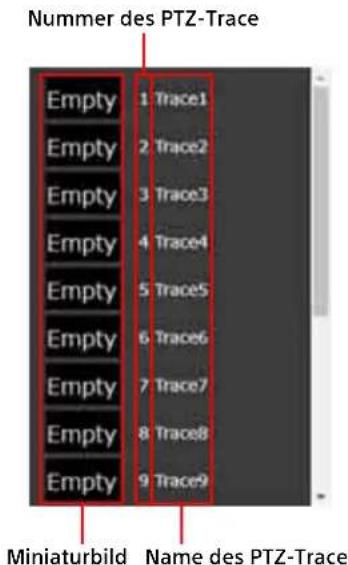
Die Nummer des PTZ-Trace, der Name des PTZ-Trace und das Miniaturbild werden angezeigt. „Leer“ wird statt des Miniaturbilds bei einem nicht aufgezeichneten PTZ-Trace angezeigt.
Wählen Sie den PTZ-Trace aus, der wiedergegeben werden soll.
Vorschau
Zum Überwachen von Bildern und Vornehmen von Voreinstellungen.
Status für PTZ verfolgen
Sie können den Status der Funktion PTZ verfolgen unter dem Vorschaubildschirm anzeigen. [Bereit zum Spielen], [Spielen] oder [Aufnahme] wird als Status angezeigt.
Funktionsbereich für PTZ verfolgen
Sie können die Wiedergabe, Aufzeichnung oder Funktionenausführen oder das Miniaturbild für den ausgewählten PTZ-Trace festlegen.
Wiedergabe
Vorbereiten
Zum Vorbereiten der Wiedergabe des ausgewählten PTZ-Trace. Die Kamera bewegt sich zur aufgezeichneten Startposition des Schwenk-/Neige-/Zoomvorgangs.
Start
Starten Sie die Wiedergabe des vorbereiteten PTZ-Trace.
Stopp
Stoppen Sie die Wiedergabe des PTZ-Trace.
Hinweis
Die Wiedergabe stoppt, wenn Sie während der Wiedergabe Schwenk-/Neige-/Zoomvorgänge ausführen.
Aufzeichnung
Start
Starten Sie die Aufzeichnung unter der ausgewählten PTZ-Trace-Nummer. Führen Sie Schwenk-/Neige-/Zoomvorgänge für die Aufzeichnung aus. Die Aufzeichnung stoppt, wenn die Höchstdauer für das Aufzeichnen erreicht wird.
Stopp
Stoppen Sie die PTZ-Trace-Aufzeichnung.
Vorgang
Löschen
Löschen Sie Schwenk-/Neige-/Zoomvorgänge, die unter der ausgewählten PTZ-Trace-Nummer aufgezeichnet wurden.
Umbenennen
Ändern Sie den Namen für die ausgewählte PTZ-Trace-Nummer. Für den Namen stehen bis zu 32 alphanumerische Zeichen zur Verfügung.
Miniaturbild
Sie können die Kamerabilder beim Start der Aufzeichnung als Miniaturbilder registrieren, wenn die PTZ-Trace-Aufzeichnung mit ausgewähltem Miniaturbild-Kontrollkästchen gestartet wird.
Miniaturbild (Dateiverweisfenster)
Registrieren Sie die beliebigen Kamerabilder als Miniaturbilder. Wählen Sie Bildern mit dem Format JPEG oder PNG aus. Die verfügbare Bildgröße beträgt 64×36 bis 1920×1080 (Breite × Höhe).
Löschen
Löschen Sie die Miniaturbilder des ausgewählten PTZ-Trace.
Einstellen der Übertragung — Menü Streaming
Wenn Sie auf StearAdministratormenü klicken, wird das Menü Streaming angezeigt. Mit diesem Menü wählen Sie den Streamingsmodus und die entsprechende Einstellung aus. Das Menü Streaming besteht aus der Registerkarte [Streaming].
Registerkarte Streaming
Hinweis
Wenn die Einstellungen auf der Registerkarte Streaming geändert werden, wird das RTSP-Streaming vorübergehend unterbrochen. Während Sie den Viewer in einem anderen Webbrowser anzeigen, wird der Bildschirm daher für einen Moment schwarz.
Streamingsmodus
Wenn die Audioeinstellung aktiviert ist, wählen Sie als Streamingsmodus [RTSP], [RTMP], [SRT-Caller], [SRT-Listener] oder [Aus] aus. Wenn die Audioeinstellung nicht aktiviert ist, wählen Sie [RTSP] oder [Aus] aus.
Welche Einstelloptionen angezeigt werden, hängt vom ausgewählten Modus ab.
Bei Auswahl von [RTSP]
Unicast-Streaming
Portnummer für RTSP-Video [1 bis 3]
Geben Sie die Video-Übertragungsportnummer für das RTSP Unicast-Streaming an. Die Standardeinstellung ist 51000, 53000 oder 55000. Geben Sie eine gerade Zahl von [1024] bis [65534] an. Zwei Portnummern (die hier angegebene Nummer und eine ungerade Nummer, welche die um 1 erhöhte angegebene Nummer darstellt) werden tatsächlich für die Videodatenkommunikation und Steuerung verwendet. Wenn Sie gleichzeitig mehrere Übertragungen durchführen, wird für jede Übertragung eine andere Portnummer entsprechend der hier festgelegten Portnummer verwendet. Die Einstellung für Bild 1, Bild 2 und Bild 3 gilt für die RTSP-Videoportnummer 1, 2 bzw. 3.
Portnummer für RTSP-Audio
Geben Sie die Übertragungsportnummer der Audiodaten für das RTSP-Unicast-Streaming an. Die Standardeinstellung ist 57000. Geben Sie eine gerade Zahl von [1024] bis [65534] an. Zwei Portnummern (die hier angegebene Nummer und eine ungerade Nummer, welche die um 1 erhöhte angegebene Nummer darstellt) werden tatsächlich für die Audiodatenkommunikation und Steuerung verwendet. Wenn Sie gleichzeitig mehrere Übertragungen durchführen, wird für jede Übertragung eine andere Portnummer entsprechend der hier festgelegten Portnummer verwendet.
Multicast-Streaming
Damit legen Sie fest, ob die Kamera Multicast-Streaming mit Video- und Audiodaten verwendet oder nicht. Die Sendelast der Kamera kann reduziert werden, indem die Einstellung so vorgenommen wird, dass der Computer des gleichen Teilnetzwerks die gleichen Übertragungsdaten empfängt.
Aktivieren
Aktivieren Sie das Kontrollkästchen, um Mehrfachsendung zuzulassen.
Wenn Sie das Kontrollkästchen aktivieren, stellen Sie [Multicast-Adresse], [Videoportnummer] und [Audioportnummer] korrekt ein.
Multicast-TTL
Stellen Sie TTL (Time To Live) für das Multicast-Paket ein.
Stellen Sie den Wert ein, wenn Sie den Multicast über den Router durchführen möchten.
Multicast-Adresse
Geben Sie die für RTSP-Multicast-Streaming verwendete Multicast-Adresse ein.
Videoportnummer [1 bis 3]
Geben Sie die für RTSP-Multicast-Streaming verwendete Videübertragungsportnummer an. Die Standardeinstellung ist 61000, 63000 oder 65000. Geben Sie eine gerade Zahl von [1024] bis [65534] an. Zwei Portnummern (die hier angegebene Nummer und eine ungerade Nummer, welche die um 1 erhöhte angegebene Nummer darstellt) werden tatsächlich für die Videodatenkommunikation und Steuerung verwendet.
Die Einstellung für Bild 1, Bild 2 und Bild 3 gilt für die Videoportnummer 1, 2 bzw. 3.
Audioportnummer
Geben Sie die für RTSP-Multicast-Streaming verwendete Audioübertragungsportnummer an. Die Standardeinstellung ist 59000. Geben Sie eine gerade Zahl von [1024] bis [65534] an. Zwei Portnummern (die hier angegebene Nummer und eine ungerade Nummer, welche die um 1 erhöhte angegebene Nummer darstellt) werden tatsächlich für die Audiodatenkommunikation und Steuerung verwendet.
RTSP-Einstellung
Stellen Sie die RTSP-Einstellung ein, die nicht in den Einstellungen für Unicast-Streaming und Multicast-Streaming eingestellt werden kann.
RTSP-Portnummer
Stellen Sie die Portnummer für das RTSP-Streaming ein. Die Standardeinstellung ist 554. Wenn Sie die Einstellung ändern, wird der RTSP-Server neu gestartet.
RTSP-Time-out
Stellen Sie die Zeitlimitüberschreitung des Keep-Alive-Befehls für das RTSP-Streaming ein. Sie können die Zeitlimitüberschreitung zwischen [0] Sekunden und [600] Sekunden einstellen. Bei der Einstellung [0] ist der Keep-Alive-Befehl nicht verfügbar.
Die Authentifizierung für das RTSP-Streaming kann über RTSP-Authentifizierung (Seite 90) auf der Benutzer-Registerkarte aktiviert/deaktiviert werden.
Beispiele für die RTSP-Streaming-Erfassung
Diese Kamera unterstützt das RTSP-Streaming-Protokoll. Es sind bis zu drei Streams für die Kamera verfügbar. Der URL für jeden Stream ist wie folgt.
- rtsp://
/video1 (Bild 1) - rtsp://
/video2 (Bild 2) - rtsp://
/video3 (Bild 3)
: RTSP-Portnummer
Hinweis
Die Wiedergabe auf anderen Media Playern als Webbrowsern ist nicht garantiert.
Bei Auswahl von [RTMP]
RTMP-Einstellung
Sie können Einstellungen vornehmen, die das RTMP-Streaming betreffen.
Server-URL
Stellen Sie die URL für das Hochladen ein. Geben Sie eine Zeichenfolge an, die mit „rtmp://“ oder „rtmps://“ beginnt.
Stream-Schlüssel
Geben Sie einen von der zu verwendenden Website erworbenen Stream-Schlüssel ein.
Hinweis
Seien Sie im Umgang mit dem Stream-Schlüssel vorsichtig. Wenn Dritte den Stream-Schlüssel in Erfahrung bringen, besteht die Gefahr von manipuliertem Streaming.
Zurücksetzen
Der Inhalt des Textfelds für den Stream-Schlüssel wird gelöscht.
CA-Zertifikat
Importieren Sie ein CA-Zertifikat, das beim Streamen mit dem RTMPS-Protokoll erforderlich ist. Klicken Sie zum Importieren eines CA-Zertifikats auf die Schaltfläche [Durchsuchen] und wählen Sie dann ein CA-Zertifikat aus. Klicken Sie im Dialogfeld zur Dateiauswahl auf die Schaltfläche [OK], um die ausgewählte Datei in das Gerät zu importieren. Wenn sich das importierte CA-Zertifikat bereits im Gerät befindet, wird es aktualisiert. Klicken Sie auf dem Konfigurationsbildschirm auf die Schaltfläche [Löschen], um das importierte Zertifikat zu löschen.
Hinweise
- Importieren Sie das für den Streaming-Dienst nötige CA-Zertifikat.
- Die Modelle für China unterstützen das RTMPS-Protokoll nicht. Daher steht die Funktion zum Importieren eines Zertifikats bei chinesischen Modellen nicht zur Verfügung.
Bei Auswahl von [SRT-Caller] oder [SRT-Listener]
SRT-Einstellung
Sie können Einstellungen vornehmen, die das SRT-Streaming betreffen.
Ziel
Stellen Sie im Streamingsmodus [SRT-Caller] die Ziel-URL ein.
Portnummer
Stellen Sie im Streamingsmodus [SRT-Listener] die Nummer des Listening-Ports ein.
Latenz
Stellen Sie eine Verzögerung zwischen [20] ms und [8000] ms ein.
TTL
Stellen Sie einen TTL-Wert zwischen [1] und [255] ein.
Verschlüsselung
Wählen Sie als Verschlüsselungsmethode [Aus], [AES128] oder [AES256] aus.
Passphrase
Stellen Sie die Passphrase für die Verschlüsselung ein.
ARC
Aktivieren Sie das Kontrollkästchen, um die adaptive Ratenkontrolle einzuschalten. Wenn die adaptive Ratenkontrolle eingeschaltet ist, können Bildaussetzer verringert werden, die auf eine überlastete Kommunikationsleitung zurückzuführen sind.
Hinweis
Die Modelle für China unterstützen Verschlüsselung und Passphrase nicht.
Verwenden von NDI|HX
Um NDI|HX verwenden zu können, müssen Sie den Lizenzschlüssel erwerben.
Kaufen des Lizenzschlüssels
Sie können den Lizenzschlüssel unter folgender URL von NewTek, Inc. kaufen.
http://new.tk/ndi_sony
Hinweise
- Laden Sie den neuesten Treiber von NDI|HX herunter und installieren Sie ihn bei den NewTek-Produkten.
- Einzelheiten zu den Einstellungen und Bedienvorgängen bei NDI|HX finden Sie in den Anleitungen der NewTek Produkte.
Von anderen Unternehmen bereitgestellte Services und Software
- Es gelten möglicherweise separate Geschäftsbedingungen.
• Die Bereitstellung der Services und Software wird möglicherweise ohne Ankündigung ausgesetzt oder eingestellt. - Services und Softwareinhalte unterliegen unangekündigten Änderungen.
- Möglicherweise ist eine separate Registrierung und/oder Zahlung erforderlich.
Bitte beachte Sie, dass die Sony Corporation keine Haftung für Ansprüche von Kunden oder Dritten übernimmt, die auf die Nutzung von Services und Software zurückgehen, die von anderen Unternehmen bereitgestellt werden.
Liste der Meldungen
Auf dieser Kamera können folgende Meldungen und Anzeigen erscheinen. Führen Sie die folgenden Schritte nach Bedarf aus.
Lampenanzeige der Kamera
Lampenstatus Beschreibung und Abhilfe
| Die POWER- (orange) und die NETWORK-In der Kamera ist ein Fehler aufgetreten. Details zum Fehler werden im Anzeige (grün) blinken. | Hauptmenü angezeigt. Überprüfen Sie die Details des Fehlers, bevor Sie das Problem beheben. |
Kamerabildschirmanzeige (Hauptmenü)
Meldung Beschreibung und Abhilfe
| ⚠️ FAN STOP! | Schalten Sie das Gerät aus, da es bei Verwendung in diesem Zustand zu Fehlfunktionen kommen kann. Wenden Sie sich an den Sony-Kundendienst oder Ihren lizenzierten Sony-Händler. |
| ⚠️ PAN-TILT ERROR! | Die Bewegung der Kamera wurde aufgrund eines Fehlers in der Schwenk-Neige-Antriebseinheit gestoppt. Setzen Sie die Schwenk-/Neige-Position zurück. Oder schalten Sie die Kamera aus und ein. |
| ⚠️ PAN-TILT FAULT! | Schalten Sie das Gerät aus, da es bei Verwendung in diesem Zustand zu Fehlfunktionen kommen kann. Wenden Sie sich an den Sony-Kundendienst oder Ihren lizenzierten Sony-Händler. |
| ⚠️ MEMORY FAULT! | Der Speicher der Kamera wurde beschädigt. Die Kamera läuft unter einer älteren Version. Schalten Sie die Kamera aus und wenden Sie sich an den Sony-Kundendienst oder Ihren lizenzierten Sony-Händler. |
Liste der Fehlercodes für RTMP-Streaming
Folgende Fehlercodes werden möglicherweise an diesem Gerät angezeigt. Ergreifen Sie gegebenenfalls die folgenden Maßnahmen.
| Fehlercodes Beschreibung Abhilfemaßnahme | |||
| RTMP RTMPS | |||
| 1002 | 2002 | Verbindung mit RTMP-Server nicht möglich | Überprüfen Sie, ob die Server-URL-Einstellung korrekt ist.Überprüfen Sie die Netzwerkverbindung. |
| 1004 | 2004 | ||
| 1003 2003 | Auflösen des | Domänennamens nicht möglich | Überprüfen Sie, ob die Server-URL-Einstellung korrekt ist.Überprüfen Sie, ob die DNS-Server-Einstellung korrekt ist. |
| - 2005 | 2008 | CRL-Fehler Überprüfen Sie, ob die Server-URL | -Einstellung korrekt ist.Überprüfen Sie, ob das Ziel eine vertrauenswürdige Website ist. |
| - | 2006 | CA-Zertifikatsfehler | Überprüfen Sie, ob die eingestellte Zeit korrekt ist.Überprüfen Sie, ob das CA-Zertifikat korrekt ist. |
| - | 2007 | CA-Zertifikat nicht installiert.Fehler bei Server-Zertifikatsvalidierung. | Installieren Sie ein CA-Zertifikat.Überprüfen Sie, ob das Ziel eine vertrauenswürdige Website ist. |
| Fehlercodes | Beschreibung | Abhilfemaßnahme | |
| RTMP | RTMPS | ||
| 4002 Verbindung | mit RTMP-Sitzung wurde getrennt. | Sie wurde möglicherweise vonseiten des RTMP-Servers getrennt.Überprüfen Sie, ob die empfohlenen Codec-Parameter des Service übereinstimmen. | |
| 4003 | Schlechte Netzwerkleitung. | Überprüfen Sie die Netzwerkverbindung. | |
| Sonstige Irgendein | anderer Fehler. | ||
Liste der Fehlercodes für SRT-Streaming
Folgende Fehlercodes werden möglicherweise an diesem Gerät angezeigt. Ergreifen Sie gegebenenfalls die folgenden Maßnahmen.
| Fehlercodes Beschreibung Abhilfemaßnahme | |||
| SRT-Caller SRT-Listener | |||
| 1001 | Unerwarteter Fehler | Das Gerät funktioniert möglicherweise nicht ordnungsgemäß. Schalten Sie das Gerät aus und wieder ein. | |
| 1002 Kommunikationsverbindung wurde aufgrund einer geänderten Einstellung getrennt | Die Kommunikationsverbindung wurde getrennt, weil die Konfiguration geändert wurde. Stellen Sie die Kommunikationsverbindung wieder her. | ||
| 5001 U | nerwarteter Fehler Das Gerät funktioniert möglicherweise nicht ordnungsgemäß. Schalten Sie das Gerät aus und wieder ein. | ||
| 5002 Unerwarteter Fehler | |||
| 5003 Unerwarteter Fehler | |||
| 5004 Unerwarteter Fehler | |||
| 5005 | Verbindung fehlgeschlagen | Überprüfen Sie, ob das eingestellte Ziel korrekt ist. | |
| 5006 | Verschlüsselungsfehler | Überprüfen Sie, ob die eingestellte Verschlüsselung korrekt ist. | |
| 5007 | Unerwarteter Fehler | Das Gerät funktioniert möglicherweise nicht ordnungsgemäß. Schalten Sie das Gerät aus und wieder ein. | |
| 5008 | Unerwarteter Fehler | ||
| 5009 | Senden fehlgeschlagen | Verbindung wurde während der Kommunikation getrennt. Überprüfen Sie die Netzwerkverbindung. | |
Fehlersuche
Bevor Sie die Kamera zur Reparatur geben, prüfen Sie die folgenden Angaben zur Hilfe bei der Behebung des Problems. Falls sich das Problem nicht beheben lässt, wenden Sie sich an Ihren Sony-Kundendienst.
| Symptom Ursache Abhilfe | ||
| Die Kamera schaltet sich nicht ein. | Das Netzteil ist nicht fest mit dem Anschluss DC IN 12 V verbunden. | Stecken Sie das Netzteil fest so weit wie möglich ein. |
| Das Netzkabel ist nicht fest in das Netzteil oder die Steckdose gesteckt. | Stecken Sie das Netzkabel fest so weit wie möglich ein. | |
| Das Anschlusskabel zum PoE+-Spannungsversorgungssystem ist nicht fest verbunden. | Stecken Sie das Anschlusskabel fest so weit wie möglich ein. | |
| Es ist ein nicht mit PoE+ kompatibles Spannungsversorgungssystem angeschlossen. | Schließen Sie ein Spannungsversorgungssystem an, das kompatibel mit PoE+ ist. | |
| Die Kamera funktioniert selbst dann nicht, wenn die Tasten der Fernbedienung gedrückt werden. | [IR RECEIVE] im SYSTEM-Menü ist auf [OFF] eingestellt oder das Kontrollkästchen [IR empfangen] im Administratormenü ist deaktiviert. | Stellen Sie [IR RECEIVE] mit der Fernbedienung RM-IP500/IP10 im Menü auf [ON] ein (Seite 51) oder aktivieren Sie das Kontrollkästchen [IR empfangen] im Administratormenü auf dem Webbrowser (Seite 73). |
| Die Nummer der auf der Fernbedienung gedrückten CAMERA SELECT-Taste und die Einstellung des Schalters IR SELECT an der Kamera stimmen nicht überein. | Drücken Sie die CAMERA SELECT Taste, die der Einstellung des Schalters IR SELECT entspricht. (Seite 11). | |
| Das OSD-Menü wird nicht angezeigt. | Das Kontrollkästchen [Menü-Overlay (SDI)] oder [Menü-Overlay (HDMI)] im Administratormenü ist nicht aktiviert. | Aktivieren Sie das Kontrollkästchen für die Option, die dem Videoausgang entspricht, um das OSD-Menü anzuzeigen. |
| Das Bild wird nicht auf dem angeschlossenen Videomonitor angezeigt. | Das Videokabel ist nicht richtig verbunden. | Prüfen Sie die Verbindung zwischen Kamera und Videomonitor. |
| Die Belichtung an der Kamera ist nicht richtig eingestellt. | Prüfen Sie die Belichtungseinstellungen im EXPOSURE-Menü. | |
| Es sind keine Schwenk-, Neige- oder Zoomvorgänge möglich. | Das OSD-Menü der Kamera wird angezeigt. | Schließen Sie das Menü durch Drücken der DATA SCREEN-Taste auf der mitgelieferten Fernbedienung. Oder schließen Sie das Menü über die Fernbedienung. |
| Die Kamera kann nicht mit der Fernbedienung RM-IP500/IP10 gesteuert werden. | Die Verbindungsmethode ist nicht ordnungsgemäß konfiguriert. | Die Konfiguration der Verbindungsmethode (VISCA RS-422 oder VISCA over IP) für RM-IP500/IP10 ist erforderlich. Überprüfen Sie, ob die Verbindungsmethode für RM-IP500/IP10 dem angeschlossenen Kabel entspricht. |
| Die Verbindung VISCA RS-422 ist fehlerhaft. | Prüfen Sie die Verbindung mit dem Anschluss VISCA RS-422 und die Verdrahtung des RS-422-Kabels. | |
| Die Einstellungen der Kommunikations-Baudrate stimmen nicht überein. | Stellen Sie dieselben Werte für die Baudrate (9600 bps oder 38400 bps) in der Fernbedienung und dem CAMERA SETUP-Schalter (Seite 9) auf der Rückseite der Kamera ein. | |
| Die „VISCA over IP“-Verbindung ist fehlerhaft. | Prüfen Sie die Verbindung zum LAN-Anschluss.Verwenden Sie ein gekreuztes Netzwerkkabel für die Eins-zu-eins-Verbindung mit der Fernbedienung. | |
| Symptom | Ursache | Abhilfe |
| VISCA ist selbst dann nicht verfügbar, wenn die Kamera an einen Computer angeschlossen ist. | Der Computer ist nicht richtig mit der Kamera verbunden. | Prüfen Sie die Verbindung zwischen Kamera und Computer. |
| Stellen Sie sicher, dass die Baudrate (9.600 bps oder 38.400 bps) mit dem CAMERA SETUP-Schalter auf der Rückseite der Kamera (Seite 9) und in den Computereinstellungen richtig eingestellt ist. | ||
| Schließen Sie die Kamera an die Fernbedienung RM-IP500/IP10 an, um zu prüfen, ob die Kamera nicht beschädigt ist. | ||
| Der Zugriff auf die Kamera oder das Streaming mit einem Webbrowser ist nicht möglich. | Die HTTP/RTSP-Funktion ist auf [OFF] eingestellt. | Wählen Sie [ON] für die Einstellung SYSTEM - HTTP/RTSP im OSD-Menü. Alternativ dazu können Sie auch [FORCED ON] für die Einstellung zur HTTP/RTSP-Kommunikationsnutzung mit dem CAMERA SETUP-Schalter (Seite 9) auf der Kamerarückseite auswählen. |
| Die Probleme werden durch die ergriffenen Maßnahmen nicht gelöst. | — Ziehen Sie den Stecker des Netzkabels aus | dem AC-Ausgang und stecken Sie ihn nach einer Weile wieder ein. |
Voreingestellte Optionen und Bildeinstellungsdateioptionen
Optionen, die in den Voreinstellungen und der Bildeinstellungsdatei gespeichert sind, sind in den folgenden Listen aufgeführt.
In der Voreinstellung gespeicherte Option
●: Speichert Einstellungen durch Voreinstellung.
O: Übernimmt die Einstellungen in die Kamera beim nächsten Einschalten, wenn sie in Voreinst. 1 abgelegt sind. Die Einstellungen werden nicht durch Aufrufen der Voreinstellungen übernommen.
In der Bildeinstellungsdatei gespeicherte Option
O: Gespeichert
-: Nicht gespeichert
Der Voreinstellungsmodus kann in BRC-X400/X401 eingestellt werden. Sie können die Einstelloptionen in der Einstellung Voreinstellmodus durch Aufrufen einer Voreinstellung in die Kamera übernehmen.
[Modus 1]: Schwenk-/Neige-/Zoom-/Fokuseinstellungen und Kameraeinstellungen
[Modus 2]: Nur Schwenk-/Neige-/Zoom-/Fokuseinstellungen
Die Schwenk-/Neige-/Zoom-/Fokuseinstellungen und Kameraeinstellungen werden beim Modell SRG-X400/X402/201M2/X120/HD1M2 übernommen.
Schwenk-/Neige-/Zoom-/Fokuseinstellungen
| Optionsname im OSD-Menü | Optionsname im Administratormenü | Andere Optionen als die im OSD-/Administratormenü | In der Voreinstellung gespeicherte Option | In der Bildeinstel- lungsdatei gespeicherte Option |
| -- Schwenk-/ | Neigeposition | ● - | ||
| RAMP CURVE Rampenkurve - ○ - | ||||
| PAN TILT SLOW Langsam | er Schwenk-/Neige-Modus | - | ○ - | |
| PAN LIMIT, TILT LIMIT | Grenze für Schwenken/Neigen | - | ○ | - |
| PRESET MODE Voreinstellungsmodus- | -Name (Vorwahlposition-Liste) | - | ○ * ^1 ○ | -- |
| - Miniaturbild (Vorwahlposition-Liste) | - | ○ - | ||
| PRESET RECALL SPEED | Geschwindigkeit auswählen | - | ○ | - |
| PRESET RECALL COMMON SPEED | Gemeinsame Geschwindigkeit - | ○ - | ||
| - Geschwindigkeit | (Vorwahlposition-Liste) | - ● - | ||
| ZOOM MODE Zoommodus - ● - | ||||
| -- Zoomposition | ● - | |||
| TELE CONVERT MODE Teleskop-Vergrößerungsspiegel - | ○ 2* | - | ||
| FOCUS MODE | Fokusmodus | - | ● - | |
| -- Fokusposition | ● - | |||
| -- Autofokusmodus | ○ - | |||
| -- Autofokusintervall | ○ - | |||
| -- Autofokusempfind- | lichkeit | ● - | ||
| - Brennweitenbegrenzung | - ● - | |||
*1 Nur BRC-X400/X401
*2 Nur BRC-X400/X401 und SRG-X402
Kameraeinstellungen
| Optionsname im OSD-Menü | Optionsname im Administratormenü | Andere Optionen als die im OSD-/Administratormenü | In der Voreinstellung gespeicherte Option | In der Bildeinstel-lungsdatei gespeicherte Option |
| EXPOSURE MODE | Modus (Belichtung) | - | ● | ○ |
| IRIS | Blende | - | ● | ○ |
| GAIN | Verstärkung | - | ● | ○ |
| GAIN LIMIT | Höchstwert für die Verstärkungsautomatik | - | ● | ○ |
| GAIN POINT | Gewinnspunkt | - | ● | ○ |
| GAIN POINT LEVEL | Gewinnspunkt-Ebene | - | ● | ○ |
| - | - | Hochempfindlichkeitsmodus | ● | ○ |
| SHUTTER SPEED | Verschlusszeit | - | ● | ○ |
| MAX SHUTTER SPEED | Fastest (Verschlusszeit) | - | ● | ○ |
| MIN SHUTTER SPEED | Slowest (Verschlusszeit) | - | ● | ○ |
| SLOW SHUTTER Ein/Aus | Langzeitbelichtungsautomatik | - | ● | ○ |
| EX-COMP Ein/Aus | - | - | ● | - |
| EX-COMP LEVEL | Belichtungskorrektur | - | ● | ○ |
| BACKLIGHT | Gegenlichtkompensation | - | ● | ○ |
| SPOTLIGHT | Spotlight-Kompensation | - | ● | ○ |
| AE SPEED | Automatische Belichtungsgeschwindigkeit | - | ● | ○ |
| - | - | AE Ref. Modulation bei wenig Licht Ein/Aus | ● | ○ |
| -- AE Ref. Modulationsgrad bei | wenig Licht | ● | ○ | |
| VISIBILITY ENHANCER Ein/Aus | Visibility Enhancer (Ein/Aus) - ● ○ | |||
| VISIBILITY ENHANCER EFFECT | Visibility Enhancer (Effekt) - ● ○ | |||
| WHITE BALANCE MODE | Modus (Weißabgleich) - ● ○ | |||
| WHITE BALANCE MODE SPEED | Geschwindigkeit (Weißabgleich) | - ● ○ | ||
| WHITE BALANCE MODE OFFSET | Offset (Weißabgleich) - ● ○ | |||
| WHITE BALANCE MANUAL R-GAIN | R-Verstärkung (Weißabgleich) | - ● ○ | ||
| WHITE BALANCE MANUAL B-GAIN | B-Verstärkung (Weißabgleich) | - ● ○ | ||
| -- R-Gain von OnePushWB ● - | ||||
| -- B-Gain von OnePushWB ● - | ||||
| COLOR MATRIX Ein/Aus | Farbmatrix-Aktivieren (Ein/Aus) | - | ● *1 | ○ *1 |
| COLOR MATRIX SELECT | Matrix | - | ● *1 | ○ *1 |
| COLOR LEVEL | Sättigung | - | ● *1 | ○ *1 |
| COLOR PHASE | Farbton | - | ● *1 | ○ *1 |
| R-G | R-G | - | ● *1 | ○ *1 |
| R-B | R-B | - | ● *1 | ○ *1 |
| G-R | G-R | - | ● *1 | ○ *1 |
| G-B | G-B | - | ● *1 | ○ *1 |
| B-R | B-R | - | ● *1 | ○ *1 |
| B-G | B-G | - | ● *1 | ○ *1 |
| GAMMA SELECT | Gamma | - | ● *1 | ○ *1 |
| GAMMA PATTERN | Muster (Gamma) | - | ● *1 | ○ *1 |
| GAMMA OFFSET | Offset (Gamma) | - | ● *1 | ○ *1 |
| GAMMA LEVEL | Ebene (Gamma) | - | ● *1 | ○ *1 |
| BLACK GAMMA | Schwarzer Gamma-Wert | - | ● *1 | ○ *1 |
| BLACK GAMMA RANGE | Gamma Wirkungsbereich | - | ● *1 | ○ *1 |
| BLACK LEVEL | Schwarze Bewertung | - | ● *1 | ○ *1 |
| KNEE SETTING Ein/Aus | Knieeinstellung (Ein/Aus) | - | ● *1 | ○ *1 |
| KNEE MODE | Kniemodus | - | ● *1 | ○ *1 |
| KNEE SLOPE | Knie Neigung | - | ● *1 | ○ *1 |
| KNEE POINT | Kniepunkt | - | ● *1 | ○ *1 |
| DETAIL MODE | Modus (Detail) | - | ● | ○ |
| DETAIL LEVEL | Ebene (Detail) | - | ● | ○ |
| DETAIL BAND WIDTH | Bandbreite (Detail) | - | ● | ○ |
| DETAIL CRISPENING | Aperturkorrektur (Detail) | - | ● | ○ |
| DETAIL HV BALANCE | HV-Bilanz (Detail) | - | ● | ○ |
| DETAIL BW BALANCE | BW Gleichgewicht (Detail) | - | ● | ○ |
| DETAIL LIMIT | Einschränkungen (Detail) | - | ● | ○ |
| HIGHLIGHT DETAIL | Highlight Details | - | ● | ○ |
| DETAIL SUPER LOW | Detail Super niedrig | - | ● | ○ |
| -- Schwache Beleuchtung | Farbe NR | ● | ○ | |
| -- Defog ● ○ | ||||
| FLICKER CANCEL Ein/Aus | Flackern abbrechen (Ein/Aus) | ● ○ | ||
| HIGH RESOLUTION | Hochauflösungs-Modus (Ein/Aus) | - ● ○ | ||
| IMAGE STABILIZER | Bildstabilisator (Ein/Aus) | - | ● | ○ |
| NOISE REDUCTION | NR-Modus | - | ● | ○ |
| - | NR (XDNR) | - | ● | ○ |
| 2D NR LEVEL | 2D-Stufe | - | ● | ○ |
| 3D NR LEVEL | 3D-Stufe | - | ● | ○ |
| - | - | Bildeffekt | ● | - |
| IR CUT FILTER | Modus (Tag/Nacht ICR) | - | ● | - |
| ICR THRESHOLD | Schwellwert | - | ● | - |
| IR RECEIVE | IR empfangen | - | ○ | - |
| TALLY LEVEL | Tally-Ebene | - | ○ *1 | - |
| H PHASE | - | - | ○ *1 | - |
| HDMI COLOR SPACE | Farbraum | - | ○ | - |
*1 Nur BRC-X400/X401
Technische Daten
System
Videosignal 3840 × 2160/29.97p * 1
1920 × 1080/59.94p
1920 × 1080/59.94i
1920 × 1080/29.97p
1280 × 720/59.94p
3840 × 2160/25p * ^1
1920 × 1080/50p
1920 × 1080/50i
1920 x 1080/25p
1280 × 720/50p
3840 × 2160/23.98p * ^1
1920 × 1080/23.98p
*1 SDI-Eingang wird nicht unterstützt.
Details der einzelnen Modelle (Seite 116)
Synchronisation
Interne Synchronisation/Externe Synchronisation, Umschaltautomatik (BRC- X400/X401)
Interne Synchronisation (SRG-X400/X402/201M2/X120/HD1M2)
Bildwandler 1/2.5, CMOS-Bildsensor
Anzahl der effektiven Pixel: ca. 8,5 Megapixel
Kamera
Objektiv Optisch, 20 ×
f = 4,4 mm bis 88,0 mm, F2.0 bis F3.8
f = 26,8 mm bis 536,0 mm (bei 35-mm-Kleinbildkamera) (BRC-X400/X401, SRG-X400/X402/201M2)
Optisch, 12 x
f = 4,4 mm bis 52,8 mm, F2.0 bis F3.7
f = 26,8 mm bis 322,8 mm (bei 35-mm-Kleinbildkamera) (SRG-X120/HD1M2)
Minimale Aufnahmeentfernung
80 mm (Weit), 800 mm (Tele) (BRC-X400/X401, SRG-X400/X402/201M2)
80 mm (Weit), 400 mm (Tele) (SRG-X120/HD1M2)
Mindestbeleuchtungsstärke
1,6 lux 4K/HD Ausgang, 50IRE, F2.0, 1/30 s, Hochempfindlichkeitsmodus: AUS
Max. Verstärkung (WIDE-Ende)
Verschlusszeit
1/10000 s bis 1/1 s
Schwenk-/Neigefunktion
Horizontal ±170 Grad
Maximale Geschwindigkeit: 101
Grad/Sekunde
Minimale Geschwindigkeit: 0,5
Grad/Sekunde
Maximale Geschwindigkeit (mit
Aufruf von Voreinstellung): 300
Grad/Sekunde
Minimale Geschwindigkeit (mit
Aufruf von Voreinstellung): 1,1 Grad/Sekunde
Vertical +90 Grad, -20 Grad
Maximale Geschwindigkeit: 91 Grad/Sekunde
Minimale Geschwindigkeit: 0,5 Grad/Sekunde
Maximale Geschwindigkeit (mit
Aufruf von Voreinstellung): 126 Grad/Sekunde
Minimale Geschwindigkeit (mit
Aufruf von Voreinstellung): 1,1 Grad/Sekunde
Ausgänge
HDMI OUT Anschluss HDMI-Anschluss (Typ A) × 1
Standards: kompatibel mit Version 1.4b
Farbraum: YCbCr, 4:2:2 8 Bit RGB, 4:4:4 8 Bit
SDI OUT Anschluss: BNC-Anschluss × 1
Standards: 3G-SDI
Ein- und Ausgänge
VISCA RS-422 Anschluss: RJ45 × 2
Standards: VISCA
LAN-Anschluss
Anschluss: RJ45
Standards: IEEE802.3at-kompatibel (PoE+)
Eingänge
EXT SYNC IN Anschluss: BNC-Anschluss × 1 (BRC-X400/X401)
MIC Anschluss: Mini-Buchse ø 3,5 (×2) (Plug-in-Stromversorgung unterstützt)
Stromversorgungsanschluss
IEC60130-10 (JEITA Standard RC-5320A) TYP 4
Allgemeines
Eingangsspannung
12 V Gleichstrom (Netzteil 100 bis
240 V, 50/60 Hz), PoE+
(IEEE802.3at-kompatibel)
Leistungsaufnahme
Bei 12 V Gleichstrom: 23,8 W
Bei PoE+: 25,5 W
Betriebstemperatur
0 °C bis 40 °C
Lagertemperatur
-20 °C bis +60 °C
Außenabmessungen (Abmessungen Seite 115)
158,4 × 177,5 × 200,2 mm
(Breite/Höhe/Tiefe) (ohne
vorstehende Teile)
Gewicht Ca. 1,8 kg
Installationswinkel
Weniger als ±15° zur Horizontalen
Mitgeliefertes Zubehör
Sicherheitsbestimmungen (1)
Netzteil (1)
Fernbedienung (1)
Deckenhalterung (A) (1)
Deckenhalterung (B) (1)
Stahlseil (1)
Befestigungsschrauben (⊕M3×8) (9)
Befestigungsschrauben (⊕M2.6×6 schwarz) (1)
Befestigungsplatte für das HDMI-Kabel (1)
Sonderzubehör
Fernbedienung (RM-IP500/IP10)
Design und Spezifikationen können ohne
Vorankündigung geändert werden.
Abmessungen
Oberseite
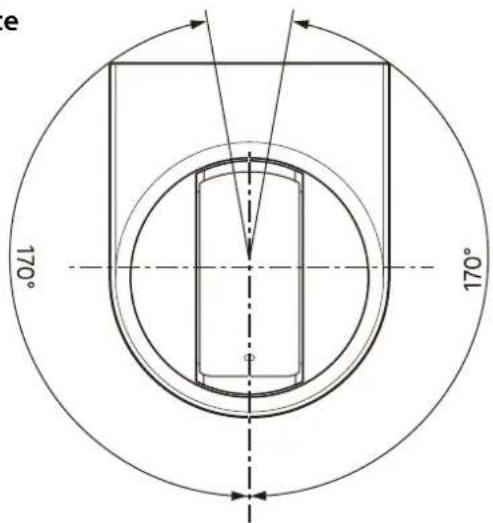
Seite
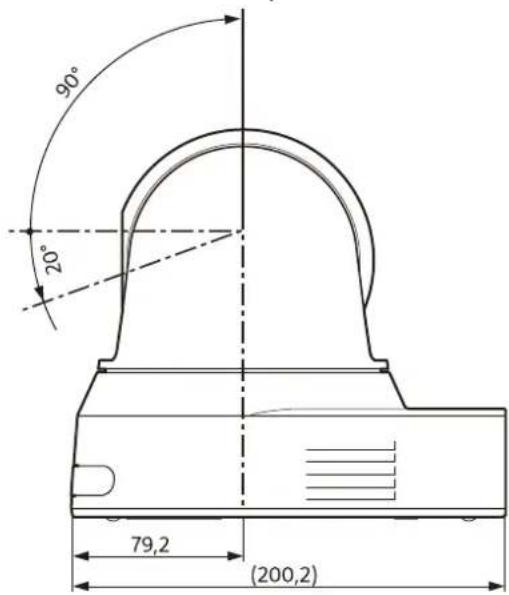
Unterseite
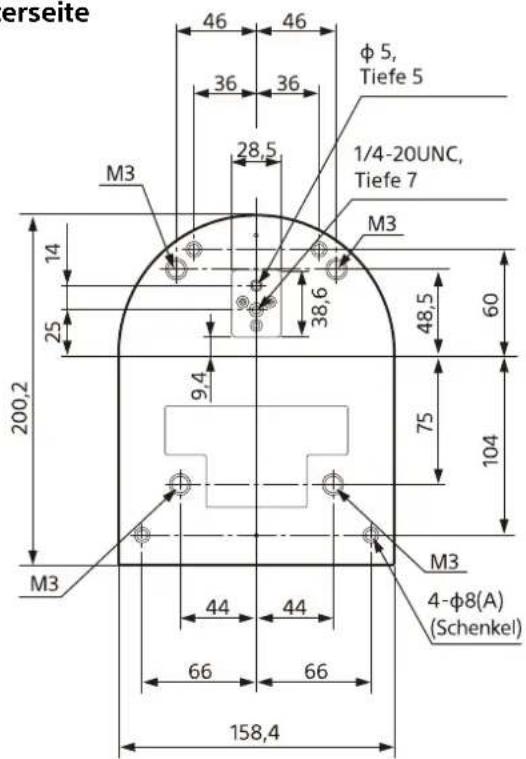
Deckenhalterung (B)
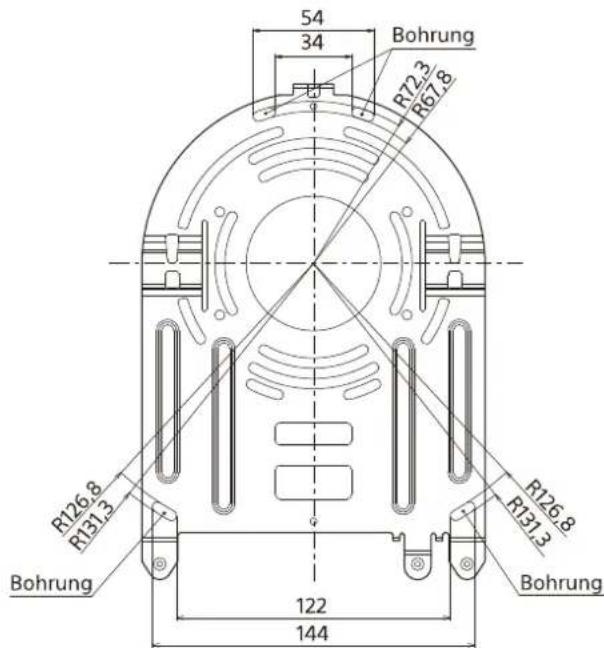
Einheit: mm
Einstellungen des SYSTEM SELECT-Schalters
Mit diesem Schalter kann das Videoausgabeformat für den HDMI OUT/SDI OUT-Anschluss eingestellt werden.
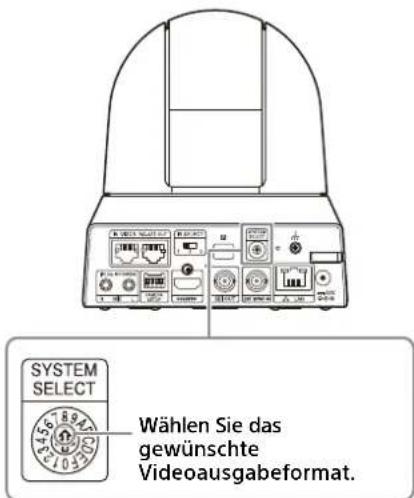
*1 Sie können die Einstellung über das OSD-Menü, Administratormenü oder VISCA/CGI-Befehl mit Softwareversion 2.00 oder höher ändern.
*2 Die 4K-Option kann mit Softwareversion 2.00 oder höher installiert werden. Zum Installieren der 4K-Option müssen Sie den Lizenzschlüssel erwerben.
Hinweise
- Achten Sie darauf, diesen Schalter einzustellen, bevor Sie die Kamera einschalten. Schalten Sie die Kamera ein, nachdem Sie den Schalter eingestellt haben.
- Verwenden Sie zum Ändern der Schalterposition unbedingt einen Kreuzschlitzschraubendreher. Wenn Sie ein anderes Werkzeug als den angegebenen Schraubendreher verwenden, kann der Kreuzschlitz beschädigt werden.
Stiftbelegung und Verwendung des Anschlusses VISCA RS-422
Stiftbelegung des Anschlusses VISCA RS-422

IN
| Stift Nr. | Funktion |
| 1 | TX- |
| 2 | TX+ |
| 3 | RX- |
| 4 | GND |
| 5 | GND |
| 6 | RX+ |
| 7 | N.C. |
| 8 | N.C. |

OUT
| Stift Nr. | Funktion |
| 1 | RX- |
| 2 | RX+ |
| 3 | TX- |
| 4 | GND |
| 5 | GND |
| 6 | TX+ |
| 7 | N.C. |
| 8 | N.C. |
Anschlussdiagramm mit Fernbedienung RM-IP10
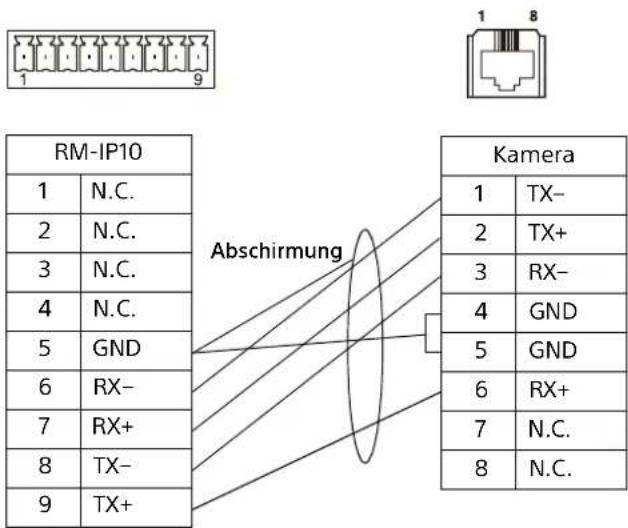
Hinweise
- Verbinden Sie die Masseanschlüsse der beiden Geräte, um den Spannungspegel des Signals zu stabilisieren.
- Verwenden Sie bei der Kabelkonfektionierung Netzwerkkabel der Kategorie 5e oder höher und gleichwertig oder höher als abgeschirmtes Kabel mit verdrilltem Adernpaar.
- Inhalt
- Übersicht
- Lage und Funktion der Teile
- Systemkonfiguration
- Installation und Anschluss
- Bedienung mit der mitgelieferten Infrarot-Fernbedienung
- Einstellen und Konfigurieren der Kamera über Bildschirmmenüs
- Zugreifen auf die Kamera über einen Webbrowser
- Bedienen der Kamera über einen Webbrowser
- Konfigurieren der Kamera über einen Webbrowser
- Sicherheitseinstellungen
- Einstellen der PTZF-Steuerung
- Einstellen der Übertragung
- Anhang
- Voreingestellte Optionen und
- Sicherheitsbestimmungen (mitgeliefert)
- Bedienungsanleitung (dieses Dokument/Web)
- Verwendung dieses Handbuchs
- Springen zu einer verwandten Seite
- Softwareanzeigebeispiele
- Ausdrucken der Bedienungsanleitung
- Über die Beschreibung in diesem Dokument
- Sicherheitsmaßnahmen zum Verhindern des Zugriffs auf die Kamera durch Unbefugte
- Funktionen
- CMOS-Videokamera mit Schwenk-/Neige-/Zoomfunktion und kleinem, integriertem Schwenk-/Neigekopf
- Zoomleistung beim Aufnehmen entfernter Motive
- Audioausgang
- Videoausgang
- Voreinstellungsfunktion
- RS-422-Schnittstelle
- Kompatibilität mit dem VISCA-over-IP-Protokoll
- Externe Videosynchronisationsfunktion (BRC-X400/X401)
- Tally-Lampe (BRC-X400/X401)
- Unterstützung einer Netzwerkverbindung mit RCP/MSU (BRC-X400/X401)
- Voreinstellungsfunktion des Bildprofils (BRC-X400/X401)
- Erweiterbarkeit
- Kamera
- Tally-Lampe (BRC-X400/X401)
- Objektiv
- Hinweis
- Sensoren der Fernbedienung
- POWER-Anzeige
- NETWORK-Anzeige
- VISCA RS-422 IN-Buchse
- VSCA RS-422 OUT-Buchse
- IRSELECT-Schalter
- Sensor der Fernbedienung
- SYSTEM SELECT-Schalter
- Røet-Schalter
- (Erde) Buchse
- Kabelschelle des Netzteils
- MIC-Anschluss (Audioeingangsanschluss)
- CAMERA SETUP-Schalter
- ② Abschlusseinstellung der externen Synchronisation
- HDMIOUT-Buchse
- SD OUT-Buchse
- EXT SYNC IN (nur BRC-X400/X401)
- LAN-Anschluss (Netzwerk) (RJ-45)
- Werkseinstellungen für das Netzwerk
- =12 V ♦C♦ An schluss
- (Gleichstromeingang)
- Unterseite
- Schraubenlöcher für die Befestigung der Deckenhalterung
- Sativgewindebohrung
- Typenschild
- Wichtig
- Infrarot-Fernbedienung (mitgeliefert)
- CAMERA SELECT-Tasten
- FOCUS Tästen
- DATA SCREEN-Taste
- Hinweise
- PAN-TILT-Taste
- LR DIRECTION SET-Taste
- POWER-Taste
- BACK LIGHT-Taste
- POSITION-Tasten
- PAN-TILT RESET-Taste
- ZOOM-Tasten
- Einsetzen der Batterien in die Fernbedienung
- Benötigte Batterien
- Betrieb einer einzelnen Kamera mit der mitgelieferten Fernbedienung
- Betrieb einer einzelnen Kamera mit der optionalen Fernbedienung
- Betrieb mehrerer Kameras mit der optionalen Fernbedienung
- Was Sie mit diesem System machen können
- Installieren der Kamera
- Installieren der Kamera auf einem Tisch
- Die Kamera an einem Stativ anbringen
- VORSICHT
- Die Kamera unter Verwendung der M3-
- Befestigungsschraublöcher installieren
- Installieren der Kamera an der Decke
- Vor dem Installieren der Kamera
- So installieren Sie die Kamera
- So demontieren Sie die Kamera
- Anschließen der Kamera
- Anschließen an eine Netzsteckdose
- Anschließen der Kamera an ein PoE+-Stromversorgungsgerät (Power over Ethernet Plus - Stromversorgung über Ethernet Plus)
- Anschließen einer einzelnen Kamera an einen Videoumschalter, Recorder oder Monitor
- Anschließen einer einzelnen Kamera an eine einzelne Fernbedienung (nicht mitgeliefert)
- Direktes Anschließen einer einzelnen Kamera an eine Fernbedienung
- Mit dem VISCA RS-422-Anschluss
- Anschließen mehrerer Kameras an eine einzige Fernbedienung (nicht mitgeliefert)
- Anschließen mehrerer Kameras mit VISCA over IP
- Anschließen eines handelsüblichen Videoumschalters
- Für 4K-Ausgabe (nur HDMI-Ausgang)
- Für HD-Ausgabe
- Externes Synchronisieren (BRC-X400/X401)
- Für eine einzelne Kamera
- Für mehrere Kameras
- Anschließen eines herkömmlichen Mikrofons usw.
- Vor dem Gebrauch
- Einschalten
- Betrieb mehrerer Kameras mit der Infrarot-Fernbedienung
- Schwenk-/Neigefunktion
- Drücken Sie die POWER-Taste.
- Drücken Sie eine Pfeiltaste, um die Kamera zu schwenken oder zu neigen.
- Die Kamera wieder nach vorne richten
- Wenn Sie die Kamera versehentlich von Hand bewegen
- Wenn sich die Kamera in eine andere als die gewünschte Richtung bewegt
- Wenn die POWER-Anzeige und die NETWORK-Anzeige der Kamera gleichzeitig leuchten und „PAN-TILT ERROR!“ auf dem Menübildschirm angezeigt wird
- Zoomen
- Einstellen der Kamera
- Ein Motiv fokussieren
- Automatisches Fokussieren
- Manuelles Fokussieren
- Aufnehmen mit Gegenlicht
- Sichern der Kameraeinstellungen im Speicher - Speicherfunktion
- Aufrufen des gespeicherten Status
- Löschen des
- Voreinstellungsspeichers
- Speichern von Schwenk-, Neige- und Zoomvorgängen der Kamera
- - PTZ TRACE-Funktion (BRC-X400/X401)
- Aufzeichnen von Schwenk-/Neige- und Zoomvorgängen
- Abspielen von Schwenk-/Neige- und Zoomvorgängen
- Löschen aufgezeichneter Schwenk-/Neige- und Zoomvorgänge
- Bedienmenüs
- Rückkehren zum Hauptmenü
- Abbrechen eines Menüs
- Informationen zu Bildschirmmenüs
- Bestätigen der Auswahl von Menüelementen und Einstellungen/Ausführen von Vorgängen
- Hauptmenü
- ① Cursor
- ② Menüoptionen
- ③ Anzeigebereich der Steuertasten
- Einstellung-Menü
- ① Einstellmenü
- ② Cursor
- ③ Einstelloptionen
- Eistellwert
- ⑤ Anzeigebereich der Steuertasten
- Status
- Menü EXPOSURE
- MODE (Belichtung - Modus)
- GAIN (Belichtung - Verstärkung)
- SPEED (Belichtung - Verschlusszeit)
- Beim Signalformat 59.94 oder 29.97
- Beim Signalformat 50 oder 25
- Beim Signalformat 23.98
- IRIS (Belichtung - Blende)
- AE SPEED (Belichtung - Automatische Belichtungsgeschwindigkeit)
- EX-COMP (Belichtung - Belichtungskorrektur)
- LEVEL (Belichtung - Belichtungskorrektur)
- GAIN LIMIT (Belichtung - Höchstwert für die Verstärkungsautomatik)
- GAIN POINT (Belichtung - Gewinnspunkt)
- POINT POSITION (Belichtung - Gewinnspunkt-Ebene)
- MAX SPEED (Belichtung - Fastest)
- MIN SPEED (Belichtung - Slowest)
- BACKLIGHT (Belichtung - Gegenlichtkompensation)
- SPOTLIGHT (Belichtung - Spotlight-Kompensation)
- SLOW SHUTTER (Belichtung - Langzeitbelichtungsautomatik)
- Menü COLOR
- WHITE BALANCE MODE (Weißabgleich - Modus)
- SPEED (Weißabgleich - Geschwindigkeit)
- OFFSET (Weißabgleich - Offset)
- R.GAIN (Weißabgleich - R-Verstärkung) B.GAIN (Weißabgleich - B-Verstärkung)
- MATRIX (Farbmatrix - Aktivieren) (BRC-X400/X401)
- SELECT (Farbmatrix - Matrix) (BRC-X400/X401)
- LEVEL (Farbmatrix - Sättigung) (BRC-X400/X401)
- PHASE (Farbmatrix - Farbton) (BRC-X400/X401)
- Menü DETAIL
- MODE (Detail - Modus)
- BAND WIDTH (Detail - Bandbreite)
- CRISPENING (Detail - Aperturkorrektur)
- HV BALANCE (Detail - HV-Bilanz)
- BW BALANCE (Detail - BW Gleichgewicht)
- LIMIT (Detail - Einschränkungen)
- HIGHLIGHT DETAIL (Detail - Highlight Details)
- SUPER LOW (Detail - Super niedrig)
- Menü KNEE (BRC-X400/X401)
- SETTING (Knie - Knieeinstellung)
- KNEE MODE (Knie - Kniemodus)
- KNEE SLOPE (Knie - Knie Neigung)
- KNEE POINT (Knie - Kniepunkt)
- Menü GAMMA/VISIBILITY ENHANCER (BRC-X400/X401)
- GAMMA
- SELECT (Gamma - Gamma)
- PATTERN FINE
- OFFSET (Gamma - Offset)
- LEVEL (Gamma - Ebene)
- BLACK GAMMA (Gamma - Schwarzer Gamma-Wert)
- BLACK GAMMA RANGE (Gamma - Gamma Wirkungsbereich)
- BLACK LEVEL (Gamma - Schwarze Bewertung)
- VISIBILITY ENHANCER
- EFFECT (Belichtung - Effekt)
- Menü VISIBILITY ENHANCER (SRG-X400/X402/201M2/X120/HD1M2)
- Menü ZOOM/FOCUS (BRC-X400/X401, SRG-X400/X402/201M2)
- ZOOM
- MODE (Zoom - Zoommodus)
- FOCUS
- MODE (Fokus - Fokusmodus)
- Menü FOCUS (SRG-X120/HD1M2)
- Menü PICTURE/OPTICAL FILTER
- PICTURE
- HIGH RESOLUTION (Bild - Hochauflösungs-Modus)
- NOISE REDUCTION (Bild - NR-Modus)
- 2D NR LEVEL (Bild - 2D-Rauschunterdrückung)
- 3D NR LEVEL (Bild - 3D-Rauschunterdrückung)
- FLICKER CANCEL (Bild - Flackern abbrechen)
- IMAGE STABILIZER (Bild - Bildstabilisator)
- OPTICAL FILTER
- IR CUT FILTER (Tag/Nacht ICR - Modus)
- ICR THRESHOLD (Tag/Nacht ICR - Umschaltpegel)
- Menü PAN TILT/PRESET RECALL
- PAN TILT
- PAN LIMIT (Pan-Tilt - Grenze für Schwenken)
- RIGHT (Pan-Tilt - Rechts)
- TILT LIMIT (Pan-Tilt - Grenze für Neigen)
- UP (Pan-Tilt - Auf)
- RAMP CURVE (Pan-Tilt - Rampenkurve)
- PAN TILT SLOW (Pan-Tilt - Langsamer Schwenk-/Neige-Modus)
- PRESET RECALL
- RECALL SPEED (Voreinst. - Geschwindigkeit auswählen)
- COMMON SPEED (Voreinst. - Gemeinsame Geschwindigkeit)
- PICT FREEZE PRESET (Voreinst. - Bild Voreinstellung einfrieren)
- Menü PICTURE PROFILE (BRC-X400/X401)
- PROFILE NUMBER
- RECALL: EXECUTE
- Menü VIDEO OUT
- HDMI
- COLOR SPACE (Video-Output - Farbraum)
- H PHASE (BRC-X400/X401)
- H PHASE
- H PHASE FINE
- Menü SYSTEM
- IMG FLIP (System - Bild drehen)
- IR RECEIVE (System - IR empfangen)
- TALLY LEVEL (System - Tally-Ebene) (BRC-X400/X401)
- TELE CONVERT MODE (System - Teleskop-Vergrößerungsspiegel) (BRC-X400/X401, SRG-X402)
- HTTP/RTSP
- PRESET MODE (Voreinst. - Voreinstellungsmodus) (BRC-X400/X401)
- STANDBY MODE (System - Standby-Modus)
- COLOR BAR OVERLAY NAME (BRC-X400/X401)
- VIDEO FORMAT (System - Videoausgabe)
- REBOOT
- Menü PTZ TRACE (BRC-X400/X401)
- Menü STATUS
- Bei BRC-X400/X401
- Bei SRG-X400/X402/201M2
- Bei SRG-X120/HD1M2
- DEVICE INFO
- (Geräteinformationen der Kamera und Status der Schaltereinstellungen auf der Kamerarückseite)
- MODEL NAME (Information - Modell)
- SERIAL NUMBER (Information - Seriennummer)
- VERSION (Information - Softwareversion)
- NAME (Allgemeine Einstellung - Name der Kamera)
- SYSTEM MODE (Video-Output - Formatieren)
- IR SELECT
- SDI LEVEL
- VISCA RATE
- 4K OPTION (Option - 4K-Option) (SRG-X400/X402/201M2/SRG-X120/HD1M2)
- NETWORK
- MAC ADDRESS (Status - MAC-Adresse)
- IP ADDRESS (Status - IP-Adresse)
- SUBNET MASK (Status - Subnetzmaske)
- GATEWAY (Status - Standard-Gateway)
- Menükonfiguration
- Aktivieren von HTTP/RTSP in der Kamera
- Einrichten des Computers
- Betriebssystem/Webbrowser
- CPU
- Speicher
- Display
- Ändern des anfänglichen Passworts
- Richtige Anzeige des Viewer-Bildschirms
- Wenn Antivirensoftware auf dem Computer verwendet wird
- Verwenden der SSL-Funktion
- Über die Authentifizierung
- Bedienen der Kamera
- Live
- Einstellung
- License notice
- Sprache
- Standby / Ein
- Bedienfeldbereich
- Bereich Information
- Aktuelles Datum und Uhrzeit
- Bereich Ansicht
- Bildschirmmodus
- Anzeigegröße
- Bild-Codec
- Standbildaufnahme
- Videospeicherfunktion starten/
- stoppen
- Lautstärke
- Bereich Kamera
- Schwenk-/Neigesteuerung
- Zoomsteuerung
- BRC-X400/X401, SRG-X400/X402/201M2
- SRG-X120/HD1M2
- Fokussteuerung
- Bereich Tally (BRC-X400/X401)
- Tally-Lampensteuerung
- Streaming-Panel
- Modus
- Bereich Vorwahlposition
- Bereich PTZ verfolgen (BRC-X400/X401)
- Steuern von PTZ verfolgen
- Monitorbildschirm
- Hinweis zu der Anzeige der Menüoptionen
- Grundlegende Bedienung des Administratormenüs
- Festlegen von Einstellungen im Administratormenü
- Schaltflächen, die in jedem Menü vorhanden sind
- OK
- Cancel
- Reload
- Allgemeine Hinweise zu den Menüs
- Konfigurieren des Administratormenüs
- Menü Video
- Menü Audio
- Menü Netzwerk
- Menü Sicherheit
- Menü PTZF-Steuerung
- Menü Streaming
- Konfigurieren des Systems — Systemmenü
- Registerkarte Information
- Information
- Registerkarte Datum und Uhrzeit
- Datum und Uhrzeit
- PC-Uhr
- Datums- und Uhrzeitformat
- Zeiteinstellung
- NTP Auto
- NTP-Server
- NTP-Intervall
- Zeitzone
- Automatische Uhreinstellung für die Sommerzeitumstellung
- Registerkarte Installation
- System
- Bild drehen (SYSTEM - IMG FLIP)
- IR empfangen (SYSTEM - IR RECEIVE)
- Tally-Ebene (SYSTEM - TALLY LEVEL) (BRC-X400/X401)
- Teleskop-Vergrößerungsspiegel (SYSTEM - TELE CONVERT MODE) (BRC-X400/X401, SRG-X402)
- Menü-Overlay (SDI)
- Menü-Overlay (HDMI)
- Standby-Modus (SYSTEM - STANDBY MODE)
- Video-Output
- Formatieren (DEVICE INFO - SYSTEM MODE)
- Farbraum (VIDEO OUT - COLOR SPACE)
- Registerkarte Initialisieren
- Initialisieren
- Neustart
- Werksvorgaben
- Aktuelle Netzwerkeinstellungen speichern
- Tipp
- Eingeblendetes Logo löschen
- Exportieren/Import
- Einstellungsdatei exportieren
- Einstellungsdatei importieren
- Versions-Upgrade
- Firmware-Upgrade
- Registerkarte Systemprotokoll
- Systemprotokoll
- Protokollebene
- Protokollgröße
- Als Datei herunterladen
- Registerkarte Zugriffsprotokoll
- Zugriffsprotokoll
- Registerkarte Service
- Zustimmung
- Ich bin einverstanden, Geräteinformationen herunterzuladen.
- Geräteinformation
- Registerkarte Option (SRG-X400/X402/201M2/X120/HD1M2)
- Eindeutige Geräte-ID
- 4K-Option
- Lizenzdatei
- So aktivieren Sie optionale Funktionen durch Kauf einer Lizenz
- Einstellen des Kamerabilds — Menü Video
- Registerkarte Bild
- Exportieren/Import (Bildeinstellungsdatei)
- Bildeinstellungsdatei exportieren
- Bildeinstellungsdatei importieren
- Behalten Sie die aktuellen Bildeinstellungen nach dem Neustart bei
- In Voreinstellung 1 speichern
- Belichtung
- Modus (EXPOSURE - MODE)
- Visibility Enhancer (VISIBILITY ENHANCER - SETTING)
- Effekt (VISIBILITY ENHANCER - EFFECT)
- Blende (EXPOSURE - IRIS)
- Verstärkung (EXPOSURE - GAIN)
- Höchstwert für die Verstärkungsautomatik (EXPOSURE - GAIN LIMIT)
- Gewinnspunkt (EXPOSURE - GAIN POINT)
- Gewinnspunkt-Ebene (EXPOSURE - POINT POSITION)
- Verschlusszeit (EXPOSURE - SPEED)
- Langzeitbelichtungsautomatik (EXPOSURE - SLOW SHUTTER)
- Belichtungskorrektur (EXPOSURE - EX-COMP, LEVEL)
- Gegenlichtkompensation (EXPOSURE - BACKLIGHT)
- Spotlight-Kompensation (EXPOSURE - SPOTLIGHT)
- Automatische Belichtungsgeschwindigkeit (EXPOSURE - AE SPEED)
- Weißabgleich
- Modus (COLOR - WHITE BALANCE MODE)
- Geschwindigkeit (COLOR - SPEED)
- Offset (COLOR - OFFSET)
- Sofortabgleich (COLOR - ONE PUSH TRIGGER)
- R-Verstärkung (COLOR - R.GAIN)
- B-Verstärkung (COLOR - B.GAIN)
- Farbmatrix (BRC-X400/X401)
- Aktivieren (COLOR - MATRIX)
- Matrix (COLOR - SELECT)
- Sättigung (COLOR - LEVEL)
- Farbton (COLOR - PHASE)
- Detail
- Modus (DETAIL - MODE)
- Ebene (DETAIL - LEVEL)
- Bandbreite (DETAIL - BAND WIDTH)
- Aperturkorrektur (DETAIL - CRISPENING)
- HV-Bilanz (DETAIL - HV BALANCE)
- BW Gleichgewicht (DETAIL - BW BALANCE)
- Einschränkungen (DETAIL - LIMIT)
- Highlight Details (DETAIL - HIGHLIGHT DETAIL)
- Super niedrig (DETAIL - SUPER LOW)
- Gamma (BRC-X400/X401)
- Gamma (GAMMA - SELECT)
- Muster (GAMMA - PATTERN)
- Schwarzer Gamma-Wert (GAMMA - BLACK GAMMA)
- Gamma Wirkungsbereich (GAMMA - BLACK GAMMA RANGE)
- Schwarze Bewertung (GAMMA - BLACK LEVEL)
- Knie (BRC-X400/X401)
- Knieeinstellung (KNEE - SETTING)
- Kniemodus (KNEE - KNEE MODE)
- Knie Neigung (KNEE - KNEE SLOPE)
- Kniepunkt (KNEE - KNEE POINT)
- Bild
- Hochauflösungs-Modus (PICTURE - HIGH RESOLUTION)
- NR-Modus (PICTURE - NOISE REDUCTION)
- NR (XDNR)
- 2D-Rauschunterdrückung (PICTURE - 2D NR LEVEL)
- 3D-Rauschunterdrückung (PICTURE - 3D NR LEVEL)
- Bildstabilisator (PICTURE - IMAGE STABILIZER)
- Flackern abbrechen (PICTURE - FLICKER CANCEL)
- Registerkarte Video-Codec
- Bild 1, Bild 2, Bild 3
- Codec
- Größe
- Bildwechselfrequenz
- I-picture-Modus
- I-picture-Intervall
- I-picture-Verhältnis
- H264-Profil
- Bitraten-Komprimierungsmodus
- Bitrate
- H264 Qualität
- H265 Qualität
- Registerkarte Einblenden
- Position
- Typ
- Benutzerdefinierte Zeichenfolge
- Textfarbe
- Hintergrundfarbe
- Ausrichtung
- Transparent
- Schriftgröße
- File select
- Registerkarte Tag/Nacht ICR
- Tag/Nacht ICR
- Modus (OPTICAL FILTER - IR CUT FILTER)
- Schwellenwert (OPTICAL FILTER - ICR THRESHOLD)
- Fokus
- Nahinfrarot-Korrektur
- Einstellung des Kameratons — Menü Audio
- Eingangsauswahl
- Mikrofonlautstärke
- Audiopegelsteuerung
- Equalizer
- Senden
- Aktivieren
- Audio-Codec
- Konfigurieren des Netzwerks — Menü Netzwerk
- IPv4-Einstellung
- IPv6-Einstellung
- Standard-Gateway
- Allgemeine Einstellung
- HTTP-Portnummer
- DNS-Serveradresse automatisch abrufen
- Primärer DNS-Server
- Sekundärer DNS-Server
- Name der Kamera (DEVICE INFO - NAME)
- IPv4 QoS
- Regel
- Nr.
- Netzwerkadresse
- Subnetz
- Protokoll
- Port
- DSCP
- Einst.
- Klicken Sie auf [Einst.], und konfigurieren Sie QoS.
- Löschen
- Nach oben
- Nach unten
- Registerkarte UPnP
- Entdeckung
- Registerkarte CNS (BRC-X400/X401)
- Kamera-Netzwerksystem
- Master-IP-Adresse
- Kamera Nr.
- Registerkarte Trackingdaten-Ausgabe (BRC-X400/X401)
- UDP-Portnummer
- Transfer mode
- Kamera-ID
- Sicherheitseinstellungen — Menü Sicherheit
- Administrator und Benutzer
- Administrator
- Benutzername
- Aktuelles Passwort
- Kennwort
- Passwort neu eingeben
- Benutzer 1 bis 9
- Viewer-Modus
- Authentifizierung
- RTSP-Authentifizierung
- Registerkarte Zugriffslimit
- Zugriffslimit
- Grundregel
- Netzwerkadresse/Subnetz 1 bis
- Netzwerkadresse/Subnetz 10
- Registerkarte SSL (BRC-X400, SRG-X400/X120)
- SSL
- Funktion
- Wenn Internet Explorer verwendet wird
- Bei erstmaliger Verwendung einer SSL-Verbindung
- SSL-Serverauthentifizierung
- Zertifikatoptionen
- So importieren Sie das Zertifikat
- Selbst unterzeichnetes Zertifikat Generation
- Anzeigen von Zertifikatinformationen
- Löschen des importierte Zertifikats oder selbst unterzeichneten Zertifikats
- Passwort für privaten Schlüssel
- Zurücksetzen
- Registerkarte 802.1X
- Systemkonfiguration des 802.1X-Netzwerks
- Supplikant
- Authentifikator
- Authentifizierungsserver
- CA (Zertifizierungsstelle)
- 802.1X
- EAP-Identifikation
- EAP-Password
- EAP-Methode
- Client-Zertifikat
- So importieren Sie das Client-Zertifikat
- So zeigen Sie die Daten des Client-Zertifikats an
- So löschen Sie das Client-Zertifikat
- Vertrauenswürdiges CA-Zertifikat
- So importieren Sie das CA-Zertifikat
- So zeigen Sie die Daten des CA-Zertifikats an
- So löschen Sie das CA-Zertifikat
- Registerkarte Referer-Prüfung
- Referer-Prüfung
- Ausnahmeliste
- Hostname
- Portnummer
- Registerkarte Schutz vor gewalttätigen Angriffen
- Schutz vor gewalttätigen Angriffen
- Anzahl
- Freigabemodus
- Freigabezeit
- Angreiferliste
- Einstellen der PTZF- Steuerung — Menü PTZF-Steuerung
- Registerkarte PTZF-Steuerung
- Fokusmodus (FOCUS - MODE)
- Brennweitenbegrenzung
- Pan-Tilt
- Grenze für Schwenken/Neigen (PAN TILT - PAN LIMIT, TILT LIMIT)
- Links, Rechts (PAN TILT - LEFT, RIGHT)
- Ab, Auf (PAN TILT - DOWN, UP)
- Einstellen der Auf/Ab-Bewegung
- Rampenkurve (PAN TILT - RAMP CURVE)
- Langsamer Schwenk-/Neige-Modus (PAN TILT - PAN TILT SLOW)
- Voreinst.
- Geschwindigkeit auswählen (PRESET RECALL - RECALL SPEED)
- Gemeinsame Geschwindigkeit (PRESET RECALL - COMMON SPEED)
- Bild Voreinstellung einfrieren (PRESET RECALL - PICT FREEZE PRESET)
- Voreinstellungsmodus (SYSTEM - PRESET MODE) (BRC-X400/X401)
- PTZ-Modus
- Pan-Tilt-Ebene
- Zoomstufe
- Registerkarte Vorwahlposition
- Voreinstellungsmodus (BRC-X400/X401)
- Vorwahlposition-Liste
- Vorschaubildschirm
- Zone
- Hinzufügen
- Entfernen
- Umbenennen
- Miniaturbild (Dateiverweisfenster)
- Geschwindigkeit
- PTZ TRACE (BRC-X400/X401)
- Voreinstellungsmodus
- Vorschau
- Status für PTZ verfolgen
- Funktionsbereich für PTZ verfolgen
- Vorbereiten
- Start
- Stopp
- Einstellen der Übertragung — Menü Streaming
- Registerkarte Streaming
- Streamingsmodus
- Bei Auswahl von [RTSP]
- Unicast-Streaming
- Portnummer für RTSP-Video [1 bis 3]
- Portnummer für RTSP-Audio
- Multicast-Streaming
- Multicast-TTL
- Multicast-Adresse
- Videoportnummer [1 bis 3]
- Audioportnummer
- RTSP-Einstellung
- RTSP-Portnummer
- RTSP-Time-out
- Beispiele für die RTSP-Streaming-Erfassung
- Bei Auswahl von [RTMP]
- RTMP-Einstellung
- Server-URL
- Stream-Schlüssel
- CA-Zertifikat
- Bei Auswahl von [SRT-Caller] oder [SRT-Listener]
- SRT-Einstellung
- Ziel
- Latenz
- TTL
- Verschlüsselung
- Passphrase
- ARC
- Verwenden von NDI|HX
- Kaufen des Lizenzschlüssels
- Von anderen Unternehmen bereitgestellte Services und Software
- Liste der Meldungen
- Lampenanzeige der Kamera
- Kamerabildschirmanzeige (Hauptmenü)
- Liste der Fehlercodes für RTMP-Streaming
- Liste der Fehlercodes für SRT-Streaming
- Fehlersuche
- Voreingestellte Optionen und Bildeinstellungsdateioptionen
- In der Voreinstellung gespeicherte Option
- In der Bildeinstellungsdatei gespeicherte Option
- Technische Daten
- Ausgänge
- Ein- und Ausgänge
- Eingänge
- Allgemeines
- Mitgeliefertes Zubehör
- Sonderzubehör
- Abmessungen
- Einstellungen des SYSTEM SELECT-Schalters
- Stiftbelegung und Verwendung des Anschlusses VISCA RS-422
- Stiftbelegung des Anschlusses VISCA RS-422
- Anschlussdiagramm mit Fernbedienung RM-IP10
Marke : SONY
Modell : BRC-X400
Kategorie : Sicherheitskamera