
TS-1232PXU-RP - Server QNAP - Kostenlose Bedienungsanleitung
Finden Sie kostenlos die Bedienungsanleitung des Geräts TS-1232PXU-RP QNAP als PDF.


| Produkttyp | NAS-Server (Network Attached Storage) |
| Modell | TS-1232PXU-RP |
| Marke | QNAP |
| Anzahl der Laufwerksschächte | 12 (3,5-Zoll/2,5-Zoll SATA) |
| Formfaktor | Rackmount (2U) |
| Prozessor | Annapurna Labs Alpine AL-324 (quad-core ARM Cortex-A57) |
| Arbeitsspeicher | 4 GB DDR4 (erweiterbar auf 16 GB) |
| Stromversorgung | Redundantes Netzteil, 300 W (Hot-Swap-fähig) |
| Abmessungen (H x B x T) | ca. 88 x 482 x 295 mm (2U) |
| Gewicht (ohne Festplatten) | ca. 7,5 kg |
| Betriebssystem | QTS 5.2.x (Linux-basiert) |
| Unterstützte RAID-Level | RAID 0, 1, 5, 6, 10, 50, 60, JBOD |
| Maximale Speicherkapazität | 144 TB (12 x 12 TB HDD/SSD) |
| Schnittstellen | 2x 10GbE SFP+, 2x 1GbE RJ45, 2x USB 3.2 Gen 2 |
| Haupteigenschaften | Dateifreigabe, Datensicherung (Hybrid Backup Sync), Virtualisierung (Container Station, Virtualization Station), Multimedia-Streaming, Snapshot-Management, iSCSI, VPN-Server |
| Wartung und Reinigung | Staubfrei halten, regelmäßige Firmware-Updates, Festplatten-SMART-Überwachung, Lüfterreinigung bei Bedarf |
| Sicherheit | 2-Schritt-Verifizierung, SSL-Zertifikat, Zugriffskontrolle, IP-Sperre, Antivirus (ClamAV), Malware Remover |
| Energieeffizienz | Energiesparmodus (Ruhemodus), Lüfter mit intelligenter Steuerung, EuP-konform |
| Ersatzteile und Reparierbarkeit | Hot-Swap-fähige Festplatten, redundante Netzteile, Lüftermodule; QNAP-Support und Helpdesk für Reparaturen |
| Garantie | Standard 2 Jahre, erweiterbar auf bis zu 5 Jahre |
| Lieferumfang | NAS-Gehäuse, Netzteil(n), Stromkabel, Ethernet-Kabel, Schnellinstallationsanleitung, Schrauben für Festplatten |
Häufig gestellte Fragen - TS-1232PXU-RP QNAP
Benutzerfragen zu TS-1232PXU-RP QNAP
0 Frage zu diesem Gerät. Beantworten Sie die, die Sie kennen, oder stellen Sie Ihre eigene.
Eine neue Frage zu diesem Gerät stellen
Laden Sie die Anleitung für Ihr Server kostenlos im PDF-Format! Finden Sie Ihr Handbuch TS-1232PXU-RP - QNAP und nehmen Sie Ihr elektronisches Gerät wieder in die Hand. Auf dieser Seite sind alle Dokumente veröffentlicht, die für die Verwendung Ihres Geräts notwendig sind. TS-1232PXU-RP von der Marke QNAP.
BEDIENUNGSANLEITUNG TS-1232PXU-RP QNAP
Neuigkeiten in QTS....13
QTS-Initialisierung....15
QTS mittels Qfinder Pro initialisieren.... 15
QTS über die Cloud-Installationswebseite initialisieren....18
QTS mittels HDMI-Verbindung initialisieren....23
NAS-Zugriff....25
Über einen Browser auf das NAS zugreifen.... 26
Über Qfinder Pro auf das NAS zugreifen.... 27
Über Qmanager auf das NAS zugreifen....27
QTS Navigation.... 28
Taskleiste....28
Hauptmenü....40
Desktop 43
Qboost....47
Passwortverwaltung....51
Passwort ändern....51
Die Option zum Zurücksetzen des Passworts aktivieren....51
Von mehreren Orten von Ihrem Konto abmelden....52
2-Schritt-Verifizierung....52
2-Schritt-Verifizierung mit einem Sicherheitscode (TOTP) aktivieren....53
2-Schritt-Verifizierung mit einem QR-Code aktivieren.... 55
2-Schritt-Verifizierung mit einer Anmeldegenehmigung aktivieren.... 56
2-Schritt-Verifizierung mit einem Online-Verifizierungscode aktivieren....58
Anmeldung mit 2-Schritt-Verifizierung....59
2-Schritt-Verifizierung erzwingen....62
2-Schritt-Verifizierung deaktivieren....63
Passwortlose Anmeldung....64
Passwortlose Anmeldung mit QR-Code aktivieren....65
Passwortlose Anmeldung mit einer Anmeldebestätigung aktivieren....66
Ohne Passwort anmelden....67
Passwortlose Anmeldung deaktivieren....68
Support und sonstige Ressourcen....69
2. Erste Schritte
Daten speichern....70
Zugriff auf Daten....70
Daten sichern....71
Berechtigungseinstellungen konfigurieren....72
Fernzugriff einrichten....73
Apps und Lizenzen erwerben....73
Das NAS sichern....74
3. Systemeinstellungen
Allgemeine Einstellungen....77
Einstellungen für die Systemadministration konfigurieren.... 77
Zeiteinstellungen konfigurieren....80
Sommerzeit konfigurieren....80
Codepage-Einstellungen konfigurieren....81
Regionseinstellungen konfigurieren....82
Den Anmeldebildschirm konfigurieren....82
Aktivieren oder Deaktivieren von Console Management 82
Sicherheit....83
Liste "Zulassen/Verweigern" konfigurieren....83
IP-Zugriffsschutz konfigurieren....84
Kontozugriffsschutz konfigurieren....85
SSL-Zertifikat & Privater Schlüssel 85
Passwortrichtlinie konfigurieren....88
Hardware....89
Allgemeine Hardware-Einstellungen konfigurieren....90
Audioalarmeinstellungen konfigurieren....92
Einstellungen des intelligenten Lüfters konfigurieren....92
Konfigurieren der Hardware-Ressourceneinstellungen.... 93
Betrieb....96
EuP-Modus konfigurieren....97
Wake-on-LAN (WOL) aktivieren oder deaktivieren....97
Einstellungen zur Energiewiederherstellung konfigurieren.... 97
Den Energiezeitplan konfigurieren....98
Unterbrechungsfreie Stromversorgung (USV)....99
USB Einstellungen konfigurieren....103
Firmware-Aktualisierung.... 104
Firmware-Aktualisierungsanforderungen.... 106
Nach Updates suchen.... 107
Firmware automatisch aktualisieren....108
Firmware manuell aktualisieren.... 110
Firmware mit Qfinder Pro aktualisieren....112
Systemsicherung und Wiederherstellung....113
Systemeinstellungen sichern....113
Systemeinstellungen wiederherstellen....115
System auf Werkseinstellung zurücksetzen und wiederherstellen....119
Überwachung von Systemstatus und Ressourcenmonitor....125
Systemstatus.... 125
Ressourcenmonitor....125
4. Berechtigungseinstellungen
Benutzer....127
Standard Administratorkonto....127
Einen lokalen Benutzer erstellen.... 130
Mehrere Benutzer erstellen....133
Benutzerkontenlisten....136
Benutzer importieren....137
Benutzer exportieren.... 139
Benutzerkontoinformationen ändern....139
Benutzer löschen....142
Startseite-Ordner 143
Benutzergruppen.... 143
Standardbenutzergruppen....144
Eine Benutzergruppe erstellen.... 144
Benutzergruppeninformationen bearbeiten.... 145
Benutzergruppen löschen.... 147
Delegierte Verwaltung....147
Delegierte Rollen und Berechtigungseinschränkungen....148
Zuweisung von delegierten Rollen an Benutzer....150
Delegierte Rollen von Benutzern entfernen....151
Benutzerberechtigungen anzeigen....152
Eine Delegationsliste exportieren....153
Eine Delegationsliste importieren.... 153
Freigabeordner....154
Standardfreigabeordner 154
Einen Freigabeordner erstellen....155
Eigenschaften des Freigabeordners bearbeiten....158
Einen Freigabeordner aktualisieren.... 161
Freigabeordner entfernen....161
Tägliche Updates für Freigabeordner aktivieren.... 162
Snapshot-Freigabeordner 162
ISO-Freigabeordner 167
Freigabeordner-Berechtigungen.... 171
Freigabeordner verschlüsseln....178
Freigabeordner-Zugriff....182
Kontingent....187
Kontingente aktivieren....188
Kontingenteinstellungen bearbeiten.... 189
Kontingenteinstellungen exportieren....189
Kontingentkonflikte....190
Domänensicherheit....190
Active Directory (AD) Authentifizierung.... 191
Azure Single Sign-On (SSO)....195
LDAP-Authentifizierung....197
AD und LDAP Verwaltung.... 199
Domänencontroller....201
Einen Domänencontroller aktivieren.... 202
Domänencontroller zurücksetzen.... 204
Standard-Domänenbenutzerkonten 204
Einen Domänenbenutzer erstellen....204
Mehrere Domänenbenutzer erstellen....205
Listen der Domänenbenutzerkonten....207
Informationen zum Domänenbenutzerkonto ändern....209
Domänenbenutzer löschen....210
Domänen-Benutzergruppen....211
Computer....212
DNS....215
Sicherung/Wiederherstellung.... 218
5. Dienste
Antivirus....220
Antivirus aktivieren....220
Freigabeordner scannen....221
Scanaufträge verwalten....223
Gemeldete Scanaufträge verwalten....224
Quarantänedateien verwalten....225
Server....226
Webserver....226
LDAP Server....229
MariaDB Server....231
Syslog Server....237
RADIUS-Server....240
Den TFTP Server aktivieren....243
Den NTP Server aktivieren....244
6. File Station
Über File Station....245
Systemanforderungen.... 245
File Station Benutzerober äche......245
Unterstützte Dateiformate....251
Datei- und Ordneroperationen....252
Dateien oder Ordner hochladen....254
Dateien und Ordner herunterladen....255
Datei- oder Ordnereigenschaften anzeigen....256
Datei- oder Ordnerberechtigungen ändern 258
Eine Datei ö nen 259
Microsoft Word, Excel und PowerPoint Dateien mit der Chrome-Erweiterung önen......260
Eine Textdatei mit dem Text Editor ö nen.... 261
Anzeige einer Datei in Google Docs.... 261
Eine Datei in Microsoft O ce Online anzeigen....262
Bilddateien mit Image2PDF ö nen 262
Speicherinformationen anzeigen 263
Qsync Ordner anzeigen 264
Freigabelinks verwalten....264
Mit mir geteilte Dateien und Ordner anzeigen....265
Dateien und Ordner sortieren....265
Dateien und Ordner kopieren....265
Dateien und Ordner verschieben.... 267
Dateien oder Ordner umbenennen....269
Dateien und Ordner komprimieren....269
Komprimierte Dateien oder Ordner extrahieren....271
Eine Datei löschen.... 271
Eine gelöschte Datei wiederherstellen....272
Dateien verschlüsseln.... 272
Dateien entschlüsseln....273
Eine ISO-Datei einbinden....274
Eine ISO-Datei auswerfen....275
Einen Ordner erstellen....275
Eine Desktop-Verknüpfung erstellen.... 275
Einen Ordner zu Favoriten zufügen....276
Einen Ordner aus den Favoriten entfernen....277
Eine Datei oder Ordner per E-Mail freigeben....277
Eine Datei oder einen Ordner in einem sozialen Netzwerk freigeben....280
Eine Datei oder einen Ordner mit Freigabelinks freigeben....283
Eine Datei oder einen Ordner für einen NAS-Benutzer freigeben....285
Einen Freigabeordner erstellen....288
Einen Snapshot-Freigabeordner erstellen....292
Speicher mit einem neuen Nutzer teilen....294
Sperren oder Entsperren eines verschlüsselten freigegebenen Ordners.... 296
Eine Audiodatei wiedergeben....296
Eine Videodatei wiedergeben....297
Eine Videodatei mit CAYIN MediaSign Player wiedergeben.... 297
Eine 360-Grad Bild- oder Videodatei öffnen....298
Streaming an einen Netzwerk-Medienplayer....299
Einen Ordner oder eine Datei zum Transkodieren Ordner hinzufügen....299
Transkodierung abbrechen oder löschen....301
Transkodierungsinformationen anzeigen 301
Einen Ordner oder eine Datei im reservierten Cache beibehalten....302
Konvertieren von Apple iWork Dateien in Microsoft Office Dateien....303
Einen Ordner aus dem reservierten Cache entfernen.... 304
File Station suchen.... 305
Nach Dateien und Ordnern suchen....305
Inhaltssuche für die Suche nach Dateiinhalten.... 305
Verwenden des intelligenten Dateifilters zum Suchen von Dateien und Ordnern....306
Andere Aufgaben....307
Hintergrundaufgaben entfernen....307
Allgemeine Einstellungen ändern....307
Dateiübertragungseinstellungen ändern....308
Multimediaeinstellungen ändern.... 309
Dokumenteinstellungen ändern....310
Dateioperationseinstellungen ändern 312
Einstellungen von Drittanbieterdiensten ändern....312
7. Speicher & Snapshots
QTS Flexible Volume-Architektur 313
Globale Einstellungen....315
Globale Speichereinstellungen.... 315
Globale Datenträger- und Geräteeinstellungen.... 316
Globale Snapshot-Einstellungen....319
Speicher....321
Datenträger....321
Volumes.... 335
Speicherpools....355
RAID....370
Selbstverschlüsselnde Laufwerke (SEDs)....384
Erweiterungseinheiten.... 395
Aktionen für das Erweiterungsgerät......395
Erweiterungsgerät wiederherstellen....395
Externe QNAP-RAID-Geräte....396
QNAP-JBOD-Gehäuse 415
Qtier 417
Vorteile von Qtier....417
Qtier-Anforderungen....420
Qtier-Erstellung....421
Qtier-Verwaltung....426
Snapshots....430
Snapshot-Speichereinschränkungen....431
Erstellen eines Snapshots....432
Snapshot-Verwaltung......434
Snapshot-Datenwiederherstellung...... 437
Schnappschussklon....441
Snapshot Replica....442
Cache-Beschleunigung....455
Anforderungen für die Cache-Beschleunigung...... 455
Den SSD-Cache erstellen....456
Den SSD-Cache erweitern....458
SSD-Cache-Einstellungen konfigurieren....458
Cache fehlt....459
Den SSD-Cache entfernen....460
Externer Speicher 461
Aktionen für externe Speichergeräte 461
Aktionen für externe Speicherpartitionen....461
Einen externen Speicherdatenträger oder eine Partition formatieren....461
Remote-Datenträger 463
Einschränkungen bei Remote-Datenträgern 463
Einen Remote-Datenträger hinzufügen....464
Aktionen für Remote-Datenträger....466
VJBOD (Virtual JBOD)......466
VJBOD-Anforderungen....467
VJBOD-Einschränkungen....467
Automatische VJBOD-Wiederverbindung....467
VJBOD-Erstellung...... 468
VJBOD-Verwaltung......474
VJBOD Cloud 477
VJBOD Cloud installieren....477
VJBOD Cloud-Volume und -LUN erstellen.... 478
VJBOD Cloud-Verwaltung....493
Übertragungsressourcen....498
Ereignisprotokolle....500
VJBOD Cloud-Lizenzen....500
8. iSCSI & Fibre Channel
Speicherlimits....502
iSCSI-Speicherlimits....502
Fibre Channel-Speicherlimits....502
Globale Einstellungen des iSCSI & Fibre Channel....502
LUNs....503
QTS-LUN-Typen....504
Eine blockbasierte LUN erstellen....505
Eine dateibasierte LUN erstellen....507
LUN importieren und exportieren....509
iSCSI....513
Erste Schritte mit iSCSI....513
iSCSI-Leistungsoptimierung....514
iSCSI-Ziele....515
iSCSI-LUN-Verwaltung....521
iSCSI-Zugriffskontrollliste....524
iSCSI-Ziel-Autorisierung....526
QNAPs Snapshot Agent....528
Einen SSD-Over-Provisioning-Test erstellen....540
Testberichte....542
Testbericht-Informationen.... 542
Testbericht-Aktionen....542
Einstellungen.... 543
10. Netzwerk und virtueller Switch
Über Netzwerk und virtueller Switch.... 544
Teile der Benutzeroberfläche....544
Grundlegende Netzwerkadapter-Konfiguration.... 546
IPv4-Einstellungen konfigurieren....547
IPv6-Einstellungen konfigurieren.... 548
Das System-Standard-Gateway konfigurieren....549
Einstellungen für statische Routen konfigurieren....550
IEEE 802.1X-Authentifizierung konfigurieren....552
Konfiguration der IP-Adressierungsdienste....554
DNS-Server-Einstellungen konfigurieren....555
DHCP-Server-Einstellungen konfigurieren 555
DHCP-Clients zu einem DHCP-Server hinzufügen....558
RADVD-Server-Einstellungen konfigurieren....560
DDNS-Dienst-Einstellungen konfigurieren....562
LAN-Switching-Konfiguration....563
Konfigurieren der VLAN-Einstellungen....563
Einstellungen für die Portbündelung konfigurieren....564
Konfiguration des virtuellen Switches.... 566
Einen virtuellen Switch im einfachen Modus erstellen.... 567
Einen virtuellen Switch im erweiterten Modus erstellen....567
Einen virtuellen Switch im softwaredefinierten Switch-Modus erstellen.... 571
Konfiguration der Netzwerkrichtlinien....572
Einstellungen für die Forward Error Correction (FEC) konfigurieren.... 572
Konfiguration des drahtlosen Netzwerks....573
Ein drahtloses Netzwerk hinzufügen.... 573
Wi-Fi aktivieren....576
Mit einem drahtlosen Netzwerk verbinden 576
Verstehen der Meldungen zur drahtlosen Verbindung....581
Zugriff auf die Einstellungen des drahtlosen Zugriffspunkt (AP)......582
USB QuickAccess-Konfiguration....582
USB QuickAccess aktivieren 583
Die USB QuickAccess-IP-Adresse konfigurieren ....583
USB QuickAccess-Authentifizierung konfigurieren 584
Konfiguration der Thunderbolt-Schnittstelle....585
T2E mit Qfinder Pro aktivieren....585
T2E unter macOS aktivieren....585
Firmware einer Netzwerkerweiterungskarte aktualisieren.... 586
11. Netzwerk und Dateidienste
Über Netzwerk- und Dateidienste....588
Netzwerkzugriffseinstellungen....590
Dienstbindungseinstellungen konfigurieren 591
Proxyserver-Einstellungen konfigurieren....591
Einstellungen für die Reverse-Proxy-Regel konfigurieren....592
Reverse-Proxy-Regeln ändern....594
Netzwerkprotokolleinstellungen....595
Telnet-Verbindungen konfigurieren....595
SSH-Verbindungen konfigurieren....596
SSH-Zugriffsberechtigungen bearbeiten....597
SNMP-Einstellungen konfigurieren....597
SNMP-MIB herunterladen....599
Dateifreigabeprotokoll-Einstellungen....599
Samba (Microsoft-Netzwerk)-Einstellungen konfigurieren.... 599
AFP (Apple-Netzwerk)-Einstellungen konfigurieren....603
NFS-Dienst-Einstellungen konfigurieren....604
Zugriff auf FTP-Einstellungen (QuFTP-Dienst)....607
WebDAV Einstellungen konfigurieren....607
Diensterkennungseinstellungen....610
Den UPnP-Erkennungsdienst aktivieren....610
Den Bonjour-Erkennungsdienst aktivieren.... 611
Den Qfinder-Erkennungsdienst aktivieren....611
Papierkorb-Verwaltung......611
Die Papierkorbeinstellungen konfigurieren....611
Alle Dateien im Papierkorb löschen.... 612
Zugriff auf den Papierkorb einschränken....612
12. myQNAPcloud
Erstmalige Einrichtung.... 613
Eine QNAP ID erstellen....613
Eine Organisation erstellen....614
Einrichten von myQNAPcloud und AMIZ Cloud für das NAS....615
Grundlegende Bedienung und Dienstzustände......617
Zugriffsverwaltung......618
Konfigurieren von Gerätezugriffssteuerungen für Einzelgeräte......618
Konfigurieren von Gerätezugriffssteuerungen für Geräte der Organisation......619
myQNAPcloud Link aktivieren....620
Die AMIZ Cloud Agent Verbindung wiederherstellen.... 620
DDNS Einstellungen konfigurieren....620
UPnP-Portweiterleitung konfigurieren....621
Ein SSL-Zertifikat installieren....623
13. App Center
Navigation....626
Linke Seite....626
Symbolleiste 626
App Verwaltung....627
App Informationen anzeigen 628
Eine App-Lizenz kaufen 628
Eine App aus dem App Center installieren....629
Eine App manuell installieren....630
Eine App aktualisieren....631
Batch-Aktualisierung mehrerer Apps....631
Eine App aktivieren oder deaktivieren.... 632
Eine App migrieren....632
Benutzerzugriff auf eine App gewähren oder verweigern....633
Eine App deinstallieren.... 633
Auf anderen Geräten installierte Apps anzeigen....633
App Center Einstellungen....634
Ein App-Archiv hinzufügen....634
App-Aktualisierungseinstellungen konfigurieren....635
Digitale Signaturen....635
Aktivierung der Installation von Apps ohne digitale Signaturen......636
14. Lizenzen
Über QNAP Lizenzen....637
Lizenztypen und Pläne 637
Gültigkeitszeitraum....638
Lizenzportale und Dienstprogramm....638
Erwerb einer Lizenz mit QNAP ID....639
Lizenzaktivierung....641
Aktivierung einer Lizenz mit QNAP ID....641
Aktivierung einer Lizenz mit einem Lizenzschlüssel....644
Aktivierung einer Lizenz mit einem Produktschlüssel oder PAK....645
Eine Lizenz offline aktivieren....646
Lizenzdeaktivierung....647
Deaktivierung einer Lizenz mit QNAP ID.... 648
Deaktivierung einer Lizenz offline....649
Lizenzverlängerung......650
Verlängerung einer Lizenz mit QNAP ID....650
Eine Lizenz offline mit einer nicht genutzten Lizenz verlängern.... 651
Eine Lizenz offline mit einem Produktschlüssel verlängern....653
Upgrade einer Lizenz 654
Lizenzinformationen anzeigen 656
Lizenzen wiederherstellen....657
Übertragung einer Lizenz auf den neuen QNAP Lizenzserver 657
Löschen einer Lizenz....658
15. Multimedia
HDMI Lokales Display und DLNA Medienserver 663
HDMI-Display-Anwendungen aktivieren....663
Aktivieren und Konfigurieren des DLNA-Medienservers 663
Media Streaming Add-on....664
Allgemeine Einstellungen konfigurieren.... 664
Browsereinstellungen konfigurieren......666
Medienempfänger konfigurieren....666
Multimedia Console 667
Übersicht....667
Inhaltsquellen bearbeiten.... 667
Multimedia-Inhalte indizieren....668
Miniaturansichtsgenerierung......668
Transkodierung....672
KI-Engines installieren und verwalten....678
16. QuLog Center
Protokolle überwachen....681
Ereignisprotokoll....681
Zugriffsprotokolle....682
Lokale Geräteprotokolle 683
Lokale Ereignisprotokolle 683
Lokale Zugriffsprotokolle....687
Online-Benutzer....690
Eine benutzerdefinierte Filter Registerkarte für lokale Geräteprotokolle erstellen....691
Lokale Protokolleinstellungen....695
QuLog Dienst....701
Protokoll Versandeinstellungen konfigurieren....701
Protokoll Empfängereinstellungen konfigurieren....703
Anzeigen und Verwalten von externen Protokollen....707
Benachrichtigungseinstellungen....718
Benachrichtigungsregeleinstellungen konfigurieren.... 718
Einen Protokollfilter hinzufügen....720
Einen Protokollfilter bearbeiten....720
Einen Protokollfilter entfernen....720
17. Benachrichtigungszentrum
Über das Benachrichtigungszentrum....722
Teile der Benutzeroberfläche....722
Benachrichtigungswarteschlange und Verlauf verwalten....723
Dienstkonto und Gerätekopplung....724
E-Mail Benachrichtigungen....724
SMS Benachrichtigungen....728
Instant Messaging Benachrichtigungen....730
Push-Benachrichtigungen....731
Regeln für Systembenachrichtigungen.... 732
Ereignisbenachrichtigungsregeln verwalten.... 732
Alarmbenachrichtigungsregeln verwalten....738
Einstellungen....742
Versand der Daten des Benachrichtigungszentrums an QNAP aktivieren....742
Versand der Daten des Benachrichtigungszentrums an QNAP deaktivieren.... 742
Globale Benachrichtigungseinstellungen.... 743
Ereignisprotokolle....743
18. Malware Remover
Über Malware Remover 746
Übersicht....746
Einen Malware Scan ausführen.... 746
Einen geplanten Scan ausführen....747
Malware Remover konfigurieren....747
19. Helpdesk
Übersicht....749
Konfigurieren von Einstellungen....749
Hilfeanfrage....750
Ein Ticket einreichen....750
Erweiterung des Externen Supports.... 752
Deaktivierung des Externen Supports.... 752
Diagnosewerkzeug....753
Protokolle herunterladen.... 753
Festplattenbereitschaft Test durchführen.... 753
Einen Festplattenbelastungstest durchführen....753
20. Console Management
Secure Shell (SSH) aktivieren....755
SSH auf dem NAS aktivieren....755
SSH auf dem NAS mit Qfinder Pro aktivieren....755
Zugriff auf Console Management.... 755
Zugriff auf Console Management von Windows.... 756
Zugriff auf Console Management von Mac....756
Bei der Console Management anmelden....757
Verwaltung vorhandener Anwendungen....757
Eine Lizenz aktivieren oder deaktivieren....759
Sortieren und Filtern von Systemprotokollen....759
Netzwerkeinstellungen anzeigen 762
Wiederherstellen oder Reinitialisieren des Geräts....762
Neustart des NAS....763
Neustart des Geräts in den Rettungsmodus....763
Neustart des Geräts in den Wartungsmodus....763
1. Übersicht
Über QTS
QTS ist ein Linux-basiertes Betriebssystem, auf dem Anwendungen für die Dateiverwaltung, Virtualisierung, Überwachung, Multimedia und andere Zwecke ausgeführt werden. Der optimierte Kernel und unterschiedlichen Dienste verwalten Systemressourcen effizient, unterstützen Anwendungen und schützen Ihre Daten. QTS verfügt zudem über integrierte Dienstprogramme, die die Funktionalität erweitern und die Leistung des NAS verbessern.
Die Multitasking-Benutzeroberfläche mit mehreren Fenstern hilft Ihnen bei der Verwaltung des NAS, der Benutzerkonten, Daten und Apps. Schlüsselfertig bietet QTS integrierte Funktionen, mit denen Sie Dateien ganz einfach speichern und freigeben können. QTS enthält auch das App Center, das zusätzliche herunterladbare Anwendungen zur Anpassung des NAS und zur Verbesserung der Arbeitsabläufe für Benutzer bietet.
Neuigkeiten in QTS
Im Folgenden werden die wichtigsten neuen Funktionen und Verbesserungen der neuesten QTS-Versionen aufgeführt.
Weitere Informationen finden Sie unter https://www.qnap.com/en/release-notes.
QTS 5.2.x
- Zur Erhöhung der Gerätesicherheit werden Sie beim Zurücksetzen eines Geräts auf die Werkseinstellungen in der Systemsteuerung aufgefordert, ein neues Administratorkonto anzulegen oder das aktuell angemeldete Administratorkonto beizubehalten, und das Standard-Administratorkonto "admin" zu deaktivieren.
- Zur Erhöhung der Gerätesicherheit werden Sie nach dem Zurücksetzen des Geräts auf die Werkseinstellungen über die Hardware Reset Taste und der anschließenden Anmeldung mit dem Standard-Administratorkonto „admin“ aufgefordert, ein neues Administratorkonto zu erstellen und das „admin“ Konto zu deaktivieren.
- Die Sicherungs- und Wiederherstellungsfunktionen des Systems wurden um neue Funktionen und Optionen erweitert. Sie können jetzt die Systemeinstellungen auf einem Gerät eines anderen Modells mit derselben oder einer höheren Firmware-Version wiederherstellen, bestimmte Einstellungen konfigurieren, die Sie wiederherstellen möchten (darunter allgemeine, Benutzer-/Gruppen-, Freigabeordner- und Netzwerkeinstellungen), in einem Backup enthaltene Anwendungen installieren oder aktualisieren und einen automatischen Sicherungszeitplan einrichten.
-
Wenn Sie hauptsächlich über eine einzelne AD-Domäne auf Ihr NAS zugreifen, können Sie sich jetzt bequem am Desktop anmelden, ohne den Domänennamen vor dem Benutzernamen einzugeben. Beispielsweise können Sie jetzt myusername statt mydomain\myusername eingeben. (Hinweis: Wenn Sie jedoch mehrere AD-Domänen oder lokale und Domänenbenutzerkonten für den Zugriff auf Ihr NAS verwenden, sollten Sie den Domänennamen weiterhin angeben, wenn Sie sich mit einem Domänenbenutzerkonto anmelden.)
-
Sie können jetzt die IQN eines iSCSI-Ziels während oder nach der Zielerstellung bearbeiten (maximal 128 Zeichen). Zur Bearbeitung der IQN eines vorhandenen Ziels müssen Sie zunächst alle Verbindungen zum Ziel trennen, dann zu iSCSI & Fibre Channel > iSCSI-Speicher wechseln, das Ziel auswählen und auf Aktion Ändern klicken.
- Benutzer können jetzt auswählen, welche Anwendungen installiert werden sollen, indem sie die Liste der Anwendungen durchsuchen, die auf allen Geräten installiert sind, die mit ihren QNAP IDs verbunden sind. Gehen Sie für den Zugriff auf diese Funktion zu App Center, klicken Sie auf das Installieren Symbol in der oberen rechten Ecke und wählen Sie Apps auf Auf allen Geräten installierte Apps.
- Es wurde eine Einstellung für bestimmte Gerätemodelle hinzugefügt, um die automatische Datenträgerwiederherstellung zu ermöglichen, bei der alle Datenträger, die versehentlich vom System getrennt wurden, automatisch wieder verbunden werden. Die Einstellung befindet sich unter Systemsteuerung > System > Hardware > Allgemein.
- Wir haben OpenSSL auf Version 3.0 aktualisiert, um eine verbesserte kryptografische Leistung, einen verbesserten Speicherschutz und eine vereinfachte Integration mit modernisierten APIs zu gewährleisten. Benutzer profitieren jetzt von optimierter Systemreaktion und verbessertem Datenschutz.
- Es wurde eine Einstellung für Freigabeordner hinzugefügt, um die Datensynchronisation von SMB Clients auf Datenträgern zu optimieren und damit die Datenintegrität zu verbessern. Sie können die Einstellung für einen Freigabeordner aktivieren, indem Sie die Eigenschaften unter Systemsteuerung > Berechtigung > Freigabeordner > Freigabeordner bearbeiten und auf Anfrage von SMB Clients Sofortige Synchronisierung mit Datenträgern, wenn von SMB-Clients angefordert auswählen.
• Die Antivirus-Engine von ClamAV ist jetzt eine eigenständige Anwendung, wodurch der Antivirus-Dienst weniger Speicherplatz und weniger Zeit zum Scannen von Dateien benötigt. Bitte beachten Sie, dass ClamAV im App Center installiert sein muss, um Antivirus nutzen zu können. - Der Microsoft-Netzwerk (SMB)-Dienst ist jetzt eine eigenständige Anwendung namens SMB-Dienst, die unabhängig aktualisiert werden kann. Der SMB-Dienst ermöglicht den Fernzugriff auf die Dateien und Ordner Ihres QNAP-Geräts über die Microsoft-Netzwerk (SMB) und Common Internet File System (CIFS) Protokolle. Zur Aktivierung des SMB-Dienstes müssen Sie Microsoft-Netzwerk in der Systemsteuerung aktivieren.
- Sie können jetzt die Größe von Snapshots berechnen, die innerhalb eines bestimmten Zeitraums auf einem Volume oder LUN gemacht wurden. Diese Funktion kann Ihnen dabei helfen, herauszufinden, wie viel Speicherplatz Sie durch das Löschen einer bestimmten Anzahl von Snapshots freigeben können. Öffnen Sie dazu das Snapshot-Manager Fenster eines Volumes oder einer LUN und klicken Sie auf Größe berechnen.
- Neben Medien- und PDF-Dateien unterstützt File Station nun auch die Anzeige von Miniaturansichten für Microsoft Office Dateien (Word, Excel, PowerPoint) und EML-Dateien (einfacher Text aus E-Mails). Sie können nun schnell auf den Inhalt verschiedener Dokumente zugreifen, ohne die Dateien öffnen zu müssen. Sie können diese Unterstützung für Miniaturansichten von Dokumenten in File Station > Einstellungen > Dokumente aktivieren. Zur Aktivierung dieser Funktion müssen Sie zunächst Qsirch im App Center installieren.
- Unterstützung für TCG Ruby SEDs wurde hinzugefügt.
- Direkte E/A im SMB-Daemon im Kernel-Mode implementiert. Wenn der SMB-Daemon im Kernel-Modus aktiviert ist und alle Datenträger auf dem Systemgerät NVMe-SSDs sind, verbessert direkte E/A die Lese- und Schreibleistung.
- Verbesserte Geschwindigkeit beim Starten und Beenden von Anwendungen während des Systemstarts, Herunterfahrens und Neustarts.
QTS-Initialisierung
QTS mittels Qfinder Pro initialisieren
Sie können QTS mit Qfinder Pro initialisieren, einem Dienstprogramm, das Sie bei der Suche und Verwaltung von QNAP Geräten in Ihrem Netzwerk unterstützt.
Warnung
Bei der Initialisierung von QTS werden sämtliche Daten auf den Laufwerken gelöscht. Sichern Sie Ihre Daten, bevor Sie fortfahren.
- Schalten Sie das NAS ein.
- Verbinden Sie das NAS mit Ihrem lokalen Netzwerk (LAN).
- Führen Sie Qfinder Pro auf einem mit diesem lokalen Netzwerk verbundenen Computer aus.
Tipp
Qfinder Pro können Sie hier herunterladen: https://www.qnap.com/utilities.
-
Klicken Sie auf Weiter.
Die QNAP Garantieservice Seite wird im Standardbrowser geöffnet. -
Klicken Sie auf Garantie überprüfen.
Das QNAP Garantieservice Fenster wird sich auf einer neuen Webseite öffnen.
Wichtig
Sie können die Garantiebestimmungen für Ihr Gerät überprüfen oder einen erweiterten Garantieplan beim QNAP Garantieservice erwerben.
-
Schließen Sie die Garantieseite.
Die Intelligente Installationsanleitung wird im Standardbrowser geöffnet. -
Klicken Sie auf Intelligente Installation starten.
-
Lesen Sie die QNAP Software Nutzungsbedingungen sorgfältig durch.
-
Stimmen Sie den Nutzungsbedingungen zu.
-
Klicken Sie auf Weiter.
-
Wenn der Bildschirm ein anderes Betriebssystem anzeigt, klicken Sie auf QTS.
Hinweis
Dieser Schritt ist nur erforderlich, wenn das NAS die Installation von mehr als einem Betriebssystem unterstützt und das Standardbetriebssystem für die Installation nicht QTS ist.
Das NAS startet neu und der intelligente Installationsbildschirm zeigt QTS als das zu installierende Betriebssystem an.
- Klicken Sie auf Intelligente Installation starten.
- Geben Sie eine Firmwareversion auf eine der folgenden Weisen an.
| Methoden Benutzeraktionen | |
| Aktuelle Version Wählen Sie Aktuelle Version. | |
| Neueste verfügbare Version | a. Wählen Sie Neueste verfügbare Version.b. Klicken Sie auf Auf Aktualisierung prüfen.Das System prüft, ob ein aktuelles Firmware-Update für Ihr Gerät verfügbar ist. Wenn eine neuere Version verfügbar ist, lädt das System das Firmware-Update herunter und startet das NAS neu. |
| Hochgeladene Version | a. Wählen Sie Hochgeladene Version.b. Klicken Sie auf Durchsuchen.Das Fenster Datei hochladen wird angezeigt.c. Wählen Sie eine Firmware-Datei. |
- Klicken Sie auf Weiter.
Der Bildschirm NAS-Namen und Administratorpasswort eingeben wird angezeigt.
-
Geben Sie die folgenden Informationen an.
-
NAS-Name: Geben Sie einen Namen mit 1 bis 14 Zeichen Länge an. Der Name kann Groß- und Kleinbuchstaben (A-Z, a-z), Ziffern (0-9) und Bindestriche (-) enthalten, darf jedoch nicht mit einem Bindestrich enden.
- Benutzername: Geben Sie einen Administratorbenutzernamen an, der 1 bis 32 Zeichen enthält. Der Name kann Groß- und Kleinbuchstaben (A-Z, a-z), Ziffern (0-9) und Bindestriche (-) enthalten, sowie chinesische, japanische, koreanische und russische Multi-Byte-Zeichen. Der Benutzername darf folgende Sonderzeichen nicht enthalten: Akzent (*), Sternchen (*), Gleichheitszeichen (=), Pluszeichen (+), eckige Klammern ([ ]), geschwungene Klammern ({}), Schrägstrich (), senkrechter Strich (|), Semikolon (;), Doppelpunkt (:), Apostroph ('), Anführungszeichen ("), Komma (.,), Kleiner-als-Zeichen (< ), Größer-als-Zeichen (>), Backslash (/), Fragezeichen (?), Prozentzeichen (%), Dollar-Zeichen (\$) und das Leerzeichen.
Wichtig
Zur Gewährleistung der Sicherheit Ihres NAS ist das "admin" Konto standardmäßig deaktiviert und kann nicht für die Initialisierung verwendet werden. Das "admin" Konto kann nach der Initialisierung des Geräts aktiviert werden, was aus Sicherheitsgründen aber nicht empfohlen wird.
- Passwort: Geben Sie ein Administratorpasswort mit 1-64 Zeichen Länge an. Das Passwort kann beliebige ASCII-Zeichen enthalten.
- Passwort bestätigen: Geben Sie das neue Administratorpasswort erneut ein.
16. Klicken Sie auf Weiter.
Der Bildschirm Datum und Uhrzeit einstellen wird angezeigt.
17. Geben Sie die Zeitzone, das Datum und die Uhrzeit auf eine der folgenden Weisen an:
Tipp
QNAP empfiehlt, eine Verbindung mit einem NTP-Server herzustellen, um sicherzustellen, dass der NAS dem UTC-Standard (Koordinierte Weltzeit) folgt.
| Methoden Benutzeraktionen | |
| Mit der Computer-oder Mobilgerätezeit synchronisieren | Wählen SieGleiche Zeit wie Computer/GerätDas NAS synchronisiert sich mit dem Datum und der Uhrzeit des Computers oder Mobilgeräts, mit dem die Initialisierung abgeschlossen wurde. |
| Manuell eingebena.Wählen SieManuell eingeben.b.Geben Sie das Datum und die Uhrzeit an.Das NAS verwendet das angegebene Datum und die Uhrzeit. | |
| Automatisch mit einem Zeitserver synchronisieren | Klicken Sie aufAutomatisch mit einem Internet Zeitserver synchronisieren.Das NAS synchronisiert sich mit dem NTP-Server. |
18. Klicken Sie auf Weiter.
Der Bildschirm Netzwerkeinstellungen konfigurieren wird angezeigt.
19. Konfigurieren Sie die Netzwerkeinstellungen auf eine der folgenden Weisen.
| Methoden Benutzeraktionen | |
| IP-Adresse automatisch beziehen (DHCP) | Wählen Sie IP-Adresse automatisch beziehen (DHCP)Das System erkennt und konfiguriert die IP-Adresseinstellungen automatisch. |
| Statische IP-Adresse benutzen | a. Wählen Sie Statische IP-Adresse verwenden.Die Seite zur Konfiguration der IP-Adresse wird angezeigt.b. Geben Sie die folgenden IP-Adresskonfigurationen an: ·Schnittstelle ·IP-Adresse ·Subnetzmaske ·Standard-Gateway ·Primärer DNS-Server ·Sekundärer DNS-Server |
20. Klicken Sie auf Weiter.
Die Seite Thunderbolt Verbindung wird angezeigt.
Hinweis
Diese Seite wird nur angezeigt, wenn Ihr Gerät Thunderbolt unterstützt. Sie müssen Ihr Gerät mit einem Thunderbolt Kabel an einen Computer anschließen.
21. Klicken Sie auf Weiter.
Der Bildschirm Zusammenfassung wird angezeigt.
22. Überprüfen Sie die Einstellungen.
23. Klicken Sie auf Übernehmen.
Es wird eine Bestätigungsmeldung angezeigt.
Warnung
Wenn Sie auf Initialisieren klicken, werden alle Daten auf dem Laufwerk gelöscht und danach QTS installiert.
24. Klicken Sie auf Initialisieren.
Wichtig
Die Initialisierung kann einige Minuten dauern. Schalten Sie das Gerät während des Vorgangs nicht aus.
QTS ist initialisiert.
QTS über die Cloud-Installationswebseite initialisieren
Sie können QTS auf der Cloud-Installationswebsite initialisieren, die Ihnen bei der Einrichtung von QNAP Geräten helfen soll.
Warnung
Bei der Initialisierung von QTS werden sämtliche Daten auf den Laufwerken gelöscht. Sichern Sie Ihre Daten, bevor Sie fortfahren.
- Schalten Sie das NAS ein.
- Verbinden Sie den NAS mit dem Internet.
- Rufen Sie über eine der folgenden Methoden die QNAP Cloud-Installationswebseite auf:
- Rufen Sie auf Ihrem Computer die zu Ihrer Region gehörende Webseite auf:
• Global: https://install.qnap.com
• China: https://install.qnap.com.cn
- Ode scannen Sie den QR-Code auf dem NAS mit einem Mobilgerät.
Auf der Webseite sind alle nicht initialisierten QNAP NAS Geräte im lokalen Netzwerk aufgelistet.
- Suchen Sie Ihr NAS in der Liste, und klicken Sie dann auf Initialisieren.
Tipp
Wenn Ihr NAS mit dem Internet verbunden ist, können Sie auch https://install.qnap.com/set aufrufen, um den auf dem NAS aufgedruckten Cloud-Schlüssel einzugeben. Dies ermöglicht Ihnen die Initialisierung des NAS, auch wenn sich Ihr NAS und Ihr Computer nicht im selben Netzwerk befinden.
Der Installationsassistent wird im Standardbrowser geöffnet
- Erstellen Sie ein Konto, oder melden Sie sich bei myQNAPcloud an.
Hinweis
Sie müssen zurück zu dieser Seite wechseln, um die Installation abzuschließen, nachdem Sie ein Konto erstellt haben.
- Geben Sie den myQNAPcloud-Gerätenamen für das NAS an.
Hinweis
- Der myQNAPcloud-Gerätename wird beim Fernzugriff auf das NAS verwendet.
-
Aus Sicherheitsgründen wird der myQNAPcloud Link Fernverbindungsdienst auf Ihrem NAS nach der Initialisierung deaktiviert. Sie können ihn aktivieren, indem Sie sich über LAN mit QTS verbinden und dann myQNAPcloud Link installieren.
-
Klicken Sie auf Weiter.
Die QNAP Garantieservice Seite wird im Standardbrowser geöffnet.
- Klicken Sie auf Garantie überprüfen.
Das QNAP Garantieservice Fenster wird sich auf einer neuen Webseite öffnen.
Wichtig
Sie können die Garantiebestimmungen für Ihr Gerät überprüfen oder einen erweiterten Garantieplan beim QNAP Garantieservice erwerben.
- Schließen Sie die Garantieseite.
Die Intelligente Installationsanleitung wird im Standardbrowser geöffnet.
- Klicken Sie auf Intelligente Installation starten.
- Lesen Sie die QNAP Software Nutzungsbedingungen sorgfältig durch.
- Stimmen Sie den Nutzungsbedingungen zu.
- Klicken Sie auf Weiter.
- Wenn der Bildschirm ein anderes Betriebssystem anzeigt, klicken Sie auf QTS.
Hinweis
- Dieser Schritt ist nur erforderlich, wenn das NAS die Installation von mehr als einem Betriebssystem unterstützt und das Standardbetriebssystem für die Installation nicht QTS ist.
- Wenn der Bildschirm QuTS hero anzeigt, müssen Sie möglicherweise zuerst auf Überspringen klicken.
Das NAS startet neu und der intelligente Installationsbildschirm zeigt QTS als das zu installierende Betriebssystem an.
- Klicken Sie auf Intelligente Installation starten.
- Geben Sie eine Firmwareversion auf eine der folgenden Weisen an.
| Methoden Benutzeraktionen | |
| Aktuelle Version Wählen Sie Aktuelle Version. | |
| Neueste verfügbare Version | a. Wählen Sie Neueste verfügbare Version.b. Klicken Sie auf Auf Aktualisierung prüfen.Das System prüft, ob ein aktuelles Firmware-Update für Ihr Gerät verfügbar ist. Wenn eine neuere Version verfügbar ist, lädt das System das Firmware-Update herunter und startet das NAS neu. |
| Hochgeladene Version | a. Wählen Sie Hochgeladene Version.b. Klicken Sie auf Durchsuchen.Das Fenster Datei hochladen wird angezeigt.c. Wählen Sie eine Firmware-Datei. |
17. Klicken Sie auf Weiter.
Der Bildschirm NAS-Namen und Administratorpasswort eingeben wird angezeigt.
-
Geben Sie die folgenden Informationen an.
-
NAS-Name: Geben Sie einen Namen mit 1 bis 14 Zeichen Länge an. Der Name kann Groß- und Kleinbuchstaben (A-Z, a-z), Ziffern (0-9) und Bindestriche (-) enthalten, darf jedoch nicht mit einem Bindestrich enden.
- Benutzername: Geben Sie einen Administratorbenutzernamen an, der 1 bis 32 Zeichen enthält. Der Name kann Groß- und Kleinbuchstaben (A-Z, a-z), Ziffern (0-9) und Bindestriche (-) enthalten, sowie chinesische, japanische, koreanische und russische Multi-Byte-Zeichen. Der Benutzername darf folgende Sonderzeichen nicht enthalten: Akzent (^), Sternchen (*), Gleichheitszeichen (=), Pluszeichen (+), eckige Klammern ([ ]), geschwungene Klammern ({}), Schrägstrich (), senkrechter Strich (|), Semikolon (;), Doppelpunkt (:), Apostroph ('), Anführungszeichen ("), Komma (.,), Kleiner-als-Zeichen (< ), Größer-als-Zeichen (>), Backslash (/), Fragezeichen (?), Prozentzeichen (%), Dollar-Zeichen (\$) und das Leerzeichen.
Wichtig
Zur Gewährleistung der Sicherheit Ihres NAS ist das "admin" Konto standardmäßig deaktiviert und kann nicht für die Initialisierung verwendet werden. Das "admin" Konto kann nach der Initialisierung des Geräts aktiviert werden, was aus Sicherheitsgründen aber nicht empfohlen wird.
- Passwort: Geben Sie ein Administratorpasswort mit 1-64 Zeichen Länge an. Das Passwort kann beliebige ASCII-Zeichen enthalten.
- Passwort bestätigen: Geben Sie das neue Administratorpasswort erneut ein.
19. Klicken Sie auf Weiter.
Der Bildschirm Datum und Uhrzeit einstellen wird angezeigt.
- Geben Sie die Zeitzone, das Datum und die Uhrzeit auf eine der folgenden Weisen an:
Tipp
QNAP empfiehlt, eine Verbindung mit einem NTP-Server herzustellen, um sicherzustellen, dass der NAS dem UTC-Standard (Koordinierte Weltzeit) folgt.
| Methoden Benutzeraktionen | |
| Mit der Computer-oder Mobilgerätezeit synchronisieren | Wählen SieGleiche Zeit wie Computer/GerätDas NAS synchronisiert sich mit dem Datum und der Uhrzeit des Computers oder Mobilgeräts, mit dem die Initialisierung abgeschlossen wurde. |
| Manuell eingebena. Wählen SieManuell eingeben.b. Geben Sie das Datum und die Uhrzeit an.Das NAS verwendet das angegebene Datum und die Uhrzeit. | |
| Automatisch mit einem Zeitserver synchronisieren | Klicken Sie auf Automatisch mit einem Internet Zeitserver synchronisieren.Das NAS synchronisiert sich mit dem NTP-Server. |
21. Klicken Sie auf Weiter.
Der Bildschirm Netzwerkeinstellungen konfigurieren wird angezeigt.
- Konfigurieren Sie die Netzwerkeinstellungen auf eine der folgenden Weisen.
| Methoden Benutzeraktionen | |
| IP-Adresse automatisch beziehen (DHCP) | Wählen Sie IP-Adresse automatisch beziehen (DHCP)Das System erkennt und konfiguriert die IP-Adresseinstellungen automatisch. |
| Statische IP-Adresse benutzen | a. Wählen Sie Statische IP-Adresse verwenden.Die Seite zur Konfiguration der IP-Adresse wird angezeigt.b. Geben Sie die folgenden IP-Adresskonfigurationen an: ·Schnittstelle ·IP-Adresse ·Subnetzmaske ·Standard-Gateway ·Primärer DNS-Server ·Sekundärer DNS-Server |
23. Klicken Sie auf Weiter.
Die Seite Thunderbolt Verbindung wird angezeigt.
Hinweis
Diese Seite wird nur angezeigt, wenn Ihr Gerät Thunderbolt unterstützt. Sie müssen Ihr Gerät mit einem Thunderbolt Kabel an einen Computer anschließen.
24. Klicken Sie auf Weiter.
Der Bildschirm Zusammenfassung wird angezeigt.
-
Überprüfen Sie die Einstellungen.
-
Klicken Sie auf Übernehmen.
Es wird eine Bestätigungsmeldung angezeigt.
Warnung
Wenn Sie auf Initialisieren klicken, werden alle Daten auf dem Laufwerk gelöscht und danach QTS installiert.
27. Klicken Sie auf Initialisieren.
Wichtig
Die Initialisierung kann einige Minuten dauern. Schalten Sie das Gerät während des Vorgangs nicht aus.
QTS ist initialisiert.
QTS mittels HDMI-Verbindung initialisieren
Sie können QTS auf einem HDMI Bildschirm initialisieren, wenn Ihr NAS HDMI unterstützt.
Warnung
Bei der Initialisierung von QTS werden sämtliche Daten auf den Laufwerken gelöscht. Sichern Sie Ihre Daten, bevor Sie fortfahren.
- Verbinden Sie einen HDMI-Bildschirm mit dem NAS.
- Schließen Sie eine USB-Tastatur am NAS an oder bereiten Sie die QNAP IR-Fernbedienung vor (nicht bei allen Modellen verfügbar).
-
Schalten Sie den NAS ein.
Der Bildschirm Willkommen der intelligenten Installationsanleitung wird angezeigt. -
Wählen Sie Intelligente Installationsanleitung starten.
Der Bildschirm NAS-Namen und Administratorpasswort eingeben wird angezeigt.
- Geben Sie die folgenden Informationen an:
- NAS-Name: Geben Sie einen Namen mit 1-14 Zeichen Länge an. Der Name kann Groß- und Kleinbuchstaben (A-Z, a-z), Ziffern (0-9) und Bindestriche (-) enthalten, darf jedoch nicht mit einem Bindestrich enden.
- Benutzername: Geben Sie einen Administratorbenutzernamen an, der 1 bis 32 Zeichen enthält. Der Name kann Groß- und Kleinbuchstaben (A-Z, a-z), Ziffern (0-9) und Bindestriche (-) enthalten, sowie chinesische, japanische, koreanische und russische Multi-Byte-Zeichen. Der Benutzername darf folgende Sonderzeichen nicht enthalten: Akzent (*), Sternchen (*), Gleichheitszeichen (=), Pluszeichen (+), eckige Klammern ([ ]), geschwungene Klammern ({}), Schrägstrich (), senkrechter Strich (|), Semikolon (;), Doppelpunkt (:), Apostroph (*), Anführungszeichen (*), Komma (.,), Kleiner-als-Zeichen (< ), Größer-als-Zeichen (>), Backslash (/), Fragezeichen (?), Prozentzeichen (%), Dollar-Zeichen (\$) und das Leerzeichen.
Wichtig
Zur Gewährleistung der Sicherheit Ihres NAS ist das "admin" Konto standardmäßig deaktiviert und kann nicht für die Initialisierung verwendet werden. Das "admin" Konto kann nach der Initialisierung des Geräts aktiviert werden, was aus Sicherheitsgründen aber nicht empfohlen wird.
- Passwort: Geben Sie ein Administratorpasswort mit 1-64 Zeichen Länge an. Das Passwort kann beliebige ASCII-Zeichen enthalten.
- Passwort bestätigen: Geben Sie das neue Administratorpasswort erneut ein.
6. Klicken Sie auf Weiter.
Die Seite Thunderbolt Verbindung wird angezeigt.
Hinweis
Diese Seite wird nur angezeigt, wenn Ihr Gerät Thunderbolt unterstützt. Sie müssen Ihr Gerät mit einem Thunderbolt Kabel an einen Computer anschließen.
7. Klicken Sie auf Weiter.
Der Bildschirm Zusammenfassung wird angezeigt.
8. Überprüfen Sie die Einstellungen.
9. Klicken Sie auf Weiter.
Der Bildschirm Bestätigen wird angezeigt.
Warnung
Wenn Sie auf Weiter klicken, werden alle Daten auf dem Laufwerk gelöscht und danach QTS installiert.
10. Klicken Sie auf Weiter.
Hinweis
Die Initialisierung kann einige Minuten dauern. Schalten Sie das Gerät während des Vorgangs nicht aus.
QTS ist initialisiert.
NAS-Zugriff
| MethodeBeschreibungAnforderungen | ||
| Webbrowser Sie können über einen beliebigen Computer im Netzwerk auf das NAS zugreifen, wenn Sie folgende Informationen kennen:• NAS-Name (Beispiel: http://example123/) oder IP-Adresse• Anmeldedaten eines gültigen Benutzerkontos Weitere Informationen finden Sie unterÜbereinen Browser auf das NAS zugreifen. | • Ein Computer, der mit demselben Netzwerk wie das NAS verbunden ist• Webbrowser | |
| Qfinder Pro Qfinder Pro ist ein Desktop-Dienstprogramm, mit dem Sie in einem bestimmten Netzwerk Ihre QNAP-NAS-Geräte suchen und darauf zugreifen können. Das Dienstprogramm unterstützt Windows, macOS, Linux und Chrome OS. Weitere Informationen finden Sie unterÜber Qfinder Pro auf das NAS zugreifen. | • Ein Computer, der mit demselben Netzwerk wie das NAS verbunden ist• Webbrowser• Qfinder Pro | |
| Qmanager Qmanager ist eine mobile Anwendung, mit der Administratoren NAS-Geräte im selben Netzwerk verwalten und überwachen können. Sie können Qmanager aus dem Apple App Store und aus dem Google Play Store herunterladen. Weitere Informationen finden Sie unterÜber Qmanager auf das NAS zugreifen. | • Ein mobiles Gerät, das mit demselben Netzwerk wie das NAS verbunden ist• Qmanager | |
| Explorer (Windows) | Sie können einen NAS-Freigabeordner als Netzwerklaufwerk zuordnen, um über den Explorer ganz einfach auf Dateien zuzugreifen. Weitere Informationen finden Sie in den folgenden Themen.• Einen Freigabeordner auf einem Windows-Computer zuordnen• Einen Freigabeordner über WebDAV in Windows einbinden | • Ein Windows-Computer, der mit demselben Netzwerk wie das NAS verbunden ist• Qfinder Pro |
| Finder (macOS) | Sie können einen NAS-Freigabeordner als Netzwerklaufwerk mounten, um über den Finder ganz einfach auf Dateien zuzugreifen. Weitere Informationen finden Sie in den folgenden Themen.Einen Freigabeordner auf einem Mac Computer mountenEinen Freigabeordner über WebDAV auf einem Mac einbinden | Ein Mac-Computer, der mit demselben Netzwerk wie das NAS verbunden istQfinder Pro |
Über einen Browser auf das NAS zugreifen
- Stellen Sie sicher, dass Ihr Computer mit demselben Netzwerk wie das NAS verbunden ist.
- Öffnen Sie einen Webbrowser auf Ihrem Computer.
- Geben Sie die IP-Adresse des NAS in die Adressleiste ein.
Tipp
Wenn Sie die IP-Adresse des NAS nicht kennen, können Sie sie mit Qfinder Pro suchen. Weitere Informationen finden Sie unter Über Qfinder Pro auf das NAS zugreifen.
Der QTS-Anmeldebildschirm wird angezeigt.
- Optional: Melden Sie über HTTPS bei QTS an.
a. Wählen Sie Sichere Anmeldung.
Es wird eine Bestätigungsmeldung angezeigt.
b. Klicken Sie auf OK.
Sie werden zur QTS HTTPS Anmeldeseite weitergeleitet.
- Wählen Sie eine der folgenden Anmeldemethoden.
| Methode Beschreibung | |
| NAS-Konto Melden Sie sich mit Ihrem NAS Benutzernamen und Passwort an. | TippMit der 2-Schritt-Verifizierung können Sie die Sicherheit Ihres Kontos weiter verbessern.Weitere Informationen finden Sie unter 2-Schritt-Verifizierung. |
| Methode Beschreibung |
| QNAP ID Melden Sie sich mit Ihrer QNAP ID an.Zur Verwendung dieser Methode müssen Sie eine QNAP ID erstellen und diese mit Ihrem NAS verknüpfen. Weitere Informationen finden Sie unter myQNAPcloud. |
| Azure SSO Mit Azure SSO anmelden.Zur Verwendung dieser Methode müssen Sie Azure AD Single-Sign-On einrichten. Weitere Informationen finden Sie unter Azure Single Sign-On (SSO). |
Der QTS Desktop wird nach erfolgreicher Anmeldung angezeigt.
Über Qfinder Pro auf das NAS zugreifen
- Installieren Sie Qfinder Pro auf einem Computer, der mit demselben Netzwerk wie das NAS verbunden ist.
Tipp
Qfinder Pro können Sie hier herunterladen: https://www.qnap.com/go/utilities.
- Öffnen Sie Qfinder Pro.
Qfinder Pro sucht automatisch nach allen QNAP-NAS im Netzwerk.
- Suchen Sie das NAS in der Liste, und doppelklicken Sie auf Namen oder IP-Adresse.
Der QTS Anmeldebildschirm wird im Standardbrowser geöffnet.
-
Geben Sie Ihren Benutzernamen und Ihr Passwort an.
-
Klicken Sie auf Anmelden.
Der QTS Desktop wird angezeigt.
Über Qmanager auf das NAS zugreifen
- Installieren Sie Qmanager auf einem Android- oder iOS-Gerät.
Tipp
Um Qmanager herunterzuladen, wechseln Sie zum Apple App Store oder zum Google Play Store.
-
Öffnen Sie Qmanager.
-
Tippen Sie auf NAS hinzufügen.
Qmanager sucht automatisch nach allen QNAP-NAS-Geräten im Netzwerk.
-
Suchen Sie das NAS in der Liste, und tippen Sie auf den Namen oder die IP-Adresse.
-
Geben Sie Ihren Benutzernamen und Ihr Passwort an.
-
Optional: Wenn Ihr Mobilgerät und das NAS nicht im selben Subnetz verbunden sind, führen Sie eine der folgenden Aktionen aus.
| Aktion Schritte | |
| NAS manuell hinzufügen | a. Tippen Sie auf NAS manuell hinzufügen.b. Geben Sie die folgenden Informationen an.Hostname oder die IP-Adresse des NASPasswort des Kontos "admin"c. Tippen Sie auf Speichern. |
| Mit QID anmelden | a. Tippen Sie auf QID anmelden.b. Geben Sie die folgenden Informationen an.E-Mail-Adresse, die Sie zum Erstellen Ihres QNAP-Kontos verwendet habenPasswort des QNAP-Kontosc. Tippen Sie auf Anmelden.d. Suchen Sie das NAS in der Liste, und tippen Sie auf den Namen oder die IP-Adresse. |
QTS Navigation
Es gibt mehrere Methoden, um in QTS zu navigieren. Sie können das Betriebssystem über die Taskleiste, das linke Bedienfeld, das Hauptmenü und über den Desktop steuern.
Taskleiste

| Nr. Element Mögliche Benutzeraktionen | ||
| 1 Desktop anzeigen | Klicken Sie auf die Schaltfläche, um alle geöffneten Fenster zu minimieren oder wiederherzustellen. | |
| 2 | Hauptmenü | Klicken Sie auf die Schaltfläche, um das Hauptmenü auf der linken Seite des Desktops zu öffnen. |
| 3 Suchen• Geben Sie Schlüsselwörter ein, um Einstellungen,Anwendungen und Hilfeinhalte zu finden.Klicken Sie in den Suchergebnissen auf einen Eintrag, um die Anwendung, das Systemdienstprogramm oder das FensterHilfe-Centerzu öffnen.Wenn die Anwendung noch nicht installiert ist, öffnet QTS den entsprechenden Download-Bildschirm im Fenster App Center.TippSuchergebnisse von Apps oder Dienstprogrammen werden inSysteme, Anwendung und Hilfe klassifiziert. | ||
| 4 Lautstärkere-gelung | WichtigDiese Funktion ist nur bei Modellen mit bestimmten Hardwa-respezifikationen verfügbar.Klicken Sie auf die Schaltfläche, um Folgendes anzuzeigen:Lautstärke Medienwiedergabe: Klicken und ziehen Sie den Schieberegler, um die Lautstärke für Anwendungen anzupassen, die den integrierten Lautsprecher oder die Line-Out Buchse verwenden.HD StationMusic StationOceanKTV.Audiowarnung-Lautstärke: Klicken Sie auf den Schieberegler, und verschieben Sie ihn, um die Lautstärke von Audiowar-nungen des Systems anzupassen. | |
| 5 Hintergrundaufgaben | Bewegen Sie den Mauszeiger über die Schaltfläche, um die Anzahl der laufenden Hintergrundaufgaben anzuzeigen. Hintergrundaufgaben umfassen beispielsweise die Dateisicherung und Multimedia-Konvertierung.Klicken Sie auf die Schaltfläche, um die folgenden Details der einzelnen Hintergrundaufgaben anzuzeigen:AufgabennameAufgabenbeschreibungFortschritt (Prozentsatz der Fertigstellung)Klicken Sie auf ,um eine Aufgabe zu stoppen. | |
| 6 | Externe Geräte | Positionieren Sie den Mauszeiger auf die Schaltfläche, um die Anzahl der externen Speichergeräte und Drucker anzuzeigen, die an den USB- und SATA-Ports des NAS angeschlossen sind.Klicken Sie auf die Schaltfläche, um die Details der einzelnen angeschlossenen Geräte anzuzeigen.Klicken Sie auf ein aufgelistetes Gerät, um File Station zu öffnen und den Inhalt des Geräts anzuzeigen. |
| 7 Ereignisbena-chrichtigungen | Bewegen Sie den Mauszeiger über die Schaltfläche, um die Anzahl der letzten Fehler und Warnungen anzuzeigen.Klicken Sie auf die Schaltfläche, um die folgendes Details der einzelnen Ereignisse anzuzeigen:EreignistypBeschreibungZeitstempelAnzahl der InstanzenKlicken Sie auf eine Listeneintrag, um den entsprechenden Bildschirm des Dienstprogramms oder der Anwendung anzuzeigen.Durch Klicken auf eine Warnung oder einen Eintrag im Fehlerprotokoll wird das FensterEreignisprotokollgeöffnet.Klicken Sie aufMehr >>, umQuLog Centerzu öffnen.Klicken Sie zum Löschen aller Listeneinträge aufAlles löschen. | |
| 8 Persönliche Einstellungen | Klicken Sie auf das Profilbild, um den BildschirmPersönliche Einstellungzuzöffnen. | |
| Nr. Element Mögliche Benutzeraktionen | ||
| 9 | [USER_NAME] | Klicken Sie auf die Schaltfläche, um die letzte Anmeldezeit und die folgenden Menüoptionen anzuzeigen:Sprache:Öffnet eine Liste der unterstützten Sprachen und ermöglicht Ihnen, die Sprache des Betriebssystems zu ändernDesktop-Einstellungen:Öffnet eine Liste mit Anzeigemodi und ermöglicht Ihnen die Auswahl des Modus basierend auf Ihrem GerätetypPersönliche Einstellungen:Öffnen Sie das Fenster Persönliche Einstellungen, um Benutzereinstellungen wie Benutzerprofil, E-Mail-Konto, Hintergrundbild und andere Einstellungen zu konfigurieren.Anmeldung und Sicherheit:Öffnen Sie das Fenster Anmeldung und Sicherheit, um Einstellungen wie Passwort, 2-Schritt-Verifizierung und passwortlose Anmeldung sowie SSH-Schlüssel zu konfigurieren.Mein NAS suchen:Dies bewirkt, dass Ihr NAS einen Signalton abgibt oder die LEDs des Flash-Laufwerks aufleuchten, um Ihnen bei der Lokalisierung Ihres Geräts zu helfen.Ruhemodus:Lässt das NAS eingeschaltet, reduziert den Stromverbrauch jedoch signifikantHinweisDiese Funktion ist nur bei Modellen mit bestimmten Hardwarespezifikationen verfügbar.Neu starten:Startet das NAS neuHerunterfahren:Fährt QTS herunter und schaltet das NAS ausTippSie können das NAS auch mit einer der folgenden Methoden ausschalten:Halten Sie die Ein-/Aus-Taste für 1,5 Sekunden gedrückt.Öffnen Sie Qfinder Pro, und suchen Sie das Gerät in der Liste. Klicken Sie mit der rechten Maustaste auf das Gerät, und wählen SieGerät herunterfahren.Öffnen Sie Qmanager, und wechseln Sie dann zuMenü>Systemwerkzeuge>System.Tippen Sie auf Herunterfahren. |
| 9 | [USER_NAME] | Abmelden:Meldet den Benutzer von der aktuellen Sitzung ab |
| 10MehrKlicken Sie auf die Schaltfläche, um folgende Menüoptionenanzuzeigen:Hilfe:Zeigt Links zur Schnellstartanleitung, zur Virtualisierungs-anleitung, zum Hilfe-Center und zu den Online-Tutorials anHilfeanfrage:Öffnet das Helpdesk-FensterNutzungsbedingungen:Öffnen Sie die Seite QNAP-NutzungsbedingungenDaten & Datenschutz:Öffnet die QNAP Datenschutz-richtlinieSeiteGeräte-QR-Code:Zeigt einen QR-Code an, der die wichtigsten Netzwerkinformationen dieses Geräts enthält. Sie können diesen QR-Code mit einer mobilen QNAP-App scannen, um dieses Gerät schnell zu Ihrer mobilen App hinzuzufügen.Über:Zeigt die folgenden Informationen an:BetriebssystemHardwaremodellVersion des BetriebssystemsAnzahl der installierten LaufwerkeAnzahl der leeren LaufwerksschächteName des Systemvolumes | ||
| 11HinweisschildZeigen Sie alle Systembenachrichtigungen und die Kurzanleitung für die Systemeinrichtung an. | ||
| 12 | Dashboard | Klicken Sie auf diese Schaltfläche, um das Dashboard anzuzeigen. |
| 13myQNAPcloud/AMIZ Cloud | Nachdem Sie sich mit Ihrer QNAP ID angemeldet haben, können Sie auf diese Schaltfläche klicken, um zur myQNAPcloud-Website oder zur AMIZ Cloud-Website zu gelangen, je nach Ihren Einstellungen für die Geräteverwaltung. | |
Persönliche Einstellungen
Personal Settings

Profile

E-mail Account

Wallpaper

Miscellaneous
- ×

Username:
techadmin
E-mail:
i
Mobile phone:
Empty
▼
Phone number
System Access Log:
View
Edit login screen
Apply
Cancel
Nr. Registerkarte Mögliche Benutzeraktionen
| 1 Profil• Geben Sie die folgenden optionalen Informationen an:• Profilbild• E-Mail-Adresse• Telefonnummer• Klicken Sie auf Ansicht, um den Bildschirm Systemzugriffsprotokolle anzuzeigen.• Klicken Sie auf Anmeldebildschirm bearbeiten, um den Konfigurationsbildschirm Anmeldebildschirm im Fenster Systemsteuerung zu öffnen.• Klicken Sie auf Übernehmen, um alle Änderungen zu speichern. | |
| 2 E-Mail-Konto• Sie können E-Mail Konten für die Freigabe von Dateien hinzufügen, bearbeiten und löschen.• Klicken Sie auf Übernehmen, um alle Änderungen zu speichern. | |
| Nr. Registerkarte Mögliche Benutzeraktionen | |
| 3 Hinter-grundbild | Führen Sie eine der folgenden Aktionen durch:Desktopsymbol und Schriftgröße: Wählen Sie eine große oder kleine Größe für Desktopsymbole und Textschriften.Dynamisches Hintergrundbild: Geben Sie die Tages- und Nachtzeit an und wählen Sie anschließend ein Hintergrund-bildpaar aus. Das System schaltet das Hintergrundbild zum angegebenen Zeitpunkt automatisch zwischen Tages- und Nachtzeit um.Bild: Wählen Sie aus den Standardbildern oder laden Sie ein Bild hoch und legen Sie anschließend den Füllmodus fest.Farbe: Wählen Sie eine Farbe aus den Standardeinstellungen oder geben Sie eine Farbe an.Klicken Sie auf Übernehmen, um alle Änderungen zu speichern. |
Nr. Registerkarte Mögliche Benutzeraktionen
4 Verschiedenes • Aktivieren Sie die folgenden Einstellungen wie erforderlich.
- Automatisch abmelden nach einer Inaktivitätszeit von: Legen Sie die Dauer der Inaktivitätszeit fest, nach der der aktuelle Benutzer automatisch abgemeldet wird.
- Beim Verlassen von QTS warnen: Wenn diese Option aktiviert ist, fordert QTS Benutzer zur Bestätigung auf, wenn sie versuchen, den Desktop zu verlassen (durch Klicken auf die Schaltfläche "Zurück" oder Schließen des Browsers). QNAP empfiehlt, diese Einstellung zu aktivieren.
- Fenster beim erneuten Anmelden an NAS wieder öffnen: Wenn diese Option aktiviert ist, werden die aktuellen Desktoppeinstellungen (einschließlich aller geöffneten Fenster) bis zur nächsten Sitzung beibehalten.
- Desktop-Wechselschaltfläche anzeigen: Wenn diese Option aktiviert ist, zeigt QTS die Desktop-Wechselschaltflächen < > auf der linken und rechten Seite des Desktops an.
- Verknüpfungsleiste am Desktop anzeigen: Wenn diese Option aktiviert ist, zeigt QTS die Verknüpfungsleiste unten auf dem Desktop an.
- Dashboard-Schaltfläche anzeigen: Wenn diese Option aktiviert ist, zeigt QTS die Schaltfläche zum Anzeigen des Dashboards in der Taskleiste an.
• NAS-Zeit am Desktop anzeigen: Wenn diese Option aktiviert ist, zeigt QTS unten rechts auf dem Desktop die aktuelle NAS-Zeit, den Tag und das Datum an. - Hauptmenü nach Auswahl geöffnet lassen: Wenn diese Option aktiviert ist, lässt QTS das Hauptmenü nach dem Öffnen auf dem Desktop geöffnet.
- Eine Liste mit Aktionen anzeigen, wenn externe Speichergeräte erkannt werden: Wenn diese Option aktiviert ist, zeigt QTS das Dialogfeld Automatische Wiedergabe an, wenn ein externes Speichergerät in einen USB- oder SATA-Port eingesetzt wird.
- Klicken Sie auf Übernehmen, um alle Änderungen zu speichern.
Dashboard
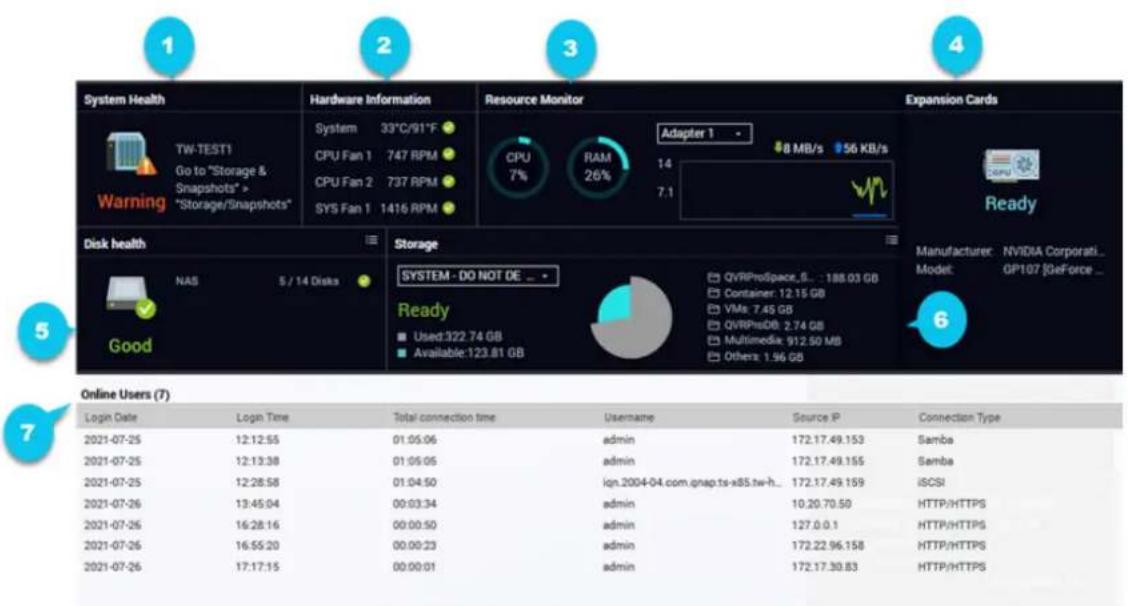
Das Dashboard wird in der unteren rechten Ecke des Desktops geöffnet.
Tipp
Sie können auf einen Abschnitt klicken und ihn in einen beliebigen Bereich des Desktops ziehen.
| Nr. Abschnitt Angezeigte Informationen Benutzeraktionen | |||
| 1 System-zustand | • NAS-Name• Laufzeit (Anzahl der Tage, Stunden, Minuten und Sekunden)• Integritätsstatus | Klicken Sie auf die Überschrift, umSystemsteuerung > System > System-status > Systeminformationen zu öffnen.Wenn Datenträgerfehler auftreten, klicken Sie auf die Überschrift, umSpeicher & Snapshots zu öffnen.Wenn Probleme im Zusammenhang mit dem Netzteil auftreten, klicken Sie auf die Überschrift, umSystemsteuerung> System > Systemstatus > Hardware-Informationen zu öffnen | |
| 2 Hardware-Informationen | SystemtemperaturCPU-LüftergeschwindigkeitSystemlüftergeschwindigkeit | Klicken Sie auf die Überschrift, um Systemsteuerung > System > System-status > Hardware-Informationen zu öffnen. | |
| 3 Ressourcen-monitor | CPU-Auslastung in %Speicherauslastung in %Netzwerk Upload- und Download-Geschwindigkeiten für jeden Adapter. | Klicken Sie auf die Überschrift, um Systemsteuerung > System > Ressourcenmonitor > Übersicht zu öffnen. | |
| 4 Erweiterungskarten | Für jede Erweiterungskarte:Zuweisung (oder "Bereit" wenn nicht zugewiesen)HerstellerModellSpeicherauslastungGPU-AuslastungLüftergeschwindigkeitTemperatur | Klicken Sie auf die Überschrift, um Systemsteuerung > System > Hardware > Erweiterungskarten zu öffnen. | |
| Nr. Abschnitt Angezeigte Informationen Benutzeraktionen | ||
| 5 Datenträger-status | Anzahl der installierten DatenträgerIntegritätsstatus der installierten DatenträgerAnzahl der VJBOD DatenträgerIntegritätsstatus der VJBOD Datenträger | Klicken Sie auf die Überschrift, um den Bildschirm Datenträ- gerzustand unter Speicher & Snapshots zu öffnen.Klicken Sie auf Ein zwischen Datenträger- und NAS-Informationen zu wechseln.Klicken Sie auf einen Datenträ- gernamen, um die folgenden Informationen für jeden instal- lierten Datenträger anzuzeigen:Kapazität/GrößeTemperaturIntegritätsstatusKlicken Sie auf Details , um Speicher & Snapshots > Übersicht zu öffnen. |
| 6 Speicher Für jedes Volume:StatusVerwendeter SpeicherplatzVerfügbarer SpeicherOrdnergrößeFür jeden Speicherpool:StatusVerwendeter SpeicherplatzVerfügbarer SpeicherVolumegröße | StatusVerwendeter SpeicherplatzVerfügbarer SpeicherOrdnergrößeFür jeden Speicherpool:StatusVerwendeter SpeicherplatzVerfügbarer SpeicherVolumegröße | Klicken Sie auf die Überschrift, um den Bildschirm Speicherres- sourcen im Fenster Ressourcen- überwachung zu öffnen.Klicken Sie auf Ein zwischen den Volume- und Speicherpool-Informationen zu wechseln. |
| 7 Online-Benutzer | AnmeldezeitBenutzernameGesamtverbindungszeitIP-AdresseVerbindungstypClient-App | Klicken Sie auf die Überschrift, um Systemsteuerung > System > QuLog Center > Online-Benutzer zu öffnen. |
Hauptmenü
| Nr. Abschnitt Beschreibung Mögliche Benutzeraktionen | |||
| 1 NAS-Informationen | Zeigt NAS-Namen und Modell-nummer an. | N/A | |
Nr. Abschnitt Beschreibung Mögliche Benutzeraktionen
| 2 System Zeigt eine Liste von System-Dienstprogrammen und anderen Programmen an, mit denen Sie das NAS verwalten können.Die Folgenden sind die standardmäßigen System-dienstprogramme:• Systemsteuerung• Speicher & Snapshots• iSCSI & Fibre Channel• Benutzer• Netzwerk und virtueller Switch• myQNAPcloud• Ressourcenmonitor• App Center• Hilfecenter• Qboost• HDMI-Display-AnwendungenHinweisDieser Menüpunkt erscheint nur bei Modellen mit bestimmten Hardwa-respezifikationen. | • Ein Systemdienstprogramm oder eine Anwendung über den QTS-Desktop öffnen• Klicken Sie auf eine Menüoption.• Klicken Sie mit der rechten Maustaste auf eine Menüoption, und wählen Sie Öffnen.• Eine Anwendung in einer neuen Browser-Registerkarte öffnen (nur für bestimmte Apps)• Klicken Sie mit der rechten Maustaste auf eine Menüoption, und wählen Sie In neuer Browser-Registerkarte öffnen.• Verknüpfung auf dem Desktop erstellen• Klicken Sie mit der rechten Maustaste auf eine Menüoption, und wählen Sie Verknüpfung erstellen.• Klicken Sie auf eine Menüoption, und ziehen Sie sie auf den Desktop. |
| Nr. Abschnitt Beschreibung Mögliche Benutzeraktionen | |||
| 3 Anwendungen Zeigt eine Liste vonAnwendungen an, die von QNAP oder Drittanbietern entwickelt wurden.Wenn eine App installiert wird, wird sie automatisch zur Anwendungsliste hinzugefügt.Die Folgenden sind die Standardanwendungen:Hybrid Backup Sync 3File StationHelpdeskLicense CenterMultimedia ConsoleBenachrichtigungs-zentrumQTS SSL Zertifikat | Ein Systemdienstprogramm oder eine Anwendung über den QTS-Desktop öffnenKlicken Sie auf eine Menüoption.Klicken Sie mit der rechten Maustaste auf eine Menüoption, und wählen Sie Öffnen.Eine Anwendung in einer neuen Browser-Registerkarte öffnen (nur für bestimmte Apps)Klicken Sie mit der rechten Maustaste auf eine Menüoption, und wählen Sie In neuer Browser-Registerkarte öffnen.Verknüpfung auf dem Desktop erstellenKlicken Sie mit der rechten Maustaste auf eine Menüoption, und wählen Sie Verknüpfung erstellen.Klicken Sie auf eine Menüoption, und ziehen Sie sie auf den Desktop. | ||
| 4 Suche Zeigt Apps an, die Ihren Suchkriterien entsprechen. | Geben Sie Stichwörter ein. | ||
Desktop
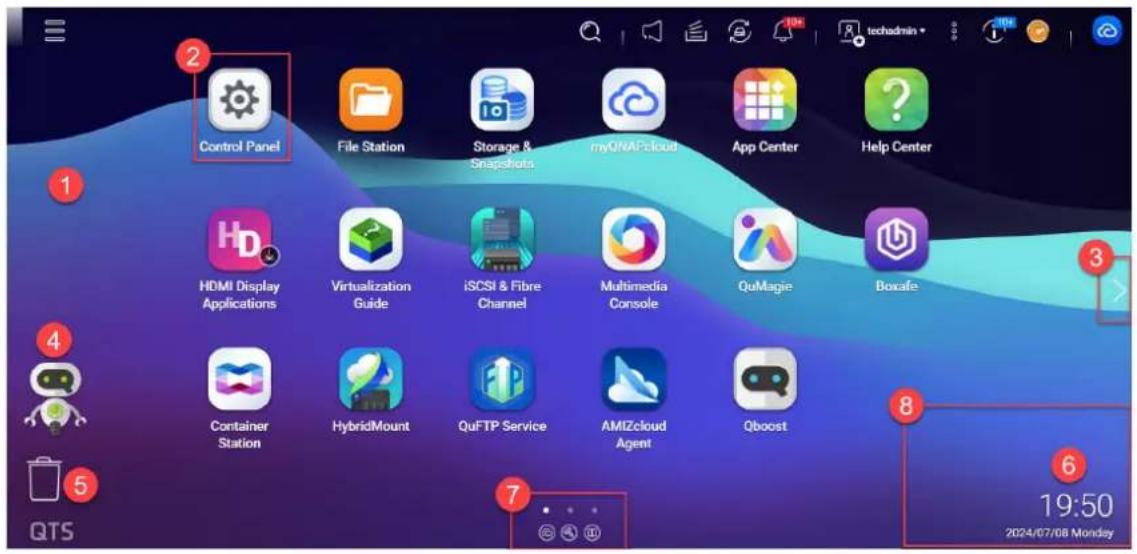
| Nr. Element Beschreibung Mögliche Benutzeraktionen | ||
| 1 Hinter-grundbild | Dies ist ein digitales Bild, das als Hintergrund für den QTS-Desktop verwendet wird.Benutzer können entweder eines der verfügbaren Hintergrund-bilder wählen oder ein Bild hochladen. | Sie können das Hintergrundbild im FensterOptionenändern. |
| Nr. Element Beschreibung Mögliche Benutzeraktionen | |||
| 2 Verknüpfungs-symbole | Jedes Symbol öffnet eine App oder ein Dienstprogramm.Wenn Sie eine Anwendung installieren, erstellt QTS automatische Verknüpfung auf dem Desktop. Es gibt folgende Standardverknüpfungen:SystemsteuerungFile StationSpeicher & SnapshotsApp CenterHilfecenterEine App-Verknüpfung wird gedimmt, wenn die App gestoppt oder gerade installiert, aktualisiert, entfernt, oder migriert wird. | Klicken Sie auf ein Symbol, um das Anwendungsfenster zu öffnen.Klicken Sie mit der rechten Maustaste auf ein Symbol, und wählen Sie eine der folgenden Optionen:Öffnen:Öffnet das AnwendungsfensterEntfernen:Löscht das Symbol vom DesktopKlicken Sie auf ein Symbol, und ziehen Sie es auf einen anderen Desktop.TippSie können eine App nicht öffnen, wenn die Verknüpfung gedimmt wird, aber Sie können auf eine gedimmte Verknüpfung klicken, um mehr über den aktuellen Status der App zu erfahren. | |
| 3 Desktop Dieser Bereich enthält offene Systemdienstprogramme und Anwendungen. Der Desktop besteht aus drei separaten Bildschirmen. | Klicken Sie auf < oder >, um zu einem anderen Desktop zu wechseln. | ||
| 4 Qboost Dies ermöglicht Ihnen, den Speicherverbrauch zu verwalten und zu überwachen. Sie können Qboost im App Center installieren. | Klicken Sie aufoder, um den Speicherstatus anzuzeigen und das Qboost-Fenster zu öffnen.Klicken Sie aufoder, um den Speicherstatus auszublenden und das Qboost-Fenster zu schließen. | ||
| Nr. | Element Beschreibung Mögliche Benutzeraktionen | |
| 5 Papierkorb Hier wird die Liste der Dateien angezeigt, die der aktuell aktive Benutzer in den Papierkorb verschoben hat.Die folgenden Anwendungen bieten dem Benutzer die Möglichkeit, Dateien dauerhaft zu löschen und in den Papierkorb zu verschieben.File StationMusic StationPhoto StationVideo Station | Klicken Sie auf , um den Papierkorb im Fenster File Station zu öffnen.Klicken Sie mit der rechten Maustaste auf , und wählen Sie dann eine der folgenden Optionen:Öffnen: Öffnet den Papierkorb im Fenster File StationAlles leeren: Löscht die Dateien im Papierkorb dauerhaftEinstellungen: Öffnet den Bildschirm Netzwerkapierkorb im Fenster Systemsteuerung | |
| 6 Datum und Zeit | Hier werden das Datum und die Uhrzeit angezeigt, das der Benutzer bei der Installation des Betriebssystems konfiguriert hat. | / |
| Nr. Element Beschreibung Mögliche Benutzeraktionen | |||
| 7 Verknüpfungs-leiste | Hier werden die Verknüpfungen zu myQNAPcloud, zu den Seiten für den Dienstprogramm- und App-Download, zu den Feedback-Kanälen und zum Helpdesk angezeigt. | Klicken Sie auf eine der folgenden Schaltflächen:• : Öffnet die myQNAPcloud-Webseite in einem neuen Browsertab• : Öffnet die Download-Seite für mobile Anwendungen und Dienstprogramme• : Bietet Verknüpfungen zu den QNAP-Anleitungen, QNAP-Forum und Kunden-dienstportal• : Öffnet das Helpdesk-Dienstprogramm | |
| 8 Benachrichtigung | Das System zeigt Benachrichti-gungen in diesem Bereich an. Benachrichtigungen informieren den Benutzer über wichtige Systemereignisse, die eine Benutzeraktion erforderlich machen könnten. Wenn es mehrere Benachrichtigungsgruppen gibt, werden die Mitteilungen nach dem Benachrichtigungstyp auf einer Hinweisschild angeordnet. Sie können Benachrichtigungen auch auf derHinweisschildanzeigen.Weitere Informationen finden Sie unterTaskleiste.TippWenn Sie QTS initialisieren, wird die Erste Schritte-Anleitung nach der Installation in den Benachrichti-gungen angezeigt. | Klicken Sie auf eine Benachrichtigung, um das entsprechende Dienstprogramm oder die entsprechende App zu öffnen. | |
Qboost
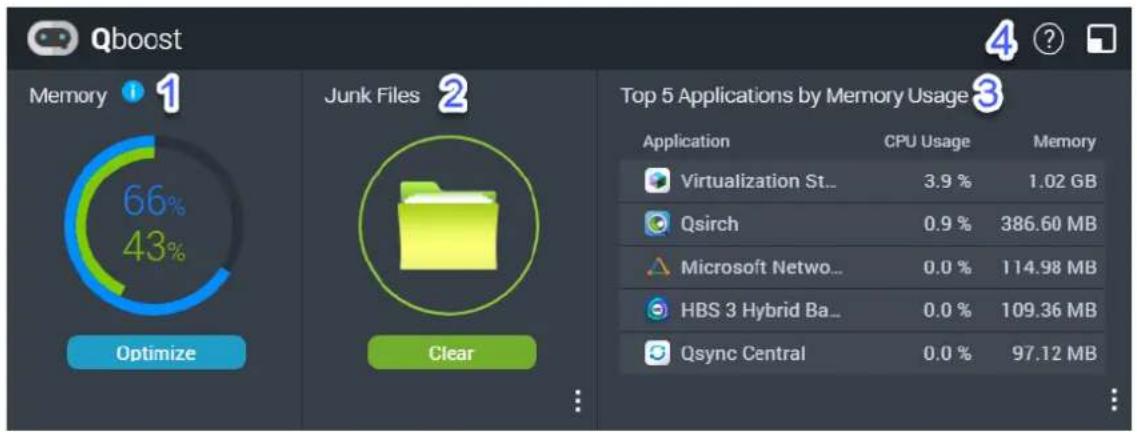
Qboost ist ein Systemdienstprogramm, mit dem Sie den Speicherverbrauch überwachen und verwalten können. Sie können das Dienstprogramm aus dem App Center herunterladen. Es stellt folgende Informationen zur Verfügung:
| Nr.AbschnittBeschreibungBenutzeraktionen | |||
| 1 Arbeitsspeicher Eine Grafik, welche die Arbeitsspeicherauslastung auf dem NAS zeigt. • Blau: Verfügbarer Arbeitsspeicher, ausgedrückt in Prozent. Der verfügbare Arbeitsspeicher ist die Summe aus freiem Arbeitsspeicher, Pufferspeicher, Cache-Speicher und anderem zurückforderbaren Speicher. • Grün: Freier Arbeits-speicher, ausgedrückt in Prozent. Freier Arbeitsspeicher ist derzeit nicht verwendeter und nicht zugewiesener Arbeits-speicher. | Klicken Sie auf Optimieren, um den Pufferspeicher (Blockebene) und den Cachespeicher (Dateiebene) zu leeren. Bewegen Sie den Mauszeiger über das Arbeitsspeicher Widget, um die Menge des verfügbaren und freien Arbeitsspeichers in MB, GB oder TB anzuzeigen. | ||
| Nr. | Abschnitt Beschreibung Benutzeraktionen | |
| 2 Junk-Dateien | Junk-Dateien sind unnötige Systemdateien und Dateien im Papierkorb, die Speicherplatz und Arbeits-speicher verbrauchen. | Klicken Sie aufLeeren, um Junk-Dateien dauerhaft zu löschen.Standardmäßig werden durch Klicken aufLöschennur unnötige Systemdateien gelöscht,z. B. Dateien, die das Betriebs-system und Anwendungen beim Ausführen bestimmter Aufgaben erstellen.Klicken Sie aufum andere Dateitypen zu wählen, die gelöscht werden sollen.Wählen SiePapierkorb leeren, um Dateien zu löschen, die vom aktuell aktiven Benutzer in den Papierkorb verschoben wurden. |
| 3 Top 5Anwendungen nach Arbeits-speicheraus-lastung | Top fünf Anwendungen und Dienste, die den meisten Speicher verbrauchenKlicken Sie aufum alle Anwendungen und Dienste anzuzeigen, die entweder über die Systemsteuerung oder das App Center aktiviert und deaktiviert werden können.Weitere Informationen finden Sie unterAnwendungsverwaltung. | |
| 4 QboostTaskleiste | Taskleiste für das Qboost WidgetKlicken Sie aufum die Qboost Hilfe anzuzeigen.Klicken Sie aufum das Qboost Widget zu schließen. | |
Anwendungsverwaltung
In der Anwendungsverwaltung werden die folgenden Informationen angezeigt.
| Element Beschreibung | |
| Anwendung Zeigt den Namen der Anwendung an | |
| CPU-Auslastung Zeigt den Prozentsatz der verbrauchten Rechenleistung an | |
| Arbeitsspeicher Zeigt den verbrauchten Speicher an | |
| CPU-Zeit Zeigt die Zeit an, die die CPU benötigt, um eine Anwendungsanforderung zu verarbeiten | |
| Status Zeigt einen der folgenden Status an:• Immer aktiviert• Immer deaktiviert• Geplant | |
| Aktion Zeigt Symbole für die möglichen Aktionen an |
Sie können folgende Aktionen ausführen.
| ZielAktion | |
| Eine Anwendung oder einen Dienst aktivieren oder deaktivieren | Klicken Sie auf 100n den Status in "Immer aktiviert" zu ändern.Klicken Sie auf 20um den Status in "Immer deaktiviert" zu ändern. |
| Einen Zeitplan für das Aktivieren oder Deaktivieren einer Anwendung oder eines Dienstes erstellen. | WarnungDurch das Festlegen eines Zeitplans kann dazu führen, dass eine Anwendung mitten in einer Aufgabe stoppt.1. Klicken Sie auf [icon]n den Bildschirm für die Zeitplanung zu öffnen.2. Wählen Sie Zeitplan aktivieren.Der Kalender wird aktiviert. Alle Tage und Stunden sind standardmäßig aktiviert.3. Wählen Sie die Stunden, während der die Anwendung oder der Dienst aktiviert oder deaktiviert werden soll.Die Stunden werden mit einer der folgenden Farben oder Muster gefüllt.• Blau: Die Anwendung oder der Dienst ist aktiviert.• Grau: Die Anwendung oder der Dienst ist deaktiviert.• Gestreift: Das NAS wird planmäßig in den Ruhemodus gesetzt oder heruntergefahren.4. Optional: Wenn Sie die App zu einem bestimmten Zeitpunkt aktivieren möchten, geben Sie die Anzahl der Minuten nach der Stunde an, in der die Anwendung aktiviert oder deaktiviert wird. Beispiel: Um eine Anwendung nur eine halbe nach der vollen Stunde zu aktivieren, geben Sie "30" ein.5. Führen Sie eine der folgenden Aktionen aus.• Klicken Sie auf Übernehmen: Wendet den Zeitplan auf die ausgewählte Anwendung oder den ausgewählten Dienst an• Wählen Sie Automatisch übernehmen: Wendet den Zeitplan auf alle Anwendungen und Dienste an |
| Einen Zeitplan löschen. | Klicken Sie auf [icon]m den Zeitplan zu löschen und eine Anwendung oder einen Dienst zu deaktivieren. |
| Eine Anwendung entfernen. | Klicken Sie auf [icon]Diese Funktion gilt nur für Anwendungen, die im App Center verfügbar sind. |
Passwortverwaltung
Passwort ändern
Wichtig
- Das Standardpasswort für das "admin" Konto ist der Cloud Key des Geräts. Sie können dieses Standardpasswort nicht als Ihr neues Passwort verwenden.
-
Wenn Sie Ihr Passwort ändern, werden Sie in allen Anwendungen, Browsern und Geräten von Ihrem Konto abgemeldet. Sie müssen sich mit Ihrem neuen Passwort erneut anmelden.
-
Klicken Sie in der Desktop Taskleiste auf Ihren Benutzernamen.
- Wählen Sie Anmeldung und Sicherheit.
Das Anmeldung und Sicherheit Fenster wird angezeigt.
- Gehen Sie auf die Registerkarte Passwort.
- Geben Sie Ihr altes Passwort an.
- Geben Sie Ihr neues Passwort an.
Tipp
Passwörter können aus bis zu 64 ASCII-Zeichen oder 64 Byte UTF-8-kodierten Zeichen bestehen. QNAP empfiehlt, ein starkes Passwort zu erstellen, um die Sicherheit Ihrer Geräte zu erhöhen.
- Klicken Sie auf Übernehmen.
Die Option zum Zurücksetzen des Passworts aktivieren
Wenn Sie Ihr aktuelles Passwort vergessen haben, können Sie sich eine URL und einen Bestätigungscode an Ihre E-Mail Adresse schicken lassen. Sie können dann auf diese URL klicken und den Code eingeben, um Ihr Passwort zurückzusetzen.
Hinweis
Stellen Sie zur Aktivierung dieser Funktion sicher, dass Sie Ihre persönliche E-Mail Adresse unter Persönliche Einstellungen > Profil angegeben haben. Die in Ihrem Profil angegebene E-Mail Adresse wird auch für das Zurücksetzen des Passworts verwendet.
- Klicken Sie in der Desktop Taskleiste auf Ihren Benutzernamen.
- Wählen Sie Anmeldung und Sicherheit.
Das Anmeldung und Sicherheit Fenster wird angezeigt.
-
Wechseln Sie zur Registerkarte Passwort.
-
Aktivieren Sie Eine URL und einen Bestätigungscode an meine personenbezogene E-Mail Adresse senden.
- Klicken Sie auf Übernehmen.
Von mehreren Orten von Ihrem Konto abmelden
Wenn Sie den Verdacht haben, dass Ihr Konto kompromittiert wurde, können Sie sich sofort in allen Anwendungen, Browsern und Geräten von Ihrem Konto abmelden.
- Klicken Sie in der Desktop Taskleiste auf Ihren Benutzernamen.
- Wählen Sie Anmeldung und Sicherheit.
Das Anmeldung und Sicherheit Fenster wird angezeigt. - Wechseln Sie zur Registerkarte Passwort.
- Klicken Sie auf Mich abmelden.
2-Schritt-Verifizierung
Übersicht
Die 2-Schritt-Verifizierung verbessert die Sicherheit der Benutzerkonten, indem sie zusätzlich zu den Benutzerpasswörtern eine weitere Verifizierungsmethode erfordert. Um die 2-Schritt-Verifizierung zu verwenden, müssen Sie eine der folgenden Authentifizierungsanwendungen auf Ihrem Mobilgerät installieren.
- QNAP Authenticator
- Microsoft Authenticator
- Google Authenticator
Wir empfehlen die Verwendung von QNAP Authenticator, der sämtliche Verifizierungsmethoden unterstützt. Microsoft Authenticator und Google Authenticator unterstützen nur die Sicherheitscode (TOTP) Methode.
Wichtig
- Sie können die 2-Schritt-Verifizierung und die passwortlose Anmeldung nicht gleichzeitig aktivieren.
- Einige Verifizierungsmethoden erfordern den myQNAPcloud Dienst und eine QNAP ID für den Zugriff auf das NAS über das Internet. Wir empfehlen, myQNAPcloud einzurichten und eine QNAP ID zu erstellen, bevor Sie die 2-Schritt-Verifizierung aktivieren, wenn Sie aus der Ferne auf Ihr NAS zugreifen möchten.
Unterstützte Verifizierungsmethoden
QTS unterstützt die folgenden vier Verifizierungsmethoden für die 2-Schritt-Verifizierung. Sie können mehrere Verifizierungsmethoden aktivieren und bei jeder Anmeldung frei aus diesen Methoden wählen.
| Verifizierungs-methode | Beschreibung |
| Sicherheitscode (TOTP) | Geben Sie einen dynamischen Sicherheitscode ein, der alle 30 Sekunden von Ihrer Authenticator App generiert wird. Für diese Verifizierungs-methode ist keine Netzwerkverbindung erforderlich.TippDer Sicherheitscode (TOTP) ist eine obligatorische Verifizierungs-methode, wenn Sie die 2-Schritt-Verifizierung aktivieren.Diese Verifizierungsmethode unterstützt auch Microsoft Authen-ticator und Google Authenticator. |
| QR-Code Scannen Sie mit Ihrer Authenticator App einen QR-Code, der auf dem NAS Anmeldebildschirm angezeigt wird. | |
| Anmeldebestätigung | Genehmigen Sie eine Anmeldeanforderung, die in Ihrer Authenticator App angezeigt wird. |
| Online Bestätigungscode | Geben Sie einen Online-Verifizierungscode ein, der in Ihrer Authenticator App angezeigt wird. |
2-Schritt-Verifizierung mit einem Sicherheitscode (TOTP) aktivieren
Bei der Einrichtung der 2-Schritt-Verifizierung können Sie die Verifizierungsmethode frei wählen. Wir empfehlen jedoch, die 2-Schritt-Verifizierung mit einem Sicherheitscode (TOTP) zu aktivieren. Nach Abschluss der Einrichtung können Sie dann ganz einfach andere Methoden auf einmal aktivieren.
Wichtig
Der Sicherheitscode (TOTP) ist eine obligatorische Verifizierungsmethode. Wenn Sie die 2-Schritt-Verifizierung mit anderen Methoden aktivieren, müssen Sie den Sicherheitscode trotzdem als alternative Methode aktivieren, um die Einrichtung abzuschließen.
- Klicken Sie in der Desktop Taskleiste auf Ihren Benutzernamen.
- Wählen Sie Anmeldung und Sicherheit.
Das Anmeldung und Sicherheit Fenster wird angezeigt. -
Gehen Sie zur Registerkarte 2-Schritt-Verifizierung.
-
Geben Sie eine E-Mail Adresse für die Wiederherstellung an.
Tipp
Damit kann das System Ihnen Nachrichten über Ihre E-Mail Adresse senden, wenn Sie keinen Zugriff auf Ihr mobiles Gerät haben. Sie können die in Ihrem Benutzerprofil angegebene persönliche E-Mail Adresse als E-Mail Adresse für die Wiederherstellung verwenden.
- Klicken Sie auf Erste Schritte.
Das Verifizieren Sie Ihre Identität Fenster wird angezeigt.
-
Geben Sie Ihr Passwort ein, um diese Aktion zu bestätigen.
-
Klicken Sie auf OK.
QTS zeigt die verfügbaren Verifizierungsmethoden in einem neuen Fenster an.
-
Wählen Sie Sicherheitscode (TOTP).
-
Klicken Sie auf Starten.
-
Laden und installieren Sie die QNAP Authenticator App aus dem Apple App Store oder Google Play herunter und installieren Sie sie auf Ihrem Mobilgerät.
-
Klicken Sie auf Weiter.
-
Öffnen Sie QNAP Authenticator und scannen Sie den QR-Code, der auf dem Computerbildschirm angezeigt wird. QNAP Authenticator wird sich mit Ihrem NAS verbinden und das NAS zur Geräteliste hinzufügen.
-
Rufen Sie in QNAP Authenticator die Registerkarte TOTP auf. QNAP Authenticator wird einen dynamischen Sicherheitscode anzeigen, der automatisch alle 30 Sekunden neu erzeugt wird.
-
Geben Sie auf dem NAS den aktuell in QNAP Authenticator angezeigten Sicherheitscode ein.
Tipp
QNAP Authenticator zeigt einen Sicherheitscode mit einem Leerzeichen in der Mitte an. Sie müssen jedoch kein Leerzeichen einfügen, wenn Sie einen Sicherheitscode auf dem NAS eingeben.
-
Klicken Sie auf Überprüfen.
-
Klicken Sie auf Fertigstellen.
Das Verifizieren Sie Ihre Identität Fenster wird angezeigt.
-
Geben Sie Ihr Passwort ein, um diese Aktion zu bestätigen.
-
Klicken Sie auf OK.
QTS zeigt eine Zusammenfassung Ihrer Einstellungen für die 2-Schritt-Verifizierung an.
- Optional: Aktivieren Sie weitere Überprüfungsmethoden.
- QR-Code
- Anmeldebestätigung
• Online Bestätigungscode
Die 2-Schritt-Verifizierung ist jetzt für Ihr Konto aktiviert. Ab Ihrer nächsten Anmeldung müssen Sie Ihre Identität nach Eingabe Ihres Passworts mit einem Sicherheitscode (oder mit einer anderen Methode) verifizieren.
2-Schritt-Verifizierung mit einem QR-Code aktivieren
Wichtig
Sie müssen auch den Sicherheitscode (TOTP) als alternative Verifizierungsmethode aktivieren.
- Klicken Sie in der Desktop Taskleiste auf Ihren Benutzernamen.
- Wählen Sie Anmeldung und Sicherheit.
Das Anmeldung und Sicherheit Fenster wird angezeigt. - Gehen Sie zur Registerkarte 2-Schritt-Verifizierung.
- Geben Sie eine E-Mail Adresse für die Wiederherstellung an.
Tipp
Damit kann das System Ihnen Nachrichten über Ihre E-Mail Adresse senden, wenn Sie keinen Zugriff auf Ihr mobiles Gerät haben. Sie können die in Ihrem Benutzerprofil angegebene persönliche E-Mail Adresse als E-Mail Adresse für die Wiederherstellung verwenden.
- Klicken Sie auf Erste Schritte.
Das Verifizieren Sie Ihre Identität Fenster wird angezeigt.
-
Geben Sie Ihr Passwort ein, um diese Aktion zu bestätigen.
-
Klicken Sie auf OK.
QTS zeigt die verfügbaren Verifizierungsmethoden in einem neuen Fenster an.
-
Wählen Sie QR-Code.
-
Klicken Sie auf Starten.
-
Laden und installieren Sie die QNAP Authenticator App aus dem Apple App Store oder Google Play herunter und installieren Sie sie auf Ihrem Mobilgerät.
-
Klicken Sie auf Weiter.
-
Öffnen Sie QNAP Authenticator und scannen Sie den QR-Code, der auf dem Computerbildschirm angezeigt wird.
QNAP Authenticator wird sich mit Ihrem NAS verbinden und das NAS zur Geräteliste hinzufügen.
- Klicken Sie auf Weiter.
QTS zeigt eine Zusammenfassung Ihrer Einstellungen für die 2-Schritt-Verifizierung an.
-
Optional: Aktivieren Sie weitere Überprüfungsmethoden.
-
QR-Code
-
Anmeldebestätigung
• Online Bestätigungskode -
Klicken Sie auf Weiter.
Das Verifizieren Sie Ihre Identität Fenster wird angezeigt.
-
Geben Sie Ihr Passwort ein, um diese Aktion zu bestätigen.
-
Klicken Sie auf Fertigstellen.
-
Richten Sie den Sicherheitscode (TOTP) als alternative Verifizierungsmethode ein.
a. Verwenden Sie Ihren QNAP Authenticator, um den auf dem Computerbildschirm angezeigten QR-Code zu scannen.
QNAP Authenticator wird einen dynamischen Sicherheitscode anzeigen, der automatisch alle 30 Sekunden neu erzeugt wird.
b. Klicken Sie auf dem NAS auf Weiter.
c. Geben Sie auf dem NAS den aktuell in QNAP Authenticator angezeigten Sicherheitscode ein.
d. Klicken Sie auf Überprüfen.
- Klicken Sie auf Fertigstellen.
QTS zeigt eine Zusammenfassung Ihrer Einstellungen für die 2-Schritt-Verifizierung an.
Die 2-Schritt-Verifizierung ist jetzt für Ihr Konto aktiviert. Ab Ihrer nächsten Anmeldung müssen Sie Ihre Identität nach Eingabe Ihres Passworts mit einem QR-Code (oder mit einer anderen Methode) verifizieren.
2-Schritt-Verifizierung mit einer Anmeldegenehmigung aktivieren
Wichtig
Sie müssen auch den Sicherheitscode (TOTP) als alternative Verifizierungsmethode aktivieren.
- Klicken Sie in der Desktop Taskleiste auf Ihren Benutzernamen.
- Wählen Sie Anmeldung und Sicherheit.
Das Anmeldung und Sicherheit Fenster wird angezeigt. -
Gehen Sie zur Registerkarte 2-Schritt-Verifizierung.
-
Geben Sie eine E-Mail Adresse für die Wiederherstellung an.
Tipp
Damit kann das System Ihnen Nachrichten über Ihre E-Mail Adresse senden, wenn Sie keinen Zugriff auf Ihr mobiles Gerät haben. Sie können die in Ihrem Benutzerprofil angegebene persönliche E-Mail Adresse als E-Mail Adresse für die Wiederherstellung verwenden.
- Klicken Sie auf Erste Schritte.
Das Verifizieren Sie Ihre Identität Fenster wird angezeigt. - Geben Sie Ihr Passwort ein, um diese Aktion zu bestätigen.
- Klicken Sie auf OK.
QTS zeigt die verfügbaren Verifizierungsmethoden in einem neuen Fenster an. - Wählen Sie Anmeldebestätigung.
- Klicken Sie auf Starten.
- Laden und installieren Sie die QNAP Authenticator App aus dem Apple App Store oder Google Play herunter und installieren Sie sie auf Ihrem Mobilgerät.
- Klicken Sie auf Weiter.
- Öffnen Sie QNAP Authenticator und scannen Sie den QR-Code, der auf dem Computerbildschirm angezeigt wird. QNAP Authenticator wird sich mit Ihrem NAS verbinden und einen Bestätigungscode anzeigen.
- Überprüfen Sie, ob QTS denselben Bestätigungscode anzeigt.
- Tippen Sie in QNAP Authenticator auf Genehmigen, wenn beide Verifizierungscodes übereinstimmen. QTS zeigt eine Zusammenfassung Ihrer Einstellungen für die 2-Schritt-Verifizierung an.
- Optional: Aktivieren Sie weitere Überprüfungsmethoden.
- QR-Code
- Anmeldebestätigung
• Online Bestätigungskode
- Klicken Sie auf Weiter.
Das Verifizieren Sie Ihre Identität Fenster wird angezeigt.
- Geben Sie Ihr Passwort ein, um diese Aktion zu bestätigen.
- Richten Sie den Sicherheitscode (TOTP) als alternative Verifizierungsmethode ein.
a. Verwenden Sie Ihren QNAP Authenticator, um den auf dem Computerbildschirm angezeigten QR-Code zu scannen.
QNAP Authenticator wird einen dynamischen Sicherheitscode anzeigen, der automatisch alle 30 Sekunden neu erzeugt wird.
b. Klicken Sie auf dem NAS auf Weiter.
c. Geben Sie auf dem NAS den aktuell in QNAP Authenticator angezeigten Sicherheitscode ein.
d. Klicken Sie auf Überprüfen.
19. Klicken Sie auf Fertigstellen.
QTS zeigt eine Zusammenfassung Ihrer Einstellungen für die 2-Schritt-Verifizierung an.
Die 2-Schritt-Verifizierung ist jetzt für Ihr Konto aktiviert. Ab Ihrer nächsten Anmeldung müssen Sie Ihre Identität nach Eingabe Ihres Passworts mit einer Anmeldebestätigung (oder mit einer anderen Methode) verifizieren.
2-Schritt-Verifizierung mit einem Online-Verifizierungscode aktivieren
Wichtig
Sie müssen auch den Sicherheitscode (TOTP) als alternative Verifizierungsmethode aktivieren.
- Klicken Sie in der Desktop Taskleiste auf Ihren Benutzernamen.
- Wählen Sie Anmeldung und Sicherheit.
Das Anmeldung und Sicherheit Fenster wird angezeigt. - Gehen Sie zur Registerkarte 2-Schritt-Verifizierung.
- Geben Sie eine E-Mail Adresse für die Wiederherstellung an.
Tipp
Damit kann das System Ihnen Nachrichten über Ihre E-Mail Adresse senden, wenn Sie keinen Zugriff auf Ihr mobiles Gerät haben. Sie können die in Ihrem Benutzerprofil angegebene persönliche E-Mail Adresse als E-Mail Adresse für die Wiederherstellung verwenden.
5. Klicken Sie auf Erste Schritte.
Das Verifizieren Sie Ihre Identität Fenster wird angezeigt.
-
Geben Sie Ihr Passwort ein, um diese Aktion zu bestätigen.
-
Klicken Sie auf OK.
QTS zeigt die verfügbaren Verifizierungsmethoden in einem neuen Fenster an.
8. Wählen Sie Online Bestätigungscode.
-
Klicken Sie auf Starten.
-
Laden und installieren Sie die QNAP Authenticator App aus dem Apple App Store oder Google Play herunter und installieren Sie sie auf Ihrem Mobilgerät.
-
Klicken Sie auf Weiter.
-
Öffnen Sie QNAP Authenticator und scannen Sie den QR-Code, der auf dem Computerbildschirm angezeigt wird.
QNAP Authenticator wird sich mit Ihrem NAS verbinden und einen Bestätigungscode anzeigen.
-
Geben Sie auf dem NAS den in QNAP Authenticator angezeigten Bestätigungscode ein.
-
Klicken Sie auf Überprüfen.
-
Klicken Sie auf Weiter.
QTS zeigt eine Zusammenfassung Ihrer Einstellungen für die 2-Schritt-Verifizierung an.
-
Optional: Aktivieren Sie weitere Überprüfungsmethoden.
-
QR-Code
-
Anmeldebestätigung
• Online Bestätigungskode -
Klicken Sie auf Weiter.
Das Verifizieren Sie Ihre Identität Fenster wird angezeigt.
- Geben Sie Ihr Passwort ein, um diese Aktion zu bestätigen.
- Richten Sie den Sicherheitscode (TOTP) als alternative Verifizierungsmethode ein.
a. Verwenden Sie Ihren QNAP Authenticator, um den auf dem Computerbildschirm angezeigten QR-Code zu scannen.
QNAP Authenticator wird einen dynamischen Sicherheitscode anzeigen, der automatisch alle 30 Sekunden neu erzeugt wird.
b. Klicken Sie auf dem NAS auf Weiter.
c. Geben Sie auf dem NAS den aktuell in QNAP Authenticator angezeigten Sicherheitscode ein.
d. Klicken Sie auf Überprüfen.
- Klicken Sie auf Fertigstellen.
QTS zeigt eine Zusammenfassung Ihrer Einstellungen für die 2-Schritt-Verifizierung an.
Die 2-Schritt-Verifizierung ist jetzt für Ihr Konto aktiviert. Ab Ihrer nächsten Anmeldung müssen Sie Ihre Identität nach Eingabe Ihres Passworts mit einem Online-Bestätigungscode (oder mit einer anderen Methode) verifizieren.
Anmeldung mit 2-Schritt-Verifizierung
Wenn die 2-Schritt-Verifizierung aktiviert ist, müssen Sie nach der Eingabe Ihres Passworts Ihre Identität mit einer zusätzlichen Verifizierungsmethode überprüfen: Sicherheitscode (TOTP), QR-Code, Anmeldebestätigung oder Online Bestätigungscode. Für diese Methoden ist Ihr Mobilgerät erforderlich. Wenn Ihr Mobilgerät nicht verfügbar ist, können Sie sich trotzdem einen Bestätigungscode an Ihre E-Mail Adresse schicken lassen.
- Stellen Sie die Verbindung zu Ihrem NAS her.
Das NAS wird den Anmeldebildschirm anzeigen.
- Geben Sie Ihren Benutzernamen ein.
- Klicken Sie auf Weiter.
- Geben Sie Ihr Passwort ein.
- Klicken Sie auf Weiter.
- Verifizieren Sie Ihre Identität.
Tipp
Sie können auf Eine andere Möglichkeit versuchen klicken, um eine andere Verifizierungsmethode auszuwählen.
| Verifizierungsmethode | Benutzeraktion |
| Sicherheitscode (TOTP) | a. Öffnen Sie QNAP Authenticator und gehen Sie zur Registerkarte TOTP.b. Geben Sie auf dem NAS den aktuell in QNAP Authenticator angezeigten Sicherheitscode ein.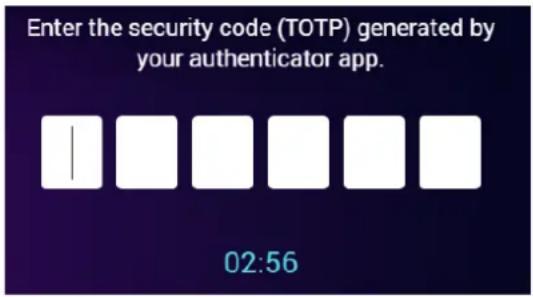 c. Klicken Sie auf Weiter. c. Klicken Sie auf Weiter. |
| QR-Code Öffnen | Sie QNAP Authenticator und scannen Sie den QR-Code, der auf dem NAS Anmeldebildschirm angezeigt wird. |
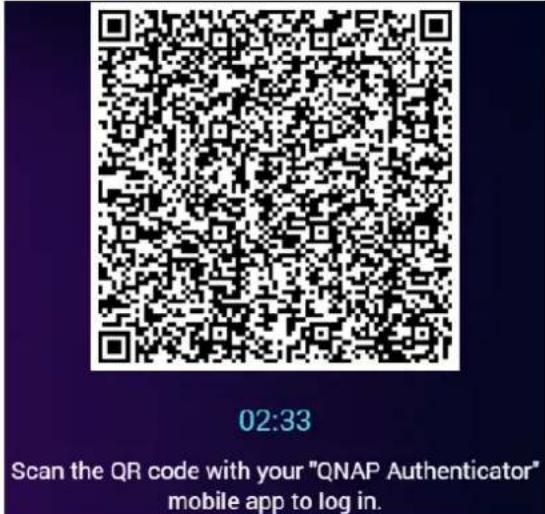 | |
| Anmeldebestätigung | a.Überprüfen Sie, ob der NAS und QNAP Authenticator denselben Sicherheitscode anzeigen. |
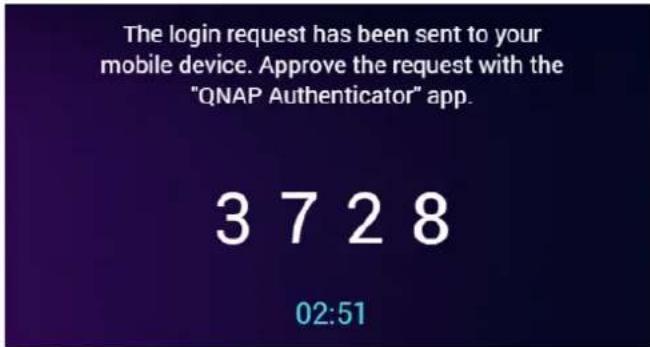 | |
| b.Tippen Sie in QNAP Authenticator auf Genehmigen. | |
| Online Bestätigungcode | a. Öffnen Sie QNAP Authenticator und überprüfen Sie den Bestätigungcode.b. Geben Sie den Bestätigungscode auf dem NAS ein.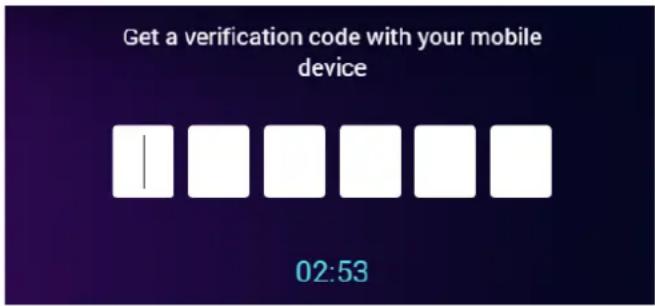 c. Klicken Sie auf Weiter. c. Klicken Sie auf Weiter. |
| E-Mail a. Geben | Sie den an Ihre E-Mail Adresse gesendeten Bestätigungscode ein.b. Klicken Sie auf Weiter. |
- Optional: Aktivieren Sie Auf diesem Gerät nicht mehr verifizieren, wenn Sie die Verifizierungshäufigkeit auf diesem Gerät reduzieren möchten.
Nach einer erfolgreichen Verifizierung sind Sie beim NAS angemeldet. Das System zeigt den Desktop an und ist einsatzbereit.
Tipp
Wenn Sie sich mit keiner der oben genannten Methoden beim NAS anmelden können, weil Ihr Mobilgerät und Ihr E-Mail-Konto nicht verfügbar sind, können Sie 3 Sekunden lang die Reset-Taste am NAS drücken, um das Standard Administratorkonto "admin" zu aktivieren, sein Standardpasswort (der Cloud Key des Geräts) wiederherzustellen und sich dann mit diesem "admin" Konto beim NAS anzumelden. Sie können dann die 2-Schritt-Verifizierung für Ihr eigenes Konto unter Systemsteuerung > Berechtigung > Benutzer > Kontoprofil deaktivieren. Nach Abschluss der Einrichtung sollten Sie jedoch das "admin" Konto deaktivieren, um die Systemsicherheit zu gewährleisten.
2-Schritt-Verifizierung erzwingen
Zur Gewährleistung der Konto- und Datensicherheit können Administratoren die 2-Schritt-Verifizierung für bestimmte Benutzer oder Gruppen erzwingen. Wenn die 2-Schritt-Verifizierung erzwungen wurde, müssen Benutzer bei ihrer nächsten Anmeldung die Verifizierungseinrichtung abschließen, bevor sie mit anderen Vorgängen fortfahren können.
Hinweis
Benutzer mit der delegierten Rolle Systemverwaltung oder Zugriffsverwaltung können die Einstellungen für die 2-Schritt-Verifizierung für alle Benutzer mit Ausnahme der folgenden Benutzer und Gruppen bearbeiten:
- Ihre eigenen Benutzerkonten und ihre eigenen Gruppen
-
Benutzer in der Gruppe "Administratoren"
-
Melden Sie sich als Administrator bei QTS an.
- Wechseln Sie zu Systemsteuerung > System > Sicherheit > 2-Schritt-Verifizierung. QTS zeigt eine Benutzerliste und deren 2-Schritt-Verifizierungsstatus an.
Tipp
Sie können eine Option aus der Dropdown-Liste auswählen, um den aktuellen Status von lokalen Benutzern, lokalen Gruppen, Domänenbenutzern und Domänengruppen anzuzeigen.
| Status Beschreibung |
| Aktiviert Die 2-Schritt-Verifizierung ist für diesen Benutzer aktiviert. |
| Deaktiviert Die 2-Schritt-Verifizierung ist für diesen Benutzer deaktiviert. |
| Unvollständig Die 2-Schritt-Verifizierung ist für diesen Benutzer erzwungen, aber dieser Benutzer hat die Einrichtung nicht abgeschlossen. |
- Wählen Sie Benutzer oder Gruppen aus, für die Sie die 2-Schritt-Verifizierung erzwingen möchten.
- Klicken Sie auf Übernehmen.
Der Verifizierungsstatus der ausgewählten Benutzer ändert sich von Deaktiviert zu Unvollständig. Wenn die ausgewählten Benutzer die Einrichtung abgeschlossen haben, ändert sich der Status zu Aktiviert.
2-Schritt-Verifizierung deaktivieren
Nach der Deaktivierung der 2-Schritt-Verifizierung können Sie Ihre Identität nur noch mit Ihrem Passwort überprüfen. Die Deaktivierung der 2-Schritt-Verifizierung macht Ihr Konto unsicherer. QNAP empfiehlt, nach Möglichkeit die 2-Schritt-Verifizierung zu verwenden, um die Sicherheit Ihres Kontos und Ihres Geräts zu erhöhen.
Wichtig
Dieses Thema erklärt, wie Sie die 2-Schritt-Verifizierung für Ihr eigenes Konto deaktivieren. Wenn Sie ein Administrator sind und die 2-Schritt-Verifizierung für andere Benutzerkonten deaktivieren möchten, gehen Sie zu Systemsteuerung > Berechtigung > Benutzer und bearbeiten Sie dann deren Kontoprofileinstellungen.
- Klicken Sie in der Desktop Taskleiste auf Ihren Benutzernamen.
- Wählen Sie Anmeldung und Sicherheit.
Das Anmeldung und Sicherheit Fenster wird angezeigt. - Gehen Sie zur Registerkarte 2-Schritt-Verifizierung.
- Klicken Sie unter Schützen Sie Ihr Konto mit einer 2-Schritt-Verifizierung auf Deaktivieren. Das Verifizieren Sie Ihre Identität Fenster wird angezeigt.
- Geben Sie Ihr Passwort ein.
- Klicken Sie auf OK.
Passwortlose Anmeldung
Übersicht
Die passwortlose Anmeldung vereinfacht und sichert Ihren Anmeldevorgang, indem Ihre Identität mit Ihrem Mobilgerät überprüft wird. Zur Verwendung der passwortlosen Anmeldung müssen Sie QNAP Authenticator installieren.
Wichtig
- Sie benötigen den myQNAPcloud Dienst und eine QNAP ID, um über das Internet auf das NAS zuzugreifen. Sie sollten myQNAPcloud einrichten und Ihre QNAP ID erstellen, bevor Sie die passwortlose Anmeldung aktivieren.
- Sie können die 2-Schritt-Verifizierung und die passwortlose Anmeldung nicht gleichzeitig aktivieren.
Unterstützte Verifizierungsmethoden
QTS unterstützt die folgenden Verifizierungsmethoden für die passwortlose Anmeldung. Sie können mehrere Verifizierungsmethoden aktivieren und bei jeder Anmeldung frei aus diesen Methoden wählen.
| VerifizierungsmethodeBeschreibung | |
| QR-Code Verwenden Sie | QNAP Authenticator und scannen Sie den QR-Code, der auf dem NAS Anmeldebildschirm angezeigt wird. |
| VerifizierungsmethodeBeschreibung |
| Anmeldebestätigung Genehmigen Sie eine Anmeldeanforderung, die in QNAP Authenticator angezeigt wird. |
Passwortlose Anmeldung mit QR-Code aktivieren
- Klicken Sie in der Desktop Taskleiste auf Ihren Benutzernamen.
- Wählen Sie Anmeldung und Sicherheit.
Das Anmeldung und Sicherheit Fenster wird angezeigt.
- Rufen Sie die Registerkarte Passwortlose Anmeldung auf.
- Geben Sie eine E-Mail Adresse für die Wiederherstellung an.
Tipp
Damit kann das System Nachrichten an Ihre E-Mail Adresse senden, wenn Sie keinen Zugriff auf Ihr Mobilgerät haben. Sie können die in Ihrem Benutzerprofil angegebene persönliche E-Mail Adresse oder eine andere E-Mail Adresse als E-Mail Adresse für die Wiederherstellung verwenden.
- Klicken Sie auf Erste Schritte.
Das Verifizieren Sie Ihre Identität Fenster wird angezeigt.
- Geben Sie Ihr Passwort ein, um diese Aktion zu bestätigen.
- Klicken Sie auf OK.
QTS zeigt die verfügbaren Verifizierungsmethoden in einem neuen Fenster an.
- Wählen Sie QR-Code.
-
Klicken Sie auf Starten.
-
Laden und installieren Sie die QNAP Authenticator App aus dem Apple App Store oder Google Play herunter und installieren Sie sie auf Ihrem Mobilgerät.
- Klicken Sie auf Weiter.
- Öffnen Sie QNAP Authenticator und scannen Sie den QR-Code, der auf dem Computerbildschirm angezeigt wird.
QNAP Authenticator wird sich mit Ihrem NAS verbinden und das NAS zur Geräteliste hinzufügen.
- Klicken Sie auf Weiter.
- Optional: Aktivieren Sie die Anmeldebestätigung Methode.
- Klicken Sie auf Fertigstellen.
QTS zeigt eine Zusammenfassung Ihrer Einstellungen für die passwortlose Anmeldung an.
Die passwortlose Anmeldung ist jetzt für Ihr Konto aktiviert. Ab Ihrer nächsten Anmeldung können Sie Ihre Identität mit einem QR-Code verifizieren, ohne Ihr Passwort einzugeben.
Passwortlose Anmeldung mit einer Anmeldebestätigung aktivieren
- Klicken Sie in der Desktop Taskleiste auf Ihren Benutzernamen.
- Wählen Sie Anmeldung und Sicherheit.
Das Anmeldung und Sicherheit Fenster wird angezeigt. - Rufen Sie die Registerkarte Passwortlose Anmeldung auf.
- Geben Sie eine E-Mail Adresse für die Wiederherstellung an.
Tipp
Damit kann das System Nachrichten an Ihre E-Mail Adresse senden, wenn Sie keinen Zugriff auf Ihr Mobilgerät haben. Sie können die in Ihrem Benutzerprofil angegebene persönliche E-Mail Adresse oder eine andere E-Mail Adresse als E-Mail Adresse für die Wiederherstellung verwenden.
- Klicken Sie auf Erste Schritte.
Das Verifizieren Sie Ihre Identität Fenster wird angezeigt.
-
Geben Sie Ihr Passwort ein, um diese Aktion zu bestätigen.
-
Klicken Sie auf OK.
QTS zeigt die verfügbaren Verifizierungsmethoden in einem neuen Fenster an.
-
Wählen Sie Anmeldebestätigung.
-
Klicken Sie auf Starten.
-
Laden und installieren Sie die QNAP Authenticator App aus dem Apple App Store oder Google Play herunter und installieren Sie sie auf Ihrem Mobilgerät.
-
Klicken Sie auf Weiter.
-
Öffnen Sie QNAP Authenticator und scannen Sie den QR-Code, der auf dem Computerbildschirm angezeigt wird.
QNAP Authenticator wird sich mit Ihrem NAS verbinden und einen Bestätigungscode anzeigen.
-
Überprüfen Sie, ob QTS denselben Bestätigungscode anzeigt.
-
Tippen Sie in QNAP Authenticator auf Genehmigen, wenn beide Bestätigungscodes übereinstimmen.
Das Verifizieren Sie Ihre Identität Fenster wird auf Ihrem NAS angezeigt.
-
Geben Sie Ihr Passwort ein.
-
Klicken Sie auf OK.
-
Optional: Aktivieren Sie die QR-Code Methode.
18. Klicken Sie auf Fertigstellen.
QTS zeigt eine Zusammenfassung Ihrer Einstellungen für die passwortlose Anmeldung an.
Die passwortlose Anmeldung ist jetzt für Ihr Konto aktiviert. Ab Ihrer nächsten Anmeldung können Sie Ihre Identität mit einer Anmeldebestätigung verifizieren, ohne Ihr Passwort einzugeben.
Ohne Passwort anmelden
Wenn Passwortlose Anmeldung aktiviert ist, können Sie Ihre Identität mit QNAP Authenticator auf Ihrem Mobilgerät oder durch einen an Ihre E-Mail gesendeten Bestätigungscode überprüfen, wenn Ihr Mobilgerät nicht verfügbar ist.
- Stellen Sie die Verbindung zu Ihrem NAS her. Das System wird den Anmeldebildschirm anzeigen.
- Geben Sie Ihren Benutzernamen ein.
- Klicken Sie auf Weiter.
- Verifizieren Sie Ihre Identität.
Tipp
Sie können auf Eine andere Möglichkeit versuchen klicken, um eine andere Verifizierungsmethode auszuwählen.
| Verifizierungsmethode | Benutzeraktion |
| QR-Code Öffnen | Sie QNAP Authenticator und scannen Sie den QR-Code, der auf dem NAS Anmeldebildschirm angezeigt wird. |
 | |
| Anmeldebestätigung | a. Überprüfen Sie, ob der NAS und QNAP Authenticator denselben Sicherheitscode anzeigen.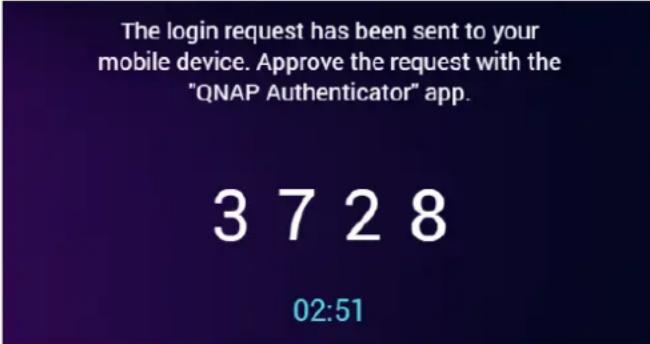 b. Tippen Sie in QNAP Authenticator auf Genehmigen. b. Tippen Sie in QNAP Authenticator auf Genehmigen. |
| E-Mail a. Geben | Sie den an Ihre E-Mail Adresse gesendeten Bestätigungscode ein.b. Klicken Sie auf Weiter. |
Tipp
Sie können weiterhin mit Ihrem Passwort auf das NAS zugreifen, indem Sie auf Geben Sie Ihr Passwort ein klicken.
Nach dem Scannen des QR-Codes oder dem Bestätigen der Anmeldeanfrage sind Sie beim NAS angemeldet. Das System zeigt den Desktop an und ist einsatzbereit.
Tipp
Wenn Sie mit keiner dieser Methoden auf das NAS zugreifen können, weil Ihr Mobilgerät und Ihr eigenes Passwort nicht verfügbar sind, können Sie 3 Sekunden lang die Reset-Taste am NAS drücken, um das Standard Administratorkonto "admin" zu aktivieren, sein Standardpasswort (der Cloud Key des Geräts) wiederherzustellen und sich dann mit diesem "admin" Konto beim NAS anzumelden. Sie können anschließend das Passwort für Ihr eigenes Konto zurücksetzen. Nach Abschluss der Einrichtung sollten Sie jedoch das "admin" Konto deaktivieren, um die Systemsicherheit zu gewährleisten.
Passwortlose Anmeldung deaktivieren
Nach der Deaktivierung der passwortlosen Anmeldung können Sie Ihre Identität nur noch mit Ihrem Passwort überprüfen.
-
Klicken Sie in der Desktop Taskleiste auf Ihren Benutzernamen.
-
Wählen Sie Anmeldung und Sicherheit.
Das Anmeldung und Sicherheit Fenster wird angezeigt.
-
Rufen Sie die Registerkarte Passwortlose Anmeldung auf.
-
Klicken Sie unter Schützen Sie Ihr Konto mit Passwortloser Anmeldung auf Deaktivieren.
Das Verifizieren Sie Ihre Identität Fenster wird angezeigt.
-
Geben Sie Ihr Passwort ein.
-
Klicken Sie auf OK.
Die passwortlose Anmeldung ist deaktiviert. Sie können Ihre Identität nur mit Ihrem Passwort verifizieren.
Support und sonstige Ressourcen
QNAP stellt folgende Ressourcen bereit:
| Ressource URL | |
| Dokumentation https://download.qnap.com | |
| Kompatibilitätsliste https://www.qnap.com/compatibility | |
| NAS Migration Kompatibilität https://www.qnap.com/go/nas-migration | |
| Erweiterungseinheit Kompatibilität https://www.qnap.com/go/compatibility-expansion | |
| Service Portal https://service.qnap.com | |
| Produkt Support Status https://www.qnap.com/go/product/eol.php | |
| Downloads https://download.qnap.com | |
| Community-Forum https://forum.qnap.com | |
| QNAP Zubehör Store https://shop.qnap.com |
2. Erste Schritte
Nach Abschluss der Hardware-Einrichtung und der Firmware-Installation können Sie mit der Erstellung von Speicherpools und Volumes zur Speicherung Ihrer Daten beginnen und anschließend Benutzerkonten zur Steuerung des Zugriffs auf Ihre Daten konfigurieren. Für den Zugriff und die Verwaltung Ihrer Dateien über das Internet können Sie den Fernzugriff einrichten und den myQNAPcloud Dienst für Ihr Gerät aktivieren. Zur Gewährleistung der Datenverfügbarkeit können Sie Ihre NAS Daten mithilfe verschiedener Sicherungslösungen an mehreren Zielen sichern.
Zusätzlich zu den integrierten Funktionen können Sie auch Anwendungen installieren und Softwarelizenzen erwerben, um die Funktionalität Ihres Geräts zu erweitern. Zum Schutz Ihrer Daten vor Sicherheitsbedrohungen sollten Sie Maßnahmen ergreifen, um unbefugten Zugriff zu verhindern, Ihre Software regelmäßig aktualisieren und Sicherheitsprogramme zum Schutz Ihres QNAP Geräts verwenden.
Daten speichern
Zum Speichern von Daten auf dem NAS müssen Sie Speicherpools, Volumes und Freigabeordner erstellen, d.h. Funktionen, die Ihnen die Datenspeicherung und Verwaltung erleichtern. Sie können die Speichereinstellungen in Speicher & Snapshots konfigurieren, einem leistungsstarken integrierten Dienstprogramm für die Speicher- und Snapshot-Verwaltung in QTS.
- Erstellen Sie einen Speicherpool.
Ein Speicherpool fasst mehrere physische Festplatten zu einem großen Speicherplatz zusammen und kann eine oder mehrere RAID Gruppen enthalten. Sie müssen mindestens einen Speicherpool erstellen. Sie können auch einen RAID Typ wählen, der Ihren Anforderungen an Datenredundanz und Speicherleistung entspricht. Weitere Informationen finden Sie unter Einen Speicherpool erstellen.
- Erstellen Sie ein Volume.
Ein Volume ist ein Speicherplatz, der aus einem Speicherpool oder einer RAID Gruppe erstellt wird und es Ihnen ermöglicht, die verfügbare Speicherkapazität zu teilen und zu verwalten. QTS bietet verschiedene Volume-Typen für unterschiedliche Kombinationen von Leistung und Flexibilität. Sie müssen mindestens ein Volume erstellen, um mit dem Speichern von Daten auf dem NAS zu beginnen. Weitere Informationen finden Sie unter Volume erstellen.
- Erstellen Sie einen Freigabeordner.
Ein Freigabeordner wird auf einem Volume erstellt und ermöglicht Ihnen den Zugriff, die Verwaltung und die gemeinsame Nutzung Ihrer Dateien. QTS legt automatisch mehrere Standardfreigabeordner für verschiedene Zwecke an. Sie können weitere Freigabeordner erstellen und deren Zugriffsberechtigungseinstellungen konfigurieren, um Ihre Dateien besser zu verwalten. Weitere Informationen finden Sie unter Einen Freigabeordner erstellen.
Zugriff auf Daten
QTS bietet mehrere einfache Möglichkeiten, auf Ihre Daten auf dem NAS zuzugreifen, wenn sich Ihr NAS und Ihr Computer im selben lokalen Netzwerk befinden. Mit einem Webbrowser können
Sie über die File Station in QTS auf Ihre Dateien zugreifen und diese verwalten. Auf eingebundene Freigabeordner können Sie auch direkt über den Dateimanager auf Ihrem Windows oder macOS Computer zugreifen.
- Per File Station auf Dateien zugreifen.
a. Auf das NAS zugreifen.
Sie können mit einem Webbrowser direkt über die IP-Adresse auf das NAS zugreifen. Sie können Ihr NAS auch mit Qfinder Pro im lokalen Netzwerk erkennen und darauf zugreifen. Weitere Informationen finden Sie unter:
- Über einen Browser auf das NAS zugreifen
- Über Qfinder Pro auf das NAS zugreifen
b. Öffnen Sie File Station.
File Station ist der Dateimanager in QTS, mit dem Sie Dateien auf dem NAS durchsuchen, verwalten und freigeben können. Sie können auch Freigabeordner in File Station erstellen und konfigurieren, um die Dateiverwaltung zu erleichtern. Weitere Informationen finden Sie unter File Station.
- Greifen Sie auf Dateien über Freigabeordner zu, die auf Ihrem Computer eingebunden sind. Sie können einen Freigabeordner als ein Netzlaufwerk auf Ihrem Computer einbinden. Dadurch können Sie mit dem Dateimanager auf Ihrem Windows oder macOS Computer direkt auf eingebundene Freigabeordner zugreifen.
Weitere Informationen finden Sie unter:
- Einen Freigabeordner auf einem Windows-Computer zuordnen
- Einen Freigabeordner auf einem Mac Computer mounten
Daten sichern
Regelmäßige Backups sind für den Schutz Ihrer Daten von entscheidender Bedeutung. QNAP bietet verschiedene Sicherungslösungen, um die Verfügbarkeit Ihrer Daten zu gewährleisten. Mit den folgenden Werkzeugen können Sie mit der Sicherung Ihrer Dateien beginnen, um Ihre grundlegenden Sicherungsanforderungen zu decken.
Hybrid Backup Sync ermöglicht Ihnen die Sicherung, Wiederherstellung und Synchronisation der Daten auf Ihrem lokalen NAS auf und mit einem entfernten NAS, externen Geräten, Cloud Speicherdiensten und umgekehrt. Sie können auch Snapshots für die Volumes auf Ihrem lokalen NAS erstellen und anschließend Snapshot Replica verwenden, um diese Snapshots auf einem entfernten NAS zu sichern.
- Verwenden Sie Hybrid Backup Sync, um Ihre NAS Daten zu sichern.
a. Installieren Sie Hybrid Backup Sync auf dem NAS.
b. Erstellen Sie einen Sicherungsauftrag oder einen Synchronisationsauftrag.
Hybrid Backup Sync ist eine umfassende Lösung für die Datensicherung und Notfallwiederherstellung. Sie können verschiedene Arten von Sicherungs- und Synchronisationsaufträgen zwischen dem lokalen NAS und mehreren Zielen (einschließlich entferntem NAS, externen Geräten und Cloud Speicherdiensten) erstellen. Hybrid Backup Sync
verbessert die Datendeduplizierung und Verschlüsselung für Ihre Sicherungsdaten. Dieses unverzichtbare Werkzeug bietet außerdem verschiedene Funktionen zur Vereinfachung der Auftragskonfiguration und Verwaltung.
Einzelheiten finden Sie in der Hybrid Backup Sync Hilfe.
- Erstellen und sichern Sie Snapshots für Ihre NAS Daten.
a. Erstellen Sie Snapshots für Volumes.
b. Verwenden Sie Snapshot Replica zum Sichern von Snapshots.
Ein Snapshot ist eine wichtige Funktion für die Datensicherung und zeichnet den Zustand eines Volumes zu einem bestimmten Zeitpunkt auf. Mit einem Snapshot können Sie einen früheren Zustand eines Volumes wiederherstellen oder die vorherigen Versionen von Dateien oder Ordnern wiederherstellen. Sie können Ihre Snapshots in Speicher & Snapshots anzeigen und verwalten.
Zum weiteren Schutz Ihrer Daten können Sie Snapshot Replica verwenden, um Ihre Snapshots auf einem anderen Speicherpool auf dem lokalen NAS oder auf einem entfernten NAS zu sichern. Im Notfall können Sie wählen, ob Sie Ihre Daten auf dem Quell-NAS oder auf dem Ziel-NAS wiederherstellen möchten.
Weitere Informationen finden Sie unter:
- Einen Snapshot aufnehmen
- Einen Snapshot-Replikationsauftrag erstellen
Berechtigungseinstellungen konfigurieren
Mit QTS können Sie Benutzerkonten und Benutzergruppen erstellen, Benutzerrechte festlegen und die Berechtigungen für Freigabeordner konfigurieren. Diese Funktionen sind für die Datensicherheit und Verwaltung unerlässlich.
Das admin Konto ist das Standard Administratorkonto in QTS. Zur Erhöhung der Daten- und Gerätesicherheit empfehlen wir, ein weiteres Administratorkonto zu erstellen und anschließend das admin Konto zu deaktivieren.
-
Erstellen Sie ein Administratorkonto.
Sie können ein neues Benutzerkonto erstellen, um das admin Konto zu ersetzen. Um diesem neuen Benutzer Administratorrechte zu gewähren, müssen Sie diesen neuen Benutzer zur Administratorgruppe hinzufügen. Sie sollten diesem Benutzer auch Zugriffsrechte für Freigabeordner gewähren.
Weitere Informationen finden Sie unter Ein Administratorkonto erstellen. -
Deaktivieren Sie das admin Konto.
Nach der Erstellung eines neuen Administrators sollten Sie das Standard admin Konto deaktivieren und anschließend die Verwaltung des NAS mit diesem neuen Administratorkonto beginnen.
Weitere Informationen finden Sie unter Ein Standard Administratorkonto deaktivieren.
- Erstellen Sie weitere Benutzer oder Benutzergruppen.
Sie können weitere Benutzer oder Benutzergruppen erstellen und ihnen unterschiedliche Berechtigungsstufen gewähren, um den Zugriff auf Ihre Daten auf dem NAS zu kontrollieren.
Weitere Informationen finden Sie unter:
- Einen lokalen Benutzer erstellen
- Eine Benutzergruppe erstellen
Fernzugriff einrichten
myQNAPcloud ist ein QNAP Dienst, mit dem Sie sich über das Internet mit dem NAS verbinden können. Mit diesem Dienst können Sie per Fernzugriff auf Ihre Daten auf dem NAS zugreifen und eine Vielzahl von mobilen Anwendungen nutzen, die für das QNAP NAS entwickelt wurden, egal wo Sie sich befinden. Für die Nutzung des myQNAPcloud Dienstes müssen Sie zunächst eine QNAP ID erstellen und anschließend Ihr NAS mit Ihrer QNAP ID registrieren.
-
Erstellen Sie eine QNAP ID.
Die QNAP ID ist Ihr QNAP Konto, mit dem Sie auf verschiedene QNAP Dienste zugreifen können.
Gehen Sie zum Erstellen einer QNAP ID zu https://account.qnap.com.
Weitere Informationen finden Sie unter Eine QNAP ID erstellen. -
Richten Sie myQNAPcloud auf Ihrem Gerät ein.
Nach der Erstellung einer QNAP ID müssen Sie den myQNAPcloud Dienst auf Ihrem NAS aktivieren und anschließend Ihr Gerät mit Ihrer QNAP ID verknüpfen. Sie können auch verschiedene Fernzugriffseinstellungen in myQNAPcloud konfigurieren.
Weitere Informationen finden Sie unter myQNAPcloud.
- Fernzugriff auf das NAS über myQNAPcloud.
Nach der Einrichtung von myQNAPcloud auf Ihrem NAS können Sie über die myQNAPcloud-
Website oder über die für Ihr NAS generierte SmartURL aus der Ferne auf das NAS zugreifen und es verwalten.
- Fernzugriff auf das NAS über Ihr Mobilgerät.
QNAP bietet eine breite Palette mobiler Anwendungen, die Ihnen den Zugriff, die Verwaltung, die Überwachung und die Sicherung Ihres NAS ermöglichen, wo immer Sie auch sind. Nach der Installation dieser QNAP Anwendungen auf Ihren mobilen Geräten müssen Sie sich mit Ihrer QNAP ID bei diesen Anwendungen anmelden.
Weitere Informationen finden Sie unter https://www.qnap.com/go/mobile-apps.
Apps und Lizenzen erwerben
QTS bietet verschiedene wichtige Anwendungen, die Ihnen bei der Verwaltung Ihres NAS helfen. Zusätzlich zu diesen integrierten Funktionen können Sie mit QTS weitere Anwendungen aus dem App Center installieren, um die Funktionalität Ihres Geräts weiter zu verbessern. Sie müssen Lizenzen für Ihr Gerät erwerben und aktivieren, um Zugriff auf bestimmte erweiterte Funktionen und Premiumprodukte zu erhalten.
- Anwendungen über das App Center installieren.
Das App Center bietet eine große Auswahl an Anwendungen und Dienstprogrammen. Sie können Ihre installierten Anwendungen auch im App Center verwalten und aktualisieren. Weitere Informationen finden Sie unter App Center.
- Lizenzen im QNAP Software Store kaufen.
Der QNAP Software Store ist ein Online Store, in dem Sie Lizenzen erwerben und Ihre Bestellungen verwalten können. QNAP bietet verschiedene Arten von Lizenzen und Abonnementplänen an, um unterschiedlichen Bedürfnissen und Nutzungsumgebungen gerecht zu werden. Weitere Informationen finden Sie unter Lizenzen.
- Lizenzen im License Center oder im License Manager aktivieren.
Einige Lizenzen werden nach dem Kauf automatisch aktiviert. Manchmal müssen Sie jedoch eine Lizenz manuell aktivieren. Mit dem License Center können Sie Lizenzen auf Ihrem lokalen Gerät verwalten. Mit dem License Manager können Sie und Ihr Unternehmen Lizenzen unter Ihrer QNAP ID verwalten. Weitere Informationen finden Sie unter Lizenzen.
Das NAS sichern
Alle vernetzten Geräte sind ständigen Sicherheitsbedrohungen ausgesetzt. Zur Verringerung des Angriffsrisikos auf Ihre Daten empfehlen wir Ihnen dringend, die besten Verfahren zur Sicherung Ihres NAS zu befolgen. Im Wesentlichen sollten Sie unbefugten Zugriff verhindern, Ihre Gerätesoftware regelmäßig aktualisieren und Sicherheitsprogramme zum Schutz Ihres Geräts installieren.
- Verhindern Sie unbefugten Zugriff auf Ihr Gerät.
a. Erstellen Sie ein neues Administratorkonto und deaktivieren Sie das admin Konto.
Das admin Konto ist das Standard Administratorkonto. Wir empfehlen zur Erhöhung der Sicherheit Ihres Geräts jedoch dringend, ein weiteres Administratorkonto zu erstellen und anschließend das admin Konto zu deaktivieren.
Weitere Informationen finden Sie unter Standard Administratorkonto.
b. Erhöhen Sie die Stärke der Benutzerpasswörter.
Wir empfehlen, die Passwortstärke zu erhöhen und Ihre Passwörter regelmäßig zu ändern, um Brute Force Angriffe zu verhindern.
Weitere Informationen finden Sie unter Benutzerkontoinformationen ändern.
c. Richten Sie die 2-Schritt-Verifizierung ein.
Die 2-Schritt-Verifizierung erhöht die Sicherheit von Benutzerkonten zusätzlich, indem Benutzer während des Anmeldevorgangs zusätzlich zu ihren Kontodaten einen Sicherheitscode angeben müssen.
Weitere Informationen finden Sie unter 2-Schritt-Verifizierung.
d. Entfernen Sie unbekannte oder verdächtige Konten.
Wir empfehlen, Benutzerkonten regelmäßig zu überprüfen und unbekannte oder verdächtige Konten zu löschen.
Weitere Informationen finden Sie unter Benutzer löschen.
e. Entfernen Sie unnötige Berechtigungen von allgemeinen Benutzern.
Wir empfehlen, die Berechtigungen von Benutzern, die keine Administratoren sind, einzuschränken, um ihren Zugriff auf Systemvorgänge und sensible Daten zu begrenzen. Dies trägt dazu bei, die Auswirkungen eines kompromittierten Benutzerkontos abzuschwächen.
Weitere Informationen finden Sie unter Benutzerkontoinformationen ändern.
f.Entfernen Sie unbekannte oder verdächtige Anwendungen.
Wir empfehlen, nur Anwendungen und Dienstprogramme zu installieren, die über digitale Signaturen verfügen, welche die von QNAP und anderen vertrauenswürdigen QNAP Entwicklern entwickelte Software bestätigen.
Sie sollten Ihre installierten Anwendungen regelmäßig überprüfen und alle unbekannten oder verdächtigen Anwendungen aus dem App Center entfernen.
Weitere Informationen finden Sie unter Digitale Signaturen und Eine App deinstallieren.
g. Konfigurieren Sie die Zugriffseinstellungen in myQNAPcloud.
UPnP ist standardmäßig deaktiviert, um die Sicherheit Ihrer Daten zu gewährleisten.
Wir empfehlen, die Einstellungen für die Portweiterleitung auf Ihrem Router manuell zu konfigurieren.
Wir empfehlen außerdem, die Zugriffskontrolle zu konfigurieren und nur notwendige Dienste in myQNAPcloud zu veröffentlichen.
Weitere Informationen finden Sie unter:
• UPnP-Portweiterleitung konfigurieren
- Konfigurieren von Gerätezugriffssteuerungen für Einzelgeräte
- Aktualisieren Sie Ihre Firmware und Anwendungen auf die neuesten Versionen.
a. Aktualisieren Sie die Firmware auf die neueste Version.
Wir empfehlen dringend, die Firmware Ihres Geräts regelmäßig auf die neueste Version zu aktualisieren, um von den neuesten Funktionen, Verbesserungen und Sicherheitskorrekturen zu profitieren. Sie können auch festlegen, dass automatisch nach verfügbaren Updates gesucht und diese installiert werden.
Weitere Informationen finden Sie unter Firmware-Aktualisierung.
b.Aktualisieren Sie Anwendungen auf die neuesten Versionen.
Sie sollten Ihre installierten Anwendungen regelmäßig auf die neuesten Versionen aktualisieren, um Leistung, Funktionalität und Sicherheit zu verbessern. Im App Center können Sie nach allen verfügbaren Updates suchen und anschließend Updates für mehrere Anwendungen gleichzeitig installieren.
Weitere Informationen finden Sie unter:
- Eine App aktualisieren
-
Batch-Aktualisierung mehrerer Apps
-
Installieren und führen Sie Sicherheitsprogramme auf dem NAS aus.
a.Führen Sie Malware Remover aus.
Malware Remover ist ein integriertes Dienstprogramm zum Schutz von QNAP Geräten vor bösartiger Software. Sie können sofortige oder geplante Scans durchführen, um bösartige Software von Ihrem Gerät zu entfernen.
Weitere Informationen finden Sie unter Malware Remover.
b. Installieren und starten Sie Security Counselor.
Security Counselor ist das Sicherheitsportal, mit dem Sie zentral Sicherheitseinstellungen konfigurieren und Sicherheitskomponenten auf Ihrem QNAP Gerät verwalten können. Sie können Sicherheitsrichtlinien auswählen, das Gerät scannen und auf potenzielle Sicherheitsschwachstellen des Geräts prüfen. Security Counselor identifiziert potenzielle Risiken und macht Vorschläge, wie Sie die Gerätesicherheit verbessern können.
Sie können auch die QNAP Sicherheitshinweise abonnieren, um über die neuesten Sicherheitskorrekturen und Lösungen informiert zu bleiben.
3. Systemeinstellungen
Allgemeine Einstellungen
| Einstellungen Kommentar | |
| Systemadministration | Auf diesem Bildschirm können Sie den Servernamen und die Ports angeben und sichere Verbindungseinstellungen konfigurieren. |
| Uhrzeit Die Zeiteinstellungen betreffen Ereignisprotokolle und geplante Aufgaben.Auf diesem Bildschirm können Sie die Zeitzone und das Format festlegen sowie das Systemdatum und die Systemzeit konfigurieren. | |
| Sommerzeit Die Einstellungen für die Sommerzeit gelten nur für Regionen, die die Sommerzeit verwenden. Auf diesem Bildschirm können Sie entweder die Systemuhr automatisch einstellen oder die Einstellungen manuell konfigurieren. | |
| Codepage Auf diesem Bildschirm können Sie die Sprache auswählen, in der das NAS Datei- und Verzeichnisinformationen anzeigt. | |
| Region Auf diesem Bildschirm können Sie eine Region für Ihr NAS auswählen.System- und Anwendungsinhalte und -dienste werden entsprechend der ausgewählten Region lokalisiert. | |
| Anmeldebildschirm | Auf diesem Bildschirm können Sie den NAS-Anmeldebildschirm anpassen. |
| Console Management | In diesem Bildschirm können Sie die Console Management aktivieren. |
Einstellungen für die Systemadministration konfigurieren
- Wechseln Sie zu Systemsteuerung > System > Allgemeine Einstellungen > Systemadministration.
- Geben Sie die folgenden Informationen an.
a. Servername: Geben Sie einen Namen an, der bis zu 14 Zeichen aus einer der folgenden Gruppen enthält:
• Buchstaben: A bis Z, a bis z
• Ziffern: 0 bis 9
- Bindestriche (-)
Wichtig
- Der Servername muss einen oder mehrere Buchstaben enthalten.
- Der Servername darf nicht nur aus Zahlen bestehen.
- Der Servername darf nicht mit einem Bindestrich beginnen.
- Der Hostname muss einen oder mehrere Buchstaben enthalten.
- Der Hostname darf nicht nur aus Zahlen bestehen.
- Der Hostname darf nicht mit einem Bindestrich beginnen.
b. Systemport: Geben Sie den Port an, der für den Zugriff auf die Webschnittstelle verwendet wird.
Tipp
Der Standardport ist 8080.
c. HTTP-Komprimierung aktivieren: Wählen Sie diese Option, um die Übertragungsgeschwindigkeit und die Bandbreitennutzung zu verbessern. Diese Einstellung ist standardmäßig aktiviert.
Warnung
Die Aktivierung dieser Option kann zu Sicherheitsrisiken führen.
d. Sichere Verbindung (HTTPS) aktivieren: Wählen Sie diese Option, um HTTPS-Verbindungen zuzulassen.
- Wählen Sie Sichere Verbindung (HTTPS) aktivieren.
- Wählen Sie eine TLS Version aus.
Die Standard TLS-Version ist 1.2.
Warnung
Die Auswahl der neuesten TLS Version kann die Kompatibilität mit anderen Clients in Ihrem System beeinträchtigen.
- Aktivieren Sie starke Cipher-Suites.
- Geben Sie eine Portnummer an.
- Optional: Wählen Sie Nur sichere Verbindung (HTTPS) erzwingen, wenn alle Benutzer die Verbindung zum NAS nur über HTTPS herstellen sollen.
e. Benutzerdefinierter "Server" HTTP Header: Wählen Sie diese Option, um einen Server HTTP Header anzugeben.
f. QTS-Einbettung in IFrames nicht zulassen: Wählen Sie diese Option, um zu verhindern, dass Websites QTS über IFrames einbetten.
- Klicken Sie auf Zulässige Websites, um einer bestimmten Website die Einbettung von QTS in IFrames zu ermöglichen.
-
Das Fenster Zulässige Websites wird angezeigt.
-
Optional:
Klicken Sie auf Hinzufügen, um der Liste eine Website hinzuzufügen. Das Fenster Hostnamen hinzufügen wird angezeigt.
-
Geben Sie einen Hostnamen an.
-
Klicken Sie auf Hinzufügen.
Der Hostname wird der Liste der zulässigen Websites hinzugefügt.
- Optional:
Wählen Sie eine Website, und klicken Sie dann auf Löschen, um eine Website aus der Liste zu löschen.
- Klicken Sie auf Übernehmen.
g. X-Content-Type-Options-HTTP-Header aktivieren: Wählen Sie diese Option, um Ihr Gerät vor Angriffen zu schützen, die MIME Sniffing Schwachstellen ausnutzen.
h. Content-Security-Policy-HTTP-Header aktivieren: Wählen Sie diese Option, um Ihr Gerät vor Angriffen zu schützen, die Schwachstellen durch Cross Site Scripting (XSS) und Dateninjektion ausnutzen.
i. URL zur NAS Anmeldeseite umleiten: Wählen Sie diese Option, um die Umleitung der URL zur NAS Anmeldeseite zu aktivieren.
Wichtig
- QNAP empfiehlt, diese Funktion zu deaktivieren, um zu verhindern, dass Ihr NAS System öffentlich zugänglich ist.
- Wenn Sie den Webserver deaktiviert und die NAS-IP-Adresse ohne den Systemport eingegeben haben, wird die URL auf die NAS Anmeldeseite umgeleitet.
-
Sie können die Webserver Einstellungen überprüfen, indem Sie zu Systemsteuerung > Anwendungen > Webserver gehen.
-
Klicken Sie auf Übernehmen.
Zeiteinstellungen konfigurieren
Wichtig
Sie müssen die Systemzeit ordnungsgemäß konfigurieren, um folgende Probleme zu vermeiden.
- Beim Einsatz eines Webbrowsers zum Verbinden mit dem NAS oder zum Speichern einer Datei stimmt die Anzeigezeit der Aktion nicht.
- Ereignisprotokolle spiegeln nicht genau die Zeit wider, zu der die Ereignisse aufgetreten sind.
-
Geplante Aufgaben werden zur falschen Zeit ausgeführt.
-
Wechseln Sie zu Systemsteuerung > System > Allgemeine Einstellungen > Zeit.
- Wählen Sie eine Zeitzone aus.
- Geben Sie das Datums- und Zeitformat an.
- Wählen Sie die Zeiteinstellung.
| Option Benutzeraktion | |
| Manuelle Einstellung | Geben Sie das Datum und die Uhrzeit an. |
| Automatisch mit einem Zeitserver synchronisieren | Stellen Sie sicher, dass das NAS mit dem Internet verbunden ist, und geben Sie dann folgende Informationen an:Server: Name des Netzwerkzeitprotokoll (NTP)-Servers Beispiele: time.nist.gov, time.windows.comOptional: Klicken Sie auf Verbindung testen.Das System prüft, ob eine Verbindung mit dem konfigurierten Zeitserver hergestellt werden kann.Zeitintervall: Anzahl der Stunden oder Tage zwischen den einzelnen Zeitsynchronisierungen |
| Serverzeit entsprechend Ihrer Computerzeit einstellen | Klicken Sie auf Aktualisieren. |
- Klicken Sie auf Übernehmen.
Sommerzeit konfigurieren
Diese Einstellungen sind für NAS-Benutzer in Regionen verfügbar, die Sommerzeit verwenden. Benutzer außerhalb dieser Regionen können diese Einstellungen ignorieren.
- Wechseln Sie zu Systemsteuerung > System > Allgemeine Einstellungen > Sommerzeit.
- Wählen Sie Systemuhr automatisch an Sommerzeit anpassen.
- Optional: Wählen Sie Benutzerdefinierte Übersicht zur Sommerzeit aktivieren.
- Optional: Führen Sie eine der folgenden Aktionen durch.
| Aktion Schritte | |
| Sommerzeitdaten hinzufügen | a. Klicken Sie aufInformationen zur Sommerzeit hinzufügen.Das FensterInformationen zur Sommerzeit hinzufügen wird angezeigt.b. Geben Sie einen Zeitraum und die Anzahl der zu verschiebenden Minuten an.c. Klicken Sie auf Übernehmen. |
| Sommerzeiteinstellungenbearbeiten | a. Wählen Sie einen Sommerzeitplan in der Tabelle aus.b. Klicken Sie auf  c. Geben Sie einen Zeitraum und die Anzahl der zu verschiebenden Minuten an.d. Klicken Sie auf Übernehmen. c. Geben Sie einen Zeitraum und die Anzahl der zu verschiebenden Minuten an.d. Klicken Sie auf Übernehmen. |
| Sommerzeiteinstellungenlöschen | a. Wählen Sie einen Sommerzeitplan in der Tabelle aus.b. Klicken Sie aufLöschen.c. Klicken Sie aufOK. |
- Optional: Wählen Sie einen Sommerzeitplan in der Tabelle aus.
- Klicken Sie auf Übernehmen.
Codepage-Einstellungen konfigurieren
Alle Dateien und Verzeichnisse auf dem NAS verwenden die Unicode-Kodierung. Falls Ihr Betriebssystem oder FTP-Client Unicode nicht unterstützt, müssen Sie die folgenden Einstellungen konfigurieren, um Dateien und Verzeichnisse auf dem NAS ordnungsgemäß anzuzeigen.
- Wechseln Sie zu Systemsteuerung > System > Allgemeine Einstellungen > Codepage.
- Wählen Sie die Sprache Ihres Betriebssystems.
- Klicken Sie auf Übernehmen.
Regionseinstellungen konfigurieren
Wichtig
Die NAS-Regionseinstellungen beeinflussen die Gerätekonnektivität und die Funktionalität, den Inhalt und die Gültigkeit einiger Anwendungen, Dienstprogramme, Lizenzen und Zertifikate. Stellen Sie sicher, dass Sie die richtige Bereich auswählen, um Fehler zu vermeiden.
- Wechseln Sie zu Systemsteuerung > System > Allgemeine Einstellungen > Region.
- Wählen Sie eine Region.
| Region Beschreibung |
| Global Wählen Sie diese Region, wenn sich das NAS außerhalb Chinas befindet. |
| China Wählen Sie diese Region, wenn sich das NAS in China befindet. |
- Klicken Sie auf Übernehmen.
Den Anmeldebildschirm konfigurieren
- Wechseln Sie zu Systemsteuerung > System > Allgemeine Einstellungen > Anmeldebildschirm.
- Konfigurieren Sie die folgenden Einstellungen.
| Feld Benutzeraktion | |
| Verknüpfungs-leiste anzeigen | Wählen Sie diese Option, um Verknüpfungen zu myQNAPCloud, QNAP-Dienstprogrammen und Feedback anzuzeigen. |
| Hintergrund Wahlen | Sie ein Hintergrundbild oder eine Füllfarbe. |
| Logo Wählen Sie ein Logo. | |
| Nachricht Geben Sie | eine Nachricht an, die auf dem Anmeldebildschirm angezeigt wird. Sie können maximal 120 ASCII-Zeichen eingeben. Sie können auch die Schriftfarbe und -größe wählen. |
- Klicken Sie auf Vorschau, um die Änderungen anzuzeigen.
- Klicken Sie auf Übernehmen.
Aktivieren oder Deaktivieren von Console Management
Console Management ist ein textbasiertes Werkzeug, welches das Administratorkonto bei der Durchführung grundlegender Konfigurations- oder Wartungsaufgaben unterstützt.
- Wechseln Sie zu Systemsteuerung > System > Allgemeine Einstellungen > Console Management.
- Optional: Wählen Sie Console Management aktivieren.
Hinweis
Console Management aktivieren ist standardmäßig aktiviert.
-
Deaktivieren Sie Console Management aktivieren, um die Funktion zu deaktivieren.
-
Klicken Sie auf Übernehmen.
Sicherheit
Zum Schutz Ihres NAS vor unbefugtem Zugriff können Sie Zulassen- oder Verweigern-Listen konfigurieren, den IP-Zugriffsschutz aktivieren, SSL-Zertifikate und benutzerdefinierte Stammzertifikate hochladen. Darüber hinaus können Sie einen Kontozugriffsschutz verwenden oder eine eindeutige Passwortrichtlinie für Ihr NAS erstellen.
Liste "Zulassen/Verweigern" konfigurieren
Wichtig
Wenn Sie QuFirewall auf Ihrem Gerät installiert haben, gehen Sie zu QuFirewall, um die Zulassen- oder Verweigern-Liste zu konfigurieren.
- Wechseln Sie zu Systemsteuerung > System > Sicherheit > Liste Zulassen/Verweigern.
- Wählen Sie eine Option.
| Option Beschreibung Benutzeraktion | ||
| Alle Verbindungen zulassen | Das NAS kann sich mit allen IP-Adressen und Netzwerkdomänen verbinden. | Wählen Sie Alle Verbindungen zulassen. |
| Option Beschreibung Benutzeraktion | ||
| Liste "IP verweigern" verwenden | Das NAS kann sich mit den in der Liste "IP verweigern" enthaltenen IP-Adressen oder Netzwerkdomänen nicht verbinden.TippGeben Sie eine IP-Adresse, Netzmaske oder einen IP-Bereich an, wählen Sie einen Eintrag in der Tabelle, und klicken Sie dann auf Entfernen. | a. Wählen Sie Verbindungen aus der Liste verweigern.b. Klicken Sie auf Hinzufügen.Das Fenster "IP-Konfiguration" wird angezeigt.c. Geben Sie eine IP-Adresse, Netzmaske oder IP-Bereich an.d. Klicken Sie auf Erstellen. |
| Liste "IP zulassen" verwenden | Das NAS kann sich nur mit den in der Liste IP zulassen enthaltenen IP-Adressen oder Netzwerkdomänen verbinden.TippGeben Sie eine IP-Adresse, Netzmaske oder einen IP-Bereich an, wählen Sie einen Eintrag in der Tabelle, und klicken Sie dann auf Entfernen. | a. Wählen Sie Nur Verbindungen aus der Liste zulassen.b. Klicken Sie auf Hinzufügen.Das Fenster "IP-Konfiguration" wird angezeigt.c. Geben Sie eine IP-Adresse, Netzmaske oder IP-Bereich an.d. Klicken Sie auf Erstellen. |
3. Klicken Sie auf Übernehmen.
IP-Zugriffsschutz konfigurieren
Sie können Ihr NAS so konfigurieren, dass Client-IP-Adressen nach zu vielen fehlgeschlagenen Anmeldeversuchen innerhalb eines bestimmten Zeitraums automatisch gesperrt werden.
- Wechseln Sie zu Systemsteuerung > System > Sicherheit > IP-Zugriffsschutz.
- Wählen Sie die Verbindungsmethoden, die Sie schützen möchten.
Hinweis
SSH, Telnet und HTTP(S) sind standardmäßig aktiviert.
- Optional: Geben Sie die folgenden Informationen an:
| Feld Beschreibung | |
| Zeitintervall Das Zeitintervall, in dem das System aufeinanderfolgende fehlgeschlagene Anmeldeversuche zählt. | |
| Fehlgeschlagene Anmeldeversuche | Die Anzahl der erlaubten fehlgeschlagenen Anmeldeversuche innerhalb des angegebenen Zeitintervalls. |
| Dauer der IP-Sperre Die Zeitdauer, in welcher die IP-Adresse gesperrt ist. | |
Hinweis
- Ein Zeitintervall von 0 bedeutet, dass die IP-Adresse blockiert wird, wenn die angegebene Anzahl von fehlgeschlagenen Anmeldeversuchen erreicht wird, unabhängig davon, wann diese Anmeldeversuche stattgefunden haben.
-
Wenn z.B. Zeitintervall auf 5 gesetzt ist und Fehlgeschlagene Anmeldeversuche auf 3 gesetzt ist, wird die IP-Adresse gesperrt, wenn der Benutzer versucht, sich innerhalb von 3 Sekunden 5 mal anzumelden.
-
Klicken Sie auf Übernehmen.
Wenn das Zeitintervall für jede Verbindungsmethode auf 0 gesetzt ist, müssen Sie Ihr Kontopasswort verifizieren, um die Änderungen anzuwenden.
Kontozugriffsschutz konfigurieren
- Wechseln Sie zu Systemsteuerung > System > Sicherheit > Kontozugriffsschutz.
- Geben Sie den Benutzertyp an.
- Wählen Sie die Verbindungsmethoden, die Sie schützen möchten.
-
Optional: Geben Sie die folgenden Informationen an.
-
Zeitraum
-
Maximale Anzahl an nicht erfolgreichen Anmeldeversuchen innerhalb des Zeitraums
-
Klicken Sie auf Übernehmen.
SSL-Zertifikat & Privater Schlüssel
SSL (Secure Sockets Layer) ist ein Protokoll für sichere Datenübertragungen und verschlüsselte Kommunikation zwischen Webservern und Webbrowsehn. Um den Erhalt von Warnungen oder Fehlermeldungen beim Zugriff auf die Webschnittstelle zu vermeiden, laden Sie ein Secure Sockets Layer (SSL) Zertifikat von einem vertrauenswürdigen Anbieter über Serverzertifikat hoch oder importieren Sie ein benutzerdefiniertes Stammzertifikat in Ihr QNAP Gerät. QNAP empfiehlt Ihnen, ein gültiges SSL Zertifikat von myQNAPcloud SSL Web Service Certificate zu erwerben. Weitere Informationen finden Sie auf der myQNAPcloud Webseite.
Das Serverzertifikat ersetzen
Warnung
Das NAS unterstützt nur X.509 PEM-Zertifikate und private Schlüssel. Das Hochladen eines ungültigen Sicherheitszertifikats kann dazu führen, dass Sie sich nicht über SSL beim NAS anmelden können. Zur Behebung des Problems müssen Sie das Standardsicherheitszertifikat und den privaten Schlüssel wiederherstellen.
- Wechseln Sie zu Systemsteuerung > System > Sicherheit > SSL-Zertifikat & Privater Schlüssel.
- Gehen Sie zu Serverzertifikat.
- Klicken Sie auf Zertifikat ersetzen.
Das Zertifikat ersetzen Fenster wird angezeigt.
- Wählen Sie eine Option.
| Option Beschreibung | |
| Zertifikat importieren | Mit dieser Option können Sie ein SSL-Zertifikat und einen privaten Schlüssel von Ihrem Computer importieren. |
| Von Let's Encrypt beziehen | Diese Option verwendet den Let's Encrypt Dienst, um ein Zertifikat für die angegebene Domäne zu validieren und auszustellen.HinweisQNAP empfiehlt die Verwendung von Port 80 oder 443 für die Autorisierung der SSL-Zertifikatsdomäne und den Zugriff auf das Internet. |
| Selbstsigniertes Zertifikat erstellen | Diese Option ermöglicht Ihnen die Erstellung eines selbstsignierten Zertifikats. |
- Klicken Sie auf Weiter.
Es wird ein Konfigurationsfenster angezeigt.
- Führen Sie eine der folgenden Aktionen durch:
| Option Benutzeraktion | |
| Zertifikat importieren | a. Klicken Sie auf Durchsuchen, um ein gültiges Zertifikat hochzuladen.b. Klicken Sie auf Durchsuchen, um einen gültigen privaten Schlüssel hochzuladen.c. Optional: Klicken Sie auf Durchsuchen, um ein Zwischenzertifikat hochzuladen. |
| Von Let's Encrypt beziehen | a. Geben Sie einen Domänennamen an, der maximal 63 ASCII Zeichen ohne Leerzeichen enthält.b. Geben Sie eine gültige E-Mail-Adresse an.c. Optional: Geben Sie einen alternativen Namen an.TippVerwenden Sie "," um mehrere Alias zu trennen.Beispiel: 123.web.com,789.web.com |
| Selbstsigniertes Zertifikat erstellen | Konfigurieren Sie die folgenden Informationen: Länge des privaten Schlüssels, Allgemeiner Name, E-Mail, Land, Staat/Provinz/Region, Stadt, Organisation, Abteilung. |
- Klicken Sie auf Übernehmen.
Das Serverzertifikat herunterladen
- Wechseln Sie zu Systemsteuerung > System > Sicherheit > SSL Zertifikat & Privater Schlüssel.
- Klicken Sie auf Zertifikat herunterladen. Es wird ein Dialogfeld angezeigt.
- Wählen Sie Zertifikat, Privater Schlüssel oder beides.
- Klicken Sie auf OK. QTS lädt die ausgewählten Dateien auf Ihren Computer herunter.
Ein Stammzertifikat verwalten
- Wechseln Sie zu Systemsteuerung > System > Sicherheit > SSL-Zertifikat & Privaten Schlüssel.
- Gehen Sie zu Benutzerdefiniertes Stammzertifikat.
3. Wählen Sie eine der folgenden Aktionen:
| Aktion | |
| Ein Stammzertifikat importieren | a. Klicken Sie aufImportieren.Das FensterZertifikat importierenwird angezeigt.b. Klicken Sie aufDurchsuchen.Das Fenster Datei hochladen wird angezeigt.c. Wählen Sie eine Datei aus.WichtigDie Stammzertifikatsdatei darf nicht größer als 1 MB sein.Folgende Dateiformate werden unterstützt: *.PFX, *.P12, *.PEM, *.crt, *.certd. Klicken Sie aufWeiter.Die Seite mit der Zertifikatsbeschreibung wird angezeigt.e. Klicken Sie aufImportieren.Das importierte Stammzertifikat wird in der Client Zertifikatstabelle angezeigt. |
| Ein Stammzertifikat bearbeiten | [a. Klicken Sie auf Das FensterStammzertifikat bearbeitenwird angezeigt.b. Bearbeiten Sie die Zertifikatsbeschreibung.c. Klicken Sie aufÜbernehmen. Das FensterStammzertifikat bearbeitenwird angezeigt.b. Bearbeiten Sie die Zertifikatsbeschreibung.c. Klicken Sie aufÜbernehmen. |
| Ein Stammzertifikat löschen | a. Wählen Sie ein Stammzertifikat.b. Klicken Sie aufLöschen.Es wird eine Bestätigungsmeldung angezeigt.c. Klicken Sie aufJa. |
Passwortrichtlinie konfigurieren
Wichtig
Die folgende Passwortrichtlinie ist standardmäßig konfiguriert:
- Englische Buchstaben: Keine Einschränkungen
• Ziffern: Aktiviert -
Minimale Länge: 8
-
Rufen Sie Systemsteuerung > System > Sicherheit > Passwortrichtlinie auf.
-
Optional: Konfigurieren Sie unter Passwortstärke eines der folgenden Passwortkriterien.
| Kriterien Beschreibung | |
| Englische Buchstaben Passwörter müssen mindestens einen Buchstaben enthalten.Wählen Sie Mindestens 1 Groß- und 1 Kleinbuchstabe, um mindestens einen Groß- und einen Kleinbuchstaben erforderlich zu machen. | |
| ZiffernPasswörter müssen mindestens eine Zahl enthalten. | |
| Sonderzeichen Passwörter müssen mindestens ein Sonderzeichen enthalten. | |
| Darf keine Zeichen enthalten, die dreimal oder mehrmals hintereinander wiederholt werden | Sich wiederholende Zeichen sind nicht erlaubt. Zum Beispiel, AAA. |
| Darf nicht mit dem dazugehörigen Benutzernamen übereinstimmen, auch nicht rückwärts. | Das Passwort darf nicht mit dem Benutzernamen übereinstimmen, auch nicht rückwärts. Zum Beispiel, Benutzername: user1 und Passwort: lresu. |
| Minimale Länge Die Passwortlänge muss größer oder gleich der angegebenen Zahl sein. Geben Sie einen Wert zwischen 4 und 64 Zeichen an. | |
- Optional: Benutzer müssen ihre Passwörter regelmäßig ändern.
Wichtig
Die Aktivierung dieser Option deaktiviert Dem Benutzer untersagen, das Passwort zu ändern in den Benutzerkonteneinstellungen.
a. Wählen Sie Benutzer müssen regelmäßig Passwörter ändern.
b. Geben Sie die maximale Anzahl an Tagen an, für die jedes Benutzerpasswort gültig ist.
c. Optional: Wählen Sie Eine Benachrichtigungs-E-Mail an die Benutzer eine Woche vor Ablauf ihres Passworts senden.
- Klicken Sie auf Übernehmen.
Hardware
Sie können allgemeine Hardware-Einstellungen, Audiowarnungen und intelligente Lüftereinstellungen konfigurieren und alle Single Root I/O Virtualization (SR-IOV) Einstellungen anzeigen.
Hinweis
SR-IOV Einstellungen werden nur angezeigt, wenn die Hardware dies unterstützt.
Allgemeine Hardware-Einstellungen konfigurieren
- Wechseln Sie zu Systemsteuerung > System > Hardware > Allgemein.
- Konfigurieren Sie die folgenden Einstellungen.
| Einstellungen Benutzeraktion | |
| Konfigurations-Reset-Taste aktivieren | Wählen Sie diese Option, um die Reset-Taste zu aktivieren.Weitere Informationen finden Sie unterSystem auf Werkseinstellung zurücksetzen und wiederherstellen. |
| Datenträger-Standby-Modus aktivieren | Wählen Sie diese Option, damit NAS-Laufwerke in den Standby-Modus wechseln, wenn innerhalb der angegebenen Zeit nicht auf sie zugegriffen wird. Die LED für den Festplattenstatus leuchtet weiterhin im Standbymodus.WichtigEinige QNAP NAS Modelle, die NVMe Solid-State-Drives verwenden, unterstützen den Standbymodus der Festplatte nicht. |
| Lichtsignalalarm aktivieren | Wählen Sie diese Option, damit die Status-LED blinkt, wenn der freie Speicherplatz auf dem NAS kleiner als der festgelegte Wert ist. |
| Schreibcache aktivieren (EXT4-Verzögerungszuweisung) | Falls das NAS-Datenträger-Volume EXT4 verwendet, können Sie durch Auswahl dieser Option eine höhere Schreibleistung erzielen.Sie sollten diese Option deaktivieren, wenn das NAS als Freigabespeicher in einer virtualisierten oder Cluster-Umgebung eingerichtet ist.WarnungWenn diese Option aktiviert ist, kann ein unerwarteter Systemabsturz zu Datenverlust führen. |
| Redundanten Stromversorgungsmodus aktivieren | Wählen Sie diese Option, um Warnungen und Benachrichtigungen im Falle eines redundanten Netzteilausfalls zu aktivieren. Wenn diese Option aktiviert ist, löst ein redundantanter Netzteil-ausfall folgendes aus:Eine Desktop-BenachrichtigungEin AudioalarmDie Systemstatus LED wird rot |
| Benutzerdefinierte Prozesse beim Start ausführen | Wählen Sie diese Option, um beim Start benutzerdefinierte Prozesse auszuführen. |
| LED einschalten Wählen | Sie diese Option, um die LED einzuschalten, ihre Helligkeit einzustellen und einen Zeitplan für die Helligkeitseinstellung festzulegen.HinweisDiese Funktion ist nur bei einigen Modellen verfügbar. |
| Nicht mit dem Netzschalter ausschalten | Wählen Sie diese Option, um den Netzschalter zu deaktivieren. Wenn diese Option aktiviert ist, wird das Gerät durch Drücken des Netzschalters nicht ausgeschaltet.HinweisDiese Funktion ist nur für bestimmte Modelle verfügbar. |
| Automatische Datenträgerwieder-herstellung aktivieren | Wählen Sie diese Option, damit das System automatisch alle Festplatten wieder verbinden kann, die unbeabsichtigt vom System getrennt wurden.Die Aktivierung dieser Funktion hilft, den Wiederherstellungs-prozess der RAID-Gruppe zu beschleunigen und die allgemeine Speicherstabilität zu erhöhen, könnte aber einen leichten Einfluss auf die Schreibleistung haben.HinweisDiese Funktion ist nur für bestimmte Modelle verfügbar. |
- Klicken Sie auf Übernehmen.
Audioalarmeinstellungen konfigurieren
- Wechseln Sie zu Systemsteuerung > System > Hardware > Audioalarm.
- Konfigurieren Sie eine der folgenden Einstellungen.
| Einstellung Beschreibung | |
| Systemabläufe Wählen Sie dies, um bei jedem Start, Herunterfahren oder Aktualisieren der Firmware des NAS einen Audioalarm auszulösen. | |
| Systemereignisse Wählen Sie dies, um bei Fehlern oder Warnungen einen Audioalarm auszulösen. | |
| Sprachbenachrichtigung aktivieren | Wählen Sie dies, um Audioalarme durch Sprache zu ersetzen. Sie können eine Sprache wählen und die Lautstärke ändern.TippKlicken Sie auf Test, um die geänderten Spracheinstellungen zu überprüfen. Wenn kein Ton zu hören ist, wird der Lautsprecher möglicherweise von einer anderen App verwendet. |
- Klicken Sie auf Übernehmen.
Einstellungen des intelligenten Lüfters konfigurieren
- Wechseln Sie zu Systemsteuerung > System > Hardware > Intelligenter Lüfter.
- Wählen Sie die Einstellungen für die Lüfterdrehzahl.
Hinweis
Einige NAS-Modelle ermöglichen es Benutzern, System- und CPU-Intelligenter-Lüfter separat einzustellen.
| Einstellung Benutzeraktion | |
| Lüftergeschwindigkeit automatisch anpassen (empfohlen) | Wählen Sie aus den beiden Optionen zur automatischen Einstellung der Lüfterdrehzahl.a. QTS überwacht die Temperaturen von System, Datenträgern und CPU und passt die Lüfterdrehzahl automatisch entsprechend an.b. QTS passt die Lüfterdrehzahl entsprechend den vom Benutzer festgelegten Temperaturen an.HinweisDie Modi sind nur für Systemlüfter verfügbar.Lautlosmodus: Die Lüfter laufen mit niedriger Drehzahl, um die Geräuschentwicklung zu reduzieren.Normalmodus: Die Lüfter laufen mit normaler Geschwindigkeit. Dies ist die Standardeinstellung.Leistungsmodus: Die Lüfter laufen mit hoher Geschwindigkeit, um die Systemtemperatur zu senken. Dieser Modus eignet sich für Hochlastsysteme. |
| Lüftergeschwindigkeit manuelleinstellen | Bewegen Sie den Schieberegler, um die Lüfterdrehzahl festzulegen. |
3. Klicken Sie auf Übernehmen.
Konfigurieren der Hardware-Ressourceneinstellungen
In den Hardware-Ressourceneinstellungen können Sie die Ressourcen der Erweiterungskarte für verschiedene Software QTS Anwendungen konfigurieren und zuweisen. Sie können auch Thunderbolt Erweiterungskarten, KI Beschleuniger oder Netzwerkerweiterungskarten konfigurieren, die SR-IOV unterstützen.
Weitere Informationen finden Sie unter Single Root I/O Virtualization (SR-IOV) Einstellungen anzeigen
- Wechseln Sie zu Systemsteuerung > System > Hardware > Hardware-Ressourcen. QTS listet die verfügbaren Erweiterungskarten auf.
- Identifizieren Sie die zu konfigurierenden Erweiterungskarten.
- Wählen Sie unter Ressourcennutzung ein Betriebssystem oder eine Anwendung.
Hinweis
Einige Funktionen sind nur für bestimmte Modelle und Erweiterungskarten anwendbar.
| Betriebssystem oder Anwendung | Beschreibung |
| QTS QTS Anwendungen verwenden Ressourcen der Erweiterungskarte für die Transkodierung.Wählen SieHardware-Transcodierung,damit die QTS Software Ressourcen der Erweiterungskarte verwenden kann, um die Transcodierung zu beschleunigen. Der Hardware-Transcodierung kann nur eine Karte zugeordnet werden.Wählen SieAusgang,um die Ressourcen der Erweiterungskarte für die Videoausgabe von HD Station oder Linux Station zu verwenden. Dem Ausgang kann nur eine Karte zugeordnet werden. | |
| Virtualization Station | Virtualization Station hat die ausschließliche Nutzung aller Ressourcen der Erweiterungskarte. |
| Container Station | Container Station hat die ausschließliche Nutzung aller Ressourcen der Erweiterungskarte. |
- Klicken Sie auf Übernehmen.
Hailo-8 Einstellungen konfigurieren
Sie können die Prioritätsstufe und die maximale Anzahl von Hailo-8 Geräten konfigurieren, die einer App zugewiesen werden.
Wichtig
- Das System führt keine Apps mit niedrigeren Prioritätsstufen aus, bis die Hailo-8 Geräte durch die Ausführung von Apps mit höherer Priorität freigegeben wird.
-
Sie können einer App bis zu vier Hailo-8 Geräte zuordnen.
-
Wechseln Sie zu Systemsteuerung > System > Hardware > Hardware-Ressourcen.
- Suchen Sie ein Hailo-8 Gerät in der Liste und klicken Sie darauf. Das Fenster Halio-8 Prioritätseinstellungen wird angezeigt.
- Wählen Sie eine App aus.
- Wählen Sie eine Hailo-8 Prioritätsstufe.
- Wählen Sie die maximale Anzahl von Hailo-8 Geräten.
- Klicken Sie auf Übernehmen.
TPU Einstellungen konfigurieren
Sie können die Prioritätsstufe und die maximale Anzahl von Tensor Processing Units (TPU) konfigurieren, die einer App zugewiesen werden.
Wichtig
- Das System führt keine Apps mit niedrigeren TPU Prioritätsstufen aus, bis die TPU Ressource durch die Ausführung von Apps mit höherer Priorität freigegeben wird.
-
Sie können einer App bis zu vier TPU Geräte zuordnen.
-
Wechseln Sie zu Systemsteuerung > System > Hardware > Hardware-Ressourcen.
- Suchen Sie ein TPU Gerät in der Liste und klicken Sie darauf. Das Priorität Fenster wird angezeigt.
- Wählen Sie eine App aus.
- Wählen Sie eine TPU Prioritätsstufe.
- Wählen Sie die maximale Anzahl an TPUs.
- Klicken Sie auf Übernehmen.
Single Root I/O Virtualization (SR-IOV) Einstellungen anzeigen
Sie können alle Single Root I/O Virtualization (SR-IOV) Geräte, die Ihren virtuellen Maschinen zugeordnet sind, auf der Seite Systemsteuerung > Hardware > Hardware Ressourcen anzeigen. Die SR-IOV Schnittstelle ist eine Hardwarespezifikation, die es ermöglicht, dass ein einzelnes PCIe Gerät, z.B. ein Netzwerkadapter, dem Hypervisor als mehrere physische Geräte erscheint. Da jedes Gerät direkt einer Instanz zugeordnet ist, kann es den Hypervisor und die virtuelle Switch Ebene umgehen, um eine niedrige Latenz und eine Leistung zu erreichen, die nicht virtualisierten Umgebungen entspricht. SR-IOV erreicht dies durch die folgenden Arten von Funktionen:
- Physische Funktion (PF): Dies sind PCIe Geräte, die über SR-IOV Fähigkeiten verfügen. PFs werden auf die gleiche Weise verwaltet und konfiguriert wie PCIe Geräte.
- Virtuelle Funktion (VF): Dies sind kompakte PCIe Funktionen, die nur I/O verarbeiten. Da jede VF von einem PF abgeleitet ist, begrenzt die Gerätehardware die Anzahl der VFs, die ein Gerät haben kann. Eine VF teilt sich eine oder mehrere Hardware Ressourcen des Geräts, z.B. einen Speicher oder einen Netzwerkanschluss.
Die folgende Tabelle listet alle SR-IOV Funktionen auf, die Sie in Hardware Ressource anzeigen können:
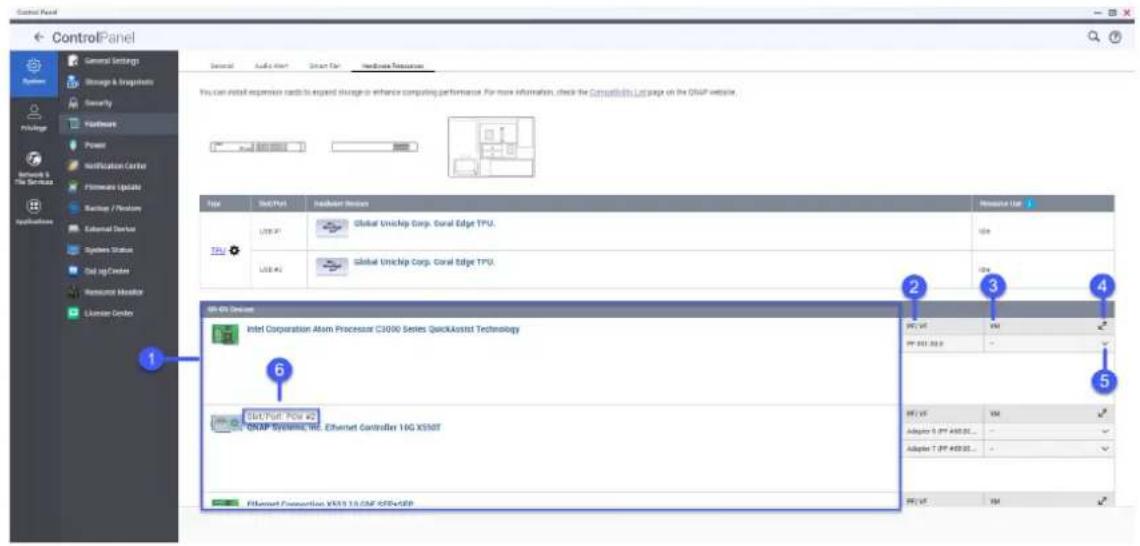
| Nr.EinstellungenBeschreibung | |
| 1 SR-IOV Geräte Listet alle SR-IOV Geräte auf, die Ihrer virtuellen Maschine (VM) zugeordnet sind. | |
| 2 PF/VF Zeigt die für das SR-IOV Gerät konfigurierte physische Funktion (PF) oder virtuelle Funktion (VF) an. | |
| 3 VM Zeigt die virtuellen Maschinen an, die der PF oder VF zugewiesen sind. | |
| 4 Anpassen | Klicken Sie auf ,um das Fenster des SR-IOV Gerätebedienfelds zu vergrößern oder zu minimieren. |
| 5 Einblenden oder Ausblenden | Klicken Sie auf ,um die Liste der SR-IOV Gerätedetails ein- oder auszublenden. |
| 6 Steckplatz/Port Zeigt den Steckplatz-/Port-Typ und die Steckplatz-/Portnummer an. | |
Details zur Konfiguration eines SR-IOV Geräts für eine VM finden Sie im Virtualization Station Benutzerhandbuch.
Betrieb
Sie können Wake-on-LAN (WOL) konfigurieren, ein NAS Verhalten nach einem Stromausfall auswählen und Energiesparpläne festlegen.
EuP-Modus konfigurieren
Energy-using Products (EuP) ist eine gesetzliche Richtlinie zur Verbesserung der Energieeffizienz von Elektrogeräten, zur Verringerung des Einsatzes gefährlicher Stoffe und zur Verringerung der Umweltauswirkungen des Produkts. Zur Erfüllung der EuP-Richtlinie kann der EuP-Modus auf Ihrem QNAP NAS aktiviert werden.
- Wechseln Sie zu Systemsteuerung > System > Leistung > EuP-Modus konfigurieren.
- Wählen Sie einen Modus.
| Modus Beschreibung |
| AktivierenWenn aktiviert, sind die Einstellungen für Wake-on-LAN, Energiewiederherstellung und Energiezeitplan deaktiviert. Das NAS hält den Stromverbrauch beim Ausschalten unter 1 W. |
| DeaktivierenWenn deaktiviert, ist der Stromverbrauch des NAS beim Ausschalten geringfügig höher als 1 W. Der EuP-Modus ist standardmäßig deaktiviert. |
- Klicken Sie auf Übernehmen.
Wake-on-LAN (WOL) aktivieren oder deaktivieren
Sie können das NAS über das Wake-on-LAN (WOL) Protokoll in Qfinder Pro einschalten. Diese Funktion ist standardmäßig aktiviert.
Wichtig
Wenn das Netzkabel abgezogen wird, während das NAS ausgeschaltet ist, funktioniert WOL erst, wenn das NAS manuell eingeschaltet wurde.
- Wechseln Sie zu Systemsteuerung > System > Leistung > Wake-on-LAN (WOL).
- Wählen Sie Aktivieren oder Deaktivieren.
- Klicken Sie auf Übernehmen.
Einstellungen zur Energiewiederherstellung konfigurieren
Mit dieser Funktion können Sie den Ein- und Ausschaltstatus des NAS nach einem Stromausfall konfigurieren.
- Wechseln Sie zu Systemsteuerung > System > Leistung > Energiewiederherstellung.
-
Wählen Sie eine Einstellung zur Energiewiederherstellung.
-
Den vorherigen NAS-Energiestatus wiederherstellen.
• Das NAS automatisch einschalten.
• Das NAS ausgeschaltet lassen.
3. Klicken Sie auf Übernehmen.
Den Energiezeitplan konfigurieren
Mit dieser Funktion können Sie das automatische Ein- und Ausschalten des Systems sowie Neustarts zu bestimmten Zeiten planen.
- Wechseln Sie zu Systemsteuerung > System > Leistung > Energiezeitplan.
- Wählen Sie Zeitplan aktivieren.
- Führen Sie eine der folgenden Aufgaben aus.
| Aufgabe Benutzeraktion | |
| Neue geplanteAktion hinzufügen | HinweisStandardmäßig wird ein Zeitplan angezeigt.a. Klicken Sie auf Hinzufügen.b. Wählen Sie Folgendes.• Energieaktion: Wählen Sie aus, ob Sie das NAS herunterfahren, neu starten oder einschalten möchten.• Zeitplan: Wählen Sie die Häufigkeit der Aktion.• Startzeit: Legen Sie die Tageszeit für die Aktion fest. |
| Entfernen Sie eine geplante Aktion | a. Wählen Sie einen oder mehrere Zeitpläne aus.b. Klicken Sie auf Entfernen. |
| Geplante Aktion bearbeiten | a. Wählen Sie einen Zeitplan aus.b. Klicken Sie in der Spalte Aktionen auf .Das Fenster Energiezeitplan bearbeiten wird angezeigt.c. Bearbeiten Sie den Energiezeitplan.d. Klicken Sie auf Übernehmen. |
| Eine geplanteAktion aktivieren/deaktivieren | a. Wählen Sie einen Zeitplan aus.b. Klicken Sie in der Spalte Aktionen auf .Das FensterEnergiezeitplan bearbeitenwird angezeigt.c. Aktivieren oder deaktivieren SieZeitplan aktivieren.d. Klicken Sie auf Übernehmen. |
- Optional: Wählen Sie Geplantes Neustarten/Herunterfahren verzögern, wenn ein Replizierungsauftrag läuft.
- Klicken Sie auf Übernehmen.
Externes Gerät
Unterbrechungsfreie Stromversorgung (USV)
Der NAS unterstützt den Anschluss an unterbrechungsfreie Stromversorgungsgeräte (USV), um das NAS vor abnormalen Systemabschaltungen aufgrund von Stromausfällen zu schützen.
NAS-Verhalten während eines Stromausfalls
In der folgenden Tabelle sind die möglichen Szenarios während eines Stromausfalls und das entsprechende NAS-Verhalten beschrieben.
| Phase Szenario NAS-Verhalten | ||
| Phase 1: Vom Beginn des Stromausfalls bis zum Ende der angegebenen Wartezeit | Der Stromausfall tritt auf. Das | NAS erkennt die verbleibende USV-Leistung. |
| Die USV-Leistung beträgt mehr als 15%. | Abhängig von Ihren USV-Einstellungen schaltet sich das NAS nach Ablauf der angegebenen Wartezeit aus oder wechselt in den automatischen Schutzmodus. | |
| Die USV-Leistung beträgt weniger als 15%. | Nach 30 Sekundenschaltet sich das NAS unabhängig von der angegebenen Wartezeit automatisch aus oder wechselt in den automatischen Schutzmodus. | |
| Phase 1: Vom Beginn des Stromausfalls bis zum Ende der angegebenen Wartezeit | Die Stromversorgung ist wiederhergestellt. | Das NAS bleibt funktionsfähig. |
| Phase 2: Vom Ende der angegebenen Wartezeit bis zum Ende der Stromversorgung der USV | Die Stromversorgung ist nicht wiederhergestellt, und das NAS befindet sich im automatischen Schutzmodus. | Das NAS stoppt alle laufenden Dienste. Alle Freigabeordner und iSCSI-LUNs sind nicht mehr zugänglich. |
| Die Stromversorgung ist nicht wiederhergestellt, und das NAS wird ausgeschaltet. | Das NAS bleibt ausgeschaltet. | |
| Die Stromversorgung ist wiederhergestellt, und das NAS befindet sich im automatischen Schutzmodus. | Das NAS startet neu und nimmt seinen vorherigen Zustand wieder auf. | |
| Die Stromversorgung wird wiederhergestellt, und das NAS wird ausgeschaltet. | Das NAS bleibt ausgeschaltet. | |
| Phase 3: Von dem Moment an, in dem die USV die Stromversorgung abbricht, bis zur Wiederherstellung der Stromversorgung | Die Stromversorgung ist nicht wiederhergestellt, und das NAS befindet sich im automatischen Schutzmodus. | Das NAS wird ausgeschaltet. |
| Die Stromversorgung ist nicht wiederhergestellt, und das NAS wird ausgeschaltet. | Das NAS bleibt ausgeschaltet. | |
| Die Stromversorgung ist wiederhergestellt. | Das NAS wendet die angegebenen Wiederherstellungseinstellungen an. | |
USV Ereignisse und entsprechendes NAS Verhalten
Zu den Ereignissen der unterbrechungsfreien Stromversorgung (USV), die das NAS bei Stromausfällen behandelt, gehören OnLine (OL), OnBattery (OB), OnSmartBoost (OSB), OFF (OFF) und OnBatteryTest (OBT). Das NAS führt je nach erkanntem USV Status und den von Ihnen konfigurierten Einstellungen
für Stromausfälle einen automatischen Schutz- oder Herunterfahren-Modus durch. In der folgenden Tabelle werden die Ereignisse und das entsprechende NAS Verhalten beschrieben.
| USV Ereignis DefinitionNAS Status NAS Aktion | ||
| OnLine (OL) Die USV funktioniert normal. | Normal Keine | |
| OnSmartBoost (OSB) Die USV arbeitet im Smart Boost Modus. | Normal Keine | |
| OnBatteryTest (OBT) Die USV befindet sich im Batterietestmodus. | Normal Keine | |
| OnBattery (OB) Die USV wird von der Backup-Batterie gespeist. | Nicht normal | Das NAS geht in den automatischen Schutz über oder schaltet sich ab. |
| OFF (OFF) Die USV ist nicht in Betrieb. Nicht | normal | Das NAS wird ausgeschaltet. |
USV-Einstellungen konfigurieren
-
Wechseln Sie zu Systemsteuerung > System > Externes Gerät > USV.
-
Wählen Sie eine der folgenden Optionen, und konfigurieren Sie die Einstellungen.
| Modus Benutzeraktionen | |
| USB-Verbindung | a. Schließen Sie die USV mit einem USB-Kabel am NAS an.b. Wählen Sie USB-Verbindung.c. Wählen Sie eine der folgenden OptionenServer abschalten, wenn die Stromversorgung für einen angegebenen Zeitraum ausfälltNAS in den automatischen Schutzmodus wechseln lassen, wenn die Stromversorgung für einen angegebenen Zeitraum ausfälltHinweisIm automatischen Schutzmodus stoppt das NAS alle Dienste und wirft alle Volumes aus, um Ihre Daten zu schützen. Wenn die Stromversorgung wiederhergestellt ist, startet das NAS neu und setzt seinen normalen Betrieb fort.d. (Optional) Wählen Sie Netzwerk-USV-Master aktivieren, und geben Sie dann die IP-Adressen an, an die QTS bei Stromausfall Benachrichtigungen sendet.HinweisDiese Option kann nur ausgewählten werden, wenn die USV über USB mit dem NAS verbunden ist. |
| SNMP-Verbindung | a. Schließen Sie die USV an das gleiche Netzwerk wie das NAS an.b. Wählen Sie SNMP-Verbindung.c. Geben Sie die IP-Adresse der USV an.d. Konfigurieren Sie die SNMP Community.e. Wählen Sie eine der folgenden Optionen.Server abschalten, wenn die Stromversorgung für einen angegebenen Zeitraum ausfälltNAS in den automatischen Schutzmodus wechseln lassen, wenn die Stromversorgung für einen angegebenen Zeitraum ausfällt |
| Netzwerks- tandby USV | a. Schließen Sie die USV an das gleiche Netzwerk wie das NAS an.b. Wählen Sie Netzwerk USV Slave.c. Geben Sie die IP-Adresse des USV Servers an.d. Wählen Sie eine der folgenden Optionen.Server abschalten, wenn die Stromversorgung für einen angegebenen Zeitraum ausfälltNAS in den automatischen Schutzmodus wechseln lassen, wenn die Stromversorgung für einen angegebenen Zeitraum ausfällt |
- Klicken Sie auf Übernehmen.
USB Einstellungen konfigurieren
-
Wechseln Sie zu Systemsteuerung > System > Externes Gerät > USB.
-
Wählen Sie eine der folgenden Optionen, und konfigurieren Sie die Einstellungen.
| Einstellung Optionen | |
| USB-Geräte ausschließen | a. Wählen Sie USB-Geräte ausschließen.b. Wählen Sie eine der folgenden Optionen.• Alle USB-Gerätetypen ausschließenHinweisZu den USB-Geräten gehören: USV, WLAN-Dongles, USB-Kameras, USB-Mäuse, USB-Tastaturen, USB-Lautsprecher; und externe USB-Speichergeräte wie USB-Flashlaufwerke, externe Festplatten, QNAP JBOD Speichergehäuse und QNAP RAID Erweiterungsgehäuse. Dadurch wird auch USB-One-Touch-Kopie deaktiviert und Dateiübertragungen von mobilen Geräten sind nicht möglich.Nur USB-Speichergeräte ausschließenHinweisZu den USB-Speichergerätetypen gehören: externe USB-Speichergeräte wie USB-Flashlaufwerke, externe Festplatten, QNAP JBOD Speichergehäuse und QNAP RAID Erweiterungsgehäuse. Dadurch wird auch USB-One-Touch-Kopie deaktiviert und Dateiübertragungen von mobilen Geräten sind nicht möglich. |
-
Klicken Sie auf Übernehmen.
-
Klicken Sie auf Jetzt neu starten, um das NAS neu zu starten.
Firmware-Aktualisierung
Wichtig
Wenn auf Geräten mit QTS 4.5.4 oder früher der SQL-Server während der Firmware-Aktualisierung aktiviert wird, lädt das System automatisch die MariaDB 5-App herunter und migriert die SQL-Serverdaten zu MariaDB. Weitere Informationen finden Sie unter MariaDB Datenbank konfigurieren.
QNAP empfiehlt, Ihre NAS Firmware auf dem neuesten Stand zu halten. Dadurch wird sichergestellt, dass Ihr NAS von neuen Softwarefunktionen, Sicherheitsupdates, Verbesserungen und Bugfixes profitiert. Standardmäßig sucht QTS täglich automatisch nach Firmwareaktualisierungen.
Sie können die NAS Firmware mit einer der folgenden Methoden aktualisieren:
| Aktualisierungs-methode | Beschreibung |
| Auf Aktualisierung prüfen verwenden | Das System sucht nach verfügbaren Updates. Wenn Updates verfügbar sind, können diese sofort heruntergeladen und installiert oder auf einen späteren Zeitpunkt verschoben werden.Weitere Informationen finden Sie unterNach Updates suchen. |
| Automatische Updates nutzen | Sie können QTS so konfigurieren, dass in regelmäßigen Abständen die neuesten Firmwareaktualisierungen heruntergeladen und installiert werden.Weitere Informationen finden Sie unterFirmware automatisch aktualisieren. |
| Manuelle Installation verwenden | Sie können auf derQNAP Webseite nach Firmwareaktualisierungen suchen, die Aktualisierungen auf einen Computer herunterladen und die Aktualisierungen manuell auf Ihrem Gerät installieren.Weitere Informationen finden Sie unterFirmware manuell aktualisieren. |
| Qfinder Pro verwenden | Wenn Ihr Gerät mit dem lokalen Netzwerk verbunden ist, können Sie Qfinder Pro verwenden, um die neuesten Firmwareaktualisierungen zu suchen und zu installieren.Weitere Informationen finden Sie unterFirmware mit Qfinder Pro aktualisieren. |
Die folgenden Arten von Firmwareaktualisierungen sind verfügbar:
| Aktualisie-rungsart | Beschreibung |
| Kritisches Update | Kritische Updates bieten Korrekturen für kritische Sicherheitslücken und kritische Systemprobleme. Diese Updates sind für Benutzer geeignet, die hohe Sicherheitsanforderungen haben. |
| Qualitätsupdate | Qualitätsupdates bieten Fehler- und Sicherheitskorrekturen sowie Korrekturen für kritische Systemprobleme. Diese Updates sind für Benutzer geeignet, die hohe Anforderungen an die Systemzuverlässigkeit haben. |
| Neuestes Update | Die neuesten Updates bieten neue Funktionen, Verbesserungen, Fehlerbehe-bungen und Sicherheitsupdates. Diese Updates sind für Benutzer geeignet, welche die neuesten Funktionen und Erweiterungen ausprobieren möchten. |
| Beta-Update Diese | Updates bieten Zugang zu den neuesten Funktionen, die noch nicht offiziell freigegeben sind. Da sich die Beta Funktionen noch in der Testphase befinden, sind diese Updates möglicherweise nicht so stabil wie offizielle Versionen. |
Firmware-Aktualisierungsanforderungen
Ihr Gerät muss die folgenden Anforderungen erfüllen, um eine Firmwareaktualisierung durchzuführen:
| Einstellungen Anforderungen | |
| Hardware-Einstellungen | Ein ComputerWichtigFür die Aktualisierung der Firmware über dieManuelle Installationoder Qfinder Pro ist ein Computer erforderlich.Ethernet-KabelWichtigQNAP empfiehlt die Aktualisierung der Firmware über kabelgebundene Ethernet-Verbindungen, um sicherzustellen, dass Ihre Netzwerkverbindung während der Firmwareaktualisierung stabil bleibt. |
| System neu starten | QNAP empfiehlt einen Neustart des NAS Systems vor der Firmwareaktualisierung. |
| Administratorbe-rechtigungen | Sie müssen ein NAS Administrator sein oder Admin-Rechte haben, um Firmware zu aktualisieren. |
| NAS Vorgänge stoppen | QNAP empfiehlt, alle anderen NAS Vorgänge vor dem Firmwareaktualisierung zu stoppen. Das NAS muss neu gestartet werden, damit die Firmwareaktualisierung wirksam wird, und kann laufende NAS Dienste oder Vorgänge unterbrechen. |
| Gerätemo-dellname | Stellen Sie sicher, dass Sie den korrekten NAS Modellnamen haben. Sie können den NAS Modellnamen mit den folgenden Methoden ermitteln:Suchen Sie den Modellnamen auf einem Aufkleber auf der Unterseite oder Rückseite Ihres Geräts.Gehen Sie zusystemsteuerung > Systemstatus > Systeminformationen > Modellname |
| Firmware-Version | Wenn Sie die Firmware mitManuelle Installationoder Qfinder Pro aktualisieren, stellen Sie sicher, dass die ausgewählte Firmwareversion für Ihr Gerätemodell korrekt ist. |
Nach Updates suchen
Warnung
- Zur Vermeidung von Datenverlusten empfiehlt QNAP eine Sicherung aller Daten auf Ihrem Gerät, bevor Sie die Firmware aktualisieren. Einzelheiten zur Datensicherung finden Sie unter Systemsicherung und Wiederherstellung.
- Schalten Sie das Gerät während des Firmware Aktualisierungsvorgangs nicht aus.
Wichtig
- Lesen Sie Firmware-Aktualisierungsanforderungen, bevor Sie die Firmware aktualisieren.
-
Das Update kann je nach Hardwarekonfiguration und Netzwerkverbindung mehrere Minuten oder länger dauern.
-
Wechseln Sie zu Systemsteuerung > System > Firmwareaktualisierung > Firmwareaktualisierung.
- Klicken Sie auf Auf Aktualisierung prüfen.
- QTS prüft auf verfügbare Firmwareaktualisierungen. Sie können wählen, ob Sie QTS aktualisieren möchten, wenn ein Update verfügbar ist.
- Wenn das System länger als sieben Tage in Betrieb war, empfiehlt QNAP, das Gerät neu zu starten, bevor Sie die Firmware aktualisieren. Weitere Informationen finden Sie unter Firmware-Aktualisierungsanforderungen.
- Wählen Sie die herunterzuladende und zu installierenden Firmwareaktualisierung.
Hinweis
Weitere Informationen zu den Arten der verfügbaren Firmware-Updates finden Sie unter Firmware-Aktualisierung.
- Optional: Klicken Sie auf Versionshinweise, um die Versionshinweise des Firmware-Updates anzuzeigen.
- Optional: Wählen Sie System automatisch neu starten, falls bei dieser Aktualisierung erforderlich.
- Klicken Sie auf Aktualisieren.
Wenn das System länger als sieben Tage läuft, wird ein Bestätigungsfenster angezeigt. QNAP empfiehlt, das Gerät neu zu starten, bevor Sie fortfahren. Andernfalls wird das ausgewählte Firmware-Update heruntergeladen und installiert.
- Optional: Klicken Sie im Bestätigungsfenster auf NAS neu starten.
Das Gerät wird sofort neu gestartet. Wiederholen Sie diese Schritte nach dem Neustart des Geräts von Anfang an.
Firmware automatisch aktualisieren
Die Aktivierung automatischer Aktualisierungen gewährleistet, dass das Betriebssystem durch regelmäßiges automatisches Herunterladen und Installieren von Firmwareaktualisierungen auf dem neusten Stand ist. Außerdem können Sie automatische Benachrichtigungen zu verfügbaren Firmwareaktualisierungen konfigurieren.
Warnung
- Zur Vermeidung von Datenverlusten empfiehlt QNAP eine Sicherung aller Daten auf Ihrem Gerät, bevor Sie die Firmware aktualisieren. Einzelheiten zur Datensicherung finden Sie unter Sichern/Wiederherstellen.
- Schalten Sie das Gerät während des Firmware Aktualisierungsvorgangs nicht aus.
Wichtig
- Lesen Sie Firmware-Aktualisierungsanforderungen, bevor Sie die Firmware aktualisieren.
- Das Update kann je nach Hardwarekonfiguration und Netzwerkverbindung mehrere Minuten oder länger dauern.
- Alle laufenden Aufgaben werden während der automatischen Aktualisierung angehalten. Um Datenverluste zu vermeiden, wird das System die Aktualisierung abbrechen, wenn aktive iSCSI- oder Fibre Channel-Verbindungen zum Gerät bestehen oder virtuelle Maschinen in Virtualization Station ausgeführt werden.
-
QNAP empfiehlt, die Verfügbarkeit von Aktualisierungen zu prüfen, und vor Aktivierung automatischer Firmwareaktualisierungen unter Systemsteuerung > System > Firmwareaktualisierung > Firmwareaktualisierung > Firmwareaktualisierung Einstellungen auf Auf Aktualisierung prüfen zu klicken.
-
Wechseln Sie zu Systemsteuerung > System > Firmwareaktualisierung > Firmwareaktualisierung > Firmwareaktualisierung Einstellungen.
-
Wählen Sie eine der folgenden Firmware-Update-Richtlinien:
| Aktualisierung/Benachrichtigungsverhalten | Beschreibung & Aktion |
| Kritische Updates automatisch installieren | Kritische Firmwareaktualisierungen werden innerhalb einer Stunde ab der unter Aktualisierungs-/Benachrichtigungszeiten gewählten Zeit automatisch heruntergeladen und installiert.Benachrichtigungen zu bevorstehenden automatischen Firmwareaktualisierungen werden 12 Stunden vor der Aktualisierungszeit gesendet. |
| Qualitätsupdates automatisch installieren | Firmware-Qualitätsupdates werden innerhalb einer Stunde ab der unter Aktualisierungs-/Benachrichtigungszeiten gewählten Zeit automatisch heruntergeladen und installiert.Benachrichtigungen zu bevorstehenden automatischen Firmwareaktualisierungen werden 12 Stunden vor der Aktualisierungszeit gesendet. |
| Neueste Updates automatisch installieren | Die neuesten Firmwareaktualisierungen werden innerhalb einer Stunde ab der unter Aktualisierungs-/Benachrichtigungszeiten gewählten Zeit automatisch heruntergeladen und installiert.Benachrichtigungen zu bevorstehenden automatischen Firmwareaktualisierungen werden 12 Stunden vor der Aktualisierungszeit gesendet. |
| Mich benachrichtigen, nicht automatisch aktualisieren | Firmwareaktualisierungen werden nicht automatisch installiert.Benachrichtigungen zu verfügbaren Firmwareaktualisierungen werden zur der Zeit gesendet, die unter Aktualisierungs-/Benachrichtigungszeiten gewählte wurde.Das System zeigt ein Benachrichtigungsfenster auf dem Desktop an, wenn eine neue Firmwareaktualisierung verfügbar ist. Sie können ein Update installieren, verschieben oder überspringen. |
| Mich nicht benachrichtigen, nicht automatisch aktualisieren | Firmwareaktualisierungen werden nicht automatisch installiert.Es werden keine Benachrichtigungen zu Firmwareaktualisierungen gesendet. |
- Wenn Benachrichtigungen oder Aktualisierungen aktiviert sind, wechseln Sie zu Aktualisierungs-/Benachrichtigungszeit und geben Sie die Zeit an zu der die Aktualisierung heruntergeladen und installiert wird oder die Benachrichtigungen gesendet werden.
Hinweis
Eine automatische Aktualisierung startet innerhalb einer Stunde ab der geplanten Zeit. Sie können eine automatische Aktualisierung abbrechen oder verschieben. Eine Aktualisierung kann um bis zu 23 Stunden von der ursprünglich angegebenen geplanten Zeit verschoben werden.
Wenn Sie die Richtlinie Mich benachrichtigen, aber Firmware nicht automatisch aktualisieren wählen, sendet das System zur angegebenen Zeit Benachrichtigungen.
- Optional: Wählen Sie Desktop Benachrichtigungen für verfügbare Firmware-Updates anzeigen, wenn sich ein Administrator anmeldet, um Desktop-Benachrichtigungen für verfügbare Firmwareaktualisierungen zu erhalten, wenn sich ein Administrator anmeldet.
- Optional: Nehmen Sie am QNAP Beta-Programm teil.
a. Wählen Sie Am Beta-Programm teilnehmen und mich benachrichtigen, wenn Beta-Firmware-Updates verfügbar sind.
Das QTS-Beta-Programm Bestätigungsfenster wird geöffnet.
b. Wählen Sie Ich habe diese Bedingungen gelesen und stimme ihnen zu.
c. Klicken Sie auf Ja, melde mich an.
Desktop Benachrichtigungen über verfügbare Beta Firmware-Updates werden bei der Anmeldung angezeigt.
- Wechseln Sie zu Benachrichtigungsregeln und erstellen sie eine Benachrichtigungsregel für Firmware-Updates. Weitere Informationen finden Sie unter Erstellen einer Ereignisbenachrichtigungsregel.
Tipp
Wenn Sie Benachrichtigungen für alle Firmware-Update Aktivitäten erhalten möchten, erstellen Sie Benachrichtigungsregeln, die sämtliche Schweregrade umfassen.
- Klicken Sie auf Übernehmen.
Das System speichert die Einstellungen für die Firmware-Aktualisierung.
Firmware manuell aktualisieren
Warnung
- Zur Vermeidung von Datenverlusten empfiehlt QNAP eine Sicherung aller Daten auf Ihrem Gerät, bevor Sie die Firmware aktualisieren. Einzelheiten zur Datensicherung finden Sie unter Sicherung/Wiederherstellung.
- Schalten Sie das Gerät während des Firmware Aktualisierungsvorgangs nicht aus.
Wichtig
- Lesen Sie unbedingt die Firmware-Aktualisierungsanforderungen durch, bevor Sie die Firmware aktualisieren.
-
Das Update kann je nach Hardwarekonfiguration und Netzwerkverbindung mehrere Minuten oder länger dauern.
-
Laden Sie die NAS-Firmware herunter.
a. Wechseln zu http://www.qnap.com/download.
b. Wählen Sie die Anzahl der Laufwerkseinschübe auf Ihrem NAS-Modell.
c. Wählen Sie Ihr NAS-Modell.
d. Lesen Sie die Versionshinweise, und bestätigen Sie Folgendes:
- Das NAS-Modell entspricht der Firmware-Version.
- Das Aktualisieren der Firmware ist erforderlich.
- Prüfen Sie, ob zusätzliche Einrichtungsanweisungen zur Firmwareaktualisierung vorhanden sind.
e. Stellen Sie sicher, dass das Produktmodell und die Firmware richtig sind.
f. Wählen Sie den Downloadserver gemäß Ihrem Standort aus.
g. Laden Sie das Firmware-Paket herunter.
h. Klicken Sie auf Durchsuchen.
i. Wählen Sie einen Ordner aus.
j. Speichern Sie das heruntergeladene Firmwarepaket.
k. Extrahieren Sie die Firmware-Paket-Datei.
- Wechseln Sie zu Systemsteuerung > System > Firmwareaktualisierung > Manuelle Installation.
- Klicken Sie auf Durchsuchen, und wählen Sie dann die extrahierte Firmware-Paket-Datei aus.
- Klicken Sie auf System aktualisieren.
Ein Fenster mit einer Bestätigungsmeldung wird angezeigt.
- Klicken Sie auf OK.
Das Gerät wird sofort neu gestartet.
Hinweis
Sie können zu Systemsteuerung > QuLog Center > Lokales Gerät > Ereignisprotokoll gehen, um zu überprüfen, ob die Installation der Firmware erfolgreich war.
Firmware mit Qfinder Pro aktualisieren
Warnung
- Zur Vermeidung von Datenverlusten empfiehlt QNAP eine Sicherung aller Daten auf Ihrem Gerät, bevor Sie die Firmware aktualisieren. Einzelheiten zur Datensicherung finden Sie unter Sichern/Wiederherstellen.
- Schalten Sie das Gerät während des Firmware Aktualisierungsvorgangs nicht aus.
Wichtig
- Lesen Sie unbedingt die Firmware Aktualisierungsanforderungen durch, bevor Sie QTS aktualisieren.
-
Das Update kann je nach Hardwarekonfiguration und Netzwerkverbindung mehrere Minuten oder länger dauern. Schalten Sie das NAS während des Updates nicht aus.
-
Laden Sie die NAS-Firmware herunter.
a. Wechseln Sie zu https://www.qnap.com/download.
b. Wählen Sie die Anzahl der Laufwerkseinschübe auf Ihrem NAS-Modell.
c. Wählen Sie Ihr NAS-Modell.
d. Lesen Sie die Versionshinweise, und bestätigen Sie Folgendes:
• Das NAS-Modell entspricht der Firmware-Version.
- Das Aktualisieren der Firmware ist erforderlich.
- Prüfen Sie, ob zusätzliche Einrichtungsanweisungen zur Firmwareaktualisierung vorhanden sind.
e. Stellen Sie sicher, dass das Produktmodell und die Firmware-Version richtig sind.
f. Laden Sie das Firmware-Paket herunter.
g. Extrahieren Sie die Firmware-Paket-Datei.
- Öffnen Sie Qfinder Pro.
Qfinder Pro zeigt eine Liste der NAS Geräte in Ihrem Netzwerk an.
-
Wählen Sie in der Liste ein NAS-Modell.
-
Klicken Sie mit der rechten Maustaste auf das Gerätemodell in der Liste und wählen Sie dann Firmware aktualisieren.
Das Fenster Firmwareaktualisierung wird angezeigt.
- Geben Sie Ihren QTS-Benutzernamen und das Passwort an.
Qfinder Pro zeigt den Bildschirm Firmware aktualisieren an.
- Wählen Sie eine der folgenden Methoden zur Firmwareaktualisierung aus:
| Methoden Schritte | |
| Firmware manuell aktualisieren | a. Klicken Sie auf Pfad der Firmware-Paketdatei.b. Klicken Sie auf Durchsuchen.c. Suchen Sie die heruntergeladene Firmware-Paketdatei.d. Klicken Sie auf OK. |
| Firmware automatisch aktualisieren | a. Klicken Sie auf Firmware automatisch auf die neueste Version aktualisieren.b. Qfinder Pro sucht nach der neuesten Firmwareaktualisierung. |
- Klicken Sie auf Starten.
Systemsicherung und Wiederherstellung
QTS bietet Funktionen zur Systemsicherung und Wiederherstellung, mit denen Sie folgende Aktionen durchführen können:
- Sicherung und Wiederherstellung Ihrer Systemeinstellungen im Falle eines Systemausfalls
- Übertragung Ihrer Systemeinstellungen auf ein neues Gerät
- Zurücksetzen Ihres Systems auf die Werkseinstellungen
Systemeinstellungen sichern
In QTS können Sie Ihre Systemeinstellungen in einer Datei speichern, die als Systemkonfigurationsdatei bezeichnet wird. Eine Systemkonfigurationsdatei ist eine Aufzeichnung Ihrer Systemeinstellungen zu einem bestimmten Zeitpunkt. Sie können eine Systemkonfigurationsdatei verwenden, um die Systemeinstellungen auf Ihrem Gerät auf einen früheren Zustand zurückzusetzen oder um Systemeinstellungen auf ein anderes Gerät zu übertragen.
Die folgenden Einstellungen werden in jeder Systemkonfigurationsdatei aufgezeichnet:
• Allgemeine Systemeinstellungen
- Einstellungen für Benutzer und Benutzergruppen
- Einstellungen für Freigabeordner
- Netzwerkeinstellungen
- Details zu installierten Anwendungen
Sie können einen automatischen Sicherungszeitplan einrichten und die aktuellen Systemeinstellungen auch manuell als Systemkonfigurationsdatei exportieren und jederzeit auf Ihren Computer herunterladen.
Hinweis
Zur manuellen Sicherung der Systemeinstellungen auf Ihrem QTS Gerät müssen Sie zunächst einen automatischen Sicherungszeitplan konfigurieren.
Wichtig
Die folgenden Einstellungen können nicht in einer Systemkonfigurationsdatei gesichert oder wiederhergestellt werden:
- Einstellungen für die Wiederherstellung der Stromversorgung (unter Systemsteuerung > System > Leistung > Energiewiederherstellung)
• Daten in Freigabeordnern -
Bestimmte Anwendungseinstellungen (einschließlich myQNAPcloud Einstellungen)
-
Wechseln Sie zu Systemsteuerung > System > Sicherung/Wiederherstellung > Einstellungen sichern/wiederherstellen.
- Konfigurieren Sie einen automatischen Sicherungszeitplan.
Hinweis
- Das System kann bis zu 10 Sicherungsdateien der Systemkonfiguration speichern. Wenn die maximale Anzahl erreicht ist, ersetzt jede neue Sicherung die älteste Sicherung.
- Das System erstellt keine neue Sicherungsdatei, wenn es keine Änderungen zwischen der letzten Sicherung und den aktuellen Systemeinstellungen feststellt.
a. Wählen Sie unter Sicherungszeitplan die Option Sicherungszeitplan aktivieren. Die Einstellungen für den Sicherungszeitplan werden angezeigt.
b. Wählen Sie eine Sicherungshäufigkeit.
c. Geben Sie die Sicherungszeit an.
d. Wählen Sie einen Zielordner auf Ihrem Gerät aus.
Hinweis
Stellen Sie sicher, dass am Zielspeicherort mindestens 100 MB freier Speicherplatz für die Sicherungsdateien vorhanden ist.
e. Optional: Wählen Sie Systemkonfigurationsdatei verschlüsseln.
Geben Sie ein Passwort ein und bestätigen Sie es.
f. Klicken Sie auf Übernehmen.
Das System speichert und aktiviert den Sicherungszeitplan.
Das Fenster Jetzt sichern wird geöffnet.
g. Wählen Sie eine der folgenden Aktionen:
- Jetzt sichern: Sichert die aktuellen Systemeinstellungen in einer Datei im angegebenen Zielordner.
- Später sichern: Das System sichert die Systemeinstellungen gemäß dem konfigurierten Zeitplan.
Tipp
Sie können auch jederzeit auf der Einstellungen sichern/wiederherstellen Seite auf Jetzt sichern klicken.
- Laden Sie die aktuellen Systemeinstellungen auf Ihren Computer herunter.
a. Klicken Sie unter Aktuelle Einstellungen herunterladen auf Auf Computer herunterladen.
Das Fenster Systemeinstellungen sichern wird geöffnet.
b. Überprüfen Sie die Sicherungsinformationen.
c. Optional: Wählen Sie Systemkonfigurationsdatei verschlüsseln.
Geben Sie ein Passwort ein und bestätigen Sie es.
d. Klicken Sie auf Sichern.
Das System exportiert die aktuellen Systemeinstellungen als eine
Systemkonfigurationsdatei und lädt die Datei auf Ihren Computer herunter.
Systemeinstellungen wiederherstellen
Sie können die Systemeinstellungen auf Ihrem QTS Gerät aus einer Systemkonfigurationsdatei wiederherstellen. Die Datei kann vom gleichen Gerät oder einem anderen Gerät stammen, solange folgende Anforderungen erfüllt sind:
- Das aktuelle Gerät muss das gleiche Betriebssystem wie das in der Systemkonfigurationsdatei aufgezeichnete ausführen.
- Die Betriebssystemversion auf dem aktuellen Gerät muss die gleiche oder eine spätere Version als die in der Systemkonfigurationsdatei aufgezeichnete sein.
- Wenn Sie die Netzwerkeinstellungen wiederherstellen möchten, darf das aktuelle Gerät nicht weniger Ports haben als das in der Systemkonfigurationsdatei aufgezeichnete Gerät.
QTS ermöglicht es Ihnen, bestimmte Systemeinstellungen zu wählen, um sie wiederherzustellen.
Hinweis
Details zur Erstellung einer Systemkonfigurationsdatei finden Sie unter
Systemeinstellungen sichern.
-
Wechseln Sie zu Systemsteuerung > System > Sicherung/Wiederherstellung > Einstellungen sichern/wiederherstellen.
-
Klicken Sie unter Systemeinstellungen wiederherstellen auf Wiederherstellen.
Der Systemeinstellungen wiederherstellen Assistent wird geöffnet.
- Importieren Sie eine Systemkonfigurationsdatei mit einer der folgenden Methoden:
| Methode Benutzeraktion | |
| Datei vom Computer hochladen | a. Klicken Sie auf Durchsuchen.b. Suchen Sie eine gültige Systemkonfigurationsdatei auf Ihrem Computer.c. Laden Sie die Datei hoch. |
| Datei auf aktuellem Gerät wählen | a. Klicken Sie auf Ordner auswählen.b. Suchen Sie den Ordner mit Ihren Systemkonfigurationsdateien.c. Wählen Sie eine gültige Systemkonfigurationsdatei. |
- Klicken Sie auf Weiter.
Die Seite Allgemein wird angezeigt.
- Klicken Sie auf Weiter, um allgemeine Systemeinstellungen wiederherzustellen.
Klicken Sie auf Überspringen, um die bestehenden allgemeinen Systemeinstellungen auf Ihrem Gerät zu behalten.
Die Seite Benutzer/Gruppen wird angezeigt.
- Konfigurieren Sie die Benutzer- und Benutzergruppen-Einstellungen.
Klicken Sie auf Überspringen und gehen Sie zum nächsten Schritt, um die vorhandenen Benutzer und Benutzergruppen auf Ihrem Gerät zu behalten.
Hinweis
Das Überspringen der Wiederherstellung von Benutzern und Benutzergruppen überspringt auch die Wiederherstellung von Freigabeordnern.
a. Optional: Wählen Sie Das aktuelle Benutzerkonto nach der Wiederherstellung beibehalten.
Geben Sie ein neues Passwort ein und bestätigen Sie es.
Hinweis
Diese Option legt fest, wie Ihr aktuelles Benutzerkonto behandelt wird:
- Wenn diese Option ausgewählt ist, wird Ihr Konto aus der Konfigurationsdatei wiederhergestellt und zu einem Administrator gemacht. Wenn Ihr Konto nicht in der Konfigurationsdatei enthalten ist, wird das System Ihren aktuellen Benutzernamen verwenden, um ein neues Administratorkonto zu erstellen. Wenn Sie diese Option auswählen, müssen Sie ein neues Passwort erstellen.
- Wenn diese Option nicht ausgewählt ist, werden nur die Benutzerkonten wiederhergestellt, die in der Konfigurationsdatei enthalten sind. Ihr aktuelles Benutzerkonto wird gelöscht, wenn es nicht in der Konfigurationsdatei enthalten ist.
b.Klicken Sie auf Weiter.
Warnung
Wenn die ausgewählte Konfigurationsdatei Benutzer- oder Benutzergruppeninformationen enthält, die bereits auf dem aktuellen Gerät vorhanden sind, ersetzen die Informationen in der Datei die Informationen auf dem Gerät.
Die Seite Freigabeordner wird angezeigt.
- Wählen Sie die wiederherzustellenden Freigabeordner aus.
Überspringen Sie diesen Schritt, wenn Sie die Wiederherstellung von Benutzern und Benutzergruppen übersprungen haben.
a. Wählen Sie die Freigabeordner, um sie auf dem aktuellen Gerät wiederherzustellen.
Hinweis
Diese Seite listet die Freigabeordner auf, die in der Systemkonfigurationsdatei aufgezeichnet wurden.
Wichtig
- Ausgewählte Freigabeordner werden entsprechend der in der Systemkonfiguration aufgezeichneten Konfiguration wiederhergestellt.
• Die Daten in den Freigabeordnern werden nicht in einer Systemkonfigurationsdatei gesichert und können nicht aus dieser wiederhergestellt werden.
- Wenn Sie einen Freigabeordner wiederherstellen, dessen aufgezeichneter Pfad auf dem aktuellen Gerät nicht existiert, wird der Freigabeordner unzugänglich sein.
Warnung
- Freigabeordner auf dem aktuellen Gerät, die nicht in der Systemkonfigurationsdatei aufgezeichnet wurden, werden gelöscht.
- Nicht ausgewählte Freigabeordner werden vom System entfernt. Daten in nicht ausgewählten Ordnern werden beibehalten, sind aber nur zugänglich, wenn der ursprüngliche Pfad über ein Netzwerkprotokoll (wie SSH oder Telnet) angegeben wird.
b. Klicken Sie auf Weiter.
Die Seite Netzwerk wird angezeigt.
- Konfigurieren Sie die wiederherzustellenden Netzwerkeinstellungen.
Klicken Sie auf Überspringen und gehen Sie zum nächsten Schritt, um die vorhandenen Netzwerkeinstellungen auf Ihrem Gerät zu behalten.
Hinweis
- Dieser Schritt stellt bestimmte Netzwerk und virtueller Switch Einstellungen wieder her.
- WLAN- und USB QuickAccess-Einstellungen werden nicht wiederhergestellt.
- Wenn Sie die Netzwerkeinstellungen wiederherstellen möchten, darf das aktuelle Gerät nicht weniger Ports haben als das in der Systemkonfigurationsdatei aufgezeichnete Gerät.
a. Klicken Sie Auf IP-Adresskonflikt überprüfen.
Tipp
Wenn ein IP-Adresskonflikt erkannt wird, führen Sie eine der folgenden Aktionen aus:
- Ändern Sie die IP-Adresse auf dem anderen Gerät.
- Fahren Sie das andere Gerät vorübergehend herunter, stellen Sie die Systemeinstellungen auf dem aktuellen Gerät wieder her, und ändern Sie dann die IP-Adresse auf dem aktuellen Gerät.
b. Klicken Sie auf Weiter.
Die Seite Apps wird angezeigt.
- Konfigurieren Sie die wiederherzustellenden Anwendungen.
Klicken Sie auf Überspringen und gehen Sie zum nächsten Schritt, um die Anwendungen auf dem aktuellen Gerät zu behalten.
a. Wählen Sie für jede Anwendung eine Aktion aus.
Hinweis
Diese Seite listet alle Anwendungen auf, die in der Konfigurationsdatei aufgezeichnet wurden. Sie können wählen, keine Maßnahmen zu ergreifen, die neueste Version einer Anwendung zu installieren oder eine installierte Anwendung auf die neueste Version zu aktualisieren.
Wichtig
Bestimmte Anwendungseinstellungen (einschließlich myQNAPcloud-Einstellungen) werden nicht in einer Systemkonfigurationsdatei gesichert und können aus dieser nicht wiederhergestellt werden.
Nur bestimmte Netzwerkeinstellungen in Netzwerk und virtueller Switch sind gesichert und können wiederhergestellt werden. Für Details siehe die Seite Netzwerk im Assistenten.
Warnung
Vorhandene Anwendungen auf dem Gerät, die nicht in der Liste enthalten sind, werden vom System gelöscht.
b. Klicken Sie auf Weiter.
Die Seite Zusammenfassung wird angezeigt.
- Überprüfen Sie die Zusammenfassung.
- Optional: Wählen Sie Aktuelle Systemeinstellungen vor der Wiederherstellung sichern. Sie können die Sicherungsdatei auf Ihren Computer herunterladen oder in einem Ordner auf dem aktuellen Gerät speichern.
- Klicken Sie auf Wiederherstellen. Das Verifizieren Sie Ihre Identität Fenster wird geöffnet.
- Geben Sie Ihr aktuelles Kontopasswort ein.
- Klicken Sie auf OK. Das System neu starten Fenster wird geöffnet.
- Klicken Sie auf OK.
Das System stellt die vorgegebenen Systemeinstellungen wieder her und startet das Gerät neu.
System auf Werkseinstellung zurücksetzen und wiederherstellen
QTS bietet mehrere Optionen zum Zurücksetzen oder Wiederherstellen des NAS in den Standardzustand.
Wichtig
- QNAP empfiehlt, vor der Ausführung dieser Aufgabe eine Sicherung Ihrer Daten durchzuführen.
- Zum Schutz Ihres Geräts vor Angriffen empfiehlt QNAP, das Standardkonto admin nach einem Systemreset oder einer Systemwiederherstellung zu deaktivieren. Gehen Sie zur Deaktivierung dieses Kontos zu Systemsteuerung > Berechtigungen > Benutzer.
| Option Beschreibung | |
| Grundlegende Systemrücksetzung | Dadurch werden bestimmte Systemeinstellungen auf die Standardwerte zurückgesetzt, ohne die auf den Datenträgern gespeicherten Benutzerdaten zu löschen.Weitere Informationen finden Sie unter Grundlegende Systemrücksetzung. |
| Erweiterte Systemrücksetzung | Dies führt eine grundlegende Systemrücksetzung durch und stellt dann die QTS Standardeinstellungen wieder her, wobei alle Benutzer und Benutzergruppen gelöscht werden. Die auf den Datenträgern gespeicherten Benutzerdaten bleiben erhalten.Weitere Informationen finden Sie unter Erweiterte Systemrücksetzung. |
| Werkseitige Standard-einstellungen wiederherstellen und alle Volumes formatieren | Dadurch werden die Standardeinstellungen des Systems wiederhergestellt und alle Datenträger-Volumes formatiert.Weitere Informationen finden Sie unter Werkseitige Standardeinstellungen wiederherstellen und alle Volumes formatieren. |
| NAS neu initialisieren Dadurch werden alle Daten auf den Datenträgern gelöscht und QTS neu installiert.Weitere Informationen finden Sie unter NAS neu initialisieren. | |
Grundlegende Systemrücksetzung
Mit einer grundlegenden Systemrücksetzung werden die folgenden Einstellungen auf die Standardwerte zurückgesetzt, ohne die auf den Datenträgern gespeicherten Benutzerdaten zu löschen.
| Einstellung Standardwerte | |
| Systemadministratorkonto admin | Aktiviert |
| Passwort für das Standard admin Konto | Der Cloud Key Ihres Geräts ohne Sonderzeichen (alle Buchstaben müssen in Großbuchstaben geschrieben werden). Wenn der Cloud Key beispielsweise Q1234-5678 lautet, ist das Passwort Q12345678.TippDer Cloud Key Ihres Geräts befindet sich auf einem Aufkleber auf Ihrem Gerät oder in der Kurzinstallationsanleitung. |
| TCP/IP-Konfiguration• IP-Adresseinstellungen automatisch über DHCP bekommen• Jumbo Frames deaktivieren | |
| Systemport 8080 (Systemdienstport) | |
| Sicherheitsstufe Niedrig (alle Verbindungen zulassen) | |
| LCD-Anzeigepasswort (leer) | |
| VLAN Deaktiviert | |
| Dienstbindung Alle NAS-Dienste können auf allen verfügbaren Netzwerkschnittstellen ausgeführt werden. | |
- Schalten Sie das NAS ein.
- Halten Sie die Reset-Taste 3 Sekunden lang gedrückt.
Das System führt einen grundlegenden Systemreset durch. Nach dem Zurücksetzen können Sie sich mit dem Standard-Administratorkonto admin beim System anmelden.
Erweiterte Systemrücksetzung
Bei einer erweiterten Systemrücksetzung wird eine grundlegende Systemrücksetzung durchgeführt und anschließend die QTS Standardeinstellungen wiederhergestellt, wobei alle Benutzer und Benutzergruppen gelöscht werden. Die auf den Datenträgern gespeicherten Benutzerdaten bleiben erhalten.
Führen Sie eine erweiterte Systemrücksetzung mit einer der folgenden Methoden durch.
| Methode Schritte | |
| Mit der Reset-Taste | 1. Schalten Sie das NAS ein.2. Halten Sie die Reset-Taste 10 Sekunden lang gedrückt.Das System führt eine erweiterte Systemrücksetzung durch. Nach dem Zurücksetzen können Sie sich mit dem Standard-Administratorkonto admin beim System anmelden. |
| Mit QTS | 1. Wechseln Sie zuSystemsteuerung > System > Sicherung/Wiederherstellung > Auf Werkseinstellungen zurücksetzen.2. Klicken Sie aufEinstellungen zurücksetzen.Ein Fenster zur Passwortbestätigung wird angezeigt.3. Geben Sie Ihr Passwort ein.4. Klicken Sie aufOK.5. Erstellen Sie ein neues Administratorkonto.HinweisWenn Ihr aktuelles Konto admin ist, müssen Sie diesen Schritt ausführen.Wenn Ihr aktuelles Konto nicht admin ist, ist dieser Schritt optional.Klicken Sie aufNeuen Administrator erstellen, um ein neues Administratorkonto zu erstellen.a. Geben Sie die folgenden Felder an:Benutzername, Passwort, Passwort überprüfen.b. Optional: Geben SieE-Mail (Optional) an.6. Wählen Sie, ob das NAS nach dem Zurücksetzen des Systems neu gestartet oder heruntergefahren werden soll.7. Klicken Sie aufWiederherstellen.Das System führt eine erweiterte Systemrücksetzung durch. Wenn Sie ein neues Administratorkonto erstellt haben, müssen Sie sich nach dem Zurücksetzen mit dem neuen Konto anmelden. Melden Sie sich andernfalls mit Ihrem aktuellen Konto an. |
Werkseitige Standardeinstellungen wiederherstellen und alle Volumes formatieren
Die Wiederherstellung der Werkseinstellungen und die Formatierung aller Volumes stellt die Standardeinstellungen und Formatierungen aller Datenträgervolumes wieder her.
Warnung
Die Durchführung dieser Aktion löscht alle Daten auf dem Gerät. Um alle Dateien und Daten auf den Datenträgern aufzubewahren, siehe Erweiterte Systemrücksetzung.
- Wechseln Sie zu Systemsteuerung > System > Sicherung/Wiederherstellung > Auf Werkseinstellungen zurücksetzen.
- Klicken Sie auf Werkseinstellungen wiederherstellen & Alle Volumes formatieren. Ein Fenster zur Passwortbestätigung wird angezeigt.
- Geben Sie Ihr Passwort ein.
- Klicken Sie auf OK.
- Erstellen Sie ein neues Administratorkonto.
Hinweis
- Wenn Ihr aktuelles Konto admin ist, müssen Sie diesen Schritt ausführen.
- Wenn Ihr aktuelles Konto nicht admin ist, ist dieser Schritt optional. Klicken Sie auf Neuen Administrator erstellen, um ein neues Administratorkonto zu erstellen.
a. Geben Sie die folgenden Felder an: Benutzername, Passwort, Passwort überprüfen.
b. Optional: Geben Sie E-Mail (Optional) an.
-
Wählen Sie, ob das NAS nach dem Zurücksetzen des Systems neu gestartet oder heruntergefahren werden soll.
-
Klicken Sie auf OK.
Das System stellt die werkseitigen Standardeinstellungen wieder her und formatiert alle Volumes. Wenn Sie ein neues Administratorkonto erstellt haben, müssen Sie sich nach dem Zurücksetzen mit dem neuen Konto anmelden. Melden Sie sich andernfalls mit Ihrem aktuellen Konto an.
NAS neu initialisieren
Durch die Neuinitialisierung des NAS werden alle Daten auf den Datenträgern gelöscht und QTS neu installiert.
- Wechseln Sie zu Systemsteuerung > System > Sicherung/Wiederherstellung > Auf Werkseinstellungen zurücksetzen.
- Klicken Sie auf NAS neu initialisieren. Ein Fenster zur Passwortbestätigung wird angezeigt.
- Geben Sie Ihr Passwort ein.
-
Klicken Sie auf OK.
-
Wählen Sie diese Option, um das NAS nach der Neuinitialisierung des NAS neu zu starten oder herunterzufahren.
- Klicken Sie auf OK.
Die Einstellungen eines Standardfreigabeordners wiederherstellen
Freigabeordner werden auf die Standardeinstellungen zurückgesetzt, nachdem ein NAS auf die Werkseinstellungen zurückgesetzt wurde. Sie müssen die Einstellungen von Standardfreigabeordnern manuell wiederherstellen.
Wichtig
Sie müssen Einstellungen zurücksetzen auswählen, wenn Sie das Gerät wiederherstellen, um alle Dateien und Daten auf Ihrem Laufwerk zu erhalten.
- Wechseln Sie zu Systemsteuerung > Allgemeine Einstellungen.
-
Wählen Sie die folgenden Optionen:
-
HTTP-Komprimierung aktivieren
• Sichere Verbindung (HTTPS) aktivieren
• QTS-Einbettung in IFrames nicht zulassen -
Wechseln Sie zu Systemsteuerung > Berechtigung > Freigabeordner.
-
Wechseln Sie zu Andere > Standardfreigabeordner wiederherstellen. Alle wiederhergestellten Freigabeordner werden in der Tabelle Freigabeordner aufgelistet.
Die Einstellungen eines benutzerdefinierten Freigabeordners wiederherstellen
Benutzerdefinierte Freigabeordner sind manuell erstellte Freigabeordner. Die Einstellungen aller Freigabeordner werden nach dem Zurücksetzen des NAS auf die Werkseinstellungen wiederhergestellt und müssen manuell wiederhergestellt werden.
Wichtig
Sie müssen Einstellungen zurücksetzen auswählen, wenn Sie das Gerät wiederherstellen, um alle Dateien und Daten auf Ihrem Laufwerk zu erhalten.
- Wechseln Sie zu Systemsteuerung > Berechtigung > Freigabeordner.
- Wählen Sie Erstellen > Freigabeordner.
- Geben Sie den Ordnernamen ein.
- Wählen Sie Pfad manuell eingeben.
- Wählen Sie den Ordnerpfad.
6. Wählen Sie Erstellen.
Die benutzerdefinierten Freigabeordner werden in File Station wiederhergestellt.
Überwachung von Systemstatus und Ressourcenmonitor
Sie können den Systemstatus und die verbrauchten Ressourcen im Systemstatus und Ressourcenmonitor überwachen.
Systemstatus
Sie können den Status Ihres NAS in Systemsteuerung > System > Systemstatus überprüfen.
| Abschnitt Beschreibung | |
| Systeminformationen | Dieser Bildschirm zeigt grundlegende Systeminformationen an, darunter Servername, Modellname, CPU, Intel QuickAssist Technologie (Intel QAT) Unterstützung, Seriennummer, BIOS Version, Arbeitsspeicher, Multi-Channel Arbeitsspeicher Unterstützung, Firmware-Version, Systembetriebszeit, Zeitzone und Dateinamenskodierung. |
| HinweisDie Unterstützung der Intel QuickAssist Technologie erscheint nur, wenn sie von QTS erkannt wird.Multi-Channel Arbeitsspeicher Unterstützung erscheint nur in NAS Modellen mit dieser Funktion. | |
| Netzwerkstatus | Auf diesem Bildschirm werden die aktuellen Netzwerkeinstellungen der einzelnen Netzwerkschnittstellen angezeigt. |
| Systemservice | Dieser Bildschirm zeigt den aktuellen Status von Systemdiensten an, wie z.B. Antivirus, Netzwerkdienste, DDNS-Dienste, Domänencontroller, Multimediaverwaltung, Datensicherungsverwaltung, Überwachungsverwaltung, Remote Server und VPN Server. |
| Hardware-Informationen | Auf diesem Bildschirm werden NAS Hardware-Informationen wie CPU-Auslastung, Speicher, Datenträgertemperatur, Netzteil (PSU) Status und Systemlüfter-Geschwindigkeit angezeigt. |
Ressourcenmonitor
Sie können den Status Ihres NAS in Systemsteuerung > System > Ressourcenmonitor überwachen.
Der Ressourcenmonitor zeigt Informationen und Statistiken über die Hardwareauslastung und die Systemressourcen an.
| Abschnitt Kommentar | |
| Übersicht Dieser Bildschirm bietet eine allgemeine Zusammenfassung der CPU-Auslastung, des Speicherverbrauchs, der Netzwerknutzung und der laufenden Prozesse auf dem NAS. | |
| Systemressource | Dieser Bildschirm verwendet Liniendiagramme, um die CPU-Auslastung, den Speicherverbrauch, die Netzwerkauslastung und die Grafikkartenauslastung (falls unterstützt und installiert) im Verlauf der Zeit anzuzeigen.Sie können den Mauszeiger über ein Liniendiagramm bewegen, um die Hardware-nutzung zu einem bestimmten Zeitpunkt anzuzeigen.TippSie können auf Mehr () klicken und dann Einstellungen wählen, um das Zeitintervall in den Liniendiagrammen festzulegen. |
| Speicher-ressource | Dieser Bildschirm verwendet Liniendiagramme, um die Aktivitäten von Volumes, LUNs, Speicherpools, RAID-Gruppen und Datenträgern auf dem NAS im Verlauf der Zeit anzuzeigen. Dieser Bildschirm fasst auch die Speichernutzung der einzelnen Volumes zusammen.Sie können den Mauszeiger über ein Liniendiagramm bewegen, um die Speicher-aktivität zu einem bestimmten Zeitpunkt anzuzeigen. |
| Prozesse Dieser Bildschirm zeigt alle laufenden Hintergrundprozesse an und liefert Informationen über jeden Prozess, z. B. seinen aktuellen Status, seine CPU-Auslastung und seinen Speicherverbrauch.TippSie können Nach Anwendungen gruppieren aktivieren, um verwandte Prozesse zusammenzufassen (z. B. alle Prozesse, die mit einer Anwendung oder einem Systemfeature zusammenhängen). Sie können die Informationen auch in aufsteigender oder absteigender Reihenfolge sortieren, die Spaltenkategorie festlegen, Spalten ein- oder ausblenden und für laufende Prozesse Alle ausblenden oder Alle einblenden wählen. | |
4. Berechtigungseinstellungen
Wechseln Sie zu Systemsteuerung > Berechtigung, um die Berechtigungseinstellungen, Datenträgerkontingente und die Domänensicherheit auf dem NAS zu konfigurieren.
Benutzer
Standard Administratorkonto
Das "admin" Benutzerkonto ist das Standard Administratorkonto. Dieses Konto kann Einstellungen konfigurieren, Benutzer erstellen und Anwendungen installieren. Sie können dieses Konto nicht löschen. Um zu verhindern, dass böswillige Akteure Ihr System aufgrund einfacher Passwörter kompromittieren, empfiehlt QNAP dringend, das Standard admin Passwort zu ändern, ein anderes Administratorkonto zu erstellen oder sich mit einem anderen bestehenden Administratorkonto anzumelden und das Standardkonto "admin" zu deaktivieren. Ein neues Administratorkonto kann die gleichen Aktionen wie das Standard Administratorkonto ausführen.
Das Standardpasswort für das "admin" Konto ist der Cloud Key des Geräts. Wenn das System feststellt, dass Sie immer noch dieses Standardpasswort verwenden, wenn Sie sich mit dem "admin" Konto anmelden, werden Sie aufgefordert, Ihr Passwort zu ändern und dieses Konto zu deaktivieren, um die Sicherheit Ihres Kontos zu erhöhen.
Möglicherweise benötigen Sie dieses "admin" Konto, um auf das System zuzugreifen, wenn Sie eine Systemrücksetzung mit der Reset Taste ausführen.
Ein Administratorkonto erstellen
Hinweis
Erstellen Sie ein weiteres Administratorkonto, bevor Sie das Standardkonto "admin" deaktivieren.
- Melden Sie sich als admin an.
- Wechseln Sie zu Systemsteuerung > Berechtigung > Benutzer.
- Klicken Erstellen > Einen Benutzer erstellen. Das Fenster Einen Benutzer erstellen wird angezeigt.
- Geben Sie die folgenden Informationen an.
| Feld Beschreibung | |
| ProfilfotoOptional: Laden | Sie ein Profilfoto für den Benutzer hoch. |
| Benutzerbeschreibung (optional) | Geben Sie eine Benutzerbeschreibung an, die maximal 50 Zeichen enthält. |
| BenutzernameGeben Sie einen Benutzernamen an, der 1 bis 32 Zeichen aus einer der folgenden Gruppen enthält:• Buchstaben: A bis Z, a bis z• Ziffern: 0 bis 9• Multi-Byte-Zeichen: Chinesisch, Japanisch, Koreanisch und Russisch• Der Benutzername darf folgende Sonderzeichen nicht enthalten: Akzent ('), Sternchen (*), Gleichheitszeichen (=), Pluszeichen (+), eckige Klammern ([ ]), geschwungene Klammern ({}), Schrägstrich (\), senkrechter Strich (|), Semikolon (;), Doppelpunkt (:), Apostroph ('), Anführungszeichen (''), Komma (.), Kleiner-als-Zeichen (< ), Größer-als-Zeichen (>), Backslash (/), Fragezeichen (?), Prozentzeichen (%), Dollar-Zeichen ($) und das Leerzeichen. | |
| PasswortGeben Sie ein Passwort an, das maximal 64 ASCII-Zeichen enthält.HinweisWenn Sie das "admin" Konto wieder aktivieren, müssen Sie das Passwort ändern, wenn das System erkennt, dass das Passwort das Standardpasswort ist (Cloud Key oder die erste MAC-Adresse). | |
| Mobiltelefon (optional) | Geben Sie eine Telefonnummer an, die SMS Benachrichtigungen von QTS erhalten soll.HinweisAndere NAS-Benutzer können diese Information möglicherweise nicht sehen. Lassen Sie dieses Feld leer, wenn Sie diese Informationen nicht freigeben möchten. |
| E-Mail (optional) Geben Sie eine E-Mail Adresse an, die Benachrichtigungen von QTS erhalten soll.Weitere Informationen finden Sie unter E-Mail Benachrichtigungen.HinweisAndere NAS-Benutzer können diese Information möglicherweise nicht sehen. Lassen Sie dieses Feld leer, wenn Sie diese Informationen nicht freigeben möchten. | |
| Eine Benachrichtigungs-E-Mail an den neu erstellten Benutzer senden (optional) | Bei Auswahl dieser Option sendet QTS eine Nachricht mit den folgenden Informationen an die angegebene E-Mail-Adresse:URLs für die Verbindung mit dem NATippSie können die Benachrichtigungsmeldung bearbeiten. |
- Fügen Sie den Benutzer einer oder mehreren Benutzergruppen hinzu.
a. Klicken Sie unter Benutzergruppe auf Bearbeiten.
b. Wählen Sie administrators.
- Optional: Geben Sie die Berechtigungen für freigegebene Ordner für den Benutzer an.
a. Klicken Sie unter Freigabeordner-Berechtigungen auf Bearbeiten.
b. Wählen Sie die Berechtigungen für freigegebene Ordner für den Benutzer an.
c. Optional: Wählen Sie Änderungen auf Subordnern anwenden.
- Optional: Geben Sie Anwendungsberechtigungen für den Benutzer an.
a. Klicken Sie unter Anwendungsberechtigung bearbeiten auf Bearbeiten.
b. Wählen Sie Anwendungsberechtigungen für den Benutzer.
Administratorkonten können standardmäßig auf alle Anwendungen zugreifen.
Tipp
QNAP empfiehlt, den Zugriff auf Anwendungen und Netzwerkdienste, die der Benutzer nicht benötigt, zu verweigern. Benutzer ohne Berechtigungen für bestimmten Anwendungen sehen dies in ihrem Hauptmenü nicht.
- Optional: Legen Sie ein Kontingent für den Benutzer fest.
Hinweis
Diese Option ist nur verfügbar, wenn Kontingente aktiviert sind.
a. Klicken Sie unter Kontingent auf Bearbeiten.
b. Legen Sie das Kontingent fest.
- Keine Einschränkung: Die Kontingenteinstellungen gelten nicht für den Benutzer.
- Speicherplatz beschränken auf: Geben Sie ein Kontingent für den Benutzer an.
- Gruppenkontingente verwenden: Die Gruppenkontingenteinstellungen gelten für den Benutzer.
Wichtig
Einzelne Kontingente können Gruppenkontingente außer Kraft setzen. Weitere Informationen finden Sie unter Kontingentkonflikte.
- Klicken Sie auf Erstellen.
Ein Standard Administratorkonto deaktivieren
- Melden Sie sich als Administrator an.
Hinweis
Verwenden Sie nicht das "admin" Konto.
- Wechseln Sie zu Systemsteuerung > Berechtigung > Benutzer.
- Klicken Sie auf
Das Fenster Kontoprofil bearbeiten wird angezeigt.
- Wählen Sie Dieses Konto deaktivieren.
- Optional: Wählen Sie eine der folgenden Optionen.
| Option Beschreibung | |
| Jetzt Deaktiviert das Konto sofort. | |
| Ablaufdatum Deaktiviert das Konto am angegebenen Datum. |
- Klicken Sie auf OK.
Einen lokalen Benutzer erstellen
- Wechseln Sie zu Systemsteuerung > Berechtigung > Benutzer.
2. Klicken Erstellen > Einen Benutzer erstellen.
Das Fenster Einen Benutzer erstellen wird angezeigt.
- Geben Sie die folgenden Informationen an.
| Feld Beschreibung | |
| ProfilfotoOptional: Laden Sie ein Profilfoto für den Benutzer hoch. | |
| Benutzerbeschreibung(optional) | Geben Sie eine Benutzerbeschreibung an, die maximal 50 Zeichen enthält. |
| Benutzername Geben Sie einen Benutzernamen an, der 1 bis 32 Zeichen aus einer der folgenden Gruppen enthält:• Buchstaben: A bis Z, a bis z• Ziffern: 0 bis 9• Multi-Byte-Zeichen: Chinesisch, Japanisch, Koreanisch und Russisch• Der Benutzername darf folgende Sonderzeichen nicht enthalten: Akzent ('), Sternchen (*), Gleichheitszeichen (=), Pluszeichen (+), eckige Klammern ([ ]), geschwungene Klammern ({}), Schrägstrich (\), senkrechter Strich (|), Semikolon (;), Doppelpunkt (:), Apostroph ('), Anführungszeichen ("), Komma (,), Kleiner-als-Zeichen (< ), Größer-als-Zeichen (>), Backslash (/), Fragezeichen (?), Prozentzeichen (%), Dollar-Zeichen ($) und das Leerzeichen. | |
| Passwort Geben Sie ein Passwort an, das maximal 64 ASCII-Zeichen enthält. | |
| Passwort überprüfen Geben Sie das Passwort erneut ein. | |
| Mobiltelefon (optional) Geben Sie eine Telefonnummer an, die SMS Benachrichtigungen von QTS erhalten soll.HinweisAndere NAS-Benutzer können diese Information möglicherweise nicht sehen. Lassen Sie dieses Feld leer, wenn Sie diese Informationen nicht freigeben möchten. | |
| E-Mail (optional) Geben Sie eine E-Mail Adresse an, die Benachrichtigungen von QTS erhalten soll.Weitere Informationen finden Sie unter E-Mail Benachrichti-gungen.HinweisAndere NAS-Benutzer können diese Information möglicherweise nicht sehen. Lassen Sie dieses Feld leer, wenn Sie diese Informationen nicht freigeben möchten. | |
| UID Es wird automatisch eine UID für den Benutzer generiert. Sie können auch auf klicken, um eine benutzerdefinierte UID anzugeben. | |
| Benutzer muss das Passwort bei der ersten Anmeldung ändern | Wenn diese Option ausgewählt ist, muss der Benutzer das Passwort ändern, wenn er sich zum ersten Mal anmeldet. |
| Eine Benachrichtigungs-E-Mail an den neu erstellten Benutzer senden (optional) | Bei Auswahl dieser Option sendet QTS eine Nachricht mit den folgenden Informationen an die angegebene E-Mail-Adresse:Benutzername und PasswortURLs für die Verbindung mit dem NATippSie können die Benachrichtigungsmeldung bearbeiten. |
- Optional: Fügen Sie den Benutzer einer oder mehreren Benutzergruppen hinzu.
a. Klicken Sie unter Benutzergruppe auf Bearbeiten.
b. Wählen Sie eine oder mehrere Benutzergruppen.
- Optional: Geben Sie die Berechtigungen für freigegebene Ordner für den Benutzer an.
a. Klicken Sie unter Freigabeordner-Berechtigungen auf Bearbeiten.
b. Wählen Sie die Berechtigungen für freigegebene Ordner für den Benutzer an.
c. Optional: Wählen Sie Änderungen auf Subordnern anwenden.
- Optional: Geben Sie Anwendungsberechtigungen für den Benutzer an.
a. Klicken Sie unter Anwendungsberechtigung bearbeiten auf Bearbeiten.
b. Wählen Sie Anwendungsberechtigungen für den Benutzer.
Tipp
QNAP empfiehlt, den Zugriff auf Anwendungen und Netzwerkdienste, die der Benutzer nicht benötigt, zu verweigern. Benutzer ohne Berechtigungen für bestimmten Anwendungen sehen dies in ihrem Hauptmenü nicht.
- Optional: Legen Sie ein Kontingent für den Benutzer fest.
Hinweis
Diese Option ist nur verfügbar, wenn Kontingente aktiviert sind.
a. Klicken Sie unter Kontingent auf Bearbeiten.
b. Legen Sie das Kontingent fest.
- Keine Einschränkung: Die Kontingenteinstellungen gelten nicht für den Benutzer.
- Speicherplatz beschränken auf: Geben Sie ein Kontingent für den Benutzer an.
- Gruppenkontingente verwenden: Die Gruppenkontingenteinstellungen gelten für den Benutzer.
Hinweis
Einzelne Kontingente können Gruppenkontingente außer Kraft setzen. Weitere Informationen finden Sie unter Kontingentkonflikte.
- Klicken Sie auf Erstellen.
Mehrere Benutzer erstellen
- Wechseln Sie zu Systemsteuerung > Berechtigung > Benutzer.
- Klicken Sie auf Erstellen > Mehrere Benutzer erstellen. Der Assistent zum Erstellen mehrerer Benutzer wird angezeigt.
-
Klicken Sie auf Weiter.
-
Geben Sie die folgenden Informationen an.
| Feld Beschreibung | |
| Benutzernamen-Präfix | Geben Sie einen Benutzernamen an, der maximal 23 ASCII-Zeichen enthält und nicht:Ein Leerzeichen enthältMit den folgenden Zeichen beginnt: - # @Die folgenden Zeichen enthält: Akzent ('), Sternchen (*), Gleichheitszeichen (=), Pluszeichen (+), eckige Klammern ([ ]), geschwungene Klammern ({}), Schrägstrich (\), senkrechter Strich (|), Semikolon (;), Doppelpunkt (:), Apostroph ('), Anführungszeichen (''), Komma (,), Kleiner-als-Zeichen (< ), Größer-als-Zeichen (>), Backslash (/), Fragezeichen (?), Prozent-zeichen (%), Dollar-Zeichen ($) und das Leerzeichen.Dieses Präfix wird vor allen Benutzernamen eingefügt.Beispiel: test |
| Benutzername-Startnr | Geben Sie eine Startnummer mit maximal 8 Ziffern an.Beispiel: 1HinweisQTS entfernt führende Nullen bei den Startnummern. Zum Beispiel wird 001 zu 1. |
| Anzahl der Benutzer | Geben Sie die Anzahl der Benutzer an (1-4095).Beispiel: 5 |
| Passwort Geben Sie ein | Passwort an, das maximal 64 ASCII-Zeichen enthält. |
| Passwort überprüfen | Geben Sie das Passwort erneut ein. |
| Passwort anzeigen Wählen Sie diese Option, um das Passwort zu sehen. | |
Hinweis
Das Format des Benutzernamens ist [Präfix des Benutzernamens]
[Benutzernummer]. Die angegebene Startnummer und die Anzahl der Benutzer bestimmen die Benutzernummer.
Anhand der Beispiele haben die erstellten Benutzer die folgenden Benutzernamen: test1, test2, test3, test4 und test5.
-
Klicken Sie auf Weiter.
-
Geben Sie die folgenden Informationen an.
| Feld Beschreibung | |
| Dem Benutzer untersagen, das Passwort zu ändern | Bei Auswahl dieser Option verhindert QTS, dass der Benutzer das Passwort ändert. |
| Benutzer muss das Passwort bei der ersten Anmeldung ändern | Wenn diese Option ausgewählt ist, muss der Benutzer das Passwort ändern, wenn er sich zum ersten Mal anmeldet. |
| Dieses Konto deaktivieren Wählen Sie diese Option, um das Benutzerkonto zu deaktivieren. Sie können entweder das Konto jetzt deaktivieren oder ein Ablaufdatum angeben. | |
- Klicken Sie auf Weiter.
Der Bildschirm Private Netzwerkfreigabe erstellen wird angezeigt.
- Optional: Erstellen Sie für jeden Benutzer eine private Netzwerkfreigabe.
a. Wählen Sie Ja.
b. Klicken Sie auf Weiter.
c. Geben Sie die folgenden Informationen an.
| Feld Beschreibung | |
| Netzwerk- klaufwerk verbergen | Durch Auswahl dieser Option wird der Ordner in Windows-Netzwerken ausgeblendet. Benutzer, die den spezifischen Pfad kennen, können weiterhin auf den Ordner zugreifen. |
| Dateisperre (oplocks) | Opportunistisches Sperren (Oplocks) ist ein Windows-Mechanismus zum Sperren von Dateien, der das Caching und die Zugriffskon-trolle ermöglicht, um die Leistung zu verbessern. Diese Funktion ist standardmäßig aktiviert und sollte nur in Netzwerken deaktiviert werden, in denen mehrere Benutzer gleichzeitig auf dieselben Dateien zugreifen. |
| Datenträger Wählen Sie das Datenvolumen, auf dem die private Netzwerkfreigabe erstellt werden soll. | |
Um fortzufahren, ohne eine private Netzwerkfreigabe zu erstellen, wählen Sie Nein.
- Klicken Sie auf Weiter.
QTS erstellt die Benutzerkonten und fügt sie der angezeigten Benutzerliste hinzu.
- Klicken Sie auf Fertigstellen.
Benutzerkontenlisten
Das NAS unterstützt das Importieren von Benutzerkonten aus TXT-, CSV- und BIN-Dateien. Die Dateien enthalten Benutzerkontoinformationen, einschließlich Benutzernamen, Passwörter, Benutzergruppen und Kontingenteinstellungen.
| Dateiformat | Beschreibung |
| TXT Erstellen | Sie Benutzerkontenlisten mit einem Texteditor. Weitere Informationen finden Sie unter Eine TXT-Benutzerdatei erstellen. |
| CSV Erstellen | Sie Benutzerkontenlisten mit einem Tabellenkalkulationseditor. Weitere Informationen finden Sie unter Eine CSV-Benutzerdatei erstellen. |
| BIN QNAP-NAS | Geräte können Benutzerkontoinformationen, einschließlich Quoteneinstellungen, in BIN-Dateien exportieren. Weitere Informationen finden Sie unter Benutzer exportieren. |
Eine TXT-Benutzerdatei erstellen
- Erstellen Sie eine neue Datei in einem Texteditor.
- Geben Sie die Benutzerinformationen im folgendem Format an.
Benutzername, Passwort, Kontingent (MB), Gruppenname, E-Mail und Benutzerbeschreibung.
Wichtig
• Trennen Sie Werte durch Kommas.
- Geben Sie ein Kontingent zwischen 100 MB und 2048 GB (2048000 MB) an.
Hinweis
Das System akzeptiert nur Kontingente in MB. GB-Werte müssen in MB ausgedrückt werden.
- Geben Sie Informationen für nur einen Benutzer pro Zeile an.
Beispiel:
John,s8fk4b,100,Vertrieb,john@email.com,Vertriebsleiter
Jane,9fjwbx,150,Marketing,jane@email.com
,Marketing Spezialistin
Mary,f9xn3ns,390,RD,mary@email.com,Leitender Ingenieurin
- Speichern Sie die Liste als eine TXT Datei.
Wichtig
Wenn die Liste Multibyte-Zeichen enthält, speichern Sie die Datei mit UTF-8 Kodierung.
Eine CSV-Benutzerdatei erstellen
- Erstellen Sie eine neue Arbeitsmappe in einem Tabellenkalkulationsprogramm.
-
Geben Sie die Benutzerinformationen im folgendem Format an.
-
Spalte A: Benutzername
- Spalte B: Password
- Spalte C: Kontingent (MB)
- Spalte D: Gruppenname
- Spalte E: E-Mail
- Spalte F: Benutzerbeschreibung
Wichtig
- Geben Sie ein Kontingent zwischen 100 MB und 2048 GB (2048000 MB) an.
Hinweis
Das System akzeptiert nur Kontingente in MB. GB-Werte müssen in MB ausgedrückt werden.
- Geben Sie Informationen für nur einen Benutzer in jeder Zeile an. Beispiel:
- Speichern Sie die Arbeitsmappe als CSV-Datei.
Wichtig
Wenn die Liste Multi-Byte-Zeichen enthält, öffnen Sie die Datei mit einem Texteditor, und speichern Sie sie dann mit UTF-8-Codierung.
Benutzer importieren
-
Wechseln Sie zu Systemsteuerung > Berechtigung > Benutzer.
-
Klicken Sie auf Erstellen > Benutzer importieren/exportieren.
Das Fenster Benutzer importieren/exportieren wird angezeigt. - Wählen Sie Benutzer- und Benutzergruppeneinstellungen importieren.
- Optional: Wählen Sie eine der folgenden Optionen.
| Feld Beschreibung | |
| Eine Benachrichtigungs-E-Mail an den neu erstellten Benutzer senden | Wenn diese Option ausgewählt ist, sendet QTS eine Nachricht mit den folgenden Informationen an die angegebene E-Mail Adresse des Benutzers.Benutzername und PasswortURLs für die Verbindung mit dem NASWichtigUm E-Mail Benachrichtigungen zu senden, stellen Sie sicher, dass Sie einen SMTP Server konfiguriert haben. Weitere Informationen finden Sie unter Konfiguration eines Servers für E-Mail Benachrichti-gungen. |
| Doppelte Benutzer überschreiben | Wenn diese Option ausgewählt ist, überschreibt QTS vorhandene Benutzerkonten, die Duplikate in der importierten Benutzerkontenliste enthalten. |
| Benutzer muss das Passwort bei der ersten Anmeldung ändern | Wenn diese Option ausgewählt ist, werden die Benutzer aufgefordert, ihr Passwort zu ändern, wenn sie sich das nächste Mal bei QTS anmelden. |
- Klicken Sie auf Durchsuchen, und wählen Sie dann die Datei aus, welche die Liste der Benutzerkonten enthält.
Wichtig
Stellen Sie sicher, dass Sie eine gültige QTS Benutzerkontenlistendatei importieren, um Parserfehler zu vermeiden.
Weitere Informationen finden Sie unter Benutzerkontenlisten.
- Klicken Sie auf Weiter.
| Dateityp Benutzeraktion | |
| TXT oder CSV Der BildschirmBenutzervorschau importierenwird angezeigt.Überprüfen Sie den Status der Benutzerkontenliste.WichtigDerStatuszeigt an, ob Informationen ungültig sind. Wenn Informationen ungültig sind, wird die Benutzerkontenliste nicht erfolgreich importiert. | |
| BIN Der folgende Bildschirm beschreibt die FunktionDoppelte Benutzerüberschreiben. |
- Klicken Sie auf Weiter.
QTS importiert die Liste der Benutzerkonten.
- Klicken Sie auf Fertigstellen.
Benutzer exportieren
- Wechseln Sie zu Systemsteuerung > Berechtigung > Benutzer.
- Klicken Sie auf Erstellen > Benutzer importieren/exportieren.
Das Fenster Benutzer importieren/exportieren wird angezeigt.
- Wählen Sie Benutzer- und Benutzergruppeneinstellungen exportieren.
- Klicken Sie auf Weiter.
QTS exportiert die Benutzerkontenliste als BIN-Datei auf Ihren Computer.
Tipp
Sie können diese Datei verwenden, um Benutzer auf einen anderen NAS, auf dem QTS ausgeführt wird, zu importieren.
Benutzerkontoinformationen ändern
Wichtig
Obwohl Nicht-Administratoren mit der delegierten Rolle "Systemverwaltung" oder "Benutzer- und Gruppenverwaltung" die Benutzerkontoeinstellungen anderer Nicht-Administratoren verwalten und ändern können, können sie weder ihre eigenen Benutzerkonten in der Benutzerliste anzeigen oder ändern, noch können sie die Benutzerkonten von Administratoren anzeigen oder ändern.
-
Wechseln Sie zu Systemsteuerung > Berechtigung > Benutzer.
-
Suchen Sie einen Benutzer.
- Führen Sie eine der folgenden Aufgaben aus.
| Aufgabe Benutzeraktion | |
| Passwort ändern | a. Klicken Sie unterAktionauf .Das FensterPasswort ändernwird angezeigt.b. Geben Sie ein Passwort an, das maximal 64 ASCII-Zeichen enthält.HinweisFür "admin" Konten kann das neue Passwort nicht das Standardpasswort sein (Cloud Key oder die erste MAC-Adresse).c. Prüfen Sie das Passwort.d. Klicken Sie aufÜbernehmen. |
| Kontoprofilbearbeiten | a. Klicken Sie unterAktionaufDas FensterKontoprofil bearbeitenwird angezeigt.b. Bearbeiten Sie die Einstellungen.Das FensterKontoprofil bearbeitenbietet die folgenden Einstellungen, die im FensterEinen Benutzer erstellennicht enthaltensind:Dem Benutzer untersagen, das Passwort zu ändern: Bei Auswahl dieser Option verhindert QTS, dass der Benutzer das Passwort ändert.Dieses Konto deaktivieren: Wählen Sie diese Option, um das Benutzerkonto zu deaktivieren. Sie können entweder das Kontojetztdeaktivieren oder einAblaufdatumangeben.HinweisQNAP empfiehlt Benutzern, ein neues Administratorkonto zu erstellen und das "admin" Konto zu deaktivieren. Um ein Administratorkonto zu erstellen, sieheEin Administra-torkonto erstellen.c. Ändern Sie das Kontingent für den Benutzer.HinweisDiese Option ist nur verfügbar, wenn Kontingente aktiviert sind.Kein Limit: Die Kontingenteinstellungen gelten nicht für den Benutzer.Speicherplatzbeschränkung des Benutzers festlegen: Geben Sie ein Kontingent für den Benutzer an.Benutzergruppenkontingente: Wenden Sie das Benutzer-gruppenkontingent auf den Benutzer an.WichtigEinzelne Kontingente können Gruppenkontingente außer Kraft setzen.d. Optional: Klicken Sie auf2-Schritt-Verifizierung deaktivieren. |
| Kontoprofilbearbeiten | HinweisWeitere Informationen finden Sie unter2-Schritt-Verifizierung deaktivieren.e. Klicken Sie aufOK. |
| Benutzergruppenmitgliedschaftbearbeiten | a. Klicken Sie unterAktionaufDas FensterGruppen eines Benutzers bearbeitenwird angezeigt.b. Aktivieren oder deaktivieren Sie Benutzergruppen.c. Klicken Sie aufÜbernehmen. |
| Berechtigungenfür Freigabeordnerbearbeiten | a. Klicken Sie unterAktionaufDas FensterBerechtigung für Freigabeordner bearbeitenwird angezeigt.b. Bearbeiten Sie die Benutzerberechtigungen für jeden Freigabeordner.c. Optional: Wählen SieÄnderungen auf Subordnern anwenden.d. Klicken Sie aufÜbernehmen. |
| Anwendungsbe-rechtigungenbearbeiten | a. Klicken Sie unterAktionaufDas FensterAnwendungsberechtigungen bearbeitenwird angezeigt.b. Wählen Sie die Anwendungen aus, auf die der Benutzer zugreifen darf.c. Klicken Sie aufÜbernehmen.TippQNAP empfiehlt, den Zugriff auf Anwendungen und Netzwerk-dienste, die der Benutzer nicht benötigt, zu verweigern.Standardmäßig haben Administratorkonten Zugriff auf alle Anwendungen. |
Benutzer löschen
-
Wechseln Sie zu Systemsteuerung > Berechtigung > Benutzer.
-
Wählen Sie die zu löschenden Benutzer.
Hinweis
Standardbenutzerkonten können nicht gelöscht werden.
- Klicken Sie auf Löschen.
Es wird eine Warnmeldung angezeigt.
-
Optional: Wählen Sie Zudem Startseite-Ordner und Daten von ausgewähltem/ausgewählten Benutzer(n) löschen.
-
Klicken Sie auf Ja.
Startseite-Ordner
Wenn Sie Startseite-Ordner aktivieren, wird für jeden lokalen und Domänenbenutzer auf dem NAS ein persönlicher Ordner erstellt. Wenn ein Startseite-Ordner erstellt wird, erscheint der Startseite-Ordner des Benutzers als Freigabeordner mit dem Namen home. Benutzer können über Microsoft-Netzwerke, FTP und File Station auf ihren Startseite-Ordner zugreifen.
Alle Nutzer Startseite-Ordner befinden sich im Freigabeordner homes. Standardmäßig können nur Administratoren auf diesen Ordner zugreifen. Wenn die Startseite-Ordner deaktiviert sind, sind die Startseite-Ordner für die Benutzer nicht mehr zugänglich. Die darin enthaltenen Ordner und Dateien werden jedoch nicht vom NAS gelöscht. Administratoren können weiterhin auf den homes Ordner und den Startseite-Ordner jedes Benutzers zugreifen.
Startseite-Ordner aktivieren
- Wechseln Sie zu Systemsteuerung > Berechtigung > Benutzer.
- Klicken Sie auf Startseite-Ordner.
Das Fenster Startseite-Ordner wird angezeigt.
- Wählen Sie Startseite-Ordner für alle Benutzer aktivieren.
- Wählen Sie ein Volume.
Startseite-Ordner werden auf dem ausgewählten Volume gespeichert.
- Klicken Sie auf Übernehmen.
Benutzergruppen
Eine Benutzergruppe setzt sich aus mehreren Benutzern mit den gleichen Zugangsrechten für Dateien oder Ordner zusammen. Administratoren können Benutzergruppen erstellen, um Ordnerberechtigungen für mehrere Benutzer zu verwalten.
Standardbenutzergruppen
| Benutzergruppen | Beschreibung |
| administrators | Benutzer in dieser Gruppe können Einstellungen konfigurieren, Benutzer erstellen und Anwendungen installieren. Sie können diese Gruppe nicht löschen. |
| everyone Benutzer | in dieser Gruppe können nur auf Dateien zugreifen und sie ändern. Diese Gruppe enthält alle lokalen Benutzerkonten und kann verwendet werden, um allen lokalen Benutzergruppen Berechtigungen für Freigabeordner zu gewähren. Sie können diese Gruppe nicht löschen. |
Eine Benutzergruppe erstellen
- Wechseln Sie zu Systemsteuerung > Berechtigung > Benutzergruppen.
- Klicken Sie auf Erstellen.
Das Fenster Eine Benutzergruppe erstellen wird angezeigt.
- Geben Sie den Benutzergruppennamen ein.
Der Name der Benutzergruppe kann 1 bis 128 Zeichen aus einer der folgenden Gruppen enthalten:
- Buchstaben: A bis Z, a bis z
• Ziffern: 0 bis 9 - Bindestriche (-)
- Multi-Byte-Zeichen: Chinesisch, Japanisch, Koreanisch und Russisch
- Optional: Geben Sie eine Beschreibung an, die maximal 128 Zeichen enthält.
- Optional: Fügen Sie der Gruppe Benutzern hinzu.
a. Klicken Sie unter Benutzer zu dieser Gruppe zuweisen auf Bearbeiten.
b. Wählen Sie einen oder mehrere Benutzer.
- Optional: Geben Sie die Berechtigungen für Freigabeordner für die Benutzergruppe an.
a. Klicken Sie unter Berechtigungen für Freigabeordner bearbeiten auf Bearbeiten.
b. Wählen Sie die Berechtigungen für jeden Freigabeordner aus.
Weitere Informationen finden Sie unter Konflikte bei Berechtigungen von Freigabeordnern.
- Optional: Legen Sie ein Kontingent für die Benutzergruppe fest.
Hinweis
Diese Option ist nur verfügbar, wenn Kontingente aktiviert sind.
Weitere Informationen finden Sie unter Kontingente aktivieren.
a. Klicken Sie unter Kontingent auf Bearbeiten.
b. Legen Sie das Kontingent fest.
- Keine Einschränkung: Die Kontingenteinstellungen gelten nicht für die Benutzergruppe.
- Speicherplatz beschränken auf: Geben Sie ein Kontingent für die Benutzergruppe an.
Wichtig
Einzelne Kontingente können Gruppenkontingente außer Kraft setzen.
Weitere Informationen finden Sie unter Kontingentkonflikte.
- Klicken Sie auf Erstellen.
Es wird ein Dialogfeld angezeigt.
- Wählen Sie, ob Gruppenkontingente auf Benutzer in der Gruppe angewendet werden sollen.
| Option Beschreibung | |
| Ja Wendet Einstellungen für Gruppenkontingente auf jeden Benutzer in der Gruppe an. | |
| Nein Behält individuelle Kontingenteinstellungen für Benutzer in der Gruppe bei. |
Weitere Informationen zu den Einstellungen für Gruppenkontingente finden Sie unter Kontingentkonflikte.
Benutzergruppeninformationen bearbeiten
- Wechseln Sie zu Systemsteuerung > Berechtigung > Benutzergruppen.
- Suchen Sie eine Benutzergruppe.
3. Führen Sie eine der folgenden Aufgaben aus.
| Aufgabe Benutzeraktion | |
| Benutzergruppendatenbearbeiten | a. Klicken Sie unterAktionaufDas FensterGruppendetails anzeigenwird angezeigt.b. Ändern Sie die Beschreibung.c. Ändern Sie das Kontingent.HinweisSie können das Kontingent in der Standardbenutzergruppe nicht ändern.Diese Option ist nur verfügbar, wenn Kontingente aktiviert sind.Weitere Informationen finden Sie unterKontingente aktivieren.Keine Einschränkung:Die Kontingenteinstellungen gelten nicht für die Benutzergruppe.Speicherplatz beschränken auf:Geben Sie ein Kontingent für die Benutzergruppe an.WichtigEinzelne Kontingente können Gruppenkontingente außer Kraft setzen.Weitere Informationen finden Sie unterKontingentkonflikte.d. Klicken Sie aufOK. |
| Benutzergruppenmitgliederbearbeiten | a. Klicken Sie unterAktionaufDas FensterBenutzergruppe bearbeitenwird angezeigt.b. Wählen Sie Benutzer aus oder entfernen Sie die Auswahl.c. Klicken Sie aufÜbernehmen. |
| Berechtigungen für Freigabeordnerbearbeiten | a. Klicken Sie unterAktionaufDas FensterBerechtigungen für Freigabeordner bearbeiten wird angezeigt.b. Bearbeiten Sie die Benutzergruppenberechtigungen für jeden Freigabeordner.Weitere Informationen finden Sie unterFreigabeordner-Berechtigungen.c. Klicken Sie aufÜbernehmen.WichtigBerechtigungen auf Gruppenebene können Berechtigungen auf Benutzerebene außer Kraft setzen. Weitere Informationen finden Sie unterKonflikte bei Berechtigungen von Freigabeordnern. |
Benutzergruppen löschen
- Wechseln Sie zu Systemsteuerung > Berechtigung > Benutzergruppen.
- Wählen Sie die zu löschenden Benutzergruppen.
Hinweis
Standardbenutzergruppen können nicht gelöscht werden.
- Klicken Sie auf Löschen.
Es wird eine Warnmeldung angezeigt.
- Klicken Sie auf OK.
Delegierte Verwaltung
Die delegierte Verwaltung ermöglicht es Administratoren, eine oder mehrere vordefinierte Rollen an Benutzer oder Gruppen zu vergeben, die keine Administratoren sind. Mit delegierten Rollen können Benutzer, die keine Administratoren sind, bei der Verwaltung von Systemressourcen und der Durchführung von Routineaufgaben helfen, z.B. bei der Aktualisierung von Anwendungen, der Überwachung der CPU-Auslastung und der Sicherung wichtiger Daten. Dies verringert die Arbeitslast der Systemadministratoren und sorgt für mehr Flexibilität und Effizienz in Ihrem Unternehmen.
Delegierte Rollen und Berechtigungseinschränkungen
Übersicht
Administratoren weisen bis zu 32 lokalen/domänenweiten Benutzern und 32 lokalen/domänenweiten Gruppen eine oder mehrere delegierte Rollen zu. Benutzer verfügen über die Berechtigungen der delegierten Rollen, die ihnen und ihren Gruppen zugewiesen sind.
Benutzer können die ihnen zugewiesenen Rollen sehen, indem sie in der Desktop Taskleiste mit dem Mauszeiger über ihren Benutzernamen fahren.
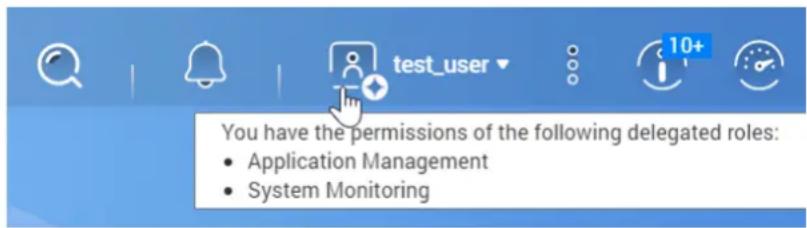
Benutzer mit delegierten Rollen können nur auf die Einstellungen zugreifen, die ihren Rollen zugeordnet sind. Beispielsweise können Benutzer, denen die Rollen Anwendungsverwaltung und Systemüberwachung zugewiesen sind, nur auf das App Center, den Ressourcenmonitor und das Desktop Dashboard zugreifen, haben aber keinen Zugriff auf andere Systemeinstellungen.
Wichtig
Zur Gewährleistung der Systemsicherheit und Funktionalität gelten für Nicht-Administratoren mit delegierten Rollen die folgenden allgemeinen Einschränkungen.
• Die Gruppe "administrators" oder ihre Mitglieder können nicht verwaltet werden
• Die eigenen Kontoeinstellungen können nicht geändert werden
- Es können nur Berechtigungen erteilt oder geändert werden, die im Rahmen der eigenen Berechtigungen liegen.
- Wenn ein delegierter Benutzer beispielsweise nur Lesezugriff auf einen gemeinsamen Ordner hat, kann dieser Benutzer anderen Benutzern nur Lesezugriff gewähren oder ihnen den Zugriff auf diesen gemeinsamen Ordner verweigern.
- Darf bei der Durchführung von Verwaltungsaufgaben oder bei der Nutzung von Anwendungen und Diensten nur eingeschränkten oder gar keinen Zugriff auf bestimmte sensible Einstellungen oder Funktionen haben, auch nicht mit zugehörigen Rollen
Delegierte Rollen
Einzelheiten zu den einzelnen delegierten Rollen und ihren jeweiligen Einschränkungen finden Sie in der folgenden Tabelle.
| Delegierte Rolle Berechtigungen Einschränkungen | ||
| Systemverwaltung | Diese Rolle hat die Berechtigungen aller delegierten Rollen. Diese Rolle hat auch die Berechtigung, die folgenden Anwendungen oder Dienste zu nutzen: QuLog Center, Benachrichtigungszentrum, Netzwerk & Virtueller Switch, Security Counselor, License Center, QuFTP Service, Malware Remover, Multimedia Console, Systemsteuerung, Speicher & Snapshots, und iSCSI & Fibre Channel. | Der Zugriff auf die folgenden Einstellungen in der Systemsteuerung ist nicht möglich: Delegierte Verwaltung, Systemwie-derherstellung, Telnet/SSH und Papierkorb |
| Anwendungsverwaltung | Diese Rolle hat die Berechtigung, Apps im App Center zu verwalten. | Es ist nicht möglich, Apps manuell zu installieren oder Einstellungen im App Center zu konfigurierenApps, die nur für Administ-ratoren zugänglich sind, können nicht geöffnet werden |
| Zugriffsverwaltung | Diese Rolle hat die Berechtigung, Sicherheitseinstellungen in der Systemsteuerung zu konfigurieren und QuFirewall zu verwenden. | - |
| Systemüberwachung | Diese Rolle hat die Berechtigung, das System im Ressourcenmonitor und Desktop Dashboard zu überwachen. | - |
| Benutzer- und Gruppenverwaltung | Diese Rolle hat die Berechtigung zum Erstellen, Bearbeiten und Löschen von lokalen Benutzern und Gruppen. Diese Rolle kann auch Domänenbenutzer und Gruppen bearbeiten. | Es ist nicht möglich, einen Benutzer oder eine Gruppe zu erstellen, wenn dem delegierten Benutzer nicht die Rolle "Freigabeordner-Verwaltung" zugewiesen istDie Zugriffsrechte für Freiga-beordner von Benutzern oder Gruppen können nicht verwaltet werden, wenn dem delegierten Benutzer nicht die Rolle "Freigabeordner-Verwaltung" zugewiesen ist |
| Delegierte Rolle Berechtigungen Einschränkungen | ||
| Freigabeordner-Verwaltung | Diese Rolle hat die Berechtigung zum Erstellen, Bearbeiten und Löschen von Freigabeordnern. | Es ist nicht möglich, auf die Einstellungen der erweiterten Berechtigungen oder der Ordner-Aggregation zuzugreifenEin Freigabeordner kann nicht erstellt werden, wenn dem delegierten Benutzer nicht die Rolle "Benutzer- und Gruppenverwaltung" zugewiesen ist.Es ist nicht möglich, einen Snapshot-Freigabeordner zu erstellen |
| Sicherungsverwaltung | Diese Rolle hat die Berechtigungen, Hybrid Backup Sync und Hyper Data Protector zu verwenden.Darüber hinaus verfügt diese Rolle auch über die Rechte der Rolle Freigabeordner-Verwaltung. | - |
| Sicherungs-vorgang | Diese Rolle hat die Berechtigung, Administratoren bei der Überwachung, Verwaltung und Ausführung von Sicherungsaufgaben in Hybrid Backup Sync und Hyper Data Protector zu unterstützen, kann aber keine vorhandenen Sicherungsdaten überschreiben oder löschen.Darüber hinaus verfügt diese Rolle auch über die Rechte der Rolle Freigabeordner-Verwaltung. | - |
Zuweisung von delegierten Rollen an Benutzer
Administratoren können Benutzern und Gruppen, die keine Administratoren sind, eine oder mehrere delegierte Rollen zuweisen.
Wichtig
Die Zuweisung der Rolle Systemverwaltung gewährt die Berechtigungen aller anderen Rollen.
-
Melden Sie sich als Administrator bei QTS an.
-
Wechseln Sie zu Systemsteuerung > Berechtigung > Delegierte Verwaltung.
- Wählen Sie eine delegierte Rolle aus der Rollenliste.
-
Wählen Sie einen Benutzertyp oder einen Gruppentyp aus der Dropdown-Liste.
-
Lokale Benutzer
- Lokale Gruppen
- Domänenbenutzer
-
Domänengruppen
-
Wählen Sie einen oder mehrere Benutzer oder Gruppen aus, denen Sie diese delegierte Rolle zuweisen möchten.
Tipp
Wenn Sie zahlreiche Benutzer oder Gruppen in der Liste haben, können Sie einen Benutzer- oder Gruppennamen in das Suchfeld eingeben, um Ihr Ziel schnell zu finden.
In der Spalte Delegierte Rollen zeigt QTS sofort die delegierte Rolle an, die Sie dem ausgewählten Benutzer oder der Gruppe zugewiesen haben. Beachten Sie, dass Sie die Änderungen noch anwenden müssen, da diese Delegation sonst nicht wirksam wird.
- Optional: Weisen Sie weitere delegierte Rollen zu.
- Klicken Sie auf Übernehmen.
Delegierte Rollen von Benutzern entfernen
Administratoren können delegierte Rollen von Benutzern entfernen, die keine Administratoren sind, um ihnen ihre Berechtigungen zu entziehen. Sie können nur eine oder mehrere delegierte Rollen entfernen.
Wichtig
Da die Rolle Systemverwaltung alle anderen delegierten Rollen abdeckt, erlaubt QTS nicht, einem Benutzer, dem die Systemverwaltungsrolle zugewiesen wurde, eine kleinere Rolle zu entziehen. Sie sollten diesem Benutzer zunächst die Systemverwaltungsrolle entziehen und dann die Rollenzuweisung nach Ihren Bedürfnissen anpassen.
- Melden Sie sich als Administrator bei QTS an.
- Wechseln Sie zu Systemsteuerung > Berechtigung > Delegierte Verwaltung.
- Wählen Sie eine delegierte Rolle aus der Rollenliste.
-
Wählen Sie einen Benutzertyp oder einen Gruppentyp aus der Dropdown-Liste.
-
Lokale Benutzer
-
Lokale Gruppen
-
Domänenbenutzer
-
Domänengruppen
-
Heben Sie die Markierung eines oder mehrerer Benutzer oder Gruppen auf, von denen Sie diese delegierte Rolle entfernen möchten.
Tipp
Wenn Sie zahlreiche Benutzer oder Gruppen in der Liste haben, können Sie einen Benutzer- oder Gruppennamen in das Suchfeld eingeben, um Ihr Ziel schnell zu finden.
In der Spalte Delegierte Rollen zeigt QTS sofort die delegierte Rolle an, die Sie dem ausgewählten Benutzer oder der Gruppe gegenwärtig zugewiesen haben. Beachten Sie, dass Sie die Änderungen noch anwenden müssen, da diese Delegation sonst nicht wirksam wird.
- Optional: Entfernen Sie bei Bedarf weitere gelöschte Rollen von Benutzern oder Gruppen.
- Klicken Sie auf Übernehmen.
Benutzerberechtigungen anzeigen
Der Berechtigungs-Viewer zeigt eine Zusammenfassung der aktuellen Rollenzuweisungen in Delegierte Verwaltung an, so dass Sie schnell erkennen können, welche Berechtigungen Nicht-Administratoren zugewiesen wurden.
Hinweis
Wenn keine delegierte Rolle zugewiesen wurde, zeigt die Berechtigungsanzeige eine leere Liste an.
- Melden Sie sich als Administrator bei QTS an.
- Wechseln Sie zu Systemsteuerung > Berechtigung > Delegierte Verwaltung.
- Klicken Sie auf Berechtigungs-Viewer.
Das Berechtigungs-Viewer Fenster wird angezeigt.
- Wählen Sie einen Anzeigemodus.
| Anzeigemodus Beschreibung | |
| Nach Benutzern und Gruppen | In diesem Modus werden die delegierten Rollen aufgelistet, die den einzelnen Benutzern und Gruppen zugewiesen wurden. In diesem Anzeigemodus können Sie auch wählen, ob Sie alle Benutzer und Gruppen oder nur einen bestimmten Benutzer-/Gruppentyp anzeigen möchten. |
| Nach delegierten Rollen | In diesem Modus werden alle Benutzer und Gruppen aufgelistet, die jeder delegierten Rolle zugewiesen sind. |
Eine Delegationsliste exportieren
Sie können Ihre Einstellungen sichern, indem Sie die aktuellen Delegationseinstellungen im CSV-Format exportieren.
Tipp
In der exportierten CSV-Datei steht jede Zeile für einen Benutzer oder eine Gruppe und jede Spalte für eine delegierte Rolle. Sie können die Schnittmenge der einzelnen Zeilen und Spalten überprüfen, um den jeweiligen Berechtigungsstatus zu verstehen. 1 bedeutet, dass die delegierte Rolle zugewiesen ist, und 0 bedeutet, dass die delegierte Rolle nicht zugewiesen ist.
- Melden Sie sich als Administrator bei QTS an.
- Wechseln Sie zu Systemsteuerung > Berechtigung > Delegierte Verwaltung.
- Klicken Sie auf Berechtigungs-Viewer.
- Klicken Sie auf Exportieren.
QTS exportiert und lädt eine CSV-Datei auf Ihren Computer herunter. Sie können diese CSV-Datei später importieren, um Ihre Einstellungen wiederherzustellen.
Eine Delegationsliste importieren
Sie können frühere Delegierungseinstellungen wiederherstellen, indem Sie eine gültige CSV-Datei importieren.
Tipp
In einer gültigen CSV-Datei steht jede Zeile für einen Benutzer oder eine Gruppe und jede Spalte für eine delegierte Rolle. Sie können die Schnittmenge der einzelnen Zeilen und Spalten überprüfen, um den jeweiligen Berechtigungsstatus zu verstehen. 1 bedeutet, dass die delegierte Rolle zugewiesen ist, und 0 bedeutet, dass die delegierte Rolle nicht zugewiesen ist.
- Melden Sie sich als Administrator bei QTS an.
- Wechseln Sie zu Systemsteuerung > Berechtigung > Delegierte Verwaltung.
- Klicken Sie auf Berechtigungs-Viewer.
- Klicken Sie auf Importieren.
-
Klicken Sie auf Durchsuchen.
-
Wählen Sie eine zu importierende CSV-Datei aus.
- Klicken Sie auf Importieren.
QTS importiert Delegationseinstellungen aus der ausgewählten CVS-Datei und wendet die Einstellungen an. Wenn Sie die neuen Delegationseinstellungen nicht sehen, starten Sie die Systemsteuerung neu und überprüfen Sie sie erneut.
Freigabeordner
Wechseln Sie zu Systemsteuerung > Berechtigung > Freigabeordner, um die Einstellungen und Berechtigungen für Freigabeordner zu konfigurieren.
Standardfreigabeordner
QTS erstellt automatisch die folgenden Freigabeordner, um Ihnen zu helfen, Daten auf Ihrem NAS zu organisieren.
Wichtig
Sie können bestimmte Eigenschaften von Standard Freigabeordnern nicht löschen oder ändern.
| Ordner Beschreibung | |
| Multimedia Dies ist der Standardordner für Multimedia Apps. Der Ordner speichert Multimediainhalte wie Fotos, Videos und Musik. Sie können diesen Ordner im Dienstprogramm Multimedia Console unterSystemsteuerung > Anwendungenverwalten. | |
| Public Dieser Ordner kann von jedem Benutzerkonto verwendet werden. Die Standardberechtigung dieses Ordners ist Schreibgeschützt. Weitere Informationen finden Sie unterFreigabeordner-Berechtigungen. | |
| Web In diesem Ordner werden Inhalte aus dem Webserver Dienstprogramm gespeichert, die Sie unterSystemsteuerung > Anwendungen > Webserver verwalten können.HinweisSie müssenWebserver automatisch aktivieren, um diesen Standardfreigabeordner zu erstellen. |
Standardfreigabeordner wiederherstellen
Sie können gelöschte Standard Freigabeordner wiederherstellen.
- Wechseln Sie zu Systemsteuerung > Berechtigung > Freigabeordner > Freigabeordner > Andere.
- Klicken Sie auf Standardfreigabeordner wiederherstellen. Es wird eine Warnmeldung angezeigt.
- Klicken Sie auf OK.
QTS stellt die Standardfreigabeordner wieder her.
Einen Freigabeordner erstellen
- Öffnen Sie File Station.
- Klicken Sie in der Menüleiste auf ☐.
- Wählen Sie Freigabeordner. Das Fenster Einen Freigabeordner erstellen wird angezeigt.
- Konfigurieren Sie die Ordnereinstellungen.
| Feld Beschreibung | |
| Ordnername Geben | Sie einen Ordnernamen an, der 1 bis 64 Zeichen enthält und nicht:Beginnt oder endet mit einem Leerzeichenaufeinanderfolgende Leerzeichen enthältdie folgenden Zeichen enthält: "+ = \ : | * ? < > ; [ ] % `'. |
| Kommentar (optional) | Geben Sie einen Kommentar ein, der 1 bis 128 ASCII-Zeichen enthält. |
| Datenträger Geben | Sie das Volume an, auf dem der Freigabeordner erstellt werden soll. |
| Qtier-Auto-Tiering | Wählen Sie diese Option, um Auto-Tiering für diesen Ordner zu aktivieren.HinweisUm diese Funktion nutzen zu können, müssen Sie Qtier im Speicherpool aktivieren. |
| Feld Beschreibung |
| Pfad • Pfad automatisch angeben: Erstellt einen neuen Stammordner auf dem ausgewählten Volume unter Verwendung des angegebenen Namens des Freigabeordners.• Pfad manuell eingeben: Wählen Sie einen vorhandenen Ordner als Stammordner aus. |
- Optional: Aktivieren Sie die Ordnerverschlüsselung.
a. Wählen Sie unter Ordnerverschlüsselung die Option Verschlüsselung. Die Ordnerverschlüsselung schützt den Ordnerinhalt vor unbefugtem Datenzugriff, wenn die Laufwerke physisch gestohlen werden.
b. Geben Sie die folgenden Informationen an.
| Feld/Option Beschreibung | |
| Passwort eingeben | Geben Sie ein Passwort an, das 8 bis 32 Zeichen, jedoch nicht Folgendes enthält: " $ := \Das Feld unterstützt keine Multi-Byte-Zeichen. |
| Passwort überprüfen | Das Passwort muss mit dem zuvor angegebenen Passwort übereinstimmen. |
| Verschlüsse-lungsschlüssel speichern | Wenn diese Option aktiviert ist, entsperrt QTS den Freigabeordner nach den Neustart des NAS automatisch.Wenn diese Option deaktiviert ist, muss der Administrator den Ordner nach dem Neustart des NAS entsperren.Weitere Informationen finden Sie unter Einen Freigabeordner entsperren.WarnungDas Speichern des Verschlüsselungsschlüssels auf dem NAS kann zu unbefugtem Zugriff auf die Daten führen, wenn unbefugte Personen physisch auf das NAS zugreifen können.Wenn Sie das Verschlüsselungspasswort vergessen, ist der Zugriff auf die Daten nicht mehr möglich. |
-
Klicken Sie auf Weiter.
-
Optional: Geben Sie die Zugriffsberechtigungen für Benutzer an. Weitere Informationen finden Sie unter Freigabeordner-Berechtigungen.
-
Klicken Sie auf Weiter.
-
Optional: Konfigurieren Sie die Eigenschaften.
| Option Beschreibung | |
| Gast-ZugriffsrechteWählen Sie die Berechtigungsebene, die Benutzern ohne NAS-Konto zugewiesen wird. | |
| Netzlaufwerk ausblenden | Durch Auswahl dieser Option wird der Ordner in Windows-Netzwerken ausgeblendet. Benutzer, die den spezifischen Pfad kennen, können weiterhin auf den Ordner zugreifen. |
| Dateisperre (oplocks) | Opportunistisches Sperren (Oplocks) ist ein Windows-Mechanismus zum Sperren von Dateien, der das Caching und die Zugriffskontrolle ermöglicht, um die Leistung zu verbessern. Diese Funktion ist standardmäßig aktiviert und sollte nur in Netzwerken deaktiviert werden, in denen mehrere Benutzer gleichzeitig auf dieselben Dateien zugreifen. |
| SMB-Verschlüsselung | Diese Option steht erst nach der Aktivierung von SMB3 zur Verfügung. Durch Auswahl dieser Option wird die gesamte Microsoft-Netzwerkkommunikation im SMB3-Protokoll verschlüsselt. |
| Vorherige Windows-Versionen aktivieren | Wenn diese Funktion aktiviert ist, kann die Funktion "Vorherige Versionen" in Windows mit dem Freigabeordner verwendet werden. |
| Netzwerkapierkorb aktivieren | Durch Auswahl dieser Option wird für diesen Freigabeordner ein Papierkorb erstellt. |
| Zugriff auf Papierkorb vorläufig auf Administratoren beschränken | Durch Auswahl dieser Option wird verhindert, dass Nicht-Administrator-Benutzer Dateien aus dem Papierkorb wiederherstellen und löschen.HinweisDiese Option steht erst nach Auswahl von Netzwerkpa-pierkorb aktivieren zur Verfügung. |
| Synchronisierung bei diesem Freigabe-ordner aktivieren | Durch Auswahl dieser Option kann der Freigabeordner mit Qsync verwendet werden. Diese Option ist nur verfügbar, wenn Qsync Central auf dem NAS installiert ist. |
| Access-based share enumeration (ABSE) aktivieren | Wenn diese Funktion aktiviert ist, können Benutzer nur die Freiga-beordner sehen, für die sie die Berechtigung zum Mounten und Zugriff haben. Für das Gastkonto muss ein Benutzername und ein Passwort eingegeben werden, um Freigabeordner anzuzeigen. |
| Access-based enumeration (ABE) aktivieren | Wenn diese Funktion aktiviert ist, können Benutzer nur die Dateien und Ordner sehen. für die sie eine Zugriffsberechtigung haben. |
| Diesen Ordner als Time Machine Backup Ordner (macOS) festlegen | Wenn aktiviert, wird der Freigabeordner zum Zielordner für Time Machine unter macOS.WichtigWenn beim Starten einer neuen Time Machine Sicherung der Platz im Ordner nicht ausreicht, löscht QTS automatisch die älteste Time Machine Sicherung im Ordner, um Platz freizugeben.Sie solltenNetzwerkapierkorb aktivierendeaktivieren, wennDiesen Ordner als Time Machine Backup Ordner (macOS) festlegenausgewählt ist, um zu verhindern, dass automatisch gelöschte Time Machine Sicherungen den Papierkorb füllen. |
| Sofortige Synchronisierung mit Datenträgern, wenn von SMB-Clients angefordert | Wenn Sie diese Option aktivieren, kann das System Daten sofort mit Disks synchronisieren, wenn sie von SMB-Clients angefordert werden, und bietet daher eine bessere Datenintegrität. Das Deaktivieren dieser Option verbessert die E/A-Leistung, kann aber das Risiko eines Datenverlusts oder einer Datenbeschädigung im Fall eines Stromausfalls oder Systemfehlers erhöhen. |
10. Klicken Sie auf Fertigstellen.
Tipp
Wenn Sie die Maus unter die Spalten Größe, Ordner, und Dateien bewegen, werden die Größe des freigegebenen Ordners, die Anzahl der Ordner, die Anzahl der Dateien und die Zeit der letzten Aktualisierung angezeigt.
Eigenschaften des Freigabeordners bearbeiten
- Wechseln Sie zu Systemsteuerung > Berechtigung > Freigabeordner > Freigabeordner.
-
Suchen Sie einen Freigabeordner.
-
Klicken Sie unter Aktion auf

Das Fenster Eigenschaften bearbeiten wird angezeigt.
4. Ändern Sie eine der folgenden Einstellungen.
Wichtig
Ein HybridMount Freigabeordner kann nur Kommentare ändern, den Freigabeordner als Sicherungsordner festlegen und die zugriffsbasierte Freigabeaufzählung und die zugriffsbasierte Aufzählung aktivieren.
| EinstellungBeschreibung | |
| OrdnernameGeben Sie einen Ordnernamen an, der 1 bis 64 Zeichen enthält und nicht:mit einem Leerzeichen beginnt oder endetaufeinanderfolgende Leerzeichen enthältmit "." endetmit "_sn_" oder "_sn_bk" beginntdie folgenden Zeichen enthält: "+ = / : | * ? < >; [ ] % `'. | |
| Kommentar (optional) | Geben Sie einen Kommentar ein, der 1 bis 128 ASCII-Zeichen enthält. Diese Informationen dienen als Referenz und werden nicht von QTS verwendet. |
| DatenträgerGeben Sie das Volume an, auf dem der Freigabeordner erstellt werden soll. | |
| Qtier-Auto-TieringWenn diese Funktion aktiviert ist, führt Qtier das Auto-Tiering für Daten im Ordner aus.Weitere Informationen finden Sie unter Qtier. Diese Einstellung ist nur verfügbar, wenn Sie einem Qtier-fähigen Speicherpool wählen.TippSie können Auto-Tiering auch auf dem BildschirmFreigabe-ordneraktivieren. | |
| PfadWählen Sie den Ordnerpfad. | |
| Netzlaufwerk ausblenden | Durch Auswahl dieser Option wird der Ordner in Windows-Netzwerken ausgeblendet. Benutzer, die den spezifischen Pfad kennen, können weiterhin auf den Ordner zugreifen. |
| Dateisperre (oplocks) | Opportunistisches Sperren (Oplocks) ist ein Windows-Mechanismus zum Sperren von Dateien, der das Caching und die Zugriffskontrolle ermöglicht, um die Leistung zu verbessern. Diese Funktion ist standardmäßig aktiviert und sollte nur in Netzwerken deaktiviert werden, in denen mehrere Benutzer gleichzeitig auf dieselben Dateien zugreifen. |
| SMB-Verschlüsselung | Diese Option steht erst nach der Aktivierung von SMB3 zur Verfügung. Durch Auswahl dieser Option wird die gesamte Microsoft-Netzwerkkommunikation im SMB3-Protokoll verschlüsselt. |
| Vorherige Windows-Versionen aktivieren | Wenn diese Funktion aktiviert ist, kann die Funktion "Vorherige Versionen" in Windows mit dem Freigabeordner verwendet werden. |
| Netzwerkapierkorb aktivieren | Durch Auswahl dieser Option wird für diesen Freigabeordner ein Papierkorb erstellt. |
| Zugriff auf Papierkorb vorläufig auf Administratoren beschränken | Durch Auswahl dieser Option wird verhindert, dass Nicht-Administrator-Benutzer Dateien aus dem Papierkorb wiederherstellen und löschen.HinweisDiese Option steht erst nach Auswahl von Netzwerkpa-pierkorb aktivieren zur Verfügung. |
| Nur Schreibzugang bei FTP-Verbindung aktivieren | Wenn aktiviert, hat nur admin Lese- und Schreibzugriff auf den Freigabeordner. Andere Benutzer haben nur Schreibzugriff auf den Ordner. |
| Erlaubt nur Anwendungen den Zugriff auf Dateien über das lange Dateinamensformat | Wenn diese Option ausgewählt ist, können Anwendungen nur das LFN-Format (Long File Name) verwenden, um auf Dateien im Freigabeordner zuzugreifen. |
| Synchronisierung bei diesem Freigabe-ordner aktivieren | Durch Auswahl dieser Option kann der Freigabeordner mit Qsync verwendet werden. Diese Option ist nur verfügbar, wenn Qsync Central auf dem NAS installiert ist. |
| Access-based share enumeration (ABSE) aktivieren | Wenn diese Funktion aktiviert ist, können Benutzer nur die Freigabeordner sehen, für die sie die Berechtigung zum Mounten und Zugriff haben. Für das Gastkonto muss ein Benutzername und ein Passwort eingegeben werden, um Freigabeordner anzuzeigen. |
| Access-based enumeration (ABE) aktivieren | Wenn diese Funktion aktiviert ist, können Benutzer nur die Dateien und Ordner sehen. für die sie eine Zugriffsberechtigung haben. |
| Diesen Ordner als Time Machine Backup Ordner (macOS) festlegen | Wenn aktiviert, wird der Freigabeordner zum Zielordner für Time Machine unter macOS.WichtigWenn beim Starten einer neuen Time Machine Sicherung der Platz im Ordner nicht ausreicht, löscht QTS automatisch die älteste Time Machine Sicherung im Ordner, um Platz freizugeben.Sie solltenNetzwerkapierkorb aktivierendeaktivieren, wennDiesen Ordner als Time Machine Backup Ordner (macOS) festlegenausgewählt ist, um zu verhindern, dass automatisch gelöschte Time Machine Sicherungen den Papierkorb füllen. |
| Sofortige Synchronisierung mit Datenträgern, wenn von SMB-Clients angefordert | Wenn Sie diese Option aktivieren, kann das System Daten sofort mit Disks synchronisieren, wenn sie von SMB-Clients angefordert werden, und bietet daher eine bessere Datenintegrität. Das Deaktivieren dieser Option verbessert die E/A-Leistung, kann aber das Risiko eines Datenverlusts oder einer Datenbeschädigung im Fall eines Stromausfalls oder Systemfehlers erhöhen. |
- Klicken Sie auf OK.
Einen Freigabeordner aktualisieren
-
Wechseln Sie zu Systemsteuerung > Berechtigung > Freigabeordner > Freigabeordner.
-
Suchen Sie einen Freigabeordner.
-
Klicken Sie unter Aktion auf

Freigabeordner entfernen
-
Wechseln Sie zu Systemsteuerung > Berechtigung > Freigabeordner > Freigabeordner.
-
Wählen Sie die zu entfernenden Freigabeordner aus.
Hinweis
Standardfreigabeordner können nicht entfernt werden.
- Klicken Sie auf Entfernen.
Es wird eine Bestätigungsmeldung angezeigt.
-
Optional: Wählen Sie Auch die Daten löschen.
-
Klicken Sie auf Ja.
Tägliche Updates für Freigabeordner aktivieren
Sie können eine Zeit festlegen, zu der QTS die Größe und die Anzahl der Ordner und Dateien für all Ihre Freigabeordner überprüft.
- Wechseln Sie zu Systemsteuerung > Berechtigung > Freigabeordner > Freigabeordner > Andere.
- Klicken Sie auf Einstellungen.
Das Fenster Einstellungen wird geöffnet.
- Wählen Sie Tägliche Updates für die Größe des gemeinsamen Ordners und die Anzahl der Ordner und Dateien ermöglichen.
- Wählen Sie eine Uhrzeit.
- Klicken Sie auf Übernehmen.
Snapshot-Freigabeordner
Ein Snapshot Freigabeordner ist ein Freigabeordner, der auf einem dedizierten Volume erstellt wurde und es Benutzern ermöglicht, Daten schnell wiederherzustellen, indem sie einen Ordner wiederherstellen oder ein Volume aus einem Snapshot zurücksetzen. Benutzer können auch Ordnerkontingente für Snapshot-Freigabeordner festlegen.
Weitere Informationen zu Snapshots finden Sie unter Speicher & Snapshots.
Die Funktion "Snapshot-Freigabeordner" erfordert ein NAS, das Snapshots unterstützt und mindestens 1 GB Speicherplatz enthält. Weitere Informationen zu kompatiblen Modellen finden Sie unter www.qnap.com/solution/snapshots.
Einen Snapshot-Freigabeordner erstellen
- Wechseln Sie zu Systemsteuerung > Berechtigung > Freigabeordner > Freigabeordner.
- Klicken Sie auf Erstellen, und wählen Sie dann Snapshot-Freigabeordner.
Das Fenster Snapshot-Freigabeordner erstellen wird angezeigt.
- Geben Sie die folgenden Informationen an:
| Feld Beschreibung | |
| Ordnername Geben | Sie einen Ordnernamen an, der 1 bis 64 Zeichen enthält und nicht:mit einem Leerzeichen beginnt oder endetaufeinanderfolgende Leerzeichen enthältmit "." endetmit "_sn_" oder "_sn_bk" beginntdie folgenden Zeichen enthält: "+ = \ : | * ? < >; [ ] % `'. |
| Kommentar (optional) | Geben Sie einen Kommentar ein, der 1 bis 128 ASCII-Zeichen enthält. |
| Speicherpool Geben | Sie den Speicherpool an, in dem dieser Freigabeordner erstellt werden soll. |
| Speicherzu-ordnung | Wählen Sie eine der folgenden Speicherzuordnungsoptionen:Thick-ProvisioningThin-Provisioning |
| Qtier-Auto-Tiering | Wenn diese Funktion aktiviert ist, führt Qtier das Auto-Tiering für Daten im Ordner aus.Diese Einstellung ist nur verfügbar, wenn Sie einem Qtier-fähigen Speicherpool wählen.TippSie können Auto-Tiering auch auf dem BildschirmFreigabe-ordneraktivieren. |
| Ordnerkon-tingent zuweisen | Sie können ein Ordnerkontingent für den Snapshot Freigabeordner zuweisen. |
-
Klicken Sie auf Weiter.
-
Optional: Geben Sie die Zugriffsberechtigungen für Benutzer an. Weitere Informationen finden Sie unter Freigabeordner-Berechtigungen.
-
Optional: Konfigurieren Sie die Eigenschaften. Weitere Informationen finden Sie unter Einen Freigabeordner erstellen.
-
Klicken Sie auf Fertigstellen.
In einen Snapshot-Freigabeordner migrieren
- Wechseln Sie zu Systemsteuerung > Berechtigung > Freigabeordner > Freigabeordner.
- Wählen Sie den Ordner aus, den Sie in einen Snapshot-Freigabeordner migrieren möchten.
- Klicken Sie auf In Snapshot-Freigabeordner migrieren.
Der Assistent Migrieren eines des Freigabeordners in einen Snapshot-Freigabeordner wird angezeigt.
- Wählen Sie den Speicherort für den Snapshot-Freigabeordner aus.
- Klicken Sie auf Weiter.
- Optional: Geben Sie Speicherplatz auf dem Volume frei.
Hinweis
Wenn der Speicherpool nicht genügend Platz für den gemeinsamen Snapshot-Ordner hat, wird der Bildschirm Freien Poolspeicherplatz erhöhen angezeigt.
| Option Benutzeraktion | |
| Nicht verwendeten garantierten Snapshot-Speicherplatz freimachen: | HinweisDiese Option ist nur verfügbar, wenn dem Speicherpool garantierter Snapshot-Speicherplatz zugewiesen wurde.a. Klicken Sie auf Bearbeiten.Das Fenster Snapshot-Einstellungen wird angezeigt.b. Konfigurieren Sie die Snapshot-Einstellungen, um Speicherplatz freizugeben.Weitere Informationen finden Sie unter Speicher & Snapshots.c. Klicken Sie auf OK. |
| Eine Speicherplatz-rückforderung zur Freigabe von nicht verwendetem Speicherplatz auf Thin-Volumes ausführen | HinweisDiese Option ist nur verfügbar, wenn der Speicherpool ein Thin-Volume mit wiederverwendbarem Speicherplatz enthält.a. Klicken Sie auf Ausführen.Es wird ein Dialogfeld angezeigt.b. Klicken Sie auf OK, um den verfügbaren Speicherplatz zurück-zufordern.QTS fordert den belegten Speicherplatz zurück.Es wird ein Dialogfeld angezeigt.c. Klicken Sie auf OK. |
| Ältere Snapshots löschen | a. Wählen Sie ein Volume.b. Klicken Sie auf Verwalten.Das Fenster Snapshot-Manager wird geöffnet.c. Optional:Klicken Sie auf zum zur Listenansicht zu wechseln.d. Wählen Sie einen oder mehrere ältere Snapshots zum Löschen aus.e. Klicken Sie auf .f. Schließen Sie das Fenster.g. Optional:Wiederholen Sie diesen Vorgang auf einem anderen Datenträger. |
| Konvertieren Sie ein Thick-Volume in ein Thin-Volume, um ungenutzten Speicherplatz auf dem Volume freizugeben | HinweisDiese Option ist nur verfügbar, wenn der Speicherpool ein Thick-Volume enthält.a. Wählen Sie ein zu konvertierendes Volume aus.b. Klicken Sie auf Ausführen.Das Fenster In Thin-Volume konvertieren wird angezeigt.WarnungDurch das Konvertieren eines Volumes werden alle vorhandenen Snapshots auf dem Volume gelöscht.c. Klicken Sie auf Übernehmen.QTS konvertiert das Volume. |
| Erweitern Sie den aktuellen Speicherpool, indem Sie Datenträger oder eine neue RAID-Gruppe hinzufügen | a. Klicken Sie auf Erweitern.Das Fenster Assistent für die Speicherpool-Erweiterung wird geöffnet.b. Wählen Sie eine der folgenden Optionen und schließen Sie den Assistenten ab:Neue RAID-Gruppe erstellen und hinzufügenWeitere Informationen finden Sie unter Einen Speicherpool durch Hinzufügen einer neuen RAID-Gruppe erweitern.Neue(n) Datenträger zu einer bestehenden RAID-Gruppe zufügenWeitere Informationen finden Sie unter Einen Speicherpool durch Hinzufügen von Datenträgern zu einer RAID-Gruppe erweitern. |
- Konfigurieren Sie den Snapshot-Freigabeordner.
| Feld Beschreibung | |
| Qtier-Auto-Tiering | Wenn diese Funktion aktiviert ist, führt Qtier das Auto-Tiering für Daten im Ordner aus. Diese Einstellung ist nur verfügbar, wenn Sie einem Qtier-fähigen Speicherpool wählen.TippSie können Auto-Tiering auch auf dem BildschirmFreigabe-ordneraktivieren. |
| Speicherzu-ordnung | Wählen Sie eine der folgenden Speicherzuordnungsoptionen:Thick-ProvisioningThin-Provisioning |
| Zugewiesenes Speicherkon-tingent | Geben Sie ein Kontingent für den Snapshot-Freigabeordner an.TippKlicken Sie aufAuf Max. setzen, um den gesamten verbleibenden Speicherplatz des Speicherpools dem Volume zuzuweisen. |
- Klicken Sie auf Weiter.
- Überprüfen Sie die Einstellungen.
- Klicken Sie auf OK.
ISO-Freigabeordner
Benutzer können ISO-Image-Dateien als ISO-Freigabeordner auf dem NAS einbinden und auf sie zugreifen, ohne Datenträger brennen zu müssen. Standardmäßig unterstützen die meisten NAS-Modelle bis zu 256 ISO-Freigabeordner.
Anforderungen an ISO-Freigabeordner
Standardmäßig können die meisten NAS-Modelle bis zu 256 ISO-Freigabeordner unterstützen. Einige NAS-Modelle unterstützen je nach Anzahl der Papierkorb-Ordner jedoch weniger als 256 ISO-Image-Dateien: Anzahl der unterstützten ISO-Image-Dateien = 256 - 6 (Standardfreigabeordner) — (Anzahl der Papierkorb-Ordner). Die folgenden NAS-Modelle unterstützen weniger als 256 ISO-Image-Dateien.
| NAS-Modell | ||
| TS-1x: | TS-2x: | Andere Modelle: |
| • TS-110 | • TS-210 | • TS-410 |
| • TS-112 | • TS-212 | |
| • TS-119 | • TS-219 | |
| • TS-119P+ | • TS-219P | |
| • TS-120 | • TS-219P+ | |
| • TS-121 | • TS-220 | |
| • TS-221 | ||
Eine ISO-Datei als Freigabeordner einbinden
- Wechseln Sie zu Systemsteuerung > Berechtigung > Freigabeordner > Freigabeordner.
- Klicken Sie auf Erstellen, und wählen Sie dann ISO-Freigabe erstellen. Das Fenster ISO-Freigabe erstellen wird geöffnet.
- Wählen Sie die einzubindende ISO-Image-Quelldatei aus.
-
Klicken Sie auf Weiter.
-
Geben Sie die folgenden Informationen an.
| Feld Beschreibung | |
| Ordnername Geben | Sie einen Ordnernamen an, der 1 bis 64 Zeichen enthält und nicht:Endet mit einem Leerzeichenaufeinanderfolgende Leerzeichen enthältEndet mit "."Beginnt mit "_sn_" oder "_sn_bk""Enthält die folgenden Zeichen: " + = /\ : | * ? < > ; [ ] % 'HinweisBei ARM-basierten NAS-Modellen unterstützen die Namen von ISO-Freigabe-Unterordnern keine kyrillischen Zeichen. Wenn ein Unterordnername kyrillische Zeichen enthält, wird er auf dem NAS nicht korrekt angezeigt.Freigabeordner auf macOS, die das Zeichen "#" im Namen enthalten, können nicht eingebunden werden. |
| Ausgeblendeter Ordner | Wenn Sie Ja wählen, wird der Ordner in Windows-Netzwerken ausgeblendet. Benutzer, die den spezifischen Pfad kennen, können weiterhin auf den Ordner zugreifen. |
| Beschreibung Geben | Sie eine Beschreibung an, die maximal 128 ASCII-Zeichen enthält. |
-
Klicken Sie auf Weiter.
-
Konfigurieren Sie die Benutzerzugriffsberechtigungen und Gastzugriffsrechte für den ISO-Freigabeordner.
| Typ Option Beschreibung Benutzeraktion | |||
| Benutzerzugriffsberechtigungen | Gewähre Lesezugriff nur für Administratoren | Wenn Sie diese Option aktivieren, erhalten Administra-torkonten schreibgeschützten Zugriff auf den ISO-Freigabeverzeichnis. | a. Klicken Sie auf Weiter.b. Überprüfen Sie die Einstellungen. |
| Benutzerzu-griffsbe-rechtigunge n | Nach Benutzer | Wenn Sie diese Option auswählen, können Sie die Zugriffsberech-tigungen für den ISO-Freigabeordner auf Benutzerebene konfigu-rieren. | a.Klicken Sie auf Weiter.b.Konfigurieren Sie die Zugriffsberechti-gungen für das Benutzerkonto für den ISO-Freigabeordner.c.Klicken Sie auf Weiter.d.Überprüfen Sie die Einstellungen. |
| Nach Benutzer-gruppe | Wenn Sie diese Option auswählen, können Sie die Zugriffsberech-tigungen für den ISO-Freigabeordner auf Benutzergruppenebene konfigurieren. | a.Klicken Sie auf Weiter.b.Konfigurieren Sie die Zugriffsberechtigungen der Benutzergruppe für den ISO-Freigabeordner.c.Klicken Sie auf Weiter.d.Überprüfen Sie die Einstellungen. | |
| Gastzu-griffsrechte | Zugriff verweigern | Wenn Sie diese Option auswählen, wird der Zugriff auf Gastkonten verweigert. | - |
| Schreibge-schützt | Wenn Sie diese Option auswählen, erhalten Sie schreibgeschützten Zugriff auf Gastkonten. | ||
Weitere Informationen finden Sie unter Freigabeordner-Berechtigungen.
8.Klicken Sie auf Weiter.
QTS bindet die ISO-Datei als Freigabeordner ein und fügt sie dann dem Bildschirm Freigabeordner hinzu.
9.Klicken Sie auf Fertigstellen.
Freigabeordner-Berechtigungen
| Berechtigung Beschreibung | |
| Schreibgeschützt (RO) | Der Benutzer oder die Benutzergruppe kann im Freigabeordner Dateien lesen, jedoch nicht schreiben. |
| Lesen/Schreiben (RW) | Der Benutzer oder die Benutzergruppe kann im Freigabeordner Dateien lesen und schreiben.HinweisWenn ein Benutzer einen Freigabelink zu einem Ordner erstellt, für den er keine RW-Berechtigung mehr hat, kann niemand mit diesem Freigabelink auf den Ordner zugreifen. |
| Verweigern Der Benutzer oder die Benutzergruppe kann im Freigabeordner Dateien weder lesen noch schreiben. | |
Berechtigungen für Freigabeordner bearbeiten
Hinweis
Benutzer mit der delegierten Rolle "Freigabeordner-Verwaltung" können die Einstellungen des NFS Hostzugriffs und des Microsoft Netzwerk Hostzugriffs nicht anzeigen oder bearbeiten.
- Wechseln Sie zu Systemsteuerung > Berechtigung > Freigabeordner > Freigabeordner.
- Suchen Sie einen Freigabeordner.
- Klicken Sie unter Aktion auf
Das Fenster Freigabeordner-Berechtigungen bearbeiten wird angezeigt. - Wählen Sie unter Berechtigungstyp wählen einen Berechtigungstyp zum Bearbeiten aus.

- Führen Sie eine der folgenden Aufgaben aus.
| Berechtigungstyp | Beschreibung Benutzeraktion | |
| Benutzer- und Gruppenberechtigungen | Bearbeiten Sie Benutzer- und Gruppenberechtigungen für Freigabeordner, auf die über Windows, macOS, FTP und File Station zugegriffen werden kann. | a. Geben Sie die Berechtigungen für jeden Benutzer und jede Benutzergruppe an.b. Optional: Fügen Sie einen Benutzer zur Liste der Benutzer mit Berechtigungen für den Freigabeordner hinzu.1. Klicken Sie aufHinzufügen.Das FensterBenutzer und Gruppen auswählenwird angezeigt.2. Wählen Sie den Typ des Benutzers oder der Benutzergruppe im Dropdown-Menü oben links.3. Geben Sie die Berechtigungen für die Benutzer an, die Sie hinzufügen möchten.4. Klicken Sie aufHinzufügen.QTS fügt die Benutzer und die entsprechenden Berechtigungen zur Liste hinzu.c. Optional: Entfernen Sie einen Benutzer aus der Liste der Benutzer mit Berechtigungen für den Freigabeordner.1. Klicken Sie auf den Benutzer, den Sie entfernen möchten.2. Klicken Sie aufEntfernen.QTS entfernt den Benutzer aus der Liste.d. Optional: Ändern Sie die Zugriffsrechte für Gäste.Wählen Sie unterGastzugriffsrechtden Berechtigungstyp für Gastkonten aus. |
| Berechtigungstyp | Beschreibung Benutzeraktion | |
| NFS-Hostzugriff | Bearbeiten Sie die Zugriffsrechte des NFS-Hosts für Freigabeordner. | a. Wählen Sie dasZugriffsrecht, um NFS-Zugriffsrechte zu aktivieren.HinweisSie können dies nicht für Ordner auswählen, die von HybridMount über das SMB Dateiprotokoll eingebunden wurden. Diese Ordner unterstützen keinen NFS Hostzugriff. Sie können jedoch weiterhin auf die NFS Host Zugriffsseite zugreifen.b. Geben Sie unterHost / IP / Netzwerk eine IP-Adresse oder einen Domänennamen ein.c. Optional: Fügen Sie einen NFS-Host hinzu. Klicken Sie unterZulässige IP-Adresse oder Domänenname auf Hinzufügen.QTS fügt der Liste einen Eintrag hinzu.d. Optional: Löschen Sie einen NFS-Host.1. Wählen Sie einen NFS-Host in der Liste aus.2. Klicken Sie aufLöschen. |
| Microsoft Networking-Hostzugriff | Geben Sie an, welche Computer über Microsoft-Netzwerk auf Freigabeordner zugreifen können. | a. Fügen Sie einen Microsoft-Netzwerk-Host hinzu.1. Klicken Sie aufHinzufügen.QTS fügt der Liste einen Eintrag hinzu.2. Geben Sie unterHost / IP / Netzwerk eine IP-Adresse oder einen Domänennamen ein.b. Optional: Löschen Sie einen Microsoft-Netzwerk-Host.1. Wählen Sie einen Microsoft-Netzwerk-Host in der Liste aus.2. Klicken Sie aufLöschen. |
- Klicken Sie auf Übernehmen.
Erweiterte Ordnerberechtigungen konfigurieren
-
Wechseln Sie zu Systemsteuerung > Berechtigung > Freigabeordner > Erweiterte Berechtigungen.
-
Wählen Sie eine der folgenden Optionen.
| Option Beschreibung | |
| Erweitere Ordnerzugriffsrechte aktivieren | Wenn diese Option aktiviert ist, können Sie einzelnen Benutzern und Benutzergruppen Ordner- und Subordnerrechte zuweisen. |
| Windows-ACL-Unterstützung aktivieren | Wenn diese Option aktiviert ist, können Benutzer Ordner- und Subordnerrechte nur in Windows-Datei-Explorer konfigurieren. |
- Klicken Sie auf Übernehmen.
Konflikte bei Berechtigungen von Freigabeordnern
Wenn einem Benutzer unterschiedliche Berechtigungen für einen Freigabeordner zugewiesen werden, verwendet QTS die folgende Hierarchie, um Konflikte zu lösen.
- Kein Zugriff/Ablehnen
- Lesen/Schreiben (RW)
- Schreibgeschützt (RO)
| Benutzerberechtigung | Benutzergruppenberechtigung | Tatsächliche Berechtigung |
| Zugriffsverweigerung | Zugriffsverweigerung | Zugriffsverweigerung |
| Schreibgeschützt Zugriffsverweigerung | ||
| Lesen/Schreiben Zugriffsverweigerung | ||
| Nicht angegeben Zugriffsverweigerung | ||
| Zugriffsverweigerung | Schreibgeschützt Zugriffsverweigerung | |
| Schreibgeschützt Schreibgeschützt | ||
| Lesen/Schreiben Lesen/Schreiben | ||
| Nicht angegeben Schreibgeschützt | ||
| Zugriffsverweigerung | Lesen/Schreiben Zugriffsverweigerung | |
| Schreibgeschützt Lesen/Schreiben | ||
| Lesen/Schreiben | Lesen/Schreiben | Lesen/Schreiben• Freigabeordner über Samba/AFP: Lesen/Schreiben• Freigabeordner über NFS: Schreibgeschützt |
| Nicht angegeben Lesen/Schreiben | ||
| Zugriffsverweigerung | Nicht angegeben Zugriffsverweigerung | |
| Schreibgeschützt Schreibgeschützt | ||
| Lesen/Schreiben Lesen/Schreiben | ||
| Nicht angegeben Zugriffsverweigerung | ||
Ordner-Aggregation
Benutzer können Freigabeordner in einem Windows-Netzwerk aggregieren und mit einem Portalordner verknüpfen, auf den auf dem NAS zugegriffen werden kann. Sie können bis zu 50 Ordner mit einem einzelnen Portalordner verknüpfen.
Wechseln Sie zu Systemsteuerung > Berechtigung > Freigabeordner > Ordneraggregation, um die Ordneraggregation zu aktivieren.
Hinweis
• Die Ordneraggregation wird nur in Samba Netzwerken unterstützt. QNAP empfiehlt die Ordneraggregation für eine Windows Active Directory (AD) Umgebung.
- Wenn Zugriffsberechtigungen für Portalordner vergeben werden, müssen das NAS und Remote-Server mit derselben AD-Domäne verbunden sein.
Einen Portalordner erstellen
Hinweis
Stellen Sie sicher, dass die Ordneraggregation aktiviert ist, bevor Sie die folgenden Schritte ausführen. Weitere Informationen finden Sie unter Ordner-Aggregation.
- Wechseln Sie zu Systemsteuerung > Berechtigung > Freigabeordner > Ordner-Aggregation.
- Klicken Sie unter Liste Ordner-Aggregation auf Portalordner erstellen.
Das Fenster Portalordner erstellen wird angezeigt.
- Geben Sie die folgenden Informationen an.
| Feld Beschreibung | |
| Ordnername Geben Sie einen Ordnernamen an, der 1 bis 64 Zeichen enthält und nicht:Beginnt oder endet mit einem Leerzeichenaufeinanderfolgende Leerzeichen enthältEndet mit "."Beginnt mit "_sn_" oder "_sn_bk"'Enthält die folgenden Zeichen: " + = / \ : | * ? < > ; [ ] % `' | |
| Ausgeblendeter Ordner | Wenn Sie Ja wählen, wird der Ordner in Windows-Netzwerken ausgeblendet. Benutzer, die den spezifischen Pfad kennen, können weiterhin auf den Ordner zugreifen. |
| Kommentar Geben Sie einen Kommentar zwischen 1 und 128 ASCII-Zeichen an. | |
| Benutzer müssen sich vor dem Zugriff auf den Portalordner anmelden. | Wenn diese Option ausgewählt ist, müssen sich Benutzer mit ihrem Benutzernamen und Passwort beim NAS anmelden, bevor sie auf den Portalordner zugreifen können.Dadurch wird verhindert, dass Gastkonten auf den Portalordner zugreifen und andere Probleme mit der Benutzerberechtigung auftreten. |
- Klicken Sie auf Übernehmen.
Portalordner-Informationen ändern
Hinweis
Stellen Sie sicher, dass die Ordneraggregation aktiviert ist, bevor Sie die folgenden Schritte ausführen. Weitere Informationen finden Sie unter Ordner-Aggregation.
- Wechseln Sie zu Systemsteuerung > Berechtigung > Freigabeordner > Ordner-Aggregation.
-
Suchen Sie einen Portalordner.
-
Führen Sie eine der folgenden Aufgaben aus.
| Aufgabe Benutzeraktion | |
| Eigenschaften von Portalordnern bearbeiten | a. Klicken Sie unter Aktion auf .Das Fenster Portalordner bearbeiten wird angezeigt.b. Bearbeiten Sie die Ordnereigenschaften.Weitere Informationen finden Sie unter Einen Portalordner erstellen. |
| Verbindung zum Remote-Ordner konfigurieren | a. Klicken Sie unter Aktion auf .Das Fenster Verbindung zum Remote-Ordner wird angezeigt.b. Geben Sie Name, Hostname und Remote-Freigabeordner für jede Remote-Ordnerverbindung an. |
- Klicken Sie auf Übernehmen.
Portalordner löschen
Hinweis
Stellen Sie sicher, dass die Ordneraggregation aktiviert ist, bevor Sie die folgenden Schritte ausführen. Weitere Informationen finden Sie unter Ordner-Aggregation.
- Wechseln Sie zu Systemsteuerung > Berechtigung > Freigabeordner > Ordner-Aggregation.
- Wählen Sie die Portalordner aus, die Sie löschen möchten.
- Klicken Sie auf Löschen.
Es wird eine Warnmeldung angezeigt. - Klicken Sie auf Ja.
Ordnerverzeichnisse importieren
Hinweis
Stellen Sie sicher, dass die Ordneraggregation aktiviert ist, bevor Sie die folgenden Schritte ausführen. Weitere Informationen finden Sie unter Ordner-Aggregation.
- Wechseln Sie zu Systemsteuerung > Berechtigung > Freigabeordner > Ordner-Aggregation.
- Klicken Sie auf Ordnerverzeichnis importieren/exportieren.
Das Fenster Ordnerverzeichnis importieren/exportieren wird angezeigt. -
Klicken Sie unter Ordnerverzeichnis importieren auf Durchsuchen.
-
Wählen Sie die Datei aus, die das Ordnerverzeichnis enthält.
Wichtig
Stellen Sie sicher, dass Sie eine gültige QTS importieren, um Parserfehler zu vermeiden.
- Klicken Sie auf Importieren.
Es wird eine Warnmeldung angezeigt.
- Klicken Sie auf OK.
QTS importiert das Ordnerverzeichnis.
-
Klicken Sie auf OK.
-
Klicken Sie auf Fertigstellen.
Ordnerverzeichnisse exportieren
Hinweis
Stellen Sie sicher, dass die Ordneraggregation aktiviert ist, bevor Sie die folgenden Schritte ausführen. Weitere Informationen finden Sie unter Ordner-Aggregation.
- Wechseln Sie zu Systemsteuerung > Berechtigung > Freigabeordner > Ordner-Aggregation.
- Klicken Sie auf Ordnerverzeichnis importieren/exportieren.
Das Fenster Ordnerverzeichnis importieren/exportieren wird angezeigt.
- Klicken Sie unter Ordnerverzeichnis exportieren auf Exportieren.
QTS exportiert das Ordnerverzeichnis als BIN-Datei auf Ihren Computer.
Tipp
Sie können diese Datei verwenden, um Ordnerverzeichnisse auf einen anderen NAS mit QTS zu importieren.
- Klicken Sie auf Fertigstellen.
Freigabeordner verschlüsseln
Freigabeordner auf dem NAS können mit 256-Bit-AES-Verschlüsselung verschlüsselt werden, um die Daten zu schützen. Verschlüsselte Freigabeordner können mit normalen Lese-/Schreibberechtigungen eingebunden, aber nur mit dem autorisierten Passwort aufgerufen werden. Die Verschlüsselung von Freigabeordnern schützt sensible Daten vor unbefugtem Zugriff, wenn die Laufwerke physisch gestohlen werden.
Einen Freigabeordner verschlüsseln
Hinweis
- Standardfreigabeordner können nicht verschlüsselt werden.
- Das Volume oder der Pfad eines verschlüsselten Ordners kann nicht geändert werden.
-
Auf verschlüsselte Ordner kann nicht über NFS zugegriffen werden.
-
Wechseln Sie zu Systemsteuerung > Berechtigung > Freigabeordner > Freigabeordner.
- Suchen Sie einen Freigabeordner.
- Klicken Sie unter Aktion auf .Das Fenster Eigenschaften bearbeiten wird angezeigt.
- Wählen Sie Diesen Ordner verschlüsseln.
- Geben Sie die folgenden Informationen an.
| Feld/Option Beschreibung | |
| Passwort eingeben | Geben Sie ein Passwort an, das 8 bis 32 Zeichen, jedoch nicht Folgendes enthält: " $ := \Das Feld unterstützt keine Multi-Byte-Zeichen. |
| Passwort überprüfen | Das Passwort muss mit dem zuvor angegebenen Passwort übereinstimmen. |
| Verschlüsse-lungsschlüssel speichern | Wenn diese Option aktiviert ist, entsperrt QTS den Freigabeordner nach den Neustart des NAS automatisch.Wenn diese Option deaktiviert ist, müssen Benutzer den Ordner nach dem Neustart des NAS entsperren. Weitere Informationen finden Sie unterEinen Freigabeordner entsperren.HinweisQNAP empfiehlt dringend, den Verschlüsselungscode zu exportieren und zu speichern. Weitere Informationen finden Sie unterVerschlüsselungseinstellungen konfigurieren. |
Das Fenster Ordnerverschlüsselung wird angezeigt.
- Überprüfen Sie die Informationen.
- Klicken Sie auf Ja.
Verschlüsselungseinstellungen konfigurieren
- Wechseln Sie zu Systemsteuerung > Berechtigung > Freigabeordner > Freigabeordner.
-
Suchen Sie einen verschlüsselten Freigabeordner.
-
Klicken Sie unter Aktion auf

Das Fenster Verschlüsselungsverwaltung wird angezeigt.
Hinweis
Wenn der verschlüsselte Ordner gesperrt ist, müssen Sie ihn entsperren, bevor Sie Verschlüsselungseinstellungen konfigurieren können. Weitere Informationen finden Sie unter Einen Freigabeordner entsperren.
- Führen Sie eine der folgenden Aufgaben aus.
| Aufgabe Benutzeraktion | |
| Verschlüsselungsschlüsseldatei herunterladen | a. Wechseln Sie zu Herunterladen.b. Geben Sie das Verschlüsselungspasswort ein.c. Klicken Sie auf OK.QTS exportiert die Verschlüsselungsdatei als TXT auf Ihren Computer. |
| Verschlüsselungsschlüsselspeichern | a. Wechseln Sie zu Speichern.b. Wählen Sie Beim Start automatisch einbinden.Wenn diese Option aktiviert ist, entsperrt QTS den Freigabeordner nach den Neustart des NAS automatisch.c. Geben Sie das Verschlüsselungspasswort ein.d. Klicken Sie auf OK.QTS speichert den Verschlüsselungsschlüssel. |
| Den freige-gebenen Ordner sperren | a. Wechseln Sie zuSperren.b. Optional: Wählen SieGespeicherten Schlüssel vergessen.HinweisWenn diese Option ausgewählt ist, müssen Benutzer den Ordner nach dem Neustart des NAS entsperren. Diese Einstellung ist nur verfügbar, wennVerschlüsselungsschlüsselspeichernaktiviert war, wenn der Ordner verschlüsselt wurde, oder wennBeim Start automatisch einbindenaktiviert wurde, nachdem der Ordner verschlüsselt wurde.c. Klicken Sie aufOK.QTS sperrt den Ordner.HinweisGesperrte Ordner werden in File Station nicht angezeigt. Ein Ordner wird erst wieder angezeigt, wenn er entsperrt wurde.Benutzer können die Eigenschaften oder Berechtigungen eines gesperrten Freigabeordners nicht bearbeiten. |
Einen Freigabeordner entsperren
-
Wechseln Sie zu Systemsteuerung > Berechtigung > Freigabeordner > Freigabeordner.
-
Suchen Sie einen gesperrten Freigabeordner.
-
Klicken Sie unter Aktion auf

Das Fenster Ordner entsperren wird angezeigt.
- Wählen Sie eine der folgenden Optionen.
| Option Benutzeraktion | |
| Verschlüsselungs- passwort eingeben | a. Geben Sie das Verschlüsselungspasswort ein.b. Optional: Wählen SieVerschlüsselungsschlüsselspeichern.Wenn diese Option aktiviert ist, entsperrt QTS den Freigabe- ordner nach den Neustart des NAS automatisch.HinweisDiese Option ist standardmäßig aktiviert. |
| Verschlüsselungsschlüsseldatei heraufladen | a. Klicken Sie aufDurchsuchen.b. Wählen Sie die Verschlüsselungsdatei. |
- Klicken Sie auf OK.
Freigabeordner-Zugriff
Durch das Zuordnen oder Mounten eines NAS-Freigabeordners als Netzwerklaufwerk können Sie von Ihrem Windows-, Mac- oder Linux-Computer aus ganz einfach auf Dateien zugreifen und diese verwalten.
Für Windows und Mac können Sie mit Qfinder Pro Ihre NAS-Freigabeordner zuordnen oder mounten. Qfinder Pro ist ein Desktop-Dienstprogramm, mit dem Sie QNAP-NAS-Geräte in Ihrem LAN finden und darauf zugreifen können.
Qfinder Pro können Sie hier herunterladen: https://www.qnap.com/utilities.
Einen Freigabeordner auf einem Windows-Computer zuordnen
Bevor Sie einen Freigabeordner zuordnen, stellen Sie sicher, dass Qfinder Pro auf Ihrem Windows-Computer installiert ist.
- Schalten Sie das NAS ein.
- Verbinden Sie das NAS mit Ihrem lokalen Netzwerk (LAN).
3. Öffnen Sie Qfinder Pro.
Qfinder Pro zeigt alle QNAP-NAS-Geräte in Ihrem LAN an.
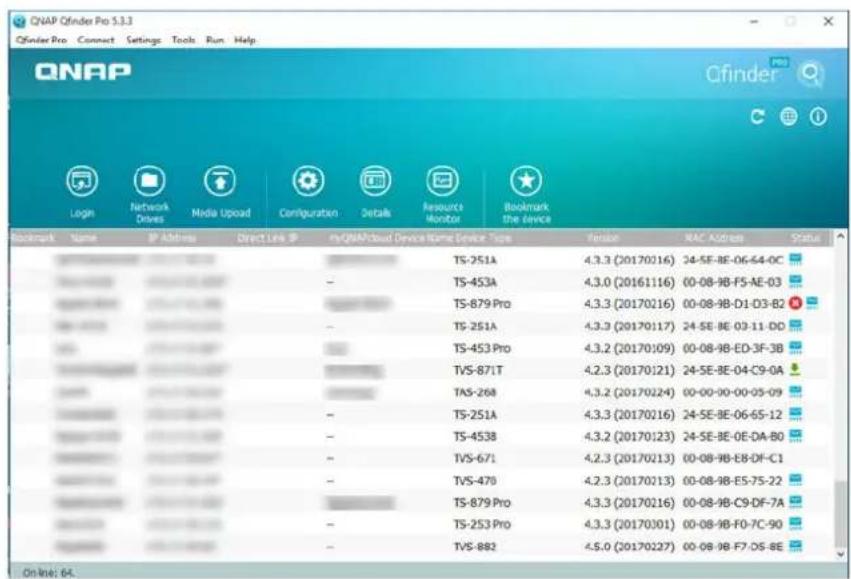
- Wählen Sie das NAS, auf dem sich der Freigabeordner befindet.
5. Klicken Sie auf Extras > Netzlaufwerk zuordnen.
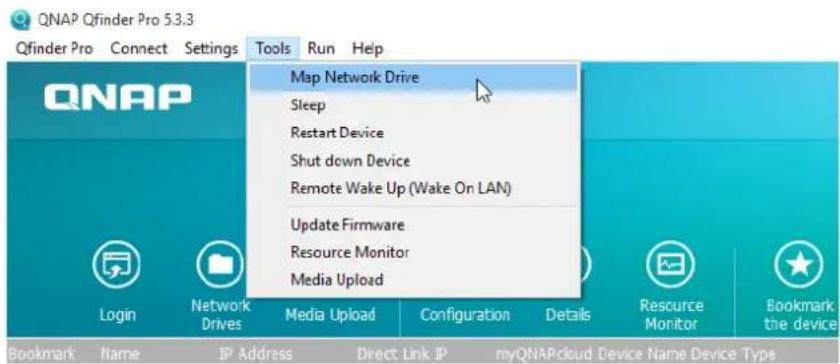
- Wählen Sie einen Freigabeordner.
7. Klicken Sie auf Netzlaufwerk zuordnen.
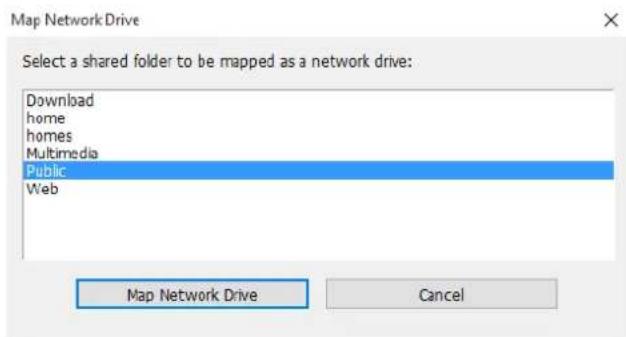
- Geben Sie Ihren QTS-Benutzernamen und das Passwort an.
9. Klicken Sie auf OK.
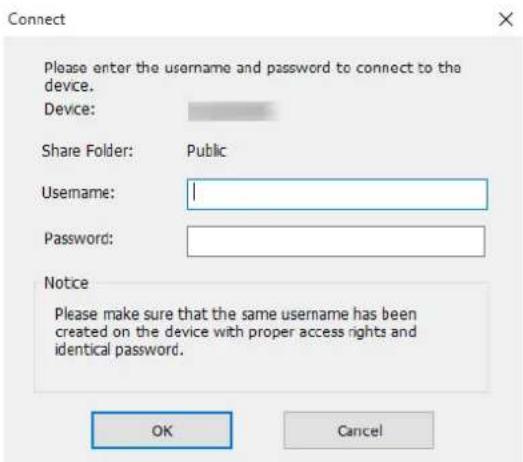
10. Geben Sie die folgenden Informationen an.
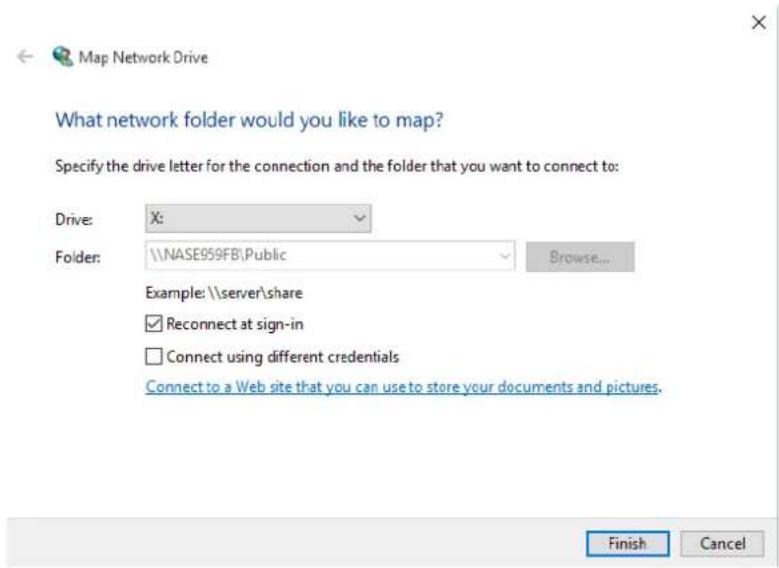
| Feld Beschreibung | |
| Laufwerk Geben Sie den Laufwerksbuchstaben für den Freigabeordner an. | |
| Ordner Dieses Feld ist nicht bearbeitbar, da Sie den Freigabeordner bereits ausgewählt haben. Dies dient zu Ihrer Information. | |
| Bei Anmeldung wieder verbinden | Wenn diese Option ausgewählt ist, wird der Freigabeordner bei der nächsten Anmeldung des Benutzers automatisch verbunden. |
| Feld Beschreibung | |
| Mit verschiedenen Anmeldeinformationen verbinden | Wenn diese Option ausgewählt ist, hat der Benutzer die Möglichkeit, sich nach dem Zuordnen des Freigabeordners mit einem anderen Konto beim NAS anzumelden. |
| Verbinden Sie sich mit einer Webseite, die Sie zum Speichern Ihrer Dokumente und Bilder verwenden können. | Nach dem Klicken wird der Assistent zum Hinzufügen von Netzwerkadressen angezeigt.Mit diesem Assistenten können Sie eine Verknüpfung zu Ihrem zugeordneten Freigabeordner erstellen. |
11. Klicken Sie auf Fertigstellen.
Der Freigabeordner wird als Netzwerklaufwerk zugeordnet, und Sie können über Windows-Explorer auf ihn zugreifen.
Einen Freigabeordner auf einem Mac Computer mounten
Bevor Sie einen Freigabeordner mounten, stellen Sie sicher, dass Qfinder Pro auf Ihrem Mac-Computer installiert ist.
- Schalten Sie das NAS ein.
- Verbinden Sie das NAS mit Ihrem lokalen Netzwerk (LAN).
- Öffnen Sie Qfinder Pro.
Qfinder Pro zeigt alle QNAP-NAS-Geräte in Ihrem LAN an. -
Wählen Sie das NAS, auf dem sich der Freigabeordner befindet.
-
Klicken Sie auf Netzwerklaufwerke.
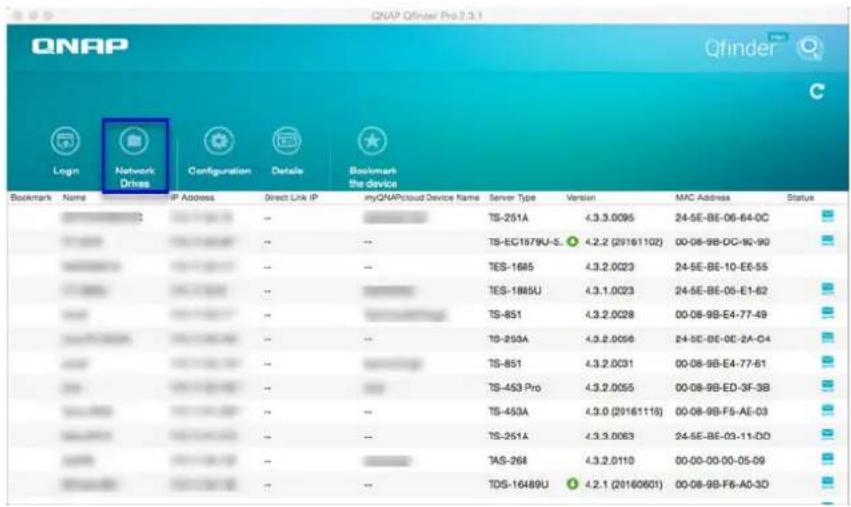
- Geben Sie Ihren QTS-Benutzernamen und das Passwort an.
7. Klicken Sie auf OK.
Das Fenster Netzwerklaufwerke mounten wird geöffnet.
8. Wählen Sie Gemountete Ordner in Finder zu "Favoriten" hinzufügen.
9. Klicken Sie auf OK.
Es wird eine Bestätigungsmeldung angezeigt.
10. Klicken Sie auf Ja.
11. Geben Sie Ihren Mac-Benutzernamen und das Passwort an.
12. Klicken Sie auf OK.
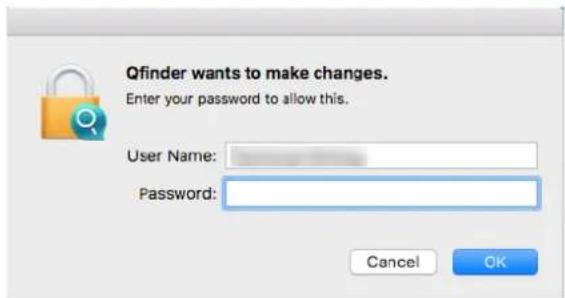
13. Wählen Sie den Freigabeordner.
14. Klicken Sie auf OK.
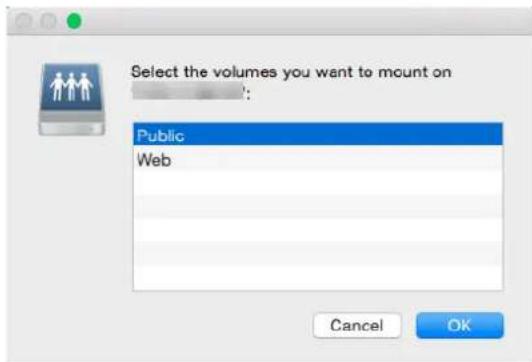
Der Freigabeordner wird als Netzwerklaufwerk gemountet, und Sie können über Qfinder auf ihn zugreifen.
Einen Freigabeordner auf einem Linux Computer mounten
- Öffnen Sie ein Terminal mit Root-Bedingungen.
- Führen Sie den folgenden Befehl aus:
mount <IP der NAS-Ethernet-Schnittstelle>:/share/<Freigabeordner-Name> <Mount-Verzeichnis>
Tipp
Wenn die IP-Adresse der NAS-Ethernet-Schnittstelle 192.168.0.42 lautet und Sie eine Verbindung zum Freigabeordner "public" im Verzeichnis /mnt/pub herstellen möchten, führen Sie den folgenden Befehl aus:
mount -t nfs 192.168.0.42:/share/public/mnt/pub
- Geben Sie Ihren NAS-Benutzernamen und das Passwort an.
Sie können sich über das gemountete Verzeichnis mit dem Freigabeordner verbinden.
Kontingent
Sie können Kontingente (in MB oder GB) für Benutzer und Benutzergruppen aktivieren, um den Speicherplatz zu verwalten. Wenn Kontingente aktiviert sind, verhindert QTS, dass Benutzer nach Erreichen des Kontingents Daten auf dem NAS speichern. Standardmäßig sind keine Kontingente für die Benutzer festgelegt.
QTS bietet drei Arten von Kontingenteinstellungen.
| Typ Beschreibung | |
| Individuell Legen | Sie Kontingente für einzelne Benutzer fest. Wechseln Sie zuSystemsteuerung>Berechtigung>Benutzer, um Benutzerkontingente zu bearbeiten. Weitere Informationen finden Sie unterBenutzerkontoinformationen ändern. |
| Gruppe Legen | Sie ein Kontingente auf Gruppenebene fest. Das Festlegen eines Gruppenkontingents wendet das Kontingent auf jeden Benutzer in der Gruppe an. Wechseln Sie zuSystemsteuerung>Berechtigung>Benutzergruppen, um Gruppenkontingente zu bearbeiten. Weitere Informationen finden Sie unterBenutzergruppeninformationenbearbeiten. |
| Alle Benutzer | Wenn aktiviert, wird das Kontingent sowohl auf neue als auch auf bestehende Benutzer angewendet. Wechseln Sie zuSystemsteuerung>Berechtigung>Kontingent, um Kontingente zu aktivieren. Weitere Informationen finden Sie unterKontingente aktivieren. |
Hinweis
Kontingente werden pro Volume angewendet und nicht auf mehrere Volumes verteilt.
Wichtig
Einzelne Kontingente können Gruppenkontingente außer Kraft setzen. Weitere Informationen finden Sie unter Kontingentkonflikte.
Tipp
Sie können Kontingenteinstellungen in eine CSV-Datei exportieren, die Sie als Referenz verwenden können. Weitere Informationen finden Sie unter Kontingenteinstellungen exportieren.
Kontingente aktivieren
- Wechseln Sie zu Systemsteuerung > Berechtigung > Kontingent.
- Wählen Sie Kontingente für alle Benutzer aktivieren.
- Geben Sie das Kontingent für alle Benutzer an.
Hinweis
Das Kontingent für alle Benutzer muss zwischen 100 MB und 128 TB betragen.
- Klicken Sie auf Übernehmen.
QTS zeigt die Kontingenteinstellungen für Lokale Benutzer an.
Kontingenteinstellungen bearbeiten
- Wechseln Sie zu Systemsteuerung > Berechtigung > Kontingent.
- Wählen Sie den Typ des Benutzers oder der Gruppe aus.
• Lokale Benutzer
- Domänenbenutzer
- Lokale Gruppen
- Domänengruppen
Tipp
Standardmäßig werden auf dem Bildschirm Kontingent lokale Benutzer angezeigt.
- Wählen Sie einen Benutzer oder eine Gruppe aus.
- Klicken Sie auf Bearbeiten.
Das Fenster Kontingent wird angezeigt.
-
Legen Sie ein Kontingent für den Benutzer oder die Gruppe fest.
-
Keine Einschränkung: Die Kontingenteinstellungen gelten nicht für den Benutzer oder die Gruppe.
- Speicherplatz beschränken auf: Geben Sie ein Kontingent für den Benutzer oder die Gruppe an.
Hinweis
Das Kontingent muss zwischen 100 MB und 128 TB liegen.
- Gruppenkontingente verwenden: Die Gruppenkontingenteinstellungen gelten für den Benutzer.
Wichtig
Einzelne Kontingente können Gruppenkontingente außer Kraft setzen. Weitere Informationen finden Sie unter Kontingentkonflikte.
- Klicken Sie auf OK.
Kontingenteinstellungen exportieren
- Wechseln Sie zu Systemsteuerung > Berechtigung > Kontingent.
- Klicken Sie auf Generieren.
- Klicken Sie auf Herunterladen.
QTS exportiert die Kontingenteinstellungen als CSV-Datei.
Kontingentkonflikte
QTS verwendet die folgende Hierarchie, um Konflikte zu lösen.
- Individuelles Kontingent
- Gruppenkontingent
- Alle Benutzerkontingente
Die folgende Tabelle beschreibt die möglichen Szenarien für verschiedene Kombinationen von Benutzer- und Gruppenkontingente.
- Die Spalte Benutzerkontingent zeigt die Kontingenteinstellung, die auf den einzelnen Benutzer angewendet wird.
• Die Spalte Gruppenkontingent zeigt an, ob der Benutzer zu einer Gruppe gehört. - Die Spalte Aktuelles Kontingent zeigt die aktuelle Kontingenteinstellung, die auf den Benutzer angewendet wird.
| Benutzerkontingent Gruppenkontingent Aktuelles Kontingent | ||
| Keine Beschränkung Ja Keine Beschränkung | ||
| Nein Keine Beschränkung | ||
| Individuell Ja Individuelles Kontingent | ||
| Nein Individuelles Kontingent | ||
| Gruppenkontingente verwenden Ja Gruppenkontingent | ||
Hinweis
Wenn ein Benutzer zu mehreren Gruppen mit Gruppenkontingenten gehört, gilt das höchste Gruppenkontingent für den Benutzer.
Domänensicherheit
Das NAS unterstützt die Benutzerauthentifizierung über die lokale Zugriffsrechteverwaltung, das Microsoft Active Directory (AD)- und das Lightweight Directory Access Protocol (LDAP)-Verzeichnis.
Durch den Beitritt des NAS zu einer AD-Domäne oder einem LDAP-Verzeichnis können AD- oder LDAP-Benutzer über ihre eigenen Konten auf das NAS zugreifen, ohne Benutzerkonten auf dem NAS konfigurieren zu müssen.
Hinweis
QTS unterstützt AD, das auf Windows Server 2008 R2, 2012, 2012 R2, 2016, 2019 und 2022 läuft.
Wechseln Sie zu Systemsteuerung > Berechtigung > Domänensicherheit, um die Einstellungen für die Domänensicherheit zu konfigurieren.
| Option Beschreibung | |
| Keine Domänensi-cherheit (nur lokale Benutzer) | Nur lokale Benutzer können auf das NAS zugreifen. |
| Active Directory-Authentifizierung(Domänenmitglied) | Benutzer können dem NAS ein AD hinzufügen, sodass Domänen-benutzer vom NAS authentifiziert werden können. Lokale und AD-Benutzer können über Samba, AFP, FTP und File Station auf das NAS zugreifen. Weitere Informationen finden Sie unter Active Directory (AD) Authentifizierung. |
| LDAP-Authentifizierung | Benutzer können das NAS mit einem LDAP-Verzeichnis verbinden, sodass LDAP-Benutzer vom NAS authentifiziert werden können. Lokale und LDAP-Benutzer können über Samba, AFP, FTP und File Station auf das NAS zugreifen. Weitere Informationen finden Sie unter LDAP-Authentifizierung. |
| Diesen NAS als Domänencontroller einstellen | Wenn Sie darauf klicken, wird der Benutzer zum Bildschirm Domänen-controller weitergeleitet. Weitere Informationen finden Sie unter Domänencontroller. |
Active Directory (AD) Authentifizierung
Active Directory (AD) ist ein Verzeichnisdienst von Microsoft, der Informationen über Benutzer, Benutzergruppen und Computer zur Authentifizierung und Verwaltung des Domänenzugriffs speichert. Windows Umgebungen verwenden AD zum Speichern, Freigeben und Verwalten von Informationen und Ressourcen eines Netzwerks.
Wenn ein NAS mit einer AD-Domäne verbunden wird, importiert das NAS automatisch alle Benutzerkonten auf dem AD-Server. AD-Benutzer können für den Zugriff auf das NAS dieselben Anmeldedaten verwenden.
AD-Authentifizierung mit dem Assistenten für die schnelle Konfiguration konfigurieren
- Wechseln Sie zu Systemsteuerung > Berechtigung > Domänensicherheit.
- Wählen Sie Active Directory-Authentifizierung (Domänenmitglied) aus.
- Klicken Sie auf Assistent für die schnelle Konfiguration.
Der Active Directory-Assistent wird angezeigt.
- Klicken Sie auf Weiter.
- Geben Sie den vollen Domänennamen des AD DNS-Servers an.
QTS generiert den Eintrag unter NetBIOS-Domänenname automatisch.
- Geben Sie die IP-Adresse des AD DNS-Servers an.
- Optional: Wählen Sie DNS-Serveradresse automatisch durch einen DHCP-Server beziehen.
- Klicken Sie auf Weiter.
- Wählen Sie einen Domänencontroller.
- Geben Sie den Administrator-Benutzernamen und das -Passwort der Domäne an.
- Wählen Sie eine Option der Serversignatur.
• Signieren, wenn der Client zustimmt
SMB-Signierung wird empfohlen, aber auf dem Client-Gerät nicht erzwungen.
• Signieren erzwingen
Clients müssen die gesamte Kommunikation digital signieren.
- Entsprechend der ausgewählten SMB-Version signieren
Das SMB-Signieren ist deaktiviert, wenn der Client SMBv1 wählt. Wenn SMBv2 oder SMBv3 auf dem Client-Gerät aktiviert ist, wird das SMB-Signieren empfohlen, aber nicht erzwungen.
- Klicken Sie auf Verbinden.
Das NAS verbindet sich mit der Domäne.
- Klicken Sie auf Fertigstellen.
AD-Authentifizierung manuell konfigurieren
Überprüfen Sie vor Beginn dieser Aufgabe Folgendes:
- Die Zeiteinstellungen des NAS und des AD-Servers sind identisch. Die maximal tolerierte Zeitdifferenz beträgt 5 Minuten.
- Der AD-Server ist als primärer DNS-Server konfiguriert. Wenn Sie einen externen DNS-Server verwenden, können Sie der Domäne nicht beitreten.
-
Sie haben die IP-Adresse des WINS-Servers für die Namensauflösung angegeben.
-
Wechseln Sie zu Systemsteuerung > Berechtigung > Domänensicherheit.
- Wählen Sie Active Directory-Authentifizierung (Domänenmitglied) aus.
- Klicken Sie auf Manuelle Konfiguration.
Das Fenster Active Directory wird angezeigt.
- Geben Sie die folgenden Informationen an.
• NetBIOS-Name der Domäne
- AD-Servername
- Domäne
- Benutzername des Domänenadministrators
Hinweis
Der angegebene Benutzer muss über Administratorzugriffsrechte für die AD-Domäne verfügen.
• Passwort des Domänenadministrators
- Organisationseinheit (optional)
- Beschreibung des Servers (optional)
Hinweis
Der NAS-Samba-Dienst repliziert dies im Feld Kommentar des Servers. Diese Beschreibung wird angezeigt, wenn Sie sich über die Befehlszeilenschnittstelle mit einem NAS-Samba-Freigabeordner verbinden.
- Wählen Sie eine Option der Serversignatur.
• Signieren, wenn der Client zustimmt
SMB-Signierung wird empfohlen, aber auf dem Client-Gerät nicht erzwungen.
• Signieren erzwingen
Clients müssen die gesamte Kommunikation digital signieren.
- Entsprechend der ausgewählten SMB-Version signieren
Das SMB-Signieren ist deaktiviert, wenn der Client SMBv1 wählt. Wenn SMBv2 oder SMBv3 auf dem Client-Gerät aktiviert ist, wird das SMB-Signieren empfohlen, aber nicht erzwungen.
- Klicken Sie auf Verbinden.
AD-Server- und Domänennamen
Nachdem Sie das NAS mit der AD-Domäne verbunden haben, können Sie sich mit den folgenden Formaten für den Benutzernamen beim NAS anmelden und auf Freigabeordner zugreifen:
- Lokale Benutzer: NASname\NASusername
- AD-Benutzer: Domain\DomainUsername
Der Speicherort der AD-Server- und Domänennamen ist abhängig von der Version von Windows Server.
| Windows Server-Version | Ort |
| 2003 Wechseln Sie in Windows zuSystemeigenschaften.Beispiel: Wenn der Computername "node1.qnap-test.com" lautet, dann lauten der AD-Servername "node1" und der Domänennname "qnap-test.com". | |
| 2008 Wechseln Sie in Windows zuSystemsteuerung> System.Der AD-Servername wird als Computername angezeigt, und den Domänennamen finden Sie im Feld "Domäne". | |
| 2012, 2016 |  Klicken Sie mit der rechten Maustaste auf . :ken Sie dann aufSystem.Der AD-Servername wird als Computername angezeigt, und den Domänennamen finden Sie im Feld "Domäne". Klicken Sie mit der rechten Maustaste auf . :ken Sie dann aufSystem.Der AD-Servername wird als Computername angezeigt, und den Domänennamen finden Sie im Feld "Domäne". |
| 2019 | Gehen Sie in Windows zuSystemsteuerung> System und Sicherheit> System.Der AD-Servername wird als Computername angezeigt, und den Domänennamen finden Sie im Feld "Domäne". |
Vertrauenswürdige Domänenauthentifizierung aktivieren
Eine vertrauenswürdige Domäne ist eine Domäne, der AD bei der Authentifizierung von Benutzern vertraut. Wenn Sie dem NAS eine AD-Domäne hinzufügen, können sich alle Benutzer aus vertrauenswürdigen Domänen anmelden und auf Freigabeordner zugreifen.
Vertrauenswürdige Domänen werden im AD konfiguriert. Sie können nur vertrauenswürdige Domänen auf dem NAS aktivieren. Standardmäßig ist diese Funktion in QTS deaktiviert.
- Wechseln Sie zu Systemsteuerung > Netzwerk und Dateidienste > Win/Mac/NFS > Microsoft-Netzwerk.
- Klicken Sie auf Erweiterte Optionen. Das Fenster Erweiterte Optionen wird angezeigt.
- Wählen Sie Vertrauenswürdige Domänen aktivieren.
Hinweis
Diese Einstellung ist nur verfügbar, wenn das NAS mit einer Domäne verbunden ist.
-
Klicken Sie auf Übernehmen.
Das Fenster Erweiterte Optionen wird geschlossen. -
Klicken Sie auf Übernehmen.
Azure Single Sign-On (SSO)
Single Sign-On (SSO) ist ein ganzheitlicher Ansatz zur Authentifizierung von Benutzern bei der Anmeldung an Anwendungen in Azure. Wenn Sie SSO aktivieren, benötigt ein Benutzer unabhängig von der Plattform, der Domäne oder der verwendeten Technologie nur einen Anmeldeberechtigungsnachweis, um auf mehrere Anwendungen zuzugreifen. Ohne SSO benötigt ein Benutzer für den Zugriff auf jede Anwendung einen separaten Berechtigungsnachweis. Die NAS unterstützt SSO. Je nachdem, welchem Domänendienst das NAS beitritt, synchronisiert das Gerät die Domänenkontoinformationen mit dem entsprechenden Dienst.
Hinweis
Azure Active Directory (Azure AD) wurde in Microsoft Entra ID umbenannt. Diese Änderung der Nomenklatur ist auf die breitere Entra Plattform für Identitäts- und Zugriffsverwaltung von Microsoft ausgerichtet.
Weitere Informationen finden Sie unter Neuer Name für Azure Active Directory.
Azure Single Sign-On aktivieren
Stellen Sie vor Beginn dieser Aufgabe sicher, dass Sie eine Anwendungsregistrierung anlegen. Weitere Informationen finden Sie unter https://learn.microsoft.com/entra/identity-platform/howto-create-service-principal-portal. Die Benutzerschnittstelle auf Microsoft Azure kann ohne vorherige Ankündigung geändert werden.
Wichtig
Sie müssen zunächst die folgenden Schritte ausführen, bevor Sie SSO aktivieren können.
- Stellen Sie sicher, dass Ihr NAS über einen x86 Prozessor (Intel oder AMD) verfügt.
- Konfigurieren Sie Azure Site-to-Site VPN. Weitere Informationen finden Sie unter https://learn.microsoft.com/azure/vpn-gateway/tutorial-site-to-site-portal.
Sie können auch einen benutzerdefinierten Domänennamen über das Azure AD Portal für das lokale Windows AD hinzufügen. Weitere Informationen finden Sie unter https://learn.microsoft.com/entra/fundamentals/add-custom-domain. - Konfigurieren Sie den Azure AD Domain Dienst. Weitere Informationen finden Sie in den folgenden Abschnitten:
- AD-Authentifizierung mit dem Assistenten für die schnelle Konfiguration konfigurieren
- AD-Authentifizierung manuell konfigurieren
Hinweis
Wenn Sie SSO auf mehr als einem NAS aktivieren möchten, müssen Sie diese Schritte auf jedem NAS wiederholen.
- Wechseln Sie zu Systemsteuerung > Berechtigung > Domänensicherheit > SSO.
2. Wählen Sie Azure Single Sign-On (SSO) aktivieren.
3. Geben Sie die Client-ID an.
Weitere Informationen finden Sie unter https://learn.microsoft.com/entra/identity-platform/howto-create-service-principal-portal.
Hinweis
Die Client-ID wird auch als Anwendungs-ID bezeichnet.
4. Geben Sie die Mandanten-ID an.
Weitere Informationen finden Sie unter https://learn.microsoft.com/entra/fundamentals/how-to-find-tenant.
5. Geben Sie die Antwort-URLs an.
Hinweis
- Microsoft verwendet Antwort-URL und Umleitung-URI synonym.
- Die Basis-URI für die Umleitung finden Sie unter https://learn.microsoft.com/entra/identity-platform/reply-url.
a. Melden Sie als Administrator auf https://portal.azure.com/#home an.
b. Geben Sie in der Suchleiste App-Registrierungen ein.
c. Klicken Sie auf App-Registrierungen.
d. Suchen Sie Ihre Anwendung.
e. Klicken Sie auf Ihre Anwendung.
Die Seite Übersicht wird angezeigt.
f. Suchen Sie Ihre Antwort-URL (Umleitung-URI).
g. Kopieren Sie die Antwort-URL in die Zwischenablage.
h. Fügen Sie : 8080/cgi-bin zum Ende der Antwort-URL hinzu.
i. Fügen Sie die URL in das Antwort-URLs Feld in der NAS Schnittstelle ein.
6. Geben Sie den Öffentlichen Schlüssel an.
Hinweis
- Der öffentliche Schlüssel muss eine PEM Datei sein.
- Sie können ein CA-Zertifikat unter Verwendung einer Linux Umgebung oder OpenSSL in einen öffentlichen Schlüssel konvertieren.
7. Klicken Sie auf Übernehmen.
Hinweis
Ihr NAS Anmeldebildschirm ändert sich und enthält nun eine Azure SSO Anmeldeoption.
LDAP-Authentifizierung
Ein Lightweight Directory Access Protocol (LDAP) Verzeichnis enthält Benutzer- und Benutzergruppeninformationen, die auf einem LDAP-Server gespeichert sind. Administratoren können LDAP verwenden, um Benutzer im LDAP-Verzeichnis zu verwalten und sich mit mehreren NAS-Geräten mit den gleichen Anmeldedaten zu verbinden. Diese Funktion erfordert einen laufenden LDAP-Server und Kenntnisse über Linux Server, LDAP Server und Samba.
LDAP-Authentifizierung konfigurieren
- Wechseln Sie zu Systemsteuerung > Berechtigung > Domänensicherheit.
- Wählen Sie LDAP-Authentifizierung.
- Wählen Sie den Typ des LDAP-Servers.
- Geben Sie die folgenden Informationen an.
| LDAP-Server-Typ | Felder Benutzeraktion | |
| LDAP Remote Server | LDAP-Server-Host | Geben Sie den Hostnamen oder die IP-Adresse des LDAP-Servers an. |
| LDAP-Sicherheit | Wählen Sie die Methode, die das NAS verwendet, um mit dem LDAP-Server zu kommunizieren.Idap://: Verwendet eine Standard-LDAP-Verbindung. Der Standardport ist 389.Idap:// (ldap + TLS): Verwendet eine mit TLS verschlüsselte Verbindung. Der Standardport ist 389. Dieser Port wird in der Regel von neueren LDAP-Server-Versionen verwendet.Idap:// (ldap + SSL): Verwendet eine mit SSL verschlüsselte Verbindung. Der Standardport ist 636. Dieser Port wird in der Regel von älteren LDAP-Server-Versionen verwendet. | |
| Base DN Geben Sie die LDAP-Domäne an.Beispiel: dc=mydomain, dc=local | ||
| LDAP Remote Server | Root DN Geben Sie die LDAP-Root-Benutzer an. Beispiel: cn=admin, dc=mydomain,dc=local | |
| Passwort Geben Sie das Passwort des Root-Benutzers an. | ||
| Benutzer-Base DN | Geben Sie die Organisationseinheit an, in der Benutzer gespeichert werden. Beispiel: ou=people,dc=mydomain,dc=local | |
| Gruppen-Base-DN | Geben Sie die Organisationseinheit an, in der Gruppen gespeichert werden. Beispiel: ou=group,dc=mydomain,dc=local | |
| Aktuelle Samba-ID | - | |
| LDAP Server des Remote-NAS | IP-Adresse oder NAS-Name | Geben Sie die Server-IP-Adresse oder den Namen des NAS an. |
| LDAP-Domäne Geben Sie den Namen der LDAP-Domäne an. | ||
| Passwort Geben Sie das Passwort des NAS-Administrators an. | ||
| LDAP Server des lokalen NAS | - | - |
| IBM Lotus Domino | Dieser Servertyp enthält die gleichen Felder wie Remote-LDAP-Server, zusätzlich zu den folgenden: | |
| uidNumber Geben Sie die UID-Nummer an. Wählen Sie HASH. | ||
| gidNumber Geben Sie die GID-Nummer an. Wählen Sie HASH. | ||
5. Klicken Sie auf Übernehmen.
Das Fenster LDAP-Authentifizierungsoptionen wird angezeigt.
- Wählen Sie die Benutzer, die auf das NAS zugreifen dürfen.
Hinweis
Die LDAP-Authentifizierungsoptionen variieren je nachdem, wenn Microsoft Networking aktiviert ist. Weitere Informationen finden Sie unter LDAP-Authentifizierungsoptionen.
- Klicken Sie auf Fertigstellen.
LDAP-Authentifizierungsoptionen
Die LDAP-Authentifizierungsoptionen variieren je nachdem, ob Microsoft-Netzwerk aktiviert ist.
| Szenario Optionen | |
| Microsoft-Netzwerk ist aktiviert, bevor LDAP-Einstellungen angewendet werden. | Nur lokale Benutzer: Nur lokale Benutzer können mit Microsoft-Netzwerk auf das NAS zugreifen.Nur LDAP-Benutzer: Nur LDAP-Benutzer können mit Microsoft-Netzwerk auf das NAS zugreifen. |
| Microsoft-Netzwerk ist aktiviert, nachdem das NAS mit dem LDAP-Server verbunden wurde. | Eigenständiger Server: Nur lokale Benutzer können mit Microsoft-Netzwerk auf das NAS zugreifen.LDAP-Domänen-Authentifizierung: Nur LDAP-Benutzer können mit Microsoft-Netzwerk auf das NAS zugreifen. |
AD und LDAP Verwaltung
Wenn das NAS einer AD-Domäne beitritt oder mit einem LDAP-Server verbunden wird, kann der Administrator Benutzerkonten und Benutzergruppen der Domäne ändern.
AD- und LDAP-Benutzer verwalten
- Wechseln Sie zu Berechtigung > Benutzer.
- Wählen Sie Domänenbenutzer.
QTS zeigt die Liste der Domänenbenutzer an.
-
Suchen Sie einen Benutzer.
-
Führen Sie eine der folgenden Aufgaben aus.
| Aufgabe Benutzeraktion | |
| Kontoprofilbearbeiten | a. Klicken Sie unterAktionaufDas FensterKontoprofil bearbeitenwird angezeigt.b. Bearbeiten Sie das Benutzerkontingent.HinweisDamit diese Option angezeigt wird, müssen Benutzerkontingente aktiviert sein. Weitere Informationen finden Sie unterKontingente aktivieren. |
| Berechtigungenfür Freigabe-ordner bearbeiten | a. Klicken Sie unterAktionaufDas FensterBerechtigung für Freigabeordner bearbeitenwird angezeigt.b. Bearbeiten Sie die Benutzerberechtigungen für jeden Freigabe-ordner.Weitere Informationen finden Sie unterFreigabeordner-Berechtigungen. |
| Anwendungsbe-rechtigungenbearbeiten | a. Klicken Sie unterAktionaufDas FensterAnwendungsberechtigungen bearbeitenwird angezeigt.b. Wählen Sie die Anwendungen aus, auf die der Benutzer Zugriff haben soll.TippQNAP empfiehlt, den Zugriff auf Anwendungen und Netzwerk-dienste, die der Benutzer nicht benötigt, zu verweigern.Standardmäßig haben Administratorkonten Zugriff auf alle Anwendungen. |
Tipp
Klicken Sie auf 1 um neu erstellte Benutzer auf dem AD- oder LDAP-Server anzuzeigen. Die Berechtigungseinstellungen werden in Echtzeit mit dem Domänencontroller automatisch synchronisiert.
- Klicken Sie auf Übernehmen.
AD- und LDAP-Benutzergruppen verwalten
- Wechseln Sie zu Systemsteuerung > Berechtigung > Benutzergruppen.
- Wählen Sie Domänengruppen.
QTS zeigt die Liste der Domänenbenutzergruppen an. - Suchen Sie eine Benutzergruppe.
- Führen Sie eine der folgenden Aufgaben aus.
| Aufgabe Benutzeraktion | |
| Gruppendetails anzeigen | Klicken Sie unterAktionaufDas FensterGruppendetails anzeigen wird angezeigt.QTS zeigt den Gruppennamen und die Gruppenbenutzer an. |
| Berechtigungen für Freigabe-ordner bearbeiten | a.Klicken Sie unterAktionaufDas FensterBerechtigung für Freigabeordner bearbeiten wird angezeigt.b.Bearbeiten Sie die Benutzergruppenberechtigungen für jeden Freigabeordner.Weitere Informationen finden Sie unterFreigabeordner-Berechtigungen. |
Tipp
Klicken Sie auf 📊, um neu erstellte Gruppen auf dem AD- oder LDAP-Server anzuzeigen. Die Berechtigungseinstellungen werden in Echtzeit mit dem Domänencontroller automatisch synchronisiert.
5. Klicken Sie auf Übernehmen.
Domänencontroller
Sie können Ihr QNAP-NAS als Domänencontroller für Microsoft Windows-Umgebungen konfigurieren. Durch die Konfiguration des NAS als Domänencontroller können Sie Benutzerkontoinformationen speichern, die Benutzerauthentifizierung verwalten und die Sicherheit für eine Windows Domäne durchsetzen.
Einen Domänencontroller aktivieren
Wichtig
Wenn das NAS als Domänencontroller konfiguriert ist, können nur Domänenbenutzer über CIFS/SMB (Microsoft-Netzwerk) auf Freigabeordner zugreifen. Allen lokalen NAS Benutzern wird der Zugriff verweigert.
Um den Domänencontroller zu aktivieren, müssen Sie zuerst die erweiterten Ordnerberechtigungen aktivieren, indem Sie zu Systemsteuerung > Berechtigung > Freigabeordner > Erweiterte Berechtigungen wechseln.
Hinweis
Wenn Sie den Domänencontroller aktivieren, werden die FTP und AFP Dienste neu gestartet.
- Wechseln Sie zu Systemsteuerung > Berechtigung > Domänencontroller.
- Wählen Sie Domänencontroller aktivieren.
Wichtig
Der Domänencontroller kann nicht aktiviert werden, wenn bereits ein LDAP-Server auf dem NAS läuft.
- Wählen Sie den Domänencontroller Modus aus.
| Modus Beschreibung | |
| Domänencontroller | Nur ein Domänencontroller kann eine Domäne erstellen. Das erste NAS, das die Domäne erstellt, muss ein Domänencontroller sein. In diesem Modus kann das NAS Benutzer erstellen und authentifizieren. |
| Zusätzlicher Domänencontroller | Wenn mehr als ein Domänencontroller benötigt wird, können Sie weitere Domänencontroller hinzufügen. Wenn das NAS als zusätzlicher Domänencontroller festgelegt ist, kann er Benutzer erstellen und authentifizieren. |
| Schreibgeschützter Domänencontroller | Dadurch wird das NAS als schreibgeschützter Domänencontroller konfiguriert, um den Benutzerauthentifizierungsprozess für bestimmte Websites zu beschleunigen. Domänencontroller mit Lesezugriff können Benutzer authentifizieren, aber keine Domänenbenutzerkonten erstellen. |
- Geben Sie die folgenden Informationen an.
| Domänencontroller Modus | Feld Beschreibung | |
| Domänencontroller Domäne | Geben Sie die Domäne an. | |
| Administrator-passwort | Geben Sie ein Administratorpasswort zwischen 8 und 127 Zeichen an, das mindestens eines der folgenden Elemente enthält:Großbuchstaben (A bis Z)Kleinbuchstaben (a bis z)Zahlen zur Basis 10 (0 bis 9)Nicht-alphanumerisch-Zeichen: ~!@#%^&*_-+=`|\(\)\\|;',''<>,?/ | |
| Passwort überprüfen | Bestätigen Sie das Administrator-passwort. | |
| • Zusätzlicher Domänencontroller• Schreibgeschützter Domänencontroller | Domäne Geben Sie die Domäne an. | |
| Domänen-DNS-IP Geben Sie die Domäne-DNS-IP an. | ||
| Administra-torkonto | Geben Sie den Namen des Administra-torkontos an. | |
| Administrator-passwort | Geben Sie das Administratorpasswort an. | |
- Wählen Sie die Server Signaturregel für die Domäne aus.
| Option Beschreibung | |
| Optional Die SMB-Signatur wird angeboten, aber nicht erzwungen. Clients können wählen, ob sie die SMB-Signatur verwenden oder nicht. | |
| Erforderlich Die SMB-Signatur ist erforderlich. | |
| Optional für SMBv2 und SMBv3 | Die SMB-Signatur ist für SMB 1 deaktiviert. Für SMB 2 verhält sich diese Option wie Optional. |
- Klicken Sie auf Übernehmen.
Domänencontroller zurücksetzen
- Wechseln Sie zu Systemsteuerung > Berechtigung > Domänencontroller.
- Klicken Sie auf Zurücksetzen.
Es wird ein Dialogfeld angezeigt. - Geben Sie das Administratorpasswort ein.
- Klicken Sie auf OK.
Standard-Domänenbenutzerkonten
| Domänenbenutzerkonto | Beschreibung |
| Administrator | Dieses Konto wird verwendet, um Einstellungen zu konfigurieren, Benutzer zu erstellen und die Domäne zu verwalten. Dieses Konto kann nicht gelöscht werden. |
| Gast Benutzer ohne spezielle Konten können dieses Konto verwenden, um Dateien anzuzeigen und zu ändern. | |
| krbtgt Dies ist das Key Distribution Center (KDC) Dienstkonto. KDC ist ein Domänendienst, der Active Directory (AD) als Kontendatenbank und den Globalen Katalog verwendet, um Verweise auf KDCs in anderen Domänen zu leiten. | |
Einen Domänenbenutzer erstellen
- Wechseln Sie zu Systemsteuerung > Berechtigung > Domänencontroller > Benutzer.
- Klicken Erstellen > Einen Benutzer erstellen.
Der Assistent Einen Benutzer erstellen wird angezeigt.
- Klicken Sie auf Weiter.
- Geben Sie die folgenden Informationen an.
| Feld Beschreibung | |
| Benutzername Geben Sie einen Benutzernamen zwischen 1 und 20 Zeichen an, der nicht:Mit einem Leerzeichen beginntMit den folgenden Zeichen beginnt: - # @Enthält die folgenden Zeichen: " + = / \ : | * ? < > ; [ ] % `'Passwort Geben Sie ein Passwort zwischen 8 und 127 Zeichen an, das mindestens drei der folgenden Zeichen enthält:Großbuchstaben (A bis Z)Kleinbuchstaben (a bis z)Zahlen zur Basis 10 (0 bis 9)Nicht-alphanumerisch-Zeichen: ~!@#%^&*_-+=`|\(\)\\|;";">,?/ | |
| Beschreibung (optional) | Geben Sie eine Benutzerbeschreibung an, die maximal 1024 ASCII-Zeichen enthält. |
| E-Mail (optional) Geben Sie eine E-Mail Adresse an, die Benachrichtigungen von QTS erhalten soll.Weitere Informationen finden Sie unter E-Mail Benachrichtigungen. | |
- Klicken Sie auf Weiter.
- Geben Sie die folgenden Informationen an.
| Einstellung Beschreibung | |
| Benutzer muss das Passwort bei der ersten Anmeldung ändern | Der Benutzer muss das Passwort nach der ersten Anmeldung ändern. |
| Ablauf des Kontos Legen Sie ein Ablaufdatum für das Konto fest.Jetzt: Das Konto läuft beim Erstellen ab.Ablaufdatum: Geben Sie ein Ablaufdatum für das Konto an. | |
- Klicken Sie auf Weiter.
- Weisen Sie das Konto zu vorhandenen Windows-Benutzergruppen zu.
- Klicken Sie auf Weiter.
- Überprüfen Sie die Zusammenfassung, und klicken Sie dann auf Fertigstellen.
Mehrere Domänenbenutzer erstellen
- Wechseln Sie zu Systemsteuerung > Berechtigung > Domänencontroller > Benutzer.
- Klicken Sie auf Erstellen > Mehrere Benutzer erstellen. Der Assistent Mehrere Benutzer erstellen wird angezeigt.
-
Klicken Sie auf Weiter.
-
Geben Sie die folgenden Informationen an.
| Feld Beschreibung | |
| Benutzernamen-Präfix | Geben Sie ein Präfix für den Benutzernamen zwischen 1 und 16 ASCII-Zeichen an, der nicht:Mit einem Leerzeichen beginntMit den folgenden Zeichen beginnt: - # @Enthält die folgenden Zeichen: " + = / \ : | * ? < > ; [ ] % ' Dieses Präfix wird vor allen Benutzernamen eingefügt. |
| Benutzername-Startnr | Geben Sie eine Startnummer mit einer Länge von bis zu 8 Ziffern an.HinweisQTS entfernt führende Nullen bei den Startnummern. Zum Beispiel wird 001 zu 1. |
| Anzahl der Benutzer Geben Sie eine Zahl zwischen 1 und 4095 an. Diese Zahl gibt die Anzahl der Konten an, die erstellt werden sollen. | |
| Passwort Geben Sie ein Passwort zwischen 8 und 127 Zeichen an, das mindestens drei der folgenden Zeichen enthält:Großbuchstaben (A bis Z)Kleinbuchstaben (a bis z)Zahlen zur Basis 10 (0 bis 9)Nicht-alphanumerisch-Zeichen: ~!@#$%^&*_-+=`|\(){[]:"<>,?/ | |
| Benutzer muss das Passwort bei der ersten Anmeldung ändern | Der Benutzer muss das Passwort nach der ersten Anmeldung ändern. |
| Ablauf des Kontos Legen Sie ein Ablaufdatum für das Konto fest.Jetzt: Das Konto läuft beim Erstellen ab.Ablaufdatum: Geben Sie ein Ablaufdatum für das Konto an. | |
5. Klicken Sie auf Erstellen.
QTS erstellt die Konten und fügt sie der Liste der Domänenbenutzer hinzu.
6. Klicken Sie auf Fertigstellen.
Listen der Domänenbenutzerkonten
Benutzerkonten können auch direkt aus TXT- oder CSV-Dateien importiert werden. Die Dateien enthalten Informationen zum Benutzerkonto wie Benutzernamen, Passwörter, Beschreibungen und E-Mail Adressen.
| Dateiformat | Beschreibung |
| TXT Erstellen | Sie Listen der Domänenbenutzerkonten mit einem Texteditor. Weitere Informationen finden Sie unter Eine TXT-Domänenbenutzer-Datei erstellen. |
| CSV Erstellen | Sie Listen der Domänenbenutzerkonten mit einem Tabellenkalkulations-editor. Weitere Informationen finden Sie unter Eine CSV-Domänenbenutzer-Datei erstellen. |
Eine TXT-Domänenbenutzer-Datei erstellen
- Erstellen Sie eine neue Datei in einem Texteditor.
- Geben Sie die Informationen des Domänenbenutzers im folgendem Format an.
Benutzername,Passwort,Beschreibung,E-Mail-Adresse
Wichtig
• Trennen Sie Werte durch Kommas.
- Stellen Sie sicher, dass das Passwort den Anforderungen für Domänenbenutzerkonten entspricht.
Weitere Informationen finden Sie unter Einen Domänenbenutzer erstellen.
- Geben Sie in jeder Zeile nur Informationen für einen Benutzer an.
Beispiel:
3. Speichern Sie die Liste als TXT-Datei.
Wichtig
Wenn die Liste Multi-Byte-Zeichen enthält, speichern Sie die Datei mit UTF-8-Kodierung.
Eine CSV-Domänenbenutzer-Datei erstellen
- Erstellen Sie eine neue Arbeitsmappe in einem Tabellenkalkulationsprogramm.
-
Geben Sie die Informationen des Domänenbenutzers im folgendem Format an.
-
Spalte A: Benutzername
- Spalte B: Password
- Spalte C: Beschreibung
- Spalte D: E-Mail
Wichtig
- Stellen Sie sicher, dass das Passwort den Anforderungen für Domänenbenutzerkonten entspricht.
Weitere Informationen finden Sie unter Einen Domänenbenutzer erstellen.
- Geben Sie Informationen für nur einen Benutzer in jeder Zeile an.
Beispiel:
- Speichern Sie die Arbeitsmappe als CSV-Datei.
Wichtig
Wenn die Liste Multi-Byte-Zeichen enthält, öffnen Sie die Datei mit einem Texteditor, und speichern Sie sie dann mit UTF-8-Codierung.
Batch-Import von Domänenbenutzern
- Wechseln Sie zu Systemsteuerung > Berechtigung > Domänencontroller > Benutzer.
- Klicken Sie auf Erstellen > Batch-Import von Benutzern.
Der Assistent Batch-Import von Benutzern wird angezeigt.
- Optional: Wählen Sie Vorhandene Benutzer überschreiben.
Wichtig
Wenn diese Option ausgewählt ist, überschreibt QTS vorhandene Domänenbenutzerkonten, die Duplikate in der importierten Benutzerkontenliste der Domäne enthalten.
- Klicken Sie auf Durchsuchen, und wählen Sie dann die Datei aus, die die Liste der Domänenbenutzerkonten enthält.
Wichtig
Stellen Sie sicher, dass Sie eine gültige Listendatei der QTS-Domänenbenutzerkonten importieren, um Parserfehler zu vermeiden.
Weitere Informationen finden Sie unter Listen der Domänenbenutzerkonten.
- Klicken Sie auf Weiter.
Der Bildschirm Dateiinhaltsvorschau wird angezeigt.
Wichtig
Stellen Sie sicher, dass die Dateiinhalte gültig sind. Wenn irgendwelche Informationen ungültig sind, kann die Liste der Domänenbenutzerkonten nicht importiert werden.
- Klicken Sie auf Importieren.
QTS importiert die Liste der Domänenbenutzerkonten.
- Klicken Sie auf Fertigstellen.
Informationen zum Domänenbenutzerkonto ändern
- Wechseln Sie zu Systemsteuerung > Berechtigung > Domänencontroller > Benutzer.
- Suchen Sie einen Benutzer.
- Führen Sie eine der folgenden Aufgaben aus.
| Aufgabe Benutzeraktion | |
| Passwortändern | a. Klicken Sie unterAktion auf  Das FensterPasswort ändern wird angezeigt.b. Geben Sie ein Passwort an, das den Anforderungen entspricht.c. Prüfen Sie das Passwort.d. Klicken Sie auf Ändern. Das FensterPasswort ändern wird angezeigt.b. Geben Sie ein Passwort an, das den Anforderungen entspricht.c. Prüfen Sie das Passwort.d. Klicken Sie auf Ändern. |
| Benutzereigenschaftenbearbeiten | a. Klicken Sie unterAktion auf [YSWW]Das FensterBenutzereigenschaften bearbeiten wird angezeigt.b. Bearbeiten Sie die Benutzereigenschaften.Weitere Informationen finden Sie unterEinen Domänenbenutzer erstellen.c. Klicken Sie aufFertigstellen. |
| Benutzergruppenmitgliedschaftbearbeiten | a. Klicken Sie unterAktionaufDer AssistentBenutzergruppenbearbeitenwird angezeigt.b. Aktivieren oder deaktivieren Sie Benutzergruppen.Weitere Informationen finden Sie unterDomänen-Benutzergruppen.c. Klicken Sie aufWeiter.d. Überprüfen Sie die Zusammenfassung, und klicken Sie dann aufFertigstellen. |
| Nutzerprofilbearbeiten | a. Klicken Sie unterAktionaufDas FensterBenutzerprofilbearbeitenwird angezeigt.b. Geben Sie Folgendes an:ProfilpfadGeben Sie den Freigabeordner an, in dem die Roaming-Profile gespeichert sind.AnmeldungsskriptGeben Sie das Anmeldungsskript an, das ausgeführt wird, wenn sich ein Domänenbenutzer von einem Computerteilnehmer der Domäne aus anmeldet.Um den Dateinamen des Skripts direkt anzugeben, verbinden Sie sich mit\NAS\netlogonüber das Domänenadministratorkonto, und kopieren Sie das Skript in den Freigabeordner\sysvolim Ordner\scriptsIhrer Domäne.Startseite-OrdnerGeben Sie das Laufwerk und den Freigabeordner an, der dem Laufwerk zugeordnet wird, wenn sich der Domänenbenutzer bei der Domäne anmeldet.Klicken Sie aufFertigstellen. |
Tipp
Sie können auch Kontingenteinstellungen für Domänenbenutzer bearbeiten. Weitere Informationen finden Sie unter Kontingenteinstellungen bearbeiten.
Domänenbenutzer löschen
-
Wechseln Sie zu Systemsteuerung > Berechtigung > Domänencontroller > Benutzer.
-
Wählen Sie die zu löschenden Domänenbenutzer.
Hinweis
Das Administratorkonto kann nicht gelöscht werden.
- Klicken Sie auf Löschen.
Es wird eine Warnmeldung angezeigt.
- Klicken Sie auf Ja.
Domänen-Benutzergruppen
Eine Domänen-Benutzergruppe ist eine Sammlung von Domänenbenutzern mit den gleichen Zugriffsrechten auf Dateien und Ordner. Domänenadministratoren können Domänen-Benutzergruppen erstellen, um die Sicherheit für Domänenbenutzer zu verbessern.
Standard-Domänen-Benutzergruppen
• Zulässige RODC-Password-Replikationsgruppe
- Zugriff auf den DCOM-Zertifikatdienst
- Abgelehnte RODC-Password-Replikationsgruppe
- Schreibgeschützte Domänencontroller für Unternehmen
• Eingehende Forest Trust Builder
- Netzwerkkonfiguration Bediener
• Vor-Windows 2000 kompatibler Zugriff
• Schreibgeschützte Domänencontroller
• Terminalserver Lizenzserver
- Windows Autorisierungszugriffsgruppe
Eine Domänen-Benutzergruppe erstellen
- Wechseln Sie zu Systemsteuerung > Berechtigung > Domänencontroller > Gruppen.
- Klicken Sie auf Eine Benutzergruppe erstellen. Der Assistent Eine Benutzergruppe erstellen wird angezeigt.
- Geben Sie einen Benutzergruppennamen zwischen 1 und 128 ASCII-Zeichen an, der nicht mit Folgendem beginnt:
- Leerzeichen
• Folgende Zeichen: - # @
-
Klicken Sie auf Weiter.
-
Optional: Fügen Sie der Gruppe Benutzer hinzu.
a. Wählen Sie Ja.
b. Klicken Sie auf Weiter.
d. Klicken Sie auf Weiter.
c. Wählen Sie die Benutzer, die Sie der Gruppe hinzufügen möchten.
- Überprüfen Sie die Zusammenfassung, und klicken Sie dann auf Fertigstellen.
Domänen-Benutzergruppen bearbeiten
- Wechseln Sie zu Systemsteuerung > Berechtigung > Domänencontroller > Gruppen.
- Suchen Sie eine Domänen-Benutzergruppe.
- Klicken Sie unter Aktion auf Der Assistent Gruppenbenutzer bearbeiten wird angezeigt.
- Aktivieren oder deaktivieren Sie Benutzergruppen.
- Klicken Sie auf Weiter.
- Überprüfen Sie die Zusammenfassung, und klicken Sie dann auf Fertigstellen.
Domänenbenutzergruppen löschen
- Wechseln Sie zu Systemsteuerung > Berechtigung > Domänencontroller > Gruppen.
- Wählen Sie die zu löschenden Benutzergruppen.
Hinweis
Einige Standardbenutzergruppen können nicht gelöscht werden.
Wichtig
Löschen Sie nicht die Standardgruppe der Domäne.
-
Klicken Sie auf Löschen.
Es wird eine Warnmeldung angezeigt. -
Klicken Sie auf Ja.
Computer
Auf dem Bildschirm Computer werden die Computerkonten für Computer oder NAS-Geräte angezeigt, die Teil der Domäne sind. Computerkonten werden automatisch erstellt, wenn ein Computer oder NAS der Domäne beitritt.
Ein Computerkonto erstellen
- Wechseln Sie zu Systemsteuerung > Berechtigung > Domänencontroller > Computer.
- Klicken Sie auf Einen Computer erstellen.
Der Assistent Einen Computer erstellen wird angezeigt.
- Geben Sie die folgenden Informationen an.
| Feld Beschreibung | |
| Computername | Geben Sie einen Computernamen zwischen 1 und 15 ASCII-Zeichen an, der eine der folgenden Angaben enthält:Großbuchstaben (A bis Z)Kleinbuchstaben (a bis z)Zahlen zur Basis 10 (0 bis 9)Bindestriche (-) |
| Beschreibung | Geben Sie eine Benutzerbeschreibung an, die maximal 1024 ASCII-Zeichen enthält. |
| Speicherort | Geben Sie den Speicherort des Computers mit maximal 1024 ASCII-Zeichen an. |
- Klicken Sie auf Weiter.
- Weisen Sie das Konto zu vorhandenen Windows-Benutzergruppen zu.
- Klicken Sie auf Weiter.
- Überprüfen Sie die Zusammenfassung, und klicken Sie dann auf Erstellen.
Computerkontoinformationen ändern
- Wechseln Sie zu Systemsteuerung > Berechtigung > Domänencontroller > Computer.
-
Suchen Sie ein Computerkonto.
-
Führen Sie eine der folgenden Aufgaben aus.
| Aufgabe Benutzeraktion | |
| Computereigenschaften bearbeiten | a. Klicken Sie unterAktionaufDas FensterComputereigenschaften bearbeitenwird angezeigt.b. Bearbeiten Sie dieBeschreibungoder denSpeicherort.Weitere Informationen finden Sie unterEin Computerkonto erstellen. |
| Benutzergruppenmitgliedschaftbearbeiten | a. Klicken Sie unterAktionaufDas FensterBenutzergruppen bearbeitenwird angezeigt.b. Aktivieren oder deaktivieren Sie Benutzergruppen.Weitere Informationen finden Sie unterDomänen-Benutzergruppen.c. Klicken Sie aufWeiter. |
- Klicken Sie auf Fertigstellen.
Freigabeordner-Berechtigungen für Computerkonten bearbeiten

- Wechseln Sie zu Systemsteuerung > Berechtigung > Domänencontroller > Computer.
- Suchen Sie ein Computerkonto.
- Klicken Sie unter Aktion auf
Das Fenster Berechtigung für Freigabeordner bearbeiten wird angezeigt.
- Bearbeiten Sie die Berechtigungen des Computerkontos für Freigabeordner.
Weitere Informationen finden Sie unter Freigabeordner-Berechtigungen.
- Klicken Sie auf Übernehmen.
Computerkonten löschen
- Wechseln Sie zu Systemsteuerung > Berechtigung > Domänencontroller > Computer.
- Wählen Sie die zu löschenden Konten.
Hinweis
Das Konto des Host Computers kann nicht gelöscht werden.
- Klicken Sie auf Löschen.
Es wird eine Warnmeldung angezeigt.
- Klicken Sie auf Ja.
DNS
Das Domain Name System (DNS) hilft dem Domänencontroller, Dienste und Geräte innerhalb der Domäne anhand von Dienst- und Ressourcenaufzeichnungen zu finden. Standardmäßig werden zwei DNS-Zonen erstellt: die Domäne, die beim Einrichten des NAS als Domänencontroller erstellt wurde, und eine Zone namens "_msdcs". Systemadministratoren können DNS-Einstellungen ändern und Domänen und Datensätze hinzufügen oder löschen.
DNS-Einstellungen ändern
- Wechseln Sie zu Systemsteuerung > Berechtigung > Domänencontroller > DNS.
- Melden Sie sich beim Administratorkonto der Domäne an.
Hinweis
Dies ist das Konto, das beim Aktivieren des Domänencontrollers erstellt wurde.
a. Geben Sie die folgenden Informationen an.
| Feld Beschreibung | |
| Konto Geben Sie administrator ein. | |
| Passwort Geben Sie das Passwort ein, das beim Erstellen des Kontos angegeben wurde. |
b. Klicken Sie auf Anmelden.
- Wählen Sie unter DNS-Einstellungen eine Domäne aus.
Eine Liste der Datensätze wird angezeigt.
- Wählen Sie einen Datensatz aus.
Das Eigenschaftsfenster wird angezeigt.
- Ändern Sie eine der folgenden Optionen.
| Feld Beschreibung | |
| Name | Bearbeiten Sie den Namen des Datensatzes. |
| Typ | Wählen Sie den Typ des Datensatzes. |
- Ändern Sie die Werte.
| Aufgabe Benutzeraktion | |
| Einen Wert hinzufügen a. Geben Sie einen Wert an.b. Klicken Sie auf .+Der Wert wird der Liste hinzugefügt. | |
| Einen Wert nach oben verschieben a. | Wählen Sie einen Wert in der Liste aus.b. Klicken Sie auf .↑Der Wert wird in der Liste nach oben verschoben. |
| Einen Wert nach untenverschieben | a. Wählen Sie einen Wert in der Liste aus.b. Klicken Sie auf .↓Der Wert wird in der Liste nach unten verschoben. |
| Einen Wert entfernen a. Wählen Sie einen Wert in der Liste aus.b. Klicken Sie auf .×Der Wert wird aus der Liste entfernt. | |
- Klicken Sie auf Übernehmen.
Domänen hinzufügen
- Wechseln Sie zu Systemsteuerung > Berechtigung > Domänencontroller > DNS.
- Melden Sie sich beim Administratorkonto der Domäne an.
Hinweis
Dies ist das Konto, das beim Aktivieren des Domänencontrollers erstellt wurde.
a. Geben Sie die folgenden Informationen an.
| Feld Beschreibung |
| Konto Geben Sie administrator ein. |
| Passwort Geben Sie das Passwort ein, das beim Erstellen des Kontos angegeben wurde. |
b. Klicken Sie auf Anmelden.
- Klicken Sie auf Aktion > Domäne hinzufügen.
Das Fenster Neue Domäne hinzufügen wird angezeigt.
- Geben Sie den Domänennamen ein.
- Klicken Sie auf Erstellen.
Datensätze hinzufügen
- Wechseln Sie zu Systemsteuerung > Berechtigung > Domänencontroller > DNS.
- Melden Sie sich beim Administratorkonto der Domäne an.
Hinweis
Dies ist das Konto, das beim Aktivieren des Domänencontrollers erstellt wurde.
a. Geben Sie die folgenden Informationen an.
| Feld Beschreibung |
| Konto Geben Sie administrator ein. |
| Passwort Geben Sie das Passwort ein, das beim Erstellen des Kontos angegeben wurde. |
b. Klicken Sie auf Anmelden.
- Wählen Sie eine Domäne oder einen Datensatz.
- Klicken Sie auf Aktion > Datensatz hinzufügen.
Das Fenster Neuer Datensatz hinzufügen wird angezeigt.
- Geben Sie die folgenden Informationen an.
| Feld Beschreibung | |
| Datensatzname | Geben Sie den Namen des Datensatzes an. |
| Typ | Wählen Sie den Typ des Datensatzes. |
| Wert | Geben Sie den Wert an. |
- Klicken Sie auf Erstellen.
Domänen oder Datensätze löschen
- Wechseln Sie zu Systemsteuerung > Berechtigung > Domänencontroller > DNS.
- Melden Sie sich beim Administratorkonto der Domäne an.
Hinweis
Dies ist das Konto, das beim Aktivieren des Domänencontrollers erstellt wurde.
a. Geben Sie die folgenden Informationen an.
| Feld Beschreibung | |
| Konto Geben Sie administrator ein. | |
| Passwort Geben Sie das Passwort ein, das beim Erstellen des Kontos angegeben wurde. |
b. Klicken Sie auf Anmelden.
- Wählen Sie eine Domäne oder einen Datensatz zum Löschen aus.
- Klicken auf Aktion > Löschen.
Es wird eine Warnmeldung angezeigt.
- Klicken Sie auf Ja.
Sicherung/Wiederherstellung
Benutzer können die Einstellungen des Domänencontrollers sichern oder wiederherstellen. Es muss nur der primäre Domänencontroller gesichert werden. Durch das Sichern des primären Domänencontrollers werden auch alle zusätzlichen oder schreibgeschützten Domänencontroller gesichert. Beim Wiederherstellen eines Domänencontrollers gibt es einige Einschränkungen, wenn sich der Domänencontroller in einer AD-Umgebung mit mehr als einem Domänencontroller befindet. Weitere Informationen finden Sie unter Domänencontroller wiederherstellen.
Domänencontroller sichern
- Wechseln Sie zu Systemsteuerung > Berechtigung > Domänencontroller > Sicherung/Wiederherstellung.
- Wählen Sie unter ADDC-Datenbank sichern die Option Datenbank sichern.
- Geben Sie die folgenden Informationen an.
| Option Beschreibung | |
| Sicherungshäufigkeit | Wählen Sie, wie oft die ADDC (Active Directory Domain Controller)-Datenbank gesichert wird. |
| Startzeit Wählen Sie, wann die Sicherung gestartet werden soll. | |
| Zielordner Wählen Sie den NAS-Ordner, in dem die Sicherung gespeichert werden soll. | |
| Sicherungsoptionen | Wählen Sie eine der folgenden Optionen:Bestehende Sicherungsdatei überschreiben (dc_backup.exp)Erstellen Sie für jede Sicherung eine neue Datei, und hängen Sie das Datum an den Dateinamen an (dc_backupJJJJ_MM_TT.exp) |
- Klicken Sie auf Übernehmen.
Domänencontroller wiederherstellen
Wichtig
Durch das Wiederherstellen eines Domänencontrollers werden alle Einstellungen von Benutzern, Benutzergruppen und Domänencontrollern überschrieben. Alle Änderungen, die nach dem Erstellen der Sicherungsdatei vorgenommen werden, gehen verloren.
Warnung
Das Wiederherstellen eines Domänencontrollers in einer Umgebung mit mehreren Controllern aus einer Sicherungsdatei führt zu einer Beschädigung der Domänencontroller-Datenbank. Wenn Sie das NAS stattdessen erneut als Domänencontroller hinzufügen, wird es mit dem vorhandenen Controller synchronisiert.
- Wechseln Sie zu Systemsteuerung > Berechtigung > Domänencontroller > Sicherung/Wiederherstellung.
- Klicken Sie unter ADDC-Datenbank wiederherstellen auf Durchsuchen.
- Suchen Sie eine Sicherungsdatei für den Domänencontroller.
- Klicken Sie auf Importieren.
5. Dienste
QTS bietet verschiedene Dienste an, um Ihre Arbeit und die Geräteverwaltung zu erleichtern. Sie können diese Einstellungen nach Ihren Anforderungen konfigurieren.
Antivirus
Um sicherzustellen, dass Ihr NAS vor bösartigen Angriffen geschützt ist, können Sie das NAS manuell oder in wiederkehrenden Zeitplänen scannen. Antivirus löscht, isoliert oder meldet Dateien, die mit Viren, Malware, Trojanern oder anderen Bedrohungen infiziert sind.
Antivirus aktivieren
Wichtig
Sie müssen die ClamAV Anwendung installieren und starten, bevor Sie die Antivirus-Funktion aktivieren.
- Melden Sie sich als Administrator bei QTS an.
- Gehen Sie zu Systemsteuerung > Anwendungen > Antivirus > Übersicht.
- Wählen Sie Antivirus aktivieren.
- Optional: Aktualisieren Sie das Antivirus mit einer der folgenden Methoden.
| Option Benutzeraktion | |
| Jetzt aktualisieren Klicken Sie aufJetzt aktualisieren.Das System aktualisiert das Antivirus sofort. | |
| Automatischaktualisieren | a. Wählen SieAutomatisch prüfen und aktualisieren.b. Geben Sie die Häufigkeit an.Das System sucht zum angegebenen Datum automatisch nachAntivirus Updates. |
| Manuell aktualisieren | a. Klicken Sie auf Durchsuchen.Es wird ein Upload Fenster angezeigt.b. Wählen Sie eine Virendatenbankdatei (.cvd) zum Hochladen aus.TippSie können die neueste ClamAV Virusdatenbankdatei von http://www.clamav.net herunterladen.c. Klicken Sie auf Importieren. |
- Klicken Sie auf Übernehmen.
QTS aktiviert das Antivirus.
Freigabeordner scannen
- Melden Sie sich als Administrator bei QTS an.
- Wechseln Sie zu Systemsteuerung > Anwendungen > Antivirus > Scanaufträge.
- Klicken Sie auf Einen Scanauftrag hinzufügen. Das Scanauftrag erstellen Fenster wird geöffnet.
- Geben Sie einen Namen für diese Aufgabe ein.
- Wählen Sie eine der folgenden Optionen.
| Option Benutzeraktion | |
| Alle Ordner Klicken Sie auf Alle Ordner. | |
| Spezifische Ordner | a. Klicken Sie auf Bestimmte Ordner.b. Wählen Sie einen Freigabeordner im Dropdown-Menü.c. Klicken Sie auf Hinzufügen.TippKlicken Sie auf um einen Freigabeordner zu entfernen. |
- Klicken Sie auf Weiter. Der Bildschirm Zeitplan wird angezeigt.
- Wählen Sie eine Option für die Häufigkeit des Scans und konfigurieren Sie die Einstellungen, falls erforderlich.
8. Klicken Sie auf Weiter.
Der Dateifilter Bildschirm wird angezeigt.
- Wählen Sie eine der folgenden Dateifilteroptionen:
| Option Beschreibung | |
| Alle Dateien prüfen Scannt alle Dateien auf dem NAS auf Viren. | |
| Schnellsuche (nur potentiell gefährliche Dateien prüfen) | Nur die in der Liste aufgeführten Dateitypen werden auf Viren gescannt. Sie können die Liste ändern. |
- Optional: Dateien und Ordner von der Virenprüfung ausschließen.
a. Wählen Sie Dateien oder Order ausschließen.
b. Geben Sie die Dateien, Dateitypen und Ordner an, die von der Überprüfung ausgeschlossen werden sollen.
- Klicken Sie auf Weiter.
Das Scanoptionen Fenster wird angezeigt.
- Geben Sie die maximale Dateigröße für die Virusprüfung ein.
- Optional: Wählen Sie mindestens eine der folgenden Optionen.
| Option Beschreibung | |
| Komprimierte Dateien prüfen | Scannt komprimierte Dateien.HinweisSie können die maximale Größe der komprimierten Dateien angeben, die Antivirus untersucht. |
| Dokumente prüfen | Sucht nach Microsoft Office, iWork, RTF, PDF und HTML Dateien. |
- Klicken Sie auf Weiter.
Das Durchzuführende Aktion beim Auffinden infizierter Dateien Fenster wird angezeigt.
- Wählen Sie eine Option, was mit infizierten Dateien geschehen soll.
| Option Beschreibung | |
| Nur über Virus berichten | QTS meldet lediglich erkannte Viren und ergreift keine weiteren Maßnahmen. Die Erkennungen werden unter Berichte angezeigt. |
| Infizierte Dateien in Quarantäne stellen | QTS stellt die infizierten Dateien unter Quarantäne. Sie können auf diese Dateien nicht über Freigabeordner zugreifen. Sie können den Virusprüfbericht unterBerichteüberprüfen und infizierte Dateien unterQuarantänelöschen oder wiederherstellen. |
| Infizierte Dateien automatisch löschen | QTS löscht die infizierten Dateien.WichtigDiese Dateien werden dauerhaft gelöscht. |
16. Klicken Sie auf Fertigstellen.
Der Scanauftrag wird in der Liste Auftragsname angezeigt.
Scanaufträge verwalten
- Melden Sie sich als Administrator bei QTS an.
- Wechseln Sie zu Systemsteuerung > Anwendungen > Antivirus > Scanaufträge.
- Suchen Sie einen Scanauftrag, den Sie ändern möchten.
- Wählen Sie eine der folgenden Optionen.
| Option Benutzeraktion | |
| Jetzt ausführen Wählen Sie .QTS startet den Scanauftrag. | |
| Bearbeiten | a. Wählen SieDasDetailsFenster wird geöffnet.b. Ändern Sie die Einstellungen.c. Klicken Sie aufOK.QTS ändert die Einstellungen des Scanauftrags. |
| Protokoll der letzten Ausführungen anzeigen | a. Wählen SieDas FensterProtokoll der letzten Ausführungwird geöffnet.b. Optional: Klicken Sie auf das Textfeld, um das Ausführungsprotokoll zu ändern.c. Klicken Sie aufSchließen. |
| Löschen | a. Wählen Sie ☒Es wird eine Bestätigungsmeldung angezeigt.b. Klicken Sie auf Ja.QTS löscht den Scanauftrag. |
Gemeldete Scanaufträge verwalten
- Melden Sie sich als Administrator bei QTS an.
- Wechseln Sie zu Systemsteuerung > Anwendungen > Antivirus > Berichte.
- Optional: Geben Sie die Aufbewahrungsfrist für die Protokolle an.
a. Gehen Sie zu Anzahl an Tagen zur Aufbewahrung der Protokolle.
b. Geben Sie die Anzahl der Tage ein.
Tipp
Geben Sie eine Zahl zwischen 1 und 999 ein.
c. Klicken Sie auf Übernehmen.
- Optional: Abgelaufene Protokolle archivieren.
a. Wählen Sie Protokolle nach Ablauf archivieren.
b. Geben Sie den Archivordner an.
c. Klicken Sie auf Übernehmen.
- Suchen Sie den Scanauftrag, den Sie verwalten möchten.
- Wählen Sie eine der folgenden Optionen.
| Option Benutzeraktion | |
| Herunterladen Wählen Sie . | QTS lädt den Scanauftrag als Textdokument auf Ihren Computer herunter. |
| TippKlicken Sie aufAlle Protokolle herunterladen, um alle Auftrags-protokolle herunterzuladen. | |
| Löschen | a. Wählen Sie ☒Es wird eine Bestätigungsmeldung angezeigt.b. Klicken Sie auf Ja.QTS löscht den Scanauftrag. |
Quarantänedateien verwalten
Warnung
Sie können gelöschte Quarantänedateien nicht wiederherstellen.
- Melden Sie sich als Administrator bei QTS an.
- Wechseln Sie zu Systemsteuerung > Anwendungen > Antivirus > Quarantäne.
- Suchen Sie die Datei oder Dateien, die Sie verwalten möchten.
- Führen Sie eine der folgenden Optionen aus.
| Option Benutzeraktion | |
| Löschen Klicken Sie auf . | QTS löscht die ausgewählte Datei permanent. |
| Ausgewählte Dateien löschen | a. Wählen Sie Dateien aus.b. Klicken Sie auf Ausgewählte Dateien löschen.Nur ausgewählte Dateien in der Liste werden dauerhaft gelöscht. |
| Alle Dateien löschen Klicken Sie auf Alle Dateien löschen.Alle Dateien in der Liste werden endgültig gelöscht. | |
| Wiederherstellen Klicken Sie auf . | QTS stellt die Datei in ihrem Freigabeordner wieder her. |
| Ausgewählte Dateien wiederherstellen | a. Wählen Sie Dateien aus.b. Klicken Sie auf Ausgewählte Dateien wiederherstellen.Nur ausgewählte Dateien in der Liste werden in ihren Freiga-beordnern wiederhergestellt. |
| Ausschlussliste Klicken Sie auf . | QTS stellt die Datei in ihrem Freigabeordner wieder her und fügt die Datei der Ausschlussliste hinzu. |
Server
Je nach Bedarf können Sie das NAS zum Hosten von Webseiten konfigurieren, VPN-Verbindungen zur sicheren Datenübertragung herstellen und vieles mehr.
Webserver
Sie können das NAS zum Hosten von Webseiten verwenden und eine interaktive Webseite einrichten.
Den Webserver aktivieren
- Melden Sie sich als Administrator bei QTS an.
- Wechseln Sie zu Systemsteuerung > Anwendungen > Webserver > Webserver.
- Wählen Sie Webserver aktivieren.
- Optional: Konfigurieren Sie die Webserver-Einstellungen.
a. Geben Sie eine Portnummer an.
Hinweis
Der Standardport ist 80.
b. Wählen Sie HTTP-Komprimierung aktivieren, um die Übertragungsgeschwindigkeit und die Bandbreitennutzung zu verbessern. Diese Einstellung ist standardmäßig aktiviert.
Warnung
Die Deaktivierung dieser Einstellung kann die Sicherheit erhöhen, aber die Bandbreitennutzung erhöhen.
- Optional: Konfigurieren Sie die Einstellungen für die sichere Verbindung (HTTPS).
a. Wählen Sie Sichere Verbindung (HTTPS) aktivieren.
b. Wählen Sie eine TLS Version aus. Die Standard TLS-Version ist 1.2.
Warnung
Die Auswahl der neuesten TLS Version kann die Kompatibilität mit anderen Clients in Ihrem System beeinträchtigen.
c. Wählen Sie Starke Cipher-Suites aktivieren.
d. Geben Sie eine Portnummer an.
e. Optional: Wählen Sie Nur sichere Verbindung (HTTPS) erzwingen, wenn alle Benutzer die Verbindung zum Gerät nur über HTTPS herstellen sollen.
- Legen Sie das maximale Client-Verbindungslimit fest.
- Optional: Wählen Sie Webserver-Einbettung in IFrames nicht zulassen.
- Optional: Erlauben Sie das Einbetten von Webserver in IFrames durch bestimmte Websites.
a. Klicken Sie auf Zulässige Websites.
Das Fenster Zulässige Websites wird angezeigt.
b. Klicken Sie auf Hinzufügen, um der Liste eine Website hinzuzufügen.
c. Das Fenster Hostnamen hinzufügen wird angezeigt.
d. Geben Sie einen Hostnamen an.
e. Klicken Sie auf Hinzufügen.
Der Hostname wird der Liste der zulässigen Websites hinzugefügt.
f. Optional: Wählen Sie eine Website, und klicken Sie dann auf Löschen, um eine Website aus der Liste zu löschen.
g. Klicken Sie auf Übernehmen.
- Optional: Wählen Sie X-Content-Type-Options-HTTP-Header aktivieren, um Ihr Gerät vor Angriffen zu schützen, die MIME Sniffing Schwachstellen ausnutzen.
- Optional: Wählen Sie Content-Security-Policy-HTTP-Header aktivieren, um Ihr Gerät vor Angriffen zu schützen, die Schwachstellen durch Cross Site Scripting (XSS) und Dateninjektion ausnutzen.
- Klicken Sie auf Übernehmen.
Tipp
Klicken Sie auf Wiederherstellen, um die Standardkonfigurationseinstellungen wiederherzustellen.
QTS aktiviert den Webserver.
Die PHP Konfiguration ändern
Die Standardeinstellungen von PHP sind in der Konfigurationsdatei php.ini festgelegt. Sie können diese Datei ändern, um Parameter wie Ausführungszeit, Speicherbegrenzung und maximale Dateigröße beim Hochladen festzulegen.
Wichtig
Um die PHP-Konfiguration zu ändern, müssen Sie den Webserver zunächst aktivieren. Weitere Informationen finden Sie unter Webserver.
- Melden Sie sich als Administrator bei QTS an.
- Wechseln Sie zu Systemsteuerung > Anwendungen > Webserver > Webserver.
-
Führen Sie unter php.ini Wartung, eine oder mehrere Aufgaben durch.
-
Optional: Laden Sie eine php.ini Datei hoch.
a. Klicken Sie auf Hochladen.
Das Fenster php.ini hochladen wird geöffnet.
b. Klicken Sie auf Durchsuchen.
Das Öffnen Fenster wird geöffnet.
c. Wählen Sie eine php.ini Datei.
d. Klicken Sie auf Hochladen.
QTS lädt die Datei hoch.
- Optional: Bearbeiten Sie eine php.ini Datei.
a. Klicken Sie auf Bearbeiten.
Das Fenster php.ini bearbeiten wird geöffnet.
b. Bearbeiten Sie die php.ini Datei.
c. Klicken Sie auf Übernehmen.
QTS speichert die Änderungen.
- Optional: Stellen Sie eine php.ini Datei wieder her.
a. Klicken Sie auf Wiederherstellen.
Es wird eine Bestätigungsmeldung angezeigt.
b. Klicken Sie auf OK.
QTS stellt die Standard php.ini Datei wieder her.
Einen virtuellen Host aktivieren und erstellen
Mit virtuellem Hosting können Sie Ihr NAS zum Hosten mehrerer Webseiten nutzen.
- Melden Sie sich als Administrator bei QTS an.
- Wechseln Sie zu Systemsteuerung > Anwendungen > Webserver > Virtueller Host.
- Wählen Sie Virtuellen Host aktivieren.
- Klicken Sie auf Übernehmen.
Sie können nun einen virtuellen Host erstellen. - Klicken Sie auf Einen virtuellen Host erstellen.
Das Fenster Erweiterte Optionen wird geöffnet. - Geben Sie einen Hostnamen ein.
-
Wählen Sie ein Stammverzeichnis.
-
Wählen Sie ein Protokoll aus.
-
Geben Sie eine Portnummer ein.
-
Klicken Sie auf Übernehmen.
Der virtuelle Host erscheint in der Hostname Liste.
LDAP Server
Lightweight Directory Access Protocol (LDAP) ist ein offenes und plattformübergreifendes Protokoll für den Zugriff auf einen Verzeichnisdienst und dessen Verwaltung. Wenn Sie den LDAP Server aktivieren, können Benutzer auf Ihren Verzeichnisdienst zugreifen und ihn gemeinsam nutzen.
Hinweis
Diese Funktion ist nicht verfügbar, wenn es kein System-Volume gibt.
Den LDAP-Server aktivieren
- Melden Sie sich als Administrator bei QTS an.
- Wechseln Sie zu Systemsteuerung > Anwendungen > LDAP Server.
- Wählen Sie LDAP Server aktivieren.
- Geben Sie einen Domänennamen ein.
- Geben Sie ein Passwort an.
- Prüfen Sie das Passwort.
- Wählen Sie eine TLS Version aus.
- Optional: Klicken Sie auf Initialisieren.
Warnung
Bei der Initialisierung der LDAP Datenbank werden alle Benutzer und Gruppen vom LDAP Server gelöscht.
- Klicken Sie auf Übernehmen.
LDAP-Datenbank sichern
Hinweis
Zur Sicherung der LDAP-Datenbank muss zunächst der LDAP-Server aktiviert werden.
- Melden Sie sich als Administrator bei QTS an.
-
Wechseln Sie zu Systemsteuerung > Anwendungen > LDAP Server > Sicherung/Wiederherstellung.
-
Wählen Sie Datenbank sichern.
- Konfigurieren Sie die Sicherungseinstellungen.
a. Geben Sie die Sicherungshäufigkeit an.
b. Geben Sie die Startzeit an.
c. Wählen Sie den Zielspeicherort aus.
d. Wählen Sie die Sicherungsoption.
- Bestehende Sicherungsdatei überschreiben (LDAP_Backup.exp): Löscht die bestehende Sicherungsdatei der LDAP-Datenbank und erstellt eine neue Sicherungsdatei.
-
Bei jeder Sicherung eine neue Datei erstellen und das Datum an den Dateinamen anfügen (LDAP_backup_yyyy_mm_dd.exp): Behält die vorhandene Sicherungsdatei der LDAP-Datenbank bei und erstellt eine neue Sicherungsdatei, wobei das Datum der Sicherung in den Dateinamen aufgenommen wird.
-
Klicken Sie auf Übernehmen.
Das System führt sofort eine Sicherung durch und wiederholt den Vorgang gemäß dem angegebenen Zeitplan.
LDAP-Datenbank wiederherstellen
Hinweis
Zur Wiederherstellung einer LDAP-Datenbank muss zunächst der LDAP-Server aktiviert werden.
- Melden Sie sich als Administrator bei QTS an.
- Wechseln Sie zu Systemsteuerung > Anwendungen > LDAP Server > Sicherung/Wiederherstellung.
- Klicken Sie unter LDAP-Datenbank wiederherstellen auf Durchsuchen. Das Datei-Explorer Fenster wird geöffnet.
- Wählen Sie die LDAP Sicherungsdatei.
- Klicken Sie auf Öffnen. Das Datei-Explorer Fenster wird geschlossen.
- Klicken Sie auf Importieren. Das Fenster LDAP-Datenbank importieren wird angezeigt.
- Klicken Sie auf OK.
- Geben Sie das Passwort des Administratorkontos an.
- Klicken Sie auf Übernehmen.
QTS beginnt mit der Wiederherstellung der LDAP-Datenbank.
MariaDB Server
MariaDB ist ein Open Source System zur Verwaltung relationaler Datenbanken, das mit MySQL kompatibel ist. Sie können MariaDB für das Hosting Ihrer Webseitendatenbank auf dem NAS verwenden. QTS ermöglicht Ihnen die Konfiguration und Migration einer MariaDB Datenbank auf Ihr NAS oder auf einen Server über die MariaDB 5 oder MariaDB 10 App. Die App ist in QTS nicht vorinstalliert.
MariaDB Server Voraussetzungen
| Voraussetzungen für die Software | Beschreibung |
| Betriebssystem QTS 5.0.0 oder höher | |
| App MariaDB 5 oder MariaDB 10 AppLaden Sie die App Version, die Ihren Datenbankanforderungen entspricht, aus dem App Center herunter und installieren Sie sie.Weitere Informationen finden Sie unter Eine App aus dem App Center installieren. | |
MariaDB Datenbank konfigurieren
Wichtig
- Wenn der SQL Server auf Geräten mit QTS 4.5.4 oder früher während des Firmware-Updates aktiviert ist, lädt das System automatisch die MariaDB 5 App herunter und migriert die SQL Serverdaten nach MariaDB.
- Sie können entweder die MariaDB 5 oder die MariaDB 10 App installieren. Wenn Sie beide App Versionen auf Ihrem NAS installieren, wird MariaDB 5 als Standard Datenbankserver festgelegt.
Sie können die MariaDB Datenbank während der Einrichtung mit den folgenden Methoden konfigurieren:
| Methoden Beschreibung | |
| Eine MariaDB Datenbank erstellen | Erstellen Sie eine neue MariaDB Version 5 oder Maria DB Version 10 Datenbank, indem Sie die TCP/IP Netzwerkkonfigurationen und das Datenbankpasswort konfigurieren.Weitere Informationen finden Sie unter Eine MariaDB Datenbank erstellen. |
| Eine MariaDB Datenbank wiederherstellen | Stellen Sie eine vorhandene MariaDB Version 5 oder MariaDB Version 10 Datenbank wieder her, indem Sie die TCP/IP Netzwerkkonfigurationen konfigurieren.Weitere Informationen finden Sie unter Eine MariaDB Datenbank wiederherstellen. |
| Eine MariaDB 5 Datenbank nach MariaDB 10 migrieren | Wenn die MariaDB 10 App auf Ihrem NAS installiert ist, können Sie eine vorhandene MariaDB Version 5 Datenbank in eine MariaDB Version 10 Datenbank migrieren.Weitere Informationen finden Sie unter Eine MariaDB 5 Datenbank nach MariaDB 10 migrieren. |
Eine MariaDB Datenbank erstellen
Warnung
Beim Erstellen einer neuen MariaDB Datenbank wird eine bestehende MariaDB Datenbank überschrieben.
- Melden Sie sich als Administrator bei QTS an.
- Wechseln Sie zu Systemsteuerung > Anwendungen > MariaDB.
Das Fenster MariaDB Einrichtungsassistent wird geöffnet.
Hinweis
Der MariaDB Einrichtungsassistent wird nur während der Initialisierung der Anwendung angezeigt. Verwenden Sie die Wartungsdatei php.ini, um erweiterte Datenbankfunktionen und Einstellungen zu konfigurieren.
- Klicken Sie auf Starten.
Der Bildschirm Datenbank Aktionen wird angezeigt. - Wählen Sie Neue Datenbank erstellen.
- Klicken Sie auf Weiter.
Der Bildschirm Instanz-Standardeigenschaften wird angezeigt.
- Geben Sie ein Root-Passwort ein.
Wichtig
- Das Passwort muss 8 bis 64 Byte UTF-8 Zeichen enthalten.
- Das Passwort darf nicht "admin" oder leer sein.
-
Wenn das System ein schwaches Passwort erkennt, wird der MariaDB Server automatisch deaktiviert, bis ein stärkeres Passwort konfiguriert wird.
-
Bestätigen Sie das Passwort.
- Optional: Aktivieren Sie die TCP/IP-Netzwerk.
a. Wählen Sie TCP/IP-Netzwerk aktivieren.
b. Geben Sie die Portnummer an.
Tipp
- MariaDB 5: Die standardmäßige Portnummer lautet 3306.
-
MariaDB 10: Die standardmäßige Portnummer lautet 3307.
-
Klicken Sie auf Übernehmen.
QTS erstellt die MariaDB Datenbank. Der Bildschirm Fertigstellen wird angezeigt.
Hinweis
Es wird einige Minuten dauern, bis das System die Datenbank eingerichtet hat.
- Klicken Sie auf Fertigstellen.
QTS aktiviert den MariaDB Server.
Eine MariaDB Datenbank wiederherstellen
- Melden Sie sich als Administrator bei QTS an.
- Wechseln Sie zu Systemsteuerung > Anwendungen > MariaDB.
Das Fenster MariaDB Einrichtungsassistent wird geöffnet.
Hinweis
Der MariaDB Einrichtungsassistent wird nur während der Initialisierung der Anwendung angezeigt. Verwenden Sie die Wartungsdatei php.ini, um erweiterte Datenbankfunktionen und Einstellungen zu konfigurieren.
- Klicken Sie auf Starten.
Der Bildschirm Datenbank Aktionen wird angezeigt. - Wählen Sie Eine vorhandene Datenbank wiederherstellen.
- Klicken Sie auf Weiter.
Der Bildschirm Instanz-Standardeigenschaften wird angezeigt.
- Optional: TCP/IP Netzwerk konfigurieren.
a. Wählen Sie TCP/IP-Netzwerk aktivieren.
Hinweis
Diese Option ist standardmäßig aktiviert.
b. Geben Sie die Portnummer für das TCP/IP Netzwerk an.
Hinweis
Der Standardport ist 3307.
7. Klicken Sie auf Übernehmen.
QTS stellt die MariaDB Datenbank wieder her. Der Bildschirm Fertigstellen wird angezeigt.
Hinweis
Es wird einige Minuten dauern, bis das System die Datenbank wiederhergestellt hat.
8. Klicken Sie auf Fertigstellen.
QTS aktiviert den MariaDB Server.
Eine MariaDB 5 Datenbank nach MariaDB 10 migrieren
Diese Funktion ist nur in der MariaDB 10 verfügbar.
- Melden Sie sich als Administrator bei QTS an.
- Installieren Sie die MariaDB 10 App.
Hinweis
Weitere Informationen finden Sie unter Eine App aus dem App Center installieren.
3. Öffnen Sie die MariaDB 10 App.
Das Fenster MariaDB Einrichtungsassistent wird geöffnet.
Hinweis
Der MariaDB Einrichtungsassistent wird nur während der Initialisierung der Anwendung angezeigt. Bearbeiten Sie die Wartungsdatei php.ini, um erweiterte Datenbankfunktionen und Einstellungen zu konfigurieren. Weitere Informationen finden Sie unter Die PHP Konfiguration ändern.
4. Klicken Sie auf Starten.
Der Bildschirm Datenbank Aktionen wird angezeigt.
5. Wählen Sie Eine MariaDB 5 Datenbank nach MariaDB 10 migrieren.
6. Klicken Sie auf Weiter.
Der Bildschirm Instanz-Standardeigenschaften wird angezeigt.
7. Optional: TCP/IP Netzwerk konfigurieren.
a. Wählen Sie TCP/IP-Netzwerk aktivieren.
Hinweis
Diese Option ist standardmäßig aktiviert.
b. Geben Sie den TCP/IP Netzwerkport an.
Hinweis
Der Standardport ist 3307.
- Klicken Sie auf Übernehmen.
QTS migriert die bestehende MariaDB 5 Datenbank nach MariaDB 10. Der Bildschirm Fertigstellen wird angezeigt.
Hinweis
Die Datenmigration sollte nur wenige Minuten in Anspruch nehmen.
- Klicken Sie auf Fertigstellen.
QTS aktiviert den MariaDB Server.
MariaDB Server aktivieren oder deaktivieren
Wichtig
Wenn der SQL Server auf Geräten mit QTS 4.5.4 oder früher während des Firmware-Updates aktiviert ist, lädt das System automatisch die MariaDB 5 App herunter und migriert die SQL Serverdaten nach MariaDB.
- Melden Sie sich als Administrator bei QTS an.
- Wechseln Sie zu Systemsteuerung > Anwendungen > MariaDB.
Die MariaDB Anwendung wird geöffnet. -
Führen Sie eine der folgenden Operationen aus.
-
Klicken Sie auf, um den MariaDB Server zu aktivieren.
- Klicken Sie auf um den MariaDB Server zu deaktivieren.
Das MariaDB Konto und die Datenbank verwalten
- Melden Sie sich als Administrator bei QTS an.
- Wechseln Sie zu Systemsteuerung > Anwendungen > MariaDB.
Die MariaDB Anwendung wird geöffnet. - Klicken Sie auf Konto und Datenbank.
- Führen Sie eine der folgenden Aufgaben aus.
- Setzen Sie das Stammpasswort der MariaDB Datenbank zurück.
Warnung
Das Zurücksetzen des Stammpassworts führt zu einem Neustart der MariaDB Datenbank.
Wichtig
Zum Schutz Ihres Geräts erkennt das System automatisch schwache MariaDB Server Stammpasswörter und fordert Sie auf, das Passwort zu ändern. Folgen Sie den Anweisungen auf dem Bildschirm, um das Stammpasswort zu ändern.
a. Klicken Sie auf Zurücksetzen.
Der Bildschirm Stammpasswort zurücksetzen wird angezeigt.
b. Geben Sie ein neues Passwort ein.
Hinweis
- Das Passwort muss 8 bis 64 Byte UTF-8 Zeichen enthalten.
- Das Passwort darf nicht "admin" oder leer sein.
c. Bestätigen Sie das Passwort.
d. Klicken Sie auf Weiter.
e. Klicken Sie auf Ja.
f. Das Stammpasswort wurde geändert.
- Setzen Sie das Benutzerpasswort des MariaDB Kontos zurück.
a. Klicken Sie auf Zurücksetzen.
Der Bildschirm Benutzerpasswörter zurücksetzen wird angezeigt.
b. Geben Sie das Stammpasswort an.
c. Klicken Sie auf Weiter.
d. Wählen Sie ein Benutzerkonto.
e. Geben Sie ein neues Passwort ein.
Hinweis
- Das Passwort muss 8 bis 64 Byte UTF-8 Zeichen enthalten.
- Das Passwort darf nicht "admin" oder leer sein.
f. Bestätigen Sie das Passwort.
g. Klicken Sie auf Übernehmen.
- Initialisieren Sie die MariaDB Datenbank neu.
Warnung
Bei einer Reinitialisierung der Datenbank werden alle Daten in der Datenbank gelöscht.
a. Klicken Sie auf Neu initialisieren.
Es wird eine Bestätigungsmeldung angezeigt.
b. Klicken Sie auf Ja.
Der Bildschirm MariaDB Einrichtungsassistent wird angezeigt.
Änderung der TCP/IP Netzwerkeinstellungen
- Melden Sie sich als Administrator bei QTS an.
- Wechseln Sie zu Systemsteuerung > Anwendungen > MariaDB. Die MariaDB App wird geöffnet.
- Klicken Sie auf Informationen.
- Wählen Sie TCP/IP-Netzwerk aktivieren.
- Geben Sie eine Portnummer an.
Hinweis
- MariaDB 5: Die standardmäßige Portnummer lautet 3306.
-
MariaDB 10: Die standardmäßige Portnummer lautet 3307.
-
Klicken Sie auf Übernehmen.
Die TCP/IP Netzwerkeinstellungen sind aktualisiert.
Syslog Server
Sie können das NAS als einen Syslog Server konfigurieren. So können Sie Protokollmeldungen von verschiedenen Geräten an einem Ort sammeln.
Den Syslog Server aktivieren
- Melden Sie sich als Administrator bei QTS an.
- Wechseln Sie zu Systemsteuerung > Anwendungen > Syslog Server > Servereinstellungen.
- Wählen Sie Syslog Server aktivieren.
- Optional: Aktivieren Sie das TCP Protokoll auf dem Server.
a. Wählen Sie TCP aktivieren.
b. Geben Sie eine TCP-Portnummer ein.
- Optional: Aktivieren Sie das UDP Protokoll auf dem Server.
a. Wählen Sie UDP aktivieren.
b. Geben Sie eine UDP-Portnummer ein.
- Optional: Konfigurieren Sie die Protokolleinstellungen.
a. Geben Sie die maximale Protokollgröße an.
Tipp
Der Bereich für die Protokollgröße ist 1 bis 100.
b. Wählen Sie den Zielordner für das Protokoll.
c. Geben Sie den Protokolldateinamen ein.
- Optional: Aktivieren Sie die E-Mail-Benachrichtigungseinstellungen.
Hinweis
Das NAS sendet eine E-Mail an bis zu 2 E-Mail Adressen, wenn der Schweregrad der empfangenen syslog Meldung der angegebenen Stufe entspricht.
a. Wählen Sie E-Mail-Benachrichtigung aktivieren.
b. Wählen Sie einen Schweregrad.
| Stufe Schweregrad Beschreibung | |
| 0 Emerg Das System ist nicht nutzbar. | |
| 1 Alert Das System erfordert sofortige Aufmerksamkeit. | |
| 2 Crit Das System befindet sich in einem kritischen Zustand. | |
| 3 Err Das System ist fehlerhaft. | |
| 4 Warning Das System weist Warnbedingungen auf. |
c. Klicken Sie auf Benachrichtigungsregel konfigurieren.
Das Ereignisbenachrichtigungsregel erstellen Fenster wird geöffnet.
Einen Syslog Server Filter hinzufügen
Diese Aufgabe ermöglicht es dem NAS, nur Syslog-Nachrichten zu empfangen, die einem angegebenen Filter entsprechen.
- Melden Sie sich als Administrator bei QTS an.
- Wechseln Sie zu Systemsteuerung > Anwendungen > Syslog Server > Filtereinstellungen.
- Klicken Sie auf Einen Filter hinzufügen.
Das Fenster Einen Filter hinzufügen wird geöffnet.
- Konfigurieren Sie den Filter.
a. Wählen Sie den Filtertyp.
- Einrichtung
- Schweregrad
- Hostname
- Anwendung
- Nachricht
• IP
b. Wählen Sie eine Filteroption.
- größer als oder gleich
- kleiner als oder gleich
- entspricht
- beginnt mit
- enthält
- entspricht nicht
- beginnt nicht mit
- enthält nicht
c. Geben Sie die Filterbedingung ein.
d. Klicken Sie auf Hinzufügen.
Tipp
Klicken Sie auf Entfernen, um einen bestehenden Filter zu entfernen.
- Optional: Konfigurieren Sie einen Filter manuell.
a. Wählen Sie Manuell bearbeiten.
b. Geben Sie die Filterbedingungen ein.
- Klicken Sie auf Übernehmen.
QTS fügt den Syslog Filter hinzu.
Syslog Filter verwalten
- Melden Sie sich als Administrator bei QTS an.
- Wechseln Sie zu Systemsteuerung > Anwendungen > Syslog Server > Filtereinstellungen.
-
Suchen Sie den Filter, den Sie ändern möchten.
-
Klicken Sie auf, um den Filter zu aktivieren.
QTS aktiviert den Syslog Filter.
- Klicken Sie auf ☐, um den Filter zu deaktivieren.
QTS deaktiviert den Syslog Filter.
- Ändern Sie den Syslog Filter.
a. Klicken Sie auf .
Das Filter Fenster wird geöffnet.
b. Ändern Sie den Filter.
c. Klicken Sie auf Übernehmen.
QTS speichert die Filter Informationen.
- Löschen Sie den Syslog Filter.
a. Wählen Sie einen oder mehrere Filter.
b. Klicken Sie auf Löschen.
Es wird eine Bestätigungsmeldung angezeigt.
c. Klicken Sie auf Ja.
QTS löscht die ausgewählten Filter.
RADIUS-Server
Sie können das NAS so konfigurieren, dass es zu einem RADIUS (Remote Authentication Dial-In User Service) Server wird. Der RADIUS-Server bietet eine zentrale Authentifizierung, Autorisierung und Kontoverwaltung für Computer zur Verbindung und Nutzung als Netzwerkdienst.
Den RADIUS Server aktivieren
- Melden Sie sich als Administrator bei QTS an.
- Wechseln Sie zu Systemsteuerung > Anwendungen > RADIUS Server > Servereinstellungen.
- Wählen Sie RADIUS Server aktivieren.
- Optional: Wählen Sie System-Benutzer-Accounts Einwahlzugriff gewähren.
Hinweis
Diese Option ermöglicht lokalen NAS Benutzern den Zugriff auf Netzwerkdienste unter Verwendung der Anmeldeinformationen für RADIUS Clients.
- Klicken Sie auf Übernehmen.
Einen RADIUS Client erstellen
Ein RADIUS Client ist ein Client Gerät, ein Client Programm oder ein Client Software Dienstprogramm. Sie können bis zu 10 Clients hinzufügen.
- Melden Sie sich als Administrator bei QTS an.
-
Wechseln Sie zu Systemsteuerung > Anwendungen > RADIUS Server > RADIUS Clients.
-
Klicken Sie auf Einen Client erstellen.
Das Fenster Einen Client erstellen wird geöffnet.
-
Geben Sie die folgenden Informationen ein.
-
Name
• IP-Adresse - Präfix-Länge
-
Geheimschlüssel
-
Klicken Sie auf Übernehmen.
QTS erstellt den RADIUS Client.
RADIUS Clients verwalten
- Melden Sie sich als Administrator bei QTS an.
- Wechseln Sie zu Systemsteuerung > Anwendungen > RADIUS Server > RADIUS Clients.
- Suchen Sie den Client, den Sie ändern möchten.
- Klicken Sie auf 📋, um den Client zu aktivieren. QTS aktiviert den Client.
-
Klicken Sie auf um den Client zu deaktivieren. QTS deaktiviert den Client.
-
Bearbeiten Sie die Client Informationen.
a. Klicken Sie auf .
Das Fenster Client bearbeiten wird geöffnet.
b. Konfigurieren Sie die Client Informationen.
c. Klicken Sie auf Übernehmen.
QTS speichert die Client Informationen.
- Löschen Sie die Client Informationen.
a. Wählen Sie eine oder mehrere Clients.
b. Klicken Sie auf Löschen.
Es wird eine Bestätigungsmeldung angezeigt.
c. Klicken Sie auf Ja.
QTS löscht die ausgewählten Clients.
Einen RADIUS Benutzer erstellen
Ein RADIUS Benutzer ist das Konto, das für die RADIUS Authentifizierung verwendet wird. Sie können so viele Benutzer erstellen, wie das NAS unterstützt.
- Melden Sie sich als Administrator bei QTS an.
- Wechseln Sie zu Systemsteuerung > Anwendungen > RADIUS Server > RADIUS-Benutzer.
-
Klicken Sie auf Einen Benutzer erstellen.
Das Fenster Einen Benutzer erstellen wird geöffnet. -
Geben Sie die folgenden Informationen ein.
-
Name
- Passwort
-
Passwort überprüfen
-
Klicken Sie auf Übernehmen.
QTS erstellt den RADIUS Benutzer.
RADIUS-Benutzer verwalten
- Melden Sie sich als Administrator bei QTS an.
- Wechseln Sie zu Systemsteuerung > Anwendungen > RADIUS Server > RADIUS-Benutzer.
- Suchen Sie einen RADIUS-Benutzer, den Sie ändern möchten.
- Klicken Sie auf 🚗, um den Benutzer zu aktivieren. QTS aktiviert den Benutzer.
- Klicken Sie auf „um den Benutzer zu deaktivieren. QTS deaktiviert den Benutzer.
- Ändern Sie das RADIUS Benutzerpasswort.
a. Klicken Sie auf
Das Fenster Benutzer bearbeiten wird geöffnet.
b. Ändern Sie die Einstellungen.
c. Klicken Sie auf Übernehmen.
QTS speichert das neue Passwort.
- Löschen Sie RADIUS-Benutzer.
a. Wählen Sie einen oder mehrere Benutzer.
b. Klicken Sie auf Löschen.
Es wird eine Bestätigungsmeldung angezeigt.
c. Klicken Sie auf Ja.
QTS löscht die ausgewählten Benutzer.
Den TFTP Server aktivieren
Durch die Aktivierung des TFTP (Trivial File Transfer Protocol) Servers können Sie Netzwerkgeräte konfigurieren und Computer in einem entfernten Netzwerk zur Systemdarstellung oder Wiederherstellung booten. TFTP bietet keine Benutzerauthentifizierung und Sie können sich nicht über einen Standard FTP-Client mit ihm verbinden.
- Melden Sie sich als Administrator bei QTS an.
- Wechseln Sie zu Systemsteuerung > Anwendungen > TFTP Server.
- Wählen Sie TFTP Server aktivieren.
- Geben Sie einen UDP-Port an.
Hinweis
Der Standard UDP-Port ist 69. Ändern Sie diesen Port nur, wenn dies erforderlich ist.
- Geben Sie das Stammverzeichnis an.
- Optional: Aktivieren Sie die TFTP-Protokollierung.
Hinweis
Diese Option speichert die TFTP Protokolle als Dateien. QNAP empfiehlt, die Protokolldateien mit Microsoft Excel oder WordPad unter Windows oder TextEdit unter macOS anzusehen.
a. Wählen Sie TFTP-Protokollierung aktivieren.
b. Geben Sie den Ordner für die Speicherung der Protokolldateien an.
c. Legen Sie das Zugriffsrecht fest.
-
Konfigurieren Sie den TFTP Zugriff.
-
Überall: Ermöglicht den TFTP Zugriff von jeder IP-Adresse aus.
-
Nur bestimmter IP-Bereich: Erlaubt den TFTP Zugriff nur von IP-Adressen innerhalb des angegebenen IP-Bereichs.
Geben Sie die Start- und End-IP-Adressen des IP-Bereichs ein. -
Klicken Sie auf Übernehmen.
QTS aktiviert den TFTP Server.
Den NTP Server aktivieren
Der NTP Server ermöglicht es anderen Netzwerkgeräten, ihre Zeit mit dem NAS zu synchronisieren.
- Melden Sie sich als Administrator bei QTS an.
- Wechseln Sie zu Systemsteuerung > Anwendungen > NTP Server.
- Wählen Sie NTP Server aktivieren (NTP Server ist Bereit).
- Optional: Wählen Sie mindestens einen Betriebsmodus.
| Betriebsmodus Beschreibung | |
| Broadcast Erlaubt dem NTP Server, regelmäßig Broadcast-Pakete mit der IP-Adresse 255.255.255.255 zu senden.Damit können Sie Ihre Zeit synchronisieren. | |
| Multicast Erlaubt dem NTP Server, regelmäßig Multicast-Pakete zu senden. Geben Sie eine Multicast-IP ein, nachdem Sie diese Option ausgewählt haben. | |
| Manycast Erlaubt dem NTP Server, Manycast Anfragen von NTP Clients abzuhören und empfangene Client Anfragen zu beantworten. Geben Sie eine Multicast-IP ein, nachdem Sie diese Option ausgewählt haben. |
5. Klicken Sie auf Übernehmen.
QTS aktiviert den NTP Server.
6. File Station
Über File Station
File Station ist eine QTS-Anwendung für die Dateiverwaltung, mit der Sie auf Dateien auf dem NAS zugreifen können. Sie können Dateien und Ordner schnell finden, Zugriffsberechtigungen verwalten, Mediendateien wiedergeben und Daten mit anderen Benutzern austauschen.
Systemanforderungen
| Kategorie Detail | |
| Webbrowser • Microsoft EdgeMozilla Firefox 3.6 oder höherApple Safari 5 oder höherGoogle Chrome | |
| Java-Programm Java Runtime Environment (JRE) 7 oder höher | |
| Flash Player Adobe Flash Player 9 oder höher ist für die Anzeige von Mediendateien erforderlich. |
File Station Benutzeroberfläche
Sie können Datei- und Ordneraktionen über die Symbolleiste und das linke Bedienfeld ausführen.
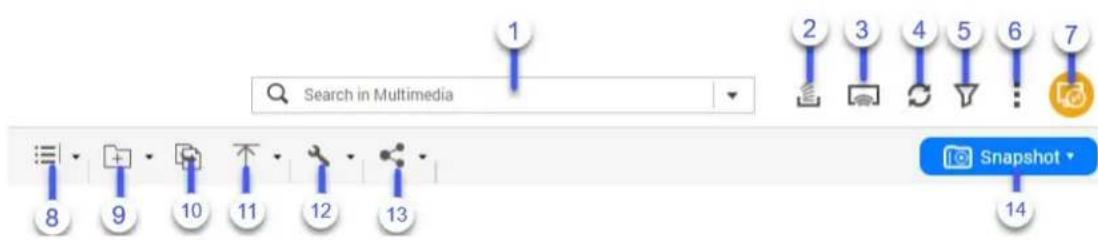
| Bezeichnung Element Beschreibung | |
| 1 Suchen Suchen Sie Dateien und Ordner nach ihrem Namen oder Typ. | |
| TippSie können Dateien in einem Ordner suchen, indem Sie auf den Ordner klicken. Der Ordnername wird im Suchfeld angezeigt. | |
| Bezeichnung | ElementBeschreibung | |
| 3 Hintergrund-aufgabe | Öffnen Sie die Hintergrundaufgaben Ihrer Mount, Ordner oder Dateioperationen. | |
| 4 Netzwerk-Medienplayer | Streamen Sie Videos, Fotos und Musik über Ihr Netzwerk an kompatible Geräte. | |
| 4 Aktualisieren | Aktuelle Seite aktualisieren. | |
| 5 Intelligenter | Filter Filtern Sie Dateien und Ordner nach den angegebenen Kriterien. | |
| 6 Weitere Einstel-lungen | Konfigurieren Sie File Station Einstellungen, öffnen Sie die Hilfe, oder zeigen Sie Anwendungsinformationen an. | |
| 7 Ferneinbindung | Verwalten Sie Dateien über lokale, externe, Remote- und Cloud-Speicherressourcen auf einer einzigen Schnittstelle. Um diese Funktion zu nutzen, installieren Sie HybridMount aus dem App Center. Weitere Informationen zu HybridMount finden Sie auf der QNAP Webseite. | |
| 8 Browsing-Modus | Wählen Sie einen | Browsing-Modus. |
| 9 Ordner erstellen | Erstellen Sie einen | Ordner, einen Freigabeordner, einen Snapshot-Freigabeordner, oder geben Sie Speicherplatz für einen anderen NAS-Benutzer frei. |
| 10 Kopieren | Ausgewählte Dateien und | Ordner kopieren.HinweisDiese Schaltfläche wird nur nach Auswahl einer Datei oder eines Ordners angezeigt. |
| 11 Hochladen | Dateien oder Ordner in den ausgewählten Freigabeordner hochladen. | |
| 12 Weitere Aktionen | Führen Sie unterschiedliche Aufgaben aus.HinweisEinige Aufgabenoptionen werden nur angezeigt, wenn Sie bestimmte Dateitypen auswählen. | |
| BezeichnungElementBeschreibung | ||
| 13 Teilen Ausgewählte Dateien und Ordner freigeben. | HinweisDiese Schaltfläche wird nur nach Auswahl einer Datei oder eines Ordners angezeigt. | |
| 14 Snapshot Öffnen Sie den Snapshot-Manager, oder zeigen Sie die Snapshot-Manager Schnellanleitung an. | ||

FileStation 5
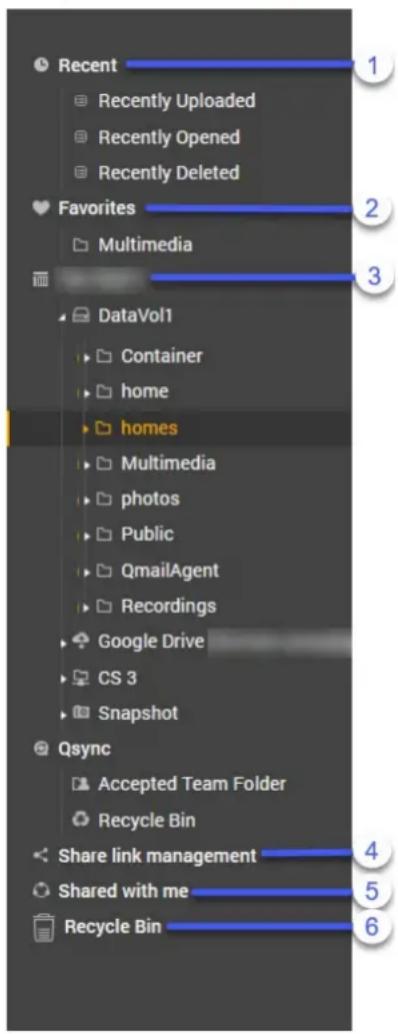
| BezeichnungUI-ElementBeschreibung | ||
| 1 Kürzlich Zeigt die zuletzt hochgeladenen, geöffneten oder gelöschten Dateien an. | ||
| 3 Favoriten Zeigt die mit Lesezeichen versehenen Ordner an. | ||
| 2 Volume Zeigt alle Ordner auf dem | Volume an, einschließlich Freiga-beordner. Die standardmäßigen Freigabeordner variieren je nach NAS-Modell. | |
| 4 Freigabelinkver-waltung | Zeigt Links zu NAS-Dateien an, die vom aktuellen Benutzerkonto freigegeben sind.HinweisBenutzer in der Administratorgruppe können Links sehen, die von allen NAS Benutzern freigegeben wurden. | |
| 5 Mit mir geteilt Zeigt Dateien und | Ordner an, die mit dem aktuellen Benutzerkonto freigegeben sind. | |
| 6 Papierkorb Zeigt gelöschte Dateien und Ordner an. | ||
Je nach Setup können auch die folgenden Ordner in der Liste angezeigt werden.
| OrdnerBeschreibung | |
| Snapshot Zeigt die gespeicherten Snapshots an. | |
| Qsync Zeigt Dateien, Ordner und Team-Ordner von Qsync an. | |
| SMB Freigabeordner Zeigt Dateien und Ordner aus einem Freigabeordner an, der über das SMB Protokoll eingebunden ist.HinweisBewegen Sie den Mauszeiger über einen SMB Freigabeordner, um den Ordnernamen, den Verbindungsnamen und das Dateiprotokoll anzuzeigen. | |
| NFS Freigabeordner Zeigt Dateien und Ordner aus einem Freigabeordner an, der über das NFS Protokoll eingebunden ist.HinweisBewegen Sie den Mauszeiger über einen NFS Freigabeordner, um den Ordnernamen, den Verbindungsnamen und das Dateiprotokoll anzuzeigen. | |
| Datei-Cloud-Gateway-Freigabeordner | Zeigt Dateien und Ordner aus einem Freigabeordner an, der über eine Datei-Cloud-Gateway-Verbindung über HybridMount gemountet wurde. |
Abhängig von Ihrem Setup können auch die folgenden in HybridMount erstellten Passepartouts in der Liste angezeigt werden.
| Mount Beschreibung | |
| CIFS/SMB Zeigt eine Liste der über das CIFS/SMB-Protokoll gemounteten Verbindungen an. | |
| NFS Zeigt eine Liste der über das NFS-Protokoll gemounteten Verbindungen an. | |
| FTP Zeigt eine Liste der über das FTP-Protokoll gemounteten Verbindungen an. | |
| WebDAV Zeigt eine Liste von Verbindungen an, die über ein lokales Netzwerk oder über das Internet gemountet wurden. | |
| Cloud-Dienste Zeigt eine Liste der über einen Cloud-Dienst gemounteten Verbindungen an. | |
| HinweisUm den Ordnernamen, den Verbindungsnamen und den Cloud-Anbieter anzuzeigen, bewegen Sie den Mauszeiger über den Cloud-Mount. | |
Sie können die folgenden Aufgaben für ein Volume im linken Feld ausführen.
Tipp
Um die Aufgabenoptionen anzuzeigen, bewegen Sie den Cursor über ein Volume und klicken Sie dann auf
Links Feld Aufgaben
| Aufgabe Beschreibung | |
| Einen Freigabeordner erstellen | Klicken Sie hier, um einen Freigabeordner zu erstellen. |
| Snapshot-Manager öffnen | Klicken Sie hier, um Snapshot Manager zu öffnen.Weitere Informationen finden Sie im Abschnitt Snapshots des QTS Benutzerhandbuchs. |
| Das Volume sperren/entsperren | Klicken Sie hier, um ein verschlüsseltes Volume in Speicher & Snapshots zu sperren oder zu entsperren. |
Abhängig von Ihrem NAS Modell und Ihrer Umgebung können die folgenden Symbole neben jedem verfügbaren Volume angezeigt werden.
Volume Symbole
| Symbol | Name Beschreibung | |
 | On-Demand-Tiering Dieses Symbol wird angezeigt, wenn Auto-Tiering auf dem Volume aktiviert ist. | |
 | Snapshots Dieses Symbol wird angezeigt, wenn Snapshots für das Volume verfügbar sind.Weitere Informationen finden Sie im Abschnitt "Snapshots" des QTS-Benutzerhandbuchs. | |
| [KT4S] | Cache-Beschleunigung | Dieses Symbol wird angezeigt, wenn die Beschleunigung auf dem Volume aktiviert ist. |
| [CSW4] | Volume-Verschlüsselung | Dieses Symbol wird angezeigt, wenn das Volume verschlüsselt ist. |
| [80ZD] | Volume-Synchronisierung | Dieses Symbol wird angezeigt, wenn das Cloud-Volume Daten synchronisiert. |
Unterstützte Dateiformate
| Kategorie Dateierweiterung | |
| Bild • BMP | • JPG• JPE• PNG• TGA• GIF• HEIC• HEIF• WebPHinweisDie Verfügbarkeit von Multimedia-Dateiformaten kann je nach den auf dem NAS aktivierten Multimedia-Diensten variieren. |
| Musik • MP3 | • FLAC• OGG• WAV• AIF• AIFFHinweisDie Verfügbarkeit von Multimedia-Dateiformaten kann je nach den auf dem NAS aktivierten Multimedia-Diensten variieren. |
| Video • AVI | • MP4• WebMHinweisDie Verfügbarkeit von Multimedia-Dateiformaten kann je nach den auf dem NAS aktivierten Multimedia-Diensten variieren. |
| Microsoft Office (Word, Excel, PowerPoint) | • DOC• DOCX• PPT• PPTX |
| Sonstiges • TXT | |
Datei- und Ordneroperationen
File Station ermöglicht es Ihnen, die folgenden Aufgaben auszuführen.
| Vorgang Dateiaufgaben Ordneraufgaben | |
| Speichern • Dateien oder Ordner hochladen | |
| Zugreifen • Dateien und Ordner herunterladenDatei- oder Ordnereigenschaften anzeigenDatei- oder Ordnerberechtigungen ändern | |
| Zugreifen | Eine Datei öffnenMicrosoft Word, Excel und PowerPoint Dateien mit der Chrome-Erweiterung öffnenEine Textdatei mit dem Text Editor öffnenAnzeige einer Datei in Google DocsEine Datei in Microsoft Office Online anzeigenBilddateien mit Image2PDF öffnenSpeicherinformationen anzeigenQsync Ordner anzeigenFreigabelinks verwaltenMit mir geteilte Dateien und Ordner anzeigen |
| Organisieren • Dateien und Ordner sortieren | Dateien und Ordner kopierenDateien und Ordner verschiebenDateien oder Ordner umbenennenDateien und Ordner komprimierenKomprimierte Dateien oder Ordner extrahieren |
| Eine Datei löschenEine gelöschte Datei wiederherstellenDateien verschlüsselnDateien entschlüsselnEine ISO-Datei einbindenEine ISO-Datei auswerfenEinen Ordner erstellenEine Desktop-Verknüpfung erstellenEinen Ordner zu Favoriten zufügenEinen Ordner aus den Favoriten entfernen | |
| Teilen • Eine Datei oder Ordner per E-Mail freigeben | Eine Datei oder einen Ordner in einem sozialen Netzwerk freigebenEine Datei oder einen Ordner mit Freigabelinks freigebenEine Datei oder einen Ordner für einen NAS-Benutzer freigeben |
| Vorgang Dateiaufgaben Ordneraufgaben | ||
| Teilen | - • Einen Freigabeordner erstellen | • Einen Snapshot-Freigabeordner erstellen• Speicher mit einem neuen Nutzer teilen• Sperren oder Entsperren eines verschlüsselten freigegebenen Ordners |
| Wiedergeben • Eine Audiodatei wiedergeben• Eine Videodatei wiedergeben• Eine Videodatei mit CAYIN MediaSign Player wiedergeben• Eine 360-Grad Bild- oder Videodatei öffnen• Streaming an einen Netzwerk-Medienplayer | - | |
| Transkodieren • Einen Ordner oder eine Datei zum Transkodieren Ordner hinzufügen• Transkodierung abbrechen oder löschen | ||
| Transkodierungsinformationen anzeigen | - | |
| Sonstiges Einen Ordner oder eine Datei im reservierten Cache beibehalten | ||
| Konvertieren von Apple iWork Dateien in Microsoft Office Dateien | Einen Ordner aus dem reservierten Cache entfernen | |
Dateien oder Ordner hochladen
Sie können Dateien oder Ordner entweder einzeln oder in Stapeln hochladen.
- Öffnen Sie File Station.
-
Öffnen Sie den Zielordner.
-
Ziehen Sie Dateien und Ordner per Drag & Drop von Ihrem Computer in den Zielordner.
Tipp
Sie können Dateien oder Ordner separat hochladen. Klicken Sie auf ↑ und wählen Sie Datei oder Ordner. Wählen Sie die Dateien oder Ordner, die Sie hochladen möchten und klicken Sie anschließend auf Öffnen oder Hochladen. Zum Hochladen von Ordnern auf diese Weise ist der Google Chrome Webbrowser erforderlich.
Das Fenster Hintergrundaufgabe wird geöffnet.
- Wählen Sie eine der folgenden Richtlinien für den Umgang mit doppelten Dateien.
| Option Beschreibung | |
| Doppelte Dateien umbenennen | Eine Datei wird hochgeladen und umbenannt, wenn eine andere Datei mit demselben Dateinamen und derselben Erweiterung im Zielordner bereits existiert. |
| Doppelte Dateien überspringen | Eine Datei wird nicht hochgeladen, wenn eine andere Datei mit demselben Dateinamen und derselben Erweiterung im Zielordner bereits existiert. |
| Doppelte Dateien überschreiben | Die Datei wird hochgeladen, und dann wird eine vorhandene Datei mit demselben Namen und derselben Erweiterung im Zielordner überschrieben. |
Tipp
Sie können die ausgewählte Option als die Standardrichtlinie festlegen. File Station wird nach der Konfiguration der Einstellungen nicht erneut fragen. Sie können die Richtlinie weiterhin unter File Station > Weitere Einstellungen > Einstellungen > Dateiübertragung ändern.
- Klicken Sie auf OK.
File Station lädt die ausgewählten Elemente hoch.
Dateien und Ordner herunterladen
Sie können Dateien oder Ordner entweder einzeln oder in Stapeln herunterladen.
- Öffnen Sie File Station.
-
Suchen Sie eine oder mehrere Dateien und Ordner und wählen Sie sie aus.
-
Führen Sie eine der folgenden Methoden aus.
| Methode Schritte | |
| Verwendung der Werkzeugleiste | a. Klicken Sie auf.b. Klicken Sie auf Herunterladen. |
| Das linke Feld verwenden | a. Klicken Sie mit der rechten Maustaste auf den Ordner.b. Klicken Sie auf Herunterladen. |
| Kontextmenü verwenden | a. Suchen Sie eine Datei oder einen Ordner in der Liste und klicken Sie dann mit der rechten Maustaste.b. Klicken Sie auf Herunterladen. |
File Station lädt die Elemente auf Ihren Computer herunter.
Datei- oder Ordnereigenschaften anzeigen
- Öffnen Sie File Station.
- Suchen Sie eine oder mehrere Dateien und Ordner und wählen Sie sie aus.
- Führen Sie eine der folgenden Methoden aus.
| Methode Schritte | |
| Verwendung der Werkzeugleiste | a. Klicken Sie auf .b. Wählen Sie Eigenschaften. |
| MethodeSchritte | |
| Kontextmenü verwenden | a. Suchen Sie eine Datei oder einen Ordner in der Liste und klicken Sie dann mit der rechten Maustaste.b. Wählen SieEigenschaften.TippWenn der gewünschte Ordner im linken Fensterbereich angezeigt wird, können Sie mit der rechten Maustaste auf den Ordner im linken Fensterbereich klicken undEigenschaftenwählen. |
Abhängig von den ausgewählten Elementen wird das Fenster Eigenschaften geöffnet und die folgenden Informationen anzeigen.
| FeldBeschreibung | |
| Ausgewählte Elemente | Zeigt an, wie viele Elemente ausgewählt sind. |
| TypZeigt den Ordner oder Dateityp. | |
| GrößeZeigt die Datei- oder Ordnergröße an. | TippWenn Sie mehrere Elemente ausgewählt haben, klicken Sie auf , um die Gesamtgröße und die Anzahl der Dateien anzuzeigen. |
| Speicherort Zeigt den Datei- oder Ordnerspeicherort an. | |
| ÄnderungsdatumZeigt das Datum, an dem die Datei oder der Ordner zuletzt geändert wurde. | |
| SpeicherpoolZeigt den Namen des Speicherpools an, in dem der Ordner gespeichert ist. | |
| VolumeZeigt den Namen des Volumes an, auf dem sich der Ordner befindet. | |
4.Klicken Sie auf Schließen.
Datei- oder Ordnerberechtigungen ändern
Zur Konfiguration erweiterter Berechtigungseinstellungen für einzelne Benutzer müssen Sie die erweiterten Freigabeordner unter Systemsteuerung > Berechtigung > Freigabeordner > Erweiterte Berechtigungen aktivieren.
- Öffnen Sie File Station.
-
Suchen Sie die Datei oder den Ordner.
-
Führen Sie eine der folgenden Methoden aus.
| Methode Schritte | |
| Verwendung der Werkzeugleiste | a. Wählen Sie die Datei oder den Ordner aus.b. Klicken Sie aufc. Wählen Sie Eigenschaften. |
| Kontextmenü verwenden | a. Klicken Sie mit der rechten Maustaste auf die Datei oder den Ordner.b. Wählen Sie Eigenschaften. |
Das Fenster Eigenschaften wird geöffnet.
4. Klicken Sie auf Berechtigung.
- Aktivieren oder deaktivieren Sie die folgenden Berechtigungen für den Eigentümer, die Gruppe oder andere Benutzer in der Liste.
Grundeinstellungen
| Berechtigung Beschreibung |
| Lesen Erlaubt es einem Benutzer, die Datei oder den Ordner anzuzeigen. |
| Schreiben Erlaubt es einem Benutzer, Änderungen an der Datei oder dem Ordner vorzunehmen. |
| Ausführen Erlaubt es einem Benutzer, die Datei auszuführen. |
Hinweis
Unter Grundeinstellungen können Sie nur Datei- oder Ordnerberechtigungen für Eigentümer, Gruppen und andere Konten konfigurieren.
Erweiterte Einstellungen
| Berechtigung Beschreibung | |
| Schreibgeschützt Erlaubt es einem Benutzer, die Datei oder den Ordner anzuzeigen. | |
| Lesen/Schreiben Erlaubt es einem Benutzer, die Datei oder den Ordner anzuzeigen und Änderungen an der Datei oder dem Ordner vorzunehmen. | |
| Verweigern Verweigert jeglichen Zugriff auf die Datei oder dem Ordner. |
Tipp
Sie können auf + klicken, um Benutzer zur Liste hinzuzufügen, und auf - klicken, um Benutzer aus der Liste zu entfernen.
-
Optional: Wählen Sie die Zugriffsberechtigungen für Gastbenutzer aus.
-
Optional: Geben Sie den Eigentümer der Datei oder des Ordners an.
a. Klicken Sie auf .
b. Wählen Sie einen Benutzer.
c. Klicken Sie auf Einstellen.
-
Optional: Aktivieren Sie eine oder mehrere der folgenden Einstellungen.
-
Nur der Eigentümer kann die Inhalte löschen
- Nur der Administrator kann Dateien und Ordner erstellen
- Änderungen auf Dateien und Subordnern anwenden
-
Anwenden und alle bestehenden Zugriffsrechte dieses Ordners, der Dateien und Subordner ersetzen
-
Klicken Sie auf Übernehmen.
Eine Datei öffnen
- Öffnen Sie File Station.
- Suchen Sie die Datei.
3. Führen Sie eine der folgenden Methoden aus.
Methode Schritte
Verwendung der Werkzeugleiste
a. Wählen Sie die Datei.
b. Klicken Sie auf .
c. Wählen Sie Öffnen.
Kontextmenü verwenden
Klicken Sie mit der rechten Maustaste, und wählen Sie Öffnen.
Die Datei direkt öffnen
Klicken Sie doppelt auf die Datei.
Hinweis
- File Station führt je nach Typ der ausgewählten Datei verschiedene Aktionen durch.
- Für Dokumentdateien können Sie aus den folgenden Optionen eine Aktion auswählen.
• Mit Office Online bearbeiten
• In Google Docs anzeigen
- Mit Chrome-Erweiterung öffnen
- Mit Webbrowser öffnen
- Das Öffnen bestimmter Dateien kann erfordern, dass eine bestimmte App aus dem App Center installiert oder eine bestimmte Softwarelizenz aktiviert wird.
File Station öffnet die ausgewählte Datei.
Microsoft Word, Excel und PowerPoint Dateien mit der Chrome-Erweiterung öffnen
Diese Aufgabe erfordert, dass Sie den Google Chrome Browser verwenden und die Erweiterung Office Editing for Docs, Sheets & Slides installieren.
- Öffnen Sie File Station.
-
Suchen Sie die Datei.
-
Führen Sie eine der folgenden Methoden aus.
| Methode Schritte | |
| Verwendung der Werkzeugleiste | a. Wählen Sie die Datei.b. Klicken Sie auf  c. Wählen Sie Mit Chrome-Erweiterung öffnen. c. Wählen Sie Mit Chrome-Erweiterung öffnen. |
| Kontextmenü verwenden | Klicken Sie mit der rechten Maustaste auf die Datei und wählen Sie dann Mit Chrome-Erweiterung öffnen aus. |
File Station öffnet eine bearbeitbare Datei in Google Docs, Sheets oder Slides.
Eine Textdatei mit dem Text Editor öffnen
Für diese Aufgabe müssen Sie den Text Editor aus dem App Center installieren.
- Öffnen Sie File Station.
- Suchen Sie den Ordner.
- Führen Sie eine der folgenden Methoden aus.
| Methode Schritte | |
Verwendung der Werkzeugleiste a. Wählen Sie die Datei.b. Klicken Sie auf  c. Wählen Sie Mit Text Editor öffnen. c. Wählen Sie Mit Text Editor öffnen. | |
| Kontextmenü verwenden a. Klicken Sie mit der rechten Maustaste auf die Datei.b. Wählen Sie Mit Text Editor öffnen. | |
File Station öffnet die ausgewählte Textdatei mit dem Text Editor.
Anzeige einer Datei in Google Docs
Diese Aufgabe erfordert, dass Sie den Google Chrome Browser verwenden und myQNAPcloud Link aktivieren.
Sie können Dateien in Google Docs öffnen und anzeigen. Um diese Funktion nutzen zu können, muss Ihr Webbrowser Popup-Fenster zulassen.
- Öffnen Sie File Station.
-
Suchen Sie die Datei.
-
Führen Sie eine der folgenden Methoden aus.
| Methode Schritte | |
| Verwendung der Werkzeugleiste | a. Wählen Sie die Datei.b. Klicken Sie auf  c. Wählen Sie In Google Docs anzeigen. c. Wählen Sie In Google Docs anzeigen. |
| Kontextmenü verwenden | Klicken Sie mit der rechten Maustaste und wählen Sie In Google Docs anzeigen. |
File Station öffnet eine Vorschau der Datei in Google Docs.
Eine Datei in Microsoft Office Online anzeigen
Diese Aufgabe erfordert, dass Sie myQNAPcloud Link aktivieren.
Sie können Microsoft Word, Excel und Powerpoint Dateien in Office Online öffnen und bearbeiten. Um diese Funktion nutzen zu können, muss Ihr Webbrowser Popup-Fenster zulassen.
Hinweis
Wenn Sie eine Datei in Microsoft Office Online bearbeiten, wird die auf dem NAS gespeicherte Datei überschrieben.
- Öffnen Sie File Station.
- Suchen Sie die Datei.
- Führen Sie eine der folgenden Methoden aus.
| Methode Schritte | |
| Verwendung der Werkzeugleiste | a. Wählen Sie die Datei.b. Klicken Sie auf  c. Wählen Sie Mit Office Online bearbeiten. c. Wählen Sie Mit Office Online bearbeiten. |
| Kontextmenü verwenden | Klicken Sie mit der rechten Maustaste auf die Datei und wählen Sie dann Mit Office Online bearbeiten aus. |
File Station öffnet die Datei in Microsoft Office Online.
Bilddateien mit Image2PDF öffnen
Sie müssen Image2PDF aus dem App Center installieren, bevor Sie diese Aufgabe starten können.
- Öffnen Sie File Station
- Suchen Sie die Datei.
- Führen Sie eine der folgenden Methoden aus.
| Methode Schritte | |
| Die Menüleiste verwenden | a. Wählen Sie die Datei.b. Klicken Sie auf  c. Wählen Sie Mit Image2PDF öffnen. c. Wählen Sie Mit Image2PDF öffnen. |
| Das Kontextmenü verwenden | Klicken Sie mit der rechten Maustaste und wählen Sie anschließend Mit Image2PDF öffnen. |
File Station öffnet die ausgewählte Bilddatei mit dem Image2PDF Assistenten.
Folgen Sie den Anweisungen des Assistenten auf dem Bildschirm, um die Bilddatei in eine PDF-Datei zu konvertieren.
Speicherinformationen anzeigen
- Öffnen Sie File Station.
- Suchen Sie den Namen des NAS in der linken Leiste.
-
Klicken Sie auf
-
Klicken Sie auf Speicherinfo.
Das Speicherinfo Fenster wird angezeigt und die folgenden Informationen anzeigen.
| Informationen Beschreibung | |
| Freigabeordner Zeigt die Namen der Freigabeordner an. | |
| Verwendete Größe Zeigt die gerade verwendete Gesamtspeichergröße an. | |
| Volume Zeigt den Namen des Volumes an. | |
| Kapazität Zeigt die Gesamtspeichergröße des Freigabeordners an. | |
| Freie Größe Zeigt den insgesamt verfügbaren Speicherplatz im Freigabeordner an. | |
| Volume Status Zeigt den Volume Status an. |
- Klicken Sie auf Schließen.
Qsync Ordner anzeigen
- Öffnen Sie File Station.
- Klicken Sie im linken Feld auf Qsync.
File Station zeigt die Liste von Teamordnern an, die von anderen NAS Benutzern freigegeben sind.
Freigabelinks verwalten
Mit Freigabelinkverwaltung können Sie zuvor erstellte schnell und einfach anzeigen, verwalten und freigeben.
- Öffnen Sie File Station.
- Klicken Sie im linken Feld auf Freigabelinkverwaltung.
File Station zeigt die Liste von freigegebenen Dateien und Ordnern an.
Hinweis
- File Station prüft und löscht automatisch abgelaufene Links.
-
Sie können maximal 100.000 freigegebene Dateien und Ordner freigeben. Wenn jede Verknüpfung eine Datei oder einen Ordner freigibt, können Sie 100.000 Freigabeverknüpfungen erstellen. Wenn jedoch jede Verknüpfung 500 Dateien oder Ordner freigibt, können Sie nur 200 Freigabeverknüpfungen erstellen.
-
Wählen Sie ein Element aus der Liste und führen Sie anschließend die folgenden Aufgaben aus.
| Aufgabe Benutzeraktion | |
| Erneut teilen Klicken Sie auf , und wählen Sie dann eine der folgenden Freigabemethoden.Per E-Mail teilen.Über ein soziales Netzwerk teilenFreigabelinks verwendenMit einem NAS Benutzer teilen | |
| Freigabe beenden Klicken Sie auf . | |
| Kopieren Sie den Link in die Zwischenablage | Klicken Sie auf . |
File Station führt die definierte Aufgabe aus.
Mit mir geteilte Dateien und Ordner anzeigen
- Öffnen Sie File Station.
- Klicken Sie im linken Feld auf Mit mir geteilt.
File Station listet die Dateien und Ordner auf, die mit dem aktuellen Konto geteilt sind. Sie können eine ausgewählte Datei oder einen Ordner kopieren, öffnen oder herunterladen.
Dateien und Ordner sortieren
Sortieren Sie Dateien und Ordner, damit sie leichter zu sehen und zu finden sind.
- Öffnen Sie File Station.
- Klicken Sie auf ≡.
-
Wählen Sie eine der folgenden Optionen.
-
Liste
- Große Symbole
- Mittlere Symbole
- Kleine Symbole
File Station zeigt Dateien und Ordner entsprechend der gewählten Option an.
- Klicken Sie auf einen Spaltentitel.
Hinweis
Diese Option ist nur in der Listenansicht verfügbar.
File Station sortiert Dateien basierend auf der ausgewählten Spalte in aufsteigender oder absteigender Reihenfolge.
Dateien und Ordner kopieren
Sie können Dateien oder Ordner entweder einzeln oder in Stapeln kopieren.
- Öffnen Sie File Station.
-
Suchen Sie eine oder mehrere Dateien und Ordner und wählen Sie sie aus.
-
Führen Sie eine der folgenden Methoden aus.
| Methode Schritte | |
| Verwendung der Werkzeugleiste | a. Klicken Sie auf.b. Wählen Sie Kopieren nach/Verschieben nach und wählen Sie anschließend Kopieren nach.Das Fenster zur Ordnerauswahl wird geöffnet.c. Wählen Sie den Zielordner.d. Wählen Sie einen Modus.e. Optional: Wählen Sie Ausgewählte Dateiübertragungs-aufgaben zusammenführen.f. Klicken Sie auf Übernehmen. |
| a. Klicken Sie auf.b. Wechseln Sie zum Zielordner.c. Klicken Sie auf. | |
| Kontextmenü verwenden | a. Suchen Sie eine Datei oder einen Ordner in der Liste und klicken Sie dann mit der rechten Maustaste.b. Wählen Sie Kopieren.c. Wechseln Sie zum Zielordner.d. Klicken Sie mit der rechten Maustaste auf den Ordner, und wählen Sie dann Einfügen.HinweisSie können auch mit der rechten Maustaste auf einen Ordner im linken Bedienfeld klicken und Einfügen wählen. |
| Drag & Drop verwenden a. | Wählen Sie die Datei.b. Verschieben Sie die Datei per Drag & Drop in den Zielordner. Schrittergebnis: Es wird ein Kontextmenü angezeigt.c. Wählen Sie eine der folgenden Aktionen.Kopieren und doppelte Dateien überspringenKopieren und doppelte Dateien überschreibenKopieren und doppelte Dateien umbenennen |
| Tastenkürzel verwenden | a. Drücken Sie STRG + C oder Command-C.b. Wechseln Sie zum Zielordner.c. Drücken Sie STRG + V oder Command-V. |
| Das linke Feld verwendenHinweisDiese Option gilt für Unterordner. | a. Klicken Sie mit der rechten Maustaste auf einen Unterordner.b. Fahren Sie mit dem Mauszeiger über Kopieren nach/ Verschieben nach und wählen Sie anschließend Kopieren nach.Das Fenster zur Ordnerauswahl wird geöffnet.c. Wählen Sie einen Zielordner.d. Optional: Wählen Sie einen Modus.e. Optional: Wählen Sie Ausgewählte Dateiübertragungs- aufgaben zusammenführen. |
| Das linke Feld verwendenHinweisDiese Aktion gilt für Mounts. | a. Klicken Sie mit der rechten Maustaste auf einen Mount.b. Wählen Sie Kopieren:/MOUNTNAME.c. Wechseln Sie zum Zielordner.d. Klicken Sie auf . [IMAGE] |
File Station erstellt eine Kopie der ausgewählten Elemente.
Dateien und Ordner verschieben
Sie können nur Unterordner unterhalb eines Mounts verschieben. Sie können Dateien oder Ordner entweder einzeln oder in Stapeln verschieben.
- Öffnen Sie File Station.
-
Suchen Sie eine oder mehrere Dateien und Ordner und wählen Sie sie aus.
-
Führen Sie eine der folgenden Methoden aus.
| Methode Schritte | |
| Verwendung der Werkzeugleiste | a. Klicken Sie auf .b. Wählen Sie Kopieren nach/Verschieben nach und wählen Sie anschließend Verschieben nach.Das Fenster zur Ordnerauswahl wird geöffnet.c. Wählen Sie den Zielordner.d. Geben Sie einen Modus an.e. Optional: Wählen Sie Ausgewählte Dateiübertragungsaufgaben zusammenführen.f. Klicken Sie auf Übernehmen. |
| Kontextmenü verwenden | a. Suchen Sie eine Datei oder einen Ordner in der Liste und klicken Sie dann mit der rechten Maustaste.b. Klicken Sie mit der rechten Maustaste auf die Datei und wählen Sie Kopieren nach/Verschieben nach und Verschieben nach.Das Fenster zur Ordnerauswahl wird geöffnet.c. Wählen Sie den Zielordner.d. Wählen Sie einen Modus.e. Optional: Wählen Sie Ausgewählte Übertragungsaufgaben zusammenführen.f. Klicken Sie auf Übernehmen. |
| a. Klicken Sie mit der rechten Maustaste auf eine ausgewählte Datei oder einen Ordner und wählen Sie dann Ausschneiden.b. Wählen Sie den Zielordner.c. Klicken Sie mit der rechten Maustaste auf den Ordner, und wählen Sie dann Einfügen. | |
| Das linke Feld verwenden | a. Klicken Sie mit der rechten Maustaste auf einen Unterordner.b. Fahren Sie mit dem Mauszeiger über Kopieren nach/Verschieben nach und wählen Sie anschließend Verschieben nach.Das Fenster zur Ordnerauswahl wird geöffnet.c. Wählen Sie einen Zielordner.d. Optional: Wählen Sie einen Modus.e. Optional: Wählen Sie Ausgewählte Dateiübertragungsaufgaben zusammenführen.f. Klicken Sie auf Übernehmen. |
File Station verschiebt die ausgewählten Elemente in den angegebenen Ordner.
Dateien oder Ordner umbenennen
Sie können jeweils nur eine Datei oder Ordner auf einmal umbenennen.
- Öffnen Sie File Station.
- Suchen und wählen Sie die Datei oder den Ordner aus.
- Führen Sie eine der folgenden Methoden aus.
| Methode Schritte | |
| Verwendung der Werkzeugleiste | a. Klicken Sie auf .b. Wählen Sie Umbenennen. |
| Kontextmenü verwenden a. | Klicken Sie mit der rechten Maustaste auf die Datei oder den Ordner.b. Wählen Sie Umbenennen. |
Das Fenster Umbenennen wird geöffnet.
- Geben Sie einen neuen Namen für die Datei oder den Ordner an.
- Klicken Sie auf OK.
File Station benennt die Datei oder den Ordner um.
Dateien und Ordner komprimieren
- Öffnen Sie File Station.
-
Suchen Sie eine oder mehrere Dateien und Ordner und wählen Sie sie aus.
-
Führen Sie eine der folgenden Methoden aus.
| Methode Schritte | |
| Verwendung der Werkzeugleiste | a. Klicken Sie auf .b. Wählen Sie Komprimieren (ZIP). |
| Kontextmenü verwenden | a. Suchen Sie eine Datei oder einen Ordner in der Liste und klicken Sie dann mit der rechten Maustaste.b. Wählen Sie Komprimieren (ZIP). |
Das Komprimieren Fenster wird geöffnet.
- Konfigurieren Sie die Einstellungen für die Dateikomprimierung.
| Option Aufgabe | |
| Namen archivieren Geben Sie einen Namen für die komprimierte Datei an. | |
| Komprimierungsstufe | Wählen Sie die Art der Komprimierungsmethode aus.Normal- Standard KomprimierungMaximale Komprimierung- Priorisiert die KomprimierungsqualitätSchnelle Komprimierung- Priorisiert die Komprimierungsgeschwindigkeit |
| Archivformat Wählen Sie das Format der Dateikomprimierung aus.zip7z | |
| Aktualisierungsmodus | Geben Sie an, wie die Dateien aktualisiert werden sollen.Dateien hinzufügen und ersetzenDateien aktualisieren und hinzufügenBestehende Dateien aktualisierenDateien synchronisieren |
-
Optional: Geben Sie ein Passwort an, um die Datei zu verschlüsseln.
-
Klicken Sie auf OK.
File Station komprimiert die ausgewählten Elemente und erstellt eine Archivdatei.
Komprimierte Dateien oder Ordner extrahieren
- Öffnen Sie File Station.
- Suchen Sie die komprimierte Archivdatei.
- Führen Sie eine der folgenden Methoden aus.
| Methode Schritte | |
| Verwendung der Werkzeugleiste a. | Wählen Sie die Datei.b. Klicken Sie auf  c. Wählen Sie Extrahieren. c. Wählen Sie Extrahieren. |
| Kontextmenü verwenden a. | Klicken Sie mit der rechten Maustaste auf die Datei.b. Wählen Sie Extrahieren. |
- Wählen Sie eine der folgenden Optionen zur Dateiextrahierung.
| Option Beschreibung | |
| Dateien extrahieren Wählen Sie bestimmte Dateien zum Extrahieren aus. | |
| Hier extrahieren Extrahiert alle Dateien im aktuellen Ordner. | |
| Nach //extrahieren | Alle Dateien in einen neuen Ordner extrahieren.Der neue Ordner verwendet den Dateinamen der kompri-mierten Datei. |
File Station extrahiert die komprimierten Dateien in den angegebenen Ordner.
Eine Datei löschen
- Öffnen Sie File Station.
- Suchen Sie die Datei.
- Führen Sie eine der folgenden Methoden aus.
| Methode Schritte | |
Verwendung der Werkzeugleiste a. Wählen Sie die Datei.b. Klicken Sie auf  c. Wählen Sie Löschen. c. Wählen Sie Löschen. | |
| Kontextmenü verwenden a. Klicken | Sie mit der rechten Maustaste auf die Datei.b. Wählen Sie Löschen. |
| Tastatur verwenden Drücken Sie Löschen. | |
Es wird eine Bestätigungsmeldung angezeigt.
- Geben Sie an, wie die Datei gelöscht werden soll.
• In Netzwerkpapierkorb verschieben
• Dauerhaft löschen
- Klicken Sie auf OK.
File Station verschiebt die ausgewählte Datei entweder in den Papierkorb oder löscht sie dauerhaft.
Eine gelöschte Datei wiederherstellen
Diese Aufgabe erfordert, dass Sie den Papierkorb für die Freigabeordner aktivieren.
- Öffnen Sie File Station.
- Gehen Sie zum Papierkorb.
- Suchen Sie die Datei.
- Führen Sie eine der folgenden Methoden aus.
| Methode Schritte | |
| Verwendung der Werkzeugleiste a. | Wählen Sie die Datei.b. Klicken Sie auf c. Wählen Sie Wiederherstellen. |
| Kontextmenü verwenden a. | Klicken Sie mit der rechten Maustaste auf die Datei.b. Wählen Sie Wiederherstellen. |
Es wird eine Bestätigungsmeldung angezeigt.
- Klicken Sie auf Ja.
File Station stellt die ausgewählte Datei wieder her.
Dateien verschlüsseln
-
Öffnen Sie File Station.
-
Suchen Sie eine oder mehrere Dateien und wählen Sie sie aus.
- Führen Sie eine der folgenden Methoden aus.
| Methode Schritte | |
| Verwendung der Werkzeugleiste | a. Klicken Sie auf .b. Wählen Sie Verschlüsseln.Das Verschlüsseln Fenster wird geöffnet.c. Geben Sie ein Passwort an.d. Prüfen Sie das Passwort.e. Wählen Sie einen Modus.f. Wählen Sie, ob die Originaldatei verschlüsselt und ersetzt werden soll.g. Klicken Sie auf OK. |
| Kontextmenü verwenden | a. Suchen Sie eine Datei in der Liste und klicken Sie dann mit der rechten Maustaste.b. Wählen Sie Verschlüsseln.Das Verschlüsseln Fenster wird geöffnet.c. Geben Sie ein Passwort an.d. Prüfen Sie das Passwort.e. Wählen Sie einen Modus.f. Wählen Sie, ob die Originaldatei verschlüsselt und ersetzt werden soll.g. Klicken Sie auf OK. |
Dateien entschlüsseln
Mit dieser Aufgabe werden Dateien direkt in der File Station entschlüsselt. Sie können auch den QENC Decrypter verwenden, um Dateien zu entschlüsseln. Um den QENC Decrypter herunterzuladen, besuchen Sie https://www.qnap.com/en/utilities/enterprise.
- Öffnen Sie File Station.
-
Suchen Sie eine verschlüsselte Datei und wählen Sie sie aus.
-
Führen Sie eine der folgenden Methoden aus.
| Methode Schritte | |
| Verwendung der Werkzeugleiste | a. Klicken Sie auf.b. Wählen SieEntschlüsselung.Das FensterEntschlüsselungwird geöffnet.c. Geben Sie das Passwort an.d. Wählen Sie einen Modus.e. Klicken Sie aufOK. |
| Kontextmenü verwenden | a. Klicken Sie mit der rechten Maustaste auf die verschlüsselte Datei.b. Wählen SieEntschlüsselung.c. Geben Sie das Passwort an.d. Wählen Sie einen Modus.e. Klicken Sie aufOK. |
Eine ISO-Datei einbinden
- Öffnen Sie File Station.
- Laden Sie eine ISO-Datei hoch.
- Führen Sie eine der folgenden Methoden aus.
| Methode Schritte | |
| Verwendung der Werkzeugleiste a. | Wählen Sie die Datei.b. Klicken Sie auf c. Wählen Sie ISO einbinden. |
| Kontextmenü verwenden a. | Klicken Sie mit der rechten Maustaste auf die Datei.b. Wählen Sie ISO einbinden. |
Das ISO einbinden Fenster wird angezeigt.
- Geben Sie den Freigabeordnernamen an.
- Klicken Sie auf OK.
File Station bindet die ISO Datei als einen Freigabeordner ein.
Eine ISO-Datei auswerfen
- Öffnen Sie File Station.
- Suchen Sie die eingebundene ISO-Datei im linken Feld.
- Klicken Sie mit der rechten Maustaste auf die Datei und wählen Sie dann Auswerfen. Es wird eine Bestätigungsmeldung angezeigt.
- Klicken Sie auf Ja. File Station wirft die ISO-Datei aus und zeigt eine Bestätigungsmeldung an.
- Klicken Sie auf OK.
Einen Ordner erstellen
- Öffnen Sie File Station.
- Suchen Sie den Zielordner.
- Führen Sie eine der folgenden Aufgaben aus.
| Aufgabe Schritte | |
| Verwendung der Werkzeugleiste | a. Klicken Sie aufb. Wählen Sie Ordner.Das Fenster Ordner erstellen wird geöffnet.c. Geben Sie den Ordnernamen an.d. Klicken Sie auf OK. |
| Kontextmenü verwenden | a. Klicken Sie mit der rechten Maustaste auf den Ordner, und wählen Sie dann Ordner erstellen.b. Geben Sie den Ordnernamen an.c. Klicken Sie auf OK. |
File Station erstellt einen neuen Ordner.
Eine Desktop-Verknüpfung erstellen
- Öffnen Sie File Station.
-
Suchen Sie den Ordner.
-
Führen Sie eine der folgenden Methoden aus.
| Methode Schritte | |
| Verwendung der Werkzeugleiste | a. Wählen Sie den Ordner.b. Klicken Sie auf c. Wählen Sie Verknüpfung auf Desktop erstellen. |
| Kontextmenü verwenden | a. Klicken Sie mit der rechten Maustaste auf den Ordner.b. Wählen Sie Verknüpfung auf Desktop erstellen. |
| Ziehen und Ablegen a. Wählen Sie den Ordner.b. Ziehen Sie den Ordner auf den Desktop und legen Sie ihn dort ab. | |
File Station erstellt eine Desktop-Verknüpfung für den ausgewählten Ordner.
Tipp
Wenn Sie mit dem Mauszeiger über eine Desktop-Verknüpfung fahren, wird der Pfad des ursprünglichen Ordners angezeigt.
Einen Ordner zu Favoriten zufügen
- Öffnen Sie File Station.
- Suchen Sie den Ordner.
- Führen Sie eine der folgenden Methoden aus.
| Methode Schritte | |
| Verwendung der Werkzeugleiste | a. Wählen Sie den Ordner.b. Klicken Sie auf  .c. Wählen Sie Zu Favoriten hinzufügen. .c. Wählen Sie Zu Favoriten hinzufügen. |
| Kontextmenü verwenden a. Klicken Sie mit der rechten Maustaste auf den Ordner.b. Wählen Sie Zu Favoriten hinzufügen. | |
| Verwenden Sie die Favoriten Schaltfläche | a. Wählen Sie den Ordner.b. Klicken Sie auf . ♥ |
File Station fügt den ausgewählten Ordner zum Favoriten Ordner hinzu.
Einen Ordner aus den Favoriten entfernen
- Öffnen Sie File Station.
- Suchen Sie den Ordner.
- Führen Sie eine der folgenden Methoden aus.
| Methode Schritte | |
| Verwendung der Werkzeugleiste | a. Wählen Sie den Ordner.b. Klicken Sie auf .c. Wählen SieAus Favoriten entfernen. |
| Kontextmenü verwenden a. Klicken | Sie mit der rechten Maustaste auf den Ordner.b. Wählen SieAus Favoriten entfernen. |
| Verwenden Sie die Favoriten Schaltfläche | a. Wählen Sie den Ordner.b. Klicken Sie auf .♡ |
File Station entfernt den ausgewählten Ordner aus dem Favoriten Ordner.
Eine Datei oder Ordner per E-Mail freigeben
Bevor Sie diese Aufgabe starten, müssen Sie die QTS E-Mail Einstellungen unter Desktop > E-Mail Konto konfigurieren.
- Öffnen Sie File Station.
-
Suchen Sie die Datei oder den Ordner.
-
Führen Sie eine der folgenden Methoden aus.
| Methode Benutzeraktion | |
| Verwendung der Werkzeugleiste | a. Wählen Sie die Datei oder den Ordner aus.b. Klicken Sie auf .c. Wählen Sie Per E-Mail. |
| Kontextmenü verwenden | a. Klicken Sie mit der rechten Maustaste auf die Datei oder den Ordner.b. Wählen Sie Freigeben.c. Wählen Sie Per E-Mail. |
Das Fenster Freigeben wird angezeigt.
- Konfigurieren Sie die folgenden Einstellungen.
| Feld Benutzeraktion | |
| Senden von Wählen Sie die E-Mail-Versandmethode. | |
| Absender Wählen Sie ein E-Mail-Konto. | |
| An Geben Sie die E-Mail-Adresse des Empfängers an. | |
| BetreffGeben Sie den E-Mail-Betreff an. | |
| Nachricht Geben Sie eine neue Nachricht ein oder verwenden Sie die Standard-nachricht. |
- Optional: Klicken Sie auf Weitere Einstellungen und konfigurieren Sie zusätzliche Einstellungen.
| Feld Benutzeraktion | |
| Link-Name Geben Sie einen Namen für den Link ein, oder verwenden Sie den aktuellen Namen der Datei oder des Ordners. | HinweisEin Linkname darf die folgenden Zeichen nicht enthalten: / | \ : ? < > * " |
| Domänename/IP Wählen Sie den Domänennamen oder die IP-Adresse. | TippDie folgenden Domänen und IP-Adressen werden unterstützt:myQNAPcloud:Bietet einen Link zur freigegebenen Datei oder zum Freigabeordner unter Verwendung der in myQNAPcloud festgelegten DDNS-Adresse.WAN:Bietet einen Link zur freigegebenen Datei oder zum Freigabeordner unter Verwendung eines anderen Netzwerks.LAN:Bietet einen Link zur freigegebenen Datei oder zum Freigabeordner unter Verwendung desselben lokalen Netzwerks.SmartShare:Bietet eine SmartURL über den myQNAPcloud Link zur freigegebenen Datei oder zum Freigabeordner.Alle verfügbaren Links:Bietet Links zu der freige-gebenen Datei oder dem Freigabeordner unter Verwendung aller verfügbaren Domänen und IPs. |
| HinweisDie Empfänger erhalten direkten Lesezugriff. | |
| SSL in URL anzeigen Verwenden Sie eine HTTPS-URL. | |
| Spontane Transkodierung | Ermöglicht es Benutzern, Videos spontan zu transkodieren.HinweisDiese Einstellung wird nur angezeigt, wenn Sie Dateien freigeben.Um die spontane Transkodierung verwenden zu können, müssen Sie Video Station 5.2.0 (oder höher) installieren und aktivieren. |
| Datei-Upload zu diesem Ordner zulassen | Erlauben Sie Benutzern, Dateien in diesen Ordner hochzuladen.HinweisDiese Einstellung wird nur angezeigt, wenn Sie Ordner freigeben. |
| Ablauf in Geben Sie das Ablaufdatum an. | HinweisNach dem Ablaufdatum können Sie nicht mehr auf die freigegebene Datei oder den freigegebenen Ordner zugreifen. |
| Passwort Für den Zugriff auf den Link ist ein Passwort erforderlich. | TippUm das Passwort in der E-Mail einzuschließen, wählen Sie Das Passwort in der E-Mail anzeigen. |
6. Klicken Sie auf Jetzt freigeben.
File Station sendet eine E-Mail an den Empfänger.
Eine Datei oder einen Ordner in einem sozialen Netzwerk freigeben
- Öffnen Sie File Station.
-
Suchen Sie die Datei oder den Ordner.
-
Führen Sie eine der folgenden Methoden aus.
| Methode Benutzeraktion | |
| Verwendung der Werkzeugleiste | a. Wählen Sie die Datei oder den Ordner aus.b. Klicken Sie auf .c. Wählen Sie Über soziales Netzwerk. |
| Kontextmenü verwenden | a. Klicken Sie mit der rechten Maustaste auf die Datei oder den Ordner.b. Wählen Sie Freigeben und dann Über soziales Netzwerk. |
Das Fenster Freigeben wird angezeigt.
- Konfigurieren Sie die folgenden Einstellungen.
| Feld Benutzeraktion | |
| Soziales Netzwerk | Wählen Sie die Webseite des sozialen Netzwerks. |
| Nachricht | Geben Sie eine neue Nachricht ein oder verwenden Sie die Standard-nachricht. |
- Optional: Klicken Sie auf Weitere Einstellungen und konfigurieren Sie zusätzliche Einstellungen.
| Feld Benutzeraktion | |
| Link-Name Geben Sie einen Namen für den Link ein, oder verwenden Sie den aktuellen Namen der Datei oder des Ordners. | HinweisEin Linkname darf die folgenden Zeichen nicht enthalten: / | \ : ? < > * " |
| Domänenname/IP Wählen Sie den Domänennamen oder die IP-Adresse. | |
| TippDie folgenden Domänen und IP-Adressen werden unterstützt:myQNAPcloud:Bietet einen Link zur freigegebenen Datei oder zum Freigabeordner unter Verwendung der in myQNAPcloud festgelegten DDNS-Adresse.WAN:Bietet einen Link zur freigegebenen Datei oder zum Freigabeordner unter Verwendung eines anderen Netzwerks.LAN:Bietet einen Link zur freigegebenen Datei oder zum Freigabeordner unter Verwendung desselben lokalen Netzwerks.SmartShare:Bietet eine SmartURL über den myQNAPcloud Link zur freigegebenen Datei oder zum Freigabeordner.Alle verfügbaren Links:Bietet Links zu der freige-gebenen Datei oder dem Freigabeordner unter Verwendung aller verfügbaren Domänen und IPs.HinweisDie Empfänger erhalten direkten Lesezugriff. | |
| SSL in URL anzeigen Verwenden Sie eine HTTPS-URL. | |
| Spontane Transko-dierung | Ermöglicht es Benutzern, Videos spontan zu transkodieren.HinweisDiese Einstellung wird nur angezeigt, wenn Sie Dateien freigeben.Um die spontane Transkodierung verwenden zu können, müssen Sie Video Station 5.2.0 (oder höher) installieren und aktivieren. |
| Datei-Upload zu diesem Ordner zulassen | Erlauben Sie Benutzern, Dateien in diesen Ordner hochzuladen.HinweisDiese Einstellung wird nur angezeigt, wenn Sie Ordner freigeben. |
| Ablauf in Geben Sie das Ablaufdatum an. | HinweisNach dem Ablaufdatum können Sie nicht mehr auf die freigegebene Datei oder den freigegebenen Ordner zugreifen. |
| Passwort Für den Zugriff auf den Link ist ein Passwort erforderlich. | |
6. Klicken Sie auf Jetzt freigeben.
File Station stellt die Verbindung zur Webseite des angegebenen sozialen Netzwerks her.
Eine Datei oder einen Ordner mit Freigabelinks freigeben
- Öffnen Sie File Station.
- Suchen Sie die Datei oder den Ordner.
- Führen Sie eine der folgenden Methoden aus.
| Methode Benutzeraktion | |
| Verwendung der Werkzeugleiste | a. Wählen Sie die Datei oder den Ordner aus.b. Klicken Sie auf .c. Wählen Sie Nur den Freigabelink erstellen. |
| Kontextmenü verwenden | a. Klicken Sie mit der rechten Maustaste auf die Datei oder den Ordner.b. Wählen Sie Freigeben, und wählen Sie dann Nur den Freigabelink erstellen. |
Das Fenster Freigeben wird angezeigt.
Hinweis
Bis zu 100.000 Dateien und Ordner, einschließlich Unterordner von Freigabeordnern, können jederzeit über Freigabelinks freigegeben werden.
4. Konfigurieren Sie die folgenden Einstellungen.
| Feld Benutzeraktion | |
| Link-Name Geben Sie einen Namen für den Link ein, oder verwenden Sie den aktuellen Namen der Datei oder des Ordners. | HinweisEin Linkname darf die folgenden Zeichen nicht enthalten: / | \ : ? < > * " |
| Domänennname/IP Wählen Sie den Domänennamen oder die IP-Adresse. | TippDie folgenden Domänen und IP-Adressen werden unterstützt:myQNAPcloud:Bietet einen Link zur freigegebenen Datei oder zum Freigabeordner unter Verwendung der in myQNAPcloud festgelegten DDNS-Adresse.WAN:Bietet einen Link zur freigegebenen Datei oder zum Freigabeordner unter Verwendung eines anderen Netzwerks.LAN:Bietet einen Link zur freigegebenen Datei oder zum Freigabeordner unter Verwendung desselben lokalen Netzwerks.SmartShare:Bietet eine SmartURL über den myQNAPcloud Link zur freigegebenen Datei oder zum Freigabeordner.Alle verfügbaren Links:Bietet Links zu der freige-gebenen Datei oder dem Freigabeordner unter Verwendung aller verfügbaren Domänen und IPs.HinweisDie Empfänger erhalten direkten Lesezugriff. |
| SSL in URL anzeigen Verwenden Sie eine HTTPS-URL. | |
| Spontane Transkodierung | Ermöglicht es Benutzern, Videos spontan zu transkodieren.HinweisDiese Einstellung wird nur angezeigt, wenn Sie Dateien freigeben.Für die spontane Transkodierung müssen Sie den CAYIN MediaSign Player aus dem App Center installieren und eine CAYIN MediaSign Player Lizenz aktivieren. |
| Datei-Upload zu diesem Ordner zulassen | Erlauben Sie Benutzern, Dateien in diesen Ordner hochzuladen.HinweisDiese Einstellung wird nur angezeigt, wenn Sie Ordner freigeben. |
| Ablauf in Geben Sie das Ablaufdatum an. | HinweisDiese Einstellung wird nur angezeigt, wenn Sie einen Ordner freigeben. |
| Passwort Für den Zugriff auf den Link ist ein Passwort erforderlich. | |
5. Klicken Sie auf Jetzt erstellen.
File Station generiert einen Link.
Eine Datei oder einen Ordner für einen NAS-Benutzer freigeben
- Öffnen Sie File Station.
- Suchen Sie die Datei oder den Ordner.
- Führen Sie eine der folgenden Methoden aus.
| Methode Benutzeraktion | |
| Verwendung der Werkzeugleiste | a. Wählen Sie die Datei oder den Ordner aus.b. Klicken Sie auf .c. Wählen Sie An NAS-Benutzer. |
| Kontextmenü verwenden | a. Klicken Sie mit der rechten Maustaste auf die Datei oder den Ordner.b. Wählen Sie Freigeben und dann An NAS-Benutzer. |
Das Fenster Freigeben wird angezeigt.
- Wählen Sie den Benutzer aus, für den die Datei oder der Ordner freigegeben werden soll.
| Option Benutzeraktion | |
| Bestehender Nutzer | Wählen Sie einen Benutzer in der Liste.Optional: Wählen Sie Eine E-Mail-Benachrichtigung an den Benutzer senden, und geben Sie dann den E-Mail-Betreff und die Nachricht ein. Nur Benutzer, die E-Mail Informationen angegeben haben, erhalten Benachrichtigungen.HinweisSie können die E-Mail Informationen für jeden Benutzer unter Systemsteuerung > Berechtigung > Benutzer angeben. |
| Neuer Benutzer Ein neues Benutzerkonto erstellen. | |
- Optional: Klicken Sie auf Weitere Einstellungen und konfigurieren Sie zusätzliche Einstellungen.
| Feld Benutzeraktion | |
| Link-Name Geben Sie einen Namen für den Link ein, oder verwenden Sie den aktuellen Namen der Datei oder des Ordners. | HinweisEin Linkname darf die folgenden Zeichen nicht enthalten: / | \ : ? <> * " |
| Domänenname/IP Wählen Sie den Domänennamen oder die IP-Adresse. | |
| TippDie folgenden Domänen und IP-Adressen werden unterstützt:myQNAPcloud:Bietet einen Link zur freigegebenen Datei oder zum Freigabeordner unter Verwendung der in myQNAPcloud festgelegten DDNS-Adresse.WAN:Bietet einen Link zur freigegebenen Datei oder zum Freigabeordner unter Verwendung eines anderen Netzwerks.LAN:Bietet einen Link zur freigegebenen Datei oder zum Freigabeordner unter Verwendung desselben lokalen Netzwerks.SmartShare:Bietet eine SmartURL über den myQNAPcloud Link zur freigegebenen Datei oder zum Freigabeordner.Alle verfügbaren Links:Bietet Links zu der freige-gebenen Datei oder dem Freigabeordner unter Verwendung aller verfügbaren Domänen und IPs.HinweisDie Empfänger erhalten direkten Lesezugriff. | |
| SSL in URL anzeigen Verwenden Sie eine HTTPS-URL. | |
| Spontane Transko-dierung | Ermöglicht es Benutzern, Videos spontan zu transkodieren.HinweisDiese Einstellung wird nur angezeigt, wenn Sie Dateien freigeben.Um die spontane Transkodierung verwenden zu können, müssen Sie Video Station 5.2.0 (oder höher) installieren und aktivieren. |
| Datei-Upload zu diesem Ordner zulassen | Erlauben Sie Benutzern, Dateien in diesen Ordner hochzuladen.HinweisDiese Einstellung wird nur angezeigt, wenn Sie Ordner freigeben. |
| Ablauf in Geben Sie das Ablaufdatum an. | HinweisNach dem Ablaufdatum können Sie nicht mehr auf die freigegebene Datei oder den freigegebenen Ordner zugreifen. |
| Passwort Für den Zugriff auf den Link ist ein Passwort erforderlich. | TippWenn Sie diese Option aktivieren, darf dieses Feld nicht leer sein.Um das Passwort in der E-Mail einzuschließen, wählen Sie Das Passwort in der E-Mail anzeigen. |
- Klicken Sie auf Jetzt freigeben.
File Station gibt die Datei für den angegebenen Benutzer frei.
Einen Freigabeordner erstellen
- Öffnen Sie File Station.
- Klicken Sie in der Menüleiste auf .+
- Wählen Sie Freigabeordner.
Das Fenster Einen Freigabeordner erstellen wird angezeigt.
- Konfigurieren Sie die Ordnereinstellungen.
| Feld Beschreibung | |
| Ordnername Geben Sie einen Ordnernamen an, der 1 bis 64 Zeichen enthält und nicht:Beginnt oder endet mit einem Leerzeichenaufeinanderfolgende Leerzeichen enthältdie folgenden Zeichen enthält: "+ = \ : | * ? < > ; [ ] % ` '. | |
| Kommentar (optional) | Geben Sie einen Kommentar ein, der 1 bis 128 ASCII-Zeichen enthält. |
| Datenträger Geben Sie das Volume an, auf dem der Freigabeordner erstellt werden soll. | |
| Qtier-Auto-Tiering | Wählen Sie diese Option, um Auto-Tiering für diesen Ordner zu aktivieren.HinweisUm diese Funktion nutzen zu können, müssen Sie Qtier im Speicherpool aktivieren. |
| Pfad · Pfad automatisch angeben: Erstellt einen neuen Stammordner auf dem ausgewählten Volume unter Verwendung des angegebenen Namens des Freigabeordners.Pfad manuell eingeben: Wählen Sie einen vorhandenen Ordner als Stammordner aus. | |
- Optional: Aktivieren Sie die Ordnerverschlüsselung.
a. Wählen Sie unter Ordnerverschlüsselung die Option Verschlüsselung.
Die Ordnerverschlüsselung schützt den Ordnerinhalt vor unbefugtem Datenzugriff, wenn die Laufwerke physisch gestohlen werden.
b. Geben Sie die folgenden Informationen an.
| Feld/Option Beschreibung | |
| Passwort eingeben | Geben Sie ein Passwort an, das 8 bis 32 Zeichen, jedoch nicht Folgendes enthält: " $ := \Das Feld unterstützt keine Multi-Byte-Zeichen. |
| Passwort überprüfen | Das Passwort muss mit dem zuvor angegebenen Passwort übereinstimmen. |
| Verschlüsselungsschlüsselspeichern | Wenn diese Option aktiviert ist, entsperrt QTS den Freigabeordner nach den Neustart des NAS automatisch.Wenn diese Option deaktiviert ist, muss der Administrator den Ordner nach dem Neustart des NAS entsperren.Weitere Informationen finden Sie unterEinen Freigabeordner entsperren. |
| WarnungDas Speichern des Verschlüsselungsschlüssels auf dem NAS kann zu unbefugtem Zugriff auf die Daten führen, wenn unbefugte Personen physisch auf das NAS zugreifen können.Wenn Sie das Verschlüsselungspasswort vergessen, ist der Zugriff auf die Daten nicht mehr möglich. | |
6.Klicken Sie auf Weiter.
7. Optional: Geben Sie die Zugriffsberechtigungen für Benutzer an.
Weitere Informationen finden Sie unter Freigabeordner-Berechtigungen.
8.Klicken Sie auf Weiter.
9.Optional: Konfigurieren Sie die Eigenschaften.
| OptionBeschreibung | |
| Gast-ZugriffsrechteWählen Sie die Berechtigungsebene, die Benutzern ohne NAS-Konto zugewiesen wird. | |
| Netzlaufwerk ausblenden | Durch Auswahl dieser Option wird der Ordner in Windows-Netzwerken ausgeblendet. Benutzer, die den spezifischen Pfad kennen, können weiterhin auf den Ordner zugreifen. |
| Dateisperre (oplocks) | Opportunistisches Sperren (Oplocks) ist ein Windows-Mechanismus zum Sperren von Dateien, der das Caching und die Zugriffskontrolle ermöglicht, um die Leistung zu verbessern. Diese Funktion ist standardmäßig aktiviert und sollte nur in Netzwerken deaktiviert werden, in denen mehrere Benutzer gleichzeitig auf dieselben Dateien zugreifen. |
| SMB-Verschlüsselung | Diese Option steht erst nach der Aktivierung von SMB3 zur Verfügung. Durch Auswahl dieser Option wird die gesamte Microsoft-Netzwerkkommunikation im SMB3-Protokoll verschlüsselt. |
| Vorherige Windows-Versionen aktivieren | Wenn diese Funktion aktiviert ist, kann die Funktion "Vorherige Versionen" in Windows mit dem Freigabeordner verwendet werden. |
| Netzwerkapierkorb aktivieren | Durch Auswahl dieser Option wird für diesen Freigabeordner ein Papierkorb erstellt. |
| Zugriff auf Papierkorb vorläufig auf Administratoren beschränken | Durch Auswahl dieser Option wird verhindert, dass Nicht-Administrator-Benutzer Dateien aus dem Papierkorb wiederherstellen und löschen.HinweisDiese Option steht erst nach Auswahl von Netzwerkpa-pierkorb aktivieren zur Verfügung. |
| Synchronisierung bei diesem Freigabe-ordner aktivieren | Durch Auswahl dieser Option kann der Freigabeordner mit Qsync verwendet werden. Diese Option ist nur verfügbar, wenn Qsync Central auf dem NAS installiert ist. |
| Access-based share enumeration (ABSE) aktivieren | Wenn diese Funktion aktiviert ist, können Benutzer nur die Freiga-beordner sehen, für die sie die Berechtigung zum Mounten und Zugriff haben. Für das Gastkonto muss ein Benutzername und ein Passwort eingegeben werden, um Freigabeordner anzuzeigen. |
| Access-based enumeration (ABE) aktivieren | Wenn diese Funktion aktiviert ist, können Benutzer nur die Dateien und Ordner sehen. für die sie eine Zugriffsberechtigung haben. |
| Diesen Ordner als Time Machine Backup Ordner (macOS) festlegen | Wenn aktiviert, wird der Freigabeordner zum Zielordner für Time Machine unter macOS.WichtigWenn beim Starten einer neuen Time Machine Sicherung der Platz im Ordner nicht ausreicht, löscht QTS automatisch die älteste Time Machine Sicherung im Ordner, um Platz freizugeben.Sie sollten Netzwerkapierkorb aktivieren deakti-vieren, wenn Diesen Ordner als Time Machine Backup Ordner (macOS) festlegen ausgewählt ist, um zu verhindern, dass automatisch gelöschte Time Machine Sicherungen den Papierkorb füllen. |
| Sofortige Synchronisierung mit Datenträgern, wenn von SMB-Clients angefordert | Wenn Sie diese Option aktivieren, kann das System Daten sofort mit Disks synchronisieren, wenn sie von SMB-Clients angefordert werden, und bietet daher eine bessere Datenintegrität. Das Deaktivieren dieser Option verbessert die E/A-Leistung, kann aber das Risiko eines Datenverlusts oder einer Datenbeschädigung im Fall eines Stromausfalls oder Systemfehlers erhöhen. |
10. Klicken Sie auf Fertigstellen.
Tipp
Wenn Sie die Maus unter die Spalten Größe, Ordner, und Dateien bewegen, werden die Größe des freigegebenen Ordners, die Anzahl der Ordner, die Anzahl der Dateien und die Zeit der letzten Aktualisierung angezeigt.
Einen Snapshot-Freigabeordner erstellen
- Öffnen Sie File Station.
- Klicken Sie in der Menüleiste auf .
- Wählen Sie Snapshot-Freigabeordner aus.
Das Fenster Snapshot-Freigabeordner erstellen wird angezeigt.
- Konfigurieren Sie die Ordnereinstellungen.
| Feld Beschreibung | |
| Ordnername Geben | Sie einen Ordnernamen an, der 1 bis 64 Zeichen enthält und nicht:Beginnt oder endet mit einem Leerzeichenaufeinanderfolgende Leerzeichen enthältdie folgenden Zeichen enthält: " + = / \ : | * ? < > ; [ ] % `'. |
| Kommentar (optional) | Geben Sie einen Kommentar ein, der 1 bis 128 ASCII-Zeichen enthält. |
| Speicherpool Geben | Sie den Speicherpool an, in dem dieser Freigabeordner erstellt werden soll. |
| Speicherzu-ordnung | Wählen Sie eine der folgenden Speicherzuordnungsoptionen:Thick-ProvisioningThin-Provisioning |
| Qtier-Auto-Tiering | Wählen Sie diese Option, um Auto-Tiering für diesen Ordner zu aktivieren. |
| HinweisUm diese Funktion nutzen zu können, müssen Sie Qtier im Speicherpool aktivieren. | |
| Ordnerkontingent zuweisen | Geben Sie ein Datenkontingent für den Ordner an. |
5.Klicken Sie auf Weiter.
6. Optional: Konfigurieren Sie die Benutzerzugriffsberechtigungen.
a. Geben Sie Zugriffsberechtigungen für jeden Benutzer an.
7.Klicken Sie auf Weiter.
8.Optional: Konfigurieren Sie die Eigenschaften.
a. Konfigurieren Sie die folgenden Einstellungen.
| OptionBeschreibung | |
| Gast-ZugriffsrechteWählen Sie die Berechtigungsebene, die Benutzern ohne NAS-Konto zugewiesen wird. | |
| Netzwerklaufwerk verbergen | Durch Auswahl dieser Option wird der Ordner in Windows-Netzwerken ausgeblendet. Benutzer, die den spezifischen Pfad kennen, können weiterhin auf den Ordner zugreifen. |
| Dateisperre (oplocks) | Opportunistisches Sperren (Oplocks) ist ein Windows-Mechanismus zum Sperren von Dateien, der das Caching und die Zugriffskontrolle ermöglicht, um die Leistung zu verbessern. Diese Funktion ist standardmäßig aktiviert und sollte nur in Netzwerken deaktiviert werden, in denen mehrere Benutzer gleichzeitig auf dieselben Dateien zugreifen. |
| SMB-Verschlüsselung | Diese Option steht erst nach der Aktivierung von SMB3 zur Verfügung. Durch Auswahl dieser Option wird die gesamte Microsoft-Netzwerkkommunikation im SMB3-Protokoll verschlüsselt. |
| Vorherige Windows-Versionen aktivieren | Wenn Sie diese Option auswählen, können Benutzer die Funktion Vorherige Versionen wiederherstellen in Windows verwenden, um die vorherigen Versionen dieses freige-gebenen Ordners wiederherzustellen. |
| Netzwerkpa-pierkorb aktivieren | Durch Auswahl dieser Option wird für diesen Freigabeordner ein Papierkorb erstellt. |
| Zugriff auf Papierkorb vorläufig auf Administratoren beschränken | Durch Auswahl dieser Option wird verhindert, dass Nicht-Administrator-Benutzer Dateien aus dem Papierkorb wiederherstellen und löschen. |
| Access-based share enumeration (ABSE) aktivieren | Wenn diese Option aktiviert ist, können Benutzer nur die freigegebenen Ordner sehen, für die sie die Berechtigungen zum Einbinden und Zugriff haben. Gäste müssen einen Benutzernamen und ein Passwort angeben, um die freige-gebenen Ordner anzuzeigen. |
| Access-based enumeration (ABE) aktivieren | Wenn diese Option aktiviert ist, können Benutzer nur die freigegebenen Ordner sehen, für die sie die Berechtigungen zum Einbinden und Zugriff haben. |
- Klicken Sie auf Fertigstellen.
File Station erstellt einen Snapshot-Freigabeordner.
Speicher mit einem neuen Nutzer teilen
-
Öffnen Sie File Station.
-
Klicken Sie in der Menüleiste auf .
-
Wählen Sie Speicher mit einem Nutzer teilen. Das Fenster Einen Benutzer erstellen wird geöffnet.
-
Geben Sie die folgenden Informationen an:
| Feld Beschreibung | |
| Benutzername Geben Sie einen Benutzernamen an, der 1 bis 32 Zeichen aus einer der folgenden Gruppen enthält:• Buchstaben: A bis Z, a bis z• Zahlen: 0 bis 9• Sonderzeichen: ~ ! @ # $ ^ & () - _ . {} | |
| Passwort Geben Sie einen Passwort an, der 1 bis 64 ASCII-Zeichen enthält. | |
| Kontingent Geben Sie die dem Benutzer zur Verfügung stehende Speicher-kapazität an. | |
| Telefonnummer (optional) | Diese Informationen dienen als Referenz und werden von QTS nicht verwendet. |
| E-Mail (optional) QTS sendet eine Benachrichtigung an diese E-Mail Adresse, wenn das Kontopasswort kurz davor ist, abzulaufen.Hinweis• Sie müssen die entsprechenden Einstellungen unter SMTP Server und Password ändern konfigurieren. Andernfalls wird QTS keine Benachrichtigungen an die angegebene E-Mail Adresse senden.• SMTP-Server: Wechseln Sie zu Systemsteuerung > System > Benachrichtigung > E-Mail.• Password ändern: Wechseln Sie zu System-steuerung > System > Sicherheit > Passwort-richtlinie. | |
| (Optional) Eine Benachrichtigungs-E-Mail an den neu erstellten Benutzer senden | Bei Auswahl dieser Option sendet QTS eine Nachricht mit den folgenden Informationen an die angegebene E-Mail-Adresse.• Benutzername und Passwort• URLs für die Verbindung mit dem NAS |
5. Klicken Sie auf Erstellen.
File Station erstellt ein neues Benutzerkonto und weist den angegebenen Speicherplatz zu.
Sperren oder Entsperren eines verschlüsselten freigegebenen Ordners
Nachdem Sie einen verschlüsselten freigegebenen Ordner erstellt haben, können Sie diesen Ordner sperren oder entsperren, um den Benutzerzugriff zu kontrollieren.
- Öffnen Sie File Station.
- Suchen Sie auf der linken Seite einen verschlüsselten Ordner.
Tipp
File Station zeigt die folgenden Symbole neben einem verschlüsselten freigegebenen Ordner an.
| Symbol Status | |
| Der verschlüsselte Ordner ist gesperrt. | |
| Der verschlüsselte Ordner ist entsperrt. |
- Führen Sie eine der folgenden Aufgaben aus.
| Aufgaben Schritte | |
| Den freigegebenen Ordner sperren | a. Klicken Sie mit der rechten Maustaste auf den freigegebenen Ordner.b. Wählen Sie Sperren. |
| Den freigegebenen Ordner entsperren | a. Klicken Sie auf den freigegebenen Ordner.Es wird eine Bestätigungsmeldung angezeigt.b. Klicken Sie auf Entsperren.c. Geben Sie das Passwort an.d. Klicken Sie auf OK. |
Eine Audiodatei wiedergeben
- Öffnen Sie File Station.
-
Suchen Sie die Datei.
-
Führen Sie eine der folgenden Methoden aus.
| Methode Schritte | |
| Verwendung der Werkzeugleiste a. | Wählen Sie die Datei.b. Klicken Sie auf c. Wählen Sie Wiedergabe. |
| Kontextmenü verwenden a. Klicken | Sie mit der rechten Maustaste auf die Datei.b. Wählen Sie Wiedergabe. |
File Station gibt die ausgewählte Audiodatei im Medienbetrachter wieder.
Eine Videodatei wiedergeben
Die Wiedergabe bestimmter Videoformate kann erfordern, dass Video Station oder CAYIN Media Player von aus dem App Center installiert wird.
- Öffnen Sie File Station.
- Suchen Sie die Datei.
- Führen Sie eine der folgenden Methoden aus.
| Methode Schritte | |
| Verwendung der Werkzeugleiste a. | Wählen Sie die Datei.b. Klicken Sie auf c. Wählen Sie Wiedergabe.d. Wählen Sie eine Auflösung. |
| Kontextmenü verwenden a. | Klicken Sie mit der rechten Maustaste auf die Datei.b. Wählen Sie Wiedergabe.c. Wählen Sie eine Auflösung. |
File Station gibt die ausgewählte Datei im Medienbetrachter wieder.
Eine Videodatei mit CAYIN MediaSign Player wiedergeben
CAYIN MediaSign Player ist ein Web-Media-Player eines Drittanbieters. Sie müssen den CAYIN MediaSign Player aus dem App Center installieren und eine aktivierte Lizenz zum Wiedergeben von Videodateien haben.
Hinweis
CAYIN MediaSign Player kann mit Multimedia-Diensten aktiviert und deaktiviert werden.
- Öffnen Sie File Station.
- Suchen Sie die Datei.
- Führen Sie eine der folgenden Methoden aus.
| Methode Schritte | |
| Verwendung der Werkzeugleiste | a. Wählen Sie die Datei.b. Klicken Sie auf  c. Klicken Sie auf Mit CAYIN MediaSign Player wiedergeben. c. Klicken Sie auf Mit CAYIN MediaSign Player wiedergeben. |
| Kontextmenü verwenden | a. Klicken Sie mit der rechten Maustaste auf die Datei.b. Klicken Sie auf Mit CAYIN MediaSign Player wiedergeben. |
File Station gibt die ausgewählte Datei mit CAYIN MediaSign Player wieder.
Eine 360-Grad Bild- oder Videodatei öffnen
- Öffnen Sie File Station.
- Suchen Sie den Ordner.
- Führen Sie eine der folgenden Methoden aus.
| Methode Schritte | |
Verwendung der Werkzeugleiste a. Wählen Sie die Datei.b. Klicken Sie auf  .c. Wählen Sie Wiedergabe. .c. Wählen Sie Wiedergabe. | |
| Kontextmenü verwenden a. Klicken Sie mit der rechten Maustaste auf die Datei.b. Wählen Sie Wiedergabe. | |
- Optional: Wählen Sie die Auflösung.
File Station öffnet die ausgewählte Datei im Medienbetrachter. Sie können im Medienbetrachter auf
360 Panoramamodus (360°) klicken, um das Foto oder Video im Panoramamodus anzuzeigen.
Streaming an einen Netzwerk-Medienplayer
Für diese Aufgabe müssen Sie das Media Streaming Add-On aus dem App Center installieren.
- Öffnen Sie File Station.
- Suchen Sie die Datei.
- Führen Sie eine der folgenden Methoden aus.
| Methode Schritte | |
| Verwendung der Werkzeugleiste | a. Wählen Sie die Datei.b. Klicken Sie in der Werkzeugleiste auf [IMAGE].c. Wählen Sie einen Medienplayer.DasMedienbetrachterFenster wird angezeigt.d. Wählen SieAusgewähltes Element mit diesem Player wiedergeben.e. Klicken Sie aufOK. |
| a. Wählen Sie die Datei.b. Klicken Sie auf [IMAGE].c. Bewegen Sie den Mauszeiger überStreaming an.d. Wählen Sie unterNetzwerk Medienplayereinen Medienplayer aus. | |
| Kontextmenü verwenden | a. Klicken Sie mit der rechten Maustaste auf die Datei.b. Bewegen Sie den Mauszeiger überStreaming an.c. Wählen Sie unterNetzwerk Medienplayereinen Medienplayer aus. |
File Station gibt die ausgewählte Datei mit dem angegebenen Netzwerk Medienplayer wieder.
Einen Ordner oder eine Datei zum Transkodieren Ordner hinzufügen
Der Transkodierungsordner ist ein Systemordner, in dem transkodierte Dateien gespeichert werden. . Transkodierte Dateien können manuell zum Transkodierungsordner oder automatisch per Hintergrundtranskodierung hinzugefügt werden. Weitere Informationen finden Sie unter Transkodierung.
Wichtig
- File Station kann Videodateien nicht in eine höhere Auflösung als das Original konvertieren. Wenn eine höhere Auflösung gewählt wird, transkodiert File Station die Datei automatisch in ihrer ursprünglichen Auflösung.
-
Sie müssen die Transkodierung in Multimedia Console aktivieren, um diese Aufgabe abzuschließen.
• Die Transkodierung bestimmter Dateiformate kann die Installation und Aktivierung des CAYIN MediaSign Players aus dem App Center sowie die Aktivierung einer CAYIN MediaSign Player Lizenz erfordern. -
Öffnen Sie File Station.
- Suchen Sie die Datei.
- Führen Sie eine der folgenden Methoden aus.
| Methode Schritte | |
| Verwendung der Werkzeugleiste a. Wählen Sie die Datei.b. Klicken Sie auf c. Wählen Sie Zur Transkodierung hinzufügen. | |
| Kontextmenü verwenden a. Klicken Sie mit der rechten Maustaste auf die Datei.b. Wählen Sie Zur Transkodierung hinzufügen. | |
Das Zur Transkodierung hinzufügen Fenster wird geöffnet.
- Wählen Sie die Videoauflösung für die Transkodierung aus.
• 240p
• 360p
• 480p SD
• 720p HD
• 1080p FULL HD
- Originalauflösung
- Nur Audio
-
Optional: Das Video drehen.
-
Klicken Sie auf 90 , um das Video im Uhrzeigersinn zu drehen.
-
Klicken Sie auf 90 , um das Video gegen den Uhrzeigersinn zu drehen.
-
Klicken Sie auf OK.
File Station fügt die transkodierte Datei zum @Transkodieren Ordner hinzu.
Transkodierung abbrechen oder löschen
- Öffnen Sie File Station.
- Suchen Sie die Datei.
- Führen Sie eine der folgenden Methoden aus.
| Methode Schritte | |
| Verwendung der Werkzeugleiste a. | Wählen Sie die Datei.b. Klicken Sie auf .c. Wählen Sie Transkodierung abbrechen/löschen. |
| Kontextmenü verwenden a. | Klicken Sie mit der rechten Maustaste auf die Datei.b. Wählen Sie Transkodierung abbrechen/löschen. |
Es wird eine Bestätigungsmeldung angezeigt.
- Klicken Sie auf OK.
File Station entfernt die ausgewählte Datei aus dem Transkodieren Ordner und bricht den Transkodierungsvorgang ab.
Transkodierungsinformationen anzeigen
- Öffnen Sie File Station.
- Suchen Sie die Datei.
- Führen Sie eine der folgenden Methoden aus.
| Methode Schritte | |
Verwendung der Werkzeugleiste a. Wählen Sie die Datei.b. Klicken Sie auf  c. Wählen Sie Transkodierungsinformationen. c. Wählen Sie Transkodierungsinformationen. | |
| Kontextmenü verwenden a. Klicken Sie mit der rechten Maustaste auf die Datei.b. Wählen Sie Transkodierungsinformationen. | |
Die Multimedia Console wird geöffnet. Sie können Transkodierungsaufgaben anzeigen und zugehörige Einstellungen konfigurieren.
Einen Ordner oder eine Datei im reservierten Cache beibehalten
Sie können die wichtigsten oder am häufigsten verwendeten Daten im reservierten Cache beibehalten, um die Zugriffsleistung zu verbessern. Für diese Aufgabe ist HybridMount erforderlich.
Wichtig
Sie können diesen Vorgang nur für Ordner in Freigabeordnern ausführen, die über HybridMount gemountet wurden. Weitere Informationen zum Verwenden von HybridMount und zum Mount en von Cloud-Diensten finden Sie in der HybridMount-Hilfe.
- Öffnen Sie File Station.
- Wählen Sie einen gemounteten Freigabeordner.
- Wählen Sie einen Ordner oder eine Datei aus.
- Wählen Sie eine der folgenden Methoden.
| Methode Schritte | |
| Verwendung der Werkzeugleiste | a. Klicken Sie aufb. Wählen Sie Immer im reservierten Cache beibehalten.Es wird eine Bestätigungsmeldung angezeigt.c. Klicken Sie auf OK. |
| Kontextmenü verwenden | a. Klicken Sie mit der rechten Maustaste auf das ausgewählte Element.b. Wählen Sie Immer im reservierten Cache beibehalten.Es wird eine Bestätigungsmeldung angezeigt.c. Klicken Sie auf OK. |
File Station behält den ausgewählten Ordner oder die Datei im reservierten Cache bei.
Ordner oder Dateien im reservierten Cache können einen der folgenden Status annehmen.
| Status-symbol | Beschreibung |
| Diese Datei oder dieser Ordner wird nur in der Cloud gespeichert. | |
| File Station lädt diese Datei oder diesen Ordner herunter. | |
| File Station beim Herunterladen dieser Datei oder dieses Ordners einen Fehler festgestellt. | |
| File Station hat diese Datei oder diesen Ordner zwischengespeichert und lädt sie bzw. ihn hoch. | |
| File Station hat diese Datei oder diesen Ordner zwischengespeichert und sie bzw. ihn in die Upload-Warteschlange gestellt. | |
| File Station beim Hochladen dieser Datei oder dieses Ordners einen Fehler festgestellt. | |
| Diese Datei oder dieser Ordner wurde zwischengespeichert und synchronisiert und wird immer im reservierten Cache beibehalten. | |
| Diese Datei oder dieser Ordner wurde zwischengespeichert und synchronisiert. | |
| Diese Datei oder dieser Ordner wurde zwischengespeichert und synchronisiert, jedoch mit niedriger Priorität markiert. Wenn der Cache-Speicherplatz nicht ausreicht, entfernt File Station Dateien oder Ordner, auf die zuletzt zugegriffen wurde. | |
| Diese Datei oder dieser Ordner wird ignoriert und nicht in die Cloud hochgeladen. File Station ignoriert und überspringt temporäre Systemdateien während des Synchronisierungsprozesses. |
Konvertieren von Apple iWork Dateien in Microsoft Office Dateien
Zur Nutzung dieser Funktion müssen Sie einen gültigen CloudConvert API-Schlüssel unter File Station > ☐ > Einstellungen > Drittanbieterdienst aktivieren.
Weitere Informationen finden Sie unter https://www.qnap.com/en/how-to/faq/article/how-to-get-an-api-key-from-cloudconvert.
- Öffnen Sie File Station.
-
Suchen Sie die iWork Datei.
-
Führen Sie eine der folgenden Methoden aus.
| Methode Schritte | |
Verwendung der Werkzeugleiste a. Wählen Sie die Datei.b. Klicken Sie auf  c. Wählen Sie Konvertieren mit CloudConvert. c. Wählen Sie Konvertieren mit CloudConvert. | |
| Kontextmenü verwenden a. Klicken Sie mit der rechten Maustaste auf die Datei.b. Wählen Sie Konvertieren mit CloudConvert. | |
Das Fenster CloudConvert Authentifizierung wird angezeigt.
- Geben Sie Ihren CloudConvert API-Schlüssel an.
- Klicken Sie auf OK.
File Station konvertiert die Apple iWork Datei in einen Microsoft Office Dateiordner.
Einen Ordner aus dem reservierten Cache entfernen
Sie können Ordner aus dem reservierten Cache entfernen.
Wichtig
Sie können diesen Vorgang nur für Ordner in Freigabeordnern ausführen, die über HybridMount gemountet wurden. Weitere Informationen zum Verwenden von HybridMount und zum Mount en von Cloud-Diensten finden Sie in der HybridMount-Hilfe.
- Öffnen Sie File Station.
- Wählen Sie einen gemounteten Freigabeordner.
- Suchen Sie einen oder mehrere Ordner.
- Wählen Sie eine der folgenden Methoden.
| Methode Schritte | |
| Verwendung der Werkzeug-leiste | a. Wählen Sie einen oder mehrere Ordner.b. Klicken Sie auf  c. Wählen Sie Nicht im reservierten Cache beibehalten.Es wird eine Bestätigungsmeldung angezeigt.d. Klicken Sie auf OK. c. Wählen Sie Nicht im reservierten Cache beibehalten.Es wird eine Bestätigungsmeldung angezeigt.d. Klicken Sie auf OK. |
| Kontextmenü verwenden a. Wählen Sie einen oder mehrere Ordner.b. Klicken Sie mit der rechten Maustaste auf den Ordner.c. Wählen Sie Nicht im reservierten Cache beibehalten.Es wird eine Bestätigungsmeldung angezeigt.d. Klicken Sie auf OK. | |
File Station suchen
In diesem Abschnitt werden Aufgaben im Zusammenhang mit der Suche nach Ihren Dateien und Ordnern in File Station beschrieben.
Nach Dateien und Ordnern suchen
Sie können überall auf dem NAS nach Dateien und Ordnern suchen. Zur Suche nach Inhalten von Dateien siehe Inhaltssuche für die Suche nach Dateiinhalten.
- Öffnen Sie File Station.
-
Klicken Sie auf der rechten Seite der Suchleiste auf . Ein Dropdown-Suchfenster wird angezeigt.
-
Geben Sie mindestens eines der folgenden Felder an.
| Feld Beschreibung | |
| Name Sucht nach Datei- oder Ordnernamen. | |
| Typ Sucht eine Datei oder einen Ordner eines bestimmten Typs. | |
| Speicherort Sucht nach Dateien und Ordnern in einem bestimmten Mount. | |
| Änderungsdatum Sucht vor, an oder nach einem bestimmten Datum oder einem Datum innerhalb eines Bereichs. | |
| Größe Sucht Dateien oder Ordner, die größer oder kleiner als eine bestimmte Größe sind. | |
| Eigentümer/Gruppe Sucht nach Dateien und Ordnern im bestimmten Kategorie. |
- Klicken Sie auf Suchen.
Inhaltssuche für die Suche nach Dateiinhalten
Die Suche nach Dateiinhalten ermöglicht es Ihnen, nach bestimmten Inhalten innerhalb von Dateien zu suchen.
Hinweis
Sie müssen Qsirch aus dem App Center installieren und aktivieren, um diese Funktion zu aktivieren.
- Öffnen Sie File Station.
- Klicken Sie auf der rechten Seite der Suchleiste auf . Ein Dropdown-Suchfenster wird angezeigt.
- Klicken Sie auf die Umschalttaste.
- Geben Sie mindestens eines der folgenden Felder an.
| Feld Beschreibung | |
| Schlüsselwort | Sucht anhand eines Schlüsselworts nach Inhalten. |
| Typ | Sucht eine Datei oder einen Ordner eines bestimmten Typs. |
| Speicherort | Sucht nach Dateien und Ordnern in einem bestimmten Mount. |
| Änderungsdatum | Sucht vor, an oder nach einem bestimmten Datum oder einem Datum innerhalb eines Bereichs. |
| Größe | Sucht Dateien oder Ordner, die größer oder kleiner als eine bestimmte Größe sind. |
5. Klicken Sie auf Suchen.
Verwenden des intelligenten Dateifilters zum Suchen von Dateien und Ordnern
Mit der Funktion Intelligenter Dateifilter können Sie eine Reihe von Suchkriterien zu all Ihren Daten innerhalb des aktuellen Ordners anwenden. Wenn Sie einen Ordner öffnen, filtert diese Funktion Ihre Dateien und Unterordner automatisch nach den Suchkriterien.
Hinweis
Intelligenter Dateifilter wird innerhalb des aktuellen Überordners nach Dateien oder Unterordnern suchen. Nutzen Sie die allgemeine oder erweiterte Suche, um in einem bestimmten Ordner nach Daten zu suchen.
- Öffnen Sie File Station.
-
Klicken Sie in der oberen rechten Ecke auf . ∇ Der Bildschirm Intelligenter Dateifilter wird angezeigt.
-
Geben Sie mindestens eines der folgenden Felder an.
| Feld Beschreibung | |
| Name Sucht nach Datei- oder Ordnernamen. | |
| Größe Sucht Dateien oder Ordner, die größer oder kleiner als eine bestimmte Größe sind. | |
| Änderungsdatum Sucht vor, an oder nach einem bestimmten Datum oder einem Datum innerhalb eines Bereichs. | |
| Eigentümer/Gruppe Sucht nach Dateien und Ordnern im bestimmten Kategorie. |
- Klicken Sie auf Suchen.
File Station schaltet den Intelligenter Dateifilter ein und filtert nach den angegebenen Kriterien.
Andere Aufgaben
Dieser Abschnitt beschreibt verschiedene Aufgaben, die Sie in File Station ausführen können.
Hintergrundaufgaben entfernen
Sie können unnötige Hintergrundaufgaben entfernen oder beenden.
-
Öffnen Sie File Station.
-
Klicken Sie auf

Tipp
Die Registerkarte Aufgabe zeigt jede Aufgabe an. Die Registerkarte Upload zeigt nur Upload Aufgaben an.
-
Suchen Sie eine zu entfernende Aufgabe.
-
Klicken Sie auf .×
File Station entfernt die Aufgabe.
Tipp
Klicken Sie auf Alles löschen, um alle Aufgaben zu entfernen. Um alle abgeschlossenen Aufgaben von der Registerkarte Upload zu entfernen, klicken Sie auf Alle abgeschlossenen Aufgaben entfernen.
Allgemeine Einstellungen ändern
-
Öffnen Sie File Station.
-
Klicken Sie oben rechts auf .
- Wählen Sie Einstellungen.
Das Fenster Optionen wird angezeigt.
- Wechseln Sie zur Registerkarte Allgemein.
- Ändern Sie die folgenden Einstellungen.
| Option Beschreibung | |
| Ausgeblendete Dateien auf dem NAS anzeigen | File Station zeigt Dateien und Ordner an. |
| Allen Nutzern die Erstellung von Freigabelinks erlauben | Alle Benutzer können Daten vom NAS über Freigabelinks teilen. |
| Papierkorb/Papierkörbe anzeigen | File Station zeigt den Ordner @Papierkorb in allen Benutzerordnern an. |
| Nur dem Administrator und der Administratorgruppe die Nutzung von "Mit NAS-Nutzer teilen" erlauben | File Station verhindert, dass Nicht-Administratoren Dateien für andere NAS-Benutzer freigeben. |
| Nur dem Administrator und der Administratorgruppe die dauerhafte Löschung von Dateien erlauben | File Station verhindert, dass Nicht-Administratoren Dateien dauerhaft löschen. |
| Nur dem Administrator und der Administratorgruppe die Nutzung der spontanen Transkodierung erlauben | File Station verhindert, dass Nicht-Administratoren die spontane Transkodierung verwenden. |
| Datei- und Ordnerzugriff verfolgen | File Station ermöglicht es Benutzern, den Datei- oder Ordnerzugriff zu verfolgen und Informationen in Zugriffsprotokollen anzuzeigen. |
- Klicken Sie auf Schließen.
Dateiübertragungseinstellungen ändern
- Öffnen Sie File Station.
- Klicken Sie oben rechts auf .
- Wählen Sie Einstellungen.
Das Fenster Optionen wird angezeigt.
-
Wechseln Sie zur Registerkarte Dateiübertragung.
-
Geben Sie unter Richtlinie bei doppeltem Dateinamen Richtlinien für den Umgang mit doppelten Dateien an.
| Szenario Richtlinie | |
| Beim Hochladen von Dateien · Mich immer fragen | Doppelte Dateien umbenennenDoppelte Dateien überspringenDoppelte Dateien überschreiben |
| Beim Kopieren oder Verschieben von Dateien · Mich immer fragen | Doppelte Dateien umbenennenDoppelte Dateien überspringenDoppelte Dateien überschreiben |
- Optional: Wählen Sie Alle Dateiübertragungsvorgänge immer in einer Aufgabe zusammenfassen.
- Geben Sie unter Google Drive Richtlinien für die Dateiübertragung Richtlinien für den Umgang mit Google Drive Dateien an.
| Szenario Richtlinie | |
| Beim Herunterladen oder Verschieben von Google Drive Dateien | Mich immer fragenAls Microsoft Office Dateiformate herunterladen (.docx, .pptx, .xlsx)Google Drive Dateiformate behalten |
| Beim Herunterladen einer einzelnen Google Drive Datei auf meinen PC | Mich immer fragenAls Microsoft Office Dateiformate herunterladen (.docx, .pptx, .xlsx)Google Drive Dateiformate behalten |
- Klicken Sie auf Übernehmen.
- Klicken Sie auf Schließen.
Multimediaeinstellungen ändern
- Öffnen Sie File Station.
-
Klicken Sie in der Werkzeugleiste auf .
-
Wählen Sie Einstellungen.
Das Fenster Optionen wird angezeigt. - Wechseln Sie zur Registerkarte Multimedia.
- Ändern Sie die folgenden Einstellungen.
| Option Beschreibung | |
| Unterstützung von Multimedia-Wiedergabe und Miniaturbildanzeige | File Station ermöglicht die Wiedergabe von Multimediain-halten und zeigt Miniaturansichten für Mediendateien an. Hinweis Um diese Funktion zu aktivieren, müssen Sie Multimedia Console aus dem App Center installieren und starten, sowie sicherstellen, dass die Dienste zur Erstellung von Miniaturbildern in Multimedia Console normal funktionieren. |
| Immer die 360° Panoramaansicht Schaltfläche im Viewer anzeigen | File Station zeigt permanent die 360° Panoramaansicht Schaltfläche an, ohne die Metadaten der Datei zu überprüfen. |
- Klicken Sie auf Schließen.
Dokumenteinstellungen ändern
- Öffnen Sie File Station.
- Klicken Sie oben rechts auf .
- Wählen Sie Einstellungen.
Das Fenster Optionen wird angezeigt.
- Wechseln Sie zur Registerkarte Dokumente.
- Optional: Wählen Sie unter Unterstützung von Dokument Miniaturbildern eine der folgenden Optionen:
Wichtig
Diese Funktion erfordert Qsirch. Sie können sie aus dem App Center installieren.
| Option Beschreibung |
| Nicht anzeigen File Station zeigt keine Miniaturbilder für Dokumente an oder erstellt keine. |
| Option Beschreibung | |
| Manuelle Auswahl eines Dokuments zum Erstellen | Benutzer müssen Miniaturbilder für Dokumente manuell erstellen. Klicken Sie dazu mit der rechten Maustaste auf eine Datei in File Station und wählen Sie Miniaturbild > Dokument Miniaturbild anzeigen.Nach der Erstellung eines Dokument Miniaturbilds können Sie das Miniaturbild auch manuell regenerieren oder löschen. |
| Automatisch generieren | File Station generiert automatisch Miniaturbilder für die angegebenen Dateiformate.PDF (pdf)Word (docx, doc, dotx, dot, rtf, docm, dotm)Excel (xlsx, xls, xltx, xlt)PowerPoint (pptx, ppt, potx, pot, ppsx, pps, pptm, potm, ppsm)EML (eml) |
- Geben Sie unter Microsoft Office Dateirichtlinie Richtlinien für den Umgang mit Microsoft Office Dateien an.
| Dateiformat Richtlinie | |
| Für .doc, .ppt, .xls Dateien • Mich immer fragen | • In Google Docs anzeigen• Mit Chrome-Erweiterung öffnen• Mit Webbrowser öffnen |
| Für .docx, .pptx, .xlsx Dateien • Mich immer fragen | • Mit Office Online bearbeiten• In Google Docs anzeigen• Mit Chrome-Erweiterung öffnen• Mit Webbrowser öffnen |
- Geben Sie die kommerzielle oder individuelle Nutzung für Office Online an.
Hinweis
Für die kommerzielle Nutzung müssen Sie sich für Office 365 anmelden. Sie werden beim Öffnen einer Datei mit Office Online auf die Office 365 Oberfläche umgeleitet.
- Klicken Sie auf Übernehmen.
- Klicken Sie auf Schließen.
Dateioperationseinstellungen ändern
- Öffnen Sie File Station.
- Klicken Sie oben rechts auf : .
- Wählen Sie Einstellungen. Das Fenster Optionen wird angezeigt.
- Wechseln Sie zur Registerkarte Dateioperationen.
- Optional: Wählen Sie SMB-Dateiattribute immer beibehalten.
Hinweis
Die Aktivierung dieser Funktion kann die Geschwindigkeit des Dateizugriffs beeinträchtigen.
- Klicken Sie auf Übernehmen.
- Klicken Sie auf Schließen.
Einstellungen von Drittanbieterdiensten ändern
Mit CloudConvert können Sie Apple iWork Dateiformate in Microsoft Office Dateiformate konvertieren. Die konvertierten Dateien werden im gleichen Ordner wie die Quelldateien gespeichert.
Sie können auch das verknüpfte Konto und seine verbleibenden Credits sehen.
- Öffnen Sie File Station.
- Klicken Sie oben rechts auf .
- Wählen Sie Einstellungen. Das Fenster Optionen wird angezeigt.
- Gehen Sie auf die Registerkarte Drittanbieterdienst.
- Fordern Sie Ihren CloudConvert API-Schlüssel an.
Tipp
Weitere Informationen finden Sie im Tutorial: https://www.qnap.com/go/how-to/faq/article/how-to-get-an-api-key-from-cloudconvert.
- Fügen Sie Ihren CloudConvert API-Schlüssel ein.
- Klicken Sie auf Übernehmen.
7. Speicher & Snapshots
Hinweis
Auf dieses Dienstprogramm haben nur Administratoren und Benutzer mit der Rolle Systemverwaltung Zugriff.
Speicher & Snapshots ist ein QTS-Dienstprogramm, das Sie beim Erstellen, Verwalten und Überwachen von Speicher auf Ihrem NAS unterstützt. Mit Speicher & Snapshots können Sie die folgenden Aufgaben ausführen:
- RAID-Gruppen, Speicherpools und Freigabeordner erstellen
- Speichernutzung und Zugriffsgeschwindigkeiten überwachen
- Daten mit Snapshots sichern
• Die Leistung des NAS durch Erstellen eines SSD-Cache beschleunigen - Angeben, welche Hosts (Computer, Server, andere NAS-Geräte) auf das NAS zugreifen dürfen.
QTS Flexible Volume-Architektur
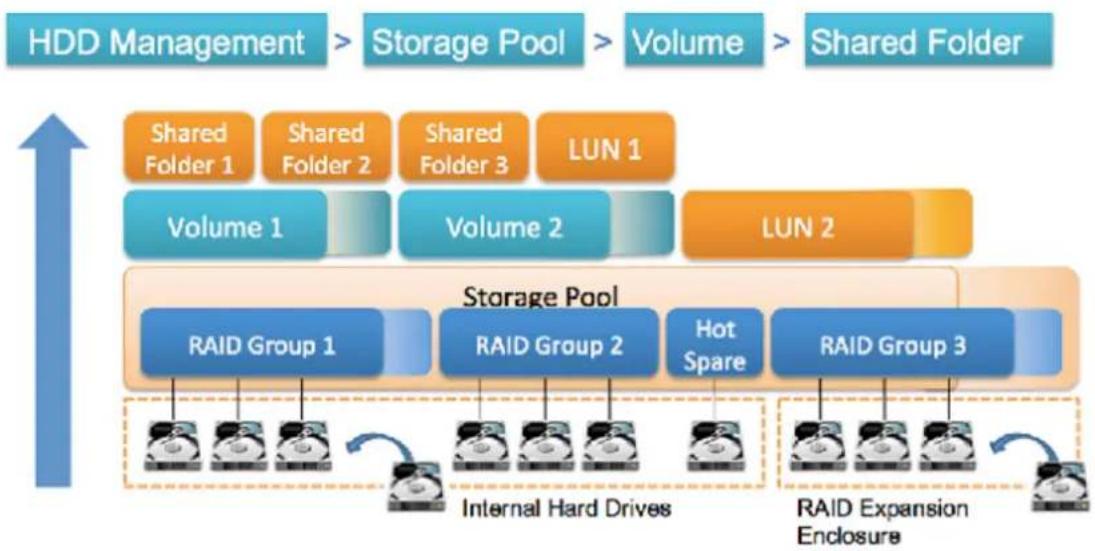
| Objekt Beschreibung Details | ||
| Datenträger Eine physische Vorrichtung, die Daten speichert und abruft. | QTS schränkt ein, welcher Datenträgertyp für SSD-Cache und Speicherplatz (statische Volumes und Speicherpools) verwendet werden kann. Weitere Informationen finden Sie unter Datenträgertypen. | |
| RAID-Gruppe Eine Gruppe von einer oder mehreren Datenträgern, die zu einem logischen Datenträger zusammengefasst sind. RAID-Gruppen enthalten in der Regel Datenträger desselben Typs und derselben Kapazität. | Die Daten werden auf die Datenträger in einer RAID-Gruppe verteilt. Jeder RAID-Typ bietet eine andere Kombination an Zuverlässigkeit, Leistung und Kapazität.Weitere Informationen finden Sie unter RAID. | |
| Speicherpool Ein | Pool aus Speicherplätzen, der aus einer oder mehreren RAID-Gruppen besteht. | Speicherpools können RAID-Gruppen aggregieren, die aus Datenträgern unterschiedlicher Typen und Kapazitäten bestehen. Speicherplatz ermöglichen eine einfachere Verwaltung des Speicherplatzes und Funktionen wie Snapshots. |
| Volume Ein Teil des Speicherplatzes, der zur Aufteilung und Verwaltung des Speicherplatzes auf dem NAS verwendet wird. | Sie können Volumes erstellen, indem Sie den Speicherpool-Speicherplatz aufteilen oder den Speicherplatz einer RAID-Gruppe verwenden.QTS bietet drei unterschiedliche Volume-Typen mit unterschiedlichen Kombinationen an Leistung und Flexibilität.WichtigSie müssen mindestens ein Volume erstellen, bevor das NAS mit dem Speichern von Daten beginnen kann. | |
| iSCSI-LUN (logische Geräte-nummer) | Ein Teil des Speicherplatzes, der von anderen NAS-Geräten, Servern und Desktop-Computern über das iSCSI-Protokoll genutzt werden kann. | QTS bietet zwei LUN-Typen.Blockbasierte LUN: Wird aus einem Speicherpool erstellt. Ist mit einem Volume vergleichbar, außer, dass sie kein Dateisystem hat und mit einem iSCSI-Host verbunden werden muss.Dateibasierte LUN: Wird auf einem Volume erstellt. Ist mit einer ISO-Image-Datei vergleichbar. |
| Objekt Beschreibung Details | ||
| Freigabe-ordner | Ein Ordner, der zum Speichern und Freigeben von Dateien verwendet wird. | Freigabeordner werden auf Volumes erstellt. QTS erstellt automatisch eine Reihe von Standard-Freigabeverzeichnissen. Sie können mehrere Freigabeordner erstellen und die Berechtigungen für die einzelnen Freigabe-ordner konfigurieren. |
Globale Einstellungen
Sie können auf die globalen Einstellungen zugreifen, indem Sie im Fenster Speicher & Snapshots auf

klicken.
Globale Speichereinstellungen
| Einstellung Beschreibung | |
| RAID-Resync-Priorität | Geben Sie die Geschwindigkeit der RAID-Vorgänge (Rebuild, Migration, Bereinigung und Sync) für jede RAID-Gruppe an.Sie können eine der folgenden Prioritäten wählen:Dienst zuerst:QTS führt RAID-Vorgänge mit geringerer Geschwindigkeit durch, um die NAS-Speicherleistung aufrechtzuerhalten.Standard:QTS führt RAID-Vorgänge mit der Standardgeschwindigkeit durch.Resync zuerst:QTS führt RAID-Vorgänge mit höheren Geschwindigkeiten durch. Benutzer können eine Abnahme der NAS-Speicherleistung feststellen, während die RAID-Vorgänge ausgeführt werden.WichtigDiese Einstellung wirkt sich nur auf die RAID-Vorgangsgeschwindigkeiten aus, wenn das NAS in Betrieb ist. Wenn das NAS inaktiv ist, werden alle RAID-Vorgänge mit der höchstmöglichen Geschwindigkeit ausgeführt. |
| Zeitplan für die RAID-Bereinigung | Aktivieren Sie diese Funktion, um regelmäßig nach fehlerhaften Sektoren in RAID 5- und RAID 6-Gruppen zu suchen und diese zu beheben. |
| Auto-Rückforderung und SSD-Trim-Zeitplan | Aktivieren Sie diese Funktion, um die folgenden Vorgänge regelmäßig auf allen Thin-Volumes und SSDs auszuführen:Auto-Rückforderung: QTS gibt ungenutzten Speicherplatz an den übergeordneten Speicherpool zurück, wenn Dateien von Thin-Volumes gelöscht werden.SSD-Trim: QTS teilt der SSD-Firmware mit, welche Datenblöcke sie bei der Sammlung von Datenmüll sicher löschen kann. Dies trägt dazu bei, die Schreibleistung und Lebensdauer der SSD zu erhalten. SSD Trim wird nur auf SSDs ausgeführt, die zu einer RAID 0-, RAID 1- oder RAID 10-Gruppe gehören.Die Vorgänge werden standardmäßig täglich um 2:00 Uhr ausgeführt.TippWir empfehlen, diese Funktion zu aktivieren, wenn Sie Thin-Volumes oder SSD-RAID-Gruppen vom Typ RAID 0, RAID 1 oder RAID 10 haben.HinweisUm Platz auf einer Thin-LUN zurückzugewinnen, muss die Rückforderung auf dem iSCSI-Client ausgeführt werden. |
| Geplante Dateisystemprüfung | Aktivieren Sie diese Funktion, um alle Volumes, die Dateisystemfehler aufweisen, zu einem späteren Zeitpunkt zu scannen und automatisch zu korrigieren. |
Globale Datenträger- und Geräteeinstellungen
| Einstellung Beschreibung | |
| Vorhersehbare Migration | Aktivieren Sie diese Funktion, um den Datenträgerstatus regelmäßig zu überwachen und zuzulassen, dass QTS einen Datenträger automatisch austauscht, bevor er ausfällt. Wenn eins der genannten Ereignisse auftritt, zeigt QTS eine Warnung an und beginnt dann mit der Migration von Daten vom defekten Datenträger und einen Ersatzdatenträger. Nach Abschluss der Migration wird statt des fehlerhaften der funktionierende Datenträger verwendet.Dieser Prozess ist sicherer, als manuell einen vollständigen RAID-Rebuild einzuleiten, nachdem ein Datenträger ausgefallen ist. |
| Geschätzte verbleibende SSD-Lebensdauer mit S.M.A.R.T.-Datenträgermigration verwenden | Aktivieren Sie diese Funktion, um Daten von einer SSD auf einen Ersatzdatenträger zu migrieren und die RAID-Gruppe neu aufzubauen, wenn die geschätzte Restlebensdauer der SSD unter 5 % fällt. |
| S.M.A.R.T.-Abfragezeit | Geben Sie an, wie oft QTS Datenträger in Minutenschnelle auf S.M.A.R.T.-Fehler überprüft. |
| Datenträger-Temperaturalarm | Aktivieren Sie diese Funktion, um die Datenträgertemperaturen zu überwachen. QTS zeigt eine Warnung an, wenn die Datenträgertemperatur den angegebenen Schwellenwert erreicht oder diesen überschreitet. Sie können separate Schwellenwerte für Datenträger- und Solid-State-Laufwerke festlegen. |
| TLER/ERC-Timer Aktivieren Sie diese Funktion, um eine maximale Antwortzeit aller Datenträger in Sekunden anzugeben.Wenn ein Datenträger auf einen Lese- oder Schreibfehler stößt, kann dieser nicht mehr reagieren, während die Datenträger-Firmware versucht, den Fehler zu korrigieren. QTS könnte diese Unempfindlichkeit als Datenträgerfehler interpretieren. Durch das Aktivieren dieser Funktion wird sichergestellt, dass ein Datenträger ausreichend Zeit hat, um einen Lese- oder Schreibfehler zu beheben, bevor QTS ihn als fehlgeschlagen markiert und einen RAID-Rebuild einleitet.TippDiese Einstellung ist in der Regel als Fehlerkorrekturkontrolle (ERC), zeitbeschränkte Fehlerkorrektur (TLER) oder Zeitlimit für die Befehlsausführung (CCTL) bekannt.Wenn diese Funktion deaktiviert ist, verwendet QTSDie vom Datenträgerhersteller festgelegten TLER/ERC-Standardeinstellungen. | |
| Prüfen Sie beim Anmelden auf Firmware-Updates der Erweiterungs-einheit | Aktivieren Sie diese Funktion, um automatisch online nach neuerer Firmware für jedes am NAS angeschlossene Erweiterungsgerät zu suchen. Wenn QTS eine neuere Firmware erkennt, werden Sie gefragt, ob Sie diese installieren möchten. |
| MeineDatenträger-Analysedaten an QNAP weitergeben | Aktivieren Sie diese Funktion, um de-identifizierte Datenträgeranalysedaten und NAS-Systeminformationen an QNAP zu senden, um zukünftige Produkte zu verbessern. QNAP sammelt keine Benutzerdaten. Sie können sich jederzeit von diesem Programm abmelden.Wenn die App DA Drive Analyzer installiert ist, werden bei Aktivierung dieser Einstellung Datenträgeranalysedaten, die mit Ihrer QID verknüpft sind, an QNAP gesendet.HinweisDas Deaktivieren dieser Einstellung führt dazu, dass die App DA Drive Analyzer nicht mehr funktioniert. |
| Warnung zur geschätzten Lebensdauer der SSD | Aktivieren Sie diese Funktion, um den Datenträgerstatus einer SSD in "Warnung" zu ändern, wenn ihre geschätzte Lebensdauer unter dem angegebenen Schwellenwert liegt. |
Globale Snapshot-Einstellungen
| Einstellung Beschreibung | |
| Intelligente Snapshot-Speicherplatz-Verwaltung | Aktivieren Sie diese Funktion, um Snapshots in einem Speicherspool automatisch zu löschen, wenn der freie Speichersplatz (garantierter Snapshot-Speicherplatz plus freier Speicherspool-Speichersplatz) weniger als 32 GB beträgt. Diese Funktion löscht zuerst die ältesten Snapshots, bis mindestens 40 GB freier Speichersplatz vorhanden ist. Durch die Aktivierung dieser Funktion wird das Risiko einer Dienstunterbrechung aufgrund von unzureichendem Speichersplatz verringert.Sie können eine der folgenden Richtlinien wählen, die auf jedes Volume/ jede LUN in einem Speicherspool angewendet wird, wenn der freie Speichersplatz im Pool nicht ausreicht:Alle Snapshots löschen (maximalen Speichersplatz für die Dienstkontinuität freigeben)Alle außer dem neuesten Snapshot löschen (Datenschutz aufrechterhalten)Wenn diese Richtlinie ausgewählt ist und die Snapshot-Aufbewahrungsrichtlinie für ein Volume/eine LUN aufIntelligente Versionierung eingestellt ist, behält das System beim Löschen von Snapshots den neuesten Snapshot jedes Zeitintervalls bei.Weitere Informationen finden Sie unterEine Snapshot-Aufbewahrungsrichtlinie konfigurieren. |
| HinweisDiese Funktion löscht keine permanenten Snapshots.WichtigWenn QTS nicht in der Lage ist, mindestens 32 GB Snapshot-Speicherplatz freizugeben, stellt das System das Erstellen neuer Snapshots ein. | |
| Snapshot-Zugriff in File Station | Sie können die folgenden Einstellungen für die Anzeige und den Zugriff auf Snapshots in speziellen Ordnern in File Station aktivieren:Snapshot-Stammordner (für autorisierte Benutzer):Macht den Snapshot-Stammordner für Administratoren und Benutzer mit der Rolle Systemverwaltung sichtbar. Dieser Ordner ermöglicht autorisierten Benutzern das Anzeigen und Verwalten aller Snapshots auf dem NAS.Snapshot-Ordner in jedem Freigabeordner:Macht den Ordner @Recently-Snapshot in jedem Freigabeordner sichtbar. In diesem Ordner können Benutzer alle Snapshots im Freigabeordner anzeigen, wenn sie eine Verbindung über SMB, CIFS oder AFP herstellen. |
| Wenn die Anzahl der Snapshots das Maximum erreicht | Geben Sie das standardmäßige QTS an, nachdem ein Volume, eine LUN oder eine NAS seine bzw. ihre maximale Anzahl von Snapshots erreicht hat. Sie können eine der folgenden Verhaltensweisen wählen:Den ältesten Snapshot beim Aufnehmen eines neuen überschreibenAufnahme von Snapshots stoppenHinweisDiese Einstellung gilt nicht für Snapshot-Vault. Für Snapshot-Vault können Sie bei der Konfiguration eines Snapshot-Replikationsauftrags die maximale Anzahl der Snapshots festlegen. Weitere Informationen finden Sie unterEinen Snapshot-Replikationsauftrag erstellen. |
| Zeitzone GMT+0 für alle neuen Snapshots verwenden | Aktivieren Sie diese Funktion, um die Zeitzone GMT+0 in den Dateinamen neuer Snapshots zu verwenden. Diese Dateinamenskonvention kann die Snapshot-Verwaltung vereinfachen, insbesondere bei der Arbeit mit Snapshots von NAS-Geräten in verschiedenen Zeitzonen. Diese Einstellung betrifft nur neue Snapshots. Vorhandene Snapshots werden nicht umbenannt. |
| Ausgeblendete Dateien in Snapshot Manager anzeigen | Aktivieren Sie diese Funktion, um ausgeblendete Dateien in Snapshot-Manager anzuzeigen. Diese Einstellung wirkt sich nicht auf Dateien im Snapshot-Verzeichnis von File Station aus. |
| Vorherige Windows-Versionen aktivieren | Wenn diese Option aktiviert ist, können Windows-Benutzer Dateien aus Snapshots mit der Funktion "Vorherige Versionen" in Windows anzeigen und wiederherstellen. Sie können diese Funktion für einzelne Ordner deaktivieren, indem Sie die Eigenschaften des Ordners ändern. |
Speicher
QTS stellt eine flexible Speicherarchitektur zur Verfügung, mit der Sie Dateien ganz einfach verwalten, speichern und freigeben können.
Datenträger
Datenträgertypen
QTS schränkt ein, welcher Datenträgertyp verwendet werden kann, um einen SSD-Cache, Speicherpools und statische Volumes zu erstellen.
Wichtig
- Aus Kompatibilitätsgründen können PCIe Formfaktor-SSDs und PCIe M.2-SSDs, die in Adapterkarten von Drittanbietern installiert sind, nicht mehr zum Erstellen von Speicherpools und statischer Volumes verwendet werden.
- Wenn Sie NVMe-PCIe-SSDs für die Datenspeicherung bereits verwenden, dann ist die vorhandene Speicherkonfiguration nach dem Upgrade auf die neuesete Version von QTS nicht betroffen.
| Datenträgertyp Installationsmethode SSD-Cache Speicherpools/ | Statische Volumes | |
| SATA/SAS/NL-SAS 3,5"-HDD NAS-Laufwerkseinschub Nein Ja | ||
| SATA/SAS 2.5"-HDD NAS-Laufwerkseinschub Nein Ja | ||
| SATA/SAS 2.5"-SSD NAS-Laufwerkseinschub Ja Ja | ||
| PCIe NVMe M.2-SSD QM2-Karte Ja Ja | ||
| PCIe NVMe M.2-SSD Drittanbieter-M.2-zu-PCIe-Adapterkarte | Ja Nein | |
| SATA M.2 SSD QM2-Karte Ja Ja | ||
| SATA M.2 SSD Interner NAS-M.2-Steckplatz Ja Ja | ||
| PCIe-Form-Factor-SSD PCIe-Steckplatz Ja Nein | ||
Hinweis
QTS unterstützt Seagate HDDs mit zwei Aktuatoren. Unter Speicher & Snapshots sind diese mit dem Tag Seagate DA gekennzeichnet.
Datenträgerverwaltung
Sie können Datenträger unter Speicher & Snapshots > Speicher > Datenträger/VJBOD > Datenträger verwalten. Wählen Sie einen Datenträger, um seinen Status und seine Hardwaredetails anzuzeigen.
Datenträgerstatus
Sie können verschiedene Datenträgerstatus anzeigen, indem Sie zu Speicher & Snapshots > Speicher > Datenträger/VJBOD > Datenträger wechseln.
| Statusbezeichnung | Beschreibung |
| Status Der Systemzustand des DatenträgersGut: Der Datenträger ist normal.Warnung: Das System hat S.M.A.R.T.-Fehler erkannt. Führen Sie einen vollständigen S.M.A.R.T.-Test und einen Datenträgerscan durch.Fehler: Das System hat I/O-Fehler erkannt. Sie müssen den Datenträger sofort austauschen.Kein: Es befindet sich kein Datenträger im Laufwerkseinschub oder Steckplatz. | |
| Status Der Verhaltensstatus des DatenträgersBereit: Der Datenträger ist bereit.Migrieren: Der Datenträger ersetzt einen anderen Datenträger in einer RAID-Gruppe.Aktualisierung: Die RAID-Gruppe des Datenträgers wird wiederhergestellt.Entfernen: Das System entfernt den Datenträger aus seiner RAID-Gruppe.Fehlerhafte Blöcke suchen: Das System scannt den Datenträger auf fehlerhafte Blöcke.Sichere Löschung: Das System löscht dauerhaft alle Daten auf dem Datenträger.Inaktiv: Der Datenträger ist nicht angeschlossen. | |
| Verwendeter Typ | Verwendung des Datenträgers durch das SystemDaten: Der Datenträger wird zur Datenspeicherung verwendet.Reserve: Der Datenträger ist als Ersatzdatenträger konfiguriert.Frei: Der Datenträger ist keinem Zweck zugeordnet.Cache: Der Datenträger wird im SSD-Cache verwendet.Kein: Es befindet sich kein Datenträger im Laufwerkseinschub oder Steckplatz. |
Datenträgerinformationen
Wechseln Sie zwecks Anzeige der Informationen auf einem Datenträgers zu Speicher & Snapshots >Speicher >Datenträger/VJBOD >Datenträger, wählen Sie einen Datenträger, und klicken Sie dann auf Informationen.
| Informationen Beschreibung | |
| Datenträgerstatus | Der allgemeine Status des DatenträgersWeitere Informationen finden Sie unter Datenträgerstatus . |
| Hersteller Der Hersteller des Datenträgers | |
| Modell Das Datenträgermodell | |
| Datenträgerkapazität | Die Kapazität des Datenträgers, im Binär- und DezimalformatDas Binärformat geht davon aus, dass 1 GB = 1.073.741.824 Bytes sind. Dies ist die tatsächliche Kapazität des Datenträgers und wird von Computern und Betriebssystemen wie QTS verwendet.Das Dezimalformat geht davon aus, dass 1 GB = 1.000.000.000 Bytes sind. Dieses Format wird von Datenträgerherstellern verwendet und erscheint in der Werbung, auf der Box des Datenträgers und in den Hardware-Spezifikationen des Datenträgers.Aufgrund der unterschiedlichen Anzahl von Bytes pro Gigabyte ist die Binärkapazität eines Datenträgers etwas geringer als die Dezimalkapazität. Beispielsweise hat ein Datenträger, der als 500 GB (dezimal) beworben wird, eine tatsächliche Kapazität von 456 GB (binär). |
| Bustyp Die Schnittstelle, die der Datenträger verwendet | |
| Unterstützte Bus-Typen | Die Datenträgertypen, die vom Laufwerksschacht unterstützt werden. Beispielsweise könnte ein interner M.2-SSD-Steckplatz SATA- und NVMe-SSDs unterstützen. |
| Status Der Verhaltensstatus des DatenträgersWeitere Informationen finden Sie unter Datenträgerstatus. | |
| SED-Status Der Verschlüsselungsstatus der selbstverschlüsselnden Laufwerks (SED)Weitere Informationen finden Sie unter SED-Status. | |
| Modus Der Power-Modus (Drehzahlstatus) des DatenträgersDer Datenträger kann aktiv sein (normale Drehzahl) oder im Standby (Spin-Down). | |
| Aktuelle Geschwindigkeit | Die Geschwindigkeit, mit der der Datenträger mit dem Gehäuse verbunden ist |
| Max. Geschwin-digkeit | Die maximale Übertragungsgeschwindigkeit, die durch den Laufwerksschacht oder Steckplatz unterstützt wird, in dem der Datenträger installiert ist |
| Temperatur Die aktuelle Temperatur des DatenträgersDie Datenträgertemperatur wird mit S.M.A.R.T. aus der Firmware des Datenträgers abgerufen. | |
| Datenträgerzu-griffsverlauf (E/A) | Gut: QTS hat auf dem Datenträger keine E/A-Fehler erkannt.Fehler: QTS hat auf dem Datenträger einen oder mehrere E/A-Fehler erkannt. |
| Geschätzte verbleibende Lebensdauer | Die verbleibende Lebensdauer des Datenträgers, berechnet durch die Firmware des Datenträgers. Wenn der Wert 0 erreicht, sollten Sie den Datenträger austauschen.Diese Informationen sind nur für Solid-State-Drives verfügbar. |
| SSD-Funktionen Leistungsmerkmale von Solid-State-Drives | |
Datenträgerzustand
Wechseln Sie zwecks Anzeige der Zustandsinformationen eines Datenträgers zu Speicher & Snapshots > Speicher > Datenträger/VJBOD > Datenträger, wählen Sie einen Datenträger, und klicken Sie dann auf Status. Klicken Sie auf Details anzeigen um alle Zustandsinformationen anzuzeigen.
| Registerkarte Beschreibung | |
| Zusammen-fassung | Zeigt eine Übersicht über die S.M.A.R.T.-Datenträgerinformationen und die Ergebnisse des letzten Datenträgerscans und des S.M.A.R.T.-Tests. |
| IronWolf Health Management | Das IronWolf Health Management (IHM) überwacht die Umgebungs- und Nutzungsbedingungen wie Temperatur, Stöße und Vibrationen und schlägt vorbeugende Maßnahmen vor, um eine optimale Leistung der IronWolf-Datenträger von Seagate zu gewährleisten. Führen Sie einen IHM-Test aus, um den IHM-Status des Datenträgers anzuzeigen.HinweisDiese Funktion ist nicht verfügbar, wenn es kein System-Volume gibt.Der IHM-Test ist nur für HDDs verfügbar.Testen:Führen Sie jetzt einen IHM-Test aus.Zeitplan festlegen:Führen Sie den IHM-Test periodisch nach einem Zeitplan aus.Statistiken:Zeigen Sie Statistiken zum Lesen/Schreiben von IHM-Daten an. |
| WDDA Western | Digital Device Analytics (WDDA) ist ein Merkmal, dass bei bestimmten Laufwerken von Western Digital verfügbar ist. Es überwacht den Laufwerks-zustand und gibt Handlungsempfehlungen, wenn Laufwerksprobleme erkannt werden. |
| SMART-Info Zeigt | S.M.A.R.T.-Datenträgerinformationen und unterstützte Attribute an.WichtigWenn der Wert eines S.M.A.R.T.-Attributs den vom Datenträgerhersteller festgelegten Schwellenwert oder einen von QTS festgelegten vordefinierten Schwellenwert erreicht, wechselt der Status des SMART-Attributs in Warnung. |
| Test Führen Sie | einen S.M.A.R.T.-Datenträger-Selbsttest durch.Schneller Test:Prüft die elektrischen und mechanischen Eigenschaften des Datenträgers und einen kleinen Teil der Datenträgeroberfläche. Der Test dauert etwa eine Minute.Umfassender Test:Prüft die elektrischen und mechanischen Eigenschaften des Datenträgers und die vollständige Datenträgeroberfläche. Diese Testdauer variiert je nach Speicherumgebung. |
| Einstellungen Die | Datenträgereinstellungen können einzeln oder auf mehrere Datenträger gleichzeitig angewendet werden.Temperaturalarm aktivieren:QTS zeigt eine Warnung an, wenn die Datenträgertemperatur den angegebenen Schwellenwert erreicht oder diesen überschreitet.S.M.A.R.T.Testzeitplan:Planen Sie regelmäßige schnelle und vollständige S.M.A.R.T.-Datenträger-Tests. Die Ergebnisse werden auf dem Bildschirm Zusammenfassung angezeigt.IronWolf Health Management:Planen Sie einen täglichen IHM-Test für den Datenträger. Die Ergebnisse werden im ausgewählten Freigabeordner gespeichert und auf dem BildschirmIronWolf Health Management angezeigt.TippSie können diese Einstellungen auf den aktuellen Datenträger, alle Datenträger oder auf Datenträger mit dem gleichen Typ wie der aktuelle Datenträger (HDD oder SSD) anwenden. |
| Erweitert Zeigt erweiterte Einstellungen an. | Native Command Queuing (NCQ): Verbessert die Lese- und Schreib-leistung des Datenträgers. |
| HinweisDiese Einstellung ist nur für SATA-Datenträger verfügbar.Um diese Einstellung zu deaktivieren, wenden Sie sich an den QNAP-Support.Um zu verhindern, dass der Datenträger unauffindbar wird, wird diese Einstellung automatisch deaktiviert und kann nicht aktiviert werden, wenn das System NCQ-Zeitüberschreitungsfehler feststellt. | |
Aktionen auf dem Datenträger
| Aktion Benutzeraktion | |
| Trennen | Wechseln Sie zuSpeicher & Snapshots > Speicher > Datenträger/VJBOD > Datenträger, wählen Sie einen Datenträger, und klicken Sie aufAktion > Trennen.Entfernt den Datenträger aus seiner RAID-Gruppe. Die Gruppe muss vom folgenden Typ sein: RAID 1, RAID 5, RAID 6, RAID 10. |
| Reserve deaktivieren | Wechseln Sie zuSpeicher & Snapshots > Speicher > Datenträger/VJBOD > Datenträger, wählen Sie einen Datenträger, und klicken Sie aufAktion > Reserve deaktivieren.Deaktiviert den Datenträger als globalen Hot-Spare. |
| Finden | Wechseln Sie zuSpeicher & Snapshots > Speicher > Datenträger/VJBOD > Datenträger, wählen Sie einen Datenträger, und klicken Sie aufAktion > Finden.Bringt die Laufwerks-LEDs zum Blinken, damit Sie den Datenträger in einem NAS oder einem Erweiterungsgerät finden können. |
| FreieDatenträgerverwalten | Wechseln Sie zuSpeicher & Snapshots > Speicher > Datenträger/VJBOD > Datenträger > Freie Datenträger verwaltenÖffnet ein Fenster, in dem Sie die Verwendung freier Datenträger bestimmen und Links zu weiteren Aktionen erhalten. |
| Ersetzen | Wechseln Sie zuSpeicher & Snapshots > Speicher > Datenträger/VJBOD >Datenträger, wählen Sie einen Datenträger, und klicken Sie aufAktion >Ersetzen.Ersetzt den Datenträger durch einen Ersatzdatenträger. Nachdem alle Daten auf dem ausgewählten Datenträger auf den Ersatzdatenträger kopiert wurden, wird der ausgewählte Datenträger sicher aus der RAID-Gruppe und dem System entfernt. |
| Fehlerhafte Blöcke suchen | Wechseln Sie zuSpeicher & Snapshots > Speicher > Datenträger/VJBOD >Datenträger, wählen Sie einen Datenträger, und klicken Sie aufAktion >Fehlerhafte Blöcke suchen.Scannt den Datenträger auf fehlerhafte Blöcke.TippFühren Sie diese Überprüfung durch, wenn sich der Status des Datenträgers in Warnung oder Fehler ändert. Wenn QTS keine fehlerhaften Blöcke erkennt, wechselt der Status wieder in Bereit.Um die Anzahl der fehlerhaften Blöcke anzuzeigen, sieheDatenträgerstatus >Zusammenfassung. |
| Als Gehäuse-Ersatz festlegen | Wechseln Sie zuSpeicher & Snapshots > Speicher > Datenträger/VJBOD >Datenträger, wählen Sie einen Datenträger, und klicken Sie aufAktion >Als Gehäuse-Ersatz festlegen.Weist den Datenträger als globalen Hot-Spare für alle RAID-Gruppen innerhalb desselben Gehäuses (NAS oder Erweiterungsgerät) zu.Weitere Informationen finden Sie unterEinen Gehäuse-Ersatzdatenträger konfigurieren. |
| Sicher löschen | Wechseln Sie zuSpeicher & Snapshots > Speicher > Datenträger/VJBOD >Datenträger, wählen Sie einen Datenträger, und klicken Sie aufAktion >Sicher löschen.Löscht Sie alle Daten auf einem Datenträger dauerhaft.Weitere Informationen finden Sie unterEinen Datenträger sicher löschen. |
| Informationen zum Datenträgerstatus anzeigen | Wechseln Sie zuSpeicher & Snapshots > Speicher > Datenträger/VJBOD >Datenträger, wählen Sie einen Datenträger, und klicken Sie aufStatus.Zeigt S.M.A.R.T-Informationen des Datenträgers an.Weitere Informationen finden Sie unterDatenträgerzustand. |
| Datenträgerinformationenanzeigen | Wechseln Sie zuSpeicher & Snapshots > Speicher > Datenträger/VJBOD > Datenträger, wählen Sie einen Datenträger, und klicken Sie aufInformationen.Zeigt Datenträgerdetails an, einschließlich Datenträgerhersteller, Modell,Seriennummer, Datenträgerkapazität, Bus-Typ, Firmware-Version, ATA-Versionund ATA-Standard. |
Einen Datenträger sicher löschen
Die sichere Löschung löscht dauerhaft alle Daten auf einem Laufwerk und stellt sicher, dass diese nicht wiederhergestellt werden können. Die sichere Löschung auf SSDs stellt außerdem die Leistung des Laufwerks im Auslieferungszustand wieder her. Diese Aufgabe kann nur von Administratoren ausgeführt werden.
Wichtig
Trennen Sie keine Datenträger, und schalten Sie das NAS nicht aus, während das sichere Löschen ausgeführt wird.
- Wechseln Sie zu Speicher & Snapshots > Speicher > Datenträger/VJBOD > Datenträger.
- Wählen Sie einen freien Datenträger.
- Klicken Sie auf Aktion, und wählen Sie dann Sicher löschen.
Das Fenster Sicheres Löschen wird geöffnet.
- Optional: Wählen Sie zusätzliche Datenträger zum Löschen aus.
- Klicken Sie auf Weiter.
- Wählen Sie einen Löschmodus aus.
| Modus Beschreibung | |
| Fertig stellen | QTS schreibt über alle Blöcke auf dem Datenträger mit Nullen oder Einsen. Dieser Modus ist der sicherste, kann aber lange dauern.Wählen Sie Benutzerdefiniert, um die folgenden Löscheinstellungen zu konfigurieren.Anzahl der Runden: QTS überschreibt alle Blöcke auf dem Datenträger die angegebene Anzahl von Malen.Überschreiben mit: Überschreibt alle Blöcke mit Nullen, Einsen oder einer zufälligen Null oder Eins. |
| SSD QTS gibt einen Solid State Drive (SSD) Secure Loase ATA-Befehl aus. Die SSD-Firmware löscht dann alle Daten und stellt den Datenträger wieder auf die ursprüngliche Werksleistung zurück. | |
| WichtigDiese Funktion wird nur bei bestimmten SSD-Modellen unterstützt. | |
| Schnell | QTS überschreibt die Partitions- und RAID-Konfigurationsdaten auf dem Datenträger mit Nullen. Dieser Modus ist der schnellste, aber weniger sicher als die anderen Modi. |
- Klicken Sie auf Weiter.
- Geben Sie Ihr Passwort ein.
Hinweis
Sie müssen als Administrator angemeldet sein.
- Klicken Sie auf Übernehmen.
QTS beginnt mit dem Löschen des Datenträgers. Sie können den Fortschritt in Hintergrundaufgaben überwachen.
Datenträgerleistungstests
QTS kann die sequenzielle und zufällige Lesegeschwindigkeit Ihrer Datenträger testen.
Wichtig
• Die Ergebnisse dieser Tests sind spezifisch für das zu testende NAS.
- Verwenden Sie für genaue Ergebnisse keine ressourcenintensiven Anwendungen, während die Tests laufen.
Die Datenträgerleistung manuell testen
- Wechseln Sie zu Speicher & Snapshots > Speicher > Datenträger/VJBOD.
- Klicken Sie auf und wählen Sie Leistungstest. Der Bildschirm Leistungstest wird angezeigt.
-
Wählen Sie einen oder mehrere Datenträger.
-
Klicken Sie auf Leistungstest, und wählen Sie dann einen Testtyp aus.
| Testtyp Beschreibung Format der Tester- | gebnisse | |
| Sequenzielles Lesen | Prüfen Sie die sequenzielle Lesegeschwindigkeit. | MB/s |
| IOPS/Lesen Testen Sie die zufällige Lesegeschwindigkeit. | IOPS | |
Es wird eine Bestätigungsmeldung angezeigt.
- Klicken Sie auf OK.
QTS führt den Test aus und zeigt die Ergebnisse dann auf dem Bildschirm Leistungstest an. Um detaillierte Ergebnisse für den IOPS-Lesetest zu erhalten, markieren Sie einen oder mehrere Datenträger, und wählen Sie dann Ergebnis > IOPS-Leseergebnis.
Die Datenträgerleistung nach einem Zeitplan testen
- Wechseln Sie zu Speicher & Snapshots > Speicher > Datenträger/VJBOD.
- Klicken Sie auf und wählen Sie Leistungstest. Der Bildschirm Leistungstest wird angezeigt.
- Setzen Sie Wöchentlicher Test auf Ein. Es wird eine Bestätigungsmeldung angezeigt.
- Klicken Sie auf OK.
QTS führt jeden Montag um 6.30 Uhr einen sequentiellen Lesetest für alle Datenträger durch und zeigt die Ergebnisse dann auf dem Bildschirm Leistungstest an.
Vorhersage von Datenträgerfehlern
QTS bietet Fehlerprognosen für Ihre Datenträger, damit Sie sie rechtzeitig austauschen können, um plötzlichen Datenverlust zu vermeiden. Die Prognosen liefert DA Drive Analyzer von ULINK Technology, Inc., eine Drittanbieteranwendung und Cloud-KI-Engine, die Datenträger-Analysedaten und Status überwacht.
Weitere Informationen zu DA Drive Analyzer finden Sie unter den folgenden Links:
• QNAP DA Drive Analyzer
• ULINK DA Drive Analyzer
Vorhersage von Datenträgerfehlern aktivieren
Um den Datenträgerausfallschutz auf einem Gerät zu aktivieren, müssen Sie DA Drive Analyzer auf dem Gerät installieren und die Freigabe von Datenträgeranalysedaten aktivieren.
QNAP bietet einen kostenlosen Dauerlizenzplatz für einen einzelnen Datenträger auf jedem Gerät. Um die Vorhersage für weitere Datenträger nutzen zu können müssen Sie zusätzliche Lizenzen kaufen.
- Installieren Sie DA Drive Analyzer.
a. Wechseln Sie zu App Center, und klicken Sie dann auf Ein Suchfenster wird angezeigt.
b. Geben Sie DA Drive Analyzer ein.
Die Anwendung DA Drive Analyzer wird in den Suchergebnissen angezeit.
c. Klicken Sie auf Installieren.
Es wird eine Bestätigungsmeldung angezeigt.
d. Klicken Sie auf Ja, ich stimme zu.
Das System installiert DA Drive Analyzer.

- Melden Sie sich bei DA Drive Analyzer an.
a. Öffnen Sie DA Drive Analyzer.
Das Fenster Richtlinienvereinbarung wird geöffnet.
b. Klicken Sie auf Akzeptieren.
Das Fenster Anmelden wird angezeigt.
c. Klicken Sie auf Log in (Anmelden).
Die QNAP-Konto Seite wird angezeigt.
d. Geben Sie eine QNAP ID und ein Passwort ein und klicken Sie dann auf Anmelden.
Tipp
Diese QNAP ID ist dann der registrierte Hauptbenutzer (MRU) in DA Drive Analyzer. Sie können denselben MRU auf mehreren QNAP-Geräten verwenden. In der Anwendung kann der MRU andere QNAP IDs als Zuschauer definieren.
Der MRU und definierte Zuschauer können sich auch am ULINK DA Portal anmelden (Zugang über DA Drive Analyzer). Das DA-Portal bietet zusätzliche Informationen und Funktionen wie die Möglichkeit, E-Mail-Benachrichtigungen einzurichten und Datenträger auf mehreren Geräten zu überwachen.
Die Seite wird geschlossen und die Seite Übersicht in DA Drive Analyzer angezeigt.
- Optional: Kaufen Sie Lizenzen und aktivieren Sie sie.
Hinweis
QNAP bietet einen kostenlosen Dauerlizenzplatz für einen einzelnen Datenträger auf jedem Gerät. Sie können diesen Schritt überspringen, falls Sie zuerst den Dienst ausprobieren möchten. Um die Vorhersage für weitere Datenträger nutzen zu können müssen Sie zusätzliche Lizenzen kaufen.
a. Klicken Sie in DA Drive Analyzer auf Lizenz kaufen. Das Fenster Lizenz für ausgewählte Steckplätze kaufen wird geöffnet.
b. Wählen Sie für einen oder mehrere Datenträger In den Warenkorb.
c. Klicken Sie auf Kaufen.
Die Lizenzseite DA Drive Analyzer wird in einem neuen Browserfenster geöffnet.
d. Wählen Sie eine Lizenz und überprüfen Sie dann den Preis.
e. Klicken Sie auf Jetzt zur Kasse gehen.
Die Seite mit der Zusammenfassung der Bestellung wird in Ihrem Webbrowser angezeigt.
f. Folgen Sie den Anweisungen auf dem Bildschirm, um den Kauf abzuschließen.
Sobald der Kauf getätigt ist, aktiviert das System die erworbene Lizenz im selben Browserfenster.
g. Warten Sie, bis das System die Aktivierung abgeschlossen hat.
Wichtig
Schließen Sie dieses Fenster nicht bevor die Schaltfläche Schließen angezeigt wird.
h. Klicken Sie nach Abschluss der Aktivierung auf Schließen.
Im Browser wird erneut das Fenster DA Drive Analyzer angezeigt.
DA Drive Analyzer weist den gewählten Datenträgern automatisch die neuen Lizenzplätze zu.
- Optional: Ändern Sie die Zuweisungen der Lizenzplätze.
a. Klicken Sie in DA Drive Analyzer auf Lizenzplatzzuweisung.
Das Fenster Lizenzplatzzuweisung wird geöffnet.
b. Entfernen Sie Lizenzplätze oder weisen Sie sie zu.
| Aktion Benutzeraktion | |
| Einen Lizenzplatz von einem Datenträger entfernen | Klicken Sie unterLizenzplatzauf das Dropdown-Menü und wählen Sie --. |
| Einen verfügbaren Lizenzplatz einem nicht lizenzierten Datenträger zuweisen | Klicken Sie unterLizenzplatzauf das Dropdown-Menü und wählen Sie einen verfügbaren Platz. |
| Alle verfügbaren Lizenzplätze automatisch nacheinander nicht lizenzierten Datenträgern zuweisen | Klicken Sie aufAutomatischzuweisen. |
- Geben Sie Ihre Datenträger-Analysedaten an QNAP weiter.
a. Wechseln Sie zu Speicher & Snapshots > 🎨 > Datenträger / Gerät.
b. Aktivieren Sie Meine Datenträger-Analysedaten an QNAP weitergeben.
c. Klicken Sie auf Übernehmen.
QNAP beginnt, die Datenträger-Analysedaten einmal täglich in die Cloud-KI-Engine von ULINK hochzuladen.
Hinweis
Die Vorhersagen sind nach der Analyse eines Tages hochgeladener Daten und einem zusätzlichen Tag der Synchronisierung verfügbar.
Tipp
Um den Status der Vorhersage von Datenträgerfehlern anzuzeigen, siehe Status der Vorhersage von Datenträgerfehlern.
Status der Vorhersage von Datenträgerfehlern
Um den Status der Ausfallvorhersage für einen Datenträger anzuzeigen, wechseln Sie zu Speicher & Snapshots > Speicher > Datenträger/VJBOD > Datenträger und überprüfen Sie die Spalte ULINK DA column. Um weitere Informationen anzuzeigen, klicken Sie auf den Datenträger und dann im unteren Fensterbereich auf Vorhersage.
Den Status der Vorhersage von Datenträgerfehlern können Sie auch in DA Drive Analyzer anzeigen.
| Status Beschreibung | |
| Normal Der Datenträger funktioniert normal. | |
| Warnung Der Datenträger hat ein 70%iges Ausfallrisiko. | |
| Kritisch Der Datenträger hat ein 90%iges Ausfallrisiko. | |
| Fehlerhaft Der Datenträger ist defekt. | |
| Datenanalyse läuft Die Daten des Datenträgers werden analysiert.Für eine Fehlerprognose benötigt die Cloud-KI 14 Tage an Daten innerhalb der letzten 20 Tage. Ein weiterer Tag wird benötigt, um den Status des Laufwerkszustands mit ULINKDA Drive Analyzer. | |
| Nicht lizenziert Der Datenträger ist nicht lizenziert.Um eine Fehlerprognose für diesen Datenträger zu erhalten, müssen Sie ihm einen Lizenzplatz zuweisen. | |
| Nicht unterstützt Fehlerprognosen werden bei diesem Datenträger ist nicht unterstützt. |
Volumes
Ein Volume ist ein Speicherplatz, der aus einem Speicherpool oder einer RAID-Gruppe erstellt wurde.
Volumes werden verwendet, um Ihren NAS-Speicherplatz aufzuteilen und zu verwalten.
Tipp
- QTS unterstützt das Erstellen von drei Arten von Volumes. Weitere Informationen finden Sie unter Thick-, Thin- und statische Volumes.
- Bei der Organisation Ihres Speicherplatzes können Sie entweder ein großes oder mehrere kleinere Volumes erstellen. Weitere Informationen finden Sie unter Volume-Konfiguration.
Volume-Typen
Thick-, Thin- und statische Volumes
| Volume-Typ | |||
| Zusammen-fassung | Beste Lese-/Schreib-Gesamtleistung, unterstützt jedoch nicht die erweiterten Funktionen | Gute Ausgewo-genheit zwischen Leistung und Flexibilität | Ermöglicht Ihnen, Speicherplatz effizienter zuzuordnen |
| Lese-/Schreibgeschwindigkeit | Am schnellsten für zufällige Schreib-vorgänge | Gut Gut | |
| Flexibilität Unflexibel | Ein Volume kann durch Hinzufügen zusätzlicher Laufwerke zum NAS erweitert werden. | FlexibelDie Größe eines Volumes kann leicht geändert werden. | Sehr flexibelDie Größe eines Volumes kann geändert werden.Auch ungenutzter Speicherplatz kann zurückgewonnen und wieder an den überge-ordneten Speicherpool zurückgegeben werden. |
| Übergeordneter Speicherplatz | RAID-Gruppe Speicherpool | Speicherpool | |
| Statisch Thick Thin | |||
| Im überge-ordnetenSpeicherplatzzulässige Volumes | Ein Ein oder mehr Ein oder mehr | ||
| Anfängliche Größe Größe der überge-ordneten RAID-Gruppe | BenutzerdefiniertNull | Der Speicherspoolplatz wird bei Bedarf zugewiesen, da die Daten auf das Volume geschrieben werden. Dies wird als Thin-Provisioning bezeichnet. | |
| Maximale Größe Größe der überge-ordneten RAID-Gruppe | Größe des übergeordneten Speicherpools | Zwanzigfache Menge an freiem Speicherplatz im übergeordneten SpeicherspoolDie Größe eines Thin-Volumes kann größer als die des übergeordneten Speicherpools sein. Dies wird als Über-Zuordnung bezeichnet. | |
| Auswirkung der Datenlöschung | Auf dem Volume wird Speicherplatz freigegeben | Auf dem Volume wird Speicherplatz freigegeben | QTS kann den Speichersplatz zurückfordern und ihn wieder zum übergeordneten Speicherspool hinzufügen. |
| Methode zum Hinzufügen von Speicherplatz | • Datenträger zum NAS hinzufügen• Vorhandene Datenträger durch Datenträger mit höherer Kapazität ersetzen | Mehr Speicherplatz aus dem übergeordneten Speicherspool zuordnen | Mehr Speichersplatz aus dem übergeordneten Speicherspool zuordnen |
| Statisch Thick Thin | |||
| Snapshot-Unterstützung(schnelleSicherungund Wiederherstellung) | Nein Ja Ja | ||
| Qtier-Unterstützung(automatischesDaten-Tiering) | Nein Ja Ja | ||
Legacy-Volumes
Ein Legacy-Volume ist ein Volume, das in QTS 3.x oder früher erstellt wurde, bevor QTS Speicherpools hatte. Ein NAS enthält in den folgenden Situationen Legacy-Volumes:
- Ein Volume wurde auf einem NAS mit QTS 3.x oder früher erstellt, und dann wurde das NAS auf QTS 4.0 oder höher aktualisiert.
- Ein Volume wurde auf einem NAS mit QTS 3.x oder früher erstellt, und dann wurden die Datenträger, die das Volume enthalten, auf ein anderes NAS mit QTS 4.0 oder später verschoben.
Sie können Legacy-Volumes für die Datenspeicherung verwenden, aber ihr Verhalten und ihr Status sind nicht konsistent mit anderen Datenträgertypen. Sie können auch keine neueren QTS wie Snapshots verwenden.
Tipp
QNAP empfiehlt, Legacy-Volumes durch neuere Volumes zu ersetzen. Um ein Legacy-Volume zu ersetzen, sichern Sie alle Daten, erstellen Sie ein neues Thick-, Thin- oder statisches Volume, und stellen Sie die Daten dann auf dem neuen Volume wieder her.
Das System-Volume
Das System-Volume ist ein reguläres statisches oder Thick-Volume, in dem QTS Systemdaten wie Protokolle, Metadaten und Miniaturansichten speichert. Anwendungen werden standardmäßig auf dem System-Volume installiert. Wenn kein System-Volume vorhanden ist, entweder weil das NAS kürzlich initialisiert oder das System-Volume gelöscht wurde, weist QTS das nächste statische oder Thick-Volume, das Sie erstellen, als System-Volume zu.
Wichtig
QNAP empfiehlt, ein System-Volume von mindestens 10 GB zu erstellen. Dies dient dazu, Fehler zu vermeiden, die durch unzureichenden Speicherplatz auf dem System-Volume verursacht werden.
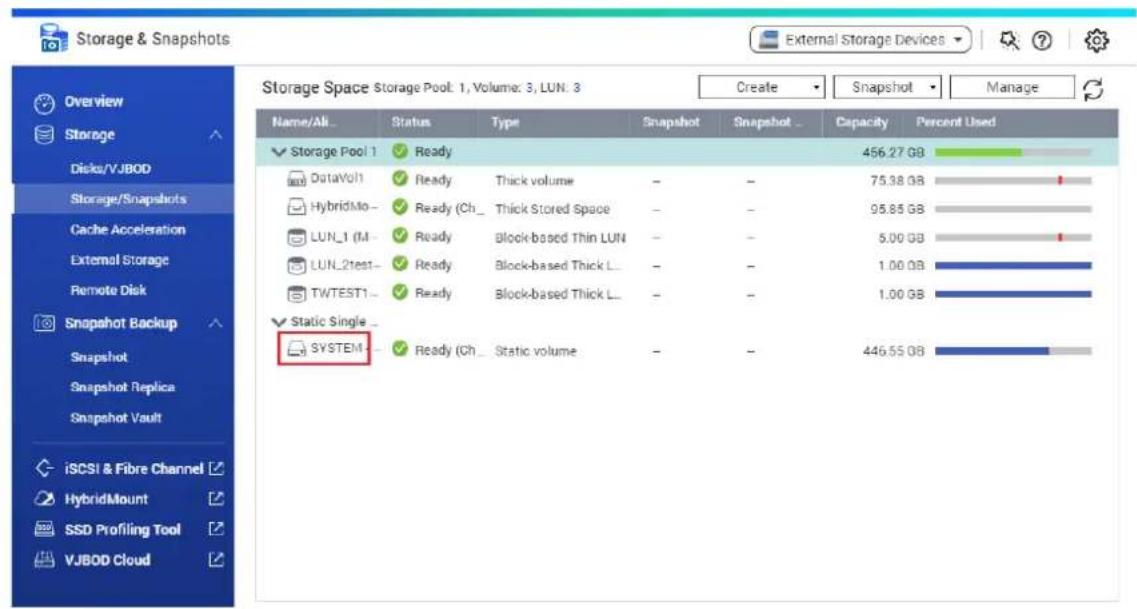
Volumes unterteilen den NAS-Speicherplatz in separate Bereiche. Sie können ein großes Volumen oder mehrere kleinere Volumes erstellen. Jedes Volume kann einen oder mehrere Freigabeordner enthalten, in denen Dateien gespeichert und freigegeben werden.
Beispiele für die Volume-Konfiguration
| KonfigurationVorteil Beschreibung | ||
| Einzelnes Volume Beispiel:• Volume 1• Freigabeordner 1• Freigabeordner 2• Freigabeordner 3• Freigabeordner 4 | Einfachheit Das Erstellen eines Volumes erfolgt schnell und einfach. Nach der Ersteinrichtung müssen Sie sich nicht mehr darum kümmern, die Größe der Volumes zu ändern oder neue Volumes zu erstellen. | |
| Geschwindigkeit | Einzelne statische Volumes sind schneller, weil sie keinen Speicherpool erfordern. | |
| KonfigurationVorteil | Beschreibung | |
| Mehrere Volumes Beispiel:• Volume 1• Freigabeordner 1• Volume 2• Freigabeordner 2• Volume 3• Freigabeordner 3• Freigabeordner 4 | Speicherplatzbegrenzungen | Jedes Volume funktioniert wie ein separate Container. Wenn ein Benutzer oder eine App eine große Anzahl an Dateien auf ein Volume schreibt, wird nur das angegebene Volume beschrieben. Andere Volumes sind davon nicht betroffen. |
| Mehrere Snapshot-Zeitpläne | Snapshots schützen Dateien vor versehentlichem Löschen oder Ändern. Das Erstellen von Snapshots erfordert Zeit, Speicherressourcen und Speicherplatz.QTS nimmt Snapshots von einzelnen Volumes auf. Die Verwendung mehrerer Volumes bedeutet, dass Sie verschiedene Snapshot-Zeitpläne für verschiedene Dateitypen erstellen können. So können Sie beispielsweise stündliche Snapshots des Volumens mit wichtigen Dokumenten aufnehmen, und wöchentliche Snapshots des Volumens enthalten Fotos und Filme. | |
| Schnellere Reparatur des Dateisystems | Unter bestimmten Umständen, z. B. nach einem Stromausfall, kann QTS auf Fehler im Dateisystem eines Volumes stoßen. Während QTS das Volume scannen und Fehler automatisch reparieren kann, kann dieser Prozess lange dauern. Die erforderliche Zeit ist von der Größe des Volumes abhängig. Der Zugriff auf die Dateien auf dem Volume ist während des Scanprozesses nicht möglich. | |
Szenarios für die Volume-Konfiguration
Benutzer erwerben häufig NAS-Geräte, um eine Kombination aus Dokumenten, Medien und Sicherungen zu speichern.
In der folgenden Tabelle werden die Vor- und Nachteile des Erstellen einzelner großer Volumes oder mehrerer kleiner Volumes verglichen.
| Anforderung Benutzerziel Einzelnes Volume Mehrere Volumes | |||
| Einfachheit Dateien speichern | Benutzer erstellen ein großes Thin-Volume, wenn sie Snapshots verwenden möchten, oder ein großes statisches Volume, wenn sie dies nicht möchten. Sie erstellen dann drei Freigabeordner auf dem Volume, für Dokumente, Videos und Sicherungen. | Benutzer erstellen drei separate Volumes für Dokumente, Videos und Sicherungen. Benutzer müssen entscheiden, wie viel Speicherplatz sie den einzelnen Volumes anfänglich zuordnen. | |
| Geschwindigkeit | Video- und Audio-Dateien bearbeiten | Benutzer erstellen auf dem NAS ein großes einzelnes statisches Volume. Die Dateien werden täglich auf einem anderen NAS oder auf einem externen Datenträger gesichert. | Benutzer erstellen ein Thick-Volume, um die Videodateien zu speichern. Die Zufalls-Schreibleistung ist etwas geringer als bei einem einzelnen statischen Volume. |
| Speicherplatz containerisieren | Eine große Anzahl an Videodatei auf das NAS kopieren | Benutzer kopieren die Videodateien in den Video-Freigabeordner. Allerdings müssen sie darauf achten, wie viele Daten sie im Filmordner haben. Wenn sie zu viele Dateien kopieren, wird das Volume voll. | Benutzer kopieren die Videodateien auf das Video-Volume. Wenn das Volume voll ist, können sie die Volumegröße erhöhen. |
| Mehrere Snapshot-Zeitpläne | Dokument-dateien mit Snapshots schützen | Benutzer erstellen für ein einzelnes Volume ein Zeitplan für die täglichen Snapshots. Die Snapshots zeichnen alle an den Dokumentdateien vorgenommenen Änderungen auf. Die Snapshots zeichnen zudem Änderungen an Video-und Sicherungsdateien auf, wodurch Ressourcen und Speicherplatz verschwendet wird. | Benutzer erstellen nur für ein einzelnes Dokumenten-Volume ein Zeitplan für die täglichen Snapshots. |
| Anforderung Benutzerziel Einzelnes Volume Mehrere Volumes | |||
| Reparatur des Dateisystems | Dateisystem-fehler beheben | QTS muss das gesamte einzelne Volume scannen, was sehr lange dauern kann. Während des Scanvorgangs kann nicht auf das Volume zugegriffen werden, was das gesamte NAS unbrauchbar macht. | QTS scannt nur das Volume, auf dem der Fehler aufgetreten ist. Jedes Volume ist klein, sodass das Scannen relativ schnell ausgeführt wird. Benutzer können weiterhin auf die Dateien auf anderen Volumes zugreifen, während das Scannen ausgeführt wird. |
Volume erstellen
Sie können maximal 128 Volumes erstellen. QNAP empfiehlt, die Gesamtzahl der Volumes für eine optimale Leistung niedrig zu halten.
Ein statisches Volume erstellen
Weitere Informationen zum Erstellen eines sicheren, statischen SED-Volumes finden Sie unter Ein sicheres, statisches SED-Volume erstellen.
- Wechseln Sie zu Speicher & Snapshots > Speicher > Speicher/Snapshots.
- Führen Sie eine der folgenden Aktionen aus.
| NAS-Zustand Aktion | |
| Keine Volumes oder Speicherpools Klicken Sie auf Neues Volume. | |
| Ein oder mehrere Volumes oder Speicherpools | Klicken Sie auf Erstellen > Neues Volume. |
Das Fenster Assistent für Volume-Erstellung wird geöffnet.
3. Wählen Sie Statisches Volume.
Tipp
- Klicken Sie auf Ausführlicher Vergleich, um die Funktionsunterschiede zwischen den Volumentypen in einem neuen Fenster anzuzeigen. Sie können einen anderen Volume-Typ auswählen, um die entsprechende Beschreibung und Grafik anzuzeigen und eine neue Auswahl zu treffen.
- Weitere Informationen zum Erstellen eines Thick- oder Thin-Volumes finden Sie unter Ein Thick- oder Thin-Volume erstellen.
4. Klicken Sie auf Weiter.
5. Optional: Wählen Sie ein Erweiterungsgerät in der Liste Gehäuseeinheit aus.
Wichtig
- Sie können keine Datenträger von mehreren Erweiterungsgeräten auswählen.
- Wenn das Erweiterungsgerät vom NAS getrennt wird, ist der Zugriff auf den Speicherpool erst möglich, wenn die Verbindung wiederhergestellt ist.
6. Wählen Sie einen oder mehrere Datenträger.
Wichtig
- Aus Gründen der Datensicherheit können Sie keine Datenträger auswählen, die den Status Warnung haben.
- Der Status In Gebrauch bedeutet, dass ein Datenträger derzeit als externer Datenträger formatiert ist und aktuelle Benutzerdaten enthalten kann.
- Wenn Sie einen Datenträger mit dem Status In Gebrauch wählen, stoppt QTS vorübergehend alle Datenträgerspeicherdienste auf dem NAS, um den Datenträger zu trennen, und löscht dann alle Daten und Partitionen auf dem Datenträger.
Warnung
Alle Daten auf den ausgewählten Datenträgern werden gelöscht.
7. Wählen Sie einen RAID-Typen.
QTS zeigt alle verfügbaren RAID-Typen an und wählt automatisch den am besten optimierten RAID-Typ aus.
| Anzahl der Datenträger | Unterstützte RAID-Typen Standard-RAID-Typ |
| Ein Einzellaufwerk Einzellaufwerk | |
| Zwei JBOD, RAID 0, RAID 1 RAID 1 | |
| Drei JBOD, RAID 0, RAID 5 RAID 5 | |
| Vier JBOD, RAID 0, RAID 5, RAID 6, RAID 10WichtigRAID 10 erfordert eine gerade Anzahl an Datenträgern. | RAID 5 |
| Fünf JBOD, RAID 0, RAID 5, RAID 6 RAID 6 | |
| Sechs oder mehr JBOD, RAID 0, RAID 5, RAID 6, RAID 10, RAID 50 RAID 6 | |
| Acht oder mehr JBOD, RAID 0, RAID 5, RAID 6, RAID 10, RAID 50, RAID 60 | RAID 6 |
Tipp
Verwenden Sie den Standard-RAID-Typ, wenn Sie nicht sicher sind, welche Option zu wählen ist.
Weitere Informationen finden Sie unter RAID-Typen.
- Optional: Wählen Sie den Datenträger, der als Hot-Spare für diese RAID-Gruppe verwendet wird. Der designierte Hot-Spare ersetzt automatisch jeden Datenträger in der RAID-Gruppe, der ausfällt.
Weitere Informationen finden Sie unter RAID-Datenträgerausfallschutz.
- Optional: Wählen Sie die Anzahl der RAID 50- oder RAID 60-Untergruppen aus.
Die ausgewählten Datenträger sind gleichmäßig auf die angegebene Anzahl an RAID 5- oder RAID 6-Gruppen verteilt.
- Eine höhere Anzahl an Untergruppen führt zu einem schnelleren RAID-Rebuild, zu einer erhöhten Datenträger-Fehlertoleranz und einer besseren Leistung, wenn alle Datenträger SSDs sind.
- Eine geringere Anzahl an Untergruppen führt zu mehr Speicherkapazität und einer besseren Leistung, wenn alle Datenträger HDDs sind.
Warnung
Wenn eine RAID-Gruppe ungleichmäßig aufgeteilt ist, ist der überschüssige Speicherplatz nicht mehr verfügbar. Wenn beispielsweise 10 Datenträger auf 3 Untergruppen mit 3 Datenträgern aufgeteilt sind, bieten 3 Datenträger und 4 Datenträger nur 9 Datenträger Speicherkapazität.
10. Klicken Sie auf Weiter.
11. Optional: Geben Sie einen Alias für das Volume an.
Der Alias muss aus 1 bis 64 Zeichen aus einer der folgenden Gruppen bestehen:
• Buchstaben: A bis Z, a bis z
• Ziffern: 0 bis 9
- Sonderzeichen: Bindestrich (-), Unterstrich (_)
12. Optional: Verschlüsseln Sie das Volume.
QTS verschlüsselt alle Daten auf dem Volume mit der 256-Bit-AES-Verschlüsselung.
a. Geben Sie ein Verschlüsselungspasswort an.
Das Passwort muss 8 bis 32 Zeichen enthalten und aus einer beliebigen Kombination aus Buchstaben, Zahlen und Sonderzeichen bestehen. Leerzeichen sind nicht zulässig.
Warnung
Wenn Sie das Verschlüsselungspasswort vergessen, ist der Zugriff auf die Daten nicht mehr möglich.
b. Bestätigen Sie das Verschlüsselungspasswort.
c. Optional: Wählen Sie Beim Starten automatisch entsperren.
Diese Einstellung ermöglicht es dem System, das verschlüsselte Volume bei jedem Start des NAS automatisch zu entsperren und einzubinden, ohne dass der Benutzer das Verschlüsselungspasswort oder die Verschlüsselungsschlüsseldatei eingeben muss.
Warnung
Die Aktivierung dieser Einstellung kann zu unbefugtem Zugriff auf die Daten führen, wenn unbefugte Personen physisch auf das NAS zugreifen können.
13. Optional: Konfigurieren Sie das SSD-Over-Provisioning.
Das Over-Provisioning reserviert einen Prozentsatz des SSD-Speicherplatzes auf jedem Datenträger in der RAID-Gruppe, um die Schreibleistung zu verbessern und die Lebensdauer des Datenträgers zu verlängern. Sie können den für das Over-Provisioning reservierten Speicherplatz verringern, nachdem QTS die RAID-Gruppe erstellt hat.
Tipp
Um die optimale Menge an Over-Provisioning für Ihre SSDs zu ermitteln, laden Sie das SSD Profiling-Tool aus dem App Center herunter und starten Sie es.
- Optional: Konfigurieren Sie die erweiterten Einstellungen.
| Einstellung Beschreibung Benutzeraktionen | ||
| Alarmschwellenwert | QTS gibt eine Warnung aus, wenn der Prozentsatz des verwendeten Volume-Speicherplatzes den angegebenen Schwellenwert erreicht oder überschreitet. | Geben Sie einen Wert an. |
| Leistung mit SSD-Cache beschleunigen | QTS fügt Daten von diesem Volume in den SSD-Cache ein, um die Lese- oder Schreibleistung zu verbessern. | - |
| Freigabeordner auf dem Volume erstellen | Wenn das Volume bereit ist, erstellt QTS automatisch den Freigabeordner. Nur das Benutzerkonto, das den Freigabeordner erstellt, hat Lese-/Schreibzugriff auf den Ordner.HinweisDiese Einstellung ist nur verfügbar, wenn Sie als "admin" angemeldet sind. | • Geben Sie einen Ordnernamen an.• Wählen SieDiesen Ordner als Snapshot-Freigabeordner erstellen.Ein Snapshot-Freigabeordner ermöglicht das schnellere Erstellen und Wiederherstellen von Snapshots. |
| Bytes pro Inode Die | Anzahl der Bytes pro Inode legt die maximale Volume-Größe sowie die Anzahl der Dateien und Ordner fest, die auf dem Volume gespeichert werden kann. Durch das Erhöhen der Anzahl der Bytes pro Inode führt zu einer größeren maximalen Volume-Größe, jedoch zu einer geringeren maximalen Anzahl an Dateien und Ordnern. | Wählen Sie einen Wert aus. |
-
Klicken Sie auf Weiter.
-
Klicken Sie auf Fertigstellen.
Es wird eine Bestätigungsmeldung angezeigt.
Warnung
Durch Klicken auf OK werden alle Daten auf den ausgewählten Datenträgern gelöscht.
QTS erstellt und initialisiert das Volume und erstellt dann den optionalen Freigabeordner.
Ein Thick- oder Thin-Volume erstellen
- Wechseln Sie zu Speicher & Snapshots > Speicher > Speicher/Snapshots.
- Führen Sie eine der folgenden Aktionen aus.
| NAS-Status Aktion | |
| Keine Volumes oder Speicherpools Klicken Sie auf Neues Volume. | |
| Ein oder mehrere Volumes oder Speicherpools | Klicken Sie auf Erstellen > Neues Volume. |
Das Fenster Assistent für Volume-Erstellung wird geöffnet.
- Wählen Sie einen Speicherpool.
Sie können einen vorhandenen Speicherpool wählen oder sofort einen neuen Speicherpool erstellen.
- Optional: Erstellen Sie einen neuen Speicherpool.
a. Klicken Sie auf Erstellen, und wählen Sie dann Neuer Speicherpool. Das Fenster Assistent zum Erstellen des Speicherpools wird geöffnet.
b. Folgen Sie den Anweisungen in Einen Speicherpool erstellen beginnend bei Schritt 3.
QTS erstellt den Speicherpool. Das Fenster Assistent zum Erstellen des Speicherpools wird geschlossen.
-
Wählen Sie einen Volume-Typen.
-
Thick-Volume
- Thin-Volume
Tipp
- Klicken Sie auf Ausführlicher Vergleich, um die Funktionsunterschiede zwischen den Volumentypen in einem neuen Fenster anzuzeigen. Sie können einen anderen Volume-Typ auswählen, um die entsprechende Beschreibung und Grafik anzuzeigen und eine neue Auswahl zu treffen.
-
Weitere Informationen zum Erstellen eines statischen Volumes finden Sie unter Ein statisches Volume erstellen.
-
Klicken Sie auf Weiter.
- Optional: Geben Sie einen Alias für das Volume an.
Der Alias muss aus 1 bis 64 Zeichen aus einer der folgenden Gruppen bestehen:
• Buchstaben: A bis Z, a bis z
• Ziffern: 0 bis 9
- Sonderzeichen: Bindestrich (-), Unterstrich (_)
8. Geben Sie die Kapazität des Volumes an.
Die Volume-Kapazität wird vom Volume-Typ festgelegt.
| Volume-Typ Maximale Größe | |
| Thick Menge an freiem Speicherplatz im übergeordneten Speicherpool. | |
| Thin Zwanzigfache Menge an freiem Speicherplatz im übergeordneten Speicherpool |
Das Festlegen der maximalen Größe eines Thin-Volumes auf einen Wert, der größer als der freie Speicherplatz im Speicherpool ist, wird als Über-Zuordnung bezeichnet.
9. Optional: Verschlüsseln Sie das Volume.
QTS verschlüsselt alle Daten auf dem Volume mit der 256-Bit-AES-Verschlüsselung.
a. Geben Sie ein Verschlüsselungspasswort an.
Das Passwort muss 8 bis 32 Zeichen enthalten und aus einer beliebigen Kombination aus Buchstaben, Zahlen und Sonderzeichen bestehen. Leerzeichen sind nicht zulässig.
Warnung
Wenn Sie das Verschlüsselungspasswort vergessen, ist der Zugriff auf die Daten nicht mehr möglich.
b. Bestätigen Sie das Verschlüsselungspasswort.
c. Optional: Wählen Sie Beim Starten automatisch entsperren.
Diese Einstellung ermöglicht es dem System, das verschlüsselte Volume bei jedem Start des NAS automatisch zu entsperren und einzubinden, ohne dass der Benutzer das Verschlüsselungspasswort oder die Verschlüsselungsschlüsseldatei eingeben muss.
Warnung
Die Aktivierung dieser Einstellung kann zu unbefugtem Zugriff auf die Daten führen, wenn unbefugte Personen physisch auf das NAS zugreifen können.
10. Optional: Konfigurieren Sie die erweiterten Einstellungen.
| Einstellung Beschreibung Benutzeraktionen | ||
| Alarmschwellenwert | QTS gibt eine Warnung aus, wenn der Prozentsatz des verwendeten Volume-Speicherplatzes den angegebenen Schwellenwert erreicht oder überschreitet. | Geben Sie einen Wert an. |
| Leistung mit SSD-Cache beschleunigen | QTS fügt Daten von diesem Volume in den SSD-Cache ein, um die Lese- oder Schreibleistung zu verbessern. | - |
| Freigabeordner auf dem Volume erstellen | Wenn das Volume bereit ist, erstellt QTS automatisch den Freigabeordner. Nur das Benutzerkonto, das den Freigabeordner erstellt, hat Lese-/Schreibzugriff auf den Ordner.HinweisDiese Einstellung ist nur verfügbar, wenn Sie als "admin" angemeldet sind. | • Geben Sie einen Ordnernamen an.• Wählen SieDiesen Ordner als Snapshot-Freigabeordner erstellen.Ein Snapshot-Freigabeordner ermöglicht das schnellere Erstellen und Wiederherstellen von Snapshots. |
| Bytes pro Inode Die | Anzahl der Bytes pro Inode legt die maximale Volume-Größe sowie die Anzahl der Dateien und Ordner fest, die auf dem Volume gespeichert werden kann. Durch das Erhöhen der Anzahl der Bytes pro Inode führt zu einer größeren maximalen Volume-Größe, jedoch zu einer geringeren maximalen Anzahl an Dateien und Ordnern. | Wählen Sie einen Wert aus. |
11. Klicken Sie auf Weiter.
- Optional: Wählen Sie Snapshot-Zeitplan und die Snapshot-Aufbewahrung aktivieren. Dieser Schritt ist nur verfügbar, wenn Sie ein Thin-Volume erstellen.
Hinweis
Wenn diese Einstellung ausgewählt ist, erstellt QTS einen Standard Snapshot-Zeitplan und eine Snapshot-Aufbewahrungsrichtlinie. Sie können diese Einstellungen jederzeit ändern oder konfigurieren.
Weitere Informationen finden Sie in den folgenden Abschnitten:
- Einen Snapshot-Zeitplan konfigurieren
-
Eine Snapshot-Aufbewahrungsrichtlinie konfigurieren
-
Klicken Sie auf Weiter.
- Klicken Sie auf Fertigstellen.
QTS erstellt und initialisiert das Volume und erstellt dann den optionalen Freigabeordner.
Volume-Verwaltung
Einen Datenträger löschen
Hinweis
- Um ein VJBOD Cloud-Volume zu löschen, verwenden Sie die App VJBOD Cloud.
-
Um ein HybridMount-Volume zu löschen, verwenden Sie die App HybridMount.
-
Wechseln Sie zu Speicher & Snapshots > Speicher > Speicher/Snapshots.
- Wählen Sie ein Volume.
Warnung
Alle Daten auf dem ausgewählten Volume werden gelöscht.
- Klicken Sie auf Verwalten.
Das Fenster Volume-Verwaltung wird angezeigt.
- Wählen Sie Aktion > Entfernen.
Das Fenster Assistent für Volume-Entfernung wird geöffnet.
- Klicken Sie auf Übernehmen.
Eine Warnung für Volume-Speicherplatz konfigurieren
- Wechseln Sie zu Speicher & Snapshots > Speicher > Speicher/Snapshots.
- Wählen Sie ein Volume.
- Klicken Sie auf Verwalten.
Das Fenster Volume-Verwaltung wird angezeigt.
- Klicken Sie auf Aktionen, und wählen Sie dann Schwellenwert festlegen.
Das Fenster Alarmschwellenwert wird geöffnet. - Aktivieren Sie Alarme zum Speicherplatz.
- Geben Sie einen Alarmschwellenwert an.
QTS gibt eine Warnung aus, wenn der Prozentsatz des verwendeten Speicherplatzes den angegebenen Schwellenwert erreicht oder überschreitet.
- Klicken Sie auf Übernehmen.
Volume-Dateisystemprüfung
Eine Dateisystemprüfung sucht nach Fehlern im Dateisystem eines Thick-, Thin- oder statischen Volumes und repariert diese automatisch. QTS fordert Sie auf, eine Dateisystemprüfung zu starten, wenn es Dateisystemfehler auf einem oder mehreren Volumes erkennt. Sie können auch eine manuelle Dateisystemprüfung durchführen oder eine einmalige Prüfung planen.
Eine Dateisystemprüfung manuell ausführen
Warnung
- Ein Volume wird ausgeworfen und der Zugriff darauf ist nicht möglich, während sein Dateisystem überprüft wird.
- Dieser Prozess kann je nach Größe des Volumes sehr lange dauern.
Wichtig
QTS scannt das angegebene Volume, auch wenn QTS keine Fehler im Dateisystem des Volumes erkannt hat.
- Wechseln Sie zu Speicher & Snapshots > Speicher > Speicher/Snapshots.
- Wählen Sie ein Volume.
- Klicken Sie auf Verwalten. Das Fenster Volume-Verwaltung wird angezeigt.
- Klicken Sie auf Aktionen, und wählen Sie dann Dateisystem prüfen. Das Fenster Dateisystem prüfen wird geöffnet.
- Klicken Sie auf OK.
QTS erstellt eine Hintergrundaufgabe für die Dateisystemprüfung. Der Status des Volumes ändert sich in Wird geprüft....
Eine Dateisystemprüfung nach einem Zeitplan ausführen
Warnung
- Ein Volume wird ausgeworfen und der Zugriff darauf ist nicht möglich, während sein Dateisystem überprüft wird.
- Dieser Prozess kann je nach Größe des Volumes sehr lange dauern.
Wichtig
QTS scannt das angegebene Volume nur, wenn es Fehler im Dateisystem des Volumes erkannt hat.
-
Öffnen Sie Speicher & Snapshots.
-
Klicken Sie auf

Das Fenster Globale Einstellungen wird angezeigt.
-
Klicken Sie auf Speicher.
-
Aktivieren Sie Geplante Dateisystemprüfung.
-
Geben Sie ein Datum und eine Uhrzeit an.
-
Klicken Sie auf Übernehmen.
Volume-Erweiterung
Die Erweiterung eines Volumes erhöht seine maximale Kapazität, sodass es mehr Daten speichern kann.
Größenänderung eines Thick- oder Thin-Volumes
Die maximale Kapazität von Tick- und Thin-Volumes kann erhöht oder verringert werden.
| Vorgang Details | |
| Volume erweitern | Die Vorgang kann ausgeführt werden, während das Volume online und für Benutzer zugänglich ist.Für ein Thick-Volume wird der zusätzliche Speicherplatz aus dem übergeordneten Speicherpool der Volumes zugeordnet. |
| Volume verkleinern | Benutzer und Anwendungen können erst auf das Volume zugreifen, wenn der Vorgang abgeschlossen ist.Für ein Thick-Volume wird der freigegebene Speicherplatz an den übergeordneten Speicherpool der Volumes zurückgegeben. |
| Volume-Typ | Maximal zulässige Kapazität |
| Thick Menge | an freiem Speicherplatz im übergeordneten Speicherpool. |
| Thin Zwanzigfache | Menge an freiem Speicherplatz im übergeordneten Speicherpool. |
| WichtigDas Festlegen der maximalen Größe eines Thin-Volumes auf einen Wert, der größer als der freie Speicherplatz im Speicherpool ist, wird als Über-Zuordnung bezeichnet. |
-
Wechseln Sie zu Speicher & Snapshots > Speicher > Speicher/Snapshots.
-
Wählen Sie ein Thick- oder Thin-Volume.
- Klicken Sie auf Verwalten.
Das Fenster Volume-Verwaltung wird angezeigt.
- Wählen Sie Aktion > Volumegröße ändern.
Das Fenster Assistent für Volume-Größenänderung wird geöffnet.
- Geben Sie eine neue Kapazität für das Volume an.
Die Kapazität kann in Megabyte (MB), Gigabyte (GB) oder Terabyte (TB) angegeben werden.
- Optional: Klicken Sie auf Auf Max. setzen.
Legt die neue Volume-Kapazität auf die maximal verfügbare Größe fest. Diese Option ist nur für Thick-Volumes verfügbar.
- Klicken Sie auf Übernehmen.
Wenn Sie das Volume verkleinern, wird eine Bestätigungsmeldung angezeigt.
- Klicken Sie auf OK.
Das Fenster Assistent für Volume-Größenänderung wird geöffnet. Der Status des Volumes ändert sich in Wird erweitert... oder Wird verkleinert...
Wenn die Erweiterung abgeschlossen ist, ändert sich der Status des Volumes wieder in Bereit.
Ein statisches Volume durch Hinzufügen von Datenträgern zu einer RAID-Gruppe erweitern
Die Gesamtspeicherkapazität eines statischen Volumes kann durch Hinzufügen von einem oder mehreren zusätzlichen Datenträgern zu einer RAID-Gruppe im statischen Volume erweitert werden. Diese zusätzliche Kapazität kann online hinzugefügt werden, ohne dass der Datenzugriff unterbrochen wird.
Wichtig
- Durch das Hinzufügen von Datenträgern zu einer RAID 1-Gruppe ändert sich der RAID-Typ der Gruppe in RAID 5.
-
Um eine RAID 50- oder RAID 60-Gruppe zu erweitern, muss jede Untergruppe mit der gleichen Anzahl an Datenträgern erweitert werden.
-
Überprüfen Sie Folgendes:
-
Der Speicherpool, den Sie erweitern möchten, enthält mindestens eine RAID-Gruppe vom Typ: RAID 1, RAID 5, RAID 6, RAID 50 oder RAID 60.
- Das NAS enthält einen oder mehrere freie Datenträger. Jeder freie Datenträger muss vom gleichen Typ sein wie die anderen Datenträger in der RAID-Gruppe (entweder HDD oder SSD) und eine Kapazität aufweisen, die größer oder gleich dem kleinsten Datenträger in der Gruppe ist.
-
Der Status der zu erweiternden RAID-Gruppe ist Bereit.
-
Wechseln Sie zu Speicher & Snapshots > Speicher > Speicher/Snapshots.
-
Wählen Sie ein statisches Volume.
- Klicken Sie auf Verwalten.
Das Fenster Volume-Verwaltung wird angezeigt.
- Wählen Sie Aktion > Erweitern.
Das Fenster Assistent für die Erweiterung eines statischen Volume wird geöffnet.
- Wählen Sie Neue(n) Datenträger zu einer vorhandenen RAID-Gruppe hinzufügen.
- Wählen Sie eine RAID-Gruppe.
Die Gruppe muss vom folgenden Typ sein: RAID 1, RAID 5, RAID 6, RAID 50 oder RAID 60.
- Klicken Sie auf Weiter.
- Wählen Sie einen oder mehrere Datenträger.
Warnung
Alle Daten auf den ausgewählten Datenträgern werden gelöscht.
- Klicken Sie auf Weiter.
- Optional: Konfigurieren Sie das SSD-Over-Provisioning.
Das Over-Provisioning reserviert einen Prozentsatz des SSD-Speicherplatzes auf jedem Datenträger in der RAID-Gruppe, um die Schreibleistung zu verbessern und die Lebensdauer des Datenträgers zu verlängern. Sie können den für das Over-Provisioning reservierten Speicherplatz verringern, nachdem QTS die RAID-Gruppe erstellt hat.
Tipp
Um die optimale Menge an Over-Provisioning für Ihre SSDs zu ermitteln, laden Sie das SSD Profiling-Tool aus dem App Center herunter und starten Sie es.
- Klicken Sie auf Weiter.
- Klicken Sie auf Erweitern.
Es wird eine Bestätigungsmeldung angezeigt.
- Klicken Sie auf OK.
- Optional: Für ein RAID 50- oder RAID 60-Volume wiederholen Sie diese Schritte für jede Untergruppe.
QTS beginnt mit dem Rebuild der RAID-Gruppe. Die Speicherkapazität des Volumes nimmt nach Abschluss des RAID-Rebuilds zu.
Ein einzelnes statisches Volume durch Hinzufügen einer neuen RAID-Gruppe erweitern
Sie können die Speicherkapazität eines statischen Volumes erweitern, indem Sie eine neue RAID-Gruppe erstellen und sie dann zum Volume hinzufügen. Dieser Vorgang kann ausgeführt werden, während das Volume online und für Benutzer zugänglich ist. QTS schreibt Daten in einen
Speicherpool, der mehrere RAID-Gruppen enthält, auf lineare Weise. Dies bedeutet, dass QTS Daten in eine RAID-Gruppe schreibt, bis diese voll ist, bevor es Daten in die nächste RAID-Gruppe schreibt.
Warnung
- Wenn ein statisches Volume mehrere RAID-Gruppen enthält und eine RAID-Gruppe fehlschlägt, gehen alle Daten auf dem Volume verloren. Stellen Sie sicher, dass Sie einen vollständigen Plan für die Datensicherung haben.
-
Um einen RAID-50- oder RAID-60-Pool zu erweitern, müssen Sie eine neue RAID 50- oder RAID 60-Gruppe mit derselben Anzahl an Datenträgern und Untergruppen wie im ursprünglichen Pool erstellen. Es ist nicht möglich, zusätzliche Untergruppen hinzuzufügen.
-
Wechseln Sie zu Speicher & Snapshots > Speicher > Speicher/Snapshots.
- Wählen Sie ein statisches Volume.
- Klicken Sie auf Verwalten.
Das Fenster Volume-Verwaltung wird angezeigt.
- Wählen Sie Aktion > Erweitern.
Das Fenster Assistent für die Erweiterung eines statischen Volume wird geöffnet. - Wählen Sie Neue RAID-Gruppe erstellen und hinzufügen.
- Klicken Sie auf Weiter.
- Optional: Wählen Sie ein Erweiterungsgerät in der Liste Gehäuseeinheit aus.
Wichtig
Wenn das Erweiterungsgerät vom NAS getrennt wird, ist der Zugriff auf den Speicherpool erst möglich, wenn die Verbindung wiederhergestellt ist.
- Wählen Sie einen oder mehrere Datenträger.
Warnung
Alle Daten auf den ausgewählten Datenträgern werden gelöscht.
- Wählen Sie einen RAID-Typen.
QTS zeigt alle verfügbaren RAID-Typen an und wählt automatisch den am besten optimierten RAID-Typ aus.
Wichtig
- Wenn der Speicherpool eine RAID 1-, RAID 5-, RAID 6- oder RAID 10-Gruppe enthält, muss die neue RAID-Gruppe die erwähnten RAID-Typen ebenfalls enthalten.
-
Für RAID 50 oder RAID 60 können Sie keinen anderen RAID-Typ wählen.
-
Optional: Wählen Sie den Datenträger, der als Hot-Spare für diese RAID-Gruppe verwendet wird. Weitere Informationen finden Sie unter Einen Hot-Spare-Datenträger für eine RAID-Gruppe konfigurieren.
11.Klicken Sie auf Weiter. - Optional: Konfigurieren Sie das SSD-Over-Provisioning. Das Over-Provisioning reserviert einen Prozentsatz des SSD-Speicherplatzes auf jedem Datenträger in der RAID-Gruppe, um die Schreibleistung zu verbessern und die Lebensdauer des Datenträgers zu verlängern. Sie können den für das Over-Provisioning reservierten Speicherplatz verringern, nachdem QTS die RAID-Gruppe erstellt hat.
Tipp
Um die optimale Menge an Over-Provisioning für Ihre SSDs zu ermitteln, laden Sie das SSD Profiling-Tool aus dem App Center herunter und starten Sie es.
13.Klicken Sie auf Weiter.
14. Klicken Sie auf Erweitern.
Es wird eine Bestätigungsmeldung angezeigt.
15.Klicken Sie auf OK.
QTS erstellt die neue RAID-Gruppe und startet den Rebuild des Volumes. Die Kapazität des Volumes nimmt nach Abschluss des RAID-Rebuilds zu.
Speicherpools
Ein Speicherpool kombiniert viele physische Datenträger in einem großen Pool an Speicherplatz. Die Datenträger im Speicherpool werden mit der RAID-Technologie verbunden, um RAID-Gruppen zu bilden. Speicherpools können mehrere RAID-Gruppen enthalten.
Das Verwenden von Speicherpools bietet die folgenden Vorteile:
- Mehrere Volumes können in einem Speicherpool erstellt werden, wodurch Sie den Speicherplatz auf unterschiedliche Benutzer und Anwendungen aufteilen können.
- Datenträger unterschiedlicher Größen und Typen können in einem großen Speicherplatz gemischt werden.
- Datenträger aus verbundenen Erweiterungsgeräten können mit auf dem NAS installierten Datenträgern gemischt werden, um einen Speicherpool zu bilden.
- Zusätzliche Datenträger können hinzugefügt werden, während der Speicherpool verwendet wird, um die Speicherkapazität zu erhöhen, ohne Dienste zu unterbrechen.
- Qtier bietet das Auto-Tiering, wenn ein Speicherpool eine Mischung aus SATA-, SAS- und SSD-Datenträgern enthält. Qtier verschiebt häufig verwendete Hot-Daten automatisch auf die schnelleren SSDs und weniger häufig verwendete Cold-Daten auf langsamere Datenträger.
- Snapshots können mit Speicherpools verwendet werden. Snapshots zeichnen den Status der Daten auf einem Volume oder einer LUN zu einem angegebenen Zeitpunkt auf. Die Daten
können dann zu diesem Zeitpunkt wiederhergestellt werden, falls sie versehentlich geändert oder gelöscht wurden.
- Mehrere RAID 5- oder RAID 6-Gruppen können mit RAID 0 verbunden werden, um einen RAID 50- oder RAID 60-Pool zu bilden.
Einen Speicherpool erstellen
- Wechseln Sie zu Speicher & Snapshots > Speicher > Speicher/Snapshots.
- Führen Sie eine der folgenden Aktionen aus.
| NAS-Zustand Aktion | |
| Keine Volumes oder Speicherpools Klicken Sie auf Neuer Speicherpool. | |
| Ein oder mehrere Volumes oder Speicherpools | Klicken Sie auf Erstellen, und wählen Sie dann Neuer Speicherpool. |
Das Fenster Assistent zum Erstellen des Speicherpools wird geöffnet.
- Optional: Qtier aktivieren.
Qtier ist eine automatisierte Tiering-Speicherlösung, die häufig genutzte Daten automatisch auf Hochleistungslaufwerke verschiebt, um die Lese- und Schreibleistung zu erhöhen, und selten genutzte Daten auf Laufwerke mit höherer Kapazität, um eine kostengünstigere Speicherung zu ermöglichen. Sobald Qtier aktiviert ist, kann es nicht mehr deaktiviert werden. Sie können Qtier wahlweise später aktivieren.
Weitere Informationen finden Sie unter Qtier.
- Optional: Aktivieren Sie die SED-Verschlüsselung und erstellen Sie einen sicheren SED-Speicherpool.
Sie müssen über freie SEDs auf dem NAS verfügen.
Weitere Informationen finden Sie in den folgenden Themen:
- Selbstverschlüsselnde Laufwerke (SEDs)
-
Einen sicheren SED-Speicherpool erstellen
-
Klicken Sie auf Weiter.
-
Optional: Wählen Sie ein Erweiterungsgerät in der Liste Gehäuseeinheit aus.
Wichtig
- Sie können keine Datenträger von mehreren Erweiterungsgeräten auswählen.
-
Wenn das Erweiterungsgerät vom NAS getrennt wird, ist der Zugriff auf den Speicherpool erst möglich, wenn die Verbindung wiederhergestellt ist.
-
Wählen Sie einen oder mehrere Datenträger.
Wichtig
- Aus Gründen der Datensicherheit können Sie keine Datenträger auswählen, die den Status Warnung haben.
- Der Status In Gebrauch bedeutet, dass ein Datenträger derzeit als externer Datenträger formatiert ist und aktuelle Benutzerdaten enthalten kann.
- Wenn Sie einen Datenträger mit dem Status In Gebrauch wählen, stoppt QTS vorübergehend alle Datenträgerspeicherdienste auf dem NAS, um den Datenträger zu trennen, und löscht dann alle Daten und Partitionen auf dem Datenträger.
• Die Anzahl der Datenträger, die Sie auswählen können, hängt von dem RAID-Typ ab, den Sie auswählen möchten. Weitere Informationen finden Sie in den folgenden Abschnitten: - RAID-Typen
• QNAP RAID Rechner - Wenn Sie ein Vielfaches von drei Datenträgern auswählen und für den RAID-Typ Triple Mirror wählen, bilden alle drei Datenträger eine eigene RAID-Gruppe im Speicherpool. Sie können maximal 15 Datenträger mit Triple Mirror auswählen.
Warnung
Alle Daten auf den ausgewählten Datenträgern werden gelöscht.
8.Wenn Sie Qtier aktiviert haben, klicken Sie auf OK.
9. Wählen Sie einen RAID-Typen.
QTS zeigt alle verfügbaren RAID-Typen an und wählt automatisch den am besten optimierten RAID-Typ aus.
Tipp
Verwenden Sie den Standard-RAID-Typ, wenn Sie nicht sicher sind, welche Option zu wählen ist.
Weitere Informationen finden Sie unter RAID-Typen.
- Optional: Wählen Sie den Datenträger, der als Hot-Spare für diese RAID-Gruppe verwendet wird. Der designierte Hot-Spare ersetzt automatisch jeden Datenträger in der RAID-Gruppe, der ausfällt.
Für RAID 50 oder RAID 60 muss ein Ersatzdatenträger später konfiguriert werden. Sie sollten einen globalen Ersatzdatenträger konfigurieren, damit alle Untergruppen denselben Ersatzdatenträger nutzen.
a. Identifizieren Sie den Datenträger, der als Hot-Spare verwendet werden soll.
b.Klicken Sie unter Modus auf Daten.
c.Wählen Sie Reserve.
11.Optional: Wählen Sie die Anzahl der RAID 50- oder RAID 60-Untergruppen aus.
Die ausgewählten Datenträger sind gleichmäßig auf die angegebene Anzahl an RAID 5- oder RAID 6-Gruppen verteilt.
- Eine höhere Anzahl an Untergruppen führt zu einem schnelleren RAID-Rebuild, zu einer erhöhten Datenträger-Fehlertoleranz und einer besseren Leistung, wenn alle Datenträger SSDs sind.
- Eine geringere Anzahl an Untergruppen führt zu mehr Speicherkapazität und einer besseren Leistung, wenn alle Datenträger HDDs sind.
Warnung
Wenn eine RAID-Gruppe ungleichmäßig aufgeteilt ist, ist der überschüssige Speicherplatz nicht mehr verfügbar. Wenn beispielsweise 10 Datenträger auf 3 Untergruppen mit 3 Datenträgern aufgeteilt sind, bieten 3 Datenträger und 4 Datenträger nur 9 Datenträger Speicherkapazität.
- Wählen Sie, wenn Sie Qtier aktiviert haben, Datenträger aus und konfigurieren Sie den RAID-Typ und optional den Reservedatenträger für jeden Tier.
Weitere Informationen finden Sie unter Qtier-Anforderungen.
13.Klicken Sie auf Weiter. - Optional: Konfigurieren Sie das SSD-Over-Provisioning.
Das Over-Provisioning reserviert einen Prozentsatz des SSD-Speicherplatzes auf jedem Datenträger in der RAID-Gruppe, um die Schreibleistung zu verbessern und die Lebensdauer des Datenträgers zu verlängern. Sie können den für das Over-Provisioning reservierten Speicherplatz verringern, nachdem QTS die RAID-Gruppe erstellt hat.
Tipp
Um die optimale Menge an Over-Provisioning für Ihre SSDs zu ermitteln, laden Sie das SSD Profiling-Tool aus dem App Center herunter und starten Sie es.
15.Optional: Konfigurieren Sie den Alarmschwellenwert.
QTS gibt eine Warnung aus, wenn der Prozentsatz des verwendeten Pool-Speicherplatzes den angegebenen Schwellenwert erreicht oder überschreitet.
- Optional: Konfigurieren Sie den garantierten Snapshot-Speicherplatz für den Pool.
Der garantierte Pool-Snapshot-Speicherplatz ist der Speicherpool-Speicherplatz, der für das Speichern von Snapshots reserviert ist. Durch die Aktivierung dieser Funktion wird sichergestellt, dass QTS immer genügend Platz hat, um neue Snapshots zu speichern.
- Wenn Sie SED-Verschlüsselung aktiviert haben, konfigurieren Sie die SED-Einstellungen.
a. Geben Sie das Verschlüsselungspasswort an.
Das Verschlüsselungspasswort muss aus 8 bis 32 Zeichen aus einer der folgenden Gruppen bestehen:
• Buchstaben: A bis Z, a bis z
- Ziffern: 0 bis 9
- Sonderzeichen: Alle, außer Leerzeichen ( )
Warnung
Merken Sie sich dieses Passwort. Wenn Sie das Passwort vergessen, ist der Zugriff auf den Pool nicht mehr möglich, und die Daten können nicht mehr wiederhergestellt werden.
b. Optional: Wählen Sie Beim Starten automatisch entsperren.
Diese Einstellung ermöglicht es dem System, den SED-Pool automatisch zu entsperren und zu mounten, sobald das NAS startet, ohne dass der Benutzer das Verschlüsselungspasswort eingeben muss.
Warnung
Die Aktivierung dieser Einstellung kann zu unberechtigtem Datenzugriff führen, wenn unbefugtes Personal physisch auf den NAS zugreifen kann.
- Klicken Sie auf Weiter.
- Überprüfen Sie die Informationen zum Speicherpool.
- Klicken Sie auf Erstellen.
Es wird eine Bestätigungsmeldung angezeigt.
Warnung
Durch Klicken auf OK werden alle Daten auf den ausgewählten Datenträgern gelöscht.
- Klicken Sie auf OK.
QTS erstellt den Speicherpool und zeigt die Informationen dann auf dem Bildschirm Speicher/Snapshots an.
Speicherpoolverwaltung
Speicherpoolstatus
| StatusBeschreibung | |
| Bereit Der Speicherpool | arbeitet normal. Alle RAID-Gruppen im Speicherpool haben den Status Bereit. |
| Warnung (Herabgestuft) | Eine oder mehrere RAID-Gruppen im Speicherpool haben den Status Herabgestuft. QTS stehen nicht genügend Ersatzdatenträger zur Verfügung, um alle RAID-Gruppen neu aufzubauen. |
| Warnung (Rebuild wird ausgeführt) | Eine oder mehrere RAID-Gruppen im Speicherpool haben den Status Herabgestuft (Rebuild wird ausgeführt). QTS baut sie aufgrund eines Datenträgerfehlers aktuell neu auf. |
| Warnung (Schreibgeschützt) | Eine oder mehrere RAID-Gruppen im Speicherpool haben den Status Nicht aktiv.HinweisEs könnte möglich sein, einige Daten von Volumes und LUNs wiederherzustellen. |
| Warnung (Schwellenwert erreicht) | Der belegte Speicherplatz im Speicherpool ist größer oder gleich dem Alarmschwellenwert.HinweisWeitere Informationen zum Konfigurieren des Alarmschwellenwerts finden Sie unter Eine Warnung zum Speicherpool-Speicherplatz konfigurieren. |
| Warnung (Speicherplatz gering) | Der Speicherplatz im Speicherpool wird knapp.HinweisUnzureichender Speicherplatz kann die Datenspeicherung, den Snapshot und die Anwendungsdienste beeinträchtigen. Um mögliche Dienstunterbrechungen oder Probleme zu vermeiden, sollten Sie Speicherplatz freigeben oder die Poolkapazität erweitern. Weitere Informationen finden Sie unter Freien Speicherplatz in einem Speicherpool erhöhen. |
Einen Speicherpool löschen
Diese Aufgabe kann nur von Administratoren ausgeführt werden.
- Wechseln Sie zu Speicher & Snapshots > Speicher > Speicher/Snapshots.
- Wählen Sie einen Speicherpool.
- Klicken Sie auf Verwalten.
Das Fenster Speicherpoolverwaltung wird geöffnet.
- Wählen Sie Aktion > Pool entfernen.
Ein Benachrichtigungsfenster wird geöffnet.
- Wählen Sie Entfernung jedes/jeder Volume/iSCSI-LUN/Snapshot-Vault in diesem Speicherpool bestätigen.
Warnung
Alle Daten im Speicherpool werden gelöscht.
- Klicken Sie auf OK.
Das Fenster Pool entfernen wird geöffnet.
- Geben Sie Ihr Passwort ein.
Hinweis
Sie müssen als Administrator angemeldet sein.
- Klicken Sie auf OK.
Eine Warnung zum Speicherpool-Speicherplatz konfigurieren
- Wechseln Sie zu Speicher & Snapshots > Speicher > Speicher/Snapshots.
- Wählen Sie einen Speicherpool.
- Klicken Sie auf Verwalten.
Das Fenster Speicherpoolverwaltung wird geöffnet.
- Klicken Sie auf Aktionen, und wählen Sie dann Schwellenwert festlegen.
Das Fenster Alarmschwellenwert wird geöffnet. - Aktivieren Sie Alarme zum Speicherplatz.
- Geben Sie einen Alarmschwellenwert an.
QTS gibt eine Warnung aus, wenn der Prozentsatz des verwendeten Speicherplatzes den angegebenen Schwellenwert erreicht oder überschreitet.
- Klicken Sie auf Übernehmen.
Freien Speicherplatz in einem Speicherpool erhöhen
Speicher & Snapshots bietet eine zentrale Anlaufstelle, an der Sie eine oder mehrere Aktionen durchführen können, um den freien Speicherplatz in einem Speicherpool zu vergrößern.
- Wechseln Sie zu Speicher & Snapshots > Speicher > Speicher/Snapshots.
- Wählen Sie einen Speicherpool.
- Klicken Sie auf Verwalten. Das Fenster Speicherpoolverwaltung wird geöffnet.
- Klicken Sie auf Aktionen und wählen Sie Etwas Speicherplatz freigeben. Das Fenster Freien Poolspeicherplatz erhöhen wird geöffnet.
- Führen Sie eine verfügbare Aktion aus.
Hinweis
Einige Optionen sind nur verfügbar, wenn der Speicherpool über die entsprechende Konfiguration verfügt oder die entsprechenden Speicherobjekte enthält.
| Option Benutzeraktion | |
| Eine Speicherplatz-rückforderung zur Freigabe von nicht verwendetem Speicherplatz auf Thin-Volumes ausführen. | HinweisDer Speicherpool muss mindestens ein Thin-Volume mit wiederverwendbarem Speicherplatz haben. Um wiederver-wendbaren Speicherplatz in einem Thin-Volume zu schaffen, können Sie unerwünschte Dateien löschen.a. Klicken Sie auf Ausführen.Es wird ein Dialogfeld angezeigt.b. Klicken Sie auf OK.Das System gibt den belegten Speicherplatz an den Speicherpool ab.Es wird ein Dialogfeld angezeigt.c. Klicken Sie auf OK. |
| Ältere Snapshots löschen | a. Wählen Sie ein Volume oder eine LUN.b. Klicken Sie auf Verwalten.Das Fenster Snapshot-Manager wird geöffnet.c. Optional: Klicken Sie auf „Üm zur Listenansicht zu wechseln.d. Wählen Sie einen oder mehrere Snapshots zum Löschen aus.e. Klicken Sie auf .  |
| Nicht verwendeten garantierten Snapshot-Speicherplatz freimachen: | HinweisDer garantierte Pool-Snapshot-Speicherplatz ist der Speicherpool-Speicherplatz, der für das Speichern von Snapshots reserviert ist.a. Klicken Sie auf Verwalten.Das Fenster Snapshot-Einstellungen wird geöffnet.b. Wählen Sie einen niedrigeren Prozentsatz oder geben Sie eine geringere Menge an Speicherplatz im Speicherpool an, der für Snapshots reserviert werden soll.c. Klicken Sie auf OK. |
| Ein Thick-Volume in ein Thin-Volume konvertieren | WichtigDie Konvertieren eines Thick-Volumes in ein Thin-Volume stoppt vorübergehend alle Dienste auf dem Volume und löscht dauerhaft alle Snapshots auf dem Volume.a. Wählen Sie ein Thick-Volume.b. Klicken Sie auf Ausführen.Das Fenster In Thin-Volume konvertieren wird geöffnet.c. Überprüfen Sie die Informationen.d. Klicken Sie auf Übernehmen.Das System konvertiert das Thick-Volume in ein Thin-Volume und gibt den freigewordenen Speicherplatz an den Speicherpool ab. |
| Den Speicherpool erweitern oder Pool-Overprovisioning-Speicherplatz freigeben | a. Klicken Sie auf Erweitern.Das Fenster Assistent für die Speicherpool-Erweiterung wird geöffnet.b. Wählen Sie eine der folgenden Optionen und schließen Sie den Assistenten ab:Neue RAID-Gruppe erstellen und hinzufügenWeitere Informationen finden Sie unter Einen Speicherpool durch Hinzufügen einer neuen RAID-Gruppe erweitern.Neue(n) Datenträger zu einer bestehenden RAID-Gruppe zufügenWeitere Informationen finden Sie unter Einen Speicherpool durch Hinzufügen von Datenträgern zu einer RAID-Gruppe erweitern.Over-Provisioning reduzierenDas Over-Provisioning reserviert einen Prozentsatz des SSD-Speicherplatzes auf jedem Datenträger in eiiner RAID-Gruppe, um die Schreibleistung zu verbessern und die Lebensdauer des Datenträgers zu verlängern.Um die optimale Menge an Over-Provisioning für Ihre SSDs zu ermitteln, laden Sie das SSD Profiling-Tool aus dem App Center herunter und starten Sie es. Weitere Informationen finden Sie unter SSD Profiling-Tool. |
-
Optional: Führen Sie eine weitere verfügbare Aktion aus.
-
Klicken Sie auf Schließen.
Speicherpool-Erweiterung
Einen Speicherpool durch Hinzufügen einer neuen RAID-Gruppe erweitern
Sie können die Speicherkapazität eines Speicherpools erweitern, indem Sie eine neue RAID-Gruppe erstellen und sie dann zum Speicherpool hinzufügen. Dieser Vorgang kann ausgeführt werden, während der Pool online und für Benutzer zugänglich ist. QTS schreibt Daten in einen Speicherpool, der mehrere RAID-Gruppen enthält, auf lineare Weise. Dies bedeutet, dass QTS Daten in eine RAID-Gruppe schreibt, bis diese voll ist, bevor es Daten in die nächste RAID-Gruppe schreibt.
Warnung
- Wenn ein Speicherpool mehrere RAID-Gruppen enthält und eine RAID-Gruppe fehlschlägt, gehen alle Daten im Speicherpool verloren. Stellen Sie sicher, dass Sie einen vollständigen Plan für die Datensicherung haben.
-
Um einen RAID-50- oder RAID-60-Pool zu erweitern, müssen Sie eine neue RAID 50- oder RAID 60-Gruppe mit derselben Anzahl an Datenträgern und Untergruppen wie im ursprünglichen Pool erstellen. Es ist nicht möglich, zusätzliche Untergruppen hinzuzufügen.
-
Wechseln Sie zu Speicher & Snapshots > Speicher > Speicher/Snapshots.
- Wählen Sie einen Speicherpool.
- Klicken Sie auf Verwalten.
Das Fenster Speicherpoolverwaltung wird geöffnet.
- Wählen Sie Aktion > Pool erweitern.
Das Fenster Assistent für die Speicherpool-Erweiterung wird geöffnet.
- Wählen Sie Neue RAID-Gruppe erstellen und hinzufügen.
- Klicken Sie auf Weiter.
- Optional: Wählen Sie ein Erweiterungsgerät in der Liste Gehäuseeinheit aus.
Wichtig
- Sie können keine Datenträger von mehreren Erweiterungsgeräten auswählen.
- Sie können die Datenträger aus einem QNAP nicht zum Erweitern eines Speicherpools verwenden, der sich in einem anderen Gehäuse befindet.
-
Wenn das Erweiterungsgerät vom NAS getrennt wird, ist der Zugriff auf den Speicherpool erst möglich, wenn die Verbindung wiederhergestellt ist.
-
Wählen Sie einen oder mehrere Datenträger.
Wichtig
Die Anzahl der Datenträger, die Sie auswählen können, hängt von dem RAID-Typ ab, den Sie auswählen möchten. Weitere Informationen finden Sie in den folgenden Abschnitten:
- RAID-Typen
• QNAP RAID Rechner
Warnung
Alle Daten auf den ausgewählten Datenträgern werden gelöscht.
9. Wählen Sie einen RAID-Typen.
QTS zeigt alle verfügbaren RAID-Typen an und wählt automatisch den am besten optimierten RAID-Typ aus.
Wichtig
- Wenn der Speicherpool eine RAID 1-, RAID 5-, RAID 6- oder RAID 10-Gruppe enthält, muss die neue RAID-Gruppe die erwähnten RAID-Typen ebenfalls enthalten.
-
Für RAID 50 oder RAID 60 können Sie keinen anderen RAID-Typ wählen.
-
Optional: Wählen Sie den Datenträger, der als Hot-Spare für diese RAID-Gruppe verwendet wird. Der designierte Hot-Spare ersetzt automatisch jeden Datenträger in der RAID-Gruppe, der ausfällt.
- Klicken Sie auf Weiter.
- Optional: Konfigurieren Sie das SSD-Over-Provisioning.
Das Over-Provisioning reserviert einen Prozentsatz des SSD-Speicherplatzes auf jedem Datenträger in der RAID-Gruppe, um die Schreibleistung zu verbessern und die Lebensdauer des Datenträgers zu verlängern. Sie können den für das Over-Provisioning reservierten Speicherplatz verringern, nachdem QTS die RAID-Gruppe erstellt hat.
Tipp
Um die optimale Menge an Over-Provisioning für Ihre SSDs zu ermitteln, laden Sie das SSD Profiling-Tool aus dem App Center herunter und starten Sie es.
- Klicken Sie auf Weiter.
- Klicken Sie auf Erweitern.
Es wird eine Bestätigungsmeldung angezeigt.
- Klicken Sie auf OK.
QTS erstellt die neue RAID-Gruppe und startet den Rebuild des Speicherpools. Die Kapazität des Speicherpools nimmt nach Abschluss des RAID-Rebuilds zu.
Einen Speicherpool durch Hinzufügen von Datenträgern zu einer RAID-Gruppe erweitern
Die gesamte Speicherkapazität eines Speicherpools kann erweitert werden, indem eine oder mehrere zusätzliche Datenträger zu einer RAID-Gruppe hinzugefügt werden. Dieser Vorgang kann ausgeführt werden, während der Pool online und für Benutzer zugänglich ist.
Wichtig
- Durch das Hinzufügen von Datenträgern zu einer RAID 1-Gruppe ändert sich der RAID-Typ der Gruppe in RAID 5.
-
Um eine RAID 50- oder RAID 60-Gruppe zu erweitern, muss jede Untergruppe mit der gleichen Anzahl an Datenträgern erweitert werden.
-
Überprüfen Sie Folgendes:
-
Der Speicherpool, den Sie erweitern möchten, enthält mindestens eine RAID-Gruppe vom Typ: RAID 1, RAID 5, RAID 6, RAID 50 oder RAID 60.
- Das NAS enthält einen oder mehrere freie Datenträger. Jeder freie Datenträger muss vom gleichen Typ sein wie die anderen Datenträger in der RAID-Gruppe (entweder HDD oder SSD) und eine Kapazität aufweisen, die größer oder gleich dem kleinsten Datenträger in der Gruppe ist.
-
Der Status der zu erweiternden RAID-Gruppe ist Bereit.
-
Wechseln Sie zu Speicher & Snapshots > Speicher > Speicher/Snapshots.
- Wählen Sie einen Speicherpool.
- Klicken Sie auf Verwalten.
Das Fenster Speicherpoolverwaltung wird geöffnet.
- Wählen Sie Aktion > Pool erweitern.
Das Fenster Assistent für die Speicherpool-Erweiterung wird geöffnet.
- Wählen Sie Neue(n) Datenträger zu einer vorhandenen RAID-Gruppe hinzufügen.
- Wählen Sie eine RAID-Gruppe.
Die Gruppe muss vom folgenden Typ sein: RAID 1, RAID 5, RAID 6, RAID 50 oder RAID 60.
-
Klicken Sie auf Weiter.
-
Wählen Sie einen oder mehrere Datenträger.
Wichtig
Die maximale Anzahl der Datenträger, die Sie auswählen können, hängt vom jeweiligen RAID-Typ nach der Erweiterung ab. Ziehen Sie die vorhandene Anzahl der Datenträger von der maximalen Gesamtzahl der Datenträger des RAID-Typs ab, um die maximal auswählbare Anzahl von Datenträgern zu ermitteln. Bei RAID 50 oder 60 müssen Sie diese Zahl zusätzlich durch die Anzahl der Untergruppen teilen.
| RAID-Typ Maximale Anzahl der Datenträger | |
| RAID 5 16 | |
| RAID 6 16 | |
| RAID 50 30 | |
| RAID 60 30 | |
Warnung
Alle Daten auf den ausgewählten Datenträgern werden gelöscht.
-
Klicken Sie auf Weiter.
-
Optional: Konfigurieren Sie das SSD-Over-Provisioning.
Das Over-Provisioning reserviert einen Prozentsatz des SSD-Speicherplatzes auf jedem Datenträger in der RAID-Gruppe, um die Schreibleistung zu verbessern und die Lebensdauer des Datenträgers zu verlängern. Sie können den für das Over-Provisioning reservierten Speicherplatz verringern, nachdem QTS die RAID-Gruppe erstellt hat.
Tipp
Um die optimale Menge an Over-Provisioning für Ihre SSDs zu ermitteln, laden Sie das SSD Profiling-Tool aus dem App Center herunter und starten Sie es.
-
Klicken Sie auf Weiter.
-
Klicken Sie auf Erweitern.
Es wird eine Bestätigungsmeldung angezeigt.
-
Klicken Sie auf OK.
-
Optional: Für einen RAID 50- oder RAID 60-Pool wiederholen Sie diese Schritte für jede Untergruppe.
QTS beginnt mit dem Rebuild der RAID-Gruppe. Die Speicherkapazität des Speicherpools nimmt nach Abschluss des RAID-Rebuilds zu.
Speicherpoolmigration
Mit der Speicherpoolmigration können Sie einen Speicherpool sicher entfernen und auf ein anderes QNAP-NAS verschieben. Die folgenden Daten werden beibehalten:
- Dateien und Ordner
- Speicherkonfiguration
- Snapshots
Anforderungen an die Speicherpoolmigration
Bei der Migration eines Speicherpools auf ein neues NAS gelten die folgenden Anforderungen.
- Auf beiden NAS-Geräten muss QTS oder QuTS hero ausgeführt werden. Die Migration zwischen QTS und QuTS hero ist nicht möglich.
- Die Version von QTS oder QuTS hero, die auf dem neuen NAS läuft, muss die gleiche oder eine neuere Version sein als die Version, die auf dem ursprünglichen NAS läuft.
Einen Speicherpool auf ein neues NAS migrieren
- Wechseln Sie zu Speicher & Snapshots > Speicher > Speicher/Snapshots.
- Wählen Sie einen Speicherpool.
- Klicken Sie auf Verwalten. Das Fenster Speicherpoolverwaltung wird geöffnet.
- Klicken Sie auf Aktion, und wählen Sie dann Pool sicher trennen. Es wird eine Bestätigungsmeldung angezeigt.
- Klicken Sie auf Ja. Der Status des Speicherpools ändert sich in Sicheres Trennen.... Nachdem das System den Pool getrennt hat, wird er unter Speicher & Snapshots nicht mehr angezeigt.
- Entfernen Sie die Laufwerke, die den Speicherpool enthalten, vom NAS.
- Installieren Sie die Laufwerke im neuen NAS.
- Wechseln Sie auf dem neuen NAS zu Speicher & Snapshots > Speicher > Datenträger/VJBOD.
-
Klicken Sie auf : und wählen Sie Wiederherstellen > Speicherpool verbinden und wiederherstellen.
Es wird eine Bestätigungsmeldung angezeigt. -
Optional: Verschlüsselungspasswort eingeben. Sie müssen dieses Passwort eingeben, wenn Sie selbstverschlüsselnde Laufwerke (SEDs) mit aktivierter Verschlüsselung verwenden.
11.Klicken Sie auf Anhängen.
Das System scannt die Datenträger und erkennt den Speicherpool.
12. Klicken Sie auf Übernehmen.
Der Speicherpool wird auf dem neuen NAS unter Speicher & Snapshots angezeigt.
RAID
Ein redundantes Array von unabhängigen Datenträgern (RAID) kombiniert mehrere physische Datenträger in einer einzelnen Speichereinheit und verteilt die Daten dann mit einer von mehreren vordefinierten Methoden über die Datenträger.
Durch die folgenden Funktionen ist RAID ideal für die Verwendung mit Datenspeicherung und NAS-Anwendungen geeignet.
| RAID-Funktion | BeschreibungVorteileNachteile | ||
| Gruppierung Datenträger, die mit RAID kombiniert werden, bildeneine RAID-Gruppe, die QTSals einen großen logischenDatenträger betrachtet. | Das Verwalten desSpeicherplatzes einesgroßen Datenträgers isteinfacher und effizienterals bei mehrerenkleineren Datenträgern. | Die anfänglicheKonfigurationkann jedochkompliziertersein. | |
| Striping Die Daten werden in kleinereTeile aufgeteilt. Jeder Teilwird in der RAID-Gruppe aufeinem anderen Datenträgergespeichert. QTS kann dannauf diese Daten zugreifen,indem es gleichzeitig vonmehreren Datenträgern liestoder auf sie schreibt, wodurchsich die Lese- und Schreibgeschwindigkeiten erhöhen. | Größere Lese-/Schreibgeschwindigkeiten im Vergleichzu einem einzelnenDatenträgerDie Geschwindigkeiten können durchHinzufügen vonDatenträgern weitererhöht werden | Wenn einDatenträger inder RAID-Gruppe ausfällt,und die RAID-Gruppe keineRedundanz hat,gehen alleDaten verloren. | |
| Redundanz Jeder | Datenträger in der RAID-Gruppe kann Folgendes speichern:• Vollständige Kopie der gespeicherten Daten• Metadaten, die eine Rekonstruktion der verlorenen Daten ermöglichen | • Datenträger können ausfallen oder aus der RAID-Gruppe entfernt werden, ohne dass Daten verloren gehen• Benutzer können auf Daten zugreifen, während ausgefallene Datenträger ersetzt werden | Die Gesamtspeicherkapazität der RAID-Gruppe wird reduziert |
RAID-Typen
QTS unterstützt mehrere RAID-Typen. Jeder Typ bietet eine andere Kombination von Leistung und Redundanz.
Wichtig
- Für beste Leistung und Speicherplatzeffizienz sollten Sie beim Erstellen einer RAID-Gruppe Datenträger derselben Marke, desselben Typs und derselben Kapazität verwenden.
- Wenn Datenträger mit unterschiedlichen Kapazitäten in einer RAID-Gruppe mit Datenträgerfehlertoleranz kombiniert werden, funktionieren alle Datenträger entsprechend der Kapazität des kleinsten Datenträgers. Wenn eine RAID-Gruppe beispielsweise fünf 2-TB-Datenträger und einen 1-TB-Datenträger enthält, erkennt QTS sechs 1-TB-Datenträger. QNAP empfiehlt Folgendes, wenn Sie Datenträger mit unterschiedlichen Kapazitäten mischen.
a. Erstellen Sie für jede Kapazität eine separate RAID-Gruppe.
b.Kombinieren Sie die RAID-Gruppen mit Speicherpools.
- Wenn in einer RAID-Gruppe unterschiedliche Typen von Datenträgern (HDD, SSD, SAS) kombiniert werden, funktioniert die RAID-Gruppe gemäß der Geschwindigkeit des langsamsten Datenträgers.
- Durch das Erhöhen der Anzahl der Datenträger in einer RAID-Gruppe wird das Risiko eines gleichzeitigen Datenträgerausfalls erhöht und die Rebuild-Zeit verlängert. Bei einer RAID-Gruppe mit 24 Laufwerken ist die Wahrscheinlichkeit eines Ausfalls mit RAID 6 beispielsweise 20 Mal höher als mit RAID 60. Wenn Sie einen Speicherpool mit einer großen Anzahl an Datenträgern erstellen, sollten Sie die Datenträger unter Verwendung von RAID 50 oder RAID 60 in Untergruppen aufteilen.
| RAID-Typ | Anzahl der Datenträger | Toleranz bei Datenträge-rausfällen | Kapazität Übersicht | ||
| Einzel-laufwerk | 10 Gesamte | Datenträger-kapazität | Verwendet ein einzelnen Datenträger als Speicherplatz.Bietet keinen Schutz vor Datenträgerausfällen oder Leistungsvorteile.Geeignet für die Konfiguration einzelner Datenträger, die über einen Datensicherungsplan verfügen. | ||
| JBOD (Just a bunch of disks) | ≥20 Kombinierte | Datenträger-Gesamtkapazität | Kombiniert Datenträger linear miteinander. QTS schreibt Daten auf einen Datenträger, bis er voll ist, bevor es auf den nächsten Datenträger schreibt.Nutzt die Gesamtkapazität aller Datenträger.Kein echter RAID-Typ. Bietet keinen Schutz vor Datenträgerausfällen oder Leistungsvorteile.Wenn Sie keinen besonderen Grund haben, JBOD zu verwenden, sollten Sie stattdessen RAID 0 verwenden. | ||
| RAID 0 2 bis 16 0 Kombinierte | Datenträger-Gesamtka-pazität | Die Datenträger werden mit Striping kombiniert.RAID 0 bietet die schnellsten Lese- und Schreibgeschwindigkeiten und nutzt die Gesamtka-pazität aller Datenträger.Bietet keinen Schutz vor Datenträgerausfällen. Dieser RAID-Typ muss mit einem Datensicherungsplan gekoppelt werden.Empfohlen für Hochleis-tungsanwendungen wie Videobearbeitung. | |||
| RAID 1 2 1 Hälfte der | kombinierten Datenträger-Gesamtka-pazität | Auf jedem Datenträger wird eine identische Kopie der Daten gespeichert.Die Hälfte der gesamten Datenträgerkapazität geht im Gegenzug für einen hohen Datenschutz verloren.Dies wird für NAS-Geräte mit zwei Datenträgern empfohlen. | |||
| RAID-Typ Anzahl der Datenträger | Toleranz bei Datenträge-rausfällen | Kapazität Übersicht | |||
| RAID 53 bis 161 Kombinierte | Datenträger-Gesamtkapazität minus 1 Datenträger | • Daten und Paritätsinformationen werden über alle Datenträger hinweg verteilt.• Die Kapazität eines Datenträgers geht im Gegenzug für Parität verloren.• Striping bedeutet, dass die Lesegeschwindigkeiten mit jedem zusätzlichen Datenträger in der Gruppe zunimmt.• Empfohlen für eine gute Ausgewogenheit zwischen Datenschutz, Kapazität und Geschwindigkeit. | |||
| RAID 64 bis 162 Kombinierte | Datenträger-Gesamtkapazität minus 2 Datenträger | • Daten und Paritätsinformationen werden über alle Datenträger hinweg verteilt.• Die Kapazität von zwei Datenträgern geht im Gegenzug für Parität verloren.• Empfohlen für den Schutz kritischer Daten, Geschäfts- und Speichernutzung. Dies bietet hohen Datenträge-rausfallschutz und hohe Leseleistung. | |||
| RAID-Typ | Anzahl der Datenträger | Toleranz bei Datenträge-rausfällen | Kapazität Übersicht | |
| RAID 10 4 bis 16(Muss eine gerade Zahl sein) | 1 proDatenträ-gerpaar | Hälfte der kombinierten Datenträger-Gesamtkapazität | Jeweils zwei Datenträger werden mit RAID 1 zum Ausfallschutz gekoppelt. Dann werden alle Paare unter Verwendung von RAID 0 kombiniert.Ausgezeichnete zufällige Lese- und Schreibgeschwindigkeiten und hoher Fehler-schutz, aber die Hälfte der gesamten Datenträger-kapazität geht verloren.Empfohlen für Anwendungen, die eine hohe Leistung bei zufälligen Zugriffen und Fehlertoleranz erfordern, wie z. B. Datenbanken. | |
| RAID 50 6 bis 30 1 pro | Datenträger-Untergruppe | Kombinierte Datenträger-Gesamtkapazität minus 1 Datenträger pro Untergruppe | Mehrere kleine RAID 5-Gruppen werden kombiniert, um eine RAID 50-Gruppe zu bilden.Besserer Ausfallschutz und schnellere Rebuild-Zeiten als bei RAID 5. Mehr Speicherkapazität als RAID 10.Bessere Leistung für den zufälligen Dateizugriff als bei RAID 5, wenn alle Datenträger SSDs sind.Dies wird für Unterneh-menssicherungen mit zehn oder mehr Datenträgern empfohlen. | |
| RAID 60 8 | bis 30 2 pro | Datenträger-Untergruppe | Kombinierte Datenträger-Gesamtka-pazität minus 2 Datenträger pro Unterguppe | Mehrere kleine RAID 6-Gruppen werden kombiniert, um eine RAID 60-Gruppe zu bilden.Besserer Ausfallschutz und schnellere Rebuild-Zeiten als bei RAID 6. Mehr Speicherkapazität als RAID 10.Bessere Leistung für den zufälligen Dateizugriff als bei RAID 6, wenn alle Datenträger SSDs sind.Wird für Unternehmens-speicher und die Online-Videobearbeitung mit zwölf oder mehr Datenträgern empfohlen. |
Status der RAID-Gruppe
| Status Beschreibung | |
| Bereit Die RAID-Gruppe funktioniert normal. | |
| Herabgestuft Mindestens ein Datenträger in der RAID-Gruppe ist ausgefallen. Die Anzahl der Datenträgerausfälle liegt innerhalb der Datenträgerfehlertoleranz der RAID-Gruppe. Es sind nicht genügend Ersatz-Datenträger für QTS verfügbar, um alle ausgefallenen Datenträger zu ersetzen. | |
| Herabgestuft (Rebuild wird ausgeführt) | Mindestens ein Datenträger in der RAID-Gruppe ist ausgefallen. Die Anzahl der Datenträgerausfälle liegt innerhalb der Datenträgerfehlertoleranz der RAID-Gruppe. QTS hat die ausgefallenen Datenträger durch Ersatz-Datenträger ersetzt und ist dabei, den Rebuild der RAID-Gruppe durchzuführen. |
| Nicht aktiv Mindestens ein Datenträger in der RAID-Gruppe ist ausgefallen. Die Anzahl der Datenträgerausfälle überschreitet die Datenträgerfehlertoleranz der RAID-Gruppe. | |
RAID-Datenträgerausfallschutz
Alle RAID-Typen, mit Ausnahme von RAID 0, können eine bestimmte Anzahl von Datenträgerausfällen ohne Datenverlust tolerieren. Wenn ein Datenträger in einer RAID-Gruppe ausfällt, ändert sich der Status der RAID-Gruppe in Herabgestuft, und QTS führt dann eine der folgenden Aktionen aus.
| Ersatz-Datenträger verfügbar | Aktionen |
| Ja • QTS ersetzt den ausgefallenen Datenträger automatisch durch einen Ersatz-Datenträger und beginnt dann mit dem Rebuild der RAID-Gruppe. • Der Status der RAID-Gruppe ändert sich in Rebuild wird ausgeführt und wechselt anschließend wieder zu Bereit. | |
| Nein Sie müssen den ausgefallenen Datenträger manuell austauschen. QTS beginnt mit dem Rebuild der RAID-Gruppe, wenn Sie einen funktionierenden Datenträger installiert haben. | |
Einen Hot-Spare-Datenträger für eine RAID-Gruppe konfigurieren
Das Zuweisen eines Hot-Spare-Datenträgers bietet zusätzlichen Schutz vor Datenverlust. Unter normalen Bedingungen wird der Hot-Spare-Datenträger nicht verwendet, und es werden keine Daten darauf gespeichert. Wenn ein Datenträger in der RAID-Gruppe ausfällt, wird der fehlerhafte Datenträger automatisch durch den Hot-Spare-Datenträger ersetzt. QTS kopiert die Daten in einem Prozess namens RAID-Rebuild auf den Ersatzdatenträger.
- Stellen Sie sicher, dass das NAS einen oder mehrere freie Datenträger enthält.
- Wechseln Sie zu Speicher & Snapshots > Speicher > Speicher/Snapshots.
- Wählen Sie einen Speicherpool oder ein einzelnen statisches Volume. Das Fenster zur Speicherpool- oder Volume-Verwaltung wird geöffnet.
- Klicken Sie auf Verwalten.
- Wählen Sie eine RAID-Gruppe.
- Klicken Sie auf Verwalten, und wählen Sie Ersatzdatenträger konfigurieren.
- Wählen Sie einen oder mehrere Datenträger.
Warnung
Alle Daten auf den ausgewählten Datenträgern werden gelöscht.
-
Klicken Sie auf Übernehmen.
Es wird eine Bestätigungsmeldung angezeigt. -
Klicken Sie auf OK.
Die Ersatzdatenträger werden zur RAID-Gruppe hinzugefügt und werden in Datenträger/VJBOD >Datenträger mit einem Reserve-Tag angezeigt.
Einen Gehäuse-Ersatzdatenträger konfigurieren
Ein Gehäuse-Ersatzdatenträger agiert als Hot-Spare für alle RAID-Gruppen innerhalb desselben Gehäuses (NAS oder Erweiterungsgerät) zu. Unter normalen Bedingungen wird der Gehäuse-Ersatzdatenträger nicht verwendet, und es werden keine Daten darauf gespeichert. Wenn ein Datenträger in einer RAID-Gruppe ausfällt, wird der fehlerhafte Datenträger automatisch durch den Hot-Spare-Datenträger ersetzt.
Wichtig
Speichergehäuse (das NAS und Erweiterungsgeräte) können Gehäuse-Ersatzdatenträger nicht gemeinsam verwenden. Jedem Speichergehäuse muss ein eindeutiger Ersatzdatenträger zugewiesen werden.
- Wechseln Sie zu Speicher & Snapshots > Speicher > Datenträger/VJBOD > Datenträger
- Wählen Sie einen freien Datenträger in einem Gehäuse.
- Klicken Sie auf Aktion, und wählen Sie dann Als Gehäuse-Ersatz festlegen. Es wird eine Bestätigungsmeldung angezeigt.
- Klicken Sie auf OK.
Warnung
Alle Daten auf dem ausgewählten Datenträger werden gelöscht.
Der Datenträger wird als Ersatz angezeigt.
RAID-Bitmaps
Wenn ein Datenträger vorübergehend von ihrer RAID-Gruppe getrennt und dann wieder verbunden wird, muss die RAID-Gruppe alle ihre Daten synchronisieren. Dieser Vorgang kann eine lange Zeit dauern. Wenn die RAID-Gruppe über eine Bitmap verfügt, müssen nur Änderungen, die nach dem Trennen der Verbindung vorgenommen wurden, synchronisiert werden, was den Prozess erheblich beschleunigt.
Ein Datenträger kann in den folgenden Situationen temporär getrennt werden.
- Ein Datenträger kann aus dem NAS versehentlich entfernt werden, während das NAS eingeschaltet ist.
- Das NAS wird aufgrund eines Hardware- oder Softwarefehlers unerwartet heruntergefahren.
- Ein Benutzer drückt den Netzschalter 10 Sekunden lang oder trennt das Netzkabel, während das NAS eingeschaltet ist.
Wichtig
- Sie können Bitmaps nur für RAID 1-, RAID 5-, RAID 6- und RAID 10-Gruppen erstellen.
- Das Aktivieren einer RAID-Bitmap kann die Lese- und Schreibleistung der RAID-Gruppe leicht beeinträchtigen.
- Eine Bitmap verbessert die Synchronisationszeit nur dann, wenn der gleiche Datenträger getrennt und wieder verbunden wird. Eine Bitmap zu haben verbessert nicht die Synchronisationszeit, wenn ein neuer Datenträger zur RAID-Gruppe hinzugefügt wird.
Eine RAID-Bitmap erstellen
- Wechseln Sie zu Speicher & Snapshots > Speicher > Speicher/Snapshots.
- Wählen Sie einen Speicherpool oder ein einzelnen statisches Volume.
- Klicken Sie auf Verwalten.
- Wählen Sie eine RAID 1-, RAID 5-, RAID 6- oder RAID 10-Gruppe.
- Wählen Sie Verwalten > Bitmap aktivieren.
Es wird eine Bestätigungsmeldung angezeigt.
QTS erstellt eine Bitmap für die RAID-Gruppe.
RAID-Verwaltung
Eine RAID-Gruppe durch Ersetzen aller Datenträger erweitern
Sie können die maximale Speicherkapazität einer RAID-Gruppe erhöhen, indem Sie alle Mitglieder-Datenträger durch Datenträger mit einer höheren Kapazität ersetzen. Dieser Vorgang kann durchgeführt werden, während die RAID-Gruppe online und für Benutzer zugänglich ist.
- Wechseln Sie zu Speicher & Snapshots > Speicher > Speicher/Snapshots.
- Wählen Sie einen Speicherpool oder ein statisches Volume.
- Klicken Sie auf Verwalten.
- Wählen Sie eine RAID-Gruppe vom Typ: RAID 1, RAID 5, RAID 6, RAID 10.
- Deaktivieren Sie alle Hot-Spares und globalen Hot-Spares, die der RAID-Gruppe zugeordnet sind.
-
Wählen Sie Verwalten > Datenträgern einzeln ersetzen.
-
Wählen Sie einen zu ersetzenden Datenträger.
Stellen Sie sicher, dass die Kapazität des neuen Datenträgers größer als die des zu ersetzenden Datenträgers ist.
8. Klicken Sie auf Ändern.
Die Datenträgerbeschreibung ändert sich in Bitte entfernen Sie dieses Laufwerk.
9. Entfernen Sie den Datenträger aus dem Laufwerksschacht.
Der NAS gibt zwei Signaltöne aus. Die Datenträgerbeschreibung ändert sich dann in Bitte
neues Laufwerk einsetzen.
10. Setzen Sie einen neuen Datenträger in denselben Einschub ein.
Der NAS gibt zwei Signaltöne aus. Der Status des Datenträgers und der RAID-Gruppe ändert sich dann in Rebuild.
11. Warten Sie, bis der Rebuild abgeschlossen ist.
Warnung
Entfernen Sie keine Datenträger, während der Rebuild der RAID-Gruppe ausgeführt wird.
Der Datenträgerstatus ändert sich wieder in Gut.
12. Wiederholen Sie die vorherigen Schritte, bis alle Datenträger in der RAID-Gruppe ersetzt wurden.
Die Schaltfläche Kapazität erweitern wird aktiviert, nachdem alle Datenträger ausgetauscht wurden und der Rebuild abgeschlossen ist.
13. Klicken Sie auf Kapazität erweitern.
Es wird eine Bestätigungsmeldung angezeigt.
14. Klicken Sie auf OK.
Das NAS gibt einen Signalton aus, und der Status der RAID-Gruppe ändert sich in Wird synchronisiert.
Warnung
Schalten Sie das NAS nicht aus, und entfernen Sie keine Datenträger, während die Synchronisierung der ausgeführt wird.
Der Status der RAID-Gruppe ändert sich in Bereit.
Den RAID-Typ einer RAID-Gruppe ändern
Sie können den RAID-Typ einer vorhandenen RAID-Gruppe online ändern, ohne den Zugriff auf Daten zu verlieren oder die NAS-Dienste zu unterbrechen. Das Ändern des RAID-Typs einer RAID-Gruppe wird als RAID-Migration bezeichnet. QTS ermöglicht die folgenden Migrationen.
| Original-RAID-Typ Neuer RAID-Typ Zusätzliche Datenträger erforderlich | |
| Einzellaufwerk RAID 1 Ein | |
| RAID 1 RAID 5 Ein oder mehr | |
| RAID 5 RAID 6 Ein oder mehr | |
Tipp
Die Migration von einem einzelnen Datenträger auf RAID 6 wird in Phasen ausgeführt. Zuerst migrieren Sie die Gruppe auf RAID 1, dann auf RAID 5 und schließlich auf RAID 6.
- Wechseln Sie zu Speicher & Snapshots > Speicher > Speicher/Snapshots.
- Überprüfen Sie Folgendes:
- Das NAS enthält einen oder mehrere verfügbare Datenträger.
- Die Kapazität der einzelnen Datenträger ist größer als oder gleich dem kleinsten Datenträger in der RAID-Gruppe.
- Wählen Sie einen Speicherpool oder ein statisches Volume.
- Klicken Sie auf Verwalten.
- Wählen Sie eine RAID-Gruppe.
- Wählen Sie Verwalten > RAID-Gruppe migrieren.
- Wählen Sie einen oder mehrere Datenträger.
Warnung
Alle Daten auf den ausgewählten Datenträgern werden gelöscht.
- Klicken Sie auf Übernehmen.
Es wird eine Bestätigungsmeldung angezeigt.
- Klicken Sie auf OK.
Der Status der RAID-Gruppe ändert sich in Aktualisierung....
Der Status der RAID-Gruppe ändert sich in den neuen Typ, und der Status der RAID-Gruppe ändert sich nach Abschluss der Migration in Bereit.
Eine RAID-Gruppe mit einem Fehlerstatus wiederherstellen
Mit der RAID-Wiederherstellung können Sie eine RAID-Gruppe wiederherstellen, falls ein Datenträger versehentlich entfernt wurde oder ein SATA-Anschluss ausgefallen ist. Wenn mehrere Datenträger aus einer RAID-Gruppe entfernt oder getrennt werden:
- Der Status der Gruppe ändert sich in Fehler.
- Der Status aller Volumes und Speicherpools, die diese RAID-Gruppe verwenden, ändert sich in Inaktiv.
- Der Zugriff auf alle Daten auf den betroffenen Volumes und LUNs ist nicht mehr möglich.
Wichtig
Die RAID-Wiederherstellung hilft nur, wenn die Datenträger temporär getrennt und dann wieder verbunden werden. Bei einem Datenträgerausfall hilft sie nicht.
- Verbinden Sie alle getrennten Datenträger wieder.
Wichtig
Stellen Sie sicher, dass jeder Datenträger in seinen ursprünglichen Laufwerkseinschub eingesetzt wird.
- Wechseln Sie zu Speicher & Snapshots > Speicher > Speicher/Snapshots.
- Wählen Sie einen Speicherpool oder ein einzelnes statisches Volume mit dem Status Inaktiv.
- Klicken Sie auf Verwalten.
Das Fenster Speicherpoolverwaltung oder Volume-Verwaltung wird geöffnet.
- Wählen Sie eine RAID-Gruppe mit dem Status Fehler.
- Klicken Sie auf Verwalten, und wählen Sie dann RAID wiederherstellen.
QTS beginnt mit dem Rebuild der RAID-Gruppe.
Eine RAID-Gruppe mit dem Status "Herabgestuft" wiederherstellen
Wenn eine oder mehrere Datenträger in einer RAID-Gruppe ausfallen, die Anzahl der Datenträgerausfälle jedoch innerhalb der Toleranz des RAID-Typs der Gruppe liegt, treten die folgenden Ereignisse auf:
- Der Status der RAID-Gruppe und ihres Speicherpools ändert sich in Herabgesetzt.
-
Auf die Daten der RAID-Gruppe und des betroffenen Speicherpools kann weiterhin zugegriffen werden.
-
Stellen Sie sicher, dass das NAS einen oder mehrere freie Datenträger enthält.
- Wechseln Sie zu Speicher & Snapshots > Speicher > Speicher/Snapshots.
- Wählen Sie einen Speicherpool oder ein einzelnes statisches Volume mit dem Status Herabgesetzt.
- Klicken Sie auf Verwalten. Das Fenster Speicherpoolverwaltung oder Volume-Verwaltung wird geöffnet.
- Wählen Sie eine RAID-Gruppe mit dem Status Herabgesetzt.
- Klicken Sie auf Verwalten, und wählen Sie dann RAID-Gruppe neu aufbauen. Das Fenster RAID-Gruppe neu aufbauen wird geöffnet.
- Klicken Sie auf Neuaufbau.
- Wählen Sie einen oder mehrere Datenträger. QTS zeigt die Anzahl der Datenträger an, die Sie entsprechend der Datenträgerausfälle auswählen müssen.
- Klicken Sie auf Übernehmen.
QTS beginnt mit dem Rebuild der RAID-Gruppe.
RAID-Bereinigung
Die RAID-Bereinigung hilft, die Konsistenz von Daten auf dem NAS zu pflegen. QTS scannt die Sektoren einer RAID 5- oder RAID 6-Gruppe und versucht automatisch, etwaig erkannte Fehler zu reparieren. Sie können die RAID-Bereinigung manuell oder nach einem Zeitplan ausführen.
Tipp
QNAP empfiehlt, die RAID-Bereinigung mindestens einmal im Monat auszuführen, um die Systemintegrität aufrecht zu erhalten und Datenverlust zu vermeiden.
Eine RAID-Bereinigung manuell ausführen
Warnung
Die Lese-/Schreibgeschwindigkeiten der RAID-Gruppe kann bei der RAID-Bereinigung abnehmen.
- Wechseln Sie zu Speicher & Snapshots > Speicher > Speicher/Snapshots.
- Wählen Sie einen Speicherpool oder ein statisches Volume.
- Klicken Sie auf Verwalten.
- Wählen Sie eine RAID 5- oder RAID 6-Gruppe. Der Status der RAID-Gruppe muss Bereit sein.
- Wählen Sie Verwalten > RAID-Bereinigung.
Der Status der RAID-Gruppe ändert sich in Bereinigung.
Eine RAID-Bereinigung nach einem Zeitplan ausführen
Sie können die regelmäßige RAID-Bereinigung aller RAID 5- und RAID 6-Gruppen planen.
Warnung
Die Lese-/Schreibgeschwindigkeiten der RAID-Gruppe kann bei der RAID-Bereinigung abnehmen.
- Wechseln Sie zu Speicher & Snapshots > Speicher > Speicher/Snapshots.
- Klicken Sie auf das Symbol Globale Einstellungen Das Menü Globale Einstellungen wird geöffnet.
-
Aktivieren Sie Zeitplan für die RAID-Bereinigung.
-
Geben Sie an, wie oft die Datenbereinigung ausgeführt werden soll.
• Täglich
- Wöchentlich
- Monatlich
- Geben Sie an, wann die Datenbereinigung ausgeführt werden soll.
Tipp
QNAP empfiehlt, dass Sie eine Zeit angeben, zu der das NAS nicht verwendet wird, z. B. nach den Geschäftszeiten oder an Wochenenden.
6. Klicken Sie auf Übernehmen.
Die Datenbereinigung wird gemäß dem angegebenen Zeitplan ausgeführt. Wenn die Datenbereinigung für eine RAID-Gruppe ausgeführt wird, ändert sich der Status der Gruppe in Bereinigung.
Selbstverschlüsselnde Laufwerke (SEDs)
Bei einem selbstverschlüsselnden Laufwerk (SED) handelt es sich um ein Laufwerk, bei dem die Verschlüsselungshardware in den Controller des Laufwerks integriert ist. SEDs verschlüsseln automatisch alle Daten, wenn sie auf das Laufwerk geschrieben werden, und entschlüsseln alle Daten, wenn sie vom Laufwerk gelesen werden. Die auf SEDs gespeicherten Daten sind immer vollständig durch einen Datenverschlüsselungsschlüssel verschlüsselt, der auf der Hardware des Laufwerks gespeichert ist und auf den weder das Host-Betriebssystem noch unbefugte Benutzer zugreifen können. Der Verschlüsselungsschlüssel kann auch mit einem benutzerdefinierten Verschlüsselungspasswort verschlüsselt werden, der es ermöglicht, die SED zu ver- und entsperren.
Da die Ver- und Entschlüsselung durch das Laufwerk erfolgt, erfordert der Zugriff auf Daten auf SEDs keine zusätzlichen CPU-Ressourcen des Host-Geräts. Daten auf SEDs werden auch unzugänglich, wenn die SEDs gestohlen werden oder verloren gehen. Aus diesen Gründen werden SEDs weithin für die Speicherung sensibler Informationen bevorzugt.
In QTS können Sie SEDs verwenden, um sichere SED-Speicherpools und sichere statische SED-Volumes zu erstellen. Sie können auch SEDs verwenden, um reguläre Speicherpools und Volumes zu erstellen, aber die Selbstverschlüsselungsfunktion der SEDs wäre dann deaktiviert.
SED-Typen
QNAP kategorisiert die SED-Typen nach den von der Trusted Computing Group (TCG) definierten Industriestandardspezifikationen. Die unterstützten SED-Typen sind in der folgenden Tabelle aufgeführt.
Um den SED-Typ einer installierten SED zu überprüfen wechseln Sie zu Speicher & Snapshots > Speicher > Datenträger/VJBOD > Datenträger und klicken Sie auf eine SED.
| SED Typ Unterstützt | |
| TCG Opal Ja | |
| TCG Enterprise Ja (QTS 5.0.1 und höher) | |
| TCG Ruby Ja (QTS 5.2.0 und höher) |
Einen sicheren SED-Speicherpool erstellen
- Wechseln Sie zu Speicher & Snapshots > Speicher > Speicher/Snapshots.
- Führen Sie eine der folgenden Aktionen aus.
| NAS-Zustand Aktion | |
| Keine Volumes oder Speicherpools Klicken Sie auf Neuer Speicherpool. | |
| Ein oder mehrere Volumes oder Speicherpools | Klicken Sie auf Erstellen, und wählen Sie dann Neuer Speicherpool. |
Das Fenster Assistent zum Erstellen des Speicherpools wird geöffnet.
- Optional: Qtier aktivieren.
Qtier ist eine automatisierte Tiering-Speicherlösung, die häufig genutzte Daten automatisch auf Hochleistungslaufwerke verschiebt, um die Lese- und Schreibleistung zu erhöhen, und selten genutzte Daten auf Laufwerke mit höherer Kapazität, um eine kostengünstigere Speicherung zu ermöglichen. Sobald Qtier aktiviert ist, kann es nicht mehr deaktiviert werden. Sie können Qtier wahlweise später aktivieren.
Weitere Informationen finden Sie unter Qtier.
- Aktivieren Sie die SED-Verschlüsselung und erstellen Sie einen sicheren SED-Speicherpool.
Sie müssen über freie SEDs auf dem NAS verfügen.
- Klicken Sie auf Weiter.
- Optional: Wählen Sie ein Erweiterungsgerät in der Liste Gehäuseeinheit aus.
Wichtig
- Sie können keine Datenträger von mehreren Erweiterungsgeräten auswählen.
-
Wenn das Erweiterungsgerät vom NAS getrennt wird, ist der Zugriff auf den Speicherpool erst möglich, wenn die Verbindung wiederhergestellt ist.
-
Wählen Sie einen oder mehrere Datenträger.
Warnung
Alle Daten auf den ausgewählten Datenträgern werden gelöscht.
8.Wenn Sie Qtier aktiviert haben, klicken Sie auf OK.
9. Wählen Sie einen RAID-Typen.
QTS zeigt alle verfügbaren RAID-Typen an und wählt automatisch den am besten optimierten RAID-Typ aus.
Tipp
Verwenden Sie den Standard-RAID-Typ, wenn Sie nicht sicher sind, welche Option zu wählen ist.
Weitere Informationen finden Sie unter RAID-Typen.
- Optional: Wählen Sie den Datenträger, der als Hot-Spare für diese RAID-Gruppe verwendet wird. Der designierte Hot-Spare ersetzt automatisch jeden Datenträger in der RAID-Gruppe, der ausfällt.
Für RAID 50 oder RAID 60 muss ein Ersatzdatenträger später konfiguriert werden. Sie sollten einen globalen Ersatzdatenträger konfigurieren, damit alle Untergruppen denselben Ersatzdatenträger nutzen.
a. Identifizieren Sie den Datenträger, der als Hot-Spare verwendet werden soll.
b.Klicken Sie unter Modus auf Daten.
c.Wählen Sie Reserve.
11.Optional: Wählen Sie die Anzahl der RAID 50- oder RAID 60-Untergruppen aus.
Die ausgewählten Datenträger sind gleichmäßig auf die angegebene Anzahl an RAID 5- oder RAID 6-Gruppen verteilt.
- Eine höhere Anzahl an Untergruppen führt zu einem schnelleren RAID-Rebuild, zu einer erhöhten Datenträger-Fehlertoleranz und einer besseren Leistung, wenn alle Datenträger SSDs sind.
- Eine geringere Anzahl an Untergruppen führt zu mehr Speicherkapazität und einer besseren Leistung, wenn alle Datenträger HDDs sind.
Warnung
Wenn eine RAID-Gruppe ungleichmäßig aufgeteilt ist, ist der überschüssige Speicherplatz nicht mehr verfügbar. Wenn beispielsweise 10 Datenträger auf 3 Untergruppen mit 3 Datenträgern aufgeteilt sind, bieten 3 Datenträger und 4 Datenträger nur 9 Datenträger Speicherkapazität.
- Wählen Sie, wenn Sie Qtier aktiviert haben, Datenträger aus und konfigurieren Sie den RAID-Typ und optional den Reservedatenträger für jeden Tier.
Weitere Informationen finden Sie unter Qtier-Anforderungen.
13. Klicken Sie auf Weiter.
14. Optional: Konfigurieren Sie das SSD-Over-Provisioning.
Das Over-Provisioning reserviert einen Prozentsatz des SSD-Speicherplatzes auf jedem Datenträger in der RAID-Gruppe, um die Schreibleistung zu verbessern und die Lebensdauer des Datenträgers zu verlängern. Sie können den für das Over-Provisioning reservierten Speicherplatz verringern, nachdem QTS die RAID-Gruppe erstellt hat.
Tipp
Um die optimale Menge an Over-Provisioning für Ihre SSDs zu ermitteln, laden Sie das SSD Profiling-Tool aus dem App Center herunter und starten Sie es.
15. Optional: Konfigurieren Sie den Alarmschwellenwert.
QTS gibt eine Warnung aus, wenn der Prozentsatz des verwendeten Pool-Speicherplatzes den angegebenen Schwellenwert erreicht oder überschreitet.
16. Optional: Konfigurieren Sie den garantierten Snapshot-Speicherplatz für den Pool.
Der garantierte Pool-Snapshot-Speicherplatz ist der Speicherpool-Speicherplatz, der für das Speichern von Snapshots reserviert ist. Durch die Aktivierung dieser Funktion wird sichergestellt, dass QTS immer genügend Platz hat, um neue Snapshots zu speichern.
17. Geben Sie das Verschlüsselungspasswort an.
Hinweis
Das Verschlüsselungspasswort wird zum Sperren und Entsperren des sicheren SED-Speicherpools verwendet und ist erforderlich, um die SED-Sicherheit zu deaktivieren und den SED-Pool in einen Standard-Pool ohne Verschlüsselung umzuwandeln.
Das Verschlüsselungspasswort muss aus 8 bis 32 Zeichen aus einer der folgenden Gruppen bestehen:
• Buchstaben: A bis Z, a bis z
• Ziffern: 0 bis 9
- Sonderzeichen: Alle, außer Leerzeichen ( )
Warnung
Merken Sie sich dieses Passwort. Wenn Sie das Passwort vergessen, ist der Zugriff auf den Pool nicht mehr möglich, und die Daten können nicht mehr wiederhergestellt werden.
18. Optional: Wählen Sie Beim Starten automatisch entsperren.
Diese Einstellung ermöglicht es dem System, den SED-Pool automatisch zu entsperren und zu mounten, sobald das NAS startet, ohne dass der Benutzer das Verschlüsselungspasswort eingeben muss.
Warnung
Die Aktivierung dieser Einstellung kann zu unberechtigtem Datenzugriff führen, wenn unbefugtes Personal physisch auf den NAS zugreifen kann.
- Klicken Sie auf Weiter.
- Überprüfen Sie die Informationen zum Speicherpool.
- Klicken Sie auf Erstellen.
Es wird eine Bestätigungsmeldung angezeigt.
Warnung
Durch Klicken auf OK werden alle Daten auf den ausgewählten Datenträgern gelöscht.
- Klicken Sie auf OK.
QTS erstellt den Speicherpool und zeigt die Informationen dann auf dem Bildschirm Speicher/Snapshots an.
Ein sicheres, statisches SED-Volume erstellen
Weitere Informationen zum Erstellen eines regulären statischen Volumes finden Sie unter Ein statisches Volume erstellen.
- Wechseln Sie zu Speicher & Snapshots > Speicher > Speicher/Snapshots.
- Führen Sie eine der folgenden Aktionen aus.
| NAS-Zustand Aktion | |
| Keine Volumes oder Speicherpools Klicken Sie auf Neues Volume. | |
| Ein oder mehrere Volumes oder Speicherpools | Klicken Sie auf Erstellen > Neues Volume. |
Das Fenster Assistent für Volume-Erstellung wird geöffnet.
- Wählen Sie Statisches Volume.
- Klicken Sie auf Weiter.
- Optional: Wählen Sie ein Erweiterungsgerät in der Liste Gehäuseeinheit aus.
Wichtig
- Sie können keine Datenträger von mehreren Erweiterungsgeräten auswählen.
- Wenn das Erweiterungsgerät vom NAS getrennt wird, ist der Zugriff auf den Speicherpool erst möglich, wenn die Verbindung wiederhergestellt ist.
6. Wählen Sie Sicheres statisches SED-Volume erstellen.
In der Liste der Datenträger werden nur SEDs angezeigt.
7. Wählen Sie einen oder mehrere Datenträger.
8. Wählen Sie einen RAID-Typen.
QTS zeigt alle verfügbaren RAID-Typen an und wählt automatisch den am besten optimierten RAID-Typ aus.
| Anzahl der Datenträger | Unterstützte RAID-Typen Standard-RAID-Typ |
| Ein Einzellaufwerk Einzellaufwerk | |
| Zwei JBOD, RAID 0, RAID 1 RAID 1 | |
| Drei JBOD, RAID 0, RAID 5 RAID 5 | |
| Vier JBOD, RAID 0, RAID 5, RAID 6, RAID 10WichtigRAID 10 erfordert eine gerade Anzahl an Datenträgern. | RAID 5 |
| Fünf JBOD, RAID 0, RAID 5, RAID 6 RAID 6 | |
| Sechs oder mehr JBOD, RAID 0, RAID 5, RAID 6, RAID 10, RAID 50 RAID 6 | |
| Acht oder mehr JBOD, RAID 0, RAID 5, RAID 6, RAID 10, RAID 50, RAID 60 | RAID 6 |
Tipp
Verwenden Sie den Standard-RAID-Typ, wenn Sie nicht sicher sind, welche Option zu wählen ist.
Weitere Informationen finden Sie unter RAID-Typen.
- Optional: Wählen Sie den Datenträger, der als Hot-Spare für diese RAID-Gruppe verwendet wird. Der designierte Hot-Spare ersetzt automatisch jeden Datenträger in der RAID-Gruppe, der ausfällt.
Weitere Informationen finden Sie unter RAID-Datenträgerausfallschutz.
- Optional: Wählen Sie die Anzahl der RAID 50- oder RAID 60-Untergruppen aus.
Die ausgewählten Datenträger sind gleichmäßig auf die angegebene Anzahl an RAID 5- oder RAID 6-Gruppen verteilt.
- Eine höhere Anzahl an Untergruppen führt zu einem schnelleren RAID-Rebuild, zu einer erhöhten Datenträger-Fehlertoleranz und einer besseren Leistung, wenn alle Datenträger SSDs sind.
- Eine geringere Anzahl an Untergruppen führt zu mehr Speicherkapazität und einer besseren Leistung, wenn alle Datenträger HDDs sind.
Warnung
Wenn eine RAID-Gruppe ungleichmäßig aufgeteilt ist, ist der überschüssige Speicherplatz nicht mehr verfügbar. Wenn beispielsweise 10 Datenträger auf 3 Untergruppen mit 3 Datenträgern aufgeteilt sind, bieten 3 Datenträger und 4 Datenträger nur 9 Datenträger Speicherkapazität.
- Klicken Sie auf Weiter.
- Optional: Geben Sie einen Alias für das Volume an.
Der Alias muss aus 1 bis 64 Zeichen aus einer der folgenden Gruppen bestehen:
• Buchstaben: A bis Z, a bis z
- Sonderzeichen: Bindestrich (-), Unterstrich (_)
- Konfigurieren Sie die SED-Einstellungen.
a. Geben Sie das Verschlüsselungspasswort an.
Hinweis
Das Verschlüsselungspasswort wird zum Sperren und Entsperren des sicheren statischen SED-Volumes verwendet und ist erforderlich, um die SED-Sicherheit zu deaktivieren und das SED-Volume in ein Standard-Volume ohne Verschlüsselung zu verwandeln.
Das Passwort muss 8 bis 32 Zeichen enthalten und aus einer beliebigen Kombination aus Buchstaben, Zahlen und Sonderzeichen bestehen. Leerzeichen sind nicht zulässig.
Warnung
Merken Sie sich dieses Passwort. Wenn Sie das Passwort vergessen, ist der Zugriff auf das Volume nicht mehr möglich, und die Daten können nicht mehr wiederhergestellt werden.
b. Bestätigen Sie das Verschlüsselungspasswort.
c. Optional: Wählen Sie Beim Starten automatisch entsperren.
Diese Einstellung ermöglicht es dem System, das SED-Volume automatisch zu entsperren und zu mounten, sobald das NAS startet, ohne dass der Benutzer das Verschlüsselungspasswort eingeben muss.
Warnung
Die Aktivierung dieser Einstellung kann zu unberechtigtem Datenzugriff führen, wenn unbefugtes Personal physisch auf den NAS zugreifen kann.
14. Optional: Konfigurieren Sie das SSD-Over-Provisioning.
Das Over-Provisioning reserviert einen Prozentsatz des SSD-Speicherplatzes auf jedem Datenträger in der RAID-Gruppe, um die Schreibleistung zu verbessern und die Lebensdauer des Datenträgers zu verlängern. Sie können den für das Over-Provisioning reservierten Speicherplatz verringern, nachdem QTS die RAID-Gruppe erstellt hat.
Tipp
Um die optimale Menge an Over-Provisioning für Ihre SSDs zu ermitteln, laden Sie das SSD Profiling-Tool aus dem App Center herunter und starten Sie es.
15. Optional: Konfigurieren Sie die erweiterten Einstellungen.
| Einstellung Beschreibung Benutzeraktionen | ||
| Alarmschwellenwert | QTS gibt eine Warnung aus, wenn der Prozentsatz des verwendeten Volume-Speicherplatzes den angegebenen Schwellenwert erreicht oder überschreitet. | Geben Sie einen Wert an. |
| Leistung mit SSD-Cache beschleunigen | QTS fügt Daten von diesem Volume in den SSD-Cache ein, um die Lese- oder Schreibleistung zu verbessern. | - |
| Freigabeordner auf dem Volume erstellen | Wenn das Volume bereit ist, erstellt QTS automatisch den Freigabeordner. Nur das Benutzerkonto, das den Freigabeordner erstellt, hat Lese-/Schreibzugriff auf den Ordner. | • Geben Sie einen Ordnernamen an.• Wählen Sie Diesen Ordner als Snapshot-Freigabeordner erstellen.Ein Snapshot-Freigabeordner ermöglicht das schnellere Erstellen und Wiederherstellen von Snapshots. |
| Bytes pro Inode Die | Anzahl der Bytes pro Inode legt die maximale Volume-Größe sowie die Anzahl der Dateien und Ordner fest, die auf dem Volume gespeichert werden kann. Durch das Erhöhen der Anzahl der Bytes pro Inode führt zu einer größeren maximalen Volume-Größe, jedoch zu einer geringeren maximalen Anzahl an Dateien und Ordnern. | Wählen Sie einen Wert aus. |
16. Klicken Sie auf Weiter.
17. Klicken Sie auf Fertigstellen.
Es wird eine Bestätigungsmeldung angezeigt.
Warnung
Durch Klicken auf OK werden alle Daten auf den ausgewählten Datenträgern gelöscht.
QTS erstellt und initialisiert das Volume und erstellt dann den optionalen Freigabeordner.
Aktionen für den SED-Speicherpool und das statische Volume
Wechseln Sie zu Speicher & Snapshots > Speicher > Speicher/Snapshots, wählen Sie einen SED-Pool oder ein Volume, klicken Sie auf Verwalten, und wählen Sie dann Aktionen > SED-Einstellungen, um die folgenden Aktionen auszuführen.
| Aktion Beschreibung | |
| Passwort des SED-Pools ändernPasswort des SED-Volumes ändern | Ändern Sie das Verschlüsselungspasswort.WarnungMerken Sie sich dieses Passwort. Wenn Sie das Passwort vergessen, ist der Zugriff auf den Pool oder das Volume nicht mehr möglich, und die Daten können nicht mehr wiederhergestellt werden.Sie können auchBeim Starten automatisch entsperrenaktivieren. Diese Einstellung ermöglicht es dem System, den SED-Pool oder das -Volume automatisch zu entsperren und zu mounten, sobald das NAS startet, ohne dass der Benutzer das Verschlüsselungspasswort eingeben muss.WarnungDie Aktivierung dieser Einstellung kann zu unberechtigtem Datenzugriff führen, wenn unbefugtes Personal physisch auf den NAS zugreifen kann. |
| Sperren Sperrt den | Pool oder das Volume. Der Zugriff auf alle Volumes, LUNs, Snapshots und Daten im Pool oder Volume ist erst nach dem Entsperren möglich. |
| Entsperren Entsperrt einen gesperrten SED-Pool oder ein -Volume. Der Zugriff auf alle Volumes, LUNs, Snapshots und Daten im Pool oder Volume wird möglich. | |
| SED-Sicherheit deaktivieren | Entfernen Sie das Verschlüsselungspasswort und deaktivieren Sie die Möglichkeit, den Pool oder das Volume zu sperren und zu entsperren. Der SED-Pool bzw. das Volume wird zu einem Standard-Pool/Volume ohne Verschlüsselung. |
| SED-Sicherheit aktivieren | Fügen Sie ein Verschlüsselungspasswort hinzu und aktivieren Sie die Möglichkeit, den Pool oder das Volume zu sperren und zu entsperren. Der Standard-Pool bzw. das Volume wird zu einem SED-Pool/Volume mit aktivierter Verschlüsselung. |
Einen gesperrten SED-Speicherpool oder ein statisches Volume entfernen
- Wechseln Sie zu Speicher & Snapshots > Speicher > Speicher/Snapshots.
- Wählen Sie einen gesperrten SED-Speicherpool oder ein statisches Volume.
- Klicken Sie auf Verwalten, und klicken Sie dann auf Entfernen. Das Fenster Assistent zum Entfernen wird geöffnet.
- Wählen Sie eine Option zum Entfernen.
| Option Beschreibung | |
| Entsperren und Pool, Daten und den gespei-cherten Schlüssel entfernen | Diese Option hebt die Sperrung der SED-Datenträger im Speicherpool oder statischen Volume auf und löscht dann alle Daten. Der Speicherpool oder das statische Volume wird aus dem System entfernt.Sie müssen das Verschlüsselungspasswort eingeben. |
| Pool entfernen, ohne ihn zu entsperren | Mit dieser Option wird der Speicherpool oder das statische Volume entfernt, ohne den Datenträger zu entsperren. Die SED-Datenträger können erst wieder verwendet werden, wenn Sie eine der folgenden Aktionen durchführen:Entsperren Sie die Datenträger. Wechseln Sie zu Datenträger/VJBOD , klicken Sie auf : und wählen Sie dann Wiederherstellen > Speicherpool\ scannen\ und\ verbinden .Löschen Sie die Datenträger mit "SED löschen". |
- Klicken Sie auf Übernehmen.
Das System entfernt den gesperrten SED-Speicherpool oder das statische Volume.
Einen Datenträger mit "SED löschen" löschen
Mit "SED löschen" werden alle Daten auf einem gesperrten oder entsperrten SED-Datenträger gelöscht und das Verschlüsselungspasswort entfernt.
Hinweis
Wenn der Datenträger der einzige auf dem NAS verwendete Datenträger ist, müssen Sie zunächst einen anderen Speicherpool erstellen, bevor Sie den Datenträger löschen können.
- Wechseln Sie zu Speicher & Snapshots > Speicher > Datenträger/VJBOD > Datenträger.
- Wählen Sie einen SED-Datenträger.
- Klicken Sie auf Aktionen, und wählen Sie dann SED löschen.
Das Fenster SED löschen wird geöffnet. - Geben Sie die Physical Security ID (PSID) des Datenträgers ein.
Tipp
Die PSID ist in der Regel auf dem Datenträgeretikett zu finden.
Wenn Sie die PSID nicht finden können, wenden Sie sich an den Hersteller des Datenträgers.
5. Klicken Sie auf Übernehmen.
Das System löscht alle Daten auf der SED.
SED-Status
Um den Status einer SED anzuzeigen, wechseln Sie zu Speicher & Snapshots > Speicher > Datenträger/VJBOD > Datenträger und klicken auf eine installierte SED.
| SED-Status Beschreibung | |
| Nicht initial-isiert | Die SED ist nicht initialisiert. Die Laufwerksverschlüsselung ist deaktiviert. |
| Entsperrt Die SED | ist initialisiert und entsperrt. Die Laufwerksverschlüsselung ist aktiviert. Die Daten auf dem SED sind verschlüsselt und zugänglich. |
| Gesperrt Die SED | ist initialisiert und gesperrt. Die Laufwerksverschlüsselung ist aktiviert. Die Daten auf dem SED sind verschlüsselt und nicht zugänglich. |
| Blockiert Die SED | ist aus Sicherheitsgründen blockiert. Das Laufwerk kann nicht initial-isiert werden.HinweisUm die Blockierung der SED aufzuheben, legen Sie den Datenträger wieder ein oder löschen Sie sie mit SED löschen. Weitere Informationen finden Sie unter Einen Datenträger mit "SED löschen" löschen. |
Erweiterungseinheiten
Erweiterungsgeräte wurden entwickelt, um die Speicherkapazität eines QNAP-NAS durch zusätzliche Laufwerksschächte zu erweitern. Erweiterungsgeräte können über USB, Mini-SAS, Thunderbolt oder andere Kabeltypen an das NAS angeschlossen werden.
Tipp
Verwendete Erweiterungsgeräte sind als JBODs bekannt.
Aktionen für das Erweiterungsgerät
Wechseln Sie zu Speicher & Snapshots > Speicher > Datenträger/VJBOD > NAS und Gehäuse, und wählen Sie ein Erweiterungsgerät, um die folgenden Aktionen auszuführen.
| Aktion Beschreibung | |
| Gehäuseinfo Zeigen Sie die vollständigen Hardwaredetails des Erweiterungsgeräts an, einschließlich Modell, Seriennummer, Firmwareversion, BUS-Typ, CPU-Temperatur, Systemtemperatur, Leistungsstatus und Lüfterdrehzahl. | |
| Aktion > Suchen | Verursachen Sie das Blinken der LEDs des Gehäuses des Erweiterungsgeräts, damit Sie das Gerät in einem Serverraum oder Rack finden können. |
| Aktion > Sicher trennen | Stoppen Sie alle Aktivitäten, und trennen Sie das Gehäuse sicher vom Host-NAS. |
| Aktion > Firmware aktualisieren | Aktualisieren Sie Firmware des Erweiterungsgeräts. |
| Aktion > Gehäuse umbenennen | Benennen Sie das ausgewählte Erweiterungsgerät um. |
| RAID-Gruppe Zeigen Sie Details zu den einzelnen RAID-Gruppen im Erweiterungsgerät an, einschließlich des RAID-Typs, der Kapazität und der Mitgliedsdatenträger. | |
Erweiterungsgerät wiederherstellen
Wenn ein Erweiterungsgerät versehentlich vom NAS getrennt wird, z. B. durch eine ungeplante Abschaltung oder ein abgezogenes Kabel, treten folgende Änderungen des Speicherstatus auf:
- Der Status aller Speicherpools im Erweiterungsgerät ändert sich in Fehler.
- Der Status aller RAID-Gruppen im Erweiterungsgerät ändert sich in Nicht aktiv.
Wenn diese Situation eintritt, schließen Sie das Erweiterungsgerät erneut an das NAS an, und QTS führt Sie automatisch durch den Wiederherstellungsprozess.
Sie können die Wiederherstellung auch manuell durchführen. Wechseln Sie zu Speicher & Snapshots > Speicher > Datenträger/VJBOD, und klicken Sie dann auf : > Wiederherstellen, um eine der folgenden Aktionen auszuführen.
| Aktion Beschreibung | |
| Gehäuse-ID neu initialisieren | Setzen Sie alle IDs der Erweiterungsgeräte zurück, und geben Sie jedem Gerät dann eine neue ID, beginnend ab 1, basierend auf der Reihenfolge, in der sie physisch angeschlossen sind.TippVerwenden Sie diese Aktion, wenn die IDs der Erweiterungsgeräte in der Gehäuseliste nicht in der richtigen Reihenfolge erscheinen. |
| Speicherpool verbinden und wiederherstellen | Scannen Sie alle freien Datenträger auf dem NAS und alle angeschlossenen Erweiterungsgeräte auf vorhandene Volumes, LUNs und Speicherpools.TippFühren Sie diese Aktion aus, wenn Sie Datenträger zwischen NAS-Geräten verschoben haben. |
Externe QNAP-RAID-Geräte
Über externe QNAP-RAID-Geräte
Externe QNAP-RAID-Geräte sind eine Reihe von Erweiterungsgeräten, die entwickelt wurden, um die Speicherkapazität Ihres NAS oder Computers zu erhöhen. Externe RAID-Geräte unterscheiden sich von anderen QNAP-Erweiterungsgeräten dadurch, dass sie über Hardware-RAID verfügen. Ein Host kann entweder einzeln auf die Laufwerke in einem externen RAID zugreifen, oder das externe RAID-Gerät kann die Laufwerke mit Hardware-RAID kombinieren, sodass der Host auf sie als einen große Datenträger zugreift. Einige externe RAID-Geräte verfügen über Hardware-Switches zur Speicherkonfiguration, während andere Modelle nur über eine Software-Schnittstelle konfiguriert werden können.
Typen externer QNAP-RAID-Geräte
| Gerätetyp Zusammenfassung Beispielmodelle | ||
| Externes RAID-Gehäuse | Eine Erweiterungseinheit mit Hardware-RAID, die über ein Verbindungskabel mit einem NAS oder Computer verbunden ist. | TR-004, TR-002, TR-004U |
| Laufwerksadapter | Ein kleines Gehäuse mit Hardware-RAID, mit dem Sie 1-2 kleinere Laufwerke in einen größeren Laufwerksschacht eines NAS oder Computers einbauen können (z. B. zwei 2,5"-SATA-Laufwerke in einem 3,5"-Schacht). | QDA-A2AR, QDA-A2MAR, QDA-U2MP |
Hinweis
Wenn ein externes RAID-Gehäuse an ein QNAP-NAS angeschlossen ist, können Sie nur eine RAID-Gruppe auf dem Gehäuse erstellen. Alle Datenträger, die nicht zur RAID-Gruppe gehören, werden automatisch als Ersatzdatenträger zugewiesen und können erst dann zum Speichern verwendet werden, wenn die RAID-Gruppe gelöscht wurde.
Speichermodi
QNAP-RAID-Gehäuse unterstützen zwei unterschiedliche Speichermodi.
Wichtig
QNAP-Laufwerksadapter unterstützen nur den NAS-Speichermodus.
| Speichermodus | Beschreibung Unterstützte RAID- | Typen | Unterstützte Hosts |
| NAS-Speicher Verwenden Sie die Speicherkapazität des RAID-Gehäuses, um einen Speicherpool oder ein statisches Volume auf einem QNAP-NAS zu erstellen. | JBODRAID 0RAID 1RAID 5RAID 10 | QNAP-NAS mit QTS 4.3.6 oder höher | |
| Externer Speicher | Das RAID-Gehäuse als externen USB-Datenträger verwenden.Dieser Modus unterstützt mehrere RAID-Gruppen.Jede RAID-Gruppe wird als separater Datenträger angezeigt, wenn das Gehäuse mit einem Host verbunden ist. | IndividuellJBODRAID 0RAID 1RAID 5RAID 10 | WindowsmacOSLinuxQNAP NASAndere NAS-Geräte |
Speicherkonfiguration
Einen Speicherpool in einem RAID-Gehäuse erstellen
Wichtig
- Die Modus-Taste auf dem RAID-Gerät muss sich im Modus "Software-Steuerung" befinden. Weitere Informationen finden Sie in der Hardware-Benutzerhandbuch des Gehäuses.
- Das RAID-Gehäuse darf keine vorhandenen RAID-Gruppen enthalten.
Warnung
Um Fehler oder Datenverlust zu vermeiden, dürfen Sie "Software-Steuerung" mit der Modus-Taste des Gehäuses nicht auf einen anderen Modus ändern, während das Gehäuse mit dem NAS verbunden ist.
- Öffnen Sie Speicher & Snapshots.
- Klicken Sie auf Externe Speichergeräte, und wählen Sie dann Verwaltung des externen Speichergeräts.
Das Fenster Verwaltung des externen Speichergeräts wird geöffnet.
- Klicken Sie auf Konfigurieren.
Der Konfigurationsassistent für externes RAID-Gerät wird geöffnet.
- Klicken Sie auf Weiter.
- Wählen Sie zwei oder mehr Datenträger.
Warnung
- Alle Daten auf den ausgewählten Datenträgern werden gelöscht.
-
Alle nicht ausgewählten Datenträger werden automatisch als Ersatzdatenträger zugewiesen und können nicht genutzt werden, bis die RAID-Gruppe gelöscht wurde.
-
Wählen Sie einen RAID-Typen.
QTS zeigt alle verfügbaren RAID-Typen an und wählt automatisch den am besten optimierten RAID-Typ aus.
| Anzahl der Datenträger Unterstützte RAID-Typen Standard-RAID-Typ | |
| Zwei JBOD, RAID 0, RAID 1 RAID 1 | |
| Drei JBOD, RAID 0, RAID 5 RAID 5 | |
| Vier JBOD, RAID 0, RAID 5, RAID 10 RAID 5 | |
Tipp
Verwenden Sie den Standard-RAID-Typ, wenn Sie nicht sicher sind, welche Option zu wählen ist.
- Klicken Sie auf Weiter.
- Wählen Sie Speicherpool erstellen.
- Klicken Sie auf Erstellen.
Es wird eine Bestätigungsmeldung angezeigt.
- Klicken Sie auf OK.
• Das RAID-Gehäuse erstellt die RAID-Gruppe.
- Der Assistent zum Erstellen des Speicherpools wird auf dem Bildschirm Datenträger wählen geöffnet.
• Die erstellte RAID-Gruppe wird automatisch ausgewählt, und der RAID-Typ wird auf Einzeln gesetzt.
-
Klicken Sie auf Weiter.
-
Konfigurieren Sie den Alarmschwellenwert.
QTS gibt eine Warnung aus, wenn der Prozentsatz des verwendeten Pool-Speicherplatzes den angegebenen Schwellenwert erreicht oder überschreitet.
- Konfigurieren Sie den garantierten Snapshot-Speicherplatz für den Pool.
Der garantierte Pool-Snapshot-Speicherplatz ist der Speicherpool-Speicherplatz, der für das Speichern von Snapshots reserviert ist. Durch die Aktivierung dieser Funktion wird sichergestellt, dass QTS immer genügend Platz hat, um neue Snapshots zu speichern.
-
Klicken Sie auf Weiter.
-
Klicken Sie auf Erstellen.
Es wird eine Bestätigungsmeldung angezeigt.
- Klicken Sie auf OK.
QTS erstellt den Speicherpool und zeigt die Informationen dann auf dem Bildschirm Speicher/Snapshots an.
Einen Speicherpool auf einem Laufwerksadapter erstellen
- Stellen Sie den Laufwerksadapter mit dem Hardware-Modusschalter des Geräts auf den gewünschten RAID-Modus ein.
- Installieren Sie den Laufwerksadapter auf dem NAS. Weitere Informationen finden Sie im Hardware-Benutzerhandbuch des Laufwerksadapters.
- Wechseln Sie zu Speicher & Snapshots > Speicher > Speicher/Snapshots.
- Führen Sie eine der folgenden Aktionen aus.
• Klicken Sie auf Neuer Speicherpool.
- Klicken Sie auf Erstellen, und wählen Sie dann Neuer Speicherpool.
Das Fenster Assistent zum Erstellen des Speicherpools wird geöffnet.
-
Klicken Sie auf Weiter.
-
Wählen Sie unter Gehäuseeinheit die Option NAS-Host.
-
Wählen Sie in der Liste der Laufwerke den Laufwerksadapter.
-
Wählen Sie unter RAID-Typ die Option Einzeln.
-
Klicken Sie auf Weiter.
-
Optional: Konfigurieren Sie das SSD-Over-Provisioning.
Das Over-Provisioning reserviert einen Prozentsatz des SSD-Speicherplatzes auf jedem Datenträger in der RAID-Gruppe, um die Schreibleistung zu verbessern und die Lebensdauer des Datenträgers zu verlängern. Sie können den für das Over-Provisioning reservierten Speicherplatz verringern, nachdem QTS die RAID-Gruppe erstellt hat.
Tipp
Um die optimale Menge an Over-Provisioning für Ihre SSDs zu ermitteln, laden Sie das SSD Profiling-Tool aus dem App Center herunter und starten Sie es.
- Optional: Konfigurieren Sie den Alarmschwellenwert.
QTS gibt eine Warnung aus, wenn der Prozentsatz des verwendeten Pool-Speicherplatzes den angegebenen Schwellenwert erreicht oder überschreitet.
- Optional: Konfigurieren Sie den garantierten Snapshot-Speicherplatz für den Pool.
Der garantierte Pool-Snapshot-Speicherplatz ist der Speicherpool-Speicherplatz, der für das Speichern von Snapshots reserviert ist. Durch die Aktivierung dieser Funktion wird sichergestellt, dass QTS immer genügend Platz hat, um neue Snapshots zu speichern.
-
Klicken Sie auf Weiter.
-
Klicken Sie auf OK.
-
Der Assistent zum Erstellen des Speicherpools wird auf dem Bildschirm Datenträger wählen geöffnet.
• Die in den Schritten 3-5 erstellte RAID-Gruppe wird als Datenträger für den Speicherpool ausgewählt. -
Der RAID-Typ wird auf Einzeln festgelegt.
-
Klicken Sie auf Weiter.
-
Konfigurieren Sie den Alarmschwellenwert.
QTS gibt eine Warnung aus, wenn der Prozentsatz des verwendeten Pool-Speicherplatzes den angegebenen Schwellenwert erreicht oder überschreitet.
-
Klicken Sie auf Weiter.
-
Klicken Sie auf Erstellen.
Es wird eine Bestätigungsmeldung angezeigt.
- Klicken Sie auf OK.
QTS erstellt den Speicherpool und zeigt die Informationen dann auf dem Bildschirm Speicher/Snapshots an.
Ein statisches Volume in einem RAID-Gehäuse erstellen
Wichtig
• Die Modus-Taste auf dem RAID-Gerät muss sich im Modus "Software-Steuerung" befinden. Weitere Informationen finden Sie in der Hardware-Benutzerhandbuch des Gehäuses.
- Das RAID-Gehäuse darf keine vorhandenen RAID-Gruppen enthalten.
Warnung
Um Fehler oder Datenverlust zu vermeiden, dürfen Sie "Software-Steuerung" mit der Modus-Taste des Gehäuses nicht auf einen anderen Modus ändern, während das Gehäuse mit dem NAS verbunden ist.
- Öffnen Sie Speicher & Snapshots.
- Klicken Sie auf Externe Speichergeräte, und wählen Sie dann Verwaltung des externen Speichergeräts.
Das Fenster Verwaltung des externen Speichergeräts wird geöffnet.
- Klicken Sie auf Konfigurieren.
Der Konfigurationsassistent für externes RAID-Gerät wird geöffnet.
- Klicken Sie auf Weiter.
- Wählen Sie zwei oder mehr Datenträger.
Warnung
- Alle Daten auf den ausgewählten Datenträgern werden gelöscht.
-
Alle nicht ausgewählten Datenträger werden automatisch als Ersatzdatenträger zugewiesen und können nicht genutzt werden, bis die RAID-Gruppe gelöscht wurde.
-
Wählen Sie einen RAID-Typen.
QTS zeigt alle verfügbaren RAID-Typen an und wählt automatisch den am besten optimierten RAID-Typ aus.
| Anzahl der Datenträger Unterstützte RAID-Typen Standard-RAID-Typ | ||
| Zwei JBOD, RAID 0, RAID 1 RAID 1 | ||
| Drei JBOD, RAID 0, RAID 5 RAID 5 | ||
| Vier JBOD, RAID 0, RAID 5, RAID 10 RAID 5 | ||
Tipp
Verwenden Sie den Standard-RAID-Typ, wenn Sie nicht sicher sind, welche Option zu wählen ist.
Weitere Informationen zu RAID-Typen finden Sie unter RAID-Typen.
- Klicken Sie auf Weiter.
- Wählen Sie Volume erstellen.
- Klicken Sie auf Erstellen.
Es wird eine Bestätigungsmeldung angezeigt.
-
Klicken Sie auf OK.
-
Das RAID-Gehäuse erstellt die RAID-Gruppe.
-
Der Assistent für Volume-Erstellung wird auf dem Bildschirm Datenträger wählen geöffnet.
• Die erstellte RAID-Gruppe wird automatisch ausgewählt, und der RAID-Typ wird auf Einzeln gesetzt. -
Klicken Sie auf Weiter.
-
Optional: Geben Sie einen Alias für das Volume an.
Der Alias muss aus 1 bis 64 Zeichen aus einer der folgenden Gruppen bestehen:
• Buchstaben: A bis Z, a bis z
• Ziffern: 0 bis 9
- Sonderzeichen: Bindestrich (-), Unterstrich (_)
- Optional: Verschlüsseln Sie das Volume.
QTS verschlüsselt alle Daten auf dem Volume mit der 256-Bit-AES-Verschlüsselung.
a. Geben Sie ein Verschlüsselungspasswort an.
Das Passwort muss 8 bis 32 Zeichen enthalten und aus einer beliebigen Kombination aus Buchstaben, Zahlen und Sonderzeichen bestehen. Leerzeichen sind nicht zulässig.
Warnung
Wenn Sie das Verschlüsselungspasswort vergessen, ist der Zugriff auf die Daten nicht mehr möglich.
b. Bestätigen Sie das Verschlüsselungspasswort.
c. Optional: Wählen Sie Beim Starten automatisch entsperren.
Diese Einstellung ermöglicht es dem System, das verschlüsselte Volume bei jedem Start des NAS automatisch zu entsperren und einzubinden, ohne dass der Benutzer das Verschlüsselungspasswort oder die Verschlüsselungsschlüsseldatei eingeben muss.
Warnung
Die Aktivierung dieser Einstellung kann zu unbefugtem Zugriff auf die Daten führen, wenn unbefugte Personen physisch auf das NAS zugreifen können.
- Optional: Konfigurieren Sie das SSD-Over-Provisioning.
Das Over-Provisioning reserviert einen Prozentsatz des SSD-Speicherplatzes auf jedem Datenträger in der RAID-Gruppe, um die Schreibleistung zu verbessern und die Lebensdauer des Datenträgers zu verlängern. Sie können den für das Over-Provisioning reservierten Speicherplatz verringern, nachdem QTS die RAID-Gruppe erstellt hat.
Tipp
Um die optimale Menge an Over-Provisioning für Ihre SSDs zu ermitteln, laden Sie das SSD Profiling-Tool aus dem App Center herunter und starten Sie es.
- Optional: Konfigurieren Sie die erweiterten Einstellungen.
| Einstellung Beschreibung Benutzeraktionen | ||
| Alarmschwellenwert | QTS gibt eine Warnung aus, wenn der Prozentsatz des verwendeten Volume-Speicherplatzes den angegebenen Schwellenwert erreicht oder überschreitet. | Geben Sie einen Wert an. |
| Leistung mit SSD-Cache beschleunigen | QTS fügt Daten von diesem Volume in den SSD-Cache ein, um die Lese- oder Schreibleistung zu verbessern. | - |
| Freigabeordner auf dem Volume erstellen | Wenn das Volume bereit ist, erstellt QTS automatisch den Freigabeordner. Nur das Benutzerkonto, das den Freigabeordner erstellt, hat Lese-/Schreibzugriff auf den Ordner.HinweisDiese Einstellung ist nur verfügbar, wenn Sie als "admin" angemeldet sind. | a. Geben Sie einen Ordnernamen an.b. Wählen SieDiesen Ordner als Snapshot-Freigabeordner erstellen.Ein Snapshot-Freigabeordner ermöglicht das schnellere Erstellen und Wiederherstellen von Snapshots. |
| Bytes pro Inode Die | Anzahl der Bytes pro Inode legt die maximale Volume-Größe sowie die Anzahl der Dateien und Ordner fest, die auf dem Volume gespeichert werden kann. Durch das Erhöhen der Anzahl der Bytes pro Inode führt zu einer größeren maximalen Volume-Größe, jedoch zu einer geringeren maximalen Anzahl an Dateien und Ordnern. | Wählen Sie einen Wert aus. |
- Klicken Sie auf Weiter.
- Klicken Sie auf Fertigstellen.
Es wird eine Bestätigungsmeldung angezeigt.
- Klicken Sie auf OK.
QTS erstellt und initialisiert das Volume und erstellt dann den optionalen Freigabeordner.
Ein statisches Volume auf einem Laufwerksadapter erstellen
- Stellen Sie den Laufwerksadapter mit dem Hardware-Modusschalter des Geräts auf den gewünschten RAID-Modus ein.
- Installieren Sie den Laufwerksadapter auf dem NAS. Weitere Informationen finden Sie im Hardware-Benutzerhandbuch des Laufwerksadapters.
- Wechseln Sie zu Speicher & Snapshots > Speicher > Speicher/Snapshots.
- Führen Sie eine der folgenden Aktionen aus.
| NAS-Zustand Aktion | |
| Keine Volumes oder Speicherpools Klicken Sie auf Neues Volume. | |
| Ein oder mehrere Volumes oder Speicherpools | Klicken Sie auf Erstellen > Neues Volume. |
Das Fenster Assistent für Volume-Erstellung wird geöffnet.
-
Wählen Sie Statisches Volume.
-
Klicken Sie auf Weiter.
-
Wählen Sie unter Gehäuseeinheit die Option NAS-Host.
-
Wählen Sie in der Liste der Laufwerke den Laufwerksadapter.
-
Wählen Sie unter RAID-Typ die Option Einzeln.
-
Klicken Sie auf Weiter.
-
Optional: Geben Sie einen Alias für das Volume an.
Der Alias muss aus 1 bis 64 Zeichen aus einer der folgenden Gruppen bestehen:
• Buchstaben: A bis Z, a bis z
• Ziffern: 0 bis 9
- Sonderzeichen: Bindestrich (-), Unterstrich (_)
- Optional: Verschlüsseln Sie das Volume.
QTS verschlüsselt alle Daten auf dem Volume mit der 256-Bit-AES-Verschlüsselung.
a. Geben Sie ein Verschlüsselungspasswort an.
Das Passwort muss 8 bis 32 Zeichen enthalten und aus einer beliebigen Kombination aus Buchstaben, Zahlen und Sonderzeichen bestehen. Leerzeichen sind nicht zulässig.
Warnung
Wenn Sie das Verschlüsselungspasswort vergessen, ist der Zugriff auf die Daten nicht mehr möglich.
b. Bestätigen Sie das Verschlüsselungspasswort.
c. Optional: Wählen Sie Beim Starten automatisch entsperren.
Diese Einstellung ermöglicht es dem System, das verschlüsselte Volume bei jedem Start des NAS automatisch zu entsperren und einzubinden, ohne dass der Benutzer das Verschlüsselungspasswort oder die Verschlüsselungsschlüsseldatei eingeben muss.
Warnung
Die Aktivierung dieser Einstellung kann zu unbefugtem Zugriff auf die Daten führen, wenn unbefugte Personen physisch auf das NAS zugreifen können.
13. Optional: Konfigurieren Sie das SSD-Over-Provisioning.
Das Over-Provisioning reserviert einen Prozentsatz des SSD-Speicherplatzes auf jedem Datenträger in der RAID-Gruppe, um die Schreibleistung zu verbessern und die Lebensdauer des Datenträgers zu verlängern. Sie können den für das Over-Provisioning reservierten Speicherplatz verringern, nachdem QTS die RAID-Gruppe erstellt hat.
Tipp
Um die optimale Menge an Over-Provisioning für Ihre SSDs zu ermitteln, laden Sie das SSD Profiling-Tool aus dem App Center herunter und starten Sie es.
14. Optional: Konfigurieren Sie die erweiterten Einstellungen.
| Einstellung Beschreibung Benutzeraktionen | ||
| Alarmschwellenwert | QTS gibt eine Warnung aus, wenn der Prozentsatz des verwendeten Volume-Speicherplatzes den angegebenen Schwellenwert erreicht oder überschreitet. | Geben Sie einen Wert an. |
| Leistung mit SSD-Cache beschleunigen | QTS fügt Daten von diesem Volume in den SSD-Cache ein, um die Lese- oder Schreibleistung zu verbessern. | - |
| Freigabeordner auf dem Volume erstellen | Wenn das Volume bereit ist, erstellt QTS automatisch den Freigabeordner. Nur das Benutzerkonto, das den Freigabeordner erstellt, hat Lese-/Schreibzugriff auf den Ordner.HinweisDiese Einstellung ist nur verfügbar, wenn Sie als "admin" angemeldet sind. | a. Geben Sie einen Ordnernamen an.b. Wählen Sie Diesen Ordner als Snapshot-Freigabeordner erstellen.Ein Snapshot-Freigabeordner ermöglicht das schnellere Erstellen und Wiederherstellen von Snapshots. |
| Bytes pro Inode Die | Anzahl der Bytes pro Inode legt die maximale Volume-Größe sowie die Anzahl der Dateien und Ordner fest, die auf dem Volume gespeichert werden kann. Durch das Erhöhen der Anzahl der Bytes pro Inode führt zu einer größeren maximalen Volume-Größe, jedoch zu einer geringeren maximalen Anzahl an Dateien und Ordnern. | Wählen Sie einen Wert aus. |
- Klicken Sie auf Weiter.
- Klicken Sie auf Fertigstellen.
Es wird eine Bestätigungsmeldung angezeigt.
- Klicken Sie auf OK.
QTS erstellt und initialisiert das Volume und erstellt dann den optionalen Freigabeordner.
Ein RAID-Gehäuse als externes Speichergerät konfigurieren
Wichtig
• Die Modus-Taste auf dem RAID-Gerät muss sich im Modus "Software-Steuerung" befinden. Weitere Informationen finden Sie in der Hardware-Benutzerhandbuch des Gehäuses.
- Das RAID-Gehäuse darf keine vorhandenen RAID-Gruppen enthalten.
Warnung
Um Fehler oder Datenverlust zu vermeiden, dürfen Sie "Software-Steuerung" mit der Modus-Taste des Gehäuses nicht auf einen anderen Modus ändern, während das Gehäuse mit dem NAS verbunden ist.
- Öffnen Sie Speicher & Snapshots.
- Klicken Sie auf Externe Speichergeräte, und wählen Sie dann Verwaltung des externen Speichergeräts.
Das Fenster Verwaltung des externen Speichergeräts wird geöffnet.
- Klicken Sie auf Konfigurieren.
Der Konfigurationsassistent für externes RAID-Gerät wird geöffnet.
- Klicken Sie auf Weiter.
5. Wählen Sie zwei oder mehr Datenträger.
Warnung
- Alle Daten auf den ausgewählten Datenträgern werden gelöscht.
- Alle nicht ausgewählten Datenträger werden automatisch als Ersatzdatenträger zugewiesen und können nicht genutzt werden, bis die RAID-Gruppe gelöscht wurde.
6. Wählen Sie einen RAID-Typen.
QTS zeigt alle verfügbaren RAID-Typen an und wählt automatisch den am besten optimierten RAID-Typ aus.
| Anzahl der Datenträger Unterstützte RAID-Typen Standard-RAID-Typ | ||
| Zwei JBOD, RAID 0, RAID 1 RAID 1 | ||
| Drei JBOD, RAID 0, RAID 5 RAID 5 | ||
| Vier JBOD, RAID 0, RAID 5, RAID 10 RAID 5 | ||
Tipp
Verwenden Sie den Standard-RAID-Typ, wenn Sie nicht sicher sind, welche Option zu wählen ist.
- Klicken Sie auf Weiter.
- Wählen Sie Externen Speicherplatz erstellen.
- Klicken Sie auf Erstellen.
Es wird eine Bestätigungsmeldung angezeigt.
- Klicken Sie auf OK.
- Wechseln Sie zu Speicher & Snapshots > Speicher > Externer Speicher.
- Wählen Sie die nicht initialisierte Partition im RAID-Gehäuse.
Tipp
Doppelklicken Sie auf das RAID-Gehäuse, um alle seine Partitionen anzuzeigen.
- Klicken Sie auf Aktionen, und wählen Sie dann Formatieren.
Das Fenster Partition formatieren wird geöffnet.
14. Wählen Sie ein Dateisystem.
| Dateisystem Empfohlene Betriebssysteme und Geräte | |
| NTFS Windows | |
| HFS+ macOS | |
| FAT32 Windows, macOS, NAS-Geräte, die meisten Kameras, Mobiltelefone, Videospielkonsolen, TabletsWichtigDie maximale Dateigröße beträgt 4 GB. | |
| exFAT Windows, macOS, einige Kameras, Mobiltelefone, Videospielkonsolen, TabletsWichtigÜberprüfen Sie vor der Auswahl dieser Option, ob Ihr Gerät mit exFAT kompatibel ist. | |
| EXT3 Linux, NAS-Geräte | |
| EXT4 Linux, NAS-Geräte | |
15. Geben Sie eine Datenträgerbezeichnung an.
Die Bezeichnung muss aus 1 bis 16 Zeichen aus einer der folgenden Gruppen bestehen:
• Buchstaben: A bis Z, a bis z
• Ziffern: 0 bis 9
- Sonderzeichen: Bindestrich „-“
16. Optional: Verschlüsselung aktivieren.
a. Wählen Sie einen Verschlüsselungstyp.
Wählen Sie eine der folgenden Optionen:
- AES 128-Bit
- AES 192-Bit
- AES 256-Bit
b. Geben Sie ein Verschlüsselungspasswort an.
Das Passwort muss aus 8 bis 16 Zeichen aus einer der folgenden Gruppen bestehen:
• Buchstaben: A bis Z, a bis z
• Ziffern: 0 bis 9
- Alle Sonderzeichen (ausgenommen Leerzeichen)
c. Bestätigen Sie das Verschlüsselungspasswort.
d. Optional: Wählen Sie Verschlüsselungsschlüssel speichern.
Wählen Sie diese Option, um eine lokale Kopie des Verschlüsselungsschlüssels auf dem NAS zu speichern. Dadurch kann QTS den verschlüsselten externen Speicher automatisch entsperren und mounten, wenn das NAS gestartet wird. Wenn der Verschlüsselungsschlüssel nicht gespeichert wird, müssen Sie das Verschlüsselungspasswort bei jedem Neustart des NAS angeben.
Warnung
- Das Speichern des Verschlüsselungsschlüssels auf dem NAS kann zu unbefugtem Zugriff auf die Daten führen, wenn unbefugte Personen physisch auf das NAS zugreifen können.
-
Wenn Sie das Verschlüsselungspasswort vergessen, ist der externe Speicher nicht mehr zugänglich und alle Daten gehen verloren.
-
Klicken Sie auf Formatieren.
Es wird eine Warnmeldung angezeigt.
- Klicken Sie auf OK.
QTS formatiert die RAID-Gruppe auf dem externen RAID-Gehäuse als externen Datenträger. Sie können ihn unter Speicher & Snapshots > Speicher > Externer Speicher anzeigen und verwalten.
QTS Externe RAID-Verwaltung
Öffnen Sie Speicher & Snapshots, klicken Sie auf Externe Speichergeräte, und wählen Sie dann Verwaltung des externen Speichergeräts, um am NAS angeschlossene RAID-Geräte anzuzeigen, zu verwalten und zu konfigurieren.
Warnung
Um Fehler oder Datenverlust zu vermeiden, dürfen Sie "Software-Steuerung" mit der Modus-Schalter eines RAID-Geräts nicht in einen anderen Modus ändern, während das Gerät mit dem NAS verbunden ist.
UI-Element Beschreibung
| ExternesSpeichergerät | Wählen Sie ein zu verwaltendes RAID-Gerät. |
| UI-Element Beschreibung | |
| Sicher trennen Trennen Sie ein externes RAID-Gerät vom NAS, wenn sich das Gerät im NAS-Speichermodus befindet. QTS stoppt alle im Gerät gespeicherten Speicherpools, Freigabeordner, Volumes und LUNs und entfernt diese dann auf sichere Weise, ohne irgendwelche Daten zu löschen. Sie können es dann mit einem anderen NAS oder Computer verbinden.TippUm auf die Speicherpools, Freigabeordner, Volumes und LUNs auf einem anderen QNAP-NAS zuzugreifen, schließen Sie das RAID-Gerät an das Ziel-NAS an, wechseln Sie zuSpeicher & Snapshots >Datenträger/VJBOD, klicken Sie auf:und wählen Sie dannWiederherstellen >Alle freien Datenträger scannen.WichtigDiese Schaltfläche wird nur angezeigt, wenn sich das Gerät im NAS-Speichermodus befindet. | |
| Auswerfen | Wenn sich das Gerät im Modus für den externen Speicher befindet, können Sie ein RAID-Gerät sicher trennen. Sie können es dann mit einem anderen NAS oder Computer verbinden.WichtigDiese Schaltfläche wird nur angezeigt, wenn sich das Gerät im Modus für den externen Speicher befindet. |
| Konfigurieren | Erstellen Sie eine RAID-Gruppe auf dem RAID-Gerät, und konfigurieren Sie den Speichermodus.WichtigDie Modus-Schalter des RAID-Geräts muss sich im Modus "Software-Steuerung" befinden. |
| Auf Aktualisierung prüfen | Aktualisieren Sie die Firmware des RAID-Geräts, entweder über das Internet oder über eine lokale Datei. Weitere Informationen finden Sie unterFirmware eines externen RAID-Geräts in QTS manuell aktualisieren. |
| Verwalten >Ersatzdatenträger konfigurieren | Konfigurieren Sie einen globalen Hot-Spare-Datenträger für das Gerät. Wenn ein Datenträger in einer RAID-Gruppe auf dem Gerät ausfällt, wird der fehlerhafte Datenträger automatisch durch den Hot-Spare-Datenträger ersetzt. Weitere Informationen finden Sie unterEinen Ersatzdatenträger konfigurieren. |
| Verwalten > Entfernen | Die RAID-Gruppe löschen. Die Mitglieder-Datenträger werden dann automatisch als globale Ersatzdatenträger zugewiesen, wenn das Gerät noch andere RAID-Gruppen enthält. |
| WarnungAlle Daten auf den ausgewählten Datenträgern werden gelöscht. | |
| Verwalten > Datenträger anzeigen | Zeigen Sie Informationen über die im externen RAID-Gerät installierten Datenträger an, einschließlich der Informationen zu ihrem Status und Funktionszustand. |
| HinweisBei Auswahl dieser Option werden Sie zum Bildschirm Datenträger/VJBOD weitergeleitet. | |
Migrieren eines externen RAID-Gehäuses im NAS-Speichermodus
Führen Sie die folgenden Schritte aus, um ein externes RAID-Gehäuse mit einem Speicherpool oder einem statischen Volume von einem QNAP-NAS auf ein anderes QNAP-NAS (das wir als Ziel-NAS bezeichnen) zu verschieben.
- Wechseln Sie zu Speicher & Snapshots > Speicher > Datenträger/VJBOD > NAS und Gehäuse.
- Wählen Sie ein Gehäuse aus.
- Wählen Sie Aktion > Sicher entfernen.
Das Fenster Gehäuse sicher entfernen wird geöffnet.
- Klicken Sie auf Übernehmen.
Warnung
Sie dürfen das RAID-Gehäuse nicht trennen oder ausschalten, bis das Gehäuse entfernt wurde.
Es wird eine Bestätigungsmeldung angezeigt.
- Trennen Sie das RAID-Gehäuse vom NAS.
- Verbinden Sie das RAID-Gehäuse mmit dem Ziel-QNAP-NAS.
- Wechseln Sie auf dem Ziel-NAS zu Speicher & Snapshots > Speicher > Datenträger/VJBOD.
- Klicken Sie auf: und wählen Sie Wiederherstellen > Speicherpool verbinden.
Es wird eine Bestätigungsmeldung angezeigt.
9. Klicken Sie auf OK.
QTS scannt das RAID-Gehäuse nach Speicherpools und statischen Volumes und zeigt diese dann im Fenster Wiederherstellungsassistent an.
10. Klicken Sie auf Übernehmen.
QTS macht alle Speicherpools, Volumes und LUNs auf dem RAID-Gehäuse auf dem Ziel-NAS unter Speicher & Snapshots > Speicher > Speicher/Snapshots verfügbar.
Firmware eines externen RAID-Geräts in QTS manuell aktualisieren
1. Öffnen Sie Speicher & Snapshots.
2. Klicken Sie auf Externe Speichergeräte, und wählen Sie dann Verwaltung des externen Speichergeräts.
Das Fenster Verwaltung des externen Speichergeräts wird geöffnet.
3. Wählen Sie ein RAID-Gerät.
4. Klicken Sie auf Auf Aktualisierung prüfen.
Das Fenster Firmware-Verwaltung wird geöffnet. QTS sucht online nach der neuesten Geräte-Firmware.
5. Wählen Sie eine Firmware-Aktualisierungsmethode.
| Firmware-Aktualisierungs-methode | Beschreibung |
| Neueste Firmware-Version installieren | Laden Sie die neueste Version der Geräte-Firmware herunter, und installieren Sie sie.HinweisSie können diese Option nur wählen, wenn QTS online eine neuere Firmware-Version gefunden hat, als aktuell auf dem Gerät installiert ist. |
| Eine lokale Firmware-Datei wählen | Aktualisieren Sie die Firmware über eine lokale Firmware-IMG-Datei auf Ihrem Computer. Klicken Sie auf Durchsuchen, um die Datei zu wählen.TippSie können Firmware-Aktualisierungen unter https://download.qnap.com herunterladen. |
6. Klicken Sie auf Aktualisieren.
Warnung
Schalten Sie das RAID-Gerät nur aus oder trennen Sie es, wenn Sie dazu aufgefordert werden.
- Befolgen Sie zum Installieren der Firmware-Aktualisierung die Anweisungen.
Je nach Modell werden Sie möglicherweise aufgefordert, das Gerät auszuschalten und dann einzuschalten oder die Verbindung zu trennen und das Gerät dann wieder verbinden.
QTS erkennt das Gerät und zeigt eine Benachrichtigungsmeldung an. - Warten Sie auf die Bestätigung, dass die Firmware-Aktualisierung abgeschlossen ist.
- Wechseln Sie zu Speicher & Snapshots > Speicher > Datenträger/VJBOD.
- Klicken Sie auf: und wählen Sie Wiederherstellen > Speicherpool scannen und verbinden.
Einen Ersatzdatenträger konfigurieren
- Öffnen Sie Speicher & Snapshots.
- Klicken Sie auf Externe Speichergeräte, und wählen Sie dann Verwaltung des externen Speichergeräts.
Das Fenster Verwaltung des externen Speichergeräts wird geöffnet. - Klicken Sie auf Verwalten, und wählen Sie dann Ersatzdatenträger konfigurieren. Das Fenster Ersatzdatenträger konfigurieren wird geöffnet.
- Wählen Sie einen oder mehrere freie Datenträger.
- Klicken Sie auf Übernehmen.
Die gewählten Datenträger werden als Ersatzdatenträger für die RAID-Gruppe auf dem externen RAID-Gerät zugewiesen.
Zustand des externen RAID-Geräts
Um den Status und den Zustand der mit dem NAS verbundenen RAID-Gehäuse oder Laufwerksadapter und der darin installierten Datenträger anzuzeigen, wechseln Sie zu Speicher & Snapshots > Speicher > Datenträger/VJBOD.
Das Menü "Automatische Wiedergabe"
Das Menü "Automatische Wiedergabe" wird geöffnet, wenn Sie ein RAID-Gehäuse mit einem NAS verbinden. Die in diesem Menü verfügbaren Aktionen variieren je nach aktuellem Speichermodus des Gehäuses sowie der RAID-Konfiguration.
| Aktion Beschreibung | |
| Dateien öffnen und anzeigen | Öffnet das Gehäuse in File Station. |
| Dieses Gerät zur Sicherung verwenden | Öffnet HBS. |
| Externe Speicherpartitionen konfigurieren | Öffnet Speicher & Snapshots > Speicher > Externer Speicher.Weitere Informationen finden Sie unter Ein RAID-Gehäuse als externes Speichergerät konfigurieren. |
| NAS-Speicherplatz erstellen | Öffnet Speicher & Snapshots > Speicher > Speicher/Snapshots.Weitere Informationen finden Sie unter Einen Speicherpool in einem RAID-Gehäuse erstellen. |
| Zugriffsberechtigungen bearbeiten | Öffnet das Fenster Berechtigungen für Freigabeordnerbearbeitenzum Bearbeiten der Zugriffsberechtigungen für dieses Gerät. |
QNAP-JBOD-Gehäuse
Über QNAP-JBOD-Gehäuse
QNAP-JBOD-Gehäuse sind eine Reihe von Erweiterungseinheiten, mit denen Sie die Speicherkapazität Ihres NAS, Computers oder Servers erhöhen können. JBOD-Gehäuse bieten eine breite Palette an Speicheranwendungen. Sie können die Laufwerke unabhängig voneinander verwalten oder sie in einer Software-RAID-Konfiguration mit einem Host-NAS, Computer oder Server zusammenfassen. QNAP bietet JBOD-Gehäuse mit USB 3.2 Gen 2 Typ-C- oder SFF-Schnittstellenports an, um eine schnelle und effiziente Datenübertragung zwischen dem JBOD-Gehäuse und dem Host-Gerät zu gewährleisten.
QNAP JBOD-Gehäuse-Typen
| Gehäuse-Typ Beschreibung Unterstützte | Plattformen | Beispielmodelle | |
| SAS-JBOD-Gehäuse mit einem Controller | Ein JBOD-Gehäuse, das SFF-Schnittstellenports zum Anschluss an ein NAS oder einen Server verwendet. Diese Gehäuse können nur an ein Host-Gerät mit einer installierten PCIe-SAS-Speichererweiterungskarte angeschlossen werden. | • Server: Windows, Linux• NAS: QTS, QuTS hero | TL-R1220Sep-RP, TL-R1620Sep-RP |
| SAS-JBOD-Gehäuse mit zwei Controllern | Ein JBOD-Gehäuse mit zwei Controllern, das SFF-Schnittstellenports zum Anschluss an ein NAS oder einen Server verwendet. Diese Gehäuse können nur an ein Host-Gerät mit verfügbaren Mini-SAS-Ports oder einer installierten PCIe-SAS-Speichererweiterungskarte angeschlossen werden. | • Server: Windows, Linux• NAS: QES | TL-R1620Sdc |
| SATA JBOD-Gehäuse | Ein JBOD-Gehäuse, das SFF-Schnittstellenports zum Anschluss an ein NAS oder einen Computer verwendet. Diese Gehäuse können nur an ein Host-Gerät mit einem installierten QNAP-QXP-Host-Bus-Adapter angeschlossen werden. | • Computer: Windows, Linux• NAS: QTS, QuTS hero | TL-D400S, TL-R1200S-RP |
| USB-JBOD-Gehäuse | Ein JBOD-Gehäuse, das USB 3.2 Gen 2 Typ-C-Ports zum Anschluss an ein NAS oder einen Computer verwendet. | • Computer: Windows, Linux, macOS• NAS: QTS, QuTS hero | TL-D800C, TL-R1200C-RP |
QTS JBOD-Verwaltung
Sie können JBOD-Gehäuse in QTS von folgenden Orten aus im Dienstprogramm "Speicher & Snapshots" verwalten.
| Ort Beschreibung | |
| Datenträger/VJBOD | Zeigen Sie den Speicher für angeschlossene JBOD-Gehäuse an, und verwalten und konfigurieren Sie ihn. Sie können Speicherpools, Volumes und RAID-Gruppen mit Hilfe von Datenträgern erstellen, die im JBOD-Gehäuse installiert sind. |
| Externer Speicher Zeigen Sie angeschlossene Nicht-SAS-JBOD-Gehäuse und installierte Datenträger an, und verwalten Sie sie. | |
| Topologie Zeigen Sie angeschlossene JBOD-Gehäuse an, und verwalten Sie sie. | |
JBOD-Gehäuse-Firmware in QTS aktualisieren
- Öffnen Sie Speicher & Snapshots.
QTS prüft bei der Anmeldung regelmäßig für jedes angeschlossene Gerät auf die neueste Firmware. Wenn ein neues Firmware-Update verfügbar ist, öffnet QTS das Fenster Firmware-Update starten.
- Befolgen Sie zum Installieren der Firmware-Aktualisierung die Anweisungen.
Je nach Modell werden Sie möglicherweise aufgefordert, das Gerät auszuschalten und dann einzuschalten oder die Verbindung zu trennen und das Gerät dann wieder verbinden. QTS erkennt das Gerät und zeigt eine Benachrichtigungsmeldung an. - Warten Sie auf die Bestätigung, dass die Firmware-Aktualisierung abgeschlossen ist.
- Wechseln Sie zu Speicher & Snapshots > Speicher > Datenträger/VJBOD.
- Klicken Sie auf: und wählen Sie Wiederherstellen > Speicherpool scannen und verbinden.
Qtier
Qtier ist eine proprietäre automatisierte Technologie, die entwickelt wurde, um die NAS-Speicherleistung zu steigern und die Gesamtkosten des NAS-Betriebs zu senken.
Mit Qtier kann ein Speicherpool eine Mischung aus Solid-State-Laufwerken (SSDs), Festplatten (HDDs) und Serial Attached SCSI (SAS)-Laufwerken enthalten. QTS erstellt für jeden Datenträgertyp eine separate Speicherschicht und verschiebt dann Daten zwischen den Schichten basierend auf der Zugriffsfrequenz. Häufig abgerufene Daten werden auf die schnellsten Datenträger verschoben, um eine höhere Lese- und Schreibleistung zu erzielen. Selten abgerufene Daten werden auf die langsameren Datenträger mit hoher Kapazität verschoben, um die Daten kostengünstiger zu speichern.
Vorteile von Qtier
| NAS-KonfigurationKosten | Speicher- | kapazität | Lese-/Schreib-leistung | Verwaltungs-aufwand |
| Alle HDDs Niedrig Hoch Niedrig Niedrig | ||||
| Alle SSDs Sehr | Niedrig Hoch Niedrig | |||
| hoch | ||||
| Mäßig Mittel Hoch für SSD-Pool, niedrig für HDD-Pool | Hoch (der Administrator muss Daten manuell zwischen den Pools verschieben) | |||
| NAS-KonfigurationKosten | Speicher- | Lese-/Schreib-leistung | Verwaltungs-aufwand |
 Qtier mit SSDs und HDDs in einem Qtier-fähigen Speicherpool Qtier mit SSDs und HDDs in einem Qtier-fähigen Speicherpool | Mäßig Mittel Hoch für | häufig abgerufene Daten | Niedrig (QTS verschiebt automatisch Daten zwischen den Datenträgern) |
Qtier 2.0 IO Aware
Qtier 2.0 IO Aware ist eine Funktion, die in QTS Version 4.3.3 oder höher verfügbar ist. Mit IO Aware reserviert QTS 25% der SSD-Tier-Kapazität in einem Qtier-Speicherpool für eine schnellere Zugriffsleistung. Wenn Daten in den Kapazitäts- oder Hochgeschwindigkeitsstufen eine hohe Anzahl von Lese- oder Schreibanforderungen erfahren, verschiebt QTS sie sofort auf den reservierten SSD-Speicherplatz, anstatt darauf zu warten, sie per Auto-Tiering zu verschieben. Dies verbessert die zufällige E/A-Leistung und bietet eine ähnliche Leistung wie die eines SSD-Cache.
Vergleich zwischen Qtier und SSD-Cache
Hinweis
Qtier kann gleichzeitig mit dem SSD-Cache verwendet werden.
Bei der Konfiguration eines NAS mit einer Mischung aus HDDs und SSDs gibt es drei Hauptkonfigurationsoptionen.
| KonfigurationSSD-Nutzung HDD-Nutzung | ||
| Qtier-Speicherpool Qtier-Speicherpool (kombiniert mit HDDs) | Qtier-Speicherpool (kombiniert mit SSDs) | |
| SSD-Cache SSD-Cache | Nur HDD-Speicherpool | |
| All-SSD-Speicherpool | Speicherpool nur für SSDs Nur HDD-Speicherpool | |
Vergleich von Qtier-, SSD-Cache- und All-SSD-Speicherpool
| Qtier-Speicherpool SSD-Cache All-SSD- | Speicherpool | ||
| Gesamter Datei-Speicherplatz | Hoch (SSDs + HDDs) | Mittel (nur HDDs) | Niedrig (nur SSDs) |
| Maximale SSD-Kapazität | Kein Limit Bis zu 4 TB, | abhängig vom installierten Speicher | Kein Limit |
| SSD-Erweiterung Nach Bedarf erweitern Durch verfügbarenSpeicher beschränkt | Nach Bedarferweitern | ||
| ZutreffenderSpeicher | Thick-Volumes, Thin-Volumes und blockbasierte LUNs im Pool | Alle auf dem NAS erstellte Volumes und LUNs | Auf den SSDserstellte Volumesund LUNs |
| Datenmigration Geplant oder wenn dieNAS-Last gering ist | Automatisch Keine Migration erforderlich | ||
| Datenmigrationsmethode | QTS schreibt eingehende Daten auf die SSD-Schicht und verschiebt die Daten je nach Zugriffsfrequenz auf verschiedene Schichten. | • Schreibcache: QTSS schreibt eingehende Daten in den SSD-Cache und leert den Cache dann periodisch auf den Datenträger.• Lese-Cache: QTS kopiert Daten in den Cache, sobald auf sie zugegriffen wird. | Keine Migration erforderlich |
| Empfohlene Anwendungsfälle | • Die gesamte SSD-Kapazität ist hoch• I/O ist vorhersehbar• Der Speicherpool erlebt nur gelegentlich Perioden mit intensivem zufälligem I/O-Zugriff | • I/O ist unvorhersehbar und geschieht häufig in zufälligen Bursts• Heimgebrauch, bei dem das NAS für eine Vielzahl von verschiedenen Anwendungen eingesetzt wird | Anwendungen erfordern einen konsistenten, intensiven und intensiven Lese-/Schreibzugriff |
| Anwendungsbeispiele | Dateiserver, Webserver, E-Mail-Server, grundlegende Datenbankdienste (mit Qtier IO Aware) | Videobearbeitung, Virtualisierung | Geschäftskritische Datenbank oder andere Anwendung |
Qtier-Anforderungen
NAS-Anforderungen
- Das NAS muss Qtier unterstützen. Eine vollständige Liste kompatibler Modelle finden Sie unter https://www.qnap.com/solution/qtier-auto-tiering.
- Das NAS muss über mindestens 4 GB installiertem Speicher verfügen. Die Verwendung von Qtier mit weniger als 4 GB Speicher kann zu Systeminstabilität führen.
Tier-Anforderungen
Ein Qtier-Speicherpool kann entweder zwei oder drei Schichten haben.
Wichtig
Jede Schicht muss nach der Konfiguration von RAID über eine gesamte RAW-Speicherkapazität von mindestens 144 GB verfügen.
| Qtier-Speicherpool-Konfiguration | Schicht 1 Schicht 2 Schicht 3 | |
| Zwei Schichten Ultra-hohe Geschwindigkeit | Hohe Geschwindigkeit ODER Kapazität | - |
| Drei Schichten Ultra-hohe Geschwindigkeit | Hohe Geschwindigkeit Kapazität |
Datenträgeranforderungen
Qtier-Datenträgertypen
| Datenträgertyp Ultrahochgeschwindigkeits-Tier: High-Speed-Tier Kapazitäts-Tier: | |||
| PCIe/NVMe SSD Unterstützt - - | |||
| SAS SSD | Unterstützt Unterstützt - | ||
| SATA-SSD Unterstützt Unterstützt - | |||
| SAS-HDD - Unterstützt unterstützt | |||
| NL-SAS-HDD - - Unterstützt | |||
| SATA-HDD - - Unterstützt | |||
Qtier-Erstellung
Einen Qtier-Speicherpool erstellen
Weitere Informationen zu Hardware- und Software-Anforderungen finden Sie unter Qtier-Anforderungen.
Tipp
Unmittelbar nach dem Erstellen eines Qtier-Speicherpools beginnt QTS mit dem Verschieben von Daten zwischen den Schichten. Diese Datenmigration kann die Leistung des Systemspeichers beeinträchtigen. Sie sollten den Qtier-Speicherpool während einer Zeit geringer NAS-Aktivität erstellen.
- Wechseln Sie zu Speicher & Snapshots > Speicher > Speicher/Snapshots.
- Führen Sie eine der folgenden Aktionen aus.
| Aktueller Status des NAS Aktion | |
| Keine Volumes oder Speicherpools Klicken Sie auf | Neuer Speicherpool |
| Ein oder mehrere Volumes oder Speicherpools | Wählen Sie Erstellen > Neuer Speicherpool |
Der Assistent zum Erstellen des Speicherpools wird geöffnet.
- Qtier aktivieren.
- Optional: Aktivieren Sie die SED-Verschlüsselung und erstellen Sie einen sicheren SED-Speicherpool.
Sie müssen über freie SEDs auf dem NAS verfügen.
Weitere Informationen finden Sie unter Selbstverschlüsselnde Laufwerke (SEDs).
-
Klicken Sie auf Weiter.
-
Konfigurieren Sie eine Schicht.
a. Optional: Wählen Sie ein Erweiterungsgerät in der Liste Gehäuseeinheit aus.
Wichtig
- Sie können keine Datenträger von mehreren Erweiterungsgeräten auswählen.
- Wenn das Erweiterungsgerät vom NAS getrennt wird, ist der Zugriff auf den Speicherpool erst möglich, wenn die Verbindung wiederhergestellt ist.
b. Wählen Sie einen oder mehrere Datenträger.
Warnung
Alle Daten auf den ausgewählten Datenträgern werden gelöscht.
Wichtig
- Aus Gründen der Datensicherheit können Sie keine Datenträger auswählen, die den Status Warnung haben.
- Der Status In Gebrauch bedeutet, dass ein Datenträger derzeit als externer Datenträger formatiert ist und aktuelle Benutzerdaten enthalten kann.
- Wenn Sie einen Datenträger mit dem Status In Gebrauch wählen, stoppt QTS vorübergehend alle Datenträgerspeicherdienste auf dem NAS, um den Datenträger zu trennen, und löscht dann alle Daten und Partitionen auf dem Datenträger.
-
Die Anzahl der Datenträger, die Sie auswählen können, hängt von dem RAID-Typ ab, den Sie auswählen möchten. Weitere Informationen finden Sie in den folgenden Abschnitten:
-
RAID-Typen
• QNAP RAID Rechner
- Wenn Sie ein Vielfaches von drei Datenträgern auswählen und für den RAID-Typ Triple Mirror wählen, bilden alle drei Datenträger eine eigene RAID-Gruppe im Speicherpool. Sie können maximal 15 Datenträger mit Triple Mirror auswählen.
c.Klicken Sie auf OK.
d.Wählen Sie einen RAID-Typen.
QTS zeigt alle verfügbaren RAID-Typen an und wählt automatisch den am besten optimierten RAID-Typ aus.
Tipp
Verwenden Sie den Standard-RAID-Typ, wenn Sie nicht sicher sind, welche Option zu wählen ist.
Weitere Informationen finden Sie unter RAID-Typen.
e.Optional: Wählen Sie den Datenträger, der als Hot-Spare für diese RAID-Gruppe verwendet wird.
Der designierte Hot-Spare ersetzt automatisch jeden Datenträger in der RAID-Gruppe, der ausfällt.
Für RAID 50 oder RAID 60 muss ein Ersatzdatenträger später konfiguriert werden.
Sie sollten einen globalen Ersatzdatenträger konfigurieren, damit alle Untergruppen denselben Ersatzdatenträger nutzen.
Tipp
Klicken Sie unter Rolle auf Daten und wählen Sie dann Reserve.
f. Wählen Sie die Anzahl der RAID 50- oder RAID 60-Untergruppen aus.
Die ausgewählten Datenträger sind gleichmäßig auf die angegebene Anzahl an RAID 5- oder RAID 6-Gruppen verteilt.
- Eine höhere Anzahl an Untergruppen führt zu einem schnelleren RAID-Rebuild, zu einer erhöhten Datenträger-Fehlertoleranz und einer besseren Leistung, wenn alle Datenträger SSDs sind.
- Eine geringere Anzahl an Untergruppen führt zu mehr Speicherkapazität und einer besseren Leistung, wenn alle Datenträger HDDs sind.
Warnung
Wenn eine RAID-Gruppe ungleichmäßig aufgeteilt ist, ist der überschüssige Speicherplatz nicht mehr verfügbar. Wenn beispielsweise 10 Datenträger auf 3 Untergruppen mit 3 Datenträgern aufgeteilt sind, bieten 3 Datenträger und 4 Datenträger nur 9 Datenträger Speicherkapazität.
- Wiederholen Sie die vorherigen Schritte, um mindestens eine weitere Schicht zu konfigurieren. Weitere Informationen finden Sie unter Qtier-Anforderungen.
8.Klicken Sie auf Weiter. - Optional: Konfigurieren Sie das SSD-Over-Provisioning.
Das Over-Provisioning reserviert einen Prozentsatz des SSD-Speicherplatzes auf jedem Datenträger in der RAID-Gruppe, um die Schreibleistung zu verbessern und die Lebensdauer des Datenträgers zu verlängern. Sie können den für das Over-Provisioning reservierten Speicherplatz verringern, nachdem QTS die RAID-Gruppe erstellt hat.
Tipp
Um die optimale Menge an Over-Provisioning für Ihre SSDs zu ermitteln, laden Sie das SSD Profiling-Tool aus dem App Center herunter und starten Sie es.
- Optional: Konfigurieren Sie den Alarmschwellenwert.
QTS gibt eine Warnung aus, wenn der Prozentsatz des verwendeten Pool-Speicherplatzes den angegebenen Schwellenwert erreicht oder überschreitet.
- Optional: Konfigurieren Sie den garantierten Snapshot-Speicherplatz für den Pool.
Der garantierte Pool-Snapshot-Speicherplatz ist der Speicherpool-Speicherplatz, der für das Speichern von Snapshots reserviert ist. Durch die Aktivierung dieser Funktion wird sichergestellt, dass QTS immer genügend Platz hat, um neue Snapshots zu speichern.
- Wenn Sie SED-Verschlüsselung aktiviert haben, konfigurieren Sie die SED-Einstellungen.
a. Geben Sie das Verschlüsselungspasswort an.
Das Verschlüsselungspasswort muss aus 8 bis 32 Zeichen aus einer der folgenden Gruppen bestehen:
• Buchstaben: A bis Z, a bis z
• Ziffern: 0 bis 9
- Sonderzeichen: Alle, außer Leerzeichen ( )
Warnung
Merken Sie sich dieses Passwort. Wenn Sie das Passwort vergessen, ist der Zugriff auf den Pool nicht mehr möglich, und die Daten können nicht mehr wiederhergestellt werden.
b. Optional: Wählen Sie Beim Starten automatisch entsperren.
Diese Einstellung ermöglicht es dem System, den SED-Pool automatisch zu entsperren und zu mounten, sobald das NAS startet, ohne dass der Benutzer das Verschlüsselungspasswort eingeben muss.
Warnung
Die Aktivierung dieser Einstellung kann zu unberechtigtem Datenzugriff führen, wenn unbefugtes Personal physisch auf den NAS zugreifen kann.
-
Klicken Sie auf Weiter.
-
Überprüfen Sie die Informationen zum Speicherpool.
-
Klicken Sie auf Erstellen.
Es wird eine Bestätigungsmeldung angezeigt.
Warnung
Durch Klicken auf OK werden alle Daten auf den ausgewählten Datenträgern gelöscht.
- Klicken Sie auf OK.
QTS erstellt den Qtier-Speicherpool und beginnt mit dem Datentransfer zwischen den Schichten. QTS beginnt automatisch mit dem Tiering von Daten, nachdem es genügend Zeit damit verbracht hat, Datenzugriffsmuster zu analysieren.
Qtier in einem vorhandenen Speicherpool aktivieren
Sie können Qtier in einem vorhandenen Speicherpool aktivieren, indem Sie dem Pool verschiedene Arten von Datenträgern hinzufügen. Weitere Informationen zu Hardware- und Software-Anforderungen finden Sie unter Qtier-Anforderungen.
- Wechseln Sie zu Speicher & Snapshots > Speicher > Speicher/Snapshots.
- Wählen Sie einen Speicherpool.
- Klicken Sie auf Verwalten.
Das Fenster Speicherpoolverwaltung wird geöffnet.
- Wählen Sie Aktion > Auf Qtier aktualisieren.
Das Fenster Assistent zum Aktualisieren auf Qtier-Pool wird geöffnet.
- Erstellen Sie eine zweite Schicht.
a. Klicken Sie auf SSD, oder . SATA
b. Wählen Sie ein Erweiterungsgerät.
c. Wählen Sie einen oder mehrere Datenträger.
d. Wählen Sie einen RAID-Typen.
Weitere Informationen finden Sie unter RAID-Typen.
e. Optional: Wählen Sie den Datenträger, der als Hot-Spare für die Schicht verwendet wird.
- Optional: Erstellen Sie eine dritte Schicht.
a. Klicken Sie auf, oder. SSD SAS SATA
b. Optional: Wählen Sie ein Erweiterungsgerät.
c. Wählen Sie einen oder mehrere Datenträger.
d. Wählen Sie einen RAID-Typen.
Weitere Informationen finden Sie unter RAID-Typen.
e. Optional: Wählen Sie den Datenträger, der als Hot-Spare für die Schicht verwendet wird.
- Klicken Sie auf Weiter.
- Optional: Konfigurieren Sie das SSD-Over-Provisioning.
Das Over-Provisioning reserviert einen Prozentsatz des SSD-Speicherplatzes auf jedem Datenträger in der RAID-Gruppe, um die Schreibleistung zu verbessern und die Lebensdauer des Datenträgers zu verlängern. Sie können den für das Over-Provisioning reservierten Speicherplatz verringern, nachdem QTS die RAID-Gruppe erstellt hat.
Tipp
Um die optimale Menge an Over-Provisioning für Ihre SSDs zu ermitteln, laden Sie das SSD Profiling-Tool aus dem App Center herunter und starten Sie es.
- Klicken Sie auf Weiter.
- Überprüfen Sie die Informationen zum Speicherpool.
- Klicken Sie auf Fertigstellen.
Es wird eine Bestätigungsmeldung angezeigt.
Warnung
Alle Daten auf den ausgewählten Datenträgern werden gelöscht.
- Klicken Sie auf OK.
Der Poolstatus ändert sich in Upgrade läuft. Nachdem Qtier aktiviert wurde, ändert sich der Poolstatus wieder in Bereit.
Qtier-Verwaltung
Um Qtier in einem Speicherpool zu verwalten, wechseln Sie zu Speicher & Snapshots > Speicher > Speicher/Snapshots. Wählen Sie einen Qtier-Speicherpool aus, klicken Sie auf Verwalten und dann auf Qtier-Auto-Tiering.
| Element Beschreibung | |
| Tiering-Zeitplan Wählen | Sie diese Option, wenn QTS Daten zwischen den Schichten verschiebt. Weitere Informationen finden Sie unter Den Qtier-Tiering-Zeitplan konfigurieren. |
| Tiering on Demand Wählen | Sie aus, bei welchen LUNs und Freigabeordnern Qtier das automatische Tiering durchführen soll. Weitere Informationen finden Sie unter Tiering On Demand konfigurieren. |
| Statistik Zeigen Sie detaillierte Statistiken über die Datenbewegung zwischen den Schichten an. Weitere Informationen finden Sie unter Qtier-Statistik. | |
| Verlegungsstatus Der aktuelle Status von Qtier. Weitere Informationen finden Sie unter Qtier-Status. | |
| Zeitplaneinstellung Der aktuelle Tiering-Zeitplan für diesen Pool. | |
| Tier Der Name der Schicht. | |
| Belegt Prozentsatz des belegten Platzes in der Schicht. | |
| Gesamt Gesamtspeicherkapazität der Schicht. | |
| Nach unten schieben Die Gesamtdatenmenge wird auf eine langsamere Schicht verschoben. | |
| Nach oben schieben Die Gesamtdatenmenge wird auf eine schnellere Schicht verschoben. | |
| Name/Alias Die RAID-Gruppe der Schicht. | |
| RAID-Typ Die Konfiguration der RAID-Gruppe der Schicht, einschließlich RAID-Typ, Anzahl der Datenträger und Anzahl der Speicherplätze. | |
Qtier-Status
| Qtier-Statusmeldung | Beschreibung |
| Inaktiv | Qtier analysiert Datenzugriffsmuster, bewegt aber derzeit keine Daten. |
| Wird verarbeitet Qtier verschiebt Daten zwischen den Schichten. | |
| Abbrechen Ein Benutzer hat den Tiering-Prozess gestoppt. | |
| Wird angehalten Ein Benutzer hat den Tiering-Prozess angehalten. | |
| Angehalten Ein Benutzer hat den Tiering-Prozess angehalten. Qtier ist inaktiv. | |
| Wird fortgesetzt Ein Benutzer hat den Tiering-Prozess aus einem angehaltenen Status fortgesetzt. | |
| Fortgesetzt Qtier verschiebt Daten zwischen den Schichten. Dies ist dasselbe wie Wird verarbeitet. | |
Qtier-Statistik
Das Erscheinungsbild und die Funktionalität von Qtier hängen vom aktuellen Tiering-Zeitplan ab. Um Qtier-Statistiken über einen Speicherpool anzuzeigen, wechseln Sie zu Speicher & Snapshots > Speicher > Speicher/Snapshots. Wählen Sie einen Qtier-Speicherpool aus, klicken Sie auf Verwalten und dann auf Statistik.
| Qtier-Zeitplan Beschreibung des Bildschirms "Qtier-Statistik" | |
| Automatisches Daten-Tiering | Zeigt die Gesamtmenge der zwischen den Schichten verschobenen Daten für den Vortag, die Woche oder den Monat an. |
| Tiering-Zeitplan manuell festlegen | Zeigt die Gesamtmenge der zwischen den Schichten verschobenen Daten für die letzten 20 geplanten Tiering-Läufe an. |
Den Qtier-Tiering-Zeitplan konfigurieren
Qtier kann Daten zwischen den Schichten innerhalb eines festgelegten Zeitplans verschieben. NAS-Zugriffsgeschwindigkeiten und -Systemleistung können während der Datenübertragung durch Qtier abnehmen.
Tipp
Planen Sie Qtier, um Daten in Zeiten geringer Nutzung zu verschieben, z. B. in der Nacht oder am Wochenende.
- Wechseln Sie zu Speicher & Snapshots > Speicher > Speicher/Snapshots.
- Wählen Sie einen Qtier-Speicherpool.
- Klicken Sie auf Verwalten.
Das Fenster Speicherpoolverwaltung wird geöffnet.
- Wechseln Sie zur Registerkarte Qtier-Auto-Tiering.
- Klicken Sie auf Tiering-Zeitplan.
Das Fenster Qtier-Auto-Tiering-Zeitplaneinstellungen wird geöffnet.
- Wählen Sie einen Zeitplantyp.
| Option Beschreibung Empfohlene | Verwendung | Benutzeraktionen | |
| Automatisches Daten-Tiering | Qtier verschiebt Daten, wenn es feststellt, dass der Qtier-Speicherpool inaktiv ist. | Der NAS hat kein regelmäßiges Nutzungsmuster. Auf die Daten kann jederzeit zugegriffen werden. | Wählen Sie Ausschluss-zeitplan aktivieren, um die Zeiten anzugeben, zu denen Qtier das Daten-Tiering nicht ausführen soll. |
| Tiering-Zeitplan manuell festlegen | Qtier verschiebt Daten nur zu den von Ihnen angegebenen Zeiten. | Das NAS hat kein regelmäßiges, bekanntes Nutzungsmuster. Wenn das NAS beispielsweise hauptsächlich in einer Büroumgebung eingesetzt wird, kann Qtier so geplant werden, dass es Daten nachts und am Wochenende verschiebt. | Geben Sie die Stunden im Kalender an, in denen Qtier das Daten-Tierung ausführen soll. Sie können die folgenden Einstellungen konfigurieren:Start Minuten: Das Auto-Tiering beginnt bei dieser Anzahl von Minuten nach der Stunde.Jetzt ausführen: Das Daten-Tiering wird sofort gestartet. |
7. Klicken Sie auf Übernehmen.
Die Ultrahochgeschwindigkeits-Tier entfernen
Durch das Entfernen der Ultrahochgeschwindigkeits-Tier wird ein Qtier-Speicherpool in einen regulären Speicherpool konvertiert.
Wichtig
Sie können die Ultrahochgeschwindigkeits-Tier nur entfernen, wenn der zugeordnete Speicherpool-Speicherplatz kleiner ist als die verbleibende Speicherpoolkapazität ist (Speicherpool-Gesamtkapazität - Kapazität der Ultrahochgeschwindigkeits-Tier = Verbleibende Kapazität).
Tipp
Diese Funktion ist in den folgenden Situationen hilfreich:
- Sie möchten die SSD-Datenträger für einen anderen Zweck verwenden.
- Sie möchten das SSD-Over-Provisioning in der Ultrahochgeschwindigkeits-Tier erhöhen.
-
Sie möchten die RAID-Konfiguration der Ultrahochgeschwindigkeits-Tier ändern.
-
Wechseln Sie zu Speicher & Snapshots > Speicher > Speicher/Snapshots.
- Wählen Sie einen Qtier-Speicherpool.
- Klicken Sie auf Verwalten.
Das Fenster Speicherpoolverwaltung wird geöffnet.
- Klicken Sie auf Entfernen, und wählen Sie dann Ultrahochgeschwindigkeits-Tier entfernen. Das Fenster Assistent zum Entfernen des Ultrahochgeschwindigkeits-Tiers wird geöffnet.
- Klicken Sie auf Weiter.
- Bestätigen Sie, dass Sie die Ultrahochgeschwindigkeits-Tier entfernen möchten.
- Klicken Sie auf Weiter.
Warnung
Während QTS die Ultrahochgeschwindigkeits-Tier entfernt, ist der Zugriff auf den Speicherpool nicht möglich. Dieser Prozess kann sehr lange dauern.
- Klicken Sie auf Fertigstellen.
QTS erstellt eine Hintergrundaufgabe. Der Status des Speicherpools ändert sich in SSD-Tier wird entfernt....
Tiering On Demand konfigurieren
Mit Tiering On Demand können Sie das automatische Tiering für bestimmte LUNs und Freigabeordner in einem Qtier-Speicherpool deaktivieren. Wenn das automatische Tiering deaktiviert ist, verschiebt QTS permanent alle Daten in der LUN oder im Ordner in die langsamste Speicherschicht.
Wichtig
Das automatische Tiering können Sie nur für Benutzerdaten deaktivieren. Qtier führt das Tiering von im Pool gespeicherten System- und Anwendungsdaten immer aus.
- Wechseln Sie zu Speicher & Snapshots > Speicher > Speicher/Snapshots.
- Wählen Sie einen Qtier-Speicherpool.
- Klicken Sie auf Verwalten. Das Fenster Speicherpoolverwaltung wird geöffnet.
- Wechseln Sie zur Registerkarte Qtier-Auto-Tiering.
- Klicken Sie auf Tiering On Demand.
- Konfigurieren Sie das Auto-Tiering für jede LUN und jeden Freigabeordner.
- Klicken Sie auf Übernehmen.
Snapshots
Ein Snapshot schützt Daten, indem er den Status eines Thick-Volumes, eines Thin-Volumes oder einer LUN zu einem bestimmten Zeitpunkt aufzeichnet. Mit Snapshots können Sie Folgendes durchführen:
- Stellen Sie ein Volume oder eine LUN in einem früheren Status wieder her.
- Greifen Sie auf frühere Versionen von Dateien und Ordnern zu, und stellen Sie sie wieder her.
- Erstellen Sie eine identische Kopie eines Volumes oder einer LUN.
Hinweis
- Um Snapshots verwenden zu können, muss Ihr NAS-Modell Snapshots unterstützen und über mindestens 1 GB Speicher verfügen. Eine Liste der kompatiblen NAS-Modelle finden Sie unter www.qnap.com/solution/snapshots.
- Verschlüsselte Freigabeordner unterstützen keine Snapshots. Sie können zwar einen Snapshot eines Volumes erstellen, das verschlüsselte Freigabeordner enthält, und das Volume mit den verschlüsselten Freigabeordnern wiederherstellen, aber Sie können einen verschlüsselten Freigabeordner nicht einzeln aus einem Snapshot wiederherstellen. Verschlüsselte Freigabeordner in einem Snapshot erscheinen auch nicht im Snapshot-Verzeichnis (@Recently-Snapshot).
Snapshot-Speichereinschränkungen
Die maximale Anzahl an Snapshots, die ein NAS speichern kann, wird durch den Hersteller der NAS-CPU, die NAS-Serie und den installierten Speicher festgelegt.
Tipp
Weitere Informationen zu NAS-Hardwarespezifikationen finden Sie hier: https://www.qnap.com
| NAS-CPU oder -Modell Installierter Speicher Maximale Snapshots pro NAS | Maximale Snapshots pro Volume oder LUN | ||
| Intel-CPUAMD-CPU | ≥ 1 GB 32 16 | ||
| ≥ 2 GB 64 32 | |||
| ≥ 4 GB 1024 256 | |||
| Annapurna Labs-CPUTS-1635AXTS-328TS-128A, TS-228ATS-x51, TS-x51+ | ≥ 1 GB 32 16 | ||
| ≥ 2 GB 64 32 | |||
| ≥ 4 GB 256 64 | |||
Erstellen eines Snapshots
Einen Snapshot aufnehmen
- Wechseln Sie zu Speicher & Snapshots > Speicher > Speicher/Snapshots.
- Wählen Sie ein Thick-Volume, ein Thin-Volume oder eine blockbasierte LUN.
Tipp
Um einen Snapshot einer dateibasierten LUN aufzunehmen, nehmen Sie einen Snapshot des übergeordneten Volumes auf.
- Klicken Sie auf Snapshot, und wählen Sie dann Einen Snapshot aufnehmen.
Das Fenster Einen Schnappschuss aufnehmen wird geöffnet. - Optional: Geben Sie einen Namen an.
- Optional: Wählen Sie, ob der Snapshot dauerhaft beibehalten werden soll.
Wenn ja, dann behält QTS den Snapshot auf unbestimmte Zeit bei. Wenn nein, kann QTS den Snapshot gemäß der Snapshot-Aufbewahrungsrichtlinie löschen, die für das Volume oder die LUN festgelegt wurde.
Weitere Informationen finden Sie unter Eine Snapshot-Aufbewahrungsrichtlinie konfigurieren.
- Wählen Sie den LUN-Snapshot-Typ.
Diese Einstellung ist nur beim Erstellen eines Snapshots einer blockbasierten LUN verfügbar.
| Typ Beschreibung | |
| Absturzkonsistent | Der Snapshot zeichnet des Status der Daten auf der LUN auf. |
| Anwendungskonsistent | Der Snapshot zeichnet des Status der Daten und Anwendungen auf der LUN auf. Der iSCSI-Host schreibt die Daten in den Speicher der LUN, bevor QTS einen Snapshot erstellt. Wenn VMware vCenter die LUN verwendet, erstellt vCenter einen Snapshot der virtuellen Maschine.WichtigDiese Option ist nur für VMware vCenter oder für Volume Shadow Copy Service (VSS)-fähige Anwendungen verfügbar, die auf einem Windows-Server ausgeführt werden. Sie müssen QNAP Snapshot Agent auf dem iSCSI-Initiator installieren. |
- Optional: Geben Sie eine Beschreibung an.
Die Beschreibung hilft Ihnen, den Snapshot zu identifizieren.
-
Klicken Sie auf OK. Es wird eine Bestätigungsmeldung angezeigt.
-
Klicken Sie auf OK.
QTS erstellt den Snapshot. Der Snapshot wird dann im Snapshot-Manager angezeigt.
Einen Snapshot-Zeitplan konfigurieren
Tipp
Sie können für jedes Volume und jede LUN einen separaten Snapshot-Zeitplan konfigurieren.
- Wechseln Sie zu Speicher & Snapshots > Speicher > Speicher/Snapshots.
- Wählen Sie ein Thick-Volume, ein Thin-Volume oder eine blockbasierte LUN.
- Klicken Sie auf Snapshot, und wählen Sie dann Snapshot-Manager. Das Fenster Snapshot-Manager wird geöffnet.
- Klicken Sie auf Snapshot planen. Das Fenster Snapshot-Einstellungen wird geöffnet.
- Wählen Sie Zeitplan aktivieren.
- Geben Sie an, wie oft QTS einen Snapshot erstellt.
- Wählen Sie den LUN-Snapshot-Typ. Diese Einstellung ist nur beim Erstellen eines Snapshots einer blockbasierten LUN verfügbar.
| Typ Beschreibung | |
| Absturzkonsistent | Der Snapshot zeichnet des Status der Daten auf der LUN auf. |
| Anwendungskonsistent | Der Snapshot zeichnet des Status der Daten und Anwendungen auf der LUN auf. Der iSCSI-Host schreibt die Daten in den Speicher der LUN, bevor QTS einen Snapshot erstellt. Wenn VMware vCenter die LUN verwendet, erstellt vCenter einen Snapshot der virtuellen Maschine.WichtigDiese Option ist nur für VMware vCenter oder für Volume Shadow Copy Service (VSS)-fähige Anwendungen verfügbar, die auf einem Windows-Server ausgeführt werden. Sie müssen QNAP Snapshot Agent auf dem iSCSI-Initiator installieren. |
-
Optional: Aktivieren Sie "Intelligente Snapshots". Wenn diese Option aktiviert ist, erstellt QTS einen Snapshot nur, wenn Daten auf dem Volume oder auf der LUN seit der letzten Snapshot-Aufnahme geändert wurden.
-
Optional: Geben Sie eine Beschreibung an. Die Beschreibung hilft Ihnen, den Snapshot zu identifizieren.
-
Klicken Sie auf OK. Es wird eine Bestätigungsmeldung angezeigt.
-
Klicken Sie auf OK.
QTS beginnt mit der Aufnahme von Snapshots gemäß dem Zeitplan.
Snapshot-Verwaltung
Eine Snapshot-Aufbewahrungsrichtlinie konfigurieren
Die Snapshot-Aufbewahrungsrichtlinie legt fest, wie lange QTS die einzelnen Snapshots auf einem Volume oder einer LUN beibehält, bevor sie gelöscht werden. Jedes Volume und jede LUN hat eine eigene Snapshot-Aufbewahrungsrichtlinie.
Hinweis
Die Snapshot-Aufbewahrungsrichtlinie gilt nicht für permanente Snapshots und die diese Snapshots werden nicht gezählt.
Wichtig
Wenn Sie eine Snapshot-Aufbewahrungsrichtlinie erstellt oder geändert haben, wendet QTS die neue Richtlinie auf vorhandene Snapshots an. Wenn die neue Richtlinie restriktiver ist als die vorherige, z. B. von Keep for: 5 days auf Keep for: 2 days, dann löscht QTS die vorhandenen Snapshots, um sie an die neue Richtlinie anzupassen.
- Wechseln Sie zu Speicher & Snapshots > Speicher > Speicher/Snapshots.
- Wählen Sie ein Thick-Volume, ein Thin-Volume oder eine LUN.
- Klicken Sie auf Snapshot, und wählen Sie dann Snapshot-Manager. Das Fenster Snapshot-Manager wird geöffnet.
- Klicken Sie auf Snapshot planen. Das Fenster Snapshot-Einstellungen wird geöffnet.
- Klicken Sie auf Snapshot-Aufbewahrung.
- Wählen Sie eine Snapshot-Aufbewahrungsrichtlinie.
| Snapshot-Aufbewahrungs-richtlinie | Beschreibung |
| Höchstdauer der Aufbewahrung | Behält jeden Snapshot für die angegebene Zeit bei. |
| Maximale Anzahl der beizubehaltenden Snapshots | Behält eine feste maximale Anzahl an Snapshots auf dem NAS bei. Wenn die maximale Anzahl erreicht ist, löscht QTS den ältesten Snapshot beim Erstellen eines neuen Snapshots. |
| Intelligente Versio-nierung | Regelmäßige Snapshots erstellen und die angegebene maximale Anzahl von Snapshots für die angegebene Häufigkeit aufbewahren. Sobald die angegebene Anzahl erreicht ist, ersetzt jeder neue Snapshot den ältesten Snapshot mit der angegebenen Häufigkeit. Beispiele:Stündlich:24 – Das System erstellt am Ende einer jeden Stunde einen Snapshot. Nach dem 24. stündlichen Snapshot ersetzt der nächste stündliche Snapshot den ältesten stündlichen Snapshot.Täglich:7 – Das System erstellt am Ende eines jeden Tages einen Snapshot. Nach dem 7. täglichen Snapshot ersetzt der nächste tägliche Snapshot den ältesten täglichen Snapshot.Wöchentlich:4 – Das System erstellt am Ende einer jeden Woche einen Snapshot. Nach dem 4. wöchentlichen Snapshot ersetzt der nächste wöchentliche Snapshot den ältesten wöchentlichen Snapshot.Monatlich:12 – Das System erstellt am Ende eines jeden Monats einen Snapshot. Nach dem 12. monatlichen Snapshot ersetzt der nächste monatliche Snapshot den ältesten monatlichen Snapshot.WichtigDie maximale Anzahl von Snapshots für alle Häufigkeiten zusammen beträgt 256. |
- Klicken Sie auf OK.
Garantierten Pool-Snapshot-Speicherplatz konfigurieren
Der garantierte Pool-Snapshot-Speicherplatz ist der Speicherpool-Speicherplatz, der für das Speichern von Snapshots reserviert ist. Durch die Aktivierung dieser Funktion wird sichergestellt, dass QTS immer genügend Platz hat, um neue Snapshots zu speichern.
| Status des garantierten Pool-Snapshot-Speicherplatz | Snapshot-Speicherort |
| Deaktiviert Freier Speicherplatz im Speicherpool | |
| Aktiviert Garantierter Pool-Snapshot-Speicherplatz, bis Speicherplatzvoll, dann Speicherplatz im Speicherpool freigeben |
- Wechseln Sie zu Speicher & Snapshots > Speicher > Speicher/Snapshots.
- Wählen Sie ein Thick-Volume, ein Thin-Volume oder eine LUN.
- Klicken Sie auf Snapshot, und wählen Sie dann Snapshot-Manager.
- Klicken Sie auf Garantierter Pool-Snapshot-Speicherplatz, und wählen Sie dann Konfigurieren.
- Aktivieren Sie Garantierten Pool-Snapshot-Speicherplatz aktivieren.
- Wählen Sie die Menge des reservierten Speicherplatzes aus.
| Option Beschreibung | |
| Empfohlen Reservieren Sie einen Prozentsatz des gesamten Speicherpool-Speicherplatzes. | |
| TippDer Standardwert ist 20%. | |
| BenutzerdefiniertReservieren Sie eine feste Menge an Speicherpool-Speicherplatz. | |
- Klicken Sie auf OK.
Snapshot-Größe berechnen
Sie können die Anzahl der Snapshots und deren Gesamtgröße in einem Volume oder einer LUN über einen bestimmten Zeitraum berechnen und das Ergebnis in Form eines Diagramms anzeigen. Wenn der Speicherplatz knapp wird, können Sie auf diese Weise feststellen, wie viel Platz Sie durch das Löschen bestimmter Snapshots freigeben können. Die Informationen können Ihnen auch dabei helfen, Ihre Snapshot-Einstellungen anzupassen, um Ihre Speichernutzung zu optimieren.
- Wechseln Sie zu Speicher & Snapshots > Speicher > Speicher/Snapshots.
- Wählen Sie ein Thick-Volume, ein Thin-Volume oder eine blockbasierte LUN.
- Klicken Sie auf Snapshot, und wählen Sie dann Snapshot-Manager.
Das Fenster Snapshot-Manager wird geöffnet.
- Klicken Sie auf Größe berechnen.
Das Fenster Berechnung der Snapshot-Größe wird geöffnet.
- Wählen Sie einen Zeitraum.
- Klicken Sie auf Berechnen.
Das Fenster zeigt ein Diagramm mit Informationen über die Anzahl der Snapshots und deren Gesamtgröße über den angegebenen Zeitraum an. Sie können die Zeiteinheit auf der x-Achse anpassen.
Snapshots löschen
- Wechseln Sie zu Speicher & Snapshots > Speicher > Speicher/Snapshots.
- Wählen Sie ein Thick-Volume, ein Thin-Volume oder eine blockbasierte LUN.
- Klicken Sie auf Snapshot, und wählen Sie dann Snapshot-Manager. Das Fenster Snapshot-Manager wird geöffnet.
- Optional: Klicken Sie auf, um zur Listenansicht zu wechseln.
-
Wählen Sie einen oder mehrere Snapshots aus.
-
Klicken Sie auf

Snapshot-Datenwiederherstellung
Dateien und Ordner aus einem Snapshot wiederherstellen
Tipp
- Verwenden Sie "Snapshot wiederherstellen", um alle Daten auf einem Volume oder einer LUN schnell wiederherzustellen. Weitere Informationen finden Sie unter Ein Volume wiederherstellen.
-
Sie können Dateien und Ordner aus einem Snapshot in File Station wiederherstellen, indem Sie File Station-Snapshot-Verzeichnis für Administratoren aktivieren aktivieren. Weitere Informationen finden Sie unter Globale Snapshot-Einstellungen.
-
Wechseln Sie zu Speicher & Snapshots > Speicher > Speicher/Snapshots.
- Wählen Sie ein Thick- oder Thin-Volume. Das Volume muss mindestens einen Snapshot enthalten.
- Klicken Sie auf Snapshot, und wählen Sie dann Snapshot-Manager. Das Fenster Snapshot-Manager wird geöffnet.
- Wählen Sie einen Snapshot.
-
Wählen Sie die wiederherzustellenden Dateien und Ordner.
-
Führen Sie eine der folgenden Aktionen aus.
| Aktion Beschreibung | |
| Wählen Sie Wiederherstellen > Dateien wiederherstellen | Stellen Sie die Dateien oder Ordner an ihrem ursprünglichen Speicherort wieder her. Wenn die Dateien oder Ordner noch auf dem NAS vorhanden sind, werden sie mit den älteren Versionen überschrieben.WarnungAlle Änderungen nach der Aufnahme des Snapshots werden gelöscht. |
| Wählen Sie Wiederherstellen > Dateien wiederherstellen in | Wählen Sie eine der folgenden Wiederherstellungsoptionen.Stellen Sie die Dateien oder Ordner an einem anderen Speicherort auf dem NAS wieder her.Stellen Sie die Dateien oder Ordner an einem Remote-verbundenen Speicherplatz wieder her.Stellen Sie einen einzelnen Freigabeordner als neuen Freiga-beordner wieder her. |
| Klicken Sie in der Menüleiste auf ↓ | Laden Sie die Dateien und Ordner in einer ZIP-Datei auf Ihren Computer herunter. |
QTS stellt die Dateien und Ordner wieder her und zeigt dann eine Bestätigungsmeldung an.
Ein Volume wiederherstellen
Durch das Wiederherstellen wird ein Datenträger oder eine LUN wieder in den Zustand versetzt, in dem der Snapshot aufgenommen wurde. Das Wiederherstellen von Daten mit Snapshot Revert ist wesentlich schneller als das Wiederherstellen einzelner Dateien und Ordner.
- Wechseln Sie zu Speicher & Snapshots > Speicher > Speicher/Snapshots.
- Wählen Sie ein Thick- oder Thin-Volume.
Wichtig
Das Volume muss mindestens einen Snapshot haben.
- Klicken Sie auf Snapshot, und wählen Sie dann Snapshot-Manager.
Das Fenster Snapshot-Manager wird geöffnet.
- Wählen Sie einen Snapshot.
5. Klicken Sie auf Volume-Snapshot wiederherstellen.
Warnung
Alle Änderungen nach der Aufnahme des Snapshots werden gelöscht.
6. Optional: Wählen Sie Neuen Snapshot vor Wiederherstellung aufnehmen.
QTS nimmt vor dem Starten der Wiederherstellung einen Snapshot auf. Dadurch wird sichergestellt, dass Änderungen am Volume oder an der LUN nicht dauerhaft verloren gehen.
7. Klicken Sie auf Lokale Wiederherstellung.
Der Status des Volumes ändert sich in Wiederherstellung wird ausgeführt. QTS deaktiviert den Zugriff auf das Volume oder die LUN, bis der Wiederherstellungsprozess abgeschlossen ist.
Eine LUN wiederherstellen
Durch das Wiederherstellen wird ein Datenträger oder eine LUN wieder in den Zustand versetzt, in dem der Snapshot aufgenommen wurde. Das Wiederherstellen von Daten mit Snapshot Revert ist wesentlich schneller als das Wiederherstellen einzelner Dateien und Ordner.
- Wechseln Sie zu Speicher & Snapshots > Speicher > Speicher/Snapshots.
- Wählen Sie eine blockbasierte LUN.
Wichtig
Die LUN muss mindestens einen Snapshot haben.
3. Klicken Sie auf Snapshot, und wählen Sie dann Snapshot-Manager.
Das Fenster Snapshot-Manager wird geöffnet.
4. Wählen Sie einen Snapshot.
5. Klicken Sie auf LUN-Snapshot wiederherstellen.
Warnung
Alle Änderungen nach der Aufnahme des Snapshots werden gelöscht.
6. Optional: Konfigurieren Sie die folgenden Einstellungen.
| Einstellung Beschreibung | |
| Neuen Snapshot vor Wiederherstellung aufnehmen | QTS nimmt vor dem Starten der Wiederherstellung einen Snapshot auf. Dadurch wird sichergestellt, dass Änderungen, die seit der Aufnahme des Snapshots an den Daten vorgenommen wurden, nicht dauerhaft verloren gehen. |
| LUN nach der Wiederherstellung wieder demselben iSCSI-Ziel zuordnen | Wenn diese Option aktiviert ist, ordnet QTS die LUN nach der Wiederherstellung automatisch ihrem aktuellen Ziel zu. Wenn diese Option deaktiviert ist, müssen Sie die LUN nach der Wiederherstellung manuell erneut zuordnen. |
7. Klicken Sie auf Lokale Wiederherstellung.
QTS hebt die Zuordnung der LUN von ihrem iSCSI-Ziel auf. Der Status der LUN ändert sich in Wiederherstellung wird ausgeführt.
Dateien und Ordner mit vorherigen Windows-Versionen wiederherstellen
QTS-Snapshots integrieren mit der Funktion "Vorherige Versionen", mit der Windows-Benutzer Dateien und Ordner aus einem Snapshot im Windows-Explorer wiederherstellen können.
Wichtig
- Sie müssen Windows 7, Windows 8 oder Windows 10 verwenden.
• Die Dateien müssen auf einem Thick-Volume oder einem Thin-Volume gespeichert sein, das mindestens einen Snapshot hat. - Vorherige Windows-Versionen aktivieren muss in den Freigabeordner-Einstellungen aktiviert sein.
-
Symbolische Verknüpfungen zwischen unterschiedlichen Freigabeordnern zulassen muss unter Systemsteuerung > Netzwerk und Dateidienste > Win/Mac/NFS > Microsoft-Netzwerk > Erweiterte Optionen aktiviert sein.
-
Öffnen Sie unter Windows einen NAS-Freigabeordner mit dem Datei-Explorer. Weitere Informationen zum Zuordnen eines Freigabeordners finden Sie unter Einen Freigabeordner auf einem Windows-Computer zuordnen.
-
Klicken Sie mit der rechten Maustaste auf eine Datei oder einen Ordner, und wählen Sie dann Eigenschaften > Frühere Versionen. Eine Liste der verfügbaren früheren Versionen wird angezeigt. Jede Version entspricht einem Snapshot, der die Datei oder den Ordner enthält.
-
Wählen Sie eine frühere Version aus.
-
Wählen Sie eine der folgenden Optionen.
| Taste Beschreibung |
| ÖffnenÖffnen Sie die frühere Version der Datei oder des Ordners. |
| Taste Beschreibung | |
| Wiederherstellen | Überschreiben Sie die aktuelle Version der Datei oder des Ordners mit der früheren Version. |
| WarnungAlle Änderungen, die nach der Erstellung des Snapshots an der Datei oder dem Ordner vorgenommen wurden, werden gelöscht. | |
Schnappschussklon
Durch das Klonen wird aus einem Snapshot ein neues Volume oder eine neue LUN erstellt. Die Kopie wird im gleichen Speicherpool wie das Originalvolumen oder die -LUN gespeichert.
Ein Volume klonen
- Wechseln Sie zu Speicher & Snapshots > Speicher > Speicher/Snapshots.
- Wählen Sie ein Thick- oder Thin-Volume.
Wichtig
Das Volume muss mindestens einen Snapshot haben.
- Klicken Sie auf Snapshot, und wählen Sie dann Snapshot-Manager. Das Fenster Snapshot-Manager wird geöffnet.
- Wählen Sie einen Snapshot.
- Klicken Sie auf Klonen. Das Fenster Snapshot klonen wird geöffnet.
- Geben Sie einen Volume-Alias an.
- Klicken Sie auf OK.
QTS klont das Volume und die Freigabeordner und zeigt dann eine Bestätigungsmeldung an.
Eine blockbasierte LUN klonen
- Wechseln Sie zu Speicher & Snapshots > Speicher > Speicher/Snapshots.
- Wählen Sie eine blockbasierte LUN.
Wichtig
Die LUN muss mindestens einen Snapshot haben.
-
Klicken Sie auf Snapshot, und wählen Sie dann Snapshot-Manager. Das Fenster Snapshot-Manager wird geöffnet.
-
Wählen Sie einen Snapshot.
- Klicken Sie auf Klonen.
Das Fenster Snapshot klonen wird geöffnet.
- Geben Sie einen LUN-Namen an.
- Optional: Wählen Sie ein iSCSI-Ziel aus.
QTS ordnet die LUN-Kopie dem Ziel zu.
- Klicken Sie auf OK.
QTS klont die LUN und zeigt dann eine Bestätigungsmeldung an.
Snapshot Replica
- Snapshot Replica ist eine Snapshot-basierte vollständige Sicherungslösung QTS.
- Mit Snapshot Replica können Sie ein Volume oder eine blockbasierte LUN mithilfe von Snapshots in einem anderen Speicherpool sichern, entweder auf demselben NAS oder auf einem anderen QNAP-NAS.
- Die Sicherung von Daten mit Snapshot Replica reduziert den Speicherplatz- und Bandbreitenbedarf und vereinfacht die Datenwiederherstellung.
Schutzstufen
Snapshot Replica kann Ihre Snapshots auf einem anderen Speicherpool auf dem lokalen NAS oder auf einem Remote-NAS sichern. Diese unterschiedlichen Sicherungskonfigurationen bieten unterschiedliche Datenschutzstufen.
| Schützt vor Nur | Snapshots | Snapshots + Lokale Snapshot Replica | Snapshots + Remote Snapshot Replica |
| Versehentliches Ändern oder Löschen von Dateien | Ja Ja Ja | ||
| Ransomware Ja Ja Ja | |||
| RAID-Gruppe-AusfallMitgliedsdatenträger-AusfallMitgliedsdatenträger werden vom NAS entfernt | Nein Ja Ja | ||
| Speicherpool-AusfallEin oder mehrere RAID-Gruppen im Speicherpool fallen ausPool wird gelöscht | Nein Ja Ja | ||
| NAS-Hardware-FehlerNAS kann nicht eingeschaltet werdenQTS stößt auf einen Fehler und kann nicht startenNAS wird gestohlen | Nein Nein Ja |
Snapshot Replica-Anforderungen
| NAS Anforderung | |
| Quell- und Ziel-NAS | Muss ein QNAP-NAS sein, das Snapshots unterstützt. |
| Quell- und Ziel-NAS | Sowohl auf dem Quell- als auch auf dem Ziel-NAS-Geräten muss QTS ausgeführt werden. Das Replizieren von QTS nach QuTS hero, oder umgekehrt, wird nicht unterstützt. |
| Quell- und Ziel-NAS | Muss über mindestens 1 GB installiertem Speicher verfügen. |
| Quell- und Ziel-NAS | SSH-Port 22 und die TCP-Daten-Ports 50100 bis 50199 müssen offen sein. |
| Ziel-NAS Das NAS muss über mindestens einen Speicherpool mit freiem Speicherplatz verfügen, der größer oder gleich der Größe des zu sichernden Volume oder der LUN ist. | |
| Ziel-NAS | SSH-Verbindungen zulassen muss unter Systemsteuerung > Netzwerk und Dateidienste > Telnet / SSH aktiviert sein. |
Einen Snapshot-Replikationsauftrag erstellen
Wichtig
Bei der ersten Ausführung eines Snapshot Replica-Job werden alle Daten auf dem Volume oder der LUN auf das Ziel-NAS übertragen. Dies kann je nach Geschwindigkeit der Netzwerkverbindung und der Lese-/Schreibgeschwindigkeit beider NAS-Geräte lange dauern.
- Wechseln Sie zu Speicher & Snapshots > Datenschutz > Snapshot Replica.
- Klicken Sie auf Einen Replikationsauftrag erstellen.
Der Assistent Einen Snapshot-Replikationsauftrag erstellen wird geöffnet.
- Optional: Geben Sie einen Auftragsnamen an.
- Klicken Sie auf Weiter.
- Wählen Sie das Quell-Volume oder die -LUN.
- Geben Sie die Adresse des Ziel-NAS an.
Führen Sie eine der folgenden Aktionen aus.
| Aktion Ziel-NAS- | Standort | Beschreibung |
| Die NAS-Adresse manuell angeben | LAN, WAN, Internet | Ermöglicht Ihnen, eine IP-Adresse, einen Hostnamen oder eine FQDN einzugeben |
| Klicken Sie aufErkennen, und wählen Sie dann ein NAS in der Liste aus | LAN Zeigt eine Liste aller QNAP-NAS-Geräteim lokalen Netzwerk an | |
| Klicken Sie aufLokaler HostLokales | NAS Repliziert | Snapshots zwischen unterschiedlichen Speicherpools auf demselben NAS |
- Geben Sie ein Administrator-Konto und -Passwort des Ziel-NAS an.
Wichtig
Aus Sicherheitsgründen empfiehlt QNAP, das Konto "admin" nicht zu verwenden.
- Optional: Geben Sie einen Port an.
Tipp
Der Standardport ist 22.
9. Klicken Sie auf Testen.
Wichtig
Wenn Sie dazu aufgefordert werden, führen Sie die 2-Schritt-Verifizierung durch. Dies ist erforderlich, wenn auf dem Ziel-NAS die 2-Schritt-Verifizierung aktiviert ist.
QTS stellt die Verbindung zum Ziel-NAS unter Verwendung des angegebenen Administrator-Passworts her und überprüft dann, ob ausreichend Speicherplatz vorhanden ist.
10. Klicken Sie auf Weiter.
- Wählen Sie den Ziel-Speicherpool.
- Klicken Sie auf Weiter.
- Wählen Sie einen Datensicherungsplan.
| Sicherungsplan Beschreibung | |
| Jedes Malausführen,nachdem ein lokalerSnapshot erstelltwurde | Die Replikationsauftrag wird jedes Mal ausgeführt, wenn QTS die angegebene Anzahl an Snapshots erstellt (der Standardwert ist 1). Diese Snapshots können manuell oder nach einem Zeitplan erstellt werden. |
| Nach einem Zeitplan ausführen | Die Replikationsauftrag wird gemäß dem angegebenen Zeitplan ausgeführt, und sie repliziert alle seit der letzten Ausführung erstellten Snapshots. Wenn keine neuen Snapshots erstellt wurden, werden keine Daten repliziert.HinweisWenn Sie die OptionNeuen Snapshot nach Zeitplan erstellen und neuen Snapshot nur replizierenwählen, erstellt das System vor jedem geplanten Auftragslauf einen Snapshot und repliziert nur den neuen Snapshot. Wenn diese Option deaktiviert ist, werden keine neuen Snapshots automatisch erstellt und alle Snapshots, die auf eine Replikation warten, werden gemäß dem Zeitplan repliziert.Wählen Sie eine der folgenden Zeitplanoptionen, und klicken Sie dann aufHinzufügen.Nach einem Zeitplan ausführen: Der Auftrag wird automatisch täglich, wöchentlich oder monatlich entsprechend den angegebenen Einstellungen ausgeführt.Einmal ausführen: Der Auftrag wird einmal am Tag zu einer bestimmten Uhrzeit ausgeführt |
| Sicherungsplan Beschreibung |
| Manuelle Sicherung Der Auftrag wird nur ausgeführt, wenn ein Benutzer sie startet |
- Geben Sie an, wie viele replizierte Snapshots auf dem Ziel-NAS beibehalten werden.
Wenn die angegebene Anzahl erreicht ist, löscht QTS den ältesten Snapshot, wenn es einen neuen Snapshot repliziert. - Klicken Sie auf Weiter.
- Optional: Konfigurieren Sie die Übertragungseinstellungen.
| Einstellung Beschreibung | |
| Übertragung verschlüsseln | QTS verschlüsselt den Snapshot vor dem Replizieren.Auf dem Ziel-NAS müssen SSH-Verbindungen zulässig sein.Der Auftrag muss von einem Administratorkonto ausgeführt werden.Der von diesem Auftrag verwendete Port muss derselbe wie der SSH-Port auf dem Ziel-NAS sein. |
| Übertragung komprimieren | QTS komprimiert Snapshots beim Replizieren. Dies verbraucht mehr CPU- und Systemspeicher, reduziert aber die benötigte Bandbreite.TippAktivieren Sie diese Einstellung in Netzwerken mit geringer Bandbreite oder wenn die NAS-Geräte über ein WAN verbunden sind. |
| Maximale Übertragungsgeschwindigkeit | Beschränkt, wie viel Netzwerkbandbreite dieser Auftrag verbraucht. |
- Optional: Exportieren Sie die Quelldaten auf ein externes Speichergerät.
Um Zeit und Bandbreite zu sparen, können Sie die Quelldaten auf ein angeschlossenes externes Speichergerät wie z. B. einen USB-Datenträger exportieren. Wenn Sie das externe Speichergerät am Ziel-NAS angeschlossen haben, importiert QTS die Quelldaten, wenn der Auftrag das nächste Mal ausgeführt wird.
a. Schließen Sie ein externes Speichergerät am NAS an.
b. Wählen Sie Quelldaten beim ersten Lauf auf externen Speicher exportieren.
c. Wählen Sie das externe Speichergerät.
d. Optional: Wählen Sie Den Export überspringen, wenn Sie die Quelldaten bereits auf das externe Speichergerät exportiert haben.
-
Klicken Sie auf Weiter.
-
Optional: Wählen Sie Datensicherung sofort ausführen.
Wenn diese Option aktiviert ist, wird der Auftrag sofort nach seiner Erstellung ausgeführt.
-
Überprüfen Sie die Auftragsinformation.
-
Klicken Sie auf Fertigstellen.
QTS erstellt den Auftrag.
- Optional: Wenn Sie sich für den Export von Quelldaten auf ein externes Speichergerät entschieden haben, trennen Sie das Speichergerät vom Quell-NAS, und verbinden Sie es mit dem Ziel-NAS.
Snapshot Replica-Verwaltung
Um Snapshot-Replikationsaufträge und -einstellungen zu verwalten, wechseln Sie zu Speicher & Snapshots > Datenschutz > Snapshot Replica.
Aktionen für Snapshot Replica-Jobs
| Aktion Benutzeraktion | |
| Den Zeitplan aktivieren Klicken Sie auf . | [BKTA] |
| Den Zeitplan deaktivieren Klicken Sie auf . | [SBHK] |
| Starten | [Klicken Sie auf  |
| Stoppen | [Klicken Sie auf  |
| Den Snapshot wiederherstellen Klicken Sie auf Wiederherstellen. | |
| Einstellungen bearbeiten | Klicken Sie auf :und wählen Sie Bearbeiten. |
| Protokolle anzeigen | Klicken Sie auf :und wählen Sie Protokoll. |
| Löschen | Klicken Sie auf :und wählen Sie Löschen. |
Snapshot Replica-Optionen
| Einstellung Beschreibung Standardwert | ||
| Timeout (Sekunden) | Wenn ein Job unterbrochen wird, wartet QTS die angegebene Anzahl von Sekunden, bevor es den Job abbricht und ihn als fehlgeschlagen markiert. | 600 |
| Anzahl der Wiederholungsversuche | Wenn ein Job fehlschlägt, führt QTS den Job erneut so oft aus, wie angegeben. | 3 |
Datenwiederherstellung auf einem Quell-NAS
Dateien und Ordner aus einem Remote-Snapshot wiederherstellen
Wichtig
Die Wiederherstellungszeit ist abhängig von der Menge der Daten, die wiederhergestellt werden sollen, und von dr Verbindungsgeschwindigkeit zwischen den beiden NAS-Geräten.
- Wechseln Sie zu Speicher & Snapshots > Speicher > Speicher/Snapshots.
- Wählen Sie ein Thick- oder Thin-Volume.
Wichtig
Das Volume muss das Quell-Volume für einen Snapshot Replica-Auftrag sein.
- Klicken Sie auf Snapshot, und wählen Sie dann Snapshot-Manager.
Das Fenster Snapshot-Manager wird geöffnet. - Wählen Sie unter Snapshot-Speicherort wählen ein Remote-NAS.
- Wählen Sie einen Snapshot.
- Wählen Sie die wiederherzustellenden Dateien und Ordner.
- Führen Sie eine der folgenden Aktionen aus.
| Aktion Beschreibung | |
| Wählen Sie Wiederherstellen > Dateien wiederherstellen | Stellen Sie die Dateien oder Ordner an ihrem ursprünglichen Speicherort wieder her. Wenn die Dateien oder Ordner noch auf dem NAS vorhanden sind, werden sie mit den älteren Versionen überschrieben. |
| WarnungAlle Änderungen nach der Aufnahme des Snapshots werden gelöscht. | |
| Wählen Sie Wiederherstellen > Dateien wiederherstellen in | Wählen Sie eine der folgenden Wiederherstellungsoptionen.· Stellen Sie die Dateien oder Ordner an einem anderen Speicherort auf dem NAS wieder her.· Stellen Sie die Dateien oder Ordner an einem Remote-verbundenen Speicherplatz wieder her.· Stellen Sie einen einzelnen Freigabeordner als neuen Freiga-beordner wieder her. |
| Klicken Sie in der Menüleiste auf [WD50] | Laden Sie die Dateien und Ordner in einer ZIP-Datei auf Ihren Computer herunter. |
QTS stellt die Dateien und Ordner wieder her und zeigt dann eine Bestätigungsmeldung an.
Ein Volume aus einem Remote-Snapshot wiederherstellen
Durch das Wiederherstellen wird ein Datenträger oder eine LUN wieder in den Zustand versetzt, in dem der Snapshot aufgenommen wurde. Das Wiederherstellen von Daten mit Snapshot Revert ist wesentlich schneller als das Wiederherstellen einzelner Dateien und Ordner.
Wichtig
Die Wiederherstellungszeit ist abhängig von der Menge der Daten, die wiederhergestellt werden sollen, und von dr Verbindungsgeschwindigkeit zwischen den beiden NAS-Geräten.
- Wechseln Sie zu Speicher & Snapshots > Speicher > Speicher/Snapshots.
- Wählen Sie ein Thick- oder Thin-Volume.
Wichtig
Das Volume muss das Quell-Volume für einen Snapshot Replica-Auftrag sein.
- Klicken Sie auf Snapshot, und wählen Sie dann Snapshot-Manager. Das Fenster Snapshot-Manager wird geöffnet.
- Wählen Sie unter Snapshot-Speicherort wählen ein Remote-NAS.
- Wählen Sie einen Snapshot.
- Klicken Sie auf Volume-Snapshot wiederherstellen.
Warnung
Alle Änderungen nach der Aufnahme des Snapshots werden gelöscht.
- Optional: Konfigurieren Sie die folgenden Einstellungen.
| Einstellung Beschreibung | |
| Neuen Snapshot vor Wiederherstellung aufnehmen | QTS nimmt vor dem Starten der Wiederherstellung einen Snapshot auf. Dadurch wird sichergestellt, dass Änderungen, die seit der Aufnahme des Snapshots an den Daten vorgenommen wurden, nicht dauerhaft verloren gehen. |
| Verschlüsselung während der Übertragung aktivieren | QTS verschlüsselt den Snapshot vor dem Senden aus Sicherheitsgründen. |
Warnung
Wenn die Netzwerkverbindung unterbrochen ist, oder wenn die Speicherkonfiguration des Quell- oder Ziel-NAS während der Wiederherstellung geändert wird, kann der Zugriff auf das Volume nicht mehr möglich sein. Wenn dies der Fall ist, stellen Sie das Volume mit einem lokalen oder Remote-Snapshot wieder her.
- Klicken Sie auf Remote-Wiederherstellung.
Das Fenster Warnung zu Remote-Wiederherstellung.
-
Geben Sie das QTS-Administratorpasswort ein.
-
Klicken Sie auf OK.
Der Status des Volumes ändert sich in Remote-Wiederherstellung wird ausgeführt. QTS deaktiviert den Zugriff auf das Volume oder die LUN, bis der Wiederherstellungsprozess abgeschlossen ist.
LUN aus einem Remote-Snapshot wiederherstellen
Durch das Wiederherstellen wird ein Freigabeordner oder eine LUN wieder in den Zustand versetzt, in dem der Snapshot aufgenommen wurde. Das Wiederherstellen von Daten mit Snapshot Revert ist schneller als das Wiederherstellen einzelner Dateien und Ordner.
Warnung
-
Stellen Sie beim Wiederherstellen sicher, dass auf die Daten auf der LUN nicht zugegriffen wird. Der sicherste Weg, dies zu tun, ist, alle iSCSI-Initiatoren zu trennen. Der Zugriff auf die LUN während einer Snapshot-Wiederherstellung kann zu Datenverlust führen.
• Die Wiederherstellungszeit ist abhängig von der Menge der Daten, die wiederhergestellt werden sollen, und von dr Verbindungsgeschwindigkeit zwischen den beiden NAS-Geräten. -
Wechseln Sie zu Speicher & Snapshots > Speicher > Speicher/Snapshots.
-
Wählen Sie eine blockbasierte LUN.
Wichtig
Die LUN muss mindestens einen Snapshot haben.
- Klicken Sie auf Snapshot, und wählen Sie dann Snapshot-Manager.
Das Fenster Snapshot-Manager wird geöffnet. - Wählen Sie unter Snapshot-Speicherort wählen ein Remote-NAS.
- Wählen Sie einen Snapshot.
- Klicken Sie auf LUN-Snapshot wiederherstellen.
Warnung
Alle Änderungen nach der Aufnahme des Snapshots werden gelöscht.
- Optional: Konfigurieren Sie die folgenden Einstellungen.
| Einstellung Beschreibung | |
| Neuen Snapshot vor Wiederherstellung aufnehmen | QTS nimmt vor dem Starten der Wiederherstellung einen Snapshot auf. Dadurch wird sichergestellt, dass Änderungen, die seit der Aufnahme des Snapshots an den Daten vorgenommen wurden, nicht dauerhaft verloren gehen. |
| Verschlüsselung während der Übertragung aktivieren | QTS verschlüsselt den Snapshot vor dem Senden aus Sicherheitsgründen. |
| LUN nach der Wiederherstellung wieder demselben iSCSI-Ziel zuordnen | Wenn diese Option aktiviert ist, ordnet QTS die LUN nach der Wiederherstellung automatisch ihrem aktuellen Ziel zu. Wenn diese Option deaktiviert ist, müssen Sie die LUN nach der Wiederherstellung manuell erneut zuordnen. |
Warnung
Wenn die Netzwerkverbindung unterbrochen ist, oder wenn die Speicherkonfiguration des Quell- oder Ziel-NAS während der Wiederherstellung geändert wird, kann der Zugriff auf die LUN nicht mehr möglich sein. Wenn dies der Fall ist, stellen Sie die LUN mit einem lokalen oder Remote-Snapshot wieder her.
- Klicken Sie auf Remote-Wiederherstellung.
Das Fenster Warnung zu Remote-Wiederherstellung.
- Geben Sie das QTS-Administratorpasswort ein.
- Klicken Sie auf OK.
QTS hebt die Zuordnung der LUN von ihrem iSCSI-Ziel auf. Der Status der LUN ändert sich in Wiederherstellung wird ausgeführt.
Ein Volume aus einem Remote-Snapshot klonen
Wichtig
Die Zeit, die für das Klonen des Volumes benötigt wird, hängt von der Menge der auf dem Volume gespeicherten Daten und der Verbindungsgeschwindigkeit zwischen den beiden NAS-Geräten ab.
- Wechseln Sie zu Speicher & Snapshots > Speicher > Speicher/Snapshots.
- Wählen Sie ein Thick- oder Thin-Volume.
Wichtig
Das Volume muss mindestens einen Snapshot haben.
- Klicken Sie auf Snapshot, und wählen Sie dann Snapshot-Manager. Das Fenster Snapshot-Manager wird geöffnet.
- Wählen Sie unter Snapshot-Speicherort wählen ein Remote-NAS.
- Wählen Sie einen Snapshot.
- Klicken Sie auf Klonen. Das Fenster Snapshot klonen wird geöffnet.
- Geben Sie einen Volume-Alias an.
- Wählen Sie einen Speicherpool.
- Wählen Sie Verschlüsselung während der Übertragung aktivieren. QTS verschlüsselt den Snapshot vor dem Senden aus Sicherheitsgründen.
- Klicken Sie auf OK.
QTS klont das Volume und die Freigabeordner und zeigt dann eine Bestätigungsmeldung an.
Eine blockbasierte LUN aus einem Remote-Snapshot klonen
- Wechseln Sie zu Speicher & Snapshots > Speicher > Speicher/Snapshots.
- Wählen Sie eine blockbasierte LUN.
Wichtig
Die LUN muss mindestens einen Snapshot haben.
- Klicken Sie auf Snapshot, und wählen Sie dann Snapshot-Manager.
Das Fenster Snapshot-Manager wird geöffnet.
-
Wählen Sie unter Snapshot-Speicherort wählen ein Remote-NAS.
-
Wählen Sie einen Snapshot.
-
Klicken Sie auf Klonen.
Das Fenster Snapshot klonen wird geöffnet.
-
Geben Sie einen LUN-Namen an.
-
Wählen Sie einen Speicherpool.
-
Optional: Wählen Sie ein iSCSI-Ziel aus.
QTS ordnet die LUN-Kopie dem Ziel zu.
- Wählen Sie Verschlüsselung während der Übertragung aktivieren.
QTS verschlüsselt den Snapshot vor dem Senden aus Sicherheitsgründen.
- Klicken Sie auf OK.
QTS klont die LUN und zeigt dann eine Bestätigungsmeldung an.
Datenwiederherstellung auf einem Ziel-NAS
Snapshot-Vault
Nachdem ein NAS als Ziel für einen Snapshot Replica-Auftrag festgelegt wurde, werden die replizierten Snapshots unter Speicher & Snapshots > Datenschutz > Snapshot-Vault gespeichert. Jeder Replica-Job hat seinen eigenen, separaten Vault.
Dateien und Ordner aus einem Snapshot-Vault wiederherstellen
-
Wechseln Sie zu Speicher & Snapshots > Datenschutz > Snapshot-Vault.
-
Wählen Sie einen Speicherpool.
-
Klicken Sie für einen Vault auf 10.
Das Fenster Snapshot-Vault wird geöffnet.
- Optional: Entsperren Sie den Vault.
Wenn das ursprüngliche Quell-Volume verschlüsselt ist, müssen Sie den Vault mit dem Verschlüsselungspasswort des Volumes entsperren.
a. Klicken Sie auf Entsperren.
b. Geben Sie das Verschlüsselungspasswort ein, oder laden Sie den Verschlüsselungsschlüssel hoch.
c. Klicken Sie auf OK.
-
Wählen Sie einen Snapshot.
-
Wählen Sie die wiederherzustellenden Dateien und Ordner.
-
Klicken Sie auf Dateien wiederherstellen in.
- Geben Sie einen Speicherort für die Wiederherstellung an.
- Klicken Sie auf OK.
Ein Volume aus einem Snapshot-Vault klonen
- Wechseln Sie zu Speicher & Snapshots > Datenschutz > Snapshot-Vault.
- Wählen Sie einen Speicherpool.
- Klicken Sie für einen Vault auf 10 Das Fenster Snapshot-Vault wird geöffnet.
- Optional: Entsperren Sie den Vault. Wenn das ursprüngliche Quell-Volume verschlüsselt ist, müssen Sie den Vault mit dem Verschlüsselungspasswort des Volumes entsperren.
a. Klicken Sie auf Entsperren.
b. Geben Sie das Verschlüsselungspasswort ein, oder laden Sie den Verschlüsselungsschlüssel hoch.
c. Klicken Sie auf OK.
- Wählen Sie einen Snapshot.
- Klicken Sie auf Klonen. Das Fenster Snapshot klonen wird geöffnet.
- Geben Sie einen Volume-Alias an.
- Klicken Sie auf OK.
QTS klont das Volume und die Freigabeordner und zeigt dann eine Bestätigungsmeldung an.
Eine blockbasierte LUN aus einem Snapshot-Vault klonen
Wichtig
Die Zeit, die für das Erstellen der LUN benötigt wird, hängt von der Menge der auf der LUN gespeicherten Daten und der Verbindungsgeschwindigkeit zwischen den beiden NAS-Geräten ab.
- Wechseln Sie zu Speicher & Snapshots > Datenschutz > Snapshot-Vault.
- Wählen Sie einen Speicherpool.
- Klicken Sie für einen Vault auf 10 Das Fenster Snapshot-Vault wird geöffnet.
-
Wählen Sie einen Snapshot.
-
Klicken Sie auf Klonen. Das Fenster Snapshot klonen wird geöffnet.
- Geben Sie einen LUN-Namen an.
- Optional: Wählen Sie ein iSCSI-Ziel aus. QTS ordnet die LUN-Kopie dem Ziel zu.
- Klicken Sie auf OK.
QTS klont die LUN und zeigt dann eine Bestätigungsmeldung an.
Cache-Beschleunigung
Mit der Cache-Beschleunigung können Sie einen SSD-Cache erstellen, um die Lese- und Schreibleistung des NAS zu verbessern.
Anforderungen für die Cache-Beschleunigung
- Das NAS-Modell muss die Cache-Beschleunigung unterstützen.
Weitere Informationen zur NAS- und Laufwerksschacht-Kompatibilität finden Sie unter https://www.qnap.com/solution/ssd-cache. - Das NAS muss über eine oder mehrere freie SSDs verfügen, die in einem kompatiblen Laufwerksschacht installiert sind.
- Auf dem NAS muss eine angemessene Menge an Speicher installiert sein.
Der Speicherbedarf hängt von der Größe des SSD-Cache ab.
| SSD-Cache-Größe Erforderlicher Speicher | ||
| QTS 4.5.x (und früher) QTS 5.0.0 (und höher) | ||
| 512 GB ≥ 1 GB - | ||
| 1 TB ≥ 4 GB ≥ 2 GB | ||
| 2 TB ≥ 8 GB - | ||
| 4 TB ≥ 16 GB ≥ 4 GB | ||
| 8 TB - ≥ 8 GB (ARM CPU) | ||
| 16 TB - ≥ 8 GB (x86 CPU) | ||
Hinweis
ARM-basierte NAS mit QTS 4.5.x (oder früher) sind auf eine SSD-Cache-Größe von 1 TB beschränkt.
Den SSD-Cache erstellen
- Wechseln Sie zu Speicher & Snapshots > Speicher > Cache-Beschleunigung.
- Klicken Sie auf . +
Das Fenster SSD-Cache erstellen wird geöffnet.
- Klicken Sie auf Weiter.
- Wählen Sie eine oder mehrere SSDs.
Warnung
Alle Daten auf den ausgewählten Datenträgern werden gelöscht.
- Wählen Sie einen Cache-Typ.
| Cachetyp Beschreibung | |
| Schreibgeschützt | Wenn Daten von einer LUN oder einem Volume gelesen werden, kopiert QTS die Daten in den SSD-Cache, um zukünftige Leseanforderungen zu beschleunigen. |
| Nur schreiben QTS | schreibt eingehende Daten zuerst in den SSD-Cache und später dann in den regulären Speicher. Der Lesezugriff auf die neuen Daten wird ebenfalls beschleunigt, während sich diese im Cache befinden. |
| Lesen/Schreiben | QTS verwendet den SSD-Cache zum Lesen und Schreiben in den Zwischenspeicher, was sowohl die Lese- als auch die Schreibgeschwindigkeit erhöht. |
- Wählen Sie einen RAID-Typen.
Warnung
Die Auswahl eines RAID-Typs ohne Datenträgerausfallschutz (Einzeln, JBOD, RAID 0), wenn der Cachetyp Nur Schreiben oder Lesen/Schreiben ist, kann zu Datenverlust führen.
Tipp
RAID 10 bietet die beste Schreibcache-Leistung.
- Klicken Sie auf Weiter.
- Optional: Konfigurieren Sie das SSD-Over-Provisioning.
Das Over-Provisioning reserviert einen Prozentsatz des SSD-Speicherplatzes auf jedem Datenträger in der RAID-Gruppe, um die Schreibleistung zu verbessern und die Lebensdauer des Datenträgers zu verlängern. Sie können den für das Over-Provisioning reservierten Speicherplatz verringern, nachdem QTS die RAID-Gruppe erstellt hat.
Tipp
Um die optimale Menge an Over-Provisioning für Ihre SSDs zu ermitteln, laden Sie das SSD Profiling-Tool aus dem App Center herunter und starten Sie es.
Weitere Informationen finden Sie unter SSD Profiling-Tool.
9. Wählen Sie einen Cache-Modus.
| Cache-Modus | Beschreibung Empfohlene | Anwendungsfälle |
| Zufällige E/A | Dem SSD-Cache werden nur kleine Datenblöcke hinzugefügt. Auf größere Blöcke wird direkt aus dem regulären Speicher zugegriffen. | Virtualisierung, Datenbanken |
| Alle E/A | Dem SSD-Cache werden kleine und große Datenblöcke hinzugefügt. Sowohl sequenzielle als auch zufällige E/A-Anforderungen werden beschleunigt. | Videostreaming, Zugriffe auf große Dateien |
Tipp
Eine HDD-RAID-Gruppe kann eine SSD-RAID-Gruppe für sequenzielle E/A übertreffen, wenn das Verhältnis von HDDs zu SSDs 3:1 oder größer ist und die HDD-Gruppe einen RAID-Typ von RAID 0, 5, 6 oder 10 aufweist. SSDs sind jedoch bei zufälligen E/A immer schneller. Wenn das NAS eine RAID-Gruppe vom Typ RAID 0, 5, 6 oder 10 enthält, die dreimal mehr Datenträger enthält als der SSD-Cache, sollten Sie Zufällige E/A wählen.
10. Optional: Konfigurieren Sie die folgenden erweiterten Einstellungen.
| Einstellung Beschreibung | |
| Bypass-Blockgröße | Dieser Wert bestimmt die maximale Größe der Datenblöcke, die im SSD-Cache gespeichert sind. Die Auswahl einer größeren Größe kann die Trefferrate des Caches verbessern, verbraucht aber mehr Speicherplatz. Der Standardwert ist 1 MB. |
11. Klicken Sie auf Weiter.
- Wählen Sie, welche Volumes und LUNs den SSD-Cache verwenden können.
Wichtig
Aus Gründen der Datensicherheit können Volumes und LUNs, die auf einem externen Speichergerät erstellt wurden, den SSD-Cache nicht verwenden, wenn der Cache-Typ Lesen-Schreiben ist.
13. Klicken Sie auf Weiter.
-
Klicken Sie auf Erstellen. Es wird eine Bestätigungsmeldung angezeigt.
-
Wählen Sie Ich verstehe, und klicken Sie dann auf OK.
Den SSD-Cache erweitern
Der SSD-Cache kann durch Hinzufügen einer neuen SSD-RAID-Gruppe erweitert werden.
Wichtig
Durch das Erweitern des SSD-Cache werden alle zwischengespeicherten Daten gelöscht.
- Wechseln Sie zu Speicher & Snapshots > Speicher > Cache-Beschleunigung.
- Klicken Sie auf Verwalten, und wählen Sie dann Erweitern. Es wird eine Bestätigungsmeldung angezeigt.
- Klicken Sie auf OK.
- Wählen Sie eine oder mehrere SSDs.
Warnung
Alle Daten auf den ausgewählten Datenträgern werden gelöscht.
- Wählen Sie einen RAID-Typen.
Warnung
Die Auswahl eines RAID-Typs ohne Datenträgerausfallschutz (Einzeln, JBOD, RAID 0), wenn der Cachetyp Nur Schreiben oder Lesen/Schreiben ist, kann zu Datenverlust führen.
Tipp
RAID 10 bietet die beste Schreibcache-Leistung.
- Klicken Sie auf Erweitern. Es wird eine Bestätigungsmeldung angezeigt.
- Klicken Sie auf OK.
SSD-Cache-Einstellungen konfigurieren
- Wechseln Sie zu Speicher & Snapshots > Speicher > Cache-Beschleunigung.
-
Klicken Sie auf Verwalten, und wählen Sie dann Einstellungen. Das Fenster SSD-Cache wechseln wird geöffnet.
-
Wählen Sie, welche Volumes und LUNs den SSD-Cache verwenden können.
Wichtig
Aus Gründen der Datensicherheit können Volumes und LUNs, die auf einem externen Speichergerät erstellt wurden, den SSD-Cache nicht verwenden, wenn der Cache-Typ Lesen-Schreiben ist.
- Klicken Sie auf Weiter.
- Wählen Sie einen Cache-Modus.
| Cache-Modus Beschreibung Empfohlene | Anwendungsfälle | |
| Zufällige E/A Dem SSD-Cache werden nur kleine Datenblöcke hinzugefügt. Auf größere Blöcke wird direkt aus dem regulären Speicher zugegriffen. | Virtualisierung, Datenbanken | |
| Alle E/A Dem SSD-Cache werden kleine und große Datenblöcke hinzugefügt. Sowohl sequenzielle als auch zufällige E/A-Anforderungen werden beschleunigt. | Videostreaming, Zugriffe auf große Dateien | |
Tipp
Eine HDD-RAID-Gruppe kann eine SSD-RAID-Gruppe für sequenzielle E/A übertreffen, wenn das Verhältnis von HDDs zu SSDs 3:1 oder größer ist und die HDD-Gruppe einen RAID-Typ von RAID 0, 5, 6 oder 10 aufweist. SSDs sind jedoch bei zufälligen E/A immer schneller. Wenn das NAS eine RAID-Gruppe vom Typ RAID 0, 5, 6 oder 10 enthält, die dreimal mehr Datenträger enthält als der SSD-Cache, sollten Sie Zufällige E/A wählen.
- Optional: Bypass-Blockgröße konfigurieren.
Dieser Wert bestimmt die maximale Größe der Datenblöcke, die im SSD-Cache gespeichert sind. Die Auswahl einer größeren Größe kann die Trefferrate des Caches verbessern, verbraucht aber mehr Speicherplatz. Der Standardwert ist 1 MB.
- Klicken Sie auf Fertigstellen.
Cache fehlt
Wenn die schreibgeschützten oder schreibgeschützten Cache-Datenträger aufgrund von Hardwareausfällen oder physischer Entfernung aus dem NAS nicht verfügbar sind, sind auch alle Volumes, die den Schreibcache verwenden, nicht verfügbar und haben den Status Cache fehlt. QTS schränkt den Zugriff auf diese Volumes ein, um die Datenintegrität zu schützen, da einige Volume-Daten möglicherweise im Schreibcache gespeichert sind, ohne auf den Datenträger geschrieben worden zu sein.
Wenn der SSD-Cache fehlt, stellen Sie ihn mit einer der folgenden Methoden wieder her:
- Wenn die SSD-Cache-Datenträger aus dem NAS entfernt wurden, setzen Sie die Datenträger wieder in dieselben Laufwerksschächte ein.
- Beheben Sie etwaige RAID-Fehler.
- Starten Sie das NAS neu.
Einen fehlenden SSD-Cache entfernen
Wichtig
Sie sollten einen fehlenden SSD-Cache nur dann löschen, wenn eine Wiederherstellung des Caches nicht möglich ist, z. B. wegen eines Datenträgerfehlers.
Warnung
Durch das Entfernen eines fehlenden schreibgeschützten oder Lesen/Schreiben-SSD-Cache werden alle nicht bereinigten Schreibdaten gelöscht.
- Wechseln Sie zu Speicher & Snapshots > Speicher > Cache-Beschleunigung.
- Wählen Sie Verwalten > Entfernen
Es wird eine Bestätigungsmeldung angezeigt. - Geben Sie das Administrator-Passwort ein.
- Klicken Sie auf OK.
- Starten Sie das NAS neu.
- Führen Sie eine Dateisystemprüfung aller Volumes aus, die den SSD-Cache verwendet haben. Weitere Informationen finden Sie unter Volume-Dateisystemprüfung.
Den SSD-Cache entfernen
Warnung
Das Entfernen einer SSD aus dem SSD-Cache bei aktiviertem Schreib-Caching kann zu Datenverlust führen.
-
Wechseln Sie zu Speicher & Snapshots > Speicher > Cache-Beschleunigung.
-
Klicken Sie auf Verwalten, und wählen Sie dann Entfernen.
Es wird eine Bestätigungsmeldung angezeigt.
- Klicken Sie auf OK.
QTS leert alle Daten im Cache auf den Datenträger und löscht dann die RAID-Gruppen. Dieser Vorgang kann eine lange Zeit dauern.
Externer Speicher
QTS unterstützt externe USB- und eSATA-Speichergeräte wie Flash-Laufwerke, tragbare Datenträger und Speichergehäuse. Nach dem Anschluss eines externen USB- oder eSATA-Speichermediums an das NAS werden das Gerät und alle seine lesbaren Partitionen unter Speicher & Snapshots > Speicher > Externer Speicher angezeigt. QTS erstellt zudem einen Freigabeordner für jede lesbare Partition auf dem Gerät.
Aktionen für externe Speichergeräte
| Aktion Beschreibung |
| Löschen Löscht alle Daten und Partitionen auf dem Gerät. |
| Auswerfen Das externe Speichergerät kann vom NAS sicher getrennt werden. |
Aktionen für externe Speicherpartitionen
| Aktion Beschreibung | |
| Speicherinformationen | Zeigen Sie Details zur ausgewählten Partition an, einschließlich Partitionsname, Kapazität, belegter Speicherplatz und Dateisystemtyp. |
| Formatieren Formatieren | Weitere Informationen finden Sie unter Einen externen Speicherdatenträger oder eine Partition formatieren. |
| Verschlüsselungsverwaltung | Verwalten Sie die Verschlüsselung auf einem zuvor verschlüsselten Gerät. Sie können das Gerät sperren oder entsperren, das Verschlüsselungspasswort ändern oder den Verschlüsselungsschlüssel herunterladen. |
| Auswerfen Trennt die | Partition. Das externe Speichergerät und alle gespeicherten Partitionen funktionieren weiterhin. |
Einen externen Speicherdatenträger oder eine Partition formatieren
- Wechseln Sie zu Speicher & Snapshots > Speicher > Externer Speicher.
- Wählen Sie einen Datenträger oder eine Partition.
- Klicken Sie auf Aktionen und wählen Sie dann Datenträger vollständig formatieren oder Formatieren.
Das Fenster Datenträger vollständig formatieren oder Partition formatieren wird geöffnet.
4. Wählen Sie ein Dateisystem.
| Dateisystem Empfohlene Betriebssysteme und Geräte | |
| NTFS Windows | |
| HFS+ macOS | |
| FAT32 Windows, macOS, NAS-Geräte, die meisten Kameras, Mobiltelefone, Videospielkonsolen, TabletsWichtigDie maximale Dateigröße beträgt 4 GB. | |
| exFAT Windows, macOS, einige Kameras, Mobiltelefone, Videospielkonsolen, TabletsWichtigÜberprüfen Sie vor der Auswahl dieser Option, ob Ihr Gerät mit exFAT kompatibel ist. | |
| EXT3 Linux, NAS-Geräte | |
| EXT4 Linux, NAS-Geräte | |
5. Geben Sie eine Bezeichnung an.
Die Bezeichnung muss aus 1 bis 16 Zeichen aus einer der folgenden Gruppen bestehen:
• Buchstaben: A bis Z, a bis z
• Ziffern: 0 bis 9
- Sonderzeichen: Bindestrich „-“
6. Optional: Verschlüsselung aktivieren.
a. Wählen Sie einen Verschlüsselungstyp.
Wählen Sie eine der folgenden Optionen:
- AES 128-Bit
- AES 192-Bit
- AES 256-Bit
b. Geben Sie ein Verschlüsselungspasswort an.
Das Passwort muss aus 8 bis 16 Zeichen aus einer der folgenden Gruppen bestehen:
• Buchstaben: A bis Z, a bis z
• Ziffern: 0 bis 9
- Alle Sonderzeichen (ausgenommen Leerzeichen)
c. Bestätigen Sie das Verschlüsselungspasswort.
d. Optional: Wählen Sie Verschlüsselungsschlüssel speichern.
Wählen Sie diese Option, um eine lokale Kopie des Verschlüsselungsschlüssels auf dem NAS zu speichern. Dies ermöglicht es dem System, den verschlüsselten Speicherplatz automatisch zu entsperren und zu mounten, wenn das NAS hochfährt. Wenn der Verschlüsselungsschlüssel nicht gespeichert wird, müssen Sie das Verschlüsselungspasswort bei jedem Neustart des NAS angeben.
Warnung
- Das Speichern des Verschlüsselungsschlüssels auf dem NAS kann zu unbefugtem Zugriff auf die Daten führen, wenn unbefugte Personen physisch auf das NAS zugreifen können.
-
Wenn Sie das Verschlüsselungspasswort vergessen, ist der Speicherplatz nicht mehr zugänglich und alle Daten gehen verloren.
-
Klicken Sie auf Formatieren.
Es wird eine Warnmeldung angezeigt.
- Klicken Sie auf OK.
Remote-Datenträger
Ein Remote-Datenträger ermöglicht es QTS, als iSCSI-Initiator zu fungieren, sodass Sie den NAS-Speicher erweitern können, indem Sie iSCSI-LUNs von anderen NAS- oder Speicherservern als Remote-Datenträger hinzufügen. Wenn eine Verbindung hergestellt wird, werden Remote-Datenträger auf dem Bildschirm "Freigabeordner" automatisch freigegeben. Wenn ein Remote-Datenträger getrennt wird, ist der Zugriff auf den Datenträger nicht mehr möglich, und QTS wird versuchen, nach 2 Minuten wieder eine Verbindung zum Ziel herzustellen. Wenn das Ziel nicht erreicht werden kann, ändert sich der Status des Remote-Datenträgers in Getrennt.
Diese Funktion ist nur auf NAS-Modellen verfügbar, die iSCSI unterstützen.
Einschränkungen bei Remote-Datenträgern
| Limit Wert | |
| Maximale Anzahl an Remote-Datenträger pro NAS 8 | |
| Unterstützte Dateisysteme ext3, ext4, FAT32, NTFS, HFS+ | |
| Maximale Größe des Remote-Datenträgers 16 TB |
Einen Remote-Datenträger hinzufügen
- Wechseln Sie zu Speicher & Snapshots > Speicher > Remote-Datenträger.
- Klicken Sie auf Virtuellen Datenträger hinzufügen.
- Geben Sie die IP-Adresse oder den Hostnamen des Remote-Servers an.
- Optional: Geben Sie den iSCSI-Port des Remote-Servers an.
- Klicken Sie auf Remote-Datenträger erreichen.
QTS stellt eine Verbindung zum Remote-Server her und listet dann alle verfügbaren iSCSI-Ziele auf.
- Wählen Sie ein iSCSI-Ziel aus.
- Optional: Geben Sie einen CHAP-Benutzernamen und ein Passwort an.
Dies ist erforderlich, wenn auf dem Remote-Server die CHAP-Authentifizierung aktiviert ist.
- Optional: Aktivieren Sie CRC-Prüfsummen.
Initiatoren und Ziele kommunizieren über TCP-Verbindungen unter Verwendung von iSCSI-Protokolldateneinheiten (PDU). Das sendende Gerät kann mit jeder PDU eine Prüfsumme senden. Das empfangende Gerät verwendet diese Prüfsumme, um die Integrität der PDU zu verifizieren, was in unzuverlässigen Netzwerkumgebungen hilfreich ist. Es gibt zwei Prüfsummentypen, die separat aktiviert werden können.
| Prüfsummentyp | Beschreibung |
| Daten-Digest Die | Prüfsumme kann verwendet werden, um den Datenteil der PDU zu verifizieren. |
| Header-Digest Die | Prüfsumme kann verwendet werden, um den Header-Teil der PDU zu verifizieren. |
-
Klicken Sie auf Weiter.
-
Optional: Geben Sie einen Datenträgernamen an.
Der Name muss aus 1 bis 50 Zeichen aus den folgenden Gruppen bestehen:
• Buchstaben: a bis z, A bis Z
- Ziffern: 0-9
- Sonderzeichen: Leerzeichen ( ), Bindestrich (-), Unterstrich (_), Punkt (.)
Folgendes ist nicht zulässig:
• Das letzte Zeichen ist ein Leerzeichen
- Der Name beginnt mit "_sn_"
- Wählen Sie eine LUN.
- Optional: Formatieren Sie den Datenträger.
Wählen Sie eine der folgenden Optionen.
| Dateisystem | Kompatible Betriebssysteme und Geräte |
| ext4 Linux, NAS-Geräte | |
| ext3 Linux, NAS-Geräte | |
| FAT32 Windows, macOS, NAS-Geräte, die meisten Kameras, Mobiltelefone, Videospielkonsolen, TabletsWichtigDie maximale Dateigröße beträgt 4 GB. | |
| NTFS Windows | |
| HFS+ macOS | |
Warnung
Alle Daten auf der LUN werden gelöscht.
13. Konfigurieren Sie den synchronen E/A.
Wenn der Remote-Server ZFS verwendet, wählen Sie einen ZFS-Intent-Log-E/A-Modus für die LUN, um die Datenkonsistenz oder Leistung zu verbessern.
| Modus Beschreibung | |
| Synchron Alle | E/A-Transaktionen werden als synchron behandelt und immer auf einen nichtflüchtigen Speicher (z. B. SSD oder HDD) geschrieben und geflasht. Diese Option bietet die beste Datenkonsistenz, kann sich aber etwas auf die Leistung auswirken. |
| Asynchron Alle | E/A-Transaktionen werden als asynchron behandelt. Diese Option liefert die beste Leistung, das Risiko eines Datenverlusts bei einem Stromausfall ist jedoch höher. Stellen Sie sicher, dass eine USV (unterbrechungsfreie Stromversorgung) installiert ist, wenn Sie diese Option verwenden. |
14. Klicken Sie auf Weiter.
15. Klicken Sie auf Fertigstellen.
QTS fügt den Remote-Datenträger hinzu und gibt ihn unter Systemsteuerung > Berechtigung > Freigabeordner frei. Standardmäßig hat nur das Administratorkonto Zugriff darauf.
Aktionen für Remote-Datenträger
| Aktion Beschreibung | |
| Bearbeiten Bearbeiten Sie den Namen des Datenträgers. | |
| Löschen Trennen Sie den Remote-Datenträger, und löschen Sie seine Freigabeordner.Vorhandene Daten auf dem Datenträger werden nicht gelöscht. | |
| Formatieren Formatieren Sie den Remote-Datenträger.Wählen Sie eine der folgenden Dateisystemoptionen:ext4ext3FAT32NTFSHFS+Wählen Sie eine der folgenden E/A-Optionen:SynchronAsynchron |
VJBOD (Virtual JBOD)
Mit VJBOD (Virtual JBOD) können Sie Speicherplatz von anderen QNAP-NAS-Geräten Ihrem NAS als lokale VJBOD-Datenträger hinzufügen, um ein virtuelles Erweiterungsgerät zu erstellen. VJBOD-Datenträger können verwendet werden, um neuen lokalen Speicherplatz zu erstellen und die Speicherkapazität des lokalen NAS zu erweitern. VJBOD basiert auf der iSCSI-Technologie.
![graph LR A["Remote NAS"] --> B["iSCSI LUN"] B --> C["Network"] C --> D["Virtual Disk"] D --> E["Storage Pool 02"] E --> F["Host NAS"] F --> G["Storage Pool 01"] G --> E](/content/2026/05/811439/images/dfb8ea72cb487b244c4915e698ee5137c2f439382c1f9bfc19a2e1a3307df647.jpg)
VJBOD-Anforderungen
Anforderungen an das lokale NAS:
- Aus dem NAS wird QTS 4.2.2 oder höher oder QuTS hero 4.5.0 oder höher ausgeführt.
• Das NAS-Modell unterstützt VJBOD.
Eine Liste der unterstützten Serien und Modelle finden Sie unter https://www.qnap.com/solution/vjbod.
Anforderungen an das Remote-NAS:
- Auf dem NAS wird QTS 4.2.1 oder höher oder QuTS hero ausgeführt.
- Das NAS-Modell unterstützt iSCSI und Speicherpools.
- Das NAS verfügt über einen Speicherpool mit mindestens 154 GB freiem Speicherplatz oder eine ungenutzte Thick-LUN mit einer Kapazität von 154 GB oder mehr.
Tipp
Stellen Sie für eine stabile VJBOD-Verbindung die folgenden Bedingungen sicher:
- Alle NAS-Geräte befinden sich im selben lokalen Netzwerk.
- Alle NAS-Geräte sind mit einer statischen IP-Adresse konfiguriert.
- Auf einem Remote-NAS sind zusätzliche LUNs nicht einem iSCSI-Ziel zugeordnet, das von einem VJBOD-Datenträger verwendet wird.
VJBOD-Einschränkungen
- Sie können maximal 8 VJBOD-Datenträger erstellen.
- Sie können einen vorhandenen Speicherpool mit VJBOD-Datenträgern nur dann erweitern, wenn der Pool aus VJBOD-Datenträgern aus demselben Speicherpool auf demselben Remote-NAS besteht.
- Es ist nicht möglich, ein System-Volume mit VJBOD-Datenträgern zu erstellen.
- VJBOD-Datenträger unterstützen nur den RAID-Typ "Einzeln".
Automatische VJBOD-Wiederverbindung
Wenn ein Remote-NAS getrennt wird, versucht QTS automatisch alle 30 Sekunden, die Verbindung zum NAS und den VJBOD-Datenträger wiederherzustellen.
Wichtig
- Um die automatische Wiederverbindung zuzulassen, müssen alle NAS-Geräte mit statischen IP-Adressen konfiguriert sein.
• Die VJBOD-Verbindung oder -Wiederverbindung kann durch Folgendes verhindert werden:
• Die Verwendung von dynamischen IP-Adressen - Host-IQN-Bindung
- Firewalls von IP-Blöcken
• Falsche CHAP-Anmeldedaten
VJBOD-Erstellung
Einen VJBOD-Datenträger von einer neuen LUN erstellen
- Wechseln Sie zu Speicher & Snapshots > Speicher > Speicher/Snapshots.
- Klicken Sie auf Erstellen, und wählen Sie dann Virtual JBOD erstellen. Der Assistent zum Erstellen eines virtuellen JBOD-Datenträgers wird geöffnet.
- Klicken Sie auf Weiter.
- Geben Sie die IP-Adresse oder den Hostnamen des Remote-NAS an.
Wichtig
Das Remote-NAS muss mindestens einen Speicherpool mit 153 GB freien Speicherplatz haben.
Tipp
Klicken Sie auf Erkennen, um die IP-Adressen aller QNAP-NAS-Geräte im lokalen Netzwerk anzuzeigen. Klicken Sie auf Lokaler Host, um die IP des lokalen NAS zu verwenden.
- Geben Sie ein Administratorkonto und -Passwort des Remote-NAS an.
Wichtig
Aus Sicherheitsgründen empfiehlt QNAP, das Konto "admin" nicht zu verwenden.
- Optional: Geben Sie den Systemverwaltungsa-Port des Remote-NAS an.
Tipp
Der Standardport ist 8080. Wenn HTTPS aktiviert ist, ist der Standardport 443.
- Klicken Sie auf Testen, um die Verbindung zum entfernten NAS zu testen.
Wichtig
Wenn Sie dazu aufgefordert werden, führen Sie die 2-Schritt-Verifizierung durch. Dies ist erforderlich, wenn auf dem Remote-NAS die 2-Schritt-Verifizierung aktiviert ist.
- Klicken Sie auf Weiter.
- Optional: Wählen Sie die lokale Schnittstelle, die von VJBOD verwendet wird.
- Optional: Wählen Sie die Remote-Schnittstelle, die von VJBOD verwendet wird.
- Optional: Aktivieren Sie iSER.
Das Aktivieren von iSER erhöht die Datenübertragungsgeschwindigkeit und reduziert die CPU- und Speicherlast.
a. Stellen Sie sicher, dass die ausgewählten lokalen und Remote-Netzwerkadapter iSER-kompatibel sind und iSER unter Unterstützte Protokolle aufgelistet ist.
b. Wählen Sie iSER verwenden, wenn verfügbar.
- Klicken Sie auf Weiter.
- Wählen Sie Eine neue iSCSI-LUN auf dem Remote-NAS erstellen.
- Optional: Wählen Sie Hostbindung.
Bei Auswahl dieser Option kann nur das lokale NAS auf den VJBOD-Datenträger zugreifen.
Tipp
Aktivieren Sie diese Option, wenn der VJBOD-Datenträger zum Speichern vertraulicher Informationen verwendet wird.
- Klicken Sie auf Weiter.
- Wählen Sie einen Speicherpool.
- Klicken Sie auf Weiter.
- Geben Sie die Kapazität des VJBOD-Datenträgers an.
Wichtig
Die Größe des VJBOD-Datenträgers kann nach dem Erstellen nicht geändert werden.
- Optional: Konfigurieren Sie die erweiterten Einstellungen.
| Einstellung Beschreibung | |
| 4-kBytes-Sektorgröße | Durch das Ändern der Sektorgröße auf 4 KB wird die LUN-Leistung für bestimmte Anwendungen und Datenterägertypen erhöht. |
| Einstellung Beschreibung |
| SSD-Cache Der SSD-Cache wird zur Verbesserung der Leistung beim Zugriff auf den VJBOD-Datenträger verwendet. |
20. Klicken Sie auf Weiter.
QTS beginnt mit dem Erstellen eines dedizierten iSCSI -Ziels auf dem Remote-NAS für den VJBOD-Datenträger.
21. Optional: Aktivieren Sie die CHAP-Authentifizierung.
Ein Initiator muss sich beim Ziel mit dem angegebenen Benutzernamen und Passwort authentifizieren. Dies bietet Sicherheit, da iSCSI-Initiatoren keinen NAS-Benutzernamen und kein Passwort benötigen.
- Benutzername
• Länge: 1 bis 127 Zeichen
• Gültige Zeichen: 0 bis 9, a bis z, A bis Z, Doppelpunkt (:), Punkt (.), Bindestrich (-)
- Passwort
• Länge: 12 bis 16 Zeichen
• Gültige Zeichen: 0 bis 9, a bis z, A bis Z, alle Sonderzeichen
22. Optional: Aktivieren Sie CRC-Prüfsummen.
Initiatoren und Ziele kommunizieren über TCP-Verbindungen unter Verwendung von iSCSI-Protokolldateneinheiten (PDU). Das sendende Gerät kann mit jeder PDU eine Prüfsumme senden. Das empfangende Gerät verwendet diese Prüfsumme, um die Integrität der PDU zu verifizieren, was in unzuverlässigen Netzwerkumgebungen hilfreich ist. Es gibt zwei Prüfsummentypen, die separat aktiviert werden können.
| Prüfsummentyp | Beschreibung |
| Daten-Digest Die | Prüfsumme kann verwendet werden, um den Datenteil der PDU zu verifizieren. |
| Header-Digest Die | Prüfsumme kann verwendet werden, um den Header-Teil der PDU zu verifizieren. |
23. Klicken Sie auf Weiter.
24. Überprüfen Sie die Zusammenfassung, und klicken Sie dann auf Weiter.
QTS erstellt das iSCSI-Ziel und die LUN auf dem Remote-NAS und erstellt unter Verwendung der LUN einen VJBOD-Datenträger. Der Datenträger wird unter Speicher & Snapshots > Speicher > Datenträger/VJBOD > Datenträger angezeigt.
25. Wählen Sie eine Folgeaktion.
| Aktion Beschreibung | |
| Neuen Speicherpool erstellen | Erstellt einen Speicherpool unter Verwendung des VJBOD-Datenträgers |
| Neues statisches Volume erstellen | Erstellt ein statisches Volume unter Verwendung des VJBOD-Datenträgers |
| Nichts tun Beendet den Erstellungsprozess. Sie können den VJBOD-Datenträger später konfigurieren.TippUm später einen Speicherpool oder ein statisches Volume auf einem VJBOD-Datenträger zu erstellen, führen Sie die normalen Schritte zum Erstellen eines Speicherpools oder eines statischen Volumes durch. Wählen Sie dann auf dem Bildschirm für die Datenträgerauswahl unter Gehäuseeinheit die Option Virtual JBOD. | |
26. Klicken Sie auf Fertigstellen.
Einen VJBOD-Datenträger von einer vorhandenen LUN erstellen
- Wechseln Sie zu Speicher & Snapshots > Speicher > Speicher/Snapshots.
- Klicken Sie auf Erstellen, und wählen Sie dann Virtual JBOD erstellen.
Der Assistent zum Erstellen eines virtuellen JBOD-Datenträgers wird geöffnet. - Klicken Sie auf Weiter.
- Geben Sie die IP-Adresse oder den Hostnamen des Remote-NAS an.
Wichtig
Das Remote-NAS muss mindestens einen Speicherpool mit 153 GB freien Speicherplatz haben.
Tipp
Klicken Sie auf Erkennen, um die IP-Adressen aller QNAP-NAS-Geräte im lokalen Netzwerk anzuzeigen. Klicken Sie auf Lokaler Host, um die IP des lokalen NAS zu verwenden.
5. Geben Sie ein Administratorkonto und -Passwort des Remote-NAS an.
Wichtig
Aus Sicherheitsgründen empfiehlt QNAP, das Konto "admin" nicht zu verwenden.
- Optional: Geben Sie den Systemverwaltungsa-Port des Remote-NAS an.
Tipp
Der Standardport ist 8080. Wenn HTTPS aktiviert ist, ist der Standardport 443.
- Klicken Sie auf Testen, um die Verbindung zum entfernten NAS zu testen.
Wichtig
Wenn Sie dazu aufgefordert werden, führen Sie die 2-Schritt-Verifizierung durch. Dies ist erforderlich, wenn auf dem Remote-NAS die 2-Schritt-Verifizierung aktiviert ist.
- Klicken Sie auf Weiter.
- Optional: Wählen Sie die lokale Schnittstelle, die von VJBOD verwendet wird.
- Optional: Wählen Sie die Remote-Schnittstelle, die von VJBOD verwendet wird.
- Optional: Aktivieren Sie iSER.
Das Aktivieren von iSER erhöht die Datenübertragungsgeschwindigkeit und reduziert die CPU- und Speicherlast.
a. Stellen Sie sicher, dass die ausgewählten lokalen und Remote-Netzwerkadapter iSER-kompatibel sind und iSER unter Unterstützte Protokolle aufgelistet ist.
b. Wählen Sie iSER verwenden, wenn verfügbar.
- Klicken Sie auf Weiter.
- Wählen Sie Eine vorhandene iSCSI-LUN auf dem ausgewählten NAS wählen.
- Klicken Sie auf Weiter.
- Wählen Sie eine LUN.
Wichtig
Die LUN muss Thick und blockbasiert sein und eine Kapazität vo mindestens 154 GB haben. "Gegenseitiges CHAP" muss deaktiviert sein.
- Klicken Sie auf Weiter.
- Optional: Aktivieren Sie die CHAP-Authentifizierung.
Ein Initiator muss sich beim Ziel mit dem angegebenen Benutzernamen und Passwort authentifizieren. Dies bietet Sicherheit, da iSCSI-Initiatoren keinen NAS-Benutzernamen und kein Passwort benötigen.
- Benutzername
• Länge: 1 bis 127 Zeichen
- Gültige Zeichen: 0 bis 9, a bis z, A bis Z, Doppelpunkt (:), Punkt (.), Bindestrich (-)
- Password
• Länge: 12 bis 16 Zeichen
• Gültige Zeichen: 0 bis 9, a bis z, A bis Z, alle Sonderzeichen
- Optional: Aktivieren Sie CRC-Prüfsummen.
Initiatoren und Ziele kommunizieren über TCP-Verbindungen unter Verwendung von iSCSI-Protokolldateneinheiten (PDU). Das sendende Gerät kann mit jeder PDU eine Prüfsumme senden. Das empfangende Gerät verwendet diese Prüfsumme, um die Integrität der PDU zu verifizieren, was in unzuverlässigen Netzwerkumgebungen hilfreich ist. Es gibt zwei Prüfsummentypen, die separat aktiviert werden können.
| Prüfsummentyp Beschreibung | |
| Daten-Digest Die | Prüfsumme kann verwendet werden, um den Datenteil der PDU zu verifizieren. |
| Header-Digest Die | Prüfsumme kann verwendet werden, um den Header-Teil der PDU zu verifizieren. |
- Klicken Sie auf Weiter.
- Überprüfen Sie die Zusammenfassung, und klicken Sie dann auf Weiter.
QTS erstellt einen VJBOD-Datenträger unter Verwendung der LUN. Der Datenträger wird unter Speicher & Snapshots > Speicher > Datenträger/VJBOD > Datenträger angezeigt.
- Wählen Sie eine Folgeaktion.
| Aktion Beschreibung | |
| Neuen Speicherpool erstellen | Erstellt einen Speicherpool unter Verwendung des VJBOD-Datenträgers |
| Neues statisches Volume erstellen | Erstellt ein statisches Volume unter Verwendung des VJBOD-Datenträgers |
| Vorhandene Daten wiederherstellen | Stellt ein statisches Volume oder einen Speicherpool wieder her, das bzw. der zuvor auf dem VJBOD-Datenträger erstellt wurde. |
| Nichts tun Beendet den Erstellungsprozess. Sie können den VJBOD-Datenträger später konfigurieren.TippUm später einen Speicherpool oder ein statisches Volume auf einem VJBOD-Datenträger zu erstellen, führen Sie die normalen Schritte zum Erstellen eines Speicherpools oder eines statischen Volumes durch. Wählen Sie dann auf dem Bildschirm für die Datenträgerauswahl unter Gehäuseeinheit die Option Virtual JBOD. | |
22. Klicken Sie auf Fertigstellen.
VJBOD-Verwaltung
VJBOD-Übersicht
Eine Übersicht über alle VJBOD-Datenträger, einschließlich Informationen über ihre Quell-Remote-NAS-Geräte finden Sie unter Speicher & Snapshots > Speicher > Datenträger/VJBOD. Klicken Sie auf VJBOD, und wählen Sie dann VJBOD-Übersicht.
VJBOD-Datenträger-Aktionen
Wechseln Sie zu Speicher & Snapshots > Speicher > Datenträger/VJBOD > Datenträger, wählen Sie einen VJBOD-Datenträger, und klicken Sie dann auf Aktion.
| Aktion Datenträgerstatus | Beschreibung |
| Neues Volume Frei Erstellt ein neues statisches Volume auf dem VJBOD-Datenträger | |
| NAS-Details Beliebig Zeigt Informationen zum Remote-NAS des VJBOD-Datenträgers an | |
| Externes Protokoll Beliebig Zeigt das Ereignisprotokoll auf dem Remote-NAS des VJBOD-Datenträgers an | |
| Datenwiederherstellung Frei Stellt ein statisches Volume oder einen Speicherpool wieder her, das bzw. der zuvor auf dem VJBOD-Datenträger erstellt wurde. | |
| Datenträgerbearbeiten | Beliebig Bearbeiten Sie den Datenträgernamen, und konfigurieren Sie, ob dieser Datenträger den SSD-Cache verwendet |
| Trennen Frei Trennt den VJBOD von seinem Remote-NAS | |
| Verbinden Getrennt Verbindet einen getrennten VJBOD-Datenträger wieder | |
| Ziel bearbeiten Getrennt Bearbeiten Sie die folgenden Einstellungen des iSCSI-Ziels: Portnummer, CHAP-Authentifizierung und CRC-Prüfsumme | |
| Trennen Daten Trennt den VJBOD-Datenträger, der einen Speicherpool oder ein statisches Volume enthält, sicher. Sie können die LUN dann an ein anderes NAS anschließen, einen neuen VJBOD-Datenträger erstellen und den Pool oder das Volume mithilfe von Aktion > Datenwiederherstellung wiederherstellen. | |
| Löschen Getrennt Löscht einen VJBOD vom lokalen Datenträger. Die LUN und alle Daten verbleiben auf dem Remote-NAS. Sie können auch das iSCSI-Ziel und die LUN auf dem Remote-NAS löschen. | |
Einen VJBOD-Datenträger auf ein anderes QNAP-NAS verschieben
- Notieren Sie die Details der Remote-LUN des VJBOD-Datenträgers.
a. Wechseln Sie zu Speicher & Snapshots > Speicher > Datenträger/VJBOD.
b. Klicken Sie auf VJBOD, und wählen Sie dann VJBOD-Übersicht.
Das Fenster VJBOD-Übersicht wird geöffnet.
c. Suchen Sie den zu verschiebenden VJBOD-Datenträger, und notieren Sie Remote-LUN-Name und die IP-Adresse unter Remote-NAS.
- Trennen Sie das statische Volume oder den Speicherpool vom VJBOD-Datenträger.
a. Wechseln Sie zu Speicher & Snapshots > Speicher > Speicher/Snapshots.
b. Wählen Sie das statische Volume oder den Speicherpool auf dem VJBOD-Datenträger.
c. Klicken Sie auf Verwalten.
Das Fenster Volume-Verwaltung oder Speicherpoolverwaltung wird geöffnet.
d. Klicken Sie auf Aktion, und wählen Sie dann Sicher trennen.
- Entfernen Sie den VJBOD-Datenträger vom NAS.
a. Wechseln Sie zu Speicher & Snapshots > Speicher > Datenträger/VJBOD > Datenträger.
b. Wählen Sie den VJBOD-Datenträger.
c. Klicken Sie auf Aktion, und wählen Sie dann Trennen.
Der Status des VJBOD-Datenträgers ändert sich in Getrennt.
d. Klicken Sie auf Aktion, und wählen Sie dann Löschen.
QTS entfernt den VJBOD-Datenträger vom lokalen NAS.
- Fügen Sie den VJBOD-Datenträger auf einem anderen QNAP-NAS hinzu.
a. Wechseln Sie auf dem anderen NAS zu Speicher & Snapshots > Speicher > Datenträger/VJBOD.
b. Klicken Sie auf Erstellen, und wählen Sie dann Virtual JBOD erstellen.
Der Assistent zum Erstellen eines virtuellen JBOD-Datenträgers wird geöffnet.
c. Klicken Sie auf Weiter.
d. Geben Sie die IP-Adresse oder den Hostnamen des Remote-NAS an.
e. Geben Sie ein Administratorkonto und -Passwort des Remote-NAS an.
Wichtig
Aus Sicherheitsgründen empfiehlt QNAP, das Konto "admin" nicht zu verwenden.
f. Optional: Geben Sie den Systemverwaltungsa-Port des Remote-NAS an.
Tipp
Der Standardport ist 8080. Wenn HTTPS aktiviert ist, ist der Standardport 443.
g. Klicken Sie auf Testen, um die Verbindung zum entfernten NAS zu testen.
Wichtig
Wenn Sie dazu aufgefordert werden, führen Sie die 2-Schritt-Verifizierung durch. Dies ist erforderlich, wenn auf dem Remote-NAS die 2-Schritt-Verifizierung aktiviert ist.
h. Klicken Sie auf Weiter.
i. Optional: Wählen Sie die lokale Schnittstelle, die von VJBOD verwendet wird.
j. Optional: Wählen Sie die Remote-Schnittstelle, die von VJBOD verwendet wird.
k. Optional: Wählen Sie iSER verwenden, wenn verfügbar.
Das Aktivieren von iSER erhöht die Datenübertragungsgeschwindigkeit und reduziert die CPU- und Speicherlast.
I. Klicken Sie auf Weiter.
m. Wählen Sie Eine vorhandene iSCSI-LUN auf dem ausgewählten NAS wählen.
n. Klicken Sie auf Weiter.
o. Wählen Sie die LUN, die den VJBOD-Datenträger enthält.
p. Klicken Sie auf Weiter.
q. Optional: Aktivieren Sie CRC-Prüfsummen.
Initiatoren und Ziele kommunizieren über TCP-Verbindungen unter Verwendung von iSCSI-Protokolldateneinheiten (PDU). Das sendende Gerät kann mit jeder PDU eine Prüfsumme senden. Das empfangende Gerät verwendet diese Prüfsumme, um die Integrität der PDU zu verifizieren, was in unzuverlässigen Netzwerkumgebungen hilfreich ist. Es gibt zwei Prüfsummentypen, die separat aktiviert werden können.
| Prüfsummentyp | Beschreibung |
| Daten-Digest Die | Prüfsumme kann verwendet werden, um den Datenteil der PDU zu verifizieren. |
| Header-Digest Die | Prüfsumme kann verwendet werden, um den Header-Teil der PDU zu verifizieren. |
r. Klicken Sie auf Weiter.
s. Überprüfen Sie die Zusammenfassung, und klicken Sie dann auf Weiter.
QTS erstellt einen VJBOD-Datenträger unter Verwendung der LUN. Der Datenträger wird unter Speicher & Snapshots > Speicher > Datenträger/VJBOD > Datenträger angezeigt.
t. Wählen Sie in der Aktionenliste die Option Vorhandene Daten wiederherstellen.
u. Klicken Sie auf Fertigstellen.
QTS scannt nach Speicherpools, Volumes und LUNs auf dem VJBOD-Datenträger und stellt diese wieder her.
VJBOD Cloud
VJBOD Cloud ist eine blockbasierte Speicher-Gateway-Lösung, mit der Sie Volumes und LUNs auf Ihrem NAS erstellen können, indem Sie Cloud-Speicherplatz aus Cloud-Diensten wie Google Cloud und Amazon S3 nutzen. VJBOD Cloud-Volumes und -LUNs können den lokalen Speicherplatz für beschleunigte Lese- und Schreibgeschwindigkeiten nutzen und ermöglichen sowohl NAS-Benutzern als auch Anwendungen einen nahtlosen und transparenten Zugriff auf den Cloud-Speicherplatz.
VJBOD Cloud installieren
Anforderungen:
• Ein QNAP-NAS mit QTS 4.4.1 oder höher
- Ein Cloud-Speicherplatz (Bucket oder Container) mit mindestens 1 GB freiem Speicherplatz von einem der unterstützten Cloud-Dienstanbieter
- Melden Sie sich als Administrator bei QTS an.
- Stellen Sie sicher, dass auf dem NAS ein System-Volume konfiguriert ist.
Weitere Informationen finden Sie unter Das System-Volume.
- Öffnen Sie App Center, und klicken Sie dann auf . Ein Suchfenster wird angezeigt.
- Geben Sie VJBOD Cloud ein, und drücken Sie die EINGABETASTE. Die Anwendung VJBOD Cloud wird in den Suchergebnissen angezeigt.
- Klicken Sie auf Installieren. Das Installationsfenster wird angezeigt.
- Wählen Sie das Volume, auf dem Sie VJBOD Cloud installieren möchten.
- Klicken Sie auf OK. QTS installiert VJBOD Cloud.
VJBOD Cloud-Volume und -LUN erstellen
Ein VJBOD Cloud-Volume erstellen
- Öffnen Sie die App VJBOD Cloud.
- Klicken Sie auf VJBOD Cloud-Volume/LUN erstellen. Das Fenster VJBOD Cloud-Volume/LUN erstellen wird geöffnet.
- Klicken Sie auf Cloud-Volume. Der Bildschirm VJBOD Cloud-Volume erstellen wird angezeigt.
- Wählen Sie einen Cloud-Dienst.
- Konfigurieren Sie den ausgewählten Cloud-Dienst. Abhängig vom gewählten Cloud-Speicheranbieter müssen Sie sich möglicherweise über eine Drittanbieter-Schnittstelle anmelden, authentifizieren oder Einstellungen konfigurieren. Weitere Informationen finden Sie unter Mit einem VJBOD Cloud-Dienst verbinden.
- Optional: Wählen Sie System-Proxy-Einstellungen verwenden. Wenn diese Option aktiviert ist, stellt VJBOD Cloud eine Verbindung zum Cloud-Speicherplatz her, indem es die Proxy-Server-Einstellung verwendet, die unter Systemsteuerung > Netzwerk und Dateidienste > Netzwerkzugang > Proxy konfiguriert ist.
- Klicken Sie auf Suchen.
- Wählen Sie einen Cloud-Speicherplatz. Dies kann je nach Cloud-Dienst der Name eines Buckets, Containers, eines Konto oder von etwas anderem sein.
Hinweis
Wenn Sie keine Berechtigung zum Durchsuchen der Liste der Cloud-Speicherplätze haben, müssen Sie den Namen des Cloud-Speicherplatzes manuell eingeben.
-
Optional: Klicken Sie auf Leistungstest. QTS testet die Lese- und Schreibgeschwindigkeit des Cloud-Speicherplatzes und zeigt die Ergebnisse dann mit einer Warnung an, wenn die Geschwindigkeiten zu niedrig sind.
-
Klicken Sie auf Weiter.
11. Wählen Sie Neues Volume erstellen.
12. Optional: Geben Sie einen Alias für das Volume an.
Alias-Anforderungen:
• Länge: 1-64 Zeichen
• Gültige Zeichen: A-Z, a-z, 0-9
• Gültige Sonderzeichen: Bindestrich (-), Unterstrich (_)
13. Geben Sie die Kapazität des Volumes an.
Die Menge an freiem Speicherplatz im Cloud-Speicherplatz bestimmt die maximale Kapazität.
Wichtig
• Die Volume-Mindestkapazität ist 3 GB.
- Die Erhöhung der Kapazität kann die Kosten für Cloud-Speicher erhöhen. Weitere Informationen erhalten Sie beim Cloud-Dienstanbieter.
14. Optional: Konfigurieren Sie eine der folgenden erweiterten Einstellungen.
| Einstellung Beschreibung Benutzeraktionen | ||
| Alarmschwellenwert | QTS gibt eine Warnung aus, wenn der Prozentsatz des verwendeten Volume-Speicherplatzes den angegebenen Schwellenwert erreicht oder überschreitet. | Geben Sie einen Wert an. |
| Verschlüsselung | QTS verschlüsselt alle Daten auf dem Volume mit der 256-Bit-AES-Verschlüsselung. | Geben Sie ein Verschlüsselungs- passwort an, das 8 bis 32 Zeichen enthält, und zwar in einer Kombination aus Buchstaben, Zahlen und Sonderzeichen. Leerzeichen sind nicht zulässig.Wählen SieVerschlüsselungs-schlüssel speichern, um eine lokale Kopie des Verschlüsselungs-schlüssels auf dem NAS zu speichern. Dadurch kann QTS das verschlüsselte Volume automatisch entsperren und mounten, wenn das NAS gestartet wird. Wenn der Verschlüsselungs-schlüssel nicht gespeichert wird, müssen Sie das Verschlüsselungs-passwort bei jedem Neustart des NAS angeben.WarnungDas Speichern des Verschlüsse-lungsschlüssels auf dem NAS kann zu unbefugtem Zugriff auf die Daten führen, wenn unbefugte Personen physisch auf das NAS zugreifen können.Wenn Sie das Verschlüsselungs-passwort vergessen, ist der Zugriff auf die Daten nicht mehr möglich. |
| Freigabe-ordner auf dem Volume erstellen | Wenn das Volume bereit ist, erstellt QTS automatisch den Freiga-beordner. Nur das Benutzerkonto, das den Freigabeordner erstellt, hat Lese-/Schreibzugriff auf den Ordner. | Geben Sie einen Ordnernamen an. |
- Optional: Geben Sie die Anzahl der Bytes pro Inode an.
Die Anzahl der Bytes pro Inode legt die maximale Volume-Größe sowie die Anzahl der Dateien und Ordner fest, die auf dem Volume gespeichert werden kann. Durch das Erhöhen der
Anzahl der Bytes pro Inode führt zu einer größeren maximalen Volume-Größe, jedoch zu einer geringeren maximalen Anzahl an Dateien und Ordnern.
- Ordnen Sie Speicherplatz zu.
Speicherplatz ist Speicherplatz, der verwendet wird, um eine Kopie der Daten des Volumes lokal auf dem NAS zu speichern.
a. Wählen Sie einen Speicherpool.
b. Geben Sie die Kapazität des Speicherplatzes an.
| Limit Anzahl Hinweise | ||
| Speicherplatz-Mindestkapazität | 1,25-fache x der Volume-Kapazität | Zum Speichern von Metadaten ist zusätzlicher Speicherplatz erforderlich. |
| Maximale Speicherplatz-Kapazität | 2-fache x der Volume-Kapazität | - |
- Klicken Sie auf Weiter.
- Überprüfen Sie die Zusammenfassung, und klicken Sie dann auf Fertigstellen.
Das VJBOD Cloud-Volume wird in der Tabelle Cloud-Speicher unter VJBOD Cloud > Übersicht angezeigt.
Eine VJBOD Cloud-LUN erstellen
- Öffnen Sie die App VJBOD Cloud.
- Klicken Sie auf VJBOD Cloud-Volume/LUN erstellen.
Das Fenster VJBOD Cloud-Volume/LUN erstellen wird geöffnet. -
Klicken Sie auf Cloud-LUN.
Der Bildschirm VJBOD Cloud-LUN erstellen wird angezeigt. -
Wählen Sie einen Cloud-Dienst.
-
Konfigurieren Sie den ausgewählten Cloud-Dienst.
Abhängig vom gewählten Cloud-Speicheranbieter müssen Sie sich möglicherweise über eine Drittanbieter-Schnittstelle anmelden, authentifizieren oder Einstellungen konfigurieren. Weitere Informationen finden Sie unter Mit einem VJBOD Cloud-Dienst verbinden.
- Optional: Wählen Sie System-Proxy-Einstellungen verwenden.
Wenn diese Option aktiviert ist, stellt VJBOD Cloud eine Verbindung zum Cloud-Speicherplatz her, indem es die Proxy-Server-Einstellung verwendet, die unter Systemsteuerung > Netzwerk und Dateidienste > Netzwerkzugang > Proxy konfiguriert ist.
-
Klicken Sie auf Suchen.
-
Wählen Sie einen Cloud-Speicherplatz.
Dies kann je nach Cloud-Dienst der Name eines Buckets, Containers, eines Konto oder von etwas anderem sein.
Hinweis
Wenn Sie keine Berechtigung zum Durchsuchen der Liste der Cloud-Speicherplätze haben, müssen Sie den Namen des Cloud-Speicherplatzes manuell eingeben.
9. Optional: Klicken Sie auf Leistungstest.
QTS testet die Lese- und Schreibgeschwindigkeit des Cloud-Speicherplatzes und zeigt die Ergebnisse dann mit einer Warnung an, wenn die Geschwindigkeiten zu niedrig sind.
10. Klicken Sie auf Weiter.
11. Wählen Sie Eine neue Cloud-LUN erstellen.
12. Geben Sie einen LUN-Namen an.
Namensanforderungen:
• Länge: 1-31 Zeichen
• Gültige Zeichen: A-Z, a-z, 0-9
• Gültige Sonderzeichen: Unterstrich (_)
13. Geben Sie die Kapazität für das LUN an.
Die Menge an freiem Speicherplatz im Cloud-Speicherplatz bestimmt die maximale Kapazität.
Wichtig
• Die LUN-Mindestkapazität ist 3 GB.
- Die Erhöhung der Kapazität kann die Kosten für Cloud-Speicher erhöhen. Weitere Informationen erhalten Sie beim Cloud-Dienstanbieter.
14. Optional: Konfigurieren Sie die Sektorgröße.
Durch das Ändern der Sektorgröße auf 4 KB wird die LUN-Leistung für bestimmte Anwendungen und Datenterägertypen erhöht.
Wichtig
VMware unterstützt derzeit keine Sektorgröße von 4 KB.
15. Ordnen Sie Speicherplatz zu.
Speicherplatz ist Speicherplatz, der verwendet wird, um eine Kopie der Daten der LUN lokal auf dem NAS zu speichern.
a. Wählen Sie einen Speicherpool.
b. Geben Sie die Kapazität des Speicherplatzes an.
| Limit Anzahl Hinweise | ||
| Speicherplatz-Mindestkapazität | 1,25-fache der LUN-Kapazität | Zum Speichern von Metadaten ist zusätzlicher Speicherplatz erforderlich. |
| Maximale Speicherplatz-Kapazität | 2-fache der LUN-Kapazität | - |
-
Klicken Sie auf Weiter.
-
Optional: Deaktivieren Sie Vorerst keinem Ziel zuordnen.
Wenn diese Option deaktiviert ist, wird der Assistent LUN-Zuordnung bearbeiten angezeigt, wenn QTS das Erstellen der LUN abgeschlossen hat.
- Überprüfen Sie die Zusammenfassung, und klicken Sie dann auf Fertigstellen.
Die VJBOD Cloud-LUN wird in der Tabelle Cloud-Speicher unter VJBOD Cloud > Übersicht angezeigt.
Ein vorhandenes VJBOD Cloud-Volume wieder anhängen
Hinweis
- QTS verwendet Freigabeordner statt Volumes. Aus diesem Grund erstellt QTS nach dem Erstellen eines VJBOD Cloud-Volumes automatisch einen Freigabeordner mit demselben Namen, der auf dem Volume gespeichert wird. Anschließend können Sie Daten in den Freigabeordner schreiben.
-
Stellen Sie beim Übertragen eines VJBOD Cloud-Volumes von QuTS hero nach QTS sicher, dass sich alle Dateien in Unterordnern befinden. Dateien im Freigabeordner, die sich nicht in einem Unterordner befinden, sind in QTS nicht sichtbar.
-
Öffnen Sie die App VJBOD Cloud.
- Klicken Sie auf VJBOD Cloud-Volume/LUN erstellen.
Das Fenster VJBOD Cloud-Volume/LUN erstellen wird geöffnet.
- Klicken Sie auf Cloud-Volume.
Der Bildschirm VJBOD Cloud-Volume erstellen wird angezeigt.
-
Wählen Sie einen Cloud-Dienst.
-
Konfigurieren Sie den ausgewählten Cloud-Dienst.
Abhängig vom gewählten Cloud-Speicheranbieter müssen Sie sich möglicherweise über eine Drittanbieter-Schnittstelle anmelden, authentifizieren oder Einstellungen konfigurieren.
Weitere Informationen finden Sie unter Mit einem VJBOD Cloud-Dienst verbinden.
- Optional: Wählen Sie System-Proxy-Einstellungen verwenden.
Wenn diese Option aktiviert ist, stellt VJBOD Cloud eine Verbindung zum Cloud-Speicherplatz her, indem es die Proxy-Server-Einstellung verwendet, die unter Systemsteuerung > Netzwerk und Dateidienste > Netzwerkzugang > Proxy konfiguriert ist.
-
Klicken Sie auf Suchen.
-
Wählen Sie einen Cloud-Speicherplatz.
Dies kann je nach Cloud-Dienst der Name eines Buckets, Containers, eines Konto oder von etwas anderem sein.
Hinweis
Wenn Sie keine Berechtigung zum Durchsuchen der Liste der Cloud-Speicherplätze haben, müssen Sie den Namen des Cloud-Speicherplatzes manuell eingeben.
- Optional: Klicken Sie auf Leistungstest.
QTS testet die Lese- und Schreibgeschwindigkeit des Cloud-Speicherplatzes und zeigt die Ergebnisse dann mit einer Warnung an, wenn die Geschwindigkeiten zu niedrig sind.
-
Klicken Sie auf Weiter.
-
Wählen Sie Ein vorhandenes Cloud-Volume anhängen.
-
Wählen Sie ein vorhandenes Volume.
-
Ordnen Sie Speicherplatz zu.
Speicherplatz ist Speicherplatz, der verwendet wird, um eine Kopie der Daten des Volumes lokal auf dem NAS zu speichern.
a. Wählen Sie einen Speicherpool.
b. Geben Sie die Kapazität des Speicherplatzes an.
| Limit Anzahl Hinweise | ||
| Speicherplatz-Mindestkapazität | 1,25-fache x der Volume-Kapazität | Zum Speichern von Metadaten ist zusätzlicher Speicherplatz erforderlich. |
| Maximale Speicherplatz-Kapazität | 2-fache x der Volume-Kapazität | - |
-
Klicken Sie auf Weiter.
-
Optional: Trennen Sie das Volume erzwungen vom aktuellen NAS.
Wenn ein Volume mit einem anderen NAS verbunden ist, wird der Status des Volumes auf Belegt gesetzt und für Aktuelles NAS wird eine andere IP-Adresse als Localhost angezeigt.
Warnung
Durch das erzwungene Trennen eines Volumes werden die Daten des Volumes vom anderen NAS gelöscht, und dann wird das Volume von seinem letzten Wiederherstellungspunkt lokal neu erstellt. Alle Änderungen an Daten, die seit dem Wiederherstellungspunkt vorgenommen werden, gehen verloren.
a. Geben Sie das Admin-Passwort des andereren NAS an.
b. Klicken Sie auf OK.
- Überprüfen Sie die Zusammenfassung, und klicken Sie dann auf Fertigstellen.
Das VJBOD Cloud-Volume wird in der Tabelle Cloud-Speicher unter VJBOD Cloud > Übersicht angezeigt.
QTS erstellt automatisch einen Freigabeordner auf dem Volume. Der Freigabeordner hat den gleichen Namen wie das Volume.
Eine vorhandene VJBOD Cloud-LUN wieder anhängen
- Öffnen Sie die App VJBOD Cloud.
- Klicken Sie auf VJBOD Cloud-Volume/LUN erstellen. Das Fenster VJBOD Cloud-Volume/LUN erstellen wird geöffnet.
-
Klicken Sie auf Cloud-LUN. Der Bildschirm VJBOD Cloud-LUN erstellen wird angezeigt.
-
Wählen Sie einen Cloud-Dienst.
-
Konfigurieren Sie den ausgewählten Cloud-Dienst. Abhängig vom gewählten Cloud-Speicheranbieter müssen Sie sich möglicherweise über eine Drittanbieter-Schnittstelle anmelden, authentifizieren oder Einstellungen konfigurieren. Weitere Informationen finden Sie unter Mit einem VJBOD Cloud-Dienst verbinden.
-
Optional: Wählen Sie System-Proxy-Einstellungen verwenden. Wenn diese Option aktiviert ist, stellt VJBOD Cloud eine Verbindung zum Cloud-Speicherplatz her, indem es die Proxy-Server-Einstellung verwendet, die unter Systemsteuerung > Netzwerk und Dateidienste > Netzwerkzugang > Proxy konfiguriert ist.
-
Klicken Sie auf Suchen.
-
Wählen Sie einen Cloud-Speicherplatz. Dies kann je nach Cloud-Dienst der Name eines Buckets, Containers, eines Konto oder von etwas anderem sein.
Hinweis
Wenn Sie keine Berechtigung zum Durchsuchen der Liste der Cloud-Speicherplätze haben, müssen Sie den Namen des Cloud-Speicherplatzes manuell eingeben.
9. Optional: Klicken Sie auf Leistungstest.
QTS testet die Lese- und Schreibgeschwindigkeit des Cloud-Speicherplatzes und zeigt die Ergebnisse dann mit einer Warnung an, wenn die Geschwindigkeiten zu niedrig sind.
10. Klicken Sie auf Weiter.
11. Wählen Sie Eine vorhandene Cloud-LUN anhängen.
12. Wählen Sie eine vorhandene LUN.
13. Ordnen Sie Speicherplatz zu.
Speicherplatz ist Speicherplatz, der verwendet wird, um eine Kopie der Daten der LUN lokal auf dem NAS zu speichern.
a. Wählen Sie einen Speicherpool.
b. Geben Sie die Kapazität des Speicherplatzes an.
| Limit Anzahl Hinweise | ||
| Speicherplatz-Mindestkapazität | 1,25-fache der LUN-Kapazität | Zum Speichern von Metadaten ist zusätzlicher Speicherplatz erforderlich. |
| Maximale Speicherplatz-Kapazität | 2-fache der LUN-Kapazität | - |
14. Klicken Sie auf Weiter.
15. Optional: Trennen Sie die LUN erzwungen vom aktuellen NAS.
Wenn ein Volume mit einem anderen NAS verbunden ist, wird der Status der LUN auf Belegt gesetzt und für Aktuelles NAS wird eine andere IP-Adresse als Localhost angezeigt.
Warnung
Durch das erzwungene Trennen einer LUN werden die Daten der LUN vom anderen NAS gelöscht, und dann wird die LUN von ihrem letzten Wiederherstellungspunkt lokal neu erstellt. Alle Änderungen an Daten, die seit dem Wiederherstellungspunkt vorgenommen werden, gehen verloren.
a. Geben Sie das Admin-Passwort des andereren NAS an.
b. Klicken Sie auf OK.
16. Optional: Deaktivieren Sie Vorerst keinem Ziel zuordnen.
Wenn diese Option deaktiviert ist, wird der Assistent LUN-Zuordnung bearbeiten angezeigt, wenn QTS das Erstellen der LUN abgeschlossen hat.
17. Überprüfen Sie die Zusammenfassung, und klicken Sie dann auf Fertigstellen.
Die VJBOD Cloud-LUN wird in der Tabelle Cloud-Speicher unter VJBOD Cloud > Übersicht angezeigt.
Mit einem VJBOD Cloud-Dienst verbinden
Beziehen Sie sich auf diese Tabelle, wenn Sie einen Cloud-Dienst für ein VJBOD Cloud-Volume oder eine -LUN konfigurieren.
| Cloud-Dienst Schritte | |
| Alibaba Cloud OSS | 1. Wählen SieAlibabaCloudOSS.2. Geben Sie den Zugriffsschlüssel an.3. Geben Sie den geheimen Schlüssel an.4. Optional:Wählen SieSichere Verbindung (SSL) aktivieren.5. Optional:Wählen SieSSL-Zertifikat validieren.HinweisWenn die Übertragungsbeschleunigung auf dem Bucket aktiviert ist, aktiviert VJBOD Cloud automatisch die Übertragungsbeschleunigung auf dem NAS und zeigt eine Bestätigungsmeldung an. |
| Amazon S3 1. Wählen SieAmazonS3.2. Wählen Sie einen Cloud-Dienst:AWS GlobalAWS ChinaAWS GovCloud (US): Wählen Sie das ProtokollStandardoder FIPS.S3 Compatible: Geben Sie die Server-Adresse an.3. Geben Sie den Zugriffsschlüssel an.4. Geben Sie den geheimen Schlüssel an.5. Optional:Wählen SieSichere Verbindung (SSL) aktivieren.6. Optional:Wählen SieSSL-Zertifikat validieren. | |
| Microsoft Azure 1. Wählen Sie Azure.2. Geben Sie das Speicherkonto an.3. Geben Sie den Zugriffsschlüssel an.4. Optional: Wählen Sie Sichere Verbindung (SSL) aktivieren.5. Optional: Wählen Sie SSL-Zertifikat validieren. | |
| Backblaze 1. Wählen Sie Backblaze.2. Geben Sie die Schlüssel-ID an.3. Geben Sie den Anwendungsschlüssel an.4. Optional: Wählen Sie SSL-Zertifikat validieren. | |
| Catalyst 1. Wählen Sie Catalyst.2. Geben Sie die Benutzer-ID an.3. Geben Sie das Passwort an.4. Geben Sie den Projektnamen an.5. Optional: Wählen Sie SSL-Zertifikat validieren. | |
| Cynny Space 1. Wählen Sie Cynny Space.2. Geben Sie den Zugriffsschlüssel an.3. Geben Sie den geheimen Schlüssel an.4. Optional: Wählen Sie Sichere Verbindung (SSL) aktivieren.5. Optional: Wählen Sie SSL-Zertifikat validieren. | |
| DigitalOcean1. Wählen SieDigital Ocean.2. Geben Sie den Zugriffsschlüssel an.3. Geben Sie den geheimen Schlüssel an.4. Optional:Wählen SieSichere Verbindung (SSL) aktivieren.5. Wählen Sie eine Region. | |
| DreamObjects1. Wählen SieDreamObjects.2. Geben Sie den Zugriffsschlüssel an.3. Geben Sie den geheimen Schlüssel an.4. Optional:Wählen SieSichere Verbindung (SSL) aktivieren.5. Optional:Wählen SieSSL-Zertifikat validieren. | |
| Google Cloud Storage (P12-Schlüssel) | 1. Wählen SieGoogleCloudStorage.2. Wählen Sie den P12-Schlüssel.3. Geben Sie die Projekt-ID an.4. Geben Sie die E-Mail-Adresse an.5. Klicken Sie aufDurchsuchen, und wählen Sie dann die P12-Schlüsseldatei aus.6. Optional:Wählen SieSSL-Zertifikat validieren. |
| Google Cloud Storage (JSON-Schlüssel) | 1. Wählen SieGoogleCloudStorage.2. Wählen Sie den JSON-Schlüssel.3. Geben Sie die Projekt-ID an.4. Geben Sie die E-Mail-Adresse an.5. Klicken Sie aufDurchsuchen, und wählen Sie dann die JSON-Schlüsseldatei aus.6. Optional:Wählen SieSSL-Zertifikat validieren. |
| Google Cloud Storage (OAuth) | 1. Wählen Sie GoogleCloudStorage.2. Wählen Sie OAuth.3. Geben Sie die Projekt-ID an.4. Optional: Wählen Sie SSL-Zertifikat validieren. |
| HiCloud 1. Wählen Sie HiCloud.2. Geben Sie den Zugriffsschlüssel an.3. Geben Sie den geheimen Schlüssel an.4. Optional: Wählen Sie Sichere Verbindung (SSL) aktivieren.5. Optional: Wählen Sie SSL-Zertifikat validieren. | |
| HKT Cloud-Speicher | 1. Wählen Sie HKT.2. Geben Sie den Zugriffsschlüssel an.3. Geben Sie den geheimen Schlüssel an.4. Optional: Wählen Sie Sichere Verbindung (SSL) aktivieren.5. Optional: Wählen Sie SSL-Zertifikat validieren. |
| Huawei Cloud OBS | 1. Wählen Sie HuaweiCloudOBS.2. Geben Sie den Zugriffsschlüssel an.3. Geben Sie den geheimen Schlüssel an.4. Optional: Wählen Sie Sichere Verbindung (SSL) aktivieren.5. Optional: Wählen Sie SSL-Zertifikat validieren. |
| IBM Cloud 1. Wählen Sie IBM Cloud.2. Geben Sie den Zugriffsschlüssel an.3. Geben Sie den geheimen Schlüssel an.4. Optional: Wählen Sie Sichere Verbindung (SSL) aktivieren.5. Optional: Wählen Sie SSL-Zertifikat validieren. | |
| luckycloud S3 1. Wählen Sie luckycloud S3.2. Geben Sie den Zugriffsschlüssel an.3. Geben Sie den geheimen Schlüssel an.4. Optional: Wählen Sie SSL-Zertifikat validieren. | |
| Oracle Cloud 1. Wählen Sie Oracle Cloud.2. Geben Sie den Name-Space an.3. Geben Sie den Zugriffsschlüssel an.4. Geben Sie den geheimen Schlüssel an.5. Optional: Wählen Sie Sichere Verbindung (SSL) aktivieren.6. Optional: Wählen Sie SSL-Zertifikat validieren.7. Wählen Sie eine Region. | |
| Qcloud Italy 1. Wählen Sie Qcloud IT.2. Geben Sie den Zugriffsschlüssel an.3. Geben Sie den geheimen Schlüssel an.4. Optional: Wählen Sie Sichere Verbindung (SSL) aktivieren.5. Optional: Wählen Sie SSL-Zertifikat validieren. | |
| Rackspace 1. Wählen Sie Rackspace.2. Geben Sie die Benutzer-ID an.3. Geben Sie das Passwort an.4. Optional:Wählen Sie SSL-Zertifikat validieren.5. Wählen Sie eine Region. | |
| S3-kompatibel 1. Wählen Sie S3 Compatible.2. Geben Sie den Zugriffsschlüssel an.3. Geben Sie den geheimen Schlüssel an.4. Geben Sie den Authentifizierungsdienst an.5. Wählen Sie eine Signaturversion.6. Optional:Wählen Sie Sichere Verbindung (SSL) aktivieren.7. Optional:Wählen Sie SSL-Zertifikat validieren.8. Optional:Geben Sie eine Region an. | |
| Swift 1. Wählen Sie Swift.2. Optional:Keystone-Authentifizierung aktivieren.a. Wählen Sie Keystone-Authentifizierung aktivieren.b. Geben Sie eine/n Mandanten-ID oder -Namen an.3. Wählen Sie einen großen Objekttyp aus.4. Geben Sie die Benutzer-ID an.5. Geben Sie den Authentifizierungsdienst an.6. Geben Sie den API-Schlüssel oder das Passwort an.7. Optional:Wählen Sie SSL-Zertifikat validieren. | |
| Swift (Keystone v3) | 1. Wählen Sie Swift.2. Wählen Sie Keystone-Authentifizierung aktivieren.3. Wählen Sie V3.4. Geben Sie einen Projektnamen oder eine Projekt-ID an.5. Geben Sie den Domänennamen an.6. Wählen Sie einen großen Objekttyp aus.7. Geben Sie den Benutzernamen an.8. Geben Sie den Authentifizierungsdienst an.9. Geben Sie das Passwort an.10. Optional:Wählen Sie SSL-Zertifikat validieren.11. Wählen Sie eine Region. |
| Wasabi 1. Wählen Sie Wasabi.2. Geben Sie den Zugriffsschlüssel an.3. Geben Sie den geheimen Schlüssel an.4. Optional:Wählen Sie Sichere Verbindung (SSL) aktivieren.5. Optional:Wählen Sie SSL-Zertifikat validieren. | |
VJBOD Cloud-Verwaltung
Sie können VJBOD Cloud-Volumes und LUNs verwalten, indem Sie zu VJBOD Cloud > Übersicht wechseln. Wählen Sie ein Volume oder eine LUN aus und klicken Sie dann auf Verwalten.
Volume-Aktionen
| Aktion Beschreibung Schritte | ||
| Volumegröße ändern | Erhöhen oder reduzieren Sie die Größe des Volumes. | 1. Klicken Sie auf Volumegröße ändern.2. Geben Sie die neue Kapazität des Volumes an.3. Wählen Sie die Einheit des Speicherplatzes.4. Optional:Klicken Sie auf Auf Max. setzen, um die Kapazität des Volumes gleich dem gesamten freien Speicherplatz im Cloud-Speicherplatz einzustellen.5. Klicken Sie auf Übernehmen. |
| Nutzung Zeigen | Sie Statistiken an, die die hochgeladenen Daten, die herunterge-ladenen Daten und die Auslastung des Cache-Speicherplatzes für das Volume anzeigen. | Klicken Sie auf Aktionen , und wählen Sie dann Nutzung . |
| Schwellenwert einstellen | QTS gibt eine Warnung aus, wenn der Prozentsatz des verwendeten Volume-Speicherplatzes den angegebenen Schwellenwert erreicht oder überschreitet. | 1. Klicken Sie auf Aktionen , und wählen Sie dann Schwel- lenwert festlegen .2. Aktivieren Sie Bitte Alarmschwellenwert [1-100] eingeben.3. Geben Sie den Alarmschwel- lenwert an.4. Klicken Sie auf Übernehmen. |
| Dateisystem prüfen | Eine Dateisystemprüfung sucht nach Fehlern im Dateisystem des Volumes und repariert diese automatisch. | 1. Klicken Sie auf Aktionen , und wählen Sie dann Dateisystem prüfen.2. Klicken Sie auf OK . |
| Aktion Beschreibung Schritte | |
| Rücksetzung QTS erstellt regelmäßig Snapshots eines VJBOD Cloud-Volumes. Sie können diese Wiederherstellungspunkt-Snapshots verwenden, um das Volume in einen früheren Status zurückzusetzen. | Weitere Informationen finden Sie unter Ein VJBOD Cloud-Volume oder eine LUN wiederherstellen. |
LUN-Aktionen
| Aktion Beschreibung Schritte | ||
| LUN erweitern | Erhöhen Sie die Kapazität der LUN oder ihres Speicherplatzes. | 1. Klicken Sie auf LUN erweitern.2. Geben Sie die Kapazität der LUN oder ihres Speicherplatzes in GB an.3. Optional: Klicken Sie auf Auf Max. setzen, um die Kapazität der LUN gleich dem gesamten freien Speicherplatz im Cloud-Speicherplatz einzustellen.4. Klicken Sie auf Übernehmen. |
| Nutzungs-hinweise | Zeigen Sie Statistiken an, die die hochgeladenen Daten, die herunterge-ladenen Daten und die Auslastung des Cache-Speicherplatzes für die LUN anzeigen. | Klicken Sie auf Aktionen, und wählen Sie dann Nutzung. |
| Rücksetzung QTS | erstellt regelmäßig Snapshots einer VJBOD Cloud-LUN. Sie können diese Wiederherstellungspunkt-Snapshots verwenden, um die LUN in einen früheren Status zurückzusetzen. | Weitere Informationen finden Sie unter Ein VJBOD Cloud-Volume oder eine LUN wiederherstellen. |
Volume/LUN-Verbindungsstatus
| Status Beschreibung |
| Bereit Der Cloud-Speicherplatz funktioniert normal. |
| Status Beschreibung | |
| Synchronisierung läuft | Ein Volume oder eine LUN synchronisieren aktuell mit dem Cloud-Speicherplatz. |
| Lizenz läuft ab Die mit diesem Speicherplatz verbundene VJBOD Cloud-Lizenz läuft innerhalb eines Monats ab. Sie müssen sie erneuern, wenn Sie Volumes und LUNs in diesem Speicherplatz weiterhin verwenden möchten. | |
| Lizenz abgelaufen Die mit diesem Speicherplatz verbundene VJBOD Cloud-Lizenz ist abgelaufen. Alle Datenträger und LUNs, die in diesem Speicherplatz erstellt werden, sind auf schreibgeschützt gesetzt. | |
| Nicht bereit Es gibt ein Problem mit der Verbindung zu diesem Speicherplatz. | |
Volume/LUN-Verbindungsaktionen
Um eine der folgenden Aktionen auszuführen, wechseln Sie zu VJBOD Cloud > Übersicht, wählen Sie ein VJBOD Cloud-Volume oder eine -LUN, klicken Sie auf Verwalten und dann auf Verbindung.
| Aktion Beschreibung | |
| Verbinden Verbindet das Volume oder die LUN wieder mit den Cloud-Speicherplatz. | |
| Trennen Trennt das Volume oder die LUN vom Cloud-Speicherplatz. Das Volume oder die LUN wird schreibgeschützt. | |
| Bearbeiten Bearbeiten Sie die Details der Cloud-Speicherplatz-Verbindung des Volumes oder der LUN. | |
| Entfernen Entfernen Sie das Volume oder die LUN vom NAS, und löschen Sie alle zugehörigen Daten aus dem Cloud-Speicherplatz. | |
| WichtigWenn QTS nicht in der Lage ist, eine Verbindung mit dem Cloud-Dienstanbieter herzustellen, wird das Volume oder LUN vom lokalen NAS entfernt, aber seine Daten verbleiben möglicherweise im Cloud-Speicherplatz. | |
| Sicher trennen | Entfernt das Volume oder die LUN vom NAS, die zugehörigen Daten aus dem Cloud-Speicherplatz werden jedoch nicht gelöscht. Das Volume oder die LUN lamm später mit diesem oder einem anderen NAS wieder verbunden werden. |
| WichtigQTS verschiebt alle nicht hochgeladenen Daten im Schreib-Cache in den Cloud-Speicherplatz, bevor das Volume oder die LUN entfernt wird. Dieser Vorgang kann eine lange Zeit dauern.Wenn es nicht möglich ist, eine Verbindung zum Cloud-Speicherplatz herzustellen, schlägt der Trennvorgang fehl. | |
| Trennen erzwingen: QTS entfernt das Volume oder die LUN vom lokalen NAS und belässt seine Daten im Cloud-Speicherplatz. Wenn es nicht möglich ist, eine Verbindung zum Cloud-Speicherplatz herzustellen, löscht QTS das Volume oder die LUN trotzdem vom lokalen NAS. | |
| WarnungWennTrennen erzwingenausgewählt ist, werden nicht hochgeladene Daten, die auf dem Volume oder der LUN gespeichert sind, möglicherweise gelöscht. | |
Ein VJBOD Cloud-Volume oder eine LUN wiederherstellen
QTS erstellt regelmäßig Snapshots von jedem VJBOD Cloud-Volume und jeder -LUN, um sicherzustellen, dass das Volume oder die LUN wiederhergestellt werden kann, wenn ein Fehler auftritt. Sie können diese Wiederherstellungspunkte verwenden, um das Volume oder die LUN in einen früheren Status zurückzusetzen.
- Wechseln Sie zu VJBOD Cloud > Übersicht.
- Wählen Sie unter Cloud-Speicher ein VJBOD Cloud-Volume oder eine -LUN.
- Klicken Sie auf Verwalten. Das Fenster für die Volume- oder LUN-Verwaltung wird geöffnet.
- Klicken Sie auf Aktionen, und wählen Sie dann Wiederherstellung. Das Fenster VJBOD Cloud-Volume/LUN-Wiederherstellung wird geöffnet.
5. Wählen Sie einen Wiederherstellungspunkt.
Warnung
Alle Änderungen an Daten, die nach dem Wiederherstellungspunkt vorgenommen werden, werden gelöscht.
6. Klicken Sie auf Wiederherstellen.
Der Status des Volumes oder der LUN ändert sich in Wird wiederhergestellt und dann wieder zurück in Bereit, wenn der Wiederherstellungsprozess abgeschlossen ist.
Übertragungsressourcen
In VJBOD Cloud entsprechen Übertragungsressourcen Daten-Uploads und -Downloads. Wenn VJBOD Cloud insgesamt 100 Übertragungsressourcen hat, bedeutet dies, dass die Anwendung 100 Threads zum Hochladen von Daten in die Cloud und zum Herunterladen von Daten aus der Cloud erstellen kann.
Die gesamten VJBOD Cloud zugeordneten Übertragungsressourcen werden durch die NAS-Hardware festgelegt. Sie können Übertragungsressourcen verwalten, indem Sie zu VJBOD Cloud > Übertragungsressourcen wechseln.
Übertragungsressourcen zuordnen
Übertragungsressourcen werden standardmäßig von allen VJBOD Cloud-Volumes und -LUNs gemeinsam genutzt. Wenn ein Volume oder eine LUN Daten in die Cloud hochladen oder aus ihr herunterladen muss, entfernt VJBOD Cloud die Übertragungsressourcen aus dem gemeinsamen Übertragungsressourcen-Pool und ordnet sie temporär dem Volume oder der LUN zu. Nach Abschluss der Datenübertragung werden sie dem Pool wieder zurückgegeben.
Ein einzelnes Volume oder eine LUN kann eine große Anzahl gemeinsam genutzter Übertragungsressourcen nutzen, wodurch andere Volumes und LUNs daran gehindert werden, Daten mit der Cloud zu synchronisieren. Um dies zu verhindern, können Sie Übertragungsressourcen für ein Volume oder eine LUN reservieren und so garantieren, dass diese Ressourcen immer verfügbar sind. Sie können auch ein Limit für die maximale Anzahl von Übertragungsressourcen festlegen, die ein Volume oder eine LUN verwenden kann.
Richtlinien für die Verwendung von Übertragungsressourcen
| Problem Lösung | |
| VJBOD Cloud benötigt eine lange Zeit zum Synchronisieren der Daten mit der Cloud. | Erhöhen Sie die Anzahl der Übertragungsressourcen, die VJBOD Cloud zugeordnet sind. |
| VJBOD Cloud verwendet zu viel NAS-Speicher, CPU oder Netzwerkbandbreite. | Reduzieren Sie die Anzahl der Übertragungsressourcen, die VJBOD Cloud zugeordnet sind. |
| Ein VJBOD Cloud-Volume oder eine -LUN benötigt zu viel Zeit, um Daten mit der Cloud zu synchronisieren.Ein VJBOD Cloud-Volume oder eine -LUN enthält wichtige Daten, die immer vor anderen Volume- und LUN-Daten gesichert werden müssen. | Erhöhen Sie die Übertragungsressourcen, die für das Volume oder die LUN reserviert sind. |
| Ein VJBOD Cloud-Volume oder eine -LUN verwendet zu viele Übertragungsressourcen oder zu viel Netzwerkbandbreite. | Begrenzen Sie die maximale Anzahl an Übertragungsressourcen, die das Volume oder die LUN verwenden kann. |
Übertragungsressourcen insgesamt konfigurieren
- Wechseln Sie zu VJBOD Cloud > Übertragungsressourcen.
- Geben Sie unter Ressourcen insgesamt die Gesamtanzahl der Übertragungsressourcen an, die für VJBOD Cloud verfügbar sind.
Die Mindestanzahl ist eins. Die maximale Anzahl wird durch die NAS-Hardware festgelegt.
Wichtig
Die Gesamtzahl der Übertragungsressourcen muss größer sein als die derzeit reservierten Übertragungsressourcen.
- Klicken Sie auf Übernehmen.
Übertragungsressourcen für ein Volume oder eine LUN konfigurieren
- Wechseln Sie zu VJBOD Cloud > Übertragungsressourcen.
- Suchen Sie unter Cloud-Volume-/LUN-Ressourcen ein VJBOD Cloud-Volume oder eine -LUN.
- Konfigurieren Sie eine der folgenden Einstellungen.
| Einstellung Beschreibung | |
| Reserviert Die Anzahl der für dieses Volume oder diese LUN reservierten Übertragungsressourcen. | |
| Limit Die maximale Anzahl an Übertragungsressourcen, die dieses Volume oder diese LUN verwenden kann. | |
| HinweisUm diesen Wert festzulegen, muss Limitregel auf Limit gesetzt werden. | |
| Limitregel Wählen Sie eine der folgenden Regeln: | |
| • Limit: Die maximale Anzahl an Übertragungsressourcen, die dieses Volume oder diese LUN verwenden kann, ist eingeschränkt. Es kann nur die unter Limit angegebene Anzahl verwendet werden. | |
| • Keine Einschränkung: Die maximale Anzahl an Übertragungsressourcen, die dieses Volume oder diese LUN verwenden kann, ist nicht eingeschränkt. Es können alle reservierten Ressourcen und alle freige-gebenen Übertragungsressourcen verwendet werden. | |
4. Klicken Sie auf Übernehmen.
Ereignisprotokolle
Ereignisprotokolle, Fehlermeldungen und Warnungen, die sich auf VJBOD Cloud beziehen, werden in VJBOD Cloud > Ereignisprotokolle angezeigt. Sie können Protokolle nach Schweregrad anzeigen, Protokolle anhand von Schlüsselwörtern suchen und Benachrichtigungseinstellungen konfigurieren.
VJBOD Cloud-Lizenzen
Sie können sich unter VJBOD Cloud > Lizenzen können Sie sehen, wie viele VJBOD Cloud-Lizenzen auf dem lokalen NAS registriert sind und wie viele dieser Lizenzen derzeit verwendet werden. Außerdem können Sie zusätzliche VJBOD Cloud-Lizenzen kaufen.
Übersicht über die VJBOD Cloud-Lizenzierung
VJBOD Cloud erfordert für jede Verbindung zu einem eindeutigen Cloud-Speicherplatz eine Lizenz. Ein Cloud-Speicherplatz kann je nach Cloud-Dienst der Name eines Buckets, Containers, eines Konto oder von etwas anderem sein. Die folgenden VJBOD Cloud-Volumes und -LUNs erfordern beispielsweise drei Lizenzen:
- Amazon S3 → Bucket1 → Volume1
- Amazon S3 → Bucket2 → Volume2
- Azure → Space1 → LUN1
Jeder eindeutige Cloud-Speicherplatz kann eine unbegrenzte Anzahl an VJBOD Cloud-Volumes und -LUNs enthalten. Die folgenden VJBOD Cloud-Volumes und -LUNs erfordern beispielsweise nur eine Lizenz:
Wenn eine Lizenz abläuft, werden alle VJBOD Cloud-Volumes und -LUNs, die aus dem an die Lizenz angehängten Cloud-Speicherplatz erstellt wurden, bis zur Verlängerung der Lizenz schreibgeschützt.
VJBOD Cloud umfasst eine kostenlose Lizenz.
VJBOD Cloud-Lizenzen kaufen
- Wechseln Sie zu VJBOD Cloud > Lizenzen.
- Klicken Sie auf Lizenz kaufen.
Das Fenster License Center wird geöffnet. - Klicken Sie auf Software Store.
-
Suchen Sie VJBOD Cloud, und klicken Sie dann auf Kaufen.
-
Folgen Sie den Anweisungen auf dem Bildschirm, um die VJBOD Cloud-Lizenzen zu kaufen und zu aktivieren.
8. iSCSI & Fibre Channel
Hinweis
Auf dieses Dienstprogramm haben nur Administratoren und Benutzer mit der Rolle Systemverwaltung Zugriff.
iSCSI & Fibre Channel ist ein QTS-Dienstprogramm, mit dem Sie iSCSI- und Fibre Channel-Speichereinstellungen auf Ihrem NAS konfigurieren können.
Speicherlimits
iSCSI-Speicherlimits
| iSCSI-Speicherlimit Maximum | |
| iSCSI-LUNs und -Ziele pro NAS 255 (kombiniert) | |
| Verbindungen pro iSCSI-Sitzung 8 | |
| iSCSI-Sitzungen pro Ziel Die maximale Anzahl an Sitzungen wird durch verfügbare NAS-CPU-Ressourcen, Arbeitsspeicher und Netzwerkbandbreite ermittelt. | |
| iSCSI-Sitzungen pro NAS Die maximale Anzahl an Sitzungen wird durch verfügbare NAS-CPU-Ressourcen, Arbeitsspeicher und Netzwerkbandbreite ermittelt. |
Fibre Channel-Speicherlimits
| Fibre Channel-Speicherlimit Maximum | |
| Fibre Channel-Ports + Port-Gruppen 256 (kombiniert) | |
| WWPN-Aliase 256 | |
| Regeln für LUN-Maskierung 256 | |
| Regeln für Portbindung 256 | |
| LUNs, die 1 Fibre Channel-Port zugeordnet sind 256 |
Globale Einstellungen des iSCSI & Fibre Channel
Sie können die globalen Einstellungen in Globale Einstellungen konfigurieren.
| Einstellung Beschreibung | |
| iSCSI-Dienst | iSCSI-Dienstport:Zeigen Sie den für Verbindungen von iSCSI-Initiatoren verwendeten Port an.Der Standardport ist 3260.isNS aktivieren:SNS ermöglicht die automatische Erkennung und Verwaltung von iSCSI-Initiatoren und -Zielen in einem TCP/IP-Netzwerk.iSNS-Server-IP:Geben Sie die IP-Adresse des iSNS-Servers an. |
| Standard-iSCSI-CHAP | Die CHAP-Authentifizierung bietet Sicherheit, ohne dass NAS-Benutzernamen oder -Passwörter verwendet werden. Nach der Konfiguration der Standard-iSCSI-CHAP-Authentifizierungseinstellungen können Sie die Standardeinstellungen während der Zielkonfiguration auf ein iSCSI-Ziel anwenden, anstatt sie manuell für jedes Ziel zu konfigurieren.Standard-iSCSI-CHAP-Authentifizierung:Einseitiges CHAP zwingt iSCSI-Initiatoren sich zu authentifizieren, wenn sie eine Verbindung zu einem Ziel herstellenGegenseitige Standard-iSCSI-CHAP-Authentifizierung:Ggegenseitiges CHAP zwingt sowohl den Initiator als auch das Ziel, sich gegenseitig zu authentifizieren.Anforderungen an Benutzername und Passwort:BenutzernameLänge:1 bis 127 ZeichenGültige Zeichen:0 bis 9, a bis z, A bis Z, Doppelpunkt (:), Punkt (.), Bindestrich (-)PasswortLänge:12 bis 16 ZeichenGültige Zeichen:0 bis 9, a bis z, A bis ZHinweisUm die Standardeinstellungen für die iSCSI CHAP-Authentifizierung später zu ändern, müssen Sie zunächst alle Ziele, die die Standardeinstellungen verwenden, trennen. |
LUNs
QNAP-NAS-Geräte ermöglichen anderen Geräten den Zugriff auf ihren Speicherplatz in Form von LUNs über iSCSI- und Fibre Channel-Netzwerke. Die LUNs müssen zunächst auf dem NAS erstellt und dann iSCSI-Zielen oder Fibre Channel-Port-Gruppen für den Zugriff über das Netzwerk zugeordnet werden.
QTS-LUN-Typen
QTS unterstützt die folgenden Arten von LUNs.
Tipp
Blockbasierte LUNs unterstützen mehr Funktionen und bieten schnellere Lese-/Schreibgeschwindigkeiten. QNAP empfiehlt die Verwendung von blockbasierten LUNs gegenüber dateibasierten LUNs, wenn möglich.
| Funktion Blockbasierte | LUN | Dateibasierte LUN | VJBOD Cloud-LUN |
| Übergeordneter Speicherplatz | Speicherpool Thick-Volume Cloud-Speicherplatz | ||
| Vollständige VAAI-Kopie Unterstützt Unterstützung | |||
| VAAI Block-Zeroing Unterstützung | Unterstützt Unterstützung | ||
| VAAI-Hardware-unterstützte Sperrung | Unterstützt Unterstützung | ||
| VAAI-Thin-Provisioning und -Speicherrückforderung | Unterstützt Nicht | unterstützt | Unterstützt |
| Thin-Provisioning Unterstützung | Unterstützt Nicht unterstützt | ||
| QTS-Speicherrückforderung | Unterstützt (bei Verwendung von VAAI oder wenn der Host Windows Server 2012, Windows 8 oder höher ist) | Nicht unterstützt | Unterstützt (bei Verwendung von VAAI oder wenn der Host Windows Server 2012, Windows 8 oder höher ist) |
| Microsoft ODX Unterstützung Nicht | unterstützt | Unterstützt | |
| LUN-Export Unterstützung Unterstützung | |||
| LUN-Snapshots Unterstützt Teilweise | unterstützt (Sie können einen Snapshot des übergeordneten Volumes der LUN erstellen.) | Unterstützt | |
| Lese-/Schreibgeschwindigkeiten | Hoch Mittel bis | niedrig | Hoch bei Verwendung von Caching (gespeicherter Speicherplatz)Niedrig, wenn kein Caching verwendet wird |
Eine blockbasierte LUN erstellen
- Wechseln Sie zu einem der folgenden Bildschirme.
- iSCSI & Fibre Channel > iSCSI-Speicher
- iSCSI & Fibre Channel > Fibre Channel > FC-Speicher
- Klicken Sie auf Erstellen, und wählen Sie dann Neue blockbasierte LUN. Der Assistent zum Erstellen von blockbasierten LUNs wird geöffnet.
- Wählen Sie den Speicherpool, in dem diese LUN erstellt wird.
- Wählen Sie eine LUN-Zuordnungsmethode.
| Zuweisung Beschreibung | |
| Sofortige Thick-Zuordnung | QTS ordnet beim Erstellen der LUN Speicherpoolplatz zu. Dieser Speicherplatz ist später garantiert verfügbar. |
| Thin-Provisioning QTS ordnet den Speicherpoolplatz nur dann zu, wenn er erforderlich ist. z. B. wenn Daten auf die LUN geschrieben werden. Dies gewährleistet eine effiziente Speicherplatznutzung, es gibt jedoch keine Garantie dafür, dass Speicherplatz verfügbar ist. | |
-
Klicken Sie auf Weiter.
-
Konfigurieren Sie die folgenden LUN-Einstellungen.
| EinstellungBeschreibung |
| LUN-Name • Länge: 1 bis 32 Zeichen• Gültige Zeichen: 0-9, a-z, A-Z, Unterstrich (_) |
| LUN-Kapazität Geben Sie die maximale Kapazität der LUN an. Die maximale Kapazität ist von der LUN-Zuordnungsmethode abhängig:• Thick-Provisioning: Gleich der Menge an freiem Speicherplatz im übergeordneten Speicherpool.• Thin-Provisioning: 250 TBTippWählen SieMaximum, um den gesamten verbleibenden freien Speicherplatz der LUN zuzuordnen. |
- Optional: Konfigurieren Sie eine der folgenden erweiterten Einstellungen.
| EinstellungBeschreibung | |
| Sektorgröße Durch das Ändern der Sektorgröße auf 4 KB wird die LUN-Leistung für bestimmte Anwendungen und Datenterägertypen erhöht. | |
| WichtigVMware unterstützt derzeit keine Sektorgröße von 4 KB. | |
| Alarmschwellenwert | QTS gibt eine Warnung aus, wenn der Prozentsatz des verwendeten LUN-Speicherplatzes den angegebenen Schwellenwert erreicht oder überschreitet. |
| Leistung mit SSD-Cache beschleunigen | Der SSD-Cache wird zur Verbesserung der LUN-Zugriffsleistung verwendet. |
| WichtigDiese Einstellung ist nur verfügbar, wenn der SSD-Cache aktiviert ist. | |
| Volatilen Schreibcache für Datensicherheit melden | Wenn diese Option aktiviert ist, informiert QTS die an diese LUN angeschlossenen iSCSI-Initiatoren darüber, dass auf dem NAS ein volatiler Schreibcache verwendet wird. Infolgedessen könnten Initiatoren QTS häufig anweisen, zwischengespeicherte LUN-Daten auf den Datenträger zu übertragen, was die Datensicherheit erhöht, die LUN-Leistung jedoch verringert. |
| FUA-Bit-Unterstützung | Wenn diese Option aktiviert ist, können iSCSI-Initiatoren QTS wichtige zwischengespeicherte Daten auf den Datenträger zu übertragen, anstatt den gesamten Lese-/Schreib-Cache.WichtigSowohl der iSCSI-Initiator als auch die Anwendung, die die LUN verwendet, müssen diese Funktion unterstützen. |
- Klicken Sie auf Weiter.
- Optional: Deaktivieren Sie Vorerst keinem Ziel zuordnen.
Wenn diese Option deaktiviert ist, wird der Assistent LUN-Zuordnung bearbeiten angezeigt, wenn QTS das Erstellen der LUN abgeschlossen hat.
- Klicken Sie auf Fertigstellen.
- Optional: Ordnen Sie die LUN einem iSCSI-Ziel oder einer Fibre Channel-Port-Gruppe zu.
Weitere Informationen finden Sie in den folgenden Themen:
- Eine LUN einem iSCSI-Ziel zuordnen
- Eine LUN einer Fibre Channel-Port-Gruppe zuordnen
Eine dateibasierte LUN erstellen
- Wechseln Sie zu einem der folgenden Bildschirme.
• iSCSI & Fibre Channel > iSCSI-Speicher
• iSCSI & Fibre Channel > Fibre Channel > FC-Speicher
- Klicken Sie auf Erstellen, und wählen Sie dann Neue dateibasierte LUN.
Der Assistent zum Erstellen von dateibasierten LUNs wird geöffnet.
-
Wählen Sie das Thick-Volume, auf dem die LUN erstellt wird.
-
Wählen Sie eine LUN-Zuordnungsmethode.
| ZuweisungBeschreibung | |
| Sofortige Thick-Zuordnung | QTS ordnet beim Erstellen der LUN Speicherpoolplatz zu. Dieser Speicherplatz ist später garantiert verfügbar. |
| Thin-Provisioning QTS ordnet den Speicherpoolplatz nur dann zu, wenn er erforderlich ist. z. B. wenn Daten auf die LUN geschrieben werden. Dies gewährleistet eine effiziente Speicherplatznutzung, es gibt jedoch keine Garantie dafür, dass Speicherplatz verfügbar ist. | |
5.Klicken Sie auf Weiter.
- Konfigurieren Sie die folgenden LUN-Einstellungen.
| EinstellungBeschreibung |
| LUN-Name • Länge: 1 bis 32 Zeichen• Gültige Zeichen: 0-9, a-z, A-Z, Unterstrich (_) |
| LUN-Kapazität Geben Sie die maximale Kapazität der LUN an. Die maximale Kapazität ist von der LUN-Zuordnungsmethode abhängig:• Thick-Provisioning: Gleich der Menge an freiem Speicherplatz im übergeordneten Speicherpool.• Thin-Provisioning: 250 TB |
- Optional: Konfigurieren Sie eine der folgenden erweiterten Einstellungen.
| EinstellungBeschreibung | |
| Sektorgröße Durch das Ändern der Sektorgröße auf 4 KB wird die LUN-Leistung für bestimmte Anwendungen und Datenterägertypen erhöht. | |
| WichtigVMware unterstützt derzeit keine Sektorgröße von 4 KB. | |
| Alarmschwel- lenwert | QTS gibt eine Warnung aus, wenn der Prozentsatz des verwendeten LUN-Speicherplatzes den angegebenen Schwellenwert erreicht oder überschreitet. |
| Volatilen Schreibcache für Datensicherheit melden | Wenn diese Option aktiviert ist, informiert QTS die an diese LUN angeschlossenen iSCSI-Initiatoren darüber, dass auf dem NAS ein volatiler Schreibcache verwendet wird. Infolgedessen könnten Initiatoren QTS häufig anweisen, zwischengespeicherte LUN-Daten auf den Datenträger zu übertragen, was die Datensicherheit erhöht, die LUN-Leistung jedoch verringert. |
| FUA-Bit-Unterstützung | Wenn diese Option aktiviert ist, können iSCSI-Initiatoren QTS wichtige zwischengespeicherte Daten auf den Datenträger zu übertragen, anstatt den gesamten Lese-/Schreib-Cache.WichtigSowohl der iSCSI-Initiator als auch die Anwendung, die die LUN verwendet, müssen diese Funktion unterstützen. |
- Klicken Sie auf Weiter.
- Optional: Deaktivieren Sie Vorerst keinem Ziel zuordnen.
Wenn diese Option deaktiviert ist, wird der Assistent LUN-Zuordnung bearbeiten angezeigt, wenn QTS das Erstellen der LUN abgeschlossen hat.
- Klicken Sie auf Fertigstellen.
- Optional: Ordnen Sie die LUN einem iSCSI-Ziel oder einer Fibre Channel-Port-Gruppe zu.
Weitere Informationen finden Sie in den folgenden Themen:
- Eine LUN einem iSCSI-Ziel zuordnen
- Eine LUN einer Fibre Channel-Port-Gruppe zuordnen
LUN importieren und exportieren
Auf dem Bildschirm LUN importieren/exportieren können Sie eine LUN als Image-Datei auf einem SMB- oder NFS-Dateiserver, in einem lokalen NAS-Ordner oder auf einem externen Speichergerät sichern. Sie können dann die LUN-Image-Datei importieren und die LUN auf jedem QNAP-NAS wiederherstellen.
LUN-Export-Auftrag erstellen
- Wechseln Sie zu iSCSI & Fibre Channel > LUN importieren/exportieren.
- Klicken Sie auf Einen Auftrag erstellen.
Das Fenster LUN-Exportauftrag erstellen wird geöffnet.
- Wählen Sie Eine LUN exportieren.
- Wählen Sie eine LUN.
5. Optional: Geben Sie einen Auftragsnamen an.
Der Name muss aus 1 bis 55 Zeichen aus einer der folgenden Gruppen bestehen:
• Buchstaben: A bis Z, a bis z
• Ziffern: 0 bis 9
- Sonderzeichen: Unterstrich (_)
6. Klicken Sie auf Weiter.
7. Wählen Sie den Zielordner.
| Option Beschreibung Erforderliche Informationen | ||
| Linux öffentlich (NFS) | NFS-Freigabe auf einem externen Server | • IP-Adresse oder Hostname• NFS-Ordner oder Pfad |
| Windows öffentlich (CIFS/SMB) | CIFS/SMB-Freigabe auf einem externen Server | • IP-Adresse oder Hostname• Benutzername• Passwort• CIFS/SMB-Ordner oder Pfad |
| Lokaler Host Lokaler | NAS-Freigabeordner oder angeschlossenes externes Speichergerät | • NAS-Freigabeordner oder externes Gerät• Unterordner |
8. Klicken Sie auf Weiter.
9. Optional: Geben Sie einen LUN-Image-Namen an.
- Der Name muss aus 1 bis 64 Zeichen aus einer der folgenden Gruppen bestehen:
• Buchstaben: A bis Z, a bis z
• Ziffern: 0 bis 9
- Sonderzeichen: Unterstrich (_), Bindestrich (-), Leerzeichen ( )
- Der Name darf nicht mit einem Leerzeichen beginnen oder enden.
10. Optional: Wählen Sie Komprimierung verwenden, um die Image-Datei zu komprimieren.
Bei Auswahl dieser Option ist die Image-Datei kleiner, das Exportieren dauert jedoch länger, und es werden mehr Prozessorressourcen verwendet.
- Wählen Sie, wann der Auftrag ausgeführt wird.
| Option Beschreibung | |
| Jetzt Der Auftrag wird sofort nach dem Erstellen des Auftrags ausgeführt.Nach dem ersten Ausführen wird der Auftrag nur ausgeführt, wenn er manuell gestartet wird. | |
| • Stündlich• Täglich• Wöchentlich• Monatliche | Der Auftrag wird gemäß dem angegebenen Zeitplan ausgeführt. |
- Klicken Sie auf Weiter.
- Klicken Sie auf Übernehmen.
QTS erstellt den Auftrag. Der Auftrag wird dann ausgeführt, wenn Jetzt als Zeitplanoption gewählt wurde.
Eine LUN aus einer Image-Datei importieren
- Wechseln Sie zu iSCSI & Fibre Channel > LUN importieren/exportieren.
- Klicken Sie auf Einen Auftrag erstellen.
Das Fenster LUN-Exportauftrag erstellen wird geöffnet.
- Wählen Sie Eine LUN importieren.
- Optional: Geben Sie einen Auftragsnamen an.
Der Name muss aus 1 bis 55 Zeichen aus einer der folgenden Gruppen bestehen:
• Buchstaben: A bis Z, a bis z
• Ziffern: 0 bis 9
- Sonderzeichen: Unterstrich (_)
- Klicken Sie auf Weiter.
- Wählen Sie den Quellordner.
| Option Beschreibung Erforderliche Informationen | ||
| Linux öffentlich (NFS) | NFS-Freigabe auf einem externen Server | • IP-Adresse oder Hostname• NFS-Ordner oder Pfad |
| Windows öffentlich (CIFS/SMB) | CIFS/SMB-Freigabe auf einem externen Server | • IP-Adresse oder Hostname• Benutzername• Passwort• CIFS/SMB-Ordner oder Pfad |
| Lokaler Host Lokaler | NAS-Freigabeordner oder angeschlossenes externes Speichergerät | NAS-Freigabeordner oder externes Gerät |
- Klicken Sie auf Weiter.
- Wählen Sie die LUN-Image-Datei.
- Klicken Sie auf Weiter.
- Geben Sie das Importziel an.
| Option Beschreibung Erforderliche Informationen | ||
| Bestehende LUN überschreiben | Importieren Sie die Image-Datei-Daten auf eine vorhandene LUN. | Eine vorhandene LUN mit dem gleichen Typ (blockbasiert oder dateibasiert) wie die zu importierende LUN |
| WarnungAlle auf der LUNvorhandenen Daten werden überschrieben. | ||
| Neue LUN erstellen | Importieren Sie die Image-Datei als neue LUN. | • LUN-Name• LUN-Speicherort. Dies ist ein Speicherpool oder ein Volume. |
- Klicken Sie auf Weiter.
- Klicken Sie auf Übernehmen.
QTS erstellt den Auftrag und führt ihn sofort aus.
Aktionen von LUN-Import-/Exportaufträgen
Sie können verschiedene Aktionen für LUN-Import/Export-Aufträge durchführen, indem Sie zu iSCSI & Fibre Channel > LUN importieren/exportieren wechseln. Wählen Sie einen LUN-Import/Export-Auftrag und klicken Sie dann auf Aktion, um die gewünschte Aktion auszuwählen.
| Aktion Beschreibung | |
| Bearbeiten Bearbeiten Sie den Auftrag. | |
| Löschen Löschen Sie den Auftrag. | |
| Starten Starten Sie den Auftrag. | |
| Stoppen Stoppen Sie einen laufenden Auftrag. | |
| Log anzeigen Zeigen Sie den Auftragsstatus, Eigenschaften, Details der letzten Ausführung und Ereignisprotokolle an. |
Status von LUN-Import-/Exportaufträgen
Sie können den Status von LUN-Import-/Exportaufträgen anzeigen, indem Sie zu iSCSI & Fibre Channel > LUN importieren/exportieren wechseln.
| Status Beschreibung | |
| -- Der Auftrag wurde noch nicht ausgeführt. | |
| Initialisierung Der Auftrag wird für die Ausführung vorbereitet. | |
| Wird verarbeitet Der Auftrag wird ausgeführt. Der prozentuale Fortschritt des Auftrags wird neben dem Status angezeigt. | |
| Fertig gestellt Der Auftrag ist abgeschlossen oder wurde von einem Benutzer abgebrochen. | |
| Fehlgeschlagen Der Auftrag ist fehlgeschlagen. Weitere Informationen finden Sie im Ereignisprotokoll des Auftrags. |
iSCSI
iSCSI ermöglicht Computern, Servern, anderen NAS-Geräten und virtuellen Maschinen den Zugriff auf NAS-Speicher in Form von LUNs über ein TCP/IP-Netzwerk. Hosts können die LUNs partitionieren, formatieren und verwenden, als wären sie lokale Datenträger.
Erste Schritte mit iSCSI
- Erstellen Sie ein iSCSI-Ziel auf dem NAS.
Weitere Informationen finden Sie unter Ein iSCSI-Ziel erstellen.
- Erstellen Sie eine LUN auf dem NAS.
Eine LUN ist ein Teil eines Speicherplatzes, ähnlich einem Volume. LUNs werden aus dem Speicherpoolplatz (blockbasiert) oder aus dem Speicherplatz in einem Thick-Volume (dateibasiert) erstellt.
Weitere Informationen erhalten Sie unter:
- QTS-LUN-Typen
- Eine blockbasierte LUN erstellen
-
Eine dateibasierte LUN erstellen
-
Ordnen Sie die LUN dem iSCSI-Ziel zu.
Einem Ziel können mehrere LUNs zugeordnet werden.
Weitere Informationen finden Sie unter iSCSI-LUN-Aktionen.
- Installieren Sie eine iSCSI-Initiator-Anwendung oder einen Treiber auf dem Host.
Der Host ist der Dienst, Computer oder NAS-Gerät, der bzw. das auf die LUN zugreift.
- Verbinden Sie den iSCSI-Initiator mit dem iSCSI-Ziel auf dem NAS.
Warnung
Um Datenverluste zu vermeiden, sollten sich nicht mehrere iSCSI-Initiatoren gleichzeitig mit derselben LUN verbinden.
Die dem iSCSI-Ziel zugeordneten LUNs werden auf dem Host als Datenträger angezeigt.
- Formatieren Sie die Datenträger im Host-Betriebssystem.
iSCSI-Leistungsoptimierung
Sie können die Leistung von iSCSI optimieren, indem Sie eine oder mehrere dieser Richtlinien befolgen:
- Verwenden Sie Thick-Provisioning (sofortige Zuweisung). Thick-Provisioning bietet eine etwas bessere Lese- und Schreibleistung als Thin-Provisioning.
- Erstellen Sie mehrere LUNs, eine für jeden Prozessor-Thread auf dem NAS. Wenn das NAS beispielsweise vier Prozessor-Threads hat, sollten Sie vier oder mehr LUNs erstellen.
Tipp
Wechseln Sie zu Systemsteuerung > System > Systemstatus > Systeminformationen > CPU, um die Anzahl der Prozessor-Threads anzuzeigen.
- Verwenden Sie separate LUNs für unterschiedliche Anwendungen. Wenn Sie beispielsweise zwei virtuelle Maschinen erstellen, die intensiv Daten lesen und schreiben, sollten Sie für jede VM eine LUN erstellen, um die Last zu verteilen.
- Sie können iSER (iSCSI-Erweiterungen für RDMA) für einen schnelleren Datentransfer zwischen QNAP-NAS-Geräten und VMware ESXi-Servern verwenden. Das Aktivieren von iSER erfordert eine kompatible Netzwerkkarte und einen Switch. Eine Liste kompatibler Netzwerkgeräte finden Sie unter https://www.qnap.com/solution/iser.
iSCSI-Ziele
iSCSI-Ziele ermöglichen iSCSI-Initiatoren von anderen Geräten im Netzwerk den Zugriff auf gemappte LUNs auf dem NAS. Sie können mehrere iSCSI-Ziele erstellen und auch mehrere LUNs einem einzigen iSCSI-Ziel zuordnen.
Ein iSCSI-Ziel erstellen
- Wechseln Sie zu iSCSI & Fibre Channel > iSCSI-Speicher.
- Klicken Sie auf Erstellen, und wählen Sie dann Neues iSCSI-Ziel. Das Fenster Assistent zum Erstellen von iSCSI-Zielen wird geöffnet.
- Klicken Sie auf Weiter.
- Optional: Geben Sie eine andere IQN an. Ein IQN (qualifizierter iSCSI-Name) ist ein eindeutiger Name, der zur Identifizierung eines iSCSI-Ziels verwendet wird.
• Länge: 1 bis 128 Zeichen
- Gültige Zeichen: 0 bis 9, a bis z, A bis Z, Doppelpunkt (:), Punkt (.), Bindestrich (-)
- Optional: Geben Sie einen Zielalias an. Mit einem Alias können Sie das Ziel auf dem Initiator leichter identifizieren.
• Länge: 1 bis 32 Zeichen
- Gültige Zeichen: 0 bis 9, a bis z, A bis Z, Unterstrich ( ), Bindestrich (-), Leerzeichen ( )
- Optional: Wählen Sie Cluster-Zugriff auf dieses Ziel erlauben.
Wenn diese Option aktiviert ist, können mehrere iSCSI-Initiatoren gleichzeitig auf dieses Ziel und seine LUNs zugreifen.
Warnung
Um Datenbeschädigungen zu vermeiden, müssen die Initiator- und LUN-Dateisysteme clusterfähig sein.
- Optional: Aktivieren Sie CRC-Prüfsummen.
Initiatoren und Ziele kommunizieren über TCP-Verbindungen unter Verwendung von iSCSI-Protokolldateneinheiten (PDU). Das sendende Gerät kann mit jeder PDU eine Prüfsumme senden. Das empfangende Gerät verwendet diese Prüfsumme, um die Integrität der PDU zu verifizieren, was in unzuverlässigen Netzwerkumgebungen hilfreich ist. Es gibt zwei Prüfsummentypen, die separat aktiviert werden können.
| Prüfsummentyp | Beschreibung |
| Daten-Digest Die | Prüfsumme kann verwendet werden, um den Datenteil der PDU zu verifizieren. |
| Prüfsummentyp Beschreibung |
| Header-Digest Die Prüfsumme kann verwendet werden, um den Header-Teil der PDU zu verifizieren. |
- Klicken Sie auf Weiter.
- Konfigurieren Sie die CHAP-Authentifizierungseinstellungen.
Hinweis
Wenn Sie Ihr System auf ein anderes NAS migrieren und CHAP-Authentifizierung für Ihr Ziel aktiviert haben, müssen Sie alle CHAP-Passwörter auf dem neuen NAS erneut konfigurieren. Sie können das alte Passwörter wiederverwenden oder neue erstellen.
a. Wählen Sie eine CHAP-Authentifizierungsoption.
| Option Beschreibung | |
| Kein CHAP Für dieses Ziel keine CHAP-Authentifizierung verwenden. | |
| Standard-CHAP Für dieses Ziel die Standardeinstellungen der CHAP-Authentifizierung unter Globale Einstellungen > Standard-iSCSI-CHAP verwenden.Weitere Informationen finden Sie unter Globale Einstellungendes iSCSI & Fibre Channel. | |
| Benutzerdefinierter CHAP | Für dieses Ziel individuelle Einstellungen der CHAP-Authentifizierung konfigurieren. |
b. Optional: Konfigurieren Sie benutzerdefinierte CHAP-Einstellungen.
- Einseitiges CHAP zwingt iSCSI-Initiatoren sich zu authentifizieren, wenn sie eine Verbindung zu einem Ziel herstellen
Hinweis
Dies ist die Standard-CHAP-Einstellung.
- Ggegenseitiges CHAP zwingt sowohl den Initiator als auch das Ziel, sich gegenseitig zu authentifizieren.
Hinweis
Wählen Sie Gegenseitiges CHAP, um diese Funktion zu aktivieren. Für einseitiges und gegenseitiges CHAP können Sie unterschiedliche Benutzernamen und Passwörter angeben.
Die Anforderungen an Benutzernamen und Passwörter sind für einseitiges und gegenseitiges CHAP identisch:
- Benutzername
• Länge: 1 bis 127 Zeichen
- Gültige Zeichen: 0 bis 9, a bis z, A bis Z, Doppelpunkt (:), Punkt (.), Bindestrich (-)
- Password
• Länge: 12 bis 16 Zeichen
• Gültige Zeichen: 0 bis 9, a bis z, A bis Z
Hinweis
Wenn Sie diese Einstellungen ändern möchten, muss das Ziel von allen Initiatoren getrennt sein,
- Klicken Sie auf Weiter.
- Wählen Sie die Netzwerkschnittstellen, die dieses Ziel für die Datenübertragung verwendet.
- Klicken Sie auf Weiter.
- Optional: Wählen Sie Eine LUN erstellen und sie dem Ziel zuordnen. Bei Auswahl dieser Option öffnet QTS sofort den Assistent zum Erstellen von blockbasierten LUNs, wenn dieser Assistent abgeschlossen ist. Die neue LUN wird diesem Ziel dann automatisch zugeordnet.
- Klicken Sie auf Übernehmen.
QTS erstellt das iSCSI-Ziel und öffnet dann das Fenster Assistent zum Erstellen von blockbasierten LUNs, wenn Eine LUN erstellen und diesem Ziel zuordnen aktiviert war.
iSCSI-Ziel-Einstellungen bearbeiten
- Wechseln Sie zu iSCSI & Fibre Channel > iSCSI-Speicher.
- Wählen Sie ein iSCSI-Ziel aus.
-
Klicken Sie auf Aktion, und wählen Sie dann Ändern. Das Fenster iSCSI-Ziel ändern wird geöffnet.
-
Ändern Sie eine der folgenden Einstellungen.
| EinstellungBeschreibung | |
| iSCSI-Ziel-IQN Ein IQN (qualifizierter iSCSI-Name) ist ein eindeutiger Name, der zur Identifizierung eines iSCSI-Ziels verwendet wird.Länge: 1 bis 128 ZeichenGültige Zeichen: 0 bis 9, a bis z, A bis Z, Doppelpunkt (:), Punkt (.), Bindestrich (-) | |
| Zielalias Mit einem Alias können Sie das Ziel auf dem Initiator leichter identifizieren.Länge: 1 bis 32 ZeichenGültige Zeichen: 0 bis 9, a bis z, A bis Z, Unterstrich ( ), Bindestrich (-), Leerzeichen ( ) | |
| Cluster-Zugriff auf das iSCSI-Ziel von mehreren Initiatoren aktivieren | Wenn diese Option aktiviert ist, können mehrere iSCSI-Initiatoren gleichzeitig auf dieses Ziel und seine LUNs zugreifen.WarnungUm Datenbeschädigungen zu vermeiden, müssen die Initiator-und LUN-Dateisysteme clusterfähig sein. |
| CRC/Prüfsumme Initiatoren und Ziele kommunizieren über TCP-Verbindungen unter Verwendung von iSCSI-Protokolldateneinheiten (PDU). Das sendende Gerät kann mit jeder PDU eine Prüfsumme senden. Das empfangende Gerät verwendet diese Prüfsumme, um die Integrität der PDU zu verifizieren, was in unzuverlässigen Netzwerkumgebungen hilfreich ist. Es gibt zwei Prüfsummentypen, die separat aktiviert werden können.Daten-Digest: Die Prüfsumme kann verwendet werden, um den Datenteil der PDU zu verifizieren.Header-Digest: Die Prüfsumme kann verwendet werden, um den Header-Teil der PDU zu verifizieren. | |
| CHAP-Authentifizierung verwenden | Ein Initiator muss sich beim Ziel mit dem angegebenen Benutzernamen und Passwort authentifizieren. Dies bietet Sicherheit, da iSCSI-Initiatoren keinen NAS-Benutzernamen und kein Passwort benötigen.• Benutzername• Länge: 1 bis 127 Zeichen• Gültige Zeichen: 0 bis 9, a bis z, A bis Z, Doppelpunkt (:), Punkt (.), Bindestrich (-)• Passwort• Länge: 12 bis 16 Zeichen• Gültige Zeichen: 0 bis 9, a bis z, A bis Z |
| Gegenseitiges CHAP | Sowohl der Initiator als auch das Ziel müssen sich für zusätzliche Sicherheit gegenseitig authentifizieren. Zuerst authentifiziert sich der Initiator mit dem Benutzernamen und Passwort für die CHAP-Authentifizierung beim Ziel. Dann authentifiziert sich das Ziel mit dem CHAP-Benutzernamen und -Passwort beim Initiator.• Benutzername• Länge: 1 bis 127 Zeichen• Gültige Zeichen: 0 bis 9, a bis z, A bis Z, Doppelpunkt (:), Punkt (.), Bindestrich (-)• Passwort• Länge: 12 bis 16 Zeichen• Gültige Zeichen: 0 bis 9, a bis z, A bis Z |
- Klicken Sie auf Übernehmen.
Ein iSCSI-Ziel an eine Netzwerkschnittstelle binden
Sie können ein iSCSI-Ziel an eine oder mehrere Netzwerkschnittstellen binden, sodass nur über bestimmte IP-Adressen auf das iSCSI-Ziel zugegriffen werden kann.
- Wechseln Sie zu iSCSI & Fibre Channel > iSCSI-Speicher.
- Wählen Sie ein iSCSI-Ziel aus.
- Klicken Sie auf Aktion, und wählen Sie dann Ändern.
Das Fenster Ein iSCSI-Ziel ändern wird geöffnet.
-
Wählen Sie Netzwerk-Portal.
-
Optional: Wählen Sie eine oder mehrere Netzwerkschnittstellen aus, die mit dem iSCSI-Ziel verbunden werden sollen.
- Optional: Heben Sie die Auswahl einer oder mehrerer Netzwerkschnittstellen auf, die Sie aus dem iSCSI-Ziel entfernen möchten.
- Klicken Sie auf Übernehmen.
QTS wendet die Einstellungen für die iSCSI-Ziel-Bindung an.
iSCSI-Ziel-Aktionen
Sie können verschiedene Aktionen auf iSCSI-Zielen durchführen, indem Sie zu iSCSI & Fibre Channel > iSCSI-Speicher wechseln. Wählen Sie ein Ziel aus und klicken Sie dann auf Aktion, um die gewünschte Aktion auszuwählen.
| Aktion Beschreibung | |
| Deaktivieren Deaktivieren Sie ein aktives Ziel und trennen Sie alle angeschlossenen iSCSI-Initiatoren. | |
| Aktivieren Aktivieren Sie ein deaktiviertes Ziel. | |
| Ändern Bearbeiten Sie die Einstellungen des Ziels.Weitere Informationen finden Sie in den folgenden Themen:iSCSI-Ziel-Einstellungen bearbeiteniSCSI-Ziel-Autorisierung | |
| Verbindungen anzeigen | Zeigen Sie die IP-Adressen und IQN-Informationen aller iSCSI-Initiatoren an, die mit diesem Ziel verbunden sind. |
| Löschen Trennen Sie alle verbundenen iSCSI-Initiatoren, und löschen Sie das Ziel. Die Zuordnung aller dem Ziel zugeordneten LUNs wird aufgehoben und dann der Liste der nicht zugeordneten LUNs hinzugefügt. | |
iSCSI-Ziel-Status
Sie können den Status von iSCSI-Zielen anzeigen, indem Sie zu iSCSI & Fibre Channel > iSCSI-Speicher wechseln.
| Status Beschreibung | |
| Bereit Das Ziel akzeptiert Verbindungen, aber es sind derzeit keine Initiatoren verbunden. | |
| Verbunden Ein Initiator ist mit dem Ziel verbunden. | |
| OfflineDas Ziel akzeptiert keine Verbindungen. |
iSCSI-LUN-Verwaltung
Eine LUN einem iSCSI-Ziel zuordnen
- Wechseln Sie zu iSCSI & Fibre Channel > iSCSI-Speicher.
- Wählen Sie eine LUN.
Tipp
Doppelklicken Sie auf ein iSCSI-Ziel, um alle ihre zugeordneten LUNs anzuzeigen.
- Optional: Wenn die LUN einem Ziel bereits zugeordnet ist, deaktivieren Sie die LUN.
a. Klicken Sie auf Aktion, und wählen Sie dann Deaktivieren. Es wird eine Bestätigungsmeldung angezeigt.
b. Klicken Sie auf OK.
QTS deaktiviert die LUN.
- Klicken Sie auf Aktion, und wählen Sie dann LUN-Zuordnung bearbeiten. Das Fenster LUN-Zuordnung bearbeiten wird geöffnet.
- Wählen Sie Zu iSCSI-Ziel zuordnen.
- Wählen Sie ein iSCSI-Ziel aus.
- Optional: Wählen Sie LUN aktivieren. Bei Auswahl dieser Option aktiviert QTS die LUN, nachdem sie zum Ziel zugeordnet wurde.
- Klicken Sie auf OK.
Das Ziel einer iSCSI-LUN ändern
- Wechseln Sie zu iSCSI & Fibre Channel > iSCSI-Speicher.
- Wählen Sie eine zugeordnete LUN.
Tipp
Doppelklicken Sie auf ein iSCSI-Ziel, um alle ihre zugeordneten LUNs anzuzeigen.
- Klicken Sie auf Aktion, und wählen Sie dann Deaktivieren. Es wird eine Bestätigungsmeldung angezeigt.
-
Klicken Sie auf OK. QTS deaktiviert die LUN.
-
Klicken Sie auf Aktion, und wählen Sie dann LUN-Zuordnung bearbeiten.
Das Fenster LUN-Zuordnung bearbeiten wird geöffnet. - Wählen Sie Zu iSCSI-Ziel zuordnen.
- Wählen Sie ein iSCSI-Ziel aus.
- Optional: Wählen Sie LUN aktivieren.
Bei Auswahl dieser Option aktiviert QTS die LUN, nachdem sie zum Ziel zugeordnet wurde.
- Klicken Sie auf OK.
Den asynchronen EA für eine iSCSI-LUN aktivieren
Die Aktivierung von asynchronem EA kann die Leistung einer blockbasierten LUN über eine iSCSI-Verbindung verbessern, insbesondere bei LUNs mit HDDs mit zwei Aktoren.
- Wechseln Sie zu iSCSI & Fibre Channel > iSCSI-Speicher.
- Wählen Sie eine zugeordnete iSCSI-LUN.
Tipp
Doppelklicken Sie auf ein iSCSI-Ziel, um alle ihre zugeordneten LUNs anzuzeigen.
- Klicken Sie auf Aktion, und wählen Sie Ändern.
Das Fenster Eine LUN ändern wird geöffnet. - Wählen Sie unter Erweiterte Einstellungen die Option Asynchroner EA (nur lesen).
- Klicken Sie auf Übernehmen.
QTS aktiviert asynchronen EA für die iSCSI-LUN.
Hinweis
Wenn Sie den asynchronen EA deaktivieren möchten, müssen Sie den iSCSI & Fibre Channel neu starten oder das NAS neu starten, damit die Änderung wirksam wird.
iSCSI-LUN-Aktionen
Sie können verschiedene Aktionen für iSCSI-LUNs durchführen, indem Sie zu iSCSI & Fibre Channel >iSCSI-Speicher wechseln. Erweitern Sie ein Ziel, um seine zugeordneten LUNs anzuzeigen, wählen Sie dann eine LUN aus und klicken Sie auf Aktion, um die gewünschte Aktion auszuwählen.
| LUN-Aktion Beschreibung | |
| Deaktivieren Deaktivieren Sie die LUN. Angeschlossene iSCSI-Initiatoren können auf die LUN nicht mehr zugreifen. | |
| Aktivieren Aktivieren Sie die LUN, wenn sie derzeit deaktiviert ist. | |
| Ändern Bearbeiten Sie die LUN-Einstellungen. | |
| Löschen Löschen Sie die LUN und alle darauf gespeicherten Daten. | |
| WichtigDiese Aktion ist nur verfügbar, wenn die LUN nicht zugeordnet ist.Um eine VJBOD Cloud-LUN zu löschen, verwenden Sie die App VJBOD Cloud. | |
| Nutzung Zeigen Sie die prozentuale LUN-Auslastung über einen bestimmten Zeitraum an. | |
| LUN-Zuordnung bearbeiten | Hebenn Sie die Zuordnung der LUN auf, oder ordnen Sie sie einem anderen iSCSI-Ziel oder einer anderen Fibre Channel-Port-Gruppe zu.Weitere Informationen finden Sie in den folgenden Themen:Eine LUN einer Fibre Channel-Port-Gruppe zuordnenEine LUN einem iSCSI-Ziel zuordnen |
| In Speicher & Snapshots anzeigen | Verwalten Sie die LUN unterSpeicher & Snapshots >Speicher >Speicher/Snapshots. |
| LUN importieren/exportieren | Exportieren Sie die LUN auf einen anderen Server, einen lokalen NAS-Ordner oder ein externes Speichergerät.Weitere Informationen finden Sie unterLUN importieren und exportieren. |
iSCSI-LUN-Status
Sie können den Status von iSCSI-LUNs anzeigen, indem Sie zu iSCSI & Fibre Channel > iSCSI-Speicher wechseln. Erweitern Sie ein Ziel, um seine zugeordneten LUNs anzuzeigen.
| Status Beschreibung | |
| Bereit Die LUN ist bereit, einem iSCSI-Ziel oder einer Fibre Channel-Port-Gruppe zugeordnet zu werden. | |
| Aktiviert Die LUN ist aktiv und für verbundene Initiatoren sichtbar. | |
| Deaktiviert Die LUN ist inaktiv und für verbundene Initiatoren nicht sichtbar. | |
| [VOLUME_NAME] gesperrt | Das übergeordnete Volume ist gesperrt. Der Zugriff auf die LUN ist nicht möglich. |
| [POOL_NAME] gesperrt Der übergeordnete Speicherpool ist gesperrt. Der Zugriff auf die LUN ist nicht möglich. | |
iSCSI-Zugriffskontrollliste
Mit der iSCSI-Zugriffskontrollliste (ACL) können Sie für jeden verbundenen iSCSI-Initiator eine Richtlinie für die LUN-Maskierung konfigurieren. Eine Richtlinie für die LUN-Maskierung legt fest, welche LUNs der Initiator sehen und darauf zugreifen kann. Wenn für einen iSCSI-Initiator keine Richtlinie angegeben ist, dann wendet QTS die Standardrichtlinie an.
Tipp
- Die Standardrichtlinie gibt allen iSCSI-Initiatoren vollen Lese-/Schreibzugriff auf alle LUNs.
- Sie können die Standardrichtlinie so bearbeiten, dass alle LUNs entweder schreibgeschützt oder nicht für alle iSCSI-Initiatoren sichtbar sind, mit Ausnahme von Initiatoren mit spezifischen Berechtigungen aus einer Richtlinie.
Eine Richtlinie für die iSCSI-LUN-Maskierung hinzufügen
- Wechseln Sie zu iSCSI & Fibre Channel > iSCSI-Speicher.
- Klicken Sie auf iSCSI-ACL.
Das Fenster iSCSI-ACL wird geöffnet.
- Klicken Sie auf Richtlinie hinzufügen.
Das Fenster Richtlinie hinzufügen wird geöffnet.
- Geben Sie den Richtliniennamen an.
Der Name muss aus 1 bis 32 Zeichen aus einer der folgenden Gruppen bestehen:
- Buchstaben: a-z, A-Z
- Ziffern: 0-9
-
Sonderzeichen: Bindestrich (-), Leerzeichen (), Unterstrich (_)
-
Geben Sie die Initiator-IQN an.
-
Konfigurieren Sie die Zugriffsberechtigungen für die einzelnen LUNs.
| Berechtigung Beschreibung | |
| Schreibgeschützt Der iSCSI-Initiator kann Daten auf der LUN lesen, Daten jedoch weder schreiben, ändern noch löschen. | |
| Lesen/Schreiben Der iSCSI-Initiator kann Daten auf der LUN lesen, schreiben, ändern und löschen. | |
| Zugriff verweigern Die LUN ist für den iSCSI-Initiator unsichtbar. |
Tipp
Klicken Sie auf die Werte in den Spalten, um die Berechtigungen zu ändern.
- Klicken Sie auf Übernehmen.
Eine Richtlinie für die iSCSI-LUN-Maskierung bearbeiten
- Wechseln Sie zu iSCSI & Fibre Channel > iSCSI-Speicher.
- Klicken Sie auf iSCSI-ACL.
Das Fenster iSCSI-ACL wird geöffnet.
- Wählen Sie eine Richtlinie.
- Klicken Sie auf Bearbeiten.
Das Fenster Richtlinie ändern wird geöffnet.
- Optional: Bearbeiten Sie den Richtliniennamen.
Der Name muss aus 1 bis 32 Zeichen aus einer der folgenden Gruppen bestehen:
- Buchstaben: a-z, A-Z
• Ziffern: 0-9 -
Sonderzeichen: Bindestrich (-), Leerzeichen (), Unterstrich (_)
-
Optional: Konfigurieren Sie die Zugriffsberechtigungen für die einzelnen LUNs.
| Berechtigung Beschreibung | |
| Schreibgeschützt Der iSCSI-Initiator kann Daten auf der LUN lesen, Daten jedoch weder schreiben, ändern noch löschen. | |
| Lesen/Schreiben Der iSCSI-Initiator kann Daten auf der LUN lesen, schreiben, ändern und löschen. | |
| Zugriff verweigern Die LUN ist für den iSCSI-Initiator unsichtbar. |
Tipp
Klicken Sie auf die Werte in den Spalten, um die Berechtigungen zu ändern.
- Klicken Sie auf Übernehmen.
Eine Richtlinie für die iSCSI-LUN-Maskierung löschen
- Wechseln Sie zu iSCSI & Fibre Channel > iSCSI-Speicher.
- Klicken Sie auf iSCSI-ACL.
Das Fenster iSCSI-ACL wird geöffnet. - Wählen Sie eine Richtlinie.
- Klicken Sie auf Löschen.
Es wird eine Bestätigungsmeldung angezeigt. - Klicken Sie auf OK.
iSCSI-Ziel-Autorisierung
Jedes iSCSI-Ziel kann entweder so konfiguriert werden, dass Verbindungen von allen iSCSI-Initiatoren zugelassen werden oder dass nur Verbindungen von einer Liste autorisierter Initiatoren zugelassen werden.
Wichtig
Die iSCSI-Ziel-Autorisierung ist standardmäßig deaktiviert.
Eine Liste der autorisierten Initiatoren des iSCSI-Ziels konfigurieren
- Wechseln Sie zu iSCSI & Fibre Channel > iSCSI-Speicher.
- Wählen Sie ein iSCSI-Ziel aus.
- Klicken Sie auf Aktion, und wählen Sie dann Ändern. Das Fenster Ein iSCSI-Ziel ändern wird geöffnet.
- Klicken Sie auf Initiatoren.
-
Wählen Sie Nur Verbindungen aus der Liste zulassen.
-
Optional: Fügen Sie einen oder mehrere iSCSI-Initiatoren zur Liste der autorisierten iSCSI-Initiatoren hinzu.
a. Klicken Sie auf Hinzufügen.
b. Geben Sie die Initiator-IQN an.
c. Klicken Sie auf Bestätigen.
d. Wiederholen Sie die vorherigen Schritte für jeden zusätzlichen iSCSI-Initiator, den Sie hinzufügen möchten.
- Optional: Löschen Sie einen oder mehrere iSCSI-Initiatoren aus der Liste der autorisierten iSCSI-Initiatoren.
a. Wählen Sie eine Initiator-IQN.
b. Klicken Sie auf Löschen.
c. Wiederholen Sie die vorherigen Schritte für jeden zusätzlichen iSCSI-Initiator, den Sie löschen möchten.
- Klicken Sie auf Übernehmen.
iSCSI-Ziel-Autorisierung aktivieren
- Wechseln Sie zu iSCSI & Fibre Channel > iSCSI-Speicher.
- Wählen Sie ein iSCSI-Ziel aus.
- Klicken Sie auf Aktion, und wählen Sie dann Ändern. Das Fenster Ein iSCSI-Ziel ändern wird geöffnet.
- Klicken Sie auf Initiatoren.
- Wählen Sie Nur Verbindungen aus der Liste zulassen.
- Fügen Sie einen oder mehrere iSCSI-Initiatoren zur Liste der autorisierten iSCSI-Initiatoren hinzu.
a. Klicken Sie auf Hinzufügen.
b. Geben Sie die Initiator-IQN an.
c. Klicken Sie auf Bestätigen.
- Wiederholen Sie den vorherigen Schritt für jeden zusätzlichen iSCSI-Initiator, den Sie hinzufügen möchten.
- Klicken Sie auf Übernehmen.
iSCSI-Ziel-Autorisierung deaktivieren
- Wechseln Sie zu iSCSI & Fibre Channel > iSCSI-Speicher.
- Wählen Sie ein iSCSI-Ziel aus.
- Klicken Sie auf Aktion, und wählen Sie dann Ändern. Das Fenster Ein iSCSI-Ziel ändern wird geöffnet.
- Klicken Sie auf Initiatoren.
- Wählen Sie Alle Verbindungen zulassen.
- Klicken Sie auf Übernehmen.
QNAP Snapshot Agent ermöglicht es QTS, anwendungskonsistente Snapshots von iSCSI-LUNs auf VMware- oder Microsoft-Servern zu erstellen. Anwendungskonsistente Snapshots zeichnen den Status ausgeführter Anwendungen und Daten auf der LUN auf. When QTS einen LUN-Snapshot aufnimmt, löst QNAP Snapshot Agent die nachfolgenden Aktionen aus:
- Windows: Der Server lagert die Daten im Speicher, in Protokollen und ausstehenden I/O-Transaktionen an die LUN aus, bevor der Snapshot erstellt wird.
- VMware: Der Server nimmt einen Snapshot der virtuellen Maschine auf.
Tipp
Um den QNAP Snapshot Agent herunterzuladen, wechseln Sie zu https://www.qnap.com/utilities und klicken Sie dann auf Enterprise.
Snapshot Agent Server-Liste
Um eine Liste aller iSCSI-Initiatoren anzuzeigen, die QNAP Snapshot Agent mit diesem NAS verwenden, wechseln Sie zu iSCSI & Fibre Channel > iSCSI > iSCSI-Speicher. Klicken Sie auf Snapshot, und wählen Sie dann Snapshot Agent.
Tipp
Um die Registrierung eines iSCSI-Initiators aufzugeben, wählen Sie ihn in der Liste aus, und klicken Sie auf Entfernen.
Snapshot Agent
| Agent IP/FQDM | Agent... | Client OS | NAS LUN info | Status |
| 172.17.48.71 | 1.3.052 | Microsoft Windows NT 6.2:9200.0 | LUN_1 (E:) | Online |
| Page 1 /1 | ▶ | G | Display item: 1-1, Total: 1 | Show 10 ▼ Item(s) | |||
Close
Fibre Channel
Fibre Channel ermöglicht Computern, Servern, anderen NAS-Geräten und virtuellen Maschinen den Zugriff auf NAS-Speicher in Form von LUNs über ein Fibre Channel-Netzwerk. Hosts können die LUNs partitionieren, formatieren und verwenden, als wären sie lokale Datenträger.
Fibre Channel-Ports
Sie können Fibre Channel-Ports und Port-Gruppen auf dem NAS anzeigen und konfigurieren, indem Sie zu iSCSI & Fibre Channel > Fibre Channel > FC-Ports wechseln.
Fibre Channel-Port-Gruppen
EineFibre Channel-Port-Gruppe ist eine Gruppe von einem oder mehreren Fibre Channel-Ports. Fibre Channel-Port-Gruppen helfen Ihnen, die LUN-Zuordnungen leichter zu organisieren und zu verwalten. Wenn einer Fibre Channel-Port-Gruppe eine LUN zugeordnet ist, ordnet QTS die LUN automatisch jedem Fibre Channel-Port in der Gruppe zu.
Wichtig
- Jeder Fibre Channel-Port kann sich in einer oder mehreren Fibre Channel-Port-Gruppen befinden.
- Jede LUN kann nur einer Fibre Chanel-Gruppe zugeordnet werden.
- Es gibt eine Standard-Port-Gruppe, die alle Fibre Channel-Ports enthält.
Eine Fibre Channel-Port-Gruppe erstellen
- Wechseln Sie zu iSCSI & Fibre Channel > Fibre Channel > FC-Ports.
- Klicken Sie auf Port-Gruppe erstellen. Das Fenster Port-Gruppe erstellen wird geöffnet.
- Geben Sie einen Gruppennamen an. Namensanforderungen:
• Länge: 1-20 Zeichen
• Gültige Zeichen: A-Z, a-z, 0-9
-
Wählen Sie einen oder mehrere Fibre Channel-Ports.
-
Klicken Sie auf Erstellen.
Eine LUN einer Fibre Channel-Port-Gruppe zuordnen
- Wechseln Sie zu iSCSI & Fibre Channel > Fibre Channel > FC-Speicher.
-
Wählen Sie eine LUN.
-
Klicken Sie auf Aktion, und wählen Sie dann LUN-Zuordnung bearbeiten.
Das Fenster LUN-Zuordnung bearbeiten wird geöffnet.
-
Wählen Sie Zur FC-Port-Gruppe zuordnen.
-
Wählen Sie eine Fibre Channel-Port-Gruppe.
Tipp
Die Standardgruppe enthält alle Fibre Channel-Ports.
- Wählen Sie, ob Sie die LUN-Maskierung konfigurieren möchten.
| Option Beschreibung | |
| LUN aktivieren und LUN-Maskierung nicht konfigurieren | Konfigurieren Sie die LUN-Maskierung nicht. Jeder Initiator, der in der Lage ist, sich mit einem Fibre Channel-Port in der Port-Gruppe zu verbinden, kann die LUN sehen. |
| Lassen Sie die LUN deaktiviert, und konfigurieren Sie das LUN-Masking im nächsten Schritt | Konfigurieren Sie die LUN-Maskierung. Sie können einschränken, welche Initiatoren die LUN sehen können. |
-
Klicken Sie auf OK.
-
Optional: Konfigurieren Sie die LUN-Maskierung.
a. Fügen Sie der Liste der autorisierten Initiatoren der LUN einen oder mehrere Initiator-WWPNs hinzu.
| Methode Schritte | |
| Von WWPN-Liste hinzufügen | 1. Wählen Sie einen oder mehrere Initiator-WWPNs in der WWPN-Liste.2. Klicken Sie aufHinzufügen. |
| WWPNs als Text hinzufügen | 1. Geben Sie einen WWPN pro Zeile in einem der folgenden Formate an:•XXXXXXXXXXXXXX• XX:XX:XX:XX:XX:XX:XX:XX2. Klicken Sie aufHinzufügen. |
b. Optional: Wählen Sie Unbekannte WWPNs zur Liste der FC-WWPN-Aliase hinzufügen. Bei Auswahl dieser Option fügt QTS alle unbekannten WWPNs zur Liste der bekannten Aliase hinzu. Um die Liste anzuzeigen, wechseln Sie zu iSCSI & Fibre Channel > Fibre Channel > FC-WWPN-Aliase.
c. Optional: Wählen Sie LUN aktivieren.
Bei Auswahl dieser Option aktiviert QTS die LUN, nachdem sie zum Ziel zugeordnet wurde.
d. Klicken Sie auf OK.
Fibre Channel-Portbindung konfigurieren
Die Portbindung ist eine Fibre Channel-Sicherheitsmethode, mit der Sie einschränken können, welche Initiator-WWPN eine Verbindung über einen Fibre Channel-Port herstellen dürfen. Sie ist mit einer iSCSI-Ziel-Autorisierung vergleichbar.
Tipp
Die Portbindung ist auf allen Fibre Channel-Ports standardmäßig deaktiviert.
- Wechseln Sie zu iSCSI & Fibre Channel > Fibre Channel > FC-Ports.
- Wählen Sie einen Fibre Channel-Port.
- Klicken Sie auf Aktion, und wählen Sie dann Portbindung bearbeiten. Das Fenster Fibre Channel-Portbindung wird geöffnet.
- Fügen Sie der Liste der autorisierten Initiatoren der LUN einen oder mehrere Initiator-WWPNs hinzu.
| Methode Schritte | |
| Von WWPN-Liste hinzufügen | a. Wählen Sie einen oder mehrere Initiator-WWPNs in der WWPN-Liste.b. Klicken Sie aufHinzufügen. |
| WWPNs als Text hinzufügen | a. Geben Sie einen WWPN pro Zeile in einem der folgenden Formate an:•XXXXXXXXXXXXXX•XX:XX:XX:XX:XX:XX:XX:XXb. Klicken Sie aufHinzufügen. |
-
Optional: Wählen Sie Unbekannte WWPNs zur Liste der FC-WWPN-Aliase hinzufügen. Bei Auswahl dieser Option fügt QTS alle unbekannten WWPNs zur Liste der bekannten Aliase hinzu. Um die Liste anzuzeigen, wechseln Sie zu iSCSI & Fibre Channel > Fibre Channel > FC-WWPN-Aliase.
-
Klicken Sie auf OK.
Fibre Channel-Port-Aktionen
Sie können verschiedene Aktionen an Fibre Channel-Ports durchführen, indem Sie zu iSCSI & Fibre Channel > Fibre Channel > FC-Ports wechseln. Wählen Sie einen Port und klicken Sie dann auf Aktion, um die gewünschte Aktion auszuwählen.
| Aktion Beschreibung | |
| Alias bearbeiten Bearbeiten Sie den Alias für den Fibre Channel-Port.Der Alias muss aus 1 bis 20 Zeichen aus einer der folgenden Gruppen bestehen:• Buchstaben: A-Z, a-z• Ziffern: 0-9• Sonderzeichen: Bindestrich (-), Unterstrich (_) | |
| Initiatoren anzeigen | Zeigen Sie eine Liste aller Fibre Channel-Initiatoren an, die aktuell beim Port angemeldet sind. |
| Portbindung bearbeiten | Ändern Sie die Portbindung für den Port. Die Portbindung ermöglicht Ihnen, einzuschränken, welche Initiatoren eine Verbindung zum Port herstellen dürfen.Weitere Informationen finden Sie unter Fibre Channel-Portbindung konfigurieren. |
Fibre Channel-Port-Status
Sie können den Status der Fibre Channel-Ports anzeigen, indem Sie zu iSCSI & Fibre Channel > Fibre Channel > FC-Ports wechseln.
| Status Beschreibung | |
| Verbunden Der Port hat eine aktive Netzwerkverbindung. | |
| Getrennt Der Port hat keine aktive Netzwerkverbindung. |
Fibre Channel-Speicher
Sie können Fibre Channel LUNs verwalten und überwachen, indem Sie zu iSCSI & Fibre Channel > Fibre Channel > FC-Speicher wechseln.
Eine LUN vor Fibre Channel-Initiatoren maskieren
Die LUN-Maskierung ist ein Sicherheitsmerkmal, das Ihnen ermöglicht, eine LUN für einige Fibre Channel-Initiatoren sichtbar und für andere Initiatoren unsichtbar zu machen.
- Wechseln Sie zu iSCSI & Fibre Channel > Fibre Channel > FC-Speicher.
- Wählen Sie eine LUN.
Wichtig
Die LUN muss deaktiviert werden.
- Klicken Sie auf LUN-Maskierung.
Das Fenster LUN-Maskierung wird geöffnet.
- Fügen Sie der Liste der autorisierten Initiatoren der LUN einen oder mehrere Initiator-WWPNs hinzu.
| Methode Schritte | |
| Von WWPN-Liste hinzufügen | a. Wählen Sie einen oder mehrere Initiator-WWPNs in der WWPN-Liste.b. Klicken Sie aufHinzufügen. |
| WWPNs als Text hinzufügen | a. Geben Sie einen WWPN pro Zeile in einem der folgenden Formate an:•XXXXXXXXXXXXXX• XX:XX:XX:XX:XX:XX:XX:XXb. Klicken Sie aufHinzufügen. |
- Optional: Wählen Sie Unbekannte WWPNs zur Liste der FC-WWPN-Aliase hinzufügen.
Bei Auswahl dieser Option fügt QTS alle unbekannten WWPNs zur Liste der bekannten Aliase hinzu. Um die Liste anzuzeigen, wechseln Sie zu iSCSI & Fibre Channel > Fibre Channel > FC-WWPN-Aliase.
- Wählen Sie LUN aktivieren.
Bei Auswahl dieser Option aktiviert QTS die LUN, nachdem sie zum Ziel zugeordnet wurde.
- Klicken Sie auf OK.
Fibre Channel-LUN-Aktionen
Sie können verschiedene Aktionen für Fibre Channel-LUNs durchführen, indem Sie zu iSCSI & Fibre Channel > Fibre Channel > FC-Speicher wechseln. Erweitern Sie eine Port-Gruppe, um ihre LUNs anzuzeigen, wählen Sie dann eine LUN aus und klicken Sie auf Aktion, um die gewünschte Aktion auszuwählen.
| LUN-Aktion Beschreibung | |
| LUN-Zuordnung bearbeiten | Bearbeiten Sie die Zuordnungskonfiguration der LUN.Hebenn Sie die Zuordnung der LUN auf, oder ordnen Sie sie einem anderen iSCSI-Ziel oder einer anderen Fibre Channel-Port-Gruppe zu.Weitere Informationen finden Sie in den folgenden Themen:Eine LUN einer Fibre Channel-Port-Gruppe zuordnenEine LUN einem iSCSI-Ziel zuordnen |
| LUN-Masking bearbeiten | Bearbeiten Sie die Maskierungskonfiguration der LUN.Die LUN-Maskierung ist eine Berechtigungsmethode, die eine Logical Unit Number (LUN) für einige Initiatoren sichtbar und für andere Initiatoren unsichtbar macht.Weitere Informationen finden Sie unter Eine LUN vor Fibre Channel-Initiatoren maskieren. |
| In Speicher & Snapshots anzeigen | Verwalten Sie die LUN unterSpeicher & Snapshots >Speicher >Speicher/Snapshots. |
| Ändern Bearbeiten Sie die LUN-Einstellungen. | |
| Aktivieren Aktivieren Sie die LUN, wenn sie derzeit deaktiviert ist. | |
| Deaktivieren Deaktivieren Sie die LUN. Angeschlossene iSCSI-Initiatoren können auf die LUN nicht mehr zugreifen. | |
| Löschen Löschen Sie die LUN und alle darauf gespeicherten Daten.WichtigDiese Aktion ist nur verfügbar, wenn die LUN nicht zugeordnet ist. | |
| LUN importieren/exportieren | Exportieren Sie die LUN auf einen anderen Server, einen lokalen NAS-Ordner oder ein externes Speichergerät.Weitere Informationen finden Sie unterLUN-Export-Auftrag erstellen. |
Sie können den Status von Fibre Channel-LUNs anzeigen, indem Sie zu iSCSI & Fibre Channel > Fibre Channel > FC-Speicher wechseln. Erweitern Sie eine Port-Gruppe, um ihre LUNs anzuzeigen.
| Status Beschreibung | |
| Bereit Die LUN ist bereit, einem iSCSI-Ziel oder einer Fibre Channel-Port-Gruppe zugeordnet zu werden. | |
| Aktiviert Die LUN ist aktiv und für verbundene Initiatoren sichtbar. | |
| Deaktiviert Die LUN ist inaktiv und für verbundene Initiatoren nicht sichtbar. | |
| [VOLUME_NAME] gesperrt | Das übergeordnete Volume ist gesperrt. Der Zugriff auf die LUN ist nicht möglich. |
| [POOL_NAME] gesperrt Der übergeordnete Speicherpool ist gesperrt. Der Zugriff auf die LUN ist nicht möglich. | |
Ein WWPN (World Wide Port Name) ist eine eindeutige Kennung für Fibre Channel-Ports. Ein WWPN-Alias ist ein eindeutiger, vom Menschen lesbarer Name für einen Fibre Channel-Port, der die Identifizierung erleichtert.
Sie können WWPNs und WWPN-Aliase anzeigen, bearbeiten und hinzufügen, indem Sie zu iSCSI & Fibre Channel > Fibre Channel > FC-WWPN-Aliase wechseln.
WWPNs hinzufügen
- Wechseln Sie zu iSCSI & Fibre Channel > Fibre Channel > FC-WWPN-Aliase.
- Klicken Sie auf Hinzufügen.
Das Fenster WWPN hinzufügen wird angezeigt.
- Fügen Sie mit einer der folgenden Methoden einen oder mehrere WWPNs zur Liste der bekannten WWPNs hinzu.
| Methode Schritte | |
| Fügen Sie WWPNs von angemeldeten Fibre Channel-Initiatoren hinzu. | Wählen SieWWPNs von allen angemeldeten FC-Initiatoren hinzufügen. |
| WWPNs als Text hinzufügen Geben Sie einen WWPN pro Zeile in einem der folgenden Formate an:•XXXXXXXXXXXXXX• XX : XX : XX : XX : XX : XX : XX : XX | |
- Klicken Sie auf Hinzufügen.
Einen WWPN-Alias konfigurieren
- Wechseln Sie zu iSCSI & Fibre Channel > Fibre Channel > FC-WWPN-Aliase.
- Suchen Sie einen WWPN.
-
Geben Sie unter Alias einen Alias für den WWPN an. Der Alias muss aus 1 bis 20 Zeichen aus einer der folgenden Gruppen bestehen:
-
Buchstaben: A-Z, a-z
- Ziffern: 0-9
-
Sonderzeichen: Unterstrich (_), Bindestrich (-)
-
Klicken Sie auf Speichern.
Einen WWPN-Alias entfernen
- Wechseln Sie zu iSCSI & Fibre Channel > Fibre Channel > FC-WWPN-Aliase.
- Suchen Sie einen WWPN.
- Löschen Sie den Inhalt im Feld Alias.
- Klicken Sie auf Speichern.
Eine Listee der WWPN-Aliase exportieren
- Wechseln Sie zu iSCSI & Fibre Channel > Fibre Channel > FC-WWPN-Aliase.
- Klicken Sie auf Exportieren. Das Datei-Browserfenster wird geöffnet.
- Navigieren Sie im Datei-Browserfenster zu dem Ordner, in dem Sie die Datei speichern möchten.
- Geben Sie einen Dateinamen an.
- Klicken Sie auf Speichern.
Die Liste der WWPN-Aliase wird auf dem lokalen Computer als CSV-Datei im folgenden Format gespeichert:
• Feld 1: WWPN
- Feld 2: Alias
Beispiel-CSV-Ausgabe
Eine Liste der WWPN-Aliase importieren
Sie können eine Liste von WWPNs und Aliasen aus einer CSV-Datei im folgenden Format importieren:
• Feld 1: WWPN
• Feld 2: Alias
- Identische Aliase werden aus der CSV-Datei überschrieben.
-
Nicht korrekt formatierte Zeilen werden ignoriert.
-
Wechseln Sie zu iSCSI & Fibre Channel > Fibre Channel > FC-WWPN-Aliase.
- Klicken Sie auf Importieren.
Das Datei-Browserfenster wird geöffnet.
- Suchen und öffnen Sie die CSV-Datei.
9. SSD Profiling-Tool
Das SSD Profiling-Tool steuert das Erstellen und Ausführen von SSD-Over-Provisioning-Tests. Diese Tests helfen dabei, die optimale Menge an SSD-Over-Provisioning zu bestimmen, die beim Erstellen einer SSD-RAID-Gruppe festzulegen ist.
Installation des SSD-Profiling-Tools
- Melden Sie sich als Administrator bei QTS an.
- Öffnen Sie App Center, und klicken Sie dann auf . Ein Suchfenster wird angezeigt.
- Geben Sie SSD Profiling Tool ein, und drücken Sie dann ENTER. Die Anwendung SSD-Profiling-Tool wird in den Suchergebnissen angezeigt.
- Klicken Sie auf Installieren. Es wird ein Bestätigungsfenster angezeigt.
- Klicken Sie auf OK. QTS installiert das SSD-Profiling-Tool.
SSD-Over-Provisioning
Wenn eine SSD voll ist, gibt die Firmware des Datenträgers Speicherplatz in einem Prozess namens Garbage Collection frei. Die Garbage Collection führt zu einem Effekt namens Schreibverstärkung, der die Lebensdauer und zufällige Schreibleistung der SSD reduziert. Die Schreibverstärkung kann durch Over-Provisioning reduziert werden, was bedeutet, dass Platz auf dem Datenträger für die Garbage Collection reserviert wird. Die meisten SSDs werden mit 7% oder mehr ihrer Kapazität hergestellt, die für das Over-Provisioning reserviert ist.
SSD-Extra-Over-Provisioning
SSD Extra Over-Provisioning ermöglicht es Ihnen, bei der Erstellung einer SSD-RAID-Gruppe in QTS zusätzlichen Speicherplatz für Over-Provisioning auf RAID-Ebene zu reservieren. Die Reservierung von zusätzlichem Speicherplatz kann die konsistente zufällige Schreibleistung und Lebensdauer der SSD-Gruppe erhöhen.
Wichtig
- Der für SSD-Extra-Over-Provisioning reservierte Speicherplatz kann nicht für die Datenspeicherung verwendet werden. Die Gesamtspeicherkapazität der SSD-RAID-Gruppe wird durch die angegebene Menge reduziert.
- SSD-Extra-Over-Provisioning kann nur beim Erstellen der RAID-Gruppe aktiviert werden.
- Nachdem Sie eine RAID-Gruppe mit aktiviertem SSD-Extra Over-Provisioning erstellt haben, können Sie die Funktion deaktivieren oder den reservierten Speicherplatz verringern. Es ist nicht möglich, den reservierten Speicherplatz zu erhöhen.
- Die Ergebnisse variieren abhängig vom SSD-Modell. Das Aktivieren von SSD-Extra-Over-Provisioning hat möglicherweise keinen Einfluss auf einige SSDs.
Einen SSD-Over-Provisioning-Test erstellen
Während eines SSD-Over-Provisioning-Tests füllt das SSD Profiling-Tool die SSDs zunächst mit zufälligen Daten. Anschließend wird die zufällige Schreibleistung der SSDs über mehrere Testphasen hinweg getestet, wobei jeweils eine unterschiedliche Menge an Over-Provisioning verwendet wird.
Wenn beispielsweise ein Test mit einem Testbereich von 0-20% und einem Testintervall von 5% erstellt wird, testet das SSD Profiling-Tool die SSD-Schreibleistung in 5 Phasen, wobei das Over-Provisioning auf 0%, 5%, 10%, 15% und 20% eingestellt ist. Wenn die zufällige Schreibleistung des Datenträgers in jeder Phase sehr gering ist, beendet das SSD Profiling-Tool die Phase vorzeitig und wechselt zur nächsten.
- Wechseln Sie zu SSD Profiling-Tool > Prüfen.
- Klicken Sie auf + Test erstellen.
Der Assistent SSD-Test erstellen wird geöffnet. -
Klicken Sie auf Weiter.
-
Optional: Wählen Sie ein Erweiterungsgerät in der Liste Gehäuseeinheit aus.
Wichtig
Sie können keine Datenträger von mehreren Erweiterungsgeräten auswählen.
- Wählen Sie einen oder mehrere Datenträger.
Die Auswahl einer einzelnen SSD bestimmt die optimale Menge an Over-Provisioning für alle SSDs desselben Modells und derselben Kapazität. Die Auswahl mehrerer SSDs bestimmt die optimale Menge an Over-Provisioning für diese spezifische Kombination von Datenträgern und RAID-Typ. Das Testen mehrerer Datenträger liefert genauere Ergebnisse, dauert aber deutlich länger als das Testen eines einzelnen Datenträgers.
Warnung
Alle Daten auf den ausgewählten Datenträgern werden gelöscht.
- Wählen Sie einen RAID-Typen.
7.Klicken Sie auf Weiter.
8.Optional: Konfigurieren Sie die Testeinstellungen.
| EinstellungBeschreibung | |
| Testdatengröße Das SSD | Profiling-Tool schreibt die angegebene Menge an Testdaten während jeder Testphase auf die SSD. Durch das Verringern der Testdatengröße wird die Testzeit verkürzt, es werden jedoch weniger genaue Ergebnisse geliefert. |
| Over-Provisioning-Testbereich | Geben Sie die Mindest- und Höchstmenge des zu testenden Over-Provisioning an. |
| Testintervall Geben Sie die zu testenden Inkremente des Over-Provisioning an. | |
| Eine Testphase vorzeitig beenden, wenn die konstante Leistung zu niedrig ist | Das SSD Profiling-Tool beendet eine Testphase nach 5 Minuten Testzeit, wenn die zufälligen Schreibgeschwindigkeiten während der Phase niedriger sind als ein vom System definierter Schwellenwert.TippDurch die Aktivierung dieser Option wird die Verschwendung von Zeittestplatten vermieden, wenn die angegebene Menge an Over-Provisioning keinen messbaren Nutzen bringt. |
- Prüfen Sie die geschätzte erforderliche Zeit.
Bei mehreren SSDs kann der Test mehr als 24 Stunden dauern.
Tipp
Wenn die geschätzte Testzeit zu lang ist, reduzieren Sie den Testbereich, das Testintervall oder die Testdatengröße.
10.Klicken Sie auf Weiter.
11. Überprüfen Sie die Testinformationen.
12.Klicken Sie auf Fertigstellen.
Es wird eine Bestätigungsmeldung angezeigt.
13.Klicken Sie auf OK.
Das SSD Profiling-Tool erstellt und startet den Test. Der Test wird in QTS als Hintergrundaufgabe angezeigt.
Testberichte
Testberichte liefern Informationen, mit deren Hilfe Sie den optimalen Umfang des Over-Provisioning bestimmen können. Sie können Testergebnisse in SSD Profiling-Tool > Testberichte anzeigen, exportieren und löschen.
Testbericht-Informationen
| Abschnitt Beschreibung | |
| Testinformationen Zeigen Sie Informationen über das NAS, die zu testenden Datenträger und die bei diesem Test verwendeten Einstellungen an. | |
| Testergebnis Zeigen Sie die Testergebnisse als Diagramm an. Wählen Sie eine der folgenden Ansichten:IOPS / ZeitIOPS/Geschriebene DatenGeschriebene Daten/ZeitTippVerwenden Sie diese Diagramme, um zu vergleichen, welche Auswirkungen unterschiedliche Mengen an Over-Provisioning auf die zufälligen Schreibgeschwindigkeiten (IOPS) hatten. | |
| Bewertungsergebnisse des Over-Provisionings | Geben Sie einen IOPS-Wert in Ziel-Schreibleistung ein. Das SSD Profiling-Tool empfiehlt die Menge an Over-Provisioning, die erforderlich ist, um die angestrebte zufällige Schreibleistung konstant zu erreichen. |
| Temperatur Zeigen Sie die Temperatur der SSDs während der einzelnen Testphasen an. | |
| Test-RAID-Gruppe Zeigen Sie Informationen zur Test-SSD-RAID-Gruppe an. Zu den Details gehören der RAID-Typ, die Anzahl der Datenträger, das Modell und die Kapazität jedes Datenträgers sowie die Lese-/Schreibleistung des Datenträgers. | |
Testbericht-Aktionen
| Symbol Beschreibung | |
[08WZ] | Öffnet den Bericht in einem neuen Fenster.Lädt eine Kopie des Berichts im XLSX-Format herunter. |
| [5xKZ] | Löscht den Bericht. |
Einstellungen
Sie können die Einstellungen in SSD-Profiling-Tool > Einstellungen konfigurieren.
| EinstellungBeschreibung | |
| Maximale Anzahl an Berichten | Das SSD Profiling-Tool behält die angegebene Anzahl von Berichten bei. Durch das Erstellen zusätzlicher Berichte werden die ältesten gelöscht. |
10. Netzwerk und virtueller Switch
Über Netzwerk und virtueller Switch
Netzwerk und virtueller Switch ist ein QTS-Dienstprogramm, mit dem das Erstellen, Konfigurieren und Steuern von Netzwerkverbindungen zentralisiert wird. Netzwerk und virtueller Switch verwaltet zudem physische Netzwerkschnittstellen, virtuelle Adapter, Wi-Fi- und Thunderbolt-Verbindungen zusätzlich zum Steuern von DHCP-, DDNS- und Gateway-Diensten.
Teile der Benutzeroberfläche
Die Benutzeroberfläche von Netzwerk und virtueller Switch besteht aus vier Hauptbereichen.
![graph TD A["QuWAN_Virtual Adapter 1"] -->|+20.4 KB / ±22.3 KB\nVirtualization Station| B["QuWAN - Port 1"] C["QuWAN_Virtual Adapter 8"] -->|+9.4 KB / ±3.2 KB\nVirtualization Station| D["QuWAN - Port 8"] E["QuWAN_Virtual Adapter 7"] -->|+1.8 KB / ±0.0 KB\nVirtualization Station| F["QuWAN - Port 7"] G…](/content/2026/05/811439/images/1de1b858d5177a2addbdc5bc92b4fe30d594606473c523d3b23cbe04b0213191.jpg)
Bezeichnung Bereich Beschreibung
1 Symbolleiste In der Symbolleiste werden die folgenden Schaltflächen angezeigt:
- Mehr: Klicken und wählen Sie dann eine der folgenden Optionen.
- Schnellstart: Öffnet die Netzwerk und virtueller Switch Anleitung.
- Hilfe: Öffnet den Netzwerk und virtueller Switch Hilfebereich.
- Über: Zeigt die Version der Anwendung an.
| Bezeichnung | BereichBeschreibung |
| 2 Menü "Netzwerk und Virtueller | Switch" verfügt über zwei unterschiedliche Verwendungsmodi im Menübereich. Wechseln Sie zwischen diesen Modi, indem Sie aufGrundlegendoderErweitertklicken.Grundlegend: Dieser Modus ist für die meisten Benutzer gut geeignet und erfordert minimale Konfiguration der Netzwerkeinstellungen. Die folgenden Funktionen sind deaktiviert:Statische RouteVirtueller SwitchErweitert: Dieser Modus ist am besten für Power-User geeignet, die mehr Kontrolle über die Konfiguration der Netzwerkeinstellungen haben müssen. Die folgenden Funktionen sind aktiviert:Statische RouteVirtueller Switch |
| 3 Hauptbereich | Im Hauptbereich werden die Netzwerkinformationen des Geräts angezeigt.Sie können die folgenden Aufgaben im Hauptbereich ausführen.: Klicken Sie hierauf, um die MAC-Adresse der Netzwerkadapter und die Informationen zu den virtuellen Adaptern anzuzeigen.: Klicken Sie hierauf, um den Hauptbereich einzuklappen. |
| Bezeichnung | Bereich Beschreibung | |
| 4 Netzwerktopologie | Die Netzwerktopologie bietet eine visuelle Darstellung der verbundenen physischen und virtuellen Netzwerkadapter. Sie können die folgenden Aufgaben im Netzwerktopologie Bereich durchführen.Klicken Sie auf die Dropdown-Liste neben , um die Topologie im einfachen oder detaillierten Modus anzuzeigen.Klicken Sie auf die Dropdown-Liste neben , um bestimmte Komponenten der Netzwerktopologie zu filtern und anzuzeigen.Klicken Sie auf Legende, um die verschiedenen Symbole und ihre Beschreibungen anzuzeigen.Physische Adapter: Klicken Sie auf , und wählen Sie dann eine der folgenden Optionen.Suchen: Klicken Sie hierauf, um den Netzwerkport im Hauptbereich zu identifizieren.Einstellung: Klicken Sie hierauf, um die Einstellungen des physischen Adapters zu konfigurieren.Virtuelle Switches: Klicken Sie auf und anschließend auf Einstellungen, um die Konfigurationsseite für den virtuellen Switch zu öffnen.Virtuelle Adapter: Klicken Sie auf und anschließend auf Ausführen, um die Informationen des virtuellen Adapters in Virtualization Station anzuzeigen | |
Grundlegende Netzwerkadapter-Konfiguration
"Netzwerk und Virtueller Switch" ermöglicht es QTS-Benutzern, die grundlegenden Netzwerkadaptereinstellungen zu konfigurieren und zu verwalten, darunter verschiedene IP-Adressierungsmethoden, Routing-Protokolle und das System-Standard-Gateway.
Tipp
Um IP-Adress- und Hardware-Informationen über eine Schnittstelle zu überprüfen,
wechseln Sie zu Schnittstellen, klicken Sie auf und wählen Sie Informationen. Sie können die Details in die Zwischenablage exportieren, indem Sie auf Kopieren klicken.
IPv4-Einstellungen konfigurieren
- Melden Sie sich als Administrator bei QTS an.
- Wechseln Sie zu Systemsteuerung > Netzwerk und virtueller Switch. Das Fenster Netzwerk und Virtueller Switch wird geöffnet.
- Wechseln Sie zu Netzwerk > Schnittstellen.
- Identifizieren Sie den zu konfigurierenden Adapter, und klicken Sie dann auf Konfigurieren. Das Fenster Konfigurieren wird geöffnet.
- Konfigurieren Sie die IPv4-Einstellungen.
a. Optional: Wählen Sie IP-Adresseinstellungen automatisch über DHCP beziehen, damit der DHCP-Server im Netzwerk dem Gerät automatisch die erforderlichen Netzwerkkonfigurationen zuweisen kann.
b. Optional: Wählen Sie Statische IP-Adresse verwenden, um die folgenden IP-Informationen manuell zuzuweisen.
- Feste IP-Adresse
- Subnetzmaske
- Standard-Gateway
c. Geben Sie eine Jumbo-Frame-Größe an.
Jumbo Frames sind Ethernet-Frames, die größer als 1.500 Bytes sind. Sie wurden entwickelt, um den Ethernet-Netzwerkdurchsatz zu erhöhen und die CPU-Auslastung bei der Übertragung großer Dateien zu reduzieren. QTS unterstützt die folgenden MTU-Größen:
• 1.500 Bytes (Standard)
• 4.074 Bytes
• 7.418 Bytes
• 9.000 Bytes
Wichtig
- Auf allen verbundenen Netzwerkgeräten muss Jumbo-Frame aktiviert sein; sie müssen allen dieselbe MTU-Größe verwenden.
- Jumbo-Frames werden nur von bestimmten Gerätemodellen unterstützt.
• Die Verwendung von Jumbo Frames erfordert eine Netzwerkgeschwindigkeit von 1.000 Mbit/s oder schneller.
d. Wählen Sie die Netzwerkgeschwindigkeit (Übertragungsrate) aus, die in der Netzwerkumgebung zulässig ist.
Tipp
Durch Auswahl von Automatische Verhandlung wird die Übertragungsrate automatisch erkannt und festgelegt.
Wichtig
Das Feld "Netzwerkgeschwindigkeit" wird beim Konfigurieren von 10-GbE- und 40-GbE-Adaptern automatisch auf Automatische Verhandlung gesetzt und ausgeblendet.
6. Klicken Sie auf Übernehmen.
"Netzwerk und Virtueller Switch" aktualisiert die IPv4-Einstellungen.
IPv6-Einstellungen konfigurieren
- Melden Sie sich als Administrator bei QTS an.
- Wechseln Sie zu Systemsteuerung > Netzwerk und virtueller Switch. Das Fenster Netzwerk und Virtueller Switch wird geöffnet.
-
Wechseln Sie zu Netzwerk > Schnittstellen.
-
Identifizieren Sie den zu konfigurierenden Adapter, und klicken Sie dann auf Konfigurieren. Das Fenster Konfigurieren wird geöffnet.
-
Wechseln Sie zur Registerkarte IPv6.
-
Wählen Sie eine IPv6-Einstellung.
-
Deaktivieren: Deaktiviert die IPv6-Adresse zur Netzwerkschnittstelle.
- IPv6-Auto-Konfiguration (stateful): Der Adapter übernimmt automatisch eine IPv6-Adresse und DNS-Einstellungen vom DHCPv6-fähigen Server.
Wichtig
Diese Option erfordert einen verfügbaren DHCPv6-fähigen Server im Netzwerk.
- IPv6-Auto-Konfiguration (stateless): Der Adapter übernimmt automatisch eine IPv6-Adresse und DNS-Einstellungen vom Router.
Wichtig
Diese Option erfordert einen verfügbaren IPv6 RA(Router Advertisement)-fähigen Router im Netzwerk.
- Statische IP-Adresse verwenden: Weisen Sie dem Adapter eine statische IP-Adresse manuell zu. Sie müssen die folgenden Informationen angeben.
- Feste IP-Adresse
- Präfixlänge (Die Informationen zur Präfixlänge erhalten Sie bei Ihrem Netzwerkadministrator)
- Standard-Gateway (Geben Sie ein Standard-Gateway-Präfix zwischen FE80 und FEB an)
7. Klicken Sie auf Übernehmen.
"Netzwerk und Virtueller Switch" aktualisiert die IPv6-Einstellungen.
Das System-Standard-Gateway konfigurieren
Das System-Standard-Gateway dient als Netzwerkzugriffspunkt für das NAS. Standardmäßig wird der gesamte externe Netzwerkverkehr durch das Gateway geleitet. Sie müssen zuerst eine Netzwerkschnittstelle konfigurieren, bevor Sie das Standard-Gateway zuweisen können.
- Melden Sie sich als Administrator bei QTS an.
- Wechseln Sie zu Systemsteuerung > Netzwerk und Dateidienste > Netzwerk und virtueller Switch.
Das Fenster Netzwerk und Virtueller Switch wird geöffnet.
- Wechseln Sie zu Netzwerk > Schnittstellen.
- Klicken Sie auf System-Standard-Gateway.
Das Fenster System-Standard-Gateway wird geöffnet.
- Wählen Sie eine Standard-Gateway-Methode.
- System-Standard-Gateway automatisch wählen
| Einstellung Benutzeraktion | |
| System-Standard-Gateway automatisch wählen | QTS verwendet einen dynamischen Algorithmus, um die Netzwerk-schnittstellen zu analysieren und automatisch die am besten geeignete Option als primäre Route für die externe Kommunikation zu bestimmen. |
| Wählen Sie das System-Standard-Gateway | Weisen Sie manuell einen Adapter zu, der als System-Standard-Gateway dient. Legen Sie optional ein Backup-Failover-Gateway fest. Das Feld "Failover-Standardgateway" ist nur verfügbar, wenn mehrere Schnittstellen verbunden sind.TippWenn Sie eine PPPoE- oder VPN-Verbindung als Standard-gateway zuweisen, stellen Sie sicher, dass eine stabile physische Verbindung auch als Standardgateway für das Failover festgelegt ist. |
| NCSI-Dienst aktivieren | Der Dienst "Statusindikator für Netzwerk-Konnektivität" (NCSI) prüft die Internetkonnektivität und zeigt den aktuellen Status der Internetverbindung an.Wählen Sie einen der folgenden NCSI Dienste.QNAP-NCSI-Server Der von QNAP gehostete öffentliche NCSI-Server dient als Standardziel für Testzwecke.Standard-Gateway: Die konfigurierte Gateway-IP-Adresse des Geräts kann als Ziel für die Netzwerkanalyse festgelegt werden.Benutzerdefiniertes Ziel: Benutzer können ein benutzer-definiertes Ziel definieren, indem sie einen bestimmten Domänennamen oder eine IP-Adresse für eine gezielte Bewertung der Netzwerkkonnektivität angeben.Geben Sie einen gültigen Domänennamen oder eine IP-Adresse als benutzerdefiniertes Ziel ein |
6. Klicken Sie auf Übernehmen.
"Netzwerk und Virtueller Switch" aktualisiert die System-Standard-Gateway-Einstellungen.
Einstellungen für statische Routen konfigurieren
Sie können statische IPv4- und IPv6-Routen im Abschnitt Route von "Netzwerk und virtueller Switch" erstellen und verwalten. Unter normalen Umständen erhält QTS automatisch Routinginformationen, nachdem es für den Internetzugang konfiguriert wurde. Statische Routen sind nur in besonderen Fällen erforderlich, z. B. wenn sich mehrere IP-Subnetze in Ihrem Netzwerk befinden.
- Melden Sie sich als Administrator bei QTS an.
- Wechseln Sie zu Systemsteuerung > Netzwerk und Dateidienste > Netzwerk und virtueller Switch.
Das Fenster Netzwerk und Virtueller Switch wird geöffnet.
-
Wechseln Sie zu Netzwerk > Route.
-
Wählen Sie eine Methode zum Hinzufügen der statischen IP-Route.
-
Statische IPv4-Route
-
Statische IPv6-Route
-
Optional: Konfigurieren Sie die Einstellungen für die statische IPv4-Route.
a. Wählen Sie neben "Haupt-Routing-Tabelle" IPv4 im Dropdown-Menü.
b. Klicken Sie auf Hinzufügen.
Das Fenster Statische Route (IPv4) wird geöffnet.
c. Konfigurieren Sie die Einstellungen der IP-Adresse.
- Ziel: Geben Sie eine statische IP-Adresse an, an die Verbindungen weitergeleitet werden.
- Netzmaske: Geben Sie die IP-Adresse der Netzmaske des Ziels an.
- Gateway: Geben Sie die IP-Adresse des Gateway des Ziels an.
- Metrik: Geben Sie die Anzahl der Knoten an, die die Route durchlaufen soll.
Hinweis
Metriken sind Kostenwerte, die von Routern verwendet werden, um den besten Weg zu einem Zielnetzwerk zu bestimmen.
- Schnittstelle: Wählen Sie die Schnittstelle aus, über die die Verbindungen geleitet werden sollen.
d. Klicken Sie auf Übernehmen.
"Netzwerk und Virtueller Switch" fügt die statische IPv4-Route hinzu.
- Optional: Konfigurieren Sie die Einstellungen für die statische IPv6-Route.
a. Wählen Sie neben "Haupt-Routing-Tabelle" IPv6 im Dropdown-Menü.
b. Klicken Sie auf Hinzufügen.
Das Fenster Statische Route (IPv6) wird geöffnet.
c. Konfigurieren Sie die Einstellungen der IP-Adresse.
- Ziel: Geben Sie eine statische IPv6-Adresse an, an die die Verbindungen weitergeleitet werden.
- Präfix-Länge: Wählen Sie die Länge des Ziel-Präfixes für die statische IPv6-Route.
- Nächster Hop: Geben Sie die IP-Adresse des nächsten Hops im IPv6-Format an.
Tipp
Format des nächsten IPv6-Hops: 2001:db8::1
- Metrik: Geben Sie die Anzahl der Knoten an, die die Route durchlaufen soll.
Hinweis
Metriken sind Kostenwerte, die von Routern verwendet werden, um den besten Weg zu einem Zielnetzwerk zu bestimmen.
- Schnittstelle: Wählen Sie die Schnittstelle aus, über die die Verbindungen geleitet werden sollen.
d. Klicken Sie auf Übernehmen.
"Netzwerk und Virtueller Switch" fügt die statische IPv6-Route hinzu.
IEEE 802.1X-Authentifizierung konfigurieren
Die IEEE 802.1X-Authentifizierung mindert das Risiko, dass nicht autorisierte Geräte Zugriff zum Netzwerk erhalten. Wenn diese Funktion für einen Netzwerkadapter aktiviert ist, werden Geräte und Benutzer, die mit der Schnittstelle verbunden sind, anhand der angegebenen Authentifizierungsmethode authentifiziert.
- TLS-CA-Zertifikat: Ein digitales Zertifikat, das zum Signieren anderer TLS-Zertifikate verwendet wird.
- TLS-Benutzerzertifikat: Ein digitales Zertifikat, das zur Authentifizierung eines Benutzers gegenüber einem TLS-Server verwendet wird.
- TLS-Privatschlüssel: Ein kryptografischer Schlüssel, der zur Entschlüsselung von Daten verwendet wird, die mit einem öffentlichen TLS-Schlüssel verschlüsselt wurden.
Hinweis
- Zulässige Dateierweiterungen für TLS-Zertifikate sind .der, .pem, .crt und .cer.
-
Erlaubte Dateierweiterungen für private Schlüssel sind .der, .pem, .p12 und .key.
• Die Bereitstellung eines CA-Zertifikats ist optional. -
Melden Sie sich als Administrator bei QTS an.
- Wechseln Sie zu Systemsteuerung > Netzwerk und Dateidienste > Netzwerk und virtueller Switch.
Das Fenster Netzwerk und Virtueller Switch wird geöffnet. - Wechseln Sie zu Netzwerk > Schnittstellen.
- Identifizieren Sie eine Netzwerkschnittstelle.
- Klicken Sie auf : . Das Fenster Konfigurieren wird angezeigt.
- Wechseln Sie zu Sicherheit.
7. Wählen Sie IEEE 802.1X-Authentifizierung aktivieren.
Es wird eine Bestätigungsmeldung angezeigt, die angibt, dass das Gerätepasswort und die Zertifikatsdateien an einem lokalen Speicherort auf dem System gespeichert werden.
8. Klicken Sie auf Zustimmen.
- Wählen Sie eine Authentifizierungsmethode.
- MD5: MD5 ist eine kryptografische Hash-Funktion, die aus einer beliebigen Eingabe beliebiger Länge einen eindeutigen 128-Bit-Wert erzeugt.
Wichtig
MD5 ist eine veraltete kryptografische Hash-Funktion, die anfällig für Kollisionsangriffe ist.
- Geben Sie den Kontobenutzernamen an.
- Geben Sie das Kontopasswort an.
- Geben Sie das digitale Identitäts-Asset an, z. B. einen Domänennamen, einen Hostnamen, eine IP-Adresse oder eine URL.
- Klicken Sie neben Benutzerzertifikat auf Datei importieren. Ein Fenster "Datei-Explorer" wird geöffnet.
- Wählen Sie das Benutzerzertifikat.
- Klicken Sie auf Öffnen.
- Klicken Sie neben CA-Zertifikat auf Datei importieren. Ein Fenster "Datei-Explorer" wird geöffnet.
- Klicken Sie auf Öffnen.
- Klicken Sie neben Privater Schlüssel auf Datei importieren. Ein Fenster "Datei-Explorer" wird geöffnet.
- Klicken Sie auf Öffnen.
- Geben Sie ein Passwort zum Schutz des privaten Schlüssels an.
- TLS: TLS (Transport Layer Security) verwendet eine gegenseitige Authentifizierung, d. h. sowohl der Client als auch der Server authentifizieren sich gegenseitig.
- Getunneltes TLS: Eine Variante von TLS, die einen TLS-Tunnel verwendet, um den Authentifizierungsprozess vor Abhören und Manipulation zu schützen. Bei dieser Methode findet keine gegenseitige Authentifizierung statt.
- Geben Sie einen anonymen Bezeichner für den TLS-Tunnel an, um die Geräte- und Benutzerinformationen zu verbergen.
- Klicken Sie neben CA-Zertifikat auf Datei importieren. Ein Fenster "Datei-Explorer" wird geöffnet.
-
Klicken Sie auf Öffnen.
-
Wählen Sie eine innere Authentifizierungsmethode (EAP-Authentifizierung innerhalb des getunnelten EAP).
• PAP (Password Authentication Protocol)
• MSCHAP (Microsoft Challenge Handshake Authentication Protocol)
• MSCHAPv2 (Microsoft Challenge Handshake Authentication Protocol Version 2)
• CHAP (Challenge Handshake Authentication Protocol)
• MD5 (Message-digest algorithm)
• GTC (Generic Token Card)
- Geben Sie Benutzernamen und das Passwort an.
- Geschütztes EAP: Geschütztes EAP (Extensible Authentication Protocol) erhöht die Sicherheit durch die Verwendung von Serverzertifikaten, Client-Authentifizierung und TLS-Tunneln zur Verschlüsselung und Kapselung von EAP.
-
Geben Sie eine anonyme Identität zur Authentifizierung des TLS-Tunnels an.
-
Klicken Sie neben CA-Zertifikat auf Datei importieren. Ein Fenster "Datei-Explorer" wird geöffnet.
-
Klicken Sie auf Öffnen.
-
Wählen Sie die PEAP-Version.
-
Wählen Sie eine innere Authentifizierungsmethode (EAP-Authentifizierung innerhalb des getunnelten EAP).
• PAP (Password Authentication Protocol)
• MSCHAP (Microsoft Challenge Handshake Authentication Protocol)
- MSCHAPv2 (Microsoft Challenge Handshake Authentication Protocol Version 2)
• CHAP (Challenge Handshake Authentication Protocol)
• MD5 (Message-digest algorithm)
• GTC (Generic Token Card)
- Geben Sie Benutzernamen und das Passwort an.
10. Klicken Sie auf Übernehmen.
"Netzwerk & Virtueller Switch" konfiguriert die IEEE 802.1X-Authentifizierung für die Schnittstelle.
Konfiguration der IP-Adressierungsdienste
QNAP bietet IP-Adressierungsdienste für die Anpassungsfähigkeit und Skalierbarkeit des Netzwerks. Sie können dynamische Adresszuweisungs- und -auflösungstechniken wie DNS, DDNS, DHCP-Server und RADVR-Einstellungen einsetzen, um den sich verändernden Netzwerkanforderungen gerecht zu werden.
DNS-Server-Einstellungen konfigurieren
Ein Domain Name System (DNS)-Server übersetzt einen Domänennamen in eine IP-Adresse. Sie können entweder automatisch eine öffentliche DNS-Server IP-Adresse beziehen oder manuell eine IP-Adresse für den DNS-Server zuweisen.
- Wechseln Sie zu Systemsteuerung > Netzwerk und Dateidienste > Netzwerk und virtueller Switch.
Das Fenster Netzwerk und Virtueller Switch wird geöffnet. - Wechseln Sie zu Netzwerk > Schnittstellen.
- Identifizieren Sie den zu konfigurierenden Adapter, und klicken Sie dann auf > Konfigurieren.
Das Fenster Konfigurieren wird geöffnet. - Wechseln Sie zur Registerkarte DNS.
-
Wählen Sie eine der folgenden Optionen:
-
DNS-Serveradresse automatisch beziehen: Beziehen Sie die IP-Adresse automatisch mit DHCP.
- Folgende DNS-Serveradresse verwenden: Weisen Sie die IP-Adresse für den primären und sekundären DNS-Server manuell zu.
Wichtig
QNAP empfiehlt, mindestens einen DNS-Server anzugeben, um URL-Lookups zu ermöglichen.
- Klicken Sie auf Übernehmen.
"Netzwerk und Virtueller Switch" aktualisiert die DNS-Server-Einstellungen.
DHCP-Server-Einstellungen konfigurieren
Das Dynamic Host Configuration Protocol (DHCP) ermöglicht es, Geräte in einem TCP/UDP-Netzwerk beim Hochfahren des Geräts automatisch für das Netzwerk zu konfigurieren. Der DHCP-Dienst verwendet einen Client-Server-Mechanismus, bei dem ein DHCP-Server Netzwerkkonfigurationsinformationen für Clients speichert und verwaltet und notwendige Daten anbietet, wenn ein Client die Informationen anfordert. Die Informationen umfassen die IP-Adresse und Subnetzmaske, die IP-Adresse des Standard-Gateways, die IP-Adresse des DNS-Servers und die IP-Lease-Informationen.
Wichtig
Erstellen Sie keinen neuen DHCP-Server, wenn im Netzwerk einer bereits vorhanden ist. Das Aktivieren mehrerer DHCP-Server im selben Netzwerk kann zu IP-Adresskonflikten oder Fehler beim Netzwerkzugriff führen.
- Wechseln Sie zu Systemsteuerung > Netzwerk und Dateidienste > Netzwerk und virtueller Switch.
Das Fenster Netzwerk und Virtueller Switch wird geöffnet. - Wechseln Sie zu Netzwerk > DHCP-Server.
- Klicken Sie auf Hinzufügen.
Das Fenster DHCP-Server wird geöffnet. - Wählen Sie eine Schnittstelle.
- Klicken Sie auf Weiter.
- Wählen Sie die Netzwerkumgebung für den DHCP-Server aus.
| Option Beschreibung | |
| DHCP-Server im aktuellen Netzwerk aktivieren. | Der Adapter behält die vorhandene IP-Adresse und Subnetzmaske bei.Der DHCP-Server teilt sich die Subnetzmaske mit dem Adapter und erhält die nächste verfügbare IP-Adresse. |
| Weisen Sie dem Adapter eine IP-Adresse zu, und aktivieren Sie einen DHCP-Server in einem neuen Subnetz. | Dem Adapter wird eine neue IP-Adresse und Subnetzmaske zugewiesen.Der DHCP-Server verwendet eine andere Subnetzmaske und IP-Adresse. |
| Aktivieren Sie den DHCP-Server für ein anderes Subnetz. | Der Adapter behält die vorhandene IP-Adresse und Subnetzmaske bei.Der DHCP-Server verwendet eine andere Subnetzmaske und IP-Adresse. |
- Klicken Sie auf Weiter.
- Konfigurieren Sie eine statische IP-Adresse für den Adapter.
Wichtig
Beim Erstellen eines DHCP-Servers muss eine statische IP-Adresse konfiguriert werden.
a. Klicken Sie auf Ja.
b. Konfigurieren Sie die Einstellungen der IP-Adresse.
- Geben Sie eine feste IP-Adresse an.
Tipp
Untersuchen Sie Ihre Netzwerkeinrichtung, um festzustellen, wie Sie diese Einstellungen am besten konfigurieren können.
-
Geben Sie die Subnetzmaske an, die zur Unterteilung Ihrer IP-Adresse verwendet wird.
-
Geben Sie die IP-Adresse des Standard-Gateways für den Adapter an.
-
Geben Sie eine Jumbo-Frame-Größe an.
Wichtig
-
Jumbo-Frames werden nur von bestimmten NAS-Modellen unterstützt.
• Die Verwendung von Jumbo-Frames erfordert eine Netzwerkgeschwindigkeit von 1.000 Mbit/s oder schneller. Auf allen verbundenen Netzwerkgeräten muss Jumbo-Frame aktiviert sein; sie müssen allen dieselbe MTU-Größe verwenden. -
Geben Sie die Geschwindigkeit an, mit der der Adapter arbeitet.
Tipp
Die automatische Verhandlung erkennt und legt die Übertragungsrate automatisch fest.
-
Weisen Sie dem primären DNS-Server eine IP-Adresse zu.
-
Weisen Sie dem sekundären DNS-Server eine IP-Adresse zu.
Wichtig
QNAP empfiehlt, mindestens einen DNS-Server anzugeben, um URL-Lookups zu ermöglichen.
c. Klicken Sie auf Weiter.
- Konfigurieren Sie die DHCP-Einstellungen.
a. Geben Sie die Start-IP-Adresse in einem Bereich an, der DHCP-Clients zugewiesen ist.
b. Geben Sie die End-IP-Adressen in einem Bereich an, der DHCP-Clients zugewiesen ist.
c. Geben Sie die Subnetzmaske an, die zur Unterteilung Ihrer IP-Adresse verwendet wird.
d. Geben Sie die Zeitspanne an, in der eine IP-Adresse für einen DHCP-Client reserviert ist. Die IP-Adresse wird nach Ablauf der Lease-Dauer anderen Clients zur Verfügung gestellt.
e. Geben Sie die IP-Adresse des Standard-Gateway für den DHCP-Server an.
f. Geben Sie einen DNS-Server für den DHCP-Server an.
g. Optional: Geben Sie einen sekundären DNS-Server für den DHCP-Server an.
Wichtig
QNAP empfiehlt, mindestens einen DNS-Server anzugeben, um URL-Lookups zu ermöglichen.
h. Geben Sie die IP-Adresse des WINS-Servers an.
Tipp
Windows Internet Naming Service (WINS) wandelt Computernamen (NetBIOS-Namen) in IP-Adressen um, sodass Windows-Computer in einem Netzwerk leicht gefunden werden und miteinander kommunizieren können.
i. Geben Sie das DNS-Suffix an.
Tipp
Das DNS-Suffix wird für die Auflösung von unqualifizierten oder unvollständigen Hostnamen verwendet.
j. Geben Sie die öffentliche IP-Adresse für den TFTP-Server an.
Tipp
QTS unterstützt sowohl PXE als auch Remote-Booten von Geräten.
k. Geben Sie Speicherort und Dateiname der Boot-Datei des TFTP-Servers an.
Tipp
QTS unterstützt sowohl PXE als auch Remote-Booten von Geräten.
10. Klicken Sie auf Übernehmen.
"Netzwerk und Virtueller Switch" fügt den DHCP-Server hinzu.
DHCP-Clients zu einem DHCP-Server hinzufügen
Ein DHCP-Client ist ein Netzwerkgerät, das den DHCP-Dienst verwendet, um Netzwerkkonfigurationsparameter wie z. B. eine IP-Adresse von einem DHCP-Server zu erhalten. Wenn ein DHCP-Client eine Broadcast-Nachricht zum Auffinden eines DHCP-Servers sendet, stellt der DHCP-Server dem Client Konfigurationsparameter (IP-Adresse, MAC-Adresse, Domänenname und ein Lease für die IP-Adresse) zur Verfügung.
In der folgenden Tabelle werden die beiden Arten von DHCP-Clients beschrieben, die in "Netzwerk und virtueller Switch" verwendet werden.
| DHCP-Client Beschreibung | |
| DHCP-Client mit physischem Adapter | Das Aktivieren einer DHCP-IPv4-Adresse ermöglicht es dem Gerät, automatisch eine IPv4-Adresse für einen bestimmten physischen Adapter von einem DHCP-Server zu beziehen. Dem physischen Adapter wird vom DHCP-Server für eine vordefinierte Lease-Zeit eine IP-Adresse zugewiesen.HinweisWeitere Informationen zum Erhalt einer über DHCP bereitgestellten IP-Adresse finden Sie unterIPv4-Einstellungen konfigurieren. |
| DHCP-Client für virtuellen Switch | Virtuelle Switches ermöglichen es virtuellen Maschinen, IP-bezogene Konfigurationen automatisch von einem externen DHCP-Server zu beziehen. Der virtuelle Switch erhält die IP-Adresse vom DHCP-Server über den angeschlossenen physischen Adapter auf dem Gerät.Hinweis1. Ein virtueller Switch, der mit einer automatischen DHCP-IP-Adresse konfiguriert ist, kann die NAT- und DHCP-Serverfunktionen nicht nutzen.2. Virtuelle Switches können nicht automatisch die IP-Adresse des physischen Adapters übernehmen, es sei denn, der virtuelle Switch wurde so konfiguriert, dass er inNetzwerk > Virtueller Switcheine Verbindung mit einem physischen Adapter herstellt. |
- Wechseln Sie zu Systemsteuerung > Netzwerk und Dateidienste > Netzwerk und virtueller Switch.
Das Fenster Netzwerk und Virtueller Switch wird geöffnet.
-
Wechseln Sie zu Netzwerk > DHCP-Server.
-
Identifizieren Sie einen DHCP-Server.
-
Klicken Sie unter Aktionen auf Das Fenster DHCP-Client-Tabelle wird angezeigt.
-
Klicken Sie auf Reservierte IP hinzufügen. Das Fenster Reservierte IP hinzufügen wird angezeigt.
-
Konfigurieren Sie die DHCP-Client-Informationen. a. Geben Sie einen Gerätenamen für den DHCP-Client an.
b. Geben Sie die IP-Adresse des DHCP-Clients an.
c. Geben Sie die MAC-Adresse des DHCP-Clients an.
7. Klicken Sie auf Übernehmen.
"Netzwerk und Virtueller Switch" fügt den DHCP-Client hinzu.
RADVD-Server-Einstellungen konfigurieren
Dieser RADVD-Bildschirm steuert die Erstellung und Verwaltung von Router Advertisement Daemon (RADVD)-Servern. Dieser Dienst sendet Nachrichten, die für die Stateless Autokonfiguration von IPv6 erforderlich sind. Dieser Dienst sendet regelmäßig Router Advertisement (RA)-Nachrichten an Geräte im lokalen Netzwerk und kann auch Router-Solicitation-Nachrichten senden, wenn er von einem verbundenen Knoten angefordert wird.
- Melden Sie sich als Administrator bei QTS an.
- Wechseln Sie zu Systemsteuerung > Netzwerk und Dateidienste > Netzwerk und virtueller Switch.
Das Fenster Netzwerk und Virtueller Switch wird geöffnet.
- Wechseln Sie zu Netzwerk > DHCP-Server.
- Wechseln Sie zur Registerkarte RADVD.
- Klicken Sie auf Hinzufügen.
Das Fenster RADVD – Ausgehende Schnittstelle wird geöffnet.
- Wählen Sie die ausgehende Schnittstelle aus.
- Klicken Sie auf Weiter.
- Konfigurieren Sie eine statische IP-Adresse für den Adapter.
Wichtig
Beim Erstellen eines RADVD-Servers muss eine statische IP-Adresse konfiguriert werden.
a. Klicken Sie auf Ja.
b. Optional: Konfigurieren Sie die Einstellungen für die statische IP-Adresse.
- Geben Sie eine feste IP-Adresse an.
Tipp
Untersuchen Sie Ihre Netzwerkeinrichtung, um festzustellen, wie Sie diese Einstellungen am besten konfigurieren können.
- Geben Sie die Subnetzmaske an, die zur Unterteilung Ihrer IP-Adresse verwendet wird.
- Geben Sie die Präfixlänge für den Adapter an.
Tipp
Informationen zu Präfix und Präfixlänge erhalten Sie von Ihrem Internetanbieter.
-
Geben Sie die IP-Adresse des Standard-Gateways für den Adapter an.
-
Geben Sie eine Jumbo-Frame-Größe an.
Wichtig
- Jumbo-Frames werden nur von bestimmten NAS-Modellen unterstützt.
-
Die Verwendung von Jumbo-Frames erfordert eine Netzwerkgeschwindigkeit von 1.000 Mbit/s oder schneller. Auf allen verbundenen Netzwerkgeräten muss Jumbo-Frame aktiviert sein; sie müssen allen dieselbe MTU-Größe verwenden.
-
Geben Sie die Geschwindigkeit an, mit der der Adapter arbeitet.
Tipp
Die automatische Verhandlung erkennt und legt die Übertragungsrate automatisch fest.
-
Weisen Sie dem primären DNS-Server eine IP-Adresse zu.
-
Weisen Sie dem sekundären DNS-Server eine IP-Adresse zu.
Wichtig
QNAP empfiehlt, mindestens einen DNS-Server anzugeben, um URL-Lookups zu ermöglichen.
c. Klicken Sie auf Weiter.
-
Wählen Sie einen zweiten Adapter für die RADVD-Dienstschnittstelle.
-
Klicken Sie auf Weiter.
-
Optional: Konfigurieren Sie eine statische IP-Adresse für den zweiten RADVD-Adapter.
Wichtig
Das Erstellen einer RADVD-Schnittstelle erfordert, dass der Adapter eine statische IP-Adresse verwendet. Wenn der Adapter bereits eine statische IP-Adresse verwendet, überspringen Sie diesen Schritt.
a. Klicken Sie auf Ja.
b. Konfigurieren Sie die Einstellungen für die statische IP-Adresse.
c. Klicken Sie auf Übernehmen.
- Konfigurieren Sie die RADVD-Server-Einstellungen.
a. Geben Sie das Routing-Präfix für den Adapter an.
Tipp
Untersuchen Sie Ihre Netzwerkeinrichtung, um festzustellen, wie Sie diese Einstellungen am besten konfigurieren können.
b. Geben Sie die Präfixlänge für den Adapter an.
c. Geben Sie die Zeitspanne an, in der eine IP-Adresse für einen DHCP-Client reserviert ist. Die IP-Adresse wird nach Ablauf der Lease-Dauer anderen Clients zur Verfügung gestellt.
d. Geben Sie die DNS-Server-Adresse an.
e. Optional: Geben Sie einen sekundären DNS-Server an.
Wichtig
QNAP empfiehlt, mindestens einen DNS-Server anzugeben, um URL-Lookups zu ermöglichen.
13. Klicken Sie auf Übernehmen.
"Netzwerk und Virtueller Switch" fügt den RADVD-Server hinzu.
DDNS-Dienst-Einstellungen konfigurieren
Der Bildschirm DDNS steuert die Verwaltung von Dynamic Domain Name System (DDNS)-Diensten. DDNS ermöglicht den Zugriff auf den NAS aus dem Internet über einen Domänennamen und nicht über eine IP-Adresse.
- Wechseln Sie zu Systemsteuerung > Netzwerk und Dateidienste > Netzwerk und virtueller Switch.
Das Fenster Netzwerk und virtueller Switch wird geöffnet.
- Wechseln Sie zu Zugriffsdienste > DDNS.
- Klicken Sie auf Hinzufügen.
Das Fenster DDNS (Hinzufügen) wird geöffnet.
- Konfigurieren Sie die DDNS-Einstellungen.
| Einstellung Beschreibung | |
| DDNS-Server auswählen Wählen Sie den DDNS-Dienstanbieter. | |
| Benutzername Geben Sie den Benutzernamen für den DDNS-Dienst an. | |
| Passwort Geben Sie das Passwort für den DDNS-Dienst an. | |
| Hostname Geben Sie den Hostnamen oder Domänennamen für den DDNS-Dienst an. | |
| Überprüfen der externen IP-Adresse | Geben Sie an, wie oft der DDNS-Eintrag aktualisiert werden soll. |
- Klicken Sie auf Übernehmen.
"Netzwerk und Virtueller Switch" fügt den DDNS-Server-Dienst hinzu.
LAN-Switching-Konfiguration
Mit LAN-Switching können Benutzer Bandbreitenprobleme lösen, indem sie die Effizienz von LANs mithilfe von VLAN- und Portbündelungstechnologien erhöhen.
Konfigurieren der VLAN-Einstellungen
Ein virtuelles LAN (VLAN) gruppiert mehrere Netzwerkgeräte und schränkt die Broadcast-Domäne ein. Mitglieder eines VLANs werden isoliert und der Netzwerkverkehr wird nur zwischen den Gruppenmitgliedern gesendet. Sie können VLANs verwenden, um die Sicherheit und Flexibilität zu erhöhen und gleichzeitig auch die Netzwerklatenz und -last zu verringern.
Wichtig
Wenn Sie sowohl Port Trunking als auch ein VLAN verwenden, muss zuerst die Portbündelung konfiguriert werden.
- Wechseln Sie zu Systemsteuerung > Netzwerk und Dateidienste > Netzwerk und virtueller Switch.
Das Fenster Netzwerk und virtueller Switch wird geöffnet.
-
Wechseln Sie zu Netzwerk > Schnittstellen.
-
Identifizieren Sie den zu Adapter, und klicken Sie dann auf
4. Wählen Sie VLAN hinzufügen.
Das Fenster VLAN hinzufügen wird geöffnet.
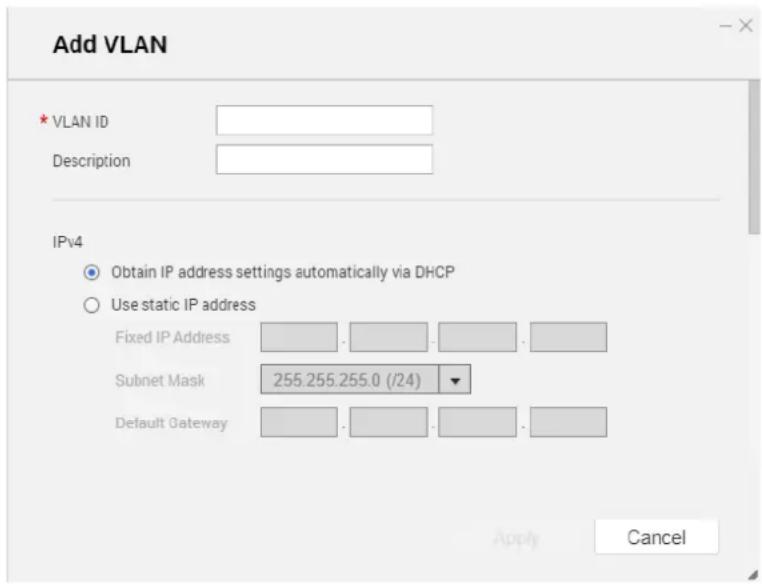
- Geben Sie eine VLAN-ID an.
Wichtig
Die VLAN-ID muss ein Wert zwischen 1 und 4094 sein.
- Geben Sie eine Beschreibung für das VLAN an.
- Wählen Sie eine der folgenden Optionen.
| Option Schritte | |
| Die IP-Adresse automatisch mit DHCP beziehen | Wählen Sie IP-Adresseinstellungen automatisch über DHCP beziehen. |
| Statische IP-Adresse verwenden | a. Wählen Sie Statische IP-Adresse verwenden.b. Geben Sie eine feste IP-Adresse an.c. Wählen Sie eine Subnetzmaske.d. Geben Sie das Standard-Gateway an. |
- Klicken Sie auf Übernehmen.
"Netzwerk und virtueller Switch" fügt das VLAN hinzu.
Einstellungen für die Portbündelung konfigurieren
Port Trunking kombiniert zwei oder mehr Ethernet-Schnittstellen für mehr Bandbreite, Lastausgleich und Fehlertoleranz (Failover). Lastausgleich ist eine Funktion, die die Arbeitslasten für höhere
Redundanz gleichmäßig auf mehrere Ethernet-Schnittstellen verteilt. Failover gewährleistet, dass die Netzwerkverbindung selbst bei einem Anschlussfehler bestehen bleibt.
Wichtig
Stellen Sie vor der Konfiguration der Portbündelung-Einstellungen sicher, dass mindestens zwei Netzwerkschnittstellen mit demselben Switch verbunden sind.
- Wechseln Sie zu Systemsteuerung > Netzwerk und Dateidienste > Netzwerk und virtueller Switch.
Das Fenster Netzwerk und virtueller Switch wird geöffnet.
- Wechseln Sie zu Netzwerk > Schnittstellen.
- Klicken Sie auf Portbündelung.
Das Fenster Portbündelung wird geöffnet.
- Klicken Sie auf Hinzufügen.
Das Fenster Portbündelung (Hinzufügen) wird geöffnet.
- Wählen Sie zwei oder mehr Netzwerkschnittstellen, um sie zur Trunking-Gruppe hinzuzufügen.
- Klicken Sie auf Weiter.
- Wählen Sie einen Switch-Typ.
- Klicken Sie auf Weiter.
- Wählen Sie einen Trunking-Modus.
Wichtig
Einige Portbündelungs-Modi müssen von Ihren Netzwerk-Switches unterstützt werden. Die Auswahl eines nicht unterstützten Modus kann die Netzwerkleistung beeinträchtigen oder zum Einfrieren der Netzwerkschnittstelle führen.
| Modus Beschreibung | |
| Fehlertoleranz (Failover) | |
| Aktive Sicherung Der gesamte Datenverkehr wird über die Schnittstelle gesendet und empfangen, die zuerst der Trunking-Gruppe hinzugefügt wurde. Wenn diese primäre Schnittstelle nicht verfügbar ist, wird die sekundäre Schnittstelle aktiv. | |
| Broadcast Übermittelt die gleichen Netzwerkpakete an alle Netzwerkschnittstellenkarten. | |
| Lastausgleich & Failover | |
| Balance-tlb Eingehender Datenverkehr wird von der aktuellen Schnittstelle empfangen. Wenn die Schnittstelle ausfällt, übernimmt eine sekundäre Schnittstelle die MAC-Adresse der ausgefallenen Schnittstelle. Der ausgehende Verkehr wird basierend auf der aktuellen Last für jede Schnittstelle in Bezug auf die maximale Geschwindigkeit der Schnittstelle verteilt. | |
| Balance-alb Wie Balance-tlb, aber mit zusätzlichem Lastausgleich für eingehenden IPv4-Datenverkehr. | |
| Balance-rr Übermittelt Netzwerkpakete sequentiell an jede Netzwerkschnittstellenkarte, um den Internetverkehr auf alle NICs zu verteilen. | |
| Balance-xor Übermittelt Netzwerkpakete unter Verwendung des Hash-Algorithmus, der für jede MAC-Zieladresse den gleichen NIC-Slave auswählt. | |
| 802.3ad dynamisch | Verwendet einen komplexen Algorithmus, um NICs zu aggregieren und Geschwindigkeits- und Duplexeinstellungen zu konfigurieren. |
10. Klicken Sie auf Übernehmen.
"Netzwerk und Virtueller Switch" wendet die Einstellungen für die Portbündelung an.
Konfiguration des virtuellen Switches
Der Bildschirm Virtueller Switch steuert die Konfiguration und Verwaltung virtueller Switches auf dem NAS. Virtuelle Switches ermöglichen die Kommunikation zwischen physischen Schnittstellen und virtuellen Adaptern.
QTS unterstützt drei verschiedene virtuelle Switch-Modi.
| Modus Beschreibung | |
| Grundlegend Dieser | Modus ist für die meisten Benutzer gut geeignet und erfordert minimale Konfiguration der Netzwerkeinstellungen. |
| Erweitert Dieser Modus ist am besten für Power-User geeignet, die mehr Kontrolle über die Konfiguration der Netzwerkeinstellungen haben müssen. | |
| Software-definierter Switch | Dieser Modus eignet sich für Power-User, die einen physischen L2-Switch simulieren müssen.WichtigDie Paketweiterleitungsraten sind in diesem Modus begrenzt. |
Tipp
Um auf diese Seite zugreifen zu können, muss sich "Netzwerk und virtueller Switch" im erweiterten Modus befinden.
Einen virtuellen Switch im einfachen Modus erstellen
- Wechseln Sie zu Systemsteuerung > Netzwerk und Dateidienste > Netzwerk und virtueller Switch.
Das Fenster Netzwerk und virtueller Switch wird geöffnet.
- Wechseln Sie zu Netzwerk > Virtueller Switch.
- Klicken Sie auf Hinzufügen.
Das Fenster Virtuellen Switch erstellen wird geöffnet.
- Wählen Sie Basismodus.
- Wählen Sie einen oder mehrere Adapter.
- Optional: Wählen Sie Spanning Tree-Protokoll aktivieren.
Tipp
Wenn Sie diese Einstellung aktivieren, werden Brückenschleifen vermieden.
- Klicken Sie auf Übernehmen.
Einen virtuellen Switch im erweiterten Modus erstellen
- Wechseln Sie zu Systemsteuerung > Netzwerk und Dateidienste > Netzwerk und virtueller Switch.
Das Fenster Netzwerk und Virtueller Switch wird geöffnet.
- Wechseln Sie zu Netzwerk > Virtueller Switch.
- Klicken Sie auf Hinzufügen.
Das Fenster Virtuellen Switch erstellen wird geöffnet.
- Wählen Sie Erweiterter Modus.
- Wählen Sie einen oder mehrere Adapter.
- Optional: Wählen Sie Spanning Tree-Protokoll aktivieren.
Tipp
Wenn Sie diese Einstellung aktivieren, werden Brückenschleifen vermieden.
-
Klicken Sie auf Weiter.
-
Konfigurieren Sie eine MAC-Adresse für den virtuellen Switch.
Hinweis
"Netzwerk & Virtueller Switch" verwendet automatisch die MAC-Adresse des ausgewählten physischen Netzwerkadapters.
Wenn Sie keinen physischen Netzwerkadapter in der Liste auswählen, weist "Netzwerk und Virtueller Switch" dem virtuellen Switch eine zufällige MAC-Adresse zu.
9.Klicken Sie auf Weiter.
- Konfigurieren Sie die IP-Adresse des virtuellen Switches.
| AdresstypBeschreibung | |
| DHCP-Client Weist | dem virtuellen Switch eine dynamische IP-Adresse zu. |
| Statische IP Weist | dem virtuellen Switch eine statische IP-Adresse zu.TippUntersuchen Sie Ihre Netzwerkeinrichtung, um festzustellen, wie Sie diese Einstellungen am besten konfigurieren können. |
| Keine IP-Adressenzuweisen | Weist dem virtuellen Switch nach der Erstellung keine IP-Adresse zu.TippDiese Einstellung sollte verwendet werden, wenn Sie einen virtuellen Switch für spezielle Zwecke erstellen, z. B. beim Einrichten eines externen oder isolierten Netzwerks. |
11.Klicken Sie auf Weiter.
12. Konfigurieren Sie die virtuellen Switch-Dienste.
a.Aktivieren Sie den NAT-Dienst.
Wichtig
- Der virtuelle Switch muss mit einer statischen IP-Adresse konfiguriert werden. Die IP-Adresse darf sich nicht im Subnetz einer aktuell verwendeten Schnittstelle befinden.
- Die IP-Adresse des virtuellen Switches darf sich nicht in einem reservierten Bereich befinden, der keine Weiterleitung unterstützt:
• 127.xxx.xxx.xxx
• 169.254.xxx.xxx
• 192.0.2.xxx
• 198.51.100.xxx
• 203.0.113.xxx
b.Optional: Aktivieren Sie den DHCP-Server.
Wichtig
- Der virtuelle Switch muss mit einer statischen IP-Adresse konfiguriert werden. Die IP-Adresse darf sich nicht im Subnetz einer aktuell verwendeten Schnittstelle befinden.
- Um IP-Adresskonflikte zu vermeiden, aktivieren Sie den DHCP-Server nicht, wenn ein anderer DHCP-Server im lokalen Netzwerk läuft.
13. Konfigurieren Sie die DHCP-Server-Einstellungen.
a. Geben Sie die Start-IP-Adresse in einem Bereich an, der DHCP-Clients zugewiesen ist.
b. Geben Sie die End-IP-Adressen in einem Bereich an, der DHCP-Clients zugewiesen ist.
c.Geben Sie die Subnetzmaske an, die zur Unterteilung Ihrer IP-Adresse verwendet wird.
d. Geben Sie die Zeitspanne an, in der eine IP-Adresse für einen DHCP-Client reserviert ist. Die IP-Adresse wird nach Ablauf der Lease-Dauer anderen Clients zur Verfügung gestellt.
e. Geben Sie die IP-Adresse des Standard-Gateway für den DHCP-Server an.
f.Geben Sie einen DNS-Server für den DHCP-Server an.
g.Optional: Geben Sie einen sekundären DNS-Server für den DHCP-Server an.
Wichtig
QNAP empfiehlt, mindestens einen DNS-Server anzugeben, um URL-Lookups zu ermöglichen.
h. Geben Sie die IP-Adresse des WINS-Servers an.
Tipp
Windows Internet Naming Service (WINS) wandelt Computernamen (NetBIOS-Namen) in IP-Adressen um, sodass Windows-Computer in einem Netzwerk leicht gefunden werden und miteinander kommunizieren können.
i. Geben Sie das DNS-Suffix an.
Tipp
Das DNS-Suffix wird für die Auflösung von unqualifizierten oder unvollständigen Hostnamen verwendet.
j. Geben Sie die öffentliche IP-Adresse für den TFTP-Server an.
Tipp
QTS unterstützt sowohl PXE als auch Remote-Booten von Geräten.
k. Geben Sie Speicherort und Dateiname der Boot-Datei des TFTP-Servers an.
Tipp
QTS unterstützt sowohl PXE als auch Remote-Booten von Geräten.
-
Klicken Sie auf Weiter.
-
Konfigurieren Sie die IPv6-Adresse des virtuellen Switches.
-
Deaktivieren: Deaktiviert die IPv6-Adresse zur Netzwerkschnittstelle.
- IPv6-Auto-Konfiguration (stateful): Der Adapter übernimmt automatisch eine IPv6-Adresse und DNS-Einstellungen vom DHCPv6-fähigen Server.
Wichtig
Diese Option erfordert einen verfügbaren DHCPv6-fähigen Server im Netzwerk.
- IPv6-Auto-Konfiguration (stateless): Der Adapter übernimmt automatisch eine IPv6-Adresse und DNS-Einstellungen vom Router.
Wichtig
Diese Option erfordert einen verfügbaren IPv6 RA(Router Advertisement)-fähigen Router im Netzwerk.
- Statische IP-Adresse verwenden: Weisen Sie dem Adapter eine statische IP-Adresse manuell zu. Sie müssen die folgenden Informationen angeben.
- Feste IP-Adresse
- Präfixlänge (Die Informationen zur Präfixlänge erhalten Sie bei Ihrem Netzwerkadministrator)
-
Standard-Gateway (Geben Sie ein Standard-Gateway-Präfix zwischen FE80 und FEB an)
-
Klicken Sie auf Weiter.
-
Konfigurieren Sie die DNS-Einstellungen.
| Einstellung Beschreibung | |
| DNS-Serveradresse automatisch beziehen | Ermitteln Sie die DNS-Serveradresse automatisch über DHCP. |
| Verwenden Sie folgende DNS-Serveradresse | Weisen Sie die IP-Adresse für den primären und sekundären DNS-Server manuell zu.WichtigQNAP empfiehlt, mindestens einen DNS-Server anzugeben, um URL-Lookups zu ermöglichen. |
- Klicken Sie auf Weiter.
- Bestätigen Sie die Einstellungen des virtuellen Switches.
- Klicken Sie auf Übernehmen.
"Netzwerk & Virtueller Switch" erstellt einen virtuellen Switch im erweiterten Modus.
Einen virtuellen Switch im softwaredefinierten Switch-Modus erstellen
Wichtig
Um Brückenschleifen zu vermeiden, stellen Sie sicher, dass alle Ethernet-Kabel am selben Switch angeschlossen sind, bevor Sie einen von der Software definierten Switch konfigurieren.
- Wechseln Sie zu Systemsteuerung > Netzwerk und Dateidienste > Netzwerk und virtueller Switch.
Das Fenster Netzwerk und virtueller Switch wird geöffnet.
- Wechseln Sie zu Netzwerk > Virtueller Switch.
- Klicken Sie auf Hinzufügen.
Das Fenster Virtuellen Switch erstellen wird geöffnet.
- Wählen Sie Softwaredefinierter Switch-Modus.
- Wählen Sie einen oder mehrere Adapter.
6. Optional: Wählen Sie Spanning Tree-Protokoll aktivieren.
Tipp
Wenn Sie diese Einstellung aktivieren, werden Brückenschleifen vermieden.
7. Klicken Sie auf Übernehmen.
Konfiguration der Netzwerkrichtlinien
Netzwerkrichtlinien ermöglichen es QTS-Benutzern, den Datenverkehr zu verwalten, indem sie Richtlinien zur Datensicherheit auf den Netzwerkadaptern des Geräts implementieren.
Einstellungen für die Forward Error Correction (FEC) konfigurieren
Die Vorwärtsfehlerkorrektur (Forward Error Correction, FEC) ist eine digitale Signalverarbeitungstechnik, mit der verlorene Pakete auf einer Verbindung durch das Senden zusätzlicher Paritätspakete wiederhergestellt werden. Die Aktivierung von FEC erhöht die Zuverlässigkeit der Daten, indem redundante Daten oder Daten zur Fehlerkorrektur eingeführt werden, bevor das System Daten speichert oder überträgt.
- Wechseln Sie zu Systemsteuerung > Netzwerk und Dateidienste > Netzwerk und virtueller Switch.
Das Fenster Netzwerk und virtueller Switch wird geöffnet. - Wechseln Sie zu Netzwerk > Schnittstellen.
- Identifizieren Sie den zu konfigurierenden Adapter, und klicken Sie dann auf Konfigurieren.
Das Fenster Konfigurieren wird geöffnet. - Klicken Sie auf FEC-Einstellungen.
- Klicken Sie auf Forward Error Correction (FEC) aktivieren.
- Wählen Sie einen FEC-Modus.
| Einstellung Beschreibung | |
| Automatische Verhandlung | Das Gerät wählt automatisch den besten FEC-Modus. |
| BASE-R FEC BASE-R FEC (auch bekannt als Fire Code FEC oder IEEE 802.3 Clause 74) bietet einen einfachen Schutz gegen Burst-Fehler mit geringer Latenz (weniger als 100 Nanosekunden). Dieser Modus bietet eine schwächere Fehlerkorrektur, aber eine geringere Latenzzeit. | |
| RS-FEC RS-FEC (auch bekannt als Reed Solomon FEC oder IEEE 802.3 Clause 91) bietet einen besseren Fehlerschutz, erhöht aber die Latenzzeit (ca. 250 Nanosekunden). | |
Wichtig
An beiden Enden der Netzverbindung sollte der gleiche FEC-Modus gewählt werden.
7. Klicken Sie auf Übernehmen.
"Netzwerk und Virtueller Switch" wendet die FEC-Einstellungen an.
Konfiguration des drahtlosen Netzwerks
Der WLAN-Dienst von "Netzwerk und virtueller Switch" bietet alle Funktionen eines kabelgebundenen Netzwerks und bietet QTS-Benutzern gleichzeitig Standortflexibilität innerhalb der Reichweite des Funksignals. Der WLAN-Bildschirm steuert die Konfiguration und Verwaltung der vom Gerät aus zugänglichen WLAN-Verbindungen.
Wichtig
- Für den Zugriff auf die Drahtlos-Funktionen muss ein USB- oder PCIe-WLAN-Gerät installiert sein.
- Eine Liste der kompatiblen USB-WLAN-Dongles finden Sie unter http://www.qnap.com/compatibility. Wählen Sie dann Folgendes aus: Nach Geräten suchen > USB Wi-Fi.
- Eine Liste der kompatiblen PCIe-WLAN-Karten finden Sie unter http://www.qnap.com/compatibility. Wählen Sie dann Folgendes aus: Nach Geräten suchen > Erweiterungskarte > QNAP.
- QTS unterstützt die gleichzeitige Verwendung mehrerer PCIe-WLAN-Karten, aber es kann immer nur ein USB-WLAN-Dongle verwendet werden.
Ein drahtloses Netzwerk hinzufügen
- Melden Sie sich als Administrator bei QTS an.
- Wechseln Sie zu Systemsteuerung > Netzwerk und Dateidienste > Netzwerk und virtueller Switch.
Das Fenster Netzwerk und Virtueller Switch wird geöffnet. - Wechseln Sie zu Netzwerk > Schnittstellen.
- Wechseln Sie zur Registerkarte WLAN.
5. Klicken Sie auf WLAN hinzufügen.
Das Fenster Mit einem WLAN-Netzwerk verbinden wird geöffnet.
- Konfigurieren Sie die Verbindungseinstellungen.
a. Geben Sie den Namen des drahtlosen Netzwerks ein.
b. Wählen Sie die vom drahtlosen Netzwerk verwendete Verschlüsselung aus.
- Keine Authentifizierung (offen): Jedes drahtlose Gerät kann eine Verbindung zum Netzwerk herstellen. Dies ist die Standardeinstellung.
- WEP: Verwenden Sie Wired Equivalent Privacy (WEP), wenn das drahtlose Gerät WPA oder WPA2 nicht unterstützt.
- WPA-Personal: Verwenden Sie Wi-Fi Protected Access (WPA)-Personal als eine zwischengeschaltete Sicherheitsmaßnahme, wenn das drahtlose Gerät WPA2 nicht unterstützt.
- WPA2-Privat: Verwendet Advanced Security Encryption (AES) zur Datenverschlüsselung. Dies ist der vorgeschlagene Sicherheitsmechanismus, wenn das drahtlose Gerät WPA2 unterstützt.
- WPA- & WPA2-Enterprise: Verwenden Sie diesen Sicherheitsmechanismus, wenn das drahtlose Gerät den Übergang von WPA-Enterprise zu WPA2-Enterprise unterstützt. Das Netzwerk wählt automatisch die vom drahtlosen Gerät verwendete Verschlüsselungsmethode aus.
- Keine Authentifizierung (offen): Jedes drahtlose Gerät kann eine Verbindung zum Netzwerk herstellen. Dies ist die Standardeinstellung.
- WEP: Verwenden Sie Wired Equivalent Privacy (WEP), wenn das drahtlose Gerät WPA oder WPA2 nicht unterstützt.
- WPA-Personal: Verwenden Sie Wi-Fi Protected Access (WPA)-Personal als eine zwischengeschaltete Sicherheitsmaßnahme, wenn das drahtlose Gerät WPA2 nicht unterstützt.
- WPA2-Privat: Verwendet Advanced Security Encryption (AES) zur Datenverschlüsselung. Dies ist der vorgeschlagene Sicherheitsmechanismus, wenn das drahtlose Gerät WPA2 unterstützt.
- WPA- & WPA2-Enterprise: Verwenden Sie diesen Sicherheitsmechanismus, wenn das drahtlose Gerät den Übergang von WPA-Enterprise zu WPA2-Enterprise unterstützt. Das Netzwerk wählt automatisch die vom drahtlosen Gerät verwendete Verschlüsselungsmethode aus.
c. Geben Sie das vom Netzwerkadministrator angegebene Passwort ein.
Tipp
Klicken Sie auf, um das Passwort sichtbar zu machen.
d. Optional: Wählen Sie Automatisch verbinden, sobald das WLAN-Netzwerk in Reichweite ist.
e. Wählen Sie Verbinden, auch wenn ausgeblendet, um eine Verbindung zu diesem Netzwerk herzustellen, auch wenn die SSID ausgeblendet ist.
- Optional: WPA- und WPA2 Enterprise-Einstellungen konfigurieren.
| Einstellung Benutzeraktion | |
| AuthentifizierungWählen Sie eine Methode auf der Grundlage der von Ihrem Gerät unterstützten Authentifizierung. Die Authentifizierung ist spezifisch für die WPA- und WPA2-Enterprise-Verschlüsselung.Geschütztes EAP (PEAP): Das Protected Extensible Authentication Protocol (PEAP) bietet eine sicherere Authentifizierung gegenüber 802.11-WLANs.EAP-TTLS: EAP Tunneled Transport Layer Security (EAP-TTLS) unterstützt Altsystem-Authentifizierungsmechanismen. | |
| Zertifizierungsstellen (CA)-Datei | Eine Datendatei, die Identifikationsnachweise enthält, um den Besitz des öffentlichen WPA-WPA2-Schlüssels zu authentifizieren.HinweisWählen Sie CA-Datei ist nicht erforderlich, wenn Sie keinen Zugriff auf ein digitales Zertifikat haben. |
| Innere Authentifizierung | Wählen Sie eine innere Authentifizierungsmethode, die auf der PEAP- oder EAP-TTLS-Authentifizierung basiert.MS-CHAPv2 ist die standardmäßige innere Authentifizierungsmethode für PEAP.Die folgenden inneren Authentifizierungsmethoden sind verfügbar, wenn die Authentifizierungsmethode auf EAP-TTLS eingestellt ist: PAP, CHAP, MS-CHAP, MS-CHAPv2 |
| Benutzername Geben Sie den vom Netzwerkadministrator bereitgestellten Benutzernamen ein. | |
| Passwort Geben Sie das vom Netzwerkadministrator angegebene Passwort ein.TippKlicken Sie auf , um das Passwort sichtbar zu machen. | |
- Klicken Sie auf Verbinden.
"Netzwerk und Virtueller Switch" fügt das drahtlose Netzwerk hinzu.
Wi-Fi aktivieren
- Wechseln Sie zu Systemsteuerung > Netzwerk und Dateidienste > Netzwerk und virtueller Switch.
Das Fenster Netzwerk und virtueller Switch wird geöffnet.
- Wechseln Sie zu Netzwerk > Schnittstellen.
-
Wechseln Sie zur Registerkarte WLAN.
-
Klicken Sie auf .

"Netzwerk und virtueller Switch" aktiviert die WLAN-Funktion.
Mit einem drahtlosen Netzwerk verbinden
- Wechseln Sie zu Systemsteuerung > Netzwerk und Dateidienste > Netzwerk und virtueller Switch.
Das Fenster Netzwerk und virtueller Switch wird geöffnet.
- Wechseln Sie zu Netzwerk > Schnittstellen.
- Wechseln Sie zur Registerkarte WLAN.
- Optional: Klicken Sie auf Scannen, um nach zugänglichen Netzwerken zu suchen.
- Wählen Sie ein drahtloses Netzwerk in der Liste aus.
| Symbol Beschreibung | |
 | Das WLAN-Netzwerk erfordert ein Passwort. |
 | Verbinden Sie sich ohne Passwort mit einem WLAN-Netzwerk. |
 | Die WLAN-Verbindung kann nicht auf das Internet zugreifen.Die WLAN-Verbindung erfordert eine zusätzliche Anmeldung.TippQTS unterstützt keine Netzwerke, die eine zusätzliche Anmeldung erfordern. |
Das Einstellungsfenster wird erweitert.
-
Klicken Sie auf Verbinden.
-
Optional: Konfigurieren Sie die Verbindungseinstellungen.
| Einstellung Benutzeraktion | |
| Passwort Geben Sie das vom Netzwerkadministrator angegebene Passwort ein. | TippKlicken Sie auf , um das Passwort sichtbar zu machen. |
| Automatisch verbinden | Es wird eine automatische Verbindung zu diesem Netzwerk hergestellt, wenn es sich in Reichweite befindet. |
| Verbinden, auch wenn ausgeblendet | Versuchen Sie, sich mit diesem Netzwerk zu verbinden, auch wenn die SSID ausgeblendet ist. |
- Klicken Sie auf Übernehmen.
Das Gerät stellt eine Verbindung mit dem drahtlosen Netzwerk her.
Herstellen einer Verbindung zu einem mit einem Captive-Portal ausgestatteten drahtlosen Netzwerk über eine Browser-Station
Ein Captive-Portal ermöglicht es Unternehmen, ihre Netzwerkumgebung auf einfache Weise für Kunden, Mitarbeiter und andere Gäste freizugeben.
QTS unterstützt die Captive-Portal-Funktion, die über einen Zugangspunkt im drahtlosen Netzwerk eine Verbindung zum Internet herstellt.
Hinweis
Laden Sie Browser Station aus dem App Center herunter und installieren Sie es, um auf die Portal-Funktionen zuzugreifen.
Alternativ empfiehlt QNAP die Installation von Qfinder Pro (6.9.2 oder höher), um die Funktion des Captive-Portals in einem drahtlosen Netzwerk nutzen zu können.
Weitere Informationen finden Sie unter Herstellen einer Verbindung zu einem mit einem Captive-Portal ausgestatteten drahtlosen Netzwerk über Qfinder Pro.
- Wechseln Sie zu Systemsteuerung > Netzwerk und Dateidienste > Netzwerk und virtueller Switch.
Das Fenster Netzwerk und virtueller Switch wird geöffnet. - Wechseln Sie zu Netzwerk > Schnittstellen.
-
Wechseln Sie zur Registerkarte WLAN.
-
Optional: Klicken Sie auf Scannen, um nach zugänglichen drahtlosen Netzwerken mit einem Captive-Portal zu suchen.
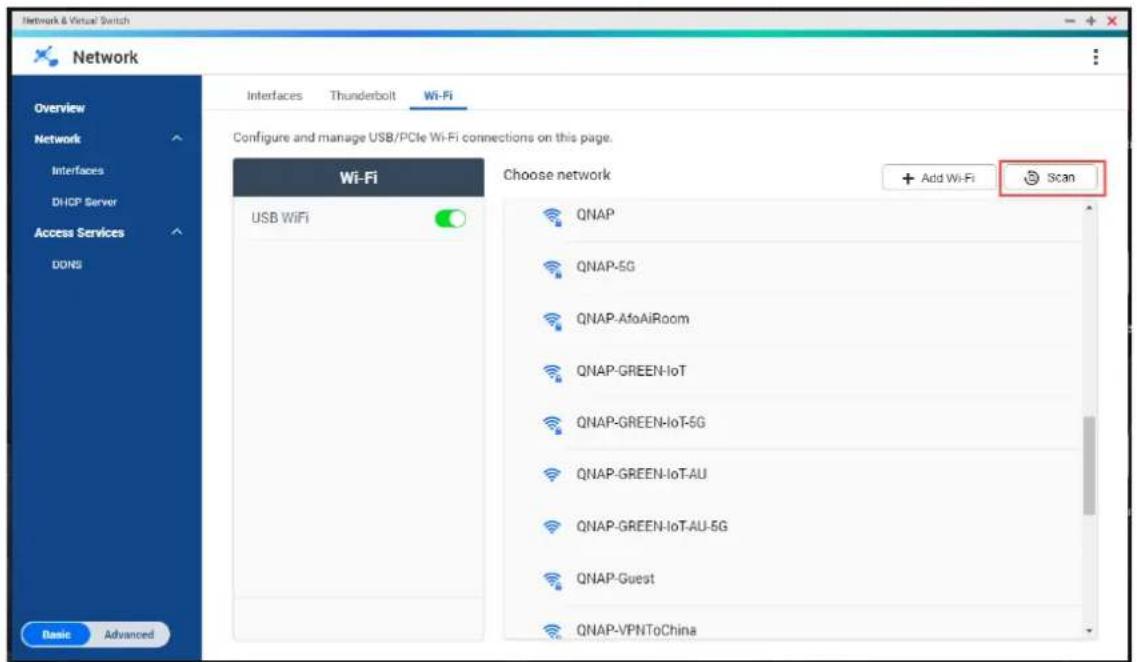
- Wählen Sie das Captive-Portal-aktivierte, drahtlose Netzwerk in der Liste aus.
Das Einstellungsfenster wird erweitert.
6.Klicken Sie auf Verbinden.
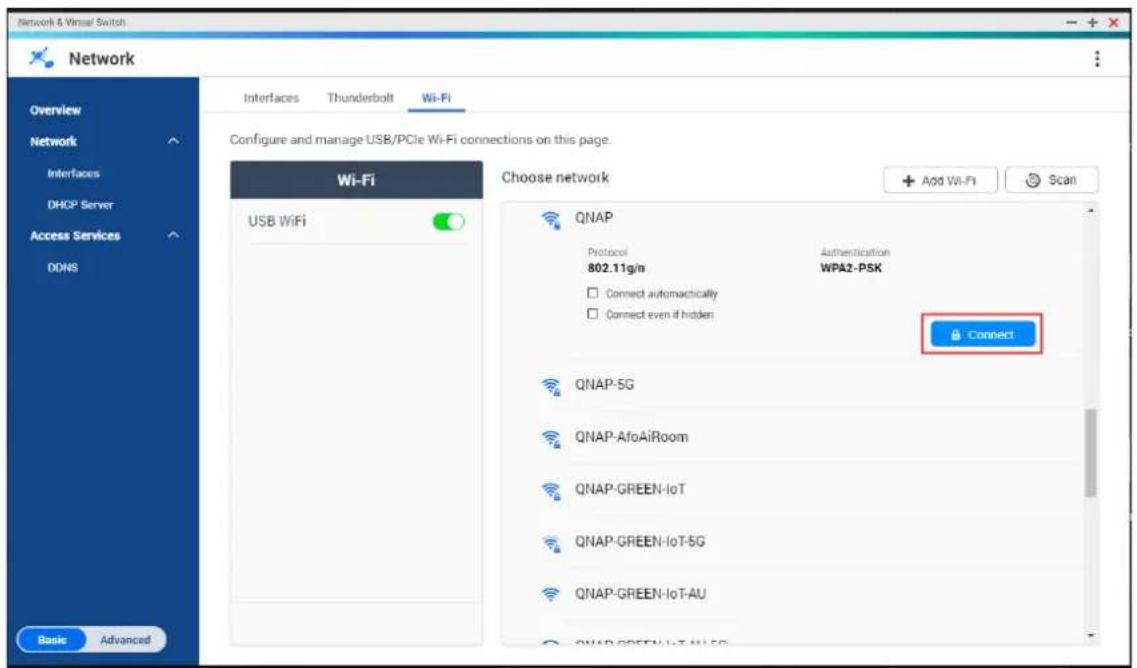
7.Optional: Konfigurieren Sie die Verbindungseinstellungen.
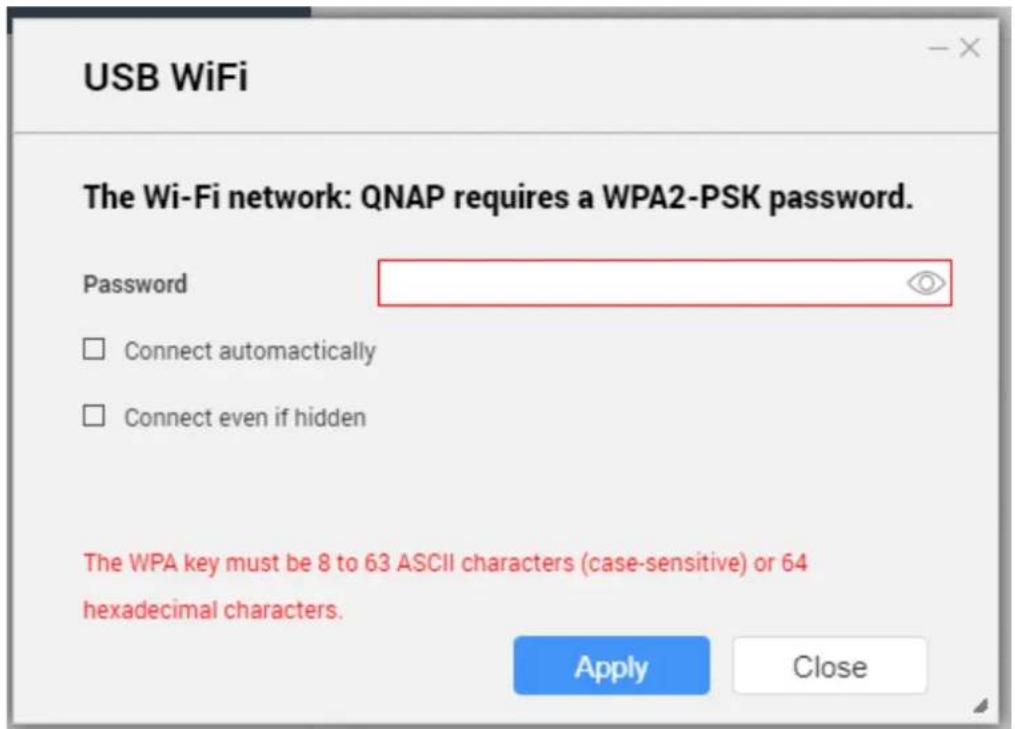
Weitere Informationen zu Konfigurationsdetails und Beschreibungen der Drahtlos-Symbole finden Sie unter Mit einem drahtlosen Netzwerk verbinden.
8. Klicken Sie auf Übernehmen.
Ein Popup-Fenster wird geöffnet, in dem die Änderung des Standard-Netzwerk-Gateways angegeben wird.
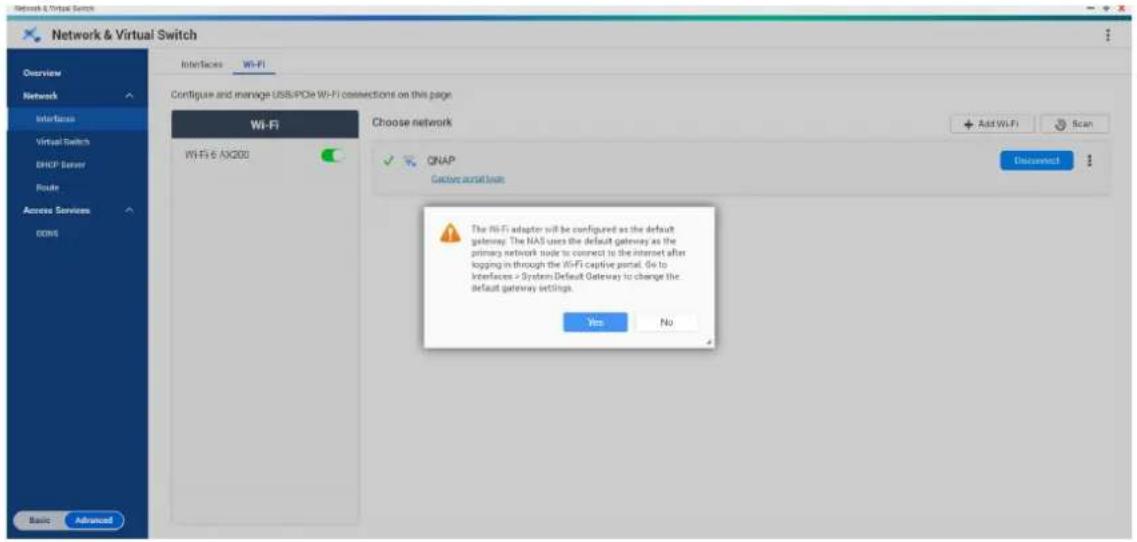
9.Klicken Sie auf Ja.
- Optional: Wechseln Sie zu Schnittstellen > System-Standard-Gateway, um die Einstellungen des System-Standard-Gateways zu ändern.
11. Klicken Sie auf Captive-Portal-Anmeldung.
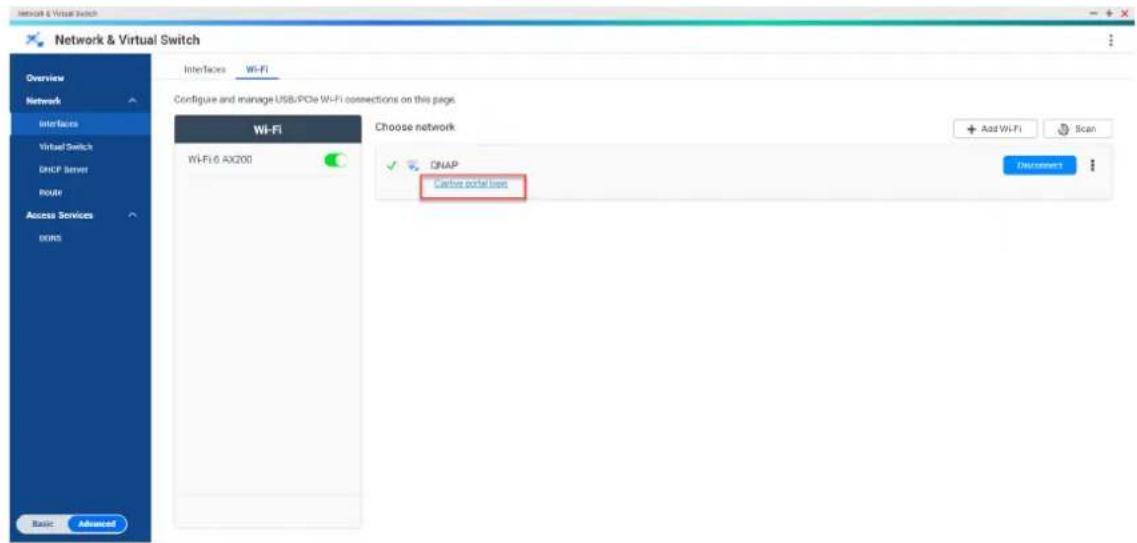
Browser Station leitet Sie automatisch auf die Startseite des Captive-Portals um.
- Geben Sie den Benutzernamen und das Passwort ein, um eine Verbindung zum drahtlosen Netzwerk herzustellen.
Herstellen einer Verbindung zu einem mit einem Captive-Portal ausgestatteten drahtlosen Netzwerk über Qfinder Pro
Hinweis
QNAP empfiehlt die Installation von Qfinder Pro (Windows 6.9.2 oder höher und MacOS/Linux 7.3.2 oder höher), um die Funktion des Captive-Portals in einem drahtlosen Netzwerk nutzen zu können.
Wichtig
Schließen Sie das NAS über ein Ethernet-Kabel direkt an den PC an, um eine Verbindung zu einem drahtlosen Netzwerk herzustellen, das mit Captive-Portal aktiviert ist.
- Öffnen Sie Qfinder Pro.
- Suchen Sie das NAS in der Liste und klicken Sie auf das unkonfigurierte WLAN-Symbol unter der Kopfzeile der Statustabelle.
- Optional: Alternativ wählen Sie das NAS, und wechseln Sie zu Einstellungen > WLAN-Einstellungen.
Die Seite Anmeldung wird geöffnet.
- Geben Sie den Benutzernamen und das Passwort ein.
- Klicken Sie auf OK.
Die Seite WLAN-Verbindungseinstellungen wird geöffnet.
- Wählen Sie das drahtlose Netzwerk in der Liste aus.
Das Einstellungsfenster wird erweitert.
-
Klicken Sie auf Verbinden.
-
Konfigurieren Sie die Verbindungseinstellungen.
-
Klicken Sie auf Übernehmen.
Es wird ein Bestätigungsfenster geöffnet.
- Klicken Sie auf Ja.
Der Standardbrowser wird automatisch geöffnet, und Sie werden auf die Startseite des Captive-Portals umgeleitet.
Hinweis
Netzwerk und Virtueller Switch aktiviert automatisch NAT und DHCP auf dem WLAN-Adapter im Hintergrund.
- Geben Sie den Benutzernamen und das Passwort ein, um eine Verbindung zum drahtlosen Netzwerk herzustellen.
Qfinder Pro zeigt das Symbol für die drahtlose Verbindung an.

im Qfinder Pro-NAS-Statusfeld
Verstehen der Meldungen zur drahtlosen Verbindung
| Nachricht Beschreibung | |
| Verbunden Das NAS ist aktuell mit dem WLAN-Netzwerk verbunden. | |
| Wird verbunden Das NAS versucht, sich mit dem WLAN-Netzwerk zu verbinden. | |
| Außerhalb der Reichweite oder versteckte SSID | Das drahtlose Signal steht nicht zur Verfügung oder die SSID wird nicht übertragen. |
| Beziehen der IP fehlgeschlagen | Das NAS ist mit dem WLAN-Netzwerk verbunden, konnte jedoch keine IP-Adresse vom DHCP-Server beziehen. Prüfen Sie die Router-Einstellungen. |
| Zuweisung fehlgeschlagen | Das NAS kann sich nicht mit dem WLAN-Netzwerk verbinden. Prüfen Sie die Router-Einstellungen. |
| Falscher Schlüssel Das eingegebene Passwort ist falsch. | |
| Auto. verbinden Es wird automatisch eine Verbindung zum WLAN-Netzwerk hergestellt. Dies wird nicht unterstützt, wenn die SSID des WLAN-Netzwerks ausgeblendet ist. | |
Zugriff auf die Einstellungen des drahtlosen Zugriffspunkt (AP)
Mit dem Dienstprogramm "Netzwerk und virtueller Switch" können Benutzer drahtlose Zugriffspunkte über das Dienstprogramm "WirelessAP Station" konfigurieren und verwalten.
Hinweis
Die "WirelessAP Station" ist keine integrierte Anwendung in QTS 5.0.0. Um die Anwendung zu installieren, wechseln Sie zu App Center > Alle Apps und installieren Sie dann die Anwendung "WirelessAP Station".
-
Wechseln Sie zu Systemsteuerung > Netzwerk und Dateidienste > Netzwerk und virtueller Switch.
Das Fenster Netzwerk und virtueller Switch wird geöffnet. -
Wechseln Sie zu Netzwerk > Schnittstellen.
-
Klicken Sie auf die Registerkarte WirelessAP Station.
QTS öffnet die Anwendung "WirelessAP Station".
Ausführliche Informationen zum Konfigurieren der Zugriffspunkteinstellungen finden Sie unter in der Taskleiste der Anwendung.
USB QuickAccess-Konfiguration
Der USB QuickAccess-Bildschirm steuert die Konfiguration und Verwaltung von USB QuickAccess-Diensten auf dem NAS. USB QuickAccess ermöglicht es einem Computer, sich über ein USB-Kabel und das Common Internet File System (CIFS) mit dem NAS zu verbinden.
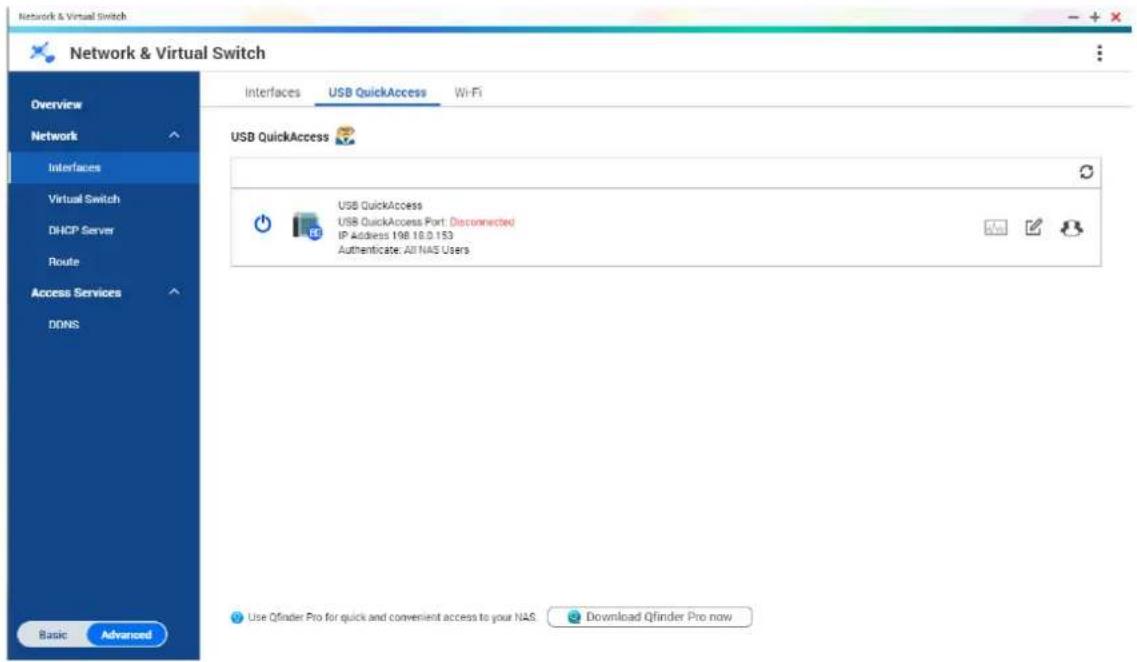
- USB QuickAccess ist nur bei bestimmten Modellen verfügbar.
- Es ist nicht möglich, DHCP-Server zu konfigurieren, zu löschen oder zu deaktivieren, die mit USB QuickAccess erstellt wurden.
USB QuickAccess aktivieren
- Wechseln Sie zu Systemsteuerung > Netzwerk und Dateidienste > Netzwerk und virtueller Switch.
Das Fenster Netzwerk und virtueller Switch wird geöffnet.
- Wechseln Sie zu Netzwerk > Schnittstellen.
- Wechseln Sie zur Registerkarte USB QuickAccess.
- Klicken Sie auf
"Netzwerk und virtueller Switch" aktiviert USB QuickAccess.
Die USB QuickAccess-IP-Adresse konfigurieren
- Wechseln Sie zu Systemsteuerung > Netzwerk und Dateidienste > Netzwerk und virtueller Switch.
Das Fenster Netzwerk und virtueller Switch wird geöffnet.
- Wechseln Sie zu Netzwerk > Schnittstellen.
- Wechseln Sie zur Registerkarte USB QuickAccess.

- Klicken Sie auf .
Das Fenster Konfigurieren wird geöffnet.
- Geben Sie eine feste IP-Adresse ein.
- Klicken Sie auf Übernehmen.
"Netzwerk und virtueller Switch" wendet die IP-Adresseinstellungen an.
USB QuickAccess-Authentifizierung konfigurieren
- Wechseln Sie zu Systemsteuerung > Netzwerk und Dateidienste > Netzwerk und virtueller Switch.
Das Fenster Netzwerk und virtueller Switch wird geöffnet.
- Wechseln Sie zu Netzwerk > Schnittstellen.
-
Wechseln Sie zur Registerkarte USB QuickAccess.
-
Klicken Sie auf

Das Fenster Konfiguration wird geöffnet.
- Wählen Sie eine Authentifizierungsmethode aus:
| Authentifizierungs-methode | Beschreibung |
| Alle NAS-Nutzer Für den Zugriff auf Dateien ist ein QTS-Benutzername und ein Passwort erforderlich. | |
| Jeder Für den Zugriff auf Dateien ist kein Benutzername oder Passwort erforderlich. | |
| Ausgewählte Nutzer/Gruppen | Administratoren können bestimmten QTS-Benutzern oder -Gruppen Zugriff gewähren. Für den Zugriff auf Dateien ist ein QTS-Benutzername und ein Passwort erforderlich.TippUm Domänenbenutzern Zugriff zu gewähren, richten Sie zunächst die Domänensicherheit ein. Wechseln Sie zuSystemsteuerung > Berechtigung > Domänensicherheit. |
- Klicken Sie auf Übernehmen.
"Netzwerk und Virtueller Switch" wendet die Authentifizierungseinstellungen für USB QuickAccess an.
Konfiguration der Thunderbolt-Schnittstelle
Der Thunderbolt-Bildschirm zeigt Anschluss- und Verbindungsinformationen zu allen Thunderbolt-Schnittstellen des NAS an.
Die Thunderbolt to Ethernet-Funktionalität ermöglicht es dem Thunderbolt-Anschluss, als Ethernet-Schnittstelle zu fungieren.
Tipp
QNAP empfiehlt die Verwendung von Qfinder Pro bei der Konfiguration von Thunderbolt to Ethernet.
Wichtig
Aufgrund von Thunderbolt-Treiberproblemen können T2E-Verbindungen mit Thunderbolt-Port 2 Verbindungsprobleme bei der Verbindung mit Windows haben. Thunderbolt-Port-3-Verbindungen sind davon nicht betroffen.
T2E mit Qfinder Pro aktivieren
Qfinder Pro ist ein Dienstprogramm für Windows, Mac und Linux, mit dem Sie ein QNAP-NAS über ein LAN schnell finden und darauf zugreifen können.
Die aktuelle Version von Qfinder Pro finden Sie unter https://www.qnap.com/utilities.Qfinder Pro konfiguriert automatisch die Einstellungsdatei "/etc/sysctl.conf" unter macOS.
- Öffnen Sie Qfinder Pro.
- Lokalisieren Sie das NAS mithilfe von Qfinder Pro.
- Klicken Sie auf das Thunderbolt-Symbol. Das Fenster "T2E" wird geöffnet.
- Wählen Sie T2E aktivieren.
- Klicken Sie auf Übernehmen.
T2E unter macOS aktivieren
- Öffnen Sie das Terminal.
2. Führen Sie den Befehl aus.
| Befehl Hinweise | |
| sudosysctInet.inet.tcp.path_mtu_discovery=0 && sudosysctInet.inet.tcp.tso=0 Dieser | Befehl aktiviert T2E nur vorübergehend. Beim Neustart des Mac wird die Verbindung gelöscht. |
| sudo bash - c 'printf "#QNAP\nnet.inet.tcp.path_mtu_discovery=0\nnet.inet.tcp.tso=0\n#QNAP\n" >> /etc/sysctl.conf' | Dieser Befehl wendet diese Einstellungen dauerhaft an. |
Firmware einer Netzwerkerweiterungskarte aktualisieren
Wenn eine Netzwerkerweiterungs- oder Schnittstellenkarte an Ihr QNAP Gerät angeschlossen ist, können Sie die Firmware der angeschlossenen Karte über die QTS Schnittstelle aktualisieren.
Hinweis
QNAP empfiehlt, die Firmware der Erweiterungskarte auf dem neuesten Stand zu halten. Standardmäßig sucht QTS täglich nach Firmware-Updates für die Erweiterungskarte.
Wichtig
- Um eine Beschädigung der Erweiterungskarte zu vermeiden, dürfen Sie das Gerät während des Firmware-Updates nicht ausschalten oder neu starten.
- Sie müssen das Gerät nach Abschluss des Aktualisierungsvorgangs neu starten, damit die Änderungen übernommen werden.
-
Greifen Sie auf das Gerät nicht über die Netzwerkerweiterungskarte zu, die eine Aktualisierung erfordert.
-
Gehen Sie zu Netzwerk und virtueller Switch > Schnittstellen.
-
Klicken Sie neben einem Adapter auf .

Das Fenster Firmware-Update der Netzwerkerweiterungskarte wird angezeigt.
- Klicken Sie auf Aktualisieren.
QTS beginnt, die Firmware der Netzwerkerweiterungskarte zu aktualisieren.
Nach der Aktualisierung der Firmware wird ein Fenster zur Bestätigung des Neustarts angezeigt.
- Klicken Sie auf Neu starten.
QTS startet das Gerät neu, um die Änderungen an der Firmware der Netzwerkerweiterungskarte zu übernehmen.
11. Netzwerk und Dateidienste
Über Netzwerk- und Dateidienste
Mit dem Dienstprogramm "Netzwerk- und Dateidienste" können QTS-Benutzer Netzwerk- und Dateiprotokolle über eine LAN- oder WAN-Verbindung konfigurieren und steuern. Sie können über Dateifreigabedienste auf gemeinsam genutzte Ressourcen zugreifen und die Datenübertragung über verschiedene Dateiübertragungsprotokolle abwickeln.
Netzwerkadministratoren können mehrere Protokolle für Clients aktivieren, um Remote-Dateibearbeitungsfunktionen über einen Webserver durchzuführen, und es Clients ermöglichen, automatisch ein Netzwerk von Geräten ohne manuelle Konfiguration mit Hilfe von Diensterkennungsprotokollen zu erstellen.
QNAP-Dienstports
QNAP verwendet für die Kommunikation designierte Ports. Diese Ports sind einem bestimmten Dienst zugeordnet, und Benutzer müssen die erforderlichen Ports manuell öffnen, indem sie die Portnummer hinzufügen.
Hinweis
Damit diese Dienste ordnungsgemäß funktionieren, müssen ihre Ports offen bleiben. Dies kann eine zusätzliche Konfiguration Ihrer Firewall oder Ihres Routers erfordern.
Sicherungsdienst
| Dienst Standardport Protokoll | |
| Rsync 873 TCP | |
| RTRR 8899 TCP |
Herunterladen
| Dienst Standardport Protokoll | |
| BitTorrent 6681-6999 TCP/UDP |
Dateiübertragungen
| Dienst Standardport Protokoll | |
| AFP 548 TCP | |
| Netbios/SAMBA 137, 138, 139, 445 139, 445 (TCP/UDP), 137, 138 (UDP) | |
| FTP/FTPES 20 und 21 TCP | |
| NFS 2049, 111, dynamische Ports TCP/UDP | |
| TFTP 69 UDP | |
Multimedia
| DienstStandardportProtokoll | ||
| TwonkyMedia 9000 TCP/UDP | ||
| UPnP-Internet-Gateway-Geräte-Daemon 49152 TCP/UDP |
Q'center
| Dienst | Standardport | Protokoll |
| Q'center-Server | 6600, 6606 | TCP/UDP |
| Q'center-Client-NAS | 6600, 6621, 6623 | TCP/UDP |
Qsync
| Dienst | Standardport | Protokoll |
| NAS Web | 8080 | TCP |
| NAS Manager (HTTPS) | 443 | TCP |
Systemverwaltung
| Dienst | Standardport | Protokoll |
| LDAP Server | 389 | TCP |
| MySQL | 3306 | TCP |
| SNMP | 161 | TCP/UDP |
| Dienst Standardport Protokoll | ||
| SMTP 25 TCP | ||
| Syslog 514 TCP/UDP | ||
| Telnet 13131 TCP | ||
| SSH/SFTP-Server 22 TCP |
Netzwerkzugriffseinstellungen
QTS-Benutzer können Netzwerkzugriffseinstellungen verwenden, um Anwendungen mit unterstützten Diensten zu verbinden und den Datenverkehr zwischen Netzwerken mithilfe von Proxy- und Reverse-Proxy-Servern sicher zu leiten.
Dienstbindungseinstellungen konfigurieren
Standardmäßig laufen NAS-Dienste auf allen verfügbaren Netzwerkschnittstellen. Die Dienstbindung ermöglicht es Ihnen, Dienste an bestimmte Netzwerkschnittstellen zu binden, um die Sicherheit zu erhöhen. Sie können Dienste an eine oder mehrere bestimmte drahtgebundene oder drahtlose Netzwerkschnittstellen anbinden.
Wichtig
Die Konfiguration der Dienstbindung hat keine Auswirkungen auf Benutzer, die aktuell mit dem NAS verbunden sind. Wenn Benutzer sich wieder verbinden, können sie nur über die angegebenen Netzwerkschnittstellen auf die konfigurierten Dienste zugreifen.
- Wechseln Sie zu Systemsteuerung > Netzwerk und Dateidienste > Netzwerkzugang > Dienstbindung.
- Wählen Sie Dienstbindung aktivieren.
Es wird eine Liste der verfügbaren Dienste und Schnittstellen angezeigt.
- Binden Sie Dienste an Schnittstellen.
Wichtig
- Standardmäßig sind QTS-Dienste auf allen Netzwerkschnittstellen verfügbar.
- Dienste müssen an mindestens eine Schnittstelle gebunden sein.
Tipp
Klicken Sie auf Standardwert verwenden, um alle Dienste zu binden.
a. Identifizieren Sie einen Dienst.
b. Deaktivieren Sie die nicht an den Dienst gebundenen Schnittstellen.
- Klicken Sie auf Übernehmen.
"Netzwerk und Dateidienste" speichert die Dienstbindungseinstellungen.
Proxyserver-Einstellungen konfigurieren
Ein Proxy-Server agiert als Vermittler zwischen dem NAS und dem Internet. Wenn diese Option aktiviert, leitet QTS Internetanfragen über den angegebenen Proxy-Server weiter.
Wichtig
Bevor Sie den Proxyserver aktivieren, stellen Sie sicher, dass der Webserver in Systemsteuerung > Dienste > Anwendungen > Webserver aktiviert ist.
-
Wechseln Sie zu Systemsteuerung > Netzwerk und Dateidienste > Netzwerkzugang > Proxy.
-
Wählen Sie Einen Proxy-Server verwenden.
- Geben Sie die URL oder IP-Adresse des Proxy-Servers an.
- Geben Sie eine Portnummer an.
- Optional: Konfigurieren Sie die Proxy-Authentifizierung.
a. Wählen Sie Authentifizierung.
b. Geben Sie einen Benutzernamen an.
c. Geben Sie ein Passwort an.
- Klicken Sie auf Übernehmen.
"Netzwerk und Dateidienste" speichert die Proxyserver-Einstellungen.
Einstellungen für die Reverse-Proxy-Regel konfigurieren
Reverse-Proxy-Einstellungen ermöglichen es Benutzern, Benutzer- oder Webbrowser-Anfragen an Webdienste weiterzuleiten, was eine effiziente und sichere Datenverteilung zwischen Benutzern und Websites ermöglicht.
Hinweis
Sie können bis zu 64 Reverse-Proxy-Regeln hinzufügen.
- Wechseln Sie zu Systemsteuerung > Netzwerk und Dateidienste > Netzwerkzugang.
- Klicken Sie auf die Registerkarte Reverse-Proxy.
- Klicken Sie auf Hinzufügen.
Das Fenster Reverse-Proxy-Regel hinzufügen wird angezeigt.
- Konfigurieren Sie die Regeleinstellungen.
a. Geben Sie einen Namen für die Reverse-Proxy-Regel an.
b. Konfigurieren Sie die Einstellungen der Quelle (des Clients).
-
Wählen Sie ein der folgenden Verbindungsprotokolle aus:
-
HTTP: Wählen Sie diese Option, um eine unverschlüsselte Verbindung mit der Website herzustellen.
-
HTTPS: Wählen Sie diese Option, um eine verschlüsselte Verbindung mit der Website herzustellen. Wählen Sie HTTP Strict Transport Security (HSTS) aktivieren, um den Clients mitzuteilen, dass das Gerät nur HTTPS-Anfragen akzeptiert.
-
Geben Sie einen vollqualifizierten Domänennamen (FQDN) an.
Hinweis
Sie können nur einen Domänennamen für die einzelnen Reverse-Proxy-Regeln angeben.
-
Geben Sie eine Portnummer für den Reverse-Proxy-Port zur Aufzeichnung des HTTP- oder HTTPS-Datenverkehrs an.
-
Wählen Sie eines der folgenden Zugriffskontrollprofile:
-
Alle Verbindungen zulassen
- Vorhandenes Profil verwenden: Wählen Sie ein vorhandenes Zugriffskontrollprofil.
-
Neues Profil erstellen: Wählen Sie diese Option, um ein neues Zugriffskontrollprofil zu erstellen.
-
Geben Sie die Berechtigung zur Zugriffskontrolle an.
- Klicken Sie auf Hinzufügen.
Das Fenster Zugriffskontrollregel hinzufügen wird angezeigt.
-
Wählen Sie den IP-Adresstyp aus.
-
Einzelne IP-Adresse
-
CIDR: Geben Sie eine IP-Adresse mit der Subnetzmaske in CIDR-Notation an. Beispiel: 192,0. 1.0/24
-
Klicken Sie auf Hinzufügen.
c. Konfigurieren Sie die Einstellungen für das Ziel (den Server).
-
Wählen Sie ein Ziel-Protokoll.
-
HTTP
- HTTPS
- HTTP und WebSocket Wählen Sie diese Option, um eine bidirektionale Datenübertragung zwischen dem Server und dem Client zu ermöglichen.
-
HTTPS und WebSocket Secure: Wählen Sie diese Option, um eine sichere bidirektionale Datenübertragung mit WebSockets über das SSL/TLS-Protokoll herzustellen.
-
Geben Sie den Ziel-Hostnamen an.
-
Geben Sie die Nummer des Zielports an.
-
Konfigurieren Sie die erweiterten Einstellungen.
a. Klicken Sie auf Bearbeiten.
b. Geben Sie die Zeitüberschreitung für die Proxy-Verbindung in Sekunden an.
c. Konfigurieren Sie die Header-Werte.
- Geben Sie einen benutzerdefinierten Header-Namen an, der in die generierten Serverantworten aufgenommen werden soll.
Wichtig
Sie können keine Header-Namen wiederholen.
- Geben Sie den Wert des benutzerdefinierten Header-Makros an, um die benutzerdefinierte Antwort zu definieren.
-
Wählen Sie die Richtung, in der der Header angehängt werden soll.
-
Klicken Sie auf Übernehmen.
"Netzwerk und Dateidienste" speichert die Reverse-Proxy-Einstellungen.
Reverse-Proxy-Regeln ändern
- Wechseln Sie zu Systemsteuerung > Netzwerk und Dateidienste > Netzwerkzugriff.
- Klicken Sie auf die Registerkarte Reverse-Proxy.
- Führen Sie die folgenden Aufgaben für konfigurierte Reverse-Proxy-Regeln aus.
| Aufgabe Benutzeraktion | |
| Reverse-Proxy-Regel löschen | a. Aktivieren Sie das Kontrollkästchen neben dem Namen der Reverse-Proxy-Regel.TippSie können mehrere Regeln auswählen.b. Klicken Sie auf Löschen.Es wird eine Bestätigungsmeldung angezeigt.c. Klicken Sie auf OK. |
| Reverse-Proxy-Regel bearbeiten | a.Identifizieren Sie eine Reverse-Proxy-Regel.b.Benutzeraktion, wählen Sie  Das FensterReverse-Proxy-Regel bearbeiten wird angezeigt.c.Konfigurieren Sie die Regeleinstellungen.HinweisWeitere Informationen finden Sie unterEinstellungen für die Reverse-Proxy-Regel konfigurierend.Klicken Sie auf Übernehmen. Das FensterReverse-Proxy-Regel bearbeiten wird angezeigt.c.Konfigurieren Sie die Regeleinstellungen.HinweisWeitere Informationen finden Sie unterEinstellungen für die Reverse-Proxy-Regel konfigurierend.Klicken Sie auf Übernehmen. |
| Reverse-Proxy-Regel aktivieren | a.Aktivieren Sie das Kontrollkästchen neben dem Namen der Reverse-Proxy-Regel.TippSie können mehrere Regeln auswählen.b.Klicken Sie aufAktivieren. |
| Reverse-Proxy-Regel deaktivieren | a.Aktivieren Sie das Kontrollkästchen neben dem Namen der Reverse-Proxy-Regel.TippSie können mehrere Regeln auswählen.b.Klicken Sie aufDeaktivieren. |
Netzwerkprotokolleinstellungen
Netzwerkprotokolle ermöglichen QTS-Benutzern den Remote-Zugriff auf Netzwerkgeräte über das Internet oder ein TCP/IP-Netzwerk. Diese Protokolle können dazu verwendet werden, die Leistung des Netzes abzubilden, zu verwalten und zu überwachen und die Benutzer bei Netzwarnungen, Ausfällen, Engpässen und anderen Ereignissen zu benachrichtigen.
Telnet-Verbindungen konfigurieren
Telnet ist ein Netzwerkprotokoll, das verwendet wird, um eine Befehlszeilenschnittstelle für die Kommunikation mit dem NAS bereitzustellen.
Wichtig
Nur das Administratorkonten können über Telnet auf das NAS zugreifen.
- Wechseln Sie zu Systemsteuerung > Netzwerk und Dateidienste > Telnet/SSH.
- Wählen Sie Telnet-Verbindung zulassen.
- Geben Sie eine Portnummer an.
Portnummern liegen zwischen 1 und 65535.
Tipp
Der Standard-Telnet-Port ist 13131.
- Klicken Sie auf Übernehmen.
"Netzwerk und Dateidienste" speichert die Telnet-Einstellungen.
SSH-Verbindungen konfigurieren
Secure Shell (SSH) ist ein Netzwerkprotokoll, das für den sicheren Zugriff auf Netzwerkdienste über ein ungesichertes Netzwerk verwendet wird. Die Aktivierung von SSH ermöglicht es Benutzern, sich über eine SSH-verschlüsselte Verbindung oder einen SSH-Client wie PuTTY mit dem NAS zu verbinden.
SSH File Transfer Protocol (SFTP) ist ein sicheres Netzwerkprotokoll, das mit SSH-Verbindungen arbeitet, um Dateien zu übertragen und durch das QTS-Dateisystem zu navigieren. SFTP kann aktiviert werden, nachdem SSH-Verbindungen auf dem NAS zugelassen wurden.
Wichtig
Nur das Administratorkonten können über SSH auf das NAS zugreifen.
- Wechseln Sie zu Systemsteuerung > Netzwerk und Dateidienste > Telnet/SSH.
- Wählen Sie SSH-Verbindung zulassen.
- Geben Sie eine Portnummer an.
Portnummern liegen zwischen 1 und 65535.
Tipp
Der Standard-SSH-Port ist 22.
- Optional: Wählen Sie SFTP aktivieren.
- Klicken Sie auf Übernehmen.
"Netzwerk und Dateidienste" aktualisiert die SSH-Verbindungseinstellungen.
SSH-Zugriffsberechtigungen bearbeiten
- Wechseln Sie zu Systemsteuerung > Netzwerk und Dateidienste > Telnet/SSH.
- Klicken Sie auf Zugriffsberechtigung bearbeiten.
Das Fenster Zugriffsberechtigung bearbeiten wird geöffnet. - Wählen Sie Benutzerkonten, denen Sie Zugriffsberechtigungen vergeben möchten.
Wichtig
Nur Administratorkonten können sich über eine SSH-Verbindung anmelden.
- Klicken Sie auf Übernehmen.
"Netzwerk und Dateidienste" aktualisiert die SSH-Zugriffsberechtigungen.
SNMP-Einstellungen konfigurieren
Das Simple Network Management Protocol (SNMP) wird verwendet, um Informationen über verwaltete Geräte in einem Netzwerk zu sammeln und zu organisieren. Die Aktivierung des QTS-SNMP-Dienstes ermöglicht die sofortige Meldung von NAS-Ereignissen wie Warnungen oder Fehlern an eine Network Management Station (NMS).
- Wechseln Sie zu Systemsteuerung > Netzwerk und Dateidienste > SNMP.
- Wählen Sie SNMP-Dienst aktivieren.
- Konfigurieren Sie die SNMP-Einstellungen.
| Einstellung Benutzeraktion | |
| Portnummer Geben Sie den Port an, den die Network Management Station (NMS) für die Verbindung mit QTS verwenden soll. | |
| SNMP-Trap-Stufe | Wählen Sie aus, welchen Typ von Alarmmeldungen das NAS an die NMS senden soll.Informationen: QTS sendet Informationen über laufende oder geplante NAS-Vorgänge.Warnung: QTS sendet Warnmeldungen, wenn die NAS-Ressourcen kritisch niedrig sind oder sich die Hardware anormal verhält.Fehler: QTS sendet Warnmeldungen, wenn NAS-Funktionen oder -Anwendungen nicht aktiviert oder aktualisiert werden. |
| Trap-Adresse Geben Sie die IP-Adressen der NMS an. Sie können maximal drei Trap-Adressen angeben. | |
- Wählen Sie eine SNMP-Version für das NMS.
- SNMP V1/V2: Geben Sie den Namen einer SNMP-Community an, der 1 bis 64 Zeichen aus einer der folgenden Gruppen enthält:
• Buchstaben: A bis Z, a bis z
• Zahlen: 0 bis 9
Der SNMP-Community-String funktioniert als Passwort, das verwendet wird, um Nachrichten zu authentifizieren, die zwischen der NMS und dem NAS gesendet werden. Der Community-String ist in jedem Paket enthalten, das zwischen der NMS und dem SNMP-Agenten übertragen wird.
- SNMP V3: Geben Sie den Benutzernamen, das Authentifizierungsprotokoll und das Passwort sowie das Datenschutzprotokoll und das Passwort an.
- Geben Sie einen Benutzernamen an.
Hinweis
Der Benutzername muss 1 bis 32 Zeichen aus einer der folgenden Gruppen enthalten:
- Buchstaben: A bis Z, a bis z
• Zahlen: 0 bis 9 - Multi-Byte-Zeichen: Chinesisch, Japanisch, Koreanisch und Russisch
-
Sonderzeichen: Alle außer " / \
-
Optional:
Wählen Sie Authentifizierung verwenden.
a. Geben Sie das Authentifizierungsprotokoll an.
Tipp
Sie können entweder HMAC-MD5 oder HMAC-SHA wählen. Falls Sie sich bezüglich dieser Einstellung nicht sicher sind, empfiehlt QNAP die Auswahl von HMAC-SHA.
b. Geben Sie ein Authentifizierungspasswort an, das 8 bis 64 ASCII-Zeichen enthält.
- Optional:
Wählen Sie Datenschutz verwenden.
a. Geben Sie einen Datenschutz-Passwort an, das 8 bis 64 ASCII-Zeichen enthält.
- Klicken Sie auf Übernehmen.
QTS speichert die SNMP-Einstellungen.
SNMP-MIB herunterladen
Management Information Base (MIB) ist eine Art Datenbank im ASCII-Textformat, die zur Verwaltung des NAS im SNMP-Netzwerk verwendet wird. Der SNMP-Manager verwendet die MIB, um den NAS-Status zu bestimmen oder die Nachrichten zu verstehen, die das NAS innerhalb des Netzwerks sendet. Sie können die MIB herunterladen und dann den Inhalt mit einer beliebigen Textverarbeitung oder einem Texteditor anzeigen.
MIBs beschreiben die Struktur der Verwaltungsdaten eines Gerätesubsystems. Sie verwenden einen hierarchischen Namensraum, der Objektbezeichner (OID) enthält. Jede OID identifiziert eine Variable, die Sie über SNMP lesen oder setzen können. Sie müssen die richtige OID zuweisen, um die NAS-Informationen abzurufen. Die standardmäßige OID für QNAP NAS-Geräte ist 1.3.6.1.4.1.24681.2.
- Wechseln Sie zu Systemsteuerung > Netzwerk und Dateidienste > SNMP.
- Klicken Sie unter SNMP-MIB auf Herunterladen.
QTS lädt die NAS.mib-Datei auf Ihren Computer herunter.
Dateifreigabeprotokoll-Einstellungen
Dateifreigabeprotokolle ermöglichen den Benutzern den Zugriff auf gemeinsame Ressourcen auf einem Server, der das Dateifreigabeprotokoll jedes Clients unterstützt. Der gemeinsame Dateizugriff wird über ein lokales Netzwerk (LAN) implementiert und führt eine automatische Synchronisierung der Ordnerinformationen durch, sobald ein Ordner auf dem Server geändert wird.
Samba (Microsoft-Netzwerk)-Einstellungen konfigurieren
Microsoft-Netzwerk bezieht sich auf Samba, ein Netzwerkprotokoll, das den Zugriff auf Daten über ein Computernetzwerk ermöglicht und Datei- und Druckdienste für Windows-Clients bereitstellt.
- Wechseln Sie zu Systemsteuerung > Netzwerk und Dateidienste > Win/Mac/NFS/WebDAV > Microsoft-Netzwerk.
- Wählen Sie Dateidienst für Microsoft-Netzwerk aktivieren.
- Konfigurieren Sie die Microsoft-Netzwerk-Einstellungen.
| Einstellung Benutzeraktion | |
| Beschreibung des Servers (optional) | Geben Sie eine Beschreibung an, die maximal 256 Zeichen enthält. Die Beschreibung sollte es den Benutzern ermöglichen, das NAS in einem Microsoft-Netzwerk leicht zu identifizieren. |
| Arbeitsgruppe Geben Sie einen Arbeitsgruppennamen an, der 1 bis 15 Zeichen aus einer der folgenden Gruppen enthält:• Buchstaben: A bis Z, a bis z• Zahlen: 0 bis 9• Multi-Byte-Zeichen: Chinesisch, Japanisch, Koreanisch und Russisch• Sonderzeichen: ~! @ # $ ^ & ( ) - _ { } . ' | |
- Wählen Sie eine Authentifizierungsmethode.
| Option Beschreibung | |
| Eigenständiger Server QTS verwendet die lokalen Benutzerkontoinformationen für die Authentifizierung. | |
| AD-Domänenmitglied QTS verwendet Microsoft Active Directory (AD) zur Authentifizierung. | |
| LDAP-Domänen-Authentifizierung | QTS verwendet ein LDAP-Verzeichnis zur Authentifizierung. |
- Optional: Konfigurieren Sie die SMB-Mehrkanal-Einstellungen.
a. Wählen Sie SMB-Mehrkanal aktivieren.
b. Klicken Sie auf SMB-Mehrkanal-Einstellungen.
Das Fenster SMB-Mehrkanal-Einstellungen wird geöffnet.
c. Konfigurieren Sie die Einstellungen.
| Einstellung Aktion | |
| Automatisch | Wählen Sie diese Option, damit das System automatisch mehrere Netzwerkadapter mit ähnlichen Konfigurationen auswählen kann. |
| Manuell | Wählen Sie diese Option, um manuell zwei oder mehr Netzwerka-adapter auszuwählen, die dieselbe Netzwerkgeschwindigkeit haben. |
d. Klicken Sie auf Übernehmen.
Es wird ein Bestätigungsfenster geöffnet.
e. Klicken Sie auf Ja.
QTS aktiviert SMB-Mehrkanal auf dem Gerät.
-
Optional: Klicken Sie auf Erweiterte Optionen. Das Fenster Erweiterte Optionen wird geöffnet.
-
Konfigurieren Sie eine der folgenden Einstellungen.
a. Wählen Sie WINS-Server aktivieren, um einen WINS-Server auf dem NAS zu betreiben.
b. Wählen Sie die Option Angegebenen WINS-Server verwenden, um eine WINS-Server-IP-Adresse anzugeben, die QTS für die Namensauflösung verwenden soll.
c. Wählen Sie Lokaler Master-Browser, um das NAS als lokalen Master-Browser zu verwenden.
Ein lokaler Master-Browser ist für die Pflege der Liste der Geräte in einer bestimmten Arbeitsgruppe in einem Microsoft-Netzwerk verantwortlich.
Wichtig
Um das NAS als lokalen Master-Browser zu verwenden, geben Sie beim Konfigurieren des Microsoft-Netzwerks den Arbeitsgruppennamen an. Die Standard-Arbeitsgruppe in Windows ist "Arbeitsgruppe".
d. Wählen Sie Nur NTLMv2-Authentifizierung zulassen, um Clients nur mit NT LAN Manager Security Support Provider zu authentifizieren. Wenn diese Option deaktiviert ist, verwendet QTS den NT LAN Manager (NTLM).
e. Wählen Sie einen Namensdienst aus, der für die Namensauflösung verwendet werden soll. Der Standarddienst ist Nur DNS. Wenn ein WINS-Server angegeben ist, ist Versuchen Sie WINS, dann DNS standardmäßig ausgewählt.
f. Wählen Sie Alternativer Anmeldestil, um zu ändern, wie Benutzernamen beim Zugriff auf FTP-, AFP- oder File Station-Dienste strukturiert werden. Nach Auswahl dieser Option können Benutzer auf NAS-Dienste mit Domäne\Benutzername anstelle von Domäne+Benutzername zugreifen.
g. Wählen Sie Automatisch im DNS registrieren, um das NAS auf dem DNS-Server zu registrieren. Wenn die NAS-IP-Adresse geändert wird, aktualisiert das NAS die neue IP-Adresse auf dem DNS-Server automatisch. Diese Option ist nur verfügbar, wenn die AD-Authentifizierung aktiviert ist.
h. Wählen Sie Vertrauenswürdige Domänen aktivieren, um Benutzer aus vertrauenswürdigen AD-Domänen zu verbinden. Diese Option ist nur verfügbar, wenn die AD-Authentifizierung aktiviert ist.
i. Wählen Sie Asynchrones E/A aktivieren, um die Samba-Leistung mit asynchronem E/A zu verbessern. Asynchroner E/A bezieht sich auf das E/A-Verhalten auf der CIFS-Protokollebene. Dies unterscheidet sich von der synchronen E/A-Funktion in den Einstellungen für Freigabeordner, die nur für bestimmte Freigabeordner auf Dateisystemebene gilt.
Tipp
Um Stromunterbrechungen zu vermeiden, verwenden Sie eine USV, wenn der asynchrone E/A aktiviert ist.
j. Wählen Sie Aktivieren Sie WS-Discovery, damit SMB-Clients das NAS erkennen können, um Web Services Dynamic Discovery (WS-Discovery) zu aktivieren.
WS-Discovery macht das NAS im Datei-Explorer auf Windows 10-Computern sichtbar.
k. Wählen Sie die höchste SMB-Protokoll-Version, die im Netzwerkbetrieb verwendet wird. Verwenden Sie die standardmäßige SMB-Version, wenn Sie sich bezüglich dieser Einstellung unsicher sind.
Hinweis
Die Auswahl von SMB3 umfasst zudem SMB 3.1 und SMB 3.1.1.
I. Wählen Sie die niedrigste SMB-Protokoll-Version, die im Netzwerkbetrieb verwendet wird. Verwenden Sie die standardmäßige SMB-Version, wenn Sie sich bezüglich dieser Einstellung unsicher sind.
Hinweis
Die Auswahl von SMB 3 umfasst zudem SMB 3.1 und SMB 3.1.1.
m. Wählen Sie SMB-Daemon im Kernel-Modus aktivieren, um die Lese-/Schreibleistung zu erhöhen.
Wichtig
Wenn Sie diese Option aktivieren, wird die SMB-Verschlüsselung für Freigabeordner deaktiviert.
n. Wählen Sie Symbolische Verknüpfungen innerhalb eines Freigabeordners zulassen, um symbolische Verknüpfungen in Freigabeordnern zuzulassen.
Wichtig
Sie müssen diese Einstellung aktivieren, um Dateien aus Snapshots unter Windows mit früheren Windows-Versionen wiederherstellen zu können. Weitere Informationen finden Sie unter Snapshot-Datenwiederherstellung.
o. Wählen Sie Symbolische Verknüpfungen zwischen unterschiedlichen Freigabeordnern zulassen, um symbolische Verknüpfungen zwischen Freigabeordnern zuzulassen.
Hinweis
Diese Einstellung erfordert, dass Symbolische Verknüpfungen innerhalb eines Freigabeordners zulassen zuerst ausgewählt wird.
p. Wählen Sie Anonyme Benutzer vom Zugriff auf freigegebene SMB-Ordner ausschließen, um die Benutzeranmeldung vor dem Zugriff auf SMB-Freigabeordner zu aktivieren.
Hinweis
Die Einstellung wird auf Aktiviert (strikt) gesetzt, wenn für einen Freigabeordner ABSE aktiviert ist.
q. Wählen Sie Veto-Dateien, um Dateien vor Benutzern zu verbergen, die über SMB auf das NAS zugreifen.
Die Dateien werden ausgeblendet, wenn der Dateiname einem Muster in der Datei der Veto-Kriterien entspricht.
r. Geben Sie die Vetokriterien zum Ausblenden von Dateien vor SMB-NAS-Benutzern an.
Hinweis
Diese Option ist nur verfügbar, wenn Veto-Dateien ausgewählt wurde.
s. Wählen Sie eine Serversignierungsoption, um Nachrichtenübertragungen zu sichern und Relay-Angriffe zu verhindern.
• Signieren, wenn der Client zustimmt
- Signieren erzwingen
- Entsprechend der ausgewählten SMB-Version signieren
t. Klicken Sie auf Übernehmen.
Das Fenster Erweiterte Optionen wird geschlossen.
- Klicken Sie auf Übernehmen.
Netzwerk und Dateidienste speichert die Samba-Einstellungen.
AFP (Apple-Netzwerk)-Einstellungen konfigurieren
Das Apple Filing Protocol (AFP) ist ein Dateidienstprotokoll, das den Zugriff auf Daten von einem macOS-Gerät ermöglicht und viele einzigartige macOS-Attribute unterstützt, die von anderen Protokollen nicht unterstützt werden.
- Wechseln Sie zu Systemsteuerung > Netzwerk und Dateidienste > Win/Mac/NFS/WebDAV > Apple-Netzwerk.
- Wählen Sie AFP (Apple Filing Protocol) aktivieren.
- Optional: Wählen Sie DHX2-Authentifizierungsunterstützung.
- Klicken Sie auf Übernehmen.
"Netzwerk und Dateidienste" speichert die AFP-Einstellungen.
NFS-Dienst-Einstellungen konfigurieren
Das Network File System (NFS) ist ein Dateisystemprotokoll, das den Zugriff auf Daten über ein Computernetzwerk ermöglicht. Die Aktivierung des NFS-Dienstes ermöglicht Benutzer von Linux und FreeBSD die Verbindung zum NAS.
Der NFS-Dienst unterstützt die folgenden Berechtigungen in den NFS-Hostzugriffseinstellungen. Sie können diese Berechtigungen auf Freigabeordner in Systemsteuerung > Berechtigung > Freigabeordner > Berechtigungen für Freigabeordner bearbeiten anwenden und dann NFS-Hostzugriff als Berechtigungstyp wählen.
| Berechtigung | Status Beschreibung | |
| sync | Deaktiviert | Die Deaktivierung von sync ermöglicht es dem NFS-Server, das NFS-Protokoll außer Kraft zu setzen und auf Anforderungen zu antworten, bevor die durch diese Anforderung vorgenommenen Änderungen in den stabilen Speicher übernommen werden. Die Verwendung dieser Option verbessert in der Regel die Leistung. |
| Aktiviert • wdelay: Bewirkt, dass der NFS-Server das Schreiben auf den Datenträger verzögert, um Anfragen an den stabilen Speicher zu erfüllen.no wdelay: Schaltet das Verzögerungsverhalten aus, wenn ein NFS-Server hauptsächlich kleine, nicht zusammenhängende Anfragen erhält. Der Standardwert kann mit der Option "wdelay" explizit angefordert werden. | ||
| secure | Deaktiviert | Die Deaktivierung von secure setzt voraus, dass die Anforderungen von TCP/IP-Ports über 1024 stammen. |
| Aktiviert Die Aktivierung von secure setzt voraus, dass die Anforderungen von TCP/IP-Ports über 1-1024 stammen. | ||
| SicherheitAktiviert Das transparente Dateifreigabesystem von NFS setzt die Daten mehreren Sicherheitslücken aus. Der Sicherheitsmechanismus ermöglicht eine sichere Netzübertragung über vertrauenswürdige Netze. Das NFS-Protokoll bietet die folgenden Sicherheitsoptionen, um eine sichere Datenübertragung zwischen dem Server und dem Client zu ermöglichen.sys:sys oder AUTH_SYS ist der standardmäßige unverschlüsselte NFS-Sicherheitsmechanismus Version 3krb5:Verwenden Sie Kerberos nur für die Authentifizierung.krb5i:Verwenden Sie Kerberos zur Authentifizierung und fügen Sie jeder Transaktion einen Hash bei, um die Datenin-tegrität zu gewährleisten. Der Datenverkehr kann immer noch abgefangen und untersucht werden, aber die Änderungen am Datenverkehr werden sichtbar gemacht.krb5p:Verwenden Sie Kerberos für die Authentifizierung, und verschlüsseln Sie den gesamten Datenverkehr zwischen Client und Server. Diese Authentifizierung ist der sicherste Mechanismus, verursacht aber auch den größten Aufwand.HinweisFür die Verwendung der aus Kerberos basierten Authenti-fizierung für NFS Freigabeordner sollten NFS Client und Host demselben AD (Active Directory) Server beitreten und den Freigabeordner über NFSv4 oder spätere Versionen einbinden. | ||
| Squash Aktiviert Remote-Root-Benutzer können jede beliebige Datei auf dem gemeinsamen Dateisystem ändern und andere Benutzer mit ausführbaren, von Trojanern infizierten Anwendungen konfrontieren. Die Squash-Berechtigung ermöglicht es dem NFS-Server, dem Client die Root-Rolle zu übertragen und mögliche Sicherheitsbedrohungen zu verhindern.Root-Benutzer zuordnen: Ordnet die Identität des Remote-Root-Benutzers einer einzelnen anonymen Identität zu und verweigert dem Benutzer besondere Zugriffsrechte auf dem angegebenen Host.Alle Benutzer zuordnen: Ordnet alle Client-Anforderungen einer einzigen anonymen Identität auf dem NFS-Server zu.Keine Benutzer zuordnen: Mit der Standardoption wird die Client-Root-Rolle nicht übertragen. | ||
- Wechseln Sie zu Systemsteuerung > Netzwerk und Dateidienste > Win/Mac/NFS/WebDAV > NFS-Dienst.
- Aktivieren Sie den NFS-Dienst.
a. Wählen Sie Network File System (NFS)-Dienst aktivieren.
b. Wählen Sie eine oder mehrere NFS-Versionen aus.
c. Optional: Klicken Sie auf Erweiterte Optionen.
d. Optional: Wählen Sie Feste NFS Serviceports verwenden.
| Dienst Beschreibung | |
| Remote-Kontingentserver (RQUOTAD_PORT) | Stellt Informationen über lokale Benutzer- und Benutzergruppen-Kontingente für Remote-Benutzer bereit. |
| Sperranforderung auf TCP-Port (LOCKD_TCP_PORT) | Wendet das Network Lock Manager (NLM) Protokoll sowohl auf TCP Clients als auch auf Server an. |
| Sperranforderung auf UDP-Port (LOCKD_UDP_PORT) | Wendet das Network Lock Manager (NLM) Protokoll sowohl auf UDP Clients als auch auf Server an. |
| Daemon (MOUNTD_PORT) mounten | Überwacht und verarbeitet MOUNT Anfragen von NFSv3 Clients. |
| NSM-Dienst-Daemon (STATD_PORT) | Wendet das NSM (Network Status Monitor) Remote Procedure Call (RPC) Protokoll an, um NFS-Clients zu informieren, wenn der NFS-Server neu startet. |
Hinweis
Achten Sie darauf, dass Sie für jeden NFS-Dienstport unterschiedliche Portnummern verwenden.
- Optional: Wählen Sie Manage-gids aktivieren.
Tipp
Aktivieren Sie diese Option, um die Standardhöchstzahl der Gruppen zu erhöhen, denen ein Benutzer angehören kann. Diese Option ersetzt die vom Client erhaltene Liste der Gruppen-IDs (GIDs) durch eine Liste von GIDs, die der Benutzer-ID (UID) zugeordnet sind, die auf die NFS-Freigabe zugreifen kann, wenn die entsprechende Client-UID auch auf dem NAS existiert.
- Optional: Wählen Sie Client-umask erzwingen.
Umask vergibt Standardberechtigungen für neue und vorhandene Dateien und Ordner.
- Klicken Sie auf Übernehmen.
Netzwerk und Dateidienste speichert die NFS-Diensteinstellungen.
Zugriff auf FTP-Einstellungen (QuFTP-Dienst)
Der QuFTP-Dienst ist die QTS File Transfer Protocol (FTP)-Anwendung, auf die Sie über "Netzwerk und Dateidienste" zugreifen können.
- Wechseln Sie zu Systemsteuerung > Netzwerk und Dateidienste.
- Klicken Sie auf QuFTP-Dienst.
QTS öffnet die Anwendung QuFTP-Dienst.
Hinweis
Um diese Funktion zu nutzen, installieren Sie QuFTP-Dienst aus dem App Center. Weitere Informationen zum QuFTP-Dienst finden Sie auf der QNAP-Website.
WebDAV Einstellungen konfigurieren
Mit dem WebDAV-Protokoll (Web Distributed Authoring and Versioning) können Sie Remote-Inhalte im Internet freigeben, kopieren, verschieben und bearbeiten.
-
Melden Sie sich als Administrator bei QTS an.
-
Wechseln Sie zu Systemsteuerung > Netzwerk und Dateidienste > Win/MAC/NFS/WebDAV > WebDAV.
- Wählen Sie WebDAV aktivieren.
- Wählen Sie eine der folgenden Optionen.
- Freigabeordnerrecht
• WebDAV-Berechtigung
- Optional: Konfigurieren Sie die Einstellungen für die WebDAV-Portnummer.
| Einstellung Benutzeraktion | |
| Dedizierte Portnummer | Geben Sie manuell die Portnummern für unverschlüsselte (HTTP) und verschlüsselte (HTTPS) Verbindungen an. |
| • HTTP-Portnummer | |
| • HTTPS-Portnummer | |
| Webserver-Portnummer | Wählen Sie diese Option, um die Standard-WebDAV-Portnummern zu verwenden. |
- Klicken Sie auf Übernehmen.
"Netzwerk und Virtueller Switch" aktiviert WebDAV und speichert die Einstellungen.
Einen Freigabeordner über WebDAV in Windows einbinden
Wichtig
Stellen Sie vor Beginn dieser Aufgabe sicher, dass Sie WebDAV in der Systemsteuerung aktiviert haben. Weitere Informationen finden Sie unter WebDAV Einstellungen konfigurieren.
Mit WebDAV können Benutzer auf Dateien auf entfernten Servern zugreifen und diese verwalten. Sie können einen Freigabeordner auf Ihrem Windows Computer als Netzlaufwerk über WebDAV einbinden.
- Öffnen Sie auf Ihrem Windows Computer den Datei-Explorer.
- Klicken Sie mit der rechten Maustaste auf Dieser PC und wählen Sie Netzwerklaufwerk verbinden.
Das Netzwerklaufwerk verbinden Fenster wird angezeigt.
- Geben Sie den Pfad des Freigabeordners an, auf den Sie zugreifen möchten.
Tipp
Der Pfad des gemeinsamen Ordners hat das folgende Format: http://NAS-IP-address: port number/shared-folder-name. Beispiel: http://172.17.45.155:80/Public
- Aktivieren Sie Verbindung bei Anmeldung wiederherstellen und Verbindung mit anderen Anmeldeinformationen herstellen.
- Klicken Sie auf Fertigstellen.
Ein Windows-Sicherheit Fenster wird angezeigt.
- Geben Sie Ihre NAS Anmeldedaten an.
- Klicken Sie auf Verbinden.
Tipp
Wenn Sie keine Verbindung zu den NAS-Freigabeordnern über WebDAV herstellen können, siehe Fehlerbehebung bei WebDAV-Verbindungsproblemen unter Windows.
Der NAS Freigabeordner wird über WebDAV als Netzlaufwerk eingebunden. Sie können nun mit dem Windows Datei-Explorer auf die Dateien in diesem Freigabeordner zugreifen und diese verwalten.
Fehlerbehebung bei WebDAV-Verbindungsproblemen unter Windows
Wenn Sie auf einem Windows-Computer keine Verbindung zu den NAS-Freigabeordnern über das WebDAV-Protokoll herstellen können, folgen Sie den nachstehenden Anweisungen, um die grundlegende Authentifizierungsstufe zu ändern.
- Klicken Sie mit der rechten Maustaste auf Starten.
- Wählen Sie Ausführen.
- Geben Sie regedit ein.
- Klicken Sie auf OK.
- Öffnen Sie den Registrierungs-Editor.
- Wechseln Sie zu HKEY_LOCAL_MACHINE > SYSTEM > CurrentControlSet > Dienste > WebClient > Parameter.
- Öffnen Sie BasicAuthLevel.
- Stellen Sie die Wertdaten auf 2 ein.
- Starten Sie Ihren Computer neu.
- Versuchen Sie erneut, Ihren Computer über WebDAV mit dem NAS-Freigabeordner zu verbinden.
Einen Freigabeordner über WebDAV auf einem Mac einbinden
Wichtig
Stellen Sie vor Beginn dieser Aufgabe sicher, dass Sie WebDAV in der Systemsteuerung aktiviert haben. Weitere Informationen finden Sie unter WebDAV Einstellungen konfigurieren.
Mit WebDAV können Benutzer auf Dateien auf entfernten Servern zugreifen und diese verwalten. Sie können einen Freigabeordner auf Ihrem Mac als Netzlaufwerk über WebDAV einbinden.
- Gehen Sie auf Ihrem Mac zu Finder > Go (Gehe zu) > Connect to Server (Mit Server verbinden).
Das Connect to Server (Mit Server verbinden) Fenster wird angezeigt.
- Geben Sie den Pfad des Freigabeordners an, auf den Sie zugreifen möchten.
Tipp
Der Pfad des gemeinsamen Ordners hat das folgende Format: http://NAS-IP-address: port number/shared-folder-name. Beispiel:http://172.17.45.155:80/Public
- Klicken Sie auf Verbinden.
- Geben Sie Ihre NAS Anmeldedaten an.
- Klicken Sie auf Verbinden.
Der NAS Freigabeordner wird über WebDAV als Netzlaufwerk eingebunden. Sie können nun mit dem macOS Finder auf die Dateien in diesem Freigabeordner zugreifen und diese verwalten.
Diensterkennungseinstellungen
Die Diensterkennung ermöglicht es QTS-Benutzern, Dienste im Netzwerk automatisch zu erkennen und zu lokalisieren. Die Diensterkennung verwendet Zero-Configuration-Networking (Zeroconf), um ein nutzbares Netzwerk auf der Grundlage der Internet Protocol Suite (TCP/IP) zu erstellen, wenn Geräte miteinander verbunden werden.
Den UPnP-Erkennungsdienst aktivieren
Universal Plug and Play (UPnP) ist eine Netzwerktechnologie, die es ermöglicht, vernetzte Geräte zu finden, die mit dem gleichen Netzwerk verbunden sind. Nach dem Aktivieren dieses Dienstes können Geräte, die UPnP unterstützen, das NAS erkennen.
- Wechseln Sie zu Systemsteuerung > Netzwerk und Dateidienste > Diensterkennung > UPnP-Erkennungsdienst.
- Wählen Sie UPnP-Erkennungsdienst aktivieren.
- Klicken Sie auf Übernehmen.
"Netzwerk und Dateidienste" aktiviert den UPnP-Erkennungsdienst.
Den Bonjour-Erkennungsdienst aktivieren
Bonjour ist eine von Apple entwickelte Netzwerktechnologie, mit der Geräte sich im gleichen lokalen Netzwerk erkennen und miteinander kommunizieren können.
- Wechseln Sie zu Systemsteuerung > Netzwerk und Dateidienste > Diensterkennung > Bonjour.
- Wählen Sie Bonjour-Dienst aktivieren.
- Wählen Sie die Dienste, die von Bonjour beworben werden sollen.
Wichtig
Sie müssen die Dienste in QTS aktivieren, bevor Sie sie bei Bonjour bewerben.
- Klicken Sie auf Übernehmen.
"Netzwerk und Dateidienste" aktiviert den Bonjour-Erkennungsdienst.
Den Qfinder-Erkennungsdienst aktivieren
Die Aktivierung des Qfinder-Erkennungsdienstes ermöglicht es dem Qfinder Pro-Dienstprogramm, Ihr QNAP-Gerät zu erkennen.
- Wechseln Sie zu Systemsteuerung > Netzwerk und Dateidienste > Diensterkennung > Qfinder-Erkennungsdienst.
- Wählen Sie Qfinder Erkennungsdienst aktivieren.
- Klicken Sie auf Übernehmen.
"Netzwerk und Dateidienste" aktiviert den Qfinder-Erkennungsdienst.
Papierkorb-Verwaltung
Der Papierkorb enthält Dateien, die über File Station, FTP-Einstellungen oder von Clients, die mit Samba (Microsoft-Netzwerk) verbunden sind, vom Gerät gelöscht wurden.
Die Papierkorbeinstellungen konfigurieren
- Wechseln Sie zu Systemsteuerung > Netzwerk und Dateidienste > Papierkorb.
-
Wählen Sie Papierkorb aktivieren.
-
Optional: Konfigurieren Sie die Papierkorbeinstellungen.
| Einstellung Beschreibung | |
| Dateiaufbewahrungszeit | Geben Sie die Anzahl der Tage an, für die Dateien beibehalten werden.DieTägliche Prüfzeitsteuert, wann recycelte Dateien mit der Aufbewahrungszeit verglichen werden.TippDieses Feld unterstützt maximal 9999 Tage. Der Standardwert ist 180 Tage. |
| Diese Dateiendungen ausschließen | Geben Sie an, welche Dateierweiterungen vom Papierkorb ausgeschlossen sind.WichtigBei Dateitypen wird die Groß-/Kleinschreibung beachtet, und sie müssen durch ein Komma getrennt werden. |
- Klicken Sie auf Übernehmen.
Alle Dateien im Papierkorb löschen
- Wechseln Sie zu Systemsteuerung > Netzwerk und Dateidienste > Papierkorb.
- Klicken Sie auf Leeren. Es wird eine Warnmeldung angezeigt.
- Klicken Sie auf OK. QTS löscht alle Dateien aus dem Papierkorb.
Zugriff auf den Papierkorb einschränken
- Wechseln Sie zu Systemsteuerung > Berechtigung > Freigabeordner.
-
Identifizieren Sie einen Freigabeordner.
-
Klicken Sie unter Aktionen auf Das Fenster Eigenschaften bearbeiten wird angezeigt.
-
Wählen Sie Papierkorb aktivieren.
- Wählen Sie Zugriff auf Papierkorb vorläufig auf Administratoren beschränken.
- Klicken Sie auf OK.
12. myQNAPcloud
myQNAPcloud ist ein Dienst, mit dem Sie auf Dateien, die auf Ihren QNAP Geräten gespeichert sind, aus der Ferne über das Internet zugreifen, sie verwalten und freigeben können.
Erstmalige Einrichtung
Bevor Sie den myQNAPcloud Dienst nutzen können, müssen Sie zunächst eine QNAP ID ID erstellen und dann die erforderlichen Einstellungen mit Ihrer QNAP ID ID konfigurieren.
Sie können das NAS auch mit einer Organisation verbinden, um den Fernzugriff und die Verwaltung des Geräts über die AMIZ Cloud zu ermöglichen, eine zentrale Cloud Verwaltungsplattform, die für QNAP Geräte entwickelt wurde.
Eine QNAP ID erstellen
Mit der QNAP ID können Sie Ihre QNAP Geräte und Dienste verwalten. Sie können eine QNAP ID unter Verwendung Ihrer E-Mail Adresse, Telefonnummer oder Ihres Social Media Kontos erstellen.
Eine QNAP ID erstellen
- Wechseln Sie zu https://account.qnap.com. Die QNAP Konto Anmeldeseite wird angezeigt.
- Klicken Sie auf Konto erstellen. Der Bildschirm Konto erstellen erscheint.
- Geben Sie einen Spitznamen, eine gültige E-Mail Adresse oder Telefonnummer und ein Passwort an.
- Lesen und akzeptieren Sie die Allgemeinen Geschäftsbedingungen und die Datenschutzrichtlinien.
- Klicken Sie auf Registrieren. Das Datenschutzhinweis Fenster wird angezeigt.
- Lesen Sie den Hinweis, und klicken Sie dann auf Ich stimme zu. myQNAPcloud sendet eine Bestätigungs-E-Mail oder Nachricht.
- Bestätigen Sie die Registrierung. Ihre QNAP ID ist aktiviert.
Tipp
Der Registrierungslink läuft nach 15 Tagen automatisch ab. Sie können zum QNAP-Konto wechseln, um eine neue Aktivierungs-E-Mail zu senden.
Eine QNAP ID mit sozialen Medien erstellen
- Wechseln Sie zu https://account.qnap.com/. Die QNAP-Konto Anmeldeseite wird angezeigt.
- Klicken Sie auf Konto erstellen. Der Bildschirm Konto erstellen erscheint.
- Klicken Sie auf Google oder Facebook. Das Fenster Datenschutzhinweis wird angezeigt.
- Lesen Sie den Hinweis, und klicken Sie dann auf Ich stimme zu. myQNAPcloud fordert Sie auf, sich bei dem ausgewählten Konto anzumelden.
- Schließen Sie den Assistenten zum Erstellen eines Kontos ab. Ihre QNAP ID wird erstellt.
Eine Organisation erstellen
AMIZcloud ist ein Cloud-Dienst, der es den Administratoren einer Organisation ermöglicht, aus der Ferne auf QNAP Geräte zuzugreifen, sie zu verwalten und zu überwachen. Wenn Sie ein Gerät zur AMIZcloud für die zentrale Verwaltung hinzufügen möchten, müssen Sie zunächst eine Organisation im Organization Center erstellen.
- Wechseln Sie zu https://organization.qnap.com/.
- Melden Sie sich mit Ihrer QNAP ID oder Ihrem Konto für soziale Medien an.
-
Klicken Sie auf Organisation.
-
Klicken Sie auf Organisation erstellen.
-
Geben Sie die Organisationsinformationen an.
a. Geben Sie den Organisationsnamen an.
b. Wählen Sie ein Land aus der Liste aus.
c. Wählen Sie die ungefähre Anzahl der Mitglieder in Ihrer Organisation aus.
d. Optional: Geben Sie die URL der Webseite an.
e. Optional: Geben Sie eine Kontaktnummer an.
-
Klicken Sie auf Weiter.
-
Optional: Erstellen Sie eine Gruppe.
a. Klicken Sie auf Gruppen erstellen.
b. Geben Sie den Gruppennamen an.
c. Optional: Fügen Sie eine Beschreibung hinzu.
d. Klicken Sie auf Erstellen.
-
Klicken Sie auf Weiter.
-
Optional: Laden Sie Administratoren ein.
Wenn Sie eine Organisation erstellen, werden Sie automatisch als Administrator zugewiesen.
a. Klicken Sie auf Administratoren einladen.
b. Geben Sie eine E-Mail Adresse an, die mit einer QNAP ID verbunden ist.
c. Optional: Wählen Sie eine Gruppe.
d. Optional: Fügen Sie eine Beschreibung hinzu.
e. Klicken Sie auf Hinzufügen.
Tipp
Sie können mehrere Administratoren auf einmal einladen.
f. Klicken Sie auf Fertig.
myQNAPcloud sendet eine Einladungs-E-Mail oder Nachricht.
Die Organisation wird erstellt und zum Organisation Dashboard hinzugefügt. Der Administrator kann auch Standorte für verschiedene Standorte Ihrer Organisation erstellen. Sie können einen Standort auswählen, wenn Sie ein neues Gerät registrieren.
Einrichten von myQNAPcloud und AMIZ Cloud für das NAS
myQNAPcloud ermöglicht Ihnen den Fernzugriff auf das NAS über das Internet und den Zugriff auf verschiedene QNAP Cloud-Dienste. Für die Nutzung von myQNAPcloud sollten Sie sich zunächst mit Ihrer QNAP ID anmelden und dann den Dienst für Ihr Gerät einrichten. Sie können Ihr Gerät auch zu einer Organisation hinzufügen, so dass die Administratoren der Organisation dieses Gerät über die AMIZcloud aus der Ferne verwalten können.
- Öffnen Sie myQNAPcloud.
- Geben Sie Ihre QNAP-ID und das Passwort ein.
- Klicken Sie auf Anmelden.
- Geben Sie einen Gerätenamen an.
Tipp
myQNAPcloud erstellt eine SmartURL mit dem Gerätenamen, den Sie angeben. Sie können auch einen bestehenden Gerätenamen wiederverwenden, den Sie für ein anderes Gerät erstellt haben.
- Optional: Verbinden Sie das NAS mit einer Organisation.
Tipp
Dadurch können die Administratoren dieser Organisation über die AMIZcloud auf dieses Gerät zugreifen, es verwalten und überwachen.
a. Wählen Sie eine Organisation.
b.Wählen Sie eine Seite.
c.Klicken Sie auf Weiter.
d.Aktivieren Sie AMIZ Cloud Agent.
Hinweis
- Der AMIZ Cloud Agent ist ein Dienstprogramm, das mit AMIZcloud kommuniziert und die Daten verschiedener Ressourcen ohne identifizierbare persönliche Informationen auf Ihrem Gerät zu Analysezwecken sammelt. Dies hilft Ihnen, den Status Ihres Geräts besser zu überwachen.
- myQNAPcloud aktiviert AMIZcloud automatisch, wenn Sie das Gerät für die zentrale Verwaltung zu einer Organisation hinzufügen.
6.Klicken Sie auf Weiter.
7. Aktivieren Sie Fernzugriffsdienste.
| DienstBeschreibung | |
| myQNAPcloud Link | Dieser Dienst ermöglicht Ihnen den Fernzugriff auf Ihr Gerät über QNAP Mobil-Apps, Desktop Dienstprogramme und die myQNAPcloud Webseite. myQNAPcloud aktiviert myQNAPcloud Link automatisch, wenn Sie das Gerät für die zentrale Verwaltung zu einer Organisation hinzufügen.Wenn Sie sich dafür entscheiden, das NAS nicht mit einer Organisation zu verbinden, müssen Sie die Einstellungen für die Zugriffssteuerung konfigurieren, um zu entscheiden, welche Benutzer auf Ihr Gerät zugreifen können.Privat:Nur Sie können auf Ihr Gerät zugreifen.Öffentlich:Alle Benutzer können Ihr Gerät finden und darauf zugreifen.Benutzerdefineirt:Nur eingeladene Benutzer können auf Ihr Gerät zugreifen.Weitere Informationen finden Sie unter Konfigurieren von Gerätezu-griffssteuerungen für Einzelgeräte. |
| DDNS Dieser Dienst ordnet automatisch einen Domänennamen zur dynamischen IP-Adresse Ihres Geräts zu. Benutzer können sich immer über dieselbe URL mit Ihrem Gerät verbinden, ohne die aktuelle IP-Adresse zu kennen.Sie können die DDNS-Einstellungen später konfigurieren, nachdem Sie diese Einrichtung abgeschlossen haben. Weitere Informationen finden Sie unter DDNS Einstellungen konfigurieren. | |
8. Klicken Sie auf Übernehmen.
Das System konfiguriert das NAS entsprechend Ihren Einstellungen. Wenn Sie das Gerät während der Einrichtung nicht zu einer Organisation hinzufügen, können Sie dies später tun, indem Sie sich abmelden und dann erneut mit Ihrer QNAP ID anmelden, um den Einrichtungsassistenten zu öffnen.
Grundlegende Bedienung und Dienstzustände
Sie können grundlegende Operationen durchführen und den Status der einzelnen myQNAPcloud Dienste auf dem Bildschirm Übersicht überwachen. Die Liste der verfügbaren Dienste variiert je nach ausgewähltem Modus.
Grundlegende Bedienung
| Symbol | Benutzeraktion |
 | Klicken Sie hier, um das AMIZcloud Portal zu öffnen.Das AMIZcloud Portal bietet eine zentrale Verwaltungsplattform für QNAP Geräte.HinweisDieses Symbol ist nur verfügbar, wenn Sie dieses Gerät zu einer Organisation hinzugefügt haben. |
 | Geräte der Organisation: Klicken Sie hier, um zwischen Organisationen zu wechseln.Einzelgerät: Klicken Sie hier, um zwischen QNAP IDs zu wechseln. |
 | Klicken Sie hier, um sich von myQNAPcloud abzumelden.Sie können sich dann mit einer anderen QNAP ID anmelden. Oder Sie können sich erneut mit derselben QNAP ID anmelden, aber andere Einstellungen während der Einrichtung verwenden. |
| [63DW] | Klicken Sie hier, um den Gerätenamen zu ändern. |
 | Klicken Sie hier, um die SmartURL zu kopieren. |
Dienststatus
| Status Beschreibung | |
| Normal Dieser Dienst ist sowohl mit dem Internet als auch mit dem Cloud Server verbunden. | |
| Nicht normal Dieser Dienst ist mit dem Internet verbunden, kann sich aber nicht mit dem Cloud Server verbinden. | |
| Aktiviert Dieser Dienst ist aktiviert und funktioniert ordnungsgemäß. | |
| Deaktiviert Dieser Dienst ist deaktiviert. | |
| Nicht Installiert Dieser Dienst ist noch nicht installiert. | |
| Getrennt Dieser Dienst kann keine Verbindung zum Internet herstellen. |
Zugriffsverwaltung
Mit myQNAPcloud können Sie Einstellungen konfigurieren und Dienste verwalten, die den Fernzugriff erleichtern und eine sichere Verbindung gewährleisten.
Konfigurieren von Gerätezugriffssteuerungen für Einzelgeräte
Sie können Gerätezugriffssteuerungen konfigurieren, um zu entscheiden, ob Ihre Geräte und Dienste für andere Benutzer zugänglich sind. Wenn Sie sich dafür entscheiden, Ihr Gerät nicht zu einer Organisation hinzuzufügen, können Sie in myQNAPcloud einen der folgenden Zugriffsmodi wählen, um die Zugänglichkeit Ihres Geräts festzulegen.
- Melden Sie sich beim NAS an.
- Öffnen Sie myQNAPcloud.
-
Gehen Sie zu Zugriffskontrolle.
-
Wählen Sie eine Zugriffssteuerungsoption.
| Modus Beschreibung Benutzeraktion | ||
| ÖffentlichAlle | Benutzer können nach Ihrem Gerät suchen und veröffentlichte Dienste auf der myQNAPcloud Webseite sehen. | Wählen Sie Öffentlich. |
| Privat Ihr Gerät erscheint nicht in den Suchergebnissen. Nur Sie können auf Ihr Gerät auf der myQNAPcloud Webseite zugreifen. | Wählen Sie Privat. | |
| Benutzer-definiert | Ihr Gerät ist nur für Sie selbst und die von Ihnen eingeladenen Benutzer sichtbar. Andere Benutzer können auch mit einer SmartURL nicht darauf zugreifen. | a. Wählen Sie Benutzerdefiniert.b. Laden Sie Benutzer ein.1. Klicken Sie auf2. Geben Sie die E-Mail Adresse oder Telefonnummer des Benutzers an.3. Klicken Sie auf Speichern.c. Aktivieren Sie beliebige Dienste zur Veröffentlichung für eingeladene Benutzer. |
Konfigurieren von Gerätezugriffssteuerungen für Geräte der Organisation
Wenn Sie Ihr Gerät zu einer Organisation hinzufügen, können Sie im myQNAPcloud Webportal einen Zugriffsmodus auswählen, um festzulegen, welche Administratoren der Organisation auf das Gerät zugreifen und es verwalten können.
- Wechseln Sie zu https://www.myqnapcloud.com.
- Melden Sie sich mit Ihrer QNAP ID an.
- Gehen Sie zu Geräteverwaltung > Geräte der Organisation.
- Wählen Sie eine Organisation und einen Standort aus.
- Klicken Sie auf ein Gerät.
- Gehen Sie zu Zugriffskontrolle.
- Wählen Sie eine der folgenden Optionen.
| Option Beschreibung | |
| Alle Administratoren | Alle Administratoren in dieser Organisation können mit ihrer QNAP ID über myQNAPcloud, AMIZcloud und andere Cloud-Dienste auf Geräte zugreifen und diese verwalten. |
| Bestimmte Administratoren | Nur Sie und bestimmte Mitglieder oder Gruppen in dieser Organisation können auf Geräte zugreifen und diese verwalten. Dies gilt für alle QNAP Cloud-Dienste, die Berechtigungen für die Geräteverwaltung erfordern.Sie können die Benutzer-/Gruppenliste bearbeiten, um Zugriffsberechtigungen zu gewähren oder zu verweigern. |
myQNAPcloud Link aktivieren
Wichtig
myQNAPcloud Link kann nicht deaktiviert werden, wenn das Gerät zu einer Organisation hinzugefügt wird.
- Öffnen Sie myQNAPcloud.
- Gehen Sie zu myQNAPcloud Link.
- Aktivieren Sie myQNAPcloud Link.
Tipp
Wenn es Probleme mit der Verbindung gibt, klicken Sie auf Erneut verbinden.
Die AMIZ Cloud Agent Verbindung wiederherstellen
Dieser Dienst ist standardmäßig aktiviert. Wenn es Probleme mit der Verbindung gibt, führen Sie die folgenden Schritte aus.
Wichtig
AMIZ Cloud Agent ist nur verfügbar, wenn das Gerät zu einer Organisation hinzugefügt wird.
- Öffnen Sie myQNAPcloud.
- Gehen Sie zu AMIZ Cloud Agent.
- Klicken Sie auf Wiederverbinden.
DDNS Einstellungen konfigurieren
myQNAPcloud bietet einen DDNS Dienst, um Domänennamen dynamischen IP-Adressen zuzuordnen. Dies hilft Ihnen, Ihre Verbindung zum Gerät zu vereinfachen.
- Öffnen Sie myQNAPcloud.
- Gehen Sie zu DDNS.
3. Aktivieren Sie Mein DDNS.
- Führen Sie eine der folgenden Aufgaben aus.
| Aufgabe Benutzeraktion | |
| DenmyQNAPcloud-DDNS-Domänennamenändern | a. Klicken Sie auf √.Der Assistent zum Ändern des Gerätenamens wird angezeigt.b. Geben Sie einen Gerätenamen an, der bis zu 30 alphanumerische Zeichen enthält.c. Klicken Sie auf Übernehmen. |
| Aktualisieren SiemyQNAPcloud | Klicken Sie auf Aktualisieren. |
| Die DDNS IP-Adresse manuell konfigurieren | a. Klicken Sie auf Einstellungen.Das Öffentliche IP-Adresse Fenster wird angezeigt.b. Wählen Sie eine Option.WAN-Schnittstelle verwenden: Wenn mehrere WAN Ports verfügbar sind, können Sie auswählen, welche WAN Schnittstelle für die Überwachung von IP-Änderungen verwendet werden soll.Statische IP-Adressen zuweisen: myQNAPcloud bindet das DDNS an die angegebene statische IP-Adresse unabhängig von Änderungen an der Netzwerkumgebung.IP-Adresse automatisch abrufen: myQNAPcloud erkennt die WAN IP automatisch.c. Klicken Sie auf Übernehmen. |
UPnP-Portweiterleitung konfigurieren
UPnP ermöglicht es Ihren Geräten, die Einstellungen für die Portweiterleitung automatisch zu konfigurieren und andere Geräte im Netzwerk zu erkennen. Portweiterleitung ist nur verfügbar, wenn Ihr Router UPnP unterstützt.
Warnung
Obwohl UPnP sehr praktisch ist, kann es dazu führen, dass Ihr Gerät für öffentliche Netzwerke geöffnet wird. Dies kann es böswilligen Angreifern ermöglichen, auf Ihre sensiblen Daten zuzugreifen, Ihre privaten Netzwerke zu scannen und Ihre Geräte für DDoS Angriffe zu nutzen. Um Ihre Geräte- und Datensicherheit zu gewährleisten, empfehlen wir, UPnP zu deaktivieren und die Port-Weiterleitungseinstellungen auf Ihrem Router manuell zu konfigurieren.
-
Öffnen Sie myQNAPcloud.
-
Klicken Sie auf oben rechts.
-
Wählen Sie Automatische Router-Konfiguration.
Es wird eine Bestätigungsmeldung angezeigt.
- Lesen Sie die Anweisungen sorgfältig durch und machen Sie sich mit den Risiken der Aktivierung von UPnP vertraut.
Tipp
Nach der Aktivierung von UPnP-Portweiterleitung müssen Sie die Ports immer noch manuell öffnen. Darüber hinaus deaktiviert myQNAPcloud jedes Mal, wenn Sie UPnP deaktivieren, automatisch alle aktivierten Ports und Dienste. Wenn Sie UPnP wieder aktivieren, müssen Sie diese Ports und Dienste erneut manuell aktivieren. Diese Maßnahme dient dazu, Ihre Anfälligkeit für potenzielle Cyberangriffe zu minimieren.
-
Klicken Sie auf OK.
-
Aktivieren Sie UPnP-Portweiterleitung aktivieren.
Ihr Gerät scannt nach UPnP-Routern im Netzwerk.
Tipp
- Sie können zur Übersicht gehen, um sicherzustellen, dass keine Verbindungsfehler vorliegen.
-
Wenn Ihr Gerät den Router nicht finden kann, klicken Sie auf Erneut scannen. Wenn das Problem weiterhin besteht, klicken Sie auf Diagnose, und überprüfen Sie dann Ihre Netzwerkkonfiguration oder kontaktieren Sie den QNAP Support über den Helpdesk.
-
Optional: Fügen Sie der Tabelle der Weitergeleiteten Dienste einen neuen Dienst hinzu.
a. Klicken Sie auf NAS-Dienst hinzufügen.
Das NAS-Dienst hinzufügen Fenster wird angezeigt.
b. Geben Sie einen NAS Dienstnamen an, das 1 bis 64 ASCII-Zeichen enthält.
c. Geben Sie eine Portnummer an.
d. Wählen Sie eine externe Port Einstellung.
- Automatisch: myQNAPcloud wählt automatisch einen verfügbaren externen Port.
- Manuell: Sie können einen neuen Port angeben, wenn der aktuelle Serviceport von anderen Diensten verwendet wird.
e. Wählen Sie ein Protokoll aus.
Falls Sie sich bezüglich dieser Einstellung nicht sicher sind, wählen Sie TCP.
f. Klicken Sie auf OK.
-
Wählen Sie in der Tabelle Weitergeleitete Dienste die Dienste aus, die Sie weiterleiten möchten.
-
Klicken Sie auf Für Router übernehmen.
Ein SSL-Zertifikat installieren
Wichtig
Der myQNAPcloud SSL Webdienst und Let's Encrypt Zertifikate können nur mit der myQNAPcloud Domäne verwendet werden.
- Öffnen Sie myQNAPcloud.
-
Gehen Sie zu SSL-Zertifikat.
-
Laden Sie ein Zertifikat herunter und installieren Sie es.
| Typ Beschreibung Benutzeraktion | ||
| myQNAPcloud SSL Webdienst Zertifikat | Dieses Zertifikat bietet eine sichere Umgebung für den Online-Austausch vertraulicher Daten und bestätigt die Identität Ihres Standortes gegenüber Mitarbeitern, Geschäftspartnern und anderen Nutzern. | Bewegen Sie den Mauszeiger über myQNAPcloud und klicken Sie dann auf Herunterladen und installieren.WichtigUm das SSL-Zertifikat anzuwenden, müssen Sie die SSL-Zertifikatslizenz erwerben und die Lizenz im License Center aktivieren. Für QTS Benutzer können Sie die Lizenz über das myQNAPcloud Webportal erwerben. Für QNE Benutzer können Sie die Lizenz im QNAP Software Store erwerben.Dieses Zertifikat sollte mit der angegebenen Geräteregion übereinstimmen. Wenn Ihre Geräteregion z.B. auf Global eingestellt ist, müssen Sie eine Globale Domain Lizenz erwerben. |
| Let's Encrypt Zertifikat | Let's Encrypt ist eine kostenlose, automatisierte und offene Zertifizierungsstelle, die domänengültige Sicherheitszertifikate ausstellt. Sie können Let's Encrypt Zertifikate mit dem myQNAPcloud DDNS Dienst installieren. Sie können dieses Zertifikat vor Ablauf automatisch verlängern.TippObwohl Let's Encrypt ein kostenloser Dienst ist, müssen Sie die Zertifikate aufgrund einiger Einschränkungen alle 90 Tage erneuern. Wir empfehlen die Verwendung des myQNAPcloud SSL Webdienst Zertifikats. | a. Bewegen Sie den Mauszeiger übermyQNAPcloudund klicken Sie dann aufHerunterladen und installieren.DasSSL-Zertifikatherunterladen und installieren Fenster wird angezeigt.b. Geben Sie eine gültige E-Mail-Adresse an. Diese Adresse wird für die Registrierung des Let's Encrypt Kontos benötigt.c. Optional: Wählen SieAutomatische Erneuerung der Domäne vor Ablauf der Gültigkeitsdauer.d. Klicken Sie aufBestätigen. |
myQNAPcloud wendet das Zertifikat an und zeigt die Details.
Tipp
Um das Zertifikat aus dem Gerät zu löschen, klicken Sie auf Entfernen.
13. App Center
Der App Center ist eine digitale Vertriebs- und Verwaltungsplattform in QTS, auf der Sie Anwendungen und Dienstprogramme, die für das QNAP NAS entwickelt wurden, durchsuchen, herunterladen und verwalten können.
Navigation
Sie können alle App Center Anwendungen im linken Bereich anzeigen oder eine Reihe von Einstellungen über die Symbolleiste konfigurieren.
Linke Seite
Im linken Bereich können Sie verfügbare Apps in verschiedenen Kategorien durchsuchen. Sie können im Abschnitt Meine Apps alle Ihre installierten Apps anzeigen. Das App Center zeigt ein Symbol mit einer Zahl an, um die Anzahl der verfügbaren Updates anzuzeigen.
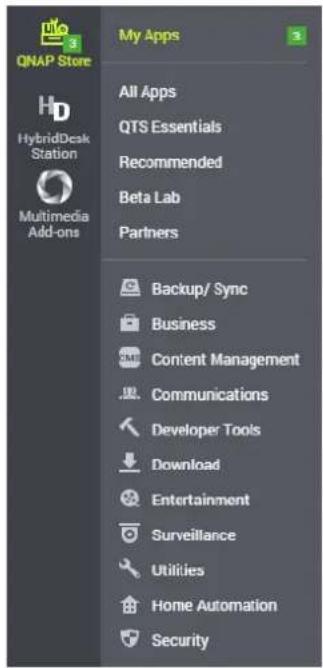
| Nr. Elemente Mögliche Benutzeraktionen | |
| 1 Anzeigemodus • Klicken Sie auf das Symbol, um zwischen zwei Ansichtsmodi zu wechseln.• Klicken Sie auf und wählen Sie einen Ansichtsmodus aus. | |
| 2 App sortieren | Klicken Sie auf und wählen Sie eine App-Sortiermethode aus. |
| 3 Volume Informationen | Zeigen Sie die grundlegenden Volume Informationen und die Installationsorte Ihrer Apps an.Weitere Informationen zum Volume finden Sie unterDetails. |
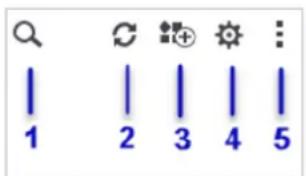
Rechte Seite
| Nr. | Elemente Mögliche | Benutzeraktionen |
| 1 | Suche Geben Sie Stichwörter für die Suche nach Apps an.Das App Center zeigt die Suchergebnisse basierend auf den angegebenen Stichwörtern sofort an. | |
| 2 | Aktualisieren Laden Sie die Daten im App Center neu, um den aktuellen Status Ihrer Apps anzuzeigen. | |
| 3 | Manuelle Installation | Installieren Sie eine App manuell, indem Sie ein Installationspaket hochladen.Weitere Informationen finden Sie unter Eine App manuell installieren. |
| 4 | Einstellungen Konfigurieren Sie verschiedene App Center Einstellungen.Weitere Informationen finden Sie unter App Center Einstellungen. | |
| 5 | Mehr Weitere Informationen zum App Center finden Sie in der Schnellstartanleitung oder im Hilfe Dokument. | |
App Verwaltung
Im App Center können Sie eine App aktivieren oder deaktivieren, CPU Ressourcen für lastintensive Apps zuweisen, Apps aktualisieren und App Aktualisierungseinstellungen konfigurieren.
App Informationen anzeigen
Sie können Apps durchsuchen und ihre Beschreibungen im App Center anzeigen. Dies hilft Ihnen zu entscheiden, ob Sie eine App installieren oder aktualisieren möchten.
- Öffnen Sie App Center.
- Suchen Sie eine App.
- Klicken Sie auf das App Symbol.
Das App Center zeigt die App Informationen in einem neuen Fenster an.
- Führen Sie eine der folgenden Aktionen aus.
• Anzeige der App Beschreibung
- Anzeige der verfügbaren Version der App
- Anzeige der aktuell installierten Version der App, wenn sie aktuell installiert ist
- Anzeige des Installationsdatums der App, wenn sie derzeit installiert ist
- Anzeige der Details der digitalen Signatur
• Anzeige des App Changelogs
• Zum QNAP Forum gehen
• Anzeige des App Tutorials
• Herunterladen des App Installationspakets
Eine App-Lizenz kaufen
Wichtig
- Für einige Apps müssen Sie eine App-Lizenz oder ein Abonnement erwerben. Sie können App-Lizenzen oder Abonnements im Software Store erwerben.
-
Sie müssen eine gekaufte App-Lizenz aktivieren, um eine kostenpflichtige App zu verwenden.
-
Öffnen Sie App Center.
- Suchen Sie eine App.
- Klicken Sie auf Lizenz kaufen.
Das Lizenz kaufen Fenster wird sich auf einer neuen Webseite öffnen.
Wichtig
Einzelheiten zum Lizenzabonnement oder zum Kauf einer Lizenz im Software Store finden Sie unter Lizenzen.
- Klicken Sie auf Lizenz aktivieren.
Das Fenster License Center wird geöffnet.
- Aktivieren Sie die Lizenz.
Weitere Informationen finden Sie unter Lizenzaktivierung.
- Klicken Sie auf Weiter.
• Das Fenster App Center wird angezeigt.
• Die Installation der App wird automatisch im App Center gestartet.
Eine App aus dem App Center installieren
Warnung
QNAP empfiehlt, nur Apps aus dem App Center oder von der QNAP Webseite zu installieren. QNAP haftet nicht für Schäden, Datenverlust oder Sicherheitsschwachstellen, die sich aus der Installation und Nutzung von nicht autorisierten Apps aus nicht vertrauenswürdigen Quellen ergeben.
Wichtig
- Bestimmte Apps erfordern die Aktivierung eines Abonnements oder einer Lizenz vor der Installation der App. Weitere Informationen finden Sie unter Lizenzen.
-
Basierend auf der App, die Sie installieren möchten, kann das App Center eine Bestätigungsnachricht anzeigen, die weitere Informationen enthält und nach Ihrer Zustimmung zur Installation fragt. Bei bestimmten Apps müssen Sie auch den Installationsort angeben. Lesen Sie die Meldung sorgfältig durch, bevor Sie die App installieren.
-
Öffnen Sie App Center.
- Suchen Sie eine App.
- Optional: Klicken Sie auf das App-Symbol, um die App-Informationen anzuzeigen.
- Wählen Sie die Häufigkeit der App-Aktualisierung.
- Klicken Sie auf Installieren.
Die App ist installiert.
Eine App manuell installieren
Warnung
- QNAP empfiehlt, nur Apps aus dem App Center oder von der QNAP Webseite zu installieren. QNAP haftet nicht für Schäden, Datenverlust oder Sicherheitsschwachstellen, die sich aus der Installation und Nutzung von nicht autorisierten Apps aus nicht vertrauenswürdigen Quellen ergeben.
- App Center erlaubt nicht die Installation von ungültigen Apps, einschließlich Apps mit ungültigen digitalen Signaturen und Apps, die nicht vom App Center oder dem Software Store genehmigt wurden. Wenn das App Center feststellt, dass eine App ungültig ist, bricht es die Installation der App sofort ab und fordert Sie auf, die App zu entfernen.
Wichtig
Bestimmte Apps erfordern die Aktivierung eines Abonnements oder einer Lizenz vor der Installation der App. Sie können zum Software Store gehen, um eine App-Lizenz oder ein Abonnement zu erwerben. Einzelheiten zum Aktivieren einer App-Lizenz finden Sie unter Lizenzen.
- Öffnen Sie App Center.
- Klicken Sie in der Werkzeugleiste auf .
- Klicken Sie auf Manuell installieren klicken. Das Manuell installieren Fenster wird angezeigt.
- Klicken Sie auf Durchsuchen.
- Suchen und wählen Sie das Installationspaket aus.
- Klicken Sie auf Installieren. Eine Meldung wird angezeigt.
- Führen Sie je nach Szenario eine der folgenden Aktionen durch.
| Szenario Aktionen | |
| Die App verfügt über eine gültige digitale Signatur. | a. Lesen Sie die Bestätigungsnachricht.b. Klicken Sie auf OK. |
| Die App hat keine gültige digitale Signatur, und Sie haben die Installation von Apps ohne gültige digitale Signaturen aktiviert. | a. Lesen Sie die Bestätigungsnachricht.b. Klicken Sie auf OK. |
| Die App hat keine gültige digitale Signatur, und Sie haben die Installation von Apps ohne gültige digitale Signaturen nicht aktiviert. | a. Lesen Sie die Warnmeldung.b. Wählen Sie Ich verstehe die Risiken und möchte diese Anwendung installieren.c. Klicken Sie auf Installieren. |
Tipp
Für weitere Informationen über diese Einstellung siehe Aktivierung der Installation von Apps ohne digitale Signaturen.
App Center installiert die App.
Eine App aktualisieren
Wenn Aktualisierungen für eine installierte App verfügbar sind, verschiebt das App Center die App je nach Wichtigkeit der Aktualisierungen in den Abschnitt Aktualisierung oder Erforderliche Aktualisierung. Sie müssen die erforderlichen Aktualisierungen durchführen, um die Funktionalität, Kompatibilität und Datensicherheit Ihrer Apps zu gewährleisten.
- Öffnen Sie App Center.
- Suchen Sie eine App im Abschnitt Aktualisierung oder Erforderliche Aktualisierung.
- Klicken Sie auf Aktualisierung oder Erforderliche Aktualisierung.
Es wird eine Bestätigungsmeldung angezeigt.
- Klicken Sie auf OK.
Batch-Aktualisierung mehrerer Apps
- Öffnen Sie App Center.
- Führen Sie eine der folgenden Aktualisierungen aus.
| Updates Aktion | |
| Nur erforderliche Aktualisierungen | Klicken Sie unter der Werkzeugleiste auf Erforderliche Aktualisierung. |
| Alle erforderlichen Aktualisierungen | Klicken Sie unter der Werkzeugleiste auf Alle. |
Es wird eine Bestätigungsmeldung angezeigt.
- Klicken Sie auf OK.
Eine App aktivieren oder deaktivieren
Sie können nicht integrierte Apps im App Center aktivieren oder deaktivieren.
Hinweis
- Das Deaktivieren einer App kann die Funktionalität anderer Apps beeinträchtigen.
-
Durch das Deaktivieren einer App wird die App nicht entfernt oder deinstalliert.
-
Öffnen Sie App Center.
- Suchen Sie eine App.
- Führen Sie eine der folgenden Aktionen aus.
| Aktion Schritte | |
| Die App aktivieren Klicken Sie auf Start. | |
| Die App deaktivieren | a. Klicken Sie auf √b. Wählen Sie Stopp. |
- Nachdem eine App aktiviert wurde, zeigt die Aktionstaste Öffnen an.
- Nachdem eine App deaktiviert wurde, zeigt die Aktionstaste Start an.
Eine App migrieren
Die meisten installierten Apps können auf ein anderes Volume migriert werden, um die Systemressourcen besser zu nutzen. Bestimmte Apps müssen jedoch auf dem Systemvolume installiert und können nicht migriert werden.
- Öffnen Sie App Center.
- Suchen Sie eine App.
- Klicken Sie auf
- Wählen Sie Migrieren zu.
Hinweis
Wenn diese Option nicht verfügbar ist, kann die App nicht migriert werden.
Das App-Migration Fenster wird angezeigt.
-
Wählen Sie das Ziel-Volume.
-
Klicken Sie auf Migrieren.
Es wird eine Bestätigungsmeldung angezeigt.
- Klicken Sie auf OK.
Benutzerzugriff auf eine App gewähren oder verweigern
QTS Administratoren können dem Benutzer den Zugriff auf Apps gewähren oder verweigern. Das Hauptmenü von Nicht-Administrator-Benutzern zeigt nur die Apps an, auf die sie Zugriff haben.
- Öffnen Sie App Center.
- Suchen Sie eine App.
- Klicken Sie auf
- Bewegen Sie den Cursor über Anzeige an.
- Wählen Sie eine der folgenden Optionen:
- Administrator-Hauptmenü
Hinweis
Dies ist die einzige verfügbare Option für viele integrierte Systemprogramme, auf die Nicht-Administratoren keinen Zugriff haben.
• Hauptmenü jedes Nutzers
Eine App deinstallieren
Warnung
Bei der Deinstallation einer App werden auch die zugehörigen Benutzerdaten gelöscht.
- Öffnen Sie den App Center.
- Suchen Sie eine App.
- Klicken Sie auf
- Wählen Sie Entfernen.
Es wird eine Bestätigungsmeldung angezeigt.
- Klicken Sie auf OK.
Auf anderen Geräten installierte Apps anzeigen
Sie können Apps anzeigen, die auf anderen Geräten installiert sind. Um Apps anzuzeigen, die auf anderen Geräten installiert sind, muss myQNAPcloud auf dem Gerät eingerichtet sein und das Gerät muss mit derselben QNAP ID bei myQNAPcloud angemeldet sein.
-
Öffnen Sie App Center.
-
Klicken Sie in der Werkzeugleiste auf .
- Klicken Sie auf Auf allen Geräten installierte Apps. Das Auf allen Geräten installierte Apps Fenster wird angezeigt.
- Wählen Sie ein Gerät neben myQNAPcloud Gerätename aus. Alle auf dem ausgewählten Gerät installierten Apps werden angezeigt.
- Optional: Installieren Sie eine App.
a. Aktivieren Sie das Kontrollkästchen neben einer App, um sie auszuwählen.
b. Klicken Sie auf Installieren. Die ausgewählte App wird auf dem aktuellen Gerät installiert.
App Center Einstellungen
Sie können das App-Archiv konfigurieren, Einstellungen aktualisieren und die Installation von Apps ohne digitale Signaturen aktivieren.
Ein App-Archiv hinzufügen
Sie können ein App-Archiv hinzufügen, um den Inhalt im App Center zu erweitern. Auf diese Weise können Sie Apps von Drittanbietern herunterladen und installieren.
- Öffnen Sie App Center.
- Klicken Sie in der Werkzeugleiste auf ☐.
- Gehen Sie zu App-Archiv.
- Klicken Sie auf Hinzufügen. Das Fenster Hinzufügen wird angezeigt.
- Geben Sie die folgenden Verbindungsinformationen an.
- Name
• URL
-
Optional: Geben Sie die Anmeldedaten an.
-
Benutzername
-
Password
-
Klicken Sie auf Hinzufügen.
App Center fügt das Archiv zur Liste hinzu. Sie können das Archiv auswählen und dann auf Bearbeiten klicken, um seine Einstellungen zu ändern, oder auf Löschen klicken, um dieses Archiv aus dem App Center zu entfernen.
App-Aktualisierungseinstellungen konfigurieren
Wichtig
QTS prüft standardmäßig regelmäßig auf verfügbare App-Aktualisierungen. Zur Gewährleistung der maximalen Systemsicherheit und Leistung empfiehlt QNAP die Aktualisierung von Anwendungen, sobald Aktualisierungen verfügbar sind.
- Öffnen Sie den App Center.
- Klicken Sie auf .
- Gehen Sie zu Aktualisierung.
- Gehen Sie zu Wenn Aktualisierungen verfügbar sind, möchten ich, und wählen Sie eine der folgenden Optionen:
| Option Beschreibung | |
| Eine Benachrichtigung versenden | QTS sendet Benachrichtigungen, wenn Aktualisierungen für Ihre Apps verfügbar sind.Klicken Sie aufBenachrichtigungsregel erstellen, um Regeln im Benachrichtigungszentrum zu erstellen. Weitere Informationen finden Sie imBenachrichtigungszentrum. |
| Alle Aktualisierungen automatisch installieren | Der App Center installiert automatisch alle verfügbaren Aktualisierungen für Ihre Apps. |
| Alle erforderlichen Aktualisierungen automatisch installieren | Der App Center installiert automatisch alle erforderlichen Aktualisierungen für Ihre Apps, um deren Funktionalität, Kompatibilität und Datensicherheit zu gewährleisten. |
- Gehen Sie zu Aktualisierungs-/Benachrichtigungszeiten und legen Sie fest, wann der App Center Benachrichtigungen für App-Aktualisierungen sendet oder diese installiert.
Hinweis
App-Aktualisierungen werden innerhalb einer Stunde nach der angegebenen Zeit installiert.
- Klicken Sie auf Übernehmen.
Digitale Signaturen
QNAP verwendet digitale Signaturen, um Anwendungen zu validieren, die von QNAP oder QNAPzuverlässigen Anbietern erstellt wurden. Die Verwendung digitaler Signaturen verhindert die unbefugte Manipulation von Apps, die zu Sicherheitsrisiken führen kann.
Eine digitale Signatur gilt als gültig, wenn sie die folgenden Kriterien erfüllt.
• Die digitale Signatur wurde nicht manipuliert.
• Die digitale Signatur ist noch nicht abgelaufen.
• Die digitale Signatur ist von QNAP zertifiziert.
Aktivierung der Installation von Apps ohne digitale Signaturen
Warnung
- Eine gültige digitale Signatur stellt sicher, dass eine Anwendung von QNAP oder einem QNAP-zuverlässigen Anbietern erstellt wurde. Sie stellt auch sicher, dass die App nicht böswillig manipuliert wurde. Die Installation von Apps ohne gültige digitale Signaturen kann Ihr NAS Sicherheitsrisiken aussetzen. QNAP haftet nicht für Schäden, Datenverlust oder Sicherheitsschwachstellen, die sich aus der Installation und Nutzung solcher Apps ergeben.
- App Center installiert keine Apps mit ungültigen digitalen Signaturen, auch wenn diese Einstellung aktiviert ist.
-
Die Installation von Apps ohne digitale Signaturen ist in den Einstellungen standardmäßig deaktiviert.
-
Öffnen Sie App Center.
- Klicken Sie in der Werkzeugleiste auf . Das Einstellungen Fenster wird angezeigt.
- Gehen Sie zu Allgemein.
- Wählen Sie Installation und Ausführung von Anwendungen ohne digitale Signatur erlauben.
Wichtig
App Center erlaubt nicht die Installation von Apps mit manipulierten digitalen Signaturen, auch wenn diese Einstellung aktiviert ist.
- Klicken Sie auf Übernehmen.
14. Lizenzen
QNAP Lizenzen ermöglichen es Benutzern, Zugang zu bestimmten erweiterten Funktionen oder Premiumprodukten zu erhalten. In diesem Kapitel werden wichtige Konzepte vorgestellt und grundlegende Aufgaben demonstriert, um Ihnen den Einstieg in die Nutzung von QNAP Lizenzen zu erleichtern.
Über QNAP Lizenzen
QNAP bietet eine Vielzahl von Lizenzen. Einige Basislizenzen werden kostenlos zur Verfügung gestellt. Sie können Premium Lizenzen erwerben, um die Funktionalität Ihrer QNAP Produkte weiter zu verbessern. QNAP bietet außerdem mehrere Verwaltungsportale, flexible Abonnementpläne und verschiedene Aktivierungsoptionen, um Ihre unterschiedlichen Anforderungen zu erfüllen.
Lizenztypen und Pläne
Die Lizenzierungsmechanismen und verfügbaren Pläne für QNAP Lizenzen variieren je nach Softwareprodukt. Sie lassen sich in die folgenden Kategorien einteilen.
Lizenztypen
| Lizenztypen Beschreibung | |
| Gerätebasiert • Erlaubt es Benutzern, ein Software Produkt zu verwenden, das auf Hardware Geräten installiert ist, wie z.B. Anwendungen.• Mehrplatzlizenzen können auf mehreren Geräten aktiviert und verwendet werden. | |
| Floating • Ermöglicht es Benutzern, ein Software Produkt in der Cloud oder auf einer virtuellen Plattform zu nutzen, wie QuTScloud und Anwendungen in QuTScloud.• Kann gleichzeitig auf einer begrenzten Anzahl von Geräten aktiviert und verwendet werden | |
| Benutzer-basiert | • Ermöglicht einer begrenzten Anzahl autorisierter Benutzer den Zugriff auf einen webbasierten Dienst, z.B. Qmiix. |
Lizenzpläne
| Lizenzpläne Beschreibung | |
| Abonnement Berechtigt Benutzer zur Nutzung eines Software Produkts mit einer wiederkehrenden monatlichen oder jährlichen Gebühr | |
| Unbefristet Berechtigt Benutzer zur unbegrenzten Nutzung eines Software Produkts | |
| Einmalig Berechtigt Benutzer zur Nutzung eines Software Produkts innerhalb eines vordefinierten Zeitraums |
Gültigkeitszeitraum
Der Gültigkeitszeitraum einer QNAP Lizenz auf Abonnementbasis beginnt mit dem Kaufdatum, nicht mit dem Datum der Aktivierung.
Wenn ein Benutzer beispielsweise das Abonnement einer Jahreslizenz am 1. Januar 2020 beginnt, ist das nächste Rechnungsdatum der 1. Januar 2021, unabhängig vom Aktivierungsdatum. Wenn der Benutzer das Abonnement kündigt, bleibt die Lizenz noch bis zum 1. Januar 2021 gültig.
Wenn der Benutzer eine Lizenz kündigt, aber dasselbe Produkt später abonniert, beginnen der Gültigkeitszeitraum und der Abrechnungszyklus ab dem Datum des neuen Abonnements.
Lizenzportale und Dienstprogramm
| Portal Beschreibung URL | ||
| QNAP Software Store | Der QNAP Software Store ist ein Komplettan-bieter, bei dem Sie Lizenzen für QNAP und QNAP-bezogene Software erwerben können. | https://software.qnap.com |
| QNAP License Center | Mit dem QNAP License Center können Sie die Lizenzen Ihrer Anwendungen auf Ihrem lokalen Gerät überwachen und verwalten. | - |
| QNAP License Manager | QNAP License Manager ist ein Portal, das es Ihnen und Ihren Organisationen ermöglicht, alle Lizenzen unter Ihrer QNAP ID aus der Ferne zu aktivieren und zu verwalten. | https://license.qnap.com |
| Alter QNAP License Store | Benutzer von QTS 4.3.4 (oder älter) können Lizenzen in diesem Online Store erwerben. | https://license2.qnap.com |
Software Store
Der Software Store ermöglicht Ihnen den Erwerb von Lizenzen für Anwendungen. Über den Software Store können Sie die folgenden Aktionen durchführen.
- Lizenzen kaufen oder aktualisieren
-
Ihre Kontoinformationen verwalten
• Gekaufte Abonnements anzeigen -
Ihre Abonnements kündigen
- Eine Rückerstattung für Ihre Bestellungen beantragen
License Center
Mit dem License Center können Sie die Lizenzen Ihrer Anwendungen auf Ihrem lokalen Gerät überwachen und verwalten. Über das License Center können Sie die folgenden Aktionen durchführen.
- Aktivieren und Deaktivieren von Lizenzen entweder online oder offline
- Lizenzen vom lokalen Gerät entfernen
- Lizenzen wiederherstellen, wenn Ihr Gerät zurückgesetzt, reinitialisiert oder auf die Werkseinstellungen zurückgesetzt wird
- Lizenzen, die Sie im alten QNAP License Store erworben haben, auf den neuen QNAP License Manager übertragen
License Manager
License Manager ist ein Portal, mit dem Sie alle Lizenzen unter QNAP IDs und Organisationen verwalten können. Über den License Manager können Sie die folgenden Aktionen durchführen.
- Details zu Ihren Lizenzen anzeigen
- Lizenzen aktivieren und deaktivieren
- Eine anwenderbasierte Lizenz einer QNAP ID zuweisen
Wichtig
Um Lizenzen aus der Ferne zu aktivieren oder zu deaktivieren, müssen Sie myQNAPcloud Link auf Ihrem QNAP Gerät aktivieren.
Erwerb einer Lizenz mit QNAP ID
Bevor Sie eine Lizenz erwerben, vergewissern Sie sich bitte, dass folgende Punkte erfüllt sind.
• Die Anwendung ist bereits auf Ihrem Gerät installiert.
- Sie sind bei myQNAPcloud angemeldet.
- Wechseln Sie zu https://software.qnap.com.
- Melden Sie sich mit Ihrer QNAP ID an.
- Suchen Sie das Produkt in der Liste, und klicken Sie dann auf Kaufen oder Jetzt abonnieren. Die Lizenzdetails werden angezeigt.
- Wählen Sie eine Lizenz und überprüfen Sie dann den Preis.
5. Klicken Sie auf Jetzt zur Kasse gehen.
Tipp
Sie können auch auf In den Warenkorb klicken und dann mit dem Einkauf fortfahren.
Die Seite mit der Zusammenfassung der Bestellung wird in Ihrem Webbrowser angezeigt.
6. Wählen Sie eine Zahlungsmethode aus.
| Zahlungsmethode | Benutzeraktion |
| Kreditkarte a. | Geben Sie Ihre Karteninformationen an.b. Überprüfen Sie die Artikel und den Preis in der Bestellung.c. Stimmen Sie den Allgemeinen Geschäftsbedingungen von QNAP zu.d. Klicken Sie aufBestellung aufgeben. |
| PayPal a. | Überprüfen Sie die Artikel und den Preis in der Bestellung.b. Stimmen Sie den Allgemeinen Geschäftsbedingungen von QNAP zu.c. Klicken Sie aufMit PayPal bezahlenDas PayPal Authentifizierungsfenster wird angezeigt.d. Geben Sie Ihre PayPal Anmeldedaten an.e. Klicken Sie aufWeiter.f. Folgen Sie den PayPal Anweisungen, um die Zahlung abzuschließen. |
| Google Pay a. | Überprüfen Sie die Artikel und den Preis in der Bestellung.b. Stimmen Sie den Allgemeinen Geschäftsbedingungen von QNAP zu.c. Klicken Sie aufMit Google Pay kaufen.Das Google Pay Authentifizierungsfenster wird angezeigt.d. Folgen Sie den Google Pay Anweisungen, um die Zahlung abzuschließen. |
Nach der Zahlung können Sie die Bestelldetails unter Meine Bestellungen einsehen und Ihre Abonnements unter Meine Abonnements verwalten.
Sie können Ihre Lizenz direkt nach dem Kauf oder zu einem späteren Zeitpunkt aktivieren.
Weitere Informationen finden Sie unter Lizenzaktivierung.
Lizenzaktivierung
Sie müssen gekaufte Lizenzen aktivieren, um auf die durch die Lizenz bereitgestellten Funktionen zugreifen zu können. Sie können QNAP oder QNAP-gebundene Lizenzen mit den folgenden Methoden aktivieren.
| Aktivierungs-methode | Beschreibung |
| QNAP ID verwenden | Lizenzen, die Sie über den Software Store erworben haben, werden in Ihrem QNAP ID Konto gespeichert. Der Zugriff auf sie ist sowohl über das License Center als auch über die QNAP License Manager Webseite möglich. |
| Einen Lizenz-schlüssel verwenden | Sie können den 25-stelligen Lizenzschlüssel nach dem Kauf von Lizenzen über den QNAP Software Store generieren. Weitere Informationen finden Sie unter Erzeugung eines Lizenzschlüssels.Sie können Lizenzschlüssel verwenden, um Lizenzen im License Center zu aktivieren. Weitere Informationen finden Sie unter Aktivierung einer Lizenz mit einem Lizenzschlüssel. |
| Einen Produkt-schlüssel verwenden | Der 25-stellige Produktschlüssel wird zusammen mit dem Produkt entweder bei QNAP oder einem autorisierten Fachhändler erworben. Der Produkt-schlüssel ist normalerweise auf der Produktverpackung aufgedruckt. Sie können Produktschlüssel verwenden, um Lizenzen im License Center zu aktivieren. Weitere Informationen finden Sie unter Aktivierung einer Lizenz mit einem Produktschlüssel oder PAK. |
| Einen Produktau-torisierung-schlüssel (PAK) verwenden | Der 24-stellige PAK wird zusammen mit dem Produkt entweder bei QNAP oder einem autorisierten Fachhändler erworben. Der Produktschlüssel ist normalerweise auf der Produktverpackung aufgedruckt.Weitere Informationen finden Sie unter Aktivierung einer Lizenz mit einem Produktschlüssel oder PAK. |
| OfflineVerwenden Sie diese Methode, wenn das Gerät nicht mit dem Internet verbunden ist. Weitere Informationen finden Sie unter Eine Lizenz offline aktivieren. | |
Aktivierung einer Lizenz mit QNAP ID
Bevor Sie Ihre Lizenz aktivieren, vergewissern Sie sich bitte, dass folgende Punkte erfüllt sind.
- Ihr Gerät ist mit dem Internet verbunden.
- Sie sind bei myQNAPcloud angemeldet.
Benutzer können ihre Lizenzen mit der QNAP ID entweder in Qfinder Pro, im License Center oder im License Manager aktivieren.
- Aktivieren Sie Ihre Lizenz auf eine der folgenden Weisen.
| Methode Schritte | |
| Qfinder Pro | Mit Qfinder Pro können Sie QNAP Geräte in Ihrem lokalen Netzwerk suchen.a. Öffnen Sie Qfinder Pro auf Ihrem Computer.TippSie können Qfinder Pro auf der QNAP Webseite herunterladen.b. Wählen Sie Ihr Gerät aus der Liste.c. Klicken Sie mit der rechten Maustaste auf das Gerät und wählen Sie Lizenzaktivierung.d. Geben Sie Ihren Gerätebenutzernamen und das Passwort an.Das Lizenzaktivierung Fenster wird angezeigt.e. Wählen Sie Mit QNAP ID aktivieren.f. Klicken Sie auf Lizenz auswählen.g. Geben Sie Ihre QNAP und Ihr Passwort an.h. Klicken Sie auf Lizenz auswählen.i. Wählen Sie eine Lizenz in der Liste aus.j. Klicken Sie auf Aktivieren.License Server aktiviert die Lizenz.Es wird eine Bestätigungsmeldung angezeigt.k. Klicken Sie auf Schließen.Die Lizenz ist für das Gerät aktiviert. |
| License Center | a. Öffnen Sie License Center.b. Gehen Sie zu Meine Lizenzen.c. Klicken Sie auf Lizenz aktivieren.Das Lizenzaktivierung Fenster wird angezeigt.d. Wählen Sie Mit QNAP ID aktivieren.e. Klicken Sie auf Lizenz auswählen.f. Wählen Sie eine Lizenz in der Liste aus.TippWenn Sie eine Mehrplatzlizenz auswählen, können Sie die Anzahl der Plätze angeben, die Sie aktivieren möchten.g. Klicken Sie auf Hinzufügen.License Center aktiviert die Lizenz.Es wird eine Bestätigungsmeldung angezeigt.h. Klicken Sie auf Schließen.Die Lizenz wird in der Liste der aktiven Lizenzen angezeigt. |
| License Manager | a. Öffnen Sie Ihren Webbrowser.b. Wechseln Sie zu https://license.qnap.com.c. Melden Sie sich mit Ihrer QNAP ID an.d. Suchen Sie eine Lizenz aus der Lizenzliste.e. Klicken Sie auf .Das Lizenz aktivieren Fenster wird angezeigt.f. Wählen Sie Online-Aktivierung.g. Wählen Sie ein Gerät aus.h. Geben Sie Ihre Anmeldedaten auf dem Gerät an.i. Klicken Sie auf Zulassen.Es wird eine Bestätigungsmeldung angezeigt.j. Klicken Sie auf OK.License Manager aktiviert die Lizenz.k. Klicken Sie auf Schließen.Die Lizenz wird in der Liste der aktiven Lizenzen angezeigt. |
Aktivierung einer Lizenz mit einem Lizenzschlüssel
Stellen Sie vor der Aktivierung Ihrer Lizenz sicher, dass Ihr Gerät mit dem Internet verbunden ist und Sie sich mit Ihrer QNAP ID angemeldet haben.
Sie können eine Lizenz mit einem Lizenzschlüssel aktivieren. Nachdem Sie eine Lizenz im QNAP Software Store erworben haben, können Sie einen Lizenzschlüssel von der License Manager Webseite generieren und den Schlüssel in License Center anwenden. Ein Lizenzschlüssel enthält 25 Zeichen und beginnt immer mit dem Buchstaben L.
Weitere Informationen finden Sie unter Erzeugung eines Lizenzschlüssels.
- Öffnen Sie License Center.
- Gehen Sie zu Meine Lizenzen.
- Klicken Sie auf Lizenz aktivieren. Das Lizenzaktivierung Fenster wird angezeigt.
- Wählen Sie Aktivierung mit einem Lizenzschlüssel.
- Geben Sie den Schlüssel an.
- Klicken Sie auf Schlüssel überprüfen.
-
Überprüfen Sie die Lizenzinformationen.
-
Lesen Sie die Nutzungsbedingungen und stimmen Sie ihnen zu.
-
Optional: Geben Sie die Anzahl der zu aktivierenden Plätze an.
Hinweis
Diese Option ist nur für Lizenzen verfügbar, die mehrere Plätze unterstützen.
-
Klicken Sie auf Aktivieren.
Die Lizenz ist aktiviert. Es wird eine Bestätigungsmeldung angezeigt. -
Klicken Sie auf Schließen. Die Lizenz wird in der Liste der aktiven Lizenzen angezeigt.
Erzeugung eines Lizenzschlüssels
- Öffnen Sie Ihren Webbrowser.
- Wechseln zu https://license.qnap.com.
- Melden Sie sich mit Ihrer QNAP ID an.
-
Wählen Sie in der Liste der Lizenzen die Lizenz aus, für die Sie einen Schlüssel erzeugen möchten.
-
Klicken Sie auf. Das Lizenz aktivieren Fenster wird angezeigt.
-
Wählen Sie Lizenzschlüssel. Der License Manager erzeugt den Lizenzschlüssel.
Tipp
Klicken Sie auf Lizenzschlüssel erneuern, um einen neuen Schlüssel zu generieren. Dies erneuert Ihren Lizenzschlüssel und schützt Sie vor unbefugtem Zugriff auf Ihren bestehenden Lizenzschlüssel.
- Bewegen Sie den Mauszeiger über den Lizenzschlüssel und klicken Sie auf Ihr System kopiert die Lizenz.
- Klicken Sie auf Fertig.

Der kopierte Lizenzschlüssel kann später zur Lizenzaktivierung eingefügt werden.
Aktivierung einer Lizenz mit einem Produktschlüssel oder PAK
Bevor Sie eine Lizenz mit einem Lizenzschlüssel oder einem Produktautorisierungsschlüssel (Product Authorization Key, PAK) aktivieren, vergewissern Sie sich bitte, dass folgende Punkte erfüllt sind.
- Ihr Gerät ist mit dem Internet verbunden.
- Sie sind bei myQNAPcloud angemeldet.
Sie können eine Lizenz mit einem Lizenzschlüssel oder PAK aktivieren. Möglicherweise finden Sie einen Produktschlüssel auf einem physischen Exemplar Ihres Produkts. Ein Produktschlüssel enthält 25 Zeichen und beginnt immer mit dem Buchstaben P.
Andererseits können Sie einen Produktautorisierungsschlüssel (PAK) erhalten, wenn Sie eine Lizenz aus dem alten QNAP License Store erwerben. Ein PAK enthält 24 Ziffern von Zufallszahlen.
- Öffnen Sie License Center.
- Gehen Sie zu Meine Lizenzen.
- Klicken Sie auf Lizenz aktivieren.
- Das Lizenzaktivierung Fenster wird angezeigt.
- Wählen Sie Mit einem Produktschlüssel oder PAK aktivieren.
- Geben Sie den Schlüssel an.
- Lesen Sie die Nutzungsbedingungen und stimmen Sie ihnen zu.
- Klicken Sie auf Schlüssel überprüfen.
- Überprüfen Sie die Lizenzinformationen.
10. Klicken Sie auf Aktivieren.
Die Lizenz ist aktiviert.
Es wird eine Bestätigungsmeldung angezeigt.
11. Klicken Sie auf Schließen.
Die Lizenz wird in der Liste der aktiven Lizenzen angezeigt.
Eine Lizenz offline aktivieren
Sie können Ihre Lizenz offline aktivieren, wenn Ihr QNAP Gerät nicht mit dem Internet verbunden ist. Sie müssen zunächst eine Geräteidentifizierungsdatei (Device Identity File, DIF) von Qfinder Pro oder von License Center auf Ihrem Gerät erzeugen und dann die DIF im Austausch gegen die Lizenzinstallationsdatei (License Install File, LIF) in License Manager hochladen. Sie können die Lizenz dann über die LIF in Qfinder Pro oder in License Center auf Ihrem Gerät aktivieren.
1. Wählen Sie eine der folgenden Methoden.
| Methoden Benutzeraktion | |
| Offline-Aktivierung mit Qfinder Pro | Mit Qfinder Pro können Sie QNAP Geräte in Ihrem lokalen Netzwerk suchen.a. Öffnen Sie Qfinder Pro auf Ihrem Computer.TippSie können Qfinder Pro auf der QNAP Webseite herunterladen.b. Wählen Sie Ihr Gerät aus der Liste.c. Klicken Sie mit der rechten Maustaste auf das Gerät und wählen Sie anschließend Lizenzaktivierung.d. Geben Sie Ihren Benutzernamen und Ihr Passwort an.Das Lizenzaktivierung Fenster wird angezeigt.e. Wählen Sie Offline-Aktivierung. |
| Offline-Aktivierung mit License Center | a. Melden Sie sich bei Ihrem QNAP Gerät an.b. Öffnen Sie License Center.c. Gehen Sie zu Meine Lizenzen.d. Klicken Sie auf Lizenz aktivieren.Das Lizenzaktivierung Fenster wird angezeigt.e. Wählen Sie Offline-Aktivierung. |
2. Lesen Sie die Nutzungsbedingungen und stimmen Sie ihnen zu.
- Klicken Sie auf Device Identity File generieren.
Qfinder Pro oder License Center lädt die DIF-Datei (Device Identity File) auf Ihren Computer herunter.
- Lesen Sie die Anweisungen und klicken Sie auf License Manager aufrufen.
Ihr Webbrowser öffnet die QNAP License Manager Webseite.
-
Melden Sie sich mit Ihrer QNAP ID an.
-
Wählen Sie in der Liste der Lizenzen die Lizenz aus, die Sie aktivieren möchten.
-
Klicken Sie auf (Device Identity File hochladen).
Das Lizenz aktivieren Fenster wird angezeigt.
- Klicken Sie auf Durchsuchen.
Der Dateibrowser wird angezeigt.
-
Suchen und wählen Sie die DIF von Ihrem Computer aus.
-
Klicken Sie auf Hochladen.
Es wird eine Bestätigungsmeldung angezeigt.
- Klicken Sie auf Herunterladen.
Der QNAP License Manager lädt die Lizenzinstallationsdatei (LIF) auf Ihren Computer herunter.
-
Klicken Sie auf Fertig.
-
Gehen Sie zu Qfinder Pro oder License Center zurück.
-
Klicken Sie im Fenster Lizenzaktivierung auf Lizenzdatei hochladen.
-
Klicken Sie auf Durchsuchen.
Der Dateibrowser wird angezeigt.
-
Suchen und wählen Sie die LIF von Ihrem Computer aus.
-
Klicken Sie auf Importieren.
Qfinder Pro oder License Center lädt die LIF hoch und zeigt die Zusammenfassung der Lizenz an.
- Klicken Sie auf Aktivieren.
Die Lizenz wird in der Liste der aktiven Lizenzen angezeigt.
Lizenzdeaktivierung
Sie können QNAP oder QNAP-gebundene Lizenzen mit den folgenden Methoden deaktivieren.
| Aktivierungs-methode | Beschreibung |
| QNAP ID verwenden | Lizenzen, die Sie über den Software Store erworben haben, werden in Ihrem QNAP ID Konto gespeichert und können sowohl über das License Center als auch über die QNAP License Manager Webseite abgerufen werden. Um diese Art von Lizenz zu deaktivieren, siehe Deaktivierung einer Lizenz mit QNAP ID. |
| OfflineVerwenden Sie diese Methode, wenn das Gerät nicht mit dem Internet verbunden ist. Weitere Informationen finden Sie unter Deaktivierung einer Lizenz offline. | |
Deaktivierung einer Lizenz mit QNAP ID
Bevor Sie Ihre Lizenz deaktivieren, vergewissern Sie sich bitte, dass folgende Punkte erfüllt sind.
- Ihr Gerät ist mit dem Internet verbunden.
- Sie sind bei myQNAPcloud angemeldet.
Benutzer können ihre Lizenzen mit der QNAP ID entweder im License Center oder im License Manager deaktivieren.
- Deaktivieren Sie Ihre Lizenz auf eine der folgenden Weisen.
| Methode Schritte | |
| License Center | a. Öffnen Sie License Center.b. Gehen Sie zu Meine Lizenzen.c. Suchen Sie die Lizenz, die Sie deaktivieren möchten, und klicken Sie dann aufDas Fenster Lizenzdeaktivierung wird angezeigt.d. Wählen Sie QNAP ID verwenden.e. Lesen und bestätigen Sie die Warnung.f. Klicken Sie auf Deaktivieren.Es wird eine Bestätigungsmeldung angezeigt.g. Klicken Sie auf Schließen.License Center deaktiviert und entfernt die Lizenz aus der Liste der aktiven Lizenzen. |
| License Manager | a. Öffnen Sie Ihren Webbrowser.b. Wechseln zuhttps://license.qnap.com.c. Melden Sie sich mit Ihrer QNAP ID an.d. Wählen Sie in der Liste der Lizenzen die Lizenz aus, die Sie deaktivieren möchten.e. Klicken Sie aufDasLizenz deaktivierenFenster wird angezeigt.f. Lesen und bestätigen Sie die Warnung.g. Klicken Sie aufDeaktivieren.License Center deaktiviert die Lizenz.Es wird eine Bestätigungsmeldung angezeigt.h. Klicken Sie aufSchließen.License Center entfernt die Lizenz aus der Liste der aktiven Lizenzen. |
Deaktivierung einer Lizenz offline
-
Öffnen Sie License Center.
-
Gehen Sie zu Meine Lizenzen.
-
Suchen Sie die Lizenz, die Sie deaktivieren möchten, und klicken Sie dann auf .Das Fenster Lizenzdeaktivierung wird angezeigt.
-
Wählen Sie Offline-Deaktivierung.
-
Lesen und bestätigen Sie die Warnung.
-
Lesen Sie die Anweisungen und klicken Sie dann auf Lizenzdeinstallationsdatei generieren. License Center lädt die Lizenzdeinstallationsdatei (License Uninstall File, LUF) auf Ihren Computer herunter.
-
Öffnen Sie Ihren Webbrowser.
-
Wechseln zu https://license.qnap.com.
-
Melden Sie sich mit Ihrer QNAP ID an.
-
Wählen Sie in der Liste der Lizenzen die Lizenz aus, die Sie deaktivieren möchten.
-
Klicken Sie unter Erweiterte Optionen auf . Das Lizenz deaktivieren Fenster wird angezeigt.
-
Lesen Sie die Bedingungen und stimmen Sie ihnen zu.
-
Klicken Sie auf Offline-Deaktivierung.
14. Klicken Sie auf Durchsuchen.
Der Dateibrowser wird angezeigt.
- Suchen und wählen Sie die LUF von Ihrem Computer aus.
16. Klicken Sie auf Hochladen.
Der QNAP License Manager deaktiviert die Lizenz.
Es wird eine Bestätigungsmeldung angezeigt.
- Klicken Sie auf Fertig.
Lizenzverlängerung
Das License Center informiert Sie kurz vor Ablauf einer Ihrer abonnementbasierten Lizenzen. Die genauen Daten variieren je nach Art Ihrer Lizenzen (von einer Woche bis zu einem Monat vor dem Ablaufdatum). Sie können Ihre QNAP oder QNAP-gebundene Lizenzen mit den folgenden Methoden deaktivieren.
| Aktivierungs-methode | Beschreibung |
| QNAP ID verwenden | Lizenzen, die Sie über das License Center oder den Software Store erworben haben, werden in Ihrem QNAP ID Konto gespeichert und können sowohl über das License Center als auch über die QNAP License Manager Webseite abgerufen werden.Wenn Sie über eine bestehende gültige, ungenutzte abonnementbasierte Lizenz im License Center verfügen, können Sie damit Ihre ablaufende Lizenz verlängern. Weitere Informationen finden Sie unter Verlängerung einer Lizenz mit QNAP ID. |
| Offline mit einer nicht genutzten Lizenz | Wenn Sie über eine gültige, ungenutzte abonnementbasierte Lizenz im License Center verfügen und Ihr Gerät nicht mit dem Internet verbunden ist, können Sie damit Ihre ablaufende Lizenz verlängern. Weitere Informationen finden Sie unter Eine Lizenz offline mit einer nicht genutzten Lizenz verlängern. |
| Offline mit einem Produkt-schlüssel | Der 25-stellige Produktschlüssel wird zusammen mit dem Produkt entweder bei QNAP oder einem autorisierten Fachhändler erworben. Der Produktschlüssel ist normalerweise auf der Produktverpackung aufgedruckt.Wenn Sie über einen gültigen, ungenutzten Produktschlüssel für eine abonnementbasierte Lizenz verfügen und Ihr Gerät nicht mit dem Internet verbunden ist, können Sie damit Ihre ablaufende Lizenz verlängern. Weitere Informationen finden Sie unter Eine Lizenz offline mit einem Produkt-schlüssel verlängern. |
Verlängerung einer Lizenz mit QNAP ID
Bevor Sie Lizenzen verlängern, vergewissern Sie sich bitte, dass folgende Punkte erfüllt sind.
- Ihr Gerät ist mit dem Internet verbunden.
- Sie sind bei myQNAPcloud angemeldet.
- Sie haben eine bestehende gültige, unbenutzte Lizenz.
Hinweis
Abonnementbasierte Lizenzen werden im License Manager automatisch verlängert. Sie können eine abonnementbasierte Lizenz nicht manuell verlängern.
- Öffnen Sie License Center.
- Gehen Sie zu Meine Lizenzen.
- Suchen Sie die Lizenz, die Sie verlängern möchten, und klicken Sie dann auf
Tipp
Wenn eine Lizenz in 30 Tagen oder weniger abläuft, ist der Status Läuft bald ab.
Das Lizenzverlängerung Fenster wird angezeigt.
- Wählen Sie eine unbenutzte Lizenz.
Warnung
Das License Center wird diese Lizenz zur Verlängerung Ihrer aktuellen Lizenz verwenden. Dieser Prozess ist nicht umkehrbar. Nachdem diese Lizenz zur Verlängerung genutzt wurde, können Sie sie nicht mehr für etwas anderes nutzen.
- Klicken Sie auf Verlängern.
Das License Center verlängert die Lizenz.
Es wird eine Bestätigungsmeldung angezeigt. - Klicken Sie auf Schließen.
Eine Lizenz offline mit einer nicht genutzten Lizenz verlängern
- Öffnen Sie License Center.
- Gehen Sie zu Meine Lizenzen.
- Suchen Sie die Lizenz, die Sie verlängern möchten, und klicken Sie dann auf
Tipp
Wenn eine Lizenz demnächst abläuft, ist ihr Status Läuft bald ab.
Das Lizenzverlängerung Fenster wird angezeigt.
-
Wählen Sie Manuell eine Lizenz verlängern.
-
Wählen Sie Offline verlängern.
-
Klicken Sie auf Weiter.
-
Lesen Sie die Anweisungen und klicken Sie dann auf Herunterladen. License Center lädt die DIF-Datei (Device Identity File) auf Ihren Computer herunter.
-
Lesen Sie die Nutzungsbedingungen und stimmen Sie ihnen zu.
-
Klicken Sie auf Weiter.
-
Lesen Sie die Anweisungen und klicken Sie anschließend auf License Manager aufrufen. Ihr Webbrowser öffnet die QNAP License Manager Webseite.
-
Melden Sie sich mit Ihrer QNAP ID an.
-
Gehen Sie zu Meine Lizenzen.
-
Wählen Sie in der Liste der Lizenzen die Lizenz aus, die Sie aktivieren möchten.
-
Klicken Sie in der unten stehenden Tabelle auf Aktivierung und Installation. Die Lizenzaktivierungsdetails werden angezeigt.
-
Klicken Sie auf Verlängern. Das Lizenz verlängern Fenster wird angezeigt.
-
Wählen Sie Unbenutzte Lizenz verwenden und klicken Sie anschließend auf Weiter. Die Liste unbenutzter Lizenzen wird angezeigt.
-
Wählen Sie eine unbenutzte Lizenz.
Warnung
Das License Center wird diese Lizenz zur Verlängerung Ihrer aktuellen Lizenz verwenden. Dieser Prozess ist nicht umkehrbar. Nachdem diese Lizenz zur Verlängerung genutzt wurde, können Sie sie nicht mehr für etwas anderes nutzen.
-
Klicken Sie auf Weiter.
-
Klicken Sie auf Durchsuchen. Der Dateibrowser wird angezeigt.
-
Suchen und wählen Sie die DIF von Ihrem Computer aus.
-
Klicken Sie auf Hochladen. Es wird eine Bestätigungsmeldung angezeigt.
-
Klicken Sie auf Herunterladen. Der QNAP License Manager lädt die Lizenzinstallationsdatei (LIF) auf Ihren Computer herunter.
-
Klicken Sie auf Fertig.
-
Gehen Sie zurück zu License Center.
-
Klicken Sie im Lizenzverlängerung Fenster auf Weiter.
-
Klicken Sie auf Dateien durchsuchen. Der Dateibrowser wird angezeigt.
-
Suchen und wählen Sie die LIF von Ihrem Computer aus.
- Klicken Sie auf Weiter.
Das License Center lädt die LIF hoch und zeigt die Zusammenfassung der Lizenz an.
- Klicken Sie auf Verlängern.
Es wird eine Bestätigungsmeldung angezeigt.
- Klicken Sie auf Schließen.
Die Lizenz wird in der Liste der aktiven Lizenzen angezeigt.
Eine Lizenz offline mit einem Produktschlüssel verlängern
- Öffnen Sie License Center.
- Gehen Sie zu Meine Lizenzen.
- Suchen Sie die Lizenz, die Sie verlängern möchten, und klicken Sie dann auf

Tipp
Wenn eine Lizenz demnächst abläuft, ist ihr Status Läuft bald ab.
Das Lizenzverlängerung Fenster wird angezeigt.
- Klicken Sie auf Manuell eine Lizenz verlängern.
- Wählen Sie Offline verlängern.
- Klicken Sie auf Weiter.
- Lesen Sie die Anweisungen und klicken Sie dann auf Herunterladen. Es wird eine Benachrichtigung angezeigt.
- Klicken Sie auf Herunterladen. License Center lädt die DIF-Datei (Device Identity File) auf Ihren Computer herunter.
-
Lesen Sie die Nutzungsbedingungen und stimmen Sie ihnen zu.
-
Klicken Sie auf Weiter.
-
Lesen Sie die Anweisungen und klicken Sie anschließend auf License Manager aufrufen. Ihr Webbrowser öffnet die QNAP License Manager Webseite.
-
Melden Sie sich mit Ihrer QNAP ID an.
-
Gehen Sie zu Meine Lizenzen.
-
Wählen Sie in der Liste der Lizenzen die Lizenz aus, die Sie aktivieren möchten.
-
Klicken Sie in der unten stehenden Tabelle auf Aktivierung und Installation. Die Lizenzaktivierungsdetails werden angezeigt.
-
Klicken Sie auf Verlängern. Das Lizenz verlängern Fenster wird angezeigt.
-
Wählen Sie Produktschlüssel verwenden und klicken Sie anschließend auf Weiter.
-
Geben Sie den Produktschlüssel an.
- Klicken Sie auf Weiter.
Es wird eine Bestätigungsmeldung angezeigt.
- Klicken Sie auf Herunterladen.
Der QNAP License Manager lädt die Lizenzinstallationsdatei (LIF) auf Ihren Computer herunter.
- Klicken Sie auf Fertig.
- Gehen Sie zurück zu License Center.
- Klicken Sie im Lizenzverlängerung Fenster auf Weiter.
- Klicken Sie auf Dateien durchsuchen.
Der Dateibrowser wird angezeigt.
- Suchen und wählen Sie die LIF von Ihrem Computer aus.
- Klicken Sie auf Weiter.
Das License Center lädt die LIF hoch und zeigt die Zusammenfassung der Lizenz an.
- Klicken Sie auf Verlängern.
Es wird eine Bestätigungsmeldung angezeigt.
- Klicken Sie auf Schließen.
Die Lizenz wird in der Liste der aktiven Lizenzen angezeigt.
Upgrade einer Lizenz
Bevor Sie eine Lizenz upgraden, vergewissern Sie sich bitte, dass folgende Punkte erfüllt sind.
• Die Anwendung ist bereits auf Ihrem Gerät installiert.
- Sie sind bei myQNAPcloud angemeldet.
Benutzer können ihre vorhandenen Basislizenzen auf Premium Lizenzen upgraden, um Zugang zu erweiterten Funktionen zu erhalten.
- Öffnen Sie Ihren Webbrowser.
- Wechseln Sie zu https://software.qnap.com.
- Klicken Sie auf den Namen Ihres Kontos und wählen Sie MEIN KONTO.
- Klicken Sie auf Upgrade Pläne.
Eine Liste der aktualisierbaren Abonnements wird angezeigt.
- Suchen Sie in der Liste der Abonnements die Lizenz, für die Sie ein Upgrade vornehmen möchten, und klicken Sie auf Upgrade.
Das Fenster Aktueller Plan wird angezeigt.
-
Wählen Sie aus der Liste der Upgrade Pläne ein Upgrade aus und klicken Sie auf In den Warenkorb.
-
Klicken Sie auf

- Klicken Sie auf ZUR KASSE GEHEN.
- Wählen Sie eine Zahlungsmethode aus.
| Zahlungsmethode | Benutzeraktion |
| Kreditkarte a. Geben Sie Ihre Karteninformationen an.b. Überprüfen Sie die Artikel und den Preis in der Bestellung.c. Stimmen Sie den Allgemeinen Geschäftsbedingungen von QNAP zu.d. Klicken Sie auf Bestellung aufgeben. | |
| PayPal a. Überprüfen Sie die Artikel und den Preis in der Bestellung.b. Stimmen Sie den Allgemeinen Geschäftsbedingungen von QNAP zu.c. Klicken Sie auf Mit PayPal bezahlenDas PayPal Authentifizierungsfenster wird angezeigt.d. Geben Sie Ihre PayPal Anmeldedaten an.e. Klicken Sie auf Weiter.f. Folgen Sie den PayPal Anweisungen, um die Zahlung abzuschließen. | |
| Google Pay a. Überprüfen Sie die Artikel und den Preis in der Bestellung.b. Stimmen Sie den Allgemeinen Geschäftsbedingungen von QNAP zu.c. Klicken Sie auf Mit Google Pay kaufen.Das Google Pay Authentifizierungsfenster wird angezeigt.d. Folgen Sie den Google Pay Anweisungen, um die Zahlung abzuschließen. | |
- Wenden Sie das Lizenz Upgrade auf Ihr QNAP Gerät an.
a. Öffnen Sie Ihren Webbrowser.
b. Wechseln Sie zu https://license.qnap.com.
c. Melden Sie sich mit Ihrer QNAP ID an.
d. Suchen Sie die Lizenz in der Liste.
e. Klicken Sie auf .
Das Aktualisierte Lizenz aktivieren Fenster wird angezeigt.
f. Wählen Sie Online-Aktivierung
g. Klicken Sie auf Weiter.
h. Geben Sie Ihre Anmeldedaten auf dem Gerät an.
i. Klicken Sie auf Zulassen.
Es wird eine Bestätigungsmeldung angezeigt.
j. Klicken Sie auf Schließen.
Die aktualisierte Lizenz ist aktiviert.
Lizenzinformationen anzeigen
- Öffnen Sie Ihren Webbrowser.
- Wechseln zu https://license.qnap.com.
- Melden Sie sich mit Ihrer QNAP ID an.
- Zeigen Sie die Lizenzinformationen in einem der folgenden Modi an.
| Anzeigemodus Benutzeraktionen | |
| Nach Gerät auflisten | In diesem Modus werden alle aktivierten Lizenzen auf jedem Gerät angezeigt. So können Sie Ihre Lizenzen auf einem bestimmten Gerät schnell einsehen und verwalten.Klicken Sie auf ein Gerät und dann aufGerätedetails, um die Details des ausgewählten Geräts anzuzeigen.Klicken Sie auf ein Gerät und dann aufAktivierung und Installation, um die Details Ihrer Lizenzen anzuzeigen. Sie können auch Lizenzen aktivieren oder deaktivieren. |
| Nach Lizenz auflisten | Dieser Modus zeigt Ihre erworbenen Lizenzen und ihre Details wie verfügbare Plätze, Lizenztypen, Gültigkeitsdauer und Status an.Klicken Sie auf eine Lizenz und dann aufLizenzdetails, um die Details anzuzeigen.Klicken Sie auf eine Lizenz und dann aufAktivierung und Installation, um die Details anzuzeigen. Sie können die Lizenzen auch aktivieren, Lizenzen deaktivieren, die Lizenzdatei herunterladen oder die Geräteidentifizierungsdatei hochladen.Klicken Sie auf eine Lizenz und dann aufNutzungsaufzeichnung, um die mit der ausgewählten Lizenz durchgeführten Aktionen anzuzeigen. |
| Nach Produkt auflisten | Dieser Modus zeigt Ihre erworbenen Lizenzen für jedes Produkt an. So können Sie alle zugehörigen Lizenzen, die für dasselbe Produkt entworfen wurden, anzeigen und verwalten.Klicken Sie auf ein Produkt, um die Details Ihrer Lizenzen anzuzeigen. Sie können die Lizenzen auch aktivieren, Lizenzen deaktivieren, die Lizenzdatei herunterladen oder die Geräteidentifizierungsdatei hochladen. |
Lizenzen wiederherstellen
Bevor Sie Lizenzen wiederherstellen, stellen Sie sicher, dass Ihr Gerät mit dem Internet verbunden ist.
- Öffnen Sie License Center.
- Gehen Sie zu Lizenzen wiederherstellen.
- Klicken Sie auf Erste Schritte. Das Lizenzwiederherstellung Dialogfenster wird angezeigt.
-
Lesen Sie die Nutzungsbedingungen und stimmen Sie ihnen zu.
-
Klicken Sie auf Wiederherstellung. Das License Center stellt automatisch alle verfügbaren Lizenzen für Anwendungen, die auf Ihrem Gerät installiert sind, wieder her.
Übertragung einer Lizenz auf den neuen QNAP Lizenzserver
Diese Aufgabe gilt nur für vorhandene Lizenzen, die mit PAK aktiviert wurden.
Bevor Sie Lizenzen übertragen, vergewissern Sie sich bitte, dass folgende Punkte erfüllt sind.
- Ihr Gerät ist mit dem Internet verbunden.
-
Sie sind bei myQNAPcloud angemeldet.
-
Öffnen Sie License Center.
-
Gehen Sie zu Meine Lizenzen.
-
Suchen Sie die Lizenz, die Sie übertragen möchten, und klicken Sie dann auf Es wird eine Bestätigungsmeldung angezeigt.
-
Lesen Sie die Nutzungsbedingungen und klicken Sie dann auf Übertragen & Aktivieren.
Warnung
Nachdem Sie eine Lizenz mit Ihrer aktuellen QNAP ID registriert haben, ist sie nicht mehr übertragbar.
License Center überträgt die Lizenz.
Es wird eine Bestätigungsmeldung angezeigt.
- Optional: Klicken Sie auf QNAP License Manager, um die Lizenzdetails zu lesen.
- Klicken Sie auf Schließen.
Löschen einer Lizenz
Stellen Sie vor dem Löschen einer Lizenz sicher, dass Sie diese Lizenz deaktiviert haben.
- Öffnen Sie License Center.
- Gehen Sie zu Meine Lizenzen.
- Suchen Sie die Lizenz, die Sie löschen möchten, und klicken Sie dann auf . Es wird eine Bestätigungsmeldung angezeigt.
- Klicken Sie auf Ja. License Center löscht die Lizenz.
Tipp
Wenn die Lizenz noch nicht abgelaufen ist, wird die Lizenz weiterhin in der Tabelle Lizenzaktivierung aufgeführt.
15. Multimedia
QTS bietet eine Reihe von Anwendungen und Dienstprogrammen zum Anzeigen, Abspielen und Streaming von Multimedia-Dateien, die auf dem NAS gespeichert sind.
| Anwendung/Dienst-programm | Beschreibung |
| HybridDesk Station (HD Station) | Verbinden Sie sich mit einem HDMI-Bildschirm, um auf Multimedia-Inhalte auf Ihrem NAS zuzugreifen. |
| DLNA-Medienserver Konfigurieren | Sie Ihr NAS als DLNA (Digital Living Network Alliance) Server, um von Geräten in Ihrem Heimnetzwerk aus auf Medien-dateien auf Ihrem NAS zuzugreifen. |
| Media Streaming Add-on | Streamen Sie Medien von Ihrem NAS auf DLNA, Chromecast und HDMI verbundene Geräte. |
| Multimedia Console Verwalten | Sie Multimedia-Anwendungen und Inhalte auf dem NAS. Sie können Dateien indizieren, Videos umwandeln und Miniaturansichten für Multimedia-Inhalte generieren. |
Mit der HybridDesk Station (HD Station) können Sie eine Verbindung zu einem HDMI-Bildschirm herstellen und direkt auf Multimedia-Inhalte zugreifen, sowie andere Anwendungen auf Ihrem NAS verwenden. Sie können Ihr NAS als Heimkino, Multimedia-Player oder Desktop-Ersatz verwenden. Nach der Installation von HD Station und dem Anschluss des NAS an einen HDMI-Bildschirm können Sie mit HD Station durch Ihr NAS navigieren.
- Ein Fernseher oder Monitor mit HDMI-Anschluss
- Eine Maus, Tastatur oder Fernbedienung für die Navigation
- Eine Grafikkarte (nur einige NAS-Modelle). Gehen Sie zu https://www.qnap.com, um die Softwarespezifikationen für Ihr NAS zu überprüfen und sicherzustellen, dass es mit HD Station kompatibel ist.
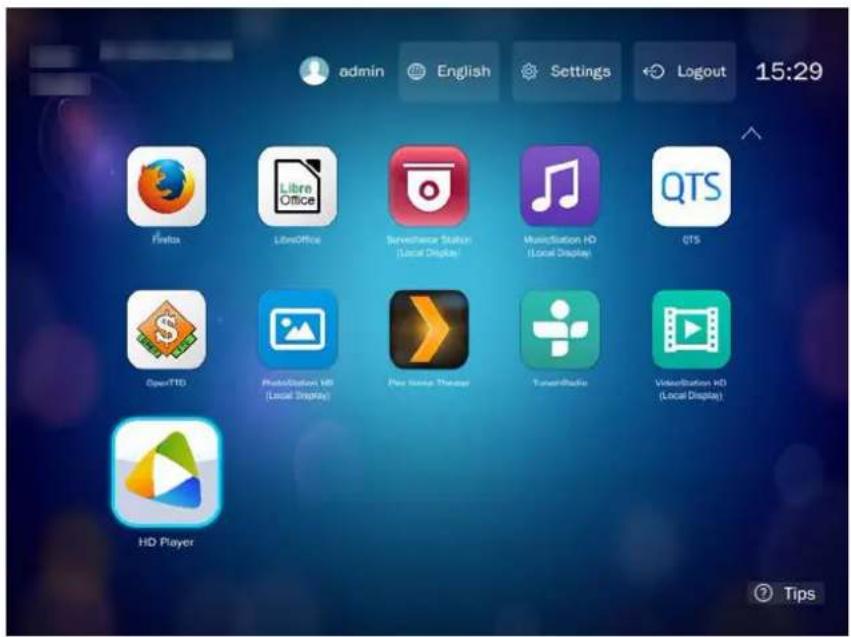
- Gehen Sie zu Systemsteuerung > Anwendungen > HDMI-Display-Anwendungen.
- Wählen Sie eine der folgenden Installationsmethoden.
| Installations-methode | Schritte |
| Geführte Installation | a. Klicken Sie aufJetzt loslegen.DasHybridDesk StationFenster wird angezeigt.b. Überprüfen Sie die Liste der ausgewählten Anwendungen. Alle Anwendungen sind standardmäßig ausgewählt. Sie können Anwendungen abwählen, die Sie nicht installieren möchten.c. Klicken Sie aufÜbernehmen. Alle Anwendungen sind standardmäßig ausgewählt. Sie können Anwendungen abwählen, die Sie nicht installieren möchten.c. Klicken Sie aufÜbernehmen. |
| Manuelle Installation | a. Klicken Sie unterManuell installierenauf Durchsuchen.b. Wählen Sie HD Station.c. Klicken Sie aufInstallieren. |
QTS installiert HD Station und die ausgewählten Anwendungen.
Hinweis
Multimedia-Dienste müssen aktiviert sein, um Multimedia-Inhalte in HD Station wiedergeben zu können. Gehen Sie zum Hauptmenü > Anwendungen > Multimedia Console und aktivieren Sie Multimedia-Dienste.
HD Player, Photo Station, Music Station und Video Station müssen ebenfalls auf dem NAS installiert sein, um Multimedia-Inhalte aus den jeweiligen Anwendungen wiederzugeben.
HD Station konfigurieren
- Gehen Sie zu Systemsteuerung > Anwendungen > HDMI-Display-Anwendungen > Lokalanzeigeeinstellungen.
- Führen Sie eine der folgenden Aktionen durch.
| Aktion Schritte | |
| HD Station aktivieren Klicken Sie auf Aktivieren. | |
| HD Station deakti-vieren | Klicken Sie auf Deaktivieren. |
| Alle HD Station Anwendungen installieren | a. Klicken Sie auf Alle Apps installieren.Es wird ein Dialogfeld angezeigt.b. Klicken Sie auf OK. |
| Installierte Apps aktualisieren | Klicken Sie auf Aktualisieren. |
| HD Station neu starten | Klicken Sie auf Neu starten. |
| HD Station und entsprechende Anwendungen entfernen | a. Klicken Sie auf Entfernen.Es wird ein Dialogfeld angezeigt.b. Klicken Sie auf OK. |
| HD Station Einstellungen bearbeiten | a. Klicken Sie aufEinstellungen.DasEinstellungenFenster wird angezeigt.b. Ändern Sie eine der folgenden Einstellungen:Ausgangsauflösung:Ändern Sie die Auflösung der HD Station.Overscan:Reduzieren Sie den in HD Station angezeigten sichtbaren Videobereich.Remote Desktop aktivieren:Zeigen Sie den NAS HDMI-Ausgang mit Ihrem Webbrowser an.HinweisDie Aktivierung von Remote Desktop kann die Wiedergabequalität von lokalen Videos beeinträchtigen.Nach Änderung der Ausgabeauflösung müssen Sie den Remote Desktop neu starten.TippSie können Remote Desktop auch von diesem Bildschirm aus öffnen und neu starten. |
| HD Station Apps installieren | a. Klicken Sie unterManuell installierenauf Durchsuchen.b. Wählen Sie die Anwendung aus.c. Klicken Sie aufInstallieren. |
HD Station Anwendungen
Gehen Sie zu App Center > HybridDesk Station, um die mit HD Station verwendeten Anwendungen zu installieren oder zu konfigurieren.
HD Player in HD Station verwenden
Sie können HD Player verwenden, um Multimedia-Inhalte in Photo Station, Music Station und Video Station zu durchsuchen und wiederzugeben.
- Verbinden Sie einen HDMI-Bildschirm mit dem NAS.
- Wählen Sie Ihr NAS-Konto.
-
Geben Sie Ihr Passwort an.
-
Starten Sie HD Player.
- Wählen Sie Ihr NAS-Konto.
- Geben Sie Ihr Passwort an.
HDMI Lokales Display und DLNA Medienserver
Sie können Multimediainhalte an High-Definition Multimedia Interface (HDMI) Display Anwendungen oder Digital Living Network Alliance (DLNA) Geräte streamen. Für diese Dienste müssen Sie die Multimedia-Dienste aktivieren. Wechseln Sie zur Aktivierung der Multimedia-Dienste zu Systemsteuerung > Anwendungen > Multimedia Console > Übersicht.
HDMI-Display-Anwendungen aktivieren
- Melden Sie sich als Administrator an.
- Gehen Sie zu Systemsteuerung > Anwendungen > HDMI-Display-Anwendungen.
- Suchen Sie die Anwendung, die Sie aktivieren möchten.
- Optional: Konfigurieren Sie die folgenden Einstellungen.
a. Klicken Sie auf Einstellungen.
b. Konfigurieren Sie die Anwendungseinstellungen.
Hinweis
Möglicherweise müssen Sie eine Anwendung aktualisieren, einen Monitor oder ein Display an das NAS anschließen, bevor Sie die Einstellungen erfolgreich anwenden können.
c. Klicken Sie auf Übernehmen.
5. Klicken Sie auf Aktivieren.
Es wird ein Bestätigungsfenster angezeigt.
Hinweis
Ein Bestätigungsfenster wird nur dann angezeigt, wenn Sie eine andere Anwendung aktiviert haben.
6. Klicken Sie auf OK.
QTS aktiviert die Anwendung.
Aktivieren und Konfigurieren des DLNA-Medienservers
Sie können Ihr NAS als DLNA Server konfigurieren, so dass Sie über Ihr Heimnetzwerk mit DLNA-Geräten wie Fernsehern, Smartphones und Computern auf Mediendateien auf Ihrem NAS zugreifen können.
Wichtig
Sie müssen das Media Streaming Add-on aus dem App Center installieren, um den DLNA-Medienserver zu aktivieren und zu konfigurieren. Weitere Informationen finden Sie unter Media Streaming Add-on.
Media Streaming Add-on
Mit dem Media Streaming Add-on können Sie Medien von Ihrem NAS über die folgenden QTS Multimedia Anwendungen gleichzeitig an verschiedene mit DLNA, Chromecast und HDMI verbundene Geräte streamen:
Gehen Sie zum App Center, um das Media Streaming Add-on zu installieren.
Tipp
Sie können das Media Streaming Add-on jederzeit neu starten, indem Sie auf dem Startbildschirm auf Neustart klicken.
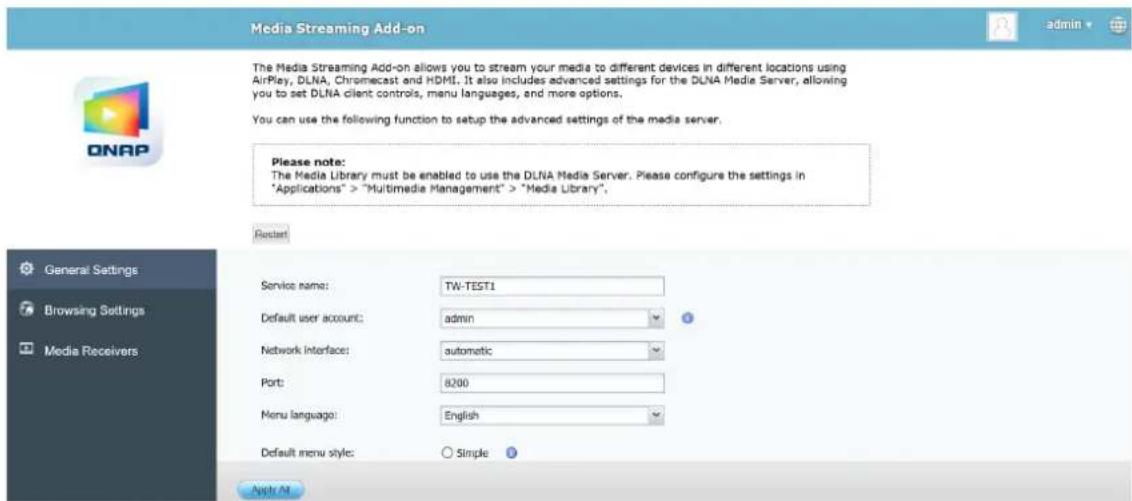
Allgemeine Einstellungen konfigurieren
1. Öffnen Sie das Media Streaming Add-On.
Das Media Streaming Add-on wird in einer neuen Registerkarte geöffnet.
Hinweis
Das Media Streaming Add-on meldet Sie gemäß Ihren QTS Benutzeranmeldedaten an. Wenn ein Anmeldebildschirm angezeigt wird, müssen Sie Ihren Benutzernamen und Ihr Passwort eingeben und sich anmelden.
2. Gehen Sie zu Allgemeine Einstellungen.
- Ändern Sie eine der folgenden Einstellungen.
| Einstellung Beschreibung | |
| Dienstname Dies ist der | Name, den Geräte im lokalen Netzwerk bei der Verbindung mit dem NAS erhalten. |
| Standardbenut-zername | Wählen Sie das Benutzerkonto aus, von dem die Mediengeräte Inhalte empfangen.Um eine Verbindung über ein anderes Benutzerkonto herzustellen, müssen Sie den Benutzernamen und das Passwort des Kontos in den Verbindungseinstellungen des Medienemp-fängers angeben. |
| Netzwerkschnitt-stelle | Wählen Sie die Netzwerkschnittstelle. |
| Port Geben Sie die Portnummer an. | |
| Menüsprache Wählen Sie die Sprache, die für die Menüpunkte angezeigt wird. | |
| Standardmenüstil Wählen Sie den Typ des Menüstils aus.EinfachAlle KategorienBenutzerdefiniertWählen Sie eine der Benutzerdefinierten Optionen aus und klicken Sie auf Anpassen, um die Anzeigeoptionen für das Menü zu konfigurieren. | |
| Videos auf Apple TV oder Chromecast immer in den original Dateiformaten streamen | Wenn diese Option ausgewählt ist, streamt das NAS Videos an diese Geräte, ohne Untertitel zu transkodieren oder einzubetten.WichtigStellen Sie sicher, dass Apple TV und Chromecast die Dateiformate von Videos auf Ihrem NAS unterstützen, wenn Sie diese Option auswählen. |
- Klicken Sie auf Alle übernehmen.
Browsereinstellungen konfigurieren
1. Öffnen Sie das Media Streaming Add-On.
Das Media Streaming Add-on wird in einer neuen Registerkarte geöffnet.
Hinweis
Das Media Streaming Add-on meldet Sie gemäß Ihren QTS Benutzeranmeldedaten an. Wenn Sie einen Anmeldebildschirm sehen, müssen Sie Ihren Benutzernamen und Ihr Passwort eingeben und sich anmelden.
2. Gehen Sie zu Browsing-Einstellungen.
- Ändern Sie eine der folgenden Einstellungen.
| Einstellung Beschreibung | |
| Anzeigefoto Wählen Sie die Anzeigegröße der Miniaturansicht für Fotoalben. | |
| Musiktitel-Anzeigestil | Wählen Sie die Art der Informationen aus, die für Musikdateien angezeigt werden. |
| Videotitel-Anzeigestil | Wählen Sie, ob Videotitel den Dateinamen des Videos oder die eingebetteten Informationen anzeigen. |
4. Klicken Sie auf Alle übernehmen.
Medienempfänger konfigurieren
1. Öffnen Sie das Media Streaming Add-On.
Das Media Streaming Add-on wird in einer neuen Registerkarte geöffnet.
Hinweis
Das Media Streaming Add-on meldet Sie gemäß Ihren QTS Benutzeranmeldedaten an. Wenn Sie einen Anmeldebildschirm sehen, müssen Sie Ihren Benutzernamen und Ihr Passwort eingeben und sich anmelden.
2. Rufen Sie Medienempfänger auf.
- Führen Sie eine der folgenden Aktionen durch.
| Aktion Schritte | |
| Gerätefreigabe aktivieren | Wählen SieFreigabe bei neuen Medienempfängern automatisch aktivieren.Wenn diese Option aktiviert ist, wird neu entdeckten Geräten automatisch erlaubt, sich mit dem DLNA-Medienserver zu verbinden. |
| Nach neuenGeräten suchen | Klicken Sie aufNach Geräten suchenDas Media Streaming Add-on sucht nach neuen Mediengeräten, die an das NAS angeschlossen sind. |
| Geräteverbindungen ändern | Wählen Sie Mediengeräte aus oder entfernen Sie die Auswahl.Nur ausgewählte Geräte können eine Verbindung zum DLNA-Medienserver herstellen. |
4. Klicken Sie auf Alle übernehmen.
Multimedia Console
Mit Multimedia Console können Sie installierte Multimedia Anwendungen und auf dem NAS gespeicherte Inhalte verwalten. Multimedia Console kann Dateien indizieren, Videos umwandeln und Miniaturansichten für Anwendungen und Systemdienste wie Photo Station, Video Station, Music Station und DLNA Server generieren.
Übersicht
Der Bildschirm Übersicht zeigt den Status der Indizierung und Miniaturansichtsgenerierung für Multimedia-Dateien sowie die Gesamtzahl der Fotos, Videos und Musikdateien auf Ihrem NAS an
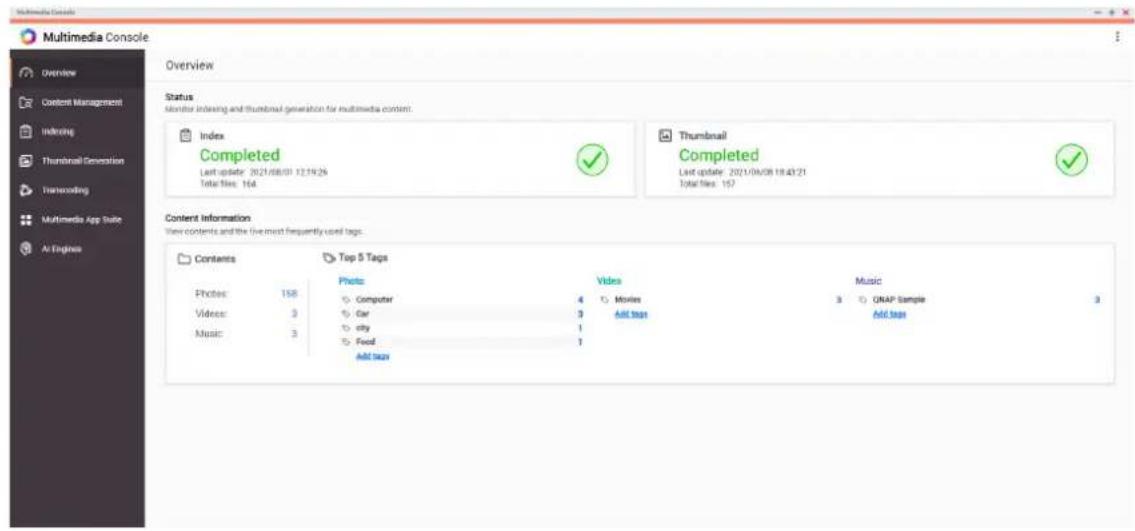
Inhaltsquellen bearbeiten
Der Bildschirm Inhaltsverwaltung zeigt die Ordner mit den Inhaltsquellen für Multimedia Apps, die auf dem NAS installiert sind. Sie können die Inhaltsquellenordner für Apps und Systemdienste wie Photo Station, Video Station, Music Station und DLNA-Medienserver anzeigen und bearbeiten.
- Öffnen Sie Multimedia Console.
-
Gehen Sie zu Inhaltsverwaltung.
-
Wählen Sie eine App oder einen Dienst.
- Klicken Sie auf Bearbeiten.
Das Fenster Inhaltsquellen bearbeiten wird angezeigt. - Markieren oder demarkieren Sie Inhaltsquellenordner.
Die Ausgewählte Ordnerpfade Liste wird aktualisiert. - Klicken Sie auf Übernehmen.
Tipp
Klicken Sie auf Ausgeschlossene Systemquellen auf dem Bildschirm Inhaltsverwaltung, um die Systemordnerpfade anzuzeigen, die von den Multimedia-Diensten ausgeschlossen sind.
Multimedia-Inhalte indizieren
Multimedia Console verbessert die Inhaltsverwaltung, das Durchsuchen und die Wiedergabe beim Zugriff auf Dateien in verschiedenen Multimedia Apps, indem sie Multimedia-Dateien auf Ihrem NAS scannt und indiziert.
- Öffnen Sie Multimedia Console.
- Gehen Sie zu Indizierung.
- Wählen Sie die Priorität.
• Niedrig (Standard)
- Normal
Die Priorität bestimmt die Menge der Systemressourcen, die dem Indizierungsprozess zugewiesen werden.
- Wählen Sie den Typ der Textkodierung aus.
Der Typ der Textkodierung bestimmt das Zeichenkodierungsschema, mit dem Multimedia Console Text und Daten in Ihren Multimediadateien indiziert. Das Standard Kodierungsschema ist Unicode.
- Klicken Sie auf Übernehmen.
Tipp
Klicken Sie auf Neuindizierung, um die Datenbank für Multimedia-Inhalte neu aufzubauen und abhängige Datenbanken auf ihre Standardeinstellungen zurückzusetzen.
Miniaturansichtsgenerierung
Multimedia Console generiert Miniaturansichten für Multimedia-Dateien, um die Navigation zu verbessern.
Hinweis
- Die Miniaturansichtsgenerierung ist standardmäßig aktiviert, wenn Multimedia-Dienste aktiviert ist.
- Sie können die Miniaturansichtsgenerierung oben rechts auf dem Bildschirm Miniaturansichtsgenerierung deaktivieren.
- Das Erzeugen von Miniaturansichten kann die Systemleistung beeinträchtigen.
• Die Miniaturansichtsgenerierung für bestimmte Mediendateiformate kann die Installation des CAYIN MediaSign Players und eine CAYIN MediaSign Player Plus Lizenz erfordern.
Miniaturansichten verwalten
- Öffnen Sie Multimedia Console.
- Gehen Sie zu Miniaturansichtsgenerierung > Status.
- Führen Sie eine der folgenden Aufgaben aus.
| Aufgabe Schritte | |
| Miniaturansichts-generierung anhalten | a. Klicken Sie neben Status auf Anhalten.Das Fenster Anhalten wird geöffnet.b. Wählen Sie Anhalten.c. Klicken Sie auf OK.TippKlicken Sie auf Fortsetzen, wenn die Miniaturansichtsgenerierung angehalten wurde, um die Miniaturansichtsgenerierung fortzusetzen. |
| Miniaturansichts-generierungverschieben | a. Klicken Sie nebenStatusaufAnhalten.Das FensterAnhaltenwird geöffnet.b. Wählen SieAufschieben.1. Wählen Sie die Dauer.c. Klicken Sie aufOK.TippKlicken Sie aufFortsetzen, wenn die Miniaturansichtsge-nerierung verschoben wurde, um die Miniaturansichtsgenerierung fortzusetzen. |
| Miniaturansichtenentfernen | a. Klicken Sie unterBelegtaufAlle Miniaturansichten entfernen.Es wird ein Dialogfeld angezeigt.b. Klicken Sie aufOK. |
| Miniaturansichtenneu generieren | a. Klicken Sie unterBelegtaufAlle Miniaturansichten neu generieren.Es wird ein Dialogfeld angezeigt.b. Klicken Sie aufOK. |
Zeitplan für die Miniaturansichtsgenerierung konfigurieren
- Öffnen Sie Multimedia Console.
- Gehen Sie zu Miniaturansichtsgenerierung > Zeitplan.
- Wählen Sie neben Zeitplan eine der folgende Optionen aus.
| Option Beschreibung | |
| In Echtzeit generieren | Multimedia Console generiert Miniaturansichten, wenn neue Dateien erkannt werden. |
| Generieren nach Zeitplan | Multimedia Console generiert Miniaturansichten nach einem festgelegten Zeitplan.HinweisWenn diese Option ausgewählt ist, müssen Sie einen Zeitplan für die Miniaturansichtsgenerierung festlegen. |
| Option Beschreibung |
| Manuell generieren Multimedia Console generiert Miniaturansichten nach dem Klicken auf Übernehmen. |
- Klicken Sie auf Übernehmen.
Erweiterte Einstellungen konfigurieren
- Öffnen Sie Multimedia Console.
- Gehen Sie zu Miniaturansichtsgenerierung > Erweiterte Einstellungen.
- Konfigurieren Sie eine der folgenden Einstellungen.
| Einstellung Beschreibung | |
| Effizienz der Erzeugung | Gibt an, wie viele Systemressourcen für die Miniaturansichtsgenerierung zur Verfügung stehen. Ein hoher Ressourcenverbrauch kann die Leistung beeinträchtigen. Die verfügbaren Optionen sind Hoch, Mittel oder Niedrig. |
| Große MiniaturansichtenWenn diese Option ausgewählt ist, erzeugt Multimedia Console hochauflösende Miniaturansichten für Mediendateien. | |
| BildqualitätWählen SieHochoderNiedrig.TippKlicken Sie aufSehen Sie den Unterschied, um einen Vergleich von qualitativ hohen und qualitativ niedrigen Miniaturansichten nebeneinander anzuzeigen.Klicken Sie aufMiniaturbilder unter Verwendung des Originalbilds erzeugen, wenn die Miniaturbilder fehlerhaft sind, um die Genauigkeit der Miniaturansichtsgenerierung zu verbessern. | |
| Erstellungsumfang | Wählen SieAlle MultimediadateienoderBestimmte Multimediadateien. |
| Ausgeschlossene DateigrößenHinweisDiese Option istnur verfügbar, wennBestimmte Multimedia-dateien für Erstellungsumfang ausgewählt ist. | Multimedia Console generiert keine Miniaturansichten für Bilder, die kleiner als die angegebene Auflösung sind. |
| Ausgeschlossene DateitypenHinweisDiese Option istnur verfügbar, wennBestimmte Multimedia-dateien für Erstellungsumfang ausgewählt ist. | Multimedia Console generiert keine Miniaturansichten für die ausgewählten Dateitypen. |
4. Klicken Sie auf Übernehmen.
Transkodierung
Die Transkodierungsfunktion in Multimedia Console konvertiert Videodateien in das MPEG-4 Format für eine verbesserte Kompatibilität mit Media Playern auf mobilen Geräten, Smart TVs und Webbrowsern. Die Transkodierung kann auch die Auflösung von Videodateien verringern, um Zwischenspeicherungen in langsameren Netzwerkumgebungen zu vermeiden.
Sie können Transkodierungsaufgaben erstellen und verwalten und Einstellungen über den Bildschirm Transkodierung in Multimedia Console konfigurieren.
Transkodierungsaufgaben verwalten
Sie können Aufgeben der Hintergrundtranskodierung und spontanen Transkodierung auf der Registerkarte Übersicht auf dem Bildschirm Transkodierung verwalten.
Hinweis
- Transkodierung ist nur bei bestimmten NAS-Modellen verfügbar. Besuchen Sie https://www.qnap.com/go/compatibility, um die Spezifikationen für Ihr NAS einzusehen und sicherzustellen, dass es kompatibel ist.
- Transkodierung verwendet zusätzlichen NAS-Speicherplatz, um transkodierte Dateien zu speichern.
| Typ Beschreibung | |
| Hintergrundtranskodierung | Die Hintergrundtranskodierung konvertiert Videos asynchron, um den Verbrauch von Systemressourcen zu minimieren, wenn mehrere Benutzer gleichzeitig auf das Video zugreifen.Die Registerkarte Hintergrundtranskodierung zeigt den gesamten Status der Hintergrundtranskodierung sowie zusätzliche Informationen über bestimmte Aufgaben der Hintergrundtranskodierung. Auf dieser Registerkarte können Sie Aufgaben zur Hintergrundtranskodierung anzeigen und verwalten.Sie können Videos manuell zu Ordnern für die Hintergrundtranskodierung hinzufügen, indem Sie File Station, Photo Station oder Video Station verwenden.Weitere Informationen zur Verwaltung von Ordnern für die Hintergrund-Transkodierung finden Sie unter Hintergrund-Transkodierungsordner konfigurieren. |
| Spontane Transkodierung | Die spontane Transkodierung konvertiert Videos in Echtzeit, während Sie sie ansehen.Die Registerkarte Spontane Transkodierung zeigt Informationen über Aufgaben der spontanen Transkodierung an. Auf dieser Registerkarte können Sie Aufgaben der spontanen Transkodierung anzeigen und verwalten.Hinweis• Sie können das Ausgabeformat für die spontane Transkodierung nicht festlegen.• Die spontane Transkodierung verbraucht mehr Systemressourcen als die Hintergrundtranskodierung und kann die Leistung Ihres NAS beeinträchtigen.TippSie können CodexPack installieren, um die Transkodierungsgeschwindigkeit zu erhöhen und den Verbrauch von Systemressourcen zu reduzieren.Sie können auf dem Bildschirm Transkodierungseinstellungen überprüfen, ob Ihr NAS GPU-beschleunigte Transkodierung unterstützt. Weitere Informationen finden Sie unter Transkodierungsressourcen konfigurieren. |
Transkodierungsressourcen konfigurieren
- Öffnen Sie Multimedia Console.
-
Gehen Sie zu Transkodierung > Einstellungen > Transkodierungsressourcen.
-
Optional: Aktivieren Sie GPU-beschleunigte Transkodierung.
a. Klicken Sie auf GPU Verwaltung.
Das Fenster System > Hardware > Grafikkarte wird angezeigt.
b. Einstellungen der Grafikkarte konfigurieren.
- Geben Sie die Maximale CPU-Auslastung an, die den Transkodierungsaufgaben zugewiesen wird.
- Klicken Sie auf Übernehmen.
Hintergrund-Transkodierungseinstellungen konfigurieren
- Öffnen Sie Multimedia Console.
- Gehen Sie zu Transkodierung > Einstellungen > Hintergrund-Transkodierung.
- Konfigurieren Sie eine der folgenden Einstellungen.
| Einstellung Beschreibung | |
| Manuell hinzugefügte Videos zuerst transkodieren | Videos in File Station, Video Station und Photo Station, die manuell hinzugefügt wurden, werden zuerst transkodiert. |
| Untertitel bei der Transkodierung einbetten | Multimedia Console bettet Untertitel automatisch in Videos ein, wenn sie transkodiert werden. |
- Klicken Sie auf Übernehmen.
Hintergrund-Transkodierungsordner konfigurieren
- Öffnen Sie Multimedia Console.
-
Gehen Sie zu Transkodierung > Einstellungen > Hintergrund-Transkodierungsordner.
-
Führen Sie eine der folgenden Aufgaben aus.
| Aufgabe Benutzeraktion | |
| Konfigurieren des Scan-Zeitplans für Hintergrund-Transkodierungsordner | Wählen Sie eine der folgenden Optionen:In Echtzeit scannen: Multimedia Console cannt Hintergrund-Transkodierungsordner nach neuen Dateien und fügt die Dateien als Hintergrund-Transkodierungsaufgaben hinzu, sobald sie erkannt werden.Nach Zeitplan scannen: Multimedia Console cannt Hintergrund-Transkodierungsordner nach Dateien gemäß einem bestimmten Zeitplan.HinweisWenn diese Option ausgewählt ist, müssen Sie die Tageszeit angeben, zu der Multimedia Console Miniaturansichten generiert.Manuell scannen: Multimedia Console cannt Hintergrund-Transkodierungsordner nur dann, wenn Sie aufJetzt scannenklicken. |
| Einen Hintergrund-Transkodierungsordner hinzufügen | a. Klicken Sie aufHinzufügen.DasHintergrund-Transkodierungsordner hinzufügen Fenster wird angezeigt.b. Wählen Sie einen Ordner aus.c. Geben Sie das Ausgabeformat an.d. Klicken Sie aufÜbernehmen. |
| Einen Hintergrund-Transkodierungsordner entfernen | a. Wählen Sie einen Hintergrund-Transkodierungsordner.b. Klicken Sie aufLöschen. |
| Konfigurieren des Transkodierungsaus-gabeformats | a. Suchen Sie einen Hintergrund-Transkodierungsordner in der Liste.b. Wählen Sie das Ausgabeformat aus.HinweisMultimedia Console skaliert das Video hoch, wenn die gewählte Auflösung höher ist als die ursprüngliche Auflösung des Videos.c. Klicken Sie auf Übernehmen. |
Multimedia App Suite
Im Bildschirm Multimedia App Suite können Sie Status anzeigen und Benutzer- und Gruppenzugriffsberechtigungen für installierte Multimedia Anwendungen und Dienste konfigurieren.
Multimedia Apps und Dienste konfigurieren
- Öffnen Sie Multimedia Console.
- Gehen Sie zu Multimedia App Suite.
- Führen Sie eine der folgenden Aufgaben aus.
| Aufgabe Benutzeraktion | |
| Eine App oder einen Dienst installieren | a. Suchen Sie unter dem App- oder Dienstnamen eine App oder einen Dienst mit dem StatusNicht installiert.b. Klicken Sie aufNicht installiert.DieApp Centerund App Installationsfenster werden geöffnet.c. Klicken Sie auf . + Install |
| Eine App oder einen Dienst aktivieren | a. Suchen Sie unter dem App- oder Dienstnamen eine App oder einen Dienst mit dem StatusDeaktiviert.b. Klicken Sie aufDeaktiviert.c. Die App oder der Dienst wird in einem neuen Fenster geöffnet.d. Aktivieren Sie die App oder den Dienst. |
| Eine App oder einen Dienst deaktivieren. | a. Suchen Sie unter dem App- oder Dienstnamen eine App oder einen Dienst mit dem StatusAktiviert.b. Klicken Sie aufAktiviert.c. Die App oder der Dienst wird in einem neuen Fenster geöffnet.d. Deaktivieren Sie die App oder den Dienst. |
Multimedia App Berechtigungen konfigurieren
- Öffnen Sie Multimedia Console.
- Gehen Sie zu Multimedia App Suite.
- Suchen Sie eine App mit Zugriffsberechtigungen.
- Klicken Sie unter Berechtigungen auf den Berechtigungsstatus.
Das Fenster Berechtigungseinstellungen wird geöffnet.
- Wählen Sie einen Berechtigungstyp.
| Berechtigungstyp Beschreibung | |
| Alle Benutzer Alle Benutzer können auf die App zugreifen. | |
| Nur lokale Administratorgruppe | Nur Benutzer in der lokalen Administratorgruppe können auf die App zugreifen. |
| BenutzerdefiniertBestimmte | Benutzer und Benutzergruppen können auf die App zugreifen. |
Ein Dialogfenster wird angezeigt.
- Klicken Sie auf OK.
- Führen Sie eine der folgenden Aktionen durch.
| Berechtigungstyp | Benutzeraktion |
| Alle Benutzer Klicken Sie auf Schließen. | |
| Nur lokale Administratorgruppe | Klicken Sie auf Schließen. |
| Benutzerdefiniert | a. Wählen Sie einen Benutzer oder Benutzergruppentyp aus:• Lokal• Domäneb. Wählen Sie diese Option, um ausgewählten Benutzern oder Gruppen den Zugriff zu verweigern oder zu erlauben.Ein Dialogfenster wird angezeigt.1. Klicken Sie auf OK.c. Filtern Sie die Liste nach Benutzern oder Gruppen.TippVerwenden Sie dasSuchenFeld, um Benutzer oder Gruppen schnell zu finden.d. Wählen Sie einen Benutzer oder eine Gruppe aus.e. Klicken Sie aufHinzufügen.Der Benutzer oder die Gruppe wird der Liste Ausgewählte Benutzer/Gruppen hinzugefügt.Tipp• Wählen Sie einen Benutzer oder eine Gruppe aus und klicken Sie aufLöschen, um den Benutzer oder die Gruppe aus der Liste zu entfernen.• Klicken Sie aufAlles löschen, um Benutzer oder Gruppen aus der Liste zu entfernen.f. Klicken Sie aufSpeichern.g. Klicken Sie aufSchließen. |
KI-Engines installieren und verwalten
QNAP AI Core bietet Gesichts- und Objekterkennungsmodule.
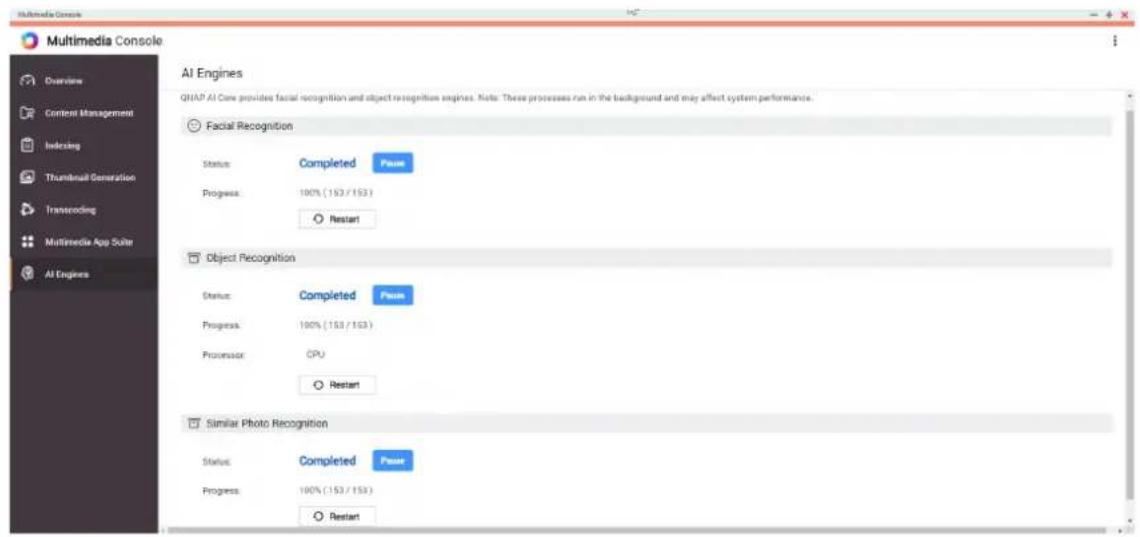
- Installieren Sie QNAP AI Core.
Weitere Informationen finden Sie unter Eine App aus dem App Center installieren.
Hinweis
Dieser Vorgang kann eine Weile dauern.
- Öffnen Sie Multimedia Console.
- Wählen Sie KI-Engines.
Tipp
- QNAP AI Core unterstützt Google TPU Geräte. Um zu prüfen, ob das Google TPU Gerät erfolgreich auf dem NAS läuft, gehen Sie zu Systemsteuerung > System > Hardware > Hardware-Ressourcen.
-
Sie können den Status des Google TPU Geräts in der oberen rechten Ecke des Bildschirms überprüfen. Wenn QNAP AI Core das Google TPU Gerät ausführt, ändert sich der Status zu Google TPU : Aktiv. Wenn das Google TPU Gerät nicht läuft, ändert sich der Status zu Google TPU : Gestoppt.
-
Suchen Sie eine KI-Engine, die Sie verwalten möchten und wählen Sie eine der folgenden Optionen.
| Option Benutzeraktion | |
| Pause a. Klicken Sie auf Anhalten.Das Fenster Anhalten wird geöffnet.b. Wählen Sie eine der folgenden Optionen.Anhalten: Hält die Engine jetzt an.Aufschieben: Hält die Engine nach einer bestimmten Zeitspanne an.HinweisSie können um 1, 2 oder 5 Stunden verschieben.c. Klicken Sie auf OK. | |
| Neu starten | a. Klicken Sie auf Neu starten.Es wird eine Bestätigungsmeldung angezeigt.b. Klicken Sie auf OK. |
QNAP AI Core hält an oder startet die KI-Engine neu.
16. QuLog Center
QuLog Center ermöglicht Ihnen die zentrale Verwaltung und Überwachung von Protokollen von lokalen Geräten und Remote Geräten aus. Sie können Protokollfilter angeben,
Benachrichtigungsregeln erstellen und Protokolleinstellungen konfigurieren, um über den Status Ihres Geräts und wichtige Ereignisse informiert zu bleiben. Sie können Systemprotokolle in
Systemsteuerung > System > QuLog Center anzeigen und verwalten. Details zu den Konzepten und Begriffen von QuLog Center finden Sie in der folgenden Tabelle.
| Bedingungen Definition | |
| Ereignisprotokoll Das Ereignisprotokoll ist eine Aufzeichnung von Systemereignissen, wie z.B. System-, Sicherheits- und Anwendungsbenachrichtigungen. Ereignisse werden vom Betriebssystem des Geräts gespeichert, damit Administratoren Systemprobleme diagnostizieren und Fehler beheben können. | |
| Zugriffsprotokoll | Das Zugriffsprotokoll ist eine detaillierte Aufzeichnung des Benutzerzugriffs auf Anwendungen und Dateien auf einem Gerät. |
| Lokales Gerät Das aktuelle Gerät, an dem Sie angemeldet sind. | |
| QuLog Dienst Der QuLog Dienst ist ein Remote Protokollverwaltungsdienst, mit dem Sie Remote Systemprotokolle auf dem lokalen Gerät zentral verwalten können. Der QuLog Dienst ermöglicht es Ihnen auch, lokale Geräteprotokolle an ein Remote QuLog Center oder an einen Syslog Server zu senden. | |
| Protokollempfänger | Das lokale Gerät, das der Empfänger aller Protokolle der Remote Geräte ist. Der Protokollempfänger fungiert als zentrale Protokollverwaltungsplattform für bis zu 500 Remote Geräte. |
| Protokollsender Ein lokales Gerät, das Protokolle an ein Remote QuLog Center auf einem anderen Gerät oder an einen Syslog Server sendet. | |
| Sendegerät Ein Remote Gerät, das Protokolle an den lokalen Protokollempfänger sendet. | |
Protokolle überwachen
Der Bildschirm Übersicht bietet statistische Grafiken, die Ihnen helfen, Protokolldaten zu visualisieren und den Gerätestatus zu überwachen.
Ereignisprotokoll
Die Registerkarte Übersicht > Ereignisprotokoll bietet die folgenden Widgets zur Visualisierung der statistischen Daten der Ereignisprotokolle von Ihren Geräten.
Wichtig
Sie müssen ein Protokollziel konfigurieren, um die Funktion der Ereignisprotokolle zu aktivieren.
Weitere Informationen finden Sie unter Ereignisprotokolleinstellungen konfigurieren.
Tipp
Auf der Seite Übersicht > Ereignisprotokoll können Sie Protokolldaten von lokalen Geräten oder Sendegeräten anzeigen. Sie können Daten von allen Sendegeräten oder die Informationen zu jedem Gerät einzeln anzeigen. Sie können auch den angezeigten Statistikzeitraum festlegen.
| Widget Beschreibung | |
| Protokolle im Zeitverlauf | Dieses Widget zeigt ein Liniendiagramm an, um die Anzahl der Protokolleinträge über den angegebenen Zeitraum zu visualisieren.TippKlicken Sie auf ..., um die Ereignistypen anzugeben, die Sie in das Liniendiagramm aufnehmen möchten.Bewegen Sie den Mauszeiger über das Liniendiagramm, um die Anzahl der Protokolle zu einem bestimmten Zeitpunkt zu sehen. |
| Top 5 Dienst-Fehlerprotokolle | Dieses Widget zeigt die fünf Dienste an, welche die größte Anzahl von Fehlerprotokolleinträgen aufweisen. |
| Top 5 Dient-Warnprotokolle | Dieses Widget zeigt die fünf Dienste an, welche die größte Anzahl an Warnprotokolleinträgen aufweisen. |
Zugriffsprotokolle
Die Registerkarte Übersicht > Zugriffsprotokoll bietet die folgenden Widgets zur Visualisierung der statistischen Daten der Zugriffsprotokolle von Ihren Geräten.
Tipp
Auf der Seite Übersicht > Zugriffsprotokoll können Sie Protokolldaten von lokalen Geräten oder Sendegeräten anzeigen. Sie können Daten von allen Sendegeräten oder die Informationen zu jedem Gerät einzeln anzeigen. Sie können auch den angezeigten Statistikzeitraum festlegen.
| Abschnitt Beschreibung | |
| Protokolle im Zeitverlauf | Dieses Widget zeigt ein Liniendiagramm an, um die Anzahl der Protokolleinträge über den angegebenen Zeitraum zu visualisieren.TippKlicken Sie auf ..., um die Ereignistypen anzugeben, die Sie in das Liniendiagramm aufnehmen möchten.Bewegen Sie den Mauszeiger über das Liniendiagramm, um die Anzahl der Protokolle zu einem bestimmten Zeitpunkt zu sehen. |
| Aktuell Online Dieses | Widget listet die aktuellen Online-Benutzer auf und stellt die Informationen ihrer Benutzersitzungen zur Verfügung. |
| Verbindungstypen | Dieses Widget zeigt ein Tortendiagramm an, um die Anzahl der Benutzersitzungen für jedes Kommunikationsprotokoll zu visualisieren. |
| Angemeldet Dieses | Widget zeigt ein Tortendiagramm an, um die Anzahl der erfolgreichen Anmeldeversuche mit jeder IP-Adresse oder jedem Benutzerkonto zu visualisieren. |
| Anmeldung fehlgeschlagen | Dieses Widget zeigt ein Tortendiagramm an, um die Anzahl der fehlgeschlagenen Anmeldeversuche mit jeder IP-Adresse oder jedem Benutzerkonto zu visualisieren. |
Lokale Geräteprotokolle
Auf den Bildschirmen Lokales Gerät können Sie Ereignisprotokolle, Zugriffsprotokolle und den Online-Benutzerstatus auf einem lokalen Gerät überwachen. Sie können auch Protokollfilter und Protokolleinstellungen konfigurieren und Ereignisanzeigen entfernen.
Lokale Ereignisprotokolle
Sie können Ereignisprotokolle von lokalen Geräten unter Lokales Gerät > Ereignisprotokoll überwachen und verwalten.
Wichtig
- Sie müssen ein Protokollziel konfigurieren, um die Funktion der lokalen Ereignisprotokolle zu aktivieren. Weitere Informationen finden Sie unter Ereignisprotokolleinstellungen konfigurieren.
- QuLog Center kann maximal 10.000 Protokolleinträge herunterladen oder exportieren. Mit Protokollfiltern können Sie die maximale Anzahl von Protokolleinträgen pro Datei für den Download oder Export festlegen. Weitere Informationen finden Sie unter Einen Protokollfilter hinzufügen.
- QuLog Center kann bis zu 5.000.000 Ereignisprotokolleinträge speichern, aber nur bis zu 100.000 Protokolleinträge auf einmal abfragen und verarbeiten. Standardmäßig werden die neuesten Protokolle zuerst angezeigt. Sie können eine Suche durchführen, um frühere Protokolle zu finden.
Im Fenster Lokales Gerät > Ereignisprotokoll können Sie die folgenden Aufgaben ausführen:
| Aufgabe Schritte | |
| EinenGruppenmodus auswählen | 1. Klicken Sie auf .2. Wählen Sie einen der folgenden Gruppenmodi.Keine Gruppierung: dieser Modus zeigt und listet sämtliche Protokolleinträge auf.Nach App: dieser Modus gruppiert Protokolleinträge nach App-Name.Nach Datum: dieser Modus gruppiert Protokolleinträge nach Datum.Nach Inhalt: dieser Modus gruppiert Protokolleinträge nach Protokollinhalt.Nach Benutzer: dieser Modus gruppiert Protokolleinträge nach Benutzer.Nach Quell-IP: dieser Modus gruppiert Protokolleinträge nach Quell-IP-Adresse. |
| Aufgabe Schritte | |
| Einen Anzeigestil auswählen | 1. Klicken Sie auf 😊2. Wählen Sie einen Anzeigestil.TippSie können auch aufStil hinzufügenklicken, um einen Anzeigestil zu erstellen.Weitere Informationen finden Sie unterEinen Anzeigestil konfigurieren. |
| Protokolle exportieren | 1. Klicken Sie auf ➔Das Dropdown-MenüProtokolle exportierenwird angezeigt.2. Klicken Sie aufExportieren.3. Wählen Sie ein Exportdateiformat aus. QuLog Center unterstützt die Protokolldateiformate CSV und HTML.4. Optional:Komprimieren Sie die Exportdatei und geben Sie ein Passwort an.5. Geben Sie den gemeinsamen Zielordner für den Export von Protokollen an.a. Klicken Sie aufDurchsuchen.Das FensterEinen Freigabeordner auswählenwird angezeigt.b. Wählen Sie einen Freigabeordner.6. Klicken Sie aufExportieren. |
| Exportprotokolle herunterladen | 1. Klicken Sie auf ➔Das Dropdown-MenüProtokolle exportierenwird angezeigt.2. Klicken Sie aufHerunterladen.3. Wählen Sie ein Exportdateiformat aus. QuLog Center unterstützt die Protokolldateiformate CSV und HTML.4. Optional:Komprimieren Sie die Exportdatei und geben Sie ein Passwort an.5. Klicken Sie aufHerunterladen.Die Protokolldatei wird auf Ihren Computer heruntergeladen. |
| Aufgabe Schritte | |
| Eine Suchedurchführen | 1. Geben Sie die Stichwörter im Suchfeld ein.TippFür erweiterte Suchoptionen klicken Sie auf .2. Optional:Klicken Sie aufAls benutzerdefinierte Registerkarte hinzufügenund geben Sie einen Registerkartennamen an.Auf diese Weise können Sie eine benutzerdefinierte Registerkarte mitden von Ihnen angegebenen Stichwörtern und Kriterien erstellen.Weitere Informationen finden Sie unterEine benutzerdefinierte FilterRegisterkarte für lokale Ereignisprotokolle erstellen. |
| Anzeigeelementeauswählen | 1. Klicken Sie auf .2. Wählen Sie die anzuzeigende Elementkategorie. |
| Eine Ereignisbenachrichtigungsregel erstellen | Mit einem Protokolleintrag können Sie schnell eine Ereignisbenachrichti-gungsregel erstellen. Auf diese Weise können Sie Benachrichtigungen fürEreignisse erhalten, die dem ausgewählten Protokolleintrag ähnlich sind.1. Suchen Sie einen Protokolleintrag.2. Klicken Sie auf .3. Wählen SieEreignisbenachrichtigungsregel erstellen.Das Benachrichtigungszentrum wird geöffnet und das FensterEreignisbenachrichtigungsregel erstellenvird angezeigt.Einzelheiten zum Erstellen und Verwalten von Benachrichtigungs-regeln finden Sie unterBenachrichtigungszentrum. |
| Eine Ereignismarkierung Regel erstellen | 1. Suchen Sie einen Protokolleintrag.2. Klicken Sie auf .3. Wählen SieEreignismarkierung Regel erstellen.DasEreignismarkierung Regel erstellenFenster wird angezeigt.4. Klicken Sie aufErstellen.Das Ereignis ist markiert.Gehen Sie zuProtokolleinstellungen > Ereignisindikatoren, um alleEreignismarkierungen anzusehen. |
| Aufgabe Schritte | |
| Alle Protokolleinträge auswählen | 1. Wählen Sie einen oder mehrere Protokolleinträge.2. Klicken Sie aufMehrere Einträge auswählen.Das Mehrere Einträge auswählen Dropdown-Menü wird angezeigt.3. Klicken Sie aufAlles auswählen. |
| Auswahl umkehren 1. | Wählen Sie einen oder mehrere Protokolleinträge.2. Klicken Sie aufMehrere Einträge auswählen.Das Mehrere Einträge auswählen Dropdown-Menü wird angezeigt.3. Klicken Sie aufAuswahl umkehren. |
| Einen oder mehrere Protokolleinträge kopieren | 1. Wählen Sie einen oder mehrere Protokolleinträge.2. Klicken Sie auf .Der Inhalt der ausgewählten Protokolleinträge wird in die Zwischen-ablage kopiert und kann an anderer Stelle wieder eingefügt werden. |
| Einen oder mehrere Protokolleinträge löschen | 1. Wählen Sie einen oder mehrere Protokolleinträge.2. Klicken Sie auf .Es wird eine Bestätigungsmeldung angezeigt.3. Klicken Sie aufJa. |
Lokale Zugriffsprotokolle
Sie können Zugriffsprotokolle von lokalen Geräten unter Lokales Gerät > Zugriffsprotokoll überwachen und verwalten.
Wichtig
- Sie müssen ein Protokollziel konfigurieren, um die Funktion der Zugriffsprotokolle zu aktivieren. Weitere Informationen finden Sie unter Zugriffsprotokolleinstellungen konfigurieren.
- QuLog Center kann maximal 10.000 Protokolleinträge herunterladen oder exportieren. Mit Protokollfiltern können Sie die maximale Anzahl von Protokolleinträgen pro Datei für den Download oder Export festlegen. Weitere Informationen finden Sie unter Einen Protokollfilter hinzufügen.
- QuLog Center kann bis zu 5.000.000 Zugriffsprotokolleinträge speichern, aber nur bis zu 100.000 Protokolleinträge auf einmal abfragen und verarbeiten. Standardmäßig werden die neuesten Protokolle zuerst angezeigt. Sie können eine Suche durchführen, um frühere Protokolle zu finden.
Im Fenster Lokales Gerät > Zugriffsprotokoll können Sie die folgenden Aufgaben ausführen:
| Aufgabe Schritte | |
| Einen Gruppenmodus auswählen | 1. Klicken Sie auf .2. Wählen Sie einen der folgenden Gruppenmodi.Keine Gruppierung: dieser Modus zeigt und listet sämtliche Protokolleinträge auf.Nach Datum: dieser Modus gruppiert Protokolleinträge nach Datum.Nach Benutzer: dieser Modus gruppiert Protokolleinträge nach Benutzer.Nach Quell-IP: dieser Modus gruppiert Protokolleinträge nach Quell-IP-Adresse. |
| Einen Anzeigestil auswählen | 1. Klicken Sie auf .2. Wählen Sie einen Anzeigestil.TippSie können auch aufStil hinzufügenklicken, um einen Anzeigestil zu erstellen.Weitere Informationen finden Sie unterEinen Anzeigestil konfigurieren. |
| Protokolle exportieren | 1. Klicken Sie auf .→Das Dropdown-MenüProtokolle exportierenwird angezeigt.2. Klicken Sie aufExportieren.3. Wählen Sie ein Exportdateiformat aus. QuLog Center unterstützt die Protokolldateiformate CSV und HTML.4. Optional:Komprimieren Sie die Exportdatei und geben Sie ein Passwort an.5. Geben Sie den gemeinsamen Zielordner für den Export von Protokollen an.a. Klicken Sie aufDurchsuchen.Das FensterEinen Freigabeordner auswählenwird angezeigt.b. Wählen Sie einen Freigabeordner.6. Klicken Sie aufExportieren. |
| Exportprotokolle herunterladen | 1. Klicken Sie auf . → Das Dropdown-MenüProtokolle exportierenwird angezeigt.2. Klicken Sie aufHerunterladen.3. Wählen Sie ein Exportdateiformat aus. QuLog Center unterstützt die Protokolldateiformate CSV und HTML.4. Optional:Komprimieren Sie die Exportdatei und geben Sie ein Passwort an.5. Klicken Sie aufHerunterladen.Die Protokolldatei wird auf Ihren Computer heruntergeladen. |
| Eine Suche durchführen | 1. Geben Sie die Stichwörter im Suchfeld ein.2. Drücken SieEingabe.3. Optional:Klicken Sie aufAls benutzerdefinierte Registerkarte hinzufügen und geben Sie einen Registerkartennamen an.Auf diese Weise können Sie eine benutzerdefinierte Registerkarte mit den von Ihnen angegebenen Stichwörtern und Kriterien erstellen.Weitere Informationen finden Sie unterEine benutzerdefinierte Filter Registerkarte für lokale Zugriffsprotokolle erstellen. |
| Anzeigeelemente auswählen | 1. Klicken Sie auf .+2. Wählen Sie die anzuzeigende Elementkategorie. |
| Alle Protokolleinträge auswählen | 1. Wählen Sie einen Protokolleintrag aus.2. Klicken Sie aufMehrere Einträge auswählen.DasMehrere Einträge auswählenDropdown-Menü wird angezeigt.3. Klicken Sie aufAlles auswählen.Alle Protokolleinträge werden ausgewählt. |
| Auswahl umkehren 1. | Wählen Sie einen Protokolleintrag aus.2. Klicken Sie aufMehrere Einträge auswählen.DasMehrere Einträge auswählenDropdown-Menü wird angezeigt.3. Klicken Sie aufAuswahl umkehren. |
| Einen oder mehrere Protokolleinträge kopieren | 1. Wählen Sie einen oder mehrere Protokolleinträge.2. Klicken Sie auf . [IMAGE]Der Inhalt der ausgewählten Protokolleinträge wird in die Zwischen-ablage kopiert und kann an anderer Stelle wieder eingefügt werden. |
| Einen oder mehrere Protokolleinträge löschen | 1. Wählen Sie einen oder mehrere Protokolleinträge.2. Klicken Sie auf . [IMAGE]Es wird eine Bestätigungsmeldung angezeigt.3. Klicken Sie auf Ja. |
| Einen oder mehrere Protokolleinträge zur Blockliste hinzufügen | 1. Wählen Sie einen oder mehrere Protokolleinträge.2. Klicken Sie auf Zur Blockliste hinzufügen.Das Zur Blockliste hinzufügen Dropdown-Menü wird angezeigt.3. Wählen Sie eine Option für die Blockdauer. |
Online-Benutzer
Auf dem Bildschirm Lokales Gerät > Online-Benutzer finden Sie eine Liste der Online-Benutzer und zugehörige Informationen wie Anmeldedatum und Zeit, Benutzername, Quell-IP-Adresse, Computername, Verbindungstyp, abgerufene Ressourcen und Gesamtverbindungszeit.
Sie können die folgenden Aufgaben ausführen:
| Aufgaben Schritte | |
| Eine Verbindung entfernen 1. Suchen | Sie einen Benutzer in der Liste.2. Klicken Sie mit der rechten Maustaste auf den Benutzer.3. Wählen Sie Trennen.Es wird eine Bestätigungsmeldung angezeigt.4. Klicken Sie auf Ja. |
| Einen Benutzer blockieren 1. Suchen | Sie einen Benutzer in der Liste.2. Klicken Sie mit der rechten Maustaste auf den Benutzer.3. Wählen Sie Zur Blockliste hinzufügen.4. Wählen Sie eine Option für die Blockdauer. |
| Die Verbindung entfernen und den Benutzer blockieren | 1. Suchen Sie einen Benutzer in der Liste.2. Klicken Sie mit der rechten Maustaste auf den Benutzer.3. Wählen SieTrennen und zur Blockliste hinzufügen.Es wird eine Bestätigungsmeldung angezeigt.4. Wählen Sie eine Option für die Blockdauer. |
| Kontrolle der sichtbaren Spalten 1. Klicken Sie auf .2. Wählen Sie die anzuzeigende Elementkategorie. | |
Eine benutzerdefinierte Filter Registerkarte für lokale Geräteprotokolle erstellen
Sie können benutzerdefinierte Filter Registerkarten für lokale Ereignisprotokolle und lokale Zugriffsprotokolle erstellen. Die benutzerdefinierten Filter Registerkarten können Protokolle oder Benutzerinformationen auf der Grundlage bestimmter Stichwörter oder Kriterien filtern. Weitere Informationen finden Sie in den folgenden Themen:
- Eine benutzerdefinierte Filter Registerkarte für lokale Ereignisprotokolle erstellen
- Eine benutzerdefinierte Filter Registerkarte für lokale Zugriffsprotokolle erstellen
Eine benutzerdefinierte Filter Registerkarte für lokale Ereignisprotokolle erstellen
- Öffnen Sie QuLog Center.
- Gehen Sie zu Lokales Gerät > Ereignisprotokoll.
- Gehen Sie zur Suchleiste.
-
Klicken Sie auf Das Fenster Erweiterte Suche wird angezeigt.
-
Geben Sie die folgenden Filterfelder an:
| Felder Schritte | |
| Schweregrad | a. Klicken Sie auf .Das Dropdown-Menü Schweregrad wird angezeigt.b. Wählen Sie eine Schweregrad Option. |
| FelderSchritte | |
| Dienst | a.Klicken Sie auf .Das Dropdown-Menü Dienst wird angezeigt.b.Wählen Sie einen Dienst.DieKategorieOption wird angezeigt.HinweisDie OptionKategoriewird nur angezeigt, wenn Sie den Dienst angeben.c.Geben Sie dieKategoriedes Dienstes an. |
| Datum | a.Klicken Sie auf .Das Dropdown-Menü Datum wird angezeigt.b.Wählen Sie eine Datumsoption. |
| Inhalt | a.Klicken Sie auf .Die Option Inhaltsbedingung wird angezeigt.b.Wählen Sie eine Bedingung aus.c.Geben Sie die Stichwörter für den Inhalt an. |
| Benutzer | a.Klicken Sie auf .Die Option Benutzerbedingung wird angezeigt.b.Wählen Sie eine Bedingung aus.c.Geben Sie die Stichwörter an. |
| Quell-IP | a.Klicken Sie auf .Die Option für die Bedingung der Quell-IP-Adresse erscheint.b.Wählen Sie eine Bedingung aus.c.Geben Sie die Quell-IP-Adresse an. |
| Client-App | a.Klicken Sie auf .Die Option für die Client App Bedingung wird angezeigt.b.Wählen Sie eine Bedingung aus.c.Geben Sie die Stichwörter an. |
| Markieren | a. Klicken Sie auf . ▼Die Option für die Markieren Bedingung wird angezeigt.b. Wählen Sie eine Bedingung aus.c. Geben Sie die Stichwörter an. |
-
Optional: Klicken Sie auf Zurücksetzen, um alle Suchfilter zu löschen. Spezifizieren Sie Suchfilter so oft wie nötig neu.
-
Klicken Sie auf Suchen. Die Liste der gefilterten Ergebnisse wird angezeigt.
-
Klicken Sie auf Als benutzerdefinierte Registerkarte hinzufügen. Das Als benutzerdefinierte Registerkarte hinzufügen Fenster wird angezeigt.
-
Geben Sie einen Registerkartennamen ein.
-
Klicken Sie auf Übernehmen.
• Die Registerkarte Benutzerdefinierter Filter wird erstellt.
- Die Registerkarte Benutzerdefinierter Filter wird neben der Registerkarte Hauptseite angezeigt.
Eine benutzerdefinierte Filter Registerkarte für lokale Zugriffsprotokolle erstellen
- Öffnen Sie QuLog Center.
- Gehen Sie zu Lokales Gerät > Zugriffsprotokoll.
- Gehen Sie zur Suchleiste.
-
Klicken Sie auf . Das Fenster Erweiterte Suche wird angezeigt.
-
Geben Sie die folgenden Filterfelder an:
| Felder Schritte | |
| Schweregrad | a. Klicken Sie auf .Das Dropdown-Menü Schweregrad wird angezeigt.b. Wählen Sie eine Schweregrad Option. |
| Genutzte Ressourcen | a. Klicken Sie auf .Die Option Inhaltsbedingung wird angezeigt.b. Wählen Sie eine Bedingung aus.c. Geben Sie die Stichwörter an. |
| Datum | a. Klicken Sie auf .Das Dropdown-Menü Datum wird angezeigt.b. Wählen Sie eine Datumsoption. |
| Verbindungstyp | a. Klicken Sie auf .Die Option Verbindungstyp wird angezeigt.b. Wählen Sie einen Verbindungstyp aus. |
| Benutzer | a. Klicken Sie auf .Die Option Benutzerbedingung wird angezeigt.b. Wählen Sie eine Bedingung aus.c. Geben Sie die Stichwörter an. |
| Aktion | a. Klicken Sie auf .Das Dropdown-Menü Aktion wird angezeigt.b. Wählen Sie eine Aktionsoption. |
| Quell-IP | a. Klicken Sie auf .Die Option für die Bedingung der Quell-IP-Adresse erscheint.b. Wählen Sie eine Bedingung aus.c. Geben Sie die Quell-IP-Adresse an. |
| Client-App | a. Klicken Sie auf .Die Option für die Client App Bedingung wird angezeigt.b. Wählen Sie eine Bedingung aus.c. Geben Sie die Stichwörter an. |
| Computername | a. Klicken Sie auf .Die Option für den Computernamen wird angezeigt.b. Wählen Sie eine Bedingung aus.c. Geben Sie die Stichwörter an. |
-
Optional: Klicken Sie auf Zurücksetzen, um alle Suchfilter zu löschen. Spezifizieren Sie Suchfilter so oft wie nötig neu.
-
Klicken Sie auf Suchen. Die Liste der gefilterten Ergebnisse wird angezeigt.
-
Klicken Sie auf Als benutzerdefinierte Registerkarte hinzufügen. Das Als benutzerdefinierte Registerkarte hinzufügen Fenster wird angezeigt.
-
Geben Sie einen Registerkartennamen ein.
-
Klicken Sie auf Übernehmen.
• Die Registerkarte Benutzerdefinierter Filter wird erstellt.
- Die Registerkarte Benutzerdefinierter Filter wird neben der Registerkarte Hauptseite angezeigt.
Lokale Protokolleinstellungen
Unter Protokolleinstellungen können Sie die folgenden Arten von Einstellungen konfigurieren: Ereignisprotokolle, Zugriffsprotokolle, Anzeigestile und Ereignisanzeigen.
Ereignisprotokolleinstellungen konfigurieren
Sie können die Datenbankgröße und die Protokollsprache angeben oder alle Protokolleinträge für Ereignisprotokolle löschen.
- Öffnen Sie QuLog Center.
-
Gehen Sie zu Lokales Gerät > Protokolleinstellungen > Ereignisprotokolleinstellungen.
-
Geben Sie die folgenden Einstellungen an:
| Einstellungen Schritte | |
| ZielWichtig• Sie müssen ein Protokollziel konfigurieren, um Ereignisprotokollierungsfunktionen zu aktivieren.• Sie können kein Volume auswählen, das verschlüsselt ist oder weniger als 10% des freien Speicherplatzes auf dem Volume hat. | a. Klicken Sie auf .Das Dropdown-Menü mit der Option für das Protokollziel wird angezeigt.b. Wählen Sie ein Protokollziel. |
| Maximale Anzahl von Einträgen | a. Klicken Sie auf .Das Dropdown-Menü mit der Option Maximale Anzahl von Einträgen wird angezeigt.b. Wählen Sie die maximal zulässige Anzahl von Einträgen.Die Größe der Protokolldatenbank wird angegeben. |
| Protokoll Aufbewahrungszeit | a. Klicken Sie auf .Das Dropdown-Menü Protokoll Aufbewahrungszeit wird angezeigt.b. Wählen Sie die Protokoll Aufbewahrungszeit. |
| Überzählige Protokolleinträge in einem Standby Protokollziel archivieren | a. Klicken Sie auf Archivieren und Verschieben von Protokolleinträgen an den angegebenen Ort nach Erreichen der Datenbankgrenze.Die Zielordner Option wird aktiviert.b. Klicken Sie auf Durchsuchen.Das Fenster Einen Freigabeordner auswählen wird angezeigt.c. Wählen Sie einen Freigabeordner.d. Klicken Sie auf OK.Der Freigabeordner wird als Ziel des Standby Protokollziels ausgewählt. |
- Optional: Löschen Sie alle Ereignisprotokolle.
a. Klicken Sie auf Alle Ereignisprotokolle löschen.
Es wird eine Bestätigungsmeldung angezeigt.
b. Klicken Sie auf Ja.
Warnung
Sie können gelöschte Protokolle nicht wiederherstellen.
- Wählen Sie die Protokollsprache.
a. Klicken Sie auf .
Das Dropdown-Menü Protokollsprache wird angezeigt.
b. Wählen Sie eine Sprache aus.
- Klicken Sie auf Übernehmen.
Zugriffsprotokolleinstellungen konfigurieren
Sie können die Datenbankgröße, die Aufbewahrungszeit des Protokolls und den Verbindungstyp festlegen oder alle Zugriffsprotokolleinträge löschen.
-
Öffnen Sie QuLog Center.
-
Gehen Sie zu Lokales Gerät > Protokolleinstellungen > Zugriffsprotokolleinstellungen.
-
Geben Sie die folgenden Einstellungen an:
| Einstellungen Schritte | |
| ZielWichtig• Sie müssen ein Protokollziel konfigurieren, um Ereignisprotokollierungsfunktionen zu aktivieren.• Sie können kein Volume auswählen, das verschlüsselt ist oder weniger als 10% des freien Speicherplatzes auf dem Volume hat. | a. Klicken Sie auf .Das Dropdown-Menü mit der Option für das Protokollziel wird angezeigt.b. Wählen Sie ein Protokollziel. |
| Maximale Anzahl von Einträgen | a. Klicken Sie auf .Das Dropdown-Menü mit der Option Maximale Anzahl von Einträgen wird angezeigt.b. Wählen Sie die maximal zulässige Anzahl von Einträgen. |
| Protokoll Aufbewahrungszeit | a. Klicken Sie auf .Das Dropdown-Menü Protokoll Aufbewahrungszeit wird angezeigt.b. Wählen Sie die Protokoll Aufbewahrungszeit. |
| Verbindungstypen Wählen Sie die Verbindungstypen aus, die Sie protokollieren möchten.TippSie können mehrere Verbindungstypen auswählen. |
- Optional: Löschen Sie alle Zugriffsprotokolle.
a. Klicken Sie auf Alle Zugriffsprotokolle löschen.
Es wird eine Bestätigungsmeldung angezeigt.
b. Klicken Sie auf Ja.
Warnung
Sie können gelöschte Protokolle nicht wiederherstellen.
- Klicken Sie auf Übernehmen.
Einen Anzeigestil konfigurieren
Sie können Ihren Protokollanzeigestil anpassen, um die Lesbarkeit zu verbessern oder bestimmte Einträge hervorzuheben.
- Öffnen Sie QuLog Center.
- Öffnen Sie Anzeigeeinstellungen mit einer der folgenden Methoden:
| Protokolltyp Schritte | |
| Ereignisprotokoll | Gehen Sie zu Lokales Gerät > Ereignisprotokoll > Anzeigestil. |
| Zugriffsprotokoll | Gehen Sie zu Lokales Gerät > Zugriffsprotokoll > Anzeigestil. |
- Klicken Sie auf .
Das Dropdown-Menü für den Anzeigestil wird angezeigt.
- Klicken Sie auf Einstellungen.
Das Anzeigestil Einstellungen Fenster wird angezeigt.
- Führen Sie eine oder mehrere der folgenden Aufgaben aus:
| Aufgabe Schritte | |
| EinenAnzeigestilhinzufügen | a. Klicken Sie aufStil hinzufügen.Das FensterStil hinzufügenwird angezeigt.b. Geben Sie einen Namen für den Stil an.c. Klicken Sie aufÜbernehmen. |
| Einen Stillöschen | a. Wählen Sie einen Anzeigestil.b. Klicken Sie aufStil löschen.Es wird eine Bestätigungsmeldung angezeigt.c. Klicken Sie aufJa. |
| Eine Regel zu einem Anzeigestil hinzufügen | a. Wählen Sie einen Anzeigestil.b. Klicken Sie auf Regel hinzufügen.Das Stilregel Fenster wird angezeigt.c. Wählen Sie ein Feld aus.d. Wählen Sie ein Stichwort aus.e. Wählen Sie einen oder mehrere Formatierungseffekte aus.TippSie können sofort eine Vorschau der Ergebnisse der ausgewählten Formatierungseffekte anzeigen.f. Klicken Sie auf Übernehmen. |
| Eine Regel bearbeiten | a. Wählen Sie einen Anzeigestil.b. Wählen Sie eine Regel in der Liste aus.c. Klicken Sie auf Bearbeiten.Das Stilregel Fenster wird angezeigt.d. Wählen Sie ein Feld aus.e. Geben Sie die Bedingung an.f. Wählen Sie einen oder mehrere Formatierungseffekte aus.TippSie können sofort eine Vorschau der Ergebnisse der ausgewählten Formatierungseffekte anzeigen.g. Klicken Sie auf Übernehmen. |
| Eine Regel entfernen | a. Wählen Sie einen Anzeigestil.b. Wählen Sie eine Regel in der Liste aus.c. Klicken Sie auf Löschen.Es wird eine Bestätigungsmeldung angezeigt.d. Klicken Sie auf Ja. |
| Geben Sie die Priorität der Regeln an | a. Wählen Sie einen Anzeigestil.b. Wählen Sie eine Regel in der Liste aus.c. Klicken Sie nebenPrioritätauf oder, um die Priorität zu ändern. |
| HinweisDie Formatierungsergebnisse von Regeln mit einer höheren Priorität überschreiben diejenigen mit einer niedrigeren Priorität. | |
Ereignisindikatoren entfernen
- Öffnen Sie QuLog Center.
- Gehen Sie zu Lokales Gerät > Protokolleinstellungen > Ereignisindikatoren.
- Wählen Sie eine Ereignismarkierung Regel.
Tipp
Klicken Sie auf das Kästchen in der linken oberen Spalte, um alle Ereignismarkierung Regeln auszuwählen.
- Klicken Sie auf Entfernen oder .
Die Ereignismarkierung Regel wird erstellt.
QuLog Dienst
Mit dem QuLog Dienst können Sie Protokolle von mehreren Remote-Geräten zentral verwalten. Sie können ein einzelnes Gerät als Protokollempfänger konfigurieren, um alle eingehenden Systemprotokolle von anderen Geräten zu verwalten und zu überwachen, oder das Gerät als Protokollsender konfigurieren, der alle Systemprotokolle an ein entferntes QuLog Center sendet.
Protokoll Versandeinstellungen konfigurieren
Der Protokollsender ermöglicht es Ihnen, Ereignisprotokolle und Zugriffsprotokolle auf dem lokalen Gerät an ein entferntes QuLog Center oder Syslog Server zu senden.
Eine Ziel IP-Adresse hinzufügen
-
Öffnen Sie QuLog Center.
-
Wählen Sie eine der folgenden Optionen:
| Optionen Benutzeraktionen | |
| An QuLog Center senden | a. Gehen Sie zu QuLog Dienst > Protokollsender > An QuLog Center senden.b. Aktivieren Sie Protokolle an ein entferntes QuLog Center senden.Ereignisprotokolle und Zugriffsprotokolle vom lokalen Gerät werden an ein entferntes QuLog Center gesendet. |
| An Syslog Server senden | a. Gehen Sie zu QuLog Dienst > Protokollsender > An Syslog Server senden.b. Aktivieren Sie Protokolle an einen entfernten Syslog Server senden.Ereignisprotokolle und Zugriffsprotokolle vom lokalen Gerät werden an einen entfernten Syslog Server gesendet. |
- Klicken Sie auf Ziel hinzufügen.
Das Fenster Ziel hinzufügen wird angezeigt.
- Geben Sie die folgenden IP-Adressinformationen an:
- Hostname/IP-Adresse
Tipp
Sie können die Ziel IP-Adresse manuell eingeben oder auf Suchen klicken, um automatisch ein Gerät aus Ihrem lokalen Netzwerk auszuwählen. Diese Option ist nur für das Senden von Protokollen an ein entferntes QuLog Center verfügbar.
- Port
- Übertragungsprotokoll
- Protokolltyp
- Format
Hinweis
Sie können auf Testmeldung senden klicken, um die Verbindung zu testen. Diese Option ist nur für das Senden von Protokollen an ein entferntes QuLog Center verfügbar.
- Klicken Sie auf Übernehmen.
Eine Ziel IP-Adresse bearbeiten
-
Öffnen Sie QuLog Center.
-
Gehen Sie zu Protokollsender.
-
Wählen Sie An QuLog Center senden oder An Syslog Server senden.
- Wählen Sie eine Ziel IP-Adresse.
- Klicken Sie auf .
Das Fenster Ziel bearbeiten wird angezeigt.
- Bearbeiten Sie die IP-Adressinformationen.
Weitere Informationen finden Sie unter Eine Ziel IP-Adresse hinzufügen.
- Klicken Sie auf Übernehmen.
Eine Testnachricht senden
- Öffnen Sie QuLog Center.
- Wählen Sie eine der folgenden Optionen:
| Methoden Aktionen | |
| Eine Ziel IP-Adresse hinzufügen | Fügen Sie eine Ziel IP-Adresse hinzu.Weitere Informationen finden Sie unter Eine Ziel IP-Adresse hinzufügen |
| Testmeldung senden a. Wählen Sie eine Ziel IP-Adresse.b. Klicken Sie auf Eine Testnachricht senden. | |
| Klicken Sie auf : | |
Eine Testnachricht wird an die Ziel IP-Adresse gesendet, um die Netzwerkverbindung zu testen.
Eine Ziel IP-Adresse entfernen
- Öffnen Sie QuLog Center.
- Gehen Sie zu QuLog Dienst > Protokollsender.
- Wählen Sie An QuLog Center senden oder An Syslog Server senden.
- Wählen Sie eine oder mehrere Ziel-IP-Adressen aus.
- Klicken Sie auf Entfernen oder .
Ein Fenster mit einer Bestätigungsmeldung wird angezeigt.
- Klicken Sie auf Ja.
Die Ziel-IP-Adresse wird entfernt.
Protokoll Empfängereinstellungen konfigurieren
Der Protokollempfänger ermöglicht es Ihnen, ein lokales Gerät als Empfänger von Protokollen entfernter Geräte zu konfigurieren. Sie können Ereignisprotokolle und Zugriffsprotokolle
von entfernten QNAP Geräten zentral verwalten und überwachen. Zusätzlich können Sie benutzerdefinierte Filter konfigurieren, um effizient nach Protokollen zu suchen.
Allgemeine Einstellungen für den Protokollempfang konfigurieren
- Öffnen Sie QuLog Center.
- Gehen Sie zu QuLog Dienst > Protokollempfänger > Allgemeine Einstellungen.
- Wählen Sie Empfangen von Protokollen von einem entfernten QuLog Center.
- Wählen Sie Übertragungsprotokolle aus und geben Sie dann die Portnummer an.
Hinweis
QuLog Center unterstützt TCP und UDP Protokolle.
- Optional: Klicken Sie auf Transport Layer Security (TLS) aktivieren.
- Wählen Sie Ereignisprotokoll oder Zugriffsprotokoll.
- Geben Sie die folgenden Einstellungen an:
| Einstellungen Schritte | |
| Ziel | a. Klicken Sie auf .Das Dropdown-Menü mit der Option für das Protokollziel wird angezeigt.b. Wählen Sie ein Protokollziel.WichtigSie können kein Volume auswählen, das verschlüsselt ist oder weniger als 10% des freien Speicherplatzes auf dem Volume hat. |
| Maximale Anzahl von Einträgen | a. Klicken Sie auf .Das Dropdown-Menü mit der Option Maximale Anzahl von Einträgen wird angezeigt.b. Wählen Sie die maximal zulässige Anzahl von Einträgen.Die Größe der Protokolldatenbank wird angegeben. |
| Protokoll Aufbewahrungszeit | a. Klicken Sie auf .Das Dropdown-Menü Protokoll Aufbewahrungszeit wird angezeigt.b. Wählen Sie die Protokoll Aufbewahrungszeit. |
| Überzählige Protokolleinträge in einem Standby Protokollziel archivieren | a. Klicken Sie aufArchivieren und Verschieben von Protokolleinträgen an den angegebenen Ort nach Erreichen der Datenbankgrenze.Die Zielordner Option wird aktiviert.b. Klicken Sie aufDurchsuchen.Das FensterEinen Freigabeordner auswählenwird angezeigt.c. Wählen Sie einen Freigabeordner.d. Klicken Sie aufOK.Der Freigabeordner wird als Ziel des Standby Protokollziels ausgewählt. |
| Alle Ereignisprotokolle löschen | a. Klicken Sie aufAlle Ereignisprotokolle löschen.Es wird ein Bestätigungsfenster angezeigt.WarnungSie können gelöschte Protokolle nicht wiederherstellen.b. Klicken Sie aufJa. |
- Klicken Sie auf Übernehmen.
Protokollfilter Konfigurationen
Sie können Protokollfilterbedingungen für Systemprotokolle festlegen, die von mehreren Sendegeräten auf dem Protokollempfänger empfangen werden, um das Auffinden bestimmter Protokolltypen und die Überwachung großer Protokollmengen zu vereinfachen.
Ein Protokollfilterkriterium konfigurieren
Sie können Protokollfilterkriterien angeben, um die Arten von Protokolleinträgen auszuwählen, die vom Protokollempfänger empfangen werden.
- Öffnen Sie QuLog Center.
- Gehen Sie zu QuLog Dienst > Protokollempfänger > Filterkriterien.
- Wählen Sie Ereignisprotokoll oder Zugriffsprotokoll.
-
Klicken Sie auf Filterkriterien hinzufügen.
Das Fenster Filterkriterien wird angezeigt. -
Geben Sie für Ereignisprotokolle einen oder mehrere der folgenden Einstellungen an: Schweregrad, Benutzer, Quell-IP, Dienst, Kategorie, Inhalt, Hostname.
- Geben Sie für Zugriffsprotokolle eine oder mehrere der folgenden Einstellungen an: Schweregrad, Benutzer, Quell-IP, Genutzte Ressourcen, Hostname, Verbindungstyp, Aktion.
- Klicken Sie auf Übernehmen.
QuLog Center fügt die angegebenen Protokollfilterkriterien hinzu.
Ein Protokollfilterkriterium bearbeiten
- Öffnen Sie QuLog Center.
- Gehen Sie zu QuLog Dienst > Protokollempfänger > Filterkriterien.
- Gehen Sie zu Ereignisprotokoll oder Zugriffsprotokoll.
- Wählen Sie ein Filterkriterium.
-
Optional: Klicken Sie auf Reset, um alle Einstellungen der Filterkriterien zu löschen.
-
Klicken Sie auf .☐ Das Fenster Filterkriterien wird angezeigt.
-
Bearbeiten Sie die Protokollfilterfelder. Weitere Informationen finden Sie unter Ein Protokollfilterkriterium konfigurieren.
-
Klicken Sie auf Übernehmen. Alle Änderungen werden übernommen.
Ein Protokollfilterkriterium löschen
- Öffnen Sie QuLog Center.
- Gehen Sie zu QuLog Dienst > Protokollempfänger > Filterkriterien.
- Wählen Sie Ereignisprotokoll oder Zugriffsprotokoll.
-
Wählen Sie ein Filterkriterium.
-
Klicken Sie auf . Es wird ein Bestätigungsfenster angezeigt.
-
Klicken Sie auf Ja.
Ein benutzerdefiniertes Filterkriterium importieren
- Öffnen Sie QuLog Center.
- Gehen Sie zu QuLog Dienst > Protokollempfänger > Filterkriterien.
-
Klicken Sie auf Ereignisprotokoll oder Zugriffsprotokoll.
-
Klicken Sie auf Filterkriterien hinzufügen.
- Gehen Sie zu Importieren Sie benutzerdefinierte Filterkriterien aus der ausgewählten Registerkarte.
- Klicken Sie auf .
Das Dropdown-Menü für benutzerdefinierte Filterkriterien wird angezeigt.
- Wählen Sie die Registerkarte Benutzerdefinierter Filter aus dem Dropdown-Menü.
Hinweis
Einzelheiten zur Erstellung einer benutzerdefinierten Filter Registerkarte finden Sie in den folgenden Themen:
- Eine benutzerdefinierte Filter Registerkarte für Ereignisprotokolle auf einem Sendegerät erstellen
- Eine benutzerdefinierte Filter Registerkarte für Zugriffsprotokolle auf einem Sendegerät erstellen
Die ausgewählten benutzerdefinierten Filterkriterien werden auf das Protokoll angewendet.
Anzeigen und Verwalten von externen Protokollen
Sie können externe Protokolle unter dem Abschnitt Sendegeräte im QuLog Center anzeigen und verwalten. In diesem Abschnitt werden alle entfernten Geräte aufgelistet, die ihre Protokolle an das QuLog Center auf dem lokalen Gerät senden. Sie können Protokolle von allen Sendegeräten oder von einzelnen Sendegeräten überwachen. QuLog Center kann bis zu 500 Sendegeräte auf einem Protokollempfänger verwalten.
Verwaltung von Ereignisprotokollen auf dem Protokollempfänger
Sie können die vom Protokollempfänger empfangenen Ereignisprotokolle in QuLog Dienst > Alle Geräte > Ereignisprotokoll überwachen und verwalten. Sie können auch Ereignisprotokolle von einzelnen Sendegeräten überwachen.
Wichtig
Sie müssen das Protokollziel des Protokollempfängers konfigurieren, um diese Funktion zu aktivieren. Weitere Informationen finden Sie unter Allgemeine Einstellungen für den Protokollempfang konfigurieren.
Auf der Registerkarte Ereignisprotokoll können Sie die folgenden Aufgaben ausführen:
| Aufgabe Schritte | |
| Einen Gruppenmodus auswählen | 1. Klicken Sie auf .2. Wählen Sie einen der folgenden Gruppenmodi.Keine Gruppierung: dieser Modus zeigt und listet sämtliche Protokolleinträge auf.Nach App: dieser Modus gruppiert Protokolleinträge nach App-Name.Nach Datum: dieser Modus gruppiert Protokolleinträge nach Datum.Nach Inhalt: dieser Modus gruppiert Protokolleinträge nach Protokollinhalt.Nach Benutzer: dieser Modus gruppiert Protokolleinträge nach Benutzer.Nach Quell-IP: dieser Modus gruppiert Protokolleinträge nach Quell-IP-Adresse.Nach Hostname: dieser Modus gruppiert Protokolleinträge nach Hostname. |
| Einen Anzeigestil auswählen | 1. Klicken Sie auf .2. Wählen Sie einen Anzeigestil.TippSie können auch aufStil hinzufügenklicken, um einen Anzeigestil zu erstellen.Weitere Informationen finden Sie unterEinen Anzeigestil konfigurieren. |
| Eine Ereignismarkierung Regel erstellen | Mit einem Protokolleintrag können Sie schnell eine Ereignismarkierung Regel erstellen. Auf diese Weise können Sie Ereignisindikatoren für die Erkennung von Malware einstellen.Suchen Sie einen Protokolleintrag.Klicken Sie auf3. Wählen SieEreignismarkierung Regel erstellen.DasEreignismarkierung Regel erstellenFenster wird angezeigt.Klicken Sie aufErstellen.Die Protokollkennzeichenregel wird erstellt. |
| Aufgabe Schritte | |
| Protokolle exportieren | 1. Klicken Sie auf . ➔Das Dropdown-Menü Protokolle exportieren wird angezeigt.2. Klicken Sie auf Exportieren.3. Wählen Sie ein Exportdateiformat aus. QuLog Center unterstützt die Protokolldateiformate CSV und HTML.4. Wählen Sie die maximale Anzahl von Protokolleinträgen pro Datei.5. Optional:Komprimieren Sie die Exportdatei und geben Sie ein Passwort an.6. Geben Sie den gemeinsamen Zielordner für den Export von Protokollen an.a. Klicken Sie auf Durchsuchen.Das Fenster Einen Freigabeordner auswählen wird angezeigt.b. Wählen Sie einen Freigabeordner.7. Klicken Sie auf Exportieren. |
| Exportprotokolle herunterladen | 1. Klicken Sie auf . ➔Das Dropdown-Menü Protokolle exportieren wird angezeigt.2. Klicken Sie auf Herunterladen.3. Wählen Sie ein Exportdateiformat aus. QuLog Center unterstützt die Protokolldateiformate CSV und HTML.4. Optional:Komprimieren Sie die Exportdatei und geben Sie ein Passwort an.5. Klicken Sie auf Herunterladen.Die Protokolldatei wird auf Ihren Computer heruntergeladen. |
| Eine Suche durchführen | 1. Geben Sie die Stichwörter im Suchfeld ein.2. Optional:Klicken Sie auf Als benutzerdefinierte Registerkarte hinzufügen und geben Sie einen Registerkartennamen an.Auf diese Weise können Sie eine benutzerdefinierte Registerkarte mit den von Ihnen angegebenen Stichwörtern und Kriterien erstellen.Weitere Informationen finden Sie unter Eine benutzerdefinierte Filter Registerkarte für Ereignisprotokolle auf einem Sendegerät erstellen. |
| Aufgabe Schritte | |
| Anzeigeelemente auswählen | 1. Klicken Sie auf .+2. Wählen Sie die anzuzeigenden Elemente. |
| Alle Protokolleinträge auswählen | 1. Wählen Sie einen oder mehrere Protokolleinträge.2. Klicken Sie auf Mehrere Einträge auswählen.Das Mehrere Einträge auswählen Dropdown-Menü wird angezeigt.3. Klicken Sie auf Alles auswählen. |
| Auswahl umkehren 1. | Wählen Sie einen oder mehrere Protokolleinträge.2. Klicken Sie auf Mehrere Einträge auswählen.Das Mehrere Einträge auswählen Dropdown-Menü wird angezeigt.3. Klicken Sie auf Auswahl umkehren. |
| Einen oder mehrere Protokolleinträge kopieren | 1. Wählen Sie einen oder mehrere Protokolleinträge.2. Klicken Sie auf .☐Der Inhalt der ausgewählten Protokolleinträge wird in die Zwischen-ablage kopiert und kann an anderer Stelle wieder eingefügt werden. |
| Einen oder mehrere Protokolleinträge löschen | 1. Wählen Sie einen oder mehrere Protokolleinträge.2. Klicken Sie auf .☐Es wird eine Bestätigungsmeldung angezeigt.3. Klicken Sie auf Ja. |
Verwaltung von Zugriffsprotokollen auf dem Protokollempfänger
Sie können die vom Protokollempfänger empfangenen Zugriffsprotokolle in QuLog Dienst > Alle Geräte > Zugriffsprotokoll überwachen und verwalten. Sie können auch Zugriffsprotokolle von einzelnen Sendegeräten überwachen, indem Sie auf das Gerät klicken.
Wichtig
Sie müssen das Protokollziel des Protokollempfängers konfigurieren, um diese Funktion zu aktivieren. Weitere Informationen finden Sie unter Allgemeine Einstellungen für den Protokollempfang konfigurieren.
Auf der Registerkarte Zugriffsprotokoll können Sie die folgenden Aufgaben ausführen:
| Aufgabe Schritte | |
| Einen Gruppenmodus auswählen | 1. Klicken Sie auf2. Wählen Sie einen der folgenden Gruppenmodi.Keine Gruppierung: dieser Modus zeigt und listet sämtliche Protokolleinträge auf.Nach Datum: dieser Modus gruppiert Protokolleinträge nach Datum.Nach Benutzer: dieser Modus gruppiert Protokolleinträge nach Benutzer.Nach Quell-IP: dieser Modus gruppiert Protokolleinträge nach Quell-IP.Nach Hostname: dieser Modus gruppiert Protokolleinträge nach Hostname. |
| Einen Anzeigestil auswählen | 1. Klicken Sie auf2. Wählen Sie einen Anzeigestil.TippSie können auch auf klicken und Einen Stil erstellen auswählen, um einen Anzeigestil zu erstellen.Weitere Informationen finden Sie unter Einen Anzeigestil konfigurieren. |
| Protokolle exportieren | 1. Klicken Sie aufDas Fenster Protokolle exportieren wird angezeigt.Wählen Sie ein Exportdateiformat aus.Optional:Komprimieren Sie die Exportdatei und geben Sie ein Passwort an.Klicken Sie auf Exportieren. |
| Exportprotokolle herunterladen | 1. Klicken Sie auf . → Das Dropdown-MenüProtokolle exportierenwird angezeigt.2. Klicken Sie aufHerunterladen.3. Wählen Sie ein Exportdateiformat aus. QuLog Center unterstützt die Protokolldateiformate CSV und HTML.4. Optional:Komprimieren Sie die Exportdatei und geben Sie ein Passwort an.5. Klicken Sie aufHerunterladen.Die Protokolldatei wird auf Ihren Computer heruntergeladen. |
| Eine Suche durchführen | 1. Geben Sie die Stichwörter im Suchfeld ein.2. Optional:Klicken Sie aufAls benutzerdefinierte Registerkarte hinzufügenund geben Sie einen Registerkartennamen an.Auf diese Weise können Sie eine benutzerdefinierte Registerkarte mit den von Ihnen angegebenen Stichwörtern und Kriterien erstellen.Weitere Informationen finden Sie unterEine benutzerdefinierte Filter Registerkarte für Zugriffsprotokolle auf einem Sendegerät erstellen. |
| Anzeigeelemente auswählen | 1. Klicken Sie auf → 2. Wählen Sie die anzuzeigenden Elemente. |
| Alle Protokolleinträge auswählen | 1. Wählen Sie einen oder mehrere Protokolleinträge.2. Klicken Sie aufMehrere Einträge auswählen.Das Mehrere Einträge auswählen Dropdown-Menü wird angezeigt.3. Klicken Sie aufAlles auswählen. |
| Auswahl umkehren 1. Wählen Sie einen oder mehrere Protokolleinträge.2. Klicken Sie aufMehrere Einträge auswählen.Das Mehrere Einträge auswählen Dropdown-Menü wird angezeigt.3. Klicken Sie aufAuswahl umkehren. | |
| Einen oder mehrere Protokolleinträge kopieren | 1. Wählen Sie einen oder mehrere Protokolleinträge.2. Klicken Sie auf → Der Inhalt der ausgewählten Protokolleinträge wird in die Zwischen-ablage kopiert und kann an anderer Stelle wieder eingefügt werden. |
| Einen oder mehrere Protokolleinträge löschen | 1. Wählen Sie einen oder mehrere Protokolleinträge.2. Klicken Sie auf . ☐Es wird eine Bestätigungsmeldung angezeigt.3. Klicken Sie auf Ja. |
Anmelden bei einem Sendegerät
- Öffnen Sie QuLog Center.
- Gehen Sie zu QuLog Dienst > Sendegeräte.
- Wählen Sie ein Gerät aus.
- Klicken Sie auf Einstellungen.
-
Geben Sie Folgendes an:
-
Host IP-Adresse
• Port - Benutzername
-
Password
-
Optional: Wählen Sie Sichere Anmeldung (HTTPS).
-
Klicken Sie auf Anmelden.
-
Sie sind auf dem Sendegerät angemeldet.
- Alle Ziel-IP-Adressen des Sendegeräts werden aufgelistet.
- Sie können das Ziel für die Protokolle des Sendegeräts konfigurieren. Weitere Informationen finden Sie unter Protokoll Versandeinstellungen konfigurieren.
Eine benutzerdefinierte Filter Registerkarte für Ereignisprotokolle auf einem Sendegerät erstellen
- Öffnen Sie QuLog Center.
- Gehen Sie zu QuLog Dienst > Sendegeräte.
- Klicken Sie auf ein Sendegerät.
- Wechseln Sie zu Ereignisprotokoll.
- Gehen Sie zur Suchleiste.
-
Klicken Sie auf .
-
Geben Sie die folgenden Filterfelder an:
| FelderSchritte | |
| Schweregrad | a.Klicken Sie auf .Das Dropdown-Menü Schweregrad wird angezeigt.b.Wählen Sie eine Schweregrad Option. |
| Dienst | a.Klicken Sie auf .Das Dropdown-Menü Dienst wird angezeigt.b.Wählen Sie einen Dienst aus.Die Kategorie Option wird angezeigt.HinweisDie Kategorie Option wird nicht angezeigt, wenn Sie einen Dienst auswählen oder die Anwendung nicht angeben.c.Geben Sie die Kategorie des Dienstes an. |
| Datum | a.Klicken Sie auf .Das Dropdown-Menü Datum wird angezeigt.b.Wählen Sie eine Datumsoption. |
| Inhalt | a.Klicken Sie auf .Die Option Inhaltsbedingung wird angezeigt.b.Wählen Sie eine Bedingung aus.c.Geben Sie die Stichwörter für den Inhalt an. |
| Benutzer | a.Klicken Sie auf .Die Option Benutzerbedingung wird angezeigt.b.Wählen Sie eine Bedingung aus.c.Geben Sie die Stichwörter an. |
| Quell-IP | a.Klicken Sie auf .Die Option für die Bedingung der Quell-IP-Adresse erscheint.b.Wählen Sie eine Bedingung aus.c.Geben Sie die Quell-IP-Adresse an. |
| Hostname | a. Klicken Sie auf .Die Option Hostname Bedingung wird angezeigt.b. Wählen Sie eine Bedingung aus.c. Geben Sie die Stichwörter an. |
| Client-App | a. Klicken Sie auf .Die Option für die Client App Bedingung wird angezeigt.b. Wählen Sie eine Bedingung aus.c. Geben Sie die Stichwörter an. |
| Markieren | a. Klicken Sie auf .Die Option für die Markieren Bedingung wird angezeigt.b. Wählen Sie eine Bedingung aus.c. Geben Sie die Stichwörter an. |
- Optional: Klicken Sie auf Zurücksetzen, um alle Suchfilter zu löschen. Spezifizieren Sie Suchfilter so oft wie nötig neu.
- Klicken Sie auf Suchen. Die Liste der gefilterten Ergebnisse wird angezeigt.
- Klicken Sie auf Als benutzerdefinierte Registerkarte hinzufügen. Das Als benutzerdefinierte Registerkarte hinzufügen Fenster wird angezeigt.
- Geben Sie einen Registerkartennamen ein.
- Klicken Sie auf Übernehmen.
• Die Registerkarte Benutzerdefinierter Filter wird erstellt.
• Die Registerkarte Benutzerdefinierter Filter wird neben der Registerkarte Hauptseite angezeigt.
Eine benutzerdefinierte Filter Registerkarte für Zugriffsprotokolle auf einem Sendegerät erstellen
- Öffnen Sie QuLog Center.
- Gehen Sie zu QuLog Dienst > Sendegeräte.
- Klicken Sie auf ein Sendegerät.
- Gehen Sie zu Zugriffsprotokoll.
-
Gehen Sie zur Suchleiste.
-
Klicken Sie auf .
- Geben Sie die folgenden Filterfelder an:
| Felder Schritte | |
| Schweregrad | a. Klicken Sie auf .Das Dropdown-Menü Schweregrad wird angezeigt.b. Wählen Sie eine Schweregrad Option. |
| Genutzte Ressourcen | a. Klicken Sie auf .Die Option Inhaltsbedingung wird angezeigt.b. Wählen Sie eine Bedingung aus.c. Geben Sie die Stichwörter an. |
| Datum | a. Klicken Sie auf .Das Dropdown-Menü Datum wird angezeigt.b. Wählen Sie eine Datumsoption. |
| Verbindungstyp | a. Klicken Sie auf .Die Option Verbindungstyp wird angezeigt.b. Wählen Sie einen Verbindungstyp aus. |
| Benutzer | a. Klicken Sie auf .Die Option Benutzerbedingung wird angezeigt.b. Wählen Sie eine Bedingung aus.c. Geben Sie die Stichwörter an. |
| Aktion | a. Klicken Sie auf .Das Dropdown-Menü Aktion wird angezeigt.b. Wählen Sie eine Aktionsoption. |
| Quell-IP | a. Klicken Sie auf .Die Option für die Bedingung der Quell-IP-Adresse erscheint.b. Wählen Sie eine Bedingung aus.c. Geben Sie die Quell-IP-Adresse an. |
| Hostname | a. Klicken Sie auf .Die Option Hostname Bedingung wird angezeigt.b. Wählen Sie eine Bedingung aus.c. Geben Sie die Stichwörter an. |
| Client-App | a. Klicken Sie auf .Die Option für die Client App Bedingung wird angezeigt.b. Wählen Sie eine Bedingung aus.c. Geben Sie die Stichwörter an. |
| Computername | a. Klicken Sie auf .Die Option für den Computernamen wird angezeigt.b. Wählen Sie eine Bedingung aus.c. Geben Sie die Stichwörter an. |
- Optional: Klicken Sie auf Zurücksetzen, um alle Suchfilter zu löschen. Spezifizieren Sie Suchfilter so oft wie nötig neu.
- Klicken Sie auf Suchen. Die Liste der gefilterten Ergebnisse wird angezeigt.
- Klicken Sie auf Als benutzerdefinierte Registerkarte hinzufügen. Das Als benutzerdefinierte Registerkarte hinzufügen Fenster wird angezeigt.
- Geben Sie einen Registerkartennamen ein.
- Klicken Sie auf Übernehmen.
• Die Registerkarte Benutzerdefinierter Filter wird erstellt.
• Die Registerkarte Benutzerdefinierter Filter wird neben der Registerkarte Hauptseite angezeigt.
Ereignisindikatoren auf dem Sendegerät konfigurieren
Die Indikatoren für den Schweregrad von Ereignissen in der Geräteliste werden entsprechend dem Schweregrad des Ereignisses (Information, Warnung und Fehler) angezeigt, das über einen bestimmten Zeitraum auftritt. Beim Auftreten mehrerer Ereignisse wird nur das Symbol für den höchste Schweregrad angezeigt.
- Öffnen Sie QuLog Center.
- Gehen Sie zu QuLog Dienst > Sendegeräte.
-
Wählen Sie ein Gerät aus.
-
Wechseln Sie zur Registerkarte Ereignisindikatoren.
- Klicken Sie auf .
Das Dropdown-Menü für den Ereigniszeitraum wird angezeigt.
- Wählen Sie den Ereigniszeitraum.
Ereignisse, welche die angegebenen Kriterien erfüllen, sind in der Tabelle Ereignismarkierung Regeln unten aufgeführt.
Tipp
Sie können Ereignismarkierung Regeln aus der Liste entfernen.
Benachrichtigungseinstellungen
Sie können im Benachrichtigungszentrum Benachrichtigungsregeln erstellen. Sie können auch Filter zum Senden von lokalen NAS Zugriffsprotokollen, QuLog Dienst Ereignisprotokollen und QuLog Dienst Zugriffsprotokollen erstellen.
Benachrichtigungsregeleinstellungen konfigurieren
QuLog Center kann Benachrichtigungen an Empfänger senden, wenn der Protokollempfänger Ereignisprotokolle oder Zugriffsprotokolle vom Protokollsender empfängt.
- Öffnen Sie QuLog Center.
- Gehen Sie zu Benachrichtigungseinstellungen.
-
Wählen Sie die Protokolltypen.
-
Sie können eine der folgenden Aktionen ausführen:
| Einstellung Schritte | |
| Benachrichtigungsregel erstellenWichtigSie müssen die OptionStatus übertragen in Regeln für Systembenachrichtigungen auswählen, wenn Sie QuLog Center Benachrichtigungsregeln für den Empfang von lokalen Geräteprotokollen, QuLog Dienst Ereignisprotokollen und QuLog Dienst Zugriffsprotokollen erstellen.Gehen Sie zur Aktivierung der Status übertragen Option zu Benachrichtigungszentrum >Regeln für Systembenachrichtigungen >QuLog Center >Status übertragen. | a. Klicken Sie auf Benachrichtigungsregel konfigurieren.Das Benachrichtigungszentrum wird geöffnet. Folgen Sie den Anweisungen des Assistenten Ereignisbenachrichtigungsregel erstellen, um eine Ereignis-benachrichtigungsregel für QuLog Center hinzuzufügen.Weitere Informationen finden Sie unter Erstellen einer Ereignisbenachrichti-gungsregel. |
| Eine Benachrichtigungsregel bearbeiten | Klicken Sie auf ☑ |
| Eine Benachrichtigungsregel aktivieren oder deaktivieren | Klicken Sie den Schalter. |
| Eine Benachrichtigungsregel löschen | a. Klicken Sie auf .Ein Fenster mit einer Bestätigungsmeldung wird angezeigt.b. Klicken Sie auf Ja.Die Benachrichtigungsregel wird gelöscht. |
| Benachrichtigungsverlauf anzeigen Klicken Sie auf Benachrichtigungsverlauf anzeigen.Das Benachrichtigungszentrum wird geöffnet und zeigt die Verlaufsseite der QuLog Center Benachrichtigungen an. | |
Einen Protokollfilter hinzufügen
Sie können Filterkriterien zu lokalen NAS Zugriffsprotokollen, QuLog Dienst Ereignisprotokollen und QuLog Dienst Zugriffsprotokollen hinzufügen. Die gefilterten Protokollergebnisse werden an das Benachrichtigungszentrum gesendet.
- Öffnen Sie QuLog Center.
- Gehen Sie zu Benachrichtigungseinstellungen.
-
Wählen Sie einen Systemprotokolltyp.
-
Klicken Sie auf Filterkriterien hinzufügen. Das Fenster Filterkriterien wird angezeigt.
-
Geben Sie für Ereignisprotokolle einen oder mehrere der folgenden Einstellungen an: Schweregrad, Benutzer, Quell-IP, Dienst, Kategorie, Inhalt, Hostname.
-
Geben Sie für Zugriffsprotokolle eine oder mehrere der folgenden Einstellungen an: Schweregrad, Benutzer, Quell-IP, Genutzte Ressourcen, Hostname (nur auf QuLog Dienst Geräten verfügbar), Verbindungstyp, Aktion.
-
Klicken Sie auf Übernehmen. Der Filter wird auf Protokolle angewendet, die an das Benachrichtigungszentrum gesendet werden.
Einen Protokollfilter bearbeiten
- Öffnen Sie QuLog Center.
- Gehen Sie zu QuLog Dienst > Benachrichtigungseinstellungen.
- Wählen Sie ein Filterkriterium.
- Optional: Klicken Sie auf Reset, um alle Einstellungen der Filterkriterien zu löschen.
- Klicken Sie auf ☐. Das Fenster Filterkriterien wird angezeigt.
- Bearbeiten Sie die Protokollfilterkriterien. Weitere Informationen finden Sie unter Einen Protokollfilter hinzufügen.
- Klicken Sie auf Übernehmen. Alle Änderungen werden übernommen.
Einen Protokollfilter entfernen
- Öffnen Sie QuLog Center.
- Gehen Sie zu QuLog Dienst > Benachrichtigungseinstellungen.
- Wählen Sie ein Filterkriterium.
4.Klicken Sie auf

Ein Fenster mit einer Bestätigungsmeldung wird angezeigt.
5.Klicken Sie auf Ja.
Das Filterkriterium wird entfernt.
17. Benachrichtigungszentrum
Über das Benachrichtigungszentrum
Das Benachrichtigungszentrum zentralisiert QTS Benachrichtigungen, um Ihnen zu helfen, den Status Ihres NAS und dessen Anwendungen zu überwachen und mögliche Probleme genauer und schneller zu beheben.
Um Benachrichtigungen an Empfänger zu senden, müssen Sie benutzerdefinierte Benachrichtigungsregeln erstellen, die Übermittlungsmethode festlegen und zusätzliche Benachrichtigungskriterien im Benachrichtigungszentrum definieren. Die Anwendung unterstützt verschiedene Übermittlungskanäle wie E-Mails, SMS, Instant Messaging und andere Push-Dienste.
Teile der Benutzeroberfläche
Die Benutzeroberfläche des Benachrichtigungszentrum besteht aus drei Hauptbereichen.
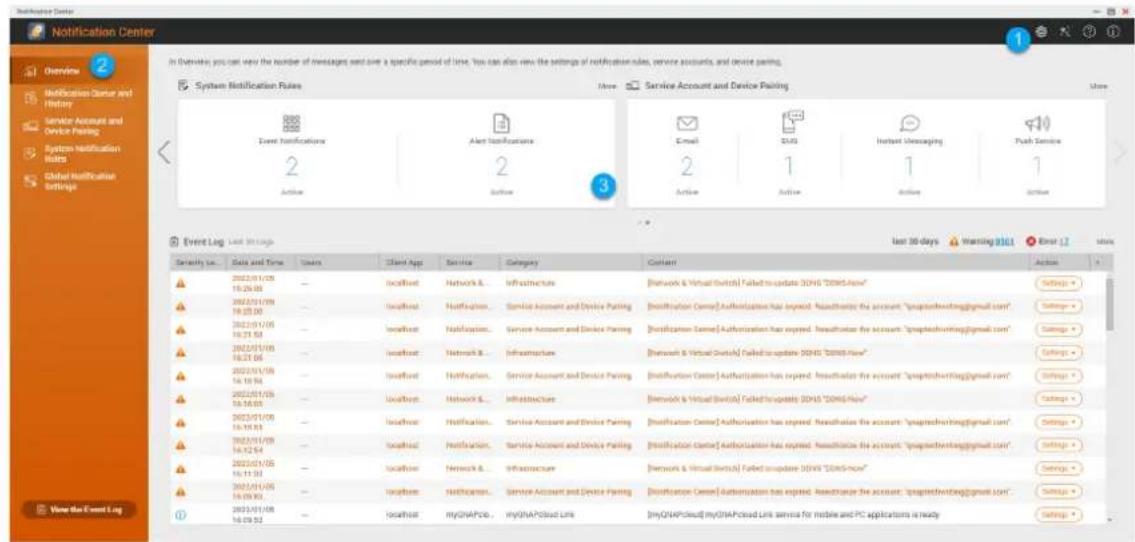
| Bezeichnung | Bereich Beschreibung |
| 1 Symbolleiste | Die Symbolleiste zeigt die folgenden Optionen an:Einstellungen:Ermöglicht Ihnen das Senden von Daten des Benachrichtigungszentrum an QNAP.WichtigQNAP erfasst nicht Ihre persönlichen Daten oder Informationen.a. Klicken Sie aufDasBenachrichtigungsdaten an QNAP senden Fenster wird angezeigt.b. Wählen SieBenachrichtigungsdaten an QNAP senden.c. Klicken Sie aufÜbernehmen.Schnellstart:Öffnet die Benachrichtigungszentrum Anleitung.Hilfe:Öffnet den Benachrichtigungszentrum Hilfebereich.Über:Zeigt die Version der Anwendung an. |
| 2 Menü Das Menü ermöglicht den Zugriff auf verschiedene Konfigurationsbereiche des Benachrichtigungszentrum. | |
| 3 Hauptbereich Im Hauptfenster wird die ausgewählte Menüoption angezeigt.Der BildschirmÜbersichtzeigt die Anzahl der in einem bestimmten Zeitraum zugestellten Benachrichtigungen an. Außerdem wird die Anzahl der von Ihnen konfigurierten Benachrichtigungsregeln, Dienstkonten und gekoppelten Geräte angezeigt. | |
Benachrichtigungswarteschlange und Verlauf verwalten
Mit dem Benachrichtigungszentrum können Sie Benachrichtigungswarteschlangen und den Benachrichtigungsverlauf anzeigen. Sie können ausstehende Benachrichtigungen anzeigen, die das Benachrichtigungszentrum im Bildschirm Warteschlange senden wird, oder zum Bildschirm Verlauf gehen, um alle zugestellten Benachrichtigungen anzuzeigen.
Warteschlange
Der Bildschirm Warteschlange zeigt die Nachrichten an, die das Benachrichtigungszentrum versenden wird. Die erforderliche Übertragungszeit hängt vom aktuellen Status Ihres Geräts ab. Sie
können Nachrichten jederzeit löschen, bevor sie gesendet werden. Gelöschte Nachrichten erscheinen nicht auf dem Bildschirm Verlauf.
Verlauf
Der Bildschirm Verlauf zeigt die Benachrichtigungen an, die das Benachrichtigungszentrum gesendet hat. Sie können Details anzeigen, Nachrichten erneut senden, Einstellungen konfigurieren und den Verlauf als CSV-Datei exportieren. In den Einstellungen können Sie auch festlegen, wie lange Benachrichtigungsaufzeichnungen aufbewahrt werden und wo sie gespeichert werden.
| Aufgaben Benutzeraktionen | |
| Den Benachrichtigungsnachrichtenverlauf exportieren. | Klicken Sie auf Exportieren.Das Benachrichtigungszentrum speichert die CSV-Datei auf Ihrem Computer. |
| Die Benachrichtigung erneut senden. | Suchen Sie die Benachrichtigung, die Sie erneut senden möchten, und klicken Sie dann aufDiese Schaltfläche erscheint nur, wenn das Benachrichtigungszentrum die Benachrichtigung nicht an den Empfänger senden kann. |
| Die Verlaufseinstellungen konfigurieren. | 1. Klicken Sie auf Einstellungen.Das Einstellungen Fenster wird angezeigt.2. Geben Sie die maximale Anzahl von Tagen an, die Benachrichtigungsdatensätze vor dem Löschen aufbewahrt werden sollen.3. Klicken Sie auf Bestätigen.Das Benachrichtigungszentrum speichert Ihre Einstellungen. |
Dienstkonto und Gerätekopplung
Dienstkonto und Gerätekopplung ermöglicht es Ihnen, die Einstellungen für das Simple Mail Transfer Protocol (SMTP) und das Short Message Service Center (SMSC) zu konfigurieren, damit Sie Benachrichtigungen per E-Mail und SMS erhalten können. Sie können auch Ihre Instant Messaging Konten und Geräte mit Ihrem NAS koppeln, um Benachrichtigungen per Instant Messaging oder Push-Dienste zu erhalten.
E-Mail Benachrichtigungen
Der Bildschirm E-Mail ermöglicht es Ihnen, E-Mail Benachrichtigungsempfänger hinzuzufügen und anzuzeigen und Ihre SMTP Diensteinstellungen zu konfigurieren.
| Taste Aufgabe Benutzeraktion | ||
| Senden einer Testnachricht an den angegebenen Empfänger | 1. Klicken Sie auf .2. Geben Sie eine E-Mail Adresse an.3. Klicken Sie auf Senden. | |
| Bearbeiten Sie die Konfigurationen eines vorhandenen E-Mail Servers | 1. Klicken Sie aufDas SMTP-Servicekonto bearbeiten Fenster wird angezeigt.2. Bearbeiten Sie die E-Mail Kontoeinstellungen.3. Optional:Klicken Sie auf Erneute Autorisierung.Das konfigurierte E-Mail Konto wird wieder autorisiert.4. Optional:Klicken Mit Browser Station authentifizieren.Weitere Informationen finden Sie unter Benachrichtigungszentrum mit einem Webbrowser koppeln.5. Optional:Klicken Sie Als Standard SMTP-Servicekonto festlegen.6. Klicken Sie auf Bestätigen. | |
| Einen E-Mail Server löschen | 1. Klicken Sie aufEs wird eine Bestätigungsmeldung angezeigt.2. Klicken Sie auf Bestätigen. | |
Konfiguration eines Servers für E-Mail Benachrichtigungen
- Gehen Sie zu Dienstkonto und Gerätekopplung > E-Mail.
- Klicken Sie auf SMTP-Dienst hinzufügen. Das SMTP-Dienst hinzufügen Fenster wird angezeigt.
-
Wählen Sie ein E-Mail Konto.
-
Konfigurieren Sie Folgendes.
| Dienstan-bieter | Benutzeraktionen |
| Outlook a. Klicken Sie auf Konto hinzufügen.Das E-Mail Konto Fenster wird angezeigt.b. Geben Sie die E-Mail Adresse an, die als Absender für QTS Benachrichti-gungen verwendet werden soll.Es wird eine Bestätigungsmeldung angezeigt.c. Klicken Sie auf Zulassen. | |
| Gmail a. Klicken Sie auf Konto hinzufügen.Das E-Mail Konto Fenster wird angezeigt.b. Geben Sie die E-Mail Adresse an, die als Absender für QTS Benachrichti-gungen verwendet werden soll.Es wird eine Warnmeldung angezeigt.c. Klicken Sie auf Zulassen. | |
| Yahoo | WichtigBevor Sie die Yahoo Mail Einstellungen konfigurieren, gehen Sie wie folgt vor.a. Melden Sie sich bei Ihrem Yahoo Mail Konto an.b. Wechseln Sie zu Hilfe > Konto-Info > Kontosicherheit.c. Aktivieren Sie Apps zulassen, die weniger sichere Anmeldung verwenden. |
| Kehren Sie zum Benachrichtigungszentrum zurück und geben Sie eine gültige Yahoo Mail Adresse und ein Passwort an. | |
| Benutzer-definiert | a. Geben Sie den Domänennamen oder die IP-Adresse Ihres SMTP-Dienstes an, z.B. smtp.gmail.com.b. Geben Sie die Portnummer für den SMTP-Server an. Wenn Sie bei der Konfiguration der Port-Weiterleitungseinstellungen einen SMTP-Port angegeben haben, verwenden Sie diese Portnummer.c. Geben Sie die E-Mail Adresse an, die als Absender für QTS Benachrichti-gungen verwendet werden soll.d. Geben Sie einen Benutzernamen an, der maximal 128 ASCII-Zeichen enthält.e. Geben Sie ein Passwort an, das maximal 128 ASCII-Zeichen enthält.f. Wählen Sie eine der folgenden sicheren Verbindungsoptionen.• SSL: SSL zur Sicherung der Verbindung nutzen.• TLS: TLS zur Sicherung der Verbindung nutzen.• Keine: Keine sichere Verbindung nutzen.QNAP empfiehlt, eine sichere Verbindung zu aktivieren, wenn der SMTP-Server dieses unterstützt. |
| Sonstiges Geben Sie eine gültige E-Mail Adresse und das Kontopasswort an. | |
Tipp
Um mehrere E-Mail Server zu konfigurieren, klicken Sie auf SMTP-Dienst hinzufügen und führen Sie dann die obigen Schritte durch.
5. Optional: Wählen Sie Als Standard SMTP-Servicekonto festlegen.
Hinweis
Systembenachrichtigungen werden mit dem Standard SMTP Dienst gesendet.
- Optional: Klicken Sie auf

Der SMTP Server sendet eine Testnachricht.
- Klicken Sie auf Erstellen.
Das Benachrichtigungszentrum fügt den SMTP Dienst zur Liste hinzu.
SMS Benachrichtigungen
Auf dem SMS Bildschirm können Sie die Einstellungen der Kurznachrichtenzentrale (SMSC) anzeigen und konfigurieren. Sie können entweder ein benutzerdefiniertes SMSC konfigurieren oder einen der derzeit unterstützten SMS-Dienstanbieter verwenden: Clickatell, Vonage (Nexmo) und Twilio.
| Taste Aufgabe Benutzeraktion | ||
| [SHKB] | Eine Testnachricht an einen bestimmten Empfänger senden | 1. Klicken Sie auf .DasTestmitteilung sendenFenster wird angezeigt.2. Geben Sie einen Ländercode und eine Telefon-nummer an.3. Klicken Sie aufSenden. |
| [SKAY] | Die Konfigurationen eines vorhandenen SMS Servers bearbeiten | 1. Klicken Sie auf .DasSMSC-Dienstkonto bearbeitenFenster wird angezeigt.2. Bearbeiten Sie die Einstellungen.3. Klicken Sie aufBestätigen. |
 | Einen E-Mail Server löschen | 1. Klicken Sie auf .Es wird eine Bestätigungsmeldung angezeigt.2. Klicken Sie aufBestätigen. |
Konfiguration eines SMS Benachrichtigungsservers
- Gehen Sie zu Dienstkonto und Gerätekopplung > SMS.
- Klicken Sie auf SMSC-Dienst hinzufügen.
Das SMSC-Dienst hinzufügen Fenster wird angezeigt.
- Wählen Sie einen Dienstanbieter aus.
- Geben Sie einen Aliasnamen an.
- Geben Sie die folgenden Informationen an.
| SMS-Dienstanbieter Informationen | |
| Clickatell- Kommunikator/Zentrale | Clickatell Benutzername, Passwort und API ID |
| Clickatell - SMS Plattform | Clickatell API-Schlüssel |
| Vonage (Nexmo) Vonage API-Schlüssel und Geheimfrage sowie ein Absendername Der Absendername darf maximal 32 Zeichen lang sein. | |
| Twilio Ihre Twilio Konto SID, Ihr Zugangs-Token und die von Twilio angegebene Telefonnummer, die mit Ihrem Konto verknüpft ist | |
| Benutzerdefiniert• URL-Vorlagentext, der gemäß dem von Ihrem SMS-Dienstleister festgelegten Format formatiert ist.Verwenden Sie die folgenden austauschbaren URL-Vorlagenparameter.• @@UserName@@: Geben Sie den Benutzernamen für diese Verbindung an.• @@Password@@: Geben Sie das Passwort für diese Verbindung ein.• @@PhoneNumber@@: Geben Sie die Telefonnummer an, unter der die SMS-Nachrichten gesendet werden. Dieser Parameter ist erforderlich.• @@Text@@: Geben Sie den Textinhalt der SMS-Nachricht an. Dieser Parameter ist erforderlich.WichtigSie können keine SMS-Nachrichten empfangen, wenn der Vorlagentext nicht dem von Ihrem SMS-Anbieter verwendeten Format entspricht.Der Name des Dienstanbieters. Der Name darf maximal 32 ASCII Zeichen lang sein.Ein Passwort. Das Passwort darf maximal 32 ASCII-Zeichen enthalten. | |
Tipp
Um mehrere SMS-Server zu konfigurieren, klicken Sie auf SMSC-Dienst hinzufügen und führen Sie dann die obigen Schritte durch.
6. Klicken Sie auf

Der SMS Server sendet eine Testnachricht.
7. Klicken Sie auf Erstellen.
Das Benachrichtigungszentrum fügt den SMS Dienst zur Liste hinzu.
Instant Messaging Benachrichtigungen
Auf dem Bildschirm für Instant Messaging können Sie das Benachrichtigungszentrum mit Instant Messaging Konten wie Skype koppeln. Das Benachrichtigungszentrum sendet Benachrichtigungen an die angegebenen Empfänger über QBot, das QNAP Instant Messaging Bot Konto.
| Taste Aufgabe Benutzeraktion | ||
| [AE54] | Eine Testnachricht senden | Klicken Sie auf . |
| [WAZ4] | Verbindung zum Instant Messaging Konto aufheben und es entfernen | 1. Klicken Sie auf .Es wird eine Bestätigungsmeldung angezeigt.2. Klicken Sie auf Bestätigen. |
Benachrichtigungszentrum mit Skype koppeln
Bevor Sie Skype Benachrichtigungen konfigurieren, vergewissern Sie sich bitte, dass folgende Punkte erfüllt sind:
- Ihr NAS ist auf ein aktives myQNAPcloud Konto registriert.
- Sie haben ein aktives Skype Konto.
-
Skype ist auf Ihrem Gerät installiert.
-
Gehen Sie zu Dienstkonto und Gerätekopplung > Instant Messaging.
- Klicken Sie auf IM-Konto hinzufügen. Der Benachrichtigung IM Assistent wird angezeigt.
- Wählen Sie Skype. Das Bot zu Kontakten hinzufügen Fenster wird angezeigt.
- Melden Sie sich beim Skype Konto an, das Sie koppeln möchten. Skype fügt QNAP Bot als einen Kontakt hinzu.
- Schließen Sie das Bot zu Kontakten hinzufügen Fenster.
- Klicken Sie auf Weiter. Ein Verifizierungscode wird angezeigt.
- Geben Sie den Verifizierungscode in Skype ein. Das Benachrichtigungszentrum verifiziert und koppelt sich mit dem Skype Konto.
8. Klicken Sie auf Fertig stellen.
Das Benachrichtigungszentrum fügt das Skype Konto zur Liste hinzu.
Push-Benachrichtigungen
Der Bildschirm Push-Dienst ermöglicht Ihnen die Konfiguration von Push-Diensten für Webbrowser und mobile Geräte. Das Benachrichtigungszentrum unterstützt die Kopplung der Anwendung mit mehreren Push-Benachrichtigungsdiensten von Drittanbietern.
Benachrichtigungszentrum mit einem mobilen Gerät koppeln
Stellen Sie vor der Kopplung Folgendes sicher:
- Ihr NAS ist auf ein aktives myQNAPcloud Konto registriert.
- Qmanager iOS 1.8.0 oder Qmanager Android 2.1.0 (oder spätere Versionen) ist auf Ihrem mobilen Gerät installiert.
-
Ihr NAS ist zu Qmanager hinzugefügt.
-
Öffnen Sie Qmanager auf Ihrem Mobilgerät.
- Führen Sie einen der folgenden Schritte aus.
| Kopplungsoption Benutzeraktion | |
| Automatisches Koppeln | a. Klicken Sie in der Geräteliste auf das NAS, das Sie koppeln möchten. Es wird eine Bestätigungsmeldung angezeigt.b. Klicken Sie aufBestätigen. |
| Manuelle Kopplung | a. Suchen Sie Ihr NAS in der Geräteliste, und klicken Sie dann auf . Der Bildschirm mit den Geräteeinstellungen wird angezeigt.b. Wählen SiePush-Benachrichtigungen.c. Klicken Sie aufSpeichern.Es wird eine Bestätigungsmeldung angezeigt.d. Klicken Sie aufBestätigen. |
Das Benachrichtigungszentrum koppelt sich mit dem mobilen Gerät.
- Gehen Sie im Benachrichtigungszentrum zu Dienstkonto und Gerätekopplung > Push-Dienst.
- Vergewissern Sie sich, dass das mobile Gerät in der Liste der gekoppelten Geräte erscheint.
Benachrichtigungszentrum mit einem Webbrowser koppeln
Stellen Sie vor der Kopplung Folgendes sicher:
- Ihr Gerät ist auf ein aktives myQNAPcloud Konto registriert.
- Sie verwenden einen der folgenden Webbrowser:
- Chrome (Version 42 oder höher)
-
Firefox (Version 50 oder höher)
-
Gehen Sie zu Dienstkonto und Gerätekopplung > Push-Dienst.
- Klicken Sie unter Browser auf Koppeln.
Das Benachrichtigungszentrum wird mit Ihrem Browser gekoppelt.
Der Browser wird in der Liste der gekoppelte Geräte angezeigt.
- Ändern Sie den Namen des Browsers.
a. Klicken Sie neben dem Namen Ihres Browsers auf .
b. Geben Sie einen Browser-Namen ein.
Das Feld kann bis zu 127 ASCII-Zeichen aufnehmen.
c. Drücken Sie ENTER.
Das Benachrichtigungszentrum speichert den Namen des Browsers.
Regeln für Systembenachrichtigungen
Sie können Regeln für Ereignisbenachrichtigungen auf der Ereignisbenachrichtigungen Seite erstellen und verwalten, um Ereignisbenachrichtigungen sofort zu erhalten.
Auf der Seite Alarmbenachrichtigungen können Sie auch Alarmbenachrichtigungen für bestimmte Empfänger konfigurieren, indem Sie die Schweregrade der Alarme festlegen.
Ereignisbenachrichtigungsregeln verwalten
Auf dem Bildschirm Regeln für Systembenachrichtigungen können Sie Regeln zum Senden von Benachrichtigungen an die Zielempfänger erstellen und anpassen. Zum Senden von Benachrichtigungen müssen Sie zunächst Regeln erstellen und aktivieren, die festlegen, welches Anwendungsereignis die ausgehende Benachrichtigung auslöst. Sie können den Nachrichtentyp, die Zustellungsmethode, die Schlagwörter und den Zeitbereich anpassen, um weitere Benachrichtigungstypen zu definieren oder den Bereich einzugrenzen.
Das Benachrichtigungszentrum unterstützt das Senden von Ereignisbenachrichtigungen in mehreren Sprachen und bietet vier Zustellmethoden, darunter E-Mails, SMS, Instant Messaging und Push-Dienste.
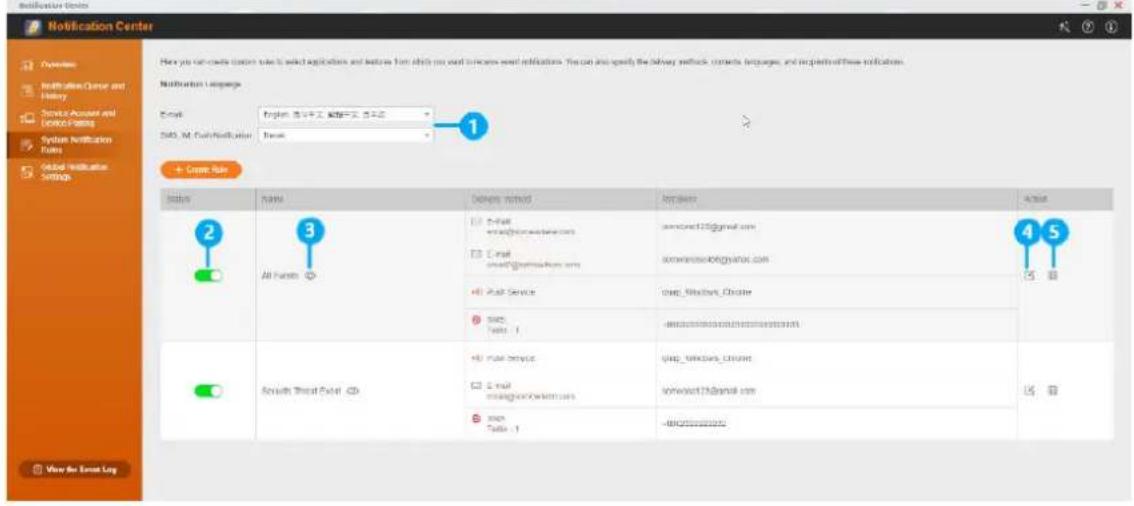
| Bezeichnung Aufgaben Benutzeraktionen | ||
| 1 Eine Benachrichtigungssprache angeben | 1. Wählen Sie eine oder mehrere Sprachen für E-Mail Benachrichtigungen.TippE-Mail Benachrichtigungen enthalten die Benachrichtigungsmeldung in allen ausgewählten Sprachen.2. Wählen Sie eine Sprache für SMS, IM und Push-Benachrichtigungen. | |
| 2 Die Regel aktivieren oder deaktivieren | Klicken Sie auf . | |
| 3 Eine Vorschau der Regeleinstellungen anzeigen | 1. Klicken Sie auf .Das Ereignisbenachrichtigungen Fenster wird angezeigt.2. Überprüfen Sie die Einstellungen, und klicken Sie dann auf Schließen. | |
| 4 Die Regel | bearbeiten | 1. Klicken Sie auf .Das Regel für Ereignisbenachrichtigungen bearbeiten Fenster wird angezeigt.2. Bearbeiten Sie die Einstellungen.3. Klicken Sie auf Bestätigen. |
| Bezeichnung Aufgaben Benutzeraktionen | |
| 5 Eine Regel löschen | 1. Klicken Sie auf .Es wird eine Bestätigungsmeldung angezeigt.2. Klicken Sie auf Bestätigen. |
Erstellen einer Ereignisbenachrichtigungsregel
- Gehen Sie zu Regeln für Systembenachrichtigungen > Ereignisbenachrichtigungen.
- Klicken Sie auf Regeln erstellen.
Das Ereignisbenachrichtigungsregel erstellen Fenster wird angezeigt.
- Geben Sie einen Regelnamen ein.
- Wählen Sie die Ereignisse aus, über welche die Empfänger benachrichtigt werden sollen.
Tipp
Wählen Sie zum Auswählen aller Ereignisse die Option Alles auswählen.
Um nur die Ereignisse für eine bestimmte Anwendung oder einen bestimmten Dienst anzuzeigen, wählen Sie das Element aus dem Angezeigte Elemente Dropdown-Menü.
- Klicken Sie auf Weiter.
- Wählen Sie einen oder mehrere Schweregrade.
| Schweregrad Beschreibung | |
| Informationen Informationsmeldungen informieren den Benutzer über Änderungen an den NAS-Einstellungen oder deren Anwendungen. | |
| Warnung Warnmeldungen informieren den Benutzer über Ereignisse, wenn die NAS-Ressourcen, wie Speicherplatz und Speicher, kritisch niedrig sind oder wenn sich die Hardware anormal verhält. | |
| Fehler Fehlermeldungen informieren den Benutzer über Probleme, die auftreten, wenn das System versucht, Anwendungen oder Prozesse zu aktualisieren oder auszuführen, oder wenn es nicht in der Lage ist, NAS-Funktionen zu aktivieren oder zu deaktivieren. |
- Geben Sie einen Stichwortfilter an.
| Filter Beschreibung | |
| Alle Nachrichten | Das Benachrichtigungszentrum sendet alle Benachrichtigungen, die unter den von Ihnen ausgewählten Typen klassifiziert sind. |
| Einschließen Das | Benachrichtigungszentrum sendet nur die Benachrichtigungen, die unter den von Ihnen ausgewählten Typen klassifiziert sind, und die von Ihnen angegebenen Schlüsselwörter enthält. Um Stichwortfilter hinzuzufügen, klicken Sie auf und geben Sie dann ein oder mehrere Stichwörter an. |
| Ausschließen Das | Benachrichtigungszentrum sendet nur die Benachrichtigungen, die unter den von Ihnen ausgewählten Typen klassifiziert sind, und schließt die von Ihnen angegebenen Stichwörter aus. Um Stichwortfilter hinzuzufügen, klicken Sie auf und geben Sie dann ein oder mehrere Stichwörter an. |
Wichtig
Der Ereignisbenachrichtigungsfilter akzeptiert nur Schlüsselwörter, die auf Englisch oder in einer der im Bildschirm Ereignisbenachrichtigungen angegebenen Sprachen sind.
- Geben Sie einen Zeitraum an, in dem Sie Benachrichtigungen erhalten möchten.
- Klicken Sie auf Weiter.
- Wählen Sie eine Versandmethode aus.
- Konfigurieren Sie die Absenderinformationen.
| Methode Benutzeraktionen | |
| E-Mail a. Wählen Sie einen SMTP-Server aus. | TippUm einen SMTP-Server hinzuzufügen, siehe Konfiguration eines Servers für E-Mail-Benachrichtigungen.b.Optional: Geben Sie eine benutzerdefinierte Betreffzeile an. Dieser Text ersetzt die ursprüngliche Betreffzeile der E-Mail. Verwenden Sie dies, um den Empfängern zu helfen, die erhaltenen Benachrichtigungen besser zu verstehen.c.Optional: Wählen Sie E-Mail als einfachen Text senden. |
| SMS Wählen Sie einen SMSC-Server aus. | HinweisUm einen SMSC-Server hinzuzufügen, siehe Konfiguration eines SMS Benachrichtigungsservers. |
| Instant Messaging oder Push-Dienst | Das Benachrichtigungszentrum weist QBot automatisch zu. |
- Konfigurieren Sie die Empfängerinformationen.
| Methode Benutzeraktionen |
| E-Maila. Klicken Sie aufNAS-Benutzer auswählen.DasNAS-Benutzer auswählenFenster wird angezeigt.b. Wählen Sie einen oder mehrere NAS Benutzer.c. Klicken Sie aufFertigstellen.DasNAS-Benutzer auswählenFenster wird geschlossen.TippUm einen Empfänger hinzuzufügen, klicken Sie aufHinzufügenund geben Sie dann seine E-Mail Adresse an.Um einen Empfänger zu löschen, klicken Sie auf . [IMAGE] |
| Methode Benutzeraktionen | |
| SMSa. Klicken | Sie aufNAS-Benutzer auswählen.DasNAS-Benutzer auswählenFenster wird angezeigt.b. Wählen Sie einen oder mehrere NAS Benutzer.c. Klicken Sie aufFertigstellen.DasNAS-Benutzer auswählenFenster wird geschlossen.d. Wählen Sie für jeden Empfänger einen Ländercode aus.TippUm einen Empfänger hinzuzufügen, klicken Sie aufHinzufügenund geben Sie dann seine Handynummer an.Um einen Empfänger zu löschen, klicken Sie auf . |
| Instant Messaging | Wählen Sie einen oder mehrere Empfänger.TippInformationen zum Hinzufügen von Benachrichtigungsempfängern für Instant Messaging finden Sie im folgenden Thema:Benachrichtigungszentrum mit Skype koppeln |
| Push-Dienst Wählen | Sie einen oder mehrere Empfänger.TippInformationen zum Hinzufügen von Push-Benachrichtigungsempfängern finden Sie in den folgenden Themen:Benachrichtigungszentrum mit einem mobilen Gerät koppelnBenachrichtigungszentrum mit einem Webbrowser koppeln |
- Optional: Klicken Sie auf, um eine Testnachricht zu senden.
- Optional: Klicken Sie auf Kopplung hinzufügen, um ein neues Paar zu erstellen.
- Klicken Sie auf Weiter.
- Überprüfen Sie die Regeleinstellungen.
- Klicken Sie auf Fertigstellen.
Das Benachrichtigungszentrum zeigt die neue Regel im Ereignisbenachrichtigungen Bildschirm an.
Alarmbenachrichtigungsregeln verwalten
Sie können benutzerdefinierte Regeln erstellen, um Benachrichtigungen aus den Systemprotokollen basierend auf dem Benachrichtigungstyp und Schlagwörtern im Alarmbenachrichtigungen Fenster zu erhalten. Außerdem können Sie die Zustellmethoden, den Inhalt und die Empfänger dieser Benachrichtigungen angeben.
| Taste Aufgabe Benutzeraktion | ||
 | Die Regel aktivieren oder deaktivieren | Klicken Sie auf  |
| [X4K3] | Eine Vorschau der Regeleinstellungen anzeigen | 1. Klicken Sie auf [0HT3]Das Alarmbenachrichtigungen Fenster wird angezeigt.2. Überprüfen Sie die Einstellungen, und klicken Sie dann auf Schließen. |
| [T8ZX] | Die Regel bearbeiten | 1. Klicken Sie auf [7764]Das Regel für Alarmbenachrichtigungenbearbeiten Fenster wird angezeigt.2. Bearbeiten Sie die Einstellungen.3. Klicken Sie auf Bestätigen. |
| [S6TA] | Das Gerät oder den Browser abkoppeln und entfernen | 1. Klicken Sie auf [0727]Es wird eine Bestätigungsmeldung angezeigt.2. Klicken Sie auf Bestätigen. |
Erstellen einer Alarmbenachrichtigungsregel
Bevor Sie eine Benachrichtigungsregel erstellen, stellen Sie sicher, dass Ihr NAS bei einem aktiven myQNAPcloud Konto registriert ist.
- Gehen Sie zu Regeln für Systembenachrichtigungen > Alarmbenachrichtigungen.
- Klicken Sie auf Regeln erstellen. Das Alarmenachrichtigungsregel erstellen Fenster wird angezeigt.
-
Geben Sie einen Regelnamen ein.
-
Wählen Sie die Ereignisse aus, über welche die Empfänger benachrichtigt werden sollen.
a.Wählen Sie einen Schweregrad aus.
| SchweregradBeschreibung | |
| Informationen Informationsmeldungen informieren den Benutzer über Änderungen an den NAS-Einstellungen oder deren Anwendungen. | |
| Warnung Warnmeldungen informieren den Benutzer über Ereignisse, wenn die NAS-Ressourcen, wie Speicherplatz und Speicher, kritisch niedrig sind oder wenn sich die Hardware anormal verhält. | |
| Fehler Fehlermeldungen informieren den Benutzer über Probleme, die auftreten, wenn das System versucht, Anwendungen oder Prozesse zu aktualisieren oder auszuführen, oder wenn es nicht in der Lage ist, NAS-Funktionen zu aktivieren oder zu deaktivieren. |
b.Optional: Geben Sie einen Stichwortfilter an.
| FilterBeschreibung | |
| Alle Nachrichten | Das Benachrichtigungszentrum sendet alle Benachrichtigungen, die unter den von Ihnen ausgewählten Typen klassifiziert sind. |
| Einschließen Das | Benachrichtigungszentrum sendet nur die Benachrichtigungen, die unter den von Ihnen ausgewählten Typen klassifiziert sind, und die von Ihnen angegebenen Schlüsselwörter enthält.Um Stichwortfilter hinzuzufügen, klicken Sie auf und geben Sie dann ein oder mehrere Stichwörter an. |
| Ausschließen Das | Benachrichtigungszentrum sendet nur die Benachrichtigungen, die unter den von Ihnen ausgewählten Typen klassifiziert sind, und schließt die von Ihnen angegebenen Stichwörter aus.Um Stichwortfilter hinzuzufügen, klicken Sie auf und geben Sie dann ein oder mehrere Stichwörter an. |
Wichtig
Der Benachrichtigungssfilter akzeptiert nur Schlüsselwörter, die auf Englisch sind.
5.Optional: Geben Sie einen Zeitraum an, in dem Sie Benachrichtigungen erhalten möchten.
6. Optional: Geben Sie einen Schwellwert für Benachrichtigungen an.
7.Klicken Sie auf Weiter.
8. Wählen Sie eine Versandmethode aus.
- Konfigurieren Sie die Absenderinformationen.
| Methode Benutzeraktion | |
| E-Maila. Wählen Sie einen SMTP-Server aus. | TippUm einen SMTP-Server hinzuzufügen, sieheKonfiguration eines Servers für E-Mail-Benachrichtigungen.b.Optional: Geben Sie eine benutzerdefinierte Betreffzeile an. Dieser Text ersetzt die ursprüngliche Betreffzeile der E-Mail. Verwenden Sie dies, um den Empfängern zu helfen, die erhaltenen Benachrichtigungen besser zu verstehen.c.Optional: Wählen SieE-Mail als einfachen Text senden. |
| SMS Wählen Sie einen SMSC-Server aus. | HinweisUm einen SMSC-Server hinzuzufügen, sieheKonfiguration eines SMS Benachrichtigungsservers. |
| Instant Messaging oder Push-Dienst | Das Benachrichtigungszentrum weist Qbot automatisch zu. |
- Konfigurieren Sie die Empfängerinformationen.
| Methode Benutzeraktion | |
| E-Maila. Klicken Sie aufNAS-Benutzer auswählen.DasNAS-Benutzer auswählenFenster wird angezeigt.b. Wählen Sie einen oder mehrere NAS Benutzer.c. Klicken Sie aufFertig stellen.DasNAS-Benutzer auswählenFenster wird geschlossen.TippUm einen Empfänger hinzuzufügen, klicken Sie aufHinzufügenund geben Sie dann seine E-Mail Adresse an.Um einen Empfänger zu löschen, klicken Sie auf . [IMAGE] | |
| SMSa. Klicken | Sie aufNAS-Benutzer auswählen.DasNAS-Benutzer auswählenFenster wird angezeigt.b. Wählen Sie einen oder mehrere NAS Benutzer.c. Klicken Sie aufFertig stellen.DasNAS-Benutzer auswählenFenster wird geschlossen.d. Wählen Sie für jeden Empfänger einen Ländercode aus.TippUm einen Empfänger hinzuzufügen, klicken Sie aufHinzufügenund geben Sie dann seine Handynummer an.Um einen Empfänger zu löschen, klicken Sie auf . |
| Instant Messaging | Wählen Sie einen oder mehrere Empfänger.TippInformationen zum Hinzufügen von Benachrichtigungsempfängern für Instant Messaging finden Sie in den folgenden Themen:Benachrichtigungszentrum mit Skype koppeln |
| Push-Dienst Wählen | Sie einen oder mehrere Empfänger.TippInformationen zum Hinzufügen von Push-Benachrichtigungsempfängern finden Sie in den folgenden Themen:Benachrichtigungszentrum mit einem mobilen Gerät koppelnBenachrichtigungszentrum mit einem Webbrowser koppeln |
- Optional: Klicken Sie auf, um eine Testnachricht zu senden.
- Optional: Klicken Sie auf Kopplung hinzufügen, um ein neues Paar zu erstellen.
- Klicken Sie auf Weiter.
- Überprüfen Sie die Regeleinstellungen.
- Klicken Sie auf Fertig stellen.
Das Benachrichtigungszentrum zeigt die neue Regel im Alarmbenachrichtigungen Bildschirm an.
Einstellungen
Auf dem Bildschirm Einstellungen können Sie die Übermittlung von Benachrichtigungszentrum Daten an QNAP aktivieren oder deaktivieren. Klicken Sie auf, wenn das Fenster Einstellungen zu öffnen.
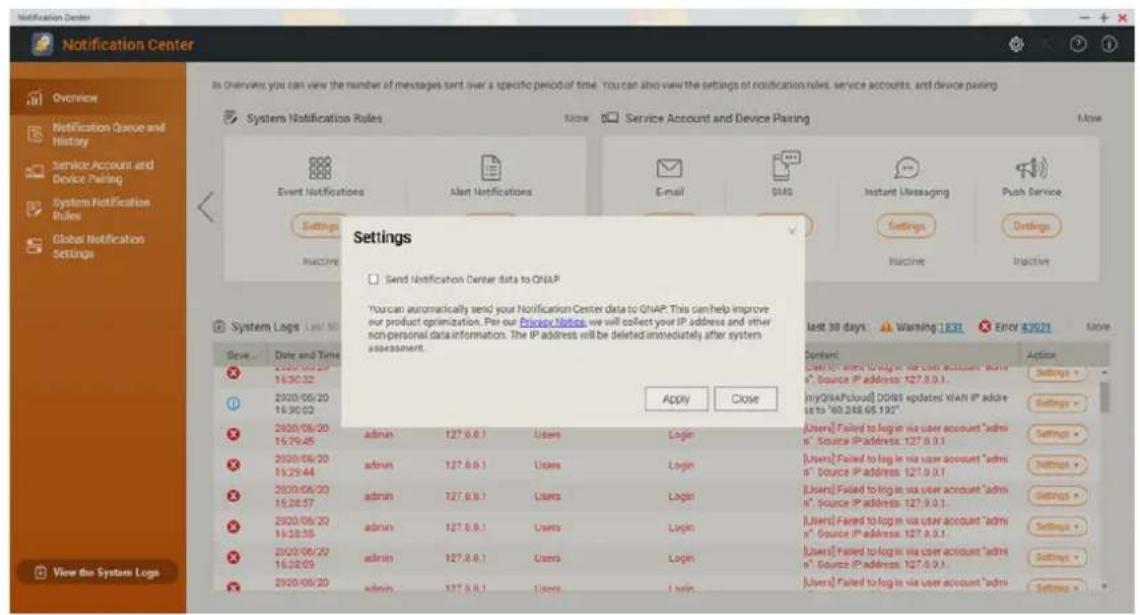
Versand der Daten des Benachrichtigungszentrums an QNAP aktivieren
Wichtig
QNAP erfasst nicht Ihre persönlichen Daten oder Informationen.
-
Öffnen Sie das Benachrichtigungszentrum.
-
Klicken Sie auf

Das Benachrichtigungsdaten an QNAP senden Fenster wird angezeigt.
3. Wählen Sie Benachrichtigungsdaten an QNAP senden.
4. Klicken Sie auf Übernehmen.
Versand der Daten des Benachrichtigungszentrums an QNAP deaktivieren
Wichtig
QNAP erfasst nicht Ihre persönlichen Daten oder Informationen.
-
Öffnen Sie das Benachrichtigungszentrum.
-
Klicken Sie auf

Das Benachrichtigungsdaten an QNAP senden Fenster wird angezeigt.
-
Deaktivieren Sie Benachrichtigungsdaten an QNAP senden.
-
Klicken Sie auf Übernehmen.
Globale Benachrichtigungseinstellungen
Auf dem Bildschirm Globale Benachrichtigungseinstellungen können Sie schnell globale Benachrichtigungsregeln definieren. In der Liste können Sie die Auswahl aktivieren oder deaktivieren und dann die Bereitstellungsmethoden für jede QTS Funktion oder Anwendung anwenden.
Benutzer erhalten nur Benachrichtigungen zu den ausgewählten Funktionen über die ausgewählten Zustellmethoden.
Tipp
Stellen Sie sicher, dass Sie nach der Konfiguration der globalen Benachrichtigungseinstellungen auf Übernehmen klicken.
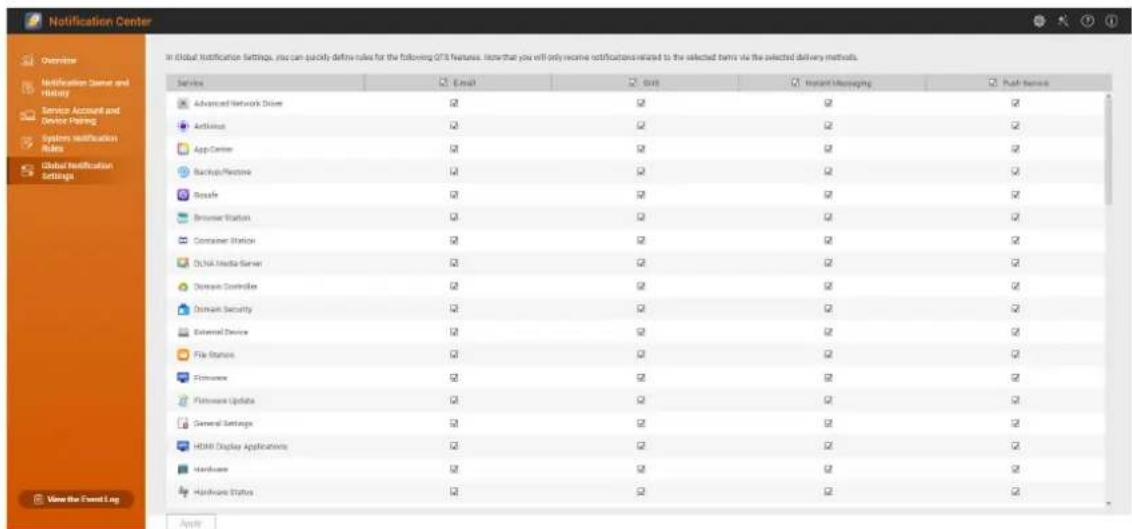
Der Bildschirm Ereignisprotokolle zeigt alle aufgezeichneten Ereignisse auf dem NAS an. Auf diesem Bildschirm können Sie die Protokolle sortieren und filtern oder Benachrichtigungsregeln auf der Grundlage vorhandener Protokolle erstellen.
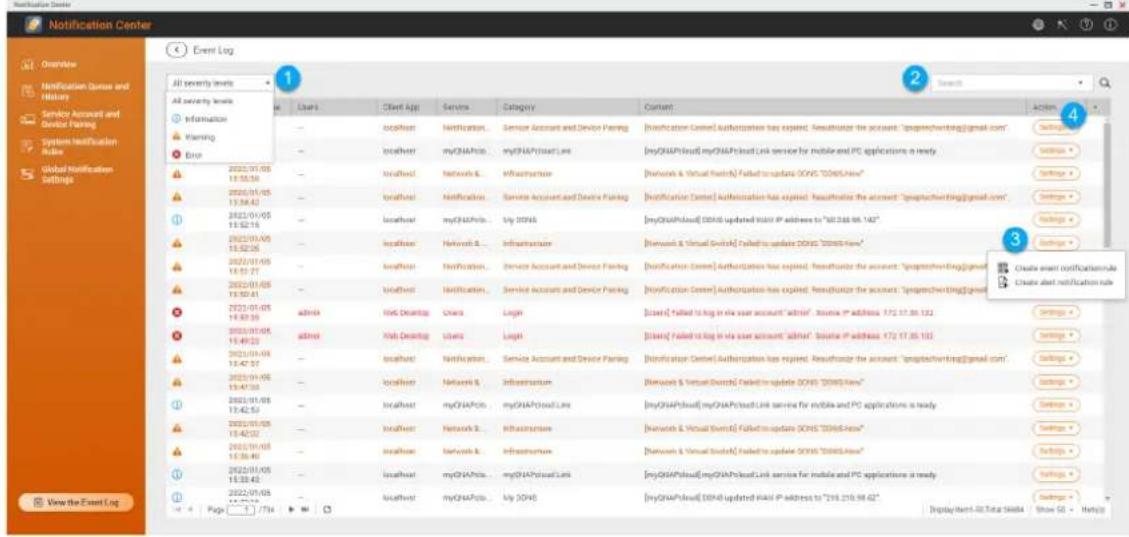
| Nr.AufgabeBenutzeraktion | ||
| 1 Ereignispro-tokolle filtern | Wählen Sie einen Schweregrad. | |
| 2 Ereignispro-tokolle suchen | Suchen Sie nach Protokollen anhand von Stichwörtern oder über die erweiterte Suche. Folgen Sie den nachstehenden Anweisungen, um die erweiterte Suche zu verwenden:1.Klicken Sie in der Suchleiste auf .Das Dropdown-Menü für die erweiterte Suche wird angezeigt.2.Geben Sie gegebenenfalls die folgenden Parameter an:Stichwort, Schweregrad, Datum, Benutzer, Quell-IP,Anwendung, Kategorie, Client-App, Dienst.3.Klicken Sie auf Suchen.Listet alle Protokolleinträge auf, welche die angegebenen Bedingungen erfüllen. | |
| 3 Benachrichti-gungsregel erstellen | 1. Klicken Sie aufEinstellungen.2. Wählen Sie eine der folgenden Optionen.Ereignisbenachrichtigungsregel erstellenAlarmbenachrichtigungsregel erstellenDasBenachrichtigungsregel erstellenFenster wird angezeigt.3. Wählen Sie eine der folgenden Optionen.Als neue Regel hinzufügenZu einer vorhandenen Regel hinzufügen4. Klicken Sie aufBestätigen. | |
| 4 Anzeigee-lemente auswählen | 1. Klicken Sie auf.2. Wählen Sie die anzuzeigenden Elemente. | |
18. Malware Remover
Über Malware Remover
Malware Remover ist ein integriertes Dienstprogramm zum Schutz von QNAP Geräten vor schädlicher Software. Malware Programme sind oft als nicht bösartige Dateien und Software getarnt oder in diese eingebettet. Sie versuchen oft, Zugang zu sensiblen Benutzerinformationen zu erlangen und können die Leistung von Geräten negativ beeinflussen.
Durch die Implementierung mehrerer Schutzebenen ermöglicht Malware Remover die sofortige und geplante Durchführung von Scans auf Ihrem QNAP Gerät und verhindert, dass bösartige Software Ihre Daten in Gefahr bringt.
Wichtig
QNAP empfiehlt dringend die Durchführung von regelmäßigen Scans, um Infektionen durch Malware zu verhindern und das System vor fortgeschrittenen Risiken, Bedrohungen und Schwachstellen zu schützen.
Übersicht
Dieser Bildschirm zeigt Informationen und Steuerelemente an, die mit Malware Remover verbunden sind.
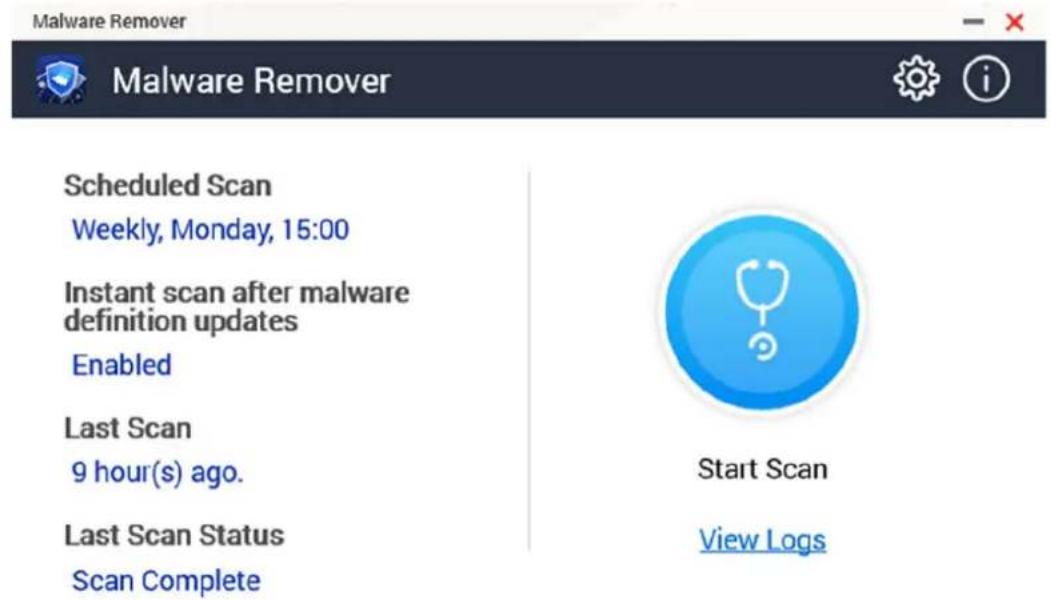
Einen Malware Scan ausführen
- Öffnen Sie Malware Remover.

- Klicken Sie auf .
Malware Remover beginnt den Scan.
- Optional: Klicken Sie nach Abschluss des Scans auf Protokolle anzeigen, um die Ergebnisse anzuzeigen.
Einen geplanten Scan ausführen
Geplante Scans suchen regelmäßig nach Sicherheitsbedrohungen auf Ihrem QNAP Gerät.
Hinweis
Das Kontrollkästchen Geplanten Scan aktivieren ist standardmäßig aktiviert.
-
Öffnen Sie Malware Remover.
-
Klicken Sie auf

- Wählen Sie aus dem Dropdown-Menü für den geplanten Scan, um die Einstellungen zu konfigurieren.
| Einstellung Beschreibung | |
| Täglich Der geplante Scan wird täglich zur angegebenen Zeit ausgeführt. | |
| Wöchentlich Der geplante Scan wird einmal pro Woche am angegebenen Tag und zur angegebenen Uhrzeit ausgeführt. | |
| Monatlich Der geplante Scan wird einmal im Monat am angegebenen Datum und zur angegebenen Uhrzeit ausgeführt. |
- Klicken Sie auf Übernehmen.
Malware Remover konfigurieren
-
Öffnen Sie Malware Remover.
-
Klicken Sie auf

Das Fenster Einstellungen wird geöffnet.
3. Konfigurieren Sie die Einstellungen.
Hinweis
Alle Einstellungen sind standardmäßig aktiviert, um zu verhindern, dass Malware Bedrohungen das System infizieren.
Tipp
QNAP empfiehlt, Scans außerhalb der Stoßzeiten auszuführen.
| EinstellungBeschreibung | |
| Geplanten Scan aktivieren | Ermöglicht das Scannen aller Anwendungen und Dateien mit der vom Benutzer konfigurierten Häufigkeit und Zeit.Weitere Informationen finden Sie unterEinen geplanten Scan ausführen.HinweisDurch die Aktivierung dieser Einstellung wird sichergestellt, dass Malware Remover regelmäßige Scans Ihres Geräts durchführt. |
| Sofortige Überprüfung nach Updates der Malware Definitionen | Aktivieren Sie diese Option, um Sofortüberprüfungen durchzuführen, sobald Malware Remover die Malware Definitionen aktualisiert.HinweisMalware Remover aktualisiert die Malware Signaturen und Sicherheitspatches automatisch, um die aktuellsten Sicherheitsinhalte zu erhalten. |
| Malware Remover Scanergebnisse an QNAP senden | Aktivieren Sie diese Option, um die Scanergebnisse zur Malware Analyse zu übermitteln.QNAP sammelt Daten wie NAS Modell, Scanstatus, Scanfehler, Malware Erkennungszeiten, Malware ID und IP-Adresse des Geräts (die IP-Adresse wird nach der Analyse der Scanergebnisse gelöscht).HinweisWenn Sie diese Option deaktivieren, kann Malware Remover keine Daten an QNAP senden. |
4. Klicken Sie auf Übernehmen.
Malware Remover speichert die Einstellungen.
19. Helpdesk
Helpdesk ist eine integrierte Anwendung, die es Ihnen ermöglicht, schnell Lösungen zu finden oder das QNAP Support Team zu kontaktieren, wenn Sie Probleme bei der Verwendung von QTS und entsprechenden Anwendungen haben.
Übersicht
Auf dem Bildschirm Übersicht können Sie sich an das QNAP Support Team wenden, häufig gestellte Fragen und Anwendungshinweise durchsuchen, QNAP Benutzerhandbücher herunterladen, herausfinden, wie man ein QNAP Gerät verwendet, die QNAP Wissensdatenbank durchsuchen und kompatible Geräte finden. Auf diesem Bildschirm werden auch Helpdesk Nachrichtenprotokolle angezeigt.
| Titel Beschreibung | |
| Hilfeanfrage Wenden Sie sich an das QNAP Support Team, indem Sie Ihre Probleme oder Fragen stellen. | |
| QNAPs Online-Anleitungen und häufig gestellte Fragen | Durchsuchen Sie häufig gestellte Fragen und Anwendungshinweise für QNAP NAS und Apps. |
| Benutzerhandbuch Lesen oder laden Sie QNAP Bedienungsanleitungen herunter. | |
| QNAP Helpdesk Wissens-datenbank | Durchsuchen Sie die QNAP Wissensdatenbank nach Antworten vom Support Team für verschiedene Probleme. |
| Kompatibilitätsliste Finden | Sie Laufwerke und Geräte, die mit QNAP NAS kompatibel sind. |
| Meine Tickets Zeigen Sie den Status Ihrer eingereichten Tickets an. | |
Konfigurieren von Einstellungen
- Öffnen Sie Helpdesk.
- Gehen Sie zu Übersicht.
- Klicken Sie auf ⚙. Das Einstellungen Fenster wird angezeigt.
- Geben Sie die Aufbewahrungszeit der Nachricht an.
- Optional: Klicken Sie auf Alle Mitteilungen aufbewahren.
-
Optional: Klicken Sie auf Ich erlaube dem QNAP Support, auf meine Systemprotokolle zuzugreifen.
-
Optional: Klicken Sie auf Anmelden.
Das Einstellungen Fenster wird angezeigt. - Geben Sie Ihre QNAP ID an.
- Geben Sie das Passwort an.
- Klicken Sie auf Anmelden.
- Klicken Sie auf Übernehmen.
Hilfeanfrage
Hilfeanfrage ermöglicht es Benutzern, Anfragen direkt von Ihrem NAS aus an QNAP zu senden. Helpdesk sammelt und hängt automatisch NAS Systeminformationen und Systemprotokolle an Ihre Anfrage an, um dem QNAP Team des technischen Supports zu helfen, potenzielle Probleme zu identifizieren und zu beheben.
Ein Ticket einreichen
Sie können ein Helpdesk-Ticket einreichen, um Support von QNAP zu erhalten. Helpdesk sammelt und hängt automatisch Gerätesysteminformationen und Systemprotokolle an Ihre Anfrage an, um dem QNAP Team des technischen Supports zu helfen, potenzielle Probleme zu identifizieren und zu beheben.
- Öffnen Sie Helpdesk.
- Gehen Sie zu Hilfeanfrage.
- Melden Sie sich mit Ihrer QNAP ID an.
- Geben Sie die Ticketdetails an.
| Felder Benutzeraktionen | |
| BetreffGeben Sie den Betreff an. | |
| Problemkategorie Wählen Sie eine Problemkategorie und anschließend ein Problem. | |
| Problemtyp Wählen Sie einen Problemtyp. | |
| Betriebssystem Wählen Sie ein Betriebssystem. | |
| Beschreibung Geben Sie eine kurze Beschreibung für jedes Problem an. |
- Laden Sie die Anhänge hoch.
a. Optional: Wählen Sie Ich erlaube dem QNAP Support, auf meine Systemprotokolle zuzugreifen.
b. Laden Sie Screenshots oder sonstige Dateien hoch.
Hinweis
- Sie können bis zu 8 Anhänge, einschließlich Systemprotokolle, hochladen.
-
Jede Datei muss kleiner als 5 MB sein.
-
Geben Sie die folgenden Informationen an.
| Felder Benutzeraktionen | |
| Ihre E-Mail-Adresse Geben Sie Ihre E-Mail Adresse an. | |
| Telefonnummer Geben Sie Ihre Telefonnummer an. | |
| Kundentyp Wählen Sie einen Kundentyp. | |
| Unternehmensname Geben Sie Ihren Unternehmensnamen an. | |
| HinweisDieses Feld erscheint nur, wenn Sie als KundentypUnternehmensanwender auswählen. | |
| Ihre Zeitzone Wählen Sie eine Zeitzone. | |
| Änderungen an meinem Profil im QNAP-Konto übernehmen | Klicken Sie hier, um Ihre Profiländerungen im QNAP Konto zu übernehmen. |
| Vorname Geben Sie Ihren Vornamen an. | |
| Nachname Geben Sie Ihren Nachnamen an. | |
| Ihr Ort Wählen Sie einen Standort aus. | |
- Optional: Wählen Sie Änderungen an meinem Profil im QNAP-Konto übernehmen.
- Klicken Sie auf Einreichen.
Externer Support
Externer Support ermöglicht es dem QNAP Support Team, direkt auf Ihr NAS zuzugreifen, um Sie bei Ihren Problemen zu unterstützen.
Externen Support aktivieren
-
Öffnen Sie Helpdesk.
-
Gehen Sie zu Externer Support.
- Geben Sie Ihre Ticket-ID an.
- Geben Sie Ihre E-Mail Adresse an.
- Klicken Sie auf Externen Support aktivieren.
Das Fenster Servicebedingungen von QNAPs Helpdesk wird angezeigt.
- Akzeptieren Sie die Servicebedingungen.
a. Klicken Sie auf Ich stimme diesen Servicebedingungen zu.
b. Klicken Sie auf Zustimmen.
Das Fenster Externen Support aktivieren wird angezeigt.
Hinweis
Die Aktivierung von Externem Support ist nur erforderlich, wenn Sie die Funktion zum ersten Mal aktivieren.
- Klicken Sie auf Bestätigen.
Der Helpdesk erstellt einen privaten Schlüssel und ein temporäres Konto.
Erweiterung des Externen Supports
Die Erweiterung des Externen Supports ermöglicht es den Benutzern, die externe Sitzung um eine Woche zu verlängern, falls Benutzer die externe Sitzung zu einem bestimmten Zeitpunkt durchführen möchten. QNAP wird den Benutzer auch benachrichtigen, die Sitzung zu verlängern, wenn das Problem nicht gelöst ist.
- Öffnen Sie Helpdesk.
- Gehen Sie zu Externer Support.
- Klicken Sie auf Verlängern.
Hinweis
Die Schaltfläche Verlängern erscheint nur, wenn der Externe Support aktiviert ist.
Deaktivierung des Externen Supports
- Öffnen Sie Helpdesk.
- Gehen Sie zu Externer Support.
- Klicken Sie auf Deaktivieren.
Hinweis
Die Schaltfläche Deaktivieren erscheint nur, wenn der Externe Support aktiviert ist.
4. Klicken Sie auf Fertigstellen.
Hinweis
Der Externe Support wird auch deaktiviert, wenn das Support Team die externe Sitzung abgeschlossen hat oder wenn der private Schlüssel abgelaufen ist.
Diagnosewerkzeug
Das Diagnosewerkzeug bietet mehrere Funktionen zur Überprüfung der Stabilität des NAS. Benutzer können Systemkernel Aufzeichnungen exportieren, um schnell zu überprüfen, ob kürzlich ungewöhnliche Vorgänge stattgefunden haben. Darüber hinaus können die Benutzer die Aufzeichnungen zur weiteren Untersuchung an den technischen Support von QNAP senden. Das Diagnosewerkzeug bietet auch Funktionen zum Überprüfen des Dateisystems, der Festplatten und des RAM.
Protokolle herunterladen
Das Diagnosewerkzeug bietet den Download von Protokollfunktionen zur Überprüfung der Gerätestabilität. Sie können die System-Kernel Aufzeichnungen exportieren, um schnell nach aufgetretenen Ausnahmen oder Fehlern zu suchen. Darüber hinaus können Sie die Aufzeichnungen zur weiteren Untersuchung an den technischen Support von QNAP senden.
- Öffnen Sie Helpdesk.
- Gehen Sie zu Diagnosewerkzeug > Protokolle herunterladen.
- Klicken Sie auf Herunterladen.
Helpdesk generiert eine ZIP Datei. - Laden Sie die ZIP Datei herunter.
- Optional: Senden Sie die Datei über Hilfeanforderung zur weiteren Untersuchung an QNAP.
Festplattenbereitschaft Test durchführen
- Öffnen Sie Helpdesk.
- Gehen Sie zu Diagnosewerkzeug > Festplattenbereitschaft Test.
- Wählen Sie ein Gehäuse aus, das analysiert werden soll.
- Klicken Sie auf Start.
Helpdesk führt einen Festplattenbereitschaft Test durch. - Optional: Klicken Sie zum Herunterladen des Testberichts auf Herunterladen.
Einen Festplattenbelastungstest durchführen
- Öffnen Sie Helpdesk.
- Gehen Sie zu Diagnosewerkzeug > Festplattenbelastungstest.
3.Klicken Sie auf Starten.
Helpdesk führt einen Festplattenbelastungstest durch.
- Optional: Klicken Sie zum Herunterladen des Testberichts auf Herunterladen.
20. Console Management
Console Management ist ein textbasiertes Werkzeug, welches Systemadministratoren bei der Durchführung grundlegender Konfigurations- oder Wartungsaufgaben unterstützt und den NAS Benutzern technischen Support bietet. Das Programm ist erst zugänglich, nachdem das Betriebssystem die Initialisierung abgeschlossen hat. Console Management ist standardmäßig aktiviert, aber Sie können sie in der Systemsteuerung deaktivieren. Weitere Informationen finden Sie im Abschnitt Systemeinstellungen des QTS Benutzerhandbuchs. Derzeit gilt die Deaktivierung von Console Management nur für QTS.
Nur Benutzer in der Administratorgruppe können Console Management verwenden. Sie wird automatisch gestartet, wenn sich Administratoren über SSH-Anmeldung, eine serielle Konsole oder einen HDMI-Monitor und eine USB-Tastatur anmelden.
Secure Shell (SSH) aktivieren
Secure Shell (SSH) ist ein kryptografisches Netzwerkprotokoll, das auf die Console Management zugreifen kann. Wenn Sie über SSH auf die Console Management zugreifen möchten, müssen Sie zunächst SSH auf dem NAS aktivieren.
SSH auf dem NAS aktivieren
- Melden Sie sich als Administrator beim NAS an.
- Wechseln Sie zu Systemsteuerung > Netzwerk und Dateidienste > Telnet / SSH.
- Wählen Sie SSH-Verbindung zulassen (Nur Administratoren können sich aus der Ferne anmelden.).
- Optional: Ändern Sie die Portnummer.
- Klicken Sie auf Übernehmen.
SSH auf dem NAS mit Qfinder Pro aktivieren
- Öffnen Sie Qfinder Pro und suchen Sie dann das NAS, auf das Sie zugreifen möchten.
- Klicken Sie auf Einstellungen.
- Wählen Sie Verbindung über SSH. Das Verbindung über SSH wird angezeigt.
- Melden Sie sich als Administrator beim NAS an.
Zugriff auf Console Management
Bevor Sie auf Console Management zugreifen können, müssen Sie zunächst SSH mit dem NAS oder Qfinder Pro aktivieren. Für Windows Plattformen ist zudem eine Software eines Drittanbieters erforderlich, jedoch nicht für Mac Plattformen.
Zugriff auf Console Management von Windows
- Laden Sie PuTTY von https://www.putty.org herunter und folgen Sie dann den Anweisungen auf dem Bildschirm, um die Software zu installieren.
- Öffnen Sie PuTTY und geben Sie die IP-Adresse des Geräts unter Hostname (oder IP-Adresse) ein.
- Wählen Sie SSH als Verbindungstyp.
Hinweis
Diese Option ist standardmäßig aktiviert.
4. Klicken Sie auf Öffnen.
Das PuTTY Sicherheitsalarm Fenster wird angezeigt.
Hinweis
Dieses Fenster wird nur angezeigt, wenn Sie die Anwendung zum ersten Mal ausführen.
5. Klicken Sie auf Ja.
Ein Anmeldefenster wird angezeigt.
Zugriff auf Console Management von Mac
- Öffnen Sie das Terminal.
- Geben Sie ssh USERNAME@NAS_IP ein.
Hinweis
Ersetzen Sie die NAS_IP durch die IP-Adresse des Geräts.
Tipp
Wenn ein Fehler auftritt, geben Sie ssh-keygen -R NAS_IP ein. Ersetzen Sie die NAS_IP durch die IP-Adresse des Geräts.
3. Drücken Sie ENTER.
Ein Anmeldefenster wird angezeigt.
Bei der Console Management anmelden
Wichtig
Bevor Sie diese Aufgabe ausführen, müssen Sie zunächst die folgenden Aufgaben erledigen:
- Secure Shell (SSH) aktivieren.
- Laden Sie die Software von Drittanbietern für Ihre Plattform herunter, falls dies erforderlich ist. Weitere Informationen finden Sie in den folgenden Themen:
- Zugriff auf Console Management von Windows
- Zugriff auf Console Management von Mac
- Melden Sie sich als Administrator an.
a. Geben Sie den Benutzernamen ein.
b. Geben Sie das Passwort ein.
Hinweis
Aus Sicherheitsgründen wird das Passwort nicht angezeigt.
Tipp
Kopieren und fügen Sie das Passwort nicht in das Programm ein.
Der Console Management - Hauptmenü Bildschirm wird angezeigt.
Verwaltung vorhandener Anwendungen
- Melden Sie sich bei Console Management an und geben Sie anschließend 5 ein. Das App Fenster und drei Optionen werden angezeigt.
- Geben Sie das alphanumerische Zeichen ein, das der Aktion entspricht, die Sie ausführen möchten.
Tipp
Geben Sie zum Durchsuchen Ihrer Anwendungen n oder p ein, um zur nächsten oder vorherigen Seite zu gelangen.
| Option Benutzeraktion | |
| Installierte Apps auflisten | Geben Sie 1 ein.Console Management zeigt eine Liste aller im Betriebssystem installierten Anwendungen an. |
| Aktivierte Apps auflisten | Geben Sie 2 ein.Console Management zeigt eine Liste aller im Betriebssystem aktivierten Anwendungen an. |
| Deaktivierte Apps auflisten | Geben Sie 3 ein.Console Management zeigt eine Liste aller im Betriebssystem deaktivierten Anwendungen an. |
| Zurück Geben Sie r ein. | Console Management kehrt zum Hauptmenü zurück. |
Eine Liste von Anwendungen wird angezeigt.
- Geben Sie das alphanumerische Zeichen ein, das der Anwendung entspricht, für die Sie eine Aktion ausführen möchten.
Es werden fünf Optionen angezeigt.
- Geben Sie das alphanumerische Zeichen ein, das der Aktion entspricht, die Sie ausführen möchten.
| Option Benutzeraktion | |
| Starten Geben Sie 1 ein.Die Anwendung wird gestartet. | |
| Beenden Geben Sie 2 ein.Die Anwendung wird gestoppt. | |
| Neu starten Geben Sie 3 ein.Die Anwendung wird neu gestartet. | |
| Entfernen Geben Sie 4 ein.Die Anwendung wird entfernt.HinweisWenn eine Anwendung nicht entfernt werden kann, teilt Ihnen Console Management mit, dass diese Funktion derzeit nicht verfügbar ist. | |
| Zurück Geben Sie r ein.Console Management kehrt zum Hauptmenü zurück. |
Das System führt die angegebene Aktion aus und teilt Ihnen mit, ob die Aktion erfolgreich war oder nicht.
Eine Lizenz aktivieren oder deaktivieren
- Melden Sie sich bei Console Management an und geben Sie anschließend 4 ein. Es werden zwei Optionen angezeigt.
- Geben Sie das alphanumerische Zeichen ein, das der Aktion entspricht, die Sie ausführen möchten.
| Option Benutzeraktion | |
| Eine Lizenz aktivieren a. Geben Sie 1 ein. | b. Geben Sie einen Lizenzaktivierungsschlüssel ein. |
| Eine Lizenz deaktivieren a. Geben Sie 2 ein. | b. Geben Sie einen Lizenzaktivierungsschlüssel ein. |
| Zurück Geben Sie r ein. | Console Management kehrt zum Hauptmenü zurück. |
Das System führt die angegebene Aktion aus.
Sortieren und Filtern von Systemprotokollen
- Melden Sie sich bei Console Management an und geben Sie anschließend 2 ein. Es werden elf Optionen angezeigt.
- Geben Sie das alphanumerische Zeichen ein, das der Aktion entspricht, die Sie ausführen möchten.
Hinweis
Die Systemprotokolle werden im folgenden Format angezeigt: record_id, date, time, user, app_id, application, category_id, category, msg_id, message.
| Option Benutzeraktion | |
| Datum in aufsteigender Reihenfolge | Geben Sie 1 ein.Console Management zeigt alle Systemprotokolle in aufsteigender Reihenfolge nach dem Datum an. |
| Datum in absteigender Reihenfolge (Standard) | Geben Sie 2 ein.Console Management zeigt alle Systemprotokolle in absteigender Reihenfolge nach dem Datum an. |
| Benutzer in aufsteigender Reihenfolge | Geben Sie 3 ein.Console Management zeigt alle Systemprotokolle in aufsteigender Reihenfolge nach dem Benutzernamen an. |
| Benutzer in absteigender Reihenfolge | Geben Sie 4 ein.Console Management zeigt alle Systemprotokolle in absteigender Reihenfolge nach dem Benutzernamen an. |
| IP in aufsteigender Reihenfolge | Geben Sie 5 ein.Console Management zeigt alle Systemprotokolle in aufsteigender Reihenfolge nach der IP-Adresse an. |
| IP in absteigender Reihenfolge | Geben Sie 6 ein.Console Management zeigt alle Systemprotokolle in absteigender Reihenfolge nach der IP-Adresse an. |
| App-Name in aufsteigender Reihenfolge | Geben Sie 7 ein.Console Management zeigt alle Systemprotokolle in aufsteigender Reihenfolge nach dem Anwendungsnamen an. |
| App-Name in absteigender Reihenfolge | Geben Sie 8 ein.Console Management zeigt alle Systemprotokolle in absteigender Reihenfolge nach dem Anwendungsnamen an. |
| Kategorie in aufsteigender Reihenfolge | Geben Sie 9 ein.Console Management zeigt alle Systemprotokolle in aufsteigender Reihenfolge nach der Anwendungskategorie an. |
| Kategorie in absteigender Reihenfolge | Geben Sie 10 ein.Console Management zeigt alle Systemprotokolle in absteigender Reihenfolge nach der Anwendungskategorie an. |
Der Bildschirm Filter wird angezeigt.
- Optional: Geben Sie eine Filterabfrage ein.
Hinweis
- Stellen Sie sicher, dass alle Filterbedingungen dem entsprechenden Bildschirmformat entsprechen. Beispielsweise sollte die Filterung nach einem Anwendungsnamen in diesem Format erfolgen: A={myQNAPcloud}.
- Zum Filtern nach mehreren Bedingungen können Sie '&' zwischen den Filtern verwenden. Beispielsweise sollte die Filterung nach Schweregrad und einem Anwendungsnamen diesem Format erfolgen: T = 0 & A = myQNAPcloud .
| FilterBenutzeraktion | |
| Schweregrad a.Geben Sie eine der folgenden Optionen ein. | • T={0} |
| HinweisDieser Filter umfasst nur Systemprotokolle, die als Informationen klassifiziert sind. Diese Art von Systemprotokoll wird wie in QuLog Center angezeigt. | |
| • T={1} | |
| HinweisDieser Filter umfasst nur Systemprotokolle, die als Warnungen klassifiziert sind. Diese Art von Systemprotokoll wird wie in QuLog Center angezeigt. | |
| • T={2} | |
| HinweisDieser Filter umfasst nur Systemprotokolle, die als Fehler klassifiziert sind. Diese Art von Systemprotokoll wird wie in QuLog Center angezeigt. | |
| Console Management filtert alle Systemprotokolle nach dem angegebenen Schweregrad. | |
| Schlüsselwort Geben Sie ein Schlüsselwort ein. | Console Management filtert alle Systemprotokolle nach dem angegebenen Stichwort. |
| Benutzername Geben Sie einen Benutzernamen ein. | Console Management filtert alle Systemprotokolle nach dem angegebenen Benutzernamen. |
| Quell-IP Geben Sie eine Quell-IP ein. | Console Management filtert alle Systemprotokolle nach der angegebenen Quell-IP. |
| Anwendungsname Geben Sie einen Anwendungsnamen ein. | Console Management filtert alle Systemprotokolle nach den angegebenen Anwendungsnamen. |
| Kategoriename Geben | Sie eine Anwendungskategorie ein.Console Management filtert alle Systemprotokolle nach der angegebenen Kategorie. |
Eine Liste der Systemprotokolle wird angezeigt.
Tipp
Geben Sie zum Durchsuchen Ihrer Anwendungen n oder p ein, um zur nächsten oder vorherigen Seite zu gelangen.
Netzwerkeinstellungen anzeigen
- Melden Sie sich bei Console Management als Administrator an und geben Sie anschließend 1 ein.
Hinweis
Die Netzwerkeinstellungen werden im folgenden Format angezeigt: Adapter, virtueller Switch, Status, IP, MAC-Adresse.
Das Fenster Netzwerkeinstellungen wird angezeigt.
Wiederherstellen oder Reinitialisieren des Geräts
- Melden Sie sich bei Console Management als Administrator an und geben Sie anschließend 3 ein.
Das Zurücksetzen Fenster und fünf Optionen werden angezeigt.
- Geben Sie das alphanumerische Zeichen ein, das der Aktion entspricht, die Sie ausführen möchten.
Hinweis
Das admin Passwort ist erforderlich, um die Einstellungen zurückzusetzen oder das Gerät neu zu initialisieren.
| Option Benutzeraktion | |
| Netzwerkeinstellungen zurücksetzen | Geben Sie 1 ein.Console Management setzt die Netzwerkeinstellungen zurück. |
| Systemeinstellungen zurücksetzen | Geben Sie 2 ein.Console Management setzt die Systemeinstellungen auf die Standardwerte zurück, ohne Nutzerdaten zu löschen. |
| Werksstandards wiederherstellen & Alle Volumes formatieren | Geben Sie 3 ein.Console Management setzt die Systemeinstellungen auf die Standardparameter zurück und formatiert alle Datenträger-Volumes. |
| Neustart zur Neuinitialisierung des Geräts | Geben Sie 4 ein.Console Management löscht alle Daten und initialisiert das Gerät neu. |
| Zurück Geben Sie r ein. | Console Management kehrt zum Hauptmenü zurück. |
Neustart des NAS
Sie können das NAS über die Console Management in den Rettungs- oder Wartungsmodus neu starten.
Neustart des Geräts in den Rettungsmodus
- Melden Sie sich bei Console Management als Administrator an und geben Sie anschließend 6 ein. Drücken Sie auf EINGABE.
Das Neustart in den Rettungsmodus Fenster wird geöffnet.
- Geben Sie y ein und drücken Sie EINGABE.
Hinweis
Drücken Sie Escape oder geben Sie n ein und drücken Sie, um zum Hauptmenü zu gelangen.
Console Management startet das Gerät neu.
Neustart des Geräts in den Wartungsmodus
- Melden Sie sich bei Console Management als Administrator an und geben Sie anschließend 7 ein. Drücken Sie auf EINGABE.
Das Neustart in den Wartungsmodus Fenster wird geöffnet.
- Geben Sie y ein und drücken Sie EINGABE.
Drücken Sie Escape oder geben Sie ein und drücken Sie, um zum Hauptmenü zu gelangen.
Console Management startet das Gerät neu.

- ERSTE SCHRITTE
- SYSTEMEINSTELLUNGEN
- ALLGEMEINE EINSTELLUNGEN....77
- SICHERHEIT....83
- HARDWARE....89
- BETRIEB....96
- FIRMWARE-AKTUALISIERUNG.... 104
- SYSTEMSICHERUNG UND WIEDERHERSTELLUNG....113
- ÜBERWACHUNG VON SYSTEMSTATUS UND RESSOURCENMONITOR....125
- BERECHTIGUNGSEINSTELLUNGEN
- BENUTZER....127
- DIENSTE
- FILE STATION
- SPEICHER & SNAPSHOTS
- ISCSI & FIBRE CHANNEL
- NETZWERK UND VIRTUELLER SWITCH
- NETZWERK UND DATEIDIENSTE
- MYQNAPCLOUD
- APP CENTER
- LIZENZEN
- MULTIMEDIA
- QULOG CENTER
- BENACHRICHTIGUNGSZENTRUM
- MALWARE REMOVER
- HELPDESK
- CONSOLE MANAGEMENT
- ÜBERSICHT
- ÜBER QTS
- NEUIGKEITEN IN QTS
- QTS 5.2.X
- QTS-INITIALISIERUNG
- QTS MITTELS QFINDER PRO INITIALISIEREN
- WARNUNG
- TIPP
- WICHTIG
- HINWEIS
- KLICKEN SIE AUF WEITER
- GEBEN SIE DIE ZEITZONE, DAS DATUM UND DIE UHRZEIT AUF EINE DER FOLGENDEN WEISEN AN
- KONFIGURIEREN SIE DIE NETZWERKEINSTELLUNGEN AUF EINE DER FOLGENDEN WEISEN
- ÜBERPRÜFEN SIE DIE EINSTELLUNGEN
- KLICKEN SIE AUF ÜBERNEHMEN
- KLICKEN SIE AUF INITIALISIEREN
- QTS ÜBER DIE CLOUD-INSTALLATIONSWEBSEITE INITIALISIEREN
- QTS MITTELS HDMI-VERBINDUNG INITIALISIEREN
- ÜBER EINEN BROWSER AUF DAS NAS ZUGREIFEN
- ÜBER QFINDER PRO AUF DAS NAS ZUGREIFEN
- ÜBER QMANAGER AUF DAS NAS ZUGREIFEN
- QTS NAVIGATION
- TASKLEISTE
- PERSÖNLICHE EINSTELLUNGEN
- NR. REGISTERKARTE MÖGLICHE BENUTZERAKTIONEN
- DESKTOP
- QBOOST
- ANWENDUNGSVERWALTUNG
- PASSWORTVERWALTUNG
- PASSWORT ÄNDERN
- DIE OPTION ZUM ZURÜCKSETZEN DES PASSWORTS AKTIVIEREN
- VON MEHREREN ORTEN VON IHREM KONTO ABMELDEN
- 2-SCHRITT-VERIFIZIERUNG
- UNTERSTÜTZTE VERIFIZIERUNGSMETHODEN
- 2-SCHRITT-VERIFIZIERUNG MIT EINEM SICHERHEITSCODE (TOTP) AKTIVIEREN
- 2-SCHRITT-VERIFIZIERUNG MIT EINEM QR-CODE AKTIVIEREN
- 2-SCHRITT-VERIFIZIERUNG MIT EINER ANMELDEGENEHMIGUNG AKTIVIEREN
- KLICKEN SIE AUF FERTIGSTELLEN
- 2-SCHRITT-VERIFIZIERUNG MIT EINEM ONLINE-VERIFIZIERUNGSCODE AKTIVIEREN
- KLICKEN SIE AUF ERSTE SCHRITTE
- WÄHLEN SIE ONLINE BESTÄTIGUNGSCODE
- ANMELDUNG MIT 2-SCHRITT-VERIFIZIERUNG
- 2-SCHRITT-VERIFIZIERUNG ERZWINGEN
- 2-SCHRITT-VERIFIZIERUNG DEAKTIVIEREN
- PASSWORTLOSE ANMELDUNG
- PASSWORTLOSE ANMELDUNG MIT QR-CODE AKTIVIEREN
- PASSWORTLOSE ANMELDUNG MIT EINER ANMELDEBESTÄTIGUNG AKTIVIEREN
- OHNE PASSWORT ANMELDEN
- PASSWORTLOSE ANMELDUNG DEAKTIVIEREN
- SUPPORT UND SONSTIGE RESSOURCEN
- DATEN SPEICHERN
- ZUGRIFF AUF DATEN
- DATEN SICHERN
- BERECHTIGUNGSEINSTELLUNGEN KONFIGURIEREN
- FERNZUGRIFF EINRICHTEN
- APPS UND LIZENZEN ERWERBEN
- DAS NAS SICHERN
- EINSTELLUNGEN FÜR DIE SYSTEMADMINISTRATION KONFIGURIEREN
- ZEITEINSTELLUNGEN KONFIGURIEREN
- SOMMERZEIT KONFIGURIEREN
- CODEPAGE-EINSTELLUNGEN KONFIGURIEREN
- REGIONSEINSTELLUNGEN KONFIGURIEREN
- DEN ANMELDEBILDSCHIRM KONFIGURIEREN
- AKTIVIEREN ODER DEAKTIVIEREN VON CONSOLE MANAGEMENT
- SICHERHEIT
- LISTE "ZULASSEN/VERWEIGERN" KONFIGURIEREN
- IP-ZUGRIFFSSCHUTZ KONFIGURIEREN
- KONTOZUGRIFFSSCHUTZ KONFIGURIEREN
- SSL-ZERTIFIKAT & PRIVATER SCHLÜSSEL
- DAS SERVERZERTIFIKAT ERSETZEN
- DAS SERVERZERTIFIKAT HERUNTERLADEN
- EIN STAMMZERTIFIKAT VERWALTEN
- WÄHLEN SIE EINE DER FOLGENDEN AKTIONEN
- PASSWORTRICHTLINIE KONFIGURIEREN
- HARDWARE
- ALLGEMEINE HARDWARE-EINSTELLUNGEN KONFIGURIEREN
- AUDIOALARMEINSTELLUNGEN KONFIGURIEREN
- EINSTELLUNGEN DES INTELLIGENTEN LÜFTERS KONFIGURIEREN
- KONFIGURIEREN DER HARDWARE-RESSOURCENEINSTELLUNGEN
- HAILO-8 EINSTELLUNGEN KONFIGURIEREN
- TPU EINSTELLUNGEN KONFIGURIEREN
- SINGLE ROOT I/O VIRTUALIZATION (SR-IOV) EINSTELLUNGEN ANZEIGEN
- BETRIEB
- EUP-MODUS KONFIGURIEREN
- WAKE-ON-LAN (WOL) AKTIVIEREN ODER DEAKTIVIEREN
- EINSTELLUNGEN ZUR ENERGIEWIEDERHERSTELLUNG KONFIGURIEREN
- DEN ENERGIEZEITPLAN KONFIGURIEREN
- EXTERNES GERÄT
- UNTERBRECHUNGSFREIE STROMVERSORGUNG (USV)
- NAS-VERHALTEN WÄHREND EINES STROMAUSFALLS
- USV EREIGNISSE UND ENTSPRECHENDES NAS VERHALTEN
- USV-EINSTELLUNGEN KONFIGURIEREN
- USB EINSTELLUNGEN KONFIGURIEREN
- FIRMWARE-AKTUALISIERUNG
- FIRMWARE-AKTUALISIERUNGSANFORDERUNGEN
- NACH UPDATES SUCHEN
- FIRMWARE AUTOMATISCH AKTUALISIEREN
- FIRMWARE MANUELL AKTUALISIEREN
- FIRMWARE MIT QFINDER PRO AKTUALISIEREN
- SYSTEMSICHERUNG UND WIEDERHERSTELLUNG
- SYSTEMEINSTELLUNGEN SICHERN
- SYSTEMEINSTELLUNGEN WIEDERHERSTELLEN
- SYSTEM AUF WERKSEINSTELLUNG ZURÜCKSETZEN UND WIEDERHERSTELLEN
- GRUNDLEGENDE SYSTEMRÜCKSETZUNG
- ERWEITERTE SYSTEMRÜCKSETZUNG
- WERKSEITIGE STANDARDEINSTELLUNGEN WIEDERHERSTELLEN UND ALLE VOLUMES FORMATIEREN
- NAS NEU INITIALISIEREN
- DIE EINSTELLUNGEN EINES STANDARDFREIGABEORDNERS WIEDERHERSTELLEN
- DIE EINSTELLUNGEN EINES BENUTZERDEFINIERTEN FREIGABEORDNERS WIEDERHERSTELLEN
- WÄHLEN SIE ERSTELLEN
- ÜBERWACHUNG VON SYSTEMSTATUS UND RESSOURCENMONITOR
- SYSTEMSTATUS
- RESSOURCENMONITOR
- BENUTZER
- STANDARD ADMINISTRATORKONTO
- EIN ADMINISTRATORKONTO ERSTELLEN
- EIN STANDARD ADMINISTRATORKONTO DEAKTIVIEREN
- EINEN LOKALEN BENUTZER ERSTELLEN
- KLICKEN ERSTELLEN > EINEN BENUTZER ERSTELLEN
- MEHRERE BENUTZER ERSTELLEN
- BENUTZERKONTENLISTEN
- EINE TXT-BENUTZERDATEI ERSTELLEN
- EINE CSV-BENUTZERDATEI ERSTELLEN
- BENUTZER IMPORTIEREN
- BENUTZER EXPORTIEREN
- BENUTZERKONTOINFORMATIONEN ÄNDERN
- BENUTZER LÖSCHEN
- STARTSEITE-ORDNER
- STARTSEITE-ORDNER AKTIVIEREN
- BENUTZERGRUPPEN
- STANDARDBENUTZERGRUPPEN
- EINE BENUTZERGRUPPE ERSTELLEN
- BENUTZERGRUPPENINFORMATIONEN BEARBEITEN
- FÜHREN SIE EINE DER FOLGENDEN AUFGABEN AUS
- BENUTZERGRUPPEN LÖSCHEN
- DELEGIERTE VERWALTUNG
- DELEGIERTE ROLLEN UND BERECHTIGUNGSEINSCHRÄNKUNGEN
- DELEGIERTE ROLLEN
- ZUWEISUNG VON DELEGIERTEN ROLLEN AN BENUTZER
- DELEGIERTE ROLLEN VON BENUTZERN ENTFERNEN
- BENUTZERBERECHTIGUNGEN ANZEIGEN
- EINE DELEGATIONSLISTE EXPORTIEREN
- EINE DELEGATIONSLISTE IMPORTIEREN
- FREIGABEORDNER
- STANDARDFREIGABEORDNER
- STANDARDFREIGABEORDNER WIEDERHERSTELLEN
- EINEN FREIGABEORDNER ERSTELLEN
- EIGENSCHAFTEN DES FREIGABEORDNERS BEARBEITEN
- ÄNDERN SIE EINE DER FOLGENDEN EINSTELLUNGEN
- EINEN FREIGABEORDNER AKTUALISIEREN
- FREIGABEORDNER ENTFERNEN
- TÄGLICHE UPDATES FÜR FREIGABEORDNER AKTIVIEREN
- SNAPSHOT-FREIGABEORDNER
- EINEN SNAPSHOT-FREIGABEORDNER ERSTELLEN
- IN EINEN SNAPSHOT-FREIGABEORDNER MIGRIEREN
- ISO-FREIGABEORDNER
- ANFORDERUNGEN AN ISO-FREIGABEORDNER
- EINE ISO-DATEI ALS FREIGABEORDNER EINBINDEN
- FREIGABEORDNER-BERECHTIGUNGEN
- BERECHTIGUNGEN FÜR FREIGABEORDNER BEARBEITEN
- ERWEITERTE ORDNERBERECHTIGUNGEN KONFIGURIEREN
- KONFLIKTE BEI BERECHTIGUNGEN VON FREIGABEORDNERN
- ORDNER-AGGREGATION
- EINEN PORTALORDNER ERSTELLEN
- PORTALORDNER-INFORMATIONEN ÄNDERN
- PORTALORDNER LÖSCHEN
- ORDNERVERZEICHNISSE IMPORTIEREN
- ORDNERVERZEICHNISSE EXPORTIEREN
- FREIGABEORDNER VERSCHLÜSSELN
- EINEN FREIGABEORDNER VERSCHLÜSSELN
- VERSCHLÜSSELUNGSEINSTELLUNGEN KONFIGURIEREN
- EINEN FREIGABEORDNER ENTSPERREN
- FREIGABEORDNER-ZUGRIFF
- EINEN FREIGABEORDNER AUF EINEM WINDOWS-COMPUTER ZUORDNEN
- ÖFFNEN SIE QFINDER PRO
- KLICKEN SIE AUF EXTRAS > NETZLAUFWERK ZUORDNEN
- KLICKEN SIE AUF NETZLAUFWERK ZUORDNEN
- KLICKEN SIE AUF OK
- GEBEN SIE DIE FOLGENDEN INFORMATIONEN AN
- EINEN FREIGABEORDNER AUF EINEM MAC COMPUTER MOUNTEN
- WÄHLEN SIE GEMOUNTETE ORDNER IN FINDER ZU "FAVORITEN" HINZUFÜGEN
- KLICKEN SIE AUF JA
- GEBEN SIE IHREN MAC-BENUTZERNAMEN UND DAS PASSWORT AN
- WÄHLEN SIE DEN FREIGABEORDNER
- EINEN FREIGABEORDNER AUF EINEM LINUX COMPUTER MOUNTEN
- KONTINGENT
- KONTINGENTE AKTIVIEREN
- KONTINGENTEINSTELLUNGEN BEARBEITEN
- KONTINGENTEINSTELLUNGEN EXPORTIEREN
- KONTINGENTKONFLIKTE
- DOMÄNENSICHERHEIT
- ACTIVE DIRECTORY (AD) AUTHENTIFIZIERUNG
- AD-AUTHENTIFIZIERUNG MIT DEM ASSISTENTEN FÜR DIE SCHNELLE KONFIGURATION KONFIGURIEREN
- AD-AUTHENTIFIZIERUNG MANUELL KONFIGURIEREN
- AD-SERVER- UND DOMÄNENNAMEN
- VERTRAUENSWÜRDIGE DOMÄNENAUTHENTIFIZIERUNG AKTIVIEREN
- AZURE SINGLE SIGN-ON (SSO)
- AZURE SINGLE SIGN-ON AKTIVIEREN
- WÄHLEN SIE AZURE SINGLE SIGN-ON (SSO) AKTIVIEREN
- GEBEN SIE DIE CLIENT-ID AN
- GEBEN SIE DIE MANDANTEN-ID AN
- GEBEN SIE DIE ANTWORT-URLS AN
- GEBEN SIE DEN ÖFFENTLICHEN SCHLÜSSEL AN
- LDAP-AUTHENTIFIZIERUNG
- LDAP-AUTHENTIFIZIERUNG KONFIGURIEREN
- LDAP-AUTHENTIFIZIERUNGSOPTIONEN
- AD UND LDAP VERWALTUNG
- AD- UND LDAP-BENUTZER VERWALTEN
- AD- UND LDAP-BENUTZERGRUPPEN VERWALTEN
- DOMÄNENCONTROLLER
- EINEN DOMÄNENCONTROLLER AKTIVIEREN
- DOMÄNENCONTROLLER ZURÜCKSETZEN
- EINEN DOMÄNENBENUTZER ERSTELLEN
- MEHRERE DOMÄNENBENUTZER ERSTELLEN
- KLICKEN SIE AUF ERSTELLEN
- LISTEN DER DOMÄNENBENUTZERKONTEN
- EINE TXT-DOMÄNENBENUTZER-DATEI ERSTELLEN
- SPEICHERN SIE DIE LISTE ALS TXT-DATEI
- EINE CSV-DOMÄNENBENUTZER-DATEI ERSTELLEN
- BATCH-IMPORT VON DOMÄNENBENUTZERN
- INFORMATIONEN ZUM DOMÄNENBENUTZERKONTO ÄNDERN
- DOMÄNENBENUTZER LÖSCHEN
- DOMÄNEN-BENUTZERGRUPPEN
- STANDARD-DOMÄNEN-BENUTZERGRUPPEN
- EINE DOMÄNEN-BENUTZERGRUPPE ERSTELLEN
- DOMÄNEN-BENUTZERGRUPPEN BEARBEITEN
- DOMÄNENBENUTZERGRUPPEN LÖSCHEN
- COMPUTER
- EIN COMPUTERKONTO ERSTELLEN
- COMPUTERKONTOINFORMATIONEN ÄNDERN
- FREIGABEORDNER-BERECHTIGUNGEN FÜR COMPUTERKONTEN BEARBEITEN
- COMPUTERKONTEN LÖSCHEN
- DNS
- DNS-EINSTELLUNGEN ÄNDERN
- DOMÄNEN HINZUFÜGEN
- DATENSÄTZE HINZUFÜGEN
- DOMÄNEN ODER DATENSÄTZE LÖSCHEN
- SICHERUNG/WIEDERHERSTELLUNG
- DOMÄNENCONTROLLER SICHERN
- DOMÄNENCONTROLLER WIEDERHERSTELLEN
- ANTIVIRUS
- ANTIVIRUS AKTIVIEREN
- FREIGABEORDNER SCANNEN
- SCANAUFTRÄGE VERWALTEN
- GEMELDETE SCANAUFTRÄGE VERWALTEN
- QUARANTÄNEDATEIEN VERWALTEN
- SERVER
- WEBSERVER
- DEN WEBSERVER AKTIVIEREN
- DIE PHP KONFIGURATION ÄNDERN
- EINEN VIRTUELLEN HOST AKTIVIEREN UND ERSTELLEN
- LDAP SERVER
- DEN LDAP-SERVER AKTIVIEREN
- LDAP-DATENBANK SICHERN
- LDAP-DATENBANK WIEDERHERSTELLEN
- MARIADB SERVER
- MARIADB DATENBANK KONFIGURIEREN
- EINE MARIADB DATENBANK ERSTELLEN
- EINE MARIADB DATENBANK WIEDERHERSTELLEN
- EINE MARIADB 5 DATENBANK NACH MARIADB 10 MIGRIEREN
- ÖFFNEN SIE DIE MARIADB 10 APP
- KLICKEN SIE AUF STARTEN
- WÄHLEN SIE EINE MARIADB 5 DATENBANK NACH MARIADB 10 MIGRIEREN
- OPTIONAL: TCP/IP NETZWERK KONFIGURIEREN
- MARIADB SERVER AKTIVIEREN ODER DEAKTIVIEREN
- DAS MARIADB KONTO UND DIE DATENBANK VERWALTEN
- ÄNDERUNG DER TCP/IP NETZWERKEINSTELLUNGEN
- SYSLOG SERVER
- DEN SYSLOG SERVER AKTIVIEREN
- EINEN SYSLOG SERVER FILTER HINZUFÜGEN
- SYSLOG FILTER VERWALTEN
- RADIUS-SERVER
- DEN RADIUS SERVER AKTIVIEREN
- EINEN RADIUS CLIENT ERSTELLEN
- RADIUS CLIENTS VERWALTEN
- EINEN RADIUS BENUTZER ERSTELLEN
- RADIUS-BENUTZER VERWALTEN
- DEN TFTP SERVER AKTIVIEREN
- DEN NTP SERVER AKTIVIEREN
- ÜBER FILE STATION
- SYSTEMANFORDERUNGEN
- FILE STATION BENUTZEROBERFLÄCHE
- FILESTATION 5
- DATEI- UND ORDNEROPERATIONEN
- DATEIEN ODER ORDNER HOCHLADEN
- DATEIEN UND ORDNER HERUNTERLADEN
- DATEI- ODER ORDNEREIGENSCHAFTEN ANZEIGEN
- DATEI- ODER ORDNERBERECHTIGUNGEN ÄNDERN
- KLICKEN SIE AUF BERECHTIGUNG
- ERWEITERTE EINSTELLUNGEN
- EINE DATEI ÖFFNEN
- FÜHREN SIE EINE DER FOLGENDEN METHODEN AUS
- METHODE SCHRITTE
- MICROSOFT WORD, EXCEL UND POWERPOINT DATEIEN MIT DER CHROME-ERWEITERUNG ÖFFNEN
- EINE TEXTDATEI MIT DEM TEXT EDITOR ÖFFNEN
- ANZEIGE EINER DATEI IN GOOGLE DOCS
- EINE DATEI IN MICROSOFT OFFICE ONLINE ANZEIGEN
- BILDDATEIEN MIT IMAGE2PDF ÖFFNEN
- SPEICHERINFORMATIONEN ANZEIGEN
- QSYNC ORDNER ANZEIGEN
- FREIGABELINKS VERWALTEN
- MIT MIR GETEILTE DATEIEN UND ORDNER ANZEIGEN
- DATEIEN UND ORDNER SORTIEREN
- DATEIEN UND ORDNER KOPIEREN
- DATEIEN UND ORDNER VERSCHIEBEN
- DATEIEN ODER ORDNER UMBENENNEN
- DATEIEN UND ORDNER KOMPRIMIEREN
- KOMPRIMIERTE DATEIEN ODER ORDNER EXTRAHIEREN
- EINE DATEI LÖSCHEN
- EINE GELÖSCHTE DATEI WIEDERHERSTELLEN
- DATEIEN VERSCHLÜSSELN
- DATEIEN ENTSCHLÜSSELN
- EINE ISO-DATEI EINBINDEN
- EINE ISO-DATEI AUSWERFEN
- EINEN ORDNER ERSTELLEN
- EINE DESKTOP-VERKNÜPFUNG ERSTELLEN
- EINEN ORDNER ZU FAVORITEN ZUFÜGEN
- EINEN ORDNER AUS DEN FAVORITEN ENTFERNEN
- EINE DATEI ODER ORDNER PER E-MAIL FREIGEBEN
- KLICKEN SIE AUF JETZT FREIGEBEN
- EINE DATEI ODER EINEN ORDNER IN EINEM SOZIALEN NETZWERK FREIGEBEN
- EINE DATEI ODER EINEN ORDNER MIT FREIGABELINKS FREIGEBEN
- KONFIGURIEREN SIE DIE FOLGENDEN EINSTELLUNGEN
- KLICKEN SIE AUF JETZT ERSTELLEN
- EINE DATEI ODER EINEN ORDNER FÜR EINEN NAS-BENUTZER FREIGEBEN
- SPEICHER MIT EINEM NEUEN NUTZER TEILEN
- SPERREN ODER ENTSPERREN EINES VERSCHLÜSSELTEN FREIGEGEBENEN ORDNERS
- EINE AUDIODATEI WIEDERGEBEN
- EINE VIDEODATEI WIEDERGEBEN
- EINE VIDEODATEI MIT CAYIN MEDIASIGN PLAYER WIEDERGEBEN
- EINE 360-GRAD BILD- ODER VIDEODATEI ÖFFNEN
- STREAMING AN EINEN NETZWERK-MEDIENPLAYER
- EINEN ORDNER ODER EINE DATEI ZUM TRANSKODIEREN ORDNER HINZUFÜGEN
- TRANSKODIERUNG ABBRECHEN ODER LÖSCHEN
- TRANSKODIERUNGSINFORMATIONEN ANZEIGEN
- EINEN ORDNER ODER EINE DATEI IM RESERVIERTEN CACHE BEIBEHALTEN
- KONVERTIEREN VON APPLE IWORK DATEIEN IN MICROSOFT OFFICE DATEIEN
- EINEN ORDNER AUS DEM RESERVIERTEN CACHE ENTFERNEN
- FILE STATION SUCHEN
- NACH DATEIEN UND ORDNERN SUCHEN
- INHALTSSUCHE FÜR DIE SUCHE NACH DATEIINHALTEN
- KLICKEN SIE AUF SUCHEN
- VERWENDEN DES INTELLIGENTEN DATEIFILTERS ZUM SUCHEN VON DATEIEN UND ORDNERN
- ANDERE AUFGABEN
- HINTERGRUNDAUFGABEN ENTFERNEN
- ALLGEMEINE EINSTELLUNGEN ÄNDERN
- DATEIÜBERTRAGUNGSEINSTELLUNGEN ÄNDERN
- MULTIMEDIAEINSTELLUNGEN ÄNDERN
- DOKUMENTEINSTELLUNGEN ÄNDERN
- DATEIOPERATIONSEINSTELLUNGEN ÄNDERN
- EINSTELLUNGEN VON DRITTANBIETERDIENSTEN ÄNDERN
- GLOBALE EINSTELLUNGEN
- GLOBALE SPEICHEREINSTELLUNGEN
- GLOBALE DATENTRÄGER- UND GERÄTEEINSTELLUNGEN
- GLOBALE SNAPSHOT-EINSTELLUNGEN
- SPEICHER
- DATENTRÄGER
- DATENTRÄGERTYPEN
- DATENTRÄGERVERWALTUNG
- DATENTRÄGERSTATUS
- DATENTRÄGERINFORMATIONEN
- DATENTRÄGERZUSTAND
- EINEN DATENTRÄGER SICHER LÖSCHEN
- DATENTRÄGERLEISTUNGSTESTS
- DIE DATENTRÄGERLEISTUNG MANUELL TESTEN
- DIE DATENTRÄGERLEISTUNG NACH EINEM ZEITPLAN TESTEN
- VORHERSAGE VON DATENTRÄGERFEHLERN
- VORHERSAGE VON DATENTRÄGERFEHLERN AKTIVIEREN
- STATUS DER VORHERSAGE VON DATENTRÄGERFEHLERN
- VOLUMES
- VOLUME-TYPEN
- LEGACY-VOLUMES
- DAS SYSTEM-VOLUME
- BEISPIELE FÜR DIE VOLUME-KONFIGURATION
- SZENARIOS FÜR DIE VOLUME-KONFIGURATION
- VOLUME ERSTELLEN
- EIN STATISCHES VOLUME ERSTELLEN
- WÄHLEN SIE STATISCHES VOLUME
- OPTIONAL: WÄHLEN SIE EIN ERWEITERUNGSGERÄT IN DER LISTE GEHÄUSEEINHEIT AUS
- WÄHLEN SIE EINEN ODER MEHRERE DATENTRÄGER
- WÄHLEN SIE EINEN RAID-TYPEN
- OPTIONAL: GEBEN SIE EINEN ALIAS FÜR DAS VOLUME AN
- OPTIONAL: VERSCHLÜSSELN SIE DAS VOLUME
- OPTIONAL: KONFIGURIEREN SIE DAS SSD-OVER-PROVISIONING
- EIN THICK- ODER THIN-VOLUME ERSTELLEN
- GEBEN SIE DIE KAPAZITÄT DES VOLUMES AN
- OPTIONAL: KONFIGURIEREN SIE DIE ERWEITERTEN EINSTELLUNGEN
- VOLUME-VERWALTUNG
- EINEN DATENTRÄGER LÖSCHEN
- EINE WARNUNG FÜR VOLUME-SPEICHERPLATZ KONFIGURIEREN
- VOLUME-DATEISYSTEMPRÜFUNG
- EINE DATEISYSTEMPRÜFUNG MANUELL AUSFÜHREN
- EINE DATEISYSTEMPRÜFUNG NACH EINEM ZEITPLAN AUSFÜHREN
- VOLUME-ERWEITERUNG
- GRÖSSENÄNDERUNG EINES THICK- ODER THIN-VOLUMES
- EIN STATISCHES VOLUME DURCH HINZUFÜGEN VON DATENTRÄGERN ZU EINER RAID-GRUPPE ERWEITERN
- EIN EINZELNES STATISCHES VOLUME DURCH HINZUFÜGEN EINER NEUEN RAID-GRUPPE ERWEITERN
- SPEICHERPOOLS
- EINEN SPEICHERPOOL ERSTELLEN
- SPEICHERPOOLVERWALTUNG
- SPEICHERPOOLSTATUS
- EINEN SPEICHERPOOL LÖSCHEN
- EINE WARNUNG ZUM SPEICHERPOOL-SPEICHERPLATZ KONFIGURIEREN
- FREIEN SPEICHERPLATZ IN EINEM SPEICHERPOOL ERHÖHEN
- SPEICHERPOOL-ERWEITERUNG
- EINEN SPEICHERPOOL DURCH HINZUFÜGEN EINER NEUEN RAID-GRUPPE ERWEITERN
- EINEN SPEICHERPOOL DURCH HINZUFÜGEN VON DATENTRÄGERN ZU EINER RAID-GRUPPE ERWEITERN
- SPEICHERPOOLMIGRATION
- ANFORDERUNGEN AN DIE SPEICHERPOOLMIGRATION
- EINEN SPEICHERPOOL AUF EIN NEUES NAS MIGRIEREN
- 11.KLICKEN SIE AUF ANHÄNGEN
- RAID
- RAID-TYPEN
- RAID-DATENTRÄGERAUSFALLSCHUTZ
- EINEN HOT-SPARE-DATENTRÄGER FÜR EINE RAID-GRUPPE KONFIGURIEREN
- EINEN GEHÄUSE-ERSATZDATENTRÄGER KONFIGURIEREN
- RAID-BITMAPS
- EINE RAID-BITMAP ERSTELLEN
- RAID-VERWALTUNG
- EINE RAID-GRUPPE DURCH ERSETZEN ALLER DATENTRÄGER ERWEITERN
- KLICKEN SIE AUF ÄNDERN
- ENTFERNEN SIE DEN DATENTRÄGER AUS DEM LAUFWERKSSCHACHT
- SETZEN SIE EINEN NEUEN DATENTRÄGER IN DENSELBEN EINSCHUB EIN
- WARTEN SIE, BIS DER REBUILD ABGESCHLOSSEN IST
- WIEDERHOLEN SIE DIE VORHERIGEN SCHRITTE, BIS ALLE DATENTRÄGER IN DER RAID-GRUPPE ERSETZT WURDEN
- KLICKEN SIE AUF KAPAZITÄT ERWEITERN
- DEN RAID-TYP EINER RAID-GRUPPE ÄNDERN
- EINE RAID-GRUPPE MIT EINEM FEHLERSTATUS WIEDERHERSTELLEN
- EINE RAID-GRUPPE MIT DEM STATUS "HERABGESTUFT" WIEDERHERSTELLEN
- RAID-BEREINIGUNG
- EINE RAID-BEREINIGUNG MANUELL AUSFÜHREN
- EINE RAID-BEREINIGUNG NACH EINEM ZEITPLAN AUSFÜHREN
- SELBSTVERSCHLÜSSELNDE LAUFWERKE (SEDS)
- SED-TYPEN
- EINEN SICHEREN SED-SPEICHERPOOL ERSTELLEN
- OPTIONAL: KONFIGURIEREN SIE DEN ALARMSCHWELLENWERT
- OPTIONAL: KONFIGURIEREN SIE DEN GARANTIERTEN SNAPSHOT-SPEICHERPLATZ FÜR DEN POOL
- GEBEN SIE DAS VERSCHLÜSSELUNGSPASSWORT AN
- OPTIONAL: WÄHLEN SIE BEIM STARTEN AUTOMATISCH ENTSPERREN
- EIN SICHERES, STATISCHES SED-VOLUME ERSTELLEN
- WÄHLEN SIE SICHERES STATISCHES SED-VOLUME ERSTELLEN
- AKTIONEN FÜR DEN SED-SPEICHERPOOL UND DAS STATISCHE VOLUME
- EINEN GESPERRTEN SED-SPEICHERPOOL ODER EIN STATISCHES VOLUME ENTFERNEN
- EINEN DATENTRÄGER MIT "SED LÖSCHEN" LÖSCHEN
- SED-STATUS
- ERWEITERUNGSEINHEITEN
- AKTIONEN FÜR DAS ERWEITERUNGSGERÄT
- ERWEITERUNGSGERÄT WIEDERHERSTELLEN
- EXTERNE QNAP-RAID-GERÄTE
- ÜBER EXTERNE QNAP-RAID-GERÄTE
- TYPEN EXTERNER QNAP-RAID-GERÄTE
- SPEICHERMODI
- SPEICHERKONFIGURATION
- EINEN SPEICHERPOOL IN EINEM RAID-GEHÄUSE ERSTELLEN
- EINEN SPEICHERPOOL AUF EINEM LAUFWERKSADAPTER ERSTELLEN
- EIN STATISCHES VOLUME IN EINEM RAID-GEHÄUSE ERSTELLEN
- EIN STATISCHES VOLUME AUF EINEM LAUFWERKSADAPTER ERSTELLEN
- EIN RAID-GEHÄUSE ALS EXTERNES SPEICHERGERÄT KONFIGURIEREN
- WÄHLEN SIE ZWEI ODER MEHR DATENTRÄGER
- WÄHLEN SIE EIN DATEISYSTEM
- GEBEN SIE EINE DATENTRÄGERBEZEICHNUNG AN
- OPTIONAL: VERSCHLÜSSELUNG AKTIVIEREN
- GEBEN SIE EIN VERSCHLÜSSELUNGSPASSWORT AN
- QTS EXTERNE RAID-VERWALTUNG
- MIGRIEREN EINES EXTERNEN RAID-GEHÄUSES IM NAS-SPEICHERMODUS
- FIRMWARE EINES EXTERNEN RAID-GERÄTS IN QTS MANUELL AKTUALISIEREN
- ÖFFNEN SIE SPEICHER & SNAPSHOTS
- KLICKEN SIE AUF EXTERNE SPEICHERGERÄTE, UND WÄHLEN SIE DANN VERWALTUNG DES EXTERNEN SPEICHERGERÄTS
- WÄHLEN SIE EIN RAID-GERÄT
- KLICKEN SIE AUF AUF AKTUALISIERUNG PRÜFEN
- WÄHLEN SIE EINE FIRMWARE-AKTUALISIERUNGSMETHODE
- KLICKEN SIE AUF AKTUALISIEREN
- EINEN ERSATZDATENTRÄGER KONFIGURIEREN
- ZUSTAND DES EXTERNEN RAID-GERÄTS
- DAS MENÜ "AUTOMATISCHE WIEDERGABE
- QNAP-JBOD-GEHÄUSE
- ÜBER QNAP-JBOD-GEHÄUSE
- QNAP JBOD-GEHÄUSE-TYPEN
- QTS JBOD-VERWALTUNG
- JBOD-GEHÄUSE-FIRMWARE IN QTS AKTUALISIEREN
- QTIER
- VORTEILE VON QTIER
- QTIER 2.0 IO AWARE
- VERGLEICH ZWISCHEN QTIER UND SSD-CACHE
- QTIER-ANFORDERUNGEN
- NAS-ANFORDERUNGEN
- TIER-ANFORDERUNGEN
- DATENTRÄGERANFORDERUNGEN
- QTIER-DATENTRÄGERTYPEN
- QTIER-ERSTELLUNG
- EINEN QTIER-SPEICHERPOOL ERSTELLEN
- QTIER IN EINEM VORHANDENEN SPEICHERPOOL AKTIVIEREN
- QTIER-VERWALTUNG
- QTIER-STATISTIK
- DEN QTIER-TIERING-ZEITPLAN KONFIGURIEREN
- DIE ULTRAHOCHGESCHWINDIGKEITS-TIER ENTFERNEN
- TIERING ON DEMAND KONFIGURIEREN
- SNAPSHOTS
- SNAPSHOT-SPEICHEREINSCHRÄNKUNGEN
- ERSTELLEN EINES SNAPSHOTS
- EINEN SNAPSHOT AUFNEHMEN
- EINEN SNAPSHOT-ZEITPLAN KONFIGURIEREN
- SNAPSHOT-VERWALTUNG
- EINE SNAPSHOT-AUFBEWAHRUNGSRICHTLINIE KONFIGURIEREN
- GARANTIERTEN POOL-SNAPSHOT-SPEICHERPLATZ KONFIGURIEREN
- SNAPSHOT-GRÖSSE BERECHNEN
- SNAPSHOTS LÖSCHEN
- SNAPSHOT-DATENWIEDERHERSTELLUNG
- DATEIEN UND ORDNER AUS EINEM SNAPSHOT WIEDERHERSTELLEN
- EIN VOLUME WIEDERHERSTELLEN
- KLICKEN SIE AUF VOLUME-SNAPSHOT WIEDERHERSTELLEN
- OPTIONAL: WÄHLEN SIE NEUEN SNAPSHOT VOR WIEDERHERSTELLUNG AUFNEHMEN
- KLICKEN SIE AUF LOKALE WIEDERHERSTELLUNG
- EINE LUN WIEDERHERSTELLEN
- KLICKEN SIE AUF SNAPSHOT, UND WÄHLEN SIE DANN SNAPSHOT-MANAGER
- OPTIONAL: KONFIGURIEREN SIE DIE FOLGENDEN EINSTELLUNGEN
- DATEIEN UND ORDNER MIT VORHERIGEN WINDOWS-VERSIONEN WIEDERHERSTELLEN
- SCHNAPPSCHUSSKLON
- EIN VOLUME KLONEN
- EINE BLOCKBASIERTE LUN KLONEN
- SNAPSHOT REPLICA
- SCHUTZSTUFEN
- EINEN SNAPSHOT-REPLIKATIONSAUFTRAG ERSTELLEN
- KLICKEN SIE AUF TESTEN
- SNAPSHOT REPLICA-VERWALTUNG
- DATENWIEDERHERSTELLUNG AUF EINEM QUELL-NAS
- DATEIEN UND ORDNER AUS EINEM REMOTE-SNAPSHOT WIEDERHERSTELLEN
- EIN VOLUME AUS EINEM REMOTE-SNAPSHOT WIEDERHERSTELLEN
- LUN AUS EINEM REMOTE-SNAPSHOT WIEDERHERSTELLEN
- EIN VOLUME AUS EINEM REMOTE-SNAPSHOT KLONEN
- EINE BLOCKBASIERTE LUN AUS EINEM REMOTE-SNAPSHOT KLONEN
- DATENWIEDERHERSTELLUNG AUF EINEM ZIEL-NAS
- SNAPSHOT-VAULT
- DATEIEN UND ORDNER AUS EINEM SNAPSHOT-VAULT WIEDERHERSTELLEN
- EIN VOLUME AUS EINEM SNAPSHOT-VAULT KLONEN
- EINE BLOCKBASIERTE LUN AUS EINEM SNAPSHOT-VAULT KLONEN
- CACHE-BESCHLEUNIGUNG
- ANFORDERUNGEN FÜR DIE CACHE-BESCHLEUNIGUNG
- DEN SSD-CACHE ERSTELLEN
- WÄHLEN SIE EINEN CACHE-MODUS
- OPTIONAL: KONFIGURIEREN SIE DIE FOLGENDEN ERWEITERTEN EINSTELLUNGEN
- DEN SSD-CACHE ERWEITERN
- SSD-CACHE-EINSTELLUNGEN KONFIGURIEREN
- CACHE FEHLT
- EINEN FEHLENDEN SSD-CACHE ENTFERNEN
- DEN SSD-CACHE ENTFERNEN
- EXTERNER SPEICHER
- EINEN EXTERNEN SPEICHERDATENTRÄGER ODER EINE PARTITION FORMATIEREN
- GEBEN SIE EINE BEZEICHNUNG AN
- REMOTE-DATENTRÄGER
- EINEN REMOTE-DATENTRÄGER HINZUFÜGEN
- KONFIGURIEREN SIE DEN SYNCHRONEN E/A
- AKTIONEN FÜR REMOTE-DATENTRÄGER
- VJBOD (VIRTUAL JBOD)
- VJBOD-ANFORDERUNGEN
- VJBOD-EINSCHRÄNKUNGEN
- AUTOMATISCHE VJBOD-WIEDERVERBINDUNG
- VJBOD-ERSTELLUNG
- EINEN VJBOD-DATENTRÄGER VON EINER NEUEN LUN ERSTELLEN
- OPTIONAL: AKTIVIEREN SIE DIE CHAP-AUTHENTIFIZIERUNG
- OPTIONAL: AKTIVIEREN SIE CRC-PRÜFSUMMEN
- ÜBERPRÜFEN SIE DIE ZUSAMMENFASSUNG, UND KLICKEN SIE DANN AUF WEITER
- WÄHLEN SIE EINE FOLGEAKTION
- EINEN VJBOD-DATENTRÄGER VON EINER VORHANDENEN LUN ERSTELLEN
- GEBEN SIE EIN ADMINISTRATORKONTO UND -PASSWORT DES REMOTE-NAS AN
- VJBOD-VERWALTUNG
- VJBOD-ÜBERSICHT
- VJBOD-DATENTRÄGER-AKTIONEN
- EINEN VJBOD-DATENTRÄGER AUF EIN ANDERES QNAP-NAS VERSCHIEBEN
- VJBOD CLOUD
- VJBOD CLOUD INSTALLIEREN
- ANFORDERUNGEN
- VJBOD CLOUD-VOLUME UND -LUN ERSTELLEN
- EIN VJBOD CLOUD-VOLUME ERSTELLEN
- WÄHLEN SIE NEUES VOLUME ERSTELLEN
- OPTIONAL: KONFIGURIEREN SIE EINE DER FOLGENDEN ERWEITERTEN EINSTELLUNGEN
- EINE VJBOD CLOUD-LUN ERSTELLEN
- OPTIONAL: KLICKEN SIE AUF LEISTUNGSTEST
- WÄHLEN SIE EINE NEUE CLOUD-LUN ERSTELLEN
- GEBEN SIE EINEN LUN-NAMEN AN
- GEBEN SIE DIE KAPAZITÄT FÜR DAS LUN AN
- OPTIONAL: KONFIGURIEREN SIE DIE SEKTORGRÖSSE
- ORDNEN SIE SPEICHERPLATZ ZU
- EIN VORHANDENES VJBOD CLOUD-VOLUME WIEDER ANHÄNGEN
- EINE VORHANDENE VJBOD CLOUD-LUN WIEDER ANHÄNGEN
- WÄHLEN SIE EINE VORHANDENE CLOUD-LUN ANHÄNGEN
- WÄHLEN SIE EINE VORHANDENE LUN
- OPTIONAL: TRENNEN SIE DIE LUN ERZWUNGEN VOM AKTUELLEN NAS
- OPTIONAL: DEAKTIVIEREN SIE VORERST KEINEM ZIEL ZUORDNEN
- ÜBERPRÜFEN SIE DIE ZUSAMMENFASSUNG, UND KLICKEN SIE DANN AUF FERTIGSTELLEN
- MIT EINEM VJBOD CLOUD-DIENST VERBINDEN
- VJBOD CLOUD-VERWALTUNG
- VOLUME/LUN-VERBINDUNGSAKTIONEN
- EIN VJBOD CLOUD-VOLUME ODER EINE LUN WIEDERHERSTELLEN
- WÄHLEN SIE EINEN WIEDERHERSTELLUNGSPUNKT
- KLICKEN SIE AUF WIEDERHERSTELLEN
- ÜBERTRAGUNGSRESSOURCEN
- ÜBERTRAGUNGSRESSOURCEN ZUORDNEN
- RICHTLINIEN FÜR DIE VERWENDUNG VON ÜBERTRAGUNGSRESSOURCEN
- ÜBERTRAGUNGSRESSOURCEN INSGESAMT KONFIGURIEREN
- ÜBERTRAGUNGSRESSOURCEN FÜR EIN VOLUME ODER EINE LUN KONFIGURIEREN
- EREIGNISPROTOKOLLE
- VJBOD CLOUD-LIZENZEN
- ÜBERSICHT ÜBER DIE VJBOD CLOUD-LIZENZIERUNG
- VJBOD CLOUD-LIZENZEN KAUFEN
- SPEICHERLIMITS
- ISCSI-SPEICHERLIMITS
- FIBRE CHANNEL-SPEICHERLIMITS
- GLOBALE EINSTELLUNGEN DES ISCSI & FIBRE CHANNEL
- LUNS
- QTS-LUN-TYPEN
- EINE BLOCKBASIERTE LUN ERSTELLEN
- EINE DATEIBASIERTE LUN ERSTELLEN
- LUN IMPORTIEREN UND EXPORTIEREN
- LUN-EXPORT-AUFTRAG ERSTELLEN
- OPTIONAL: GEBEN SIE EINEN AUFTRAGSNAMEN AN
- WÄHLEN SIE DEN ZIELORDNER
- OPTIONAL: GEBEN SIE EINEN LUN-IMAGE-NAMEN AN
- OPTIONAL: WÄHLEN SIE KOMPRIMIERUNG VERWENDEN, UM DIE IMAGE-DATEI ZU KOMPRIMIEREN
- EINE LUN AUS EINER IMAGE-DATEI IMPORTIEREN
- AKTIONEN VON LUN-IMPORT-/EXPORTAUFTRÄGEN
- STATUS VON LUN-IMPORT-/EXPORTAUFTRÄGEN
- ISCSI
- ERSTE SCHRITTE MIT ISCSI
- ISCSI-LEISTUNGSOPTIMIERUNG
- ISCSI-ZIELE
- EIN ISCSI-ZIEL ERSTELLEN
- ISCSI-ZIEL-EINSTELLUNGEN BEARBEITEN
- EIN ISCSI-ZIEL AN EINE NETZWERKSCHNITTSTELLE BINDEN
- ISCSI-ZIEL-AKTIONEN
- ISCSI-ZIEL-STATUS
- ISCSI-LUN-VERWALTUNG
- EINE LUN EINEM ISCSI-ZIEL ZUORDNEN
- DAS ZIEL EINER ISCSI-LUN ÄNDERN
- DEN ASYNCHRONEN EA FÜR EINE ISCSI-LUN AKTIVIEREN
- ISCSI-LUN-AKTIONEN
- ISCSI-LUN-STATUS
- ISCSI-ZUGRIFFSKONTROLLLISTE
- EINE RICHTLINIE FÜR DIE ISCSI-LUN-MASKIERUNG HINZUFÜGEN
- EINE RICHTLINIE FÜR DIE ISCSI-LUN-MASKIERUNG BEARBEITEN
- EINE RICHTLINIE FÜR DIE ISCSI-LUN-MASKIERUNG LÖSCHEN
- ISCSI-ZIEL-AUTORISIERUNG
- EINE LISTE DER AUTORISIERTEN INITIATOREN DES ISCSI-ZIELS KONFIGURIEREN
- ISCSI-ZIEL-AUTORISIERUNG AKTIVIEREN
- ISCSI-ZIEL-AUTORISIERUNG DEAKTIVIEREN
- SNAPSHOT AGENT SERVER-LISTE
- SNAPSHOT AGENT
- FIBRE CHANNEL
- FIBRE CHANNEL-PORTS
- FIBRE CHANNEL-PORT-GRUPPEN
- EINE FIBRE CHANNEL-PORT-GRUPPE ERSTELLEN
- EINE LUN EINER FIBRE CHANNEL-PORT-GRUPPE ZUORDNEN
- FIBRE CHANNEL-PORTBINDUNG KONFIGURIEREN
- FIBRE CHANNEL-PORT-AKTIONEN
- FIBRE CHANNEL-PORT-STATUS
- FIBRE CHANNEL-SPEICHER
- EINE LUN VOR FIBRE CHANNEL-INITIATOREN MASKIEREN
- FIBRE CHANNEL-LUN-AKTIONEN
- WWPNS HINZUFÜGEN
- EINEN WWPN-ALIAS KONFIGURIEREN
- EINEN WWPN-ALIAS ENTFERNEN
- EINE LISTEE DER WWPN-ALIASE EXPORTIEREN
- BEISPIEL-CSV-AUSGABE
- EINE LISTE DER WWPN-ALIASE IMPORTIEREN
- SSD PROFILING-TOOL
- INSTALLATION DES SSD-PROFILING-TOOLS
- SSD-OVER-PROVISIONING
- SSD-EXTRA-OVER-PROVISIONING
- EINEN SSD-OVER-PROVISIONING-TEST ERSTELLEN
- TESTBERICHTE
- EINSTELLUNGEN
- ÜBER NETZWERK UND VIRTUELLER SWITCH
- TEILE DER BENUTZEROBERFLÄCHE
- BEZEICHNUNG BEREICH BESCHREIBUNG
- GRUNDLEGENDE NETZWERKADAPTER-KONFIGURATION
- IPV4-EINSTELLUNGEN KONFIGURIEREN
- IPV6-EINSTELLUNGEN KONFIGURIEREN
- DAS SYSTEM-STANDARD-GATEWAY KONFIGURIEREN
- EINSTELLUNGEN FÜR STATISCHE ROUTEN KONFIGURIEREN
- IEEE 802.1X-AUTHENTIFIZIERUNG KONFIGURIEREN
- WÄHLEN SIE IEEE 802.1X-AUTHENTIFIZIERUNG AKTIVIEREN
- KLICKEN SIE AUF ZUSTIMMEN
- KONFIGURATION DER IP-ADRESSIERUNGSDIENSTE
- DNS-SERVER-EINSTELLUNGEN KONFIGURIEREN
- DHCP-SERVER-EINSTELLUNGEN KONFIGURIEREN
- DHCP-CLIENTS ZU EINEM DHCP-SERVER HINZUFÜGEN
- RADVD-SERVER-EINSTELLUNGEN KONFIGURIEREN
- DDNS-DIENST-EINSTELLUNGEN KONFIGURIEREN
- LAN-SWITCHING-KONFIGURATION
- KONFIGURIEREN DER VLAN-EINSTELLUNGEN
- WÄHLEN SIE VLAN HINZUFÜGEN
- EINSTELLUNGEN FÜR DIE PORTBÜNDELUNG KONFIGURIEREN
- KONFIGURATION DES VIRTUELLEN SWITCHES
- EINEN VIRTUELLEN SWITCH IM EINFACHEN MODUS ERSTELLEN
- EINEN VIRTUELLEN SWITCH IM ERWEITERTEN MODUS ERSTELLEN
- KONFIGURIEREN SIE DIE VIRTUELLEN SWITCH-DIENSTE
- KONFIGURIEREN SIE DIE DHCP-SERVER-EINSTELLUNGEN
- EINEN VIRTUELLEN SWITCH IM SOFTWAREDEFINIERTEN SWITCH-MODUS ERSTELLEN
- OPTIONAL: WÄHLEN SIE SPANNING TREE-PROTOKOLL AKTIVIEREN
- KONFIGURATION DER NETZWERKRICHTLINIEN
- EINSTELLUNGEN FÜR DIE FORWARD ERROR CORRECTION (FEC) KONFIGURIEREN
- KONFIGURATION DES DRAHTLOSEN NETZWERKS
- EIN DRAHTLOSES NETZWERK HINZUFÜGEN
- KLICKEN SIE AUF WLAN HINZUFÜGEN
- WI-FI AKTIVIEREN
- MIT EINEM DRAHTLOSEN NETZWERK VERBINDEN
- HERSTELLEN EINER VERBINDUNG ZU EINEM MIT EINEM CAPTIVE-PORTAL AUSGESTATTETEN DRAHTLOSEN NETZWERK ÜBER EINE BROWSER-STATION
- KLICKEN SIE AUF CAPTIVE-PORTAL-ANMELDUNG
- HERSTELLEN EINER VERBINDUNG ZU EINEM MIT EINEM CAPTIVE-PORTAL AUSGESTATTETEN DRAHTLOSEN NETZWERK ÜBER QFINDER PRO
- ZUGRIFF AUF DIE EINSTELLUNGEN DES DRAHTLOSEN ZUGRIFFSPUNKT (AP)
- USB QUICKACCESS-KONFIGURATION
- USB QUICKACCESS AKTIVIEREN
- DIE USB QUICKACCESS-IP-ADRESSE KONFIGURIEREN
- USB QUICKACCESS-AUTHENTIFIZIERUNG KONFIGURIEREN
- KONFIGURATION DER THUNDERBOLT-SCHNITTSTELLE
- T2E MIT QFINDER PRO AKTIVIEREN
- T2E UNTER MACOS AKTIVIEREN
- FÜHREN SIE DEN BEFEHL AUS
- FIRMWARE EINER NETZWERKERWEITERUNGSKARTE AKTUALISIEREN
- ÜBER NETZWERK- UND DATEIDIENSTE
- QNAP-DIENSTPORTS
- NETZWERKZUGRIFFSEINSTELLUNGEN
- DIENSTBINDUNGSEINSTELLUNGEN KONFIGURIEREN
- PROXYSERVER-EINSTELLUNGEN KONFIGURIEREN
- EINSTELLUNGEN FÜR DIE REVERSE-PROXY-REGEL KONFIGURIEREN
- REVERSE-PROXY-REGELN ÄNDERN
- NETZWERKPROTOKOLLEINSTELLUNGEN
- TELNET-VERBINDUNGEN KONFIGURIEREN
- SSH-VERBINDUNGEN KONFIGURIEREN
- SSH-ZUGRIFFSBERECHTIGUNGEN BEARBEITEN
- SNMP-EINSTELLUNGEN KONFIGURIEREN
- SNMP-MIB HERUNTERLADEN
- DATEIFREIGABEPROTOKOLL-EINSTELLUNGEN
- SAMBA (MICROSOFT-NETZWERK)-EINSTELLUNGEN KONFIGURIEREN
- AFP (APPLE-NETZWERK)-EINSTELLUNGEN KONFIGURIEREN
- NFS-DIENST-EINSTELLUNGEN KONFIGURIEREN
- ZUGRIFF AUF FTP-EINSTELLUNGEN (QUFTP-DIENST)
- WEBDAV EINSTELLUNGEN KONFIGURIEREN
- EINEN FREIGABEORDNER ÜBER WEBDAV IN WINDOWS EINBINDEN
- FEHLERBEHEBUNG BEI WEBDAV-VERBINDUNGSPROBLEMEN UNTER WINDOWS
- EINEN FREIGABEORDNER ÜBER WEBDAV AUF EINEM MAC EINBINDEN
- DIENSTERKENNUNGSEINSTELLUNGEN
- DEN UPNP-ERKENNUNGSDIENST AKTIVIEREN
- DEN BONJOUR-ERKENNUNGSDIENST AKTIVIEREN
- DEN QFINDER-ERKENNUNGSDIENST AKTIVIEREN
- PAPIERKORB-VERWALTUNG
- DIE PAPIERKORBEINSTELLUNGEN KONFIGURIEREN
- ALLE DATEIEN IM PAPIERKORB LÖSCHEN
- ZUGRIFF AUF DEN PAPIERKORB EINSCHRÄNKEN
- ERSTMALIGE EINRICHTUNG
- EINE QNAP ID ERSTELLEN
- EINE QNAP ID MIT SOZIALEN MEDIEN ERSTELLEN
- EINE ORGANISATION ERSTELLEN
- EINRICHTEN VON MYQNAPCLOUD UND AMIZ CLOUD FÜR DAS NAS
- 6.KLICKEN SIE AUF WEITER
- AKTIVIEREN SIE FERNZUGRIFFSDIENSTE
- GRUNDLEGENDE BEDIENUNG UND DIENSTZUSTÄNDE
- GRUNDLEGENDE BEDIENUNG
- DIENSTSTATUS
- ZUGRIFFSVERWALTUNG
- KONFIGURIEREN VON GERÄTEZUGRIFFSSTEUERUNGEN FÜR EINZELGERÄTE
- KONFIGURIEREN VON GERÄTEZUGRIFFSSTEUERUNGEN FÜR GERÄTE DER ORGANISATION
- MYQNAPCLOUD LINK AKTIVIEREN
- DIE AMIZ CLOUD AGENT VERBINDUNG WIEDERHERSTELLEN
- DDNS EINSTELLUNGEN KONFIGURIEREN
- AKTIVIEREN SIE MEIN DDNS
- UPNP-PORTWEITERLEITUNG KONFIGURIEREN
- EIN SSL-ZERTIFIKAT INSTALLIEREN
- NAVIGATION
- LINKE SEITE
- APP VERWALTUNG
- APP INFORMATIONEN ANZEIGEN
- EINE APP-LIZENZ KAUFEN
- EINE APP AUS DEM APP CENTER INSTALLIEREN
- EINE APP MANUELL INSTALLIEREN
- EINE APP AKTUALISIEREN
- BATCH-AKTUALISIERUNG MEHRERER APPS
- EINE APP AKTIVIEREN ODER DEAKTIVIEREN
- EINE APP MIGRIEREN
- BENUTZERZUGRIFF AUF EINE APP GEWÄHREN ODER VERWEIGERN
- EINE APP DEINSTALLIEREN
- AUF ANDEREN GERÄTEN INSTALLIERTE APPS ANZEIGEN
- APP CENTER EINSTELLUNGEN
- EIN APP-ARCHIV HINZUFÜGEN
- APP-AKTUALISIERUNGSEINSTELLUNGEN KONFIGURIEREN
- DIGITALE SIGNATUREN
- AKTIVIERUNG DER INSTALLATION VON APPS OHNE DIGITALE SIGNATUREN
- ÜBER QNAP LIZENZEN
- LIZENZTYPEN UND PLÄNE
- GÜLTIGKEITSZEITRAUM
- LIZENZPORTALE UND DIENSTPROGRAMM
- SOFTWARE STORE
- LICENSE CENTER
- LICENSE MANAGER
- ERWERB EINER LIZENZ MIT QNAP ID
- KLICKEN SIE AUF JETZT ZUR KASSE GEHEN
- WÄHLEN SIE EINE ZAHLUNGSMETHODE AUS
- LIZENZAKTIVIERUNG
- AKTIVIERUNG EINER LIZENZ MIT QNAP ID
- AKTIVIERUNG EINER LIZENZ MIT EINEM LIZENZSCHLÜSSEL
- ERZEUGUNG EINES LIZENZSCHLÜSSELS
- AKTIVIERUNG EINER LIZENZ MIT EINEM PRODUKTSCHLÜSSEL ODER PAK
- KLICKEN SIE AUF AKTIVIEREN
- KLICKEN SIE AUF SCHLIESSEN
- EINE LIZENZ OFFLINE AKTIVIEREN
- WÄHLEN SIE EINE DER FOLGENDEN METHODEN
- LESEN SIE DIE NUTZUNGSBEDINGUNGEN UND STIMMEN SIE IHNEN ZU
- LIZENZDEAKTIVIERUNG
- DEAKTIVIERUNG EINER LIZENZ MIT QNAP ID
- DEAKTIVIERUNG EINER LIZENZ OFFLINE
- KLICKEN SIE AUF DURCHSUCHEN
- KLICKEN SIE AUF HOCHLADEN
- LIZENZVERLÄNGERUNG
- VERLÄNGERUNG EINER LIZENZ MIT QNAP ID
- EINE LIZENZ OFFLINE MIT EINER NICHT GENUTZTEN LIZENZ VERLÄNGERN
- EINE LIZENZ OFFLINE MIT EINEM PRODUKTSCHLÜSSEL VERLÄNGERN
- UPGRADE EINER LIZENZ
- LIZENZINFORMATIONEN ANZEIGEN
- LIZENZEN WIEDERHERSTELLEN
- ÜBERTRAGUNG EINER LIZENZ AUF DEN NEUEN QNAP LIZENZSERVER
- LÖSCHEN EINER LIZENZ
- HD STATION KONFIGURIEREN
- HD STATION ANWENDUNGEN
- HD PLAYER IN HD STATION VERWENDEN
- HDMI LOKALES DISPLAY UND DLNA MEDIENSERVER
- HDMI-DISPLAY-ANWENDUNGEN AKTIVIEREN
- AKTIVIEREN UND KONFIGURIEREN DES DLNA-MEDIENSERVERS
- MEDIA STREAMING ADD-ON
- ALLGEMEINE EINSTELLUNGEN KONFIGURIEREN
- ÖFFNEN SIE DAS MEDIA STREAMING ADD-ON
- GEHEN SIE ZU ALLGEMEINE EINSTELLUNGEN
- BROWSEREINSTELLUNGEN KONFIGURIEREN
- GEHEN SIE ZU BROWSING-EINSTELLUNGEN
- KLICKEN SIE AUF ALLE ÜBERNEHMEN
- MEDIENEMPFÄNGER KONFIGURIEREN
- RUFEN SIE MEDIENEMPFÄNGER AUF
- MULTIMEDIA CONSOLE
- INHALTSQUELLEN BEARBEITEN
- MULTIMEDIA-INHALTE INDIZIEREN
- MINIATURANSICHTSGENERIERUNG
- MINIATURANSICHTEN VERWALTEN
- ZEITPLAN FÜR DIE MINIATURANSICHTSGENERIERUNG KONFIGURIEREN
- ERWEITERTE EINSTELLUNGEN KONFIGURIEREN
- TRANSKODIERUNG
- TRANSKODIERUNGSAUFGABEN VERWALTEN
- TRANSKODIERUNGSRESSOURCEN KONFIGURIEREN
- HINTERGRUND-TRANSKODIERUNGSEINSTELLUNGEN KONFIGURIEREN
- HINTERGRUND-TRANSKODIERUNGSORDNER KONFIGURIEREN
- MULTIMEDIA APP SUITE
- MULTIMEDIA APPS UND DIENSTE KONFIGURIEREN
- MULTIMEDIA APP BERECHTIGUNGEN KONFIGURIEREN
- KI-ENGINES INSTALLIEREN UND VERWALTEN
- PROTOKOLLE ÜBERWACHEN
- EREIGNISPROTOKOLL
- ZUGRIFFSPROTOKOLLE
- LOKALE GERÄTEPROTOKOLLE
- LOKALE EREIGNISPROTOKOLLE
- LOKALE ZUGRIFFSPROTOKOLLE
- ONLINE-BENUTZER
- EINE BENUTZERDEFINIERTE FILTER REGISTERKARTE FÜR LOKALE GERÄTEPROTOKOLLE ERSTELLEN
- EINE BENUTZERDEFINIERTE FILTER REGISTERKARTE FÜR LOKALE EREIGNISPROTOKOLLE ERSTELLEN
- EINE BENUTZERDEFINIERTE FILTER REGISTERKARTE FÜR LOKALE ZUGRIFFSPROTOKOLLE ERSTELLEN
- LOKALE PROTOKOLLEINSTELLUNGEN
- EREIGNISPROTOKOLLEINSTELLUNGEN KONFIGURIEREN
- ZUGRIFFSPROTOKOLLEINSTELLUNGEN KONFIGURIEREN
- EINEN ANZEIGESTIL KONFIGURIEREN
- EREIGNISINDIKATOREN ENTFERNEN
- QULOG DIENST
- PROTOKOLL VERSANDEINSTELLUNGEN KONFIGURIEREN
- EINE ZIEL IP-ADRESSE HINZUFÜGEN
- EINE ZIEL IP-ADRESSE BEARBEITEN
- EINE TESTNACHRICHT SENDEN
- EINE ZIEL IP-ADRESSE ENTFERNEN
- PROTOKOLL EMPFÄNGEREINSTELLUNGEN KONFIGURIEREN
- ALLGEMEINE EINSTELLUNGEN FÜR DEN PROTOKOLLEMPFANG KONFIGURIEREN
- PROTOKOLLFILTER KONFIGURATIONEN
- EIN PROTOKOLLFILTERKRITERIUM KONFIGURIEREN
- EIN PROTOKOLLFILTERKRITERIUM BEARBEITEN
- EIN PROTOKOLLFILTERKRITERIUM LÖSCHEN
- EIN BENUTZERDEFINIERTES FILTERKRITERIUM IMPORTIEREN
- ANZEIGEN UND VERWALTEN VON EXTERNEN PROTOKOLLEN
- VERWALTUNG VON EREIGNISPROTOKOLLEN AUF DEM PROTOKOLLEMPFÄNGER
- VERWALTUNG VON ZUGRIFFSPROTOKOLLEN AUF DEM PROTOKOLLEMPFÄNGER
- ANMELDEN BEI EINEM SENDEGERÄT
- EINE BENUTZERDEFINIERTE FILTER REGISTERKARTE FÜR EREIGNISPROTOKOLLE AUF EINEM SENDEGERÄT ERSTELLEN
- EINE BENUTZERDEFINIERTE FILTER REGISTERKARTE FÜR ZUGRIFFSPROTOKOLLE AUF EINEM SENDEGERÄT ERSTELLEN
- EREIGNISINDIKATOREN AUF DEM SENDEGERÄT KONFIGURIEREN
- BENACHRICHTIGUNGSEINSTELLUNGEN
- BENACHRICHTIGUNGSREGELEINSTELLUNGEN KONFIGURIEREN
- EINEN PROTOKOLLFILTER HINZUFÜGEN
- EINEN PROTOKOLLFILTER BEARBEITEN
- EINEN PROTOKOLLFILTER ENTFERNEN
- ÜBER DAS BENACHRICHTIGUNGSZENTRUM
- BENACHRICHTIGUNGSWARTESCHLANGE UND VERLAUF VERWALTEN
- WARTESCHLANGE
- VERLAUF
- DIENSTKONTO UND GERÄTEKOPPLUNG
- E-MAIL BENACHRICHTIGUNGEN
- KONFIGURATION EINES SERVERS FÜR E-MAIL BENACHRICHTIGUNGEN
- OPTIONAL: WÄHLEN SIE ALS STANDARD SMTP-SERVICEKONTO FESTLEGEN
- SMS BENACHRICHTIGUNGEN
- KONFIGURATION EINES SMS BENACHRICHTIGUNGSSERVERS
- KLICKEN SIE AUF
- INSTANT MESSAGING BENACHRICHTIGUNGEN
- BENACHRICHTIGUNGSZENTRUM MIT SKYPE KOPPELN
- KLICKEN SIE AUF FERTIG STELLEN
- PUSH-BENACHRICHTIGUNGEN
- BENACHRICHTIGUNGSZENTRUM MIT EINEM MOBILEN GERÄT KOPPELN
- BENACHRICHTIGUNGSZENTRUM MIT EINEM WEBBROWSER KOPPELN
- REGELN FÜR SYSTEMBENACHRICHTIGUNGEN
- EREIGNISBENACHRICHTIGUNGSREGELN VERWALTEN
- ERSTELLEN EINER EREIGNISBENACHRICHTIGUNGSREGEL
- ALARMBENACHRICHTIGUNGSREGELN VERWALTEN
- ERSTELLEN EINER ALARMBENACHRICHTIGUNGSREGEL
- VERSAND DER DATEN DES BENACHRICHTIGUNGSZENTRUMS AN QNAP AKTIVIEREN
- VERSAND DER DATEN DES BENACHRICHTIGUNGSZENTRUMS AN QNAP DEAKTIVIEREN
- GLOBALE BENACHRICHTIGUNGSEINSTELLUNGEN
- ÜBER MALWARE REMOVER
- EINEN MALWARE SCAN AUSFÜHREN
- EINEN GEPLANTEN SCAN AUSFÜHREN
- MALWARE REMOVER KONFIGURIEREN
- KONFIGURIEREN SIE DIE EINSTELLUNGEN
- KONFIGURIEREN VON EINSTELLUNGEN
- HILFEANFRAGE
- EIN TICKET EINREICHEN
- EXTERNER SUPPORT
- EXTERNEN SUPPORT AKTIVIEREN
- ERWEITERUNG DES EXTERNEN SUPPORTS
- DEAKTIVIERUNG DES EXTERNEN SUPPORTS
- DIAGNOSEWERKZEUG
- PROTOKOLLE HERUNTERLADEN
- FESTPLATTENBEREITSCHAFT TEST DURCHFÜHREN
- EINEN FESTPLATTENBELASTUNGSTEST DURCHFÜHREN
- SECURE SHELL (SSH) AKTIVIEREN
- SSH AUF DEM NAS AKTIVIEREN
- SSH AUF DEM NAS MIT QFINDER PRO AKTIVIEREN
- ZUGRIFF AUF CONSOLE MANAGEMENT
- ZUGRIFF AUF CONSOLE MANAGEMENT VON WINDOWS
- KLICKEN SIE AUF ÖFFNEN
- ZUGRIFF AUF CONSOLE MANAGEMENT VON MAC
- DRÜCKEN SIE ENTER
- BEI DER CONSOLE MANAGEMENT ANMELDEN
- VERWALTUNG VORHANDENER ANWENDUNGEN
- EINE LIZENZ AKTIVIEREN ODER DEAKTIVIEREN
- SORTIEREN UND FILTERN VON SYSTEMPROTOKOLLEN
- NETZWERKEINSTELLUNGEN ANZEIGEN
- WIEDERHERSTELLEN ODER REINITIALISIEREN DES GERÄTS
- NEUSTART DES NAS
- NEUSTART DES GERÄTS IN DEN RETTUNGSMODUS
- NEUSTART DES GERÄTS IN DEN WARTUNGSMODUS
Marke : QNAP
Modell : TS-1232PXU-RP
Kategorie : Server