
UM-ONE mk2 - MIDI Keyboard ROLAND - Kostenlose Bedienungsanleitung
Finden Sie kostenlos die Bedienungsanleitung des Geräts UM-ONE mk2 ROLAND als PDF.


Benutzerfragen zu UM-ONE mk2 ROLAND
0 Frage zu diesem Gerät. Beantworten Sie die, die Sie kennen, oder stellen Sie Ihre eigene.
Eine neue Frage zu diesem Gerät stellen
Laden Sie die Anleitung für Ihr MIDI Keyboard kostenlos im PDF-Format! Finden Sie Ihr Handbuch UM-ONE mk2 - ROLAND und nehmen Sie Ihr elektronisches Gerät wieder in die Hand. Auf dieser Seite sind alle Dokumente veröffentlicht, die für die Verwendung Ihres Geräts notwendig sind. UM-ONE mk2 von der Marke ROLAND.
BEDIENUNGSANLEITUNG UM-ONE mk2 ROLAND
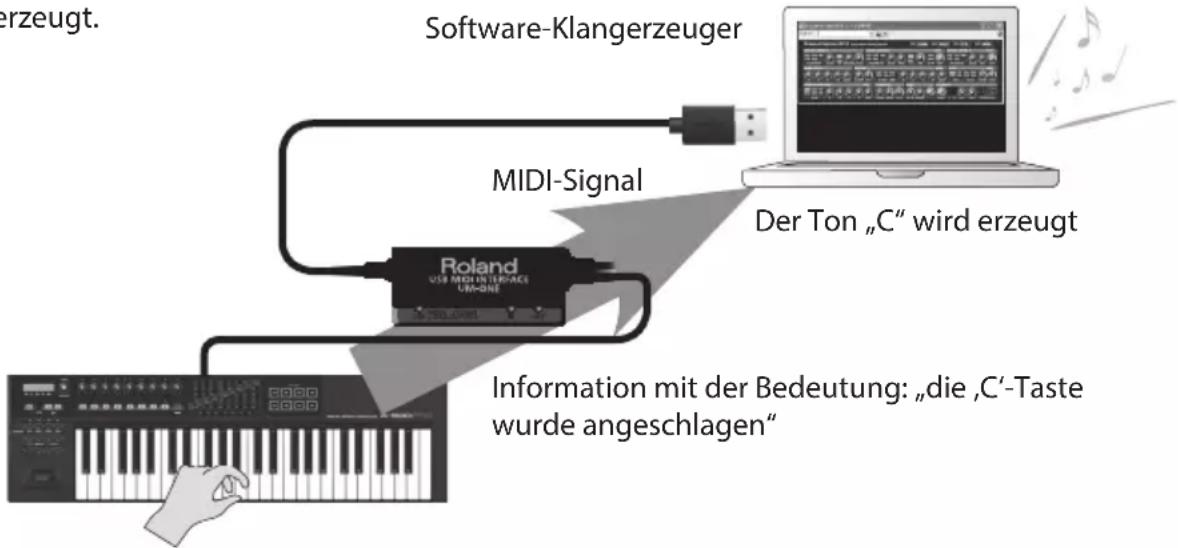
MIDI ist ein international anerkannter Standard für den Austausch von Spielinformationen zwischen elektronischen Musikinstrumenten und Computern.
In der unten stehenden Abbildung wird z. B. durch das UM-ONE ein MIDI-Signal übertragen, das die Bedeutung hat: „auf dem MIDI-Keyboard wurde die „C'-Taste angeschlagen,“ und dieses Signal wird vom Software-Klangerzeuger des Computers empfangen, der dann den Ton „C“
erzeugt.
Software-Klangerzeuger
flowchart
graph TD
    A["Software-Klangerzeuger"] --> B["MIDI-Signal"]
    B --> C["Der Ton "C" wird erzeugt"]
    D["Information mit der Bedeutung: „die 'C'-Taste wurde angeschlagen""] --> E["Hand using a keyboard"]
Die „C“-Taste wird angeschlagen
Auf diese Weise wird MIDI zur Übertragung von Spielinformationen zu anderen Instrumenten verwendet, beispielsweise: „die ,C’-Taste wurde mit einer bestimmten Kraft angeschlagen,“ „am Instrument wurde ein Violinenklang eingestellt,“ „die Lautstärke wurde herauf-/heruntergeregelt,“ „die Tonhöhe wurde angehoben/abgesenkt“ usw. Anders ausgedrückt, ist MIDI die „Sprache der Musikinstrumente.“
MIDI-Signale sind lediglich Spielanweisungen, daher ist ein MIDI-Klangerzeuger, z. B. ein Software-Klangerzeuger, zur Erzeugung von Tönen erforderlich.
Alle Software-Klangerzeuger und DAW-Software (Digital Audio Workstation) unterstützen MIDI.
* DAW-Software ist ein Begriff, der sich auf Programme für die Musikproduktion.
Lesen Sie vor der Verwendung dieses Geräts sorgfältig die Abschnitte: „SICHERER BETRIEB DES GERÄTES“ und „WICHTIGE HINWEISE“ (S. 3; S. 5). Diese Abschnitte enthalten wichtige Informationen über die korrekte Bedienung des Gerätes. Damit Sie die gesamte Funktionalität Ihres neuen Gerätes überblicken, sollten Sie diese Bedienungsanleitung vollständig durchlesen. Diese Anleitung sollte aufbewahrt werden, damit Sie bei Bedarf darin nachlesen können.
Copyright © 2011 ROLAND CORPORATION
Alle Rechte vorbehalten. Kein Teil dieser Publikation darf in irgendeiner Form ohne schriftliche Genehmigung der ROLAND CORPORATION reproduziert werden.
Roland ist ein Warenzeichen oder eingetragenes Warenzeichen der Roland Corporation in den USA und/oder anderen Ländern.
ANWEISUNGEN ZUR VERMEIDUNG VON FEUER, ELEKTRISCHEM SCHLAG ODER PERSONENSCHÄDEN
Über die Hinweise ⚠️ WARNUNG und ⚠️ ACHTUNG
| ⚠ WARNING | Wird für Anweisungen verwendet, die den Anwender vor Lebensgefahr oder der Möglichkeit schwerer Verletzungen bei falscher Anwendung des Geräts warnen sollen. |
| ⚠ ACHTUNG | Wird für Anweisungen verwendet, die den Anwender vor Verletzungsgefahr oder der Möglichkeit von Sachbeschädigung bei falscher Anwendung des Gerätes warnen sollen.* Als Sachbeschädigung werden Schäden oder andere unerwünschte Auswirkungen bezeichnet, die sich auf Haus/Wohnung und die darin enthaltene Einrichtung sowie Nutz- oder Haustiere beziehen. |
Über die Symbole
| Das Symbol△ weist den Anwender auf wichtige Anweisungen oder Warnungen hin. Die genaue Bedeutung des Symbols ist an der Abbildung innerhalb des Dreiecks zu erkennen. Im Falle des links abgebildeten Symbols sind dies allgemeine Vorsichtsmaßnahmen, Warnungen oder Gefahrenhinweise. | |
| Das Symbol ✉ weist den Anwender auf Vorgänge hin, die niemals ausgeführt werden dürfen (verboten sind). Welcher Vorgang genau nicht ausgeführt werden soll, ist an der Abbildung innerhalb des Kreises zu erkennen. Im Falle des links abgebildeten Symbols bedeutet es hier, dass das Gerät niemals auseinander genommen werden darf. | |
| Das Symbol ● weist den Anwender auf Vorgänge hin, die ausgeführt werden müssen. Welcher Vorgang genau ausgeführt werden soll, ist an der Abbildung innerhalb des Kreises zu erkennen. Im Falle des links abgebildeten Symbols bedeutet es hier, dass das Netzkabel aus der Steckdose gezogen werden muss. |
BEACHTEN SIE IMMER FOLGENDES

WARNUNG
- Öffnen Sie das Gerät nicht, bzw. nehmen Sie keinerlei interne Änderungen am Gerät vor.
- Versuchen Sie nicht, das Gerät zu reparieren oder darin enthaltene Teile zu ersetzen (außer in Fällen, für die in dieser Anleitung genaue Anweisungen gegeben sind). Wenden Sie sich bezüglich jeglicher Reparaturen an Ihren Fachhändler, ein Roland Service Center in Ihrer Nähe oder an einen der autorisierten Roland-Vertriebspartner, die auf der Seite „Information“ aufgelistet sind.



WARNUNG
• Installieren Sie das Gerät niemals in einer Umgebung mit folgenden Bedingungen:
- Extreme Temperaturen (z. B. direktes Sonnenlicht in einem geschlossenen Fahrzeug, in der Nähe einer Heizungsleitung, auf Wärmequellen);
• Feuchtigkeit (z. B. Bäder, Waschräume, nasse Fußböden);
• Dampf oder Rauch; - Salz;
• Hohe Luftfeuchtigkeit; - Regen;
• Staub oder Sand;
• Starke Vibrationen oder Erschütterungen.



WARNUNG
- Stellen Sie keine Behälter mit Flüssigkeiten auf dem Produkt ab. Achten Sie darauf, dass keine Fremdkörper (z. B. leicht entzündliche Gegenstände, Münzen, Drähte) oder Flüssigkeiten (z. B. Wasser oder Saft) in das Produkt gelangen. Andernfalls kann es zu Kurzschlüssen, fehlerhaftem Betrieb oder anderen Fehlfunktionen kommen.

- Ziehen Sie sofort das USB-Kabel ab und wenden Sie sich bezüglich Reparaturen an Ihren Fachhändler, ein Roland-Service-Center oder an einen der autorisierten Roland-Vertriebspartner, die auf der Seite „Informationen“ aufgelistet sind, wenn:

- Gegenstände oder Flüssigkeiten in das Gerät gelangt sind; oder wenn
• Rauch oder ein ungewöhnlicher Geruch auftritt; oder wenn - das Gerät Regen (oder sonstiger Feuchtigkeit) ausgesetzt war; oder wenn
- das Gerät nicht normal zu funktionieren scheint oder eine deutliche Änderung der Leistungsfähigkeit aufweist.
- In Haushalten mit kleinen Kindern sollte ein Erwachsener anwesend sein und den Betrieb überwachen, bis das Kind alle wesentlichen Regeln beachten kann, die für den sicheren Betrieb des Gerätes unerlässlich sind.

• Schützen Sie das Gerät vor starken Stößen. (Lassen Sie es nicht fallen!)


ACHTUNG
- Sorgen Sie dafür, dass sich die Kabel und Leitungen nicht verdrehen oder verheddern. Achten Sie außerdem darauf, dass sich jegliche Kabel und Leitungen außerhalb der Reichweite von Kindern befinden.

- Steigen Sie niemals auf das Gerät, und stellen Sie keine schweren Gegenstände darauf ab.

- Ziehen Sie alle Kabel von externen Geräten ab, bevor Sie das Gerät bewegen.

WICHTIGE HINWEISE
Aufstellung
- Setzen Sie das Gerät keinem direkten Sonnenlicht aus, stellen Sie es nicht neben Heizgeräten auf, lassen Sie es nicht in einem geschlossenen Fahrzeug liegen, und setzen Sie es auch sonst keinen extremen Temperaturen aus. Übermäßige Hitze kann zu Verformungen oder Verfärbungen des Geräts führen.
- Wenn das Gerät bei einem Transport aus kalter/ trockener Umgebung in eine feucht-warme Umgebung gelangt, können sich Wassertröpfchen (Kondensation) im Geräteinneren bilden. Es können Schäden oder Fehlfunktionen auftreten, falls Sie versuchen, das Gerät unter diesen Bedingungen zu betreiben. Bevor Sie das Gerät verwenden, lassen Sie es mehrere Stunden lang stehen, bis die Kondensation vollständig verdampft ist.
- Stellen Sie keine Behälter mit Wasser (z. B. Blumenvasen) auf dem Gerät ab. Vermeiden Sie darüber hinaus die Verwendung von Insektiziden, Parfum, Alkohol, Nagellack, Sprühdosen usw. in der Nähe des Gerätes. Wischen Sie Flüssigkeiten, die auf das Gerät gelangt sind, schnell mit einem trockenen, weichen Tuch ab.
Wartung
- Zur normalen Reinigung wischen Sie das Gerät mit einem weichen, trockenen oder leicht angefeuchteten Tuch ab. Um hartnäckigen Schmutz zu entfernen, verwenden Sie ein mit einer milden, nicht scheuernden Seifenlösung getränktes Tuch. Wischen Sie danach sorgfältig mit einem weichen trockenen Tuch nach.
- Verwenden Sie kein Benzin oder Verdünnungsmittel, Alkohol oder sonstige Lösemittel, um Verfärbungen und/oder Verformungen zu vermeiden.
Zusätzliche Vorsichtsmaßnahmen
- Seien Sie hinreichend vorsichtig bei Betätigung der Tasten, Regler und anderer Bedienelemente sowie beim Anschließen von Kabeln an den Buchsen des Geräts. Ein grober Umgang kann zu Fehlfunktionen führen.
- Wenn Sie Kabel anschließen oder abziehen, ergreifen Sie das Kabel immer am Stecker — ziehen Sie niemals am Kabel. Auf diese Weise vermeiden Sie Kurzschlüsse und Schäden an den inneren Bestandteilen der Kabel.
- Wenn Sie das Gerät transportieren müssen, verpacken Sie es wenn möglich in dem Karton (einschließlich des Packschutzmaterials), in dem es geliefert wurde. Andernfalls sollten Sie versuchen, ähnliches Packmaterial zu verwenden.
- In dieser Bedienungsanleitung auftretende Firmennamen und Produktnamen sind eingetragene Marken oder Marken der jeweiligen Besitzer.
MEMO
Inhalt
SICHERER BETRIEB DES GERÄTES 3
WICHTIGE HINWEISE....5
Beschreibung der Geräteteile 8
Installieren des dedizierten Treibers 9
Grundlagen der Bedienung 10
Aufnahme von MIDI-Daten, Wiedergabe über einen Software-Klangerzeuger 10
Wiedergabe von MIDI-Daten....11
Anschließen der externen Geräte am UM-ONE....12
Verwenden des UM-ONE mit einem Computer....12
Verwenden des UM-ONE mit einem iPad. 12
Fehlerbehebung 14
Treiberinstallation 14
Einsatz des UM-ONE....14
Technische Daten.... 17
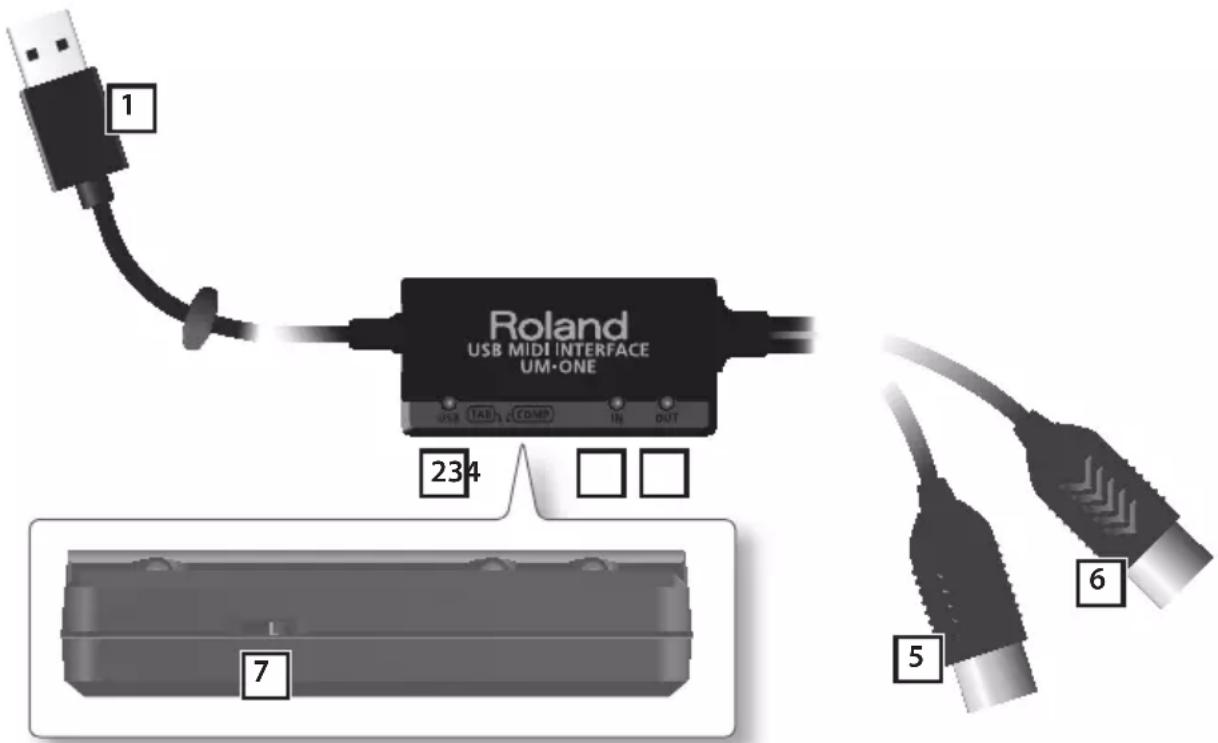
Beschreibung der Geräteteile
Hinweis
Schließen Sie das UM-ONE erst nach der Installation des Treibers am Computer an (S. 9).
text_image
1 Roland USB MIDI INTERFACE UM-ONE USB TAB COMP 16 OUT 234 7 6 5| Nr.BezeichnungBeschreibung | ||
| 1 USB-Kabel Zum Anschluss des UM-ONE an einen Computer. | ||
| 2 USB-Anzeige | Leuchtet, wenn das UM-ONE an einen Computer angeschlossen ist und dieser das UM-ONE erkannt hat. | |
| 3 MIDI IN-Anzeige | Leuchtet, wenn MIDI-Meldungen vom an das MIDI IN-Kabel angeschlossenen Gerät empfangen werden. | |
| 4 MIDI OUT-Anzeige | Leuchtet, wenn MIDI-Meldungen vom Computer übertragen werden. | |
| 5 | MIDI IN-Kabel (MIT MIDI OUT VERBINDEN) | Zum Anschluss an die Buchse MIDI OUT des MIDI-Gerätes (z. B. MIDI-Keyboard), das für die MIDI-Aufnahme oder für die Wiedergabe über einen Software-Klangerzeuger verwendet wird. |
| 6 | MIDI OUT-Kabel (MIT MIDI IN VERBINDEN) | Zum Anschluss an die Buchse MIDI IN eines Hardware-Klangerzeugers bei Verwendung von DAW-Software zur Wiedergabe über einen Hardware-Klangerzeuger. |
| 7 Schalter [COMP/TAB] | COMP Zum Anschluss eines Computers. Lesen Sie „Verwenden des UM-ONE mit einem Computer“ (S. 12).Um die COMP-Einstellung zu nutzen, müssen Sie den Treiber auf Ihrem Computer installieren. | |
| TAB Zum Anschluss eines iPad. Lesen Sie „Verwenden des UM-ONE mit einem iPad“ (S. 12). Eine Treiberinstallation ist nicht erforderlich. | ||
Installieren des dedizierten Treibers
Hinweis
Schließen Sie das UM-ONE erst am Computer an, wenn Sie dazu aufgefordert werden.
Den USB-Treiber können Sie von der nachfolgend aufgeführten Internetseite herunter laden. Details finden Sie im Dokument Readme.htm, welches sich innerhalb der Download-Datei befindet.
http://www.roland.com/support/
Grundlagen der Bedienung
Vorsichtsmaßnahmen für die Verwendung von Software
Bevor Sie das UM-ONE mit Ihrer Software verwenden, beachten Sie bitte Folgendes.
- Schließen Sie das UM-ONE an den Computer an, bevor Sie die Software starten.
- Trennen Sie das UM-ONE nicht vom Computer, während die Software läuft. Trennen Sie das UM-ONE vom Computer, nachdem Sie die Software beendet haben.
- Wählen Sie das UM-ONE unter den MIDI-Geräteeinstellungen der Software.
- Das UM-ONE funktioniert nicht in der Classic-Umgebung von Mac OS X. Verwenden Sie das UM-ONE, wenn die Classic-Umgebung nicht aktiv ist.
Aufnahme von MIDI-Daten, Wiedergabe über einen Software-Klangerzeuger
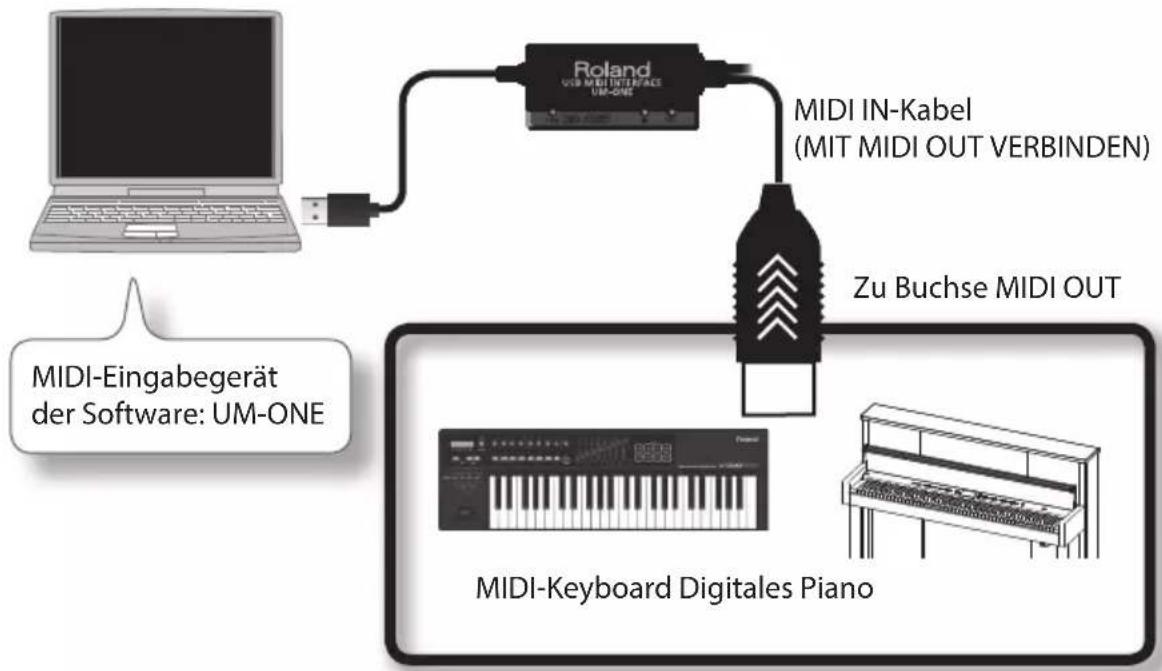
Zur Übertragung von MIDI-Meldungen von einem MIDI-Keyboard oder einem digitalen Piano, um MIDI-Daten mit DAW-Software aufzunehmen oder über einen Software-Klangerzeuger abzuspielen, müssen Sie die folgenden Verbindungen und Einstellungen vornehmen.
flowchart
graph TD
    A["Laptop"] --> B["USB MIDI INTERFACE UM-ONE"]
    B --> C["MIDI IN-Kabel (MIT MIDI OUT VERBINDEN)"]
    C --> D["Zu Buchse MIDI OUT"]
    D --> E["MIDI-Keyboard Digitales Piano"]
    F["MIDI-Eingabegerät der Software: UM-ONE"] --> G["Waveform"]
* Drehen Sie beim Anschluss anderer Geräte unbedingt die Lautstärke herunter, bevor Sie Kabel anschließen oder abziehen. Auf diese Weise vermeiden Sie Schäden an den Lautsprechern.
Wiedergabe von MIDI-Daten
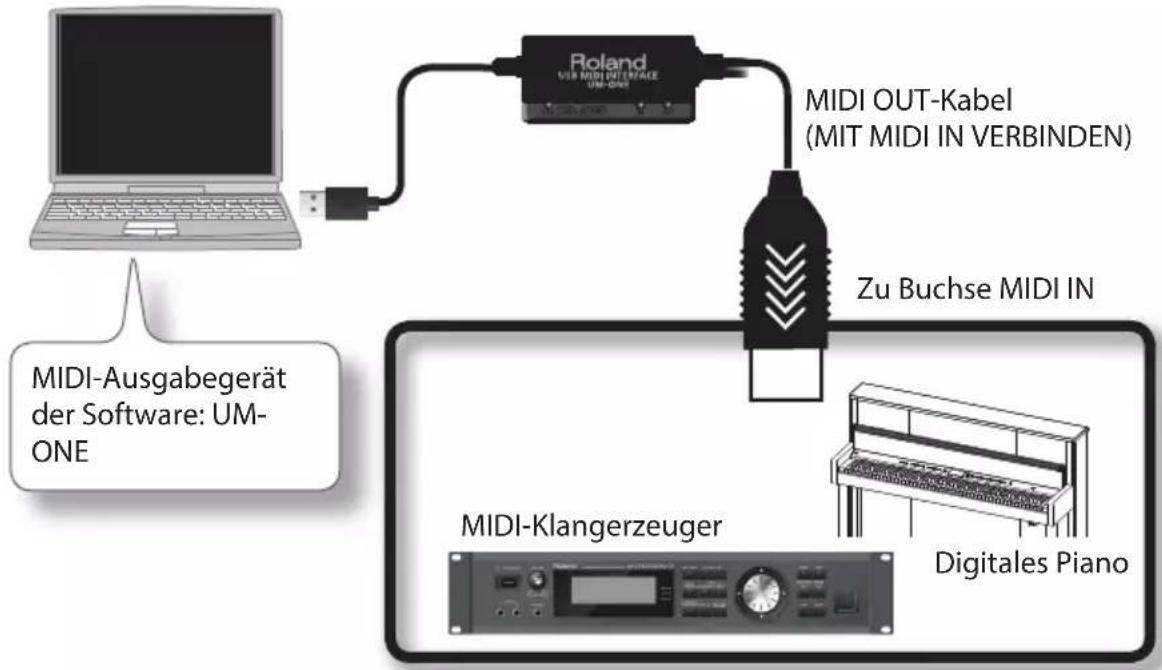
Zur Übertragung von mit DAW-Software aufgezeichneten MIDI-Meldungen an einen MIDI-Klangerzeuger oder einen Software-Klangerzeuger müssen Sie die folgenden Verbindungen und Einstellungen vornehmen.
flowchart
graph TD
    A["Laptop"] --> B["USB"]
    B --> C["MIDI OUT-Kabel (MIT MIDI IN VERBINDEN)"]
    C --> D["Zu Buchse MIDI IN"]
    D --> E["MIDI-Klangerzeuger"]
    E --> F["Digitales Piano"]
    G["MIDI-Ausgabegerät der Software: UM-ONE"] --> H["Waveform"]
* Drehen Sie beim Anschluss anderer Geräte unbedingt die Lautstärke herunter, bevor Sie Kabel anschließen oder abziehen. Auf diese Weise vermeiden Sie Schäden an den Lautsprechern.
Um ein MIDI-Keyboard zu spielen und einen MIDI-Klangerzeuger als Instrument zu verwenden, aktivieren Sie die Funktion MIDI THRU der Software.
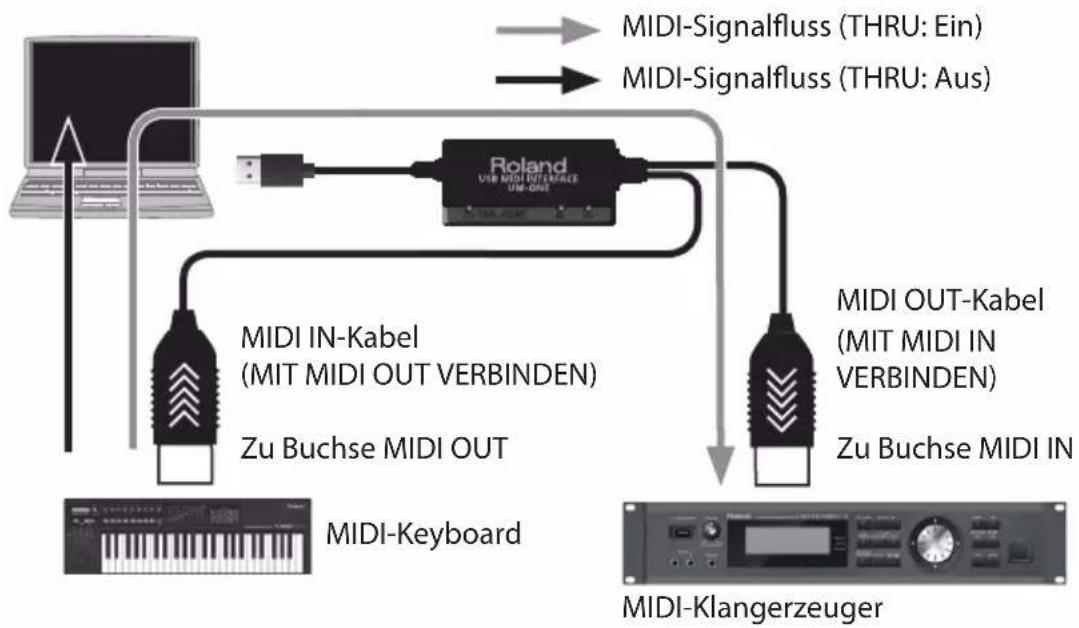
flowchart
graph TD
    A["Laptop"] --> B["USB"]
    B --> C["Roland UBI MEDI INTERFACE UBI-ONE"]
    C --> D["MIDI IN-Kabel (MIT MIDI OUT VERBINDEN)"]
    C --> E["MIDI OUT-Kabel (MIT MIDI IN VERBINDEN)"]
    C --> F["MIDI-Klangerzeuger"]
    D --> G["Zu Buchse MIDI OUT"]
    E --> H["Zu Buchse MIDI IN"]
    G --> I["MIDI-Keyboard"]
    H --> J["MIDI-Keyboard"]
    style A fill:#f9f,stroke:#333
    style B fill:#ccf,stroke:#333
    style C fill:#cfc,stroke:#333
    style D fill:#fcc,stroke:#333
    style E fill:#fcc,stroke:#333
    style F fill:#fcc,stroke:#333
    style G fill:#cff,stroke:#333
    style H fill:#cff,stroke:#333
    style I fill:#ffc,stroke:#333
Anschließen der externen Geräte am UM-ONE
Der Schalter [COMP/TAB] muss in die Stellung gebracht werden, die für das am UM-ONE anzuschließende Gerät geeignet ist.
| Schalterstellung Angeschlossenes Gerät | |
| COMP Zum Anschluss eines Computers. Lesen Sie „Verwenden des UM-ONE mit einem Computer“ (S. 12).Um die COMP-Einstellung zu nutzen, müssen Sie den Treiber auf Ihrem Computer installieren. | |
| TAB Zum Anschluss eines iPad. Lesen Sie „Verwenden des UM-ONE mit einem iPad“ (S. 12). Eine Treiberinstallation ist nicht erforderlich. |
Verwenden des UM-ONE mit einem Computer
Wenn Sie das UM-ONE mit angeschlossenem Computer verwenden, stellen Sie den Schalter [COMP/TAB] am UM-ONE in die Stellung „COMP“.
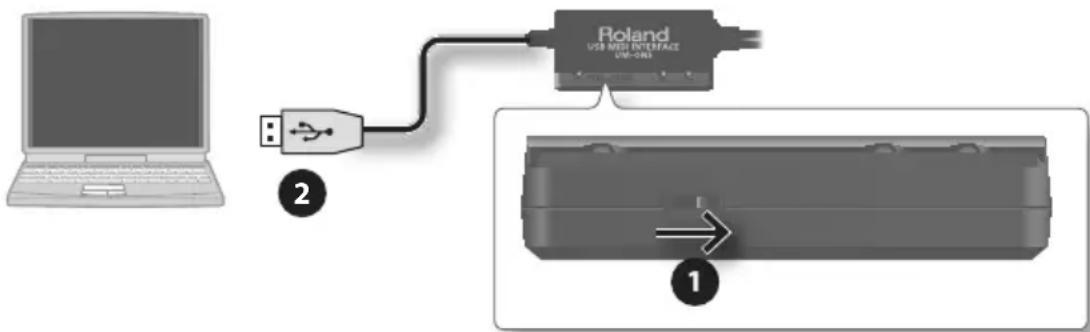
- Stellen Sie den Schalter [COMP/TAB] am UM-ONE in die Stellung „COMP“.
- Schließen Sie das UM-ONE am Computer an.
Hinweis
Wenn Sie das UM-ONE an einem Computer anschließen, auf dem der USB-Treiber nicht installiert wurde, ziehen Sie das USB-Kabel zwischen UM-ONE und Computer heraus, und installieren Sie den USB-Treiber auf dem Computer, wie im Abschnitt „Treiberinstallation“ in der Bedienungsanleitung des UM-ONE beschrieben.
Verwenden des UM-ONE mit einem iPad
Wenn Sie das UM-ONE mit einem iPad verwenden, stellen Sie den Schalter [COMP/TAB] am UM-ONE in die Stellung „TAB“.
Bevor Sie fortfahren, rufen Sie unbedingt den folgenden URL auf, und prüfen Sie die Betriebsanforderungen und andere relevante Informationen.

- Das iPad der ersten Generation kann nicht verwendet werden.
•Die auf dem iPad verwendete App muss CoreMIDI unterstützen.
Sie sollten folgende Dinge zur Hand haben
- iPad (hergestellt von Apple Inc.)
- Apple iPad Camera Connection Kit (Camera Connector; hergestellt von Apple Inc.)
- USB-Hub (handelsüblich; mit Netzadapter oder sonstiger externer Stromversorgung)
•USB-Kabel (handelsüblich)
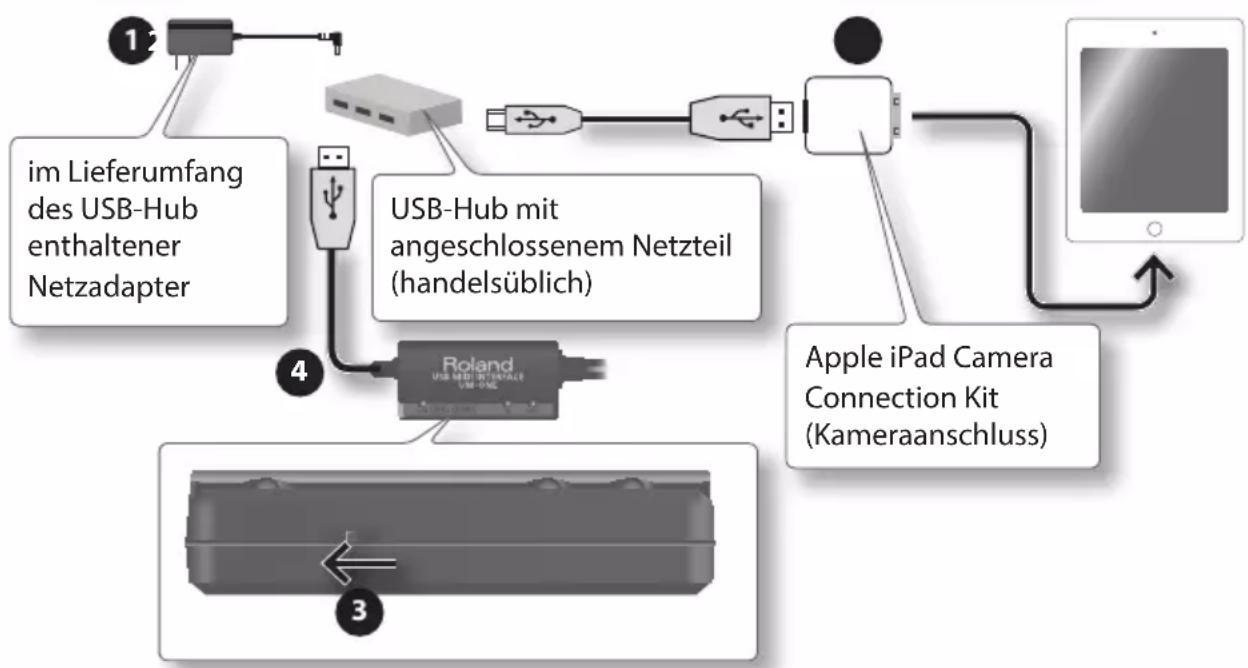
flowchart
graph TD
    A["im Lieferumfang des USB-Hub enthaltener Netzadapter"] --> B["USB-Hub mit angeschlossenem Netzteil (handelsüblich)"]
    B --> C["Apple iPad Camera Connection Kit (Kameraanschluss)"]
    C --> D["Mobile Device"]
    B --> E["Rolland USB-MU Interface (IM-ONE)"]
    E --> F["Device with USB port"]
    F --> G["Device with USB port"]
- Schalten Sie den USB-Hub ein (schließen Sie den Netzadapter am USB-Hub an).
- Verbinden Sie den USB-Hub über den Camera Connector des Apple iPad Camera Connection Kit mit dem iPad.
- Stellen Sie den Schalter [COMP/TAB] am UM-ONE in die Stellung „TAB“.
- Schließen Sie das UM-ONE am USB-Hub an.
Hinweis
Der Betrieb kann instabil sein, wenn Sie einen USB-Hub einer Bauform ohne vorgesehenes Netzteil verwenden oder wenn Sie das UM-ONE direkt am iPad anschließen.
Fehlerbehebung
Falls Probleme auftreten, lesen Sie bitte zuerst dieses Kapitel. Sie finden darin Hinweise zur Behebung der meisten Probleme. Wenn Sie die Lösung eines Problems nicht in diesem Kapitel finden, lesen Sie bitte den Support-Abschnitt auf unserer Website. Wenn Sie das Problem immer noch nicht beheben können, finden Sie Kontaktinformat ionen am Ende dieses Dokuments.
Support-Website von Roland: http://www.roland.com/support/
Treiberinstallation
| ProblemÜberprüfungLösung | ||
| Installation nicht möglich | Sind Sie als Benutzer ohne Administratorrechte angemeldet? | Melden Sie sich als Benutzer mit Administratorrechten am Computer an.Für weitere Informationen wenden Sie sich an den Administrator Ihres Computersystems. |
| Installationsprogramm kann nicht beendet werden | Läuft Ihr Computer mit Akkubetrieb? | Schließen Sie das Netzkabel an den Computer an. |
| Sind zusätzlich zur Maus und Tastatur noch andere USB-Geräte angeschlossen? | Stellen Sie sicher, dass während der Installation keine USB-Geräte am Computer angeschlossen sind (mit Ausnahme von Maus und Tastatur). | |
| Ist das UM-ONE an einen USB-Hub angeschlossen, der am Stromnetz angeschlossen ist? | Verwenden Sie einen USB-Hub, der an das Stromnetz angeschlossen wird. | |
Einsatz des UM-ONE
| ProblemÜberprüfungLösung | ||
| Auswahl oder Verwendung des UM-ONE nicht möglich | Wurde der Treiber installiert? Installieren Sie den Treiber (S. 9). | |
| Leuchtet die USB-Anzeige des UM-ONE nicht? | Achten Sie darauf, dass das UM-ONE richtig am Computer angeschlossen ist.Wenn das Problem weiterhin besteht, installieren Sie den Treiber erneut. | |
| Wird der Gerätename des UM-ONE angezeigt? | Beenden Sie alle Programme, die das UM-ONE verwenden, ziehen Sie das USB-Kabel des UM-ONE ab und schließen Sie es erneut an.Wenn das Problem weiterhin besteht, installieren Sie den Treiber erneut. | |
| Auswahl oder Verwendung des UM-ONE nicht möglich | Ist der Computer in den Bereitschafts-, Ruhe- oder Schlafmodus gewechselt, während das UM-ONE angeschlossen war? | Beenden Sie alle Programme, die das UM-ONE verwenden, ziehen Sie das USB-Kabel des UM-ONE ab und schließen Sie es erneut an.Wenn das Problem weiterhin besteht, starten Sie den Computer neu. |
| Haben Sie das USB-Kabel entfernt und wieder angeschlossen, während das UM-ONE verwendet wurde? | Beenden Sie alle Programme, die das UM-ONE verwenden, ziehen Sie das USB-Kabel des UM-ONE ab und schließen Sie es erneut an.Wenn das Problem weiterhin besteht, starten Sie den Computer neu. | |
| War das UM-ONE während des Computerstarts am Computer angeschlossen? | Schließen Sie das UM-ONE an, nachdem der Computer gestartet wurde.(Bei einigen Computern kann das UM-ONE nicht verwendet werden, wenn es während des Computerstarts am Computer angeschlossen ist.) | |
| Auswahl oder Verwendung des UM-ONE nicht möglich | Haben Sie „Audio MIDI-Setup“ konfiguriert? (Mac OS X) | Konfigurieren Sie Audio MIDI-Setup. |
| Weder Wiedergabe noch Aufnahme sind möglich | Wurde der Treiber installiert? Installieren Sie den Treiber (S. 9). | |
| Wurden das Ein- und Ausgabegerät der Software konfiguriert? | Wählen Sie das UM-ONE als Ein- und Ausgabegerät. | |
| Leuchtet die USB-Anzeige des UM-ONE nicht? | Achten Sie darauf, dass das UM-ONE richtig am Computer angeschlossen ist.Wenn das Problem weiterhin besteht, installieren Sie den Treiber erneut (S. 9). | |
| Ist Ihnen beim Anschluss des MIDI IN-Kabels (MIT MIDI OUT VERBINDEN) und des MIDI OUT-Kabels (MIT MIDI IN VERBINDEN) ein Fehler unterlaufen? | Schließen Sie das MIDI IN-Kabel (MIT MIDI OUT VERBINDEN) an eine MIDI OUT-Buchse an, und schließen Sie das MIDI OUT-Kabel (MIT MIDI IN VERBINDEN) an eine MIDI IN-Buchse an. | |
| Empfängt der an das MIDI OUT-Kabel angeschlossene Klangerzeuger MIDI-Signale? | Überprüfen Sie die Einstellungen des Klangerzeugers. | |
| ProblemÜberprüfung | ||
| Weder Wiedergabe noch Aufnahme sind möglich | Ist der Computer in den Bereitschafts-, Ruhe- oder Schlafmodus gewechselt, während das UM-ONE angeschlossen war? | Beenden Sie alle Programme, die das UM-ONE verwenden, ziehen Sie das USB-Kabel des UM-ONE ab und schließen Sie es erneut an.Wenn das Problem weiterhin besteht, starten Sie den Computer neu. |
| Haben Sie das USB-Kabel entfernt und wieder angeschlossen, während das UM-ONE verwendet wurde? | Beenden Sie alle Programme, die das UM-ONE verwenden, ziehen Sie das USB-Kabel des UM-ONE ab und schließen Sie es erneut an.Wenn das Problem weiterhin besteht, starten Sie den Computer neu. | |
| War das UM-ONE während des Computerstarts am Computer angeschlossen? | Schließen Sie das UM-ONE an, nachdem der Computer gestartet wurde.(Bei einigen Computern kann das UM-ONE nicht verwendet werden, wenn es während des Computerstarts am Computer angeschlossen ist.) | |
| Hat der Computer eine prozessorintensive Aufgabe bearbeitet, während Sie das UM-ONE verwendet haben? | Stoppen Sie Wiedergabe oder Aufnahme, und versuchen Sie dann die Wiedergabe oder Aufnahme erneut auszuführen.Wenn das Problem weiterhin besteht, beenden Sie alle Programme, die das UM-ONE verwenden, ziehen Sie das USB-Kabel des UM-ONE ab und schließen Sie es erneut an. | |
| Doppelter Ton | Ist der Klangerzeuger auf Local On gesetzt?Ist die THRU-Funktion der Software aktiviert? | Nehmen Sie folgende Einstellungen vor.Klangerzeuger: Local OffTHRU-Funktion der Software: AusNähere Informationen finden Sie in der Bedienungsanleitung des verwendeten Gerätes. |
| Der Ton ist bei der Wiedergabe unterbrochen, Töne fehlen | Werden mehrere Programme ausgeführt? | Beenden Sie Programme, die Sie nicht verwenden. |
| Ist Ihre Systemsoftware auf dem neuesten Stand? | Führen Sie ein Windows-Update bzw. ein Microsoft-Update durch und stellen Sie sicher, dass Ihre Systemsoftware auf dem neuesten Stand ist. | |
| Verwenden Sie Mac OS X Software-Update? | Führen Sie ein Software-Update durch und stellen Sie sicher, dass Ihre Systemsoftware auf dem neuesten Stand ist. | |
| ProblemÜberprüfung | Lösung | |
| Der Ton ist bei der Wiedergabe unterbrochen, Töne fehlen | Sind die Treiber für den internen Chipsatz und die Grafikkarte auf dem neuesten Stand? | Führen Sie eine Aktualisierung auf die neuesten Treiber durch. |
| Ist das UM-ONE an einen USB-Hub angeschlossen? | Schließen Sie das UM-ONE direkt an einen der USB-Anschlüsse des Computers an. | |
| Haben Sie versucht, die Wiedergabe oder Aufnahme gleich nach dem Computerstart oder nach Beendigung des Schlafmodus zu starten? | Warten Sie eine Weile und starten Sie die Wiedergabe oder Aufnahme zu einem späteren Zeitpunkt. | |
Technische Daten
UM-ONE: USB-MIDI-Interface
| Anschlüsse | MIDI IN-Kabel (MIT MIDI OUT VERBINDEN) x 1 (16 MIDI-Kanäle)MIDI OUT-Kabel (MIT MIDI IN VERBINDEN) x 1 (16 MIDI-Kanäle)USB-Kabel |
| Anzeigen | USB-Anzeige |
| MIDI IN-Anzeige | |
| MIDI OUT-Anzeige | |
| StromversorgungErfolgt über den Computer | |
| Stromfluss70 mA | |
| Abmessungen | 60,2 (B) x 30 (T) x 14 (H) mm2-3/8 x 1-3/16 x 9/16 Zoll (nur Haupteinheit) |
| Gewicht100 g/4 oz (nur Haupteinheit) | |
| Zubehör | Bedienungsanleitung (dieses Handbuch)(Falls Zubehörteile fehlen, nehmen Sie bitte Kontakt zum Händler auf, bei dem Sie das Gerät gekauft haben.) |
* Änderungen der technischen Daten und des Designs sind möglich. Für Druckfehler wird keine Haftung übernommen.
For EU Countries

DE Dieses Symbol bedeutet, dass dieses Produkt in EU-Ländern getrennt vom Hausmüll gesammelt werden muss gemäß den regionalen Bestimmungen. Mit diesem Symbol gekennzeichnete Produkte dürfen nicht zusammen mit den Hausmüll entsorgt werden.