
DisCover 5M - Nicht kategorisiert ROLAND - Kostenlose Bedienungsanleitung
Finden Sie kostenlos die Bedienungsanleitung des Geräts DisCover 5M ROLAND als PDF.


| Produkttyp | Realtime Orchestrator / Standard MIDI File-Player mit Vocal Harmonist |
| Abmessungen (B x T x H) | 445 x 303 x 114 mm |
| Gewicht | 4,7 kg |
| Stromversorgung | AC 100-240 V, 50/60 Hz |
| Leistungsaufnahme | 22 W |
| Polyphonie | 64 Stimmen |
| Klänge | 1422 Instrumentenklänge |
| Drum Sets | 44, darunter ein orientalisches Drum Set |
| Effekte | Reverb (8 Typen), Chorus (8 Typen), Multi-FX (47 Typen) |
| Display | 1/4 VGA, druckempfindliches, hintergrundbeleuchtetes LCD Touchscreen |
| Datenspeicher | SmartMedia-Karte (4, 8, 16, 32, 64, 128 MB) und 3,5''-Diskette (2HD/2DD) |
| Vocal Harmonist | 4 Modi (Talk, Voice-FX, Auto Pitch, Singer), 2 Harmonietypen (Small, Ensemble), Vocoder (24 Macros) |
| Realtime-Parts | Upper, Lower, M.Drums (über MIDI ansteuerbar) |
| MIDI-Schnittstelle | In, Out, Thru |
| Audioausgänge | L/Mono, R (Cinch), Kopfhörer (2x), Videoausgang (Komposit) |
| Mikrofoneingang | MIC INPUT (Klinke), umschaltbar MIC/LINE |
| Fußpedalanschlüsse | Foot Switch (programmierbar) und Foot Pedal (Expression) |
| Lieferumfang | Bedienungsanleitung, Netzkabel, SmartMedia-Karte 64 MB mit Daten |
| Reinigung | Mit weichem, trockenem Tuch; bei Bedarf leicht angefeuchtet; keine Lösungsmittel verwenden |
| Sicherheitshinweise | Gerät nicht öffnen, nur empfohlenes Zubehör verwenden, Netzstecker bei Gewitter ziehen |
Häufig gestellte Fragen - DisCover 5M ROLAND
Benutzerfragen zu DisCover 5M ROLAND
0 Frage zu diesem Gerät. Beantworten Sie die, die Sie kennen, oder stellen Sie Ihre eigene.
Eine neue Frage zu diesem Gerät stellen
Laden Sie die Anleitung für Ihr Nicht kategorisiert kostenlos im PDF-Format! Finden Sie Ihr Handbuch DisCover 5M - ROLAND und nehmen Sie Ihr elektronisches Gerät wieder in die Hand. Auf dieser Seite sind alle Dokumente veröffentlicht, die für die Verwendung Ihres Geräts notwendig sind. DisCover 5M von der Marke ROLAND.
BEDIENUNGSANLEITUNG DisCover 5M ROLAND
Vielen Dank für Ihre Entscheidung zum Roland DisCover 5M Realtime Orchestrator Modul, dem idealen Standard MIDI File-Player für Entertainer mit einer professionellen Vocal Harmonist-Funktion. Der DisCover 5M erlaubt das Abspielen von Standard MIDI Files, die sich auf einer SmartMedia™-Karte oder einer Diskette befinden und deren Orchestrierung in Echtzeit geändert werden kann. Außerdem kann man innerhalb eines Songs zu vier gespeicherten Positionen springen und die betreffenden Passagen demnach beliebig oft wiederholen.
Die Vocal Harmonist-Funktion des DisCover 5M ist nicht weniger flexibel: Sie kann Ihren Gesang anhand der im abgespielten Song enthaltenen Akkordinformationen mit Harmoniestimmen versehen. Außerdem lassen sich Männer- in Frauenstimmen umwandeln - und umgekehrt- und nicht ganz sauber gesungene Passagen in Echtzeit korrigieren. Schließlich bietet der Vocal Harmonist noch eine Reihe von Effekten.
Um die Funktionen des DisCover 5M so schnell wie möglich kennen zu lernen und bei der Bedienung alles richtig zu machen, sollten Sie sich diese Bedienungsanleitung vollständig durchlesen.
Um Begriffsverwirrungen zu vermeiden, wollen wir für die Bedientasten auf der Frontplatte den Begriff "Taster" verwenden.
Um Platz (und Zeit) zu sparen, wird im weiteren Verlauf der Begriff "Song" verwendet, wenn von Standard MIDI Files die Rede ist.
Bitte lesen Sie sich zuerst die Kapitel "Wichtige Sicherheitshinweise" und "Wichtige Hinweise" durch. Dort finden Sie nämlich wichtige Bedien- und Sicherheitshinweise für die Arbeit mit dem DisCover 5M. Bewahren Sie die Bedienungsanleitung an einem sicheren Ort auf, weil Sie sie bestimmt noch einmal brauchen werden.
Funktionen
Der Bedienkomfort von Standard MIDI Files
Der DisCover 5M ist alles Andere als ein "simpler" Standard MIDI File-Player: Er erlaubt das Abwandeln von fertigen Songs durch eine einfache (oder komplexe) Abwandlung von Song-Material, das man sich entweder gekauft oder aus dem Internet heruntergeiaden hat.
Der DisCover 5M erlaubt die Verwendung von SmartMedia™-Karten mit einer Kapazität von 8MB, 16MB, 32MB, 64MB oder 128MB. Somit können Sie sich in kürzester Zeit ein ausgiebiges Repertoire zusammenstellen.
Flexible Song-Wiedergabe
Durch Anwahl einer anderen "Cover"-Voreinstellung (davon gibt es 72) lässt sich die Orchestrierung der abgespielten Songs ändern. Das kann z.B. dazu genutzt werden, aus der ursprünglichen Country-Version eine Wiener-Ballversion zu machen.
Bei Bedarf können auch nur dem Schlagzeug- oder Basspart andere Klänge zugeordnet werden, wenn Sie nur jenen Aspekt ändern möchten.
Selbstverständlich können Sie auch alles selbst programmieren, wenn Sie möchten, dass "Ihr" Sound jederzeit erkennbar bleibt. Derartige Änderungen können auf dem DisCover 5M selbst vorgenommen werden. Sie benötigen also weder einen externen Sequenzer, noch ein Sequenzerprogramm.
Song Chain-Funktion für die Verknüpfung der benötigten Stücke
Die Chain-Funktion des DisCover 5M erlaubt das Programmieren Ihrer "Playlists", d.h. der Reihenfolge, in welcher die Songs während eines Konzerts abgespielt werden sollen. Der Vorteil dieses Verfahrens ist, dass man die Songs im Live-Einsatz nicht erst zu suchen und zu laden braucht.
Das soll aber nicht heißen, dass das Laden von Songs so umständlich ist wie auf anderen Geräten, was bekanntlich zu peinlichen Fehlern führen kann. Mit dem DisCover 5M kann man sicher und trotzdem schnell arbeiten. Die Echtzeit-Anwahl von Standard MIDI Files ist nämlich ausgesprochen schnell (dank Song Finder-Funktion) und praktisch (Play & Search-Funktion).
Ferner kann man den nächsten Song schon vorbereiten, während der aktuelle Song noch abgespielt wird (NEXT SONG-Funktion).
Schließlich kann bei Bedarf ein Song mit jedem User-Programm verknüpft werden. Bei Aufrufen jenes User-Programms wird der betreffende Song dann vollautomatisch geladen.
Professioneller Vocal Harmonist
Ein weiteres Highlight des DisCover 5M ist dessen Vocal Harmonist, der Ihren Gesang mit Harmonie-stimmen versieht und außerdem mehrere Modi bietet. Damit kann man seine Stimme (oder die Stimme einer anderen Person) fast bis zum Abwinken ver-fremden.
Das setzt die Verwendung des DisCover 5Mmit einem optionalen (Roland DR-10 oder DR-20) Mikrofon voraus. Auch andere Signalquellen (Synthesizer usw.) könnten jedoch bearbeitet werden.
Die beim Singen und/oder vom Vocal Harmonist erzeugten/hinzugefügten Signale können entweder über die OUTPUT-Buchsen ausgegeben oder an separate Mischpultkanäle bzw. Verstärker angeschlossen werden. In letzterem Fall müssen Sie die VOCAL HARMONIST OUTPUT-Buchsen verwenden.
Separate Effektsektionen
Der DisCover 5M bietet fest zugeordnete (und separat programmierbare) Effektsektionen für die Song- und Realtime-Parts einerseits und die Mikrofon- und Vocal Harmonist-Signale andererseits.
Es stehen folgende Effektblöcke zur Verfügung: Reverb, Chorus, Delay, Compressor, Gate und 2-Band Equalizer (Klangregelung).
Drei Realtime-Parts
Der DisCover 5M kann auch von einem externen Tas- teninstrument, MIDI-Akkordeon, einem Sequenzer usw. angesteuert werden. Ihr Realtime Orchestrator bietet zu diesem Zweck einen Upper-, Lower- und M.Drums-Part. Diese lassen sich über separate (oder denselben) MIDI-Kanäle ansteuern.
Intuitive Bedienoberfläche
Das große druckempfindliche "Touch Screen" informiert Sie nicht nur umfassend über den aktuellen Status Ihres DisCover 5M, sondern erlaubt außerdem die Bedienung fast aller Parameter, indem man das betreffende Feld im Display drückt.
Das Bedienfeld des DisCover 5M gestaltet sich ebenso intuitiv und arbeitet zudem Hand in Hand mit dem Touch Screen.
D-Beam Controller
Auch der DisCover 5M ist mit dem beliebten D-Beam Controller* ausgestattet, mit dem sich DJ-artige Effekte erzielen lassen, indem man seine Hand über einem Infrarot-Lichtstrahl bewegt. Außerdem können optionale Fußtaster und ein Schwellpedal eingesetzt werden.
(* Die D Beam-Technologie wird in Lizenz von Interactive Light, Inc., verwendet)
Hervorragende Klangqualität
Der DisCover 5M enthält eine 64-stimmig polyphone Klangerzeugung mit 1422 Instrumentenklängen und 44 Drum Sets (Schlagzeuggruppen), die das gesamte Spektrum von Naturklängen bis hin zu den fettesten Techno-Sounds abdecken. Die Natur- und Schlagzeugklänge strotzen nur so vor Realismus, weil nicht nur feinste Nuancenunterschiede, sondern sogar die typischen Nebengeräusche (das Rutschen über die Saiten, das Mitschwingen anderer Trommeln usw.) berücksichtigt wurden.
Der DisCover 5M unterstützt Standard MIDI Files im GS-, General MIDI2- und XG-Format.
128 User-Programme
User-Programme sind Speicher, in denen man seine eigenen Registrierungen sichern kann. Hierzu gehören die Wahl des Songs, der Klänge (Tones), des Tempos und die Einstellungen zahlreicher weiterer Parameter. Durch Drücken von maximal drei Tastern kann man sein Instrument demnach völlig anders konfigurieren.
Auf einer SmartMedia™-Karte gesicherte User-Programme können zudem direkt aufgerufen werden und brauchen also nicht erst in den internen Speicher geladen zu werden. Somit ist die Anzahl der live verfügbaren Registrierungen quasi unbegrenzt.
...und noch viel mehr
Wenn wir auch noch die übrigen Vorzüge des DisCover 5M auflisten müssten, würde aus dieser Kurzvorstellung ein ziemlich dickes Buch, während Sie sich ja so schnell wie möglich an die Arbeit machen möchten. Deswegen raten wir Ihnen, sich diese Bedienungsanleitung nach und nach vollständig durchzulesen, um alle Funktionen kennen zu lernen. Wenn Sie das getan haben, werden Sie uns Recht geben: Der DisCover 5M ist ein völlig neuartiges Instrument.
Viel Spaß!
HINWEISE FÜR EINE SICHERE HANDHABUNG
MASSNAHMEN FÜR DIE VERMEIDUNG VON BRÄNDEN, STROMSCHLÄGEN UND VERLETZUNGEN
Über die ⚠️ WARNUNG und ⚠️ VORSICHT Hinweise
| ⚠️ WARNUNG | Dieses Symbol signalisiert Dinge, welche den Anwender bei unsachgemäßer Behandlung auf die Gefahr schwerer Verletzungen (eventuell mit Todesfolge) hinweisen. |
| ⚠️ VORSICHT | Weist auf Verletzungsgefahr oder mögliche Sachschäden hin, die sich aus einer unsachgemäßen Bedienung ergeben können.* Mit "Sachschäden" sind hier Schäden an den Möbeln oder Verletzungen von Haustieren gemeint. |
Über die Symbole
| Das △ Symbol weist auf wichtige Instruktionen oder Warnungen hin. Die genaue Bedeutung des Symbols richtet sich nach dem Zeichen in dem Dreieck. Das hier gezeigte Symbol bedeutet beispielsweise, daß es sich um einen allgemeinen Hinweis auf mögliche Gefahren handelt. | |
| Das ◎Symbol verweist auf Handlungen hin, die Sie niemals ausführen dürfen (welche verboten sind). Was genau verboten ist, können Sie an dem Symbol in dem Kreis ablesen. Das hier gezeigte Symbol bedeutet beispielsweise, daß das Gehäuse nicht geöffnet werden darf. | |
| Das ● Symbol bezeichnet Dinge, die Sie unbedingt ausführen müssen. Auch hier richtet sich die genaue Bedeutung nach dem Symbol in dem schwarzen Kreis. Das hier gezeigte Symbol bedeutet beispielsweise, daß der Netzanschluß gelöst werden muß. |
BITTE FOLGENDE PUNKTE BEACHTEN
⚠️ WARNING
- Lesen Sie sich vor dem Einsatz dieses Instruments alle Hinweise in dieser Bedienungsanleitung durch.

- Öffnen Sie niemals das Instrument und beschädigen Sie niemals das beiliegende Netzkabel.

- Versuchen Sie niemals, den DisCover 5M zu öffnen oder selbst defekte Teile zu erneuern (es sei denn, die Bedienungsanleitung enthält diesbezügliche Anweisungen). Überlassen Sie alle Wartungs- und Reparaturarbeiten Ihrem Roland-Händler, einer qualifizierten Kunden-dienststelle oder dem offiziellen Roland-Vertrieb (siehe die Adressen auf der "Information"-Seite).

- Verwenden bzw. lagern Sie den DisCover 5M niemals an folgenden Orten:


- Orte, die extremen Temperaturen ausgesetzt sind (z.B. in der prallen Sonne, in einem geschlossenen Fahrzeug, in der Nähe eines Heizkörpers, Herdes usw.);
- Feuchte Orte (Bad, Waschküche, nasser Fußboden usw.);
• Nasse Orte; - Draußen im Regen;
• Staubige Orte; - Orte, die starken Vibrationen ausgesetzt sind.
- Dieses Instrument darf nur auf einen Ständer gestellt werden, der von Roland ausdrücklich empfohlen wird.

- Stellen Sie das Instrument immer so auf, das es nicht wegrutschen oder gar fallen kann. Verwenden Sie niemals ein wackiges Stativ bzw. ein Stativ, auf dem das Gerät geneigt aufgestellt würde.

- Verwenden Sie nur das zum Lieferumfang des DisCover 5M gehörige Netzkabel und schließen Sie es an eine Steckdose an, die den Angaben auf dem Typenschild des DisCover 5M entspricht.

⚠️ WARNING
- Beschädigen Sie niemals das Netzkabel und stellen Sie keine schweren Gegenstände darauf. Verlegen Sie es so, dass es weder gequetscht, noch anderweitig abgeklemmt wird. Bei Verwendung eines beschädigten Netzkabels besteht Stromschlag- bzw. Brandgefahr.

- Dieses Gerät kann entweder von sich aus oder im Zusammenspiel mit einem Verstärker oder Kopfhörer einen Schallpegel erzeugen, der zu einem permanenten Hörschaden führen kann. Verwenden Sie das Gerät niemals über einen längeren Zeitraum bei hohem Schallpegel. Wenden Sie sich bei Verdacht auf Gehörverlust oder anderen Ohrenbeschwerden sofort an einen Ohrenarzt.

- Achten Sie darauf, dass niemals Fremdkörper (brennbare Stoffe, Münzen, Büroklammern usw.) in das Geräteinnere gelangen.

- In Familien mit kleinen Kindern müssen die Eltern darauf achten, dass die Kinder den DisCover 5M erst dann alleine bedienen, wenn sie mit allen wichtigen Bedienverfahren vertraut sind.

- Setzen Sie das Gerät niemals schweren Erschütterungen aus. (Lassen Sie es niemals fallen!)

- Schließen Sie das Netzkabel des DisCover 5M niemals an einen Stromkreis an, der bereits mehrere andere Geräte speist. Seien Sie besonders vorsichtig mit Verlängerungskabeln: die Gesamtleistungsaufnahme aller daran angeschlossenen Geräte darf niemals größer sein als die Angaben auf dem Kabel, weil sonst die Adern schmelzen, was zu Kurzschlüssen führt.


WARNUNG
- Vor dem Einsatz des DisCover 5M im Ausland wenden Sie sich mit eventuellen Fragen bezüglich der Stromversorgung bitte an Ihren Roland-Händler oder den Vertrieb (siehe die "Information"-Seite).


VORSICHT
- Der DisCover 5M und das Netzkabel müssen immer so aufgestellt bzw. verlegt werden, dass eine ausreichende Lüftung gewährleistet ist.

- Ziehen Sie beim Lösen des Netzanschlusses immer am Stecker des Netzkabels und niemals am Kabel, um das Reißen der Adern zu vermeiden.

- Netz- und Signalkabel sollten niemals mitelnander verdreht werden. Verlegen Sie alle Kabel außerdem immer außerhalb der Reichweite von Kindern.

- Stellen Sie sich niemals auf das Instrument und stellen Sie keine schweren Gegenstände darauf.

- Fassen Sie das Netz- und die übrigen Kabel niemals mit feuchten oder nassen Händen an.

- Beachten Sie beim Transport des Instrumentes folgende Hinweise. Halten Sie das Instrument beim Transport so gerade wie möglich, um Verletzungen und Schäden zu vermeiden.

- Lösen Sie den Netzanschluss. - Lösen Sie die Kabel aller externen Geräte.
- Schalten Sie das Gerät vor dem Reinigen aus und lösen Sie den Netzanschluss.

- Im Falle eines Gewitters lösen Sie am besten den Netzanschluss.

- Falls Sie einmal Schrauben lösen, müssen Sie sie an einem sicheren Ort - auf jeden Fall aber außerhalb der Reichweite von Kindern- verwahren, damit niemand sie verlegt bzw. verschluckt.

1. Wichtige Hinweise
Bitte lesen Sie sich außer "Hinweise für eine sichere Handhabung" (S. 4) auch folgende Punkte durch:
Stromversorgung
- Schließen Sie dieses Instrument niemals an einen Stromkreis an, der Geräte mit Elektromotoren bzw. Beleuchtungsregler oder andere potentielle Störquellen speist.
- Schalten Sie den DisCover 5M sowie die übrigen Geräte Ihrer Anlage aus, bevor Sie sie miteinänder verbinden. Nur so ist nämlich sichergestellt, dass es weder zu Fehilfunktionen noch zu Schäden an Ihren Lautsprechern kommt.
Aufstellung
- Wenn der DisCover 5M zu nahe an Verstärkern oder größeren Transformatoren platziert wird, können Brummgeräusche entstehen. Stellen Sie ihn bei Bedarf etwas weiter von einem solchen Gerät auf.
- Dieses Instrument könnte den Empfang von Radios oder Fernsehgeräten beeinträchtigen. Betreiben Sie es also niemals in der Nähe solcher Empfänger.
- Beachten Sie auch die Vorsichtsmaßnahmen für die Handhabung des Diskettenlaufwerks. Siehe auch "Vor der Verwendung von Disketten (Handhabung des Laufwerks)".
- Stellen Sie das Instrument niemals in die Nähe eines Gerätes, das starke magnetische Felder erzeugt (z.B. Lautsprecher).
- Stellen Sie den DisCover 5M immer auf eine stabile und ebene Oberfläche.
- Solange das Laufwerk angesprochen wird, darf das Instrument keinen Erschütterungen ausgesetzt werden.
- Setzen Sie den DisCover 5M keinen extremen Temperaturen (z.B. direkter Sonneneinstrahlung) aus, da die Geräteoberfläche sonst beschädigt wird bzw. abfärbt. Nur so ist sichergestellt, dass sich das Gehäuse weder verfärbt, noch verformt.
- Verwenden Sie dieses Instrument niemals an bzw. in der Nähe von feuchten Orten und lassen Sie es niemals im Regen stehen.
- Legen Sie niemals (schwere) Gegenstände auf den DisCover 5M. Das kann zu Fehlfunktionen führen.
Wartung und Pflege
- Verwenden Sie für die Reinigung des DisCover 5M ein welches, truckenes Tuch, das bei Bedarf auch leicht angeleuchtet werden darf. Bei stärkerer Verschmutzung kann auch ein mildes, neutrales Reinigungsmittel verwendet werden. Wischen Sie die Geräteoberfläche danach wieder trocken.
- Verwenden Sie kein Benzin, Verdünner, Alkohoi o.Ä., um Schäden oder Verfärbung der Geräteoberfläche zu vermeiden.
Reparaturen und Datenspeicher
- Bitte beachten Sie, dass der Speicherinhalt verloren gehen kann, wenn das Instrument zur Reparatur eingereicht wird. Während der Reparaturarbeiten wird zwar versucht, Datenverluste so gut es geht zu vermeiden, jedoch können wir das (z.B. wenn der Speicher selbst beschädigt ist) nicht garantieren. Roland haftet nicht für Schäden, die sich aus solchen Datenverlusten ergeben könnten.
Weitere Vorsichtsmaßnahmen
- Beachten Sie, dass es durchaus denkbar ist, dass der Speicherinhalt im Falle einer Störung bzw. bei unsachgemäßer Behandlung gelöscht wird.
- Behandeln Sie die Bedienelemente und Anschlüsse mit der gebührenden Umsicht. Eine etwas zu forsche Handhabung kann nämlich zu Schäden führen.
-
Schlagen Sie niemals auf das Display und stellen Sie keine schweren Gegenstände darauf.
-
Ziehen Sie beim Herstellen bzw. Lösen der Anschlüsse immer nur an den Steckern – niemals an den Kabeln. Nur so vermeiden Sie nämlich das Reißen der Adern bzw. Schäden an den internen Komponenten.
- Während des Betriebes wird das Instrument warm. Das ist völlig normal.
- Bitte halten Sie die Lautstärke – den Nachbarn zuliehe- in erträglichen Grenzen. Am besten verwenden Sie spät Abends oder früh Morgens einen Kopfhörer.
- Packen Sie das Instrument vor dem Transport wieder in den Lieferkarton (und verwenden Sie die dazugehörigen Polster). Es kann aber auch anderes stabiles Verpackungsmaterial verwendet werden.
- Verwenden Sie nur das empfohlene Schwellpedal (EV-5, EV-7, Sonderzubehör). Bei Verwendung anderer Schwellpedale könnten Sie den DisCover 5M nämlich beschädigen.
Über das druckempfindliche Display
- Wischen Sie Flecke und anderen Schmutz mit ein wenig Äthanol weg. Sorgen Sie jedoch dafür, dass das Äthanol niemals zwischen die druckempfindliche Schicht und die darunter liegende Glasscheibe gelangt, weil sich die Schicht sonst lösen bzw. nicht mehr erwartungsgemäß verhalten könnte. Verwenden Sie auf keinen Fail organische Lösungsmittel oder Seifenlaugen. Es darf nur Äthylalkohol verwendet werden.
Vor der Verwendung von Disketten (Handhabung des Laufwerks)
- Nach dem Transport des Instruments sollten Sie demnach (ein paar Stunden) warten, bevor Sie das Laufwerk verwenden. Wenn das Instrument geneigt aufgestellt werden soll, darf folgende Neigung nicht überschritten werden: 2° aufwärts, 18° abwärts.
- Verwenden Sie den DisCover 5M niemals unmittelbar, nachdem Sie ihn von einem feuchten/kalten (oder trockenen) an einen trockenen/warmen (oder feuchten) Ort gebracht haben. Bei derartigen Temperatursprüngen kommt es nämlich zu Kondensbildung, welche die Funktion des Diskettenlaufwerks beeinträchtigt. Werfen Sie die einglegte Diskette vor Ein- oder Ausschalten des Instrumentes aus.
- Schieben Sie Disketten immer bestimmt, aber behutsam in das Laufwerk, bis sie einrasten. Zum Auswerfen der Diskette drücken Sie den Auswurftaster. Wenden Sie niemals Gewalt an.
- Es darf immer nur jeweils eine Diskette in das Laufwerk eingelegt werden.
- Schieben Sie niemals andere Datenträger in das Laufwerk.
- Um die Köpfe des Laufwerks nicht zu beschädigen, sollten Sie eine Diskette beim Einlegen in das Laufwerk vollständig waagerecht halten (und nicht schräg einlegen). Schieben Sie sie behutsam in das Laufwerk. Wenden Sie niemals Gewalt an.
- Es dürfen nur Disketten in das Diskettenlaufwerk gelegt werden. Legen Sie niemals andere Datenträger ein. Sorgen Sie dafür, dass keine Fremdkörper wie Büroklammern, Münzen usw. in das Laufwerk gelangen.
Handhabung von Disketten
- Disketten enthalten eine Plastückscheibe mit magnetischer Beschichtung. Das Sichern und Auswerten der darauf befindlichen Daten erfordert mikroskopische Genauigkeit. Beachten Sie daher folgende Punkte:
- Berühren Sie niemals die magnetische Oberfläche der Diskette.
-
Lagern und verwenden Sie Disketten immer an sauberen und staubfreien Orten.
-
Setzen Sie die Disketten niemals extremen Temperaturen aus (lassen Sie sie z.B. nie in einem in der prallen Sonne stehenden Auto liegen). Der empfohlene Temperaturbereich lautet 10°\~50°C.
- Legen Sie Disketten niemals in die Nähe starker magnetischer Felder, z.B. auf oder neben einen Lautsprecher.
- Disketten sind mit einer "WRITE"-Lasche ausgestattet, mit der sie vor unterwünschtem Überschreiben geschützt sind. Am besten schieben Sie diese Lasche in die PROTECT-Position, bevor Sie die Diskette einlegen. Um Daten auf der Diskette sichern zu können, müssen Sie die Lasche in die WRITE-Position schieben.
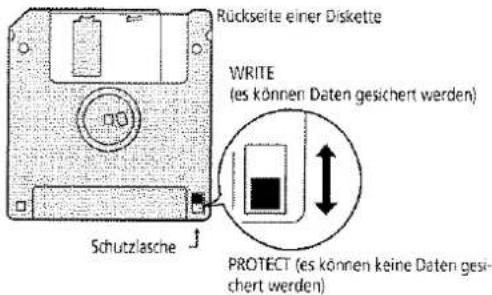
- Die Lasche von Disketten, die wichtige Daten enthalten, muss sich in der PROTECT-Position befinden, wenn Sie sie in das Laufwerk eines anderen Instruments oder eines Computers legen.
- Achten Sie bei Anbringen des Etiketts darauf, dass es überall fest an der Diskette haftet. Wenn es sich nämlich im Laufwerk löst, kann die Diskette u.U. nicht mehr ausgeworfen werden.
- Legen Sie Disketten nach der Verwendung wieder in ihre Verpackung.
Vor Verwendung einer SmartMedia™-Karte
- Es können nur SmartMedia-Karten verwendet werden, die auf dem DisCover 5M formatiert wurden.
- Schieben Sie die SmartMedia-Karte vollständig in den Schacht.
- Berühren Sie niemals die Kontakte der Karte und sorgen Sie dafür, dass kein Schmutz in den Schacht gelangt.
- Entnehmen Sie die Karte niemals, solange Daten geladen oder gesichert werden bzw. wenn die Karte formatiert wird. Ferner müssen Sie den DisCover 5M vor Einlegen oder Entnehmen einer SmartMedia-Karte ausschalten. Sonst besteht nämlich die Gefahr, dass die Daten verloren gehen bzw. dass die Karte selbst beschädigt wird.
- Wenn Sie den Schreibschutz-Aufkleber in dem dafür vorgesehenen Gebiet der Karte anbringen, können keine Daten auf der Karte gesichert werden. Außerdem kann die Karte nicht formatiert werden. Siehe auch die Bedienungsanleitung der Karte.
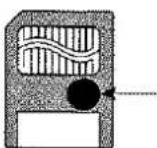
- Wenn Sie eine geschützte Karte zu formatieren versuchen bzw. zum Speichern von Daten verwenden, erscheint eine Fehlermeldung. Legen Sie dann entweder eine andere Karte ein oder entfernen Sie den Schreibschutz-Aufkleber.
- Nach Einschalten des DisCover 5M werden die internen Einstellungen initialisiert. In diesem Stadium darf die SmartMedia-Karte niemals entnommen werden (warten Sie, bis die Meldungen "Song database checking..." und "User Program database checking..." verschwunden sind).
- Legen Sie die Speicherkarte immer richtig herum ein und drücken Sie sie vollständig in den Schacht. Die Goldkontakte müssen nach unten zeigen.
- Schalten Sie das Instrument niemals ein, wenn sich die Speicherkarte nur halb in dem Schacht befindet. Sonst könnte nämlich der interne Speicher beschädigt werden.
Speicherkarten, die mit dem DisCover 5M benutzt werden können
- Der DisCover SM erlaubt die Verwendung handelsählicher SmartMedia-Karten. Diese finden Sie bei einem Computerhändler oder in einem Geschäft, wo man Digital-Kameras kaufen kann.
• Die Speicherkarte muss folgende Anforderungen erfüllen:
• Stromversorgung: 3.3 V
• Kapazität: 4, 8, 16, 32, 64, 128MB
- Bei Verwendung anderer Speicherkarten verhält sich der DisCover 5M eventuell nicht erwartungsgemäß.
Haftung und Copyright
- Verloren gegangene Daten einer SmartMedia-Karte kann man nicht wiederherstellen. Roland Europe S.p.a. haftet nicht für den dabei entstandenen Datenverlust.
- Die unerlaubte Aufnahme, der Vertrieb, der Verkauf, der Verleih, die öffentliche Aufführung oder Ausstrahlung eines urheberrechtlich geschützten Werkes oder von Teilen daraus (Verwendung in anderen Kompositionen, als Videoton, Hintergrundmusik einer Sendung, öffentliche Aufführung usw.) sind ohne die Erlaubnis des Eigentümers nicht gestattet.
- Verwenden Sie dieses Instrument niemals für Anwendungsbereiche, die das Urheberrecht anderer Personen verletzen. Roland haftet nicht für Urheberrechtsverletzungen, die mit diesem Instrument begangen werden.
• SmartMedia ist ein Warenzeichen der Toshiba Corp.
- Alle anderen in dieser Bedienungsanleitung erwähnten Produktnamen sind Warenzeichen oder eingetragene Warenzeichen der betreffenden Rechtspersonen.
• DisCover 5M IT. PAT. PEND.
Inhaltsverzeichnis
Funktionen 2
-
Wichtige Hinweise....6
-
Beschreibung der Front- und Rückplatte .....9
-
Vorstellung des DisCover 5M .....12
Anschlüsse....12
Ein-/Ausschalten des DisCover 5M .....13
Interaktive Demofunktion des DisCover 5M ..... 14
Übersicht 15
Abspielen von Songs 15
Schnelle Suche nach dem benötigten Song....16
Starten der Wiedergabe....16
Andere praktische Funktionen 17
Echtzeitänderungen eines Songs....19
Arbeiten mit der Cover-Funktion....19
Minus One 19
Die Vocal Harmonist-Funktion....20
Hinzufügen von Harmoniestimmen 22
Wer gibt die Harmonien vor? 23
Noch nicht ganz zufrieden? 23
Voice-FX 24
Automatische Transposition (Singer Key)....27
Anzeige der Liedtexte und Akkordinformationen...29
Verwendung der Realtime-Parts....30
Auswahl von Klängen (oder Drum Sets) 32
Verwendung des D Beam-Controllers....35
- Verwendung der Spielhilfen 36
Transposition....36
Einstellen des Transpositionsintervalls über das Display 37
Master Tune....37
D Beam-Funktionen....38
Verwendung optionaler Fußtaster....40
-
Bevor Sie selbst anfangen zu editieren (Menu) .. 43
-
Arbeiten mit dem Mixer & den Effekten....45
Mischen der Realtime-Parts....45
Weiter führende Mixer-Einstellungen....46
Editieren der Effektprozessoren für die Realtime- (und Song-)Parts. 46
Verwendung des Multi-Effektprozessors (Multi-FX). 48
Anwahl eines anderen Multi-FX-Typs 48
Verknüpfen der Multi-FX-Typauswahl mit der Klanganwahl für den Upper-Part (Upper M-FX) .....49
Mischen des Voice-/der Vocal Harmonist-Parts ....50
Reverb-, Delay- und Chorus-Effekte....51
- Editieren der Realtime- und Harmonist-Parts ... 54
Editieren der Realtime-Parts (Sound Edit)....54
Editieren der Vocal Harmonist-Parts....56
Arbeitsweise zum Aufrufen dieser Seiten....56
Singer-Parameter 56
Voice-FX-Parameter 57
Auto Pitch Correct-Einstellungen ....58
Vocoder-Parameter 59
Small-Parameter....60
Ensemble-Parameter 62
- Weiter führende Song-Funktionen....63
Die Fade-In/Out-Funktion....63
Programmieren von MARK JUMP-Positionen.....64
Arbeiten mit dem Song Finder....65
Suchen von Dateien mit dem Song Finder....66
Editieren der Song Finder-Informationen....67
Song Chain-Funktion 71
Programmieren von Song Chains....71
Editieren einer Chain 72
Verwendung der Song Chains....73
Verwalten der Song Chains....74
- Arbeiten mit User-Programmen ..... 75
Speichern der Einstellungen in einem User Program75
Aufrufen von User-Programmen 76
Aufrufen von User-Programmen 76
User Program-Anwahl mit DOWN UP 77
Finder: Aufrufen von User-Programmen einer SmartMedia-Karte....77
Selektives Laden der User Program-Einstellungen (User Program Hold) 78
Automatische Funktionen für User-Programme ... 79
Verknüpfen eines MIDI Sets mit einem User-Programm 80
Startup User Program....80
- Song Makeup Tools.... 81
Instrument: Anwahl anderer Klänge. 81
Volume: Balance der Parts 82
Reverb und Chorus: Effektbalance 83
Palette: Richtiges Editieren eines Songs ..... 85
- Editieren von Lyrics-Daten....91
Einfügen von Lyrics-Daten in einen Song ..... 91
"Utility"-Funktionen für Edit Lyrics. 93
- MIDI 94
Das Prinzip....94
Editieren der MIDI-Parameter 96
Editieren der System-Parameter....98
MIDI Sets 99
- Disk/Media-Funktionen 101
Das Prinzip....101
Load (Laden von Diskette/SmartMedia)....102
Save (Sichern auf Diskette/SmartMedia) ..... 102
Delete....104
Disk/Media Utility-Funktionen....104
Format....104
Kopierfunktionen....105
- Technische Daten 110
MIDI-Implementierungstabelle 111
Index....112
Garantieerklärung und -Bedingungen für Deutschland und Österreich.... 119
2. Beschreibung der Front- und Rückplatte
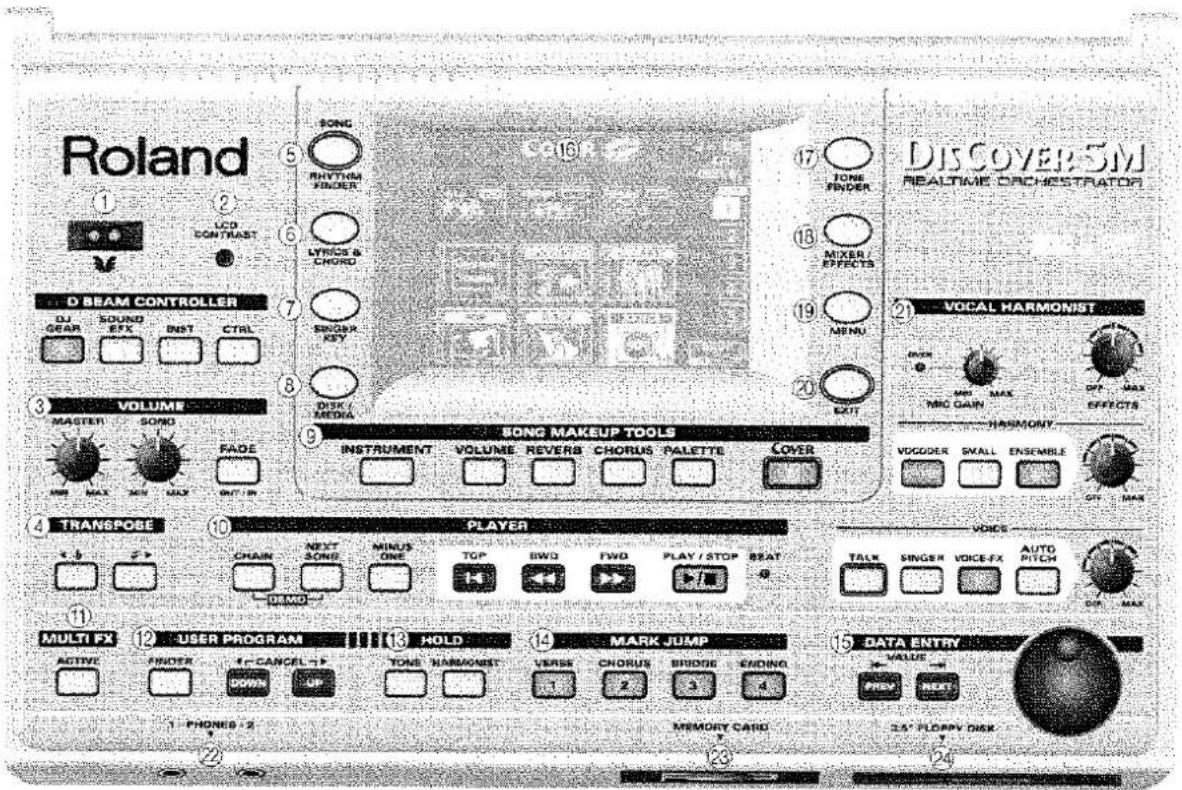
① D Beam-Controller
Hiermit können Sie die Klangfarbe der gespielten Noten ändern, die Song-Wiedergabe steuern und andere eindrucksvolle Effekte erzielen. Bewegen Sie einfach Ihre Hand über den beiden "Augen" auf und ab bzw. nach links oder rechts.
Mit den D BEAM CONTROLLER-Tastern können Sie dem D Beam-Controller die gewünschte Funktion zuordnen. Siehe S. 35.
② LCD CONTRAST-Regler
Hiermit kann der Display-Kontrast geändert werden, wenn Sie die angezeigten Informationen kaum lesen können. Das LC-Display erreicht erst nach mehreren Minuten seine Optimaltemperatur. In bestimmten Fällen muss der Kontrast zu einem späteren Zeitpunkt eventuell noch einmal nachgebessert werden.
③ VOLUME-Sektion
MASTER.-Regler: Mit diesem Regler kann die Gesamt-lautstärke des DisCover 5M eingestellt werden.
SONG-Regler: Mit diesem Regler kann die Lautstärke der Song-Parts eingestellt werden. Drehen Sie ihn nach links (zu "MIN"), wenn Sie Ihr Solo zu leise finden.
FADE OUT/IN-Taster: Hiermit können Sie die Wiedergabe mit einem Fade-In beginnen. Wenn Sie ihn bei laufender Wiedergabe drücken, nimmt die Lautstärke allmählich ab (Fade-Out).
④ TRANSPOSE-Sektion
Mit diesen Tastern kann der DisCover 5M in Halbton-schritten höher [▶] oder tiefer (◀ b) transponiert werden. Außerdem können Sie einstellen, welche Berei-
che transponiert werden sollen (S. 36). Wenn keiner dieser beiden Taster leuchtet, wird keine manuelle Transposition verwendet.
⑤ [SONG/RHYTHM FINDER]-Taster
Drücken Sie diesen Taster, um den benötigten Song auf der eingelegten SmartMedia™-Karte oder Diskette zu suchen. Siehe S. 65.
Drücken Sie diesen Taster, wenn die im Song enthaltenen Textdaten ("Lyrics") im Display angezeigt werden sollen. Außerdem werden auf dieser Seite die Song-Akkorde angezeigt. Das sind dann jedoch Informationen, die der DisCover 5M in Echtzeit ermittelt.
⑦ [SINGER KEY]-Taster
Hiermit haben Sie Zugriff auf eine Display-Seite, wo man den Bereich einstellen/wählen kann, an den die Tonart aller Songs angeglichen werden soll (S. 27).
Drücken Sie diesen Taster, um Daten auf Diskette oder SmartMedia™-Karte zu sichern bzw. zu laden. Außerdem finden Sie hier Funktionen für die Datenverwaltung (Löschen von Dateien, Formatieren von Disketten oder Karten usw.) (S. 101).
⑨ SONG MAKEUP TOOLS-Taster
Über diese Taster können die Einstellungen des aktuell gewählten Songs geändert werden. Siehe S. 81. Der COVER-Taster bietet Zugriff auf vorprogrammierte Schablonen, mit denen man im Handumdrehen den Song-Charakter ändern kann. Siehe S. 19.
⑩ PLAYER-Sektion
CHAIN-Taster: Über diesen Taster erreichen Sie die Chain-Seite, auf der man die benötigte Song-Abfolge wählen, existierende Chains editieren, neue Chains programmieren usw. kann. Wenn dieser Taster leuchtet, dienen ▶, ▶, ▶, ▶ für die Wiedergabesteuerung des aktuellen Songs. Drücken Sie ihn gemeinsam mit NEXT SONG, um die Demofunktion des DisCover 5M zu aktivieren (siehe S. 14).
NEXT SONG - Taster: Drücken Sie diesen Taster, um bereits während der Wiedergabe des aktuellen Songs den nächsten wählen zu können. Wenn der CHAIN-Taster leuchtet, können Sie hiermit den nächsten Song der "Kette" (Chain) wählen.
[MINUS ONE]-Taster: Mit diesem Taster schalten Sie den Song-Part aus, den Sie selbst spielen oder singen möchten. Sie können selbst einstellen, welche(r) Part(s) stummgeschaltet wird/werden (S. 19).
☑, ☐, ▶, ▶/☐: Mit diesen Tastern können Sie zum Beginn des Songs springen, taktweise zurück- oder vorspulen und die Wiedergabe des gewählten Songs starten und anhalten.
BEAT-Diode: Diese Diode blinkt im Takt des momentan gewählten Tempos (der Tempowert erscheint auch im Display).
⑪ [MULTI-FX]-Taster
Drücken Sie diesen Taster, um den Multi-Effektprozessor des DisCover 5M zu aktivieren (Taster leuchtet) oder auszuschalten (Taster erlischt). Halten Sie ihn etwas länger gedrückt, um zu einer Seite zu springen, wo die Effektparameter editiert werden können (siehe S. 48).
⑫ USER PROGRAM-Taster
Hiermit wählen Sie das vorangehende (DOWN) oder nächste (UP) User-Programm. User-Programme sind Registrierungsspeicher. Drücken Sie diese Taster gleichzeitig, um zu den Einstellungen zurückzukehren, die Sie vor Aufrufen eines User-Programms verwendet haben ("Cancel").
⑬ USER PROGRAM HOLD-Taster
Mit diesen Tastern kann man die TONE- und/oder VOCAL HARMONIST-Einstellungen beim Laden weiterer User-Programme ausklammern. Wenn ein Taster leuchtet, lädt der DisCover 5M alle User Program-Einstellungen bis auf diejenigen, die vom betreffenden Taster gefiltert werden.
⑭ MARK JUMP-Taster 1, 2, 3, 4
Mit diesen Tastern können Sie zu einer der vier vorprogrammierten Positionen innerhalb des aktuell gewählten Songs springen. Die 132 Songs auf der beiliegenden SmartMedia™-Karte enthalten diese Positionen bereits für das Intro (1), den Refrain (2), den Mittelteil (3) und den Schluss (4). Diese Positionen können geändert werden. Außerdem können Sie Positionen für Songs speichern, die noch keine diesbezüglichen Angaben enthalten.
⑮ DATA ENTRY-Sektion
VALUE-Rad: Hiermit stellen Sie das Tempo ein. Außerdem dient es zum Ändern des Wertes im momentan invertiert dargestellten Parameterfeld.
Die Taster PREV und NEXT dienen zum Anwählen des vorigen oder nächsten Feldes auf der aktuellen Seite (sofern vorhanden).
⑯ Display
Dieses druckempfindliche Display informiert Sie nicht nur über den aktuellen Status des DisCover 5M, sondern zeigt auch die Werte und Einstellungen der gedrückten Felder an.
⑰ [TONE FINDER]-Taster
Drücken Sie diesen Taster, um einen geeigneten Klang ("Tone") für Ihr Live-Spiel mit dem Upper- und/oder Lower-Part zu wählen.
⑱ [MIXER/EFFECT]-Taster
Mit diesem Taster haben Sie Zugriff auf die Seiten, wo man die Balance und Effekte der DisCover 5M-Parts einstellen kann.
⑲ [MENU]-Taster
Mit diesem Taster rufen Sie ein Menü auf, in dem Sie Zugriff haben auf etwas weiter führende DisCover 5M-Funktionen.
⑳ [EXIT]-Taster
Drücken Sie diesen Taster, um zur vorigen Display-Seite oder zur Hauptseite des DisCover 5M zurückzukehren.
②1 VOCAL HARMONIST-Sektion
Die Taster und Regler in dieser Sektion dienen zum Einstellen und Bedienen der Vocal Harmonist-Funktion, des Mikrofonpegels und der Effekte für die Signale, die über die Vocal Harmonist MIC INPUT-Buchse empfangen werden.
② PHONES 1- & 2-Buchse
Hier können Sie zwei Stereo-Kopfhörer (vorzugsweise der RH-Serie von Roland) anschließen. Sie können entweder eine oder beide Buchsen verwenden.
②3 SmartMedia™-Schacht
Hier muss die beiliegende oder eine andere SmartMedia-Karte eingelegt werden. Die zum Lieferumfang des DisCover 5M gehörige 64MB-Karte enthält außer Standard MIDI Files noch zahlreiche andere nützliche Einstellungen. Es können aber auch andere Karten mit folgender Speicherkapazität verwendet werden: 4, 8, 16, 32, 64 und 128MB.
②4 Diskettenlaufwerk
Legen Sie hier Disketten mit Standard MIDI Files ein, die Sie sich eventuell zu einem früheren Zeitpunkt besorgt haben. Es können 2DD- (720k) und 2HD-Disketten verwendet werden.
Aus praktischen Gründen -darunter die Arbeit mit den FINDER-Funktionen des DisCover 5M- empfehlen wir, die Songs aller Disketten zu einer SmartMedia-Karte zu kopieren.
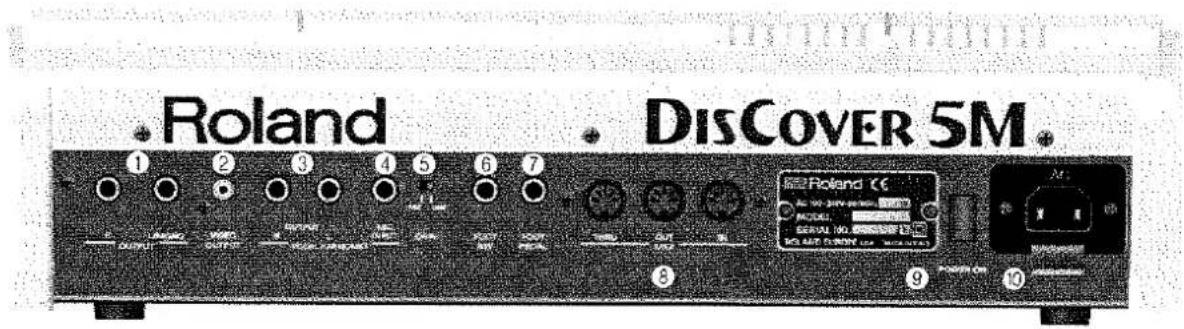
① OUTPUT R- & L/MONO-Buchse
Diese Buchsen müssen mit einem externen Verstärker, Mischpult usw. verbunden werden. Wenn Sie keine Klinken an die Vocal Harmonist OUTPUT-Buchsen anschließen (siehe oben), liegen hier sowohl die Signale der Song- und Keyboard-Parts als auch die Vocal Harmonist-Signale an.
Anmerkung: Wenn der Verstärker nur (noch) einen Eingangskanal bietet, müssen Sie die L/MONO-Buchse verwenden. Im Sinne einer optimalen Klangqualität empfehlen wir jedoch die Wiedergabe in Stereo.
②VIDEO OUTPUT-Buchse
Verbinden Sie diese Buchse mit dem geeigneten Bildeingang Ihres Fernsehers oder Monitors. Dann werden die Texte von Songs mit Lyrics-Daten sowie die in Echtzeit ermittelten Akkordinformationen nämlich selbst dann auf jenem Bildschirm angezeigt (S. 29), wenn der LYRICS&CHORD-Taster nicht leuchtet (was bedeutet, dass weder die Texte, noch die Akkordinformationen im Display des DisCover 5M erscheinen).
Anmerkung: Das Signalformat (PAL oder NTSC) kann über eine MENU-Funktion eingestellt werden.
③ Vocal Harmonist OUTPUT R- & L-Buchsen
Wenn Sie diese Buchsen mit einem Mischpult, einem Verstärker usw. verbinden, liegt hier das über MIC INPUT empfangene und vom DisCover 5M-Vocal Harmonist bearbeitete Signal an. Solange keine Klinken an diese Buchsen angeschlossen sind, wird das Vocal Harmonist-Signal über die OUTPUT-Buchsen (siehe unten) ausgegeben.
④ MIC INPUT-Buchse
Schließen Sie hier ein optionales Mikrofon (z.B. Roland DR-10 oder DR-20) oder eine andere Signalquelle an, die mit dem Vocal Harmonist des DisCover 5M bearbeitet werden soll. Siehe "GAIN-Schalter" für die Einstellung der Eingangsempfindlichkeit.
Anmerkung: Die MIC INPUT-Buchse ist mono.
⑤ GAIN-Schalter
Wenn Sie an die MIC INPUT-Buchse ein Mikrofon anschließen, müssen Sie diesen Schalter auf "MIC" stellen. Um andere Signalquellen mit dem Vocal Harmonist (Gitarre, externe Synthesizer & Module, CDs, MDs usw.) zu bearbeiten, müssen Sie den Schalter auf "LINE" stellen.
Anmerkung: Die "LINE"-Einstellung eignet sich nur für elektrische Gitarren und Bässe, wenn das betreffende instrument über ein Effektgerät (im Bypass-Modus) mit der MIC INPUT-Buchse verbunden ist.
⑥ FOOT SWITCH-Buchse
Wenn Sie hier einen optionalen DP-2, DP-6 oder BOSS FS-5U Fußtaster anschließen, können Sie eine programmierbare Funktion per Fuß bedienen [S. 40].
Anmerkung: Der DisCover 5M bietet keine Hold- bzw. Damper-Buchse, weil jene Meldungen via MIDI empfangen werden. Um die gespielten Noten zu halten, müssen Sie einen geeigneten Fußtaster an das externe MIDI-Tasteninstrument (Roland A-37, PC-300 anschließen).
⑦ FOOT PEDAL-Buchse
Hier kann ein optionales EV-5 oder EV-7 Schwellpedal angeschlossen werden, mit dem sich die Lautstärke der Realtime-Parts des DisCover 5M per Fuß regeln lässt.
⑧ MIDI THRU/OUT/IN-Buchsen
Über diese Buchsen können Sie den DisCover 5M mit anderen MIDI-Instrumenten verbinden und Song-Daten eines externen Sequenzers in Echtzeit empfangen, sowie die Daten des laufenden Songs und Ihr Spiel extern aufnehmen usw.
Anmerkung: Die MIDI-Funktionen des DisCover 5M erreichen Sie über das Menü (S. 94). Oft benötigte MIDI-Einstellungen können als "MIDI Sets" gesichert und bequem aufgerufen werden.
⑨ [POWER ON]-Taster
Drücken Sie diesen Taster, um den DisCover 5M ein- und auszuschalten.
⑩ AC-Buchse
Hier muss das beiliegende Netzkabel angeschlossen werden.
3. Vorstellung des DisCover 5M
Wahrscheinlich möchten Sie den DisCover 5M erstmal ausgiebig testen, um seine wichtigsten Funktionen kennen zu lernen. Das kommt gleich. Vorher müssen Sie ihn jedoch anschließen.
Anschlüsse
Der DisCover 5M enthält weder eine Tastatur, noch Lautsprecher. Daher müssen Sie ihn mit einem externen Tasteninstrument (MiDI-Akkordeon, Sequenzer) und einem Verstärker (z.B. der KC-Serie von Roland) verbinden. Sie können aber auch einen optionalen Kopfhörer (z.B. einen Roland RH-25 oder RH-50) verwenden.
Schalten Sie sowohl den DisCover 5M als auch die anzuschließenden Geräte aus, bevor Sie Audio- oder MIDI-Verbindungen herstellen bzw. lösen. Wenn Sie keinen Zugriff auf die Beschallungsanlage haben, bitten Sie den Saaleigentümer usw., die Lautstärke auf den Mindestwert zu stellen.
Anmerkung: Verwenden Sie nach Möglichkeit ein dynamisches Mikrofon. Man kann zwar auch ein Kondensatormikrofon verwenden, jedoch muss man das dann über den Umweg einer aktiven DI-Box (mit Stromversorgung) anschließen. Verbinden Sie das Mikrofon über eine asymmetrische 1/4"-Klinke.
Anmerkung: Mit Ausnahme des Netzkabels ist das oben gezeigte Zubehör optional. Erkundigen Sie sich bei Ihrem Roland-Händler danach.
Anmerkung: Die Vocal Harmonist OUTPUT-Buchsen brauchen nicht unbedingt angeschlossen zu werden. Tun Sie das nämlich nicht, so werden Ihr Gesang und die Harmonist-Effekte ebenfalls über die OUTPUT-Buchsen ausgegeben. (Aber nur, wenn Sie überhaupt nichts an die Vocal Harmonist OUTPUT-Buchsen anschließen.) Wenn Sie diese Buchsen anschließen, wird das Vocal Harmonist-Signal nicht mehr über den Kopfhörer ausgegeben.
![Namisches Mikrofon ("MIC" wählen) Andere Signalquelle ("LINE" wählen) Elig- teck- ließen [ Mikrofon: DR-10 oder DR-20 ] *Verbinden Sie das Mikrofon über eine asymmetrische 1/4"-kanke Keyboard-Verstärker, Aktivboxen —OPTIONAL— Vocal Harmonist OUTPUT R, L OUTPUT R, L/MONO AC MIDI IN FOOT PEDAL FOOT SWITCH MIC INPUT Roland DISCOVAION MIDI OUT Stereo-Kopfhörer (RH-25 oder RH-S0) MIDI Steuerquelle (Tas- teninstrument, Akkor- deon, Sequenzer usw.) Fußtaster (DP-2, DP-6 oder BOSS FS-5U) Schwellpedal (EV-5, EV-7) mild](/content/2026/05/917295/images/ff5acc3c9c6d1eba19596f397a16f9724299db4298a507c3de00d6200f9a687a.jpg)
Ein-/Ausschalten des DisCover 5M
Verfahren Sie nach Anschließen des DisCover 5M an die anderen Geräte folgendermaßen:
Einschalten des DisCover 5M
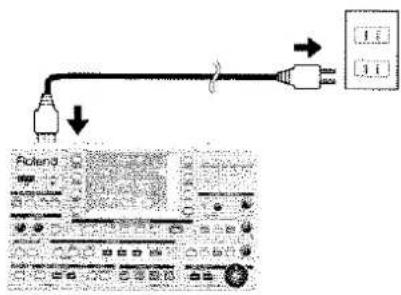
(1) Verbinden Sie den kleineren Stecker mit dem Netzanschluss. Schließen Sie den großen Stecker an eine geeignete Steckdose an.
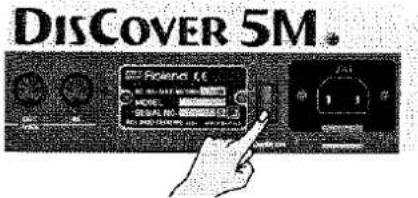
(2) Drücken Sie den POWER ON-Taster auf der Rückseite, um den DisCover 5M einzuschalten.
(3) Wenn der DisCover 5M mit einem Mischpult verbunden ist, müssen Sie dieses jetzt einschalten.
(4) Schalten Sie den Verstärker, die Aktivboxen oder den/die Keyboard-Verstärker ein.
(5) Schalten Sie die MIDI-Steuerquelle, die Sie an die MIDI IN-Buchse des DisCover 5M angeschlossen haben, ein.
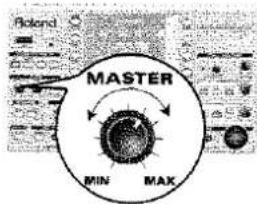
(6) Stellen Sie mit dem MASTER-Regler die gewünschte Lautstärke des DisCover 5M ein.
Einstellen des Display-Kontrasts
Unmittelbar nach dem Einschalten oder bei einer intensiven Verwendung des DisCover 5M ist das Display eventuell unleserlich. Auch der Blickwinkel hat einen Einfluss auf die Leserlichkeit des Displays.
Verwenden Sie dann den LCD CONTRAST-Regler auf der Rückseite, um den Kontrast zu optimieren.
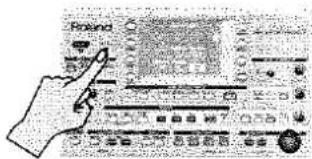
Ausschalten des DisCover 5M
(7) Schalten Sie zuerst alle externen Geräte aus.
(8) Drücken Sie den POWER-Taster des DisCover 5M, um ihn auszuschalten.
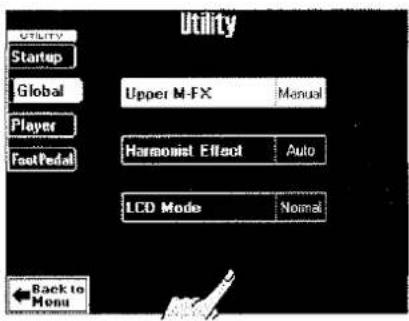
LCD Mode
Die Informationen im Display können weiß auf blauem Hintergrund (Normal) oder blau auf weißem Hintergrund (Invert) angezeigt werden. Wählen Sie das für Sie praktischere System:
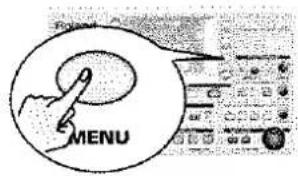
(1) Drücken Sie den MENU-Taster.
(2) Drücken Sie auf der nun erscheinenden Seite das UTILITY-Feld.
(3) Drücken Sie das Global-feld oben links.
(4) Drücken Sie das LCD Mode-Feld.
(5) Wählen Sie mit dem VALUEi-Rad entweder "Invert" (blaue Schrift) oder "Normal" (weiße Schrift).
(6) Drücken Sie den EXIT-Taster, um zur Hauptseite zurückzukehren.
Interaktive Demofunktion des DisCover 5M
Der DisCover 5M bietet eine interaktive Demofunktion, die alle seine Vorzüge vorführt. Am besten beginnen Sie mit dieser Demo. Da diese Funktion eine Bedienerführung enthält, wollen wir Ihnen hier nur zeigen, wie man sie startet und ausschaltet.
(1) Drücken Sie den CHAIN- und NEXT SONG-Taster gleichzeitig.
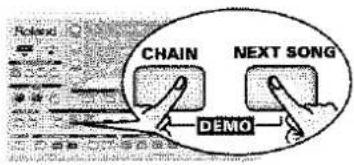
Das Display sieht nun etwa so aus:
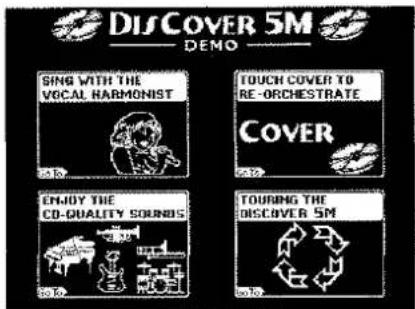
(2) Drücken Sie das Feld, mit dem Sie Zugriff haben auf die gewünschte Demofunktion. Insgesamt gibt es 5 Demosongs, die in einer Schleife abgespielt werden. Bei Bedarf können Sie mit dem PREV- oder NEXT-Taster den vorangehenden oder nächsten Demosong anwählen.
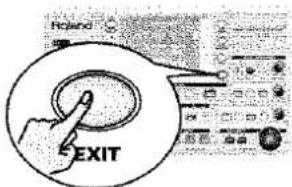
(3) Um die Vorführung des DisCover 5M anzuhalten und den Demo-Modus zu verlassen, müssen Sie den EXIT-Taster drücken.
(4) Wenn die Musik zu leise ist, können Sie die Lautstärke mit dem MASTER-Regler (ganz links, VOLUME-Sektion) erhöhen.
Übersicht
Der DisCover 5M ist ein besonders anwenderfreundliches Instrument, aber eben auch sehr vielseitig. Da wir irgendwo anfangen müssen (während Sie vielleicht zuerst eine andere Funktion kennen lernen möchten), wird nachstehend erwähnt, auf welchen Seiten die wichtigsten Funktionen des DisCover 5M vorgestellt werden:
Wo möchten Sie anfangen?
• Abspielen von Songs → S.15
• Echtzeitänderungen eines Songs → S. 19
• Die Vocal Harmonist-funktion → S. 20
• Automatische Transposition (Singer Key) → S. 27
- Anzeige der Liedtexte und Akkordinformationen → S.29
• Verwendung der Realtime-Parts → S. 30
• Verwendung des D Beam-Controllers → S. 35
Die übrigen Aspekte werden an anderer Stelle vorgestellt
Abspielen von Songs
Ihr DisCover 5M ist ein neuartiger Standard MIDI File-Player mit einer Reihe von Funktionen für die flexible Beeinflussung der Song-Wiedergabe. Sehen wir uns zunächst an, wie man die Wiedergabe startet.
(1) Verbinden Sie den DisCover 5M mit einem Verstärker o.Ä.
Wenn Sie lieber einen Kopfhörer verwenden, müssen Sie diesen an die PHONES-Buchse links anschließen.
(2) Schieben Sie die beiliegende SmartMedia™-Karte in den Schacht.
(3) Schalten Sie den Verstärker (falls vorhanden) und danach den DisCover 5M ein. Wenn Sie jetzt ▶/□ drücken, beginnt die Wiedergabe des ersten Songs auf der Karte. (Wenn Sie keine Karte, wohl aber eine Diskette eingelegt haben, spielt der DisCover 5M den ersten Song der Diskette ab.) für die Anwahl eines Songs müssen Sie folgendermaßen verfahren:
(4) Drücken Sie den SONG/RHYTHM FINDER-Taster.
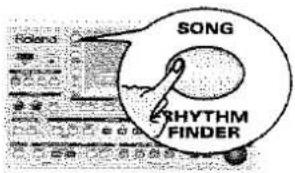
Sie könnten aber auch das SONG-Feld oben links im Display drücken (falls vorhanden).

Im Display erscheint nun folgende Anzeige:
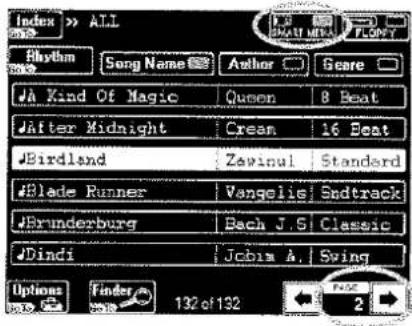
(5) Wenn das SMART MEDIA-Feld oben rechts nicht invertiert dargestellt wird, müssen Sie es drücken.
Im Display erscheint eine Übersicht von 6 Songs (Standard MIDI Files), die sich auf der SmartMedia-Karte befinden.
Wenn Sie sich lieber einen Song einer Diskette anhören möchten, müssen Sie stattdessen das FLOPPY-Feld drücken.
(6) Drücken Sie die Zeile, in der sich der Name des benötigten Songs befindet.
In unserem Beispiel ist "Birdland" gewählt.
(7) Drücken Sie das □-Feld unten rechts, damit die nächsten 6 Songs angezeigt werden.
Dieses Feld kann beliebig oft gedrückt werden (bis es nicht mehr angezeigt wird).
Um zu einer vorangehenden Gruppe von 6 Songs zu gehen, müssen Sie ☐ drücken.
Schnelle Suche nach dem benötigten Song
Für die Suche des gewünschten Songs stehen mehrere Funktionen zur Verfügung:
- Drücken Sie in Schritt (4) das Author- oder Genre-Feld, damit die Songs nach Künstlern (Author) oder Genres sortiert werden. Fahren Sie fort mit Schritt (5), um den gewünschten Song zu selektieren.
- Drücken Sie das Index-Feld oben links.
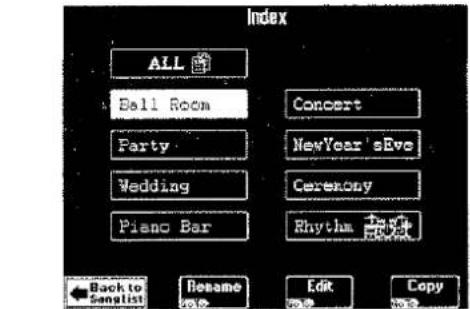
Drücken Sie eines der angezeigten Felder, damit nur noch die Songs der gewählten Kategorie ("Index") angezeigt werden.
Anmerkung: Drücken Sie das ALL-Feld, damit wieder alle Songs der SmartMedia-Karte angezeigt werden.
Das Display kehrt zurück zu Schritt (4) oben. Diesmal werden jedoch nur die Songs des gewählten Index' angezeigt.
Fahren Sie fort mit Schritt (5), um den gewünschten Song zu selektieren.
- Wenn Sie nur die Melodie (nicht aber den Titel) des benötigten Songs kennen, müssen Sie unter Schritt (4) das [Finder]-Feld drücken.
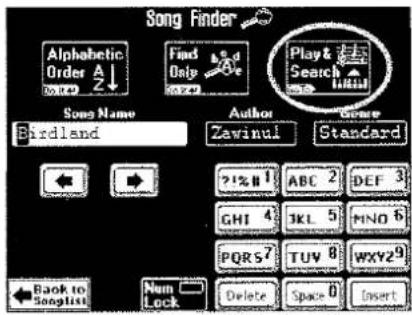
- Schließen Sie eine externe MIDI-Steuerquelle an die MIDI IN-Buchse des DisCover 5M an (der MIDI-Kanal, auf dem jene Quelle sendet, ist erstmal unerheblich).
- Drücken Sie das Play & Search - Feld.
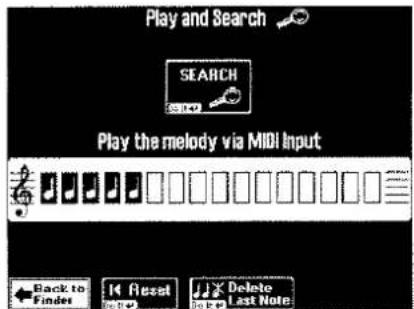
- Spielen Sie das Hauptthema des gesuchten Songs auf der externen Tastatur. Die Tonart und der Rhythmus sind unerheblich (diese Funktion orientiert sich nur an den Intervallen).
- Wenn Sie eine falsche Note spielen, können Sie sie mit [Delete LastNote] sofort wieder löschen.
- Um die gesamte Phrase erneut einzuspielen, müssen Sie Reset drücken und danach die neuen Noten spielen.
- Drücken Sie nach Eingabe der Melodie das [SEARCH]-Feld. Das Display kehrt zurück zu Schritt (4) auf S. 15 und zeigt die Titel aller Songs an, die diese Melodie enthalten.
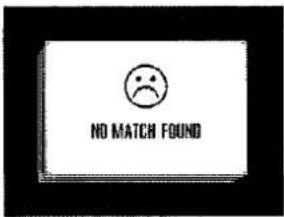
- Drücken Sie das Feld des Songs, den Sie abspielen möchten. Anmerkung: Wenn kein einziger Song gefunden wurde, erscheint zunächst folgende Rückmeldung. Danach werden wieder alle Songs angezeigt.
Starten der Wiedergabe
(8) Drücken Sie EXIT, um zur Hauptseite zu springen.
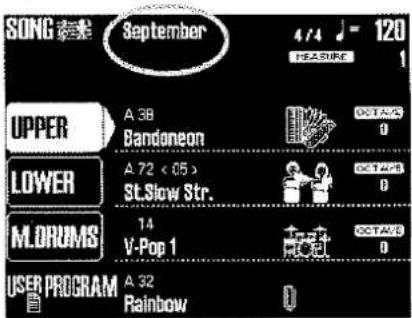
Die "Hauptseite" ist die Display-Seite des DisCover 5M, auf der alle wichtigen Informationen angezeigt werden. Dort kann man alle Aspekte und Funktionen wählen, die man für den Normalbetrieb braucht.
Außerdem werden hier der Name und das Tempo des gewählten Songs sowie die Nummer des aktuellen Taktes angezeigt.
Anmerkung: Der Player kann bis zu 76.000 Ereignisse verarbeiten. Wenn die Meldung "Too many events" angezeigt wird, enthält der gewählte Song mehr Ereignisse und kann nicht abgespielt werden.
Anmerkung: Während der Wiedergabe besonders umfangreicher SMFs mit hoher Tempoeinstellung kann es vorkommen, dass die Wiedergabe anhält und die Meldung "Song Scanning" erscheint. In dem Fall sollte das Wiedergabetempo reduziert werden, damit der DisCover 5M alle im Song enthaltenen MIDI-Daten auswerten kann.
(9) Drücken Sie den ▶/■-Taster.
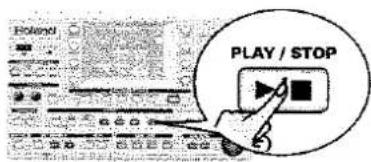
Die Wiedergabe des gewählten Songs beginnt.
(10) Bei Bedarf kann das Tempo mit dem VALUE-Rad geändert werden.
Andere praktische Funktionen
●MARK JUMP
Die Songs auf der beiliegenden SmartMedia-Karte enthalten vier Stellen ("Marker"), die direkt angewählt werden können. Für Songs, bei denen das nicht der Fall ist, können Sie die Positionen selbst eingeben. Außerdem können Sie vorhandene Marker editieren (S. 64).
Wählen Sie mit den Tastern MARK JUMP [1\~4] (▶/■) die Position, zu der Sie springen möchten, ohne die Wiedergabe anzuhalten oder zu verzögern. Der Wechsel erfolgt am Ende des aktuellen Taktes, was musikalisch sinnvoller ist als ein Wechsel in der Mitte eines Taktes.
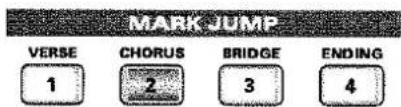
Die Legenden (VERSE, CHORUS, BRIDGE, ENDING) verweisen auf den Song-Teil, der mit den Tastern angefahren wird. Selbstverständlich gelten die Legenden nicht für Marker, die Sie selbst programmieren.
Es gibt vier solcher MARK-Speicher.
Der Vorteil des Marker-Systems ist, dass man zum Refrain zurückkehren kann, wenn man merkt, dass das Publikum nicht genug bekommt. Außerdem kann man die Marker zum Ändern der Song-Struktur verwenden (und z.B. mit dem Mittelteil beginnen).
Anmerkung: Diese Taster sind auch für die Verwendung der Songs des [Rhythm]-Index' praktisch. Siehe S. 66.
Um das Tempo zurückzustellen, müssen Sie das Tempofeld im Display drücken.
(11) Stellen Sie mit dem MASTER-Regler die gewünschte Lautstärke des DisCover 5M ein.
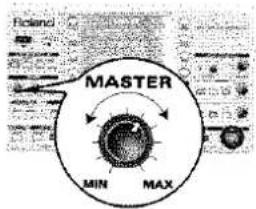
Sie können auch selbst zur Musik spielen. Ändern Sie bei Bedarf mit dem SONG-Regler die Balance.
● Song-Anfang, Zurück- & Vorspulen Auch mit folgenden Tastern kann man eine andere Song-Stelle anfahren:

TOP: Hiermit springen Sie zum Beginn des Songs.
BWD: Dient zum Zurückspulen in Takteinheiten.
FWD: Dient zum Vorspulen in Takteinheiten. Diese Taster stehen sowohl bei laufender als auch bei angehaltener Wiedergabe zur Verfügung.
● Next Song Bereits während der Wiedergabe des aktuellen Songs kann der nächste gewählt werden:
- Drücken Sie den NEXT SONG-Taster.
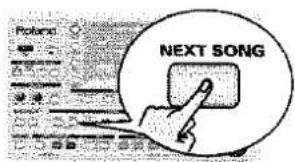
- Wählen Sie den benötigten Song mit dem Song Finder (S. 15).
- Am Ende des aktuellen Songs beginnt der nächste. Nun könnten Sie bereits den nächsten Song wählen.
- Drücken Sie den NEXT SONG-Taster noch einmal, um diese Funktion wieder auszuschalten. Anmerkung: Der DisCover SM bietet außerdem eine Chain-Funktion, mit der man so genannte Playlists vorbereiten kann (S. 71).
● Player (GS Reset Send und Quick Start)
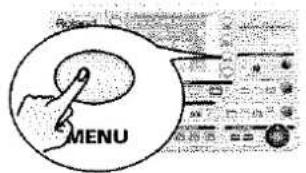
(1) Drücken Sie den MENU-Taster.
Im Display erscheint nun folgende Anzeige:
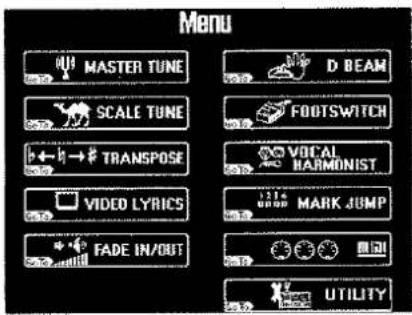
(2) Drücken Sie das UTILITY-Feld. Wenn das Player-Feld links nicht weiß dargestellt wird, müssen Sie es drücken.
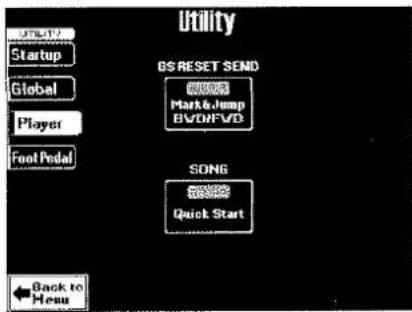
(3) Drücken Sie das GS RESET SEND]-Feld, um anzugeben, ob die in den abgespielten Songs enthaltenen SysEx-Daten beim Vor-/Zurückspulen bzw. bei Verwendung der MARK JUMP-Taster aktualisiert werden sollen (an) oder nicht (aus).
Wenn Sie diese Funktion aktivieren, können Sie davon ausgehen, dass die Songs jederzeit erwartungsgemäß abgespielt werden.
(4) Drücken Sie das Quick Start-Feld, um zur ersten Note des gewählten Songs zu springen. Diese Funktion stellt das Tempo vorübergehend auf = 250 , so dass eventuell leere Takte (die jedoch wichtige Informationen enthalten können) im Zeitraffertempo abgespielt werden. So wird vermieden, dass solche Songs jeweils mit einer langen Pause beginnen (was im Live-Betrieb Gift sein kann). Sobald der DisCover 5M die erste Note erreicht stellt er das Tempo wieder auf den vorprogrammierten Wert.
Echtzeitänderungen eines Songs
Sehen wir uns nun einige Funktionen zum Abwandeln der Wiedergabe an.
Arbeiten mit der Cover-Funktion
Die COVER-Funktion bietet "Schablonen" zum Ändern der Instrumentierung des gewählten Songs. Bereits durch Anwahl einer anderen Vorgabe kann man z.B. dafür sorgen, dass ein Wiener Walzer von einer Heavy Metal-Band gespielt wird usw. Das Arrangement an sich (Rhythmus, Riffs) ändert sich zwar nicht, jedoch kann man den Songs mit dieser Funktion einen völlig anderen Charakter verleihen.
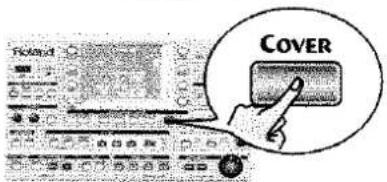
(1) Drücken Sie den COVER-Taster.
Das Display sieht nun ungefähr so aus:
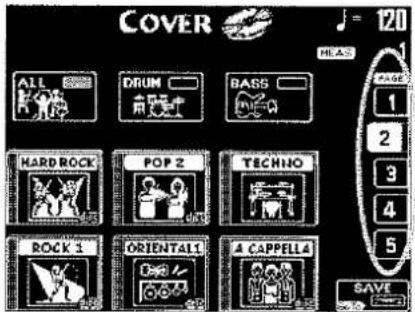
(2) Wählen Sie die Parts, denen andere Klänge zugeordnet werden sollen:
Drücken Sie das ALL-Feld, um alle Klänge zu ersetzen.
Drücken Sie das DRUM-Feld, wenn sich nur die Schlagzeugklänge ändern dürfen.
Drücken Sie das BASS-Feld, wenn nur der Bass einen anderen Klang verwenden soll.
(3) Drücken Sie eines der sechs Felder im unteren Display-Teil, um eine Vorgabe zu wählen. Nach Anwahl einer dieser Vorgaben können Sie mit Original Sounds wieder die ursprüngliche Instrumentierung (Seite 1) aufrufen.
(4) Wenn keine der angezeigten Vorgaben Ihren Vorstellungen entspricht, können Sie mit den Feldern PAGE 1\~5 rechts eine andere Seite mit weiteren Vorgaben aufrufen.
(5) Probieren Sie mehrere Vorgaben aus, um zu erfahren, wie dieses System funktioniert.
(6) Wenn Ihnen die neue Version besser gefällt als das Original, müssen Sie das [SAVE]-Feld drücken, um den Song mit diesen Einstellungen auf SmartMedia-Karte oder Diskette zu sichern (S. 103).
Anmerkung: Die COVER-Informationen können nur vom DisCover 5M ausgewertet werden. Man kann geänderte Songs zwar auch mit einem herkömmlichen SMF-Player oder Sequenzer abspielen, jedoch ignoriert dieser die COVER-Einstellungen.
Minus One
"Minus One" bedeutet, dass (mindestens) ein Song-Part nicht abgespielt wird. Das kann man auf zweierlei Art nutzen:
- Man kann den stummgeschalteten Part selbst (auf einer externen Klaviatur) spielen;
- Man kann den Part ohne musikalische Doppelung singen (was ab und zu besser klingt).
(1) Halten Sie den MINUS ONE-Taster gedrückt.
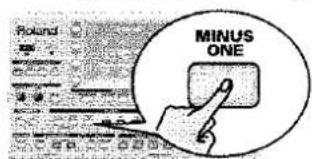
Im Display erscheint nun folgende Anzeige:
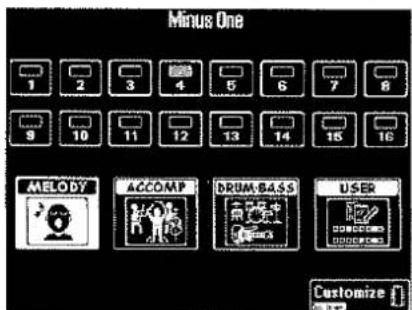
(2) Drücken Sie eines der drei Vorgabefelder, um die betreffenden Parts stummzuschalten: Drücken Sie [MELODY], wenn Sie die Melodie nicht brauchen (das 4-Feld leuchtet ebenfalls). Drücken Sie das [ACCOMP]-Feld, um alles bis auf die Melodie, den Bass und das Schlagzeug stummzuschalten.
Drücken Sie das DRUM&BASS)-Feld, um den Bass und das Schlagzeug stummzuschalten.
Anmerkung: Die Vorgabetelder können simultan aktiviert werden. Außerdem kann man nicht benötigte Parts mit den Feldern 1\~16 stummschalten.
(3) Um selbst zu bestimmen, welche Parts stummgeschaltet werden sollen (ohne Einwirkung der Vorgaben):
- Drücken Sie das USER-Feld. Nun werden alle Parts außer 4 (Melodie) stummgeschaltet.
- Aktivieren Sie die benötigten Parts, indem Sie die Felder 1\~3 und 5\~16 drücken. Die Diodensymbole der benötigten Parts müssen weiß dargestellt werden (die übrigen dunkel).
- Um die neuen "Minus"-Einstellungen des DisCover 5M für den späteren Zugriff zu speichern, müssen Sie [Customize] drücken. Das Display bestätigt den Befehl:
(4) Drücken Sie den EXIT-Taster, um zur Hauptseite zurückzukehren. Die zuletzt gewählte Vorgabe (MELODY\~USER) wird so lange verwendet, bis Sie eine andere wählen oder den DisCover 5M wieder ausschalten.
(5) Drücken Sie MINUS ONE noch einmal, um diese Funktion wieder auszuschalten. Anmerkung: Die Minus One-Funktion kann auch mit einem optionalen Fußtaster ein-/ausgeschaltet werden (S. 40).
Die Vocal Harmonist-Funktion
Der Vocal Harmonist erzeugt nicht nur Harmoniestimmen. Man kann ihn auch zum Verfremden seiner Stimme verwenden. Viel wichtiger ist hier jedoch erstmal, dass die Klangqualität des Vocal Harmonists alles übertrifft, was Sie vielleicht schon kennen.
Vorbereitungen
Vor dem Einsatz der Vocal Harmonist-Funktion müssen folgende Schritte absolviert werden:
(1) Schalten Sie den Verstärker und DisCover 5M (in dieser Reihenfolge) aus.
(2) Schließen Sie ein dynamisches Mikrofon an die MIC INPUT-Buchse auf der Rückseite des DisCover 5M an.
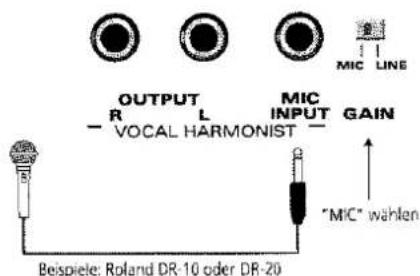
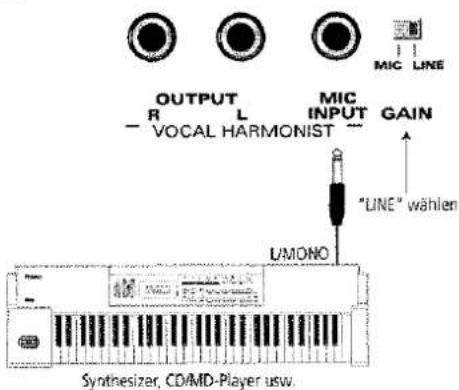
(3) Stellen Sie den GAIN-Schalter auf "MIC". Bei Bedarf kann auch der (Mono-)Ausgang eines Instruments, CD-Spielers usw. angeschlossen werden.
Dann müssen Sie GAIN jedoch auf "LINE" stellen.
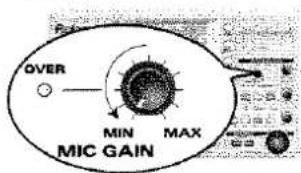
(4) Stellen Sie den MIC GAIN-Regler im Bedienfeld auf "MIN".
Anmerkung: Bei Bedarf können Sie die Vocal Harmonist OUTPUT-Buchsen mit einem zweiten Verstärker (oder weiteren Mischpultkanälen) verbinden.
(5) Schalten Sie den DisCover 5M und den Verstärker (in dieser Reihenfolge) ein.
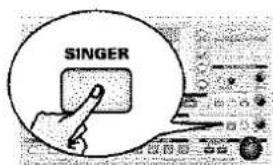
(6) Drücken Sie den SINGER-Taster (er muss leuchten) und schalten Sie VOCODER, SMALL bzw. ENSEMBLE aus.
(7) Singen Sie in das Mikrofon und erhöhen Sie allmählich die MIC GAIN-Einstellung.
Wählen Sie den größtmöglichen Wert. Die OVER-Diode darf jedoch niemals leuchten. Am besten singen Sie jetzt also bereits mit normaler Lautstärke.
(8) Wenn Sie Ihre Stimme nicht im Verstärker (oder Kopfhörer) hören, müssen Sie den VOICE-Regler nach rechts (zu "MAX") drehen.
Anmerkung: Wenn nun ein Heulton ("Rückkopplung") auftritt, ist das Mikrofon eventuell auf einen Lautsprecher gerichtet. Drehen Sie es dann woanders hin oder verringern Sie die [VOICE]-Einstellung.
(9) Mit dem EFFECTS-Regler können Sie die Balance zwischen der Stimme und den hinzugefügten Effekten einstellen.
Anmerkung: Starten Sie nun die Wiedergabe starten und singen sie etwas. Siehe auch "Abspielen von Songs" (S. 15) und "Minus One" (S. 19).
▶ Kompressor, Gate und Effekte
Der DisCover 5M enthält einen Kompressor-Effekt, die Sie vielleicht sofort nutzen möchten. Ein Kompressor reduziert Pegelspitzen und sorgt somit für ein "ausgewogeneres" Mikrofonsignal.
Der Gate-Effekt hingegen kann zum Unterdrücken von Hintergrundgeräuschen verwendet werden, damit diese nicht vom Vocal Harmonist bearbeitet werden.
Diese beiden Effekt befinden sich unmittelbar hinter der MIC INPUT-Buchse - also vor der Vocal Harmonist-Sektion.
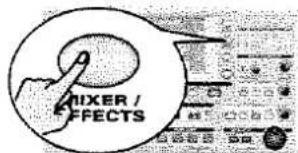
(10) Drücken Sie den MIXER/EFFECTS-Taster.
Im Display erscheint nun folgende Anzeige:
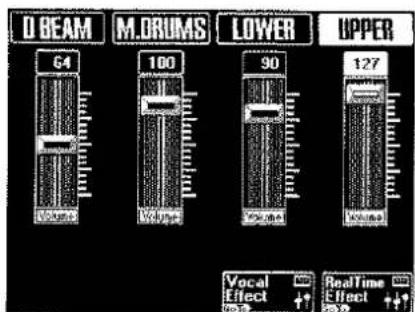
(11) Drücken Sie das Vocal Effect-Feld.
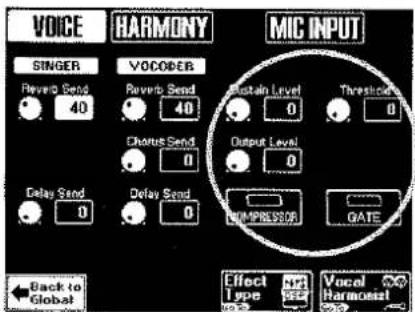
Anmerkung: Da Sie in Schritt (6) den [SINGER]-Taster gedrückt haben, lautet die Überschrift der linken Spalte hier "SINGER". Sie könnte aber auch "TALK", "VOICE-FX" oder "AUTO PITCH" lauten. Das brauchen Sie hier zwar noch nicht, aber es belegt bereits, dass der DisCover 5M besonders flexibel ist und Sie nicht unnötig verwirrt.
(12) Wenn Sie den Kompressor brauchen, müssen Sie das Compressor-Feld drücken (Diodensymbol muss weiß dargestellt werden).
(13) Wenn Sie auch das Gate verwenden möchten, drücken Sie das [GATE]-Feld (Diodensymbol muss weiß dargestellt werden).
(14) Wählen Sie mit dem PREV- oder NEXT-Taster den änderungsbedürftigen Parameter und stellen Sie mit dem VALUE-Rad den gewünschten Wert ein.
Parameter-Felder kann man auch wählen, indem man sie drückt.
Beim Einstellen der folgenden Parameter müssen Sie unbedingt weiter singen.
Sustain Level: Hiermit bestimmen Sie, wie schnell der Kompressor deaktiviert wird, sobald der Mikrofonpegel unter den Schwellenwert absinkt. Stellen Sie diesen Parameter so ein, dass keine unangenehmen Pegelsprünge auftreten. Außerdem richtet sich der Idealwert nach folgenden Parametern.
Output Level: Ein Kompressor reduziert die Dynamik (Pegelunterschiede) des Gesangs. Dieser Parameter hat zwei Funktionen: Er bestimmt, wie stark die Stimme komprimiert wird und –wenn man einen höheren Wert wählt– wie stark der Ausgangspegel angehoben wird, um den auftretenden Pegelverlust zu kompensieren.
Anmerkung: Der Wert "0" bedeutet, dass der Kompressor niemals aktiviert wird.
Threshold: Hiermit bestimmen Sie, wie laut das Mikrofonsignal sein muss, um überhaupt durchgelassen zu werden. Leisere Signale werden vom Gate unterdrückt.
(15) Drücken Sie das Vocal HARMONIST-Feld, um die Seite aufzurufen, wo man andere Vorgaben usw. wählen kann (siehe unten).
(16) Drücken Sie den [EXIT]-Taster, um zur Hauptseite zurückzukehren.
Hinzufügen von Harmoniestimmen
Das Mikrofon ist nun ordnungsgemäß eingestellt, also können wir den Vocal Harmonist ausprobieren.
Der DisCover 5M bietet zwei Harmonietypen: "Small" (1 oder 2 Zusatzstimmen) und "Ensemble" (3 oder 4 Zusatzstimmen).
(1) Schließen Sie das Mikrofon an, drücken Sie den SINGER-Taster, stellen Sie den VOICE-Pegel wunschgemäß ein und...
(2) ...drücken Sie den SMALL-Taster (muss leuchten).
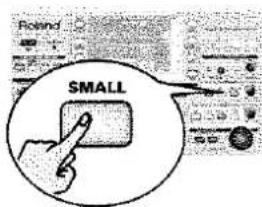
(3) Singen Sie ein paar Noten und achten Sie auf den erzeugten Harmonie-Effekt.
(4) Wenn die Harmoniestimmen zu leise sind, müssen Sie den HARMONY-Regler (rechts) weiter nach rechts (zu "MAX") drehen.
(5) Um andere Harmonietypen auszuprobieren, müssen Sie den [SMALL]-Taster gedrückt halten.
Im Display erscheint nun folgende Anzeige:
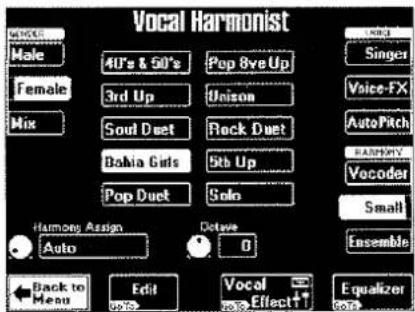
(6) Drücken Sie eines der Felder Male, Female oder Mix, um den "GENDER" (Stimmentyp) der Harmonien zu wählen. Mix fügt eine Männer- und Frauenstimme hinzu.
Außerdem ändern sich nun die im Display angezeigten Vorgaben. Wenn Sie auf der obigen Seite z.B. [Mix] drücken, ändert sich das Display zu:
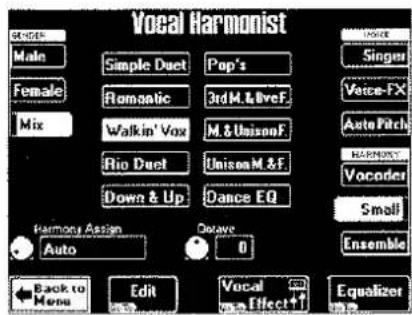
(7) Drücken Sie ein Vorgabefeld (z.B. (Walkin'Vox)), um einen anderen Harmonie-typ zu wählen.
(8) Drücken Sie den ENSEMBLE-Taster und singen Sie noch einmal.
Das klingt schon mehr wie ein Chor, oder?
(9) Halten Sie den ENSEMBLE-Taster gedrückt. Im Display erscheint nun folgende Anzeige:
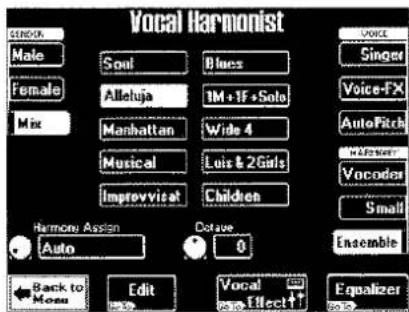
Sie wissen bereits, dass man mit Male, Female und Mix den Stimmentyp wählt. Mit den 10 Vorgabefeldern wählen Sie eine Stimmführung für die Harmoniestimmen des Chors.
(10) Wenn Sie die Harmonien nicht mehr brauchen, müssen Sie den SMALL- oder ENSEMBLE-Taster noch einmal drücken (es darf keiner von beiden leuchten).
Anmerkung: Man braucht nicht unbedingt einen Song als Begleitung zu verwenden. Sie können die Begleitung nämlich auch selbst spielen. Siehe unten und S. 30.
Wer gibt die Harmonien vor?
Jetzt, da Sie wissen, wie der Vocal Harmonist in etwa arbeitet, wollen wir erklären, wie er das tut.
Vielleicht ist Ihnen soeben das Harmony Assign-Feld unten links im Display aufgefallen.

Momentan lautet seine Einstellung "Auto" (Vorgabe). Das bedeutet, dass während der Song-Wiedergabe die Noteninformationen der Song-Daten für die Stimmführung der Harmonienoten verwendet werden ("Auto Harmony"). Anmerkung: Wenn der abgespielte Song eine "Harmoniespur" enthält, werden jene Informationen verwendet. In allen anderen Fällen werden die Harmoniestimmen jedoch in Echtzeit ermittelt.
Wenn Sie die Wiedergabe anhalten und selbst Akkorde auf der externen Tastatur spielen, werden jene Noteninformationen als Grundlage für die Harmoniestimmen verwendet.
Wählen Sie mit dem VALUE-Rad eine andere Einstellung. Die Möglichkeiten lauten:
| MIDI IN | Nur die auf der externen Klaviatur gespielten Noten werden zum Festlegen der Harmonistimmen verwendet. |
| MIDI IN Left | Nur die links des Splitpunktes (S. 31) gespielten Noten werden zum Festlegen der Harmonistimmen verwendet. |
| MIDI IN Right | Nur die rechts des Splitpunktes (S. 31) gespielten Noten werden zum Festlegen der Harmonistimmen verwendet. |
| Song | Nur die Noteninformationen des abgespielten Songs werden verwendet. |
Noch nicht ganz zufrieden?
Falls Sie noch nicht ganz von der Vocal Harmonist-Funktion überzeugt sind, wollen wir ein paar Tipps geben.
●Mit Song-Begleitung verwenden
Während der Song-Wiedergabe klingt der Harmonist am überzeugendsten. Er wurde vor allem auf das Zusammenspiel mit der Standard MIDI File-Wiedergabe abgestimmt und klingt dann am authentischsten. Probieren Sie's aus: es funktioniert tatsächlich!
●Kontrollieren Gender Voice Input
(1) Halten Sie den SINGER-Taster gedrückt. Im Display erscheint nun folgende Anzeige:
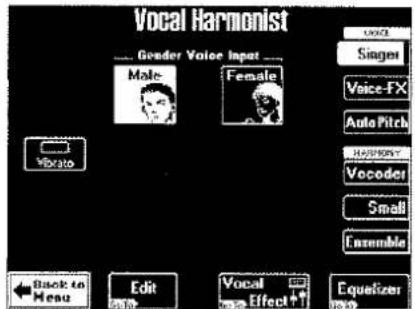
(2) Drücken Sie das [Male]-Feld, wenn Sie ein Mann sind bzw. das [Female]-Feld, wenn Sie eine Frau sind. Damit geben Sie dem Vocal Harmonist einen wichtigen Hinweis. Nach Anwahl der richtigen Einstellung klingen die Harmonien viel besser. Und falls Sie schon immer einmal richtig opermäßig knödeln wollten...
(3) Drücken Sie das Vibrato-Feld (Diodensymbol muss "leuchten"). Singen Sie ein paar Noten und achten Sie auf das Vibrato. Wenn es immer noch zu dezent ist...
(4) Drücken Sie das Edit-Feld.
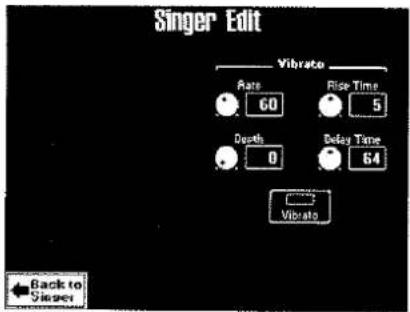
(5) Wählen Sie mit dem PREV- oder NEXT-Taster den änderungsbedürftigen Parameter und stellen Sie mit dem VALUE-Rad den gewünschten Wert ein. Parameter-Felder kann man auch wählen, indem man sie drückt.
Den Vibrato-Effekt hören Sie nur, wenn das Vibrato-Diodensymbol blau dargestellt wird. Die Parameter haben folgende Funktionen:
Rate: Hiermit bestimmen Sie die Geschwindigkeit des Vibratos.
Depth: Hiermit bestimmen Sie die Vibrato-Intensität. Vibrato beruht auf einer periodischen Änderung ("Modulation") der Tonhöhe. Je größer der Depth-Wert, desto auffälliger sind die Tonhöhenänderungen.
Rise Time: Hiermit können Sie einen Schwelleffekt für das Vibrato einstellen. Mit diesem Parameter bestimmen Sie nämlich, wie lange es dauert, bis der Depth-Wert -nach Verstreichen der Delay Time-Dauer- erreicht wird.
Delay Time: Hiermit programmieren Sie eine Verzögerung zwischen dem Moment, in dem Sie zu singen anfangen und jenem, in dem das Vibrato beginnt.
(6) Drücken Sie [EXIT], um diese Seite zu verlassen (oder Back to Singer), um noch andere "Gender"-Einstellungen auszuprobieren).
Voice-FX
Haben Sie sich schon einmal gefragt, wie Ihre Stimme klingen würde, wenn Sie eine Frau (für Männer) bzw. ein Mann (für Frauen), ein Roboter usw. wären? Probieren Sie's doch einfach aus:
(1) Drücken Sie den VOICE-FX-Taster.
(2) Singen Sie in das Mikrofon und lauschen Sie Ihrem Gesang. (Am besten schalten Sie den SMALL- oder ENSEMBLE-Taster aus, falls er leuchtet, damit der Effekt besser hörbar ist.)
(3) Halten Sie den VOICE-FX-Taster gedrückt. Das Display sieht nun etwa so aus:
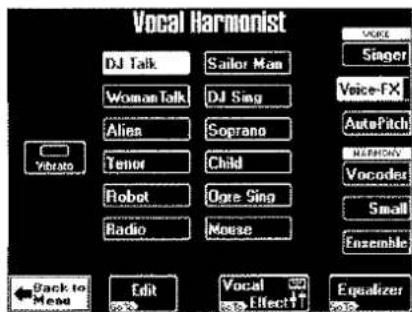
(4) Drücken Sie eines der zwölf Vorgabefelder in der Mitte des Displays, um die verschiedenen Möglichkeiten auszuprobieren.
(5) Wenn Sie's gerne noch ein wenig "befremdlicher" (oder realer) hätten, sollten Sie das Vibrato-Feld (links) drücken.
(6) Gefällt Ihnen zwar der Ansatz, aber noch nicht das Ergebnis, so müssen Sie das Edit-Feld am unteren Display-Rand drücken.
Die Edit- und Equalizer-Parameter werden ab S. 57 vorgestellt.
Anmerkung: Um diese Einstellungen auch später noch einmal verwenden zu können, müssen Sie sie in einem User-Programm sichern.
Anmerkung: Auch dieser Effekt kann mit [SMALL] oder [ENSEMBLE]-Harmonien ergänzt werden.
(7) Drücken Sie den EXIT-Taster, um zur Hauptseite zurückzukehren.
Auto Pitch Correct
Machen wir gleich weiter mit einem anderen interessanten Effekt, den man entweder als Gimmick oder zum Korrigieren falscher Gesangspassagen benutzen kann. Selbstverständlich klingt die Stimme dann etwas künstlich, weil hier vor allem die richtige (Noten)Stimmung im Vordergrund steht. Andererseits könnten Sie den Text auch einfach sprechen – er wird nämlich trotzdem "gesungen".
(1) Drücken Sie den AUTO PITCH-Taster.
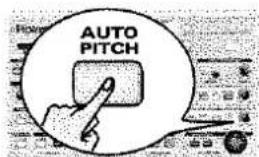
(2) Starten Sie die Song-Wiedergabe und sprechen Sie in das Mikrofon (bitte nicht singen). Das klingt wie ein ganz bekannter Effekt oder?
(3) Halten Sie den AUTO PITCH-Taster gedrückt. Im Display erscheint nun folgende Anzeige:
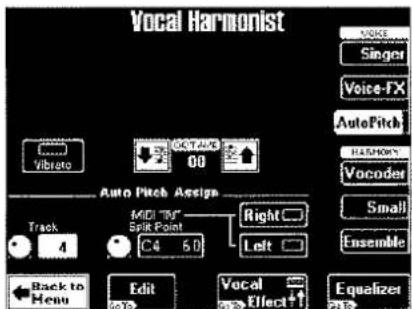
Beginnen wir mit dem wichtigsten Parameter, nämlich den Noten, welche die Auto Pitch-Funktion verwenden soll. Diese Einstellung muss über die beiden Auto Pitch Assign-Felder vorgenommen werden.
(4) Wählen Sie mit Track einen Song-Part.
Die Einstellung "4" entspricht in der Regel der Melodie und stellt also wohl die klügste Wahl dar. Durch Anwahl von "1"\~"3" oder "5"\~"16" können Sie aber auch einen anderen Part als Melodiegrundlage verwenden.
Wenn Sie die Melodie selbst spielen möchten, müssen Sie das Left- oder Right-Feld (oder beide) drücken und beim Sprechen (oder Singen) die gewünschten Melodienoten auf der externen Klaviatur spielen.
Anmerkung: Bei Anwahl von "Left" und/oder "Right" wird der Track-Parameter auf "Off" gestellt.
(5) Drücken Sie bei Bedarf PREV oder NEXT, um den MIDI IN Split Point-Parameter zu wählen. Stellen Sie mit dem VALUE-Rad den gewünschten Notenwert ("C3 48"\~"C6 84") ein.
Mit dieser Einstellung bestimmen Sie, wo die Left-Hälfte endet (bzw. die Right-Hälfte beginnt).
Laut Vorgabe verwendet der Vocal Harmonist-Part MIDI-Kanal "4" (genau wie der Upper-Part). Jener Wert muss als Transmit- (bzw. TX) Kanal auf der externen MIDI-Steuerquelle gewählt werden.
Bei Aktivieren von [Left] oder [Right] und Anwahl des geeigneten Splitpunktes können Sie den Bereich für die Vocal Harmonist-Steuerung also wunschgemäß einschränken.
Mit dem Octave-Parameter können Sie die Tonhöhe um bis zu zwei Oktaven erhöhen oder absenken.
(6) Drücken Sie das Vibrato-Feld, um den Auto Pitch-Sound mit Vibrato zu versehen.
Dieses Vibrato ist nicht mit dem Voice-FX-Vibrato verknüpft und muss also separat eingestellt werden (siehe unten).
(7) Um den Auto Pitch-Sound detaillierter einzustellen, müssen Sie das Edit-Feld drücken:
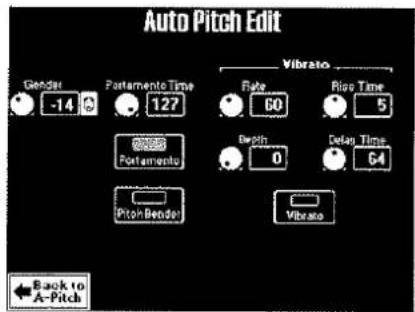
Diese Parameter sind zwar nicht mit ihren "Kollegen" der Voice-FX Edit-Seite verknüpft, verhalten sich aber genauso. Siehe also die Beschreibungen von Gender und Vibrato Rate, Depth, Rise Time sowie Delay Time oben.
(8) Wählen Sie mit dem PREV- oder NEXT-Taster den änderungsbedürftigen Parameter und stellen Sie mit dem VALUE-Rad den gewünschten Wert ein. Parameter-Felder kann man auch wählen, indem man sie drückt.
(9) Drücken Sie das Portamento-Feld, um diesen Effekt zu aktivieren.
"Portamento" bedeutet, dass sich die Tonhöhe nicht mehr stufenweise ändert, sondern dass die Tonhöhen der Noten ineinander übergehen.
![[Portamento Time= 0] "Abgestufte" Übergänge in Ha tonschritten (normal) F# F E D# D C# C](/content/2026/05/917295/images/b8f7f382d8b128f37aef6a833d7456c957d7d414072bb5fbdab4112d4f548a9d.jpg)
[Portamento Time=1-127] Die Noten gehen (neinander über.
Stellen Sie mit dem Portamento Time-Parameter die Geschwindigkeit der Notenübergänge ein (0\~127). Je größer der Wert, desto träger sind die Übergänge.
Anmerkung: Um diese Einstellungen auch später noch einmal verwenden zu können, müssen Sie sie in einem User-Programm sichern.
(10) Drücken Sie EXIT, um diese Seite zu verlassen (oder Back to A-Pitch, um weitere Auto Pitch-Einstellungen zu ändern).
Vocoder
Ein Vocoder ist ein Effekt, der gesprochene Silben mit Klängen kombiniert und so den Eindruck erweckt, dass das Instrument, welches den Klang erzeugt, sprechen kann. Da dieses Verfahren auf komplexen Filterfunktionen beruht, ändert sich die Klangfarbe des "Trägers" (Klangs) unter Umständen dramatisch.
(1) Drücken Sie den VOCODER-Taster.
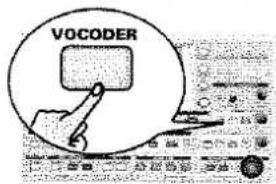
Damit schalten Sie den SMALL- oder ENSEMBLE-Taster aus, weil der Vocoder nicht gleichzeitig mit diesen Harmoniefunktionen verwendet werden kann.
(2) Halten Sie die Song-Wiedergabe bei Bedarf an. Der Vocoder kann zwar auch einen Song-Part als Basis verwenden, aber in diesem Beispiel wollen wir mit der Klaviatur arbeiten.
(3) Verbinden Sie die MIDI IN-Buchse des DisCover 5M mit der MIDI OUT-Buchse der externen MIDI-Steuerquelle.
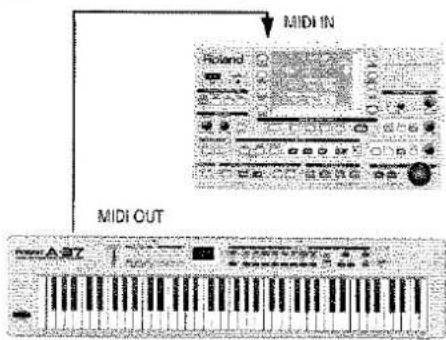
(4) Stellen Sie den MIDI-Übertragungskanal (TX) auf "4".
(5) Spielen Sie einen Akkord auf der Klaviatur, halten Sie jene Noten und sprechen Sie ins Mikrofon.
Der Vocoder funktioniert nur, wenn Sie (a) sprechen oder singen und (b) wenn ein Klang vorliegt, der bearbeitet werden kann.
Spielen Sie unterschiedliche Akkorde und achten Sie darauf, welche Änderungen das beim Sprechen bewirkt.
Anmerkung: Der Vocoder kann bis zu vier Stimmen gleichzeitig ausgeben. Es hat also wenig Sinn, mehr als vier Noten zu spielen.
Anmerkung: Den Vocoder kann man simultan zu [SINGER], [VOICE-FX] oder AUTO PITCH verwenden.
Es gibt mehrere Parameter, mit denen man das Verhalten des Vocoders beeinflussen kann:
(6) Halten Sie den [VOCODER]-Taster gedrückt. Im Display erscheint nun folgende Anzeige:
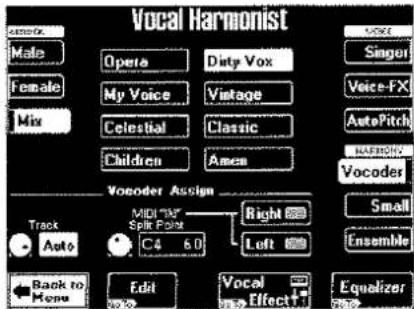
Gender: Hiermit können Sie den Charakter des Effektes wählen (eher Männer-, eher Frauen- oder gemischte Stimmen). Über die Gender-Wahl wird festgelegt, welche 8 Vorgaben zur Verfügung stehen. Insgesamt gibt es 24 Vocoder-Vorgaben (8 "Male", 8 "Female", 8 "Mix").
Die 8 Felder in der Mitte (z.B. Opera, My Voice usw.) verweisen auf den Stimmcharakter. Dies sind Voreinstellungen, die man auf der Edit Part
1\~4-Seite ändern kann (das ist aber nur notwendig, wenn Ihnen die Vorgaben nicht gefallen).
(7) Wählen Sie mit dem VALUE-Rad die gewünschte Spur ("Track").
Die Vorgabe der Vocoder Assign-Sektion lautet "Auto". Das bedeutet, dass der Vocoder automatisch aktiviert wird, wenn man einen mit "With MIDI Harmony for Your Vocal Harmony Processor" (Harmonienoten auf Spur 5) gekennzeichneten Song abspielt. Bei Bedarf können weitere Harmonienoten hinzugefügt werden, indem man auf der externen Klaviatur spielt (wählen Sie MIDI-Kanal "4"). Im Small- oder Ensemble-Modus beeinflusst auch die Tonhöhe Ihres Gesangs die Stimmführung der Harmonienoten. Bei Verwendung des Vocoders ist das hingegen nicht der Fall.
Wenn Sie die Song-Wiedergabe anhalten und auf der externen Klaviatur spielen, werden jene Noten vom Vocoder verwendet.
Wählen Sie mit Track einen Song-Part ("1"\~ "16"). Da die Melodie in der Regel monophon ist (nur jeweils 1 Note gleichzeitig), stellt "4" hier wahrscheinlich nicht die günstigste Wahl dar. Wählen Sie lieber eine Spur, wo jeweils mehrere Noten gleichzeitig gespielt werden.
Wenn Sie die Melodie selbst spielen möchten, müssen Sie das Left- oder Right-Feld (oder beide) drücken und beim Sprechen (oder Singen) die gewünschten Melodienoten auf der externen Klaviatur spielen. Weitere Hinweise zum MIDI IN Split Point-Parameter finden Sie auf S. 25.
Anmerkung: Auf S. 59 werden die Edit-Parameter vorgestellt.
Anmerkung: Um diese Einstellungen auch später noch einmal verwenden zu können, müssen Sie sie in einem User-Programm sichern.
(8) Drücken Sie EXIT oder Back to Vocoder, um diese Seite zu verlassen.
Talk
Die Talk-Funktion ist für Ansagen zwischen den Songs gedacht: Damit schaltet man den momentan aktiven Vocal Harmonist-Effekt (Voice-FX, Auto Pitch, Singer, Vocoder, Small/Ensemble) aus. Außerdem werden die Effektprozessoren des Vocal Harmonists (Revero, Chorus, Delay usw.) eventuell ausgeschaltet. Sie können Ihre Ansagen jedoch auch mit ein wenig Hall oder Delay versehen.
Jedenfalls klingt Ihre Stimme beim Sprechen normal. Auch hier zeigt sich wieder, wie professionell der DisCover 5M konzipiert ist, weil die Talk-Funktion so eingestellt werden kann dass die Hintergrundmusik beim Sprechen abgeschwächt, aber nicht gleich komplett unterdrückt wird.
(1) Drücken Sie den TALK-Taster und sprechen Sie in das Mikrofon.
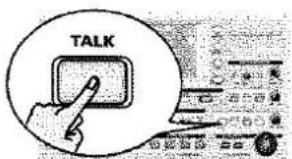
Alle Verfremdungen und Choreffekte werden nun umgangen. Genauer gesagt, werden folgende Taster deaktiviert: VOCODER, SMALL und ENSEMBLE.
(2) Drücken Sie den [TALK]-Taster nach der Ansage noch einmal (um zu den vorigen Einstellungen zurückzukehren) und singen Sie den nächsten Titel.
Zum Einstellen des Pegels für die Hintergrund-musik sowie des Hall- und Delay-Anteils für die Ansagen müssen Sie folgendermaßen verfahren:
Anmerkung: Ab S. 50 finden Sie eine eingehende Beschreibung der Effektparameter.
(3) Drücken Sie den MIXER/EFFECTS-Taster.
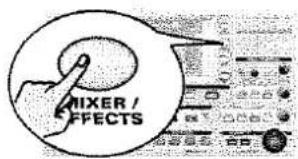
Im Display erscheint nun folgende Anzeige:
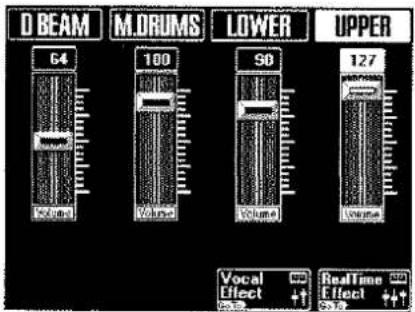
(4) Drücken Sie das Vocal Effect-Feid.
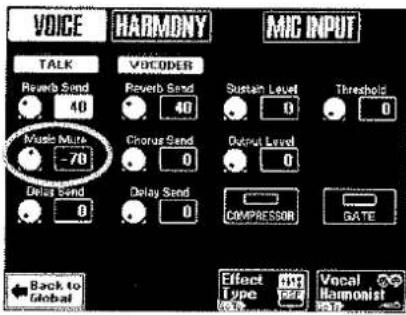
Anmerkung: Drücken Sie das Vocal HARMÖNIST-Feld, um die Seite aufzurufen, wo man andere Vorgaben usw. wählen kann. (siehe S. 22).
(5) Wählen Sie mit dem PREV- oder NEXT-Taster das Music MuteFeld und stellen Sie mit dem VALUE-Rad den gewünschten Wert ein. Je kleiner der Wert, desto stärker werden der Song- und Realtime-Pegel abgeschwächt. Wählen Sie "0", um den aktuellen Pegel der Hintergrundmusik beizubehalten.
Mit den Feldern Reverb Send und Delay Send können Sie Ihre Stimme mit etwas Hall und/oder Delay versehen. Ein wenig Hall (Reverb-Werte zwischen "10" und "40" z.B.) ist zwar durchaus wünschenswert, aber Delay (Echo) macht Ihre Ansagen wahrscheinlich relativ unverständlich.
Automatische Transposition (Singer Key)
Wenden wir uns gleich einer weiteren revolutionären Funktion des DisCover 5M zu: Anhand der gewählten oder eingegebenen Informationen kann nämlich in Echtzeit die Tonart aller Songs transponiert werden, so dass Sie (oder ein/e andere/r Sänger/in) jederzeit in einer angemessenen Stimmlage singen können. Diese Funktion heißt "Singer Key".
(1) Wählen Sie zuerst einen Song (siehe S. 15) und starten Sie die Wiedergabe mit ▶/■. Achten Sie auf die Tonart des Songs.
(2) Halten Sie die Wiedergabe mit ▶/■ an und springen Sie mit ■ zum Song-Beginn.
(3) Drücken Sie den SINGER KEY-Taster, um diese Funktion einzuschalten.
Im Display erscheint nun folgende Anzeige:
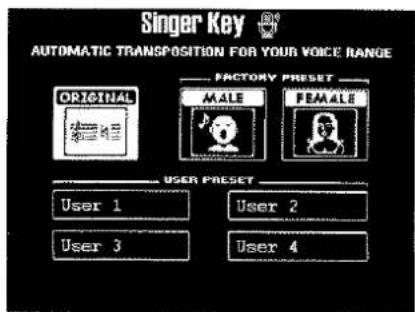
Diese Seite enthält drei Vorgaben: ORIGINAL bedeutet, dass die Songs nicht transponiert werden, während MALE und FEMALE die Tonart jeweils an die "typische" Lage von Männer- bzw. Frauenstimmen angleichen.
(4) Drücken Sie das MALE- oder FEMALE-Feld (je nachdem, ob Sie ein Mann oder eine Frau sind).
(5) Starten Sie die Wiedergabe mit dem ▶/■-Taster.
Vielleicht wird der Song nun in einer anderen Tonart abgespielt. Wenn nicht, eignet sich die aktuelle Tonart bereits für die "typische" Lage, die Sie soeben gewählt haben.
Anmerkung: Diese automatische Transposition funktioniert nur, wenn Spur/MIDI-Kanal "4" der abgespielten Songs die Melodie enthält.
(6) Halten Sie die Wiedergabe mit ▶/■ an und springen Sie mit ◀ zum Song-Beginn.
Halten Sie die Wiedergabe mit ▶/■ an und springen Sie mit ◀ zum Song-Beginn.
Vielleicht ist die Tonlage immer noch zu hoch oder zu tief für Ihre Stimme...
(7) Drücken ein USER PRESET- und danach das Edit-Feld.
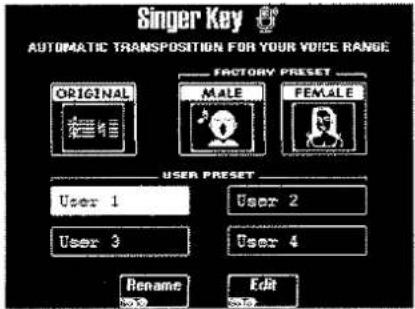
Im Display erscheint nun folgende Anzeige:
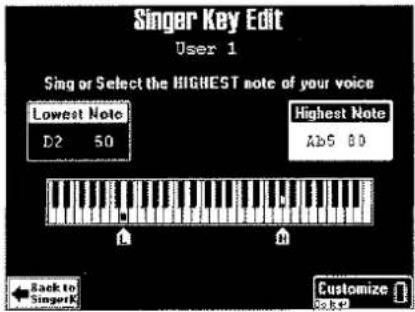
Anmerkung: Das Edit-Feld erscheint nur, wenn man zuvor ein USER PRESET-Feld gedrückt hat. Es stehen vier Speicher für Ihre eigenen Einstellungen zur Verfügung.
(8) Drücken Sie das Highest Note-Feld (falls es noch nicht gewählt ist).
(9) Singen Sie die höchste Note, die Sie mühelos herausbringen (bei Bedarf können Sie das in mehreren Anläufen tun).
Wenn Sie ein Mikrofon angeschlossen haben, erscheint ein CAPTURE-Feld. Drücken Sie dieses Feld, um anzugeben, dass der DisCover 5M die Tonhöhe nun auswerten kann.
Der DisCover 5M ermittelt die Tonhöhe und zeigt den entsprechenden Notennamen an.
(Wenn Sie kein Mikrofon zur Hand haben, können Sie die Note auch mit dem VALUE-Rad eingeben.)
(10) Drücken Sie das Lowest Note-Feld und wiederholen Sie Schritt (9). Singen Sie nun jedoch die tiefste Note.
(11) Drücken Sie [Customize], um diese Einstellung zu speichern, falls Sie sie später noch einmal brauchen.
Das Display bestätigt diesen Speichervorgang kurz:
(12) Drücken Sie das Back to SingerK-Feld, um zur gleichnamigen Seite zu springen.
(13) Drücken Sie das Rename-Feld, um den Einstellungen einen Namen zu geben.
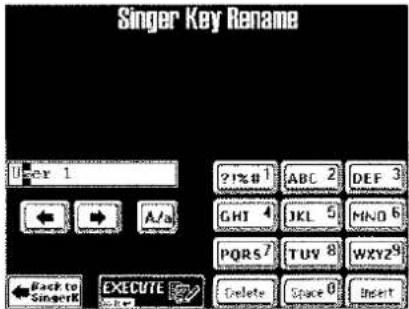
▶ Eingeben von Namen
(14) Wählen Sie mit ☐ und ☐ die Position, für die Sie ein neues Zeichen eingeben möchten.
(15) Geben Sie über die Display-Tastatur unten rechts das gewünschte Zeichen ein.
Diese Tastatur verhält sich genau wie jene eines Handys: Ab und zu muss man das betreffende Feld wiederholt drücken, um das gewünschte Zeichen zu wählen.
- Mit dem A/a-Feld wählen Sie abwechselnd Groß- und Kleinbuchstaben.
- Mit dem [Delete]-Feld wird das invertiert dargestellte Zeichen gelöscht.
- Mit Space fügen Sie eine Leerstelle (oder die Ziffer "0") ein.
- Wenn Sie ein Zeichen vergessen haben, wählen Sie mit ✉ oder ✉ die Position, wo das Zeichen eingefügt werden soll. Drücken Sie anschließend [Insert] und das Feld des gewünschten Zeichens.
(16) Drücken Sie nach Benennen der Singer Key-Einstellungen EXECUTE.
Nun erscheint eine Bestätigung, dass der Name gespeichert wurde:
(17) Starten Sie die Wiedergabe mit dem ▶/■-Taster.
Vielleicht wird der Song nun in einer anderen Tonart abgespielt. Wenn nicht, eignet sich die aktuelle Tonart bereits für den eingestellten Bereich.
Anmerkung: Anfangs funktioniert Singer Key nur mit den auf der beiliegenden SmartMedia-Karte befindlichen Songs. Songs, die Sie selbst zur Karte kopieren, müssen angewählt, ein paar Takte lang abgespielt und dann (auch ohne anderweitige Änderungen) erneut auf der Karte gesichert werden. Erst danach werden die Highest- und Lowest-Note ordnungsgemäß ausgewertet. Wie man Songs sichert, erfahren Sie auf S. 103.
Anzeige der Liedtexte und Akkordinformationen
Ihr DisCover 5M kann auch Liedtexte anzeigen, sofern diese in den abgespielten Songs enthalten sind.
Die Lyrics-Funktion zeigt die Texte in Karaoke-Manier an: die zu singenden Wörter werden im richtigen Augenblick hervorgehoben. Diese Funktion ist nur für Standard MIDI Files mit Lyrics-Daten belegt. Bitte erkundigen Sie sich bei Ihrem Händler danach.
Außer den Liedtexten zeigt der DisCover 5M aber auch Akkordinformationen an, was z.B. für einen Gitarristen oder Bassisten praktisch sein kann.
Die Akkordinformationen sind in der Regel nicht als solche in einem Song enthalten, was aber nicht weiter schlimm ist, weil der DisCover 5M sie in Echtzeit "berechnen" kann und Wechsel sogar etwas zu früh anzeigt.
(1) Wählen Sie einen Song (S. 15).
(2) Drücken Sie den LYRICS&CHORD-Taster.
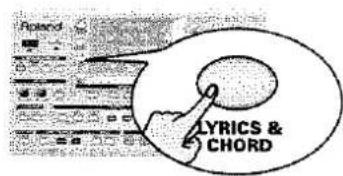
(3) Starten Sie die Song-Wiedergabe. Im Display erscheint nun folgende Anzeige:
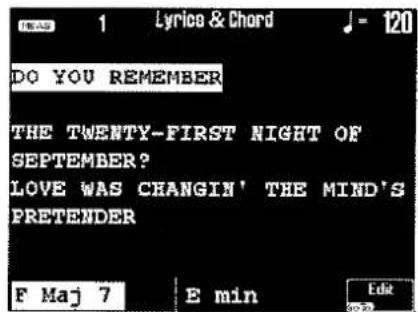
Die Akkordinformationen erscheinen am unteren Display-Rand.
Anmerkung: Die Akkordinformationen werden in Echtzeit berechnet und sind daher nicht immer zutreffend. Außerdem können Akkorde mit fehlender Terz nicht ausgewertet werden, weil dann die Dur-/Moll-Information fehlt.
Anmerkung: Bei Bedarf können Sie die Lyrics-Daten auch für Songs eingeben, die sie noch nicht enthalten. Siehe auch S. 91.
▶ Verwendung eines externen Monitors
Ihr DisCover SM bietet eine VIDEO OUTPUT-Buchse, die an den Video-Eingang eines Fernsehers oder Monitors angeschlossen werden kann.
Der Bildschirm zeigt die Texte (falls vorhanden) und Akkorde übrigens immer an - auch wenn Sie auf dem DisCover 5M eine ganz andere Display-Seite wählen.
(1) Verbinden Sie die VIDEO OUTPUT-Buchse mit dem Video-Eingang des Fernsehers oder Monitors.
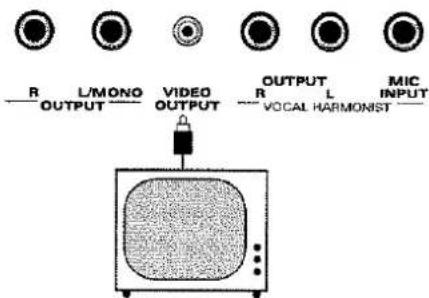
(2) Schalten Sie den Fernseher/Monitor ein und starten Sie die Wiedergabe eines Songs mit Lyrics-Informationen.
Wenn der Text und die Akkorde nicht erwartungsgemäß angezeigt werden, verfahren Sie folgendermaßen:
(3) Drücken Sie den MENU-Taster.
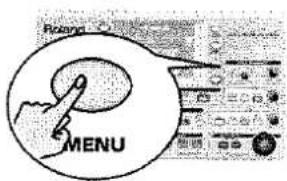
Im Display erscheint nun folgende Anzeige:
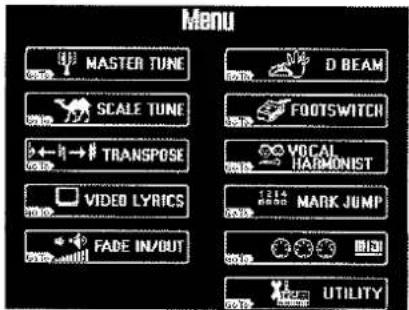
(4) Drücken Sie das VIDEO LYRICS-Feld.
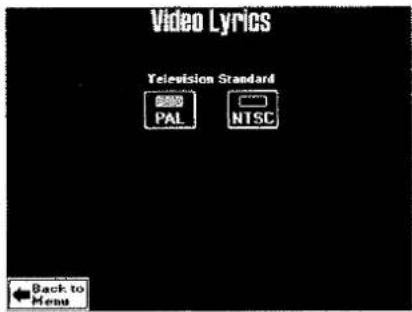
(5) Drücken Sie das PAL- oder NTSC-Feld, um die zutreffende Einstellung zu wählen.
Anmerkung: Wenn Sie einen Fernseher verwenden, müssen Sie den richtigen Kanal ("AV" oder etwas Ähnliches) wählen. Siehe die Bedienungsanleitung des Fernsehers.
(6) Drücken Sie den [EXIT]-Taster, um zur Hauptseite zurückzukehren.
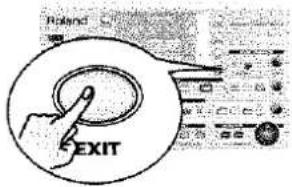
Verwendung der Realtime-Parts
Ihr DisCover 5M bietet drei "Parts", mit denen man über eine externe Tastatur unterschiedliche Klänge spielen kann. Das sind die "Realtime-Parts". Sie sind sowohl bei laufender als auch bei angehaltener Wiedergabe belegt.
Spielen mit dem Upper- und/oder Lower-Part
Die drei Realtime-Parts müssen via MIDI angesteuert werden. Sie verhalten sich genau wie die Parts (bzw. Kanäle) eines multitimbralen Soundmoduls. Der DisCover 5M ist demnach drei Geräte in einem:
• ein Vocal Harmonist
- ein leistungsstarker Standard MIDI File-Player
• ein multitimbrales Soundmodul
Um die Realtime-Parts des DisCover 5M nutzen zu können, müssen Sie dafür sorgen, dass die externe Steuerquelle (Tasteninstrument, MIDI-Akkordeon usw.) auf dem richtigen MIDI-Kanal sendet.
Ab Werk lauten die Kanalzuordnungen:
| Upper-Part | MIDI-Kanal 4 |
| Lower-Part | MIDI-Kanal 11 |
| M.Drums-Part | MIDI-Kanal 16 |
| Vocal Harmonist* | MIDI-Kanal 4 |
(*) Der Empfangsbereich des Vocal Harmonists kann bei Bedarf verringert werden. Auf S. 25 finden Sie ein Beispiel. Die MIDI-Kanaleinstellungen können bei Bedarf geändert werden. Siehe "Channel" (S. 96).
Bedenken Sie, dass der Vocal Harmonist-Part an sich keinen Laut von sich gibt: Die von diesem "Part" empfangenen Notenbefehle bestimmen lediglich die Stimmführung der Harmonien bzw. die Tonhöhe des Auto Pitch-, Vocoder- und der anderen Gesangseffekte. Diese wurden weiter oben vorgestellt. Vergessen Sie also nicht zu singen, während Sie den Vocal Harmonist mit MIDI-Notenbefehlen "füttern".
(1) Verbinden Sie die MIDI IN-Buchse des DisCover 5M mit der MIDI OUT-Buchse der externen MIDI-Steuerquelle.
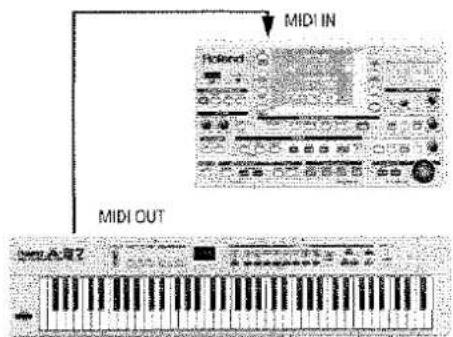
Die Arbeit mit einem Keyboard wie dem A-37, A-33 oder RD-170 von Roland hat folgende Vorteile:
- man kann auf zwei MIDI-Kanälen gleichzeitig Daten senden, und zwar entweder im selben Notenbereich ("Layer") oder über zwei separate Zonen ("Split").
- jene Instrumente bieten Speicher, die z.B. für die schnelle Änderung der MIDI-Kanäle (und vieler anderer MIDI-Parameter) verwendet werden können.
Anmerkung: Bei Verwendung eines MIDI-Mergers (oder MIDI-Patchers mit Merge-Funktion) könnten die Realtime-Parts auch folgendermaßen genutzt werden: Upper und Lower werden über ein MIDI-Instrument (Keyboard oder Akkordeon) angesteuert, während ein Schlagzeuger mit MIDI-kompatiblen Pads den M.Drums-Part ansprechen kann. Wenn Sie mit einem Sequenzer arbeiten, können die Realtime-Parts auch simultan angesteuert werden.
(2) Stellen Sie den MIDI-Übertragungskanal (TX) der externen Steuerquelle auf "4" (Upper-Part), "11" (Lower-Part) und/oder "16" (M.Drums-Part).
(3) Spielen Sie ein paar Noten auf der externen MIDI-Steuerquelle.
Je nach dem MIDI-Kanal, auf dem die Steuerquelle sendet, hören Sie nun den Upper-, Lower- und/oder M.Drums-Part.
Drücken Sie den MULTI-FX-Taster, um den Upper-Part bei Bedarf mit einem geeigneten Effekt zu versehen. Siehe S. 48.
Anmerkung: Der Multi-FX ist nur für den Upper-Part belegt.
(4) Stellen Sie mit dem MASTER-Regler die gewünschte Lautstärke des DisCover 5M ein.
(5) Wenn Sie zu einer Song-Begleitung spielen, können Sie mit dem SONG-Regler die Song-Lautstärke einstellen.
Drehen Sie ihn zu "MAX", wenn Ihr Spiel im Verhältnis zur Song-Wiedergabe zu laut ist.
Anmerkung: Auf S. 45 erfahren Sie, wie man die Balance der Realtime-Parts einstellt.
Der Lower-Part kann folgendermaßen verwendet werden:
- Für die blitzschnelle Anwahl eines anderen Klangs (dem Upper- und Lower-Part können unterschiedliche Klänge zugeordnet werden).
- Als Zusatz zum Upper-Klang. In dem Fall werden Upper und Lower gleichzeitig gespielt ("Layer").
- Als separater Klang für die linke Klaviaturhälfte (Upper ist dann der rechten Hälfte zugeordnet). Dies nennt man einen "Split" (siehe unten).
(6) Wählen Sie auf der externen MIDI-Steuer-quelle den MIDI-Kanal des Lower-Parts und spielen Sie ein paar Noten.
(7) Um einen Layer (Upper + Lower) zu erzeugen, müssen Sie eine MIDI-Steuerquelle (oder einen Sequenzer) verwenden, die auf zwei MIDI-Kanälen gleichzeitig Daten senden kann.
Arbeiten mit Splits
Wie oben bereits erwähnt, kann man auch Splits verwenden und den Lower-Part über die linke Hälfte spielen, während man den Upper-Part über die rechte Hälfte ansteuert. Das funktioniert aber nur, wenn man folgendermaßen vorgeht:
- Verwenden Sie eine MIDI-Steuerquelle, die auf zwei Kanälen gleichzeitig senden kann und zudem MIDI-Zonen bietet (Beispiele: Roland A-33, A-37, AX-7, RD-170).
- Verwenden Sie eine MIDI-Steuerquelle (bzw. einen Sequenzer), der zwar auf zwei MIDI-Kanälen gleichzeitig senden kann, aber keine Zonen bietet (so dass beide MIDI-Kanäle alle Notennummern senden). In dem Fall müssen Sie die Parameter "Limit Low" und "Limit High" (siehe S. 96) zum Festlegen der Notennummern verwenden, die der Upper- und Lower-Part empfangen dürfen. Beispiel:
Ein Split könnte dann so aussehen:
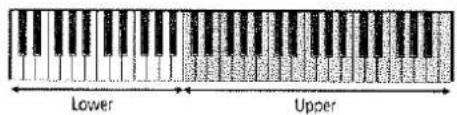
Dieses System funktioniert auch mit Steuerquellen, die nur auf einem Kanal senden können. Dann müssen Sie dem Lower- und Upper-Part jedoch denselben MIDI-Kanal zuordnen. Siehe "Channel" (S. 96).
Schlagzeug spielen
Der DisCover 5M bietet einen Realtime-Part, mit dem man Schlagzeug- und Percussion-Klänge spielen kann. Dieser Part heißt "M.Drums" (MIDI-Kanal 16).
Dieser Part verhält sich ungefähr wie ein Drumcomputer, nur muss der Schlagzeugpart in Echtzeit gespielt werden. Die Drum Sets des DisCover 5M sind übrigens so gut/realistisch, dass man den M.Drums-Part auch als Percussion-Modul für einen externen Sequenzer gebrauchen könnte.
Jeder Taste ist nun ein anderer Schlagzeugklang zugeordnet. Mit der Taste "C2" spielen Sie eine Bassdrum und mit der weißen Taste daneben (D2) einen Snare-Klang. Probieren Sie auch die anderen Tasten aus.
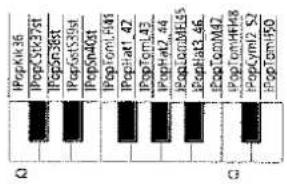
Auswahl von Klängen (oder Drum Sets)
Der DisCover 5M bietet 1422 Klänge, die dem Upper- und Lower-Part zugeordnet werden können. Für die Zuordnungen von Instrumentenklängen zum Upper- und Lower-Part bzw. Drum Sets zum M.Drums-Parts stehen zwei Verfahren zur Verfügung.
▶ TONE FINDER-Funktion
(1) Wenn ein Taster der SONG MAKEUP TOOLS-Sektion leuchtet, müssen Sie EXIT drücken, um ihn auszuschalten.
(2) Drücken Sie den TONE FINDER-Taster.

Im Display erscheint nun folgende Anzeige:
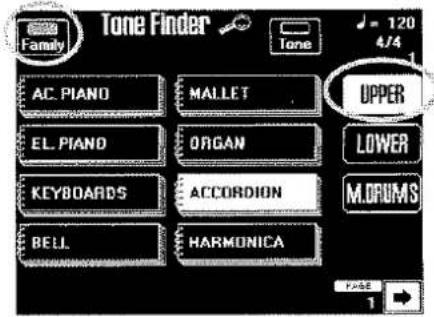
(3) Achten Sie auf den Part-Namen unter der Taktangabe (rechts), der momentan weiß dargestellt wird. Drücken Sie das Feld, das dem Part (UPPER, LOWER, M.DRUMS) zugeordnet ist, dem Sie einen Klang zuordnen möchten.
(4) Wenn das Family-Diodensymbol nicht leuchtet, müssen Sie es drücken.
Die acht großen Feider enthalten die Namen der ersten acht Klangfamilien.
(5) Drücken Sie das Feld, das dem benötigten Klangtyp entspricht, sofern es bereits angezeigt wird (in unserem Beispiel wurde ACCORDION gewählt).
Wählen Sie mit dem ☐- oder ☐-Feld (unten rechts) bei Bedarf eine andere Gruppe von acht Klangfamilien.
(Es stehen 34 Klangfamilien zur Verfügung, die über fünf Seiten verteilt sind.)
Das Display zeigt nun acht Klänge der gewählten Familie an.
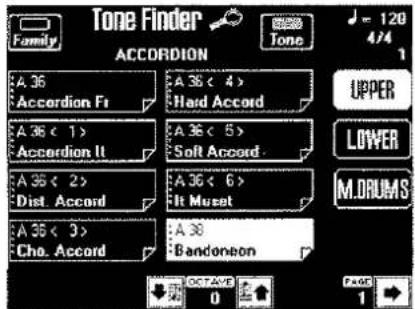
(6) Drücken Sie das Feld des benötigten Klangs. Gefällt er Ihnen doch nicht, so können Sie sofort ein anderes Feld drücken.
(7) Wenn Ihnen keiner der angezeigten Klänge gefällt, können Sie mit ☑ oder ☑ zu einer anderen Seite springen.
Die Anzahl der Klangseiten richtet sich nach der gewählten Familie. Wenn das -Feld unten rechts nicht mehr angezeigt wird, befinden Sie sich auf der letzten Seite der aktuellen Familie.
(8) Ändern Sie mit den beiden Pfeilfeldern die OCTAVE-Transposition des gewählten Klangs. Das ist nur notwendig, wenn der Klang momentan zu tief oder zu hoch ist.
(9) Drücken Sie den EXIT-Taster, um zur Hauptseite zurückzukehren.
▶ Anwahl von Klängen über das Bank/Nummern-System
Sehen wir uns nun die "traditionelle" Arbeitsweise an, die erfahrenere Anwender vielleicht lieber gebrauchen.
(1) Drücken Sie auf der Hauptseite die Zeile des Parts, dem Sie einen anderen Klang zuordnen möchten.
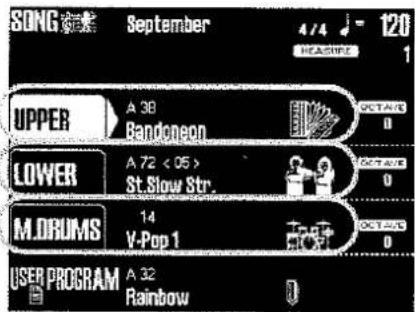
Im Display erscheint nun folgende Anzeige:
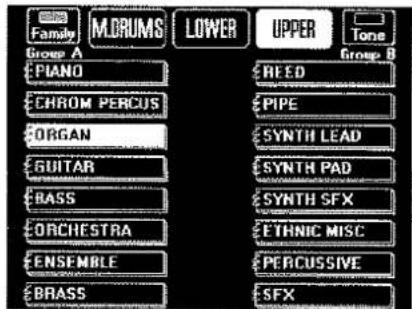
(2) Drücken Sie das Family-Feld oben links, um zur oben gezeigten Seite zu springen.
(3) Drücken Sie das Feld der gewünschten Klangbank (der DisCover 5M nennt die Bänke "Familien").
Es gibt zwei Gruppen mit jeweils 8 Bänken: "A" (links) und "B" (rechts).
Nun werden die Klänge der gewählten Familie angezeigt:
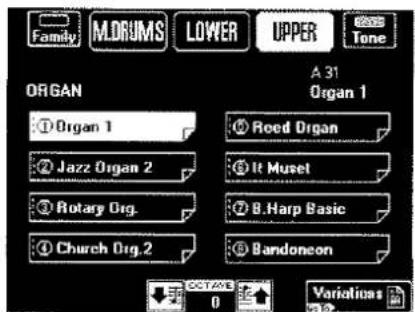
(4) Drücken Sie das Feld des benötigten Klangs. Gefällt er Ihnen doch nicht, so können Sie sofort ein anderes Feld drücken.
Anmerkung: Wenn Sie die falsche Familie gewählt haben, können Sie das Family]-Feld drücken, um zur vorigen Display-Seite zurückzukehren.
Anmerkung: Um dem Lower-Part einen anderen Klang (bzw. dem M.Drums-Part ein anderes Drum Set) zuzuordnen, müssen Sie das LOWER-feld (oder M.DRUMS) drücken.
●Variationen
Wenn der soeben gewählte Klang noch nicht ganz Ihren Vorstellungen entspricht, können Sie noch detaillierter verfahren:
(5) Drücken Sie auf der oben gezeigten Display-Seite das Variations-Feld.
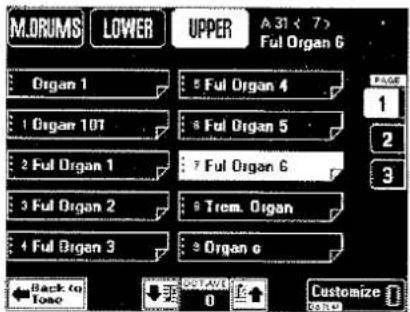
(6) Drücken Sie eines der angezeigten Felder um einen Variationsklang zu wählen.
Über das Variationssystem hat man Zugriff auf alle Klänge. Schließlich stellen 2 Gruppen × 8 Familien × 8 Speicher nur 128 Möglichkeiten -also nur einen Bruchteil der verfügbaren Klänge- dar.
Daher das Variationssystem: Es ist eine "Subkategorie" der Klangspeicher. Die Anzahl der Variationen richtet sich nach dem gewählten Klang: 1 bis 50. Siehe auch die beiliegende "Tone & Drum Set Lists".
(7) Drücken Sie das Feld der benötigten Variation.
(8) Mit den Feldern 1\~5 (rechts) können Sie bei Bedarf (und falls belegt) zu einer anderen Seite mit 10 Variationsklängen gehen.
Wenn Sie jetzt zur Klangspeicherseite zurückkehren, sieht sie eventuell so aus:
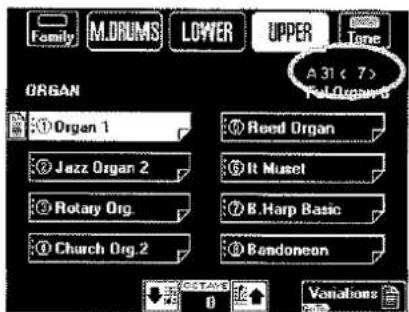
Das Symbol bedeutet, dass die gewählte Variation verwendet wird (siehe auch ihre "Adresse" oben rechts). Diese Auswahl wird aber nicht gespeichert. Wenn Sie jenen Klangspeicher ("A31") also das nächste Mal wählen, ruft der DisCover 5M wieder den "Organ 1"-Klang auf.
Wenn aber auch dann wieder "Full Organ 6" als "Nummerposition" (hier "1") verwendet werden soll –also nicht mehr "Organ 1"-, müssen Sie folgendermaßen verfahren:
(9) Drücken Sie das Variations-Feld.
Wenn Sie sich noch auf der Variation-Seite befinden (siehe Schritt (5)), brauchen Sie das nicht zu tun.
(10) Drücken Sie das Customize-Feld, um die Wahl des neuen Variationsklangs zu speichern.
Das Display bestätigt diesen Vorgang kurz und kehrt dann zurück zur Display-Seite mit den Klangspeichern.
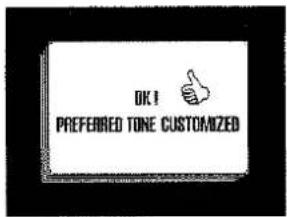
(11) Drücken Sie den EXIT-Taster, um zur Hauptseite zurückzukehren.
Wenn Sie die Seite der ORGAN-Familie danach noch einmal aufrufen (z.B. um einen anderen Orgelklang zu wählen), sieht das Display folgendermaßen aus:
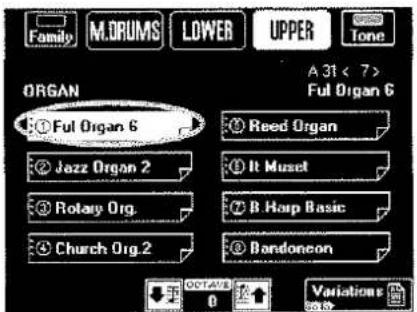
(Über den ersten Speicher wählen Sie nun nicht mehr den "Organ 1"-Klang, sondern die "Full Organ 6"-Variation.)
Auswahl von Drum Sets
Wie bereits erwähnt, verwendet der M.Drums-Part "Drum Sets" statt "Tones". Drum Sets sind Gruppen von bis zu 128 verschiedenen Schlagzeug- und Percussion-Klängen, die separaten Tasten zugeordnet sind.
Der DisCover SM bietet 44 Drum Sets. Die Anwahl eines Drum Sets entspricht im Grunde der Auswahl von Klängen. Auch hier kann der Tone Finder verwendet werden (der dann "Drum Set Finder" heißt).
Die Drum Set Finder-Seite sieht so aus:
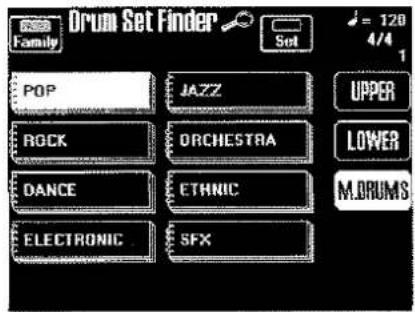
Das [Family]-Feld kennen Sie schon: Damit wählen Sie den Drum Set-Typ. (Allerdings gibt es auf dieser Seite keine Gruppen.)
Nach Anwahl einer Familie über eines der großen Felder sieht das Display folgendermaßen aus:
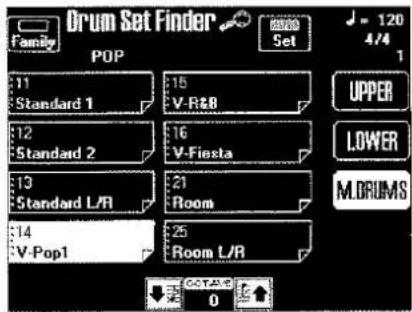
Andern Sie mit den Pfeilfeldern die OCTAVE-Einstellung des gewählten Drum Sets.
Das ist nur notwendig, wenn die benötigten Schlagzeug- und Percussionklänge momentan nicht erreichbar sind. Bestimmte Drum Sets enthalten bekanntlich bis zu 128 Klänge, während die externe Klaviatur eventuell Tasten bietet.
OCTAVE ändert also nicht die Tonhöhe der Klänge, sondern "verschiebt" die Tasten und ordnet ihnen somit andere Klänge zu. Beispiel:
Die Drum Set-Anwahl über das Bank/Nummern-System funktioniert genau wie die Klangauswahl.
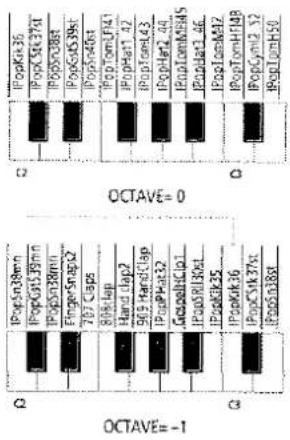
Verwendung des D Beam-Controllers
Mit dem D Beam Controller können unterschiedliche musikalische Aspekte beeinflusst bzw. weitere Dinge durch bloße Handbewegungen hinzugefügt werden. Sie müssen nur darauf achten, dass sich Ihre Hand usw. maximal 40 cm über den beiden Sensoren befindet. Ihre Bewegungen beeinflussen dann die Musik. Hören wir uns zunächst die DJ GEAR-Funktionen an.
(1) Drücken Sie den DJ GEAR-Taster links neben dem Display.
Der Taster leuchtet nun. (Drücken Sie ihn noch einmal, um die D Beam-Funktion wieder auszuschalten.)
Im Display erscheint nun folgende Anzeige:
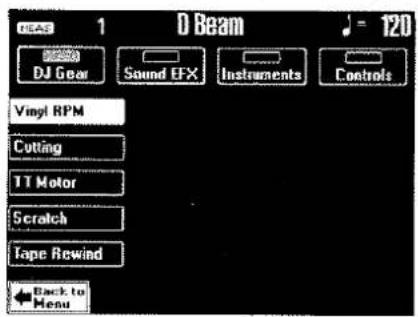
(2) Starten Sie die Song-Wiedergabe (S. 15).
(3) Bewegen Sie eine Hand über den beiden D Beam-Sensoren auf und ab.
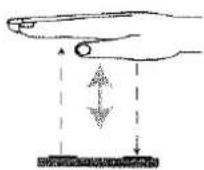
Sie hören nun den "VinylRPM"-Effekt. Als nächstes wollen wir "scratchen"...
(4) Drücken Sie das SCRATCH-Feld.
(5) Bewegen Sie Ihre Hand noch einmal über den D Beam-Sensoren auf und ab.
Nun müssten Sie einen Scratch-Klang hören.
Probieren Sie auch die übrigen Effekte aus, indem Sie den Sound EFX- und Instruments-Taster bzw. das gleichnamige Feld drücken und dort eine Option wählen.
Anmerkung: Ab S. 38 finden Sie genauere Erläuterungen zum D Beam-Controller.
(6) Drücken Sie den EXIT-Taster, um zur Hauptseite zurückzukehren.
4. Verwendung der Spielhilfen
Sehen wir uns nun die Spielhilfen des DisCover 5M an. Damit lässt sich ihr Spiel noch expressiver gestalten und mit Glissandi, Beugungen und Änderungen der Klangfarbe anreichern.
Pitch Bend und Modulation
Der DisCover 5M bietet keinen BENDER/MODULATION-Hebel und muss die entsprechenden Befenle also via MIDI empfangen. Bei Bedarf können sogar beide Effekte gleichzeitig verwendet werden.
Anschlagdynamik
Siehe S. 96.
Transposition
Wenn Sie ein Stück in einer anderen Tonart einstudiert haben als diejenige, in der Sie es hinterher spielen (müssen), können Sie die Transpose-Funktion verwenden. Dann können Sie es nämlich weiterhin mit dem gewohnten Fingersatz spielen, während es in der richtigen Tonart wiedergegeben wird.
(1) Drücken Sie den TRANSPOSE ▶b-Taster, um den DisCover 5M bis zu 6 Halbtöne tiefer zu transponieren.
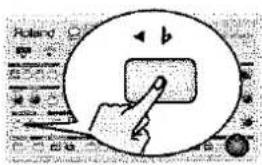
(2) Drücken Sie den TRANSPOSE □▶-Taster, um den DisCover 5M bis zu 5 Halbtöne höher zu transponieren.
Die Transposition gilt niemals für den M.Drums-Part (und ebenso wenig für den Schlagzeugpart eines Songs).
Um von C zu E zu transponieren, müssen Sie vier Mal □▶ drücken. Um von C zu G zu transponieren, müssen Sie fünf Mal ▶b drücken.
Wenn Sie die Transposition danach nicht mehr brauchen, müssen Sie ◀b und #▶ gleichzeitig drücken.
Solange die Intervalleinstellung nicht "0" lautet, leuchtet einer dieser beiden Taster, um Sie darauf hinzuweisen, dass die Transpose-Funktion aktiv ist.
Das Transpositionsintervall wird auch auf der Hauptseite angezeigt:
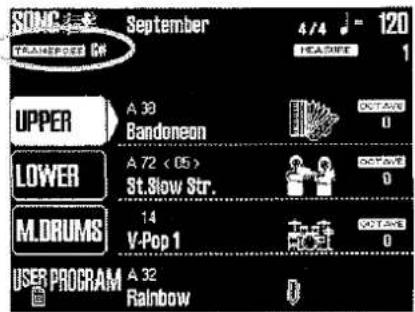
Die Angabe "C" verweist auf eine Transponierung um einen Halbton. Mithin hören Sie beim Spielen eines "C" jeweils ein "Cis". Gleichermaßen bedeutet es, dass Sie bei Spielen eines "A" ein "Ais" (A#) oder "B" (B#) hören. Diese Transposition wird nach einmaligem Drücken von verwendet.
Anmerkung: Wenn Sie hier ein Intervall einstellen, wird die Singer Key-Transposition (siehe S. 27) automatisch deaktiviert. Jene Funktion wird dann nämlich auf ORIGINAL gestellt.
Einstellen des Transpositionsintervalls über das Display
Das Transpositionsintervall kann auch über das druckempfindliche Display eingestellt werden:
(1) Halten Sie TRANSPOSE ▶ oder ▶ gedrückt.
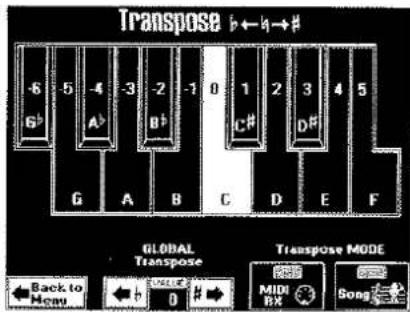
(2) Drücken Sie im Display das Feld der Note, die Sie bei Betätigen einer C-Taste jeweils hören möchten.
Anmerkung: Wenn Sie "0" wählen, wird keine Transposition verwendet. Das Intervall kann in einem User-Programm gesichert werden (S. 75).
(3) Drücken Sie das [MIDI RX]\~ und/oder [Song-Feld, um es/sie einzuschalten.
Über diese Felder bestimmen Sie, welche Parts transponiert werden sollen:
[MIDI RX]: Der Upper- und/oder Lower-Part werden transponiert.
Anmerkung: Der M.Drums-Part wird nie transponiert.
Song: Nur die Song-Parts werden transponiert.
Obwohl man durchaus beide Optionen gleichzeitig verwenden kann, muss immer eine von beiden aktiv sein. "MIDI RX" könnte sinnvoll sein, wenn der Song, zu dem Sie die Realtime-Parts spielen möchten, eine Tonart verwendet, die nicht Ihrem Fingersatz entspricht.
(4) Bei Bedarf können Sie mit den Feldern GLOBAL TRANSPOSE ↗ ebenfalls einen Wert einstellen.
Hierbei handelt es sich um einen "übergeordneten" Transpositionswert für alle Sektionen des DisCover 5M. Dessen Wert wird zum aktuellen Transpositionsintervall addiert (auch zur Singer Key- und User Program-Transposition). Allerdings gilt er nur so lange, bis Sie den DisCover 5M wieder ausschalten oder wieder den Wert "0" wählen.
(5) Drücken Sie den EXIT-Taster, um zur Hauptseite zurückzukehren.
Dies ist zwar keine Spielhilfe, aber wichtig ist diese Funktion allemal: Hiermit können Sie die Stimmung des DisCover 5M nämlich an jene von akustischen Instrumenten angleichen.
(1) Drücken Sie den MENU-Taster.
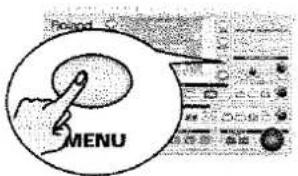
Im Display erscheint nun folgende Anzeige:
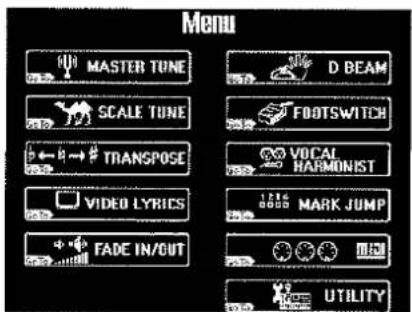
(2) Drücken Sie das MASTER TUNE-Feld.
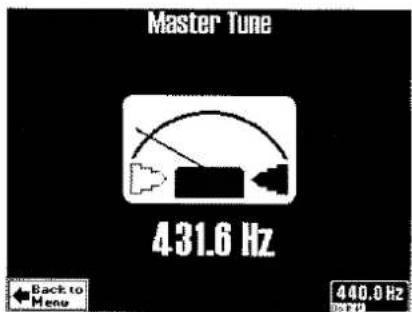
(3) Wählen Sie mit dem VALUE-Rad die gewünschte Stimmung.
Die Vorgabe lautet "440.0". Diesen Wert können Sie durch Drücken des 440.0Hz-Feldes aufrufen.
(4) Drücken Sie den [EXIT]-Taster, um zur Hauptseite zurückzukehren.
D Beam-Funktionen
Wir schulden Ihnen noch ein paar Erklärungen zum D Beam-Controller und der Arbeitsweise für die Zuordnung der gewünschten Funktion. Machen wir uns also an die Arbeit.
Der D Beam Controller enthält zwei Sensoren, die Bewegungen (einer Hand oder eines anderen Körperteils) registrieren. Die registrierten Positionen werden in MIDI-Befehle übersetzt und für unterschiedliche Funktionen verwendet.
(1) Drücken Sie DJ GEAR, SOUND EFX, INST oder CTRL, um den D Beam-Controller zu aktivieren und ihm auch gleich eine Funktion zuzuordnen.
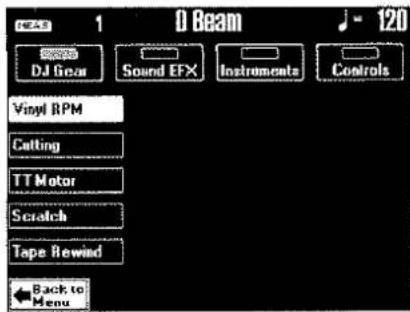
Anwahl der benötigten Funktionen für den D Beam-Controller:
(2) Drücken Sie das Feld, das der gewünschten Funktion zugeordnet ist (siehe unten).
(3) Wählen Sie mit den Feldern DJ Gear, Sound EFX, Instruments und Controls die übrigen Gruppen und ordnen Sie ihnen ebenfalls eine Funktion zu.
Die Zuordnungen aller vier Gruppen (DJ GEAR, SOUND FX, INSTRUMENT, CONTROLS) werden jeweils in einem User-Programm gespeichert, so dass Sie beim Spielen sehr leicht zwischen vier Einstellungen umschalten können.
DJ Gear
Vinyl RPM: Simuliert den Klang, den man erzielt, wenn man eine Schallplatte mit der Hand auf dem Plattenteller hin und her dreht (um den gewünschten Startpunkt zu finden).
Cutting: Ein besonders steiler Filter, mit dem man die hohen Frequenzen aus dem Signal filtern kann (DJs tun das oft und gerne).
TT Motor: Simuliert den Effekt, der bei plötzlichem Ausschalten eines Plattenspielers auftritt: die Geschwindigkeit verringert sich, während der Klang immer dumper wird.
Scratch: In diesem Fall dient der D Beam Controller zum "Scratchen". Das haben Sie bestimmt schon einmal gehört...
Tape Rewind: Erlaubt das Abspielen eines Klangs, der das Zurückspulen einer Kassette bei laufender Wiedergabe simuliert (die Signale werden mit hoher Geschwindigkeit rückwärts abgespielt).
Sound EFX
Hier können Sie eines von mehreren "Geräuschen" wählen, das mit Handbewegungen über dem D Beam abgespielt werden kann. Die Klangelfekte sollen hier nicht in epischer Breite beschrieben werden: problemen Sie sie einfach aus!
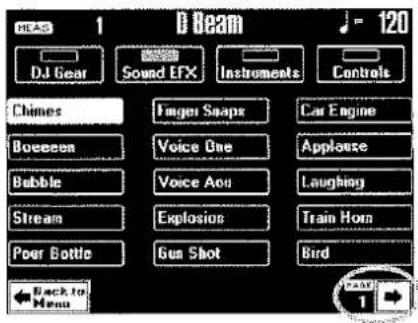
Drücken Sie bei Bedarf das ☐-Feld, um die zweite Seite aufzurufen.
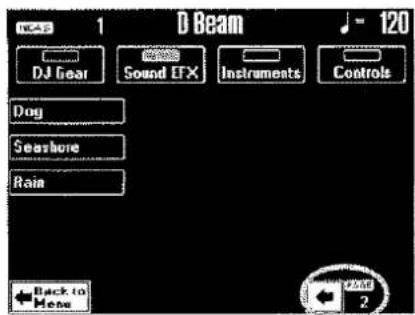
(Mit ➕ kehren Sie zurück zur vorigen Seite.)
Instruments/INST
Hier dient der D Beam zum Spielen kurzer Phrasen. Die Tonhöhe und Akkorde jener Phrasen richten sich nach den Noten, die Sie auf der externen Tastatur spielen. Probieren Sie die einzelnen Optionen doch einmal aus, um zu erfahren, wie sie klingen.
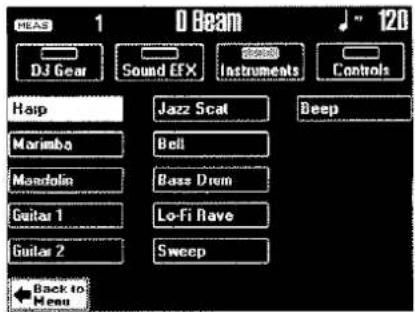
■ Play/Stop: Je nach dem gegenwärtigen Wiedergabestatus des Songs (Start/Stop), können Sie ihn mit einer Handbewegung stoppen bzw. starten. Mit einer weiteren Bewegung starten (oder stoppen) Sie ihn wieder.
■ Tempo Up/Down: Wählen Sie eine dieser beiden Optionen, um das Song-Tempo anzuheben (Up) bzw. zu verringern (Down). Sobald sich Ihre Hand außerhalb des D-Beam-Bereiches befindet, wird wieder der zuvor eingestellte Tempowert verwendet.
■ Arpeggio Oct 1/2/3: Mit Handbewegungen können Sie mit dem Lower-Part Arpeggien (gebrochene Akkorde) spielen, die auf den Noteninformationen des aktuellen Songs beruhen. Je nach der gewählten Einstellung werden die Noten innerhalb 1, 2 oder 3 Oktaven gespielt.
Anmerkung: Am besten ordnen Sie dem Lower-Part auch einen geeigneten Klang zu.
■ Chord Oct 1/2/3: Wenn sich Ihre Hand im Bereich des D Beam-Controllers befindet, verwendet der Lower-Part die Noteninformationen des gerade laufenden Songs. Hiermit können Sie also Blechbläser- und Gitarreneinwürfe einfügen. Der Anschlagwert für diese "Hits" lautet "100". Die Ziffer (1, 2 oder 3) bezieht sich auf die Oktave des hinzugefügten Akkords: 1 = Ab3\~G4, 2 = Ab4\~G5 oder 3 = Ab5\~G6. Subald sich Ihre Hand außerhalb der D Beam-Reichweite befindet, wird der Akkord wieder ausgeschaltet.
■ Melody Mute: Mit einer Handbewegung über den Sensoren des D Beams schalten Sie die Melodie (Spur 4) des aktuellen Songs aus. Mit einer weiteren Bewegung schalten Sie sie wieder zu. Diese Funktion entspricht einer Minus-One-Option (S. 19).
■ Accomp Mute: Mit einer Handbewegung über den Sensoren des D Beams schalten Sie alle Parts des aktuellen Songs –bis auf die Melodie, den Bass und das Schlagzeug- aus. Mit einer weiteren Bewegung schalten Sie sie wieder zu. Diese Funktion entspricht einer Minus-One-Option (S. 19).
Drum&Bass Mute: Mit einer Handbewegung über den Sensoren des D Beams schalten Sie den Bass und das Schlagzeug des laufenden Songs aus. Mit einer weiteren Bewegung schalten Sie sie wieder zu. Diese Funktion entspricht einer Minus-One-Option (S. 19).
■ Rotary S/F: Umschalten zwischen der schnellen und langsamen Rotary-Geschwindigkeit. Das funktioniert nur, wenn man "Rotary" als Multi-FX-Typ definiert.
Verwendung optionaler Fußtaster

FOOT FOOT
SW PEDAL
Foot Switch (Fußtaster)
Einem optionalen DP-2, DP-6 oder BOSS FS-5U Fuß-taster, den man an die FOOT SWITCH-Buchse anschließt, kann eine der folgenden Funktionen zugeordnet werden. Solange Sie die Vorgabe nicht ändern, dient der Fußtaster zum Starten und Anhalten der Song-Wiedergabe.
Um dem Fußtaster eine andere Funktion zuzuordnen:
(1) Drücken Sie den MENU-Taster.
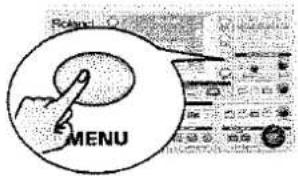
Im Display erscheint nun folgende Anzeige:
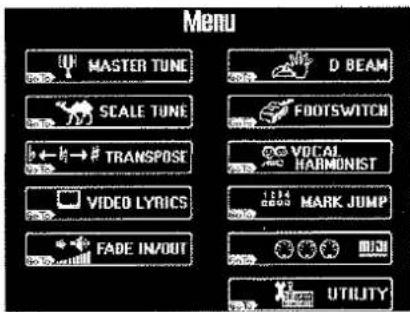
(2) Drücken Sie das FOOTSWITCH-Feld.
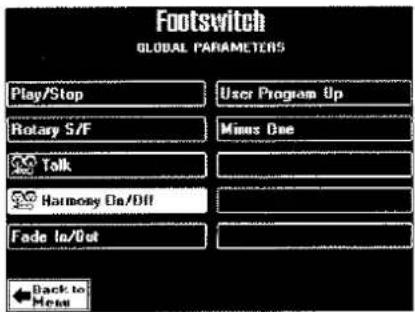
(3) Drücken Sie das Feld, das der gewünschten Fußtasterfunktion entspricht.
■ Play/Stop: Der Fußtaster dient zum Starten/Anhalten der Song-Wiedergabe. Gleichte Funktion wie der ▶/■-Taster.
■ Rotary S/F: Umschalten zwischen der schnellen und langsamern Rotary-Geschwindigkeit. Das funktioniert nur, wenn man "Rotary" als Multi-FX-Typ definiert.
■ Talk: Der Fußtaster hat dieselbe Funktion wie der TALK-Taster der VOCAL HARMONIST-Sektion.
■ Harmony On/Off: Mit dem Fußtaster kann die momentan aktive HARMONY-Funktion [VOCODER], [SMALL] oder [ENSEMBLE] ein- und ausgeschaltet werden. Wählen Sie diese Funktion, wenn Sie die Harmonien nur in den Refrains verwenden möchten und beim Spielen keine Zeit haben, den entsprechenden Taster im Bedienfeld zu drücken.
■ Fade In/Out: Der Fußtaster hat die gleiche Funktion wie der FADE-Taster im Bedienfeld. Siehe auch S. 63.
■ User Program Up: Der Fußtaster erlaubt die Anwahl des nächsten User-Programms (z.B. A12, wenn momentan A11 gewählt ist).
■ Minus One: Mit dem Fußtaster kann die Minus-One-Funktion ein- und ausgeschaltet werden. Auf S. 19 erfahren Sie, wie man die benötigte Minus-One-Option wählt.
(4) Drücken Sie den EXIT-Taster, um zur Hauptseite zurückzukehren.
Ein an die FOOT PEDAL-Buchse angeschlossenes EV-5, EV-7 oder BOSS FV-300L Pedal ermöglicht die Lautstärke-Steuerung der Realtime-Parts. Sie können selbst bestimmen, welche Keyboard-Parts davon betroffen sind und wie sie reagieren sollen:
(1) Drücken Sie den MENU-Taster.
Im Display erscheint nun folgende Anzeige:
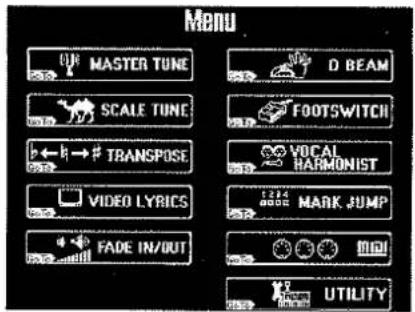
(2) Drücken Sie das UTILITY-Feld. Wenn das FootPedal-Feld links nicht weiß dargestellt wird, müssen Sie es drücken.
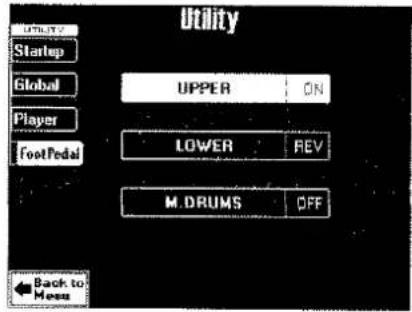
(3) Drücken Sie das Feld des Realtime-Parts, dessen Expression-Zuordnung Sie ändern möchten.
(4) Wählen Sie mit dem VALUE-Rad eine der folgenden Optionen:
■ ON: Das Schwellpedal ist dem betreffenden Real-time-Part zugeordnet.
■ REV: Das Schwellpedal ist dem betreffenden Real-time-Part zugeordnet, funktioniert aber anders herum: wenn das Pedal gedrückt ist (Vollgas), ist der betreffende Realtime-Part unhörbar. Ist das Pedal hochgeklappt, so verwendet der betreffende Real-time-Part die maximale Lautstärke. Das können Sie für Überblendungen zwischen dem Upper- ("ON") und Lower-Part ("REV") verwenden.
■ OFF: Das Schwellpedal ist dem betreffenden Real-time-Part nicht zugeordnet.
Scale Tune
Eine weitere nützliche Funktion heißt "Scale Tune". Hiermit können Sie orientalische, asiatische oder noch ganz anderen Skalen wie auf einem Oriental-Keyboard (EM-55 OR usw. programmieren).
Der DisCover 5M bietet drei Speicher, in denen Sie Ihre eigenen Skalen speichern können. Hierbei handelt es sich um globale (übergeordnete) Speicher, die für alle User-Programme gelten.
(1) Drücken Sie den [MENU]-Taster. Im Display erscheint nun folgende Anzeige:
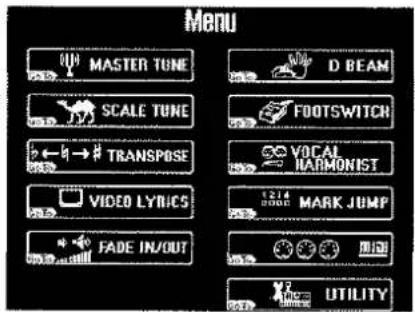
(2) Drücken Sie das SCALE TUNE-Feld.
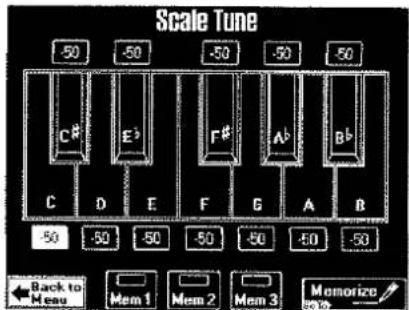
(3) Drücken Sie ein Feld [Mem 1]\~[Mem 3], um einen Scale Tune-Speicher zu wählen. Nun ändert sich die Tonhöhe folgender Noten ("-50" bedeutet, dass die betreffende Note einen Halbton tiefer gestimmt wird):
Die Tonhöhe der übrigen Noten ändert sich nicht. Die Tasten, deren Stimmung sich wohl ändert, werden in der Tastaturgrafik weiß dargestellt.
Sie werden feststellen, dass man jede Note nur einmal wählen kann. Der Wert, den Sie eingeben, gilt nämlich für alle Noten desselben Namens. Wenn Sie also die Stimmung des "C" ändern, werden alle Cs (C1, C2, C3 usw.) anders gestimmt. Die Tasten der Klaviaturgrafik fungieren als An/Aus-Schalter.
Wenn Sie nun zur Hauptseite zurückkehren, wird auch dort angezeigt, dass die Scale Tune-Funktion de DisCover 5M eingeschaltet ist:
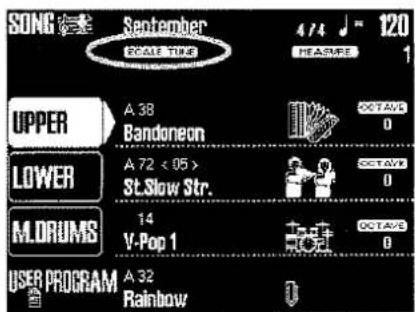
Hier wollen wir aber noch nicht zur Hauptseite zurückkehren.
Ändern der Tonhöhe anderer Noten Wenn Sie auch die Tonhöhe anderer Noten ändern möchten, brauchen Sie nur die betreffenden Tasten der Klaviaturgrafik zu drücken, damit sie blau dargestellt werden. Um wieder die Normalstimmung einer Note zu wählen, drücken Sie die betreffende Display-Taste noch einmal (damit sie wieder weiß dargestellt wird). Drücken Sie alle weißen Tasten der Grafik (oder das weiß dargestellte [Mem]-Feld), um die Scale Tuning-Funktion wieder auszuschalten.
- Ändern der Tonhöhe einzelner Tasten Wenn Sie eine Taste der Klaviaturgrafik drücken, wird deren Tonhöhe um 50 Cent abgesenkt (Viertelton, d.h. "-50"). Vielleicht entspricht das aber nicht dem benötigten Wert. Dann müssen Sie eine andere Stimmung wählen:
(4) Drücken Sie das Feld der Note, deren Tonhöhe Sie ändern möchten.
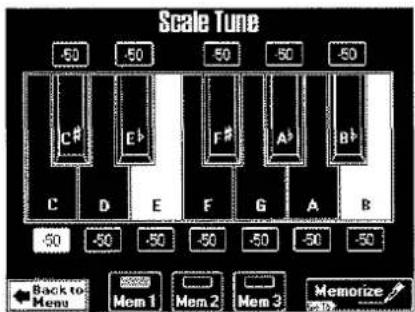
Das betreffende Feld wird nun weiß dargestellt. Wie bereits erwähnt, wird die betreffende Note anfangs um "-50" Cent (Viertelton) tiefer gestimmt. Sie können aber auch einen beliebigen anderen Wert zwischen "-64" (noch etwas tiefer als ein Viertelton) und "63" (etwas höher als ein Viertelton über der Note) wählen.
(5) Wählen Sie mit dem VALUE-Rad die gewünschte Stimmung. Wenn Sie zuvor ein Meml-Feld gewählt hatten, wird nun ein Sternchen (*) angezeigt, um Sie darauf hinzuweisen, dass sich etwas an den gespeicherten Einstellungen geändert hat. Das änderungsbedürftige Feld kann auch mit dem PREV- und NEXT-Taster gewählt werden.
(6) Wiederholen Sie die Schritte (4) und (5), wenn auch die Stimmung anderer Noten geändert werden soll. Anmerkung: Diese Stimmung wird nur verwendet, wenn die betreffende Taste in der Grafik weiß dargestellt wird. Vergessen Sie also nicht, diese zu aktivieren.
●Speichern der neuen Skala Wenn Sie Ihre neue Skala später noch einmal brauchen, müssen Sie sie speichern ("Memorize"):
(7) Programmieren Sie die Skala, die gespeichert werden soll, indem Sie die benötigten Tasten der Grafik ein- oder ausschalten (siehe oben). (8) Drücken Sie das [Memorize]-Feld unten rechts im Display.
Das Display sieht nun etwa so aus:
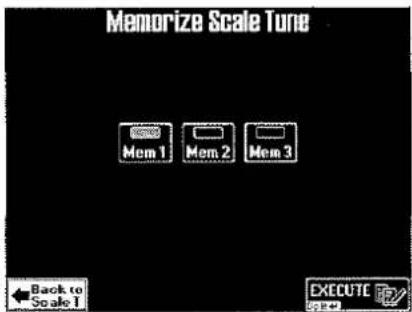
(9) Drücken Sie ein [Mem 1]\~[Mem 3]-Feld und EXECUTE um Ihre Einstellungen im betreffenden Scale Tune-Speicher abzulegen. Im Display erscheint nun kurz folgende Mel- dung, Danach wird wieder die Scale Tune-Seite angezeigt.
(10) Drücken Sie den EXIT-Taster, um zur Hauptseite zurückzukehren.
5. Bevor Sie selbst anfangen zu editieren (Menu)
Der DisCover 5M enthält eine ganze Reihe "verborgener" Funktionen, die man nicht alle Tage brought. Ferner enthält das "Menu" Funktionen, die man direkt über einen Taster aufrufen kann. Die nachstehenden Infos sind nur zur Orientierung gedacht, weil die Funktionen an anderer Stelle erläutert werden (und zwar dort, wo es Sinn macht). Es gibt übrigens noch weitere Funktionen, die man nur über fest zugeordnete Taster erreicht.
Nachfolgend finden Sie eine Übersicht der Menüfunktionen und Seitenverweise.
Anmerkung: Mit Ausnahme der Einstellungen von MASTER TUNE, MIDI und UTILITY können alle Parameter und Zuordnungen in einem User-Programm gespeichert werden (S. 75).
(1) Drücken Sie den [MENU]-Taster.
Im Display erscheint nun folgende Anzeige:
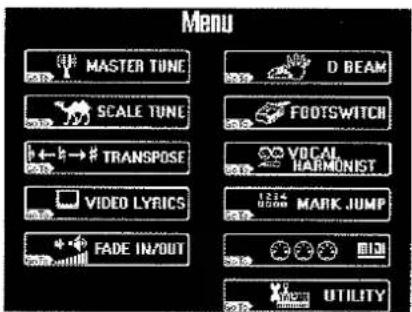
(2) Drücken Sie das Feld, mit dem Sie Zugriff haben auf die benötigte Funktion:
- [MASTER TUNE]: Erlaubt das Stimmen aller Bereiche des DisCover 5M....S. 37 Verwenden Sie diesen Parameter, wenn Sie andere Instrumente begleiten oder zu einer CD, Kassette usw. spielen möchten.
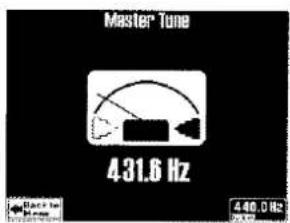
- SCALE TUNE: Hiermit können Sie andere Skalen wählen/programmieren, um z.B. orientalische Musik zu spielen. S. 41
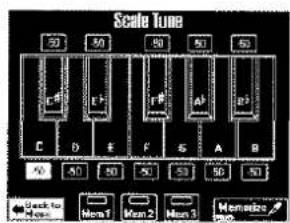
• TRANSPOSE: Einstellen eines Transpositionsintervals über das Display und Anwahl der zu transponierenden Sektion. ..... S. 36
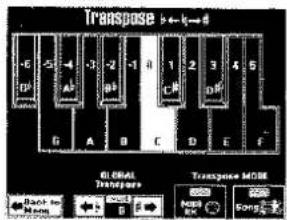
• VIDEO LYRICS: Einstellungen für einen optionalen Fernseher oder Monitor. S. 29
- FADE IN/OUT: Einstellen der Ein-/Ausblendgeschwindigkeit bei Verwendung des FADE-Tasters. S. 63
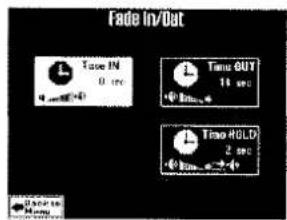
- D BEAM: Anwahl der benötigten Funktionen für den D Beam-Controller. S. 38
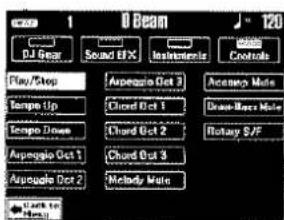
- FOOTSWITCH: Anwahl der benötigten Funktion für einen optionalen DP-2, DP-6 oder BOSS FS-5U Fußtaster. S. 40
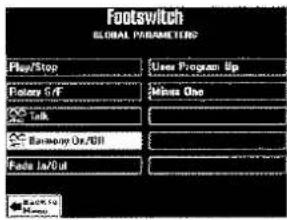
- VOCAL HARMONIST: Bietet Zugriff auf die Funktionen, mit denen man das Verhalten des Vocal Harmonists für seine eigene Stimme, die Verfremdungen und Harmonien einstellen kann. Nach Drücken des Equalizer-Feldes kann auch eine Klangregelung eingestellt werden. Wählen Sie über die Felder rechts den Part (Modus), dessen Einstellungen Sie ändern möchten....S. 56
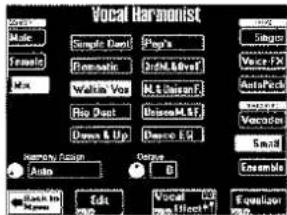
- [MARK JUMP]: Programmieren der gewünschten Song-Positionen, die man mit den Tastern MARK JUMP 1\~4 aufrufen kann. .....S. 64
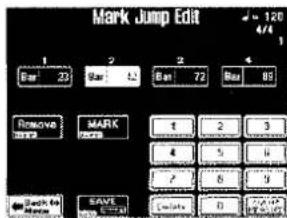
- [MIDI]: Bietet Zugriff auf die MIDI-Funktionen des DisCover 5M....S. 94
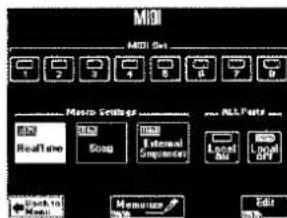
• UTILITY: Bietet Zugriff auf folgende Funktionen: Automatische Wahl des MIDI Sets/User-Programms bei Einschalten des DisCover 5M. S. 80 und 100
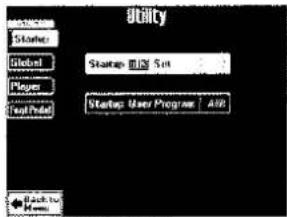
Verknüpfen des geeigneten Multi-FX-Effekts mit den für den Upper-Part gewählten Klängen. S. 49
Festlegen, ob bei Drücken eines Tasters in der VOCAL HARMONIST-Sektion automatisch die vorprogrammierten Effekteinstellungen geladen werden sollen. S. 51
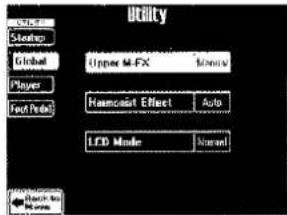
Einstellen der Wiedergabeparameter (Player) 5.18
Anwahl der Realtime-Parts, die mit dem Expressionpedal beeinflusst werden können und der Art, wie das geschehen soll (FootPedal) S. 41
(3) Drücken Sie den EXIT-Taster, um zur Hauptseite zurückzukehren.
6. Arbeiten mit dem Mixer & den Effekten
Die MIXER-Ebene hält genau, was ihr Name verspricht: Hier können Sie die Balance der Realtime-Parts einstellen. Ab S. 82 erfahren Sie, wie man die Song-Parts "abmischt".
Ihr Gesang und die erzeugten Vocal Harmonist-Parts können mit den Reglern VOICE und HARMONY "gemischt" werden.
Über die Effekte des DisCover 5M
Der DisCover 5M enthält folgende Effektprozessoren, die aber nicht für alle Sektionen zur Verfügung stehen. Siehe nachstehende Tabelle:
| Sektion | Effektprozessoren | Anmerkungen |
| Song | Reverb, Chorus | Wie für die Realtime-Parts |
| Realtime-Parts | Reverb, Chorus | Wie die Song-Parts |
| Upper-Part | Multi-FX + wie oben | Multi-FX nur für Upper (und dann kein Chorus) |
| VOICE | Reverb, Delay, Compressor, Gate | Talk, Singer, Auto Pitch, Voice FX |
| HARMONY | Reverb, Delay, Chorus | Vocoder, Small, Ensemble |
Hier ist aus gutem Grund von "Prozessoren" die Rede, weil man den meisten Effekten unterschiedliche Typen zuordnen kann ("Type"). Der Multi-FX ist der weitaus vielseitigste Prozessor, weil man dort aus 47 unterschiedlichen Typen wählen kann, während andere Prozessoren 8 oder 9 Möglichkeiten bieten. Der Kompressor und das Gate sind "dedizierte" Effekte, die nur als Kompressor bzw. Gate verwendet werden können.
Anmerkung: Auf S. 57 erfahren Sie, wie man die VOCAL HARMONIST-Klangregelung einstellt.
Mischen der Realtime-Parts
Sehen wir uns nun an, wie man die Realtime-Parts abmischt und damit zusammenhängende Parameter einstellt.
(1) Drücken Sie den MIXER/EFFECTS-Taster.
Im Display erscheint nun folgende Anzeige:
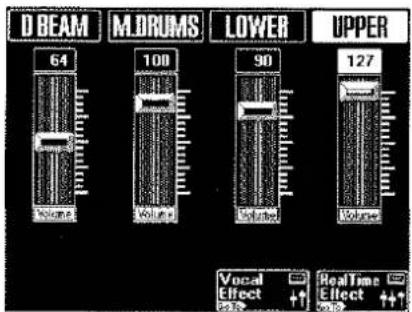
(2) Stellen Sie mit den Reglersymbolen im Display die Lautstärke der einzelnen Realtime-Parts ein.
Der D BEAM-Part verweist auf den Klang, der verwendet wird, wenn Sie die den DJ GEAR-, SOUND EFX- oder INSTRUMENT-Modus wählen und den D Beam-Controller verwenden (Scratch-Sounds, Klangeffekte usw.). Siehe auch S. 38.
Mit diesen Reglern können Sie also den "Submix" der Realtime-Parts einstellen.
(3) Nach Einstellen dieser Pegel können Sie dann mit dem SONG-Regler die Balance zwischen allen Realtime-Parts und dem Song optimieren. (Dabei ändert sich dann aber nur die Song-Lautstärke.)
Weiter führende Mixer-Einstellungen
Mit "Abmischen" ist in der Regel viel mehr gemeint als das Einstellen der Pegelbalance. Hierunter versteht man nämlich auch das Einstellen der Stereoposition und des Effektanteils für die einzelnen Parts. Alsdann...
(1) Drücken Sie auf der oben abgebildeten Display-Seite das RealTime Effect-Feld. Im Display erscheint nun folgende Anzeige:
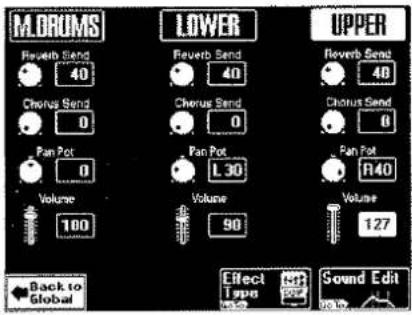
Der "Chorus Send"-Parameter des Upper-Parts ist nicht belegt, wenn der MULTI-FX-Taster leuchtet. Dann ändert sich die obige Seite:
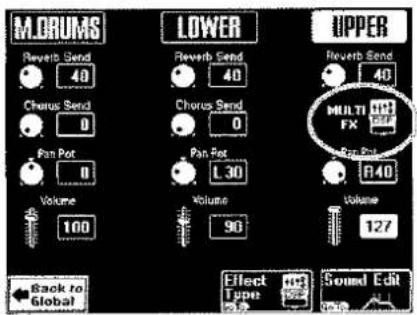
Anmerkung: Für den D Beam-Part gibt es keine "Real-time Mixer"-Parameter. Dieser Part wird nämlich nicht von den Effekten des DisCover 5M bearbeitet.
(2) Wählen Sie mit dem PREV- oder NEXT-Taster den änderungsbedürftigen Parameter und stellen Sie mit dem VALUE-Rad den gewünschten Wert ein.
Parameter-Felder kann man auch wählen, indem man sie drückt.
■ Reverb Send & Chorus Send: Hiermit stellen Sie den Hall- (Reverb) und Chorus-Anteil ein (d.h. wie stark der betreffende Part mit Hall oder Chorus versehen wird). Die Effekte selbst müssen auf der Effect-Seite editiert werden (siehe unten).
Anmerkung: Die M.Drums-Parameter auf dieser Seite beziehen sich jeweils auf das gesamte Drum Set und können also nicht für jedes Schlagzeuginstrument separat eingestellt werden (im Gegensatz zum Song-Schlagzeugpart).
■ PanPot: Hiermit bestimmen Sie die Stereoposition des gewählten Parts. "L63" bedeutet hart links, "0" vertritt die Mitte und "R63" entspricht hart rechts. "Rnd" bedeutet, dass sich die Stereoposition bei jeder gespielten Note ändert.
■ Volume: Hiermit stellen Sie die Lautstärke des betreffenden Parts ein. Dieser Parameter ist mit dem entsprechenden Regier auf der Global-Seite verknüpft.
Back to Global Mit diesem Feld springen Sie zur Global-Seite (die mit den Schiebereglersymbofen).
Sound Edit Siehe S. 54.
Effect Type Drücken Sie dieses Feld, um die Parameter der Effektprozessoren zu editieren.
Editieren der Effektprozessoren für die Realtime- (und Song-)Parts
Nach Einstellen der obigen Parameter stellen Sie vielleicht fest, dass auch ein geeigneter Effektanteil nicht unbedingt den gewünschten Sound zur Folge hat.
Dann sollten Sie den Reverb- und Chorus-Prozessor editieren. Drücken Sie das Effect Type-Feld.
Wenn nach Drücken des MIXER/EFFECT-Tasters die Seite mit den Schieberegfern angezeigt wird, müssen Sie das linke Effect Type-Feld (mit dem Klaviatursymbol) drücken.
● Hall (Reverb) für die Realtime-Parts
(1) Drücken Sie das Reverb-Feld oben links um die Reverb-Parameter aufzurufen. Im Display erscheint nun folgende Anzeige:
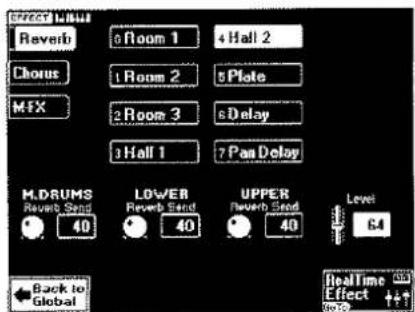
(2) Drücken Sie das Feld des benötigten Effekt- typs.
Die Optionen lauten:
Room1, Room2, Room3 Diese Typen simulieren die Halleigenschaften eines Zimmers. Je größer der Wert (1, 2 oder 3), desto "größer" wird der Raum.
Hall1, Hall2 Hallsimulationen eines kleinen (1) oder großen (2) Konzertsaals. Der Hall ist imposanter als bei den "Room"-Varianten.
Plate Digital-Simulation eines Plattenhalls, der ab und zu für Halleffekte verwendet wird. Er eignet sich besonders für perkussive Klänge.
Delay Ein Delay-Effekt (also kein Hall). Erzeugt Echoeffekte: die Signale werden also wiederholt.
Pan Delay Die Stereoversion des obigen Delay-Effekts. Die Wiederholungen werden abwechselnd über den linken und rechten Kanal wiedergegeben.
Bei Bedarf müssen Sie den Hallanteil nach Anwahl eines anderen Typs noch einmal nachbessern.
(3) Wählen Sie mit dem PREV- oder NEXT-Taster den änderungsbedürftigen Parameter und stellen Sie mit dem VALUE-Rad den gewünschten Wert ein.
Parameter-Felder kann man auch wählen, indem man sie drückt.
[Level] dient zum Einstellen des Ausgangspegels für den Reverb-Prozessor. Wenn Sie hier "0" wählen, ist der Effekt unhörbar.
Wenn Sie jedoch [Reverb Send] (Realtime Mixer-Seite) auf "0" stellen, wird nur der betreffende Realtime-Part nicht mehr verhallt, die übrigen Realtime-Parts aber wohl.
(4) Drücken Sie das RealTime Effect-Feld, um zur gleichnamigen Seite zu springen. Mit Back to Global wechseln Sie wieder zur Seite mit den Schiebereglern.
●Chorus für die Realtime-Parts
(1) Drücken Sie das Chorus-Feld oben links um die Chorus-Parameter aufzurufen. Im Display erscheint nun folgende Anzeige:
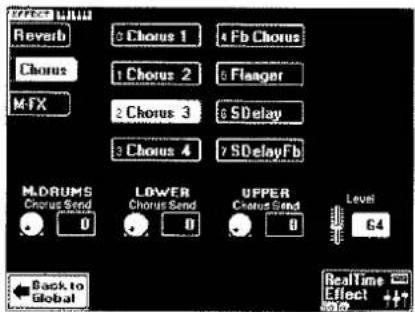
(2) Drücken Sie das Feld des benötigten Effekt- typs.
Chorus macht das Schallbild breiter und sorgt für einen Stereoeffekt. Es stehen acht Chorus-Typen zur Verfügung.
Chorus1\~Chorus4 Konventionelle Chorus-Effekte mit unterschiedlicher "Breitenwirkung".
Fb Chorus Dieser Typ erzeugt einen Hanger-artigen Effekt, klingt aber relativ "rund".
Flanger Dieser Effekt erinnert ein wenig an aufsteigende und landende Düsenjäger.
Delay Ein Delay (Echoeffekt) mit relativ kurzer Verzögerungszeit.
Pan Delay) Delay-Effekt mit zahlreichen Wiederholungen, die über links und rechts ausgegeben werden.
Bei Bedarf müssen Sie den Chorus-Anteil nach Anwahl eines anderen Typs noch einmal nachbessern.
(3) Wählen Sie mit dem PREV- oder NEXT-Taster den änderungsbedürftigen Parameter und stellen Sie mit dem VALUE-Rad den gewünschten Wert ein.
Anmerkung: UPPER Chorus Send ist nur belegt, solange der MULTI-FX-Taster nicht leuchtet. Wenn er leuchtet, kann der Upper-Part nicht mehr mit dem Chorus-Effekt bearbeitet werden.
Level] dient zum Einstellen des Ausgangspegels für den Chorus-Prozessor. Wenn Sie hier "0" wählen, ist der Effekt unhörbar.
Wenn Sie jedoch Chorus Send (Realtime Mixer-Seite) auf "0" stellen, wird nur der betreffende Realtime-Part nicht mehr verhallt, die übrigen Realtime-Parts aber wohl.
Vielleicht ist Ihnen hier bereits das MULTI-FX- Feld aufgefallen. Das wird sogleich erläutert. Zunächst jedoch...
(4) Drücken Sie den EXIT-Taster, um zur Hauptseite zurückzukehren.
Verwendung des Multi-Effektprozessors (Multi-FX)
Ihr DisCover 5M enthält einen Multi-Effektprozessor, mit dem man den Upper-Part bearbeiten kann. Wenn Sie ihn aktivieren, wird der Upper-Part aber nicht mehr mit Chorus versehen.
(1) Wählen Sie den Klang "A32 Jazz Organ":
- Drücken Sie auf der oben abgebildeten Display-Seite das [UPPER]-Feld.
- Drücken Sie die Felder Family, ORGAN (3. Feld in der linken Spalte) und 2.
Der [MULTI-FX]-Taster leuchtet nun. Der Upper-Part wird vom Effekttyp bearbeitet, der momentan dem Multi-FX-Prozessor zugeordnet ist ("Rotary").
(2) Spielen Sie ein paar Noten auf der externen Klaviatur und drücken Sie den [ACTIVE]-Taster mehrmals, um den Unterschied zu hören.
Anmerkung: Das Umschalten zwischen der schnellen und langsamen Rotary-Geschwindigkeit kann dem optionalen Fußtaster (siehe S. 40) oder dem D Beam (siehe S. 38) zugeordnet werden.
Anwahl eines anderen Multi-FX-Typs
Der Rotary-Effekt, der laut Vorgabe dem Multi-FX zugeordnet ist, eignet sich vor allem für Orgel und verwandte Klänge.
Bei einer elektrischen Gitarre werden Sie sich aber vielleicht ab und zu für Verzerrung entscheiden. Der DisCover 5M bietet 47 verschiedene Multi-FX-Typen; einige davon sind sogar Effektkombinationen und bieten also eine noch größere Flexibilität. Sehen wir uns an, wie man einen anderen Typ wählt:
(1) Halten Sie den ACTIVE-Taster gedrückt, bis das Display folgendermaßen aussieht:
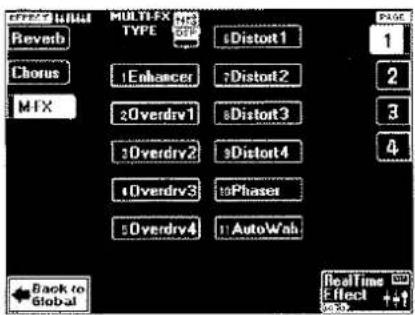
Diese Seite kann auch folgendermaßen aufgerufen werden: [MIXER/EFFECTS]-Taster→ [RealTime Effect]-Feld→[Effect Type]-Feld. Das oben erwähnte Verfahren ist aber schneller.
(2) Drücken Sie eines der 12 Felder im oberen Display-Teil, um einen anderen Multi-FX-Typ zu wählen.
(3) Wenn Ihnen kein einziger Typ zusagt, können Sie mit den Feldern PAGE PAGE 1\~4 rechts zu einer anderen Seite mit weiteren Vorgaben springen.
Anmerkung: Die Anwahl des Multi-FX-Typs kann mit der Klanganwahl für den Upper-Part verknüpft werden. Siehe S. 49.
Die verfügbaren Effekttypen sind:
Enhancer: Ein Enhancer bearbeitet die Ober- tonstruktur der hohen Frequenzen und macht den Klang brillanter (durchsetzungsfähiger).
Overdrv1\~4: Overdrive erzeugt eine warme Verzerrung, die der Übersteuerung eines Röhrenverstärkers ähnelt. Es stehen mehrere Varianten zur Verfügung; (1) kleiner Combo-Verstärker, (2) Combo-Verstärker, (3) Verstärkerturm (2 Boxen), (4) Verstärkerturm (3 Boxen).
Distort1\~4: Etwas stärke Verzerrung als Overdrive. Auch hier stehen vier verschiedene Typen zur Verfügung.
Phaser: Versieht das Signal mit einer phasenverschobenen Kopie und erzeugt eine "wirbelnde" Modulation, die dem Klang mehr Tiefe verleiht.
AutoWah: Ein Auto Wah bewirkt eine Filtermodulation, welche die Klangfarbe zyklisch ändert.
Rotary: Simuliert den Klang eines Orgellautsprechers. Eignet sich vor allem für elektrische Orgel.
StFlangr: Hierbei handelt es sich um einen Stereo-Flanger. Die etwas "blecherne" Modulation erinnert an einen aufsteigenden und landenden Düsenjäger.
SpFlangr: Ein Step Flanger ist ein Effekt mit deutlich hörbaren Modulationsschritten.
Compress: Ein Kompressor reduziert Pegelspitzen und hebt niedrige Signalpegel an, woraus sich eine gleichmäßigere Lautstärke ergibt.
Limiter: Ein Limiter verhindert, dass der eingestellte Pegelwert jemals überschritten wird, ändert allerdings nichts an niedrigen Signalpegeln.
HexaCho: Ein Hexa-Chorus verwendet sechs Phasen (sechs "Chorus-Stufen"), mit denen das Signal extra "breit" gemacht wird.
Trem Cho: Tremolo-Chorus ist ein Chorus-Effekt mit zusätzlicher Modulation der Lautstärke (Tremolo).
StChorus: Dies ist ein Stereo-Chorus.
Space-D: Ein vielschichtiger Chorus-Effekt mit Zweiphasen-Modulation in Stereo. Die Modulation ist nahezu unhörbar (idealer "Stereo-Macher").
StDelay: Delay ist ein Effekt, mit dem das Eingangssignal wiederholt wird (Echo).
Mod Delay: Dieser Effekt versieht die Modulation mit einer Verzögerung, so dass ein Flanger-ähnlicher Effekt entsteht.
3Tap Dly: Ein Triple Tap Delay bietet drei Signalverzögerungen: Links, Mitte und Rechts.
4Tap Dly: Tap Delay-Effekt mit vier Signalverzögerungen.
TmCtrDly: Bei diesem Effekt werden sowohl die Verzögerungszeit als auch die Tonhöhe in Echtzeit gesteuert. Bei höheren Werten sinkt die Tonhöhe, bei kleineren Werten steigt sie.
Reverb: Eindrucksvoller Halleffekt.
GteRevNr: Gate Reverb ist ein besonderer Halleffekt, dessen Signal urplötzlich ausgeschaltet wird (und nicht allmählich abklingt).
GteRevRv: Ein Gate Reverb-Effekt der "umgekehrt" abgespielt wird.
GteRevS1: Der Hall wandert von rechts nach links.
GteRevS2: Der Hall wandert von links nach rechts.
2PtchShf: Ein Pitch Shifter ändert die Tonhöhe des bearbeiteten Signals. Dieser Effekt kann das Eingangssignal mit zwei weiteren Stimmen versehen.
FbPtchShf: Pitch Shifter mit mehreren Echos.
OD▶ Chors: Serielle Verbindung eines Overdrives und Chorus-Effektes. ("Seriell" bedeutet, dass der erste Effekt auch vom zweiten bearbeitet wird.)
OD▶ Flger: Serielle Verbindung eines Overdrives und Flangers.
OD▶ Delay: Serielle Verbindung eines Overdrives und Delay-Effektes.
DS▶ Chors: Serielle Verbindung eines Distortion- und Chorus-Effektes.
DS▶Flger: Distortion und Flanger in Serie.
DS▶Delay: Distortion und Delay in Serie.
EH▶ Chors: Enhancer und Chorus in Serie.
EH▶Flger: Enhancer und Flanger in Serie.
EH▶ Delay: Enhancer und Delay in Serie.
Cho▶Dly: Chorus- und Delay-Effekt in Serie.
FL▶Delay: Flanger und Delay in Serie.
Cho▶Flger: Chorus und Flanger in Serie.
Cho/Delay: Parallelverbindung eines Chorus- und Delay-Effektes. ("Parallel" bedeutet, dass das Eingangssignal von zwei Effekten bearbeitet wird, die jedoch nicht miteinander verbunden sind.)
FL/Delay: Parallelverbindung eines Flangers & Delays.
Cho/Flger: Parallelverbindung eines Flanger- und Chorus-Effektes.
(4) Wenn Sie nun noch andere Mixer-Parameter des Upper-Parts ändern möchten, müssen Sie das Real Time Effect- oder Back to Global-Feld drücken.
Ansonsten können Sie mit dem EXIT-Taster zur Hauptseite zurückkehren.
Verknüpfen der Multi-FX-Typauswahl mit der Klanganwahl für den Upper-Part (Upper M-FX)
Bei Bedarf können Sie dafür sorgen, dass der DisCover 5M jeweils den Multi-FX-Typ lädt, der am besten zu dem Klang passt, den Sie dem Upper-Part zuordnen.
Ein Beispiel, wo diese automatischen Anwahl hilfreich ist, wäre der "Rotary"-Typ für Orgelklänge. Der Status des Multi-FX (an oder aus) wird ebenfalls gepuffert und kann sich also ändern. In anderen Fällen möchten Sie vielleicht selbst bestimmen, welche Typen verwendet werden sollen. Verfahren Sie dann folgendermaßen:
(1) Drücken Sie den MENU-Taster.
Im Display erscheint nun folgende Anzeige:
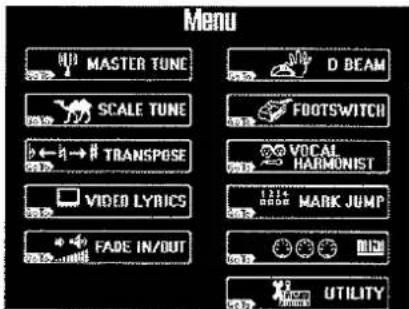
(2) Drücken Sie das [UTILITY]-Feld.
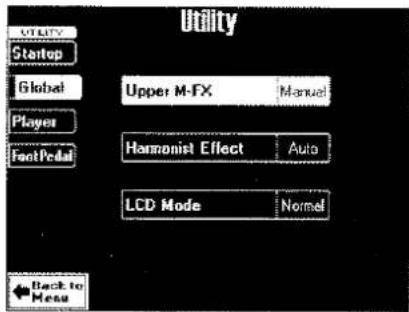
(3) Drücken Sie das Global-Feld oben links.
(4) Drücken Sie das Upper M-FX-Feld (oder wählen Sie es mit dem PREV-/NEXT-Taster).
(5) Wählen Sie mit dem VALUE-Rad entweder "Auto" oder "Manual".
"Auto" bedeutet, dass sich der DisCover 5M selbst um die Auswahl der Multi-FX-Typen für den Upper-Part kümmert.
Wählen Sie "Manual", wenn sich die Multi-FX-Zuordnung nicht automatisch ändern darf.
(6) Drücken Sie den [EXIT]-Taster, um zur Hauptseite zurückzukehren.
Mischen des Voice-/der Vocal Harmonist-Parts
Ihr DisCover 5M bietet drei Regel (VOICE, HARMONY und EFFECTS), die außerhalb der MIXER-Ebene bedient werden können. Daher bietet diese Sektion viel weniger MIXER-Parameter – aber viel mehr Effekte...
Anmerkung: Für die folgenden Ausführungen sollten Sie den EFFECTS-Regler mindestens auf "▼" stellen, um eventuell vorgenommene Änderungen sofort zu hören.
(1) Drücken Sie den MIXER/EFFECTS-Taster.
Im Display erscheint nun folgende Anzeige:
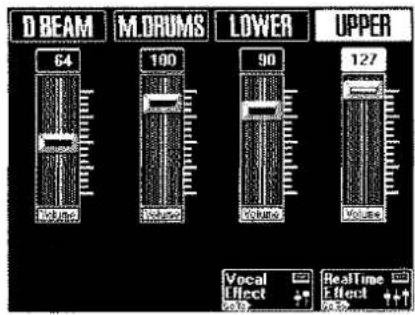
(2) Drücken Sie das Vocal Effect-Feld.
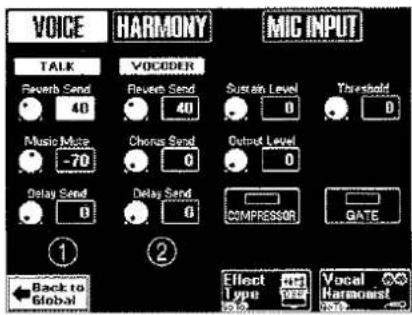
- Über die VOICE- & HARMONY-Spalten Die VOICE- und HARMONY-Spalte (die oben mit ① und ② gekennzeichnet sind) weisen eine Parallele zur Tasteranordnung des VOCAL HAR-MONIST-Feldes auf.
Die Parts, die in der VOICE-Spalte erscheinen können, heißen: TALK, SINGER, VOICE-FX oder AUTO PITCH. → Prozessoren: Reverb, Delay Sehen Sie sich nun das Bedienfeld an:
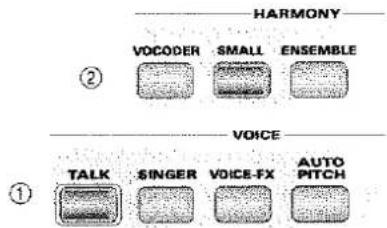
Es kann nur jeweils ein Taster in diesen beiden Zeilen aktiv sein. Daher ist es auch sinnvoll, eine Prozessorgruppe für die obere Zeile (HARMONY-Spalte) und eine weitere für die untere Zeile (VOICE-Spalte) zu verwenden.
Die Parts, die in der HARMONY-Spalte erscheinen können, heißen: VOCODER, SMALL oder ENSEMBLE. → Prozessoren: Reverb, Chorus, Delay
Die kleineren Bezeichnungen in der VOICE- und HARMONY-Spalte verweisen auf die aktuellen Einstellungen der VOCAL HARMONIST-Sektion. In unserem Seitenbeispiel steht TALK unter VOICE. In der Tasterabbildung (links) sehen Sie, dass dort TALK leuchtet.
(3) Drücken Sie den VOCAL HARMONIST-Taster des Parts, dessen Einstellungen Sie ändern möchten.
(4) Wählen Sie mit dem PREV- oder NEXT-Taster den änderungsbedürftigen Parameter und stellen Sie mit dem VALUE-Rad den gewünschten Wert ein.
Parameter-Felder kann man auch wählen, indem man sie drückt.
●VOICE-Spalte
■ Reverb Send: Hiermit bestimmen Sie, wie stark der momentan gewählte VOICE-Part von Reverb [1] der VOCAL HARMONIST-Sektion bearbeitet werden soll.
■ Music Mute (nur für TALK): Hiermit stellen Sie die Balance zwischen der Musik und Ihren Ansagen ein. Je kleiner der Wert, desto stärker werden der Song- und Realtime-Pegel abgeschwächt. Wählen Sie "0", um den aktuellen Pegel der Hintergrundmusik beizubehalten.
■ Delay Send: Hiermit bestimmen Sie, wie stark der momentan gewählte VOICE-Part von Reverb [1] der VOCAL HARMONIST-Sektion bearbeitet werden soll.
●HARMONY-Spalte
■ Reverb Send: Hiermit bestimmen Sie, wie stark der momentan gewählte HARMONY-Part von Reverb [2] der VOCAL HARMONIST-Sektion bearbeitet werden soll.
■ Chorus Send: Hiermit bestimmen Sie, wie stark der momentan gewählte HARMONY-Part mit dem Chorus-Effekt der VOCAL HARMONIST-Sektion bearbeitet werden soll. (Die VOICE-Sektion bietet keinen Chorus-Effekt.)
■ Delay Send: Hiermit bestimmen Sie, wie stark der momentan gewählte HARMONY-Part von Reverb [2] der VOCAL HARMONIST-Sektion bearbeitet werden soll.
(5) Wiederholen Sie diese Bedienschritte für die übrigen möglichen Kombinationen. Die Einstellungen aller VOCAL HARMONIST-Taster können in einem User-Programm gespeichert werden (S. 75).
(6) Stellen Sie die MIC INPUT-Parameter wunschgemäß ein.
Wie bereits unter "Kompressor, Gate und Effekte" (S. 21) erwähnt, beziehen sich der Kompressor und das Gate auf das MIC INPUT-Signal, bevor dieses an die VOCAL HARMONIST-Sektion angelegt wird.
(7) Drücken Sie den EXIT-Taster, um zur Hauptseite zurückzukehren bzw. fahren Sie fort mit dem nächsten Abschnitt.
Reverb-, Delay- und Chorus-Effekte
Bevor Sie sich die nachfolgenden Erläuterungen durchlesen, sollten Sie sich noch einmal unter "Über die VOICE- & HARMONY-Spalten" (S. 50) informieren, um das System zu begreifen.
Jeder Vocal Harmonist-Part besitzt eigene Effekteinstellungen. Diese Einstellungen ändern sich automatisch, wenn Sie TALK, VOICE-FX, AUTO PITCH oder SINGER einerseits und VOCODER, SMALL oder ENSEMBLE andererseits drücken.
TALK kann also einen kurzen Hall (z.B. "Room") verwenden, während SINGER mit dem "Church"-Algorithmus bearbeitet werden kann usw. Wenn Sie also VOICE-FX drücken, wählen Sie nicht nur jenes Verfremdungsverfahren, sondern auch die Reverb- und Delay-Einstellungen, die Sie (vielleicht) vorgenommen haben.
Die Roland-Ingenieure haben bereits Effekteinstellungen für Sie programmiert. Sie brauchen also nur weiterzulesen, wenn Sie die Effektparameter abwandeln möchten.
Sehr wichtiger Hinweis
Bevor Sie sich mit den Effektparametern der Vocal Harmonist-Sektion abgeben, müssen Sie folgende Einstellung ändern. Tun Sie das nicht, so werden Ihre Einstellungen gelöscht, sobald Sie einen anderen VOCAL HARMONIST-Taster drücken.
Ändern Sie diese Einstellung nur, wenn Sie die Effekte tatsächlich editieren möchten. Diese Einstellung bleibt auch nach Ausschalten des DisCover 5M erhalten.
(1) Drücken Sie den MENU-Taster.
(2) Drücken Sie das UTILITY-Feld.
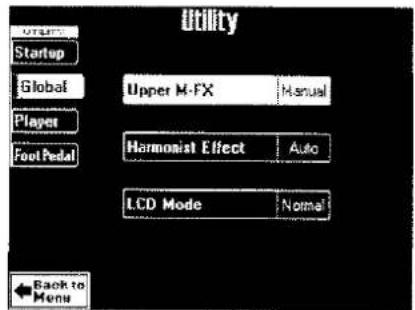
Wenn die obige Seite nicht angezeigt wird, müssen Sie das Back to Global-Feld oben links drücken.
(3) Drücken Sie das Harmonist Effect-Feld.
(4) Wählen Sie mit dem VALUE-Rad entweder "Auto" oder "Manual".
Wählen Sie "Auto", wenn für jede Vorgabe die geeigneten Effekteinstellungen vorgenommen werden sollen.
Wählen Sie "Manual", wenn Ihre zuletzt durchgeführten Änderungen beibehalten werden sollen, weil Sie sie z.B. in einem User-Programm speichern möchten (S. 75).
▶ Die Vocal Harmonist-Effekte
(1) Drücken Sie den MIXER/EFFECTS-Taster. Im Display erscheint nun folgende Anzeige:
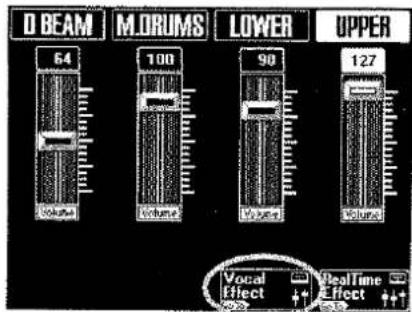
(2) Drücken Sie das Vocal Effect-Feld.
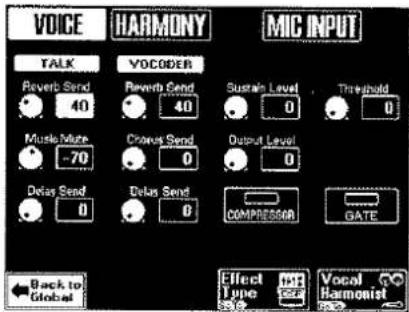
(3) Drücken Sie das Effect Type-Feld.
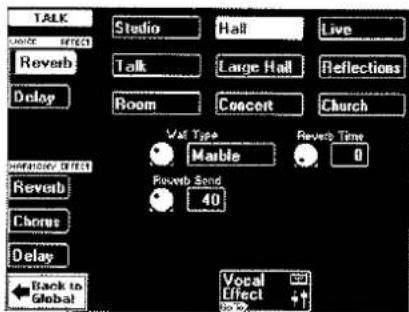
(4) Wählen Sie den änderungsbedürftigen Effektprozessor:
- Um einen VOICE-Effekt zu editieren, müssen Sie das [Reverb] - oder [Delay]-Feld unter "VOICE EFFECT" drücken.
- Um einen HARMONY-Effekt zu editieren, müssen Sie das [Reverb], [Chorus]- oder [Delay]-Feld unter "HARMONY EFFECT" drücken.
Der Chorus-Prozessor ist nur für die HARMONY-Parts (Vocoder, Small, Ensemble) belegt. Die VOICE EFFECTS- und HARMONY EFFECTS-Sektionen weisen unterschiedliche Reverb- und Delay-Parameter auf.
(5) Drücken Sie den VOCAL HARMONIST-Taster, für den Sie einen Effekt programmieren möchten und sprechen/singen Sie in das Mikrofon, während Sie folgende Parameter einstellen.
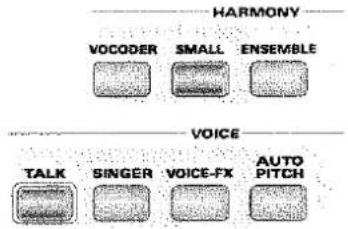
Stellen Sie den VOICE- oder HARMONY-Regler auf "0", wenn Sie die betreffende Sektion zeitweilig nicht hören möchten.
Reverb
Reverb für VOICE EFFECTS
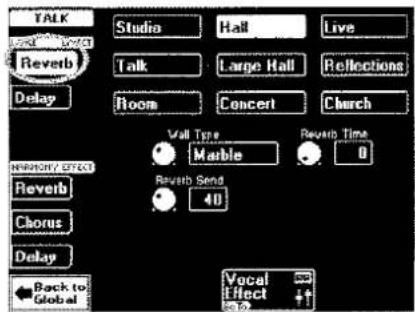
- Drücken Sie das Feld des benötigten Halltyps. Anmerkung: Diese Wahl beeinflusst die nachfolgenden Parametereinstellungen. Wählen Sie also immer zuerst den Typ und stellen Sie erst danach die übrigen Parameter ein.
Die Namen dieser Typen ([Studio]\~Church]) sagen bereits, um was für einen Effekt es sich jeweils handelt. Sie werden feststellen, dass sich der Hallcharakter stark nach dem gewählten Typ richtet.
- Wählen Sie mit dem PREV- oder NEXT-Taster den änderungsbedürftigen Parameter (Regler-symbol) und stellen Sie mit dem VALUE-Rad den gewünschten Wert ein.
Parameter-Felder kann man auch wählen, indem man sie drückt.
Mit den drei Reglersymbolen können Sie den Halltyp abwandeln.
■ Wall Type: Hiermit wählen Sie die Wandbeschaffenheit des simulierten Raumes. Dieser Parameter bestimmt also, wie stark der simulierte Raum den Schall reflektiert. (Carpet, Wood, Brick, Concrete, Marble)
■ Reverb Send: Dieser Parameter ist mit jenem der Vocal Mixer-Seite verknüpft. Er befindet sich aber auch hier, damit Sie beim Editieren des Reverb-Prozessors nicht die Seiten zu wechseln brauchen.
■ Reverb Time: Hiermit kann die Halldauer geändert werden, wenn Ihnen die Vorgabe nicht gefällt.
Reverb für HARMONY EFFECTS
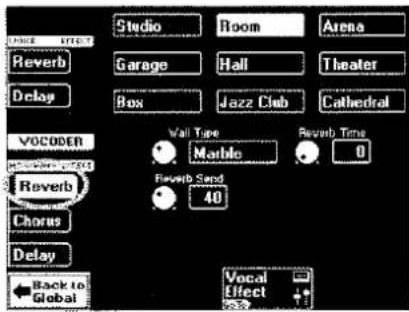
Mit Ausnahme der Voreinstellungen funktioniert dieser Prozessor genau wie sein VOICE-Kollege.
Delay
Delay für VOICE EFFECTS
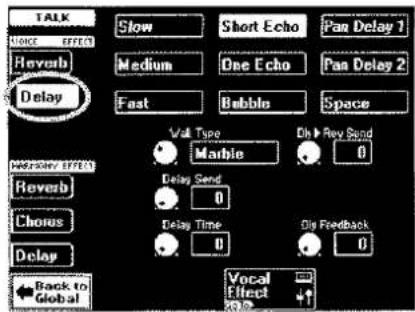
- Drücken Sie das Feld des benötigten Delay-Typs. Anmerkung: Diese Wahl beeinflusst die nachfolgenden Parameteinstellungen. Wählen Sie also immer zuerst den Typ und stellen Sie erst danach die übrigen Parameter ein.
Die Namen dieser Typen (Slow\~Space) sagen bereits, um was für einen Effekt es sich jeweils handelt. Sie werden feststellen, dass sich der Delay-Charakter bei Anwahl unterschiedlicher Typen drastisch ändert. Bedenken Sie außerdem, dass bestimmte Delays stereo sind.
Bubble und Space sind "Spezialeffekte", die Sie wahrscheinlich eher selten verwenden.
- Wählen Sie mit dem PREV- oder NEXT-Taster den änderungsbedürftigen Parameter (Regler-symbol) und stellen Sie mit dem VALUE-Rad den gewünschten Wert ein.
Parameter-Felder kann man auch wählen, indem man sie drückt.
Mit den vier Reglersymbolen können Sie den Delay-Typ abwandeln.
■ Wall Type: Dieser Parameter bestimmt also, wie stark der simulierte Raum den Schall reflektiert. (Carpet, Wood, Brick, Concrete, Marble)
■ Delay Send: Dieser Parameter ist mit jenem der Vocal Mixer-Seite verknüpft. Er befindet sich aber auch hier, damit Sie beim Editieren des Delay-Prozessors nicht die Seiten zu wechseln brauchen.
■ Delay Time: Hiermit stellen Sie die Verzögerung zwischen dem Original- und dem Effektsignal ein. Im Zusammenspiel mit "Dly Feedback" bestimmt er außerdem die Geschwindigkeit der Wiederholungen (Echos).
■ Delay▶Rev Send: Mit diesem Parameter stellen Sie den Pegel des Delay-Signals ein, das zum Reverb übertragen wird. Je größer der Wert, desto mehr. Delay ist auch im Reverb-Signal enthalten. Genießen Sie diesen Parameter mit Vorsicht, weil er das Klangbild undurchsichtig macht.
■ Dly Feedback: Mit diesem Parameter regeln Sie die Anzahl der Wiederholungen. Der Wert "0" bedeutet, dass das Delay-Signal selbst nicht wiederholt wird. Größere Werte haben zahlreichere Wiederholungen zur Folge. Mit negativen Werten (-) kehren Sie die Phase der Wiederholungen um. Negative Werte eignen sich in der Regel nur für kurze Wiederholungszeiten.
Delay für HARMONY EFFECTS
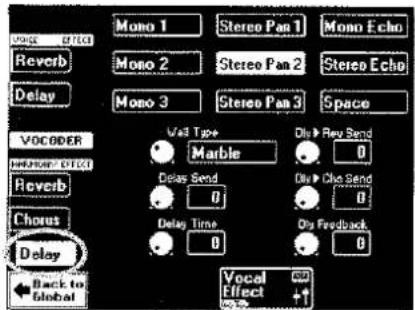
Die hier gebotenen Vorgaben heißen anders, und außerdem gibt es hier noch einen weiteren Parameter (siehe weiter oben für die übrigen Parameter):
■ Delay▶ Cho Send: Mit diesem Parameter stellen Sie den Pegel des Delay-Signals ein, das zum Chorus übertragen wird. Je größer der Wert, desto mehr Delay ist auch im Chorus-Signal enthalten.
Chorus (HARMONY EFFECTS)
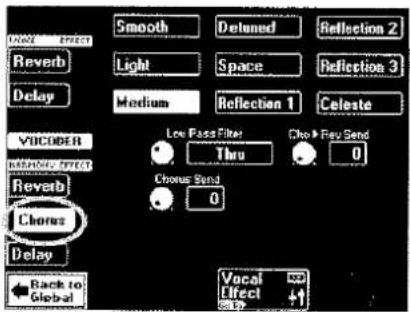
- Drücken Sie das Feld des benötigten Chorus-Typs.
Anmerkung: Diese Wahl beeinflusst die nachfolgenden Parametereinstellungen. Wählen Sie also immer zuerst den Typ und stellen Sie erst danach die übrigen Parameter ein.
Die Namen dieser Typen (Smooth\~Celeste) sagen bereits, um was für einen Effekt es sich handelt. Sie werden feststellen, dass sich der Chorus-Charakter bei Anwahl unterschiedlicher Typen drastisch ändert.
- Wählen Sie mit dem PREV- oder NEXT-Taster den änderungsbedürftigen Parameter (Regler-symbol) und stellen Sie mit dem VALUE-Rad den gewünschten Wert ein.
Parameter-Felder kann man auch wählen, indem man sie drückt.
Mit den drei Reglersymbolen können Sie den Chorus-Typ abwandeln.
■ Low Pass Filter: Mit diesem Tiefpassfilter können die hohen Frequenzen des Chorus-Signals abgeschwächt werden. Je größer dieser Wert, desto dumpfer wird das Chorus-Signal.
■ Chorus Send: Dieser Parameter ist mit jenem der Vocal Mixer-Seite verknüpft. Er befindet sich auch hier, damit Sie beim Editieren des Chorus-Prozessors nicht die Seiten zu wechseln brauchen.
■ Cho▶ Rev Send: Mit diesem Parameter stellen Sie den Pegel des Chorus-Signals ein, das zum Reverb übertragen wird. Je größer dieser Wert, desto lauter ist der Chorus im Reverb-Signal. Mit dem Wert "90" stellen Sie eine serielle Verbindungen zwischen dem Chorus und Hall her (Chorus vor Reverb). Wenn das Chorus-Signal nicht verhalt werden soll, müssen Sie hier "0" wählen.
(6) Drücken Sie den EXIT-Taster, um zur Hauptseite zurückzukehren.
Anmerkung: Nun sollten Sie ihre Einstellungen erstmal in einem User-Programm sichern (S. 75).
Anmerkung: Für bestimmte Parts ist auch ein Equalizer belegt. Auf Seite 57 und 60 erfahren Sie, wie man ihn einstellt.
7. Editieren der Realtime- und Harmonist-Parts
Editieren der Realtime-Parts (Sound Edit)
Nach Anwahl der benötigten Klänge (oder des Drum Sets) für die Realtime-Parts – und wahrscheinlich noch bevor Sie die Mixer-Parameter einstellen– möchten Sie eventuell noch andere Aspekte ändern. Das wäre dann schon fast mit dem "Produzieren" eines Titels gleichzusetzen statt dem bloßen Mischen...
(1) Drücken Sie den MIXER/EFFECTS-Taster.
Im Display erscheint nun folgende Anzeige:
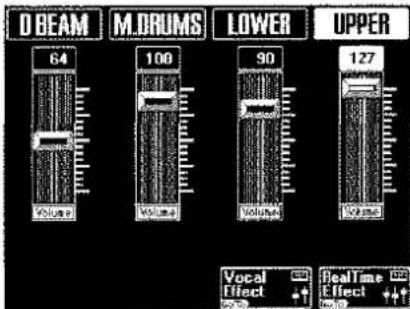
Wenn das nicht der Fall ist, müssen Sie eventuell das RealTime Effect- (falls vorhanden) und/oder Back to Global-Feld am unteren Display-Rand drücken.
(Wenn nun sofort eine Seite mit einem Sound Edit-Feld erscheint, können Sie die Schritte (2) und (3) überspringen.)
(2) Drücken Sie das RealTime Effect-Feld.
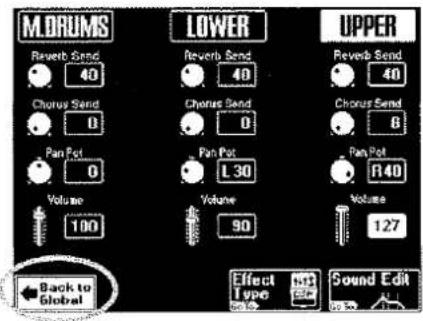
(3) Drücken Sie das Sound Edit-Feld.
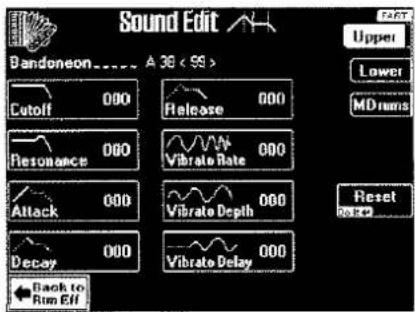
(4) Drücken Sie das Feld des Realtime-Parts, der editiert werden soll (Upper, Lower, M. Drums, oben rechts).
Wenn Sie Upper oder Lower drücken, sieht das Display wie oben gezeigt aus. Wenn Sie M.Drums drücken, ändert sich die Anzeige jedoch. Siehe unten.
(5) Mit dem Reset-Feld können Sie für den momentan gewählten Parameter wieder die Vorgabe aufrufen (normalerweise "0").
(6) Wählen Sie mit dem PREV- oder NEXT-Taster den änderungsbedürftigen Parameter und stellen Sie mit dem VALUE-Rad den gewünschten Wert ein.
Parameter-Felder kann man auch wählen, indem man sie drückt.
■ Cutoff: Mit diesem Filterparameter kann man den Klang heller oder dumpfer machen. Positive Cutoff-Werte bedeuten, dass mehr Obertöne durchgelassen werden, so dass der Klang heller wird. Je weiter Sie den Wert in negativer Richtung erhöhen, desto weniger Obertöne werden durchgelassen. Das sorgt für einen dumpferen Klang.
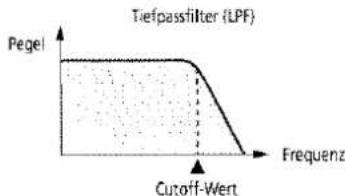
line
| Frequency | Tiefpassfilter (LPF) | | --------- | --------------------- | | 0 | Pegel | | 100 | Cutoff-Wert |Anmerkung: Ab einem bestimmten positiven Cutoff-Wert (+) hören Sie eventuell keinen Unterschied mehr, weil dann bereits der (vorprogrammierte) Höchstwert erreicht ist.
■ Resonance: Dieser Parameter sorgt für einen typischen Synthesizer-Charakter. Bei Erhöhen des Resonance-Wertes werden die Frequenzen um den Cutoff-Wert extra hervorgehoben, was einen nasaleren Klang bewirkt.
Anmerkung: Ab einem bestimmten negativen Resonance-Wert (-) hören Sie eventuell keinen Unterschied mehr, weil dann bereits der (vorprogrammierte) Mindestwert erreicht ist.
Mit folgenden Parametern kann die "Hüllkurve" des Klangs eingestellt werden. Die Lautstärke eines Instruments ändert sich fast fortwährend, und zwar ab dem Anschlag bis zum Ausklingen einer Note. Das betrifft im wesentlichen die Anstiegs- (Attack) und die Ausklingzeit (Release).
Die Hülkurve eines Musikinstruments richtet sich auch danach, wie man auf dem Instrument spielt. Beispiel: Beim forschen Anblasen einer Trompete beginnt der Klang sofort (und hat also eine schnelle Einschwingphase). Wenn man jedoch sanfter bläst, dauert die Einschwingphase etwas länger. Die Hülkurvenparameter gelten sowohl für die Lautstärke als auch für das Filter.
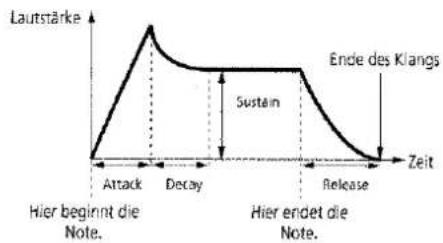
line
| Time Point | Lautstärke | | :--- | :--- | | Attack | High | | Decay | Peak | | Sustain | Low | | Ende des Klangs | Low | | Post-Release | Low |■ Attack: Mit diesem Parameter regelt man den Einsatz eines Klangs. Bei negativen (−) Werten wird diese Zeit verkürzt, bei positiven (+) Werten verlängert.
■ Decay: Hiermit bestimmen Sie, wie schnell der Pegel vom Höchstwert auf den Sustain-Pegel absinkt.
Anmerkung: Perkussive Klänge besitzen normalerweise den Sustain-Wert "0". Dazu gehören u.a. Piano- und Gitarrenklänge. Es macht also wenig Sinn, die Noten lange zu halten, weil man sie damit nicht verlängert.
■ Release: Hiermit bestimmen Sie, wie schnell die Lautstärke nach der Tastenfreigabe auf den Mindestwert sinkt (Ausklingzeit). Diese Einstellung gilt auch für die Filterfrequenz (Cutoff).
Vibrato ist ein Effekt, mit dem die Tonhöhe moduliert wird. Damit macht man einen Klang expressiver. Mit folgenden Parametern kann das Vibrato eines Parts geändert werden.
Anmerkung: Bestimmte "V"-Klänge enthalten bereits natürliches (gesampeltes) Vibrato, dessen intensität und Geschwindigkeit nicht editiert werden können.
■ Vibrato Rate: Bestimmt die Geschwindigkeit der Tonhöhenmodulation. Positive (+) Werte erhöhen die Geschwindigkeit, negative (-) Werte verringern sie.
■ Vibrato Depth: Hiermit regeln Sie die Vibrato-Intensität. Positive Werte (+) bedeuten, dass das "Bibbern" auffälliger wird. Mit negativen Werten (−) verringern Sie es.
■ Vibrato Delay: Regelt, wie schnell der Vibrato-Effekt einsetzt. Positive (+) Werte sorgen für eine längere Verzögerung, negative (−) bewirken einen schnelleren Einsatz.
(7) Drücken Sie das Back to Rtm Eff.-Feld, um zur Palette-Seite zurückzukehren.
Anmerkung: Am besten speichern Sie diese Einstellungen sofort in einem User-Programm (S. 75).
▶ Bei Drücken von M.Drums
...können Sie das dem M.Drums-Part zugeordnete Drum Set global editieren.
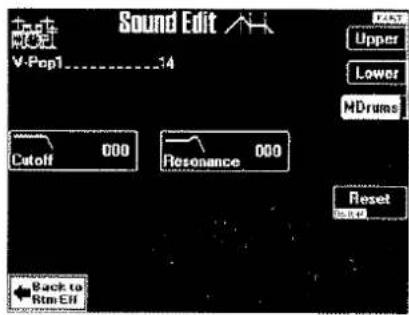
Mit dem Reset-Feld können Sie für den momentan gewählten Parameter wieder die Vorgabe aufrufen (normalerweise "0").
■ Cutoff: Hiermit können Sie das Drum Set (alle Instrumente) heiler (positive Werte) oder dumpfer (negative Werte) machen. Je weiter Sie den Wert in negativer Richtung erhöhen, desto weniger Obertöne werden durchgelassen. Das sorgt für einen dumpferen Klang.
■ Resonance: Mit diesem Parameter verleihen Sie dem Drum Set einen leicht "synthetischen" Charakter (positiver Wert) bzw. sorgen Sie für einen natürliche- ren Sound.
Anmerkung: Am besten speichern Sie diese Einstellungen sofort in einem User-Programm (S. 75).
Editieren der Vocal Harmonist-Parts
Außer den weiter oben erwähnten Effekteinstellungen gibt es noch weitere VOCAL HARMONIST-Parameter, die man editieren kann. Mit Ausnahme der TALK-Funktion bieten alle Vocal Harmonist-Parts noch weitere Parameter.
Arbeitsweise zum Aufrufen dieser Seiten
(1) Drücken Sie den MENU-Taster.
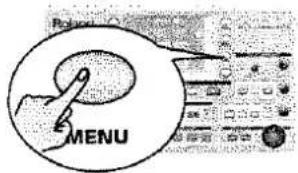
(2) Drücken Sie auf der nun erscheinenden MENU-Seite das VOCAL HARMONIST-Feld.
(3) Drücken Sie rechts das Feld des VOCAL HARMONIST-Parts, der editiert werden soll. Sie könnten aber auch den betreffenden Taster des Bedienfeldes gedrückt halten.
Am besten schließen Sie vor Ändern der nachfolgenden Parameter ein Mikrofon an.
Singer-Parameter
Wenn der SINGER-Taster leuchtet, wird Ihr Sologesang ausgegeben.
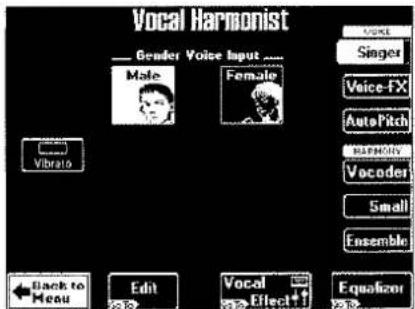
(1) Drücken Sie das Male- oder Female-Feld. Hierbei handelt es sich um eine wichtige Angabe für den HARMONY-Prozessor (Vocoder, Small oder Ensemble). Der Parameter hat jedoch keinen Einfluss auf die Klangfarbe Ihrer Stimme.
Drücken Sie das Feld des zutreffenden Stimmentyps. Nun dürften die Harmoniestimmen noch überzeugender klingen.
(2) Drücken Sie das [Vibrato]-Feld, um einen automatischen Vibrato-Effekt zu aktivieren. Das eignet sich wahrscheinlich nur als Gimmick: Ihr natürliches Vibrato klingt bestimmt... natürlicher. Die Vibrato-Parameter können auf der Edit-Seite eingestellt werden.
(3) Danach können Sie mit dem EXIT-Taster zur Hauptseite zurückkehren oder ein anderes Feld in der rechten Spalte drücken, um auch jene Parameter zu editieren.
Anmerkung: Mit dem Vocal Effect- bzw. Equalizer-Feld können Sie zur Seite mit den Effektparametern bzw. der Klangregelung springen.
- Wenn Sie das Edit-Feld drücken... ...ändert sich das Display zu:
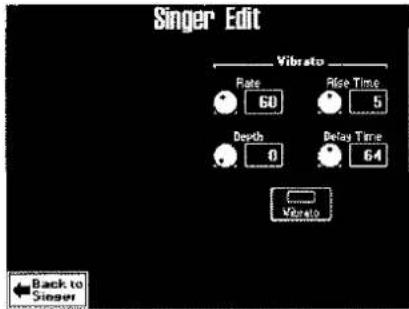
- Wählen Sie mit dem [PREV]- oder [NEXT]-Taster den änderungsbedürftigen Parameter und stellen Sie mit dem [VALUE]-Rad den gewünschten Wert ein. Parameter-Felder kann man auch wählen, indem man sie drückt. Den Vibrato-Effekt hören Sie nur, wenn das [Vibrato]-Diodensymbol leuchtet.
■ Vibrato Rate: Hiermit bestimmen Sie die Geschwindigkeit des Vibratos.
■ Vibrato Depth: Hiermit bestimmen Sie die Vibrato-Intensität. Vibrato beruht auf einer periodischen Änderung ("Modulation") der Tonhöhe. Je größer der Depth-Wert, desto auffälliger sind die Tonhöhenänderungen.
■ Rise Time: Hiermit können Sie einen Schwelleffekt für das Vibrato einstellen. Mit diesem Parameter bestimmen Sie nämlich, wie lange es dauert, bis der Depth-Wert -nach Verstreichen der Delay Time-Dauer- erreicht wird.
■ Delay Time: Hiermit programmieren Sie eine Verzögerung zwischen dem Moment, in dem Sie zu singen anfangen und jenem, in dem das Vibrato beginnt.
- Drücken Sie EXIT oder Back to Singer, um diese Seite zu verlassen.
- Wenn Sie das Equalizer-Feld drücken... ...erscheint die Vocal Equalizer-Seite. Diese Seite enthält einen einfachen Equalizer (Klangregelung) für den Voice-FX-, Auto Pitch- und Singer-Part. Siehe oben.
Voice-FX-Parameter
Wenn der VOICE-FX-Taster leuchtet, wird Ihre Stimme nur noch verfremdet ausgegeben. Was sich genau an der Stimme ändert, können Sie hier über eine Vorgabe wählen.
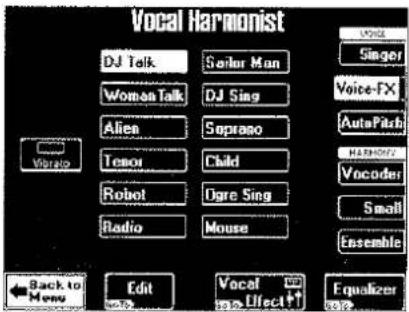
(1) Drücken Sie eines der 12 Felder in der Mitte, um den benötigten Verfremdungseffekt zu wählen.
(2) Drücken Sie das Vibrato-Feld, um einen automatischen Vibrato-Effekt für die verfremdete Stimme zu aktivieren.
Die Vibrato-Parameter können auf der Edit-Seite eingestellt werden.
(3) Danach können Sie mit dem [EXII]-Taster zur Hauptseite zurückkehren oder ein anderes Feld in der rechten Spalte drücken, um auch jene Parameter zu editieren.
Anmerkung: Mit dem Vocal Effect - bzw. Equalizer - Feld können Sie zur Seite mit den Effektparametern bzw. der Klangregelung springen.
- Wenn Sie das Edit-Feld drücken... ...ändert sich das Display zu:
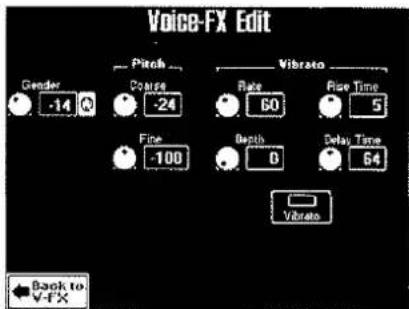
Anmerkung: Vor Drücken des Edit-Feldes und dem Editieren der folgenden Parameter müssen Sie eine Vorgabe wählen.
- Wählen Sie mit dem [PREV]- oder [NEXT]-Taster den änderungsbedürftigen Parameter und stellen Sie mit dem [VALUE]-Rad den gewünschten Wert ein.
Parameter-Felder kann man auch wählen, indem man sie drückt.
Die Parameter haben folgende Funktionen:
■ Gender: Hiermit ändern Sie die Klangfarbe des Parts. Negative Werte erzeugen einen "maskulinen" Effekt; mit positiven Werten verleihen Sie dem Signal einen "femininen" Charakter.
Dieser Parameter sollte immer in Bezug auf den Coarse-Parameter eingestellt werden (um einen relativ natürlichen Effekt zu erzielen).
■ Pitch Coarse: Hiermit können Sie das bearbeitete Signal in Halbtonschritten transponieren. "12" entspricht 1 Oktave, "24" entspricht 2 Oktaven.
■ Pitch Fine: Hiermit kann die Stimmung des bearbeiteten Signals in sehr feinen (Cent-)Schritten geändert werden.
Den Vibrato-Effekt hören Sie nur, wenn das Vibrato-Diodensymbol leuchtet.
■ Vibrato Rate: Hiermit bestimmen Sie die Geschwindigkeit des Vibratos.
■ Vibrato Depth: Hiermit bestimmen Sie die Vibrato-Intensität. Vibrato beruht auf einer periodischen Änderung ("Modulation") der Tonhöhe. Je größer der Depth-Wert, desto auffälliger sind die Tonhöhenänderungen.
■ Rise Time: Hiermit können Sie einen Schwelleffekt für das Vibrato einstellen. Mit diesem Parameter bestimmen Sie nämlich, wie lange es dauert, bis der Depth-Wert –nach Verstreichen der Delay Time-Dauer– erreicht wird.
■ Delay Time: Hiermit programmieren Sie eine Verzögerung zwischen dem Moment, in dem Sie zu singen anfangen und jenem, in dem das Vibrato beginnt.
- Drücken Sie EXIT, um diese Seite zu verlassen (oder Back to V-FX), wenn Sie eine andere Vorgabe wählen möchten).
Anmerkung: Wenn Sie ein anderes Macro wählen, werden die Pitch- und Vibrato-Parameter der Edit-Seite wieder auf die Werksvorgaben zurückgestellt.
- Wenn Sie das Equalizer-Feld drücken... ...ändert sich das Display zu:
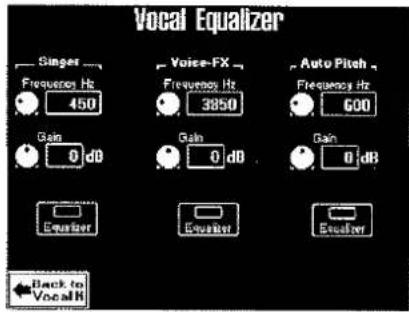
Diese Seite enthält einen einfachen Equalizer (Klangregelung) für den Voice-FX-, Auto Pitch- und Singer-Part.
- Wählen Sie mit dem PREV- oder NEXT-Taster den änderungsbedürftigen Parameter und stellen Sie mit dem VALUE-Rad den gewünschten Wert ein.
Parameter-Felder kann man auch wählen, indem man sie drückt.
Equalizer Drücken Sie dieses Feld, um die Klangregelung des betreffenden Parts auszuschalten. Die Einstellungen dieser Spalte werden nur verwendet, wenn das Equalizer-Diodensymbol leuchtet.
Den Equalizer kann man für zwei Dinge verwenden: (a) zum Hervorheben eines bestimmten Frequenzbandes, um einen bestimmten Effekt zu erzielen oder den Part besser hörbar zu machen; (b) zum Reduzieren der Frequenzen, die das Klangbild etwas undurchsichtig machen.
■ Frequency Hz: Mit diesem Parameter wählen Sie die Frequenz, deren Pegel mit dem Gain-Parameter eingestellt werden soll. Je kleiner der Wert, desto tiefer ist das beeinflussbare Frequenzband.
■ Gain: Mit diesem Parameter stellen Sie den Pegel der gewählten Frequenz ein. "0" bedeutet, dass diese Frequenz weder angehoben, noch abgesenkt wird (kein Unterschied bei Ein-/Ausschalten des Equalizers).
- Drücken Sie EXIT (oder Back to VocalH), um diese Seite zu verlassen.
Auto Pitch Correct-Einstellungen
Wenn der AUTO PITCH-Taster leuchtet, werden nur die gesprochenen Silben verwendet. Der Vocal Harmonist erzeugt die Melodie, die diesen Silben unterlegt wird. Das ähnelt zwar der Arbeitsweise des Vocoders, nur ist Auto Pitch monophon (und also als "Solostimme" gedacht).
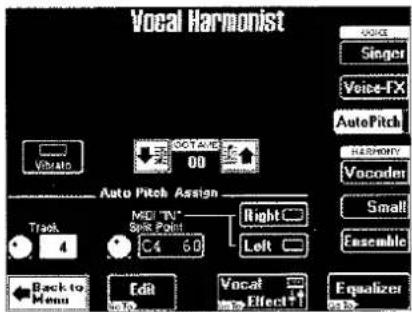
(1) Drücken Sie das Vibrato-Feld, um einen automatischen Vibrato-Effekt zu aktivieren. Die Vibrato-Parameter können auf der Edit-Seite eingestellt werden.
■ OCTAVE: Wenn Ihnen die Lage der erzeugten Stimme nicht gefällt, können Sie sie um bis zu 2 Oktaven höher oder tiefer transponieren.
(2) Wählen Sie mit dem VALUE-Rad die gewünschte Spur ("Track").
■ Track: Hiermit wählen Sie die Spur, deren Melodie für den erzeugten Gesangspart verwendet werden soll. In der Regel ist "4" eine kluge Wahl, weil jene Spur meistens die Melodie enthält.
Anmerkung: Mit der Minus One-Funktion können Sie diese Spur stummschalten, wenn Sie nicht möchten, dass die erzeugte Stimme vom Melodiepart gedoppelt wird. Siehe auch S. 19.
Drücken Sie das Left- und/oder Right-Feld, wenn Sie die Melodie durch Ihr Spiel auf der Tastatur vorgeben möchten. Die "Trennung" zwischen der Left- und Right-Sektion richtet sich nach dem MIDI IN-Splitpunkt (siehe S. 25).
(3) Danach können Sie mit dem [EXIT]-Taster zur Hauptseite zurückkehren oder ein anderes Feld in der rechten Spalte drücken, um auch jene Parameter zu editieren.
Anmerkung: Mit dem Vocal Effect- bzw. Equalizer-Feld können Sie zur Seite mit den Effektparametern bzw. der Klangregelung springen.
- Wenn Sie das Edit-Feld drücken... ...ändert sich das Display zu:
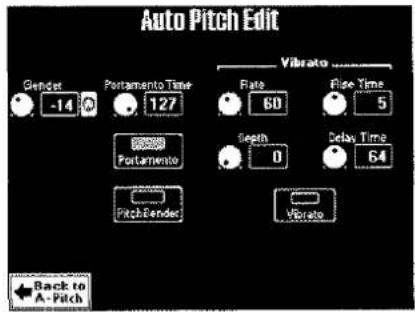
- Wählen Sie mit dem [PREV]- oder [NEXT]-Taster den änderungsbedürftigen Parameter und stellen Sie mit dem [VALUE]-Rad den gewünschten Wert ein.
Parameter-Felder kann man auch wählen, indem man sie drückt.
Die Parameter haben folgende Funktionen:
■ Gender: Hiermit ändern Sie die Klangfarbe des Parts. Negative Werte erzeugen einen "maskulinen" Effekt; mit positiven Werten verleihen Sie dem Signal einen "femininen" Charakter.
■ Portamento Time & Portamento: Siehe S. 24.
■ Pitch Bender: Drücken Sie dieses Feld (damit das Symbol weiß dargestellt wird), um die Tonhöhe des Stimmeffekts mit dem Pitch Bend-Hebel des externen Instruments beeinflussen zu können.
■ Vibrato Rate, Depth, Rise Time, Delay Time: Hierbei handelt es sich um dieselben Parameter wie für den Voice-FX-Part. Siehe also S. 57. Hier gelten sie jedoch ausschließlich für den Auto Pitch-Part.
Anmerkung: Den Vibrato-Effekt hören Sie nur, wenn das Vibrato-Diodensymbol leuchtet.
- Drücken Sie EXIT (oder Back to A-Pitch), um diese Seite zu verlassen.
- Wenn Sie das Equalizer-Feld drücken... ...erscheint die Vocal Equalizer-Seite. Diese Seite enthält einen einfachen Equalizer (Klangregelung) für den Voice-FX-, Auto Pitch- und Singer-Part. Siehe oben.
Vocoder-Parameter
Die Vocoder-Seite ist die erste, die sich auf Stimmen bezieht, die zu Ihrem Gesang (oder jenem des DisCover 5M: Voice-FX, Auto Pitch bzw. Singer) hinzugefügt werden.
Wenn der VOCODER-Taster leuchtet, wird Ihr Gesang mit "synthetischen" Harmonien angereichert. Die gesprochenen Silben dienen dann zum Beeinflussen des Klangs, der als "Träger" fungiert. Im Gegensatz zur Auto Pitch-Funktion ist der Vocoder jedoch polyphon und kann bis zu vier Harmonie-stimmen erzeugen.
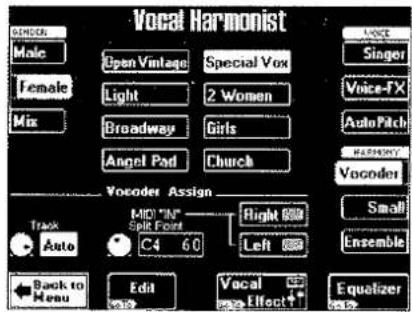
(1) Drücken Sie in der GENDER-Spalte (links) das Feld, das dem gewünschten "Synthesizer-Chortyp" entspricht.
Drücken Sie Male für einen Männerchor oder Female für Frauenstimmen. Selbstverständlich ist das nur eine ungefähre Angabe. Drücken Sie Mix, um einen gemischten Chor zu bekommen. Die Wahl eines dieser Felder bestimmt auch, welche Vorgaben zur Verfügung stehen. Siehe auch S. 25.
Anmerkung: Mit dem Vocal Effect- bzw. Equalizer-Feld können Sie zur Seite mit den Effektparametern bzw. der Klangregelung springen.
- Wenn Sie das Edit-Feld drücken... ...ändert sich das Display zu:
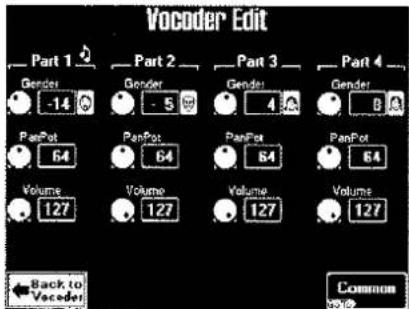
Diese Seite erscheint auch, wenn Sie auf der Common-Seite (siehe unten) das Part 1-4-feld drücken.
Die Notensymbole neben den Part 1\~4-Einträgen verweisen auf die Vocoder-Parts, die verwendet werden. So können Sie schneller ermitteln, welcher Part editiert werden muss. In der Regel funktioniert das Vocoder-Harmoniesystem folgendermaßen: Die tiefste Note des gewählten Song-Parts bzw. der Klaviatur wird
"Part 1" zugeordnet, die höchste wird von "Part 4" wiedergegeben. Am besten editieren Sie also immer "von unten nach oben".
- Wählen Sie mit dem [PREV]- oder [NEXT]-Taster den änderungsbedürftigen Parameter und stellen Sie mit dem [VALUE]-Rad den gewünschten Wert ein.
Parameter-Felder kann man auch wählen, indem man sie drückt.
■ Gender: Hiermit ändern Sie die Klangfarbe des Parts. Negative Werte erzeugen einen "maskulinen" Effekt; mit positiven Werten verleihen Sie dem Signal einen "femininen" Charakter.
■ PanPot: Hiermit bestimmen Sie die Stereoposition des betreffenden Parts. Das macht nur Sinn, wenn Sie den DisCover 5M mit einem Stereoverstärker verbinden. "L63" bedeutet hart links, "0" vertritt die Mitte und "R63" entspricht hart rechts. "Rnd" bedeutet, dass sich die Stereoposition bei jeder gespielten Note ändert.
Volume: Hiermit bestimmen Sie die Lautstärke des betreffenden Parts. Bedenken Sie, dass man den Part nur hört, wenn sich der HARMONY-Regler nicht in der "MIN"-Position befindet.
- Drücken Sie das Common-Feld, um folgende Seite aufzurufen.
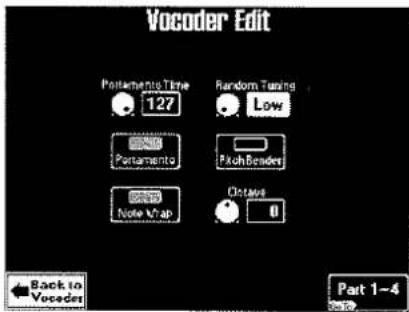
- Wählen Sie mit dem PREV- oder NEXT-Taster den änderungsbedürftigen Parameter und stellen Sie mit dem VALUE-Rad den gewünschten Wert ein. Parameter-Felder kann man auch wählen, indem man sie drückt.
- Drücken Sie das Portamento-Feld, um diesen Effekt zu aktivieren. "Portamento" bedeutet, dass sich die Tonhöhe nicht mehr stufenweise ändert, sondern dass die Tonhöhen der Noten ineinander übergehen.
■ Portamento Time: Mit diesem Parameter bestimmen Sie die Geschwindigkeit der Übergänge. Je größer der Wert, desto träger sind die Übergänge.
■ Random Tuning: Mit diesem Parameter können Sie subtile (oder deutlich hörbare) Tonhöhenschwankungen erzeugen, wie sie auf analogen Synthesizern vorkommen. Ganz gleich, für welche Variante Sie sich entscheiden (Low, Middle, High): Der Effekt ist zwar hörbar, aber nie wirklich erschreckend. Wählen Sie "Off", wenn Sie diesen Effekt nicht brauchen.
Dies ist nicht dasselbe wie ein Vibrato-Effekt, weil sich Random Tuning nur auf den Einsatz der Noten bezieht. Es ist also keine periodische Modulation. "Random" bedeutet, dass die genaue Abweichung nicht vorhersagbar ist und sich für jeden Vocoder-Akkord ändert.
■ Note Wrap: Aktivieren Sie dieses Feld, wenn sich der Vocoder jederzeit in einem "natürlichen" Bereich bewegen soll. Wenn es nicht aktiv ist, sind bestimmte Noten eventuell zu hoch oder zu tief.
■ Octave: Mit diesem Parameter können Sie die Vocoder-Stimmen eine Oktave höher oder tiefer transponieren.
■ Pitch Bender: Drücken Sie dieses Feld (damit das Symbol weiß dargestellt wird), um die Tonhöhe des Stimmeffekts mit dem Pitch Bend-Hebel des externen Instruments beeinflussen zu können.
- Drücken Sie EXIT oder Back to Vocoderi, um diese Seite zu verlassen bzw. Part 1-4, um den Vocoder-Effekt noch zu verfeinern.
- Wenn Sie das Equalizer-Feld drücken...
...ändert sich das Display zu:
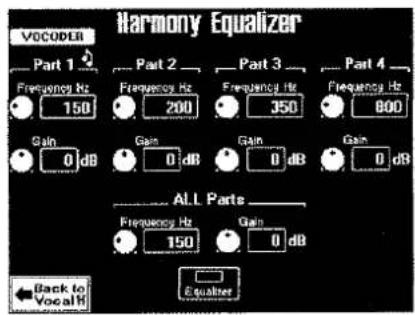
Wenn der SMALL-Taster leuchtet, wird Ihr Gesang mit einer maximal zweistimmigen Harmonie versehen. Auf dieser Seite können Sie die Stimmtypen der Harmonien wählen.
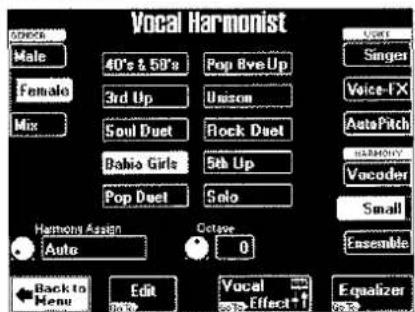
(1) Drücken Sie in der GENDER-Spalte (links) das Feld, das dem gewünschten Chortyp entspricht.
Drücken Sie Male für einen Männerchor oder Female für Frauenstimmen. Drücken Sie Mix, um einen gemischten Chor zu bekommen. Die Wahl eines dieser Felder bestimmt auch, welche Vorgaben zur Verfügung stehen. Die Vorgabe bestimmt die Anzahl der erzeugten Stimmen (1 oder 2).
Hier befinden sich eine Klangregelung für die vier Vocoder-Parts sowie ein EO-Band, das sich auf alle Stimmen bezieht und eine flexiblere Einstellung ermöglicht. Diese sind seriell miteinander verschaltet.
- Wählen Sie mit dem PREV- oder NEXT-faster den änderungsbedürftigen Parameter und stellen Sie mit dem VALUE-Rad den gewünschten Wert ein.
Parameter-Felder kann man auch wählen, indem man sie drückt.
Equalizer Drücken Sie dieses Feld, um alle Equalizer dieser Seite auszuschalten. Den Equalizer kann man für zwei Dinge verwenden: (a) zum Hervorheben eines bestimmten Frequenzbandes, um einen bestimmten Effekt zu erzielen oder den Part besser hörbar zu machen; (b) zum Reduzieren der Frequenzen, die das Klangbild etwas undurchsichtig machen.
■ Frequency Hz: Mit diesem Parameter wählen Sie die Frequenz, deren Pegel mit dem Gain-Parameter eingestellt werden soll. Je kleiner der Wert, desto tiefer ist das beeinflussbare Frequenzband.
■ Gain: Mit diesem Parameter stellen Sie den Pegel der gewählten Frequenz ein. "0" bedeutet, dass diese Frequenz weder angehoben, noch abgesenkt wird (kein Unterschied bei Ein-/Ausschalten des Equalizers).
- Drücken Sie EXIT (oder Back to VocalH), um diese Seite zu verlassen.
Anmerkung: Wenn der Vocal Equalizer aktiv ist (S. 57), verlieren der Vocoder-, Small- und Ensemble-Part eine Stimme (dann stehen 3 Stimmen für den Vocoder bzw. Ensemble und 1 Stimme für Small zur Verfügung).
Anmerkung: Der Effekt wirkt noch überzeugender, wenn Sie GENDER VOICE INPUT Ihrem Stimmtyp entsprechend einstellen. Siehe S. 56.
(2) Wählen Sie mit dem PREV- oder NEXT-Taster den änderungsbedürftigen Parameter und stellen Sie mit dem VALUE-Rad den gewünschten Wert ein.
Parameter-Felder kann man auch wählen, indem man sie drückt.
■ Harmony Voice Assign: Siehe "Wer gibt die Harmonien vor?" (S. 23).
■ Octave (-1\~1): Mit diesem Parameter können Sie die Harmoniestimmen eine Oktave höher oder tiefer transponieren. Ändern Sie diese Einstellung, wenn Sie das Arrangement ein wenig zu "dicht" finden oder einen ausgefallenen Effekt erzielen möchten.
- Wenn Sie das Edit-Feld drücken...
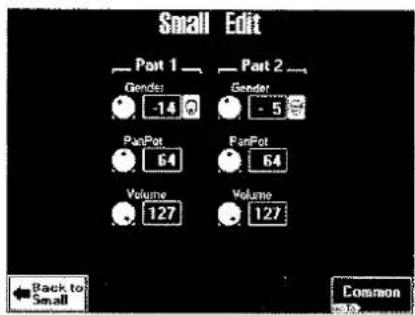
(Diese Seite kann man auch mit dem Part 1-2-Feld der "Common"-Seite aufrufen, siehe unten.)
In der Regel funktioniert das SMALL-Harmonie-system folgendermaßen: Die tiefste Note des gewählten Song-Parts bzw. der Klaviatur wird "Part 1" zugeordnet, die darüber liegende wird von "Part 2" gespielt.
- Wählen Sie mit dem PREV- oder NEXT-Taster den änderungsbedürftigen Parameter und stellen Sie mit dem VALUE-Rad den gewünschten Wert ein.
Parameter-Felder kann man auch wählen, indem man sie drückt.
■ Gender: Hiermit ändern Sie die Klangfarbe des Parts. Negative Werte erzeugen einen "maskulinen" Effekt; mit positiven Werten verleihen Sie dem Signal einen "femininen" Charakter.
■ PanPot: Hiermit bestimmen Sie die Stereoposition des betreffenden Parts. Das macht nur Sinn, wenn Sie den DisCover 5M mit einem Stereoverstärker verbinden. "L63" bedeutet hart links, "0" vertritt die Mitte und "R63" entspricht hart rechts. "Rnd" bedeutet, dass sich die Stereoposition bei jeder gespielten Note ändert.
■ Volume: Hiermit bestimmen Sie die Lautstärke des betreffenden Parts. Bedenken Sie, dass man den Part nur hört, wenn sich der HARMONY-Regler nicht in der "MIN"-Position befindet.
- Drücken Sie das [Common]-Feld, um folgende Seite aufzurufen.
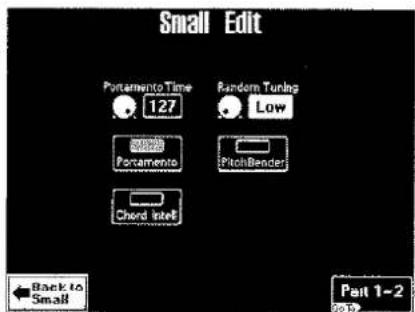
- Wählen Sie mit dem [PREV]- oder [NEXT]-Taster den änderungsbedürftigen Parameter und stellen Sie mit dem [VALUE]-Rad den gewünschten Wert ein.
Parameter-Felder kann man auch wählen, indem man sie drückt.
- Drücken Sie das Portamento-Feld, um diesen Effekt zu aktivieren. "Portamento" bedeutet, dass sich die Tonhöhe nicht mehr stufenweise ändert, sondern dass die Tonhöhen der Noten ineinander übergehen.
■ Portamento Time: Mit diesem Parameter bestimmen Sie die Geschwindigkeit der Übergänge. Je größer der Wert, desto träger sind die Übergänge.
■ Random Tuning: Mit diesem Parameter können Sie subtile (oder deutlich hörbare) Tonhöhenschwankungen erzeugen, wie sie auf analogen Synthesizern vorkommen. Ganz gleich, für welche Variante Sie sich entscheiden (Low, Middle, High): Der Effekt ist zwar hörbar, aber nie wirklich erschreckend. Wählen Sie "Off", wenn Sie diesen Effekt nicht brauchen.
■ Chord Intell: Der Vocal Harmonist sorgt in der Regel für eine musikalisch logische Führung der Harmoniestimmen (damit sie sich für Jazz, Balladen usw. eignen). Aktivieren Sie diesen Parameter, wenn die "Voicings" der Harmoniestimmen jederzeit natürlich wirken sollen.
■ Pitch Bender: Drücken Sie dieses Feld (damit das Symbol weiß dargestellt wird), um die Tonhöhe des Stimmeffekts mit dem Pitch Bend-Hebel des externen Instruments beeinflussen zu können.
- Drücken Sie EXIT oder Back to Small, um diese Seite zu verlassen bzw. Part 1–2, um den Small-Effekt noch zu verfeinern.
- Wenn Sie das Equalizer-Feld drücken... ...ändert sich das Display zu:
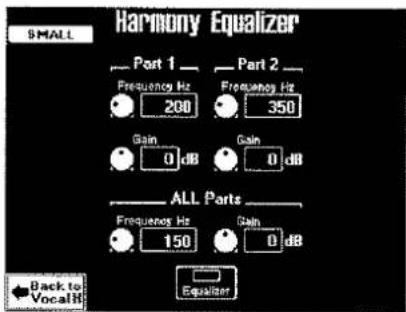
Hier befinden sich eine Klangregelung für die beiden SMALL-Parts sowie ein EQ-Band, das sich auf beide Stimmen bezieht und zu den anderen beiden addiert wird.
- Wählen Sie mit dem PREV- oder NEXT-Taster den änderungsbedürftigen Parameter und stellen Sie mit dem VALUE-Rad den gewünschten Wert ein.
Parameter-Felder kann man auch wählen, indem man sie drückt.
Equalizer Drücken Sie dieses Feld, um alle Equalizer dieser Seite auszuschalten. Den Equalizer kann man für zwei Dinge verwenden: (a) zum Hervorheben eines bestimmten Frequenzbandes, um einen bestimmten Effekt zu erzielen oder den Part besser hörbar zu machen; (b) zum Reduzieren der Frequenzen, die das Klangbild etwas undurchsichtig machen.
■ Frequency Hz: Mit diesem Parameter wählen Sie die Frequenz, deren Pegel mit dem Gain-Parameter eingestellt werden soll. Je kleiner der Wert, desto tiefer ist das beeinflussbare Frequenzband.
■ Gain: Mit diesem Parameter stellen Sie den Pegel der gewählten Frequenz ein. "0" bedeutet, dass diese Frequenz weder angehoben, noch abgesenkt wird (kein Unterschied bei Ein-/Ausschalten des Equalizers).
Ensemble-Parameter
Wenn der ENSEMBLE-Taster leuchtet, wird Ihr Gesang mit einer vierstimmigen Harmonie versehen. Auf dieser Seite können Sie die Stimmtypen der Harmonien wählen.
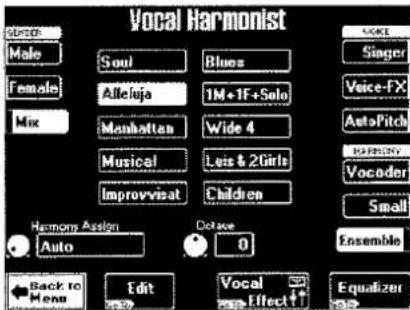
Mit Ausnahme des Umstands, dass hier bis zu vier Stimmen erzeugt werden, funktionieren die Felder und Parameter genau wie bei "Small". Siehe also oben.
Anmerkung: Mit dem Vocal Effect- bzw. Equalizer-Feld können Sie zur Seite mit den Effektparametern bzw. der Klangregelung springen.
●Wenn Sie das Edit-Feld drücken...
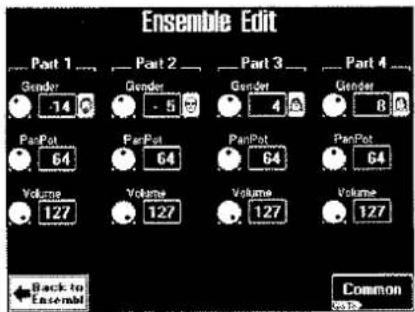
Siehe S. 59. Diese Seite erreichen Sie auch über das Part 1-4-Feld der Common-Seite.
- Wenn Sie das [Common]-Feld drücken... ...ändert sich das Display zu:
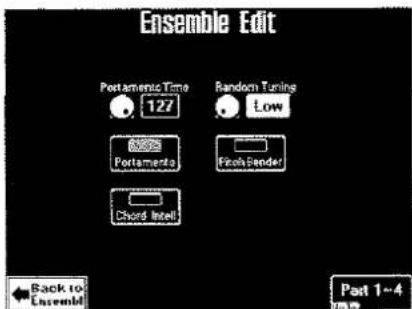
Siehe die Erklärungen unter "Small-Parameter".
- Drücken Sie EXIT (oder Back to VocalH), um diese Seite zu verlassen.
Anmerkung: Wenn der Vocal Equalizer aktiv ist (S. 57), verlieren der Vocoder-, Small- und Ensemble-Part eine Stimme (dann stehen 3 Stimmen für den Vocoder bzw. Ensemble und 1 Stimme für Small zur Verfügung).
- Drücken Sie EXIT oder Back to Ensembl, um diese Seite zu verlassen bzw. Part 1-4, um den ENSEMBLE-Effekt noch zu verfeinern.
- Drücken Sie das Common-Feld, um zur vorigen Seite zurückzukehren.
- Wenn Sie das Equalizer-Feld drücken... ...ändert sich das Display zu:
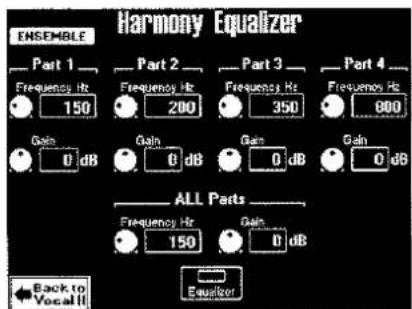
Hier befinden sich eine Klangregelung für die vier ENSEMBLE-Parts sowie ein EQ-Band, das sich auf alle Stimmen bezieht und eine flexiblere Einstellung ermöglicht.
- Wählen Sie mit dem [PREV]- oder [NEXT]-Taster den änderungsbedürftigen Parameter und stellen Sie mit dem [VALUE]-Rad den gewünschten Wert ein.
Parameter-Felder kann man auch wählen, indem man sie drückt.
Equalizer: Drücken Sie dieses Feld, um alle Equalizer dieser Seite auszuschalten. Den Equalizer kann man für zwei Dinge verwenden: (a) zum Hervorheben eines bestimmten Frequenzbandes, um einen bestimmten Effekt zu erzielen oder den Part besser hörbar zu machen; (b) zum Reduzieren der Frequenzen, die das Klangbild etwas undurchsichtig machen.
■ Frequency Hz: Mit diesem Parameter wählen Sie die Frequenz, deren Pegel mit dem Gain-Parameter eingestellt werden soll. Je kleiner der Wert, desto tiefer ist das beeinflussbare Frequenzband.
■ Gain: Mit diesem Parameter stellen Sie den Pegel der gewählten Frequenz ein. "0" bedeutet, dass diese Frequenz weder angehoben, noch abgesenkt wird (kein Unterschied bei Ein-/Ausschalten des Equalizers für jenen Part, bzw. des allgemeinen EO-Bandes).
- Drücken Sie EXIT (oder Back to VocalH), um diese Seite zu verlassen.
Anmerkung: Wenn der Vocal Equalizer aktiv ist (S. 57), verlieren der Vocoder-, Small- und Ensemble-Part eine Stimme (dann stehen 3 Stimmen für den Vocoder bzw. Ensemble und 1 Stimme für Small zur Verfügung).
8. Weiter führende Song-Funktionen
Sehen wir uns nun ein paar Funktionen an, mit denen man die Song-Wiedergabe flexibler gestalten kann.
Die Fade-In/Out-Funktion
Der FADE-Taster hat zwei Funktionen. Welche momentan belegt ist, richtet sich danach, ob Sie ihn vor oder während der Song-Wiedergabe drücken:
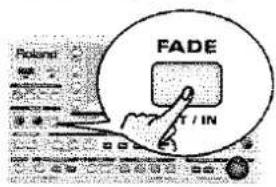
●Bei angehaltener Wiedergabe
Der FADE-Taster blinkt, bis Sie den ▶/■-Taster drücken. Dann beginnt das Fade-In.
Bei einem Fade-In nimmt die Lautstärke der Song- und Realtime-Parts (nicht aber des Vocal Harmonist-Signals bzw. Ihrer Stimme) allmählich zu. Es entsteht also der Eindruck, dass die Musik schon lange spielt. Die Lautstärke wird automatisch auf den Mindestwert gestellt und dann allmählich bis auf den mit dem MASTER-Regler gewählten Wert erhöht. Sobald das Fade-In beendet ist, erlischt der FADE-Taster wieder.
●Bei laufender Wiedergabe
Der FADE-Taster blinkt und die Lautstärke sinkt allmählich auf den Mindestwert (und der Taster leuchtet konstant). Das nennt man ein Fade-Out.
Fade Outs sind in der Pop-Musik überaus beliebt. Da versteht es sich von selbst, dass auch der DisCover 5M dieses Verfahren unterstützt.
Wenn Sie das Fade-In/Fade-Out zu lang finden, können Sie es folgendermaßen kürzen:
(1) Halten Sie den FADE-Taster gedrückt. Im Display erscheint nun folgende Anzeige:
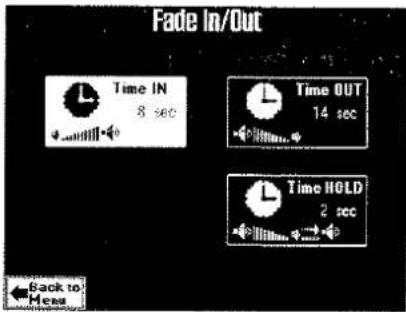
(2) Drücken Sie das Feld des änderungsbedürftigen Parameters.
Drücken Sie Time IN, um die Fade-In-Dauer zu ändern (0\~20 Sekunden).
Drücken Sie Time OUT, um die Fade-Out-Dauer zu ändern (0\~20 Sekunden).
Drücken Sie Time HOLD, um einzustellen, wie lang es nach einem Fade-Out dauern soll, bevor wieder die mit dem MASTER-Regler gewählte Einstellung verwendet wird (0\~10 Sekunden).
Wählen Sie niemals einen zu kurzen Wert, weil das zu unprofessionellen (weil zu schnellen) Pegelsprüngen führen kann.
[3] Wählen Sie mit dem VALUE-Rad den gewünschten Wert.
(4) Drücken Sie den EXIT-Taster, um zur Hauptseite zurückzukehren oder Back to Menu, um das Menü aufzurufen.
Programmieren von MARK JUMP-Positionen
Alle Songs auf der beiliegenden SmartMedia-Karte enthalten bereits vier Positionen, die man anfahren kann, indem man einen Taster MARK JUMP 1\~4 drückt (S. 17).
Die MARK JUMP-Positionen können folgendermaßen programmiert und editiert werden:
(1) Halten Sie einen MARK JUMP-Taster 1\~4 gedrückt.
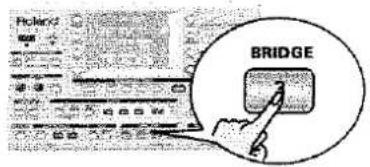
Sie können einen beliebigen Taster drücken. Im Display erscheint nun folgende Anzeige:
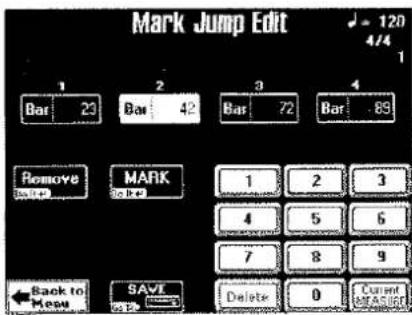
(2) Drücken Sie das Feld, das dem MARK JUMP-Taster entspricht, für den Sie eine (neue) Position programmieren möchten (1\~4). Die folgenden Schritte können sowohl bei laufender als auch bei angehaltener Wiedergabe ausgeführt werden.
(3) Verfahren Sie folgendermaßen:
- Drücken Sie das Current MEASURE-Feld. Die Nummer des aktuellen Taktes wird in dem weißen Feld eingetragen.
- Geben Sie mit den Zifferntastern den gewünschten Wert ein. Drücken Sie Delete, um die zuletzt eingegebene Ziffer zu löschen. Beispiel: Wenn Sie eigentlich "14" eingeben wollten, das 4-Feld aber aus Versehen zweimal gedrückt haben ("144"), können Sie die zweite "4" mit Delete wieder löschen.
Bei Eingabe eines neuen Wertes erscheint die EDIT-Meldung neben der betreffenden Speichernummer:
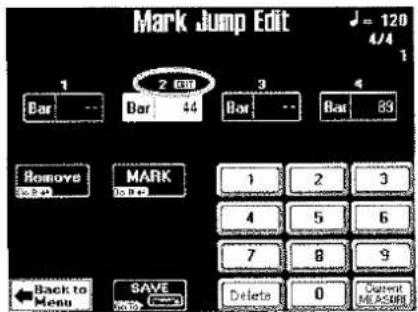
(4) Drücken Sie das MARK-Feld, um die Eingabe zu bestätigen.
Die EDIT-Meldung verschwindet nun wieder. Wiederholen Sie Schritt (2)\~(4), wenn Sie auch den übrigen MARK JUMP-Iastern andere Positionen zuordnen möchten.
(5) Drücken Sie das Remove-Feld, um die Taktnummer des gewählten MARK JUMP-Speichers zu löschen.
MARK JUMP-Taster, für die eine Position gespeichert wurde, leuchten.
Bei Drücken eines MARK JUMP-Tasters, für den keine Position gespeichert wurde (und der folglich nicht leuchtet), geschieht nichts.
Möchten Sie Zeit sparen? MARK JUMP-Positionen kann man auch so programmieren.
- Wählen Sie den Song, für den Sie MARK-Positionen speichern möchten.
- Wechsel Sie zur Mark Jump Edit-Seite (siehe oben)
- Drücken Sie ▶, um zum Song-Beginn zu springen und starten Sie die Wiedergabe mit ▶/■
- Drücken Sie das 1-Felo, um es zu wählen.
- Drucken Sie das [MARK]-feld an der Position, die Sie speichern möchten. Diese Position wird gespeichert.
- Drücken Sie den NEXT-Taster (unter dem VALUE-Rad), um Speicher 2 zu wahlen.
- Drücken Sie das MARK Feld an der Stelle, wo sich der zweite Marker befinden soll
- Wiederholen Sie die vorigen beiden Schritte für die Speicher 3 und 4
• Fahren Sie fort mit Schritt (6)
(6) Drücken Sie das Save-Feld.
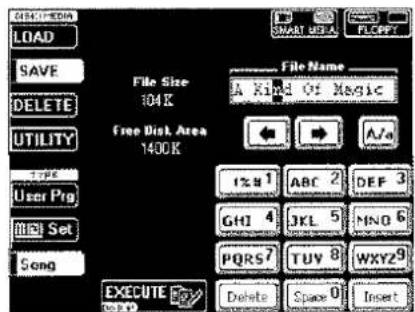
Die MARK JUMP-Positionen sind Zusatzinformationen für Song-Dateien, die man auf Diskette oder SmartMedia-Karte sichern muss.
(7) Ändern Sie bei Bedarf den Song-Namen. Das brauchen Sie nur zu tun, wenn Sie die Originalversion nicht verlieren möchten. Nur der DisCover 5M kann die MARK JUMP-Informationen auswerten. Andere Sequenzer und SMF-Player ignorieren sie jedoch. Sie können den
Song also bedenkenlos unter dem alten Namen sichern. Alternativ hierzu könnten Sie den Song auf einer anderen Diskette/Karte sichern.
Auf S. 28 wird erklärt, wie man Namen eingibt.
(8) Drücken Sie das SMART MEDIA - oder FLOPPY-Feld, um den Datenträger zu wählen.
(9) Drücken Sie das EXECUTE-Feld.
Wenn Sie den Datenträger wählen, der das Original enthält, erscheint nun eventuell folgende Meldung:
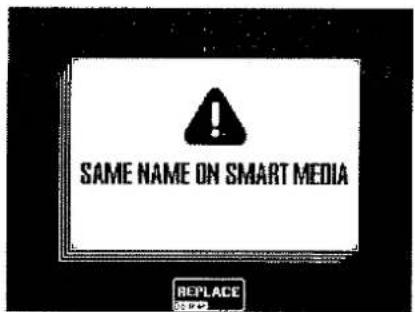
Haben Sie oben das FLOPPY-Feld gedrückt, so erscheint die Meldung "SAME NAME ON DISK".
- Drücken Sie das [REPLACE]-Feld, um die alte Version zu überschreiben.
Drücken Sie den EXIT-Taster im Bedienfeld, wenn Sie das Original nicht überschreiben und zur vorigen Seite zurückkehren möchten.
Ändern Sie anschließend den Namen (oder wählen Sie einen anderen Datenträger).
Wenn es den Song noch nicht auf der gewählten SmartMedia-Karte oder Diskette gibt, werden die Daten gesichert. Anschließend erscheint folgende Meldung:
Arbeiten mit dem Song Finder
Die Arbeitsweise des Song Finders kennen Sie bereits. Deswegen wollen wir uns hier auf die Details konzentrieren.
Der Song Finder hilft Ihnen beim Suchen nach den benötigten Songs. Gleich werden Sie feststellen, dass er mit SmartMedia-Karten weitaus mehr leistet als mit Disketten.
(1) Drücken Sie den SONG/RHYTHM FINDER-Taster.
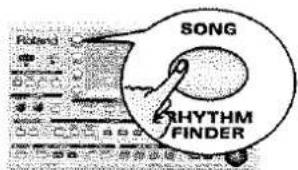
Sie könnten aber auch das SONG-Feld oben links im Display drücken (falls vorhanden).
(2) Drücken Sie das SMART MEDIA- oder FLOPPY-Feld oben rechts.
Bei Drücken von FLOPPY... ...ändert sich das Display zu:
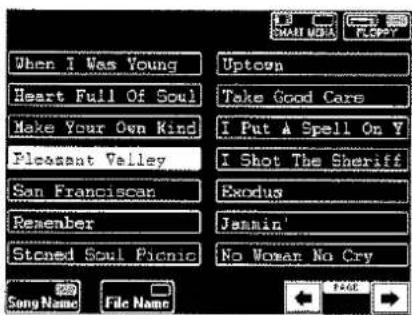
Das Song Name- und File Name-Feld dienen zum Auflisten der Song- oder der etwas unverständlicheren Dateinamen (maximal 18 Zeichen). Wählen Sie die für Sie praktischere Anzeige.
Bei Drücken von SMART MEDIA ...
...erscheint folgende Anzeige:
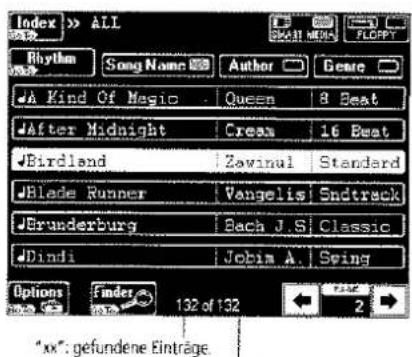
"yy": Anzahl der Songs auf der Karte.
Anmerkung: Wenn keine Song-Übersicht angezeigt wird, müssen Sie "All" wählen, damit alle Song-Namen erscheinen.
Mit den Feldern [Song Name], Author und Genre können Sie die Songs der SmartMedia-Karte alphabetisch ordnen.
Die alphabetische Reihenfolge richtet sich nach der gewählten Kategorie. Oben wurde z.B. Song Name gewählt.
(3) Drücken Sie das Rhythm-Feld, um Schlagzeugbegleitungen wählen zu können.
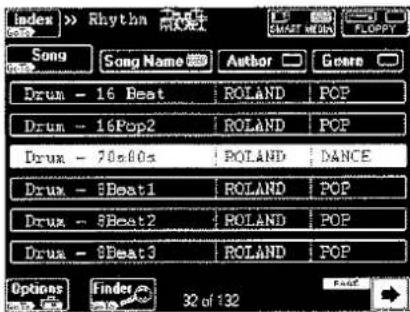
Der "Rhythm"-Index enthält 32 "Schlagzeug-Songs", die sich ebenfalls auf der beiliegenden SmartMedia-Karte befinden. Diese SMF-Songs können als "Beatbox" genutzt werden.
Sie enthalten nur einen Schlagzeugpart und sorgen für den rhythmischen Rückhalt, wenn man die melodische Begleitung selbst spielt.
- Drücken Sie das Feld der gewünschten Rhythmusbegleitung.
- Mit den MARK/JUMP-Tastern (siehe S. 64) können Sie die einzelnen Song-Abschnitte (Intro, Strophe, Refrain, Ending) aufrufen.
(4) Drücken Sie das SONG-Feld, damit wieder alle Songs der SmartMedia-Karte angezeigt werden.
(5) Drücken Sie das Feld des benötigten Songs (falls vorhanden). Wenn der Name dieses Songs noch nicht angezeigt wird, müssen Sie mit ☐ oder ☐ zu einer anderen Seite wechseln. Im Falle einer Smart-Media-Karte steht außerdem folgende Funktion zur Verfügung...
Suchen von Dateien mit dem Song Finder
Bedenken Sie, dass folgenden Funktionen nur für SmartMedia-Karten belegt sind.
a) Wählen Sie eine Kategorie (Index)
Die höchste Hierarchiestufe der Song Finder-Datenbank heißt "Index". Die Suche bezieht sich immer auf den Index (also nicht unbedingt auf alle Songs einer Karte).
- Drücken Sie das Index-Feld oben links.
- Drücken Sie entweder das Feld der benötigten Kategorie oder -um auf Nummer sicher zu gehen- [ALL]. (Dann werden alle Songs durchforstet.)
- Drücken Sie Back to SongList, um zur vorigen Seite zurückzukehren.
b) Aufrufen des Finders
Der Spaß beginnt, sobald man das [Finder]-Feld drückt.
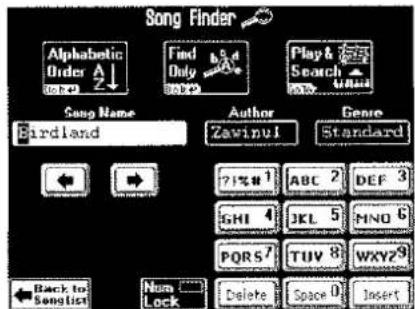
c) Wahl des zu suchenden Eintrags
- Drücken Sie das [Song Name]-Feld, wenn der DisCover 5M nach Song-Namen suchen soll. Geben Sie danach den Namen (teilweise) ein.
- Drücken Sie das Author-Feld, wenn Sie die Künstlernamen als Grundlage für die Suche verwenden möchten. Geben Sie danach den Namen (teilweise) ein.
- Drücken Sie das Genre-Feld, um Songs eines bestimmten Musikstils (Rock'n'Roll, 16-Beat usw.) zu suchen. Geben Sie die gewünschten Zeichen ein.
●Eingeben von Zeichen
Geben Sie immer nur so viele Zeichen ein, wie für das Auffinden des benötigten Songs notwendig. Die eingegebenen Zeichen lassen sich auf zwei Arten verwenden (siehe unten).
- Wählen Sie mit und die Position, für die Sie ein neues Zeichen eingeben möchten.
- Geben Sie über die Display-Tastatur unten rechts das gewünschte Zeichen ein. Diese Tastatur verhält sich genau wie jene eines Handys: Ab und zu muss man das betreffende Feld wiederholt drücken, um das gewünschte Zeichen zu wählen.
Anmerkung: Hier gibt es kein [A/a]-Feld, weil der Finder nicht zwischen Groß- und Kleinbuchstaben unterscheidet.
- Mit dem [Delete]-Feld wird das invertiert dargestellte Zeichen gelöscht.
- Mit Space fügen Sie eine Leerstelle (oder die Ziffer "0") ein.
- Wenn Sie ein Zeichen vergessen haben, wählen Sie mit ▼ oder ▼ die Position, wo das Zeichen eingefügt werden soll. Drücken Sie anschließend Insert und das Feld des gewünschten Zeichens.
- Um schneller Zahlen eingeben zu können (ohne jeweils durch die vorangehenden Zeichen zu "steppen", müssen Sie das [Num Lock]-Feld drücken (Diodensymbol muss "leuchten"). Um danach wieder Zeichen eingeben zu können, müssen Sie dieses Feld wieder deaktivieren.
d) Starten der Datenbank-Suche
Nun müssen Sie angeben, wie der Song Finder suchen soll:
- Drücken Sie das [Alphabetic Order]-Feld, um alle Einträge zu suchen, die mit der gewählten Zeichenfolge beginnen (z.B. "BEA"). Dateien, die diesen Kriterien entsprechen, werden ganz oben in der Übersicht angezeigt.
Die Reihenfolge richtet sich danach, ob Sie die Zeichen im Song Name-, Author- oder Genre-Feld eingegeben haben.
- Drücken Sie das Find Only-Feld, damit der DisCover 5M in der gewählten Spalte alle Einträge sucht, welche die eingegebenen Zeichen enthalten. (Dann würde z.B. auch "Ragga-beat" gefunden, wenn Sie "BEA" eingegeben haben.)
Anmerkung: Auf S. 16 wird die Verwendung der Play & Search-Funktion vorgestellt.
Wenn folgende Meldung erscheint, hat der DisCover 5M keine einzige Entsprechung gefunden:
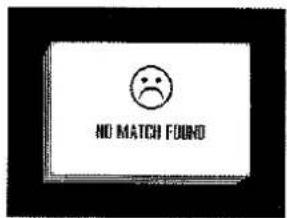
Dann werden wieder alle Song-Namen angezeigt (zweimal dieselbe Zahl in der "xx of yy"-Zeile).
Wenn der DisCover 5M eine oder mehrere Entsprechungen gefunden hat, ist die "xx"-Zahl kleiner als die "yy"-Zahl.
- Drücken Sie das Feld des benötigten Songs und starten Sie die Wiedergabe.
Editieren der Song Finder-Informationen
Die Finder-Informationen sind Suchkriterien, die mit ganz normalen Standard MIDI Files verknüpft werden. Sie befinden sich jedoch nicht in den Dateien selbst, sondern müssen für neue Dateien, die Sie zur SmartMedia-Karte kopieren, erstmal eingegeben werden. Diesen Vorgang wollen wir "editieren" nennen.
Die Datenbank (eine separate Datei) muss mit dem DisCover 5M angelegt und verwaltet werden. Man kann zwar mit einem PC Daten zu einer SmartMedia-Karte kopieren (sofern man ein dafür geeignetes Peripheriegerät besitzt), aber wenn man die Karte dann in den Schacht des DisCover 5M schiebt, erscheint folgende Meldung:
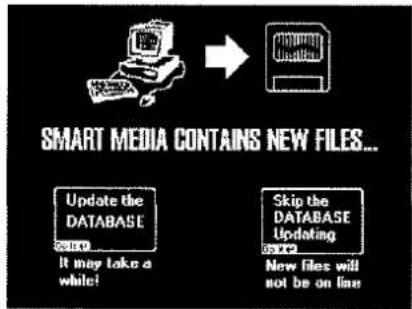
Sie bedeutet, dass der DisCover 5M Dateien entdeckt hat, für die keine Song Finder-Informationen vorliegen.
- Drücken Sie [Update the DATABASE], um die neuen Dateien beim DisCover 5M "anzumelden". Dann wird aber nur der Song-Name eingetragen – den Rest müssen Sie selber eingeben (siehe unten).
Anmerkung: Die Dauer dieser Aktualisierung richtet sich nach der Anzahl der anzumeldenden Songs. Da sich diese Übung aber lohnt, sollten Sie ein wenig Geduld üben. - Drücken Sie das Skip DATABASE Updating-Feld, wenn Sie die Datenbank noch nicht aktualisieren möchten. Dann "sieht" der Finder jene "PC-Songs" aber nicht.
Song Options
Wie Sie wissen, erscheint bei Drücken des SONG-Tasters neben dem Display und des SMART MEDIA-Feldes folgende Anzeige:
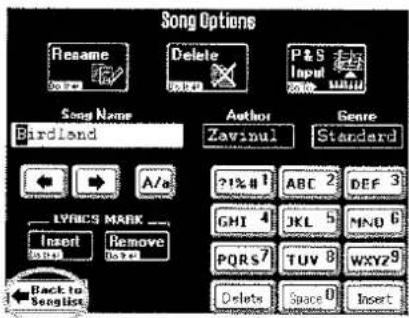
Über das Feld links unten erreichen Sie eine Display-Seite, wo Sie die Einträge der "sichtbaren" Dateien (siehe oben) ergänzen und editieren können. Das funktioniert also auch für Songs, die bereits Einträge enthalten.
(1) Wählen Sie zuerst den Song, dessen Datenbankinformationen geändert/ergänzt werden sollen: Drücken Sie das betreffende Feld.
(2) Drücken Sie das Options-Feld.
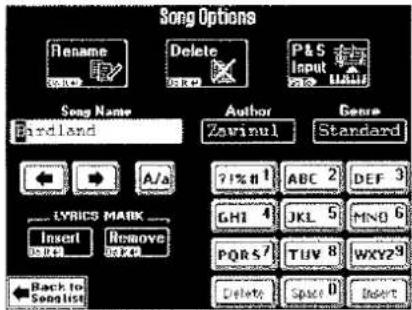
Der Name des gewählten Songs sowie die Author- und Genre-Informationen (falls vorhanden) erscheinen unter den drei Optionen (Rename, Delete, P&S Input).
(3) Verfahren Sie nun folgendermaßen:
- Rename
Mit dieser Funktion ändern Sie den Song Name-, Author- und/oder Genre-Eintrag des gewählten Songs.
- Drücken Sie das [Song Name]-, [Author]- oder [Genre]-Feld und geben Sie die gewünschten Zeichen ein.
Es können auch alle drei Einträge geändert werden.
- Drücken Sie das [Rename]-Feld. Im Display erscheint nun die Meldung "Executing".
Delete
Mit dieser Funktion löschen Sie den gewählten Song von der SmartMedia-Karte.
- Kontrollieren Sie den Namen des Songs noch einmal. Wenn Sie den falschen Song gewählt haben, drücken Sie Back toSongList und korrigieren Ihre Wahl.
- Drücken Sie das Delete-Feld. Da der Löschvorgang nicht rückgängig gemacht werden kann, erscheint nun folgende Rückfrage:
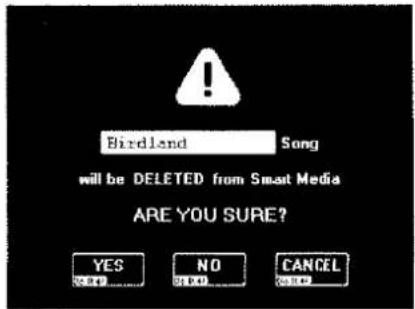
Mit YES löschen Sie den Song.
Mit NO brechen Sie den Befehl ab und kehren zurück zur Song Finder-Seite mit der Übersicht. Mit CANCEL brechen Sie den Befehl ab und kehren zurück zur Song Options-Seite.
Anmerkung: Wenn der gelöschte Song auch von einer Chain angesprochen wurde, erscheint während der Wiedergabe eine Fehlermeldung ("File not found") und die Wiedergabe hält an. Seien Sie also vorsichtig.
●Lyrics Mark
Mit dem Insert- und Remove-Feld sorgen Sie dafür, dass Songs mit Liedtexten an einem Symbol erkenntlich sind (Insert) bzw. löschen Sie dieses Symbol wieder (Remove). Dieses Symbol sieht folgendermaßen aus:
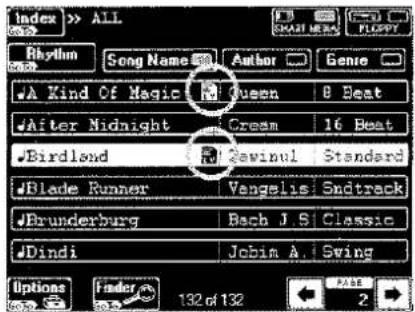
●P&S Input
Wenn Sie die Play & Search-Funktion nutzen möchten, müssen Sie eine Phrase eingeben. Auf S. 16 wird erklärt, wie man die Funktion für die Suche verwendet. Zum Programmieren der Phrase verfahren Sie folgendermaßen:
(1) Drücken Sie das Options-Feld.
(2) Drücken Sie das P&S Input-Feld.
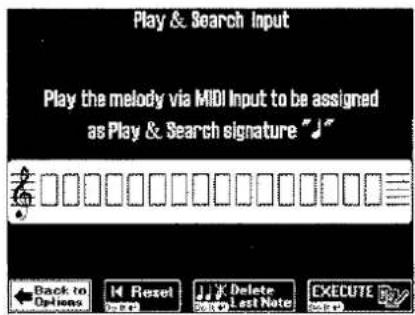
(3) Spielen Sie die Noten des Hauptthemas (die Phrase, die Sie bei der Suche mit Play & Search hinterher wahrscheinlich spielen werden) auf der externen MIDI-Steuerquelle.
Die Tonart und der Rhythmus sind unerheblich. (Die Intervalle müssen aber stimmen!) In den Kästchen erscheint nun bei jeder gespielten Note eine weitere Viertelnote. Fünf gefüllte "Notenkästchen" bedeuten demnach, dass Sie fünf Noten eingegeben haben.
Anmerkung: Solange diese Seite angezeigt wird, empfängt der DisCover 5M auf allen MIDI-Kanälen. Sie brauchen also keinen besonderen MIDI-Kanal auf der externen Steuerquelle zu wählen.
(4) Fehler können folgendermaßen korrigiert werden:
Drücken Sie das Delete Last Note-Feld, wenn Sie nur die zuletzt eingegebene Note korrigieren möchten.
Drücken Sie Reset, um alle eingegebenen Noten zu löschen. Spielen Sie die Phrase danach erneut ein.
(5) Drücken Sie das EXECUTE-Feld, um diese Informationen auf SmartMedia-Karte zu sichern (im Display erscheint die Meldung "Executing").
Songs, für welche Play & Search-Informationen vorliegen, sind an dem Notensymbol (♩) links neben ihrem Namen erkenntlich.
Anmerkung: Die Play & Search-Noten sind Teil der Datenbankinformationen und befinden sich also nicht in den Song-Dateien selbst. Sie werden woanders auf der SmartMedia-Karte gesichert.
Editieren eines Index
Alle Songs auf der beiliegenden SmartMedia-Karte sind bereits einer der acht Kategorien zugeordnet. Die Zuordnungen sowie die Index-Namen können editiert werden. Außerdem kann man einen Index (mitsamt den Song-Zuordnungen) zu einem anderen Index kopieren.
(1) Drücken Sie den SONG/RHYTHM FINDER-Taster.
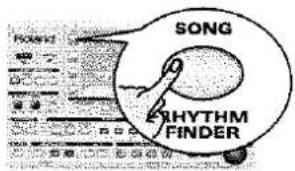
Sie könnten aber auch das SONG-Feld oben links im Display drücken (falls vorhanden).
(2) Drücken Sie das SMART MEDIA-Feld oben rechts.
(3) Drücken Sie das Index-Feld oben links.
Nach Auswahl des ALL-Feldes sieht das Display so aus:
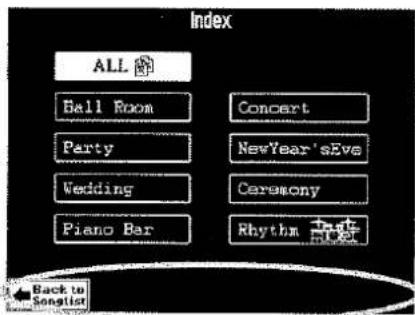
Die Index Edit-Funktionen stehen nur für "echte" Index-Kategorien zur Verfügung, also...
(4) Drücken Sie das Feld der Index-Kategorie, die editiert werden soll.
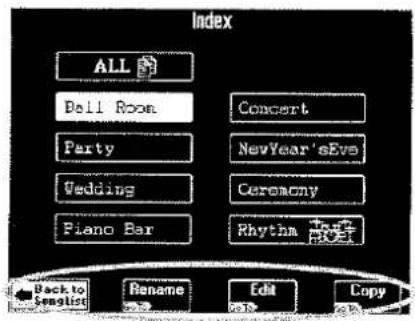
(5) Drücken Sie das Feld der benötigten Funktion:
- Rename
Mit dieser Funktion ändern Sie den Namen des gewählten Index ^1 .
- Drücken Sie das Rename-Feld.
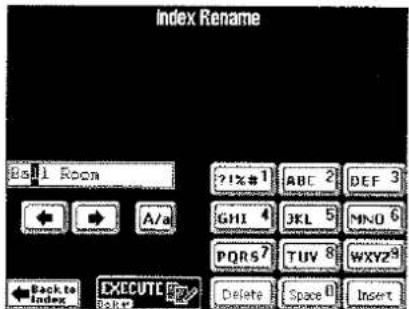
- Geben Sie den neuen Namen ein (16 Zeichen). Siehe "Eingeben von Zeichen" (S. 66).
- Drücken Sie das EXECUTE-Feld, um die Eingabe zu bestätigen (im Display erscheint die Meldung "Executing").
Edit
Mit dieser Funktion ordnen Sie dem gewünschten Index Songs zu (bzw. löschen Sie existierende Zuordnungen).
- Drücken Sie nach Schritt (4) oben das Edit-Feld.
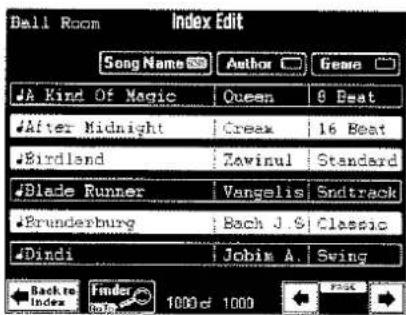
- Wählen Sie über die Felder Finder, Song Name, Author und Genre die benötigte Datei. Siehe S. 66.
- Drücken Sie die Felder aller Songs, die dem gewählten Index ("Ball Room" im Beispiel oben) zugeordnet werden sollen.
Die Zuordnungen sind an den weißen Feldern erkenntlich.
Um einen Song aus der gewählten Kategorie zu entfernen, müssen Sie sein weißes Feld drücken, damit es blau dargestellt wird.
- Drücken Sie bei Bedarf ☐ ☐, um zur nächsten oder vorangehenden Seite zu gehen.
- Drücken Sie [Back to Index], um zur vorigen Seite zurückzukehren. Drücken Sie [EXIT], um zur Hauptseite zurückzukehren. Alle bis dahin vorgenommenen Zuordnungen werden dann wieder gelöscht.
Anmerkung: Nach 50 Änderungen (der Zuordnungen), nimmt der DisCover 5M eine automatische Bestätigung vor (wie bei Drücken des Back to Index)-Feldes).
● Copy
Mit dieser Funktion kopiert man eine Index-Kategorie (mit allen Song-Zuordnungen) zu einer anderen Kategorie. Das können Sie z.B. zum Verschmelzen zweier Kategorien verwenden, um die dabei frei werdende Kategorie für andere Zwecke zu nutzen.
Anmerkung: insgesamt gibt es acht Index-Kategorien. Es können keine weiteren Kategorien angelegt werden.
- Drücken Sie nach Schritt (4) oben das Copy-Feld.
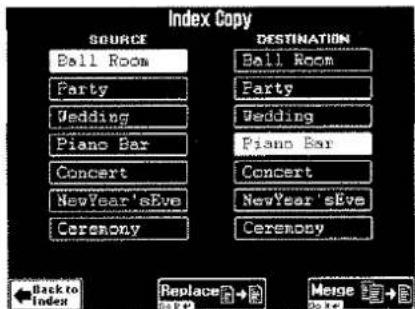
- Drücken Sie in der linken Spalte (SOURCE) das Feld des Index', dessen Zuordnungen zu einem anderen Index kopiert werden sollen.
- Drücken Sie in der rechten Spalte (DESTINATIONS) das Feld des Ziel-Index'.
Anmerkung: Die Rhythm-Kategorie kann hier nicht editiert werden.
- Wählen Sie nun das Verfahren für die Kopie der Index-Zuordnungen:
Drücken Sie das [Replace]-Feld, wenn die Zuordnungen des DESTINATIONS-Index' von den Einträgen des SOURCE-Index' überschrieben werden sollen.
Drücken Sie das [Merge]-Feld, wenn die Zuordnungen des DESTINATIONS-Index' zu jenen des SOURCE-Index' hinzugefügt werden sollen. Der DESTINATIONS-Index enthält dann hinterher mehr Zuordnungen.
Dieser Befehl wird kurz bestätigt (im Display erscheint die Meldung "Executing").
Anmerkung: Die Song-Dateien selbst werden hier nicht kopiert.
(6) Drücken Sie das Back to index-Feld, um zur Index-Seite zurückzukehren.
Nun erscheint die Meldung "Executing".
Anmerkung: Drücken Sie den [EXIT]-Taster, um zur Hauptseite zurückzukehren und Ihre Änderungen rückgängig zu machen.
Song Chain-Funktion
Die Chain-Funktion erlaubt das Anlegen von Wiedergabelisten aller Songs, die Sie der Reihe nach abspielen möchten. Der Vorteil solcher Song Chains ist, dass Sie sich beim Konzert usw. nicht mehr um die Song-Anwahl zu kümmern brauchen.
Programmieren von Song Chains
(1) Schieben Sie die SmartMedia™-Karte mit den benötigten Songs in den Schacht. Anmerkung: Die Chain-Funktion ist nur für SmartMedia-Karten belegt – und zwar nur jeweils einer Karte. Eventuell müssen Sie die benötigten Songs also erstmal zur selben Karte kopieren. Siehe auch S. 105.
(2) Drücken Sie den CHAIN-Taster.
Nun erscheint folgende Anzeige:
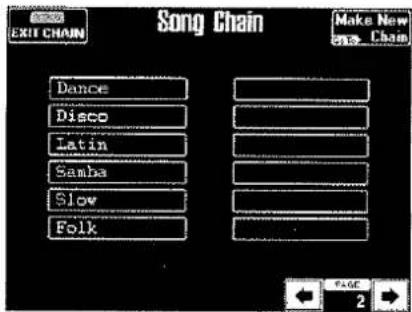
Die langen Felder verweisen auf die bereits auf der SmartMedia-Karte vorhandenen Song Chains.
(3) Drücken Sie das Make New Chain-Feld oben rechts.
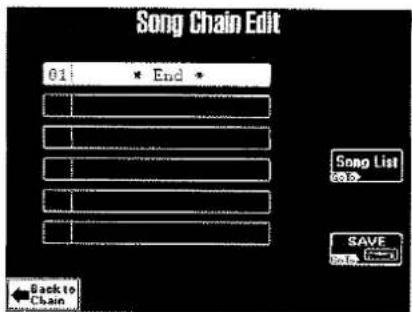
Damit haben Sie eine neue Song Chain angelegt. Chains enthalten (bis zu 99) "Schritte", denen man jeweils einen Song zuordnen kann. Um dem ersten –bereits gewählten- Schritt einen Song zuzuordnen:
(4) Drücken Sie das [Song List]-Feld.
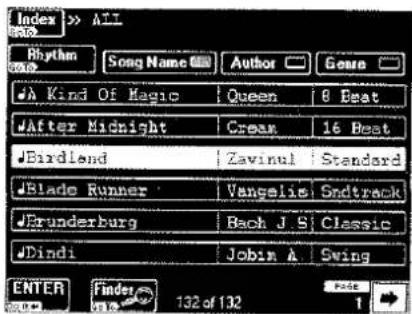
(5) Wählen Sie den Song, den Sie Schritt 01 zuordnen möchten.
- Wenn er bereits angezeigt wird, fahren Sie fort mit Schritt (6).
- Wenn nicht, können Sie mit den Feldern □ ▼ unten rechts eine andere Seite aufrufen.
- Sie können auch mit den folgenden Feldern arbeiten, wenn für Ihren Geschmack zu viele Songs (und zu viele Display-Seiten) angezeigt werden: Index, [Song Name], Author, Genre und Finder. Siehe S. 66.
(6) Wählen Sie den benötigten Song, indem Sie sein Feld drücken (es muss weiß dargestellt werden).
(7) Drücken Sie das ENTER\~Feld.
Nun erscheint wieder folgende Seite. Der Song ist Schritt 01 zugeordnet, und Schritt 02 ist nun der letzte Chain-Schritt (*End*):
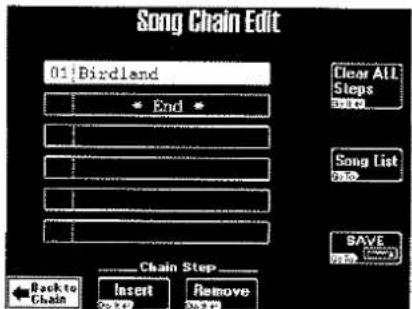
Das *End* -Feld wird automatisch gewählt. Sie können ihm also sofort einen weiteren Song zuordnen.
(8) Wiederholen Sie die Schritte (4)\~(7), um diesem Schritt einen Song zuzuordnen. Wenn Sie auch Schritt 06 einen Song zuordnen, springt die "End"-Meldung zum ersten Schritt der nächsten Seite (Schritt 07).
(9) Ordnen Sie nun auch den übrigen Schritten Songs zu, um Ihre Chain fertig zu stellen.
(10) Drücken Sie nach Fertigstellen der Chain das Save-Feld.
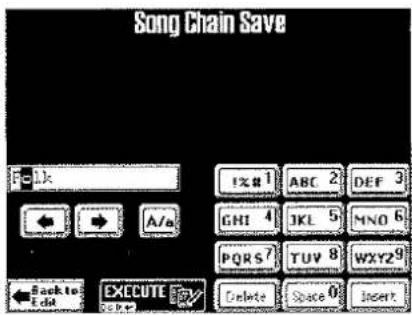
(11) Geben Sie einen Namen ein (bis zu 12 Zeichen).
Auf S. 28 wird erklärt, wie man einen Namen eingibt.
(12) Drücken Sie das EXECUTE-Feld, um die Chain auf SmartMedia-Karte zu sichern. Nun erscheint eine Bestätigung. Danach kehrt das Display zurück zur Song Chain-Seite.
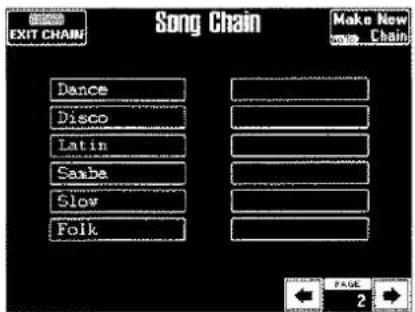
Editieren einer Chain
Wenn Sie beim Programmieren einer Chain merken, dass ein Song fehlt bzw. wenn Sie einen Song wieder entfernen möchten, müssen Sie die Song Chain editieren. Die Schritte (1)\~(3) sind nur notwendig, wenn Sie nach dem Programmieren eine andere Chain editieren möchten.
(1) Halten Sie den [CHAIN]-Taster gedrückt, bis die Song Chain-Seite erscheint.
(2) Drücken Sie das Feld der Chain, die editiert werden soll.
Wenn die SmartMedia-Karte bereits mehrere Chains enthält, können Sie mit den Feldern ✉ bei Bedarf eine andere Seite aufrufen.
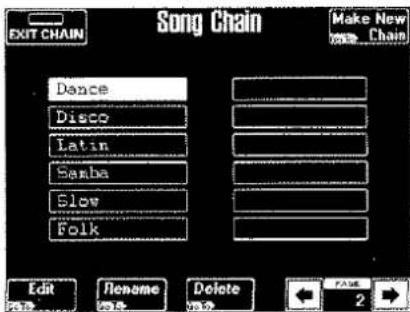
(3) Drücken Sie das Edit-Feld.
(4) Editieren Sie Ihre Chain (Song-Kette):
●Einfügen von Chain-Schritten
Um einen Schritt einzufügen und ihm einen Song zuzuordnen, müssen Sie den Schritt wählen, der sich danach hinter dem neuen befinden soll. Drücken Sie anschließend das [insert]-Feld. (Beispiel: um vor Schritt 04 einen Schritt einzufügen, müssen Sie das [04]-Feld drücken.)
Nun erscheint folgende Display-Seite:
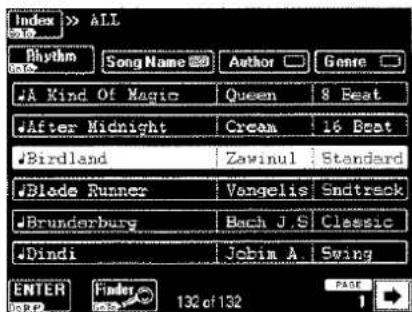
Siehe Sie die Schritte (5) und (6), um diesem Schritt einen Song zuzuordnen.
- Löschen von Schritten
Wählen Sie auf der Song Chain Edit-Seite (siehe links) den zu löschenden Schritt und drücken Sie das Remove-Feld.
Alle nachfolgenden Schritte rücken nun eine Einheit weiter vor. Beispiel: Wenn Sie Schritt 04 einer Chain, die 10 Schritte enthält, löschen, ändert sich Schritt 05 zu 04, Schritt 06 zu 05 usw.
(5) Drücken Sie das Save-Feld, um die Chain zu sichern.
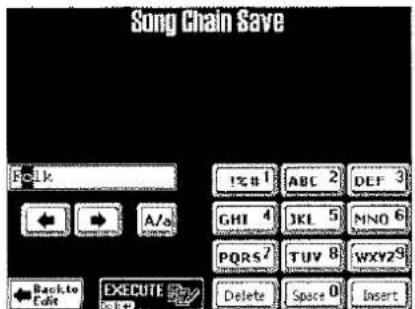
Anmerkung: Durch Drücken des Back to Edit-Feldes oder [EXII]-Tasters verlassen Sie nicht nur diese Seite, sondern löschen auch alle bis dahin vorgenommenen Änderungen.
Verwendung der Song Chains
Sehen wir uns nun an, wie man Song Chains live verwendet:
(1) Schieben Sie die SmartMedia™-Karte mit der benötigten Chain (und den Songs) in den Schacht.
(2) Drücken Sie den CHAIN-Taster.
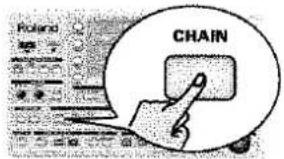
Wenn folgende Anzeige erscheint, können Sie ihn wieder freigeben:
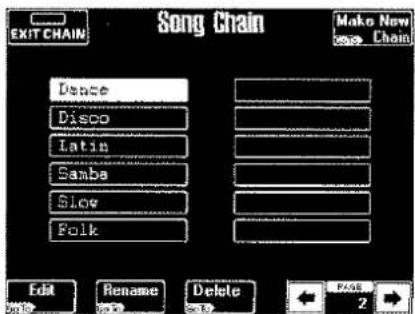
(3) Drücken Sie das Feld der benötigten Chain. Springen Sie mit den Feldern ☐ ☐ zur vorigen oder nächsten Song Chain-Seite (falls vorhanden und notwendig).
(4) Drücken Sie den EXIT-Taster, um zur Hauptseite zurückzukehren.
Der CHAIN-Taster blinkt nun, um anzuzeigen, dass die Song Chain-Funktion aktiv ist.
(5) Drücken Sie ▶/■, um die Wiedergabe der Chain zu starten.
●Clear ALL Steps
Auf der Song Chain Edit-Seite gibt es auch ein Clear ALL Steps-Feld, mit dem man alle Schritte der aktuellen Chain löschen kann. Mit jenem Befehl löschen Sie alle Zuordnungen der Chain. Ihr Name bleibt jedoch erhalten.
Wenn der NEXT SONG-Taster leuchtet, wird am Ende des ersten Schrittes (Songs) automatisch der nächste Song gestartet. (Wenn Sie die Wiedergabe irgendwo im aktuellen Song anhalten und dann wieder starten, beginnt die Wiedergabe ab dem nächsten Schritt.)
Wenn der NEXT SONG-Taster nicht leuchtet, hält die Wiedergabe am Ende des aktuellen Schrittes an. Der Song des nächsten Schrittes wird zwar geladen, aber die Wiedergabe muss mit dem ▶/■-Taster gestartet werden. (Wenn Sie die Wiedergabe irgendwo im aktuellen Song anhalten und dann wieder starten, wird sie ab der erreichten Position fortgesetzt.)
Mit den beiden Feldern, die während der Chain-Wiedergabe im Display erscheinen, können Sie innerhalb der Chain navigieren. Solange der [CHAIN]-Taster blinkt, gibt es nämlich noch zwei weitere Felder:
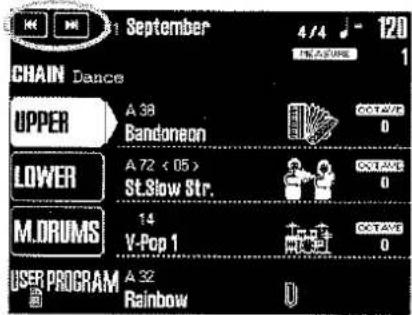
Mit dem ▶◀◀-Feld wählen Sie den vorigen Schritt und mit ▶▶▶1 den nächsten Schritt. Wenn Sie das während der Wiedergabe tun, wird der vorige/nächste Song gestartet, sobald der aktuelle Song beendet ist.
Anmerkung: Die MARK JUMP-Taster sind auch während der Song Chain-Wiedergabe belegt (siehe S. 17).
(6) Drücken Sie ▶/■ noch einmal, um mit dem nächsten Schritt fortzufahren.
(7) Um die Song Chain-Funktion auszuschalten, müssen Sie den CHAIN-Taster und das EXIT CHAIN-Feld drücken (oben links, der CHAIN-Taster erlischt).
Bei Anwahl eines anderen (Einzel-)Songs mit dem Song Finder wird die Chain-Funktion ebenfalls automatisch deaktiviert.
Verwalten der Song Chains
Song Chains können umbenannt und gelöscht werden.
(1) Schieben Sie die SmartMedia™-Karte mit der zu editierenden oder zu löschenden Chain in den Schacht.
(2) Drücken Sie den CHAIN-Taster.
Nun erscheint folgende Anzeige:
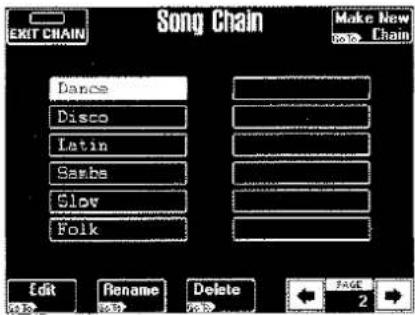
(3) Drücken Sie das Feld der benötigten Chain. Springen Sie mit den Feldern ☐ ☐ zur vorigen oder nächsten Song Chain-Seite (falls vorhanden und notwendig).
● Umbenennen einer Chain
Drücken Sie das [Rename]-Feld, um der gewählten Chain einen anderen Namen zu geben.
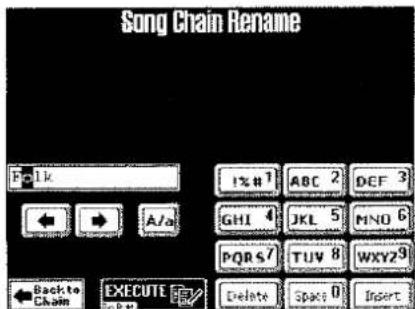
Geben Sie die gewünschten Zeichen ein (S. 28) und drücken Sie das Execute-Feld. Nun erscheint eine Bestätigung. Danach kehrt das Display zurück zur Song Chain-Seite.
Anmerkung: Eine Chain, deren Namen Sie geändert haben, brauchen Sie nicht zu sichern: diese Änderung bezieht sich nämlich auf die Datei der SmartMedia-Karte.
- Löschen einer Chain von der SmartMedia-Karte
Siehe die Schritte (1)\~(3)\~Delete oben und drücken Sie das -Feld. Da Sie damit ziemlich viel kaputt machen können, erscheint nun eine Rückfrage:
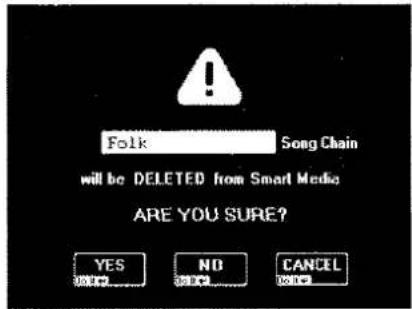
Hier stehen drei Optionen zur Verfügung. Bedenken Sie, dass man eine gelöschte Chain nicht wiederherstellen kann.
YES löscht die Chain-Datei (aber nicht die Standard MIDI Files, auf die sie verweist).
Mit [NO] brechen Sie den Befehl ab und kehren zurück zur Hauptseite.
Mit CANCEL brechen Sie den Befehl ab und kehren zurück zur Song Chain-Seite, wo Sie eventuell eine andere Chain wählen können.
Anmerkung: Es wurde bereits erwähnt, dass "nur" die Liste (Chain) gelöscht wird. Die Standard MIDI Files, auf welche jene Chain verweist, werden nicht gelöscht und können also weiterhin separat abgespielt oder anderen Chains zugeordnet werden.
9. Arbeiten mit User-Programmen
Der DisCover 5M bietet 128 User-Programme, in denen man fast alle Einstellungen (Registrierungen) des Bedienfeldes und der Display-Funktionen speichern kann. Weitere Registrierungen können direkt von einer SmartMedia-Karte geladen und sofort verwendet werden.
Bevor wir uns den User-Programmen zuwenden, muss noch etwas klargestellt werden: MIDI-Parameter müssen in einem MIDI Set gespeichert werden (S. 99).
Sie werden nicht in den User-Programmen gespeichert. Grund: Wahrscheinlich brauchen Sie viel mehr Speicher für Song-Einstellungen als für Ihren MIDI-Gerätepark. Daher hat man die MIDI-Parame-
ter von den übrigen Einstellungen getrennt, um das Laden nicht unnötig zu verlängern. Vielleicht brauchen Sie die MIDI-Einstellungen sogar überhaupt nicht (weil Sie den DisCover 5M nur zum Erzeugen von Harmoniestimmen und Abspielen von SMF-Dateien verwenden).
Anmerkung: Es kann jeweils ein MIDI Set mit einem User-Programm verknüpft werden, so dass außer den Registrierungen auch das betreffende MIDI Set geladen wird (S. 80).
Speichern der Einstellungen in einem User Program
Am besten speichern Sie Ihre Einstellungen so oft wie möglich, selbst wenn Sie sie später noch nachbessern möchten.
Dann können Sie nämlich jederzeit zur vorigen Version zurückkehren, wenn Ihnen die später durchgeführte Änderungen nicht gefallen. Wenn Sie das nächste Mal editieren wollen, wählen Sie einfach dieses Programm an und fahren fort mit der Editierung.
Sichern Sie Ihre Einstellungen nach...
• ...Editieren der Vocal Harmonist-Parameter;
• ...der Klanganwahl für die Realtime-Parts;
- ...dem Editieren der Mixer-Einstellungen (und Effekte);
- ...dem Festlegen der D Beam- und Fußtasterfunktionen.
So können Sie jederzeit zum vorigen Stadium zurückkehren.
(1) Drücken Sie das USER PROGRAM-Feld auf der Hauptseite.
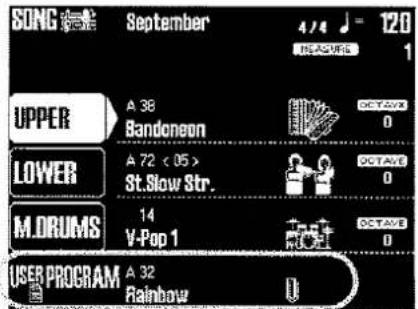
Im Display erscheint nun folgende Anzeige:
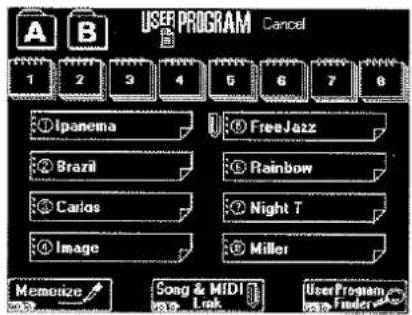
(2) Drücken Sie das MEMORIZE-Feld.
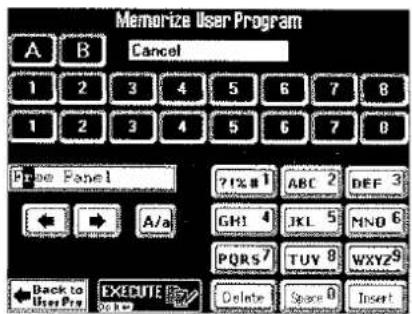
Das "Cancel"-Feld neben dem A- und B-Feld verweist auf den Namen der zuletzt geladenen Einstellungen.
(3) Wählen Sie mit den A/B und numerischen Feldern die Gruppe und Bank sowie den Speicher, in welchem die Einstellungen gespeichert werden sollen.
(4) Geben Sie dem User-Programm einen Namen. Siehe S. 28. Das brauchen Sie nur beim ersten Speichern des User-Programms zu tun. Der Name kann aber auch später eingegeben werden. Danach müssen Sie das User-Programm erneut speichern.
Der Name ist vor allem für die Verwendung der User-Programme mit der User Program Finder-Funktion wichtig (S. 77).
Wir empfehlen, einen aussagekräftigen Namen möglichst immer vor der ersten Speicherung einzugeben. Am besten wählen Sie den Namen des Songs, auf den sich die Einstellungen beziehen.
Man kann übrigens auch mehrere User-Programme für ein und denselben Song erstellen. Das Aufrufen eines User-Programms geht näm-
lich viel schneller als die Anwahl und Editierung mehrerer DisCover 5M-Parameter beim Spielen. Es ist also ohne weiteres möglich, ein User-Programm für die erste Strophe, ein weiteres für die zweite usw. zu programmieren. So könnten Sie nämlich z.B. mit den Effekteinstellungen der Realtime-Parts "spielen".
(5) Drücken Sie das EXECUTE-Feld.
Das Display bestätigt kurz, dass die Einstellungen gespeichert wurden und kehrt dann zurück zur unter Schritt (1) gezeigten Seite.
Aufrufen von User-Programmen
Cancel
Vor Starten der Song-Wiedergabe oder wann immer Sie ganz von vorn beginnen möchten, sollten Sie das User-Programm mit dem Namen "Cancel" aufrufen. Damit verlassen Sie nämlich den User Program-Modus (und die Einstellungen des zuletzt gewählten User-Programms).
Diese Einstellungen können auch nach Aufrufen eines "echten" User-Programms geladen werden.
Drücken Sie User Program DOWN und UP gleichzeitig.
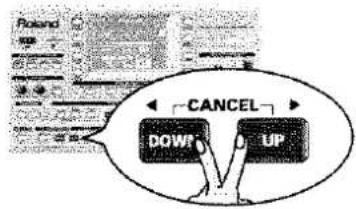
flowchart
graph TD
    A["DOWN"] --> B["UP"]
    B --> C["CANCEL"]
    style A fill:#f9f,stroke:#333
    style B fill:#bbf,stroke:#333
    style C fill:#dfd,stroke:#333
Anmerkung: Der "Cancel"-Speicher kann nur geiesen werden. Sie können dort also keine eigenen Einstellungen ablegen.
Anmerkung: Solange Sie kein User-Programm für die Startup-Funktion wählen (S. 80), können Sie die anfänglichen Cancel-Einstellungen auch durch Aus- und Einschalten des DisCover 5M aufrufen.
Aufrufen von User-Programmen
Die Auswahl von User-Programmen entspricht dem Aufrufen von Tones und erfolgt über das Display.
(1) Drücken Sie auf der Hauptseite das USER PROGRAM-Feld auf der Hauptseite.
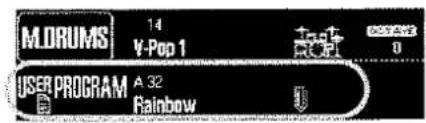
Im Display erscheint nun folgende Anzeige:
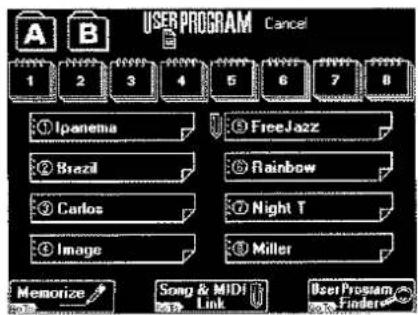
Es gibt zwei Gruppen mit jeweils 8 Bänken: "A" und "B".
(2) Drücken Sie das A- oder B-Feld im Display.
(3) Drücken Sie eines der Felder 1\~8, um eine Bank innerhalb der Gruppe gewünschten Gruppe zu wählen.
(4) Drücken Sie das Feld des benötigten User-Programms.
Die Gruppe (A oder B) sowie die Bank (1\~8) können Sie bereits etwas vor der Stelle eingeben, wo der Wechsel erfolgen soll. Die Einstellungen werden nämlich erst nach Anwahl des User Program-Speichers geladen.
Ab und zu wird ein Sternchen (*) angezeigt. Es bedeutet, dass man nach Aufrufen eines User-Programms mindestens eine Einstellung geändert hat. So wissen Sie, dass die aktuelle Registrierung nicht mehr mit der gespeicherten Fassung übereinstimmt. Die neue Fassung müsste dann bei Bedarf erneut gespeichert werden. Siehe S. 75.
User Program-Anwahl mit DOWN UP
Dieses Verfahren ist besonders praktisch, wenn man mehrere User-Programme für ein und denselben Song programmiert hat bzw. wenn die Speicherreihenfolge der User-Programme exakt der Reihenfolge entspricht, in der die Songs geladen werden sollen (Einstellungen für den ersten Titel in Speicher A11, Einstellungen von Song 2 in Speicher A12 usw.).
Bei Drücken von DOWN oder UP wird sofort das vorige bzw. nächste User-Programm aufgerufen.
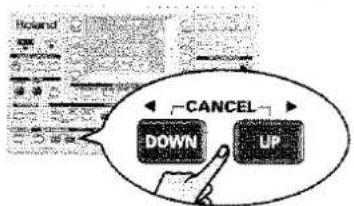
UP Hiermit wählen Sie das jeweils nächste
User-Programm (z.B. A13, wenn Sie zuvor Speicher A12 gewählt hatten).
DOWN Hiermit rufen Sie das vorige User-Programm auf (z.B. A11, wenn Sie zuvor Speicher A12 gewählt hatten).
Anmerkung: Wenn Sie nach Anwahl von A88 UP drücken, ruft der DisCover 5M Speicher B11 auf. Wenn Sie nach Anwahl von B11 den DOWN-Taster drücken, ruft der DisCover 5M User-Programm "A88" auf.
Anmerkung: User-Programme kann man auch mit einem an die FOOT SWITCH-Buchse angeschlossenen Fußtaster aufrufen. Siehe "User Program Up" (S. 40).
Finder: Aufrufen von User-Programmen einer SmartMedia-Karte
Der DisCover 5M erlaubt auch die Direktanwahl von User-Programmen, die sich auf einer SmartMedia-Karte befinden. Die beiliegende Karte enthält bereits 128 solcher User-Programme.
Die User Program Finder-Funktion erlaubt auch das Arbeiten mit Ihren eigenen User-Programmen, allerdings müssen Sie sie vorher auf SmartMedia-Karte sichern. Siehe S. 102. Mit jener Funktion sichern Sie ein User Program "Set" auf der Karte, das die Einstellungen aller 128 User-Programme enthält. Man kann die User-Programme nicht separat auf einer SmartMedia-Karte (oder Diskette) sichern. Man kann aber wohl einzelne User-Programme solcher Sets laden – vorausgesetzt, die Sets befinden sich auf der SmartMedia-Karte.
Ein solches User-Programm wird dann vorübergehend im "Cancel"-Speicher gepuffert und überschrieben, sobald Sie ein anderes internes oder externes User-Programm anwählen. Vorher könnte man es jedoch in einem internen Speicher ablegen. Mit diesem Verfahren ließen sich also auch "Best-of"-Kompilationen unterschiedlicher User Program-Sets erstellen.
(1) Schieben Sie die SmartMedia(tm)-Karte mit den benötigten Einstellungen in den Schacht. Anmerkung: Diese Funktion ist nicht für Disketten belegt. Daher müssen Sie die betreffenden User Program-Sets eventuell zu einer SmartMedia-Karte kopieren. Siehe auch S. 105.
Anmerkung: Der DisCover 5M unterstützt keine User-Programme der VA-, E-, KR- oder EM-Serien von Roland.
(2) Drücken Sie auf der Hauptseite das USER PROGRAM-Feld.
Im Display erscheint nun folgende Anzeige:
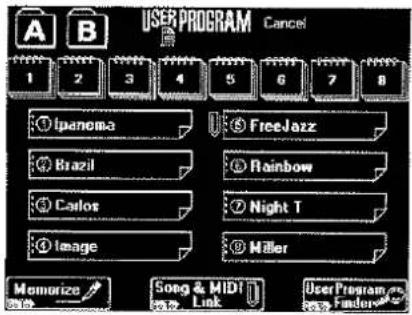
(3) Drücken Sie das User Program Finder-Feld.
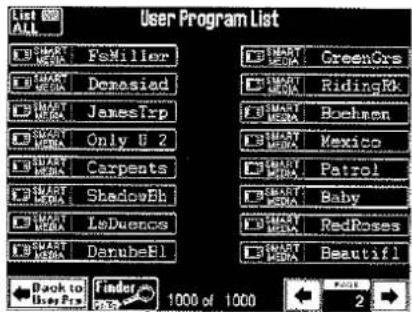
Alternativ zu den Schritten (2) & (3) können Sie auch den FINDER-Taster drücken.
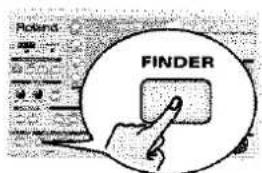
(4) Drücken Sie das Feld des benötigten User-Programms (falls vorhanden).
Wenn jener Name noch nicht angezeigt wird, müssen Sie mit ☐ oder ☐ zu einer anderen Seite wechseln und dort dann das benötigte Feld drücken.
Auf dieser Seite werden die Namen der einzelnen User-Programme in den vorhandenen Sets der SmartMedia-Karte angezeigt.
Um das benötigte User-Programm schnell zu finden...
(5) Drücken Sie das Finder-Feld.
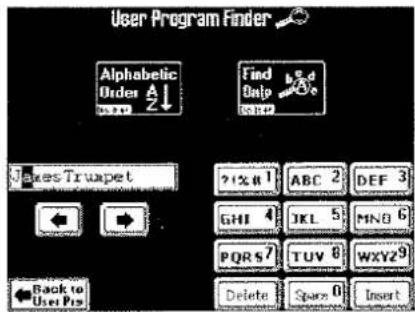
(6) Geben Sie immer nur so viele Zeichen ein wie für das Auffinden des benötigten User-Programms notwendig.
Die eingegebenen Zeichen lassen sich auf zwei Arten verwenden (siehe unten).
- Wählen Sie mit 📄 und 🖱 die Position, für die Sie ein neues Zeichen eingeben möchten.
- Geben Sie über die Display-Tastatur unten rechts das gewünschte Zeichen ein. Diese Tastatur verhält sich genau wie jene eines Handys: Ab und zu muss man das betreffende Feld wiederholt drücken, um das gewünschte Zeichen zu wählen.
Anmerkung: Hier gibt es kein A/a-Feld, weil der Finder nicht zwischen Groß- und Kleinbuchstaben unterscheidet. -
Mit dem Delete-Feld wird das invertiert dargestellte Zeichen gelöscht.
-
Mit [Space] fügen Sie eine Leerstelle (oder die Ziffer "0") ein.
- Wenn Sie ein Zeichen vergessen haben, wählen Sie mit ▶ oder ▶ die Position, wo das Zeichen eingefügt werden soll. Drücken Sie anschließend [insert] und das Feld des gewünschten Zeichens.
(7) Geben Sie an, wie der Finder nach Dateien suchen soll:
- Drücken Sie das Alphabetic Order -Feld, um alle Einträge zu suchen, die mit der gewählten Zeichenfolge beginnen (z.B. "BEA"). Dateien, die diesen Kriterien entsprechen, werden ganz oben in der Übersicht angezeigt.
- Drücken Sie das Find Only-Feld, damit der DisCover 5M in der gewählten Spalte alle Einträge sucht, welche die eingegebenen Zeichen enthalten. (Dann würde z.B. auch "Ragga-beat" gefunden, wenn Sie "BEA" eingegeben haben.)
Wenn folgende Meldung erscheint, hat der DisCover 5M keine einzige User Program-Entsprechung gefunden:
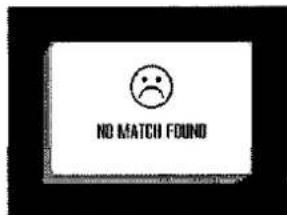
(8) Drücken Sie das Feld des benötigten User-Programms und fangen Sie an zu spielen. Wenn danach wieder alle Dateien angezeigt werden sollen, müssen Sie das List ALL-Feld drücken.
Selektives Laden der User Program-Einstellungen (User Program Hold)
Der DisCover 5M kann bestimmte User Program-Einstellungen beibehalten, während Sie andere User-Programme wählen. So können Sie z.B. weiterhin die zuvor gewählten Klänge und aufgerufenen Harmonist-Einstellungen verwenden.
(1) Drücken Sie das USER PROGRAM-Feld im Display.
(2) Nun müssen Sie zuerst das User-Programm wählen, das als Basis (für die unveränderlichen Einstellungen) dienen soll.
(3) Drücken Sie den HOLD TONE- oder HARMONIST-Taster, je nachdem, welche Einstellungen nicht mehr geladen werden sollen.
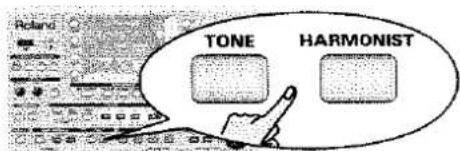
Drücken Sie TONE, um die Klanganwahl für die Keyboard-Parts bei Aufrufen weiterer User-Programme auszuklammern.
Drücken Sie HARMONIST, wenn sich die Einstellungen von VOICE-FX, AUTO PITCH usw. nicht mehr ändern dürfen. Siehe "Editieren der Vocal Harmonist-Parts" (S. 56).
Anmerkung: Bei Bedarf können auch beide Taster (de)aktiviert werden.
Nach Drücken eines dieser Taster geschieht aber erstmal nichts. Erst bei Aufrufen eines User-Programms tritt das Filter (das genau ist die User Program Hold-Funktion) in Kraft.
Um danach wieder alle Einstellungen der geladenen User-Programme verwenden zu können, müssen Sie den leuchtenden HOLD-Taster ausschalten.
Automatische Funktionen für User-Programme
Song Link
Bei Aufrufen eines User-Programms kann auch automatisch der damit verknüpfte Song geladen werden. Der Song muss auf einer SmartMedia-Karte gespeichert sein, was außerdem bedeutet, dass sich die betreffende Karte im Schacht befinden muss. Dann brauchen Sie nur noch den ▶-Taster zu drücken, um die Song-Wiedergabe zu starten. Der DisCover 5M merkt sich aber nur den Song-Namen. Wenn der Song bei Aufrufen des User-Programms nicht verfügbar ist, erscheint folgende Mel-dung:

Entnehmen Sie die SmartMedia-Karte, legen Sie die richtige Karte ein und wählen Sie das User-Programm noch einmal an. Wenn Sie das nicht tun, spielt der DisCover 5M bei Drücken des ▶/■-Tasters den zuvor geladenen Song ab.
(1) Drücken Sie das USER PROGRAM-Feld auf der Hauptseite. Im Display erscheint nun folgende Anzeige:
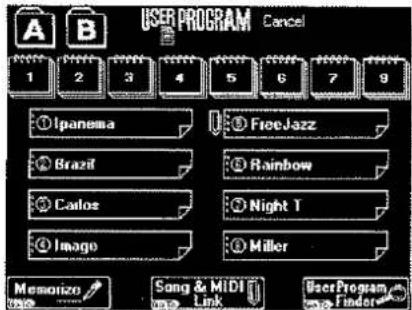
(2) Drücken Sie auf der nun erscheinenden Seite das Song & MIDI Link-Feld. Im Display erscheint nun folgende Anzeige:
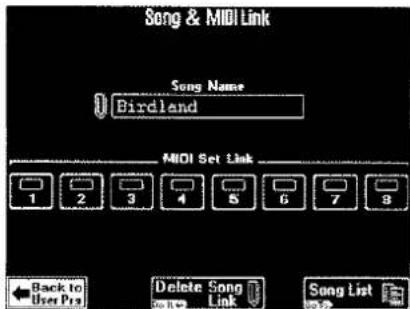
(3) Schieben Sie die SmartMedia-Karte mit dem benötigten Song in den Schacht.
(4) Drücken Sie das [Song List]-Feld, um die Seite aufzurufen, auf der man Songs wählen kann.
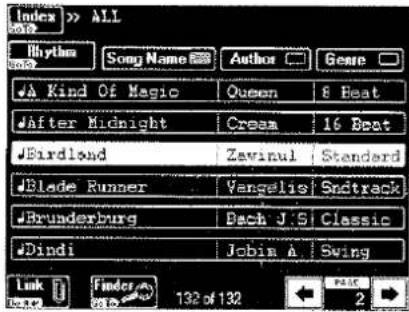
Siehe "Suchen von Dateien mit dem Song Finder" (S. 66). Bedenken Sie jedoch, dass die Song-Daten nicht in den User Program-Speicher geladen werden. Vor Aufrufen des User-Programms müssen Sie die SmartMedia-Karte also in den Schacht stecken (sonst erscheint eine Fehlermeldung und der Song wird nicht geladen).
Wenn Sie Ihre User-Programme ebenfalls auf SmartMedia-Karte sichern möchten, um mit der User Program Finder-Funktion zu arbeiten, muss sich der Song hinterher auf derselben SmartMedia-Karte befinden wie das User-Programm, das auf diesen Song verweist (eventuell müssen Sie ihn also dorthin kopieren). Links für User-Programme, die man über den Finder anwählt, funktionieren nicht, wenn sich der Song auf einer anderen SmartMedia-Karte befindet als das betreffende User-Programm.
(5) Drücken Sie das Link-Feld, um die Verknüpfung mit dem auf weißem Hintergrund dargestellten Song herzustellen. Nun erscheint wieder die "Song & MIDI Link"-Seite. Der Name des Songs erscheint im "Song Name"-Feld und ist mit einer Büroklammer versehen.
(6) Drücken Sie das Delete Song Link-Feld, um die Verknüpfung zu lösen, wenn Sie sie nicht mehr brauchen.
(7) Fahren Sie fort mit dem nächsten Abschnitt (MIDI Set Link) oder drücken Sie [Back to User Pro], um zur ursprünglichen Seite zurückzukehren.
Anmerkung: Vergessen Sie nicht, das User-Programm nach Ändern dieser Einstellung zu speichern (S. 75).
Verknüpfen eines MIDI Sets mit einem User-Programm
MIDI Sets sind "User-Programme für die MIDI-Parameter". Hierfür stehen acht Speicher zur Verfügung (5.99).
Wenn Sie den DisCover 5M in unterschiedlichen MIDI-Anlagen verwenden (Studio, Live usw.), Johnen sich das Programmieren von MIDI Sets und die Verknüpfung mit den benötigten User-Programmen, weil dann alles auf Tastendruck konfiguriert wird. In anderen Fällen sind solche Verknüpfungen allerdings gefährlich, weil der DisCover 5M die MIDI-Parameter im Hintergrund ändert, was unangenehme Folgen haben kann.
(1) Drücken Sie das USER PROGRAM-Feld auf der Hauptseite.
Wenn Sie sich noch auf der "Song & MIDI Link"-Seite befinden, fahren Sie mit Schritt (3) unten fort.
(2) Drücken Sie auf der nun erscheinenden Seite das [Song & MIDI Link]-Feld.
Im Display erscheint nun folgende Anzeige:
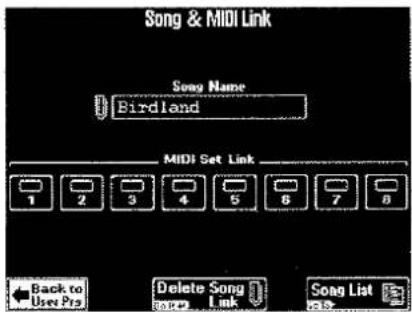
(3) Drücken Sie ein MIDI Set-Feld 1\~8, um das gewünschte MIDI Set zu wählen.
Um diese Verknüpfung wieder zu lösen, müssen Sie das Feld noch einmal drücken (alle Diodensymbole müssen dunkel sein).
Anmerkung: Vergessen Sie nicht, das User-Programm nach Ändern dieser Einstellung zu speichern (S. 75).
(4) Drücken Sie Back to User Pro, um zur User Program-Auswahlseite zu springen bzw. den EXIT-Taster, um zur Hauptseite zurückzukehren.
Startup User Program
Bei Einschalten des DisCover 5M wird automatisch das "Cancel"-Programm gewählt (S. 76). Vielleicht möchten Sie aber sofort einsatzbereit sein. Dann können Sie ein User-Programm wählen, dessen Einstellungen bei Einschalten des DisCover 5M automatisch geladen werden:
(1) Drücken Sie den MENU-Taster.
Im Display erscheint nun folgende Anzeige:
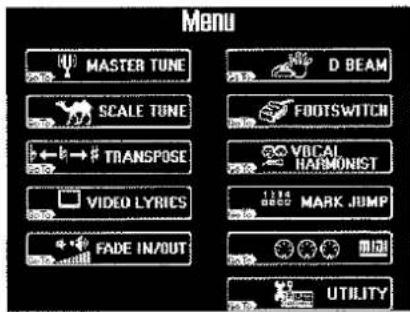
(2) Drücken Sie das UTILITY-Feld. Wenn das Startup-Feld links nicht weiß dargestellt wird, müssen Sie es drücken.
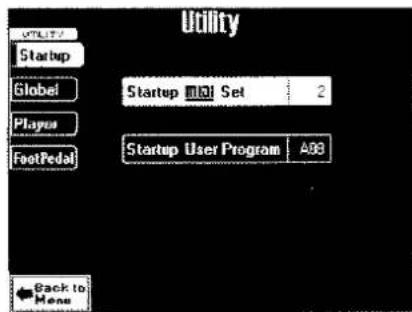
(3) Drücken Sie das Startup User Program-Feld, damit es weiß dargestellt wird.
(4) Wählen Sie mit dem VALUE-Rad das gewünschte User-Programm. Wählen Sie "Off", wenn beim Einschalten kein User-Programm geladen werden soll. Anmerkung: Hier kann nur ein internes User-Programm geladen werden (A11\~B88).
(5) Drücken Sie den EXIT-Taster, um zur Hauptseite zurückzukehren.
Was die Cover-Funktion leistet, wissen Sie bereits (S. 19). Sie beruht auf Vorgaben für die folgenden, etwas detaillierteren Parameter, mit denen man die Song-Wiedergabe abwandeln kann. Die hier durchgeführten Änderungen müssen auf Diskette oder SmartMedia-Karte gesichert werden, wenn Sie sie nicht verlieren möchten.

Bevor Sie sich an die Arbeit machen...
(1) Legen Sie die SmartMedia-Karte (oder Diskette) in den Schacht (oder das Laufwerk), wählen Sie den Song und drücken Sie den ▶/■-Taster.
Nun wird der erste Teil der Song-Daten in den Puffer des DisCover 5M geladen. Erst dann können Sie die folgenden Parameter editieren.
(2) Drücken Sie den ▶/■-Taster nach ein paar Takten noch einmal. Obwohl man die nachfolgenden Parameter auch bei laufender Wiedergabe editieren kann, würde z.B. die Klang-/Drum Set-Anwahl dann etwas unübersichtlich.
Instrument: Anwahl anderer Klänge
Wenn Sie mit der Instrumentierung des Standard MIDI Files nicht einverstanden sind, können Sie mit den INSTRUMENT-Parametern andere Klänge wählen:
(1) Drücken Sie den INSTRUMENT-Taster.
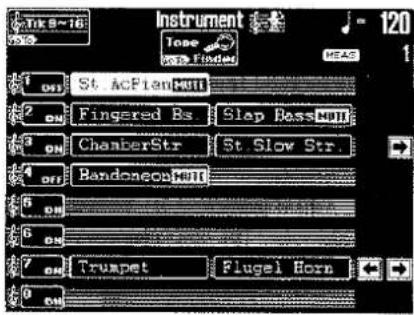
Auf dieser Seite sehen Sie bestimmte Klänge, die den Spuren 1\~8 zugeordnet sind. Die "Spuren" sind eigentlich MIDI-Kanäle, mit denen sich die einzelnen Song-Parts (Schlagzeug, Bass, Gitarre, Klavier usw.) voneinander unterscheiden lassen.
Standard MIDI Files können bis zu 16 Spuren (MIDI-Kanäle) enthalten. Viele Standard MIDI Files verwenden weniger Spuren, aber folgende Spuren sind fast immer belegt (das schreibt der "Standard" vor):
2 Basspart (verwendet einen "Tone")
4 Melodiepart (verwendet einen "Tone")
10 Schlagzeug (verwendet ein "Drum Set")
(2) Wenn die benötigte Spur (9\~16) nicht angezeigt wird, drücken Sie das Trk9\~16-Feld.
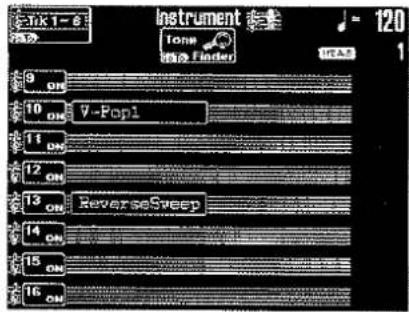
Anmerkung: Die MUTE-Anzeige in einem Tone/Drum Set-Feld bedeutet, dass die betreffende Passage (die den Klang/das Drum Set anspricht) nicht abgespielt wird. Das muss man auf den anderen SONG MAKEUP TOOLS-Seiten einstellen (siehe unten).
Mit den Feldern ☐ ☐, die eventuell (aber nicht notwendigerweise) angezeigt werden, kann man zu den Stellen springen, an denen ein Klang-/Drum Set-Wechsel erfolgt.
Die Tone/Drum Set-Felder werden zwar innerhalb einer Spur in chronologischer Reihenfolge angezeigt – aber nicht unbedingt zeitlich richtig. Der "St. Slow Str."-Wechsel (Spur 3) könnte z.B. weit hinter der "Flugel Horn"-Umschaltung (Spur 7) erfolgen (siehe die Abbildung unter Schritt (1)).
(3) Um eine Spur ein- oder auszuschalten, müssen Sie ihr ON/OFF-Feld drücken.
(4) Um einen Klang (Spur 1\~9, 11\~16) oder ein Drum Set (Spur 10) zu wählen:
- Drücken Sie das Feld des Klangs/Drum Sets, den/das sie ersetzen möchten. (In dem Beispiel von Schritt (1) kann "St. AcPiano 1" ersetzt werden.)
- Wählen Sie über das Display einen anderen Klang oder drücken Sie das [Tone Finder]-Feld, um den Tone Finder zu verwenden (S. 32).
Anmerkung: Lesen Sie sich auch die Hinweise über das SAVE-Feld auf den nächsten Seiten durch. Um Ihre Änderungen zu behalten, müssen Sie sie auf SmartMedia-Karte oder Diskette sichern.
▶ Tone Finder für Song-Parts
Nach Drücken des Tone Finder - Feldes sieht das Display so aus:
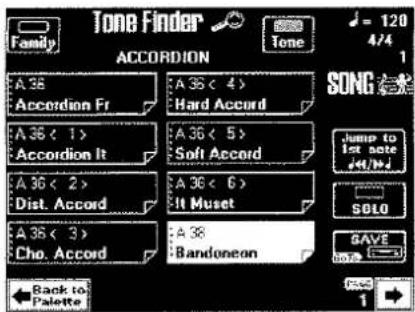
Die Arbeitsweise für die Klang-/Drum Set-Anwahl entspricht dem auf S. 32 beschriebenen Verfahren: Wählen Sie zuerst eine Familie und dann einen Klang (ein Drum Set) jener Familie.
Sehen wir uns nun die einzelnen Elemente auf dieser Seite an.
Drücken Sie das Jump to 1st note-Feld, um zu der Stelle zu springen, ab welcher der änderungsbedürftige Klang verwendet wird. Die
Wiedergabe beginnt automatisch ab jener Stelle. Sie können auch bei laufender Wiedergabe einen anderen Klang (ein anderes Drum Set) wählen. Drücken Sie Jump to Ist note noch einmal, um wieder zu jener Stelle zurückzukehren.
Wenn Sie den Klang/das Drum Set kaum hören können, drücken Sie das SOLO-Feld (Diodensymbol muss weiß dargestellt werden). Springen Sie anschließend mit Jump to 1st note zur ersten Note jenes Instruments. Drücken Sie SOLO noch einmal, um diese Funktion auszuschalten.
Wenn Ihnen die neue Instrumentierung besser gefällt, können Sie sie mit dem SAVE-Feld sichern. Im Display erscheint nun folgende Anzeige:
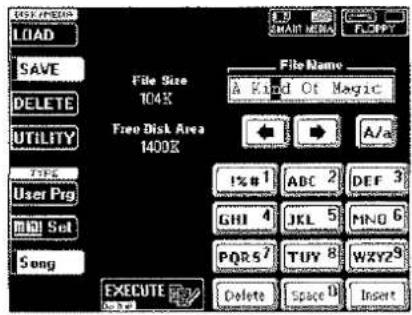
Siehe die Schritte (7) und S. 64, um diesen Song zu sichern.
Anmerkung: Wenn Sie auch die Lautstärke und übrigen Einstellungen ändern möchten (siehe unten), können Sie mit dem Sichern noch ein wenig warten. Die übrigen SONG MAKEUP TOOLS-Seiten enthalten ebenfalls ein [SAVE]-Feld.
Volume: Balance der Parts
Von jetzt an sprechen wir nicht mehr von "Spuren", sondern von "Instrumenten". Ab jetzt arbeiten wir nämlich auf der Kiang-/Drum Set-Ebene (weil bestimmte Spuren mehrere Klänge verwenden können): Wenn Sie also finden, dass "der Bass" zu laut ist, berühren Sie das betreffende Feld und ändern die Lautstärke. Einfacher geht's nicht...
(1) Drücken Sie den VOLUME-Taster.
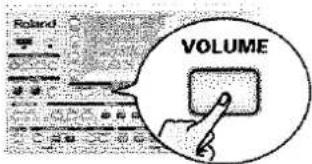
Im Display erscheint nun folgende Anzeige:
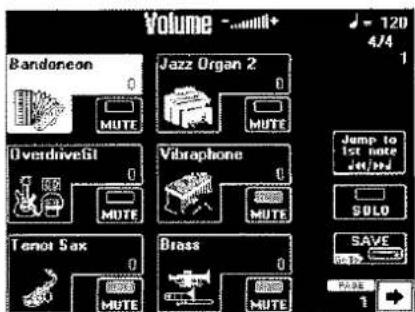
(2) Drücken Sie das Feld des Klangs/Drum Sets, dessen Zuordnung Sie ändern möchten (bzw. wählen Sie es mit den Tastern [PREV NEXT]). Parameter-Felder kann man auch wählen, indem man sie drückt.
Anmerkung: Wenn der Name des Klangs/Drum Sets nicht angezeigt wird, können Sie mit den Feidern unten rechts eine andere Seite aufrufen.
(3) Stellen Sie die Lautstärke mit dem VALUE-Rad ein.
Die Lautstärke der Instrumente wird als Wert angezeigt.
(4) Mit folgenden Feldern können Sie die Einstellungen kontrollieren:
Drücken Sie das Jump to 1st note-Feld, um zur ersten Note des Instruments zu springen. Die Wiedergabe beginnt automatisch ab jener Stelle. Sie können die Lautstärke auch bei lau-
fender Wiedergabe ändern. Drücken Sie Jump to 1st note noch einmal, um wieder zu jener Stelle zurückzukehren.
Wenn Sie das Instrument kaum hören können, drücken Sie das [SOLO]-Feld (Diodensymbol muss weiß dargestellt werden). Drücken Sie anschließend [Jump to 1st note]. Drücken Sie [SOLO] noch einmal, um wieder alle Instrumente zu hören.
(5) Mit den MUTE-Feldern können Sie zeitweilig nicht benötigte Instrumente stummschalten und die übrigen aktivieren.
Bedenken Sie, dass sich die [MUTE]-Felder nur auf den betreffenden Klang/das Drum Set beziehen – also nicht auf die gesamte Spur.
Wenn die MUTE-Diode "leuchtet" (MUTE), wird jenes Instrument auf der INSTRUMENT-Seite mit einem MUTE versehen.
Anmerkung: Die meisten Spuren sprechen nur einen Klanglein Drum Set an. Wenn Sie MUTE also aktivieren, wird die gesamte Spur stummgeschaltet.
(6) Wenn Ihnen die neue Einstellung besser gefällt, können Sie sie mit dem SAVE-Feld sichern. Im Display erscheint nun folgende Anzeige:
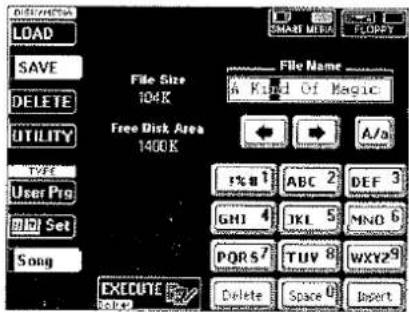
Siehe die Schritte (7) und S. 64, um diesen Song zu sichern.
Anmerkung: Wenn Sie auch andere Song-Einstellungen ändern möchten, können Sie mit dem Sichern noch ein wenig warten. Die übrigen SONG MAKEUP TOOLS-Seiten enthalten ebenfalls ein SAVE-Feld.
Reverb und Chorus: Effektbalance
Auf den folgenden beiden Seiten können Sie einstellen, wie stark die Instrumente mit Hall und Chorus versehen werden sollen. Die Effektparameter (Reverb- und Chorus-Typ usw.) können auf der Common-Seite eingestellt werden (siehe S. 89).
(1) Drücken Sie den REVERB- oder CHORUS-Taster.
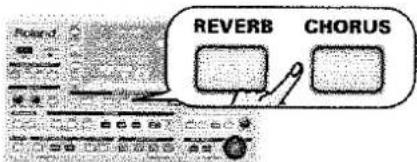
Im Display erscheint nun folgende Anzeige:
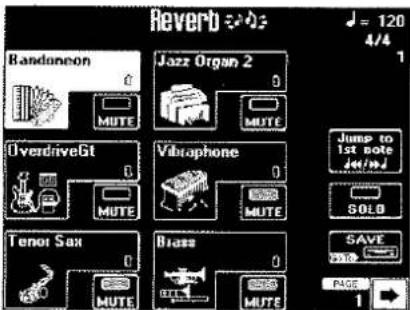
Drücken Sie das Feld des Effekts, dessen Hinwegpegel Sie einstellen möchten.
(2) Drücken Sie das Feld des Klangs/Drum Sets, dessen Hinwegpegel Sie ändern möchten (bzw. wählen Sie es mit den Tastern PREV NEXT). Mit "Hinwegpegel" ist hier die Lautstärke des Signals gemeint, das zum Reverb- bzw. Chorus-Prozessor übertragen wird – damit regeit man den Effektanteil für das betreffende Instrument. Anmerkung: Wenn der Name des Klangs/Drum Sets nicht angezeigt wird, können Sie mit den Feldern unten rechts eine andere Seite aufrufen.
(3) Stellen Sie mit dem VALUE-Rad den Hinwegpegel ein. Der Hinwegpegel der Instrumente wird als Wert angezeigt.
(4) Mit folgenden Feldern können Sie die Einstellungen kontrollieren: Drücken Sie das Jump to 1st note-Feld, um zur ersten Note des Instruments zu springen. Die Wiedergabe beginnt automatisch. Sie können diese Einstellung auch bei laufender Wiedergabe ändern. Drücken Sie Jump to 1st note noch einmal, um wieder zu jener Stelle zurückzukehren.
Wenn Sie das Instrument kaum hören können, drücken Sie das SOLO-Feld (Diodensymbol muss weiß dargestellt werden). Drücken Sie anschließend Jump to 1st note. Drücken Sie SOLO noch einmal, um diese Funktion auszuschalten.
(5) Mit den [MUTE]-Feldern können Sie zeitweilig nicht benötigte Instrumente stummschalten und die übrigen aktivieren.
Bedenken Sie, dass sich die [MUTE]-Felder nur auf den betreffenden Klang/das Drum Set beziehen – also nicht auf die gesamte Spur.
Wenn die MUTE-Diode "leuchtet" (MUTE), wird jenes Instrument auf der INSTRUMENT-Seite mit MUTE versehen.
Anmerkung: Die meisten Spuren sprechen nur einen Klang/ein Drum Set an. Wenn Sie MUTE also aktivieren, wird die gesamte Spur stummgeschaltet.
(6) Wenn Ihnen die neue Einstellung besser gefällt, können Sie sie mit dem SAVE-Feld sichern. Im Display erscheint nun folgende Anzeige:
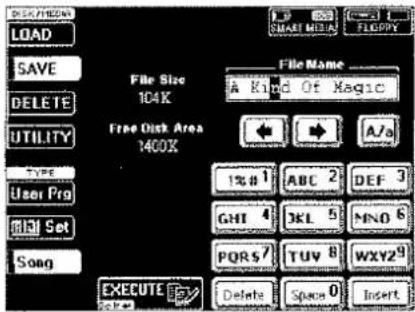
(7) Ändern Sie bei Bedarf den Song-Namen. Das brauchen Sie nur zu tun, wenn Sie die Originalversion nicht verlieren möchten. Die soeben durchgeführten Änderungen können nur vom DisCover 5M ausgewertet werden. Andere Sequenzer und SMF-Player ignorieren sie jedoch. Sie können den Song also bedenkenlos unter dem alten Namen sichern. Alternativ hierzu könnten Sie den Song auf einer anderen Diskette/Karte sichern.
Auf S. 28 wird erklärt, wie man Namen eingibt.
(8) Drücken Sie das SMART MEDIA - oder FLOPPY-Feld, um den Datenträger zu wählen.
(9) Drücken Sie das EXECUTE-Feld.
Wenn Sie den Datenträger wählen, der das Original enthält, erscheint nun eventuell folgende Meldung:
Haben Sie oben das FLOPPY-Feld gedrückt, so erscheint die Meldung "SAME NAME ON DISK".
- Drücken Sie das REPLACE-Feld, um die alte Version zu überschreiben.
Drücken Sie den EXIT-Taster im Bedienfeld, wenn Sie das Original nicht überschreiben und zur vorigen Seite zurückkehren möchten. Ändern Sie anschließend den Namen (oder wählen Sie einen anderen Datenträger).
Wenn es den Song noch nicht auf der gewählten SmartMedia-Karte oder Diskette gibt, werden die Daten gesichert. Anschließend erscheint folgende Meldung:
Anmerkung: Wenn Sie auch andere Song-Einstellungen ändern möchten, können Sie mit dem Sichern noch ein wenig warten. Die übrigen SONG MAKEUP TOOLS-Seiten enthalten ebenfalls ein SAVE-Feld
Palette: Richtiges Editieren eines Songs
Nun nähern wir uns allmählich den "Eingeweiden" der Instrumente. Sehen wir uns zunächst eine Übersicht der Parameter der VOLUME-, REVERB- und CHORUS-Seiten sowie der übrigen Seiten an. Auf den weiteren Seiten kann man einen Klang/ein Drum Set richtig "editieren", den Reverb- und Chorus-Effekt einstellen usw. Da die Palette-Ebene etwas komplizierter aufgebaut ist, wollen wir uns zunächst ein allgemeines Schema anschauen:
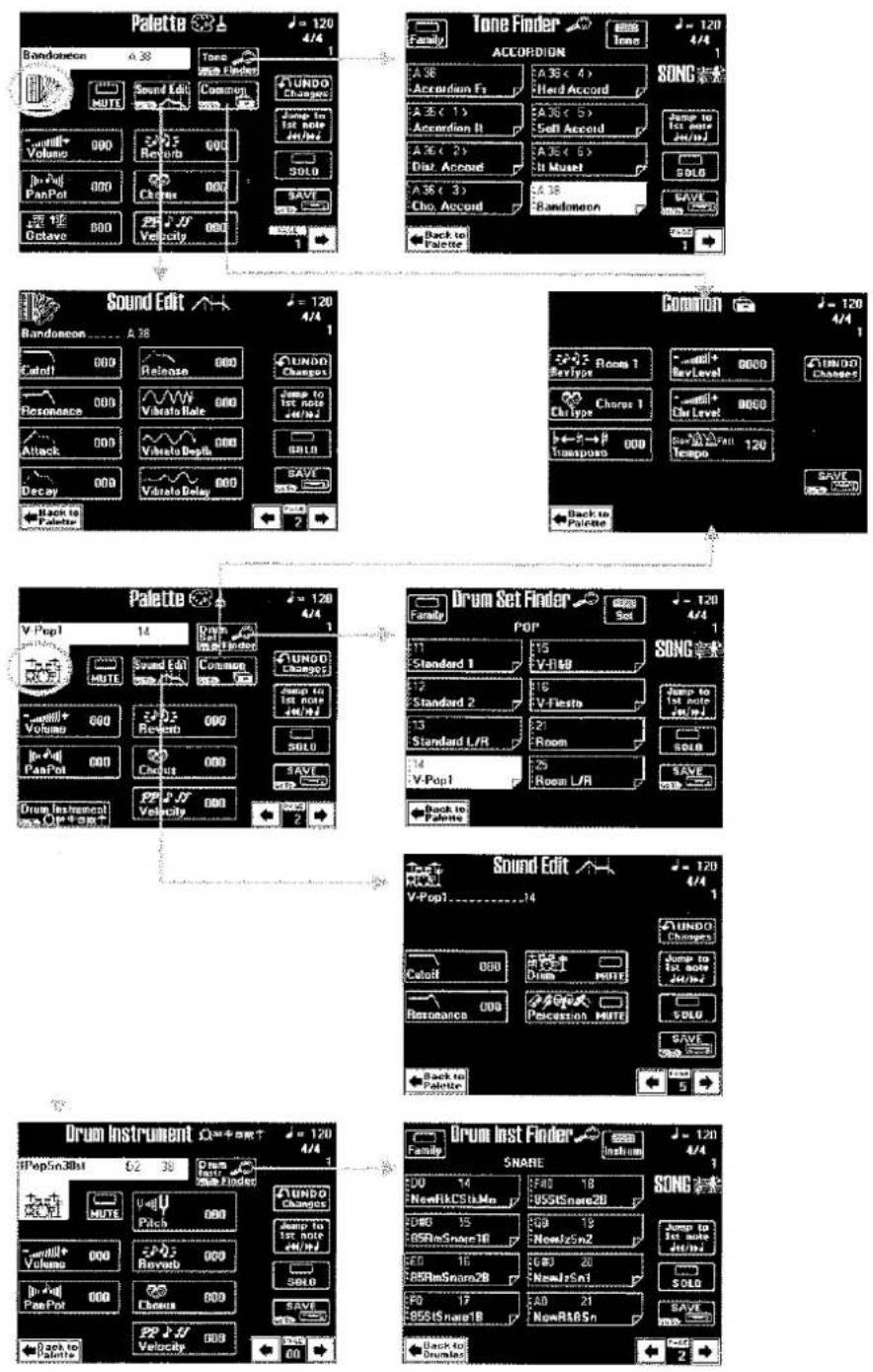
(1) Drücken Sie den PALETTE-Taster.

Im Display erscheint nun folgende Anzeige:
Alle Änderungen auf dieser Seite stellen SysEx-Daten dar, welche die tatsächlichen Song-Einstellungen abwandeln (ohne sie zu ersetzen). Allerdings kann nur der DisCover 5M diese Daten lesen. Andere SMF-Player sehen nur die ursprünglichen Song-Daten und ignorieren diese SysEx-Änderungen also.
Die meisten Felder [MUTE, Volume, Reverb, Chorus] Jump to 1st Note, SOLO, SAVE] kennen Sie bereits. Die wurden weiter oben vorgestellt.
Neu auf dieser Seite sind:
(2) Wählen Sie mit den Feldern □ □ unten rechts das änderungsbedürftige Instrument. Auf den folgenden Seiten wird nur noch der Name jenes Klangs/Drum Sets angezeigt. Bei Anwahl des Drum Sets erscheint folgende Seite:
Statt eines Octave-Feldes gibt es hier ein Drum Instrument-Feld. Siehe weiter unten.
(3) Drücken Sie das große Tone/Drum Set-Feld und wählen Sie mit der Tone Finderj-Funktion den benötigten Klang/ein anderes Drum Set. Dieses Feld kann auch mit den Tastern PREV NEXT angewählt werden.
(4) Wählen Sie mit dem PREV- oder NEXT-Taster den änderungsbedürftigen Parameter und stellen Sie mit dem VALUE-Rad den gewünschten Wert ein.
(5) Drücken Sie UNDO Changes, um für den gewählten Parameter wieder die gesicherte Einstellung aufzurufen.
Beispiel: Wenn Sie den Reverb-Wert (dessen Einstellung im Standard MIDI File z.B. "40" lautet) auf "94" gestellt haben, rufen Sie mit UNDO Changes wieder den Wert "40" auf.
Anmerkung: Die "gesicherte Einstellung" kann jedoch auf zwei Dinge verweisen. Auf den Original-Wert des Standard MIDI Files (wenn Sie das SAVE-Feld noch nicht gebraucht haben) oder die von Ihnen (über das SAVE-Feld) gesicherten Änderungsdaten.
Parameter:
PanPot Mit diesem Parameter wählen Sie die Stereoposition des aktiven Instruments. Negative Werte schieben das Instrument weiter nach links. "0" bedeutet "keine Änderung". Mit positiven Werten verschieben Sie das Instrument nach rechts.
Anmerkung: Im Falle eines Drum Sets gilt diese Einstellung für alle Schlagzeuginstrumente. Bestimmte Schlagzeuginstrumente besitzen jedoch ebenfalls einen gleichnamigen Parameter. Siehe S. 88.
Octave (Nur für Klänge) Mit diesem Parameter kann das aktive Instrument bis zu 4 Oktaven höher oder tiefer transponiert werden, wenn es momentan zu hoch oder zu tief ist.
Velocity Mit diesem Parameter können Sie den Dynamikbereich des gewählten Instruments ändern. "0" bedeutet, dass sich die aufgezeichneten Anschlagwerte nicht ändern, negative Werte reduzieren alle Anschlagwerte um den gewählten Wert (die Unterschiede bleiben jedoch erhalten); positive Werte erhöhen die Anschlagwerte.
[Drum Instrument] (Nur für Drum Sets) Hiermit rufen Sie die gleichnamige Display-Seite auf. Dieses Feld muss man drücken (es kann nicht mit den Tastern [PREV] [NEXT] gewählt werden). Siehe S. 88.
Anmerkung: Alle Felder mit de Bezeichnung "Go To", "Do It" oder "Back to..." im Display des DisCover 5M muss man drücken. [Drum Instrument] verhält sich genauso.
Anmerkung: Alles Weitere zum [Common]-Feld finden Sie auf 5.89.
Sound Edit für Klänge
Wenn im obersten Feld rechts neben dem Tone/Drum Set-Feld Tone Finder angezeigt wird, befinden Sie sich auf einer Klang-Seite.
Wenn Sie dann das Sound Edit-Feld drücken, erscheint folgende Seite, wo man weiter führende Klangparameter einstellen kann:
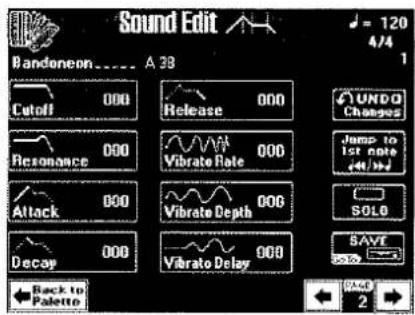
(1) Wählen Sie mit dem PREV- oder NEXT-Taster den änderungsbedürftigen Parameter und stellen Sie mit dem VALUE-Rad den gewünschten Wert ein.
Parameter-Felder kann man auch wählen, indem man sie drückt.
■ Cutoff: Mit diesem Filterparameter kann man den Klang heller oder dumpfer machen. Positive Cutoff-Werte bedeuten, dass mehr Obertöne durchgelassen werden, so dass der Klang heller wird. Auf S. 54 finden Sie eine Abbildung.
Anmerkung: Ab einem bestimmten positiven Cutoff-Wert (+) hören Sie eventuell keinen Unterschied mehr, weil dann bereits der (vorprogrammierte) Höchstwert erreicht ist.
■ Resonance: Dieser Parameter sorgt für einen typischen Synthesizer-Charakter. Bei Erhöhen des Resonance-Wertes werden die Frequenzen um den Cutoff-Wert extra hervorgehoben, was einen nasalen Klang bewirkt.
Anmerkung: Ab einem bestimmten negativen Resonance-Wert (-) hören Sie eventuell keinen Unterschied mehr, weil dann bereits der (vorprogrammierte) Mindestwert erreicht ist.
Mit folgenden Parametern kann die "Hüllkurve" des Kiangs eingestellt werden. Siehe S. 55.
■ Attack: Mit diesem Parameter regelt man den Einsatz eines Klangs. Bei negativen (-) Werten wird diese Zeit verkürzt, bei positiven (+) Werten verlängert.
■ Decay: Hiermit bestimmen Sie, wie schnell der Pegel vom Höchstwert auf den Sustain-Pegel absinkt.
Anmerkung: Perkussive Klänge besitzen normalerweise den Sustain-Wert "0". Dazu gehören u.a. Piano- und Gitarrenklänge. Es macht also wenig Sinn, die Noten lange zu halten, weil man sie damit nicht verlängert.
■ Release: Hiermit bestimmen Sie, wie schnell die Lautstärke nach der Tastenfreigabe auf den Mindestwert sinkt (Ausklingzeit). Diese Einstellung gilt auch für die Filterfrequenz (Cutoff).
Mit folgenden Parametern kann das Vibrato eines Parts geändert werden.
Anmerkung: Bestimmte "V"-Klänge enthalten bereits natürliches (gesampeltes) Vibrato, dessen Intensität und Geschwindigkeit nicht editiert werden können.
■ Vibrato Rate: Bestimmt die Geschwindigkeit der Tonhöhenmodulation. Positive (+) Werte erhöhen die Geschwindigkeit, negative (-) Werte verringern sie.
■ Vibrato Depth: Hiermit regeln Sie die Vibrato-Intensität. Positive Werte (+) bedeuten, dass das "Bibbern" auffälliger wird. Mit negativen Werten (−) verringern Sie es.
■ Vibrato Delay: Regelt, wie schnell der Vibrato-Effekt einsetzt. Positive (+) Werte sorgen für eine längere Verzögerung, negative (−) bewirken einen schnelleren Einsatz.
(2) Drücken Sie das Back to Palette-Feld, um zur Palette-Seite zurückzukehren.
Sichern Sie Ihre Änderungen bei Bedarf mit dem SAVE-Feld.
Sound Edit für Drum Sets
Wenn im obersten Feld rechts neben dem Tone/Drum Set-Feld [Drum Set Finder] angezeigt wird, befinden Sie sich auf einer Drum Set-Seite.
Wenn Sie dann das Sound Edit-Feld drücken, erscheint folgende Seite, wo man das Drum Set global editieren kann:
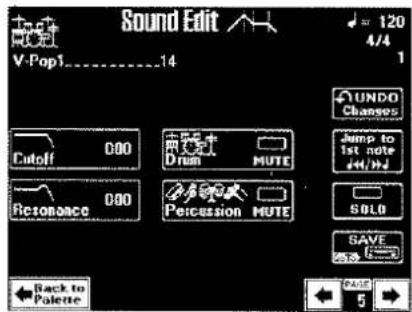
(1) Wählen Sie mit dem PREV- oder NEXT-Taster den änderungsbedürftigen Parameter und stellen Sie mit dem VALUE-Rad den gewünschten Wert ein.
Parameter-Felder kann man auch wählen, indem man sie drückt.
■ Cutoff: Hiermit können Sie das Drum Set (alle Instrumente) heller (positive Werte) oder dumpfer (negative Werte) machen. Je weiter Sie den Wert in negativer Richtung erhöhen, desto weniger Obertöne werden durchgelassen. Das sorgt für einen dumpferen Klang.
■ Resonance: Mit diesem Parameter verleihen Sie dem Drum Set einen leicht "synthetischen" Charakter (positiver Wert) bzw. sorgen Sie für einen natürliche- ren Sound.
(2) Mit dem Drum MUTE-Feld können Sie die Schlagzeugklänge stumm- oder zuschalten.
(3) Mit dem Percussion MUTE-Feld werden die Percussion-Instrumente stumm- oder zugeschaltet.
(4) Drücken Sie das Back to Palette-Feld, um zur Palette-Seite zurückzukehren.
Sichern Sie Ihre Änderungen bei Bedarf mit dem SAVE-Feld.
▶ Wenn Sie auf der Palette-Seite Drum instrument drücken
Wenn im obersten Feld rechts neben dem Tone/Drum Set-Feld [Drum Set Finder] angezeigt wird, befinden Sie sich auf einer Drum Set-Seite.
Wenn Sie dann das Drum Instrument-Feld drücken, erscheint folgende Seite, wo man weiter führende Drum Set-Parameter einstellen kann:
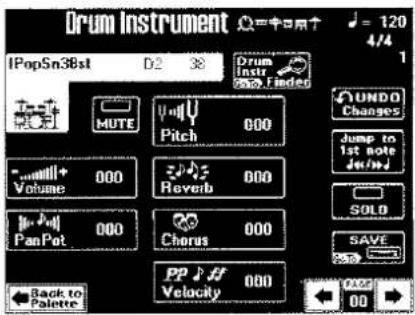
Die editierbaren Instrumente und ihre Notennummern lauten:
C#2/37 Side Stick D2/38 Snare 1,
E2/40 Snare 2 F2/41 Low Tom 2,
Anmerkung: Die Namen der Schlagzeug-/Percussion-Klänge richten sich nach dem gewählten Drum Set. Normalerweise ähneln sie jedoch jenen der oben erwähnten Klänge.
(1) Wählen Sie mit den Feldern □ □ unten rechts das änderungsbedürftige Schlagzeuginstrument.
(2) Drücken Sie das [MUTE]-Feld, um das betreffende Instrument stumm- bzw. wieder einzuschalten.
(3) Um einen anderen Klang zu wählen:
- Drücken Sie das Drum Instr Finder-Feld.
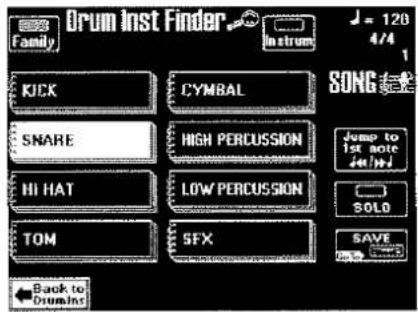
- Drücken Sie Family und wählen Sie die Familie (Snares, Becken usw.).
- Drücken Sie das [Instrum]-Feld und wählen Sie mit den Feldern ☐ ☐ sowie den großen Feldern den benötigten Klang.
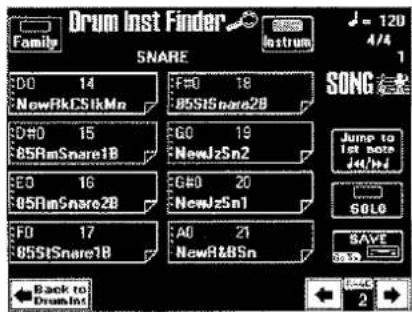
Anmerkung: Hier können nur Klänge des aktuell gewählten Drum Sets zugeordnet werden.
- Drücken Sie Back to DrumInstl, um zur Drum Instrument-Seite zurückzukehren.
(4) Wählen Sie mit dem [PREV]- oder [NEXT]-Taster die übrigen Parameter und stellen Sie mit dem [VALUE]-Rad die gewünschten Werte ein. Parameter-Felder kann man auch wählen, indem man sie drückt.
■ Volume: Hiermit bestimmen Sie die Lautstärke des gewählten Schlagzeuginstruments.
■ PanPot: Hiermit bestimmen Sie die Stereoposition des gewählten Schlagzeuginstruments. "0" bedeutet "keine Änderung". Negative Werte schieben das Instrument weiter nach links und positive Werte weiter nach rechts.
■ Pitch: Hiermit stimmen Sie das gewählte Schlagzeuginstrument höher oder tiefer. Das eignet sich in der Regel nur als "Effekt"; allerdings kann man eine Snare mit kleinen Werten noch durchsetzungsfähiger machen. "0" bedeutet, dass sich die Tonhöhe nicht ändert.
■ Reverb & Chorus: Mit diesen Parametern stellen Sie den Hall- und Chorus-Anteil ein. Die Effekte selbst können auf der Common-Seite editiert werden (siehe unten).
■ Velocity: Mit diesem Parameter können Sie den Dynamikbereich des gewählten Schlagzeuginstruments versetzen. "0" bedeutet, dass sich die aufgezeichneten Anschlagwerte nicht ändern, negative Werte reduzieren alle Anschlagwerte um den gewählten Wert (die Unterschiede bleiben jedoch erhalten); positive Werte erhöhen die Anschlagwerte.
(5) Drücken Sie das Back to Palette-Feld, um zur Palette-Seite zurückzukehren.
Sichern Sie Ihre Änderungen bei Bedarf mit dem SAVE-feld.
▶ Wenn Sie auf der Palette-Seite Common drücken
Nach Drücken des Common-Feldes auf der Palette-Seite sieht das Display so aus: Die hier verfügbaren Parameter beziehen sich auf den gesamten Song – und richten sich also nicht danach, ob momentan ein Klang oder ein Drum Set gewählt ist.
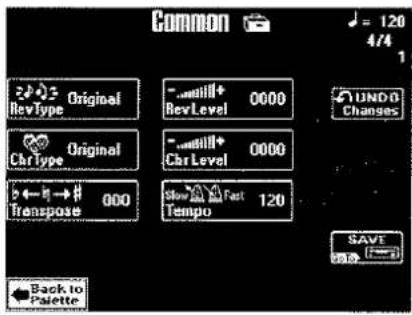
(1) Wählen Sie mit dem PREV- oder NEXT-Taster den änderungsbedürftigen Parameter und stellen Sie mit dem VALUE-Rad den gewünschten Wert ein.
Parameter-Felder kann man auch wählen, indem man sie drückt.
Rev Type Auf dieser Seite können Sie den benötigten Halltyp wählen. Die verfügbaren Reverb-Typen sind:
| Room1, Room2, Room3 | Diese Typen simulieren die Halleigen-schaften eines Zimmers. Je größer der Wert (1, 2 oder 3), desto "größer" wird der Raum. |
| Hall1, Hall2 | Hallsimulationen eines kleinen (1) oder großen (2) Konzertsaals. Der Hall ist imposanter als bei den "Room"-Varian-ten. |
| Plate | Digital-Simulation eines Plattenhalls, der ab und zu für Halleffekte verwendet wird. Er eignet sich besonders für per-kussive Klänge. |
| Delay | Ein Delay-Effekt (also kein Hall). Erzeugt Echoeffekte: die Signale werden also wiederholt. |
| Pan Delay | Die Stereoversion des obigen Delay-Effekts. Die Wiederholungen werden abwechselnd über den linken und rechten Kanal wiedergegeben. |
Anmerkung: Bei Anwahl eines anderen Typs ändert sich auch der Effekt der Realtime-Parts (siehe S. 46).
Die Einstellung Original bedeutet, dass die im Song enthaltenen Halleinstellungen verwendet werden.
Sie könnten auch User Prg wählen. In dem Fall ändert sich das Display folgendermaßen:
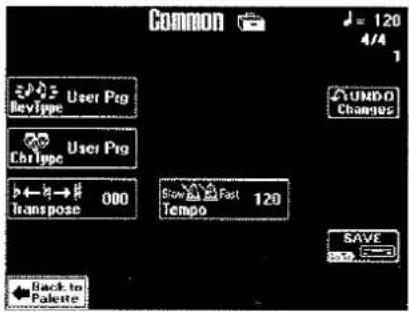
"User Prg" bedeutet, dass der Song die Effekt-einstellungen des zuletzt geladenen User-Programms (S. 76) verwendet. Daher kann hier dann auch nichts editiert werden.
Chr Type Chorus macht das Schallbild breiter und sorgt für einen Stereoeffekt. Es stehen acht Chorus-Typen zur Verfügung.
| Chorus1~4 | Konventionelle Chorus-Effekte mit unterschiedlicher "Breitenwirkung". |
| Fb Chorus | Dieser Typ erzeugt einen Flanger-artigen Effekt, klingt aber relativ "rund". |
| Flanger | Dieser Effekt erinnert ein wenig an aufsteigende und landende Düsenjäger. |
| Delay | Ein Delay (Echoeffekt) mit relativ kurzer Verzögerungszeit. |
| Pan Delay | Delay-Effekt mit zahlreichen Wiederholungen, die über links und rechts ausgegeben werden. |
Anmerkung: Bei Anwahl eines anderen Typs ändert sich auch der Effekt der Realtime-Parts (siehe S. 46).
Die Einstellung Original bedeutet, dass die im Song enthaltenen Chorus-Einstellungen verwendet werden.
Sie können auch User Prg wählen. Dann werden die Chorus-Einstellungen des zuletzt gewählten User-Programms verwendet.
Transpose Mit diesem Parameter werden alle Song-Parts (mit Ausnahme des Schlagzeugs) um bis zu 12 Halbtöne (1 Oktave) höher oder tiefer transponiert. Diese Einstellung wird in den Song-Daten gespeichert und bei jeder Wiedergabe verwendet. Mit der SINGER KEY-Funktion (S. 27) oder den TRANSPOSE-Tastern (S. 36) erzielen Sie ein ähnliches Ergebnis; entscheiden Sie sich also für das günstigere Verfahren.
[Rev Level] & [Chr Level] Diese Parameter sind nicht belegt, wenn Sie für Rev Type (oder Chr Type) "User Prg" wählen.
Wenn sie wohl belegt sind, regeln Sie hiermit den Ausgangspegel des Reverb- (oder Chorus-) Prozessors.
Tempo Hiermit können Sie das Vorgabetempo des Songs ändern (♩ = 20\~250).
(2) Drücken Sie das Back to Palette-Feld, um zur Palette-Seite zurückzukehren. Sichern Sie Ihre Änderungen bei Bedarf mit dem SAVE-Feld. Siehe S. 84.
11. Editieren von Lyrics-Daten
Der DisCover 5M enthält mehrere Funktionen, mit denen Sie Liedtexte in ein Standard MIDI File einfügen können, das noch keine Lyrics-Daten enthält. Außerdem kann der vorhandene Text editiert werden, sofern die Datei dem Tune 1000-Format entspricht (andere Formate können auf dem DisCover 5M nicht editiert werden).
Das können Sie z.B. nutzen, wenn Sie bei einem bestimmten Titel immer wieder den Text vergessen und deshalb möchten, dass er im Song enthalten ist.
Anmerkung: Der DisCover 5M erlaubt nur das Verknüpfen ("Synchronisieren") eines Textes mit den Noten eines Standard MIDI Files. Die Textdaten müssen jedoch auf einem Windows-kompatiblen PC eingegeben werden (es kann auch ein Mac verwendet werden, wenn die Daten als TXT für Windows gesichert werden). Rechts sehen Sie, welche Zeichen unterstützt werden.
!["#$%&'()*+.-.0123456789:;=?ABCDEFGHIJKLMNOPQRSTUVWXYZ[]^` abcdefghijklmnopqrs tuvwxyz{|}~€ ,f_+-+% 5<0.2 :''*--""B> ø zǐ ;cεoY |s"^x <°-°1^2 -°μ -1°»%%¿ ÄÄÄÄÄÄÇEEBEİİİİ DÑÓÓÖ Ö×ØÜÜÜÜP szäaaadaçéèeëlifilöñóðöö÷øüüüýpý](/content/2026/05/917295/images/31ef74b7525b7e7d6bc0ed3864cd835a50fccbb5bc233ccf4696fb0d6ea5d400.jpg)
Einfügen von Lyrics-Daten in einen Song
Lyrics-Daten lassen sich folgendermaßen in ein Standard MIDI File einbauen:
(1) Bereiten Sie den Text vor, der in ein Standard MIDI File importiert werden soll.
Verwenden Sie ein Textverarbeitungsprogramm und fügen Sie am Ende aller Zeilen und Wörter, die separat synchronisiert werden sollen, einen Rücklauf (Return) ein. Die Synchronisation (siehe weiter unten) verwendet immer ganze Textzeilen (d.h. bis zum nächsten Rücklauf). Ihre Zeilen sollten jedoch niemals mehr als 28 Zeichen enthalten.
Exportieren Sie die Datei als .TXT und sichern Sie sie auf einer PC-formatierten Diskette.
(2) Laden Sie den Song, der die Textdaten enthalten soll.
Siehe S. 16.
(3) Drücken Sie den LYRICS&CHORD-Taster.
Im Display erscheint nun folgende Anzeige:
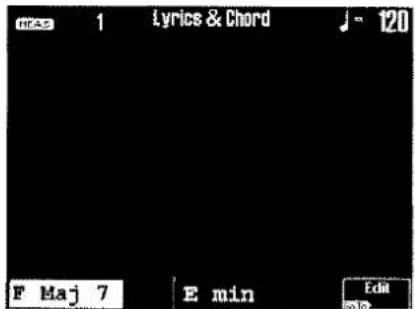
Wenn der Song bereits Lyrics-Daten enthält, wird nun die erste Zeile angezeigt.
(4) Drücken Sie das Edit-Feld.
Das klappt nur, solange die Song-Wiedergabe nicht läuft. Halten Sie die Wiedergabe vor Drücken von Edit also an. Sonst erscheint nämlich die Fehlermeldung "CAN'T EXECUTE".
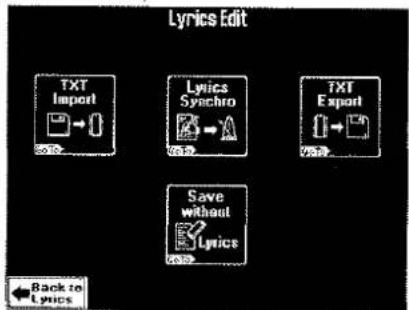
(5) Nun wollen wir den zuvor eingegebenen Text importieren:
(6) Legen Sie die Diskette mit der Textdatei, die mit dem Song im RAM-Speicher des DisCover 5M verknüpft werden soll, in das betreffende Laufwerk.
(7) Drücken Sie das TXT Import-Feld.
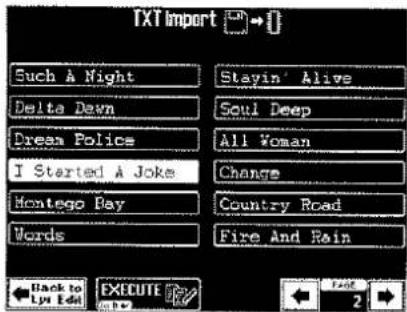
(8) Drücken Sie das Feld, das den Namen der gewünschten Datei enthält. Wenn der Dateiname nicht angezeigt wird, müssen Sie mit ✉ ✉ eine andere Gruppe von 14 Dateien wählen. (Wenn Sie die Datei dann immer noch nicht finden, hat sie wahrscheinlich nicht die Kennung ".TXT" bzw. handelt es sich nicht um eine Text-/ASCII-Datei.)
(9) Drücken Sie das EXECUTE-Feld, um die Textdatei zu laden.
(10) Drücken Sie Back to Lyr Edit, um zur Edit Lyrics-Seite zurückzukehren (siehe oben). Nun können wir uns an die Synchronisation machen:
(11) Drücken Sie das Lyrics Synchro-Feld.
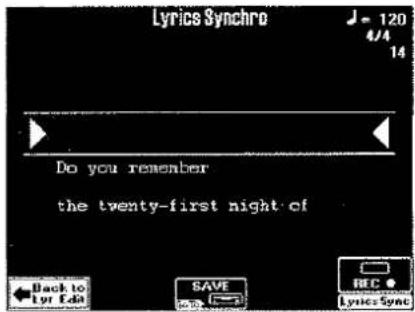
Im Display sollte nun die erste Zeile des importierten Textes erscheinen. (Diese Funktion können Sie auch zum Korrigieren der Lyrics-Synchronisation von einem Standard MIDI File im Tune 1000-Format verwenden.)
Jetzt gehen wir folgendermaßen vor: Jede importierte Textzeile soll mit einer Viertelnote des Songs synchronisiert werden. Das tun wir bei laufender Wiedergabe. Die Synchronisation wird durch Drücken des [NEXT]-Tasters an den zutreffenden Taktschlägen hergestellt. Jedes Mal, wenn Sie [NEXT] drücken, wird die Zeile unter den Pfeilen (▶◀) mit dem Taktschlag verknüpft, an dem Sie den Taster betätigen. Die vorangehende Zeile springt automatisch zur Position über dem Feld (▶◀) Feld, während darunter die nächste Zeile erscheint.
(12) Drücken Sie zweimal den ▶-Taster, um zum Beginn des Songs zurückzukehren bzw. springen Sie mit □ oder ▶ zu einem Takt, der sich etwas vor der Stelle befindet, an der hinterher die erste Textzeile erscheinen soll.
(13) Drücken Sie REC • (Lyrics Sync).
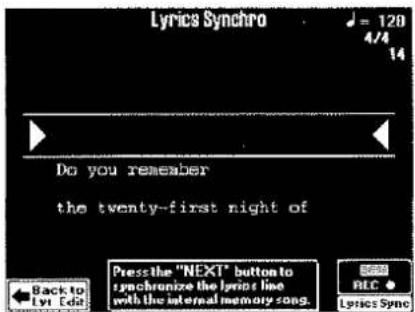
(14) Drücken Sie den ▶/■-Taster.
Die Wiedergabe (und Lyrics-Synchronisation) beginnt.
(15) Drücken Sie auf dem Taktschlag, wo die erste Textzeile erscheinen soll, den NEXT-Taster.
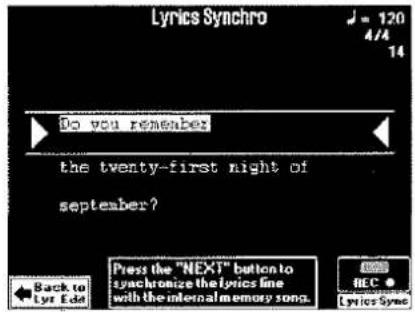
(16) Wiederholen Sie dies bei der Viertelnote, an der die zweite Zeile angezeigt werden soll.
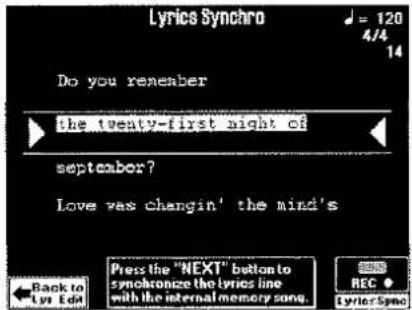
(17) Drücken Sie NEXT auf allen Taktschlägen, an denen die nachfolgenden Zeilen angezeigt werden sollen.
(18) Drücken Sie den ▶/■-Taster, wenn der Text vollständig synchronisiert ist.
(19) Wenn Sie sich irgendwo getäuscht haben, können Sie mit 30 zum betreffenden Takt zurückkehren und ab der Position neu beginnen.
Sie müssen dann jedoch den Rest des Songs neu synchronisieren.
(20) Drücken Sie das Save-Feld, um den Song mit den synchronisierten Lyrics-Daten auf Diskette oder SmartMedia-Karte zu sichern.
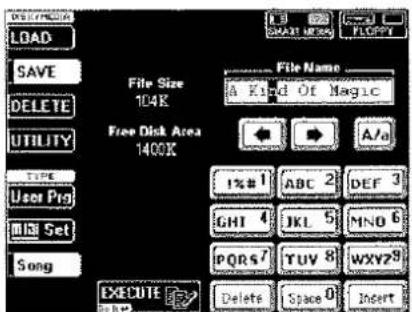
• Geben Sie den Namen ein (S. 28).
- Drücken Sie das SMART MEDIA- oder FLOPPY-Feld, um den Datenträger zu wählen.
- Drücken Sie das EXECUTE-Feld.
"Utility"-Funktionen für Edit Lyrics
Für die Verwaltung von Song-Dateien mit Lyrics-Daten stehen drei Funktionen zur Verfügung. Diese erreichen Sie über das Lyrics Edit-Menü (wie man das aufruft, finden Sie auf S. 91.)
Exportieren von Lyrics-Daten als Textdatei
Zum Exportieren der in einem Standard MIDI File enthaltenen Lyrics-Daten müssen Sie folgendermaßen verfahren. Das erlaubt z.B. das Drucken oder Editieren des Textes auf Ihrem Computer.
Anmerkung: Diese Funktion ist nur belegt, wenn der Song im RAM-Speicher des DisCover 5M Lyrics-Daten enthält.
(1) Drücken Sie auf der Edit Lyrics-Seite das TXT Export-Feld.
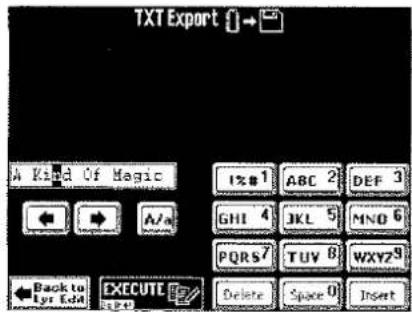
(2) Geben Sie der Textdatei einen Namen.
Das ist nur notwendig, wenn Sie mit dem vorgegebenen Namen (dem Song-Namen) nicht einverstanden sind.
Auf S. 28 erfahren Sie, wie man Namen eingibt.
(3) Drücken Sie das EXECUTE-Feld, um die Datei auf dem gewählten Datenträger zu sichern.
Save without Lyrics
Mit dieser Funktion können Sie den Song im RAM-Speicher des DisCover 5M ohne Lyrics-Daten sichern.
(1) Drücken Sie auf der Edit Lyrics-Seite das Save without Lyrics-Feld.
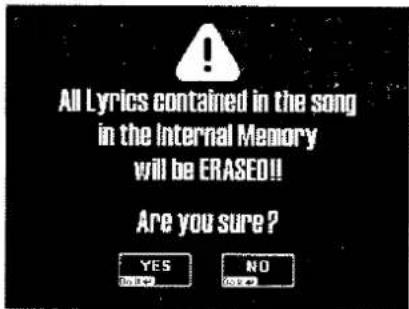
(2) Drücken Sie das YES-Feld, um alle Lyrics-Daten im RAM-Speicher des DisCover 5M zu löschen. Nun erscheint die SAVE Song-Seite, wo die MIDI-Daten ohne Text (Lyrics) gesichert werden können.
Drücken Sie [NO], um zur Edit Lyrics-Seite zurückzukehren, ohne die Lyrics-Daten zu löschen.
12. MIDI
MIDI ist die Abkürzung für Musical Instrument Digital Interface. Dieser Begriff verweist auf viele Dinge, vornehmlich aber auf den Buchsentyp von Musikinstrumenten und verwandten Geräten, über den Musikinformationen ausgetauscht werden können.
Die Realtime-Parts des DisCover 5M müssen via MIDI angesteuert werden, weil der DisCover 5M keine Tastatur besitzt. Wenn Sie die Wiedergabe des DisCover 5M starten, überträgt er die Song-Daten zur MIDI OUT-Buchse. Wenn Sie diese Buchse mit der MIDI IN-Buchse eines anderen Instrumentes verbinden, so spielt jenes dieselben Noten wie der DisCover 5M, wählt bei Bedarf andere Klänge usw.
Hierbei handelt es sich um eine weltweit geltende Norm, so dass man auch Daten zu Instrumenten anderer Hersteller senden kann. Außerdem erlaubt der MIDI-Standard die Verbindung des DisCover 5M mit einem Rechner oder Hardware-Sequenzer. Schließen Sie den DisCover 5M wie nachstehend gezeigt an.
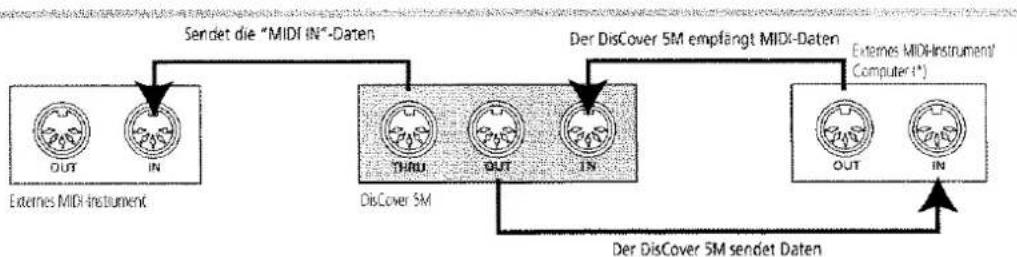
flowchart
graph TD
    A["External Instruments"] -->|Sendet die "MIDI IN"-Daten| B["Out"]
    A -->|Sendet die "MIDI IN"-Daten| C["IN"]
    D["Discover 5M"] -->|Der DisCover 5M empfängt MIDI-Daten| E["THRU"]
    D -->|Der DisCover 5M empfängt MIDI-Daten| F["OUT"]
    D -->|Der DisCover 5M empfängt MIDI-Daten| G["IN"]
    H["External Instruments/Computer (*)"] -->|Der DisCover 5M sendet Daten| I["OUT"]
    H -->|Der DisCover 5M sendet Daten| J["IN"]
Das MIDI-System kann auf bis zu 16 MIDI-Kanälen simultan Daten senden und empfangen. Der DisCover 5M ist ein sog. "multitimbrales" Instrument, d.h. er kann auf mehreren unterschiedlichen MIDI-Kanälen gleichzeitig unterschiedliche Klänge spielen.
Anmerkung: Alle Parts des DisCover 5M empfangen anfangs MIDI-Daten. Wenn sie also nicht auf die Befehle einer externen Steuerquelle reagieren, müssen Sie die MIDI-Verbindungen und Kanalzuordnungen auf dem DisCover 5M überprüfen.
Die Realtime-Parts empfangen auf folgenden Kanälen:
| Upper | MIDI-Kanal 4 |
| Lower | MIDI-Kanal 11 |
| M.Drums | MIDI-Kanal 16 |
| Vocal Harmonist | MIDI-Kanal 4 |
Über die Realtime-Parts. Eine Grunaregel des MIDI-Standards ist, dass die MIDI OUT-Buchse nur die vom Instrument selbst erzeugten MIDI-Daten ausgibt. Über die MIDI THRU-Buchse werden hingegen nur die an MIDI IN anliegenden Daten ausgegeben. Im Falle des DisCover 5M muss man sich mecken, dass die Realtime-Parts zwar Daten senden können (z.B. die Anwahl eines anderen Klangs, Andern der Lautstärke, der Effektparameter usw. auf dem DisCover 5M selbst). Sie senden aber nie die Noten-, Pitch Bend-, Modulations- und Lautstarkebefehle (CC07), die sie selbst via MIDI empfangen. Jene Befehle gibt der DisCover 5M nur über seine MIDI THRU-Buchse aus. Wenn Sie also ötters mit einem Sequenzer arbeiten, müssen Sie eventuell ab und zu MIDI-Kabel umstecken.
Das Prinzip
Aufrufen der MIDI-Funktionen
Die MIDI-Funktionen erreicht man auf einem der folgenden Wege:
(1) Drücken Sie den MENU-Taster. Im Display erscheint nun folgende Anzeige:
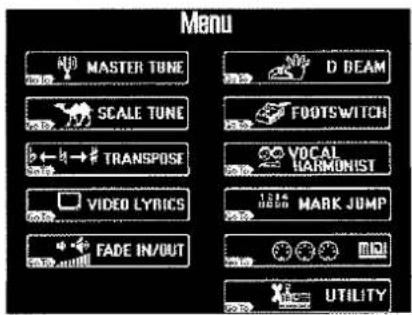
(2) Drücken Sie das [MIDI]-Feld.
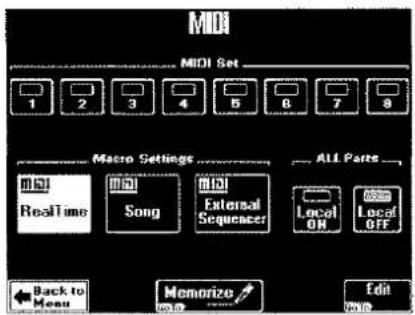
(3) Verfahren Sie folgendermaßen:
- Drücken Sie das 1\~8 Feld, um ein MIDI Set zu wählen.
- Drücken Sie eines oder mehrere "Macro Settings"-Felder, um die betreffenden Vorgaben zu laden.
- Drücken Sie das [Ed.1]-Feld, um die MIDI-Parameter aufzurufen.
(4) Nach Ändern der MIDI-Parameter können Sie das EXECUTE-Feld drücken, um die Einstellungen in einem MIDI Set zu sichern (S. 99).
(5) Drücken Sie den [EXIT]-Taster, um zur Hauptseite zurückzukehren.
Arbeiten mit Macros
Die erste "MIDI"-Seite enthält drei große Felder mit Einstellungsvorgaben. Hiermit kann man im Handumdrehen wieder Vorgabe-Einstellungen aufrufen.
RealTime: Mit diesem Feld rufen Sie die MIDI-Vorgaben für die Realtime-Parts (Upper, Lower, M.Drums, Vocal Harmonist) auf. Die Empfangs-/Übertragungskanäle der Realtime-Parts werden standardmäßig eingestellt, während der MIDI-Empfang/die MIDI-Übertragung der Song-Parts deaktiviert wird.
Anmerkung: Dieses Feld gilt sowohl für den Empfang (RX) als auch die Übertragung (TX). Auf dem DisCover 5M können der Empfangs- und Übertragungskanal eines Parts nämlich separat eingestellt werden.
Song: Mit diesem Feld rufen Sie wieder die Vorgaben der Song-Parts des DisCover 5M auf. Außerdem werden der MIDI-Empfang und die Übertragung der Realtime-Parts deaktiviert. Das sind separate Parts für die Song-Wiedergabe. Der DisCover 5M ist nämlich 19-fach multitimbral.
External Sequencer: Bereitet den DisCover 5M vor für die Verwendung (und Synchronisation) mit einem externen Sequenzer. Die MIDI-Übertragung der Realtime-Parts (sie empfangen aber keine MIDI-Daten) und der MIDI-Empfang der Song-Parts (sie senden aber keine MIDI-Daten) werden aktiviert.
All Parts Local On/Local Off: Hiermit können Sie die Verbindung zwischen dem Song-Player des DisCover 5M und der internen Klangerzeugung ein-/ausschalten.
Wenn Sie Local On (Vorgabe) aktivieren, hören Sie die vom Song-Player gespielten Noten. Wählen Sie aber Local Off, so werden die entsprechenden MIDI-Befehle nicht mehr zur
internen Klangerzeugung übertragen – wohl aber zur MIDI OUT-Buchse und also zu externen MIDI-Instrumenten.
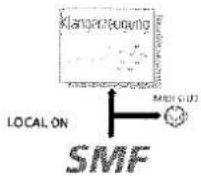
Diese Einstellung bezieht sich auch auf die Parameter der Realtime-Parts, die man auf dem DisCover 5M selbst einstellen kann (Lautstärke, Effekte usw.) sowie die Befehle eines optionalen Fußtasters oder Schwellpedals. Wenn Sie [Local Off] wählen, beeinflussen diese Befehle nicht länger die Klangerzeugung des
DisCover 5M. Im Gegenzug können die betreffenden Regler- und Fader-Symbole im Display des DisCover 5M aber für die Fernbedienung anderer MIDI-Geräte verwendet werden.
Sobald Sie eines dieser Felder drücken, erscheint neben der Nummer des aktuell gewählten MIDI Sets ein Sternchen (*), um Sie darauf hinzuweisen, dass die Einstellungen nicht mehr mit den gespeicherten Werten übereinstimmen. Alles Weitere zu den MIDI Sets finden Sie auf S. 99.
Editierverfahren
Nach Ausführen von Schritt (6) unten erscheint eine Display-Seite, die folgendermaßen funktioniert. Das System ist das gleiche wie auf der Vocal Harmonist- (Menu) und Disk Media-Ebene.
(6) Drücken Sie auf der ersten "MIDI"-Seite das Edit-Feld.
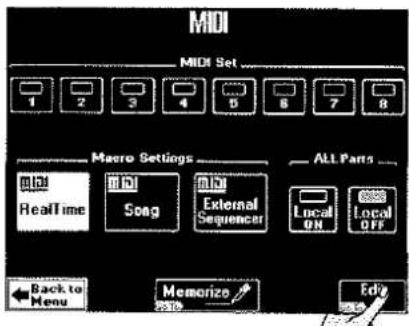
(7) Wählen Sie auf der nun erscheinenden Seite die Sektion, deren Parameter editiert werden sollen (links):
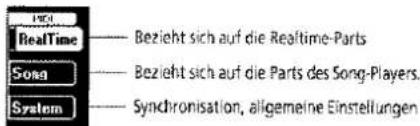
(8) Geben Sie an, was editiert werden soll (Real-Time & Song):
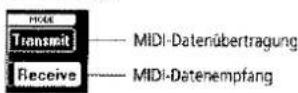
Wenn Sie das System-Feld drücken (siehe Schritt (7)), ändern sich die "MODE"-Optionen:
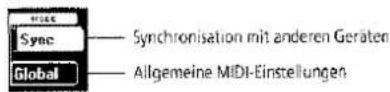
(9) Wählen Sie mit dem PREV- oder NEXT-Taster den änderungsbedürftigen Parameter und stellen Sie mit dem VALUE-Rad den gewünschten Wert ein.
Parameter-Felder kann man auch wählen, indem man sie drückt.
(10) Drücken Sie den EXIT-Taster, um zur Hauptseite zurückzukehren.
Editieren der MIDI-Parameter
Editieren der Realtime-, Vocal Harmonist- und Song-Parameter
Die Realtime- und Song-Parts weisen dieselben "Receive"- und "Transmit"-Parameter auf. Deshalb werden sie auch nur einmal erklärt.
●Receive-Parameter (Empfang)
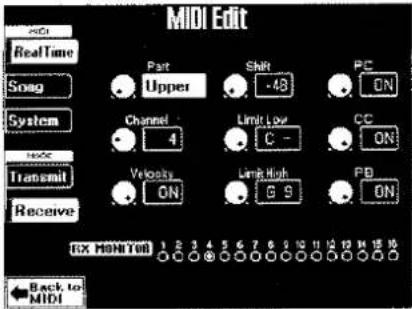
RX Monitor
Diese Diodensymbole (1\~16) leuchten, wenn der DisCover 5M auf dem betreffenden Kanal MIDI-Daten empfängt. So können Sie schneller ermitteln, welchen MIDI-Kanal Sie einem Part zuordnen müssen.
Part
Hiermit wählen Sie den änderungsbedürftigen Part. Bei Drücken des MIDI RealTime-Feldes lauten die Optionen: Upper, Lower, M.Drums und Vocal-H (Letztere nur auf der "Receive"-Seite). Wenn Sie "Vocal-H" wählen, sieht das Display folgendermaßen aus, weil man jenem Part nur einen anderen MIDI-Kanal zuordnen kann:
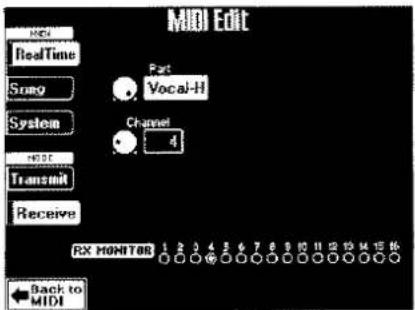
Mit dem Vocal-H-"Part" wählen Sie den MIDI-Kanal, dessen Notenbefehle für die Stimmführung der Harmonien, die Vocoder-Melodie usw. verwendet werden. Siehe Seite 23, 24, 25.
Bei Drücken des MIDI [song]-Feldes lauten die Optionen Track 1\~Track 16. Wählen Sie vor Ändern der übrigen Parameter auf dieser Seite immer zuerst den benötigten Part.
Channel
(Off, 1\~16, Off) Wählen Sie hier den Empfangskanal für den selektierten Part. Die Vorgabe funktioniert in der Regel am besten, aber Sie können bedenkenlos einen anderen Kanal wählen. Wählen Sie "Off", wenn der Part keine MIDI-Daten empfangen darf.
Anmerkung: Am besten wählen Sie immer dieselbe Kanalnummer für den Empfang (RX) und die Übertragung (TX) eines Parts – es sei denn. Sie haben einen trifftigen Grund, das nicht zu tun.
Anmerkung: Ordnen Sie einen MIDI-Kanal niemals zwei oder gar mehr Parts zu.
Anmerkung: Bei Song-Parts (SMF) beeinflusst diese Einstellung auch die Standard MIDI File-Wiedergabe.
Anmerkung: In den meisten Fällen sollten Sie dem Upper- und Vocal-H-Part denselben Empfangskanal zuordnen. "Channel" ist der einzige Parameter, den man für den Vocal-H-Part einstellen kann.
□ Velocity
(1\~127, On) Hiermit können Sie angeben, welche Realtime-Parts anschlagdynamisch sein dürfen ("On") und welche einen festen Anschlagwert (1\~127) verwenden sollen. Letzteres ist wahrscheinlich nur sinnvoll, wenn die MIDI-Steuerquelle (Keyboard, Akkordeon usw.) fest Anschlagwerte sendet, die etwas zu niedrig (bzw. zu hoch) sind, um den "richtigen" Sound zu erzielen.
Shift
(-48\~48) Mit diesem Parameter können die empfangenen Notenbefehle transponiert werden, bevor sie an die interne Klangerzeugung des DisCover 5M weitergeleitet werden. Die Tonhöhe der eingehenden MIDI-Notenbefehle könnten Sie transponieren, wenn Sie einen Titel normaterweise in einer anderen Tonart spielen. Die Transposition kann bis zu vier Oktaven höher (48) oder tiefer (-48) sein. Jeder Schritt vertritt einen Halbton.
□ Limit High/Limit Low
(C\~G9) Diese Parameter bestimmen die untere (Low) und obere (High) Empfangsgrenze der Notenbefehle. Wenn nicht alle Noten des betreffenden
MiDi-Kanals gespielt werden sollen, können Sie den Bereich also einschränken. Das könnte zum Ansteuern des DisCover 5M mit einem MIDI-Akkordeon praktisch sein, das die Akkord- und Bassnotenbefehle auf demselben Kanal sendet.
Anmerkung: Die Untergrenze (Low) kann nicht höher eingestellt werden als die Obergrenze (High), und umgekehrt.
Anmerkung: Der Notenbereich einiger Instrumente ist um eine Oktave versetzt (z.B. "C-2\~G8" anstelle von "C-1\~G9"). Bisweilen müssen Sie auf dem Computer usw. also eine Oktave zu dem beabsichtigten Wert addieren, um das gewünschte Ergebnis zu erzielen. Anmerkung: für den Vocal-H-Part kann man einen vergleichbaren Effekt erzielen, indem man mit "MIDI IN Split Point" und den Parametern [Ett]/[Right] arbeitet (siehe z.B. S. 24).
□ Datenfilter
Mit den übrigen drei Feldern stellen Sie ein, ob der betreffende MIDI-Datentyp empfangen werden darf (ON) oder nicht (OFF).
PC—Programmwechsel und Bankanwahl (CC00, CC32). Mit diesen Befehlen werden Klänge und Drum Sets (wie auch User-Programme, siehe unten) aufge-rufen. "Bankanwahl"-Befehle sind Steuerbefehle, die für die Klangauswahl verwendet werden, seit die Anzahl der Klänge eines Instruments weit über den mit Programmwechseln (128) aufrufbaren Klängen liegt. (Der DisCover 5M enthält z.B. 1,422 Klänge.) Die Bankanwahlbefehle werden erst ausgewertet, wenn der nachfolgende Programmwechsel übertragen wird. Dabei ist die korrekte Reihenfolge wie folgt (achten Sie auf die CPT-Werte):
1.1.0 Bankanwahl CC00 + Wert
1.1.1 Bankanwahl CC32 + Wert
1.1.2 Programmwechsel
CC—Diese Befehle steuern Parameter, wie z.B. die Modulation oder das Panorama. Die Funktion dieser Befehle richtet sich nach der Befehlsnummer (CC). Die am häufigsten verwendeten Steuerbefehle –die hier gefiltert werden können– sind: Modulation (CC01), Volume (CC07), Expression (CC11), Par(pot) (CC10), Hold 1 (CC64), Reverb Send Level (CC91), Chorus Send Level (CC93), RPN LSB, MSB (CC100/101), Data Entry (CC06/38), NRPN LSB, MSB (CC98/99).
Anmerkung: Die Klangerzeugung des DisCover 5M empfängt auch Kanal-Aftertouch-Befehle (aber man kann sie nicht filtern).
PB—Hiermit geben Sie an, ob Pitch Bend-Befehle empfangen werden dürfen oder nicht.
●Transmit-Parameter (Übertragung)
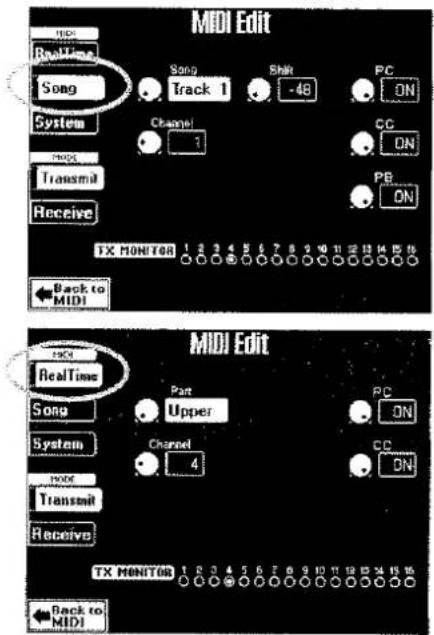
Anmerkung: Die im folgenden mit "x" markierten Parameter sind für die Realtime-Parts nicht verfügbar.
TX Monitor
Diese Diodensymbole (1\~16) leuchten, wenn der DisCover 5M (Realtime-, Song-Parts) auf dem betreffenden Kanal MIDI-Daten sendet. Siehe auch die Erklärung auf S. 94.
Part
Hiermit wählen Sie den änderungsbedürftigen Part. Bei Drücken des MIDI [RealTime]-Feldes lauten die Optionen: Upper, Lower, M.Drums. Bei Drücken des MIDI [Song]-Feldes lauten die Optionen Track 1\~Track 16. Wählen Sie vor Ändern der übrigen Parameter auf dieser Seite immer zuerst den benötigten Part.
Channel
(Off, 1\~16, Off) Wählen Sie hier den Übertragungskanal für den selektierten Part. Die Vorgabe funktioniert in der Regel am besten, aber Sie können bedenkenlos einen anderen Kanal wählen. Wählen Sie "Off", wenn der Part keine MIDI-Daten senden darf.
Anmerkung: Am besten wählen Sie immer dieselbe Kanalnummer für den Empfang (RX) und die Übertragung (TX) eines Parts – es sei denn, Sie haben einen trifftigen Grund, das nicht zu tun.
Im Falle de Realtime-Parts wird keine "Umadressierung" der über die MIDI IN-Buchse empfangenen Befehle vorgenommen (weil solche Befehle nur über MIDI THRU ausgegeben und vom DisCover 5M nicht geändert werden können). Der Kanal bezieht sich nur auf die MIDI-Befehle, die beim Editieren der Realtime-Parameter und bei Anwahl anderer Klänge gesendet werden.
Anmerkung: Ordnen Sie einen MIDI-Kanal niemals zwei oder gar mehr Parts zu.
Anmerkung: Der Vocal-H-Part bietet keinen Übertragungskanal (weil er nie MIDI-Daten erzeugt).
Shift ×
(-48\~48) Dieser Parameter ermöglicht die Transponierung der via gesendeten Notenbefehle, bevor diese zum externen Empfänger geleitet werden. Die
Transposition kann bis zu vier Oktaven höher (48) oder tiefer (-48) sein. Jeder Schritt vertritt einen Halbton.
□ Datenfilter
Mit den übrigen drei Feldern stellen Sie ein, ob der betreffende MIDI-Datentyp gesendet werden darf (ON) oder nicht (OFF).
PC—Programmwechsel und Bankanwahl (CC00, CC32). Mit diesen Befehlen werden Klänge und Drum Sets (wie auch User-Programme, siehe unten) aufgerufen. Siehe auch die Erklärung des gleichnamigen "Receive"-Parameters.
CC—Diese Befehle steuern Parameter, wie z.B. die Modulation oder das Panorama. Die Funktion dieser Befehle richtet sich nach der Befehlsnummer (CC).
PB ×—Hiermit geben Sie an, ob Pitch Bend-Befehle gesendet werden dürfen oder nicht.
Editieren der System-Parameter
Folgende Parameter gelten für alle Bereiche des DisCover 5M.
- Sync-Parameter
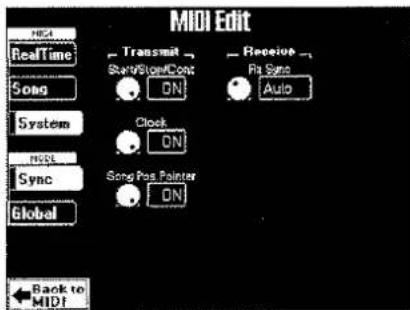
Mit den Transmit Sync-Parametern können Sie angeben, ob der DisCover 5M während der Song-Wiedergabe MIDI-Echtzeitbefehle senden soll oder nicht. Wenn diese Befehle (Start, Stop, Continue) gesendet werden, kann ein externes instrument bzw. Computer mit dem DisCover 5M synchronisiert werden.
Start/Stop/Cont—(On/Off) Wenn Sie diese Option einschalten, sendet der DisCover 5M beim Starten und Anhalten des Songs einen Start- bzw. Stopp-Befehl. Es werden aber keine Clock-Befehle (Synchronisation) übertragen.
Clock—(On/Off) Diese Option bedeutet, dass der Song-Player Clock-Befehle für die MIDI-Synchronisation sendet.
Song Pos Pointer—(On/Off) Wenn Sie hier "ON" wählen, sendet der Song-Player auch Song Position Pointer-Befehle (SPP). Diese verweisen auf die aktuelle Position innerhalb des Songs, so dass die synchron geschaltete Drummaschine, der Sequenzer usw. automatisch zur richtigen Position springt.
Anmerkung: Ob die Drummaschine, der Sequenzer usw. diese Befehle überhaupt auswertet, entnehmen Sie bitte dessen Bedienungsanleitung.
Receive: RX Sync
Mit dem RX Sync-Parameter bestimmen Sie, ob und wie der Song-Player mit einem externen Sequenzer, einer Drummaschine usw. synchronisiert wird. Die Optionen lauten:
Internal—Der Song-Player verwendet sein eigenes Tempo.
Auto—Diese Funktion dient zur Fernsteuerung der Song-Wiedergabe (mit einem dynamischen MIDI-Pedal PK-5 o.Ä.). Wenn der DisCover 5M einen MIDI Start-Befehl (FA) empfängt, wartet er kurz auf Clock-Befehle. Gehen diese nicht ein (ein PK-5 sendet sie z.B. nicht), so startet der DisCover 5M die Wiedergabe mit seinem internen Tempo. Werden diese
Clock-Befehle (F8) hingegen wohl empfangen, so verwendet der DisCover 5M das externe Tempo. Sie können die Song-Wiedergabe jedoch nach wie vor bedienen – selbst ohne MIDI Start-/Clock-Befehle, was nicht geht, wenn Sie "MIDI" wählen.
MIDI—Die Song-Wiedergabe kann nur mit MIDI Realtime-Meldungen (Start, Stop, Clock) eines externen Taktgebers gesteuert werden.
Remote—Der Song-Player wartet auf eine MIDI Start-Meldung, um die Wiedergabe mit dem intern eingestellten Tempo zu starten. Wenn ein MIDI Stopp-Befehl empfangen wird, hält die Wiedergabe an.
●Global-Parameter
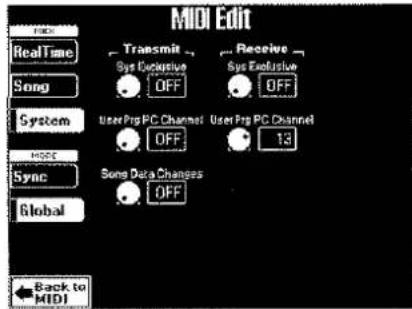
Sys Exclusive—(On/Off) Mit diesem Parameter bestimmen Sie, ob der DisCover 5M SysEx-Befehle senden soll (ON) oder nicht (OFF). Hierbei handelt es sich um Befehle, die jeder Hersteller nach eigenem Gutiärken für definitive oder zeitweilige Änderungen bestimmter Parameter verwenden kann. Die Parameter der Effektprozessoren können z.B. nur mit SysEx-Befehlen geändert werden.
Solche Meldungen können die Wiedergabe externer MIDI-Instrumente behindern. Genau deshalb lässt sich ihre Übertragung ausschalten, wenn das ein Problem darstellt.
User Prg PC Channel—(1\~16, OFF)Mit diesem Parameter wählen Sie den MIDI-Kanal (1\~16), auf dem der DisCover 5M Programmwechsel senden soll, wenn Sie ein anderes User-Programm aufrufen. Wenn Sie einen Kanal (1\~16) wählen, werden die Programmwechsel auf jenem Kanal gesendet. Wählen Sie "OFF", wenn keine Programmwechsel gesendet werden dürfen.
Song Data Changes—(On/Off) Mit diesem Parameter bestimmen Sie, wie die ursprünglichen Programmwechsel der abgespielten Songs zur MIDI OUT-Buchse übertragen werden. Warum denn
"ursprünglich"? Der DisCover 5M ändert die Klangadressen (in der Regel die CC00- und CC32-Werte), um alle Songs mit der bestmöglichen Qualität abzuspielen. Wenn Sie diesen Parameter auf "On" stellen, werden die Adressänderungen auch über die MIDI OUT-Buchse ausgegeben. Dann könnte es jedoch vorkommen, dass das externe Soundmodul usw. bestimmte Parts nicht abspielt (weil es die verlangte Bank nicht besitzt).
Wenn Sie "Off" (Vorgabe) wählen, überträgt der DisCover 5M die ursprünglichen Klangadressen zu seiner MIDI OUT-Buchse. (Seine interne Klangerzeugung verwendet jedoch weiterhin das "Optimierungssystem" - dieser Parameter bezieht sich nur auf die MIDI-Übertragung.)
Receive
Sys Exclusive—Mit diesem Parameter bestimmen Sie, ob der (On/Off)SysEx-Befehle externer MIDI-Geräte empfangen soll (ON) oder nicht (OFF). Siehe auch die Erklärung weiter oben.
User Prg PC Channel—(1\~16, OFF) Mit diesem Parameter wählen Sie den MIDI-Kanal [1\~16], auf dem der DisCover 5M Programmwechsel für die Umschaltung von User-Programmen empfängt. Wenn er sie nicht empfangen soll, müssen Sie "OFF" wählen.
Transpose-(On/Off) Mit diesem Parameter können Sie einstellen, ob via MIDI empfangene Notenbefehle transponiert werden sollen oder nicht; als Basis wird das aktuelle Transpositionsintervall verwendet (manuelle, Singer Key- oder Global-Einstellung).
MIDI Sets
MIDI Sets sind Speicher, in denen die MIDI-Einstellungen abgelegt werden können. Der DisCover 5M bietet acht MIDI Set-Speicher, mit denen sein gesamtes MIDI-Verhalten im Handumdrehen geändert werden kann. Ferner können Sie jedem User-Programm ein MIDI Set zuordnen (S. 80) und angeben, welches MIDI Set beim Einschalten des DisCover 5M geladen werden soll (siehe unten). Wenn Sie für bestimmte oder alle MIDI-Parameter wieder die Werksvorgaben verwenden möchten, ist das Laden der Macro-Einstellungen (S. 95) u.U. aber effizienter.
Speichern eines MIDI Sets
(1) Wenn Sie sich noch auf einer "MIDI Edit"-Seite befinden, können Sie das Back to MIDI-Feld drücken.
Wenn nicht, drücken Sie den MENU-Taster und das MIDI-Feld der "Menu"-Seite.
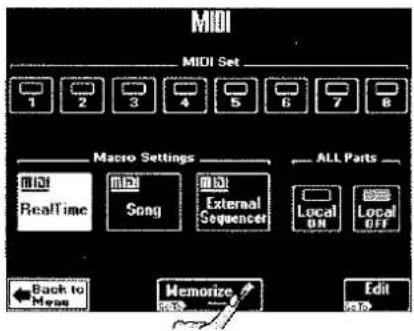
(2) Drücken Sie das Memorize-Feld.
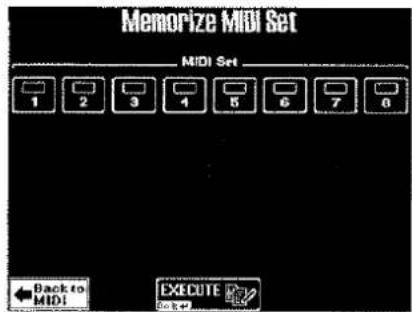
(3) Drücken Sie das Feld des MIDI Sets, das Ihre MIDI-Einstellungen enthalten soll (1\~8).
(4) Drücken Sie das EXECUTE-Feld. Das Display bestätigt kurz, dass die Einstellungen gespeichert wurden und kehrt dann zurück zur "MIDI"-Seite.
Anwahl eines MIDI Sets
(1) Drücken Sie den MENU-Taster. Im Display erscheint nun folgende Anzeige:
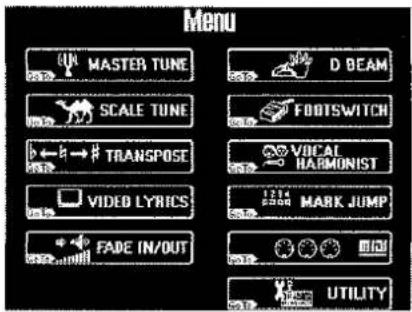
(2) Drücken Sie das [MIDI]-Feld.
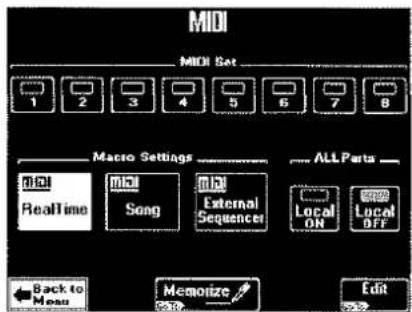
(3) Drücken Sie das Feld 1\~8, das dem benötigten MIDI Set zugeordnet ist.
Sie können aber auch ein Macro wählen, um mit jenen Einstellungen zu arbeiten. Dann erlöschen alle acht MIDI Set-Diodensymbole.
(4) Drücken Sie den EXIT-Taster, um zur Hauptseite zurückzukehren.
Wenn ein MIDI Set aktiviert wurde, wird das auf der Hauptseite so angezeigt:
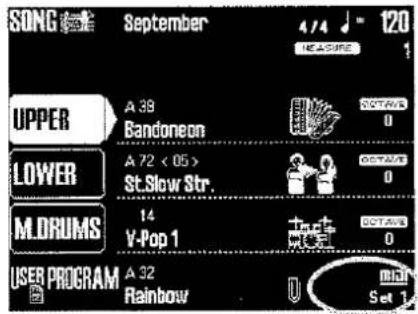
Aufrufen eines MIDI Sets beim Einschalten
Beim Einschalten des DisCover 5M werden automatisch die geeigneten Macro-Einstellungen gewählt. Vielleicht möchten Sie aber sofort "einsatzbereit" sein. Dann müssen Sie dem DisCover 5M sagen, welches MIDI Set er beim Einschalten aufrufen soll:
(1) Drücken Sie den MENU-Taster.
Im Display erscheint nun folgende Anzeige:
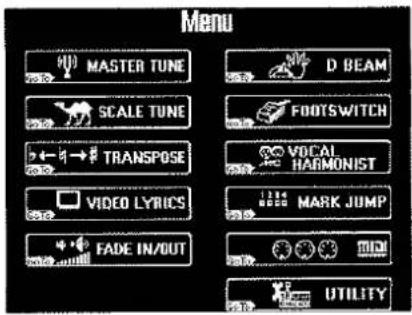
(2) Drücken Sie das UTILITY-Feld. Wenn das Startup-Feld links nicht weiß dargestellt wird, müssen Sie es drücken.
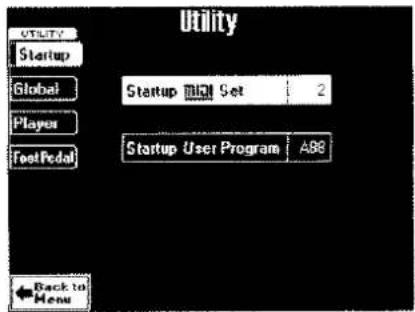
(3) Drücken Sie das Startup MIDI Set-Feld, damit es weiß dargestellt wird.
(4) Wählen Sie mit dem VALUE-Rad das zu ladende MIDI Set (1\~8).
Wählen Sie "Off", wenn beim Einschalten kein MIDI Set aufgerufen werden soll.
(5) Drücken Sie den EXIT-Taster, um zur Hauptseite zurückzukehren.
13. Disk/Media-Funktionen
Die Disk/Media-Funktionen des DisCover 5M erlauben das Sichern editierter Songs auf SmartMedia-Karte oder Diskette, das Sichern und Laden von User-Programmen, MIDI Sets und Song Chains, das Formatieren von Disketten und SmartMedia-Karten, das Löschen und das Kopieren von Dateien.
Am besten arbeiten Sie so oft es geht mit SmartMedia-Karten. Der DisCover 5M unterstützt SmartMedia-Karten mit einer Kapazität von 4, 8, 16, 32, 64 und 128MB. Sie können zwar auch 2DD- oder 2HD-Disketten verwenden, jedoch sind die wirklich praktischen Funktionen (Song Finder, User Program Finder, Chains, automatische Song-
Verknüpfungen mit User-Programmen) nur für SmartMedia-Karten belegt. 2HD-Disketten bieten eine doppelt so große Kapazität wie 2DD-Disketten; am besten wählen Sie also 2HDs.
Das Prinzip
(1) Drücken Sie den DISK/MEDIA-Taster.
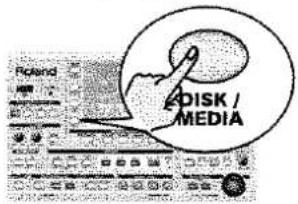
Im Display erscheint nun folgende Anzeige:
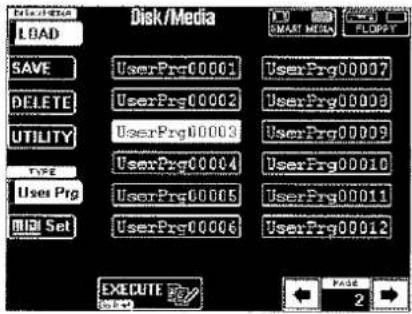
(2) Legen Sie eine SmartMedia-Karte in den Schacht bzw. eine Diskette in das Laufwerk.
(3) Wählen Sie das Diskettenlaufwerk oder den SmartMedia-Schacht.
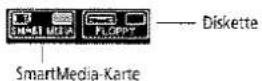
(4) Wählen Sie eine Funktion:
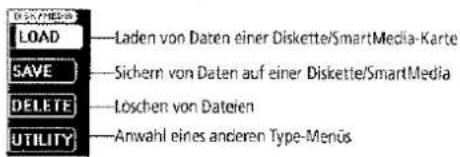
Wenn Sie das UTILITY-Feld drücken, ändern sich die "TYPE"-Optionen (und Seitendarstellung):
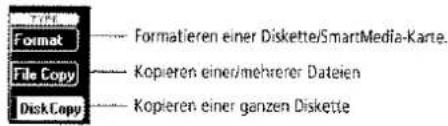
(5) Verfahren Sie folgendermaßen (falls notwendig):
- Bei [LOAD]-Befehlen drücken Sie das Feld der zu ladenden Datei. Verwenden Sie ☐ ☐, wenn die benötigte Datei nicht angezeigt wird.
- Bei SAVE-Befehlen müssen Sie die zu sichernde Datei zuerst benennen.
- Bei DELETE-Befehlen drücken Sie das Feld der zu löschenden Datei.
• UTILITY-Befehle: siehe S. 104.
(6) Drücken Sie das EXECUTE-Feld, falls vorhanden.
(7) Drücken Sie den EXIT-Taster, um zur Hauptseite zurückzukehren.
Load (Laden von Diskette/SmartMedia)
Mit den Load-Funktionen können User-Programme und MIDI Sets geladen werden. Songs und Song Chains lassen sich direkt laden. Das wird an anderer Stelle (S. 65, 71) beschrieben.
●Load User Prg
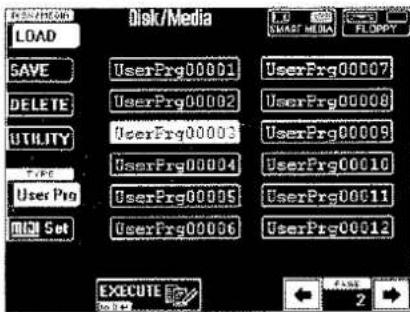
Hier können User Program "Sets" geladen werden. Das sind Gruppen von 128 User-Programmen, die im Pulk gesichert werden.
(1) Wählen Sie das Diskettenlaufwerk oder den SmartMedia-Schacht.
(2) Drücken Sie das Feld des benötigten User Program Sets.
Verwenden Sie ☐, wenn die benötigte Datei nicht angezeigt wird.
Anmerkung: Bei Ausführen dieses Befehls werden alle 128 internen User-Programme überschrieben. Mit der Finder-Funktion können auch einzelne User-Programme geladen werden [S. 77].
(3) Drücken Sie das EXECUTE-Feld, um die Daten zu laden.
●Load MIDI Set
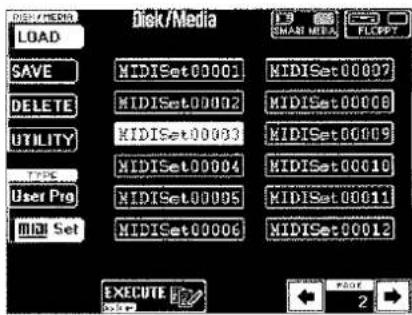
Hier können MIDI Set-"Sets" geladen werden. Das sind Datensätze, die 8 MIDI Sets enthalten und also alle internen Speicher überschreiben.
(1) Wählen Sie das Diskettenlaufwerk oder den SmartMedia-Schacht.
(2) Drücken Sie das Feld des benötigten MIDI Set-Satzes.
Verwenden Sie ☐ ☐, wenn die benötigte Datei nicht angezeigt wird.
Anmerkung: Bei Ausführen dieses Befehls werden alle 8 internen MIDI Sets überschrieben.
(3) Drücken Sie das EXECUTE-Feld, um die Daten zu laden.
Save (Sichern auf Diskette/SmartMedia)
In dieser Bedienungsanleitung haben wir uns nach Kräften bemüht, die Wörter "sichern" und "speichern" für zwei verschiedene Vorgönge des DisCover 5M zu verwenden. "Speichern" (Write/Memorize) verweist auf die Datenablage in einem internen Speicher. "Sichern" (Save) hingegen bezieht sich auf die Datenablage auf einem externen Datenträger.
Anmerkung: Wenn Sie Dateien auf einer Diskette sichern, deren "AVAIL AREA"-Kapazität kleiner ist als der Umfang der zu speichernden Dateien, zeigt der DisCover 5M die Meldung "DISK ERROR" an. Diese Meldung bedeutet nicht notwendigerweise, dass die Diskette beschädigt ist. Überprüfen Sie vor einem Speichervorgang jedoch jeweils den "AVAIL AREA"- und "FILE SIZE"-Wert.
●Wichtiger Hinweis
Wenn Sie eine Diskette /SmartMedia-Karte wählen, auf der sich die Original-Version der Daten befindet, erscheint folgende Meldung:
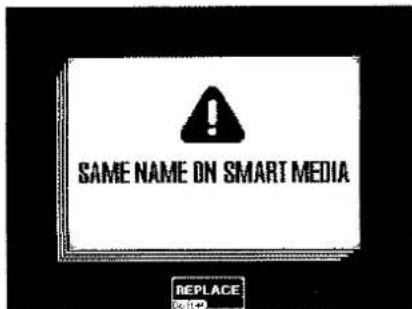
Haben Sie oben das FLOPPY-Feld gedrückt, so erscheint die Meldung "SAME NAME ON DISK".
- Drücken Sie das REPLACE-Feld, um die alte Version zu überschreiben. —oder—
- Drücken Sie den EXIT-Taster im Bedienfeld, wenn Sie das Original nicht überschreiben und zur "Save"-Seite zurückkehren möchten. Ändern Sie anschließend den Namen (oder wählen Sie einen anderen Datenträger).
●Save User Prg (set)
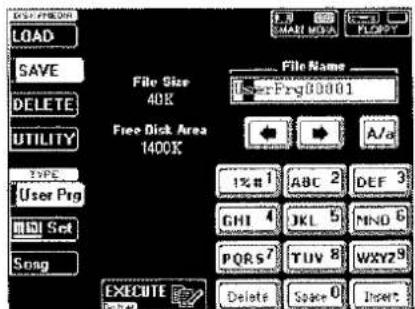
Mit dieser Funktion können alle 128 User-Programme als Set gesichert werden.
Der "File Size"-Wert informiert sie über die benötigte Speicherkapazität zum Sichern des User-Programmsatzes, während "Free Disk Area" die verbleibende Disketten-/SmartMedia-Kapazität anzeigt.
(1) Wählen Sie das Diskettenlaufwerk oder den SmartMedia-Schacht.
(2) Geben Sie den Namen ein.
- Wählen Sie mit ☑ und ☑ die Position, für die Sie ein neues Zeichen eingeben möchten.
- Geben Sie über die Display-Tastatur unten rechts das gewünschte Zeichen ein. Diese Tastatur verhält sich genau wie jene eines Handys: Ab und zu muss man das betreffende Feld wiederholt drücken, um das gewünschte Zeichen zu wählen.
- Mit dem [A/a]-Feld wählen Sie abwechselnd Groß- und Kleinbuchstaben.
- Mit dem Delete-Feld wird das invertiert dargestellte Zeichen gelöscht.
- Mit Space fügen Sie eine Leerstelle (oder die Ziffer "0") ein.
- Wenn Sie ein Zeichen vergessen haben, wählen Sie mit ☐ oder ☐ die Position, wo das Zeichen eingefügt werden soll. Drücken Sie anschließend [insert] und das Feld des gewünschten Zeichens.
Anmerkung: Der DisCover 5M unterstützt auch für Dateinamen Groß- und Kleinbuchstaben. Wählen Sie das für Sie praktischere Verfahren.
Anmerkung: Der DisCover 5M unterstützt auch lange Dateinamen. Da bestimmte felder aber relativ kurz sind, werden solche Namen nur teilweise angezeigt. Deswegen empfehlen wir die Verwendung kurzer Namen (maximal 16 Zeichen).
(3) Drücken Sie das EXECUTE-Feld, um die Datei zu sichern.
Anmerkung: Das Speichern eines User Program-Sets kann u.U. mehr als 10 Minuten dauern (z.B., wenn die Karte bereits mehrere Sets enthält). Das rührt daher, dass die Datenbankinfos für die User Program Finder-Funktion aktualisiert werden müssen. Schalten Sie den DisCover 5M niemals aus, solange dieser Vorgang nicht beendet ist.
●Save MIDI Set
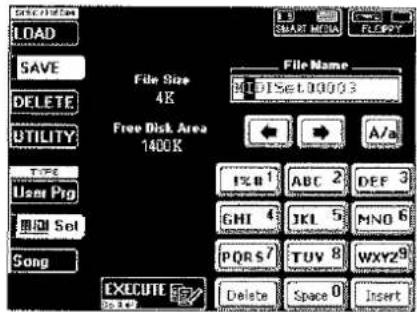
Nach dem Programmieren von 8 MIDI Sets brauchen Sie eventuell noch weitere MIDI-Konfigurationen und müssen intern also wieder Platz schaffen. Um dabei die vorigen Einstellungen nicht zu verlieren, müssen Sie die "alten"
MIDI Sets vorher auf SmartMedia-Karte oder Diskette sichern. Auch wenn Sie wahrscheinlich nie mehr als 8 MIDI Sets brauchen, sollten Sie dieses tun, weil Sie dann über eine Sicherheitskopie verfügen.
Mit dieser Funktion wird eine komplette Gruppe von 8 MIDI-Sets gesichert.
(1) Wählen Sie das Diskettenlaufwerk oder den SmartMedia-Schacht.
(2) Geben Sie den Namen ein.
Siehe S. 103.
Anmerkung: Der DisCover 5M unterstützt auch für Dateinamen Groß- und Kleinbuchstaben. Wahlen Sie das für Sie praktischere Verfahren.
(3) Drücken Sie das EXECUTE-Feld, um die Datei zu sichern.
●Save Song
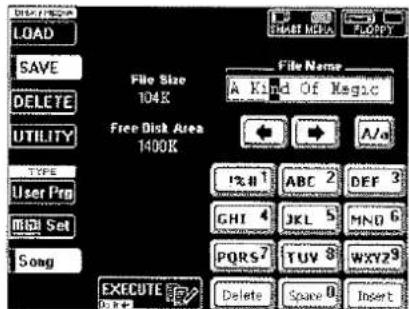
Hiermit können Sie den Song im RAM-Speicher des DisCover 5M auf SmartMedia-Karte oder Diskette sichern. Es können zwar keine Songs aufgenommen werden, jedoch gibt es vier Gründe für diese Save-Funktion:
- zum Sichern der SONG MAKEUP TOOLS-Einstellungen (siehe S. 82 ff);
- zum Sichern der neuen MARK JUMP-Positionen (siehe S. 64);
- um einen Song unter einem anderem Namen zu sichern;
- um Songs für die Singer Key-Funktion (automatische Transposition) vorzubereiten. Siehe die Anmerkung auf S. 28.
Anmerkung: Nur der DisCover 5M kann die SONG MAKEUP- und MARK JUMP-Informationen auswerten. Andere Sequenzer und SMF-Player ignorieren sie.
(1) Wählen Sie das Diskettenlaufwerk oder den SmartMedia-Schacht.
Wählen Sie [SMART MEDIA], wenn Sie die User Program Finder-Funktion (S. 77) nutzen und mit User-Programmen arbeiten möchten, denen Sie eine Song-Datei zugeordnet haben (S. 80).
(2) Geben Sie den Namen ein. Siehe S. 103.
Anmerkung: Der DisCover 5M unterstützt auch für Dateinamen Groß- und Kleinbuchstaben. Wählen Sie das für Sie praktischere Verfahren.
(3) Drücken Sie das EXECUTE-Feld, um die Datei zu sichern.
Delete
Mit dieser Funktion können Sie User Program Sets, MIDI Set-Sätze oder Songs von einer SmartMedia-Karte oder Diskette löschen.
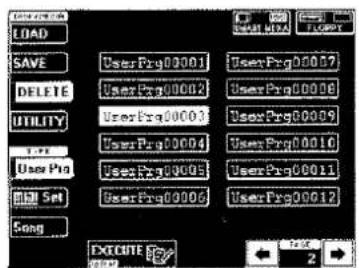
Mit den Delete-Funktionen können Sie nicht mehr benötigte Dateien löschen. Das ist z.B. notwendig, wenn die Meldung "Disk Full" oder "SmartMedia Full" beim Sichern einer Datei angezeigt wird.
Seien Sie aber sehr vorsichtig und wählen Sie einerseits den richtigen Dateityp (links) und andererseits die richtige Datei (Mitte), bevor Sie weitermachen.
User Program Sets und MIDI Sets enthalten 128 bzw. 8 Einstellungen so dass Sie vielleicht viel mehr löschen als Ihnen lieb ist. Wenn Sie einen Song wählen, der auch in einer Song Chain zum Einsatz kommt, wird der betreffende Schritt gelöscht, während ein User-Programm, dessen Link-Funktion Sie aktiviert haben, den Song nicht mehr findet.
(1) Wählen Sie das Diskettenlaufwerk oder den SmartMedia-Schacht.
(2) Wählen Sie den Typ der zu löschenden Datei.
(3) Drücken Sie das Feld der Datei, die gelöseht werden soll.
Verwenden Sie ☐ ☐, wenn die benötigte Datei nicht angezeigt wird.
(4) Kontrollieren Sie noch einmal, ob Sie die richtige Datei gewählt haben und drücken Sie dann das EXECUTE-Feld.
Anmerkung: Den Delete-Befehl kann man nicht rückgängig machen.
Disk/Media Utility-Funktionen
Mit den Utility-Funktionen können Sie Disketten und SmartMedia-Karten formatieren sowie Dateien und ganze Disketten kopieren.
(1) Drücken Sie den DISK/MEDIA-Taster. Im Display erscheint nun folgende Anzeige:
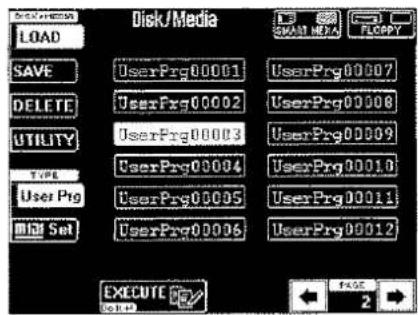
(2) Drücken Sie das UTILITY-Feld und danach Format, FileCopy oder DiskCopy.
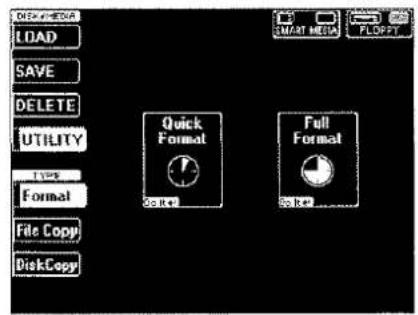
Format
Mit dieser Funktion können Sie die eingelegte Diskette oder SmartMedia-Karte formatieren.
Am besten formatieren Sie auch Disketten und SmartMedia-Karten, die bereits MS-DOS®-vorformatiert sind, weil das den Datenzugriff beschleunigt. SmartMedia-Karten müssen immer mit dem DisCover 5M formatiert werden: Beim Formatieren legt der DisCover 5M nämlich auch eine Reihe von Ordnern an, in denen unterschiedliche Dateien gespeichert werden. Eine MS-DOS-formatierte Karte könnte unnötige Probleme aufwerfen.
Der DisCover 5M bietet zwei Formatierungs-Optionen.
Anmerkung: Formatieren Sie auf keinen Fall die zum Lieferumfang des DisCover 5M gehörige SmartMedia-Karte. Dabei würden nämlich alle darauf befindlichen Dateien gelöscht.
(1) Deaktivieren Sie den Schreibschutz der Diskette oder SmartMedia-Karte:
Diskette: Schließen Sie das kleine "Fenster" (S. 6).
SmartMedia: Entfernen Sie den Aufkleber (S. 7).
(2) Legen Sie die SmartMedia-Karte in den Schacht bzw. eine Diskette in das Laufwerk.
(3) Wechseln Sie zur Format-Seite (siehe oben).
(4) Drücken Sie auf der nun erscheinenden Seite das SMART MEDIA- oder FLOPPY-Feld. Das richtet sich danach, ob Sie eine Diskette oder SmartMedia-Karte eingelegt haben.
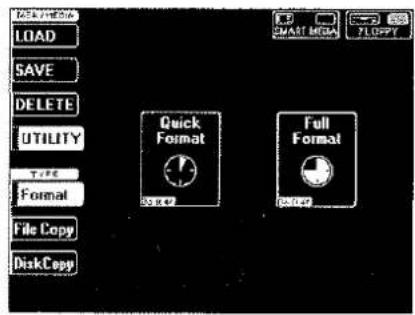
(5) Drücken Sie das Feld, das dem benötigten Formatierungsverfahren entspricht (nur für Disketten):
Quick Format Wählen Sie diese Option, um eine neue (normalerweise MS-DOS-vorformatierte) Diskette zu "initialisieren". Dieses Verfahren ist viel schneller als die "Full"-Option.
Full Format: Diese Option brauchen Sie nur für Disketten, die Sie zuvor auf einer anderen Plattform verwendet haben. SmartMedia-Karten können nur im "Full"-Modus formatiert werden. Daher sieht das Display dann so aus:
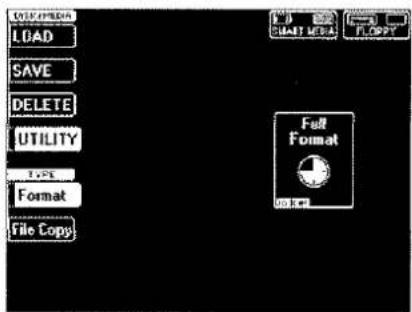
Das Display bestätigt den Befehl:
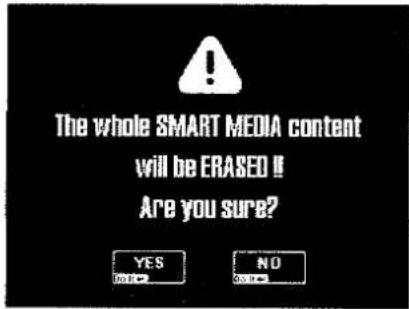
(Bei einer Diskette lautet die "SMART MEDIA"-Meldung selbstverständlich "FLOPPY".)
(6) Drücken Sie das YES-Feld, um die Diskette/Karte zu formatieren.
Drücken Sie [NO], um zur vorigen Display-Seite zurückzukehren, ohne zu formatieren.
Wenn Sie YES drücken, zeigt die Uhr des gedrückten Feldes (Quick oder Full) an, dass die Diskette oder Karte formatiert wird.
(7) Warten Sie, bis die "Complete"-Meldung erscheint, bevor Sie eine andere Disk/Media-Funktion wählen oder mit dem EXIT-Taster zur Hauptseite zurückkehren.
Kopierfunktionen
Der DisCover 5M bietet mehrere Kopierfunktionen, mit denen man eine oder mehrere Dateien oder sogar ganze Disketten kopieren kann. Beim Kopieren von Diskette zu Diskette müssen Sie mehrmals die Disketten wechseln. Wir empfehlen, alle für Ihre Konzerte usw. benötigten Dateien zu einer SmartMedia-Karte zu kopieren. Karten sind nämlich nicht nur kleiner, sondern bieten auch eine weitaus größere Kapazität als Disketten.
Kopieren von Dateien (FileCopy)
(1) Drücken Sie den DISK/MEDIA-Taster.
(2) Drücken Sie das UTILITY - und danach das [FileCopy]-Feld.
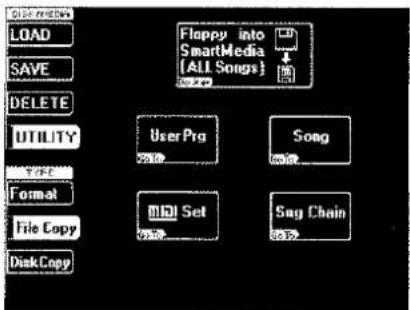
(3) Drücken Sie das Feld des Datentyps, der kopiert werden soll.
Floppy into SmartMedia (ALL Songs) Vor Drücken dieses Feldes müssen Sie sich nachstehende Erläuterungen durchlesen (der Vorgang wird nämlich schon bei Drücken des Feldes ausgelöst).
Hiermit können Sie alle Song-Dateien (mit der Kennung ".MID") von der eingelegten Diskette zur SmartMedia-Karte kopieren. So können Sie alle Songs, die sich im Laufe der Jahre auf Disketten angesammelt haben, kurz und schmerzlos zu Ihrer "Konzert"-SmartMedia-Karte kopieren.
Wenn sich Ihre Songs momentan noch auf der Festplatte Ihres Computers befinden und wenn Sie ein Gerät (eventuell einen PCM/CiA- oder Diskettenadapter) besitzen, mit dem Sie Daten auf SmartMedia sichern können, könnten Sie auch jenes Verfahren wählen (das geht nämlich noch schneller als das Kopieren zu Diskette und danach von Diskette zu SmartMedia).
Wenn Sie die Karte danach in den Schacht des DisCover 5M schieben, erscheint folgende Meldung:
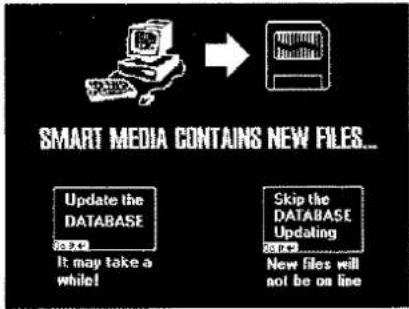
Sie bedeutet, dass der DisCover 5M Dateien entdeckt hat, für die keine Song Finder-Informationen vorliegen.
- Drücken Sie Update the DATABASE, um die neuen Dateien beim DisCover 5M "anzumelden".
Anmerkung: Die Dauer dieser Aktualisierung richtet sich nach der Anzahl der anzumeldenden Songs. Da sich diese Übung aber lohnt, sollten Sie ein wenig Geduld üben.
- Drücken Sie das [Skip DATABASE Updating] Feld, wenn Sie die Datenbank noch nicht aktualisieren möchten. Dann "sieht" der Finder jene "PC-Songs" aber nicht.
Anmerkung: Weitere Hinweise zu den verfügbaren SmartMedia-Adaptern bekommen Sie bei Ihrem Computerhändler.
Achtung beim Kopieren von Dateien zu SmartMedia auf dem Computer
Das oben beschriebene Verfahren funktioniert nur, wenn folgende Bedingungen erfüllt sind:
- Für die Arbeit mit dem PC benötigen Sie ein Gerät, mit dem SmartMedia-Karten gelesen und beschrieben werden können.
• Die SmartMedia-Karte muss auf dem DisCover 5M formatiert werden. Nur dann werden nämlich alle notwendigen Ordner angelegt. - Alle Song-Dateien (mit der Kennung .MID oder .KAR) müssen zum Ordner "Put New Songs Here" der Karte kopiert werden. Kopieren Sie sie niemals zu einem anderen Ordner auf der Karte.
-
Alle User-Programmdateien (mit der Kennung .UPG) müssen zum Ordner "Put New User Programs Here" der Karte kopiert werden. Kopieren Sie sie niemals zu einem anderen Ordner auf der Karte.
-
Kopieren Sie Dateien niemals, indem Sie den Ordner, der sie enthält, zum Kartensymbol ziehen (öffnen Sie den Ordner und verwenden Sie bei Bedarf "Alle wählen").
- Löschen Sie niemals Dateien von einer SmartMedia, weil Sie damit die Datenbankdatei beschädigen.
WARNUNG: Beim Kopieren von Dateien einer Diskette wird der RAM-Speicher des DisCover 5M gelöscht. Wenn Sie Ihren letzten Song noch nicht auf Diskette oder Karte gesichert haben, sollten Sie das nun nachholen.
User Prq Drücken Sie dieses Feld, um ein oder mehrere User Program-Sets zu kopieren und fahren Sie fort mit Schritt (4).
Anmerkung: Der DisCover 5M unterstützt keine User-Programme (oder Performance Memory-Daten) anderer Roland-Instrumente.
Song Drücken Sie dieses Feld, um einen oder mehrere Songs zu kopieren und fahren Sie fort mit Schritt [4].
MIDI Set Drücken Sie dieses Feld, um ein oder mehrere MIDI Set-Sätze zu kopieren und fahren Sie fort mit Schritt (4).
Anmerkung: Der DisCover 5M unterstützt keine MIDI Sets anderer Roland-Instrumente.
SONG Chain Drücken Sie dieses Feld, um eine oder mehrere Song Chain-Dateien zu kopieren und fahren Sie fort mit Schritt (4). Dabei werden nur die Chain-Dateien kopiert – also nicht die betreffenden Songs.
Anmerkung: Der DisCover 5M unterstützt keine Song Chains anderer Roland-Instrumente.
Das Display ändert sich nun Ihrer Wahl entsprechend. Da das restliche Verfahren für alle Dateitypen gleich ist, wollen wir es nur einmal erläutern.
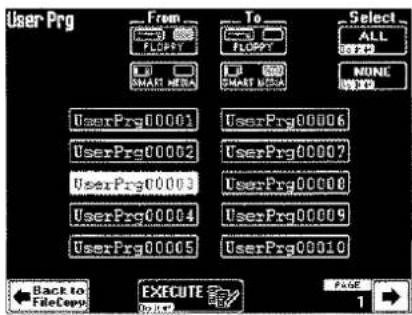
(4) Wählen Sie die Quelle (From) und das Ziel (To).
| Kopieren von → zu | Drücken Sie |
| Karte → Diskette | From SMART MEDIA +To FLOPPY |
| Diskette → Karte | From FLOPPY +To SMART MEDIA |
| Karte → Karte* | From SMART MEDIA +To SMART MEDIA |
| Diskette → Diskette* | From FLOPPY + To FLOPPY |
(*) Für diese beiden Optionen müssen Sie während des Kopiervorgangs eventuell eine zweite Karte/Diskette einlegen. Bereiten Sie die also vor.
Anmerkung: Beim Kopieren von SmartMedia-Karte zu Diskette erscheint eventuell folgende Fehlermeldung. Diese Richtung ist deshalb etwas ungünstig. Bedenken Sie, dass der DisCover 5M noch viel leistungsfähiger ist, wenn man mit SmartMedia-Karten arbeitet.
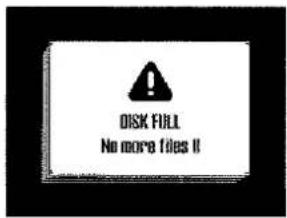
(5) Drücken Sie die Felder aller Dateien, die Sie kopieren möchten.
Die gewählten Felder erscheinen auf weißem Hintergrund.
- Verwenden Sie ☐ ☐, wenn die benötigte Datei nicht angezeigt wird.
- Drücken Sie das Select ALL-feld, wenn alle Dateien des gewählten Typs (User-Programme, Songs, MIDI Sets oder Song Chains) kopiert werden sollen.
- Drücken Sie das NONE -Feld, um alle gewählten Dateien wieder zu deselektieren. Dann wird keine einzige Datei kopiert.
Anmerkung: Wenn Sie Dateien eines Datenträgers (Karte/Diskette) zu einem anderen kopieren, dessen "AVAIL AREA"-Kapazität kleiner ist als der Umfang der zu kopierenden Dateien, hält der DisCover 5M an, sobald die Kapazität erschöpft ist. Er zeigt jedoch keine Rückmeldung an. Kontrollieren Sie also vorher die Restkapazität des Zieldatenträgers. Außerdem sollten Sie nach der Kopie jeweils den Inhalt des Zieldatenträgers überprüfen.
(6) Drücken Sie das EXECUTE-Feld, um den Kopiervorgang zu starten.
Bei Karte →Karte- und Diskette →Diskette-Operationen (siehe Tabelle) bittet der DisCover 5M Sie nun, den Quelldatenträger ("From") einzulegen:
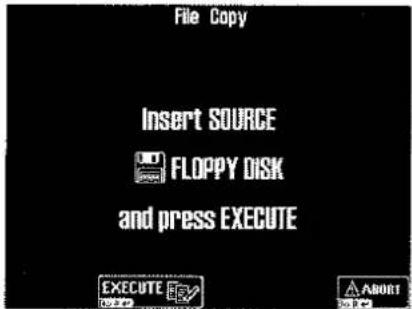
(Für SmartMedia-Karten werden ähnliche Meidungen angezeigt.)
Anmerkung: Wenn die Meldung "Can't execute, song is running" erscheint, müssen Sie die Song-Wiedergabe anhalten. Diese Meldung besagt, dass die Funktion nicht ausgeführt werden kann, weil gerade der RAM-Speicher für die Wiedergabe verwendet wird. Daher können die Daten nicht kopiert werden.
- Aktivieren Sie den Schreibschutz der Diskette/Karte und drücken Sie das EXECUTE-Feld. (Drücken Sie das ABORT-Feld, wenn Sie nicht weitermachen möchten.)
Zum Aktivieren des Schreibschutzes einer Diskette müssen Sie das kleine "Fenster" schließen (siehe S. 6).
Nun müssen Sie angeben, ob alle Dateien auf der Zieldiskette ("To"), die denselben Namen haben wie die zu kopierenden Dateien, überschrieben werden dürfen.
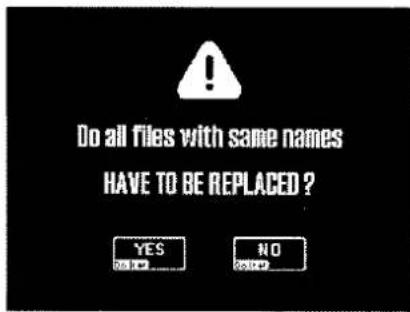
(7) Drücken Sie das YES-Feld, wenn Sie die Dateien der Zieldiskette überschreiben möchten.
Drücken Sie das NO-Feld, wenn "From"-Dateien, die denselben Namen haben wie Dateien auf der Zieldiskette ("To"), beim Kopieren nicht berücksichtigt werden sollen (dann werden nur Dateien mit noch nicht verwendeten Namen kopiert).
Die Daten werden kopiert und die Meldung "Complete" erscheint.
Bei Karte → Karte oder Diskette → Diskette (siehe die Tabelle oben) kopiert der DisCover 5M nun den ersten Datenteil in seinen RAM-Speicher und bittet Sie irgendwann, den Zieldatenträger einzulegen:
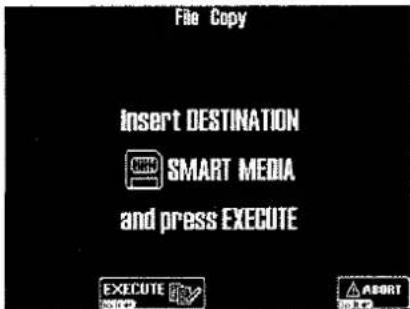
(Für Disketten werden ähnliche Meldungen angezeigt.)
- Entnehmen Sie die Original-Diskette oder - Karte und legen Sie die Diskette/Karte, zu der die Daten kopiert werden sollen, in das Laufwerk.
- Drücken Sie EXECUTE noch einmal (oder ABÖRT, um den Kopiervorgang zu beenden). Die Datei(en) wird/werden nun vom internen Speicher des DisCover 5M zum Zieldatenträger kopiert.
- Wenn die Meldung "Insert SOURCE" erneut erscheint, fahren Sie fort mit Schritt (6) oben.
Wenn alle Dateien kopiert sind, erscheint folgende Meldung:
Anmerkung: Entnehmen Sie eine Diskette oder Smart-Media-Karte immer erst, wenn der DisCover 5M Sie dazu auffordert. Warten Sie also, bis obige Meldung erscheint, bevor Sie wieder normal arbeiten.
Kopieren von Disketten (DiskCopy)
Es können auch alle Dateien einer Diskette zu einer anderen Diskette kopiert werden (dann brauchen Sie die Dateien nicht von Hand zu wählen). Diese Funktion ist nicht für SmartMedia-Karten belegt.
WARNUNG: Beim Kopieren von Dateien einer Diskette wird der RAM-Speicher des DisCover 5M gelöscht. Wenn Sie Ihren letzten Song noch nicht auf Diskette oder Karte gesichert haben, sollten Sie das nun nachholen.
(1) Drücken Sie den DISK/MEDIA-Taster.
(2) Drücken Sie das UTILITY - und danach das Disk Copy - Feld.
Im Display erscheint nun ein Urheberrechts-Hinweis.
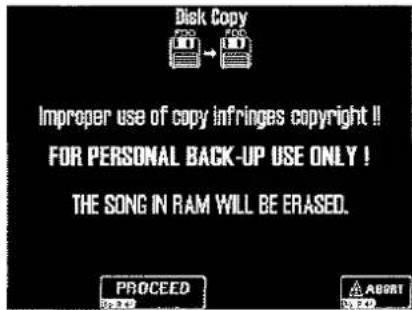
Er bedeutet, dass Sie geschützte Dateien auch für Freunde, Kollegen usw. nicht kopieren dürfen.
(3) Drücken Sie das PROCEED-Feld um Ihr Einverständnis zu signalisieren.
(Drücken Sie das ABORT-Feld, wenn Sie die Diskette doch nicht kopieren möchten.)
(4) Drücken Sie auf der nun erscheinenden Seite das DiskCopy-Feld.
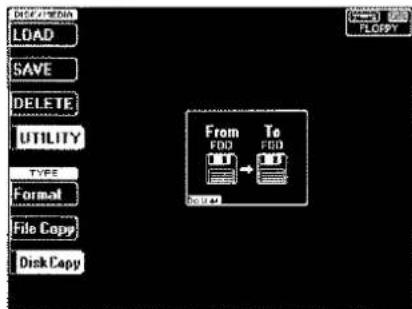
(5) Drücken Sie das große Do It-Feld in der Mitte.
Das Display bestätigt den Befehl:
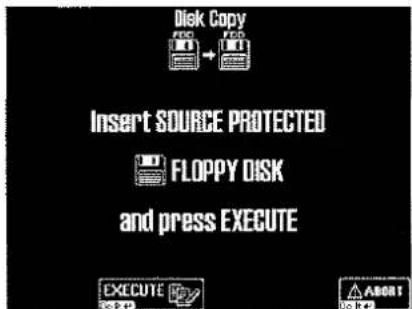
(6) Schieben Sie die Speicherschutzlasche der Diskette in die PROTECT-Position und legen Sie die Diskette in das Laufwerk.
Anmerkung: Eine Diskette kann nur kopiert werden, wenn Sie ihren Speicherschutz aktivieren. Tun sie das nicht, so erscheint die Warnung "Source Disk unprotected" im Display. Anschließend wird wieder folgende Seite angezeigt.
(7) Drücken Sie das EXECUTE-Feld, um den Kopiervorgang zu starten.
(Drücken Sie das ABORT-Feld, wenn Sie die Diskette doch nicht kopieren möchten.)
Im Display erscheint nun eine Meldung, um Sie darauf hinzuweisen, dass ein Teil oder alle Daten zum RAM-Speicher des DisCover 5M kopiert werden:
Sobald der erste Datenblock geladen ist, erscheint folgende Rückmeldung:
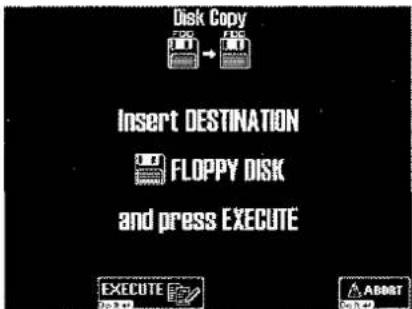
(8) Entnehmen Sie die Original-Diskette (SOURCE) und legen Sie jene Diskette in das Laufwerk, zu der die Daten kopiert werden sollen (DESTINATION).
Anmerkung: Die PROTECT-Lasche der Zieldiskette muss vorher in die WRITE (oder OFF) Position geschoben werden.
Anmerkung: Verwenden Sie als Zieldiskette denselben Diskettentyp wie jenen der Original-Diskette. Handelte es sich um eine 2DD-Diskette, so müssen Sie auch jetzt eine 2DD-Diskette einlegen. Handelt es sich bei der Quelldiskette um eine 2HD-Ausführung, müssen Sie auch nun wieder eine 2HD-Diskette einlegen.
(9) Drücken Sie EXECUTE erneut. Nun werden die Daten vom RAM-Speicher des DisCover 5M zur Zieldiskette kopiert. Wenn alle Daten auf einmal kopiert werden können, erscheint danach die Meldung "Function Complete" – und der Vorgang ist beendet. Wenn nur ein Teil der Daten kopiert werden konnte, wird noch einmal "Insert SOURCE Protected Floppy Disk" angezeigt. Kehren Sie dann zu Schritt (6) zurück und machen Sie so lange weiter, bis "OK Function Complete" angezeigt wird.
(10) Drücken Sie den EXIT-Taster, um zur Hauptseite zurückzukehren.
Es gibt keine Funktion, mit der sich ganze SmartMedia-Karten kopieren lassen. Drücken Sie das Select [ALL]-Feld, um alle Dateien des gewählten Typs zur Karte zu kopieren. Weitere Tipps zum Kopieren der Dateien auf Ihrem Computer finden Sie auf S. 106. Sie könnten
folgendermaßen vorgehen: (a) Kopieren Sie den Inhalt der "Original"-SmartMedia-Karte zur Festplatte des Computers und (b) von dort aus zu einer anderen SmartMedia-Karte.
14. Technische Daten
DisCover 5M Realtime Orchestrator
| Klangerzeugung | |
| PCM-Samples | |
| Polyphonie | 64 Stimmen |
| Klänge | 1422 |
| Drum Sets | 44, darunter ein orientalisches Drum Set |
| Multitimbrale Parts | 19 |
| Kompatibilität | GM2/GS |
| Effekte | |
| Reverb | 8 Typen |
| Chorus | 8 Typen |
| Multi-FX | 47 Typen |
| Display & Bedienelemente | |
| 1/4 VGA, druckempfindliches, hintergrundbeleuchtetes LCD | |
| Kontrastregler | |
| Bedienelemente | Dateneingabe-/Tempo-Rad, D-Beam (mit Macro-Einstellungen), Master Volume, Song-Regler, MIC Gain-Regler, Voice Level, Harmony Level, Effect Level |
| Song-Wiedergabe | |
| Realtime Song Player | |
| Mark/Jump | 4 programmierbare Speicher/Song |
| Song Makeup Tools | 2 Modi: Von Hand und Cover (Macros: 30 ALL, 18 Drum, 24 Bass) |
| Lyrics (Texte) | Text Import/Export, Text-Lied-text-Synchronisation, Textanzeige im Display, Akkordanzeige |
| Minus One | Programmierbar |
| User-Programme | |
| 128 plus User Program Finder (Echtzeitzugriff auf User-Programme einer SmartMedia), User Program Hold (Tone, Harmonist) | |
| Datenspeicherung | |
| SmartMedia-Karte | 4, 8, 16, 32, 64, 128MB |
| Diskette | 3,5"-Diskettenlaufwerk für 2HD/2DD |
| Verwaltete Dateitypen | SMF, User-Programme, MIDI Sets, Song Chain, .txt-Dateien |
| Vocal Harmonist | |
| 4 Modi | Talk, Voice-FX (12 Vorgaben), Auto Pitch, Singer (programmierbar) |
| 2 Harmonietypen | Small (30 Macros), Ensemble (30 Macros) |
| Vocoder | 24 Macros |
| Voice-Effekte | Noise Gate, Kompressor, Reverb (9 Typen), Delay (9 Typen), programmierbar |
| Harmony-Effekte | Reverb (9 Typen), Delay (9 Typen), Chorus (9 Typen), programmierbar |
| Andere Funktionen | |
| Interaktive DEMO-Funktion | Cover, Tones, Harmonist |
| Tone Finder | 34 Familien (Kategorien) |
| Song Finder | Bis zu 99.000 Songs, verwaltet über Datenbank |
| Next Song Reserve | Ja |
| Realtime-Parts (via MIDI) | Upper, Lower, MDrums |
| Fade OUT/IN | Programmierbar |
| Octave | -4~+4, separat für Upper, Lower, M.Drums |
| Singer Key | Automatische Song-Transposition(-6~+5) |
| Anschlüsse | |
| MIDI | In, Out, Thru |
| Outputs | (L/mono, Right), Phones x2 |
| Pedals | Fußtaster (programmierbar), Foot Pedal (Expression) |
| Input | Harmonist Microphone |
| Harmonist Outputs | Separat (L, R) bzw. Ausgabe über Hauptausgänge |
| Video Output | Komposit, separate Liedertextausgabe |
| Andere | |
| Stromversorgung | AC100V, AC117V, AC230V, AC240V: 50/60HzAC220V: 60Hz |
| Leistungsaufnahme | 22W |
| Abmessungen (mm) | 445 (B) x 303 (T) x 114 (H) mm |
| Gewicht | 4,7kg |
| Lieferumfang | Bedienungsanleitung, Netzka-bel, SmartMedia-Karte (64MB) mit Daten |
| Sonderzubehör | |
| DR-10, DR-20 | Mikrofone |
| DP-2, DP-6, FS-5U | Fußtaster |
| RH-25, RH-50 | Kopfhörer |
| EV-5, EV-7 | Expressionpedale |
| KC-Series | Keyboard-Verstärker |
Anmerkung: Änderungen der technischen Daten ohne Vorankündigung vorbehalten. Für Druckfehler wird keine Haftung übernommen.
MIDI-Implementierungstabelle
Diskette, siehe auch Floppy
Display-Kontrast 9
DJ Gear 38
Down 77
Drum
& Bass Mute 39
Instrument 88
Mute....88
Drum Set....34
Dynamik 96
Effekte 21
E
Edit
Index 69
M1D1 95
Sound 54
Effekt 45
Multi 48
Realtime-Parts 46
Song-Parts 83
User Program-Einstellungen für Songs ...89
Ensemble 62
Envelope....87
Equalizer 56, 57, 60, 61, 62
Kopieren von Dateien 105
L
Large Hall 52
Lautstärke 31,46
Pedal 41
Regler 13
Layer 31
LCD
Contrast 9
Kontrast 13
Mode 14
Level
Chorus 47
Reverb 47
Liedtexte 29
Limit 96
Line 20
Link....79,80
List ALL 78
Live 52
Load 102
MIDI Set 102
Automatische Anwahl 100
Orientalische Skalen....41
Original 89
P
P&S input. 68
Palette 85
Pan Delay 52
PanPot 59, 86, 88
Harmonist....61
Realtime-Parts 46
Part 96, 97
1-4 59
PB....97,98
PC 97, 98
Pedal 41
Pegel
Siehe auch Volume
Percussion 31
Mute 88
Performance Memory, siehe User Program
Pitch 57
Bend 36,97,98
Bender 58,60,61
Drum Instrument 88
Plate. 46, 89
Play & Search 16, 68
Play/Stop 40
Player 18
Programmwechsel 97, 98
Put
New Songs Here 106
New User Programs Here 106
0
Quick (schnell formatieren) 105
Quick Start 18
R
Random Tuning 59,61
Rate 23,56,57
Vibrato 55,87
Realtime 30
Mixer....54
Sound Edit 54
Transpose 37
Receive 96
Reflections 52, 53
Registrierungen 75
Release 55,87
Remote 98
Remove 72
Rename
Index 69
Song Chain 74
Song Finder 68
Reset 68
Steuerbefehle ("Controller") ..... 97, 98
Stimmen 37
Stop 98
Studio....52
Synchro (Lyrics) 92
Synchronisation....98
Synthesizer 20
Sys Exclusive 98
System 98
T
Talk 26,40
Reverb 52
Technische Daten 110
Tempo 17
Song (Common) 89
Synchronisation 98
Up/Down....39
Time....63
To 107
Tone Finder 32
Song-Parts....82
Top 17
Transmit....97
Transpose....36
Automatisch 27
Common 89
MIDI....99
TT Motor 38
TVF 54, 55, 87
TX Monitor 97
Type
Chorus 89
Reverb 89
U
Undo 86
Up 77
Update the Database 67, 106
Upper 30
M-FX. 49
User Prg 89,102
User Program 75
Anwahl 76
Channel 99
Effekteinstellungen von Songs 89
Fußtaster 40
Hold 78
Load 102
PC 98
Set (Save) 102
SmartMedia 77
Song/MIDI Set Link 79,80
Startup 80
Transpose....37
Write 75
Utility 51
Disk/Media 104
V
Variation....33
Velocity. 96
Song-Parts 86, 88
Vibrato 24, 55, 87
Auto Pitch 25,58
Singer 23,56
Voice-FX 57
Video Output 29
Viertelton 41
Vinyl RPM 38
Vocal Harmonist
Automatische Effekteinstellungen ..... 51
Editieren 56
Vocal Mixer 50
Vocoder 25.59
Voice 50
FX 24,57
Type 23
Volume 59,61
Drum Instrument. 88
Realtime-Parts 46
Regler....17
Song Makeup 82
Vorspulen 17
W
Wall Type 52,53
Write 75
Z
Zurückspulen 17
Information
Roland Elektronische Musikinstrumente GmbH. Oststrasse 96, 22844 Norderstedt, GERMANY TEL: (040) 52 60090
GREECE
STOLLAS S.A. Music Sound Light 155, New National Road Patras 26442, GREECE TEL: 2610 435400
HUNGARY
GARANTIEERKLÄRUNG UND -BEDINGUNGEN FÜR DEUTSCHLAND UND ÖSTERREICH
Sehr geehrter Kunde,
herzlichen Glückwunsch zum Erwerb Ihres ROLAND/BOSS-Instruments/Geräts. Sie haben ein Produkt eines Herstellers erworben, der zu den führenden Anbietern für elektronische Musikinstrumente auf dem Weltmarkt zählt. ROLAND garantiert Ihnen, über Ihre gesetzlichen Gewährleistungsansprüche hinaus, hiermit 24 Monate Mangelfreiheit ab Kaufdatum nach Maßgabe der nachfolgenden Bedingungen. Voraussetzung dafür ist, dass Sie das Instrument/Gerät bei einem autorisierten ROLAND-Fachhändler erworben haben und dies durch die Kaufrechnung belegen können. Wenn Sie Grund zu einer Reklamation haben, wenden Sie sich bitte an Ihren/einen autorisierten ROLAND-Fachhändler. Zur Sicherung etwaiger Garantieansprüche empfehlen wir die Registrierung unter www.rolandmusik.de – Bereich SERVICE – für Deutschland und www.roland.co.at für Österreich.
In der Schweiz gelten die Garantiebestimmungen nach Schweizer Recht (inkl. Fürstentum Liechtenstein). Bei Gewährleistungs-/Garantiefragen wenden Sie sich bitte an einen autorisierten Schweizer ROLAND-Fachhändler oder die ROLAND (Switzerland) AG in CH-4452 Itingen.
GARANTIEBEDINGUNGEN
- Durch diese Garantie werden die gesetzlichen Gewährleistungsansprüche des Kunden nicht eingeschränkt.
- Die Garantieleistung erstreckt sich auf die Beseitigung festgestellter Fertigungs- und Materialfehler. Die Beseitigung erfolgt durch Reparatur, Ersatz defekter Bauteile oder Ersatzlieferung. Unsere Garantieleistung umfasst alle zur Mängelbeseitigung erforderlichen Aufwendungen wie Transport-, Arbeits- und Materialkosten. Unsere Garantie bezieht sich nicht auf nach Vertragsabschluss entstandene Transportschäden, auch nicht auf Schäden durch Nichtbeachtung der Bedienungsanleitung und fehlerhafte oder nachlässige Behandlung des Instruments / Geräts. Außerdem fallen Schäden oder Funktionsstörungen in Folge höherer Gewalt (Blitzschlag, Hochwasser etc.) oder sonstiger äußerer Einflüsse nicht unter unsere Garantie.
- Die Garantie erlischt, wenn der Defekt auf Änderungen des Originalzustandes des Instruments / Geräts oder auf Fremdeingriffe oder Reparaturen durch einen von uns nicht autorisierten Kundendienst zurückzuführen ist. Mangelhafte und/oder unrichtige Angaben auf der Kaufrechnung bezüglich des Kaufgegenstandes, des Käufers und des Kaufdatums entbinden uns von jeglicher Garantieverpflichtung.
- Ein Garantieanspruch wird nur gegen Vorlage der Kaufrechnung eines autorisierten ROLAND-Fachhändlers anerkannt. Voraussetzung für einen Garantieanspruch ist ferner, dass das Instrument/Gerät noch mit dem Original-Typenschild mit ROLAND/ BOSS-Seriennummer versehen ist.
- Diese Garantie berechtigt nicht zur Geltendmachung von Schadensersatzansprüchen einschließlich solcher aus entgangenem Gewinn oder wegen sonstiger Vermögensschäden.
- Bestehende Garantieansprüche müssen gemäß den vorstehenden Bestimmungen innerhalb der Garantiefrist bei Ihrem/einem autorisierten ROLAND-Fachhändler geltend gemacht werden.
ROLAND Elektronische Musikinstrumente Handelsges.mbH, Postfach 1905, D-22809 Norderstedt
ROLAND Austria Ges.mbH, Postfach 83, A-6063 Innsbruck
ROLAND (Switzerland) AG, Postfach, CH-4452 Itingen
DISCOVER 5M
Notizen
CE
For EU Countries
Dieses Produkt entspricht den europäischen Richtlinien EMC 89/336/EEC und LVD 73/23/EEC.
Der Blitz in einem gleichseitigen Warndreieck soll den Anwender darauf hinweisen, dass ungeschützte "gefährliche Spannungen" im Geräteinneren vorhanden sind, die hoch genug sind, um Personen einen elektrischen Schlag zu versetzen.

Das Ausrulezeichen in einem gleichseitigen Warndreleck soll den Anwender darauf aufmerksam machen, dass wichtige Bedienungs- und Wartungsanweisungen in den Begleitdokumenten zum Gerät enthalten sind.
HINWEISE ZUR VERMEIDUNG VON BRAND, STROMSCHLAG ODER VERLETZUNG VON PERSONEN
WICHTIGE SICHERHEITSHINWEISE BEWAHREN SIE DIESE BITTE AUF.
WARNUNG – Bei Verwendung elektronischer Geräte sind immer folgende grundsätzliche Vorsichtsmaßregeln zu beachten:
- Lesen Sie sich alle Anweisungen sorgfältig durch.
- Bewahren Sie diese Bedienungsanleitung auf.
- Beachten Sie alle Warnungen.
- Befolgen Sie alle Hinweise.
- Verwenden Sie dieses Gerät nicht in der Nähe von Wasser.
- Reinigen Sie dieses Gerät nur mit einem weichen und trockenen Tuch.
- Versperren Sie niemals die Lüftungsschlitze. Stellen Sie das Gerät nur den Herstelleranweisungen entsprechend auf.
- Stellen Sie das Gerät nicht in die Nähe von Wärmequellen wie Heizkörpern, Öfen oder anderen Wärme erzeugenden Geräten (einschließlich Verstärkern) auf.
-
Versuchen Sie niemals, die Schutzfunktion eines polarisierten Steckers zu umgehen. Ein polarisierter Stecker weist zwei flache Stifte auf. Der eine ist etwas breiter als der andere. Ein geerdeter Stecker weist zwei Flachstifte und einen Erdungsstift auf. Der breitere Stift bzw. der Erdungsstift dient Ihrer Sicherheit. Wenn der Stecker nicht in ihre Steckdose passt, müssen Sie einen Elektriker bitten, neue Steckdosen zu installieren.
-
Achten Sie darauf, dass niemand auf das Netzkabel treten kann. Das ist vor allem in der Nähe der Steckdose gefährlich, kann aber auch in der Nähe der Anschlüsse auf dem Gerät dazu führen, dass die Adern reißen.
- Verwenden Sie nur ausdrücklich vom Hersteller empfohlene Zubehörteile und Zusatzgeräte.
- Verwenden Sie Wagen, Ständer, Halterungen usw. nur den Herstelleranweisungen entsprechend. Seien Sie besonders bei Verwendung eines Wagens vorsichtig. Dieser darf nicht umfallen, weil das zu schweren Verletzungen führen kann.
- Ziehen Sie im Falle eines Gewitters bzw. wenn Sie das Gerät längere Zeit nicht verwenden möchten den Netzstecker.
- Überlassen Sie alle Wartungs- und Reparaturarbeiten dem qualifizierten und von Roland anerkannten Kundendienst. Wenn das Gerät Schäden aufweist (z.B. ein beschädigtes Netzkabel) bzw. wenn Flüssigkeiten oder Fremdkörper ins Innere gelangt sind oder wenn das Gerät im Regen gestanden hat, muss es zur Reparatur eingereicht werden.

Für das Vereinigte Königreich
- Funktionen
- Der Bedienkomfort von Standard MIDI Files
- Flexible Song-Wiedergabe
- Song Chain-Funktion für die Verknüpfung der benötigten Stücke
- Professioneller Vocal Harmonist
- Separate Effektsektionen
- Drei Realtime-Parts
- Intuitive Bedienoberfläche
- D-Beam Controller
- Hervorragende Klangqualität
- User-Programme
- ...und noch viel mehr
- HINWEISE FÜR EINE SICHERE HANDHABUNG
- MASSNAHMEN FÜR DIE VERMEIDUNG VON BRÄNDEN, STROMSCHLÄGEN UND VERLETZUNGEN
- BITTE FOLGENDE PUNKTE BEACHTEN
- ⚠️ WARNING
- WARNUNG
- VORSICHT
- Wichtige Hinweise
- Stromversorgung
- Aufstellung
- Wartung und Pflege
- Reparaturen und Datenspeicher
- Weitere Vorsichtsmaßnahmen
- Über das druckempfindliche Display
- Vor der Verwendung von Disketten (Handhabung des Laufwerks)
- Handhabung von Disketten
- Vor Verwendung einer SmartMedia™-Karte
- Speicherkarten, die mit dem DisCover 5M benutzt werden können
- Haftung und Copyright
- Inhaltsverzeichnis
- Beschreibung der Front- und Rückplatte
- ① D Beam-Controller
- ② LCD CONTRAST-Regler
- ③ VOLUME-Sektion
- ④ TRANSPOSE-Sektion
- ⑤ [SONG/RHYTHM FINDER]-Taster
- ⑦ [SINGER KEY]-Taster
- ⑨ SONG MAKEUP TOOLS-Taster
- ⑩ PLAYER-Sektion
- ⑪ [MULTI-FX]-Taster
- ⑫ USER PROGRAM-Taster
- ⑬ USER PROGRAM HOLD-Taster
- ⑭ MARK JUMP-Taster 1, 2, 3, 4
- ⑮ DATA ENTRY-Sektion
- ⑯ Display
- ⑰ [TONE FINDER]-Taster
- ⑱ [MIXER/EFFECT]-Taster
- ⑲ [MENU]-Taster
- ⑳ [EXIT]-Taster
- ②1 VOCAL HARMONIST-Sektion
- ② PHONES 1- & 2-Buchse
- ②3 SmartMedia™-Schacht
- ②4 Diskettenlaufwerk
- ① OUTPUT R- & L/MONO-Buchse
- ②VIDEO OUTPUT-Buchse
- ③ Vocal Harmonist OUTPUT R- & L-Buchsen
- ④ MIC INPUT-Buchse
- ⑤ GAIN-Schalter
- ⑥ FOOT SWITCH-Buchse
- ⑦ FOOT PEDAL-Buchse
- ⑧ MIDI THRU/OUT/IN-Buchsen
- ⑨ [POWER ON]-Taster
- ⑩ AC-Buchse
- Vorstellung des DisCover 5M
- Anschlüsse
- Ein-/Ausschalten des DisCover 5M
- Einschalten des DisCover 5M
- Einstellen des Display-Kontrasts
- Ausschalten des DisCover 5M
- LCD Mode
- Interaktive Demofunktion des DisCover 5M
- Übersicht
- Wo möchten Sie anfangen?
- Abspielen von Songs
- Schnelle Suche nach dem benötigten Song
- Starten der Wiedergabe
- Andere praktische Funktionen
- ●MARK JUMP
- Echtzeitänderungen eines Songs
- Arbeiten mit der Cover-Funktion
- Minus One
- Die Vocal Harmonist-Funktion
- Vorbereitungen
- ▶ Kompressor, Gate und Effekte
- Hinzufügen von Harmoniestimmen
- Wer gibt die Harmonien vor?
- Noch nicht ganz zufrieden?
- Voice-FX
- Auto Pitch Correct
- Vocoder
- Talk
- Automatische Transposition (Singer Key)
- ▶ Eingeben von Namen
- Anzeige der Liedtexte und Akkordinformationen
- ▶ Verwendung eines externen Monitors
- Verwendung der Realtime-Parts
- Spielen mit dem Upper- und/oder Lower-Part
- Arbeiten mit Splits
- Schlagzeug spielen
- Auswahl von Klängen (oder Drum Sets)
- ▶ TONE FINDER-Funktion
- ▶ Anwahl von Klängen über das Bank/Nummern-System
- ●Variationen
- Auswahl von Drum Sets
- Verwendung des D Beam-Controllers
- Verwendung der Spielhilfen
- Pitch Bend und Modulation
- Anschlagdynamik
- Transposition
- Einstellen des Transpositionsintervalls über das Display
- D Beam-Funktionen
- DJ Gear
- Sound EFX
- Instruments/INST
- Verwendung optionaler Fußtaster
- Foot Switch (Fußtaster)
- Scale Tune
- Bevor Sie selbst anfangen zu editieren (Menu)
- Arbeiten mit dem Mixer & den Effekten
- Über die Effekte des DisCover 5M
- Mischen der Realtime-Parts
- Weiter führende Mixer-Einstellungen
- Editieren der Effektprozessoren für die Realtime- (und Song-)Parts
- Verwendung des Multi-Effektprozessors (Multi-FX)
- Anwahl eines anderen Multi-FX-Typs
- Verknüpfen der Multi-FX-Typauswahl mit der Klanganwahl für den Upper-Part (Upper M-FX)
- Mischen des Voice-/der Vocal Harmonist-Parts
- ●VOICE-Spalte
- ●HARMONY-Spalte
- Reverb-, Delay- und Chorus-Effekte
- Sehr wichtiger Hinweis
- ▶ Die Vocal Harmonist-Effekte
- Reverb
- Delay
- Editieren der Realtime- und Harmonist-Parts
- Editieren der Realtime-Parts (Sound Edit)
- ▶ Bei Drücken von M.Drums
- Editieren der Vocal Harmonist-Parts
- Arbeitsweise zum Aufrufen dieser Seiten
- Singer-Parameter
- Voice-FX-Parameter
- Auto Pitch Correct-Einstellungen
- Vocoder-Parameter
- Ensemble-Parameter
- Weiter führende Song-Funktionen
- Die Fade-In/Out-Funktion
- ●Bei angehaltener Wiedergabe
- ●Bei laufender Wiedergabe
- Programmieren von MARK JUMP-Positionen
- Arbeiten mit dem Song Finder
- Suchen von Dateien mit dem Song Finder
- a) Wählen Sie eine Kategorie (Index)
- b) Aufrufen des Finders
- c) Wahl des zu suchenden Eintrags
- ●Eingeben von Zeichen
- d) Starten der Datenbank-Suche
- Editieren der Song Finder-Informationen
- Song Options
- Editieren eines Index
- ● Copy
- Song Chain-Funktion
- Programmieren von Song Chains
- Editieren einer Chain
- Verwendung der Song Chains
- ●Clear ALL Steps
- Verwalten der Song Chains
- Arbeiten mit User-Programmen
- Speichern der Einstellungen in einem User Program
- Aufrufen von User-Programmen
- Cancel
- User Program-Anwahl mit DOWN UP
- Finder: Aufrufen von User-Programmen einer SmartMedia-Karte
- Selektives Laden der User Program-Einstellungen (User Program Hold)
- Automatische Funktionen für User-Programme
- Song Link
- Verknüpfen eines MIDI Sets mit einem User-Programm
- Startup User Program
- Bevor Sie sich an die Arbeit machen...
- Instrument: Anwahl anderer Klänge
- ▶ Tone Finder für Song-Parts
- Volume: Balance der Parts
- Reverb und Chorus: Effektbalance
- Palette: Richtiges Editieren eines Songs
- Parameter:
- Sound Edit für Klänge
- Sound Edit für Drum Sets
- ▶ Wenn Sie auf der Palette-Seite Drum instrument drücken
- ▶ Wenn Sie auf der Palette-Seite Common drücken
- Editieren von Lyrics-Daten
- Einfügen von Lyrics-Daten in einen Song
- "Utility"-Funktionen für Edit Lyrics
- Exportieren von Lyrics-Daten als Textdatei
- Save without Lyrics
- MIDI
- Das Prinzip
- Aufrufen der MIDI-Funktionen
- Arbeiten mit Macros
- Editierverfahren
- Editieren der MIDI-Parameter
- Editieren der Realtime-, Vocal Harmonist- und Song-Parameter
- ●Receive-Parameter (Empfang)
- RX Monitor
- Part
- Channel
- □ Velocity
- Shift
- □ Limit High/Limit Low
- □ Datenfilter
- TX Monitor
- Shift ×
- Editieren der System-Parameter
- - Sync-Parameter
- Receive: RX Sync
- ●Global-Parameter
- Receive
- MIDI Sets
- Speichern eines MIDI Sets
- Anwahl eines MIDI Sets
- Aufrufen eines MIDI Sets beim Einschalten
- Disk/Media-Funktionen
- Load (Laden von Diskette/SmartMedia)
- Save (Sichern auf Diskette/SmartMedia)
- ●Wichtiger Hinweis
- Delete
- Disk/Media Utility-Funktionen
- Format
- Kopierfunktionen
- Kopieren von Dateien (FileCopy)
- Achtung beim Kopieren von Dateien zu SmartMedia auf dem Computer
- Kopieren von Disketten (DiskCopy)
- Technische Daten
- MIDI-Implementierungstabelle
- Drum
- E
- L
- LCD
- Level
- P
- Pegel
- Put
- 0
- R
- Rename
- T
- Type
- U
- V
- Vocal Harmonist
- W
- Z
- Information
- GREECE
- HUNGARY
- GARANTIEERKLÄRUNG UND -BEDINGUNGEN FÜR DEUTSCHLAND UND ÖSTERREICH
- GARANTIEBEDINGUNGEN
- CE
- WICHTIGE SICHERHEITSHINWEISE BEWAHREN SIE DIESE BITTE AUF.
Marke : ROLAND
Modell : DisCover 5M
Kategorie : Nicht kategorisiert