
SH100 - Kamera SAMSUNG - Kostenlose Bedienungsanleitung
Finden Sie kostenlos die Bedienungsanleitung des Geräts SH100 SAMSUNG als PDF.


| Produkttyp | Digitalkamera |
| Marke | Samsung |
| Modell | SH100 |
| Auflösung | 14,2 Megapixel |
| Optischer Zoom | 5-fach |
| Digitaler Zoom | 5-fach |
| Display | 3,0 Zoll Touchscreen |
| Speichermedium | SD / SDHC (bis 32 GB) |
| Akku | Lithium-Ion BP85A (3,7 V, 850 mAh) |
| Abmessungen (B x H x T) | 92 x 59 x 17 mm |
| Gewicht (ohne Akku) | ca. 110 g |
| Bildstabilisator | Digital (DIS) |
| ISO-Empfindlichkeit | 80 – 3200 |
| Verschlusszeit | 1/2000 s – 8 s |
| Videoaufnahme | 720p HD (30 fps) |
| Anschlüsse | USB 2.0, HDMI (Typ D) |
| Drahtlosverbindung | Wi-Fi 802.11 b/g/n |
| Gesichtserkennung | Ja |
| Selbstauslöser | 2 s, 10 s, Doppel-Kadratur |
| Reinigung und Pflege | Gehäuse mit weichem, trockenem Tuch reinigen; Linse mit Mikrofasertuch |
| Sicherheitshinweise | Nicht öffnen, kein Wasser, Akku sachgemäß entsorgen |
| Reparierbarkeit | Ersatzteile über autorisierte Servicepartner; nicht user-reparierbar |
| Lieferumfang | Kamera, Akku, Netzadapter, USB-Kabel, Handschlaufe, Bedienungsanleitung |
Häufig gestellte Fragen - SH100 SAMSUNG
Benutzerfragen zu SH100 SAMSUNG
0 Frage zu diesem Gerät. Beantworten Sie die, die Sie kennen, oder stellen Sie Ihre eigene.
Eine neue Frage zu diesem Gerät stellen
Laden Sie die Anleitung für Ihr Kamera kostenlos im PDF-Format! Finden Sie Ihr Handbuch SH100 - SAMSUNG und nehmen Sie Ihr elektronisches Gerät wieder in die Hand. Auf dieser Seite sind alle Dokumente veröffentlicht, die für die Verwendung Ihres Geräts notwendig sind. SH100 von der Marke SAMSUNG.
BEDIENUNGSANLEITUNG SH100 SAMSUNG
Diesos Bonutzerhandbuch enthält detaillierte Bedienungshinweise für Ihre Kamora. Bitte lesen Sie dieses Benutzerhandbuch gründlich durch.
Klicken Sie auf ein Thema
Häufig gestellte Fragen
Kurzanleitung
Inhalt
Grundlegende Funktionen
Erweiterte Funktionen
Aufnahmeoptionen
Wiedergabe/Bearbeiten
Drahtloses Netzwerk
Einstellungen
Anhänge
Index
Hinweise zu Sicherheit und Gesundheit
Beachten Sie stets die folgenden Warn- und Bedienungshinweise, um gefährliche Situationen zu vermeiden und die bestmögliche Leistung der Kamera zu gewährleisten.

Warnung – Situationen, in denen Sie oder andere verletzt werden könnten
Bauen Sie die Kamera nicht auseinander und versuchen Sie nicht, sie zu reparieren.
Dadurch können elektrische Schläge oder Schäden an der Kamera verursacht werden.
Verwenden Sie die Kamera nicht in der Nähe von leicht entzündlichen oder explosionsgefährdeten Gasen oder Flüssigkeiten.
Dadurch können Feuer oder eine Explosion verursacht werden.
Achten Sie darauf, dass keine entzündlichen Materialien in die Kamera gelangen, und bewahren Sie derartige Materialien nicht nahe der Kamera auf.
Dadurch können Feuer oder elektrische Schläge verursacht werden.
Fassen Sie die Kamera nicht mit nassen Händen an.
Dadurch kann ein elektrischer Schlag verursacht werden.
Verhindern Sie Augenschäden von aufgenommenen Personen.
Verwenden Sie den Blitz nicht zu nahe (nicht näher als 1 m) an den Augon von Menschen und Tieren. Wenn der Blitz zu nahe an den Augen eingesetzt wird, kann dies zu vorübergehenden oder dauerhaften Schschäden führen.
Halten Sie Kleinkinder und Haustiere von der Kamera fern.
Achten Sie darauf, dass die Kamera und sämtliches Zubehör nicht in die Reichweite kleiner Kinder oder Haustiere gelangen. Kleine Teile können zu Ersticken oder schweren Verletzungen bei Verschlucken führen. Auch bewegliche Teile und Zubehörteile können Gefahren darstellen.
Setzen Sie die Kamera nicht über längere Zeit direktem Sonnenlicht oder hohen Temperaturen aus.
Wenn die Kamera längere Zeit Sonnenlicht oder extremen Temperaturen ausgesetzt wird, kann dies zu Schäden an den internen Komponenten führen.
Decken Sie die Kamera und das Ladegerät nicht mit Decken oder Kleidung ab.
Die Kamera kann sich überhitzen, wodurch sich die Kamera verziehen oder ein Feuer verursacht werden kann.
Sollten Flüssigkeiten oder Fremdkörper in die Kamera gelangen, trennen Sie unverzüglich alle Energiequellen wie den Akku oder das Ladegerät ab und wenden Sie sich dann an ein Samsung-Kundendienstzentrum.
Beachten Sie alle Vorschriften, die die Verwendung einer Kamera in einem bestimmten Bereich verbieten.
- Vermeiden Sie Störungen anderer elektronischer Geräte.
- Schalten Sie die Kamera in Flugzeugen aus. Die Kamera kann Störungen der Flugzeugelektronik verursachen. Befolgen Sie alle Vorschriften der Fluggesellschaft und schalten Sie die Kamera aus, wenn Sie vom Personal der Fluggesellschaft dazu aufgefordert werden.
- Schalten Sie die Kamera in der Nähe von medizinischen Geräten aus Die Kamera kann medizinische Geräte in Krankenhäusern oder Pflegeanstalten stören. Beachten Sie alle Vorschriften, Wamhinweise und Anweisungen von medizinischem Personal.
Vermeiden Sie Störungen von Herzschrittmachern.
Halten Sie einen Mindestabstand von 15 cm zwischen Kameras und Herzschrittmachem, um mögliche Störungen zu vermeiden, wie von Herstellern und der unabhängigen Forschungsgruppe Wireless Technology Research empfohlen. Wenn Sie Grund haben anzunehmen, dass die Kamera einen Herzschrittmacher oder ein anderes medizinisches Gerät stört, schalten Sie die Kamera unverzüglich aus und wenden Sie sich für Rat an den Hersteller des Herzschrittmachers oder medizinischen Geräts.

Vorsicht – Situationen, in denen die Kamera oder andere Geräte beschädigt werden könnten
Entfernen Sie die Akkus aus der Kamera, wenn Sie sie für längere Zeit lagern möchten.
Eingelegte Akkus können mit der Zeit auslaufen oder korrodieren und dadurch schwere Schäden an der Kamera vorursachen.
Verwenden Sie nur originale, vom Hersteller empfohlene Lithium-Ion-Ersatzakkus. Beschädigen oder erhitzen Sie den Akku nicht.
Dadurch können Feuer oder Verletzungen verursacht worden.
Verwenden Sie nur von Samsung zugelassene Akkus, Ladegeräte, Kabel und Zubehörteile.
- Nicht zugelassene Akkus, Ladegeräte, Kabel oder Zubehörteile können Explosionen von Akkus, Schäden an der Kamera oder Verletzungen verursachen.
- Samsung ist nicht haftbar für Schäden oder Verletzungen, die durch nicht zugelassene Akkus, Ladegeräte, Kabel oder Zubehörteile verursacht werden.
Verwenden Sie Akkus nicht für Zwecke, für die sie nicht vorgesehen sind.
Dadurch können Feuer oder elektrische Schläge verursacht werden.
Berühren Sie den Blitz nicht, während er zündet.
Der Blitz ist beim Zünden sehr heiß und kann Verbrennungen verursachen.
Wenn Sie das Netzladegerät verwenden, schalten Sie die Kamera aus, bevor Sie die Spannungsversorgung zum Netzladegerät abtrennen.
Anderenfalls können Feuer oder elektrische Schläge verursacht werden.
Trennen Sie Ladegeräte von der Stromquelle, wenn sie nicht verwendet werden.
Anderenfalls können Feuer oder elektrische Schläge verursacht werden.
Verwenden Sie zum Aufladen von Akkus kein beschädigtes Netzkabel, keinen beschädigten Netzstecker und keine beschädigte Steckdose.
Dadurch können Feuer oder elektrische Schläge verursacht werden.
Achten Sie darauf, dass das Netzladegerät nicht mit den Klemmen des +/--Pols am Akku in Kontakt kommt.
Dadurch können Feuer oder elektrische Schläge verursacht werden.
Betätigen Sie die Teile der Kamera nicht gewaltsam und üben Sie keinen Druck auf die Kamera aus.
Dadurch können Fehlfunktionen der Kamera verursacht werden.
Wenden Sie Sorgfalt an, wenn Sie Kabel oder Adapter anschließen oder Akkus oder Speicherkarten einsetzen.
Durch gewaltsames Einstecken von Steckem, falsche Verbindungskabel oder unsachgemäß eingesetzte Akkus und Speicherkarten können Anschlüsse, Steckverbinder und Zubehörteile beschädigt werden.
Halten Sie Karten mit Magnetstreifen vom Kameragehäuse fern.
Anderenfalls können auf der Karte gespeicherte Informationen beschädigt oder gelöscht werden.
Verwenden Sie niemals ein beschädigtes Ladegerät, einen beschädigten Akku oder eine beschädigte Speicherkarte.
Dadurch können elektrische Schläge, Fehlfunktionen der Kamera oder ein Feuer verursacht werden.
Prüfen Sie vor der Benutzung die ordnungsgemäße Funktion der Kamera.
Der Hersteller übernimmt keine Verantwortung für gelöschte Dateien oder Schäden, die aus Kamerafehlfunktionen oder unsachgemäßem Gebrauch resultieren.
Der Kabelstecker mit der Anzeige-LED (▲) muss an die Kamera angeschlossen werden.
Wenn Sie das Kabel falsch herum anschließen, können Dateien beschädigt werden. Der Hersteller übernimmt keine Verantwortung für Datenverluste.
Vermeiden Sie Störungen anderer elektronischer Geräte.
Die Kamera strahlt Hochfrequenzsignale (HF) ab, die nicht oder unvollständig abgeschirmte elektronische Vorrichtungen wie Schrittmacher, Hörhilfen, medizinische Geräte und andere elektronische Geräte in Wohnungen oder Fahrzeugen stören können. Wenden Sie sich an die Hersteller der elektronischen Geräte, um durch Störungen verursachte Probleme zu beheben. Um unerwünschte Störungen zu vermeiden, verwenden Sie ausschließlich von Samsung zugelassene Geräte und Zubehörteile.
Verwenden Sie die Kamera in der Normalposition.
Vermeiden Sie Kontakt mit der internen Antenne der Kamera.
Datenübertragung und Verantwortlichkeit
- Daten, die über ein WLAN übertragen werden, können von Dritten empfangen werden. Daher sollten kritische Daten nicht in öffentlichen Bereichen oder über offene Netze übertragen werden.
- Der Kamerahersteller ist nicht haftbar für Datenübertragungen, die Urheberrechtsgesetze, Warenzeichengesetze, Gesetze zum Schutz von intellektuellem Eigentum oder öffentliche Anstandsregeln verletzen.
Informationen zum Urheberrecht
- Microsoft Windows und das Windows-Logo sind eingetragene Marken der Microsoft Corporation.
• Mac ist eine eingetragene Marke der Apple Corporation. - microSD™ und microSDHC™ sind eingetragene Marken der SD Association.
- Wi-Fi®, das Wi-Fi CERTIFIED Logo und das Wi-Fi-Logo sind eingetragene Marken der Wi-Fi Alliance.
-
Marken und Handelsnamen, die in diesem Handbuch verwendet werden, sind das Eigentum ihrer jeweiligen Eigentümer.
-
Änderungen der technischen Daten der Kamera und des Inhalts dieses Bonutzerhandbuchs aufgrund von Verbesserung von Kamerafunktionen ohne vorherige Bekanntmachung vorbehalten.
- Wir empfehlen, die Kamera in dem Land zu verwenden, in dem Sie sie erwerben.
• Die Wiederverwendung oder Verbreitung von Teilen dieses Handbuchs ohne vorhörige Genehmigung ist verboten. - Lesen Sie für Informationen zur Open Source-Lizenz die Datoi „OpenSourceInfo.pdf“ auf der mitgelieferten CD-ROM.
Überblick über das Benutzerhandbuch
Grundlegende Funktionen 14
In diesem Abschnitt finden Sie Informationen über den Aufbau, die Symbole und die grundlegenden Aufnahmefunktionen der Kamera.
Erweiterte Funktionen 35
Dieser Abschnitt behandelt das Fotografieren, die Videoaufnahme und die Aufnahme von Sprachnotizen durch die Wahl eines Modus.
Aufnahmeoptionen 52
Dieser Abschnitt behandelt die Einstellung von Optionen im Aufnahmomodus.
Wiedergabe/Bearbeiten 80
In diesem Abschnitt lernen Sie, wie Sie Fotos, Videos oder Sprachnotizen wiedergeben und wie Sie Fotos oder Videos bearbeiten. Sie lernen außerdem, wie Sie die Kamera an einen Computer, Fotodrucker oder Fernseher anschließen.
Drahtloses Netzwerk 107
Dieser Abschnitt enthält Informationen zum Herstellen einer WLAN-Verbindung sowie zum Verwenden der entsprechenden Funktionen.
Einstellungen 127
Dieser Abschnitt enthält eine Auflistung von Optionen zum Konfigurieren der Kameraeinstellungen.
Anhänge 133
Dieser Abschnitt enthält Informationen über Fehiermeldungen, technische Daten sowie Pflege und Wartung.
In diesem Benutzerhandbuch verwendete Symbole
| Symbol Funktion | |
| Zusätzliche Informationen | |
| Sicherheitswarnungen und -hinweise | |
| [ ] | Kameratasten. Beispielsweise repräsentiert [Auslöser] die Auslösertaste. |
| ( ) | Seitenzahl der zugehörigen Informationen |
| → | Die Reihenfolge der Optionen oder Menüs, die Sie für die Durchführung eines Schritts auswählen müssen; zum Beispiel: Berühren Sie MENU → Fotogröße (bodoulot; Berühren Sie MENU und berühren Sie dann Fotogröße). |
| * Anmerkung | |
In diesem Benutzerhandbuch verwendete Abkürzungen
| Abkürzung Definition | |
| ACB | Auto Contrast Balance (Automatischer Kontrastabgleich) |
| AEB | Auto Exposure Bracket (Automatische Belichtungsreihe) |
| AF | Auto Focus (Autofokus) |
| AP | Zugangspunkt (Access Point) |
| DIS | Digital Image Stabilization (Digitale Bildstabilisierung) |
| DPOF | Digital Print Order Format (Digitalos Druckbefechisformat) |
| EV | Exposure Value (Lichtwert) |
| ISO | International Organization for Standardization |
| WB | White Balance (Weißabgleich) |
In diesem Benutzerhandbuch verwendete Ausdrücke
Auslöser drücken
- Drücken Sie den [Auslöser] zur Hälfte: Drücken Sie den Auslöser bis zur Hälfte nach unton.
- Drücken Sie den [Auslöser]: Drücken Sie den Auslöser ganz nach unten.

[Auslöser] zur Hälfte drücken [Auslöser] drücken
Belichtung (Helligkeit)
Die Lichtmenge, die in die Kamera einfällt, bestimmt die Belichtung. Sie können die Belichtung über die Vorschlusszeit, den Blendenwert und die ISO-Empfindlichkeit ändern. Durch eine geänderte Belichtung werden die Fotos entsprechend dunkler oder heller.
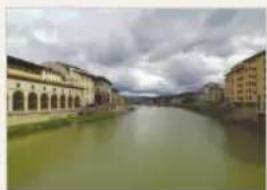
normale Belichtung überbelichtet (zu hell)
Motiv, Hintergrund und Bildgestaltung
- Motiv: der Hauptgegenstand einer Szene, beispielsweise eine Person, ein Tier oder ein Stillleben
- Hintergrund: die Gegenstände rund um das Motiv
• Bildgestaltung: die Kombination aus Motiv und Hintergrund

Häufig gestellte Fragen
Erfahren Sie, wie Sie häufig auftretende Probleme durch die Einstellung von Aufnahmeoptionen lösen.
 | Die Augen der aufgenommenPerson sind rot. | Dios wird durch eine Reflexion vom Blitz der Kamora vorursacht.Stellen Sie die Blitz-Option auf R. Augen-Red. oder R. Augen-Kor.. (S. 57)Wenn das Foto bereits aufgenommen wurde, wählen Sie im Bearbeitungsmenü die Option R. Augen-Kor. aus. (S. 97) |
 | Die Fotos weisen Staubpunkte auf. | Wenn in der Luft Staubpartikel schweben, können sie beim Fotografieren mit Blitz aufgenommen worden.Schalten Sie den Blitz aus oder nehmen Sie keine Fotos an staubigen Orten auf.Stellen Sie die Optionen für die ISO-Empfindlichkeit ein. (S. 59) |
 | Die Fotos wirken unscharf. | Dios kann durch Fotografieren bei schlechten Lichtbodingungen oder falsches Halten der Kamora verursacht werden. Verwenden Sie die DIS-Funktion, oder drücken Sie den [Auslöser] zur Hälfte, um zu gewänrlistern, dass das Motiv scharf gestellt ist. (S. 33) |
 | Nachtaufnahmen sind unscharf. | Wenn die Kamera versucht, mehr Licht einzufangen, verlängert sich die Verschlusszeit. Unter diesen Umständen ist es schwierig, die Kamora ruhig zu halten, so dass Verwacklungen resultieren können.Wählen Sie den Modus Nachtaufn.. (S. 39)Schalten Sie den Blitz ein. (S. 57)Stellen Sie die Optionen für die ISO-Empfindlichkeit ein. (S. 59)Verwenden Sie ein Stativ, damit die Kamera ruhig steht. |
 | Das Motiv wird aufgrund von Gegenlicht zu dunkel abgebildet. | Wenn die Lichtquelle sich hinter dem Motiv befindet oder ein honer Kontrast zwischen den hellen und dunken Bereichen besteht, kann das Motiv zu dunkel wirken.Fotografieren Sie nicht gegen die Sonne.Wählen Sie Gegenlicht im Modus Szene. (S. 38)Stellen Sie die Blitz-Option auf Aufhellblitz. (S. 57)Stellon Sie die Belichtung ein. (S. 68)Stellen Sie die Option für automatischen Kontrastabgloich (ACB) ein. (S. 69)Stellen Sie die Belichtungsmessung auf Spot ein, wenn sich ein helles Motiv in der Mitte des Rahmens befindet. (S. 69) |
Kurzanleitung

Fotos von Personen aufnehmen
• Modus Beauty Shot ▶ 39
- R. Augen-Red./R. Augen-Kor. (zum Verhindern oder zu Korroktur von roten Augen) ▶ 57
• Ges. erkenn. ▶ 63

Nachts oder im Dunkeln fotografieren
• Modus Szene > Sonnenun., Dämmerung ▶ 38
• Modus Nachtaufn. ▶ 39
- Blitzoptionen ▶ 57
- ISO-Empfindlichkeit (zur Einstellung der Lichtempfindlichkeit) ▶ 59

Sich bewegende Motive fotografieren
• Serienbold, Bewegungsauslöser ▶ 72

Belichtung (Bildhelligkeit) anpassen
• ISO-Empfindlichkeit (zur Einstellung der Lichtempfindlichkeit) ▶ 59
• EV (zum Anpassen der Belichtung) ▶ 68
- ACB (zum Ausgleich bei Motiven vor hellen Hintergrund) ▶ 69
- Belichtungsmessung ▶ 69
- AEB (zur Aufnahme von 3 Fotos derselben Szene mit unterschiedlichen Belichtungswerten) ▶ 72

Fotos von Texten, Insekten oder Blumen aufnehmen
- Modus Szene > Text ▶ 38
• Modus Nahauln. ▶ 38 - Makro ▶ 60

Effekte auf Fotos anwenden
• Modus Objekt Highlight ▶ 44
• Modus Mag. Rahmen-Aufn. ▶ 45
• Modus Fotofilter ▶ 45
• Modus Vignettierung ▶ 48
• Smart Filter-Effekte ▶ 73
- Bildeinstellungen (zur Einstellung von Sättigung, Schärle oder Kontrast) ▶ 76

Effekte auf Videos anwenden
- Modus Filmfilter ▶ 47
• Modus Vignettierung ▶ 48
• Modus Paletteneffektaufn. ▶ 49

Kameraverwacklungen reduzieren
• Digitaler Bildstabilisator (DIS) ▶ 32
- Dateien nach Kategorien sortiert im Smart Album anzeigen ▶ 84
- Dateien in dreidimensionaler Ansicht anzeigen ▶ 85
- Dateien als Miniaturbilder anzeigen ▶ 86
- Daten auf der Speicherkarte löschen ▶ 87
- Bilder als Diashow anzeigen ▶ 89
- Dateien auf einem Fernsengerät anzeigen ▶ 98
- Kamera an einen Computer anschließen ▶ 99
- Fotos per E-Mail senden ▶ 111
- Foto- oder Videosharing- Websites nutzen ▶ 115
- Ton und Lautstärke einstellen
▶ 129
• Helligkeit des Displays einsstellen ▶ 130
• Anzeigesprache ändem ▶ 131 - Datum und Uhrzeit einstellen ▶ 131
- Bevor Sie sich an das Kundendienstzentrum wenden ▶ 143
Inhalt
Grundlegende Funktionen 14
Auspacken 15
Aufbau der Kamera 16
Akku und Speicherkarte einsetzen 18
Akku aufladen und Kamera einschalten 19
Akku aufladen 19
Kamera einschalten 19
Ersteinrichtung ausführen 20
Anzeigesymbole 22
Touchscreen verwenden 23
Touchscreen und Ton einstellen 25
Anzeigetyp für Touchscreen einstellen 25
Ton einstellen 25
Startbildschirm verwenden 26
Startbildschirm aufrufen 26
Symbole auf dem Startbildschirm 26
Symbole anders anordnen 28
Fotografieren 29
Zoomen 30
Kameraverwacklung reduzieren (DIS) 32
Tipps für schärfere Fotos 33
Erweiterte Funktionen 35
Aufnahmemodi verwenden 36
Modus Smart Auto verwenden 36
Modus Einfache Aufnahme verwenden 37
Szenenmodus verwenden 38
Nahaufnahmemodus verwenden 38
Nachtmodus verwenden 39
Modus Beauty Shot verwenden 39
Programm-Modus verwenden 40
Videoclipmodus verwenden 41
Modus Smart Movie verwenden 42
Effektmodi verwenden 44
Modus Objekthervorhebung verwenden 44
Modus „Magischer Rahmen" verwenden 45
Modus Fotofilter verwenden 45
Modus Filmfilter verwenden 47
Modus Vignettierung verwenden 48
Paletteneffektmodus verwenden 49
Sprachnotizen aufnehmen 50
Sprachnotiz aufnehmen 50
Sprachnotiz an ein Foto anhängen 51
Aufnahmeoptionen 52
Bildauflösung und -qualität auswählen 53
Auflösung auswählen 53
Bildqualität auswählen 54
Timer verwenden 56
Bei Dunkelheit fotografieren 57
Rote Augen vermeiden 57
Blitz verwenden 57
ISO-Empfindlichkeit einstellen 59
Schärfebereich der Kamera ändern 60
Makro verwenden 60
Smart Touch-Fokus verwenden 61
One-Touch-Aufnahme verwenden 62
Fokusbereich anpassen 62
Gesichtserkennung verwenden 63
Gesichter erkennen 63
Selbstporträt aufnehmen 64
Lächelnde Gesichter fotografieren 64
Geschlossene Augen erkennen 65
Smart Face-Erkennung verwenden 65
Gesichter als Lieblingsgesichter registrieren (My Star) .... 66
Helligkeit und Farbe anpassen 68
Belichtung (EV) manuell anpassen 68
Gegenlicht ausgleichen (ACB) 69
Belichtungsmessungsoption ändern 69
Lichtquelle auswählen (Weißabgleich) 70
Auslösungsmodi verwenden 72
Effekte anwenden/Bilder anpassen 73
Smart Filter-Effekte anwenden 73
Fotos korrigieren 76
Zoom-Ton einstellen 77
Verfügbare Aufnahmeoptionen nach
Aufnahmemodus 78
Wiedergabe/Bearbeiten 80
Fotos oder Videos im Wiedergabemodus wiedergeben 81
Wiedergabemodus starten 81
Fotos anzeigen 88
Video wiedergeben 90
Sprachnotiz wiedergeben 92
Foto bearbeiten 93
Fotogröße ändern 93
Foto drehen 94
Smart Crop verwenden 94
Smart Filter-Effekte anwenden 95
Fotos korrigieren 95
Druckauftrag erstellen (DPOF) 97
Dateien auf einem Fernsehgerät anzeigen 98
Dateien auf einen Windows-Computer übertragen .... 99
Dateien mit Intelli-Studio übertragen 100
Dateien übertragen, indem die Kamera als
Wechseldatenträger angeschlossen wird 102
Verbindung zur Kamera trennen (Windows XP) 103
Dateien auf einen Mac-Computer übertragen 104
Fotos auf einem PictBridge-Fotodrucker drucken ... 105
Drahtloses Netzwerk 107
WLAN-Verbindung herstellen und Netzwerkeinstellungen konfigurieren 108
WLAN-Verbindung herstellen 108
Netzwerkoptionen einstellen 109
IP-Adresse manuell festiegen 109
Tipps zur Herstellung der Netzwerkverbindung 110
Fotos per E-Mail senden 111
E-Mail-Einstellungen ändern 111
Fotos per E-Mail senden 113
Text eingeben 114
Foto- oder Videosharing-Websites nutzen 115
Websites aufrufen 115
Fotos oder Videos hochladen 115
Smartphone als Fernbedienung für den Auslöser verwenden 116
Anzeigen von Fotos oder Videos auf einem
AllShare-fähigen TV 118
Anzeigen von Fotos oder Videos auf einem TV I ...... 118
Anzeigen von Fotos oder Videos auf einem TV II ...... 120
Fotos oder Videos mit einer anderen Kamera
senden oder empfangen 121
Fotos oder Videos an eine andere Kamera senden ..... 121
Fotos oder Videos von einer anderen Kamera empfangen 121
Mit Auto-Backup senden Sie Fotos oder Videos ..... 123
Installieren des Programms für Auto-Backup auf dem PC 123
Fotos oder Videos an einen PC senden 123
Senden von Fotos oder Videos an einen Blu-ray Disco-Player 124
Informationen zur Wake-On-LAN-Funktion (WOL) ... 125
Einstellungen....127
Einstellungsmenü 128
Einstellungsmenü aufrufen 128
Ton 129
Display 129
Konnektivität 130
Allgem. 131
Anhänge 133
Fehlermeldungen 134
Pflege und Wartung der Kamera 135
Kamera reinigen 135
Kamera verwenden und aufbewahren 136
Informationen zu Speicherkarten 137
Informationen zum Akku 139
Bevor Sie ein Kundendienstzentrum kontaktieren ... 143
Technische Daten der Kamera 146
Glossar 150
Deklaration in offiziellen Sprachen 156
Index 158
Grundlegende Funktionen
In diesem Abschnitt finden Sie Informationen über den Aufbau, die Symbole und die grundlegenden Aufnahmefunktionen der Kamera.
Auspacken 15
Aufbau der Kamera 16
Akku und Speicherkarte einsetzen 18
Akku aufladen und Kamera einschalten ... 19
Akku aufladen 19
Kamera einschalten 19
Ersteinrichtung ausführen 20
Anzeigesymbole 22
Touchscreen verwenden 23
Touchscreen und Ton einstellen 25
Anzeigetyp für Touchscreen einstellen ..... 25
Ton einstellen 25
Startbildschirm verwenden 26
Startbildschirm aufrufen 26
Symbole auf dem Startbildschirm 26
Symbole anders anordnen 28
Fotografieren 29
Zoomen 30
Kameraverwacklung reduzieren (DIS) ..... 32
Tipps für schärfere Fotos 33
Auspacken
Der Produktkarton enthält die folgenden Teile.

Kamera Netzteil/USB-Kabel


Akku Trageremon


Bedienstift Bedienungsanleitung (CD-ROM)


Kurzanleitung
Optionales Zubehör

Kameratasche A/V-Kabel


Akkuladegerät Speicherkarte/
Speicherkartenadaptor

Die Abbildungen können geringfügig von den Teilen im Leierumfang des Produkts abweichen.
Aufbau der Kamera
Machen Sie sich zuerst mit den Teilen der Kamera und ihren Funktionen vertraut.

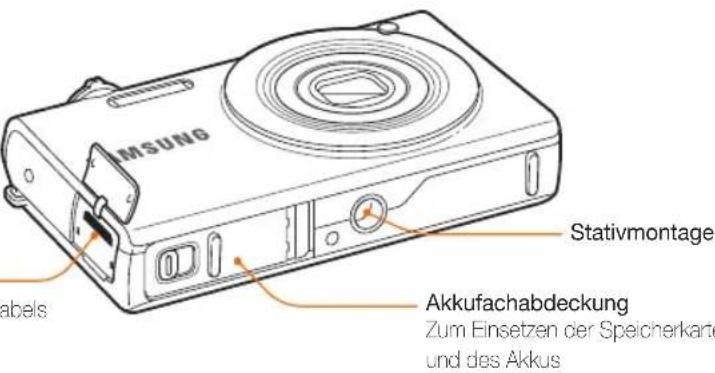
Grundlegende Funktionen
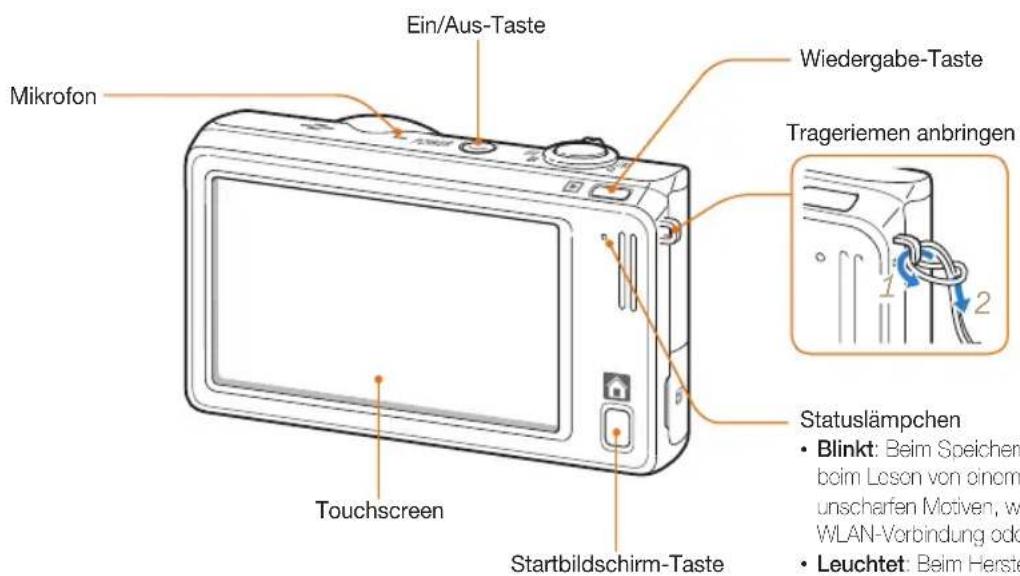
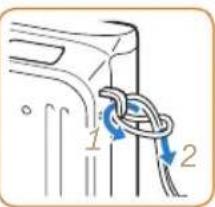
- Blinkt: Beim Speichem eines Fotos oder Videos, beim Losen von einem Computer oder Drucker, bei unscharfen Motiven, während der Herstellung einer WLAN-Verbindung oder beim Sonden eines Fotos
- Leuchtet: Beim Herstellen der Verbindung mit einem Computer oder bei Scharfeinstellung
Akku und Speicherkarte einsetzen
Erfahren Sie, wie Sie den Akku und eine optionale Speicherkarte in die Kamera einsetzen.

Speicherkarte mit den goldfarbenen Kontakten nach oben weisend ein.
Setzen Sie den Akku mit dem Samsung-Logo nach unten weisend ein.


Akku und Speicherkarte entnehmen

Drücken Sie vorsichtig gegen die Speicherkarte, sodass sie sich löst und ziehen Sie sie dann aus dem Einschub.

Schieben Sie die Verriegelung nach oben, um den Akku freizugeben.
Sie können den internen Speicher zur vorübergehenden Speicherung verwenden, wenn keine Speicherkarte eingesetzt ist.
Akku aufladen und Kamera einschalten
Akku aufladen
Vor der ersten Verwendung der Kamera müssen Sie den Akku aufladon. Schließen Sie das USB-Kabel an das Netzteil und dann den Kabelstecker mit dem Anzeigelämpchen an die Kamera an.

Anzeigelämpchen
- Rot: Laden
- Orange: Fehler
- Grün: Voll aufgeladen
Kamera einschalten
Drücken Sie [POWER], um die Kamera ein- oder ausschalten. - Wonn Sie die Kamora zum ersten Mal einschalten, wird das Menü für die Ersteinrichtung angezeigt. (S. 20)

Kamera im Wiedergabemodus einschalten
Drücken Sie [Wiedergabe]. Die Kamera schaltet sich ein und wochsolt sofort in den Wiedergabemodus.


Wenn Sie die Kamera einschalten, indem Sie [Wiedergabe] ca. 5 Sekunden gedrückt halten, erzeugt die Kamera keine Töne.
Ersteinrichtung ausführen
Wenn das Menü für die Ersteinrichtung angezeigt wird, führen Sie die folgenden Schritte aus, um die grundlegenden Kameraeinstellungen vorzunehmen.
1 Berühren Sie Language.
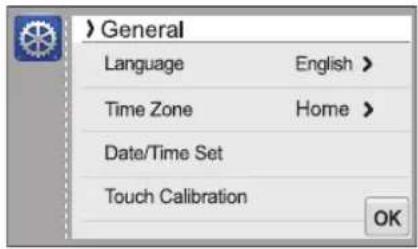
2 Wählen Sie eine Sprache aus und berühren Sie dann OK.

3 Berühren Sie Zeitzone.
4 Berühren Sie Heimat und berühren Sie dann < oder >, um eine Zeitzone auszuwählen.
- Wenn Sie in ein anderes Land reisen, berühren Sie Besuch und wählen Sie dann eine andere Zeitzone aus.

5 Berühren Sie OK zum Speichern.
6 Berühren Sie Dat./Zeit eins..
7 Stellen Sie das Datum ein.
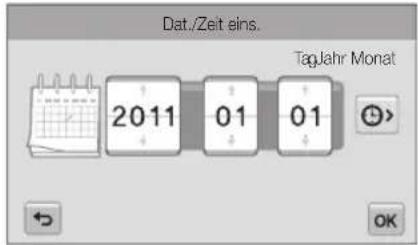
8 Berühren Sie und stellen Sie dann die Uhrzeit ein.
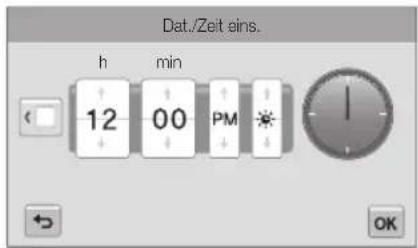
• Zum Einstellen der Sommerzeit berühren Sie
9 Berühren Sie OK zum Speichern.
10 Berühren Sie Touch-Kalibr..
11 Berühren Sie das Ziel auf dem Touchscreen mit dem Bedienstift.

Berühren Sie direkt die Mitte des Ziels, um eine optimale Leistung zu erziehen.
12 Drücken Sie OK, um die Einstellungen zu speichern.
Anzeigesymbole
Die Symbole, die die Kamera auf dem Bildschirm anzeigt, verändern sich je nach dem ausgewählten Modus oder den eingestellten Optionen.
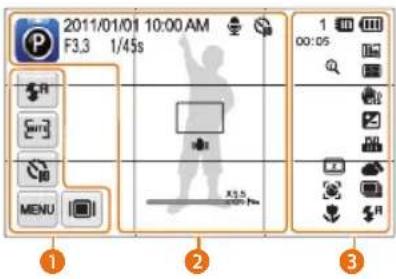
| Symbol | Beschreibung |
| Blitzoption | |
| Autofokus-Option | |
| Timer-Option | |
| Aufnahmeoptionen | |
| Anzeigetyp |
② Statussymbole
| Symbol Beschreibung | |
| Aufnahmemodus | |
| 2011/01/01 | Datum |
| Symbol Beschreibung | |
| 10:00 AM | Uhrzeit |
| F3.3 | Blendonwert |
| 1/45s | Verschlusszeit |
| Sprachnotiz | |
| Timer | |
| Autofokus-Rahmen | |
| Kameraverwacklung | |
| Zoom-Anzeige | |
| X5.5 | Zoomverhältnis |
| 14m | Fotoauflösung bei aktiviertomIntell-Zoom |
| Rasterinien | |
3 Statussymbole
| Symbol | Beschreibung |
| 1 | Anzahl der noch erstellbaren Fotos |
| 00:05 | Verbleibende Aufnahmezeit |
| Speicherkarte nicht eingesetzt(interner Speicher) |
| Symbol | Beschreibung |
| Speicherkarte eingesetzt | |
| Voll aufgeladenTeilweise aufgeladenLeer (aufladen) | |
| Fotoauflösung | |
| Videoauflösung | |
| Framerate | |
| Audioaufnahme | |
| Messung | |
| Digitaler Bildstabilsator (DIS) | |
| Lichtwert eingestellt | |
| ISO-Empfindlichkeit | |
| Woläbogloich | |
| Auslösungstyp | |
| Blitz | |
| Intelli-Zoom eingeschatet | |
| Smart Filter | |
| Bideinstellungen | |
| Gesichtserkennung | |
| Autofokus |
Touchscreen verwenden
Lernen Sie den Umgang mit dem Touchscreen. Mit dem mitgelieferten Bedienstift können Sie den Touchscreen berühren oder Bewegungen darauf ausführen.

Verwenden Sie keine spilzen Gegenstände wie Kugelschreiber oder Bleistille, um den Touchscreen zu berühren. Dadurch kann der Touchscreen beschädigt werden.
Berühren
Berühren Sie ein Symbol, um ein Menü oder eine Option auszuwählen.

Wischen
Wischen Sie vorsichtig mit dem Bedienstift über den Touchscreen.
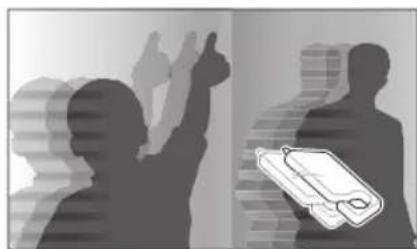
Halten Sie eine Stelle des Touchscreens berührt und ziehen Sie dann den Bedienstift.
Option wählen
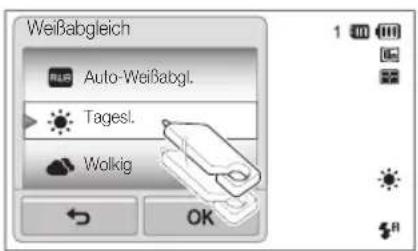
- Ziehen Sie die Optionsliste nach oben oder unten, bis Sie die gewünschte Option finden. Berühren Sie die Option und berühren Sie dann OK.

- Wenn eine Option über eine Einstelltaste verfügt, berühren Sie das Element, um die Option ein- oder auszuschalten.


- Der Touchscreen erkennt Ihre Eingaben unter Umständen nicht, wenn Sie mehrere Elemente gleichzeitig berühren.
- Der Touchscreen erkennt Ihre Eingaben unter Umständen nicht, wenn Sie ihn mit dem Finger berühren.
- Beim Berühren des Touchscreens oder beim Ziehen auf dem Touchscreen können Entfärbungen auftraten. Dies ist keine Fehntfunktion, sondern eine Eigenschaft des Touchscreens. Berühren und ziehen Sie ihn leicht, um den Effekt minimal zu halten.
- Der Touchscreen funktioniert unter Umständen nicht einwandfrei, wenn Sie die Kamera bei hoher Luftfeuchtigkeit verwenden.
- Der Touchscreen funktioniert unter Umständen nicht einwandfrei, wenn Sie eine Schutzfolle oder sonstiges Zubehör an den Touchscreen anbringen.
- Je nach Blickwinkel kann der Bildschirm schwächer erscheinen. Stellen Sie die Helligkeit oder den Blickwinkel ein, um die Auflösung zu verbessern.
Touchscreen und Ton einstellen
Erfahren Sie, wie Sie die grundlegenden Anzeige-Informationen und Toneinstellungen ändern.
Anzeigetyp für Touchscreen einstellen
Sie können einen Anzeigetyp zur Anzeige von Symbolen und Optionen einstellen.
1 Berühren Sie im Aufnahmemodus die Option
2 Wählen Sie eine Option aus und berühren Sie dann OK.

| Symbol | Beschreibung |
| Alle: Symbole werden immer angezeigt. | |
| Verborgen: Symbole werden ausgeblendet, wenn Sie 5 Sekunden keine Bedienung durchführen (berühren Sie den Touchscreen, um die Symbole wieder anzuzeigen). | |
| Richtlinie: Rasterlinien werden angezeigt. Die Rasterlinien helfen, ein Foto mit einer Linie wie dem Horizont oder den Kanten eines Gebäudes auszurichten. |
Ton einstellen
Stellen Sie die Kamera so ein, dass sie einen Ton erzeugt, wenn Sie Funktionen ausführen.
1 Berühren Sie auf dem Startbildschirm.
2 Berühren Sie Ton.
3 Berühren Sie das Einstellelement neben Piepser, um den Piepser ein- oder auszuschalten.
Startbildschirm verwenden
Durch Berühren der Symbole auf dem Startbildschirm können Sie einen Aufnahmemodus einstellen oder das Einstellungsmenü aufrufen.
Startbildschirm aufrufen
Drücken Sie im Aufnahme- oder Wiedergabemodus
[Startbildschirm]. Drücken Sie [Startbildschirm] erneut, um zum vorherigen Modus zurückzukehren.

| 1 | Berühren Sie ein Symbol, um einen Modus oder eine Funktion aufzurufen. Blättern Sie zu einer anderen Soite, indem Sie den Bodienstift über den Bidschirm ziehen oder wischen. |
| 2 | Die Nummer der jeweiligen Seite. ( ) 2 3 4 |
Symbole auf dem Startbildschirm
| Symbol | Beschreibung |
| Smart Auto: Fotografieren mit einem Szenenmodus, den die Kamera automatisch auswählt. (S. 36) | |
| Programm: Fotografieren mit manuell eingestellten Optionen. (S. 40) | |
| Smart Film: Aufzeichnen eines Videos mit einem automatisch ausgewählten Szenenmodus. (S. 42) | |
| Web: Aufrufen einer Website, um auf der Kamera gespeicherte Fotos und Videos hochzuladen. (S. 115) | |
| E-Mail: Senden von auf der Kamera gespeicherten Fotos als E-Mail-Anlage. (S. 111) | |
| Auto-Backup: Sie können Fotos oder Videos, die Sie mit der Kamera aufgenommen haben, über WLAN an einen PC oder einen Blu-ray Disc-Player senden. (S. 123) | |
| Album: Anzeigen von Dateien im Smart Album, sortiert nach Kategorie. (S. 84) | |
| Einstellungen: Anpassen von Einstellungen an die jeweiligen Präferenzen. (S. 128) | |
| Remote-Sucher: Verwenden eines Mobiltelefons als Fernbedienung für den Auslöser über ein drantloses Ad-hoc-Netzwerk. (S. 116) | |
| Kamera zu Kamera: Herstellen einer Verbindung zwischen zwei Kameras über ein Drahtlosnetzwerk, um Fotos und Videos auszutauschen. (S. 121) | |
| AllShare: Herstellen einer Verbindung zwischen der Kamera und einem AllShare-fähigen Gerät über ein Drahtlosnetzwerk, um die Dateien auf dem vorbundenen Gerät anzuzeigen. (S. 118) | |
| Videoclip: Aufzeichnen eines Videoclips. (S. 41) | |
| Szene: Fotografieren mit voringostellten Optionen für eine bestimmte Szene. (S. 38) | |
| Vignettierung: Fotografieren oder Aufzeichnen eines Videos mit einem Vignettierungseffekt. (S. 48) | |
| Beauty Shot: Fotografieren eines Porträts mit Optionen zum Kaschieren von Hautunreinheiten. (S. 39) | |
| Fotoeditor: Bearbeiten von Fotos mit verschiedenen Effekten. (S. 95) | |
| Mag. Rahmen-Aufn.: Fotografieren mit verschiedenen Rahmeneffekten. (S. 45) | |
| Fotofilter: Fotografieren mit verschiedenen Filtereffekten. (S. 45) | |
| Filmfilter: Videoaufnahme mit verschiedenen Filtereffekten. (S. 47) | |
| Nachtaufn.: Fotografieren einer Nachtszone mit Einstellen der Verschlusszeit und des Blendenworts. (S. 39) | |
| Paletteneffektaufn.: Aufzeichnen eines Videos mit Paletteneffekten. (S. 49) | |
| Nahaufn.: Fotografieren von Nahaufnahmen. (S. 38) |
| Symbol | Beschreibung |
| Einf. Aufn.: Fotografieren mit einfachen Einstellungen bis hin zu Helligkeit und Farbe. (S. 37) | |
| Objekt-Highlight: Fotografieren mit unscharfem Hintergrund. (S. 44) | |
| 3D-Album: Anzeigen von Dateien mit dreidimensionalen Effekten. (S. 85) | |
| Diashow starten: Anzeigen von Fotos als Diashow mit Effekten und Musik. (S. 89) | |
| Sprachaufz.: Aufnehmen und Speichern einer Sprachnotiz. (S. 50) | |
| Magazin-Ansicht: Anzeige von Dateien mit Umbältern der Seiton. (S. 85) |
Symbole anders anordnen
Sie können die Symbole auf dem Startbildschirm in jeder gewünschten Reihenfolge anordnen.
1 Halten Sie ein Symbol berührt.

2 Ziehen Sie es an eine andere Position.
- Um ein Symbol auf eine andere Seite zu bewegen, ziehen Sie es an den linken oder rechten Bildschirmrand. Wenn Sie das Symbol an einem neuen Ort ablegen, werden die anderen Symbole entsprechend verschoben.

Fotografieren
Erfahren Sie, wie Sie einfach und schnell im Modus Smart Auto fotografieren.
1 Berühren Sie auf dem Startbildschirm.

2 Richten Sie das Motiv im Rahmen aus.
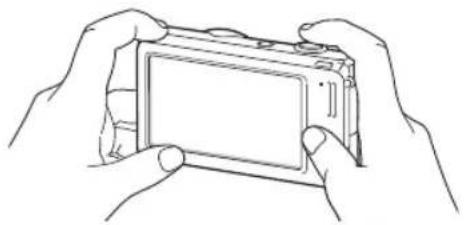
3 Halten Sie den [Auslöser] zum Scharfstellen zur Hälfte gedrückt.
- Ein grüner Rahmen bedeutet, dass das Motiv scharf gestellt ist.
- Ein roter Rahmen bedeutet, dass das Motiv unscharf ist.

4 Drücken Sie den [Auslöser], um ein Foto aufzunehmen.
Auf Seite 63 erhalten Sie Tipps, wie sie schärfere Fotos aufnehmen.
Zoomen
Mit der Zoom-Funktion können Sie Nahaufnahmen erstellen. Die Kamera hat einen 5-fachen optischen Zoom, einen 2-fachen Intelli-Zoom und einen 5-fachen Digitalzoom. Der Intelli-Zoom und der Digitalzoom können nicht gleichzeitig verwendet werden.


Das verfügbare Zoomverhältnis für Videos unterscheidet sich vom Zoomverhältnis für Fotos.
Digitalzoom
Wenn sich die Zoom-Anzeige im digitalen Bereich befindet, verwendet die Kamera den Digitalzoom. Durch gleichzeitige Verwendung des optischen Zooms und des Digitalzooms ist eine bis zu 25-fache Vergrößerung möglich.


- Der Digitalzoom ist nur im Programm- und Szenenmodus verfügbar (mit Ausnahme von Text).
- Der Digitalzoom ist nicht verfügbar mit einem Smart Filter-Effekt oder der Smart Touch AF-Option.
- Wenn Sie mit Digitalzoom fotografieren, kann die Fotoqualität nach assen.
Intelli-Zoom
Wenn sich die Zoom-Anzeige im Intelli-Bereich befindet, verwendet die Kamera den Intelli-Zoom. Wenn Sie den Intelli-Zoom verwenden, variert die Fotoauflösung je nach Zoomverhältnis. Durch gleichzeitige Verwendung des optischen Zooms und des Intelli-Zooms ist eine bis zu 10-fache Vergrößerung möglich.


- Der Intell-Zoom ist nur im Smart Auto-, Programm- und Szenenmodus (mit Ausnahme von Text) verfügbar.
- Der Intell-Zoom ist nur verfügbar, wenn Sie eine Auflösung im Verhältnis 4.3 einstellen. Falls Sie bei aktiviertem Intell-Zoom ein anderes Auflösungsverhältnis einstellen, wird der Intell-Zoom automatisch deaktiviert.
- Der Intelli-Zoom ist in Verbindung mit dem Smart Filter-Effekt und der Smart Touch-AF Option nicht verfügbar.
- Bei Vorwendung des Intoli-Zooms fällt der Qualitätsverlust geringer aus als beim Digitalzoom. Im Vergleich zum optischen Zoom-hal das Foto hat jedoch unter Umständen eine schlechtere Qualität.
Intelli-Zoom einstellen
1 Berühren Sie im Aufnahmemodus MENU.
2 Berühren Sie das Einstellelement neben Intelli-Zoom.
Kameraverwacklung reduzieren (DIS)
Diese Funktion reduziert Kameraverwacklungen digital im Aufnahmemodus.

vor der Korrektur nach der Korrektur
1 Berühren Sie im Aufnahmemodus MENU.
2 Berühren Sie das Einstellelement neben DIS.


• Die DIS-Funktion arbeitet in den folgenden Fällen unter Umständen nicht einwandfrei:
- wenn Sie die Kamora bewegen, um ein sich bewegendes Motiv zu verfolgen.
- wenn Sie den digitalen Zoom verwenden.
- wenn die Kamera zu sehr wackelt.
- be langen Verschlusszeiten (zum Beispiel beim Fotografieren bei Nacht).
- wenn der Akku schwach ist.
- wenn Sie eine Nahaufnahme erstellen.
- Wenn die Kamera Erschütterungen ausgesetzt oder fallengelassen wird, wird das Display unscharl. Sollte des vorkommen, schalten Sie die Kamera aus und anschließend weder ein.
Tipps für schärfere Fotos

Kamera richtig halten

Stellen Sie sicher, dass das Objektiv nicht verdeckt wird.

Auslöser zur Hälfte drücke

Halten Sie den [Auslöser] zur Hälfte gedrückt, um den Fokus anzupassen. Die Kamera führt die Einstellung von Schärfe und Belichtung automatisch durch.

Die Kamera stellt den Blendenwert und die Verschlusszeit automatisch ein.
Fokusrahmen
- Drücken Sie den [Auslöser], um das Foto aufzunehmen, wenn der Fokusrahmen grün angezeigt wird.
- Andern Sie die Bildgestaltung und halten Sie den [Auslöser] erneut zur Häfte gedrückt, wenn der Fokusrahmen rot angezeigt wird.

Kameraverwackelungen reduzieren

Stellen Sie die digitale Bildstabilisierungsfunktion (DIS) ein, um das Verwackoln der Kamera zu verringern. (S. 32)

Wenn angezeigt wird
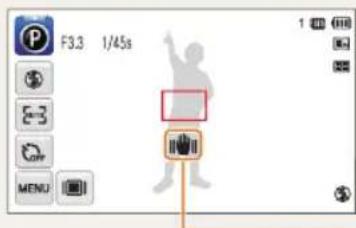
Kameraverwacklung
Vermeiden Sie bei Aufnahmen im Dunkeln, die Blitz-Option auf Langzeitsynchro. oder Aus einzustellen. Bei diesen Einstellungen bloibt die Blende länger geöffnet, sodass die Kamera sich dann schwerer ruhig halten lässt.
- Benutzen Sie ein Stativ oder stellen Sie die Blitz-Option auf Aufhellblitz. (S. 57)
- Stellen Sie die Optionen für die ISO-Empfindlichkeit ein. (S. 59)

Objekt scharfstellen
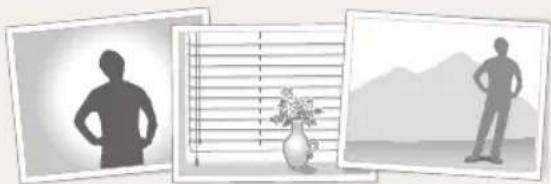
Das Motiv lässt sich nur schwer scharf stellen, wenn:
- der Kontrast zwischen Motiv und Hintergrund gering ist (boispielsweise wenn die Kleidung des Motivs eine ähnliche Farbe wie der Hintergrund hat). - die Lichtquelle hinter dem Motiv zu holl ist. - das Motiv glänzt oder reflektiert. - das Motiv waagerechte Muster wie z. B. Jalousien enthält. - das Motiv nicht in der Mitte des Fokusrahmens ist.
Schärfespeicher verwenden
Halten Sie den [Auslöser] zum Scharfstellen zur Hälfte gedrückt. Wenn das Motiv scharf gestellt ist, können Sie den Rahmen neu positionieren, um die Bildgestaltung zu ändern. Wenn Sie das Foto aufnehmen möchten, drücken Sie den [Auslöser].

- Fotos bei schwachem Licht aufnehmen
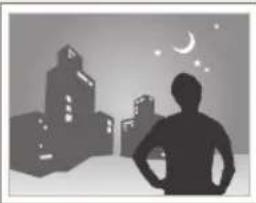
Schalten Sie den Blitz ein. (S. 57)
- Wenn Motive sich schnell bewegen
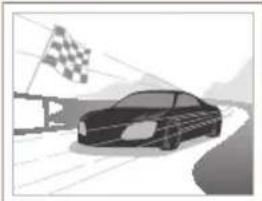
Verwenden Sie die Funktion Serienbild oder Bewegungsauslöser. (S. 72)
Erweiterte Funktionen
Dieser Abschnitt behandelt das Fotografieren, die Videoaufnahme und die Aufnahme von Sprachnotizen durch die Wahl eines Modus.
Aufnahmemodi verwenden 36
Modus Smart Auto verwenden 36
Modus Einfache Aufnahme verwenden ... 37
Szenenmodus verwenden 38
Nahaufnahmemodus verwenden 38
Nachtmodus verwenden 39
Modus Beauty Shot verwenden 39
Programm-Modus verwenden 40
Videoclipmodus verwenden 41
Modus Smart Movie verwenden 42
Effektmodi verwenden 44
Modus Objekthervorhebung verwenden ... 44
Modus „Magischer Rahmen“ verwenden ... 45
Modus Fotofilter verwenden 45
Modus Filmfilter verwenden 47
Modus Vignettierung verwenden 48
Paletteneffektmodus verwenden 49
Sprachnotizen aufnehmen 50
Sprachnotiz aufnehmen 50
Sprachnotiz an ein Foto anhängen ..... 51
Aufnahmemodi verwenden
Fotografieren Sie oder nehmen Sie Videos unter Verwendung des besten Aufnahmemodus für die jeweilige Situation auf.
Modus Smart Auto verwenden
Im Modus Smart Auto wählt die Kamera basierend auf dem erkannten Szonontyp automatisch die geeigneten Kameraeinstellungen aus. Der Modus Smart Auto ist hilfreich, wenn Sie mit den Kameraeinstellungen für die verschiedenen Szenen nicht vertraut sind.
1 Berühren Sie auf dem Startbildschirm.
2 Richten Sie das Motiv im Rahmen aus.
- Die Kamora wählt automatisch eine Szono aus. Das entsprochende Modussymbol wird oben links auf dem Bidschirm angezeigt. Die Symbole worden nachstehend aufgeführt.

| Landschaften | |
| Szenen mit hellem weißen Hintergrund | |
| Landschaften bei Nacht (bei ausgeschaltetem Blitz) |
| Symbol | Beschreibung |
| Porträts bei Nacht | |
| Landschaften bei Gegenlicht | |
| Porträts bei Gegenlicht | |
| Porträts | |
| Nahaufnahmen von Gegenständen | |
| Nahaufnahmen von Text | |
| Sonnenuntergänge | |
| Klarer Himmel | |
| Waldgebiete | |
| Nahaufnahmen von farbigen Motiven | |
| Kamera ist auf einem Stativ (bei Nachtaufnahmen) | |
| Feuerwork (bei Verwendung eines Stativs) | |
| Sich aktiv bewegende Motive |
3 Halten Sie den [Auslöser] zum Scharfstellen zur Hälfte gedrückt.
- In mehreren Szenen fotografiert die Kamera automatisch, wenn Sie den [Auslöser] halb drücken.
4 Drücken Sie den [Auslöser], um das Foto aufzunehmen.

- Wenn die Kamera keinen geeigneten Szenenmodus erkennt, werden die Standardenstellungen für den Smart Auto-Mocus verwendet.
- Auch wenn sie ein Gesicht erkennt, wählt die Kamera je nach Position oder Ausleuchtung des Motivs unter Umständen keinen Porträtmodus aus.
- Je nach Aufnahmesituation wie Kameraverwacklung, Beleuchtung und Entfernung zum Motiv wählt die Kamera unter Umständen nicht die richtige Szene aus.
- Auch bei Verwendung eines Salivs erkennt die Kamera unter Umständen den Modus nicht, wenn sich das Motiv bewegt.
- Im Modus Smart Auto verbraucht die Kamera mehr Akkuladung, da die Einstellungen zur Auswahl geeigneter Szonen oft geändert worden.
Modus Einfache Aufnahme verwenden
Der Modus Einfache Aufnahme ermöglicht das Fotografieren mit einfachen Einstellungen von Helligkeit und Farbe.
1 Berühren Sie auf dem Startbildschirm.
2 Ziehen Sie die Schieberegler, oder berühren Sie die Fotosymbole, um Helligkeit und Farbe anzupassen.

flowchart
graph TD
    A["Central Entity"] --> B["Helligkeit"]
    A --> C["Farbe"]
    B <--> C
    D["Image 1"] --> E["Image 2"]
    F["Image 3"] --> G["Image 4"]
    H["Image 5"] --> I["Image 6"]
3 Richten Sie das Motiv im Rahmen aus und drücken Sie dann den [Auslöser] zum Scharfstellen zur Hälfte.
4 Drücken Sie den [Auslöser], um das Foto aufzunehmen.
Szenenmodus verwenden
Der Szenenmodus ermöglicht das Fotografieren mit voreingestellten Optionen für eine bestimmte Szene.
1 Berühren Sie auf dem Startbildschirm.
2 Berühren Sie eine Szene.
Option Beschreibung

Landschaft: Fotografieren von Stillleben und Landschaften.

Sonnenun.: Fotografieren bei Sonnenuntergang mit natürlichen Rot- und Gelotönen.

Dämmerung: Fotografieren beim Sonnenaufgang.

Gegenlicht: Fotografieren bei Gegenlicht.

Strand & Schnee: Reduziert unterbelichtete Fotos durch Sonnenlicht, das von Sand oder Schnee reflektiert wird.

Text: Deutliche Fotos von Text in gedruckten oder elektronischen Dokumenten.
3 Richten Sie das Motiv im Rahmen aus und drücken Sie dann den [Auslöser] zum Scharfstellen zur Hälfte.
4 Drücken Sie den [Auslöser], um das Foto aufzunehmen.
Nahaufnahmemodus verwenden
Im Nahaufnahmemodus können Sie Nahaufnahmen von Motiven wie Blumen oder Insekten machen.
1 Berühren Sie auf dem Startbildschirm.
2 Richten Sie das Motiv im Rahmen aus und drücken Sie dann den [Auslöser] zum Scharfstellen zur Hälfte.
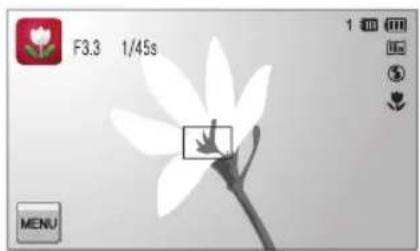
3 Drücken Sie den [Auslöser], um das Foto aufzunehmen.
Nachtmodus verwenden
Im Nachtmodus können Sie eine lange Verschlusszeit verwenden, um die Belichtungszeit zu verlängern. Erhöhen Sie den Blendenwert, um eine Überbelichtung zu verhindern.
1 Berühren Sie auf dem Startbildschirm.
2 Ziehen Sie die Schieberegler auf dem Bildschirm in Pfeilrichtung, um die Verschlusszeit und den Blendenwert einzustellen.

3 Richten Sie das Motiv im Rahmen aus und drücken Sie dann den [Auslöser] zum Scharfstellen zur Hälfte.
4 Drücken Sie den [Auslöser], um das Foto aufzunehmen.

Verwenden Sie ein Stativ, um unscharfe Fotos zu vermeiden.
Modus Beauty Shot verwenden
Der Modus Beauty Shot ermöglicht das Fotografieren eines Porträts mit Optionen zum Kaschieren von Hautunreinheiten.
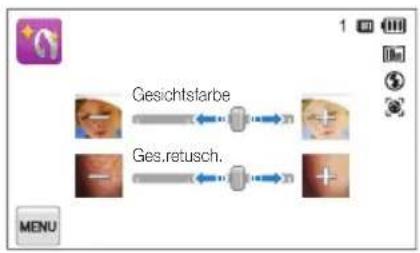
1 Berühren Sie auf dem Startbildschirm.
2 Ziehen Sie die Schieberegler, oder berühren Sie die Fotosymbole, um Gesichtsfarbe und Ges.retusch. anzupassen.
- Erhöhen Sie beispielsweise die Einstellung Gesichtsfarbe, damit die Haut heller wird.
flowchart
graph LR
    A["Gesichtslarbe"] --> B["→"]
    C["Ges.retusch."] --> D["→"]
    B --> E["1"]
    D --> F["2"]
    E --> G["3"]
    F --> H["4"]
    G --> I["5"]
    H --> J["6"]
    I --> K["7"]
    J --> L["8"]
    K --> M["9"]
    L --> N["10"]
    M --> O["11"]
    N --> P["12"]
    O --> Q["13"]
    P --> R["14"]
    Q --> S["15"]
    R --> T["16"]
    S --> U["17"]
    T --> V["18"]
    U --> W["19"]
    V --> X["20"]
    W --> Y["21"]
    X --> Z["22"]
    Y --> AA["23"]
    Z --> AB["24"]
3 Richten Sie das Motiv im Rahmen aus und drücken Sie dann den [Auslöser] zum Scharfstellen zur Hälfte.
4 Drücken Sie den [Auslöser], um das Foto aufzunehmen.

Im Beauty Shot-Modus wird die Brennweite auf Auto-Makro eingestellt.
Programm-Modus verwenden
Im Programm-Modus können Sie die meisten Optionen einstellen mit Ausnahme der Verschlusszeit und des Blendenwerts, die die Kamera automatisch einstellt.
1 Berühren Sie auf dem Startbildschirm.
2 Berühren Sie MENU, und stellen Sie dann die gewünschten Optionen ein. (Eine Liste der Optionen finden Sie auf Seite 52.)

3 Richten Sie das Motiv im Rahmen aus und drücken Sie dann den [Auslöser] zum Scharfstellen zur Hälfte.
4 Drücken Sie den [Auslöser], um das Foto aufzunehmen.
Benutzertasten einstellen
Im Programm-Modus können Sie für bevorzugte Optionen Schnollzugriffe an der linken Seite des Bildschirms einstellen.
1 Berühren Sie im Aufnahmemodus die Option MENU → Benutzerdef. → OK.
2 Berühren und halten Sie eines der Symbole (mit Ausnahme der Symbole am linken Rand).

3 Ziehen Sie das Symbol zum gewünschten Feld auf der linken Seite.
- Um eine Verknüpfung zu entfernen, ziehen Sie das entsprechende Symbol nach rechts.

4 Berühren Sie OK zum Speichern.

Sie können bis zu drei Schnelzugriffe einrichten.
Videoclipmodus verwenden
Im Videoclipmodus können Sie Videos mit hoher Auflösung von bis zu 20 Minuten Länge aufnehmen. Die Kamera speichert aufgenommene Videos als MP4-Dateien (H.264).

- H.264 (MPEG-4 part10/AVC) Ist ein hochkomprimiertes Videocformat, das von den internationalen Normenorganisationen ISO-IEC und ITU-T entwickelt wurde.
- Einige Speicherkarten unterstützen eventuell nicht die Aufzeichnung bei hoher Bildauflösung. Stellen Sie in diesem Fall eine niedrigere Auflösung ein.
- Speicherkarten mit niedrigen Schreibgeschwindigkeiten unterstützen keine Videos mit hoher Auflösung und Hochgeschwindigkeitsvideos. Verwenden Sie zur Aufnahme von Videos mit hoher Auflösung und Hochgeschwindigkeitsvideos Speicherkarten mit hohen Schreibgeschwindigkeiten.
1 Berühren Sie auf dem Startbildschirm.
2 Berühren Sie MENU, und stellen Sie dann die gewünschten Optionen ein. (Eine Liste der Optionen finden Sie auf Seite 52.)
3 Drücken Sie den [Auslöser] oder berühren Sie um die Aufnahme zu starten.
4 Drücken Sie den [Auslöser] erneut oder berühren Sie um die Aufnahme zu beenden.
Aufnahmepause
Die Kamera ermöglicht es, die Videoaufnahme zeitweilig zu pausieren. Mit dieser Funktion können Sie separate Szenen als zusammenhängenden Videoclip aufzeichnen.

- Berühren Sie II während der Aufnahme, um die Aufnahme zu pausieren.
- Berühren Sie zum die Aufnahme fortzusetzen.
Modus Smart Movie verwenden
Im Modus Smart Movie wählt die Kamera basierend auf der erkannten Szene automatisch die geeigneten Kameraeinstellungen aus.
1 Berühren Sie auf dem Startbildschirm.
2 Richten Sie das Motiv im Rahmen aus.
- Die Kamera wählt automatisch eine Szene aus. Das entsprechende Modussymbol wird oben links auf dem Bildschirm angezeigt. Die Symbole werden nachstehend aufgeführt.

Symbol Beschreibung
| Landschaften | |
| Sonnonuntergänge | |
| Klarer Himmel | |
| Waldgobioto |
3 Drücken Sie den [Auslöser] oder berühren Sie ●um die Aufnahme zu starten.
4 Drücken Sie den [Auslöser] erneut oder berühren Sie um die Aufnahme zu beenden.

- Wenn die Kamers keinen geeigneten Szenenmodus erkennt, verwendet sie die Standardenstellungen für den Modus Smart Movie.
- Je nach Aufnahmosituation wie Kameraverwacklung, Beleuchtung und Entfernung zum Motiv wählt die Kamers unter Umständen nicht die richtige Szono aus.
- Im Smart, Movie-Modus können Sie keine Smart, Filter-Effekte einstellen.
Effektmodi verwenden
Sie können Fotos und Videos mit verschiedenen Effekten aufnehmen.
Modus Objekthervorhebung verwenden
Im Objekthervorhebungsmodus wird die Tiefenschärfe angepasst, damit das Motiv bosser wahrnohmbar wird.
1 Berühren Sie auf dem Startbildschirm.
2 Positionieren Sie die Kamera gemäß der angezeigten optimalen Entfernung.
• Die optimale Entfernung kann basierend auf dem verwendeten Zoomverhältnis variieren.
3 Ziehen Sie die Schieberegler, oder berühren Sie die Fotosymbole, um Unscharf und Ton anzupassen.

4 Halten Sie den [Auslöser] zum Scharfstellen zur Hälfte gedrückt.
- Wenn der Objekthervorhebungseffekt angewendet werden kann, wird 📋 angezeigt.
- Wenn der Objekthervorhebungseffekt nicht angewendet werden kann, wird 🔍 angezeigt. Passen Sie in diesem Fall die Entfernung zwischen Kamera und Motiv an.
5 Drücken Sie den [Auslöser], um das Foto aufzunehmen.

- Im Objekthorvorhabungsmodus sind die Auflösungen 3 und verfügbar.
- Wenn die Aufnahmeentfernung nicht im optimalen Bereich liegt, können Sie zwar fotografieren, der Objekthorvorhebungseffekt wird jedoch nicht angewendet.
- Der Objekthervorhebungseffekt kann nicht an dunken Orten verwendet werden.
- Der Objekthorvorhebungseffekt kann nicht verwendet werden, wenn der optische Zoom auf 3-fach oder höher eingestellt ist.
- Der Digitalzoom ist im Modus Objekthervorhebung nicht verfügbar.
- Verwenden Sie ein Stativ, um Verweckeln der Kamera zu vormoiden, da die Kamera zur Anwendung des Effekts zwei Fotos nacheinander suinimmt.
- Das Motiv und der Hintergrund sollten einen deutlichen Farbkontrast aufweisen.
- Die Motive sollten weit vom Hintergrund entfernt positioniert werden, um den besten Effekt zu erzielen.
Modus „Magischer Rahmen“ verwenden
Im Modus „Magischer Rahmen“ können Sie verschiedene Effekte auf die Fotos anwenden. Die Form und die Stimmung der Fotos verändern sich je nach ausgewähltem Rahmen.
1 Berühren Sie auf dem Startbildschirm.
2 Wählen Sie einen gewünschten Rahmen aus.

3 Richten Sie das Motiv im Rahmen aus und drücken Sie dann den [Auslöser] zum Scharfstellen zur Hälfte.
4 Drücken Sie den [Auslöser], um das Foto aufzunehmen.

Im Mcous Mag. Rahmen-AuIn. ist die Auflösung automatisch auf festgelegt.
Modus Fotofilter verwenden
Im Modus Fotofilter können Sie verschiedene Filtereffekte auf die Fotos anwenden.

Miniatur Vignettierung

1 Berühren Sie auf dem Startbildschirm.
2 Berühren Sie den gewünschten Filter.
- Zum Anzeigen des ursprünglichen Fotos berühren Sie Vorher.
- Zum Anzeigen des Fotos mit dem Filtereffekt berühren Sie Nachher.

Option Beschreibung
| Miniatur | Anwendung eines Neigungsverschiebungseffekts, so dass das Motiv als Miniatur erscheint. |
| Vignettierung | Anwendung von Farben mit Retroeffekt, nchem Kontrast und eines starken Vignetten-Effekts einer Lomo-Kamera. |
| Soft-Fokus | Kaschieren von Hautunreinheiten oder Anwendung eines träumerischen Effekts. |
| Antik-Film 1 | Anwendung eines altmodischen Filmeffekts 1. |
| Antik-Film 2 | Anwendung eines altmodischen Filmeffekts 2. |
| Halbton-Pkte. | Anwendung eines Halbton-Effekts. |
| Skizze | Anwendung eines Bleistiftskizzen-Effekts. |
| Fischauge | Schwärzt die Bildränder und verzerrt Motive, um die visuelle Wirkung eines Fischaugen-Objektivs zu imitieren. |
Option Beschreibung
| Anti-Nebel | Fotos werden deutlicher. |
| Klassisch | Anwendung eines Schwarzweiß Effekts. |
| Retro | Anwendung eines Sopia-Effekts. |
| Negativ | Anwendung eines Negativfilm-Effekts. |
3 Richten Sie das Motiv im Rahmen aus und drücken Sie dann den [Auslöser] zum Scharfstellen zur Hälfte.
4 Drücken Sie den [Auslöser], um das Foto aufzunehmen.

- Berühren Sie zum die Filtereffekte auf gespeicherte Fotos anzuwenden.
- Wenn Sie Skizze wählen, wechselt die Auflösung zu und niedriger.
- Wenn Sie Fischauge wählen, wechselt die Auflösung zu sind niedriger.
Modus Filmfilter verwenden
Im Modus Filmfilter können Sie Videos mit verschiedenen Filtereffekten aufnehmen.
1 Berühren Sie auf dem Startbildschirm.
2 Berühren Sie den gewünschten Filter.
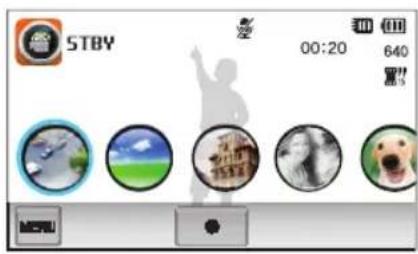
Option Beschreibung
| Miniatur | Anwendung eines Nelgungsverschiebungseffekts, so dass das Motiv als Miniatur erscheint. |
| Vignettierung | Anwendung von Farben mit Retroeffekt, hohem Kontrast und eines starken Vignetten-Effekts einer Lomo-Kamera. |
| Halbton-Pkte. | Anwendung eines Halbton-Effekts. |
| Skizze | Anwendung eines Bleistiftskizzen-Effekts. |
| Fischauge | Verzerrt Motive in der Nähe, um die visuelle Wirkung eines Fischaugen-Objektivs zu imitieren. |
Option Beschreibung
| Anti-Nebel | Fotos werden deutlicher. |
| Klassisch | Anwendung eines Schwarzweiß-Effekts. |
| Retro | Anwendung eines Sopia-Effekts. |
| Negativ | Anwendung eines Negativfilm-Effekts. |
3 Drücken Sie den [Auslöser] oder berühren Sie ●um die Aufnahme zu starten.
4 Drücken Sie den [Auslöser] erneut oder berühren Sie um die Aufnahme zu beenden.

- Bei Auswahl von Miniatur steigt die Videogeschwindigkeit.
- Bei Auswahl von Miniatur nimmt die Kamera keinen Ton auf.
- Wenn Sie Miniatur, Vignettierung, Halbton-Pkte., Skizze, Fischauge oder Anti-Nebel auswählen, wird die Aufnahmegeschwindigkeit auf ✘ind die Aufösung auf weniger als 640 eingestellt.
Modus Vignettierung verwenden
Der Modus Vignettierung ermöglicht Fotografieren oder Videoaufnahme mit einem Vignettierungseffekt.
1 Berühren Sie auf dem Startbildschirm.
2 Wählen Sie (Foto) oder (neo) aus.
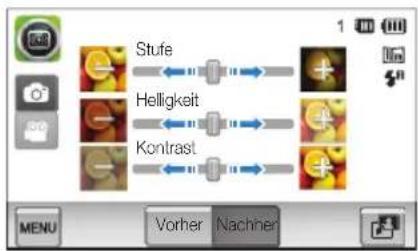
3 Ziehen Sie die Schieberegler, oder berühren Sie die Fotosymbole, um Stufe, Helligkeit und Kontrast anzupassen.
• Zum Anzeigen des ursprünglichen Fotos berühren Sie Vorher.
- Zum Anzeigen des Fotos mit Vignettierungseffekt berühren Sie Nachher.
flowchart
graph LR
    A["Stufe"] <--> B["Helligkeit"]
    B <--> C["Kontrast"]
4 Richten Sie das Motiv im Rahmen aus und drücken Sie dann den [Auslöser] zum Scharfstellen zur Hälfte.
5 Drücken Sie den [Auslöser], um das Foto aufzunehmen.

Berühren Sie 70m den Vignettierungseffekt auf im Aufnahmemodus gespeicherte Fotos anzuwenden.
Paletteneffektmodus verwenden
Im Modus „Paletteneffekt“ können Sie ein Video mit Effekten aufnehmen, damit bestimmte Farben hervorgehoben werden.
1 Berühren Sie auf dem Startbildschirm.
2 Berühren Sie eine gewünschte Palette.
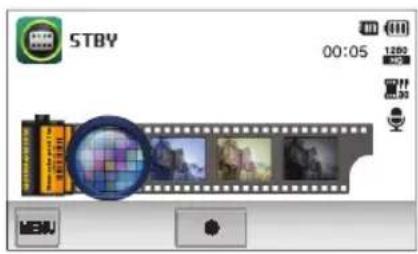
| Option Beschreibung | |
| Paletteneffekt 1 | Erzeugen eines lebendigen Erscheinungsbilds mit scharfom Kontrast und roter Farbo. |
| Paletteneffekt 2 | Erzeugen von sauberen und klaren Szenen durch Anwenden eines sanften Blautons. |
| Paletteneffekt 3 | Anwenden eines weichen Brauntons. |
| Paletteneffekt 4 | Erschaften eines kaiten und monotonen Effekts. |
3 Drücken Sie den [Auslöser] oder berühren Sie ● um die Aufnahme zu starten.
4 Drücken Sie den [Auslöser] erneut oder berühren Sie um die Aufnahme zu beenden.
Sprachnotizen aufnehmen
Lernen Sie, wie Sie Sprachnotizen aufnehmen, die Sie später wiedergeben können. Außerdem können Sie eine Sprachnotiz als Erinnerung an die Aufnahmesituation an ein Foto anhängen.

Die beste Tongualität erhalten Sie, wenn Sie mit einem Aosstand von 40 cm zur Kamera sprechen.
Sprachnotiz aufnehmen
1 Berühren Sie auf dem Startbildschirm.
2 Drücken Sie den [Auslöser] oder berühren Sie ●um die Aufnahme zu starten.
- Berühren Sie 1, um die Aufnahme anzuhalten, und ,om die Aufnahme fortzusetzen.
- Jede Notiz kann bis zu zehn Stunden lang sein, wenn ausreichend Speicherplatz verfügbar ist.
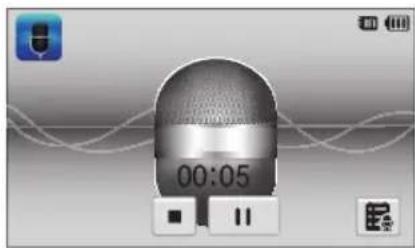
3 Drücken Sie den [Auslöser] erneut oder berühren Sie um die Aufnahme zu beenden.

Berühren Sie zum eine Liste der gespecherlen Sprachnotizen anzugegen.
Sprachnotiz an ein Foto anhängen
Im Programm-Modus können Sie eine Sprachnotiz an ein Foto anhängen.
1 Berühren Sie Auf dem Startbildschirm.
2 Berühren Sie MENU, und berühren Sie dann das Einstellelement neben Memo.
3 Richten Sie das Motiv im Rahmen aus und nehmen Sie dann ein Foto auf.
• Die Kamera beginnt mit der Aufzeichnung der Sprachnotiz unmittelbar, nachdem das Foto aufgenommen wurde.

4 Nehmen Sie eine kurze Sprachnotiz auf (max. 10 Sekunden).
- Drücken Sie den [Auslöser], um die Aufnahme der Sprachnotiz vor Ablauf der 10 Sekunden zu beenden.

Im Auslösemodus ist es nicht möglich, Sprachnictizen zu Fotos hinzuzufügen.
Aufnahmeoptionen
Dieser Abschnitt behandelt die Einstellung von Optionen im Aufnahmemodus.
Bildauflösung und -qualität auswählen ... 53
Auflösung auswählen 53
Bildqualität auswählen 54
Timer verwenden 56
Bei Dunkelheit fotografieren 57
Rote Augen vermeiden 57
Blitz verwenden 57
ISO-Empfindlichkeit einstellen 59
Schärfebereich der Kamera ändern ..... 60
Makro verwenden 60
Smart Touch-Fokus verwenden 61
One-Touch-Aufnahme verwenden ...... 62
Fokusbereich anpassen 62
Gesichtserkennung verwenden 63
Gesichter erkennen 63
Selbstporträt aufnehmen 64
Lächelnde Gesichter fotografieren ..... 64
Geschlossene Augen erkennen 65
Smart Face-Erkennung verwenden 65
Gesichter als Lieblingsgesichter
registrieren (My Star) 66
Helligkeit und Farbe anpassen 68
Belichtung (EV) manuell anpassen ..... 68
Gegenlicht ausgleichen (ACB) 69
Belichtungsmessungsoption ändern ..... 69
Lichtquelle auswählen (Weißabgleich) ..... 70
Auslösungsmodi verwenden 72
Effekte anwenden/Bilder anpassen 73
Smart Filter-Effekte anwenden 73
Fotos korrigieren 76
Zoom-Ton einstellen 77
Verfügbare Aufnahmeoptionen nach
Aufnahmemodus 78
Bildauflösung und -qualität auswählen
Lernen Sie, wie Sie die Einstellungen für Bildauflösung und -qualität ändem.
Auflösung auswählen
Wenn Sie die Bildauflösung erhöhen, umfassen Fotos oder Videos mehr Pixel und lassen sich demontsprochend auf größeren Papierformaten ausdrucken oder auf größeren Bildschirmen anzeigen. Bei Verwendung einer hohen Auflösung erhöht sich gleichzeitig die Dategröße.
Fotoauflösung einstellen
1 Berühren Sie im Aufnahmemodus MENU → Fotogröße.
2 Wählen Sie eine Option aus und berühren Sie dann OK.
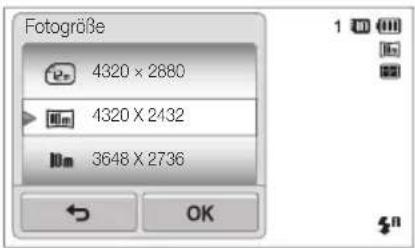
| Symbol | Beschreibung |
| 14m | 4320 X 3240: Ausdruck auf A1-Papier. |
| 4320 × 2880: Ausdruck auf A1-Papier im Breitbildverhältnis (3:2). | |
| 4320 X 2432: Ausdruck auf A2-Papier im Panoramaformal (16:9) oder Wiedergabe auf einem HDTV-Gerät. | |
| 10m | 3648 X 2736: Ausdruck auf A2-Papier. |
| Sm | 2592 X 1944: Ausdruck auf A4-Papier. |
| 3m | 1984 × 1488: Ausdruck auf A5-Papier. |
| 1920 X 1080: Ausdruck auf A5-Papier im Panoramaformal (16:9) oder Wiedergabe auf einem HDTV-Gerät. | |
| Im | 1024 X 768: E-Mail-Anhang. |
Videoauflösung einstellen
1 Berühren Sie im Aufnahmemodus MENU → Videoformat.
2 Wählen Sie eine Option aus und berühren Sie dann OK.

Symbol Beschreibung
| 1280HQ | 1280 X 720 HQ: Wiedergabe von hochauflösenden Dateien auf einem HDTV-Gerät. |
| 1280 | 1280 X 720: Wiedergabe auf einem HDTV-Gerät. |
| 640 | 640 X 480: Wiedergabe auf einem analogen Femsehgerät. |
| 320 | 320 X 240: Veröffentlichung auf einer Webseite. |
| 320WED | Zur Freigabe: Über das Drahtlosnetzwerk auf einer Website veröffentlichen (max. 30 Sekunden). |
Bildqualität auswählen
Sie können die Foto- und Videoqualität einstellen. Höhere Einstellungen der Bildqualität ergeben größere Dateien.
Fotoqualität einstellen
Die Kamera komprimiert und speichert die aufgenommenen Fotos im JPEG-Format.
1 Berühren Sie im Aufnahmemodus MENU → Qualität.
2 Wählen Sie eine Option aus und berühren Sie dann OK.
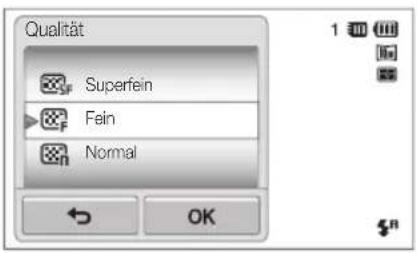
Symbol Beschreibung
| Superfein: Fotografieren in superhoher Qualität. | |
| Fein: Fotografieren in hoher Qualität. | |
| Normal: Fotografieren in normaler Qualität. |
Videoqualität einstellen
Die Kamera komprimiert und speichert die aufgenommenen Videos im Format MP4 (H.264).
1 Berühren Sie im Aufnahmemodus MENU → Bildfrequenz.
2 Wählen Sie eine Option aus und berühren Sie dann OK.
- Je mehr Bilder pro Sekunde aufgenommen werden, desto natürlicher wirken die Bewegungen. Jedoch erhöht sich dabei auch die Dateigröße.

Symbol Beschreibung
| 30 fps: Aufnahme mit 30 Bildern pro Sekunde. | |
| 15 fps: Aufnahme mit 15 Bildern pro Sekunde. |
Timer verwenden
Lernen Sie, wie Sie die Aufnahme mit dem Timer verzögern können.
1 Berühren Sie im Aufnahmemodus MENU → Timer.
2 Wählen Sie eine Option aus und berühren Sie dann OK.
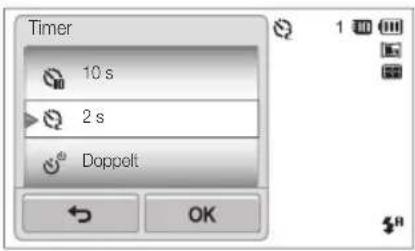
Symbol Beschreibung
| Aus: Der Timer ist nicht aktiv. | |
| 10 s: Nach einer Verzögerung von 10 Sekunden wird fotografiert. | |
| 2 s: Nach einer Verzögerung von 2 Sekunden wird fotografiert. | |
| Doppelt: Nach einer Verzögerung von 10 Sekunden wird ein und nach weiteren 2 Sekunden ein zweitos Foto aufgenommen. |
Die verfügbaren Optionen richten sich nach dem Aufnahmemodus.
3 Drücken Sie den [Auslöser], um den Timer zu starten.
- Das AF-Lämpchen/Timer-Lämpchen blinkt. Die Kamera nimmt das Foto automatisch nach der festgelegten Zeitdauer auf.
![SAMSUNG SH100 - Drücken Sie den [Auslöser], um den Timer zu starten. - 1](/content/2026/05/809807/images/55a6eae09b22ec81ac60cbb3e207720292bbf7092b681661fb5896f3e2858def.jpg)
- Drücken Sie [Auslöser], um den Timer abzubrechen.
- Je nach der gewähnten Gesichtserkennungssotion sind die Timerfunktion oder einige ihrer Optionen unter Umständen nicht verfügbar.
- Die Timer-Optionen sind nicht verfügbar, wenn Sie Auslösungsoptionen einstellen.
Bei Dunkelheit fotografieren
Lernen Sie, wie Sie Fotos nachts oder in dunklen Umgebungen aufnehmen.
Rote Augen vermeiden
Bei Blitzaufnahmen einer Person im Dunkeln kann ein roter Schimmer in den Augen der Person erschoinon. Um dies zu vermeiden, wählen Sie R. Augen-Red. oder R. Augen-Kor.. Siehe die Blitz-Optionen unter „Blitz verwenden“.

Diese Option sieht in den Modi Programm, Beauty Shot und Nachtauin. zur Verfügung.
Blitz verwenden
Verwenden Sie den Blitz, wenn Sie Fotos bei Dunkelheit aufnehmen oder mehr Licht beim Fotografieren benötigen.
1 Berühren Sie im Aufnahmemodus MENU → Blitz.
2 Wählen Sie eine Option aus und berühren Sie dann OK.
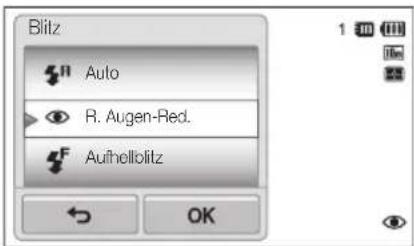
Symbol Beschreibung

Aus:
• Das Bitzlicht wird nicht ausgelöst.
- Wenn Sie bei Dunkelheit fotografieren, zeigt die Kamera die Verwackelungswamung 🎯 an.
Auto: Der Blitz wird bei dunklen Motiven oder Hintergründen automatisch ausgelöst.

Symbol Beschreibung
| R. Augen-Red.:• Dor Blitz wird bei dunklon Motiven oder Hintergründen zwei Mal ausgelöst, um den Rote-Augen-Effekt zu reduzieren.• Zwischen den beiden Blitzauslösungen liegt ein kurzes Intervall. Bewegen Sie sich nicht, bis der Blitz zum zweiten Mal ausgelöst wird. | |
| Aufhellblitz:• Der Blitz wird immer ausgelöst.• Die Kamera passt die Lichtintensität automatisch an. | |
| Langzeitsynchro.:• Der Blitz wird ausgelöst und der Verschluss bleibt länger geöffnet.• Diese Option wird empfohlen, wenn Sie des Umgebungslicht aufnehmen möchten, um mehr Hintergrunddetails einzubeziehen.• Verwenden Sie ein Stativ, um zu vermeiden, dass ein Foto verwackelt.• Wenn Sie bei Dunkelheit fotografieren, zeigt die Kamera die Verwackeungswarnung an. | |
| R. Augen-Kor.:• Der Blitz wird bei dunklen Motiven oder Hintergründen ausgelöst und die Kamera korrigiert den Rote-Augen-Effekt durch ihre moderne Software-Analyse.• Zwischen den beiden Blitzauslösungen liegt ein kurzes Intervall. Bewegen Sie sich nicht, bis der Blitz zum zweiten Mal ausgelöst wird. |
Die verfügbaren Optionen richten sich nach dem Aufnahmemodus.

- Blitzlicht-Optionen sind nicht verfügbar, wenn Sie Auslösungsoptionen einstellen oder Selbstporträt oder Blinzelerkennung auswählen.
- Stellen Sie sicher, dass sich die Motive innerhalb des empfohlenen Abslands vom Blitz belirden. (S. 1/6)
- Wenn Licht vom Bitz reflektiert wird oder wenn viel Staub in der Luft schwebt, können kleine Flecken im Foto vorkommen.
Die verfügbaren Optionen richten sich nach dem Aufnahmemodus.
ISO-Empfindlichkeit einstellen
Die ISO-Empfindlichkeit ist ein Maß für die Lichtempfindlichkeit eines Films, so wie von der internationalen Organisation für Standardisierung (ISO) definiert. Je höher die ausgewählte ISO-Empfindlichkeit, desto empfindlicher reagiert die Kamera auf Licht. Bei einer höheren ISO-Empfindlichkeit erhalten Sie bessere Fotos ohne Blitz.
1 Berühren Sie im Aufnahmemodus MENU → ISO.
2 Wählen Sie eine Option aus und berühren Sie dann OK.
- Wählen Sie Auto, um eine geeignete ISO-Empfindlichkeit basierend auf der Helligkeit und Ausleuchtung des Motivs zu verwenden.


Höhere ISO-Empfindlichkeiten können stärkeres Bildrauschen ergeben.
Schärfebereich der Kamera ändern
Lernen Sie, wie Sie den Schärfebereich der Kamera an das Motiv und die Aufnahmebedingungen anpassen.
Makro verwenden
Mit der Option Makro machen Sie Nahaufnahmen von Motiven wie Blumen oder Insekten.
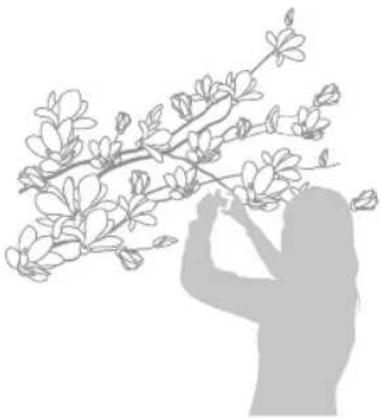
- Versuchen Sie, die Kamera absolut ruh g zu hatten, um unscharle Fotos zu vormaiden.
- Schalten Sie den Bilz aus, wenn der Abstand zum Motiv weniger als 40 cm beträgt.
1 Berühren Sie im Aufnahmemodus die Option MENU → Fokus.
2 Wählen Sie Makro und berühren Sie dann OK.

Normal (AF): Scharfeinstellung eines Motivs, das weiter als 80 cm entfernt ist.

Makro: Manuelle Scharfstellung eines Motivs, das 5 bis 80 cm von der Kamera entfernt ist (100 bis 150 cm bei Verwendung des Zooms).
Smart Touch-Fokus verwenden
Mit Smart Touch-AF können Sie ein Motiv verfolgen und auch dann automatisch scharf stellen, wenn Sie sich bewegen.
1 Berühren Sie im Aufnahmemodus MENU → Fokusber..
2 Wählen Sie Smart Touch-AF und berühren Sie dann OK.
3 Berühren Sie das Motiv im Berührungsbereich, das Sie verfolgen möchten.

- Der weiße Rahmen bedeutet, dass die Kamora dem Motiv folgt.
- Der grüne Rahmen bedeutet, dass das Motiv scharfgestellt ist, wenn Sie den [Auslöser] zur Hälfte drücken.

- Wenn Sie keinen Bereich auf dem Bildschirm berühren, erscheint der Fokusranmen in der Mitte des Displays.
• Die Verfolgung eines Motivs kann aus folgenden Gründen fehlschlagen: - Das Motiv ist zu klein.
- Das Motiv bewegt sich übermäßig.
- Das Motiv legt im Gegenlicht oder Sie fotografieren in einer dunken
Umgebung - Faroen oder Muster auf dem Motiv und im Hintergrund sind gleich.
- Das Motiv waagerechte Muster wie z. B. Jalousien enthält.
- Die Kamera ist starken Erschütterungen ausgesetzt.
- Wenn die Verfolgung eines Motivs fehlschlägt, wird der Fokusrahmen als eine einzine weiße Linie angezeigt (J).
- Wenn die Kamora das Motiv nicht verfolgen kann, müssen Sie das zu verfolgende Motiv erneut auswählen.
- Wenn die Kamera das Motiv nicht scharf stellen kann, änderl sich der Fokusrahmen zu einer einzelnen roten Linie (1.
- Falls Sie diese Funktion verwenden, können Sie keine Timeroptionen, Gesichtserkennungsoptionen, Smart Filter-Optionen und Auslöseoptionen festlegen.
One-Touch-Aufnahme verwenden
Durch Berühren mit dem Finger können Sie ein Motiv scharf stellen und fotografieren.
1 Berühren Sie im Aufnahmemodus MENU → Fokusber..
2 Wählen Sie One-Touch-Aufnahme und berühren Sie dann OK.
3 Berühren Sie ein Motiv, um das Foto aufzunehmen.

Wenn Sie diese Funktion verwenden, können Sie keine Timer-Optionen, Auslösungsoptionen und Smart Filter-Effekte erstellen.
Fokusbereich anpassen
Durch die Auswahl eines geeigneten Fokusbereichs, der zur Position des Motivs in der Szene passt, erhalten Sie deutlichere Fotos.
1 Berühren Sie im Aufnahmemodus MENU → Fokusber..
2 Wählen Sie eine Option aus und berühren Sie dann OK.

Symbol Beschreibung
| Mitten-AF: Scharfeinstellung in der Mitte des Rahmens (geeignet, wenn sich die Motive in oder nahe der Mitte befinden). | |
| Multi-AF: Scharfeinstellung mindestens eines von neun möglichen Bereichen. | |
| One-Touch-Aufnahme: Scharfeinstellung des Motivs durch Berühren des Bilds auf dem Bildschirm. Berühren und halten Sie das Motiv, um es zu fotografieren. (S. 62) | |
| Smart Touch-AF: Scharfstellung des Motivs durch Berühren des Bildschirms und Vorfolgen des Motivs. (S. 61) |
Gesichtserkennung verwenden
Wenn Sie Gesichtserkennungsoptionen verwenden, erkennt die Kamera Gesichter von Menschen automatisch. Wenn Sie ein menschliches Gesicht scharfstellen, passt die Kamera die Belichtung automatisch an. Verwenden Sie Blinzelerkennung, um geschlossene Augen zu erkennen, oder Lächelerkennung, um ein lächelndes Gesicht zu fotograferen. Außerdem können Sie die Smart Face-Erkennung verwenden, um Gesichter zu registrieren und diese vorrangig scharf zu stellen.

• Die Kamera verfolgt das registrierte Gesicht automatisch.
• Die Gesichtserkennung bleibt in den folgenden Fällen eventuell unwirksam:
Die Person befindet sich zu welt von der Kamera entfernt (der Fokursrahmen erscheint bei „Lächelerkennung“ und „Blinzelerkennung“ orange).
- Es ist zu hell oder zu dunkel.
- Die Person schaut nicht zur Kamera.
- Die Person trägt eine Sonnenbrille oder Maske.
-
Der Gesichtsausdruck der Person hat sich stark verändern.
Die Person befindet sich im Gegenlicht oder die Lichtsituation ändert sich ständig. -
Die Geschäftserkennung ist nicht verfügbar, wenn Sie Smart-Filler-Effekte oder Smart Touch-AF einstellen.
- Die Gesichtserkennungsoptionen können je nach Aufnahmeoptionen variieren.
- Je nach den ausgewählten Geschäftserkennungsoptionen ist die Timerfunktion unter Umständen nicht verfügbar oder die verfügbaren Timeroptionen können unterschiedlich sein.
- Wenn Gesichtserkennungsoptionen eingestellt sind, sind einige Auslösungsoptionen nicht verfügbar.
- Wenn Sie Fotos von erkannten Gesichtorn aufnahmen, worden diese in der Liste der Gesichter registriert.
- Im Wiedergabemodus können Sie die aufgezeichneten Gesichter in der Behonfolge ihrer Priorität anzeigen. (S. 84) Obwohl Gesichter erfolgreich registrier wurden, kann es vorkommen, dass sie nicht im Wedergabemodus einsorient werden.
- Ein im Aufnahmemodus erkanntes Gesicht wird unter Umständen in der Liste der Gesichter oder im Smart Album nicht angezeigt.
Gesichter erkennen
Die Kamera erkennt automatisch bis zu 10 Gesichter in einer Szene.
1 Berühren Sie im Aufnahmemodus MENU → Ges. erkenn..
2 Wählen Sie Normal und berühren Sie dann OK.

Das am nächsten befindliche Gesicht wird in einem weißen Fokusrahmen angezeigt, die rostlichen Gesichter in grauen Fokusrahmen.

- Je geringer der Abstand zur Person ist, desto schneler erkennt die Kamera Gesichter.
- Um ein Gesicht in einem grauen Fokusrahmen scharf zu stellen, berühren Sie das Gesicht in dem Rahmen.
- Die erkannten Gesichter werden unter Umständen nicht registriert, wenn Sie Auslösungsoptaren wie Serienbild, Bewegungsauslöser oder AEB einstellen.
Selbstporträt aufnehmen
Fotografieren Sie sich selbst. Die Brennweite wird auf Nahaufnahme eingestellt und ein Piepton ertönt.
1 Berühren Sie im Aufnahmemodus MENU → Ges. erkenn..
2 Wählen Sie Selbstporträt und berühren Sie dann OK.
3 Wenn Sie einen kurzen Piepton hören, drücken Sie den [Auslöser].
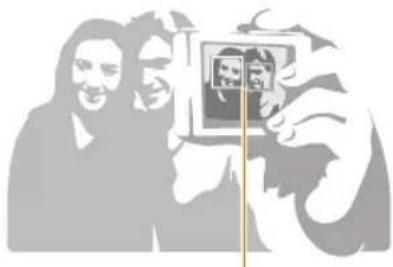
Wenn sich Gesichter in der Mitte befinden, erzeugt die Kamera Pieptöne in rascher Folge.

Wenn Sie Lautst. in den Erstellungen ausschalten, erzeugt die Kamera keinen Piepton. (S. 129)
Lächelnde Gesichter fotografieren
Die Kamera löst den Verschluss automatisch aus, wenn sie ein lächelndes Gesicht erkennt.
1 Berühren Sie im Aufnahmemodus MENU → Ges. erkenn..
2 Wählen Sie Lächelerkennung und berühren Sie dann OK.
3 Gestalten Sie das Bild.
• Die Kamera löst den Verschluss automatisch aus, wenn sie ein lächelndes Gesicht erkennt.
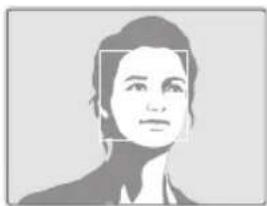
Wenn die Person offen lächelt, kann die Kamera das Lächeln einfacher erkennen.
Geschlossene Augen erkennen
Wenn die Kamera geschlossene Augen erkennt, nimmt Sie automatisch zwei Fotos nacheinander auf.
1 Berühren Sie im Aufnahmemodus MENU → Ges. erkenn..
2 Wählen Sie Blinzelerkennung und berühren Sie dann OK.
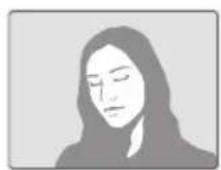



- Bowegen Sie die Kamora nicht, während „Bild aufnehmen“ auf dem Bildschirm angezeigt wird.
- Wenn die Blinzelerkennung fehlschlägt, wird der Hinweis „Bild wurde mit geschlossenen Augen aufgenommen.“ angezeigt. Fotograferen Sie in diesem Fall erneut.
Smart Face-Erkennung verwenden
Die Kamera registriert automatisch Gesichter von Personen, die Sie häufig fotograferen. Die Smart Face-Erkennung stellt diese Gesichter und Lieblingsgesichter automatisch vorrangig scharf. Die Smart Face-Erkennung ist nur verfügbar, wenn eine Speicherkarte verwendet wird.
1 Berühren Sie im Aufnahmemodus MENU → Ges. erkenn..
2 Wählen Sie Smart Face-Erkennung und berühren Sie dann OK.

Das am nächsten befindliche Gesicht wird in einem weißen Fokusrahmen angezeigt, die restlichen Gesichter in grauen Fokusrahmen.
- Als Lieblingsgesichter registrierte Gesichter. (Informationen zum Registrieren von Lieblingsgesichtem finden Sie auf Seite 66.)
- Gesichter, die die Kamera automatisch registriert.

- Je nach den herrschenden Lichtverhältnissen, starken Veränderungen im Gesichtsausdruck oder der Körperhaltung der Person oder wenn die Person eine Brille trägt, kann es vorkommen, dass die Kamera Gesichter falsch erkennt und registriert.
• Die Kamera kann automatisch bis zu 14 Gesichter registrieren. Wenn die Kamera ein neues Gesicht erkennt, aber bereits 14 Gesichter registriert sind, ersetzt sie das Gesicht mit der niedrigsten Priorität durch das neue Gesicht.
• Die Kamera kann bis zu 5 Lieblingsgesichter in einer Szene erkennen.
Sie können Lieblingsgesichter registrieren, um diese vorrangig schart zu stellen und richtig zu belichten. Diese Funktion ist nur verfügbar, wenn Sie eine Speicherkarte verwenden.
1 Berühren Sie im Aufnahmemodus MENU → Intelligente Gesichtserkennungs-Bearbeitung.
2 Wählen Sie My Star und berühren Sie dann OK.
3 Richten Sie das Gesicht der Person mit der ovalen Führungslinie aus und drücken Sie dann den [Auslöser], um das Gesicht zu registrieren.
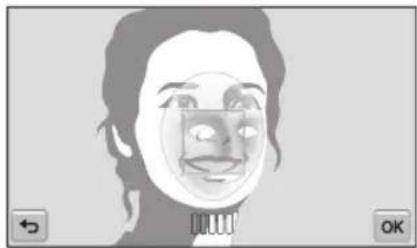
- Wenn das Gesicht der Person nicht an der ovalen Führungslinie ausgerichtet ist, wird der weiße Rahmen nicht angezeigt.
- Nehmen Sie beim Registrieren von Gesichtem jeweils Fotos von einer einzelnen Person auf.
- Die besten Ergebnisse erzielen Sie, indem Sie 5 Aufnahmen vom Gesicht der Person machen: jeweils eine Aufnahme vor vorne, links, rechts, oben und unten.
- Weisen Sie die Person bei den Aufnahmen von links, rechts, oben und unten an, Ihr Gesicht nicht um mehr als 30 Grad zu drahen.
- Sie können ein Gesicht auch dann erfassen, wenn Sie eine Aufnahme vom Gesicht der Person machen.
4 Berühren Sie ⇔ wenn die Liste der Gesichter angezeigt wird.
- Ihre Lieblingsgesichter werden mit ★ in der Liste der Gesichter gekennzeichnet.

- Sie können bis zu 6 Lieblingsgesichter registrieren.
- Der Blitz wird nicht ausgelöst, wenn Sie ein Lieblingsgesicht registrieren.
- Wenn Sie ein Gesicht zweimal registrieren, können Sie eines der Gesichter aus der Liste der Gesichter löschen.
Lieblingsgesichter anzeigen
1 Berühren Sie im Aufnahmemodus MENU → Intelligente Gesichtserkennungs-Bearbeitung.
2 Wählen Sie Gesichtsliste und berühren Sie dann OK.

- Berühren Sie ★ am die Rangfolge der Lieblingsgesichter zu ändern (S. 83)
- Berühren Sie zum Löschen eines Liebingsgesichts die Option ★
Helligkeit und Farbe anpassen
Lernen Sie, wie Sie die Helligkeit und Farbe anpassen, um eine höhere Bildqualität zu erzielen.
Belichtung (EV) manuell anpassen
Je nach Intensität des Umgebungslichts können die Fotos zu holl odor zu dunkel worden. In diesem Fällen können Sie die Belichtung manuell anpassen, um bessere Fotos zu erhalten.
dunkler (-)

neutral (0)
heller (+)
1 Berühren Sie im Aufnahmemodus MENU → EV.
2 Wählen Sie einen Wert aus und berühren Sie dann OK.
- Mit zunehmender Belichtung wird das Foto heller.
- Wenn Sie den Belichtungswert anpassen, erscheint das Symbol so wie unten dargestellt.

- Wenn Sie die Belichtung manuel anpassen, wird die Einstellung automatisch gespeichert. Eventuell müssen Sie den Lichtwert später wieder ändern, um eine Über- oder Unterbelichtung zu vermeiden.
- Falls Sie keine geolognete Belichtung einstellen können, wählen Sie AEB (Automatische Belichtungsreine). Die Kamera nimmt drei Fotos in Folge auf, jedes mit einer anderen Belichtung: normal, unterbelichtet und überbelichtet. (S. 72)
Gegenlicht ausgleichen (ACB)
Wenn sich die Lichtquelle hinter dem Motiv befindet, besteht ein hoher Kontrast zwischen dem Motiv und dem Hintergrund und das Motiv erscheint wahrscheinlich auf dem Foto dunkel. Stellen Sie in diesem Fall die Option ACB (automatischer Kontrastabgleich) ein.

1 Berühren Sie im Aufnahmemodus MENU.
2 Berühren Sie das Einstellelement neben ACB.
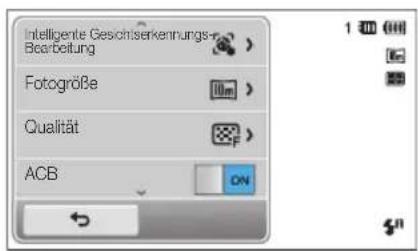

- Die ACB-Funktion ist in den Modl Smart Auto, Szene (Strand & Schnee) immer aktiviert.
- Die ACB-Funktion ist nicht verfügbar, wenn Sie die Option Serienbild, Bewegungsauslöser oder AEB festlegen.
Belichtungsmessungsoption ändern
Der Belichtungsmessmodus gibt an, wie die Kamera die Lichtmenge misst. Die Helligkeit und Beleuchtung der Fotos unterscheiden sich je nach dem ausgewählten Belichtungsmessmodus.
1 Berühren Sie im Aufnahmemodus MENU
→ Belichtungsmessung.
2 Wählen Sie eine Option aus und berühren Sie dann OK.

Symbol Beschreibung
| Multi:Die Kamora untertoilt den Rahmen in mehrere Bereiche und misst dann die Lichtintensität für jeden Bereich.Geignet für allgemeine Fotos. | |
| Spot:Die Kamera misst nur die Lichtintensität in der Mitte des Rahmens.Falls sich das Motiv nicht in der Mitte des Rahmens befindet, wird das Foto unter Umständen nicht richtig belichtet.Geignet für ein Motiv mit Hintergrundbeleuchtung. | |
| Zentrum:Die Kamera verwendet eine durchschnittliche Belichtungsmessung für den gesamten Rahmenbereich mit Schwerpunkt auf dessen Mitte.Geignet für Fotos, bei denen die Motive sich in der Mitte des Rahmens befinden. |
Lichtquelle auswählen (Weißabgleich)
Die Farbe der Fotos hängt von der Art und Qualität der Lichtquelle ab. Wenn Sie realistisch wirkende Fotos erhalten möchten, müssen Sie eine für die Lichtsituation geeignete Weißabgleich-Einstellung auswählen, z. B. Auto-Weißabgl., Tagesl., Wolkig oder Glühlampe.

1 Berühren Sie im Aufnahmemodus MENU → Weißabgleich.
2 Wählen Sie eine Option aus und berühren Sie dann OK.

Symbol Beschreibung
| Auto-Weißabgl.: Automatische Einstellung des Weißabgleichs basierend auf den Lichtbedingungen. | |
| Tagesl.: Zum Fotografieren im Freien an einem sonnigen Tag. | |
| Wolkig: Zum Fotografieren im Freien an einem bewölkten Tag oder im Schatten. | |
| Kunstlicht H: Zum Fotografieren unter Louchtstoffröhron (Tagcslicht-Kunstlicht) oder Energiesparlampen (Dreiwege-Kunstlicht). | |
| Kunstlicht L: Zum Fotografieren bei weißem Kunstlicht, | |
| Glühlampe: Zum Fotografieren bei Glünbimen- oder Halogenlicht. | |
| Benutzerdef.: Zum Fotografieren mit selbst definierten Weißabgleich-Einstellungen. |
Eigene Weißabgleich-Einstellungen definieren
Sie können den Weißabgleich benutzerdefiniert einstellen, indem Sie eine weiße Oberfläche, zum Beispiel ein Blatt Papier, unter den Lichtbedingungen aufnehmen, unter denen Sie fotograferen wollen. Die Weißabgleichfunktion bewirkt dann die Übereinstimmung der Farbon im Foto mit der tatsächlichen Szene.
1 Berühren Sie im Aufnahmemodus MENU → Weißabgleich.
2 Wählen Sie Benutzerdef. und berühren Sie dann OK.
3 Richten Sie das Objektiv auf ein weißes Blatt Papier und drücken Sie den [Auslöser].
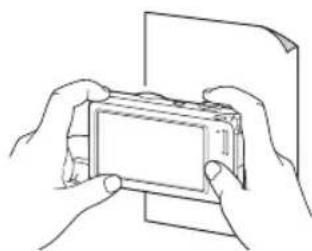
Auslösungsmodi verwenden
Das Fotografieren sich schnell bewegender Motive oder natürlicher Gesichtsausdrücke oder Gesten der Motive kann schwierig sein. In diesen Fällen können Sie einen Auslösungsmodus wählen, um mehrere Fotos in schneller Folge aufzunehmen.

1 Berühren Sie im Aufnahmemodus MENU → Verschluss-Modi.
2 Wählen Sie eine Option aus und berühren Sie dann OK.
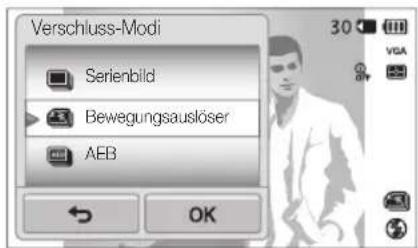
| Symbol | Beschreibung |
| Einzelbild: Aufnehmen eines einzelnen Fotos. | |
| Serienbild:Während Sie den [Auslöser] drücken, nimmt die Kamera fortlaufend Fotos auf.Die maximale Anzahl der Fotos richtet sich nach der Kapazität der Speicherkarte. | |
| Bewegungsauslöser: Während Sie den [Auslöser] drücken, nimmt die Kamera VGA-Fotos auf (6 Fotos pro Sekunde, maximal 30 Fotos). | |
| AEB:Aufnehmen von 3 Fotos in Folge, jedes mit einem anderen Bolichtungswort: normal, unterbolichtet und überbolichtet.Verwenden Sie ein Stativ, um unscharfe Fotos zu vermeiden. |

Sie können den Blitz, den Timer, den automatischen Kontrastausgleich (ACB) und den Smart Filter nur verwenden, wenn Sie Einzelbild auswählen.
- Wenn Sie Bewegungsauslöser wählen, stellt die Kamera die Auflösung auf VGA und die ISO-Empfindlichkeit auf Auto ein.
- Je nach ausgewählter Gesichtserkennungsoption sind bestimmte Auslösungsoptionen unter Umständen nicht verfügbar.
Effekte anwenden/Bilder anpassen
Smart Filter-Effekte anwenden
Sie können verschiedene Filtereffekte auf die Fotos und Videos anwonden, um besondere Bilder zu gestalten.
Miniatur Vignettierung

1 Berühren Sie im Aufnahmemodus MENU → Smart Filter.
2 Wählen Sie einen Filter aus und berühren Sie dann OK.
Verfügbare Filter im Programmmodus
| Symbol | Beschreibung |
| Normal: Kein Effekt. | |
| Miniatur: Anwendung eines Neigungsverschiebungseffekts, so dass das Motiv als Miniatur erscheint. | |
| Vignettierung: Anwendung von Farben mit Retroeffekt, hohem Kontrast und eines starken Vignetten-Effekts einer Lomo-Kamera. | |
| Soft-Fokus: Kaschieren von Hautunreinheiten oder Anwenden eines träumerischen Effekts. | |
| Antik-Film 1: Anwendung eines altmodischen Filmoffekts 1. | |
| Antik-Film 2: Anwendung eines altmodischen Filmoffekts 2. | |
| Halbton-Pkte.: Anwendung eines Halbton-Effekts. | |
| Skizze: Anwendung eines Bleistiftskizzen-Effekts. | |
| Fischauge: Schwärzt die Bildränder und verzert Motive, um die visuelle Wirkung eines Fischaugen-Objektivs zu imitieren. | |
| Anti-Nebel: Fotos werden deutlicher. | |
| Klassisch: Anwendung eines Schwarzweiß-Effekts. | |
| Retro: Anwendung eines Sepia-Effekts. | |
| Negativ: Anwendung eines Negativfilm-Effekts. | |
| RGB benutzerdefiniert: Benutzerdefinierte Anpassung eines Farbwerts. | |
Verfügbare Filter im Filmmodus
| Symbol | Beschreibung |
| Normal: Kein Effekt. | |
| Paletteneffekt 1: Erzeugen eines lebendigen Erscheinungsbilds mit scharlem Kontrast und roter Farbe. | |
| Paletteneffekt 2: Erzeugen von sauberen und klaren Szenen durch Anwenden eines sanften Blautons. | |
| Paletteneffekt 3: Anwendung eines woichen Brauntons. | |
| Paletteneffekt 4: Erzeugen eines kalten und monotonen Effekts. | |
| Miniatur: Anwendung eines Neigungsverschiebungseffekts, sodass das Motiv als Miniatur erscheint. |
| Symbol | Beschreibung |
| Vignettierung: Anwendung von Farben mit Retroeffekt, hohem Kontrast und eines starken Vignetten-Effekts einer Lomo-Kamera. | |
| Halbton-Pkte.: Anwendung eines Halboton-Effekts. | |
| Skizze: Anwendung eines Bleistiftskizzen-Effekts. | |
| Fischauge: Verzerrt Motive in der Nähe, um die visuelle Wirkung eines Fischaugen-Objektivs zu imitieren. | |
| Anti-Nebel: Fotos werden deutlicher. | |
| Klassisch: Anwendung eines Schwarzweiß-Effokts. | |
| Retro: Anwendung eines Sepia-Effekts. | |
| Negativ: Anwendung eines Negativfilm-Effokts. | |
| RGB benutzerdefiniert: Benutzordefinierto Anpassung eines Farowerts. |
Eigenen RGB-Farbton definieren
1 Berühren Sie im Aufnahmemodus MENU → Smart Filter.
2 Wählen Sie RGB benutzerdefiniert und berühren Sie dann OK.
3 Ziehen Sie nach oben oder unten, um die Werte der einzelnen Farben einzustellen.
• Je höher der Wert, desto heller das Foto.
• Je niedriger der Wert, desto dunkler das Foto.
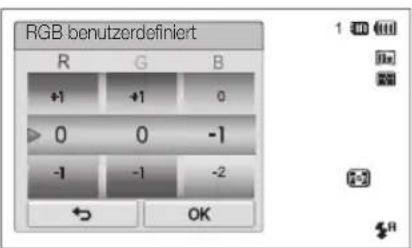
4 Berühren Sie OK zum Speichern der Änderungen.

- Wenn Sie Miniatur bei der Videoaufzeichnung wählen, nimmt die Geschwindigkeit der Video-Wiedergabezeit zu.
- Wenn Sie Miniatur bei der Videocaufzeichnung wählen, nimmt die Kamera den Ton nicht auf.
- Wenn Sie Miniatur, Vignettierung, Halbton-Pkte., Skizze, Fischauge oder Anti-Nebel während der Videoaufnahme auswählen, wird die Aufnahmegeschwindigkeit auf 🎨 und die Auflösung auf weniger als 640gostoft.
- Falls Sie Smart Filter-Effekte festlegen, können Sie keine Gesichtserkennungs-, ACB-, Auslöse- und Bildestellungsoptionen, keinen Intell-Zoom und keinen Tracking-AF verwenden.
Fotos korrigieren
Sie können die Schärfe, die Sättigung und den Kontrast der Fotos anpassen.
1 Berühren Sie im Aufnahmemodus MENU → Bildeinstellungen.
2 Ziehen Sie nach oben oder unten, um die einzelnen Werte einzustellen.
• : Schärfe
• : Kontrast
• Sättigung

3 Berühren Sie OK zum Speichern der Änderungen.
| Schärfe Beschreibung | |
| - | Glättet die Kanten auf den Fotos (geeignet für die Fotobearbeitung am Computer). |
| + | Schärft die Kanten, um die Klarheit der Fotos zu verbessern. Kann auch das Rauschen auf den Fotos verstärken. |
| Kontrast Beschreibung | |
| - | Verringert Farbe und Helligkeit. |
| + | Erhöht Farbe und Helligkeit. |
| Sättigung Beschreibung | |
| - | Verringert die Sättigung. |
| + | Erhöht die Sättigung. |

- Wahlen Sie 0, wenn Sie keine Effekte anwenden möchten (geeignet zum Druckon).
- Worn Sie Korrekturoptionen festlogen, können Sie keine Smart Filter Optionen verwenden.
Zoom-Ton einstellen
Wenn Sie den Zoom während der Videoaufnahme verwenden, wird unter Umständen das Geräusch des Zooms aufgenommen. Verwenden Sie die Funktion Tonoptimier., um das Zoomgeräusch zu reduzieren.
1 Berühren Sie im Aufnahmemodus MENU → Ton.
2 Wählen Sie eine Option aus und berühren Sie dann OK.

Symbol Beschreibung
| Tonoptimier. EIN: Sound Alive-Funktion einschaten. | |
| Tonoptimier. AUS: Sound Alive-Funktion ausschalten. | |
| Stumm: Keine Tonaufnahme. |

- Vareockon Sie das Mikrofon nicht, wenn Sie die Funktion „Sound Alive“ verwenden.
- Aufzeichnungen mit „Sound Alive“ unterscheiden sich möglicherweise von den tatsächlichen Tönen.
Verfügbare Aufnahmeoptionen nach Aufnahmemodus
Einzelheiten zu den Aufnahmeoptionen finden Sie unter „Aufnahmeoptionen“.
| Smart Auto Einf. Aufn. Szene | Nahaufn. Nachtaufn. Beauty Shot Programm Videoclip | ||||||
| Auflösung | ○ | ○ | ○ | ○ | ○ | ○ | ○ |
| Qualität | - | ○ | ○ | ○ | ○ | ○ | |
| Timer | △ | ○ | ○ | ○ | ○ | ○ | △ |
| Blitzlicht | △ | △ | △ | - | △ | △ | ○ |
| ISO-Empfindlichkeit | - | - | - | - | - | - | ○ |
| Makro | △ | △ | △ | △ | - | △ | ○ |
| Fokusbereich | - | - | - | - | - | - | ○ |
| Gesichtserkennung | △ | - | △ | - | - | △ | ○ |
| EV | - | - | - | - | - | - | ○ |
| ACB | △ | - | △ | - | - | - | ○ |
| Belichtungsmessung | - | - | - | - | - | - | ○ |
| Weißabgleich | - | - | - | - | - | - | ○ |
| Verschluss-Modi | - | - | - | - | - | - | ○ |
| Smart Filter | - | - | - | - | - | - | △ |
| Bildeinstellung | - | - | - | - | - | - | ○ |
| Sound Alive | - | - | - | - | - | - | - |
| Digitalzoom | - | - | △ | - | - | - | ○ |
| Intelli-Zoom | △ | - | △ | - | - | - | △ |
| DIS | ○ | ○ | ○ | ○ | ○ | ○ | ○ |
| Sprachnotiz | - | - | - | - | - | - | ○ |
△ In diesen Modi sind einige Optionen eingeschränkt oder ist eine bestimmte Option als Standardeinstellung festgelegt.
| Smart Film | Objekt-Highlight | Mag. Rahmen-Aufn. | Fotofilter Filmfilter | Vignettierung (Foto) | Vignettierung (Film) | Paletteneffektaufn. | ||
| Auflösung | ○ | △ | - | ○ | ○ | ○ | ○ | |
| Qualität | ○ | ○ | ○ | ○ | - | ○ | ||
| Timer | △ | ○ | ○ | ○ | △ | ○ | △ | △ |
| Blitzlicht | - | △ | ○ | △ | - | △ | - | - |
| ISO-Empfindlichkeit | - | - | - | - | - | - | ||
| Makro | △ | - | - | - | △ | - | △ | △ |
| Fokusbereich | - | - | - | - | - | - | ||
| Gesichtserkennung | - | - | - | - | - | - | ||
| EV | - | - | - | - | - | - | ||
| ACB | - | - | - | - | - | - | ||
| Belichtungsmessung | - | - | - | - | - | - | ||
| Weißabgleich | - | - | - | - | - | - | ||
| Verschluss-Modi | - | - | - | - | - | - | ||
| Smart Filter | - | - | - | △ | △ | - | - | △ |
| Bildeinstellung | - | - | - | - | - | - | ||
| Sound Alive | ○ | - | - | - | ○ | - | ||
| Digitalzoom | - | - | - | - | - | - | ||
| Intelli-Zoom | - | - | - | - | - | - | ||
| DIS | - | - | - | - | - | - | ||
| Sprachnotiz | - | - | - | - | - | - | ||
△ In diesen Modi sind einige Optionen eingeschränkt oder ist eine bestimmte Option als Standardeinstellung festgelegt.
Wiedergabe/Bearbeiten
In diesem Abschnitt lernen Sie, wie Sie Fotos, Videos oder Sprachnotizen wiedergeben und wie Sie Fotos oder Videos bearbeiten. Sie lernen außerdem, wie Sie die Kamera an einen Computer, Fotodrucker oder Fernseher anschließen.
Fotos oder Videos im Wiedergabemodus
wiedergeben 81
Wiedergabemodus starten 81
Fotos anzeigen 88
Video wiedergeben 90
Sprachnotiz wiedergeben 92
Foto bearbeiten 93
Fotogröße ändern 93
Foto drehen 94
Smart Crop verwenden 94
Smart Filter-Effekte anwenden 95
Fotos korrigieren 95
Druckauftrag erstellen (DPOF) 97
Dateien auf einem Fernsehgerät anzeigen 98
Dateien auf einen Windows-Computer
übertragen 99
Dateien mit Intelli-Studio übertragen ..... 100
Dateien übertragen, indem die Kamera als
Wechseldatenträger angeschlossen wird 102
Verbindung zur Kamera trennen (Windows XP) 103
Dateien auf einen Mac-Computer
übertragen 104
Fotos auf einem PictBridge-Fotodrucker drucken 105
Fotos oder Videos im Wiedergabemodus wiedergeben
Lernen Sie, wie Sie Fotos, Videos oder Sprachnotizen wiedergeben und wie Sie Dateien verwalten.
Wiedergabemodus starten
Zeigen Sie Fotos an oder geben Sie Videos und Sprachnotizen wieder, die in der Kamera gespoichert sind.
1 Drücken Sie [Wiedergabe].

• Die Datei, die Sie zuletzt aufgenommen haben, wird angezeigt.
- Wenn die Kamera ausgeschaltet ist, wird sie eingeschaltet und zeigt die zulolzt aufgenommene Daloi an.
![SAMSUNG SH100 - Drücken Sie [Wiedergabe]. - 2](/content/2026/05/809807/images/41660b7a26eb82d48fe8dcf28c772c86ebae84957e4948618f26aadbe59d6a8b.jpg)
- Berühren Sie auf dem Startbildschirm, um Datelen nach Kategorie sortiert anzugeigen. (S. 84)
- Berühren Sie zum Senden einer E-Mail ^MENU → Freigabe → E-Mail. Berühren Sie zum Hochladen der Datei auf die Websites auf ^MENU → Freigabe → eine Website.
2 Ziehen Sie das Bild nach links oder rechts, um zu einer anderen Datei zu wechseln.

- Um die Dateien schneller zu durchlaufen, neigen Sie die Kamera in die Richtung, in die Sie durch die Dateien blättern möchten. (S. 82)
- Sie können auch den linken oder rechten Rand des Bildschirms berühren und halten, um Dateien schnell zu überspringen.
- Außerdem können Sie den Schieberegler nach links oder rechts ziehen, um zur vorherigen oder nächsten Datoi zu wechseln.
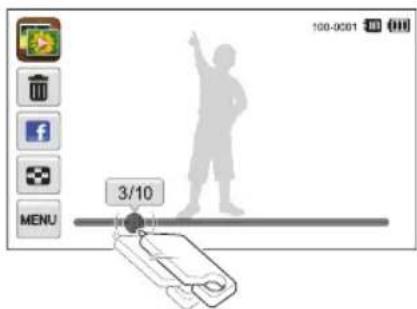

- Wenn Sie Dateien wiedergeben möchten, die im internen Speicher abgelegt sind, entfemen Sie die Speicherkarte.
- Datelen nicht unterstützter Größen und Datelen, die mit anderen Kameras aufgenommen wurden, werden nicht einwandfrei von der Kamera wedergegeben.
Dateien mit Bewegungserkennung wiedergeben
Sie können Dateien wiedergeben, indem Sie die Kamera im Wiedergabemodus neigen.

- Die Bewegungserkennung funktioniert unter Umständen nicht einwandfrei, wenn Sie die Kamera mit dem Bildschirm parallel zum Boden halten.

- Wenn Sie die Kamera während der Anzeige eines Fotos um 90° oder 180° drehen, wechselt die Kamera die Ausrichtung des angezeigten Fotos automatisch. (S. 132)
- Berühren Sie MEM, und berühren Sie dann das Einstellelement neben Gestenansicht, um die Bewegungserkennung zu deaktivieren.
Anzeige im Wiedergabemodus

Symbol Beschreibung
| Foto enthält Sprachnotiz | |
| Wiedergabe von Videos (S. 90) oder Sprachnotizen (S. 92) | |
| 100-0001 | Ordnename - Dateiname |
| 00:20 | Länge des Videos |
| Geschützte Datei | |
| Druckauftrag gosondet (DPOF) | |
| Dateien löschen (S. 87) | |
| Aktuelle Datei an Facebook hochladen | |
| Dateien als Miniaturansichten anzeigen (S. 86) |

Berühren Sie neu und berühren Sie dann das Enstellelement neben Dateiinfo, um Dateinformationen auf dem Bildschirm anzuzeigen.
Lieblingsgesichter sortieren
Sie können Ihre Lieblingsgesichter sortieren oder löschen. Die Funktion für Lieblingsgesichter ist nur verfügbar, wenn eine Speicherkarte in die Kamera eingesetzt ist.
1 Berühren Sie im Wiedergabemodus

→ Gesichtsliste.
- Die Lieblingsgesichter können auch in der Miniaturansichts sortiert worden. Berühren Sie hierzu MENU → Gesichtsliste
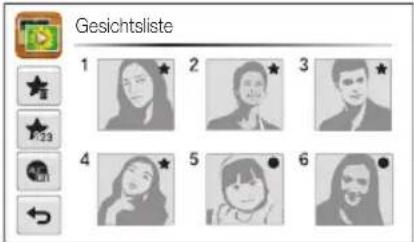
2 Berühren Sie zum Ändern der Positionierung eines Gesichts die Option ★123 → Ja und ziehen Sie das Gesicht dann an eine andere Position.
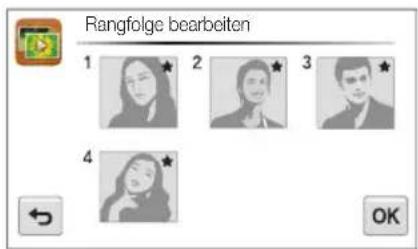
3 Berühren Sie OK zum Speichern der Änderungen.
- Berühren Sie zum Löschen eines Gesichts aus der Liste die Option ★, berühren Sie ein Gesicht und berühren Sie dann OK.

Berühren Sie esmit nur Ihr Lebingsgesicht in der Gesichtsliste angezeigt wird.
Dateien im Smart Album als Miniaturbilder anzeigen
Sie können Dateien nach Kategorien wie Datum, Gesicht oder Dateityp anzeigen.
1 Berühren Sie auf dem Startbildschirm.
2 Berühren Sie ALL eine Kategorieoption.

| ALL | Anzeige aller Dateien. |
| Anzeige von Dateien nach ihrem Speicherdatum. | |
| Anzeige von Dateien nach erkannten Gesichtern und Lieblingsgesichtern. | |
| Anzeige von Dateien nach ihrem Dateityp. |

- Es kann etwas Zeit beansoruchen, bis die Kamera das Smart Album geöffnen, die Kategorie geändert und die Dateien neu sortier hat.
- Wenn Sie eine Kategorie löschen, werden alle Dateien in der Kategorie gelöscht.
Dateien in dreidimensionaler Ansicht anzeigen
1 Berühren Sie auf dem Startbildschirm.
2 Ziehen Sie Bilder nach links oder rechts, um zur vorherigen oder nächsten Datei zu wechseln.
- Wischen Sie nach links oder rechts über den Bildschirm, um die Dateien schneller zu bewegen. Je schneller Sie über den Bildschirm wischen, desto mehr Dateien werden jeweils durchlaufen.

- Es ist nicht möglich, Filme oder Sprachnotizen in der 3D-Ansicht wiederzugeben.
- Die 3D-Funktion ist nicht verfügbar, während die Kamera an einem Femschgerät angeschlossen ist.
Dateien mit Umblättereffekt anzeigen
Sie können Dateien durchlaufen, indem Sie den Bedienstift über den Bildschirm ziehen oder wischen. Außerdem können Sie einen Effekt wie beim Umblättem von Seiten auf eine Diashow anwenden.
1 Berühren Sie auf dem Startbildschirm.
2 Berühren Sie ein Thema.
3 Ziehen Sie Bilder nach links oder rechts, um zur vorherigen oder nächsten Datei zu wechseln.
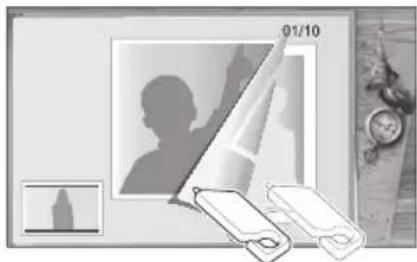
| Diashow wiedergeben.Berühren Sie den Bildschirm, um die Diashow zu unterbrechen und die Lautstärke einzustellen oder den Ton stumm zu schalten.Berühren Sie zum die Diashow zu stoppen. | |

Bei Verwendung des Effekts zum Umbältern von Seiten können nur Fotos angezeigt werden
Dateien als Miniaturbilder anzeigen
Sie können Miniaturbilder von Datelen durchsuchen.

Drehen Sie im Wiedorgabornodus [Zoom] nach links, um Miniaturbilder anzugeigen (jeweils 9). Drehen Sie [Zoom] noch ein oder zwei Mal nach links, um mehr Miniaturbilder anzugeigen (jeweils 16 oder 36). Drehen Sie [Zoom] nach rechts, um zur vorherigen Ansicht zurückzukehren.

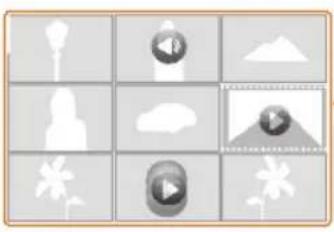
Berühren Sie eine Datei, um sie in der Vollbildansicht anzuzeigen.
Symbol Beschreibung
| Dateien löschen | |
| An Facebook hochzuladende Dateien auswählen | |
| Foto enthält Sprachnotiz | |
| Videodatei | |
| Sprachnotizdatei |

Ziehen Sie den Bildschirm nach oben oder unten, um zur vorherigen oder nächsten Seite mit Minaturansichten zu wechseln.
Dateien schützen
Sie können Dateien vor dem versehentlichen Löschen schützen.
1 Suchen Sie im Wiedergabemodus die Datei, die geschützt werden soll und berühren Sie dann MENU.
2 Berühren Sie das Einstellelement neben Schützen.
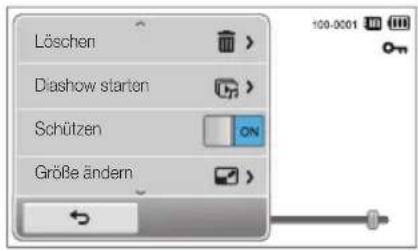

Sie können eine geschützte Datei nicht löschen oder drehen.
Dateien löschen
Wählen Sie Dateien, die gelöscht werden sollen, im Wiedergabemodus aus.
Einzelne Datei löschen
Sie können eine einzelne Datei auswählen und löschen.
1 Suchen Sie im Wiedergabemodus die Datei, die gelöscht werden soll, und berühren Sie dann 📄.
2 Wenn das Popup-Fenster angezeigt wird, berühren Sie Ja.

Sie können eine Datei auch löschen, rotem Sie MENI → Löschen → Löschen → OK berühren.
Mehrere Dateien löschen
Sie können mehrere Dateien auswählen und dann auf einmal löschen.
1 Berühren Sie 📁 in der Miniaturansicht.
2 Wählen Sie die Dateien aus, die Sie löschen möchten, und berühren Sie 🔍.
3 Wenn das Popup-Fenster angezeigt wird, berühren Sie Ja.
Alle Dateien löschen
Sie können alle Dateien auswählen und dann gleichzeitig löschen.
1 Berühren Sie im Wiedergabemodus MENU → Löschen.
- Dateien können auch in der Miniaturansicht gelöscht werden. Berühren Sie hierzu MENU → Löschen.
2 Wählen Sie Alle aus und berühren Sie dann OK.
3 Wenn das Popup-Fenster angezeigt wird, berühren Sie Ja.
Dateien auf Speicherkarte kopieren
Sie können Datoien vom internen Speicher auf eine Speicherkarte kopieren.
1 Berühren Sie im Wiedergabemodus MENU.
- Dateien können auch in der Miniaturansicht auf eine Speicherkarte kopiert werden. Berühren Sie hierzu MENU > Auf Speicherkarte kop..
2 Berühren Sie Auf Speicherkarte kop..
3 Wenn das Popup-Fenster angezeigt wird, berühren Sie Ja.
Fotos anzeigen
Vergrößem Sie Ausschnitte eines Fotos oder zeigen Sie Fotos als Diashow an.
Foto vergrößern

Drehen Sie im Wiedergabemodus [Zoom] nach rechts, um einen Ausschnitt eines Fotos zu vergrößern. Zum Verkleinern drehen Sie [Zoom] nach links.
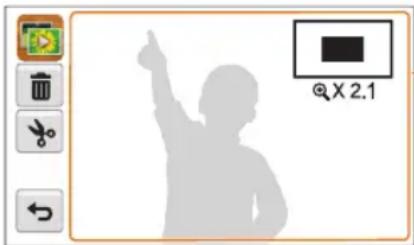
Ziehen Sie auf dem Bildschirm, um einen anderen Ausschnitt des Fotos anzuzeigen.
| Symbol | Beschreibung |
| Löscht die Datei. | |
| Erstellt einen Bildausschnitt (der als neue Datei gespeichert wirö). | |
| Zurück zur Originalansicht. | |
| X2.1 | Zoomverhältnis (Das maximale Zoomverhältnis unterscheidet sich je nach der Auflösung des Fotos.) |

Bei der Anzege von Fotos, die mit einer anderen Kamera aufgenommen wurde, kann das Zoomverhältnis abweichen.
Diashow wiedergeben
Versehen Sie eine Foto-Diashow mit Effekten und Ton. Die Diashow-Funktion steht nicht für Videos oder Sprachnotizen zur Verfügung.
1 Berühren Sie auf dem Startbildschirm.
2 Berühren Sie 📋 und wählen Sie dann die Fotos aus, die in der Diashow enthalten sein sollen.
- Berühren Sie um alle auszuwählen.
- Berühren Sie zum die Auswahl aufzuheben.
• Videodateien können nicht ausgewählt werden.
• Sie können bis zu 2.000 Dateien auswählen.
3 Berühren Sie OK.
4 Berühren Sie MENU und stellen Sie dann einen Effekt für die Diashow ein.

* Standard
Symbol Beschreibung
| Abspielmodus: Logon Sie fest, ob die Diashow wiederholt worden soll. (Einmal abspielen*, Wiederholen) | |
| Intervall:Stellen Sie das Intervall zwischen den Fotos ein.(1 s*, 3 s, 5 s, 10 s)Die Option Effekt muss zum Festlegen des Intervalls auf festgelegt sein. | |
| Musik: Legt den Hintergrundton fest.(Aus*, Rieselnd, Regentropfen, Besinnlich, Reise, Abfallend) | |
| Effekt:Legt einen Szenenübergangseffekt zwischen Fotos fest. (Aus*, Ruhig, Glänzend, Entspannt, Spritzig, Possierlich)Wählen Sie um Effekte auszusetzen.Wenn Sie die Option Effekt verwenden, wird das Intervall zwischen Fotos auf 1 Sekunde eingestellt. |
5 Berühren Sie ▶um die Diashow zu starten.
- Berühren Sie den Bildschirm, um die Diashow zu unterbrechen.
- Berühren Sie zum die Lautstärke einzustellen oder den Tonstumm zu schalten.
- Berühren Sie ← um die Diashow zu stoppen.
Video wiedergeben
Im Wiedergabemodus können Sie ein Video wiedergeben und dann Teile der Videowiedergabe erfassen oder schneiden. Die erfassten oder geschnittenen Segmente können als neue Dateien gespeichert werden.
1 Suchen Sie im Wiedergabemodus ein Video und berühren Sie dann ▶.
2 Geben Sie das Video wieder.

| Rückwärts spulen. | |
| 11/▶ | Wiedergabe unterbrochen oder fortsetzen. |
| Vorwärts spulen. | |
| Lautstärke einstellen oder Ton stumm schalten. | |
| Zum Wiedergabemodus zurückkehren. |
Video schneiden
1 Berühren Sie während der Videowiedergabe | an dem Punkt, an dem der Schnitt beginnen soll.
2 Berühren Sie 🎨.
3 Berühren Sie 11 an dem Punkt, an dem der Schnitt enden soll.
- Die zu schneidende Szene kann auch durch Ziehen der Ziehpunkte angepasst werden, die auf der Statusleiste angezeigt werden.
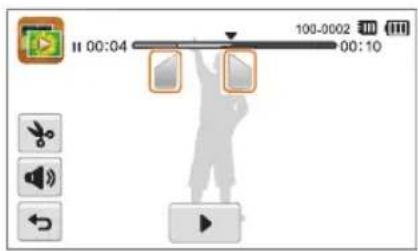
4 Berühren Sie
5 Wenn das Popup-Fenster angezeigt wird, berühren Sie Ja.

- Das ursprüngliche Video muss mindestens 10 Sekunden lang sein.
• Die Kamera speichert das bearbeitete Video als neue Datol
Bild aus Video erfassen
1 Berühren Sie während der Videowiedergabe I an dem Punkt, an dem ein Bild aufgenommen werden soll.
2 Berühren Sie
3 Wenn das Popup-Fenster angezeigt wird, berühren Sie Ja.

- Die Dateigröße des erfassten Bilds ist die gleiche wie die des ursprünglichen Videos.
• Das orfasste Bild wird als neue Datei gespolichert.
Sprachnotiz wiedergeben
Sprachnotiz abspielen
1 Suchen Sie im Wiedergabemodus eine Sprachnotizdatei und berühren Sie dann ▶.
2 Hören Sie sich die Sprachnotiz an.

| Rückwärts spulen. | |
| 11/▶ | Wiedergabe unterbrechen oder fortsetzen. |
| Vorwärts spulen. | |
| Lautstärke einstellen oder Ton stumm schalten. | |
| Zum Wiedergabemodus zurückkehren. |
An Foto angehängte Sprachnotiz wiedergeben
1 Suchen Sie im Wiedergabemodus ein Foto mit Sprachnotiz und berühren Sie dann 🍼.
2 Hören Sie sich die Sprachnotiz an.

| II/▶ | Wiedergabe unterbrechen oder fortsetzen. |
| Lautstärke einstellen oder Ton stumm schalten. | |
| Zum Wiedergabemodus zurückkehren. |
Foto bearbeiten
Lernen Sie, wie Sie Fotos bearbeiten.

• Die Kamera speichert bearbeitete Fotos als neue Dateien.
- Wenn Sie Fotos bearbeiten, wandelt die Kamera sie automatisch in eine niedrigere Auflösung um. Fotos, die manuell gedreht oder in der Größe geändert werden, werden nicht automatisch in eine niedrigere Auflösung umgewandet.
Fotogröße ändern
Sie können die Größe eines Fotos ändern und das Foto als neue Datei speichem. Sie können ein Foto auswählen, das beim Einschalten der Kamera angezeigt werden soll.
1 Suchen Sie im Wiedergabemodus ein Foto und berühren Sie dann MENU.
2 Berühren Sie Größe ändern und wählen Sie dann eine Größenoption aus.
- Wählon Sie Startbild, um das Foto als Startbild zu speichern. (S. 129)

3 Berühren Sie OK zum Speichern.

Die verfügbaren Optionen zur Größenänderung unterscheiden sich je nach der ursprünglichen Größe des Fotos.
Foto drehen
1 Suchen Sie im Wiedergabemodus ein Foto und berühren Sie dann MENU.
2 Berühren Sie Drehen und wählen Sie dann eine Option für Drehen.
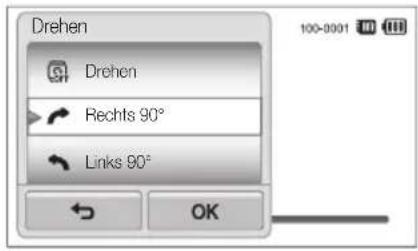
3 Berühren Sie OK zum Speichern.

Die Kamera überschreibt die ursprüngliche Datei.
Smart Crop verwenden
Mit Smart Crop können Sie Elemente in einem Foto auswählen und den zugeschnittenen Bereich als neue Datei speichern.
1 Suchen Sie im Wiedergabemodus ein Foto und berühren Sie dann MENU.
2 Berühren Sie Smart Crop.
3 Berühren Sie vier Punkte auf dem Bildschirm, um einen Bereich zu wählen.
- Der Bereich kann durch Ziehen der vier Punkte erneut ausgewählt werden.

4 Berühren Sie OK zum Speichern.
• Das zugeschnittene Foto wird als neue Datei gespeichert.

Die Größe der neuen Datei kann kleiner als das Original sein.
Smart Filter-Effekte anwenden
Sie können besondere Effekte auf Fotos anwenden.
1 Berühren Sie auf dem Startbildschirm.
• Die Datei, die Sie zuletzt aufgenommen haben, wird angezeigt.
2 Berühren Sie → ein Foto.
3 Berühren Sie MENU > Smart Filter.
4 Wählen Sie einen Filter aus.
- Informationen zu verfügbaren Filteroptionen finden Sie auf Seite 73.
• Zum Anzeigen des ursprünglichen Fotos berühren Sie Vorher. - Zum Anzeigen des Fotos mit dem Filtereffekt berühren Sie Nachher.

5 Berühren Sie zum Speichern der Änderungen.
Fotos korrigieren
Lemen Sie, wie Sie Helligkeit, Kontrast oder Sättigung anpassen oder den Rote-Augen-Effekt korrigieren. Wenn die Mitte eines Fotos zu dunkel ist, können Sie sie anpassen, damit sie heller wird. Die Kamera speichert ein bearbeitetes Foto als eine neue Datei, aber Sie können sie in eine niedrigere Auflösung umwandeln.

- Sie können gleichzeitig Helligkeit, Kontrast und Sättigung anpassen und Smart Filter-Effekte anwenden.
- Die Effekte von ACB, Gesichtsretuschierung und Rote Augen-Korrektur können nicht gleichzeitig angewendet worden.
Helligkeit, Kontrast oder Sättigung anpassen
1 Berühren Sie auf dem Startbildschirm.
• Die Datei, die Sie zuletzt aufgenommen haben, wird angezeigt.
2 Berühren Sie ein Foto.
3 Berühren Sie MENU → eine Option zur Anpassung.
| Symbol | Beschreibung |
| Helligkeit | |
| Kontrast | |
| Sättigung |
4 Ziehen Sie die Schieberegler, oder berühren Sie die Fotosymbole, um die Option anzupassen.
- Zum Anzeigen des ursprünglichen Fotos berühren Sie Vorher.
- Zum Anzeigen des angepassten Fotos berühren Sie Nachher.
5 Berühren Sie 📋 zum Speichern der Änderungen.
Dunkle Motive anpassen (ACB)
1 Berühren Sie auf dem Startbildschirm.
- Die Datei, die Sie zuletzt aufgenommen haben, wird angezeigt.
2 Berühren Sie → ein Foto.
3 Berühren Sie MENU → ACB.
- Zum Anzeigen des ursprünglichen Fotos berühren Sie Vorher.
- Zum Anzeigen der angepassten Datei berühren Sie Nachher.
4 Berühren Sie 📁 zum Speichern der Änderungen.
Gesichter retuschieren
1 Berühren Sie auf dem Startbildschirm.
• Die Datei, die Sie zuletzt aufgenommen haben, wird angezeigt.
2 Berühren Sie 📁▶ ein Foto.
3 Berühren Sie MENU → Ges.retusch..
4 Ziehen Sie die Schieberegler, oder berühren Sie die Fotosymbole, um die Hautfarbe anzupassen.
- Durch Ziehen des Schiebereglers nach rechts wird die Hautfarbo heller.
- Zum Anzeigen des ursprünglichen Fotos berühren Sie Vorher.
- Zum Anzeigen der angepassten Datei berühren Sie Nachher.
5 Berühren Sie zum Speichern der Änderungen.
Rote Augen beseitigen
1 Berühren Sie auf dem Startbildschirm.
- Die Datei, die Sie zuletzt aufgenommen haben, wird angezeigt.
2 Berühren Sie 📁 → ein Foto.
3 Berühren Sie MENU → R. Augen-Kor..
- Zum Anzeigen des ursprünglichen Fotos berühren Sie Vorher.
- Zum Anzeigen der angepassten Datei berühren Sie Nachher.
4 Berühren Sie zum Speichern der Änderungen.
Druckauftrag erstellen (DPOF)
Sie können Fotos auswählen, die gedruckt werden sollen und Druckoptionen im Digital Print Order Format (DPOF) speichern. Diese Informationen werden im Ordner MISC auf der Speicherkarte zum einfachen Drucken auf DPOF-kompatiblen Druckern gespeichert.
1 Suchen Sie im Wiedergabemodus ein Foto und berühren Sie dann MENU.
2 Berühren Sie DPOF.
3 Berühren Sie †, um die Anzahl der Exemplare auszuwählen, und berühren Sie dann OK.


- Sie können die Speicherkarte in ein Druckstudio geben, das das DPOF-Format (Digital Print Order Format) unterstützt, oder die Folos direkt auf einem DPOF-kompatblen Drucker zuhause drucken.
- Fotos mit Abmessungen, die breiter als das Papier sind, werden unter Umständen am linken und rechten Rand beschnitten. Vergewissern Sie sich, dass die Abmessungen der Fotos dem ausgewählten Papier entsprechen.
- Für Fotos, die im internen Speicher abgelegt sind, können Sie keine DPOF Optionen einstellen.
Dateien auf einem Fernsehgerät anzeigen
Sie können Fotos oder Videos auf einem Fernsehgerät wiedergeben, indem Sie die Kamera mit dem A/V-Kabel daran anschließen.
1 Berühren Sie auf dem Startbildschirm.
2 Berühren Sie Konnektivität → Videoausgang.
3 Wählen Sie den für das Land oder die Region passenden Videosignalausgang aus. (S. 130)
4 Schalten Sie die Kamera und das Fernsehgerät aus.
5 Verbinden Sie die Kamera über das A/V-Kabel mit dem Fernsehgerät.

6 Schalten Sie das Fernsehgerät ein und wählen Sie mit der Fernbedienung des Fernsehgeräts einen Videowiedergabemodus aus.
7 Schalten Sie die Kamera ein.
• Die Kamera wechselt automatisch in den Wiedergabemodus, wenn Sie die Kamera an einen Femseher anschließen.
8 Zeigen Sie Fotos an oder geben Sie Videos wieder, indem Sie den Touchscreen Ihrer Kamera berühren.

- Jo nach Modell des Fomschgoräts kann es vorkommen, dass digitales Rauschen zu sehen ist oder ein Teil des Bilds nicht angezeigt wird.
- Je nach den Einstellungen des Fornsehgeräts werden die Bilder eventuell nicht mittig angezeigt.
Dateien auf einen Windows-Computer übertragen
Sie können Dateien auf einen Windows-Computer übertragen, sie mit Intelli-Studio bearbeiten und ins Internet hochladen.
Anforderungen
| Element Anforderungen | |
| CPU | Intel Pentium 4, 3,2 GHz oder schneller/AMID AthlonTM FX 2,6 GHz oder schneller |
| RAM | Mindestens 512 MB RAM(1 GB oder mehr empfohlen) |
| Betriebssystem | Windows XP SP2, Windows Vista oder Windows 7 (32-Bit Versionen) |
| Festplattenkapazität | 250 MB oder mehr(1 GB oder mehr empfohlen) |
| Sonstiges | CD-ROM-Laufwork1024 X 768 Bildpunkte, kompatibler Monitor für 16-Bit-Farbanzeige (1280 X 1024 Bildpunkte, 32-Bit-Farbanzeige empfohlen)USB 2.0-AnschlussnVIDIA Geforco 7600GT oder höher oder höher bzw. ATI X1600-Soric odor höherMicrosoft DirectX 9.0c oder höher |
* De Programme funktionieren unter Umständen nicht einwandfrei unter den 64-Bit-Versionen von Windows XP, Windows Vista und Windows 7.

- Die Anforderungen sind lediglich Emplehlungen. Auch wenn der Computer den Anforderungen entspricht, kann die Funktion je nach Zustand des Computers beeinträchtigt sein.
- Wenn der Computer den Anforderungen nicht entspricht, werden Videos unter Umständen nicht einwandfrei wedergegeben oder kann die Bearbeitung von Videos länger dauern.
- Installeren Sie DirectX 9.0c oder höher, bevor Sie das Programm verwenden.
- Auf Ihrem Computer muss Windows XP, Windows Vista oder Windows 7 ausgeführt werden, damit Sie die Kamera als Wechseldatenträger anschließen können.

Der Hersteller ist nicht haltbar für Schäden, die aus der Verwendung von ungeeigneten Computer (beispielsweise selbst zusammengebaute Computer) resultieren.
Dateien mit Intelli-Studio übertragen
Intelli-Studio wird automatisch gestartet, wenn Sie die Kamera über das USB-Kabel mit einem Computer verbinden.

Während die Kamera über das USB-Kabel mit einem Computer verbunden ist, wird der Akku aufgeladen.
1 Berühren Sie auf dem Startbildschirm.
2 Berühren Sie Konnektivität und aktivieren Sie dann PC-Software, indem Sie das Einstellelement berühren.
3 Schalten Sie die Kamera aus.
4 Schließen Sie die Kamera mit dem USB-Kabel an einen Computer an.

Der Kabelstecker mit der Anzeige-LED (▲) muss an die Kamera angeschlossen worden. Wenn Sie das Kabel falsch horum anschließen, können Daten einschränkt werden. Der Hersteller übernimmt keine Verantwortung für Datorworluste.
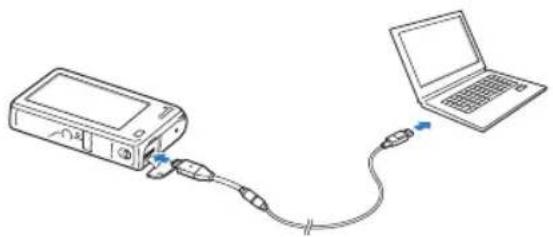
5 Schalten Sie die Kamera ein.
- Der Computer erkennt die Kamera automatisch und startet Intelli-Studio.

Wenn Sie die USB-Option auf Modus auswählen eingesetzt haben, wählen Sie Computer im Popuo-Fenster.
6 Wählen Sie am Computer einen Zielordner und wählen Sie dann Ja.
- Neu in der Kamera gespeicherte Dateien werden automatisch in den ausgewählten Ordner übertragen.
- Falls auf der Kamera keine neuen Datelen vorhanden sind, wird das Popup-Fenster zum Speichem neuer Datelen nicht angezeigt.

Klicken Sie unter Windows Vista oder Windows 7 im Fensier für die automatische Wiedergabe auf die Option Run iStudio.exe, um Intelli-Studio zu starten.
Intelli-Studio verwenden
Intelli-Studio ist ein integriertes Programm, mit dem Sie Dateien wiedergeben und bearbeiten können. Wählen Sie für Einzelheiten Hilfe > Hilfe in der Symbolleiste des Programms aus.

- Weitere Funktionen, wie etwa das Erstellen von Diashows mit Vorlagen, erhalten Sie, wenn Sie die Vollversion von Intelli-Studio installieren. Wahlen Sie dazu auf der Programmsymbolleistie Internet-Support → Intelli-studio aktualisieren → Aktualisierung starten.
- Aktualisieren Sie die Firmware Ihrer Kamera, indem Sie auf der Programmsymboleste Internet-Support → Firmware für das angeschlossene Gerät upgraden auswählen.
- Wenn Sie Intelli Studio auf dem Computer installieren, wird das Programm schneller gestartet. Kicker Sie zum Installieren des Programms auf Werkzeug → Intelli-studio auf dem PC installieren.
- Es ist nicht möglich, Dateien direkt auf der Kamera zu bearcelten. Übertragen Sie Dateien in einen Ordner auf dem Computer, um sie zu bearcelten.
- Intelli-Studio untersüzt die folgenden Formate:
- Videos: MP4 (Video: H.264, Audio: AAC), WMV (WMV 7/8/9), AVI (MJPEG)
- Fotos: JPG, GIF, BMP, PNC, TIFF
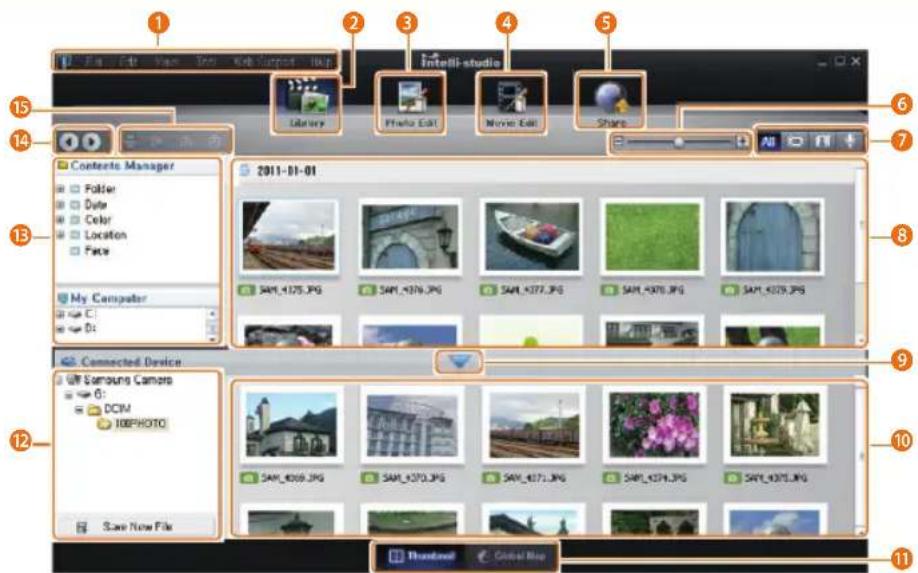
Wiedergabe/Bearbeiten
| Ziffer Beschreibung | |
| 1 | Menüs öffnen |
| 2 | Dateien im ausgewählten Ordner anzeigen |
| 3 | Zum Fotobearbeitungsmodus wechseln |
| 4 | Zum Videobearbeitungsmodus wechseln |
| 5 | Zum Freigabemodus wechseln (Sie können Dateien per E-Mail versenden oder auf Websites wie Flickr oder YouTube hochladen.) |
| 6 | Miniaturansichten in der Liste vergrößern oder verkleinem |
| 7 | Datolyp auswählen |
| 8 | Dateien aus dem ausgewählten Ordner auf dem Computer anzeigen |
| 9 | Dateien der angeschlossenen Kamera anzeigen oder ausblonden |
| 10 | Dateien aus dem ausgewählten Ordner auf der Kamera anzeigen |
| 11 | Dateien als Miniaturansichten oder auf einer Karte anzeigen |
| 12 | Auf der Kamera gespeicherte Ordner durchsuchen |
| 13 | Auf dem Computer gespeicherte Ordner durchsuchen |
| 14 | Zum vorherigen oder nächsten Ordner wechseln |
| 15 | Dateien drucken, Dateien auf einer Karte anzeigen, Dateien in My Folder speichern oder Gesichter registrieren |
Dateien übertragen, indem die Kamera als Wechseldatenträger angeschlossen wird
Sie können die Kamera als Wechseldatenträger an einen Computer anschließen.
1 Berühren Sie auf dem Startbildschirm.
2 Berühren Sie Konnektivität und deaktivieren Sie dann PC-Software, indem Sie das Einstellelement berühren.
3 Schalten Sie die Kamera aus.
4 Schließen Sie die Kamera mit dem USB-Kabel an einen Computer an.

Der Kabelstecker mit der Anzeige-LED (▲) muss an die Kamera angeschlossen werden. Wenn Sie das Kabel falsch herum anschließen, können: Dateien beschädigt werden. Der Hersteller übernimmt keine Vorantwortung für Detonvorluste.
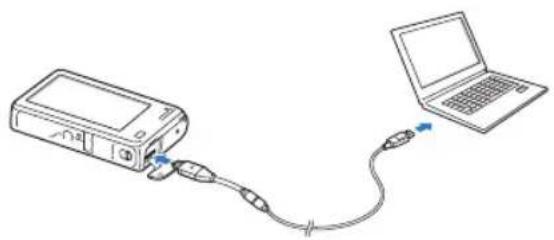
5 Schalten Sie die Kamera ein.
• Der Computer erkennt die Kamera automatisch.

Wenn Sie die USB-Option auf Modus auswählen eingesleit haben, wählen Sie Computer im Popup-Fenster.
6 Wählen Sie am Computer Arbeitsplatz → Wechseldatenträger → DCIM → 100PHOTO.
7 Ziehen oder speichern Sie Dateien auf den/dem Computer.
Verbindung zur Kamera trennen (Windows XP)
Unter Windows Vista und Windows 7 ist die Vorgehensweise zum Trennen der Verbindung mit der Kamera ähnlich.
1 Falls das Statuslämpchen an der Kamera blinkt, warten Sie, bis es zu blinken aufhört.
2 Klicken Sie unten rechts auf der Taskleiste des Computerbildschirms auf 📄.

3 Klicken Sie auf das Popup-Fenster.
4 Klicken auf das Dialogfeld zum sicheren Entfernen.
5 Ziehen Sie das USB-Kabel ab.
Die Kamera kann eventuell nicht sicher getrennt werden, während imelli-Studio ausgeführt wird. Beenden Sie das Programm, bevor Sie die Verbindung zur Kamera trennen.
Dateien auf einen Mac-Computer übertragen
Wenn Sie die Kamera an einen Macintosh-Computer anschließen, erkennt dieser das Gerät automatisch. Sie können Dateien direkt von der Kamera auf den Computer übertragen, ohne zuvor Programme installieren zu müssen.

Mac OS 10.4 oder höher wird unterstützt.
1 Schließen Sie die Kamera mit dem USB-Kabel an einen Macintosh-Computer an.

Der Kabelstecker mit der Anzeige-LED (▲) muss an die Kamera angeschlossen werden. Wenn Sie das Kabel falsch herum anschrießen, können Dateion beschädigt werden. Der Hersteller übernimmt keine Verantwortung für Datenverluste.

2 Schalten Sie die Kamera ein.
- Der Computer erkennt die Kamera automatisch und zeigt ein Wechseldatenträgersymbol an.

Wenn Sie die USB-Option auf Modus auswählen eingestellt haben, wählen Sie Computer im Popuo-Fonster.
3 Doppelklicken Sie auf das Wechseldatenträgersymbol.
4 Ziehen oder speichern Sie Dateien auf den/dem Computer.
Fotos auf einem PictBridge-Fotodrucker drucken
Drucken Sie Fotos mit einem PictBridge-kompatiblen Drucker, indem Sie die Kamera direkt an den Drucker anschließen.
1 Berühren Sie auf dem Startbildschirm.
2 Berühren Sie Konnektivität → USB → Drucker.
3 Schalten Sie den Drucker ein und verbinden Sie die Kamera dann per USB-Kabel mit dem Drucker.

4 Wenn die Kamera ausgeschaltet ist, drücken Sie [POWER] oder [Wiedergabe], um sie einzuschalten.
• Der Drucker erkennt die Kamera automatisch.
5 Wählen Sie eine Datei aus, die gedruckt werden soll.
6 Berühren Sie 4, um die Anzahl der Exemplare auszuwählen.
- Berühren Sie MENU, um die Druckeroptionen einzustellen. (S. 106)
7 Berühren Sie 📁im zu drucken.
- Borühren Sie um alle Fotos drucken.

8 Wenn das Popup-Fenster angezeigt wird, berühren Sie Ja, um den Druckvorgang zu starten.
- Um den Druckvorgang abzubrechen, berühren Sie Abbruch im Popup-Fenster.
Druckeinstellungen konfigurieren
Berühren Sie MENU, um die Druckeinstellungen zu konfigurieren.

Symbol Beschreibung
| Größe: Einstellung der Druckgröße. | |
| Layout: Einstellung der Anzahl von Fotos, die auf einem Blatt Papier gedruckt werden sollen. | |
| Typ: Einstellung der Papierart. | |
| Qualität: Einstellung der Druckqualität. | |
| Datum: Einstellung, ob das Datum gedruckt wird. | |
| Dateiname: Einstellung, ob der Dateiname gedruckt wird. | |
| Zurücksetzen: Zurücksetzen der Einstellungen auf ihre Standardwerte. |

Enige Optionen sind mit bestimmten Duckern unter Umständen nicht kompalibel.
Drahtloses Netzwerk
Dieser Abschnitt enthält Informationen zum Herstellen einer WLAN-Verbindung sowie zum Verwenden der entsprechenden Funktionen.
WLAN-Verbindung herstellen und
Netzwerkeinstellungen konfigurieren ... 108
WLAN-Verbindung herstellen 108
Netzwerkoptionen einstellen 109
IP-Adresse manuell festlegen 109
Tipps zur Herstellung der
Netzwerkverbindung 110
Fotos per E-Mail senden 111
E-Mail-Einstellungen ändern 111
Fotos per E-Mail senden 113
Text eingeben 114
Foto- oder Videosharing-Websites nutzen 115
Websites aufrufen 115
Fotos oder Videos hochladen 115
Smartphone als Fernbedienung für den
Auslöser verwenden 116
Anzeigen von Fotos oder Videos auf
einem AllShare-fähigen TV 118
Anzeigen von Fotos oder Videos auf einem TV I 118
Anzeigen von Fotos oder Videos auf einem TV II 120
Fotos oder Videos mit einer anderen
Kamera senden oder empfangen ..... 121
Fotos oder Videos an eine andere Kamera senden 121
Fotos oder Videos von einer anderen Kamera empfangen 121
Mit Auto-Backup senden Sie Fotos oder
Videos 123
Installieren des Programms für Auto- Backup auf dem PC 123
Fotos oder Videos an einen PC senden 123
Senden von Fotos oder Videos an einen Blu-ray Disc-Player 124
Informationen zur Wake-On-LAN-
Funktion (WOL) 125
WLAN-Verbindung herstellen und Netzwerkeinstellungen konfigurieren
In diesem Abschnitt lernen Sie, wie Sie die Verbindung mit einem Zugangspunkt (Access Point, AP) herstellen, wenn Sie sich in der Reichweite eines WLANs befinden. Darüber hinaus erfahren Sie, wie Sie die Netzwerkeinstellungen konfigurieren können.
WLAN-Verbindung herstellen
1 Berühren Sie oder auf dem Startbildschirm.
2 Berühren Sie .
• Die Kamera sucht automatisch nach verfügbaren Zugangspunkten.
3 Berühren Sie einen Zugangspunkt.

| Symbol | Beschreibung |
| Ad-hoc-Zugangspunkt | |
| Abgosichortor Zugangspunkt | |
| WPS | WPS-Zugangspunkt |
| Signalstärke | |
| Einstellungsoptionen für Zugangspunkte | |
| WPS PBC | Verbindung mit WPS-Zugangspunkt herstellen |
| Zur Verfügung stehende Zugangspunkte aktualisieren |
- Bei Verwendung eines abgesicherten Zugangspunkts wird ein Popup-Fenster angezeigt. Geben Sie die erforderlichen Passwörter ein, um die WLAN-Verbindung herzustellen. (Informationen zur Texteingabe finden Sie auf Seite 114).
- Wenn Sie einen ungesicherten Zugangspunkt auswählen, wird die Verbindung mit dem WLAN hergestellt.
- Berühren Sie bei Verwendung eines Zugangspunkts mit WPS-Profilunterstützung WPS PIN und geben Sie am Zugangspunkt eine PIN ein. Eine Verbindung mit einem Zugangspunkt mit WPS-Profilunterstützung kann auch hergestellt werden, indem Sie auf der Kamera die Option WPS PBC berühren und anschließend am Zugangspunkt die Taste WPS drücken.
Netzwerkoptionen einstellen
1 Berühren Sie auf dem Startbildschirm oder .
2 Berühren Sie.
• Die Kamera sucht automatisch nach verfügbaren Zugangspunkten.
3 Berühren Sie neben einem Zugangspunkt.
4 Berühren Sie die einzelnen Optionen und geben Sie die erforderlichen Informationen ein.
| Option Beschreibung | |
| Authentifizierung | Wählen Sie einen Netzworkauthentifizierungstyp aus. |
| Datenverschl. | Wählen Sie einen Verschlüsselungstyp aus. |
| Netzwerkschl. | Geben Sie den Netzwerkschlüssel ein. |
| IP-Einstellungen | Legen Sie die IP-Adresse manuell fest. |
5 Berühren Sie anschließend OK.
IP-Adresse manuell festlegen
1 Berühren Sie auf dem Startbildschirm oder .
2 Berühren Sie.
• Die Kamera sucht automatisch nach verfügbaren Zugangspunkten.
3 Berühren Sie neben einem Zugangspunkt, um die Einstellungen zu ändern.
4 Berühren Sie IP-Einstellungen → Manuell.
5 Berühren Sie die einzelnen Optionen und geben Sie die erforderlichen Informationen ein.
| Option Beschreibung | |
| IP | Geben Sie die statische IP-Adresse ein. |
| Subnetzmaske | Geben Sie die Subnetzmaske ein. |
| Gateway | Geben Sie das Gateway ein. |
| DNS-Server | Geben Sie die DNS-Adresse ein. |
6 Berühren Sie OK, um die Änderungen zu speichern.
Tipps zur Herstellung der Netzwerkverbindung
• Die Qualität der Netzwerkverbindung hängt vom Zugangspunkt ab.
- Je größer der Abstand zwischen Kamera und Zugangspunkt, desto länger dauert die Herstellung der Netzwerkverbindung.
- Nutzt ein in der Nähe befindliches Gerät die gleiche Funkfrequenz wie die Kamera, kann dies zu einer Unterbrechung der Verbindung führen.
- Ist der Name des Zugangspunkts nicht in englischer Sprache angegeben, wird das Gerät unter Umständen nicht erkannt oder der Name wird nicht korrekt angezeigt.
- Netzwerkeinstellungen und Passwörter erhalten Sie vom zuständigen Netzwerkadministrator oder Netzwerkbetreiber.
- Ist für ein WLAN eine Authentifizierung des Netzwerkbetreibers erforderlich, kann unter Umständen keine Verbindung hergestellt werden. Informationen zum Herstellen einer Verbindung mit dem WLAN erhalten Sie vom Netzwerkbetreiber.
- Die Anzahl der im Passwort enthaltenen Zeichen ist abhängig vom Verschlüsselungstyp.
- Eine WLAN-Verbindung kann unter Umständen nicht überall hergestellt werden.
- In den Listen mit den Zugangspunkten wird möglicherweise ein WLAN-fähiger Drucker angezeigt. Über einen Drucker kann jedoch keine Netzwerkverbindung hergestellt werden.
- Die Kamera kann nicht gleichzeitig mit einem Netzwerk und einem Femsehgerät verbunden werden. Auch können keine Fotos oder Videos auf einem Femsehgerät angezeigt werden, während eine Netzwerkverbindung besteht.
- Beim Herstellen einer Netzwerkverbindung fallen unter Umständen zusätzliche Gebühren an. Die Höhe der Kosten ist dabei abhängig von den jeweiligen Vertragsbedingungen.
- Sie können mit Ihrer Kamora nur kostenlose WLANs nutzen. Wenn Sie kostenlose WLANs nutzen, die Ihre Zustimmung zu einer Nutzungsvereinbarung sowie zusätzliche Informationen erfordern, um eine Webbrowser-Verbindung herzustellen, können Sie eventuell einige Funktionen zum Aufrufen von Websites oder zum Versenden von E-Mails nicht oder nur eingeschränkt nutzen.
• Die Verfügbarkeit von Netzwerkverbindungen ist landesabhängig. - Die WLAN-Funktion der Kamera darf nicht gegen die regional geltenden Gesetze zur Funkübertragung verstoßen. Wir empfehlen Ihnen deshalb, die WLAN-Funktion nur in dem Land zu nutzen, in dem Sie die Kamera gekauft haben.
- Netzwerkprofile und Passwörter erhalten Sie vom zuständigen Netzwerkadministrator oder Netzwerkbetreiber.
• Die Vorgehensweise zum Anpassen der Netzwerkeinstellungen ist abhängig von den Netzwerkbedingungen. - Greifen Sie nicht auf Netzwerke zu, für die Sie nicht autorisiert sind.
- Vergewissem Sie sich vor dem Herstellen einer Netzwerkverbindung, dass der Akku voll aufgeladen ist.
- Ist kein DHCP-Server verfügbar, muss eine Datoi vom Typ „autoip.txt“ erstellt und auf die eingelegte Speicherkarte kopiert werden, um eine Netzwerkverbindung unter Verwendung der automatischen IP-Vergabe herstellen zu können.
Fotos per E-Mail senden
Sie können die Einstellungen im E-Mail-Menü ändern und auf der Kamera gespeicherte Fotos per E-Mail versenden.
E-Mail-Einstellungen ändern
Im E-Mail-Menü können Sie Einstellungen zum Speichem der eigenen Informationen oder zum Spoichern von E-Mail-Adrosson ändern. Darüber hinaus können Sie hier auch das E-Mail-Passwort festlegen oder ändern.
Eigene Informationen speichern
1 Berühren Sie auf dem Startbildschirm.
2 Berühren Sie MENU → Benutzereinstellungen.
3 Berühren Sie das Feld Name, geben Sie Ihren Namen ein und berühren Sie anschließend OK.
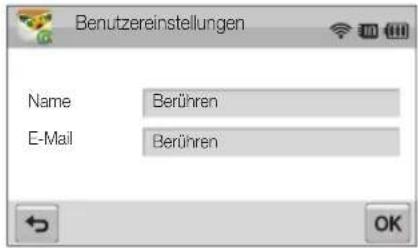
4 Berühren Sie das Feld E-Mail, geben Sie Ihre E-Mail-Adresse ein und berühren Sie anschließend OK.
5 Berühren Sie OK, um die Änderungen zu speichern.
• Berühren Sie #mum die Informationen zu löschen.
E-Mail-Adressen speichern
1 Berühren Sie auf dem Startbildschirm.
2 Berühren Sie MENU → E-Mail-Adresse.
3 Berühren Sie +um die E-Mail-Adresse zu öffnen.

4 Berühren Sie das Feld Name, geben Sie einen Namen ein und berühren Sie anschließend OK.
5 Berühren Sie das Feld E-Mail, geben Sie eine E-Mail-Adresse ein und berühren Sie anschließend OK.
6 Berühren Sie OK, um die neue E-Mail-Adresse zu speichern.
- Berühren Sie +um eine Adresse hinzuzufügen.
- Berühren Sie 📄 um die Adresse aus der Liste zu löschen.
E-Mail-Passwort festlegen
1 Berühren Sie auf dem Startbildschirm.
2 Berühren Sie MENU und anschließend das Einstellelement neben Passwort einr..
3 Berühren Sie im angezeigten Popup-Fenster die Option Bestätigen.
4 Geben Sie ein Passwort mit 4 Zeichen ein.
5 Geben Sie das Passwort erneut ein.
6 Berühren Sie im angezeigten Popup-Fenster die Option Bestätigen.
E-Mail-Passwort ändern
1 Berühren Sie auf dem Startbildschirm.
2 Berühren Sie MENU → Passwort ändern.
3 Geben Sie die 4 Zeichen des aktuellen Passworts ein.
4 Geben Sie ein neues Passwort mit 4 Zeichen ein.
5 Geben Sie das neue Passwort erneut ein.
6 Berühren Sie im angezeigten Popup-Fenster die Option Bestätigen.
Wenn Sie für den Zugriff auf die E-Mail-Optionen kein Passwort verwenden möchten, berühren Sie das Einstellokomont neben Passwort einr., um es zu deaktivieren.
Fotos per E-Mail senden
Auf der Kamera gespeicherte Fotos können per E-Mail versendet werden.
1 Berühren Sie auf dem Startbildschirm.
2 Berühren Sie das Feld Absender, geben Sie Ihre E-Mail-Adresse ein und berühren Sie anschließend OK.
- Wenn Sie Ihre Informationen zuvor gespeichert haben, werden sie automatisch eingefügt. (S. 111)
3 Berühren Sie das Feld Empfänger, geben Sie eine E-Mail-Adresse ein und berühren Sie anschließend OK.
- Berühren Sie um eine Adresse aus dem Adressbuch zu verwenden. (S. 111)
- Berühren Sie das Feld Berühren, um weitere Empfänger hinzuzufügen. Sie können bis zu 10 Empfänger eingeben.
- Berühren Sie um eine Adresse aus der Liste zu löschen.
4 Berühren Sie OK.
5 Wählen Sie die zu sendenden Fotos aus und berühren Sie anschließend OK.
- Sie können bis zu 20 Fotos auswählen. Die Gesamtgröße darf maximal 10 MB betragen.
6 Berühren Sie das Feld Text, geben Sie Ihre Kommentare ein und berühren Sie anschließend OK.
• Informationen zur Eingabe von Text finden Sie auf Seite 114.
7 Berühren Sie Senden, um eine Netzwerkverbindung herzustellen und die Fotos zu senden.
- Von der Kamera wird automatisch versucht, eine WLAN-Verbindung mit dem zuletzt verwendeten Zugangspunkt herzustellen und das Foto zu senden.
- Wurde mit der Kamera noch keine WLAN-Verbindung hergestellt, wird nach verfügbaren Zugangspunkten gesucht. (S. 108)

- Wenn keine Nezwerkverbindung bestennt oder die Einstellungen für das E-Mail-Konto nicht korrekt sind, können keine E-Mals versendet werden.
- Die Nachricht Übertragung abgeschlossen, wird auch dann angezeigt, wenn Fotos aufgrund eines Problems mit dem E-Mail-Konto des Emptängers nicht übertragen werden können oder als Spam erkannt werden.
- Fotos können maximal mit einer Auflösung von Zorsondet worden. Bei Verwendung eines Fotos mit einer höheren Auflösung als wird die Größe des Fotos automatisch angepasst.
- Wenn Sie eine E-Mail aufgrund einer Firewall oder aufgrund von Einstellungen zur Benutzeraufentilizierung nicht senden können, wenden Sie sich an den zuständigen Netzwerkadministrator oder Netzwerkbetrolor.
- Wenn im Spolcher der Kamera keine Fotos vorhanden sind, kann diese Funktion nicht verwendet werden.
Text eingeben
Hier erhalten Sie Informationen zur Texteingabe. Berühren Sie bei der Texteingabe die folgenden Symbole:
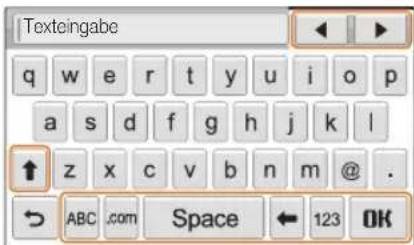
Symbol Beschreibung
| ◀ ▶ | Bewegen des Cursors |
| ↑ | Im ABC-Modus: Umschalten zwischen Groß- und Kleinschreibung.Im 123-Modus: Anzeigen weiteror Symbole. |
| ABC | Wechseln zum ABC-Modus |
| .com | Geben Sie ".com" ein. |
| Space | Eingaben von Leerzeichen |
| ← | Löschen des letzten Zeichens |
| 123 | Wechseln zum 123-Modus |
| OK | Speichern des angezeigten Texts |

Sie können Text nur auf Englisch eingeben, unabhängig von der Anzolgosparcho.
Foto- oder Videosharing-Websites nutzen
Laden Sie Ihre Fotos oder Videos an Filesharing-Websites hoch. Verfügbare Websites werden auf der Kamera angezeigt.
Websites aufrufen
1 Berühren Sie auf dem Startbildschirm.
2 Wählen Sie eine Website aus.
- Von der Kamera wird automatisch versucht, eine WLAN-Verbindung mit dem zuletzt verwendeten Zugangspunkt herzustellen.
- Wurde mit der Kamera noch keine WLAN-Verbindung hergestellt, wird nach verfügbaren Zugangspunkten gesucht. (S. 108)
3 Geben Sie Ihre ID und Ihr Passwort ein und berühren Sie anschließend Login.
- Wenn Sie sich schon einmal bei der Website angemeldet haben, erfolgt die Anmeldung unter Umständen automatisch.

Zum Verwenden dieser Funktion müssen Sie über ein Konto bei der Flesharing-Weitere verfügen.
Fotos oder Videos hochladen
1 Rufen Sie die Website mit der Kamera auf und berühren Sie anschließend Upload.
2 Wählen Sie in der Liste die hochzuladenden Dateien aus und berühren Sie anschließend OK.
- Sie können bis zu 20 Fotos auswählen. Die Gesamtgröße darf maximal 10 MB betragen.
3 Berühren Sie das Feld Kommentar, geben Sie Ihre Kommentare ein und berühren Sie anschließend OK.
4 Berühren Sie Upload.

- Fotos können maximal mit einer Auflösung von 200chgeladen werden. Videos dürfen bei einer Auflösung von 320 maximal 30 Sekunden lang sein oder müssen mit 301rgezeichnet worden sein, ist die ausgewählte Fotoaufösung höher als wird so automatisch auf einen niedrigere Auflösung herabgesetzt.
• Die Vorgehensweise zum Hochladen von Fotos oder Videos kann sich je nach der ausgewählten Website unterscheiden. - Wenn Sie aufgrund einer Firewall oder aufgrund von Einstellungen zur Bonutzorsauthentifizierung nicht auf eine Website zugroifen können, wenden Sie sich an den zuständigen Netzwerkadministrator oder Netzworkbetraiber.
- Wenn Sie aufgrund eines Serverfehlers keine Fotos oder Videos hochladen können, berühren Sie Wiederholen.
- Hochgeladene Fotos oder Videos werden unter Umständen automatisch mit ihrem Aufnahmedatum benannt.
- Die Geschwindigkeit, mit der Sie Fotos hochladen oder Wechselten öffnen können, hängt von der Geschwindigkeit Ihrer Internetverbindung ab.
Smartphone als Fernbedienung für den Auslöser verwenden
Die Kamera kann eine WLAN-Verbindung mit einem Smartphone herstellen. Das Smartphone kann dann mithilfe der Remote-Sucher-Funktion als Fernbedienung für den Auslöser verwendet werden. Das aufgenommene Foto wird auf dem Smartphone angezeigt.

- Diese Funktion wird nur von Galaxy S-Smartphones mit Android OS 2.2 oder höher unterstützt. Wenn auf Ihrem Smartphone das Betriebssystem Android 2.1 installiert ist, führen Sie ein Upgrade auf Android 2.2 aus. Diese Funktion wird auch von der 7-Zollversion unterstützt. Galaxy Tab und iPhone 4 mit iOS 4.3.
- Sie können die Anwendung in Samsung Apps, Android Market oder Apple App Store herunteraden.
1 Aktivieren Sie auf dem Smartphone die Anwendung Remote-Sucher.
- Falls Sie ein iPhone verwenden, aktivieren Sie den privaten Hotspot, bevor Sie die Anwendung verwenden.
2 Berühren Sie auf dem Startbildschirm der Kamera.
3 Wählen Sie in der Liste mit den von der Kamera gefundenen Geräten Ihr Smartphone aus.
- Wurde zwischen Smartphone und Kamera vor Kurzem eine Verbindung hergestellt, erfolgt die Verbindungsherstellung automatisch.
- Es kann immer nur eine Kamera ausgewählt werden.
• Falls Sie ein iPhone verwenden, geben Sie das Kennwort ein.
4 Legen Sie auf dem Smartphone die folgenden Aufnahmeoptionen fest:

| Symbol Beschreibung | |
| Blitzoption | |
| Timer-Option | |
| Fotogröße | |
- Bei Verwendung dieser Funktion sind an der Kamera nur der Touchscreen und [POWER] verfügbar.
• Die Zoom-Taste und die Auslöser-Taste auf Ihrem Smartphone funktionieren nicht, wenn Sie diese Funktion verwenden. - Im Remote-Sucher-Modus werden nur die Fotogrößen und 📄ntorstützt.
5 Berühren und halten Sie die Option auf dem Smartphone, um das Motiv scharfzustellen.
- Der Fokus wird automatisch auf Multi-AF festgelegt.
6 Lassen Sie 📁s, um das Foto aufzunehmen.
• Das Foto wird auf Ihrer Kamera gespeichert.
- Berühren Sie das Foto in der rechten unteren Ecke des Touchscreens, um es auf dem Smartphone zu speichern. Die Fotogroße wird auf 640 x 480 (VGA) angepasst.

- Bei der Verwendung dieser Funktion variert der optimale Abstand zwischen Kamera und dem Smartphone je nach Umgebungsbedingungen.
- Das Smartphone darf maximal 10 m von der Kamera entfemt sein, um diese Funktion verwenden zu können.
- Nach dem Loslassen von auf dem Smartphone dauert es einen Moment, bis das Foto aufgenommen wird.
- Die Remote-Sucher-Funktion wird in folgenden Fällen deaktviert:
- Das Smartphone empfängt einen Anruf.
- Die Kamera oder das Smartphone wird ausgeschaltet.
- Der Speicher ist voll.
- Bei einem der Geräte wird die WLAN-Verbindung unterbrochen.
- Die Wi-Fi-Verbindung ist unzurechied oder instaoli.
- Wenn die Szane beim Drehen des Smartphones gedreht worden soll, muss die Drehfunktion des Smartphones aktiviert worden.
- Wenn Sie ein Selbstporträt aufnehmen, zeigt das Display ein Spiegelbild.
Anzeigen von Fotos oder Videos auf einem AllShare-fähigen TV
AllShare ist ein internationaler Technologiestandard zum Freigeben von Mediendateien zwischen vernetzten Geräten in Wohnungen. Mit dieser Technologie können Sie Fotos und Videos auf einem Breitbild-TV anzeigen. Das Senden oder Empfangen von Sprachnotizen ist nicht möglich.
Anzeigen von Fotos oder Videos auf einem TV I
Sie können Fotos oder Videos auf einem Fernsehgerät anzeigen, das die AllShare-Funktion unterstützt. Ihre Kamera fungiert als Server und Sie können Fotos oder Videos mit der Fernbedienung durchsuchen.
1 Berühren Sie auf dem Startbildschirm.
2 Berühren Sie Dateien senden.
- Von der Kamera wird automatisch versucht, eine WLAN-Verbindung mit dem zuletzt verwendeten Zugangspunkt herzustellen.
- Wurde mit der Kamera noch keine WLAN-Verbindung hergestellt, wird nach verfügbaren Zugangspunkten gesucht. (S. 108)
- Wenn Sie den Namen der Kamera speichem möchten, berühren Sie MENU → Gerätename im AllShare-Modus und geben Sie einen Namen ein, indem Sie das Feld Gerätename berühren.
3 Stellen Sie über einen Zugangspunkt eine Verbindung zwischen dem Fernsehgerät und einem drahtlosen Netzwerk her.
- Weitere Informationen hierzu finden Sie in der Bedienungsanleitung des Fernsehgeräts.
4 Suchen Sie am Fernsehgerät nach der Kamera und durchsuchen Sie die freigegebenen Fotos oder Videos.
- Informationen zum Suchen der Kamera sowie zum Durchsuchen der Fotos oder Videos am Fernsehgerät finden Sie in der Bedienungsanleitung des Fernsehgeräts.
- Je nach Art des Femsehgeräts und der Netzwerkverbindung werden Videos unter Umständen nicht einwandfrei wiedergegeben. (S. 55) Zeichnen Sie in diesem Fall das betroffene Video in der Qualität 640 oder 320 ornout auf und geben Sie es erneut wieder. Wenn Videos über die drahtlose Verbindung nicht einwandfrei auf dem Femsehgerät wiedergegeben werden, schließen Sie die Kamera mit einem AV-Kabel an das Femsehgerät an.
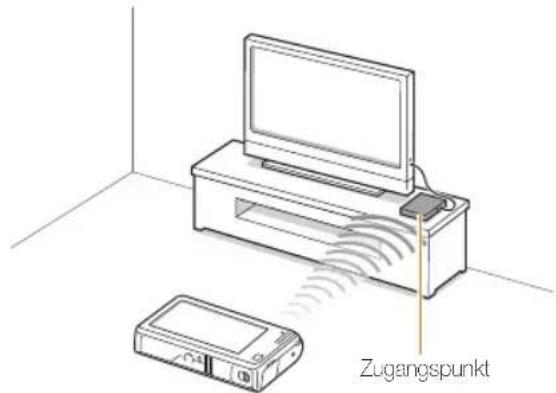

- Sie können bis zu 1.000 Fotos fre geben.
- Auf einem Fomsohgerät können Sie nur Fotos oder Videos anzeigen, die mit dieser Kamera aufgenommen wurden.
- Die Reichweite der drahtlosen Verbindung zwischen der Kamera und einem Fernsehgerät ist abhängig von den technischen Eigenschaften des Zugangspunkts.
- Wenn die Kamera mit zwei Fremsehgeräten verbunden ist, verlangsamt sich unter Umständen die Wiedergabe.
- Fotos werden entsprechend der eingestellten Größe freigegeben.
- Videos werden in der jeweiligen Originalgröße Freigegeben.
- Sie können diese Funktion nur mit AllShare-fähigen TV-Geräten nutzen.
- Freigogebene Fotos oder Videos worden nicht auf dem Fornsehgerät gespeichert, können aber gemäß den Spezifikationen des Fernsegeräts gespeichert werden.
- Die Geschwindigkeit beim Übertragen von Fotos oder Videos an das Fernsehgerät ist abhängig von der Netzwerkverbindung, der Anzahl der freizugebonden Dateion sowie von der Dateigrößte.
- Wenn Sie die Kamera nicht auf normale Weise ausschalten (eispielsweise, indem Sie den Akku entnehmen), während Fotos oder Videos auf einem Fernsehgerät angezeigt werden, wird die Kamera als noch angeschlossen betrachtet.
- Dio Sortierung der Fotos oder Videos auf der Kamora kann sich von der Sortierung auf dem Femseher unterscheiden.
- Je nach Anzahl der freizugebenden Fotos oder Videos können das Laden der Fotos oder Videos und der anfängliche Einstellungsprozess einige Zeit dauern.
- Wenn während der Anzeige von Fotos oder Videos auf einem Fornsehgerät wiederholt die Fernbedienung des Fornsehgeräts verwendet wird oder zusätzliche Bedenschritte am Fornsehgerät durchgeführt werden, arbeite, die Funktion unter Umständen nicht einwandfrei.
- Wenn Sie die Anordnung oder Sortierung der Dateien auf der Kamera ändern, während sie auf einem Fernsehgerät angezeigt werden, müssen Sie den anfänglichen Einstellungsprozess wiederholen, um die Liste mit den Dateien am Fernsehgerät zu aktualisieren.
- Wenn im Speicher der Kamera keine Fotos oder Videos vorhanden sind, kann die Funktion nicht verwendet werden.
Anzeigen von Fotos oder Videos auf einem TV II
Zeigen Sie Ihre Fotos oder Videos auf einem TV an, der die AllShare-Funktion unterstützt. Das TV-Gerät fungiert als Anzeigegerät und Sie können Fotos oder Videos über die Kamera durchsuchen.
1 Berühren Sie auf dem Startbildschirm.
2 Berühren Sie Dat. send..
- Von der Kamera wird automatisch versucht, eine WLAN-Verbindung mit dem zuletzt verwendeten Zugangspunkt herzustellen.
- Wurde mit der Kamera noch keine WLAN-Verbindung hergestellt, wird nach verfügbaren Zugangspunkten gesucht. (S. 108)
3 Schließen Sie den TV über einen ZP an das WLAN an und aktivieren Sie AllShare.
- Weitere Informationen finden Sie im Benutzerhandbuch des TV.
4 Auf der Kamera können Sie Fotos oder Videos zum Anzeigen auswählen.
5 Wählen Sie in der Liste auf der Kamera den TV aus, auf dem die Dateien angezeigt werden sollen.
- Die Kamera überträgt die Dateien. Berühren Sie Abbruch, um die Übertragung anzuhalten.

- Bei der Suche nach AllShare-fähigen Geräten in Reichweite werden von der Kamera unter Umständen nicht alle verfügbaren Geräte aufgeführt.
- Falls Sie den TV während der Anzeige von Fotos oder Videos auf unnatürliche Art ausschalten, betrachtet die Kamera den TV, als bestehe immer noch eine Verbindung.
- Fotos werden entsprechend der eingestellten Größe freigegeben.
- Videos werden in der jeweiligen Originalgröße freigegeben.
- Sie können diese Funktion nur mit AllShare fähigen TV-Geräten nutzen.
- Fregegebene Fotos oder Videos werden nicht auf dem Femsehgerät gespeichert, können aber gemäß den Spezifikationen des Femsehgeräts gespeichert werden.
- Die Geschwindigkeit beim Übertragen von Fotos oder Videos an das Fremsehgerät ist aohängig von der Nezwerkverbindung, der Anzahl der freizugebenden Dateien sowie von der Dateigröße.
- Sie können Dateien einzeln übertragen.
- Wenn im Speicher der Kamara keine Fotos oder Videos vorhanden sind, kann die Funktion nicht verwendet werden.
- Auf einem Fernsehgerät können Sie nur Fotos oder Videos anzeigen, die mit dieser Kamera aufgenommen wurden.
- Dio Dauer der Gerässuche ist abnängig von den Netzwerkoedingungen. Soite der Suchworgang ungewöhnlich lange davon, stellen Sie die Verbindung zwischen Kamora und Netzwork erneut her.
Fotos oder Videos mit einer anderen Kamera senden oder empfangen
Sie erfahren, wie Sie Fotos oder Videos an Samsung-Kameras senden oder von ihnen empfangen, die Netzwerkverbindungen unterstützen. Das Senden oder Empfangen von Sprachnotizen ist nicht möglich.
Fotos oder Videos an eine andere Kamera senden
1 Berühren Sie auf dem Startbildschirm.
2 Berühren Sie Senden.
- Die Kamera generiert ein Passwort und zeigt es an, während auf die Verbindung mit der Zielkamera gewartet wird.
- Wenn Sie den Namen der Kamera speichern möchten, berühren Sie MENU > Gerätename im Kamera zu Kamera-Modus und geben Sie einen Namen ein, indem Sie das Feld Gerätename berühren.
3 Aktivieren Sie auf der Zielkamera die Kamera-zu-Kamera-Funktion und wählen Sie „Empfangen“.
4 Wählen Sie auf der Zielkamera in der Liste mit den verfügbaren Geräten Ihre Kamera aus.
5 Geben Sie auf der Zielkamera das aus 4 Zeichen bestehende Passwort ein, das in Schritt 2 auf Ihrer Kamera angezeigt wurde.
- Nachdem die Verbindung hergestellt wurde, wird auf der Quellkamera automatisch der Auswahlbereich angezeigt.
6 Wählen Sie die zu sendenden Fotos oder Videos aus und berühren Sie anschließend 🔒.
• Die Dateien werden gesendet.
Fotos oder Videos von einer anderen Kamera empfangen
1 Berühren Sie auf dem Startbildschirm.
2 Aktivieren Sie auf der Quellkamera die Kamera-zu-Kamera-Funktion.
3 Wählen Sie „Senden“ auf der Quellkamera und berühren Sie anschließend Empfangen auf Ihrer Kamera.
4 Wählen Sie in der Liste mit den verfügbaren Geräten die Quellkamera aus.
5 Geben Sie das aus 4 Zeichen bestehende Passwort ein, das auf der Quellkamera angezeigt wird.
6 Senden Sie auf der Quellkamera die Fotos oder Videos.
- Ihre Kamera empfängt die Dateien von der Quellkamera.

- Für diese Funktion wird ein drahtloses Ad-hoc-Netzwerk verwendet.
- Wenn Sie mit der Kamera kürzlich Dateien empfangen haben, muss die Verbindung getrennt und die Kamera als Sendegerät konfiguriert werden, um Dateien senden zu können.
• Die Reichweite der drahtlosen Verbindung zwischen den Kameras ist abhängig von den Bedingungen des drahtlosen Ad-hoc-Netzwerks. - Wenn Sie die Kamora beim Sonden oder Empfangen von Fotos oder Videos nicht auf normale Weise ausschalten, wird sie von der anderen Kamora weiterhin als verbunden betrachtet.
• Die Kameraverbindung wird nach einiger Zeit getrennt. - Die Übertragung von Fotos oder Videos auf das Gerät kann je nach Nelzwerkverbindung und Dategröße einige Zeit dauern.
- Wenn beim Empfangen oder Senden eines Fotos oder Videos ein Fehler auftritt, wird es nicht auf der Zie kamera gespeichert.
- Sind auf der Kamora keine Fotos gespeichert, kann diese Funktion nicht verwendet werden.
- Sie können mit der Kamera aufgenommene Fotos oder Videos senden und empfangen.
- Bei Fotos, die größer sind als 2nd wird die Größe automatisch angepasst.
- Videodaleien können als zu einer Größe von 35 MB gesendet oder empfangen werden.
Mit Auto-Backup senden Sie Fotos oder Videos
Sie können Fotos oder Videos, die Sie mit der Kamera aufgenommen haben, über WLAN an einen PC oder einen Blu-ray Disc-Player senden. Bevor Sie die Dateien an den PC senden, schließen Sie die Kamera mit dem USB-Kabel an den PC an, sodass die Kamera Informationen über den PC speichern kann. Die Funktion Auto-Backup funktioniert nur mit einem Windows-Betriebssystem.
Installieren des Programms für Auto-Backup auf dem PC
1 Schließen Sie die Kamera mit dem USB-Kabel an den PC an.
2 Schalten Sie die Kamera ein.
- Der Computer erkennt die Kamera automatisch und startet Intelli-Studio.
3 Im Popup-Fenster klicken Sie auf OK.
• Das Programm wird automatisch installiert.

- Stellen Sie vor der Installation des Programms sicher, dass der PC an ein Netzwerk angeschlossen ist. Wenn keine Internetverbindung verfügbar ist, muss das Programm von der mitgeloforten CD installt werden.
- Dieses Programm dient zum Sichem von Datelen auf dem PC. Sie benötigen kein Programm zum Senden von Datelen an den Blu-ray Disc-Player
Fotos oder Videos an einen PC senden
1 Berühren Sie auf dem Startbildschirm der Kamera.
2 Berühren Sie Bestätigen.
3 Wählen Sie die gewünschten Optionen aus und berühren Sie dann Bestätigen.
• Die Kamera wird zum Herstellen einer Netzwerkverbindung sowie zum Senden der Dateien vorbereitet.
4 Die Kamera sendet Dateien.
- Das Auswählen von einzelnen Dateien für den Sendevorgang ist nicht möglich. Diese Funktion steht nur für Dateien zur Verfügung, die neu auf der Kamera gespeichert wurden.
- Der Status des Vorgangs wird auf dem PC-Monitor angezeigt.

- Wenn der PC über WOL-Unterstützung (Wake-on-LAN) verfügt, kann der PC automatisch eingeschaltet werden, wenn er über die Kamers gesucht wird. (S. 125)
- Wahlen Sie beim Herstellen einer WLAN-Verbindung mit der Kamera den Zugangspunkt aus, dar mit dem PC vorbunden ist.
- Von der Kamera wird auch dann nach verfügbaren Zugangspunkten gesucht, wenn Sie erneut eine Verbindung mit dem gleichen Zugangspunkt herstellen.
- Wenn Sie die Kamera während der Dateübertragung ausschallen oder den Akku entnehmen, wird die Dateübertragung unterbrochen.
- Während der Verwendung dieser Funktion sind die Kameratasten deaktiviert.
- Zum Senden von Dateien kann immer nur jeweils eine Kamera mit dem PC verbunden werden.
- Die Sicherung wird möglicherweise aufgrund der Netzwerkbedingungen abgebrochen.
- Fotos oder Videos können nur einmal an einen PC oder Blu-ray-Player gesendet werden. Darsien können nicht erneut gesendet werden, wenn Sie die Kamera erneut anschließen.
Senden von Fotos oder Videos an einen Blu-ray Disc-Player
Sie können Fotos von Ihrer Kamera an einen Samsung Blu-ray Disc-Player senden, der über ein Festplattenlaufwerk verfügt.
1 Berühren Sie auf dem Startbildschirm.
2 Berühren Sie, um eine Verbindung zu AP herzustellen.
- Wählen Sie den AP aus, der mit dem Blu-ray Disc-Player verbunden ist.
3 Suchen Sie nach verfügbaren Geräten und wählen Sie dann den Blu-ray Disc-Player aus.
4 Wenn die Kamera an den Blu-ray-Player angeschlossen ist und ein Popup auf dem Display des Players erscheint, wählen Sie Allow.
5 Wählen Sie auf dem Blu-ray-Player Menu → Settings → Network → AllShare Server Management → Device Access Control → Ihre Kamera. Legen Sie dann fest, dass andere Geräte auf den Blu-ray Disc-Player zugreifen können.
- Der Blu-ray-Player speichert die letzten Zugriffseinstellungen. Falls die Verbindungsbedingungen dieselben wie beim letzten Zugriff sind, greift die Kamera automatisch auf den Blu-ray-Player zu.
6 Berühren Sie Bestätigen, um Dateien zu senden.
- Übertragene Dateien werden auf der Festplatte des Bu-ray Disc-Players gespeichert.

- Bevor Sie die Detelen sichem, stellen Sie eine Verbindung zwischen Blu-ray Disc-Player und einem Kabel-AP her. Wählen Sie Menu → Settings → Network → Network Setting, um die IP Adesso dos Players anzuzeligen.
- Selbst wenn Sie festgelegt haben, dass von anderen Geräten auf den Blu-ray-Player zugegriffen werden kann, werden Sie aufgefordert, die Zugriffseinstellung erneut zu ändern. Führen Sie die Schritte 4 bis 5 durch, um die Zugriffseinstellungen festzulegen.
- Diese Funktion ist verfügbar für Samsung Blu-ray-Player, die Auto-Backup unterstützen.
- Die Funktion Auto-Backup kann in folgenden Fällen nicht verwendet werden:
- Wiedergabe von Datelen oder Zugriff auf Browser im Menü My Contents oder My Device
- Aktualisieren der Software
- Aufzeichnen von Datelen oder Datelen mit Zeitverschiebung (Reservierungsaufzeichnung funktioniert während der automatischen Sicherung ordnungsgemäß.)
- Formatieren der Festplatte des Players oder beim Testen des Geräts oder seiner Funktionen
Informationen zur Wake-On-LAN-Funktion (WOL)
Mit der WOL-Funktion können Sie einen PC mit Ihrer Kamera automatisch starten oder aufwecken. Die Funktion ist verfügbar für Desktop-PCs von Samsung der letzten 5 Jahre (nicht für All-in-One-PCs).

PC einstellen für das Aktivieren aus dem Ruhezustand
1 Klicken Sie auf Start und öffnen Sie die Control Panel.
2 Konfigurieren Sie die Netzwerkverbindung.
- Windows 7:
Klicken Sie auf Network and Internet → Network and Sharing Center → Change adapter settings.
- Windows Vista:
Klicken Sie auf Network and Internet → Network and Sharing Center → Manage network connections.
- Windows XP:
Klicken Sie auf Network and Internet Connection → Network Connection.
3 Rechtsklicken Sie auf Local Area und wählen Sie Properties.
4 Klicken Sie auf Configure → Registerkarte Power manage → Allow this device to wake the computer.
5 Klicken Sie auf OK.
6 Starten Sie den PC neu.

PC einstellen für das Starten
1 Schalten Sie den PC ein und drücken Sie F2, während der PC bootet.
• Das BIOS-Einstellungsmenü wird angezeigt.
2 Wählen Sie das Register Advanced → Power management Setup.
3 Wählen Sie Resume on PME → Enabled.
4 Drücken Sie F10, um die Änderungen zu speichern und das Booten fortzusetzen.
5 Klicken Sie auf Start und öffnen Sie die Control Panel.
6 Konfigurieren Sie die Netzwerkverbindung.
- Windows 7: Klicken Sie auf Network and Internet → Network and Sharing Center → Change adapter settings.
- Windows Vista: Klicken Sie auf Network and Internet → Network and Sharing Center → Manage network connections.
- Windows XP: Klicken Sie auf Network and Internet Connection → Network Connection.
7 Wählen Sie die Treiber für den Netzwerkadapter.
8 Klicken Sie auf die Registerkarte Advanced und legen Sie die WOL-Menüs fest.

- Sie können diese Funktion nicht verwenden, wenn eine Firewall oder ein Sicherheitsprogramm installiert ist.
- Zum Enschallen des PC mit WOL-Funktion muss der PC über eine aktive LAN-Verbindung verfügen. Stellen Sie sicher, dass die Anzolgo-LED am LAN-Port des PC leuchtet, die eine aktivo LAN-Verbindung anzeigt.
- Je nach PC-Mocell kann die Kamera den PC nur aufwecken.
- Abhängig von OVS oder Treibern des PCs können die Bezeichnungen der Erstellungen im WOL-Menü unterschiedlich sein.
- Beispiele für Einstellungsnamen: PME aktivieren, Wake-on-LAN usw.
- Beispiele für Einstellungswerte: Aktivieren, Magic Packet usw.

Andere Änderungen an den BIOS-Einstellungen des PCs als die oben aufgeführten können Ihren PC beschädigen. Der Hersteller ist nicht verantwortlich für Schäden, die durch das Ändern der BIOS-Einstellungen verursacht wurden.
Einstellungen
Dieser Abschnitt enthält eine Auflistung von Optionen zum Konfigurieren der Kameraeinstellungen.
Einstellungsmenü 128
Einstellungsmenü aufrufen 128
Ton 129
Display 129
Konnektivität 130
Allgem. 131
Einstellungsmenü
Erfahren Sie, wie Sie Kameraeinstellungen konfigurieren.
Einstellungsmenü aufrufen
1 Berühren Sie auf dem Startbildschirm.
2 Berühren Sie ein Menü.

| Symbol | Beschreibung |
| Ton: Einstellen der verschiedenen Kameratöne und der Lautstärke. (S. 129) | |
| Display: Anpassen der Displayeinstellungen. (S. 129) | |
| Konnektivität: Dient zum Einstellen der Verbindungsoptionen. (S. 130) | |
| Allgem.: Hiormil können die Einstellungen für das Kamorasystem geändert worden, z. B. Speicherformat und Standard-Dateiname. (S. 131) |
3 Berühren Sie ein Element.

4 Wählen Sie eine Option aus und berühren Sie dann OK.

5 Berühren Sie um zum vorherigen Bildschirm zurückzukehren.
Ton
* Standard
| Element Beschreibung | |
| Lautst. | Anpassen der Lautstärke des jeweiligen Tons.(Aus, Niedrig, Mittel*, Hoch) |
| Piepser | Einstellung, dass beim Berühren des Bildschirms oder Umschalten des Modus Töne erzeugt werden. (Aus, Ein*) |
| Ausl.ton | Einstellen des Tons, den die Kamera erzeugt, wenn der Auslöser gedrückt wird. (Aus, 1+, 2, 3) |
| Startton | Einstellen des Tons, den die Kamera erzeugt, wenn sie eingeschaltet wird. (Aus*, 1, 2, 3) |
| AF-Ton | Einstellung, dass ein Ton erzeugt wird, wenn der Auslöser zur Hälfte gedrückt wird. (Aus, Ein*) |
Display
* Standard
| Element Beschreibung | |
| Startbild | Einstellung eines Startbilds, das beim Einschalten der Kamera angezeigt wird.Aus*: Kein Startbild anzeigen.Logo: Anzeige eines im internen Speicher abgelegten Standardbilds.Eigenes Bild: Anzeige eines vom Benutzer vorgegebenen Bilds. (S. 93)Die Kamera speichert nur jeweils ein Eigenes Bild im Internen Speicher.Wenn Sie ein neues Foto als Eigenes Bild auswählen oder die Kamera zurücksetzen, löscht die Kamera das derzeitige Bild. |
| Rasterlinien | Dient zum Einstellen eines Rasters zur Unterstützung bei der Bidgestaltung. (2 × 2^+, 3 × 3, X, +) |
* Standard
| Element Beschreibung | |
| Bildschirmhelligkeit | Anpassen der Helligkeit des Bildschims. (Auto, Dunkel, Normal, Hell*)Normalist für den Wedörgabomodus fast vorgegeben, auch wennAutoausgewählt wurde. |
| Schnellansicht | Logt fest, wie lange ein aufgenommenes Bild zum Überprüfen angezeigt wird, bevor die Kamera in den Aufnahmemodus zurückkehrt. (Aus, 0,5 s*, 1 s, 3 s) |
| Energiesparmodus | Wenn Sie 30 Sekunden keine Bedienung durchführen, schaltet die Kamera automatisch in den Energiesparmodus. (Aus*, Ein)Drücken Sie im Energiesparmodus eine beliebige Taste mit Ausnahme von [POWER], um die Kamera wieder zu verwenden.Auch wenn der Energiesparmodus nicht aktiviert ist, wird der Bildschirm 30 Sekunden nach der letzten Bedienung abgedunkelt, um Energie zu sparen. |
Konnektivität
* Standard
| Element Beschreibung | |
| Videoausgang | Einstellung des Bildsignal Ausgabeformats für die jeweilige Region.NTSC*: USA, Kanada, Japan, Korea, Mexiko, Taiwan.PAL(unterstützt nur BDGHI): Australien, Belgien, China, Dänemark, Deutschland, England, Finnland, Italien, Kuwait, Malaysia, Neuseeland, Niederlande, Norwegen, Österreich, Schweden, Schweiz, Singapur, Spanien und Thailand. |
| USB | Einstellung des Modus, der verwendet werden soll, wenn die Kamera über ein USB-Kabel mit einem Computer oder Drucker verbunden wird.Computer*: Anschluss der Kamera an einen Computer, um Dateien zu übertragen.Drucker: Anschluss der Kamera an einen Drucker, um Dateien zu drucken.Modus auswählen: Hiemit kann der USB-Modus manuell ausgewählt werden, wenn die Kamera an ein Gerät angeschlossen wird. |
| PC-Software | Einstellung, dass Intelli-Studio automatisch startet, wenn die Kamera an einen Computer angeschlossen wird. (Aus, Ein*) |
Allgem.
| Element Beschreibung | |
| Geräteinformationen | MAC Adresse und Seriennummer der Kamera. |
| Language | Einstellung einer Sprache für den Display-Text. |
| Zeitzone | Dient zum Einstellen der Zeitzone für die Region. Wenn Sie in ein anderes Land reisen, berühren Sie Besuch und berühren Sie dann eine andere Zeitzone. |
| Dat./Zeit eins. | Einstellung von Datum und Uhrzeit. |
| Dat.-Typ | Einstellung dos Datumsformats.(JJJJ/MM/TT, MM/TT/JJJJ, TT/MM/JJJJ, Aus*) |
* Standard
| Element Beschreibung | * Standard |
| Dateinummer | Legt fest, wie Dateien bezeichnet werden.Zurücks.: Legt fest, dass die Dateinummem beim Einlegen einer neuen Speicherkarte, Formatieren einer Speicherkarte oder Löschen aller Dateien mit 0001 beginnen.Serie*: Legt fest, dass die Dateinummem beim Einlegen einer neuen Speicherkarte, Formatieren einer Speicherkarte oder Löschen aller Dateien von der vorherigen Dateinummer fortgesetzt werden.Die Standardbezeichnung für den ersten Ordner lautet 100PHOTO sowie SAM_0001 für die erste Datei.Die Dateinummer erhöht sich anschließend jeweils um eine Ziffer von SAM_0001 bis SAM_9999.Die Oronenummer erhöht sich anschließend jeweils um eine Ziffer von 100PHOTO bis 999PI IOTO.Pro Ordner lassen sich maximal 9.999 Dateien speichem.Die Kamera legt Dateinamen gemäß dem Standard Design Rule for Camera File System (DCF) fest. Wenn Sie die Namen der Dateien ändern, kann die Kamera die Dateien möglichorwolso nicht wodergaben. |
* Standard
| Element Beschreibung | |
| Autom. rotieren | Fotos werden automatisch gedreht, wenn die Kamera gedreht wird. (Aus, Ein*) |
| Aufdruck | Hiermit kann eingestellt werden, ob Datum und Uhrzeit auf aufgenommenen Fotos angezeigt werden. (Aus*, Datum, Dat. & Zeit)Das Datum und die Uhrzeit werden am unteron rechten Rand dos Fotos gedruckt.Einige Druckermodelle drucken das Datum und die Uhrzeit unter Umständen nicht richtig.Wenn Sie Text im Modus Szene wählen, zeigt die Kamera das Datum und die Uhrzeit nicht an. |
| Ausschaltautomatik | Einstellung, dass die Kamera automatisch ausgeschaltet wird, wenn für eine vorgegebene Zeitdauer keine Bedienung erfolgt. (Aus, 1 min, 3 min*, 5 min, 10 min)Die Einstellungen ändern sich nicht, wenn Sie den Akku ersehen.Die Kamera schelles sich nicht automatisch aus, wenn sie mit einem Computer oder Drucker verbunden ist, während der Wiedergabe einer Disnow oder eines Videos und bei der Aufnahme einer Sprachnotiz. |
* Standard
| Element Beschreibung | |
| AF-Anzeige | Einstellung, dass an dunklen Orten automatisch ein Licht als Fokussierhilfe eingeschaltet wird. (Aus, Ein*) |
| Format | Formatiert den internen Speicher und die Speicherkarte (beim Formatieren werden alle Dateien einschließlich der geschützten Dateien gelöscht). (Ja, Nein)Durch Verwendung einer Speicherkarte, die in einer Kamora einer anderen Marke, einem Speicherkartenleser oder einem Computer formatiert wurde, können Feher auftreten. Formatieren Sie Speicherkarten daher unbedingt in der Kamera, bevor Sie damit fotograferen. |
| Zurücks. | Menüs und Aufnahmeoptionen zurücksetzen (Datum und Uhrzeit, Sprache und Videoausgangseinstellungen werden nicht zurückgesetzt). (Ja, Nein) |
| Touch-Kalibr. | Kalibrieren des Touchscreens, damit die Kamera Eingaben richtig erkennt. |
Anhänge
Dieser Abschnitt enthält Informationen über Fehlermeldungen, technische Daten sowie Pflege und Wartung.
Fehlermeldungen 134
Pflege und Wartung der Kamera 135
Kamera reinigen 135
Kamera verwenden und aufbewahren 136
Informationen zu Speicherkarten 137
Informationen zum Akku 139
Bevor Sie ein Kundendienstzentrum kontaktieren ... 143
Technische Daten der Kamera 146
Glossar 150
Deklaration in offiziellen Sprachen 156
Index 158
Fehlermeldungen
Wenn die nachstehenden Fehlermeldungen angezeigt werden, versuchen Sie, ihre Ursachen wie folgt zu beneben.
| Fehlermeldung Lösungsvorschläge | |
| Kartenfehler | Schalten Sie die Kamera aus und anschließend wieder ein.Enlnehmen Sie die Speicherkarte und setzen Sie sie anschließend wieder ein.Formatieren Sie die Speicherkarte. |
| Karte nicht unterstützt. | Die eingesetzte Speicherkarte wird von dieser Kamera nicht unterstützt. Setzen Sie eine microSD- oder eine microSDHC-Speicherkarte ein. |
| Verbindung fehlgeschlagen. | Die Kamera konnte über den ausgewählten Zugangspunkt keine Netzwerkverbindung herstellen. Wählen Sie einen anderen Zugangspunkt aus und wiederholen Sie den Vorgang.Die Kamera kann die Veröndung zur anderen Kamera nicht herstellen. Wiederholen Sie den Vorgang. |
| DCF Full Error | Die Dateinamen entsprechen nicht dem DCF-Standard. Übertragen Sie die Dateien von der Speicherkarte auf einen Computer und formatieren Sie anschließend die Karte. |
| Dateifehler | Löschen Sie die beschädigte Datei oder wenden Sie sich an ein Kundendienstzentrum. |
| Dateisystem nicht unterstützt. | Die Kamera unterstützt nicht die FAT-Dateinstruktur der eingesetzten Speicherkarte. Formatieren Sie die Speicherkarte in der Kamera. |
| Fehlermeldung Lösungsvorschläge | |
| Initialisierung fehlgeschlagen. | Schaiten Sie AllShare-fähige Geräte im Notzwerk ein.Die Kamora konnte kein AllShare-fähiges Gerät finden. |
| Ungültiges Passwort. | Das Passwort zum Übertragen von Datoien zu einer anderen Kamera ist falsch. Geben Sie das richtige Passwort ein. |
| Batt. schwach | Setzen Sie einen aufgeladenen Akku ein oder laden Sie den Akku auf. |
| Speicher voll | Löschen Sie nicht benötigte Dateien oder setzen Sie eine neue Speicherkarte ein. |
| Keine Bilddatei | Nehmen Sie Fotos auf oder setzen Sie eine Speicherkarte mit Fotos ein. |
| Fotoübertragung fehlgeschlagen. | Die Kamera kann ein Foto von der sendenden Kamera nicht empfangen. Bitten Sie die andere Person, die Datei erneut zu senden. |
| Fotoempfang fehlgeschlagen. | Die Notzwerkvorbindung wurde während der Fotoübertragung getrennt. Reaktivieren Sie die AllShare-Funktion. |
Pflege und Wartung der Kamera
Kamera reinigen
Kamera-Objektiv und Touchscreen
Verwenden Sie einen Pinsel, um Staub zu entfemen und wischen Sie das Objektiv vorsichtig mit einem weichen Lappen ab. Bei Staubrückständen träufeln Sie etwas Objektivreinigungsflüssigkeit auf ein Stück Reinigungsoapier und wischen das Objektiv damit vorsichtig sauber.

Wischen Sie das Gehäuse vorsichtig mit einem weichen, trockenen Tuch ab.

- Verwenden Sie nemals Benzin, Verdünner oder Alkohol, um die Kamera zu renigen. Derartige Lösungsmitel können die Kamera beschädigen oder zu Fehlfunktionen führen.
- Drücken Sie nicht auf die Objektivabdeckung und verwenden Sie keinen Blasepinsel auf der Abdeckung.
Kamera verwenden und aufbewahren
Orte, die für die Verwendung und Aufbewahrung der Kamera nicht geeignet sind
- Setzen Sie die Kamera keinen sehr niedrigen und sehr hohen Temperaturen aus.
- Verwenden Sie die Kamera nicht an Orten mit extremer Luftfeuchtigkeit oder drastischen Schwankungen der Luftfeuchtigkeit.
- Setzen Sie die Kamera nicht direkter Sonnenbestrahlung aus und bewahren Sie sie nicht an heißen, schlecht belüfteten Plätzen wie in einem Fahrzeug im Sommer auf.
- Schützen Sie die Kamera und das Display vor Stößen, grober Behandlung und starken Vibrationen, um schwere Beschädigungen zu vermeiden.
- Bewahren Sie die Kamera nicht in staubigen, schmutzigen, feuchten oder schlecht belüfteten Bereichen auf, damit die beweglichen Teile und inneren Komponenten keinen Schaden nehmen.
- Verwenden Sie die Kamera nicht in der Nähe von Kraftstoffen, brennbaren Materialien oder entzündlichen Chemikalien. Lagern und transportieren Sie entzündliche Flüssigkeiten, Gase oder explosive Materialien nicht am selben Platz, an dem sich die Kamera oder ihr Zubohör befindet.
- Bewahren Sie die Kamera nicht an Plätzen auf, an denen sich Mottenkugeln befinden.
Verwendung an Stränden und Küsten
- Schützen Sie die Kamera vor Sand und Schmutz, wenn Sie sie an Stränden oder ähnlichen Bereichen nutzen.
- Ihre Kamera ist nicht wasserdicht. Fassen Sie Akku, Adapter oder Speicherkarte nicht mit feuchten Händen an. Die Bedienung der Kamera mit feuchten Händen kann zur Beschädigung der Kamera führen.
Lagerung über längere Zeiträume
- Wenn Sie die Kamera für einen längeren Zeitraum lagern möchten, bewahren Sie sie zusammen mit einem Feuchtigkeit absorbierenden Material wie Silica-Gel in einem verschlossenen Behälter auf.
- Entnehmen Sie die Akkus aus der Kamera, wenn Sie sie für längere Zeit lagern möchten. Eingesetzte Akkus können mit der Zeit auslaufen oder korrodieren und dadurch schwere Schäden an der Kamera verursachen.
- Mit der Zeit entladen sich unbenutzte Akkus und müssen vor Gebrauch erneut geladen werden.
Hinweise zur Verwendung der Kamera in feuchten Umgebungen
Wenn Sie die Kamera aus einer kalten Umgebung in einen warmen Raum tragen, kann es auf dem Objektiv oder den internen Bauteilen der Kamera zu einer Kondensbildung kommen. In einer solchen Situation sollten Sie die Kamera ausschalten und mindestens
1 Stunde warten. Bildet sich auf der Speicherkarte Kondensation, nehmen Sie die Speicherkarte aus der Kamera heraus und warten Sie, bis alle Feuchtigkeit verdunstet ist, bevor Sie die Speicherkarte wieder einsotzen.
Weitere Vorsichtsmaßnahmen
- Schwingen Sie die Kamera nicht am Trageriemen. Hierdurch können Sie sich oder andere verletzen oder die Kamera beschädigen.
- Bemalen/Lackieren Sie die Kamera nicht, da Farbe bewegliche Teile blockieren und den einwandfreien Betrieb verhindern kann.
- Schalten Sie die Kamera aus, wenn sie nicht verwendet wird.
• Die Kamera enthält empfindliche Teile. Schützen Sie die Kamera vor Erschütterungen. - Schützen Sie das Display vor externen Kräften, indem Sie os bei Nichtgebrauch im Gehäuse lassen. Schützen Sie die Kamera vor Kratzem, indem Sie sie von Sand, scharfen Gegenständen und losen Münzen fernhalten.
- Setzen Sie das Objektiv keinem direkten Sonnenlicht aus, da der Bildsensor dadurch entfärbt werden oder anschließend nicht mehr richtig funktionieren könnte.
- Schützen Sie das Objektiv vor Fingerabdrücken und Kratzern. Reinigen Sie das Objektiv mit einem weichen, sauberen und staubfreien Tuch.
- Bei Erschütterungen von außen kann es vorkommen, dass die Kamera sich ausschaltet. Dies geschieht zum Schutz der Speicherkarte. Schalten Sie die Kamera ein, um sie wieder zu verwenden.
- Die Kamera kann sich während der Verwendung erwärmen. Dies ist normal und hat keinen Einfluss auf die Nutzungsdauer oder Leistung der Kamera.
-
Wenn die Kamera bei niedrigen Temperaturen verwendet wird, kann das Einschalten eine Weile dauern, können die Farben vorübergehend verändert sein oder können Nachbilder vorkommen. Diese Zustände sind keine Fehlfunktionen und beheben sich von selbst, wenn die Kamera wieder normalen Temperaturen ausgesetzt wird.
-
Farbe oder Metall außen an der Kamera können bei Personen mit empfindlicher Haut allergische Reaktionen, juckende Haut, Ekzeme oder Schwellungen verursachen. Sollten Symptome dieser Art bei Ihnen auftreten, verwenden Sie die Kamera nicht weiter und konsullieren Sie einen Arzt.
- Stecken Sie keine Fremdkörper in die Fächer, Steckplätze oder Zugangspunkte der Kamera. Schäden durch unsachgemäßen Gebrauch sind nicht von der Garantie abgedeckt.
- Lassen Sie keine Wartungs- oder Reparaturarbeiten durch unqualifizierte Personen an der Kamera zu und versuchen Sie nicht, diese selbst zu warten oder zu reparieren. Alle Schäden, die aus unsachgemäßen Reparaturen oder Wartungen resultieren, sind nicht von der Garantie abgedeckt.
Informationen zu Speicherkarten
Unterstützte Speicherkarten
Die Kamera unterstützt Speicherkarten vom Typ microSD (Secure Digital) oder microSDHC (Secure Digital High).

Setzen Sie die Speicherkarte in einen Speicherkartenadapter ein, um die Daten über einen Computer oder Speicherkartenleser einzulesen.
Speicherkartenkapazität
Die Speicherkartenkapazität richtet sich nach den Aufnahmeszenen oder Aufnahmebedingungen und kann varieren. Die nachstehenden Speicherkapazitäten basieren auf einer 1 GB microSD-Karte:
| Größe Superfein Fein Normal 30 fps 15 fps | ||||||
| Fotos | 14m | 119 233 343 -- | ||||
| 12m | 133 260 360 -- | |||||
| 10m | 159 311 458 -- | |||||
| 10m | 166 323 469 -- | |||||
| 5m | 319 607 858 -- | |||||
| 3m | 522 954 1.336 -- | |||||
| 2m | 742 1.336 1.878 -- | |||||
| lm | 1.582 2.505 3.006 -- | |||||
| Videos | 1280HD | - | - | - | ca.13' 08" | ca.22' 57" |
| 1280 | - | - | - | ca.14' 55" | ca.28' 54" | |
| 640 | - | - | - | ca.34' 55" | ca.65' 40" | |
| 320 | - | - | - | ca.134' 34" | ca.231' 14" | |
| 320UKED | - | - | - | ca.134' 34" | - | |
* Die verfügbare Aufnahmedauer kann bei Verwendung des Zooms unterschiedlich sein. Es wurden mehrere Videos in Folge aufgenommen, um die Gesamtaufnahmedauer zu ermittein.
Vorsichtsmaßnahmen bei Verwendung von Speicherkarten
- Setzen Sie eine Speicherkarte in der richtigen Ausrichtung ein. Durch Einsetzen einer falsch ausgerichteten Speicherkarte können die Kamera und die Speicherkarte beschädigt werden.
- Verwenden Sie keine Speicherkarten, die bereits von anderen Kameras oder auf einem Computer formatiert worden sind. Formatieren Sie die Speichorkarte ornout in dieser Kamera.
- Schalten Sie die Kamera aus, bevor Sie die Speicherkarte einselzen oder entnehmen.
- Während das Lämpchen blinkt, dürfen Sie die Speicherkarte nicht entnehmen oder die Kamera ausschalten, weil die Daten dadurch beschädigt werden können.
- Wenn die Nutzungsdauer einer Speicherkarte abgelaufen ist, können keine Fotos mehr auf der Karte gespeichert werden. Verwenden Sie eine neue Speicherkarte.
- Verbiogen Sie Speicherkarton nicht, lasson Sie sie nicht fallen und setzen Sie sie keinen starken Stößen und keinem hohen Druck aus.
- Verwenden und lagern Sie Speicherkarten nicht in der Nähe starker Magnetfelder.
- Verwenden und lagern Sie Speicherkarten nicht in Bereichen mit hohen Temperaturen, hoher Luftfeuchtigkeit oder korrosiven Substanzen.
- Vermeiden Sie Kontakt von Speicherkarten mit Flüssigkeiten, Schmutz oder Fremdkörpern. Wenn die Spoicherkarte verschmutzt ist, reinigen Sie sie vor dem Einsetzen in die Kamera mit einem weichen Tuch.
-
Flüssigkeiten, Schmutz oder Fremdkörper dürfen nicht mit Speicherkarten oder dem Speicherkarteneinschub in Kontakt kommen. Ansonsten können Fehlfunktionen der Speicherkarten oder der Kamera vorkommen.
-
Wenn Sie eine Speicherkarte mit sich führen, verwenden Sie eine Hülle, um die Karte vor elektrostatischer Entladung zu schützen.
- Übertragen Sie wichtige Daten auf andere Medien wie eine Festplatte, CD oder DVD.
- Bei längerer Verwendung der Kamera kann die Speicherkarte sich erwärmen. Das ist normal und bodeutet keine Fehlfunktion.

Der Hersteller übernimmt keine Verantwortung für Datenverluste.
Informationen zum Akku
Verwenden Sie nur von Samsung zugelassene Akkus.
Technische Daten der Akkus
| Technische Daten Beschreibung | |
| Modell | BP85A |
| Typ | Lithium-Ionen-Akku |
| Zellkapazität | 850 mAh |
| Spannung | 3, / V |
| Ladedauer*(bei ausgeschalteter Kamera) | Ca. 180 Min. |
* Das Aufladen des Akkus durch Anschließen an einen Computer kann länger dauern.
Nutzungsdauer der Akkus
| Durchschnittliche Aufnahmedauer/Anzahl der Fotos | Testbedingungen (bei vollständig geladenem Akku) | |
| Fotos | Ca. 110 Min./Ca. 220 Fotos | Gemessen unter den folgenden Bedingungen: Programmmodus, Auflösung [10m], D/S deaktiviert, Qualität „Fein”.1. Einstellung der Blitzoption auf Aufhellblitz, Aufnahme eines Einzelbilds und Ein- und Auszoomen.2. Einstellung der Blitzoption auf Aus, Aufnahme eines Einzelbilds und Ein- und Auszoomen.3. Austühren der Schritte 1 und 2 für 30 Sekunden und Wiederholung für 5 Minuten. Anschließendes Ausschalten der Kamera für 1 Minute.4. Wiederholung der Schritte 1 bis 8. |
| Videos | Ca. 90 Min. | Videcaufnahme bei bei einer Auflösung von 1280 X 720 HQ und 30 fps. |
• Die oben angeführten Zahlen wurden nach den Samsung Standards gemessen und können von den Zahlen bei der tatsächlichen Nutzung abwechen.
- Es wurden mehrere Videos in Foge aufgenommen, um die Gesamtaufnahmedauer zu ermitteln.
- Die Verwendung der Netzwerkfunktionen führt zu einer schnelleren Entleerung des Akkus.
Warnhinweis bei entladenem Akku
Wenn der Akku vollständig entladen ist, wird das Akkusymbol rot dargestellt und die Molding Batt. schwach wird angezeigt.
Hinweise zur Verwendung von Akkus
- Setzen Sie Akkus und Speichorkarten keinen sehr niedrigen oder sehr hohen Temperaturen aus (unter 0 °C und über 40 °C). Extreme Temperaturon können die Ladokapazität von Akkus reduzieren und Fehlfunktionen von Speicherkarten verursachen.
- Bei längerer Vorwendung der Kamora kann sich der Bereich um das Akkufach erwämen. Dadurch wird die normale Nutzung der Kamora nicht boointrächtigt.
- Ziehen Sie das Netzkabel nur am Stocker aus der Netzstockdose, weil sonst ein Feuer oder elektrischer Schlag vorursacht werden kann.
- Bei Temporaturen unter 0 °C können die Kapazität und Nutzungsdauer des Akkus abnehmen.
- Die Kapazität des Akkus kann bei niedrigen Temperaturen abnehmen, normalisiert sich aber wieder bei steigenden Temperaturen.
Vorsichtsmaßnahmen bei Verwendung von Akkus
Schützen Sie Akkus, Ladegeräte und Speicherkarten vor Beschädigung
Vermeiden Sie den Kontakt der Akkus mit Metallteilen, da auf diese Weise eine stromführende Verbindung zwischen den Plus- und Minusklemmen des Akkus horgestellt worden kann, die zu vorübergehender oder dauerhafter Beschädigung des Akkus führen oder ein Feuer oder einen elektrischen Schlag vorursachen kann.
Hinweise zum Laden von Akkus
- Wenn die Anzeigeleuchte nicht leuchtet, stellen Sie sicher, dass der Akku richtig eingesetzt ist.
- Wenn die Kamera beim Laden eingeschaltet ist, wird der Akku unter Umständen nicht vollständig aufgeladen. Schalten Sie die Kamera vor dem Laden des Akkus aus.
- Verwenden Sie die Kamera nicht, während der Akku aufgeladen wird. Dadurch können Feuer oder elektrische Schläge verursacht werden.
- Ziehen Sie das Netzkabel nur am Stecker aus der Netzsteckdose, weil sonst ein Feuer oder elektrischer Schlag verursacht werden kann.
- Warten Sie nach dem Laden des Akkus mindestens 10 Minuten, bevor Sie die Kamera einschalten.
-
Wenn Sie die Kamera bei entladenem Akku an eine externe Energiequelle anschließen, bewirkt die Verwendung von Funktionen mit hohem Energieverbrauch das Ausschalten der Kamera. Laden Sie den Akku auf, um die Kamera normal zu verwenden.
-
Durch Verwendung des Blitzes oder Aufzeichnung von Videos erschöpft sich der Akku rasch. Laden Sie den Akku auf, bis das Anzeigelämpchen grün leuchtet.
- Wenn die Anzeigoleuchte orange blinkt oder nicht leuchtet, stocken Sie das Kabel erneut ein oder entnehmen Sie den Akku und setzen ihn erneut ein.
- Wenn Sie den Akku laden, während das Kabel überhiltet oder die Temperatur zu hoch ist, leuchtet das Anzeigelämpchen unter Umständen orange. Das Aufladen beginnt erst, wenn der Akku abgekühlt ist.
- Das Überladen von Akkus kann ihre Lebensdauer beeinträchtigen. Trennen Sie das Kabel von der Kamera, wenn der Aufladevorgang abgeschlossen ist.
- Knicken Sie das Netzkabel nicht und legen Sie keine schweren Gogenstände darauf. Dadurch könnte das Kabel beschädigt werden.
Hinweise zum Laden bei Anschluss an einen Computer
- Vorwonden Sie nur das mitgelioforte USB-Kabel.
- Der Akku wird unter Umständen nicht geladen, wenn:
-Sie einen USB-Hub verwenden. - weitere USB-Geräte mit dem Computer verbunden sind.
-Sie das Kabel an einen Anschluss an der Vorderseite des
Computers anschließen.
-der USB-Anschluss des Computers nicht den Stromausgabe-
Standard unterstützt (5 V, 500 mA).
Behandeln und entsorgen Sie Akkus und Ladegeräte mit Sorgfalt
- Werfen Sie Akkus niemals ins Feuer. Entsorgen Sie verbrauchte Akkus entsprechend den geltenden örtlichen Bestimmungen.
- Legen Sie weder Akkus noch die Kamera auf oder in Heizgeräte wie Mikrowellen, Öfen oder Heizkörper. Akkus können dadurch überhitzen und explodieren!

Bei unsachgemäßem oder fahrlässigem Umgang mit Akkus können Verletzungen oder Tod verursacht werden. Beachten Sie zu Ihrer Sicherheit die nachstehenden Anweisungen für den richtigen Umgang mit Akkus:
- Der Akku kann sich bei nicht sachgemäßem Umgang entzünden oder explodieren. Wenn Sie Verformungen, Risse oder andere Veränderungen des Akkus feststellen, verwenden Sie den Akku nicht weiter, sondern wenden Sie sich an ein Kundendienstzentrum.
- Verwenden Sie nur originale, vom Hersteller empfohlene Akkuladegeräte und Adapter und laden Sie den Akku nur gemäß dem in diesem Benutzerhandbuch beschriebenen Vorfahren auf.
- Bringen Sie den Akku nicht in die Nähe von Heizvorrichtungen oder in übermäßig warme Umgebungen wie beispielsweise in ein geschlossenes Fahrzeug im Sommer.
- Legen Sie den Akku niemals in ein Mikrowellongerät.
- Lagern und verwenden Sie den Akku nicht an warmen, feuchten Orten wie einer Sauna oder Duschkabine.
- Lassen Sie das Gerät nicht für längere Zeit auf brennbaren Unterlagen wie Betten, Teppichen oder Heizdecken legen.
- Lassen Sie das eingeschaltete Gerät nicht für längere Zeit in einer abgeschlossenen Umgebung.
- Achten Sie darauf, dass die Akkuanschlüsse nicht mit Metallgegenständen wie Halsketten, Münzen, Schlüsseln oder Uhren in Kontakt kommen.
-
Verwenden Sie nur originale, vom Hersteller empfohlene Lithium-Ionen-Ersatzakkus.
-
Zerlegen Sie den Akku nicht und stechen Sie nicht mit solzen Gegenständen hinein.
- Setzen Sie den Akku nicht hohen Druck- oder Brechkräften aus.
- Setzen Sie den Akku nicht starken Erschütterungen (beispielsweise durch Fallenlassen) aus.
- Setzen Sie den Akku keinen Temperaturen über 60 °C aus.
- Achten Sie darauf, dass der Akku nicht mit Feuchtigkeit oder Flüssigkeiten in Kontakt kommt.
- Der Akku darf keiner übermäßigen Wärme wie Sonnenbestrahlung, Feuer und dergleichen ausgesetzt werden.
Richtlinien zur Entsorgung
- Entsorgen Sie den Akku mit Umsicht.
- Werfen Sie den Akku niemals in ein Feuer.
- Die Entsorgungsvorschriften können sich je nach Land oder Region unterscheiden. Beachten Sie bei der Entsorgung des Akkus alle örtlichen und gesetzlichen Vorgaben.
Richtlinien zum Laden des Akkus
Laden Sie den Akku nur so auf, wie in diesem Benutzerhandbuch beschrieben. Der Akku kann sich entzünden oder explodieren, wenn er falsch aufgeladen wird.
Bevor Sie ein Kundendienstzentrum kontaktieren
Wenn Sie Probleme mit der Kamera haben, versuchen Sie erst die hier genannten Verfahren zur Problemlösung, bevor Sie sich an ein Kundendienstzentrum wenden. Wenn Sie die Lösungsvorschläge ausprobiert und immer noch Probleme mit dem Gerät haben, wenden Sie sich an Ihren Händler vor Ort oder ein Kundendienstzentrum.

Wenn Sie die Kamera einem Kundendienstzenrum übergeben, übergeben Sie auch die anderen Komponenten wie Speicherkarte und Akku, die zur Fehlfunktion belgetragen haben können.
| Problem Lösungsvorschläge | |
| Die Kamera lässt sich nicht einschalten | Stellen Sie sicher, dass der Akku eingesetzt ist.Stellen Sie sicher, dass der Akku richtig eingesetzt ist. (S. 18)Laden Sie den Akku auf. |
| Die Kamera schaltet sich plötzlich aus | Laden Sie den Akku auf.Die Kamera befindet sich eventuell im Energiespammodus. (S. 130)Die Kamera hat sich unter Umständen nach einem Stoß abgeschalter, um Schäden an der Speicherkarte zu verhindern. Schalten Sie die Kamera erneut ein. |
| Die Kamera verliert rasch an Akkuleistung | Der Akku kann sich bei niedrigen Temperaturen (unter 0^ C) schneller entladen. Hatten Sie den Akku warm, indem Sie ihn in Ihre Tasche stecken.Durch Verwendung des Bitzes oder Aufzeichnung von Videos erschöpft sich der Akku rasch. Laden Sie den Akku gegebenenfalls auf.Akkus sind Verbrauchsteile, die nach gewisser Zeit ersetzt werden müssen. Erwerben Sie einen neuen Akku, wenn sich die Akkuleistung schnell erschöpft. |
| Problem Lösungsvorschläge | |
| Fotografieren ist nicht möglich | Der verfügbare Speicherplatz auf der Speicherkarte recht nicht aus. Löschen Sie nicht benötigte Datelen oder setzen Sie eine neue Speicherkarte ein.Formatleren Sie die Speicherkarte.Die Speicherkarte ist defekt. Erwerben Sie eine neue Speicherkarte.Vergewissem Sie sich, dass die Kamera eingeschaltet ist.Laden Sie den Akku auf.Vergewissem Sie sich, dass der Akku richtig eingesetzt ist. |
| Die Kamera reagiert nicht mehr | Entnehmen Sie den Akku und setzen Sie ihn wieder ein. |
| Die Kamera erwärmt sich | Die Kamora kann sich während der Verwendung erwärmen. Dios ist normal und hat keinen Einfluss auf die Nutzungsdauer oder Leistung der Kamera. |
| Der Blitz funktioniert nicht | Die Blitzoption ist eventuell ausgeschaltet. (S. 5/7)In eingen Modi kann der Blitz nicht verwendet werden. |
| Der Blitz wird unerwartet ausgelöst | Der Blitz kann durch statische Elektrizität ausgelöst worden. Dies ist keine Fehlfunktion der Kamera. |
| Datum und Uhrzeit sind falsch | Stollen Sie Datum und Uhrzeit in den Display-Einstellungen ein. (S. 131) |
| Der Touchscreen oder die Tasten funktionieren nicht | Entnehmen Sie den Akku und setzen Sie ihn wieder ein. |
| Der Bildschirm der Kamera reagiert unzureichend | Wenn Sie die Kamera bei sehr niedrigen Temperaturen nutzen, können auf dem Bildschirm der Kamera Fehlfunktionen oder Entfärbung auftreten. Um eine bessere Leistung des Kamerabildschirms zu erzielen, verwenden Sie die Kamera nur bei milden Temperaturen. |
| Die Speicherkarte ist fehlerhaft | • Schalten Sie die Kamera aus und anschließend wieder ein.• Entnehmen Sie die Speicherkarte und setzen Sie sie anschließend wieder ein.• Formatieren Sie die Speicherkarte. Weitere Informationen finden Sie unter „Vorsichtsmaßnahmen bei Vorwendung von Speicherkarten“. (S. 138) |
| Problem Lösungsvorschläge | |
| Dateien können nicht wiedergegeben werden | Wenn Sie den Namen einer Datei ändern, kann die Kamera diese unter Umständen nicht mehr wiedergeben (der Dateiname muss dem DCF-Standard entsprechen). Sollte dieses Problem auftreten, geben Sie die Dateien auf einem Computer wieder. |
| Fotos wirken unscharf oder verzerrt | Vorgowissern Sie sich, dass die eingestellte Fokusoption für Nahaufnahmen geognet ist. (S. 60)Vergewissern Sie sich, dass das Objektiv sauber ist. Reinigen Sie gegebenenfalls das Objektiv. (S. 135)Vergewissern Sie sich, dass sich das Motiv innerhalb der Blitzreichweite befindet. (S. 146) |
| Die Farben auf dem Foto passen nicht zur tatsächlichen Szene | Ein falscher Weißabgleich kann zu unrealistisch wirkonden Farben führen. Passen Sie die Einstellung für den Waßabgleich an die jeweilige Lichtquelle an. (S. 70) |
| Das Foto ist zu hell | Das Foto ist überbeichtet.Schallen Sie den Blitz aus. (S. 57)Stellen Sie die ISO-Empfindlichkeit ein. (S. 59)Passen Sie den Belichtungswert an. (S. 68) |
| Das Foto ist zu dunkel | Das Foto ist unterbelichtet.Schalten Sie den Birtz ein. (S. 57)Stellen Sie die ISO-Empfindlichkeit ein. (S. 59)Passen Sie den Belichtungswert an. (S. 68) |
| Das Fernsehgerät zeigt keine Fotos an | Stellen Sie sicher, dass die Kamora richtig mit dem A/V-Kabel am Fernsehgerät angeschlossen ist.Vergewissern Sie sich, dass die Speicherkarte Fotos enthält. |
| Der Computer erkennt die Kamera nicht | Vergewissern Sie sich, dass das USB-Kabel richtig angeschlossen ist.Vergewissern Sie sich, dass die Kamera eingoschaltet ist.Vergewissern Sie sich, dass Sie ein unterstütztes Betriebssystem nutzen. |
| Der Computer unterbricht beim Übertragen von Dateien die Verbindung zur Kamera | Die Dateübertragung kann durch statische Elektrizität unterbrochen werden. Trennen Sie das USB-Kabel ab und schließen Sie es wieder an. |
| Problem Lösungsvorschläge | |
| Der Computer kann keine Videos wiedergeben | Die Videos werden von einigen Video-Wiedergabeprogrammen unter Umständen nicht wiedergegeben. Um Videodateien wiederzugeben, die mit der Kamera aufgenommen wurden, installieren und verwenden Sie das Programm Intelli-Studio auf dem Computer. (S. 100) |
| Intelli-Studio funktioniert nicht einwandfrei | Beenden Sie Intelli-studio und starten Sie das Programm neu.Intelli-studio kann nicht auf Macintosh-Computern verwendet werden.Vergowissorn Sie sich, dass im Einstellungsmenü PC-Software eingestellt ist. (S. 130)Je nach den Spezifikationen und der Betriebsumgebung des Computers wird das Programm unter Umständen nicht automatisch gestartet. Klicken Sie in diesem Fall am Computer auf Start → Arbeitsplatz → Intelli-studio → iStudio.exe. |
Technische Daten der Kamera
| Bildsensor | |
| Typ ca. 7,76 mm (1/2,3") CCD | |
| Effektive Pixel ca. 14,2 Megapixel | |
| Gesampixel ca. 14,48 Megapixel | |
| Objektiv | |
| Bronnwoito | Samsung Objektiv f = 4,7 mm - 23,5 mm(35-mm Film Äquivalent: 26 mm - 130 mm) |
| Blendenwertbereich F3,3 (W) - F5,9 (T) | |
| Digitalzoom | Standbildmodus: 1,0-fach - 5,0-fach(Optischer Zoom x Digitalzoom: 25,0-fach)Wedergabemodus: 1,0-fach - 14,4-fach |
| Anzeige | |
| Typ TFT-LCD | |
| Funklon 7,6 cm (3,0") WQVGA, 230 K | |
| Scharfeinstellung | |
| Typ | TTL-Autofokus (Multi-AF, Mitten-AF, Smart Face-erkennungs-AF, Gesichtserkennungs-AF, Smart Touch-AF, One-Touch Aufnahme-AF) |
| Bereich | Weltwinkel (W) | Tele (T) | |
| Normal (AF) | 80 cm - unendlich | 150 cm - unendlich | |
| Maxro | 5 cm - 80 cm | 100 cm - 150 cm | |
| Auto-Makro | 5 cm - unendlich | 100 cm - unendlich | |
| Verschlusszeit | |||
| • Smart Auto: 1/8-1/2.000 Sek.• Programm: 1-1/2.000 Sok• Nachtaufn.: 8-1/2.000 Sek. | |||
| Belichtung | |||
| Stoucrung Programm-AE | |||
| Messung Multi, Spot, Zentrum, Ges. erkenn. | |||
| Kompensation ±2 EV (1/3 EV-Sch.) | |||
| ISO-Äquivalent | Auto, ISO 80, ISO 100, ISO 200, ISO 400, ISO 800, ISO 1600, ISO 3200 | ||
| Blitz | |||
| Modus | Auto, R. Augen-Rod., Auihellblz, Langzeilsynchro., Aus, R. Augen-Kor. | ||
| Bereich | • Weltwinkel: 0,2 m - 3,2 m (ISO Auto)• Tele: 0,5 m - 1,8 m (ISO Auto) | ||
| Wiederaufladezeit Ca. 4 s | |||
| Digitaler Bildstabilisator (DIS) | |||
| Digitaler Bildstabilisator (DIS) | |||
| Effekt | |||
| Foto-Aufnahmemodus | Folofilter (Smart Filter): (Normal), Minialur, Vignellierung, Soff-Fokus, Antik-Firm 1, Anlik-Firm 2, Halblon-Pkte., Skizze, Fischauge, Anti-Nebel, Klassisch, Retro, Negativ, (RGB benutzerdefiniert)Bilcieinstellungen: Schärfe, Kontrast, Sättigung | ||
| Video-Aufnahmemodus | Palottonoffoktaufin.: Palottonoffekt 1, Palottonoffekt 2, Palottonoffekt 3, Palottonoffekt 4Flimfilter (Smart Filter): (Normal), Miniatur, Vignellierung, Halblon-Pkte., Skizze, Fischauge, Anti-Nebel, Klassisch, Retro, Negativ, (RGB benutzerdefiniert) | ||
| Weißabgleich | |||
| Auto-Weißabgl., Tagesl., Wolkig, Kunstlicht H, Kunstlicht L, Glühlampe, Benutzerdef. | |||
| Datumsaufdruck | |||
| Datum & Zeit, Datum, Aus | |||
| Aufnahme | |
| Fotos | Modi: Smart Auto*, Programm, Szene*,Einf. Aufn., Mag. Rahmen-Aufn., BeautyShol, Objekl-Highlignl, Nachlaufn., Nahaufn.,Vignettierung, Fotofilter*Smart Aulo:Makro, Makro Texl, Porträt, Weiß, Landschaff,Aktion, Stativ, Nacht, Nacht Porträt,Gegenlicht, Gegenlicht Porträt, Blauer Himmel,Sonnenuntergang, Makro-Farbe, Natürliches Grün,Feuerwerk*Szono:Landschaft, Text, Sonnenun., Dämmerung,Gegenlicht, Strano & SchnoeVorschluß-Modi: Einzelbild, Serienbild,Bewegungsauslöser, AEBTimer: 2 s, 10 s, Doppelt (2 Sek., 10 Sek.) |
| Videos | Modi: Videoclip, Smart Film*, Vignettierung, Filmfilter, Paletteneffektaufn.*Smart Film:Landschaft, Blauer Himmel, Natürliches Grün,SonrenuntergangFormat: MP4 (H.264)(Maximale Aufnahmezeit: 20 Min.)Größe: 1280 X 720 HQ (30 fps, 15 fps), 1280 X 720 (30 fps, 15 fps), 640 X 480 (30 fps, 15 fps), 320 X 240 (30 fps, 15 fps), 320 X 240 WEB (30 fps)Bilofrequenz: 30 fps, 15 fpsTon: Stumm, Tonoptimier. EIN, Tonoptimier. AUSVideobearbentung (eingebettot): Pause während der Aufnahme, Standbildaufnahme, Time-Trimming |
| Wiedergabe | |
| Typ | Einzebild, Minialurbilder, dynamische Diashow mit Musk und Effekten, Videoclip, Smart Album*, 3D Album, Magazin Ansicht*Smart Album-Kategorie: Typ, Datum, Gesicht |
| Bearbeten | Größe ändern, Drehen, Bildeinstellungen, Smart Filler, Zuschn., Smart Crop |
| Effekt | Bildeinstellungen: Ges.retusch., Helligkeit, Sättigung, Kontrast, R. Augen-Kor., ACBSmart Filter: Normal, Miniatur, Vgnettierung, Soft-Fokus, Antik-Film 1, Antik-Film 2, Haloton-Pkte., Skizze, Fischauge, Anti-Nebel, Klassisch, Retro, Negativ, RGB benutzerdefiniert | ||||
| Sprachaufzeichnung | |||||
| Sprachaufzeichnung (max. 10 Stunden)Sprachnotiz in einem Foto (max. 10 s) | |||||
| Speicher | |||||
| Medien | Interner Speicher: ca. 6,9 MBExterior Speicher (optional): microSD-Karto (max. 2 GB garantiert), microSDHC-Karte (max. 8 GB garantiert)Die interne Specherkapazität kann von diesen Angaben abwoichen. | ||||
| Datelformat | DCF, EXIF 2.21, DPOF 1.1, PictBridge 1.0Slanobild: JPEG (DCF)Videoclip: MP4 (Video: MPEG-4.AVC/H.264, Audio: AAC)Audiooatei: WAV | ||||
| Bildgröße | Für 1 GB microSD: Anzahl der Fotos | ||||
| Superfen Fein | Normal | ||||
| 4m | 4320 X 3240 | 119 233 | 343 | ||
| 4320 X 2890 | 133 260 | 380 | |||
| 4320 X 2432 | 159 311 | 458 | |||
| 10m | 3648 X 2736 | 166 323 | 469 | ||
| Sm | 2592 X 1944 | 319 607 | 858 | ||
| 3m | 1984 x 1488 | 522 954 | 1.336 | ||
| 1920 X 1080 | 742 1.336 | 1.878 | |||
| Im | 1024 X 768 | 1.582 2.505 | 3.006 | ||
| Diese Zahlen wurden unter den Standardbedingungen von Samsung gemessen und können je nach Aufnahmebedingungen und Kamoracinstellungen abwoichen. | |||||
| Drahtloses Netzwerk | |||||
| Wi-Fi (IEEE 802.11 b/g/n), AllShare, Internet-Upload, E-Mail, Kamora zu Kamora, AP-Verbindung, Auto-Backup, Remote-Sucher | |||||
| Schnittstelle | |||||
| Digitaler Ausgangsanschluss | USB 2.0 | ||||
| Audio-Ein/Ausgang Intemer Lautsprecher (Mono), Mikrofon (Mono) | |||||
| Videoausgang A/V: NTSC, PAL (wählbar) | |
| Gleichstrom- eingangsanschluss | 20-polig, 4,2 V |
| Stromquelle | |
| Akku Lithium-Ionen-Akku (BP85A, 850 mAh) | |
| Die Stromquelle kann sich je nach Region unterscheiden. | |
| Abmessungen (B x H x T) | |
| 93 X 53,9 X 18,9 mm (ohne vorstehende Teile) | |
| Gewicht | |
| 110,2 g (ohne Akku und Speicherkarte) | |
| Betriebstemperatur | |
| 0 - 40 °C | |
| Luftfeuchtigkeit während des Betriebs | |
| 5 - 85 % | |
| Software | |
| Intelli-Studio, PC Auto Backup | |
| Technische Daten können im Sinne einer Leistungsverbesserung ohne Ankündigung geändert werden. | |
Glossar
ACB (Automatischer Kontrastabgleich)
Mit dieser Funktion wird der Kontrast Ihrer Bilder automatisch verbessert, wenn sich die Lichtquelle hinter dem Motiv befindet oder ein hoher Kontrastunterschied zwischen Ihrem Motiv und dem Hintergrund besteht.
AEB (Automatische Belichtungsreihe)
Bei Verwendung dieser Funktion nimmt die Kamera automatisch mehrere Bilder mit verschiedenen Belichtungswerten auf, um Sie dabei zu unterstützen, ein Bild mit korrekter Belichtung aufzunehmen.
AF (Autofokus)
Ein System zum automatischen Fokussieren des Kameraobjektivs auf das Motiv. Die Kamera verwendet den Kontrast, um das Kameraobjektiv automatisch zu fokussieren.
Blende
Die Blonde kontrolliert die Lichtmenge, die den Sensor der Kamera erreicht.
Verwacklungsunschärfe (verschwommenes Bild)
Wird die Kamera bewegt, während der Verschluss geöffnet ist, kann das ganze Bild verschwommen sein. Dies tritt häufiger bei einer langen Verschlusszeit auf. Vermeiden Sie ein Verwackeln, indem Sie die Empfindlichkeit erhöhen, den Blitz verwenden oder eine kürzere Verschlusszeit auswählen. Alternativ können Sie ein Stativ oder die DIS- bzw. OIS-Funktion zum Stabilisieren der Kamera verwenden.
Bildgestaltung
Gestaltung in der Fotografie bedeutet, dass die Gegenstände auf dem Bild angeordnet werden. Das Befolgen der Drittel-Regel führt gewöhnlich zu einer guten Bildgestaltung.
Eine Spezifikation der JEITA (Japan Electronics and Information Technology Industries Association) zum Definieren eines Dateiformats und Dateisystems für Digitalkameras.
Schärfentiefe
Die Entfernung zwischen dem nächstgologenen und dem entferntesten Punkt, zwischen denen die Motive auf einem Foto scharf dargestellt worden können. Die Schärfentiefe variiert je nach Blende, Brennweite und Entfernung zwischen Kamera und Motiv. Durch Auswahl einer kleineren Blende kann beispielsweise die Schärfentiefe erhöht und der Hintergrund eines Bildes unscharf dargestellt werden.
Digitalzoom
Eine Funktion, die den zur Verfügung stehenden Zoomfaktor mithilfe von Zoomobjektiven (optischer Zoom) künstlich erhöht. Bei Verwendung des Digitalzooms nimmt die Bildqualität mit zunehmender Vergrößerung ab.
DPOF (Digitales Druckbefehlsformat)
Ein Format zum Schreiben von Druckinformationen auf eine Speicherkarte, beispielsweise ausgewählte Bilder und Anzahl von Ausdrucken. DPOF-kompatible Drucker, die mitunter in Fotolaboren zur Verfügung stehen, können die Informationen von der Karte lesen, um den Druckvorgang zu vereinfachen.
EV (Lichtwert)
Alle Kombinationen von Verschlusszeit und Blende, die zu derselben Belichtung führen.
Belichtungsausgleich
Mit dieser Funktion können Sie den von der Kamera gemessenen Belichtungswert schnell schrittweise anpassen, um die Belichtung Ihrer Fotos zu verbessem. Legen Sie den Belichtungsausgleich auf -1,0 EV fest, um das Foto um eine Stufe zu verdunkeln. Legen Sie den Belichtungswert auf 1,0 EV fest, um das Foto um Stufe zu erhellen.
Eine Spezifikation der JEIDA (Japan Electronic Industries Development Association) zum Definieren eines Bildateiformats für Digitalkameras.
Belichtung
Die Lichtmenge, die den Sensor der Kamera erreicht. Die Belichtung wird durch eine Kombination aus Verschlusszeit, Blendenwert und ISO-Empfindlichkeit gesteuert.
Blitz
Eine kurze blitzartige Belouchung, die dabei hilft, bei schwachom Licht eine ausreichende Belichtung zu orzielen.
Brennweite
Entfernung von der Mitte des Objektivs zu seinem Brennpunkt (in Millimeter). Größere Brennweiten ergeben kleinere Bildwinkel und ein vergrößertes Motiv. Kürzere Brennweiten resultieren in größeren Bildwinkeln.
Histogramm
Eine grafische Darstellung der Helligkeit eines Bildes. Die horizontale Achse stellt die Helligkeit und die vertikale Achse stellt die Anzahl von Pixeln dar. Hohe Punkte auf der linken Seite (zu dunkel) und hohe Punkte auf der rechten Seite (zu hell) im Histogramm sind ein Anzeichen für eine falsche Belichtung des Fotos.
H.264/MPEG-4
Ein von ISO-IEC und ITU-T (internationale Organisationen zur Standardisierung) eingeführtes Videoformat für hochkomprimierte Videos. Dieser Codec kann gute Videoqualität bei geringen Bitraten bereitstellen und wurde von Joint Video Team (JVT) entwickelt.
Bildsensor
Der physische Bestandteil der Digitalkamera, der eine Fotozolle für jedes Pixel im Bild enthält. Jode Fotozolle zeichnet die Helligkeit des Lichts auf, das während der Belichtung einfällt. Häufige Sensortypen sind CCD (Charge-Coupled Device, ladungsgekoppeltes Bauteil) und CMOS (Complementary Metal Oxide Semiconductor, komplementärer Metall-Oxid-Halbleter).
ISO-Empfindlichkeit
Die Lichtempfindlichkeit der Kamera basierend auf der in einer äquivalenten Filmkamera verwendeten Filmempfindlichkeit. Bei höheren ISO-Empfindlichkeitseinstellungen verwendet die Kamera eine kürzere Verschlusszeit, um eine durch Verwacklung oder unzureichendes Licht vorursachte Unschärfe zu vormeiden. Bei hoher Empfindlichkeit sind die Bilder jedoch anfälliger für Rauschen.
Eine verlustbehaftete Komprimierungsmethode für Digitalbilder. JPEG-Bilder werden komprimiert, um die Gesamtdateigröße bei minimaler Verschlechterung der Bildauflösung zu reduzieren.
LCD (Liquid Crystal Display)
Ein visuelles Display, das in der Unterhaltungselektronik häufig verwendet wird. Dieses Display benötigt eine separate Hintergrundbelouchung, beispielsweise CCFL oder LED, zur Wiedorgabe von Farben.
Makro
Mit dieser Funktion können Sie Nahaufnahmen von sehr kleinen Objekton erstellen. Beim Vorwenden der Makrofunktion kann die Kamora kleine Objekte in nahezu Originalgröße (1:1) scharf fokussieren.
Belichtungsmessung
Die Belichtungsmessung gibt an, wie die Kamera die Lichtmenge misst, um die Belichtung festzulcogen.
MJPEG (Motion JPEG)
Ein Videoformat, das als JPEG-Bild komprimiert wird.
Rauschen
Falsch interpretierte Pixel in einem digitalen Bild, die ggf. als falsch positionierte oder zufällige, helle Pixel in Erscheinung treten. Normalerweise kommt es zu einem Bildrauschen, wenn die Fotos mit hoher Empfindlichkeit aufgenommen werden oder wenn die Empfindlichkeit automatisch in einem dunklen Raum festgelegt wird.
Optischer Zoom
Dies ist ein allgemeiner Zoom, bei dem die Bilder mit einem Objektiv vergrößert werden können, ohne die Bildqualität zu beeinträchtigen.
Qualität
Ein Ausdruck für die Komprimierungsrato, die für ein digitales Bild verwendet wird. Bilder in hoher Qualität haben eine niedrige Komprimierungsrato. Daher sind die Dateien dieser Bilder größer.
Auflösung
Die Anzahl von Pixeln in einem digitalen Bild. Bilder mit einer hohen Auflösung enthalten mehr Pixel und sind normalerweise detailreicher als Bilder mit niedriger Auflösung.
Verschlusszeit
Die Verschlusszeit gibt die Öffnungszeit des Verschlusses an. Sie ist ein wichtiger Faktor für die Helligkeit von Fotos, da dadurch das Licht gesteuert wird, das durch die Blende auf den Bildsensor gelangt. Bei einer kurzen Verschlusszeit fällt dagegen weniger Licht ein, sodass das Foto dunkler wird, bewegliche Motive aber auch schärfer dargestellt werden.
Vignettierung
Eine Reduzierung der Helligkeit oder Sättigung an den Bildrändern im Vergleich zum Bildmittelpunkt. Durch Vignettierung kann das Interesse auf Motivo gelenkt worden, die sich in der Mitte eines Bildes befinden.
Weißabgleich (Farbabgleich)
Eine Anpassung der Farbintensität (normalerweise die Primärfarben Rot, Grün und Blau) in einem Bild. Der Zweck des Weißabgleichs oder des Farbabgleichs ist es, die Farben in einem Bild korrekt darzustellen.

Korrekte Entsorgung von Altgeräten (Elektroschrott)
(In den Ländern der Europäischen Union und anderen europäischen Ländern mit einem separaten Sammelsystem)
Die Kennzeichnung auf dem Produkt, auf Zubehörteilen bzw. auf der dazugehörgen Dokumentation gibt an, dass das Produkt und Zubehörteile (z. B. Ladegerät, Kopfhörer, USB-Kabel) nach ihrer Lobensdauer nicht zusammen mit dem normalen Haushaltsmüll entsorgt worden dürfen. Entsorgen Sie dieses Gerät und Zubehörteile bilto getronnt von anderen Abfällen, um der Umwelt bzw. der menschlichen Gesundheit nicht durch unkontrollierte Müllbesetigung zu schaden. Helfen Sie mit, das Altgerät und Zubehörteile fachgerecht zu entsorgen, um die nachhaltige Wiedorvorwertung von stofflichen Ressourcen zu fördern. Private Nutzer wenden sich an den Händler, bei dem das Produkt gekauft wurde oder kontaktieren die zuständigen Behörden, um in Erfahrung zu bringen, wo sie das Altgerät bzw. Zubehörteile für eine umweltfreundliche Entsorgung abgeben können. Gewerbliche Nutzer wenden sich an ihren Lieferanten und gehen nach den Bedingungen des Verkaufsvertrags vor. Dieses Produkt und elektronische Zubehörteile dürfen nicht zusammen mit anderem Gewerbemül entsorgt werden.

Korrekte Entsorgung der Batterien dieses Produkts
(In den Ländern der Europäischen Union und anderen europäischen Ländern mit einem separaten Airbatterie Rücknahmesystem)
Die Kennzeichnung auf der Batterie bzw. auf der dazugehörigen Dokumentation oder Verpackung gliot an, dass die Batterie zu diesem Produkt nach seiner Lebensdauer nicht zusammen mit dem normalen Haushaltsmüll entsorgt werden darf. Wenn die Batterie mit den chemischen Symbolen Hg, Cd oder Pb gekennzeichnet ist, liegt der Quecksilber-, Cadmium- oder Blei-Gehalt der Batterie über den in der EG-Richtlinie 2006/66 festgelegten Referenzwerten. Wenn Batterien nicht ordnungsgemäß entsorgt werden, können sie der menschlichen Gesundheit bzw. der Umwelt schaden.
Bitte helfen Sie, die natürlichen Ressourcen zu schützen und die nachhaltige Wiederverwertung von stofflichen Ressourcen zu fördern, indem Sie die Batterien von anderen Abfällen getrennt über Ihr örtliches kostenloses Altbatterie Rücknahmesystem entsorgen.
Dieses Gerät darf in allen EU-Ländern betrieben werden. In Frankreich darf dieses Gerät nur in Gebäuden verwendet werden.

PlanetFirst steht für das Engagement von Samsung Electronics für eine nachhaltige Entwicklung und soziale Verantwortung durch ökonomisch bestimmte Geschäfts- und Managementaktivitäten.

Deklaration in offiziellen Sprachen
| NationDeklaration | |
| Cesky | Samsung Electronics timto prohlašuje, že tento digitální fotoaparát je ve shodě se základními požadavky a dalšími příslušnými ustanoveními směrnice 1999/5/ES. |
| Dansk | Samsung Electronics erklærer herved, at digitale kameraer overholder de væsentlige krav og øvrige relevante krav i direktiv 1999/5/EF. |
| Deutsch | Hiermit erklärt Samsung Electronic, dass sich die Digitalkamera in Übereinstimmung mit den grundlegenden Anforderungen und den übrigen einschlägigen Bestimmungen der Richtlinie 1999/5/EG befindet. |
| Eesti | Käesolevaga kinnitab Samsung Electronics digitaalkaamera vastavust direktiivi 1999/5/EÜ põhinõuetele ja nimetatud direktiivist tulenevatele teistele asjakohastele sätetele. |
| English | Hereby, Samsung Electronics declares that this digital camera is in compliance with the essential requirements and other relevant provisions of Directive 1999/5/EC. |
| Español | Por medio de la presente Samsung Electronics declara que la cámara digital cumple con los requisitos esenciales y cualesquiera otras disposiciones aplicables o exigibles de la Directiva 1999/5/CE. |
| Ελληνική | ΜΕ ΤΗΝ ΠΑΡΟΥΣΑ η Samsung Electronics ΔΗΛΩΝΕΙ ΟΤΙ η ψηφιακή φωτογραφική μηχανή ΣΥΜΜΟΡΦΩΝΕΤΑΙ ΠΡΟΣ ΤΙΣ ΟΥΣΙΩΔΕΙΣ ΑΠΑΙΤΗΣΕΙΣ ΚΑΙ ΤΙΣ ΛΟΙΠΕΣ ΣΧΕΤΙΚΕΣ ΔΙΑΤΑΞΕΙΣ ΤΗΣ ΟΔΗΓΙΑΣ 1999/5/ΕΚ. |
| Français | Par la présente Samsung Electronic déclare que l'appareil photo numérique est conforme aux exigences essentielles et aux autres dispositions pertinentes de la directive 1999/5/CE. |
| Italiano | Con la presente Samsung Electronicsdichiara che questa fotocamera digitale è conforme ai requisiti essenziali e alle altre disposizioni stabilite dalla Direttiva 1999/5/CE. |
| Latviski | Ar šo Samsung Electronics deklarē, ka digitālā kamera atbilst Direktīvas 1999/5/EK būtiskajām prasībām un citiem ar to saistītajiem noteikumiem. |
| Lletuvlu | Šiuo Samsung Electronics deklaruoja, kad šis skaitmeninis fotoaparatas, atitinka esminius reikalavimus ir kitas 1999/5/EB Direktyvos nuostatas. |
| Nederlands | Hierbij verklaart Samsung Electronics dat de digitale camera in overeenstemming is met de essentiële eisen en de andere relevante bepalingen van richtlijn 1999/5/EG. |
| Malti | Hawnhekk, Samsung Electronics, tiddikjara li din il-kamera digitali hi konformi mar-rekwiziti essenzjali u ma' dispożizzjonijiet rilevanti oħrajn ta' Direttiva 1999/5/KE. |
| Magyar | A Samsung Electronics kijelenti, hogy ez a digitális fényképezőgép megfelel az 1999/5/EK irányelv alapvető követelményeinek és egyéb vonatkozó előírásainak. |
| Polski | Niniejszym firma Samsung Electronics oświadcza, że ten aparat cyfrowy jest zgodny z zasadniczymi wymogami oraz pozostałymi stosownymi postanowieniami Dyrektywy 1999/5/WE. |
| Português | Samsung Electronics declara que esta câmera digital está conforme os requisitos essenciais e outras disposições da Directiva 1999/5/CE. |
| Slovensko | Samsung Electronics izjavlja, da je ta digitalni fotoaparat v skladu z bistvenimi zahtevami in ostalimi relevantnimi določili direktive 1999/5/ES. |
| Slovensky | Samsung Electronics týmto vyhlasuje, že tento digitálny fotoaparát splňa základné požiadavky a všetky príslušné ustanovenia Smernice 1999/5/ES. |
| Suomi | Samsung Electronics vakuuttaa täten että tämä digitaalikamera on direktiivin 1999/5/EY oleellisten vaatimusten ja sită koskevien direktiivin muiden ehtojen mukainen. |
| Svenska | Härmed intygar Samsung Electronicsatt dessa digitalkameror står i överensstämmelse med de väsentliga egenskapskrav och övriga relevanta bestämmelser som framgår av direktiv 1999/5/EG. |
| Български | С настоящото Samsung Electronics декларира, че този цифров фотоапарат е в съответствие със съществените изисквания и другите приложими разпоредби на Директива 1999/5/EK. |
| Română | Prin prezenta, Samsung Electronics, declară că această cameră foto digitală este în conformitate cu cerințele esențiale și alte prevederi relevante ale Directivei 1999/5/CE. |
| Norsk | Samsung Electronicserklærer herved at dette digitalkameraet er i samsvar med de grunnleggende krav og øvrige relevante krav i direktiv 1999/5/EF. |
| Türkiye | Bu belge ile, Samsung Electronics bu dijital kameranın 1999/5/EC Yönetmeliginin temel gerekliliklerine ve ilgili hükümlerine uygun olduğunu beyan eder. |
| Íslenska | Hér með lýsir Samsung Electronics pví yfir að þessi stafræna myndavél sé lí samræmi við grunnkröfur og önnur ákvæði tilskipunar 1999/5/EB. |
Index
A
AF-Lämpchen
Einstellungen 132
Position 16
AF-Ton 129
Akku
einsetzen 18
laden 19
Vorsicht 140
AllShare 118
Anzeigeeinstellung 25
Anzeigesymbole 22
Anzeige von Dateien
Diashow 89
Fernsehgerät 98
Miniaturbilder 86
Seiten umblättern 85
Aufdruck 132
Auflösung
Aufnahmemodus 53
Wiedergabemodus 93
Auslöser 16
Auslöser zur Hälfte
drücken 33
Auslösungsmodi
automatische
Belichtungsreihe 72
Bewegungsauslöser 72
Serienbild 72
Auspacken 15
Auto-Backup 123
Automatische
Belichtungsreihe (AEB) 72
Automatischer
Kontrastabgleich (ACB)
Aufnahmemodus 68
Wiedergabemodus 96
A/V-Anschluss 16
B
Bearbeiten von Videos
aufnehmen 91
schneiden 91
Beauty Shot-Modus 39
Benutzertasten 40
Bewegungserkennung 82
Bildeinstellung
Helligkeit
Aufnahmemodus 68
Wiedergabemodus 95
Rote Augen 97
Sättigung
Wiedergabemodus 95
Bildeinstellungen
Kontrast
Aufnahmemodus 76
Sättigung
Aufnahmemodus 76
Schärfe 76
Bildqualität 54
Bildschirmhelligkeit 130
Blendenwert 39
Blinzelerkennung 65
Blitz
Aufhellblitz 58
Aus 57
Auto 57
Langzeitsynchronisation 58
rote Augen 58
Rote-Augen-Korrektur 58
D
Dateien anzeigen
Smart Album 84
Dateien löschen 87
Dateien schützen 87
Dateien übertragen
Auto-Backup 123
E-Mail 111
Kamera zu Kamera 121
Mac 104
Windows 99
Index
Datum/
Uhrzeit-Einstellung 131
Diashow 89
Digitaler Bildstabilisator
(DIS) 32
Drahtloses Netzwerk 108
Drehen 94
E
Ein/Aus-Taste 17
Einfache Aufnahme-
Modus 37
Einstellungen 128
Energiesparmodus 130
F
Fehlermeldungen 134
Filmfilter-Modus 47
Fokusbereich
Mitten-AF 62
Multi-AF 62
One-Touch-Aufnahme 62
Smart Touch-AF 62
Fokus-Ton 129
Formatieren 132
Fotofilter-Modus 45
Fotos bearbeiten 93
Fotos drucken 105
Führungslinien 129
G
Gesichter retuschieren
Aufnahmemodus 39
Wiedergabemodus 96
Gesichtserkennung 63
H
Helligkeit
Aufnahmemodus 68
Wiedergabemodus 95
|
Intelli-Studio 101
Intelli-Zoom 31
ISO-Empfindlichkeit 59
K
Kontrast
Aufnahmemodus 76
Wiedergabemodus 95
Kundendienstzentrum 143
L
Lächelerkennung 64
Laden 19
M
Macro 60
Magischer Rahmen-
Modus 45
Messung
Multi 70
Spot 70
Zentrum 70
Miniaturbilder 84
My Star
registrieren 66
sortieren 83
N
Nachtmodus 39
Nahaufnahme
Makro 60
Nahaufnahmemodus 38
0
Objekthervorhebungsmodus 44
One-Touch-Aufnahme 62
Optionales Zubehör 15
P
Paletteneffektmodus 49
Pflege und Wartung der Kamera 135
PictBridge 105
Porträts fotografieren
Beauty Shot-Modus 39
Blinzelerkennung 65
Gesichtserkennung 63
Lächelerkennung 64
rote Augen 58
Rote-Augen-Korrektur 58
Selbstporträt 64
Smart Face-Erkennung 65
Programm-Modus 40
R
Reinigen
Kameragehäuse 135
Objektiv 135
Touchscreen 135
Remote-Sucher 116
Rote Augen
Aufnahmemodus 57
Wiedergabemodus 97
S
Sättigung
Aufnahmemodus 76
Wiedergabemodus 95
Schärfe 76
Schnellansicht 130
Selbstporträt aufnehmen 64
Smart Album 84
Smart Auto-Modus 36
Smart Crop 94
Smart Face-Erkennung 65
Smart Filter
Aufnahmemodus 73
Wiedergabemodus 95
Smart Movie-Modus 42
Speicherkarte
Einsetzen 18
Vorsicht 138
Spracheinstellungen 131
Sprachnotiz
aufnehmen 50
wiedergeben 92
Startbild 93
Startbildschirm 26
Startbildschirm-Taste 17
Start image 129
Stativgewinde 16
Statuslämpchen 17
Symbole
Aufnahmemodus 22
Startbildschirm 26
Wiedergabemodus 83
Szenenmodus 38
T
Technische Daten der Kamera 146
Timer
Timer-Lämpchen 16
Toneinstellungen 25
Touch calibration 132
Touch-Kalibrierung 21
Touchscreen 17
Index
Touchscreen verwenden
berühren 23
blättem 23
wischen 23
Trennen der Verbindung mit der Kamera 103
U
USB-Anschluss 16
V
Verbindung mit einem Computer
Mac 104
Windows 99
Vergrößern 88
Video
aufnehmen 41
wiedergeben 90
Vignettierung-Modus 48
W
Website
Aufrufen 115
Fotos oder Videos
hochladen 115
Weißabgleich 70
Wiedergabemodus 81
Wiedergabetaste 17
Z
Zeiteinstellungen 20, 131
Zeitzoneneinstellungen 20, 131
Zoom
Zoomgeräusch-Einstellungen 77
Zoom-Taste 16
Zoom verwenden 30
Zurücksetzen 132

Bitte lesen Sie die Garantiebestimmungen nach, die Ihrem Produkt beiliegen oder besuchen Sie http://www.samsung.de/ für Kundendienstunterstützung oder Anfragen.
CE0678①


- Klicken Sie auf ein Thema
- Hinweise zu Sicherheit und Gesundheit
- Bauen Sie die Kamera nicht auseinander und versuchen Sie nicht, sie zu reparieren.
- Verwenden Sie die Kamera nicht in der Nähe von leicht entzündlichen oder explosionsgefährdeten Gasen oder Flüssigkeiten.
- Achten Sie darauf, dass keine entzündlichen Materialien in die Kamera gelangen, und bewahren Sie derartige Materialien nicht nahe der Kamera auf.
- Fassen Sie die Kamera nicht mit nassen Händen an.
- Verhindern Sie Augenschäden von aufgenommenen Personen.
- Halten Sie Kleinkinder und Haustiere von der Kamera fern.
- Setzen Sie die Kamera nicht über längere Zeit direktem Sonnenlicht oder hohen Temperaturen aus.
- Decken Sie die Kamera und das Ladegerät nicht mit Decken oder Kleidung ab.
- Beachten Sie alle Vorschriften, die die Verwendung einer Kamera in einem bestimmten Bereich verbieten.
- Vermeiden Sie Störungen von Herzschrittmachern.
- Entfernen Sie die Akkus aus der Kamera, wenn Sie sie für längere Zeit lagern möchten.
- Verwenden Sie nur originale, vom Hersteller empfohlene Lithium-Ion-Ersatzakkus. Beschädigen oder erhitzen Sie den Akku nicht.
- Verwenden Sie nur von Samsung zugelassene Akkus, Ladegeräte, Kabel und Zubehörteile.
- Prüfen Sie vor der Benutzung die ordnungsgemäße Funktion der Kamera.
- Der Kabelstecker mit der Anzeige-LED (▲) muss an die Kamera angeschlossen werden.
- Vermeiden Sie Störungen anderer elektronischer Geräte.
- Verwenden Sie die Kamera in der Normalposition.
- Datenübertragung und Verantwortlichkeit
- Informationen zum Urheberrecht
- Überblick über das Benutzerhandbuch
- Grundlegende Funktionen 14
- Erweiterte Funktionen 35
- Aufnahmeoptionen 52
- Wiedergabe/Bearbeiten 80
- Drahtloses Netzwerk 107
- Einstellungen 127
- Anhänge 133
- In diesem Benutzerhandbuch verwendete Symbole
- In diesem Benutzerhandbuch verwendete Abkürzungen
- In diesem Benutzerhandbuch verwendete Ausdrücke
- Auslöser drücken
- Belichtung (Helligkeit)
- Motiv, Hintergrund und Bildgestaltung
- Häufig gestellte Fragen
- Kurzanleitung
- Fotos von Personen aufnehmen
- Nachts oder im Dunkeln fotografieren
- Sich bewegende Motive fotografieren
- Belichtung (Bildhelligkeit) anpassen
- Fotos von Texten, Insekten oder Blumen aufnehmen
- Effekte auf Fotos anwenden
- Effekte auf Videos anwenden
- Kameraverwacklungen reduzieren
- Inhalt
- Anzeigen von Fotos oder Videos auf einem
- Fotos oder Videos mit einer anderen Kamera
- Mit Auto-Backup senden Sie Fotos oder Videos ..... 123
- Einstellungen....127
- Grundlegende Funktionen
- Auspacken
- Aufbau der Kamera
- Akku und Speicherkarte einsetzen
- Akku aufladen und Kamera einschalten
- Akku aufladen
- Kamera einschalten
- Ersteinrichtung ausführen
- Berühren Sie Language.
- Wählen Sie eine Sprache aus und berühren Sie dann OK.
- Berühren Sie Zeitzone.
- Berühren Sie Heimat und berühren Sie dann < oder >, um eine Zeitzone auszuwählen.
- Anzeigesymbole
- Touchscreen verwenden
- Berühren
- Wischen
- Option wählen
- Touchscreen und Ton einstellen
- Anzeigetyp für Touchscreen einstellen
- Ton einstellen
- Startbildschirm verwenden
- Startbildschirm aufrufen
- Symbole anders anordnen
- Halten Sie ein Symbol berührt.
- Ziehen Sie es an eine andere Position.
- Fotografieren
- Zoomen
- Digitalzoom
- Intelli-Zoom
- Intelli-Zoom einstellen
- Kameraverwacklung reduzieren (DIS)
- Tipps für schärfere Fotos
- Fokusrahmen
- Objekt scharfstellen
- Schärfespeicher verwenden
- Erweiterte Funktionen
- Aufnahmemodi verwenden 36
- Effektmodi verwenden 44
- Sprachnotizen aufnehmen 50
- Aufnahmemodi verwenden
- Modus Smart Auto verwenden
- Modus Einfache Aufnahme verwenden
- Szenenmodus verwenden
- Nahaufnahmemodus verwenden
- Nachtmodus verwenden
- Modus Beauty Shot verwenden
- Programm-Modus verwenden
- Benutzertasten einstellen
- Videoclipmodus verwenden
- Aufnahmepause
- Modus Smart Movie verwenden
- Effektmodi verwenden
- Modus Objekthervorhebung verwenden
- Modus „Magischer Rahmen“ verwenden
- Modus Fotofilter verwenden
- Modus Filmfilter verwenden
- Modus Vignettierung verwenden
- Paletteneffektmodus verwenden
- Sprachnotizen aufnehmen
- Sprachnotiz aufnehmen
- Sprachnotiz an ein Foto anhängen
- Aufnahmeoptionen
- Bildauflösung und -qualität auswählen
- Auflösung auswählen
- Fotoauflösung einstellen
- Videoauflösung einstellen
- Bildqualität auswählen
- Fotoqualität einstellen
- Videoqualität einstellen
- Timer verwenden
- Drücken Sie den [Auslöser], um den Timer zu starten.
- Bei Dunkelheit fotografieren
- Rote Augen vermeiden
- Blitz verwenden
- Symbol Beschreibung
- ISO-Empfindlichkeit einstellen
- Schärfebereich der Kamera ändern
- Makro verwenden
- Smart Touch-Fokus verwenden
- One-Touch-Aufnahme verwenden
- Fokusbereich anpassen
- Gesichtserkennung verwenden
- Gesichter erkennen
- Selbstporträt aufnehmen
- Lächelnde Gesichter fotografieren
- Geschlossene Augen erkennen
- Smart Face-Erkennung verwenden
- Berühren Sie ⇔ wenn die Liste der Gesichter angezeigt wird.
- Lieblingsgesichter anzeigen
- Helligkeit und Farbe anpassen
- Belichtung (EV) manuell anpassen
- Gegenlicht ausgleichen (ACB)
- Belichtungsmessungsoption ändern
- Lichtquelle auswählen (Weißabgleich)
- Eigene Weißabgleich-Einstellungen definieren
- Auslösungsmodi verwenden
- Effekte anwenden/Bilder anpassen
- Smart Filter-Effekte anwenden
- Eigenen RGB-Farbton definieren
- Fotos korrigieren
- Zoom-Ton einstellen
- Verfügbare Aufnahmeoptionen nach Aufnahmemodus
- Wiedergabe/Bearbeiten
- Fotos oder Videos im Wiedergabemodus
- Dateien auf einen Windows-Computer
- Fotos oder Videos im Wiedergabemodus wiedergeben
- Wiedergabemodus starten
- Drücken Sie [Wiedergabe].
- Ziehen Sie das Bild nach links oder rechts, um zu einer anderen Datei zu wechseln.
- Dateien mit Bewegungserkennung wiedergeben
- Lieblingsgesichter sortieren
- Berühren Sie im Wiedergabemodus
- Dateien im Smart Album als Miniaturbilder anzeigen
- Dateien in dreidimensionaler Ansicht anzeigen
- Dateien mit Umblättereffekt anzeigen
- Dateien als Miniaturbilder anzeigen
- Dateien schützen
- Dateien löschen
- Einzelne Datei löschen
- Mehrere Dateien löschen
- Alle Dateien löschen
- Dateien auf Speicherkarte kopieren
- Fotos anzeigen
- Foto vergrößern
- Diashow wiedergeben
- Berühren Sie ▶um die Diashow zu starten.
- Video wiedergeben
- Video schneiden
- Bild aus Video erfassen
- Sprachnotiz wiedergeben
- Sprachnotiz abspielen
- An Foto angehängte Sprachnotiz wiedergeben
- Foto bearbeiten
- Fotogröße ändern
- Foto drehen
- Smart Crop verwenden
- Helligkeit, Kontrast oder Sättigung anpassen
- Dunkle Motive anpassen (ACB)
- Gesichter retuschieren
- Rote Augen beseitigen
- Druckauftrag erstellen (DPOF)
- Dateien auf einem Fernsehgerät anzeigen
- Dateien auf einen Windows-Computer übertragen
- Dateien mit Intelli-Studio übertragen
- Schalten Sie die Kamera ein.
- Wählen Sie am Computer einen Zielordner und wählen Sie dann Ja.
- Intelli-Studio verwenden
- Dateien übertragen, indem die Kamera als Wechseldatenträger angeschlossen wird
- Verbindung zur Kamera trennen (Windows XP)
- Dateien auf einen Mac-Computer übertragen
- Fotos auf einem PictBridge-Fotodrucker drucken
- Druckeinstellungen konfigurieren
- Drahtloses Netzwerk
- WLAN-Verbindung herstellen und
- Fotos per E-Mail senden 111
- Foto- oder Videosharing-Websites nutzen 115
- Smartphone als Fernbedienung für den
- Anzeigen von Fotos oder Videos auf
- Fotos oder Videos mit einer anderen
- Mit Auto-Backup senden Sie Fotos oder
- Informationen zur Wake-On-LAN-
- WLAN-Verbindung herstellen und Netzwerkeinstellungen konfigurieren
- WLAN-Verbindung herstellen
- Netzwerkoptionen einstellen
- IP-Adresse manuell festlegen
- Tipps zur Herstellung der Netzwerkverbindung
- Fotos per E-Mail senden
- E-Mail-Einstellungen ändern
- Eigene Informationen speichern
- E-Mail-Adressen speichern
- E-Mail-Passwort festlegen
- E-Mail-Passwort ändern
- Text eingeben
- Foto- oder Videosharing-Websites nutzen
- Websites aufrufen
- Fotos oder Videos hochladen
- Smartphone als Fernbedienung für den Auslöser verwenden
- Anzeigen von Fotos oder Videos auf einem AllShare-fähigen TV
- Anzeigen von Fotos oder Videos auf einem TV I
- Anzeigen von Fotos oder Videos auf einem TV II
- Fotos oder Videos mit einer anderen Kamera senden oder empfangen
- Fotos oder Videos an eine andere Kamera senden
- Fotos oder Videos von einer anderen Kamera empfangen
- Mit Auto-Backup senden Sie Fotos oder Videos
- Installieren des Programms für Auto-Backup auf dem PC
- Fotos oder Videos an einen PC senden
- Senden von Fotos oder Videos an einen Blu-ray Disc-Player
- Berühren Sie Bestätigen, um Dateien zu senden.
- Informationen zur Wake-On-LAN-Funktion (WOL)
- PC einstellen für das Aktivieren aus dem Ruhezustand
- PC einstellen für das Starten
- Einstellungen
- Einstellungsmenü
- Einstellungsmenü aufrufen
- Anhänge
- Fehlermeldungen
- Pflege und Wartung der Kamera
- Kamera reinigen
- Kamera-Objektiv und Touchscreen
- Kamera verwenden und aufbewahren
- Orte, die für die Verwendung und Aufbewahrung der Kamera nicht geeignet sind
- Verwendung an Stränden und Küsten
- Lagerung über längere Zeiträume
- Hinweise zur Verwendung der Kamera in feuchten Umgebungen
- Weitere Vorsichtsmaßnahmen
- Informationen zu Speicherkarten
- Unterstützte Speicherkarten
- Speicherkartenkapazität
- Vorsichtsmaßnahmen bei Verwendung von Speicherkarten
- Informationen zum Akku
- Warnhinweis bei entladenem Akku
- Hinweise zur Verwendung von Akkus
- Vorsichtsmaßnahmen bei Verwendung von Akkus
- Schützen Sie Akkus, Ladegeräte und Speicherkarten vor Beschädigung
- Hinweise zum Laden von Akkus
- Hinweise zum Laden bei Anschluss an einen Computer
- Behandeln und entsorgen Sie Akkus und Ladegeräte mit Sorgfalt
- Bei unsachgemäßem oder fahrlässigem Umgang mit Akkus können Verletzungen oder Tod verursacht werden. Beachten Sie zu Ihrer Sicherheit die nachstehenden Anweisungen für den richtigen Umgang mit Akkus:
- Richtlinien zur Entsorgung
- Richtlinien zum Laden des Akkus
- Bevor Sie ein Kundendienstzentrum kontaktieren
- Technische Daten der Kamera
- Glossar
- ACB (Automatischer Kontrastabgleich)
- AEB (Automatische Belichtungsreihe)
- AF (Autofokus)
- Blende
- Verwacklungsunschärfe (verschwommenes Bild)
- Bildgestaltung
- Schärfentiefe
- DPOF (Digitales Druckbefehlsformat)
- EV (Lichtwert)
- Belichtungsausgleich
- Belichtung
- Blitz
- Brennweite
- Histogramm
- H.264/MPEG-4
- Bildsensor
- ISO-Empfindlichkeit
- LCD (Liquid Crystal Display)
- Makro
- Belichtungsmessung
- MJPEG (Motion JPEG)
- Rauschen
- Optischer Zoom
- Qualität
- Auflösung
- Verschlusszeit
- Vignettierung
- Weißabgleich (Farbabgleich)
- Korrekte Entsorgung von Altgeräten (Elektroschrott)
- Korrekte Entsorgung der Batterien dieses Produkts
- Deklaration in offiziellen Sprachen
- Index
- A
- B
- D
- E
- F
- G
- H
- |
- K
- L
- M
- N
- 0
- P
- R
- S
- T
- U
- V
- W
- Z
Marke : SAMSUNG
Modell : SH100
Kategorie : Kamera