
4350 - Beamer DELL - Kostenlose Bedienungsanleitung
Finden Sie kostenlos die Bedienungsanleitung des Geräts 4350 DELL als PDF.


| Produkttyp | Kabelloser Access Point |
| Marke | Dell |
| Modell | 4350 |
| WLAN-Standard | IEEE 802.11b/g |
| Frequenzband | 2,4 GHz (2400-2483,5 MHz) |
| Maximale Datenrate | Bis zu 54 Mbit/s |
| Anzahl der Antennen | 2 externe Antennen |
| Netzwerkanschlüsse | 1x 10/100 Ethernet (WAN/LAN) |
| LED-Anzeigen | Strom, WLAN, Ethernet |
| Stromversorgung | Externes Netzteil (5 V oder 12 V typisch) |
| Betriebstemperatur | 0°C bis 40°C (32°F bis 104°F) |
| Luftfeuchtigkeit | 10% bis 90% nicht kondensierend |
| Abmessungen (ca.) | 15 x 10 x 3 cm (5,9 x 3,9 x 1,2 Zoll) |
| Gewicht (ca.) | 200 g (7 oz) |
| Zertifizierungen | FCC Part 15, IC RSS-210, CE |
| Sicherheit | WEP, WPA-PSK, WPA2-PSK (wahrscheinlich) |
| Verwaltung | Webbasierte Konfigurationsoberfläche |
| Reset-Taste | Ja, für Werksreset |
Häufig gestellte Fragen - 4350 DELL
Benutzerfragen zu 4350 DELL
0 Frage zu diesem Gerät. Beantworten Sie die, die Sie kennen, oder stellen Sie Ihre eigene.
Eine neue Frage zu diesem Gerät stellen
Laden Sie die Anleitung für Ihr Beamer kostenlos im PDF-Format! Finden Sie Ihr Handbuch 4350 - DELL und nehmen Sie Ihr elektronisches Gerät wieder in die Hand. Auf dieser Seite sind alle Dokumente veröffentlicht, die für die Verwendung Ihres Geräts notwendig sind. 4350 von der Marke DELL.
BEDIENUNGSANLEITUNG 4350 DELL
Dell™ Wireless 4350 Small Network Access Point Benutzerhandbuch
Inhalt
Einführung
Überblick
Drahtlose Vernetzung - Überblick
Ein Blick auf das Gerät
Installation und Konfiguration
Konfiguration des Access-Points
Den Access-Point mit dem Netzwerk verbinden
Die IP-Adresse des Access-Points bestimmen
Drahtlose Verschlüsselung für den Access Point einschalten
Das Versenden der SSID verhindern
Datei- und Druckerfreigabe einrichten
Drahtlose Clients mit dem Access-Point verbinden
Den Access-Point verwenden
Überblick
Fabrik-Voreinstellungen
Schnellinstallationsprogramm
Kontroll-Hilfsprogramm
Webbasiertes Konfigurationstool
Technische Daten und Zulassungsbestimmungen
Technische Daten
Zulassungsbestimmungen
Garantie- und Rückgabebedingungen
Glossar
Online Kundenunterstützung
Die Informationen in diesem Dokument können ohne vorherige Ankündigung geändert werden.
In diesem Text verwendete Warenzeichen: Dell, das DELL Logo; Microsoft und Windows eingetragene Warenzeichen der. Andere in diesem Dokument möglicherweise verwendete Warenzeichen und Handelsbezeichnungen sind unter Umständen Marken und Namen der entsprechenden Firmen oder ihrer Produkte. Dell erhebt keinen Anspruch auf Warenzeichen oder Handelsnamen mit Ausnahme seiner eigenen.
Zurück zum Inhaltsverzeichnis
Einführung: Dell™ Wireless 4350 Small Network Access Point Benutzerhandbuch
Überblick
Drahtlose Vernetzung - Überblick
Ein Blick auf das Gerät
Überblick
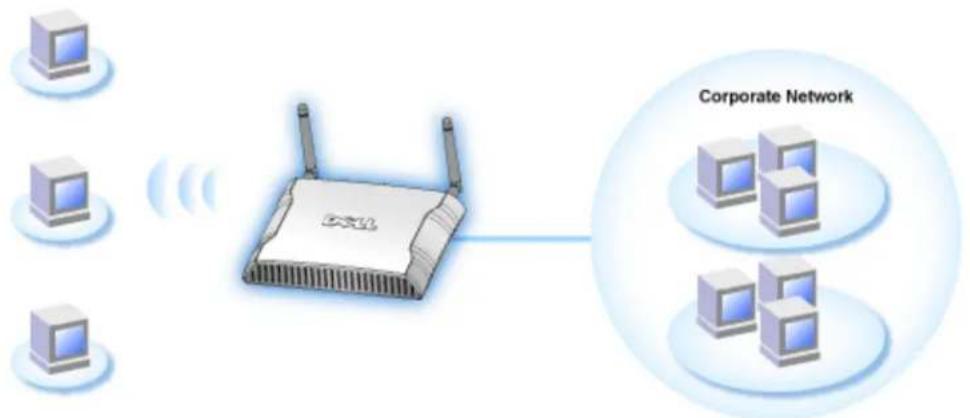
Der Dell Wireless 4350 Small Network Access Point ist ein drahtloser 802.11b/g Access-Point mit dem drahtlose Clients an ein Netzwerk angebunden werden können. Der Access-Point kann auf die folgenden Arten konfiguriert werden:
- Drahtloser Hub (Access-Point): In diesem Modus verbindet der Access-Point drahtlose Computer mit dem Firmennetzwerk.
- Drahtloser Repeater: In diesem Modus kann der Access-Point die Reichweite eines Root Access-Points der im Firmennetzwerk ist erweitern.
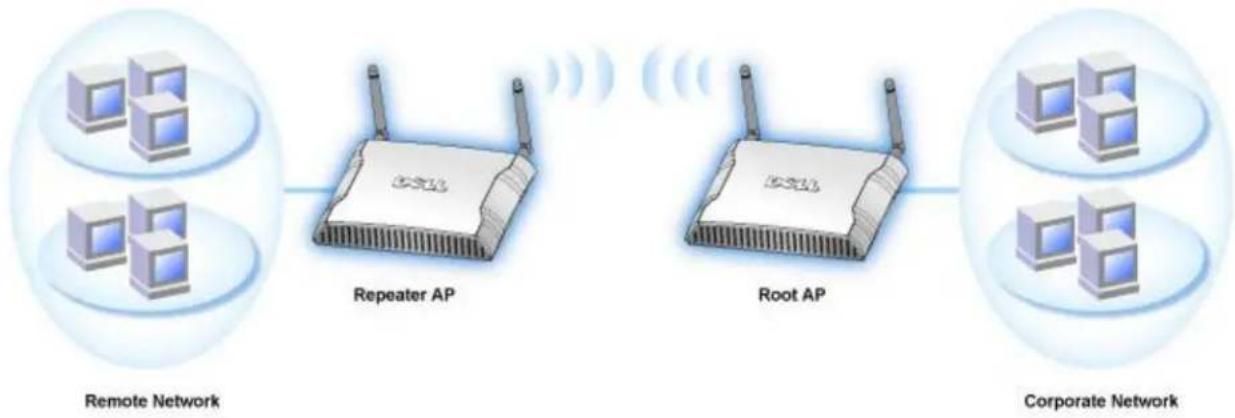
flowchart
graph LR
    A["Remote Network"] --> B["Repeater AP"]
    B --> C["Root AP"]
    C --> D["Corporate Network"]
    style A fill:#f9f,stroke:#333
    style B fill:#ccf,stroke:#333
    style C fill:#cfc,stroke:#333
    style D fill:#fcc,stroke:#333
Der Dell Wireless 4350 Small Network Access Point unterstützt bis zu 64 drahtlose Clients. Er arbeitet mit einer Geschwindigkeit von bis zu 54 Megabits pro Sekunde (Mbps) und der LAN-Anschluss (Ethernet) arbeitet mit 10/100 Mbps. Die maximale Distanz zwischen dem Access-Point und jedem drahtlosen Client beträgt 90 Meter. Je nach Umgebung kann diese Distanz auch kleiner sein.
Standardmässig bietet der Dell Wireless 4350 Small Network Access Point folgenden Funktionen:
- Ein drahtloser Access-Point mit dem Netzwerknamen wireless.
- Eine Bridge zu einem Ethernet-Hub.
Zurück zum Inhaltsverzeichnis
Zurück zum Inhaltsverzeichnis
Drahtlose Vernetzung - Überblick: Dell™ Wireless 4350 Small Network Access Point Benutzerhandbuch
Drahtloses LAN (WLAN)
Ein WLAN Identifizieren
Verschlüsselung
Automatische Auswahl der Übertragungsrate
Drahtloses LAN (WLAN)
Ein LAN (Local Area Network) ist ein Netzwerk an einem Standort. Benutzer an diesem Standort können Dateien, Drucker und andere Dienste gemeinsam verwenden. Ein Computer der Dienste aus dem LAN bezieht, wird als Client bezeichnet. Ein WLAN (Wireless Local Area Network) ist ein LAN, das hochfrequente Funkwellen anstelle von Kabeln zur Verbindung verwendet. Dies ist eine flexible Art der Datenübermittlung die als Erweiterung oder Alternative zu einem drahtgebundenen LAN verwendet werden kann.
In einen WLAN werden drahtlose Adapter in den Clients installiert (auch drahtlose Clients genannt). Diese Adapter ermöglichen die Kommunikation im WLAN ohne Kabel. Die drahtlosen Clients senden und empfangen Informationen durch einen Weg in der Luft der als Kanal bezeichnet wird.
Die Standards für ein WLAN basieren auf dem IEEE 802.11b und dem IEEE 802.11g Standard. Alle Dell 802.11b/g Geräte können mit drahtlosen 802.11b/g Geräten anderer Hersteller zusammenarbeiten. Das WiFi-Zertifizierungs-Logo kennzeichnet drahtlose Geräte die durch eine unabhängige Organisation getestet wurden.
Ein drahtloser Client arbeitet entweder den Infrastruktur-Modus oder den Peer-to-Peer-Modus.
Zurück zum Anfang
Ein WLAN Identifizieren
Ein ESSID und BSSID sind beide Service Set Identifiers (SSID) die den Zugriff auf ein WLAN bieten. Die SSID wird manchmal auch als Netzwerkname bezeichnet. Die SSID bezeichnet auf welches WLAN Sie sich beziehen. Im den meisten Fällen wird auf der Bedienoberfläche die SSID angezeigt.
Wenn ein Access-Point oder ein drahtloser Client installiert wird, fragt das Installationsprogramm nach der SSID. Dell kann Ihnen diese Information nicht zur Verfügung stellen da dies je nach Netzwerk unterschiedlich ist. Aber Sie können die Standrad-SSID wireless für Ihren Dell Wireless 4350 Small Network Access Point verwenden. Alle drahtlosen Client und Access-Point in einem WLAN müssen den gleichen Netzwerknamen verwenden.
Zurück zum Anfang
Verschlüsselung
In einem WLAN senden und empfangen die drahtlosen Clients und Access-Points die Daten durch die Luft. Ohne entsprechende Sicherheitsvorkehrungen ist es für nicht berechtigte Personen möglich diese Informationen abzufangen.
Ein verbreiteter Weg um Sicherheit und Schutz zu implementieren ist Verschlüsselung. Bei der Verschlüsselung wird ein Algorithmus auf die Informationen angewandt. Bei diesem Algorithmus werden die unverschlüsselten Informationen mit einer Reihe von Hexadezimalzahlen, dem Schlüssel, kombiniert.
Vor der Übermittlung wir der drahtlose Client oder Access-Point die Informationen Verschlüsseln oder Zerhacken. Der Access-Point oder der drahtlose Client der die Informationen empfängt, verwendet den selben Schlüssel um die Daten wiederherzustellen. Diese Informationen sind nur von WLAN Clients lesbar, die über den entsprechenden Schlüssel verfügen. Je länger der Schlüssel ist, desto stärker ist die Verschlüsselung.
Der Dell Wireless 4350 Small Network Access Point unterstützt Wired Equivalent Privacy (WEP) und Wi-Fi Protected Access (WPA).
WEP
WEP (Wired Equivalent Privacy) bietet die Möglichkeit einen Schlüssel zu erzeugen der von den drahtlosen Clients (z.B. Notebook mit drahtlosem Adapter) und dem Router gemeinsam verwendet wird. Für den Dell Wireless 4350 Small Network Access Point ist WEP eine optionale Funktion die ein- oder ausgeschaltet werden kann. Wenn die WEP-Verschlüsselung eingeschaltet ist, müssen die WEP-Schlüssel aller Clients mit dem WEP-Schlüssel des Access-Points übereinstimmen, da sonst keine Verbindung Möglich ist. Das Dell Wireless 4350 Small Network Access Point Schnellinstallationsprogramm bietet eine einfache Möglichkeit die WEP-Verschlüsselung für den Access-Point und die drahtlosen Clients einzurichten.

Hinweis: Es ist von Vorteil, die Schlüssel regelmässig zu ändern. Es wird für alle geschützten Kommunikationen der gleiche Algorithmus verwendet. Wenn der gleiche Schlüssel verwendet wird, werden die Daten immer gleich verschlüsselt. Somit hat jemand der die Daten abhört die Möglichkeit den Schlüssel zu knacken. Aus diesem Grund ist es dringendst empfohlen die Schlüssel regelmässig zu ändern.
Es gibt zwei WEP-Verschlüsselungsmethoden:
• 40(64)-Bit Verschlüsselung
• 104(128)-Bit Verschlüsselung
40-Bit und 64-Bit Verschlüsselung sind identisch. Einige Hersteller verwenden die Bezeichnung 40-Bit und andere 64-Bit. Ein Gerät das angibt 40-Bit Verschlüsselung zu unterstützen arbeitet mit einem Gerät das angibt 64-Bit Verschlüsselung zu unterstützen zusammen - und umgekehrt. Ein 40(64)-Bit Schlüssel besteht aus 10 Hexadezimalzahlen:
Ein 104(128)-Bit Schlüssel hat mehrere Trillionen-Mal so viele Schlüsselkombinationen wie ein 40(64)-Bit Schlüssel. Er besteht aus 26 Hexadezimalzahlen:
Schlüssel (1): 101112131415161718191A1B1C
Alle drahtlosen Clients und Access-Points in einem WLAN müssen die gleiche Verschlüsselungsmethode und den gleichen Schlüssel verwenden. Die folgenden zwei Beispiele zeigen wie wichtig dies ist.
Beispiel 1
Die Verschlüsselungsmethode eines Access-Points ist 40(64)-Bit. Die Verschlüsselungsmethode eines drahtlosen Clients ist 104(128)-Bit. Der Client kann nicht mit dem Access-Point kommunizieren, obwohl der gleiche Schlüssel ausgewählt ist. Um das Problem zu lösen, stellen Sie beim Access-Point die 104(128)-Bit Verschlüsselung ein.
Beispiel 2
Die Verschlüsselungsmethode des Access-Points und des drahtlosen Clients sind gleich. Sie wählen Schlüssel 1 für den Access-
Point und Schlüssel 2 für den drahtlosen Client. Der Client kann nicht mit dem WLAN kommunizieren. Um das Problem zu lösen, wählen Sie Schlüssel 2 für den drahtlosen Client.

Hinweis: Verwenden die die gleiche Verschlüsselungsmethode und den gleichen Schlüssel für alle drahtlosen Gräte in einem WLAN. Sonst können die Geräte nicht zusammen kommunizieren.
Das Schlüsselformat des Dell Wireless 4350 Small Network Access Points kann ASCII Zeichen oder hexadezimal Zahlen sein. Hexadezimal Zahlen bestehen aus den Zahlen 0 bis 9 und den Buchstaben A bis F. So wird zum Beispiel die dezimale Zahl 15 im hexadezimalen System als F wiedergegeben.
ASCII bedeutet American Standard Code for Information Interchange. ASCII ist ein Code mit dem Englische Zeichen als Zahlen wiedergegeben werden können. So wird zum Beispiel das grosse M als 77 wiedergegeben. Die meisten Computer verwenden ASCII-Codes um Text wiederzugeben. So wird es ermöglicht Daten von einem Computer zu einem anderen zu übertragen.
WPA
WPA (Wi-Fi Protected Access) ist eine Erweiterung des WEP Standards um Ihr drahtloses Netzwerk sicherer zu machen. WPA ist vom zukünftigen IEEE 802.11i Standard abgeleitet und wird auch damit aufwärtskompatibel sein. Es stellt eine verbesserte Datenverschlüsselung und Benutzerauthentifizierung zur Verfügung.
Um die Sicherheit zu erhöhen, verwendet WPA die Temporal Key Integrity Protocol (TKIP) Verschlüsselung um der Verwundbarkeit durch die statischen Schlüssel von WEP zu begegnen. TKIP beinhaltet vier Algorithmen: Message Integrity Check (MIC) um die Pakete zu schützen; Per-Packet Key Hashing (PPK) um unsichere Schlüsseln zu sichern; Extended Initialization Vector (IV) um zu verhindern, dass ein Hacker genügend Pakete sammeln kann um den Schlüssel zu knacken; und ein Schlüssel-Erneuerungs-Mechanismus um den Schlüssel regelmässig zu ändern. TKIP ist die am weitesten verbreitete Verschlüsselungsmethode. Der Wireless 4350 unterstützt auch Advanced Encryption Standard (AES), wenn Ihre drahtlosen Clients TKIP nicht unterstützen. AES wird die 802.11 RC4-Basierte Verschlüsselung in der 802.11i Spezifikation ersetzen. AES bietet maximale Sicherheit für drahtlose Netzwerke.
Für die Benutzerauthentifizierung adoptiert WPA eine Authentifizierung durch das 802.1x Schema. 802.1x bietet ein Framework für die Benutzerauthentifizierung und Schlüsselverteilung. 802.1x besteht aus drei Grundelementen: ein Authentifizierungsserver (typischerweise ein RADIUS Server), ein WPA fähiger Router oder AP und ein WPA fähiger Client. 802.1x stellt sicher, dass nur autorisierte Benutzer auf das Netzwerk zugreifen können. Die 802.1x Protokolle die vom Dell Wireless 4350 Small Network Access Point unterstützt werden, sind PEAP, TTLS & TLS.
In Firmennetzwerken wird WPA normalerweise zusammen mit einen drahtlosen Router und einem Authentifizierungsserver verwendet. In einem Kleinbüro oder einer Heimumgebung, wo es keinen Authentifizierungsserver gibt, kann man den vorinstallierten Schlüssel (PSK) anstelle des Authentifizierungsservers verwenden.
Der Dell Wireless 4350 Small Network Access Point unterstützt WPA im PSK Modus und WPA mit 802.1X Authentifizierung. Die gegenseitige Authentifizierung und die verbesserte Verschlüsselung von WPA ermöglicht verbesserte Sicherheit bei der drahtlosen Kommunikation.
Zurück zum Anfang
Automatische Auswahl der Übertragungsrate
Drahtlose Netzwerkadapter und Access-Points mit 802.11g unterstützen eine Übertragungsrate von bis zu 54 Mbps. Mit 802.11b können Daten bis zu einer Geschwindigkeit von 11 Mbps übertragen werden. Der aktuelle Durchsatz kann jedoch kleiner sein, wie auch ein 10 Mbps Ethernet nicht immer 10 Mbps Durchsatz bietet. Die Geschwindigkeit ist abhängig von Dateigrössen, Anzahl Benutzer und Entfernung zum Access-Point. Wenn die Signalstärke zurückgeht, wird die Datenrate des 802.11g automatisch von 54 Mbps auf 48, 36, 24, 18, 12, 9 oder 6Mbps verringert damit die Verbindung erhalten bleibt. Die Datenrate des 802.11b kann sich von 11 Mbps auf 5.5, 2 oder 1Mbps verringern. Die automatische Auswahl der Übertragungsrate ermöglicht eine optimale Kommunikation im WLAN.
Zurück zum Anfang
Zurück zum Inhaltsverzeichnis
Zurück zum Inhaltsverzeichnis
Ein Blick auf das Gerät: Dell™ Wireless 4350 Small Network Access Point
Benutzerhandbuch
Vorderseite
Rückseite
Vorderseite
Der Dell Wireless 4350 Small Network Access Point hat drei Leuchtdioden (LEDs) oder Verbindungsleuchten auf der Vorderseite. Die folgende Tabelle beschreibt das Verhalten dieser LEDs:
Vorderseite
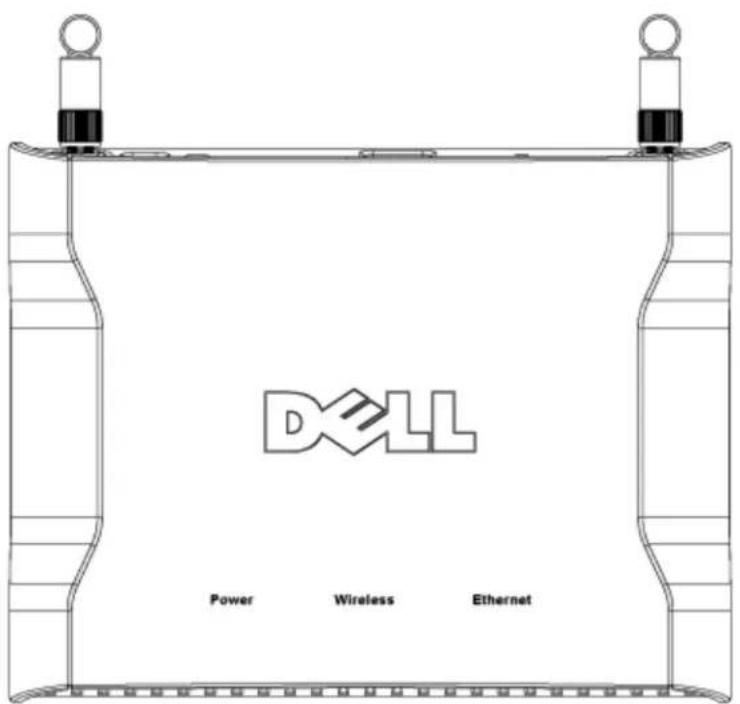
| LED Bedeutung Aktivität | ||
| Power | Stromversorgung | Die Power LED leuchtet grün, wenn das Gerät eingeschaltet und betriebsbereit ist. Sie blinkt, wenn das Gerät startet oder zurückgesetzt wird. |
| Wireless | Drahtloses LAN | Diese LED wechselt zwischen ein und aus wenn drahtlose Clients verbunden sind. Sie blinkt wenn Daten auf dem drahtlosen Netzwerk übertragen werden. Sie ist ausgeschaltet, wenn keine drahtlosen Clients mit dem Dell Wireless 4350 Small Network Access Point verbunden sind. |
| Ethernet | Intranet | Ein grünes Licht bedeutet, dass die Verbindung aktiv ist und Blinken bedeutet, dass Daten übertragen werden. |
Zurück zum Anfang
Rückseite
Rückseite
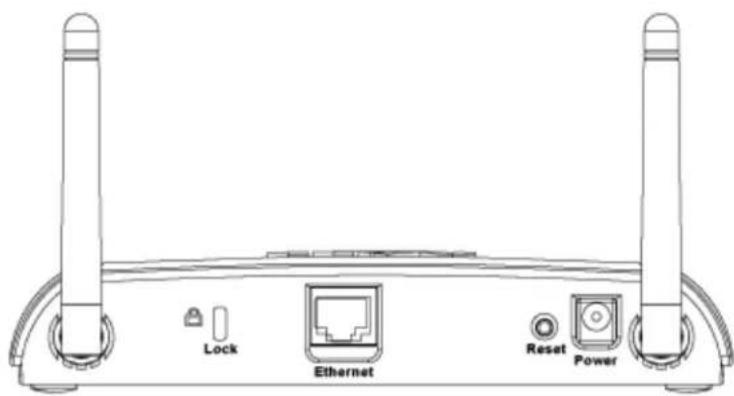
| Anschluss | Beschreibung |
| Lock Hier kann das Gerät gegen Diebstahl gesichert werden. | |
| Reset Verwenden Sie eine Büroklammer (oder ein anderes Objekt) um diesen Knopf für mindestens 5 Sekunden zu drücken. Die Power LED wird eine kurze Zeit erlöschen und dann wieder leuchten. Lassen Sie den Knopf jetzt los um das Gerät auf die Fabrik-Voreinstellungen zurück zu setzen. | |
| Ethernet Hier kann ein RJ-45 Stecker zur Verbindung mit dem Netzwerk eingesteckt werden.*Kann auch zur Stromversorgung über den Ethernet-Anschluss verwendet werden (Power Over Ethernet) | |
| Power | Verbinden Sie das Netzteil mit diesem Anschluss und verbinden Sie das andere Ende des Stromkabels mit einer Steckdose. |
Zurück zum Anfang
Zurück zum Inhaltsverzeichnis
Zurück zum Inhaltsverzeichnis
Installation und Konfiguration: Dell™ Wireless 4350 Small Network Access Point Benutzerhandbuch
Konfiguration des Access-Points
Den Access-Point mit dem Netzwerk verbinden
Die IP-Adresse des Access-Points bestimmen
Drahtlose Verschlüsselung für den Access Point einschalten
Das Versenden der SSID verhindern
Datei- und Druckerfreigabe einrichten
Drahtlose Clients mit dem Access-Point verbinden
Zurück zum Inhaltsverzeichnis
Zurück zum Inhaltsverzeichnis
Konfiguration des Access-Points
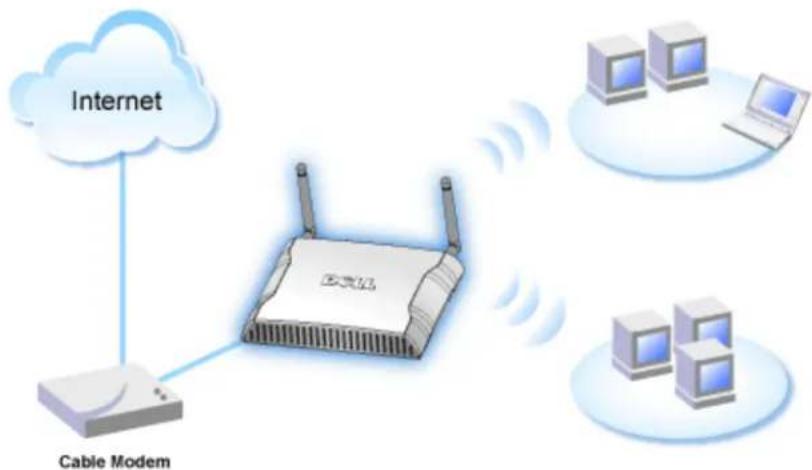
flowchart
graph TD
    A["Internet"] --> B["Cable Modem"]
    B --> C["Router"]
    C --> D["Computer 1"]
    C --> E["Computer 2"]
    C --> F["Computer 3"]
Hinweis: Es wird empfohlen, den Dell Wireless 4350 Small Network Access Point mit dem Schnellinstallationsprogramm der Dell Wireless 4350 Small Network Access Point CD zu konfigurieren.
Hinweis: Fortgeschrittene Benutzer können den Dell Wireless 4350 Small Network Access Point mit dem webbasierten Konfigurationstool konfigurieren. Das webbasierten Konfigurationstool wird aufgerufen, indem die IP-Adresse des Access-Points in einem Browser eingegeben wird.
Mit dem Schnellinstallationsprogramm können folgende Parameter des Dell Wireless 4350 Small Network Access Points konfiguriert werden (a) SSID, (b) Funkkanal, (c) WEP Verschlüsselung (optional) und (d) Statische IP-Adresse.
Damit das Schnellinstallationsprogramm den Dell Wireless 4350 Small Network Access Point konfigurieren kann, muss der AccessPoint direkt mit einem Ethernet-Kabel an dem Computer mit dem Schnellinstallationsprogramm angeschlossen werden. In dieser Konfiguration hat der Dell Wireless 4350 Small Network Access Point die vorgegebene IP-Adresse von 192.168.2.2 und dem Computer muss eine IP-Adresse im gleichen Subnetz zugewiesen werden.
Wie wird der Netzwerkkarte eines Computers eine statische IP-Adresse zugewiesen
In diesem Abschnitt wird beschrieben, wie der Netzwerkkarte eines Computers eine statische IP-Adresse zugewiesen wird. Dies ist erforderlich, damit der Access-Point konfiguriert werden kann.
Wie wird der Netzwerkkarte eines Computers eine statische IP-Adresse zugewiesen
- Auf Ihrem Computer klicken Sie auf Start --> Einstellungen --> Systemsteuerung.
- Doppelklicken Sie auf Netzwerk und DFÜ-Verbindungen.
- Klicken Sie mit der rechten Maustaste auf Ihre LAN-Verbindung.
- Klicken Sie auf Eigenschaften.
-
Wählen Sie Internetprotokoll (TCP/IP) und klicken Sie den Eigenschaften Knopf.
-
Stellen Sie sicher, dass Folgende IP-Adresse verwenden ausgewählt ist.
- Geben Sie Ihre IP-Adresse und Subnetzmaske in die entsprechenden Felder ein. Die IP-Adressen Ihres Netzwerkes müssen im gleichen Bereich sein (z.B. 192.168.2.3 oder 192.168.2.4). Die Subnetzmaske muss für alle Computer im Netzwerk gleich sein (z.B. 255.255.255.0).
- Klicken Sie auf OK.
Zurück zum Anfang
Zurück zum Inhaltsverzeichnis
Zurück zum Inhaltsverzeichnis
Den Access-Point mit dem Netzwerk verbinden
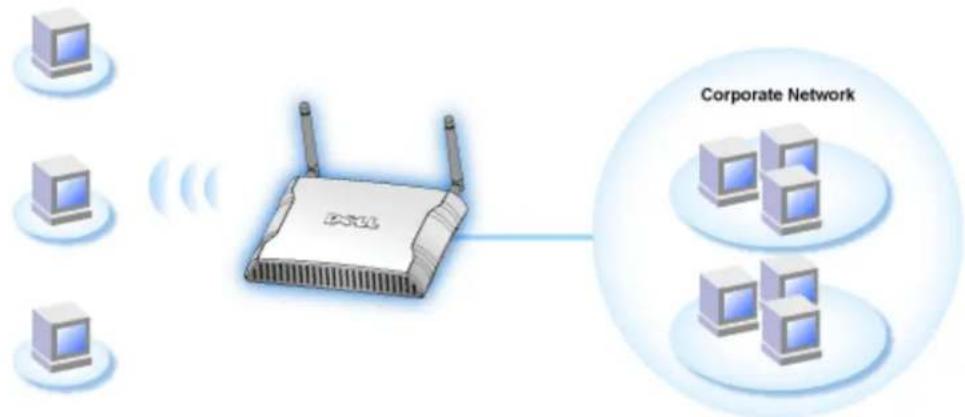
Hinweis: Es wird empfohlen, dass Sie die Anweisungen im Schnellstart-Handbuch zur Verbindung des Dell Wireless 4350 Small Network Access Points mit dem Netzwerk befolgen.
Die folgenden Schritte sind nötig, um den Access-Point mit dem Netzwerk zu verbinden.
- Finden Sie die beste Platzierung für Ihren Access-Point. Der Access-Point sollte im Zentrum des drahtlosen Netzwerkes aufgestellt werden, idealerweise mit Sichtverbindung zu allen mobilen Clients.
- Stellen Sie die Ausrichtung der Antennen so ein, dass beide senkrecht zum Boden stehen und parallel zueinender sind.
- Verbinden Sie das beigelegte Ethernet-Kabel mit dem Access-Point und das andere Ende des Kabels an einen Switch oder Hub.
- Verbinden Sie das Netzgerät mit der Stromversorgungsbuchse des Access-Points.
Zurück zum Inhaltsverzeichnis
Zurück zum Inhaltsverzeichnis
Die IP-Adresse des Access-Points bestimmen
Um das webbasierte Konfigurationstool des Dell Wireless 4350 Small Network Access Points aufzurufen, müssen Sie die IP-Adresse des Access-Points kennen. Die IP-Adresse kann entweder statisch oder dynamisch zugewiesen werden. Standardmässig wird dem Access-Point eine statische IP-Adresse von 192.168.2.2 zugewiesen.
Wenn der Access-Point als DHCP-Client konfiguriert wurde, erhält er dynamisch eine IP-Adresse. Um herauszufinden, welche IP-Adresse dies ist, folgen Sie folgenden Schritten.
- Finden Sie die MAC-Adresse des LAN/Ethernet-Anschlusses des Access-Points. Die MAC-Adresse kann von der Produkte-Etikette die auf der Unterseite des Access-Point angebracht ist, abgeleitet werden.
- Die Produkte-Etikette enthält die MAC-Adresse des WLAN-Anschlusses des Access-Points. Die MAC-Adresse des LAN/Ethernet-Anschlusses kann durch die Subtraktion von 0x1H von dieser Adresse berechnet werden (zum Beispiel: Wenn die MAC-Adresse der Etikette 00:90:4b:3c:12:10 ist, dann ist die MAC-Adresse des LAN/Ethernet-Anschlusses 00:90:4b:3c:12:10 - 0x1 = 00:90:4b:3c:12:0f).
- Geben Sie diese MAC-Adresse (von Schritt 2) dem Administrator des Netzwerkes.
- Der Administrator wird den DHCP-Server abfragen um aufgrund der MAC-Adresse die IP-Adresse des Access-Point zu erhalten.
Zurück zum Inhaltsverzeichnis
Zurück zum Inhaltsverzeichnis
Drahtlose Verschlüsselung für den Access Point einschalten
Ohne drahtlose Verschlüsselung kann jemand im Netzwerk den Datenverkehr abhören oder auf das Netzwerk zugreifen. Der Dell Wireless 4350 Small Network Access Point unterstützt Wired Equivalent Privacy (WEP) und Wi-Fi Protected Access (WPA) Datenverschlüsselung für die drahtlose Sicherheit.
WPA ist eine Erweiterung des WEP Standards um Ihr drahtloses Netzwerk sicherer zu machen.
Wenn Sie Ihr Netzwerk mit WPA sichern möchten, müssen auch die drahtlosen Clients WPA unterstützen. Falls Sie ein Produkte von Dell als drahtlose Clients verwenden, können Sie unter http://support.dell.com nachschauen, ob entsprechende Softwareupdates verfügbar sind. Die von Dell Wireless 4350 Small Network Access Point unterstützten WPA-802.1x Protokolle sind PEAP, TTLS & TLS.
- Melden Sie sich beim webbasierten Konfigurationstool an, indem Sie die IP-Adresse (Informationen wie die IP-Adresse bestimmt wird, siehe Die IP-Adresse des Access-Points bestimmen) des Access-Point in einen Browser eingeben. Das Fenster Netzwerkpasswort eingeben erscheint.
- Geben Sie in die Felder Benutzernamen und Passwort "admin" ein.
- Klicken Sie auf Grundeinstellungen und wählen Sie Drahtlose Sicherheit aus dem Menü.
- Klicken Sie auf Drahtlose Sicherheit aktivieren.
- Wählen Sie entweder WEP oder WPA der Liste Netzwerk Verschlüsselung.
WEP
- Wählen Sie ASCII Zeichen oder hexadezimale Zahlen als Schlüsselformat. Hexadezimalzahlen bestehen aus den Zahlen 0 bis 9 und den Buchstaben A bis F. Wenn Sie ASCII Zeichen wählen, können Sie beliebige Zeichen eingeben.
- Wählen Sie eine Schlüssellänge aus der Liste.
- Geben Sie vier verschiedene Schlüssel in die Felder Schlüssel 1, Schlüssel 2, Schlüssel 3 und Schlüssel 4 ein. Wenn Sie 40(64)-Bit Verschlüsselung gewählt haben, geben Sie 5-Zeichen (oder 10 Hexadezimalzahlen) ein. Für die 104(128)-Bit Verschlüsselung, geben Sie 13-Zeichen (oder 26 Hexadezimalzahlen) ein.
- Wählen Sie einen Schlüssel als Standardschlüssel aus der Auswahlliste.
- Klicken Sie den Weiter Knopf und klicken Sie dann Speichern & Neustarten um die Änderungen anzuwenden.
- Richten Sie WEP für Ihre Clients ein. Beziehen Sie sich auf die Dokumentation oder Hilfe der entsprechenden System um WEP einzurichten.
WPA
Es gibt zwei Möglichkeiten für die Netzwerkauthentifizierung (a) vorinstallierter Schlüssel oder (b) 802.1x . In Firmen wird WPA typischerweise zusammen mit einem RADIUS Server verwendet. In einem Kleinbüro oder einer Heimumgebung, wo es keinen Authentifizierungsserver gibt, kann man den vorinstallierten Schlüssel (PSK) anstelle des Authentifizierungsservers verwenden.
WPA vorinstallierter Schlüssel (WPA-PSK)
- Wählen Sie ASCII Zeichen oder hexadezimale Zahlen als Schlüsselformat. Hexadezimalzahlen bestehen aus den Zahlen 0 bis 9 und den Buchstaben A bis F. Wenn Sie ASCII Zeichen wählen, können Sie beliebige Zeichen eingeben.
- Geben Sie Ihren vorinstallierter Schlüssel in das Feld Vorinstallierter Schlüssel ein. Alle drahtlosen Clients müssen den
gleichen Schlüssel verwenden um Zugriff auf das Netzwerk zu erhalten. Bitte beachten Sie auch, dass das Schlüsselformat ebenfalls übereinstimmen muss.
- Mit den WPA Gruppen-Schlüsselerneuerungs-Intervall wird angegeben wie oft der Schlüssel erneuert wird.
- Bei WPA Verschlüsselung können Sie zwischen TKIP und AES wählen. Wählen Sie eine Verschlüsselung die Ihre drahtlosen Client unterstützen.
- Klicken Sie den Weiter Knopf und klicken Sie dann Speichern & Neustarten um die Änderungen anzuwenden
- Richten Sie WPA-PSK für Ihre Clients ein. Beziehen Sie sich auf die Dokumentation oder Hilfe der entsprechenden System um WPA-PSK einzurichten.
WPA-802.1x
- Bei WPA Verschlüsselung können Sie zwischen TKIP und AES wählen. Wählen Sie eine Verschlüsselung die Ihre drahtlosen Client unterstützen.
- Die Felder Radius Server IP, Radius Server Port und Geteiltes Geheimnis müssen mit den passenden Informationen gefüllt werden. Diese Informationen über den Radius Server, können Sie bei Ihrem Netzwerkadministrator beziehen.
- Mit den WPA Gruppen-Schlüsselerneuerungs-Intervall wird angegeben wie oft der Schlüssel erneuert wird.
- Klicken Sie den Weiter Knopf und klicken Sie dann Speichern & Neustarten um die Änderungen anzuwenden
- Richten Sie WPA-802.1x für Ihre Clients ein. Beziehen Sie sich auf die Dokumentation oder Hilfe der entsprechenden System um WPA-802.1x einzurichten.

Hinweis: Der Dell Wireless 4350 Small Network Access Point bietet drei Wege um die drahtlose Verschlüsselung zu aktivieren. Eine Möglichkeit ist mit dem webbasierten Konfigurationstool wie hier beschrieben. Die anderen zwei Möglichkeiten sind durch das Windowsbasierte Kontroll-Hilfsprogramm oder durch das Schnellinstallationsprogramm.
Zurück zum Inhaltsverzeichnis
Zurück zum Inhaltsverzeichnis
Das Versenden der SSID verhindern
- Melden Sie sich beim webbasierten Konfigurationstool an, indem Sie die IP-Adresse (Informationen wie die IP-Adresse bestimmt wird, siehe Die IP-Adresse des Access-Points bestimmen) des Access-Point in einen Browser eingeben. Das Fenster Netzwerkpasswort eingeben erscheint.
- Geben Sie in die Felder Benutzernamen und Passwort "admin" ein.
- Klicken Sie auf Erweiterte Einstellungen und wählen Sie Erweiterte drahtlose Einstellungen aus dem Menü.
- Klicken Sie auf Ja für Mein drahtloses Netzwerk verbergen.
- Klicken Sie auf den Speichern Knopf.
Zurück zum Inhaltsverzeichnis
Zurück zum Inhaltsverzeichnis
Datei- und Druckerfreigabe einrichten
Datei- und Druckerfreigabe einrichten
Einen Drucker freigeben
Dateien freigeben
Datei- und Druckerfreigabe einrichten
Folgen Sie den folgenden Instruktionen um den Dienst zur Datei- und Druckerfreigabe einzurichten.
Für Windows 2000 und XP
- Klicken Sie mit der rechten Maustaste auf das Netzwerkumgebung Symbol (auf dem Desktop bei Windows 2000 und im Startmenü bei Windows XP) und wählen Sie Eigenschaften im Menü.
- Klicken Sie mit der rechten Maustaste auf Ihre LAN-Verbindung und wählen Sie Eigenschaften im Menü.
- Wenn Sie den Eintrag Datei- und Druckerfreigabe für Microsoft Netzwerke sehen, können Sie diese Schritte überspringen. Die Datei- und Druckerfreigabe wurde bereits installiert.
- Wenn der Eintrag Datei- und Druckerfreigabe für Microsoft Netzwerke nicht vorhanden ist, klicken Sie auf den Installieren Knopf.
- Klicken Sie auf Dienst und dann auf den Hinzufügen Knopf.
- Wenn Sie Datei- und Druckerfreigabe für Microsoft Netzwerke und klicken Sie dann den OK Knopf.
Einen Drucker freigeben
Um einen Drucker freizugeben, führen Sie die folgenden Schritte am Computer an dem der Drucker angeschlossen ist aus:
- Klicken Sie den Start Knopf, klicken Sie auf Einstellungen und dann auf Drucker.
- Klicken Sie auf den Drucker den Sie freigeben wollen.
- Öffnen Sie das Menü Datei und klicken Sie auf Eigenschaften.
- Klicken Sie auf die Registerkarte Freigebe und dann auf Freigeben als.
- Folgen Sie den Anweisungen am Bildschirm.
Der Drucker kann jetzt von den anderen Computern verwendet werden.
Führen Sie die folgenden Schritte an allen anderen Computern aus:
- Klicken Sie den Start Knopf, klicken Sie auf Einstellungen und dann auf Drucker.
- Doppelklicken Sie auf das Neuer Drucker Symbol.
-
Klicken Sie beim ersten Bildschirm auf Weiter.
-
Auf dem nächsten Bildschirm wählen Sie Netzwerkdrucker und klicken Sie dann auf den Weiter Knopf.
-
Klicken Sie auf Durchsuchen (bei einigen Systemen auf Weiter) und wählen Sie den Drucker, den Sie verwenden möchten.
-
Folgen Sie den Anweisungen am Bildschirm.
Dateien freigeben
Sie können Dateien auf Ihrem Computer freigeben damit andere Benutzer von anderen Computern diese Dateien verwenden können.
- Klicken Sie im Microsoft Windows Explorer mit der rechten Maustaste auf den Ordner oder das Laufwerk das Sie freigeben möchten und klicken Sie dann auf Freigabe.
- Klicken Sie auf Diesen Ordner freigeben.
- Geben Sie einen Namen für die Freigabe an und folgen Sie den Anweisungen am Bildschirm.
Zurück zum Inhaltsverzeichnis
Zurück zum Inhaltsverzeichnis
Drahtlose Clients mit dem Access-Point verbinden
Hinweis: Es wird empfohlen, dass Sie drahtlose Clients mit Hilfe des Schnellinstallationsprogramms (welches auf der Dell Wireless 4350 Small Network Access Point CD zur Verfügung gestellt wird) mit dem Dell Wireless 4350 Small Network Access Point verbinden.
Zurück zum Anfang
Zurück zum Inhaltsverzeichnis
Zurück zum Inhaltsverzeichnis
Den Access-Point verwenden: Dell™ Wireless 4350 Small Network Access Point Benutzerhandbuch
Überblick
Fabrik-Voreinstellungen
Schnellinstallationsprogramm
Kontroll-Hilfsprogramm
Webbasiertes Konfigurationstool
Überblick
Fabrik-Voreinstellungen: Ihr Wireless 4350 Small Network Access Point wird mit Fabrik-Voreinstellungen ausgeliefert, die für die meisten Netzwerk-Szenarien eingesetzt werden können. Es gibt jedoch Fälle, in denen aufgrund Ihrer Netzwerkumgebung, eine andere Konfiguration für den Access-Point benötigt wird.
Schnellinstallationsprogramm: Das Schnellinstallationsprogramm ist eine Windowsbasierte Software, die auf Ihrer Dell Wireless 4350 Small Network Access Point CD vorhanden ist. Sie können diese Programm verwenden um 1) Ihren Access-Point zu konfigurieren, bevor er an das Netzwerk angeschlossen wird, 2) drahtlose Clients zu Ihrem Netzwerk hinzuzufügen, 3) das Kontroll-Hilfsprogramm auf Ihrem Computer zu installieren und 4) Links auf das Benutzerhandbuch und zur Dell Support Website aufzurufen.
Kontroll-Hilfsprogramm: Das Kontroll-Hilfsprogramm ist eine Windowsbasierte Software, die auf Ihrer Dell Wireless 4350 Small Network Access Point CD vorhanden ist. Diese Hilfsprogramm kann auf Ihrem Computer installiert werden, indem im Schnellinstallationsprogramm die Option Kontroll-Hilfsprogramm installieren gewählt wird. Dieses Programm stellt Ihnen ein nützliches Konfigurationshilfsmittel zur Verfügung, um den Dell Wireless 4350 Small Network Access Point zu verwalten. Konsultieren Sie das Kapitel Kontroll-Hilfsprogramm für detaillierte Informationen.
Webbasiertes Konfigurationstool: Das webbasierte Konfigurationstool ist für die erweiterte Konfiguration des Dell Wireless 4350 Small Network Access Points. Dies ist ein Tool, das im innern des Access-Points zur Verfügung gestellt wird, und auf das Sie über einen Web-Browser von Ihrem Computer aus zugreifen können. Dieses Tool ermöglicht die einfache und erweiterte Konfiguration Ihres Dell Wireless 4350 Small Network Access Points. Zum Beispiel können mehrere virtuelle APs eingerichtet werden oder Sie können das drahtlose Netzwerk ausschalten.

Hinweis: Das Schnellinstallationsprogramm und das Kontroll-Hilfsprogramm müssen auf einem Windows 2000 oder Windows XP Computer ausgeführt werden. Für das webbasierte Konfigurationstool müssen Microsoft Internet Explorer 4.0 (oder höher) oder Netscape 4.0 (oder höher) verwendet werden.
Zurück zum Inhaltsverzeichnis
Zurück zum Inhaltsverzeichnis
Fabrik-Voreinstellungen:
Dell™ Wireless 4350 Access Network Access Point Benutzerhandbuch
Dell hat den Dell Wireless 4350 Small Network Access Point mit den folgenden Einstellungen vorkonfiguriert:
Hinweis: Falls Sie den Überblick über die Einstellungen verlieren, können Sie den Access-Point durch drücken der Reset-Taste auf diese Werte zurücksetzen.
| Einstellung Vorgabe | |
| Benutzername admin | |
| Passwort admin | |
| AP Hostname Dell_4350_AP | |
| IP-Adresse Statische IP-Adresse 192.168.2.2 | |
| Subnetzmaske 255.255.255.0 | |
| ESSID (Name des drahtlosen Netzwerkes) wireless | |
| Kanal Auto | |
| Verschlüsselung Keine Verschlüsselung | |
| Gast-Modus Deaktiviert |
Hinweis: Ihr Wireless 4350 Small Network Access Point wird mit Fabrik-Voreinstellungen ausgeliefert, die für die meisten Netzwerk-Szenarien eingesetzt werden können. Es gibt jedoch Fälle, in denen aufgrund Ihrer Netzwerkumgebung, eine andere Konfiguration für den Access-Point benötigt wird.
Zurück zum Inhaltsverzeichnis
Zurück zum Inhaltsverzeichnis
Schnellinstallationsprogramm: Dell™ Wireless 4350 Small Network Access Point Benutzerhandbuch
Einführung
Das Schnellinstallationsprogramm starten
Schritt für Schritt durch das Schnellinstallationsprogramm
Einführung
Das Schnellinstallationsprogramm ist ein einfach zu bedienendes Programm, das auf der Dell Wireless 4350 Small Network Access Point CD enthalten ist. Es stellt vereinfachte Schritte zur Konfiguration des Access-Points dar. Das Schnellinstallationsprogramm zeigt eine Reihe von Illustrationen an, auf denen gezeigt wird, wie der Access-Point mit einem Computer verbunden wird. Es bietet dem Benutzer die Möglichkeit die drahtlosen Parameter (wie SSID, Kanalnummer, IP-Adresse) einzustellen und die WEP Sicherheit einzuschalten. Zum Schluss werden die vorgenommenen Einstellungen überprüft und auf den Access-Point gespeichert. Der Access-Point ist dann für den Einsatz im Netzwerk bereit. Falls die Konfiguration nicht erfolgreich abgeschlossen werden kann, wird das Schnellinstallationsprogramm Problemlösungsvorschläge geben und Sie durch den Konfigurationsprozess führen.
Zusätzlich kann mit dem Schnellinstallationsprogramm das Kontroll-Hilfsprogramm auf Ihrem Computer installieren werden und es können Links auf das Benutzerhandbuch auf der Dell Wireless 4350 Small Network Access Point CD und der Dell Support Website aufgerufen werden.
Zurück zum Anfang
Das Schnellinstallationsprogramm starten
Um das Schnellinstallationsprogramm zu starten, führen Sie folgende Schritte aus:
Legen Sie die CD ein
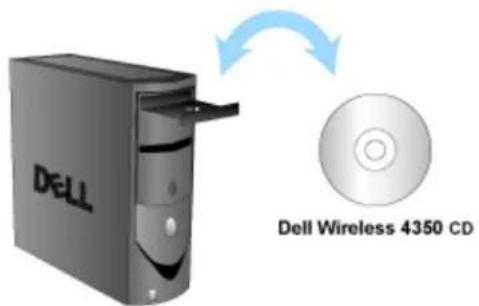
- Legen Sie die Dell Wireless 4350 Small Network Access Point CD in das CD-Laufwerk ein. Die CD wird das Installationsprogramm automatisch starten. Falls nicht, führen Sie folgende Schritte aus:
a. Klicken Sie auf den Start Knopf und anschliessend auf Ausführen.
b. Tippen Sie nach Öffnen: folgenden Text ins Eingebefeld: X:\setup.exe (wobei X der Buchstabe Ihres CD-Laufwerkes ist)
c. Klicken Sie den OK Knopf.
Wenn das Installationsprogramm gestartet ist, werden Sie durch eine Reihe von Fenstern geführt. Diese Fenster sind im folgenden mit einer Erklärung der Funktionalitäten illustriert.
Zurück zum Anfang
Schritt für Schritt durch das Schnellinstallationsprogramm
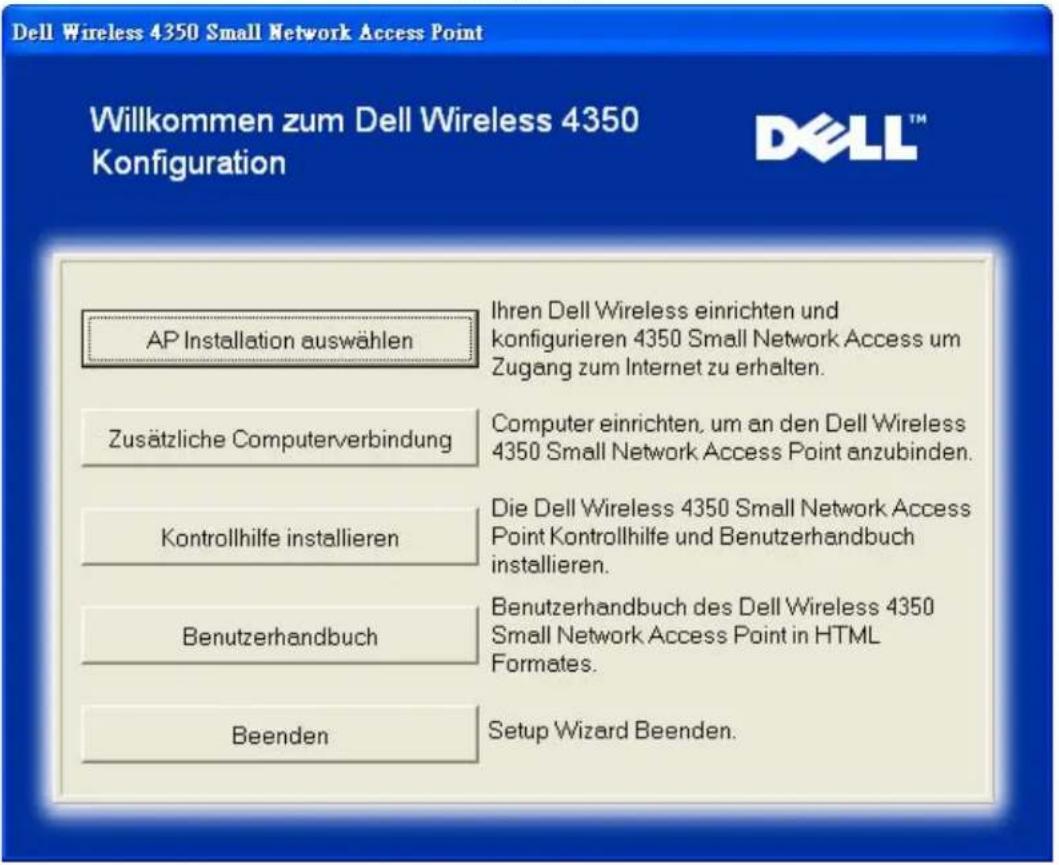
Willkommensmenü
Dieses Menü bietet die folgenden Auswahlmöglichkeiten:
AP Konfiguration
Verbindet Ihren Access-Point mit dem Netzwerk - die drahtlosen Parameter und die Sicherheitseinstellungen können konfiguriert werden.
Drahtlose Computer verbinden
Konfiguriert drahtlose Computer damit sich diese mit dem drahtlosen Netzwerk verbinden können.
Kontroll-Hilfsprogramm installieren
Installiert das Kontroll-Hilfsprogramm auf dem Computer.
Benutzerhandbuch
Das Benutzerhandbuch anzeigen (dieses Dokument).
Beenden
Beendet das Schnellinstallationsprogramm.
Willkommen
AP Konfiguration
Klicken Sie auf AP Konfiguration wenn Sie den Access-Point konfigurieren möchten bevor er mit den Netzwerk verbunden wird.
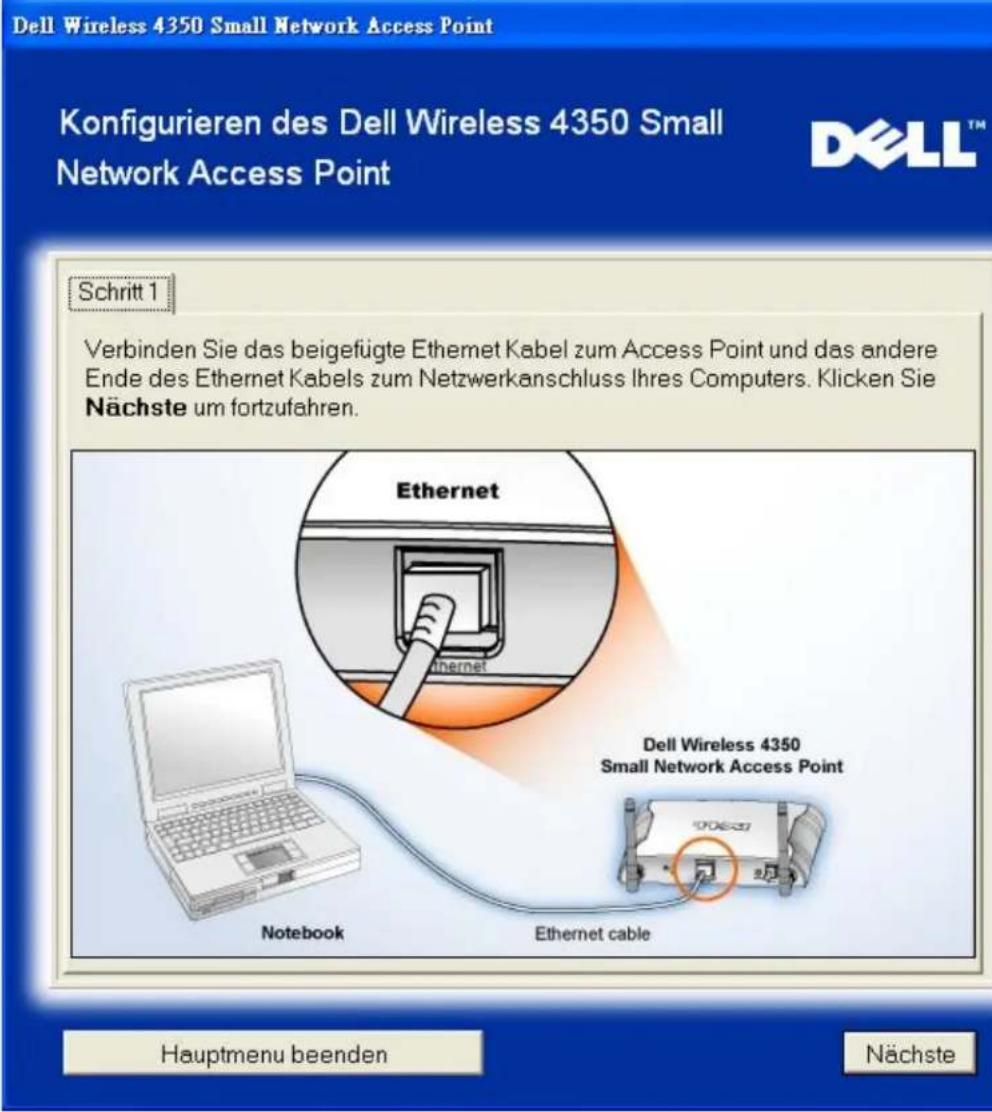
Schritt 1 illustriert wie der Computer mit dem Dell Wireless 4350 Small Network Access Point verbunden wird.
AP Konfiguration: Schritt 1
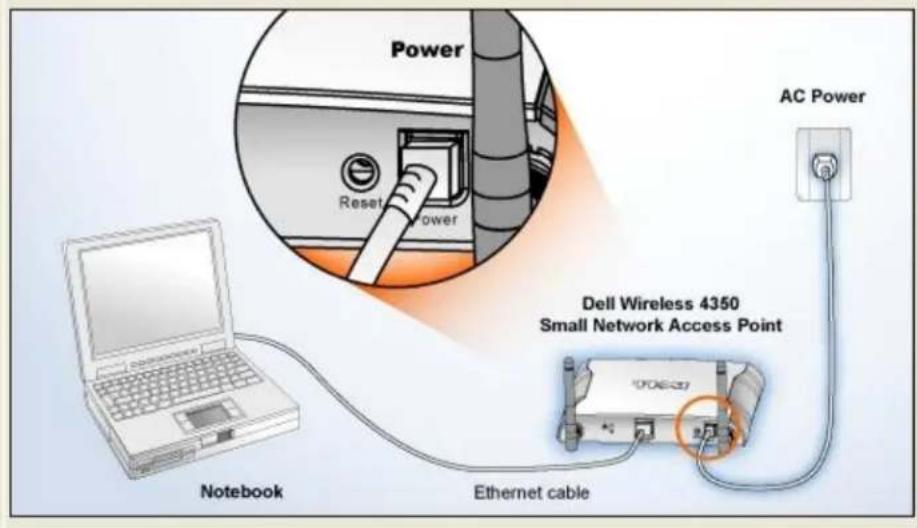
Schritt 2 illustriert wie der Dell Wireless 4350 Small Network Access Point mit der Stromversorgung verbunden wird.
AP Konfiguration: Schritt 2
Verbinden Sie den Stromadapter in den Access Point Stromanschluss. Klicken Sie Nächste um fortzufahren.
Hauptmenu beenden
Zurück
Nächste
Schritt 3 informiert den Benutzer, dass dem Computer eine statische IP-Adresse zugewiesen werden muss, die im gleichen Subnetz wie der Access-Point liegt.
AP Konfiguration: Schritt 3
Die Voreinstellungs IP Adresse des Dell Wireless 4350 Small Network Access Point is: 192.168.2.2 mit einer Subnet Maske von 255.255.255.0.
Sie müssen Ihrem Computer eine statische IP Adresse zuweisen, die in der gleichen Spanne liegt wie der Dell Wireless 4350 Small Network Access Point, um den Zugangspunkt konfigurieren zu können.
Bitte sehen Sie das Benutzerhandbuch der CD, falls Sie weitere Unterstützung bei der Zuweisung der statischen IP Adresse zur Netzwerkkarte Ihres Computers benötigen. Klicken Sie Nächste um fortzufahren, sobald Ihr Computer mit der statischen IP Adresse konfiguriert wurde.
Hauptmenu beenden
Zurück
Nächste
Schritt 4 gibt dem Benutzer die Möglichkeit den Netzwerknamen des drahtlosen Netzwerkes (SSID) und die Kanalnummer zu wählen.
AP Konfiguration: Schritt 4
Geben Sie den SSID Namen des drahtlosen Netzwerkes ein sowie die Kanalnummer die der Zugangspunkt ist. Klicken Sie Nächste um fortzufahren.
SSID: wireless
Die SSID ist mit einer Netzwerk ID vergleichbar und ist der gleiche für alle Zugangspunkte Ihres Netzwerkes. Die SSID ist sehr sensitiv und sollte 32 Zeichen nicht überschreiten.
Kanal: Auto
Dies ist der Kanal, an dem Ihr drahtloses Netzwerk arbeitet und sollte identisch mit dem Zugangspunkt Ihres Netzwerkes sein.
Hauptmenu beenden
Zurück
Nächste
Schritt 5 gibt dem Benutzer die Möglichkeit die WEP Verschlüsselung zu aktivieren und die WEP Schlüssel anzugeben.
AP Konfiguration: Schritt 5
Falls Sie die drahtlose Verschlüsselung benutzen möchten, aktivieren Sie es hier und geben Sie den WEP Verschlüsselungswert ein. Klicken Sie Nächste um fortzufahren.
WEP: C Aktivieren
Deaktivieren
Die Optionen für WEP Verschlüsselung sind 64Bit und 128 Bit. Ein höherer Level der Verschlüsselung bedeutet größere Sicherheit.
WEP Verschlüsselung: 64 Bit
Der Schlüsselwert kann mit den Buchstaben "A" bis "F" und/oder Nummern"0" bis "9" eingegeben werden.
Schlüssel:
Hauptmenu beenden
Zurück
Nächste
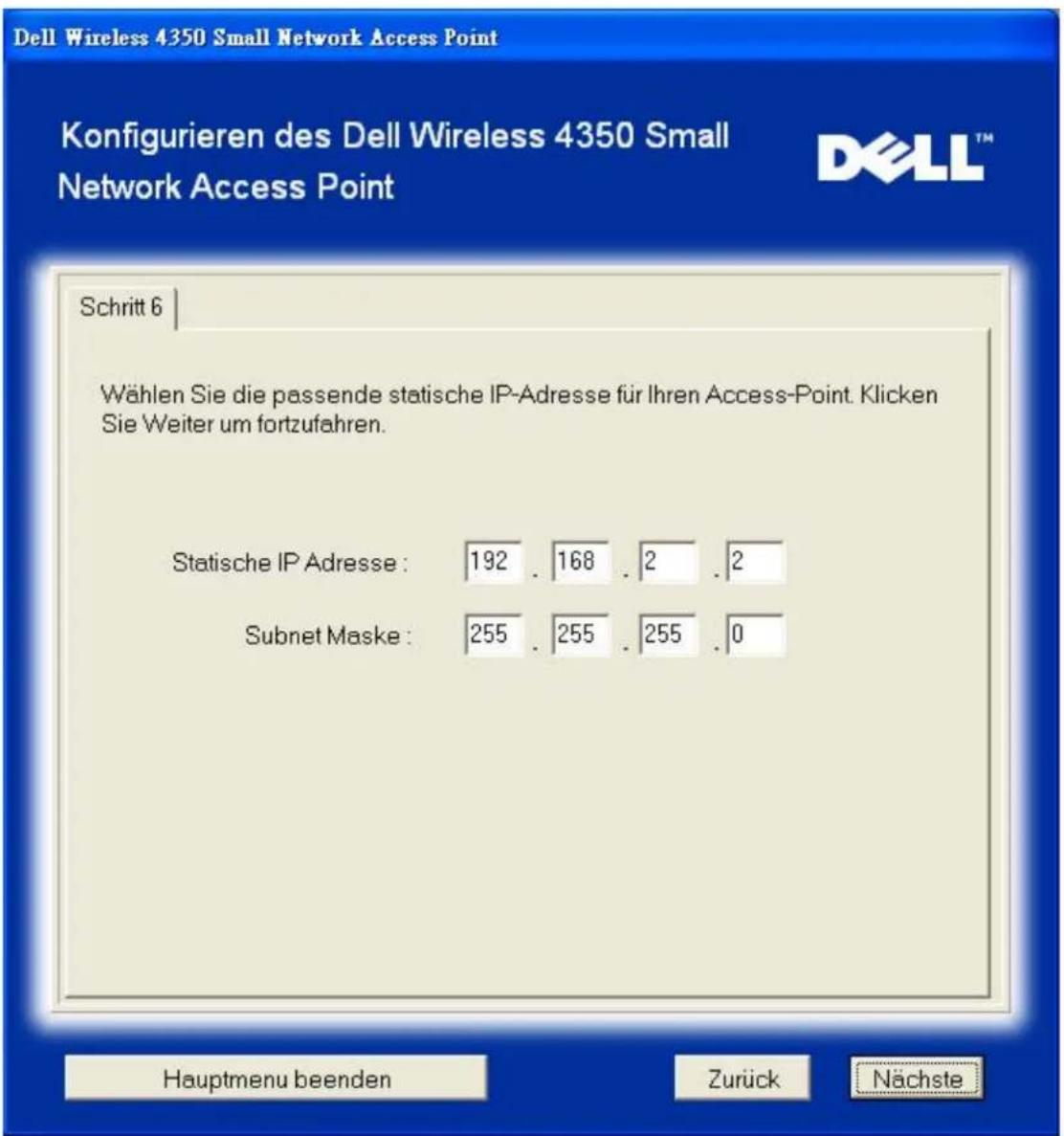
Schritt 6 gibt dem Benutzer die Möglichkeit die statische IP-Adresse zu ändern
AP Konfiguration: Schritt 6
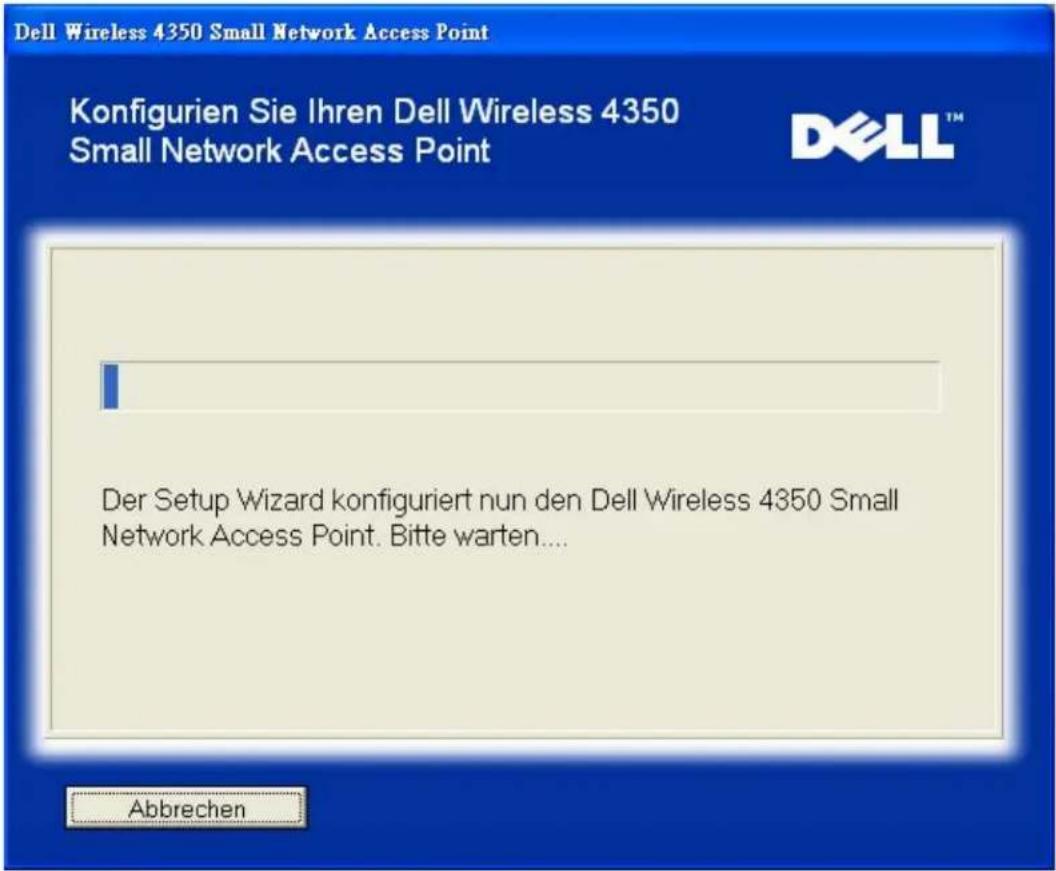
Schritt 7 informiert den Benutzer, dass er warten soll, bis der Access-Point fertig konfiguriert ist.
AP Konfiguration: Schritt 7
Schritt 8 zeigt eine Gratulation zur erfolgreichen Konfiguration des Dell Wireless 4350 Small Network Access Points an.
AP Konfiguration: Schritt 8
Sie haben den Dell Wireless 4350 Small Network Access Point erfolgreich konfiguriert.
Um die Access Point Kconfigurationseinstellungen anzuzeigen, klicken Sie "Konfigurationseinstellungen anzeigen". Sie müssen sich diese Konfigurationseinstellungen aufschreiben, damit Sie diese jederzeit einen drahtlosen Kunden zu Ihrem Netzwerk anschließen können.
Konfigurationseinstellungen anzeigen
Schalten Sie den Access Point ab und ziehen Sie das Ethernet Kabel aus Ihrem Computer zum Access Point heraus. Kehren Sie dann zum Schnellstartmenü zurück um Informationen über die Verbindung des Access Points zu Ihrem Netzwerk zu erhalten.
Hauptmenu beenden
Schritt 9 ist ein optionaler Schritt, in dem die vorgenommenen Konfigurationseinstellungen angezeigt werden.
AP Konfiguration: Schritt 9
Die Konfigurationseinstellungen für Ihren Access Point sind wie folgt.
Datei sichern
Sichern
Konfigurationseinstellungen für den Dell Wireless 4350 Small Network Access Point
Datei drucken
SSID:wireless
Kanal:Auto
WEP-Schlüssel:
IP-Adresseinstellung: Statisch
IP-Adresse:192.168.2.2
Subnetzmaske:255.255.255.0
Zurück
Zurück zum Anfang
Drahtlose Computer verbinden
Um Computer mit Ihrem drahtlosem Netzwerk zu verbinden (nachdem der Access-Point erfolgreich konfiguriert wurde), legen Sie die Dell Wireless 4350 Small Network Access Point CD in jeden Computer ein und führen Sie das Schnellinstallationsprogramm aus. Klicken Sei auf Drahtlose Computer verbinden um jeden drahtlosen Computer mit dem Netzwerk zu verbinden.
Drahtlose Computer verbinden - Windows XP (keine Verschlüsselung)
Durch drücken des Drahtlose Computer verbinden Knopfes werden Instruktionen zur Verbindung Ihres Computers mit einem drahtlosen Netzwerk angezeigt.
Schritt 1 fragt den Benutzer nach der SSID des drahtlosen Netzwerkes mit dem Sie eine Verbindung herstellen möchten.
Drahtlose Computer verbinden: Schritt 1
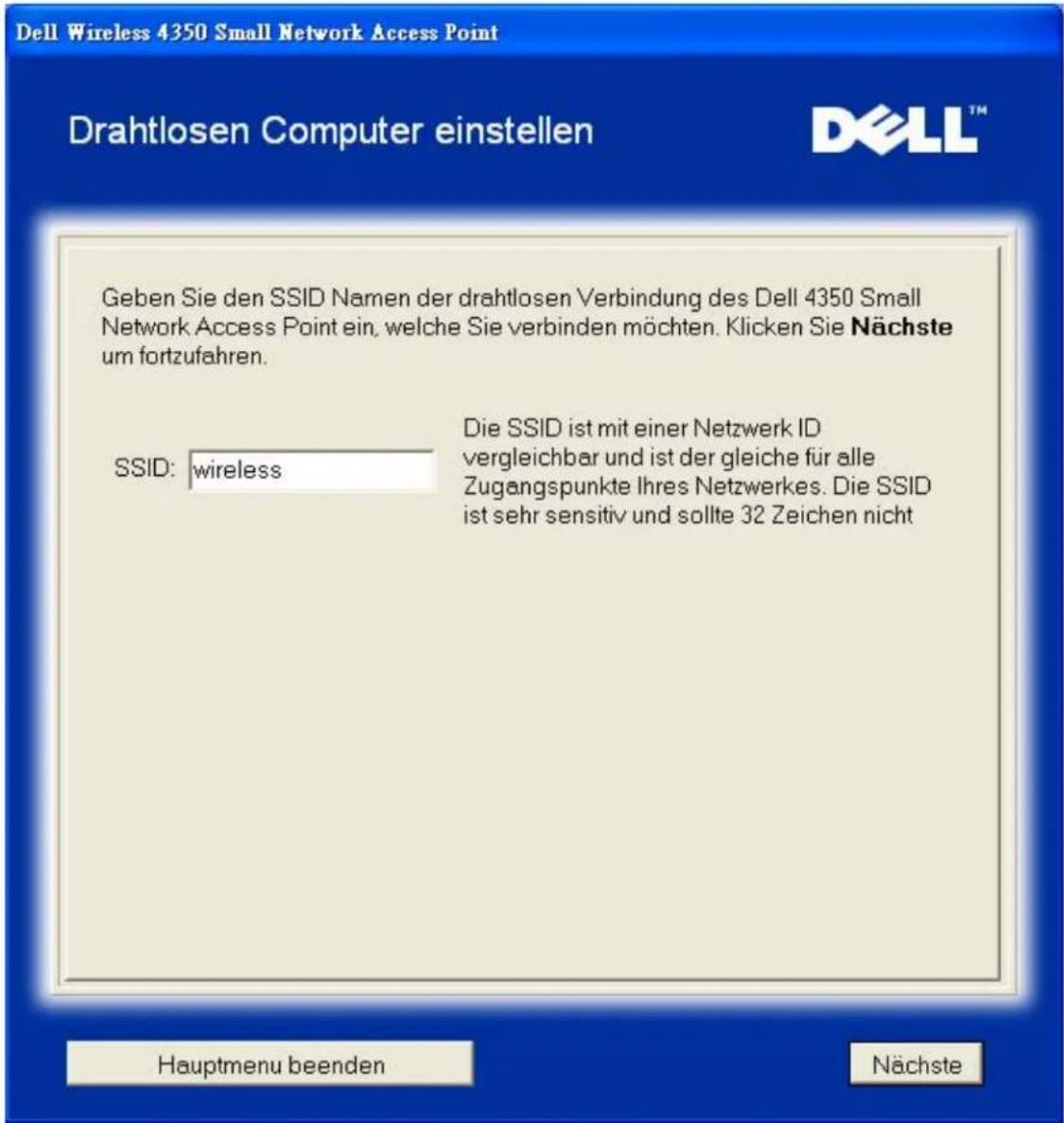
Schritt 2 fordert den Benutzer auf zu warten, solange das Schnellinstallationsprogramm nach dem gewünschten Netzwerk sucht.
Drahtlose Computer verbinden: Schritt 2
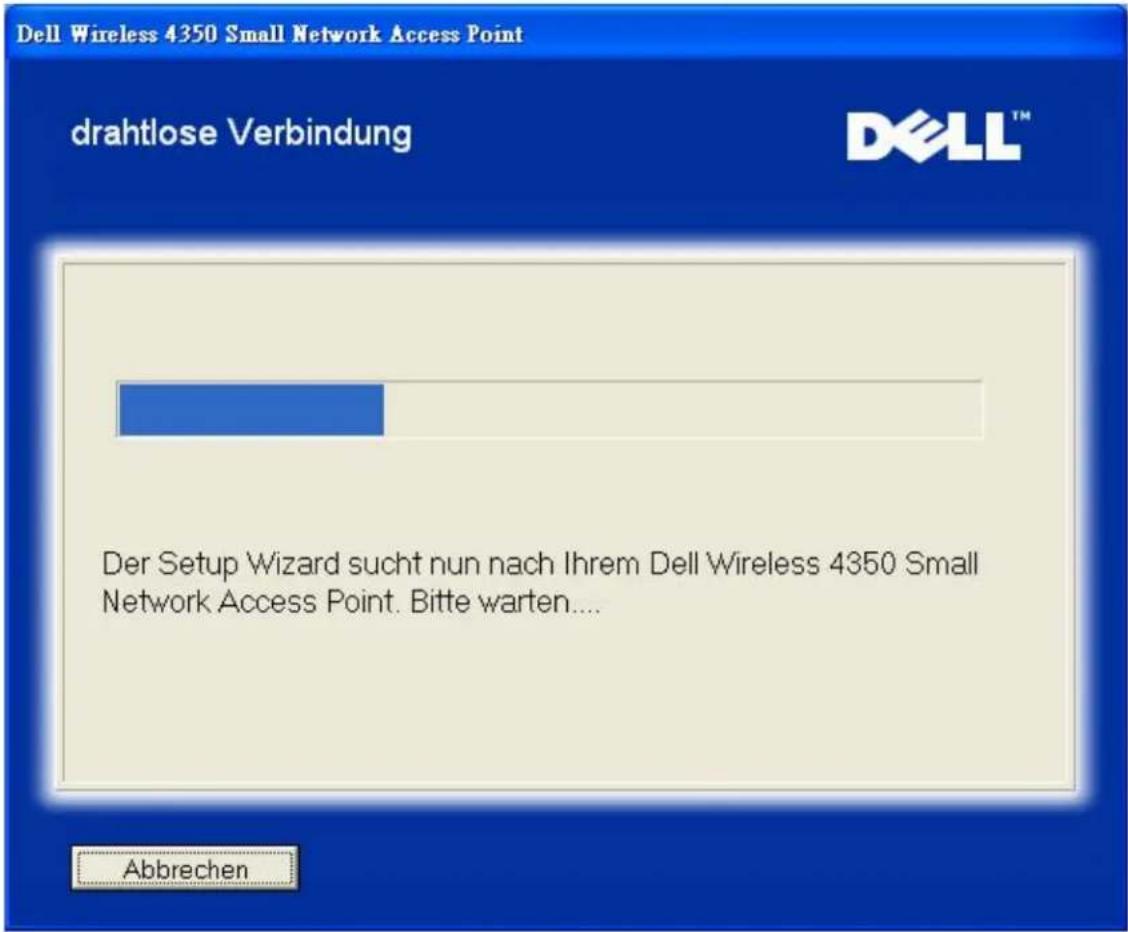
Schritt 3 führt den Benutzer durch das Windows Hilfsprogramm für drahtlose Konfiguration um den drahtlosen Client zu konfigurieren.
Drahtlose Computer verbinden: Schritt 3
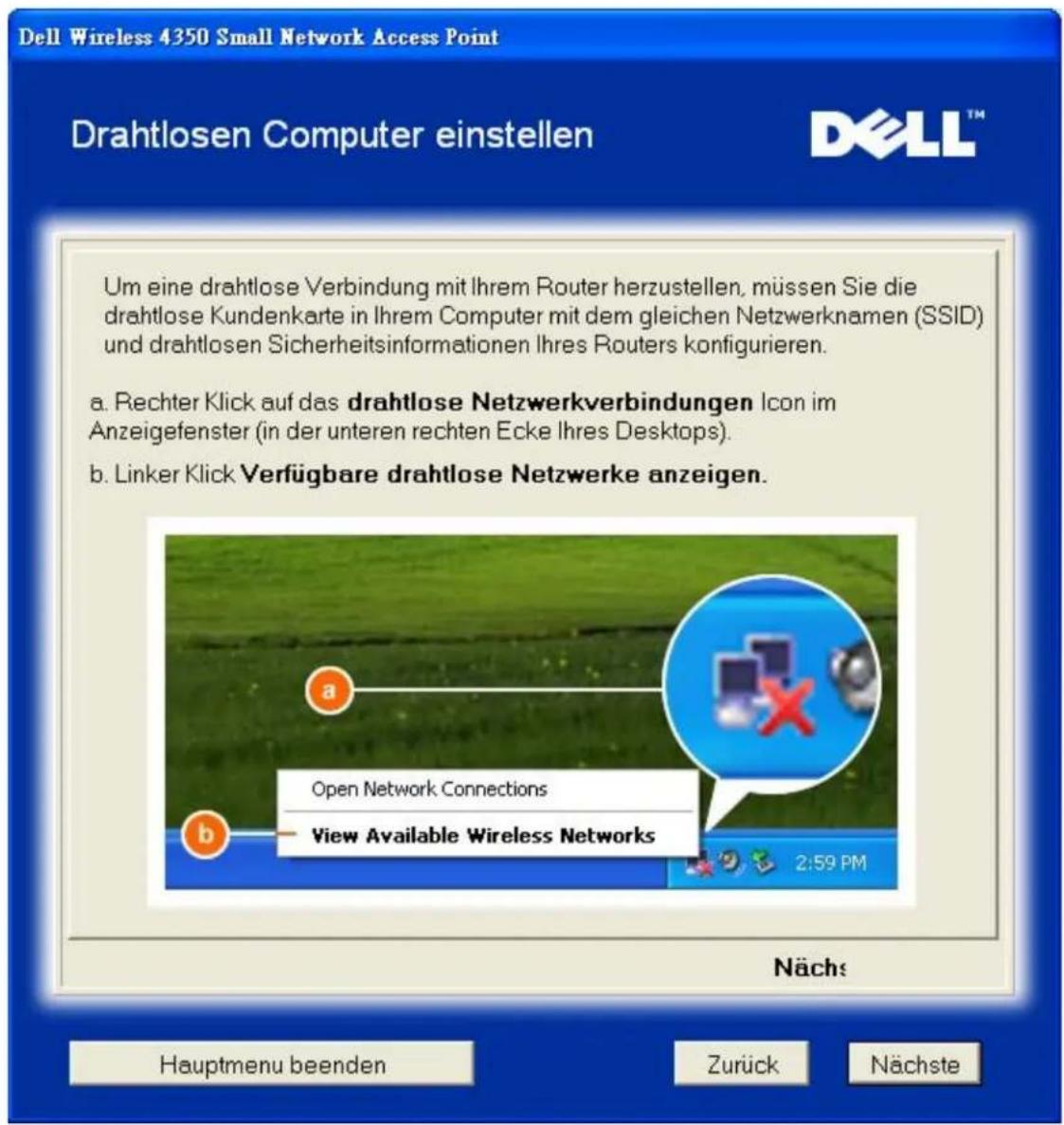
Schritt 4 führt den Benutzer durch die verbleibenden Schritte des Windows Hilfsprogramms für drahtlose Konfiguration um den drahtlosen Client zu konfigurieren.
Drahtlose Computer verbinden: Schritt 4
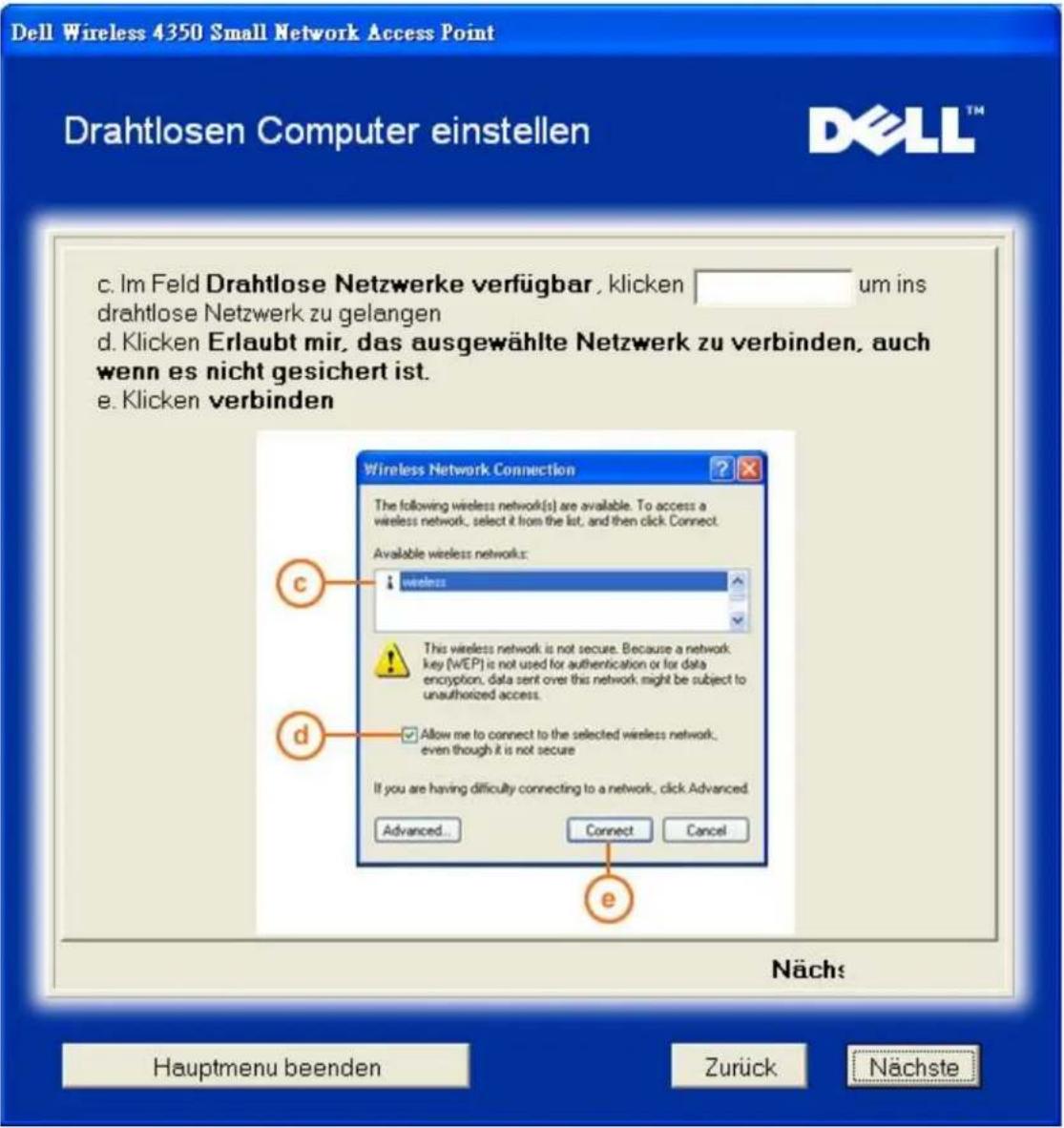
Schritt 5 fordert den Benutzer auf zu warten bis die drahtlose Konfiguration überprüft ist.
Drahtlose Computer verbinden: Schritt 5
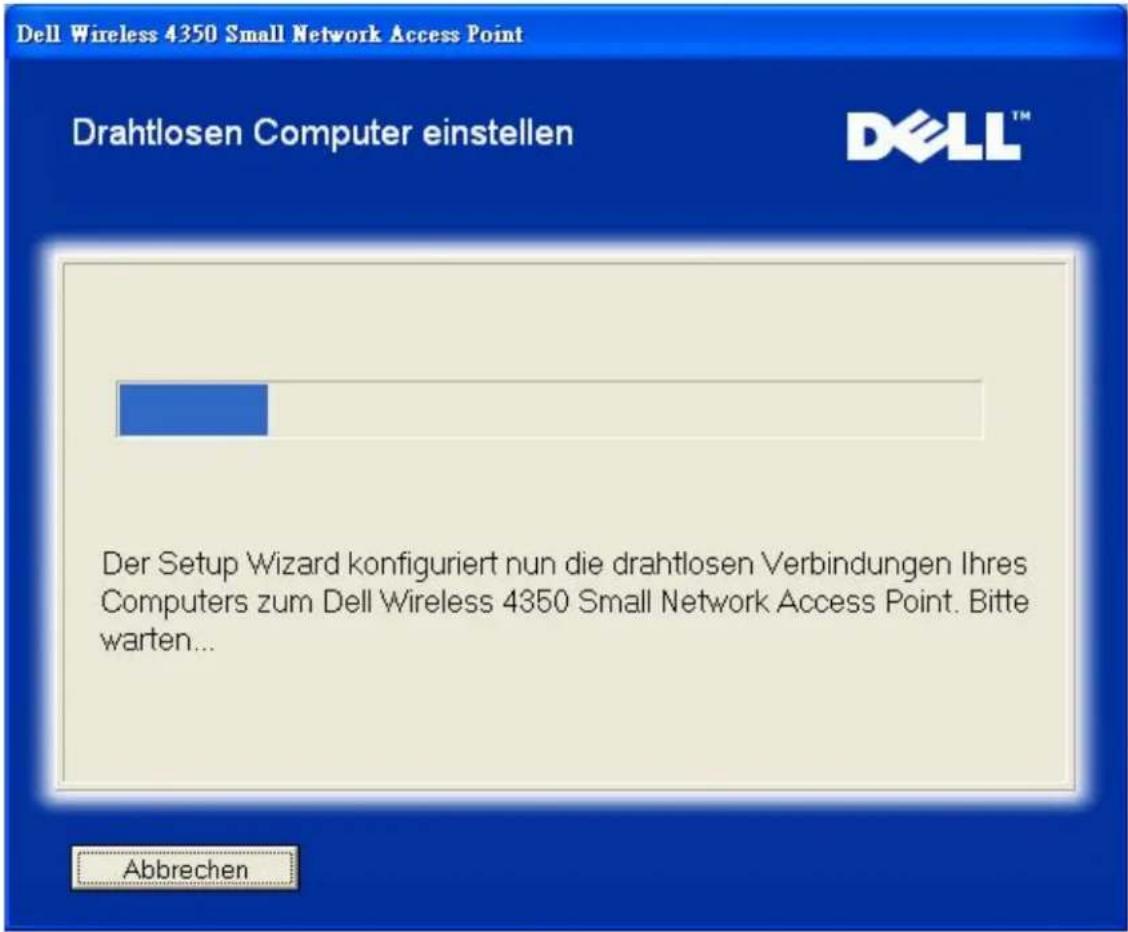
Schritt 6 informiert den Benutzer dass der drahtlose Client erfolgreich konfiguriert ist und jetzt Verbindung mit dem drahtlosen Netzwerk hat.
Drahtlose Computer verbinden: Schritt 6
Dieser Computer ist nun erfolgreich über eine nicht gesicherte drahtlose Verbindung eingerichtet.
Für Information über drahtlosen Sicherheitseinstellungen, sehen Sie bitte Dell Wireless 4350 Small Network Access Point Benutzerhandbuch
Einen anderen Computer einrichten, um an den Dell Wireless 4350 zu verbinden. Small Network Access Point, den Setup Wizard erneut von der CD auf einem anderen Computer laufen lassen und drahtlosen Computer verbinden auswählen Zusätzliche Computerverbindung.
Hauptmenu beenden
Drahtlose Computer verbinden - Windows XP (WEP Verschlüsselung)
Durch drücken des Drahtlose Computer verbinden Knopfes werden Instruktionen zur Verbindung Ihres Computers mit einem drahtlosen Netzwerk angezeigt.
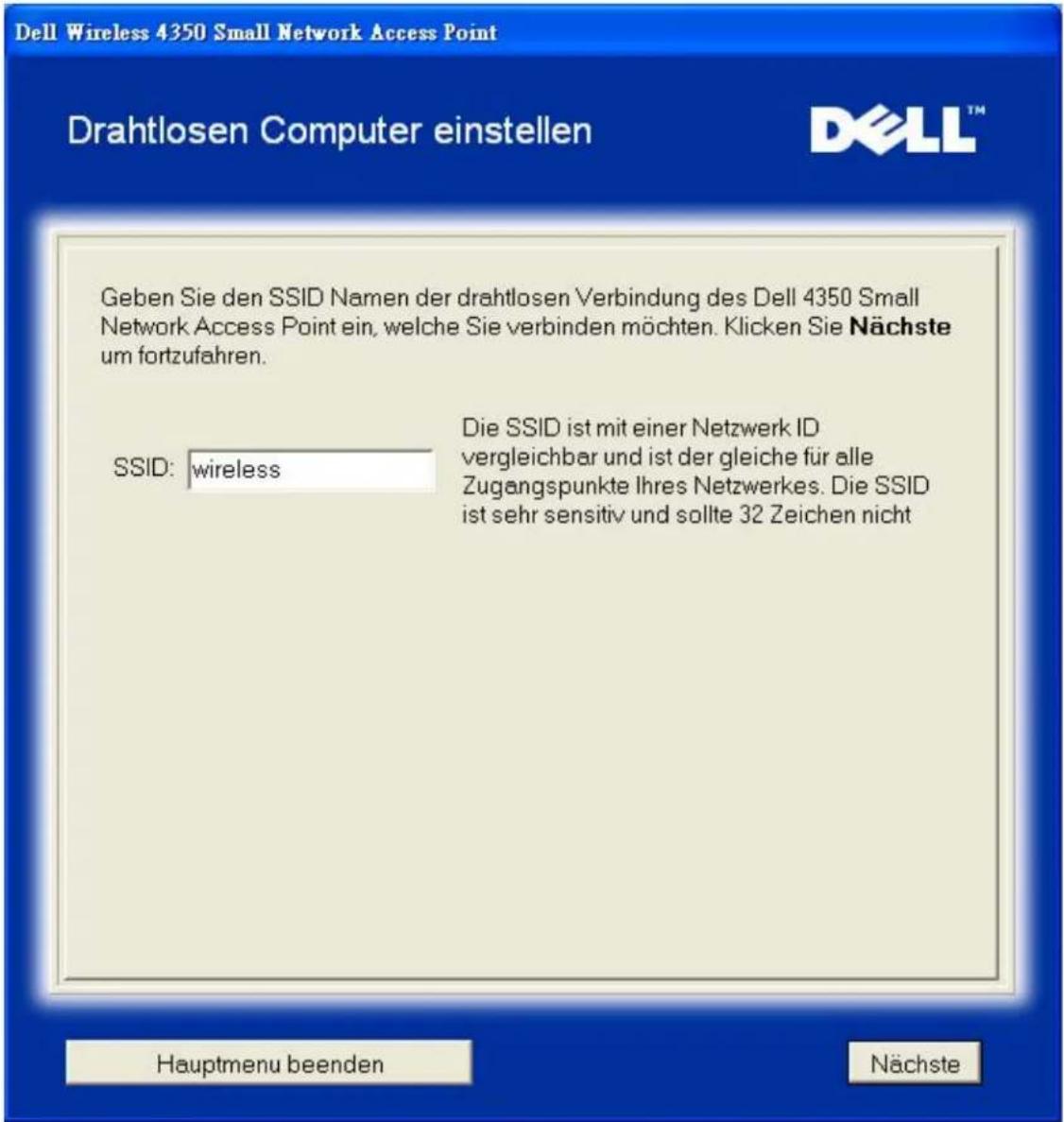
Schritt 1 fragt den Benutzer nach der SSID des drahtlosen Netzwerkes mit dem Sie eine Verbindung herstellen möchten.
Drahtlose Computer verbinden: Schritt 1
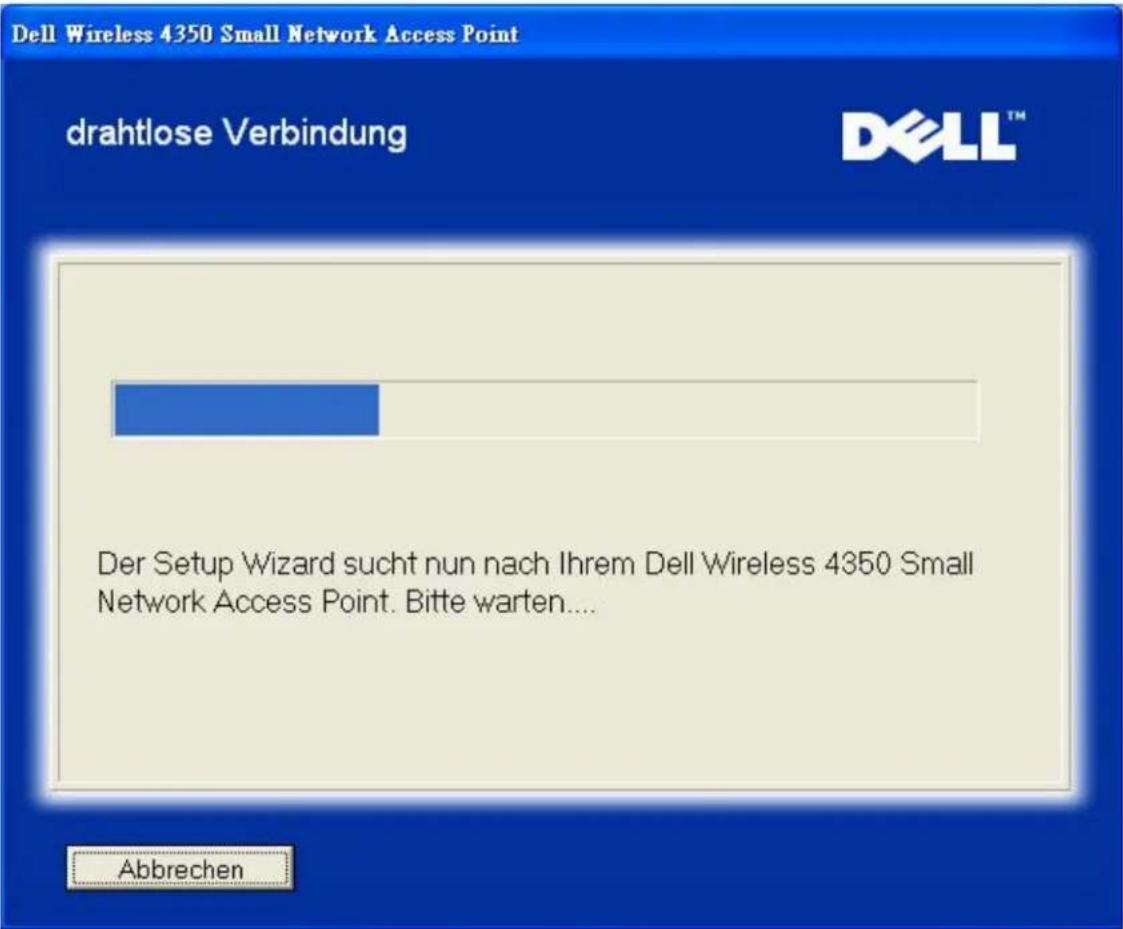
Schritt 2 fordert den Benutzer auf zu warten, solange das Schnellinstallationsprogramm nach dem gewünschten Netzwerk sucht.
Drahtlose Computer verbinden: Schritt 2
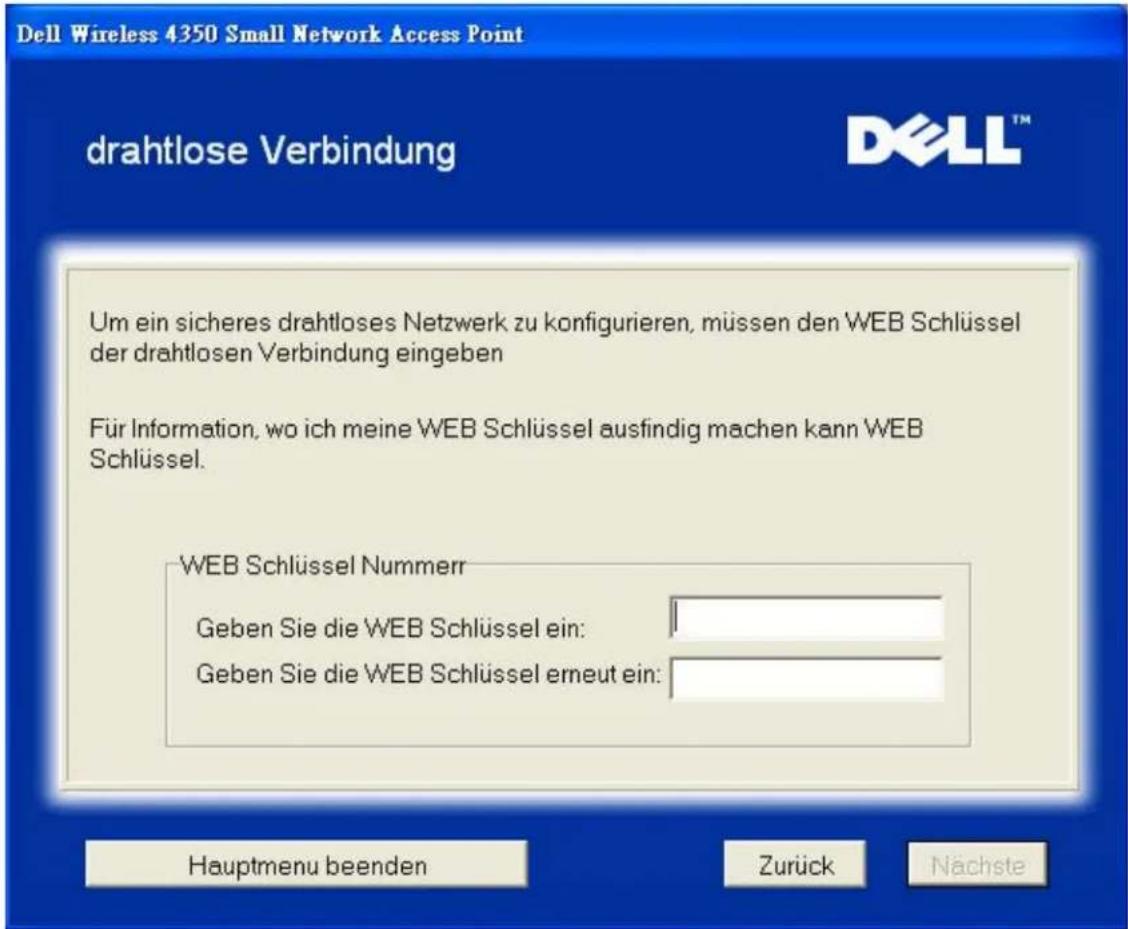
Schritt 3 fordert den Benutzer auf, den WEP Schlüssel des drahtlosen Netzwerkes einzugeben.
Drahtlose Computer verbinden: Schritt 3
Schritt 4 führt den Benutzer durch das Windows Hilfsprogramm für drahtlose Konfiguration um den drahtlosen Client zu konfigurieren.
Drahtlose Computer verbinden: Schritt 4
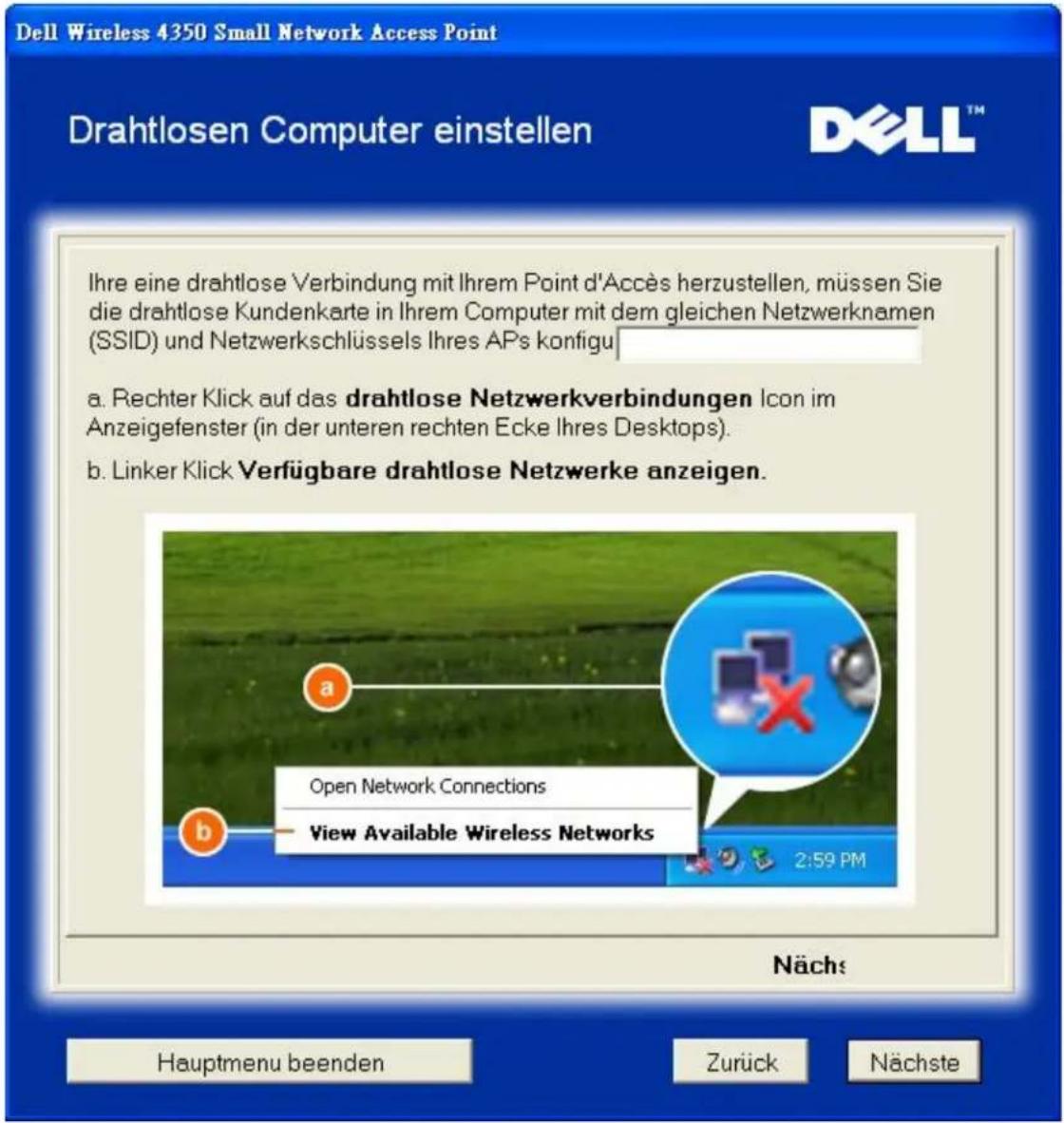
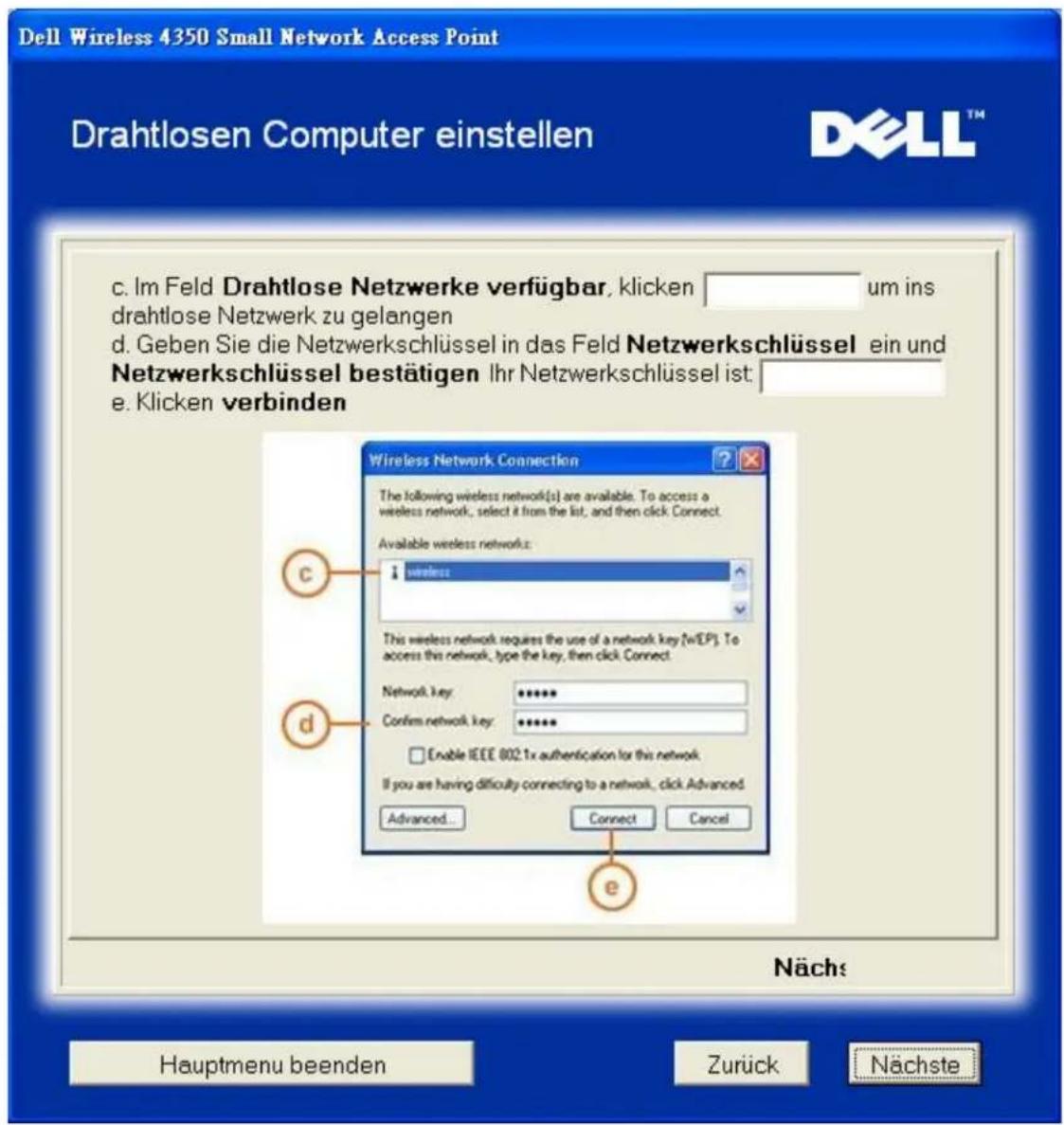
Schritt 5 führt den Benutzer durch die verbleibenden Schritte des Windows Hilfsprogramms für drahtlose Konfiguration um den drahtlosen Client zu konfigurieren.
Drahtlose Computer verbinden: Schritt 5
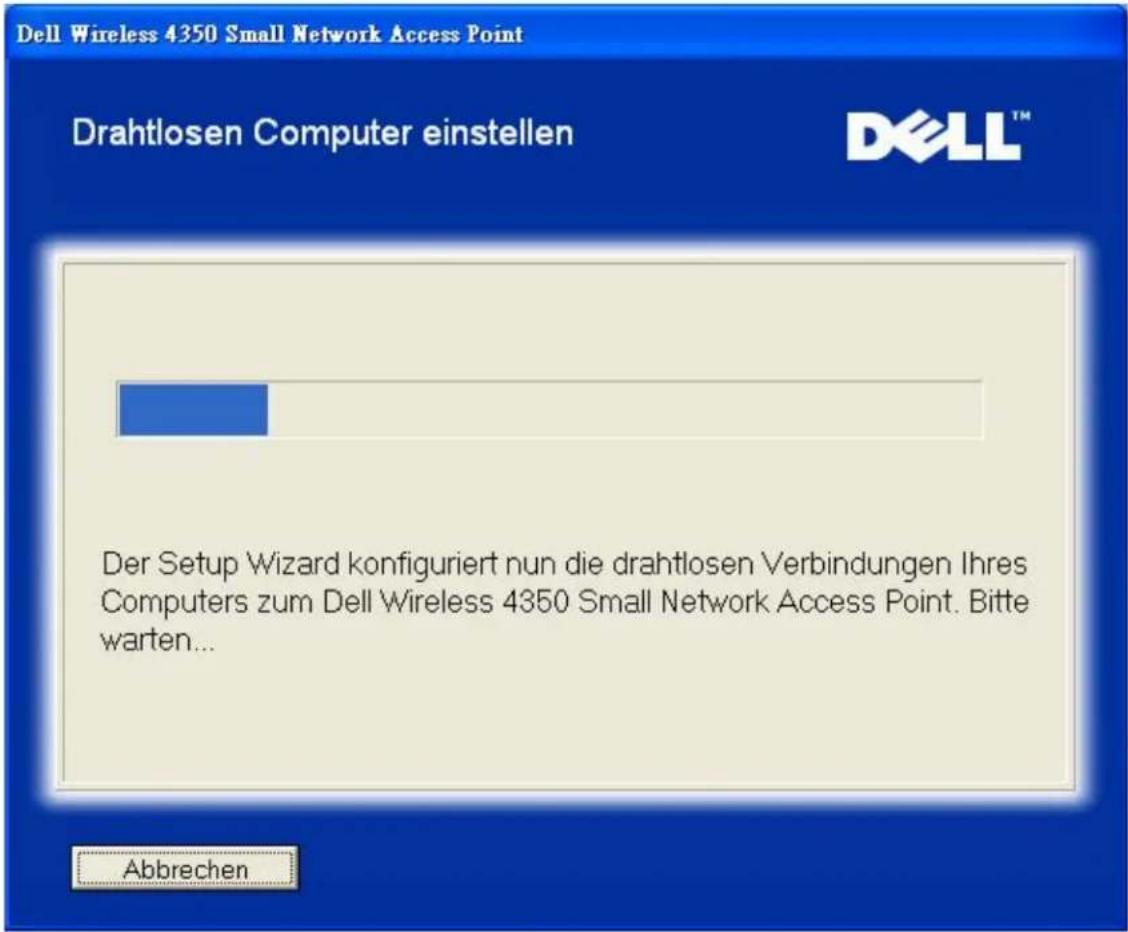
Schritt 6 fordert den Benutzer auf zu warten bis die drahtlose Konfiguration überprüft ist.
Drahtlose Computer verbinden: Schritt 6
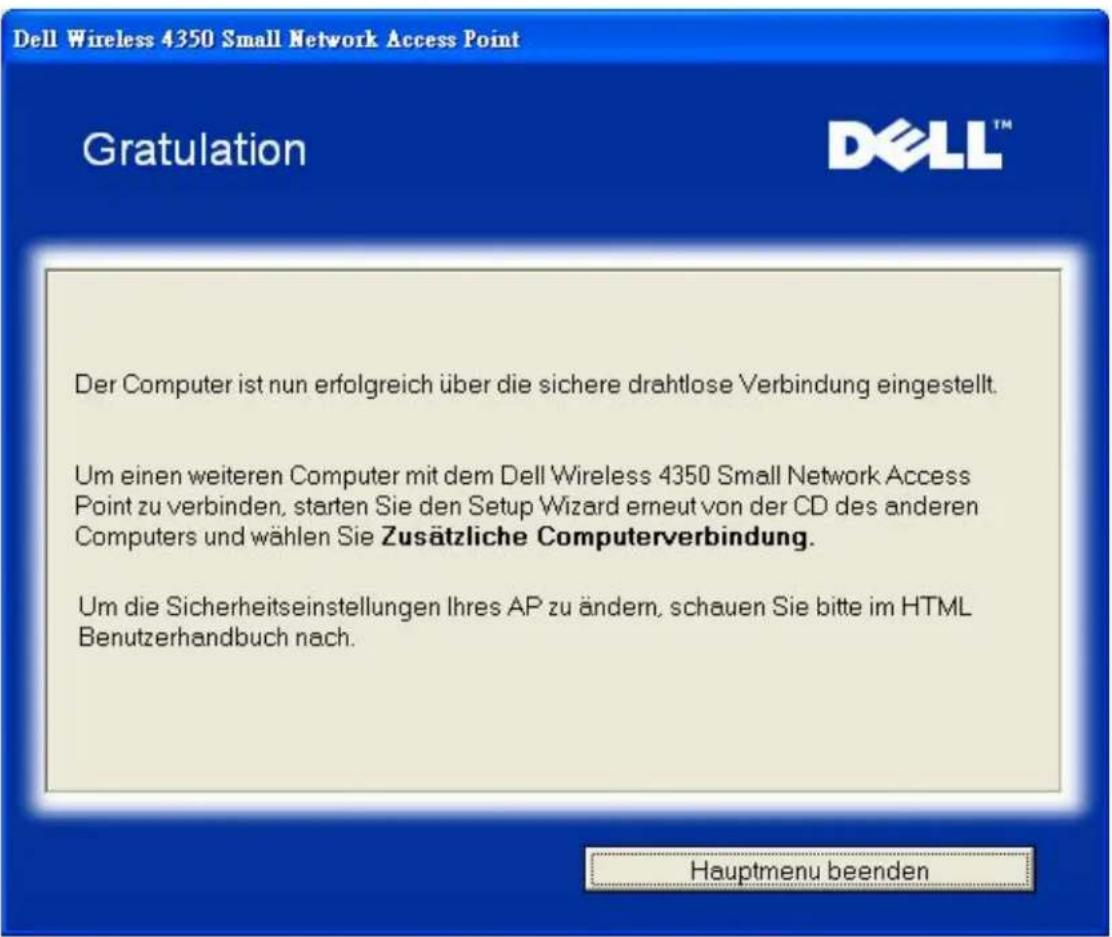
Schritt 7 informiert den Benutzer dass der drahtlose Client erfolgreich konfiguriert ist und jetzt Verbindung mit dem drahtlosen Netzwerk hat.
Drahtlose Computer verbinden: Schritt 7
Drahtlose Computer verbinden - Windows XP SP2 (keine Verschlüsselung)
Durch drücken des Drahtlose Computer verbinden Knopfes werden Instruktionen zur Verbindung Ihres Computers mit einem drahtlosen Netzwerk angezeigt.
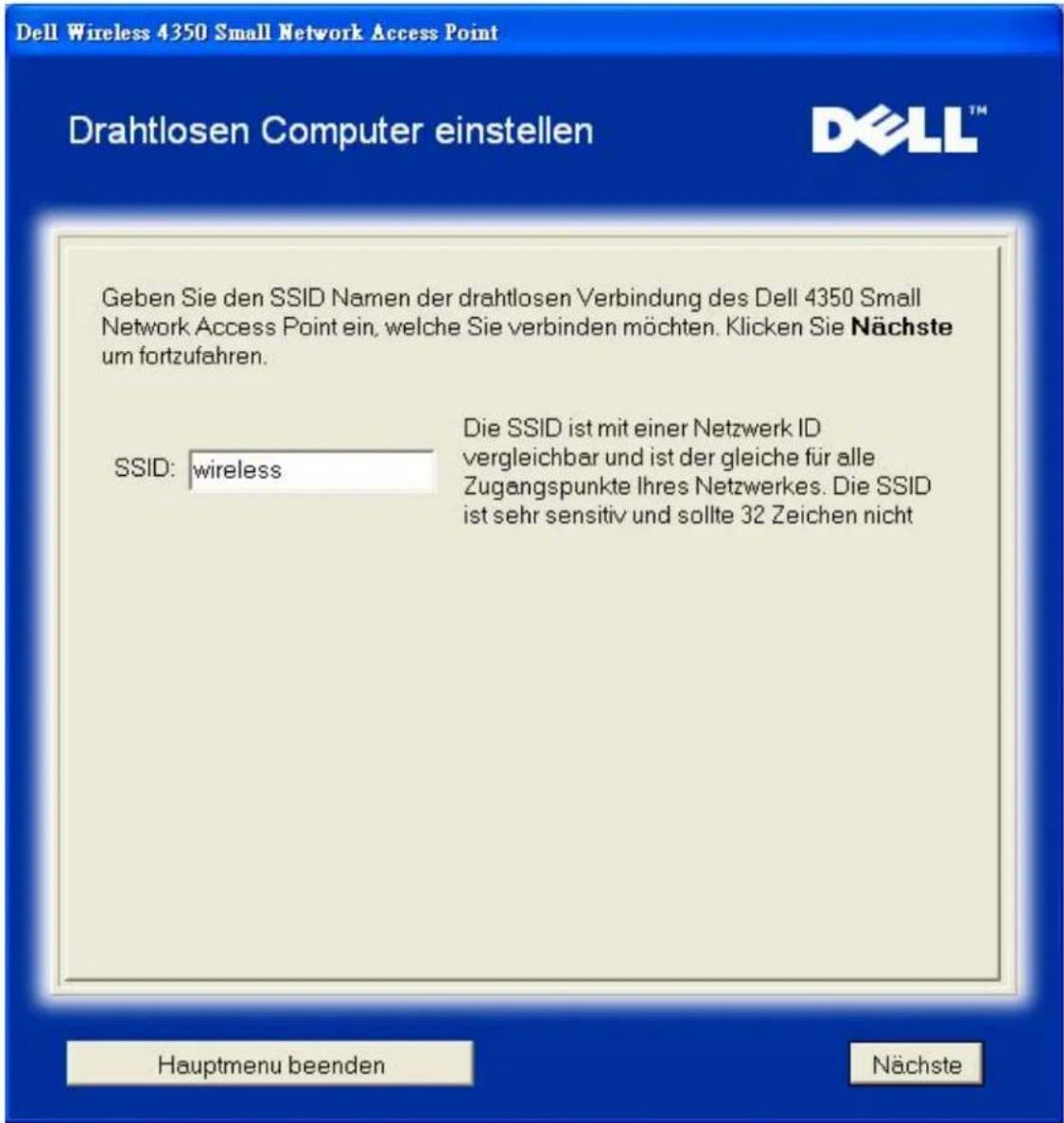
Schritt 1 fragt den Benutzer nach der SSID des drahtlosen Netzwerkes mit dem Sie eine Verbindung herstellen möchten.
Drahtlose Computer verbinden: Schritt 1
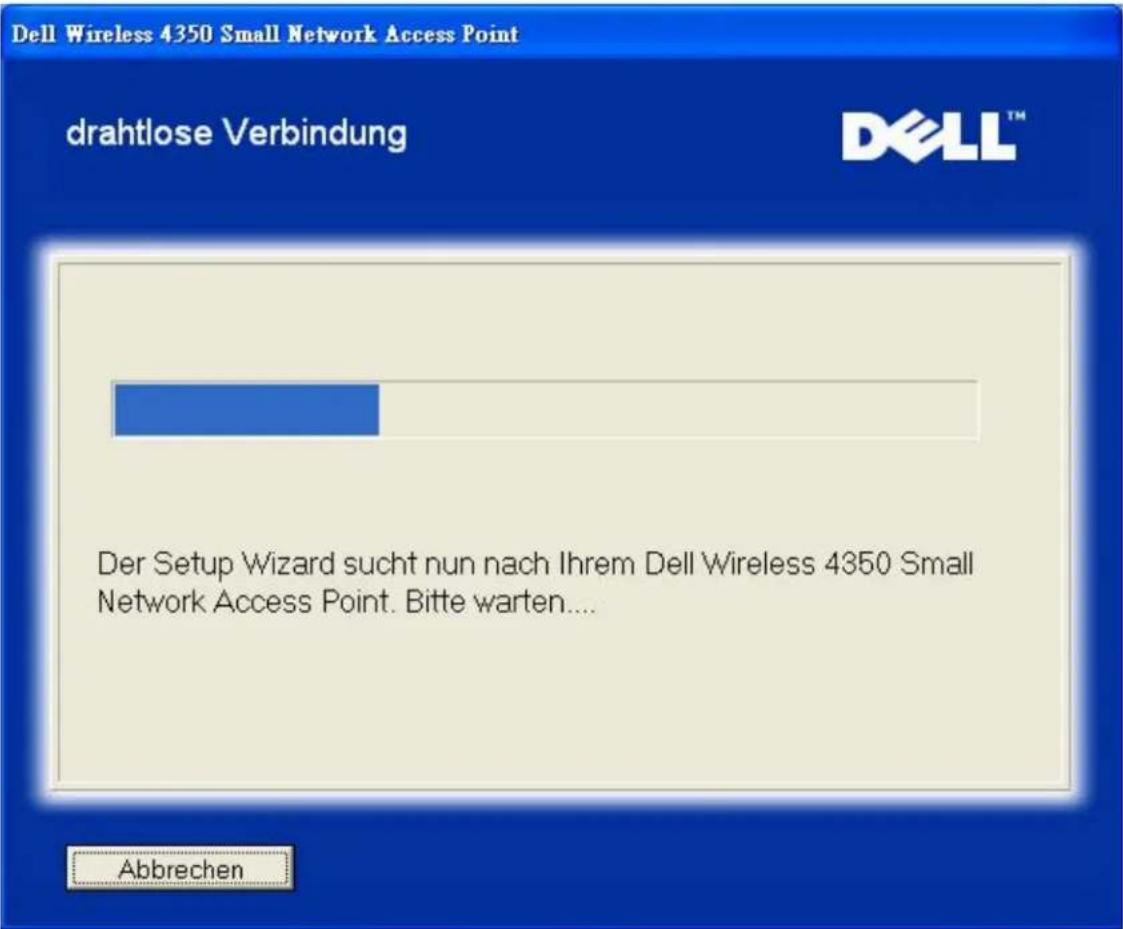
Schritt 2 fordert den Benutzer auf zu warten, solange das Schnellinstallationsprogramm nach dem gewünschten Netzwerk sucht.
Drahtlose Computer verbinden: Schritt 2
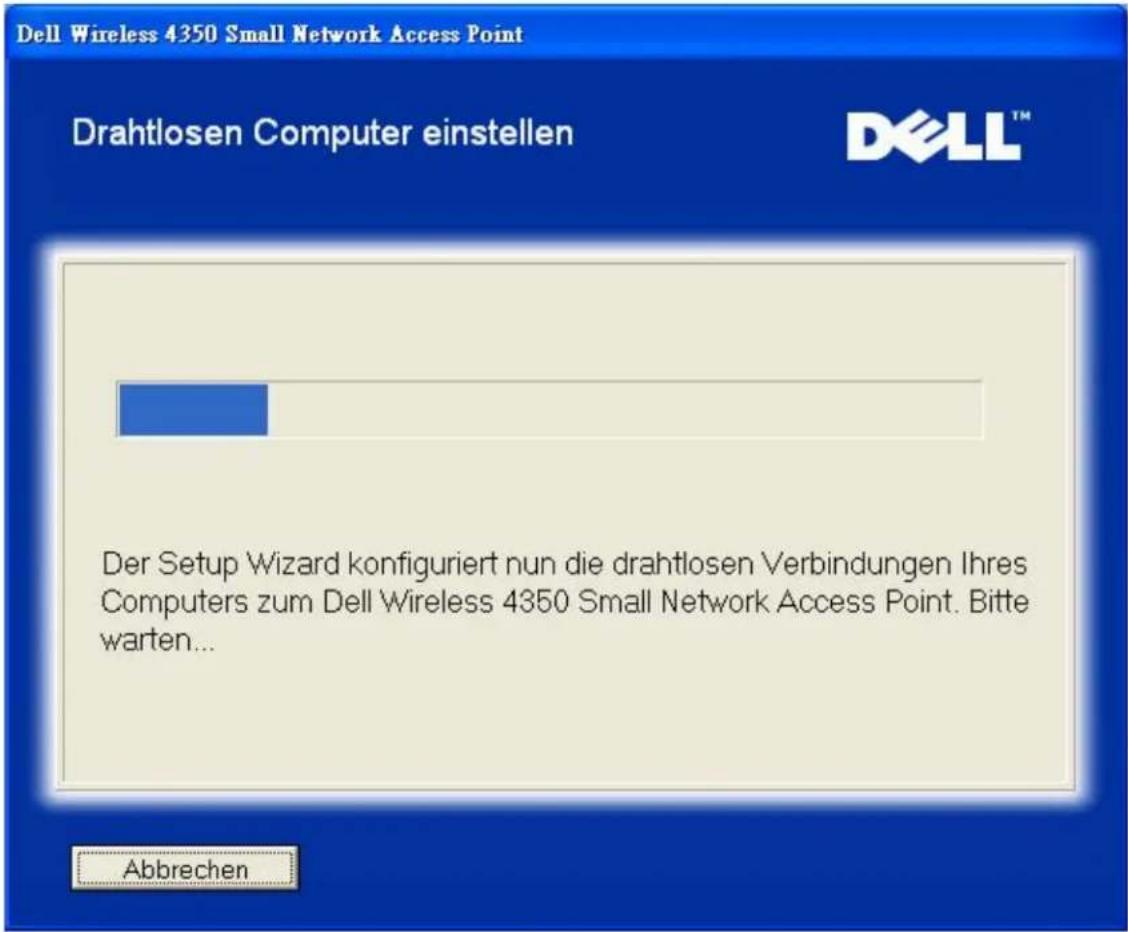
Schritt 3 fordert den Benutzer auf zu warten bis der drahtlose Client fertig konfiguriert ist.
Drahtlose Computer verbinden: Schritt 3
Schritt 4 informiert den Benutzer dass der drahtlose Client erfolgreich konfiguriert ist und jetzt Verbindung mit dem drahtlosen Netzwerk hat.
Drahtlose Computer verbinden: Schritt 4
Dieser Computer ist nun erfolgreich über eine nicht gesicherte drahtlose Verbindung eingerichtet.
Für Information über drahtlosen Sicherheitseinstellungen, sehen Sie bitte Dell Wireless 4350 Small Network Access Point Benutzerhandbuch
Einen anderen Computer einrichten, um an den Dell Wireless 4350 zu verbinden. Small Network Access Point, den Setup Wizard erneut von der CD auf einem anderen Computer laufen lassen und drahtlosen Computer verbinden auswählen Zusätzliche Computerverbindung.
Hauptmenu beenden
Drahtlose Computer verbinden - Windows XP SP2 (WEP Verschlüsselung)
Durch drücken des Drahtlose Computer verbinden Knopfes werden Instruktionen zur Verbindung Ihres Computers mit einem drahtlosen Netzwerk angezeigt.
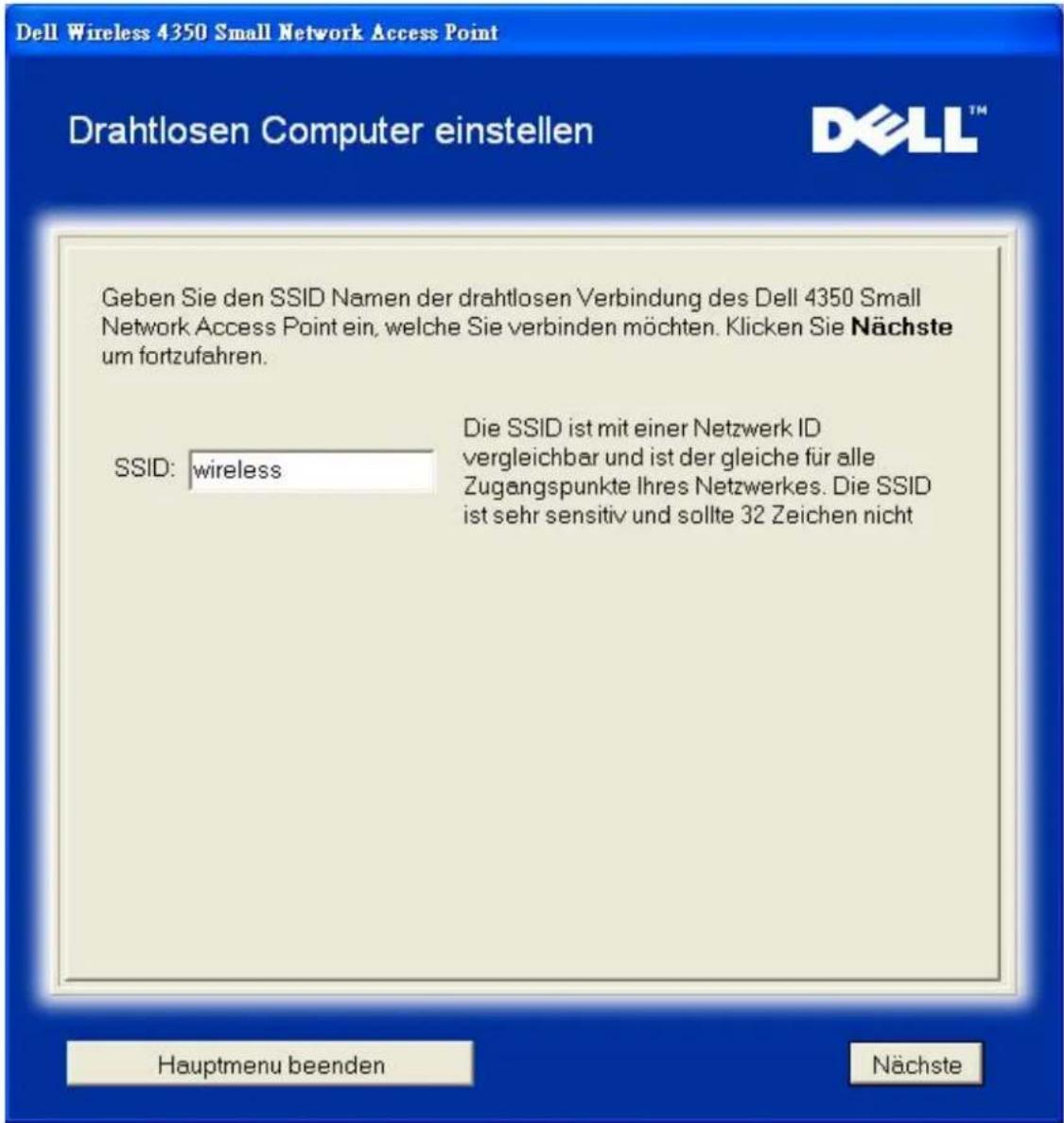
Schritt 1 fragt den Benutzer nach der SSID des drahtlosen Netzwerkes mit dem Sie eine Verbindung herstellen möchten.
Drahtlose Computer verbinden: Schritt 1
Schritt 2 fordert den Benutzer auf zu warten, solange das Schnellinstallationsprogramm nach dem gewünschten Netzwerk sucht.
Drahtlose Computer verbinden: Schritt 2
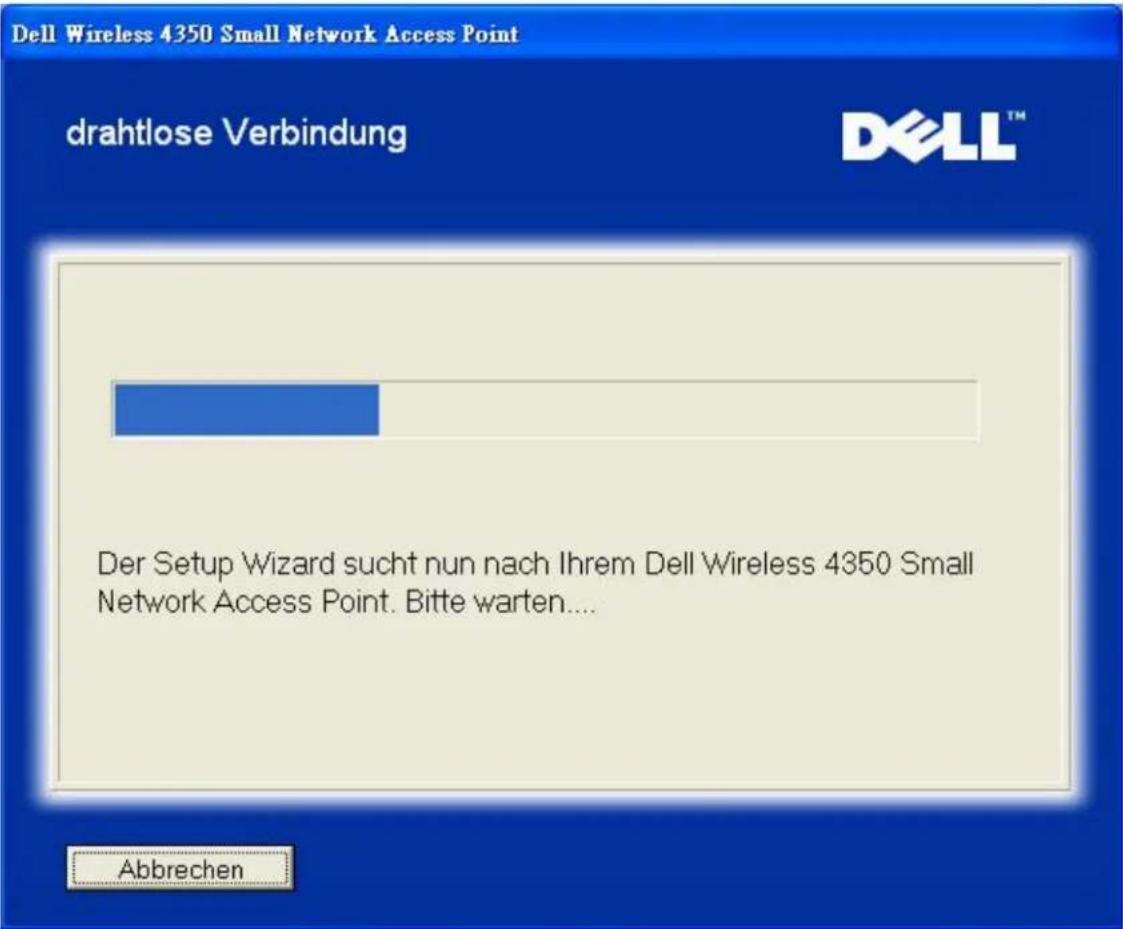
Schritt 3 fordert den Benutzer auf, den WEP Schlüssel des drahtlosen Netzwerkes einzugeben.
Drahtlose Computer verbinden: Schritt 3
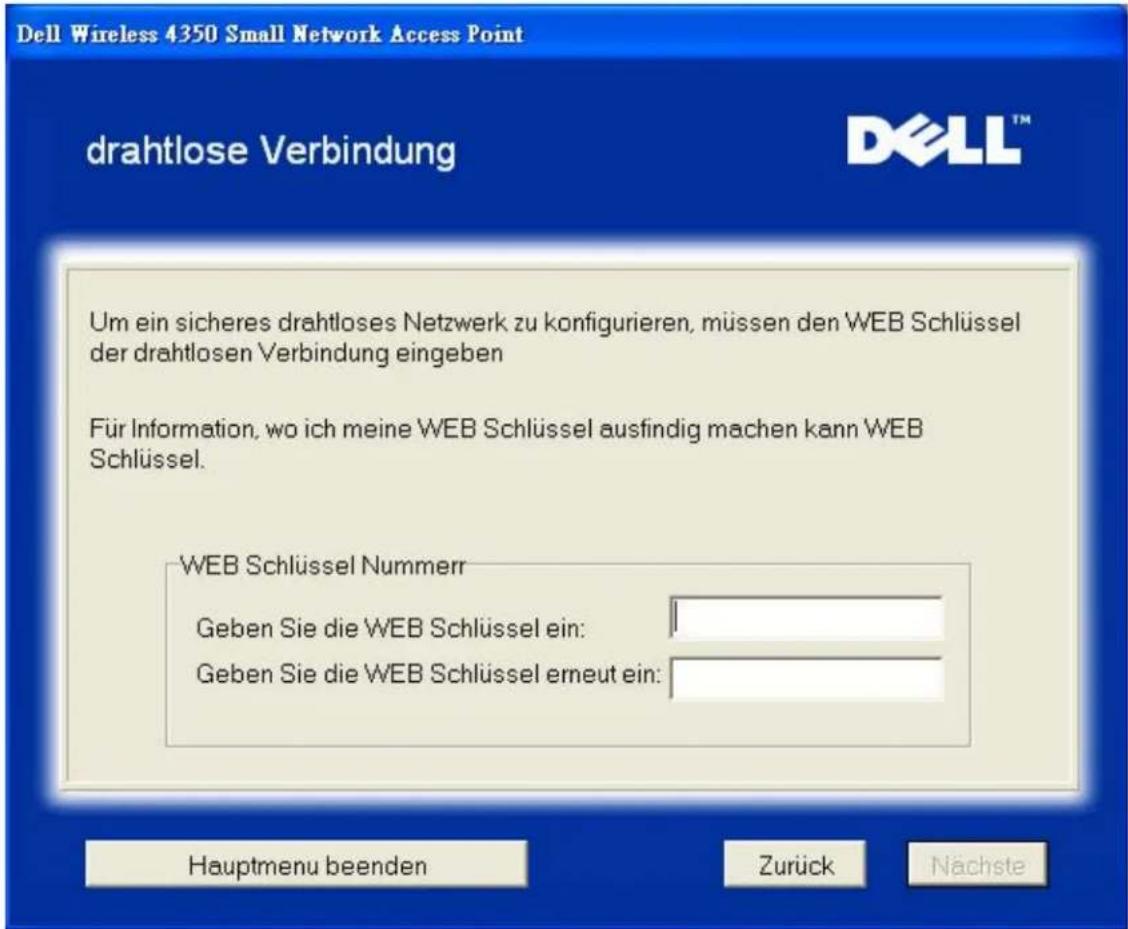
Schritt 4 fordert den Benutzer auf zu warten bis der drahtlose Client fertig konfiguriert ist.
Drahtlose Computer verbinden: Schritt 4
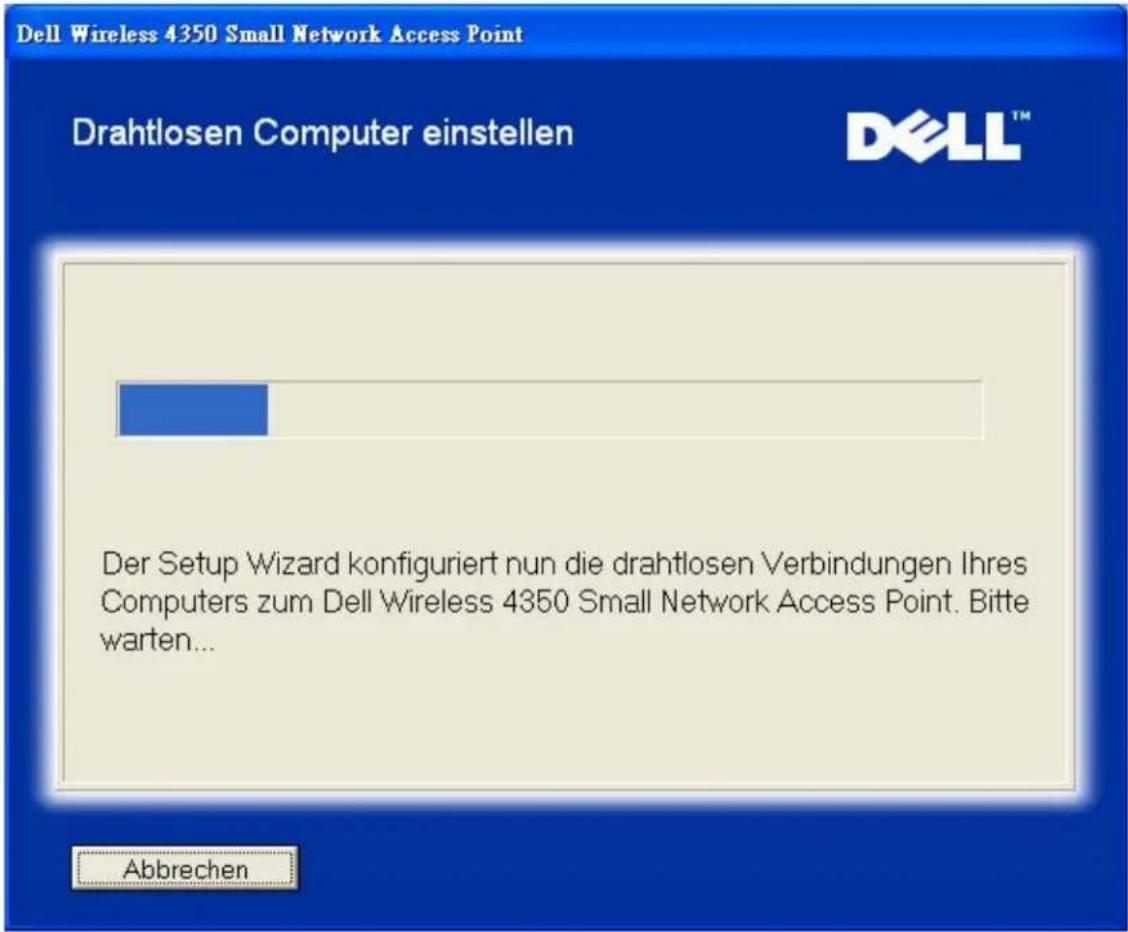
Schritt 5 informiert den Benutzer dass der drahtlose Client erfolgreich konfiguriert ist und jetzt Verbindung mit dem drahtlosen Netzwerk hat.
Drahtlose Computer verbinden: Schritt 5
Der Computer ist nun erfolgreich über die sichere drahtlose Verbindung eingestellt.
Um einen weiteren Computer mit dem Dell Wireless 4350 Small Network Access Point zu verbinden, starten Sie den Setup Wizard erneut von der CD des anderen Computers und wählen Sie Zusätzliche Computerverbindung.
Um die Sicherheitseinstellungen Ihres AP zu ändern, schauen Sie bitte im HTML Benutzerhandbuch nach.
Hauptmenu beenden
Zurück zum Anfang
Zurück zum Inhaltsverzeichnis
Zurück zum Inhaltsverzeichnis
Kontroll-Hilfsprogramm: Dell™ Wireless 4350 Small Network Access Point Benutzerhandbuch
Das Kontroll-Hilfsprogramm ist eine Windowsbasierte Software, die es Ihnen ermöglicht, den Access-Point zu konfigurieren und den Status des Dell Wireless 4350 Small Network Access Points zu überwachen.
Das Kontroll-Hilfsprogramm installieren
Das Kontroll-Hilfsprogramm deinstallieren
Das Kontroll-Hilfsprogramm starten
Mit dem Kontroll-Hilfsprogramm mehrere Access-Points verwalten
Das Kontroll-Hilfsprogramm beenden
Wie wird der Access-Point mit dem Kontroll-Hilfsprogramm konfiguriert?
Das Kontroll-Hilfsprogramm installieren
Sie können das Kontroll-Hilfsprogramm von der Dell Wireless 4350 Small Network Access Point CD installieren.
- Legen Sie die Dell Wireless 4350 Small Network Access Point CD in das CD-Laufwerk ein. Die CD wird das Installationsprogramm automatisch starten. Falls nicht, führen Sie folgende Schritte aus:
a. Klicken Sie auf den Start Knopf und anschliessend auf Ausführen.
b. Tippen Sie nach Öffnen: folgenden Text ins Eingebefeld: X:\setup.exe (wobei X der Buchstabe Ihres CD-Laufwerkes ist)
c. Klicken Sie den OK Knopf.
-
Klicken Sie im Hauptmenü auf den Kontroll-Hilfsprogramm installieren Knopf.
-
Folgen Sie den Anweisungen am Bildschirm.
Zurück zum Anfang
Das Kontroll-Hilfsprogramm deinstallieren
- Falls das Dell Wireless 4350 Small Network Access Point Symbol in der Taskleiste in der unteren rechten Ecke des Bildschirmes angezeigt wird, klicken Sie auf das Symbol und wählen Sie dann Beenden.
- Klicken Sie auf den Start Knopf.
-
Klicken Sie auf Systemsteuerung. Das Fenster Systemsteuerung öffnet sich.
-
Klicken Sie auf das Software Symbol.
- Wählen Sie das Kontroll-Hilfsprogramm aus der Liste der Programme und entfernen Sie es gemäss den Anweisungen.
Zurück zum Anfang
Das Kontroll-Hilfsprogramm starten
Das Kontroll-Hilfsprogramm wird standardmäßig bei jedem Systemstart geladen. Falls das Hilfsprogramm nicht automatisch startet, können Sie das Dell Wireless 4350 Small Network Access Point Dell Kontroll-Hilfsprogramm aus dem Startmenü starten.
Nach dem starten, wird das Access-Point-Symbol in der Taskleiste in der unteren rechten Ecke des Bildschirmes angezeigt. Wenn Sie eine Verbindung zum Access-Point haben, wird das Symbol grau-weiss dargestellt 📄. Doppelklicken Sie auf das Symbol um das Kontroll-Hilfsprogramm zu öffnen.

Hinweis:
Ein rotes Symbol

bedeutet, dass die Verbindung zum Access-Point fehlgeschlagen ist.
Zurück zum Anfang
Mit dem Kontroll-Hilfsprogramm mehrere Access-Points verwalten
Das Kontroll-Hilfsprogramm kann zur Verwaltung mehrerer Dell Wireless 4350 Small Network Access Points verwendet werden. Wenn das Kontroll-Hilfsprogramm startet, wird es sich mit dem zuletzt konfigurierten Access-Point verbinden. Wenn Sie einen alternativen Dell Wireless 4350 Small Network Access Point des Netzwerkes konfigurieren wollen, folgen Sie den folgenden Anweisungen:
- Starten Sie das Dell Wireless 4350 Small Network Access Point Kontroll-Hilfsprogramm.
- Aktivieren Sie die Checkbox Alternativen AP Konfigurieren auf der Registerkarte Netzwerkübersicht.
- Geben Sie im Feld IP-Adresse die IP-Adresse des anderen Dell Wireless 4350 Small Network Access Points ein, den Sie Konfigurieren möchten.
- Klicken Sie auf Anwenden.
- Das Kontroll-Hilfsprogramm wird beendet. Wenn das Kontroll-Hilfsprogramm neu startet, wird es sich mit dem alternativen Dell Wireless 4350 Small Network Access Point verbinden.
Zurück zum Anfang
Das Kontroll-Hilfsprogramm beenden
Wenn Sie das Kontroll-Hilfsprogramm starten, wird ein grau-weisses Symbol 📄 in der Taskleiste in der unteren rechten Ecke des Bildschirmes angezeigt. Wenn Sie das Programm beenden möchten, klicken Sie auf das Symbol und wählen Sie dann Beenden.
Zurück zum Anfang
Zurück zum Inhaltsverzeichnis
Zurück zum Inhaltsverzeichnis
Webbasiertes Konfigurationstool: Dell™ Wireless 4350 Small Network Access Point Benutzerhandbuch
Überblick
Grundeinstellungen
Gerätestatus
Systemtools
Erweiterte Einstellungen
Abmelden
Überblick
Das webbasierte Konfigurationstool ist für die erweiterte Konfiguration des Dell Wireless 4350 Small Network Access Points. Folgen Sie den unten stehenden Anweisungen um auf das webbasierte Konfigurationstool zuzugreifen.
Hinweis: Für das webbasierte Konfigurationstool müssen Microsoft Internet Explorer 4.0 (oder höher) oder Netscape 4.0 (oder höher) verwendet werden.
-
Klicken Sie auf den Start Knopf und anschliessend auf Ausführen.
-
Tippen Sie nach Öffnen: die IP-Adresse des Dell Wireless 4350 Small Network Access Points ein (für Informationen wie Sie die IP-Adresse bestimmen, siehe Die IP-Adresse des Access-Points bestimmen).
-
Wenn dies das erste Mal ist, dass Sie den Dell Wireless 4350 Small Network Access Point konfigurieren, oder wenn der Benutzername und das Passwort nicht geändert wurden, tippen Sie admin in die Felder für Benutzername und Passwort.
-
Klicken Sie auf OK, der Konfigurationsbildschirm erscheint.
Hinweis: Die Mitarbeiter des technischen Supports von Dell bieten keine Unterstützung für die erweiterten Einstellungen zur drahtlosen Verbindung an. Die entsprechenden Optionen stehen Ihnen jedoch im Konfigurationsprogramm zur Verfügung. Die erweiterten Einstellungen zur drahtlosen Verbindung sind in diesem Handbuch komplett dokumentiert.
Hauptmenü
Grundeinstellungen
Erweiterte Einstellungen
Geratestatus
Systemwerkzeuge
Hilfe
Ausloggen
Standardeinstellungen
Benutzen Sie die Standardeinstellungen um den Modus Ihres Routers, den Namen des drahtlosen Netzwerkes, den Funkkanal, die Netzwerksicherheit und die Internetverbindungseinstellungen zu konfigurieren.
Erweiterte Einstellungen
Benutzen Sie die erweiterten Einstellungen, um die IP Adresse des Routers zu andern, DHCP Serveroptionen, Zeitzone, erweiterte drahtlose Netzwerkeinstellungen, Kindersicherung, Zugangskontrolloptionen und Administratoroptionen einzustellen.
Geratestatus
Benutzen Sie den Geratestatur um den Status jeder einzelnen Verbindung zu Ihrem Router zu überprufen.
Systemwerkzeuge
Benutzen Sie die Systemwerkzeuge, um das Einlagen von Unbefugten zu überprufen, die Routertabellen anzuzeigen, Systemdiagnostiken durchzufuhren, Voreinstellungen zu laden, Firmenversionen zu aktualisieren und den Router zurückzusetzen.
Hilfe
Benutzen Sie die Hilfe, um schnelle Hilfe über die Merkmale des Routers zu erhalten.
Ausloggen
Verlassen Sie die Dell Wireless 4350 Small Network Access Point Konfiguration.
Copyright © 2004
Zurück zum Anfang
Abmelden
Der Abmelden Knopf meldet den Benutzer vom webbasierten Konfigurationstool ab. Dieses Konfigurationstool kann nur von einem Benutzer zur gleichen Zeit benützt werden.
Zurück zum Anfang
Zurück zum Inhaltsverzeichnis
Zurück zum Inhaltsverzeichnis
Technische Daten und Zulassungsbestimmungen:
Dell™ Wireless 4350 Small Network Access Point Benutzerhandbuch
Technische Daten
Zulassungsbestimmungen
Garantie- und Rückgabebedingungen
Drahtlose Zusammenarbeit
Die Dell Wireless 4350 Small Network Access Point Produkte sind dafür ausgelegt, dass sie mit allen drahtlosen LAN Produkten zusammenarbeiten, die auf Direct Sequence Spread Spectrum (DSSS) und Orthogonal Frequency Division Multiplexing (OFDM) basieren und die folgende Standards erfüllen:
• IEEE 802.11b Standard für Wireless LAN
• IEEE 802.11g Standard für Wireless LAN
- Wireless Fidelity (WiFi) Zertifizierung, wie von der WECA (Wireless Ethernet Compatibility Alliance) definiert
Drahtloses 802.11 und Ihre Gesundheit
Der Dell Wireless 4350 Small Network Access Point strahlt, wie andere drahtlos arbeitende Geräte, Energie in Form von elektromagnetischen Funkwellen aus. Die ausgestrahlte Energie ist jedoch kleiner als die Abstrahlung elektromagnetischen Funkwellen anderer Geräte wie Mobiltelefonen. Der Dell Wireless 4350 Small Network Access Point arbeitet innerhalb der Richtlinien die in den Funkfrequenzsicherheitsstandards und -empfehlungen definiert sind. Diese Standards und Empfehlungen geben den Konsens der wissenschaftlichen Erkenntnisse wieder. In gewissen Situationen oder Umgebungen kann die Verwendung des Dell Wireless 4350 Small Network Access Points durch den Besitzer eines Gebäudes, oder den Vertreter einer Organisation, eingeschränkt werden. Zum Beispiel in den folgenden Situationen:
- Benützung des Dell Wireless 4350 Small Network Access Points in einem Flugzeug, oder
- Benützung des Dell Wireless 4350 Small Network Access Points in einer anderen Umgebung wo die Störung eines Gerätes oder Dienstes schädigende Auswirkungen haben kann.
Wenn Sie sich nicht sicher sind über die Richtlinien, die für eine Spezielle Organisation oder Umgebung (z.B. Flughafen) gelten, werden Sie angehalten zuerst um Erlaubnis für die Verwendung des Dell Wireless 4350 Small Network Access Point zu fragen.
Zurück zum Anfang
Technische Daten
| Unterstützt Standards | IEEE 802.3, IEEE 802.3u, IEEE802.11b, 802.11g |
| Protokolle | TCP/IP, IPX, UDP, DHCP Client, DHCP Proxy |
| Umgebungsbedingungen | Betriebsluftfeuchtigkeit 10% bis 85% (nicht Kondensierend)Lagerluftfeuchtigkeit 5% to 90% (nicht Kondensierend)Betriebstemperatur 0° to 40°C (32°F to 104°F)Lagertemperatur 0° to 70°C (32°F to 158°F) |
| Leistungsspezifikationen | Empfangsempfindlichkeit11Mbps: 10-5 BER @ -80 dBm, typisch54Mbps: 10-5 BER @ -65 dBm, typischSendeleistungBei Normaltemperatur: ±12 dBmGleichstromversorgungEingang: AC 100-250 50-60 Hz 1AAusgang: 5V DC 2AStromversorgung über Ethernet |
| Funkspezifikationen | Reichweite: "Bis 100m" in Gebäuden und "Bis 450m" im Freien (offenes Gebiet)Frequenzbereich: 2.4 - 2.4835 GHz, Direct Sequence Spread SpectrumAnzahl Kanäle:Europa: 13 (1-13)USA: 11 (1-11)Frankreich: 2 (10-11)Japan: 11 (1-13)Taiwan: 11 (1-11)Mobilität: Nahtloses Roaming über die Zellgrenzen mit Handover |
| Spezielles | Unterstützte Bitraten:Für 802.11g:54 Mbps48 Mbps36 Mbps24 Mbps18 Mbps12 Mbps9 Mbps6 MbpsFür 802.11b:11 Mbps5.5 Mbps2 Mbps1 MbpsDatenverschlüsselung: WEP (64/128 Bit) unf WPA |
| Hilfsprogramme | SchnellinstallationsprogrammKontroll-Hilfsprogramm |
Zurück zum Anfang
Zulassungsbestimmungen
Der Dell Wireless 4350 Small Network Access Point muss streng nach den vom Hersteller angegebenen Instruktionen aufgestellt werden. Diese Instruktionen sind in der Dokumentation zum Gerät beschrieben. Für landesspezifische Zulassungen, siehe Funkzulassungen. Dell Inc ist nicht für Störungen von Radio oder Fernsehen verantwortlich, die durch unerlaubte Modifikationen an Geräten oder durch den Ersatz von Teilen oder Kabeln die nicht den Spezifikationen von Dell Inc entsprechen, auftreten. Die Beseitigung von solchen, durch unerlaubtes modifizieren, ersetzen oder zusammenhängen, auftretenden Störungen liegt in der Verantwortung der Benutzer. Dell Inc und die autorisierten Wiederverkäufer können nicht für Beschädigungen oder die Verletzung von Gesetzen verantwortlich gemacht werden, die dadurch entstehen, dass der Benutzer sich nicht an diese Richtlinien hält.
Für die aktuellsten Zulassungsbestimmungen, Dokumentationen und anderen Updates, besuchen Sie bitte die Dell Website unter support.dell.com.
Die Geräte erfüllen die grundlegenden Anforderungen der RTTE-Richtlinie 1999/5/EG.
Zurück zum Inhaltsverzeichnis
Zurück zum Inhaltsverzeichnis
Technische Daten und Zulassungsbestimmungen:
Dell™ Wireless 4350 Small Network Access Point Benutzerhandbuch
Technische Daten
Zulassungsbestimmungen
Garantie- und Rückgabebedingungen
Drahtlose Zusammenarbeit
Die Dell Wireless 4350 Small Network Access Point Produkte sind dafür ausgelegt, dass sie mit allen drahtlosen LAN Produkten zusammenarbeiten, die auf Direct Sequence Spread Spectrum (DSSS) und Orthogonal Frequency Division Multiplexing (OFDM) basieren und die folgende Standards erfüllen:
• IEEE 802.11b Standard für Wireless LAN
• IEEE 802.11g Standard für Wireless LAN
• Wireless Fidelity (WiFi) Zertifizierung, wie von der WECA (Wireless Ethernet Compatibility Alliance) definiert
Drahtloses 802.11 und Ihre Gesundheit
Der Dell Wireless 4350 Small Network Access Point strahlt, wie andere drahtlos arbeitende Geräte, Energie in Form von elektromagnetischen Funkwellen aus. Die ausgestrahlte Energie ist jedoch kleiner als die Abstrahlung elektromagnetischen Funkwellen anderer Geräte wie Mobiltelefonen. Der Dell Wireless 4350 Small Network Access Point arbeitet innerhalb der Richtlinien die in den Funkfrequenzsicherheitsstandards und -empfehlungen definiert sind. Diese Standards und Empfehlungen geben den Konsens der wissenschaftlichen Erkenntnisse wieder. In gewissen Situationen oder Umgebungen kann die Verwendung des Dell Wireless 4350 Small Network Access Points durch den Besitzer eines Gebäudes, oder den Vertreter einer Organisation, eingeschränkt werden. Zum Beispiel in den folgenden Situationen:
- Benützung des Dell Wireless 4350 Small Network Access Points in einem Flugzeug, oder
- Benützung des Dell Wireless 4350 Small Network Access Points in einer anderen Umgebung wo die Störung eines Gerätes oder Dienstes schädigende Auswirkungen haben kann.
Wenn Sie sich nicht sicher sind über die Richtlinien, die für eine Spezielle Organisation oder Umgebung (z.B. Flughafen) gelten, werden Sie angehalten zuerst um Erlaubnis für die Verwendung des Dell Wireless 4350 Small Network Access Point zu fragen.
Zurück zum Anfang
Technische Daten
| Unterstützt Standards | IEEE 802.3, IEEE 802.3u, IEEE802.11b, 802.11g |
| Protokolle | TCP/IP, IPX, UDP, DHCP Client, DHCP Proxy |
| Umgebungsbedingungen | Betriebsluftfeuchtigkeit 10% bis 85% (nicht Kondensierend)Lagerluftfeuchtigkeit 5% to 90% (nicht Kondensierend)Betriebstemperatur 0° to 40°C (32°F to 104°F)·Lagertemperatur 0° to 70°C (32°F to 158°F) |
| Leistungsspezifikationen | Empfangsempfindlichkeit·11Mbps: 10-5 BER @ -80 dBm, typisch·54Mbps: 10-5 BER @ -65 dBm, typischSendeleistung·Bei Normaltemperatur: ±12 dBmGleichstromversorgung·Eingang: AC 100-250 50-60 Hz 1A·Ausgang: 5V DC 2A·Stromversorgung über Ethernet |
| Funkspezifikationen | Reichweite: "Bis 100m" in Gebäuden und "Bis 450m" im Freien (offenes Gebiet)Frequenzbereich: 2.4 - 2.4835 GHz, Direct Sequence Spread SpectrumAnzahl Kanäle:·Europa: 13 (1-13)·USA: 11 (1-11)·Frankreich: 2 (10-11)·Japan: 11 (1-13)·Taiwan: 11 (1-11)Mobilität: Nahtloses Roaming über die Zellgrenzen mit Handover |
| Spezielles | Unterstützte Bitraten:Für 802.11g:·54 Mbps·48 Mbps·36 Mbps·24 Mbps·18 Mbps·12 Mbps·9 Mbps·6 MbpsFür 802.11b:·11 Mbps·5.5 Mbps·2 Mbps·1 MbpsDatenverschlüsselung: WEP (64/128 Bit) unf WPA |
| Hilfsprogramme | SchnellinstallationsprogrammKontroll-Hilfsprogramm |
Zurück zum Anfang
Zulassungsbestimmungen
Der Dell Wireless 4350 Small Network Access Point muss streng nach den vom Hersteller angegebenen Instruktionen aufgestellt werden. Diese Instruktionen sind in der Dokumentation zum Gerät beschrieben. Für landesspezifische Zulassungen, siehe Funkzulassungen. Dell Inc ist nicht für Störungen von Radio oder Fernsehen verantwortlich, die durch unerlaubte Modifikationen an Geräten oder durch den Ersatz von Teilen oder Kabeln die nicht den Spezifikationen von Dell Inc entsprechen, auftreten. Die Beseitigung von solchen, durch unerlaubtes modifizieren, ersetzen oder zusammenhängen, auftretenden Störungen liegt in der Verantwortung der Benutzer. Dell Inc und die autorisierten Wiederverkäufer können nicht für Beschädigungen oder die Verletzung von Gesetzen verantwortlich gemacht werden, die dadurch entstehen, dass der Benutzer sich nicht an diese Richtlinien hält.
Für die aktuellsten Zulassungsbestimmungen, Dokumentationen und anderen Updates, besuchen Sie bitte die Dell Website unter support.dell.com.
Die Geräte erfüllen die grundlegenden Anforderungen der RTTE-Richtlinie 1999/5/EG.
Zurück zum Inhaltsverzeichnis
Zugangspunkt:
Ein Zugangspunkt ist ein Gerät in einem drahtlosen 802.11b-Netzwerk, das Daten empfängt und weiterüberträgt. Er ermöglicht Computern mit drahtlosen Netzwerkadaptern die Verbindung mit einem Ethernet-Netzwerk.
Client:
Ein Client ist ein Computer in einem Netzwerk.
Domain Name System (oder Service) (DNS):
DNS ist ein Internetdienst, der Domänennamen in IP-Adressen übersetzt. Ein DNS-Server verwaltet eine Datenbank mit Hostcomputern, deren jeweiligen Domänennamen und IP-Adressen. Wenn ein Domänennname angefordert wird, verwendet der DNS-Server diese Tabelle, um den Benutzer an die richtige IP-Adresse zu senden.
Das DNS-System ist im Grunde ein eigenes Netzwerk. Wenn ein DNS-Server nicht weiß, wie ein bestimmter Domänename übersetzt werden muss, fragt er so lange nacheinander andere DNS-Server, bis die richtige IP-Adresse zurückgegeben wird.
DHCP ist der Prozess der automatischen Konfigurierung der TCP/IP-Einstellungen für jeden Computer in einem Netzwerk.
Verschlüsselung:
Verschlüsselung ist eine häufig verwendete Methode zum Implementieren von Sicherheit und zum Schützen von Informationen. Bei der Verschlüsselung wird auf die Informationen eine Gruppe von Anweisungen, die als Algorithmus bezeichnet werden, angewendet. Die Anweisungen kombinieren den Nur-Text oder Klartext der Informationen mit einer Sequenz aus Hexadezimalzahlen, die als Verschlüsselungsschlüssel bezeichnet wird.
Vor dem Übertragen von Informationen über den Äther verschlüsselt der drahtlose Client oder Zugangspunkt die Informationen. Der Zugangspunkt oder drahtlose Client, der die Informationen empfängt, verwendet denselben Schlüssel zum Entschlüsseln der Informationen. Die Informationen können nur von WLAN-Geräten gelesen werden, die über den richtigen Verschlüsselungsschlüssel verfügen. Je länger der Schlüssel, umso stärker ist die Verschlüsselung. Alle drahtlosen Kunden und Zugangsknoten in einer WLAN müssen die gleiche Entschlüsselung-Einstellung haben. Das 802.11 fähige drahtlose Netzwerk hat Wired Equivalent Privacy (WEP) und Wi-Fi Protected Access (WPA) Technology für drahtlose Sicherheit.
Ethernet:
Ethernet ist die am häufigsten verwendete Technologie für lokale Netzwerke. Es handelt sich dabei um einen branchenweiten Standard, der ursprünglich von Xerox entwickelt und 1980 von DEC, Intel und Xerox formalisiert wurde. Ethernet-Netzwerke übertragen Daten mithilfe eines angegebenen Protokolls mit 10/100 Mbit/s.
Ethernet-Adresse (MAC-Adresse):
Eine Ethernet-Adresse ist eine eindeutige vorprogrammierte Adresse, die manchmal als MAC-Adresse (Media Access Control) bezeichnet wird. Jeder Computer in einem Ethernet-Netzwerk hat seine eigene Ethernet-Adresse. Diese 12-stellige Hexadezimaladresse wird bei der Herstellung im Schaltungssystem des Netzwerkadapters des Computers verschlüsselt. Andere Geräte im Netzwerk verwenden diese Adresse zum Identifizieren des Computers. Diese Adresse ist nicht identisch mit der IP-Adresse, die Computern in TCP/IP-Netzwerken zugewiesen wird. In diesen Netzwerken ist die IP-Adresse mit der MAC-Adresse verknüpft, um die Netzwerkkommunikation zu ermöglichen.
Datenbankanbieter:
Ein Datenbankanbieter nennt man Gerät, welches mit dem Netzwerk verbunden sind, z. Bsp. ein Computer, Netzwerkdrucker oder Router. Jeder Datenbankanbieter hat den gleichen Namen ("Host Name" genannt) oder IP Adresse ("Host IP" genannt) um das Netzwerk zu identifizieren.
Internetprotokoll (IP):
IP ist das Protokoll, das zum Senden von Daten von einem Computer an einen anderen über das Internet verwendet wird. Das Internetprotokoll beschreibt, wie Internetcomputer die IP-Adressen der einzelnen Computer im Netzwerk nachverfolgen und Datenpakete von einer IP-Adresse zu einer anderen weiterleiten.
IP-Adresse:
Mithilfe einer IP-Adresse lässt sich jeder Computer im Internet oder in einem lokalen Netzwerk eindeutig identifizieren. IP-Adressen werden normalerweise ausgedrückt als Gruppe aus vier Zahlen, die durch Punkte getrennt werden, beispielsweise 169.254.10.2. Keine der Zahlen darf größer als 255 sein. Jede Ethernet-Schnittstelle hat eine IP-Adresse. Für den Dell Wireless 4350 Small Network Access Point, ist eine LAN Ethernet Benutzerfläche und eine WAN Ethernet Benutzerfläche vorhanden; infolgedessen gibt es eine LAN IP Adresse und eine WAN IP Adresse.
Verbindungsleuchte:
Eine Verbindungsleuchte ist eine Leuchtanzeige an einem Netzwerkgerät, die auf eine gute Netzwerkverbindung hinweist. Hubs haben normalerweise für jeden Port eine Verbindungsleuchte; obwohl diese möglicherweise nicht als solche bezeichnet sind und die Leuchtanzeigen andere Informationen angeben können. Diese Leuchten weisen oft durch Blinken auf Netzwerkaktivität hin. Einige Hubs haben für 10 Mbit/s und 100 Mbit/s Leuchtanzeigen in verschiedenen Farben. Weitere Informationen finden Sie in der Dokumentation zu Ihrem Produkt.
LAN (Local Area Network, Lokales Netzwerk):
Ein LAN ist ein Netzwerk an einem Standort. Mithilfe des Netzwerkes können Benutzer an diesem Standort Dateien, Drucker und andere Dienste gemeinsam nutzen. Siehe WAN.
Netzwerkadapter:
Ein Netzwerkadapter ist eine Geräteerweiterungskarte, die die physische Verbindung zwischen einem Computer und dem Netzwerk herstellt. Es gibt viele Adaptertypen. Dazu gehören PC-Karten für Laptops (Karten, die Sie in einen Steckplatz an Ihrem Computer einstecken können, genau so, wie Sie eine Soundkarte oder eine Modemkarte installieren) und eingebettete Karten (eingebettete USB-Adapter, USB-Dongleadapter und USB-Desktopadapter). Bei einigen neueren Computern ist bereits ein Netzwerkadapter in das System integriert. PC-Karten oder Karten, die in einen Steckplatz am Desktopcomputer eingesteckt werden können, werden manchmal als Netzwerkschnittstellenkarten oder NICs bezeichnet.
Netzwerkname (SSID):
Zugangspunkte werden anhand einer Identifizierung namens ESSID gruppiert. Die ESSID wird auch als Netz-ID bezeichnet. Diese Identifizierung ist eine Kombination aus beliebigen Buchstaben oder Zahlen, die sich für die Netzwerkumgebung eignen. Die ESSID wird speziell für Zugangspunkte verwendet. Wenn Sie über Peer-to-Peer-Netzwerke sprechen, können Sie den Begriff ESSID nicht verwenden.
Die Dienstsatzidentifizierung (Service Set Identifier, SSID) ist allgemeiner und stellt einen Namen aus 32 Zeichen dar, der alle Computer und Geräte, aus denen sich ein drahtloses Netzwerk zusammensetzt, eindeutig identifiziert. Die ESSID ist eine Art von SSID. Eine andere Art von SSID ist die Basisdienstsatzidentifizierung (Basic Service Set Identifier, BSSID). Die BSSID entspricht der MAC-Adresse eines drahtlosen Adapters oder Zugangspunktes.
PPPoE ist ein Verfahren zum Authentifizieren oder Überprüfen von Benutzern oder Geräten gegenüber einem Internetdienstanbieter, normalerweise mithilfe eines Benutzernamens und/oder eines Kennwortes. Bei diesem Vorgang wird ein Gerät auf die vom Werk konfigurierten Standardparameter zurückgesetzt.
Port (Anschluss):
Ein Port ist ein Anschluss an einem Netzwerkgerät, der zum Anschließen des Netzwerkkabels verwendet wird. Hubs und Switches besitzen mehrere Ports, an die Computer im Netzwerk angeschlossen sind.
Protokoll:
Ein Protokoll ist ein Satz aus Regeln für das Senden und Empfangen von Informationen in einem Netzwerk. Die Regeln bestimmen das Format der übertragenen Daten sowie andere Aspekte des Netzwerkes, beispielsweise die Vorgehensweise beim Feststellen und Beheben von Fehlern. Bei den Protokolltreibern auf den einzelnen Computern handelt es sich um Software, die diese Regeln beim Senden und Empfangen von Informationen befolgt. Diese Treiber werden auch oft als Protokolle bezeichnet.
Transmission Control Protocol/Internet Protocol (TCP/IP):
TCP/IP ist das Protokoll, das Computer für die Kommunikation über das Internet verwenden. TCP bestimmt, wie ein Computer Daten, die an einen anderen Computer gesendet werden sollen, in kleine als êPaketeè bezeichnete Einheiten aufteilt, und wie der empfangende Computer die Pakete wieder zu einer einzigen Datei zusammensetzt. IP bestimmt, wie die Pakete über das Internet weitergeleitet werden. Siehe êInternetprotokollè.
Virtuelles LAN (Virtual Local Area Network, VLAN):
Ein VLAN ist ein Netzwerk aus Computern, die sich so verhalten, als seien sie mit demselben Kabel verbunden, obwohl sie sich physisch in verschiedenen Segmenten eines LANs befinden können. VLANs werden nicht über Hardware, sondern über Software konfiguriert und sind daher äußerst flexibel. Wenn ein Computer in einem VLAN physisch an einem anderen Ort platziert wird, kann er ohne erneute Konfiguration im selben VLAN bleiben.
Virtueller Server:
Ein virtueller Server ist ein Gerät, das IP-Zuordnung (Internetprotokoll) durchführt. Aufgrund der IP-Zuordnung können Remoteclients über das Internet auf Ihr Netzwerk zugreifen.
Ein WAN ist ein Kommunikationsnetzwerk, das sich mithilfe von Geräten, wie beispielsweise Telefonleitungen, Satellitenschüsseln oder Funkwellen, über einen größeren geographischen Bereich erstreckt als ein LAN.
Ein WLAN ist ein LAN-Typ, der zum Kommunizieren und zum Übertragen von Daten zwischen den Netzwerkclients und -geräten anstelle von Kabeln Hochfrequenzwellen verwendet. Es handelt sich um ein flexibles Datenkommunikationssystem, das als Erweiterung oder Alternative für ein kabelgebundenes LAN implementiert wird. Genau wie bei einem LAN können Benutzer mithilfe des Netzwerkes an diesem Standort Dateien, Drucker und andere Dienste gemeinsam nutzen.
Dell™ Wireless 4350 Small Network Access Point Benutzerhandbuch
Inhalt
Einführung
Überblick
Drahtlose Vernetzung - Überblick
Ein Blick auf das Gerät
Installation und Konfiguration
Konfiguration des Access-Points
Den Access-Point mit dem Netzwerk verbinden
Die IP-Adresse des Access-Points bestimmen
Drahtlose Verschlüsselung für den Access Point einschalten
Das Versenden der SSID verhindern
Datei- und Druckerfreigabe einrichten
Drahtlose Clients mit dem Access-Point verbinden
Den Access-Point verwenden
Überblick
Fabrik-Voreinstellungen
Schnellinstallationsprogramm
Kontroll-Hilfsprogramm
Webbasiertes Konfigurationstool
Technische Daten und Zulassungsbestimmungen
Technische Daten
Zulassungsbestimmungen
Garantie- und Rückgabebedingungen
Glossar
Online Kundenunterstützung
Die Informationen in diesem Dokument können ohne vorherige Ankündigung geändert werden.
In diesem Text verwendete Warenzeichen: Dell, das DELL Logo; Microsoft und Windows eingetragene Warenzeichen der. Andere in diesem Dokument möglicherweise verwendete Warenzeichen und Handelsbezeichnungen sind unter Umständen Marken und Namen der entsprechenden Firmen oder ihrer Produkte. Dell erhebt keinen Anspruch auf Warenzeichen oder Handelsnamen mit Ausnahme seiner eigenen.
Zurück zum Inhaltsverzeichnis
Drahtlose Vernetzung - Überblick: Dell™ Wireless 4350 Small Network Access Point Benutzerhandbuch
Drahtloses LAN (WLAN)
Ein WLAN Identifizieren
Verschlüsselung
Automatische Auswahl der Übertragungsrate
Drahtloses LAN (WLAN)
Ein LAN (Local Area Network) ist ein Netzwerk an einem Standort. Benutzer an diesem Standort können Dateien, Drucker und andere Dienste gemeinsam verwenden. Ein Computer der Dienste aus dem LAN bezieht, wird als Client bezeichnet. Ein WLAN (Wireless Local Area Network) ist ein LAN, das hochfrequente Funkwellen anstelle von Kabeln zur Verbindung verwendet. Dies ist eine flexible Art der Datenübermittlung die als Erweiterung oder Alternative zu einem drahtgebundenen LAN verwendet werden kann.
In einen WLAN werden drahtlose Adapter in den Clients installiert (auch drahtlose Clients genannt). Diese Adapter ermöglichen die Kommunikation im WLAN ohne Kabel. Die drahtlosen Clients senden und empfangen Informationen durch einen Weg in der Luft der als Kanal bezeichnet wird.
Die Standards für ein WLAN basieren auf dem IEEE 802.11b und dem IEEE 802.11g Standard. Alle Dell 802.11b/g Geräte können mit drahtlosen 802.11b/g Geräten anderer Hersteller zusammenarbeiten. Das WiFi-Zertifizierungs-Logo kennzeichnet drahtlose Geräte die durch eine unabhängige Organisation getestet wurden.
Ein drahtloser Client arbeitet entweder den Infrastruktur-Modus oder den Peer-to-Peer-Modus.
Zurück zum Anfang
Ein WLAN Identifizieren
Ein ESSID und BSSID sind beide Service Set Identifiers (SSID) die den Zugriff auf ein WLAN bieten. Die SSID wird manchmal auch als Netzwerkname bezeichnet. Die SSID bezeichnet auf welches WLAN Sie sich beziehen. Im den meisten Fällen wird auf der Bedienoberfläche die SSID angezeigt.
Wenn ein Access-Point oder ein drahtloser Client installiert wird, fragt das Installationsprogramm nach der SSID. Dell kann Ihnen diese Information nicht zur Verfügung stellen da dies je nach Netzwerk unterschiedlich ist. Aber Sie können die Standrad-SSID wireless für Ihren Dell Wireless 4350 Small Network Access Point verwenden. Alle drahtlosen Client und Access-Point in einem WLAN müssen den gleichen Netzwerknamen verwenden.
Zurück zum Anfang
Verschlüsselung
In einem WLAN senden und empfangen die drahtlosen Clients und Access-Points die Daten durch die Luft. Ohne entsprechende Sicherheitsvorkehrungen ist es für nicht berechtigte Personen möglich diese Informationen abzufangen.
Ein verbreiteter Weg um Sicherheit und Schutz zu implementieren ist Verschlüsselung. Bei der Verschlüsselung wird ein Algorithmus auf die Informationen angewandt. Bei diesem Algorithmus werden die unverschlüsselten Informationen mit einer Reihe von Hexadezimalzahlen, dem Schlüssel, kombiniert.
Vor der Übermittlung wir der drahtlose Client oder Access-Point die Informationen Verschlüsseln oder Zerhacken. Der Access-Point oder der drahtlose Client der die Informationen empfängt, verwendet den selben Schlüssel um die Daten wiederherzustellen. Diese Informationen sind nur von WLAN Clients lesbar, die über den entsprechenden Schlüssel verfügen. Je länger der Schlüssel ist, desto stärker ist die Verschlüsselung.
Der Dell Wireless 4350 Small Network Access Point unterstützt Wired Equivalent Privacy (WEP) und Wi-Fi Protected Access (WPA).
WEP
WEP (Wired Equivalent Privacy) bietet die Möglichkeit einen Schlüssel zu erzeugen der von den drahtlosen Clients (z.B. Notebook mit drahtlosem Adapter) und dem Router gemeinsam verwendet wird. Für den Dell Wireless 4350 Small Network Access Point ist WEP eine optionale Funktion die ein- oder ausgeschaltet werden kann. Wenn die WEP-Verschlüsselung eingeschaltet ist, müssen die WEP-Schlüssel aller Clients mit dem WEP-Schlüssel des Access-Points übereinstimmen, da sonst keine Verbindung Möglich ist. Das Dell Wireless 4350 Small Network Access Point Schnellinstallationsprogramm bietet eine einfache Möglichkeit die WEP-Verschlüsselung für den Access-Point und die drahtlosen Clients einzurichten.

Hinweis: Es ist von Vorteil, die Schlüssel regelmässig zu ändern. Es wird für alle geschützten Kommunikationen der gleiche Algorithmus verwendet. Wenn der gleiche Schlüssel verwendet wird, werden die Daten immer gleich verschlüsselt. Somit hat jemand der die Daten abhört die Möglichkeit den Schlüssel zu knacken. Aus diesem Grund ist es dringendst empfohlen die Schlüssel regelmässig zu ändern.
Es gibt zwei WEP-Verschlüsselungsmethoden:
• 40(64)-Bit Verschlüsselung
• 104(128)-Bit Verschlüsselung
40-Bit und 64-Bit Verschlüsselung sind identisch. Einige Hersteller verwenden die Bezeichnung 40-Bit und andere 64-Bit. Ein Gerät das angibt 40-Bit Verschlüsselung zu unterstützen arbeitet mit einem Gerät das angibt 64-Bit Verschlüsselung zu unterstützen zusammen - und umgekehrt. Ein 40(64)-Bit Schlüssel besteht aus 10 Hexadezimalzahlen:
Ein 104(128)-Bit Schlüssel hat mehrere Trillionen-Mal so viele Schlüsselkombinationen wie ein 40(64)-Bit Schlüssel. Er besteht aus 26 Hexadezimalzahlen:
Schlüssel (1): 101112131415161718191A1B1C
Alle drahtlosen Clients und Access-Points in einem WLAN müssen die gleiche Verschlüsselungsmethode und den gleichen Schlüssel verwenden. Die folgenden zwei Beispiele zeigen wie wichtig dies ist.
Beispiel 1
Die Verschlüsselungsmethode eines Access-Points ist 40(64)-Bit. Die Verschlüsselungsmethode eines drahtlosen Clients ist 104(128)-Bit. Der Client kann nicht mit dem Access-Point kommunizieren, obwohl der gleiche Schlüssel ausgewählt ist. Um das Problem zu lösen, stellen Sie beim Access-Point die 104(128)-Bit Verschlüsselung ein.
Beispiel 2
Die Verschlüsselungsmethode des Access-Points und des drahtlosen Clients sind gleich. Sie wählen Schlüssel 1 für den Access-
Point und Schlüssel 2 für den drahtlosen Client. Der Client kann nicht mit dem WLAN kommunizieren. Um das Problem zu lösen, wählen Sie Schlüssel 2 für den drahtlosen Client.

Hinweis: Verwenden die die gleiche Verschlüsselungsmethode und den gleichen Schlüssel für alle drahtlosen Gräte in einem WLAN. Sonst können die Geräte nicht zusammen kommunizieren.
Das Schlüsselformat des Dell Wireless 4350 Small Network Access Points kann ASCII Zeichen oder hexadezimal Zahlen sein. Hexadezimal Zahlen bestehen aus den Zahlen 0 bis 9 und den Buchstaben A bis F. So wird zum Beispiel die dezimale Zahl 15 im hexadezimalen System als F wiedergegeben.
ASCII bedeutet American Standard Code for Information Interchange. ASCII ist ein Code mit dem Englische Zeichen als Zahlen wiedergegeben werden können. So wird zum Beispiel das grosse M als 77 wiedergegeben. Die meisten Computer verwenden ASCII-Codes um Text wiederzugeben. So wird es ermöglicht Daten von einem Computer zu einem anderen zu übertragen.
WPA
WPA (Wi-Fi Protected Access) ist eine Erweiterung des WEP Standards um Ihr drahtloses Netzwerk sicherer zu machen. WPA ist vom zukünftigen IEEE 802.11i Standard abgeleitet und wird auch damit aufwärtskompatibel sein. Es stellt eine verbesserte Datenverschlüsselung und Benutzerauthentifizierung zur Verfügung.
Um die Sicherheit zu erhöhen, verwendet WPA die Temporal Key Integrity Protocol (TKIP) Verschlüsselung um der Verwundbarkeit durch die statischen Schlüssel von WEP zu begegnen. TKIP beinhaltet vier Algorithmen: Message Integrity Check (MIC) um die Pakete zu schützen; Per-Packet Key Hashing (PPK) um unsichere Schlüsseln zu sichern; Extended Initialization Vector (IV) um zu verhindern, dass ein Hacker genügend Pakete sammeln kann um den Schlüssel zu knacken; und ein Schlüssel-Erneuerungs-Mechanismus um den Schlüssel regelmässig zu ändern. TKIP ist die am weitesten verbreitete Verschlüsselungsmethode. Der Wireless 4350 unterstützt auch Advanced Encryption Standard (AES), wenn Ihre drahtlosen Clients TKIP nicht unterstützen. AES wird die 802.11 RC4-Basierte Verschlüsselung in der 802.11i Spezifikation ersetzen. AES bietet maximale Sicherheit für drahtlose Netzwerke.
Für die Benutzerauthentifizierung adoptiert WPA eine Authentifizierung durch das 802.1x Schema. 802.1x bietet ein Framework für die Benutzerauthentifizierung und Schlüsselverteilung. 802.1x besteht aus drei Grundelementen: ein Authentifizierungsserver (typischerweise ein RADIUS Server), ein WPA fähiger Router oder AP und ein WPA fähiger Client. 802.1x stellt sicher, dass nur autorisierte Benutzer auf das Netzwerk zugreifen können. Die 802.1x Protokolle die vom Dell Wireless 4350 Small Network Access Point unterstützt werden, sind PEAP, TTLS & TLS.
In Firmennetzwerken wird WPA normalerweise zusammen mit einen drahtlosen Router und einem Authentifizierungsserver verwendet. In einem Kleinbüro oder einer Heimumgebung, wo es keinen Authentifizierungsserver gibt, kann man den vorinstallierten Schlüssel (PSK) anstelle des Authentifizierungsservers verwenden.
Der Dell Wireless 4350 Small Network Access Point unterstützt WPA im PSK Modus und WPA mit 802.1X Authentifizierung. Die gegenseitige Authentifizierung und die verbesserte Verschlüsselung von WPA ermöglicht verbesserte Sicherheit bei der drahtlosen Kommunikation.
Zurück zum Anfang
Automatische Auswahl der Übertragungsrate
Drahtlose Netzwerkadapter und Access-Points mit 802.11g unterstützen eine Übertragungsrate von bis zu 54 Mbps. Mit 802.11b können Daten bis zu einer Geschwindigkeit von 11 Mbps übertragen werden. Der aktuelle Durchsatz kann jedoch kleiner sein, wie auch ein 10 Mbps Ethernet nicht immer 10 Mbps Durchsatz bietet. Die Geschwindigkeit ist abhängig von Dateigrössen, Anzahl Benutzer und Entfernung zum Access-Point. Wenn die Signalstärke zurückgeht, wird die Datenrate des 802.11g automatisch von 54 Mbps auf 48, 36, 24, 18, 12, 9 oder 6Mbps verringert damit die Verbindung erhalten bleibt. Die Datenrate des 802.11b kann sich von 11 Mbps auf 5.5, 2 oder 1Mbps verringern. Die automatische Auswahl der Übertragungsrate ermöglicht eine optimale Kommunikation im WLAN.
Zurück zum Anfang
Zurück zum Inhaltsverzeichnis
Zurück zum Inhaltsverzeichnis
Ein Blick auf das Gerät: Dell™ Wireless 4350 Small Network Access Point
Benutzerhandbuch
Vorderseite
Rückseite
Vorderseite
Der Dell Wireless 4350 Small Network Access Point hat drei Leuchtdioden (LEDs) oder Verbindungsleuchten auf der Vorderseite. Die folgende Tabelle beschreibt das Verhalten dieser LEDs:
Vorderseite
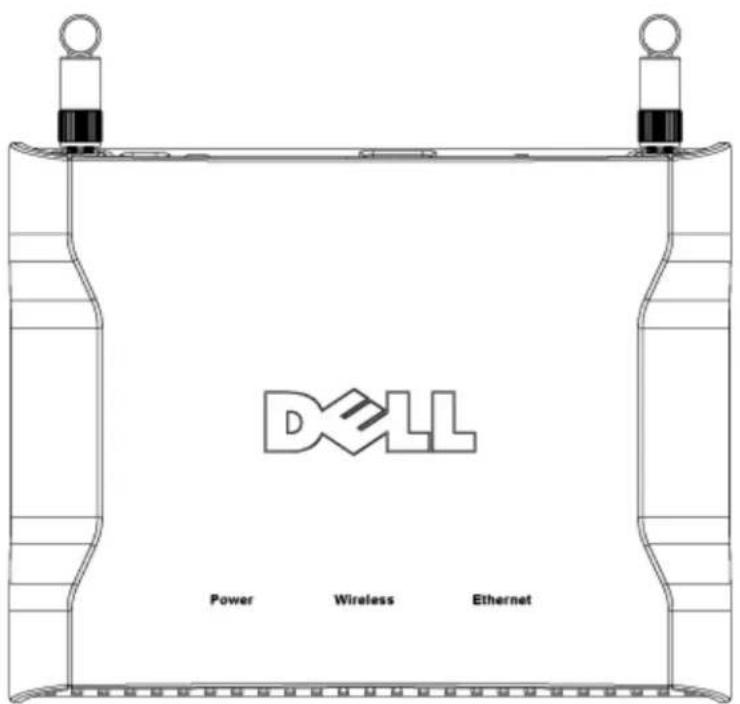
| LED Bedeutung Aktivität | ||
| Power | Stromversorgung | Die Power LED leuchtet grün, wenn das Gerät eingeschaltet und betriebsbereit ist. Sie blinkt, wenn das Gerät startet oder zurückgesetzt wird. |
| Wireless | Drahtloses LAN | Diese LED wechselt zwischen ein und aus wenn drahtlose Clients verbunden sind. Sie blinkt wenn Daten auf dem drahtlosen Netzwerk übertragen werden. Sie ist ausgeschaltet, wenn keine drahtlosen Clients mit dem Dell Wireless 4350 Small Network Access Point verbunden sind. |
| Ethernet | Intranet | Ein grünes Licht bedeutet, dass die Verbindung aktiv ist und Blinken bedeutet, dass Daten übertragen werden. |
Zurück zum Anfang
Rückseite
Rückseite
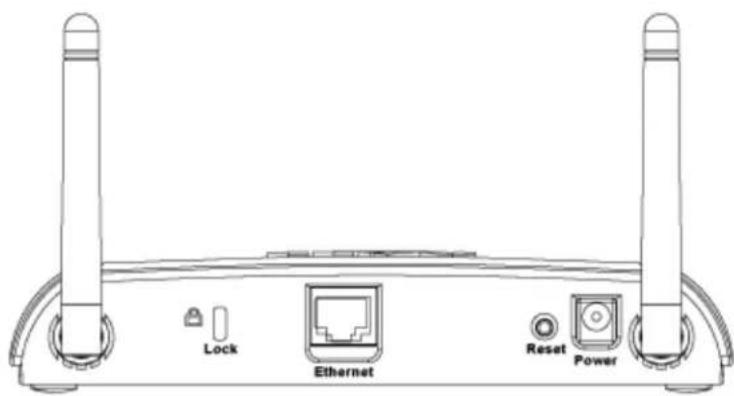
| Anschluss | Beschreibung |
| Lock Hier kann das Gerät gegen Diebstahl gesichert werden. | |
| Reset Verwenden Sie eine Büroklammer (oder ein anderes Objekt) um diesen Knopf für mindestens 5 Sekunden zu drücken. Die Power LED wird eine kurze Zeit erlöschen und dann wieder leuchten. Lassen Sie den Knopf jetzt los um das Gerät auf die Fabrik-Voreinstellungen zurück zu setzen. | |
| Ethernet Hier kann ein RJ-45 Stecker zur Verbindung mit dem Netzwerk eingesteckt werden.*Kann auch zur Stromversorgung über den Ethernet-Anschluss verwendet werden (Power Over Ethernet) | |
| Power | Verbinden Sie das Netzteil mit diesem Anschluss und verbinden Sie das andere Ende des Stromkabels mit einer Steckdose. |
Zurück zum Anfang
Zurück zum Inhaltsverzeichnis
Zurück zum Inhaltsverzeichnis
Einführung: Dell™ Wireless 4350 Small Network Access Point Benutzerhandbuch
Überblick
Drahtlose Vernetzung - Überblick
Ein Blick auf das Gerät
Überblick
Der Dell Wireless 4350 Small Network Access Point ist ein drahtloser 802.11b/g Access-Point mit dem drahtlose Clients an ein Netzwerk angebunden werden können. Der Access-Point kann auf die folgenden Arten konfiguriert werden:
- Drahtloser Hub (Access-Point): In diesem Modus verbindet der Access-Point drahtlose Computer mit dem Firmennetzwerk.
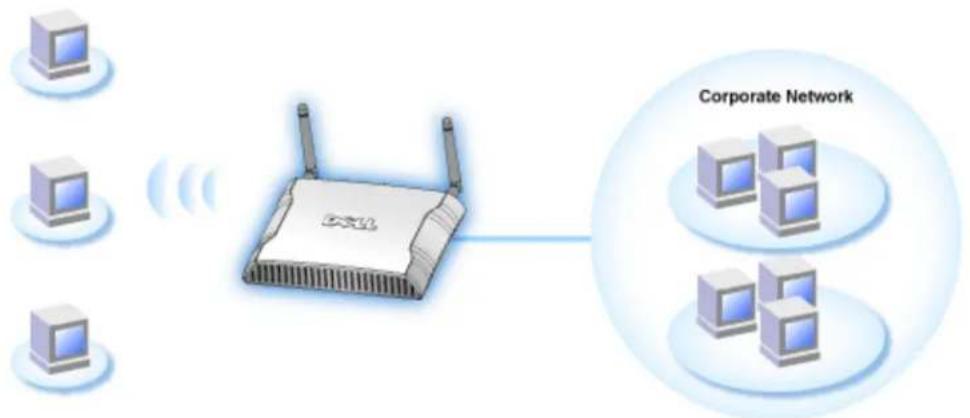
- Drahtloser Repeater: In diesem Modus kann der Access-Point die Reichweite eines Root Access-Points der im Firmennetzwerk ist erweitern.
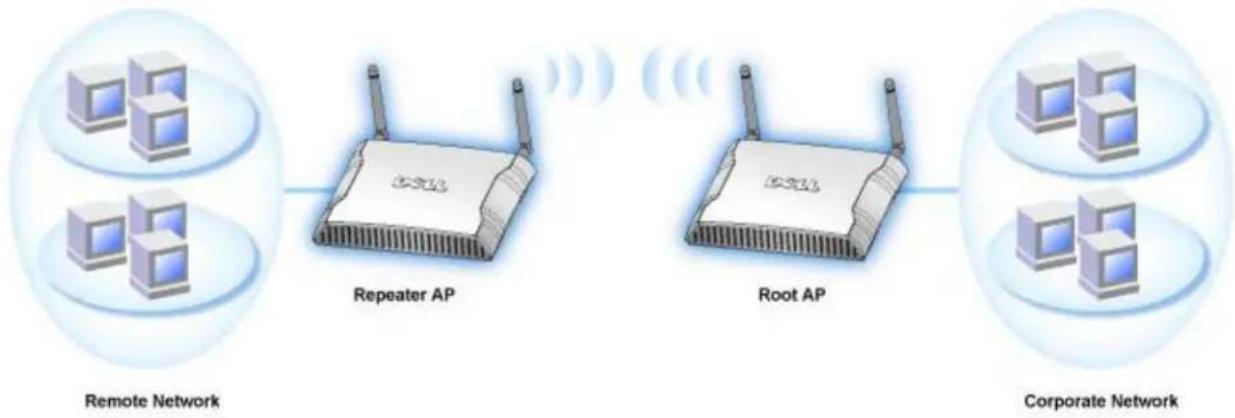
flowchart
graph LR
    A["Remote Network"] --> B["Repeater AP"]
    B --> C["Root AP"]
    C --> D["Corporate Network"]
    style A fill:#f9f,stroke:#333
    style B fill:#ccf,stroke:#333
    style C fill:#cfc,stroke:#333
    style D fill:#fcc,stroke:#333
Der Dell Wireless 4350 Small Network Access Point unterstützt bis zu 64 drahtlose Clients. Er arbeitet mit einer Geschwindigkeit von bis zu 54 Megabits pro Sekunde (Mbps) und der LAN-Anschluss (Ethernet) arbeitet mit 10/100 Mbps. Die maximale Distanz zwischen dem Access-Point und jedem drahtlosen Client beträgt 90 Meter. Je nach Umgebung kann diese Distanz auch kleiner sein.
Standardmässig bietet der Dell Wireless 4350 Small Network Access Point folgenden Funktionen:
- Ein drahtloser Access-Point mit dem Netzwerknamen wireless.
- Eine Bridge zu einem Ethernet-Hub.
Zurück zum Inhaltsverzeichnis
Zurück zum Inhaltsverzeichnis
Konfiguration des Access-Points
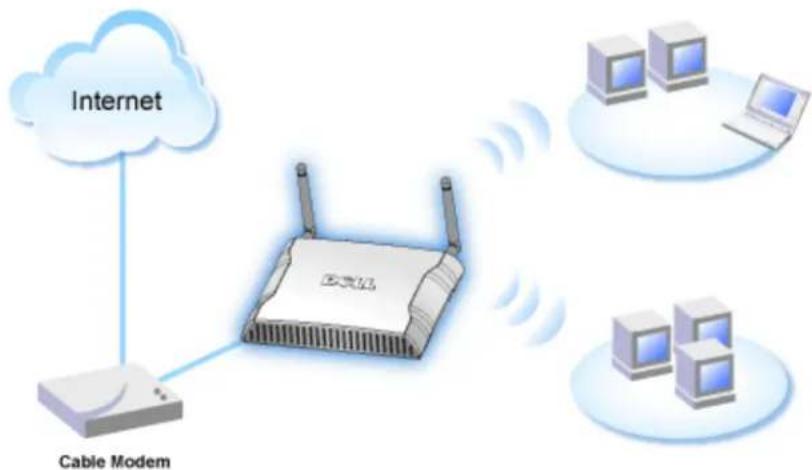
flowchart
graph TD
    A["Internet"] --> B["Cable Modem"]
    B --> C["Router"]
    C --> D["Computer 1"]
    C --> E["Computer 2"]
    C --> F["Computer 3"]
Hinweis:Es wird empfohlen, den Dell Wireless 4350 Small Network Access Point mit dem Schnellinstallationsprogramm der Dell Wireless 4350 Small Network Access Point CD zu konfigurieren.
Hinweis: Fortgeschrittene Benutzer können den Dell Wireless 4350 Small Network Access Point mit dem webbasierten Konfigurationstool konfigurieren. Das webbasierten Konfigurationstool wird aufgerufen, indem die IP-Adresse des Access-Points in einem Browser eingegeben wird.
Mit dem Schnellinstallationsprogramm können folgende Parameter des Dell Wireless 4350 Small Network Access Points konfiguriert werden (a) SSID, (b) Funkkanal, (c) WEP Verschlüsselung (optional) und (d) Statische IP-Adresse.
Damit das Schnellinstallationsprogramm den Dell Wireless 4350 Small Network Access Point konfigurieren kann, muss der Access-Point direkt mit einem Ethernet-Kabel an dem Computer mit dem Schnellinstallationsprogramm angeschlossen werden. In dieser Konfiguration hat der Dell Wireless 4350 Small Network Access Point die vorgegebene IP-Adresse von 192.168.2.2 und dem Computer muss eine IP-Adresse im gleichen Subnetz zugewiesen werden.
Wie wird der Netzwerkkarte eines Computers eine statische IP-Adresse zugewiesen
In diesem Abschnitt wird beschrieben, wie der Netzwerkkarte eines Computers eine statische IP-Adresse zugewiesen wird. Dies ist erforderlich, damit der Access-Point konfiguriert werden kann.
Wie wird der Netzwerkkarte eines Computers eine statische IP-Adresse zugewiesen
- Auf Ihrem Computer klicken Sie auf Start --> Einstellungen --> Systemsteuerung.
- Doppelklicken Sie auf Netzwerk und DFÜ-Verbindungen.
- Klicken Sie mit der rechten Maustaste auf Ihre LAN-Verbindung.
- Klicken Sie auf Eigenschaften.
-
Wählen Sie Internetprotokoll (TCP/IP) und klicken Sie den Eigenschaften Knopf.
-
Stellen Sie sicher, dass Folgende IP-Adresse verwenden ausgewählt ist.
- Geben Sie Ihre IP-Adresse und Subnetzmaske in die entsprechenden Felder ein. Die IP-Adressen Ihres Netzwerkes müssen im gleichen Bereich sein (z.B. 192.168.2.3 oder 192.168.2.4). Die Subnetzmaske muss für alle Computer im Netzwerk gleich sein (z.B. 255.255.255.0).
- Klicken Sie auf OK.
Zurück zum Anfang
Zurück zum Inhaltsverzeichnis
Zurück zum Inhaltsverzeichnis
Den Access-Point mit dem Netzwerk verbinden
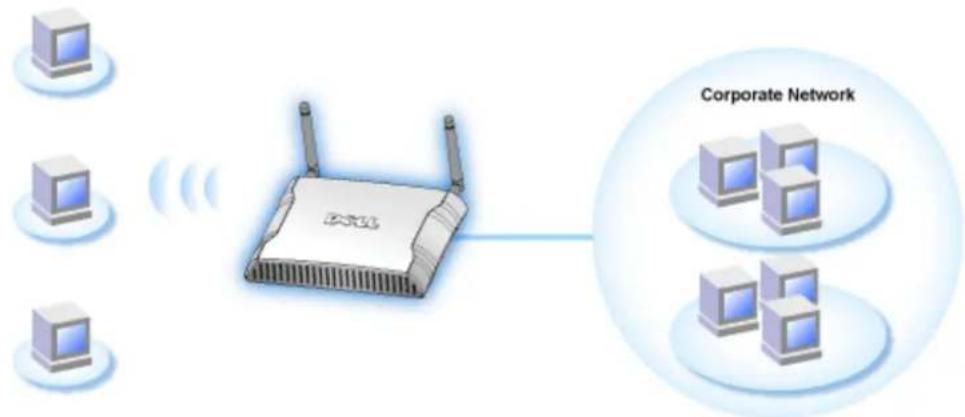
Hinweis: Es wird empfohlen, dass Sie die Anweisungen im Schnellstart-Handbuch zur Verbindung des Dell Wireless 4350 Small Network Access Points mit dem Netzwerk befolgen.
Die folgenden Schritte sind nötig, um den Access-Point mit dem Netzwerk zu verbinden.
- Finden Sie die beste Platzierung für Ihren Access-Point. Der Access-Point sollte im Zentrum des drahtlosen Netzwerkes aufgestellt werden, idealerweise mit Sichtverbindung zu allen mobilen Clients.
- Stellen Sie die Ausrichtung der Antennen so ein, dass beide senkrecht zum Boden stehen und parallel zueinender sind.
- Verbinden Sie das beigelegte Ethernet-Kabel mit dem Access-Point und das andere Ende des Kabels an einen Switch oder Hub.
- Verbinden Sie das Netzgerät mit der Stromversorgungsbuchse des Access-Points.
Zurück zum Inhaltsverzeichnis
Zurück zum Inhaltsverzeichnis
Die IP-Adresse des Access-Points bestimmen
Um das webbasierte Konfigurationstool des Dell Wireless 4350 Small Network Access Points aufzurufen, müssen Sie die IP-Adresse des Access-Points kennen. Die IP-Adresse kann entweder statisch oder dynamisch zugewiesen werden. Standardmässig wird dem Access-Point eine statische IP-Adresse von 192.168.2.2 zugewiesen.
Wenn der Access-Point als DHCP-Client konfiguriert wurde, erhält er dynamisch eine IP-Adresse. Um herauszufinden, welche IP-Adresse dies ist, folgen Sie folgenden Schritten.
- Finden Sie die MAC-Adresse des LAN/Ethernet-Anschlusses des Access-Points. Die MAC-Adresse kann von der Produkte-Etikette die auf der Unterseite des Access-Point angebracht ist, abgeleitet werden.
- Die Produkte-Etikette enthält die MAC-Adresse des WLAN-Anschlusses des Access-Points. Die MAC-Adresse des LAN/Ethernet-Anschlusses kann durch die Subtraktion von 0x1H von dieser Adresse berechnet werden (zum Beispiel: Wenn die MAC-Adresse der Etikette 00:90:4b:3c:12:10 ist, dann ist die MAC-Adresse des LAN/Ethernet-Anschlusses 00:90:4b:3c:12:10 - 0x1 = 00:90:4b:3c:12:0f).
- Geben Sie diese MAC-Adresse (von Schritt 2) dem Administrator des Netzwerkes.
- Der Administrator wird den DHCP-Server abfragen um aufgrund der MAC-Adresse die IP-Adresse des Access-Point zu erhalten.
Zurück zum Inhaltsverzeichnis
Zurück zum Inhaltsverzeichnis
Drahtlose Verschlüsselung für den Access Point einschalten
Ohne drahtlose Verschlüsselung kann jemand im Netzwerk den Datenverkehr abhören oder auf das Netzwerk zugreifen. Der Dell Wireless 4350 Small Network Access Point unterstützt Wired Equivalent Privacy (WEP) und Wi-Fi Protected Access (WPA) Datenverschlüsselung für die drahtlose Sicherheit.
WPA ist eine Erweiterung des WEP Standards um Ihr drahtloses Netzwerk sicherer zu machen.
Wenn Sie Ihr Netzwerk mit WPA sichern möchten, müssen auch die drahtlosen Clients WPA unterstützen. Falls Sie ein Produkte von Dell als drahtlose Clients verwenden, können Sie unter http://support.dell.com nachschauen, ob entsprechende Softwareupdates verfügbar sind. Die von Dell Wireless 4350 Small Network Access Point unterstützten WPA-802.1x Protokolle sind PEAP, TTLS & TLS.
- Melden Sie sich beim webbasierten Konfigurationstool an, indem Sie die IP-Adresse (Informationen wie die IP-Adresse bestimmt wird, siehe Die IP-Adresse des Access-Points bestimmen) des Access-Point in einen Browser eingeben. Das Fenster Netzwerkpasswort eingeben erscheint.
- Geben Sie in die Felder Benutzernamen und Passwort "admin" ein.
- Klicken Sie auf Grundeinstellungen und wählen Sie Drahtlose Sicherheit aus dem Menü.
- Klicken Sie auf Drahtlose Sicherheit aktivieren.
- Wählen Sie entweder WEP oder WPA der Liste Netzwerk Verschlüsselung.
WEP
- Wählen Sie ASCII Zeichen oder hexadezimale Zahlen als Schlüsselformat. Hexadezimalzahlen bestehen aus den Zahlen 0 bis 9 und den Buchstaben A bis F. Wenn Sie ASCII Zeichen wählen, können Sie beliebige Zeichen eingeben.
- Wählen Sie eine Schlüssellänge aus der Liste.
- Geben Sie vier verschiedene Schlüssel in die Felder Schlüssel 1, Schlüssel 2, Schlüssel 3 und Schlüssel 4 ein. Wenn Sie 40(64)-Bit Verschlüsselung gewählt haben, geben Sie 5-Zeichen (oder 10 Hexadezimalzahlen) ein. Für die 104(128)-Bit Verschlüsselung, geben Sie 13-Zeichen (oder 26 Hexadezimalzahlen) ein.
- Wählen Sie einen Schlüssel als Standardschlüssel aus der Auswahlliste.
- Klicken Sie den Weiter Knopf und klicken Sie dann Speichern & Neustarten um die Änderungen anzuwenden.
- Richten Sie WEP für Ihre Clients ein. Beziehen Sie sich auf die Dokumentation oder Hilfe der entsprechenden System um WEP einzurichten.
WPA
Es gibt zwei Möglichkeiten für die Netzwerkauthentifizierung (a) vorinstallierter Schlüssel oder (b) 802.1x . In Firmen wird WPA typischerweise zusammen mit einem RADIUS Server verwendet. In einem Kleinbüro oder einer Heimumgebung, wo es keinen Authentifizierungsserver gibt, kann man den vorinstallierten Schlüssel (PSK) anstelle des Authentifizierungsservers verwenden.
WPA vorinstallierter Schlüssel (WPA-PSK)
- Wählen Sie ASCII Zeichen oder hexadezimale Zahlen als Schlüsselformat. Hexadezimalzahlen bestehen aus den Zahlen 0 bis 9 und den Buchstaben A bis F. Wenn Sie ASCII Zeichen wählen, können Sie beliebige Zeichen eingeben.
- Geben Sie Ihren vorinstallierter Schlüssel in das Feld Vorinstallierter Schlüssel ein. Alle drahtlosen Clients müssen den
gleichen Schlüssel verwenden um Zugriff auf das Netzwerk zu erhalten. Bitte beachten Sie auch, dass das Schlüsselformat ebenfalls übereinstimmen muss.
- Mit den WPA Gruppen-Schlüsselerneuerungs-Intervall wird angegeben wie oft der Schlüssel erneuert wird.
- Bei WPA Verschlüsselung können Sie zwischen TKIP und AES wählen. Wählen Sie eine Verschlüsselung die Ihre drahtlosen Client unterstützen.
- Klicken Sie den Weiter Knopf und klicken Sie dann Speichern & Neustarten um die Änderungen anzuwenden
- Richten Sie WPA-PSK für Ihre Clients ein. Beziehen Sie sich auf die Dokumentation oder Hilfe der entsprechenden System um WPA-PSK einzurichten.
WPA-802.1x
- Bei WPA Verschlüsselung können Sie zwischen TKIP und AES wählen. Wählen Sie eine Verschlüsselung die Ihre drahtlosen Client unterstützen.
- Die Felder Radius Server IP, Radius Server Port und Geteiltes Geheimnis müssen mit den passenden Informationen gefüllt werden. Diese Informationen über den Radius Server, können Sie bei Ihrem Netzwerkadministrator beziehen.
- Mit den WPA Gruppen-Schlüsselerneuerungs-Intervall wird angegeben wie oft der Schlüssel erneuert wird.
- Klicken Sie den Weiter Knopf und klicken Sie dann Speichern & Neustarten um die Änderungen anzuwenden
- Richten Sie WPA-802.1x für Ihre Clients ein. Beziehen Sie sich auf die Dokumentation oder Hilfe der entsprechenden System um WPA-802.1x einzurichten.

Hinweis: Der Dell Wireless 4350 Small Network Access Point bietet drei Wege um die drahtlose Verschlüsselung zu aktivieren. Eine Möglichkeit ist mit dem webbasierten Konfigurationstool wie hier beschrieben. Die anderen zwei Möglichkeiten sind durch das Windowsbasierte Kontroll-Hilfsprogramm oder durch das Schnellinstallationsprogramm.
Zurück zum Inhaltsverzeichnis
Zurück zum Inhaltsverzeichnis
Das Versenden der SSID verhindern
- Melden Sie sich beim webbasierten Konfigurationstool an, indem Sie die IP-Adresse (Informationen wie die IP-Adresse bestimmt wird, siehe Die IP-Adresse des Access-Points bestimmen) des Access-Point in einen Browser eingeben. Das Fenster Netzwerkpasswort eingeben erscheint.
- Geben Sie in die Felder Benutzernamen und Passwort "admin" ein.
- Klicken Sie auf Erweiterte Einstellungen und wählen Sie Erweiterte drahtlose Einstellungen aus dem Menü.
- Klicken Sie auf Ja für Mein drahtloses Netzwerk verbergen.
- Klicken Sie auf den Speichern Knopf.
Zurück zum Inhaltsverzeichnis
Zurück zum Inhaltsverzeichnis
Datei- und Druckerfreigabe einrichten
Datei- und Druckerfreigabe einrichten
Einen Drucker freigeben
Dateien freigeben
Datei- und Druckerfreigabe einrichten
Folgen Sie den folgenden Instruktionen um den Dienst zur Datei- und Druckerfreigabe einzurichten.
Für Windows 2000 und XP
- Klicken Sie mit der rechten Maustaste auf das Netzwerkumgebung Symbol (auf dem Desktop bei Windows 2000 und im Startmenü bei Windows XP) und wählen Sie Eigenschaften im Menü.
- Klicken Sie mit der rechten Maustaste auf Ihre LAN-Verbindung und wählen Sie Eigenschaften im Menü.
- Wenn Sie den Eintrag Datei- und Druckerfreigabe für Microsoft Netzwerke sehen, können Sie diese Schritte überspringen. Die Datei- und Druckerfreigabe wurde bereits installiert.
- Wenn der Eintrag Datei- und Druckerfreigabe für Microsoft Netzwerke nicht vorhanden ist, klicken Sie auf den Installieren Knopf.
- Klicken Sie auf Dienst und dann auf den Hinzufügen Knopf.
- Wenn Sie Datei- und Druckerfreigabe für Microsoft Netzwerke und klicken Sie dann den OK Knopf.
Einen Drucker freigeben
Um einen Drucker freizugeben, führen Sie die folgenden Schritte am Computer an dem der Drucker angeschlossen ist aus:
- Klicken Sie den Start Knopf, klicken Sie auf Einstellungen und dann auf Drucker.
- Klicken Sie auf den Drucker den Sie freigeben wollen.
- Öffnen Sie das Menü Datei und klicken Sie auf Eigenschaften.
- Klicken Sie auf die Registerkarte Freigebe und dann auf Freigeben als.
- Folgen Sie den Anweisungen am Bildschirm.
Der Drucker kann jetzt von den anderen Computern verwendet werden.
Führen Sie die folgenden Schritte an allen anderen Computern aus:
- Klicken Sie den Start Knopf, klicken Sie auf Einstellungen und dann auf Drucker.
- Doppelklicken Sie auf das Neuer Drucker Symbol.
-
Klicken Sie beim ersten Bildschirm auf Weiter.
-
Auf dem nächsten Bildschirm wählen Sie Netzwerkdrucker und klicken Sie dann auf den Weiter Knopf.
-
Klicken Sie auf Durchsuchen (bei einigen Systemen auf Weiter) und wählen Sie den Drucker, den Sie verwenden möchten.
-
Folgen Sie den Anweisungen am Bildschirm.
Dateien freigeben
Sie können Dateien auf Ihrem Computer freigeben damit andere Benutzer von anderen Computern diese Dateien verwenden können.
- Klicken Sie im Microsoft Windows Explorer mit der rechten Maustaste auf den Ordner oder das Laufwerk das Sie freigeben möchten und klicken Sie dann auf Freigabe.
- Klicken Sie auf Diesen Ordner freigeben.
- Geben Sie einen Namen für die Freigabe an und folgen Sie den Anweisungen am Bildschirm.
Zurück zum Inhaltsverzeichnis
Zurück zum Inhaltsverzeichnis
Drahtlose Clients mit dem Access-Point verbinden
Hinweis: Es wird empfohlen, dass Sie drahtlose Clients mit Hilfe des Schnellinstallationsprogramms (welches auf der Dell Wireless 4350 Small Network Access Point CD zur Verfügung gestellt wird) mit dem Dell Wireless 4350 Small Network Access Point verbinden.
Zurück zum Anfang
Zurück zum Inhaltsverzeichnis
Zurück zum Inhaltsverzeichnis
Installation und Konfiguration: Dell™ Wireless 4350 Small Network Access Point Benutzerhandbuch
Konfiguration des Access-Points
Den Access-Point mit dem Netzwerk verbinden
Die IP-Adresse des Access-Points bestimmen
Drahtlose Verschlüsselung für den Access Point einschalten
Das Versenden der SSID verhindern
Datei- und Druckerfreigabe einrichten
Drahtlose Clients mit dem Access-Point verbinden
Zurück zum Inhaltsverzeichnis
Zurück zum Inhaltsverzeichnis
Wie der Access-Point mit dem Kontroll-Hilfsprogramm konfiguriert wird:
Dell™ Wireless 4350 Small Network Access Point Benutzerhandbuch
Netzwerkübersicht
Drahtlose Einstellungen
Zugangskontroll-Einstellungen
Administration
Diagnose
Erweiterte Einstellungen
Netzwerkübersicht
Dieses Fenster informiert Sie über Ihre Netzwerkverbindung und die Netzwerkeinstellungen. Der linke Bereich zeigt Informationen zum Verbindungsstatus an. Der rechte Bereich zeigt folgende Netzwerkeinstellungen an:
- Betriebsmodus
• LAN IP-Adresse
• LAN Subnetzmaske
• Netzwerkname (SSID)
• Drahtlose Sicherheit
Netzwerkübersicht
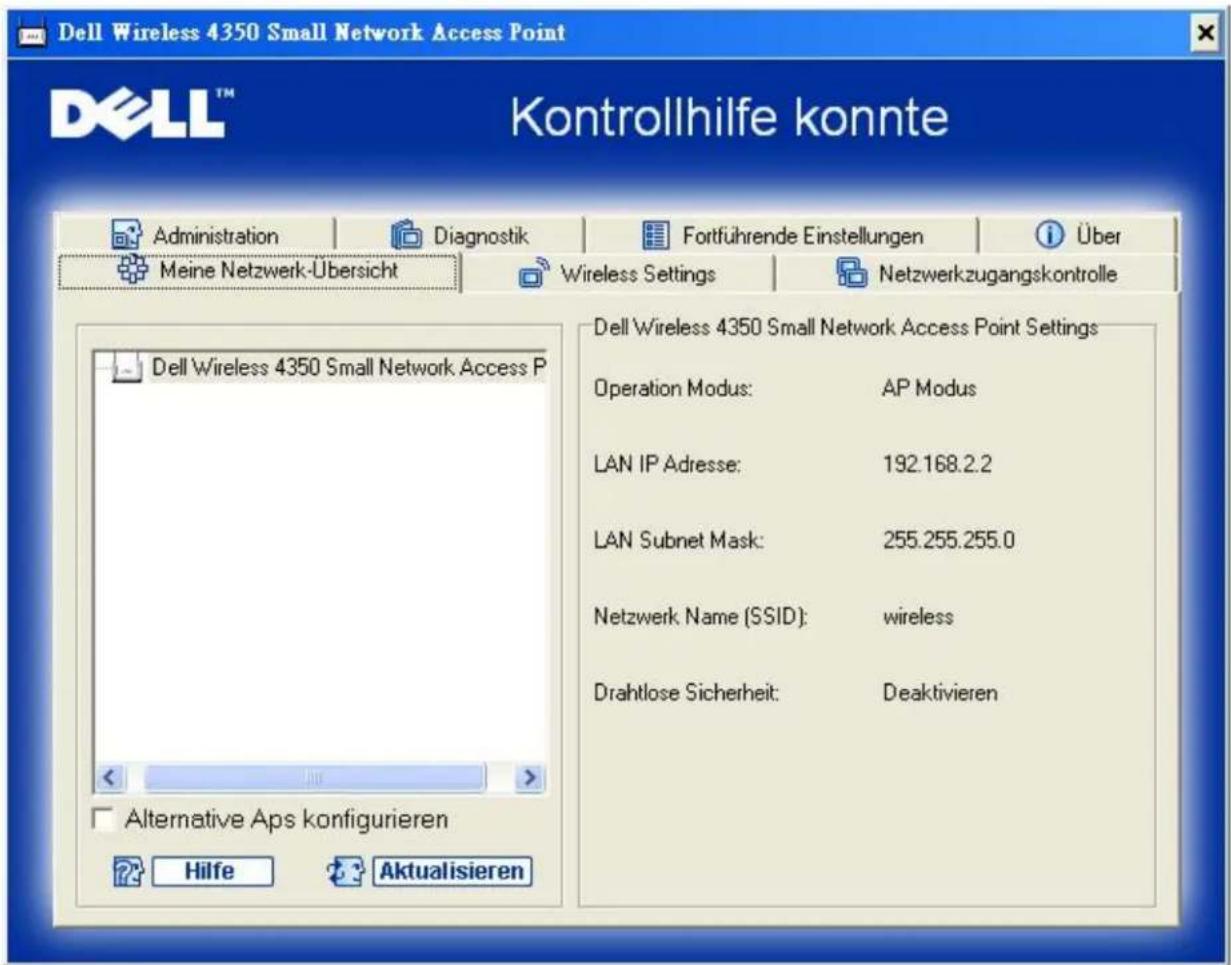
Das Kontroll-Hilfsprogramm kann zur Verwaltung mehrerer Dell Wireless 4350 Small Network Access Points verwendet werden, indem der Benutzer einen alternativern Access-Point einrichtet.
Um einen alternativen Dell Wireless 4350 Small Network Access Point zu konfigurieren, folgen Sie den folgenden Anweisungen:
- Aktivieren Sie die Checkbox Alternativen AP Konfigurieren.
- Geben Sie in den Feldern IP-Adresse und Subnetzmaske die IP-Adresse und die Subnetzmaske des zu konfigurierenden Access-Points ein.
- Klicken Sie auf Anwenden. Das Kontroll-Hilfsprogramm wird beendet. Wenn das Kontroll-Hilfsprogramm neu startet, wird es sich mit dem alternativen Dell Wireless 4350 Small Network Access Point verbinden.
Zurück zum Anfang
Drahtlose Einstellungen
• Netzwerkname (SSID)
Die SSID ist ein eindeutiger Netzwerkname. Er wird verwendet um das drahtlose Netzwerk zu identifizieren. Dieser Name wird verwendet, wenn sich drahtlose Client mit dem Netzwerk verbinden.
- Kanal
Dies ist der Funkkanal auf dem die Kommunikation der drahtlosen Clients mit dem Access-Point erfolgt.
• Voreinstellungen
Setzt die drahtlosen Einstellungen auf die Fabrik-Voreinstellungen zurück.
- Anwenden
Speichert die aktuellen Einstellungen.
• Wiederherstellen
Stellt die vorausgehenden Einstellungen wieder her.
Ihr Dell Wireless 4350 Small Network Access Point hat erweiterte Sicherheitsfunktionen. Dies gewährt, dass Ihre Daten vertraulich bleiben und schützt Ihre Daten auch vor unbefugter Manipulation. Wenn Sie diese Sicherheitsfunktionen einschalten möchten, klicken Sie auf Drahtlose Sicherheit aktivieren.
Drahtlose Einstellungen WEP
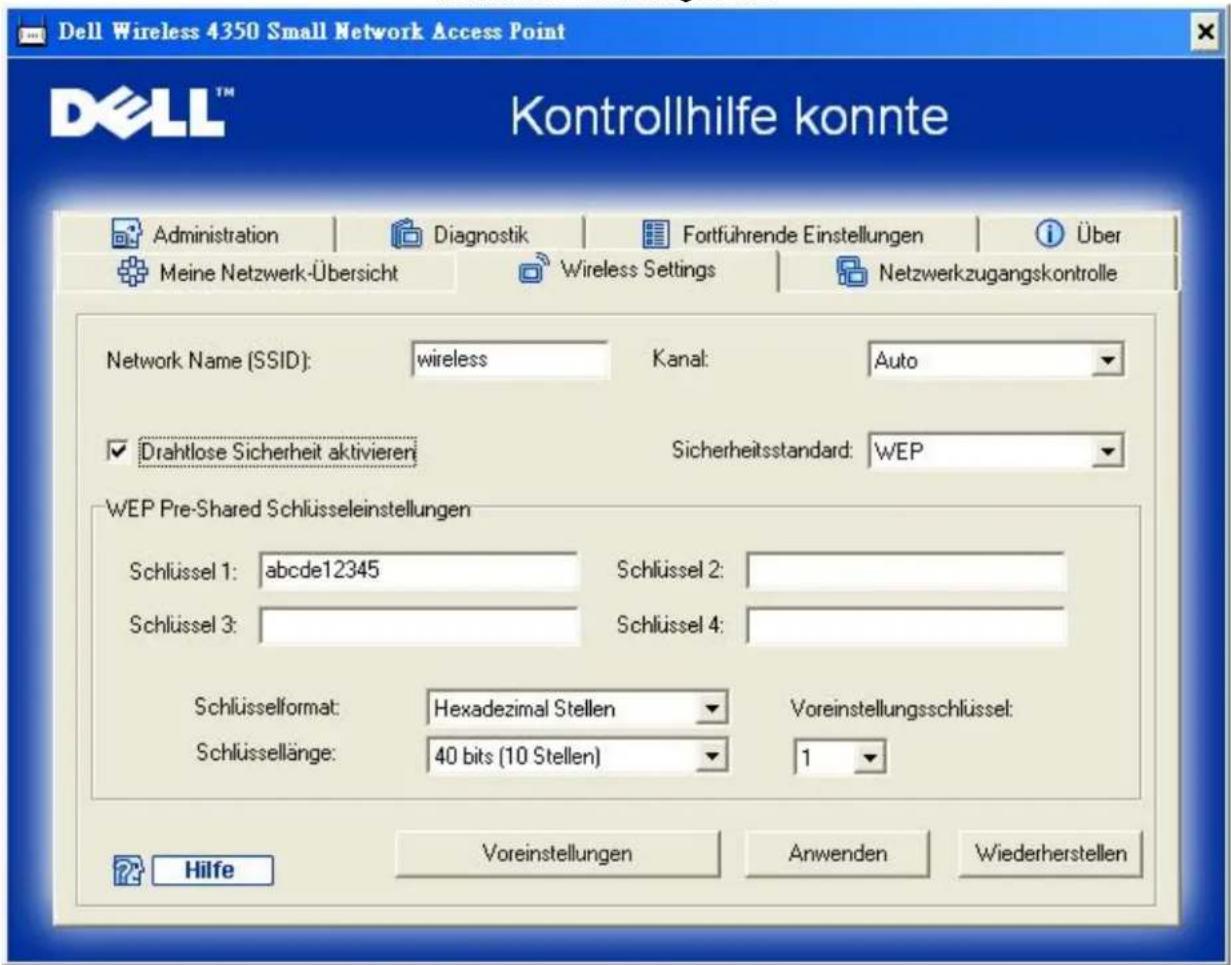
WEP Einstellungen
Die Wired Equivalent Privacy (WEP) Verschlüsselung ist im Standard 802.11 zum Schutz der drahtlosen Kommunikation gegen Abhören definiert. WEP bietet die Möglichkeit, einen Schlüssel einzusetzen, der von den drahtlosen Clients (wie ein Notebook mit einer PC-Card) und dem Access-Point gemeinsam verwendet wird. Dieser Schlüssel verschlüsselt die Daten bevor diese übermittelt werden. WEP kann als 40(64)-Bit oder 104(128)-Bit Schlüssel implementiert werden. Um die Sicherheit zu erhöhen, können Sie den Schlüssel regelmässig ändern. Wenn der Schlüssel an einem drahtlosen Gerät geändert wird, muss er für alle drahtlosen Geräte und Access-Points geändert werden.
• Schlüssel Format
Das Schlüsselformat kann ASCII Zeichen oder hexadezimale Zahlen sein. Hexadezimalzahlen bestehen aus den Zahlen 0 bis 9 und den Buchstaben A bis F. Wenn Sie ASCII Zeichen wählen, können Sie beliebige Zeichen eingeben.
- Schlüssel Länge
Die Schlüssellänge kann entweder 40(64)-Bit oder 104(128)-Bit sein. Längere Schlüssel sind sicherer. Gewisse Netzwerkkarten unterstützen aber nur 40(64)-Bit Verschlüsselung. Wenn alle Clients 104(128)-Bit Verschlüsselung unterstützen, wählen Sie 104(128)-Bit.
• Schlüssel 1, Schlüssel 2, Schlüssel 3 und Schlüssel 4
Geben Sie vier verschiedene Schlüssel in die Felder ein. Wenn Sie 40(64)-Bit Verschlüsselung gewählt haben, geben Sie 5-Zeichen (oder 10 Hexadezimalzahlen) ein. Für die 104(128)-Bit Verschlüsselung, geben Sie 13-Zeichen (oder 26 Hexadezimalzahlen) ein.
- Standardschlüssel
Wählen Sie einen Schlüssel als Standardschlüssel aus der Auswahlliste.
Drahtlose Einstellungen WPA-PSK
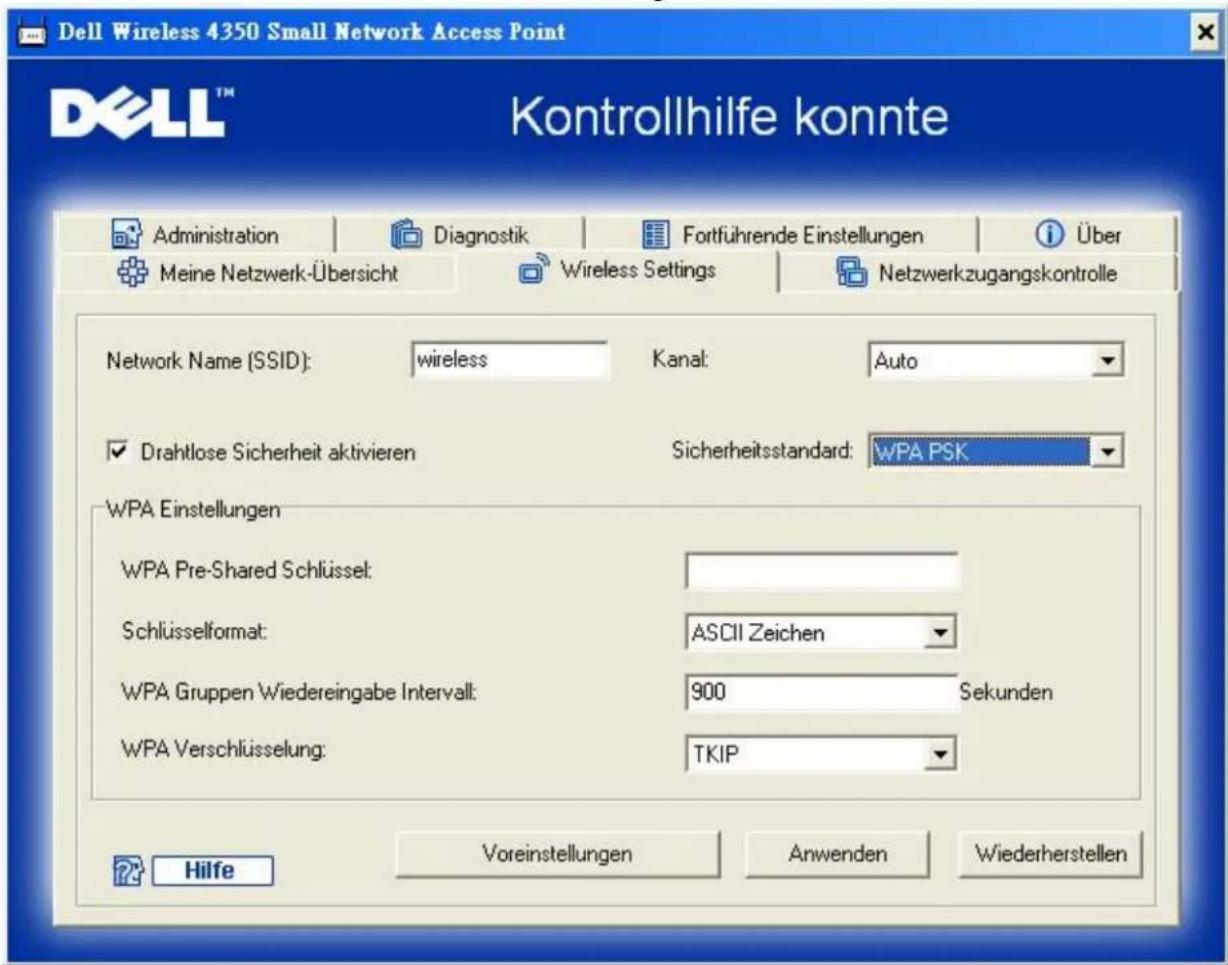
WPA-PSK Einstellungen
Wi-Fi Protected Access (WPA) ist eine Erweiterung des WEP Standards um Ihr drahtloses Netzwerk sicherer zu machen.
Wenn Sie Ihr Netzwerk mit WPA sichern möchten, müssen auch die drahtlosen Clients WPA unterstützen. Falls Sie ein Produkte von Dell als drahtlose Clients verwenden, können Sie unter http://support.dell.com nachschauen, ob entsprechende Softwareupdates verfügbar sind.
• WPA vorinstallierter Schlüssel (Pre-Shared Key)
Alle drahtlosen Clients müssen den gleichen Schlüssel verwenden um Zugriff auf das Netzwerk zu erhalten. Bitte beachten Sie auch, dass das Schlüsselformat ebenfalls übereinstimmen muss.
- Schlüsselformat
Das Schlüsselformat kann ASCII Zeichen oder hexadezimale Zahlen sein. Hexadezimalzahlen bestehen aus den Zahlen 0 bis 9 und den Buchstaben A bis F. Wenn Sie ASCII Zeichen wählen, können Sie beliebige Zeichen eingeben.
• WPA Gruppen-Schlüsselerneuerungs-Intervall
Mit den WPA Gruppen-Schlüsselerneuerungs-Intervall wird angegeben wie oft der Schlüssel erneuert wird. Je kleiner die Zahl, umso schneller wird der Schlüssel gewechselt. Aber ein zu kleiner Wert kann Ihr Netzwerk verlangsamen.
• WPA Verschlüsselung
TKIP (Temporal Key Integrity Protocol) ist die am weitesten verbreitete Verschlüsselungsmethode. AES (Advanced Encryption Standard) kann verwendet werden, wenn Ihre drahtlosen Clients TKIP nicht unterstützen.
Drahtlose Einstellungen WPA 802.1x
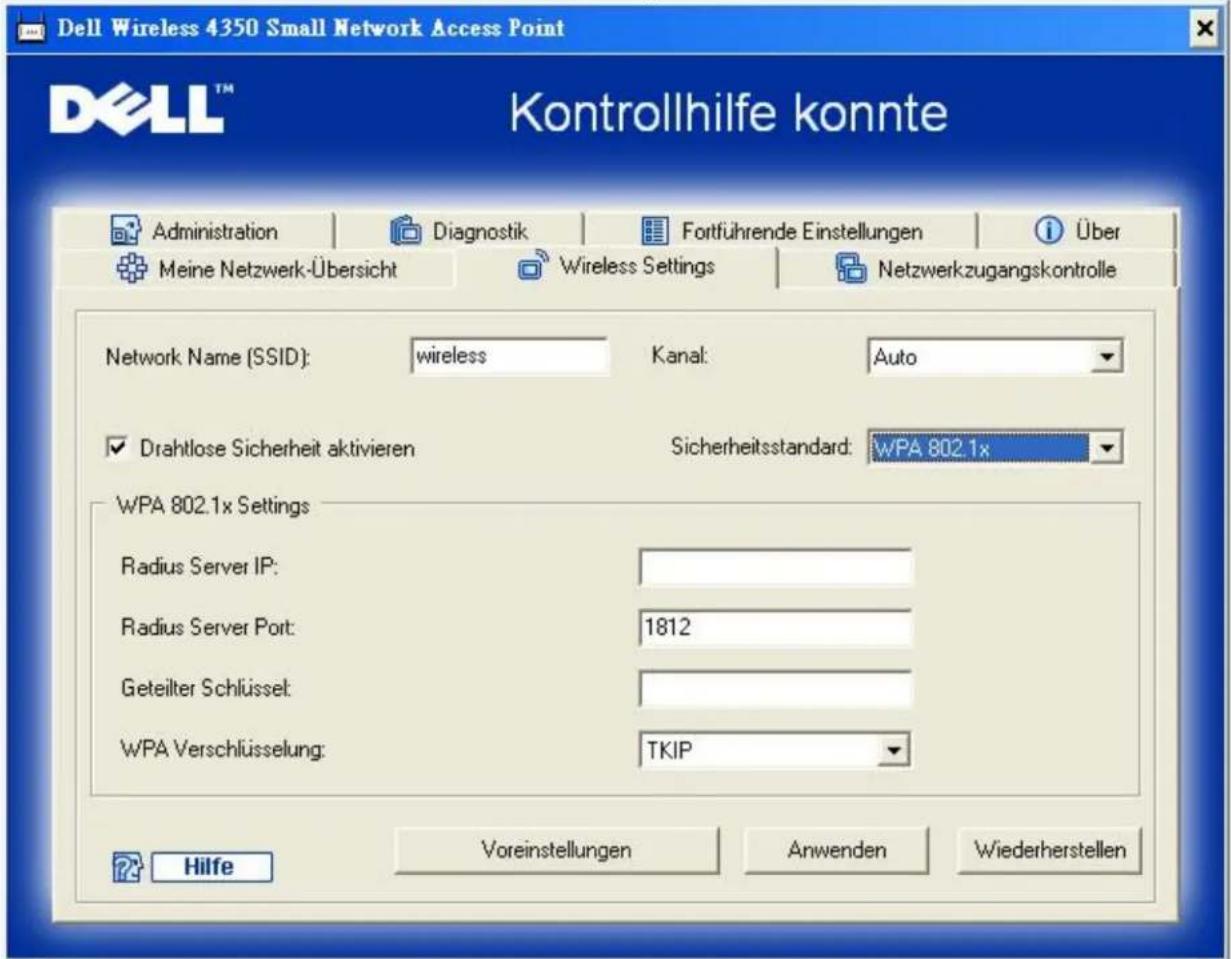
WPA-802.1x Einstellungen
- Radius Server IP, Radius Server Port und Geteiltes Geheimnis.
Die Felder Radius Server IP, Radius Server Port und Geteiltes Geheimnis müssen mit den passenden Informationen gefüllt werden. Diese Informationen über den Radius Server, können Sie bei Ihrem Netzwerkadministrator beziehen.
• WPA Verschlüsselung
Dieses Feld ermöglicht die Auswahl einer der folgenden zwei Verschlüsselungsmethoden - TKIP und AES. Wählen Sie jenes, das von Ihren drahtlosen Client unterstützt wird.
Zurück zum Anfang
Zugangskontroll-Einstellungen
- Hinzufügen
Fügt einen neuen Eintrag in die Liste ein.
- Bearbeiten
Ermöglicht es einen bestehenden Eintrag zu bearbeiten.
- Löschen
Löscht einen Eintrag aus der Liste.
- Alle löschen
Löscht alle Einträge in der Liste.
• Wiederherstellen
Stellt die vorausgehenden Einstellungen wieder her.
Zugangskontroll-Einstellungen
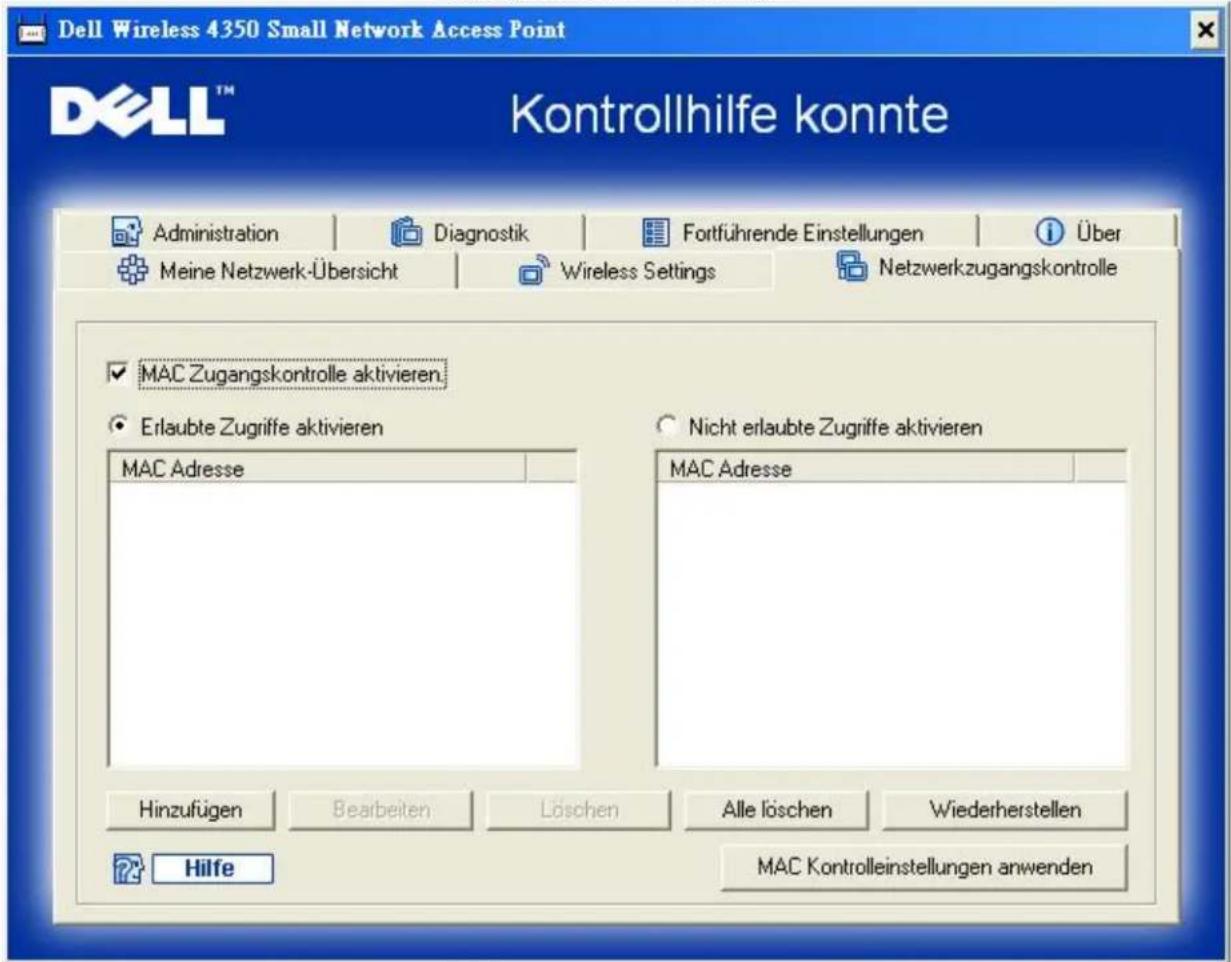
MAC Zugangskontrolle
Mit den Zugangskontroll-Einstellungen haben Sie die Möglichkeit festzulegen, welche lokalen Client-Computer über den Dell Wireless 4350 Small Network Access Point auf das Netzwerk zugreifen dürfen. Diese Zugriffssteuerung erfolgt aufgrund der MAC-Adresse des Client-Computers. Die Standardeinstellungen ermöglichen es allen Client-Computern durch den Access-Point auf das Netzwerk zuzugreifen.
Es gibt zwei Tabellen für die Zugriffssteuerung, eine mit den erlaubten Zugriffen und eine mit den nicht erlaubten Zugriffen. Jede dieser Tabellen kann bis zu 32 Einträge aufnehmen. Es kann jeweils nur eine Tabelle aktiviert werden. Wenn die Tabelle mit den erlaubten Zugriffen aktiviert wird, wird die Tabelle mit den nicht erlaubten Zugriffen deaktiviert - und umgekehrt. Die Tabelle mit den erlaubten Zugriffen ermöglicht es nur den in der Tabelle aufgeführten Clients auf das Netzwerk zuzugreifen. Wenn die Tabelle mit den nicht erlaubten Zugriffen aktiviert ist, können alle ausser den in der Tabelle aufgeführten Clients auf das Netzwerk zugreifen.
Führen Sie die folgenden Schritte zum Einschalten der MAC Zugriffssteuerung des aus:
- Klicken Sie um MAC Zugriffssteuerung einzuschalten zu aktivieren.
- Wählen Sie die gewünschte Option, Zugriffe erlauben oder Zugriffe verweigern.
- Klicken Sie auf Hinzufügen. Das Fenster MAC Zugriffssteuerung: Eintrag hinzufügen erscheint.
- Geben Sie die hexadezimale MAC-Adresse (zum Beispiel 00:11:22:33:44:55) für die Sie den Zugriff erlauben oder verweigern möchten in die Box Host MAC.
- Klicken Sie auf den OK Knopf um die Änderungen anzunehmen, oder auf Abbrechen um das Fenster ohne Änderungen auszuführen zu verlassen.
- Sie können einen Eintrag durch klicken Auswählen und dann nochmals auf den Host Namen klicken, um dem Eintrag einen Namen zu geben.
- Klicken Sie auf MAC Zugangskontrolle anwenden unten im Fenster um die neuen Einstellungen zu aktivieren.
Zurück zum Anfang
Administration
Administration
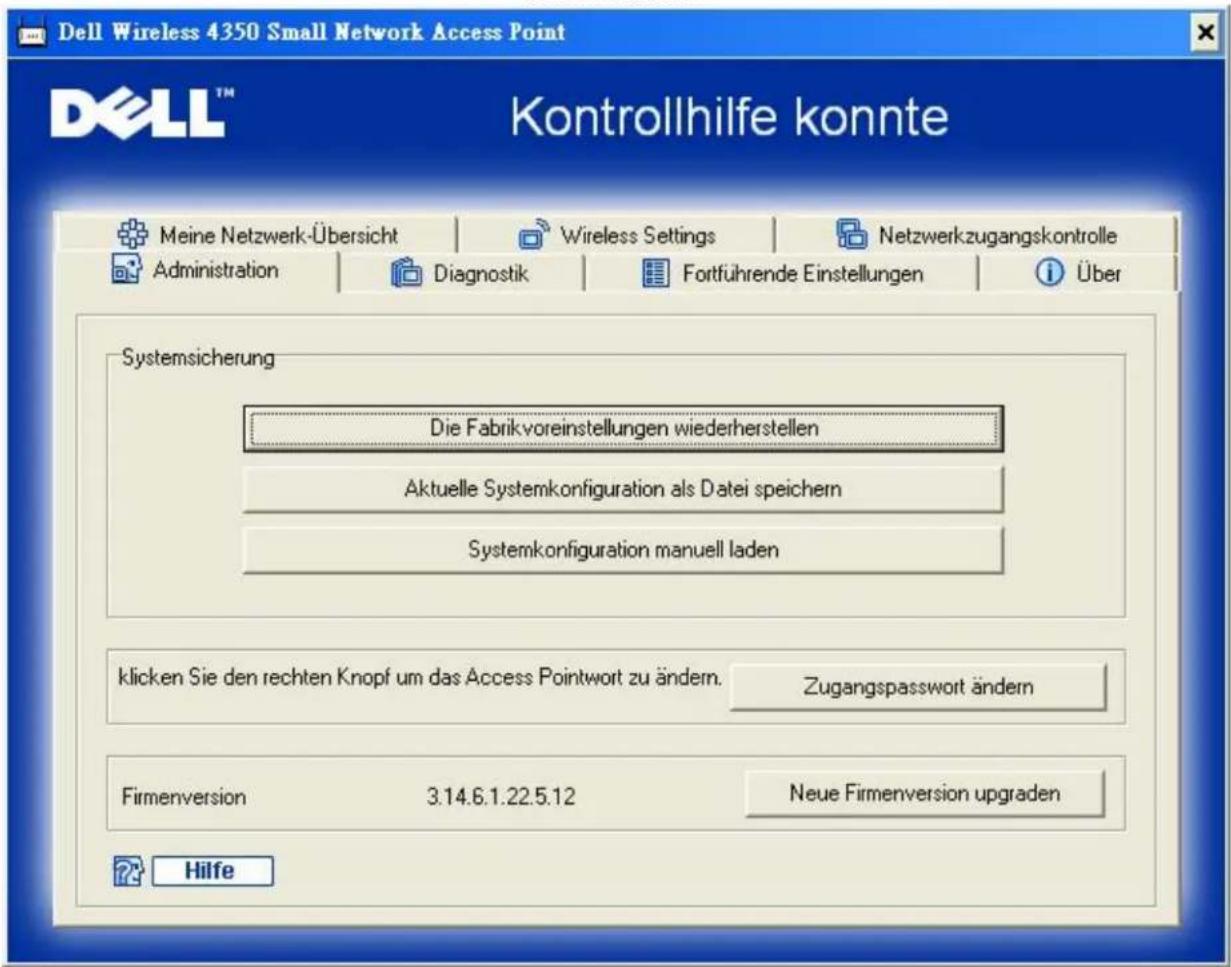
System Wiederherstellung
System Wiederherstellung ermöglicht es Ihnen ein Backup der Konfiguration zu speichern.
- Aktuelle Systemkonfiguration in Datei speichern
Speichert die aktuellen Einstellungen in einer .pro Datei.
• Systemkonfiguration manuell laden
Lädt die Backupdatei um früher gespeicherte Einstellungen wiederherzustellen.
• Fabrik-Voreinstellungen wiederherstellen
Setzt den Router auf die Fabrik-Voreinstellungen zurück.
Hinweis: Die Systemkonfigurationsdateien können nur vom Kontroll-Hilfsprogramm des Dell Wireless 4350 Small Network Access Points verwendet werden.
Hinweis: Verwenden Sie das Kontroll-Hilfsprogramm nicht, um aus dem webbasierten Konfigurationstool gespeicherte Einstellungen zu laden.
Passwort ändern
Um nicht erlaubte Administrationsänderungen am Access-Point zu verhindern, ist der Access-Point Passwortgeschützt. Es wird dringend empfohlen, das voreingestellte Passwort zu ändern.
- Klicken Sie auf den Access-Point Passwort ändern Knopf. Das Passwort Einstellungen Fenster erscheint.
- Tippen Sie das bestehende Passwort in das Feld Originales Passwort.
- Tippen Sie das neue Passwort in das Neues Passwort Feld und dann tippen Sie es noch einmal in das Passwort bestätigen Feld.
- Tippen Sie eine Erinnerungshilfe für das Passwort in das Feld Passwort Erinnerungshilfe.
- Klicken Sie auf Speichern wenn Sie alles eingegeben haben. Wenn Sie die eingegebenen Werte verwerfen wollen, klicken Sie auf den Abbrechen Knopf.
Firmware aktualisieren
Wenn Sie angewiesen werden die Firmware zu aktualisieren, klicken Sie auf Firmware aktualisieren. Es wird eine Verbindung mit der Dell-Website hergestellt, um auf die neuste Firmware zu aktualisieren. Es ist nicht nötig die Firmware zu aktualisieren, wenn der Access-Point einwandfrei funktioniert.
Zurück zum Anfang
Diagnose
Diagnose
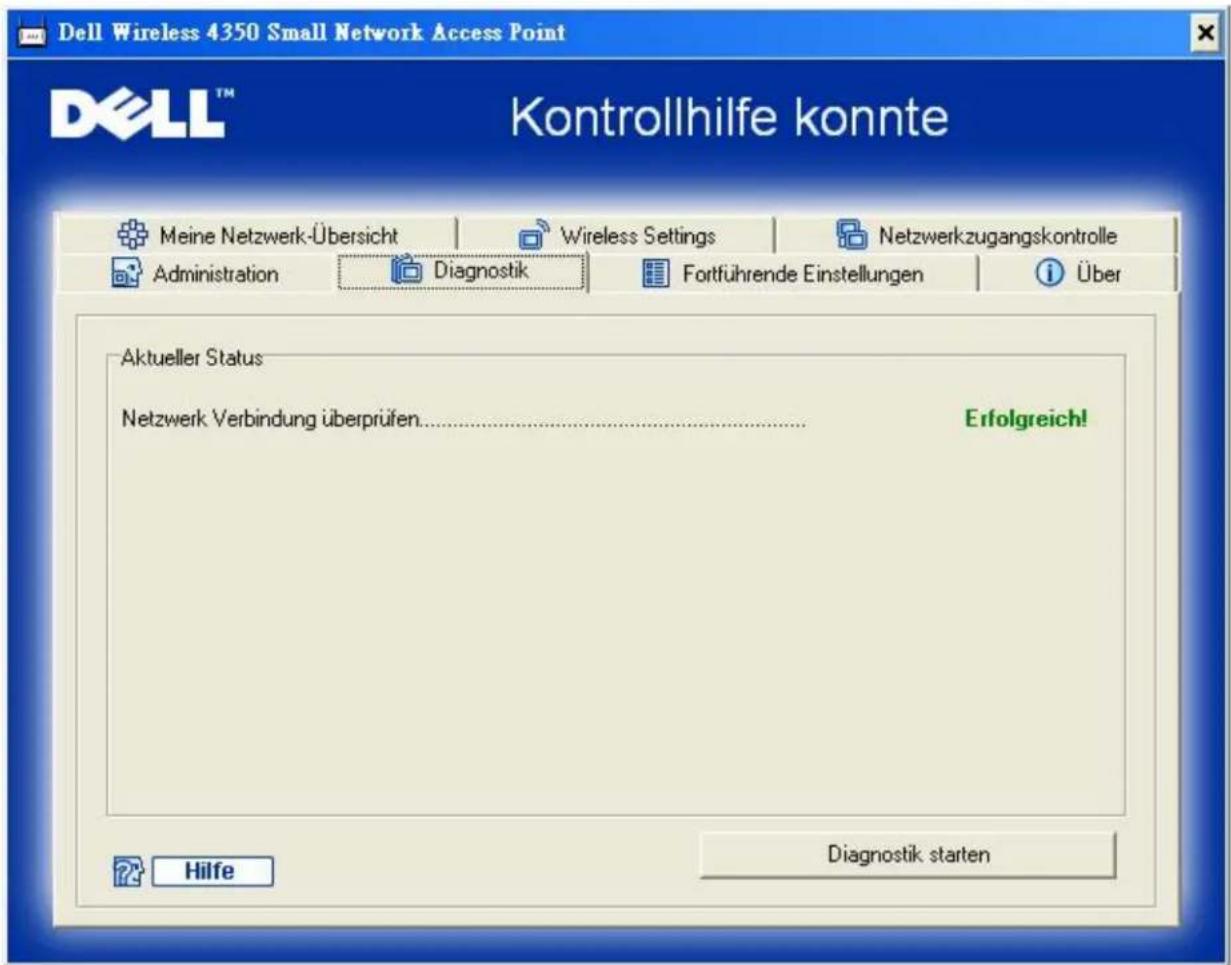
Sie können den aktuellen Status Ihres Netzwerkes mit dem Diagnose Menü überwachen. Die Netzwerkdiagnose kann durch einen Klick auf Diagnose Starten gestartet werden.
Wenn die Diagnose beendet ist, wird entweder eine OK! oder FEHLER! Nachricht angezeigt, die darüber informiert, ob Ihr Access-Point an einem Netzwerk angeschlossen ist
Zurück zum Anfang
Erweiterte Einstellungen
Erweiterte Einstellungen
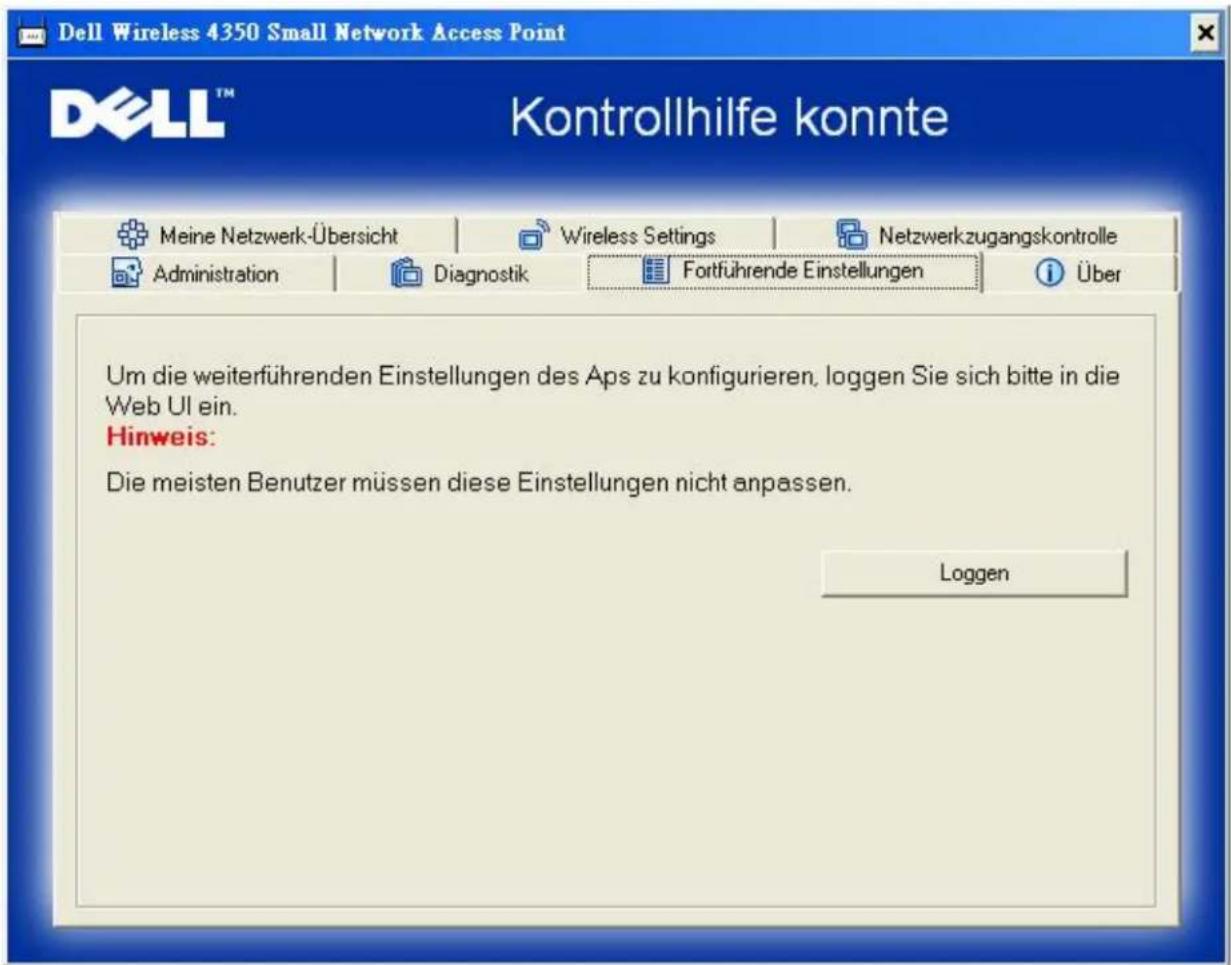
Um auf die erweiterten Einstellungen des Access-Points zuzugreifen, klicken Sie auf den Anmelden Knopf, um sich beim webbasierten Konfigurationstool anzumelden. Mit dem webbasierten Konfigurationstool können Sie die erweiterten Einstellungen des Dell Wireless 4350 Small Network Access Points vornehmen.
Zurück zum Anfang
Zurück zum Inhaltsverzeichnis
Zurück zum Inhaltsverzeichnis
Fabrik-Voreinstellungen:
Dell™ Wireless 4350 Access Network Access Point Benutzerhandbuch
Dell hat den Dell Wireless 4350 Small Network Access Point mit den folgenden Einstellungen vorkonfiguriert:
Hinweis: Falls Sie den Überblick über die Einstellungen verlieren, können Sie den Access-Point durch drücken der Reset-Taste auf diese Werte zurücksetzen.
| Einstellung Vorgabe | |
| Benutzername admin | |
| Passwort admin | |
| AP Hostname Dell_4350_AP | |
| IP-Adresse Statische IP-Adresse 192.168.2.2 | |
| Subnetzmaske 255.255.255.0 | |
| ESSID (Name des drahtlosen Netzwerkes) wireless | |
| Kanal Auto | |
| Verschlüsselung Keine Verschlüsselung | |
| Gast-Modus Deaktiviert |
Hinweis: Ihr Wireless 4350 Small Network Access Point wird mit Fabrik-Voreinstellungen ausgeliefert, die für die meisten Netzwerk-Szenarien eingesetzt werden können. Es gibt jedoch Fälle, in denen aufgrund Ihrer Netzwerkumgebung, eine andere Konfiguration für den Access-Point benötigt wird.
Zurück zum Inhaltsverzeichnis
Zurück zum Inhaltsverzeichnis
Schnellinstallationsprogramm: Dell™ Wireless 4350 Small Network Access Point Benutzerhandbuch
Einführung
Das Schnellinstallationsprogramm starten
Schritt für Schritt durch das Schnellinstallationsprogramm
Einführung
Das Schnellinstallationsprogramm ist ein einfach zu bedienendes Programm, das auf der Dell Wireless 4350 Small Network Access Point CD enthalten ist. Es stellt vereinfachte Schritte zur Konfiguration des Access-Points dar. Das Schnellinstallationsprogramm zeigt eine Reihe von Illustrationen an, auf denen gezeigt wird, wie der Access-Point mit einem Computer verbunden wird. Es bietet dem Benutzer die Möglichkeit die drahtlosen Parameter (wie SSID, Kanalnummer, IP-Adresse) einzustellen und die WEP Sicherheit einzuschalten. Zum Schluss werden die vorgenommenen Einstellungen überprüft und auf den Access-Point gespeichert. Der Access-Point ist dann für den Einsatz im Netzwerk bereit. Falls die Konfiguration nicht erfolgreich abgeschlossen werden kann, wird das Schnellinstallationsprogramm Problemlösungsvorschläge geben und Sie durch den Konfigurationsprozess führen.
Zusätzlich kann mit dem Schnellinstallationsprogramm das Kontroll-Hilfsprogramm auf Ihrem Computer installieren werden und es können Links auf das Benutzerhandbuch auf der Dell Wireless 4350 Small Network Access Point CD und der Dell Support Website aufgerufen werden.
Zurück zum Anfang
Das Schnellinstallationsprogramm starten
Um das Schnellinstallationsprogramm zu starten, führen Sie folgende Schritte aus:
Legen Sie die CD ein
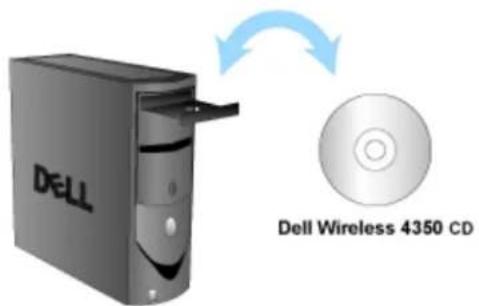
- Legen Sie die Dell Wireless 4350 Small Network Access Point CD in das CD-Laufwerk ein. Die CD wird das Installationsprogramm automatisch starten. Falls nicht, führen Sie folgende Schritte aus:
a. Klicken Sie auf den Start Knopf und anschliessend auf Ausführen.
b. Tippen Sie nach Öffnen: folgenden Text ins Eingebefeld: X:\setup.exe (wobei X der Buchstabe Ihres CD-Laufwerkes ist)
c. Klicken Sie den OK Knopf.
Wenn das Installationsprogramm gestartet ist, werden Sie durch eine Reihe von Fenstern geführt. Diese Fenster sind im folgenden mit einer Erklärung der Funktionalitäten illustriert.
Zurück zum Anfang
Schritt für Schritt durch das Schnellinstallationsprogramm
Willkommensmenü
Dieses Menü bietet die folgenden Auswahlmöglichkeiten:
AP Konfiguration
Verbindet Ihren Access-Point mit dem Netzwerk - die drahtlosen Parameter und die Sicherheitseinstellungen können konfiguriert werden.
Drahtlose Computer verbinden
Konfiguriert drahtlose Computer damit sich diese mit dem drahtlosen Netzwerk verbinden können.
Kontroll-Hilfsprogramm installieren
Installiert das Kontroll-Hilfsprogramm auf dem Computer.
Benutzerhandbuch
Das Benutzerhandbuch anzeigen (dieses Dokument).
Beenden
Beendet das Schnellinstallationsprogramm.
Willkommen
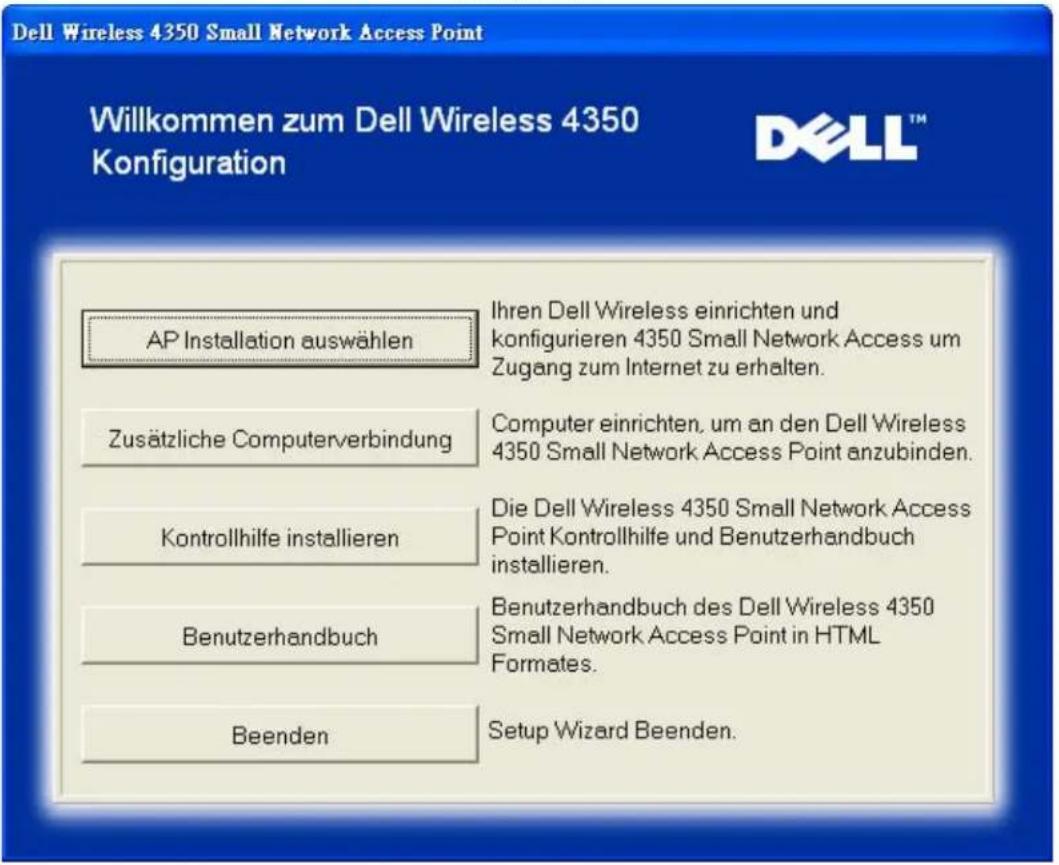
AP Konfiguration
Klicken Sie auf AP Konfiguration wenn Sie den Access-Point konfigurieren möchten bevor er mit den Netzwerk verbunden wird.
Schritt 1 illustriert wie der Computer mit dem Dell Wireless 4350 Small Network Access Point verbunden wird.
AP Konfiguration: Schritt 1
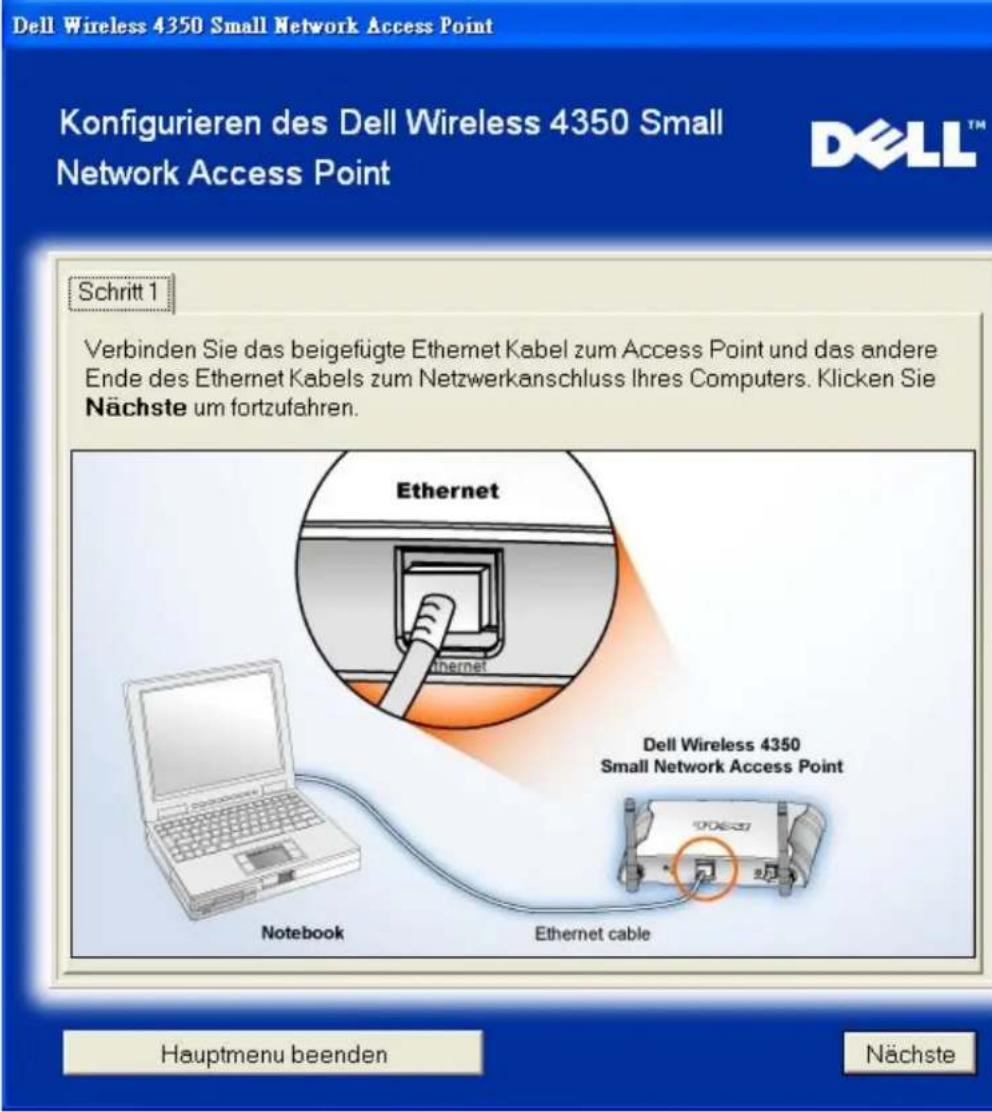
Schritt 2 illustriert wie der Dell Wireless 4350 Small Network Access Point mit der Stromversorgung verbunden wird.
AP Konfiguration: Schritt 2
Verbinden Sie den Stromadapter in den Access Point Stromanschluss. Klicken Sie Nächste um fortzufahren.
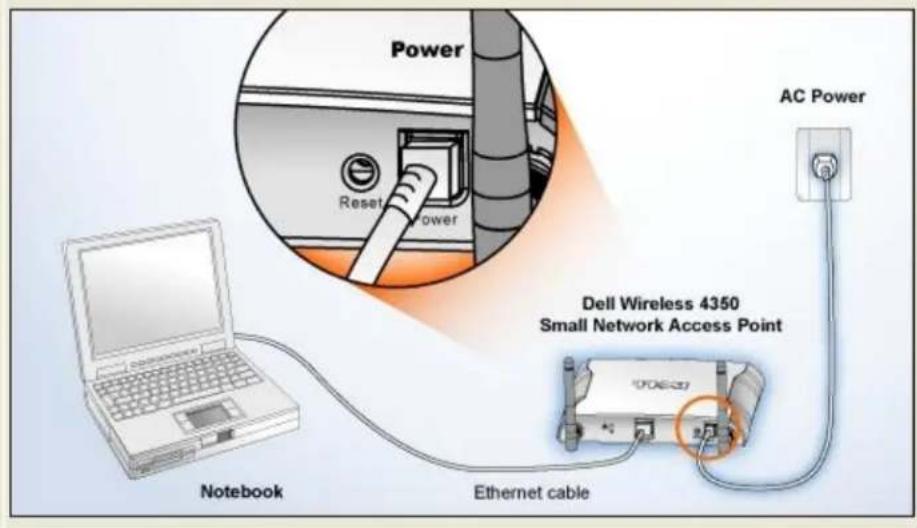
Hauptmenu beenden
Zurück
Nächste
Schritt 3 informiert den Benutzer, dass dem Computer eine statische IP-Adresse zugewiesen werden muss, die im gleichen Subnetz wie der Access-Point liegt.
AP Konfiguration: Schritt 3
Die Voreinstellungs IP Adresse des Dell Wireless 4350 Small Network Access Point is: 192.168.2.2 mit einer Subnet Maske von 255.255.255.0.
Sie müssen Ihrem Computer eine statische IP Adresse zuweisen, die in der gleichen Spanne liegt wie der Dell Wireless 4350 Small Network Access Point, um den Zugangspunkt konfigurieren zu können.
Bitte sehen Sie das Benutzerhandbuch der CD, falls Sie weitere Unterstützung bei der Zuweisung der statischen IP Adresse zur Netzwerkkarte Ihres Computers benötigen. Klicken Sie Nächste um fortzufahren, sobald Ihr Computer mit der statischen IP Adresse konfiguriert wurde.
Hauptmenu beenden
Zurück
Nächste
Schritt 4 gibt dem Benutzer die Möglichkeit den Netzwerknamen des drahtlosen Netzwerkes (SSID) und die Kanalnummer zu wählen.
AP Konfiguration: Schritt 4
Geben Sie den SSID Namen des drahtlosen Netzwerkes ein sowie die Kanalnummer die der Zugangspunkt ist. Klicken Sie Nächste um fortzufahren.
SSID: wireless
Die SSID ist mit einer Netzwerk ID vergleichbar und ist der gleiche für alle Zugangspunkte Ihres Netzwerkes. Die SSID ist sehr sensitiv und sollte 32 Zeichen nicht überschreiten.
Kanal: Auto
Dies ist der Kanal, an dem Ihr drahtloses Netzwerk arbeitet und sollte identisch mit dem Zugangspunkt Ihres Netzwerkes sein.
Hauptmenu beenden
Zurück
Nächste
Schritt 5 gibt dem Benutzer die Möglichkeit die WEP Verschlüsselung zu aktivieren und die WEP Schlüssel anzugeben.
AP Konfiguration: Schritt 5
Falls Sie die drahtlose Verschlüsselung benutzen möchten, aktivieren Sie es hier und geben Sie den WEP Verschlüsselungswert ein. Klicken Sie Nächste um fortzufahren.
WEP: C Aktivieren
Deaktivieren
Die Optionen für WEP Verschlüsselung sind 64Bit und 128 Bit. Ein höherer Level der Verschlüsselung bedeutet größere Sicherheit.
WEP Verschlüsselung: 64 Bit
Der Schlüsselwert kann mit den Buchstaben "A" bis "F" und/oder Nummem"0" bis "9" eingegeben werden.
Schlüssel:
Hauptmenu beenden
Zurück
Nächste
Schritt 6 gibt dem Benutzer die Möglichkeit die statische IP-Adresse zu ändern
AP Konfiguration: Schritt 6
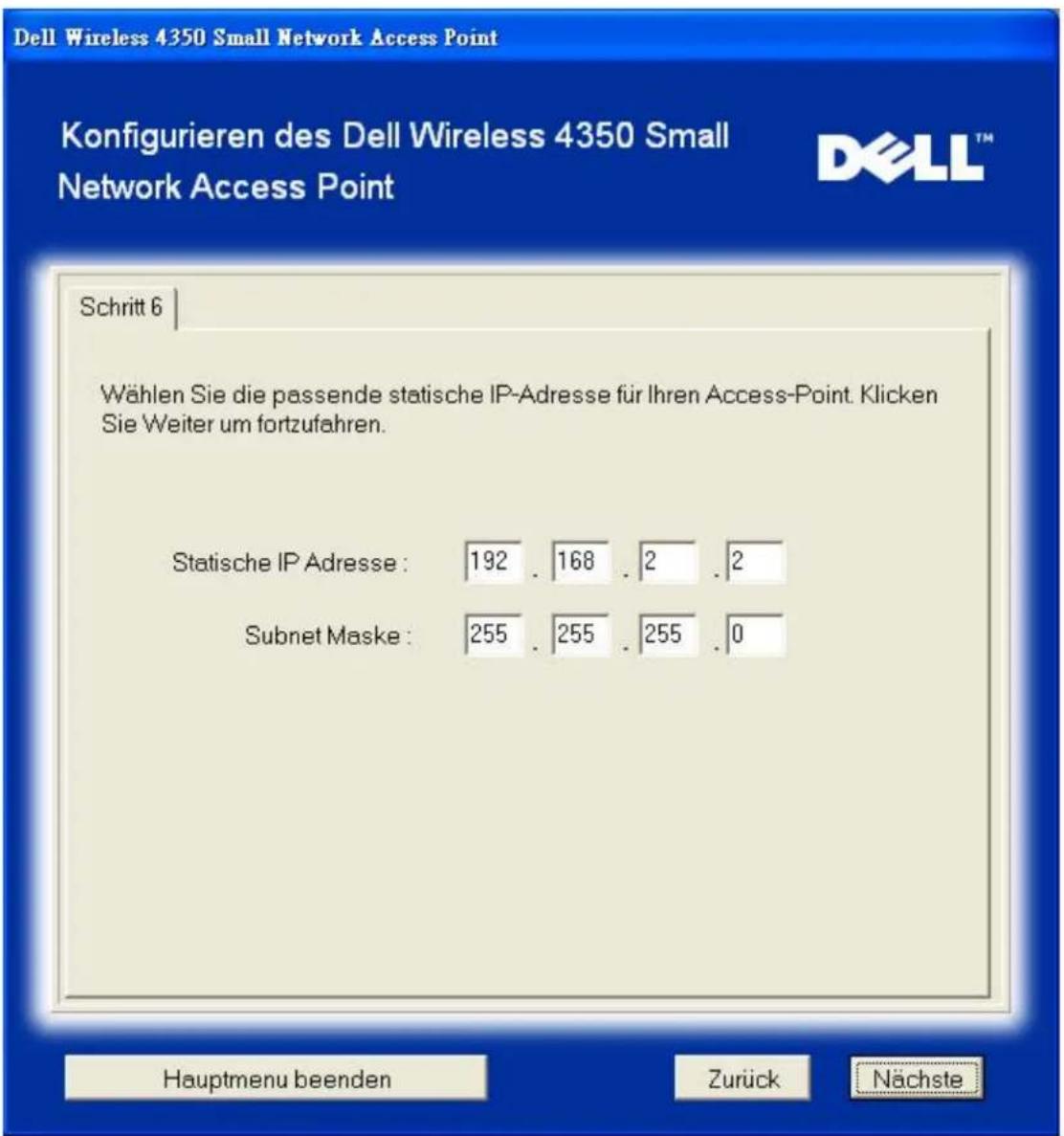
Schritt 7 informiert den Benutzer, dass er warten soll, bis der Access-Point fertig konfiguriert ist.
AP Konfiguration: Schritt 7
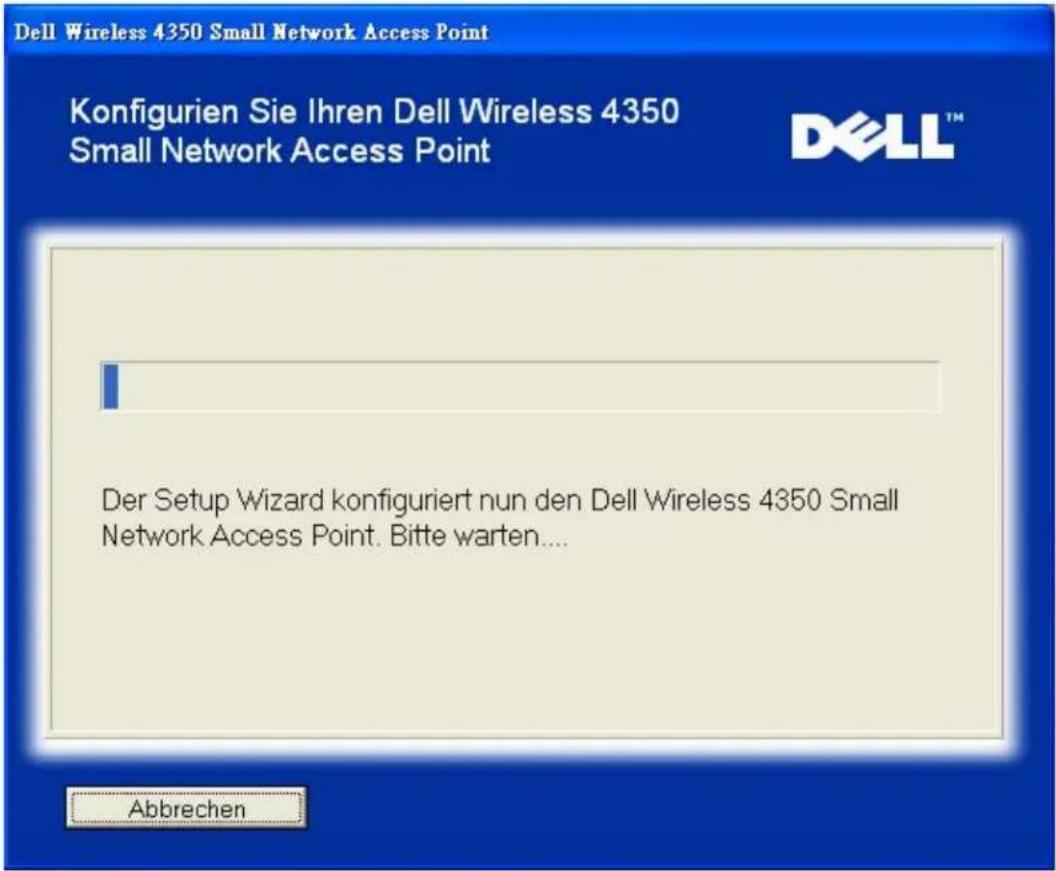
Schritt 8 zeigt eine Gratulation zur erfolgreichen Konfiguration des Dell Wireless 4350 Small Network Access Points an.
AP Konfiguration: Schritt 8
Sie haben den Dell Wireless 4350 Small Network Access Point erfolgreich konfiguriert.
Um die Access Point Kconfigurationseinstellungen anzuzeigen, klicken Sie "Konfigurationseinstellungen anzeigen". Sie müssen sich diese Konfigurationseinstellungen aufschreiben, damit Sie diese jederzeit einen drahtlosen Kunden zu Ihrem Netzwerk anschließen können.
Konfigurationseinstellungen anzeigen
Schalten Sie den Access Point ab und ziehen Sie das Ethernet Kabel aus Ihrem Computer zum Access Point heraus. Kehren Sie dann zum Schnellstartmenü zurück um Informationen über die Verbindung des Access Points zu Ihrem Netzwerk zu erhalten.
Hauptmenu beenden
Schritt 9 ist ein optionaler Schritt, in dem die vorgenommenen Konfigurationseinstellungen angezeigt werden.
AP Konfiguration: Schritt 9
Die Konfigurationseinstellungen für Ihren Access Point sind wie folgt.
Datei sichern
Sichern
Konfigurationseinstellungen für den Dell Wireless 4350 Small Network Access Point
Datei drucken
SSID:wireless
Kanal:Auto
WEP-Schlüssel:
IP-Adresseinstellung: Statisch
IP-Adresse:192.168.2.2
Subnetzmaske:255.255.255.0
Zurück
Zurück zum Anfang
Drahtlose Computer verbinden
Um Computer mit Ihrem drahtlosem Netzwerk zu verbinden (nachdem der Access-Point erfolgreich konfiguriert wurde), legen Sie die Dell Wireless 4350 Small Network Access Point CD in jeden Computer ein und führen Sie das Schnellinstallationsprogramm aus. Klicken Sei auf Drahtlose Computer verbinden um jeden drahtlosen Computer mit dem Netzwerk zu verbinden.
Drahtlose Computer verbinden - Windows XP (keine Verschlüsselung)
Durch drücken des Drahtlose Computer verbinden Knopfes werden Instruktionen zur Verbindung Ihres Computers mit einem drahtlosen Netzwerk angezeigt.
Schritt 1 fragt den Benutzer nach der SSID des drahtlosen Netzwerkes mit dem Sie eine Verbindung herstellen möchten.
Drahtlose Computer verbinden: Schritt 1
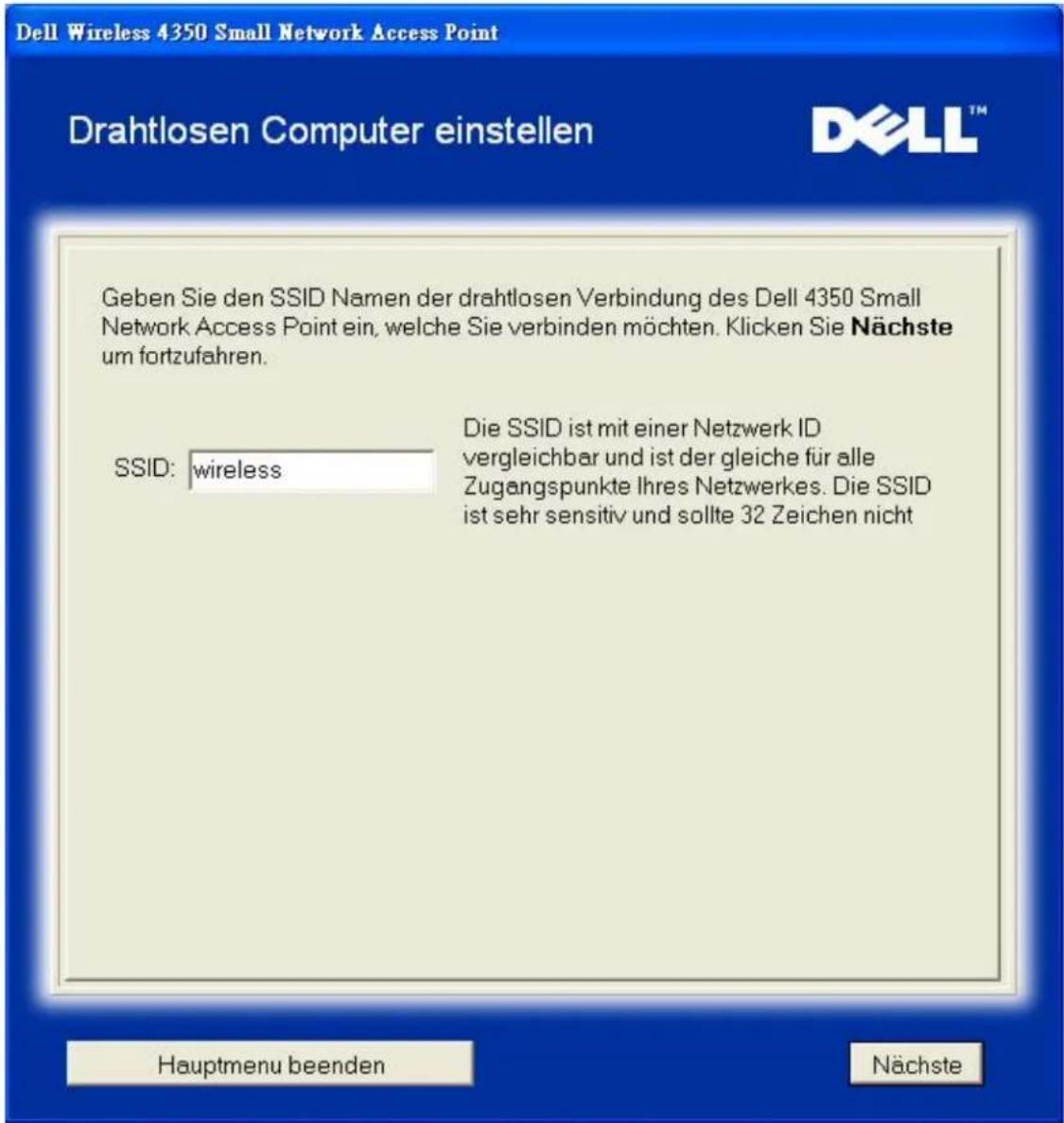
Schritt 2 fordert den Benutzer auf zu warten, solange das Schnellinstallationsprogramm nach dem gewünschten Netzwerk sucht.
Drahtlose Computer verbinden: Schritt 2
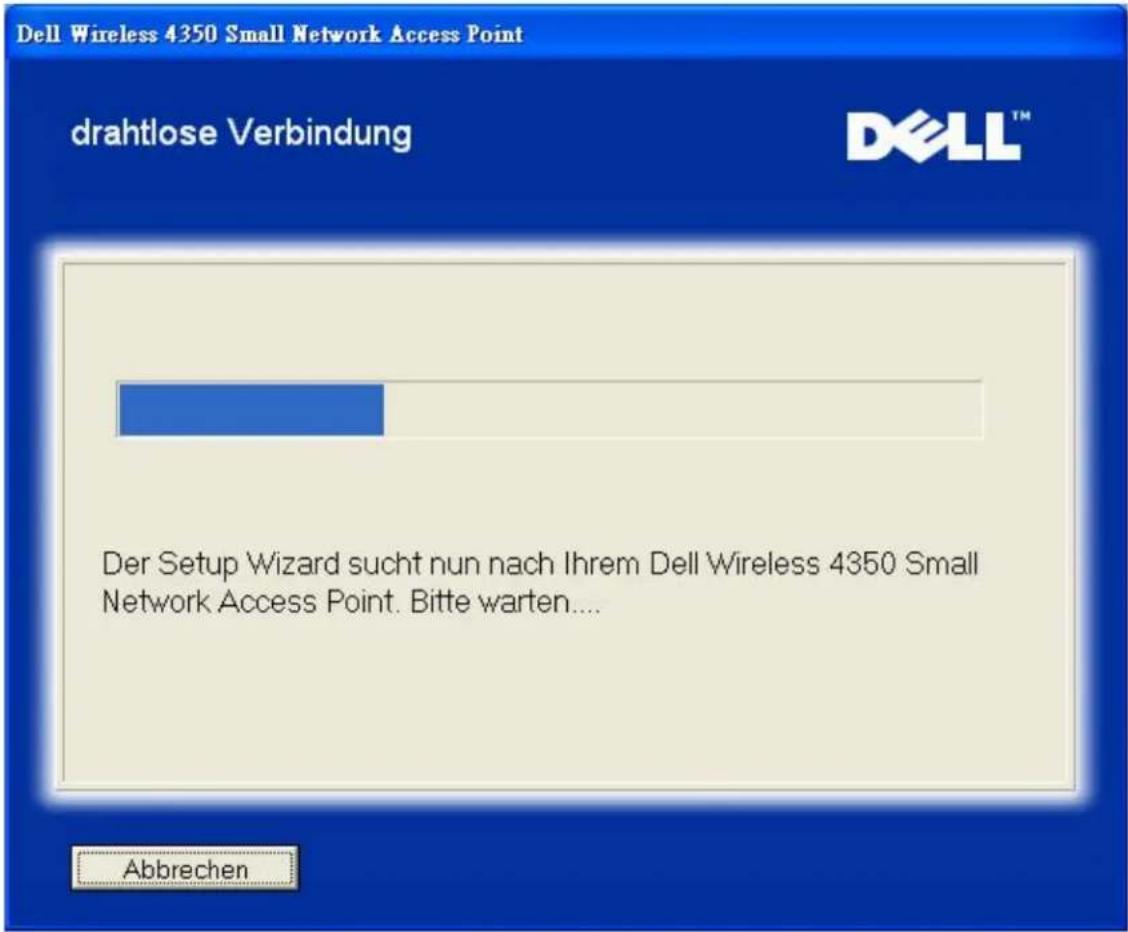
Schritt 3 führt den Benutzer durch das Windows Hilfsprogramm für drahtlose Konfiguration um den drahtlosen Client zu konfigurieren.
Drahtlose Computer verbinden: Schritt 3
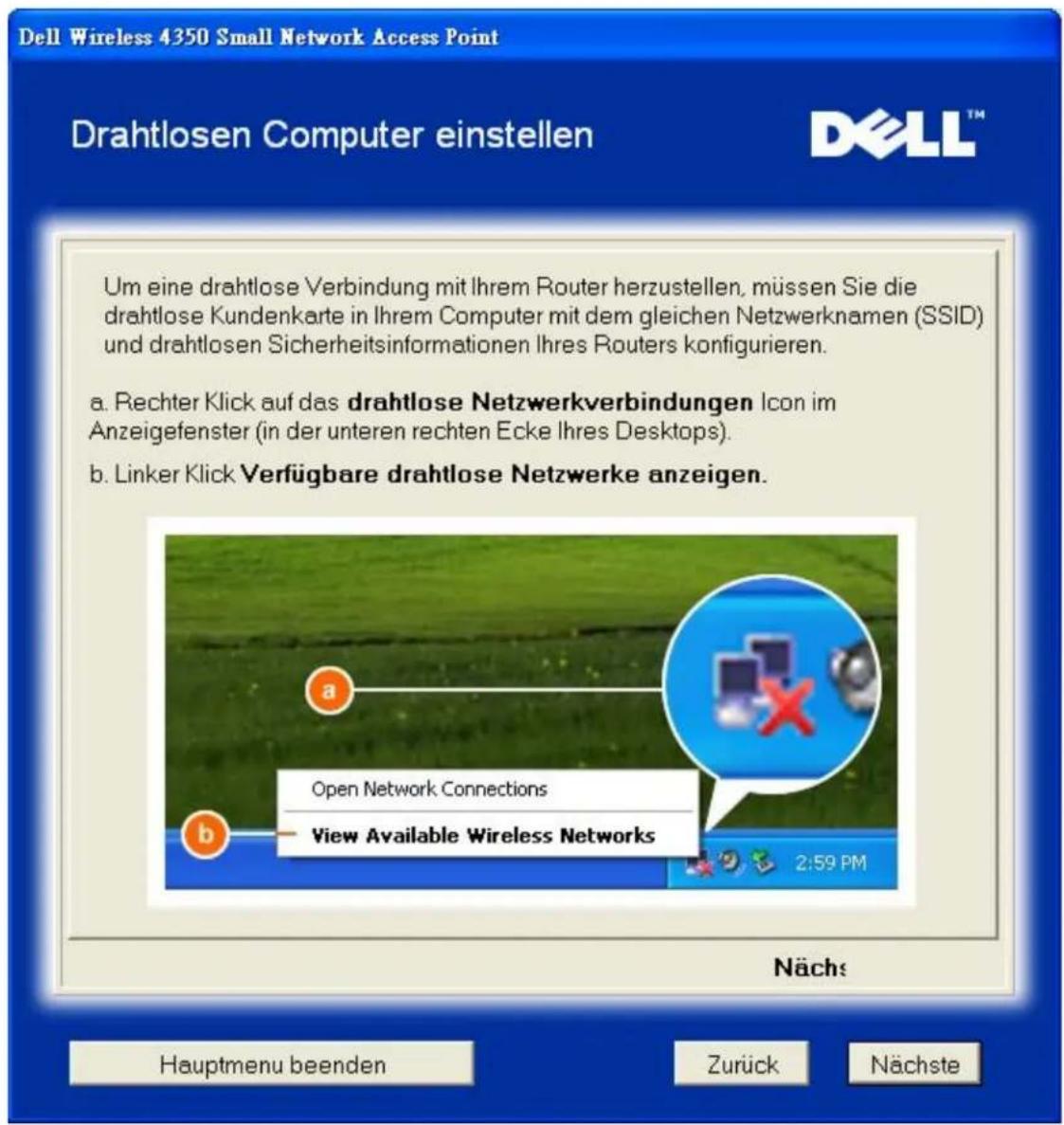
Schritt 4 führt den Benutzer durch die verbleibenden Schritte des Windows Hilfsprogramms für drahtlose Konfiguration um den drahtlosen Client zu konfigurieren.
Drahtlose Computer verbinden: Schritt 4
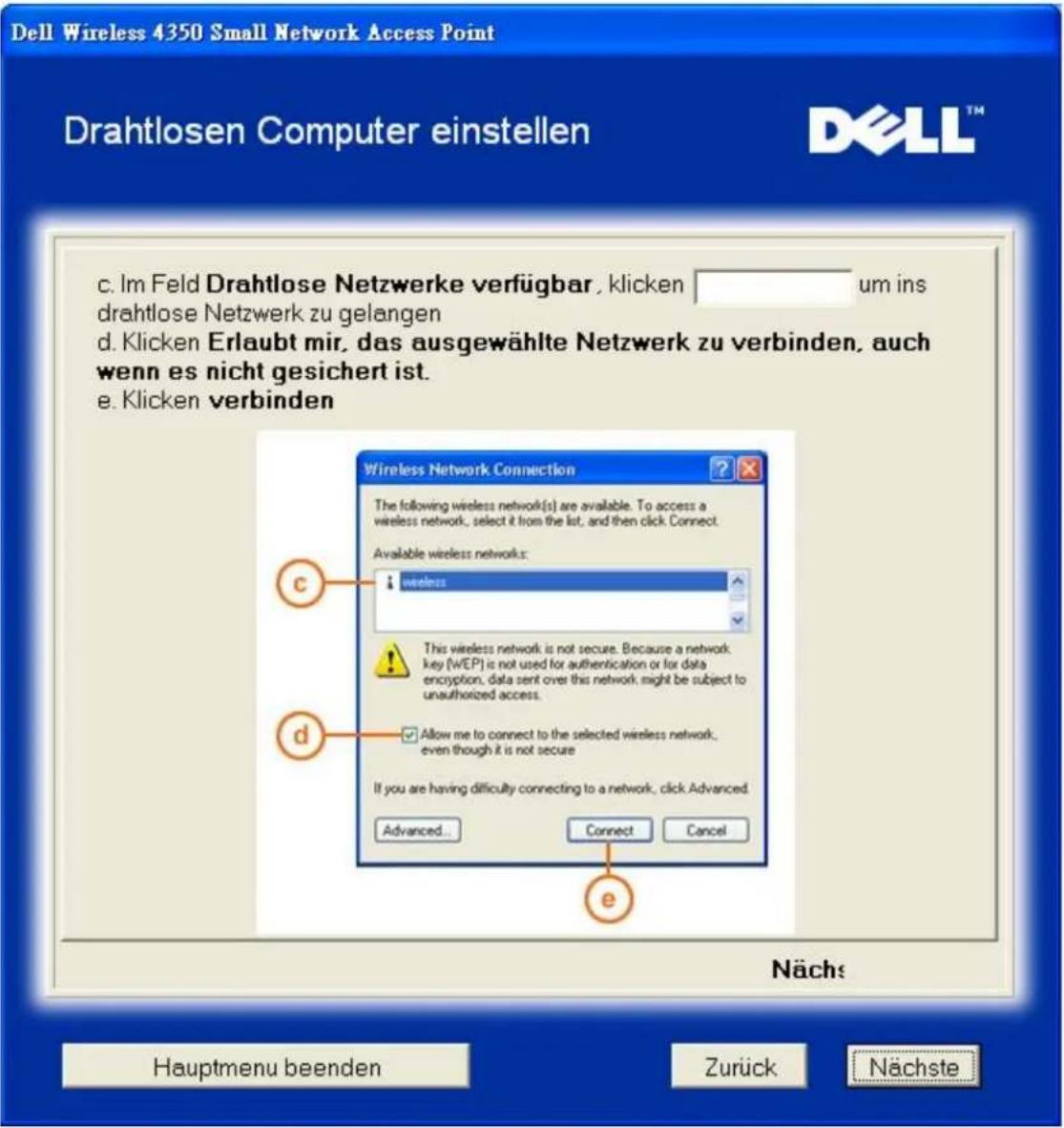
Schritt 5 fordert den Benutzer auf zu warten bis die drahtlose Konfiguration überprüft ist.
Drahtlose Computer verbinden: Schritt 5
Schritt 6 informiert den Benutzer dass der drahtlose Client erfolgreich konfiguriert ist und jetzt Verbindung mit dem drahtlosen Netzwerk hat.
Drahtlose Computer verbinden: Schritt 6
Dieser Computer ist nun erfolgreich über eine nicht gesicherte drahtlose Verbindung eingerichtet.
Für Information über drahtlosen Sicherheitseinstellungen, sehen Sie bitte Dell Wireless 4350 Small Network Access Point Benutzerhandbuch
Einen anderen Computer einrichten, um an den Dell Wireless 4350 zu verbinden. Small Network Access Point, den Setup Wizard erneut von der CD auf einem anderen Computer laufen lassen und drahtlosen Computer verbinden auswählen Zusätzliche Computerverbindung.
Hauptmenu beenden
Drahtlose Computer verbinden - Windows XP (WEP Verschlüsselung)
Durch drücken des Drahtlose Computer verbinden Knopfes werden Instruktionen zur Verbindung Ihres Computers mit einem drahtlosen Netzwerk angezeigt.
Schritt 1 fragt den Benutzer nach der SSID des drahtlosen Netzwerkes mit dem Sie eine Verbindung herstellen möchten.
Drahtlose Computer verbinden: Schritt 1
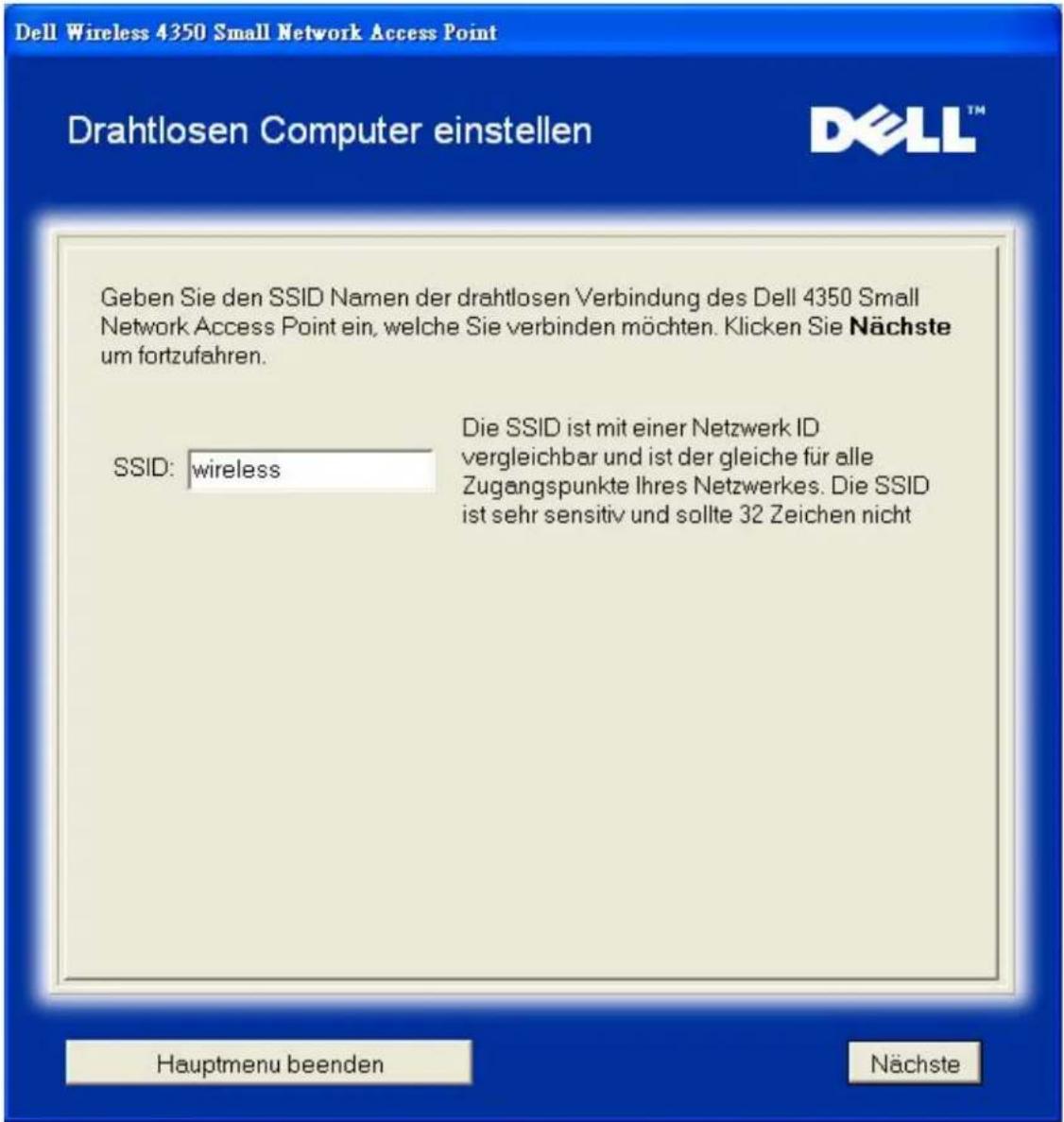
Schritt 2 fordert den Benutzer auf zu warten, solange das Schnellinstallationsprogramm nach dem gewünschten Netzwerk sucht.
Drahtlose Computer verbinden: Schritt 2
Schritt 3 fordert den Benutzer auf, den WEP Schlüssel des drahtlosen Netzwerkes einzugeben.
Drahtlose Computer verbinden: Schritt 3
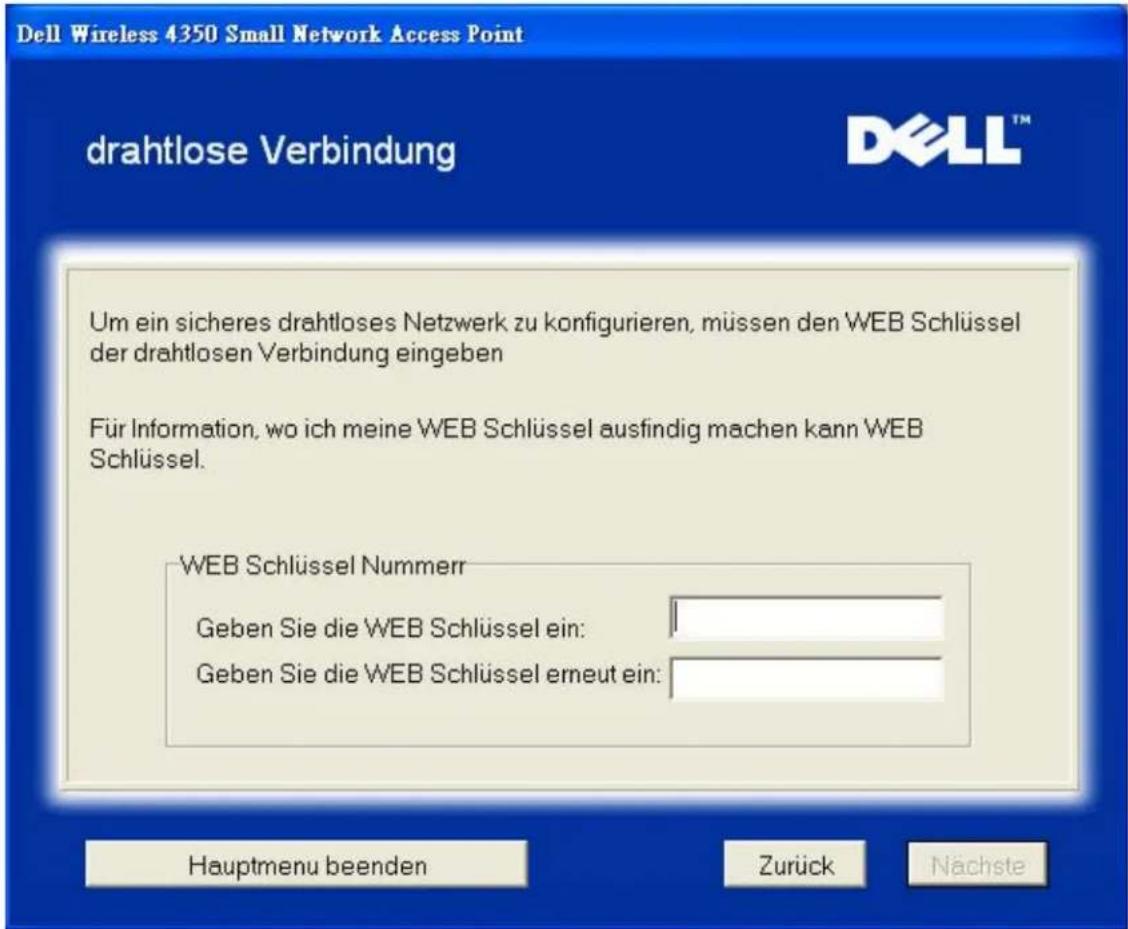
Schritt 4 führt den Benutzer durch das Windows Hilfsprogramm für drahtlose Konfiguration um den drahtlosen Client zu konfigurieren.
Drahtlose Computer verbinden: Schritt 4
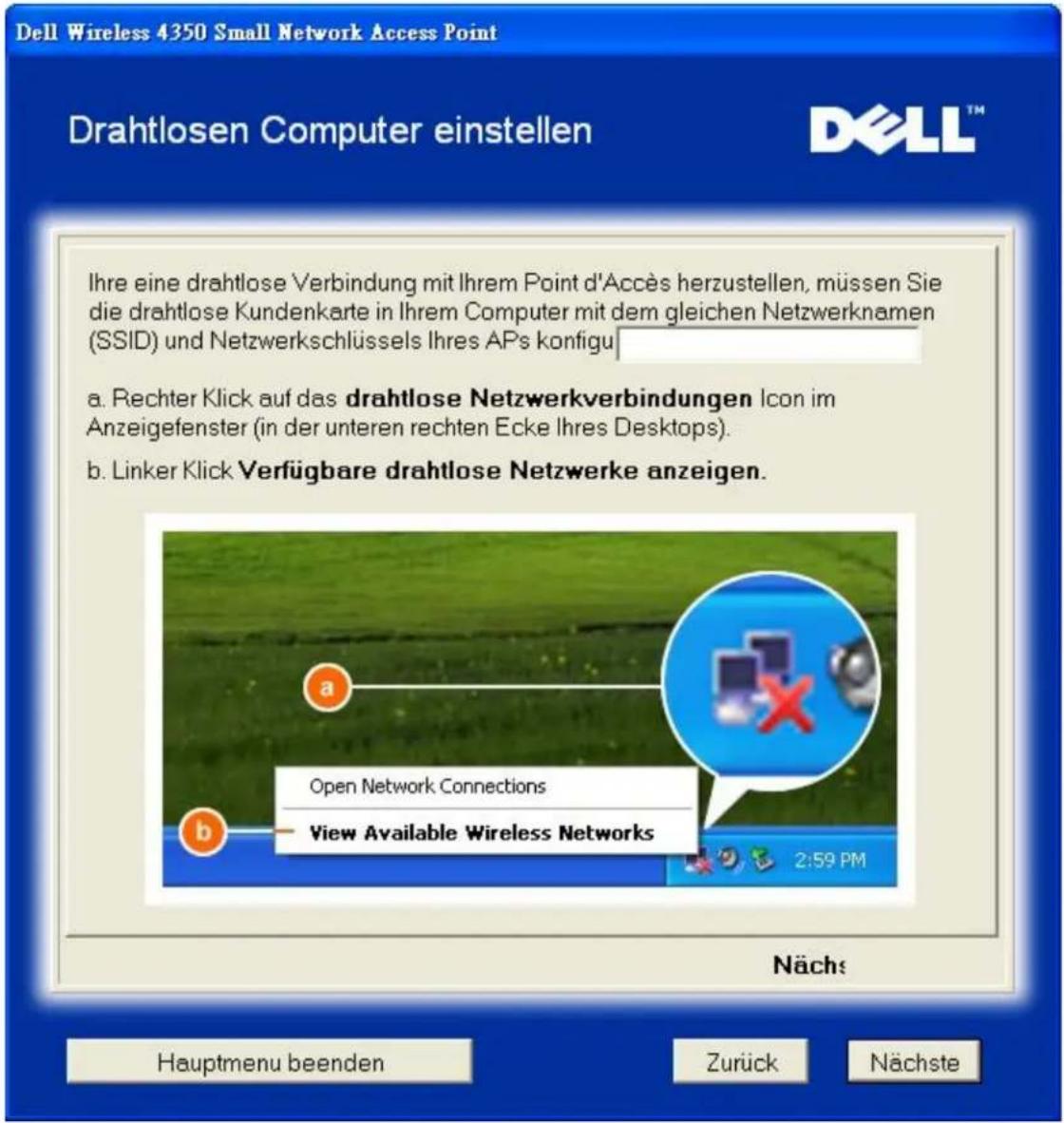
Schritt 5 führt den Benutzer durch die verbleibenden Schritte des Windows Hilfsprogramms für drahtlose Konfiguration um den drahtlosen Client zu konfigurieren.
Drahtlose Computer verbinden: Schritt 5

Schritt 6 fordert den Benutzer auf zu warten bis die drahtlose Konfiguration überprüft ist.
Drahtlose Computer verbinden: Schritt 6
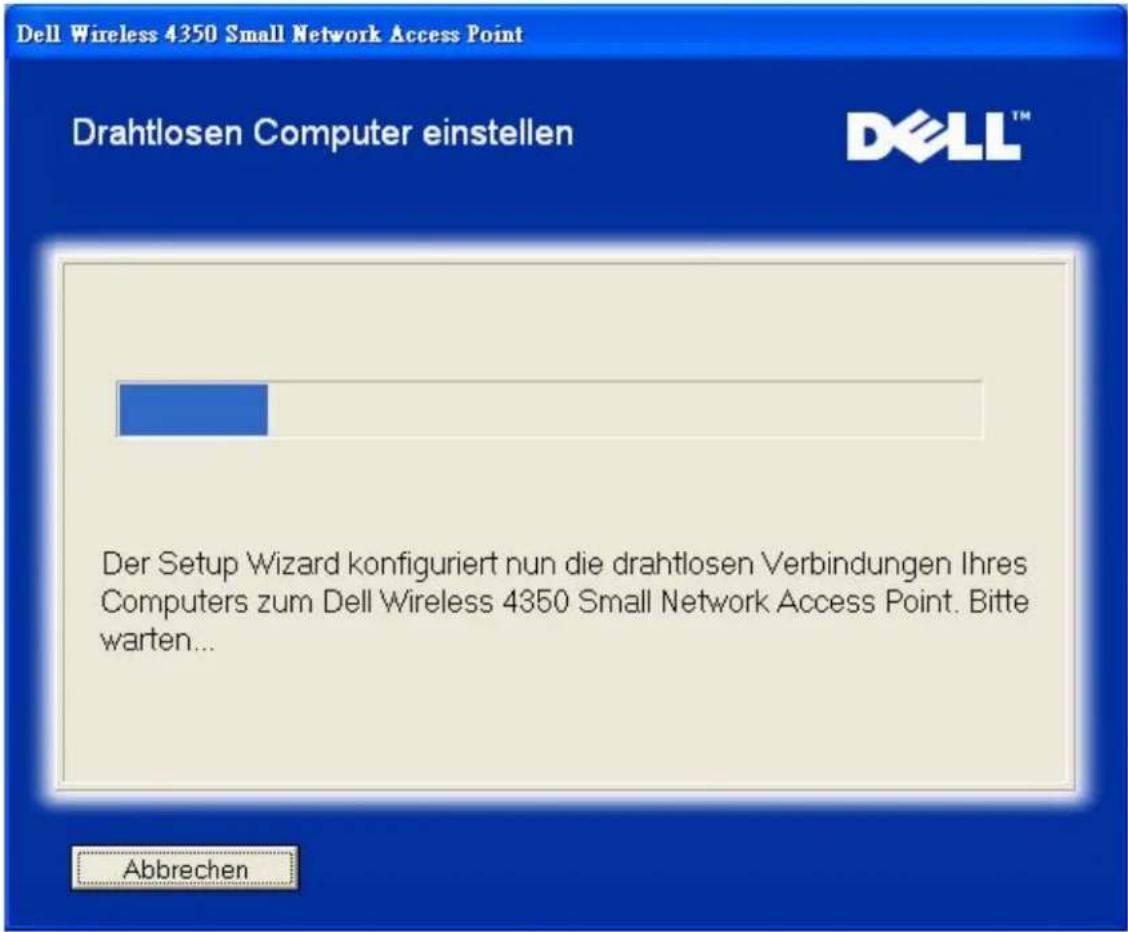
Schritt 7 informiert den Benutzer dass der drahtlose Client erfolgreich konfiguriert ist und jetzt Verbindung mit dem drahtlosen Netzwerk hat.
Drahtlose Computer verbinden: Schritt 7

Drahtlose Computer verbinden - Windows XP SP2 (keine Verschlüsselung)
Durch drücken des Drahtlose Computer verbinden Knopfes werden Instruktionen zur Verbindung Ihres Computers mit einem drahtlosen Netzwerk angezeigt.
Schritt 1 fragt den Benutzer nach der SSID des drahtlosen Netzwerkes mit dem Sie eine Verbindung herstellen möchten.
Drahtlose Computer verbinden: Schritt 1
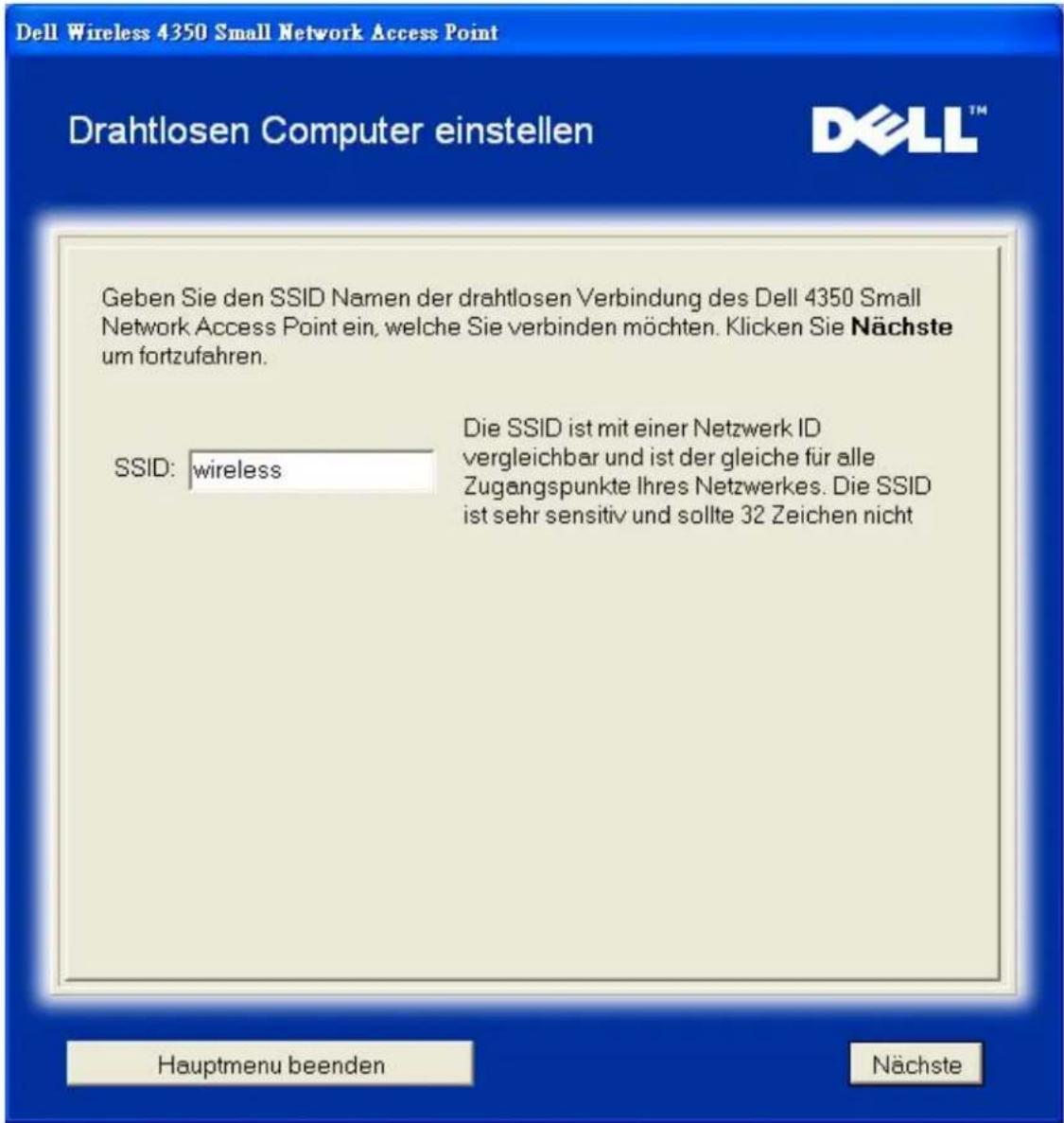
Schritt 2 fordert den Benutzer auf zu warten, solange das Schnellinstallationsprogramm nach dem gewünschten Netzwerk sucht.
Drahtlose Computer verbinden: Schritt 2
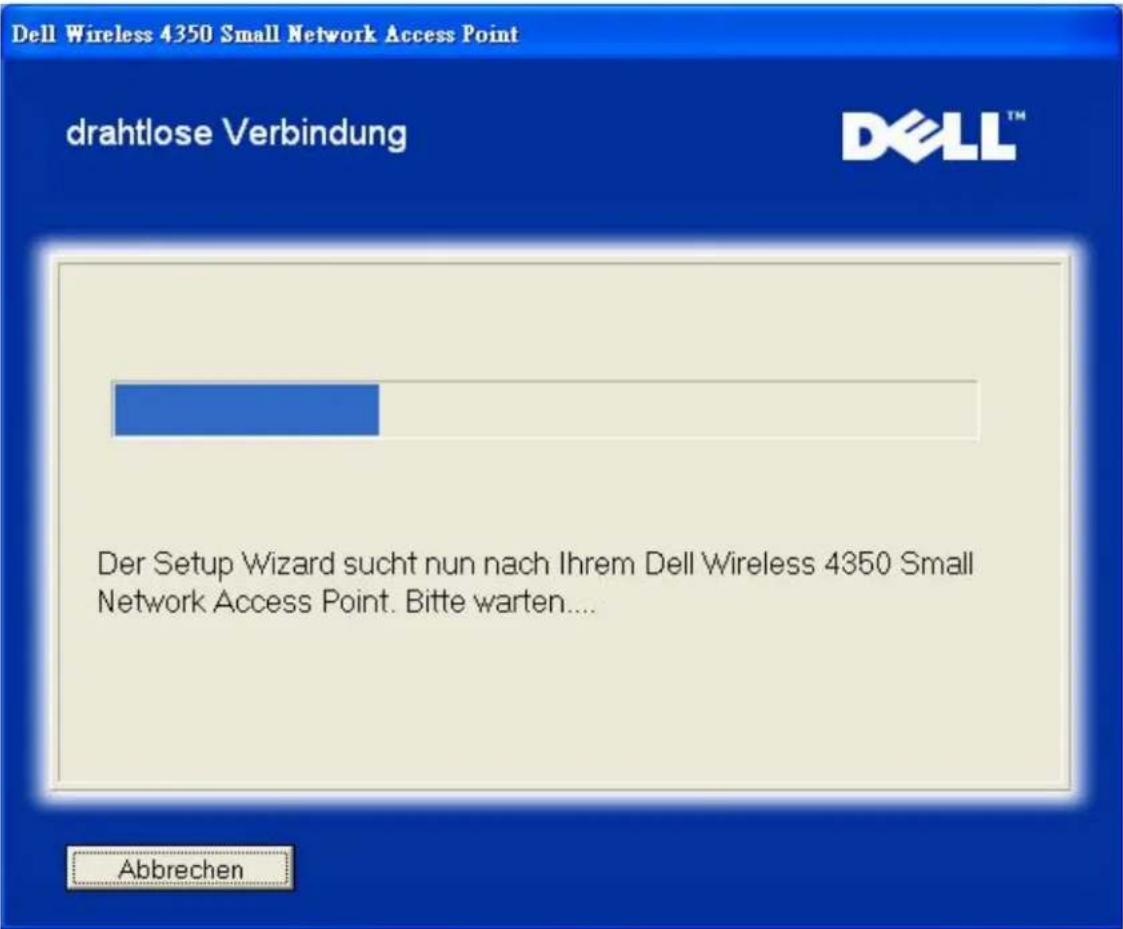
Schritt 3 fordert den Benutzer auf zu warten bis der drahtlose Client fertig konfiguriert ist.
Drahtlose Computer verbinden: Schritt 3
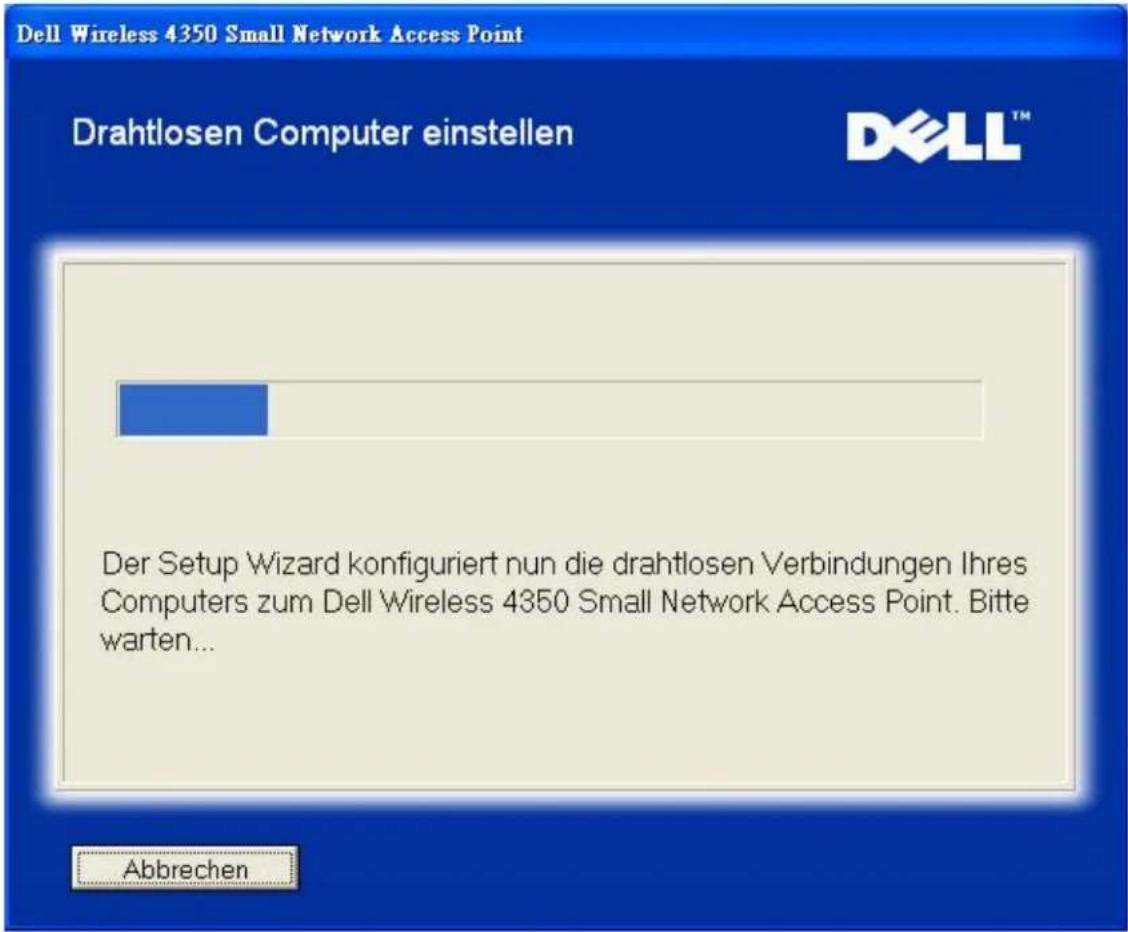
Schritt 4 informiert den Benutzer dass der drahtlose Client erfolgreich konfiguriert ist und jetzt Verbindung mit dem drahtlosen Netzwerk hat.
Drahtlose Computer verbinden: Schritt 4
Dieser Computer ist nun erfolgreich über eine nicht gesicherte drahtlose Verbindung eingerichtet.
Für Information über drahtlosen Sicherheitseinstellungen, sehen Sie bitte Dell Wireless 4350 Small Network Access Point Benutzerhandbuch
Einen anderen Computer einrichten, um an den Dell Wireless 4350 zu verbinden. Small Network Access Point, den Setup Wizard erneut von der CD auf einem anderen Computer laufen lassen und drahtlosen Computer verbinden auswählen Zusätzliche Computerverbindung.
Hauptmenu beenden
Drahtlose Computer verbinden - Windows XP SP2 (WEP Verschlüsselung)
Durch drücken des Drahtlose Computer verbinden Knopfes werden Instruktionen zur Verbindung Ihres Computers mit einem drahtlosen Netzwerk angezeigt.
Schritt 1 fragt den Benutzer nach der SSID des drahtlosen Netzwerkes mit dem Sie eine Verbindung herstellen möchten.
Drahtlose Computer verbinden: Schritt 1
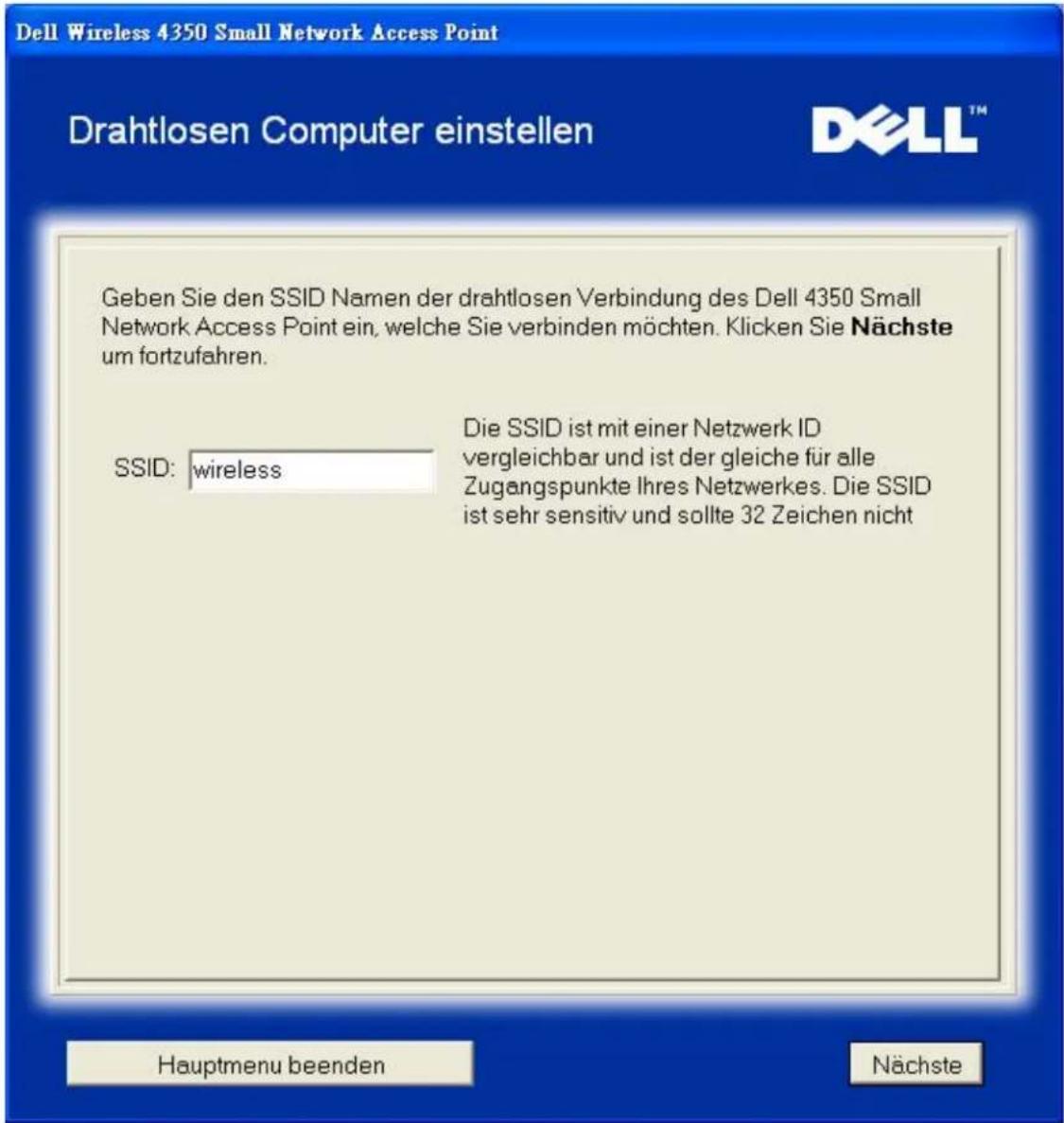
Schritt 2 fordert den Benutzer auf zu warten, solange das Schnellinstallationsprogramm nach dem gewünschten Netzwerk sucht.
Drahtlose Computer verbinden: Schritt 2
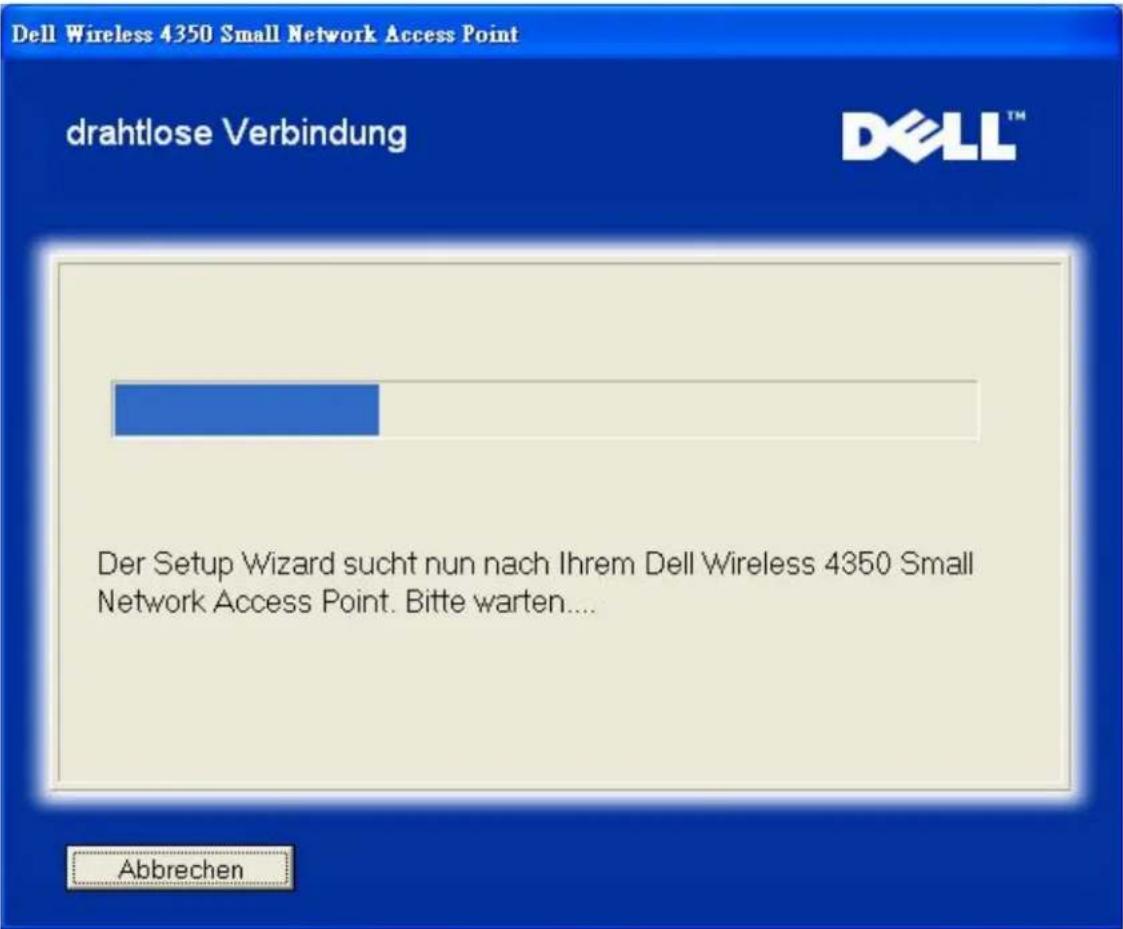
Schritt 3 fordert den Benutzer auf, den WEP Schlüssel des drahtlosen Netzwerkes einzugeben.
Drahtlose Computer verbinden: Schritt 3
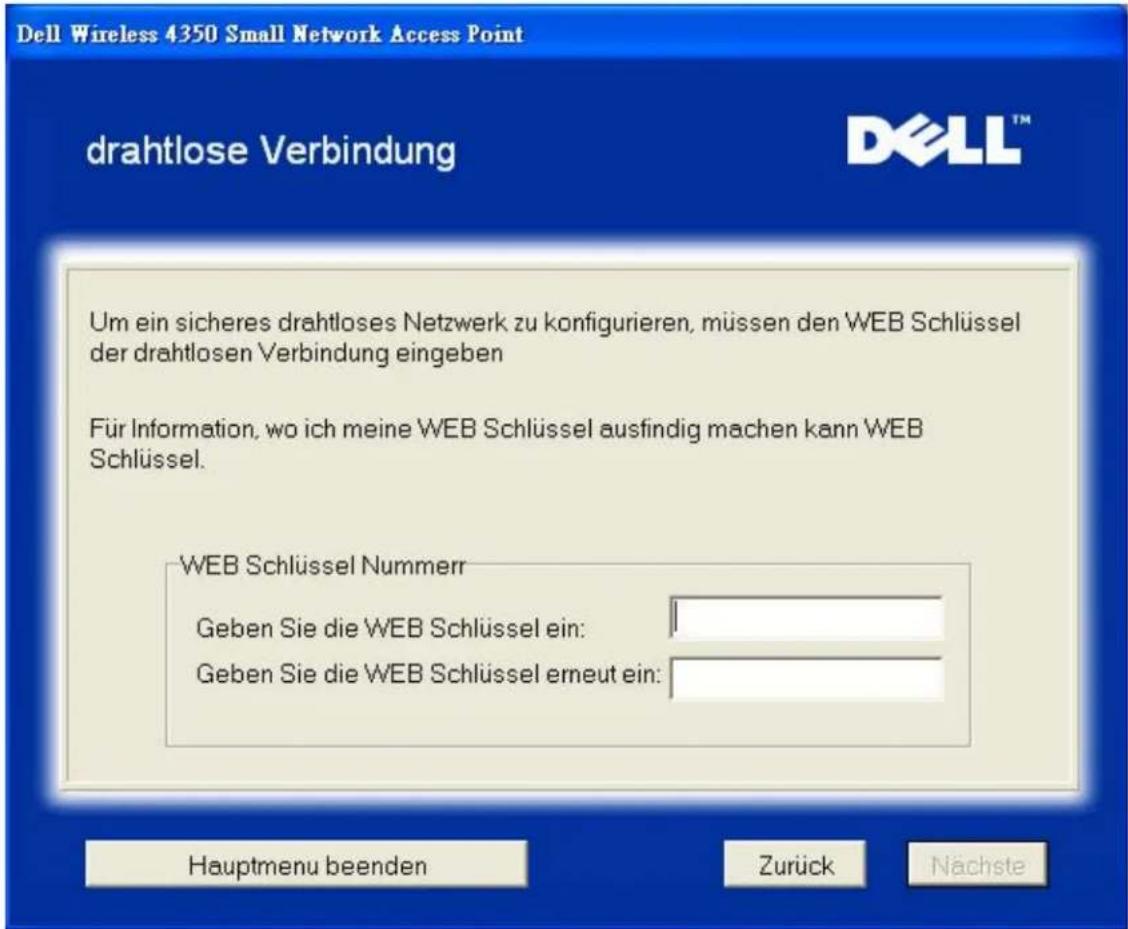
Schritt 4 fordert den Benutzer auf zu warten bis der drahtlose Client fertig konfiguriert ist.
Drahtlose Computer verbinden: Schritt 4
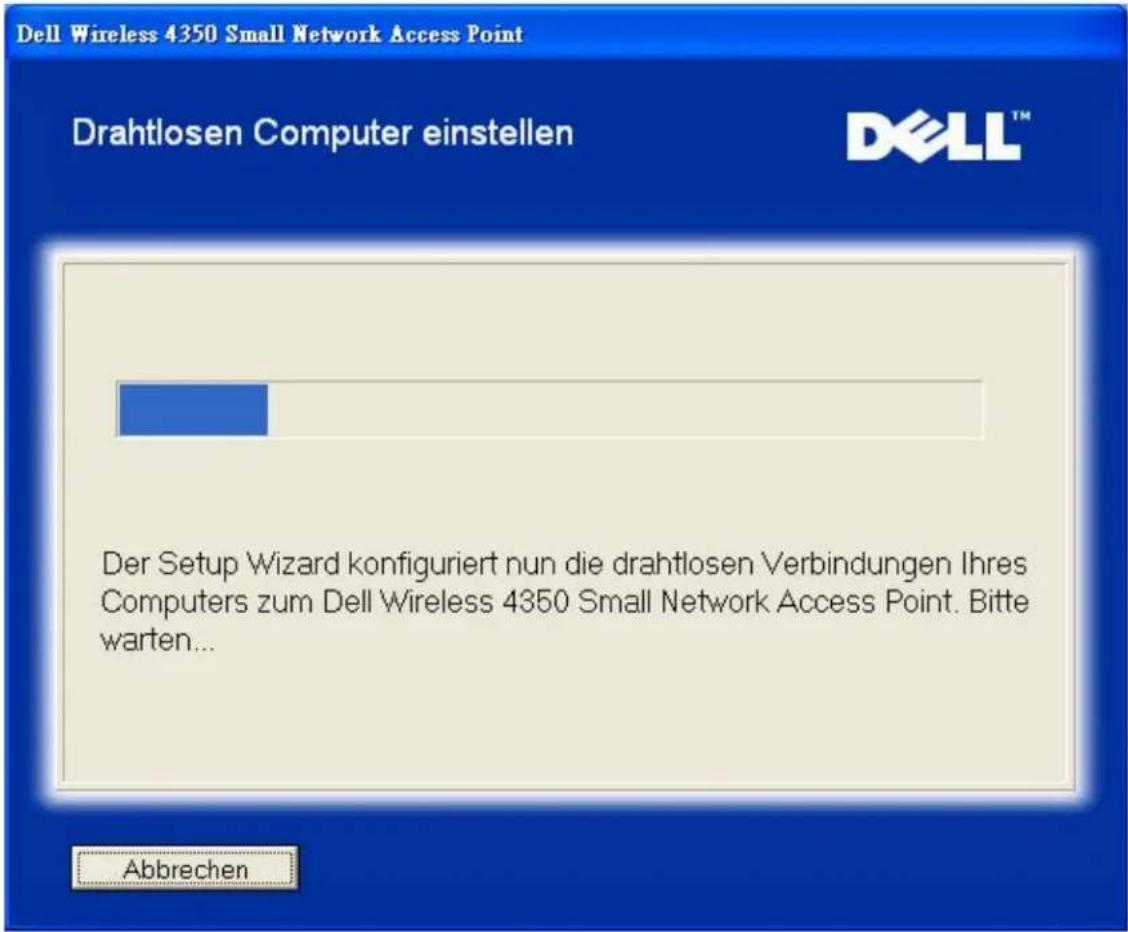
Schritt 5 informiert den Benutzer dass der drahtlose Client erfolgreich konfiguriert ist und jetzt Verbindung mit dem drahtlosen Netzwerk hat.
Drahtlose Computer verbinden: Schritt 5
Der Computer ist nun erfolgreich über die sichere drahtlose Verbindung eingestellt.
Um einen weiteren Computer mit dem Dell Wireless 4350 Small Network Access Point zu verbinden, starten Sie den Setup Wizard erneut von der CD des anderen Computers und wählen Sie Zusätzliche Computerverbindung.
Um die Sicherheitseinstellungen Ihres AP zu ändern, schauen Sie bitte im HTML Benutzerhandbuch nach.
Hauptmenu beenden
Zurück zum Anfang
Zurück zum Inhaltsverzeichnis
Zurück zum Inhaltsverzeichnis
Kontroll-Hilfsprogramm: Dell™ Wireless 4350 Small Network Access Point Benutzerhandbuch
Das Kontroll-Hilfsprogramm ist eine Windowsbasierte Software, die es Ihnen ermöglicht, den Access-Point zu konfigurieren und den Status des Dell Wireless 4350 Small Network Access Points zu überwachen.
Das Kontroll-Hilfsprogramm installieren
Das Kontroll-Hilfsprogramm deinstallieren
Das Kontroll-Hilfsprogramm starten
Mit dem Kontroll-Hilfsprogramm mehrere Access-Points verwalten
Das Kontroll-Hilfsprogramm beenden
Wie wird der Access-Point mit dem Kontroll-Hilfsprogramm konfiguriert?
Das Kontroll-Hilfsprogramm installieren
Sie können das Kontroll-Hilfsprogramm von der Dell Wireless 4350 Small Network Access Point CD installieren.
- Legen Sie die Dell Wireless 4350 Small Network Access Point CD in das CD-Laufwerk ein. Die CD wird das Installationsprogramm automatisch starten. Falls nicht, führen Sie folgende Schritte aus:
a. Klicken Sie auf den Start Knopf und anschliessend auf Ausführen.
b. Tippen Sie nach Öffnen: folgenden Text ins Eingebefeld: X:\setup.exe (wobei X der Buchstabe Ihres CD-Laufwerkes ist)
c. Klicken Sie den OK Knopf.
-
Klicken Sie im Hauptmenü auf den Kontroll-Hilfsprogramm installieren Knopf.
-
Folgen Sie den Anweisungen am Bildschirm.
Zurück zum Anfang
Das Kontroll-Hilfsprogramm deinstallieren
- Falls das Dell Wireless 4350 Small Network Access Point Symbol in der Taskleiste in der unteren rechten Ecke des Bildschirmes angezeigt wird, klicken Sie auf das Symbol und wählen Sie dann Beenden.
- Klicken Sie auf den Start Knopf.
-
Klicken Sie auf Systemsteuerung. Das Fenster Systemsteuerung öffnet sich.
-
Klicken Sie auf das Software Symbol.
- Wählen Sie das Kontroll-Hilfsprogramm aus der Liste der Programme und entfernen Sie es gemäss den Anweisungen.
Zurück zum Anfang
Das Kontroll-Hilfsprogramm starten
Das Kontroll-Hilfsprogramm wird standardmäßig bei jedem Systemstart geladen. Falls das Hilfsprogramm nicht automatisch startet, können Sie das Dell Wireless 4350 Small Network Access Point Dell Kontroll-Hilfsprogramm aus dem Startmenü starten.
Nach dem starten, wird das Access-Point-Symbol in der Taskleiste in der unteren rechten Ecke des Bildschirmes angezeigt. Wenn Sie eine Verbindung zum Access-Point haben, wird das Symbol grau-weiss dargestellt 📄. Doppelklicken Sie auf das Symbol um das Kontroll-Hilfsprogramm zu öffnen.

Hinweis:
Ein rotes Symbol

bedeutet, dass die Verbindung zum Access-Point fehlgeschlagen ist.
Zurück zum Anfang
Mit dem Kontroll-Hilfsprogramm mehrere Access-Points verwalten
Das Kontroll-Hilfsprogramm kann zur Verwaltung mehrerer Dell Wireless 4350 Small Network Access Points verwendet werden. Wenn das Kontroll-Hilfsprogramm startet, wird es sich mit dem zuletzt konfigurierten Access-Point verbinden. Wenn Sie einen alternativen Dell Wireless 4350 Small Network Access Point des Netzwerkes konfigurieren wollen, folgen Sie den folgenden Anweisungen:
- Starten Sie das Dell Wireless 4350 Small Network Access Point Kontroll-Hilfsprogramm.
- Aktivieren Sie die Checkbox Alternativen AP Konfigurieren auf der Registerkarte Netzwerkübersicht.
- Geben Sie im Feld IP-Adresse die IP-Adresse des anderen Dell Wireless 4350 Small Network Access Points ein, den Sie Konfigurieren möchten.
- Klicken Sie auf Anwenden.
- Das Kontroll-Hilfsprogramm wird beendet. Wenn das Kontroll-Hilfsprogramm neu startet, wird es sich mit dem alternativen Dell Wireless 4350 Small Network Access Point verbinden.
Zurück zum Anfang
Das Kontroll-Hilfsprogramm beenden
Wenn Sie das Kontroll-Hilfsprogramm starten, wird ein grau-weisses Symbol 📄 in der Taskleiste in der unteren rechten Ecke des Bildschirmes angezeigt. Wenn Sie das Programm beenden möchten, klicken Sie auf das Symbol und wählen Sie dann Beenden.
Zurück zum Anfang
Zurück zum Inhaltsverzeichnis
Zurück zum Inhaltsverzeichnis
Webbasiertes Konfigurationstool: Dell™ Wireless 4350 Small Network Access Point Benutzerhandbuch
Überblick
Grundeinstellungen
Gerätestatus
Systemtools
Erweiterte Einstellungen
Abmelden
Überblick
Das webbasierte Konfigurationstool ist für die erweiterte Konfiguration des Dell Wireless 4350 Small Network Access Points. Folgen Sie den unten stehenden Anweisungen um auf das webbasierte Konfigurationstool zuzugreifen.
Hinweis: Für das webbasierte Konfigurationstool müssen Microsoft Internet Explorer 4.0 (oder höher) oder Netscape 4.0 (oder höher) verwendet werden.
-
Klicken Sie auf den Start Knopf und anschliessend auf Ausführen.
-
Tippen Sie nach Öffnen: die IP-Adresse des Dell Wireless 4350 Small Network Access Points ein (für Informationen wie Sie die IP-Adresse bestimmen, siehe Die IP-Adresse des Access-Points bestimmen).
-
Wenn dies das erste Mal ist, dass Sie den Dell Wireless 4350 Small Network Access Point konfigurieren, oder wenn der Benutzername und das Passwort nicht geändert wurden, tippen Sie admin in die Felder für Benutzername und Passwort.
-
Klicken Sie auf OK, der Konfigurationsbildschirm erscheint.
Hinweis: Die Mitarbeiter des technischen Supports von Dell bieten keine Unterstützung für die erweiterten Einstellungen zur drahtlosen Verbindung an. Die entsprechenden Optionen stehen Ihnen jedoch im Konfigurationsprogramm zur Verfügung. Die erweiterten Einstellungen zur drahtlosen Verbindung sind in diesem Handbuch komplett dokumentiert.
Hauptmenü
Grundeinstellungen
Erweiterte Einstellungen
Geratestatus
Systemwerkzeuge
Hilfe
Ausloggen
Standardeinstellungen
Benutzen Sie die Standardeinstellungen um den Modus Ihres Routers, den Namen des drahtlosen Netzwerkes, den Funkkanal, die Netzwerksicherheit und die Internetverbindungseinstellungen zu konfigurieren.
Erweiterte Einstellungen
Benutzen Sie die erweiterten Einstellungen, um die IP Adresse des Routers zu andern, DHCP Serveroptionen, Zeitzone, erweiterte drahtlose Netzwerkeinstellungen, Kindersicherung, Zugangskontrolloptionen und Administratoroptionen einzustellen.
Geratestatus
Benutzen Sie den Geratestatur um den Status jeder einzelnen Verbindung zu Ihrem Router zu überprufen.
Systemwerkzeuge
Benutzen Sie die Systemwerkzeuge, um das Einlagen von Unbefugten zu überprufen, die Routertabellen anzuzeigen, Systemdiagnostiken durchzufuhren, Voreinstellungen zu laden, Firmenversionen zu aktualisieren und den Router zurückzusetzen.
Hilfe
Benutzen Sie die Hilfe, um schnelle Hilfe über die Merkmale des Routers zu erhalten.
Ausloggen
Verlassen Sie die Dell Wireless 4350 Small Network Access Point Konfiguration.
Copyright © 2004
Zurück zum Anfang
Abmelden
Der Abmelden Knopf meldet den Benutzer vom webbasierten Konfigurationstool ab. Dieses Konfigurationstool kann nur von einem Benutzer zur gleichen Zeit benützt werden.
Zurück zum Anfang
Zurück zum Inhaltsverzeichnis
Zurück zum Inhaltsverzeichnis
Den Access-Point verwenden: Dell™ Wireless 4350 Small Network Access Point Benutzerhandbuch
Überblick
Fabrik-Voreinstellungen
Schnellinstallationsprogramm
Kontroll-Hilfsprogramm
Webbasiertes Konfigurationstool
Überblick
Fabrik-Voreinstellungen: Ihr Wireless 4350 Small Network Access Point wird mit Fabrik-Voreinstellungen ausgeliefert, die für die meisten Netzwerk-Szenarien eingesetzt werden können. Es gibt jedoch Fälle, in denen aufgrund Ihrer Netzwerkumgebung, eine andere Konfiguration für den Access-Point benötigt wird.
Schnellinstallationsprogramm: Das Schnellinstallationsprogramm ist eine Windowsbasierte Software, die auf Ihrer Dell Wireless 4350 Small Network Access Point CD vorhanden ist. Sie können diese Programm verwenden um 1) Ihren Access-Point zu konfigurieren, bevor er an das Netzwerk angeschlossen wird, 2) drahtlose Clients zu Ihrem Netzwerk hinzuzufügen, 3) das Kontroll-Hilfsprogramm auf Ihrem Computer zu installieren und 4) Links auf das Benutzerhandbuch und zur Dell Support Website aufzurufen.
Kontroll-Hilfsprogramm: Das Kontroll-Hilfsprogramm ist eine Windowsbasierte Software, die auf Ihrer Dell Wireless 4350 Small Network Access Point CD vorhanden ist. Diese Hilfsprogramm kann auf Ihrem Computer installiert werden, indem im Schnellinstallationsprogramm die Option Kontroll-Hilfsprogramm installieren gewählt wird. Dieses Programm stellt Ihnen ein nützliches Konfigurationshilfsmittel zur Verfügung, um den Dell Wireless 4350 Small Network Access Point zu verwalten. Konsultieren Sie das Kapitel Kontroll-Hilfsprogramm für detaillierte Informationen.
Webbasiertes Konfigurationstool: Das webbasierte Konfigurationstool ist für die erweiterte Konfiguration des Dell Wireless 4350 Small Network Access Points. Dies ist ein Tool, das im innern des Access-Points zur Verfügung gestellt wird, und auf das Sie über einen Web-Browser von Ihrem Computer aus zugreifen können. Dieses Tool ermöglicht die einfache und erweiterte Konfiguration Ihres Dell Wireless 4350 Small Network Access Points. Zum Beispiel können mehrere virtuelle APs eingerichtet werden oder Sie können das drahtlose Netzwerk ausschalten.

Hinweis: Das Schnellinstallationsprogramm und das Kontroll-Hilfsprogramm müssen auf einem Windows 2000 oder Windows XP Computer ausgeführt werden. Für das webbasierte Konfigurationstool müssen Microsoft Internet Explorer 4.0 (oder höher) oder Netscape 4.0 (oder höher) verwendet werden.
Zurück zum Inhaltsverzeichnis
Zurück zum Inhaltsverzeichnis
Wie der Access-Point mit dem Kontroll-Hilfsprogramm konfiguriert wird:
Dell™ Wireless 4350 Small Network Access Point Benutzerhandbuch
Netzwerkübersicht
Drahtlose Einstellungen
Zugangskontroll-Einstellungen
Administration
Diagnose
Erweiterte Einstellungen
Netzwerkübersicht
Dieses Fenster informiert Sie über Ihre Netzwerkverbindung und die Netzwerkeinstellungen. Der linke Bereich zeigt Informationen zum Verbindungsstatus an. Der rechte Bereich zeigt folgende Netzwerkeinstellungen an:
- Betriebsmodus
• LAN IP-Adresse
• LAN Subnetzmaske
• Netzwerkname (SSID)
• Drahtlose Sicherheit
Netzwerkübersicht
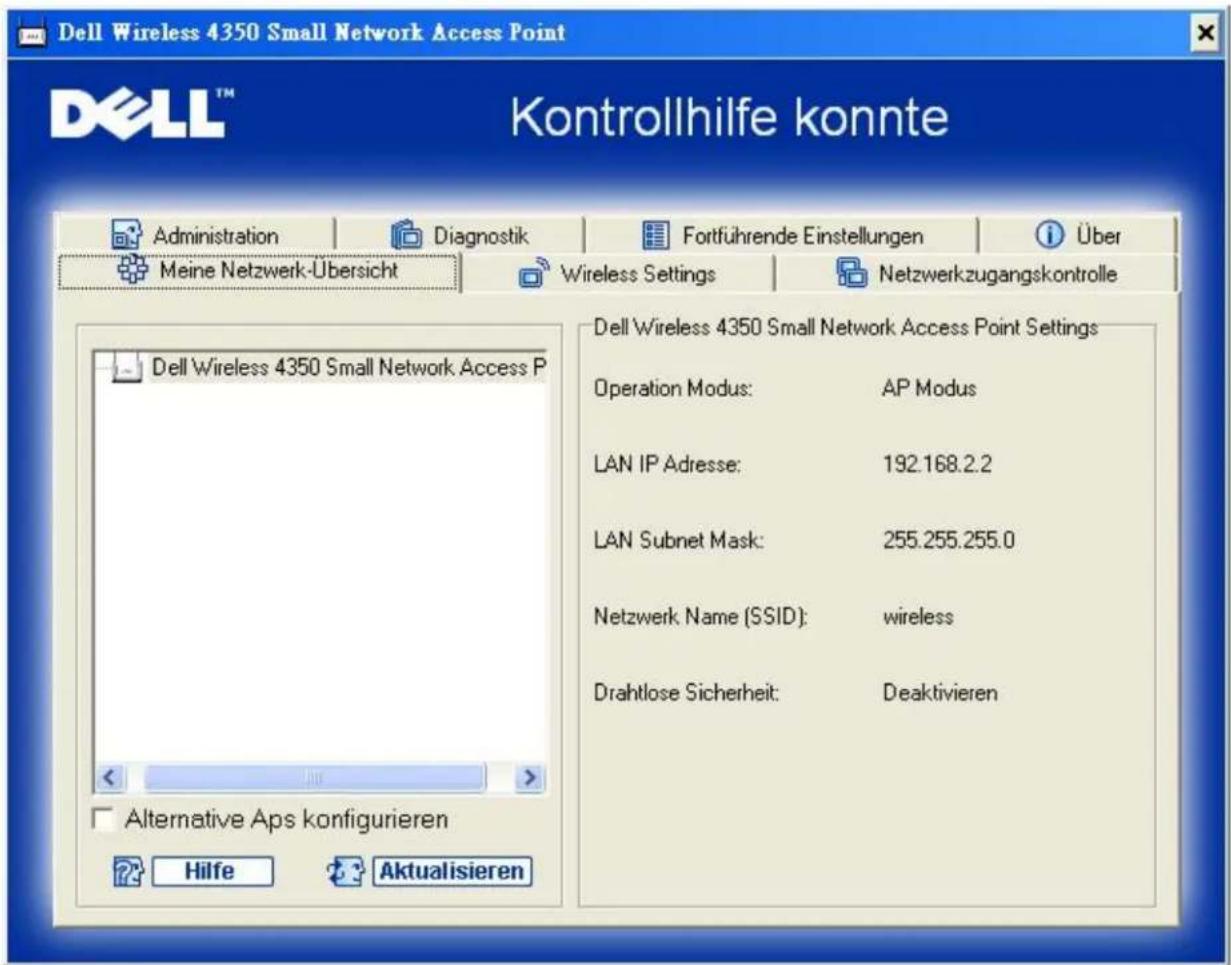
Das Kontroll-Hilfsprogramm kann zur Verwaltung mehrerer Dell Wireless 4350 Small Network Access Points verwendet werden, indem der Benutzer einen alternativern Access-Point einrichtet.
Um einen alternativen Dell Wireless 4350 Small Network Access Point zu konfigurieren, folgen Sie den folgenden Anweisungen:
- Aktivieren Sie die Checkbox Alternativen AP Konfigurieren.
- Geben Sie in den Feldern IP-Adresse und Subnetzmaske die IP-Adresse und die Subnetzmaske des zu konfigurierenden Access-Points ein.
- Klicken Sie auf Anwenden. Das Kontroll-Hilfsprogramm wird beendet. Wenn das Kontroll-Hilfsprogramm neu startet, wird es sich mit dem alternativen Dell Wireless 4350 Small Network Access Point verbinden.
Zurück zum Anfang
Drahtlose Einstellungen
• Netzwerkname (SSID)
Die SSID ist ein eindeutiger Netzwerkname. Er wird verwendet um das drahtlose Netzwerk zu identifizieren. Dieser Name wird verwendet, wenn sich drahtlose Client mit dem Netzwerk verbinden.
- Kanal
Dies ist der Funkkanal auf dem die Kommunikation der drahtlosen Clients mit dem Access-Point erfolgt.
• Voreinstellungen
Setzt die drahtlosen Einstellungen auf die Fabrik-Voreinstellungen zurück.
- Anwenden
Speichert die aktuellen Einstellungen.
• Wiederherstellen
Stellt die vorausgehenden Einstellungen wieder her.
Ihr Dell Wireless 4350 Small Network Access Point hat erweiterte Sicherheitsfunktionen. Dies gewährt, dass Ihre Daten vertraulich bleiben und schützt Ihre Daten auch vor unbefugter Manipulation. Wenn Sie diese Sicherheitsfunktionen einschalten möchten, klicken Sie auf Drahtlose Sicherheit aktivieren.
Drahtlose Einstellungen WEP
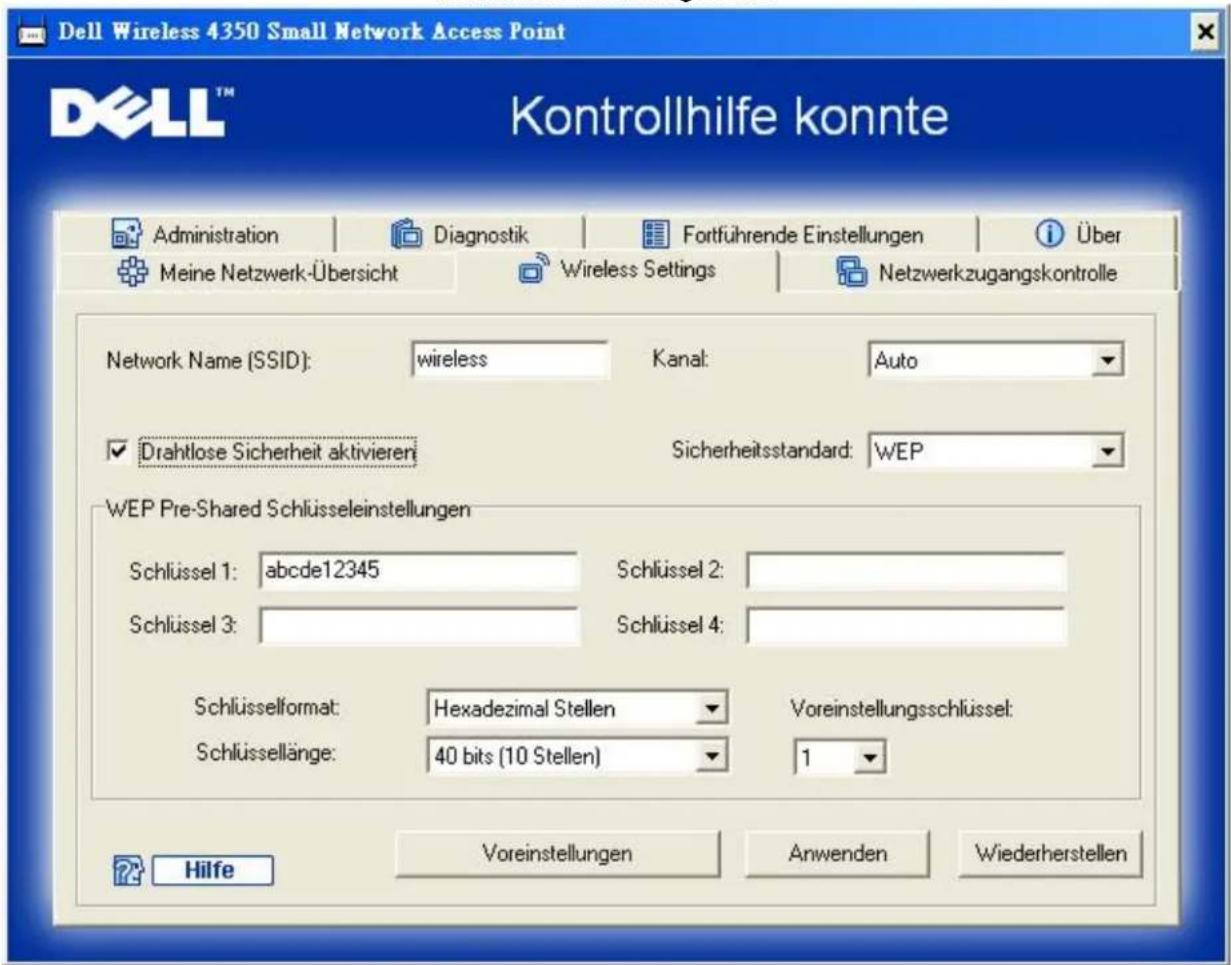
WEP Einstellungen
Die Wired Equivalent Privacy (WEP) Verschlüsselung ist im Standard 802.11 zum Schutz der drahtlosen Kommunikation gegen Abhören definiert. WEP bietet die Möglichkeit, einen Schlüssel einzusetzen, der von den drahtlosen Clients (wie ein Notebook mit einer PC-Card) und dem Access-Point gemeinsam verwendet wird. Dieser Schlüssel verschlüsselt die Daten bevor diese übermittelt werden. WEP kann als 40(64)-Bit oder 104(128)-Bit Schlüssel implementiert werden. Um die Sicherheit zu erhöhen, können Sie den Schlüssel regelmässig ändern. Wenn der Schlüssel an einem drahtlosen Gerät geändert wird, muss er für alle drahtlosen Geräte und Access-Points geändert werden.
- Schlüssel Format
Das Schlüsselformat kann ASCII Zeichen oder hexadezimale Zahlen sein. Hexadezimalzahlen bestehen aus den Zahlen 0 bis 9 und den Buchstaben A bis F. Wenn Sie ASCII Zeichen wählen, können Sie beliebige Zeichen eingeben.
• Schlüssel Länge
Die Schlüssellänge kann entweder 40(64)-Bit oder 104(128)-Bit sein. Längere Schlüssel sind sicherer. Gewisse Netzwerkkarten unterstützen aber nur 40(64)-Bit Verschlüsselung. Wenn alle Clients 104(128)-Bit Verschlüsselung unterstützen, wählen Sie 104(128)-Bit.
• Schlüssel 1, Schlüssel 2, Schlüssel 3 und Schlüssel 4
Geben Sie vier verschiedene Schlüssel in die Felder ein. Wenn Sie 40(64)-Bit Verschlüsselung gewählt haben, geben Sie 5-Zeichen (oder 10 Hexadezimalzahlen) ein. Für die 104(128)-Bit Verschlüsselung, geben Sie 13-Zeichen (oder 26 Hexadezimalzahlen) ein.
- Standardschlüssel
Wählen Sie einen Schlüssel als Standardschlüssel aus der Auswahlliste.
Drahtlose Einstellungen WPA-PSK
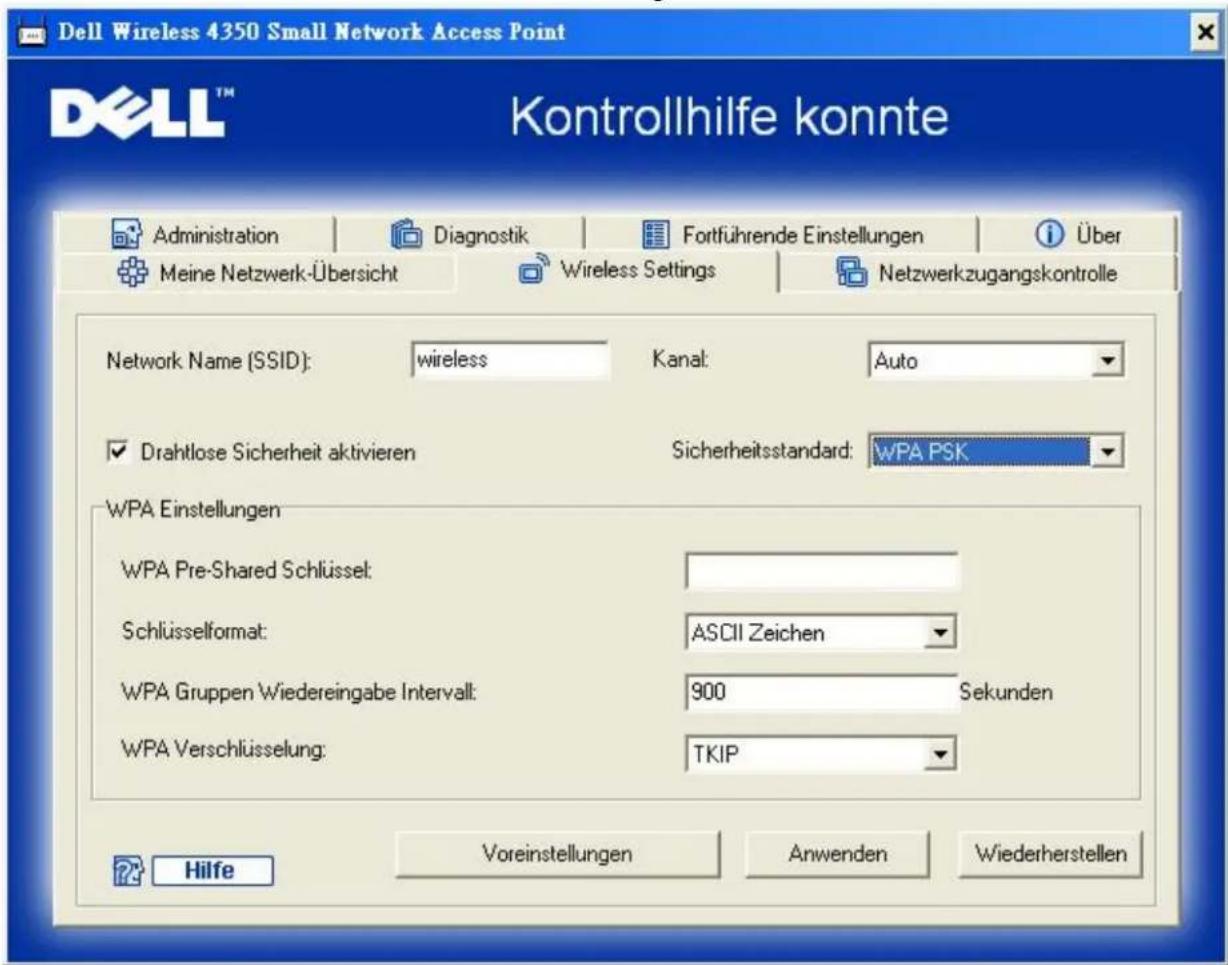
WPA-PSK Einstellungen
Wi-Fi Protected Access (WPA) ist eine Erweiterung des WEP Standards um Ihr drahtloses Netzwerk sicherer zu machen.
Wenn Sie Ihr Netzwerk mit WPA sichern möchten, müssen auch die drahtlosen Clients WPA unterstützen. Falls Sie ein Produkte von Dell als drahtlose Clients verwenden, können Sie unter http://support.dell.com nachschauen, ob entsprechende Softwareupdates verfügbar sind.
• WPA vorinstallierter Schlüssel (Pre-Shared Key)
Alle drahtlosen Clients müssen den gleichen Schlüssel verwenden um Zugriff auf das Netzwerk zu erhalten. Bitte beachten Sie auch, dass das Schlüsselformat ebenfalls übereinstimmen muss.
- Schlüsselformat
Das Schlüsselformat kann ASCII Zeichen oder hexadezimale Zahlen sein. Hexadezimalzahlen bestehen aus den Zahlen 0 bis 9 und den Buchstaben A bis F. Wenn Sie ASCII Zeichen wählen, können Sie beliebige Zeichen eingeben.
• WPA Gruppen-Schlüsselerneuerungs-Intervall
Mit den WPA Gruppen-Schlüsselerneuerungs-Intervall wird angegeben wie oft der Schlüssel erneuert wird. Je kleiner die Zahl, umso schneller wird der Schlüssel gewechselt. Aber ein zu kleiner Wert kann Ihr Netzwerk verlangsamen.
• WPA Verschlüsselung
TKIP (Temporal Key Integrity Protocol) ist die am weitesten verbreitete Verschlüsselungsmethode. AES (Advanced Encryption Standard) kann verwendet werden, wenn Ihre drahtlosen Clients TKIP nicht unterstützen.
Drahtlose Einstellungen WPA 802.1x
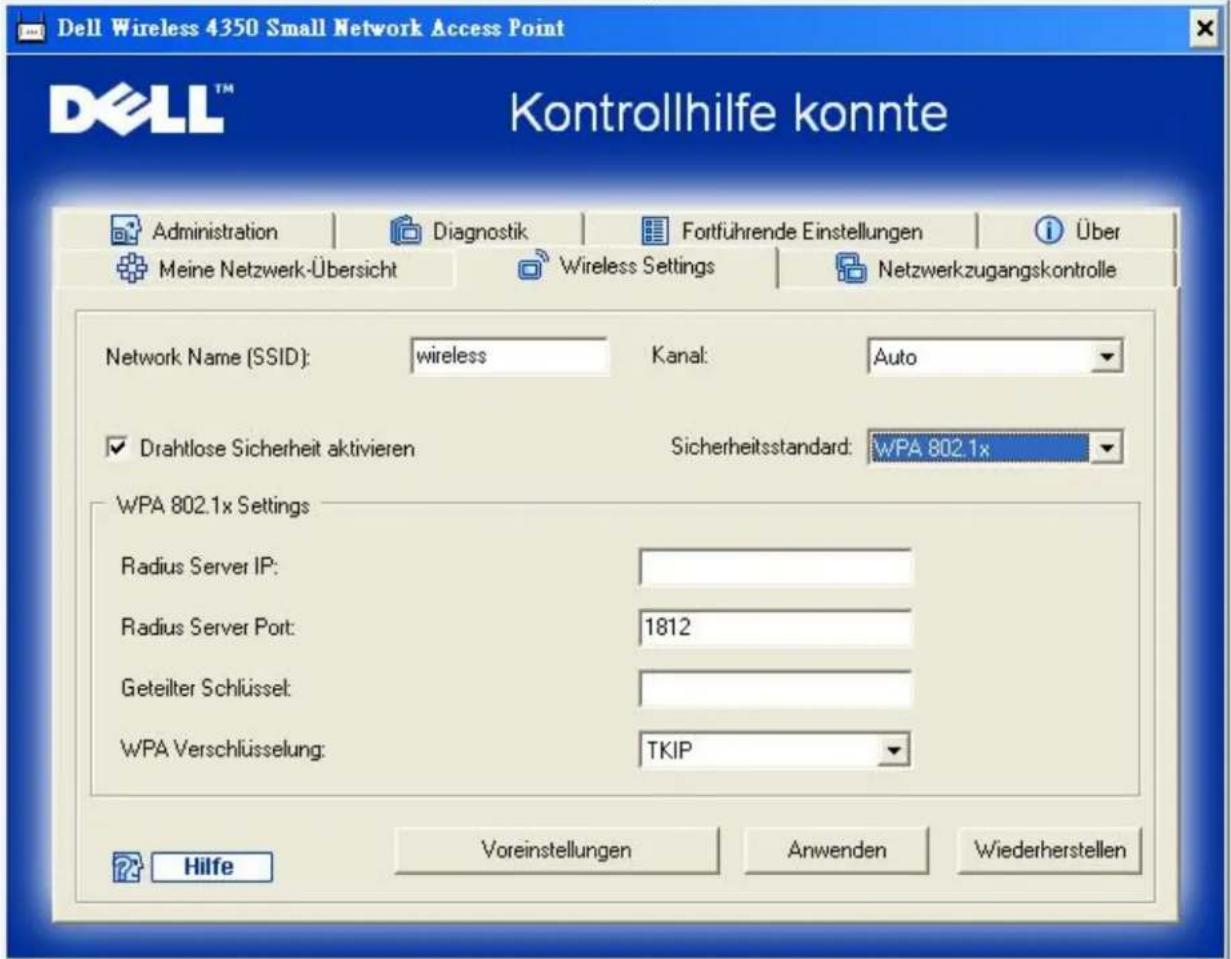
WPA-802.1x Einstellungen
- Radius Server IP, Radius Server Port und Geteiltes Geheimnis.
Die Felder Radius Server IP, Radius Server Port und Geteiltes Geheimnis müssen mit den passenden Informationen gefüllt werden. Diese Informationen über den Radius Server, können Sie bei Ihrem Netzwerkadministrator beziehen.
• WPA Verschlüsselung
Dieses Feld ermöglicht die Auswahl einer der folgenden zwei Verschlüsselungsmethoden - TKIP und AES. Wählen Sie jenes, das von Ihren drahtlosen Client unterstützt wird.
Zurück zum Anfang
Zugangskontroll-Einstellungen
- Hinzufügen
Fügt einen neuen Eintrag in die Liste ein.
- Bearbeiten
Ermöglicht es einen bestehenden Eintrag zu bearbeiten.
- Löschen
Löscht einen Eintrag aus der Liste.
- Alle löschen
Löscht alle Einträge in der Liste.
• Wiederherstellen
Stellt die vorausgehenden Einstellungen wieder her.
Zugangskontroll-Einstellungen

MAC Zugangskontrolle
Mit den Zugangskontroll-Einstellungen haben Sie die Möglichkeit festzulegen, welche lokalen Client-Computer über den Dell Wireless 4350 Small Network Access Point auf das Netzwerk zugreifen dürfen. Diese Zugriffssteuerung erfolgt aufgrund der MAC-Adresse des Client-Computers. Die Standardeinstellungen ermöglichen es allen Client-Computern durch den Access-Point auf das Netzwerk zuzugreifen.
Es gibt zwei Tabellen für die Zugriffssteuerung, eine mit den erlaubten Zugriffen und eine mit den nicht erlaubten Zugriffen. Jede dieser Tabellen kann bis zu 32 Einträge aufnehmen. Es kann jeweils nur eine Tabelle aktiviert werden. Wenn die Tabelle mit den erlaubten Zugriffen aktiviert wird, wird die Tabelle mit den nicht erlaubten Zugriffen deaktiviert - und umgekehrt. Die Tabelle mit den erlaubten Zugriffen ermöglicht es nur den in der Tabelle aufgeführten Clients auf das Netzwerk zuzugreifen. Wenn die Tabelle mit den nicht erlaubten Zugriffen aktiviert ist, können alle ausser den in der Tabelle aufgeführten Clients auf das Netzwerk zugreifen.
Führen Sie die folgenden Schritte zum Einschalten der MAC Zugriffssteuerung des aus:
- Klicken Sie um MAC Zugriffssteuerung einzuschalten zu aktivieren.
- Wählen Sie die gewünschte Option, Zugriffe erlauben oder Zugriffe verweigern.
- Klicken Sie auf Hinzufügen. Das Fenster MAC Zugriffssteuerung: Eintrag hinzufügen erscheint.
- Geben Sie die hexadezimale MAC-Adresse (zum Beispiel 00:11:22:33:44:55) für die Sie den Zugriff erlauben oder verweigern möchten in die Box Host MAC.
- Klicken Sie auf den OK Knopf um die Änderungen anzunehmen, oder auf Abbrechen um das Fenster ohne Änderungen auszuführen zu verlassen.
- Sie können einen Eintrag durch klicken Auswählen und dann nochmals auf den Host Namen klicken, um dem Eintrag einen Namen zu geben.
- Klicken Sie auf MAC Zugangskontrolle anwenden unten im Fenster um die neuen Einstellungen zu aktivieren.
Zurück zum Anfang
Administration
Administration
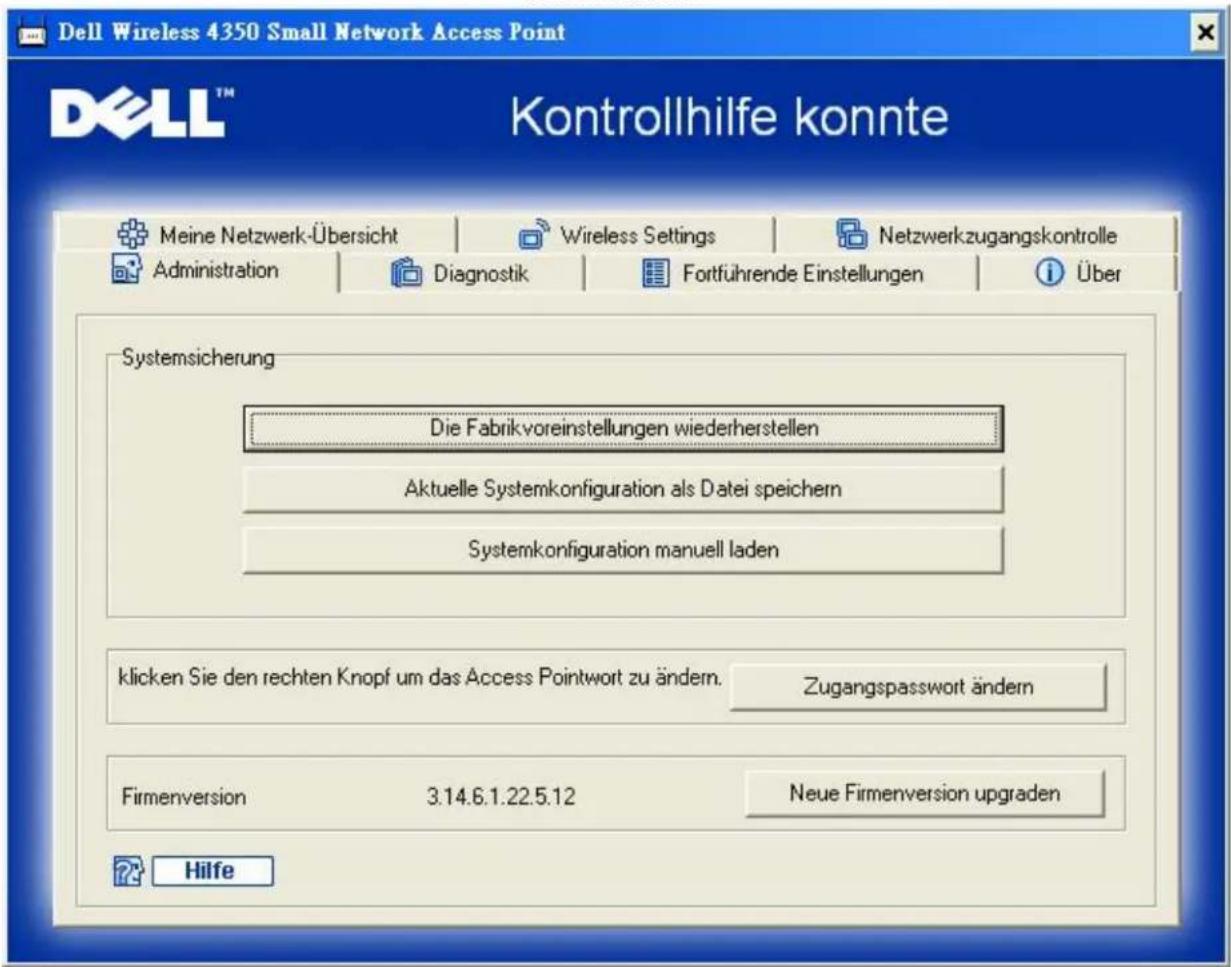
System Wiederherstellung
System Wiederherstellung ermöglicht es Ihnen ein Backup der Konfiguration zu speichern.
- Aktuelle Systemkonfiguration in Datei speichern
Speichert die aktuellen Einstellungen in einer .pro Datei.
• Systemkonfiguration manuell laden
Lädt die Backupdatei um früher gespeicherte Einstellungen wiederherzustellen.
• Fabrik-Voreinstellungen wiederherstellen
Setzt den Router auf die Fabrik-Voreinstellungen zurück.
Hinweis: Die Systemkonfigurationsdateien können nur vom Kontroll-Hilfsprogramm des Dell Wireless 4350 Small Network Access Points verwendet werden.
Hinweis: Verwenden Sie das Kontroll-Hilfsprogramm nicht, um aus dem webbasierten Konfigurationstool gespeicherte Einstellungen zu laden.
Passwort ändern
Um nicht erlaubte Administrationsänderungen am Access-Point zu verhindern, ist der Access-Point Passwortgeschützt. Es wird dringend empfohlen, das voreingestellte Passwort zu ändern.
- Klicken Sie auf den Access-Point Passwort ändern Knopf. Das Passwort Einstellungen Fenster erscheint.
- Tippen Sie das bestehende Passwort in das Feld Originales Passwort.
- Tippen Sie das neue Passwort in das Neues Passwort Feld und dann tippen Sie es noch einmal in das Passwort bestätigen Feld.
- Tippen Sie eine Erinnerungshilfe für das Passwort in das Feld Passwort Erinnerungshilfe.
- Klicken Sie auf Speichern wenn Sie alles eingegeben haben. Wenn Sie die eingegebenen Werte verwerfen wollen, klicken Sie auf den Abbrechen Knopf.
Firmware aktualisieren
Wenn Sie angewiesen werden die Firmware zu aktualisieren, klicken Sie auf Firmware aktualisieren. Es wird eine Verbindung mit der Dell-Website hergestellt, um auf die neuste Firmware zu aktualisieren. Es ist nicht nötig die Firmware zu aktualisieren, wenn der Access-Point einwandfrei funktioniert.
Zurück zum Anfang
Diagnose
Diagnose

Sie können den aktuellen Status Ihres Netzwerkes mit dem Diagnose Menü überwachen. Die Netzwerkdiagnose kann durch einen Klick auf Diagnose Starten gestartet werden.
Wenn die Diagnose beendet ist, wird entweder eine OK! oder FEHLER! Nachricht angezeigt, die darüber informiert, ob Ihr Access-Point an einem Netzwerk angeschlossen ist
Zurück zum Anfang
Erweiterte Einstellungen
Erweiterte Einstellungen
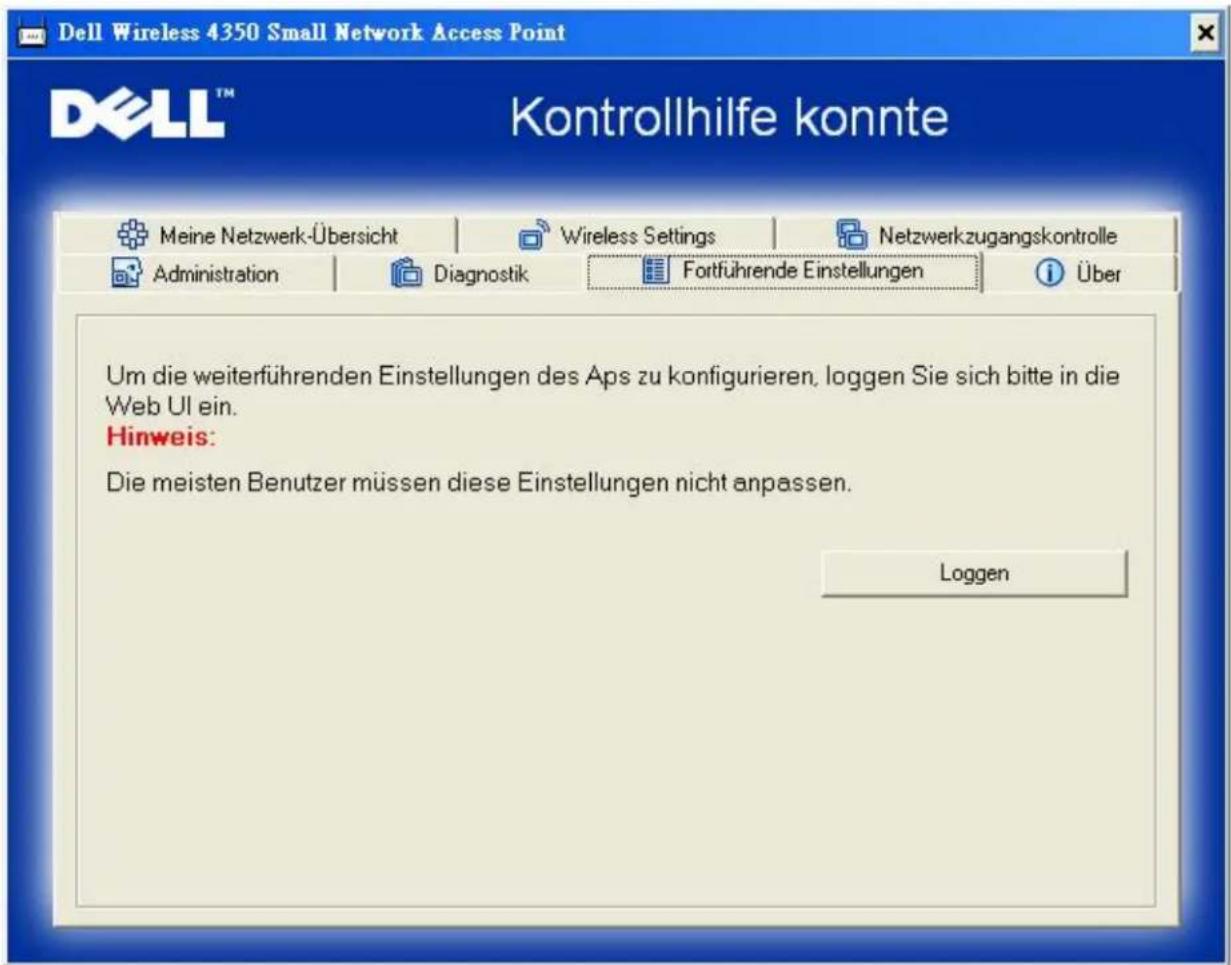
Um auf die erweiterten Einstellungen des Access-Points zuzugreifen, klicken Sie auf den Anmelden Knopf, um sich beim webbasierten Konfigurationstool anzumelden. Mit dem webbasierten Konfigurationstool können Sie die erweiterten Einstellungen des Dell Wireless 4350 Small Network Access Points vornehmen.
Zurück zum Anfang
Zurück zum Inhaltsverzeichnis
Zurück zum Inhaltsverzeichnis
Grundeinstellungen: Dell™ Wireless 4350 Small Network Access Point Benutzerhandbuch
Die folgenden Konfigurationen können in den Grundeinstellungen vorgenommen werden:
Allgemeine Einstellungen
Drahtlose Einstellungen
Drahtlose Sicherheit
Speichern & Anwenden
Hinweis: Damit die Änderungen die Sie vornehmen auch angewendet werden, müssen Sie die Einstellungen speichern und den Access-Point neu starten. Tun Sie das nicht, wird der Access-Point weiterhin die vorausgehenden Einstellungen verwenden. Wenn Sie die Weiter/Zurück Links verwenden und alle Schritte der Grundeinstellungen abgeschlossen haben, erreichen Sie die Speichern & Anwenden Seite. Klicken Sie dort den Speichern & Neustarten Knopf um die Änderungen anzuwenden - der Access-Point wird neu starten und die neuen Einstellungen sind aktiv.
Allgemeine Einstellungen
Auf der Seite mit den allgemeinen Einstellungen, kann der Benutzer den Host-Namen des Access-Points ändern.
Allgemeine Einstellungen
| Dell Wireless 4350 Small Network Access Point | |||||
| Grundeinstellungen | Erweiterte Einstellungen | Geratestatus | Systemwerkzeuge | Hilfe | Ausloggen |
Allgemeine Einstellungen
AP Host Name
Dell 4350 AP
Nachste | Hilfe
HINWEIS: Bitte klicken Sie 'Nachste' um die Einstellungen zu speichern.
Copyright © 2004
AP Host-Name
Drahtlose Einstellungen
Drahtlose Einstellungen

EINSTELLUNGEN ZUR DRAHTLOSEN VERBINDUNG
Netzwerk Name (SSID) wireless
Kanal Auto
Zuruck Nachste Hilfe
HINWEIS: Bitte klicken Sie 'Nachste' um die Einstellungen zu speichern.
Copyright © 2004

Hinweis: Sie müssen die Einstellungen aller drahtlosen Netzwerkadapter der Clients so einstellen, dass diese mit den Einstellungen des Dell Wireless 4350 Small Network Access Points übereinstimmen. Verwenden Sie dazu die serienmäßig vorgegebenen Einstellungen des Access-Points, sofern diese nicht verändert wurden. Wurden diese Einstellungen verändert, halten Sie diese Änderungen fest, und verwenden Sie diese zur Konfiguration aller drahtlosen Netzwerkadapter. Hilfe zur Konfiguration eines drahtlosen Netzwerkadapters finden Sie in der Dokumentation des Netzwerkadapters.
| Einstellung Mögliche Werte | |
| Netzwerkname (SSID) (wireless ist der Standard-Wert) | |
| Kanal (auto ist der Standard-Wert) | |
Netzwerkname (SSID)
Durch den Netzwerknamen (SSID) wird eine Gruppe von drahtlosen Geräten identifiziert die zusammen ein Netzwerk bilden. Der Standard-Wert für den Netzwerknamen des Dell Wireless 4350 Small Network Access Point ist wireless. Alle Arbeitsstationen und Access-Points müssen die gleiche SSID haben damit sie zusammen Kommunizieren können.
Der Netzwerkname (SSID) kann bis zu 32 Zeichen lang sein und es wird zwischen Gross- und Kleinschreibung unterschieden.
Kanal
Der Dell Wireless 4350 Small Access Point kann auf verschiedenen Kanälen betrieben werden. Access-Points die nahe beieinander betrieben werden, müssen verschiedene Kanäle verwenden. Falls Sie nur einen Access-Point haben, ist vermutlich die Standardeinstellung (auto) am besten. Wenn Sie aber mehrere Access-Points in ihrem Netzwerk haben, dann ist es empfehlenswert für jeden Access-Point einen unterschiedlichen Kanal zu verwenden. Lassen Sie den Kanal auf dem vorgegebenen Wert, ausser es gibt einen speziellen Grund (zum Beispiel Interferenzen mit Mikrowellen, Mobiltelefonsendeanlagen oder andere Access-Points in der Nähe) den Kanal zu wechseln.
Zurück zum Anfang
Drahtlose Sicherheit
Datenverschlüsselung bietet eine zusätzliche Sicherheit für die Netzwerkkommunikation indem die Daten mit einem Schlüssel verschlüsselt werden. Ihr Wireless 4350 kann, zusammen mit Netzwerkkarten die Verschlüsselung unterstützen, die übermittelten Daten so codieren, dass das abhören und verfälschen schwierig wird. Es sind zwei Methoden der Datenverschlüsselung möglich: Wired Equivalent Privacy (WEP) und Wi-Fi Protected Access (WPA). Wenn Sie die drahtlose Sicherheit aktivieren möchten, klicken Sie auf Sicherheit für drahtlose Verbindung aktivieren.
Drahtlose Sicherheit

Sicherheit der drahtlosen Verbindung
Die Datenverschlusselung liefert eine zusätzliche Sicherheit durch die Kodierung von Netzwerk Kommunikationen, indem ein Verschlusselungscode verwendet wird. Je langer der Schlussel ist, desto sicherer ist die Verschlusselung.
Sicherheit für drahtlose Verbindung aktivieren □
Zuruck Nachste Hilfe
HINWEIS: Bitte klicken Sie 'Nachste' um die Einstellungen zu speichern.
Copyright © 2004
WEP
Wenn Sie die WEP Verschlüsselung verwenden möchten, wählen Sie WEP aus der Liste Netzwerk Verschlüsselung.
| Einstellung Mögliche Werte | |
| Schlüssel Format Hexadezimale Zahlen / ASCII Zeichen | |
| Schlüssel Länge 40 Bits (5 Zeichen) / 104 Bits (13 Zeichen) | |
| Schlüssel 1, Schlüssel 2, Schlüssel 3, Schlüssel 4 |
Es gibt zwei Stufen der WEP Verschlüsselung: 40(64)-Bit und 104(128)-Bit, wobei 104(128)-Bit die sichere der beiden Methoden ist. Die WEP Schlüssel sind entweder eine Folge von hexadezimal Zahlen oder ASCII Zeichen die Sie selbst wählen. Alle Wireless 4350 und alle drahtlosen Clients müssen die selben Schlüssel verwenden. Mehr Informationen über Verschlüsselung können Sie dem Abschnitt Übersicht über drahtlose Netzwerke - Verschlüsselung entnehmen.
• Schlüssel Format
Das Schlüsselformat kann ASCII Zeichen oder hexadezimal Zahlen sein. Hexadezimal Zahlen bestehen aus den Zahlen 0 bis 9 und den Buchstaben A bis F. Wenn Sie ASCII Zeichen wählen, können Sie beliebige Zeichen eingeben.
- Schlüssel Länge
Die Schlüssellänge kann entweder 40(64)-Bit oder 104(128)-Bit sein. Längere Schlüssel sind sicherer. Gewisse Netzwerkkarten unterstützen aber nur 40(64)-Bit Verschlüsselung. Wenn alle Clients 104(128)-Bit Verschlüsselung unterstützen, wählen Sie 104(128)-Bit.
- Schlüssel
Wenn Sie 40(64)-Bit Verschlüsselung gewählt haben, geben Sie einen 5-Zeichen (oder 10 hexadezimal Zahlen) langen WEP Schlüssel in die Schlüssel-Felder ein. Für die 104(128)-Bit Verschlüsselung, geben Sie einen 13-Zeichen (oder 26 hexadezimal Zahlen) langen WEP Schlüssel in die Schlüssel-Felder ein. Sie haben die Möglichkeit vier verschiedene Schlüssel im Wireless 4350 zu speichern. Wählen Sie einen Schlüssel als Standardschlüssel aus der Auswahlliste. Um die Sicherheit zu erhöhen sollten Sie die Schlüssel regelmässig ändern. Bitte vergessen Sie nicht, dass wenn Sie bei einem drahtlosen Gerät den Schlüssel ändern, dann müssen Sie auch bei allen Geräten und Access-Points den Schlüssel ändern.

Hinweis: Falls sie den Wireless 4350 zu einem bestehenden Netzwerk mit Verschlüsselung hinzufügen, kontaktieren Sie den Netzwerkadministrator. Sie sollten zur Konfiguration des Wireless 4350 die gleichen Schlüssel wie für den Rest des Netzwerkes verwenden. Somit können Sie verhindern, dass alle Geräte neu konfiguriert werden müssen. Wird der Schlüssel für nur einen Access-Point oder Client geändert, wird die Verbindung zum restlichen Netzwerk unterbrochen.
Drahtlose Sicherheit

Sicherheit der drahtlosen Verbindung
Die Datenverschlusselung liefert eine zusätzliche Sicherheit durch die Kodierung von Netzwerk Kommunikationen, indem ein Verschlusselungscode verwendet wird. Je langer der Schlussel ist, desto sicherer ist die Verschlusselung.
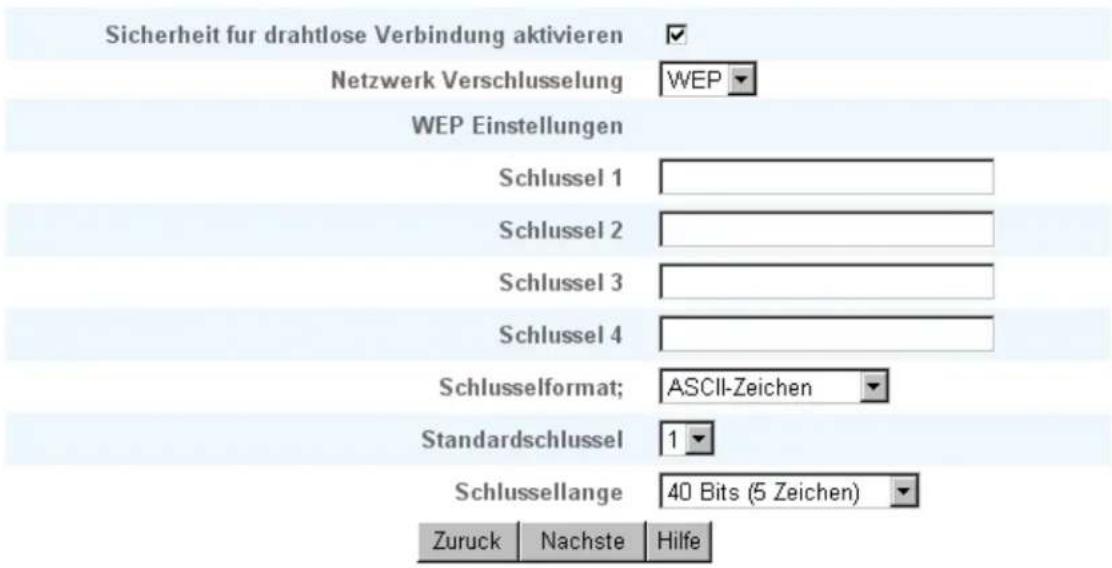
HINWEIS: Bitte klicken Sie 'Nachste' um die Einstellungen zu speichern.
Copyright © 2004
WPA
Wenn Sie die WPA Verschlüsselung verwenden möchten, wählen Sie WPA aus der Liste Netzwerk Verschlüsselung.
WPA ist eine Erweiterung des WEP Standards um Ihr drahtloses Netzwerk sicherer zu machen. Wenn Sie Ihr Netzwerk mit WPA sichern möchten, müssen auch die drahtlosen Clients WPA unterstützen. Falls Sie ein Produkte von Dell als drahtlose Clients verwenden, können Sie unter http://support.dell.com nachschauen, ob entsprechende Softwareupdates verfügbar sind.
Es gibt zwei Möglichkeiten für die Netzwerkauthentifizierung (a) vorinstallierter Schlüssel oder (b) 802.1x . In Firmen wird WPA typischerweise zusammen mit einem RADIUS Server verwendet. In einem Kleinbüro oder einer Heimumgebung, wo es keinen Authentifizierungsserver gibt, kann man den vorinstallierten Schlüssel (PSK) anstelle des Authentifizierungsservers verwenden.
Der Dell Wireless 4350 Small Network Access Point bietet WPA im PSK Modus und WPA mit 802.1x Authentifizierung.
WPA vorinstallierter Schlüssel
Im Feld für den vorinstallierter Schlüssel (Pre-Shared Key) wird das Passwort eingegeben. Alle drahtlosen Clients müssen das gleiche Passwort verwenden um Zugriff auf das Netzwerk zu erhalten. Bitte beachten Sie auch, dass das Schlüsselformat ebenfalls übereinstimmen muss.
- Schlüssel Format
Das Schlüsselformat kann zwischen hexadezimale Zahlen (Zahlen 0 bis 9 und Buchstaben A bis F) und ASCII Zeichen (alle Zeichen, Zahlen und Symbole) gewählt werden. Wählen Sie das gewünschte Format für Ihren Schlüssel. Sollte ein drahtloser Client nur ein Format unterstützen, dann stellen Sie sicher, dass hier das richtige Format angegeben wird.
• WPA Gruppen-Schlüsselerneuerungs-Intervall
Mit den WPA Gruppen-Schlüsselerneuerungs-Intervall wird angegeben wie oft der Schlüssel erneuert wird. Je kleiner die Zahl, umso schneller wird der Schlüssel gewechselt. Aber ein zu kleiner Wert kann Ihr Netzwerk verlangsamen.
• WPA Verschlüsselung
Für die WPA Verschlüsselung gibt es zwei Möglichkeiten: TKIP (Temporal Key Integrity Protocol) ist die am weitesten verbreitete Verschlüsselungsmethode. AES (Advanced Encryption Standard) kann verwendet werden, wenn ihre drahtlosen Clients TKIP nicht unterstützen.
WPA PSK

Sicherheit der drahtlosen Verbindung
Die Datenverschlusselung liefert eine zusätzliche Sicherheit durch die Kodierung von Netzwerk Kommunikationen, indem ein Verschlusselungscode verwendet wird. Je langer der Schlussel ist, desto sicherer ist die Verschlusselung.
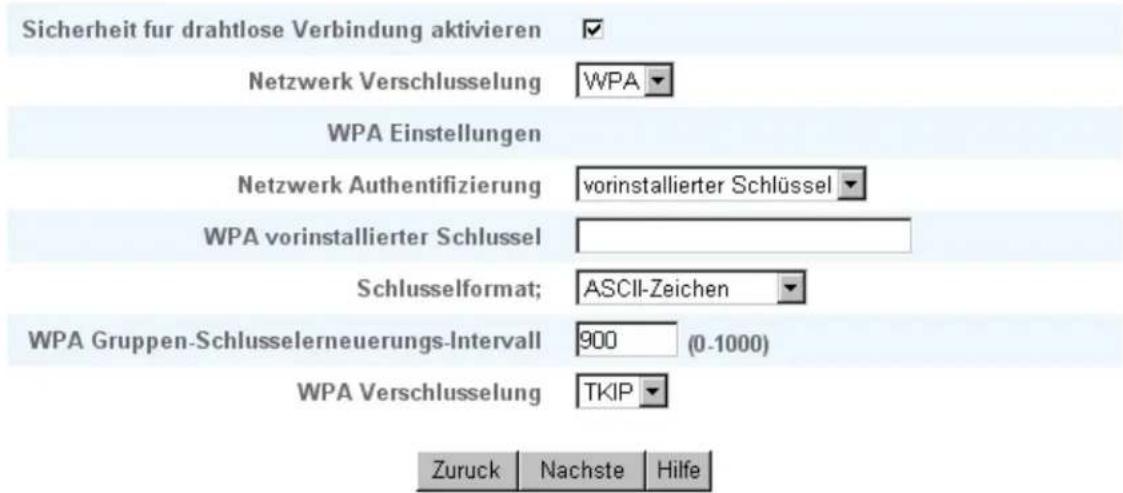
HINWEIS: Bitte klicken Sie 'Nachste' um die Einstellungen zu speichern.
Copyright © 2004
WPA 802.1x
WPA-802.1x setzt voraus, dass im Netzwerk ein Authentifizierungsserver vorhanden ist. Alle drahtlosen Clients müssen ein Authentifizierungszertifikat haben, um Zugriff auf das Netzwerk zu erhalten.
- Radius Server IP, Radius Server Port und Geteiltes Geheimnis
Die Felder Radius Server IP, Radius Server Port und Geteiltes Geheimnis müssen mit den passenden Informationen gefüllt werden. Diese Informationen über den Radius Server, können Sie bei Ihrem Netzwerkadministrator beziehen.
• WPA Gruppen-Schlüsselerneuerungs-Intervall
Mit den WPA Gruppen-Schlüsselerneuerungs-Intervall wird angegeben wie oft der Schlüssel erneuert wird. Je kleiner die Zahl, umso schneller wird der Schlüssel gewechselt. Aber ein zu kleiner Wert kann Ihr Netzwerk verlangsamen.
• WPA Verschlüsselung
Für die WPA Verschlüsselung gibt es zwei Möglichkeiten: TKIP (Temporal Key Integrity Protocol) ist die am weitesten verbreitete Verschlüsselungsmethode. AES (Advanced Encryption Standard) kann verwendet werden, wenn ihre drahtlosen Clients TKIP nicht unterstützen.
WPA 802.1x

Sicherheit der drahtlosen Verbindung
Die Datenverschlusselung liefert eine zusätzliche Sicherheit durch die Kodierung von Netzwerk Kommunikationen, indem ein Verschlusselungscode verwendet wird. Je langer der Schlussel ist, desto sicherer ist die Verschlusselung.
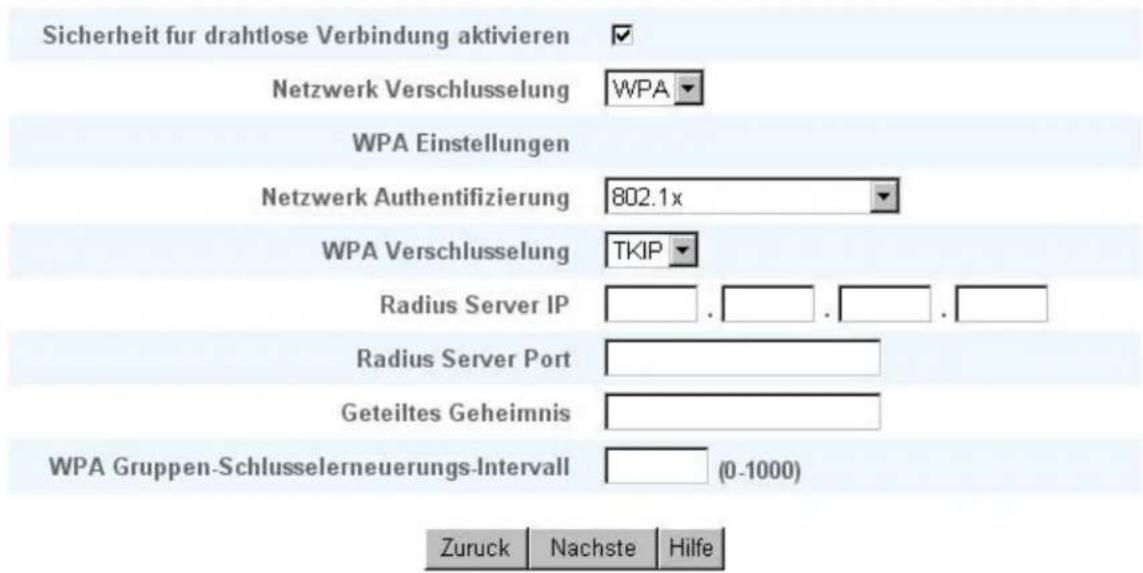
HINWEIS: Bitte klicken Sie 'Nachste' um die Einstellungen zu speichern.
Copyright © 2004
Zurück zum Anfang
Speichern & Anwenden
Verwenden Sie die Speichern & Anwenden Seite um alle vorgenommenen Änderungen zu speichern. Klicken Sie auf den Speichern & Neustarten Knopf um die Änderungen des Dell Wireless 4350 Small Network Access Points anzuwenden.
Die neuen Einstellungen werden in die Firmware geschrieben und der Access-Point wird neu gestartet.

Hinweis: Wenn Sie drahtlose Clients im Netzwerk haben, müssen Sie die Netzwerkkarten der Clients so konfigurieren, dass die Einstellungen mit dem Dell Wireless 4350 Small Network Access Point übereinstimmen.
Save and Apply
SICHERN & ANWENDEN
Sie haben erfolgreich Ihre Einstellungen für das Gerät konfiguriert.
HINWEIS: Nachdem Sie Änderungen der verschiedenen Seiten beendet haben, klicken Sie bitte Sichern & Anwenden der Einstellungssicherung und Neustart des Gerates. Nach der Funktion Anwenden, wird Ihr Gerät alle gespeicherten Einstellungen benutzen.
Klicken Sie Sichern & Anwenden der Einstellungssicherung und Neustart des Gerates!
Speichern & Neustart
Copyright © 2004
Zurück zum Anfang
Zurück zum Inhaltsverzeichnis
Zurück zum Inhaltsverzeichnis
Gerätestatus: Dell™ Wireless 4350 Small Network Access Point Benutzerhandbuch
Der Gerätestatus-Bildschirm zeigt die Grundeinstellungen Ihres Dell Wireless 4350 Small Network Access Points an. Wenn Änderungen an den Netzwerkeinstellungen vorgenommen werden, dann werden diese auf dieser Seite wiedergegeben. Zusätzlich wird der aktuelle Verbindungsstatus des Access-Points mit anderen Geräten grafisch dargestellt. Verbindungen mit Netzwerkgeräten werden mit einem gelben Pfeil dargestellt. Nicht aktive Verbindungen werden mit einem roten Kreuz durch den Pfeil dargestellt.
Hinweis: Der Dell Wireless 4350 Small Network Access Point bietet zwei Möglichkeiten den Status zu prüfen. Eine Möglichkeit ist die Gerätestatus Funktion des webbasierten Konfigurationstools wie hier beschrieben. Die andere ist durch das Windowsbasierte Kontroll-Hilfsprogramm.
Gerätestatus
DELL ^TM
Erweiterte Einstellungen
Geratestatus
Systemwerkzeuge
Hiffe
Ausloggen
Hauptmenu
Veröffentlichung
Erneuern
AP IP:
192.168.2.2
LAN MAC:
14:66:e9:23:f1:e0
AP Name:
Dell 4350 AP
Firmware Version:
AR531x version
3.14.6.1.22.5.12
Drahtloser Kanal:
Auto
Netzwerk Name
wireless
Geratestatus
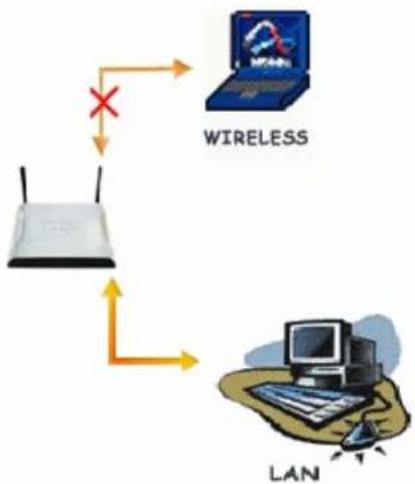
flowchart
graph TD
    A["Router"] -->|Wireless| B["Laptop"]
    A --> C["LAN"]
    style A fill:#f9f,stroke:#333
    style B fill:#bbf,stroke:#333
    style C fill:#dfd,stroke:#333
Mittlerer Atlantik Wed, 1 Jan 2003 00:04:08
Copyright © 2004
Gerätestatus
Die folgenden Einstellungen werden auf der Gerätestatus-Seite angezeigt:
| Gerät Anzeige | |
| Dell Wireless 4350 Small Network Access Point | Wird als aktive Verbindung angezeigt, wenn der Dell Wireless 4350 Small Network Access Point konfiguriert und physikalisch mit dem Netzwerk verbunden ist. Und wird als inaktiv angezeigt, wenn das Ethernet-Kabel zum Netzwerk entfernt wurde. |
| Drahtloser Client | Wird als aktive Verbindung angezeigt, wenn ein drahtloser Client mit dem Access-Point verbunden ist. Und wird als inaktiv angezeigt, wenn kein drahtloser Client mit dem Access- |
Point verbunden ist.
Ethernet Einstellungen
Auf der linken Seite des Bildschirmes können Sie die folgenden LAN-Ethernet-Einstellungen und Internet-Protokoll (IP) Einstellungen des Dell Wireless 4350 Small Network Access Points sehen:
| Einstellung/Gerät Angezeigte Information | |
| AP IP Die IP-Adresse die dem Dell Wireless 4350 Small Network Access Point zugewiesen ist | |
| LAN MAC Die MAC-Adresse der LAN (Ethernet) Schnittstelle | |
| AP Hostname | Der Hostname des Dell Wireless 4350 Small Network Access Points (der Standardwert ist Del_4350_AP) |
| Firmware Version | Die Versionsnummer der Firmware die im Dell Wireless 4350 Small Network Access Point installiert ist |
| Drahtloser Channel Der Funkkanal auf dem der Dell Wireless 4350 Small Network Access Point kommuniziert | |
| Netzwerkname | Ein eindeutiger Name der das drahtlose Netzwerk identifiziert. Auch bekannt als SSID (Service Set Identifier). Wenn ein Client eine Verbindung mit dem Access-Point herstellen will, muss der Benutzer zuerst die SSID des Access-Points wissen. |
Die folgenden Knöpfe sind links in der Navigationsleiste:
| Knopf Aktion | |
| Freigeben | Gibt die IP-Adresse die dem Dell Wireless 4350 Small Network Access Point vom DHCP-Server zugewiesen wurde wieder frei. Wenn der Access-Point für eine statische IP-Adresse konfiguriert wurde, dann wird diese durch einen Klick auf Freigeben nicht freigegeben. |
| Erneuern | Bezieht eine neue IP-Adresse vom DHCP-Server. Wenn der Access-Point für eine statische IP-Adresse konfiguriert wurde, dann wird diese durch einen Klick auf Erneuern nicht erneuert. |
Zurück zum Anfang
Zurück zum Inhaltsverzeichnis
Zurück zum Inhaltsverzeichnis
Systemtools: Dell™ Wireless 4350 Small Network Access Point Benutzerhandbuch
Verwenden Sie die Systemtools um das Eindringlings Erkennungs-Log, das Netzwerk Aktivitäts-Log, die Systemstatistik und die Systemdiagnose anzusehen. Die Systemtools bieten ebenfalls die Möglichkeit die Konfiguration zu importieren/exportieren, die Voreinstellungen wiederherzustellen, die Firmware zu aktualisieren und das Gerät zurückzusetzen.
Verwenden Sie die folgenden Seiten der Systemtools um die entsprechenden Funktionen auszuführen:
Eindringlings Erkennungs-Log
Netzwerk Aktivitäts-Log
Einstellungen Importieren und Exportieren
Systemstatistik
Systemdiagnose
Voreinstellungen laden
Firmware aktualisieren
Gerät zurücksetzen
Eindringlings Erkennungs-Log
| Spalte Beschreibung | |
| Zeit Basierend auf dem Zeitstempel des IP Paketes, mit der Zeitverschiebung korrigiert | |
| Ereignis Art des vom Access-Point erkannten Angriffes | |
| Ereignis-Typ Art des vom Access-Point erkannten Angriffes | |
| Details Detailinformationen zum Ereignis | |
Das System kann Sie per E-Mail über die Angriffsversuche benachrichtigen.
- Klicken Sie auf E-Mail Benachrichtigung einschalten.
- Gehen Sie die E-Mail Adresse, an die Sie die Benachrichtigungen senden wollen, ins Feld E-Mail Adresse ein.
- Klicken Sie auf Speichern.
Eindringlings Erkennungs-Log

EINDRINGLINGSERKENNUNGS-LOG
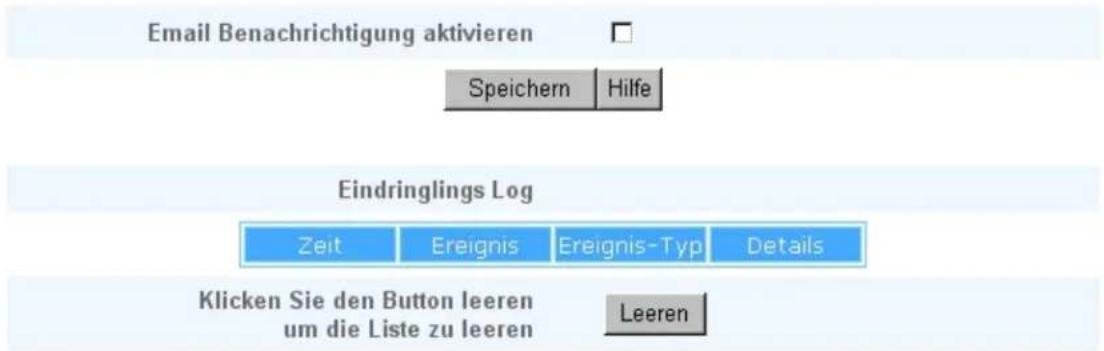
Copyright © 2004
Zurück zum Anfang
Netzwerk Aktivitäts-Log
Netzwerk Aktivitäts-Log
Netzwerk Aktivitats-Log
Netzwerk Aktivitats-Log aktivieren ☑
Empfangener Netzwerkverkehr
| Verbindungstyp | Status | Pakete | Bytes | Fehler | Verlorene Pakete | Zeitspanne |
| Statische IP | Verbunden | 721 | 160285 | 0 | 0 | 457 |
Gesendeter Netzwerkverkehr
| Verbindungstyp | Status | Pakete | Bytes | Zeitspanne |
| Statische IP | Verbunden | 1067 | 498997 | 457 |
Zurucksetzen
Hilfe
Copyright © 2004
Wählen Sie Netzwerk Aktivitäts-Log aktivieren damit der Benutzer den gesendeten und empfangenen Netzwerkverkehr des Dell Wireless 4350 Small Network Access Point sehen kann.
Zurück zum Anfang
Einstellungen Importieren und Exportieren
Einstellungen Importieren und Exportieren
Import & Export Einstellungen
Aktuelle Einstellungsdatei exportieren:
Export
Neue Einstellungsdatei importieren:
Import
瀏覽...
Hilfe
Copyright © 2004
Der Dell Wireless 4350 Small Network Access Point ermöglicht es dem Benutzer die aktuelle Konfiguration in eine Datei auf dem Computer zu speichern und früher gespeicherte Konfigurationen wieder in den Access-Point zu laden.
Aktuelle Einstellungen in Datei exportieren:
- Klicken Sie auf Exportieren um die aktuelle Konfiguration in eine Datei auf dem Computer zu speichern. Der vorgegebene Dateiname für die Konfigurationsdatei ist dell4350conf.txt
Neue Einstellungsdatei importieren:
- Klicken Sie auf Durchsuchen um eine früher gespeicherte Konfigurationsdatei auszuwählen.
- Klicken Sie auf Importieren um die gewählte Konfigurationsdatei zu laden. Der Access-Point wird nach dem laden automatisch neu starten.
Hinweis: Die Konfigurationsfiles können nur mit einem webbasierte Konfigurationstool des Dell Wireless 4350 Small Network Access Points verwendet werden.
Hinweis: Verwenden Sie das webbasierte Konfigurationstool nicht zum laden von Einstellungen die mit dem Windowsbasierten Kontroll-Hilfsprogramm gespeichert wurden.
Zurück zum Anfang
Systemstatistik
Systemstatistik
| Dell Wireless 4350 Small Network Access Point | |||||
| Grundeinstellungen | Erweiterte Einstellungen | Geratestatus | Systemwerkzeuge | Hilfe | Ausloggen |
System Statistiken
Drahtlose Netzwerkstationen
| MAC Adresse | Authentifizierungstyp | Verschlusselung | Client Status | Ubermitteln | Erhalten | ||||
| Pakete | Bytes | Fehler | Pakete | Bytes | Fehler | ||||
Hilfe
Copyright © 2004
Die Systemstatistik Tabelle enthält Diagnoseinformationen von allen momentan mit dem Dell Wireless 4350 Small Network Access Point verbundenen Clients.
Zurück zum Anfang
Systemdiagnose
Die Systemdiagnose stellt Ihnen lediglich Informationen zur Verfügung. Diese Seite zeigt Ihnen Konfigurationseinstellungen und Diagnoseinformationen für den Dell Wireless 4350 Small Network Access Point an. Die Konfigurationseinstellungen beinhalten Firmware Version und Geräteeinstellungen die für Ihr Netzwerk eingestellt wurden. Die Diagnoseinformationen zeigen den Status der drahtlosen und der Ethernet Verbindung des Dell Wireless 4350 Small Network Access Points an.
System Diagnostic
System Diagnose
Konfiguration
Firmware Version: AR531x version 3.14.6.1.22.5.12
Netzwerk Einstellungen Statische IP
IP Adresse: 192.168.2.2
Gateway IP Adresse:
Domain Name Server (DNS) IP Adresse
Host Name Dell_4350_AP
Diagnose
Link Status
Ethernet
Verbunden
Drahtlos
Getrennt
Copyright © 2004
Zurück zum Anfang
Voreinstellungen laden
Auf der Seite Voreinstellungen laden können Sie die Fabrik-Voreinstellungen wiederherstellen mit denen das Gerät ausgeliefert wurde. Wenn Sie diese Funktion verwenden, werden alle Einstellungen auf die Fabrik-Voreinstellungen zurückgesetzt. Dies hat die gleiche Wirkung wie wenn der Reset Knopf auf der Rückseite des Gerätes für mehr als 5 Sekunden gedrückt wird (mehr Informationen finden Sie im Kapitel Ein Blick auf das Gerät).
Hinweis: Das laden der Voreinstellungen bewirkt, dass die aktuellen Einstellungen des Dell Wireless 4350 Small Network Access Points verloren gehen..
Voreinstellungen laden
Grundeinstellungen
Erweiterte Einstellungen
Geratestatus
Systemwerkzeuge
Hilfe Ausloggen
VOREINSTELLUNGEN LADEN
Voreinstellungen laden, Iadt die Fabrik-Voreinstellungen fur Ihr Gerät. Bitte klicken Sie den START Knopf um weiter zu fahren.
Hinweis: Die Gerate IP Adresse wird nach dem laden der Voreinstellungen auf 192.168.2.2 zurückgesetzt.
Starten
Copyright © 2004
Klicken Sie aus den Start Knopf um die Fabrik-Voreinstellungen zu laden.
Zurück zum Anfang
Firmware aktualisieren
Dell veröffentlicht regelmässig Firmware Aktualisierungen die verbesserte Leistung oder Funktionen bietet. Verwenden Sie die Firmware aktualisieren Funktion um die Firmware des Dell Wireless 4350 Small Network Access Points auf einfache Weise zu aktualisieren.
Die Firmware aktualisieren Seite bietet zwei Methoden um die Firmware zu aktualisieren (a) Aktualisierung mit lokaler Datei (b) Aktualisierung ab Internet.

Hinweis: Stellen Sie sicher, dass Sie eine aktuelle Firmware-Version für den Dell Wireless 4350 Small Network Access Point gewählt haben.
Firmware aktualisieren
FIRMWARE AKTUALISIERUNG
Geben Sie den Ordnerpfad der Firmware in die Box ein und klicken Sie START um die Firmware zu aktualisieren.
Datei der aktualisierten Firmware

Starten
WARNUNG: Dell empfiehlt Ihnen nicht, den Dell Wireless 4350 Small Network Access Point über ein drahtloses Netzwerk zu aktualisieren. Dell empfiehlt Ihnen Ihren Dell TrueMobile Router mit einem LAN Kabel zu verbinden, um die Firmware zu aktualisieren.
Aktualisierung vom Internet
Automatisch nach neuen Versionen überprufen
Jedes überprufen

Stunden
Internet jetzt prufen
Status der Firmware Aktualisierung
Keine neue Version verfügbar
Starten
Firmware aktualisieren- mit lokaler Datei
Sie können auf der Dell Support-Website (support.dell.com) prüfen ob eine Aktualisierung vorhanden ist. Laden Sie die neue Firmware herunter und Speichern Sie diese auf einem Client Ihres Netzwerkes. Für die Aktualisierung gehen Sie folgendermassen vor:
- Geben Sie den Pfad der Firmware-Datei in das Feld Firmware Aktualisierungs-Datei: ein oder Klicken Sie auf Durchsuchen und wählen Sie die Firmware auf die Sie aktualisieren möchten.
- Klicken Sie den Start Knopf, nachdem Sie eine Datei ausgewählt haben. Nachdem die Firmware in den Dell Wireless 4350 Small Network Access Point geladen wurde, wird die Seite automatisch neu geladen. Während der Access-Point zurückgesetzt wird, blinkt die Power Leuchte vorne am Gerät.
Firmware aktualisieren- ab Internet
Die andere Option ist die Aktualisierung der Firmware durch das Internet.
Der Dell Wireless 4350 Small Network Access Point kann so konfiguriert werden, dass er automatisch nach Aktualisierungen der Firmware im Internet sucht. Geben Sie dazu die URL ftp.us.dell.com/network in das URL-Feld ein und geben Sie die Anzahl Stunden ein nach denen automatisch nach Aktualisierungen gesucht werden soll. Der Benutzer kann auch den Jetzt prüfen Knopf drücken um zu sehen, ob Firmwareaktualisierungen vorhanden sind..
Mit dem Auswahlbox kann der Benutzer die automatische Prüfung im Internet aktualisieren. Die Auswahlmöglichkeiten sind:
- Automatisch auf neue Versionen prüfen: Der Access-Point prüft automatisch ob neue Firmwareversionen im Internet verfügbar sind.
- Automatische Prüfung deaktiviert: Die Automatische Prüfung ist deaktiviert.
Klicken Sie den Start Knopf wenn eine neue Version verfügbar ist. Nachdem die Firmware in den Dell Wireless 4350 Small Network Access Point geladen wurde, wird die Seite automatisch neu geladen. Während der Access-Point zurückgesetzt wird, blinkt die Power Leuchte vorne am Gerät.
Hinweis: Stellen Sie sicher, dass Sie eine aktuelle Firmware-Version für den Dell Wireless 4350 Small Network Access Point gewählt haben.
Hinweis: Dell empfiehlt es nicht, den Dell Wireless 4350 Small Network Access Point über einen drahtlosen Client zu aktualisieren. Dell empfiehlt eine Verbindung über den Ethernet Anschluss mit dem Access-Point für Firmwareaktualisierungen.
Zurück zum Anfang
Gerät zurücksetzen
Verwenden Sie die Funktion Gerät zurücksetzen wenn ein Systemfehler auftritt. Diese Funktion wird die Fabrik-Voreinstellungen nicht wiederherstellen. Das Gerät wird lediglich auf die Einstellungen die vor dem Systemfehler aktiv waren zurückgesetzt. Dies hat die gleiche Funktion wie die Stromversorgung zu trennen und wiederherzustellen oder wie den Reset Knopf für weniger als drei Sekunden zu drücken (bis die Power Leuchte zu blinken beginnt). Es gehen keine Konfigurationseinstellungen verloren.

Grundeinstellungen
Erweiterte Einstellungen
Geratestatus
Das Zurucksetzen des Gerates wird es neu starten. Bitte klicken Sie den START Knopf um fortzufahren.
Starten
Copyright © 2004

Hinweis: Wenn Sie gerade am aktualisieren von Konfigurationseinstellungen sind, werden diese Einstellungen beim zurücksetzen verloren gehen.
Klicken Sie den Start Knopf um den Dell Wireless 4350 Small Network Access Point auf die aktuellen Firmwareeinstellungen zurückzusetzen. Während sich der Access-Point zurücksetzt wird die Power Leuchte vorne am Gerät blinken.
Zurück zum Anfang
Zurück zum Inhaltsverzeichnis
Zurück zum Inhaltsverzeichnis
Erweiterte Einstellungen:
Dell™ Wireless 4350 Small Network Access Point Benutzerhandbuch
Zeitzone
Erweiterte Einstellungen zur Drahtlosen Verbindung
Zugangskontroll-Einstellungen
Aministrations-Einstellungen
Ethernet-Einstellungen
SSID Manager
SNMP
Rogue AP Erkennung
Hinweis: Die Mitarbeiter des technischen Supports von Dell bieten keine Unterstützung für die erweiterten Einstellungen zur drahtlosen Verbindung an. Die entsprechenden Optionen stehen Ihnen jedoch im Konfigurationsprogramm zur Verfügung. Die erweiterten Einstellungen zur drahtlosen Verbindung sind in diesem Handbuch komplett dokumentiert.
Zeitzone
Zeitzone
ERWEITERTE EINSTELLUNGEN ZUR DRAHTLOSEN VERBINDUNG
Drahtlose Verbindung einschalten
Ja Nein
Drahtloses Netzwerk verbergen
○ Ja ◎ Nein
Modus:
802.11b und 802.11g
Netzwerk Name (SSID)
wireless
Übertragungsrate
Auto
(Vorgabe: auto)
Kanal
Auto
Sendestarke
□ 8 dBm (min.)
□ 11 dBm
□ 14 dBm
□ 17 dBm
20 dBm (max.)
Erweiterte Optionen
□
Diesen AP als Root-AP einsetzen
√
Diesen AP als Repeater einsetzen
□
Speichern
Voreinstellungen wiederherstellen
Hilfe
Auf der Seite Zeitzone kann die Zeitzone für den Dell Wireless 4350 Small Business Access Point eingestellt werden.
Wählen Sie Ihre lokale Zeitzone aus der Auswahlliste mit dem Titel Bitte wählen Sie Ihre lokale Zeitzone. Während den Sommer Monaten wird die Uhrzeit eine oder mehrerer Stunden vorgestellt (abhängig von Ihrem Aufenthaltsort). Die Daten, an denen die Zeit umgestellt wird, sind je nach Land unterschiedlich. Im grössten Teil der USA und Kanada wird am ersten Sonntag im April auf Sommerzeit umgestellt und am letzten Sonntag im Oktober wieder auf Normalzeit umgestellt. (In Mitteleuropa dauert die Sommerzeit vom letzten Sonntag im März bis am letzten Sonntag im Oktober. Anm.d.Ü.) Wenn Sie die Sommerzeit einschalten möchten, klicken Sie auf Ja bei Sommerzeit aktivieren.
Die Zeitzoneneinstellungen haben einen Einfluss auf die Zeitstempel der IP Pakete im Eindlinglings Erkennungs-Log. Die Zeitzoneneinstellungen beeinflussen den Zeitstempel von IP Paketen mit Greenwich Mean Time (GMT).
Zurück zum Anfang
Erweiterte Einstellungen zur Drahtlosen Verbindung
ERWEITERTE EINSTELLUNGEN ZUR DRAHTLOSEN VERBINDUNG
Drahtlose Verbindung einschalten
Ja Nein
Drahtloses Netzwerk verbergen
○ Ja ◎ Nein
Modus:
802.11b und 802.11g
Netzwerk Name (SSID)
wireless
Übertragungsrate
Auto
(Vorgabe: auto)
Kanal
Auto
Sendestarke
☐ 8 dBm (min.)
□ 11 dBm
□ 14 dBm
□ 17 dBm
20 dBm (max.)
Erweiterte Optionen
□
Diesen AP als Root-AP einsetzen
√
Diesen AP als Repeater einsetzen
□
Speichern
Voreinstellungen wiederherstellen
Hilfe
Auf dieser Seite können die erweiterten Einstellungen zur drahtlosen Verbindung mit dem Dell Wireless 4350 Small Network Access Point konfigurieren..
Drahtlose Verbindung einschalten
Diese Einstellung schaltet die drahtlose Kommunikation des Dell Wireless 4350 Small Network Access Points ein. Damit wird die Verbindung mit drahtlos verbundenen Clients ermöglicht.
Klicken Sie auf Ja um Clients die drahtlose Verbindung zum Access-Point zu ermöglichen (Standardeinstellung).
Klicken Sie auf Nein um drahtlose Verbindung von Clients zum Access-Point zu verhindern.
Drahtloses Netzwerk verbergen
Diese Einstellung steuert das Versenden von Beacon-Paketen durch den Dell Wireless 4350 Small Network Access Point ins drahtlose Netzwerk. Die Beacon-Pakete werden standardmäßig gesendet damit andere drahtlose Clients den Access-Point auf einfache Weise finden und mit ihm Kontakt aufnehmen können. Falls Sie die Sicherheit Ihres drahtlosen Netzwerkes erhöhen wollen, können Sie das versenden der Beacon-Pakete ausschalten.
Klicken Sie auf Nein um das Versenden von Beacon-Paketen durch den Access-Point einzuschalten.
Klicken Sie auf Ja um das Versenden von Beacon-Paketen den Access-Point auszuschalten.
Modus
Mit dieser Einstellung kann der Modus gewählt werden der vom Dell Wireless 4350 Small Network Access Point eingesetzt wird um mit den drahtlosen Clients zu kommunizieren.
Wählen Sie 802.11b und 802.11g, wenn der Access-Point Clients die 802.11g kompatibel und Clients die 802.11b kompatibel sind unterstützen soll (Standardeinstellung).
Wählen Sie 802.11b, wenn der Access-Point nur Clients die 802.11b kompatibel sind unterstützen soll..
Wählen Sie 802.11g, wenn der Access-Point nur Clients die 802. 11g kompatibel sind unterstützen soll.
Netzwerkname (SSID)
Diese Einstellung ermöglicht es dem Benutzer den Netzwerknamen (SSID) des Dell Wireless 4350 Small Network Access Points zu ändern. Der Netzwerkname (SSID) kann bis zu 32 Zeichen lang sein und ist eine eindeutige Bezeichnung für alle Computer und Geräte die das drahtlose Netz umfassen. Der Standardname ist "wireless".
Übertragungsrate
Diese Einstellung ermöglicht es dem Benutzer die Übertragungsrate vom Dell Wireless 4350 Small Network Access Point zum drahtlosen Client zu setzen. Die Übertragungsrate kann auf automatisch oder auf einen anderen fixen Wert gesetzt werden. Es wird empfohlen die Übertragungsrate auf automatisch einzustellen damit alle Clients des drahtlosen Netzes mit der für sie optimalen Übertragungsrate arbeiten können.
Kanal
Diese Einstellung ermöglicht es dem Benutzer den Funkkanal zu wählen, mit dem der Dell Wireless 4350 Small Network Access Point arbeitet. Die verfügbaren Kanäle sind je nach Land verschieden (z.B. 11 Kanäle für die USA und Kanada und 13 Kanäle für Europa). Es wird empfohlen die Kanaleinstellung auf automatisch einzustellen damit der Access-Point den besten Kanal selbst bestimmen kann.
Sendestärke
Diese Einstellung ermöglicht es dem Benutzer die Sendestärke des Dell Wireless 4350 Small Network Access Points einzustellen. Der Access-Point unterstützt fünf verschiedene Sendestärken: 8dBm, 11dBm, 14dBm, 17dBm und 20dBm.
Erweiterte Optionen
Mit diesen Einstellungen kann der Benutzer bestimmte Parameter für die Funkverbindung des Dell Wireless 4350 Small Network Access Points einstellen.

Hinweis:Wenn Sie die Einstellungen für Beacon Intervall, RTS Schwelle, Fragmentierungsschwelle, DTIM Intervall und CTS Schutz konfigurieren möchten, müssen Sie zuerst Erweiterte Optionen auswählen.
Beacon Intervall
Der Beacon Intervall ist die Zeit in Kusecs (eine Kusecs entspricht 1024 Mikrosekunden) zwischen den Beacon Paketen die vom Dell Wireless 4350 Small Network Access Point an die Clients gesendet werden. Der verfügbare Bereich ist von 1 bis 65535, der Standardwert ist 100.
RTS Schwelle
Die RTS Schwelle ist die maximale Paketgrösse die der Dell Wireless 4350 Small Network Access Point übermittelt ohne dies zuvor mit einem RTS Paket anzukündigen. Der verfügbare Bereich ist von 1 bis 2346, der Standardwert ist 2346.
Der RTS (Request to Send) Mechanismus verhindert das "unsichtbare Knoten Problem". Ein versteckter Knoten tritt dann auf, wenn zwei Clients in der Reichweite des gleichen Access-Points (AP) sind, aber sich gegenseitig nicht erreichen können, also gegenseitig "unsichtbar" sind. Die Pakete dieser beiden Clients können kollidieren, wenn sie gleichzeitig beim AP eintreffen. Um dieser Datenkollision vorzubeugen, kann der RTS Mechanismus aktiviert werden. Wenn der RTS Mechanismus aktiviert ist, wird der Client zuerst mit einem RTS Paket den AP informieren, dass er Daten senden möchte. Der AP wird mit einem CTS (Clear to Send) antworten und damit alle anderen Stationen in seiner Reichweite anweisen die Bandbreite für die Datenübermittlung freizuhalten.
Die RTS Schwelle steuert welche Paketgrösse das senden eines RTS auslöst. Nur wenn die Paketgrösse die RTS Schwelle überschreitet, wird das Gerät ein RTS vor den Daten senden. Bitte beachten Sie bei der Wahl der RTS Schwelle, dass kleine Werte ein vermehrtes Senden von RTS auslöst und somit unnötig Bandbreite verbraucht wird. Wie auch immer, je mehr RTS Pakete versendet werden, umso schneller wird sich das System von Datenkollisionen erholen. Es wird empfohlen den Standardwert, oder einen geringfügig kleineren Wert, zu verwenden.
Fragmentierungsschwelle
Die Fragmentierungsschwelle bestimmt die Grösse von Datenpaketen die vor der Übermittlung zerlegt werden. Der verfügbare Bereich ist von 1 bis 2346, der Standardwert ist 2346 (Hinweis: die Fragmentierungsschwelle wird in Bytes angegeben).
Datenpaket die kleiner als die Fragmentierungsschwelle sind, werden nicht zerlegt. Datenpaket die grösser als die
Fragmentierungsschwelle sind, werden in kleinere Pakete zerlegt. Somit wird nicht alles zusammen, sondern ein Paket nach dem anderen gesendet. Der Zweck dieser Fragmentierung ist zu verhindern, dass grosse Pakete mehrmals gesendet werden müssen. Somit kann die Netzwerkleistung verbessert werden. Normalerweise wird die Fragmentierung bei starkem Netzwerkverkehr angewendet, oder wenn das Funknetzwerk in einer Umgebung mit grossen Störungen betrieben wird. Es wird empfohlen den Standardwert, oder einen geringfügig kleineren Wert, zu verwenden.
DTIM Intervall
Der DTIM (Delivery Traffic Indication Message) Intervall bestimmt wie oft ein Beacon eine Traffic Indicator Map (TIM) enthält. Die TIM wird verwendet um schlafende Clients zu informieren, dass Daten für den Empfang bereit sind. Das DTIM Intervall ist immer ein Mehrfaches des Beacon Intervalls. Der verfügbare Bereich ist von 1 bis 255 mit einem Standardwert von 1.
CTS Schutz
Der CTS Schutz ermöglicht das zusammenarbeiten von 802.11b und 802.11g Geräten. Wenn der CTS Schutz eingeschaltet ist, dann werden die 802.11g Geräte jeweils eine Information an die 802.11b Geräte senden (entweder eine CTS/RTS oder eine CTS-Self-Broadcast Nachricht), wenn Daten mit 802.11g übermittelt werden. Das Einschalten des CTS Schutzes verringert den Durchsatz Ihres Access-Points.
Für den CTS Schutz Modus kann nie, immer und automatisch gewählt werden. Der Standartwert ist automatisch. Im automatischen Modus wird der Dell Wireless 4350 Small Network Access Point den CTS Schutz nur dann einsetzen, wenn ein 802.11b Gerät in seiner Reichweite ist. Mit der Wahl von nie wird der CTS Schutz deaktiviert. Wenn immer gewählt wird, dann wird der CTS Schutz immer angewendet.
Bei der Art des CTS Schutzes kann CTS/RTS und CTS-Self (Standardwert) gewählt werden. Der CTS/RTS Mechanismus bedeutet einen kleineren Durchsatz als der CTS-Self Mechanismus.
Repeater für drahtloses Netzwerk
Ein Repeater kann verwendet werden um die Abdeckung des drahtlosen Netzwerkes zu erweitern. Sie brauchen dazu zwei oder mehr Dell Wireless 4350 Small Network Access Points. Der Access-Point der zur Verbindung mit dem Netzwerk verwendet wird, wird als "Root-AP" bezeichnet. Die Access-Points die verwendet werden um die Abdeckung des drahtlosen Netzwerkes zu erweitern, werden als "Repeater-AP" bezeichnet.
Drahtlose Repeater Verbindung
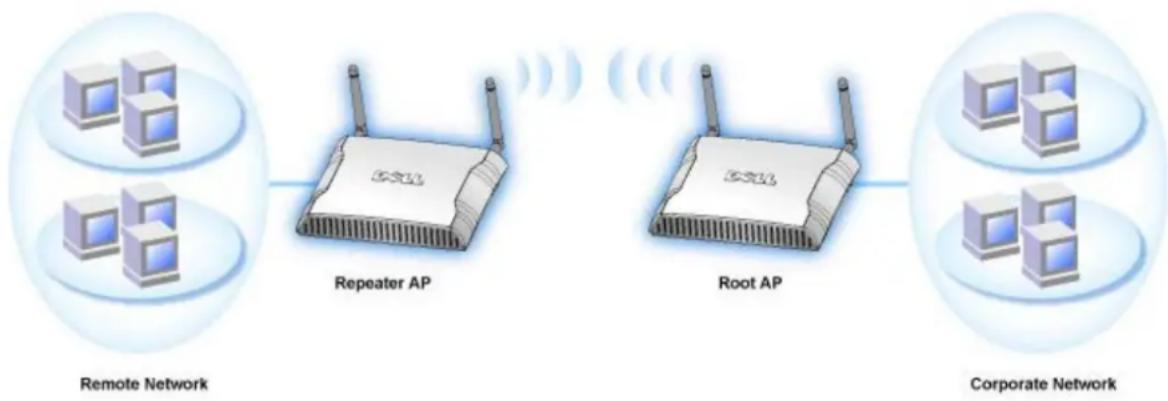
flowchart
graph LR
    A["Remote Network"] --> B["Repeater AP"]
    B --> C["Root AP"]
    C --> D["Corporate Network"]
    style A fill:#f9f,stroke:#333
    style B fill:#ccf,stroke:#333
    style C fill:#ccf,stroke:#333
    style D fill:#cfc,stroke:#333
Ihr Access-Point als Repeater im drahtlosen Netzwerk konfigurieren:
- Klicken Sie auf Diesen AP als Repeater im drahtlosen Netzwerk einsetzen.
- Gehen Sie den Netzwerknamen (SSID) des Root-AP ins Feld SSID des Root-AP ein.
- Setzen Sie die "Netzwerkverschlüsselung" auf Keine, falls der Root-AP keine Verschlüsselung verwendet.
- Setzen Sie die "Netzwerkverschlüsselung" auf WEP, wenn die Sicherheitseinstellung des Root-AP WEP ist. Geben Sie anschliessend die gültigen Werte für Schlüssel, Schlüssellänge, Schlüsselformat und Standardschlüssel ein.
- Klicken Sie auf Speichern.
Der Repeater-AP muss in der Reichweite des Root-AP sein damit eine Verbindung aufgebaut werden kann und die Abdeckung des Netzwerkes erweitert wird. Der Repeater-AP darf nicht direkt an das Netzwerk angeschlossen werden.
Hinweis: Stellen Sie sicher, dass alle Dell Wireless 4350 Small Network Access Points die gleichen Einstellungen für die drahtlose Verbindung haben.
Ihr Access-Point wieder als Root-AP verwenden:
Es gibt zwei Möglichkeiten um den Access-Point zu einem Root-AP zurück zu konfigurieren: (a) Setzen Sie das Gerät auf die Standardwerte zurück indem Sie den Reset-Knopf auf dem Gerät für mindestens 5 Sekunden drücken. (b) Schliessen Sie einem Computer am Repeater-AP über ein Eethernet-Kabel an. Geben Sie in einem Browser die IP-Adresse 192.168.2.1 ein, und führen Sie folgende Schritte aus:
-
Klicken Sie auf Diesen AP als Root-AP verwenden.
-
Klicken Sie auf Speichern.
Voreinstellungen wiederherstellen
Wenn Sie Anpassungen an den Einstellungen für die drahtlose Verbindung vorgenommen haben, können Sie die Standardwerte wieder herstellen indem Sie auf Voreinstellungen wiederherstellen klicken.
Zurück zum Anfang
Zugangskontroll-Einstellungen
Mit den Zugangskontroll-Einstellungen haben Sie die Möglichkeit festzulegen, welche lokalen Client-Computer über den Dell Wireless 4350 Small Network Access Point auf das Netzwerk zugreifen dürfen. Diese Zugriffssteuerung erfolgt aufgrund der MAC-Adresse des Client-Computers. Die Standardeinstellungen ermöglichen es allen Client-Computern durch den Access-Point auf das Netzwerk zuzugreifen.
Es gibt zwei Tabellen für die Zugriffssteuerung, eine mit den erlaubten Zugriffen und eine mit den nicht erlaubten Zugriffen. Jede dieser Tabellen kann bis zu 32 Einträge aufnehmen. Es kann jeweils nur eine Tabelle aktiviert werden. Wenn die Tabelle mit den erlaubten Zugriffen aktiviert wird, wird die Tabelle mit den nicht erlaubten Zugriffen deaktiviert - und umgekehrt. Die Tabelle mit den erlaubten Zugriffen ermöglicht es nur den in der Tabelle aufgeführten Clients auf das Netzwerk zuzugreifen. Wenn die Tabelle mit den nicht erlaubten Zugriffen aktiviert ist, können alle ausser den in der Tabelle aufgeführten Clients auf das Netzwerk zugreifen.
Zugangskontroll-Einstellungen
ZUGANGSKONTROLL-EINSTELLUNGEN
MAC Zugangskontrolle aktivieren
○ Ja ◎ Nein
Liste mit erlaubten Zugriffen
Ja Nein
Liste mit erlaubten Zugriffen
Hinzufugen
Mac Adresse
BEARBEITEN
Liste mit nicht erlaubten Zugriffen
Ja Nein
Liste mit nicht erlaubten Zugriffen
Hinzufugen
Mac Adresse
BEARBEITEN
Speichern | Hilfe
HINWEIS: Bitte 'Speichern' klicken, um Einstellungen zu speichern.
Copyright © 2004
Führen Sie die folgenden Schritte zum Einschalten der Zugriffssteuerung des Access-Points aus:
- Klicken Sie auf Ja um die MAC Zugriffssteuerung einzuschalten.
- Klicken Sie auf Ja um die gewünschte Tabelle zu aktivieren, die Tabelle mit den erlaubten Zugriffen oder die Tabelle mit den nicht erlaubten Zugriffen.
- Klicken Sie auf Hinzufügen, ein Pop-Up-Fenster wird sich öffnen. Geben Sie dort die MAC-Adresse der Netzwerkkarte des Computers ein, den Sie zur Tabelle hinzufügen möchten.
- Klicken Sie auf Speichern um die MAC-Adresse zur Tabelle hinzuzufügen.
- Klicken Sie auf Speichern um die neuen Einträge in der Tabelle zu aktivieren.
- Um eine bestehende Regel zu entfernen, klicken Sie auf Bearbeiten neben einer MAC-Adresse.
- Ein Pop-Up-Fenster wird geöffnet. Klicken Sie jetzt auf Entfernen um den Eintrag zu entfernen.
Hinweis: Die Zugriffssteuerung wird bei drahtlos verbundenen Client-Computern angewendet.
Zurück zum Anfang
Aministrations-Einstellungen
Auf dieser Seite hat der Benutzer die Möglichkeit, Einstellungen zum Passwort für den Administrationszugriff des Dell Wireless 4350 Small Network Access Point vorzunehmen.
PASSWORT EINSTELLUNGEN
Das neue Passwort wird zur Authentifizierung des Benutzers bei Konfigurationen am Gerät verwendet.
Benutzername admin
Andern Sie Ihr Passwort □
Neues Passwort

Wiederholung des Passwortes

Speichern | Hilfe
HINWEIS: Bitte 'Speichern' klicken, um Einstellungen zu speichern.
Copyright © 2004
Passwort Einstellungen
Der Dell Wireless 4350 Small Network Access Point verwendet ein Passwort mit dem Benutzer vor dem Zugriff auf die Konfiguration oder die Überwachungswerkzeuge authentifiziert werden.
Falls Sie das aktuelle Passwort ändern möchten, klicken Sie die Auswahl Passwort ändern an und geben Sie das neue Passwort in die beiden Felder Neues Passwort und Wiederholung des Passwortes ein. Schreiben Sie sich das neue Passwort auf und bewahren Sie es am einem sicheren Ort auf
Zurück zum Anfang
Ethernet Einstellungen
Auf der Seite mit den Ethernet Einstellungen kann der Benutzer die IP Adresse und die DNS Einstellungen für den Netzwerkanschluss des Dell Wireless 4350 Small Network Access Point konfigurieren.
Ethernet Einstellungen
Verbindungstyp:
Statische IP
Statische IP Adresse
192 . 168 . 2 . 2
Subnetz Maske
255 . 255 . 255 . 0
Standard Gateway
0.0.0.0
Domain Name Server (DNS):
Dynamisch
C Manuell
IP Adresse# 1 :
0 . 0 . 0 . 0
IP Adresse# 2 :
0.0.0.0
Speichern
Hilfe
HINWEIS: Bitte klicken Sie 'Speichern' um die Einstellungen zu speichern.
Copyright © 2004
Falls der Access-Point die IP Adresse automatisch bei einem DHCP Server beziehen soll, treffen Sie bei Verbindungs-Typ die Auswahl DHCP. Wenn Sie dem Access-Point jedoch eine statische IP Adresse zuweisen möchten, Wählen sie Statische IP aus. Zusätzlich müssen Sie dann die IP Adresse, die Subnetzmaske und den Standard Gateway in die entsprechenden Felder eingeben.
Falls der Access-Point den DNS Server automatisch vom Netzwerk beziehen soll, treffen Sie bei Domain Name Server (DNS) die Auswahl Dynamisch. Wenn Sie selbst die DNS Server Adressen zuweisen möchten, treffen Sie bei Domain Name Server (DNS) die Auswahl Manuell und geben Sie entweder eine oder zwei DNS Server IP Adresse in die entsprechenden Felder ein.
Zurück zum Anfang
SSID Manager
Mit dem SSID Manager können die Benutzer bis zu drei unterschiedliche SSIDs (Netzwerknamen) verwalten die vom Dell Wireless 4350 Small Network Access Point unterstützt werden. Eine dieser drei SSIDs ist für die Gastbenutzer vorgesehen. Somit wird es einem Gastbenutzer ermöglicht sich mit dem Netzwerk zu verbinden wobei der Zugriff auf die Netzwerkressourcen gesteuert werden kann.

Hinweis: Damit mehrere SSIDs unterstützt werden können, muss der Dell Wireless 4350 Small Network Access Point Teil eines VLAN Netze sein. Der VLAN Router wird den Zugriff von den verschiedenen drahtlosen Netzen auf das Netzwerk überwachen.
SSID Manager
Ich bin an einem VLAN Netzwerk angeschlossen
Speichern | Hilfe
| SSID Manager Regeln | |||||
| SSID | VLAN ID | VLAN Prioritat | Authentifizierung | Verschlusselung | BEARBEITEN |
| wireless | Offenes System | Keines | |||
Hilfe
Speichern & Neustart
HINWEIS: Bitte 'Speichern' klicken, um Einstellungen zu speichern.
Copyright © 2004
Konfigurieren mehrerer SSIDs (VLAN Netzwerk):
In einem VLAN Netzwerk kann der Dell Wireless 4350 Small Network Access Point drei verschiedene SSIDs verwalten (eine davon wird die Gast-SSID sein). In einem solchen Netzwerk kann der Benutzer VLAN-Kennungen für den drahtlosen Netzwerkverkehr der verschiedenen SSIDs zuordnen. Eine weitere SSID wird folgendermassen hinzugefügt:
- Wählen Sie Ich bin an einem VLAN Netzwerk angeschlossen aus.
- Klicken Sie auf den Speichern Knopf.
- Es erscheint eine Warnmeldung, die den Benutzer informiert, dass er an einem VLAN Netzwerk angeschlossen sein muss. Klicken Sie auf OK.
- Klicken Sie auf den Hinzufügen Knopf in der Tabelle mit den SSID Manager Regeln.
- Es erscheint ein Pop-Up Fesnter. Füllen Sie dieses Fenster mit den passenden Angaben aus. Diese sind: (a) Netzwerk Name SSID (b) VLAN ID (c) VLAN Priorität (d) Mein drahtloses Netzwerk verbergen (e) Intra-AP Verkehr blockieren (f) Netzwerk Verschlüsselung.
- Klicken Sie auf Speichern um die Einstellungen für die neue SSID zu speichern.
- Klicken Sie Speichern & Neustarten um die neue SSID zu aktivieren.
Hinweis: Wenn sich die VLAN ID einer SSID von der Standard SSID unterscheidet, dann können drahtlose Clients dieses SSID Netzes den Dell Wireless 4350 Small Network Access Point nicht mehr verwalten.
Hinweis: Die folgenden Regeln müssen befolgt werden, wenn in einer mehr SSID Umgebung (die VLAN-IDs jeder SSID sind verschieden) verschiedene Sicherheitsstufen konfiguriert werden.
(1) Alle SSIDs unterstützen keine Verschlüsselung.
(2) Nur eine SSID unterstützt WEP, dies kann jede SSID sein (primäre, sekundäre oder Gast).
(3) Nur eine SSID unterstützt WPA-PSK und dies muss die primäre SSID sein.
(4) Nur eine SSID unterstützt WPA-802.1x und dies muss die primäre SSID sein.
Somit wäre eine mögliche Konfiguration der Sicherheitsstufen, dass die primäre SSID WPA-PSK oder WPA-802.1x unterstützt, die sekundäre WEP unterstützt und die Gast-SSID hat keine Verschlüsselung.
Gastzugang einrichten (VLAN Netzwerk):
Damit der Gastzugang eingerichtet werden kann, muss der Dell Wireless 4350 Small Network Access Point Teil eines VLAN Netze sein. Führen Sie die folgenden Schritte aus um diese Funktion einzuschalten:
- Wählen Sie Ich bin an einem VLAN Netzwerk angeschlossen aus.
- Wählen Sie Gästezugang aktivieren aus.
- licken Sie auf den Speichern Knopf.
- Ein vordefiniertes Gastkonto wird erstellt. Dieses hat die folgenden Standard Werte: (a) SSID = Guest Wireless (b) Netzwerk Verschlüsselung = keine (c) VLAN ID = 4094 (d) VLAN Priorität = 0 (e) Intra-AP Verkehr blockieren = aus. Wenn Sie diese Werte ändern wollen, können Sie dies tun indem Sie auf Bearbeiten klicken und dann die gewünschten Felder ausfüllen..
- Klicken Sie Speichern & Neustarten um die neue SSID zu aktivieren

Hinweis: Damit der Gastzugriff unterstützt werden kann, muss der Dell Wireless 4350 Small Network Access Point Teil eines VLAN Netze sein. Auf dem VLAN Router müssen die erforderlichen Einschränkungen des Gastkontos definiert sein (z.B. der VLAN Router ermöglicht nur den Zugriff auf das Internet und verhindert den Zugriff auf alle weiteren Netzwerkressourcen).
Gastzugang wieder ausschalten (VLAN Netzwerk):
Die SSID für den Gastzugang kann nicht gelöscht werden. Um den Gastzugang zu deaktivieren müssen die das Häkchen bei Gästezugang aktivieren entfernen und danach Speichern klicken.
Im folgenden eine kurze Beschreibung der SSID Konfigurationsparameter:
SSID: Der Netzwerkname (SSID) kann bis zu 32 Zeichen lang sein und ist eine eindeutige Bezeichnung für alle Computer und Geräte die das drahtlose Netz umfassen.
VLAN ID: Die VLAN ID ist eine Kennzeichnung die zur Unterscheidung der verschiedenen VLANs im Netzwerk verwendet wird.
VLAN Priorität: Die VLAN Priorität wird für QoS (Quality of Service) zwischen verschiedenen VLANs im Netzwerk verwendet.
Mein drahtloses Netzwerk verbergen: Diese Einstellung schaltet das versenden von Beacon Paketen aus (der Access-Point wird seine SSID nicht mehr verbreiten).
Intra-AP Verkehr blockieren: Diese Einstellung verhindert, dass Clients im gleichen drahtlosen Netz untereinander kommunizieren können.
Netzwerk Verschlüsselung: Der Access-Point unterstützt die folgenden Methoden der Datenverschlüsselung (a) WEP (b) WPA-PSK (c) WPA-802.1x.
Zurück zum Anfang
SNMP
Der Dell Wireless 4350 Small Network Access Point unterstützt auch das SNMP Protokoll zur entfernten Verwaltung des Access-Points. Das Simple Network Management Protokoll (SNMP) ist ein weit verbreitetes Protokoll zur entfernten Konfiguration und Überwachung von Geräten. Diese Funktion benötigt eine externe SNMP Management Station mit der auf das Gerät zugegriffen werden kann. Dieser Access-Point unterstützt das SNMP Protokoll der Versionen v1, v2c und v3.
SNMP
Einfaches Netzwerk Management Protokoll (SNMP)
SNMP aktivieren

SNMP Community Name (nur lesbar)
public
SNMP Community Name (les- und anderbar)
private
Vertrauenswurdiger Teilnehmer
Geben Sie ein Subnetz an
IP Adresse
0.0.0.0
Sunbet Maske
0.0.0.0
SNMP Traps aktivieren

SNMP Version
SNMP v1
SNMP Trap Bestimmung
0.0.0.0
SNMP Trap Community
[EMPTY]
Speichern
Hilfe
Die SNMP Protokoll Unterstützung einschalten:
- Wählen Sie SNMP aktivieren.
- Die SNMP Community Namen sind Passwörter die in den SNMP Miteilungen zwischen dem Access-Point und der SNMP Management Station verwendet werden. Eine nur lesen Community ermöglicht es dem Management Station das Gerät zu überwachen. Eine lese/schreib Community ermöglicht es dem Management Station das Gerät zu überwachen und zu konfigurieren. Gehen Sie die Community Namen in die entsprechenden Felder ein.
- Mit Vertrauenswürdige Teilnehmer wird bestimmt, welche entfernten Management Stationen die Erlaubnis haben SNMP Operationen am Gerät durchzuführen. Bei den vertrauenswürdigen Teilnehmern kann folgende Auswahl getroffen werden: (a) Jede Adresse (b) eine spezifische IP Adresse (c) ein Subnetz. Treffen Sie die gewünschte Auswahl und füllen Sie die Felder IP Adresse und Subnetz Maske aus.
SNMP Trap Unterstützung einschalten:
- SNMP Traps sind Nachrichten die vom Access-Point an eine SNMP Management Station gesendet werden um das Auftreten eines wichtigen Ereignisses oder eines speziellen Zustandes mitzuteilen. Klicken Sie auf SNMP Traps aktivieren um die SNMP Traps einzuschalten.
- Der Access-Point unterstützt SNMP Traps der Versionen v1, v2c und v3. Wählen Sie die Version Ihrer SNMP Management Station in der Liste SNMP Version.
- Füllen Sie die Felder SNMP Trap Ziel und SNMP Trap Community gemäss Ihrer SNMP Management Station aus.
Rogue AP Erkennung
Die Rogue AP Erkennung ist eine erweiterte Funktion die von Netzwerkadministratoren verwendet wird, um benachbarte Access-Points zu suchen. Es wird eine Tabelle mit den gefundenen Access-Points erstellt. In dieser Tabelle kann der Netzwerkadministrator aufgrund der SSID und MAC Adresse prüfen, ob es Rogue APs (Access-Points die eine falsche Identität vorgeben) im Netzwerk hat.
Rogue AP Erkennung
| Dell Wireless 4350 Small Network Access Point | |||||
| Grundeinstellungen | Erweiterte Einstellungen | Geratestatus | Systemwerkzeuge | Hilfe | Ausloggen |
Rogue AP Erkennung
☑ Rogue AP Erkennung (immer betriebsbereit) aktivieren
☐ Schedule Rogue AP Erkennung
☐ Rogue AP Erkennung Parameter konfigurieren
Listenfilter-Option
Alle AP's auflisten
○ Alle bekannten AP's auflisten
○ Alle rogue AP's auflisten
Speichern & Neustart
Bekannte AP SSID MAC Adresse Kanal # Signalstarke Letztes Beacon Unterstutzte Modi
Hilfe
Hinweis: Bitte klicken Sie 'Speichern & Neustarten' um die Einstellungen zu speichern.
Es gibt drei Methoden für die Erkennung von Rogue APs: (a) Suche im Hintergrund (immer ein), (b) Suche im Hintergrund (nach Zeitplan), (c) Vordergrundsuche.
Wenn die Hintergrund-Methode aktiviert ist, wird der Access-Point regelmässig alle drahtlosen Kanäle durchsuchen (jeder Kanal für 400ms). Diese Suche wird jedoch nur unter bestimmten Belastungszuständen durchgeführt. Jeder drahtlose Client der mit dem Access-Point verbunden ist, wird während der Suche die Verbindung verlieren. Die Suche im Hintergrund kann entweder dauernd erfolgen, oder durch einen Zeitplan gesteuert werden. Wenn ein Zeitplan zum Einsatz kommt, sollte die Suche während Zeiten mit wenig Aktivität erfolgen (zum Beispiel in der Nacht oder am Wochenende).
Bei der Vordergrund-Suche wird der Access-Point sofort neu gestartet und er wird nach dem Neustart mit der Suche beginnen. Dabei werden alle Kanäle während einer längeren Zeit durchsucht. Eine Vordergrund-Suche bedeutet den sofortigen Verbindungsabbruch aller
drahtlosen Clients.
Rogue AP Erkennung aktivieren - Suche im Hintergrund (immer ein):
Um die Suche nach Rogue APs im Hintergrund (immer ein) zu aktivieren, führen Sie folgende Schritte aus:
- Wählen Sie Rogue AP Erkennung (immer betriebsbereit) aktivieren.
- Klicken Sie auf Speichern & Neustart.
Hinweis: Jeder drahtlose Client der mit dem Dell Wireless 4350 Small Network Access Point verbunden ist, wird während der Suche die Verbindung verlieren.
Rogue AP Erkennung aktivieren - Suche im Hintergrund (nach Zeitplan):
Um die Suche nach Rogue APs im Hintergrund (nach Zeitplan) zu aktivieren, führen Sie folgende Schritte aus:
- Wählen Sie Rogue AP Erkennung (immer betriebsbereit) aktivieren.
- Klicken Sie auf Zeitplan für Rogue AP Erkennung und füllen Sie die gewünschten Felder aus (Startzeit, Endzeit und Wochentag).
- Klicken Sie auf Speichern & Neustart.
Hinweis: Jeder drahtlose Client der mit dem Dell Wireless 4350 Small Network Access Point verbunden ist, wird während der Suche die Verbindung verlieren.
Rogue AP Erkennung aktivieren - Suche im Vordergrund:
Um die Suche nach Rogue APs im Vordergrund zu aktivieren, führen Sie folgende Schritte aus:
- Wählen Sie Rogue AP Erkennung (immer betriebsbereit) aktivieren.
- Klicken Sie den Jetzt Suchen Knopf.
Hinweis: Jeder drahtlose Client der mit dem Dell Wireless 4350 Small Network Access Point verbunden ist, wird während der Suche die Verbindung verlieren.
Die Rogue AP Erkennungs-Parameter können von den Vorgebewerten anweichend gesetzt werden. Die Standardwerte sind (a) Rogue AP Erkennung Scan Intervall = 1 Minute. (b) Listeneintrag der abwesenden Access-Points entfernen nach = 1440 Minuten (24 Stunden). Das "Rogue AP Erkennung Scan Intervall" bestimmt wie oft eine Suche im Hintergrund durch den Access-Point durchgeführt wird. Die Angabe bei "Listeneintrag der abwesenden Access-Points entfernen nach" legt fest, wie lange es geht bis ein Eintrag der Tabelle wieder entfernt wird.
Konfiguration der Rogue AP Erkennungs-Parameters:
- Wählen Sie Rogue AP Erkennung (immer betriebsbereit) aktivieren.
- Wählen Sie Rogue AP Erkennung Parameter konfigurieren.
- Ändern Sie die gewünschten Parameter.
- Klicken Sie auf Speichern & Neustart.
Die möglichen Tabellen Filterungs-Optionen sind: (a) Alle APs auflisten (b) Alle bekannten APs auflisten (c) Alle Rogue APs auflisten. Die Tabelle der gefundenen APs hat eine Spalte "Bekannte AP", dort kann der Benutzer wählen, ob es sich um einen Bekannten AP oder einen Rogue AP handelt (dies wird im Normalfall aufgrund der SSID und der MAC Adresse bestimmt). Die Option "Alle APs auflisten" zeigt alle gefundenen Access-Points an. Die Option "Alle bekannten APs auflisten" zeigt alle bekannten Access-Points an die gefundenen wurden. Die Option "Alle Rogue APs auflisten" zeigt alle Rogue Access-Points an die gefundenen wurden.
Konfiguration der Tabellen Filterungs-Optionen:
- Wählen Sie Rogue AP Erkennung (immer betriebsbereit) aktivieren.
- Wählen Sie die gewünschte Filteroption.
- Klicken Sie auf Speichern & Neustart.
Zurück zum Anfang
Zurück zum Inhaltsverzeichnis
Zurück zum Inhaltsverzeichnis
Konfiguration des Access-Points

flowchart
graph TD
    A["Internet"] --> B["Cable Modem"]
    B --> C["RRouter"]
    C --> D["Laptop"]
    C --> E["Computer"]
    C --> F["Computer"]
    style A fill:#f9f,stroke:#333
    style B fill:#ccf,stroke:#333
    style C fill:#cfc,stroke:#333
    style D fill:#fcc,stroke:#333
    style E fill:#cff,stroke:#333
    style F fill:#ffc,stroke:#333
Hinweis: Es wird empfohlen, den Dell Wireless 4350 Small Network Access Point mit dem Schnellinstallationsprogramm der Dell Wireless 4350 Small Network Access Point CD zu konfigurieren.
Hinweis: Fortgeschrittene Benutzer können den Dell Wireless 4350 Small Network Access Point mit dem webbasierten Konfigurationstool konfigurieren. Das webbasierten Konfigurationstool wird aufgerufen, indem die IP-Adresse des Access-Points in einem Browser eingegeben wird.
Mit dem Schnellinstallationsprogramm können folgende Parameter des Dell Wireless 4350 Small Network Access Points konfiguriert werden (a) SSID, (b) Funkkanal, (c) WEP Verschlüsselung (optional) und (d) Statische IP-Adresse.
Damit das Schnellinstallationsprogramm den Dell Wireless 4350 Small Network Access Point konfigurieren kann, muss der AccessPoint direkt mit einem Ethernet-Kabel an dem Computer mit dem Schnellinstallationsprogramm angeschlossen werden. In dieser Konfiguration hat der Dell Wireless 4350 Small Network Access Point die vorgegebene IP-Adresse von 192.168.2.2 und dem Computer muss eine IP-Adresse im gleichen Subnetz zugewiesen werden.
Wie wird der Netzwerkkarte eines Computers eine statische IP-Adresse zugewiesen
In diesem Abschnitt wird beschrieben, wie der Netzwerkkarte eines Computers eine statische IP-Adresse zugewiesen wird. Dies ist erforderlich, damit der Access-Point konfiguriert werden kann.
Wie wird der Netzwerkkarte eines Computers eine statische IP-Adresse zugewiesen
- Auf Ihrem Computer klicken Sie auf Start --> Einstellungen --> Systemsteuerung.
- Doppelklicken Sie auf Netzwerk und DFÜ-Verbindungen.
- Klicken Sie mit der rechten Maustaste auf Ihre LAN-Verbindung.
- Klicken Sie auf Eigenschaften.
-
Wählen Sie Internetprotokoll (TCP/IP) und klicken Sie den Eigenschaften Knopf.
-
Stellen Sie sicher, dass Folgende IP-Adresse verwenden ausgewählt ist.
- Geben Sie Ihre IP-Adresse und Subnetzmaske in die entsprechenden Felder ein. Die IP-Adressen Ihres Netzwerkes müssen im gleichen Bereich sein (z.B. 192.168.2.3 oder 192.168.2.4). Die Subnetzmaske muss für alle Computer im Netzwerk gleich sein (z.B. 255.255.255.0).
- Klicken Sie auf OK.
Zurück zum Anfang
Zurück zum Inhaltsverzeichnis
Zurück zum Inhaltsverzeichnis
Den Access-Point mit dem Netzwerk verbinden
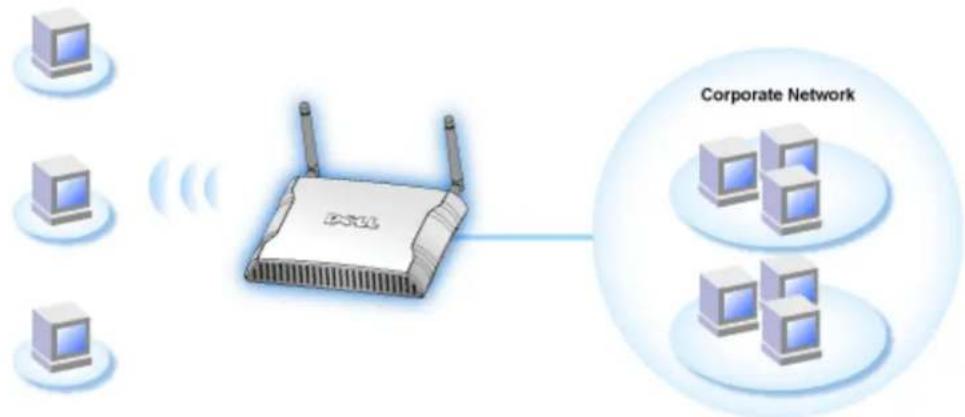
Hinweis: Es wird empfohlen, dass Sie die Anweisungen im Schnellstart-Handbuch zur Verbindung des Dell Wireless 4350 Small Network Access Points mit dem Netzwerk befolgen.
Die folgenden Schritte sind nötig, um den Access-Point mit dem Netzwerk zu verbinden.
- Finden Sie die beste Platzierung für Ihren Access-Point. Der Access-Point sollte im Zentrum des drahtlosen Netzwerkes aufgestellt werden, idealerweise mit Sichtverbindung zu allen mobilen Clients.
- Stellen Sie die Ausrichtung der Antennen so ein, dass beide senkrecht zum Boden stehen und parallel zueinender sind.
- Verbinden Sie das beigelegte Ethernet-Kabel mit dem Access-Point und das andere Ende des Kabels an einen Switch oder Hub.
- Verbinden Sie das Netzgerät mit der Stromversorgungsbuchse des Access-Points.
Zurück zum Inhaltsverzeichnis
Zurück zum Inhaltsverzeichnis
Drahtlose Verschlüsselung für den Access Point einschalten
Ohne drahtlose Verschlüsselung kann jemand im Netzwerk den Datenverkehr abhören oder auf das Netzwerk zugreifen. Der Dell Wireless 4350 Small Network Access Point unterstützt Wired Equivalent Privacy (WEP) und Wi-Fi Protected Access (WPA) Datenverschlüsselung für die drahtlose Sicherheit.
WPA ist eine Erweiterung des WEP Standards um Ihr drahtloses Netzwerk sicherer zu machen.
Wenn Sie Ihr Netzwerk mit WPA sichern möchten, müssen auch die drahtlosen Clients WPA unterstützen. Falls Sie ein Produkte von Dell als drahtlose Clients verwenden, können Sie unter http://support.dell.com nachschauen, ob entsprechende Softwareupdates verfügbar sind. Die von Dell Wireless 4350 Small Network Access Point unterstützten WPA-802.1x Protokolle sind PEAP, TTLS & TLS.
- Melden Sie sich beim webbasierten Konfigurationstool an, indem Sie die IP-Adresse (Informationen wie die IP-Adresse bestimmt wird, siehe Die IP-Adresse des Access-Points bestimmen) des Access-Point in einen Browser eingeben. Das Fenster Netzwerkpasswort eingeben erscheint.
- Geben Sie in die Felder Benutzernamen und Passwort "admin" ein.
- Klicken Sie auf Grundeinstellungen und wählen Sie Drahtlose Sicherheit aus dem Menü.
- Klicken Sie auf Drahtlose Sicherheit aktivieren.
- Wählen Sie entweder WEP oder WPA der Liste Netzwerk Verschlüsselung.
WEP
- Wählen Sie ASCII Zeichen oder hexadezimale Zahlen als Schlüsselformat. Hexadezimalzahlen bestehen aus den Zahlen 0 bis 9 und den Buchstaben A bis F. Wenn Sie ASCII Zeichen wählen, können Sie beliebige Zeichen eingeben.
- Wählen Sie eine Schlüssellänge aus der Liste.
- Geben Sie vier verschiedene Schlüssel in die Felder Schlüssel 1, Schlüssel 2, Schlüssel 3 und Schlüssel 4 ein. Wenn Sie 40(64)-Bit Verschlüsselung gewählt haben, geben Sie 5-Zeichen (oder 10 Hexadezimalzahlen) ein. Für die 104(128)-Bit Verschlüsselung, geben Sie 13-Zeichen (oder 26 Hexadezimalzahlen) ein.
- Wählen Sie einen Schlüssel als Standardschlüssel aus der Auswahlliste.
- Klicken Sie den Weiter Knopf und klicken Sie dann Speichern & Neustarten um die Änderungen anzuwenden.
- Richten Sie WEP für Ihre Clients ein. Beziehen Sie sich auf die Dokumentation oder Hilfe der entsprechenden System um WEP einzurichten.
WPA
Es gibt zwei Möglichkeiten für die Netzwerkauthentifizierung (a) vorinstallierter Schlüssel oder (b) 802.1x . In Firmen wird WPA typischerweise zusammen mit einem RADIUS Server verwendet. In einem Kleinbüro oder einer Heimumgebung, wo es keinen Authentifizierungsserver gibt, kann man den vorinstallierten Schlüssel (PSK) anstelle des Authentifizierungsservers verwenden.
WPA vorinstallierter Schlüssel (WPA-PSK)
- Wählen Sie ASCII Zeichen oder hexadezimale Zahlen als Schlüsselformat. Hexadezimalzahlen bestehen aus den Zahlen 0 bis 9 und den Buchstaben A bis F. Wenn Sie ASCII Zeichen wählen, können Sie beliebige Zeichen eingeben.
- Geben Sie Ihren vorinstallierter Schlüssel in das Feld Vorinstallierter Schlüssel ein. Alle drahtlosen Clients müssen den
gleichen Schlüssel verwenden um Zugriff auf das Netzwerk zu erhalten. Bitte beachten Sie auch, dass das Schlüsselformat ebenfalls übereinstimmen muss.
- Mit den WPA Gruppen-Schlüsselerneuerungs-Intervall wird angegeben wie oft der Schlüssel erneuert wird.
- Bei WPA Verschlüsselung können Sie zwischen TKIP und AES wählen. Wählen Sie eine Verschlüsselung die Ihre drahtlosen Client unterstützen.
- Klicken Sie den Weiter Knopf und klicken Sie dann Speichern & Neustarten um die Änderungen anzuwenden
- Richten Sie WPA-PSK für Ihre Clients ein. Beziehen Sie sich auf die Dokumentation oder Hilfe der entsprechenden System um WPA-PSK einzurichten.
WPA-802.1x
- Bei WPA Verschlüsselung können Sie zwischen TKIP und AES wählen. Wählen Sie eine Verschlüsselung die Ihre drahtlosen Client unterstützen.
- Die Felder Radius Server IP, Radius Server Port und Geteiltes Geheimnis müssen mit den passenden Informationen gefüllt werden. Diese Informationen über den Radius Server, können Sie bei Ihrem Netzwerkadministrator beziehen.
- Mit den WPA Gruppen-Schlüsselerneuerungs-Intervall wird angegeben wie oft der Schlüssel erneuert wird.
- Klicken Sie den Weiter Knopf und klicken Sie dann Speichern & Neustarten um die Änderungen anzuwenden
- Richten Sie WPA-802.1x für Ihre Clients ein. Beziehen Sie sich auf die Dokumentation oder Hilfe der entsprechenden System um WPA-802.1x einzurichten.

Hinweis: Der Dell Wireless 4350 Small Network Access Point bietet drei Wege um die drahtlose Verschlüsselung zu aktivieren. Eine Möglichkeit ist mit dem webbasierten Konfigurationstool wie hier beschrieben. Die anderen zwei Möglichkeiten sind durch das Windowsbasierte Kontroll-Hilfsprogramm oder durch das Schnellinstallationsprogramm.
Zurück zum Inhaltsverzeichnis
Zurück zum Inhaltsverzeichnis
Das Versenden der SSID verhindern
- Melden Sie sich beim webbasierten Konfigurationstool an, indem Sie die IP-Adresse (Informationen wie die IP-Adresse bestimmt wird, siehe Die IP-Adresse des Access-Points bestimmen) des Access-Point in einen Browser eingeben. Das Fenster Netzwerkpasswort eingeben erscheint.
- Geben Sie in die Felder Benutzernamen und Passwort "admin" ein.
- Klicken Sie auf Erweiterte Einstellungen und wählen Sie Erweiterte drahtlose Einstellungen aus dem Menü.
- Klicken Sie auf Ja für Mein drahtloses Netzwerk verbergen.
- Klicken Sie auf den Speichern Knopf.
Zurück zum Inhaltsverzeichnis
Zurück zum Inhaltsverzeichnis
Datei- und Druckerfreigabe einrichten
Datei- und Druckerfreigabe einrichten
Einen Drucker freigeben
Dateien freigeben
Datei- und Druckerfreigabe einrichten
Folgen Sie den folgenden Instruktionen um den Dienst zur Datei- und Druckerfreigabe einzurichten.
Für Windows 2000 und XP
- Klicken Sie mit der rechten Maustaste auf das Netzwerkumgebung Symbol (auf dem Desktop bei Windows 2000 und im Startmenü bei Windows XP) und wählen Sie Eigenschaften im Menü.
- Klicken Sie mit der rechten Maustaste auf Ihre LAN-Verbindung und wählen Sie Eigenschaften im Menü.
- Wenn Sie den Eintrag Datei- und Druckerfreigabe für Microsoft Netzwerke sehen, können Sie diese Schritte überspringen. Die Datei- und Druckerfreigabe wurde bereits installiert.
- Wenn der Eintrag Datei- und Druckerfreigabe für Microsoft Netzwerke nicht vorhanden ist, klicken Sie auf den Installieren Knopf.
- Klicken Sie auf Dienst und dann auf den Hinzufügen Knopf.
- Wenn Sie Datei- und Druckerfreigabe für Microsoft Netzwerke und klicken Sie dann den OK Knopf.
Einen Drucker freigeben
Um einen Drucker freizugeben, führen Sie die folgenden Schritte am Computer an dem der Drucker angeschlossen ist aus:
- Klicken Sie den Start Knopf, klicken Sie auf Einstellungen und dann auf Drucker.
- Klicken Sie auf den Drucker den Sie freigeben wollen.
- Öffnen Sie das Menü Datei und klicken Sie auf Eigenschaften.
- Klicken Sie auf die Registerkarte Freigebe und dann auf Freigeben als.
- Folgen Sie den Anweisungen am Bildschirm.
Der Drucker kann jetzt von den anderen Computern verwendet werden.
Führen Sie die folgenden Schritte an allen anderen Computern aus:
- Klicken Sie den Start Knopf, klicken Sie auf Einstellungen und dann auf Drucker.
- Doppelklicken Sie auf das Neuer Drucker Symbol.
-
Klicken Sie beim ersten Bildschirm auf Weiter.
-
Auf dem nächsten Bildschirm wählen Sie Netzwerkdrucker und klicken Sie dann auf den Weiter Knopf.
-
Klicken Sie auf Durchsuchen (bei einigen Systemen auf Weiter) und wählen Sie den Drucker, den Sie verwenden möchten.
-
Folgen Sie den Anweisungen am Bildschirm.
Dateien freigeben
Sie können Dateien auf Ihrem Computer freigeben damit andere Benutzer von anderen Computern diese Dateien verwenden können.
- Klicken Sie im Microsoft Windows Explorer mit der rechten Maustaste auf den Ordner oder das Laufwerk das Sie freigeben möchten und klicken Sie dann auf Freigabe.
- Klicken Sie auf Diesen Ordner freigeben.
- Geben Sie einen Namen für die Freigabe an und folgen Sie den Anweisungen am Bildschirm.
Zurück zum Inhaltsverzeichnis
Zurück zum Inhaltsverzeichnis
Drahtlose Clients mit dem Access-Point verbinden
Hinweis: Es wird empfohlen, dass Sie drahtlose Clients mit Hilfe des Schnellinstallationsprogramms (welches auf der Dell Wireless 4350 Small Network Access Point CD zur Verfügung gestellt wird) mit dem Dell Wireless 4350 Small Network Access Point verbinden.
Zurück zum Anfang
Zurück zum Inhaltsverzeichnis
Zurück zum Inhaltsverzeichnis
Wie der Access-Point mit dem Kontroll-Hilfsprogramm konfiguriert wird:
Dell™ Wireless 4350 Small Network Access Point Benutzerhandbuch
Netzwerkübersicht
Drahtlose Einstellungen
Zugangskontroll-Einstellungen
Administration
Diagnose
Erweiterte Einstellungen
Netzwerkübersicht
Dieses Fenster informiert Sie über Ihre Netzwerkverbindung und die Netzwerkeinstellungen. Der linke Bereich zeigt Informationen zum Verbindungsstatus an. Der rechte Bereich zeigt folgende Netzwerkeinstellungen an:
- Betriebsmodus
• LAN IP-Adresse
• LAN Subnetzmaske
• Netzwerkname (SSID)
• Drahtlose Sicherheit
Netzwerkübersicht
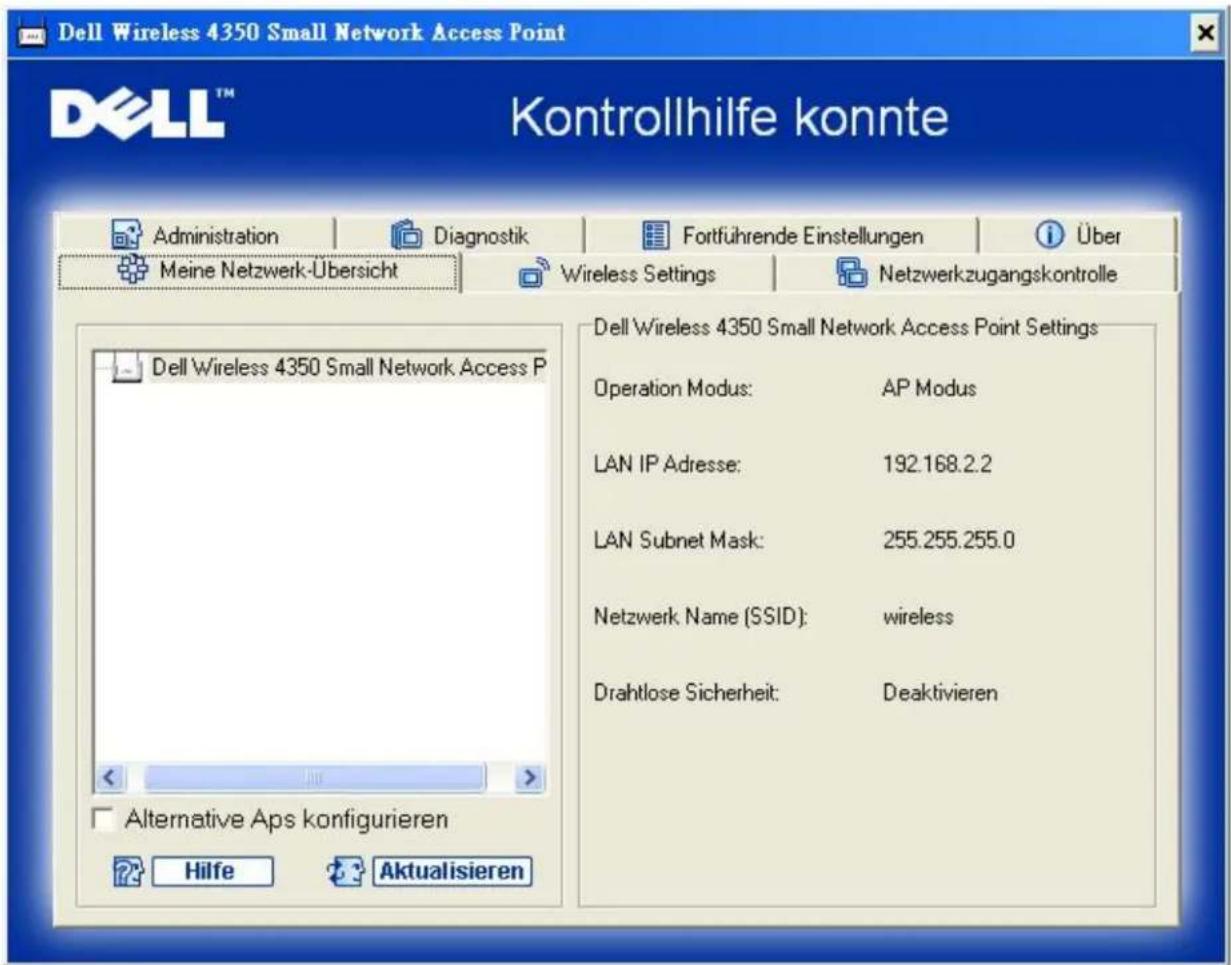
Das Kontroll-Hilfsprogramm kann zur Verwaltung mehrerer Dell Wireless 4350 Small Network Access Points verwendet werden, indem der Benutzer einen alternativern Access-Point einrichtet.
Um einen alternativen Dell Wireless 4350 Small Network Access Point zu konfigurieren, folgen Sie den folgenden Anweisungen:
- Aktivieren Sie die Checkbox Alternativen AP Konfigurieren.
- Geben Sie in den Feldern IP-Adresse und Subnetzmaske die IP-Adresse und die Subnetzmaske des zu konfigurierenden Access-Points ein.
- Klicken Sie auf Anwenden. Das Kontroll-Hilfsprogramm wird beendet. Wenn das Kontroll-Hilfsprogramm neu startet, wird es sich mit dem alternativen Dell Wireless 4350 Small Network Access Point verbinden.
Zurück zum Anfang
Drahtlose Einstellungen
• Netzwerkname (SSID)
Die SSID ist ein eindeutiger Netzwerkname. Er wird verwendet um das drahtlose Netzwerk zu identifizieren. Dieser Name wird verwendet, wenn sich drahtlose Client mit dem Netzwerk verbinden.
- Kanal
Dies ist der Funkkanal auf dem die Kommunikation der drahtlosen Clients mit dem Access-Point erfolgt.
• Voreinstellungen
Setzt die drahtlosen Einstellungen auf die Fabrik-Voreinstellungen zurück.
- Anwenden
Speichert die aktuellen Einstellungen.
• Wiederherstellen
Stellt die vorausgehenden Einstellungen wieder her.
Ihr Dell Wireless 4350 Small Network Access Point hat erweiterte Sicherheitsfunktionen. Dies gewährt, dass Ihre Daten vertraulich bleiben und schützt Ihre Daten auch vor unbefugter Manipulation. Wenn Sie diese Sicherheitsfunktionen einschalten möchten, klicken Sie auf Drahtlose Sicherheit aktivieren.
Drahtlose Einstellungen WEP
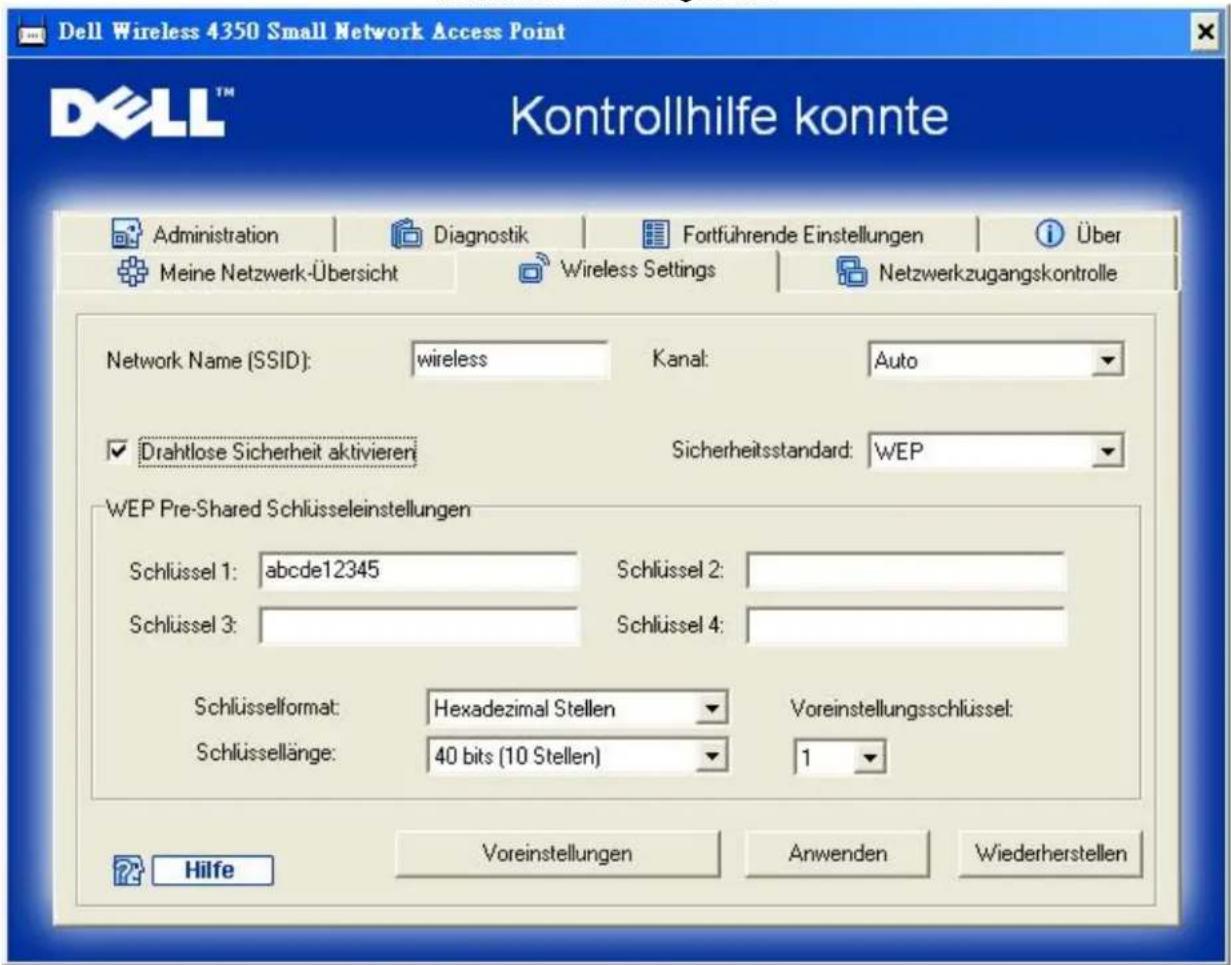
WEP Einstellungen
Die Wired Equivalent Privacy (WEP) Verschlüsselung ist im Standard 802.11 zum Schutz der drahtlosen Kommunikation gegen Abhören definiert. WEP bietet die Möglichkeit, einen Schlüssel einzusetzen, der von den drahtlosen Clients (wie ein Notebook mit einer PC-Card) und dem Access-Point gemeinsam verwendet wird. Dieser Schlüssel verschlüsselt die Daten bevor diese übermittelt werden. WEP kann als 40(64)-Bit oder 104(128)-Bit Schlüssel implementiert werden. Um die Sicherheit zu erhöhen, können Sie den Schlüssel regelmässig ändern. Wenn der Schlüssel an einem drahtlosen Gerät geändert wird, muss er für alle drahtlosen Geräte und Access-Points geändert werden.
• Schlüssel Format
Das Schlüsselformat kann ASCII Zeichen oder hexadezimale Zahlen sein. Hexadezimalzahlen bestehen aus den Zahlen 0 bis 9 und den Buchstaben A bis F. Wenn Sie ASCII Zeichen wählen, können Sie beliebige Zeichen eingeben.
• Schlüssel Länge
Die Schlüssellänge kann entweder 40(64)-Bit oder 104(128)-Bit sein. Längere Schlüssel sind sicherer. Gewisse Netzwerkkarten unterstützen aber nur 40(64)-Bit Verschlüsselung. Wenn alle Clients 104(128)-Bit Verschlüsselung unterstützen, wählen Sie 104(128)-Bit.
• Schlüssel 1, Schlüssel 2, Schlüssel 3 und Schlüssel 4
Geben Sie vier verschiedene Schlüssel in die Felder ein. Wenn Sie 40(64)-Bit Verschlüsselung gewählt haben, geben Sie 5-Zeichen (oder 10 Hexadezimalzahlen) ein. Für die 104(128)-Bit Verschlüsselung, geben Sie 13-Zeichen (oder 26 Hexadezimalzahlen) ein.
• Standardschlüssel
Wählen Sie einen Schlüssel als Standardschlüssel aus der Auswahlliste.
Drahtlose Einstellungen WPA-PSK
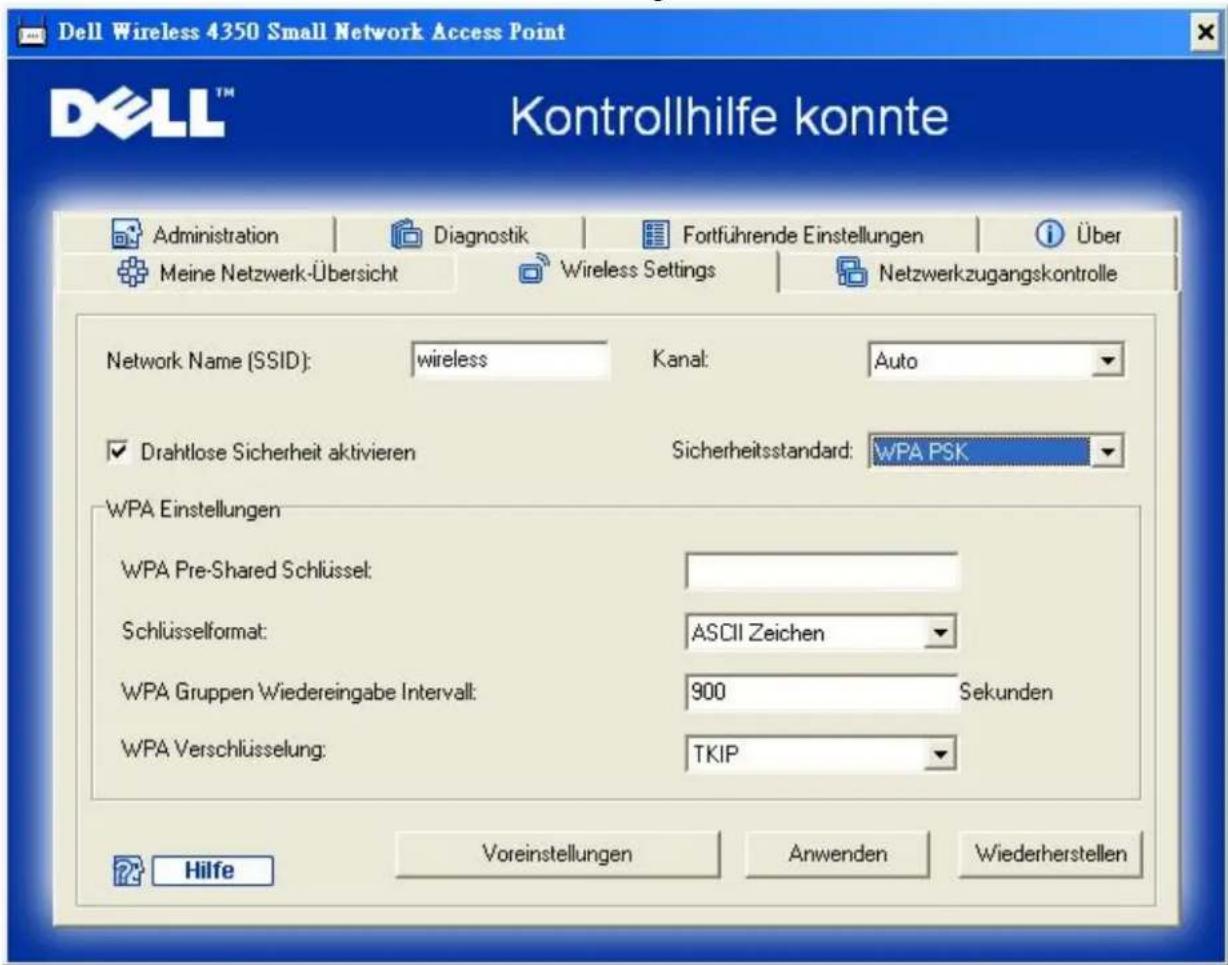
WPA-PSK Einstellungen
Wi-Fi Protected Access (WPA) ist eine Erweiterung des WEP Standards um Ihr drahtloses Netzwerk sicherer zu machen.
Wenn Sie Ihr Netzwerk mit WPA sichern möchten, müssen auch die drahtlosen Clients WPA unterstützen. Falls Sie ein Produkte von Dell als drahtlose Clients verwenden, können Sie unter http://support.dell.com nachschauen, ob entsprechende Softwareupdates verfügbar sind.
• WPA vorinstallierter Schlüssel (Pre-Shared Key)
Alle drahtlosen Clients müssen den gleichen Schlüssel verwenden um Zugriff auf das Netzwerk zu erhalten. Bitte beachten Sie auch, dass das Schlüsselformat ebenfalls übereinstimmen muss.
- Schlüsselformat
Das Schlüsselformat kann ASCII Zeichen oder hexadezimale Zahlen sein. Hexadezimalzahlen bestehen aus den Zahlen 0 bis 9 und den Buchstaben A bis F. Wenn Sie ASCII Zeichen wählen, können Sie beliebige Zeichen eingeben.
• WPA Gruppen-Schlüsselerneuerungs-Intervall
Mit den WPA Gruppen-Schlüsselerneuerungs-Intervall wird angegeben wie oft der Schlüssel erneuert wird. Je kleiner die Zahl, umso schneller wird der Schlüssel gewechselt. Aber ein zu kleiner Wert kann Ihr Netzwerk verlangsamen.
• WPA Verschlüsselung
TKIP (Temporal Key Integrity Protocol) ist die am weitesten verbreitete Verschlüsselungsmethode. AES (Advanced Encryption Standard) kann verwendet werden, wenn Ihre drahtlosen Clients TKIP nicht unterstützen.
Drahtlose Einstellungen WPA 802.1x
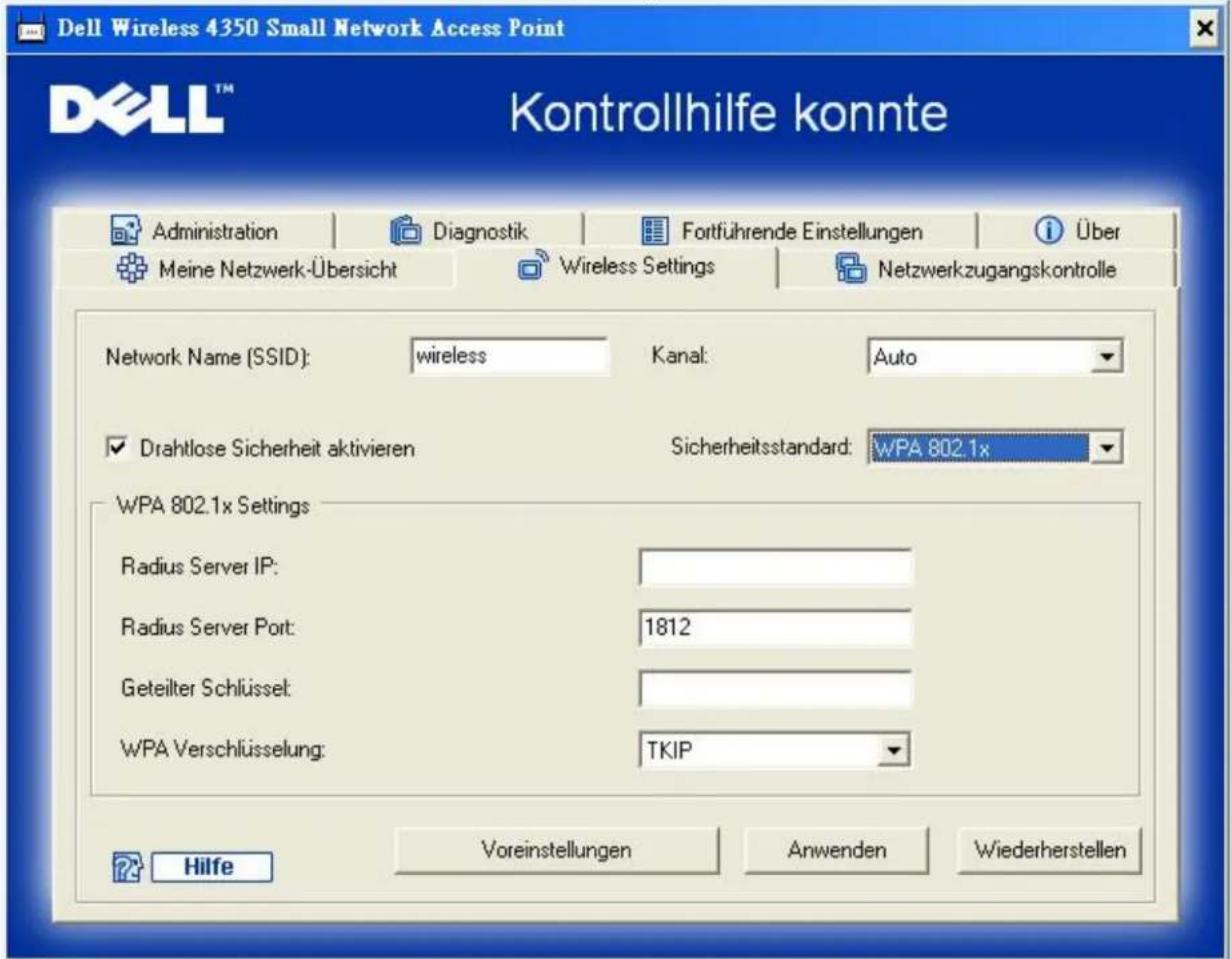
WPA-802.1x Einstellungen
- Radius Server IP, Radius Server Port und Geteiltes Geheimnis.
Die Felder Radius Server IP, Radius Server Port und Geteiltes Geheimnis müssen mit den passenden Informationen gefüllt werden. Diese Informationen über den Radius Server, können Sie bei Ihrem Netzwerkadministrator beziehen.
• WPA Verschlüsselung
Dieses Feld ermöglicht die Auswahl einer der folgenden zwei Verschlüsselungsmethoden - TKIP und AES. Wählen Sie jenes, das von Ihren drahtlosen Client unterstützt wird.
Zurück zum Anfang
Zugangskontroll-Einstellungen
- Hinzufügen
Fügt einen neuen Eintrag in die Liste ein.
- Bearbeiten
Ermöglicht es einen bestehenden Eintrag zu bearbeiten.
- Löschen
Löscht einen Eintrag aus der Liste.
- Alle löschen
Löscht alle Einträge in der Liste.
• Wiederherstellen
Stellt die vorausgehenden Einstellungen wieder her.
Zugangskontroll-Einstellungen
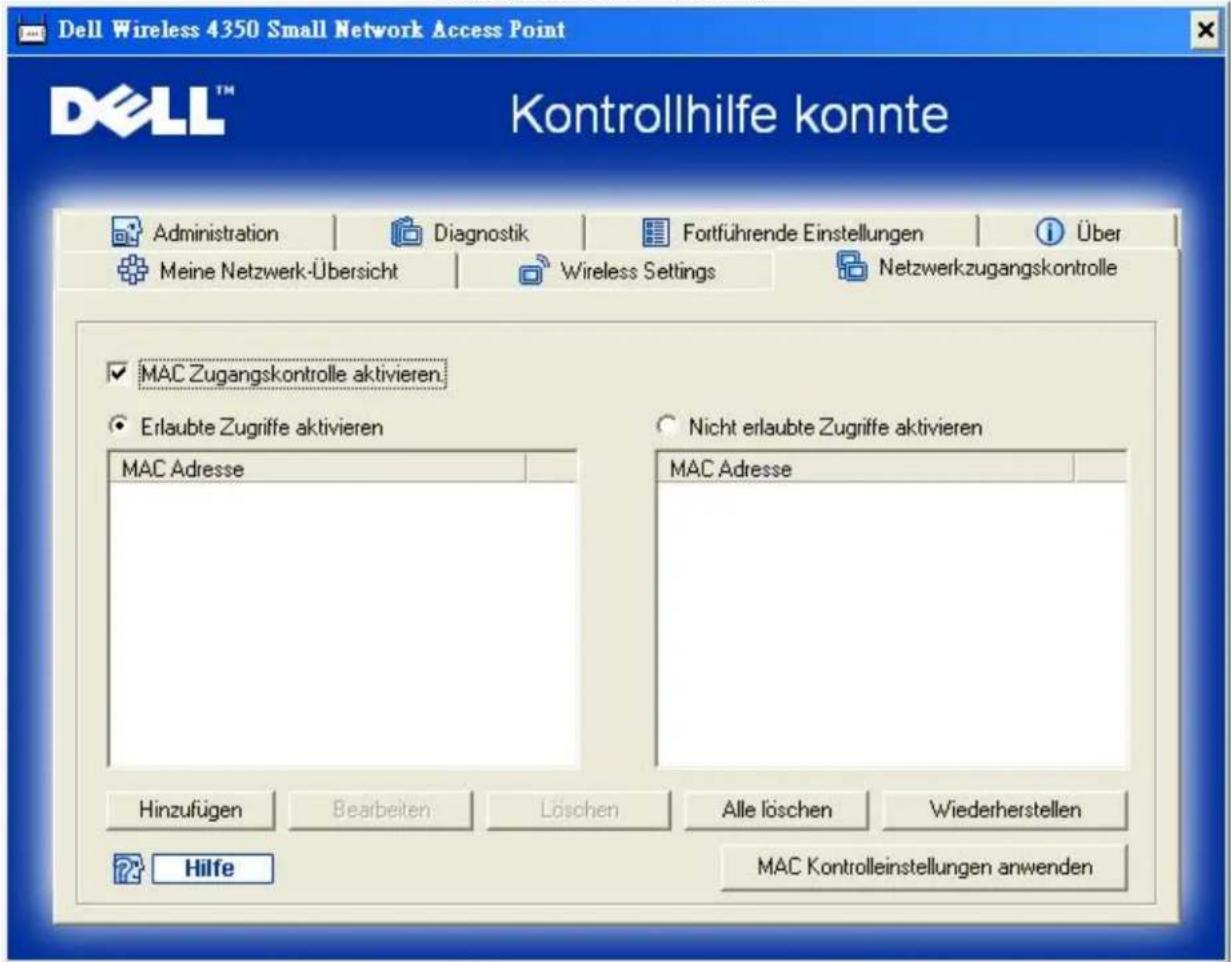
MAC Zugangskontrolle
Mit den Zugangskontroll-Einstellungen haben Sie die Möglichkeit festzulegen, welche lokalen Client-Computer über den Dell Wireless 4350 Small Network Access Point auf das Netzwerk zugreifen dürfen. Diese Zugriffssteuerung erfolgt aufgrund der MAC-Adresse des Client-Computers. Die Standardeinstellungen ermöglichen es allen Client-Computern durch den Access-Point auf das Netzwerk zuzugreifen.
Es gibt zwei Tabellen für die Zugriffssteuerung, eine mit den erlaubten Zugriffen und eine mit den nicht erlaubten Zugriffen. Jede dieser Tabellen kann bis zu 32 Einträge aufnehmen. Es kann jeweils nur eine Tabelle aktiviert werden. Wenn die Tabelle mit den erlaubten Zugriffen aktiviert wird, wird die Tabelle mit den nicht erlaubten Zugriffen deaktiviert - und umgekehrt. Die Tabelle mit den erlaubten Zugriffen ermöglicht es nur den in der Tabelle aufgeführten Clients auf das Netzwerk zuzugreifen. Wenn die Tabelle mit den nicht erlaubten Zugriffen aktiviert ist, können alle ausser den in der Tabelle aufgeführten Clients auf das Netzwerk zugreifen.
Führen Sie die folgenden Schritte zum Einschalten der MAC Zugriffssteuerung des aus:
- Klicken Sie um MAC Zugriffssteuerung einzuschalten zu aktivieren.
- Wählen Sie die gewünschte Option, Zugriffe erlauben oder Zugriffe verweigern.
- Klicken Sie auf Hinzufügen. Das Fenster MAC Zugriffssteuerung: Eintrag hinzufügen erscheint.
- Geben Sie die hexadezimale MAC-Adresse (zum Beispiel 00:11:22:33:44:55) für die Sie den Zugriff erlauben oder verweigern möchten in die Box Host MAC.
- Klicken Sie auf den OK Knopf um die Änderungen anzunehmen, oder auf Abbrechen um das Fenster ohne Änderungen auszuführen zu verlassen.
- Sie können einen Eintrag durch klicken Auswählen und dann nochmals auf den Host Namen klicken, um dem Eintrag einen Namen zu geben.
- Klicken Sie auf MAC Zugangskontrolle anwenden unten im Fenster um die neuen Einstellungen zu aktivieren.
Zurück zum Anfang
Administration
Administration
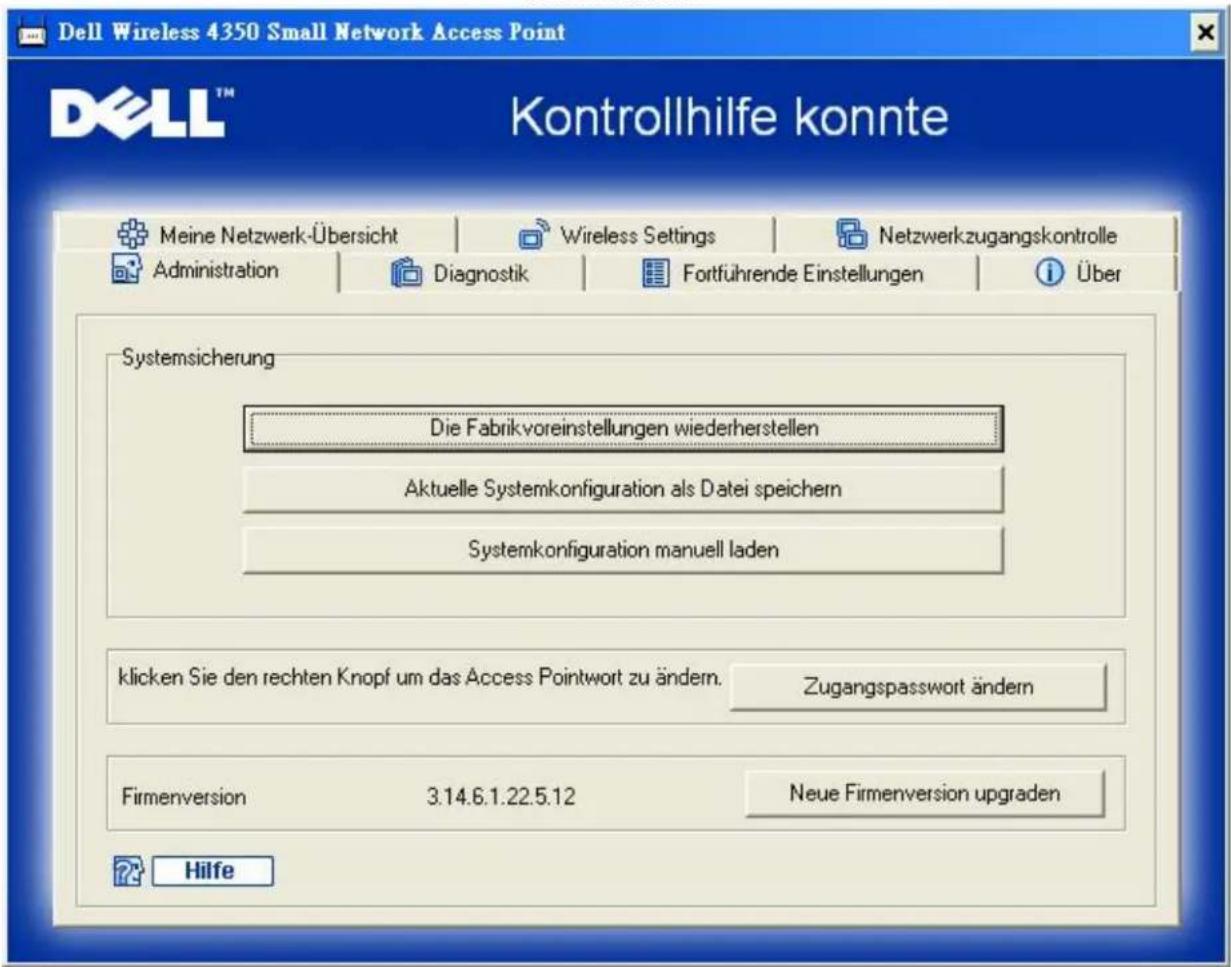
System Wiederherstellung
System Wiederherstellung ermöglicht es Ihnen ein Backup der Konfiguration zu speichern.
- Aktuelle Systemkonfiguration in Datei speichern
Speichert die aktuellen Einstellungen in einer .pro Datei.
• Systemkonfiguration manuell laden
Lädt die Backupdatei um früher gespeicherte Einstellungen wiederherzustellen.
• Fabrik-Voreinstellungen wiederherstellen
Setzt den Router auf die Fabrik-Voreinstellungen zurück.
Hinweis: Die Systemkonfigurationsdateien können nur vom Kontroll-Hilfsprogramm des Dell Wireless 4350 Small Network Access Points verwendet werden.
Hinweis: Verwenden Sie das Kontroll-Hilfsprogramm nicht, um aus dem webbasierten Konfigurationstool gespeicherte Einstellungen zu laden.
Passwort ändern
Um nicht erlaubte Administrationsänderungen am Access-Point zu verhindern, ist der Access-Point Passwortgeschützt. Es wird dringend empfohlen, das voreingestellte Passwort zu ändern.
- Klicken Sie auf den Access-Point Passwort ändern Knopf. Das Passwort Einstellungen Fenster erscheint.
- Tippen Sie das bestehende Passwort in das Feld Originales Passwort.
- Tippen Sie das neue Passwort in das Neues Passwort Feld und dann tippen Sie es noch einmal in das Passwort bestätigen Feld.
- Tippen Sie eine Erinnerungshilfe für das Passwort in das Feld Passwort Erinnerungshilfe.
- Klicken Sie auf Speichern wenn Sie alles eingegeben haben. Wenn Sie die eingegebenen Werte verwerfen wollen, klicken Sie auf den Abbrechen Knopf.
Firmware aktualisieren
Wenn Sie angewiesen werden die Firmware zu aktualisieren, klicken Sie auf Firmware aktualisieren. Es wird eine Verbindung mit der Dell-Website hergestellt, um auf die neuste Firmware zu aktualisieren. Es ist nicht nötig die Firmware zu aktualisieren, wenn der Access-Point einwandfrei funktioniert.
Zurück zum Anfang
Diagnose
Diagnose
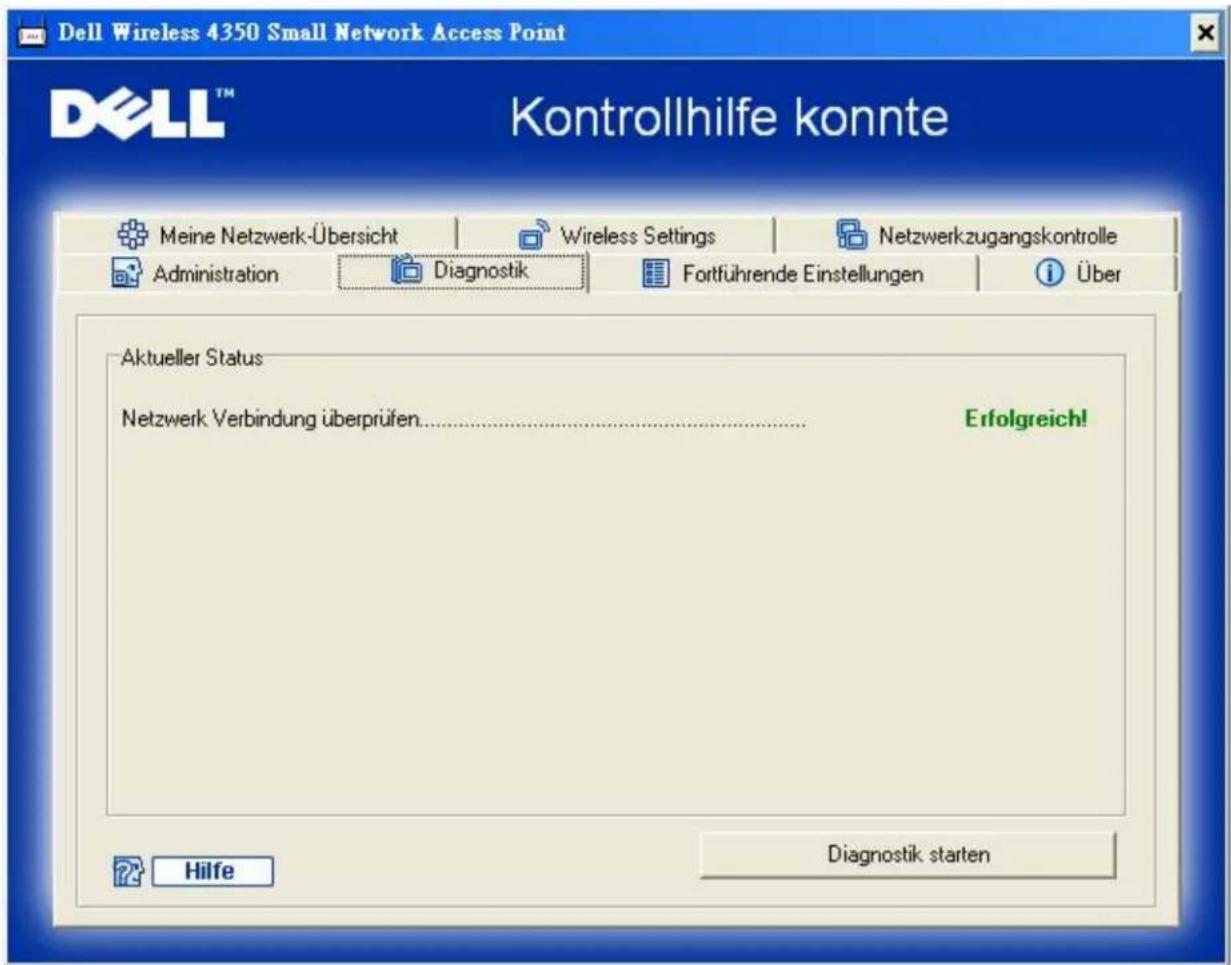
Sie können den aktuellen Status Ihres Netzwerkes mit dem Diagnose Menü überwachen. Die Netzwerkdiagnose kann durch einen Klick auf Diagnose Starten gestartet werden.
Wenn die Diagnose beendet ist, wird entweder eine OK! oder FEHLER! Nachricht angezeigt, die darüber informiert, ob Ihr Access-Point an einem Netzwerk angeschlossen ist
Zurück zum Anfang
Erweiterte Einstellungen
Erweiterte Einstellungen
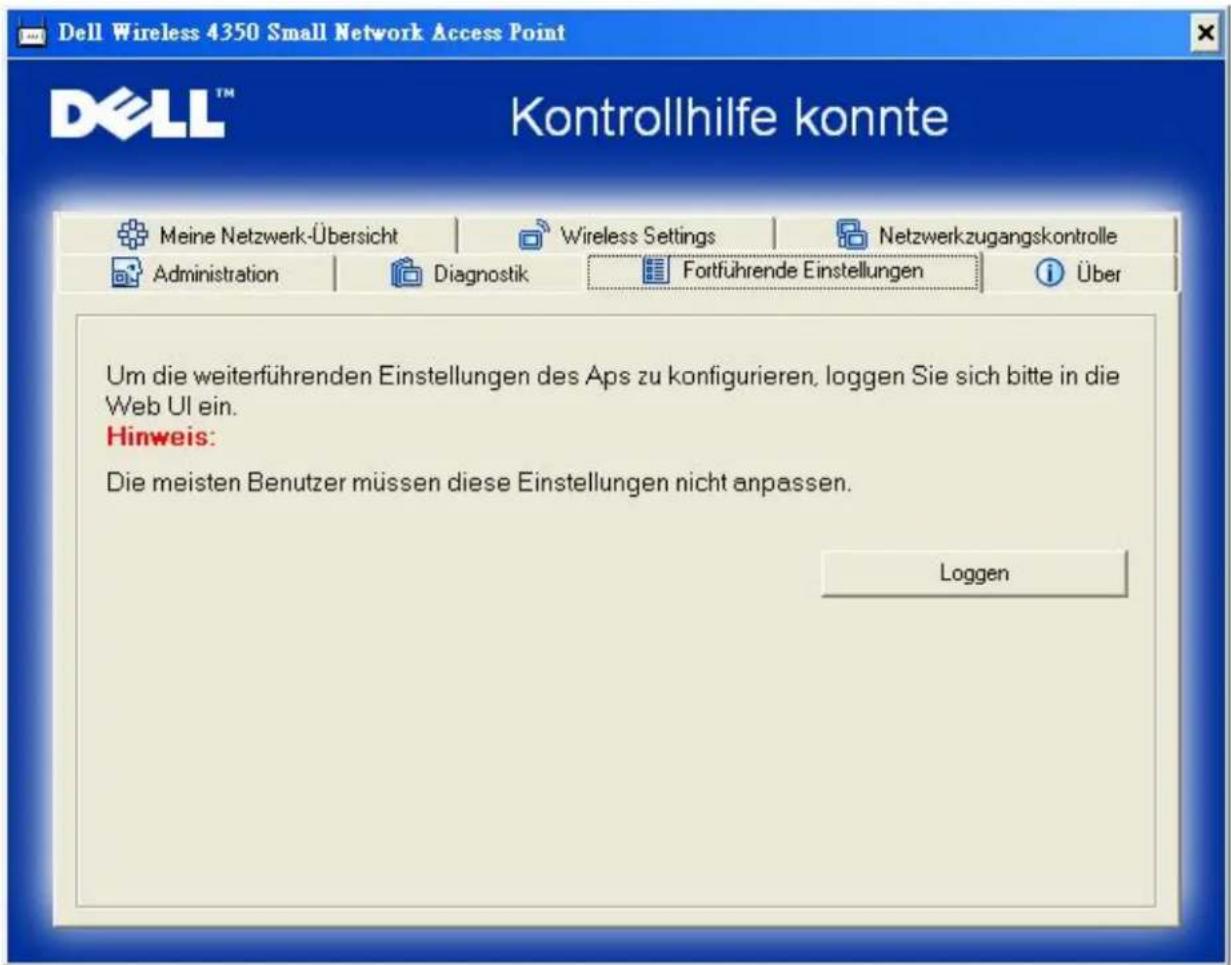
Um auf die erweiterten Einstellungen des Access-Points zuzugreifen, klicken Sie auf den Anmelden Knopf, um sich beim webbasierten Konfigurationstool anzumelden. Mit dem webbasierten Konfigurationstool können Sie die erweiterten Einstellungen des Dell Wireless 4350 Small Network Access Points vornehmen.
Zurück zum Anfang
Zurück zum Inhaltsverzeichnis
Zurück zum Inhaltsverzeichnis
Grundeinstellungen: Dell™ Wireless 4350 Small Network Access Point Benutzerhandbuch
Die folgenden Konfigurationen können in den Grundeinstellungen vorgenommen werden:
Allgemeine Einstellungen
Drahtlose Einstellungen
Drahtlose Sicherheit
Speichern & Anwenden
Hinweis: Damit die Änderungen die Sie vornehmen auch angewendet werden, müssen Sie die Einstellungen speichern und den Access-Point neu starten. Tun Sie das nicht, wird der Access-Point weiterhin die vorausgehenden Einstellungen verwenden. Wenn Sie die Weiter/Zurück Links verwenden und alle Schritte der Grundeinstellungen abgeschlossen haben, erreichen Sie die Speichern & Anwenden Seite. Klicken Sie dort den Speichern & Neustarten Knopf um die Änderungen anzuwenden - der Access-Point wird neu starten und die neuen Einstellungen sind aktiv.
Allgemeine Einstellungen
Auf der Seite mit den allgemeinen Einstellungen, kann der Benutzer den Host-Namen des Access-Points ändern.
Allgemeine Einstellungen
| Dell Wireless 4350 Small Network Access Point | |||||
| Grundeinstellungen | Erweiterte Einstellungen | Geratestatus | Systemwerkzeuge | Hilfe | Ausloggen |
Allgemeine Einstellungen
AP Host Name
Dell 4350 AP
Nachste | Hilfe
HINWEIS: Bitte klicken Sie 'Nachste' um die Einstellungen zu speichern.
Copyright © 2004
AP Host-Name
Drahtlose Einstellungen
Drahtlose Einstellungen

EINSTELLUNGEN ZUR DRAHTLOSEN VERBINDUNG
Netzwerk Name (SSID) wireless
Kanal Auto
Zuruck Nachste Hilfe
HINWEIS: Bitte klicken Sie 'Nachste' um die Einstellungen zu speichern.
Copyright © 2004

Hinweis: Sie müssen die Einstellungen aller drahtlosen Netzwerkadapter der Clients so einstellen, dass diese mit den Einstellungen des Dell Wireless 4350 Small Network Access Points übereinstimmen. Verwenden Sie dazu die serienmässig vorgegebenen Einstellungen des Access-Points, sofern diese nicht verändert wurden. Wurden diese Einstellungen verändert, halten Sie diese Änderungen fest, und verwenden Sie diese zur Konfiguration aller drahtlosen Netzwerkadapter. Hilfe zur Konfiguration eines drahtlosen Netzwerkadapters finden Sie in der Dokumentation des Netzwerkadapters.
| Einstellung Mögliche Werte | |
| Netzwerkname (SSID) (wireless ist der Standard-Wert) | |
| Kanal (auto ist der Standard-Wert) | |
Netzwerkname (SSID)
Durch den Netzwerknamen (SSID) wird eine Gruppe von drahtlosen Geräten identifiziert die zusammen ein Netzwerk bilden. Der Standard-Wert für den Netzwerknamen des Dell Wireless 4350 Small Network Access Point ist wireless. Alle Arbeitsstationen und Access-Points müssen die gleiche SSID haben damit sie zusammen Kommunizieren können.
Der Netzwerkname (SSID) kann bis zu 32 Zeichen lang sein und es wird zwischen Gross- und Kleinschreibung unterschieden.
Kanal
Der Dell Wireless 4350 Small Access Point kann auf verschiedenen Kanälen betrieben werden. Access-Points die nahe beieinander betrieben werden, müssen verschiedene Kanäle verwenden. Falls Sie nur einen Access-Point haben, ist vermutlich die Standardeinstellung (auto) am besten. Wenn Sie aber mehrere Access-Points in ihrem Netzwerk haben, dann ist es empfehlenswert für jeden Access-Point einen unterschiedlichen Kanal zu verwenden. Lassen Sie den Kanal auf dem vorgegebenen Wert, ausser es gibt einen speziellen Grund (zum Beispiel Interferenzen mit Mikrowellen, Mobiltelefonsendeanlagen oder andere Access-Points in der Nähe) den Kanal zu wechseln.
Zurück zum Anfang
Drahtlose Sicherheit
Datenverschlüsselung bietet eine zusätzliche Sicherheit für die Netzwerkkommunikation indem die Daten mit einem Schlüssel verschlüsselt werden. Ihr Wireless 4350 kann, zusammen mit Netzwerkkarten die Verschlüsselung unterstützen, die übermittelten Daten so codieren, dass das abhören und verfälschen schwierig wird. Es sind zwei Methoden der Datenverschlüsselung möglich: Wired Equivalent Privacy (WEP) und Wi-Fi Protected Access (WPA). Wenn Sie die drahtlose Sicherheit aktivieren möchten, klicken Sie auf Sicherheit für drahtlose Verbindung aktivieren.
Drahtlose Sicherheit

Sicherheit der drahtlosen Verbindung
Die Datenverschlusselung liefert eine zusätzliche Sicherheit durch die Kodierung von Netzwerk Kommunikationen, indem ein Verschlusselungscode verwendet wird. Je langer der Schlussel ist, desto sicherer ist die Verschlusselung.
Sicherheit für drahtlose Verbindung aktivieren □
Zuruck Nachste Hilfe
HINWEIS: Bitte klicken Sie 'Nachste' um die Einstellungen zu speichern.
Copyright © 2004
WEP
Wenn Sie die WEP Verschlüsselung verwenden möchten, wählen Sie WEP aus der Liste Netzwerk Verschlüsselung.
| Einstellung Mögliche Werte | |
| Schlüssel Format Hexadezimale Zahlen / ASCII Zeichen | |
| Schlüssel Länge 40 Bits (5 Zeichen) / 104 Bits (13 Zeichen) | |
| Schlüssel 1, Schlüssel 2, Schlüssel 3, Schlüssel 4 |
Es gibt zwei Stufen der WEP Verschlüsselung: 40(64)-Bit und 104(128)-Bit, wobei 104(128)-Bit die sichere der beiden Methoden ist. Die WEP Schlüssel sind entweder eine Folge von hexadezimal Zahlen oder ASCII Zeichen die Sie selbst wählen. Alle Wireless 4350 und alle drahtlosen Clients müssen die selben Schlüssel verwenden. Mehr Informationen über Verschlüsselung können Sie dem Abschnitt Übersicht über drahtlose Netzwerke - Verschlüsselung entnehmen.
• Schlüssel Format
Das Schlüsselformat kann ASCII Zeichen oder hexadezimal Zahlen sein. Hexadezimal Zahlen bestehen aus den Zahlen 0 bis 9 und den Buchstaben A bis F. Wenn Sie ASCII Zeichen wählen, können Sie beliebige Zeichen eingeben.
- Schlüssel Länge
Die Schlüssellänge kann entweder 40(64)-Bit oder 104(128)-Bit sein. Längere Schlüssel sind sicherer. Gewisse Netzwerkkarten unterstützen aber nur 40(64)-Bit Verschlüsselung. Wenn alle Clients 104(128)-Bit Verschlüsselung unterstützen, wählen Sie 104(128)-Bit.
- Schlüssel
Wenn Sie 40(64)-Bit Verschlüsselung gewählt haben, geben Sie einen 5-Zeichen (oder 10 hexadezimal Zahlen) langen WEP Schlüssel in die Schlüssel-Felder ein. Für die 104(128)-Bit Verschlüsselung, geben Sie einen 13-Zeichen (oder 26 hexadezimal Zahlen) langen WEP Schlüssel in die Schlüssel-Felder ein. Sie haben die Möglichkeit vier verschiedene Schlüssel im Wireless 4350 zu speichern. Wählen Sie einen Schlüssel als Standardschlüssel aus der Auswahlliste. Um die Sicherheit zu erhöhen sollten Sie die Schlüssel regelmässig ändern. Bitte vergessen Sie nicht, dass wenn Sie bei einem drahtlosen Gerät den Schlüssel ändern, dann müssen Sie auch bei allen Geräten und Access-Points den Schlüssel ändern.

Hinweis: Falls sie den Wireless 4350 zu einem bestehenden Netzwerk mit Verschlüsselung hinzufügen, kontaktieren Sie den Netzwerkadministrator. Sie sollten zur Konfiguration des Wireless 4350 die gleichen Schlüssel wie für den Rest des Netzwerkes verwenden. Somit können Sie verhindern, dass alle Geräte neu konfiguriert werden müssen. Wird der Schlüssel für nur einen Access-Point oder Client geändert, wird die Verbindung zum restlichen Netzwerk unterbrochen.
Drahtlose Sicherheit

Sicherheit der drahtlosen Verbindung
Die Datenverschlusselung liefert eine zusätzliche Sicherheit durch die Kodierung von Netzwerk Kommunikationen, indem ein Verschlusselungscode verwendet wird. Je langer der Schlussel ist, desto sicherer ist die Verschlusselung.
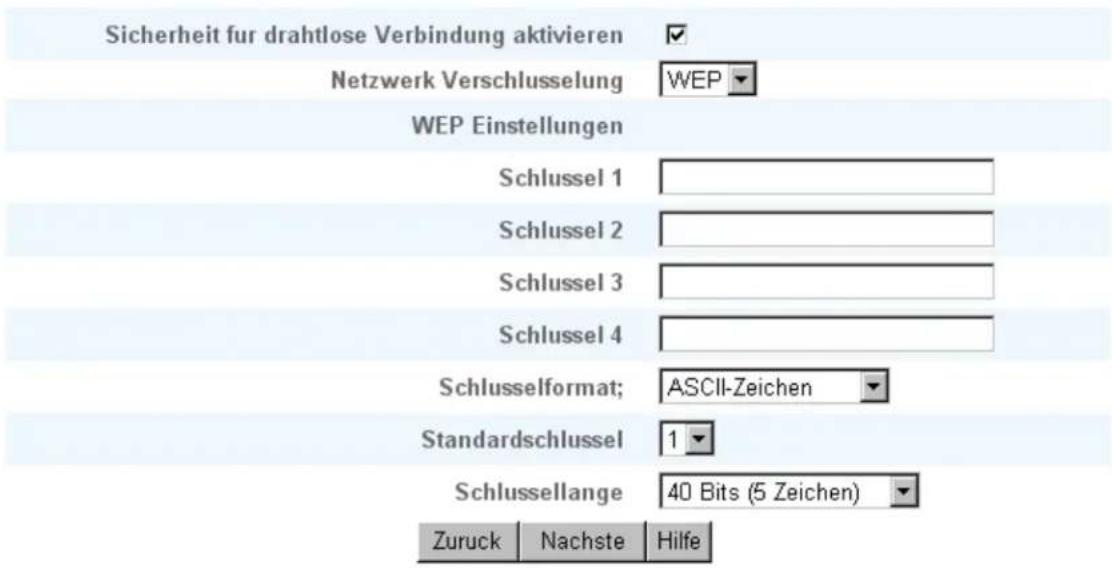
HINWEIS: Bitte klicken Sie 'Nachste' um die Einstellungen zu speichern.
Copyright © 2004
WPA
Wenn Sie die WPA Verschlüsselung verwenden möchten, wählen Sie WPA aus der Liste Netzwerk Verschlüsselung.
WPA ist eine Erweiterung des WEP Standards um Ihr drahtloses Netzwerk sicherer zu machen. Wenn Sie Ihr Netzwerk mit WPA sichern möchten, müssen auch die drahtlosen Clients WPA unterstützen. Falls Sie ein Produkte von Dell als drahtlose Clients verwenden, können Sie unter http://support.dell.com nachschauen, ob entsprechende Softwareupdates verfügbar sind.
Es gibt zwei Möglichkeiten für die Netzwerkauthentifizierung (a) vorinstallierter Schlüssel oder (b) 802.1x . In Firmen wird WPA typischerweise zusammen mit einem RADIUS Server verwendet. In einem Kleinbüro oder einer Heimumgebung, wo es keinen Authentifizierungsserver gibt, kann man den vorinstallierten Schlüssel (PSK) anstelle des Authentifizierungsservers verwenden.
Der Dell Wireless 4350 Small Network Access Point bietet WPA im PSK Modus und WPA mit 802.1x Authentifizierung.
WPA vorinstallierter Schlüssel
Im Feld für den vorinstallierter Schlüssel (Pre-Shared Key) wird das Passwort eingegeben. Alle drahtlosen Clients müssen das gleiche Passwort verwenden um Zugriff auf das Netzwerk zu erhalten. Bitte beachten Sie auch, dass das Schlüsselformat ebenfalls übereinstimmen muss.
- Schlüssel Format
Das Schlüsselformat kann zwischen hexadezimale Zahlen (Zahlen 0 bis 9 und Buchstaben A bis F) und ASCII Zeichen (alle Zeichen, Zahlen und Symbole) gewählt werden. Wählen Sie das gewünschte Format für Ihren Schlüssel. Sollte ein drahtloser Client nur ein Format unterstützen, dann stellen Sie sicher, dass hier das richtige Format angegeben wird.
• WPA Gruppen-Schlüsselerneuerungs-Intervall
Mit den WPA Gruppen-Schlüsselerneuerungs-Intervall wird angegeben wie oft der Schlüssel erneuert wird. Je kleiner die Zahl, umso schneller wird der Schlüssel gewechselt. Aber ein zu kleiner Wert kann Ihr Netzwerk verlangsamen.
• WPA Verschlüsselung
Für die WPA Verschlüsselung gibt es zwei Möglichkeiten: TKIP (Temporal Key Integrity Protocol) ist die am weitesten verbreitete Verschlüsselungsmethode. AES (Advanced Encryption Standard) kann verwendet werden, wenn ihre drahtlosen Clients TKIP nicht unterstützen.
WPA PSK

Sicherheit der drahtlosen Verbindung
Die Datenverschlusselung liefert eine zusätzliche Sicherheit durch die Kodierung von Netzwerk Kommunikationen, indem ein Verschlusselungscode verwendet wird. Je langer der Schlussel ist, desto sicherer ist die Verschlusselung.
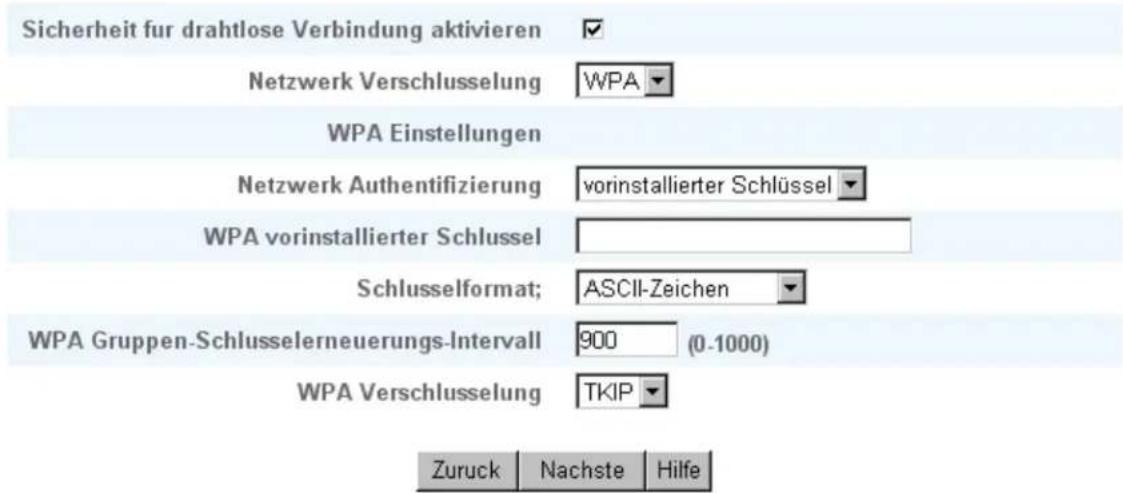
HINWEIS: Bitte klicken Sie 'Nachste' um die Einstellungen zu speichern.
Copyright © 2004
WPA 802.1x
WPA-802.1x setzt voraus, dass im Netzwerk ein Authentifizierungsserver vorhanden ist. Alle drahtlosen Clients müssen ein Authentifizierungszertifikat haben, um Zugriff auf das Netzwerk zu erhalten.
- Radius Server IP, Radius Server Port und Geteiltes Geheimnis
Die Felder Radius Server IP, Radius Server Port und Geteiltes Geheimnis müssen mit den passenden Informationen gefüllt werden. Diese Informationen über den Radius Server, können Sie bei Ihrem Netzwerkadministrator beziehen.
• WPA Gruppen-Schlüsselerneuerungs-Intervall
Mit den WPA Gruppen-Schlüsselerneuerungs-Intervall wird angegeben wie oft der Schlüssel erneuert wird. Je kleiner die Zahl, umso schneller wird der Schlüssel gewechselt. Aber ein zu kleiner Wert kann Ihr Netzwerk verlangsamen.
• WPA Verschlüsselung
Für die WPA Verschlüsselung gibt es zwei Möglichkeiten: TKIP (Temporal Key Integrity Protocol) ist die am weitesten verbreitete Verschlüsselungsmethode. AES (Advanced Encryption Standard) kann verwendet werden, wenn ihre drahtlosen Clients TKIP nicht unterstützen.
WPA 802.1x

Sicherheit der drahtlosen Verbindung
Die Datenverschlusselung liefert eine zusätzliche Sicherheit durch die Kodierung von Netzwerk Kommunikationen, indem ein Verschlusselungscode verwendet wird. Je langer der Schlussel ist, desto sicherer ist die Verschlusselung.
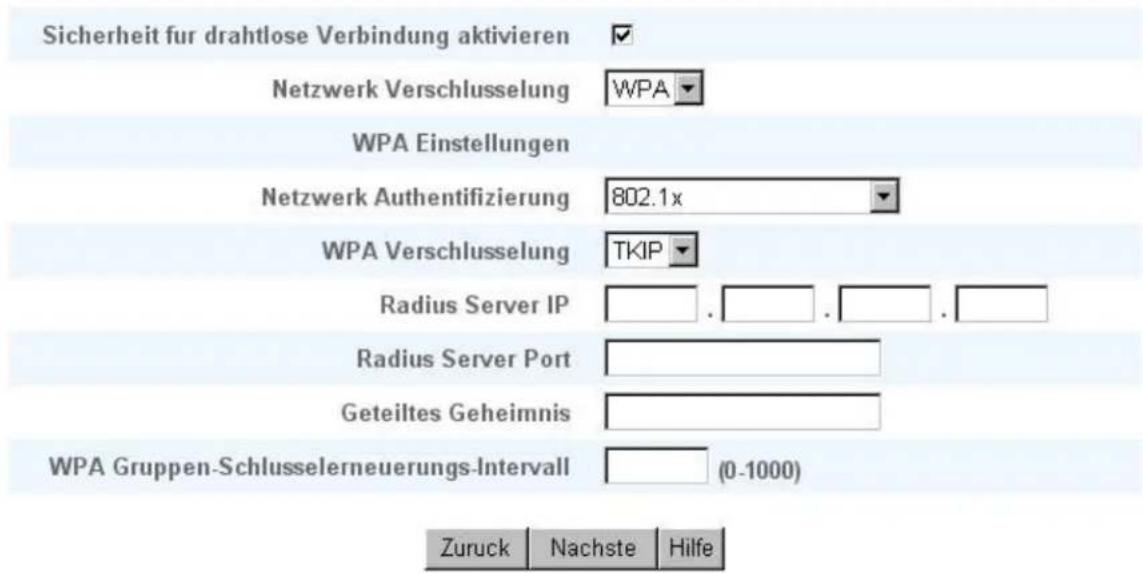
HINWEIS: Bitte klicken Sie 'Nachste' um die Einstellungen zu speichern.
Copyright © 2004
Zurück zum Anfang
Speichern & Anwenden
Verwenden Sie die Speichern & Anwenden Seite um alle vorgenommenen Änderungen zu speichern. Klicken Sie auf den Speichern & Neustarten Knopf um die Änderungen des Dell Wireless 4350 Small Network Access Points anzuwenden.
Die neuen Einstellungen werden in die Firmware geschrieben und der Access-Point wird neu gestartet.

Hinweis: Wenn Sie drahtlose Clients im Netzwerk haben, müssen Sie die Netzwerkkarten der Clients so konfigurieren, dass die Einstellungen mit dem Dell Wireless 4350 Small Network Access Point übereinstimmen.
Save and Apply
SICHERN & ANWENDEN
Sie haben erfolgreich Ihre Einstellungen für das Gerät konfiguriert.
HINWEIS: Nachdem Sie Änderungen der verschiedenen Seiten beendet haben, klicken Sie bitte Sichern & Anwenden der Einstellungssicherung und Neustart des Gerates. Nach der Funktion Anwenden, wird Ihr Gerät alle gespeicherten Einstellungen benutzen.
Klicken Sie Sichern & Anwenden der Einstellungssicherung und Neustart des Gerates!
Speichern & Neustart
Copyright © 2004
Zurück zum Anfang
Zurück zum Inhaltsverzeichnis
Zurück zum Inhaltsverzeichnis
Gerätestatus: Dell™ Wireless 4350 Small Network Access Point Benutzerhandbuch
Der Gerätestatus-Bildschirm zeigt die Grundeinstellungen Ihres Dell Wireless 4350 Small Network Access Points an. Wenn Änderungen an den Netzwerkeinstellungen vorgenommen werden, dann werden diese auf dieser Seite wiedergegeben. Zusätzlich wird der aktuelle Verbindungsstatus des Access-Points mit anderen Geräten grafisch dargestellt. Verbindungen mit Netzwerkgeräten werden mit einem gelben Pfeil dargestellt. Nicht aktive Verbindungen werden mit einem roten Kreuz durch den Pfeil dargestellt.
Hinweis: Der Dell Wireless 4350 Small Network Access Point bietet zwei Möglichkeiten den Status zu prüfen. Eine Möglichkeit ist die Gerätestatus Funktion des webbasierten Konfigurationstools wie hier beschrieben. Die andere ist durch das Windowsbasierte Kontroll-Hilfsprogramm.
Gerätestatus
DELL ^TM
Erweiterte Einstellungen
Geratestatus
Systemwerkzeuge
Hiffe
Ausloggen
Hauptmenu
Veröffentlichung
Erneuern
AP IP:
192.168.2.2
LAN MAC:
14:66:e9:23:f1:e0
AP Name:
Dell 4350 AP
Firmware Version:
AR531x version
3.14.6.1.22.5.12
Drahtloser Kanal:
Auto
Netzwerk Name
wireless
Geratestatus
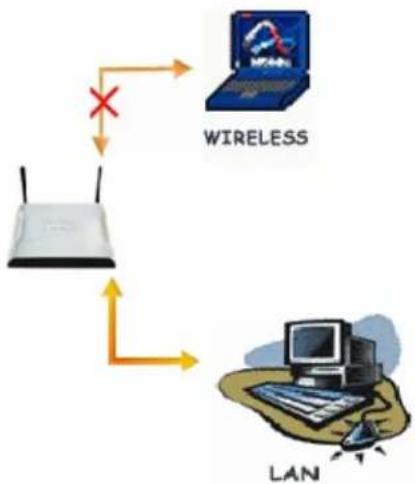
flowchart
graph TD
    A["Router"] -->|Wireless| B["Laptop"]
    A --> C["LAN"]
    style A fill:#f9f,stroke:#333
    style B fill:#bbf,stroke:#333
    style C fill:#dfd,stroke:#333
Mittlerer Atlantik Wed, 1 Jan 2003 00:04:08
Copyright © 2004
Gerätestatus
Die folgenden Einstellungen werden auf der Gerätestatus-Seite angezeigt:
| Gerät Anzeige | |
| Dell Wireless 4350 Small Network Access Point | Wird als aktive Verbindung angezeigt, wenn der Dell Wireless 4350 Small Network Access Point konfiguriert und physikalisch mit dem Netzwerk verbunden ist. Und wird als inaktiv angezeigt, wenn das Ethernet-Kabel zum Netzwerk entfernt wurde. |
| Drahtloser Client | Wird als aktive Verbindung angezeigt, wenn ein drahtloser Client mit dem Access-Point verbunden ist. Und wird als inaktiv angezeigt, wenn kein drahtloser Client mit dem Access- |
Point verbunden ist.
Ethernet Einstellungen
Auf der linken Seite des Bildschirmes können Sie die folgenden LAN-Ethernet-Einstellungen und Internet-Protokoll (IP) Einstellungen des Dell Wireless 4350 Small Network Access Points sehen:
| Einstellung/Gerät Angezeigte Information | |
| AP IP Die IP-Adresse die dem Dell Wireless 4350 Small Network Access Point zugewiesen ist | |
| LAN MAC Die MAC-Adresse der LAN (Ethernet) Schnittstelle | |
| AP Hostname | Der Hostname des Dell Wireless 4350 Small Network Access Points (der Standardwert ist Del_4350_AP) |
| Firmware Version | Die Versionsnummer der Firmware die im Dell Wireless 4350 Small Network Access Point installiert ist |
| Drahtloser Channel Der Funkkanal auf dem der Dell Wireless 4350 Small Network Access Point kommuniziert | |
| Netzwerkname | Ein eindeutiger Name der das drahtlose Netzwerk identifiziert. Auch bekannt als SSID (Service Set Identifier). Wenn ein Client eine Verbindung mit dem Access-Point herstellen will, muss der Benutzer zuerst die SSID des Access-Points wissen. |
Die folgenden Knöpfe sind links in der Navigationsleiste:
| Knopf Aktion | |
| Freigeben | Gibt die IP-Adresse die dem Dell Wireless 4350 Small Network Access Point vom DHCP-Server zugewiesen wurde wieder frei. Wenn der Access-Point für eine statische IP-Adresse konfiguriert wurde, dann wird diese durch einen Klick auf Freigeben nicht freigegeben. |
| Erneuern | Bezieht eine neue IP-Adresse vom DHCP-Server. Wenn der Access-Point für eine statische IP-Adresse konfiguriert wurde, dann wird diese durch einen Klick auf Erneuern nicht erneuert. |
Zurück zum Anfang
Zurück zum Inhaltsverzeichnis
Zurück zum Inhaltsverzeichnis
Systemtools: Dell™ Wireless 4350 Small Network Access Point Benutzerhandbuch
Verwenden Sie die Systemtools um das Eindringlings Erkennungs-Log, das Netzwerk Aktivitäts-Log, die Systemstatistik und die Systemdiagnose anzusehen. Die Systemtools bieten ebenfalls die Möglichkeit die Konfiguration zu importieren/exportieren, die Voreinstellungen wiederherzustellen, die Firmware zu aktualisieren und das Gerät zurückzusetzen.
Verwenden Sie die folgenden Seiten der Systemtools um die entsprechenden Funktionen auszuführen:
Eindringlings Erkennungs-Log
Netzwerk Aktivitäts-Log
Einstellungen Importieren und Exportieren
Systemstatistik
Systemdiagnose
Voreinstellungen laden
Firmware aktualisieren
Gerät zurücksetzen
Eindringlings Erkennungs-Log
| Spalte Beschreibung | |
| Zeit Basierend auf dem Zeitstempel des IP Paketes, mit der Zeitverschiebung korrigiert | |
| Ereignis Art des vom Access-Point erkannten Angriffes | |
| Ereignis-Typ Art des vom Access-Point erkannten Angriffes | |
| Details Detailinformationen zum Ereignis | |
Das System kann Sie per E-Mail über die Angriffsversuche benachrichtigen.
- Klicken Sie auf E-Mail Benachrichtigung einschalten.
- Gehen Sie die E-Mail Adresse, an die Sie die Benachrichtigungen senden wollen, ins Feld E-Mail Adresse ein.
- Klicken Sie auf Speichern.
Eindringlings Erkennungs-Log

EINDRINGLINGSERKENNUNGS-LOG

Copyright © 2004
Zurück zum Anfang
Netzwerk Aktivitäts-Log
Netzwerk Aktivitäts-Log
Netzwerk Aktivitats-Log
Netzwerk Aktivitats-Log aktivieren ☑
Empfangener Netzwerkverkehr
| Verbindungstyp | Status | Pakete | Bytes | Fehler | Verlorene Pakete | Zeitspanne |
| Statische IP | Verbunden | 721 | 160285 | 0 | 0 | 457 |
Gesendeter Netzwerkverkehr
| Verbindungstyp | Status | Pakete | Bytes | Zeitspanne |
| Statische IP | Verbunden | 1067 | 498997 | 457 |
Zurucksetzen
Hilfe
Copyright © 2004
Wählen Sie Netzwerk Aktivitäts-Log aktivieren damit der Benutzer den gesendeten und empfangenen Netzwerkverkehr des Dell Wireless 4350 Small Network Access Point sehen kann.
Zurück zum Anfang
Einstellungen Importieren und Exportieren
Einstellungen Importieren und Exportieren
Import & Export Einstellungen
Aktuelle Einstellungsdatei exportieren:
Export
Neue Einstellungsdatei importieren:
Import
瀏覽...
Hilfe
Copyright © 2004
Der Dell Wireless 4350 Small Network Access Point ermöglicht es dem Benutzer die aktuelle Konfiguration in eine Datei auf dem Computer zu speichern und früher gespeicherte Konfigurationen wieder in den Access-Point zu laden.
Aktuelle Einstellungen in Datei exportieren:
- Klicken Sie auf Exportieren um die aktuelle Konfiguration in eine Datei auf dem Computer zu speichern. Der vorgegebene Dateiname für die Konfigurationsdatei ist dell4350conf.txt
Neue Einstellungsdatei importieren:
- Klicken Sie auf Durchsuchen um eine früher gespeicherte Konfigurationsdatei auszuwählen.
- Klicken Sie auf Importieren um die gewählte Konfigurationsdatei zu laden. Der Access-Point wird nach dem laden automatisch neu starten.
Hinweis: Die Konfigurationsfiles können nur mit einem webbasierte Konfigurationstool des Dell Wireless 4350 Small Network Access Points verwendet werden.
Hinweis: Verwenden Sie das webbasierte Konfigurationstool nicht zum laden von Einstellungen die mit dem Windowsbasierten Kontroll-Hilfsprogramm gespeichert wurden.
Zurück zum Anfang
Systemstatistik
Systemstatistik
| Dell Wireless 4350 Small Network Access Point | |||||
| Grundeinstellungen | Erweiterte Einstellungen | Geratestatus | Systemwerkzeuge | Hilfe | Ausloggen |
System Statistiken
Drahtlose Netzwerkstationen
| MAC Adresse | Authentifizierungstyp | Verschlusselung | Client Status | Übermitteln | Erhalten | ||||
| Pakete | Bytes | Fehler | Pakete | Bytes | Fehler | ||||
Hilfe
Copyright © 2004
Die Systemstatistik Tabelle enthält Diagnoseinformationen von allen momentan mit dem Dell Wireless 4350 Small Network Access Point verbundenen Clients.
Zurück zum Anfang
Systemdiagnose
Die Systemdiagnose stellt Ihnen lediglich Informationen zur Verfügung. Diese Seite zeigt Ihnen Konfigurationseinstellungen und Diagnoseinformationen für den Dell Wireless 4350 Small Network Access Point an. Die Konfigurationseinstellungen beinhalten Firmware Version und Geräteeinstellungen die für Ihr Netzwerk eingestellt wurden. Die Diagnoseinformationen zeigen den Status der drahtlosen und der Ethernet Verbindung des Dell Wireless 4350 Small Network Access Points an.
System Diagnostic
System Diagnose
Konfiguration
Firmware Version: AR531x version 3.14.6.1.22.5.12
Netzwerk Einstellungen Statische IP
IP Adresse: 192.168.2.2
Gateway IP Adresse:
Domain Name Server (DNS) IP Adresse
Host Name Dell_4350_AP
Diagnose
Link Status
Ethernet
Verbunden
Drahtlos
Getrennt
Copyright © 2004
Zurück zum Anfang
Voreinstellungen laden
Auf der Seite Voreinstellungen laden können Sie die Fabrik-Voreinstellungen wiederherstellen mit denen das Gerät ausgeliefert wurde. Wenn Sie diese Funktion verwenden, werden alle Einstellungen auf die Fabrik-Voreinstellungen zurückgesetzt. Dies hat die gleiche Wirkung wie wenn der Reset Knopf auf der Rückseite des Gerätes für mehr als 5 Sekunden gedrückt wird (mehr Informationen finden Sie im Kapitel Ein Blick auf das Gerät).
Hinweis: Das laden der Voreinstellungen bewirkt, dass die aktuellen Einstellungen des Dell Wireless 4350 Small Network Access Points verloren gehen..
Voreinstellungen laden
Grundeinstellungen
Erweiterte Einstellungen
Geratestatus
Systemwerkzeuge
Hilfe Ausloggen
VOREINSTELLUNGEN LADEN
Voreinstellungen laden, Iadt die Fabrik-Voreinstellungen fur Ihr Gerät. Bitte klicken Sie den START Knopf um weiter zu fahren.
Hinweis: Die Gerate IP Adresse wird nach dem laden der Voreinstellungen auf 192.168.2.2 zurückgesetzt.
Starten
Copyright © 2004
Klicken Sie aus den Start Knopf um die Fabrik-Voreinstellungen zu laden.
Zurück zum Anfang
Firmware aktualisieren
Dell veröffentlicht regelmässig Firmware Aktualisierungen die verbesserte Leistung oder Funktionen bietet. Verwenden Sie die Firmware aktualisieren Funktion um die Firmware des Dell Wireless 4350 Small Network Access Points auf einfache Weise zu aktualisieren.
Die Firmware aktualisieren Seite bietet zwei Methoden um die Firmware zu aktualisieren (a) Aktualisierung mit lokaler Datei (b) Aktualisierung ab Internet.

Hinweis: Stellen Sie sicher, dass Sie eine aktuelle Firmware-Version für den Dell Wireless 4350 Small Network Access Point gewählt haben.
Firmware aktualisieren
FIRMWARE AKTUALISIERUNG
Geben Sie den Ordnerpfad der Firmware in die Box ein und klicken Sie START um die Firmware zu aktualisieren.
Datei der aktualisierten Firmware

Starten
WARNUNG: Dell empfiehlt Ihnen nicht, den Dell Wireless 4350 Small Network Access Point über ein drahtloses Netzwerk zu aktualisieren. Dell empfiehlt Ihnen Ihren Dell TrueMobile Router mit einem LAN Kabel zu verbinden, um die Firmware zu aktualisieren.
Aktualisierung vom Internet
Automatisch nach neuen Versionen überprufen
Jedes überprufen

Stunden
Internet jetzt prufen
Status der Firmware Aktualisierung
Keine neue Version verfügbar
Starten
Firmware aktualisieren- mit lokaler Datei
Sie können auf der Dell Support-Website (support.dell.com) prüfen ob eine Aktualisierung vorhanden ist. Laden Sie die neue Firmware herunter und Speichern Sie diese auf einem Client Ihres Netzwerkes. Für die Aktualisierung gehen Sie folgendermassen vor:
- Geben Sie den Pfad der Firmware-Datei in das Feld Firmware Aktualisierungs-Datei: ein oder Klicken Sie auf Durchsuchen und wählen Sie die Firmware auf die Sie aktualisieren möchten.
- Klicken Sie den Start Knopf, nachdem Sie eine Datei ausgewählt haben. Nachdem die Firmware in den Dell Wireless 4350 Small Network Access Point geladen wurde, wird die Seite automatisch neu geladen. Während der Access-Point zurückgesetzt wird, blinkt die Power Leuchte vorne am Gerät.
Firmware aktualisieren- ab Internet
Die andere Option ist die Aktualisierung der Firmware durch das Internet.
Der Dell Wireless 4350 Small Network Access Point kann so konfiguriert werden, dass er automatisch nach Aktualisierungen der Firmware im Internet sucht. Geben Sie dazu die URL ftp.us.dell.com/network in das URL-Feld ein und geben Sie die Anzahl Stunden ein nach denen automatisch nach Aktualisierungen gesucht werden soll. Der Benutzer kann auch den Jetzt prüfen Knopf drücken um zu sehen, ob Firmwareaktualisierungen vorhanden sind..
Mit dem Auswahlbox kann der Benutzer die automatische Prüfung im Internet aktualisieren. Die Auswahlmöglichkeiten sind:
- Automatisch auf neue Versionen prüfen: Der Access-Point prüft automatisch ob neue Firmwareversionen im Internet verfügbar sind.
- Automatische Prüfung deaktiviert: Die Automatische Prüfung ist deaktiviert.
Klicken Sie den Start Knopf wenn eine neue Version verfügbar ist. Nachdem die Firmware in den Dell Wireless 4350 Small Network Access Point geladen wurde, wird die Seite automatisch neu geladen. Während der Access-Point zurückgesetzt wird, blinkt die Power Leuchte vorne am Gerät.
Hinweis: Stellen Sie sicher, dass Sie eine aktuelle Firmware-Version für den Dell Wireless 4350 Small Network Access Point gewählt haben.
Hinweis: Dell empfiehlt es nicht, den Dell Wireless 4350 Small Network Access Point über einen drahtlosen Client zu aktualisieren. Dell empfiehlt eine Verbindung über den Ethernet Anschluss mit dem Access-Point für Firmwareaktualisierungen.
Zurück zum Anfang
Gerät zurücksetzen
Verwenden Sie die Funktion Gerät zurücksetzen wenn ein Systemfehler auftritt. Diese Funktion wird die Fabrik-Voreinstellungen nicht wiederherstellen. Das Gerät wird lediglich auf die Einstellungen die vor dem Systemfehler aktiv waren zurückgesetzt. Dies hat die gleiche Funktion wie die Stromversorgung zu trennen und wiederherzustellen oder wie den Reset Knopf für weniger als drei Sekunden zu drücken (bis die Power Leuchte zu blinken beginnt). Es gehen keine Konfigurationseinstellungen verloren.

Grundeinstellungen
Erweiterte Einstellungen
Geratestatus
Das Zurucksetzen des Gerates wird es neu starten. Bitte klicken Sie den START Knopf um fortzufahren.
Starten
Copyright © 2004

Hinweis: Wenn Sie gerade am aktualisieren von Konfigurationseinstellungen sind, werden diese Einstellungen beim zurücksetzen verloren gehen.
Klicken Sie den Start Knopf um den Dell Wireless 4350 Small Network Access Point auf die aktuellen Firmwareeinstellungen zurückzusetzen. Während sich der Access-Point zurücksetzt wird die Power Leuchte vorne am Gerät blinken.
Zurück zum Anfang
Zurück zum Inhaltsverzeichnis
Zurück zum Inhaltsverzeichnis
Erweiterte Einstellungen:
Dell™ Wireless 4350 Small Network Access Point Benutzerhandbuch
Zeitzone
Erweiterte Einstellungen zur Drahtlosen Verbindung
Zugangskontroll-Einstellungen
Aministrations-Einstellungen
Ethernet-Einstellungen
SSID Manager
SNMP
Rogue AP Erkennung
Hinweis: Die Mitarbeiter des technischen Supports von Dell bieten keine Unterstützung für die erweiterten Einstellungen zur drahtlosen Verbindung an. Die entsprechenden Optionen stehen Ihnen jedoch im Konfigurationsprogramm zur Verfügung. Die erweiterten Einstellungen zur drahtlosen Verbindung sind in diesem Handbuch komplett dokumentiert.
Zeitzone
Zeitzone
ERWEITERTE EINSTELLUNGEN ZUR DRAHTLOSEN VERBINDUNG
Drahtlose Verbindung einschalten
Ja Nein
Drahtloses Netzwerk verbergen
○ Ja ◎ Nein
Modus:
802.11b und 802.11g
Netzwerk Name (SSID)
wireless
Übertragungsrate
Auto
(Vorgabe: auto)
Kanal
Auto
Sendestarke
□ 8 dBm (min.)
□ 11 dBm
□ 14 dBm
□ 17 dBm
20 dBm (max.)
Erweiterte Optionen
□
Diesen AP als Root-AP einsetzen
√
Diesen AP als Repeater einsetzen
□
Speichern
Voreinstellungen wiederherstellen
Hilfe
Auf der Seite Zeitzone kann die Zeitzone für den Dell Wireless 4350 Small Business Access Point eingestellt werden.
Wählen Sie Ihre lokale Zeitzone aus der Auswahlliste mit dem Titel Bitte wählen Sie Ihre lokale Zeitzone. Während den Sommer Monaten wird die Uhrzeit eine oder mehrerer Stunden vorgestellt (abhängig von Ihrem Aufenthaltsort). Die Daten, an denen die Zeit umgestellt wird, sind je nach Land unterschiedlich. Im grössten Teil der USA und Kanada wird am ersten Sonntag im April auf Sommerzeit umgestellt und am letzten Sonntag im Oktober wieder auf Normalzeit umgestellt. (In Mitteleuropa dauert die Sommerzeit vom letzten Sonntag im März bis am letzten Sonntag im Oktober. Anm.d.Ü.) Wenn Sie die Sommerzeit einschalten möchten, klicken Sie auf Ja bei Sommerzeit aktivieren.
Die Zeitzoneneinstellungen haben einen Einfluss auf die Zeitstempel der IP Pakete im Eindlinglings Erkennungs-Log. Die Zeitzoneneinstellungen beeinflussen den Zeitstempel von IP Paketen mit Greenwich Mean Time (GMT).
Zurück zum Anfang
Erweiterte Einstellungen zur Drahtlosen Verbindung
ERWEITERTE EINSTELLUNGEN ZUR DRAHTLOSEN VERBINDUNG
Drahtlose Verbindung einschalten
Ja Nein
Drahtloses Netzwerk verbergen
○ Ja ◎ Nein
Modus:
802.11b und 802.11g
Netzwerk Name (SSID)
wireless
Übertragungsrate
Auto
(Vorgabe: auto)
Kanal
Auto
Sendestarke
☐ 8 dBm (min.)
□ 11 dBm
□ 14 dBm
□ 17 dBm
20 dBm (max.)
Erweiterte Optionen
□
Diesen AP als Root-AP einsetzen
√
Diesen AP als Repeater einsetzen
□
Speichern
Voreinstellungen wiederherstellen
Hilfe
Auf dieser Seite können die erweiterten Einstellungen zur drahtlosen Verbindung mit dem Dell Wireless 4350 Small Network Access Point konfigurieren..
Drahtlose Verbindung einschalten
Diese Einstellung schaltet die drahtlose Kommunikation des Dell Wireless 4350 Small Network Access Points ein. Damit wird die Verbindung mit drahtlos verbundenen Clients ermöglicht.
Klicken Sie auf Ja um Clients die drahtlose Verbindung zum Access-Point zu ermöglichen (Standardeinstellung).
Klicken Sie auf Nein um drahtlose Verbindung von Clients zum Access-Point zu verhindern.
Drahtloses Netzwerk verbergen
Diese Einstellung steuert das Versenden von Beacon-Paketen durch den Dell Wireless 4350 Small Network Access Point ins drahtlose Netzwerk. Die Beacon-Pakete werden standardmäßig gesendet damit andere drahtlose Clients den Access-Point auf einfache Weise finden und mit ihm Kontakt aufnehmen können. Falls Sie die Sicherheit Ihres drahtlosen Netzwerkes erhöhen wollen, können Sie das versenden der Beacon-Pakete ausschalten.
Klicken Sie auf Nein um das Versenden von Beacon-Paketen durch den Access-Point einzuschalten.
Klicken Sie auf Ja um das Versenden von Beacon-Paketen den Access-Point auszuschalten.
Modus
Mit dieser Einstellung kann der Modus gewählt werden der vom Dell Wireless 4350 Small Network Access Point eingesetzt wird um mit den drahtlosen Clients zu kommunizieren.
Wählen Sie 802.11b und 802.11g, wenn der Access-Point Clients die 802.11g kompatibel und Clients die 802.11b kompatibel sind unterstützen soll (Standardeinstellung).
Wählen Sie 802.11b, wenn der Access-Point nur Clients die 802.11b kompatibel sind unterstützen soll..
Wählen Sie 802.11g, wenn der Access-Point nur Clients die 802. 11g kompatibel sind unterstützen soll.
Netzwerkname (SSID)
Diese Einstellung ermöglicht es dem Benutzer den Netzwerknamen (SSID) des Dell Wireless 4350 Small Network Access Points zu ändern. Der Netzwerkname (SSID) kann bis zu 32 Zeichen lang sein und ist eine eindeutige Bezeichnung für alle Computer und Geräte die das drahtlose Netz umfassen. Der Standardname ist "wireless".
Übertragungsrate
Diese Einstellung ermöglicht es dem Benutzer die Übertragungsrate vom Dell Wireless 4350 Small Network Access Point zum drahtlosen Client zu setzen. Die Übertragungsrate kann auf automatisch oder auf einen anderen fixen Wert gesetzt werden. Es wird empfohlen die Übertragungsrate auf automatisch einzustellen damit alle Clients des drahtlosen Netzes mit der für sie optimalen Übertragungsrate arbeiten können.
Kanal
Diese Einstellung ermöglicht es dem Benutzer den Funkkanal zu wählen, mit dem der Dell Wireless 4350 Small Network Access Point arbeitet. Die verfügbaren Kanäle sind je nach Land verschieden (z.B. 11 Kanäle für die USA und Kanada und 13 Kanäle für Europa). Es wird empfohlen die Kanaleinstellung auf automatisch einzustellen damit der Access-Point den besten Kanal selbst bestimmen kann.
Sendestärke
Diese Einstellung ermöglicht es dem Benutzer die Sendestärke des Dell Wireless 4350 Small Network Access Points einzustellen. Der Access-Point unterstützt fünf verschiedene Sendestärken: 8dBm, 11dBm, 14dBm, 17dBm und 20dBm.
Erweiterte Optionen
Mit diesen Einstellungen kann der Benutzer bestimmte Parameter für die Funkverbindung des Dell Wireless 4350 Small Network Access Points einstellen.

Hinweis:Wenn Sie die Einstellungen für Beacon Intervall, RTS Schwelle, Fragmentierungsschwelle, DTIM Intervall und CTS Schutz konfigurieren möchten, müssen Sie zuerst Erweiterte Optionen auswählen.
Beacon Intervall
Der Beacon Intervall ist die Zeit in Kusecs (eine Kusecs entspricht 1024 Mikrosekunden) zwischen den Beacon Paketen die vom Dell Wireless 4350 Small Network Access Point an die Clients gesendet werden. Der verfügbare Bereich ist von 1 bis 65535, der Standardwert ist 100.
RTS Schwelle
Die RTS Schwelle ist die maximale Paketgrösse die der Dell Wireless 4350 Small Network Access Point übermittelt ohne dies zuvor mit einem RTS Paket anzukündigen. Der verfügbare Bereich ist von 1 bis 2346, der Standardwert ist 2346.
Der RTS (Request to Send) Mechanismus verhindert das "unsichtbare Knoten Problem". Ein versteckter Knoten tritt dann auf, wenn zwei Clients in der Reichweite des gleichen Access-Points (AP) sind, aber sich gegenseitig nicht erreichen können, also gegenseitig "unsichtbar" sind. Die Pakete dieser beiden Clients können kollidieren, wenn sie gleichzeitig beim AP eintreffen. Um dieser Datenkollision vorzubeugen, kann der RTS Mechanismus aktiviert werden. Wenn der RTS Mechanismus aktiviert ist, wird der Client zuerst mit einem RTS Paket den AP informieren, dass er Daten senden möchte. Der AP wird mit einem CTS (Clear to Send) antworten und damit alle anderen Stationen in seiner Reichweite anweisen die Bandbreite für die Datenübermittlung freizuhalten.
Die RTS Schwelle steuert welche Paketgrösse das senden eines RTS auslöst. Nur wenn die Paketgrösse die RTS Schwelle überschreitet, wird das Gerät ein RTS vor den Daten senden. Bitte beachten Sie bei der Wahl der RTS Schwelle, dass kleine Werte ein vermehrtes Senden von RTS auslöst und somit unnötig Bandbreite verbraucht wird. Wie auch immer, je mehr RTS Pakete versendet werden, umso schneller wird sich das System von Datenkollisionen erholen. Es wird empfohlen den Standardwert, oder einen geringfügig kleineren Wert, zu verwenden.
Fragmentierungsschwelle
Die Fragmentierungsschwelle bestimmt die Grösse von Datenpaketen die vor der Übermittlung zerlegt werden. Der verfügbare Bereich ist von 1 bis 2346, der Standardwert ist 2346 (Hinweis: die Fragmentierungsschwelle wird in Bytes angegeben).
Datenpaket die kleiner als die Fragmentierungsschwelle sind, werden nicht zerlegt. Datenpaket die grösser als die
Fragmentierungsschwelle sind, werden in kleinere Pakete zerlegt. Somit wird nicht alles zusammen, sondern ein Paket nach dem anderen gesendet. Der Zweck dieser Fragmentierung ist zu verhindern, dass grosse Pakete mehrmals gesendet werden müssen. Somit kann die Netzwerkleistung verbessert werden. Normalerweise wird die Fragmentierung bei starkem Netzwerkverkehr angewendet, oder wenn das Funknetzwerk in einer Umgebung mit grossen Störungen betrieben wird. Es wird empfohlen den Standardwert, oder einen geringfügig kleineren Wert, zu verwenden.
DTIM Intervall
Der DTIM (Delivery Traffic Indication Message) Intervall bestimmt wie oft ein Beacon eine Traffic Indicator Map (TIM) enthält. Die TIM wird verwendet um schlafende Clients zu informieren, dass Daten für den Empfang bereit sind. Das DTIM Intervall ist immer ein Mehrfaches des Beacon Intervalls. Der verfügbare Bereich ist von 1 bis 255 mit einem Standardwert von 1.
CTS Schutz
Der CTS Schutz ermöglicht das zusammenarbeiten von 802.11b und 802.11g Geräten. Wenn der CTS Schutz eingeschaltet ist, dann werden die 802.11g Geräte jeweils eine Information an die 802.11b Geräte senden (entweder eine CTS/RTS oder eine CTS-Self-Broadcast Nachricht), wenn Daten mit 802.11g übermittelt werden. Das Einschalten des CTS Schutzes verringert den Durchsatz Ihres Access-Points.
Für den CTS Schutz Modus kann nie, immer und automatisch gewählt werden. Der Standartwert ist automatisch. Im automatischen Modus wird der Dell Wireless 4350 Small Network Access Point den CTS Schutz nur dann einsetzen, wenn ein 802.11b Gerät in seiner Reichweite ist. Mit der Wahl von nie wird der CTS Schutz deaktiviert. Wenn immer gewählt wird, dann wird der CTS Schutz immer angewendet.
Bei der Art des CTS Schutzes kann CTS/RTS und CTS-Self (Standardwert) gewählt werden. Der CTS/RTS Mechanismus bedeutet einen kleineren Durchsatz als der CTS-Self Mechanismus.
Repeater für drahtloses Netzwerk
Ein Repeater kann verwendet werden um die Abdeckung des drahtlosen Netzwerkes zu erweitern. Sie brauchen dazu zwei oder mehr Dell Wireless 4350 Small Network Access Points. Der Access-Point der zur Verbindung mit dem Netzwerk verwendet wird, wird als "Root-AP" bezeichnet. Die Access-Points die verwendet werden um die Abdeckung des drahtlosen Netzwerkes zu erweitern, werden als "Repeater-AP" bezeichnet.
Drahtlose Repeater Verbindung
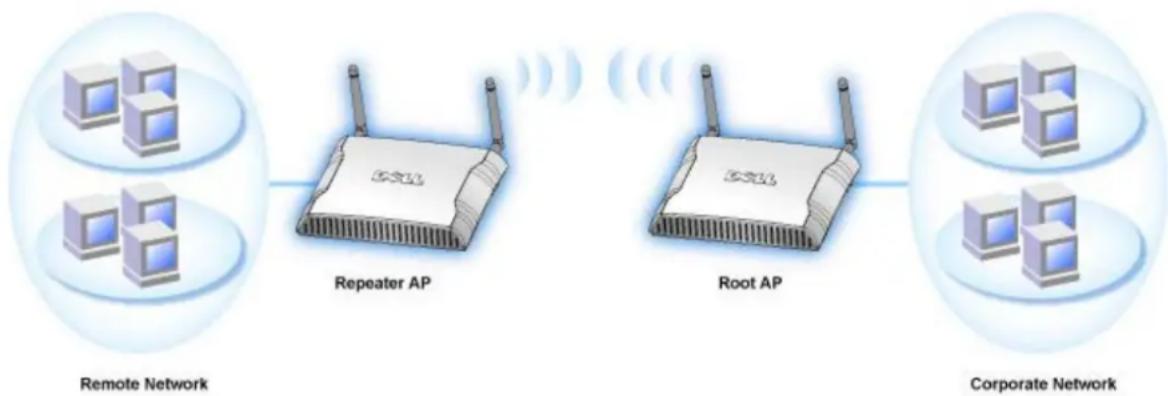
Ihr Access-Point als Repeater im drahtlosen Netzwerk konfigurieren:
- Klicken Sie auf Diesen AP als Repeater im drahtlosen Netzwerk einsetzen.
- Gehen Sie den Netzwerknamen (SSID) des Root-AP ins Feld SSID des Root-AP ein.
- Setzen Sie die "Netzwerkverschlüsselung" auf Keine, falls der Root-AP keine Verschlüsselung verwendet.
- Setzen Sie die "Netzwerkverschlüsselung" auf WEP, wenn die Sicherheitseinstellung des Root-AP WEP ist. Geben Sie anschliessend die gültigen Werte für Schlüssel, Schlüssellänge, Schlüsselformat und Standardschlüssel ein.
- Klicken Sie auf Speichern.
Der Repeater-AP muss in der Reichweite des Root-AP sein damit eine Verbindung aufgebaut werden kann und die Abdeckung des Netzwerkes erweitert wird. Der Repeater-AP darf nicht direkt an das Netzwerk angeschlossen werden.
Hinweis: Stellen Sie sicher, dass alle Dell Wireless 4350 Small Network Access Points die gleichen Einstellungen für die drahtlose Verbindung haben.
Ihr Access-Point wieder als Root-AP verwenden:
Es gibt zwei Möglichkeiten um den Access-Point zu einem Root-AP zurück zu konfigurieren: (a) Setzen Sie das Gerät auf die Standardwerte zurück indem Sie den Reset-Knopf auf dem Gerät für mindestens 5 Sekunden drücken. (b) Schliessen Sie einem Computer am Repeater-AP über ein Eethernet-Kabel an. Geben Sie in einem Browser die IP-Adresse 192.168.2.1 ein, und führen Sie folgende Schritte aus:
-
Klicken Sie auf Diesen AP als Root-AP verwenden.
-
Klicken Sie auf Speichern.
Voreinstellungen wiederherstellen
Wenn Sie Anpassungen an den Einstellungen für die drahtlose Verbindung vorgenommen haben, können Sie die Standardwerte wieder herstellen indem Sie auf Voreinstellungen wiederherstellen klicken.
Zurück zum Anfang
Zugangskontroll-Einstellungen
Mit den Zugangskontroll-Einstellungen haben Sie die Möglichkeit festzulegen, welche lokalen Client-Computer über den Dell Wireless 4350 Small Network Access Point auf das Netzwerk zugreifen dürfen. Diese Zugriffssteuerung erfolgt aufgrund der MAC-Adresse des Client-Computers. Die Standardeinstellungen ermöglichen es allen Client-Computern durch den Access-Point auf das Netzwerk zuzugreifen.
Es gibt zwei Tabellen für die Zugriffssteuerung, eine mit den erlaubten Zugriffen und eine mit den nicht erlaubten Zugriffen. Jede dieser Tabellen kann bis zu 32 Einträge aufnehmen. Es kann jeweils nur eine Tabelle aktiviert werden. Wenn die Tabelle mit den erlaubten Zugriffen aktiviert wird, wird die Tabelle mit den nicht erlaubten Zugriffen deaktiviert - und umgekehrt. Die Tabelle mit den erlaubten Zugriffen ermöglicht es nur den in der Tabelle aufgeführten Clients auf das Netzwerk zuzugreifen. Wenn die Tabelle mit den nicht erlaubten Zugriffen aktiviert ist, können alle ausser den in der Tabelle aufgeführten Clients auf das Netzwerk zugreifen.
Zugangskontroll-Einstellungen
ZUGANGSKONTROLL-EINSTELLUNGEN
MAC Zugangskontrolle aktivieren
○ Ja ◎ Nein
Liste mit erlaubten Zugriffen
Ja Nein
Liste mit erlaubten Zugriffen
Hinzufugen
Mac Adresse
BEARBEITEN
Liste mit nicht erlaubten Zugriffen
Ja Nein
Liste mit nicht erlaubten Zugriffen
Hinzufugen
Mac Adresse
BEARBEITEN
Speichern | Hilfe
HINWEIS: Bitte 'Speichern' klicken, um Einstellungen zu speichern.
Copyright © 2004
Führen Sie die folgenden Schritte zum Einschalten der Zugriffssteuerung des Access-Points aus:
- Klicken Sie auf Ja um die MAC Zugriffssteuerung einzuschalten.
- Klicken Sie auf Ja um die gewünschte Tabelle zu aktivieren, die Tabelle mit den erlaubten Zugriffen oder die Tabelle mit den nicht erlaubten Zugriffen.
- Klicken Sie auf Hinzufügen, ein Pop-Up-Fenster wird sich öffnen. Geben Sie dort die MAC-Adresse der Netzwerkkarte des Computers ein, den Sie zur Tabelle hinzufügen möchten.
- Klicken Sie auf Speichern um die MAC-Adresse zur Tabelle hinzuzufügen.
- Klicken Sie auf Speichern um die neuen Einträge in der Tabelle zu aktivieren.
- Um eine bestehende Regel zu entfernen, klicken Sie auf Bearbeiten neben einer MAC-Adresse.
- Ein Pop-Up-Fenster wird geöffnet. Klicken Sie jetzt auf Entfernen um den Eintrag zu entfernen.
Hinweis: Die Zugriffssteuerung wird bei drahtlos verbundenen Client-Computern angewendet.
Zurück zum Anfang
Aministrations-Einstellungen
Auf dieser Seite hat der Benutzer die Möglichkeit, Einstellungen zum Passwort für den Administrationszugriff des Dell Wireless 4350 Small Network Access Point vorzunehmen.
PASSWORT EINSTELLUNGEN
Das neue Passwort wird zur Authentifizierung des Benutzers bei Konfigurationen am Gerät verwendet.
Benutzername admin
Andern Sie Ihr Passwort □
Neues Passwort

Wiederholung des Passwortes

Speichern | Hilfe
HINWEIS: Bitte 'Speichern' klicken, um Einstellungen zu speichern.
Copyright © 2004
Passwort Einstellungen
Der Dell Wireless 4350 Small Network Access Point verwendet ein Passwort mit dem Benutzer vor dem Zugriff auf die Konfiguration oder die Überwachungswerkzeuge authentifiziert werden.
Falls Sie das aktuelle Passwort ändern möchten, klicken Sie die Auswahl Passwort ändern an und geben Sie das neue Passwort in die beiden Felder Neues Passwort und Wiederholung des Passwortes ein. Schreiben Sie sich das neue Passwort auf und bewahren Sie es am einem sicheren Ort auf
Zurück zum Anfang
Ethernet Einstellungen
Auf der Seite mit den Ethernet Einstellungen kann der Benutzer die IP Adresse und die DNS Einstellungen für den Netzwerkanschluss des Dell Wireless 4350 Small Network Access Point konfigurieren.
Ethernet Einstellungen
Verbindungstyp:
Statische IP
Statische IP Adresse
192 . 168 . 2 . 2
Subnetz Maske
255 . 255 . 255 . 0
Standard Gateway
0.0.0.0
Domain Name Server (DNS):
Dynamisch
C Manuell
IP Adresse# 1 :
0 . 0 . 0 . 0
IP Adresse# 2 :
0.0.0.0
Speichern
Hilfe
HINWEIS: Bitte klicken Sie 'Speichern' um die Einstellungen zu speichern.
Copyright © 2004
Falls der Access-Point die IP Adresse automatisch bei einem DHCP Server beziehen soll, treffen Sie bei Verbindungs-Typ die Auswahl DHCP. Wenn Sie dem Access-Point jedoch eine statische IP Adresse zuweisen möchten, Wählen sie Statische IP aus. Zusätzlich müssen Sie dann die IP Adresse, die Subnetzmaske und den Standard Gateway in die entsprechenden Felder eingeben.
Falls der Access-Point den DNS Server automatisch vom Netzwerk beziehen soll, treffen Sie bei Domain Name Server (DNS) die Auswahl Dynamisch. Wenn Sie selbst die DNS Server Adressen zuweisen möchten, treffen Sie bei Domain Name Server (DNS) die Auswahl Manuell und geben Sie entweder eine oder zwei DNS Server IP Adresse in die entsprechenden Felder ein.
Zurück zum Anfang
SSID Manager
Mit dem SSID Manager können die Benutzer bis zu drei unterschiedliche SSIDs (Netzwerknamen) verwalten die vom Dell Wireless 4350 Small Network Access Point unterstützt werden. Eine dieser drei SSIDs ist für die Gastbenutzer vorgesehen. Somit wird es einem Gastbenutzer ermöglicht sich mit dem Netzwerk zu verbinden wobei der Zugriff auf die Netzwerkressourcen gesteuert werden kann.

Hinweis: Damit mehrere SSIDs unterstützt werden können, muss der Dell Wireless 4350 Small Network Access Point Teil eines VLAN Netze sein. Der VLAN Router wird den Zugriff von den verschiedenen drahtlosen Netzen auf das Netzwerk überwachen.
SSID Manager
Ich bin an einem VLAN Netzwerk angeschlossen
Speichern | Hilfe
| SSID Manager Regeln | |||||
| SSID | VLAN ID | VLAN Prioritat | Authentifizierung | Verschlusselung | BEARBEITEN |
| wireless | Offenes System | Keines | |||
Hilfe
Speichern & Neustart
HINWEIS: Bitte 'Speichern' klicken, um Einstellungen zu speichern.
Copyright © 2004
Konfigurieren mehrerer SSIDs (VLAN Netzwerk):
In einem VLAN Netzwerk kann der Dell Wireless 4350 Small Network Access Point drei verschiedene SSIDs verwalten (eine davon wird die Gast-SSID sein). In einem solchen Netzwerk kann der Benutzer VLAN-Kennungen für den drahtlosen Netzwerkverkehr der verschiedenen SSIDs zuordnen. Eine weitere SSID wird folgendermassen hinzugefügt:
- Wählen Sie Ich bin an einem VLAN Netzwerk angeschlossen aus.
- Klicken Sie auf den Speichern Knopf.
- Es erscheint eine Warnmeldung, die den Benutzer informiert, dass er an einem VLAN Netzwerk angeschlossen sein muss. Klicken Sie auf OK.
- Klicken Sie auf den Hinzufügen Knopf in der Tabelle mit den SSID Manager Regeln.
- Es erscheint ein Pop-Up Fesnter. Füllen Sie dieses Fenster mit den passenden Angaben aus. Diese sind: (a) Netzwerk Name SSID (b) VLAN ID (c) VLAN Priorität (d) Mein drahtloses Netzwerk verbergen (e) Intra-AP Verkehr blockieren (f) Netzwerk Verschlüsselung.
- Klicken Sie auf Speichern um die Einstellungen für die neue SSID zu speichern.
- Klicken Sie Speichern & Neustarten um die neue SSID zu aktivieren.
Hinweis: Wenn sich die VLAN ID einer SSID von der Standard SSID unterscheidet, dann können drahtlose Clients dieses SSID Netzes den Dell Wireless 4350 Small Network Access Point nicht mehr verwalten.
Hinweis: Die folgenden Regeln müssen befolgt werden, wenn in einer mehr SSID Umgebung (die VLAN-IDs jeder SSID sind verschieden) verschiedene Sicherheitsstufen konfiguriert werden.
(1) Alle SSIDs unterstützen keine Verschlüsselung.
(2) Nur eine SSID unterstützt WEP, dies kann jede SSID sein (primäre, sekundäre oder Gast).
(3) Nur eine SSID unterstützt WPA-PSK und dies muss die primäre SSID sein.
(4) Nur eine SSID unterstützt WPA-802.1x und dies muss die primäre SSID sein.
Somit wäre eine mögliche Konfiguration der Sicherheitsstufen, dass die primäre SSID WPA-PSK oder WPA-802.1x unterstützt, die sekundäre WEP unterstützt und die Gast-SSID hat keine Verschlüsselung.
Gastzugang einrichten (VLAN Netzwerk):
Damit der Gastzugang eingerichtet werden kann, muss der Dell Wireless 4350 Small Network Access Point Teil eines VLAN Netze sein. Führen Sie die folgenden Schritte aus um diese Funktion einzuschalten:
- Wählen Sie Ich bin an einem VLAN Netzwerk angeschlossen aus.
- Wählen Sie Gästezugang aktivieren aus.
- licken Sie auf den Speichern Knopf.
- Ein vordefiniertes Gastkonto wird erstellt. Dieses hat die folgenden Standard Werte: (a) SSID = Guest Wireless (b) Netzwerk Verschlüsselung = keine (c) VLAN ID = 4094 (d) VLAN Priorität = 0 (e) Intra-AP Verkehr blockieren = aus. Wenn Sie diese Werte ändern wollen, können Sie dies tun indem Sie auf Bearbeiten klicken und dann die gewünschten Felder ausfüllen..
- Klicken Sie Speichern & Neustarten um die neue SSID zu aktivieren

Hinweis: Damit der Gastzugriff unterstützt werden kann, muss der Dell Wireless 4350 Small Network Access Point Teil eines VLAN Netze sein. Auf dem VLAN Router müssen die erforderlichen Einschränkungen des Gastkontos definiert sein (z.B. der VLAN Router ermöglicht nur den Zugriff auf das Internet und verhindert den Zugriff auf alle weiteren Netzwerkressourcen).
Gastzugang wieder ausschalten (VLAN Netzwerk):
Die SSID für den Gastzugang kann nicht gelöscht werden. Um den Gastzugang zu deaktivieren müssen die das Häkchen bei Gästezugang aktivieren entfernen und danach Speichern klicken.
Im folgenden eine kurze Beschreibung der SSID Konfigurationsparameter:
SSID: Der Netzwerkname (SSID) kann bis zu 32 Zeichen lang sein und ist eine eindeutige Bezeichnung für alle Computer und Geräte die das drahtlose Netz umfassen.
VLAN ID: Die VLAN ID ist eine Kennzeichnung die zur Unterscheidung der verschiedenen VLANs im Netzwerk verwendet wird.
VLAN Priorität: Die VLAN Priorität wird für QoS (Quality of Service) zwischen verschiedenen VLANs im Netzwerk verwendet.
Mein drahtloses Netzwerk verbergen: Diese Einstellung schaltet das versenden von Beacon Paketen aus (der Access-Point wird seine SSID nicht mehr verbreiten).
Intra-AP Verkehr blockieren: Diese Einstellung verhindert, dass Clients im gleichen drahtlosen Netz untereinander kommunizieren können.
Netzwerk Verschlüsselung: Der Access-Point unterstützt die folgenden Methoden der Datenverschlüsselung (a) WEP (b) WPA-PSK (c) WPA-802.1x.
Zurück zum Anfang
SNMP
Der Dell Wireless 4350 Small Network Access Point unterstützt auch das SNMP Protokoll zur entfernten Verwaltung des Access-Points. Das Simple Network Management Protokoll (SNMP) ist ein weit verbreitetes Protokoll zur entfernten Konfiguration und Überwachung von Geräten. Diese Funktion benötigt eine externe SNMP Management Station mit der auf das Gerät zugegriffen werden kann. Dieser Access-Point unterstützt das SNMP Protokoll der Versionen v1, v2c und v3.
SNMP
Einfaches Netzwerk Management Protokoll (SNMP)
SNMP aktivieren

SNMP Community Name (nur lesbar)
public
SNMP Community Name (les- und anderbar)
private
Vertrauenswurdiger Teilnehmer
Geben Sie ein Subnetz an
IP Adresse
0.0.0.0
Sunbet Maske
0.0.0.0
SNMP Traps aktivieren

SNMP Version
SNMP v1
SNMP Trap Bestimmung
0.0.0.0
SNMP Trap Community
Die SNMP Protokoll Unterstützung einschalten:
-
Wählen Sie SNMP aktivieren.
-
Die SNMP Community Namen sind Passwörter die in den SNMP Miteilungen zwischen dem Access-Point und der SNMP Management Station verwendet werden. Eine nur lesen Community ermöglicht es dem Management Station das Gerät zu überwachen. Eine lese/schreib Community ermöglicht es dem Management Station das Gerät zu überwachen und zu konfigurieren. Gehen Sie die Community Namen in die entsprechenden Felder ein.
-
Mit Vertrauenswürdige Teilnehmer wird bestimmt, welche entfernten Management Stationen die Erlaubnis haben SNMP Operationen am Gerät durchzuführen. Bei den vertrauenswürdigen Teilnehmern kann folgende Auswahl getroffen werden: (a) Jede Adresse (b) eine spezifische IP Adresse (c) ein Subnetz. Treffen Sie die gewünschte Auswahl und füllen Sie die Felder IP Adresse und Subnetz Maske aus.
SNMP Trap Unterstützung einschalten:
- SNMP Traps sind Nachrichten die vom Access-Point an eine SNMP Management Station gesendet werden um das Auftreten eines wichtigen Ereignisses oder eines speziellen Zustandes mitzuteilen. Klicken Sie auf SNMP Traps aktivieren um die SNMP Traps einzuschalten.
- Der Access-Point unterstützt SNMP Traps der Versionen v1, v2c und v3. Wählen Sie die Version Ihrer SNMP Management Station in der Liste SNMP Version.
- Füllen Sie die Felder SNMP Trap Ziel und SNMP Trap Community gemäss Ihrer SNMP Management Station aus.
Rogue AP Erkennung
Die Rogue AP Erkennung ist eine erweiterte Funktion die von Netzwerkadministratoren verwendet wird, um benachbarte Access-Points zu suchen. Es wird eine Tabelle mit den gefundenen Access-Points erstellt. In dieser Tabelle kann der Netzwerkadministrator aufgrund der SSID und MAC Adresse prüfen, ob es Rogue APs (Access-Points die eine falsche Identität vorgeben) im Netzwerk hat.
Rogue AP Erkennung
| Dell Wireless 4350 Small Network Access Point | |||||
| Grundeinstellungen | Erweiterte Einstellungen | Geratestatus | Systemwerkzeuge | Hilfe | Ausloggen |
Rogue AP Erkennung
☑ Rogue AP Erkennung (immer betriebsbereit) aktivieren
☐ Schedule Rogue AP Erkennung
☐ Rogue AP Erkennung Parameter konfigurieren
Listenfilter-Option
Alle AP's auflisten
○ Alle bekannten AP's auflisten
○ Alle rogue AP's auflisten
Speichern & Neustart
Bekannte AP SSID MAC Adresse Kanal # Signalstarke Letztes Beacon Unterstutzte Modi
Hilfe
Hinweis: Bitte klicken Sie 'Speichern & Neustarten' um die Einstellungen zu speichern.
Es gibt drei Methoden für die Erkennung von Rogue APs: (a) Suche im Hintergrund (immer ein), (b) Suche im Hintergrund (nach Zeitplan), (c) Vordergrundsuche.
Wenn die Hintergrund-Methode aktiviert ist, wird der Access-Point regelmässig alle drahtlosen Kanäle durchsuchen (jeder Kanal für 400ms). Diese Suche wird jedoch nur unter bestimmten Belastungszuständen durchgeführt. Jeder drahtlose Client der mit dem Access-Point verbunden ist, wird während der Suche die Verbindung verlieren. Die Suche im Hintergrund kann entweder dauernd erfolgen, oder durch einen Zeitplan gesteuert werden. Wenn ein Zeitplan zum Einsatz kommt, sollte die Suche während Zeiten mit wenig Aktivität erfolgen (zum Beispiel in der Nacht oder am Wochenende).
Bei der Vordergrund-Suche wird der Access-Point sofort neu gestartet und er wird nach dem Neustart mit der Suche beginnen. Dabei werden alle Kanäle während einer längeren Zeit durchsucht. Eine Vordergrund-Suche bedeutet den sofortigen Verbindungsabbruch aller
drahtlosen Clients.
Rogue AP Erkennung aktivieren - Suche im Hintergrund (immer ein):
Um die Suche nach Rogue APs im Hintergrund (immer ein) zu aktivieren, führen Sie folgende Schritte aus:
- Wählen Sie Rogue AP Erkennung (immer betriebsbereit) aktivieren.
- Klicken Sie auf Speichern & Neustart.
Hinweis: Jeder drahtlose Client der mit dem Dell Wireless 4350 Small Network Access Point verbunden ist, wird während der Suche die Verbindung verlieren.
Rogue AP Erkennung aktivieren - Suche im Hintergrund (nach Zeitplan):
Um die Suche nach Rogue APs im Hintergrund (nach Zeitplan) zu aktivieren, führen Sie folgende Schritte aus:
- Wählen Sie Rogue AP Erkennung (immer betriebsbereit) aktivieren.
- Klicken Sie auf Zeitplan für Rogue AP Erkennung und füllen Sie die gewünschten Felder aus (Startzeit, Endzeit und Wochentag).
- Klicken Sie auf Speichern & Neustart.
Hinweis: Jeder drahtlose Client der mit dem Dell Wireless 4350 Small Network Access Point verbunden ist, wird während der Suche die Verbindung verlieren.
Rogue AP Erkennung aktivieren - Suche im Vordergrund:
Um die Suche nach Rogue APs im Vordergrund zu aktivieren, führen Sie folgende Schritte aus:
- Wählen Sie Rogue AP Erkennung (immer betriebsbereit) aktivieren.
- Klicken Sie den Jetzt Suchen Knopf.
Hinweis: Jeder drahtlose Client der mit dem Dell Wireless 4350 Small Network Access Point verbunden ist, wird während der Suche die Verbindung verlieren.
Die Rogue AP Erkennungs-Parameter können von den Vorgebewerten anweichend gesetzt werden. Die Standardwerte sind (a) Rogue AP Erkennung Scan Intervall = 1 Minute. (b) Listeneintrag der abwesenden Access-Points entfernen nach = 1440 Minuten (24 Stunden). Das "Rogue AP Erkennung Scan Intervall" bestimmt wie oft eine Suche im Hintergrund durch den Access-Point durchgeführt wird. Die Angabe bei "Listeneintrag der abwesenden Access-Points entfernen nach" legt fest, wie lange es geht bis ein Eintrag der Tabelle wieder entfernt wird.
Konfiguration der Rogue AP Erkennungs-Parameters:
- Wählen Sie Rogue AP Erkennung (immer betriebsbereit) aktivieren.
- Wählen Sie Rogue AP Erkennung Parameter konfigurieren.
- Ändern Sie die gewünschten Parameter.
- Klicken Sie auf Speichern & Neustart.
Die möglichen Tabellen Filterungs-Optionen sind: (a) Alle APs auflisten (b) Alle bekannten APs auflisten (c) Alle Rogue APs auflisten. Die Tabelle der gefundenen APs hat eine Spalte "Bekannte AP", dort kann der Benutzer wählen, ob es sich um einen Bekannten AP oder einen Rogue AP handelt (dies wird im Normalfall aufgrund der SSID und der MAC Adresse bestimmt). Die Option "Alle APs auflisten" zeigt alle gefundenen Access-Points an. Die Option "Alle bekannten APs auflisten" zeigt alle bekannten Access-Points an die gefundenen wurden. Die Option "Alle Rogue APs auflisten" zeigt alle Rogue Access-Points an die gefundenen wurden.
Konfiguration der Tabellen Filterungs-Optionen:
- Wählen Sie Rogue AP Erkennung (immer betriebsbereit) aktivieren.
- Wählen Sie die gewünschte Filteroption.
- Klicken Sie auf Speichern & Neustart.
Zurück zum Anfang
Zurück zum Inhaltsverzeichnis
Zurück zum Inhaltsverzeichnis
Ein Blick auf das Gerät: Dell™ Wireless 4350 Small Network Access Point
Benutzerhandbuch
Vorderseite
Rückseite
Vorderseite
Der Dell Wireless 4350 Small Network Access Point hat drei Leuchtdioden (LEDs) oder Verbindungsleuchten auf der Vorderseite. Die folgende Tabelle beschreibt das Verhalten dieser LEDs:
Vorderseite
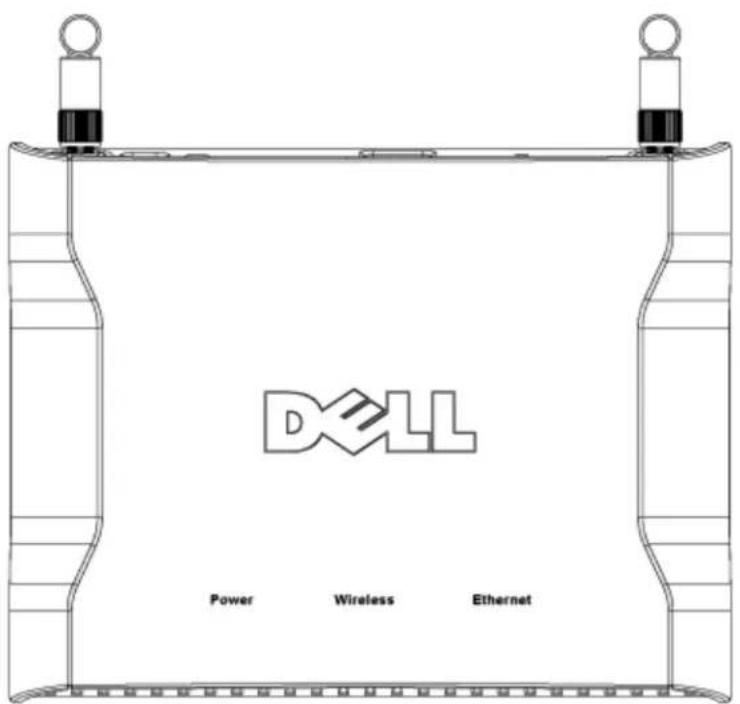
| LED Bedeutung Aktivität | ||
| Power | Stromversorgung | Die Power LED leuchtet grün, wenn das Gerät eingeschaltet und betriebsbereit ist. Sie blinkt, wenn das Gerät startet oder zurückgesetzt wird. |
| Wireless | Drahtloses LAN | Diese LED wechselt zwischen ein und aus wenn drahtlose Clients verbunden sind. Sie blinkt wenn Daten auf dem drahtlosen Netzwerk übertragen werden. Sie ist ausgeschaltet, wenn keine drahtlosen Clients mit dem Dell Wireless 4350 Small Network Access Point verbunden sind. |
| Ethernet | Intranet | Ein grünes Licht bedeutet, dass die Verbindung aktiv ist und Blinken bedeutet, dass Daten übertragen werden. |
Zurück zum Anfang
Rückseite
Rückseite
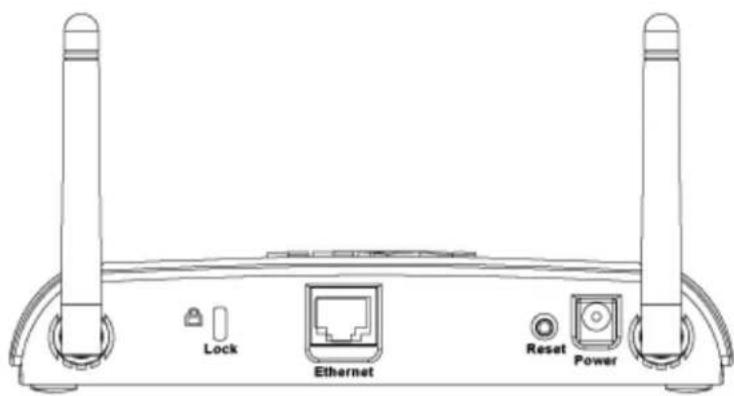
| Anschluss | Beschreibung |
| Lock Hier kann das Gerät gegen Diebstahl gesichert werden. | |
| Reset Verwenden Sie eine Büroklammer (oder ein anderes Objekt) um diesen Knopf für mindestens 5 Sekunden zu drücken. Die Power LED wird eine kurze Zeit erlöschen und dann wieder leuchten. Lassen Sie den Knopf jetzt los um das Gerät auf die Fabrik-Voreinstellungen zurück zu setzen. | |
| Ethernet Hier kann ein RJ-45 Stecker zur Verbindung mit dem Netzwerk eingesteckt werden.*Kann auch zur Stromversorgung über den Ethernet-Anschluss verwendet werden (Power Over Ethernet) | |
| Power | Verbinden Sie das Netzteil mit diesem Anschluss und verbinden Sie das andere Ende des Stromkabels mit einer Steckdose. |
Zurück zum Anfang
Zurück zum Inhaltsverzeichnis

- Dell™ Wireless 4350 Small Network Access Point Benutzerhandbuch
- Inhalt
- Einführung
- Installation und Konfiguration
- Den Access-Point verwenden
- Technische Daten und Zulassungsbestimmungen
- Glossar
- Einführung: Dell™ Wireless 4350 Small Network Access Point Benutzerhandbuch
- Überblick
- Drahtlose Vernetzung - Überblick: Dell™ Wireless 4350 Small Network Access Point Benutzerhandbuch
- Drahtloses LAN (WLAN)
- Ein WLAN Identifizieren
- Verschlüsselung
- WEP
- Beispiel 1
- Beispiel 2
- WPA
- Automatische Auswahl der Übertragungsrate
- Ein Blick auf das Gerät: Dell™ Wireless 4350 Small Network Access Point
- Benutzerhandbuch
- Vorderseite
- Rückseite
- Installation und Konfiguration: Dell™ Wireless 4350 Small Network Access Point Benutzerhandbuch
- Konfiguration des Access-Points
- Wie wird der Netzwerkkarte eines Computers eine statische IP-Adresse zugewiesen
- Den Access-Point mit dem Netzwerk verbinden
- Die IP-Adresse des Access-Points bestimmen
- Drahtlose Verschlüsselung für den Access Point einschalten
- WPA vorinstallierter Schlüssel (WPA-PSK)
- WPA-802.1x
- Das Versenden der SSID verhindern
- Datei- und Druckerfreigabe einrichten
- Für Windows 2000 und XP
- Einen Drucker freigeben
- Dateien freigeben
- Drahtlose Clients mit dem Access-Point verbinden
- Den Access-Point verwenden: Dell™ Wireless 4350 Small Network Access Point Benutzerhandbuch
- Fabrik-Voreinstellungen:
- Dell™ Wireless 4350 Access Network Access Point Benutzerhandbuch
- Schnellinstallationsprogramm: Dell™ Wireless 4350 Small Network Access Point Benutzerhandbuch
- Das Schnellinstallationsprogramm starten
- Schritt für Schritt durch das Schnellinstallationsprogramm
- Willkommensmenü
- AP Konfiguration
- Drahtlose Computer verbinden
- Kontroll-Hilfsprogramm installieren
- Beenden
- Drahtlose Computer verbinden - Windows XP (keine Verschlüsselung)
- Drahtlose Computer verbinden - Windows XP (WEP Verschlüsselung)
- Drahtlose Computer verbinden - Windows XP SP2 (keine Verschlüsselung)
- Drahtlose Computer verbinden - Windows XP SP2 (WEP Verschlüsselung)
- Kontroll-Hilfsprogramm: Dell™ Wireless 4350 Small Network Access Point Benutzerhandbuch
- Das Kontroll-Hilfsprogramm installieren
- Das Kontroll-Hilfsprogramm deinstallieren
- Das Kontroll-Hilfsprogramm starten
- Mit dem Kontroll-Hilfsprogramm mehrere Access-Points verwalten
- Das Kontroll-Hilfsprogramm beenden
- Webbasiertes Konfigurationstool: Dell™ Wireless 4350 Small Network Access Point Benutzerhandbuch
- Standardeinstellungen
- Erweiterte Einstellungen
- Geratestatus
- Systemwerkzeuge
- Hilfe
- Ausloggen
- Abmelden
- Zurück zum Inhaltsverzeichnis
- Drahtlose Zusammenarbeit
- Zurück zum Anfang
- Zulassungsbestimmungen
- Drahtloses 802.11 und Ihre Gesundheit
- Zugangspunkt:
- Client:
- Domain Name System (oder Service) (DNS):
- Verschlüsselung:
- Ethernet:
- Ethernet-Adresse (MAC-Adresse):
- Datenbankanbieter:
- Internetprotokoll (IP):
- IP-Adresse:
- Verbindungsleuchte:
- LAN (Local Area Network, Lokales Netzwerk):
- Netzwerkadapter:
- Netzwerkname (SSID):
- Port (Anschluss):
- Protokoll:
- Transmission Control Protocol/Internet Protocol (TCP/IP):
- Virtuelles LAN (Virtual Local Area Network, VLAN):
- Virtueller Server:
- Wie der Access-Point mit dem Kontroll-Hilfsprogramm konfiguriert wird:
- Netzwerkübersicht
- Drahtlose Einstellungen
- • Netzwerkname (SSID)
- - Kanal
- • Voreinstellungen
- - Anwenden
- • Wiederherstellen
- WEP Einstellungen
- • Schlüssel Format
- - Schlüssel Länge
- WPA-PSK Einstellungen
- • WPA Verschlüsselung
- WPA-802.1x Einstellungen
- Zugangskontroll-Einstellungen
- - Bearbeiten
- - Löschen
- - Alle löschen
- MAC Zugangskontrolle
- Administration
- System Wiederherstellung
- • Systemkonfiguration manuell laden
- • Fabrik-Voreinstellungen wiederherstellen
- Passwort ändern
- Firmware aktualisieren
- Diagnose
- - Schlüssel Format
- • Schlüssel Länge
- Grundeinstellungen: Dell™ Wireless 4350 Small Network Access Point Benutzerhandbuch
- Allgemeine Einstellungen
- EINSTELLUNGEN ZUR DRAHTLOSEN VERBINDUNG
- Netzwerkname (SSID)
- Kanal
- Drahtlose Sicherheit
- Sicherheit der drahtlosen Verbindung
- - Schlüssel
- Copyright © 2004
- WPA vorinstallierter Schlüssel
- • WPA Gruppen-Schlüsselerneuerungs-Intervall
- WPA PSK
- WPA 802.1x
- - Radius Server IP, Radius Server Port und Geteiltes Geheimnis
- Speichern & Anwenden
- SICHERN & ANWENDEN
- Gerätestatus: Dell™ Wireless 4350 Small Network Access Point Benutzerhandbuch
- DELL TM
- Gerätestatus
- Ethernet Einstellungen
- Systemtools: Dell™ Wireless 4350 Small Network Access Point Benutzerhandbuch
- Netzwerk Aktivitats-Log
- Import & Export Einstellungen
- Aktuelle Einstellungen in Datei exportieren:
- Neue Einstellungsdatei importieren:
- Systemstatistik
- System Statistiken
- Systemdiagnose
- System Diagnose
- Konfiguration
- Voreinstellungen laden
- FIRMWARE AKTUALISIERUNG
- Firmware aktualisieren- mit lokaler Datei
- Firmware aktualisieren- ab Internet
- Gerät zurücksetzen
- ERWEITERTE EINSTELLUNGEN ZUR DRAHTLOSEN VERBINDUNG
- Modus
- Übertragungsrate
- Sendestärke
- Erweiterte Optionen
- Beacon Intervall
- RTS Schwelle
- Fragmentierungsschwelle
- DTIM Intervall
- CTS Schutz
- Repeater für drahtloses Netzwerk
- Voreinstellungen wiederherstellen
- PASSWORT EINSTELLUNGEN
- SSID Manager
- Einfaches Netzwerk Management Protokoll (SNMP)
- Die SNMP Protokoll Unterstützung einschalten:
- SNMP Trap Unterstützung einschalten:
- Rogue AP Erkennung
Marke : DELL
Modell : 4350
Kategorie : Beamer