
OLE 22250-W - Fernseher OK - Kostenlose Bedienungsanleitung
Finden Sie kostenlos die Bedienungsanleitung des Geräts OLE 22250-W OK als PDF.


| Produkttyp | LED-TV |
| Bildschirmgröße | 21,5 Zoll |
| Seitenverhältnis | 16:9 |
| Auflösung | 1920 x 1080 (Full HD) |
| Helligkeit | 180 cd/m² |
| Kontrastverhältnis | 800:1 |
| Reaktionszeit | 8 ms |
| Stromverbrauch | Max. 38 W |
| Standby-Verbrauch | <0,5 W |
| Abmessungen (mit Standfuß) | 512 x 170 x 359 mm |
| Gewicht (mit Standfuß) | 3,5 kg |
| Tuner-System | PAL/SECAM, DVB-T/C |
| Eingänge | RF (75Ω), AV, Komponente, 2x HDMI, SCART, VGA, PC-Audio, USB |
| USB-Wiedergabe | Foto (.jpg, .jpeg), Musik (.mp3), Film (.avi, .mp4, .ts/.trp, .mkv, .dat, .vob), Text |
| Videotext | Ja |
| Kindersicherung | Ja (passwortgeschützt) |
| Schlaf-Timer | Ja (bis zu 240 Min.) |
| Reinigungshinweise | Netzstecker ziehen, weiches Tuch verwenden, Alkohol/Chemikalien vermeiden |
| Sicherheitsmerkmale | Doppelte Isolierung, automatischer Standby, Kindersicherung |
| Reparaturrichtlinie | Keine vom Benutzer zu wartenden Teile; wenden Sie sich an den autorisierten Kundendienst |
Häufig gestellte Fragen - OLE 22250-W OK
Benutzerfragen zu OLE 22250-W OK
0 Frage zu diesem Gerät. Beantworten Sie die, die Sie kennen, oder stellen Sie Ihre eigene.
Eine neue Frage zu diesem Gerät stellen
Laden Sie die Anleitung für Ihr Fernseher kostenlos im PDF-Format! Finden Sie Ihr Handbuch OLE 22250-W - OK und nehmen Sie Ihr elektronisches Gerät wieder in die Hand. Auf dieser Seite sind alle Dokumente veröffentlicht, die für die Verwendung Ihres Geräts notwendig sind. OLE 22250-W von der Marke OK.
BEDIENUNGSANLEITUNG OLE 22250-W OK
DE GEBRAUCHSANWEISUNG
EL OΔΗΓΙΕΣ ΧΡΗΣΗΣ
EN USER MANUAL
WICHTIGE SICHERHEITSANWEISUNGEN. BITTE AUFMERKSAM DURCHLESEN UND FÜR SPÄTEREN GEBRAUCH AUFBEWAHREN.
• Stromschlaggefahr! Nicht öffnen.
- VORSICHT: Zum Vermeiden von Stromschlaggefahr den Deckel (oder die Rückseite) nicht abnehmen. Im Geräteinneren befinden sich keine vom Benutzer reparierbaren Teile. Reparaturen dürfen nur von qualifiziertem Wartungspersonal durchgeführt werden.
• Aus Sicherheitsgründen ist dieses Schutzklasse II-Gerät mit doppelter bzw. verstärkter Isolierung ausgestattet, wie mit vorstehendem Symbol angezeigt.
Der Blitz mit Pfeilspitze innerhalb eines gleichseitigen Dreiecks soll den Benutzer vor nicht isolierter "gefährlicher Spannung" innerhalb des Gerätegehäuses warnen, welche ausreichend hoch ist, um eine Stromschlaggefahr für Personen darzustellen.
Das Ausrufezeichen innerhalb eines gleichseitigen Dreiecks soll den Benutzer auf wichtige Betriebs- und Wartungsanweisungen im mitgelieferten Informationsmaterial hinweisen
- Vor Anschluss des Geräts an der Steckdose sicherstellen, dass die auf dem Gerät angegebene Spannung mit der Netzspannung übereinstimmt.
- Der Netzstecker oder Gerätestecker stellen die Trennvorrichtung dar. Er sollte leicht zugänglich sein.
- Falls das Netzkabel beschädigt ist, muss es vom Hersteller, dessen technischen Kundendienst oder von ähnlich qualifizierten Personen ersetzt werden, um Gefahren zu vermeiden.
- ACHTUNG: Um die Gefahr eines Brandes oder Stromschlages zu reduzieren, das Gerät nicht Regen oder Feuchtigkeit aussetzen. Vor Spritzwasser schützen.. Keine mit Flüssigkeiten gefüllte Gegenstände wie beispielsweise Vasen auf das Gerät stellen.
- Das Netzkabel, das Gerät und Verlängerungskabel regelmäßig auf Beschädigungen prüfen. Ein beschädigtes Gerät nicht betreiben. Sofort den Netzstecker ziehen.
- Das Netzkabel und, falls erforderlich, das Verlängerungskabel so führen, dass man nicht daran ziehen oder darüber stolpern kann. Das Netzkabel nicht in leicht zugänglichen Bereichen herunterhängen lassen.
- Das Netzkabel nicht einklemmen, knicken oder über scharfe Kanten ziehen.
- Darauf achten, dass das Kabel nicht betreten und nicht gequetscht wird, insbesondere am Stecker, den Anschlussdosen und an der Stelle, an welcher das Kabel am Gerät angeschlossen ist.
- Den Netzstecker niemals am Kabel oder mit nassen Händen herausziehen.
- Bei Fehlfunktionen während der Verwendung, bei Gewitter, vor dem Reinigen und wenn das Gerät längere Zeit nicht gebraucht wird, den Netzstecker ziehen.
- Bei Funktionsstörungen aufgrund von elektrostatischen Entladungen das Gerät durch Ziehen des Netzsteckers rückstellen.
- Sämtliche Wartungsarbeiten ausschließlich von qualifiziertem Kundendienstpersonal durchführen lassen. Auf keinen Fall versuchen, das Gerät selbst zu reparieren. Bei Beschädigungen jeglicher Art den Kundendienst konsultieren, z.B. bei Beschädigung des Netzkabels oder Netzsteckers, nachdem Flüssigkeiten in das Gerät eingedrungen oder Gegenstände hineingefallen sind, das Gehäuse beschädigt ist, das Gerät Regen oder Feuchtigkeit ausgesetzt war, nicht ordnungsgemäß funktioniert oder fallen gelassen wurde.
- ACHTUNG: Zur Vermeidung von Verletzungen müssen Vorrichtungen zur Wandmontage entsprechend den Montageanweisungen in der Gebrauchsanweisung sicher montiert werden. Eine unsachgemäße Montage kann das Gerät unsicher machen.
- Ausschließlich vom Hersteller empfohlenes oder im Lieferumfang befindliches Zubehör verwenden. Entsprechend den Angaben in dieser Gebrauchsanweisung montieren.
- Bei Geräten mit mitgeliefertem Standfuß sicherstellen, dass der Standfuß ordnungsgemäß am Fernseher montiert ist. Eine unsachgemäße Montage kann das Gerät unsicher machen.
- Beim Aufstellen des Gerätes ausreichend Platz für Luftzirkulation freilassen. Nicht in Bücherregalen, Einbauschränken o.ä. aufstellen.
- Die Lüftungsöffnungen nicht mit Gegenständen wie Zeitungen, Tischtüchern, Vorrängen usw. abdecken, da dies die Luftzirkulation behindert. Keine Gegenstände in das Gerät einstecken.
- Keine offenen Flammen wie z. B. brennende Kerzen auf das Gerät stellen.
- Keine elektronischen Geräte oder Spielzeug auf das Gerät stellen. Solche Gegenstände können herunterfallen und Sach- und/oder Personenschäden verursachen.
- Nicht in der Nähe von Wärmequellen wie z.B. Heizkörpern, Heizregistern, Öfen oder anderen wärmeerzeugenden Geräten (einschließlich Verstärker) aufstellen.
- Keine übermäßige Kraft auf die Front oder Oberseite des Gerätes ausüben, da dadurch das Gerät umgestürzen kann.
- Das Gerät nicht verschieben oder bewegen, während es eingeschaltet ist.
- Die Bildschirmoberfläche nicht mit scharfen oder harten Gegenständen berühren, andrücken oder reiben.
- Bei Temperaturwechseln kann es zu Kondensation kommen. Kondensation kann zur Beschädigung des Bildschirmes und elektrischer Bauteile führen. Nach Abklingen der Kondensation werden auf dem Bildschirm Punkte oder Flecken zu sehen sein.
- ACHTUNG: Explosionsgefahr bei nicht ordnungsgemäßem Austausch der Batterien. Nur durch Batterien des gleichen Typs ersetzen. Alte und neue Batterien nicht zusammen verwenden.
- Beim Einsetzen der Batterien auf richtige Polarisation entsprechend der Kennzeichnung (+ und -) im Gerät achten.
• Die Batterien entnehmen, wenn das Gerät für längere Zeit nicht verwendet wird. - Batterien keiner übermäßigen Hitze durch Sonneneinstrahlung, Feuer o.ä. aussetzen.
- Auslaufende Batterien entnehmen und das Batteriefach gründlich reinigen. Haut- und Augenkontakt vermeiden.
- Batterien außerhalb der Reichweite von Kindern aufbewahren. Wenn Batterien verschluckt wurden, umgehend einen Arzt aufsuchen.
- Batterien nicht auseinandernehmen oder aufschneiden; nicht ins Feuer werfen. Entsprechend den Hinweisen der Gebrauchsanweisung entsorgen. Nicht mit dem Haushaltsmüll entsorgen.
- Bei Funktionsstörungen im USB-Modus zum Rückstellen des USB-Gerätes dessen Netzstecker ziehen.
- Batterien (Batteriepackung oder eingelegte Batterien) keiner übermäßigen Hitze durch Sonneneinstrahlung, Feuer o.ä. aussetzen.
- Um eine Brandübertragung zu verhindern, Kerzen und andere offenen Feuerquellen stets vom Gerät fernhalten.
- Schaubilder und Abbildungen in dieser Gebrauchsanweisung dienen nur zur Information und können von der tatsächlichen Produkterscheinung abweichen. Änderungen an Produktausführung und technischen Daten ohne Mitteilung vorbehalten.
- Übermäßiger Schalldruck von Ohr- und Kopfhörern kann zu Gehörschädigungen führen.
HERZLICHEN GLÜCKWUNSCH!
Vielen Dank, dass Sie sich für ein Produkt von ok. entschieden haben. Bitte lesen Sie diese Anleitung sorgfältig durch und bewahren Sie sie für späteren Gebrauch auf.
BESTIMMUNGSGEMÄSSE VERWENDUNG
Dieses Gerät dient zum Empfang und zur Wiedergabe von Audio-, Video- und Fernsehsignalen. Bitte verwenden Sie das Gerät ausschließlich unter Einhaltung dieser Anweisungen. Missbrauch des Gerätes ist gefährlich und führt zur sofortigen Aufhebung der Garantieansprüche. Beachten Sie alle Sicherheitshinweise!
BAUTEILE
Das Gerät kann in verschiedenen Farben erhältlich sein.
Fernbedienung
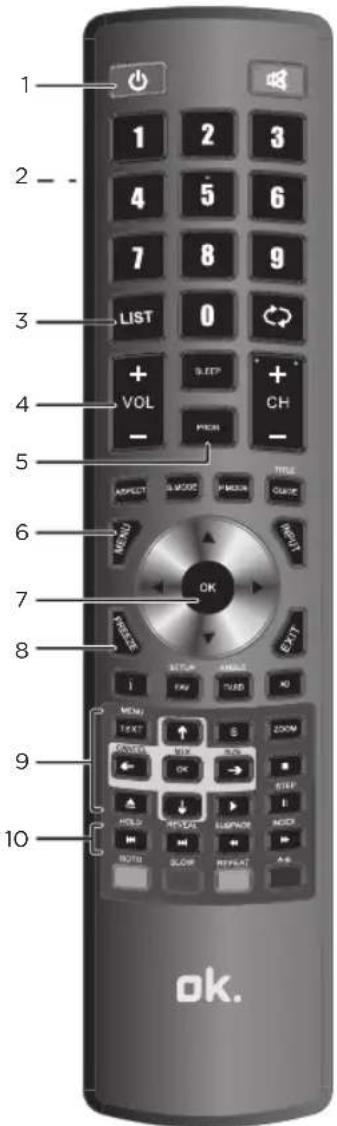
Fernbedienung
1. Taste
TV ein- oder in den Standby Modus schalten.
2. Batteriefach
3. LIST Taste
Aufrufen der Senderliste.
(ATV / DTV Modus)
Anzeige der Textseite auf der Teletext-Seite. (ATV Modus)
4. VOL +/- Taste
Lautstärke einstellen.
5. PROG Taste
Programmliste bearbeiten.
(ATV / DTV Modus)
DVD Program einstellen.
(DVD Modus)
6. MENU Taste
Aufrufen des TV-Menüs.
7. OK Taste
Bestätigt eine Auswahl im Menu.
8. FREEZE Taste
Einfrieren des Bildes.
9. TEXT Taste (MENU)
Ein- und ausschalten der Teletext-Funktion. (ATV / DTV Modus)
OK Taste (MIX)
Bestätigt eine Auswahl im DVD-Menu.
(DVD Modus)
Teletext bei einer Fernsehsendung auswählen. (ATV Modus)
S Taste
Aufrufen des Untertitels, das bei der
Fernsehsendung vorhanden ist.
(DTV Modus)
Aufrufen des DVD-Untertitels.
(DVD Modus)
ZOOM Taste
Das angezeigte Bild vergrößern.
(DVD Modus)
↑↓←→ Taste
Navigieren durch DVD-Menüoptionen.
(DVD Modus)
← Taste (CANCEL)
Verlassen des Teletext-Menüs.
(ATV Modus)
→ Taste (SIZE)
Vergrößern des Bildes auf der
Teletextseite. (ATV Modus)
Taste
Wiedergabe stoppen.
(DVD / USB / DTV Modus)
▲ Taste
Auswurftaste der DVD. (DVD Modus)
▶ Taste
Wiedergabe (DVD / USB Modus)
Taste (STEP)
Pause (DVD / USB Modus)
Time-shift (Zeitversatz) Betrieb anfangen (DTV Modus)
Einzelbild-Wiedergabe (DVD Modus)
10. Taste (HOLD):
Zum vorherigen Kapitel / Titel / Bild springen. (DVD / USB Modus)
Halten der Teletext-Seite. (ATV)
▶▶▶ Taste (REVEAL):
Zum nächsten Kapitel / Titel / Bild springen. (DVD / USB Modus)
Anzeige verborgener Informationen der Teletext-Seiten, z.B. Antwort eines Ratespiels. (ATV Modus)
◀ Taste (SUBPAGE):
Rückspulen (DVD / USB Modus)
Unterseite auf der Teletextseite anzeigen. (ATV Modus)
▶▶ Taste (INDEX):
Schnellvorlauf (DVD / USB Modus)
Seitennummer des Teletext-Indexes auswählen. (ATV Modus)
Fernbedienung

Fernbedienung
11. Farbrige Tasten
TELETEXT aufrufen oder Sendung bearbeiten bei DTV / Freeview Fernsehsendungen. (ATV / DTV Modus)
ROT (GOTO)
Zu bestimmtem Zeitpunkt einer DVD / CD springen. (DVD Modus)
GRÜN (SLOW)
Zeitlupenwiedergabe. (DVD Modus)
GELB (REPEAT)
Zwischen verschiedenen Wiederholung-Modi auswählen. (DVD Modus)
BLAU (A-B)
Bestimmten Abschnitt wiederholen. (DVD Modus)
12. i Taste
Anzeige der aktuellen Programminformation auf dem Bildschirm. (ATV / DTV Modus). Anzeige der aktuellen Eingangsquelle. (andere Modi) Display (DVD): Zur Anzeige der Informationen auf der gerade abgespielten Disc drücken.
FAV Taste (SETUP)
Favoritensenderliste anzeigen. (ATV / DTV Modus) DVD-Menü aufrufen und verlassen. (DVD Modus)
TV.RD Taste (ANGLE)
Schnellzugriffstasten, Eingangsquelle auf TV / digitalen Hörfunk einzustellen Kameraperspektive wechseln. (DVD Modus)
AD Taste
Audiobeschreibung ein-/ausschalten, sofern diese zusammen mit dem Hauptton vom Sender gesendet wird. (DTV Modus)
Audio-Modus auswählen. (DVD Modus)
Stereo-/ Dual-Ton-Empfang auswählen. (ATV Modus)
13. EXIT Taste
OSD-Menü verlassen.
14. ▲Vast
Navigieren durch Menüoptionen.
15. INPUT Taste
Zwischen verschiedenen Eingangsquellen auswählen: DTV / ATV / SCART / YPbPr / PC / HDMI1 / HDMI2 / AV / USB
16. ASPECT Taste
Bildformat auswählen: Auto / 4:3 / 16:9 / Zoom / Untertitel / Smart Zoom.
S.MODE Taste
Ton-Modus auswählen: Standard / Musik / Film / Sports / Benutzer.
P.MODE Taste
Bild-Modus auswählen: Standard / Weich / Benutzer / Dynamisch.
GUIDE Taste (TITLE)
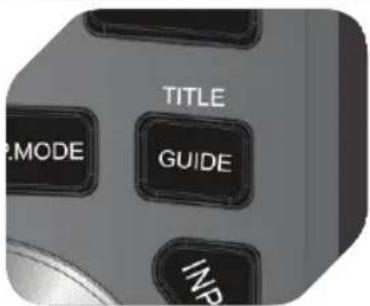
Elektronischer Programmführer anzeigen. (DTV Modus) Inhalt der DVD anzeigen. (DVD Modus)
17. CH +/- Taste
Sender auswählen.
18. SLEEP Taste
Sleep Timer-Funktion einstellen: OFF / 10 / 20 / ... / 180 / 240 min.
19. Taste
Zu der letzten angeschaute Sendung. (ATV / DTV Modus) Zurück zum Menü. (DVD Modus)
20. 0-9 Zahlentasten
Zur Direktwahl der Sender. Zahlen im Menü eingeben. (DVD Modus)
21. ✗Taste
Zum Ein-/Ausschalten des Tons drücken.
BAUTEILE
Hauptgerät
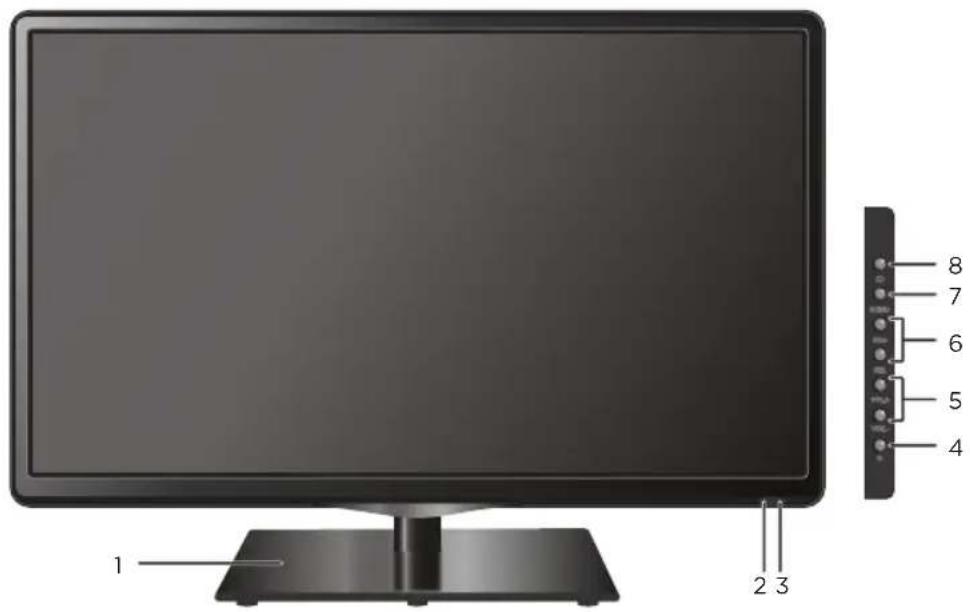
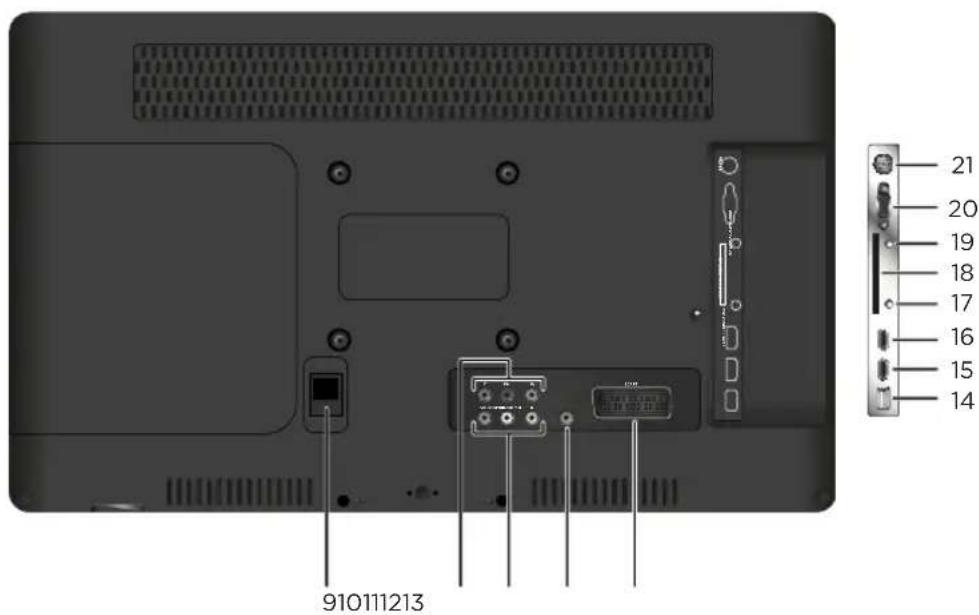
Hauptgerät
- Standfuß
- Betriebsanzeige
- Fernbedienungssensor
- Taste
- VOL +/- Taste
- CH +/- Taste
- MENU Taste
- Taste
- Netzkabel
- YPbPr
-
VIDEO/L/R
-
SPDIF-Ausgang
- SCART
- USB
- HDMI2
- HDMI1
- Kopfhörerbuchse
- CI-Karteneinschub
- PC AUDIO
- VGA(PC Video-Eingang)
- ANT (RF)
BEDIENEN DES GERÄTES
Aufstellen des Gerätes mit dem Standfuß
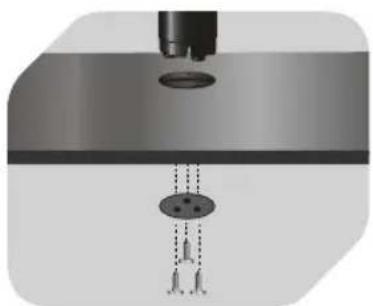
Schrauben Sie die Bodenplatte fest.
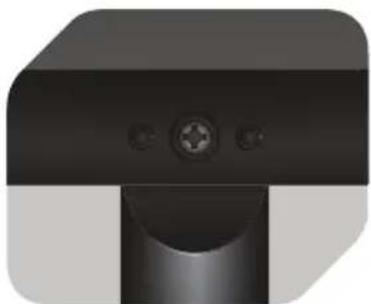
Befestigen Sie den Standfußadapter mit den Schrauben auf der Rückseite des Fernsehgerätes.
EINLEGEN DER BATTERIEN IN DIE FERNBEDIENUNG
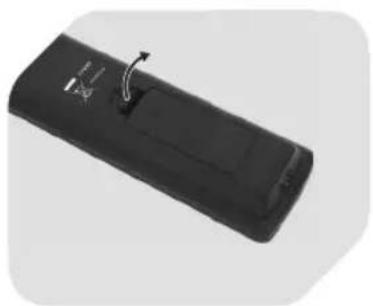
Entfernen Sie den Batteriefachdeckel auf der Fernbedienungsrückseite.
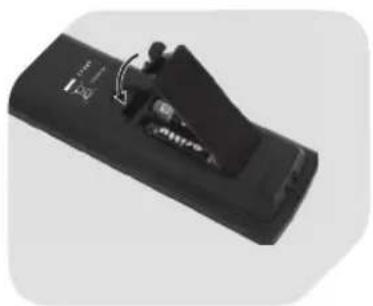
Legen Sie 2 Batterien ein (AAA, 1.5V). Achten Sie dabei auf die im Batteriefach gekennzeichnete Polung von + und -. Schließen Sie nun den Batteriefachdeckel wieder.
ANSCHLIESSEN DER ANTENNE ODER DES KABELS
VORSICHT
Ziehen Sie Den Netzstecker aus der Steckdose, bevor Sie den Anschluss weiterer Geräte vornehmen.
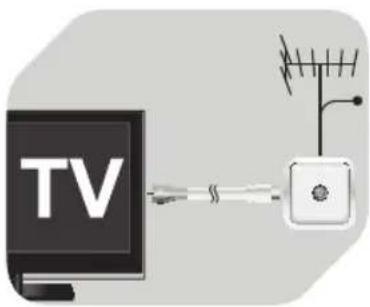
Anschließen an eine Antenne
Stecken Sie den Antennenstecker in die 75 Ω-Buchse im Fernsehgerät.
Anschließen an das Kabelfernsehen
flowchart
graph TD
    TV["TV"] --> SetTopBox["Set-top box"]
    SetTopBox --> Device1["Device 1"]
    SetTopBox --> Device2["Device 2"]
    SetTopBox --> Device3["Device 3"]
    SetTopBox --> Device4["Device 4"]
    SetTopBox --> Device5["Device 5"]
    SetTopBox --> Device6["Device 6"]
    SetTopBox --> Device7["Device 7"]
    SetTopBox --> Device8["Device 8"]
    SetTopBox --> Device9["Device 9"]
    SetTopBox --> Device10["Device 10"]
    SetTopBox --> Device11["Device 11"]
    SetTopBox --> Device12["Device 12"]
    SetTopBox --> Device13["Device 13"]
    SetTopBox --> Device14["Device 14"]
    SetTopBox --> Device15["Device 15"]
    SetTopBox --> Device16["Device 16"]
    SetTopBox --> Device17["Device 17"]
    SetTopBox --> Device18["Device 18"]
    SetTopBox --> Device19["Device 19"]
    SetTopBox --> Device20["Device 20"]
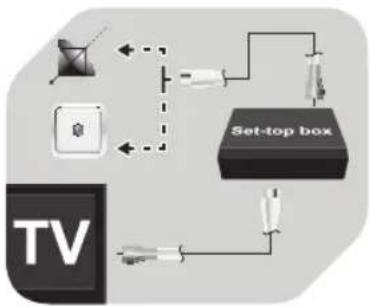
Anschließen der Set-Top-Box/Kabelanschluss über RF IN/OUT
Stecken Sie den Antennenstecker in die 75 Ω-Buchse in der Set-Top-Box. Verbinden Sie das Fernsehgerät mit der Set-Top-Box über ein RF-Kabel.
flowchart
graph TD
    TV["TV"] --> SetTopBox["Set-top box"]
    SetTopBox -->|Wireless| Device1["Device 1"]
    SetTopBox -->|Wireless| Device2["Device 2"]
    SetTopBox -->|Wireless| Device3["Device 3"]
    SetTopBox -->|Wireless| Device4["Device 4"]
    SetTopBox -->|Wireless| Device5["Device 5"]
    SetTopBox -->|Wireless| Device6["Device 6"]
    SetTopBox -->|Wireless| Device7["Device 7"]
    SetTopBox -->|Wireless| Device8["Device 8"]
    SetTopBox -->|Wireless| Device9["Device 9"]
    SetTopBox -->|Wireless| Device10["Device 10"]
    SetTopBox -->|Wireless| Device11["Device 11"]
    SetTopBox -->|Wireless| Device12["Device 12"]
    SetTopBox -->|Wireless| Device13["Device 13"]
    SetTopBox -->|Wireless| Device14["Device 14"]
    SetTopBox -->|Wireless| Device15["Device 15"]
    SetTopBox -->|Wireless| Device16["Device 16"]
    SetTopBox -->|Wireless| Device17["Device 17"]
    SetTopBox -->|Wireless| Device18["Device 18"]
    SetTopBox -->|Wireless| Device19["Device 19"]
    SetTopBox -->|Wireless| Device20["Device 20"]
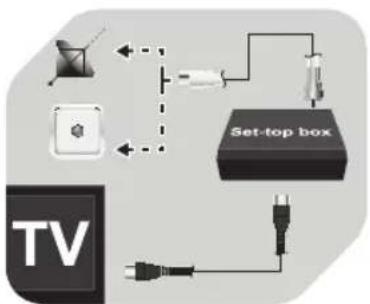
Anschließen der Set-Top-Box/Kabelanschluss über HDMI
Stecken Sie den Antennenstecker in die 75 Ω-Buchse der Set-Top-Box. Verbinden Sie das Fernsehgerät mit der Set-Top-Box über ein HDMI-Kabel.
Hinweis
Wählen Sie HDMI als Eingangsquelle, indem Sie die Taste INPUT auf der Fernbedienung drücken.

14
flowchart
graph TD
    TV["TV"] --> Set-topBox["Set-top box"]
    Set-topBox -->|Interface| Interface1["Interface 1"]
    Set-topBox -->|Interface 2| Interface2["Interface 2"]
    Set-topBox -->|Interface 3| Interface3["Interface 3"]
    Interface1 -->|Data Flow| Interface4["Interface 4"]
    Interface2 -->|Data Flow| Interface5["Interface 5"]
    Interface3 -->|Data Flow| Interface6["Interface 6"]
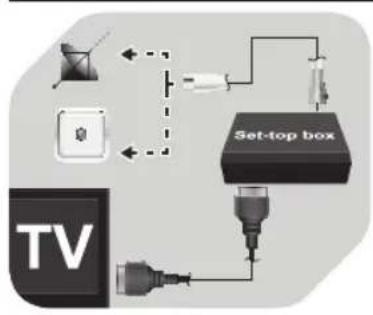
Anschließen der Set-Top-Box/Kabelanschluss über den SCART-Anschluss
Stecken Sie den Antennenstecker in die 75 Ω-Buchse in der Set-Top-Box. Verbinden Sie das Fernsehgerät mit der Set-Top-Box über ein SCART-Kabel.
flowchart
graph TD
    TV["TV"] --> SetTopBox["Set-top box"]
    SetTopBox --> Switch1["Switch"]
    SetTopBox --> Switch2["Switch"]
    SetTopBox --> Switch3["Switch"]
    SetTopBox --> Switch4["Switch"]
    SetTopBox --> Switch5["Switch"]
    SetTopBox --> Switch6["Switch"]
    SetTopBox --> Switch7["Switch"]
    SetTopBox --> Switch8["Switch"]
    SetTopBox --> Switch9["Switch"]
    SetTopBox --> Switch10["Switch"]
    SetTopBox --> Switch11["Switch"]
    SetTopBox --> Switch12["Switch"]
    SetTopBox --> Switch13["Switch"]
    SetTopBox --> Switch14["Switch"]
    SetTopBox --> Switch15["Switch"]
    SetTopBox --> Switch16["Switch"]
    SetTopBox --> Switch17["Switch"]
    SetTopBox --> Switch18["Switch"]
    SetTopBox --> Switch19["Switch"]
    SetTopBox --> Switch20["Switch"]
    SetTopBox --> Switch21["Switch"]
    SetTopBox --> Switch22["Switch"]
    SetTopBox --> Switch23["Switch"]
    SetTopBox --> Switch24["Switch"]
    SetTopBox --> Switch25["Switch"]
    SetTopBox --> Switch26["Switch"]
    SetTopBox --> Switch27["Switch"]
    SetTopBox --> Switch28["Switch"]
    SetTopBox --> Switch29["Switch"]
    SetTopBox --> Switch30["Switch"]
    SetTopBox --> Switch31["Switch"]
    SetTopBox --> Switch32["Switch"]
    SetTopBox --> Switch33["Switch"]
    SetTopBox --> Switch34["Switch"]
    SetTopBox --> Switch35["Switch"]
    SetTopBox --> Switch36["Switch"]
    SetTopBox --> Switch37["Switch"]
    SetTopBox --> Switch38["Switch"]
    SetTopBox --> Switch39["Switch"]
    SetTopBox --> Switch40["Switch"]
    SetTopBox --> Switch41["Switch"]
    SetTopBox --> Switch42["Switch"]
    SetTopBox --> Switch43["Switch"]
    SetTopBox --> Switch44["Switch"]
    SetTopBox --> Switch45["Switch"]
    SetTopBox --> Switch46["Switch"]
    SetTopBox --> Switch47["Switch"]
    SetTopBox --> Switch48["Switch"]
    SetTopBox --> Switch49["Switch"]
    SetTopBox --> Switch50["Switch"]
    SetTopBox --> Switch51["Switch"]
    SetTopBox --> Switch52["Switch"]
    SetTopBox --> Switch53["Switch"]
    SetTopBox --> Switch54["Switch"]
    SetTopBox --> Switch55["Switch"]
    SetTopBox --> Switch56["Switch"]
    SetTopBox --> Switch57["Switch"]
    SetTopBox --> Switch58["Switch"]
    SetTopBox --> Switch59["Switch"]
    SetTopBox --> Switch60["Switch"]
    SetTopBox --> Switch61["Switch"]
    SetTopBox --> Switch62["Switch"]
    SetTopBox --> Switch63["Switch"]
    SetTopBox --> Switch64["Switch"]
    SetTopBox --> Switch65["Switch"]
    SetTopBox --> Switch66["Switch"]
    SetTopBox --> Switch67["Switch"]
    SetTopBox --> Switch68["Switch"]
    SetTopBox --> Switch69["Switch"]
    SetTopBox --> Switch70["Switch"]
    SetTopBox --> Switch71["Switch"]
    SetTopBox --> Switch72["Switch"]
    SetTopBox --> Switch73["Switch"]
    SetTopBox --> Switch74["Switch"]
    SetTopBox --> Switch75["Switch"]
    SetTopBox --> Switch76["Switch"]
    SetTopBox --> Switch77["Switch"]
    SetTopBox --> Switch78["Switch"]
    SetTopBox --> Switch79["Switch"]
    SetTopBox --> Switch80["Switch"]
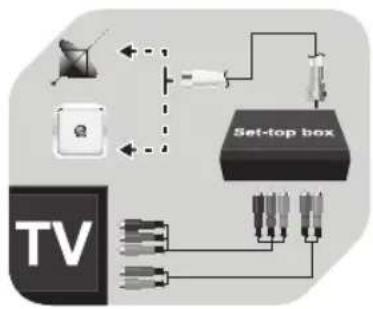
Anschließen der Set-Top-Box/Kabelanschluss über den Komponentenanschluss (YPbPr)
Stecken Sie den Antennenstecker in die 75 Ω-Buchse in der Set-Top-Box. Verbinden Sie das Fernsehgerät mit der Set-Top-Box über ein Komponentenkabel.
Hinweis
Wählen Sie YPbPr als Eingangsquelle, indem Sie die Taste INPUT auf der Fernbedienung drücken.
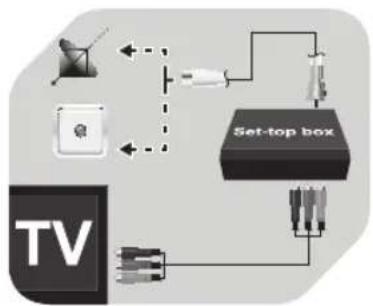
Anschließen der Set-Top-Box/Kabelanschluss über einen Audio-Video-Anschluss (A/V)
Stecken Sie den Antennenstecker in die 75 Ω-Buchse der Set-Top-Box. Verbinden Sie das Fernsehgerät mit der Set-Top-Box über ein A/V-Kabel.
Hinweis
Wählen Sie A/V als Eingangsquelle, indem Sie die Taste INPUT auf der Fernbedienung drücken.
ANSCHLIESSEN VON EXTERNEN GERÄTEN
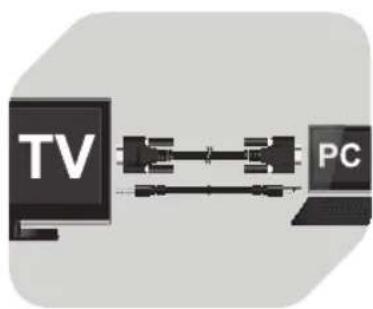
Verwenden des Fernsehgerätes als PC-Monitor
Verwenden Sie ein VGA-Kabel, um einen PC mit dem Fernsehgerät zu verbinden.
Einstecken des Netzstecker
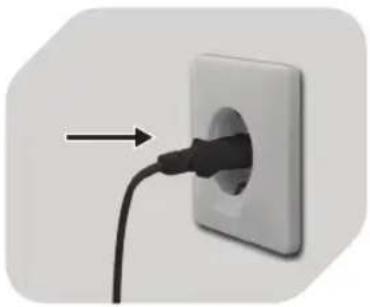
Verbinden Sie den Netzstecker mit einer Wandsteckdose.
GRUNDFUNKTIONEN DER BEDIENELEMENTE
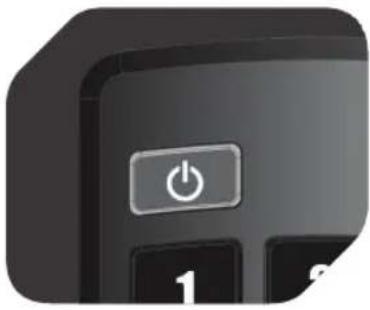
Zum Einschalten des Fernsehgerätes die Einschalttaste auf dem Hauptgerät oder auf der Fernbedienung drücken.
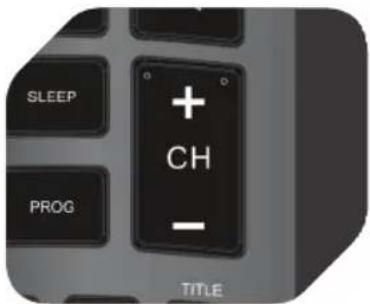
Zum Wechseln der Sender: Drücken Sie die Taste CH+/-auf dem Fernsehgerät oder drücken Sie die Taste CH+/- oder geben Sie die Sendernummer mithilfe der Zahlentasten auf der Fernbedienung ein.
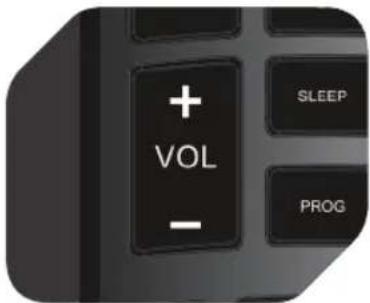
Zum Einstellen der Lautstärke die Taste VOL +/- auf dem Fernsehgerät oder auf der Fernbedienung drücken.
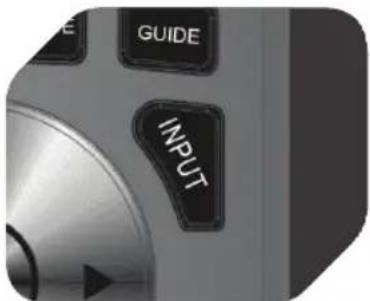
Zur Auswahl eines extern angeschlossenen Gerätes, die Taste INPUT auf der Fernbedienung drücken und das gewünschte Gerät wählen.
5
Drücken Sie die Taste GUIDE, um das Menü des PROGRAMMFÜHRERS aufzurufen.
6
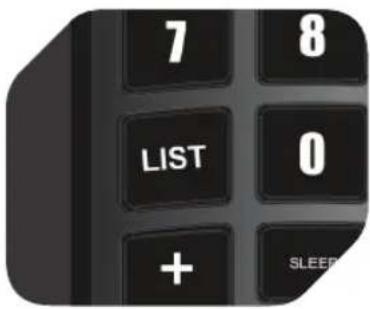
Drücken Sie die Taste LIST, um die Senderliste einzublenden.
ERSTEINRICHTUNG
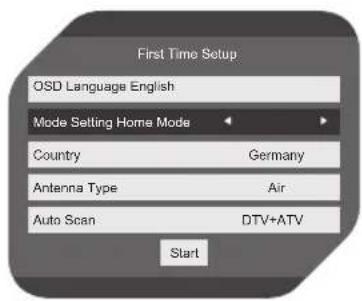
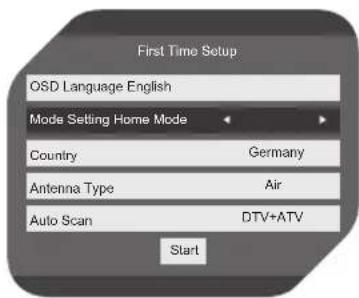
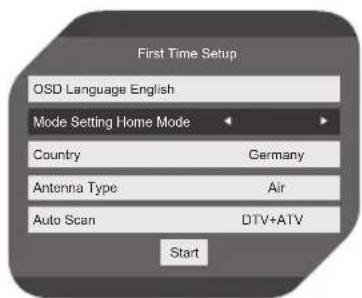
Beim erstmaligen Einschalten des Fernsehers erscheinen nacheinander unterschiedliche Bildschirmanzeigen für die Konfiguration der grundlegenden Einstellungen.
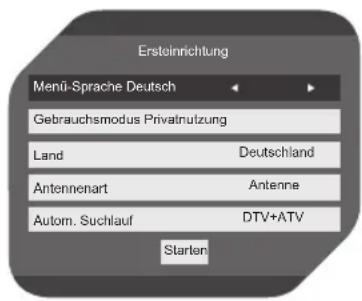
1
OSD Language (Menü-Sprache)
Wählen Sie mit den Tasten
die gewünschte
Sprache aus.
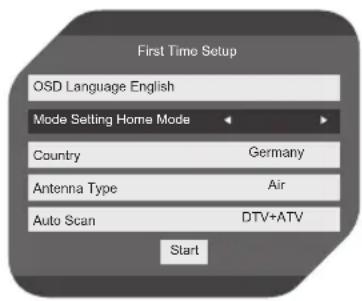
Home/Shop mode (Privatnutzung/ Geschäftl. Nutzung)
Wählen Sie mit den Tasten
den gewünschten
Modus aus.
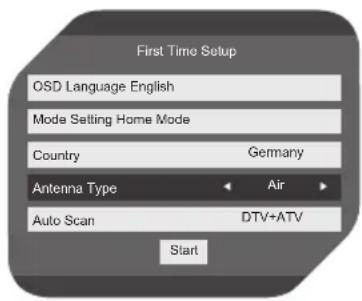
Wählen Sie mit den Tasten
die Antennenart aus.
OSD MENU (SPRACHEN-MENÜ)
Während der Ersteinrichtung werden Sie aufgefordert, eine Menü-Sprache auszuwählen und Fernseh- und digitale Radiosender (sofern verfügbar) zu installieren. In diesem Kapitel wird erläutert, wie Sie Sender und andere Einstellungen neu installieren bzw. konfigurieren.
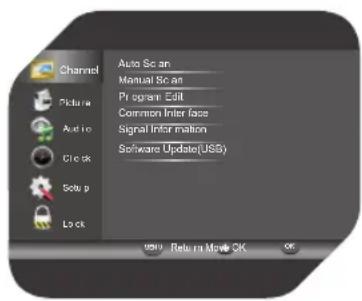
Drücken Sie die Taste MENU (MENÜ) zum Öffnen des TV-Menüs.
DVB Select type (DVB-Typ)
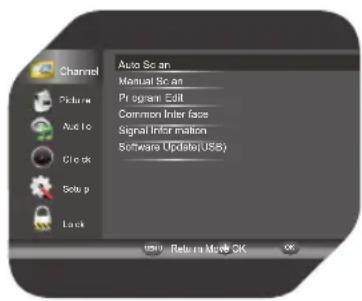
Drücken Sie die Taste OK, um das Menü für den automatischen Suchlauf zu öffnen.
Signal DVB-T (Air) (DVB-T-Signal (Funk))
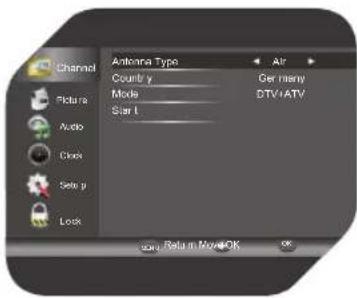
Wählen Sie DVB und stellen Sie dann mit den Tasten ◀ die Antenna type (Antennenart) ein.
- Wählen Sie den Suchmodus und das Land für die Sender.
- Drücken Sie OK, um den automatischen Suchlauf zu starten.
Auf dem Bildschirm erscheint die Fortschrittsanzeige und das Gerät speichert die Anzahl verfügbarer Sender.

4
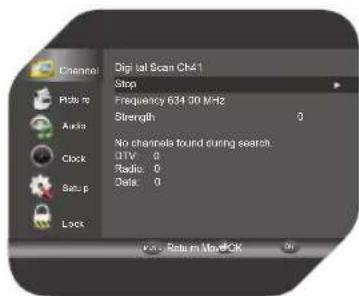
- Wählen Sie Manuelle Suche und drücken Sie OK.
- Wählen Sie Digitale Suche und drücken Sie OK, um das Menü für die DTV manuelle Sendersuche zu öffnen.
Manuelle Sendersuche für DTV-Sender
- Wählen Sie mit einen Sender aus.
- Drücken Sie OK, um die Suche zu starten.
ATV Manuelle Sendersuche Wählen Sie mit OK die Analoge Suche aus, um die ATV manuelle Sendersuche zu starten.
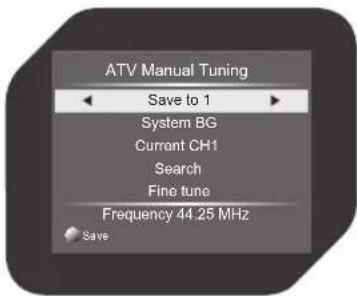
Manuelle Sendersuche für ATV-Sender
- Wählen Sie mit ◀ einen Sender aus.
- Wählen Sie mit ▲weitere Optionen aus und konfigurieren Sie diese mit den Tasten◀▶.
DVB-C-Signal (Kabel)
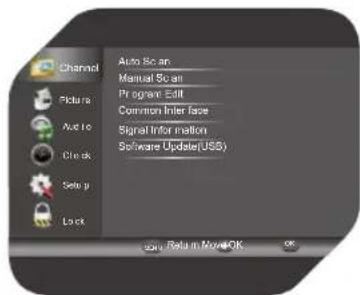
Wählen Sie Autom. Suchlauf und drücken Sie OK, um das Menü für den automatischen Suchlauf zu öffnen.
Wählen Sie mit den Tasten◀Kabel DVB-C als Antennenart aus und drücken Sie OK, um den Suchlauf zu starten.
- Falls Sie umgehend nach Sendern suchen möchten, wählen Sie Schnell und drücken Sie auf OK.
- Falls Sie weitere Details einstellen möchten, wählen Sie Advanced (Erweitert).
Hinweis
Falls Sie die Option Vollständige Suche ausgewählt haben, sucht das Gerät während des automatischen Suchlaufs automatisch nach verfügbaren Sendern.
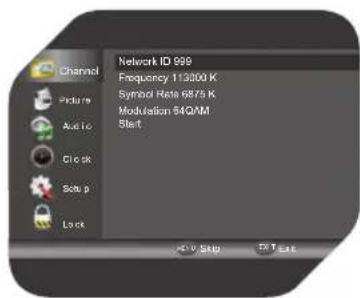
4
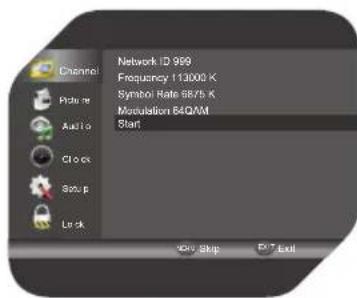
Wählen Sie Erweitert und drücken Sie dann auf OK.
Network Scan
(Netzwerksuche)
Frequenz, Netzwerk-ID-Modulation und Symbolrate lassen sich manuell einstellen. Drücken Sie start (Start), um die Sendersuche zu starten.
DVB-C Manuelle Suche
Drücken Sie OK zum Öffnen des Menüs. Wählen Sie Analoge Suche und drücken Sie OK, um das Menü zu öffnen.
DVB-C-Signal (Kabel)
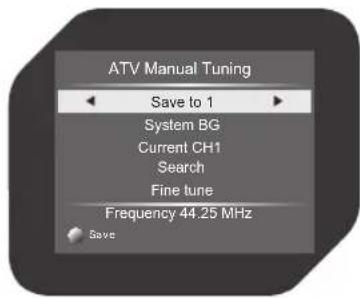
Manuelle Sendersuche für ATV-Sender
- Wählen Sie mit ◀ einen Sender aus.
- Wählen Sie mit ▲weitere Optionen aus und ändern Sie diese mit den Tasten◀▶
8
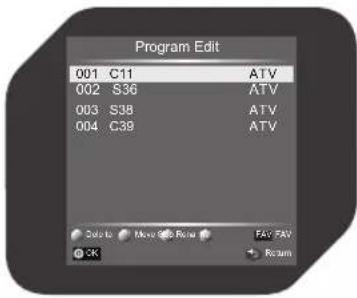
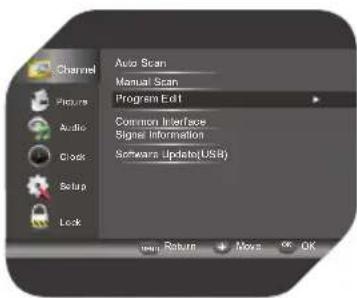
Programme Edit (Programm bearbeiten)
- Wählen Sie mit den Tasten ▲ einen Sender aus.
- Drücken Sie die rote Taste zum Löschen des Senders.
- Drücken Sie die grüne Taste (im TV-Modus) zum Verschieben des Senders. Nehmen Sie Eingaben mit den Tasten ▲▼ vor.
- Drücken Sie die gelbe Taste zum Überspringen des Senders.
- Drücken Sie die blaue Taste, um den Sender umzubenennen.
- Drücken Sie die Taste FAV, um den Sender als Favorit zu speichern.
Informationen zum Common Interface
CI ermöglicht, einige verschlüsselte Dienste (Bezahldienste) anzuschauen. Dafür muss eine CI-Karte an den CI-Kartenschlitz angeschlossen werden.
10
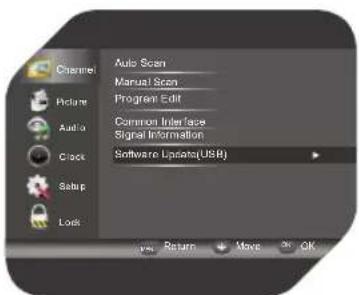
Software Update (USB) (Software aktualisieren (USB)) (nicht enthalten)
BILDSCHIRM-MENÜ
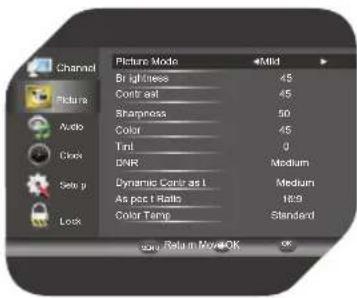
- Drücken Sie die Taste MENU (MENÜ), um das TV-Menü zu öffnen.
- Wählen Sie Picture (Bildschirm) und drücken Sie um das PICTURE-Menü (BILDSCHIRM-Menü) zu öffnen.
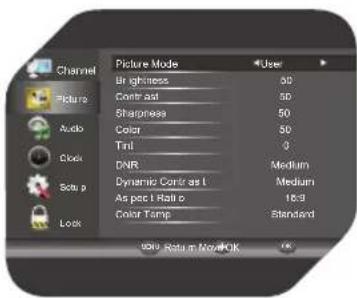
Picture Mode (Bildschirm-Modus)
Wählen Sie eine Ansicht, die Ihren Fernsehgewohnheiten entgegenkommt.
- Öffnen Sie den Bildschirm-Modus und wählen Sie dann mit den Tasten ◀▶den entsprechenden Modus aus.
- Standard ist die vom Hersteller empfohlene Einstellung.
Hinweis
Im benutzerdefinierten Modus können Sie Einstellungen an Contrast (Kontrast), Brightness (Helligkeit), Colour (Farbe) und Tint (Farbton) vornehmen.
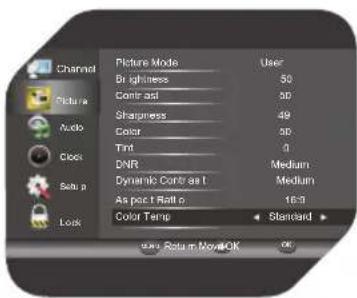
Stellen Sie für die Bildschirmanzeige die Farbtemperatur ein.
Wählen Sie Colour Temp (Farbtemperatur) und ändern Sie die Einstellung mit den Tasten ◀.
BILDSCHIRM-MENÜ
4
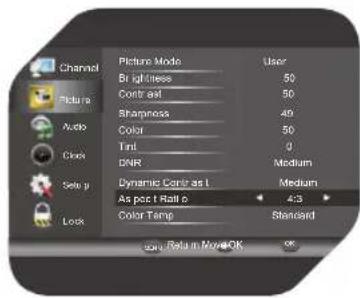
Aspect Ratio (Bildseitenformat)
Wählen Sie ein Bildseitenformat, das Ihren Anforderungen entspricht.
Öffnen Sie mit ▲ das Untermenü für das
Bildseitenformat und wählen Sie mit ◀ die Einstellung 16:9, 4:3 oder Auto aus.
5
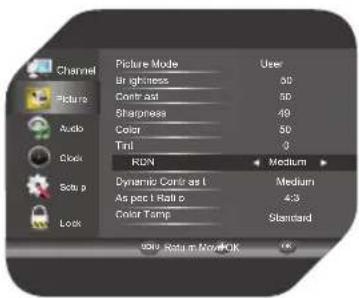
Rauschunterdrückung
Verbessert „rauschende“ Bilder (Bilder mit kleinen Punkten), die durch einen schlechten Signalempfang verursacht werden.
Öffnen Sie mit ▲das Untermenü für DNR und wählen Sie mit ◀die Einstellung Medium (Mittel), Weak (Niedrig), Strong (Hoch) oder Off (Aus).
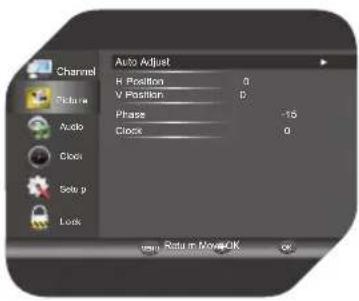
MONITOR (nur im PC-Modus)
-
Wählen Sie PC setting (PC-Einstellung) und drücken Sie OK zum Öffnen des Menüs.
-
Verwenden Sie die Tasten ◀ zur Einstellung der einzelnen Optionen.
SOUND-MENÜ
1
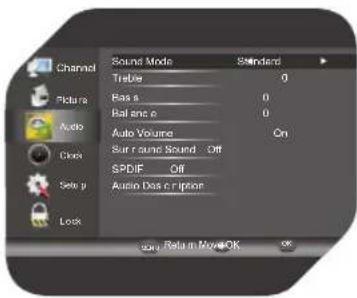
- Drücken Sie die Taste MENU (MENÜ), um das TV-Menü zu öffnen.
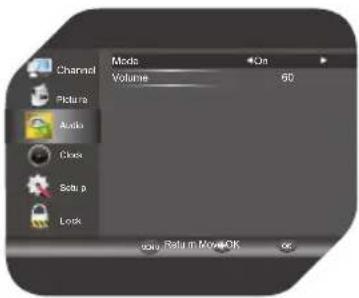
- Wählen Sie Audio und drücken Sie ▶um das AUDIO-Menü zu öffnen.
2
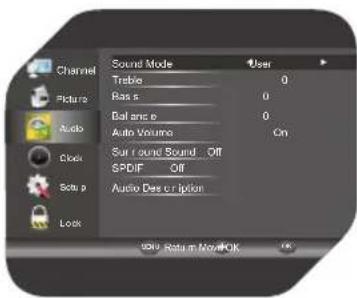
SOUND Mode (SOUND-Modus)
Stellen Sie den Sound gemäß Ihren eigenen
Anforderungen ein.
Wählen Sie Sound Mode (Sound-Modus) und nehmen Sie die Einstellungen mit den Tasten ◀ vor.
Hinweis
Im benutzerdefinierten Modus können Sie die Hoch- und Tieftöne einstellen.
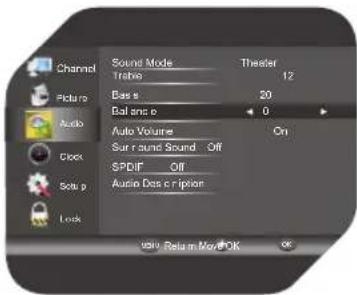
Stellen Sie die Balance mit den Tasten ◀▶ ein.
4
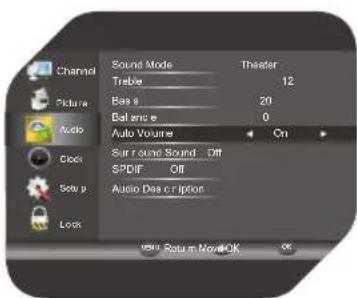
Auto Volume (Autom. Lautstärke)
Diese Einstellung vermeidet, dass die Lautstärke beim Umschalten von Sendern oder während Werbepausen plötzlich ansteigt.
Wählen Sie Auto Volume und aktivieren bzw. deaktivieren Sie die Funktion mit den Tasten ◀▶
SOUND-MENÜ
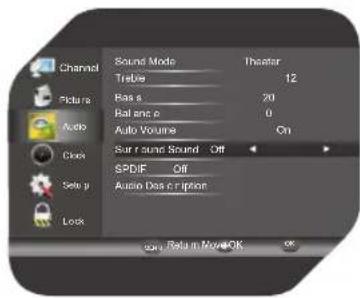
Wählen Sie Surround Sound und aktivieren oder deaktivieren Sie die Funktion mit den Tasten
6
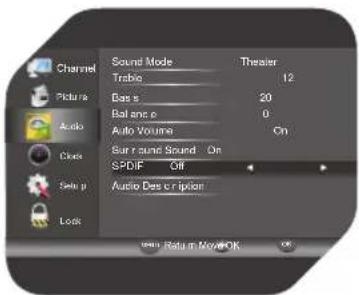
SPDIF Mode (SPDIF-Modus)
Wählen Sie mit den Tasten ◀ die Option Auto (Autom.) oder PCM/Off (PCM/Aus).
-
Drücken Sie OK zum Öffnen des Menüs.
-
Nehmen Sie mit ◀Änderungen an den einzelnen Optionen vor.
Hinweis
Die AD-Lautstärke kann nur eingestellt werden, wenn der AD-Schalter auf EIN steht.
ZEIT-MENÜ
1
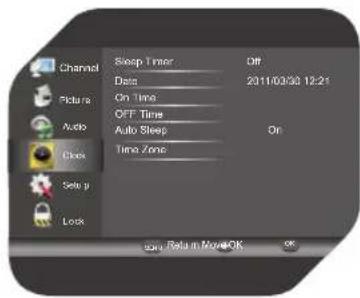
- Drücken Sie die Taste MENU (MENÜ), um das TV-Menü zu öffnen.
- Wählen Sie Clock (Zeit) und drücken Sie, am das CLOCK-Menü (ZEIT-Menü) zu öffnen.
2
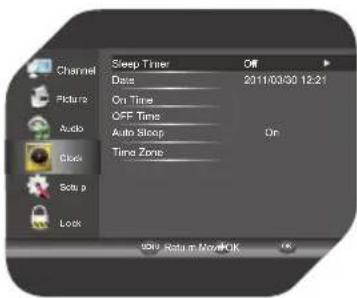
Sleep Timer (Sleep-Timer)
Mit dieser Funktion schaltet das Gerät nach Ablauf einer bestimmten Zeit automatisch den Standby-Modus ein. Stellen Sie die Zeit/Stunden für den Sleep-Timer ein.
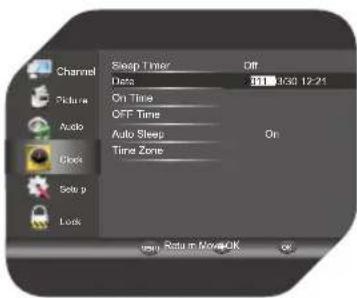
Einstellung von Uhrzeit und Datum.
- Wählen Sie Datum und drücken Sie OK, um das Datum und die Uhrzeit einzustellen.
- Drücken Sie Exit (Beenden) zum Verlassen des Menüs.
4
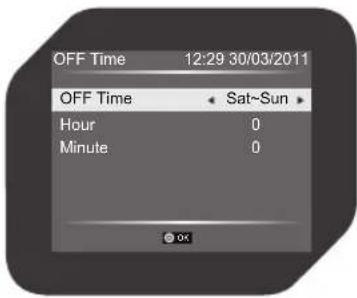
Off Time (Abschaltung)
Einstellung der Dauer, nach Ablauf derer das Gerät ausgeschaltet wird.
- Wählen Sie Abschaltung und drücken Sie OK, um das Menü zu öffnen.
- Stellen Sie die Dauer bis zur Abschaltung ein.
- Drücken Sie OK zum Beenden.
ZEIT-MENÜ
5
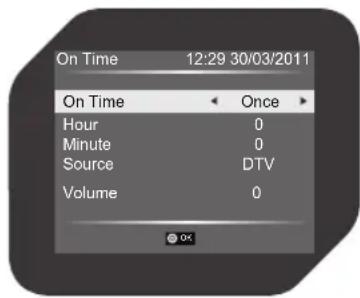
On Time (Einschaltung)
Stellen Sie die Zeit ein, zu der das Gerät eingeschaltet wird.
- Wählen Sie On Time (Einschaltung) und drücken Sie OK, um das Menü zu öffnen.
- Stellen Sie die Zeit für die Einschaltung des Geräts ein.
- Drücken Sie OK zum Beenden.
6
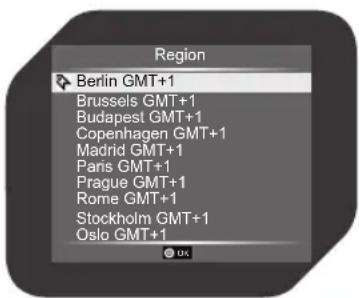
Zeitzone
Auswahl der tatsächlichen Zeitzone. Drücken Sie MENU (MENÜ) zum Beenden.
SETUP-MENÜ
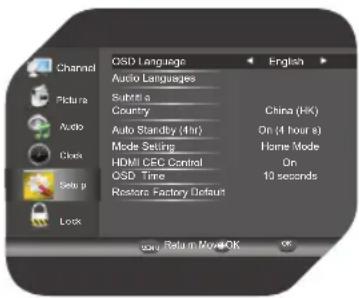
- Drücken Sie die Taste MENU (MENÜ), um das TV-Menü zu öffnen.
- Wählen Sie setup (Setup) und drücken Sie zum das SETUP-Menü (SETUP-Menü) zu öffnen.
- Wählen Sie die zu ändernden Optionen mit den Tasten ◀aus.
2
OSD Language setting (Menü-Sprache)
Öffnen Sie Menü-Sprache und wählen Sie mit ◀▶ eine Einstellung aus.
3
Audio Language setting (Audio-Sprache)
Wählen Sie eine Sprache aus.
Hinweis
Nur verfügbar für digitale mehrsprachige Übertragungen.
4
Subtitle Language setting (Untertitel-Sprache)
Wählen Sie eine Untertitel-Sprache aus.
567
Anzeige des ausgewählten Ländernamens.
Auto Standby (Autom. Standby)
Aktivieren oder deaktivieren Sie die Funktion mit den Tasten
Mode Setting (Modus)
Wählen Sie mit ◀ den Modus Privatnutzung oder Geschäftl. Nutzung und bestätigen Sie mit OK.
8 9 10
HDMI CEC (HDMI CEC)
Wählen Sie mit ◀ die Option HDMI CEC ON (HDMI CEC EIN) oder OFF (AUS).
OSD Time (Anzeigedauer)
Stellen Sie mit ◀ die Anzeigedauer für das Menü ein. Teletext-Sprache: Wählen Sie mit ◀ eine Teletext-Sprache aus.
Rückstellung
Einstellungen auf die Werkseinstellungen zurücksetzen.
SPERRE
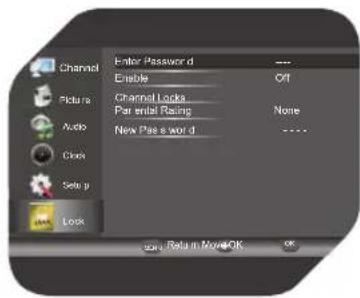
- Drücken Sie die Taste MENU (MENÜ), um das TV-Menü zu öffnen.
- Wählen Sie Sperre und drücken Sie ▶ um das LOCK-Menü (SPERRE-Menü) zu öffnen.
- Wenn Sie die Einstellungen Autom. Suchlauf, Manuelle Suche, Programm bearbeiten oder Standard aufrufen, werden Sie aufgefordert, ein Passwort einzugeben.
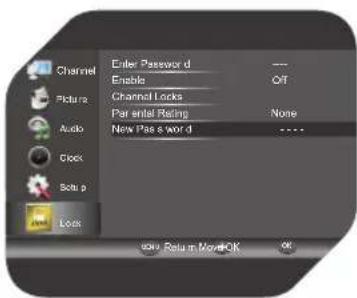
Set Password (Passwort einrichten)
Geben Sie ein neues Passwort ein.
Hinweis
Falls Sie Ihr neues Passwort vergessen haben, verwenden Sie bitte das übergeordnete Passwort 9527.
SPERRE
3
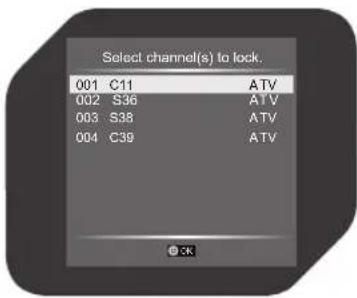
Channel locks (Sender sperren)
- Wählen Sie das Programm aus, das Sie sperren möchten.
- Drücken Sie OK zum Sperren/Entsperren.
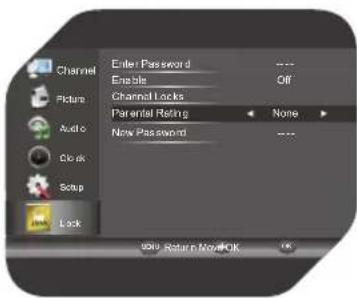
Parental Rating (Jugendschutz)
- Aktivieren Sie die Jugendschutz-Funktion, um zu verhindern, dass Kinder Programme für Erwachsene anschauen.
Hinweis
Diese Funktion ist abhängig von den Informationen, die von der Rundfunkanstalt bereitgestellt werden. Falls die Informationen falsch sind, wird die Funktion nicht richtig funktionieren.
TELETEXT-FUNKTION
Teletext anzeigen
- Wählen Sie einen TV-Sender mit Teletext-Signal aus.
- Drücken Sie die Taste, um den Teletext-Modus zu aktivieren.
- Drücken Sie ent zweites Mal, um zum normalen TV/DTV-Modus zurückzukehren bzw. diesen zu beenden.
Seiten anzeigen
- Geben Sie die Seitenzahl (drei Ziffern) mit den Zifferntasten ein. Falls Sie eine falsche Ziffer eingegeben haben, müssen Sie erneut alle drei Ziffern eingeben, um zur richtigen Seite zu gelangen.
- Mit den Tasten CH-/CH+ blättern Sie zur vorhergehenden bzw. nächsten Seite um.
Verzeichnis
Drücken Sie die Taste um direkt das Hauptverzeichnis zu öffnen.
MULTIMEDIA-FUNKTION
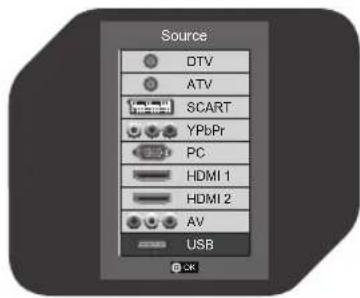
1
- Drücken Sie die Taste INPUT (EINGABE), um das Quellen-Menü zu öffnen.
- Wählen Sie mit den Tasten ☑ Option USB und drücken Sie OK, um den USB-Modus zu aktivieren.
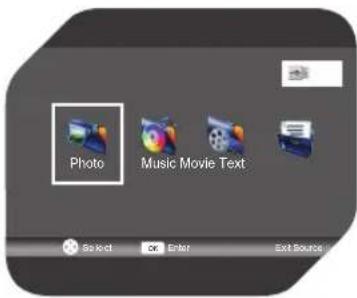
Wählen Sie mit den Tasten ◀ die Option PHOTO (BILD), MUSIC (MUSIK), MOVIE (FILM) oder TEXT (TEXT) und drücken Sie OK, um das jeweilige Untermenü zu öffnen.
MULTIMEDIA-FUNKTION
PHOTO (BILD)
- Das Gerät unterstützt die Formate .jpg und .jpeg.
- Wählen Sie mit den Pfeiltasten eine Bilddatei aus. Nach der Auswahl erscheinen unten im Bildschirm die Dateinformationen.
- Drücken Sie die Taste ▶um die Slide Show ab dem ausgewählten Bild zu starten.
- Drücken Sie während der Wiedergabe die Taste MENU (MENÜ), um das Menü zu öffnen.
- Drücken Sie EXIT (BEENDEN), um die Slide Show zu beenden.
MUSIC (MUSIK)
- Das Gerät unterstützt das Format .mp3.
- Wählen Sie mit den Pfeiltasten eine Musikdatei aus. Nach der Auswahl erscheinen rechts in der Anzeige die Dateinformationen.
- Drücken Sie die Taste ▶um die Wiedergabe vom Anfang der Datei zu starten.
- Drücken Sie EXIT (BEENDEN), um die Wiedergabe zu beenden.
MOVIE (FILM)
- Das Gerät unterstützt die Formate .avi, .mp4, .ts/.trp, .mkv, .dat und .vob.
- Wählen Sie mit den Pfeiltasten eine Datei aus. Nach der Auswahl startet die Wiedergabe automatisch.
- Drücken Sie die Taste ▶um die Wiedergabe vom Anfang der Datei zu starten.
- Drücken Sie EXIT (BEENDEN), um die Wiedergabe zu beenden.
TEXT
- Wählen Sie im Dateimenü mit den Pfeiltasten eine Datei aus.
- Drücken Sie OK, um die ausgewählte Datei zu öffnen.
- Mit den Tasten ▲scrollen Sie nach oben oder unten durch die Datei.
- Drücken Sie während der Wiedergabe die Taste MENU (MENÜ), um das Menü anzuzeigen.
- Drücken Sie EXIT (BEENDEN), um zum vorhergehenden Menü zurückzukehren.
Falls Sie während der Wiedergabe im USB-Modus den Fernseher aufgrund statischer Entladung neu starten müssen, wählen Sie die entsprechende Multimedia-Datei erneut für die Wiedergabe aus.
REINIGUNG UND PFLEGE
Bildschirmpflege
- Trennen Sie das Fernsehgerät vor dem Reinigen von der Stromversorgung.
- Reinigen Sie den Fernsehbildschirm und den Rahmen mit einem weichen Tuch. Bitte benutzen Sie niemals Substanzen wie z. B. Alkohol, Chemikalien oder Haushaltsreiniger auf dem Fernsehbildschirm.
- Beschädigungsgefahr des Bildschirms! Niemals den Bildschirm mit einem Gegenstand berühren, drücken, reiben oder antippen.
- Um Verformungen oder das Ausbleichen der Farbe zu vermeiden, wischen Sie so schnell wie möglich Wassertropfen weg.
FEHLERBEHEBUNG
Symptom Mögliche Ursachen und Abhilfe
| Kein Bild und kein Ton • | Prüfen Sie, ob der Hauptstecker mit einer Wandsteckdose verbunden ist. |
| • Prüfen Sie die Kontrast- und Helligkeitseinstellungen | |
| Normales Bild, aber kein Ton | • Prüfen Sie die Einstellung der Lautstärke. |
| • Stummschaltung? Drücken Sie die Taste MUTE. | |
| • Stellen Sie einen anderen Sender ein, vielleicht liegt es an der Übertragung. | |
| • Sind alle Audiokabel richtig eingesteckt? | |
| Fernbedienung funktioniert nicht richtig | • Prüfen Sie, ob ein Gegenstand zwischen dem TV-Gerät und der Fernbedienung die Übertragung des Signals behindert. |
| • Wurden die Batterien mit der richtigen Polung (+ zu +,- zu -) eingelegt? | |
| • Legen Sie neue Batterien ein. | |
| Das Gerät schaltet sich plötzlich aus | • Ist die Einschlafautomatik eingestellt? |
| • Prüfen Sie die Einstellungen der Stromversorgung. Strom ist ausgefallen. | |
| • Kein Sender eingerichtet. | |
| Das Bild erscheint nach dem Einschalten nur langsam | • Dies ist normal, das Bild wird während des Einschaltvorgangs abgeschwächt. Bitte wenden Sie sich an den Kundendienst, wenn das Bild nach fünf Minuten nicht erschienen ist. |
FEHLERBEHEBUNG
Symptom Mögliche Ursachen und Abhilfe
| Keine oder schwache Farbe oder schwaches Bild | Stimmen Sie die Farbe im entsprechenden Menü ab.Halten Sie einen bestimmten Abstand zwischen dem Bildschirm und dem Videorekorder.Stellen Sie einen anderen Sender ein, vielleicht liegt es an der Übertragung.Sind alle VIDEO-Kabel richtig eingesteckt?Aktivieren Sie die entsprechenden Funktionen zum Wiederherstellen der Bildhelligkeit. |
| Horizontale/vertikale Streifen oder Bildverzerrung | Prüfen Sie, ob ein in der Nähe befindliches Elektrogerät oder Elektrowerkzeug Funkstörungen verursacht. |
| Schlechter Empfang bei einigen Sendern | Sender- oder Kabelübertragungsprobleme. Suchen Sie einen anderen Sender.Das Sendersignal ist schwach, drehen Sie die Antenne für einen besseren Empfang.Prüfen Sie nach möglichen Störquellen in der Nähe. |
| Linien oder Streifen im Bild | Prüfen Sie die Antenne (Wechseln Sie die Antennenrichtung). |
| Kein Ton aus den Lautsprechern zu hören | Stimmen Sie den Ausgleich im entsprechenden Menü ab. |
| Das Signal befindet sich außerhalb der Reichweite (PC Modus) | Stimmen Sie die Auflösung, horizontale Frequenz oder vertikale Frequenz der Eingangsquelle ab.Prüfen Sie, ob das Signalkabel angeschlossen oder lose ist.Prüfen Sie die Eingangsquelle. |
| Vertikale Streifen im Hintergrund und horizontale Bildstörungen und falsche Position (PC Modus) | Bedienen Sie sich der Funktion Auto-Konfiguration oder stellen Sie Uhr, Phase oder H/V-Position ein. |
| Bildschirmfarbe ist unstabil oder nur einfarbig | Prüfen Sie das Signalkabel.Installieren Sie die PC-Videokarte neu. |
TECHNISCHE DATEN
DISPLAY-MERKMALE
| Displaytyp: | LED |
| Bildschirmdiagonale: | 21.5 Zoll |
| Bildformat: | 16:9 |
| Aktiver Bereich: | 479.8 (H) x 271.3 (V) |
| Auflösung des Bildschirms: | 1920 x 1080 |
| Helligkeit: | 180 cd/m2 |
| Kontrastverhältnis: | 800:1 |
| Punktpitch: | 0.2715 (H) x 0.2715 (V) mm |
| Maximale Farbanzahl: | 16.7 M |
| Reaktionszeit: | 8 ms |
FUNKTIONEN
| HD-kompatibel: | Ja |
TV-EMPFANG
| TV-System: | PAL/SECAM |
| Soundsystem: | B/G, D/K, I, L |
| Antennen-Eingangsimpedanz: | 75 Ω |
TUNER-EMPFANGSBEREICH
| ATV: | 45.25MHz - 863.25MHZ |
| DTV: | 45.25MHz - 863.25MHZ |
| UHF(474Mhz - 862MHz): | Ja |
STROMANFORDERUNGEN
| Nenneingangstrom (TV): | AC 100-240 V~, 50/60 Hz |
| Stromverbrauch: | Maximal 38 W |
ANSCHLÜSSE
| Eingang | |
| TV-Tuner (RF 75Ω): | 1 |
| AV-Eingang (Video): | 1 |
| Component-Eingang: | 1 |
| HDMI: | 2 |
| SCART: | 1 |
| PC-Audio-Eingang (PC AUDIO): | 1 |
| VGA-Eingang (VGA): | 1 |
| USB: | 1 |
UNTERSTÜTZTE VGA-AUFLÖSUNGEN
| Auflösung: | 1366 x 768 |
| ABMESSUNGEN (B x H x T) | |
| Gerät mit Standfuß und Lautsprechern: | 512 x 170 x 359 mm |
| Gerät ohne Standfuß: | 512 x 36 x 320 mm |
| GEWICHT (NETTO) | |
| Gerät mit Standfuß und Lautsprechern: | 3.5 kg |
| UMGEBUNG/Klima | |
| Betriebstemperatur: | 5 - 35°C |
| Betriebsfeuchtigkeit: | <60% |
| USB | |
| Zulässiges Höchstgewicht: | DC 5 V, 500 mA |
| Energieverbrauch | |
| Weitere technische Daten finden Sie auf unserer Website: | |
| Stromverbrauch im Stand-by: | <0.5 W |
ENTSORGUNG
Dieses Gerät nicht im unsortierten Hausmüll entsorgen. An einer ausgewiesenen Sammelstelle für Elektro- und Elektronik-Altgeräte entsorgen. Dadurch tragen Sie zum Schutz der Ressourcen und der Umwelt bei. Für weitere Information wenden Sie sich bitte an Ihren Händler oder die örtlichen Behörden.

1
1
1
Imtron GmbH Wankelstrasse 5 D-85046 Ingolstadt

- WICHTIGE SICHERHEITSANWEISUNGEN. BITTE AUFMERKSAM DURCHLESEN UND FÜR SPÄTEREN GEBRAUCH AUFBEWAHREN.
- HERZLICHEN GLÜCKWUNSCH!
- BESTIMMUNGSGEMÄSSE VERWENDUNG
- BAUTEILE
- Fernbedienung
- Taste
- Batteriefach
- LIST Taste
- VOL +/- Taste
- PROG Taste
- MENU Taste
- OK Taste
- FREEZE Taste
- TEXT Taste (MENU)
- OK Taste (MIX)
- S Taste
- ZOOM Taste
- ↑↓←→ Taste
- ← Taste (CANCEL)
- → Taste (SIZE)
- Taste
- ▲ Taste
- ▶ Taste
- Taste (STEP)
- Taste (HOLD):
- ▶▶▶ Taste (REVEAL):
- ◀ Taste (SUBPAGE):
- ▶▶ Taste (INDEX):
- Farbrige Tasten
- ROT (GOTO)
- GRÜN (SLOW)
- GELB (REPEAT)
- BLAU (A-B)
- i Taste
- FAV Taste (SETUP)
- TV.RD Taste (ANGLE)
- AD Taste
- EXIT Taste
- ▲Vast
- INPUT Taste
- ASPECT Taste
- S.MODE Taste
- P.MODE Taste
- GUIDE Taste (TITLE)
- CH +/- Taste
- SLEEP Taste
- Taste
- 0-9 Zahlentasten
- ✗Taste
- Hauptgerät
- BEDIENEN DES GERÄTES
- EINLEGEN DER BATTERIEN IN DIE FERNBEDIENUNG
- ANSCHLIESSEN DER ANTENNE ODER DES KABELS
- VORSICHT
- Anschließen an eine Antenne
- Anschließen an das Kabelfernsehen
- Anschließen der Set-Top-Box/Kabelanschluss über RF IN/OUT
- Anschließen der Set-Top-Box/Kabelanschluss über HDMI
- Hinweis
- Anschließen der Set-Top-Box/Kabelanschluss über den SCART-Anschluss
- Anschließen der Set-Top-Box/Kabelanschluss über den Komponentenanschluss (YPbPr)
- Anschließen der Set-Top-Box/Kabelanschluss über einen Audio-Video-Anschluss (A/V)
- ANSCHLIESSEN VON EXTERNEN GERÄTEN
- Verwenden des Fernsehgerätes als PC-Monitor
- Einstecken des Netzstecker
- GRUNDFUNKTIONEN DER BEDIENELEMENTE
- 5
- 6
- ERSTEINRICHTUNG
- OSD Language (Menü-Sprache)
- Home/Shop mode (Privatnutzung/ Geschäftl. Nutzung)
- OSD MENU (SPRACHEN-MENÜ)
- DVB Select type (DVB-Typ)
- Signal DVB-T (Air) (DVB-T-Signal (Funk))
- Manuelle Sendersuche für DTV-Sender
- Manuelle Sendersuche für ATV-Sender
- DVB-C-Signal (Kabel)
- Network Scan
- (Netzwerksuche)
- DVB-C Manuelle Suche
- 8
- Programme Edit (Programm bearbeiten)
- Informationen zum Common Interface
- 10
- BILDSCHIRM-MENÜ
- Picture Mode (Bildschirm-Modus)
- 4
- Aspect Ratio (Bildseitenformat)
- Rauschunterdrückung
- MONITOR (nur im PC-Modus)
- SOUND-MENÜ
- 1
- 2
- SOUND Mode (SOUND-Modus)
- Auto Volume (Autom. Lautstärke)
- SPDIF Mode (SPDIF-Modus)
- ZEIT-MENÜ
- Sleep Timer (Sleep-Timer)
- Off Time (Abschaltung)
- On Time (Einschaltung)
- Zeitzone
- SETUP-MENÜ
- OSD Language setting (Menü-Sprache)
- 3
- Audio Language setting (Audio-Sprache)
- Subtitle Language setting (Untertitel-Sprache)
- 567
- Auto Standby (Autom. Standby)
- Mode Setting (Modus)
- 9 10
- HDMI CEC (HDMI CEC)
- OSD Time (Anzeigedauer)
- Rückstellung
- SPERRE
- Set Password (Passwort einrichten)
- Channel locks (Sender sperren)
- Parental Rating (Jugendschutz)
- TELETEXT-FUNKTION
- Teletext anzeigen
- Seiten anzeigen
- Verzeichnis
- MULTIMEDIA-FUNKTION
- PHOTO (BILD)
- MUSIC (MUSIK)
- MOVIE (FILM)
- TEXT
- REINIGUNG UND PFLEGE
- Bildschirmpflege
- FEHLERBEHEBUNG
- TECHNISCHE DATEN
- ENTSORGUNG
Marke : OK
Modell : OLE 22250-W
Kategorie : Fernseher