
UltraSharp U2721DE - Bildschirm DELL - Kostenlose Bedienungsanleitung
Finden Sie kostenlos die Bedienungsanleitung des Geräts UltraSharp U2721DE DELL als PDF.


Benutzerfragen zu UltraSharp U2721DE DELL
0 Frage zu diesem Gerät. Beantworten Sie die, die Sie kennen, oder stellen Sie Ihre eigene.
Eine neue Frage zu diesem Gerät stellen
Laden Sie die Anleitung für Ihr Bildschirm kostenlos im PDF-Format! Finden Sie Ihr Handbuch UltraSharp U2721DE - DELL und nehmen Sie Ihr elektronisches Gerät wieder in die Hand. Auf dieser Seite sind alle Dokumente veröffentlicht, die für die Verwendung Ihres Geräts notwendig sind. UltraSharp U2721DE von der Marke DELL.
BEDIENUNGSANLEITUNG UltraSharp U2721DE DELL
HINWEIS: Ein Hinweis zeigt wichtige Informationen an, die Ihnen helfen können, ein besseres Verständnis von Ihrem Computer zu erlangen.

ACHTUNG: Achtung zeigt mögliche Hardwareschäden und Datenverluste an, falls Anweisungen nicht befolgt werden.

WARNUNG: Eine Warnung zeigt eine mögliche Gefahr von Sachschäden und (lebensgefährlichen) Personenschäden an.
Copyright © 2020 Dell Inc. oder ihre Tochtergesellschaften. Alle Rechte vorbehalten. Dell, EMC und andere Marken sind Marken von Dell Inc. oder ihren Tochtergesellschaften. Andere Marken können Marken ihrer jeweiligen Inhaber sein.
2020 - 03
Rev. A00
Inhalt:
Über Ihren Monitor 5
Lieferumfang 5
Produktmerkmale 6
Teile und Bedienelemente 7
Technische Daten des Monitors 10
Plug-and-Play. 24
Qualität des LCD-Monitors und Pixelrichtlinie ..... 24
Ihren Monitor einrichten 25
Ständer anbringen 25
Kippen, Schwenken und Höhenverstellung. 27
Anzeigerotation-Einstellungen Ihres Systems anpassen ..... 28
Ihren Monitor anschließen 29
Kabel organisieren 32
Abnehmen des Monitorständers 32
Wandmontage (optional) 33
Monitor bedienen 34
Einschalten des Monitors 34
Bedienelemente an der Frontblende verwenden. 34
OSD-Sperre verwenden. 36
Bildschirmmenü (OSD) verwenden 39

Problemlösung....54
Selbsttest 54
Integrierte Diagnose. 55
Allgemeine Probleme 56
Produktspezifisch 57
Anhang....60
Sicherheitshinweise 60
FCC-Hinweis (nur USA) und Informationen zu anderen Richtlinien . 60
Dell kontaktieren. 60
Einstellen des Monitors 61
Leitfaden für die Wartung 63
Lieferumfang
Ihr Monitor wird mit den nachstehend aufgelisteten Komponenten ausgeliefert. Stellen Sie sicher, dass Sie alle Komponenten erhalten haben; kontaktieren Sie Dell, falls etwas fehlen sollte.

HINWEIS: Bei einigen Artikeln könnte es sich um Optionen handeln, die Ihrem Monitor eventuell nicht mitgeliefert werden. Einige Merkmale oder Medien sind in bestimmten Ländern möglicherweise nicht verfügbar.
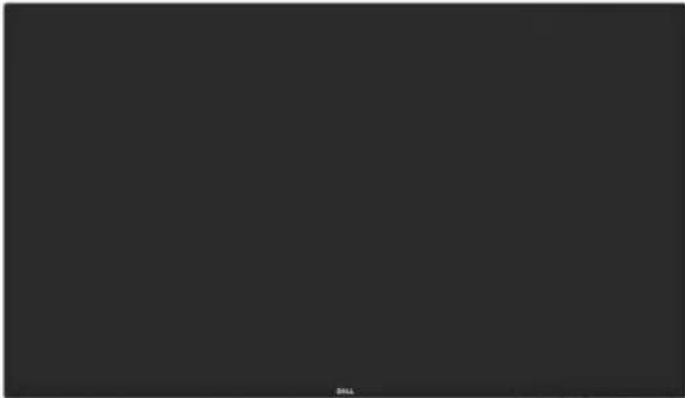 | Display | ||
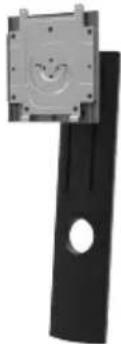 | Ständer | ||
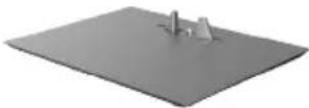 | Standfuß | ||
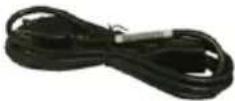 | Netzkabel (variiert je nach Land) | ||
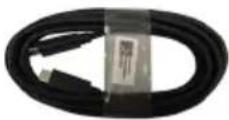 | USB-Typ-C-Kabel (C zu C) | ||
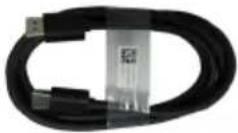 | DP-Kabel | ||
 |  |  | SchnelleinrichtungsanleitungInformationen zu Sicherheit,Umwelt und RichtlinienWerkseitiger Kalibrierbericht |
Produktmerkmale
Der Dell-Bildschirm UltraSharp U2421HE/U2721DE verfügt über aktive Matrix, Dünnschichttransistor (TFT), Flüssigkristallanzeige (LCD) und LED-Hintergrundbeleuchtung. Zu den Merkmalen des Monitors zählen:
- U2421HE: 60,47 cm (23,8 Zoll) sichtbarer Anzeigebereich (diagonal gemessen). Auflösung von 1920 x 1080 (16:9) plus Vollbildunterstützung bei niedrigeren Auflösungen.
- U2721DE: 68,47 cm (27 Zoll) sichtbarer Anzeigebereich (diagonal gemessen). Auflösung von 2560 x 1440 (16:9) plus Vollbildunterstützung bei niedrigeren Auflösungen.
- Breite Betrachtungswinkel mit 99 % sRGB-Farbe mit einem durchschnittlichen Delta E < 2.
- Möglichkeit zum Neigen, Schwenken und vertikalen Erweitern.
- Abnehmbarer Ständer und 100 mm VESA- (Video Electronics Standards Association) Montagelöcher für flexible Montagelösungen.
- Eine äußerst flache Einfassung hinterlässt nur eine minimale Lücke bei Verwendung mehrerer Monitore, sodass ein elegantes Betrachtungserlebnis mühelos eingerichtet werden kann.
• Die umfassende digitale Anschlussfähigkeit mit DP-macht Ihren Monitor zukunftssicher. - Einzelner USB-Typ-C-Anschluss zur Stromversorgung kompatibler Notebooks während des Empfangs von Video- und Datensignalen.
- USB-C- und RJ45-Anschlüsse ermöglichen ein netzwerkverbundenes Erlebnis mit nur einem Kabel.
• Plug-and-Play-Fähigkeit, sofern von Ihrem System unterstützt. - OSD- (On Screen Display) Einstellungen für problemlose Setup- und Bildschirmoptimierung.
• Ein-/Austaste und OSD-Tasten sperren.
• Schlitz für Sicherheitsschloss.
• Standby-Leistung von 0,3 W im Ruhemodus. - Augenkomfort mit einem flimmerfreien Bildschirm optimieren.
HINWEIS: Das von einem Monitor ausgegebene blaue Licht kann Augen dauerhaft schädigen, bspw. Augenermüdung oder digitale Augenbelastung verursachen. Die Funktion ComfortView dient der Reduzierung des vom Monitor ausgegebenen blauen Lichts zur Optimierung des Augenkomforts.
Teile und Bedienelemente
Vorderseite
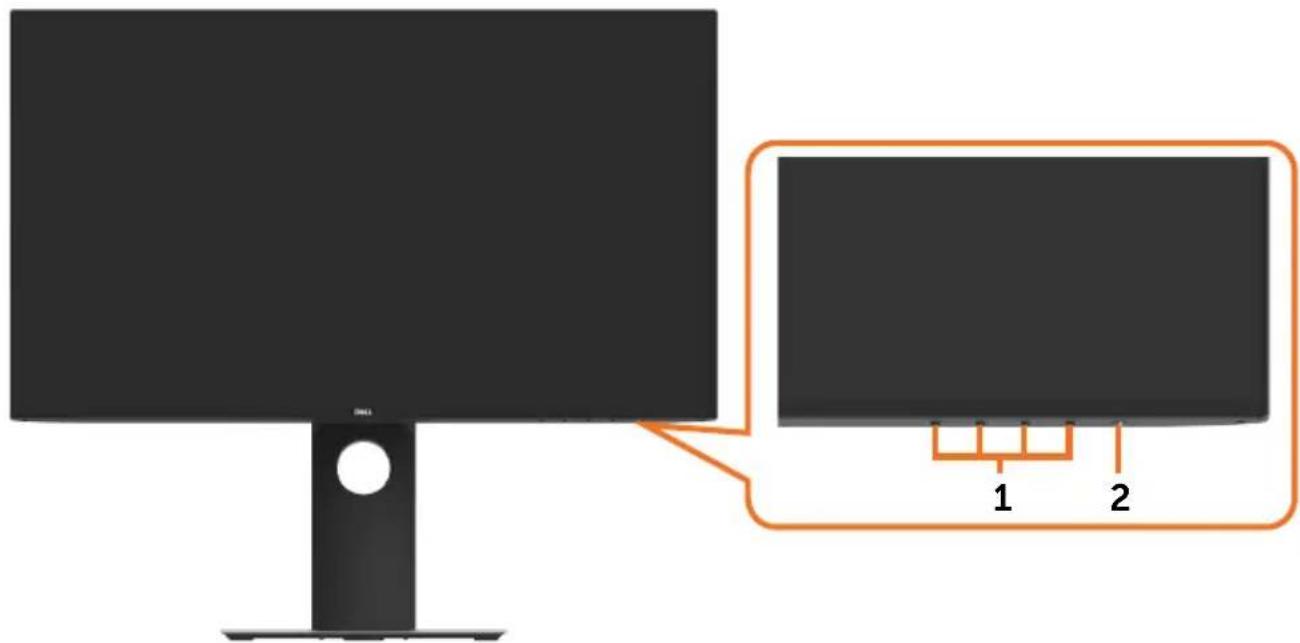
text_image
1 2| Nummer Beschreibung | |
| 1 | Funktionstasten (weitere Einzelheiten finden Sie unter Monitor bedienen) |
| 2 | Ein-/Austaste (mit LED-Anzeige) |
Rückseite
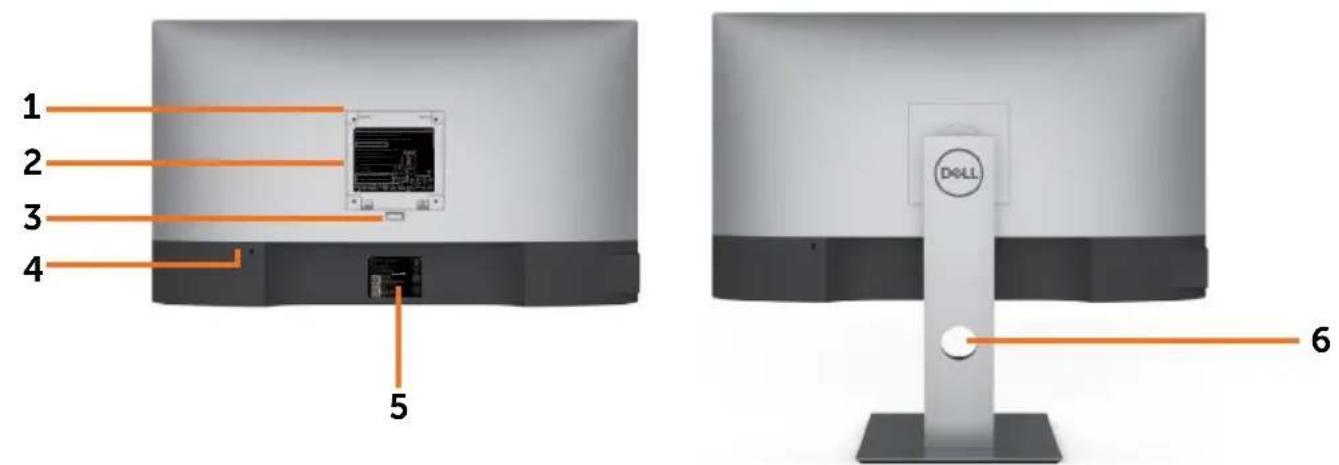
text_image
1 2 3 4 5 6| Nummer | Beschreibung | Verwendung |
| 1 | 100 mm x 100 mm VESA-Montagelöcher (unter VESA-Abdeckung) | Wandmontage des Monitors mit VESA-kompatiblem Wandmontageset (100 mm x 100 mm). |
| 2 | Richtlinienetikett | Listet die amtlichen Zulassungen auf. |
| 3 | Ständerfreigabetaste | Löst den Ständer vom Monitor. |
| 4 | Schlitz für Sicherheitsschloss | Sichert den Monitor mit einem Sicherheitskabelschloss (wird separat verkauft). |
| 5 | Barcode, Seriennummer und Service-Kennungsetikett | Beachten Sie dieses Etikett, wenn Sie den technischen Kundendienst von Dell kontaktieren müssen. |
| 6 | Kabelverwaltungsschlitz | Organisieren Sie die Kabel, indem Sie sie durch den Schlitz verlegen. |
Ansicht von der Seite
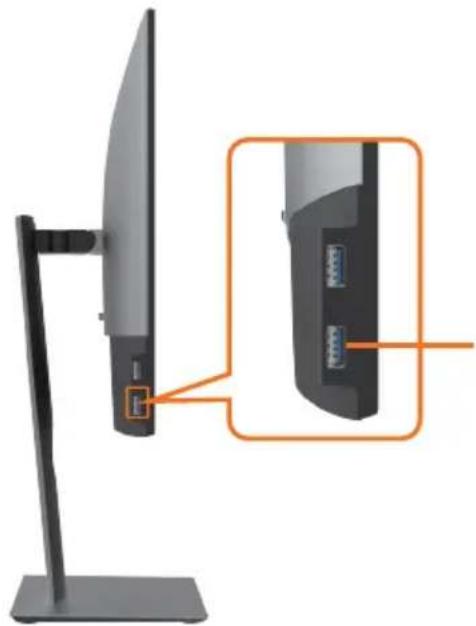
Port mit -Akkusymbol unterstützt BC 1.2.

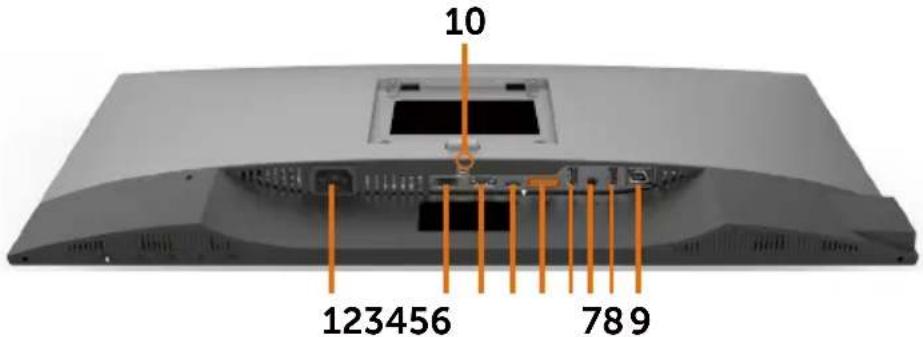
Unterseite
text_image
10 123456 789| Nummer | Beschreibung Verwendung | |
| 1 AC-Netzanschluss Für den Anschluss der Monitornetzleitung. | ||
| 2 HDMI Anschluss Verbinden Sie Ihren Computer per HDMI-Kabel (optional). | ||
| 3 DP-Anschluss (Eingang) | Zum Anschluss des Computer-DP-Kabels. | |
| 4 USB-Typ-C-Anschluss | Schließen Sie Ihren Kabel mit einem USB-Typ-C-Kabel an.Der USB-3.1-Type-C-Anschluss bietet die schnellste Übertragungsrate und den alternierenden Modus mit DP-1.4-Unterstützung der maximalen Auflösung von 1920 x 1080 bei 60 Hz (U2421HE) und 2560 x 1440 bei 60 Hz (U2721DE), PD 20 V / 3,25 A, 15 V / 3 A, 9 V / 3 A, 5 V / 3 A.HINWEIS:USB Type-C wird bei Versionen vor Windows 10 nicht unterstützt. | |
| 5 DP-Anschluss (Ausgang) | DP-Ausgang für MST-(Multi-Stream Transport) fähige Monitore. Beachten Sie zum Aktivieren von MST die Anweisungen im Abschnitt „Monitor für DP MST-Funktion verbinden”.HINWEIS:Entfernen Sie bei Verwendung des DP-Ausgangs den Gummistöpsel. | |
| 6&8 USB-Downstream-Ports (2) | Schließen Sie hier Ihr USB-Gerät an. Sie können diese Anschlüsse erst nutzen, nachdem Sie das USB-Kabel (Type-C zu Type-C) vom Computer am Monitor angeschlossen haben. Der Anschluss mit dem -Akkusymbol unterstützt Battery Charging Rev. 1.2. | |
| 7 | Audioanschluss, Line-out | Schließen Sie Lautsprecher zur Wiedergabe des von USB-Typ-C-oder DP-Audiokanälen eingehenden Tons an.Unterstützt nur 2-Kanal-Ton.HINWEIS:Der Audioanschluss (Line-out) unterstützt keine Kopfhörer. |
| 9 RJ-45-Anschluss Zur externen Netzwerkverwaltung und Steuerung des Displays über RJ-45. | ||
| 10 | Ständerverriegelung | Befestigen Sie den Ständer mit einer M3 x 6 mm (U2721DE)/M3 x 8 mm (U2421HE)( Schraube am Monitor. (Schraube wird nicht mitgeliefert) |

Technische Daten des Monitors
| Modellnr. U2421HE U2721DE | ||
| Bildschirmtyp Aktivmatrix | - TFT-LCD Aktivmatrix - TFT-LCD | |
| Paneltyp In-Plane-Switching-Technologie | In-Plane-Switching-Technologie | |
| Seitenverhältnis 16:9 16:9 | ||
| Darstellbare Bildabmessungen | ||
| Diagonal 60,47 cm (23.8 zall) | 68,47 cm (27 zall) | |
| aktiver Bereich | ||
| Horizontal 527,04 mm (20,75 zall) | 596,74 mm (23,49 zall) | |
| Vertical 296,46 mm (11,67 zall) | 335,66 mm (13,21 zall) | |
| Fläche | 156246,3 mm^2 (242,15 zall^2 ) | 200301,7 mm^2 (310,30 zall^2 ) |
| Pixelabstand | 0,2745 mm x 0,2745 mm | 0,233 mm x 0,233 mm |
| Pixel pro Zoll (PPI) | 92,5 109 | |
| Sichtwinkel | ||
| Horizontal | 178 Grad (typisch) | 178 Grad (typisch) |
| Vertical 178 Grad (typisch) | 178 Grad (typisch) | |
| Helligkeit | 250 cd/m^2 (typisch) | 350 cd/m^2 (typisch) |
| Kontrastverhältnis | 1000:1 (typisch) | 1000:1 (typisch) |
| Bildschirmbeschichtung | Blendfreie Behandlung der Frontpolarisator- (3H)Hartbeschichtung | Blendfreie Behandlung der Frontpolarisator- (3H)Hartbeschichtung |
| Hintergrundbeleuchtung | LED | LED |
| Ansprechzeit (Grau zu Grau) | 5 ms (Tempomodus)8 ms (Normalmodus) | 5 ms (Tempomodus)8 ms (Normalmodus) |
| Farbtiefe | 16,7 Millionen Farben | 16,7 Millionen Farben |
| Farbskala* 99% sRGB | 99% REC70985% DCI-P3 | 99% sRGB99% REC70985% DCI-P3 |
| Kalibrierungsgenauigkeit | Delta E < 2 (Durchschnitt) | Delta E < 2 (Durchschnitt) |
| Konnektivität • 1 x DP 1,4 (HDCP 1,4)• 1 x HDMI 1,4 (HDCP 1,4)• 1 x USB-Type-C (Alternate Mode mit DP1.4, USB-3.1-Upstream-Port, Power Delivery PD bis 65 W)• 1 x DP (Ausgang) mit MST (HDCP 1,4)• 2 x USB 3,0-Downstream-Port• 2 x USB 3,0 mit BC1,2-Ladefähigkeit bei 2 A (max.)• 1 x Analog 2,0-Audio-Line-Ausgang (3,5-mm-Anschluss)• 1 x RJ45 | • 1 x DP 1,4 (HDCP 1,4)• 1 x HDMI 1,4 (HDCP 1,4)• 1 x USB-Type-C (Alternate Mode mit DP1.4, USB-3.1-Upstream-Port, Power Delivery PD bis 65 W)• 1 x DP (Ausgang) mit MST (HDCP 1,4)• 2 x USB 3,0-Downstream-Port• 2 x USB 3,0 mit BC1,2-Ladefähigkeit bei 2 A (max.)• 1 x Analog 2,0-Audio-Line-Ausgang (3,5-mm-Anschluss)• 1 x RJ45 | |
| Randbreite (Rand des Monitors bis zum aktiven Bereich) | 5,0 mm (Oben)5,1 mm (Links/rechts)8,0 mm (Unten) | 6,90 mm (Oben)6,90 mm (Links/rechts)8,1 mm (Unten) |
| Einstellbarkeit | ||
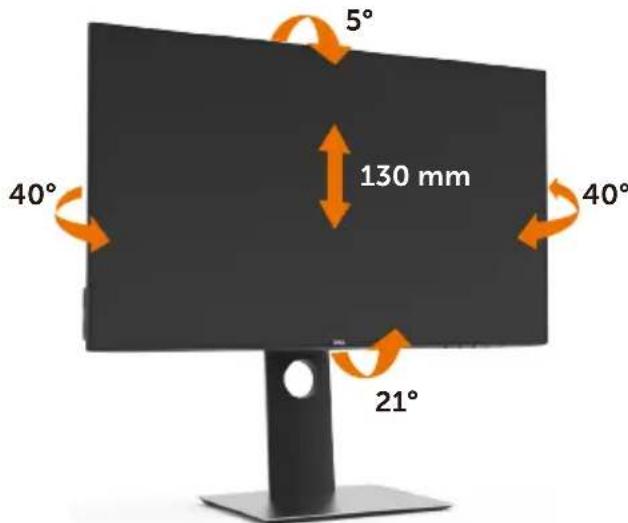
| Höhenverstellbarer Ständer | 130 mm 130 mm | |
| Neigen -5 Grad bis 21 Grad | ad -5 Grad bis 21 Grad | |
| Schwenken -40 Grad bis | 40 Grad -40 Grad bis 40 Grad | |
| Kabelmanagement ja ja | ||
| Dell Display Manager-(DDM) Kompatibilität | Einfache Anordnung und andere wesentliche Funktionen und Merkmale | Einfache Anordnung und andere wesentliche Funktionen und Merkmale |
| Sicherheit Steckplatz für | Sicherheitsschloss (Kabelschloss separat erhältlich) Ständer-Steckplatz für Diebstahlschloss (an Blende) | Steckplatz für Sicherheitsschloss (Kabelschloss separat erhältlich) Ständer-Steckplatz für Diebstahlschloss (an Blende) |
*Nur bei nativem Panel, unter Voreinstellung Angepasster Modus.
Auflösungsspezifikationen
| Modellnr. U2421HE U2721DE | ||
| Horizontaler Abtastbereich 30 | kHz – 83 kHz 30 kHz – 90 | kHz |
| Vertikaler Abtastbereich | 56 Hz – 76 Hz | 56 Hz – 76 Hz |
| Max. voreingestellte Auflösung | 1920 x 1080 bei 60 Hz | 2560 x 1440 bei 60 Hz |
| Videoanzeigefunktionen (DP & USB-Typ-C-Wiedergabe) | 480i, 480p, 576i, 576p, 720p, 1080i, 1080p | 480i, 480p, 576i, 576p, 720p, 1080i, 1080p |
Voreingestellte Anzeigemodi
U2421HE
| Anzeigemodus | Horizontale Frequenz (kHz) | Vertikale Frequenz (Hz) | Pixeltakt (MHz) | Sync-Polarität (horizontal/ vertical) |
| 720 x 400 31.5 70.0 | 28.3 -/+ | |||
| VESA, 640 x 480 31.5 | 60.0 25.2 -/- | |||
| VESA, 640 x 480 37.5 | 75.0 31.5 -/- | |||
| VESA, 800 x 600 37.9 | 60.3 40.0 +/+ | |||
| VESA, 800 x 600 | 46.9 | 75.0 | 49.5 | +/+ |
| VESA, 1024 x 768 | 48.4 | 60.0 | 65.0 | -/- |
| VESA, 1024 x 768 | 60.0 | 75.0 | 78.8 | +/+ |
| VESA, 1152 x 864 | 67.5 | 75.0 | 108.0 | +/+ |
| VESA, 1280 x 1024 | 64.0 | 60.0 | 108.0 | +/+ |
| VESA, 1280 x 1024 | 80.0 | 75.0 | 135.0 | +/+ |
| VESA, 1600 x 900 | 60.0 | 60.0 | 108.0 | -/+ |
| VESA, 1920 x 1080 | 67.5 | 60.0 | 148.5 | +/+ |
U2721DE
| Anzeigemodus | Horizontale Frequenz (kHz) | Vertikale Frequenz (Hz) | Pixeltakt (MHz) | Sync-Polarität (horizontal/ vertical) |
| 720 x 400 31,5 70,0 | 28,3 -/+ | |||
| VESA, 640 x 480 31,5 | 60,0 25,2 -/- | |||
| VESA, 640 x 480 37,5 | 75,0 31,5 -/- | |||
| VESA, 800 x 600 37,9 | 60,3 40,0 +/+ | |||
| VESA, 800 x 600 | 46,9 | 75,0 | 49,5 | +/+ |
| VESA, 1024 x 768 | 48,4 | 60,0 | 65,0 | -/- |
| VESA, 1024 x 768 | 60,0 | 75,0 | 78,8 | +/+ |
| VESA, 1152 x 864 | 67,5 | 75,0 | 108,0 | +/+ |
| VESA, 1280 x 1024 | 64,0 | 60,0 | 108,0 | +/+ |
| VESA, 1280 x 1024 | 80,0 | 75,0 | 135,0 | +/+ |
| VESA, 1600 x 1200 | 75,0 | 60,0 | 162,0 | +/+ |
| VESA, 1920 x 1080 | 67,5 | 60,0 | 148,5 | +/+ |

| VESA, 2048 x 1080 6 | 6,58 60,0 147,16 | +/- | ||
| CVR, 2560 x 1440 88,8 60,0 241,5 +/- | ||||
DP MST Multi-Stream Transport-Modi (MST)
U2421HE
| MST-Quellmonitor | Maximale Anzahl an unterstützbaren externen Monitoren |
| 1920 x 1080/60Hz | |
| 1920 x 1080/60Hz 3 |
HINWEIS: Die unterstützte externe Monitorauflösung beträgt maximal nur 1920x1080, 60 Hz.
U2721DE
| MST-Quellmonitor | Maximale Anzahl an unterstützbaren externen Monitoren |
| 2560 x 1440/60Hz | |
| 2560 x 1440/60Hz 1 |
HINWEIS: Die unterstützte externe Monitorauflösung beträgt maximal nur 2560x1440, 60 Hz.
USB-C MST Multi-Stream Transport-Modi (MST)
U2421HE
| OSD-Anzeigeinfo: Linkrate (aktuell) | Maximale Anzahl an unterstützbaren externen Monitoren |
| 1920 x 1080/60Hz | |
| HBR3 2 | |
| HBR2 1 |
U2721DE
| OSD-Anzeigeinfo: Linkrate (aktuell) | Maximale Anzahl an unterstützbaren externen Monitoren |
| 2560 x 1440/60Hz | |
| HBR3 (Hohe Auflösung) 1 | |
| HBR3 (Hohe Datengeschwindigkeit) 0 | |
| HBR2 (Hohe Auflösung) 1 | |
| HBR2 (Hohe Datengeschwindigkeit) 0 |
Elektrische Spezifikationen
| Modellnr. U2421HE/U2721DE | |
| Videoeingangssignale • | Digitales Videosignal für jede differentielle Leitung.Je differentielle Leitung bei 100 Ohm Impedanz.Unterstützt DP/USB-Typ-C-Signaleingang |
| Eingangsspannung /Frequenz / Strom | 100 – 240 V AC / 50 Hz/60 Hz ± 3 Hz / 1,8 A (Maximum) |
| Einschaltstrom 120 V : 30 | A (Maximum)240 V : 60 A (Maximum) |
Physikalische Eigenschaften
| Modellnr. U2421HE U2721DE | ||
Anschlusstyp • DP Anschluss(einschließlich DP-Ein- und DP-Ausgang)HDMI AnschlussUSB-Typ-C-AnschlussAudio-Line-AusgangUSB 3.0-Downstream-Anschluss x 4(Port mit  -Akkusymbol unterstützt BC 1.2.) -Akkusymbol unterstützt BC 1.2.) | DP Anschluss(einschließlich DP-Ein- und DP-Ausgang)HDMI AnschlussUSB-Typ-C-AnschlussAudio-Line-AusgangUSB 3.0-Downstream-Anschluss x 4(Port mit  -Akkusymbol unterstützt BC 1.2.) -Akkusymbol unterstützt BC 1.2.) | |
| Signalkabeltyp DP-zu-DP-Kabel, 1,8 mUSB-Typ-C-Kabel, 1,0 m | DP-zu-DP-Kabel, 1,8 mUSB-Typ-C-Kabel, 1,0 m | |
| Abmessungen (mit Ständer) | ||
| Höhe (ausgezogen) 478,4 mm (18,84 zall) 520,2 mm (20,48 zall) | ||
| Höhe(zusammengeschoben) | 348,4 mm (13,72 zall) 390,2 mm (15,36 zall) | |
| Breite 538,5 mm (21,20 zall) 612,2 mm (24,10 zall) | ||
| Tiefe 165,0 mm (6,50 zall) 180,0 mm (7,09 zall) | ||
| Abmessungen (ohne Ständer) | ||
| Höhe | 313,7 mm (12,35 zall) | 355,0 mm (13,98 zall) |
| Breite 538,5 mm (21,20 zall) 612,2 mm (24,10 zall) | ||
| Tiefe | 39,0 mm (1,54 zall) | 39,0 mm (1,54 zall) |
| Ständerabmessungen | ||
| Höhe (ausgezogen) 393,5 mm (15,49 zall) 413,6 mm (16,28 zall) | ||
| Höhe(zusammengeschoben) | 347,0 mm (13,66 zall) 367,1 mm (14,45 zall) | |

| Breite 218,0 mm (8,58 zall) | 230,0 mm (9,06 zall) | |
| Tiefe 165,0 mm (6,50 zall) | 180,2 mm (7,09 zall) | |
| Gewicht | ||
| Mit Verpackung 7,55 kg (16,64 lb) | 8,72 kg (19,22 lb) | |
| Mit Ständereinheit und Kabeln | 5,32 kg (11,73 lb) | 6,24 kg (13,75 lb) |
| Ohne Ständereinheit (für eventuelle Wand- oder VESA Montage- ohne Kabel) | 3,37 kg (7,43 lb) | 4,19 kg (9,23 lb) |
| Der Ständereinheit 1,59 kg (3,50 lb) | 1,72 kg (3,79 lb) | |
Umweltbezogene Eigenschaften
| Modellnr. U2421HE/U2721DE | |
| Konformität mit Standards | |
| ENERGY STAR-zertifizierter Monitor.EPEAT-registriert, wo zutreffend. EPEAT-Registrierung variiert je nach Land. Den Registrierungsstatus je nach Land entnehmen Sie bittewww.epeat.net.TCO-zertifizierte Anzeigegeräte.RoHS-konform.BFR/PVC-freier Monitor (mit Ausnahme externer Kabel).Erfüllt Leckstrom-Anforderungen nach NFPA 99.Arsenfreies Glas und kein Einsatz von Quecksilber nur für den Bildschirm. | |
| Temperatur | |
| Betrieb 0 °C bis 40 °C (32°F bis 104°F) | |
| Nicht im Betrieb -20 °C bis 60 °C (-4 °F bis 140°F) | |
| Luftfeuchte | |
| Betrieb 10% bis 80% (nicht kondensierend) | |
| Nicht im Betrieb 5 % bis 90 % (nicht kondensierend) | |
| Höhe | |
| Betrieb | 5000 m (16404 ft) max. |
| Nicht im Betrieb | 12192 m (40000 ft) max. |
| Wärmeableitung | |
| U2421HE | 478,02 BTU/h (Maximum)59,75 BTU/h (typisch) |
| U2721DE | 546,30 BTU/h (Maximum)113,36 BTU/h (typisch) |
Energieverwaltungsmodi
Ist eine VESA DPM-konforme Grafikkarte oder Software in/auf Ihrem PC installiert, reduziert der Monitor automatisch seinen Stromverbrauch, wenn er nicht verwendet wird. Dies wird als Energiesparmodus bezeichnet*. Wenn der Computer Eingaben von einer Tastatur, Maus oder einem anderen Eingabegerät erkennt, nimmt der Monitor automatisch seinen normalen Betrieb wieder auf. Die folgende Tabelle zeigt den Stromverbrauch und die Signalisierung dieser automatischen Energiesparfunktion:
U2421HE
| VESA-Modi Horizontale Sync | Vertikale Sync | Video Betriebsanzeige Stromverbrauch | |
| Normaler Betrieb Aktiv Aktiv Aktiv | Weiß 140 W | (maximal)** | 17,5 W (typisch) |
| Energiesparmodus Inaktiv Inaktiv Aus Weiß | (Leuchtet) | <0,3 W | |
| Ausgeschaltet | - | - | Aus |
| Stromverbrauch P_on | 12,87 W |
| Gesamter Energieverbrauch (TEC) | 43,56 kWh |
U2721DE
| VESA-Modi Horizontale Sync | Vertikale Sync | Video Betriebsanzeige Stromverbrauch | |
| Normaler Betrieb Aktiv Aktiv Aktiv | Weiß 160 W | (maximal)** | 33,2 W (typisch) |
| Energiesparmodus Inaktiv Inaktiv Aus Weiß | (Leuchtet) | <0,3 W | |
| Ausgeschaltet - | - | - | Aus <0,3 W |
| Stromverbrauch P_on | 19,9 W |
| Gesamter Energieverbrauch (TEC) | 64,3 kWh |
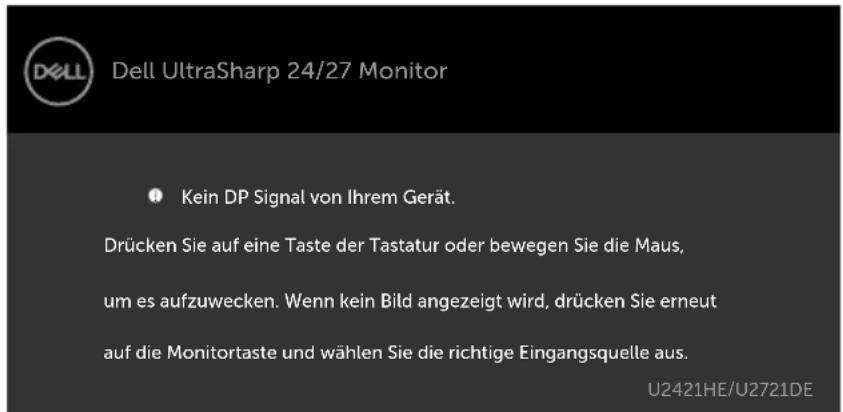
Das OSD funktioniert nur im normalen Betriebsmodus. Wenn Sie im aktiv abgeschalteten Zustand eine Taste drücken, erscheint folgende Meldung:
text_image
Dell UltraSharp 24/27 Monitor ● Kein DP Signal von Ihrem Gerät. Drücken Sie auf eine Taste der Tastatur oder bewegen Sie die Maus, um es aufzuwecken. Wenn kein Bild angezeigt wird, drücken Sie erneut auf die Monitortaste und wählen Sie die richtige Eingangsquelle aus. U2421HE/U2721DE*Ein Stromverbrauch von Null kann im abgeschalteten Modus nur erreicht werden, wenn Sie das Netzkabel vom Monitor trennen.
**Maximaler Stromverbrauch mit maximaler Luminanz und aktivem USB.
Dieses Dokument dient ausschließlich Informationszwecken und gibt die Laborleistung wieder. Ihr Produkt kann je nach Software, Komponenten und Peripherie, die Sie bestellt haben, abweichen und es gibt keine Verpflichtung zur Aktualisierung solcher Informationen. Daher sollte sich der Kunde bei Entscheidungen bezüglich elektrischer Toleranzen oder anderweitig nicht auf diese Informationen verlassen. Es werden weder ausdrücklich noch impliziert Zusicherungen im Hinblick auf die Genauigkeit oder Vollständigkeit gemacht.
Aktivieren Sie Computer und Monitor, dadurch erhalten Sie Zugriff auf das OSD.

HINWEIS: Dieser Monitor ist ENERGY STAR-zertifiziert.

Dieses Produkt qualifiziert sich mit den werkseitigen Standardeinstellungen, die über die „Werksrücksetzung“-Funktion im OSD-Menü wiederhergestellt werden können, für ENERGY STAR. Durch Änderung der werkseitigen Standardeinstellungen oder Aktivierung weiterer Funktionen könnte sich der Stromverbrauch erhöhen und den Grenzwert von ENERGY STAR überschreiten.

HINWEIS:
P_on : Energieverbrauch im eingeschalteten Zustand gemäß Definition in der Energy Star 8.0-Version.
TEC: Gesamtenergieverbrauch in kWh gemäß Definition in der Energy Star 8.0-Version.

Pinbelegungen
DP-Anschluss (Eingang)
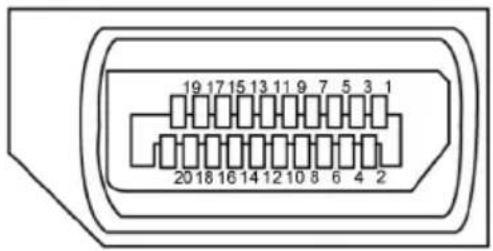
text_image
19 17 15 13 11 9 7 5 3 1 20 18 16 14 12 10 8 6 4 2| Pin-Nummer 20 polig Seite des angeschlossenen Signalkabels | |
| 1 ML3 (n) | |
| 2 Erde | |
| 3 ML3 (p) | |
| 4 ML2 (n) | |
| 5 Erde | |
| 6 ML2 (p) | |
| 7 ML1 (n) | |
| 8 Erde | |
| 9 ML1 (p) | |
| 10 ML0 (n) | |
| 11 Erde | |
| 12 ML0 (p) | |
| 13 Konfig 1 | |
| 14 Konfig 2 | |
| 15 AUX-Kanal (p) | |
| 16 Erde | |
| 17 AUX-Kanal (n) | |
| 18 Hot-Plug-Erkennung | |
| 19 Zurück | |
| 20 DP-Strom | |

DP-Anschluss (Ausgang)
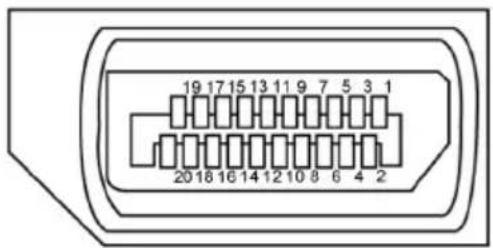
text_image
19 17 15 13 11 9 7 5 3 1 20 18 16 14 12 10 8 6 4 2| Pin-Nummer 20 polig Seite des angeschlossenen Signalkabels | |
| 1 ML0 (p) | |
| 2 Erde | |
| 3 ML0 (n) | |
| 4 ML1 (p) | |
| 5 Erde | |
| 6 ML1 (n) | |
| 7 ML2 (p) | |
| 8 Erde | |
| 9 ML2 (n) | |
| 10 ML3 (p) | |
| 11 Erde | |
| 12 ML3 (n) | |
| 13 Konfig 1 | |
| 14 Konfig 2 | |
| 15 AUX-Kanal (p) | |
| 16 Erde | |
| 17 AUX-Kanal (n) | |
| 18 Hot-Plug-Erkennung | |
| 19 Zurück | |
| 20 DP-Strom | |
HDMI-Anschluss
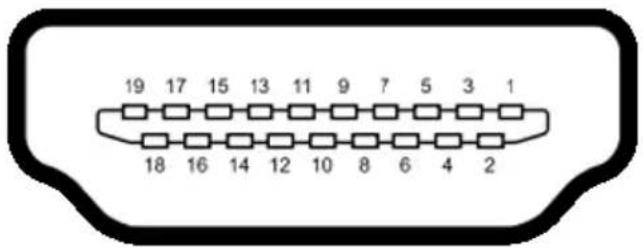
text_image
19 17 15 13 11 9 7 5 3 1 18 16 14 12 10 8 6 4 2| Pin-Nummer 19 polig Seite des angeschlossenen Signalkabels | |
| 1 TMDS DATA 2+ | |
| 2 TMDS DATA 2 SHIELD | |
| 3 TMDS DATA 2- | |
| 4 TMDS DATA 1+ | |
| 5 TMDS DATA 1 SHIELD | |
| 6 TMDS DATA 1- | |
| 7 TMDS DATA 0+ | |
| 8 TMDS DATA 0 SHIELD | |
| 9 TMDS DATA 0- | |
| 10 TMDS CLOCK+ | |
| 11 TMDS CLOCK SHIELD | |
| 12 TMDS CLOCK- | |
| 13 CEC | |
| 14 Reserved (N.C. on device) | |
| 15 DDC CLOCK (SCL) | |
| 16 DDC DATA (SDA) | |
| 17 DDC/CEC Ground | |
| 18 +5 V POWER | |
| 19 HOT PLUG DETECT |

USB-Typ-C-Anschluss
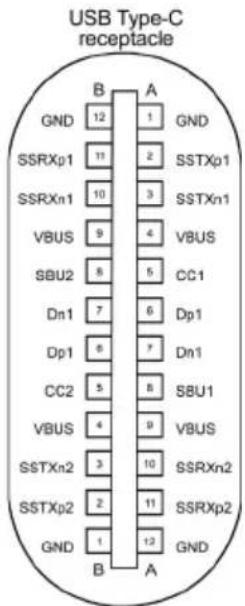
text_image
USB Type-C receptacle B A GND 12 1 GND SSRXp1 11 2 SSTXp1 SSRXn1 10 3 SSTXn1 VBUS 9 4 VBUS SBU2 8 5 CC1 Dn1 7 6 Dp1 Dp1 6 7 Dn1 CC2 5 8 SBU1 VBUS 4 9 VBUS SSTXn2 3 10 SSRXn2 SSTXp2 2 11 SSRXp2 GND 1 12 GND B AUniversal Serial Bus (USB) Schnittstelle
Dieser Abschnitt liefert Ihnen Informationen über die an Ihrem Monitor verfügbaren USB-Ports.

HINWEIS: Bis zu 2 A am USB-Downstream-Anschluss (Anschluss mit dem
Akkusymbol ⬆0) mit Geräten, die mit Battery Charging Rev. 1.2 konform sind; bis zu 0,9 W an den anderen USB-Downstream-Anschlüssen.
Ihr Computer hat die folgenden USB-Ports:
• 4 Downstream – 2 auf der linken Seite, 2 unten
Ladeanschluss – die Ports mit 📄-Aktusymbol unterstützen schnelle Aufladung, falls das Gerät BC 1.2-kompatibel ist.

HINWEIS: Die USB-Anschlüsse des Monitors funktionieren nur, wenn der Monitor eingeschaltet oder im Energiesparmodus ist. Im Energiesparmodus funktionieren die USB-Anschlüsse nur dann normal, wenn das USB-Kabel (Type-C zu Type-C) angeschlossen ist. Andernfalls befolgen Sie die Bildschirmeinstellung von USB. Wenn die Einstellung „Während Bereitschaft ein“ ausgewählt ist, funktioniert USB normal; andernfalls ist USB deaktiviert. Wenn Sie den Monitor aus- und dann wieder einschalten, dauert es einige Sekunden, bis die angeschlossene Peripherie den normalen Betrieb fortsetzt.
| Übertragungsgeschwindigkeit | Datenrate Maximale Leistungsaufnahme(jeAnschluss) |
| SuperSpeed 5 Gb/s 4,5 W | |
| High-Speed 480 Mb/s 2,5 W | |
| Full-Speed 12 Mb/s 2,5 W |
USB-Downstream-Port
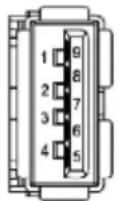
| Pin-Nummer Signalname | |
| 1 VBUS | |
| 2 D- | |
| 3 D+ | |
| 4 Erde | |
| 5 StdA_SSRX- | |
| 6 StdA_SSRX+ | |
| 7 | Erde_Drain |
| 8 StdA_SSTX- | |
| 9 StdA_SSTX+ | |
| Schale | Abschirmung |

RJ45-Anschluss (Anschlussseite)
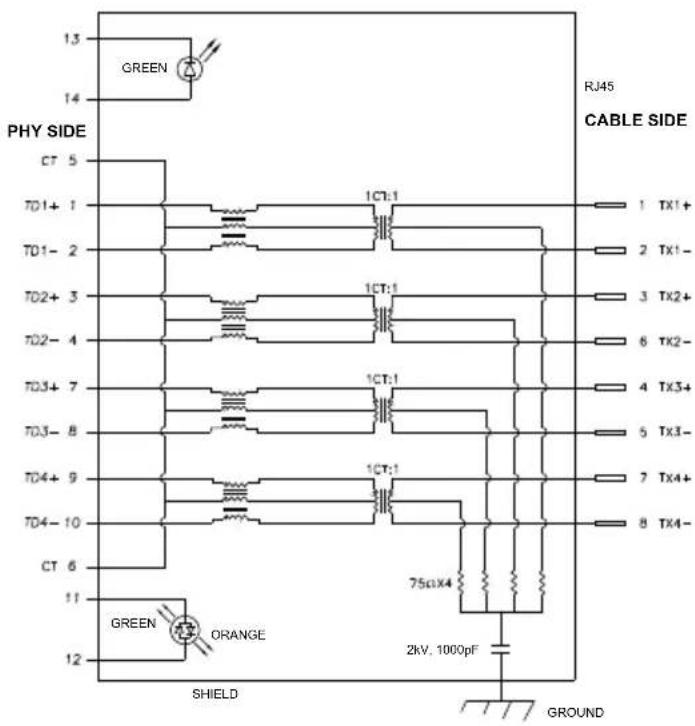
text_image
13 GREEN 14 PHY SIDE CT 5 TD1+ 1 1CT:1 1 TX1+ TD1- 2 1CT:1 2 TX1- TD2+ 3 1CT:1 3 TX2+ TD2- 4 6 TX2- TD3+ 7 1CT:1 4 TX3+ TD3- 8 5 TX3- TD4+ 9 1CT:1 7 TX4+ TD4- 10 8 TX4- CT 6 11 GREEN ORANGE 75GIX4 2kV, 1000pF GROUND SHIELD RJ45 CABLE SIDE| Pin Signal Pin Signal | ||
| 1 TD1 | + 8 TD3 | - |
| 2 TD1 | - 9 TD4 | + |
| 3 TD2 | + 10 TD4 | - |
| 4 TD2 | - 11 GREEN_ORANGE | |
| 5 CT | 12 GREEN_ORANGE | |
| 6 CT | 13 GREEN | |
| 7 TD3 | + 14 GREEN | |
Unterstützte Betriebssysteme
| Betriebssystem | Version |
| Windows | Windows 7 (LAN-Treiber V7.48)Windows 8, 8.1 (LAN-Treiber V8.55)Windows 10 (LAN-Treiber V10.34) |
| Linux OS(Chrome, Android, Andere Linux-basierte Betriebssysteme) | Linux-Betriebssystem auf Grundlage der Kernel-Version wird bis V4.15 unterstützt (LAN-Treiber V2.12.0) |
| macOS | V10.6 bis V10.15 (LAN-Treiber V1.0.20) |
Netzwerk (RJ45) Datenrate über USB-C bei:
1). Videopriorität: 480 Mb/s
2). Datenpriorität: 1000 Mb/s

HINWEIS: Dieser LAN-Anschluss ist mit 1000Base-T IEEE 802.3az konform, unterstützt Durchschleifen von MAC-Adresse und Wake-On-LAN (WOL) aus Bereitschaftsmodus (nur S3). Unterstützt außerdem PXE-Startfunktion, einschließlich UEFI PXE und Legacy PXE.

Plug-and-Play
Sie können den Monitor an jeden Plug-and-Play-kompatiblen Computer anschließen. Der Monitor versorgt den Computer über DDC- (Display Data Channel) Protokolle automatisch mit seinen EDID (Extended Display Identification Data), damit sich der Computer selbst konfigurieren und die Monitoreinstellungen optimieren kann. Die meisten Monitorinstallationen erfolgen automatisch; Sie können auf Wunsch verschiedene Einstellungen wählen. Wenn Sie bei der Einrichtung des Monitors weitere Informationen zur Änderung der Monitoreinstellungen wünschen, beachten Sie bitte Monitor bedienen.
Qualität des LCD-Monitors und Pixelrichtlinie
Es ist nicht ungewöhnlich, dass während der Herstellung eines LCD-Monitors ein oder mehrere Pixel unverändert fixiert bleiben. Diese sind kaum zu sehen und wirken sich nicht auf die Qualität oder Nutzbarkeit des Displays aus. Weitere Informationen über die Qualitätsrichtlinie für den Dell-Monitor und die Pixel finden Sie unter: www.dell.com/support/monitors.
Ständer anbringen

HINWEIS: Der Ständer und der Standfuß sind nicht angebracht, wenn der Monitor ab Werk ausgeliefert wird.

HINWEIS: Der nachstehende Ablauf gilt für den Standardständer. Haben Sie einen anderen Ständer erworben, halten Sie sich beim Aufstellen des Ständers an seine mitgelieferte Dokumentation.

ACHTUNG: Legen Sie den Monitor auf eine flache, saubere und weiche Oberfläche, um seinen Bildschirm nicht zu verkratzen.
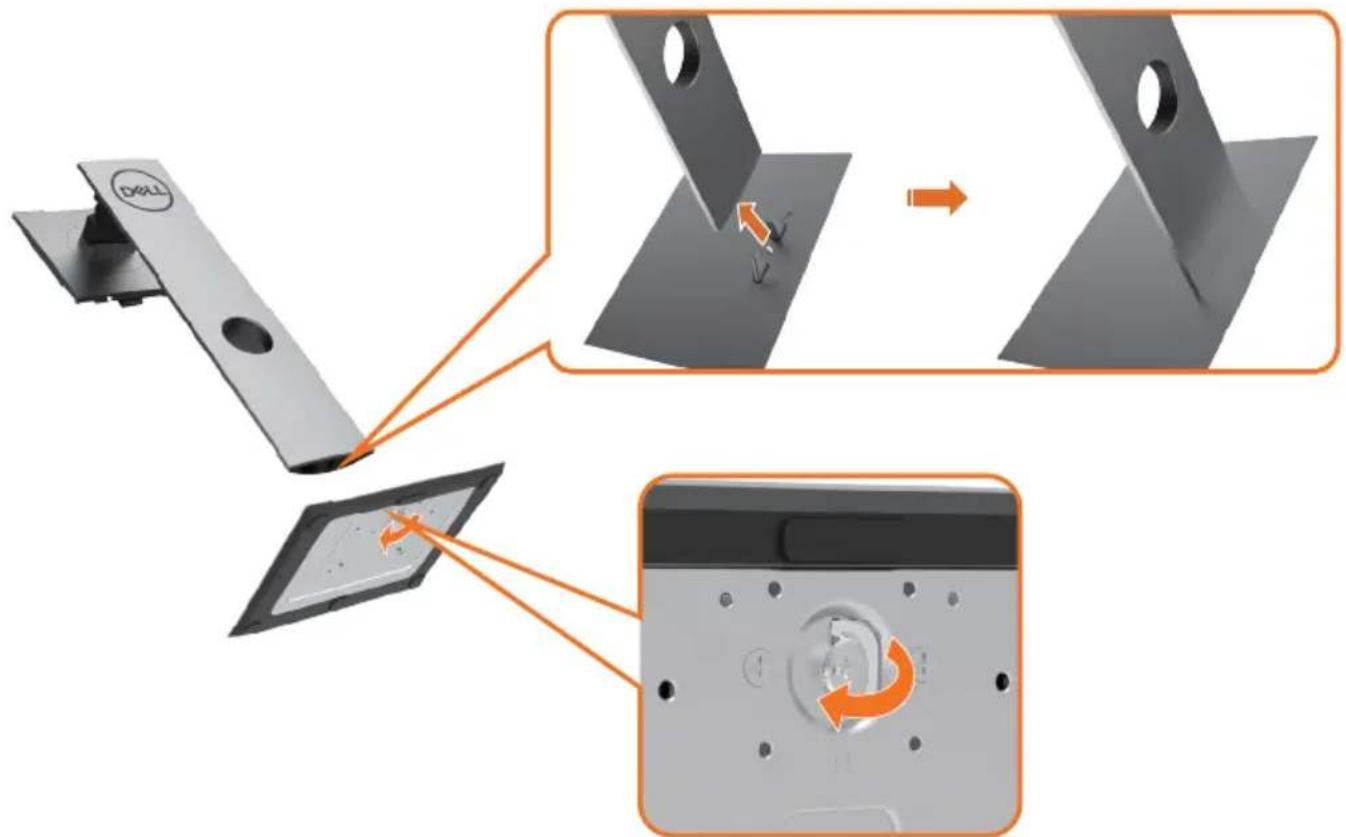
So bringen Sie den Ständer an:
1 Richten Sie die vorstehenden Leisten am Standfuß mit den passenden Schlitzen am Ständer aus.
2 Stecken Sie die Standfußleisten ganz in den Schlitz am Ständer hinein.
3 Klappen Sie den Schraubengriff hoch und drehen Sie die Schraube im Uhrzeigersinn.
4 Ist die Schraube fest angezogen, klappen Sie den Schraubengriff bündig in die Vertiefung hinein.

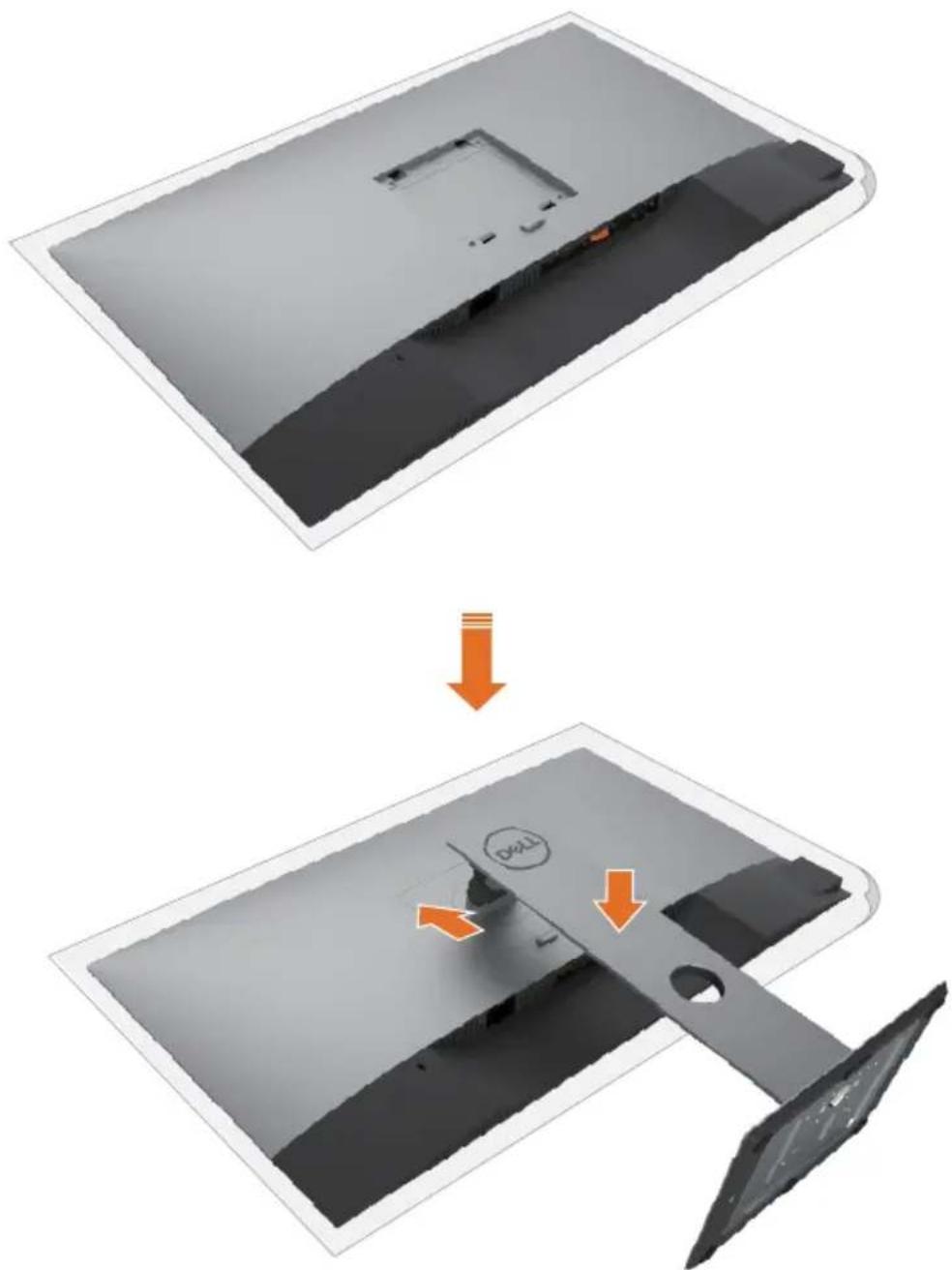
1 Entfernen Sie die Schutzabdeckung des Monitors und stellen Sie den Monitor mit seiner Vorderseite nach unten weisend darauf ab.
2 Stecken Sie die zwei Laschen am oberen Teil des Ständers in die Rille an der Rückseite des Monitors.
3 Drücken Sie den Ständer, bis er einrastet.
Kippen, Schwenken und Höhenverstellung

HINWEIS: Dies gilt für einen Monitor mit Ständer. Wenn ein anderer Ständer erworben wird, beachten Sie bitte die entsprechenden Anweisungen in der zugehörigen Anleitung.
Neigen, schwenken und vertikal ausziehen
Wenn der Ständer am Monitor angebracht ist, können Sie den Monitor auf den angenehmsten Betrachtungswinkel anpassen.
text_image
5° 40° 130 mm 40° 21°
HINWEIS: Der Ständer ist bei Werksauslieferung nicht am Monitor angebracht.
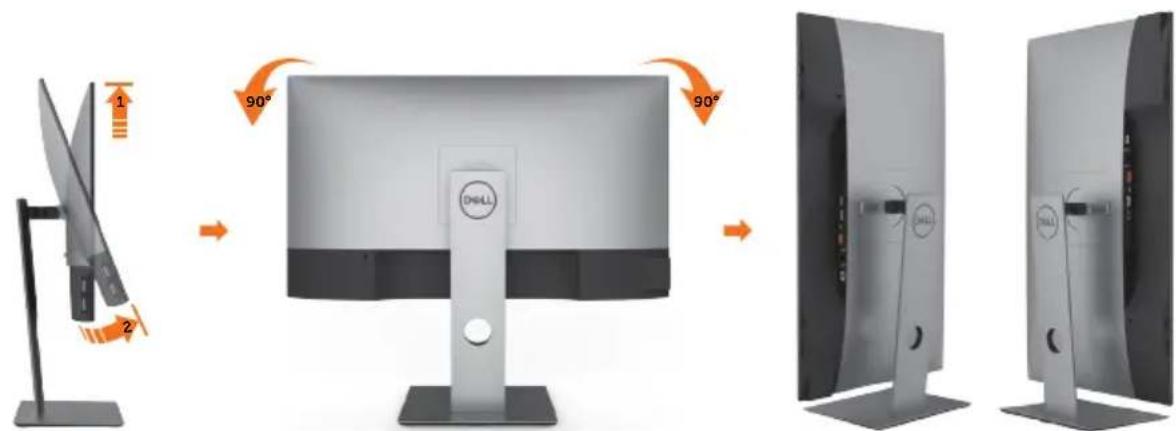
Monitor drehen
Bevor Sie den Monitor drehen, sollte der Monitor komplett vertikal ausgezogen und geneigt sein, damit der untere Rand des Monitors nicht an der Aufstellfläche anschlägt.
text_image
1 2 90° 90° DHELL
HINWEIS: Um die Anzeigerotation-Funktion (Querformat/Hochformat) mit Ihrem Dell-Computer nutzen zu können, benötigen Sie einen aktualisierten Grafkkartentreiber, der nicht mit dem Monitor geliefert wird. Zum Herunterladen

des Grafkkartentreibers besuchen Sie www.dell.com/support und schauen im Download-Bereich unter Videotreiber nach den neuesten Treiberaktualisierungen.

HINWEIS: Im Hochformat-Anzeigemodus kann die Leistung von Grafk-intensiven Anwendungen (z. B. 3D-Spielen) nachlassen.
Anzeigerotation-Einstellungen Ihres Systems anpassen
Nachdem Sie Ihren Monitor gedreht haben, müssen Sie die Anzeigerotation-Einstellungen Ihres Systems mit den folgenden Schritten anpassen.

HINWEIS: Wenn Sie den Monitor nicht mit einem Dell-Computer verwenden, müssen Sie die Grafktreiber-Webseite oder die Webseite Ihres Computerherstellers besuchen, um Informationen über das Ändern der Anzeigerotation-Einstellungen Betriebssystems zu erhalten.
So stellen Sie die Anzeigerotation ein:
1 Klicken Sie mit der rechten Maustaste auf das Desktop, wählen Sie Eigenschaften (bei Vista: Anpassen).
2 Wählen Sie das Register Einstellungen, klicken Sie auf Erweitert.
3 Wenn Sie eine AMD-Grafkkarte verwenden, wählen Sie das Register Drehung und stellen die gewünschte Ausrichtung ein.
4 Falls Sie eine NVidia-Grafkkarte verwenden, klicken Sie auf das Register NVidia, wählen in der linken Spalte NVDrehung und anschließend die gewünschte Ausrichtung.
5 Sofern Sie eine Intel®-Grafkkarte verwenden, wählen Sie das Grafkregister Intel, klicken auf Grafkeigenschafen, wählen das Register Drehung und stellen die gewünschte Ausrichtung ein.

HINWEIS: Falls die Drehoption nicht verfügbar ist oder nicht korrekt funktioniert, besuchen Sie bitte www.dell.com/support und laden den aktuellsten Treiber für Ihre Grafkkarte herunter.

Ihren Monitor anschließen

WARNUNG: Bevor Sie eines der Verfahren in diesem Abschnitt beginnen, befolgen Sie die Sicherheitshinweise.
So schließen Sie Ihren Monitor an den Computer an:
1 Schalten Sie Ihren Computer aus.
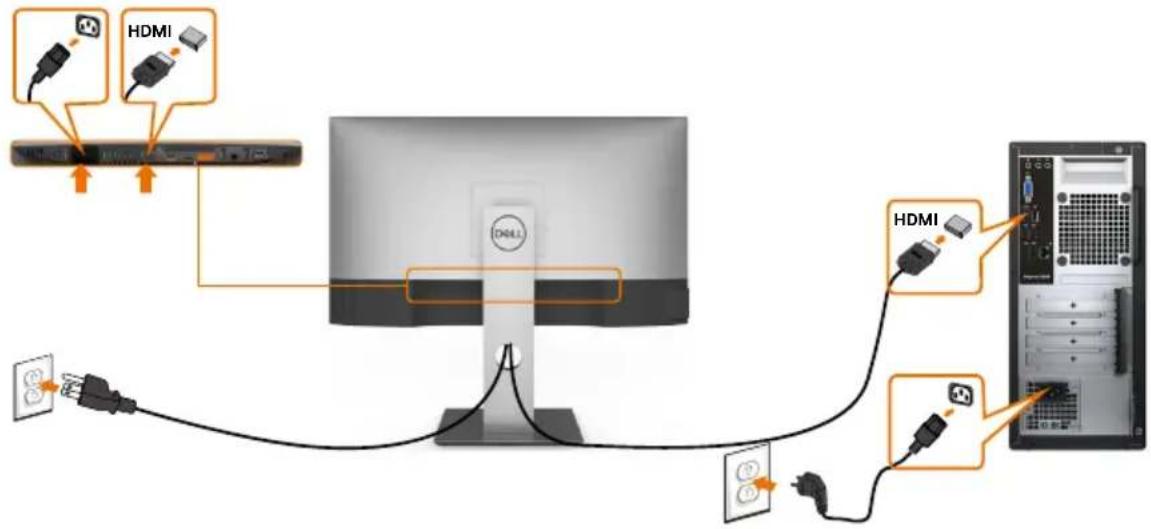
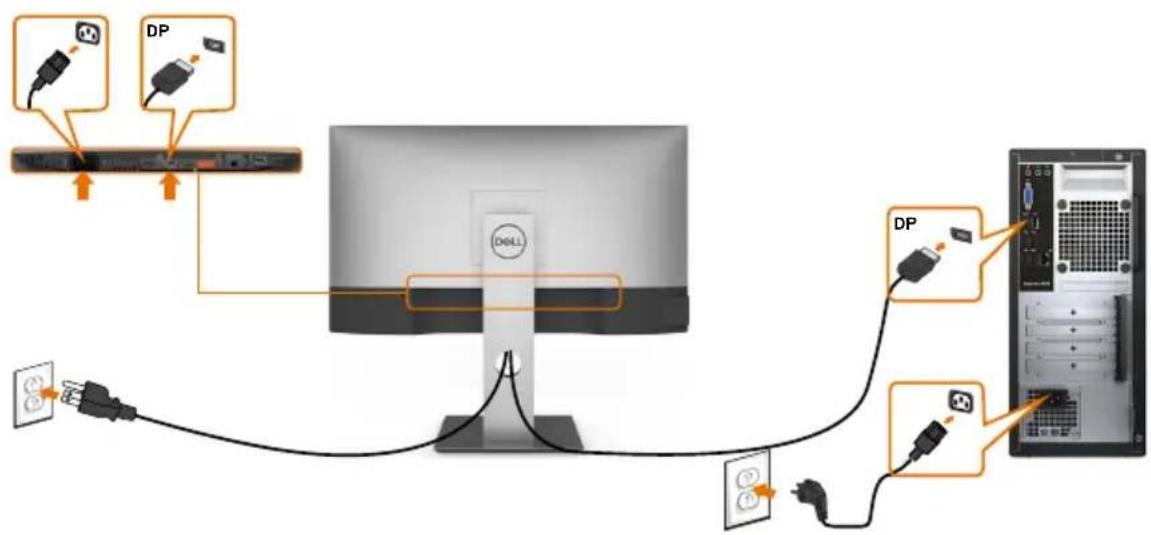
2 Verbinden Sie die USB-Typ-C/DP Kabel vom Monitor mit dem Computer.
3 Schalten Sie Ihren Monitor ein.
4 Wählen Sie die richtige Eingangsquelle im Bildschirmmenü des Monitors und schalten Sie Ihren Computer ein.

HINWEIS: Die U2421HE/U2721DE-Standardeinstellung ist DP 1.4. Eine DP 1.1-Grafikkarte erzielt möglicherweise keine normale Anzeige. Bitte beachten Sie zum Ändern der Standardeinstellung „Produktspezifische Probleme – kein Bild bei Verwendung von DP-Verbindung mit dem PC“.
HDMI-Kabel anschließen (optional)
text_image
HDMI HDMIDP-Kabel verbinden
Anschluss des Monitors für DP MST-Funktion (Multi-Stream Transport)
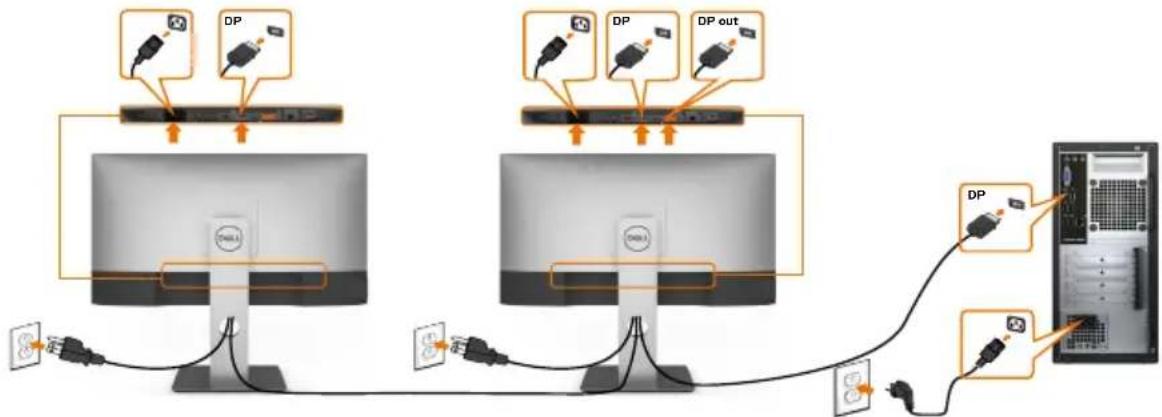
HINWEIS: unterstützt die DP-MST-Funktion. Damit Sie diese Funktion nutzen können, muss Ihre PC-Grafikkarte entsprechend zertifiziert sein: DP1.2 mit MST-Option.

HINWEIS: Entfernen Sie bei Verwendung des DP-Ausgangs den Gummistöpsel.
USB-Typ-C-Kabel anschließen
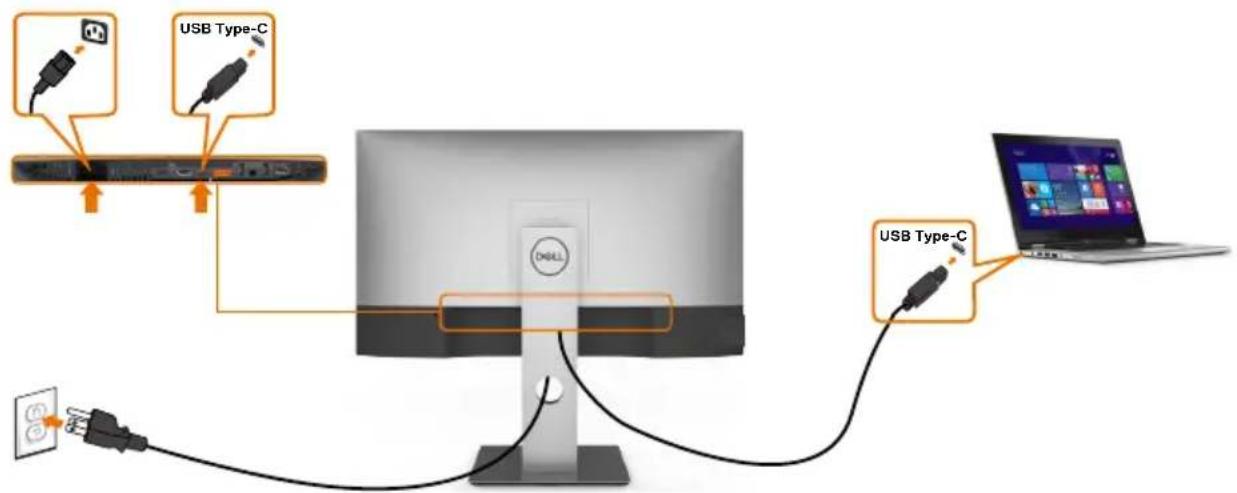
text_image
USB Type-C USB Type-CDer USB-Type-C-Anschluss an Ihrem Monitor:
- Kann als USB-Type-C- oder DisplayPort-1.4-Anschluss verwendet werden.
• Unterstützt USB Power Delivery (DP) mit Produkten bis 65 W.
HINWEIS: Unabhängig vom Strombedarf / von der tatsächlichen Leistungsaufnahme Ihres Laptops oder der verbleibenden Laufzeit des Akkus ist der Monitor U2421HE/U2721DE von Dell darauf ausgelegt, Ihren Laptop mit bis zu 65 W Strom zu versorgen.
| Nennleistung (an Laptops mit USB Type-C mit Power Delivery) | MaximaleLadeleistung |
| 45 W 45 W | |
| 65 W 65 W | |
| 90 W Nicht unterstützt | |
| 130 W Nicht unterstützt |

Monitor für USB-C-Multi-Stream-Transport- (MST) Funktion verbinden
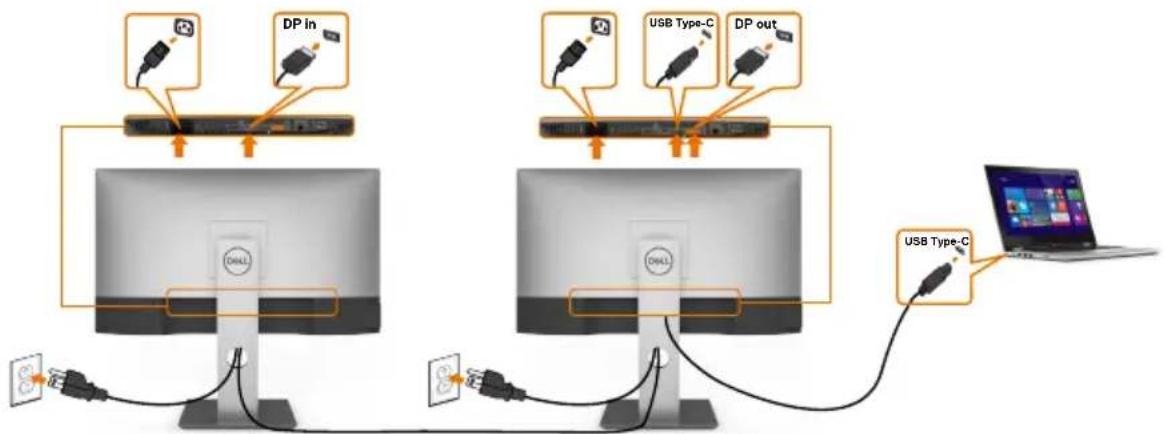
HINWEIS: Die maximale Anzahl unterstützter U2721DE über MST unterliegt der Bandbreite der USB-C-Quelle. Bitte beachten Sie „Produktspezifische Probleme - Kein Bild bei Verwendung von USB-C MST“.

HINWEIS: Entfernen Sie bei Verwendung des DP-Ausgangs den Gummistöpsel.
Monitor für RJ45-Kabel verbinden (optional)

flowchart
graph TD
    A["USB Type-C"] --> B["USB Cable"]
    C["RJ45"] --> B
    D["Power Input"] --> E["DCell"]

HINWEIS: RJ45-Kabel ist kein mitgeliefertes Standardzubehör.

Kabel organisieren
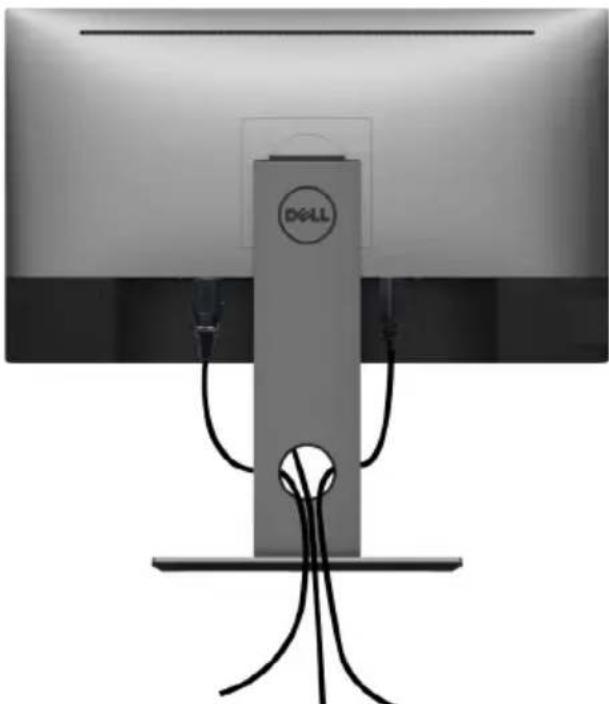
Organisieren Sie nach Anschluss aller erforderlichen Kabel an Ihrem Monitor und Computer (beachten Sie zum Kabelanschluss Ihren Monitor anschließen) diese wie oben gezeigt.
Abnehmen des Monitorständers

ACHTUNG: Damit der LCD-Bildschirm beim Abnehmen des Ständers nicht verkratzt wird, achten Sie darauf, dass der Monitor auf einem sauberen Untergrund zu liegen kommen.

HINWEIS: Der nachstehende Ablauf gilt für den Standardständer. Haben Sie einen anderen Ständer erworben, halten Sie sich beim Aufstellen des Ständers an seine mitgelieferte Dokumentation.
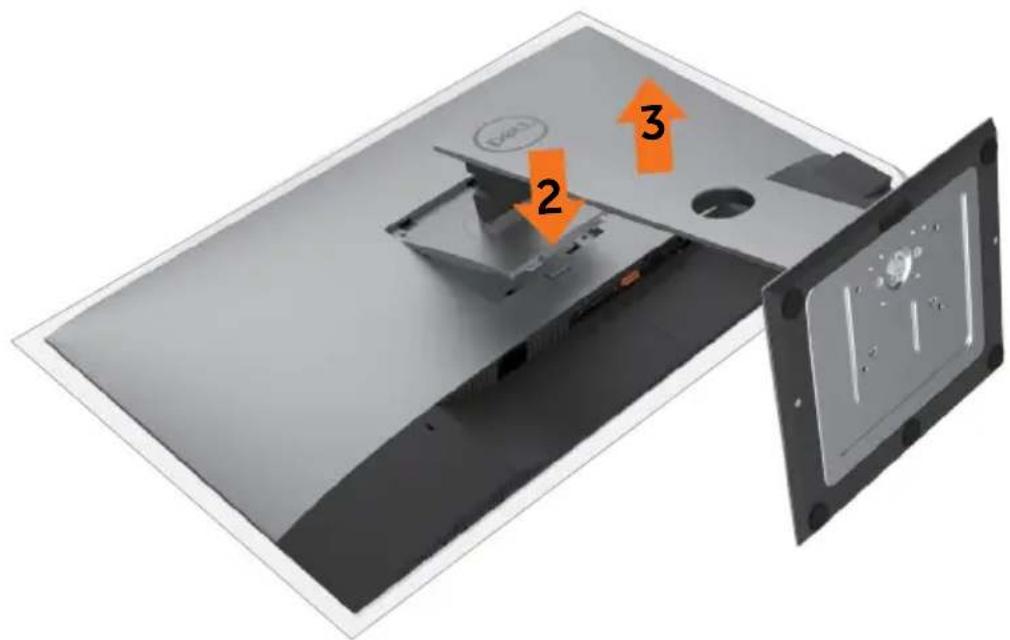
So entfernen Sie den Ständer:
1 Legen Sie den Monitor auf ein weiches Tuch oder Kissen.
2 Halten Sie die Ständerfreigabetaste gedrückt.
3 Heben Sie den Ständer vom Monitor ab.

HINWEIS: Bringen Sie den Monitor mit M4 x 10 mm Schrauben am Wandmontage-Bausatz an.
Beachten Sie die Anweisungen, die dem VESA-kompatiblen Wandmontage-Bausatz beigelegt sind.
1 Legen Sie den Monitor auf ein weiches Tuch oder Polster auf einem stabilen, flachen Tisch.
2 Entfernen Sie den Ständer.
3 Entfernen Sie die vier Schrauben, die die Kunststoffabdeckung festhalten, mit einem Phillips-Kreuzschlitzschraubendreher.
4 Befestigen Sie die Montagehalterung vom-Wandmontageset am Monitor
5 Montieren Sie den Monitor gemäß den Anweisungen, die dem Montageset beigelegt sind, an der Wand.

HINWEIS: Zur Nutzung mit UL- oder CSA-gelisteter Wandhalterung mit einer minimalen Belastbarkeit von 3,37 kg (U2421HE)/4,19 kg(U2721DE).

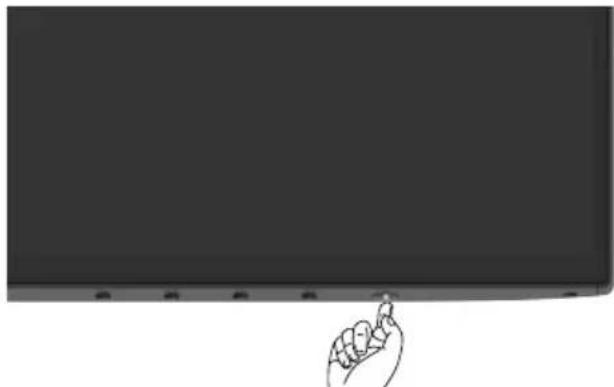
Einschalten des Monitors
Drücken Sie auf die Waste, um den Monitor einzuschalten.
Bedienelemente an der Frontblende verwenden
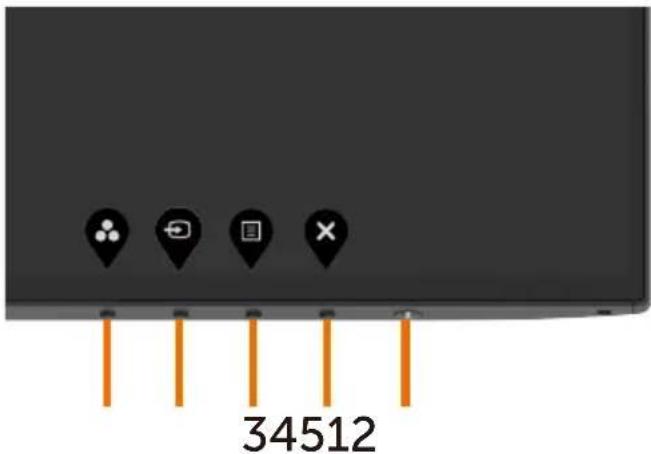
Passen Sie über die Steuertasten am unteren Rand des Monitors die Eigenschaften des angezeigten Bildes an. Wenn Sie die Parameter über diese Tasten anpassen, werden am Bildschirm die numerischen Werte der Eigenschaften entsprechend ihrer Änderung angezeigt.
text_image
34512
| Taste an der -Frontblende Beschreibung | ||
| 1 |  | Nutzen Sie diese Taste zur Auswahl aus einer Liste voreingestellter Farbmodi. |
| Schnelltaste: Voreinstellungsmodi | ||
| 2 |  | Treffen Sie mit dieser Taste eine Auswahl aus einer Liste mit Eingangssignalen. |
| Schnelltaste: Eingangsquelle | ||
| 3 |  | Verwenden Sie diese Taste zum Einblenden des Bildschirmmenüs und zum Auswählen der Menüoptionen.Siehe Menüsystem aufrufen. |
| Menü | ||
| 4 |  | Verwenden Sie diese Taste zum Zurückkehren zum Hauptmenü bzw. zum Verlassen des Hauptmenüs. |
| Verlassen | ||
| 5 |  | Mit der Ein/Aus schalten Sie den Monitor ein und aus.Die weiße LED zeigt an, dass der Monitor eingeschaltet und voll funktionsfähig ist.Eine glühende weiße LED zeigt den DPMS-Energiesparmodus an. |
| Ein/Aus (mit Betriebsanzeige) | ||
OSD-Sperre verwenden
Wenn die Steuertasten am Monitor gesperrt sind, können Sie Menschen am Zugriff auf die Bedienelemente hindern. Zudem verhindert dies eine versehentliche Aktivierung, wenn mehrere Monitore nebeneinander aufgestellt sind.
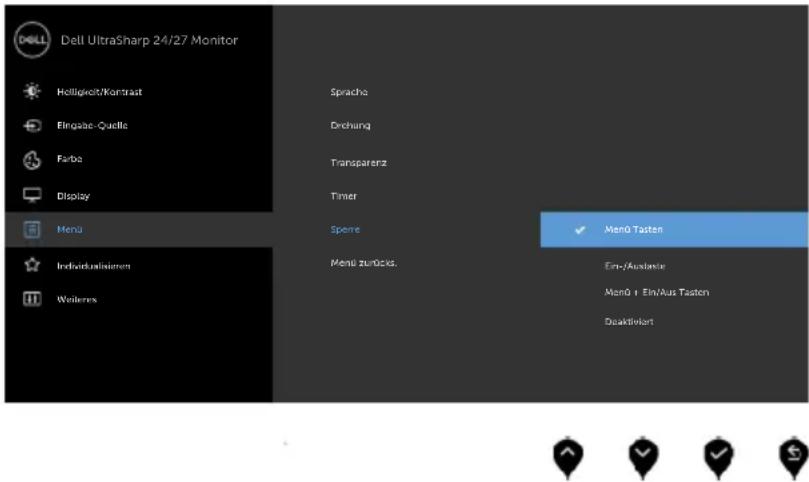
text_image
Dell UltraSharp 24/27 Monitor Holligkeit/Kontrast Erlingabe-Quelle Farba Display Menu Indivortalkalienen Weiteres Sprache Drohung Transparenz Timer Spore Menu zurücks. Men0 Tasten Ein-/Auslaxia Men0 i Ein/Aus Tasten Daaktiert- Die folgende Meldung erscheint:
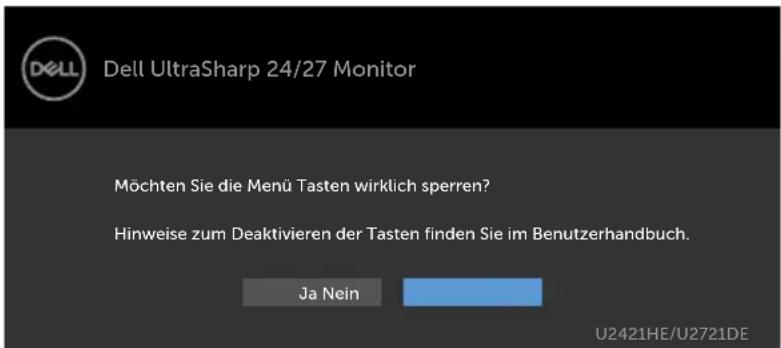
text_image
Dell UltraSharp 24/27 Monitor Möchten Sie die Menü Tasten wirklich sperren? Hinweise zum Deaktivieren der Tasten finden Sie im Benutzerhandbuch. Ja Nein U2421HE/U2721DE- Wählen Sie zum Sperren der Tasten „Ja“, die folgende Tabelle beschreibt die Steuersymbole:
| Optionen Beschreibung | ||
| 1 |  | Verwenden Sie dieses Symbol zur Freigabe des OSD-Menüs. |
| Menütasten sperren | ||
| 2 |  | Verwenden Sie dieses Symbol, um die Ein-/Austaste an der Abschaltung zu hindern. |
| Ein-/Austaste sperren | ||
| 3 |  | Verwenden Sie dieses Symbol zur Freigabe des OSD-Menüs und der Abschaltung via Ein-/Austaste. |
| Menütasten und Ein-/Austaste sperren | ||

Optionen Beschreibung
| 4 | Integrierte Diagnostik | Verwenden Sie dieses Symbol zum Ausführen der integrierten Diagnostik, siehe Integrierte Diagnostik. |

3. Halten Sie 4 Sekunden gedrückt und wählen Sie folgende Tabelle, die die Freigabesymbole beschreibt:
| Optionen Beschreibung | ||
| 1 |  | Verwenden Sie dieses Symbol zur Freigabe der OSD-Menüfunktion. |
| Menütasten sperren | ||
| 2 |  | Verwenden Sie dieses Symbol zur Freigabe der Ein-/Austaste. |
| Ein-/Austaste sperren | ||
| 3 |  | Verwenden Sie dieses Symbol zur Freigabe von OSD-Menüfunktion und Ein-/Austaste. |
| Menütasten und Ein-/Austaste sperren | ||
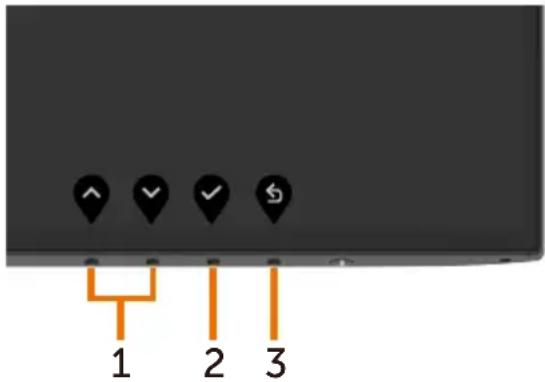
Taste an der-Frontblende
Verwenden Sie zum Anpassen der Bildeinstellungen die Tasten an der Vorderseite des Monitors.
text_image
1 2 3Taste an der -Frontblende Beschreibung
| 1 |  |  | Verwenden Sie die Aufwärts- (erhöhen) und Abwärtstasten (verringern) zum Anpassen der Optionen im Bildschirmmenü. |
| Aufwärts | Abwärts | ||
| 2 |  | Bestätigen Sie Ihre Auswahl mit der OK-Taste. | |
| OK | |||
| 3 |  | Mit der Zurück-Taste kehren Sie zum vorherigen Menü zurück. | |
| Zurück | |||
Bildschirmmenü (OSD) verwenden
Menüsystem aufrufen

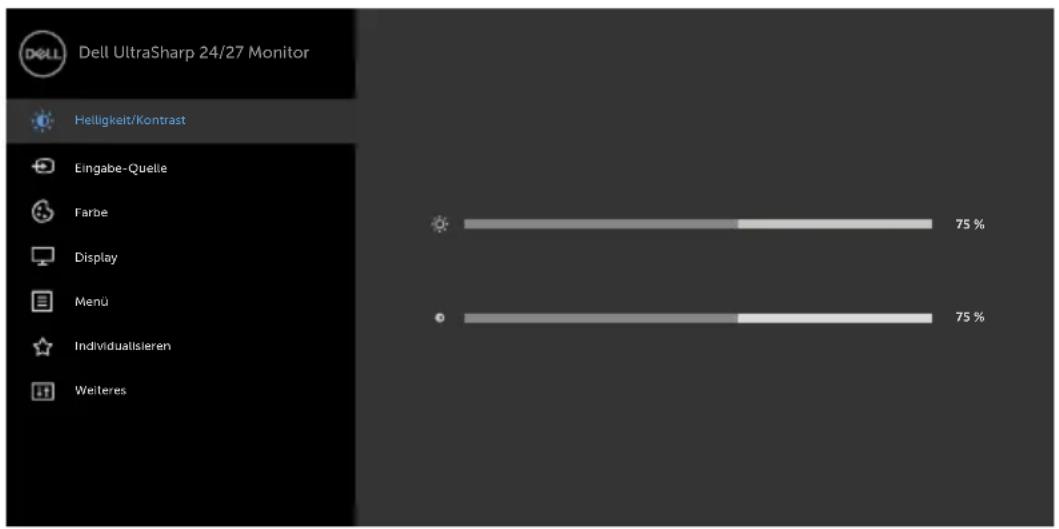
HINWEIS: Jegliche Änderungen über das Bildschirmmenü werden automatisch gespeichert, wenn Sie zu einem anderen Bildschirmmenü wechseln, das Bildschirmmenü verlassen oder warten, bis das Bildschirmmenü ausgeblendet wird.
1 Drücken Sie zum Öffnen des Bildschirmmenüs und Aufrufen des Hauptmenüs die

-Taste.
bar
Dell UltraSharp 24/27 Monitor | Category | Value (%) | |---|---| | Helligkeit/Kontrast | 75 | | Eingabe-Quelle | 75 | | Farbe | 75 | | Display | 75 | | Menu | 75 | | Individualisieren | 75 | | Weiteres | 75 |


2 Bewegen Sie sich mit den Tasten und Zwischen den Optionen. Wenn Sie von einem Symbolen zum anderen springen, wird der Optionsname hervorgehoben.
3 Drücken Sie zum Aktivieren der hervorgehobenen Option einmal die Taste > oder

oder

4 Wählen Sie mit ⬆ - und ⬇lasten den gewünschten Parameter aus.
5 Drücken Sie zum Aufrufen des Schiebereglers die >-Taste, nehmen Sie dann Ihre Änderungen mit der Taste ▲ oder ▼ntsprechend den Anzeigen im Menü vor.
6 Mit 📁 zum vorherigen Menü zurückkehren, mit ✅nnehmen und zum vorherigen Menü zurückkehren.

| Symbol | Menü und Untermenüs | Beschreibung |
 | Helligkeit / Kontrast | Über dieses Menü aktivieren Sie die Helligkeit/Kontrast-Einstellung.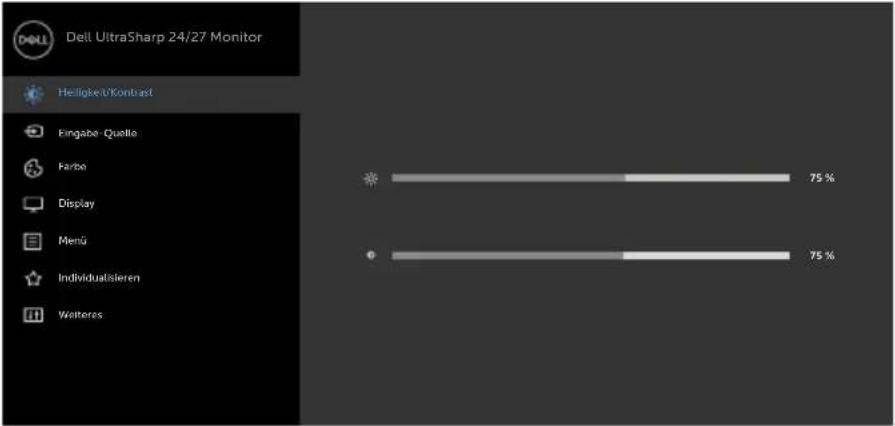  |
| Helligkeit Die Helligkeit passt die Luminanz der Hintergrundbeleuchtung an (Minimum 0, Maximum 100).Drücken Sie zum Erhöhen der Helligkeit die ▶-Taste.Drücken Sie zum Verringern der Helligkeit die ▶-Taste. | ||
| Kontrast Passen Sie zuerst die Helligkeit an; stellen Sie den Kontrast dann nur ein, wenn weitere Anpassungen erforderlich sind.Mit ▶ erhöhen Sie den Kontrast, mit ▶erringern Sie den Kontrast (von 0 bis 100).Der Kontrast passt das Verhältnis zwischen Dunkelheit und Helligkeit am Monitor an. | ||
| Eingangsquelle | Wählen Sie mit dem Eingangsquelle-Menü zwischen den unterschiedlichen Videoeingängen aus, die mit Ihren Monitor verbunden sein können.[IMAGE] | |

| Symbol | Menü und Untermenüs | Beschreibung |
| USB-Typ-C | Wählen Sie den USB-Typ-C-Eingang, wenn Sie den analogen Anschluss USB-Typ-C-verwenden. Drücken Sie zur Auswahl der USB-Typ-C-Eingangsquelle. | |
| DP | Wählen Sie den DP-Eingang, wenn Sie den analogen Anschluss DP (DisplayPort) verwenden. Drücken Sie zur Auswahl der DP-Eingangsquelle. | |
| HDMI Wählen | Sie den HDMI-Eingang, wenn Sie den analogen Anschluss HDMI verwenden. Drücken Sie zur Auswahl der HDMI-Eingangsquelle. | |
| Auto-Auswahl | Wählen Sie mit die Option Auto-Wahl, damit der Monitor verfügbare Eingangsquellen scannt. | |
| Auto-Auswahl für USB-C | Ermöglicht Ihnen die Einstellung von Auto-Auswahl für USB-Typ-C auf: • Aufforderung für mehrere Eingänge: Immer Meldung Wechsel zu USB-Typ-C-Videoeingang immer anzeigen, damit Nutzer entscheiden kann, ob ein Wechsel erfolgen soll • Ja: Scaler wechselt, ohne zu fragen, immer zu USB-Typ-C-Video, wenn USB-Typ-C verbunden ist. • Nein: Scaler wechselt NICHT automatisch von einem anderen verfügbaren Eingang zu USB-Typ-C-Video. | |
| Eingang squellestellungen zurücksetzen | Setzt die Eingang squellestellungen auf die werkseitigen Standards zurück. |

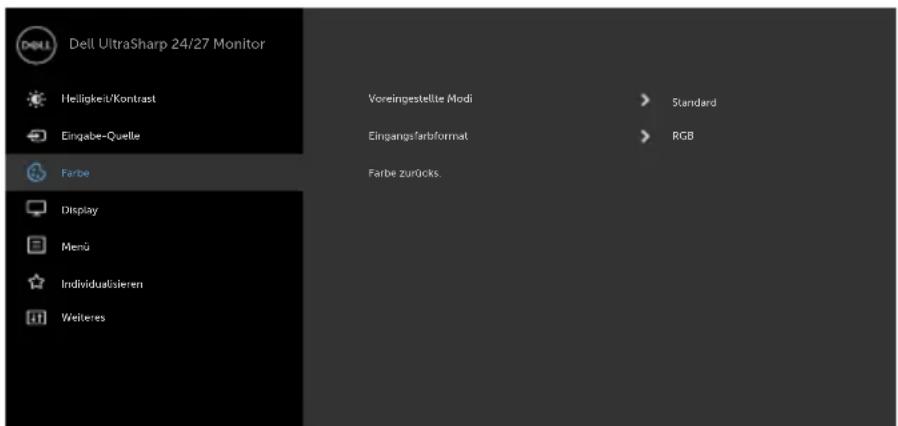
Farbe Passen Sie im Menü Farbe den Farbeinstellungsmodus an.
text_image
Dell UltraSharp 24/27 Monitor Helligkeit/Kontrast Eingabe-Quelle Farbe Display Menü Individualisieren Weiteres Voreingestellte Modi Eingangsfarbformat Farbe zurücks. Standard RGB


Symbol
Menü und Untermenüs
Voreing- estellter Modus
Beschreibung
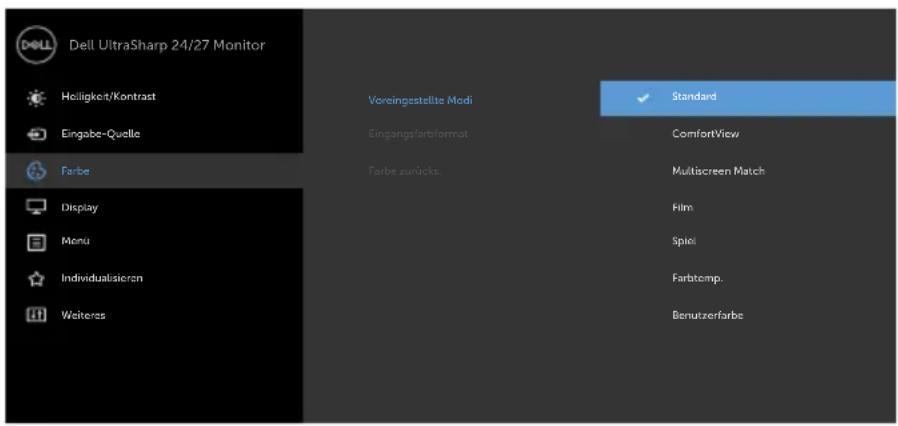
Wenn Sie Voreingestellte Modi wählen, können Sie zwischen Standard, Multiscreen-Abstimmung, ComfortView, Film, Spiel, Farbtemperatur oder Benutzerfarbe wählen.
text_image
Dell UltraSharp 24/27 Monitor Helligkeit/Kontrast Eingabe-Quelle Farbe Display Menu Individualisieren Weiteres Vereingestellte Modi Eingangsfarbformat Farbe zurücks. Standard ComfortView Multiscreen Match Film Spiel Farbtomp. Benutzerfarbe


- Standard: Standardfarbeinstellungen. Dies ist der voreingestellte Standardmodus.
- ComfortView: Verringert die Intensität des vom Bildschirm ausgegebenen blauen Lichts für eine komfortablere Betrachtung.
HINWEIS: Zur Reduzierung der Gefahr von Augenbelastung und Nacken-/Arm-/Rücken-/Schulterschmerzen aufgrund langfristiger Computerarbeit sollten Sie:
- Den Bildschirm etwa 50 bis 70 cm von Ihren Augen entfernt aufstellen.
- Regelmäßige und häufige Pausen machen, bspw.
• alle zwei Stunden 20 Minuten lang.
- Während der Pausen von Ihrem Bildschirm wegsehen und mindestens 20 Sekunden lang ein 6 Meter entferntes Objekt fokussieren.
- Während der Pausen Dehnübungen zur Entspannung von Nacken/arm/Rücken/Schultern machen.
- Multiscreen Match(Multiscreen-Abstimmung): Option, um die Abstimmung weißer Hintergründe an mehreren Monitoren abzustimmen.
• Film: Ideal bei Filmen.
- Spiel: Ideal bei den meisten Spielapplikationen.
- Farbtemperatur: Der Bildschirm erscheint bei Einstellung des Reglers auf 5.000 K mit einem rötlichen/geblichen Farbton wärmer bzw. bei Einstellung auf 10.000 K mit einem bläulichen Farbton kühler.
| Symbol | Menü und Untermenüs | Beschreibung |
| Angepasste Farbe: Ermöglicht Ihnen die manuelle Anpassung der Farbeinstellungen. Drücken Sie zum Anpassen der Rot-, Grün- und Blauwerte die Tastenundund erstellen Ihren eigenen voreingestellten Farbmodus. | ||
| Eingangs-farbformat | Ermöglicht Ihnen die Einstellung des Videoeingangsmodus auf:RGB: Wählen Sie diese Option, falls Ihr Monitor per USB-Typ-C- oder DP-Kabel mit einem Computer (oder DVD-Player) verbunden ist.YPbPr: Wählen Sie diese Option, wenn Ihr DVD-Player nur YPbPr-Ausgabe unterstützt.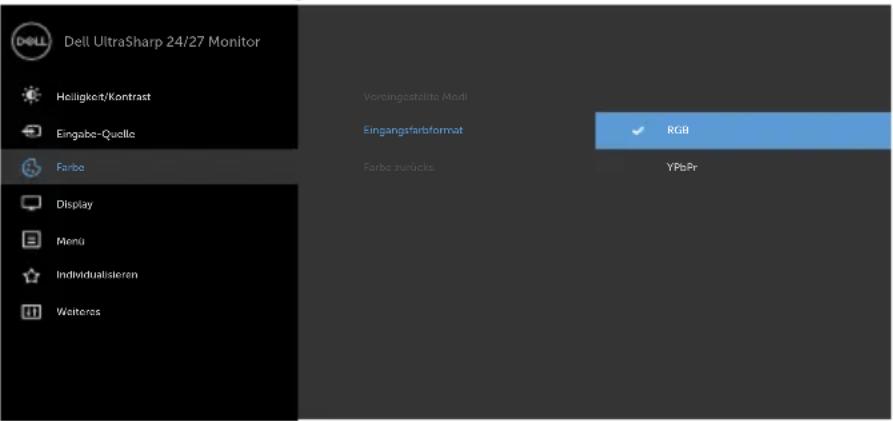 | |
 | ||
| Farbton | Passen Sie den Farbton mitundzwischen „0“ und „100“ an.HINWEIS: Die Farbton-Einstellung ist nur in den Modi Film und Spiel verfügbar. | |
| Sättigung | Passen Sie die Sättigung mitundzwischen „0“ und „100“ an.HINWEIS: Die Sättigung-Einstellung ist nur in den Modi Film und Spiel verfügbar. | |
| Farbeinstellungenzurücksetzen | Setzt die Farbeinstellungen Ihres Monitors auf die werkseitigen Standardeinstellungen zurück. |
| Farbton | Passen Sie den Farbton mit und zwischen „0“ und „100“ an.HINWEIS: Die Farbton-Einstellung ist nur in den Modi Film und Spiel verfügbar. |
| Sättigung | Passen Sie die Sättigung mit und zwischen „0“ und „100“ an.HINWEIS: Die Sättigung-Einstellung ist nur in den Modi Film und Spiel verfügbar. |
| Farbeinstellungen zurücksetzen | Setzt die Farbeinstellungen Ihres Monitors auf die werkseitigen Standardeinstellungen zurück. |
| Symbol | Menü und Untermenüs | Beschreibung |
 | Anzeige | Passen Sie das Bild über die Anzeigeeinstellungen an. |
 | ||
| Seitenve-rhältnis | Passen Sie das Seitenverhältnis auf Breite 16:9, Automatische Größenanpassung, 4:3 oder 1:1 an. |
| Schärfe Lässt das Bild schärfer oder weicher aussehen.Passen Sie die Schärfe mit ⚠ oder ⚡ zwischen „0“ und „100“ an. | |
| Ansprechzeit Hiermit können Sie die Reaktionszeit auf Normal oder Schnell setzen. | |
| MST DP Multi Stream Transport, EIN-Schalten aktiviert MST (DP-Ausgang), AUS-Schalten deaktiviert die MST-Funktion.HINWEIS: Wenn DP/USB-C-Upstream-Kabel und DP-Downstream-Kabel verbunden sind, stellt der Monitor MST automatisch auf Ein ein. Dies erfolgt nach der Werksrücksetzung oder Displayrücksetzung nur einmal. | |
| USB-C-Priorisierung (Nur U2721DE) | Hohe Auflösung: Hohe Auflösung kann zwei Monitore mit einer Auflösung von 2560 x 1440 aufeinander abstimmen.HINWEIS: Hohe Auflösung ist nur bei MST EIN verfügbar. Dies ist die Standardeinstellung. 4 Lane DP nur bei USB-2.0-Eingang, nicht USB 3.0.Hohe Datengeschwindigkeit: Hohe Datengeschwindigkeit ist für 2 Lane DP USB 3.0. |
| Anzeigeein -stellungen zurücks- etzen | Setzt die Anzeigeeinstellungen auf die werkseitigen Standards zurück. |

Symbol
Menü und Untermenüs
Beschreibung

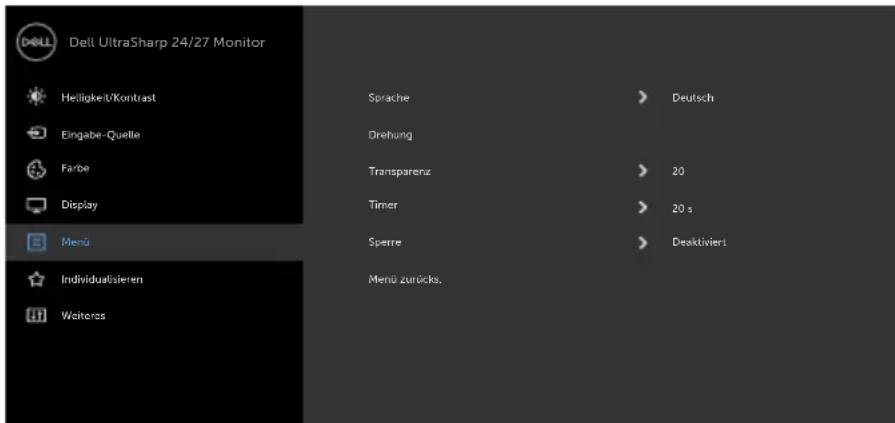
Menü
Wählen Sie diese Option, um die OSD-Einstellungen anzupassen, z. B. OSD-Sprache, Dauer der Menüeinblendung auf dem Bildschirm usw.
text_image
Dell UltraSharp 24/27 Monitor Helligkeit/Kontrast Eingabe-Quelle Farbe Display Menü Individualisieren Welteres Sprache Drehung Transparenz Timer Sperre Menü zurücks. Deutsch 20 20 s Deskliiviert


Sprache Stellen Sie die Bildschirmanzeige auf eine von acht Sprachen ein.
Englisch, Spanisch, Französisch, Deutsch, Portugiesisch (Brasilianisch), Russisch, Vereinfachtes Chinesisch oder Japanisch.
Drehung Dreht das OSD um 0/90/180/270 Grad.
Sie können das Menü entsprechend Ihrer Bildschirmdrehung anpassen.
Transparenz
Wählen Sie diese Option, um die Menütransparenz mit

und einzustellen (min. 0 / max. 100).
Timer OSD-Zeitüberschreitung: Stellt ein, wie lange das
Bildschirmmenü nach Betätigung einer Taste aktiv bleiben soll.
Passen Sie den Schieberegler mit und Schritten auf 5 bis 60 Sekunden an.


in 1-Sekunden-

| Symbol | Menü und Untermenüs | Beschreibung |
| Sperren | Steuert den Nutzerzugriff auf Anpassungen. Die Tasten werden gesperrt.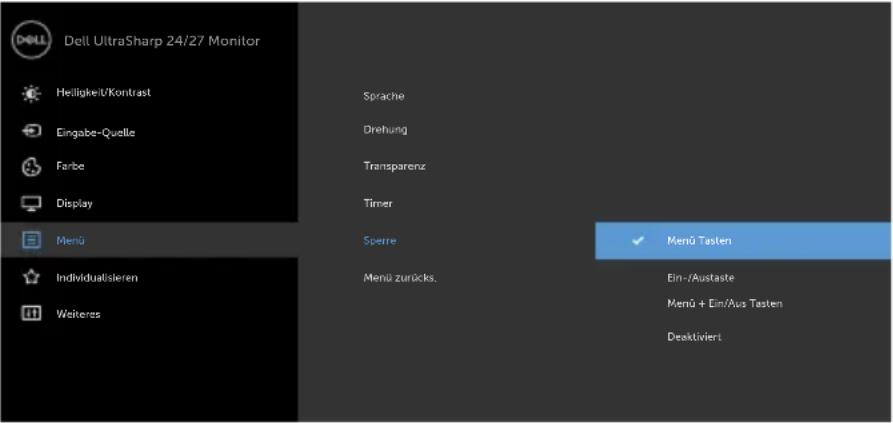 | |
[TS85]  [GX35] [2767]Menütasten: Menütasten per OSD sperren.Ein-/Austaste: Ein-/Austaste per OSD sperren.Menütasten + Ein-/Austaste: Menütasten und Ein-/Austaste per OSD sperrenDeaktivieren: Halten Sie die [GX35] [2767]Menütasten: Menütasten per OSD sperren.Ein-/Austaste: Ein-/Austaste per OSD sperren.Menütasten + Ein-/Austaste: Menütasten und Ein-/Austaste per OSD sperrenDeaktivieren: Halten Sie die  -Taste links neben der Ein-/Austaste 4 s gedrückt. -Taste links neben der Ein-/Austaste 4 s gedrückt. | ||
| Menüeins -tellungen zurücksetzen | Setzt die Menüeinstellungen auf die werkseitigen Standards zurück. |
| Symbol | Menü und Untermenüs | Beschreibung | |
 | Anpassen | ||
| Dell UltraSharp 24/27 MonitorHelligkeit/KontrastEingabe-QuetteFarbeDisplayMenüIndividuaisierenWeiteres | Direkttaste 1 Direkttaste 2 LED der Ein-/Austaste USBPersonalisieren rücksetzenVoreingestellte ModiHelligkeit/KontrastEin während AktivitätAus während Bereitschaft | ||
| Schnelltaste 1 | Stellen Sie die Schnelltaste 1 auf Voreinstellungsmodi, Helligkeit/Kontrast, Eingangsquelle, Seitenverhältnis oder Drehung ein. | ||
| Schnelltaste 2 | Stellen Sie die Schnelltaste 2 auf Voreinstellungsmodi, Helligkeit/Kontrast, Eingangsquelle, Seitenverhältnis oder Drehung ein. | ||
| Ein-/Austaste-LED | Ermöglicht Ihnen die Einstellung der Betriebsanzeige zum Energiesparen. | ||
| USB-A-Aufladung | Ermöglicht Ihnen die Aktivierung oder Deaktivierung der USB-Type-A-(Downstream-Ports) Ladefunktion, während sich der Monitor im Bereitschaftsmodus befindet.HINWEIS: Diese Option ist nur verfügbar, wenn das USB-Type-C-Kabel (Upstream-Port) getrennt ist. Falls das USB-Type-C-Kabel verbunden ist, folgt die USB-A-Aufladung dem Betriebsstatus des USB-Hosts und die Option ist nicht zugänglich.HINWEIS: Diese Option wurde in älteren Monitor-Firmware-Versionen zuvor mit „USB“ bezeichnet. | ||
| USB-C-Aufladung | Ermöglicht Ihnen die Aktivierung oder Deaktivierung der dauerhaften Einschaltung der USB-Type-C-Aufladung bei abgeschaltetem Monitor. | ||
| Anpassung zurücksetzen | Setzt alle Schnelltasten auf die werksseitigen Standards zurück. | ||
Symbol
Menü und Untermenüs
Beschreibung
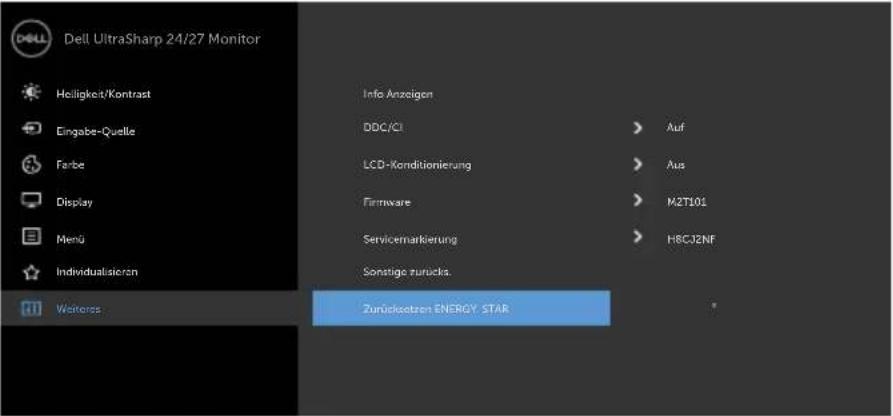
Sonstiges
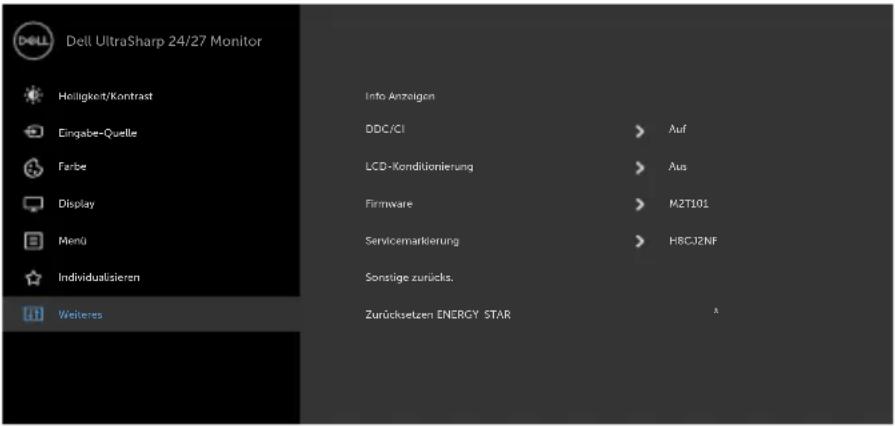
text_image
Dell UltraSharp 24/27 Monitor Heiligkeit/Kontrast Gingabe-Quelle Farbe Display Menu Individualisieren Weiteres Info Anzeigen DDC/CI LCD-Konditionierung Firmware Servicemarkierung Sonstige zurücks. Zurücksetzen ENERGY STAR Auf Aus MZT101 HBCJ2NF


Wählen Sie zum Anpassen der Bildschirmmenüeinstellungen, wie DDC/CI, LCD-Behandlung und so weiter, diese Option.
Info anzeigen
Zeigt die aktuellen Monitoreinstellungen.
DDC/CI DDC/CI (Display Data Channel/Command Interface) ermöglicht Ihnen die Anpassung der Monitoreinstellungen über die Software an Ihrem Computer. Wählen Sie zum Abschalten dieser Funktion Aus. Aktivieren Sie diese Funktion zur Erzielung optimaler Benutzererfahrung und Monitorleistung.
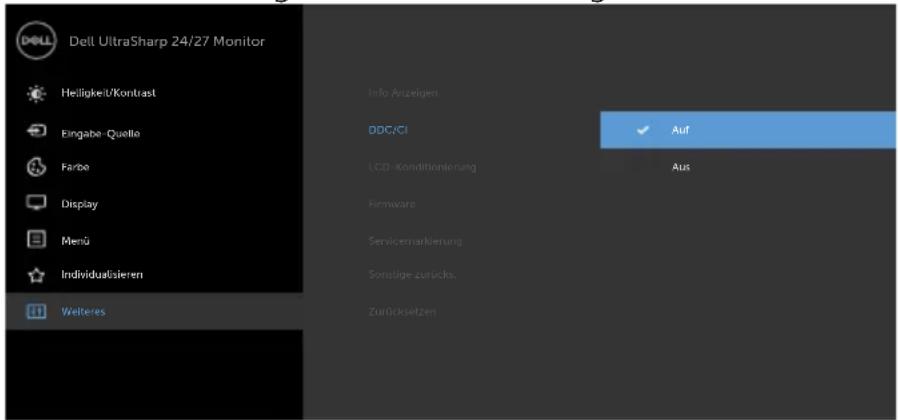
text_image
Dell UltraSharp 24/27 Monitor Heiligkeit/Kontrast Eingabe: Quello Farbo Display Menü Individualisieren Weiteres Info Anzeigen DDC/CI LCD: Konditionierung Firmware Servicemarkierung Sonstige zurücks. Zurücksetzen Auf Aus


| Symbol | Menü und Untermenüs | Beschreibung |
| LCD-Behandlung | Hilft bei der Reduzierung schwacher Geisterbilder.Je nach Grad der Geisterbilder kann das Programm einige Zeit erfordern. Wählen Sie zum Starten des Vorgangs Ein. | |
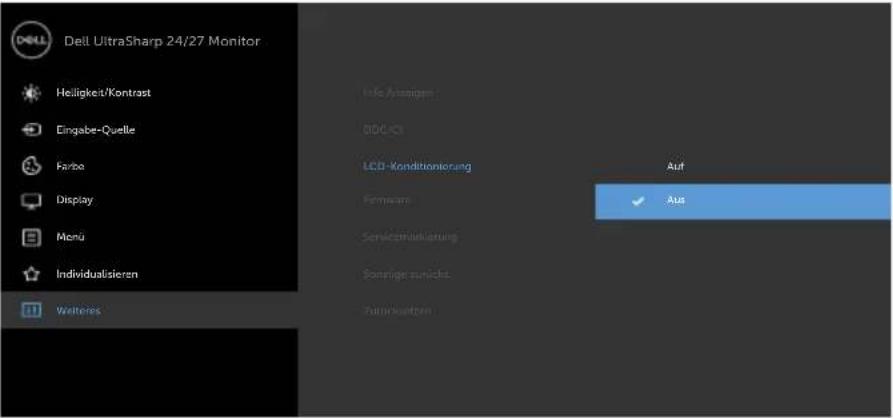 | ||
   [YXKS] [YXKS] | ||
| Firmware Firmware-Version. | ||
| Service-Tag Zeigt das Service-Tag. Das Service-Tag ist ein eindeutiger alphanumerischer Identifikator, der Dell die Identifikation von Produktspezifikationen und den Zugriff auf Garantieinformationen ermöglichtHinweis: Das Service-Tag ist zudem auf ein Schild an der Unterseite des Ständers gedruckt. | ||
| Sonstige Einstellungen zurücksetzen | Stellt sonstige Einstellungen, wie DDC/CI, auf die werksseitigen Standards zurück. | |
| Werkseins -tellungen | Setzt alle voreingestellten Werte auf die werkseitigen Standardeinstellungen zurück. Es gibt auch Einstellungen für Tests nach ENERGY STAR®. | |
 | ||

OSD-Warnmeldungen
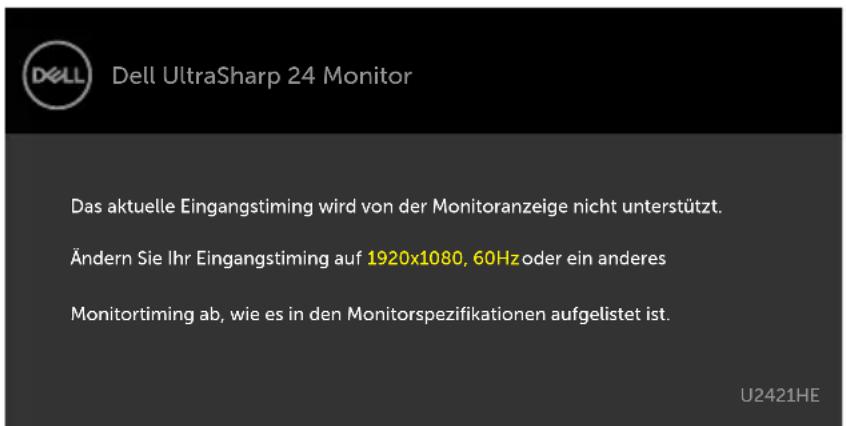
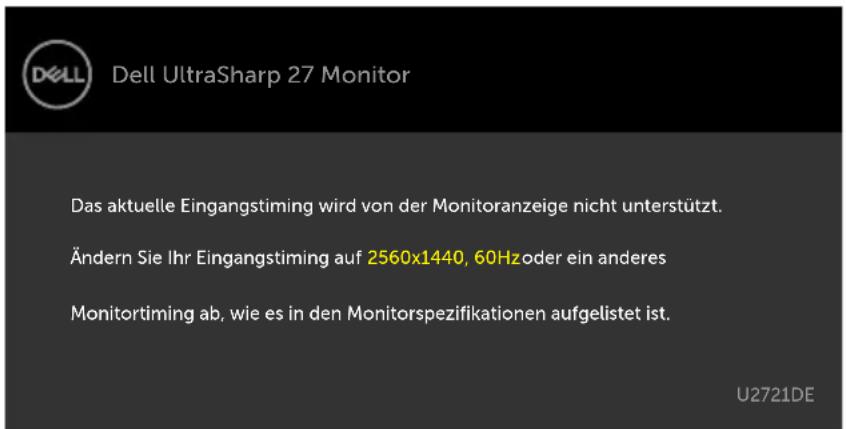
Wenn der Monitor einen bestimmten Auflösungsmodus nicht unterstützt, erscheint die folgende Meldung:
U2421HE
text_image
Dell UltraSharp 24 Monitor Das aktuelle Eingangstiming wird von der Monitoranzeige nicht unterstützt. Ändern Sie Ihr Eingangstiming auf 1920x1080, 60Hz oder ein anderes Monitortiming ab, wie es in den Monitorspezifikationen aufgelistet ist. U2421HEU2721DE
text_image
Dell UltraSharp 27 Monitor Das aktuelle Eingangstiming wird von der Monitoranzeige nicht unterstützt. Ändern Sie Ihr Eingangstiming auf 2560x1440, 60Hz oder ein anderes Monitortiming ab, wie es in den Monitorspezifikationen aufgelistet ist. U2721DEDas bedeutet, dass sich der Monitor mit dem vom Computer empfangenen Signal nicht synchronisieren kann. Siehe Technische Daten des Monitors für die horizontalen und vertikalen Frequenzbereiche, die für diesen Monitor adressierbar sind. Empfohlener Modus ist 1920 x 1080(U2421HE) / 2560 x 1440 (U2721DE).
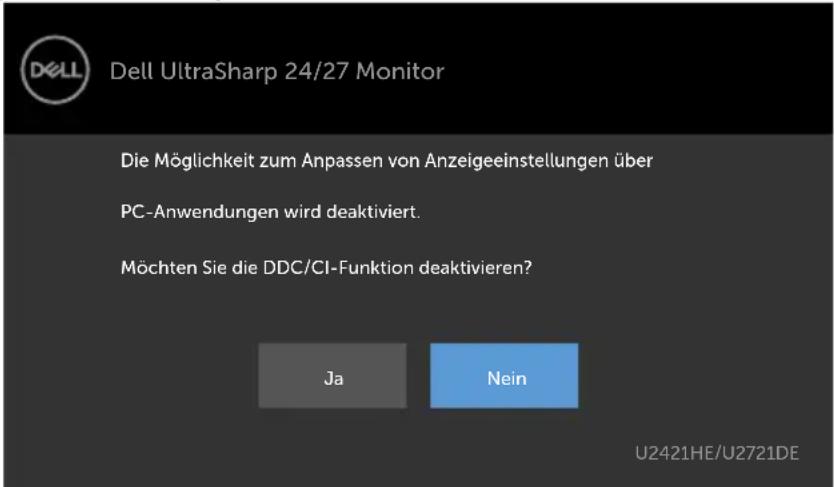
Sie sehen die folgende Meldung, bevor die DDC/CI-Funktion deaktiviert wird.
text_image
Dell UltraSharp 24/27 Monitor Die Möglichkeit zum Anpassen von Anzeigeeinstellungen über PC-Anwendungen wird deaktiviert. Möchten Sie die DDC/CI-Funktion deaktivieren? Ja Nein U2421HE/U2721DE
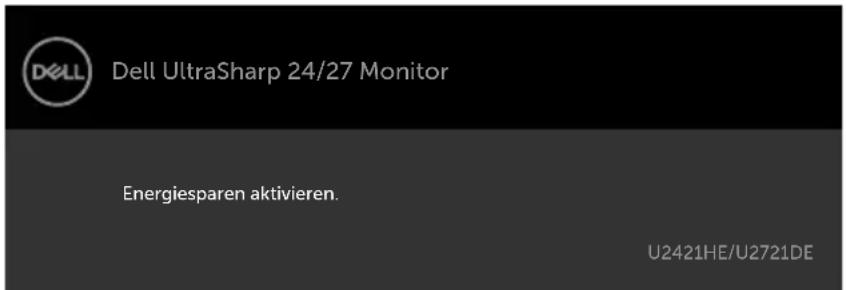
Wenn der Monitor den Energiesparmodus aufruft, wird folgende Meldung angezeigt:
text_image
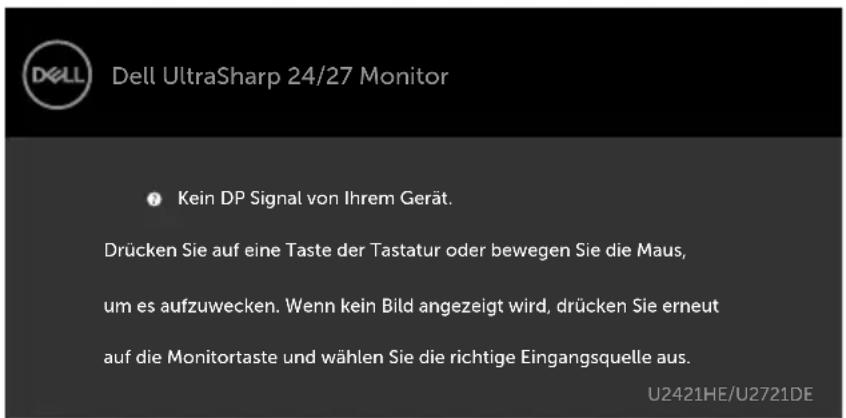
Dell UltraSharp 24/27 Monitor Energiesparen aktivieren. U2421HE/U2721DEAktivieren Sie den Computer und wecken den Monitor zum Zugriff auf das OSD Falls Sie eine andere Taste als die Ein-/Austaste drücken, erscheint je nach ausgewähltem Eingang eine der folgenden Meldungen:
text_image
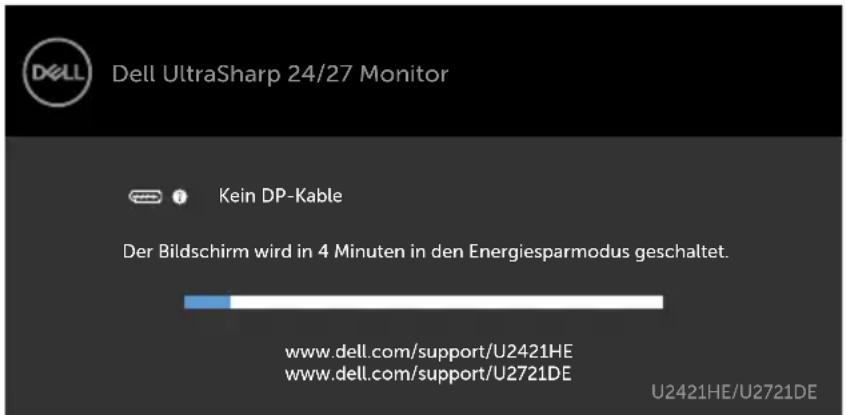
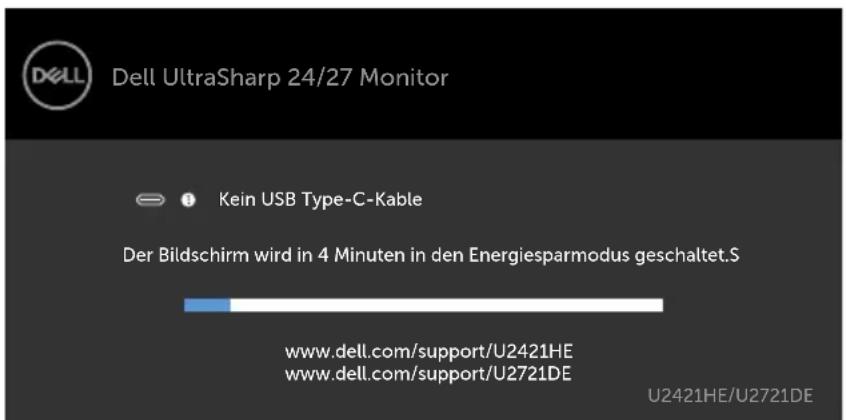
Dell UltraSharp 24/27 Monitor ● Kein DP Signal von Ihrem Gerät. Drücken Sie auf eine Taste der Tastatur oder bewegen Sie die Maus, um es aufzuwecken. Wenn kein Bild angezeigt wird, drücken Sie erneut auf die Monitortaste und wählen Sie die richtige Eingangsquelle aus. U2421HE/U2721DEFalls DP oder USB-Typ-C-Eingang ausgewählt und das entsprechende Kabel nicht angeschlossen ist, erscheint ein schwebendes Dialogfenster wie nachstehend gezeigt.
text_image
Dell UltraSharp 24/27 Monitor Kein DP-Kable Der Bildschirm wird in 4 Minuten in den Energiesparmodus geschaltet. www.dell.com/support/U2421HE www.dell.com/support/U2721DE U2421HE/U2721DEoder
text_image
Dell UltraSharp 24/27 Monitor Kein USB Type-C-Kable Der Bildschirm wird in 4 Minuten in den Energiesparmodus geschaltet.S www.dell.com/support/U2421HE www.dell.com/support/U2721DE U2421HE/U2721DE
Unter folgenden Bedingungen wird eine Meldung angezeigt, während ein Kabel, das den DP-Alternate-Modus unterstützt, an den Monitor angeschlossen ist:
- Wenn Auto-Auswahl bei USB-C auf Aufforderung für mehrere Eingänge eingestellt ist.
- Wenn das HDMI-Kabel an den Monitor angeschlossen ist.
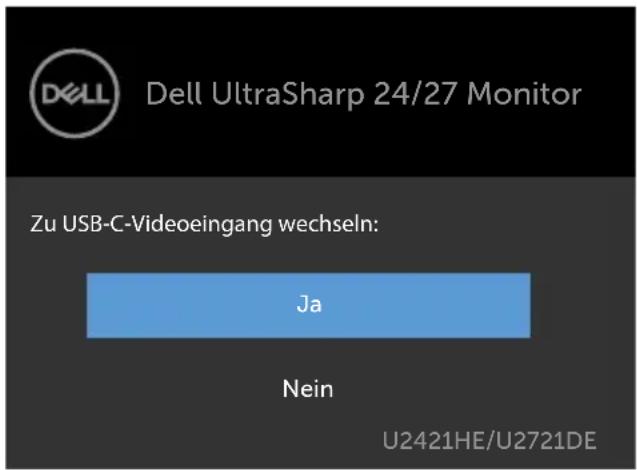
text_image
Dell UltraSharp 24/27 Monitor Zu USB-C-Videoeingang wechseln: Ja Nein U2421HE/U2721DEWenn Sie OSD-Elemente von Hohe Auflösung unter Anzeige wählen, erscheint folgende Meldung:
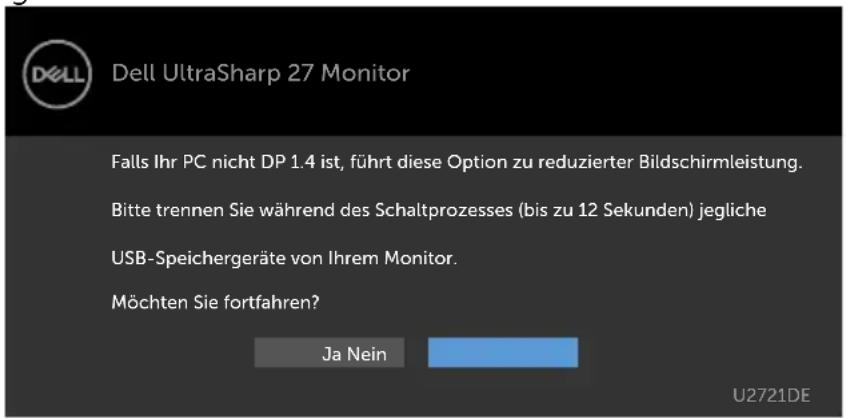
text_image
Dell UltraSharp 27 Monitor Falls Ihr PC nicht DP 1.4 ist, führt diese Option zu reduzierter Bildschirmleistung. Bitte trennen Sie während des Schaltprozesses (bis zu 12 Sekunden) jegliche USB-Speichergeräte von Ihrem Monitor. Möchten Sie fortfahren? Ja Nein U2721DEWenn Sie OSD-Elemente von Hohe Datengeschwindigkeit unter Anzeige wählen, erscheint folgende Meldung:
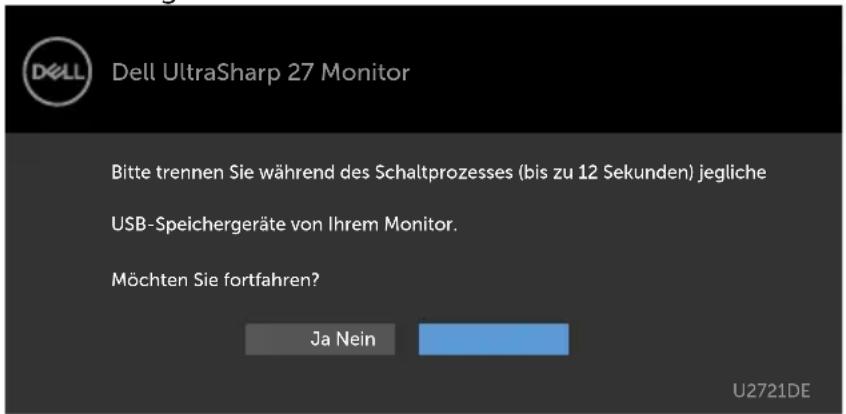
text_image
Dell UltraSharp 27 Monitor Bitte trennen Sie während des Schaltprozesses (bis zu 12 Sekunden) jegliche USB-Speichergeräte von Ihrem Monitor. Möchten Sie fortfahren? Ja Nein U2721DE
Wenn USB-C-Priorisierung auf Hohe Datengeschwindigkeit eingestellt ist, wählen Sie OSD-Elemente für Werksrücksetzung unter Sonstiges. Die folgende Meldung erscheint:
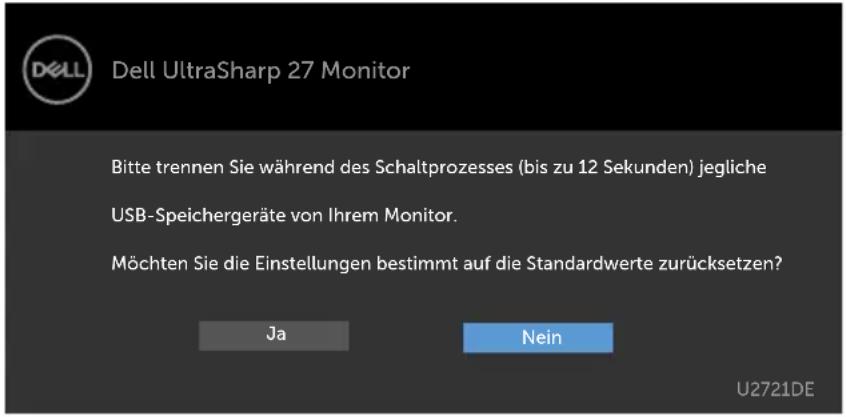
text_image
Dell UltraSharp 27 Monitor Bitte trennen Sie während des Schaltprozesses (bis zu 12 Sekunden) jegliche USB-Speichergeräte von Ihrem Monitor. Möchten Sie die Einstellungen bestimmt auf die Standardwerte zurücksetzen? Ja Nein U2721DEWenn Sie OSD-Elemente von Werksrücksetzung unter Sonstige Funktionen wählen, erscheint folgende Meldung:
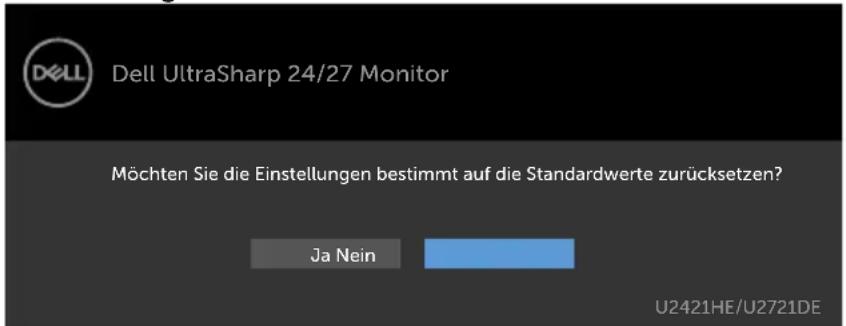
text_image
Dell UltraSharp 24/27 Monitor Möchten Sie die Einstellungen bestimmt auf die Standardwerte zurücksetzen? Ja Nein U2421HE/U2721DEWenn Sie zum Rücksetzen auf die Standardeinstellungen „Ja“ wählen, erscheint folgende Meldung:
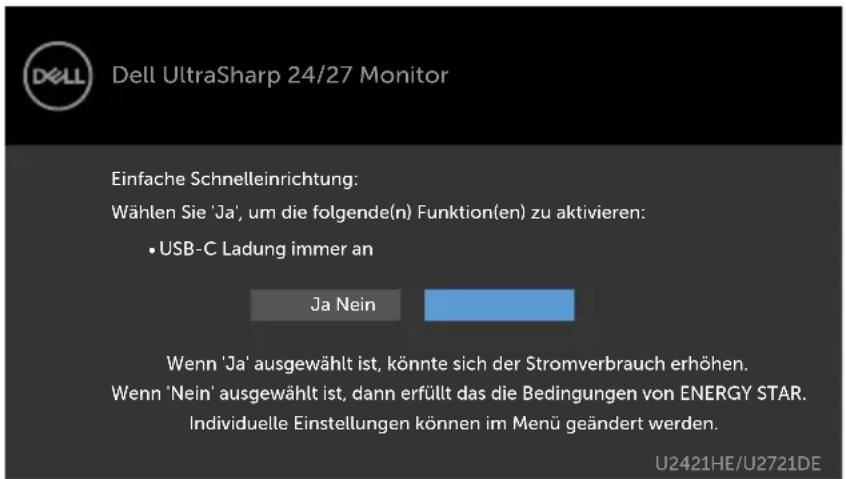
text_image
Dell UltraSharp 24/27 Monitor Einfache Schnelleinrichtung: Wählen Sie 'Ja', um die folgende(n) Funktion(en) zu aktivieren: • USB-C Ladung immer an Ja Nein Wenn 'Ja' ausgewählt ist, könnte sich der Stromverbrauch erhöhen. Wenn 'Nein' ausgewählt ist, dann erfüllt das die Bedingungen von ENERGY STAR. Individuelle Einstellungen können im Menü geändert werden. U2421HE/U2721DESiehe Problemlösung für weitere Informationen.


WARNUNG: Bevor Sie eines der Verfahren in diesem Abschnitt beginnen, befolgen Sie die Sicherheitshinweise.
Selbsttest
Ihr Monitor besitzt eine Selbsttestfunktion, mit der Sie prüfen können, ob Ihr Monitor richtig funktioniert. Sind Ihr Monitor und der Computer richtig verbunden, aber der Monitorbildschirm bleibt dunkel, führen Sie anhand der nachstehenden Schritte den Monitorselbsttest durch:
1 Schalten Sie Computer und Monitor aus.
2 Ziehen Sie das Monitorkabel von der Rückseite des Computers ab. Damit der Selbsttest richtig abläuft, entfernen Sie das digitale (weißer Anschluss) und das analoge (blauer Anschluss) von der Rückseite des Computers, sofern angeschlossen
3 Schalten Sie den Monitor ein.
Das schwebende Dialogfenster sollte auf dem Bildschirm (vor schwarzem Hintergrund) erscheinen, wenn der Monitor kein Videosignal erkennen kann und richtig funktioniert. Während des Selbsttestmodus leuchtet die Betriebs-LED durchgehend blau. Je nach ausgewähltem Eingang durchläuft eines der nachstehend gezeigten Dialogfenster kontinuierlich den Bildschirm.
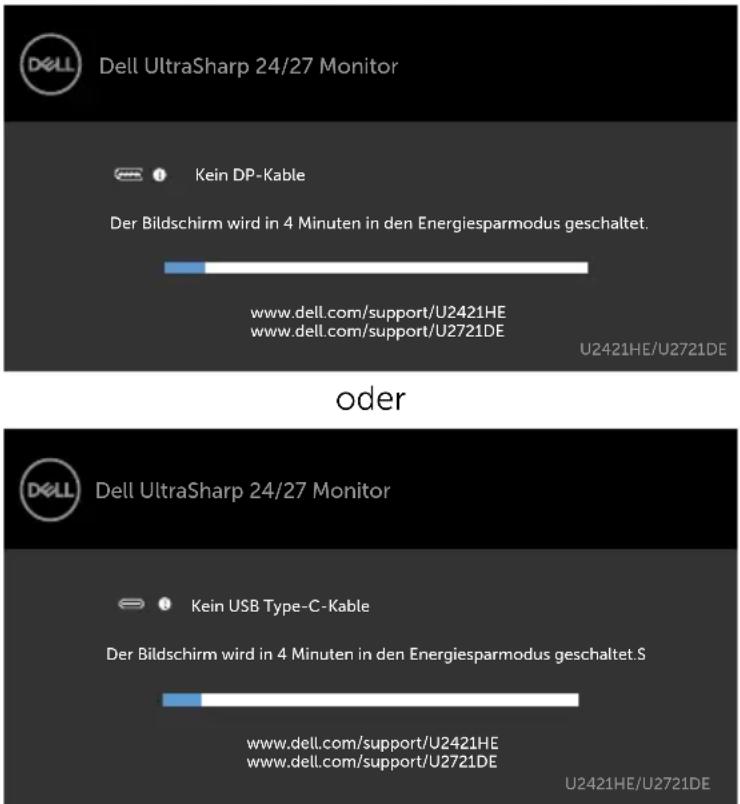
text_image
Dell UltraSharp 24/27 Monitor Kein DP-Kable Der Bildschirm wird in 4 Minuten in den Energiesparmodus geschaltet. www.dell.com/support/U2421HE www.dell.com/support/U2721DE U2421HE/U2721DE oder Dell UltraSharp 24/27 Monitor Kein USB Type-C-Kable Der Bildschirm wird in 4 Minuten in den Energiesparmodus geschaltet.S www.dell.com/support/U2421HE www.dell.com/support/U2721DE U2421HE/U2721DE4 Dieses Fenster erscheint auch während des normalen Systembetriebs, falls das Videokabel abgezogen wird oder beschädigt ist.

5 Schalten Sie Ihren Monitor aus und schließen das Videokabel erneut an; schalten Sie dann Ihren Computer und den Monitor ein.
Falls Ihr Monitorbildschirm nach dem vorherigen Verfahren schwarz bleibt, prüfen Sie Ihren Videocontroller und den Computer, denn Ihr Monitor funktioniert ordnungsgemäß.
Integrierte Diagnose
Ihr Monitor hat ein integriertes Diagnosewerkzeug, das Ihnen bei der Bestimmung hilft, ob die auftretende Bildschirmstörung an Ihrem Monitor oder an Ihrem Computer und der Grafikkarte liegt.

HINWEIS: Sie können die integrierte Diagnose nur durchführen, wenn das Videokabel abgezogen ist und sich der Monitor im Selbsttestmodus befindet.
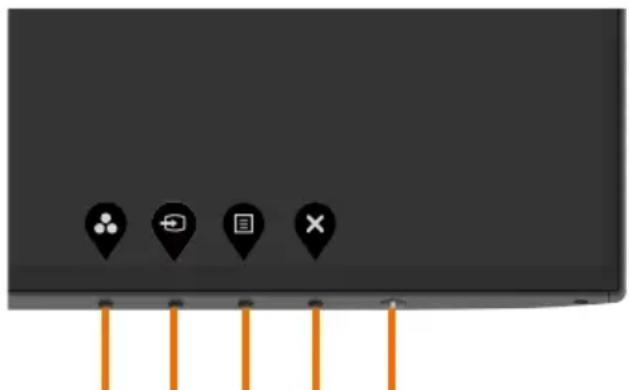
So führen Sie die integrierte Diagnose durch:
1 Stellen Sie sicher, dass der Bildschirm sauber ist (keine Staubpartikel auf der Bildschirmoberfläche).
2 Ziehen Sie das/die Videokabel von der Rückseite des Computers oder Monitors ab. Der Monitor ruft den Selbsttestmodus auf.
3 Halten Sie Taste 1 für 5 Sekunden gedrückt. Ein grauer Bildschirm erscheint.
4 Untersuchen Sie den Bildschirm sorgfältig auf Abweichungen.
5 Drücken Sie erneut Taste 1 an der Frontblende. Der Bildschirm wird rot.
6 Untersuchen Sie den Bildschirm auf Abweichungen.
7 Wiederholen Sie die Schritte 5 und 6 und prüfen den Bildschirm bei grüner, blauer, schwarzer, weißer Anzeige.
Der Test ist abgeschlossen, sobald der weiße Bildschirm erscheint. Um den Vorgang zu beenden, drücken Sie erneut Taste 1.
Wenn Sie mit dem integrierten Diagnosewerkzeug keine Bildschirmstörung erkennen können, funktioniert der Monitor normal. Prüfen Sie die Grafikkarte und den Computer.

Allgemeine Probleme
Die folgende Tabelle enthält allgemeine Informationen zu üblichen Monitorproblemen, die auftreten könnten, sowie Korrekturvorschläge:
| Allgemeine Symptome | Was Sie bemerken | Korrekturvorschläge |
| Kein Video/ Betriebs-LED aus | Kein Bild • Stellen Sie sicher, dass das Videokabel richtig und fest mit dem Monitor und dem Computer verbunden ist. • Vergewissern Sie sich, dass die Steckdose richtig funktioniert, indem Sie ein anderes elektrisches Gerät anschließen. • Achten Sie darauf, die Ein-/Austaste vollständig hinunterzudrücken. • Stellen Sie sicher, dass über das Menü Eingangsquelle die richtigeEingangsquelleausgewählt ist. | |
| Kein Video/ Betriebs-LED ein | Kein Bild oder keine Helligkeit | • Erhöhen Sie die Helligkeit und den Kontrast über das OSD-Menü. • Führen Sie die Selbsttestfunktion des Monitors aus. • Prüfen Sie, ob Kontaktstifte am Videokabelanschluss verbogen oder abgebrochen sind. • Führen Sie die integrierte Diagnose aus. • Stellen Sie sicher, dass über die TasteEingangsquellenauswahldie richtige Eingangsquelle ausgewählt ist. |
| Fehlende Pixel | Punkte auf dem LCD-Bildschirm | • Schalten Sie das Gerät aus und wieder ein. • Ein durchgehend unaktiver Pixel ist ein natürlicher Defekt, der in der LCD-Technologie auftreten kann. • Weitere Informationen über die Qualitätsrichtlinie für den Dell-Monitor und die Pixel finden Sie auf der Dell Support-Site unter:www.dell.com/support/monitors. |
| Dauerhaft leuchtende Pixel | Helle Punkte auf dem LCD-Bildschirm | • Schalten Sie das Gerät aus und wieder ein. • Ein durchgehend unaktiver Pixel ist ein natürlicher Defekt, der in der LCD-Technologie auftreten kann. • Weitere Informationen über die Qualitätsrichtlinie für den Dell-Monitor und die Pixel finden Sie auf der Dell Support-Site unter:www.dell.com/support/monitors. |
| Helligkeits probleme | Bild zu dunkel oder zu hell | • Setzen Sie den Monitor auf die Werkseinstellungen zurück. • Passen Sie Helligkeits- und Kontrastregler im OSD-Menü an. |

| Allgemeine Symptome | Was Sie bemerken | Korrekturvorschläge |
| Sicherheitsprobleme | Sichtbare Anzeichen von Rauch oder Funken | Nehmen Sie keine Schritte zur Problemlösung vor.Wenden Sie sich umgehend an Dell. |
| Periodisch auftretende Probleme | Monitor-störungen trete746.A0A02.0001n nur manchmal auf | Stellen Sie sicher, dass das Videokabel richtig und fest mit dem Monitor und dem Computer verbunden ist.Setzen Sie den Monitor auf die Werkseinstellungen zurück.Führen Sie den Selbsttest des Monitors aus und prüfen Sie, ob das intermittierende Problem auch im Selbsttestmodus auftritt. |
| Fehlende Farbe | Farbloses Bild | Führen Sie die Selbsttestfunktion des Monitors aus.Stellen Sie sicher, dass das Videokabel richtig und fest mit dem Monitor und dem Computer verbunden ist.Prüfen Sie, ob Kontaktstifte am Videokabelanschluss verbogen oder abgebrochen sind. |
| Falsche Farbe | Bildfarbe nicht gut | Ändern Sie je nach Anwendung die Einstellungen der voreingestellten Modi im OSD-Menü Farbe.Stellen Sie die R/G/B-Werte unter Anpassen ein. Farbe im OSD-Menü Farbe.Ändern Sie das Eingangsfarbformat unter Erweiterte Einstellungen im OSD auf PC-RGB oder YPbPr ab.Führen Sie die integrierte Diagnose aus. |
| Ein auf dem Monitor längere Zeit verbliebenes, statisches Bild hat sich eingebrannt | Einschwacher Schatten von einer statischen Bildanzeige erscheint auf dem Bildschirm | Verwenden Sie die Energieverwaltung, damit sich der Monitor bei Nichtbenutzung ausschaltet (weitere Informationen finden Sie unter Energiesparmodi).Oder verwenden Sie einen sich dynamisch ändernden Bildschirmschoner. |
Produktspezifisch
| Problem | Was Sie bemerken | Korrekturvorschläge |
| Bild ist zu klein Bild ist zentriert, füllt jedoch nicht den gesamten Anzeigebereich aus | • Prüfen Sie die Seitenverhältnis-Einstellung im OSD Anzeigeeinstellungen.• Setzen Sie den Monitor auf die Werkseinstellungen zurück. | |
| Die Monitoreinstellungen können mit den Tasten an der Frontblende nicht angepasst werden | Das OSD-Menü erscheint nicht auf dem Bildschirm | Schalten Sie den Monitor aus, ziehen das Netzkabel und schließen es wieder an; schalten Sie den Monitor wieder ein. |
| Kein Eingangssignal bei Tastenbetätigung | Kein Bild, Licht leuchtet weiß. | Überprüfen Sie die Signalquelle.Vergewissern Sie sich, dass sich der Computer nicht im Energiesparmodus befindet. Dazu bewegen Sie die Maus oder drücken eine beliebige Taste an der Tastatur.Überprüfen Sie, ob das Signalkabel richtig eingesteckt ist. Ziehen Sie nötigenfalls das Signalkabel und stecken Sie es wieder ein.Setzen Sie den Computer oder das Videoabspielprogramm zurück. |
| Das Bild füllt nicht den gesamten Bildschirm aus. | Das Bild kann nicht die gesamte Bildschirmhöhe oder -breite ausfüllen | Je nach Videoformat (Bildseitenverhältnis) von DVDs kann der Monitor ein Vollbild anzeigen.Führen Sie die integrierte Diagnose aus. |
| Kein Bild bei Verwendung einer USB-Type-C-Verbindung mit Computer, Laptop usw. | LeeranzeigeStellen Sie sicher, ob die USB-Type-C-Schnittstelle des Gerätes den DP Alternate Mode unterstützen kann.Vergewissern Sie sich, ob das Gerät eine Ladeleistung von mehr als 65 W benötigt.Die USB-Type-C-Schnittstelle des Gerätes kann den DP Alternate Mode nicht unterstützen.Stellen Sie Windows auf den Projektionsmodus ein.Vergewissern Sie sich, dass das USB-Type-C-Kabel nicht beschädigt ist. | |
| Keine Aufladung bei Verwendung einer USB-Type-C-Verbindung mit Computer, Notebook usw. | Keine AufladungStellen Sie sicher, dass das Gerät eines der Ladeprofile 5 V/15 V/20 V unterstützen kann.Prüfen Sie, ob das Notebook ein Netzteil mit > 65 W benötigt.Falls das Notebook ein Netzteil mit > 65 W benötigt, wird es möglicherweise nicht mit der USB-Type-C-Verbindung aufgeladen.Achten Sie darauf, nur von Dell zugelassen oder mit dem Produkt gelieferte Netzteile zu verwenden.Vergewissern Sie sich, dass das USB-Type-C-Kabel nicht beschädigt ist. | |

| Problem | Was Sie bemerken | Korrekturvorschläge |
| Intermittierendes Aufladen bei Verwendung der USB-Type-C-Verbindung mit Computer, Notebook usw. | Intermittierendes Aufladen | Prüfen Sie, ob die maximale Leistungsaufnahme des Gerätes mehr als 65 W beträgt.Achten Sie darauf, nur von Dell zugelassen oder mit dem Produkt gelieferte Netzteile zu verwenden.Vergewissern Sie sich, dass das USB-Type-C-Kabel nicht beschädigt ist. |
| Kein Bild bei Verwendung der DP-Verbindung mit dem PC | Leeranzeige • Prüfen Sie, nach welchem DP-Standard (DP1.1a oder DP1.4) Ihre Grafikkarte zertifiziert ist. Laden Sie den neuesten Grafikkartentreiber herunter und installieren ihn.Einige DP1.1a-Grafikkarten können DP1.4-Monitore nicht unterstützen. Blenden Sie das OSD-Menü ein und halten Sie im Wahlabschnitt für die Eingangsquelle die DP-Wahltaste 8 Sekunden lang gedrückt, um die Monitoreinstellung von DP 1.4 auf DP 1.1a abzuändern. | |
| Kein Bild bei Verwendung von USB-Type-C MST | Schwarzer Bildschirm oder 2. DUT ist nicht Prime-Modus | USB-Type-C-Eingang, OSD-Menü aufrufen, unter Anzeigeinfo prüfen, dass Linkrate HBR2 oder HBR3 ist; falls Linkrate HBR2 ist, sollte zum Einschalten von MST USB-Type-C-zu-DP-Kabel verwendet werden. |
| Keine Netzwerkverbindung | Netzwerk unterbrochen oder intermittierend | Sicherstellen, dass Datenpriorität im Bildschirmmenü ausgewählt ist. Bei Netzwerkverbindung nicht über Ein-/Austaste ein-/ausschalten, sondern eingeschaltet lassen. |
Sicherheitshinweise
Bei Monitoren mit Hochglanzblende ist bei der Aufstellung darauf zu achten, dass der Monitor keine störenden Reflexionen durch Umgebungslicht und helle Flächenverursacht.
⚠️ WARNUNG: Der Einsatz von Bedienelementen, Einstellungen und Verfahren, die nicht in dieser Dokumentation angegeben sind, kann Stromschlag, elektrische und/oder mechanische Gefahren auslösen.
Weitere Sicherheitshinweise finden Sie unter den Informationen zur Sicherheit, Umwelt und zu den behördlichen Vorschriften (SERI).
FCC-Hinweis (nur USA) und Informationen zu anderen Richtlinien
FCC-Hinweise und Informationen zu anderen Richtlinien finden Sie auf der Webseite für Richtlinienkonformität unter www.dell.com/regulatory_compliance.
Dell kontaktieren

HINWEIS: Falls Sie keine aktive Internetverbindung haben, finden Sie die Kontaktinformationen auf Ihrer Kaufrechnung, dem Lieferschein, Beleg oder im Dell-Produktkatalog.
Dell bietet online und über das Telefon verschiedene Support- und Kundendienstoptionen an. Die Verfügbarkeit kann je nach Land und Produkt variieren, einige Dienste sind in Ihrer Region möglicherweise nicht verfügbar.
So erhalten Sie Online-Kundendienstinhalte zu einem Monitor: Besuchen Sie www.dell.com/support/monitors.
So kontaktieren Sie Dell-Mitarbeiter aus den Bereichen Verkauf, technischer Support und Kundendienst:
1 Besuchen Sie www.dell.com/support.
2 Stellen Sie sicher, dass Ihr Land oder Ihre Region im Auswahlmenü Ein Land/eine Region wählen unten rechts auf der Seite ausgewählt wurde.
3 Klicken Sie auf Kontakt neben dem Dropdownmenü Land.
4 Wählen Sie den Service- oder Support-Link, der Ihren Bedürfnissen entspricht.
5 Wählen Sie die Art der Kontaktaufnahme mit Dell, die praktisch für Sie ist.

Einstellen des Monitors
Einstellung der Anzeigewauflösung auf 1920 x 1080 (U2421HE) / 2560 x 1440 (U2721DE) (Maximum)
Stellen Sie zur Erzielung bester Leistung die Anzeigelösung auf 1920 x 1080 (U2421HE) / 2560 x 1440 (U2721DE) Pixel ein, indem Sie die nachstehenden Schritte befolgen:
Unter Windows Vista, Windows 7, Windows 8 oder Windows 8.1:
1 Nur unter Windows 8 oder 8.1 können Sie die Nebeneinander-Ansicht für das klassische Desktop wählen. Bei Windows Vista und Windows 7 überspringen Sie diesen Schritt.
2 Wählen Sie das Bildschirmauflösung.
3 Klicken Sie auf die Dropdownliste der Bildschirmauflösung und wählen Sie 1920 x 1080 (U2421HE) / 2560 x 1440 (U2721DE).
4 Klicken Sie auf OK.
Unter Windows 10:
1 Rechtsklicken Sie auf den Desktop und klicken Sie auf Anzeigeeinstellungen.
2 Klicken Sie auf Erweiterte Anzeigeeinstellungen.
3 Klicken Sie auf die Auswahlliste der Bildschirmauflösung, wählen Sie 1920 x 1080 (U2421HE) / 2560 x 1440 (U2721DE).
4 Klicken Sie auf Übernehmen.
Ist die empfohlene Auflösung nicht als Option aufgelistet, müssen Sie eventuell Ihren Grafiktreiber aktualisieren. Bitte wählen Sie nachstehend das Szenario, das am besten das von Ihnen verwendete Computersystem beschreibt, und durchlaufen Sie die vorgegebenen Schritte.
Dell-Computer
1 Rufen Sie www.dell.com/support/ auf, geben Sie Ihr Service-Tag ein und laden Sie den neuesten Treiber für Ihre Grafikkarte herunter.
2 Versuchen Sie nach Installation der Treiber für Ihre Grafikkarte erneut, die Auflösung auf 1920 x 1080 (U2421HE) / 2560 x 1440 (U2721DE) einzustellen.

HINWEIS: Falls Sie die Auflösung nicht auf 1920 x 1080 (U2421HE) / 2560 x 1440 (U2721DE) einstellen können, fragen Sie bei Dell bitte nach einer Grafikkarte, die diese Auflösung unterstützt.

Kein Dell-Computer
Unter Windows Vista, Windows 7, Windows 8 oder Windows 8.1:
1 Nur unter Windows 8 oder 8.1 können Sie die Nebeneinander-Ansicht für das klassische Desktop wählen. Bei Windows Vista und Windows 7 überspringen Sie diesen Schritt.
2 Rechtsklicken Sie auf den Desktop und wählen Eigenschaften.
3 Wählen Sie das Einstellungen-Register.
4 Wählen Sie Erweitert.
5 Ermitteln Sie den Hersteller Ihres Grafikcontrollers über die Beschreibung oben im Fenster (z. B. NVIDIA, AMD, Intel etc.).
6 Aktualisierte Treiber finden Sie auf der Webseite des Grafikkartenherstellers (zum Beispiel www.amd.com oder www.nvidia.com).
7 Versuchen Sie nach Installation der Treiber für Ihre Grafikkarte erneut, die Auflösung auf 1920 x 1080 (U2421HE) / 2560 x 1440 (U2721DE) einzustellen.
Unter Windows 10:
1 Rechtsklicken Sie auf den Desktop und klicken Sie auf Anzeigeeinstellungen.
2 Klicken Sie auf Erweiterte Anzeigeeinstellungen.
3 Klicken Sie auf Eigenschaften der Grafikkarte.
4 Ermitteln Sie den Hersteller Ihres Grafikcontrollers über die Beschreibung oben im Fenster (z. B. NVIDIA, AMD, Intel etc.).
5 Aktualisierte Treiber finden Sie auf der Webseite des Grafikkartenherstellers (zum Beispiel www.amd.com oder www.nvidia.com).
6 Versuchen Sie nach Installation der Treiber für Ihre Grafikkarte erneut, die Auflösung auf 1920 x 1080 (U2421HE) / 2560 x 1440 (U2721DE) einzustellen.

HINWEIS: Falls Sie die empfohlene Auflösung nicht einstellen können, wenden Sie sich bitte an den Hersteller Ihres Computers oder ziehen Sie den Kauf einer Grafikkarte in Betracht, die die Videoauflösung unterstützt.

Leitfaden für die Wartung
Ihren Monitor reinigen
⚠️ WARNUNG: Ziehen Sie den Netzstecker aus der Steckdose, bevor Sie den Monitor reinigen.
ACHTUNG: Lesen und beachten Sie vor dem Reinigen des Monitors die Sicherheitshinweise.
Beachten Sie für ein bewährtes Vorgehen beim Auspacken, Reinigen oder Handhaben Ihres Monitors die nachstehend aufgelisteten Anweisungen:
- Befeuchten Sie zur Reinigung Ihres antistatischen Bildschirms ein weiches, sauberes Tuch mit Wasser. Falls möglich, verwenden Sie ein spezielles Bildschirmreinigungstuch oder eine Reinigungslösung, die für antistatische Beschichtungen geeignet ist. Verwenden Sie kein Benzol, keinen Verdünner, keine Ammoniak-haltigen oder scheuernden Reinigungsmittel oder Druckluft.
- Reinigen Sie den Monitor mit einem leicht angefeuchteten, warmen Tuch. Verwenden Sie keine Reinigungsmittel, da einige von ihnen einen milchigen Film auf dem Monitor hinterlassen.
- Sollten Sie beim Auspacken Ihres Monitors ein weißes Pulver bemerken, wischen Sie es mit einem Tuch weg.
- Gehen Sie sorgsam mit Ihrem Monitor um, da Kratzer und weiße Schrammen bei einem dunkelfarbigen Monitor stärker auffallen als bei einem hellen.
- Verwenden Sie zur Beibehaltung einer optimalen Bildqualität einen dynamisch wechselnden Bildschirmschoner an Ihrem Monitor und schalten Sie Ihren Monitor aus, wenn er nicht benutzt wird.