
LIFE P44066 (MD 87366) - Kamera MEDION - Kostenlose Bedienungsanleitung
Finden Sie kostenlos die Bedienungsanleitung des Geräts LIFE P44066 (MD 87366) MEDION als PDF.


| Produkttyp | Digitalkamera |
| Modell | LIFE P44066 (MD 87366) |
| Marke | MEDION |
| Sensor (Pixel) | 16 Megapixel CCD |
| Blende | F = 3,4 ~ 6,3 |
| Verschlussgeschwindigkeit | 1/1500 s bis 4 s (Feuerwerk-Modus) |
| Brennweite | f = 4,5 mm ~ 99 mm |
| Optischer Zoom | 22-fach |
| Digitaler Zoom | 2-fach |
| Videoauflösung | 1920 × 1080 Pixel (mit Class 6 SDHC-Karte) |
| Bildspeicher intern | 64 MB (ca. 24 MB verfügbar) |
| Speichererweiterung | SDHC-Speicherkarte |
| Anschluss | Micro-USB 2.0 |
| Abmessungen (B × H × T) | ca. 108 × 71 × 36 mm |
| Gewicht (mit Akku) | ca. 208 g |
| Betriebstemperatur | 0 °C bis 40 °C, 0 % – 90 % relative Luftfeuchtigkeit |
| WLAN | 802.11 b/g/n |
| Akku | Lithium-Ionen NP-45, 3,7 V / 700 mAh / 2,6 Wh |
| Netzteil (USB) | KSAS0060500100VEU, Eingang 100–240 V, Ausgang 5 V / 1 A |
| Lieferumfang | Kamera, Akku, USB-Netzteil, USB-Kabel, 4 GB SDHC-Karte, Handschlaufe, Tragetasche, Software-CD, Dokumentation |
| Bestimmungsgemäßer Gebrauch | Private Nutzung (nicht industriell/kommerziell) |
| Reinigung | Gehäuse mit weichem, trockenem Tuch; Linse/Display mit Linsenbürste und weichem Tuch |
| Entsorgung | Elektroaltgeräte nicht im Hausmüll; Batterien separat entsorgen |
Häufig gestellte Fragen - LIFE P44066 (MD 87366) MEDION
Benutzerfragen zu LIFE P44066 (MD 87366) MEDION
0 Frage zu diesem Gerät. Beantworten Sie die, die Sie kennen, oder stellen Sie Ihre eigene.
Eine neue Frage zu diesem Gerät stellen
Laden Sie die Anleitung für Ihr Kamera kostenlos im PDF-Format! Finden Sie Ihr Handbuch LIFE P44066 (MD 87366) - MEDION und nehmen Sie Ihr elektronisches Gerät wieder in die Hand. Auf dieser Seite sind alle Dokumente veröffentlicht, die für die Verwendung Ihres Geräts notwendig sind. LIFE P44066 (MD 87366) von der Marke MEDION.
BEDIENUNGSANLEITUNG LIFE P44066 (MD 87366) MEDION
1. Zu dieser Anleitung ....7
1.1. In dieser Anleitung verwendete Symbole und Signalwörter 7
1.2. Bestimmungsgemäßer Gebrauch 9
1.3. Hinweise zur Konformität 9
2. Sicherheitshinweise 10
2.1. Gefahren für Kinder und Personen mit eingeschränkter Fähigkeit ....10
2.2. Warnungen 11
2.3. Akkuhinweise 12
2.4. Vorsichtsmaßnahmen 15
2.5. Niemals selbst reparieren ....19
3. Geräteübersicht 20
3.1. Vorderseite 20
3.2. Rückseite 21
3.3. Oberseite....22
3.4. Unterseite 23
3.5. Navigationstaste 24
4. Inbetriebnahme 27
4.1. Lieferumfang 27
4.2. Akkus einsetzen 28
4.3. Laden des Akkus über USB 29
4.4. SD-Karten einsetzen und herausnehmen......30
4.5. Sprache und Datum/Zeit einstellen ....31
5. Displayanzeigen 32
5.1. Displayanzeigen für die Aufnahme ....32
5.2. Displayanzeigen für die Foto-Wiedergabe ....34
5.3. Displayanzeigen für die Video-Wiedergabe .....35
-
Blitz 36
-
Fokusmodus einstellen 37
7.1. AE/AF - Autofokussperre 38
- WLAN-Funktion......39
8.1. Verbindung der Kamera mit einem Smartphone 39
8.2. WLAN-Verbindung zwischen Kamera und Smartphone herstellen ....41
-
Videoclips aufnehmen......47
-
Menüs 48
10.1. In den Menüs navigieren ....48
10.2. Aufnahmemenü 48
10.3. Aufnahmemodus 56
10.4. Kunsteffekt-Modus 61
10.5. Videomenü 63
10.6. Einstellungsmenü 65
10.7. Wiedergabemenü 69
-
Panorama-Aufnahmen 75
-
Anschluss an einen Drucker oder PC ....78
12.1. Aufnahmen auf einem Fotodrucker ausdrucken .78
12.2. Daten auf einen Computer übertragen......79
12.3. USB-Kabel einsetzen 79
- Software installieren....80
- Fehlersuche 82
- Wartung und Pflege......84
-
Entsorgung......85
-
Technische Daten 86
- Impressum 88
1. Zu dieser Anleitung

Lesen Sie vor Inbetriebnahme die Sicherheitshinweise aufmerksam durch. Beachten Sie die Warnungen auf dem Gerät und in der Bedienungsanleitung.
Bewahren Sie die Bedienungsanleitung immer in Reichweite auf. Wenn Sie das Gerät verkaufen oder weiter geben, händigen Sie unbedingt auch diese Anleitung und die Garantiekarte aus.
1.1. In dieser Anleitung verwendete Symbole und Signalwörter
 | GEFAHR!Warnung vor unmittelbarer Lebensgefahr!WARNUNG!Warnung vor möglicher Lebensgefahr und/oder schweren irreversiblen Verletzungen!VORSICHT!Hinweise beachten, um Verletzungen und Sachschäden zu vermeiden! |
 | ACHTUNG!Hinweise beachten, um Sachschäden zu vermeiden! |
 | HINWEIS!Weiterführende Information für den Gebrauch des Geräts. |
 | HINWEIS!Hinweise in der Bedienungsanleitung beachten! |
 | WARNUNG!Warnung vor Gefahr durch elektrischen Schlag! |
| • | Aufzählungspunkt / Information über Ereignisse während der Bedienung |
| ▶ | Auszuführende Handlungsanweisung |
1.2. Bestimmungsgemäßer Gebrauch
Diese Kamera dient der Aufnahme von Fotos und Videos im Digitalformat.
Das Gerät ist nur für den privaten und nicht für den industriellen/kommerziellen Gebrauch bestimmt.
Bitte beachten Sie, dass im Falle des nicht bestimmungsgemäßen Gebrauchs die Haftung erlischt:
- Bauen Sie das Gerät nicht ohne unsere Zustimmung um und verwenden Sie keine nicht von uns genehmigten oder gelieferten Zusatzgeräte.
- Verwenden Sie nur von uns gelieferte oder genehmigte Ersatz- und Zubehörteile.
- Beachten Sie alle Informationen in dieser Bedienungsanleitung, insbesondere die Sicherheitshinweise. Jede andere Bedienung gilt als nicht bestimmungsgemäß und kann zu Personen- oder Sachschäden führen.
- Nutzen Sie das Gerät nicht unter extremen Umgebungsbedingungen.
1.3. Hinweise zur Konformität
Die Kamera erfüllt die Anforderungen der elektromagnetischen Kompatibilität und elektrischen Sicherheit.
Hiermit erklärt die Medion AG, dass das Produkt mit den folgenden europäischen Anforderungen übereinstimmt:
• R&TTE Richtline 1999/5/EG
• EMV-Richtlinie 2004/108/EG
• Niederspannungsrichtlinie 2006/95/EG
- Öko-Design Richtlinie 2009/125/EG
• RoHS-Richtlinie 2011/65/EU.
2. Sicherheitshinweise
2.1. Gefahren für Kinder und Personen mit eingeschränkter Fähigkeit
- Dieses Gerät ist nicht dafür bestimmt, durch Personen (einschließlich Kinder) mit eingeschränkten physischen, sensorischen oder geistigen Fähigkeiten oder mangels Erfahrung und/oder mangels Wissen benutzt zu werden, es sei denn, sie werden durch eine für Ihre Sicherheit zuständige Person beaufsichtigt oder erhielten von Ihnen Anweisungen, wie das Gerät zu benutzen ist.
- Kinder sollen beaufsichtigt werden, um sicherzustellen, dass sie nicht mit dem Gerät spielen. Kinder darf der Gebrauch des Geräts nicht ohne Aufsicht erlaubt werden.
- Bewahren Sie das Gerät und das Zubehör an einem für Kinder unerreichbaren Platz auf.

GEFAHR!
Halten Sie auch die Verpackungsfolien von Kindern fern. Es besteht Erstickungsgefahr!
2.2. Hinweis zur Netztrennung
- Um die Stromversorgung zu Ihrem Gerät zu unterbrechen, ziehen Sie den Netzadapter aus der Steckdose. Halten Sie beim Abziehen immer den Netzadapter/Netzstecker selbst fest. Ziehen Sie nie an der Leitung, um Beschädigungen zu vermeiden.
- Ziehen Sie den Netzadapter bei Nichtgebrauch aus der Steckdose oder benutzen Sie eine Master-/Slave-Stromleiste, um den Stromverbrauch bei ausgeschaltetem Zustand zu vermeiden.
- Steckdosen zum Aufladen des Akkus müssen sich in der Nähe des Gerätes befinden und leicht zugänglich sein. Verlegen Sie die Kabel so, dass niemand darauf treten oder darüber stolpern kann.
- Betreiben Sie den Netzadapter nur an geerde- ten Steckdosen mit 230V \~ 50Hz. Wenn Sie sich
der Stromversorgung am Aufstellungsort nicht sicher sind, fragen Sie beim betreffenden Energieversorger nach.
- Decken Sie den Netzadapter nicht ab, um eine Beschädigung durch unzulässige Erwärmung zu vermeiden.
- Verwenden Sie den Netzadapter nicht mehr, wenn das Gehäuse oder die Zuleitung zum Gerät beschädigt sind. Ersetzen Sie den Netzadapter durch einen gleichen Typs.
- Verwenden Sie nur den beiliegenden Netzadapter Model: KSAS0060500100VEU, da es sonst zu Beschädigungen kommen kann.
2.3. Warnungen
Um Verletzungen zu vermeiden, beachten Sie bitte beim Gebrauch des Produkts die folgenden Warnungen:
- Lösen Sie den Blitz nicht in zu kurzem Abstand von den Augen aus. In diesem Fall können die Augen der fotografierten Person geschädigt werden.
- Bleiben Sie mindestens einen Meter von Kindern entfernt, wenn Sie mit dem Blitz arbeiten.
- Öffnen oder zerlegen Sie das Gerät nicht.
- Verwenden Sie nur den mitgelieferten Akku (NP-45) mit der Kamera!
- Schließen Sie das USB-Steckernetzteil nur an eine fachgerecht installierte Netz-Steckdose von AC 230 V \~ 50/60 Hz an.
- Verwenden Sie nur das mitgelieferte USB-Steckernetzteil (Ktec KSAS0060500100VEU) und den mitgelieferten Akku (NP-45) mit der Kamera!
• Die Steckdose muss sich in der Nähe des Gerätes befinden und ohne Schwierigkeiten erreichbar sein.
• Die Kamera oder das USB-Netzteil dürfen we- der Tropf- noch Spritzwasser ausgesetzt wer- den. Stellen Sie auch keine mit Flüssigkeit ge- füllten Gegenstände (z. B. Vasen) in der Nähe des Gerätes oder darauf ab. -
Ziehen Sie bei Nichtgebrauch und bei Gewittern das Ladegerät aus der Steckdose.
-
Beim Zerlegen des Geräts besteht die Gefahr eines Hochspannungsstromschlags. Prüfungen interner Bauteile, Änderungen und Reparaturen dürfen nur von Fachkräften vorgenommen werden. Bringen Sie das Produkt zur Prüfung zu einem autorisierten Service Center.
- Wenn Sie die Kamera über einen längeren Zeitraum hinweg nicht benutzen, nehmen Sie den Akku heraus, um ein Auslaufen zu verhindern.
• Die Kamera darf weder Tropf- noch Spritzwasser ausgesetzt werden. Stellen Sie auch keine mit Flüssigkeit gefüllten Gegenstände (z. B. Vasen) in der Nähe des Gerätes oder darauf ab.
2.4. Akkuhinweise
Sie können Ihre Kamera mit dem mitgelieferten Akku betreiben. Beachten Sie folgende allgemeine Hinweise zum Umgang mit Akkus:
- Halten Sie Akkus von Kindern fern. Falls ein Akku verschluckt wurde, suchen Sie umgehend einen Arzt auf.

WARNUNG!
Explosionsgefahr bei unsachgemäßem Auswechseln des Akkus.
Ersatz nur durch denselben oder einen gleichwertigen Akkutyp.
- Prüfen Sie vor dem Einlegen des Akkus, ob die Kontakte im Gerät und am Akku sauber sind, und reinigen Sie sie gegebenenfalls.
- Legen Sie grundsätzlich nur den mitgelieferten Akku ein.
- Achten Sie beim Einlegen des Akkus auf die Polarität (+/-).
- Lagern Sie den Akku an einem kühlen, trockenen Ort. Direkte starke Wärme kann den Akku beschädigen. Setzen Sie das Gerät daher keinen starken Hitzequellen aus.
-
Vermeiden Sie den Kontakt mit Haut, Augen und Schleimhäuten. Bei Kontakt mit Batteriesäure die betroffenen Stellen sofort mit reichlich klarem Wasser spülen und umgehend einen Arzt aufsuchen.
-
Werfen Sie den Akku nicht ins Feuer, schließen Sie ihn nicht kurz und nehmen Sie ihn nicht auseinander.
- Setzen Sie den Akku niemals übermäßiger Wärme wie durch Sonnenschein, Feuer oder dergleichen aus!
- Wenn Sie das Gerät für längere Zeit nicht be- nutzen, nehmen Sie den Akku heraus.
- Nehmen Sie einen ausgelaufenen Akku sofort aus dem Gerät. Reinigen Sie die Kontakte, bevor Sie einen neuen Akku einlegen. Es besteht Verätzungsgefahr durch Batteriesäure!
- Entfernen Sie auch einen leeren Akku aus dem Gerät.
- Bei niedrigen Temperaturen kann die Kapazität des Akkus durch die Verlangsamung der chemischen Reaktion deutlich abnehmen. Halten Sie für Aufnahmen bei kaltem Wetter einen zweiten Akku an einem warmen Ort (z.B. Hosentasche) bereit.
- ermeiden Sie Stöße oder Schläge, die auf den Akku wirken, quetschen Sie ihn nicht, lassen Sie ihn nicht fallen.
2.5. Vorsichtsmaßnahmen
Beachten Sie bitte die folgenden Vorsichtsmaßnahmen, um Schäden an Ihrer Kamera zu vermeiden und sie stets in einwandfreiem Zustand zu halten:
- Trocken lagern
Diese Kamera ist nicht wasserdicht und funktioniert daher nicht einwandfrei, wenn sie ins Wasser getaucht wird oder wenn Flüssigkeiten in das Innere der Kamera gelangen. - Von Feuchtigkeit, Salz und Staub fern halten Wischen Sie Salz und Staub mit einem leicht feuchten, weichen Tuch ab, wenn Sie die Kamera am Strand oder an der See verwendet haben. Trocknen Sie die Kamera danach sorgfältig ab.
- Von starken Magnetfeldern fern halten. Bringen Sie die Kamera niemals in zu große Nähe von Geräten, die starke elektromagnetische Felder erzeugen, beispielsweise Elektromoto-ren. Starke elektromagnetische Felder können zu Fehlfunktionen der Kamera führen oder die Datenaufzeichnung stören.
- Zu starke Wärme vermeiden Verwenden oder lagern Sie die Kamera nicht unter Sonneneinstrahlung oder hohen Temperaturen. Eine solche Belastung kann zum Auslaufen des Akkus oder zur Verformung des Gehäuses führen.
- Starke Temperaturschwankungen vermeiden Wenn Sie das Gerät schnell aus einer kalten Umgebung in eine warme Umgebung oder umgekehrt bringen, kann sich im und am Gerät Kondenswasser bilden, das zu Funktionsstörungen und Schäden am Gerät führen kann. Warten Sie mit der Inbetriebnahme, bis sich die Temperatur des Gerätes an die Umgebungs-temperatur angeglichen hat. Die Verwendung einer Transport- oder Kunststofftasche bietet begrenzten Schutz gegen Temperaturschwankungen.
- Gerät nicht fallen lassen Starke, beim Fallen hervorgerufene Erschütterungen oder Vibrationen, können Fehlfunktionen verursachen. Legen Sie die Trageschlaufe um Ihr Handgelenk, wenn Sie die Kamera tragen.
- Akku nicht entfernen, wenn Daten verarbeitet werden Wenn Bilddaten auf Speicherkarten aufgezeichnet oder gelöscht werden, kann das Ausschalten der Stromversorgung zu einem Datenverlust führen oder die interne Schaltung bzw. den Speicher beschädigen.
- Linse und alle beweglichen Teile vorsichtig behandeln Berühren Sie nicht die Linse und den Objektivtubus. Seien Sie vorsichtig beim Umgang mit der Speicherkarte und dem Akku. Diese Teile sind nicht auf starke Belastungen ausgelegt.
- Akkus
Bei niedrigen Temperaturen kann die Akkuka-pazität stark nachlassen. Wenn Sie bei kalten Temperaturen fotografieren, halten Sie einen warmen Ersatzakku bereit.
Wenn die Kontakte des Akkus verschmutzt sind, reinigen Sie sie mit einem trockenen, sauberen Tuch, oder verwenden Sie einen Radiergummi, um Rückstände zu entfernen.
- Speicherkarten
Schalten Sie die Stromversorgung aus, bevor Sie die Speicherkarte einsetzen oder entnehmen. Andernfalls wird die Speicherkarte eventuell instabil. Speicherkarten können während der Verwendung warm werden. Nehmen Sie die Speicherkarten immer vorsichtig aus der Kamera.

Speicherkarten sind Verbrauchsartikel und müssen nach längerem Gebrauch ausgetauscht werden.
Nach einer längeren Nutzungsdauer kann die Aufnahme fehlerhaft sein. Prüfen Sie deshalb regelmäßig die Aufnahmeleistung der Karte und ersetzen Sie diese bei Bedarf.
2.6. Niemals selbst reparieren
WARNUNG!
Versuchen Sie auf keinen Fall, das Gerät selbst zu öffnen oder zu reparieren. Es besteht die Gefahr des elektrischen Schlags!
- Wenden Sie sich im Störungsfall an das Medi-on Service Center oder eine andere geeignete Fachwerkstatt, um Gefährdungen zu vermeiden.
3. Geräteübersicht
3.1. Vorderseite
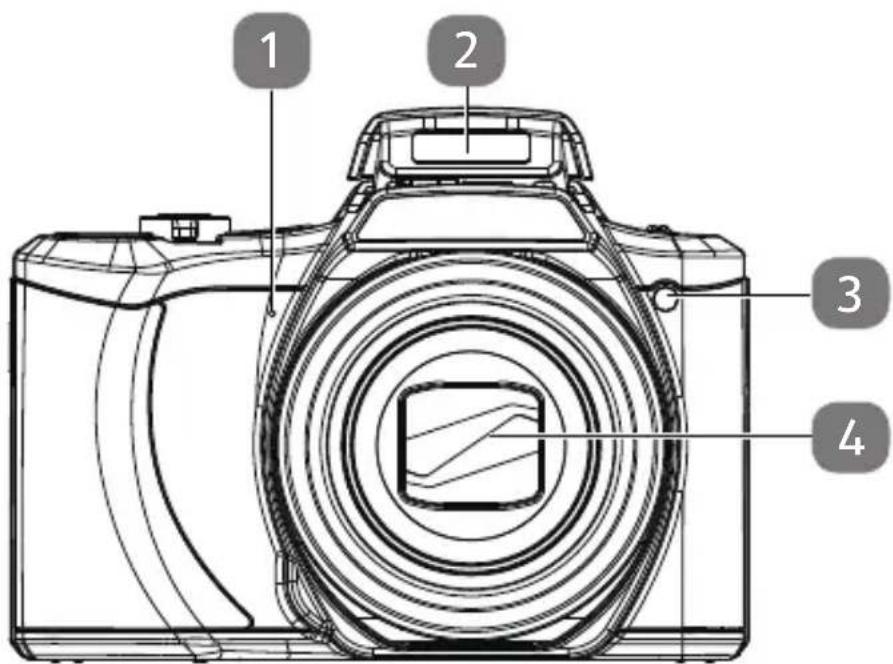
1) Mikrofon
2) Blitz (aufgeklappt)
3) AF-Lampe, Anzeige für Selbstauslöser/Lampe blinkt: Selbstauslöser eingeschaltet
4) Kameralinse mit Objektivtubus
3.2. Rückseite
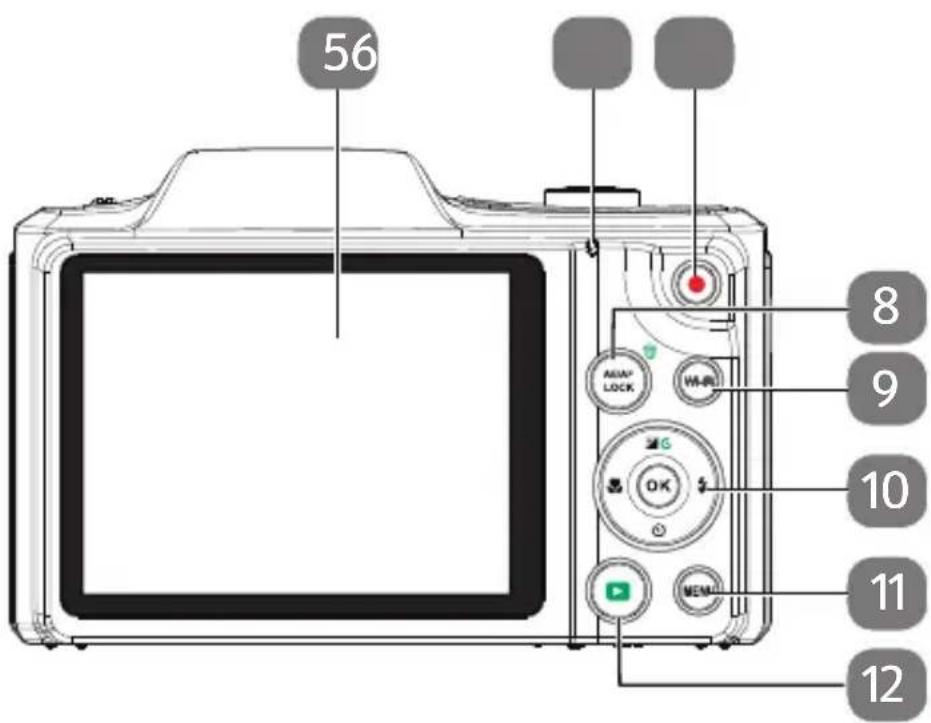
5) LC-Display
6) Betriebs-LED
7) Taste : Videoaufnahme starten und beenden
8) Taste AE/AF LOCK: Autofokus- (AF) und Autom. Belichtungssperre (AE) / Papierkorb
9) WIFI - Taste (WLAN)
10) OK - Taste / Navigationstasten
11) Taste MENÜ: Menütaste: das Menü aufrufen
12) Taste ☐ : Wiedergabemodus aufrufen
3.3. Oberseite
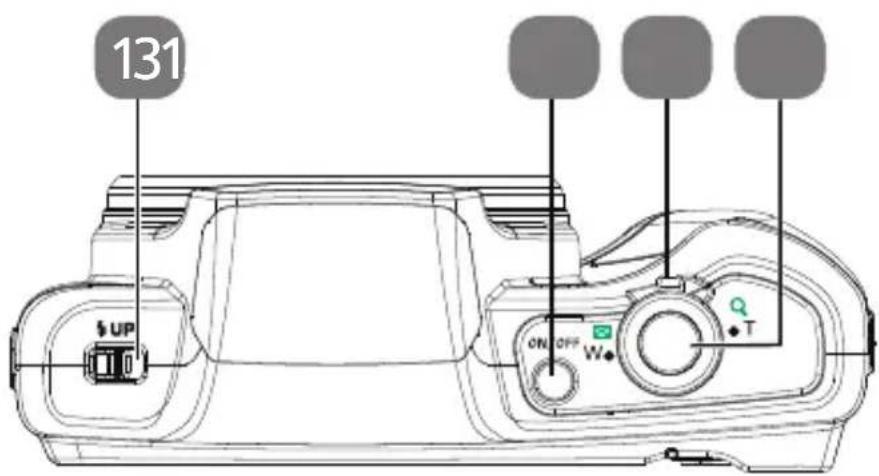
13) Sperrtaste Blitzklappe
14) ON/OFF: Kamera ein- oder ausschalten
15) Zoomrad: - / +; Auswahl vergrößern oder verkleinern.
16) Auslöser halb drücken: Fokusbereich festlegen komplett drücken: Aufnahme tätigen
3.4. Unterseite
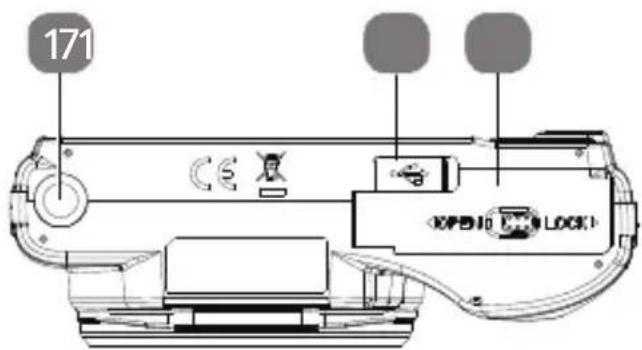
17) Stativhalterung
18) Micro - USB Anschluss
19) Akku-/SDHC-Kartenfachabdeckung
3.4.1. Seitenansicht
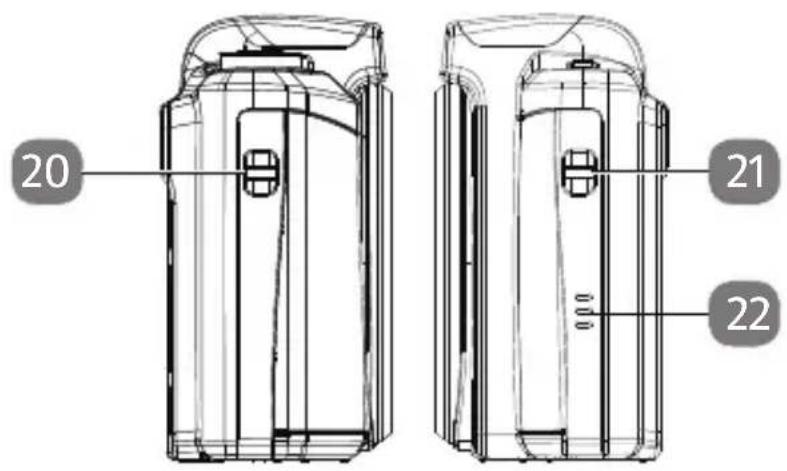
20) Öse für die Trageschlaufe
21) Öse für die Trageschlaufe
22) Lautsprecher
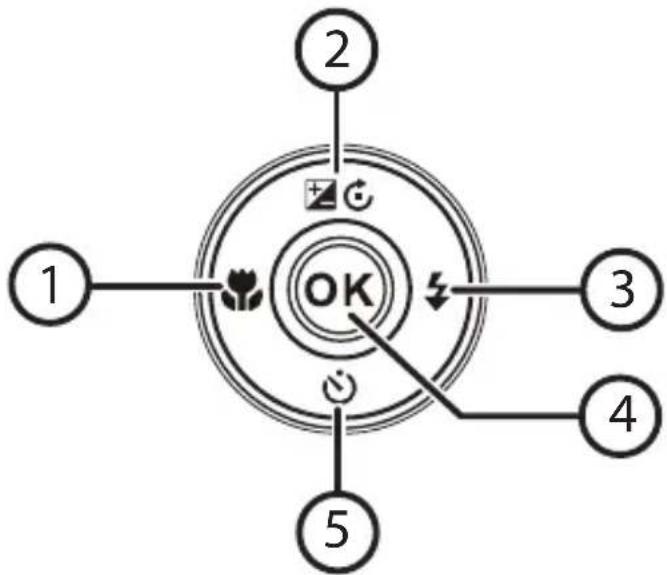
3.5. Navigationstaste
flowchart
graph TD
    A["1"] --> B["OK"]
    C["2"] --> B
    D["3"] --> B
    E["4"] --> B
    F["5"] --> B
| Taste Modus Beschreibung | ||
| 1) | Im Aufnahme-modus: | Für Nahaufnahmen Makro zuschalten |
| Im Wiedergabe-modus: | vorherige Aufnahme anzeigen | |
| Wiedergabe von Videos: | Schnellen Rücklauf ein- bzw. schnellen Vorlauf ausschalten | |
| Im Menü | Menü/Untermenü verlassen, innerhalb der Menüs/Untermenüs nach links gehen | |
| Taste Modus Beschreibung | ||
| 2) | Im Aufnahme-modus: | Belichtungseinstellungen ändern |
| Im Video-Wiedergabemodus: | Wiedergabe starten / unterbrechen | |
| Im Foto Wieder-gabemodus | Bild um jeweils 90° drehen | |
| Im Menü | In den Menüs/Untermenüs nach oben gehen | |
| 3) | Im Aufnahme-modus: | Blitzart wählen |
| Im Wiedergabe-modus | nächste Aufnahme anzeigen | |
| Wiedergabe von Videos: | Schnellen Vorlauf ein- bzw. schnel-len Rücklauf ausschalten | |
| Im Menü | Menü/Untermenü öffnen, inner-halb der Menüs/Untermenüs nachrechts gehen | |
| 4) OK | Im Wiedergabe-modus Video/Audio: | Wiedergabe starten |
| Im Menü | In den Menüs/Untermenüs eine Auswahl bestätigen | |
| Taste Modus Beschreibung | ||
| 5) | Im Aufnahme-modus: | Selbstauslöser-Optionen anzeigen |
| Wiedergabe von Videos/Audios: | Wiedergabe stoppen | |
| Im Menü | In den Menüs/Untermenüs nach unten gehen | |
4. Inbetriebnahme
4.1. Lieferumfang
Bitte überprüfen Sie die Vollständigkeit der Lieferung und benachrichtigen Sie uns innerhalb von 14 Tagen nach dem Kauf, falls die Lieferung nicht komplett ist.
Mit dem von Ihnen erworbenen Produkt haben Sie erhalten:
- Kamera
• 1 x Li-lonen Akku
• USB-Steckernetzteil (Ktec KSAS0060500100VEU)
• 4 GB SDHC-Speicherkarte - USB - Kabel
- Handschlaufe
- Tragetasche (Art.-Nr. VG0692172H80391)
- Software CD-ROM
- Dokumentation

GEFAHR!
Halten Sie auch die Verpackungsfolien von Kindern fern. Es besteht Erstickungsgefahr!
4.2. Akkus einsetzen
Zum Betrieb der Kamera wird der mitgelieferte Lithium-Ionen Akku benötigt.
▶ Schalten Sie ggf. die Kamera aus.
▶ Schieben Sie des Akkufach in Pfeilrichtung auf und klappen Sie die Abdeckung auf.
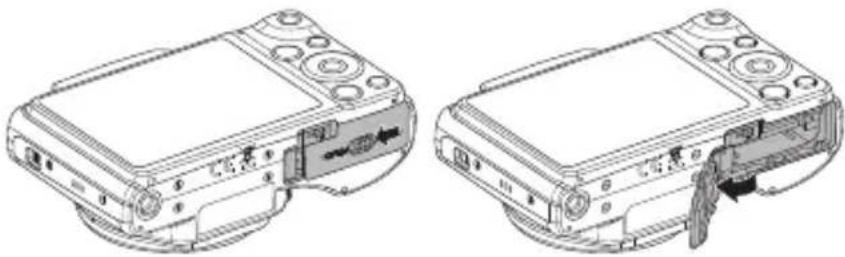
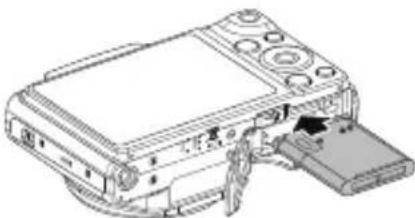
▶ Stecken Sie den Akku wie aufgezeigt in das Akkufach.
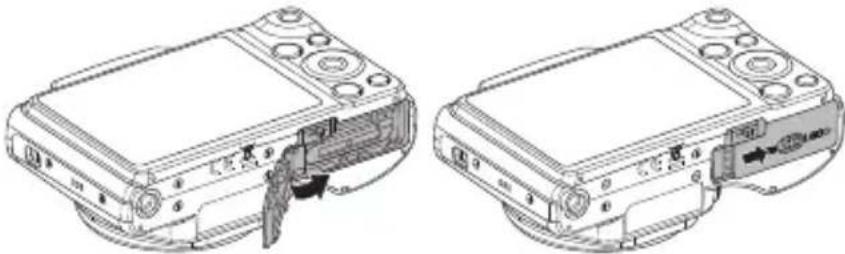
▶ Schließen Sie das Akkufach wieder.
4.3. Laden des Akkus über USB
Sie können den Akku über den USB-Anschluss Ihres PCs oder eines anderen Gerätes mit USB-Anschluss laden.

HINWEIS!
Verwenden Sie ausschließlich ein USB Netzteil mit einer Ausgangsspannung von DC 5V und mindestens 1A Ausgangsstrom.
Die Kompatibilität zu allen im Handel befindlichen USB-Netzteilen kann nicht gewährleistet werden.
▶ Schließen Sie das USB-Kabel an die Kamera an
▶ Schließen Sie das andere Ende an den USB-Netzadapter an und stecken Sie ihn in die Steckdose.
Alternativ schließen Sie die Kamera mit dem mitgelieferten USB-Kabel an den USB-Anschluss Ihres PC oder eines anderen Gerätes mit USB-Anschluss an.
Während des Ladevorgangs blinkt die Betriebs-LED der Kamera. Nach vollständiger Ladung erlischt die Betriebs-LED. Sollte die Betriebs-LED schnell blinkten, prüfen Sie den Akku und die Verbindungen und schließen Sie die Kamera erneut an.
Sollte die Betriebs-LED immer noch schnell blinken wenden Sie sich an unsere Service-Hotline.

HINWEIS!
Beim Kauf ist der Akku nicht geladen. Sie müssen den Akku aufladen bevor Sie die Kamera benutzen.
4.4. SD-Karten einsetzen und herausnehmen
Wenn keine Karte eingelegt ist, werden die Aufnahmen im internen Speicher abgelegt. Bitte beachten Sie, dass der interne Speicher begrenzt ist.
Verwenden Sie daher eine SD -Speicherkarte, um die Speicherkapazität zu erhöhen. Wenn eine Karte eingelegt ist, werden die Aufnahmen auf der Karte gespeichert.
4.4.1. Karte einsetzen
▶ Schieben Sie das Akkufach in Pfeilrichtung auf und klappen Sie die Abdeckung auf.
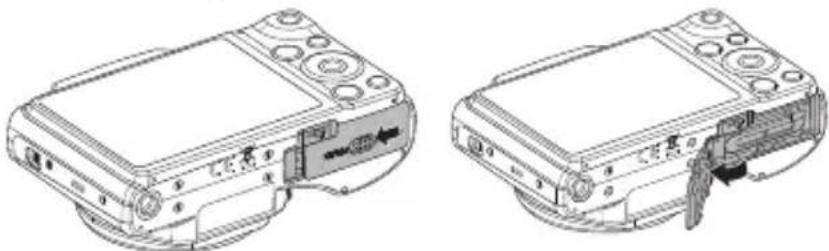
Stecken Sie die Karte wie aufgezeigt mit den Kontakten voran in das Kartenfach. Die Kontakte zeigen hierbei nach oben.
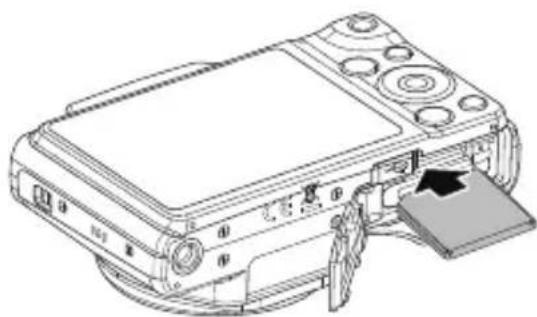
▶ Schließen Sie das Akkufach wieder und schließen Sie den Sperrriegel.
Um die Karte zu entnehmen, drücken Sie die Karte kurz nach unten, um sie zu entriegeln. Die Karte wird ein Stück heraus geschoben und kann entnommen werden.

Speicherkarten sind Verbrauchsartikel und müssen nach längerem Gebrauch ausgetauscht werden. Nach einer längeren Nutzungsdauer kann die Aufnahme fehlerhaft sein. Prüfen Sie deshalb regelmäßig die Aufnahmeleistung der Karte und ersetzen Sie diese bei Bedarf.
4.5. Sprache und Datum/Zeit einstellen
Wenn Sie die Kamera das erste Mal einschalten, werden Sie aufgefordert Sprache und Uhrzeit einzustellen. Folgen Sie den Anweisungen auf dem Display.
5. Displayanzeigen
5.1. Displayanzeigen für die Aufnahme
Im Aufnahmemodus sind folgende Displayanzeigen möglich:
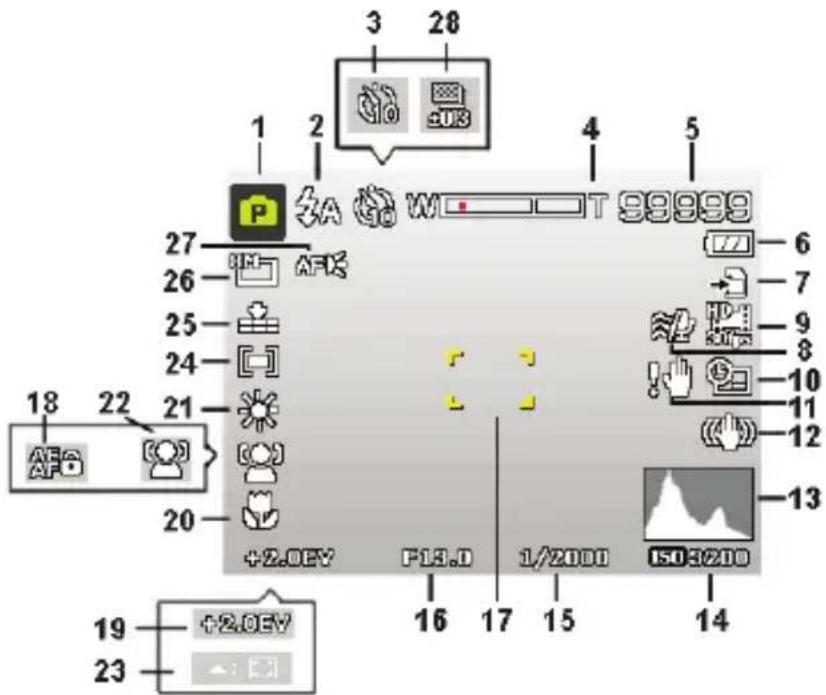
1) Sie können verschiedene Aufnahmearten einstellen der aktuelle Aufnahmemodus wird hier angezeigt
2) Blitzeinstellung
3) Selbstauslöser
4) Zoomeinstellung
5) Noch verfügbare Aufnahmen/Aufnahmezeit (bei aktueller Auflösung)
6) Akkustatus
7) Speicherort (interner Speicher oder Karte)
8) Windschnitt aktiviert
9) Videogröße
10) Datumsstempel
11) Warnhinweis: Verwacklungsgefahr!
12) Bildstabilisator eingeschaltet
13) Histogramm
14) ISO-Einstellung
15) Verschlussgeschwindigkeit
16) Blendeneinstellung
17) Fokusbereich
18) AE/AF Sperre aktiviert
19) Belichtungseinstellung
20) Makroeinstellung
21) Weißabgleich
22) Gesichtserkennung
23) AF Verfolgung aktiviert
24) Belichtungsmessung
25) Qualität
26) Bildgröße
27) AF Lampe
28) Belichtungsreihe
5.2. Displayanzeigen für die Foto-Wiedergabe
Im Wiedergabemodus sind folgende Displayanzeigen möglich:
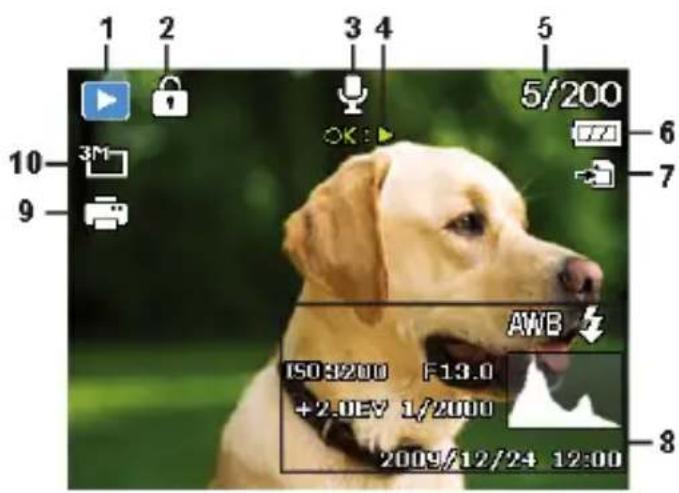
1) Anzeige des Modus
(Aufnahme oder Wiedergabe)
2) Das Bild ist geschützt
3) Tonaufnahme
4) Tastenbelegung
5) Aktuelle Aufnahme/Gesamtanzahl der Aufnahmen
6) Akkustatus
7) Speicherort (interner Speicher oder Karte)
8) Aufnahmeinformationen
9) DPOF aktiviert
10) Auflösung des aktuell angezeigten Bildes
5.3. Displayanzeigen für die Video-Wiedergabe
Im Wiedergabemodus für Videoclips sind folgende Displayanzeigen möglich:
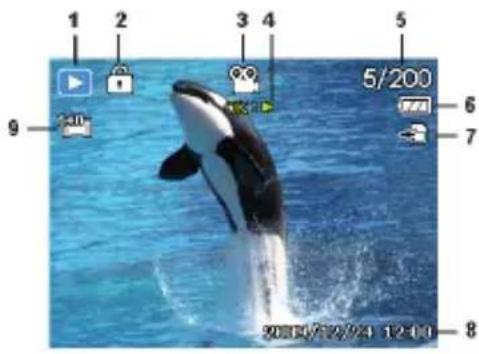
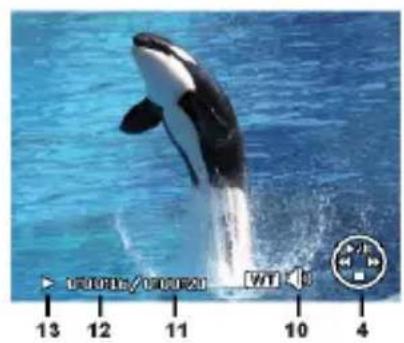
1) Anzeige des Modus
(Aufnahme oder Wiedergabe)
2) Das Bild ist geschützt
3) Videoaufnahme
4) Aufnahmesteuerung
5) Aktuelle Aufnahme/Gesamtanzahl der Aufnahmen
6) Akkustatus
7) Speicherort (interner Speicher oder Karte)
8) Aufnahmeinformationen
9) Auflösung
10) Lautstärkeeinstellung
11) Videolänge
12) Spielzeit
13) Gibt den Wiedergabestatus an (Wiedergabe/Pause/Stopp)
6. Blitz
Wenn das Licht für das Foto nicht ausreicht, kann der integrierte Blitz für das erforderliche zusätzliche Licht sorgen.
Durch wiederholtes Drücken der Blitz-Taste wählen Sie folgende Blitzeinstellungen:
 | AUTO: Der Blitz wird automatisch aktiviert, wenn die Aufnahmebedingungen eine zusätzliche Be-leuchtung erfordern. |
 | Mit Vorblitz vor dem eigentlichen Blitz; zur Vermei-dung roter Augen. Die Kamera erkennt die Hellig-keit der Objekte und blitzt nur im Bedarfsfall. |
 | Blitz immer an |
 | „Slow Sync“: Der Blitz wird mit langsamer Ver-schlusszeit synchronisiert. |
 | Blitz immer aus |
Der Blitz arbeitet nur im Einzel- und Selbstauslösermodus. Er kann bei Bildfolgen und für Videoaufnahmen nicht verwendet werden.
Durch die Verwendung des Blitzes erhöht sich der Akkuverbrauch. Ist der Akku fast leer, benötigt der Blitz länger zum La- den.

VORSICHT!
Blitzen Sie Menschen und Tiere nicht aus der Nähe an. Halten Sie mindestens 1 Meter Abstand.
7. Fokusmodus einstellen
Mit dieser Funktion können Sie den Fokustyp definieren, wenn Sie ein Foto oder ein Video aufnehmen.
Drücken Sie die Makro-Tast wiederholt, bis das Symbol des gewünschten Fokusmodus angezeigt wird.
▶ Bestätigen Sie Ihre Auswahl mit der Taste OK.
Ihre Kamera bietet fünf verschiedene Fokusmodi:
AF - Autofokus
In dieser Einstellung fokussiert die Kamera automatisch auf Objekte.
- Makro
Dieser Modus eignet sich speziell für Nahaufnahmen. In diesem Modus können Sie durch einen fixierten Fokus Einzelheiten einfangen und das Motiv auch bei geringer Distanz scharf stellen. Ungefährer Fokussierbereich: Ab circa 5 cm bis 50 cm.
- Super Makro
Dieser Modus eignet sich speziell für Nahaufnahmen. In diesem Modus können Sie durch einen fixierten Fokus Einzelheiten einfangen und das Motiv auch bei geringer Distanz scharf stellen. Ungefährer Fokussierbereich: Ab circa 3 cm bis 30 cm. Wenn Super-Macro eingestellt ist, kann nicht gezoomt werden.
A - Unendlich
Bei der Einstellung Unendlich fokussiert die Kamera auf besonders weit entfernte Objekte.
7.1. AE/AF - Autofokussperre
Die Autofokussperre fixiert die aktuelle Schärfeneinstellung.
Um die Autofokussperre zu aktivieren, drücken Sie die Taste AE/AF LOCK.
Wenn die Autofokussperre aktiviert ist, erscheint ein Schlosssymbol neben der AF-Anzeige im Display.
Die Autofokussperre wird deaktiviert, wenn:
- Deas Zoomrad bedient wird
• Die Taste AE/AF Lock erneut gedrückt wird - Eine der Tasten 📄, 🐎UR LOCK, ⬤, MENÜ oder ON/OFF gedrückt wird.
8. WLAN-Funktion
Mit der WLAN-Funktion können Sie Fotos und Videos in dieser Kamera direkt auf andere Geräte wie zum Beispiel Smartphones oder Tablet PCs übertragen, wenn sie verbunden ist. Zusätzlich können diese Geräte auch als Fernbedienung verwendet werden. Außer Videoaufnahmen können Fotoaufnahmen oder das Herunterladen von Dateien von der Kamera direkt über Ihr Smartphone bzw. Tablet PC gesteuert werden.
Sie können das WLAN-Menü nur durch Drücken auf die WLAN-Taste im Vorschau- oder Einzelansichtmodus ausführen.
8.1. Verbindung der Kamera mit einem Smartphone
- Bitte laden Sie vor der Verwendung des WLAN-Modus zuerst die WLAN-Applikation „MEDION LifeCam“ von Google Play (Android) oder Apple Store (iOS) auf Ihr Smartphone und installieren Sie sie.
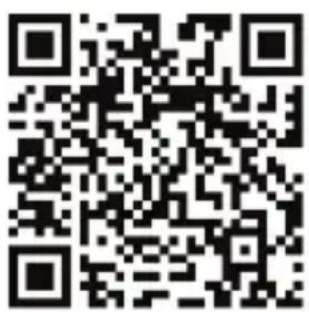
Wenn Sie einen QR-Code-Reader auf Ihrem Smartphone installiert haben, benutzen Sie bitte den nebenstehenden Code um die App herunterladen zu können.

▶ Schalten Sie die Kamera ein und drücken Sie auf die WLAN-Taste. Tippen Sie anschließend auf Fernbedienung.
| Fernbedienung | Sie können mit dieser Funktion Ihr Smartphone dazu verwenden, um die Kamera für die Aufnahme von Bildern oder dem Herunterladen von Dateien von der Kamera sowie das Starten und Stoppen von Videoaufnahmen zu steuern. |
| Geotag Aufnahme | Synchronisiert die Uhrzeit des Smartphones mit der Kamera. |
| GPS-Daten herunter-laden | Laden Sie die GPS-Daten mit Ihrem Smartphone herunter, um Geotags zu Fotos hinzuzufügen, die in der Kamera gespeichert sind. |
| Zu App senden | Laden Sie Fotos oder Filme von der Kamera auf ein Smartphone. |
▶ Schalten Sie das WLAN-Netzwerk ein. Verbinden Sie sich anschließend mit dem Hotspot mit dem Namen der Kamera (Standard ist „MD87366“) aus der Liste der erkannten Netzwerke.
- Bitte geben Sie beim ersten Mal das Standardkennwort „12345678“ für den Hotspot ein.
Wenn sich Ihr Smartphone mit dem Netzwerk der Kamera verbindet, starten Sie bitte die Applikation „MEDION LifeCam“, um die Kamera mit dem Smartphone fernzusteuern oder die Fotos und Video von der Kamera herunterzuladen und anzuzeigen
8.2. WLAN-Verbindung zwischen Kamera und Smartphone herstellen
Wenn Sie die Funktionen „Fernbedienung“ oder „GPS-Daten herunterl.“ auf dem Smartphone ausführen möchten, stellen Sie bitte die WLAN-Verbindung zwischen der Kamera und dem Smartphone her und stellen Sie sicher, dass sich das Smartphone in WLAN-Reichweite befindet. Wählen Sie anschließend den Kameranamen aus der Netzwerkliste des Smartphones. Es wird nach einem Kennwort gefragt, wenn dies die erste Verbindung mit dieser Kamera ist.
8.2.1. Fernbedienung
Bitte folgen Sie den nachstehenden Schritten, um die Fernbedienungsfunktion auszuführen:
Wählen Sie „Fernbedienung“ aus dem WLAN-Menü der Ka- mera.
▶ Die Kamera wird den WLAN-Standby Modus aufrufen:
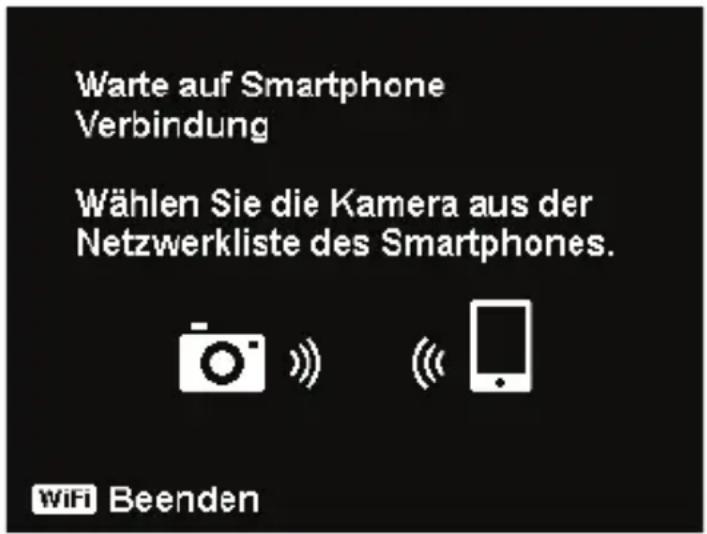
Tippen Sie auf den Kameranamen in der Netzwerkliste des Smartphones.
▶ Starten Sie die „MEDION LifeCam“ Applikation auf dem Smartphone und klicken Sie anschließend auf „Remote Shutter“ oder „Camera Link“:
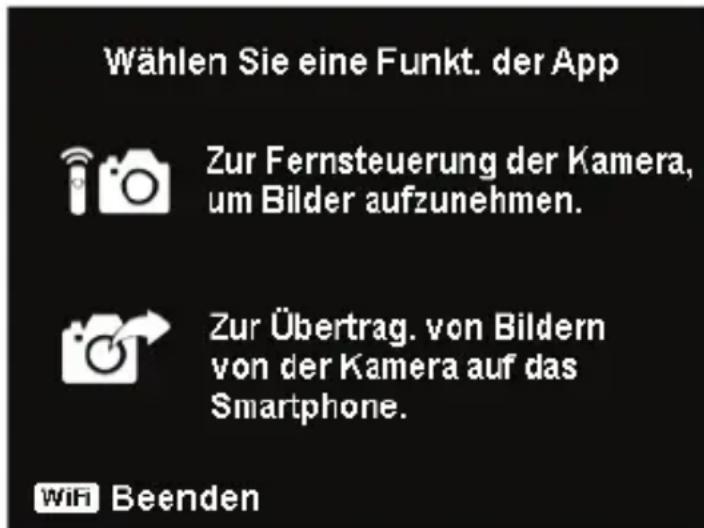
Wenn Sie auf „Remote Shutter“ tippen, wird die Kamera den Vorschaumodus aufrufen. Wenn Sie auf „Camera Link“ tippen, wird die Anzeige der Kamera schwarz.
8.2.2. Geotag Aufnahme
Geotag Aufnahme
- Starten Sie "Fernbedienung" unter Kamera.
- Wählen Sie die Kamera aus der Netzwerkliste des Smartphones.
- Starten Sie die Geotag Aufnahme auf dem Smartphone.
WiFi Beenden
Wählen Sie „Fernbedienung“ aus dem WLAN-Menü der Ka- mera.
Wählen Sie „Geotagging“ aus dem App-Menü auf Ihrem Smartphone.
▶ Schalten Sie Ihr GPS auf dem Smartphone ein.
▶ Starten Sie die „MEDION LifeCam“ Applikation auf dem Smartphone und klicken Sie auf die „Geotagging“ Option.
Klicken Sie auf die rote Taste im „Geotagging“ Fenster. Die Kamera wird dann Datum und Uhrzeit mit dem Smartphone synchronisieren und das Smartphone anschließend mit der Aufnahme von GPS-Daten beginnen. Die Kamera wird zum Fernbedienungsfenster zurückkehren. Wenn Sie keine GPS-Daten mehr aufzeichnen möchten, drücken Sie bitte erneut auf dieselbe Taste.
Drücken Sie auf die WLAN-Taste, um die Kamera vom Smartphone zu trennen. Während dieser Zeit können Sie ganz normal Bilder und Videos mit der Kamera aufnehmen. Die „MEDI-ON LifeCam“ Applikation auf dem Smartphone wird Sie über
die Trennung informieren. Klicken Sie zur Bestätigung auf OK, aber stoppen Sie nicht die GPS-Datenaufnahme der „MEDION LifeCam“ Applikation.
▶ Verwenden Sie nach der Aufnahme des Fotos die „GPS-Daten herunterl.“ Funktion, um die Standortinformationen des Fotos vom Smartphone zu importieren und diese Informationen im Foto zu speichern.

Nutzen Sie dies zusammen mit der „GPS-Daten herunterl.“ Funktion, um die Standortinformationen in den Eigenschaften des Fotos anzuzeigen.
8.2.3. GPS-Daten herunterladen
Bitte folgen Sie den nachstehenden Schritten, um die „GPS-Daten herunterl.“ Funktion auszuführen:
Wählen Sie „GPS-Daten herunterl.“ aus dem WLAN-Menü der Kamera.
Tippen Sie auf den Kameranamen in der Netzwerkliste Ihres Smartphones.
▶ Starten Sie auf dem Spartphone die „MEDION LifeCam“ Applikation und öffnen Sie das Geotagging-Menü.
Tippen Sie auf dem Smartphone auf „Upload to Camera“.
▶ Die Kamera wird das Download-Fenster anzeigen.
▶ Auf dem Smartphone wird eine Upload-Fortschrittsleiste angezeigt.
▶ Auf dem Smartphone wird ein Dialogfenster zur Bestätigung angezeigt, ob die GPS-Daten behalten werden sollen.
Die WLAN-Verbindung wird nach dem Ende des Upload automatisch getrennt. Die Kamera wird anschließend zum Vorschaumodus oder Wiedergabemodus zurückkehren.
▶ Sie können die Standortinformationen für den Aufnahmeort des Fotos durch Anzeige der Eigenschaften des Fotos auf dem PC sehen.

Die GPS-Daten werden ein Mal pro Minute aufgenommen und in die Fotos mit denselben Aufnahmezeiten importiert. Abweichende Daten werden in kein Foto importiert.
8.2.4. Zu App senden
Bitte folgen Sie den nachstehenden Schritten, um die Zu App senden auszuführen:
Wählen Sie „Zu App senden“ aus dem WLAN-Menü der Ka- mera.
Die Kamera wird die 4 x 3 Miniaturbildansicht aufrufen.
Tippen Sie auf die ◀ oder ▶-Taste, um die gewünschten Bilder auf der Kamera auszuwählen, markieren Sie dann die gewünschten Bilder mit der ▼-Taste und drücken Sie anschließend auf die OK-Taste um die Auswahl zu bestätigen.
Tippen Sie auf den Kameranamen in der Netzwerkliste Ihres Smartphones.
▶ Starten Sie auf dem Smartphone die „MEDION LifeCam“ Applikation und tippen Sie auf Start, um Bilder auf dem Smartphone zu empfangen.
Die Kamera wird das Senden-Fenster aufrufen, um die Bilder zu senden.
▶ Die empfangenen Bilder werden auf dem Smartphone angezeigt.
Die WLAN-Verbindung wird nach dem Ende des Versands automatisch getrennt. Die Kamera wird anschließend zum Vorschaumodus oder Wiedergabemodus zurückkehren.
▶ Auf dem Smartphone wird eine Meldung über den Abschluss des Vorgangs angezeigt.

Aufgrund von Kompatibilitätsproblemem werden Videos nicht auf iOS Geräten (z. B. iPhone oder iPad) gesendet.
- Sämtliche Kamerafunktionen werden deaktiviert, wenn WLAN verbunden ist, außer EIN/AUS Taste, WLAN -Taste und MENU -Taste.
- WLAN funktioniert auch dann, wenn keine Speicherkarte in der Kamera eingelegt ist.
• Die WLAN-Funktion wird in den folgenden Situationen automatisch gestoppt:
– Drücken Sie erneut auf die WLAN-Taste, um den WLAN-Modus zu beenden.
- Drücken Sie auf die MENU -Taste, um den WLAN-Modus zu beenden und die Fotovorschau oder die Einzelansicht anzuzeigen.
–Außerhalb der WLAN-Reichweite.
—Anschluss an PC, Fernseher oder Drucker.
–Speicherkarte einlegen oder entfernen.
-Verbleibende Akkuladung weniger als 10% (±5%).
9. Videoclips aufnehmen
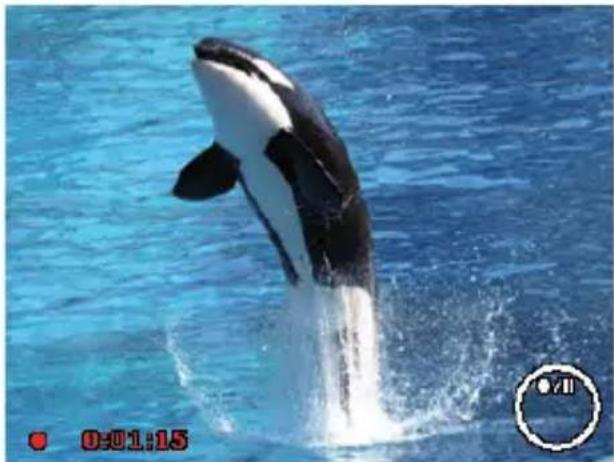
Drücken Sie die Taste, um die Videoaufnahme direkt zu starten. Im Display erscheint die Aufnahmezeit.
Mit dem Zoomrad - / + können Sie den Bildausschnitt verändern.
▶ Drücken Sie die Taste ▲, wenn Sie die Aufnahme anhalten wollen.
Drücken Sie erneut die Taste ▲, um die Aufnahme fortzusetzen.
Um die Aufnahme zu beenden, drücken Sie die Taste ☐ erneut.

HINWEIS!
Das digitale Zoom ist für die Aufnahme von Videoclips nicht verfügbar.
Während der Videoaufnahme ist gleichzeitig das Mikrofon aktiv, und der Ton wird mit aufgenommen.
Die Videoaufnahmen werden mit Ton als MOV-Datei gespeichert.
Es wird kein Ton aufgenommen, wenn die Zeitlupe- bzw. Zeitraffer-Funktionverwendet wird.
10. Menüs
10.1. In den Menüs navigieren
Drücken Sie die Taste MENÜ, um die Menüs zu öffnen.
Wählen Sie mit den Richtungstasten ▲ oder ▼ die Einstellung, die Sie ändern möchten.
Drücken Sie die Taste OK, es öffnet sich das entsprechende Untermenü.
Wählen Sie mit den Richtungstasten ▲ oder ▼ die gewünschte Option aus und bestätigen Sie mit der Taste OK.
Mit der Taste MENÜ kommen Sie jederzeit in die vorige Ebene zurück.

HINWEIS!
Während der Videoaufnahme können Sie kein Menü aufrufen.
10.2. Aufnahmemenü
| Einstellung Bedeutung | |
| Aufnahmemodus | Hier können Sie die unterschiedlichen Aufnahmemodi wählen. |
| Bildgröße | Die Funktion Bildgröße wird verwendet, um die Auflösung vor der Aufnahme eines Bildes einzustellen. Das Ändern der Bildgröße wirkt sich auf die Anzahl der Bilder aus, die auf der Speicherkarte abgelegt werden können. Je höher die Auflösung, desto mehr Speicherplatz wird benötigt. |
| 16 M 4608 x 3456 | |
| 8 M 3264 x 2448 | |
| 5 M 2592 x 1944 | |
| 3 M 2048 x 1536 | |
| VGA 640 x 480 | |
| 3:2 4608 x 3072 | |
| 16:9 (10 M) 4608 x 2592 | |
| 16:9 (2 M) 1920 x 1080 | |
| 1:1 2992 x 2992 | |
Qualität (Kompression)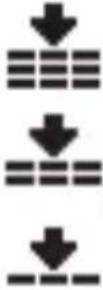 | Mit der Qualität bestimmen Sie die Kompri-mierung der aufgenommenen Daten. Je hö-her die Qualität ist, desto mehr Speicherplatz benötigen die Aufnahmen.Superfein, Höchste Qualität.Fein, Mittlere Qualität.Normal, Normale Qualität. |
| Weißabgleich | AWB - Auto. Weißabgleich - Der Weißabgleich wird automatisch von der Kamera vorgenommen.Tageslicht- Ideal für helle, sonnige Verhältnisse.Wolkig- Ideal für wolkige Verhältnisse.Glühbirne- Ideal für Innenaufnahmen mit Glühbirnen oder Halogenbeleuchtung ohne Blitzlicht.Neon_H- Ideal für Innenaufnahmen mit bläulich-schimmernden Lichtverhältnissen.Neon_L- Ideal für Innenaufnahmen mit rötlich-schimmernden Lichtverhältnissen. |
| Weißabgleich | Benutzer - Wird verwendet, wenn die Lichtquelle nicht angegeben werden kann. Drücken Sie auf ▶, damit die Kamera automatisch die passende Einstellung für den Weißabgleich aufgrund der Umgebung vornehmen kann. Am besten richten Sie hierzu die Kamera auf ein weißes Blatt Papier und drücken dann die Taste ▶. |
| ISO(Lichtempfindlichkeit) | Diese Einstellung verändert die Lichtempfindlichkeit des Sensors. Ein höherer Wert steigert die Lichtempfindlichkeit, führt aber auch zu erhöhtem Rauschen, welches sich negativ auf die Bildqualität auswirken kann. Stellen Sie daher den ISO-Wert entsprechend den Aufnahmeverhältnissen so niedrig wie möglich ein.Automatisch - Automatischer ISO-Wert.ISO 125 - Setzt die Empfindlichkeit auf ISO 100.ISO 200 - Setzt die Empfindlichkeit auf ISO 200.ISO 400 - Setzt die Empfindlichkeit auf ISO 400.ISO 800 - Setzt die Empfindlichkeit auf ISO 800. |
| ISO(Lichtempfindlichkeit) | ISO 1600- Setzt die Empfindlichkeit auf ISO 1600.ISO 3200- Setzt die Empfindlichkeit auf ISO 3200ISO 6400- Setzt die Empfindlichkeit auf ISO 6400. |
| Maximum ISO Auto | Mit dieser Funktion kann die Kamera den ISO-Wert je nach Belichtungsbedingungen automatisch zwischen ISO 100 und den für die Maximale Empfindlichkeit eingestellten Wert auswählen. Die verfügbaren Optionen sind 200, 400, 800, 1600 (Standard). |
Messung   | Hier wird die Messmethode für die Berechnung der Belichtung festgelegt:Mehrfach- Wählt eine Belichtung aufgrund der Messergebnisse an mehreren Stellen im Aufnahmebereich.Mittenbetont- Das Licht des gesamten Aufnahmebereich wird gemessen, jedoch kommt den Werten nahe der Mitte höhere Gewichtung zu.Punkt- Wählt eine Belichtung aufgrund eines einzigen Messergebnisses in der Bildmitte. |
| Belichtungsreihe | Verwenden Sie diese Funktion, um Fotos mit unterschiedlicher Belichtungskorrektur aufzunehmen. Bei einer Belichtungsreihe werden 3 Serienaufnahmen in der folgenden Reihenfolge gemacht: Standardbelichtung, Unterbelichtung und Überbelichtung.Verfügbare Einstellungen sind: Aus, ± 0.3 , ± 0.7 und ± 1.0 . |
AF-Bereich    | Hier können Sie den Autofokus (AF)-Bereich wählen.Gesichtserk.- Die Kamera erkennt Gesichter automatisch.Breit– Ein breiter Bereich wird scharf ge-stellt.Mitte– Die Mitte wird scharf gestellt.AF Verfolgung- Die Kamera fokussiert das Motiv bei Bewegegung und hält die Fokussierung |
| AF-Lampe | Die AF-Lampenfunktion ermöglicht die Aufnahme von Bildern selbst bei schlechten Lichtverhältnissen.Wenn die AF-Lampe auf Auto eingestellt ist, wird die AF-Lampe an der Vorderseite der Kamera durch halbes Herunterdrücken des Auslösers rot leuchten, damit die Kamera einfach fokussieren kann. |
| AE-L / AF-L | Diese Funktion ermöglicht das Feststellen der Belichtung oder des Fokus oder beidem, indem Sie auf die AE/AF LOCK-Taste drücken. Sie können die AE/AF LOCK-Taste auf eine der folgenden Funktionen einstellen: AE-L - Belichtung sperren/entsperren. AF-L - Fokus sperren/entsperren. AE-L & AF-L - Belichtung und Fokus sperren/entsperren. |
| Digitalzoom | Mit dieser Funktion steuern Sie den Digital-zoom-Modus Ihrer Kamera. |
| Datumsstem-pel | Hier können Sie den Aufdruck von Datum und Zeit auf den Bildern wählen. Datum Datum/Zeit Aus |
| Auto-Vorschau | Nach der Aufnahme wird das gemachte Foto für wenige Sekunden angezeigt. Diese Funktion können Sie ein- oder ausschalten. |
| Blinzelerkennung | Wenn die Kamera ein Blinzeln erkennt, wird die Option „Speichern“ oder „Abbrechen“ auf dem Display erscheinen.Wählen Sie Speichern zum Speichern oder Abbrechen zum Verwerfen.HINWEIS! Die Blinzelerkennung wird im Aufnahmemenü nur angezeigt, wenn die Gesichtserkennung aktiviert ist. Die Blinzelerkennung wird im Aufnahmemenü nur angezeigt, wenn die Gesichtserkennung aktiviert ist. |
| Gitterlinie | Stellen Sie hier die Bildeinteilungslinien zum leichteren Einteilen des Bildes aufAnoderAus |
| Stabilisator | Der Stabilisator hilft verschwommene Bilder, die durch Verwackeln entstehen, zu vermeiden.Hier können Sie den Stabilisator ein- bzw. ausschalten. |
10.3. Aufnahmemodus
Für bestimmte Aufnahmesituationen oder Motive können Sie voreingestellte Aufnahmemodi verwenden. Sie ersparen sich dadurch die manuelle Einstellung.
Nachdem Sie Ihre Auswahl getroffen haben, wird der ausgewählte Modus (mit Ausnahme des Sprachaufnahmemodus) bei „Mein Modus“ im Funktionsmenü an vorderster Stelle hinzugefügt.
Folgende Aufnahmemodi sind verfügbar:
| Symbol | Einstellung Bedeutung | |
 | Angep. Szene | Die Kamera analysiert die Aufnahmebedingungen und schaltet automatisch den passenden Szenemodus um. |
 | Programm | Die Kamera stellt automatisch passende Aufnahmeeinstellungen ein, z. B. Belichtungszeit und Blendenwerte |
| Bei den folgenden speziellen Aufnahmearten sind bestimmte Einstellungen (z. B. Blitz, Makro) nicht veränderbar, weil sie für die Aufnahmeart voreingestellt sind. | ||
 | Porträt | Stellt den Hintergrund unschärfer und fokussiert auf das Zentrum. |
 | Landschaft | Geeignet für weite Landschaftsausschnitte. |
 | Sonnenuntergang | Verstärkt den roten Farbton zur Aufnahme von Sonnenuntergängen. |
| Symbol | Einstellung Bedeutung | |
 | Morgendämmerung | Stellt den Himmel klarer und blau-er dar. |
 | Gegenlicht | Passt die Einstellung „Messung“ an das Gegenlicht an. |
 | Kinder | Geeignet für die Aufnahme von Personen in Bewegung. |
 | Nachtszene | Optimiert die Einstellungen für die Aufnahme von Nachtszenen |
 | Nahaufnahme | Geeignet für Nahaufnahmen klei-ner Dinge wie Insekten und Pflan-zen. |
 | Feuerwerk | Reduziert die Verschlussgeschwin-digkeit, um das Feuerwerk aufzu-nehmen. |
 | Strand Geeignet für Strand-Aufnahmen. | |
 | Schnee Geeignet für Schneeaufnahmen. | |
 | Sport | Geeignet um Bilder bei mit schnel- len Bewegungen zu erzeugen. |
 | Party | Geeignet für Innenaufnahmen und Partys. |
 | Kerzenlicht | Erzeugt Aufnahmen in warmem Licht. |
 | Nachtportät | Geeignet für Porträtaufnahmen mit dunklem Hintergrund. |
 | Weicher Hautton | Erzeugt Bilder mit weichen Übergängen und sanften Farben. |
 | Lebensmittel Ernöht die Farbsättigung. | |
 | Mond | Setzt die Fokus-Distanz auf unendlich. |
 | Romantik-porträt | Diese Funktion nutzt die Gesichts-erkennung zur automatischen Erfassung von Gesichtern, um auf diese Weise ohne Unterstützung dritter Portraitbilder anzufertigen. Werden mehr als zwei Gesichter erkannt, wird automatisch der Auto Focus aktiviert. Die Kamera beginnt mit dem Countdown und nimmt das Foto nach Ablauf von zwei Sekunden auf. |
 | Selbst-porträt | Diese Funktion stellt den Zoom auf Weitwinkel. Wenn ein Gesicht erkannt wird, wird der AF automatisch aktiviert und ein Signalton ertönt. Die Kamera startet einen 2 Sekunden Countdown und nimmt das Bild auf. |
 | Lächeln einfangen | Nutzt die Gesichtserkennung, um ein lächelndes Gesicht automatisch einzufangen. |
 | HDR | Diese Funktion steigert den Dynamikumfang eines Bildes durch erhöhte Helligkeits- und Kontrastwerte. |
 | Zeitraffer | Diese Funktion nimmt eine Bilder-serie über einen voreingestellten Zeitraum hinweg auf. |
 | Panorama | Verwenden Sie diese Funktion, um ein Panoramafoto zu erstellen, in-dem Sie die Kamera schwenken. |
| ART Kunststoffeht | Diese Funktion wendet verschiedene Kunststoffekte auf Fotos an. | |
| Symbol | Einstellung Bedeutung | |
 | Serienaufnahme | Bei dieser Einstellung nimmt die Kamera solange eine Bilderserie auf, wie Sie den Auslöser gedrückt halten. |
 | GIF aufnahme | Nutzen Sie dieses Feature, um eine vorher festgelegte Anzahl an Bildern in einem definierten Zeitintervall aufzunehmen. Diese Bilder werden zu einer bewegten GIF-Datei zusammengefügt und nicht einzeln abgespeichert. Die Einstellungen nehmen Sie vor, nachdem Sie in diesem Modus die Taste OK drücken. |
10.4. Kunsteff ekt-Modus
Drücken Sie die Taste MENÜ und wählen Sie im Fotoaufnahmemenü den Punkt Kunsteffekt aus.
Danach erscheint im Aufnahmemenü unter dem Punkt Aufnahmemodus zusätzlich der Punkt Kunsteffekt.
Folgende Einstellungen sind möglich:
| Symbol | Einstellung Bedeutung | |
 | High Key | Verstärkt die Helligkeit um einen helleren Ton zu erhalten. |
 | Low Key | Verstärkt die dunklen Details um einen stimmungsvolleren Ton zu erhalten. |
 | Spielzeugkamera | Diese Funktion wird verwendet zur Aufnahme von Bildern mit übersättigten Farben, ungleichmäßiger Belichtung oder Un-schärfe. |
 | Weicher Fokus | Erzeugt einen Lichtschleier um das fotografierte Objekt, um den Effekt eines weichen Fokus zu erzielen. |
 | Lebendig | Die Kamera wird das Bild mit mehr Kontrast und Sättigung aufnehmen, um kräftige Farben stär-ker hervorzuheben. |
 | Fischauge-Effekt | Diese Funktion erzeugt ein Halb-kugelbild. |
| Symbol | Einstellung Bedeutung | |
 | Crossentwicklung | Diese Funktion erhöht einen bestimmten Ton und den Kontrast, um einen einzigartigen Stil zu erreichen. |
 | Extreme Farbe | Diese Funktion nimmt das Bild mit erhöhter Sättigung und Kontrast auf. |
 | Gemälde | Das Bild wird in eine Strichzeichnung mit Farbakzenten umgewandelt. |
 | S/W | Bilder werden in schwarzweiß aufgenommen. |
 | Sepia | Bilder werden in Sepia-Farbtönen aufgenommen. |
 | Farbton (rot) | Erhält den Rotton während der Rest der Szene Schwarz und Weiß wird. |
 | Farbton (orange) | Erhält den Orangeton während der Rest der Szene Schwarz und Weiß wird. |
 | Farbton (gelb) | Erhält den Gelbton während der Rest der Szene Schwarz und Weiß wird. |
 | Farbton (grün) | Erhält den Grünton während der Rest der Szene Schwarz und Weiß wird. |
 | Farbton (blau) | Erhält den Blauton während der Rest der Szene Schwarz und Weiß wird. |
 | Farbton (lila) | Erhält den Lilaton während der Rest der Szene Schwarz und Weiß wird. |
10.5. Videomenü
| Einstellung Bedeutung | |
| Filmmodus | Mit der Funktion können Sie die Auflösung und die Qualität von Videoclips anpassen. Folgende Einstellungen sind möglich:1080p30720p301080p15 (stumm): Zeitraffer. Nimmt mit 15fps auf und speichert diese dann mit 30fps720p60 (stumm): Zeitlupe. Nimmt mit 60fps auf und speichert diese dann mit 30fpsVGAp120 (stumm): Zeitlupe. Nimmt mit 120fps auf und speichert diese dann mit 30fps |
| Vor-Aufnahme | Sie können die ersten drei Sekunden einer Aktion aufnehmen, die Sie wahrscheinlich verpasst hätten. Sobald diese Funktion aktiviert ist, wird die Kamera automatisch mit der Videoaufnahme beginnen, bevor der Auslöser gedrückt wird. Wenn der Auslöser gedrückt wird, werden die letzten drei Sekunden zum Anfang des Clips hinzugefügt.Während der aktivierten Voraufnahme wird das Symbol rot sein. |
| Vor-Aufnahme | Die Voraufnahme wird in den folgenden Situationen abgebrochen:Nachdem die Aufnahme gestartet wurde.Wechsel in den Wiedergabemodus.Das Menü ausführen.Der USB-Modus wird aufgerufen.Ausschalten der Kamera.Die Voraufnahmefunktion wird in den folgenden Situationen deaktiviert:Voraufnahmezeit beträgt weniger als oder genau 2 Sekunden.Wenn Sie die Speicherkarte nicht in die Kamera eingelegt haben, ist nicht genügend Speicherplatz vorhanden, um diese Funktion zu aktivieren |
| Windschnitt | Diese Funktion reduziert Windgeräusche während der Videoaufnahme. |
| Kontinuierlicher AF | Mit dieser Funktion können Sie Videos mit der Autofokusmethode aufnehmen. Mögliche Einstellungen sind AN und AUS. |
10.6. Einstellungsmenü
| Einstellung Bedeutung | |
| Töne | Hier können Sie den Start-Ton ausschalten oder unter 3 Tönen wählen, den Signalton und den Ton beim Auslösen einschalten, sowie die Lautstärke für alle Töne einstellen. |
| Stromsparen | Um Akkuladung zu sparen, schaltet sich die Kamera automatisch nach der gewählten Zeit aus. Wählen Sie1 min, 3 min, 5 min oder aus.Die Stromsparfunktion ist nicht aktiv,während der Aufnahme von Audio- und Videoclips;während der Wiedergabe von Bildern, Videoclips oder Audioaufnahmen;während die Kamera über den USB-An-schluss mit einem anderen Gerät verbunden ist. |
| Datum / Zeit | Hier können Sie das Datum und die Uhr-zeit einstellen und das Anzeigeformat wählen. |
| Sprache | Hier können Sie die Sprache des Menüs wählen. |
| Anzeigemodus | An: Im Wiedergabemodus werden Datum und Uhrzeit angezeigt.Im Aufnahmemodus werden nur die wichtigsten Einstellungen angezeigt.Detailinfo: Es werden alle Informationen im Wiedergabe- und Aufnahmemodus angezeigt.Aus: Es werden keine Informationen im Wiedergabe- und Aufnahmemodus angezeigt. |
| LCD-Helligkeit | Hier können Sie die Helligkeit des Displays einstellen.Automatisch: Helligkeit stellt sich automatisch einHell: Display ist aufgehelltNormal: Standard Helligkeit |
| Formatieren | Formatiert die Speicherkarte oder den internen Speicher. Dabei werden alle Aufnahmen gelöscht.HINWEIS! Wenn Sie den Speicher formatieren, werden alle darin gespeicherten Daten gelöscht.Stellen Sie sicher, dass sich keine wichtigen Daten im Speicher oder auf der SD Karte befinden. Wenn Sie den Speicher formatieren, werden alle darin gespeicherten Daten gelöscht.Stellen Sie sicher, dass sich keine wichtigen Daten im Speicher oder auf der SD Karte befinden. |
| Alles zurücksetzen | Hier können Sie alle individuellen Einstellungen auf die Werkseinstellungen zurücksetzen. Bestätigen Sie in diesem Fall die Abfrage mit „Ja“. Folgende Einstellungen werden nicht zurückgesetzt:Datum und ZeitSpracheTV-System |
| WLAN-Einstellungen | Die WLAN-Einstellungen enthalten Kameraname und Kennwort. Sie können die 4-Wege Steuerung verwenden, um den Cursor zu verschieben und die OK-Taste drücken, um den ausgewählten Buchsta-ben oder Zahlen einzugeben.Der Standard Kameraname ist „MD87366“. Sie können ihn mit 1~32 alphanumerischen Zeichen ändern (es wird zwischen Groß-/Kleinschreibung unterschieden).Das Standard Kennwort ist „12345678“. Sie können es mit 8~16 alphanumerischen Zeichen ändern (es wird zwischen Groß-/Kleinschreibung unterschieden).HINWEIS! Bitte ändern Sie bei Inbetriebnahme der Kamera sowohl den Kameranamen, als auch das Kennwort. Bitte ändern Sie bei Inbetriebnahme der Kamera sowohl den Kameranamen, als auch das Kennwort. |
HINWEIS! Es kann immer nur ein Smartphone mit der Kamera verbunden werden. Eine zeitgleiche Verbindung zweier verschiedener Smartphones ist nicht möglich. Es kann immer nur ein Smartphone mit der Kamera verbunden werden. Eine zeitgleiche Verbindung zweier verschiedener Smartphones ist nicht möglich. | |
10.7. Wiedergabemenü
| Einstellung Bedeutung | |
| Diashow | Sie können die Bildaufnahmen (nur Fotos) als Diashow ablaufen lassen. |
| Schützen | Mit dieser Funktion schützen Sie Aufnahmen vor versehentlichem Löschen.Sie haben folgende Möglichkeiten:Einzeln: Eine Aufnahme schützenMulti: Mehrere Aufnahmen schützen, die Sie in der Miniaturansicht auswählen.Alle schützen: Alle Aufnahmen schützenAlle entsperren: Den Schutz für alle Aufnahmen aufheben. |
| Sprachnotiz | Sie können zu jedem aufgenommenen Foto eine Sprachnotiz speichern.Die maximale Dauer der Sprachnotiz beträgt 30 Sekunden. Die Restlaufzeit wird auf dem Display angezeigt.Existiert bereits eine Sprachnotiz zu dem gewählten Foto, wird diese überschrieben. |
| Filtereffekte | Die Filtereffektfunktion ist nur beim Seitenverhältnis 4:3 mit anderen künstlerischen Effekten verfügbar. Die mit dieser Funktion bearbeiteten Bilder werden als neue Dateien gespeichert.High Key: Verstärkt die Helligkeit um einen helleren Ton zu erhalten.Low Key: Verstärkt die dunklen Details um einen stimmungsvolleren Ton zu erhalten. |
| Filtereffekte | Spielzeugkamera: Diese Funktion wird verwendet zur Aufnahme von Bildern mit übersättigten Farben, ungleichmäßiger Belichtung oder Unschärfe.Weicher Fokus: Erzeugt einen Lichtschleier um das fotografierte Objekt, um den Effekt eines weichen Fokus zu erzielen.Lebendig: Das Bild wird mit mehr Kontrast und Sättigung versehen, um kräftige Farben stärker hervorzuheben.Miniatureffekt: Teile des Fotos werden verwischt und lassen die Aufnahme wie ein Miniaturmodell erscheinen.Fischauge-Effekt: Diese Funktion erzeugt ein Halbkugelbild.Crossentwicklung: Diese Funktion erhöht einen bestimmten Ton und den Kontrast, um einen einzigartigen Stil zu erreichen.Extreme Farbe: Diese Funktion nimmt das Bild mit erhöhter Sättigung und Kontrast auf.Gemälde: Das Bild wird in eine Strichzeichnung mit Farbakzenten umgewandelt.Astral: Helle Bildstellen werden mit Sternen versehen.S/W: SchwarzweißSepia: Das Bild wird mit Sepia-Farbtönen versehen. |
| Filtereffekte | Farbverstärkung: Erhält den Farbton während der Rest der Szene Schwarz und Weiß wird. |
| Zuschneiden | Mit dieser Funktion können Sie einen Bildausschnitt wählen und das Bild auf diese Größe zuschneiden. Der auf dem Display nicht sichtbare Rand wird gelöscht.Die korrigierte Datei können Sie unter einem neuen Namen speichern oder die Originaldatei überschreiben. |
| Größe ändern | Sie können die Auflösung von Fotos heruntersetzen und dadurch die Datei verkleinern.Die korrigierte Datei können Sie unter einem neuen Namen speichern oder die Originaldatei überschreiben.Die Auflösung von Fotos in VGA kann nicht verändert werden. |
| Startbild | Sie können ein Startbild wählen, das nach Einschalten der Kamera auf dem Bildschirm erscheint.Sie können wählen zwischen:System: Das Standardsystembild wird angezeigt.Mein BILD: Das gewählte Foto wird angezeigt.Aus: Es wird kein Foto angezeigt.Wählen Sie mit ▲ oder ▼ den Eintrag Mein BILD.Wählen Sie mit ◀ oder ▶ das Foto aus und drücken Sie OK zur Bestätigung. |
| DPOF | DPOF steht für „Digital Print Order Format“. Sie können hier Druckeinstellungen für Bilder festlegen, wenn Sie die Bilder von einem Foto-studio oder einem DPOF-kompatiblen Drucker ausgeben lassen wollen. Mit einem DPOF-kom-patiblen Drucker können Sie die Bilder direkt ausdrucken, ohne sie vorher auf den Computer zu übertragen.Sie können alle Fotos, ein Foto ausdrucken, oder die DPOF-Einstellungen zurücksetzen.Mit den Tasten ▲ oder ▼ stellen Sie die Anzahl der Ausdrucke für jedes Foto ein.Mit der Taste schalten Sie den Datumstempel ein oder aus.HINWEIS! Sie können beim DPOF bis zu 99 Kopien festlegen. Wenn Sie 0 Kopien ein-stellen, deaktiviert sich die DPOF-Einstellung dieses Bildes automatisch. Sie können beim DPOF bis zu 99 Kopien festlegen. Wenn Sie 0 Kopien ein-stellen, deaktiviert sich die DPOF-Einstellung dieses Bildes automatisch. |
| Kopieren | Verwenden Sie diese Funktion, um Bilder zwischen dem internen Speicher und der Speicherkarte zu kopieren. |
| Film einfü-gen | Verwenden Sie diese Funktion, um zwei Videos mit denselben Spezifikationen (Videogroße und fps) zu einem Video zu kombinieren.► Wählen Sie hierzu zuerst ein Video aus.► Drücken Sie auf MENÜ, um das Wiederga bemenü aufzurufen.► Wählen Sie Film einfügen. Die Videos mit denselben Spezifikationen wie das Original-video werden auf dem LCD-Monitor angezeigt.► Verwenden Sie die ◀ oder ► Tasten zur Suche und die ▲ oder ▼ Taste zum Markieren/Demarkieren des zweiten Videos.► Drücken Sie auf die OK Taste und wählen Sie Ja, um es mit an das Ende des Originalvideos anzufügen und es zu überschreiben.HINWEIS! Die Gesamtlänge des kombinierten Videos darf 30 Minuten nicht überschreiten.Nach der Kombination von Videos wird das zweite Video nicht mehr länger als separate Datei bestehen. Die Gesamtlänge des kombinierten Videos darf 30 Minuten nicht überschreiten.Nach der Kombination von Videos wird das zweite Video nicht mehr länger als separate Datei bestehen. |
| Schönes Gesicht | Diese Funktion kann nur auf Fotos angewandt werden, die mit Gesichtserkennung aufgenommen wurden (zum Beispiel mit aktiviertem Aufnahmemodus „Porträt“. Nachdem Sie das Menü Gesicht retuschieren geöffnet haben, führen Sie den Cursor über das Bild, wenn dieses mehr als zwei Gesichter enthält, oder führen Sie den Cursor über eine Funktion auf der rechten Seite des Menüs, wenn es im Bild nur ein Gesicht gibt. Es kann jeweils nur ein Gesicht retuschiert werden. Alle Funktionen werden auf 0 zurückgesetzt, wenn Sie das Menü Gesicht retuschieren verlassen, egal ob Sie das Bild speichern oder die Einstellung verwerfen. Bilder, in denen Gesichter retuschiert wurden, werden als neue Bilder gespeichert und sie können mit dieser Funktion wieder bearbeitet werden. |
11. Panorama-Aufnahmen
Mit dieser Funktion können Sie ein Panoramabild erstellen. Die Kamera unterstützt dies durch Hilfsgrafiken und einen automa-
tisch gesteuerten Auslöser.
Wählen Sie im Aufnah-
memodus die Option
aus. Im Display er-
scheint in der linken
oberen Ecke das Sym-
bol für den Modus Pa-
norama
Drücken Sie die Taste ▼, um das Auswahlmenü für den Gradwert des Panoramabildes zu öffnen.
Wählen Sie mit den Tasten ▲ oder ▼ den gewünschten Gradwert aus, Ihnen stehen die Werte 120°; 180° und 360° zur Verfügung
▶ Bestätigen Sie die Auswahl mit der OK-Taste.
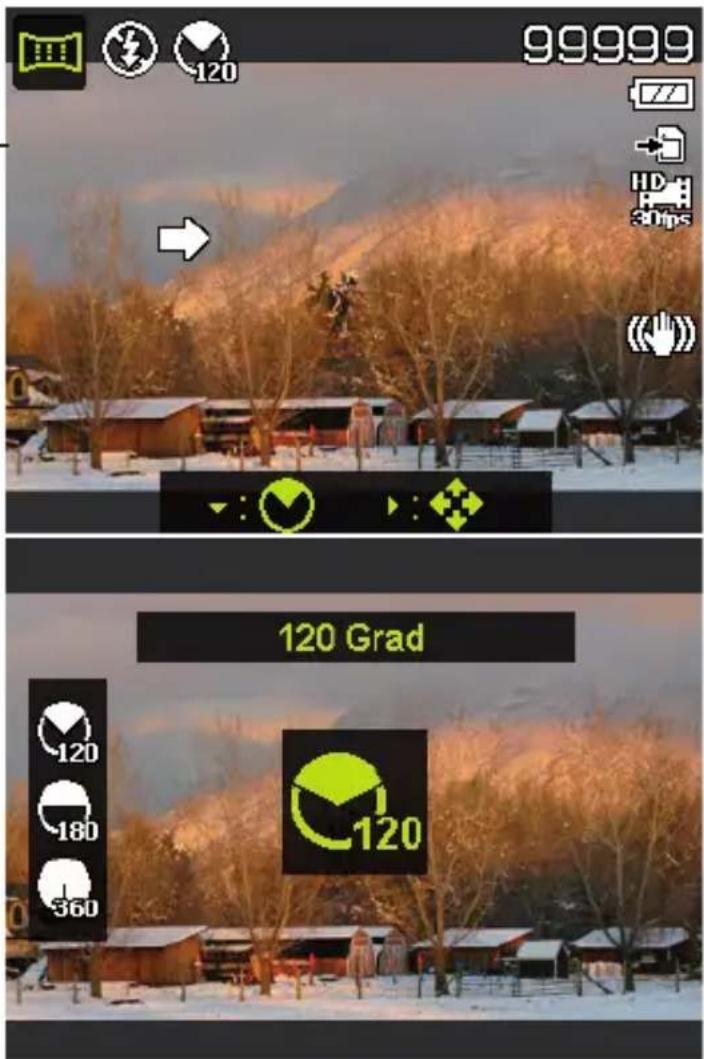
▶ Drücken Sie die Taste ▶, um das Auswahlmenü für die Aufnahmerichtung des Panoramabildes zu öffnen.
Wählen Sie mit den Tasten ◀ oder ▶ die gewünschten Richtung aus:
Von links n. rechts von rechts n. links
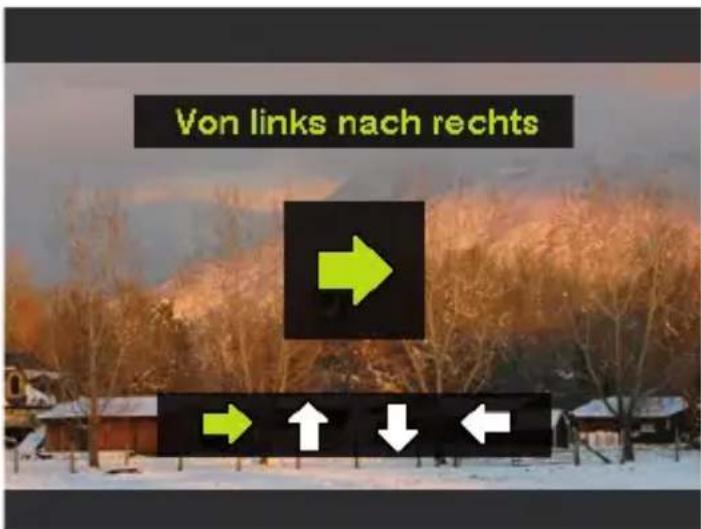
▶ Bestätigen Sie die Auswahl mit der OK-Taste.
Drücken Sie den Auslöser komplett herunter, um die Aufnahme zu starten.
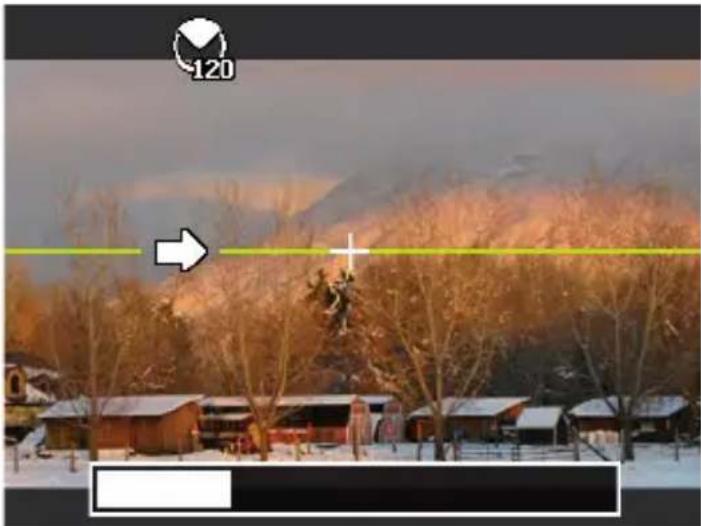
Wenn die Aufnahme beginnt, wird ein weißes Kreuz in der Mitte des Displays angezeigt. Zusätzlich erscheint ebenfalls in der Mitte des Displays eine gelbe Linie, diese ist je nach gewählter Richtung horizontal oder vertikal und dient der Ausrichtung der Kamera. Am unteren Bildrand erscheint eine Aufnahmeleiste, die sich während der Aufnahme füllt.
Für eine ideale Panora maaufnahme muss die gelbe Führungslinie immer horizontal bzw. vertikal durch das Positionskreuz laufen.
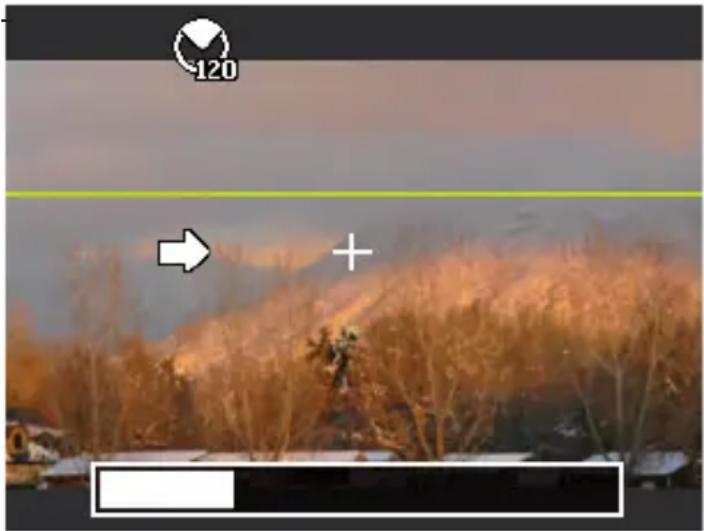
▶ Wenn sich die Aufnahmeleiste komplett gefüllt hat, ist die Aufnahme abgeschlossen und das Bild wird gespeichert.
Die folgenden Einstellungen sind für die Panorama-funktion fest definiert und können nicht verändert werden:
• Der Blitz ist immer aus.
- Der Selbstauslöser ist ausgeschaltet.
• Der Autofokus ist aktiv.
- Der Autofokusbereich ist auf breit eingestellt.
12. Anschluss an einen Drucker oder PC
12.1. Aufnahmen auf einem Fotodrucker ausdrucken
Sie können Ihre Aufnahmen über PictBridge direkt auf einem PictBridge-kompatiblen Fotodrucker ausdrucken.
▶ Verbinden Sie Drucker und Kamera mit dem mitgelieferten USB-Kabel.
▶ Schalten Sie die Kamera und den Fotodrucker ein.
Die Kamera erkennt dass ein USB Gerät angeschlossen wurde.
Wechseln in den Druckermodus indem Sie die Option „PTP“ auswählen und mit OK bestätigen.
Wählen Sie mit den Richtungstasten ▲ oder ▼ das gewünschte Bild und die gewünschte Anzahl an Kopien aus. Sie haben die Möglichkeit:
Auswahl drucken – wählen Sie die gewünschten Bilder sowie die Anzahl aus
Alles drucken – Druckt alle Aufnahmen
Druckindex – Drucken aller Aufnahmen als Miniaturbilder.
12.2. Daten auf einen Computer übertragen
Sie können die Aufnahmen auf einen Computer überspielen.
Unterstützte Betriebssysteme:
- Windows 7
- Windows 8
- Windows 8.1
- Windows 10
12.3. USB-Kabel einsetzen
▶ Schalten Sie die Kamera aus.
▶ Verbinden Sie das mitgelieferte USB-Kabel bei eingeschaltetem Computer mit dem USB-Anschluss der Kamera und einem USB-Anschluss am PC.
Wenn die Verbindung der Kamera mit dem Computer hergestellt wurde erscheint im Kameradisplay die Auswahl „Mass Storage“ oder „PTP“.
Wenn Sie Mass Storage auswählen, wird die Kamera als Massenspeichergerät erkannt und als eigenes Laufwerk im Windows Explorer angezeigt. Öffnen Sie den Windows Explorer oder doppelklicken Sie auf „Arbeitsplatz“ (unter Vista/Windows 7: „Computer“).
Doppelklicken Sie auf das Mediensymbol für die Kamera.
Navigieren Sie zum Ordner „DCIM“ und ggf. auf die darin enthaltenen Ordner, um die Dateien anzuzeigen (*.jpg = Fotos; *.wav = Tonaufnahmen; *.avi = Videoaufnahmen). Vgl. auch Ordnerstruktur im Speicher.
Ziehen Sie die gewünschten Dateien nun bei gedrückter linker Maustaste in den dafür vorgesehenen Ordner auf dem PC, z. B. in den Ordner „Eigene Dateien“. Sie können die Dateien auch markieren und die Windows-Befehle „Kopieren“ und „Einfügen“ verwenden.
Die Dateien werden auf den PC übertragen und dort gespeichert. Sie können die Dateien mit einer geeigneten Anwendungssoftware anzeigen, wiedergeben und bearbeiten.
Wenn Sie PTP auswählen, wird die Kamera wird als PTP (Picture Transfer Protocol) eingebunden.
Unter Windows Vista, Windows 7, Windows 8/8.1 und Windows 10 können Sie sofort auf den Inhalt des Kameraspeichers oder der Speicherkarte zugreifen.
13. Software installieren
Auf der mitgelieferten CD befindet sich „CyberLink PhotoDirector“, ein Programm zur Bearbeitung Ihrer Bilder
So installieren Sie CyberLink PhotoDirector:
Legen Sie die Installations-CD in das DVD-/CD-Laufwerk ein.
Die CD wird automatisch ausgeführt und es erscheint ein Auswahlbildschirm.
Wählen Sie im Auswahlbildschirm den Eintrag „CyberLink PhotoDirector installieren“ aus.
▶ Befolgen Sie die Anweisungen zum Abschließen der Installation.
▶ Starten Sie das Programm ggf. über das Symbol auf dem Desktop.
Wenn Sie das Programm zum ersten Mal starten, muss das Programm aktiviert werden. Geben Sie hierzu die Seriennummer HEZGA-B5DS5-3P3SS-GS648-HLJS6-UNP3E ein.

HINWEIS!
Hilfe zur Nutzen des Programms finden Sie im Hilfesystem Software, dieses rufen Sie mit einem Druck auf die Taste F1 auf.
Falls die CD nicht automatisch ausgeführt wird, befolgen Sie die nach-stehenden Schritte zu Installation der Software:
Doppelklicken Sie auf Arbeitsplatz.
Bewegen Sie den Mauszeiger auf das DVD-/CD-Laufwerk.
▶ Rechtsklicken Sie mit der Maus, klicken Sie dann auf Öffnen.
Doppelklicken Sie auf Setup.exe.
Ein Assistent erscheint und führt Sie durch die Installation.
▶ Befolgen Sie die Anweisungen zum Abschließen der Installation.
▶ Starten Sie das Programm über das Symbol auf dem Desktop.
▶ Wenn Sie das Programm zum ersten Mal starten, muss das Programm aktiviert werden. Geben Sie hierzu die Seriennummer HEZGA-B5DS5-3P3SS-GS648-HLJS6-UNP3E ein.
14. Fehlersuche
Wenn die Kamera nicht einwandfrei funktioniert, überprüfen Sie die folgenden Punkte. Wenn das Problem bestehen bleibt, wenden Sie sich bitte an den MEDION-Service.
Die Kamera lässt sich nicht einschalten.
Der Akku ist falsch eingelegt.
Der Akku ist leer. Laden Sie ihn auf.
Die Akkufachklappe ist nicht ganz geschlossen.
Die Kamera nimmt keine Fotos auf.
Der Blitz lädt noch.
Der Speicher ist voll.
Die SD-Karte ist nicht korrekt formatiert oder defekt.
Die maximale Dateianzahl wurde überschritten. Führen Sie eine Dateinummer-Rückstellung aus.
Nicht genügend Licht. Ändern Sie den Kamerawinkel, um mehr Licht aufzunehmen, oder verwenden Sie den Blitz.
Der Blitz löst nicht aus.
Die Kamera wurde während der Aufnahme bewegt.
Der Blitz ist ausgeschaltet.
Das Bild ist unscharf.
Die Kamera wurde während der Aufnahme bewegt.
Das Motiv befand sich außerhalb des Einstellbereichs der Kamera. Verwenden Sie ggf. den Makromodus für Nahaufnahmen.
Das Bild wird nicht auf dem Display angezeigt.
Es wurde eine SD-Karte eingelegt, die auf einer anderen Kamera Bilder im Nicht-DCF-Modus aufgenommen hat. Solche Bilder kann die Kamera nicht anzeigen.
Die Kamera schaltet sich nach einer voreingestellten Zeit aus, um Akkuladung zu sparen. Starten Sie die Kamera neu.
Die Aufnahme wurde nicht gespeichert.
Die Kamera wurde ausgeschaltet, bevor die Aufnahme gespeichert werden konnte.
Aufnahmen auf anderen Speicherkarten werden nicht angezeigt.
Die Aufnahmen auf Speicherkarten anderer Kameras werden angezeigt, wenn die andere Kamera ebenfalls das DCF-Speicher-system verwendet.
Während der Video-Aufnahme ist die Zoom-Funktion nicht verfügbar.
Vergewissern Sie sich, dass die Makro-Funktion ausgeschaltet ist.
Die Kamera lässt sich nicht über WLAN mit dem Smartphone verbinden.
Es kann immer nur ein Smartphone mit der Kamera verbunden werden, die Verbindung von zwei Smartphones zur selben Zeit ist nicht möglich.
Sollten Sie über zwei Smartphones verfügen, aktivieren Sie bitte nur bei dem Smartphone WLAN, welches sich auch mit der Kamra verbinden soll.
Um zu verhindern, dass sich das Smartphone einer dritten Person mit ihrer Kamera verbindet, ändern Sie bitte den Kameranamen und das Passwort in den Einstellungen.
15. Wartung und Pfl ege
Reinigen Sie das Gehäuse, die Linse und das Display folgendermaßen:
Reinigen Sie das Kameragehäuse mit einem weichen, trockenen Tuch.
Verwenden Sie keine Verdünner oder Reinigungsmittel, die Öl enthalten. Dadurch kann die Kamera beschädigt werden.
Um die Linse oder das Display zu reinigen, entfernen Sie den Staub zuerst mit einer Linsenbürste. Reinigen Sie sie anschließend mit einem weichen Tuch. Drücken Sie nicht auf das Display und verwenden Sie zu dessen Reinigung keine harten Gegenstände.
Verwenden Sie für das Gehäuse und die Linse keine starken Reinigungsmittel (wenden Sie sich an Ihren Händler, wenn sich Schmutz nicht entfernen lässt).
16. Entsorgung

Verpackung
Ihr Gerät befindet sich zum Schutz vor Transportschäden in einer Verpackung. Verpackungen sind aus Materialien hergestellt, die umweltschonend entsorgt und einem fachgerechten Recycling zugeführt werden können.
Gerät
Altgeräte dürfen nicht im normalen Hausmüll entsorgt werden.
Entsprechend Richtlinie 2012/19/EU ist das Gerät am Ende seiner Lebensdauer einer geordneten Entsorgung zuzuführen.
Dabei werden im Gerät enthaltene Wertstoffe der Wiederverwertung zugeführt und die Belastung der Umwelt vermieden.
Geben Sie das Altgerät an einer Sammelstelle für Elektroschrott oder einem Wertstoffhof ab.
Wenden Sie sich für nähere Auskünfte an Ihr örtliches Entsorgungsunternehmen oder Ihre kommunale Verwaltung.
Batterien
Akkus/Batterien müssen sachgerecht entsorgt werden. Zu diesem Zweck stehen im batterievertreibenden Handel sowie bei kommunalen Sammelstellen entsprechende Behälter zur Entsorgung bereit. Weitere Auskünfte erteilen Ihr örtlicher Entsorgungsbetrieb oder Ihre kommunale Verwaltung.
17. Technische Daten
KAMERA
Pixel: 16 Mega Pixel CCD
Blende: F = 3,4 \~ 6,3
Verschlussgeschwindigkeit: 1/1500 \~ 4 s (im Feuerwerk-Modus)
Brennweite: f = 4,5 mm \~ 99 mm
Optischer Zoom: 22 –fach
Digitaler Zoom: 2 –fach
Dateiformat: JPEG (EXIF 2.3), DPOF, MOV
Video Modus: 1920 x 1080 Pixel (mit einer Class
6 SDHC Speicherkarte)
Bildspeicher:
Intern: 64 MB interner Speicher (ca. 24 MB verfügbar, der verwendbare Speicher kann variieren)
Extern:
SDHC- Karte
Anschluss:
microUSB 2.0
Abmessungen (B x H x T):
ca. 108 x 71 x 36 mm
Gewicht:
ca. 208 g (mit Akku)
Umgebungstemperatur:
0° - 40° C bei 0% - 90% rel. Luft-feuchtigkeit
WiFi-Modul:
802.11 b/g/n
AKKU
Hersteller: Fuji Electronics
Modellnummer: NP-45
Technische Daten: 3,7 V / 700 mAh / 2.6 Wh
USB-NETZTEIL
Modelnummer: KSAS0060500100VEU
Hersteller: Ktec, China
Eingangsspannung: 100 - 240 V \~ 50/60 Hz 0,16 A
Ausgangsspannung: 5,0 — 1,0 AV
Technische und optische Änderungen sowie Druckfehler vor- behalten!
CE
18. Impressum
Copyright © 2015
Alle Rechte vorbehalten.
Diese Bedienungsanleitung ist urheberrechtlich geschützt.
Vervielfältigung in mechanischer, elektronischer und jeder anderen Form ohne die schriftliche Genehmigung des Herstellers ist verboten
Das Copyright liegt bei der Firma:
Medion AG
Am Zehnthof 77
45307 Essen
Deutschland
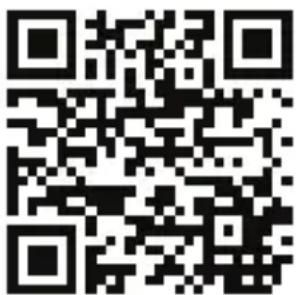
Die Anleitung kann über die Service Hotline nachbestellt werden und steht über das Serviceportal www.medionservice.de zum Download zur Verfügung.
Sie können auch den oben stehenden QR Code scannen und die Anleitung über das Serviceportal auf Ihr mobiles Endgerät laden.
MEDION®
DE
MEDION AG
45092 Essen
Deutschland
Hotline: 01805 - 633 633
Fax: 01805 - 665 566
(0,14 Euro/Minute aus dem dt. Festnetz,
Mobilfunk max. 0,42 Euro/Min.)
Bitte benutzen Sie das Kontaktformular unter:

- Zu dieser Anleitung ....7
- Sicherheitshinweise 10
- Geräteübersicht 20
- Inbetriebnahme 27
- Displayanzeigen 32
- Zu dieser Anleitung
- In dieser Anleitung verwendete Symbole und Signalwörter
- Bestimmungsgemäßer Gebrauch
- Hinweise zur Konformität
- Sicherheitshinweise
- Gefahren für Kinder und Personen mit eingeschränkter Fähigkeit
- GEFAHR!
- Halten Sie auch die Verpackungsfolien von Kindern fern. Es besteht Erstickungsgefahr!
- Hinweis zur Netztrennung
- Warnungen
- Akkuhinweise
- WARNUNG!
- Explosionsgefahr bei unsachgemäßem Auswechseln des Akkus.
- Ersatz nur durch denselben oder einen gleichwertigen Akkutyp.
- Vorsichtsmaßnahmen
- - Akkus
- - Speicherkarten
- Niemals selbst reparieren
- Geräteübersicht
- Vorderseite
- Rückseite
- Oberseite
- Unterseite
- Seitenansicht
- Navigationstaste
- Inbetriebnahme
- Lieferumfang
- Akkus einsetzen
- Laden des Akkus über USB
- HINWEIS!
- SD-Karten einsetzen und herausnehmen
- Karte einsetzen
- Sprache und Datum/Zeit einstellen
- Displayanzeigen
- Displayanzeigen für die Aufnahme
- Displayanzeigen für die Foto-Wiedergabe
- Displayanzeigen für die Video-Wiedergabe
- Blitz
- VORSICHT!
- Fokusmodus einstellen
- AF - Autofokus
- - Makro
- - Super Makro
- A - Unendlich
- AE/AF - Autofokussperre
- WLAN-Funktion
- Verbindung der Kamera mit einem Smartphone
- WLAN-Verbindung zwischen Kamera und Smartphone herstellen
- Fernbedienung
- Geotag Aufnahme
- Geotag Aufnahme
- GPS-Daten herunterladen
- Zu App senden
- Videoclips aufnehmen
- Menüs
- In den Menüs navigieren
- Aufnahmemenü
- Aufnahmemodus
- Kunsteff ekt-Modus
- Videomenü
- Einstellungsmenü
- Wiedergabemenü
- Panorama-Aufnahmen
- Anschluss an einen Drucker oder PC
- Aufnahmen auf einem Fotodrucker ausdrucken
- Daten auf einen Computer übertragen
- USB-Kabel einsetzen
- Software installieren
- Fehlersuche
- Die Kamera lässt sich nicht einschalten.
- Die Kamera nimmt keine Fotos auf.
- Der Blitz löst nicht aus.
- Das Bild ist unscharf.
- Das Bild wird nicht auf dem Display angezeigt.
- Die Aufnahme wurde nicht gespeichert.
- Aufnahmen auf anderen Speicherkarten werden nicht angezeigt.
- Während der Video-Aufnahme ist die Zoom-Funktion nicht verfügbar.
- Die Kamera lässt sich nicht über WLAN mit dem Smartphone verbinden.
- Wartung und Pfl ege
- Entsorgung
- Verpackung
- Gerät
- Batterien
- Technische Daten
- KAMERA
- AKKU
- USB-NETZTEIL
- Technische und optische Änderungen sowie Druckfehler vor- behalten!
- Impressum
- MEDION®
Marke : MEDION
Modell : LIFE P44066 (MD 87366)
Kategorie : Kamera