
Galaxy EK-GC110 - Kamera SAMSUNG - Kostenlose Bedienungsanleitung
Finden Sie kostenlos die Bedienungsanleitung des Geräts Galaxy EK-GC110 SAMSUNG als PDF.


| Produkttyp | Digitalkamera mit Smartphone-Funktionen |
| Marke | Samsung |
| Modell | Galaxy EK-GC110 |
| Betriebssystem | Android |
| Akku | Wiederaufladbarer Lithium-Ionen-Akku |
| Speicher | Interner Speicher + microSD bis 64 GB |
| Konnektivität | WLAN, Bluetooth, GPS |
| Kameraauflösung | Hochauflösend (verschiedene Einstellungen) |
| Videoauflösung | Hochauflösend (verschiedene Einstellungen) |
| Objektiv | Optischer Zoom mit Bildstabilisator (OIS) |
| Blitz | Integrierter, ausklappbarer Blitz |
| Fokus | Autofokus, Makro, Touch-Fokus |
| Kameramodi | Auto, Smart (Gesichtstönung, Serienaufnahme, Panorama u.a.), Experte (manuell) |
| Display | Touchscreen |
| Bildstabilisierung | Optisch (OIS) |
| Reinigung | Blaspinsel und weiches Tuch für Objektiv |
| Sicherheit | Muster, PIN, Passwort |
| Lieferumfang | Gerät, Akku, Kurzanleitung |
Häufig gestellte Fragen - Galaxy EK-GC110 SAMSUNG
Benutzerfragen zu Galaxy EK-GC110 SAMSUNG
0 Frage zu diesem Gerät. Beantworten Sie die, die Sie kennen, oder stellen Sie Ihre eigene.
Eine neue Frage zu diesem Gerät stellen
Laden Sie die Anleitung für Ihr Kamera kostenlos im PDF-Format! Finden Sie Ihr Handbuch Galaxy EK-GC110 - SAMSUNG und nehmen Sie Ihr elektronisches Gerät wieder in die Hand. Auf dieser Seite sind alle Dokumente veröffentlicht, die für die Verwendung Ihres Geräts notwendig sind. Galaxy EK-GC110 von der Marke SAMSUNG.
BEDIENUNGSANLEITUNG Galaxy EK-GC110 SAMSUNG
Über dieses Handbuch
Dieses Gerät bietet Ihnen dank der hohen Standards und dem technologischen Know-how von Samsung mobile Kommunikationsmöglichkeiten und Unterhaltung höchster Qualität. Dieses Handbuch erklärt die Funktionen und Anwendungen des Geräts.
- Lesen Sie dieses Handbuch vor der Verwendung des Geräts aufmerksam durch, um seine sichere und sachgemäße Verwendung zu gewährleisten.
- Beschreibungen basieren auf den Standardeinstellungen des Geräts.
- Bilder und Screenshots können vom Aussehen des tatsächlichen Produkts abweichen.
- Der Inhalt unterscheidet sich möglicherweise vom Endprodukt oder von Software, die von Dienstanbietern oder Netzbetreibern bereitgestellt wird. Zudem behält sich Samsung das Recht vor, Änderungen ohne vorherige Ankündigung vorzunehmen. Eine aktuelle Version dieses Handbuchs finden Sie auf der Samsung-Website www.samsung.com.
- Hochwertige Inhalte, bei denen für die Verarbeitung hohe CPU- und RAM-Leistungen erforderlich sind, wirken sich auf die Gesamtleistung des Geräts aus. Anwendungen, die mit diesen Inhalten zusammenhängen, funktionieren möglicherweise nicht ordnungsgemäß. Dies hängt von den technischen Daten sowie von der genutzten Umgebung des Geräts ab.
- Die verfügbaren Funktionen und zusätzlichen Dienste können sich je nach Gerät, Software und Netzbetreiber unterscheiden.
- Anwendungen und ihre Funktionen können sich je nach Land, Region oder Hardwarespezifikationen unterscheiden. Samsung übernimmt keinerlei Haftung für Leistungsprobleme, die von Anwendungen verursacht werden, die nicht von Samsung stammen.
- Samsung ist nicht für Leistungseinbußen oder Inkompatibilitäten haftbar, die durch veränderte Registrierungseinstellungen oder modifizierte Betriebssystemsoftware verursacht wurden. Der Versuch, Anpassungen am Betriebssystem vorzunehmen, kann dazu führen, dass Ihr Gerät oder Anwendungen darauf nicht mehr ordnungsgemäß funktionieren.
- Software, Tonquellen, Hintergrundbilder, Bilder sowie andere Medien auf diesem Gerät unterliegen einer Lizenzvereinbarung für die eingeschränkte Nutzung. Das Extrahieren und Verwenden dieser Materialien für gewerbliche oder andere Zwecke stellt eine Verletzung von Urheberrechtsgesetzen dar. Der Benutzer trägt die volle Verantwortung bei illegaler Verwendung von Medien.
- Standardanwendungen, die bereits auf dem Gerät installiert sind, unterliegen Aktualisierungen und es kann vorkommen, dass sie ohne vorherige Ankündigung nicht mehr unterstützt werden. Sollten Sie Fragen zu einer auf dem Gerät vorinstallierten Anwendung haben, wenden Sie sich an ein Samsung-Kundendienstcenter. Wenden Sie sich bei Anwendungen, die Sie selbst installiert haben, an den jeweiligen Anbieter.
- Das Verändern des Betriebssystems des Geräts oder das Installieren von Software von inoffiziellen Quellen kann zu Fehlfunktionen am Gerät oder zu Beschädigung oder Verlust von Daten führen. Diese Handlungen stellen Verstöße gegen Ihre Lizenzvereinbarung mit Samsung dar und haben das Erlöschen der Garantie zur Folge.
Hinweissymbole

Warnung: Situationen, die zu Verletzungen führen könnten

Vorsicht: Situationen, die zu Schäden an Ihrem oder anderen Geräten führen könnten

Hinweis: Hinweise, Verwendungstipps oder zusätzliche Informationen
Copyright
Diese Anleitung ist durch internationale Urheberrechtsgesetze geschützt.
Kein Teil dieses Handbuchs darf ohne die vorherige schriftliche Genehmigung durch Samsung Electronics in irgendeiner Form oder durch irgendwelche Mittel, elektronisch oder mechanisch, einschließlich von Fotokopieren, Aufzeichnen oder Speichern in einem Informationsspeicher- und -Informationsabrufsystem, reproduziert, verteilt, übersetzt oder übertragen werden.
Marken
• SAMSUNG und das SAMSUNG-Logo sind eingetragene Marken von Samsung Electronics.
- Das Android-Logo, Google™, Google Maps™, Google Mail™, YouTube™, Google Play™ Store und Google Talk™ sind Marken von Google, Inc.
- Bluetooth® ist eine weltweit eingetragene Marke von Bluetooth SIG, Inc.
- HDMI, das HDMI-Logo und der Begriff „High Definition Multimedia Interface“ sind Marken bzw. eingetragene Marken von HDMI Licensing LLC.
- Wi-Fi ^ , Wi-Fi Protected Setup ^TM , Wi-Fi Direct ^TM , Wi-Fi CERTIFIED ^TM , und das Wi-Fi-Logo sind eingetragene Marken der Wi-Fi Alliance.
- Alle weiteren Marken und Copyrights sind Eigentum ihrer jeweiligen Besitzer.

Inhalt
Erste Schritte
6 Geräteaufbau
7 Schaltflächen
8 Paketinhalt
9 Einsetzen des Akkus
11 Akku aufladen
13 Speicherkarte einsetzen
15 Gerät ein- und ausschalten
15 Lautstärke einstellen
15 In den Stumm-Modus wechseln
Kamera
16 Grundlegende Funktionen
25 Erweiterte Funktionen
36 Aufnahmeoptionen
44 Kameraeinstellungen konfigurieren
46 Reinigen des Geräts
Grundlegende Information
47 Anzeigesymbole
48 Touchscreen verwenden
51 Bewegungssteuerung
54 Benachrichtigungen
55 Home-Bildschirm
57 Anwendungen verwenden
57 Anwendungsbildschirm
58 Hilfe
59 Text eingeben
60 Verbindung mit einem WLAN-Netzwerk herstellen
61 E-Mail-Konten einrichten
62 Datenübertragung
64 Gerät sichern
65 Gerät aktualisieren
Medien
66 Galerie
69 Paper Artist
70 Foto-Assistent
72 Video-Player
73 Video-Editor
75 MP3-Player
76 YouTube
77 Wetter
77 Instagram
Kommunikation
78 Kontakte
81 E-Mail
83 Google Mail
84 Talk
85 ChatON
86 Google+
86 Messenger
Internet und Netzwerk
87 Internet
88 Chrome
90 Bluetooth
91 AllShare Play
92 Group Play
Anwendungs- und Medienstores
93 Play Store
94 Samsung Apps
94 S Suggest
95 Game Hub
95 Play Music
Dienstprogramme
96 S Memo
98 S Planner
100 Dropbox
100 Uhr
102 Rechner
103 S Voice
104 Google
105 Sprachsuche
105 Task- Manager
106 Eigene Dateien
106 Downloads
Auf Reisen und lokal
107 Maps
108 Local
109 Navigation
Einstellungen
110 Über die Einstellungen
110 WLAN
111 Bluetooth
111 Datennutzung
112 Weitere Einstellungen
113 Ruhemodus
113 Ton
114 Anzeige
114 Speicher
115 Leistung
115 Akku
115 Anwendungsmanager
115 Standortdienste
116 Sperrbildschirm
116 Sicherheit
117 Sprache und Eingabe
119 Cloud
120 Sichern und zurücksetzen
120 Konto hinzufügen
120 Bewegung
121 Zubehör
121 Datum und Uhrzeit
122 Eingabehilfe
123 Entwickler-Optionen
124 Info zu Gerät
Problembehebung
Erste Schritte
Geräteaufbau
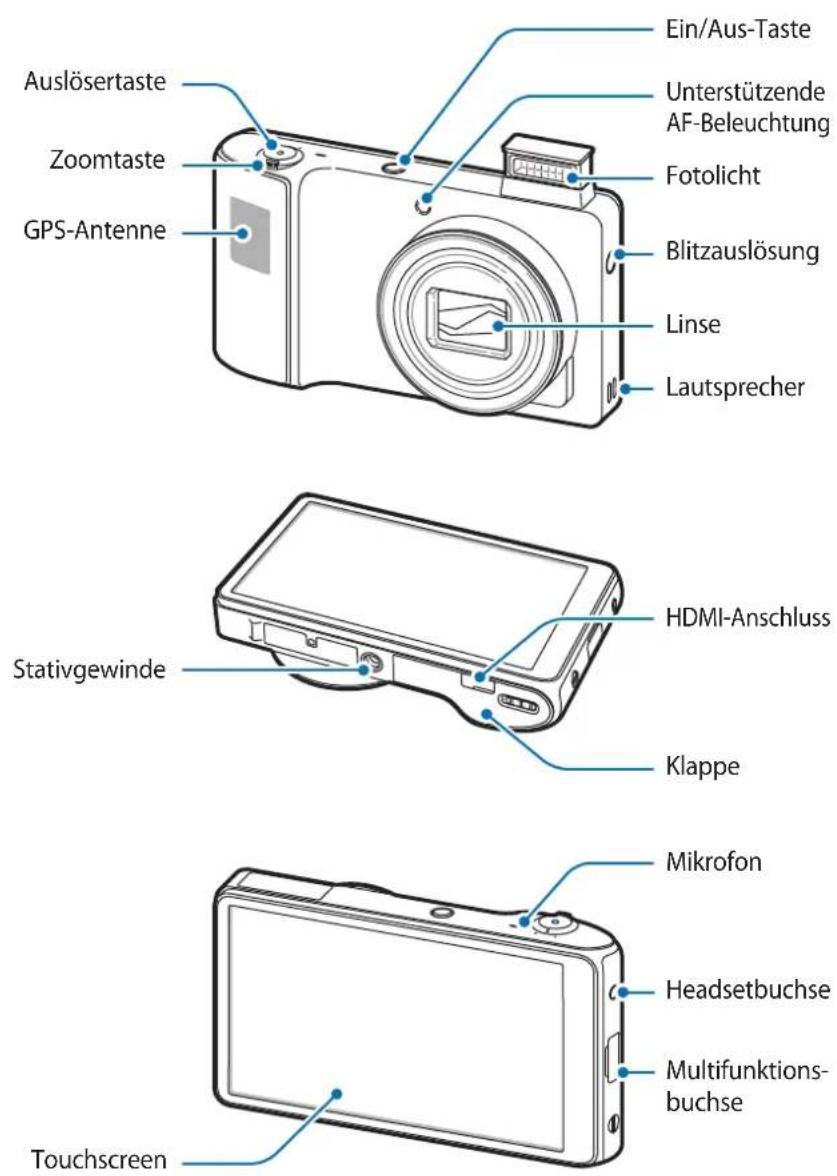
Das Mikrofon, das sich oben am Gerät befindet, ist nur aktiv, wenn Sie die Sprachsuche verwenden oder Videos aufnehmen.

- Verwenden Sie keinen Bildschirmschutz. Dadurch können Fehlfunktionen des Sensors verursacht werden.
- Vermeiden Sie den Kontakt von Wasser mit dem Touchscreen. Durch Feuchtigkeit oder Kontakt mit Wasser können Fehlfunktionen des Touchscreens verursacht werden.
Schaltflächen
| Schaltfläche Funktion | ||
 | Ein/Aus | Gedrückt halten, um das Gerät ein- oder auszuschalten.Für 6-8 Sekunden gedrückt halten, um das Gerät zurückzusetzen, falls schwerwiegende Fehler auftreten oder das Gerät abstürzt oder sich aufhängt.Drücken, um das Gerät zu sperren oder entsperren. Das Gerät wird in den Sperrmodus versetzt, wenn der Touchscreen ausgeschaltet ist. |
 | Verschluss | Drücken Sie in der Kameraanwendung die Auslösertaste halb hinunter, um das Motiv scharf zu stellen. Wenn das Motiv scharfgestellt ist, wird der Rahmen grün. Drücken Sie die Auslösertaste, um das Foto aufzunehmen.Drücken und halten Sie auf dem Startbildschirm diese Taste, um die Kamera einzuschalten. |
| Zoom | Bewegen Sie diese Taste nach links oder rechts, um die Anzeige zu vergrößern oder zu verkleinern.Bewegen Sie diese Taste, um die Gerätelaufstärke anzupassen. | |
Paketinhalt
Vergewissern Sie sich, dass der Produktkarton die folgenden Artikel enthält:
- Gerät
- Akku
- Kurzanleitung

Verwenden Sie nur von Samsung zugelassene Software. Raubkopien und illegale Software können Schäden und Fehlfunktionen verursachen, die nicht von der Herstellergarantie abgedeckt sind.

- Die mit dem Gerät und anderen verfügbaren Zubehörteilen bereitgestellten Artikel können je nach Region oder Dienstanbieter abweichen.
• Die mitgelieferten Artikel sind nur für die Verwendung mit diesem Gerät vorgesehen und sind möglicherweise nicht mit anderen Geräten kompatibel. - Änderungen am Aussehen und an den technischen Daten sind ohne vorherige Ankündigung vorbehalten.
- Weitere Zubehörteile können Sie bei Ihrem örtlichen Samsung-Händler erwerben. Stellen Sie vor dem Kauf sicher, dass sie mit dem Gerät kompatibel sind.
- Andere Zubehörteile sind unter Umständen nicht mit Ihrem Gerät kompatibel.
- Verwenden Sie nur von Samsung zugelassenes Zubehör. Durch die Verwendung von nicht zugelassenem Zubehör verursachte Fehlfunktionen werden nicht von der Garantie abgedeckt.
- Änderungen an der Verfügbarkeit aller Zubehörteile sind vorbehalten und hängen vollständig von den Herstellerfirmen ab. Weitere Informationen zu verfügbarem Zubehör finden Sie auf der Samsung-Website.
- Einige Fernsehgeräte sind möglicherweise aufgrund unterschiedlicher HDMI-Spezifikationen mit dem Gerät nicht kompatibel.
Einsetzen des Akkus
Setzen Sie den mitgelieferten Akku ein.
1 Verschieben Sie den Riegel, und öffnen Sie die Klappe.

2 Legen Sie den Akku ein.

Richten Sie die goldfarbenen Kontakte des Akkus beim Einlegen korrekt aus.
3 Schließen Sie die Klappe wieder, und verschieben Sie den Riegel.

1 Verschieben Sie den Riegel, und öffnen Sie die Klappe.
2 Nehmen Sie den Akku heraus.

Laden Sie den Akku vollständig auf, bevor Sie das Gerät erstmals verwenden. Verwenden Sie das Ladegerät, um den Akku zu laden. Sie können das Gerät auch mit dem USB-Kabel am Computer anschließen und aufladen.

Verwenden Sie nur von Samsung zugelassene Ladegeräte, Akkus und Kabel. Nicht zugelassene Ladegeräte oder Kabel können zu einer Explosion des Akkus oder zu Schäden am Gerät führen.

- Wenn der Akku schwach ist, ertönt ein Warnsignal und es wird eine entsprechende Warnmeldung auf dem Display angezeigt.
- Wenn der Akku vollständig leer ist, kann das Gerät nicht unmittelbar nach dem Anschluss an das Ladegerät eingeschaltet werden. Laden Sie den leeren Akku ein paar Minuten lang auf, bevor Sie das Gerät wieder einschalten.
Akku laden mit dem Ladegerät
Stecken Sie das kleine Ende des Ladegeräts in die Multifunktionsbuchse des Geräts und das große Ende des Ladegeräts an einem Stromanschluss ein.

Ein falsches Anschließen des Ladegeräts kann zu schweren Schäden am Gerät führen. Schäden durch unsachgemäße Verwendung werden nicht von der Garantie abgedeckt.

- Sie können das Gerät verwenden, während es aufgeladen wird. In diesem Fall kann der Ladevorgang jedoch länger dauern.
- Während das Gerät geladen wird, können aufgrund einer instabilen Stromversorgung Funktionsstörungen des Touchscreens auftreten. Entfernen Sie in diesem Fall das Ladegerät.
- Beim Aufladen kann sich das Gerät erwärmen. Das ist üblich und hat keine Auswirkung auf die Lebensdauer oder Leistungsfähigkeit des Geräts. Erwärmt sich der Akku stärker als üblich, entfernen Sie das Ladegerät.
- Falls das Gerät nicht richtig geladen wird, bringen Sie es zusammen mit dem Ladegerät in eine Samsung-Kundendienstzentrale.
Trennen Sie das Ladegerät vom Gerät, wenn der Akku vollständig geladen ist. Ziehen Sie zuerst das Ladegerät vom Gerät ab und trennen Sie anschließend die Verbindung zwischen Ladegerät und Stromanschluss.

Entnehmen Sie den Akku nicht, bevor Sie das Ladegerät abgetrennt haben. Dies kann zu Schäden am Gerät führen.

Stecken Sie das Ladegerät aus, wenn es nicht verwendet wird, um Energie zu sparen. Das Ladegerät verfügt über keinen Ein/Aus-Schalter. Sie müssen also das Ladegerät vom Stromanschluss trennen, wenn es nicht verwendet wird, um zu verhindern, dass Energie verschwendet wird. Das Gerät sollte sich während des Aufladens in der Nähe des Stromanschlusses befinden.
Akkuladestatus überprüfen
Wenn Sie den Akku bei ausgeschaltetem Gerät aufladen, zeigen folgende Symbole den aktuellen Akkuladestatus an:


Wird geladen Vollständig geladen
Stromverbrauch reduzieren
Ihr Gerät bietet Ihnen Optionen zum Reduzieren des Stromverbrauchs. Indem Sie diese Optionen anpassen und Hintergrundfunktionen deaktivieren, können Sie das Gerät länger verwenden, ohne den Akku aufladen zu müssen:
- Wenn Sie Ihr Gerät nicht benutzen, aktivieren Sie den Schlafmodus, indem Sie die Ein-/Aus-Taste drücken.
- Verwenden Sie den Task-Manager, um nicht benötigte Anwendungen zu schließen.
- Deaktivieren Sie die Bluetooth-Funktion.
- Deaktivieren Sie die WLAN-Funktion.
- Deaktivieren Sie die automatische Synchronisation von Anwendungen.
- Reduzieren Sie die Beleuchtungsdauer Ihres Bildschirms.
- Reduzieren Sie die Helligkeit des Bildschirms.
- Deaktivieren Sie die Schnelleinschaltfunktion.
- Aktiviert die automatische Abschaltfunktion. (S. 115)
- Aktiviert die intelligente Netzfunktion. (S. 112)
Speicherkarte einsetzen
Ihr Gerät eignet sich für Speicherkarten mit einem Speicherplatz von maximal 64 GB. Je nach Speicherkarte, Hersteller und Typ sind manche Speicherkarten mit Ihrem Gerät nicht kompatibel.

- Manche Speicherkarten sind mit Ihrem Gerät nicht vollständig kompatibel. Die Verwendung einer inkompatiblen Speicherkarte kann das Gerät, die Speicherkarte und die auf der Karte gespeicherten Daten beschädigen.
- Achten Sie darauf, dass Sie die Speicherkarte mit der richtigen Seite nach oben weisend einsetzen.

- Das Gerät unterstützt nur die FAT-Dateistruktur für Speicherkarten. Wenn Sie eine Speicherkarte einsetzen, die in einer anderen Datenstruktur formatiert wurde, fordert das Gerät Sie zur Neuformatierung dieser Speicherkarte auf.
- Häufiges Speichern und Löschen von Daten verringert die Lebensdauer der Speicherkarte.
- Wenn Sie eine Speicherkarte in das Gerät einsetzen, erscheint das Datenverzeichnis der Speicherkarte im Ordner extSdCard im internen Speicher.
1 Verschieben Sie den Riegel, und öffnen Sie die Klappe.
2 Setzen Sie eine Speicherkarte mit den goldfarbenen Kontakten nach oben ein.
3 Schieben Sie die Speicherkarte in den Speicherkarteneinschub, bis sie einrastet.

4 Schließen Sie die Klappe wieder, und verschieben Sie den Riegel.
Speicherkarte entfernen
Bevor Sie eine Speicherkarte entnehmen, müssen Sie sie zum sicheren Entfernen aus dem Gerät deinstallieren. Tippen Sie dafür auf dem Home-Bildschirm Menü → Einstellungen → Speicher → SD-Karte entfernen → OK an.
1 Verschieben Sie den Riegel, und öffnen Sie die Klappe.
2 Drücken Sie die Speicherkarte ins Gerät, bis sie sich löst und ziehen Sie sie anschließend heraus.
3 Schließen Sie die Klappe wieder, und verschieben Sie den Riegel.

Entfernen Sie die Speicherkarte nicht, wenn das Gerät gerade auf Daten zugreift oder sie überträgt. Dies kann dazu führen, dass Daten verloren gehen oder beschädigt werden. Zudem können Schäden an der Speicherkarte oder am Gerät entstehen. Samsung trägt keinerlei Verantwortung für Verluste, die durch eine falsche Verwendung von beschädigten Speicherkarten entstehen. Dies schließt auch Datenverluste ein.
Speicherkarte formatieren
Wenn Sie die Speicherkarte auf dem Computer formatieren, ist sie möglicherweise anschließend mit dem Gerät nicht mehr kompatibel. Formatieren Sie die Speicherkarte nur im Gerät.
Tippen Sie auf dem Home-Bildschirm Menü → Einstellungen → Speicher → SD-Karte formatieren → SD-Karte formatieren → Alles löschen an.

Erstellen Sie vor dem Formatieren der Speicherkarte unbedingt eine Sicherungskopie aller wichtigen Daten, die auf dem Gerät gespeichert sind. Die Herstellergarantie deckt keine Datenverluste ab, die durch Anwenderaktionen verursacht werden.
Gerät ein- und ausschalten
Befolgen Sie beim erstmaligen Einschalten des Geräts die Anweisungen auf dem Bildschirm, um das Gerät einzurichten.
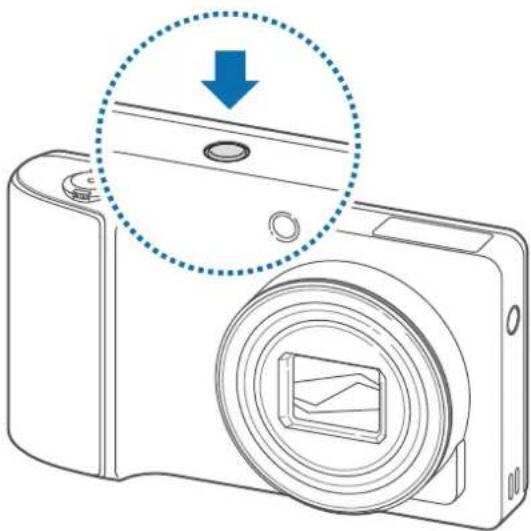
Halten Sie die Ein/Aus-Taste einige Sekunden lang gedrückt, um das Gerät einzuschalten.
- Befolgen Sie alle Warnungen und Anweisungen autorisierter Personen in Bereichen, in denen drahtlose Geräte verboten sind, z. B. in Flugzeugen und Krankenhäusern.
- Halten Sie die Ein-/Aus-Taste gedrückt und tippen Sie Offline-Modus an, um drahtlose Verbindungen zu deaktivieren.
Halten Sie zum Ausschalten des Geräts die Ein-/Aus-Taste gedrückt und tippen Sie Ausschalten an.
Lautstärke einstellen
Bewegen Sie die Zoomtaste nach links oder rechts, um die Klingeltonlautstärke oder die Lautstärke bei der Wiedergabe von Musik oder Videos einzustellen.
In den Stumm-Modus wechseln
Verwenden Sie eine der folgenden Methoden:
- Halten Sie die Ein-/Aus-Taste gedrückt, und tippen Sie dann aufLautlos oder Vibrieren.
- Öffnen Sie das Benachrichtigungsfeld oben auf dem Bildschirm und tippen Sie anschließend Ton an.
Kamera
Grundlegende Funktionen
Mit dieser Anwendung können Sie Fotos oder Videos aufnehmen.
Verwenden Sie Galerie, um mit dem Gerät aufgenommene Fotos und Videos anzuzeigen. (S. 66)
Tippen Sie auf dem Anwendungsbildschirm Kamera an.

Das Gerät wird bei Nichtverwendung automatisch ausgeschaltet.
Verhaltensweisen bei der Verwendung der Kamera
- Nehmen Sie keine Fotos oder Videos von anderen Personen ohne deren Erlaubnis auf.
- Nehmen Sie keine Fotos oder Videos auf, wo dies nicht erlaubt ist.
- Nehmen Sie keine Fotos oder Videos an Orten auf, an denen Sie die Privatsphäre anderer Personen verletzen könnten.
Fotos aufnehmen
Drücken Sie die Auslösertaste halb hinunter, um das Motiv scharf zu stellen. Wenn das Motiv scharfgestellt ist, wird der Rahmen grün. Drücken Sie die Auslösertaste, um das Foto aufzunehmen.
Oder tippen Sie im Vorschaubildschirm die Bildstelle an, die fokussiert werden soll. Wenn das Motiv scharfgestellt ist, wird der Rahmen grün. Tippen Sie 📷 an, um ein Foto aufzunehmen.

Videos aufnehmen
Tippen Sie auf, um ein Video aufzunehmen. Tippen Sie an, um die Aufnahme zu beenden.

• Die Zoomfunktion steht möglicherweise bei der Aufnahme mit der höchsten Auflösung nicht zur Verfügung.
- Bei Verwendung einer Speicherkarte mit geringer Schreibgeschwindigkeit kann das Gerät das Video möglicherweise nicht einwandfrei speichern. So könnte die Aufnahme abgebrochen oder aufgezeichnete Videoframes könnten beschädigt werden.
- Speicherkarten mit geringer Schreibgeschwindigkeit unterstützen keine hochauflösenden Videos. Verwenden Sie Speicherkarten mit hoher Schreibgeschwindigkeit (micro SDHC Class10 oder höher), um hochauflösende Videos aufzunehmen.
- Je nach Videoauflösung und Framerate kann die Größe eines Videoframes kleiner sein.
- Sie können jeweils Videos von bis zu 20-25 Minuten aufnehmen.
- Wenn die Zoomfunktion bei der Aufnahme von Videos aktiviert wird, nimmt das Gerät möglicherweise das Zoom-Geräusch auf. Aktivieren Sie die Funktion für einen leisen Zoom, um das Zoom-Geräusch zu verringern. (S. 45)
Aufnehmen von Fotos während der Aufnahme von Videos
Drücken Sie die Auslösertaste, um Fotos aufzunehmen, während Sie ein Video aufnehmen.

- Die Größe von Fotos, die während der Aufnahme eines Videos aufgenommen werden, wird in Abhängigkeit von der Auflösung des Videos automatisch angepasst.
- Fotos, die während der Aufnahme eines Videos aufgenommen werden, haben möglicherweise eine geringere Qualität als normal aufgenommene Fotos.
- Fotos, die während der Aufnahme eines Videos aufgenommen werden, sehen möglicherweise anders als die bewegten Bilder aus.
Anzeigen von Fotos und Videos
Tippen Sie das Bildanzeigeprogramm an, um aufgenommene Fotos oder Videos anzuzeigen. (S. 66)
Vergrößern und verkleinern
Bewegen Sie die Zoomtaste nach links oder rechts, um die Anzeige zu vergrößern oder zu verkleinern.

- Die Zoomfunktion steht möglicherweise bei der Aufnahme mit der höchsten Auflösung nicht zur Verfügung.
- Der Effekt zum Vergrößern/Verkleinern ist verfügbar, wenn die Zoomfunktion während der Aufnahme eines Videos verwendet wird.
Aufnehmen von Fotos mit dem Touch-Fokus
Scharfstellen von unterschiedlichen Bereichen innerhalb der gleichen Bildgestaltung mithilfe des Touch-Fokus.
Tippen oder tippen und ziehen Sie den Fokusrahmen zu dem Motiv, drücken Sie die Auslösertaste halb hinunter, um den ausgewählten Bereich scharf zu stellen, und drücken Sie dann die Auslösertaste, um das Foto aufzunehmen.
Verringern der Verwacklungsgefahr
Verwenden Sie die optische Bildstabilisator (OIS)-Option zur Verringerung oder Vermeidung von Unschärfen durch Verwackeln.
Tippen Sie → Experte → A / S / M / P an, und tippen Sie dann auf dem Vorschaubildschirm → Kamera → OIS (Bildstabilität) an, um das Scharfstellen zu unterstützen, wenn sich das Gerät bewegt.
Um diese Funktion im Camcorder-Modus nutzen zu können, tippen Sie → Experte → an, und tippen Sie dann auf dem Vorschaubildschirm → Videokamera → OIS (Bildstabilität) an.

Vor der Korrektur Nach der Korrektur

- Die Bildstabilisatorfunktion arbeitet möglicherweise in den folgenden Situationen nicht ordnungsgemäß:
-Wenn Sie das Gerät bewegen, um einem sich bewegenden Motiv zu folgen.
-Wenn das Gerät zu sehr wackelt.
-Wenn die Verschlusszeit zu lang ist (zum Beispiel beim Fotografieren unter schlechten Lichtverhältnissen).
-Bei geringer Akkuladung.
-Bei Nahaufnahmen.
- Wenn Sie diese Funktion mit einem Stativ verwenden, kann es aufgrund der Vibration des OIS-Sensors zu unscharfen Fotos kommen. Deaktivieren Sie diese Funktion, wenn Sie ein Stativ verwenden.
- Das Display kann unscharf erscheinen, wenn das Gerät einem Schlag ausgesetzt wurde oder heruntergefallen ist. Starten Sie in diesem Fall das Gerät neu.
Informationen zu Symbolen
Die auf dem Aufnahmebildschirm angezeigten Symbole bieten Informationen zum Gerätestatus. Die häufigsten Symbole sind in der folgenden Tabelle aufgelistet.
| Symbol Bedeutung | |
| ISO 100 | ISO-Empfindlichkeit |
| 20 | Belichtungswert |
| F2.8 | Blende |
| 1/25s | Verschlusszeit |
| Timer | |
| Fotolicht | |
| Makro | |
| Messung | |
| Weißabgleich | |
| Serienbilder | |
| BKT | Belichtungsreihenmodus |
| Sprachsteuerung | |
| Geotagging | |
| Aufnahme teilen | |
| Fotos mit Buddy teilen | |
| Fotos mit ChatOn teilen | |
| Fernsucher | |
Tipps für die Aufnahme schärferer Fotos
Richtiges Halten des Geräts

Achten Sie darauf, dass Bildschirm, Objektiv, Blitz oder Mikrofon nicht verdeckt sind.

Achten Sie darauf, das Objektiv nicht direktem Sonnenlicht auszusetzen. Dies kann den Bildsensor ausbleichen oder zu Fehlfunktionen führen.
Halbes Herunterdrücken der Auslösertaste
Drücken Sie die Auslösertaste halb herunter, um den Fokus einzustellen. Das Gerät stellt den Fokus automatisch ein, und der Fokusrahmen wird grün. Der Fokusrahmen wird rot, wenn das Motiv nicht fokussiert ist.

Verringern der Verwacklungsgefahr
Aktivieren Sie den optischen Bildstabilisator, um Verwacklungen optisch zu reduzieren. (S. 19)

Scharfstellen des Motivs
Das Scharfstellen des Motivs kann unter den folgenden Bedingungen schwierig sein:
- Wenn der Kontrast zwischen Motiv und Hintergrund gering ist. Beispiel: Eine Person trägt Kleidung, deren Farbe dem Hintergrund ähnelt.
• Das Licht hinter dem Motiv ist zu stark.
• Das Motiv ist glänzend oder reflektierend.
• Das Motiv enthält waagerechte Muster (z. B. Jalousien).
• Das Motiv ist nicht in der Mitte des Bildausschnitts positioniert.

Verwenden der Fokussperre
Drücken Sie die Auslösertaste halb hinunter, um scharf zu stellen. Wenn das Motiv scharf gestellt ist, können Sie die Bildgestaltung ändern. Wenn Sie fertig sind, drücken Sie die Auslösertaste, um das Foto aufzunehmen.

Fotografieren unter schlechten Lichtverhältnissen
• Schalten Sie den Blitz ein, um Fotos unter schlechten Lichtverhältnissen aufzunehmen. (S. 37)
• Legen Sie die ISO-Empfindlichkeitsoptionen fest. (S. 38)

Motiv bewegt sich schnell
Verwenden Sie die Serienbildoption, um Fotos von sich bewegenden Motiven aufzunehmen. (S. 26)

Verwenden Sie Speicherkarten mit hoher Schreibgeschwindigkeit (micro SDHC Class10 oder höher), um mehrere Fotos hintereinander aufzunehmen.
Erweiterte Funktionen
Ändern der Kameraeinstellungen
Tippen Sie ▶n, um die Kameraeinstellungen schnell zu ändern. Die verfügbaren Optionen sind je nach Modus unterschiedlich.
• :Zum Konfigurieren der Kameraeinstellungen.
• : Zum Aktivieren oder Deaktivieren der Sprachsteuerung für die Aufnahme von Fotos.
• 4A: Fotolicht aktivieren oder deaktivieren.
• OFF : Zum Einstellen von zeitverzögerten Aufnahmen.
• : Zur Auswahl einer Auflösung für Videos.
• : Zum Aktivieren oder Deaktivieren der Freigabeoptionen.
Auto
Verwenden Sie diese Option zur Aufnahme von Fotos mit vom Gerät automatisch ausgewählten Szenenmodi. Das Gerät legt den idealen Modus für das Foto fest.
Tippen Sie zur Verwendung dieses Modus → Auto an.

- Das Gerät wählt möglicherweise je nach Position oder Beleuchtung des Motivs keinen Porträtmodus aus.
- Das Gerät wählt möglicherweise je nach Aufnahmebedingungen wie Verwacklung, Beleuchtung oder Abstand zum Motiv nicht den geeigneten Modus aus.
- In diesem Modus verbraucht das Gerät mehr Strom durch ständiges Ändern der Einstellungen bei der Auswahl geeigneter Modi.
Smart
Verwenden Sie diesen Modus, um Fotos mithilfe von vordefinierten Einstellungen für verschiedene Szenen aufzunehmen.
Gesichtstönung
Verwenden Sie diese Option zur Aufnahme von Fotos mit aufgehellten Gesichtern, um weichgezeichnetere Bilder zu erhalten.
Tippen Sie → Smart → Gesichtstönung an.
Drücken Sie die Auslösertaste, um ein Foto aufzunehmen. Das Gerät passt das Foto automatisch an und speichert es anschließend.
Bildempfehlung
Verwenden Sie diese Option, um mehrere Fotos in kurzer Zeit aufzunehmen, und wählen Sie dann die besten Fotos unter ihnen aus.
Tippen Sie → Smart → Bildempfehlung an.
Drücken Sie die Auslösertaste, um mehrere Fotos aufzunehmen. Wenn die Galerie geöffnet wird, berühren und halten Sie Miniaturbilder von zu speichernden Fotos, und tippen Sie anschließend Speichern an.
Serienaufnahme
Verwenden Sie diese Option, um eine Fotoserie eines sich bewegenden Motivs aufzunehmen.
Tippen Sie → Smart → Serienaufnahme an.
Halten Sie das Gerät ruhig, drücken und halten Sie die Auslösertaste, um mehrere Fotos hintereinander aufzunehmen.
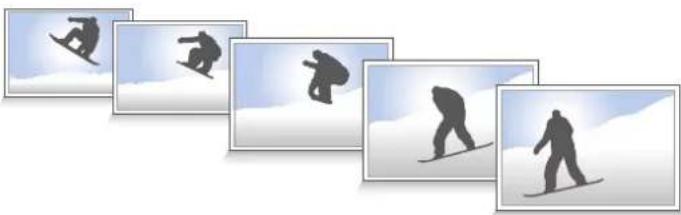
Verwenden Sie Speicherkarten mit hoher Schreibgeschwindigkeit (micro SDHC Class10 oder höher), um mehrere Fotos hintereinander aufzunehmen.
Bestes Gesicht
Mit dieser Funktion nehmen Sie mehrere Gruppenfotos gleichzeitig auf. Diese werden zum bestmöglichen Bild kombiniert.
Tippen Sie → Smart → Bestes Gesicht an.
Drücken Sie die Auslösertaste, um mehrere Fotos aufzunehmen. Halten Sie das Gerät während der Aufnahme von Fotos ruhig, um das bestmögliche Ergebnis zu erzielen. Wenn die Galerie geöffnet wird, tippen Sie den gelben Rahmen um die einzelnen Gesichter an, und wählen Sie die beste Aufnahme der einzelnen Personen aus. Nachdem Sie eine Aufnahme für jede Person ausgewählt haben, tippen Sie Fertig an, um die Bilder zu einem einzigen Bild zu kombinieren und um dieses zu speichern.
Landschaft
Verwenden Sie diesen Modus, um Fotos von blauem Himmel und Landschaften mit satteren Farben aufzunehmen.
Tippen Sie → Smart → Landschaft an.
Drücken Sie die Auslösertaste, um ein Foto aufzunehmen. Das Gerät passt das Foto automatisch an und speichert es anschließend.

Verwenden Sie diese Option, um Fotos im Morgengrauen in dezenten Farben aufzunehmen.
Tippen Sie → Smart → Morgendämmerung.
Schnee
Verwenden Sie diese Option, um Fotos von hellen Schneeszenen aufzunehmen.
Tippen Sie → Smart → Schnee.
Makro
Verwenden Sie diese Option zur Nahaufnahme von Motiven.
Tippen Sie → Smart → Makro an.
Drücken Sie die Auslösertaste, um eine Nahaufnahme aufzunehmen.

- Halten Sie das Gerät ruhig, um unscharfe Fotos zu vermeiden.
- Schalten Sie den Blitz aus, wenn die Entfernung zum Motiv zu gering ist.
Essen
Verwenden Sie diese Option, um besonders farbenprächtige Fotos von Lebensmitteln aufzunehmen.
Tippen Sie → Smart → Essen.
Party/Innen
Verwenden Sie diese Option für knackig scharfe Innenraumaufnahmen.
Tippen Sie → Smart → Party/Innen.
Momentaufnahme
Verwenden Sie diese Option, um Fotos von sich mit hoher Geschwindigkeit bewegenden Motiven aufzunehmen.
Tippen Sie → Smart → Momentaufnahme an.
Drücken Sie die Auslösertaste, um ein Foto von sich bewegenden Motiven aufzunehmen.

Es wird empfohlen, diesen Modus bei hellem Tageslicht zu verwenden.
Farbfülle
Verwenden Sie diese Option zur Aufnahme von Fotos ohne Detailverlust in hellen und dunklen Bereichen. Das Gerät nimmt automatisch mehrere Fotos mit unterschiedlichen Belichtungswerten auf und fügt sie dann zu einem Foto zusammen.
Tippen Sie → Smart → Farbfülle an.
Halten Sie das Gerät ruhig, und drücken Sie die Auslösertaste, um mehrere Fotos aufzunehmen.
Ohne Effekt Mit Effekt

- Diese Funktion kann durch Verwacklung, Beleuchtung, Bewegung des Motivs und die Aufnahmeumgebung beeinflusst werden.
- Bei dieser Funktion ist der Blitz deaktiviert.
- Beim Fotografieren von sich bewegenden Motiven kann ein Nachbild auftreten.
• Die Verwendung eines Stativs wird empfohlen.
Panorama
Verwenden Sie diese Option zur Aufnahme von breiten Panoramafotos.
Tippen Sie → Smart → Panorama an.
Drücken Sie die Auslösertaste, um ein Foto aufzunehmen, und bewegen Sie das Gerät dann in eine beliebige Richtung. Wenn der blaue Rahmen mit dem Vorschaubildschirm übereinstimmt, nimmt das Gerät automatisch ein weiteres Foto in der Panoramasequenz auf. Drücken Sie erneut die Auslösertaste, um die Aufnahme zu beenden. Fotos werden automatisch zu einem Panoramabild zusammengesetzt.

- Vermeiden Sie Folgendes, um ein optimales Ergebnis zu erzielen:
–Das Gerät zu schnell oder zu langsam bewegen.
-Das Gerät zwischen den Fotos zu wenig bewegen.
–Das Gerät mit unregelmäßigen Geschwindigkeiten bewegen.
-Das Gerät verwackeln.
-Bei der Aufnahme eines Fotos die Geräterichtung ändern.
-Unter schlechten Lichtverhältnissen fotografieren.
-Fotos von sich bewegenden Motiven aufnehmen.
-Fotos aufnehmen, bei denen sich die Helligkeit oder Farbe des Lichts ändert.
- Fotos werden automatisch gespeichert, und die Aufnahme wird in folgenden Situationen beendet:
- Der Abstand zum Motiv ändert sich während der Aufnahme.
-Das Gerät wird zu schnell bewegt.
-Das Gerät wird nicht bewegt.

- Im Panoramamodus ist die Zoomfunktion deaktiviert. Wenn das Objektiv bei Auswahl dieses Modus näher gezoomt wird, zoomt das Gerät automatisch auf die Standardposition heraus.
- Im Panoramamodus sind einige Geräteoptionen nicht verfügbar.
- Das Gerät macht wegen der Bildgestaltung oder wegen Bewegungen innerhalb der Szene keine Fotos mehr.
- Im Panoramamodus nimmt das Gerät möglicherweise die letzte Szene nicht komplett auf, wenn Sie die Bewegung des Geräts genau an der Position, an der die Szene enden soll, anhalten. Um die gesamte Szene aufzunehmen, bewegen Sie das Gerät etwas über die Position, an der die Szene enden soll, hinaus.
Wasserfall
Verwenden Sie diese Option, um Fotos von Wasserfällen aufzunehmen.
Tippen Sie → Smart → Wasserfall an.

Aufgrund der langsamen Verschlusszeit bei der Aufnahme von Fotos kann das Bild unscharf erscheinen. Achten Sie darauf, ein Stativ zu verwenden.
Silhouette
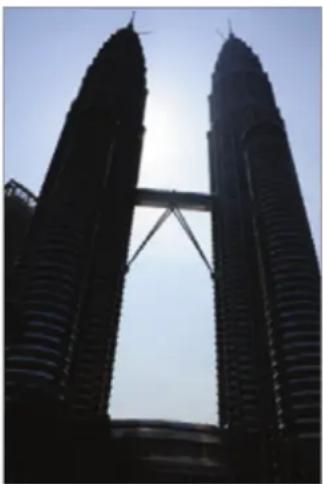
Verwenden Sie diese Option, um Fotos von dunklen Formen vor einem hellen Hintergrund aufzunehmen.
Tippen Sie → Smart → Silhouette an.

Nehmen Sie Fotos an einem hellen Ort auf, um einen maximalen Silhouetteneffekt zu erzielen.
Sonnenuntergang
Verwenden Sie diese Option, um Fotos von Sonnenuntergängen aufzunehmen.
Tippen Sie → Smart → Sonnenuntergang an.
Drücken Sie die Auslösertaste, um ein Foto aufzunehmen. Das Gerät passt das Foto automatisch an und speichert es anschließend.
Nachtmodus
Verwenden Sie diese Option, um Fotos bei schlechten Lichtverhältnissen aufzunehmen, ohne den Blitz zu verwenden.
Tippen Sie → Smart → Nachtmodus an.
Halten Sie das Gerät ruhig, und drücken Sie die Auslösertaste, um mehrere Fotos aufzunehmen. Die Fotos werden automatisch zu einem einzigen Foto zusammengefügt.

Aufgrund der langsamen Verschlusszeit bei der Aufnahme von Fotos kann das Bild unscharf erscheinen. Achten Sie darauf, ein Stativ zu verwenden.
Feuerwerk
Verwenden Sie diese Option, um Fotos von einem Feuerwerk aufzunehmen.
Tippen Sie → Smart → Feuerwerk an.
Halten Sie das Gerät ruhig, und drücken Sie die Auslösertaste, um ein Foto aufzunehmen.

Aufgrund der langsamen Verschlusszeit bei der Aufnahme von Fotos kann das Bild unscharf erscheinen. Achten Sie darauf, ein Stativ zu verwenden.
Leuchtspuren
Verwenden Sie diese Option, um Fotos von Lichtspuren bei schlechten Lichtverhältnissen aufzunehmen.
Tippen Sie → Smart → Leuchtspuren an.

Aufgrund der langsamen Verschlusszeit bei der Aufnahme von Fotos kann das Bild unscharf erscheinen. Achten Sie darauf, ein Stativ zu verwenden.
Experte
Verwenden Sie diese Option zur Aufnahme von Fotos und Videos mit manueller Einstellung der ISO-Empfindlichkeit, des Belichtungswerts, der Blende und der Verschlusszeit.
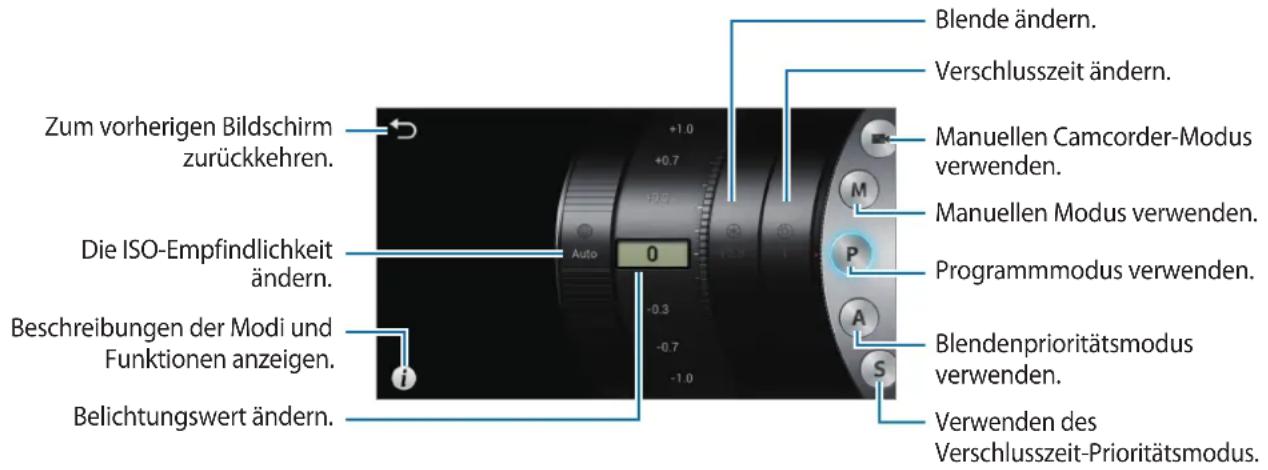
Verwenden des manuellen Videokamera-Modus
Verwenden Sie diese Option, um die Einstellungen der Videokamera, z. B. den Belichtungswert, manuell anzupassen.
Tippen Sie → Experte → an, und stellen Sie den Belichtungswert ein.

Sie können jeweils Videos von bis zu 20-25 Minuten aufnehmen.
Verwenden des manuellen Modus
Verwenden Sie diesen Modus, um die Geräteeinstellungen, z. B. die Blende oder die Verschlusszeit, manuell anzupassen.
Tippen Sie → Experte → M an, und stellen Sie Blende, Verschlusszeit und ISO-Empfindlichkeit ein.
Verwenden des Programmmodus
Verwenden Sie diese Option, um die ISO-Empfindlichkeit oder den Belichtungswert für die Aufnahme von Fotos manuell einzustellen. Die Verschlusszeit und die Blende werden automatisch eingestellt.
Tippen Sie 📋 → Experte → P an, und stellen Sie ISO-Empfindlichkeit und Belichtungswert ein.
Verwenden des Blendenprioritätsmodus
Verwenden Sie diese Option, um den Blendenwert für die Aufnahme von Fotos manuell einzustellen. Die Verschlusszeit wird automatisch eingestellt.
Tippen Sie → Experte → A an, und stellen Sie Blende, ISO-Empfindlichkeit und Belichtungswert ein.
Verwenden des Verschlusszeit-Prioritätsmodus
Verwenden Sie diese Option, um die Verschlusszeit für die Aufnahme von Fotos manuell einzustellen. Die Blende wird automatisch eingestellt.
Tippen Sie 📋 → Experte → S an, und stellen Sie Verschlusszeit, ISO-Empfindlichkeit und Belichtungswert ein.
Informationen zur Blende
Die Blende ist eine Öffnung, durch die Licht in das Gerät gelangt. Durch Vergrößern oder Verkleinern der Blende wird die einfallende Lichtmenge gesteuert. Durch eine kleinere Blende wird das Foto heller, durch eine größere Blende wird es dunkler.

Kleiner Blendenwert Großer Blendenwert
Informationen zur Verschlusszeit
Die Verschlusszeit ist die Zeit, die der Verschluss zum Öffnen und Schließen braucht. Durch langsame Verschlusszeiten fällt mehr Licht ein, bewegliche Objekte können jedoch verschwimmen. Durch schnelle Verschlusszeiten fällt weniger Licht ein, bewegliche Objekte sind jedoch klarer.

Langsame Verschlusszeit Schnelle Verschlusszeit
Aufnahmeoptionen
Passen Sie das Gerät an, um einzigartige Fotos oder Videos aufzunehmen. Die verfügbaren Optionen sind je nach Modus unterschiedlich.
Auswählen der Auflösungen
Wählen Sie eine höhere Auflösung aus, um die Pixelanzahl des Fotos oder Videos zu erhöhen. Durch eine höhere Auflösung wird auch die Datei größer.
Einstellen der Fotoauflösung
Tippen Sie im Kameramodus ⚙️ → Kamera → Fotogröße an, und wählen Sie eine Fotoauflösung aus.
Einstellen der Videoauflösung
Tippen Sie im Kameramodus 🙏 → Videokamera → Filmgröße an, und wählen sie eine Videoauflösung aus.
Einstellen der Fotoqualität
Wählen Sie für bessere Fotos eine höhere Fotoqualität aus. Durch eine höhere Fotoqualität wird auch die Datei größer.
Tippen Sie im Kameramodus ⚙️ → Kamera → Qualität an, und wählen sie eine Qualität aus.
Verwenden des Timers
Zeitverzögerte Aufnahme.
Tippen Sie im Kameramodus ⚙️ → Kamera → Selbstauslöser an, und wählen Sie eine Zeit aus. Drücken Sie anschließend die Auslösertaste, um den Timer zu starten.
Um diese Funktion im Camcorder-Modus nutzen zu können, tippen Sie 🙏 → Videokamera → Selbstauslöser an.

Drücken Sie die Auslösertaste, um den Timer zu stoppen.
Fotografieren unter schlechten Lichtverhältnissen
Verhindern von roten Augen in Portraitfotos
Wenn Sie bei schlechten Lichtverhältnissen Portraitfotos mit Blitz aufnehmen, leuchten die Augen des Fotografierten rot.
Tippen Sie im Camcorder-Modus zum Vermeiden von roten Augen ⚙️ → Kamera → Blitz an, und wählen Sie Rote Augen oder Rote Augen aus.

Vor der Korrektur Nach der Korrektur
Verwenden des Blitzes
Verwenden Sie den Blitz beim Aufnehmen von Fotos unter schlechten Lichtverhältnissen oder wenn Sie mehr Licht benötigen.
Drücken Sie die Blitzauslösung, um den Blitz auszuklappen, und tippen Sie dann ⚙→ Kamera → Blitz an, um eine Blitzoption einzustellen. Die verfügbaren Optionen sind je nach Modus unterschiedlich.
• Aus: Wählen Sie diese Option, um den Blitz auszuschalten.
- Auto: Wählen Sie diese Option, damit der Blitz automatisch verwendet wird. Der Blitz wird ausgelöst, wenn der Aufnahmegegenstand oder der Hintergrund zu dunkel ist.
- Rote Augen: Verwenden Sie diese Funktion, um ein rotes Leuchten in den Augen des Fotografierten zu vermeiden.
- Einsetzen: Wählen Sie diese Option, damit der Blitz immer verwendet wird.
- Langsame Sync: Verwenden Sie diese Funktion, um die Details des Hintergrunds zu erhalten.
- Rote Augen: Verwenden Sie diese Funktion, um ein rotes Leuchten in den Augen des Fotografierten zu korrigieren.

- Lassen Sie den Blitz eingeklappt, wenn er nicht benötigt wird, um eine Beschädigung zu vermeiden.
- Wenn Sie den Blitz mit Gewalt öffnen, kann das Gerät beschädigt werden.

• Die Blitzoptionen sind nicht in allen Modi verfügbar.
- Wenn das Blitzlicht reflektiert wird oder die Luft sehr staubig ist, können auf dem Foto winzige Punkte angezeigt werden.
Anpassen der ISO-Empfindlichkeit
Die ISO-Empfindlichkeit ist das Maß der Lichtempfindlichkeit eines Films gemäß der Definition der Internationalen Organisation für Normung (ISO). Wählen Sie eine höhere Auflösung aus, um unter schlechten Lichtbedingungen ohne Blitz bessere Fotos aufzunehmen und Unschärfe zu vermeiden.
Tippen Sie 📋 → Experte → A / S / M / P an, und wählen Sie eine ISO-Empfindlichkeit aus.

Eine höhere ISO-Empfindlichkeit kann zu stärkerem Bildrauschen führen.
Verwenden der Gesichtserkennung
Tippen Sie im Camcorder-Modus ⚙️ → Kamera → Gesichtserkennung an, und wählen Sie eine der folgenden Optionen aus:
• Normal: Misst die Belichtung auf einem Gesicht. (S. 39)
- Smile: Macht nur Aufnahmen von lächelnden Personen. (S. 39)
- Blinzelerk.: Erkennt geschlossene Augen und nimmt automatisch weitere Fotos auf. (S. 40)

- Wenn ein Gesicht erkannt wird, verfolgt das Gerät es automatisch.
- Diese Funktion funktioniert unter folgenden Bedingungen möglicherweise nicht richtig:
-Die Person ist zu weit vom Gerät entfernt.
-Die Beleuchtung ist zu stark oder zu schwach.
-Die Person blickt nicht in das Gerät.
-Die Person trägt eine Sonnenbrille oder Maske.
-Der Gesichtsausdruck der Person ändert sich drastisch.
Die Person steht im Gegenlicht, oder die Lichtbedingungen sind instabil.
- Diese Funktion ist nicht für alle Modi und Einstellungen verfügbar.
- Abhängig von der ausgewählten Option sind nicht alle Einstellungen verfügbar.
Erkennen von Gesichtern
Das Gerät erkennt automatisch mehrere Gesichter.
Tippen Sie im Kameramodus ⚙️ → Kamera → Gesichtserkennung → Normal an.
Richten Sie das Gerät auf eine Person. Wenn das Gerät ein Gesicht erkennt, wird um das Gesicht ein weißer Rahmen angezeigt. Drücken Sie die Auslösertaste, um ein Foto aufzunehmen.

Je näher Sie an den Personen sind, desto schneller erkennt das Gerät Gesichter.
Aufnehmen eines Lächelns
Das Gerät erkennt automatisch ein lächelndes Gesicht und betätigt den Auslöser.
Tippen Sie im Kameramodus ⚙️ → Kamera → Gesichtserkennung → Smile an.
Richten Sie das Gerät auf eine Person, und drücken Sie die Auslösertaste. Wenn das Gerät ein lächelndes Gesicht erkennt, nimmt es automatisch das Foto auf.

Gesicht erkannt Lächeln erkannt
Erkennen von Blinzeln
Wenn das Gerät geschlossene Augen erkennt, nimmt es automatisch mehrere Fotos hintereinander auf.
Tippen Sie im Kameramodus ⚙️ → Kamera → Gesichtserkennung → Blinzelerk. an.
Richten Sie das Gerät auf eine Person. Wenn das Gerät ein Gesicht erkennt, wird um das Gesicht ein weißer Rahmen angezeigt. Wenn die Augen in dem Augenblick, in dem die Auslösertaste gedrückt wird, geschlossen sind, nimmt das Gerät automatisch mehrere Fotos hintereinander auf.
Manuelles Anpassen des Belichtungswerts (BW)
Fotos bzw. Videos können abhängig von der Intensität der Lichtquelle zu hell oder zu dunkel sein. Passen Sie den Belichtungswert an, um bessere Fotos oder Videos aufzunehmen.
Tippen Sie → Experte → A / S / P / an, und passen Sie den Belichtungswert an.
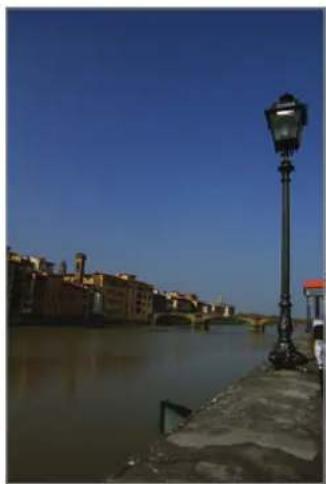
- Wenn bei der Aufnahme eines Fotos der passende Belichtungswert nicht bestimmt werden kann, verwenden Sie die Belichtungsreihenoption, um mehrere Fotos mit unterschiedlichen Belichtungswerten aufzunehmen.
- Wenn Sie Fotos mit höheren Belichtungswerten aufnehmen, kann dies aufgrund der längeren Verschlusszeit zu unscharfen Fotos führen.
Ändern der Messmethoden
Der Messmodus bezieht sich auf die Methode, mit der das Gerät die Lichtmenge misst. Die Helligkeit und Beleuchtung des Fotos kann abhängig von der ausgewählten Messmethode abweichen.
Tippen Sie im Kameramodus ⚙️ → Kamera → Messung an, und wählen Sie eine Messmethode aus.
Um diese Funktion im Camcorder-Modus nutzen zu können, tippen Sie 🙏 → Videokamera → Messung an.
- Mehrere: Das Gerät unterteilt den Rahmen in mehrere Bereiche und misst dann den Lichtwert jedes einzelnen Bereichs.
- Spot: Das Gerät misst den Lichtwert in der Mitte des Rahmens.
- Mittenbetont: Das Gerät misst das Hintergrundlicht in der Mitte der Szene.
Auswählen der Weißabgleicheinstellungen
Die Farben von Fotos oder Videos sind abhängig von Art oder Qualität der Lichtquelle. Wählen Sie Einstellungen für den Weißabgleich aus, damit Fotos oder Videos realistische Farben aufweisen.
Tippen Sie im Kameramodus ⚙ → Kamera → WB (Lichtquelle) an, und wählen Sie eine Weißabgleicheinstellung aus.
Um diese Funktion im Camcorder-Modus nutzen zu können, tippen Sie 🙏 → Videokamera → WB (Lichtquelle) an.
• Auto-WB: Wählen Sie diese Option, um einen automatischen Weißabgleich festzulegen.
- Tageslicht: Verwenden Sie diese Option für sonnige Tage.
- Bewölkt: Verwenden Sie diese Option für bewölkte Tage oder im Schatten.
- Fluorescent H: Verwenden Sie diese Option bei Tageslicht- oder 3-Wege-Leuchtstofflampen.
- Fluorescent L: Verwenden Sie diese Option bei weißen Leuchtstofflampen.
- Wolfram: Verwenden Sie diese Option bei Glüh- oder Halogenlampen.
- Benutzerdef.: Verwenden Sie diese Option, um einen individuellen Weißabgleich festzulegen.
• K: Verwenden Sie diese Option, um die Farbtemperatur automatisch anzupassen.
Einstellen eines angepassten Weißabgleichs
Stellen Sie einen angepassten Weißabgleich ein, indem Sie ein Foto einer weißen Oberfläche, z. B. eines Blatts weißen Papiers, unter der Lichtquelle des Motivs aufnehmen.
Tippen Sie im Kameramodus ⚙️ → Kamera → WB (Lichtquelle) → Benutzerdef. an.
Um diese Funktion im Camcorder-Modus nutzen zu können, tippen Sie 🙏 → Videokamera → WB (Lichtquelle) → Benutzerdef. an.
Richten Sie die Linse auf eine weiße Oberfläche, und drücken Sie die Auslösertaste, um einen angepassten Weißabgleich einzustellen.
Aufnehmen von Fotos in Serie
Verwenden Sie die Serienbildoption, um Fotos von sich schnell bewegenden Motiven wie fahrenden Autos oder Sportlern zu machen.
Tippen Sie im Kameramodus ⚙️ → Kamera → Fahren an, und wählen Sie eine Option aus.
- Einzelbild: Wählen Sie diese Option, um nur ein Foto aufzunehmen.
- Serienaufnahme: Verwenden Sie diese Option, um eine Fotoserie eines sich bewegenden Motivs aufzunehmen.

- Wenn Sie Fotos mit der Serienbildoption aufnehmen, sind der Blitz, die Filtereffekte und die Gesichtserkennungsoptionen deaktiviert.
- Das Speichern von Fotos kann abhängig von der Kapazität und Leistung der Speicherkarte längere Zeit dauern.
Aufnehmen von Fotos als Belichtungsreihe
Verwenden Sie die Belichtungsreihenoption, um mehrere Fotos des gleichen Motivs mit unterschiedlichen Belichtungswerten aufzunehmen.
Tippen Sie im Kameramodus ⚙️ → Kamera → Fahren → AE BKT an, um mehrere Fotos mit unterschiedlichen Belichtungswerten aufzunehmen.

- Wenn Sie Fotos im Belichtungsreihenmodus aufnehmen, werden der Blitz, die Filtereffekte und die Gesichtserkennungsoptionen deaktiviert.
- Das Speichern von Fotos kann abhängig von der Kapazität und Leistung der Speicherkarte längere Zeit dauern.
• Die Verwendung eines Stativs wird empfohlen.
Aufnehmen von Fotos oder Videos mit Filtereffekten
Verwenden Sie die Filtereffekte, um einzigartige Fotos oder Videos aufzunehmen.
Tippen Sie 🖱 an, und wählen Sie einen Filtereffekt aus. Nicht alle der folgenden Optionen sind sowohl für den Kameramodus als auch für den Camcorder-Modus verfügbar. Die verfügbaren Optionen sind je nach Modus unterschiedlich.
- Kein Effekt: Kein Effekt.
- Sepia: Dieser Effekt verstärkt die Rottöne der Hintergrundkulisse.
- Schwarz-weiß: Dieser Effekt macht das Bild schwarzweiß.
- Negativ: Dieser Effekt lässt das Bild wie ein Negativ aussehen.
- Vergilbt: Dieser Effekt lässt das Bild wie eine Fotografie alten Stils aussehen.
- Sonnenschein: Dieser Effekt lässt das Bild aussehen, als ob es im hellen Sonnenlicht aufgenommen wurde.
- Klassisch: Dieser Effekt gibt dem Bild ein altmodisches Look-and-Feel.
• Retro: Dieser Effekt verleiht dem Bild einen Sepia-Ton. - Verblasst: Dieser Effekt lässt die Farbe des Bildes verblassen.
- Nostalgisch: Dieser Effekt erzielt eine warme und fröhliche Wirkung.
- Comic: Dieser Effekt lässt das Bild wie eine Comic-Zeichnung erscheinen.
• Pastell-Skizze: Dieser Effekt lässt das Bild wie eine Pastellskizze aussehen.
• Gothic Noir: Dieser Effekt lässt das Bild wie einen Schwarz-Weiß-Comic aussehen. - Impressionistisch: Dieser Effekt lässt das Bild wie ein impressionistische Gemälde aussehen.

Beim Anwenden von Filtereffekten ändert sich die Auflösung der Fotos in 1920 x 1080, und die Auflösung der Videos ändert sich in 1280 x 720.
Kameraeinstellungen konfigurieren
Tippen Sie h, um die Kameraeinstellungen zu konfigurieren. Die verfügbaren Optionen sind je nach Modus unterschiedlich.
- Fotogröße: Zur Auswahl einer Auflösung für Fotos. Verwenden Sie eine höhere Auflösung, um eine höhere Qualität zu erzielen. Fotos höherer Auflösung benötigen mehr Speicher.
- Blitz: Fotolicht aktivieren oder deaktivieren.
- Selbstauslöser: Zeitverzögerte Aufnahme.
- Erkennungsanzeige: Im automatischen Modus: Anzeigen von Szenen, die automatisch auf dem Bildschirm erkannt werden, wenn Sie die Auslösertaste halb hinunterdrücken.
- Aufnahme senden: Foto über Wi-Fi Direct direkt an ein anderes Gerät senden.
- Foto mit Buddy teilen: Einstellen, dass das Gerät das Gesicht einer Person erkennt, die Sie in einem Foto markiert haben, und dieser Person das Foto sendet. Die Gesichtserkennung schlägt möglicherweise in Abhängigkeit des Winkels und der Größe des Gesichts, der Hautfarbe, des Gesichtsausdrucks, der Lichtbedingungen oder von Schmuckgegenständen, die die Person trägt, fehl.
- ChatON-Foto teilen: Senden Sie ein Foto über ChatON direkt an ein anderes Gerät.
- Remote-Sucher: Steuern Sie die Kamera mit Ihrem Mobilgerät.
• AF-/Auslöser-Ton Zur Änderung der Auslöser- und Autofokustöne.
• Signalton: Aktiviert oder deaktiviert Signaltöne. - Beschreibung: Zeigt Beschreibungen der Modi an.
- Hilfslinien: Hilflsinien im Sucher anzeigen, um die Bildgestaltung bei der Auswahl der Motive zu vereinfachen.
- Bildschirmhelligkeit: Zum Einstellen der Helligkeit des Displays.
- Autom. Abschalten: Zeitraum einstellen, nach dem die Displaybeleuchtung ausgeschaltet wird.
- Überprüfen: Zeigt kurz die aufgenommenen Fotos an.
- Datums- und Uhrzeitstempel: Mit dieser Option können Sie festlegen, ob das Datum und/oder die Uhrzeit der Aufnahme auf die Fotos gedruckt werden soll.
• GPS-Tag Tag mit GPS-Standort an das Foto anfügen.

- Um die GPS-Signale zu verbessern, sollten Sie nicht an Orten fotografieren, an denen das Signal behindert werden kann, z. B. zwischen Gebäuden, in tiefliegenden Gebieten oder bei schlechten Wetterbedingungen.
-
Ihr Standort ist möglicherweise auf Fotos vermerkt, wenn Sie diese in das Internet hochladen. Deaktivieren Sie die GPS-Tag-Einstellung, um dies zu verhindern.
-
Sprachsteuerung: Zum Aktivieren oder Deaktivieren der Sprachsteuerung für die Aufnahme von Fotos.
- AF-Lampe: Verwenden Sie diese Option, um das AF-Hilfslicht bei schlechten Lichtverhältnissen zu aktivieren.
• Power-On-Modus: Zur Auswahl des Kameramodus, der beim Einschalten des Geräts aktiviert wird. - Speicher: Speicherort zum Speichern auswählen.
- Zurücks.: Setzt die Kameraeinstellungen zurück.
- WB (Lichtquelle): Geeigneten Weißabgleich auswählen, damit die Bilder über einen lebensechten Farbraum verfügen. Die Einstellungen sind für bestimmte Lichtbedingungen ausgelegt. Diese Einstellungen ähneln dem Wärmebereich für den Weißabgleich und die Belichtung bei professionellen Kameras.
- Fokus: Zur Auswahl des Scharfstellmodus (Fokussierung). Autofokus (normal) wird vom Gerät gesteuert. Makro für Motive, die sich sehr dicht vor der Kamera befinden.
- Fahren: Zur Einstellung der Bildrate oder Belichtungsreihe.
• Fokus-Bereich: Zur Auswahl eines Scharfstellbereichs. - Gesichtserkennung: Zur Auswahl eines Gesichtserkennungsmodus. Normal misst die Belichtung auf einem Gesicht. Smile macht nur Aufnahmen von lächelnden Personen. Blinzelerk. erkennt geschlossene Augen und nimmt automatisch weitere Fotos auf.
- Qualität: Legt die Qualität von Fotos fest. Bilder mit höherer Qualität benötigen mehr Speicherplatz.
- Automatischer Kontrast: Verwenden Sie diese Option zur automatischen Kontrasteinstellung. Durch den automatischen Kontrast werden Kontraststufen ohne manuelle Eingaben definiert.
- Messung: Messmethode auswählen. Hierdurch wird bestimmt, wie Lichtwerte berechnet werden. Mehrere: Das Hintergrundlicht wird in der Mitte der Szene gemessen. Spot der Lichtwert an einem bestimmten Ort wird gemessen. Mittenbetont die ganze Szene wird ausgeglichen.
- Schärfe: Zum Schärfen oder Weichzeichnen der Ränder von Fotos.
- Kontrast: Zum Erhöhen oder Verringern der Helligkeit.
- Sättigung: Zum Verstärken oder Abschwächen der Farben.
- OIS (Bildstabilität): Bildstabilisator aktivieren oder deaktivieren. Der Bildstabilisator unterstützt das Scharfstellen, wenn sich das Gerät bewegt.
- Filmgröße: Zur Auswahl einer Auflösung für Videos. Verwenden Sie eine höhere Auflösung, um eine höhere Qualität zu erzielen. Videos höherer Auflösung benötigen mehr Speicher.
- Smart Scene: Verwenden Sie diese Option für die Aufnahme von Videos mit einem von dem Gerät automatisch gewählten Szenenmodus.
- Ton: Verwenden Sie diese Option zur Verringerung des Zoomgeräuschs bei der Aufnahme von Videos.
Reinigen des Geräts
Entfernen Sie Staub mit einem Blaspinsel, und reinigen Sie dann das Objektiv vorsichtig mit einem weichen Tuch. Wenn Reste von Staub zurückbleiben, wischen Sie die Linse vorsichtig mit einem in Linsenreinigungsflüssigkeit getauchten Reinigungstuch ab.
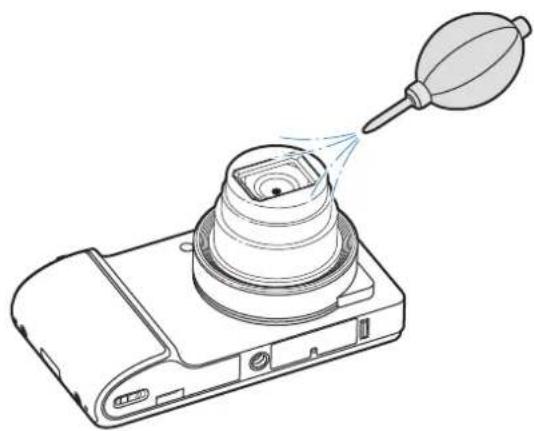
Üben Sie keinen Druck auf die Linsenabdeckung aus, und berühren Sie die Linsenabdeckung nicht mit dem Blaspinsel.
Grundlegende Information
Anzeigesymbole
Die Symbole, die oben auf dem Bildschirm angezeigt werden, informieren Sie über den Gerätestatus. Die häufigsten Symbole sind in der folgenden Tabelle aufgelistet.
| Symbol Bedeutung | |
| Mit WLAN verbunden | |
| Bluetooth-Funktion aktiviert | |
| GPS aktiviert | |
| Laufende Synchronisierung | |
| Mit Computer verbunden | |
| Alarm aktiviert | |
| Stumm-Modus aktiviert | |
| Vibrationsmodus aktiviert | |
| Offline-Modus aktiviert | |
| Fehler aufgetreten oder Vorsicht erforderlich | |
| Ladezustand | |
Touchscreen verwenden
Berühren Sie den Touchscreen nur mit den Fingern.

- Achten Sie darauf, dass der Touchscreen nicht mit anderen elektrischen Geräten in Kontakt kommt. Elektrostatische Entladungen können Fehlfunktionen des Touchscreens verursachen.
- Achten Sie darauf, dass der Touchscreen nicht mit Wasser in Kontakt kommt. Durch Feuchtigkeit oder Kontakt mit Wasser können Fehlfunktionen des Touchscreens verursacht werden.
- Um Schäden am Touchscreen zu verhindern, tippen Sie nicht mit einem scharfen Gegenstand darauf, und üben Sie keinen starken Druck mit den Fingerspitzen aus.
- Befindet sich der Touchscreen über einen längeren Zeitraum im Standby-Modus, kann es zu Nach- oder Geisterbildern kommen, die sich auf der Anzeige einbrennen. Schalten Sie den Touchscreen aus, wenn Sie das Gerät nicht verwenden.
Fingergesten
Tippen
Um Anwendungen zu öffnen, Menüsymbole zu wählen, Schaltflächen auf dem Bildschirm zu betätigen oder mit der Bildschirmtastatur Zeichen einzugeben, tippen Sie diese jeweils mit einem Finger an.

Sie können Elemente oder Miniaturansichten verschieben oder erhalten eine Standortvorschau, indem Sie diese jeweils berühren und halten und an die gewünschte Position ziehen.

Sie vergrößern einen Bereich auf einer Website, einer Karte oder einem Bild, indem Sie doppelt auf ihn tippen. Sie gelangen zurück, indem Sie erneut doppelt darauf tippen.

Wischen Sie auf dem Home-Bildschirm oder der Anwendungsliste nach rechts oder links, um weitere Felder anzuzeigen. Um auf einer Website, in einer Liste oder durch Ihre Kontakte zu scrollen, wischen Sie nach oben oder unten.

Sie können einen Bereich auf einer Website, einer Karte oder einem Bild vergrößern, indem Sie ihn mit zwei Fingern auseinander ziehen. Ziehen Sie ihn zusammen, um ihn wieder zu verkleinern.
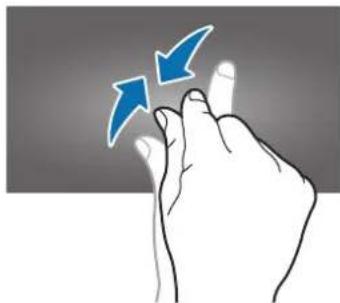
Sie können das Gerät mit simplen Bewegungen einfach bedienen.
Vergewissern Sie sich, dass die Bewegungsfunktion aktiviert ist, bevor Sie diese verwenden. Tippen Sie auf dem Home-Bildschirm Menü → Einstellungen → Bewegung an und ziehen Sie anschließend den Schalter Bewegung nach rechts.
Bildschirm drehen
Viele Anwendungen lassen sich im Hoch- oder Querformat ausführen. Das Gerät richtet die Bildschirmanzeige automatisch aus, wenn Sie es drehen.
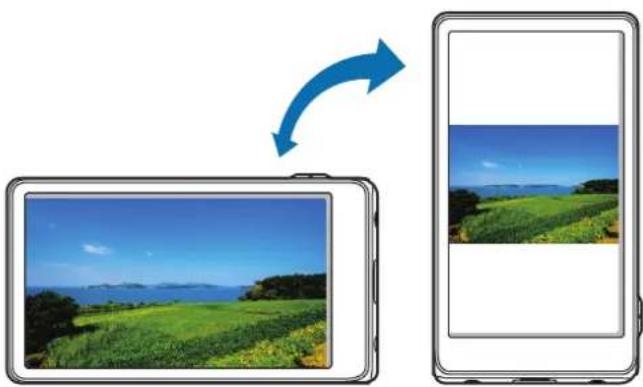
Öffnen Sie das Benachrichtigungsfeld und deaktivieren Sie Bildschirm drehen, um das Ausrichten der Anzeige zu verhindern.

- Bei einigen Anwendungen kann die Anzeige nicht gedreht werden.
- Einige Anwendungen zeigen je nach Ausrichtung einen anderen Bildschirm an. Der Rechner wird im Querformat zu einem wissenschaftlichen Taschenrechner.
Wischen
Wischen Sie mit der Handfläche über den Bildschirm, um einen Screenshot zu erstellen. Das Bild wird unter Galerie → Screenshots gespeichert. Sie können keinen Screenshot aufnehmen, wenn Sie gerade Anwendungen ausführen.
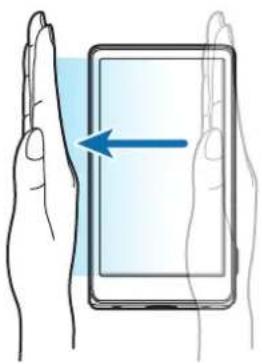
Bedecken Sie den Bildschirm mit der Handfläche, um so die Wiedergabe von Medien anzuhalten. Um mit der Wiedergabe fortzufahren, entfernen Sie die Handfläche wieder vom Gerät.

Zum Bewegen schwenken
Berühren und halten Sie ein Element und bewegen Sie das Gerät nach links oder rechts, um es auf dem Home-Bildschirm oder in der Anwendungsliste in ein anderes Feld zu verschieben.

Zum Durchsuchen schwenken
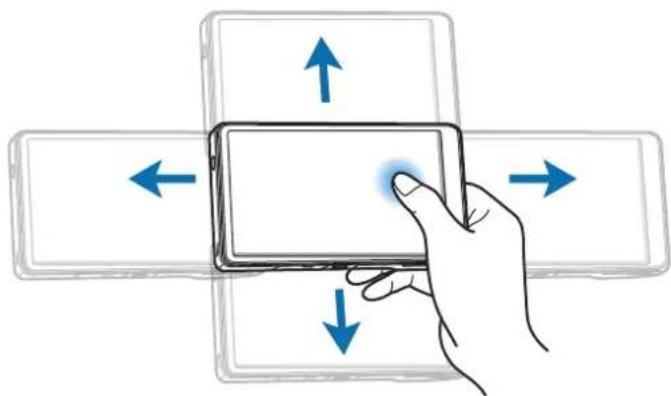
Wenn ein Bild vergrößert ist, berühren und halten Sie eine Stelle auf dem Bildschirm und bewegen Sie das Gerät in eine beliebige Richtung, um sich verschiedene Bereiche des Bildes anzusehen.
Sie werden über neue Nachrichten, Kalenderereignisse, den Gerätestatus usw. über Benachrichtigungssymbole in der Statusleiste oben auf dem Bildschirm informiert. Ziehen Sie die Statusleiste nach unten, um das Benachrichtigungsbedienfeld zu öffnen. Scrollen Sie in der Liste nach unten, um zusätzliche Meldungen anzuzeigen. Ziehen Sie die Leiste, die sich unten auf dem Bildschirm befindet, nach oben, um den Benachrichtigungsbereich zu schließen.
Auf dem Benachrichtigungsfeld sehen Sie den aktuellen Status Ihres Geräts und können die folgenden Optionen verwenden:
- WLAN: Aktiviert oder deaktiviert die WLAN-Funktion.
• GPS: GPS-Funktion aktivieren/deaktivieren. - Ton: Stumm-Modus aktivieren/deaktivieren. Sie können die Vibration im Stumm-Modus aktivieren oder Ihr Gerät stummschalten.
- Bildschirm drehen: Ausrichten der Anzeige beim Drehen des Geräts aktivieren/deaktivieren.
- Bluetooth: Bluetooth-Funktion aktivieren/deaktivieren.
- Ruhe-modus: Aktiviert oder deaktiviert den Energiesparmodus.
- Energie sparen: Aktiviert oder deaktiviert den Sperrmodus. Im blockierten Modus werden alle Benachrichtigungen vom Gerät gesperrt.
- AllShare Cast: Aktiviert oder deaktiviert die AllShare Cast-Funktion.
- Sync: Automatische Synchronisierung von Anwendungen aktivieren/deaktivieren.

Die verfügbaren Optionen variieren möglicherweise je nach Region oder Dienstanbieter.
Home-Bildschirm
Vom Home-Bildschirm aus haben Sie Zugriff auf alle Funktionen des Geräts. Darauf finden Sie Anzeigesymbole, Widgets sowie den Schnellzugriff für Anwendungen und weitere Optionen.
Der Home-Bildschirm verfügt über mehrere Felder. Blättern Sie nach links oder rechts, um weitere Felder anzuzeigen.
Elemente neu anordnen
Anwendungssymbol hinzufügen
Tippen Sie auf dem Home-Bildschirm Menü an, berühren und halten Sie ein Anwendungssymbol und ziehen Sie es anschließend in eine Anzeigevorschau.
Element hinzufügen
Passen Sie den Home-Bildschirm an, indem Sie Schnellzugriffe, Widgets oder Ordner hinzufügen.
Berühren und halten Sie den leeren Bereich auf dem Home-Bildschirm, und wählen Sie dann eine der folgenden Kategorien aus:
- Apps und Widgets: Zum Hinzufügen von Widgets zum Home-Bildschirm.
- Ordner: Zum Erstellen eines neuen Ordners.
• Seite: Zum Erstellen einer neuen Seite.
Wählen Sie anschließend ein Element aus, und ziehen Sie es auf den Home-Bildschirm.
Elemente verschieben
Berühren und halten Sie ein Element und ziehen Sie es an an die gewünschte Position. Ziehen Sie es an den Bildschirmrand, um es in ein anderes Feld einzufügen.
Elemente löschen
Berühren und halten Sie ein Element, und ziehen Sie es in den Papierkorb, der links auf dem Home-Bildschirm angezeigt wird. Lassen Sie das Element los, wenn der Papierkorb rot angezeigt wird.
Felder neu anordnen
Neues Feld hinzufügen
Tippen Sie → Seite bearbeiten und anschließend an.
Felder bewegen
Tippen Sie → Seite bearbeiten an, berühren und halten Sie anschließend eine Anzeigevorschau, um sie an eine neue Position zu ziehen.
Felder entfernen
Tippen Sie → Seite bearbeiten, berühren und halten Sie eine Anzeigevorschau, und ziehen Sie sie in den Papierkorb rechts auf dem Bildschirm.
Hintergrundbild einrichten
Richten Sie ein auf dem Gerät gespeichertes Foto als Hintergrundbild für den Home-Bildschirm ein.
Tippen Sie auf dem Home-Bildschirm → Hintergrundbild festlegen → Home-Bildschirm an und wählen Sie anschließend eine der folgenden Optionen aus:
- Galerie: Mit dem Gerät aufgenommene oder aus dem Internet heruntergeladene Bilder anzeigen.
- Hintergrund: Hintergrundbilder anzeigen.
• Live-Hintergründe: Zeigt animierte Bilder an.
Wählen Sie ein Bild aus und tippen Sie Festlegen an. Wählen Sie einen Bildausschnitt, indem Sie den Rahmen dafür anpassen und tippen Sie anschließend Fertig an.
Anwendungen verwenden
Dieses Gerät kann von Medienanwendungen bis hin zu Internetanwendungen viele verschiedene Anwendungen ausführen.
Anwendungen öffnen
Wählen Sie auf dem Home-Bildschirm oder Anwendungsbildschirm ein Anwendungssymbol zum Öffnen der Anwendung.
Kürzlich aufgerufene Anwendungen öffnen
Berühren und halten Sie die Home-Taste gedrückt, um eine Liste der zuletzt verwendeten Anwendungen zu öffnen.
Zum Öffnen der Anwendung wählen Sie ein Anwendungssymbol.
Anwendungen schließen
Schließen Sie nicht verwendete Anwendungen. So sparen Sie Akku und erhalten die Geräteleistung. Berühren und halten Sie die Home-Taste gedrückt, tippen Sie Task- Manager an, und tippen Sie anschließend neben einer Anwendung Beenden an, um sie zu schließen. Tippen Sie Beenden an, um alle laufenden Anwendungen zu schließen.
Anwendungsbildschirm
Auf dem Anwendungsbildschirm werden auch die kürzlich installierten Anwendungen als Symbole angezeigt.
Tippen Sie auf dem Home-Bildschirm Menü an, um den Anwendungsbildschirm aufzurufen.
Blättern Sie nach links oder rechts, um weitere Felder anzuzeigen.
Anwendungen neu anordnen
Tippen Sie → Bearbeiten an, berühren und halten Sie anschließend eine Anwendung, um sie an eine neue Position zu ziehen. Ziehen Sie es an den Bildschirmrand, um es in ein anderes Feld einzufügen.
Ordner verwalten
Legen Sie zusammengehörige Anwendungen in einem Ordner ab.
Tippen Sie → Bearbeiten an, berühren und halten Sie eine Anwendung, ziehen Sie sie in Ordner erstellen, und geben Sie dann einen Ordnernamen ein. Fügen Sie Anwendungen in den neuen Ordner ein, indem Sie sie hineinziehen und tippen Sie Speich. an.
Felder neu anordnen
Ziehen Sie den Bildschirm auf, berühren und halten Sie anschließend eine Anzeigevorschau, um sie an eine neue Position zu ziehen.
Anwendungen installieren
Downloaden und installieren Sie Anwendungen mit Application Stores, z. B. Samsung Apps.
Anwendungen deinstallieren
- Tippen Sie → Deinstallieren und eine Anwendung an, um sie zu deinstallieren.
- Tippen Sie → Bearbeiten, berühren und halten Sie eine Anwendung, und ziehen Sie sie dann in den Papierkorb oben auf dem Bildschirm.

Standardanwendungen auf dem Gerät können nicht deinstalliert werden.
Anwendungen senden
Senden Sie heruntergeladene Anwendungen per E-Mail, Bluetooth oder andere Methoden an weitere Benutzer.
Tippen Sie → Apps empfehlen an, wählen Sie Anwendungen aus, und wählen Sie anschließend eine Freigabemethode aus. Die nächsten Schritte sind von der Freigabemethode abhängig.
Hilfe
Hilfeinformationen erklären, wie Sie das Gerät und die Anwendungen richtig verwenden oder wichtige Einstellungen konfigurieren.
Tippen Sie auf dem Anwendungsbildschirm Hilfe an. Wählen Sie ein Element, um Tipps anzuzeigen.
Text eingeben
Geben Sie Text mithilfe der Samsung-Tastatur oder der Google-Spracheingabe ein.

Die Texteingabe wird nicht für alle Sprachen unterstützt. Zum Eingeben eines Texts müssen Sie die Eingabesprache in eine der unterstützten Sprachen ändern.
Tastaturtyp ändern
Tippen Sie ein beliebiges Textfeld an, öffnen Sie den Benachrichtigungsbereich oben auf dem Bildschirm, tippen Sie Eingabemethode auswählen an, und wählen Sie dann die Art der zu verwendenden Tastatur aus.
Samsung-Tastatur verwenden
Tastaturlayout ändern
Tippen Sie ⚙️ → Hochformat-Tastaturtypenan, und tippen Sie anschließend QWERTZ-Tastatur oder 3x4-Tastaturan.

Auf der 3x4-Tastatur sind einer Taste drei bis vier Zeichen zugeordnet. Tippen Sie wiederholt die entsprechende Taste an, um ein Zeichen einzugeben.

Großbuchstaben eingeben
Tippen Sie 📁, bevor Sie ein Zeichen eingeben. Tippen Sie zweimal darauf, um den gesamten Text in Großbuchstaben einzugeben.
Tastatursprache ändern
Ändern Sie die Tastatursprache, indem Sie mit dem Finger über die Leertaste nach rechts oder links gleiten.
Text mittels Sprache eingeben
Wenn Google Spracheingabe aktiviert ist, wird der Spracherkennungsbildschirm angezeigt. Sprechen Sie einen Text ins Mikrofon. Wenn Sie fertig sind, tippen Sie 📋, um zum Text zurückzukehren.
Tippen Sie den unterstrichenen Text an, und wählen Sie ein Wort oder einen Satz aus der Dropdown-Liste aus, um den Text zu ändern.
Kopieren und einfügen
Berühren und halten Sie Text, ziehen Sie oder „um mehr oder weniger Text auszuwählen, und tippen Sie anschließend Ausschneiden oder → Kopieren an. Der ausgewählte Text wird in die Zwischenablage kopiert.
Wenn Sie den Text in ein Texteingabefeld einfügen möchten, platzieren Sie den Cursor an der Position, an der der Text eingefügt werden soll, und tippen Sie anschließend → Einfügen an.
Verbindung mit einem WLAN-Netzwerk herstellen
Verbinden Sie das Gerät mit einem WLAN-Netzwerk, um den Internetzugang zu ermöglichen oder Mediendateien an andere Geräte zu senden. (S. 110)
WLAN aktivieren und deaktivieren
Öffnen Sie das Benachrichtigungsfeld und tippen Sie auf WLAN, um es zu aktivieren oder deaktivieren.

- Das Gerät nutzt einen nicht harmonisierten Frequenzbereich und ist für die Verwendung in allen europäischen Ländern vorgesehen. Die WLAN-Funktion darf innerhalb der EU ohne Einschränkung in Gebäuden, jedoch nicht außerhalb von Gebäuden, genutzt werden.
- Schalten Sie das WLAN aus, wenn Sie es nicht verwenden. So schonen Sie den Akku.
Verbindung mit WLAN-Netzen herstellen
Tippen Sie auf dem Anwendungsbildschirm Einstellungen → WLAN an, und ziehen Sie anschließend den WLAN-Schalter nach rechts.
Wählen Sie eines der gefundenen WLAN-Netze in der Liste, geben Sie, falls notwendig, ein Passwort ein und tippen Sie Verbinden an. Bei Netzen, die mit einem Passwort verschlüsselt sind, wird ein Sperrsymbol angezeigt. Ist das Gerät mit einem WLAN-Netz verbunden, stellt es die Verbindung jedes Mal her, sobald das Netz verfügbar ist.
WLAN-Netze hinzufügen
Wird das gewünschte Netz nicht in der Liste angezeigt, tippen Sie WLAN hinzufügen in der Liste unten an. Geben Sie den Netzwerknamen Netz-SSID ein und wählen Sie den Sicherheitstyp. Wenn es sich nicht um ein offenes Netzwerk handelt, geben Sie das Passwort ein und tippen Sie dann Speichern an.
WLAN-Netzwerke löschen
Sie können jedes verwendete Netz, auch das Aktuelle, löschen. So verhindern Sie, dass sich das Gerät automatisch mit dem Netz verbindet. Wählen Sie in der Liste ein Netz aus und tippen Sie Entfernen an.
E-Mail-Konten einrichten
Für Google-Anwendungen, wie den Play Store, benötigen Sie ein Google-Konto, für Samsung Apps ein Samsung-Konto. Erstellen Sie ein Google- und Samsung-Konto, um das Gerät optimal zu nutzen.
Konten hinzufügen
Richten Sie ein Google-Konto gemäß angezeigten Anweisungen ein, wenn Sie eine Google-Anwendung starten ohne sich anzumelden.
Tippen Sie auf dem Anwendungsbildschirm Einstellungen → Konto hinzufügen → Google an, um sich für ein Google-Konto anzumelden oder zu registrieren. Tippen Sie dann Neu erstellen an, um sich zu registrieren oder Vorhandenes Konto und folgen Sie den Anweisungen, um die Kontoeinrichtung zu beenden. Sie können auf dem Gerät mehrere Google-Konten einrichten.
Erstellen Sie auch ein Samsung-Konto.
Konten löschen
Tippen Sie auf dem Anwendungsbildschirm Einstellungen an, wählen Sie bei Konten einen Kontonamen und tippen Sie Konto entf. an.
Datenübertragung
Übertragen Sie Audio-, Video-, Bilddateien oder andere Dateien vom Gerät auf den Computer und umgekehrt.

Folgende Dateiformate werden von einigen Anwendungen unterstützt. Einige Dateiformate werden abhängig von der auf dem Gerät installierten Software nicht unterstützt.
- Musik: mp3, m4a, 3ga, aac, ogg, oga, wav, wma, amr, awb, flac, mid, midi, xmf, mxmf, imy, rtttl, rtx und ota
• Bilder: bmp, gif, jpg und png
• Videos: 3gp, mp4, avi, wmv, flv und mkv - Dokument: doc, docx, dot, dotx, xls, xlsx, xltx, csv, ppt, pptx, pps, ppsx, pot, potx, pdf, hwp, txt, asc und rtf
Mit Samsung Kies verbinden
Samsung Kies ist eine Computeranwendung, mit der Sie Mediatheken, Kontakte und Kalender verwalten und mit den Geräten synchronisieren können. Die aktuelle Version von Samsung Kies finden Sie auf der Samsung-Website.
1 Stellen Sie über ein USB-Kabel eine Verbindung zwischen Ihrem Gerät und einem Computer her. Auf dem Computer wird Samsung Kies automatisch gestartet. Falls Samsung Kies nicht gestartet wird, klicken Sie doppelt auf das Samsung Kies-Symbol.
2 Tauschen Sie Dateien zwischen Ihrem Gerät und dem Computer aus. Weitere Informationen finden Sie in der Hilfe zu Samsung Kies.
Mit Windows Media Player verbinden
Vergewissern Sie sich, dass Windows Media Player auf Ihrem Computer installiert ist.
1 Stellen Sie über ein USB-Kabel eine Verbindung zwischen Ihrem Gerät und einem Computer her.
2 Öffnen Sie Windows Media Player, um Musikdateien zu synchronisieren.
Als Mediengerät verbinden
Verbinden Sie das Gerät mit einem Computer, und greifen Sie auf Mediendateien zu, die auf Ihrem Gerät gespeichert sind.
1 Stellen Sie über das USB-Kabel eine Verbindung zwischen dem Gerät und einem Computer her.
2 Öffnen Sie das Benachrichtigungsfeld und tippen sie Als Mediengerät verbunden → Mediengerät (MTP) an.
3 Tauschen Sie Dateien zwischen Ihrem Gerät und dem Computer aus.
Als Kamera verbinden
Verbinden Sie das Gerät als Kamera mit einem Computer, und greifen Sie auf Dateien auf Ihrem Gerät zu. Verwenden Sie diesen USB-Verbindungsmodus, wenn Ihr Computer das MTP (Media Transfer Protocol) nicht unterstützt oder der USB-Treiber für Ihr Gerät nicht installiert ist.
1 Stellen Sie über das USB-Kabel eine Verbindung zwischen dem Gerät und einem Computer her.
2 Öffnen Sie das Benachrichtigungsfeld und tippen sie Als Mediengerät verbunden → Kamera (PTP) an.
3 Tauschen Sie Dateien zwischen Ihrem Gerät und dem Computer aus.
Gerät sichern
Sicherheitsfunktionen verhindern den Zugriff auf Ihre oder die Verwendung Ihrer gespeicherten Daten durch andere Benutzer. Sie müssen ein voreingestelltes Muster, eine PIN oder ein Kennwort eingeben, wenn Sie das Gerät entsperren.
Muster eingeben
Tippen Sie auf dem Anwendungsbildschirm Einstellungen → Sperrbildschirm → Sperrbildschirm → Muster an.
Verbinden Sie für ein Muster vier oder mehr Punkte und geben Sie das Muster erneut ein, um es zu bestätigen. Legen Sie zum Entsperren eine Sicherungs-PIN fest.

Tippen Sie auf dem Anwendungsbildschirm Einstellungen → Sperrbildschirm → Sperrbildschirm → PIN an.
Tippen Sie mindestens vier Ziffern ein und bestätigen Sie das Passwort, indem Sie es erneut eintippen.
Passwort festlegen
Tippen Sie auf dem Anwendungsbildschirm Einstellungen → Sperrbildschirm → Sperrbildschirm → Passwort an.
Tippen Sie mindestens vier Zeichen ein, einschließlich Ziffern und Symbolen, und bestätigen Sie das Passwort, indem Sie es erneut eintippen.
Gerät entsperren
Schalten Sie den Bildschirm ein, indem Sie die Ein-/Aus-Taste drücken, und geben Sie das Muster, die PIN oder das Kennwort ein.

Sollten Sie Entsperrungscode vergessen haben, müssen Sie das Gerät in eine Samsung-Kundendienstzentrale bringen, wo der Code zurückgesetzt wird.
Gerät aktualisieren
Das Gerät kann auf die neueste Software aktualisiert werden.

Diese Anwendung ist je nach Region oder Dienstanbieter u. U. nicht verfügbar.
Mit Samsung Kies aktualisieren
Starten Sie Samsung Kies und verbinden Sie das Gerät mit dem Computer. Samsung Kies erkennt das Gerät automatisch und zeigt verfügbare Aktualisierungen in einem Dialogfeld an. Klicken Sie auf Aktualisieren und starten Sie so die Aktualisierung. Aktualisierungsdetails finden Sie in der Hilfefunktion von Samsung Kies.

- Schalten Sie den Computer nicht aus oder trennen Sie das USB-Kabel nicht ab, wenn das Gerät ein Upgrade ausführt.
- Stellen Sie während des Geräte-Upgrades keine Verbindung zwischen anderen Mediengeräten und dem Computer her. Andernfalls kann es zu Störungen im Aktualisierungsvorgang kommen.
Kabellose Aktualisierung
Mithilfe des kabellosen Firmwareservice (FOTA) kann das Gerät direkt auf die neueste Software aktualisiert werden.
Tippen Sie auf dem Anwendungsbildschirm Einstellungen → Info zu Gerät → Software-Update → Aktualisieren an.
Medien
Galerie
In der Galerie können Sie Bilder und Videos anzeigen.
Tippen Sie auf dem Anwendungsbildschirm Galerie an.

- Einige Dateiformate werden abhängig von der auf dem Gerät installierten Software nicht unterstützt.
- Einige Dateien werden aufgrund ihrer Codierung unter Umständen nicht ordnungsgemäß wiedergegeben.
Bilder anzeigen
Nach dem Start der Galerie werden verfügbare Ordner angezeigt. Wird ein Bild von einer anderen Anwendung wie etwa E-Mail gespeichert, wird der Download-Ordner, der das Bild enthält, automatisch angelegt. Gleichermaßen wird bei der Aufnahme eines Screenshots automatisch der Ordner
Screenshots angelegt. Wählen Sie einen Ordner aus, den Sie öffnen möchten.
In den Ordnern werden die Bilder nach Erstellungsdatum angezeigt. Wählen Sie ein Bild aus, um es im Vollbildmodus anzuzeigen.
Scrollen Sie nach links oder rechts, um das nächste bzw. das vorherige Bild anzuzeigen.
Vergrößern und verkleinern
Verwenden Sie eine der folgenden Methoden, um ein Bild zu vergrößern:
• Zum Vergrößern zweimal auf eine beliebige Stelle tippen.
- Zum Vergrößern an einer beliebigen Stelle zwei Finger auseinander bewegen. Zum Verkleinern Finger zusammen bewegen oder zweimal tippen, um zurückzukehren.
Videos wiedergeben
Bei Videodateien wird das Symbol ☑ der Vorschau angezeigt. Wählen Sie ein Video aus, das Sie anschauen möchten. Nun wird Video-Player gestartet.
Bilder bearbeiten
Beim Bearbeiten eines Bilds können Sie 📄tippen und die folgenden Funktionen verwenden:
• Bearbeiten: Bearbeiten des Bilds.
• Details: Bilddetails anzeigen.
- Diashow: Diashow mit den Bildern im aktuellen Ordner starten.
- Favoriten: Zur Favoritenliste hinzufügen.
• Gesichts-Tag: Registriert Gesichter auf Fotos als Gesichts-Tags.
- In Zwischenablage kopieren: Kopiert das Foto in die Zwischenablage.
- Nach links drehen: Dreht das Foto gegen den Uhrzeigersinn.
- Nach rechts drehen: Dreht das Foto im Uhrzeigersinn.
- Zuschneiden: Ändern Sie die Größe des blauen Rahmens, und speichern Sie den darin enthaltenen Bildausschnitt.
- Einstellen als: Legt fest, dass das Bild als Hintergrund- oder Kontaktbild verwendet werden soll.
- Foto mit Buddy teilen: Einstellen, dass das Gerät das Gesicht einer Person erkennt, die Sie in einem Foto markiert haben, und dieser Person das Foto sendet. Je nach Winkel und Größe des Gesichts, Hautfarbe, Gesichtsausdruck, Lichtbedingungen oder Accessoires, die das Motiv trägt, schlägt die Gesichtserkennung möglicherweise fehl.
- Drucken: Über USB- oder WLAN-Verbindung drucken. Das Gerät ist nur mit einigen Druckern von Samsung kompatibel.
• Umbenennen: Datei umbenennen.
- Nach Geräten suchen: Sucht nach Geräten, bei denen die Medienfreigabe aktiviert ist.
- Tag-Buddy: Einstellen, dass die Kamera kontextabhängige Tags anzeigt.
Bilder Löschen
Verwenden Sie eine der folgenden Methoden:
- Tippen Sie in einem Ordner → Element auswählen an, wählen Sie Bilder aus, indem Sie sie ankreuzen, und tippen Sie ah.
- Tippen Sie, während ein Bild angezeigt wird, 📞n.
Bilder freigeben
Verwenden Sie eine der folgenden Methoden:
- Tippen Sie in einem Ordner → Element auswählen an, wählen Sie Bilder aus, indem Sie sie ankreuzen, und tippen Sie 📋, um die Bilder zu versenden.
- Tippen Sie beim Betrachten eines Bildes 📁, um es an Andere zu senden.
Als Hintergrundbild einrichten
Tippen Sie, während ein Bild angezeigt wird, Einstellen als an, um das Bild als Hintergrundbild festzulegen oder einem Kontakt zuzuweisen.
Gesichter markieren
Tippen Sie, wenn ein Bild angezeigt wird, Gesichts-Tag Ein an. Das erkannte Gesicht wird mit einem gelben Rahmen umrandet. Tippen Sie das Gesicht an, tippen Sie Namen hinzufügen an und wählen Sie einen Kontakt aus oder fügen Sie einen Kontakt hinzu.
Wird das Gesichts-Tag auf einem Bild angezeigt, tippen Sie es an, und verwenden Sie die verfügbaren Optionen, um beispielsweise E-Mails zu senden.

Die Gesichtserkennung schlägt möglicherweise in Abhängigkeit des Winkels und der Größe des Gesichts, der Hautfarbe, des Gesichtsausdrucks, der Lichtbedingungen oder von Schmuckgegenständen, die die Person trägt, fehl.
Paper Artist
Mit dieser Anwendung können Sie Bildern lustige Effekte und Rahmen hinzufügen, damit diese wie Zeichnungen aussehen.
Tippen Sie auf dem Anwendungsbildschirm Paper Artist an.
Verwenden Sie die verschiedenen Tools zum Bearbeiten von Bildern. Das bearbeitete Bild wird im Ordner Galerie → Paper Pictures gespeichert.
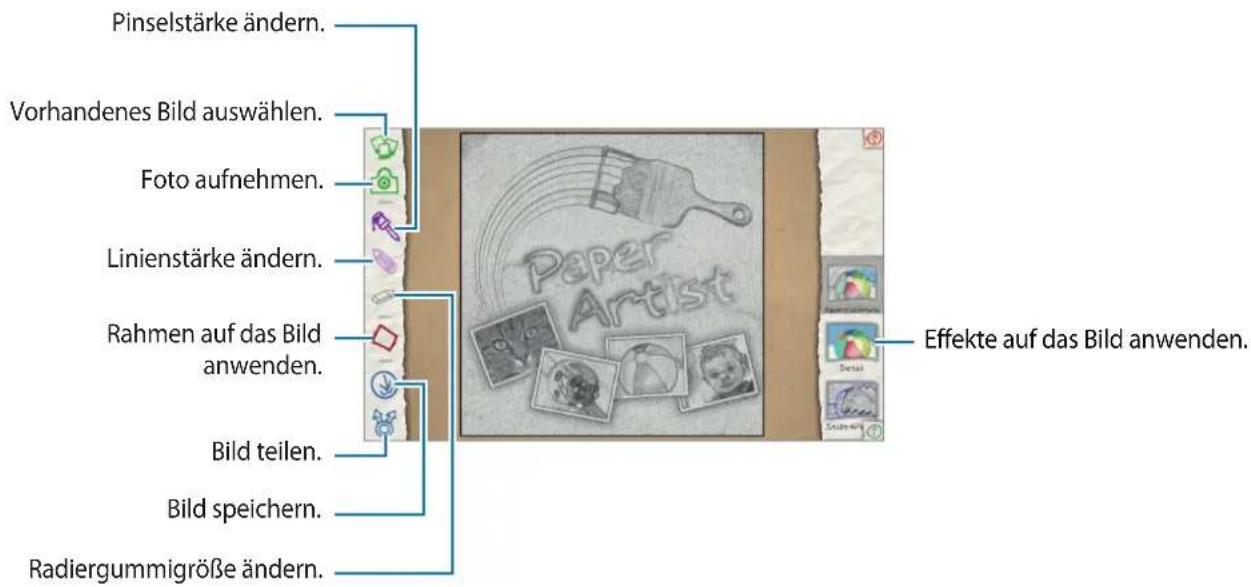
Foto-Assistent
Mit dieser Anwendung können Sie Bilder durch verschiedene Effekte, wie beispielsweise einen Pop-Art-Effekt, verschönern.
Tippen Sie auf dem Anwendungsbildschirm Foto-Assistent an.

Tippen Sie 📂, um die Anwendung zu beenden.
Drehen von Bildern
Tippen Sie Umwandeln → Drehen an.
Wählen Sie zum Drehen eine Option am unteren Rand des Bildschirms aus, oder ziehen Sie am Bild. Tippen Sie dann OK an.
Zuschneiden von Fotos
Tippen Sie Umwandeln → Bildausschnitt an, und wählen Sie dann eine der folgenden Optionen aus:
- Quadrat: Drehen oder ändern Sie die Größe des Rahmens, indem Sie ihn ziehen, oder tippen Sie Quadrat an, und wählen Sie eine Option aus. Tippen Sie dann OK an.
• Lasso: Zeichnen Sie einen Bereich, und tippen Sie dann OK an.
Ändern von Farben
Tippen Sie Farbe an, wählen Sie einen der am unteren Rand des Bildschirms angezeigten Farbeffekte aus, ziehen Sie ggf. den Schieberegler nach links oder rechts, und tippen Sie dann OK an.
Anpassen eines Porträtfotos
Tippen Sie Portrait an, wählen Sie einen der am unteren Rand des Bildschirms angezeigten Porträteffekte aus, ziehen Sie ggf. den Schieberegler nach links oder rechts, und tippen Sie dann OK an.
Anwenden von Filtereffekten
Tippen Sie Effekt an, wählen Sie einen der am unteren Rand des Bildschirms angezeigten Filtereffekte aus, ziehen Sie ggf. den Schieberegler nach links oder rechts, und tippen Sie dann OK an.
Ausschmücken von Bildern
Verwenden Sie diese Optionen, um Bilder mit Rahmen, Aufklebern oder Zeichnungen zu versehen oder mehrere Bilder zu einem einzelnen Bild zusammenzusetzen.
Rahmen von Bildern
Tippen Sie Dekoration → Rahmen an, wählen Sie einen der am unteren Rand des Bildschirms angezeigten Rahmen aus, und tippen Sie dann OK an.
Anbringen von Aufklebern auf Bildern
Tippen Sie Dekoration → Aufkleber an, wählen Sie einen der am unteren Rand des Bildschirms angezeigten Aufkleber aus, und tippen Sie dann OK an.
Kombinieren von Bildern in einem Multiraster
Tippen Sie Dekoration → Gitter an, wählen Sie eines der am unteren Rand des Bildschirms angezeigten Rasterlayouts aus, und tippen Sie dann OK an.
Zeichnen auf Bildern
Tippen Sie Dekoration → Zeichnung an, zeichnen Sie auf das Bild, und tippen Sie dann OK an.
Video-Player
Mit dieser Anwendung können Sie Videodateien wiedergeben.
Tippen Sie auf dem Anwendungsbildschirm den Video-Player an.

- Einige Dateiformate werden abhängig von der Software des Geräts nicht unterstützt.
- Einige Dateien werden aufgrund ihrer Codierung unter Umständen nicht ordnungsgemäß wiedergegeben.
Videos wiedergeben
Wählen Sie ein Video zur Wiedergabe aus.

Videos löschen
Tippen Sie Löschen an, wählen Sie Videos durch Ankreuzen aus, und tippen Sie dann Löschen an.
Videos freigeben
Tippen Sie → Senden via an, wählen Sie eine Freigabemethode aus, wählen Sie Videos durch Ankreuzen aus, und tippen Sie dann OK an.
Video-Editor
Mit dieser Anwendung können Sie Videos bearbeiten und verschiedene Effekte anwenden.
Tippen Sie auf dem Anwendungsbildschirm Video-Editor an.

- Einige Videodateien in der Galerie können möglicherweise je nach Videoauflösung und Codec nicht angezeigt werden.
- Einige Dateien werden aufgrund ihrer Codierung unter Umständen nicht ordnungsgemäß wiedergegeben.
Erstellen von Videos
Wählen Sie ein Framethema aus, und tippen Sie dann zur Bestätigung erneut den Frame an. Tippen Sie zum Hinzufügen von Mediendateien Medien hinzufügen an. Tippen Sie dann das Symbol für den gewünschten Medientyp auf der linken Seite des Bildschirms an. Berühren und halten Sie eine Datei, und ziehen Sie sie in den oberen Bereich des Bildschirms. Wiederholen Sie diesen Vorgang so oft wie erforderlich. Tippen Sie zum Abschluss OK an.
Zum Löschen eines Frames berühren und halten Sie den Frame, und ziehen Sie ihn in den Papierkorb.
Zum Anordnen eines Frames berühren und halten Sie den Frame, und ziehen Sie ihn an eine neue Position.
Tippen Sie □an, und fügen Sie einen Übergangseffekt zwischen Frames hinzu.
Tippen Sie zum Speichern → Speich. an.
Tippen Sie zum Exportieren des Videos in eine Datei → Exportieren an.

Verkürzen von Videosegmenten
Wählen Sie einen Frame aus, bewegen Sie die Anfangsklammer an den gewünschten Startpunkt, bewegen Sie die Endeklammer an den gewünschten Endpunkt, und speichern Sie das Video.
Auftrennen von Videos
Wählen Sie einen Frame aus, ziehen Sie ihn auf die orange Linie, tippen Sie S , und speichern Sie das Video.
Anwenden von Effekten auf ein Video
Wählen Sie einen Frame aus, tippen Sie Effekte an, wählen Sie eine Effektoption aus, und speichern Sie dann das Video.
Automatisches Bearbeiten eines Videos
Sie können ein Video automatisch erstellen.
Wenn Medien wie Videos, Bilder oder Audiotracks im unteren Bildschirmbereich eingefügt sind, tippen Sie Autom. bearb. → OK an. Geben Sie dann die Gesamtspielzeit des Videos an.

Um Autom. bearb. verwenden zu können, muss die Gesamtspielzeit der Medien mindestens 30 Sekunden betragen.
MP3-Player
Mit dieser Anwendung können Sie Musik hören.
Tippen Sie auf dem Anwendungsbildschirm den MP3-Player an.

- Einige Dateiformate werden abhängig von der Softwareversion des Geräts nicht unterstützt.
- Einige Dateien werden aufgrund der verwendeten Codierung u. U. nicht ordnungsgemäß wiedergegeben.
Musik wiedergeben
Wählen Sie eine Musikkategorie aus und wählen Sie ein Lied aus, das Sie wiedergeben möchten.

Wiedergabelisten erstellen
Sie können eine eigene Sammlung aus Liedern erstellen.
Tippen Sie die Dropdown-Liste Wiedergabelisten an, und tippen Sie dann → Wiedergabeliste erstellen an. Geben Sie einen Titel ein und tippen Sie OK an. Tippen Sie Musik hinzufügen an, wählen Sie Lieder aus, die Sie hinzufügen möchten, und tippen Sie Fertig an.
Tippen Sie → Zu Wiedergabeliste hinzufügen an, um das Lied, das gerade wiedergegeben wird, zu einer Wiedergabeliste hinzuzufügen.
Musik je nach Stimmung wiedergeben
Sie können Musik wiedergeben, die je nach Stimmung gruppiert ist. Die Wiedergabeliste wird automatisch vom Gerät erstellt. Wenn ein neuer Titel hinzugefügt wurde, klicken Sie die Dropdown-Liste Music Square und dann → Bibliotheksaktualisierung an.
Tippen Sie Music Square an und wählen Sie eine Zelle für die Stimmung aus.
YouTube
Mit dieser Anwendung können Sie Videos von der YouTube-Website wiedergeben.
Tippen Sie auf dem Anwendungsbildschirm YouTubean.

Diese Anwendung ist je nach Region oder Dienstanbieter u. U. nicht verfügbar.
Videos wiedergeben
Tippen Sie 📞n und geben Sie ein Schlüsselwort ein. Wählen Sie eines der Suchergebnisse aus, um ein Video wiederzugeben.
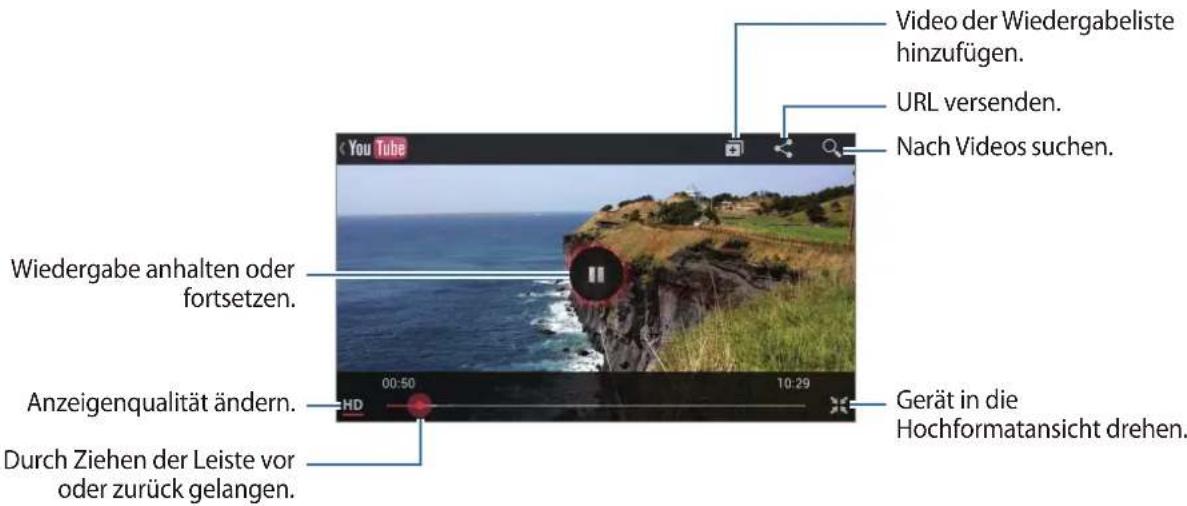
Videos freigeben
Wählen Sie das Video aus, das Sie anzeigen möchten, tippen Sie 📂n und wählen Sie eine Freigabemethode aus.
Videos hochladen
Wählen Sie Ihr Google-Konto, wenn es mit YouTube verknüpft ist. Tippen Sie → ein Video an, geben Sie Informationen über das Video ein, und tippen Sie dann HOCHLADEN an.
Wetter
Mit dieser Anwendung können Sie die neuesten Wettervorhersagen für den aktuellen Standort oder ein anderes Gebiet erhalten.
Tippen Sie auf dem Anwendungsbildschirm Wetter an.

Diese Anwendung ist je nach Region oder Dienstanbieter u. U. nicht verfügbar.
Standorte hinzufügen
Um einen Standort hinzuzufügen, geben Sie in das Suchfeld einen Ort ein, oder tippen Sie auf Aktuellen Standort finden.
Standorte löschen
Tippen Sie nacheinander auf Eigene Städteliste und auf Löschen, wählen Sie Standorte durch Ankreuzen aus, und klicken Sie dann auf Fertig.

Tippen Sie zum Löschen des aktuellen Standorts auf Eigene Städteliste → 📄 → Aktuelle Stadt, und ziehen Sie dann den Schalter Aktuelle Stadt nach links.
Zwischen Standorten wechseln
Scrollen Sie nach links oder rechts.
Mit dieser Anwendung können Sie Fotos anzeigen und teilen.
Tippen Sie auf dem Anwendungsbildschirm Instagram an.

Diese Anwendung ist je nach Region oder Dienstanbieter u. U. nicht verfügbar.
Tippen Sie Registrieren an, um sich zu registrieren, oder tippen Sie Anmelden an. Befolgen Sie dann die Bildschirmanweisungen, um die Einrichtung des Kontos abzuschließen.
Kommunikation
Kontakte
Mit dieser Anwendung können Sie Kontakte und deren Telefonnummern, E-Mail-Adressen usw. verwalten.
Tippen Sie auf dem Anwendungsbildschirm Kontakte an.
Kontakte verwalten
Kontakt erstellen
Tippen Sie ün und geben Sie Kontaktinformationen ein.
• : Bild anfügen.
• + / -Kontaktfeld hinzufügen oder löschen.
Kontakt bearbeiten
Tippen Sie an.
Kontakt löschen
Tippen Sie → Löschen an.
Kontakte suchen
Verwenden Sie eine der folgenden Suchmethoden:
- Scrollen Sie in der Kontaktliste nach oben oder unten.
- Ziehen Sie den Finger entlang des Index rechts in der Kontaktliste, um schnell zu blättern.
- Tippen Sie das Suchfeld oben in der Kontaktliste an und geben Sie Suchkriterien ein.
Wenn Sie einen Kontakt ausgewählt haben, stehen Ihnen die folgenden Aktionen zur Verfügung.
• ★ : Zu bevorzugten Kontakten hinzufügen.
• : E-Mail verfassen.
Kontakte importieren und exportieren
Mit dem Samsung-Konto synchronisieren
Tippen Sie → Mit Samsung-Konto zusammenführen an.
Wird ein Kontakt auf dem Gerät hinzugefügt oder gelöscht, wird er auch zu dem Samsung-Konto hinzugefügt bzw. aus diesem gelöscht und umgekehrt.
Mit Google-Kontakten synchronisieren
Tippen Sie → Mit Google verknüpfen an.
Mit Google-Kontakten synchronisierte Kontakte werden in der Kontaktliste mit 8 angezeigt.
Wird ein Kontakt auf dem Gerät hinzugefügt oder gelöscht, wird er auch zu den Google-Kontakten hinzugefügt bzw. aus diesen gelöscht und umgekehrt.
Kontakte importieren
Tippen Sie → Importieren/Exportieren → Import von USB-Speicher oder Von SD-Karte importieren an.
Kontakte exportieren
Tippen Sie → Importieren/Exportieren → Export auf USB-Speicher oder Auf SD-Karte exportieren an.
Kontakte freigeben
Tippen Sie → Importieren/Exportieren → Visitenkarte senden per an, wählen Sie Kontakte aus, tippen Sie Fertig an und wählen Sie eine Freigabemethode aus.
Bevorzugte Kontakte
Tippen Sie 📂 und führen Sie eine der folgenden Aktionen aus:
- Suche: Suchen eines Kontakts.
- Zu Favoriten hinzufügen: Hinzufügen von Kontakten zu Favoriten.
• Aus Favoriten entfernen: Entfernen von Kontakten aus Favoriten. - Rasteransicht/Listenansicht: Anzeigen von Kontakten in Raster- oder Listenform.
Kontaktgruppen
Kontakte zu einer Gruppe hinzufügen
Wählen Sie eine Gruppe aus, und tippen Sie 📂n. Wählen Sie die Kontakte aus, die Sie hinzufügen möchten, und tippen Sie Fertig an.
Gruppen verwalten
Tippen Sie 📂 und führen Sie eine der folgenden Aktionen aus:
• Erstellen: Neue Gruppe erstellen.
- Suche: Suchen nach Kontakten.
- Reihenfolge ändern: Hieben dem Gruppennamen berühren und halten, nach oben oder nach unten an die gewünschte Position ziehen und Fertig antippen.
- Gruppen löschen: Auswählen von vom Benutzer hinzugefügten Gruppen und Löschen antippen. Standardgruppen können nicht gelöscht werden.
E-Mail an Mitglieder einer Gruppe senden
Wählen Sie eine Gruppe aus, tippen Sie auf → E-Mail senden, wählen Sie Mitglieder aus, und tippen Sie auf Fertig.
Visitenkarte
Sie können eine Visitenkarte erstellen und versenden.
Tippen Sie Profil festlegen an, geben Sie Informationen wie Telefonnummer, E-Mail-Adresse und Anschrift ein und tippen Sie Speichern an. Wenn bei der Einrichtung des Geräts Benutzerdaten gespeichert werden, wählen Sie unter ICH die Visitenkarte aus, und tippen Sie 📂, um sie zu bearbeiten.
Tippen Sie → Visitenkarte senden per an und wählen Sie eine Freigabemethode aus.
Mit dieser Anwendung können Sie E-Mails senden oder anzeigen.
Tippen Sie auf dem Anwendungsbildschirm E-Mail an.
E-Mail-Konten einrichten
Richten Sie ein E-Mail-Konto ein, wenn Sie E-Mail zum ersten Mal öffnen.
Geben Sie die E-Mail-Adresse und das Passwort ein. Tippen Sie Weiter an, um ein privates E-Mail-Konto wie etwa Google Mail einzurichten oder tippen Sie Manuelles Einr. an, um ein geschäftliches E-Mail-Konto einzurichten. Befolgen Sie anschließend die Anweisungen auf dem Bildschirm, um die Einrichtung durchzuführen.
Tippen Sie → Einstellungen → Konto hinzufügen an, um ein weiteres E-Mail-Konto einzurichten.
Nachrichten senden
Tippen Sie das E-Mail-Konto an, das Sie verwenden möchten, und tippen Sie Verfassen am unteren Bildschirmrand an. Geben Sie Empfänger, einen Betreff und eine Nachricht ein und tippen Sie Senden an.
Tippen Sie 📁 an, um einen Empfänger aus der Kontaktliste hinzuzufügen.
Tippen Sie → Cc/Bcc hinzufügen an, um weitere Empfänger hinzuzufügen.
Tippen Sie Anhängen an, um Bilder, Videos, Kontakte, Ereignisse usw. anzuhängen.
Tippen Sie 📄 an, um Bilder, Termine, Kontakte und Informationen zum Standort in die Nachricht einzufügen.
Geplante Nachrichten versenden
Tippen Sie → Senden planen an. Kreuzen Sie Senden planen an, legen Sie ein Datum und eine Uhrzeit fest und tippen Sie OK an. Das Gerät sendet die Nachricht am angegeben Datum zur angegebenen Uhrzeit.

- Die Nachricht wird nicht gesendet, wenn das Gerät zur angegebenen Zeit ausgeschaltet, nicht mit dem Netzwerk verbunden oder die Verbindung instabil ist.
- Diese Funktion basiert auf dem Datum und der Uhrzeit, die im Gerät eingestellt sind. Das Datum und die Uhrzeit sind u. U. nicht richtig, wenn Sie Zeitzonen überqueren und die Informationen vom Netzwerk nicht aktualisiert werden.
Nachrichten lesen
Wählen Sie ein E-Mail-Konto aus, das Sie verwenden möchten, und neue Nachrichten werden abgerufen. Tippen Sie Aktualisieren an, um Nachrichten manuell abzurufen.
Tippen Sie eine Nachricht an, um diese zu lesen.

Tippen Sie die Registerkarte für Anhänge an, um Anhänge zu öffnen, und tippen Sie lieben einem Anhang an, um diesen zu speichern.
Google Mail
Mit dieser Anwendung können Sie schnell und direkt auf den Google Mail-Dienst zugreifen.
Tippen Sie auf dem Anwendungsbildschirm Google Mail an.

- Diese Anwendung ist je nach Region oder Dienstanbieter u. U. nicht verfügbar.
• Diese Anwendung ist je nach Region oder Dienstanbieter möglicherweise anders benannt.
Nachrichten senden
Tippen Sie in einer beliebigen Mailbox an, geben Sie Empfänger, einen Betreff und eine Nachricht ein und tippen Sie SENDEN an.
Tippen Sie → Bild anhängen an, um Bilder anzuhängen.
Tippen Sie → Video anhängen, um Videos anzufügen.
Tippen Sie → Cc/Bcc hinzufügen an, um weitere Empfänger hinzuzufügen.
Tippen Sie → Entwurf speichern an, um die Nachricht zu speichern und später zu senden.
Tippen Sie → Verwerfen an, um neu zu beginnen.
Nachrichten lesen
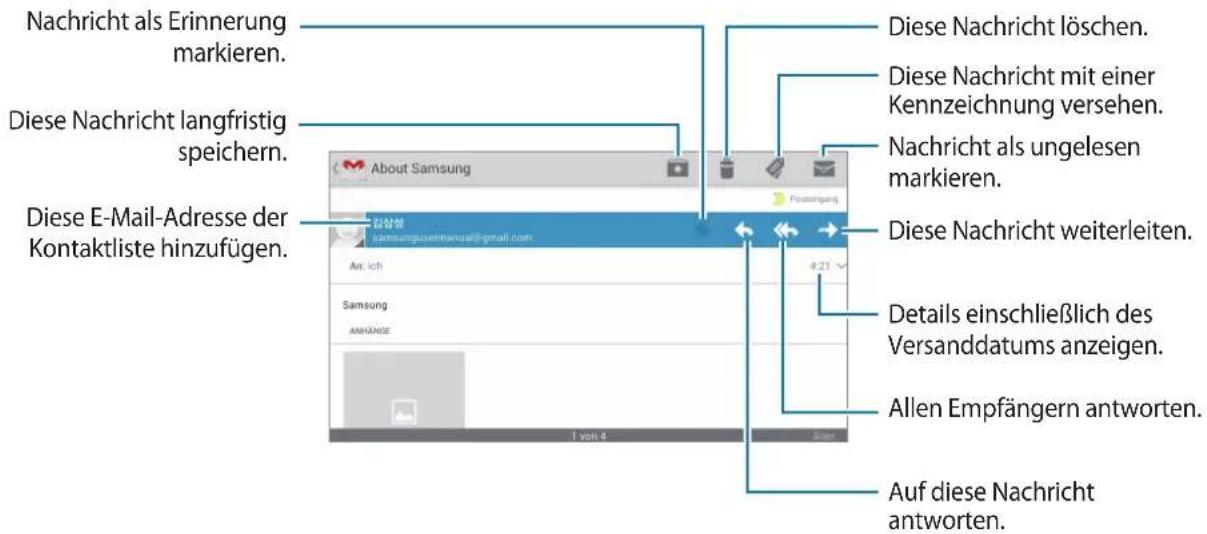
Kennzeichnungen
In Google Mail werden keine Ordner verwendet, sondern Kennzeichnungen. Wenn Google Mail gestartet wird, werden Nachrichten mit der Kennzeichnung Posteingang angezeigt.
Tippen Sie 📞 an, um neue Nachrichten manuell abzurufen.
Tippen Sie 📋 an, um Nachrichten mit anderen Kennzeichnungen anzuzeigen.
Wenn Sie einer Nachricht eine Kennzeichnung hinzufügen möchten, tippen Sie an und wählen Sie die gewünschte Kennzeichnung aus.
Talk
Mit dieser Anwendung können Sie über Google Talk mit anderen chatten.
Tippen Sie auf dem Anwendungsbildschirm Talk an.

Diese Anwendung ist je nach Region oder Dienstanbieter u. U. nicht verfügbar.
Öffentliches Profil
Tippen Sie die Konto-ID oben in der Freundesliste an, um den Verfügbarkeitsstatus, das Bild oder die Statusmeldung zu ändern.
Freunde hinzufügen
Tippen Sie 📁, geben Sie die E-Mail-Adresse des Freundes an, den Sie hinzufügen möchten, und tippen Sie FERTIG an.
Mit Freunden chatten
Wählen Sie einen Freund aus der Freundesliste aus, geben Sie eine Nachricht im Feld am unteren Bildschirmrand ein und tippen Sie an.
Tippen Sie → Zum Chatten einladen an, um einen Freund zum Chatten hinzuzufügen.
Tippen Sie → Chat beenden an, um den Chat zu beenden.
Zwischen Chats wechseln
Blättern Sie nach links oder rechts, um zwischen Chats zu wechseln.
Chatverlauf löschen
Chats werden automatisch gespeichert. Tippen Sie → Chat-Protokoll löschen an, um den Chatverlauf zu löschen.
ChatON
Mit dieser Anwendung können Sie mit jedem Gerät chatten, das über eine Mobiltelefonnummer verfügt.
Tippen Sie auf dem Anwendungsbildschirm ChatON an.

Diese Anwendung ist je nach Region oder Dienstanbieter u. U. nicht verfügbar.
Geben Sie Telefonnummern oder E-Mail-Adressen von Samsung-Konten ein, um eine Buddy-Liste zu erstellen, oder wählen Sie Buddies aus der Liste mit Vorschlägen aus.
Wählen Sie einen Buddy aus, um den Chat zu starten.
Tippen Sie Einstellungen → Kontakte synchronisieren. an, um Kontakte auf dem Gerät mit ChatOn zu synchronisieren.
Google+
Mit dieser Anwendung können Sie das soziale Netzwerk von Google nutzen, um mit anderen Personen in Kontakt zu bleiben.
Tippen Sie auf dem Anwendungsbildschirm Google+ an.

Diese Anwendung ist je nach Region oder Dienstanbieter u. U. nicht verfügbar.
Tippen Sie Alle Kreise an, um die Kategorie zu ändern, und scrollen Sie nach oben oder unten, um Beiträge von Ihren Kreisen anzuzeigen.
Messenger
Mit dieser Anwendung können Sie über den Sofortnachrichtendienst von Google+ mit anderen chatten. Tippen Sie auf dem Anwendungsbildschirm Messenger an.

Diese Anwendung ist je nach Region oder Dienstanbieter u. U. nicht verfügbar.
Wählen Sie einen Freund aus der Freundesliste aus, geben Sie eine Nachricht im Feld am unteren Bildschirmrand ein und tippen Sie ▶ an.
Internet und Netzwerk
Internet
Verwenden Sie diese Anwendung, um im Internet zu surfen.
Tippen Sie auf dem Anwendungsbildschirm Internet an.
Webseiten anzeigen
Geben Sie die Webadresse im Adressfeld ein und tippen Sie anschließend Öffnen an.
Tippen Sie 📄 an, um die aktuell angezeigte Webseite freizugeben, zu speichern oder zu drucken.
Neue Seite öffnen
Tippen Sie → Neues Fensteran.
Wenn Sie zu einer anderen Webseite wechseln möchten, tippen Sie 2 an, scrollen Sie nach links oder rechts und tippen Sie die gewünschte Seite an.
Internet mit Sprachbefehlen durchsuchen
Tippen Sie das Adressfeld und anschließend an, sagen Sie ein Schlüsselwort und wählen Sie eines der vorgeschlagenen Schlüsselwörter aus.

Diese Anwendung ist je nach Region oder Dienstanbieter u. U. nicht verfügbar.
Favorite
Tippen Sie → Favorit hinzufügen an, um die aktuelle Webseite zu den Favoriten hinzuzufügen.
Tippen Sie 📂 an, und wählen Sie ein Lesezeichen aus, um eine markierte Webseite zu öffnen.
Verlauf
Tippen Sie → Verlauf an, um eine kürzlich aufgerufene Webseite zu öffnen. Tippen Sie → Verlauf löschen an, um den Verlauf zu löschen.
Tippen Sie → Verlauf → Am häufigsten besucht an, um eine kürzlich aufgerufene Webseite zu öffnen.
Gesp. Seiten
Zeigen Sie gespeicherte Webseiten an, indem Sie → Gesp. Seiten antippen.
Links
Berühren und halten Sie einen Link auf der Webseite, um ihn in einer neuen Seite zu öffnen, zu speichern oder zu kopieren.
Tippen Sie → Downloads an, um gespeicherte Links anzuzeigen.
Webseiten senden
Tippen Sie → Seite senden an, um eine Webadresse an andere Benutzer zu senden.
Teile einer Webseite senden Sie, indem Sie den gewünschten Text berühren und halten und Senden via antippen.
Chrome
Suchen Sie mit dieser Anwendung nach Informationen, und durchsuchen Sie Webseiten.
Tippen Sie auf dem Anwendungsbildschirm Chrome an.
Webseiten anzeigen
Geben Sie die Webadresse im Adressfeld ein und tippen Sie anschließend Öffnen an.
Neue Seite öffnen
Tippen Sie → Neuer Tab an.
Um zu einer anderen Webseite zu wechseln, tippen Sie 📋 an, und tippen Sie dann in der Vorschau die Seite an.
Internet mit Sprachbefehlen durchsuchen
Tippen Sie das Adressfeld und anschließend an, sagen Sie ein Schlüsselwort und wählen Sie eines der vorgeschlagenen Schlüsselwörter aus.
Favorite
Um ein Lesezeichen für die aktuelle Webseite zu setzen, tippen Sie → an, geben Sie die Daten wie Name und Webadresse ein, und tippen Sie anschließend Speichern an.
Tippen Sie → Lesezeichen an, um einen Favoriten zu öffnen.
Webseiten senden
Tippen Sie → Teilen...an, um eine Webadresse an andere Benutzer zu senden.
Um einen Teil einer Webseite für andere freizugeben, berühren und halten Sie den gewünschten Text, und tippen Sie TEILEN an.
Synchronisieren mit anderen Geräten
Synchronisieren Sie offene Tabs und Lesezeichen zur Verwendung mit Chrome auf anderen Geräten, wenn Sie sich bei demselben Google-Konto anmelden.
Um offene Tabs auf anderen Geräten anzuzeigen, tippen Sie → Andere Geräte an. Wählen Sie eine Webseite aus, die Sie öffnen möchten.
Tippen Sie auf Lesezeichen, um die Lesezeichen anzuzeigen.
Bluetooth
Mit Bluetooth stellen Sie über eine geringe Reichweite eine direkte kabellose Verbindung zwischen zwei Geräten her. Verwenden Sie Bluetooth, um Daten oder Mediendateien mit anderen Geräten austauschen.

- Samsung ist nicht für den Verlust, das Abfangen oder den Missbrauch von Daten verantwortlich, die mit der Bluetooth-Funktion gesendet oder empfangen werden.
- Verwenden Sie nur vertrauenswürdige und ordnungsgemäß abgesicherte Geräte zum Senden und Empfangen von Daten. Wenn sich Hindernisse zwischen den Geräten befinden, kann sich die Reichweite reduzieren.
- Einige Geräte, insbesondere solche, die nicht von Bluetooth SIG getestet oder zugelassen wurden, sind möglicherweise nicht mit dem Gerät kompatibel.
- Verwenden Sie die Bluetooth-Funktion nicht zu illegalen Zwecken (z. B. zum Nutzen von Raubkopien oder zum illegalen Aufzeichnen von Gesprächen zu gewerblichen Zwecken). Samsung trägt keinerlei Verantwortung für die Folgen einer illegalen Verwendung der Bluetooth-Funktion.
Tippen Sie auf dem Anwendungsbildschirm Einstellungen → Bluetooth an und ziehen Sie den Schalter Bluetooth nach rechts, um die Funktion zu aktivieren.
Mit anderen Bluetooth-Geräten koppeln
Tippen Sie auf dem Anwendungsbildschirm Einstellungen → Bluetooth → Suchen an, um gefundene Geräte anzuzeigen. Wählen Sie ein Gerät für die Kopplung aus und bestätigen Sie den automatisch generierten Passkey auf beiden Geräten, um fortzufahren.
Daten senden und empfangen
Viele Anwendungen unterstützen den Datentransfer über Bluetooth. Ein Beispiel ist Galerie. Öffnen Sie Galerie, wählen Sie ein Bild, tippen Sie Bluetooth an und wählen Sie eines der gekoppelten Geräte. Akzeptieren Sie anschließend die Aufforderung zur Bluetooth-Autorisierung auf dem anderen Gerät, um das Bild zu empfangen. Die gesendete Datei wird im Ordner Bluetooth gespeichert.
AllShare Play
Verwenden Sie diese Anwendung, um Inhalte von verschiedenen Geräten über das Internet wiederzugeben. Sie können jede Datei von einem beliebigen Gerät an ein beliebiges Gerät oder einen Webspeicher senden.
Melden Sie sich in Ihrem Google- und Samsung-Konto an und registrieren Sie zwei oder mehr Geräte als Dateiserver, um diese Anwendung zu verwenden. Die Registrierungsmethoden können je nach Gerätetyp variieren. Tippen Sie → FAQ an, um detaillierte Informationen zu erhalten.
Tippen Sie im Anwendungsbildschirm AllShare Play an.

Diese Anwendung ist je nach Region oder Dienstanbieter u. U. nicht verfügbar.
Dateien senden
Wählen Sie ein Gerät oder einen Webspeicher und eine Datei aus, und tippen Sie anschließend an.
Dateien freigeben
Wählen Sie ein Gerät oder einen Webspeicher und eine Datei aus, tippen Sie an, und wählen Sie folgende Optionen:
- Group Play: Freigeben von Bildschirmen für mehrere andere Geräte, die über dasselbe WLAN-Netzwerk verbunden sind.
- An Benutzer in der Nähe senden: Freigeben von Dateien für Geräte in der Nähe, bei denen AllShare Play aktiviert ist.
- Facebook/Twitter/Flickr/Picasa Zum Hochladen von Dateien bei einem sozialen Netzwerk.
Dateien auf einem Remotegerät wiedergeben
Wählen Sie ein Gerät oder einen Webspeicher und eine Datei aus, und tippen Sie anschließend an.
Inhalte auf einem Webspeicherserver verwalten
Wählen Sie einen Server für den Webspeicher aus, auf dem Sie Ihre Dateien anzeigen und verwalten können.
Group Play
Geben Sie mit dieser Anwendung Bilder, Dokumente und Musik für andere Geräte frei, die mit demselben WLAN-Netzwerk verbunden sind.
Tippen Sie auf dem Anwendungsbildschirm Group Play an.

Diese Anwendung ist je nach Region oder Dienstanbieter u. U. nicht verfügbar.
Tippen Sie auf Bild senden / Dokument senden / Musik freigeben, um mit dem Teilen von Dateien zu beginnen.
Wenn Sie an einem anderen Group Play teilnehmen möchten, tippen Sie unter Beitreten auf einen Eintrag.
Anwendungs- und Medienstores
Play Store
Über diese Anwendung können Sie Apps und Spiele kaufen, herunterladen und auf dem Gerät verwenden. Tippen Sie auf dem Anwendungsbildschirm Play Store an.

Diese Anwendung ist je nach Region oder Dienstanbieter u. U. nicht verfügbar.
Anwendungen installieren
Sie können die Anwendungen nach Kategorien durchsuchen oder Qntippen, um anhand eines Schlüsselworts zu suchen.
Wählen Sie eine Anwendung aus, um Informationen anzuzeigen. Tippen Sie Installieren an, um die Anwendung herunterzuladen. Ist die Anwendung kostenpflichtig, tippen Sie den Preis an und befolgen Sie die Anweisungen auf dem Bildschirm, um den Kauf durchzuführen.

- Wenn eine neue Version einer installierten Anwendung verfügbar ist, wird ein Updatesymbol am oberen Bildschirmrand angezeigt, um Sie auf das Update hinzuweisen. Öffnen Sie das Benachrichtigungsbedienfeld und tippen Sie das Symbol an, um die Anwendung zu aktualisieren.
- Wenn Sie Anwendungen installieren möchten, die Sie von anderen Quellen heruntergeladen haben, tippen Sie auf dem Anwendungsbildschirm Einstellungen → Sicherheit → Unbekannte Quellen an.
Anwendungen deinstallieren
Sie können im Play Store erworbene Anwendungen deinstallieren.
Tippen Sie → Meine Apps an, wählen Sie in der Liste der Anwendungen eine zu lösche Deinstallieren an.
Samsung Apps
Über diese Anwendung können Sie speziell für Samsung-Geräte vorgesehene Apps kaufen und herunterladen. Weitere Informationen finden Sie unter www.samsungapps.com.
Tippen Sie auf dem Anwendungsbildschirm Samsung Apps an.

Diese Anwendung ist je nach Region oder Dienstanbieter u. U. nicht verfügbar.
Wenn kein Samsung-Konto registriert ist, befolgen Sie die Anweisungen auf dem Bildschirm, um ein Samsung-Konto zu erstellen. Lesen Sie die Geschäftsbedingungen und tippen Sie Annehmen an, um zuzustimmen und den Registrierungsvorgang abzuschließen.
Anwendungen installieren
Sie können Anwendungen nach Kategorien durchsuchen. Tippen Sie 12, um eine Kategorie auszuwählen.
Wenn Sie eine Anwendung suchen möchten, tippen Sie am oberen Bildschirmrand 🔒 an und geben Sie ein Schlüsselwort in das Suchfeld ein.
Wählen Sie eine Anwendung aus, um Informationen anzuzeigen. Tippen Sie zum Herunterladen auf Laden bzw. Kaufen.

Wenn eine neue Version einer installierten Anwendung verfügbar ist, wird ein Updatesymbol am oberen Bildschirmrand angezeigt, um Sie auf das Update hinzuweisen. Öffnen Sie das Benachrichtigungsbedienfeld und tippen Sie das Symbol an, um die Anwendung zu aktualisieren.
S Suggest
Mit dieser Anwendung können Sie die neuesten von Samsung vorgeschlagenen Anwendungen suchen und herunterladen.
Tippen Sie auf dem Anwendungsbildschirm S Suggest an.

Diese Anwendung ist je nach Region oder Dienstanbieter u. U. nicht verfügbar.
Game Hub
Mit dieser Anwendung können Sie auf Spiele zugreifen.
Tippen Sie auf dem Anwendungsbildschirm Game Hub an.

Die verfügbaren Spiele richten sich nach der Region oder dem jeweiligen Netzbetreiber.
Wählen Sie einen Spieledienst aus, und suchen Sie dann nach Spielen.
Play Music
Mit dieser Anwendung können Sie Musik vom Google-Clouddienst streamen.
Tippen Sie auf dem Anwendungsbildschirm Play Music an.

Diese Anwendung ist je nach Region oder Dienstanbieter u. U. nicht verfügbar.
Wählen Sie zum Wiedergeben von Musik eine Musikkategorie aus oder teilen Sie Lieder mit anderen, indem Sie sie in den Google-Cloudspeicher hochladen.
Dienstprogramme
S Memo
Mit dieser Anwendung können Sie ein Memo mit Bildern und Sprachaufnahmen erstellen.
Tippen Sie auf dem Anwendungsbildschirm S Memo an.
Memos verfassen
Sie können Memos mit Multimediainhalten erstellen, indem Sie Skizzen mit dem Finger zeichnen oder Bilder oder Sprachaufnahmen hinzufügen.
Tippen Sie auf +2, um auf dem Bildschirm zu schreiben oder zu zeichnen, oder tippen Sie auf +T Text mit der Tastatur einzugeben.
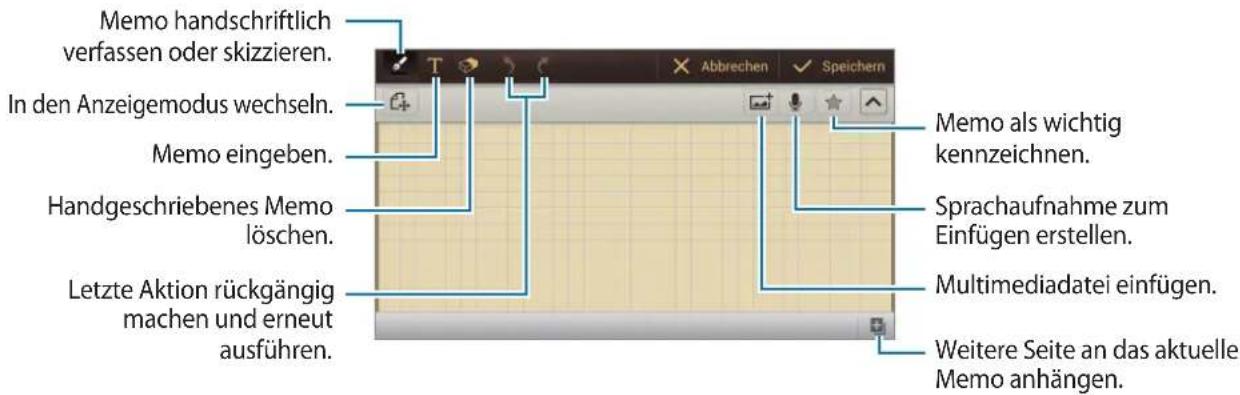
Tippen Sie beim Skizzieren von Memos erneut auf ✅m den Stifttyp, die Linienstärke oder die Stiftfarbe zu ändern.
Tippen Sie beim Löschen des handgeschriebenen Memos erneut auf um die Größe des Radierers zu ändern oder das Memo zu löschen.

Tippen Sie → Tag hinzufügen an, um Tags hinzuzufügen.
Tippen Sie → Hintergrund ändern an, um den Hintergrund für das Blatt zu ändern.
Memos durchsuchen
Tippen Sie zum Suchen nach einem Memo auf ≡→ Suche.
Tippen Sie zum Löschen von Memos auf ✉ → Löschen.
Tippen Sie zum Sortieren von Memos nach Datum, Titel, Text oder anderen Kriterien auf → Sortieren nach.
Tippen Sie → Nach Liste anzeigen an, um den Ansichtsmodus zu ändern.
Tippen Sie zum Importieren von Memos aus einem Onlinedienst auf S Memo importieren.
Tippen Sie zum Synchronisieren von Memos mit einem Onlinedienst auf Sync.
Tippen Sie → Ordner erstellen an, um einen Ordner zu erstellen.
Tippen Sie zum Verschieben von Memos in einen anderen Ordner auf → Verschieben.
Tippen Sie zum Kopieren von Memos auf Kopieren.
Tippen Sie zum Ändern der Einstellungen auf Einstellungen.
Tippen Sie zum Anzeigen der Übung für diese Anwendung auf →Tutorial.
Memo anzeigen
Tippen Sie auf die Miniaturansicht eines Memos, um es zu öffnen.
Tippen Sie auf → Senden via, um das Memo an andere Personen zu senden.
Tippen Sie auf → Exportieren, um das Memo als Bild- oder PDF-Datei zu speichern.
Tippen Sie auf → Einstellen als um das Memo als Widget oder Hintergrund für den Home-Bildschirm einzurichten.
Tippen Sie auf ☐ → Drucken, um das Memo über eine USB- oder WLAN-Verbindung zu drucken. Das Gerät ist nur mit einigen Druckern von Samsung kompatibel.
S Planner
Mit dieser Anwendung können Sie Termine und Aufgaben verwalten.
Tippen Sie auf dem Anwendungsbildschirm S Planner an.
Termine oder Aufgaben erstellen
Tippen Sie an und führen Sie eine der folgenden Aktionen aus:
- Quick add: Erstellen eines Ereignisses oder einer Aufgabe mit Suchbegriffen. Diese Funktion steht nur für Englisch und Koreanisch zur Verfügung.
- Ereignis hinzufügen: Termin mit optionaler Einstellung für Wiederholung eingeben.
- Aufgabe hinzufügen: Aufgabe mit optionaler Einstellung für Wiederholung eingeben.
Tippen Sie ein Datum an, um es auszuwählen, und tippen Sie es erneut an, um einen Termin oder eine Aufgabe schneller zu erstellen.

Geben Sie einen Titel ein und wählen Sie aus, welcher Kalender verwendet oder synchronisiert werden soll. Tippen Sie dann Ereignisdetails bearb. oder Aufgabendetails bearb. an, um weitere Details hinzuzufügen (z. B. wie oft der Termin wiederholt werden soll bzw. eine Erinnerung oder einen Ort für den Termin).
Fügen Sie eine Karte mit dem Ort des Termins an. Geben Sie den Ort im Feld Ort ein, tippen Sie auf neben dem Feld und geben Sie dann den genauen Ort an, indem Sie diesen auf der angezeigten Karte berühren und halten.
Fügen Sie ein Bild an. Tippen Sie Eigene Bilder an und nehmen Sie ein Foto auf oder wählen Sie ein vorhandenes Bild aus.
Mit Google-Kalender synchronisieren
Tippen Sie → Synchronisierung an, um manuell zu synchronisieren.
Kalendertyp ändern
Wählen Sie aus den verschiedenen Kalendertypen (Jahr, Monat, Woche usw.) den gewünschten Kalendertyp aus. Sie können den Kalendertyp ändern, indem Sie die Finger zusammen bewegen. Bewegen Sie beispielsweise die Finger zusammen, um vom Monatskalender zum Jahreskalender zu wechseln und bewegen Sie die Finger auseinander, um wieder vom Jahreskalender zum Monatskalender zu wechseln.
Termine suchen
Tippen Sie → Suche an und geben Sie ein Schlüsselwort ein.
Tippen Sie am oberen Bildschirmrand Heute an, um die Termine für den aktuellen Tag anzuzeigen.
Termine löschen
Wählen Sie ein Datum oder einen Termin aus, und tippen Sie → Löschen an.
Termine freigeben
Wählen Sie einen Termin aus, tippen Sie → Senden via an und wählen Sie eine Freigabemethode aus.
Dropbox
Mit dieser Anwendung können Sie Dateien im Dropbox-Cloudspeicher speichern. Zudem können Sie die Dateien über Dropbox für andere freigeben. Wenn Sie Dateien in Dropbox speichern, wird das Gerät automatisch mit dem Webserver und anderen Computern, auf denen Dropbox installiert ist, synchronisiert.
Tippen Sie auf dem Anwendungsbildschirm Dropbox an.

Diese Anwendung ist je nach Region oder Dienstanbieter u. U. nicht verfügbar.
Wenn Sie Dropbox zum ersten Mal ausführen, tippen Sie Starten an, um es zu aktivieren. Befolgen Sie die Anweisungen auf dem Bildschirm, um die Einrichtung abzuschließen.
Tippen Sie zum Hochladen von Dateien auf Dropbox auf Hier hochladen Fotos oder Videos oder Andere Dateien.
Tippen Sie 🎨 an und wählen Sie eine Datei aus, um sie in Dropbox zu öffnen. Tippen Sie Favorit an, während Sie die Datei anzeigen, um sie zu der Favoritenliste hinzuzufügen.
Tippen Sie ★ an, um Favoriten-Dateien zu öffnen.
Uhr
Mit dieser Anwendung können Sie Alarme einstellen, die Zeit an jedem beliebigen Ort auf der Welt anzeigen, die Dauer eines Ereignisses messen, einen Timer einstellen oder die Tischuhr verwenden.
Tippen Sie auf dem Anwendungsbildschirm Uhr an.

Alarm
Alarme einstellen
Tippen Sie Alarm erstellen an, stellen Sie eine Zeit für den Alarm ein, wählen Sie die Tage aus, an denen der Alarm wiederholt werden soll, und tippen Sie dann auf Speichern.
- Erinnern: Festlegen eines Intervalls und der Anzahl der Wiederholungen für den Alarm nach der eingestellten Zeit.
- Intelligenter Alarm: Festlegen der Zeit, die der Alarm vor der eingestellten Zeit ertönt.
Alarme beenden
Ziehen Sie aus dem großen Kreis, um einen Alarm zu beenden. Ziehen Sie auf dem großen Kreis, um den Alarm nach einer vorgegebenen Zeit zu wiederholen.
Alarme löschen
Tippen Sie → Löschen an, wählen Sie Alarme aus, und tippen Sie Löschen an.
Weltuhr
Uhren erstellen
Tippen Sie Stadt hinzufügen an und geben Sie den Namen einer Stadt ein oder wählen Sie einen Stadt aus der Städteliste aus.
Berühren und halten Sie die Uhr und tippen Sie DST-Einstellungen an, um die Sommerzeit auf die Uhr anzuwenden.
Uhren löschen
Tippen Sie → Löschen an, wählen Sie Uhren aus, und tippen Sie Löschen an.
Stoppuhr
Tippen Sie Start an, um die Dauer eines Ereignisses zu messen. Tippen Sie Runde an, um Rundenzeiten aufzuzeichnen.
Tippen Sie Zurücksetzen an, um die aufgezeichneten Rundenzeiten zu löschen.
Timer
Stellen Sie die Dauer ein und tippen Sie Start an.
Ziehen Sie ✗ aus dem großen Kreis, wenn der Timer ertönt.
Tischuhr
Tippen Sie 🧑, um das Wetter im Vollbildmodus anzuzeigen.
Rechner
Mit dieser Anwendung können Sie sowohl einfache als auch komplexe Berechnungen durchführen.
Tippen Sie auf dem Anwendungsbildschirm Rechner an.
Tippen Sie ▼ an, um das Tastenfeld auszublenden und den Berechnungsverlauf anzuzeigen.
Tippen Sie → Verlauf löschen an, um den Verlauf zu löschen.
Tippen Sie → Textgrößean, um die Größe der Zeichen im Verlauf zu ändern.
S Voice
Mit dieser Anwendung können Sie dem Gerät per Spracheingabe befehlen, Anwendungen zu starten usw.
Tippen Sie auf dem Anwendungsbildschirm S Voice an.

Diese Funktion ist je nach Region oder Netzbetreiber u. U. nicht verfügbar.
Hier sind einige Beispiele für Sprachbefehle:
- Starte MP3 Player
- Öffne Rechner
- Termine anzeigen
Tipps zur besseren Spracherkennung
- Sprechen Sie deutlich.
• Sprechen Sie in ruhigen Umgebungen. - Verwenden Sie keine anstößigen oder umgangssprachlichen Wörter.
• Vermeiden Sie es, Dialekt zu sprechen.
In Abhängigkeit Ihrer Umgebung oder Ihrer Aussprache erkennt das Gerät Ihre Befehle u. U. nicht oder führt unerwünschte Befehle aus.
Mit dieser Anwendung können Sie nicht nur im Internet, sondern auch nach Anwendungen auf dem Gerät und deren Inhalten suchen.
Tippen Sie auf dem Anwendungsbildschirm Google an.
Gerät durchsuchen
Tippen Sie das Suchfeld an, und geben Sie ein Schlüsselwort ein. Oder tippen Sie an, sagen Sie ein Schlüsselwort und wählen Sie eines der vorgeschlagenen Schlüsselwörter aus.
Wenn keine Ergebnisse in den Anwendungen gefunden werden, wird der Webbrowser mit den Suchergebnissen angezeigt.
Suchumfang
Wenn Sie auswählen möchten, welche Anwendungen durchsucht werden sollen, tippen Sie → Einstellungen → Suche im Telefon an und kreuzen Sie die Elemente an, die durchsucht werden sollen.
Google Now
Starten Sie die Google-Suche, um Google Now-Karten anzuzeigen. Sie enthalten Informationen zum aktuellen Wetter, dem öffentlichen Nahverkehr, Ihrem nächsten Termin usw., wenn Sie sie am wahrscheinlichsten benötigen.
Starten Sie Google Now, wenn Sie die Google-Suche zum ersten Mal öffnen. Ändern Sie die Google Now-Einstellungen, indem Sie → Einstellungen → Google Now.

Diese Funktion ist je nach Region oder Netzbetreiber u. U. nicht verfügbar.
Sprachsuche
Mit dieser Anwendung können Sie per Spracheingabe Webseiten durchsuchen.
Tippen Sie auf dem Anwendungsbildschirm Sprachsuche an.

Diese Anwendung ist je nach Region oder Dienstanbieter u. U. nicht verfügbar.
Sprechen Sie ein Schlüsselwort oder einen Satz, wenn Sprechen auf dem Bildschirm angezeigt wird. Wählen Sie eines der angezeigten Schlüsselwörter aus.
Task- Manager
Mit dieser Anwendung können Sie den Systemstatus überprüfen.
Berühren und halten Sie auf dem Bildschirm 📋, und tippen Sie anschließend Task- Manager an.
Aktive Anwendungen
Tippen Sie Aktive Anwendungen an, um die aktuell ausgeführten Anwendungen anzuzeigen.
Tippen Sie neben einer Anwendung Beenden an, um die Anwendung zu schließen.
Tippen Sie Beenden an, um alle laufenden Anwendungen zu schließen.
Installierte Apps
Tippen Sie Installierte Apps an, um zu überprüfen, welche Anwendungen installiert sind.
Tippen Sie neben einer Anwendung Deinstall. an, um die Anwendung zu deinstallieren.
RAM
Tippen Sie RAM an, um den Speicherverbrauch zu überprüfen.
Tippen Sie Speicher leeren an, um alle Anwendungen einschließlich derer, die im Hintergrund ausgeführt werden, zu schließen.
Speicher
Tippen Sie Speicher an, um zu überprüfen, wie viel Speicher des Flashspeichers und der Speicherkarte belegt ist.
Hilfe
Tippen Sie Hilfe an, um Tipps zur Verlängerung der Akkulebensdauer zu erhalten.
Eigene Dateien
Über diese Anwendung können Sie auf alle möglichen auf dem Gerät gespeicherten Dateien wie etwa Bilder, Videos, Lieder und Soundclips zugreifen.
Tippen Sie auf dem Anwendungsbildschirm Eigene Dateien an.
Wählen Sie einen Ordner aus, den Sie öffnen möchten. Tippen Sie Hoch an, um zum übergeordneten Ordner zurückzukehren. Tippen Sie Home an, um zum Stammverzeichnis zurückzukehren.
Tippen Sie in einem Ordner 3 an und verwenden Sie eine der folgenden Optionen:
- Ordner erstellen: Erstellen eines Ordners.
- Suche: Suchen nach Dateien oder Ordnern.
• Anzeigen: Ändern des Anzeigemodus. - Sortieren nach: Sortieren von Dateien oder Ordnern.
- Einstellungen: Einstellungen des Dateimanagers ändern.
- Alle auswählen: Auswählen aller Dateien in einem Ordner.
Downloads
Mit dieser Anwendung können Sie sehen, welche Dateien von den Anwendungen heruntergeladen werden.
Tippen Sie auf dem Anwendungsbildschirm Downloads an.

Diese Anwendung ist je nach Region oder Dienstanbieter u. U. nicht verfügbar.
Tippen Sie Internet-Downloads an, um aus dem Internet heruntergeladene Dateien anzuzeigen. Ansonsten tippen Sie Andere Downloads an, um von anderen Anwendungen wie etwa E-Mail heruntergeladene Dateien anzuzeigen.
Wählen Sie eine Datei aus, um sie mit einer entsprechenden Anwendung zu öffnen.
Auf Reisen und lokal
Maps
Verwenden Sie diese Anwendung, um den Standort des Geräts zu bestimmen, nach Orten zu suchen, oder Routen anzuzeigen.
Tippen Sie auf dem Anwendungsbildschirm Maps an.

Diese Anwendung ist je nach Region oder Dienstanbieter u. U. nicht verfügbar.
Karten anzeigen
Scrollen Sie in eine beliebige Richtung, um einen Ort oder einen Weg anzuzeigen.
Ziehen Sie mit zwei Fingern den Bildschirm auseinander, um die Karte zu vergrößern und ziehen Sie den Bildschirm zusammen, um sie zu verkleinern.
Überlagern Sie mehrere Ebenen, wie Satellitenbilder, Verkehrsinformationen und weitere, indem Sie antippen.
Standorte suchen
Tippen Sie 📄, geben Sie eine Adresse ein und tippen Sie dann a ⚫ Wählen Sie einen Standort aus, um detaillierte Standortinformationen anzuzeigen. Tippen Sie zum Suchen nach Orten in der Nähe 🌐 an.
Wenn der Ort gefunden wurde, tippen Sie 📋 an und verwenden Sie eine der folgenden Optionen:
• Karte leeren: Leeren der Karte.
- Einstellungen: Ändern der Karteneinstellungen.
- Hilfe: In der Hilfe finden Sie Informationen zur Verwendung der Karten.
- Offline bereitstellen: Speichern der Karte eines bestimmten Standorts, um sie offline anzuzeigen.
Tippen Sie 📍 an, um den aktuellen Standort anzuzeigen.
Anzeigen der Wegbeschreibung zu einem Ziel
1 Tippen Sie an.
2 Tippen Sie an und wählen Sie dann eine Methode aus, um einen Start und ein Ziel einzugeben:
- Mein aktueller Standort: Festlegen des aktuellen Standorts als Start.
- Kontakte: Aus der Kontaktliste wählen.
- Punkt auf der Karte: Antippen der Karte, um einen Punkt zu bestimmen.
• Meine Orte: Aus einer Liste der Favoriten auswählen.
3 Wählen Sie eine Reisemethode, wie das Fahren, die Verwendung öffentlicher Verkehrsmittel oder das Gehen aus und tippen Sie ROUTE BERECHNEN an.
4 Wählen Sie eine der angezeigten Routen aus und tippen Sie KARTENANSICHT an, um Details anzuzeigen.
Local
Verwenden Sie diese Anwendung, um nahe gelegene Restaurants, Banken, Bushaltestellen usw. anzuzeigen.
Tippen Sie auf dem Anwendungsbildschirm Local an.

Diese Anwendung ist je nach Region oder Dienstanbieter u. U. nicht verfügbar.
Wählen Sie eine Kategorie und anschließend einen Ort in der Liste der Suchergebnisse aus.
• Karte: Ort auf der Karte anzeigen.
- Route: Nach einer Route für diesen Ort suchen.
Um der Kategorieliste eine Kategorie hinzuzufügen, tippen Sie in der Kategorieliste → Suche hinzufügen an, geben Sie im Textfeld einen Suchbegriff ein, und tippen Sie Fertig an.
Navigation
Verwenden Sie diese Anwendung, um eine Route zu einem Ziel zu berechnen.
Tippen Sie auf dem Anwendungsbildschirm Navigation an.

- Karten zur Navigation, Ihr aktueller Standort und andere Navigationsdaten weichen möglicherweise von tatsächlichen Standortinformationen ab. Achten Sie stets auf die Straßen- und Verkehrsbedingungen sowie auf alle anderen fahrtbezogenen Faktoren. Halten Sie sich während der Fahrt an sämtliche Sicherheitshinweise und -regelungen.
- Diese Anwendung ist je nach Region oder Dienstanbieter u. U. nicht verfügbar.
Geben Sie das Ziel mit einer der folgenden Methoden ein:
• Sprechen Sie die Zieladresse ins Gerät.
• Tippen Sie die Zieladresse ins Gerät ein.
- Legen Sie die Navigationseinweisungen zu Ihrer Heimadresse fest.
- Wählen Sie das Ziel auf der Karte aus.
Wurde eine Route gefunden, folgen Sie den Anweisungen auf dem Bildschirm, um zum Ziel zu navigieren.
Einstellungen
Über die Einstellungen
Sie können diese Anwendung verwenden, um das Gerät zu konfigurieren, Anwendungsoptionen festzulegen und Konten hinzuzufügen.
Tippen Sie auf dem Anwendungsbildschirm Einstellungen an.
WLAN
Sie können die WLAN-Funktion aktivieren, um eine Verbindung mit einem WLAN herzustellen und auf das Internet oder andere Netzwerkgeräte zuzugreifen.
Tippen Sie 📋 an, um die Optionen aufzurufen.
- Erweitert: Ändern der Nutzungseinstellungen für die WLAN-Funktion.
- WPS – Taste drücken: Herstellen einer Verbindung mit einem gesicherten WLAN-Netzwerk über eine WPS-Taste.
- WPS-PIN eingeben: Herstellen einer Verbindung mit einem gesicherten WLAN-Netzwerk über eine WPS-PIN.
WLAN-Standby-Richtlinie einstellen
Tippen Sie auf dem Einstellungsbildschirm WLAN → ☐ → Erweitert → WLAN im Standbymodus eingeschaltet lassen an.
Netzbenachrichtigung einstellen
Das Gerät kann offene WLAN-Netze erkennen und ein Symbol in der Statusleiste anzeigen, um auf verfügbare Netzwerke hinzuweisen.
Tippen Sie auf dem Einstellungsbildschirm WLAN → ➕ → Erweitert an und kreuzen Sie Netzbenachrichtigung an, um diese Funktion zu aktivieren.
Wi-Fi Direct
Wi-Fi Direct verbindet zwei Geräte direkt ohne einen Zugangspunkt über ein WLAN-Netzwerk.
Tippen Sie auf dem Einstellungsbildschirm WLAN → Wi-Fi Direct an.
Bluetooth
Sie können die Bluetooth-Funktion aktivieren, um Informationen über kurze Entfernungen auszutauschen.
Datennutzung
Behalten Sie den Überblick über die genutzte Datenmenge. Sie können zur Einschränkung der Datennutzung die entsprechenden Einstellungen anpassen.
- Datennutzungszyklus: Hier können Sie die Einstellungen für den Nutzungszyklus ändern.
Tippen Sie 📋 an, um mehr Optionen aufzurufen.
- Daten autom. synchronisieren: Kontakte, Kalender, E-Mails, Lesezeichen und Bilder aus sozialen Netzwerken automatisch synchronisieren.
- Mobile Hotspots: Mobiles Netzwerk eines anderen Geräts suchen und nutzen.
Weitere Einstellungen
Passen Sie die Einstellungen an, um Verbindungen mit anderen Geräten oder Netzwerken zu steuern.
Offline-Modus
Alle drahtlosen Funktionen des Geräts werden deaktiviert. In diesem Fall können nur netzunabhängige Dienste verwendet werden.
Smart-Netzwerk
Mit dieser Funktion werden beim Ausschalten des Bildschirms alle Datennetzfunktionen auf Ihrem Gerät deaktiviert und alle Anwendungen (z. B. SNS-Anwendungen oder E-Mail) getrennt. Wenn der Bildschirm eingeschaltet wird, werden alle neuen Benachrichtigungen, die bei ausgeschaltetem Bildschirm nicht empfangen werden konnten, jetzt abgerufen.

Durch Einschalten dieser Funktion können Sie den Akku schonen.
VPN
Sie können virtuelle private Netze (VPNs) einrichten und verwalten.
Geräte in näherer Umgebung
- Datentausch: Freigabe von Medien aktivieren, um es anderen DLNA-zertifizierten Geräten zu erlauben, auf Mediendateien auf Ihrem Gerät zuzugreifen.
• Freigegebene Inhalte: Ihre Inhalte für andere Geräte freigeben. - Gerätename: Einen Medienservernamen für das Gerät eingeben.
- Liste der zugelassenen Geräte: Anzeigen der Liste der Geräte, die auf Ihr Gerät zugreifen können.
- Liste der nicht-zugelassenen Geräte: Anzeigen der Liste der Geräte, die nicht auf Ihr Gerät zugreifen können.
- Speichern unter: Speicherort für heruntergeladene Mediendateien auswählen.
- Von anderem Gerät hochladen: Festlegen, dass von anderen Geräten hochgeladene Dateien angenommen werden.
AllShare Cast
Sie können die AllShare Cast-Funktion aktivieren und Ihre Anzeige für andere freigeben.

- Deaktivieren Sie die AllShare Cast-Funktion, wenn Sie sie nicht benutzen, um Energie zu sparen.
- Wenn Sie ein WLAN-Frequenzband angeben, werden AllShare Cast-Dongles möglicherweise nicht gefunden oder verbunden.
- Wenn Sie Videos oder Spiele auf einem Fernseher abspielen oder spielen, wählen Sie einen geeigneten TV-Modus, um AllShare Cast optimal zu nutzen.
Kies über WLAN
Sie können über ein WLAN eine Verbindung zwischen Ihrem Gerät und Samsung Kies herstellen.
Ruhemodus
Wählen Sie Funktionen aus und stellen Sie das Gerät so ein, dass es die Benachrichtigungssymbole der Funktionen eine bestimmte Zeit lang ausblendet oder anzeigt.
Ton
Sie können die Einstellungen für verschiedene Töne auf dem Gerät ändern.
- Lautstärke: Lautstärke für Anrufklingeltöne, Musik und Videos, Systemtöne und Benachrichtigen einstellen.
- Standardbenachrichtigungen: Auswählen eines Klingeltons für Ereignisse wie eingehende Nachrichten und Alarme.
- Tastentöne: Einstellen, dass das Gerät einen Ton ausgibt, wenn Sie die Tasten des Tastenfelds antippen.
- Berührungstöne: Einstellen, dass das Gerät einen Ton ausgibt, wenn Sie eine Anwendung oder Option auf dem Touchscreen auswählen.
- Ton für Sperrbildschirm: Einstellen, dass das Gerät einen Ton ausgibt, wenn Sie den Touchscreen sperren oder entsperren.
Anzeige
Ändern Sie die Einstellungen für die Anzeige.
- Hintergrundbild:
Home-Bildschirm: Auswählen eines Hintergrundbilds für den Home-Bildschirm.
-Sperrbildschirm: Hintergrundbild für den gesperrten Bildschirm auswählen.
Home- und Sperrbildschirm: Auswählen eines Hintergrundbilds für den Home- und Sperrbildschirm.
• Bildschirmmodus: Auswählen eines Anzeigemodus.
• Helligkeit: Einstellen der Helligkeit der Anzeige.
- Bildschirm automatisch drehen: Inhalt automatisch drehen, wenn das Gerät gedreht wird.
- Bildschirm-Timeout: Zeitraum einstellen, nach dem die Displaybeleuchtung ausgeschaltet wird.
- Schriftstil: Schriftart für den angezeigten Text ändern.
- Schriftgröße: Ändern der Schriftgröße.
- Akkustatus in Prozent: Anzeigen der verbleibenden Akkulaufzeit.
Speicher
Zeigen Sie Speicherinformationen für Ihr Gerät und Ihre Speicherkarte an, oder formatieren Sie den USB-Speicher und eine Speicherkarte.

Durch das Formatieren einer Speicherkarte werden alle Daten unwiederbringlich von der Karte gelöscht.

Die tatsächlich verfügbare Kapazität im internen Speicher ist geringer als die angegebene Kapazität, da das Betriebssystem und Standardanwendungen Teile des Speichers einnehmen.
Leistung
Sie können den Energiesparmodus aktivieren und dessen Einstellungen ändern.
- Automatisches Ausschalten: Einstellen des Zeitraums, nach dem das Gerät ausgeschaltet wird.

- Das Gerät schaltet sich nach einer voreingestellten Zeit automatisch aus, wenn der Bildschirm nicht berührt oder keine Taste gedrückt wird. Wählen Sie bei intensivem Gebrauch eine längere Zeitspanne aus.
- Diese Funktion ist deaktiviert, wenn Videos oder Musik wiedergegeben werden.
- Durch Einschalten dieser Funktion können Sie den Akku schonen.
- Energiesparmodus:
-CPU: Einschränken der Systemressourcennutzung Ihres Geräts.
-Bildschirm: Displayhelligkeit des Geräts verringern.
- Energiesparinformationen: Tipps zur Senkung des Akkuverbrauchs.
- Schnelles Einschalten: Aktivieren, damit das Gerät während der nächsten 24 Stunden schneller startet.
Akku
Sie können die vom Gerät verbrauchte Akkuleistung anzeigen.
Anwendungsmanager
Sie können die Anwendungen auf Ihrem Gerät anzeigen und verwalten.
Standortdienste
- Drahtlosnetze verwenden: WLAN-Netze und/oder mobile Netzwerke verwenden, um den aktuellen Standort zu ermitteln.
• GPS-Satelliten verwenden: GPS-Satelliten verwenden, um den aktuellen Standort zu ermitteln. - Standort- und Google-Suche: Festlegen, dass Ihr aktueller Standort für die Google-Suche und andere Google-Dienste verwendet wird.
Sperrbildschirm
Sie können die Einstellungen für die Sicherung des Geräts ändern.
- Sperrbildschirm: Aktivieren der Bildschirmsperre.
- Optionen:

Die Einstellungen werden nur übernommen, wenn die Option zum Sperren durch Wischen festgelegt ist.
-Uhr: Uhr auf dem gesperrten Bildschirm anzeigen.
-Wetter: Wetterinformationen auf dem gesperrten Bildschirm anzeigen.
-Welleneffekt: Welleneffekt auf dem gesperrten Bildschirm anzeigen.
Hilfetext: Hilfetext auf dem gesperrten Bildschirm anzeigen.
-Wecken bei gesperrtem Bildschirm: Einstellen, dass das Gerät Ihren Entsperrbefehl erkennt, wenn der Bildschirm gesperrt ist.
Entsperrbefehl festlegen: Festlegen eines Entsperrbefehls, um S Voice zu starten oder eine bestimmte Funktion auszuführen.
- Info über Besitzer: Informationen eingeben, die auf dem gesperrten Bildschirm angezeigt werden sollen.
Sicherheit
Sie können die Einstellungen für die Sicherung des Geräts ändern.
- Gerät verschlüsseln: Passwort zum Verschlüsseln der auf dem Gerät gespeicherten Daten festlegen. Sie müssen das Passwort eingeben, wenn Sie das Gerät einschalten.

Laden Sie den Akku auf, bevor Sie diese Option aktivieren. Das Verschlüsseln der Daten kann länger als eine Stunde dauern.
• Externe SD-Karte verschlüsseln:
-Verschlüsseln: Dateien beim Speichern auf einer Speicherkarte verschlüsseln.
-Vollständige Verschlüsselung: Alle Dateien auf der Speicherkarte verschlüsseln.
-Multmediadateien ausschließen: Alle Dateien auf der Speicherkarte außer Mediendateien verschlüsseln.

Wenn Sie das Gerät auf die Standardwerte zurücksetzen und diese Option aktiviert ist, wird das Gerät nicht dazu in der Lage sein, die verschlüsselten Dateien zu lesen. Deaktivieren Sie diese Option, bevor Sie das Gerät zurücksetzen.
- Passwörter sichtbar machen: Kennwörter werden vom Gerät aus Sicherheitsgründen ausgeblendet. Passwörter beim Eingeben anzeigen.
- Geräteadministratoren: Die auf dem Gerät eingerichteten Geräteadministratoren anzeigen. Geräteadministratoren können mit Ihrer Zustimmung neue Richtlinien auf das Gerät anwenden.
- Unbekannte Quellen: Anwendungen von jeder Quelle installieren. Ist diese Option nicht ausgewählt, werden Anwendungen nur aus dem Play Store heruntergeladen.
- Vertrauenswürd. Berechtigungen: Verwendung verschiedener Anwendungen durch Zertifikate und Berechtigungen sichern.
- Von USB-Speicher installieren: Installieren von verschlüsselten Zertifikaten, die im USB-Speicher gespeichert sind.
- Berechtigungen löschen: Berechtigungen vom Gerät löschen und Passwort zurücksetzen.
Sprache und Eingabe
Ändern Sie die Einstellungen für die Texteingabe.
Sprache
Wählen Sie die Anzeigesprache für alle Menüs und Anwendungen aus.
Standard
Wählen Sie den Standard-Tastaturtyp für die Texteingabe aus.
Google Spracheingabe
Wählen Sie aus, um die Spracheingabeeinstellungen zu ändern.
- Eingabesprachen wählen: Auswählen von Eingabesprachen für die Google-Spracherkennung.
- Anstößige Wörter sperren: Aktivieren, um zu verhindern, dass das Gerät beleidigende Wörter in Spracheingaben erkennt.
- Offline-Spracherkennung herunterladen: Herunterladen und Installieren von Sprachdaten für die Offline-Spracheingabe.
Samsung-Tastatur
Wählen Sie 🎨us, um die Samsung-Tastatureinstellungen zu ändern.
- Hochformat-Tastaturtypen Auswählen der Standardeingabemethode, z. B. QWERTZ-Tastatur oder herkömmliche Tastatur.
- Eingabesprache: Festlegen der Sprachen für die Texteingabe.
- Texterkennung: Bei Auswahl dieser Einstellung werden entsprechend der Eingabe Wortvorschläge angezeigt.
- Durchgehende Eingabe: Eingabe durch Wischen auf der Tastatur einstellen.
- Tastatur wischen: Aktivieren oder deaktivieren der Tastaturwischfunktion für den Texteingabemodus. Sie können zwischen den Eingabemethoden wechseln, indem Sie auf der Tastatur nach links oder rechts blättern.
- Handschrift: Passt die Einstellungen für den Handschriftmodus an (z. B. die Erkennungszeit, Stiftdicke oder Stiftfarbe).
- Spracheingabe: Aktivieren der Spracheingabefunktion, mit der Sie Text mittels Sprache auf der Samsung-Tastatur eingeben können.
- Automat. Großschreibung: Ersten Buchstaben nach einem Satzzeichen wie Punkt, Frage- oder Ausrufezeichen automatisch großschreiben.
- Automatisch unterbrechen: Einen Punkt einfügen, wenn Sie zweimal die Leertaste antippen.
- Zeichen-Vorschau Für jeden Buchstaben, der angetippt wird, ein großes Bild anzeigen.
- Tastenton: Einstellen, dass das Gerät einen Ton ausgibt, wenn Sie die Tasten des Tastenfelds antippen.
- Übung: Lernen Sie, wie Sie Text mit der Samsung-Tastatur eingeben.
- Einstellungen zurücksetzen: Zurücksetzen der Einstellungen für die Samsung-Tastatur.
Sprachsuche
Für die Google-Spracherkennung stehen folgende Optionen zur Verfügung:
- Sprache: Sprache für die Spracherkennung festlegen.
- Sprachausgabe: Einstellen, dass das Gerät Sie mit Sprachmeldungen über die aktuelle Aktion informiert.
- Anstößige Wörter sperren: Aktivieren, um zu verhindern, dass das Gerät beleidigende Wörter in Spracheingaben erkennt.
- Offline-Spracherkennung herunterladen: Herunterladen und Installieren von Sprachdaten für die Offline-Spracheingabe.
Text-zu-Sprache-Ausgabe
- Bevorzugte TTS-Engine: Auswählen einer Sprachsynthese-Engine. Tippen Sie 📋, um die Einstellungen für Sprachsynthese-Module zu ändern.
- Sprechgeschwindigkeit: Geschwindigkeit für die Text-zu-Sprache-Funktion festlegen.
- Ein Beispiel anhören: Anhören eines Beispiels des gesprochenen Texts.
- Fahrzeugmodus: Fahrzeugmodus aktivieren, damit Inhalte vom Gerät ausgesprochen werden, und Anwendungen festlegen, die im Fahrzeugmodus verwendet werden sollen.
Zeigergeschwindigkeit
Passen Sie die Zeigergeschwindigkeit für eine an Ihr Gerät angeschlossene Maus oder für ein angeschlossenes Touchpad an.
Cloud
Ändern Sie die Einstellungen für die Synchronisierung von Daten oder Verwaltung Ihrer Samsung-Cloud-oder Dropbox-Konten.
Sichern und zurücksetzen
Ändern Sie die Einstellungen für die Verwaltung von Einstellungen und Daten.
- Meine Daten sichern: Aktivieren Sie diese Option zur Sicherung Ihrer Einstellungen und Anwendungsdaten auf dem Google-Server.
- Konto sichern: Google-Sicherungskonto einrichten und bearbeiten.
- Automatisch wiederherstellen: Einstellungen und Anwendungsdaten wiederherstellen, wenn die Anwendungen auf dem Gerät neu installiert werden.
- Auf Werkseinstellungen zurücksetzen: Zurücksetzen Ihrer Einstellungen auf die Standardwerte ab Werk und Löschen aller Daten.
Konto hinzufügen
Fügen Sie Ihre E-Mail- oder SNS-Konten hinzu.
Bewegung
Ändern Sie die Einstellungen für die Bewegungserkennung Ihres Geräts.
- Zum Bewegen des Symbols schwenken: Objekt auf eine andere Seite verschieben, wenn Sie das Objekt berühren und halten und anschließend das Gerät nach links oder rechts schwenken.
- Schwenken, um Ihre Bilder durchzusehen: Legen Sie die Einstellung fest, um ein vergrößertes Bild auf dem Bildschirm zu verschieben, wenn das Gerät in eine beliebige Richtung geschwenkt wird.
- Empfindlichkeitseinstellungen: Stellt die Empfindlichkeit für die jeweilige Bewegungserkennung ein.
- Informationen zu Bewegungen: Bietet Informationen zur Verwendung der jeweiligen Bewegungserkennung.
- Aufnehmen durch Wischen mit der Hand: Bildschirmaufnahme erstellen, indem Sie Ihre Hand auf dem Bildschirm nach links oder rechts ziehen.
- Stummschalten/Anhalten durch Berühren mit Handfläche: Schaltet Alarme, Musik und das UKW-Radio stumm, wenn Sie den Bildschirm mit Ihrer Handfläche berühren.
• Informationen zu Handbewegungen: Zeigt eine Übung zur Steuerung von Handbewegungen an.
Zubehör
Sie können die Einstellungen für Zubehör ändern.
- Audio-Output: Tonausgabeformat für die Verbindung des Geräts mit HDMI-Geräten auswählen. Manche Geräte unterstützen möglicherweise nicht die Surround Sound-Einstellung.

Manche Geräte unterstützen möglicherweise nicht die Surround Sound-Einstellung.
Datum und Uhrzeit
Öffnen und ändern Sie die Einstellungen für die Zeit- und Datumsanzeige.

Falls der Akku vollständig entladen oder aus dem Gerät entfernt bleibt, werden das Datum und die Uhrzeit zurückgesetzt.
- Datum einstellen: Zum manuellen Einstellen des aktuellen Datums.
- Uhrzeit einstellen: Zum manuellen Einstellen der Uhrzeit.
- Zeitzone auswählen: Zum Einstellen der Heimatzeitzone.
• 24-Stundenformat verwenden: Zeigt die Uhrzeit im 24-Stunden-Format an. - Datumsformat auswählen: Zum Auswählen eines Datumsformats.
Eingabehilfe
Eingabehilfedienste sind spezielle Funktionen für Menschen mit körperlichen Behinderungen. Öffnen und ändern Sie die folgenden Einstellungen, um die Bedienung des Geräts zu erleichtern.
- Bildschirm automatisch drehen: Legt fest, dass sich die Benutzeroberfläche automatisch dreht, wenn das Gerät gedreht wird.
- Bildschirm-Timeout Zeitraum einstellen, nach dem die Displaybeleuchtung ausgeschaltet wird.
- Passwörter sagen: Einstellen, dass Passwörter, die Sie mit Talkback eingeben, ausgesprochen werden.
- Eingabehilfe-Shortcut: Dem Eingabehilfe einen Schnellzugriff zu den Eingabehilfeeinstellungen hinzufügen, der angezeigt wird, wenn Sie die Ein-/Aus-Taste gedrückt halten.
• TalkBack: TalkBack für Sprachmeldungen aktivieren. - Schriftgröße: Ändern der Schriftgröße.
- Negative Farben: Anzeigefarben umgekehrt anzeigen, um die Sichtbarkeit und Lesbarkeit zu verbessern.
• Text-zu-Sprache-Ausgabe:
-Bevorzugte TTS-Engine: Auswählen einer Sprachsynthese-Engine. Tippen Sie 📣, um die Einstellungen für Sprachsynthese-Module zu ändern.
-Sprechgeschwindigkeit Geschwindigkeit für die Text-zu-Sprache-Funktion festlegen.
-Ein Beispiel anhören: Anhören eines Beispiels des gesprochenen Texts.
Fahrzeugmodus: Fahrzeugmodus aktivieren, damit Inhalte vom Gerät ausgesprochen werden, und Anwendungen festlegen, die im Fahrzeugmodus verwendet werden sollen.
- Web-Eingabehilfe verbessern: Festlegen, dass Anwendungen Web-Skripte installieren sollen, um ihren Webinhalt leichter zugänglich zu machen.
- Mono-Audio: Monowiedergabe beim Anhören von Audiodateien mit einem Ohrhörer aktivieren.
- Alle Töne ausschalten: Schaltet alle Gerätetöne stumm.
- Verzögerung bei Tippen und Halten Legt die Erkennungszeit beim Tippen und Halten fest.
Entwickler-Optionen
Ändern Sie die Einstellungen für die Anwendungsentwicklung.
- Passwort für Desktop-Sicherung: Zur Festlegung eines Kennworts zum Schutz Ihrer Sicherungsdaten.
- Wach bleiben: Einstellen, damit der Bildschirm während des Akkuladevorgangs an bleibt.
- SD-Karte schützen: Legt fest, dass für das Auslesen von Daten aus einer Speicherkarte eine Bestätigung angefordert wird.
- USB-Debugging: USB-Debugging-Modus aktivieren, um das Gerät über ein USB-Kabel mit einem Computer zu verbinden.
- Pseudostandorte zulassen: Zulassen, dass simulierte Standort- und Servicedaten zu Testzwecken an einen Standort-Manager-Dienst gesendet werden.
- Zu debuggende App auswählen: Anwendungen zum Debuggen auswählen und Fehler beim Anhalten des Debugging-Vorgangs verhindern.
- Auf Debugger warten: Verhindern, dass die ausgewählte Anwendung geladen wird, bevor der Debugger bereit ist.
- Berührungen anzeigen: Zeiger anzeigen, wenn Sie den Bildschirm berühren.
- Zeigerposition anzeigen: Koordinaten und Spuren des Zeigers anzeigen, wenn Sie den Bildschirm berühren.
- Layoutgrenzen anzeigen: Legt fest, dass Begrenzungen angezeigt werden.
- Aktualisierungen der GPU-Anzeige anzeigen: Bereiche des Bildschirms beleuchten, wenn sie mit der GPU aktualisiert werden.
- Bildschirmaktualisierungen anzeigen: Bereiche des Bildschirms beleuchten, wenn sie aktualisiert werden.
- Windows-Animationsgröße: Geschwindigkeit auswählen, mit der Pop-Up-Fenster geöffnet und geschlossen werden.
-
Übergangs-Animationsgröße: Zur Auswahl der Geschwindigkeit beim Wechseln zwischen Bildschirmen.
-
Animator-Dauerskala: Auswählen, wie lange Pop-Up-Fenster angezeigt werden.
- Hardware-Überlagerungen deaktivieren: Legt fest, dass Hardware-Overlays ausgeblendet werden.
- GPU-Rendering erzwingen: Verwendung von 2D-Hardwarebeschleunigung zur Verbesserung der grafischen Leistung einstellen.
- Strict-Modus: Bildschirm beleuchten, wenn Anwendungen lange Vorgänge ausführen.
- CPU-Nutzung anzeigen: Legt fest, dass alle aktiven Prozesse aufgelistet werden.
• GPU-Rendering-Profil: Legt fest, dass die GPU-Rendering-Dauer überprüft wird. - Spuren aktivieren: Spuren der Anwendungs- und Systemleistung erfassen.
- Keine Aktivitäts-Log: Legt fest, ob eine ausgeführte Anwendung beendet wird, wenn eine neue Anwendung gestartet wird.
- Hintergrundprozesse beschränken: Legt die maximale Anzahl der Prozesse fest, die im Hintergrund ausgeführt werden können.
- Alle ANRs anzeigen: Benachrichtigung anzeigen, wenn eine im Hintergrund ausgeführte Anwendung nicht reagiert.
Info zu Gerät
Sie können auf Geräteinformationen zugreifen und die Gerätesoftware aktualisieren.
Problembehebung

Die Augen der Person erscheinen rot
Rote Augen treten auf, wenn das Blitzlicht der Kamera durch die Augen der Person reflektiert wird. Wenn das Foto bereits aufgenommen wurde, tippen Sie im Foto-Assistent Rote Augen an.

Fotos haben Staubflecken
Wenn sich Staubpartikel in der Luft befinden, nehmen Sie sie bei Verwendung des Blitzes möglicherweise auf Fotos auf.
- Schalten Sie den Blitz aus, oder nehmen Sie keine Fotos an staubigen Orten auf.
- Legen Sie die ISO-Empfindlichkeitsoptionen fest. (S. 38)
Fotos sind unscharf
Unschärfe kann auftreten, wenn Sie Fotos bei schlechten Lichtverhältnissen aufnehmen oder das Gerät nicht richtig halten.
- Drücken Sie die Auslösertaste halb herunter, um sicherzustellen, dass das Motiv fokussiert ist.
• Legen Sie die Bildstabilisatoroption fest.

Die Fotos sind bei Nachtaufnahmen unscharf
Weil das Gerät versucht, mehr Licht einzulassen, wird die Verschlusszeit verlängert. Dadurch kann es schwierig sein, das Gerät lange genug ruhig zu halten, um ein scharfes Bild aufzunehmen, und es kann zu Verwacklungen kommen.
• Stellen Sie im Smart-Modus Nachtmodus ein.
• Schalten Sie den Blitz ein.
- Legen Sie die ISO-Empfindlichkeitsoptionen fest.
- Verwenden Sie ein Stativ, um zu verhindern, dass das Gerät wackelt.

Motive sind aufgrund der Hintergrundbeleuchtung zu dunkel
Wenn sich die Lichtquelle hinter dem Motiv befindet oder wenn ein hoher Kontrast zwischen hellen und dunklen Bereichen besteht, kann das Motiv zu dunkel erscheinen.
• Vermeiden Sie Aufnahmen in Richtung der Sonne.
- Stellen Sie die Blitzoption auf Einsetzen ein.
• Passen Sie die Belichtung an.
- Stellen Sie die Messoption auf Spot ein, wenn ein Motiv sich im Zentrum des Rahmens befindet.
Wenn sich das Gerät nicht einschalten lässt
• Stellen Sie sicher, dass der Akku eingelegt ist. (S. 9)
- Laden Sie den Akku.
Wenn Sie keine Fotos oder Videos aufnehmen können
- Ihr Speicher ist möglicherweise voll. Löschen Sie nicht benötigte Dateien, oder legen Sie eine neue Speicherkarte ein.
- Formatieren Sie die Speicherkarte.
• Die Speicherkarte ist möglicherweise defekt.
• Vergewissern Sie sich, dass das Gerät eingeschaltet ist. - Laden Sie den Akku.
- Stellen Sie sicher, dass der Akku eingelegt ist.
Wenn der Blitz nicht funktioniert
- Drücken Sie die Blitzfreigabetaste, um den Blitz auszufahren.
• Die Blitzoption ist möglicherweise ausgeschaltet Aus. (S. 37)
• In einigen Modi ist der Blitz deaktiviert.
Wenn der Blitz unerwartet ausgelöst wird
Der Blitz kann durch statische Elektrizität unerwartet ausgelöst werden.
Wenn die Farben auf dem Foto nicht mit der tatsächlichen Szene übereinstimmen
Wählen Sie einen für die Lichtquelle geeigneten Weißabgleich aus. (S. 41)
Wenn das Foto zu hell ist
• Schalten Sie den Blitz aus. (S. 37)
• Passen Sie die ISO-Empfindlichkeit an. (S. 38)
• Passen Sie den Belichtungswert an. (S. 40)
Wenn das Foto zu dunkel ist
• Schalten Sie den Blitz ein. (S. 37)
• Passen Sie die ISO-Empfindlichkeit an. (S. 38)
• Passen Sie den Belichtungswert an. (S. 40)
Auf Ihrem Gerät werden Netzwerk- oder Servicefehlermeldungen angezeigt
- Der Empfang wird möglicherweise unterbrochen, wenn an einem Standort das Signal schwach oder der Empfang schlecht ist. Wechseln Sie den Standort und versuchen Sie es erneut.
- Für den Zugriff auf einige Optionen benötigen Sie ein Abonnement. Weitere Informationen erhalten Sie von Ihrem Dienstanbieter.
Der Objektivtubus wird nicht eingefahren, auch wenn das Gerät ausgeschaltet ist
Wenn Sie das Gerät ausschalten, während Sie den Objektivtubus halten, kann der Objektivtubus unter Umständen nicht in das Gehäuse eingefahren werden. Bringen Sie das Gerät zu Ihrem örtlichen Samsung-Kundendienstzentrum.
Der Touchscreen reagiert langsam oder fehlerhaft
Reagiert der Touchscreen des Geräts nicht ordnungsgemäß, versuchen Sie Folgendes:
- Entfernen Sie vorhandene Schutzabdeckungen vom Touchscreen. Schutzabdeckungen verhindern, dass das Gerät eine Eingabe erkennt, und werden für Geräte mit einem Touchscreen nicht empfohlen.
- Stellen Sie sicher, dass Ihre Hände beim Tippen auf den Touchscreen sauber und trocken sind.
- Starten Sie das Gerät neu, um vorübergehende Softwarefehler zu beheben.
- Stellen Sie sicher, dass die Software auf dem Gerät auf die neueste Version aktualisiert wurde.
- Sollte der Touchscreen Kratzer oder Beschädigungen aufweisen, bringen Sie das Gerät in eine Samsung-Kundendienstzentrale.
Das Gerät reagiert nicht oder zeigt einen schwerwiegenden Fehler an
Wenn das Gerät nicht mehr reagiert oder sich aufhängt, kann es erforderlich sein, Programme zu schließen oder das Gerät zurückzusetzen, damit es wieder funktioniert. Wenn Ihr Gerät nicht reagiert, halten Sie die Ein-/Aus-Taste 6-8 Sekunden lang gedrückt. Das Gerät startet automatisch neu.
Ist das Problem noch nicht behoben, müssen Sie das Gerät auf die Werkseinstellungen zurücksetzen. Tippen Sie auf dem Anwendungsbildschirm Einstellungen → Sichern und zurücksetzen → Auf Werkseinstellungen zurücksetzen → Gerät zurücksetzen → Alles löschen an.
Das Gerät piept und das Akkusymbol blinkt
Der Akku ist schwach. Laden Sie den Akku auf oder ersetzen Sie ihn, um das Gerät weiter nutzen zu können.
Der Akku lädt nicht ordnungsgemäß oder das Gerät schaltet sich aus
- Der Akku ist möglicherweise verschmutzt. Säubern Sie die goldfarbenen Kontakte mit einem sauberen und weichen Tuch. Versuchen Sie dann erneut, den Akku aufzuladen.
- Lässt der Akku sich nicht mehr vollständig aufladen, entsorgen Sie ihn ordnungsgemäß und ersetzen ihn durch einen Neuen (Sie finden Anweisungen für die ordnungsgemäße Entsorgung in den örtlichen Vorschriften).
Das Gerät ist zu heiß
Das Gerät erwärmt sich möglicherweise stark, wenn Sie Anwendungen ausführen, die viel Strom benötigen, oder auf dem Gerät Anwendungen längere Zeit ausführen. Dies ist normal und hat keine Auswirkung auf die Lebensdauer oder Leistungsfähigkeit des Geräts.
Beim Einschalten des Geräts werden Fehlermeldungen angezeigt
Die Kameraanwendung funktioniert nur, wenn das Gerät über ausreichend Speicher und Akkukapazität verfügt. Werden beim Starten der Kamera Fehlermeldungen angezeigt, versuchen Sie Folgendes:
- Laden Sie den Akku oder ersetzen Sie ihn durch einen vollständig geladenen Akku.
- Geben Sie Speicherplatz frei, indem Sie Dateien auf einen Computer übertragen oder vom Gerät löschen.
- Gerät neu starten. Funktioniert die Kameraanwendung anschließend immer noch nicht ordnungsgemäß, wenden Sie sich an ein Samsung-Servicezentrum.
Beim Öffnen von Musikdateien werden Fehlermeldungen angezeigt
Einige Musikdateien können möglicherweise aus verschiedenen Gründen auf dem Gerät nicht wiedergegeben werden. Erscheinen beim Öffnen von Musikdateien auf dem Gerät Fehlermeldungen, versuchen Sie Folgendes:
- Geben Sie Speicherplatz frei, indem Sie Dateien auf einen Computer übertragen oder vom Gerät löschen.
- Stellen Sie sicher, dass die Musikdatei nicht DRM-geschützt (Digital Rights Management) ist. Ist die Datei DRM-geschützt, müssen Sie für die Wiedergabe der Datei über eine passende Lizenz oder einen Benutzerschlüssel verfügen.
- Stellen Sie sicher, dass das Gerät den Dateityp unterstützt.
Anderes Bluetooth-Gerät wird nicht gefunden
- Stellen Sie sicher, dass die drahtlose Bluetooth-Funktion auf dem Gerät aktiviert ist.
- Die drahtlose Bluetooth-Funktion muss auf dem Gerät, zu dem Sie eine Verbindung herstellen möchten, ggf. aktiviert sein.
- Stellen Sie sicher, dass sich beide Geräte innerhalb der maximalen Bluetooth-Reichweite (10 m) befinden.
Lässt sich das Problem durch o. g. Schritte nicht beheben, wenden Sie sich an ein Samsung-Servicezentrum.
Beim Anschluss des Geräts an einen Computer wird keine Verbindung hergestellt
- Das verwendete USB-Kabel muss mit dem Gerät kompatibel sein.
- Stellen Sie sicher, dass auf dem Computer die richtigen Treiber installiert sind und diese sich auf dem neuesten Stand befinden.
- Wenn Sie Windows XP nutzen, stellen Sie sicher, dass das Windows XP Service Pack 3 oder höher auf dem Computer installiert ist.
- Stellen Sie sicher, dass Samsung Kies 2.0 oder Windows Media Player 10 oder höher auf dem Computer installiert ist.
Zwischen dem Äußeren des Gehäuses und dem Gerät befindet sich eine kleine Lücke
- Diese Lücke ist ein wichtiges Herstellungsmerkmal. Einige Teile bewegen sich möglicherweise ganz leicht oder vibrieren.
- Mit der Zeit kann die Reibung zwischen den Teilen dazu führen, dass diese Lücke etwas größer wird.
Einige Inhalte unterscheiden sich je nach Region, Dienstanbieter oder Softwareversion möglicherweise von Ihrem Gerät. Zudem behält sich Samsung das Recht vor, Änderungen ohne vorherige Ankündigung vorzunehmen.
SAMSUNG


- Über dieses Handbuch
- Hinweissymbole
- Copyright
- Marken
- Inhalt
- Erste Schritte
- Kamera
- Grundlegende Information
- Medien
- Kommunikation
- Internet und Netzwerk
- Anwendungs- und Medienstores
- Dienstprogramme
- Auf Reisen und lokal
- Einstellungen
- Problembehebung
- Paketinhalt
- Einsetzen des Akkus
- Akku laden mit dem Ladegerät
- Akkuladestatus überprüfen
- Stromverbrauch reduzieren
- Speicherkarte einsetzen
- Speicherkarte entfernen
- Speicherkarte formatieren
- Gerät ein- und ausschalten
- Lautstärke einstellen
- In den Stumm-Modus wechseln
- Grundlegende Funktionen
- Verhaltensweisen bei der Verwendung der Kamera
- Fotos aufnehmen
- Videos aufnehmen
- Aufnehmen von Fotos während der Aufnahme von Videos
- Anzeigen von Fotos und Videos
- Vergrößern und verkleinern
- Aufnehmen von Fotos mit dem Touch-Fokus
- Verringern der Verwacklungsgefahr
- Informationen zu Symbolen
- Tipps für die Aufnahme schärferer Fotos
- Richtiges Halten des Geräts
- Halbes Herunterdrücken der Auslösertaste
- Scharfstellen des Motivs
- Verwenden der Fokussperre
- Fotografieren unter schlechten Lichtverhältnissen
- Motiv bewegt sich schnell
- Erweiterte Funktionen
- Ändern der Kameraeinstellungen
- Auto
- Smart
- Gesichtstönung
- Bildempfehlung
- Serienaufnahme
- Bestes Gesicht
- Landschaft
- Schnee
- Makro
- Essen
- Party/Innen
- Momentaufnahme
- Farbfülle
- Panorama
- Wasserfall
- Silhouette
- Sonnenuntergang
- Nachtmodus
- Feuerwerk
- Leuchtspuren
- Experte
- Verwenden des manuellen Videokamera-Modus
- Verwenden des manuellen Modus
- Verwenden des Programmmodus
- Verwenden des Blendenprioritätsmodus
- Verwenden des Verschlusszeit-Prioritätsmodus
- Informationen zur Blende
- Informationen zur Verschlusszeit
- Aufnahmeoptionen
- Auswählen der Auflösungen
- Einstellen der Fotoauflösung
- Einstellen der Videoauflösung
- Einstellen der Fotoqualität
- Verwenden des Timers
- Verhindern von roten Augen in Portraitfotos
- Verwenden des Blitzes
- Anpassen der ISO-Empfindlichkeit
- Verwenden der Gesichtserkennung
- Erkennen von Gesichtern
- Aufnehmen eines Lächelns
- Erkennen von Blinzeln
- Manuelles Anpassen des Belichtungswerts (BW)
- Ändern der Messmethoden
- Auswählen der Weißabgleicheinstellungen
- Einstellen eines angepassten Weißabgleichs
- Aufnehmen von Fotos in Serie
- Aufnehmen von Fotos als Belichtungsreihe
- Aufnehmen von Fotos oder Videos mit Filtereffekten
- Kameraeinstellungen konfigurieren
- Reinigen des Geräts
- Anzeigesymbole
- Touchscreen verwenden
- Fingergesten
- Tippen
- Bildschirm drehen
- Wischen
- Zum Bewegen schwenken
- Zum Durchsuchen schwenken
- Home-Bildschirm
- Elemente neu anordnen
- Anwendungssymbol hinzufügen
- Element hinzufügen
- Elemente verschieben
- Elemente löschen
- Felder neu anordnen
- Neues Feld hinzufügen
- Felder bewegen
- Felder entfernen
- Hintergrundbild einrichten
- Anwendungen verwenden
- Anwendungen öffnen
- Kürzlich aufgerufene Anwendungen öffnen
- Anwendungen schließen
- Anwendungsbildschirm
- Anwendungen neu anordnen
- Ordner verwalten
- Anwendungen installieren
- Anwendungen deinstallieren
- Anwendungen senden
- Hilfe
- Text eingeben
- Tastaturtyp ändern
- Samsung-Tastatur verwenden
- Tastaturlayout ändern
- Großbuchstaben eingeben
- Tastatursprache ändern
- Text mittels Sprache eingeben
- Kopieren und einfügen
- Verbindung mit einem WLAN-Netzwerk herstellen
- WLAN aktivieren und deaktivieren
- Verbindung mit WLAN-Netzen herstellen
- WLAN-Netze hinzufügen
- WLAN-Netzwerke löschen
- E-Mail-Konten einrichten
- Konten hinzufügen
- Konten löschen
- Datenübertragung
- Mit Samsung Kies verbinden
- Mit Windows Media Player verbinden
- Als Mediengerät verbinden
- Als Kamera verbinden
- Gerät sichern
- Muster eingeben
- Passwort festlegen
- Gerät entsperren
- Gerät aktualisieren
- Mit Samsung Kies aktualisieren
- Kabellose Aktualisierung
- Galerie
- Bilder anzeigen
- Videos wiedergeben
- Bilder bearbeiten
- Bilder Löschen
- Bilder freigeben
- Als Hintergrundbild einrichten
- Gesichter markieren
- Paper Artist
- Foto-Assistent
- Drehen von Bildern
- Zuschneiden von Fotos
- Ändern von Farben
- Anpassen eines Porträtfotos
- Anwenden von Filtereffekten
- Ausschmücken von Bildern
- Rahmen von Bildern
- Anbringen von Aufklebern auf Bildern
- Kombinieren von Bildern in einem Multiraster
- Zeichnen auf Bildern
- Video-Player
- Videos löschen
- Videos freigeben
- Video-Editor
- Erstellen von Videos
- Verkürzen von Videosegmenten
- Auftrennen von Videos
- Anwenden von Effekten auf ein Video
- Automatisches Bearbeiten eines Videos
- MP3-Player
- Musik wiedergeben
- Wiedergabelisten erstellen
- Musik je nach Stimmung wiedergeben
- YouTube
- Videos hochladen
- Wetter
- Standorte hinzufügen
- Standorte löschen
- Zwischen Standorten wechseln
- Kontakte
- Kontakte verwalten
- Kontakt erstellen
- Kontakt bearbeiten
- Kontakt löschen
- Kontakte suchen
- Kontakte importieren und exportieren
- Mit dem Samsung-Konto synchronisieren
- Mit Google-Kontakten synchronisieren
- Kontakte importieren
- Kontakte exportieren
- Kontakte freigeben
- Bevorzugte Kontakte
- Kontaktgruppen
- Kontakte zu einer Gruppe hinzufügen
- Gruppen verwalten
- E-Mail an Mitglieder einer Gruppe senden
- Visitenkarte
- Nachrichten senden
- Geplante Nachrichten versenden
- Nachrichten lesen
- Google Mail
- Kennzeichnungen
- Talk
- Öffentliches Profil
- Freunde hinzufügen
- Mit Freunden chatten
- Zwischen Chats wechseln
- Chatverlauf löschen
- ChatON
- Google+
- Messenger
- Internet
- Webseiten anzeigen
- Neue Seite öffnen
- Internet mit Sprachbefehlen durchsuchen
- Favorite
- Verlauf
- Gesp. Seiten
- Links
- Webseiten senden
- Chrome
- Synchronisieren mit anderen Geräten
- Bluetooth
- Mit anderen Bluetooth-Geräten koppeln
- Daten senden und empfangen
- AllShare Play
- Dateien senden
- Dateien freigeben
- Dateien auf einem Remotegerät wiedergeben
- Inhalte auf einem Webspeicherserver verwalten
- Group Play
- Play Store
- Samsung Apps
- S Suggest
- Game Hub
- Play Music
- S Memo
- Memos verfassen
- Memos durchsuchen
- Memo anzeigen
- S Planner
- Termine oder Aufgaben erstellen
- Mit Google-Kalender synchronisieren
- Kalendertyp ändern
- Termine suchen
- Termine löschen
- Termine freigeben
- Dropbox
- Uhr
- Alarm
- Alarme einstellen
- Alarme beenden
- Alarme löschen
- Weltuhr
- Uhren erstellen
- Uhren löschen
- Stoppuhr
- Timer
- Tischuhr
- Rechner
- S Voice
- Gerät durchsuchen
- Suchumfang
- Google Now
- Sprachsuche
- Task- Manager
- Aktive Anwendungen
- Installierte Apps
- RAM
- Speicher
- Eigene Dateien
- Downloads
- Maps
- Karten anzeigen
- Standorte suchen
- Anzeigen der Wegbeschreibung zu einem Ziel
- Local
- Navigation
- Über die Einstellungen
- WLAN
- WLAN-Standby-Richtlinie einstellen
- Netzbenachrichtigung einstellen
- Wi-Fi Direct
- Datennutzung
- Weitere Einstellungen
- Offline-Modus
- Smart-Netzwerk
- VPN
- Geräte in näherer Umgebung
- AllShare Cast
- Kies über WLAN
- Ruhemodus
- Ton
- Anzeige
- Leistung
- Akku
- Anwendungsmanager
- Standortdienste
- Sperrbildschirm
- Sicherheit
- Sprache und Eingabe
- Sprache
- Standard
- Google Spracheingabe
- Samsung-Tastatur
- Text-zu-Sprache-Ausgabe
- Zeigergeschwindigkeit
- Cloud
- Sichern und zurücksetzen
- Konto hinzufügen
- Bewegung
- Zubehör
- Datum und Uhrzeit
- Eingabehilfe
- Entwickler-Optionen
- Info zu Gerät
- Die Augen der Person erscheinen rot
- Fotos haben Staubflecken
- Fotos sind unscharf
- Die Fotos sind bei Nachtaufnahmen unscharf
- Motive sind aufgrund der Hintergrundbeleuchtung zu dunkel
- Wenn sich das Gerät nicht einschalten lässt
- Wenn Sie keine Fotos oder Videos aufnehmen können
- Wenn der Blitz nicht funktioniert
- Wenn der Blitz unerwartet ausgelöst wird
- Wenn die Farben auf dem Foto nicht mit der tatsächlichen Szene übereinstimmen
- Wenn das Foto zu hell ist
- Wenn das Foto zu dunkel ist
- Auf Ihrem Gerät werden Netzwerk- oder Servicefehlermeldungen angezeigt
- Der Objektivtubus wird nicht eingefahren, auch wenn das Gerät ausgeschaltet ist
- Der Touchscreen reagiert langsam oder fehlerhaft
- Das Gerät reagiert nicht oder zeigt einen schwerwiegenden Fehler an
- Das Gerät piept und das Akkusymbol blinkt
- Der Akku lädt nicht ordnungsgemäß oder das Gerät schaltet sich aus
- Das Gerät ist zu heiß
- Beim Einschalten des Geräts werden Fehlermeldungen angezeigt
- Beim Öffnen von Musikdateien werden Fehlermeldungen angezeigt
- Anderes Bluetooth-Gerät wird nicht gefunden
- Beim Anschluss des Geräts an einen Computer wird keine Verbindung hergestellt
- Zwischen dem Äußeren des Gehäuses und dem Gerät befindet sich eine kleine Lücke
Marke : SAMSUNG
Modell : Galaxy EK-GC110
Kategorie : Kamera