FWS 20 - Wetterstation PCE - Kostenlose Bedienungsanleitung
Finden Sie kostenlos die Bedienungsanleitung des Geräts FWS 20 PCE als PDF.


| Produkttyp | Wetterstation mit Außensensor |
| Modell | PCE FWS 20 |
| Temperaturmessbereich innen | 0°C … +65°C |
| Temperaturmessbereich außen | -30°C … +65°C |
| Luftfeuchtigkeitsbereich innen/außen | 10% … 99% |
| Luftdruckmessbereich (absolut/relativ) | 27,13 … 31,89 inHg |
| Windgeschwindigkeitsbereich | 0 … 100 mph (umstellbar) |
| Regenmengenbereich | 0 … 9999 mm |
| Übertragungsentfernung (Freifeld) | max. 100 m |
| Display | Touch-Screen LCD, hintergrundbeleuchtet |
| Stromversorgung Basisstation | 3 x AA 1,5 V |
| Stromversorgung Außensensor | 2 x AA 1,5 V |
| Speicherkapazität | bis zu 4080 Datensätze (Ringpuffer) |
| Aufzeichnungsintervall | einstellbar über PC (5 … 250 Min) |
| PC-Schnittstelle | USB, inkl. EasyWeather-Software |
| Zeitsynchronisation | DCF (Europa) oder WWVB (USA) |
| Wettervorhersage | Symbole: sonnig, bewölkt, wolkig, Regen |
| Alarmfunktionen | für Temperatur, Luftfeuchtigkeit, Wind, Regen |
| Max/Min-Speicher | für alle Messwerte mit Zeitstempel |
| Zusatzfunktionen | Windchill- und Taupunktanzeige |
| Schutzart Außensensor | IPX3 |
| Entsorgungshinweis | Batterien nicht in den Hausmüll, Gerät gemäß ElektroG entsorgen |
| Reinigung | mit weichem, trockenem Tuch; keine aggressiven Reiniger |
| Reparatur | keine vom Benutzer reparierbaren Teile; bei Defekt Fachhändler kontaktieren |
Häufig gestellte Fragen - FWS 20 PCE
Benutzerfragen zu FWS 20 PCE
0 Frage zu diesem Gerät. Beantworten Sie die, die Sie kennen, oder stellen Sie Ihre eigene.
Eine neue Frage zu diesem Gerät stellen
Laden Sie die Anleitung für Ihr Wetterstation kostenlos im PDF-Format! Finden Sie Ihr Handbuch FWS 20 - PCE und nehmen Sie Ihr elektronisches Gerät wieder in die Hand. Auf dieser Seite sind alle Dokumente veröffentlicht, die für die Verwendung Ihres Geräts notwendig sind. FWS 20 von der Marke PCE.
BEDIENUNGSANLEITUNG FWS 20 PCE
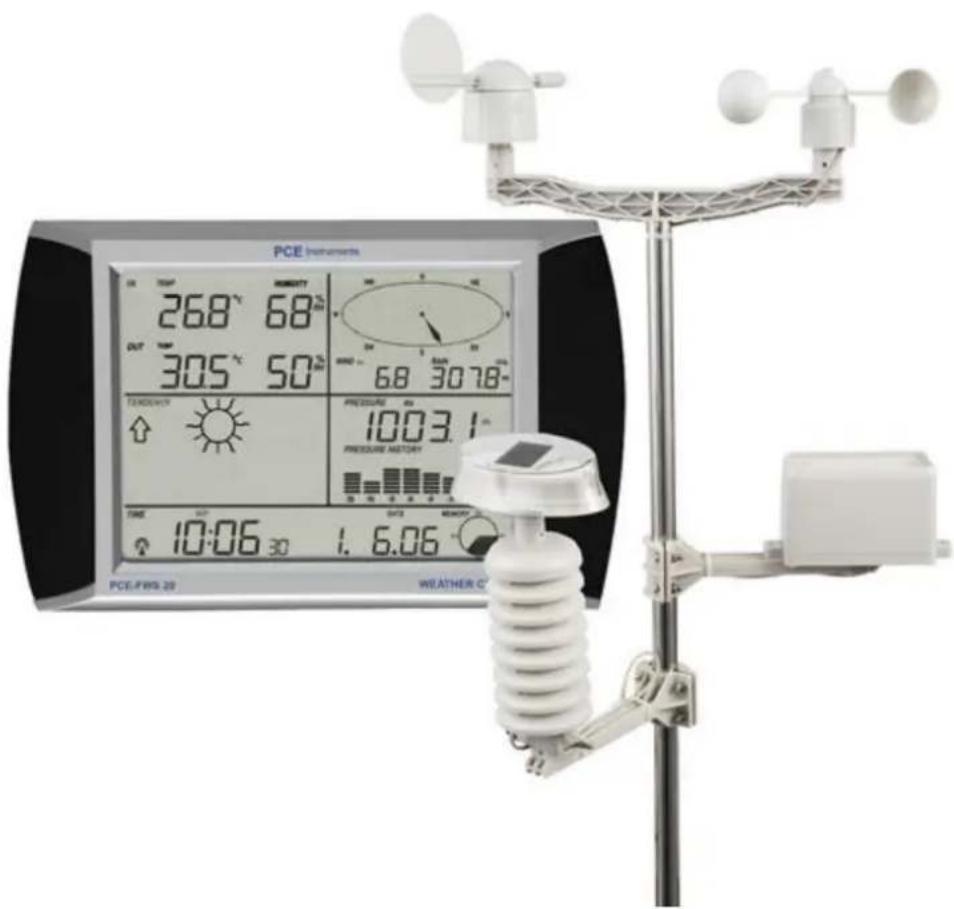
Wetterstation mit Außensensor PCE-FWS 20
Inhaltsverzeichnis
1 Einleitung....3
2 Sicherheitsinformationen....3
3 Spezifikationen......4
4 Aufbau....5
5 Hinweise....8
5.1 Überblick über gebräuchliche Begriffe 8
5.2 Wichtiger Hinweis: 8
5.3 Bedienungshinweis....9
6 Bedienung....9
6.1 System Start 9
6.2 Standortsuche 9
6.3 Einstellungen 9
6.4 Batteriewechsel 16
6.5 PC Verbindung 16
6.6 Datenspeicherung 16
6.7 Datenabruf....16
6.8 Verbindungen und Software....16
6.9 PC Software Installation....16
7 Software....18
7.1 System Anforderungen.... 18
7.2 Installation der Software 18
7.3 Grundeinstellung der PC Software....19
7.4 Systemmenü....20
7.5 Speicher....23
7.6 Fehlerbeseitigung: Graphen werden nicht angezeigt.... 25
7.7 Datenupload 27
7.8 Sonderanmerkung zur Zeitsynchronisation zwischen PC und Hauptstation 27
8 Entsorgung....28
9 Kontakt....28
1 Einleitung
Vielen Dank, dass Sie sich für den Kauf einer Funkwetterstation von PCE Instruments entschieden haben.
Diese qualitativ hochwertige Wetterstation ist ein einfach zu handhabendes Wetterbeobachtungssystem, welches die Wetterdaten abliest, anzeigt und aufzeichnet. Es hat sowohl Innen- als auch Außenfühler. Neben den innen gemessen Daten der Raumtemperatur, Luftfeuchtigkeit und Luftdruck misst der Außenfühler die Temperatur, Luftfeuchtigkeit, Windstärke und Regenmenge. Diese Werte werden kabellos an die Hauptstation weitergeleitet.
Nach der Installation des "EasyWeather" Programmes mittels der CD-ROM wird der Computer die Wetterdaten, die von der Hauptstation übertragen werden anzeigen. Für die Inbetriebnahme einfach das Grundelement und den Computer mit dem mitgelieferten USB Kabel verbinden. Jetzt können Sie anfangen, aktuelle und zurückliegende Wetterinformationen aufzuzeichnen.
2 Sicherheitsinformationen
Bitte lesen Sie dieses Benutzer-Handbuch sorgfältig und vollständig, bevor Sie das Gerät zum ersten Mal in Betrieb nehmen. Die Benutzung des Gerätes darf nur durch sorgfältig geschultes Personal erfolgen.
Dieses Benutzer-Handbuch wird von der PCE Deutschland ohne jegliche Gewährleistung veröffentlicht.
Wir weisen ausdrücklich auf unsere allgemeinen Gewährleistungsbedingungen hin, die sich in unseren Allgemeinen Geschäftsbedingungen finden lassen.
Bei Fragen kontaktieren Sie bitte die PCE Deutschland GmbH.
3 Spezifikationen
Außendaten
| Übertragungsentfernung im Freien | 100 Meter |
| Messbereich | -30 bis +65°C |
| Auflösung | 0,1 |
| Messbereich der rel. Luftfeuchtigkeit | 10% ... 99% |
| Regenvolumendarstellung | 0 ... 9999 mm |
| Auflösung | 0.1 mm (bei Regenvolumen<1000mm)1 mm (bei Regenvolumen >1000mm) |
| Windgeschwindigkeit | 0 ... 100mph |
| Messintervall des Thermohygrosensors | 48 s |
| Wasserabweisungsgrad | IPX3 |
Innendaten
| Messintervall Druck/Temperatur | 48 s |
| Innentemperaturspanne | 0 ... +65°C |
| Auflösung | 0.1 |
| Messbereich der rel. Luftfeuchtigkeit | 10% ... 99% |
| Auflösung | 1 % |
| Messbereich des Luftdrucks | 27.13 ... 31.89 inHg |
| Auflösung | 0.01 inHg |
| Warndauer | 120 s |
Energieversorgung
| Hauptstation | 3 x AA 1,5 LR6 Batterien |
| Sensor | 2 x AA 1,5 LR6 Batterien |
4 Aufbau
5.1 Überblick über gebräuchliche Begriffe
DCF/WWVB
Das DCF Zeitsignal ist ein AM moduliertes Tageszeit Signal. Die Grundzeit wird von einem atomangetriebenen Zeitgenerator erzeugt der bis zur millionsten Sekunde genau ist.
Barometer und barometrischer Druck
Mit einem Barometer wird der Luftdruck gemessen – dieser Messwert wird barometrischer Druck genannt.
Relativer Druck
Der relative Druck wird unter Berücksichtigung der Höhenlage errechnet. Der relative Luftdruck ist somit in jeder Höhenlage gleich.
Absoluter Luftdruck
Der absolute Luftdruck wird ohne Berücksichtigung der Höhenlage angezeigt. Der absolute Luftdruck ist somit in jeder anderen Höhenlage unterschiedlich.
mm/Inches in HG
mm/Inches in HG ist eine gebräuchliche Masseinheit für Luftdruck.
Hectopascal (hPa)
Hectopascal ist eine gebräuchliche Internationale Masseinheit. Der Wert für hPa und mb ist gleich.
5.2 Wichtiger Hinweis:
Bitte vor dem Einlegen der Batterien unbedingt die Gebrauchsanweisung gründlich durchlesen.
Die Wetterstation enthält eine Hauptstation (Empfänger), eine Sendeeinheit, einen Windrichtungssensor, einen Windgeschwindigkeitssensor, einen Regenmesser, ein USB Kabel und ein PC Softwarepaket auf CD-ROM.
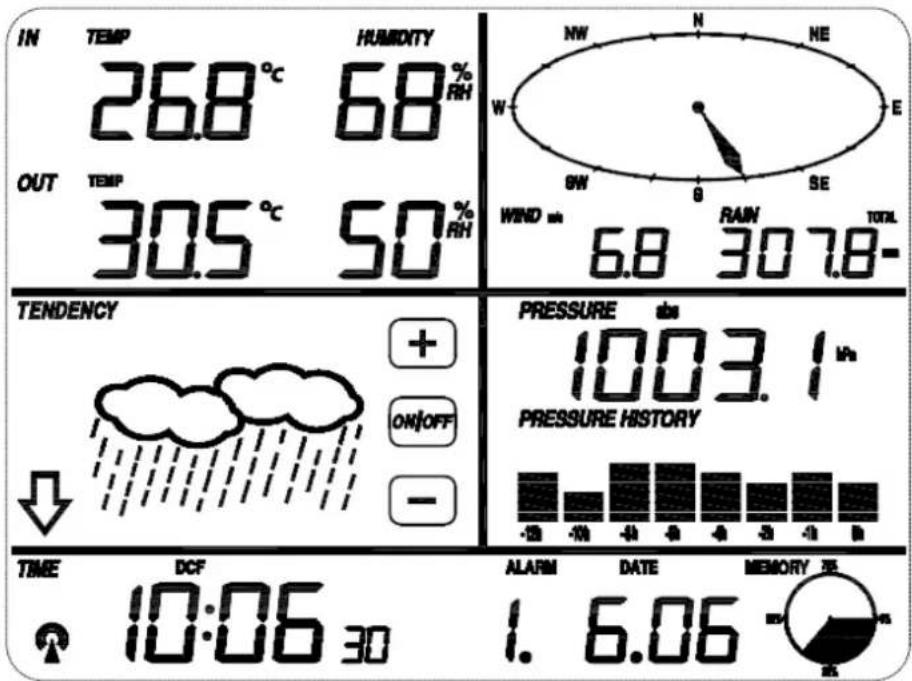
Die Hauptstation ist mit einem Touch-Screen LCD Monitor ausgestattet und ermöglicht die Darstellung umfangreicher Zeit und Wetterdaten.
LCD links oben: IN (Innen) – OUT (Aussen) Temperatur und Luftfeuchtigkeit
LCD rechts oben: Wind und Regenmesswerte
LCD linke Mitte: Wettervorhersage (Tendenz)
LCD rechte Mitte: Luftdruck und Luftdruckaufzeichnung
LCD untere Zeile: Zeit und Datum, Datenspeicher
Wichtig: Wenn das Signal "Alarm-On" angezeigt, wird bedeutet das, dass die entsprechende Alarmfunktion eingeschaltet ist.
5.3 Bedienungshinweis
Alle Vorgänge und Funktionen der Wetterstation werden durch leichte Berührung auf dem Touch Screen gestartet. Durch berühren der +, ON/OFF oder – Zeichen wird die entsprechende Auswahl getroffen oder verändert. Bei jeder Berührung, wird ein neuer Programmschritt ausgelöst. Es ertönt ein Signalton (wenn der Ton auf ON) steht, und das Hintergrundlicht leuchtet ebenfalls für ein paar Sekunden auf. Falls der Bildschirm innerhalb von 30 Sekunden nicht erneut berührt wird, schaltet der LCD-Bildschirm automatisch auf die normale Anzeigefunktion.
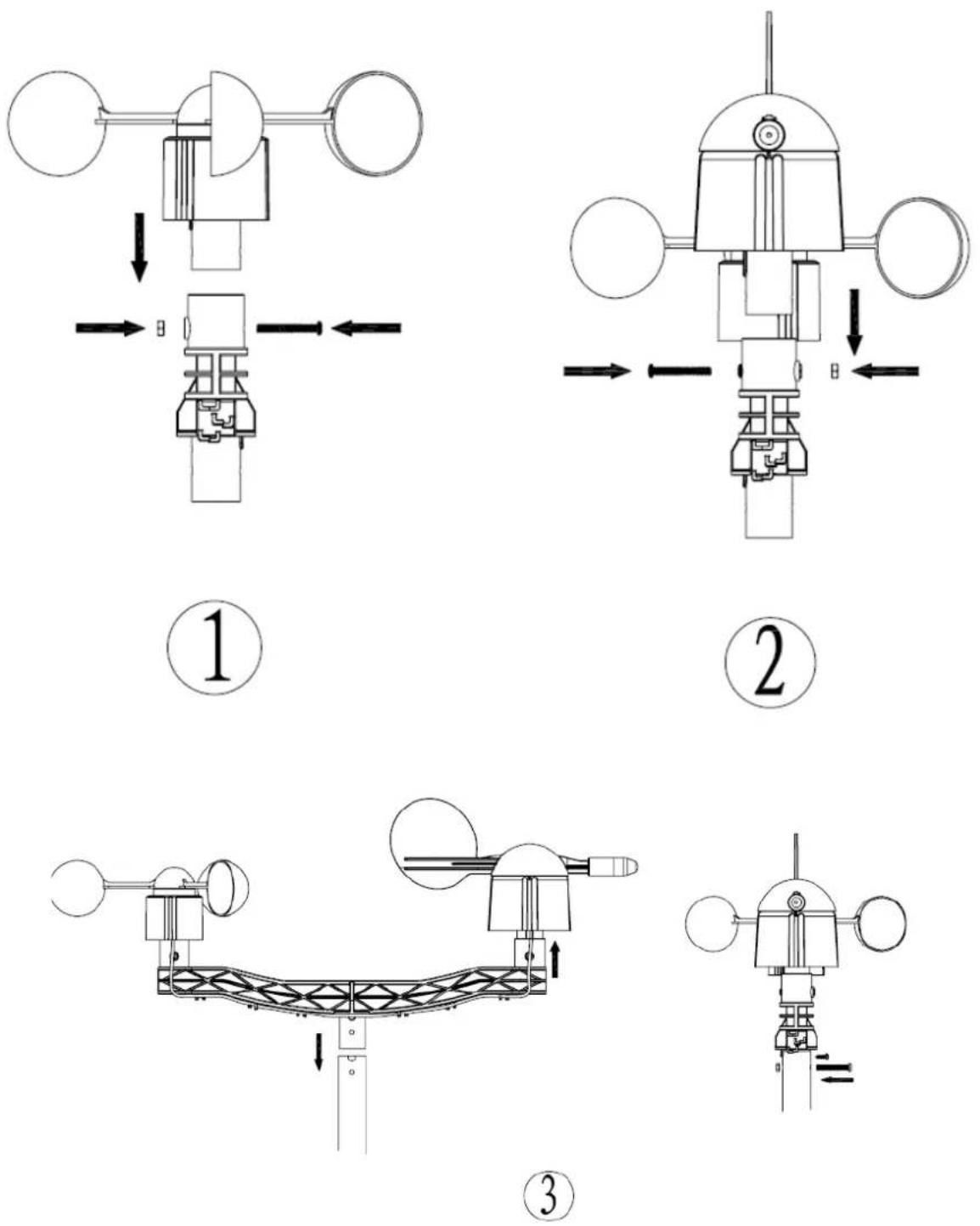
An der oberen Kante des Windrichtungssensors sind vier Buchstaben "N", "E", "S", "W", die die vier Himmelsrichtungen darstellen. Norden, Osten, Süden, Westen. Der Windrichtungssensor muss so eingestellt werden, dass der Sensor in die richtigen Himmelsrichtungen zeigt. Wird der Sender nicht richtig nach den Himmelsrichtungen ausgerichtet, zeigt die Wetterstation einen falschen Wert für die Himmelsrichtung an.
Das Windgeschwindigkeitssensorkabel wird in die Anschlussbuchse des Windrichtungssensors eingesteckt.
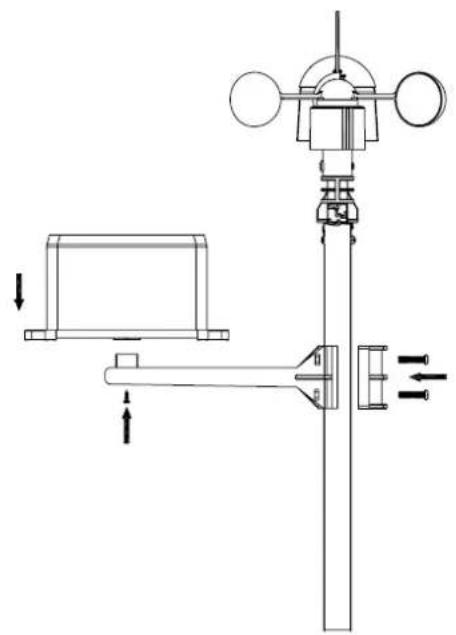
Der Windgeschwindigkeitssensor wird mit der Sendeeinheit verbunden ( Wind Anschlussbuchse).
Der Regensensor wird mit der Sendeeinheit verbunden (Rain Anschlussbuchse)
6 Bedienung
6.1 System Start
Zwei LR6 (AA) Batterien in den Sender einlegen
Drei LR6 (AA) Batterien in die Hauptstation einlegen
Nachdem die Batterien in die Wetterstation eingelegt wurden, werden alle LCD Segmente für einige Sekunden eingeschaltet, um alle Anzeigesegmente zu überprüfen.
Danach wird die Wetterstation die Erstmessungen vornehmen und den Sender erfassen (das Funkempfangssymbol wird angezeigt). Bevor der Empfang der Außendaten abgeschlossen ist bitte den Touch-Screen Bildschirm nicht berühren, da hierdurch die Empfangsfunktion gestört werden kann. Nachdem der Aussensender erfasst wurde, schaltet sich der Bildschirm automatisch auf die normale Anzeige. Jetzt können alle weiteren Einstellungen vom Benutzer vorgenommen werden.
6.2 Standortsuche
Nachdem Sie sichergestellt haben, dass alle Teile der Wetterstation funktionieren, können diese an den endgültigen Standorten aufgestellt werden. Vor dem endgültigen Installieren bitte noch mal überprüfen ob alle Teile an den ausgesuchten Standorten funktionieren. Falls z. B. Probleme mit der Funkübertragung bestehen können diese meist durch Veränderung des Standortes behoben werden.
Hinweis: Im Normalfall beträgt die Funkverbindung im freien Feld zwischen Sender und Empfänger ca. 100 Meter wenn keine störenden Hindernisse wie Gebäude, Fahrzeuge, Bäume,
Hochspannungsleitungen, etc. die Funkübertragung behindern. Andere Funkempfänger wie Radio, Fernseher, Computerbildschirme können ebenfalls Störungen verursachen und im schlimmsten Fall die Funkverbindung völlig unterbrechen.
6.3 Einstellungen
Hinweis: Durch die Standardeinstellung die vom Hersteller bereits vorgenommen wurden muss in den meisjes Fällen – ausser beim relative Luftdruck (siehe weiter unten) – keine weitere Einstellung vorgenommen werden. Einstellungsänderungen sind allerdings leicht durchzuführen.
Durch Berühren des Touch Screen Bildschirms an der entsprechenden Stelle, können entsprechende Einstellungen vorgenommen werden.
Hinweis: Die Einstellungsfunktion kann jederzeit abgebrochen werden, indem man jede andere Funktionstaste berührt (ausser“+”, “-“, oder “ON/OFF” (an/aus).
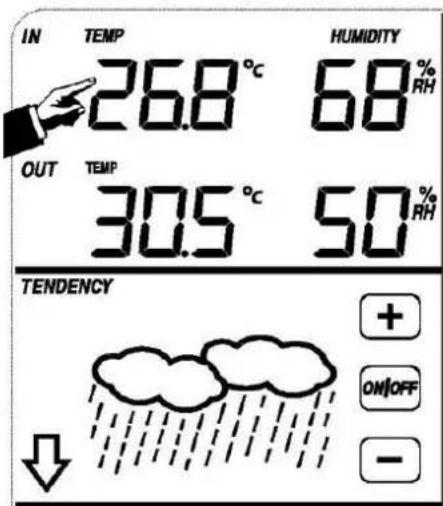
6.3.1 Innentemperatur
Die Innentemperatur Einstellung aktivieren:
- Die Innentemperaturanzeige berühren, Zeichen und blinken. Das oder Zeichen berühren um zwischen °C und °F zu wählen.
-
Die Innentemperaturanzeige erneut berühren um die Innentemperatur Höchstwarnfunktion einzustellen, das +, ON/OFF und -Zeichen blinken, HI AL Symbol wird angezeigt. Das + oder -Zeichen berühren um den Wert zu verändern, das + oder -Zeichen für 3 Sek berühren um den Schnellvorlauf zu aktivieren. Das ON/OFF Zeichen berühren um die Warnfunktion ein oder auszuschalten (wenn das Warnsignal eingeschaltet ist wird das Lautsprechersymbol angezeigt).
-
Die Innentemperaturanzeige erneut berühren um die Innentemperatur Niedrigwarnfunktion einzuschalten, die +, ON/OFF, und -Zeichen blinken, LO AL Symbol wird angezeigt. Das + oder -Zeichen berühren um den Wert zu verändern, das + oder -Zeichen für 3 Sek. berühren um den Schnellvorlauf zu aktivieren. Das ON/OFF Zeichen berühren um die Warnfunktion ein oder auszuschalten (wenn das Warnsignal eingeschaltet ist wird das Lautsprechersymbol angezeigt).
- Die Innentemperaturanzeige ein viertes Mal berühren um die höchste gespeicherte Innentemperatur anzuzeigen, der gespeicherte Wert blinkt, zusätzlich erscheint das MAX Symbol im Display. Der Wert kann zurückgesetzt werden, indem die Innentemperatur im (MAX Modus) für ca. 3 Sekunden gedrückt wird.
- Die Aussentemperaturanzeige ein fünftes Mal berühren, um die niedrigste gespeicherte Innentemperatur anzuzeigen, der gespeicherte Wert blinkt, zusätzlich erscheint das MIN Symbol im Display. Der Wert kann zurückgesetzt werden, indem die Innentemperatur im (MIN Modus) für ca. 3 Sekunden gedrückt wird.
6.3.2 Außentemperatur
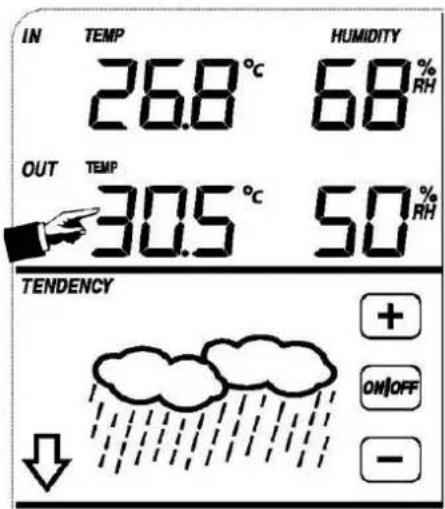
Die Außentemperatur Einstellung aktivieren:
- Die Außentemperaturanzeige berühren, Zeichen und blinken. Das oder Zeichen berühren um zwischen Außentemperatur, Wind Chill und Taupunkt zu wählen.
- Die Außentemperaturanzeige erneut berühren, Zeichen und blinken. Das oder Zeichen berühren um zwischen °C und °F zu wählen.
- Die Außentemperaturanzeige erneut berühren um die Außentemperatur Höchstwarnfunktion einzustellen, das ON/OFF und Zeichen blinken, HI AL Symbol wird angezeigt. Das oder Zeichen berühren um den Wert zu verändern, das oder Zeichen für 3 Sek berühren um den Schnellvorlauf zu aktivieren. Das ON/OFF Zeichen berühren um die Warnfunktion ein oder auszuschalten
(wenn das Warnsignal eingeschaltet ist wird das Lautsprechersymbol angezeigt).
- Die Außentemperaturanzeige erneut berühren um die Innentemperatur Niedrigwarnfunktion einzuschalten, die +, ON/OFF, und -Zeichen blinken, LO AL Symbol wird angezeigt. Das + oder -Zeichen berühren um den Wert zu verändern, das + oder -Zeichen für 3 Sek. berühren um den Schnellvorlauf zu aktivieren. Das ON/OFF Zeichen berühren um die Warnfunktion ein oder auszuschalten (wenn das Warnsignal eingeschaltet ist wird das Lautsprechersymbol angezeigt).
- Die Außentemperaturanzeige ein fünftes Mal berühren um die höchste gespeicherte Außentemperatur anzuzeigen, der gespeicherte Wert blinkt, zusätzlich erscheint das MAX Symbol im Display. Der Wert kann zurückgesetzt werden, indem die Außentemperatur im (MAX Modus) für ca. 3 Sekunden gedrückt wird.
- Die Außentemperaturanzeige ein sechstes Mal berühren, um die niedrigste gespeicherte Außentemperatur anzuzeigen, der gespeicherte Wert blinkt, zusätzlich erscheint das MIN Symbol im Display. Der Wert kann zurückgesetzt werden, indem die Außentemperatur im (MIN Modus) für ca. 3 Sekunden gedrückt wird.
6.3.3 Innenluftfeuchtigkeit
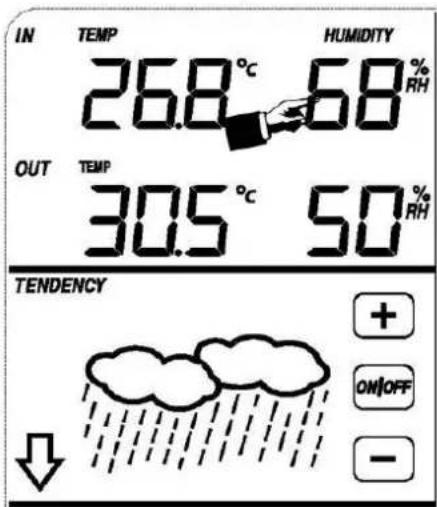
Die Innenluftfeuchtigkeit Einstellung aktivieren:
-
Die Innenluftfeuchtigkeitsanzeige berühren um die Innenluftfeuchtigkeitshöchstwarnfunktion einzustellen, das +, ON/OFF und -Zeichen blinken, HI AL Symbol erscheint im Display. Das + oder -Zeichen berühren, um den Wert zu verändern, das + oder -Zeichen für 3 Sek berühren um den Schnellvorlauf zu aktivieren. Das ON/OFF Zeichen berühren um die Warnfunktion ein oder auszuschalten (wenn das Warnsignal eingeschaltet ist wird das Lautsprechersymbol angezeigt).
-
Die Innenluftfeuchtigkeitsanzeige erneut berühren um die Innenluftfeuchtigkeit Niedrigwarnfunktion einzuschalten, die +, ON/OFF, und -Zeichen blinken, Das LO AL Symbol erscheint im Display. Das +oder -Zeichen berühren um den Wert zu verändern, das +oder -Zeichen für 3 Sek. berühren um den Schnellvorlauf zu aktivieren. Das ON/OFF Zeichen berühren um die
Warnfunktion ein oder auszuschalten (wenn das Warnsignal eingeschaltet ist wird das Lautsprechersymbol angezeigt).
-
Die Innenluftfeuchtigkeitsanzeige ein drittes Mal berühren um die höchste Innenluftfeuchtigkeitsaufzeichnung anzuzeigen, die Höchstaufzeichnung blinkt, das MAX Symbol wird ebenfalls im Display angezeigt. Den blinkenden Wert 3 Sek halten um den gespeicherten Wert zu löschen.
-
Die Innenluftfeuchtigkeitsanzeige ein viertes Mal berühren um die niedrigste Innenluftfeuchtigkeitsaufzeichnung anzuzeigen, die Niedrigsaufzeichnung blinket, das MIN Symbol wird im Display angezeigt. Den blinkenden Wert 3 Sek halten um den gespeicherten Wert zu löschen.
6.3.4 Außenluftfeuchtigkeit
Die Einstellung wie Innenluftfeuchtigkeit vornehmen.
6.3.5 Windgeschwindigkeit
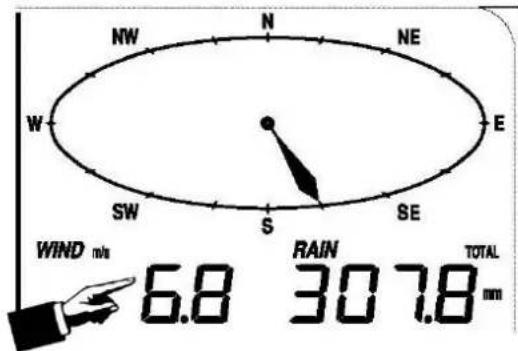
Die Windgeschwindigkeit, Einstellungen aktivieren:
-
Die Windgeschwindigkeitsanzeige berühren, das ☐ und ☐ Zeichen blinken. Das ☐ oder ☐ Zeichen berühren um zwischen Winddurchschnittsgeschwindigkeit und Windböen-Geschwindigkeit zu wählen.
-
Die Windgeschwindigkeitsanzeige erneut berühren, das + und - Zeichen blinken. Das + oder - Zeichen berühren um zwischen Windgeschwindigkeitsanzeige in km/h, mph, m/s, Knoten, bft, zu wählen.
-
Die Windgeschwindigkeitsanzeige drittes Mal berühren, um die Höchstwarnfunktion einzuschalten, das +, ON/OFF, Zeichen blinken, das HI AL Symbol wird im Display angezeigt. Das + oder Zeichen berühren um den Wert zu verändern, Das ON/OFF Zeichen berühren um die Warnfunktion ein oder auszuschalten (wenn das Warnsignal eingeschaltet ist wird das Lautsprechersymbol angezeigt).
-
Die Windgeschwindigkeitsanzeige ein viertes Mal berühren um die Windrichtungswarnfunktion einzuschalten, der Windrichtungspfeil blinkt. Das ☐ oder ☐ Zeichen berühren um das gewünschte Warnsignal für die Windrichtung auszusuchen, das ON/OFF Zeichen berühren um das Windrichtungswarnsignal ein oder auszuschalten.
-
Die Windgeschwindigkeitsanzeige ein fünftes Mal berühren um die Höchstwindgeschwindigkeitsaufzeichnung anzuzeigen, der aufgezeichnete Höchstwert blinkt, das MAX Symbol erscheint im Display. Den Höchstwert für 3 Sek halten und der gespeicherte Wert wird zurückgesetzt.
6.3.6 Regenmessung
Die Regenmesser Einstellungen aktivieren:
- Die Regenanzeige berühren, das ☐ und ☐ Zeichen blinken. Das ☐ oder ☐ Zeichen berühren um zwischen 1Stunde, 24Stunden, Monat und Gesamtregen Anzeige zu wählen.
- Die Regenanzeige erneut berühren, das + und - Zeichen blinken, das + oder +Zeichen berühren um zwischen Regenmenge in mm oder Inches zu wählen.
- Die Regenanzeige ein drittes Mal berühren um die Höchstwarnfunktion einzuschalten, die + ON/OFF und Zeichen blinken, das HI AL Symbol wird im Display angezeigt. Das + oder - Zeichen berühren um den Wert zu verändern. Das ON/OFF Zeichen berühren um
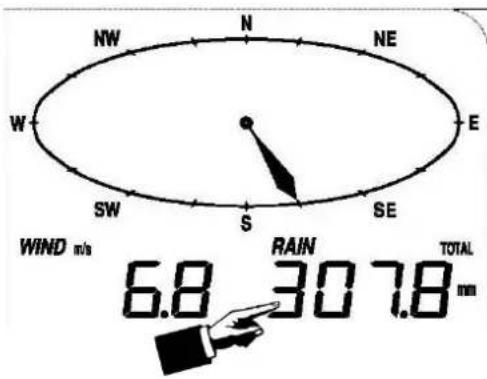
die Warnfunktion ein oder auszuschalten (wenn das Warnsignal eingeschaltet ist wird das Lautsprechersymbol angezeigt).
- Die Regenanzeige ein viertes Mal berühren um die momentane Regenmengenaufzeichnung anzuzeigen. Die Regenanzeige für 3 Sek berühren und der Höchstwert wird zurückgesetzt.
- Die Regenanzeige ein fünftes Mal für 3 Sek berührt um die Regenmenge auf 0 zustellen, danach werden die 1Stunde, 24Stunden, Woche, Monat und Gesamtregenmenge auf 0 zurückgestellt.
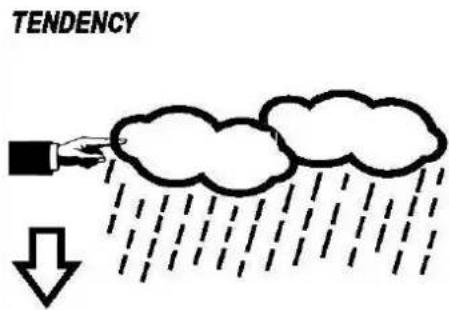
6.3.7 Wettervorhersage
-
Die Wettervorhersageanzeige berühren, das + und □ Zeichen blinken. Das + oder □ Zeichen berühren um zwischen dem SONNIG, BEWÖLKT, WOLKIG und REGEN Symbol zu wählen.
-
Die Wettervorhersageanzeige erneut berühren, das + und - Zeichen blinken. Das + oder - Zeichen berühren um den Luftdruckgrenzwert auf 2-4hPa (Standardeinstellung 2hPa) einzustellen.
-
Die Wettervorhersageanzeige ein drittes Mal berühren, das + und – Zeichen blinken. Das ☐ oder ☐ Zeichen berühren um den Sturmgrenzwert auf 3-9hPa (Standardeinstellung 4hPa) einzustellen.
6.3.8 Luftdruck Balkendiagramm
Die luftdruckbalkendiagrammanzeige berühren und dann mit ☐ oder ☐ zwischen einer Zeitscala von 12 oder 24 Stunden zu wechseln.
6.3.9 Zeit
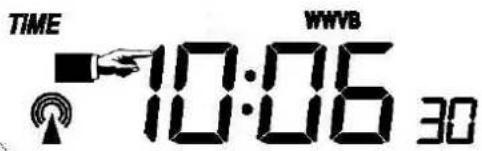
- Eine Betätigung des Bereichs TIME ermöglicht die Einstellung des Displaykontrasts (0...8, Startwert ist 5) durch Drücken von + und -.
- Eine zweite Betätigung des Bereichs TIME ermöglicht die Wahl der Zeitzone mit + und -.
- Mit der dritten Betätigung des TIME-Bereichs kann das Zeitformat 12h oder 24h mit + und - eingestellt werden.
- Ab der vierten Betätigung erscheinen Einstellungsmöglichkeiten, die jedoch nur für die amerikanische Version (WWV-Zeitsignal) der Wetterstation relevant sind. Für die deutsche Ausführung (DCF-Zeitsignal) haben diese keine Auswirkungen.
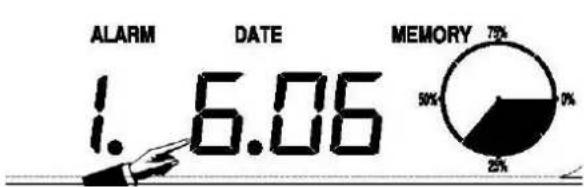
6.3.10 Datum
-
Die Datumsanzeige berühren, das + und - Zeichen blinken. Das + oder - Zeichen berühren um zwischen Weckzeit, Datum und Wochentag zu wählen.
-
Die Datumsanzeige erneut berühren, das +□ und □ Zeichen blinken. Das □ oder □ Zeichen berühren um zwischen DD-MM (Tag-Monat) oder MM-DD (Monat-Tag) Format zu wählen.
-
Die Datumsanzeige ein drittes Mal berühren, das ✝ und ☐ Zeichen blinken. Das ✝ oder ☐ Zeichen berühren um das Jahr einzustellen.
-
Die Datumsanzeige ein viertes Mal berühren, das + und -Zeichen blinken. Das + oder -Zeichen berühren, um den Monat einzustellen.
-
Die Datumsanzeige ein fünftes Mal berühren, das ✝ und ☐ Zeichen blinken. Das ✝ oder ☐ Zeichen berühren, um den Tag einzustellen.
-
Die Datumsanzeige ein sechstes Mal berühren, das ✝ und ☐ Zeichen blinken. Das ✝ oder ☐ Zeichen berühren, um die Weckstunde einzustellen.
-
Die Datumsanzeige ein siebtes Mal berühren, das + und - Zeichen blinken. Das + oder - Zeichen berühren, um die Weckminute einzustellen.
-
Die Speicheranzeige berühren um die Aufzeichnungshistorie anzuzeigen. Das ☐ und ☐ Zeichen blinken. Das ☐ Zeichen berühren um frühere Wetteraufzeichnungen in einem Zeitstempel anzuzeigen, das ☐ Zeichen berühren um spätere Wetteraufzeichnungen anzuzeigen. Wenn Aufzeichnungen angezeigt werden, wird die entsprechende Uhrzeit in der Zeitanzeige gezeigt (Aufzeichnungsspeicherintervalle können nur mit der entsprechenden Software verändert werden die mit diesem Produkt mitgeliefert wird, die Standardeinstellung ist auf 30 Minuten vorprogrammiert).
-
Die Speichersparte erneut berühren das Wort "CLEAR" (LÖSCHEN) wird blinken, durch Drücken des Speichersymbols für ca. 3 Sekunden wird der Speicher gelöscht.
6.4 Batteriewechsel
Der Wechsel der Batterien ist immer dann erforderlich wenn das Display diese anzeigt.
Die Anzeige erfolgt im Bereich der Innen und Außentemperatur.
Die Batterien des Display / der Empfangseinheit müssen dann gewechselt werden, wenn im Display ein Batteriesymbol mit einem „RX“ erscheint.
Achtung: Sobald die Batterien aus dem Display der Wetterstation entnommen werden gehen alle gespeicherten Messdaten verloren. Sichern Sie vor dem Wechsel der Batterien die Daten um einem Verlust vorzubeugen.
Die Batterien der Sendeeinheit /Außensender müssen gewechselt werden, wenn im Display ein Batteriesymbol mit einem „TX“ erscheint.
Hinweis: Auch bei Wetterstationen mit der Solareinheit kann es vorkommen, dass das Symbol mit „TX“ erscheint. Hier reichen ein paar Sonnenstunden aus um die Akkus wieder voll funktionstüchtig zu machen. Sollte das Symbol dennoch nicht verschwinden sind die Akkus durch vollgeladene Akkus zu ersetzen.
6.5 PC Verbindung
Ein besonderes Merkmal zusätzlich zu dem Touch-Bildschirm ist die Möglichkeit alle gemessenen und angezeigten Zeit- und Wetterdaten in Form einer kompletten Aufzeichnung auf Ihrem PC darzustellen.#
6.6 Datenspeicherung
Für eine umfangreiche Wetteraufzeichnung hat die Grundstation die Möglichkeit bis zu 4080 komplette Wetter Datensätze mit Zeit und Datum zu speichern. Diese Datensätze werden in einem Ringspeicher gespeichert (EEPROM). Ist der Speicher voll, werden jeweils die ältesten Datensätze durch die neuen Datensätze ersetzt. Stellen sicher, dass regelmäßig Datensicherungen vorgenommen werden um Datenverlust vorzubeugen.
6.7 Datenabruf
Einige Wetterdaten und Einstellungswerte können nur mit Hilfe eines PC's dargestellt, verarbeitet und abgelesen werden. Ebenso können die Aufzeichnungsintervalle von 5Min bis zu 250 Min nur mit Hilfe eines PCs eingestellt werden.
6.8 Verbindungen und Software
Die Verkabelung zwischen Wetterstation und PC wird mit dem mitgelieferten USB Kabel durchgeführt. Das EasyWeather Softwarepaket, das ebenfalls mitgeliefert wird, muss auf dem PC installiert werden. Diese Software ermöglicht es, die momentanen Wetterdaten mittels graphischen Symbolen darzustellen.
Die Installation der EasyWeather Software ist sehr einfach: Einfach auf die Datei setup.exe doppelklicken und den Anweisungen am Bildschirm folgen.
Stellen Sie sicher, dass Sie beim Installieren der Software auf dem PC als Administrator angemeldet sind, da sonst nicht alle Funktionen verfügbar sind.
Wenn das Programm zum ersten Mal gestartet wird, kann es ein paar Minuten dauern bis die gespeicherten Daten übertragen werden.
Wenn Sie das Programm zum ersten Mal laufen lassen, wird die momentane Wetterdarstellung angezeigt.
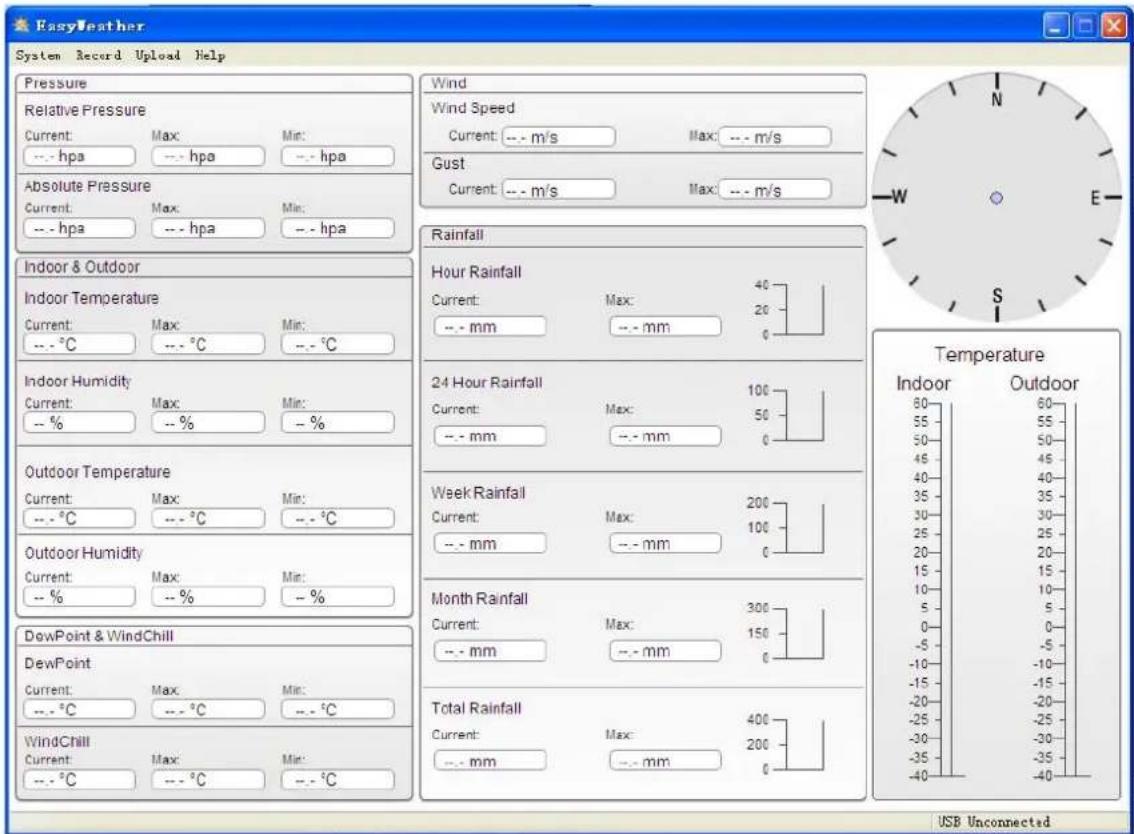
Wenn der Speicher voll ist, dauert es ungefähr zwei Minuten um die aufgezeichneten Daten auf den PC runterzuladen und weitere zwei Minuten um diese Daten für eine graphische Darstellung zu verarbeiten.
7 Software
7.1 System Anforderungen
Um die Software in Ihren Computer zu installieren müssen folgende Anforderungen erfüllt sein: Betriebssystem:
Windows NT4 (Service Pack >=6a), Windows 2000, Windows XP, Windows Vista oder höher Internet Explorer 6.0 oder höher
Prozessor: Pentium III 500MHz oder höher
Datenspeicher: mindestens 128MB, 256MB wird empfohlen
CD-ROM Laufwerk
Hauptstation und Computer müssen mit einem USB Kabel verbunden werden.
7.2 Installation der Software
Zuerst muss die Hauptstation mit dem Außenfühler verbunden werden und auf ihre korrekte Funktion geprüft werden (siehe Gebrauchsanleitung der Wetterstation mit Sensorbildschirm um die Wetterstation aufzustellen). Nachdem die Funktionstüchtigkeit der Wetterstation erfolgreich geprüft wurde, kann die Software installiert werden:
- Den Computer einschalten und die CD-ROM in das Laufwerk einlegen.
- Auf die Datei Setup.exe Doppelklicken
- Sprache auswählen dann auf next klicken
- Speicherort auswählen.
- Auf next klicken um das Programm zu installieren.
- mit OK die Installation abschließen
- Das Programm ist jetzt zu finden unter: Start – Alle Programme – EasyWeather.
Bitte beachten: Für die vollständige graphische Funktion sollten Sie darauf achten, dass Sie auf Ihrem Computer über Administrationsrechte verfügen.
7.3 Grundeinstellung der PC Software
Nachdem das Programm gestartet wurde, erscheint folgendes Fenster auf dem Computerbildschirm:
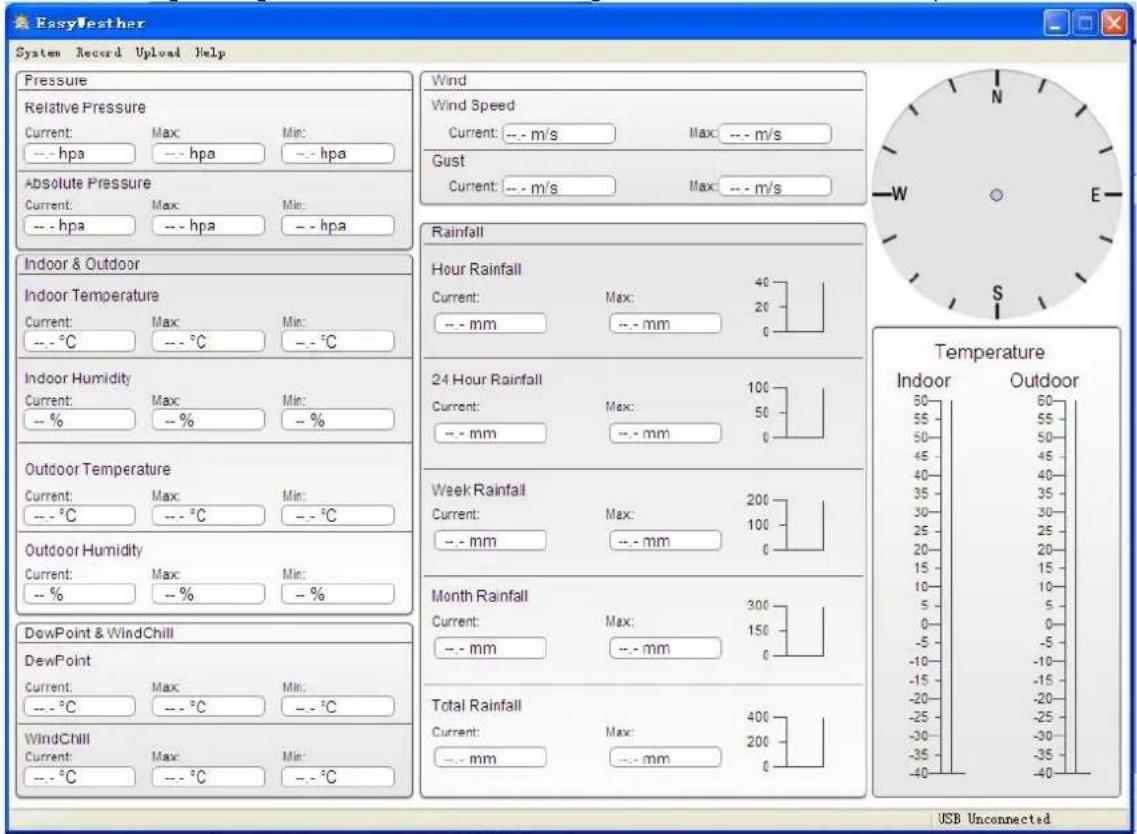
Die gesamte Einstellung der Hauptstation wird in die Computersoftware übertragen. Wenn Sie also die Einstellung der Hauptstation manuell beendet haben, brauchen Sie keine Änderungen in der Einstellung Ihrer Computersoftware vorzunehmen. Es ist jedoch einfach Einstellungsveränderungen in der Computersoftware vorzunehmen und dann an das Hauptgerät zu übertragen. (die Einstellungsveränderungen werden mit der nächsten vollen Minute im Hauptgerät aktualisiert).
7.4 Systemmenü
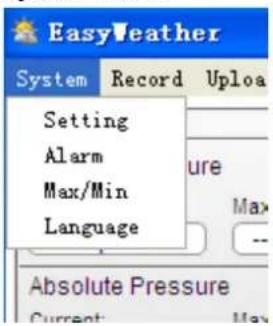
7.4.1 Grundeinstellung
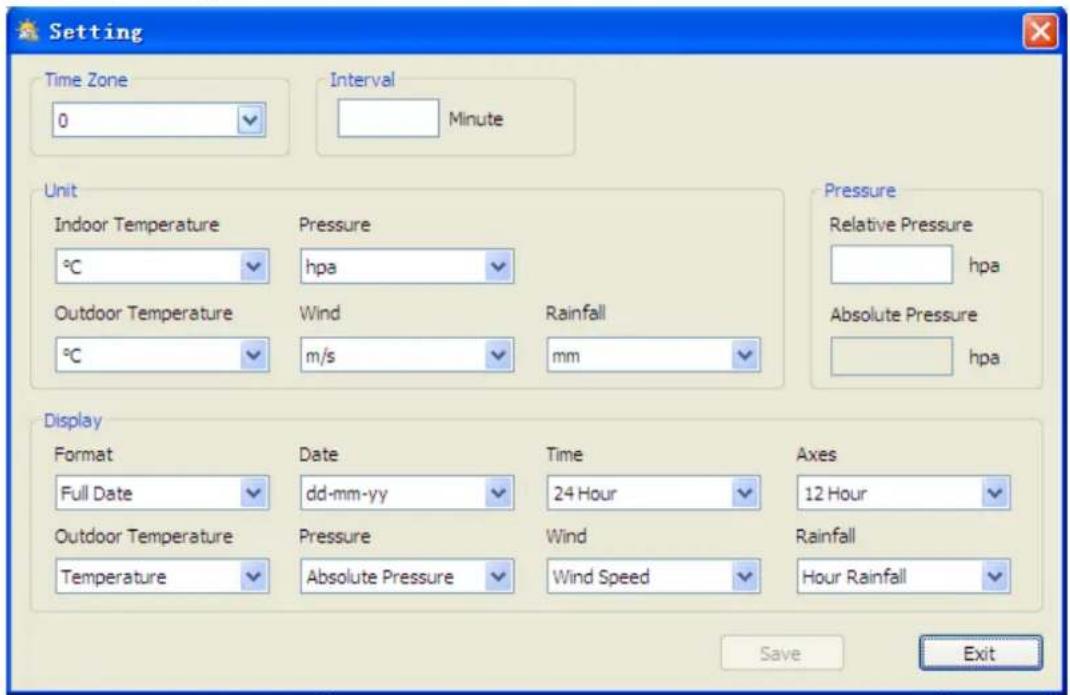
Diese Einstellung wird benutzt, um die Anzeigesprache, Grundelement, Einheiten und die entsprechende Warnfunktion ein- oder auszuschalten. Wenn Sie Ihre Auswahl getroffen haben die Speichertaste drücken um die Einstellungen zu übernehmen.
7.4.2 Alarmeinstellungen
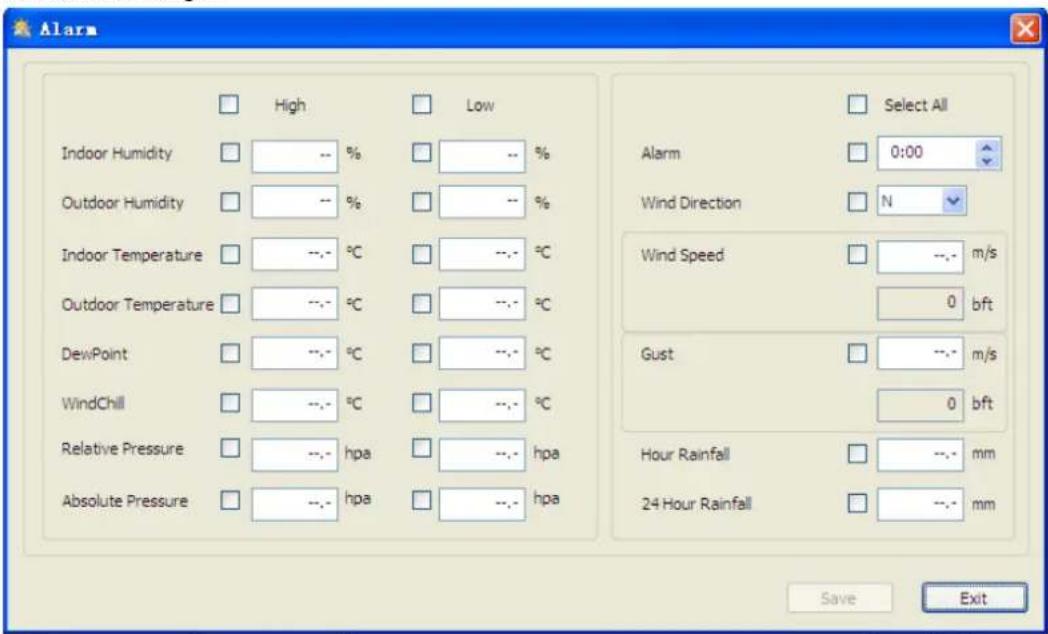
Diese Einstellung wird benutzt, um die gewünschte Zeit, einen höheren oder niederen Warnwert einzustellen. Wenn Sie Ihre Auswahl getroffen haben, die Speichertaste drücken, um die Einstellung zu übernehmen. Falls Sie keine Veränderung möchten, die Abbruchtaste / Cancel drücken und das Programm ohne Veränderung verlassen.
7.4.3 Max-Min-Ansicht
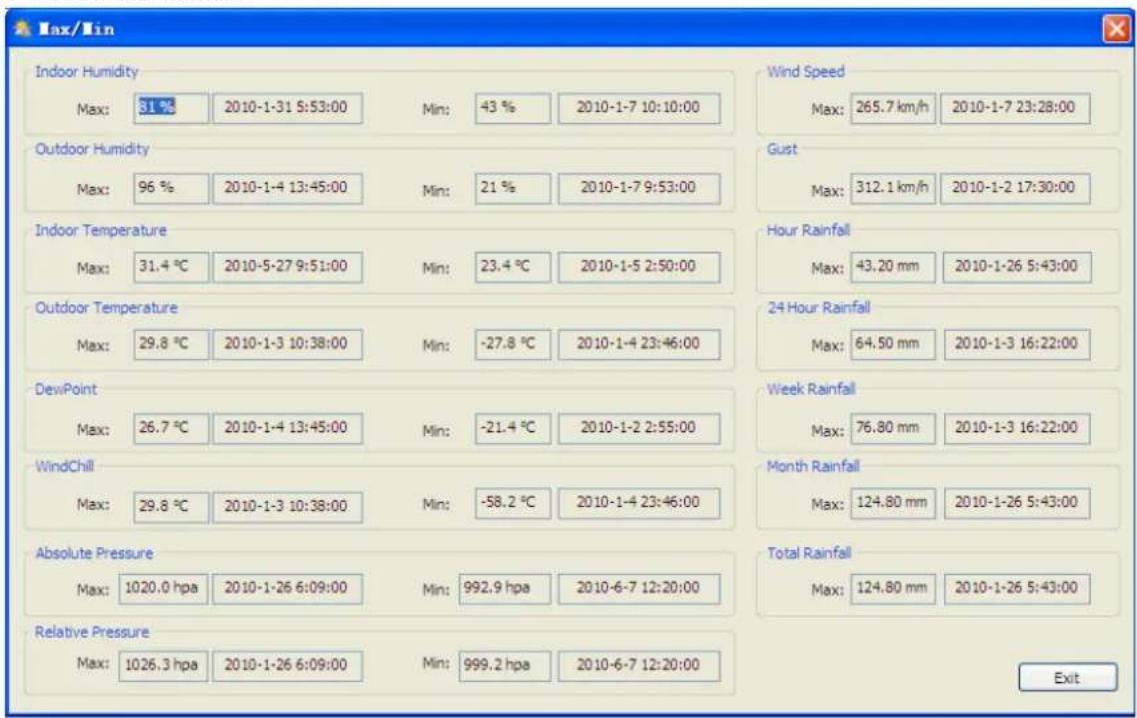
Diese Einstellung wird benutzt, um die aufgezeichneten MAX und MIN Werte mit einem "Zeitstempel" zu kennzeichnen. Min/Max kann nur am Hauptgerät zurückgesetzt werden.
7.4.4 Spracheinstellung
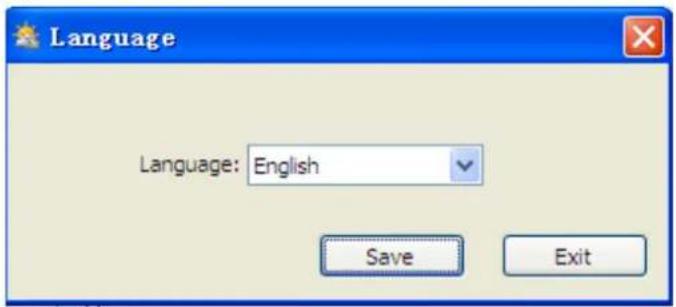
7.5.1 Tabellarische Ansicht
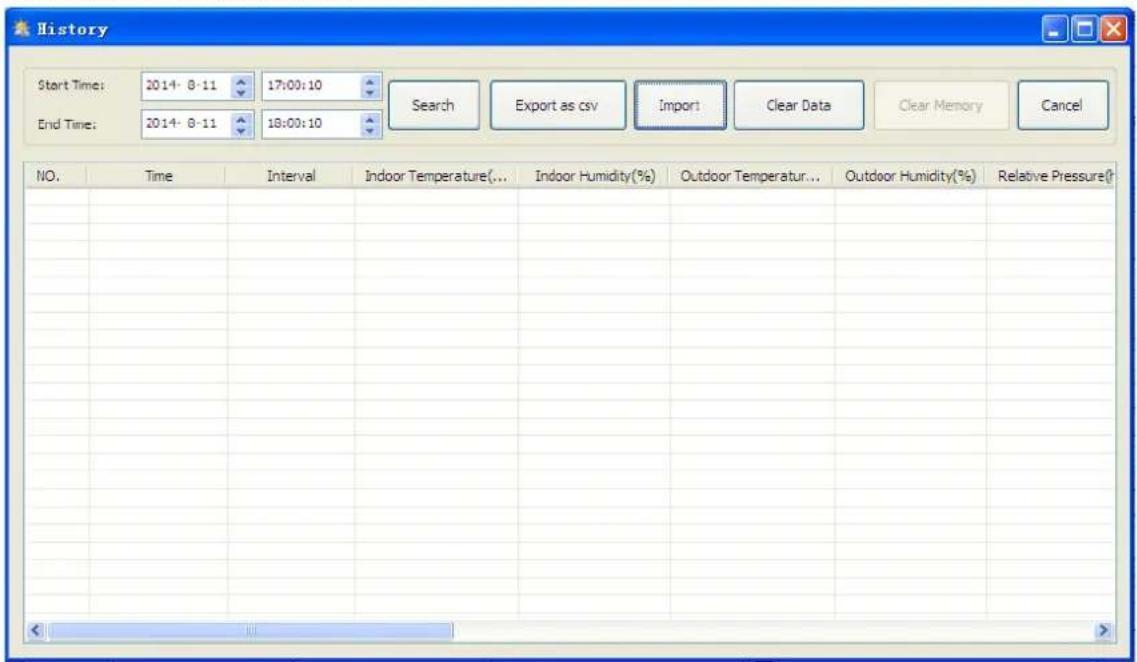
Diese Einstellung wird benutzt um, die gespeicherten Daten in einer Tabelle anzuzeigen. Um die Daten eines bestimmten Zeitraumes anzusehen, die gewünschte Zeitspanne eingeben und mit der Searchtaste die Speicherdaten abrufen. Mit der "Exporttaste können ausgewählte Speicherdaten in andere Anwendungen übertragen werden.
Wenn der Speicher im Hauptgerät voll ist, die "Clear Memory" Taste betätigen, um die Speicherkapazität der Hauptstation zu erneuern (nicht vergessen die Daten vorher im Computer abzuspeichern).
Um eine neue Wetteraufzeichnung zu beginnen die "Clear Data" Taste betätigen und alle zuvor aufgezeichneten Daten werden gelöscht. Um eine Sicherheitskopie der gespeicherten Daten vor dem Löschen anzulegen, entweder die Datei "EasyWeather.DAT umbenennen z. B. in "7 Jan, DAT" oder in einen anderen Ordner kopieren.
7.5.2 Grafische Ansicht
line
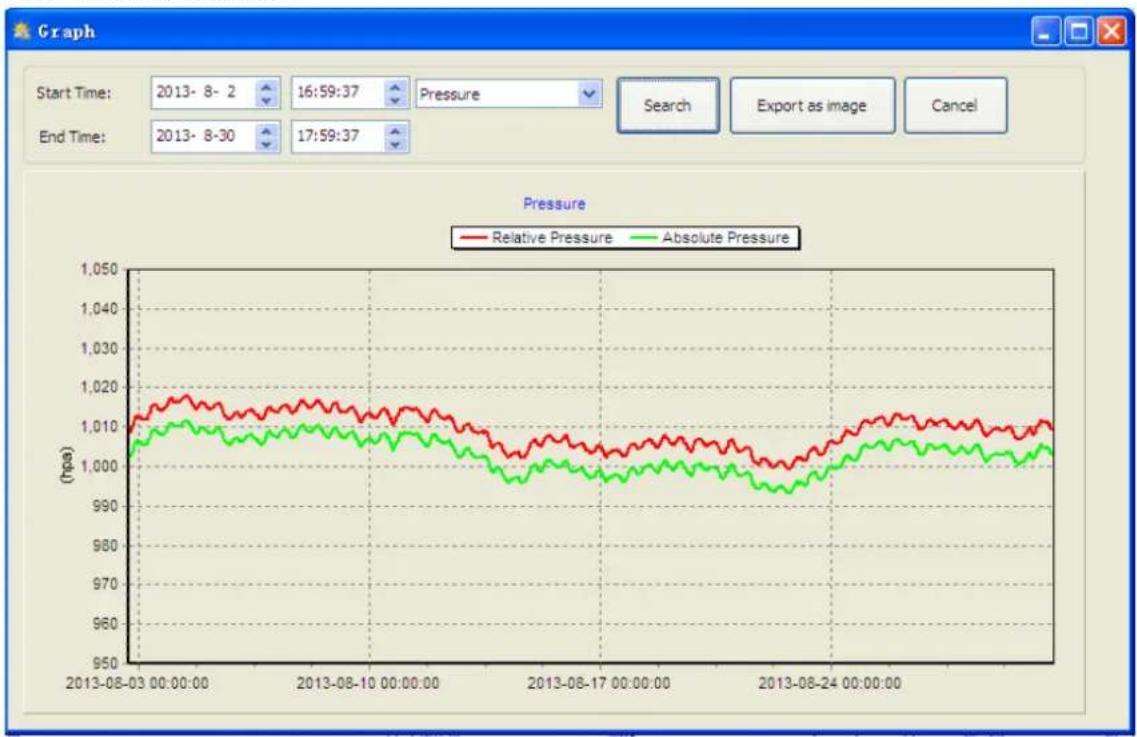
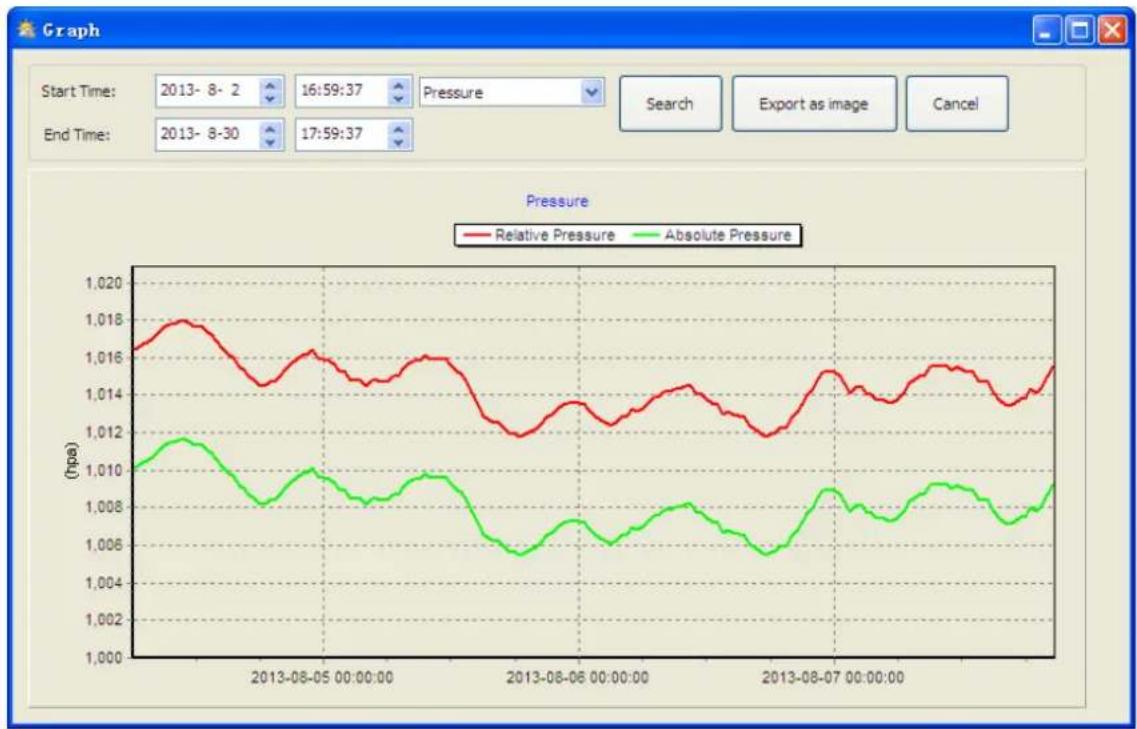
| Time | Relative Pressure (hpa) | Absolute Pressure (hpa) | | ------------------- | ------------------------ | ------------------------ | | 2013-08-03 00:00:00 | ~1,015 | ~1,010 | | 2013-08-10 00:00:00 | ~1,018 | ~1,012 | | 2013-08-17 00:00:00 | ~1,012 | ~1,008 | | 2013-08-24 00:00:00 | ~1,016 | ~1,011 |In diesem Teil ist es Ihnen möglich die gespeicherten Daten zur einfacheren Veranschaulichung als graphische Darstellung zu betrachten. Um Einzelheiten zu betrachten, mit der Maus die entsprechende Stelle klicken und eine Anpassung an den detaillierten Masstab erfolgt automatisch:
line
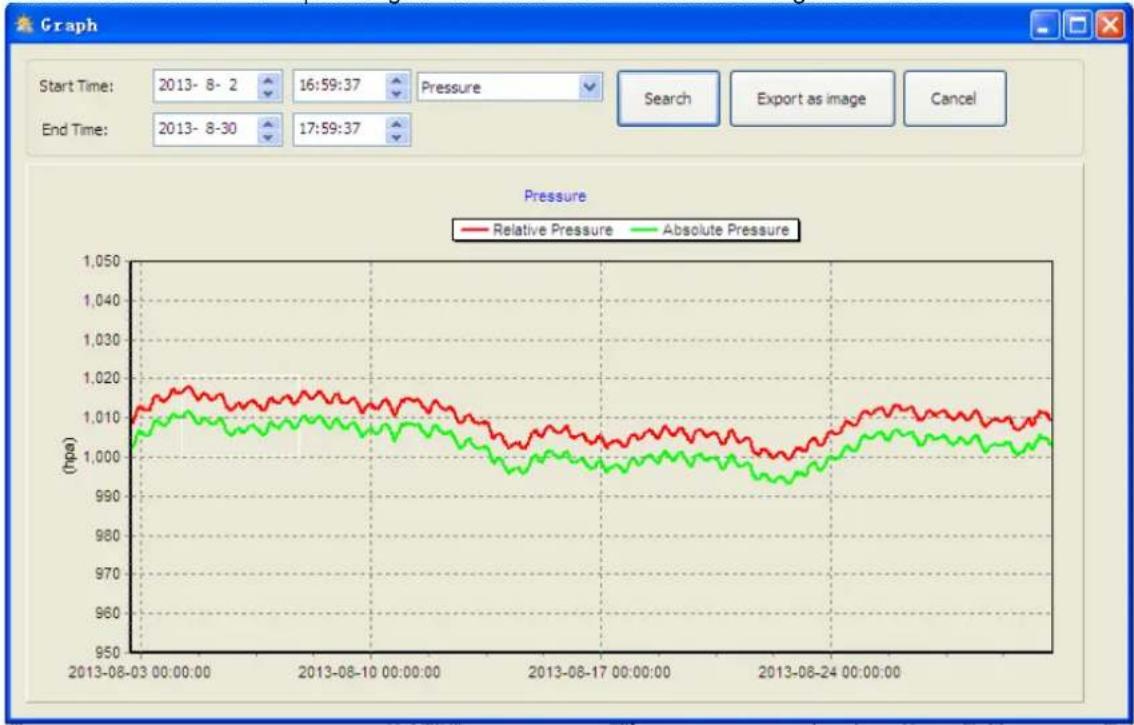
| Time | Relative Pressure (hpa) | Absolute Pressure (hpa) | | ----------------- | ------------------------ | ------------------------ | | 2013-08-03 00:00:00 | 1,015 | 1,005 | | 2013-08-10 00:00:00 | 1,018 | 1,008 | | 2013-08-17 00:00:00 | 1,005 | 998 | | 2013-08-24 00:00:00 | 1,012 | 1,006 |Sie können die Y Achse verändern indem Sie mit dem Mausrädchen rauf und runter drehen oder einen Bereich auswählen.
line
| Time | Relative Pressure (hpa) | Absolute Pressure (hpa) | | ------------------- | ------------------------ | ------------------------ | | 2013-08-05 00:00:00 | 1,018 | 1,010 | | 2013-08-06 00:00:00 | 1,014 | 1,006 | | 2013-08-07 00:00:00 | 1,016 | 1,009 | | End Time | 1,014 | 1,007 |Über den Button kann der Graph als Bild exportiert werden.
7.6 Fehlerbeseitigung: Graphen werden nicht angezeigt
Dies ist der am häufigsten auftretende Fehler. Um den Graphen anzeigen zu lassen gehen Sie bitte wie folgt vor:
- stellen Sie fest in welchem Verzeichnis sich die Datei "EasyWeather.exe" befindet:
- erstellen Sie in diesem Ordner ( mit Notepad / Editor oder Ähnlichem ) eine Datei mit dem Namen "reg_graph.bat" ( bitte beachten Sie, dass Windows diese Datei auch mit der richtigen Endung speichert und nicht als "reg_graph.bat.txt" - der Dateiname vor dem Punkt ist unwichtig ).
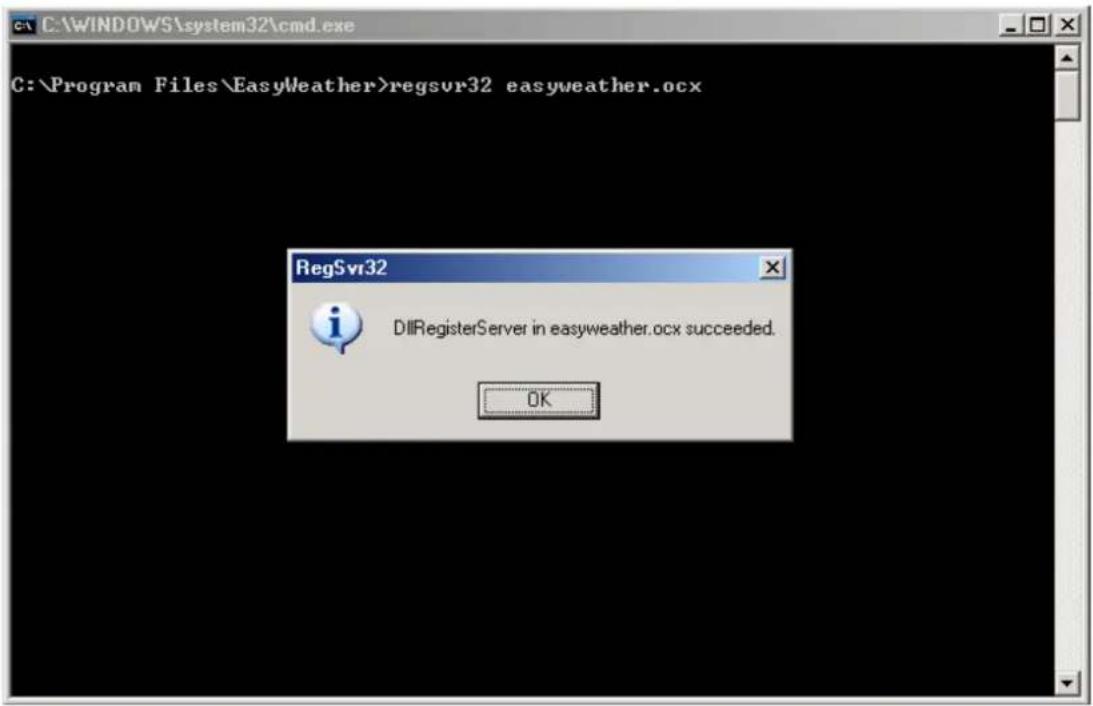
- Geben Sie folgenden "regsvr32 easyweather.ocx" (ohne Anführungszeichen) in den Texteditor ein und speichern die Datei.
- Doppelklicken Sie nun auf die gerade erstellte Datei - es sollte nun folgende Meldung die erfolgreiche Ausführung des Befehls bestätigen:
Hinweis: Diese Funktion ist erst ab Version 8.3 verfügbar. Die aktuelle Version steht auf der PCE Instruments Homepage zum Download bereit.
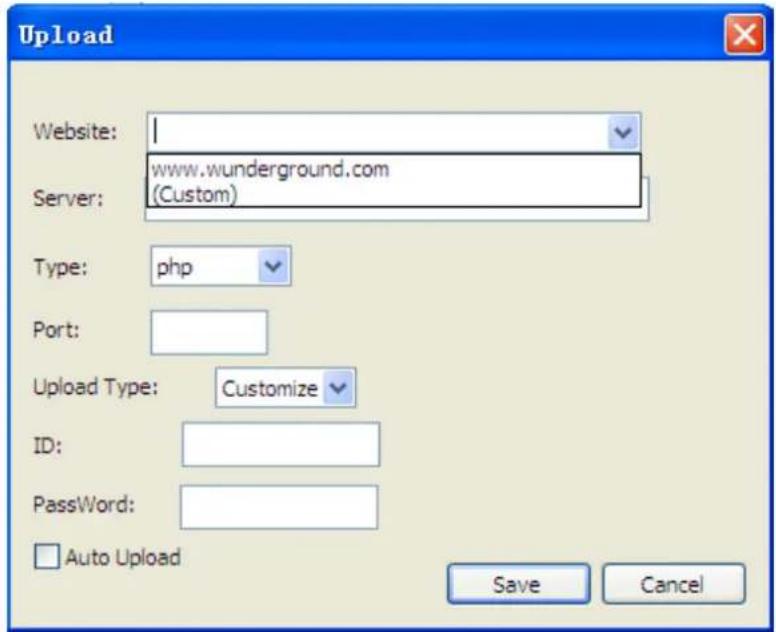
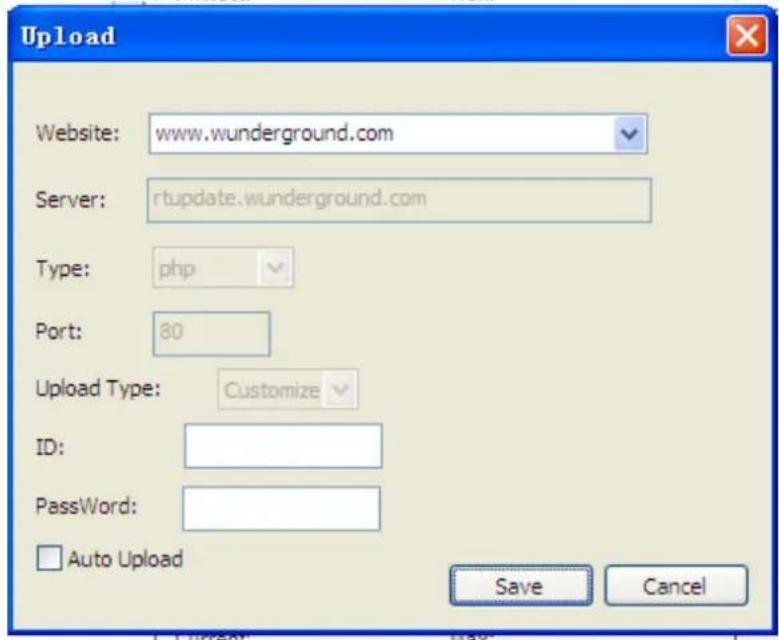
7.7.1 Upload nach Weatherunderground
Die gespeicherten Messdaten können auf www.wundergound.com hochgeladen werden. Registrieren Sie sich hierzu auf www.wundergound.com. Anschließend können Sie Ihre ID und Passwort eingegeben werden.
7.8 Sonderanmerkung zur Zeitsynchronisation zwischen PC und Hauptstation
Die PC Software bezieht ihre eigene Zeitskala durch die Zeitunterbrechungsmarkierung der Hauptstation. Um die Zeitskala korrekt einzustellen muss die Zeit im PC und die Zeit der Hauptstation gleich eingestellt sein. Dadurch wird auch verhindert, dass Wetterdaten überschrieben oder ausgelassen werden. Wenn am Hauptgerät die gespeicherte Wetteraufzeichnung manuell gelöscht wird, ist die Wetteraufzeichnung seit dem letzten abspeichern Wert auf dem Computer unwiderruflich verloren.
Es wird geraten die im Grundelement aufgezeichneten Wetterdaten periodisch im PC abzuspeichern ehe die Speicherkapazität der Hauptstation voll ausgenutzt ist (die LCD Anzeige zeigt 100% voll an).
8 Entsorgung
HINWEIS nach der Batterieverordnung (BattV)
Batterien dürfen nicht in den Hausmüll gegeben werden: Der Endverbraucher ist zur Rückgabe gesetzlich verpflichtet. Gebrauchte Batterien können unter anderem bei eingerichteten Rücknahmestellen oder bei der PCE Deutschland GmbH zurückgegeben werden.
Annahmestelle nach BattV:
PCE Deutschland GmbH
Im Langel 4
59872 Meschede
Zur Umsetzung der ElektroG (Rücknahme und Entsorgung von Elektro- und Elektronikaltgeräten) nehmen wir unsere Geräte zurück. Sie werden entweder bei uns wiederverwertet oder über ein Recyclingunternehmen nach gesetzlicher Vorgabe entsorgt.
9 Kontakt
Bei Fragen zu unserem Produktsortiment oder dem Messgerät kontaktieren Sie bitte die PCE Deutschland GmbH.
Postalisch:
PCE Deutschland GmbH
Im Langel 4
59872 Meschede
Telefonisch:
Support: 02903 976 99 8901
Verkauf: 02903 976 99 8903


- Wetterstation mit Außensensor PCE-FWS 20
- Inhaltsverzeichnis
- Einleitung
- Sicherheitsinformationen
- Spezifikationen
- Aufbau
- Überblick über gebräuchliche Begriffe
- DCF/WWVB
- Barometer und barometrischer Druck
- Relativer Druck
- Absoluter Luftdruck
- mm/Inches in HG
- Hectopascal (hPa)
- Wichtiger Hinweis:
- Bedienungshinweis
- Bedienung
- System Start
- Standortsuche
- Einstellungen
- Innentemperatur
- Außentemperatur
- Innenluftfeuchtigkeit
- Außenluftfeuchtigkeit
- Windgeschwindigkeit
- Regenmessung
- Wettervorhersage
- Luftdruck Balkendiagramm
- Zeit
- Datum
- Batteriewechsel
- PC Verbindung
- Datenspeicherung
- Datenabruf
- Verbindungen und Software
- Software
- System Anforderungen
- Installation der Software
- Grundeinstellung der PC Software
- Systemmenü
- Grundeinstellung
- Alarmeinstellungen
- Max-Min-Ansicht
- Spracheinstellung
- Tabellarische Ansicht
- Fehlerbeseitigung: Graphen werden nicht angezeigt
- Upload nach Weatherunderground
- Sonderanmerkung zur Zeitsynchronisation zwischen PC und Hauptstation
- Entsorgung
- Kontakt
Marke : PCE
Modell : FWS 20
Kategorie : Wetterstation