
Office 80 - Bürotelefon AASTRA - Kostenlose Bedienungsanleitung
Finden Sie kostenlos die Bedienungsanleitung des Geräts Office 80 AASTRA als PDF.


| Produkttyp | Bürotelefon für das Ascotel IntelliGate Kommunikationssystem |
| Modell | Aastra Office 80 / Office 80IP |
| Abmessungen (ca.) | 250 x 200 x 100 mm (B x T x H) |
| Gewicht (ca.) | 800 g |
| Stromversorgung | Über Telefonanschluss (Office 80) oder PoE (Office 80IP); optionales Netzgerät erhältlich |
| Anzeige | Grafikdisplay mit Symbolen und Textanzeige, kontrast- und beleuchtungsregelbar |
| Tasten | Alphatastatur, Zifferntasten, Foxtasten, Navigationstaste, konfigurierbare Tasten (mit optionalem Erweiterungsmodul) |
| Freisprechen | Ja, mit Freisprechmikrofon und Lautsprecher; automatisches Freisprechen einstellbar |
| Headset-Unterstützung | Ja, DHSG-kompatibel; Headset-Betrieb aktivierbar über Menü |
| Anrufumleitung | Umleiten auf Telefon, Voice-Mail, Nachricht oder Sucher; auch per Fernbedienung |
| Rückruf | Anforderbar bei besetzt oder nicht meldend; automatisierter Rückruf |
| Konferenz | Bis zu 6 Teilnehmer; Makeln zwischen Konferenz und Rückfrage möglich |
| Teamfunktionen | Teamtasten für Anruf, Übernahme und Durchsage (mit Erweiterungsmodul) |
| Leitungstasten | Mehrere Leitungen verwaltbar; Parken, Wechseln und Anrufentgegennahme möglich |
| Telefonbuch | Privates Telefonbuch mit bis zu 1000 Einträgen; Suche über Namen oder Nummer |
| Sprachqualität | Hörlautstärke und Ruflautstärke einstellbar; DTMF-Tonwahl |
| Schutzfunktionen | Anrufschutz, Anklopfen, Aufschalten, Durchsage, Sperrung des Telefons via PIN |
| Reinigung | Mit weichem, leicht feuchtem oder antistatischem Tuch; keine Reinigungsmittel |
| Sicherheit | Nur in dafür vorgesehenen Dosen anschliessen; Originalzubehör verwenden; Temperatur +5°C bis +40°C |
| Erweiterungen (optional) | Bis zu 3 Erweiterungstastenmodule Office KBM (20 Tasten) oder Office DKBM (3x15 Tasten mit Display) |
| Reparatur | Nur durch qualifizierten Fachmann; Originalersatzteile verwenden |
| Entsorgung | Umweltgerecht entsorgen oder an Lieferanten zurückgeben |
Häufig gestellte Fragen - Office 80 AASTRA
Benutzerfragen zu Office 80 AASTRA
0 Frage zu diesem Gerät. Beantworten Sie die, die Sie kennen, oder stellen Sie Ihre eigene.
Eine neue Frage zu diesem Gerät stellen
Laden Sie die Anleitung für Ihr Bürotelefon kostenlos im PDF-Format! Finden Sie Ihr Handbuch Office 80 - AASTRA und nehmen Sie Ihr elektronisches Gerät wieder in die Hand. Auf dieser Seite sind alle Dokumente veröffentlicht, die für die Verwendung Ihres Geräts notwendig sind. Office 80 von der Marke AASTRA.
BEDIENUNGSANLEITUNG Office 80 AASTRA
Aastra Kommunikationssysteme
A150
A300
2025
2045
2065
Office 80 / Office 80IP
Bedienungsanleitung

- Im oberen Bereich: Zustandsanzeige mit Symbolen.
- Im mittleren Bereich: aktuelle Anzeigen zum Telefonverkehr.
- Im unteren Bereich: Anzeige der verfügbaren Foxtasten-Funktionen.
2 Aufmerksamkeits-LED
• Linke LED blinkt: Anruf.
- Rechte LED leuchtet: Voice-Mail, Meldung oder Rückruf.
3 Alphatastatur
Buchstaben eingeben.


4 Numerische Tasten
Ziffern eingeben.

5 Freisprechmikrofon
6 Navigationstaste
- Nach oben: Aktivierte Merkmale öffnen.
- Nach rechts: Menü öffnen.
- Nach unten: Einstellungen öffnen.
- Im Menü vor- und zurückblättern, in Listen navigieren.
7 Korrekturtaste
Letztes Zeichen löschen oder im Menü zurückblättern.


8 Foxtaste
Angezeigte Funktion über der Taste ausführen. Foxtasten können frei konfiguriert werden.

9 Einstelltasten
Lautstärke regeln.

10 Abwesendtaste mit LED
Vorkonfiguriert als Anrufumleitung. Kann auch als Nummern- oder Funktionstaste konfiguriert werden.

11 Telefonbuchtaste
Telefonbücher öffnen.

12 Wahlwiederholungstaste
Auswahl der zuletzt gewählten Rufnummern.

13 Mikrofontaste
Freisprech- oder Hörermikrofon aus- / einschalten.

14 Lautsprechertaste
Freisprechen ein / aus.

15 Gesprächstaste
Gespräch aufbauen / entgegennehmen.

16 Beendentaste
- Gespräch beenden.
- Eingabe ohne Speichern beenden bzw. zurück in Ruhezustand.

17 Konfigurierbare Tasten/Leitungstasten mit LED auf Erweiterungstastenmodul Office KBM (Option)
Frei konfigurierbar als Nummern-, Funktions- oder Teamtaste:
- Nummerntaste: 1. Rufnummer - 1 x drücken, 2. Rufnummer - 2 x drücken (nur Office KBM).
- Funktionstaste: Funktion ein-/ausschalten.
- Teamtaste: Anrufen oder Anruf übernehmen. Durchsage an Teampartner (2 x drücken).
Wenn vorkonfiguriert als Leitungstaste: Anruf über Leitung aufbauen oder entgegennehmen.
Taste konfigurieren: Lang drücken.

18 Beschriftungsstreifen auf Erweiterungstastenmodul Office KBM (Option)
Unter http://www.aastra.com/docfinder finden Sie Beschriftungsstreifen für die konfigurierbaren Tasten als elektronisches Dokument. Dort können Sie die Felder direkt am PC beschriften und anschliessend ausdrucken.
19 Umschalttaste Erweiterungstastenmodul Office DKBM [a]
Zwischen den 3 Ansichten wechseln. Jeweils 1 x kurz drücken, um die nächste Ebene anzuzeigen.
20 LED-Anzeige Erweiterungstastenmodul Office DKBM [a]
Zeigt an, welche der 3 Ebenen aktiviert ist.


Anzeige-Symbole

Detailinfo verfügbar

Weitere Foxtasten verfügbar (Foxtaste)

Suchmodus Funktion aktiv


Einträge in Anrufliste vorhanden Neue textmeldungen

Mikrofon inaktiv

Lautsprecher/Freisprechen aktiv

Umleitung aktiv Rufweiterschaltung aktiv

Neue Voice-Mail Abgehörte Voice-Mail


Anruf parkiert Anruf entparken (Foxta


Headset-Modus aktiv Diskretruf aktiviert
Anzeige-Symbole Office DKBM

Geschäftsnummer Privatnummer


Mobilnummer Teamtaste


Linientaste
Sicherheitshinweise
Die Nichtbeachtung dieser Hinweise kann Gefahren verursachen und gegen bestehende Gesetze verstossen.

Verbindungen
Stecken Sie die Verbindungsstecker des Telefonkabels nur in die dafür vorgesehenen Dosen. Nehmen Sie keine Änderungen an den Steckern vor.

Wartung
Verwenden Sie ausschliesslich Originalzubehör. Installationen und Reparaturen sind immer von einem dafür qualifizierten Fachmann auszuführen. Reinigen Sie Ihr Telefon mit einem weichen, leicht feuchten oder antistatischen Tuch. Verwenden Sie keine Reinigungsmittel oder andere chemische Substanzen.

Umwelteinflüsse
Betreiben Sie Ihr Telefon nur bei Temperaturen von +5 °C bis circa +40 °C. Vermeiden Sie Sonnenbestrahlung und andere Wärmequellen. Schützen Sie Ihr Telefon vor Nässe, starkem Staub, aggressiven Flüssigkeiten und Dämpfen. Setzen Sie Ihr Telefon nicht elektromagnetischen Feldern (Elektromotoren, Haushaltsgeräten) aus. Die Sprachqualität könnte beeinträchtigt werden. Vermeiden Sie einen Standort in unmittelbarer Nähe von Computern, Radio-, TV-, Videogeräten und anderen Telefonapparaten, um Störungen zu vermeiden.

Entsorgung
Entsorgen Sie das Telefon und seine Verpackung umweltgerecht oder senden Sie es zu Ihrem Lieferanten oder Ihrer Servicestelle zurück.

Benutzerinformationen
Ihr Gerät wurde mit einer Kurzbedienungsanleitung, mit Sicherheitshinweisen und unter Umständen mit weiteren gerätespezifischen Informationen ausgeliefert. Sie können diese Dokumente als auch die ausführliche Bedienungsanleitung auf http://www.aastra.com/docfinder herunterladen. Weitere Informationen zu Ihrem Gerät finden Sie unter http://www.aas-tra.comoder in den Unterlagen respektive auf der Homepage Ihres Vertriebshändlers. Es liegt in Ihrer Verantwortung, sich über den Funktionsumfang, die Bedienung und den sachgegerechten Einsatz zu informieren.
- Prüfen Sie, ob Sie im Besitz aller zur Verfügung stehenden Benutzerinformationen zu Ihrem Gerät sind, ob diese der Version Ihres Gerätes ensprechen und ob sie aktuell sind.
- Lesen Sie die Benutzerinformationen genau durch, bevor Sie Ihr Gerät in Betrieb nehmen.
- Bewahren Sie die Benutzerinformationen an einem gut zugänglichen Ort und nehmen Sie diese zu Hilfe, wenn sich im Umgang mit dem Gerät Unsicherheiten ergeben.
- Geben Sie Ihr Gerät nur mit den dazugehörigen Benutzerinformationen an Dritte weiter.
Verwendungszweck
Dieses Telefon ist ein Systemapparat des Ascotel® IntelliGate® Kommunikationssystems und ist für den Betrieb an diesem System vorgesehen.
Ascotel® IntelliGate® ist ein offenes, modulares und umfassendes Kommunikationssystem, welches die IP-PBX (in Endbenutzerinformationen als System bezeichnet), eine Vielzahl von Erweiterungskarten und Modulen und eine vollständige Reihe von Systemendgeräten inklusive IP-Systemendgeräten umfasst. Das System mit all seinen Teilen wurde entworfen, um die gesamten Telekommunikationsbedürfnisse von Betrieben und Organisationen mit einer komfortablen Lösung vollständig abzudecken. Die Einzelteile des Gesamtsystems sind aufeinander abgestimmt und dürfen weder für andere Zwecke verwendet, noch durch fremde Teile ersetzt werden (ausser es handelt sich um die Anbindung anderer autorisierter Netze, Applikationen und Endgeräte an die hierfür vorgesehenen Schnittstellen).
Einige Leistungsmerkmale werden nicht an allen Systemen oder mit allen Systemversionen unterstützt. Diesbezügliche Textabschnitte sind mit einem Buchstaben in eckigen Klammern versehen. Im Kapitel "System- und Softwareabhängigkeit", Seite 73 ist ersichtlich, an welchen Systemversionen die betroffenen Leistungsmerkmale unterstützt werden.
Dokumentinformation
• Dokumentnummer: eud-0849
• Dokumentversion: 2.0
• Gültig ab System: 17.6
• © 08.2007
Wählen und telefonieren 8
Sie werden angerufen....9
Sie möchten telefonieren ....10
Bedienerführung 13
Anzeige 14
Tasten....14
Eingaben....15
Menüführung....17
Signale 19
Telefonieren mit Komfortfunktionen 20
Gespräche einleiten und Anrufe entgegennehmen 21
Funktionen im Gespräch nutzen....29
Abwesenheiten am Arbeitsplatz organisieren....32
Organisation im Team 38
Funktionen für spezielle Situationen....40
Leitungstasten....47
Funktionen über Fernbedienung einstellen....49
Telefon auf persönliche Bedürfnisse einstellen 50
Anzeige 51
Rufeigenschaften einstellen (Audio) 52
Freisprech- und Headset-Einstellungen....53
Allgemeine Einstellungen ....55
Schutz....58
Telefonbuch verwalten 58
Voice-Mail konfigurieren....60
Tasten konfigurieren....61
Leitungstasten konfigurieren....66
Funktionen formulieren....68
Lokale Einstellungen (Office 80IP) ......69
Weitere Informationen 70
Störungsfall 71
Deklaration Open-Source-Software (Office 80IP) 72
System- und Softwareabhängigkeit ....73
Haftung 73
Installation und Inbetriebnahme 74
Lieferumfang 75
Optionen....76
Telefon montieren und aufstellen 77
Office 80 anschliessen....79
Office 80IP anschliessen....80
Erweiterungstastenmodul Office KBMDKBM (Option) 82
Erweiterungstastenmodul Office KBM beschriften 83
Wählen und telefonieren
In den folgenden Abschnitten erfahren Sie, wie Sie einfach telefonieren können und welche Funktionen Ihnen Ihr Telefon bietet, wenn Sie angerufen werden.
Sie werden angerufen....9
Sie möchten telefonieren....10
Sie werden angerufen
In diesem Abschnitt erfahren Sie, wie Sie einen Anruf entgegennehmen.
Anruf entgegennehmen
Ihr Telefon ruft und die Aufmerksamkeits-LED blinkt. Sie möchten den Anruf entgegennehmen.

Hörer abheben.
Freisprechen:
Gesprächstaste oder Lautsprechertaste drücken.
Hinweise:
- Wenn die Rufnummer des Anrufers empfangen wird, erscheint sie in der Anzeige. Ist diese Rufnummer im privaten Telefonbuch oder im System gespeichert, erscheint in der Anzeige der zugehörige Name.
- Wie Sie mit Headset telefonieren, erfahren Sie im Kapitel "Mit Headset telefonieren", Seite 12.
- Wie Sie im Freisprechen telefonieren oder Automatisch Freisprechen einstellen, erfahren Sie im Kapitel "Im Freisprechen telefonieren", Seite 11 bzw. Kapitel "Automatisches Freisprechen", Seite 53.
Gespräch beenden
Sie möchten das Gespräch beenden.
Nach Gesprächsende wird die Gesprächsdauer angezeigt. Nach einem externen Gespräch, welches Sie eingeleitet haben, werden auch die Gebühren angezeigt, sofern Ihr Neztbetreiber diese Funktion unterstützt.

Hörer auflegen.
Freisprechen beenden:
Beendentaste oder Lautsprechertaste drücken.
Hinweise:
- Um die Verbindung zu trennen, müssen Sie den Hörer auflegen.
- Wie Sie mit Headset telefonieren, erfahren Sie im Kapitel "Mit Headset telefonieren", Seite 12.
- Wie Sie im Freisprechen telefonieren oder Automatisch Freisprechen einstellen, erfahren Sie im Kapitel "Im Freisprechen telefonieren", Seite 11 bzw. Kapitel "Automatisches Freisprechen", Seite 53.
Sie möchten telefonieren
In diesem Abschnitt erfahren Sie, welche Möglichkeiten Ihr Telefon bietet, um ein Gespräch aufzubauen.
■ Wählen mit Rufnummer
Sie möchten einen Teilnehmer anrufen und dazu seine Rufnummer eingeben.
In Wahlvorbereitung können Sie eine Rufnummer in Ruhe eingeben und wenn nötig korrigieren, ohne dass bereits automatisch die Verbindung aufgebaut wird. Die Verbindung wird erst aufgebaut, wenn Sie zum Beispiel den Hörer abnehmen.

Rufnummer in Wahlvorbereitung eingeben.
Hinweis:
Falsch eingegebene Zeichen können Sie mit der Korrekturtaste löschen.

Hörer abheben.
→ Teilnehmer wird gerufen.
Oder:
Gesprächstaste oder Foxtaste Anrufen drücken.
→ Teilnehmer wird gerufen.
■ Wählen mit Wahlwiederholung
Sie möchten einen Teilnehmer anrufen, den Sie bereits angerufen haben.
In der Wahlwiederholungsliste speichert Ihr Telefon automatisch die Rufnummern von Teilnehmern, die Sie bereits angerufen haben, wenn bekannt auch mit Namen. Sie können den Teilnehmer über diese Wahlwiederholungsliste zurückrufen.
Wahlwiederholungstaste drücken.
→ Erste Rufnummer der Wahlwiederholungsliste wird angezeigt.
Wahlwiederholungstaste mehrmals oder Navigationstaste nach unten drücken, um durch die zuletzt gewählten Rufnummern zu blättern.
Hörer abheben.
→ Angezeigte Rufnummer wird gewählt.
■ Im Lauthören telefonieren
Sie möchten, dass andere Personen im Raum das Gespräch mithören können.
Mit der Funktion Lauthören schalten Sie zusätzlich zum Hörer den Lautsprecher ein.

Während Gespräch:
Lautsprechertaste drücken.
→ Lauthören ist aktiviert, wird angezeigt.
Hinweis:
Sie selbst können ganz normal mit dem Hörer telefonieren.

Lauthören wieder ausschalten:
Lautsprechertaste erneut drücken.
→ Lauthören ist deaktiviert.
Hinweis:
Um ein Gespräch im Lauthören zu beenden, müssen Sie die Lautsprechertaste drücken und den Hörer auflegen. Wenn Sie nur den Hörer auflegen, wechselt das Telefon in den Freisprechmodus.
■ Im Freisprechen telefonieren
Sie möchten, dass andere Personen am Gespräch teilnehmen können, oder Sie möchten während des Gesprächs die Hände frei haben.
Mit der Funktion Freisprechen schalten Sie den Lautsprecher und das Mikrofon ein.

Während Gespräch:
Lautsprechertaste drücken.
→ Lauthören ist aktiviert, wird angezeigt.

Hörer auflegen.
→ Freisprechen ist aktiviert, Ⓤ wird angezeigt.
Hinweise:
• Das Freisprechmikrofon darf nicht verdeckt sein.
• Die Tonqualität wird besser, wenn Sie die Lautstärke Ihres Telefons niedrig einstellen.

Gespräch mit Hörer fortsetzen:
Hörer abheben.
→ Lautsprecher und Freisprechmikrofon sind ausgeschaltet.
Hinweise:
- Wie Sie mit Headset telefonieren, erfahren Sie im Kapitel "Mit Headset telefonieren", Seite 12.
- Wie Sie Automatisch Freisprechen einstellen, erfahren Sie im Kapitel "Automatisches Freisprechen", Seite 53.
Mikrofon stummschalten
Sie telefonieren und möchten sich kurz mit anderen Personen im Raum unterhalten, ohne dass Ihr Gesprächspartner dies mithört.
Sie können das Mikrofon während eines Gesprächs aus- und einschalten.

Mikrofon ausschalten:
Mikrofontaste drücken.
→ Mikrofon ist deaktiviert, wird angezeigt.

Mikrofon wieder einschalten:
Mikrofontaste erneut drücken.
Mit Headset telefonieren
Sie möchten mit Headset telefonieren.
Wenn Sie Im Headset-Betrieb einen Anruf über die Gesprächs- oder Lautsprechertaste entge- gennehmen, wird dieser am Headset angeboten. Wahlweise kann der Anruf auch durch Abhe- ben des Hörers entgegengenommen werden.


Lauthören

Freisprechen

Headset


Ihr Telefon ruft und die Aufmerksamkeits-LED blinkt. Sie möchten den Anruf entgegennehmen:
Gesprächstaste oder Lautsprechertaste drücken.
→Das Gespräch wird über Headset angeboten.
Foxtaste Lauthören drücken.
→ Telefonlautsprecher wird eingeschaltet.
Foxtaste Freisprechen drücken.
→Telefonmikrofon wird eingeschaltet, Headsetmikrofon wird ausgeschaltet.
Foxtaste Headset drücken.
→Zurück in den Headset-Betrieb.
Gespräch beenden:
Beendentaste oder Lautsprechertaste drücken.
Hinweise:
- Wie Sie Headset aktivieren, erfahren Sie im Kapitel "Headset-Betrieb aktivieren", Seite 54.
- Um einen Teilnehmer anzurufen, wählen Sie die Rufnummer des gewünschten Teilnehmers und drücken dann die Gesprächs- oder Lautsprechertaste.
- Weitere Informationen entnehmen Sie aus der Bedienunganleitung Ihres Headsets.
Bedienerführung
In den folgenden Abschnitten erfahren Sie, wie Sie Ihr Telefon einfach und schnell bedienen können.
Anzeige 14
Tasten....14
Eingaben....15
Menüführung 18
Signale....20
Anzeige
■ Anzeigesymbole und Anzeigetext
Bei neuen Ereignissen - zum Beispiel ein Anruf in Abwesenheit, eine neue Meldung oder bei aktivierten Funktionen (z.B. Umleiten) - zeigt die Anzeige im Ruhezustand ein Symbol oder einen Anzeigetext. Mit Hilfe der entsprechenden Foxtaste können Sie die Informationen abrufen.


Mehr Foxtasten verfügbar:
Foxtaste >> drücken.

Detailinformationen abrufen:
Rechte Navigationstaste drücken.

Funktion aktiviert:
Aktivierte Funktion oder gewählte Einstellung wird mit Häkchen angezeigt.

Anzeigetext löschen:
Foxtaste Ende drücken.
→Anzeige kehrt in Ruhezustand zurück, Funktion bleibt aktiviert.
Tasten
Taste drücken
Eine Taste können Sie auf verschiedene Arten drücken. Dies variiert je nach Tastentyp und Bediensituation. Nachfolgend sind Beispiele aufgeführt:

Foxtaste drücken.

Foxtaste circa 2 Sekunden gedrückt halten.

■ Foxtaste verwenden
Die Foxtaste ist variabel mit Funktionen belegt, die oberhalb der Taste angezeigt werden.
Unter der breiten Foxtaste befinden sich mehrere Kontakte, so dass die Taste genau an der Position unterhalb der entsprechenden Funktion gedrückt werden muss.

Foxtaste an der Position drücken, wo Anzeige gewünschte Funktion zeigt.
Erweiterungstastenmodul Office DKBM verwenden
Die konfigurierbaren Tasten des Erweiterungstastenmoduls Office DKBM [a] lassen sich wie alle konfigurierbare Tasten bedienen. Zusätzlich gibt es folgende Erweiterungen:
- Wenn Sie ein Office DKBM entfernen, oder die Reihenfolge der angeschlossenen Erweiterungstastenmodule ändern, bleibt die Konfiguration der Tasten bestehen.
- Der DKBM-Anzeige-Kontrast gilt für alle angeschlossenen Erweiterungstastenmodule Office DKBM.
• Die Beleuchtungseinstellung für die Anzeige des Office DKBM wird vom Telefon übernommen.


Umschalttaste:
Ermöglicht zwischen den 3 Ansichten zu wechseln. Jeweils 1x kurz drücken, um die nächste Ebene anzuzeigen.
LED-Anzeige:
Zeigt an, welche Ebene aktiviert ist.
→ Wenn Sie sich beispielsweise auf Ebene 3 des Erweiterungstastenmoduls Office DKBM befinden und eine Aktion auf Ebene 1 stattfindet, wird diese Aktion von der rot-blinkenden LED in Position 1 signalisiert.
Eingaben
Zifferntasten
Die Zifferntasten können Sie zur Ziffern- und Passworteingabe sowie für Quick Dial nutzen. Die Tasten sind mit folgenden Zeichen belegt:

1

DEF3 def3

JKL5 jkl5

PQRS7 pqrs7

WXYZ9 wxyz9

ABC2 abc2

GHI4 ghi4

MNO6 mno6

TUV8 tuv8

0


Alphatastatur
Mit der Alphatastatur können Sie wie auf einer Tastatur schreiben. Folgende Buchstaben und Sonderzeichen stehen Ihnen zur Verfügung:
| Taste | Umschalt + | Ctrl + | Ctrl + Umschalt + | |
| A a | A ä á à ä ã | å æ Ä á à á Ä Å Æ | ||
| B b | B | |||
| C c | C ç Ç | |||
| D | d | D | ||
| E e | E | é è è è | É è è É | |
| F | f | F | ||
| G | g G | |||
| H | h H | |||
| I | i | I | ï í î î | ï í î î |
| J | j | J | ||
| K k K | ||||
| L | l | L | ||
| M | m | M | ||
| N | n | N | ñ | Ñ |
| O | o | O | ö ó ò ò ò ò ø | Ö ó ò ò ò ò ∅ |
| P p P | ||||
| Q | q | Q | ||
| R | r | R | ||
| S | s | S β | ||
| T | t | T | ||
| U | u U | ü ú ù ù | Ü ú ù ù | |
| V v V | ||||
| W | w | W | ||
| X x X | ||||
| Y y Y ÿ | ||||
| Z z | Z | |||
| @@ | @ | -..?!,:;'"/\() = <>%£$€¥a&§¿i | ||
| +++ |
Eingabe korrigieren
Sie haben eine Ziffer oder ein Zeichen falsch eingegeben. Sie können entweder Zeichen für Zeichen löschen oder die Eingabe abbrechen.

Letztes Zeichen löschen:
Korrekturtaste drücken.
Hinweis:
Mit der Navigationstaste können Sie das fehlerhafte Zeichen gezielt aufsuchen.

Eingabe ohne Speichern beenden:
Beendentaste drücken.
Eingabemarke bewegen
Sie möchten für eine Eingabe/Korrektur ein bestimmtes Zeichen gezielt aufsuchen.
Mit der Navigationstaste können Sie die Eingabemarke nach links oder nach rechts bewegen.

Eingabemarke mit horizontaler Navigationstaste bewegen.
Menüführung
Einstieg ins Menü
Das Telefon ist in Ruhestellung:
Menü

Foxtaste Menü drücken.
→ Erster Menüeintrag wird angezeigt.

Mit vertikaler Navigationstaste durch Menüeinträge blättern.
Auswählen

Foxtaste Auswählen drücken.
→Einstieg ins angezeigt Menü.
■ Mit der Navigationstaste navigieren
Noch einfacher und effizienter können Sie mit der Navigationstaste einen gewünschten Menüeintrag aufrufen. Sie können sich vertikal und horizontal durch die verschiedenen Menüeinträge blättern.

Horizontale Navigationstaste:
Links: im Menü zurückblättern.
Rechts: angezeigtes Menü öffnen, im Menü vorblättern, Detailinfos abrufen.

Vertikale Navigationstaste:
Unten: Einstellungen öffnen, in Liste nach unten blättern.
Oben: Aktivierte Merkmale öffnen, in Liste nach oben blättern.
Bedienschritte rückgängig machen
Bedienschritte können Sie wie folgt abbrechen.

Eingabe ohne Speichern beenden:
Beendentaste drücken.

Im Menü zurück in Ruhezustand:
Beendentaste drücken.
■ Weitere Navigationsmöglichkeiten

Im Menü zurückblättern:
Korrekturtaste drücken.
Aktivierte Merkmale zurücksetzen
Alle aktive Funktionen (z.B. Umleitung, Sperrungen) können Sie wieder ausschalten.
Menü

Foxtaste Menü drücken.
Aktivierte Merkmale

Zu Aktivierte Merkmale blättern und Foxtaste Auswählen drücken.
→ Alle aktivierten Funktionen werden angezeigt.
Zurückstellen

Gewünschte Funktion Zurückstellen.
→ Funktion ist deaktiviert.
Signale
■ Bedeutung der Aufmerksamkeits-LED
Je nach Situation blinken oder leuchten die Aufmerksamkeits-LED.

Linke LED blinkt:
→ Telefon ruft.

Rechte LED leuchtet:
→ Neue Voice-Mail, Meldung oder Rückruf erhalten.
Telefonieren mit Komfortfunktionen
In den folgenden Abschnitten erfahren Sie, welche Komfortfunktionen Ihnen Ihr Telefon bietet, um verschiedenen Alltagssituationen elegant zu meistern.
Gespräche einleiten und Anrufe entgegennehmen....21
Funktionen im Gespräch nutzen 29
Abwesenheiten am Arbeitsplatz organisieren 32
Organisation im Team....38
Funktionen für spezielle Situationen 40
Leitungstasten 47
Funktionen über Fernbedienung einstellen....49
Gespräche einleiten und Anrufe entgegennehmen
In diesem Abschnitt erfahren Sie, welche weiteren Möglichkeiten Ihr Telefon bietet, um ein Gespräch einzuleiten.
Wählen mit Namen
Sie möchten einen Teilnehmer über seinen Namen anrufen.
Für die Namenwahl geben Sie die entsprechenden Buchstaben ein, bis der gewünschte Teilnehmer oder eine Liste angezeigt wird.
Nachname und Vorname müssen Sie durch ein Leerzeichen trennen, zum Beispiel "no s" für Nobel Stefan. Fragen Sie Ihren Systembetreuer, ob Sie zuerst die Anfangsbuchstaben des Nach- oder des Vornamens eingeben müssen.
Voraussetzung: Der Name mit zugehöriger Rufnummer ist in einem Telefonbuch des Systems oder in einem angeschlossenen externen Telefonverzeichnis gespeichert.

Anfangsbuchstaben des gesuchten Namens eingeben, bis der Teilnehmer oder eine Liste angezeigt wird.
→ Namenwahl ist automatisch aktiv.

Hörer abheben.
→ Angezeigte Rufnummer wird gewählt.
■ Wählen aus Telefonbuch
Sie möchten direkt in einem der angeschlossenen Telefonbücher suchen.
Nachname und Vorname müssen Sie durch ein Leerzeichen trennen, zum Beispiel "no s" für Nobel Stefan. Fragen Sie Ihren Systembetreuer, ob Sie zuerst die Anfangsbuchstaben des Nach- oder des Vornamens eingeben müssen.

Eintrag suchen

Telefonbuchtaste drücken.
Zu Eintrag suchen blättern und Foxtaste Auswählen drücken.

Anfangsbuchstaben des gesuchten Namens (Vor- und Nachname mit Leerschlag getrennt) eingeben, bis der Teilnehmer oder eine Liste angezeigt wird.

Durch Liste blättern, bis der gesuchte Teilnehmer angezeigt wird.

Hörer abheben.
→Angezeigte Rufnummer wird gewählt.
Hinweise:
- Gross-/Kleinschreibung und Sonderzeichen haben keinen Einfluss auf die Suche.
- Wenn das Telefon keinen passenden Teilnehmer findet, zeigt die Anzeige Leere Liste.
- Wie Sie einen neuen Kontakt in Ihrem privaten Telefonbuch erstellen können, erfahren Sie im Kapitel "Neuen Telefonbucheintrag erstellen", Seite 58.
■ Wählen aus externen Telefonbüchern
Wenn Sie Erweiterte Suche wählen, können Sie direkt in den angeschlossenen externen Telefonbüchern suchen. Ist kein externes Telefonbuch angeschlossen, steht Ihnen diese Funktion nicht zur Verfügung.
Nachname, Vorname und Ortschaft müssen Sie jeweils durch ein Leerzeichen trennen, zum Beispiel "no s so" für Nobel Stefan Solothurn. Fragen Sie Ihren Systembetreuer, ob Sie zuerst die Anfangsbuchstaben des Nach- oder des Vornamens eingeben müssen.
| Telefonbuchtaste drücken. | |
| Erweiterte Suche | |
| Zu Erweiterte Suche blättern und Foxtaste Auswählen drücken. | |
| Anfangsbuchstaben des gesuchten Namens (Vor- und Nachname mit Leerschlag getrennt) eingeben. | |
| Wenn nötig Anfangsbuchstaben der Ortschaft (Name und Ortschaft mit Leerschlag getrennt) eingeben, bis der Teilnehmer oder eine Liste angezeigt wird. | |
| Durch Liste blättern, bis der gesuchte Teilnehmer angezeigt wird. | |
| Hörer abheben.→Angezeigte Rufnummer wird gewählt. | |
Hinweise:
- Gross-/Kleinschreibung und Sonderzeichen haben keinen Einfluss auf die Suche.
- Bei der Suche in externen Telefonbüchern müssen Sie immer Teile des Vor- und Nachnamens und ev. der Ortschaft eingeben.
- Je nach Grösse und Anzahl der angeschlossenen Telefonbücher kann sich die Reaktionszeit stark verlängern.
■ Wählen aus Anrufliste unbeantworteter Anrufe
Sie möchten einen Teilnehmer zurückrufen, der versucht hat, Sie anzurufen.
Ihr Telefon speichert automatisch die Rufnummer dieses Teilnehmers in einer Anrufliste und die Anzeige zeigt Anrufe in Abwesenheit. Sie können diesen Teilnehmer über diese Anrufliste zurückrufen.
Die Anrufliste unbeantworteter Anrufe umfasst maximal 10 Einträge.
Zeigen


Ende

Ende

Teilnehmer zurückrufen:
Foxtaste Zeigen drücken.
→ Anzeige zeigt Liste der letzten unbeantworteten Anrufe.
Durch Liste blättern, bis der gesuchte Teilnehmer angezeigt wird.
Hörer abheben.
→ Angezeigte Rufnummer wird gewählt. Der Teilnehmer wird aus der Anrufliste gelöscht, sobald die Verbindung zustande gekommen ist.
Anzeige "Anrufe in Abwesenheit" löschen:
Foxmenü > Foxtaste Ende drücken.
→ Anzeige wird gelöscht. Eintrag bleibt in Liste der letzten unbeantworteten Anrufe gespeichert.
Anzeige "Anrufe in Abwesenheit" löschen:
Foxtaste Ende drücken.
→ Anzeige wird gelöscht. Eintrag bleibt in Liste der letzten unbeantworteten Anrufe gespeichert.
Hinweis:
Die Anrufliste der unbeantworteten Anrufe ist auch über das Menü (Menü > Anruflisten > Unbeantwortet) erreichbar.
■ Wählen aus Anrufliste beantworteter Anrufe
Sie möchten einen Teilnehmer zurückrufen, dessen Anruf Sie entgegengenommen hatten.
Ihr Telefon speichert automatisch die Rufnummer dieses Teilnehmers in einer Anrufliste. Sie können den Teilnehmer über diese Anrufliste zurückrufen.
Die Anrufliste beantworteter Anrufe umfasst maximal 10 Einträge.
Menü

Anruflisten

Beantwortet

Foxtaste Menü drücken.
Zu Anruflisten blättern und Foxtaste Auswählen drücken.
Zu Anrufliste Beantwortet blättern und Foxtaste Ok drücken.
→ Anzeige zeigt Liste der letzten Gespräche.

Durch Liste blättern, bis der gesuchte Teilnehmer angezeigt wird.
Hörer abheben.
→ Angezeigte Rufnummer wird gewählt.
■ Wählen mit Wahlwiederholung
Sie möchten einen Teilnehmer anrufen, den Sie bereits angerufen haben.
In der Wahlwiederholungsliste speichert Ihr Telefon automatisch die Rufnummern von Teilnehmern, die Sie bereits angerufen haben, wenn bekannt auch mit Namen. Sie können den Teilnehmer über diese Wahlwiederholungsliste zurückrufen.
Die Wahlwiederholungsliste umfasst maximal 10 Einträge.

Wahlwiederholungstaste drücken.
→Die erste Rufnummer der Wahlwiederholungsliste wird angezeigt.
Wahlwiederholungstaste mehrmals oder Navigationstaste nach unten drücken, um durch die zuletzt gewählten Rufnummern zu blättern.
Hörer abheben.
→ Angezeigte Rufnummer wird gewählt.
■ Wählen mit vorkonfigurierter Foxtaste
Sie möchten einen Teilnehmer anrufen, dessen Rufnummer auf einer Foxtaste gespeichert ist.
Sie können den Teilnehmer aufrufen, indem Sie die entsprechende Position auf der Foxtaste drücken.

Entsprechende Foxtaste drücken.
→ Belegung der Taste erscheint in Anzeige.
Hörer abheben.
→ Rufnummer wird gewählt.
Hinweis:
Wie Sie eine Foxtaste konfigurieren, erfahren Sie im Kapitel "Tasten konfigurieren", Seite 61.
■ Wählen mit konfigurierbarer Taste auf Erweiterungstastenmodul Office KBM-DKBM (Option)
Sie möchten einen Teilnehmer anrufen, dessen Rufnummer auf einer konfigurierbaren Taste des Erweiterungstastenmodul Office KBM oder Office DKBM gespeichert ist.
Sie können den Teilnehmer aufrufen, indem Sie die entsprechende Taste drücken.
Hinweis:
Damit Sie eine Rufnummer auf einer konfigurierbaren Taste speichern können, müssen Sie ein Erweiterungstastenmodul Office KBM/DKBM angeschlossen haben. Wenden Sie sich an Ihren Systembetreuer für mehr Informationen.

Erste Belegung der Taste aktivieren:
Taste 1 x drücken.
→ 1. Belegung der Taste erscheint in Anzeige.

Zweite Belegung der Taste aktivieren (nur Office KBM):
Taste 2 x kurz drücken.
→ 2. Belegung der Taste erscheint in Anzeige.

Hörer abheben.
→ Rufnummer wird gewählt.
Hinweis:
Wie Sie eine konfigurierbare Taste konfigurieren, erfahren Sie im Kapitel "Tasten konfigurieren", Seite 61.
Rückruf anfordern
Sie möchten einen Teilnehmer sprechen. Dieser Teilnehmer ist besetzt oder meldet sich nicht. Rückrufe sind möglich zu internen und externen Teilnehmern. Nicht alle Netzbetreiber unterstützen diese Funktion.
Wenn der Teilnehmer besetzt ist, können Sie einen automatischen Rückruf aktivieren. In diesem Fall ruft Ihr Telefon, sobald der Teilnehmer sein Gespräch beendet hat. Wenn Sie dann den Hörer abheben, wird direkt der Teilnehmer angerufen.
Wenn der Teilnehmer sich nicht meldet, können Sie ebenfalls einen Rückruf anfordern. Der Teilnehmer erhält dann auf der Anzeige eine Meldung Ihres Rückrufwunsches.
Sie haben den Teilnehmer angerufen und hören den Besetzton oder den Rufkontrollton.
Rückruf

Rückruf aktivieren:
Foxtaste Rückruf drücken.

Hörer auflegen.
→ Anzeige zeigt Anruf erwartet...
Ende

Zurück in Ruhezustand:
Foxtaste Ende drücken.
→ Rückruf bleibt aktiviert.
Zurückstellen

Rückruf deaktivieren:
Foxtaste Zurückstellen drücken.
→ Rückruf ist deaktiviert.
Hinweis:
Sie können jeweils nur 1 Rückruf aktiviert haben, bzw. kann nur 1 Rückruf von Ihnen erwartet werden. Ihr Rückruf wird vom System nach circa 1/2 Stunde automatisch gelöscht.
Rückruf beantworten
Ein Teilnehmer bittet Sie um einen Rückruf. Sie erkennen dies am Leuchten der Aufmerksamkeits-LED im Ruhezustand. Die Anzeige zeigt Bitte Rückruf...
Anrufen

Rückruf beantworten:
Foxtaste Anrufen drücken.
→ Rufnummer wird gewählt.
Löschen

Rückruf löschen [a]:
Foxtaste Löschen drücken.
→ Rückruf ist gelöscht.
Hinweis:
Einen geforderten Rückruf können Sie über Menü > Aktivierte Merkmale > Foxtaste Zurückstellen deaktivieren.
■ Anklopfen bei einem internen Teilnehmer
Sie möchten einen internen Teilnehmer sprechen. Dieser Teilnehmer ist besetzt.
Durch Ihr Anklopfen empfängt der Teilnehmer einen Anklopfton und Ihre Rufnummer oder Ihren Namen in seiner Anzeige. Der Teilnehmer kann Ihren Anruf entgegennehmen oder abweisen.
Voraussetzung: Der interne Teilnehmer darf die Funktion Anklopfen an seinem Telefon nicht gesperrt haben (Konfiguration siehe Kapitel "Anrufschutz/Anklopfen/Aufschalten/Durchsage/Umleiten", Seite 58).
Fragen Sie Ihren Systembetreuer, ob die Funktion Anklopfen im System erlaubt ist.
Anklopfen

Teilnehmer ist besetzt:
Foxtaste Anklopfen drücken.
→Wählton ertönt.
Hinweis:
Wenn der Teilnehmer den Gesprächswunsch abweist oder Anklopfen nicht möglich ist, wird die Verbindung getrennt (Besetztton).
■ Anklopfen beantworten
Sie führen ein Gespräch und hören den Anklopfton. Jemand möchte Sie dringend sprechen.
Sie können den Anruf entgegennehmen, weiterleiten oder abweisen.
Antworten

Anruf entgegennehmen:
Foxtaste Antworten drücken.
→ 1. Gesprächspartner ist in Haltestellung. Mit Anklopfendem verbunden.
Hinweis:
Weiterführende Informationen, wie Sie zwischen den Gesprächspartnern makeln oder eine Konferenz aufbauen können, finden Sie im Kapitel "Makeln zwischen Rückfragepartner und Gesprächspartner", Seite 30 bzw. Kapitel "Konferenzgespräch führen", Seite 30.

Anruf weiterleiten:
Rufnummer des Teilnehmers eingeben und mit Foxtaste Ok bestätigen. → Anklopfender ist weitergeleitet.
Hinweis:
Sie können die Rufnummer des gesuchten Teilnehmers auch im Telefonbuch, in der Wahlwiederholungsliste oder in einer Anrufliste suchen.
Weiterleiten

Foxtaste Weiterleiten drücken.
Abweisen

Anruf abweisen:
Foxtaste Abweisen oder Beendentaste drücken.
→ Weiterhin mit 1. Gesprächspartner verbunden. Anklopfender hört Besetztton.
Beenden

Laufendes Gespräch beenden:
Foxtaste Beenden drücken.
→ 1. Gespräch beendet. Mit Anklopfendem verbunden.
Durchsage starten
Sie möchten interne Teilnehmer über deren Lautsprecher – sofern vorhanden – direkt ansprechen, ohne auf eine Antwort zu warten (ähnlich einer Gegensprechanlage).
Voraussetzung: Der interne Teilnehmer darf sein Telefon nicht gegen Durchsage gesperrt haben (Konfiguration siehe Kapitel "Anrufschutz/Anklopfen/Aufschalten/Durchsage/Umleiten", Seite 58).

Hörer abheben.
Durchsage

Foxtaste Durchsage drücken.

Ziel (Teilnehmer oder Gruppe) wählen und mit Foxtaste Ok bestätigen.

Rufnummer eingeben und mit Foxtaste Ok bestätigen.
→ Teilnehmer wird mit einem akustischen Signal auf die Durchsage aufmerksam gemacht. Anzeige zeigt Durchsage an:... Sie können sprechen.
Hinweis:
Sie können die Rufnummer des gesuchten Teilnehmers auch im Telefonbuch, in der Wahlwiederholungsliste oder in einer Anrufliste suchen.
Oder:
- Foxtaste Menü drücken.
- Zu Anruf-Merkmale blättern und Foxtaste Auswählen drücken.
- Durchsage drücken, Ziel auswählen und mit Foxtaste Ok bestätigen.
→Anzeige zeigt Rufnummer des Telefons, von dem Sie zuletzt einen Anruf übernommen haben. - Mit Foxtaste Ok bestätigen oder Hörer abheben.
→ Teilnehmer wird mit einem akustischen Signal auf die Durchsage auf-merksam gemacht. Anzeige zeigt Durchsage an:... Sie können sprechen.
■ Durchsage empfangen
Sie werden nach einem Aufmerksamkeitston über Ihren Lautsprecher angesprochen.
Sie können die Durchsage stoppen oder als Telefongespräch weiterführen.

Durchsage als Telefongespräch weiterführen:
Hörer abheben.
→ Sie telefonieren mit demjenigen, der die Durchsage gestartet hat.
Hinweis:
Wurde die Durchsage an eine Gruppe gestartet, werden alle anderen Empfänger der Durchsage ausgeschlossen.

Durchsage stoppen:
Beendentaste drücken.
Privatanruf mit PIN
Sie möchten an Ihrem oder an einem fremden Telefon einen privaten Anruf tätigen.
Sie können mit Hilfe Ihrer PIN jedes Telefon für einen externen Anruf mit Ihren persönlichen Einstellungen benutzen, selbst wenn dieses Telefon für externe Gespräche gesperrt ist. Der Ange-rufene sieht auf der Anzeige Ihre persönliche Rufnummer und nicht die des Telefons, an wel-chem Sie gerade telefonieren. Anfallende Gebühren werden Ihnen verbucht.
Die gewählte Rufnummer wird nicht in der Wahlwiederholungsliste gespeichert.

46 gefolgt von Ihrer internen Rufnummer eingeben.
Ihre PIN eingeben.
Externe Rufnummer direkt, ohne Amtszugangsziffer, eingeben.
→ Telefon ist freigeschaltet. Externer Teilnehmer wird gerufen.

Hörer abheben.
Hinweis:
Die Werkseinstellung '0000' wird nicht akzeptiert. Ändern Sie die PIN zuerst wie im Kapitel "PIN ändern", Seite 56 beschrieben oder mit dem Funktionscode *47 (siehe "User's Guide */# Procedures as of I7.1"). Wenn Sie Ihre PIN vergessen haben, kann der Systembetreuer diese wieder auf Werkseinstellung zurücksetzen.
Funktionen im Gespräch nutzen
In diesem Abschnitt erfahren Sie, welche Möglichkeiten Ihr Telefon bietet, wenn Sie sich in einem Gespräch befinden.
Rückfrage im Gespräch
Sie möchten, ohne Ihren Gesprächspartner zu verlieren, kurz einen anderen Teilnehmer anrufen. Anschliessend möchten Sie das Gespräch mit Ihrem Gesprächspartner fortsetzen.
Mit der Funktion Rückfrage können Sie während eines Gesprächs einen anderen Teilnehmer anrufen und dabei Ihren Gesprächspartner in Haltestellung halten. Rückfragen sind möglich an interne und externe Teilnehmer.

Rückfrage

Beenden

Sie sind in einem Gespräch:
Rufnummer des Rückfragepartners eingeben.
Hinweis:
Sie können die Rufnummer des gesuchten Teilnehmers auch im Telefonbuch, in der Wahlwiederholungsliste oder in einer Anrufliste suchen.
Foxtaste Rückfrage drücken.
→ Rückfragepartner wird gerufen, 1. Gesprächspartner ist in Haltestellung.
Rückfrage beenden:
Foxtaste Beenden drücken.
→ Sie sind wieder mit Ihrem 1. Gesprächspartner verbunden.
Hinweis:
Wenn Ihr Rückfragepartner aufgelegt hat und Sie ebenfalls versehentlich auflegen, ertönt für 10 Sekunden ein Dauerruf, der Sie auf den wartenden Gesprächspartner aufmerksam macht. Wenn Sie während dieses Dauerrufs den Hörer abheben, sind Sie wieder mit Ihrem 1. Gesprächspartner verbunden.
■ Makeln zwischen Rückfragepartner und Gesprächspartner
Sie sprechen mit einem Rückfragepartner und halten Ihren Gesprächspartner in Haltestellung. Sie möchten zwischen beiden beliebig wechseln.
Mit der Funktion Makeln können Sie in einer Rückfrage zwischen Rückfragepartner und gehaltenem Gesprächspartner wechseln. Makeln ist möglich mit internen und externen Teilnehmern. Makeln können Sie auch zwischen Konferenzteilnehmern als Gruppe und einem Rückfragepartner.
Makeln

Beenden

Makeln:
Foxtaste Makeln drücken.
→ Gesprächspartner wechselt. Anderer Gesprächspartner ist in Haltestellung.
Aktuelle Verbindung beenden:
Foxtaste Beenden drücken.
→ Gesprächspartner getrennt. Mit Gesprächspartner in Haltestellung verbunden.
Konferenzgespräch führen
Sie führen ein Gespräch und halten gleichzeitig einen Gesprächspartner in Haltestellung. Den gehaltenen Gesprächspartner möchten Sie ins laufende Gespräch hinzuschalten und ein Konferenzgespräch führen.
Mit der Funktion Konferenz schalten Sie einen gehaltenen Gesprächspartner zum laufenden Gespräch hinzu. Aus einer Konferenz heraus können Sie eine Rückfrage zu einem weiteren Teilnehmer einleiten. Zwischen den Teilnehmern der Konferenz und dem Rückfragepartner können Sie makeln.
Abhängig vom System kann eine Konferenz aus bis zu 6 Konferenzteilnehmern bestehen. Eine Konferenz können Sie mit internen und externen Teilnehmern führen.
Konferenz

Gehaltenen Gesprächspartner zuschalten:
Foxtaste Konferenz drücken.
→ Gehaltener Gesprächspartner ist hinzugeschaltet.
Hinweis:
Abhängig von der Konfiguration des Systems kann ein Aufmerksamkeitston ertönen.

Konferenz verlassen:
Hörer auflegen.
→Übrige Konferenzteilnehmer bleiben im Gespräch.
Gesprächspartner weiterverbinden
Sie möchten Ihren Gesprächspartner mit einem anderen Teilnehmer verbinden.
Mit der Funktion Rückfrage können Sie Ihren Gesprächspartner mit einem anderen Teilnehmer verbinden. Sie können interne und externe Teilnehmer miteinander verbinden.

Rückfrage

Rufnummer des anderen Teilnehmers eingeben.
→ Anderer Teilnehmer wird gerufen.
Hinweis:
Sie können die Rufnummer des gesuchten Teilnehmers auch im Telefonbuch, in der Wahlwiederholungsliste oder in einer Anrufliste suchen.
Foxtaste Rückfrage drücken.
→ 1. Gesprächspartner ist in Haltestellung.
Verbinden mit Ankündigung:
Warten, bis Teilnehmer Gespräch entgegennimmt. Gesprächspartner ankündigen.
Verbinden

Hörer auflegen oder Foxtaste Verbinden drücken.
→ 1. Gesprächspartner und der andere Teilnehmer sind verbunden.
Hinweis:
Wenn der andere Teilnehmer nicht antwortet, können Sie mit der Foxtaste Beenden die Rückfrage abbrechen und das erste Gespräch zurücknehmen.

Verbinden ohne Ankündigung:
Ersten Rufton abwarten, Hörer auflegen.
→ Anderer Teilnehmer wird direkt von Ihrem 1. Gesprächspartner gerufen.
Hinweis:
Wiederanruf: Wenn der andere Teilnehmer nicht antwortet, kommt der Anruf wieder zu Ihrem Telefon zurück.
■ Parken eines Gesprächspartners
Sie möchten Ihren Gesprächspartner in Haltestellung halten, ohne dass dadurch ein Telefonkanal belegt wird.
Sie können Ihren Gesprächspartner lokal parken. Ein lokal geparkter Gesprächspartner kann ausschliesslich von dem Telefon zurückgeholt werden, von welchem die Funktion ausgeführt wurde. Sie können die Park-Funktion auch auf eine frei konfigurierbare Taste legen (siehe Kapitel "Tasten konfigurieren", Seite 61).
Parken

Foxtaste Parken drücken.
→ Gesprächspartner ist lokal geparkt, wird angezeigt.

Hörer auflegen.
[P]


Geparkten Gesprächspartner zurückholen:
→ Im Freisprechen verbunden.
Mit dem Hörer telefonieren:
Hörer abheben.
Hinweise:
- Mit der Foxtaste Ende kehrt die Anzeige in Ruhezustand zurück. Solange Ihr Gesprächspartner nicht aufhängt, bleibt er geparkt. Über Menü > Aktivierte Merkmale > Foxtaste [P] können Sie Ihren geparkten Gesprächsteilnehmer zurückholen.
- Den Funktionscode für Zentrales Parken finden Sie im "User's Guide */# Procedures as of 17.1".
Abwesenheiten am Arbeitsplatz organisieren
In diesem Abschnitt erfahren Sie, welche Möglichkeiten Ihr Telefon bietet, wenn Sie Ihren Arbeitsplatz verlassen möchten.
■ Abwesenheit organisieren mit Abwesendtaste
Sie entfernen sich von Ihrem Arbeitsplatz und möchten Ihre Abwesenheit organisieren.
Ihr Telefon ist mit einer Abwesendtaste ausgestattet. Diese ist ab Werk als Anrufumleitungstaste konfiguriert. Durch einfachen Tastendruck können Sie mit der Abwesendtaste eine Anrufumleitung aktivieren.

Rufnummer des Teilnehmers eingeben, zu dem umgeleitet werden soll.

Abwesendtaste drücken.
→ Anrufumleitung ist aktiviert, LED leuchet.

Letztes Umleitziel aktivieren:
Abwesendtaste drücken.
→Anrufumleitung ist aktiviert, LED leuchtet.
Hinweis:
Sie können die Abwesendtaste wie jede andere konfigurierbare Taste beliebig konfigurieren (siehe Kapitel "Tasten konfigurieren", Seite 61).

Wenn Sie wieder am Platz sind:
Abwesendtaste drücken.
→ Anrufumleitung ist deaktiviert. Telefon geht in Ruhestellung.
■ Anrufe umleiten (Anrufumleitung)
Sie möchten Ihren Arbeitsplatz verlassen. Die an Sie gerichteten Anrufe sollen auf ein anderes Ziel (Telefon, Voice-Mail, Personensuchanlage) umgeleitet werden.
Mit der Anrufumleitung können Sie ankommende Gespräche direkt auf ein anderes Ziel umleiten.
Menü

Umleiten

Anrufumleitung

Teilnehmer


Foxtaste Menü drücken.
Zu Umleiten blättern und Foxtaste Auswählen drücken.
Zu Anrufumleitung blättern und mit Foxtaste Ok bestätigen.
Zu Teilnehmer blättern und mit Foxtaste Ok bestätigen.
Rufnummer des Teilnehmers eingeben und mit Foxtaste Ok bestätigen.
Hinweise:
- Sie können die Rufnummer des gesuchten Teilnehmers auch im Telefonbuch, in der Wahlwiederholungsliste oder in einer Anrufliste suchen.
- Soll der Anruf nur umgeleitet werden, wenn Sie bereits in einem Gespräch sind, wählen Sie Umleiten bei besetzt.
- Sie können auch auf Ihre Voice-Mail (siehe Kapitel "Auf Voice-Mail umleiten", Seite 35), auf eine Nachricht (siehe Kapitel "Auf eine Nachricht umleiten", Seite 36) oder auf einen Sucher umleiten.
- Mit Menü > Aktivierte Merkmale > Foxtaste Zurückstellen können Sie die Anrufumleitung wieder deaktivieren.
- Sie können die Anrufumleitung auch per Fernbedienung aktivieren, siehe Kapitel "Funktionen über Fernbedienung einstellen", Seite 49.
■ Anrufe weiterschalten (Rufweiterschaltung)
Sie möchten, dass Anrufe, die bei Ihnen ankommen, zusätzlich an ein anderes Ziel weitergeschaltet werden.
Der Ruf ertönt bei Ihnen und dem anderen Ziel. Ob es am anderen Ziel mit Verzögerung ruft, ist in der Systemkonfiguration festgelegt. Wer zuerst abhebt, nimmt das Gespräch entgegen. Abhängig von der Systemkonfiguration kann die Rufweiterschaltung auch dann aktiv sein, wenn Ihr Telefon besetzt ist.
Menü

Umleiten


Rufweiterschaltung


Teilnehmer


Foxtaste Menü drücken.
Zu Umleiten blättern und Foxtaste Auswählen drücken.
Zu Rufweiterschaltung blättern und mit Foxtaste Ok bestätigen.
Zu Teilnehmer blättern und mit Foxtaste Ok bestätigen.
Rufnummer des Ziels eingeben, zu dem Ihre Anrufe weitergeleitet werden sollen und mit Foxtaste Ok bestätigen.
Hinweise:
- Sie können die Rufnummer des gesuchten Teilnehmers auch im Telefonbuch, in der Wahlwiederholungsliste oder in einer Anrufliste suchen.
- Sie können auch auf Ihre Voice-Mail (siehe Kapitel "Auf Voice-Mail umleiten", Seite 35) oder auf einen Sucher weiterschalten.
- Mit Menü > Aktivierte Merkmale > Foxtaste Zurückstellen können Sie die Rufweiterschaltung wieder deaktivieren.
- Sie können die Rufweiterschaltung auch per Fernbedienung aktivieren, siehe Kapitel "Funktionen über Fernbedienung einstellen", Seite 49.
■ Auf Voice-Mail umleiten
Sie sind gerade nicht am Telefon erreichbar. Wenn Sie die Voice-Mail aktivieren, kann ein Teilnehmer Ihnen trotzdem eine Nachricht hinterlassen.
Sie können die globale oder Ihre eigene Begrüssung (siehe Kapitel "Voice-Mail konfigurieren", Seite 60) verwenden.
Weitere Informationen zum Voice-Mail finden Sie in der "Bedienungsanleitung Voice-Mail-Systeme Ascotel® IntelliGate®".
Menü

Umleiten

Anrufumleitung

Voice-Mail

Foxtaste Menü drücken.
Zu Umleiten blättern und Foxtaste Auswählen drücken.
Zu Anrufumleitung blättern und mit Foxtaste Ok bestätigen.
Zu Voice-Mail blättern und mit Foxtaste Ok bestätigen.
→ Umleitung auf Voice-Mail ist aktiviert.
Hinweise:
- Sie können festlegen, ob Ihre Voice-Mail direkt (Anrufumleitung) oder mit Verzögerung (Rufweiterschaltung) antwortet, oder nur wenn Sie bereits am Telefon besetzt (Umleitung bei besetzt) sind.
- Mit Menü > Aktivierte Merkmale > Foxtaste Zurückstellen können Sie die Umleitung wieder deaktivieren.
- Eine neue Voice-Mail-Nachricht wird mit einer Textmeldung in der Anzeige und dem Leuchten der Aufmerksamkeits-LED im Ruhezustand signalisiert.
■ Auf eine Nachricht umleiten
Sie sind nicht am Telefon erreichbar. Wenn ein interner Teilnehmer anruft, dann soll er eine Nachricht erhalten. Der Teilnehmer hört den Besetzton und erhält eine Meldung auf seiner Anzeige.
Voraussetzung: Der interne Teilnehmer besitzt ein Telefon, das Nachrichten empfangen kann. Teilnehmer, deren Telefon keine Nachrichten empfangen kann, werden zu Ihrem Telefon durchgestellt oder zu einem im System vordefinierten Ziel umgeleitet.
Sie können direkt eine der im System abgelegten Textmeldungen verwenden, diese editieren oder eine neue Meldung verfassen.
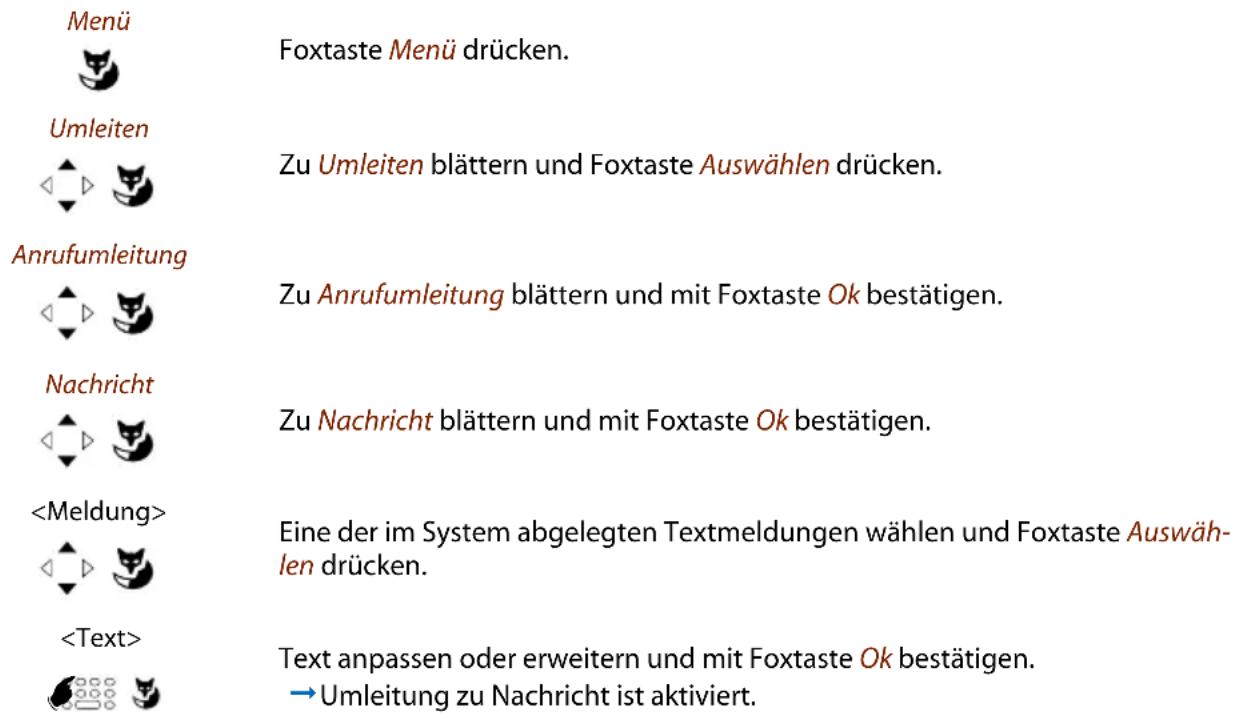
Hinweis:
Wenn Sie eine andere Anrufumleitung aktivieren, dann wird Ihre hinterlassene Nachricht deaktiviert.
Sperren Ihres Telefons
Sie verlassen Ihren Arbeitsplatz und möchten verhindern, dass jemand die Einstellungen Ihres Telefons verändert, Ihre privaten Daten einsieht oder von Ihrem Telefon externe Gespräche führt.
Sie können Ihr Telefon mit einer 2- bis 10-stelligen PIN sperren. Sie können diese über Menü (siehe Kapitel "PIN ändern", Seite 56) oder mit dem Funktionscode *47 (siehe "User's Guide */# Procedures as of I7.1") ändern.
Menü

Einstellungen

Allgemein

Sperren



Foxtaste Menü drücken.
Zu Einstellungen blättern und Foxtaste Auswählen drücken.
Zu Allgemein blättern und Foxtaste Auswählen drücken.
Zu Sperren blättern und Foxtaste Ändern drücken.
→ Sie werden aufgefordert, Ihre PIN einzugeben.
PIN eingeben und mit Foxtaste Ok bestätigen.
Gewünschte Art der Sperrung wählen und mit Foxtaste Ok bestätigen.
→ Telefon ist gesperrt, 📄 wird angezeigt.
Hinweis:
Sie können entweder nur die Konfiguration (Konfiguration gesperrt) oder das ganze Telefon (Telefon gesperrt) sperren. Bei Telefon gesperrt sind Ihre privaten Daten vor Einsicht geschützt und externe Anrufe sind von Ihrem Telefon aus nur gemäss Systemeinstellung freigegeben.
■ Entsperren Ihres Telefons
Sie möchten Ihr Telefon entsperren.
Mit der PIN können Sie Ihr Telefon entsperren. Wenn Sie Ihre PIN vergessen haben, kann Ihr Systembetreuer diese wieder auf die Werkseinstellung zurücksetzen.
Menü

Aktivierte Merkmale



Frei

Foxtaste Menü drücken.
Zu Aktivierte Merkmale blättern und Foxtaste Auswählen drücken.
Gewünschte Sperrung wählen und Foxtaste Zurückstellen drücken.
→ Sie werden aufgefordert, Ihre PIN einzugeben.
PIN eingeben und mit Foxtaste Ok bestätigen.
Zu Frei blättern und mit Foxtaste Ok bestätigen.
→ Telefon ist entsperrt.
Organisation im Team
In diesem Abschnitt erfahren Sie, welche Möglichkeiten Ihr Telefon bietet, um die Kommunikation innerhalb eines Teams zu unterstützen. Damit Sie eine Teamtaste einrichten können, müssen Sie ein Erweiterungstastenmodul Office KBM oder Office DKBM [a] angeschlossen haben. Wenden Sie sich an Ihren Systembetreuer für mehr Informationen.
Teamtaste verwenden
Sie und Ihre Teampartner möchten als Team ständig erreichbar sein und sich schnellstmöglich miteinander in Verbindung setzen können.
Mit einem einzigen Tastendruck können Sie einen Teampartner anrufen oder einen Anruf für ihn annehmen.
Wenn ein Teampartner telefoniert, leuchtet die entsprechende Teamtaste; Sie sind so informiert, wann ein Teampartner besetzt ist. Die Teamtaste blinkt, wenn der Teampartner angerufen wird.
Wenn beispielsweise Ebene 3 des Erweiterungstastenmoduls Office DKBM aktiviert ist und die Teamtaste auf Ebene 1 einen Anruf erhält, wird dieser Anruf von der rot-blinkenden LED in Position 1 signalisiert. Mehr Informationen zum Erweiterungstastenmodul Office DKBM finden Sie im Kapitel "Erweiterungstastenmodul Office DKBM verwenden", Seite 15.
Eine rote LED signalisiert einen externen Anruf, eine grüne einen internen Anruf.
■ Teampartner anrufen
Sie möchten einen Teampartner schnellstmöglich anrufen.
Voraussetzung: Sie haben eine konfigurierbare Taste als Teamtaste konfiguriert und darauf die Rufnummer des Teampartners gespeichert (siehe Kapitel "Tasten konfigurieren", Seite 61).

Teamtaste des Teampartners drücken.
→ Rufnummer und eventuell Name des Teampartners erscheinen in der Anzeige. Teampartner wird gerufen.
■ Teampartner vertreten
Ihr Teampartner wird gerufen. Die Teamtaste blinkt. Sie wissen, dass Ihr Teampartner im Moment nicht an seinem Platz ist und möchten das Gespräch übernehmen.
Mit der Teamtaste übernehmen Sie den Anruf. Sobald Sie den Anruf übernommen haben, ist Ihr Teampartner wieder frei.

Solange Teamtaste blinkt:
Hörer abheben.
→ Wählton ertönt.
Teamtaste drücken.
→ Mit Teilnehmer verbunden, der Ihren Teampartner anruft.
Hinweis:
Je nach Konfiguration einer Teamtaste sind Sie nach Abheben des Hörers sofort mit dem Anrufer Ihres Teampartners verbunden.
■ Durchsage an Teampartner starten
Sie möchten einem Teampartner etwas mitteilen, ohne eine Antwort abzuwarten.
Mit der Teamtaste können Sie eine Durchsage an einen Teampartner starten.
Voraussetzung: Der Teampartner darf sein Telefon nicht gegen Durchsage gesperrt haben (Konfiguration siehe Kapitel "Anrufschutz/Anklopfen/Aufschalten/Durchsage/Umleiten", Seite 58).

Durchsage an Teampartner mit Hörer starten:
Hörer abheben.
→ Wählton ertönt.
Teamtaste des Teampartners 2x kurz drücken.
→ Bestätigungston ertönt. Anzeige zeigt Durchsage an... Sie können sprechen.
Durchsage an Teampartner im Freisprechen starten:
Teamtaste des Teampartners 2x kurz drücken.
→ Bestätigungston ertönt. Anzeige zeigt Durchsage an... Sie können sprechen.
Hinweis:
Je nach Konfiguration einer Teamtaste sind Sie nach Abheben des Hörers sofort mit dem Anrufer Ihres Teampartners verbunden.
Funktionen für spezielle Situationen
In diesem Abschnitt erfahren Sie, welche Möglichkeiten Ihnen Ihr Telefon bietet, damit Sie auch nicht alltägliche Situationen meistern.
Anruf weiterleiten während der Rufphase
Sie möchten einen Anruf nicht selber entgegennehmen und ihn an einen andern Teilnehmer weiterleiten.
Mit der Funktion Weiterleiten können Sie einen Anruf während der Rufphase an einen internen oder externen Teilnehmer oder auf ihre Voice-Mail weiterleiten.
Ihr Telefon ruft und die Aufmerksamkeits-LED blinkt. Sie möchten den Anruf weiterleiten.
Weiterleiten


Foxtaste Weiterleiten drücken.
Rufnummer eingeben und mit Foxtaste Ok bestätigen.
→ Der Anruf wird auf den gewünschten Teilnehmer weitergeleitet.
Hinweise:
- Sie können die Rufnummer des gesuchten Teilnehmers auch im Telefonbuch, in der Wahlwiederholungsliste oder in einer Anrufliste suchen.
- Ist der Teilnehmer, auf welchen Sie den Anruf weitergeleitet haben, besetzt, kann der Anruf nicht weitergeleitet werden. Auf der Anzeige erscheint Besetzt und Ihr Telefon ruft weiter.
Anruf abweisen während der Rufphase
Sie möchten einen Anruf nicht entgegennehmen.
Sie können einen Anruf bereits während der Rufphase abweisen.
Abweisen

Foxtaste Abweisen oder Beendentaste drücken.
→Die Verbindung wird abgewiesen und der Anrufer hört den Besetzton.
■ Textmeldungen senden
Sie möchten einem internen Teilnehmer eine schriftliche Mitteilung machen.
Sie können eine Textmeldung an einen internen Teilnehmer senden. Die Textmeldung erscheint in der Anzeige des Teilnehmers.
Voraussetzung: Der interne Teilnehmer besitzt ein Telefon, das Meldungen empfangen kann.
Sie können direkt eine der im System abgelegten Textmeldungen verwenden, diese editieren oder eine neue Meldung zu verfassen.
Menü

Textmeldung

Neu





Foxtaste Menü drücken.
Zu Textmeldung blättern und Foxtaste Auswählen drücken.
Zu Neu blättern und Foxtaste Auswählen drücken.
Eine der im System abgelegten Textmeldungen wählen und Foxtaste Auswählen drücken.
Text anpassen oder erweitern und Foxtaste Senden drücken.
Ziel wählen und Foxtaste Auswählen drücken.
Für Teilnehmer und Gruppe: Rufnummer eingeben und Foxtaste Senden drücken.
→ Meldung wird gesendet.
Hinweis:
Wenn die Anzeige Nicht verfügbar zeigt, konnte die Meldung nicht zugestellt werden.
■ Textmeldungen lesen
Ihre Anzeige zeigt Neue Meldung und das Briefumschlagssymbol. Die rechte Aufmerksamkeits-LED leuchtet.
Zeigen

Lesen

Löschen

Foxtaste Zeigen drücken.
→ Anzeige zeigt Absender und Datum/Uhrzeit der Textmeldung.
Meldung lesen:
Gewünschte Meldung wählen und Foxtaste Lesen drücken.
→ Bei mehrzeiligen Meldungen mit Navigationstaste blättern.
Meldung löschen:
Foxtaste Löschen drücken.
→ Meldung gelöscht, nächste Meldung wird aus dem Speicher aufgerufen.
Oder:
- Foxtaste Menü drücken.
- Zu Textmeldung blättern und Foxtaste Auswählen drücken.
- Zu Eingang blättern und Foxtaste Auswählen drücken. Fortfahren wie oben beschrieben.
Anruf übernehmen
Sie hören, dass ein Telefon in Ihrer Nähe ruft und möchten den Anruf übernehmen.
Mit der Funktion Übernehmen können Sie den Anruf auf dem fremden Telefon an Ihrem Telefon entgegennehmen.
Menü

Anrufmerkmale


Übernehmen


Teilnehmer


Foxtaste Menü drücken.
Zu Anruf-Merkmale blättern und Foxtaste Auswählen drücken.
Zu Übernehmen blättern und mit Foxtaste Ok bestätigen.
Zu Teilnehmer blättern und mit Foxtaste Ok bestätigen.
→ Anzeige zeigt Rufnummer des Telefons, von dem Sie zuletzt einen Anruf übernommen haben.
Rufnummer des Telefons eingeben, von dem Sie das Gespräch übernehmen möchten und mit Foxtaste Ok bestätigen.
→ Sie sind mit dem Anrufer verbunden.
Wählart DTMF (Tonwahl) deaktivieren / aktivieren
Sie möchten von Ihrem Telefon aus andere Geräte steuern oder Dienstleistungen abrufen, zum Beispiel die Fernabfrage des Anrufbeantworters oder Telebanking. Dazu benötigen Sie die Wählart DTMF (Tonwahl).
Im DTMF-Modus generiert jeder Tastendruck ein Tonsignal. Wenn Sie zum Beispiel während eines Gesprächs eine Rufnummer eingeben, hört Ihr Gesprächspartner diese Tonsignale.
Sie können festlegen, ob der DTMF-Modus generell aus- oder eingeschaltet sein soll (siehe Kapitel "DTMF (Tonwahl) konfigurieren", Seite 55). Ab Werk ist die Wählart DTMF aktiviert.
Ist der DTMF-Modus generell ausgeschaltet, können Sie ihn während eines Gesprächs temporär ein- und wieder ausschalten.
Sie sind im Gespräch und der DTMF-Modus ist generell ausgeschaltet. Sie möchten den DTMF-Modus temporär einschalten:
DTMF

Zurückstellen

Foxtaste DTMF drücken.
→ Anzeige zeigt Nummer eingeben DTMF. Sie können die DTMF-Zeichen jetzt eingeben.
DTMF-Modus wieder zurückstellen:
Foxtaste Zurückstellen drücken.
Hinweis:
Nach dem Auflegen wird der DTMF-Modus automatisch wieder ausgeschaltet.
Telefonieren an einem Fremdapparat
Sie möchten mit Ihren persönlichen Einstellungen an einem fremden Telefon telefonieren, zum Beispiel an einem Telefon eines Arbeitskollegen oder in einem Besprechungszimmer.
Sie können ein fremdes Telefon für einen internen oder externen Anruf mit Ihren persönlichen Einstellungen freischalten, selbst wenn dieses Telefon für externe Gespräche gesperrt ist.
Sie können das Telefon für ein geschäftliches oder für ein privates Gespräch freischalten.
Nachdem Sie das Telefon mit einem Funktionscode und Ihrem PIN freigeschaltet haben, steht Ihnen Ihr privates Telefonbuch zur Verfügung.
Der Angerufene sieht auf der Anzeige Ihre persönliche Rufnummer und nicht die des Telefons, an welchem Sie gerade telefonieren.
Anfallende Gebühren werden Ihnen verbucht.

36 eingeben.
Ihre interne Rufnummer eingeben.
Ihre PIN eingeben.
Interne oder externe Rufnummer mit Amtszugangziffer eingeben.
Hörer abheben.
→ Angezeigte Rufnummer wird gewählt.

Hinweis:
Nach dem Auflegen stehen Ihnen Namenwahl und privates Telefonbuch während einer Minute für ein weiteres Gespräch zur Verfügung.
Oder:
-
46 für ein privates Gespräch eingeben.
- Ihre interne Rufnummer eingeben.
- Ihre PIN eingeben.
- Hörer abheben.
- Externe Rufnummer direkt, ohne Amtszugangziffer, eingeben.
→ Telefon ist freigeschaltet, externer Teilnehmer wird gerufen.
Hinweis:
Die Werkseinstellung '0000' wird nicht akzeptiert. Ändern Sie zuerst die PIN (siehe Kapitel "PIN ändern", Seite 56) oder mit dem Funktionscode *47 (siehe "User's Guide */# Procedures as of 17.1"). Wenn Sie Ihre PIN vergessen haben, kann der Systembetreuer diese wieder auf Werkseinstellung zurücksetzen.
■ Suchen eines Teilnehmers über Personensuchanlage
Sie können einen internen Teilnehmer nicht erreichen, möchten ihn aber sprechen.
Wenn das System mit einer Personensuchanlage (PSA) ausgerüstet ist, können Sie einen internen Teilnehmer über dessen Sucher (Pager) suchen. Der gesuchte interne Teilnehmer kann von jedem Telefon aus antworten.
Menü

Anrufmerkmale


Suchen


Foxtaste Menü drücken.
Zu Anruf-Merkmale blättern und Foxtaste Auswählen drücken.
Zu Suchen blättern und mit Foxtaste Ok bestätigen.
Rufnummer des gesuchten internen Teilnehmers eingeben und mit Foxtaste Ok bestätigen.
→ Teilnehmer wird über den Sucher gerufen und erhält Ihre Rufnummer.
Sucher beantworten
Ihr Sucher (Pager) ruft und zeigt die Rufnummer des Teilnehmers, der Sie sucht.
Sie können von jedem internen Telefon antworten.
Menü

Anrufmerkmale


Übernehmen


Sucher


Foxtaste Menü drücken.
Zu Anruf-Merkmale blättern und Foxtaste Auswählen drücken.
Zu Übernehmen blättern und mit Foxtaste Ok bestätigen.
Zu Sucher blättern und mit Foxtaste Ok bestätigen.
Ihre eigene interne Rufnummer eingeben und mit Foxtaste Ok bestätigen.
→ Sie sind mit dem Teilnehmer verbunden, der Sie sucht.
Hinweis:
Einen Sucher können Sie auch mit dem Funktionscode *82 beantworten.
■ Zentralwecker beantworten
Über den Zentralwecker hören Sie entweder Ihr persönliches Rufmuster oder das allgemeine Ringsignal. Anrufe mit dem Ziel Zentralwecker können über eine externe Zusatzeinrichtung optisch oder akustisch signalisiert werden. Der Anruf kann an einem beliebigen Endgerät entgegengenommen werden.
Fragen Sie Ihren Systembetreuer, ob ein Zentralwecker eingerichtet ist.
Sie können von jedem internen Telefon antworten.

Hinweis:
Einen Zentralwecker können Sie auch mit dem Funktionscode *83 beantworten.
■ Diskretruf aktivieren/deaktivieren
Sie möchten nicht durch den Ruf Ihres Telefons gestört werden. Sie möchten das Telefon aber auch nicht ausschalten.
Als Alternative zum gewohnten Ruf bietet das Telefon den Diskretruf. Wenn Sie Diskretruf aktiviert haben, ruft das Telefon nur ein einziges Mal.
Die Funktion muss auf eine Fox- oder Funktionstaste gelegt werden (siehe Kapitel "Tasten konfigurieren", Seite 61).

Im Ruhezustand:
Funktionstaste für
→ ♪' wird angezeigt.
■ Unterdrücken der Rufnummer-Anzeige beim Angerufenen
Sie möchten verhindern, dass ein Angerufener im öffentlichen Netz auf der Anzeige seines Telefones Ihre Rufnummer sieht.
Ihnen stehen zwei Möglichkeiten zur Verfügung:
- Wenn Sie möchten, dass die Rufnummer nie angezeigt wird, stellen Sie Rufnummerunterdrückung permanent ein.
- Wenn Sie nur bei bestimmten Anrufen die Anzeige Ihrer Rufnummer unterdrücken möchten, wählen Sie vor der Wahl der Rufnummer die Funktion Rufnummerunterdrückung pro Anruf.
Die Funktion muss auf eine Fox- oder Funktionstaste gelegt werden (siehe Kapitel "Tasten konfigurieren", Seite 61).
Sie können die Funktion auch mit einem Funktionscode ausführen (siehe "User's Guide */# Procedures as of 17.1").

Vor dem Gespräch:
Funktionstaste für
Hinweise:
- Rufnummerunterdrückung funktioniert nur bei externen Anrufen.
- Dieses Leistungsmerkmal ist abhängig vom Leistungsangebot Ihres Netzbetreibers.
Belästigungsanruf verfolgen
Sie werden durch einen Anruf bedroht oder belästigt. Sie möchten den Anrufer identifizieren.
Mit der Funktion Fangen (MCID: Malicious Call Identification) registriert der Netzbetreiber folgende Gesprächsdaten: Ihre Rufnummer, Rufnummer des Anrufers sowie Datum und Uhrzeit des Anrufs.
Fangen (MCID) muss von Ihrem Netzbetreiber freigeschaltet sein. Er sagt Ihnen, wie Sie an die registrierten Gesprächsdaten gelangen.
Die Funktion muss auf eine Fox- oder Funktionstaste gelegt werden (siehe Kapitel "Tasten konfigurieren", Seite 61).

Im Gespräch:
Funktionstaste für Fangen (MCID) drücken.

Nach dem Gespräch nicht auflegen und während Besetzton Funktionstaste für Fangen (MCID) drücken.
Leitungstasten
In diesem Abschnitt erfahren Sie, welche Möglichkeiten Ihr Telefon bietet, wenn Ihnen Ihr Systembetreuer eine oder mehrere konfigurierbare Tasten als Leitungstasten zugewiesen hat. Leitungstasten machen Ihr Telefon zum Reihenapparat. Damit Sie Leitungstasten nutzen können, müssen Sie ein Erweiterungstastenmodul Office KBM oder ein Office DKBM [a] angeschlossen haben. Wenden Sie sich an Ihren Systembetreuer für mehr Informationen.
Eine Leitung hat eine Nummer, auf der ein externer oder interner Anruf erfolgen kann. An diese Leitung können ein oder in der Regel mehrere Telefone angeschlossen sein, zum Beispiel in einem Reisebüro alle Mitarbeiter, die als Reiseziel Europa bearbeiten. Die zur Leitung gehörende Leitungstaste zeigt durch die LED den Zustand der Leitung an und ermöglicht Ihnen, Anrufe anzunehmen, die auf dieser Leitung erfolgen.
Wenn beispielsweise Ebene 3 des Erweiterungstastenmoduls Office DKBM aktiviert ist und die Teamtaste auf Ebene 1 einen Anruf erhält, wird dieser Anruf von der rot-blinkenden LED in Position 1 signalisiert. Mehr Informationen zum Erweiterungstastenmodul Office DKBM finden Sie im Kapitel "Erweiterungstastenmodul Office DKBM verwenden", Seite 15.
Eine rote LED signalisiert einen externen Anruf, eine grüne einen internen Anruf.
Wenn Ihr Telefon eine oder mehrere Leitungstasten besitzt, dann ist die oberste der konfigurierbaren Tasten immer Ihre persönliche Leitungstaste (gilt nur für Kommunikationssysteme vor 17.5). Für Kommunikationssysteme ab 17.6 können Sie Ihre persönliche Taste frei wählen.
Anruf auf Leitungstaste entgegennehmen
Sie werden auf einer oder mehreren Leitungstasten angerufen. Die Leitungstaste(n) blinken schnell. Sie möchten den Anruf für eine Leitungstaste entgegennehmen.
Sie entscheiden, welchen Anruf Sie auf welcher Leitungstaste entgegennehmen, indem Sie eine Leitungstaste drücken. Wenn Sie ohne eine Leitungstaste zu drücken den Hörer abheben, sind Sie mit dem Anruf auf der Leitung der höchsten Priorität verbunden.

Hörer abheben.
→ Verbindung auf Leitung der höchsten Priorität.
Oder:
- Leitungstaste drücken.
→ Leitung ist gewählt. - Hörer abheben.
→ Verbindung mit gewählter Leitung.
Hinweise:
Wenn Sie die Leitungstaste solange sie leuchtet für ca. 2 Sekunden gedrückt halten, wird die Rufnummer des Anrufers angezeigt.
Telefonieren über Leitungstaste
Sie möchten über eine Leitungstaste telefonieren.
Sie können über jede freie Leitungstaste telefonieren. Jede Leitungstaste besitzt ihre eigene Rufnummer, das heisst, beim Telefonieren übertragen Sie die zur aktiven Leitungstaste gehö- rige Rufnummer.
Gebühren werden getrennt nach Leitungstasten erfasst.

Rufnummer des Teilnehmers eingeben.
Freie Leitungstaste drücken.
→ Leitungstaste leuchtet. Leitung ist belegt.
Hörer abheben.
→ Teilnehmer wird gerufen.
Hinweis:
Je nach Konfiguration einer Leitungstaste wird der Anrufer direkt im Freisprechen gerufen.
Gesprächspartner auf Leitungstaste parken
Sie sind mit Ihrem Gesprächspartner über eine Leitungstaste verbunden und möchten ihn par- ken.
Sie können Ihren Gesprächspartner auf der aktuellen Leitungstaste parken.

Foxtaste Parken drücken.
→ Leitungstaste blinkt langsam.
Geparkten Gesprächspartner zurückholen:
Zugehörige Leitungstaste drücken.
→ Sie sind wieder mit dem geparktem Gesprächspartner verbunden.
■ Aktive Leitung wechseln
Sie befinden sich in einem Gespräch und möchten einen Anruf auf einer anderen Leitungstaste entgegennehmen oder einen Anruf tätigen.
Sie können per Tastendruck die Leitung wechseln. Das aktive Gepräch wird automatisch lokal geparkt.

Gespräch parken und Leitung wechseln:
Gewünschte Leitungstaste drücken.
→ Aktives Gespräch wird geparkt. Gespräch der gewählten Leitung aktiv.

Geparktes Gespräch zurückholen:
Zugehörige Leitungstaste drücken.
→ Geparktes Gespräch ist wieder aktiv.
Hinweis:
Sie können ein Gespräch auf einer Leitung zwischen zwei anderen Gesprächspartner nicht durch Drücken der zugehörigen Leitungstaste übernehmen.
Funktionen über Fernbedienung einstellen
In diesem Abschnitt erfahren Sie, wie Sie die Einstellungen Ihres Telefons ändern können, auch wenn Sie nicht direkt an Ihrem Telefon sind.
Sie befinden sich nicht an Ihrem Arbeitsplatz und möchten von einem anderen Telefon aus Funktionen Ihres eigenen Telefons einstellen.
Viele Funktionen Ihres Telefons können Sie per Fernbedienung von einem anderen Telefon aus aktivieren/deaktivieren.
Die Fernbedienung wird mit einem bestimmten Funktionscode eingeleitet. Anschliessend müssen Funktionsbefehle und Funktionscode wie gewohnt eingegeben werden.

Fernbedienung von einem fremdem Telefon aus durchführen:
Funktionscode #36 eingeben.
Rufnummer Ihres Telefons eingeben.
Ihre PIN eingeben.

Funktionscode eingeben, um gewünschte Funktion zu aktivieren/deaktivieren.

Hörer abheben.
→ Bestätigungston ertönt.
Hörer auflegen.
→ Funktion ist aktiviert/deaktiviert.

Hinweis:
Die Werkseinstellung '0000' wird nicht akzeptiert. Ändern Sie die PIN zuerst wie im Kapitel "PIN ändern", Seite 56 beschrieben oder mit dem Funktionscode *47 (siehe "User's Guide */# Procedures as of I7.1"). Wenn Sie Ihre PIN vergessen haben, kann der Systembetreuer diese wieder auf Werkseinstellung zurücksetzen.
Telefon auf persönliche Bedürfnisse einstellen
In den folgenden Abschnitten erfahren Sie, wie Sie die Grundeinstellungen des Telefons Ihren persönlichen Bedürfnissen anpassen können.
Anzeige 51
Rufeigenschaften einstellen (Audio) 52
Freisprech- und Headset-Einstellungen 53
Allgemeine Einstellungen....55
Schutz 58
Telefonbuch verwalten....58
Voice-Mail konfigurieren 60
Tasten konfigurieren 61
Leitungstasten konfigurieren 66
Funktionen formulieren....68
Lokale Einstellungen (Office 80IP)....69
Anzeige
In diesem Abschnitt erfahren Sie, wie Sie die Eigenschaften der Anzeige einstellen.
Anzeige einstellen
Sie empfinden die Anzeige als zu hell oder zu dunkel.
Sie können den Anzeige-Kontrast, die Beleuchtung und die Beleuchtungsintensität einstellen.
Hinweis:
Bitte beachten Sie, dass die Beleuchtungsintensität abnehmen kann, wenn Sie das Office 80 nicht an der Stromversorgung angeschlossen haben.
Menü

Einstellungen

Display



Foxtaste Menü drücken.
Zu Einstellungen blättern und Foxtaste Auswählen drücken.
Zu Display blättern und Foxtaste Auswählen drücken.
Zur gewünschten Display-Einstellung blättern und Foxtaste Ändern drücken.
Gewünschte Einstellung auswählen und mit Foxtaste Ok bestätigen.
→ Einstellung ist gespeichert.
■ Office DKBM-Anzeige einstellen
Sie können den DKBM-Anzeige-Kontrast und die DKBM-Beleuchtungsintensität einstellen.
Die Beleuchtungseinstellung für die Anzeige des Office DKBM wird vom Telefon übernommen.
Menü

Einstellungen

Display

Foxtaste Menü drücken.
Zu Einstellungen blättern und Foxtaste Auswählen drücken.
Zu Display blättern und Foxtaste Auswählen drücken.

Zur gewünschten Display-Einstellung blättern und Foxtaste Ändern drücken.

Gewünschte Einstellung auswählen und mit Foxtaste Ok bestätigen.
→Einstellung ist gespeichert.
Rufeigenschaften einstellen (Audio)
In diesem Abschnitt erfahren Sie, wie Sie die Eigenschaften des Ruftons an Ihrem Telefon einstellen.
■ Ruflautstärke während des Rufs einstellen
Sie möchten die Lautstärke des Ruftons ändern.
Während der Rufton ertönt, können Sie die Ruflautstärke anpassen.
$$ \begin{array}{l} - | + \quad \text { Leiser: - Taste drücken. } \ - | + \quad \text { Lauter: } + \text { Taste drücken. } \ \end{array} $$
■ Hörlautstärke im Gespräch einstellen
Sie möchten die Hörlautstärke ändern, während Sie ein Gespräch führen.
Sie stellen damit gleichzeitig die Lautstärke des Hörers und des Lautsprechers ein.
Die neue Hörlautstärke bleibt auch nach Gesprächsende erhalten.
$$ \begin{array}{l} - | + \quad \text { Leiser: - Taste drücken. } \ - | + \quad \text { Lauter: } + \text { Taste drücken. } \ \end{array} $$
■ Rufeigenschaften einstellen
Sie möchten die Art und Weise, wie Ihr Telefon ruft, ändern.
Sie können die Ruflautstärke, die Rufmelodie, die Geschwindigkeit und die Aufmerksamkeits-tons-Lautstärke einstellen.
Hinweis:
Bitte beachten Sie, dass die Ruflautstärke abnehmen kann, wenn Sie das Office 80 nicht an der Stromversorgung angeschlossen haben.
Menü

Einstellungen

Audio


Foxtaste Menü drücken.
Zu Einstellungen blättern und Foxtaste Auswählen drücken.
Zu Audio blättern und Foxtaste Auswählen drücken.
Zur gewünschten Audio-Einstellung blättern und Foxtaste Ändern drücken.
Gewünschte Einstellung auswählen und mit Foxtaste Ok bestätigen.
→ Einstellung ist gespeichert.
Hinweis:
Mit Foxtaste Test können Sie alle Einstellungen anhören.
Freisprech- und Headset-Einstellungen
In diesem Abschnitt erfahren Sie, wie Sie auch noch mit Ihrem Telefon Gespräche führen können.
■ Automatisches Freisprechen
Sie möchten einen Anruf entgegennehmen, ohne den Hörer abzunehmen oder eine Taste zu drücken.
Sie können wählen, ob Ihr Telefon bei einem internen Anruf nach 1x Rufen oder bei einer Durchsage sofort automatisch die Freisprecheinrichtung aktiviert.
Menü

Einstellungen

Audio

Autom. Freisprechen


Foxtaste Menü drücken.
Zu Einstellungen blättern und Foxtaste Auswählen drücken.
Zu Audio blättern und Foxtaste Auswählen drücken.
Zu Automatisches Freisprechen blättern und Foxtaste Ändern drücken.
Einstellwert auswählen, bei dem automatisch auf Freisprechen geschaltet werden soll und mit Foxtaste Ok bestätigen.
→ Einstellung ist gespeichert.
Headset-Betrieb aktivieren
Sie haben ein Headset angeschlossen und möchten nun den Headset-Betrieb aktivieren.
Parallel zum Hörer kann ein Headset angeschlossen werden. Dazu können Sie den Headset-Betrieb ein- oder ausschalten.
Wenn Sie Im Headset-Betrieb einen Anruf über die Gesprächs- oder Lautsprechertaste entge- gennehmen, wird dieser am Headset angeboten. Wahlweise kann der Anruf auch durch Abhe- ben des Hörers entgegengenommen werden.
Dieses Telefon unterstützt drahtlose Headsets nach dem DHSG-Standard, was das Aufbauen und Beenden eines Geprächs vom Headset aus ermöglicht. Erkunden Sie sich bei Ihrem Vertriebshändler, welche Headsets für dieses Telefon besonders geeignet sind.
Hinweis:
Wie Sie mit Headset telefonieren, erfahren Sie im Kapitel "Mit Headset telefonieren", Seite 12.
Menü

Einstellungen


Audio


Headset


Foxtaste Menü drücken.
Zu Einstellungen blättern und Foxtaste Auswählen drücken.
Zu Audio blättern und Foxtaste Auswählen drücken.
Zu Headset blättern und Foxtaste Ändern drücken.
Headset-Betrieb aktivieren/deaktivieren und mit Foxtaste Ok bestätigen.
→ Mikrofon ist deaktiviert, wird angezeigt.
Allgemeine Einstellungen
In diesem Abschnitt erfahren Sie, welche weitere Einstellungen Sie an Ihrem Telefon vornehmen können.
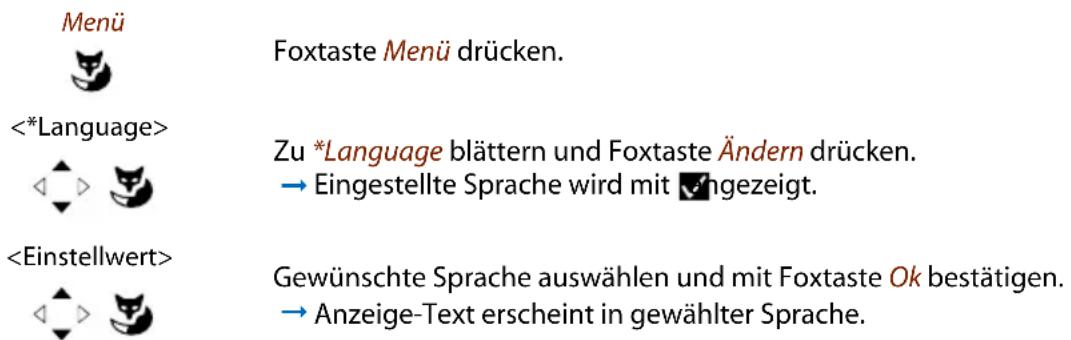
Sprache auswählen
Der Anzeige-Text erscheint nicht in der von Ihnen gewünschten Sprache.
Sie können eine andere Sprache auswählen. Der Menüpunkt, unter dem Sie die Sprache auswählen können, ist mit einem "*" vor dem landessprachlichen Wort für Sprache gekennzeichnet, zum Beispiel "*Language" für Englisch.
DTMF (Tonwahl) konfigurieren
Sie möchten entscheiden, ob die Tonwahl (DTMF) an Ihrem Telefon grundsätzlich ein- oder ausgeschaltet ist.

Telefon auf persönliche Bedürfnisse einstellen
PIN ändern
Sie möchten die PIN ändern, mit dem Sie Ihr Telefon sperren/entsperren können (siehe Kapitel "Sperren Ihres Telefons", Seite 36 und "Entsperren Ihres Telefons", Seite 37).
Ab Werk ist die Ziffernkombination "0000" eingestellt, Sie können für Ihre neue PIN jede beliebige 2- bis 10- stellige Ziffernkombination auswählen.
Wenn Sie Ihre PIN vergessen haben, kann Ihr Systembetreuer diese wieder auf die Werkseinstellung zurücksetzen.

Hinweise:
- Anzeige zeigt für jede Eingabe jeweils ein "*".
- Die PIN können Sie auch mit dem Funktionscode *47 (siehe "User's Guide */# Procedures as of I7.1") ändern.
■ Anzeige-Text für den Ruhezustand eingeben
Sie möchten den Text ändern, den Ihr Telefon im Ruhezustand anzeigt.
Zusätzlich zum Datum und Uhrzeit können Sie für den Anzeige-Text im Ruhezustand einen persönlichen Text eingeben.
Menü

Einstellungen

Allgemein

Ruhetext


Foxtaste Menü drücken.
Zu Einstellungen blättern und Foxtaste Auswählen drücken.
Zu Allgemein blättern und Foxtaste Auswählen drücken.
Zu Ruhetext blättern und Foxtaste Ändern drücken.
Text eingeben und mit Foxtaste Ok bestätigen.
→ Text ist gespeichert.
Hinweis:
Falsch eingegebene Zeichen können Sie mit der Korrekturtaste löschen.
Kommunikationssystem identifizieren
Menü

Einstellungen

Allgemein

Eigene ID

Foxtaste Menü drücken.
Zu Einstellungen blättern und Foxtaste Auswählen drücken.
Zu Allgemein blättern und Foxtaste Auswählen drücken.
Zu Eigene ID blättern und Foxtaste Auswählen drücken.
→ Name, Rufnummer und Kommunikationssystem werden angezeigt.
Telefon auf persönliche Bedürfnisse einstellen
Schutz
In diesem Abschnitt erfahren Sie, wie Sie sich vor gewissen Anruftypen schützen können.
Anrufschutz/Anklopfen/Aufschalten/Durchsage/Umleiten
Sie möchten sich vor gewissen Anruftypen schützen.
Sie können einstellen, dass diese Funktionen auf Ihr Telefon nicht erlaubt sind. Fragen Sie Ihren Systembetreuer, ob diese Funktionen im System erlaubt ist.
Menü

Einstellungen


Schutz


Foxtaste Menü drücken.
Zu Einstellungen blättern und Foxtaste Auswählen drücken.
Zu Schutz blättern und Foxtaste Auswählen drücken.
Zur gewünschten Schutz-Einstellung blättern und Foxtaste Ändern drücken.
Gewünschte Einstellung auswählen und mit Foxtaste Ok bestätigen.
→Einstellung ist gespeichert.
Hinweis:
Einen aktivierten Schutz können Sie über Menü > Aktivierte Merkmale > Foxtaste Zurückstellen deaktivieren.
Telefonbuch verwalten
In diesem Abschnitt erfahren Sie, wie Sie einen neuen Eintrag im Telefonbuch erstellen können und wie Sie einen Eintrag ändern oder löschen.
■ Neuen Telefonbucheintrag erstellen
Sie möchten eigene Rufnummern speichern.
Eigene Rufnummern können Sie im privaten Telefonbuch ablegen.
![Private Kontakte <▶> [icon] Neu [icon] Name Nummer Telefonbuchtaste drücken. Zu Private Kontakte blättern und Foxtaste Auswählen drücken. Foxtaste Neu drücken. Name auswählen und Foxtaste Ändern drücken. Name des Teilnehmers eingeben und mit Foxtaste Ok bestätigen. → Name ist gespeichert. Nummer auswählen und Foxtaste Ändern drücken. Rufnummer des Teilnehmers eingeben und mit Foxtaste Ok bestätigen. → Rufnummer ist gespeichert.](/content/2026/05/804459/images/4281e0985e99d48232904dd22331600fa01d6a87ab4adf15765d0518ea05088b.jpg)
Hinweis:
Falsch eingegebene Zeichen können Sie mit der Korrekturtaste löschen.
Telefonbucheintrag bearbeiten oder löschen
Sie möchten eine Rufnummer bearbeiten, die Sie in Ihrem privaten Telefonbuch gespeichert haben.
Hinweis:
Einträge in anderen Telefonbüchern können Sie nicht bearbeiten
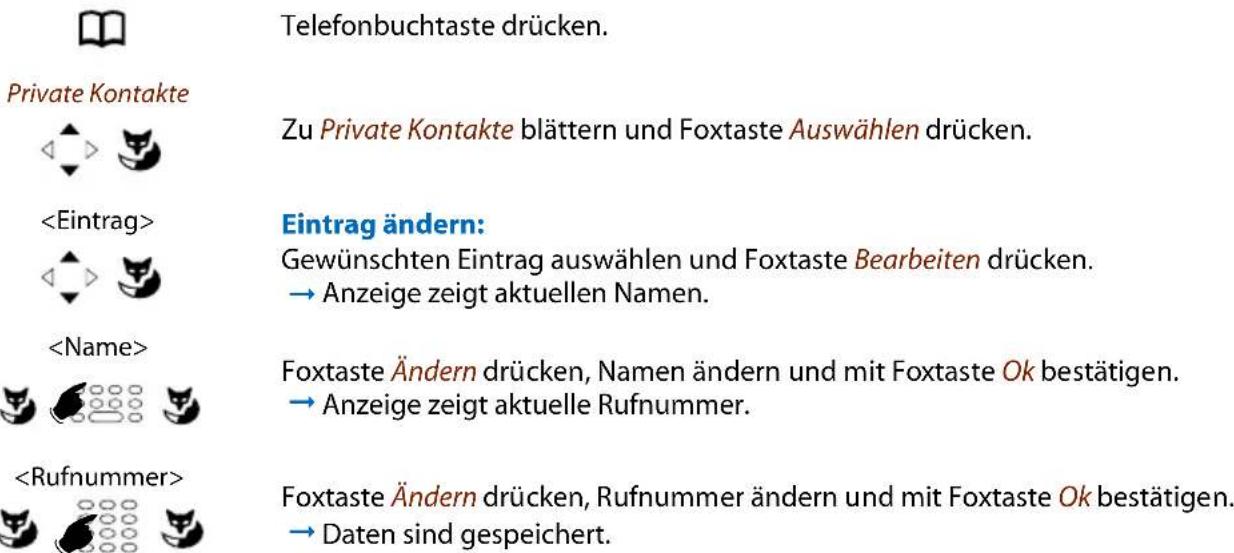

Eintrag löschen:
Gewünschten Eintrag auswählen und Foxtaste Löschen drücken. →Eintrag ist gelöscht.
Hinweis:
Falsch eingegebene Zeichen können Sie mit der Korrekturtaste löschen.
Voice-Mail konfigurieren
In diesem Abschnitt erfahren Sie, wie Sie Ihre Voice-Mail einstellen können.
Persönliche Begrüssung
Sie haben die Möglichkeit, bis zu 3 verschiedene Begrüssungen aufzusprechen. Ist keine persönliche Begrüssung aktiv oder keine vorhanden, wird automatisch die globale Begrüssung aktiviert, sofern diese aufgesprochen wurde. Für mehr Informationen wenden Sie sich an Ihren Systembetreuer.
Menü

Voice-Mail


Foxtaste Menü drücken.
Zu Voice-Mail blättern und Foxtaste Auswählen drücken.
Begrüssung aufsprechen:
Gewünschte Begrüssung auswählen und Foxtaste Aufsprechen drücken. → Sprechen Sie nun Ihren persönlichen Begrüssungstext.
Hinweis:
Sie können die Qualität erhöhen, indem Sie Ihren Text durch den Hörer aufsprechen.

Begrüssung abhören:
Gewünschte Begrüssung auswählen und Foxtaste Abhören drücken. → Sie können Ihren persönlichen Begrüssungstext kontrollieren und bei Bedarf nochmals neu aufsprechen.

Begrüssung auswählen:
Gewünschte Begrüssung auswählen und mit Foxtaste Ok bestätigen. → Die zuletzt aufgesprochene Ansage ist automatisch aktiv.
Hinweise:
- Wie Sie eine Umleitung auf Ihre Voice-Mail konfigurieren können, erfahren Sie im Kapitel "Auf Voice-Mail umleiten", Seite 35.
- Weitere Informationen zum Voice-Mail erfahren Sie in der "Bedienungsanleitung Voice-Mail-Systeme Ascotel® IntelliGate®".
Tasten konfigurieren
In diesem Abschnitte erfahren Sie, wie Sie Rufnummern und Funktionen auf einer Foxtaste oder konfigurierbaren Taste speichern.
Verfügbare Tasten
Rufnummern oder Funktionen können Sie auf 2 verschiedenen Tasten speichern:
- auf einer konfigurierbaren Taste – zugänglich jederzeit
- direkt auf der Foxtaste – abrufbar nur in Ruhestellung
Damit Sie eine konfigurierbare Taste nutzen können, müssen Sie ein Erweiterungstastenmodul Office KBM oder Office DKBM [a] angeschlossen haben. Wenden Sie sich an Ihren Systembetreuer für mehr Informationen.
Sie können jede Taste mit einem bestimmten Typ belegen, so dass Sie mit einem Tastendruck eine Aktion auslösen können. Folgende Auwahl steht Ihnen zur Verfügung:
- Nummerntaste: Rufnummer speichern
- Funktionstaste: Funktion aktivieren / deaktivieren
• Teamtaste: Organisation in einem Team - Leitungstaste: Reihenapparat einrichten (Leitungstasten müssen von Ihrem Systembetreuer eingerichtet werden).
Hinweis:
Einzelheiten zum Erweiterungstastenmodul Office DKBM erfahren Sie im Kapitel "Erweiterungstastenmodul Office DKBM verwenden", Seite 15 bzw. "Erweiterungstastenmodul Office KBMDKBM (Option)", Seite 82.
Rufnummer auf Taste speichern – Nummerntaste
Sie möchten eine häufig gebrauchte Rufnummer per Tastendruck aufrufen und nicht Ziffer für Ziffer eingeben müssen.
Auf jeder Foxtaste bzw. konfigurierbaren Taste des Erweiterungstastenmoduls Office DKBM [a] können Sie eine, auf jeder konfigurierbaren Taste des Erweiterungstastenmoduls Office KBM jeweils zwei Rufnummer inklusive Namen speichern. Die Taste wird dadurch zur Nummern-taste.

Nummerntaste



Rufnummer auf konfigurierbarer Taste speichern:
Taste lang drücken.
→ Anzeige zeigt Auswahl an Tastentypen.
Zu Nummerntaste blättern und Foxtaste Auswählen drücken.
→ Anzeige zeigt aktuelle Rufnummer.
Foxtaste Ändern drücken, Rufnummer eingeben oder ändern und mit Foxtaste Ok bestätigen. Falls Sie ein Erweiterungstastenmodul Office DKBM angeschlossen haben, können Sie noch zusätzlich den Nummertyp (Geschäftsnummer, Mobilnummer oder Privatnummer) auswählen.
→Anzeige zeigt aktuellen Namen.
Foxtaste Ändern drücken, Namen eingeben oder ändern und mit Foxtaste Ok bestätigen.
→ Erste Belegung ist gespeichert.
Foxtaste Ändern drücken, Rufnummer eingeben oder ändern und mit Foxtaste Ok bestätigen.
→Anzeige zeigt aktuellen Namen.
Foxtaste Ändern drücken, Namen eingeben oder ändern und mit Foxtaste Ok bestätigen.
→ Zweite Belegung ist gespeichert.
Hinweise:
- Falsch eingegebene Zeichen können Sie mit der Korrekturtaste löschen.
- Auf einer konfigurierbaren Taste des Erweiterungstastenmoduls Office DKBM können Sie nur 1 Rufnummer speichern.
Menü

Einstellungen

Tasten

Foxtaste


Nummerntaste


Rufnummer auf Foxtaste speichern:
Foxtaste Menü drücken.
Zu Einstellungen blättern und Foxtaste Auswählen drücken.
Zu Tasten blättern und Foxtaste Auswählen drücken.
Zu Foxtaste blättern und Foxtaste Auswählen drücken.
Gewünschte Foxtaste auswählen.
→Anzeige zeigt Auswahl an Tastentypen.
Zu Nummerntaste blättern und Foxtaste Auswählen drücken.
→ Anzeige zeigt aktuelle Rufnummer.
Foxtaste Ändern drücken, Rufnummer eingeben oder ändern und mit Foxtaste Ok bestätigen.
→ Anzeige zeigt aktuellen Namen.




Foxtaste Ändern drücken, Namen eingeben oder ändern und mit Foxtaste Ok bestätigen.
→ Erste Belegung ist gespeichert.
Foxtaste Ändern drücken, Rufnummer eingeben oder ändern und mit Foxtaste Ok bestätigen.
→ Anzeige zeigt aktuellen Namen.
Foxtaste Ändern drücken, Namen eingeben oder ändern und mit Foxtaste Ok bestätigen.
→ Zweite Belegung ist gespeichert.
Hinweise:
- Falsch eingegebene Zeichen können Sie mit der Korrekturtaste löschen.
■ Funktion auf Taste speichern – Funktionstaste
Sie möchten eine häufig gebrauchte Funktion – zum Beispiel "Anruf weiterschalten" – per Tastendruck aufrufen und nicht von Hand eingeben müssen. Üblicherweise ist die Funktion so zugeordnet, dass Sie:
- mit dem ersten Tastendruck die Funktion aktivieren - LED leuchtet,
- und mit einem weiteren Tastendruck den Befehl wieder deaktivieren - LED erlischt.
Wenn Sie ein Erweiterungstastenmodul Office KBM oder Office DKBM angeschlossen haben, zeigt die LED den Zustand der Taste an:
- Rot: Funktion aktiviert.
- Grün: Funktion deaktiviert.

Funktionstaste


Funktion auf konfigurierbarer Taste speichern:
Taste lang drücken.
→ Anzeige zeigt Auswahl an Tastentypen.
Zu Funktionstaste blättern und Foxtaste Auswählen drücken.
→ Aktuell eingestellte Funktion wird mit ✅ngezeigt.
Gewünschte Funktion auswählen und Foxtaste Auswählen drücken.
→ Weitere Benutzerführung ist abhängig von der Funktion (siehe Kapitel "Telefonieren mit Komfortfunktionen", Seite 20). Sobald Sie alle Einstellungen vorgenommen haben, ist die Funktion auf der Taste gespeichert.
Hinweis:
Sie können nebst den vorgegebenen Funktionen auch selber eine Funktion definieren. Mehr darüber erfahren Sie im Kapitel "Funktionsbefehle", Seite 68.
Menü

Einstellungen


Tasten


Funktionstaste


Funktion auf Foxtaste speichern:
Foxtaste Menü drücken.
Zu Einstellungen blättern und Foxtaste Auswählen drücken.
Zu Tasten blättern und Foxtaste Auswählen drücken.
Zu Funktionstaste blättern und Foxtaste Auswählen drücken.
→Aktuell eingestellte Funktion wird mit √hgezeigt.
Gewünschte Funktion auswählen und Foxtaste Auswählen drücken.
→ Weitere Benutzerführung ist abhängig von der Funktion (siehe Kapitel "Telefonieren mit Komfortfunktionen", Seite 20). Sobald Sie alle Einstellungen vorgenommen haben, ist die Funktion auf der Taste gespeichert.
Hinweis:
Sie können nebst den vorgegebenen Funktionen auch selber eine Funktion definieren. Mehr darüber erfahren Sie im Kapitel "Funktionsbefehle", Seite 68.
■ Teampartner auf Taste speichern – Teamtaste
Sie möchten sich mit weiteren Mitgliedern in einem Team organisieren, um einerseits als Team ständig erreichbar sein, sowie die gegenseitige Stellvertretung zu gewährleisten. Sie können eine konfigurierbare Taste als Teamtaste konfigurieren und so einem Teampartner zuordnen. Eine Teamtaste wird pro Teammitglied konfiguriert und ermöglicht Ihnen:
- sich mit einem einfachen Tastendruck gegenseitig anzurufen;
- einen ankommenden Anruf für ein anderes Teammitglied durch einfachen Tastendruck anzunehmen;
- zu wählen, ob zusätzlich zur blinkenden Teamtaste ein Ruf ertönt, wenn ein Teampartner angerufen wird. Für den Rufton können Sie eine Rufverzögerung konfigurieren;
- zwischen direkter Annahme durch automatisches Freisprechen, Abheben des Hörers und Drücken der Teamtaste auszuwählen.
Folgende Audio-Einstellungen sind möglich: Ruf, Melodie, Geschwindigkeit, Beantworten.
Wie Sie eine Teamtaste nutzen, erfahren Sie im Kapitel "Teamtaste verwenden", Seite 38.
Hinweise:
- Eine Teamtaste kann nur auf eine konfigurierbare Taste gelegt werden.
- Wenn Sie eine Teamtaste auf eine konfigurierbare Taste des Erweiterungstastenmoduls Office DKBM [a] legen wollen, empfielt es sich, diese auf Ebene 1 zu speichern.

Teamtaste




Beantworten


Priorität

Konfigurierbare Taste lang drücken.
→ Anzeige zeigt Auswahl an Tastentypen.
Zu Teamtaste blättern und Foxtaste Auswählen drücken.
→ Anzeige zeigt die aktuelle Rufnummer.
Rufnummer eingeben oder ändern und mit Foxtaste Ok bestätigen.
→ Anzeige zeigt die Eigenschaften, mit welcher Sie die Teamtaste konfigurieren können.
Zur gewünschten Audio-Einstellung blättern und Foxtaste Ändern drücken.
Gewünschte Einstellung auswählen und mit Foxtaste Ok bestätigen.
→ Einstellung ist gespeichert.
Hinweis:
- Einstellmöglichkeiten für Ruf: Aus für keinen Rufton, Ein für sofortigen Rufton und Rufton Nach10s, Nach20s und Nach30s und mit Foxtaste Ok bestätigen.
- Mit Foxtaste Test können Sie die Einstellung jeweils anhören.
Beantwortungsmodus einstellen:
Zu Beantworten blättern und Foxtaste Ändern drücken.
Ändern der Einstellungen, mit denen Sie einen Anruf annehmen: Taste für Annahme des Gesprächs durch Drücken der Leitungstaste, Hörer für Annehmen durch Abheben des Hörers und Freisprechen für automatische Annahme durch Freisprechen und mit Foxtaste Ok bestätigen.
→ Einstellung ist gespeichert.
Hinweise:
- Die Einstellungen Hörer und Freisprechen funktionieren nur mit eingeschaltetem Rufsignal.
- Wenn Sie Beantworten durch Hörer oder Freisprechen gewählt haben, müssen Sie zusätzlich die Priorität bestimmen, wobei 1 die höchste und 8 die niedrigste Priorität bedeutet:
Priorität einstellen:
Gewünschte Priorität von 1 - 8 auswählen und mit Foxtaste Ok bestätigen.
→ Einstellung ist gespeichert.
Taste löschen
Sie möchten die Belegung einer konfigurierbaren Taste löschen.
Dazu steht Ihnen die Funktion Keine Funktion zur Verfügung.
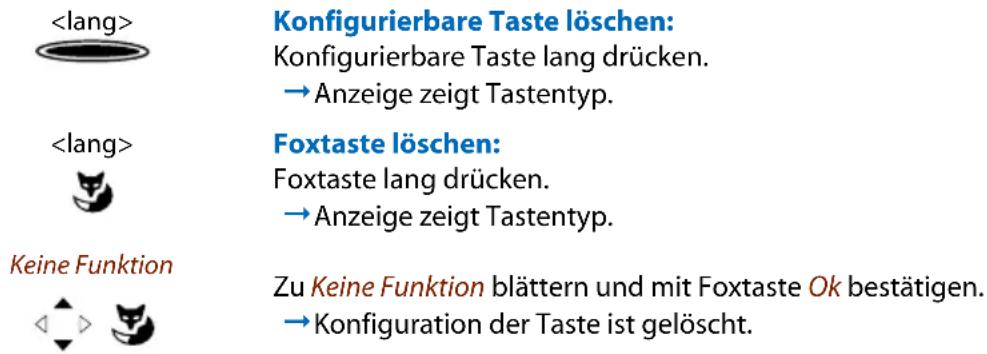
Leitungstasten konfigurieren
In diesem Abschnitt erfahren Sie, wie Sie die Einstellungen Ihrer Leitungstasten Ihren persönlichen Bedürfnissen anpassen.
Ihr Systembetreuer bestimmt, ob Ihr Telefon Leitungstasten hat.
■ Verhalten einer Leitungstaste einstellen
Sie möchten das Verhalten einer Leitungstaste einstellen für den Fall, dass Sie auf dieser Leitungstaste angerufen werden.
Sie können wählen, ob zusätzlich zur blinkenden Leitungstaste ein Ruf ertönt, wenn auf einer Leitungstaste angerufen wird. Für den Rufton können Sie eine Rufverzögerung konfigurieren.
Sie können für die Beantwortung eines Anrufes wählen zwischen direkter Annahme durch Drücken der Teamtaste, Abheben des Hörers und automatisches Freisprechen.
Das Annehmen eines externen Anrufes durch automatisches Freisprechen ist nicht verfügbar.
Folgende Audio-Einstellungen sind möglich: Ruf, Melodie, Geschwindigkeit, Beantworten.
Wie Sie eine Leitungstaste nutzen, erfahren Sie im Kapitel "Telefonieren über Leitungstaste", Seite 48.
Hinweise:
- Eine Leitungstaste kann nur auf eine konfigurierbare Taste gelegt werden.
- Wenn Sie eine Leitungstaste auf eine konfigurierbare Taste des Erweiterungstastenmoduls Office DKBM legen wollen, empfielt es sich, diese auf Ebene 1 zu speichern.


Beantworten


Priorität

Gewünschte Leitungstaste lang drücken.
→ Anzeige zeigt Leitungstaste und die Eigenschaften, mit welcher Sie die Leitungstaste konfigurieren können.
Hinweis:
Auch die Persönliche Taste wird als Leitungstaste behandelt.
Zur gewünschten Audio-Einstellung blättern und Foxtaste Ändern drücken.
Gewünschte Einstellung auswählen und mit Foxtaste Ok bestätigen.
→ Einstellung ist gespeichert.
Hinweis:
- Einstellmöglichkeiten für Ruf: Aus für keinen Rufton, Ein für sofortigen Rufton und Rufton Nach 10s, Nach 20s und Nach 30s und mit Foxtaste Ok bestätigen.
- Mit Foxtaste Test können Sie die Einstellung jeweils anhören.
Beantwortungsmodus einstellen:
Zu Beantworten blättern und Foxtaste Ändern drücken.
Ändern der Einstellungen, mit denen Sie einen Anruf annehmen: Taste für Annahme des Gesprächs durch Drücken der Leitungstaste, Hörer für Annehmen durch Abheben des Hörers und Freisprechen für automatische Annahme durch Freisprechen und mit Foxtaste Ok bestätigen.
→ Einstellung ist gespeichert.
Hinweise:
- Die Einstellungen Hörer und Freisprechen funktionieren nur mit eingeschaltetem Rufsignal.
- Wenn Sie Beantworten durch Hörer oder Freisprechen gewählt haben, müssen Sie zusätzlich die Priorität bestimmen, wobei 1 die höchste und 8 die niedrigste Priorität bedeutet:
Priorität einstellen:
Gewünschte Priorität von 1 - 8 auswählen und mit Foxtaste Ok bestätigen.
→ Einstellung ist gespeichert.
Funktionen formulieren
In diesem Abschnitt erfahren Sie, wie Sie mit Hilfe der Funktionsbefehle eine individuelle Funktion, zum Beispiel Anrufumleitung, aktivieren oder auf einer Taste speichern.
Funktionsbefehle
Mit den Funktionsbefehlen formulieren Sie eine Funktion nach Ihrem persönlichen Bedürfnis. Eine Funktion kann aus einem oder mehreren Funktionsbefehlen und Funktionscodes sowie der Rufnummer bestehen. Sie können eine Funktion direkt ausführen oder auf einer Funktions-taste speichern (Funktion konfigurierbar auswählen).
Tab. 1 Folgende Funktionsbefehle sind verfügbar:
| "A" Leitung mit höchster Priorität belegen | |
| "I" Leitung belegen | |
| "X" Verbindung abbauen | |
| "P" 1 Sekunde Pause vor nächster Aktion | |
| "Lxx" Leitung xx belegen (Leitungstasten) | |
| "N" In Wahlvorbereitung eingegebene Rufnummer einsetzen | |
| "." Steuertasten-Funktion (vorgeschaltete Anlage) | |
| "Z" DTMF-Modus (Tonwahl) aktivieren/deaktivieren | |
| "R" Zuletzt gewählte Rufnummer einsetzen | |
| "Y" Verbindung abbauen und Leitung wieder belegen | |
Tab. 2 Beispiele, wie Sie eine Funktion formulieren können:
| "IR" | Leitung belegen ("I"),zuletzt gewählte Rufnummer wählen ("R") |
| "I201" Leitung belegen ("I") und Rufnummer 201 wählen | |
| "I*21201X" | Leitung belegen ("I"),Anrufumleitung ("*21") auf Rufnummer 201 aktivieren,Verbindung abbauen ("X") |
| Hinweise:• Funktionen, die nicht über das Menü angeboten werden, können Sie mit Funktionscodes (siehe "User's Guide */# Procedures as of I7.1") aktivieren.• Einen Funktionscode können Sie direkt eingeben oder auf einer Taste speichern.• Einige Funktionscodes können Sie nur ausführen, wenn die gleiche Funktion nicht auch über das Menü bedienbar ist.• Einige Funktionscodes stehen je nach System und Softwareversion nur beschränkt zur Verfügung.• Eine Liste aller Funktionscodes finden Sie unter http://www.aastra.com/doc-finder ("User's Guide */# Procedures as of I7.1"). | |
Lokale Einstellungen (Office 80IP)
In diesem Abschnitt finden Sie eine kurze Beschreibung der IP-relevanten Einstellungen.
IP-Einstellungen
In diesem Menü sind die IP-relevanten Daten Ihres Telefons gespeichert. Die Eingabe dieser Daten ist passwortgeschützt und kann deshalb nur von Ihrem Systembetreuer vorgenommen werden. Sie haben aber die Möglichkeit, diese Daten abzurufen.
Menü

Einstellungen

Allgemein

Lokale Einstellungen

Foxtaste Menü drücken.
Zu Einstellungen blättern und Foxtaste Auswählen drücken.
Zu Allgemein blättern und Foxtaste Auswählen drücken.
Zu Lokale Einstellungen blättern und Foxtaste Auswählen drücken. → IP-relevante Einstellungen abrufbar.
Weitere Informationen
In den folgenden Abschnitten erfahren Sie nützliche Angaben zu Ihrem Telefon.
Störungsfall....71
Deklaration Open-Source-Software (Office 80IP) 72
System- und Softwareabhängigkeit 73
Haftung 73
Störungsfall
Hier finden Sie einige Tipps, wie Sie Ihr Telefon bei möglichen Problemen bedienen können.
■ Funktionsstörungen
Ihr Gesprächspartner hört Sie nicht oder Sie hören Ihren Gesprächspartner nicht
Stellen Sie sicher, dass das Höreranschlusskabel am Hörer und am Telefon richtig eingesteckt ist (siehe Kapitel "Installation und Inbetriebnahme", Seite 74).
Hörer abgehoben, kein Wählton, keine Anzeige
Stellen Sie sicher, dass die Anschlusskabel am Telefon und an der LAN-Anschlussdose richtig gesteckt sind (siehe Kapitel "Installation und Inbetriebnahme", Seite 74).
Anzeige zeigt "Not configured", Hörer abgehoben, kein Wählton
Ihrem Telefon wurde keine Rufnummer zugewiesen. Wenden Sie sich an Ihren Systembetreuer.
Anzeige zeigt: "Trying to register"
Das Telefon kann nicht angemeldet werden. Wenden Sie sich an Ihren Systembetreuer.
Anzeige funktioniert, aber keine Verbindung möglich
Möglicherweise ist Ihr Telefon gesperrt. Entsperren Sie Ihr Telefon (siehe Kapitel "Entsperren Ihres Telefons", Seite 74).
Konfigurierbare Tasten lassen sich nicht konfigurieren
Möglicherweise ist die Konfigurierung gesperrt. Entsperren Sie Ihr Telefon (siehe Kapitel "Entsperren Ihres Telefons", Seite 74).
Möglicherweise ist die Taste im System für eine Neukonfiguration gesperrt. Wenden Sie sich an Ihren Systembetreuer.
Möglicherweise wird das Erweiterungstastenfeld Office KBMDKBM mit zuwenig Strom versorgt. Wenden Sie sich an Ihren Systembetreuer.
Anzeige-Kontrast ungenügend
Der Anzeige-Kontrast ist unpassend eingestellt. Ändern Sie die Einstellung (siehe Kapitel "Anzeige einstellen", Seite 74).
Eingeschränkte Tonqualität beim Freisprechen
Die Tonqualität kann durch zu hohe Lautstärke gemindert sein – reduzieren Sie die Lautstärke. Falls die Tonqualität schwankt, wenden Sie sich an Ihren Systembetreuer.
Hinweis:
Bei anderen Meldungen, Störungen und für Fragen wenden Sie sich an Ihren Systembetreuer.
Deklaration Open-Source-Software (Office 80IP)
■ Hinweise zu Open-Source-Software
Dieses Produkt enthält Open-Source-Software von Drittanbietern, die den GNU-Lizenzbestimmungen GPL (GNU General Public License) und LGPL (GNU Library/Lesser General Public License) unterliegen.
Die Lizenztexte der GPL- and LGPL, sowie der Source-Code der unten aufgeführten Software-Teile, sind verfügbar unter http://www.aastra.ch/docfinder (Dokumenttyp "Public GNU source").
Die Lizenztexte der GPL- and LGPL sind ausserdem im Endgerät selber abgelegt und können über das eingebaute Web-Interface eingesehen werden (URL:
Bitte lesen Sie den genauen Wortlaut, um sich über Ihre Rechte bezüglich der besagten Lizenzen zu informieren.
Dieses Produkt enthält folgende Software, die den GPL-Bestimmungen unterliegen:
- Linux kernel, available at http://www.kernel.org/.
- Busybox, available at http://www.busybox.net/.
- Dieses Produkt enthält folgende Software, die den LGPL-Bestimmungen unterliegen:
• ucLibc, available at http://www.ucLibc.org/
System- und Softwareabhängigkeit
Sie möchten ein in dieser Anleitung beschriebenes Leistungsmerkmal ausführen, doch das System lässt dies nicht zu.
Einige Leistungsmerkmale werden nicht an allen Systemen oder mit allen Systemversionen unterstützt. Diesbezügliche Textabschnitte sind mit einer Zahl in eckigen Klammern versehen [a]. In der folgenden Zusammenstellung ist ersichtlich, an welchen Systemversionen die betroffenen Leistungsmerkmale unterstützt werden. Für weitere Informationen wenden Sie sich an Ihren Systembetreuer.
| 17.6 | ||||||||
| [a] x | ||||||||
| [b] | ||||||||
| [c] | ||||||||
| [d] |
Haftung
Haftungsausschuss
Dieses Produkt wurde unter Anwendung der ISO 9001 Qualitätsrichtlinien gefertigt.
Dieses Produkt und die mitgelieferten Benutzerinformationen sind mit grösster Sorgfalt erstellt worden. Die Funktionen des Produkts wurden über umfangreiche Zulassungstests geprüft und freigegeben. Dennoch können Fehler nicht vollkommen ausgeschlossen werden. Die Gewährleistung beschränkt sich auf den Ersatz fehlerhafter.
Der Hersteller haftet nicht für allfällige direkte oder indirekte Schäden, die durch falsche Handhabung, unsachgemässen Gebrauch oder sonstiges fehlerhaftes Verhalten mit einem Produkt entstehen sollten. Auf mögliche Gefährdungen wird an entsprechender Stelle der Bedienungsanleitung hingewiesen. Die Haftung für entgangenen Gewinn ist in jedem Fall ausgeschlossen.
Installation und Inbetriebnahme
In den folgenden Abschnitten erfahren Sie, welche Möglichkeiten Ihnen Ihr Telefon beim Aufstellen bietet.
Lieferumfang....75
Optionen....76
Telefon montieren und aufstellen....77
Office 80 anschliessen ....79
Office 80IP anschliessen 80
Erweiterungstastenmodul Office KBM/DKBM (Option)....82
Erweiterungstastenmodul Office KBM beschriften....83
Lieferumfang
Telefon und Hörer Höreranschlusskabel

Standfuss, auch verwendbar als Montagerahmen für die Wandmontage

Kurzbedienungsanleitung und Sicherheitshinweise
Telefonanschlusskabel
Office 80

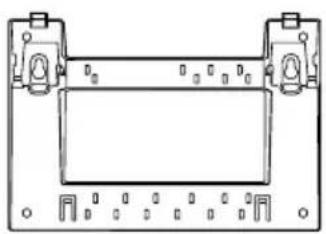
Steckernetzteil (wenn die Stromversorgung nicht über das LAN erfolgt, nur Office 80IP)
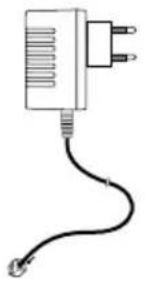
Erweiterungstastenmodul Office KBM mit Beschriftungsstreifen (inkl. Standfuss/Verbindungskabel)

Erweiterungstastenmodul Office DKBM [a] mit Display (inkl. Standfuss/Verbindungskabel)
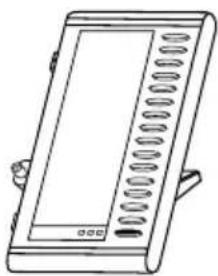
Telefon montieren und aufstellen
Mit Hilfe des mitgelieferten Standfusses können Sie das Telefon als Tischapparat aufstellen oder an eine Wand montieren.
Aufstellen als Tischapparat
Sie können das Telefon wahlweise in einem 40°- oder 25°-Winkel aufstellen. Hierzu wird der Standfuss in verschiedenen Positionen in die Rückseite des Telefons eingeschnappt.
- Standfuss gemäss Montageskizze einfahren und einschnappen.
- Hörer anschliessen: Stecker mit dem kürzeren geraden Höreranschlusskabel in die Buchse am Hörer stecken. Stecker am freien Kabelende in die Höreranschlussbuchse auf der Telefonunterseite stecken. Kabel zwecks Zugentlastung durch eines der Kabelführungen am Standfuss führen.
- Telefon anschliessen gemäss Kapitel "Office 80 anschliessen", Seite 79 beziehungsweise "Office 80IP anschliessen", Seite 80.

Wandmontage
Sie können das Telefon an der Wand montieren. Hierzu wird der Standfuss als Montagebügel an die Wand geschraubt und das Telefon am Standfuss eingerastet.
Hinweise:
- Da zwischen den Anschlussbuchsen an der Rückseite des Telefons und der Montagewand nur wenig Freiraum zur Verfügung steht, muss für das LAN-Anschlusskabel ein Flachbandkabel mit kurzem Stecker verwendet werden. Erkunden Sie sich bei Ihrem Vertriebshändler, wo Sie ein passendes Flachbandkabel beziehen können (nur Office 80IP).
- Sie können nur 1 Erweiterungstastenmodul Office KBM bzw. 1 Office DKBM (Option) anschliessen, wenn Sie das Telefon an der Wand montieren.
- Schrauben für die Standfussbefestigung anbringen und Standfuss montieren (Bild A).
- Hörer- und Anschlusskabel am Telefon anschliessen (Bild B). Für die Anschlussbelegung beachten Sie das Kapitel "Office 80 anschliessen", Seite 79 bzw. "Office 80IP anschliessen", Seite 80.
- Telefon horizontal in den Standfuss führen (Bild C-1) und nach unten schieben (Bild C-2).
- Nocken für das Halten des Hörers heraus drehen (Bild D-1 bis D-3).
• Hörer einhängen.


- Anschlusskabel lösen und entfernen.
- Standfuss in Gegenrichtung vorsichtig wegziehen.
Wandapparat:
- Telefon vorsichtig nach oben aus dem Standfuss schieben.
- Anschlusskabel lösen und entfernen.
Office 80 anschliessen
Anschlüsse

Telefonanschluss

Höreranschluss

Headset-Anschluss

Erweiterungstastenmodul Office KBM/DKBM oder Stromversorgung anschliessen
Telefon am System anschliessen
- Stecker des Telefonanschlusskabels auf der Telefonunterseite in die Buchse mit dem Telefon-symbol stecken.
- Nur Tischmontage: Kabel zwecks Zugentlastung durch eines der Kabelführungen am Standfuss führen.
- Anderes Kabelende in die Telefonanschlussdose stecken.
- Kanalwahl-Schalter auf der Telefonunterseite einstellen. Wenden Sie sich an Ihren Systembetreuer für mehr Informationen.
Telefon anmelden
Bevor Sie Ihr Telefon am System anmelden können, muss Ihr Systembetreuer das System vorbereitet haben.
Office 80IP anschliessen
Anschlüsse
LAN
Anschluss ans IP-Netzwerk
PC X
Anschluss eines PCs (bei Bedarf)

Höreranschluss

Headset-Anschluss

Anschluss Stromversorgung

Erweiterungstastenmodul Office KBMDKBM anschliessen
Hinweis:
Die IP-Adressierung und die Inbetriebnahme des Telefons erfolgt durch Ihren Systembetreuer. Die IP-Adressen sowie weitere Informationen zu Ihrem Telefon sind im Einstellungsmodus verfügbar.
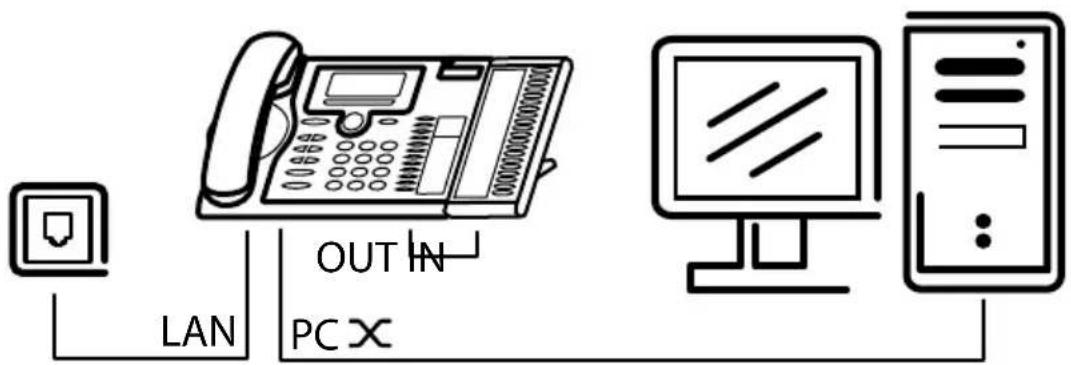
Dieses Telefon kommuniziert über den gleichen Anschluss wie Ihr PC (IP-Netzwerk/LAN). Sie brauchen daher keinen speziellen Telefonanschluss. Fragen Sie Ihren Systembetreuer, wenn sich beim Anschliessen Ihres Telefons Unsicherheiten ergeben sollten.
• LAN-Anschlusskabel (nicht im Lieferumfang enthalten) an eine LAN-Anschlussdose anschliessen.
- Stecker am freien Kabelende auf der Telefonunterseite in die LAN-Anschlussbuchse stecken.
- Nur Tischmontage: Kabel zwecks Zugentlastung durch eines der Kabelführungen am Standfuss führen.
■ PC am LAN anschliessen
Sie können am Telefon bei Bedarf Ihren PC oder ein anderes LAN-Gerät, zum Beispiel einen Drucker, anschliessen.
• LAN-Anschlusskabel (nicht im Lieferumfang enthalten) am Netzwerk-Anschluss des PCs anschliessen.
- Stecker am freien Kabelende auf der Telefonunterseite in die PC-Anschlussbuchse stecken.
- Nur Tischmontage: Kabel zwecks Zugentlastung durch eines der Kabelführungen am Standfuss führen.
■ Stromversorgung anschliessen
Unterstützt Ihr LAN Power-Over-Ethernet (PoE), wird das Telefon über das LAN-Anschlusskabel gespeist und Sie benötigen kein Netzgerät.
Unterstützt Ihr LAN PoE nicht, oder haben Sie einen Switch zwischen LAN und Telefon geschaltet, der PoE nicht unterstützt, benötigen Sie das optional erhältliche Netzgerät, um das Telefon zu speisen.
Hinweis:
Verwenden Sie nur das optional erhältliche Original-Netzgerät.
- Runder Stecker des Stromanschlusskabels auf der Telefonunterseite in die Stromanschlussbuchse stecken.
- Nur Tischmontage: Kabel zwecks Zugentlastung durch eines der Kabelführungen am Standfuss führen.
- Stromversorgung am Stromnetz anschliessen.
Telefon anmelden
Bevor Sie Ihr Telefon am System benutzen können, muss Ihr Systembetreuer das Telefon am System anmelden.
Erweiterungstastenmodul Office KBMDKBM (Option)
Sie können bis zu 3 Erweiterungstastenmodule Office KBM mit je 20 konfigurierbaren Tasten bzw. bis zu 3 Erweiterungstastenmodule Office DKBM [a] mit je 3 x 15 konfigurierbaren Tasten an Ihr Telefon anschliessen. Sie können Office KBM und Office DKBM beliebig kombinieren. Alle Tasten verfügen über LEDs zur optischen Signalisierung.
Anschlüsse
IN
Erweiterungstastenmodul Office KBM/DKBM anschliessen

Weitere Erweiterungstastenmodule Office KBM/DKBM anschliessen (Symbol auf Office KBM)

Weitere Erweiterungstastenmodule Office KBM/DKBM oder Stromversorgung anschliessen (Symbol auf Office DKBM)
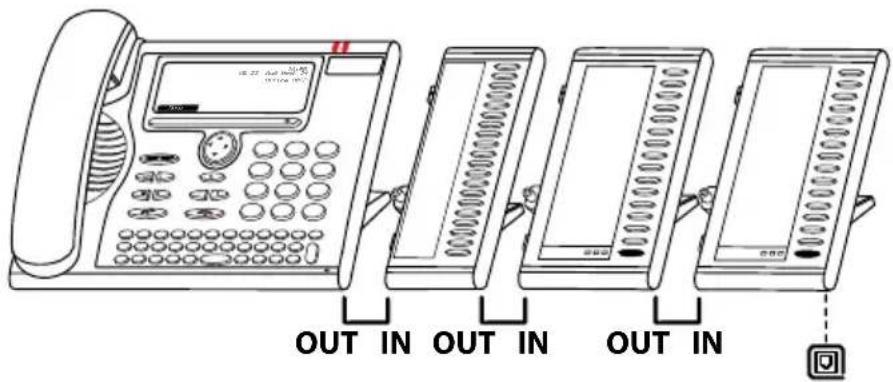
Erweiterungstastenmodul Office KBM/DKBM anschliessen
Hinweis:
Trennen Sie immer zuerst das Telefon von der Stromversorgung, bevor Sie ein Erweiterungstastenmodul Office KBM/DKBM montieren oder demontieren.
- Telefonanschlusskabel aus der Buchse auf der Telefonunterseite herausnehmen.
- Erweiterungstastenmodul Office KBM/DKBM gemäss nachfolgender Zeichnung rechts am Telefon befestigen bis es spür- und hörbar einrastet.
- Stecker des Verbindungskabels in die Zusatzgerätebuchsen auf der Unterseite des Telefons und des Erweiterungstastenmodul Office KBM/DKBM stecken.
- Verbindungskabel durch die Zugentlastung auf der Unterseite des Erweiterungstastenmodul Office KBM/DKBM führen.
- Telefonanschlusskabel wieder in die Buchse auf der Telefonunterseite einstecken. Das Erweiterungstastenmodul Office KBMDKBM ist betriebsbereit.
- Abhängig von der Art der Stromversorgung, benötigen Sie zusätzliche Netzgeräte für Ihre Erweiterungstastenmodule. Im Fall einer Stromunterversorgung wird auf der Anzeige eine
entsprechende Meldung angezeigt. Wenden Sie sich an Ihren Systembetreuer für mehr Informationen.
- Gehen Sie sinngemäss vor, wenn Sie weitere Erweiterungstastenmodule Office KBMDKBM anschliessen möchten (max. 3).

Erweiterungstastenmodul Office KBM beschriften
Beschriftungsstreifen für die konfigurierbaren Tasten finden Sie als elektronisches Dokument unter http://www.aastra.com/docfinder als elektronisches Dokument. Dort können Sie die Felder direkt am PC beschriften und anschliessend ausdrucken.
- Beschriftungsstreifen am PC beschriften, ausdrucken ("Seitenanpassung für Druck: Keine") und ausschneiden.
- Klarsichtabdeckung neben den konfigurierbaren Tasten vorsichtig abnehmen.
- Beschriftungsstreifen in die Vertiefung neben den konfigurierbaren Tasten legen.
- Klarsichtabdeckung vorsichtig wieder anbringen.
A
Abweisen 40
Abwesendtaste 3, 32
Abwesenheit organisieren 32
Aktivierte Merkmale zurücksetzen 18
Alphatastatur 2,16
Anklopfen 58
Anklopfen beantworten 27
Anklopfen bei internem Teilnehmer 26
Anruf abweisen während Rufphase 40
Anruf auf Leitungstaste entgegennehmen ..... 47
Anruf entgegennehmen 9
Anruf übernehmen 42
Anruf umleiten 32, 33
Anruf weiterleiten während Rufphase ..... 40
Anruf weiterschalten 34
Anrufliste 23
Anrufschutz 58
Anrufumleitung ....32, 33, 35, 36
Anschlüsse 79,82
Anzeige 14,51
Anzeige einstellen 51
Anzeige-Kontrast 51
Anzeige-Symbole ....4
Anzeige-Text für Ruhezustand 57
Audio 52
Auf eine Nachricht umleiten 36
Auf Voice-Mail umleiten 35
Aufmerksamkeitston-Lautstärke 52
Aufschalten 58
Automatisch Freisprechen 53
B
Bedienerführung 13
Bedienungselemente 2
Beendentaste ....3
Belästigungsanruf verfolgen 46
Beleuchtung 51
Beleuchtungsintensität 51
Benutzerinformationen ....5
Beschriftungsschilder 83
Beschriftungsstreifen 3
D
Demontage 79
Diskretruf akktivieren/deaktivieren 45
DKBM-Anzeige-Kontrast 51
DKBM-Beleuchtungsintensität 51
Dokumenteninfo 6
DTMF (Tonwahl) 55
DTMF (Tonwahl) aktivieren/deaktivieren ..... 42
DTMF (Tonwahl) konfigurieren 55
Durchsage ....58
Durchsage an Teampartner 39
Durchsage empfangen 28
Durchsage starten 27
E
Eingabe korrigieren ....17
Eingabemarke bewegen 17
Einstelltasten 3
Einstieg ins Menü 17
Entsorgung 5
Entsperren 37
Erweiterungstastenmodul anschliessen .....82
Erweiterungstastenmodul Office DKBM .....4, 76
Erweiterungstastenmodul Office KBM .....76
Erweiterungstastenmodul Office KBM/DKBM ...82
Erweiterungstastenmodul verwenden .....15
F
Fangen (MCID - Malicious Call Identification) ...46
Fernbedienung 49
Foxtaste 3,14
Freisprechen 11, 53
Freisprechmikrofon 2
Funktion auf Taste speichern 63
Funktionen formulieren ....68
Funktionsbefehle 68
Funktionsstörungen ....71
Funktionstaste 63
G
Gebühren 9, 28, 43
Gespräch beenden 9
Gesprächsdauer 9
Gesprächspartner weiterverbinden .....31
Gesprächstaste 3
GNU-Lizenzbestimmungen 72
H
Haftung ....73
Headset 12
Headset-Betrieb aktivieren ....54
Hörlautstärke einstellen 52
|
Inbetriebnahme ....74
Installation....74
IP-Anschlüsse ....80
IP-Einstellungen 69
IP-Telefon am LAN anschliessen ....80
IP-Telefon anmelden ....81
K
Kommunikationssystem 57
Konferenzgespräch ....30
Konfigurierbare Tasten 3,66
Korrekturtaste ....3
L
Lauthören 11
Lautsprechertaste .... 3
LED 2,19,63
LED-Anzeige 4
Leitung wechseln 48
Leitungstaste konfigurieren 66
Leitungstasten 47
Lieferumfang 75
Lokale Einstellungen 69
M
Makeln 30
MCID 46
Menüführung 17
Mikrofon stummschalten 12
Mikrofontaste 3
Mit der Navigationstaste navigieren ..... 18
Mit Headset telefonieren 12
N
Navigationstaste 2
Not configured 71
Numerische Tasten 2
Nummerntaste 61
0
Open-Source-Software 72
Optionen 76
Organisation im Team 38
P
Pager (Sucher) 44
Parken 31
Parken auf Leitungstaste 48
PC am LAN anschliessen 81
Personensuchanlage 44
Persönliche Begrüssung 60
PIN ändern 56
PoE 81
Privatanruf mit PIN 28
R
Reihenapparat 47
Rückfrage im Gespräch 29
Rückruf anfordern 25
Rückruf beantworten 26
Rufeigenschaften 52
Rufeigenschaften einstellen 52
Rufgeschwindigkeit 52
Ruflautstärke 52
Ruflautstärke einstellen 52
Rufmelodie 52
Rufnummer auf Taste speichern 61
Rufnummerunterdrückung 46
Rufweiterschaltung 34
S
Schutz 58
Sicherheitshinweise ....5
Signale 19
Softwareabhängigkeit 73
Sperren 36
Sprache wählen 55
Störungsfall 71
Stromversorgung anschliessen 81
Suchen über Personensuchanlage 44
Sucher 44
Sucher beantworten 44
Systemabhängigkeit 73
T
Taste drücken 14
Taste löschen 66
Tasten konfigurieren 61
Teampartner anrufen 38
Teampartner auf Taste speichern 64
Teampartner vertreten 38
Teamtaste 64
Teamtaste verwenden 38
Telefon am System anschliessen 79
Telefon anmelden 79
Telefon anschliessen 79, 80
Telefon aufstellen 77
Telefon montieren 77
Telefonbuch 21, 22
Telefonbucheintrag bearbeiten 59
Telefonbucheintrag erstellen 58
Telefonbucheintrag löschen 59
Telefonbuchtaste ....3
Telefonieren ....8
Telefonieren an einem Fremdapparat 43
Telefonieren mit Komfortfunktionen 20
Telefonieren über Leitungstaste 48
Textmeldungen lesen 41
Textmeldungen senden 40
Tischapparat 77
Tonwahl (DTMF) 42, 55
Umwelteinflüsse ....5
Unterdrücken der Rufnummer 46
V
Verbinden 31
Verwendungszweck 6
Voice-Mail 35
Voice-Mail konfigurieren 60
W
Wählart DTMF 42
Wählen 8
Wählen aus Anrufliste beantworteter Anrufe .. 23
Wählen aus Anrufliste unbeantworteter Anrufe 23
Wählen aus externen Telefonbüchern 22
Wählen aus Telefonbuch 21
Wählen mit Foxtaste 24
Wählen mit konfigurierbarer Taste 25
Wählen mit Namen 21
Wählen mit Rufnummer 10
Wählen mit Wahlwiederholung 24
Wahlwiederholung 10,24
Wahlwiederholungstaste ....3
Wandmontage 78
Wartung 5
Weiterleiten 40
Z
Zentralwecker beantworten 45
Zifferntasten 15
Konformitätserklärung
Hiermit erklärt Astra Telecom Schweiz AG die Übereinstimmung der Geräte Ascotel® und Ascotel® IntelliGate® und deren Zubehör mit den grundlegenden Anforderungen und den anderen relevanten Festlegungen der Richtlinie 1999/5/EG.
Den vollständigen Text der Konformitätserklärung und weitere Dokumente zu diesem Gerät und dem Telekommunikationssystem Ascotel® und Ascotel® IntelliGate® finden sie unter:
http://www.aastra.com/docfinder
Ascotel® und IntelliGate® sind eingetragene Warenzeichen von Aastra. Technische Änderungen und Liefermöglichkeiten vorbehalten. Copyright © Aastra Telecom Schweiz AG
CE
- Aastra Kommunikationssysteme
- Office 80 / Office 80IP
- Bedienungsanleitung
- Aufmerksamkeits-LED
- Alphatastatur
- Numerische Tasten
- Freisprechmikrofon
- Navigationstaste
- Korrekturtaste
- Foxtaste
- Einstelltasten
- Abwesendtaste mit LED
- Telefonbuchtaste
- Wahlwiederholungstaste
- Mikrofontaste
- Lautsprechertaste
- Gesprächstaste
- Beendentaste
- Konfigurierbare Tasten/Leitungstasten mit LED auf Erweiterungstastenmodul Office KBM (Option)
- Beschriftungsstreifen auf Erweiterungstastenmodul Office KBM (Option)
- Anzeige-Symbole
- Anzeige-Symbole Office DKBM
- Sicherheitshinweise
- Verbindungen
- Wartung
- Umwelteinflüsse
- Entsorgung
- Benutzerinformationen
- Verwendungszweck
- Dokumentinformation
- Wählen und telefonieren 8
- Bedienerführung 13
- Telefonieren mit Komfortfunktionen 20
- Telefon auf persönliche Bedürfnisse einstellen 50
- Weitere Informationen 70
- Installation und Inbetriebnahme 74
- Wählen und telefonieren
- Sie werden angerufen
- Anruf entgegennehmen
- Freisprechen:
- Hinweise:
- Gespräch beenden
- Freisprechen beenden:
- Sie möchten telefonieren
- ■ Wählen mit Rufnummer
- Hinweis:
- Oder:
- ■ Wählen mit Wahlwiederholung
- ■ Im Lauthören telefonieren
- Während Gespräch:
- Lauthören wieder ausschalten:
- ■ Im Freisprechen telefonieren
- Gespräch mit Hörer fortsetzen:
- Mikrofon stummschalten
- Mikrofon ausschalten:
- Mikrofon wieder einschalten:
- Mit Headset telefonieren
- Ihr Telefon ruft und die Aufmerksamkeits-LED blinkt. Sie möchten den Anruf entgegennehmen:
- Gespräch beenden:
- Bedienerführung
- Anzeige
- ■ Anzeigesymbole und Anzeigetext
- Mehr Foxtasten verfügbar:
- Detailinformationen abrufen:
- Funktion aktiviert:
- Anzeigetext löschen:
- Tasten
- Taste drücken
- ■ Foxtaste verwenden
- Erweiterungstastenmodul Office DKBM verwenden
- Umschalttaste:
- LED-Anzeige:
- Eingaben
- Zifferntasten
- Alphatastatur
- Eingabe korrigieren
- Letztes Zeichen löschen:
- Eingabe ohne Speichern beenden:
- Eingabemarke bewegen
- Menüführung
- Einstieg ins Menü
- Menü
- Auswählen
- ■ Mit der Navigationstaste navigieren
- Horizontale Navigationstaste:
- Vertikale Navigationstaste:
- Bedienschritte rückgängig machen
- Im Menü zurück in Ruhezustand:
- ■ Weitere Navigationsmöglichkeiten
- Im Menü zurückblättern:
- Aktivierte Merkmale zurücksetzen
- Aktivierte Merkmale
- Zurückstellen
- Signale
- ■ Bedeutung der Aufmerksamkeits-LED
- Telefonieren mit Komfortfunktionen
- Gespräche einleiten und Anrufe entgegennehmen
- Wählen mit Namen
- ■ Wählen aus Telefonbuch
- ■ Wählen aus externen Telefonbüchern
- ■ Wählen aus Anrufliste unbeantworteter Anrufe
- Zeigen
- Ende
- Teilnehmer zurückrufen:
- Anzeige "Anrufe in Abwesenheit" löschen:
- ■ Wählen aus Anrufliste beantworteter Anrufe
- Anruflisten
- Beantwortet
- ■ Wählen mit vorkonfigurierter Foxtaste
- ■ Wählen mit konfigurierbarer Taste auf Erweiterungstastenmodul Office KBM-DKBM (Option)
- Erste Belegung der Taste aktivieren:
- Zweite Belegung der Taste aktivieren (nur Office KBM):
- Rückruf anfordern
- Sie haben den Teilnehmer angerufen und hören den Besetzton oder den Rufkontrollton.
- Rückruf
- Rückruf aktivieren:
- Zurück in Ruhezustand:
- Rückruf beantworten
- ■ Anklopfen bei einem internen Teilnehmer
- ■ Anklopfen beantworten
- Antworten
- Anruf entgegennehmen:
- Anruf weiterleiten:
- Weiterleiten
- Abweisen
- Anruf abweisen:
- Beenden
- Laufendes Gespräch beenden:
- Durchsage starten
- Durchsage
- ■ Durchsage empfangen
- Durchsage als Telefongespräch weiterführen:
- Durchsage stoppen:
- Privatanruf mit PIN
- gefolgt von Ihrer internen Rufnummer eingeben.
- Funktionen im Gespräch nutzen
- Rückfrage im Gespräch
- Sie sind in einem Gespräch:
- Rückfrage beenden:
- ■ Makeln zwischen Rückfragepartner und Gesprächspartner
- Makeln
- Makeln:
- Aktuelle Verbindung beenden:
- Konferenzgespräch führen
- Konferenz
- Gehaltenen Gesprächspartner zuschalten:
- Konferenz verlassen:
- Gesprächspartner weiterverbinden
- Verbinden mit Ankündigung:
- Verbinden ohne Ankündigung:
- ■ Parken eines Gesprächspartners
- Abwesenheiten am Arbeitsplatz organisieren
- ■ Abwesenheit organisieren mit Abwesendtaste
- Letztes Umleitziel aktivieren:
- Wenn Sie wieder am Platz sind:
- ■ Anrufe umleiten (Anrufumleitung)
- ■ Anrufe weiterschalten (Rufweiterschaltung)
- Umleiten
- Rufweiterschaltung
- Teilnehmer
- ■ Auf Voice-Mail umleiten
- ■ Auf eine Nachricht umleiten
- Sperren Ihres Telefons
- ■ Entsperren Ihres Telefons
- Organisation im Team
- Teamtaste verwenden
- ■ Teampartner anrufen
- ■ Teampartner vertreten
- Solange Teamtaste blinkt:
- ■ Durchsage an Teampartner starten
- Durchsage an Teampartner mit Hörer starten:
- Durchsage an Teampartner im Freisprechen starten:
- Funktionen für spezielle Situationen
- Anruf weiterleiten während der Rufphase
- Anruf abweisen während der Rufphase
- ■ Textmeldungen senden
- Textmeldung
- Neu
- ■ Textmeldungen lesen
- Lesen
- Löschen
- Meldung lesen:
- Meldung löschen:
- Anruf übernehmen
- Wählart DTMF (Tonwahl) deaktivieren / aktivieren
- Sie sind im Gespräch und der DTMF-Modus ist generell ausgeschaltet. Sie möchten den DTMF-Modus temporär einschalten:
- Telefonieren an einem Fremdapparat
- eingeben.
- für ein privates Gespräch eingeben.
- ■ Suchen eines Teilnehmers über Personensuchanlage
- Sucher beantworten
- ■ Zentralwecker beantworten
- ■ Diskretruf aktivieren/deaktivieren
- Im Ruhezustand:
- ■ Unterdrücken der Rufnummer-Anzeige beim Angerufenen
- Vor dem Gespräch:
- Belästigungsanruf verfolgen
- Im Gespräch:
- Leitungstasten
- Anruf auf Leitungstaste entgegennehmen
- Telefonieren über Leitungstaste
- Gesprächspartner auf Leitungstaste parken
- Geparkten Gesprächspartner zurückholen:
- ■ Aktive Leitung wechseln
- Gespräch parken und Leitung wechseln:
- Geparktes Gespräch zurückholen:
- Funktionen über Fernbedienung einstellen
- Fernbedienung von einem fremdem Telefon aus durchführen:
- Telefon auf persönliche Bedürfnisse einstellen
- Anzeige einstellen
- Einstellungen
- Display
- ■ Office DKBM-Anzeige einstellen
- Rufeigenschaften einstellen (Audio)
- ■ Ruflautstärke während des Rufs einstellen
- ■ Hörlautstärke im Gespräch einstellen
- ■ Rufeigenschaften einstellen
- Freisprech- und Headset-Einstellungen
- ■ Automatisches Freisprechen
- Headset-Betrieb aktivieren
- Allgemeine Einstellungen
- Sprache auswählen
- DTMF (Tonwahl) konfigurieren
- PIN ändern
- ■ Anzeige-Text für den Ruhezustand eingeben
- Kommunikationssystem identifizieren
- Schutz
- Anrufschutz/Anklopfen/Aufschalten/Durchsage/Umleiten
- Telefonbuch verwalten
- ■ Neuen Telefonbucheintrag erstellen
- Telefonbucheintrag bearbeiten oder löschen
- Eintrag löschen:
- Voice-Mail konfigurieren
- Persönliche Begrüssung
- Begrüssung aufsprechen:
- Begrüssung abhören:
- Begrüssung auswählen:
- Tasten konfigurieren
- Verfügbare Tasten
- Rufnummer auf Taste speichern – Nummerntaste
- Nummerntaste
- Rufnummer auf konfigurierbarer Taste speichern:
- Foxtaste
- Rufnummer auf Foxtaste speichern:
- ■ Funktion auf Taste speichern – Funktionstaste
- Funktionstaste
- Funktion auf konfigurierbarer Taste speichern:
- ■ Teampartner auf Taste speichern – Teamtaste
- Beantwortungsmodus einstellen:
- Priorität einstellen:
- Taste löschen
- Leitungstasten konfigurieren
- ■ Verhalten einer Leitungstaste einstellen
- Funktionen formulieren
- Funktionsbefehle
- Lokale Einstellungen (Office 80IP)
- IP-Einstellungen
- Weitere Informationen
- Störungsfall
- ■ Funktionsstörungen
- Ihr Gesprächspartner hört Sie nicht oder Sie hören Ihren Gesprächspartner nicht
- Hörer abgehoben, kein Wählton, keine Anzeige
- Anzeige zeigt "Not configured", Hörer abgehoben, kein Wählton
- Anzeige zeigt: "Trying to register"
- Anzeige funktioniert, aber keine Verbindung möglich
- Konfigurierbare Tasten lassen sich nicht konfigurieren
- Anzeige-Kontrast ungenügend
- Eingeschränkte Tonqualität beim Freisprechen
- Deklaration Open-Source-Software (Office 80IP)
- ■ Hinweise zu Open-Source-Software
- System- und Softwareabhängigkeit
- Haftung
- Haftungsausschuss
- Installation und Inbetriebnahme
- Lieferumfang
- Telefon montieren und aufstellen
- Aufstellen als Tischapparat
- Wandmontage
- Wandapparat:
- Office 80 anschliessen
- Anschlüsse
- Telefon am System anschliessen
- Telefon anmelden
- Office 80IP anschliessen
- ■ PC am LAN anschliessen
- ■ Stromversorgung anschliessen
- Erweiterungstastenmodul Office KBMDKBM (Option)
- Erweiterungstastenmodul Office KBM/DKBM anschliessen
- Erweiterungstastenmodul Office KBM beschriften
- A
- B
- D
- E
- F
- G
- H
- |
- K
- L
- M
- N
- 0
- P
- R
- S
- T
- V
- W
- Z
- Konformitätserklärung
Marke : AASTRA
Modell : Office 80
Kategorie : Bürotelefon