
MFC-1900E - Drucker BROTHER - Kostenlose Bedienungsanleitung
Finden Sie kostenlos die Bedienungsanleitung des Geräts MFC-1900E BROTHER als PDF.


Benutzerfragen zu MFC-1900E BROTHER
0 Frage zu diesem Gerät. Beantworten Sie die, die Sie kennen, oder stellen Sie Ihre eigene.
Eine neue Frage zu diesem Gerät stellen
Laden Sie die Anleitung für Ihr Drucker kostenlos im PDF-Format! Finden Sie Ihr Handbuch MFC-1900E - BROTHER und nehmen Sie Ihr elektronisches Gerät wieder in die Hand. Auf dieser Seite sind alle Dokumente veröffentlicht, die für die Verwendung Ihres Geräts notwendig sind. MFC-1900E von der Marke BROTHER.
BEDIENUNGSANLEITUNG MFC-1900E BROTHER
Nicht alle Modelle sind in allen Ländern verfügbar.
Version 0
GER
Brother kontaktieren
WICHTIG
Wenden Sie sich für technische Hilfe an den Brother Kundenservice oder Ihren Brother-Händler vor Ort.
Gerät registrieren
Füllen Sie bitte die Brother Garantie-Registrierung aus. Noch praktischer und effizienter ist die Online-Registrierung Ihres neuen Produktes. Registrieren Sie sich online unter:
Häufig gestellte Fragen (FAQs)
Sie finden alle benötigten Informationen über Ihr Gerät im Brother Solutions Center. Dort können Sie die neusten Treiber, Software und Dienstprogramme für Ihr Gerät herunterladen, sowie Antworten auf häufig gestellte Fragen (FAQs) und Tipps zu Problemlösungen finden:
Hier können Sie Updates für Brother-Treiber finden.
Kundendienst
Besuchen Sie http://www.brother.com, um Kontaktinformationen zu den Brother-Niederlassungen zu erhalten.
Service-Center-Standorte
Ihre örtliche Brother-Niederlassung nennt Ihnen gerne die entsprechenden Service-Center in Europa. Kontaktadressen und -telefonnummern der europäischen Niederlassungen finden Sie unter http://www.brother.com (wählen Sie Ihr Land aus).
Internet-Adressen
Globale Brother-Website: http://www.brother.com
Antworten auf häufig gestellte Fragen (FAQs), Produktsupport, Treiber-Updates und Dienstprogramme finden Sie unter: http://support.brother.com
© 2014 Brother Industries, Ltd. Alle Rechte vorbehalten.
Benutzerhandbücher und wo sie zu finden sind
| Welches Handbuch? Was beinhaltet es? Wo ist es zu finden? | ||
| Produkt-Sicherheitshinweise | Lesen Sie diese Anleitung zuerst. Lesen Sie bitte die Sicherheitshinweise, bevor Sie das Gerät in Betrieb nehmen. In dieser Anleitung finden Sie Hinweise zu Warenzeichen und gesetzlichen Vorschriften. | Gedruckt / im Lieferumfang enthalten |
| Installationsanleitung | Folgen Sie den Anweisungen zur Inbetriebnahme des Gerätes und zur Installation der Treiber und Software entsprechend dem Betriebssystem und der Verbindungsart, die Sie verwenden. | Gedruckt / im Lieferumfang enthalten |
| Benutzerhandbuch Lernen Sie die Funktionen zum Faxen (Nur MFC-Modelle), Kopieren und Scannen kennen. Außerdem finden Sie hier Hinweise zur Problemlösung und die technischen Daten des Geräts. | Für MFC: Gedruckt / im Lieferumfang enthaltenFür Tschechische Republik, Republik Bulgarien, Republik Ungarn, Republik Polen, Rumänien, Slowakische Republik, Republik Kroatien, Republik Slowenien, Republik Serbien:(nur Windows®) PDF-Datei / CD-ROM / im KartonFür DCP:(nur Windows®) PDF-Datei / CD-ROM / im Karton | |
| Software- und Netzwerk-Benutzerhandbuch | Diese Anleitung bietet Anweisungen zum Scannen, Drucken, für PC-FAX und andere Bedienvorgängen, die durch die Verbindung des Brother-Geräts mit einem Computer durchgeführt werden können. Hier finden Sie auch praktische Informationen zur Verwendung des Dienstprogramms Brother ControlCenter, die Verwendung des Geräts in einer Netzwerkumgebung und häufig verwendete Begriffe. | (Windows®)HTML-Datei/CD-ROM/im Karton (Macintosh)HTML-Datei/Brother Solutions Center1 |
| Anleitung für Mobildruck und - scan aus Brother iPrint&Scan(Für Wireless-Netzwerk-Modelle) | Dieses Handbuch enthält nützliche Informationen zum Drucken von Ihrem Mobilgerät und zum Scannen von Ihrem Brother-Gerät auf Ihr Mobilgerät, wenn es mit einem Wi-Fi®-Netzwerk verbunden ist. | PDF-Datei/Brother Solutions Center1 |
1 Besuchen Sie uns unter http://support.brother.com.
Inhaltsverzeichnis
1 Allgemeine Informationen 1
Verwendung der Dokumentation ....1
In dieser Dokumentation verwendete Symbole und Konventionen ....1
Zugriff auf Brother Utilities (Windows ^® ) 2
Zugriff auf Software- und Netzwerk-Benutzerhandbuch....3
Handbücher ansehen ....3
Funktionstastenfeld-Übersicht 6
Menü und Funktionen von MFC-Modellen....11
Benutzerfreundliche Bedienung 11
Menütabelle 12
-
Inbetriebnahme....13
-
Geräteeinstellungen 19
-
Fax....23
-
Kopierer....37
-
Drucker....38
-
Ausdrucke....39
-
Netzwerk (nur für MFC-1910W(E))......41
-
Geräte-Info ^1 44
Menü und Funktionen von DCP-Modellen....45
Benutzerfreundliche Bedienung 45
Menütabelle 46
-
Geräteeinstellungen 47
-
Kopierer....49
-
Drucker....50
-
Netzwerk (nur für DCP-1610W(E) und DCP-1612W)......51
-
Geräte-Info ^1 ..... 54
Texteingabe....56
MFC-Modelle....56
DCP-Modelle 57
Sparfunktionen 58
Ruhezustand 58
Auto Abschalt. (nur DCP-Modelle) 58
Tonereinstellungen 59
Tonereinstellung (Modus Fortfahren) 59
Faxe im Modus Fortfahren empfangen (Nur MFC-Modelle)....59
2 Papiereinstellungen 60
Papiereinstellungen....60
Papiersorte 60
Papierformat....60
Verwendbare Papiersorten....61
Empfohlenes Papier und Druckmedien 61
Fassungsvermögen der Papierkassette 61
3 Dokumente einlegen 62
So legen Sie Dokumente ein ....62
Automatischen Vorlageneinzug (ADF) verwenden (nur ADF-Modelle) ......62
Vorlagenglas verwenden 62
4 Fax senden (MFC-Modelle) 64
So senden Sie ein Fax....64
Faxübertragung abbrechen 65
Rundsenden 65
5 Fax empfangen (MFC-Modelle) 67
Empfangsmodi....67
Empfangsmodus wählen 67
Empfangsmodus-Einstellungen 68
Klingelanzahl 68
F/T-Rufzeit (nur Fax/Tel-Modus) 68
Fax-Erkennung 68
6 Rufnummern wählen und speichern (MFC-Modelle) 70
Rufnummern speichern 70
Kurzwahlnummern speichern 70
Kurzwahlnummern ändern oder löschen....70
Rufnummer wählen....71
Manuell wählen....71
Kurzwahl....71
Telefon-Index....71
Wahlwiederholung ....71
Anrufer-Kennung (nur MFC-1910W(E))......72
7 PC-FAX verwenden (MFC-Modelle) 73
PC-FAX-Empfang (nur für Windows ^® ) 73
PC-FAX senden....75
Eine Datei als PC-FAX senden 75
8 Telefon und externe Geräte (Für MFC-Modelle) 77
Sprachanrufe (nur MFC-1905)....77
Telefonanruf tätigen....77
Telefondienste 77
Anschlussart einstellen....77
Externen Anrufbeantworter anschließen (nur
MFC-1900(E), und MFC-1910W(E)) 78
Anschließen und einstellen....79
Ansage des externen Anrufbeantworters ....79
Anschluss an einer Nebenstellenanlage ....79
Externes Telefon....80
Externes Telefon anschließen....80
Nur Fax/Tel-Modus....80
Externes schnurloses Telefon anderer Hersteller verwenden....80
9 K o p i e r e n 8 1
Vorgehensweise 81
Funktion Ausweis Kopie 82
Ausweiskopie auf einer Seite (2 zu 1) 82
Ausweiskopie auf zwei Seiten (1 zu 1) 83
Sonstige Kopien 85
10 So scannen Sie am Computer 90
Ein Dokument als PDF-Datei mit ControlCenter4 scannen....90
Mit der SCAN-Taste scannen....93
SCAN-Tasteneinstellungen 93
A Problemlösung und weitere nützliche Informationen 95
Verbrauchsartikel....95
Problem identifizieren 97
Fehler- und Wartungsmeldungen 98
Falls Schwierigkeiten mit Ihrem Gerät auftreten sollten ....100
Telefon- und Faxprobleme (Für MFC-Modelle) 100
Druckqualität verbessern....102
Dokumentenstaus (ADF-Modelle) 107
Papierstau 108
Gespeicherte Faxe oder Journal sichern (Für MFC-Modelle) 110
Faxe zu einem anderen Faxgerät senden....110
Faxe zum PC senden 110
Journal zu einem anderen Faxgerät senden 111
Gerät reinigen und überprüfen....111
B Technische Daten 112
DCP-1600E, DCP-1602(E), MFC-1900(E) und MFC-1905 ....112
Allgemein....112
Dokumentengröße....114
Druckmedien 115
Fax....115
Kopierer 116
Scanner 116
Drucker....117
DCP-1610W(E), DCP-1612W und MFC-1910W(E) 118
Allgemein....118
Dokumentengröße....120
Druckmedien 120
Fax....121
Kopierer 121
Scanner 122
Drucker....122
Netzwerk (LAN) 123
C Stichwortverzeichnis 124
1
Allgemeine Informationen
Verwendung der Dokumentation
Vielen Dank, dass Sie sich für ein Brother-Gerät entschieden haben! Das Lesen dieses Handbuches hilft Ihnen, die Funktionen dieses Geräts optimal zu nutzen.
In dieser Dokumentation verwendete Symbole und Konventionen
Die folgenden Symbole und Konventionen werden in dieser Dokumentation verwendet.

WARNUNG
WARNUNG weist auf eine potenzielle Gefahrensituation hin, die zu schweren Verletzungen bis hin zum Tod führen kann.
WICHTIG
WICHTIG weist auf eine potenzielle Gefahrensituation hin, die zu Sachschäden oder zum Verlust der Funktionsfähigkeit des Geräts führen kann.
HINWEIS
HINWEIS verweist auf die Betriebsumgebung, Installationsbedingungen oder besondere Nutzungsbedingungen.

Verbotssymbole kennzeichnen Aktionen, die nicht zulässig sind.

Die Warnzeichen für elektrische Spannung warnen vor Stromschlaggefahr.

Das Symbol für heiße Oberflächen weist auf Teile des Gerätes hin, die heiß sind und daher nicht berührt werden sollen.

Das Symbol für Brandgefahr weist Sie auf die Möglichkeit eines Brandes hin.
Fett Fettdruck kennzeichnet
Namen von Tasten des Gerätes oder von Optionen und Schaltflächen auf dem Computer-Bildschirm.
Kursiv Kursive Schrift hebt wichtige Punkte hervor und verweist auf verwandte Themen.
Courier New
Text in der Schriftart Courier New kennzeichnet Meldungen, die im Display des Gerätes erscheinen.
Befolgen Sie alle Warnhinweise und Anweisungen, die auf dem Produkt vermerkt sind.
HINWEIS
- Auf den meisten Abbildungen in diesem Benutzerhandbuch ist das MFC-1910W dargestellt.
- Diese Bedienungsanleitung gilt für die folgenden Modelle:
- Für Modelle mit Wireless-Netzwerk: DCP-1610W, DCP-1610WE, DCP-1612W, MFC-1910W, MFC-1910WE
- Für ADF-Modelle: MFC-1900, MFC-1900E, MFC-1905, MFC-1910W, MFC-1910WE
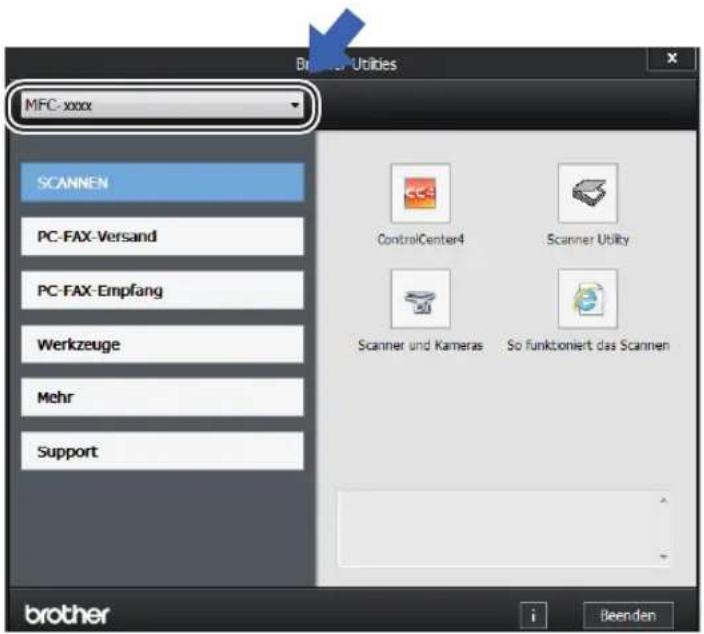
Zugriff auf Brother Utilities (Windows®)
Brother Utilities ist ein Anwendungsstartprogramm, das praktischen Zugriff auf alle
Brother-Anwendungen bietet, die auf dem Gerät installiert sind.
1 (Windows ^ XP, Windows Vista ^ , Windows ^ 7, Windows Server ^ 2003, Windows Server ^ 2008 und Windows Server ^ 2008 R2)
Klicken Sie auf

(Windows ^® 8 und Windows Server ^® 2012)
Tippen oder doppelklicken Sie entweder im Start-Bildschirm oder auf dem Desktop auf (Brother Utilities).
(Windows ^® 8.1 und Windows Server ^® 2012 R2)
Bewegen Sie die Maus in die untere linke Ecke des Start-Bildschirms und klicken Sie auf

(wenn Sie ein berührungsbasiertes Gerät verwenden, streichen Sie auf dem Startchirm von unten nach oben, um den Apps-Bildschirm anzuzeigen). Wenn der Apps-
Bildschirm angezeigt wird, tippen oder klicken Sie auf

2 Wählen Sie Ihr Gerät aus.
text_image
MFC-xxxx SCANNEN PC-FAX-Versand PC-FAX-Empfang Werkzeuge Mehr Support ControlCenter4 Scanner Utility Scanner und Kameras So funktioniert das Scannen brother i been den3 Wählen Sie die gewünschte Funktion aus.
Zugriff auf Software- und Netzwerk-Benutzerhandbuch
Diese Bedienungsanleitung enthält nicht alle Informationen zum Gerät, wie die Verwendung der erweiterten Funktionen für Drucker, Scanner, PC-FAX ^1 und das Netzwerk ^2 . Wenn Sie ausführlichere Informationen zu diesen Bedienvorgängen benötigen, lesen Sie die Anleitung Software- und Netzwerk-Benutzerhandbuch auf der Installations-CD-ROM für Windows ^® -Benutzer.
Macintosh-Benutzer können die Anleitung Software- und Netzwerk-Benutzerhandbuch lesen, indem sie sie unter Brother Solutions Center (http://support.brother.com) herunterladen.
1 MFC-Modelle
2 Wireless-Netzwerk-Modelle
Handbücher ansehen
Anzeigen der Dokumentation (Windows®)
(Windows ^® 7/Windows Vista ^® /Windows ^® XP)
Klicken Sie auf

(Start)>Alle
Programme>Brother>Brother Utilities, klicken Sie dann auf die Dropdown-Liste und wählen Sie Ihre Modellbezeichnung (wenn sie nicht bereits ausgewählt ist).
Klicken Sie in der linken Navigationsleiste auf Support und dann auf Handbücher.
(Windows ^® 8)
Klicken Sie auf
(Brother Utilities)
und wählen Sie aus der Dropdown-Liste die Bezeichnung Ihres Modells aus (sofern nicht bereits ausgewählt). Klicken Sie in der linken Navigationsleiste auf Support und dann auf Handbücher.
Wenn Sie die Software nicht installiert haben, finden Sie die Dokumentation auf der Installations-CD-ROM, indem Sie die unten aufgeführten Schritte befolgen:
1 Schalten Sie den Computer ein. Legen Sie die Installations-CD-ROM in das CD-ROM-Laufwerk ein.
HINWEIS
Sollte der Brother-Bildschirm nicht angezeigt werden, dann klicken Sie auf Computer (Arbeitsplatz).
(Bei Windows ^® 8: Klicken Sie in der
Taskleiste auf das Symbol

(Explorer) und wählen Sie dann Dieser PC.) Doppelklicken Sie auf das CD-ROM-Symbol und danach auf start.exe.
2 Wenn der Bildschirm mit dem Modellnamen angezeigt wird, klicken Sie auf Ihren Modellnamen.
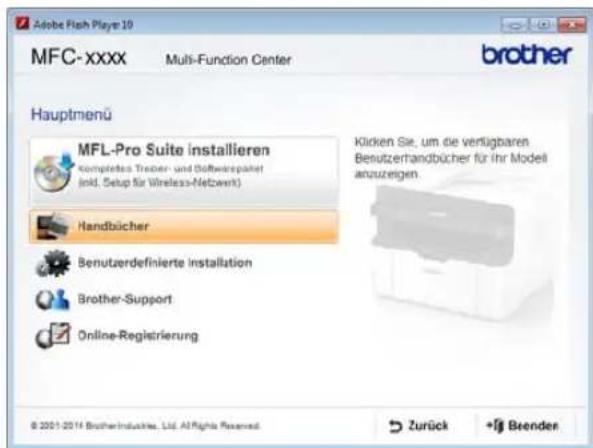
3 Wenn der Sprachen-Bildschirm angezeigt wird, klicken Sie auf Ihre Sprache. Das Hauptmenü der CD-ROM wird angezeigt.
text_image
Adobe Flash Player 10 MFC-xxxx Multi-Function Center brother Hauptmenü MFL-Pro Suite installieren Kompletes Tredner- und Softwarepänet (mkt. Setup für Wireless-Netzwerk) Handbücher Benutzerdefinierte installation Brother-Support Online-Registrierung Klicken Sie, um die verfügbaren Benutzerhandbücher für ihr Modell anzuzegen. © 2001-2014 BrotherIndustries, Ltd. All Rights Reserved. Zurück •+ Brenden4 Klicken Sie auf Handbücher.
5 Benutzerhandbücher auf der CD-ROM. Wenn der Länder-Bildschirm angezeigt wird, wählen Sie Ihr Land. Klicken Sie danach auf das Dokument, das Sie lesen möchten.
So finden Sie Anleitungen für die Netzwerk-Einrichtung (für Modelle mit Wireless-Netzwerk)
Ihr Gerät kann mit einem Wireless-Netzwerk verbunden werden.
Grundlegende Installationsanleitung
Installationsanleitung.
Wenn Ihr Wireless-Access Point oder Router Wi-Fi Protected Setup oder AOSS™ unterstützt, >> Installationsanleitung.
Ausführliche Informationen zur Netzwerkeinrichtung >> Software- und Netzwerk-Benutzerhandbuch.
Zugriff auf das Brother CreativeCenter
Wenn Sie Windows ^® verwenden,
doppelklicken Sie auf das Symbol

(Brother CreativeCenter) auf Ihrem Desktop, um unsere KOSTENLOSE Website aufzurufen, die als Ressource dienen soll, damit Sie ganz einfach individuelle Materialien für das Büro und zu Hause mit Fotos, Text und Kreativität gestalten und drucken können.
Mac-Benutzer können über diese Webadresse auf das Brother CreativeCenter zugreifen: http://www.brother.com/creativecenter.
Allgemeine Informationen
1
Funktionstastenfeld-Übersicht
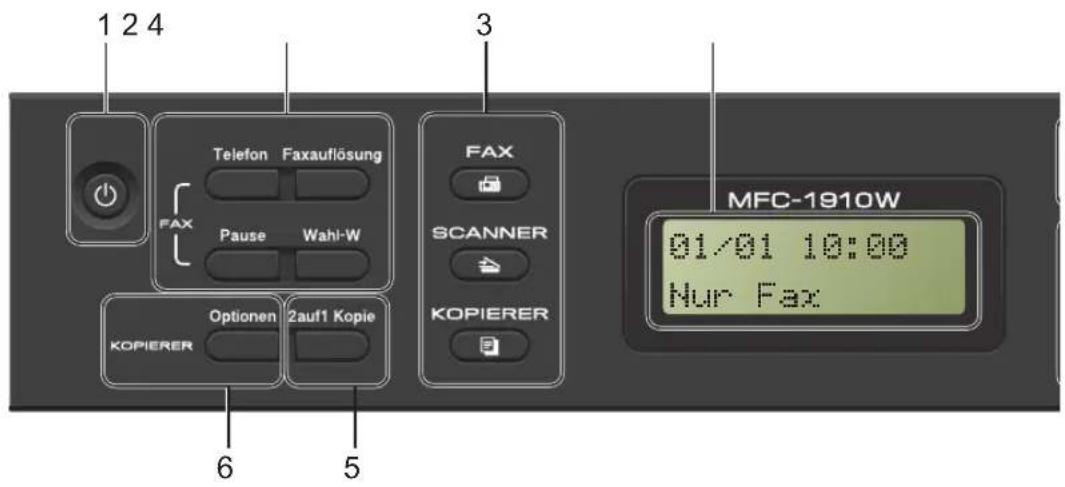
Die Abbildungen des Funktionstastenfeldes in dieser Bedienungsanleitung zeigen den MFC-1910W und DCP-1610W.
MFC-Modelle
text_image
1 2 4 Telefon Faxauflösung FAX Pause Wahl-W FAX SCANNER KOPIERER Optionen 2auf1 Kopie KOPIERER MFC-1910W 01/01 10:00 Nur Fax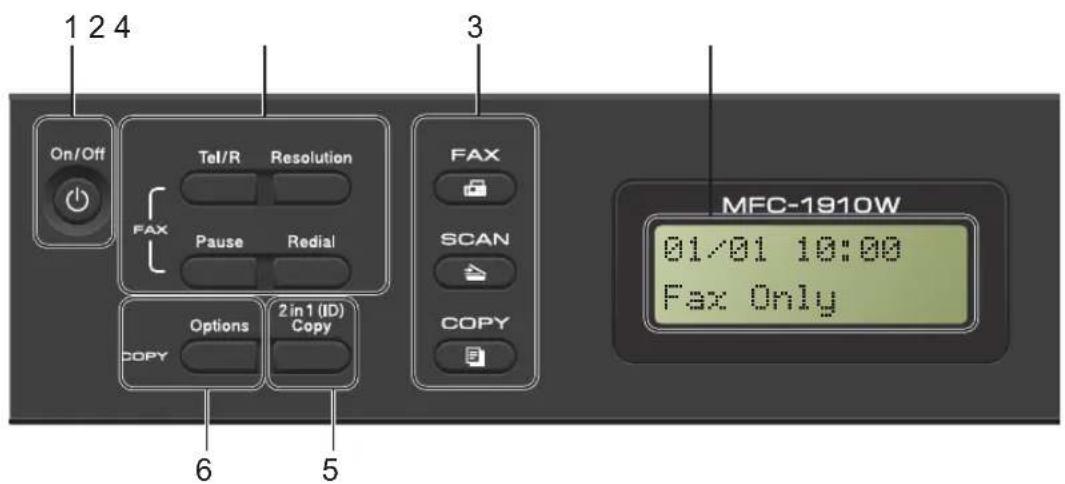
text_image
1 2 4 On/Off Tel/R Resolution FAX Pause Redial COPY Options 2 in1 (ID) Copy 6 5 3 FAX SCAN COPY MFC-1910W 01/01 10:00 Fax Only1 A n / A u s
text_image
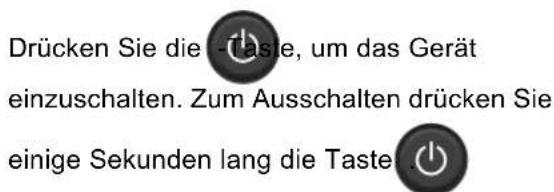
Drücken Sie die Taste, um das Gerät einzuschalten. Zum Ausschalten drücken Sie einige Sekunden lang die Taste2 Telefon (Tel/R)
Wenn das F/T-Klingeln (schnelles Doppelklingeln) zu hören ist, können Sie den Hörer eines externen Telefons abnehmen und diese Taste drücken, um das Gespräch zu führen.
Innerhalb einer Nebenstellenanlage kann durch Drücken dieser Taste ein Anruf weitergeleitet werden (nur für die Schweiz) oder die Amtsholung erfolgen.
Wahl-W (Redial)
Wahlwiederholung für die letzten 20 angerufenen Telefonnummern.
Pause
Diese Taste fügt beim Speichern oder manuellen Wählen von Rufnummern eine Pause von 3,5 Sekunden ein.
Faxauflösung (Resolution)
Zum Einstellen der Auflösung für das Senden eines Faxes.
text_image
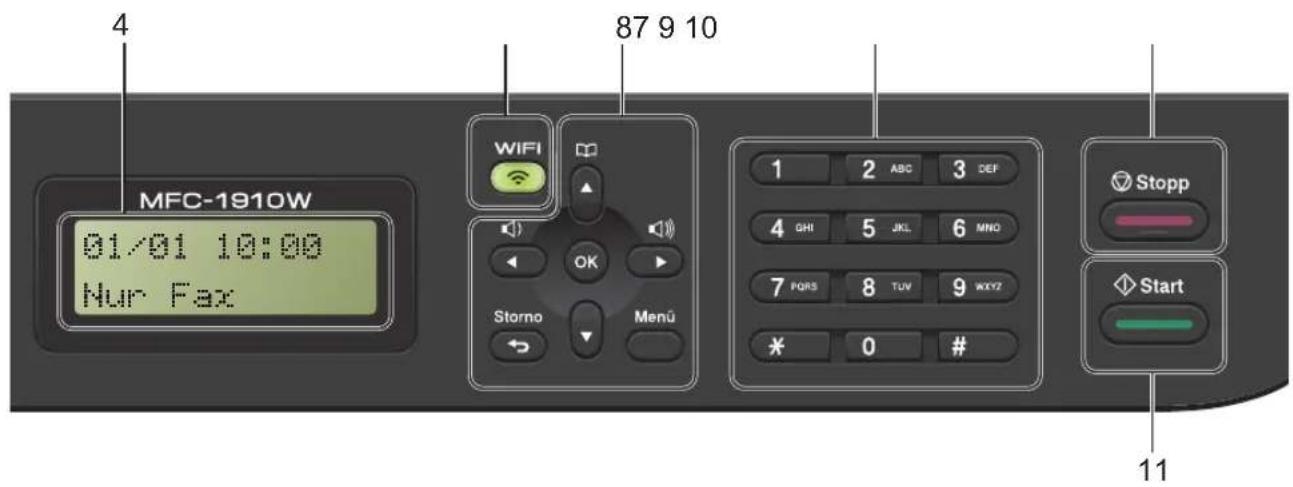
4 MFC-1910W 01/01 10:00 Nur Fax 87 9 10 WIFI 1 2 ABC 3 DEF 4 GHI 5 JKL 6 MNO 7 PORS 8 TUV 9 KXY2 * 0 # Stopp Start 11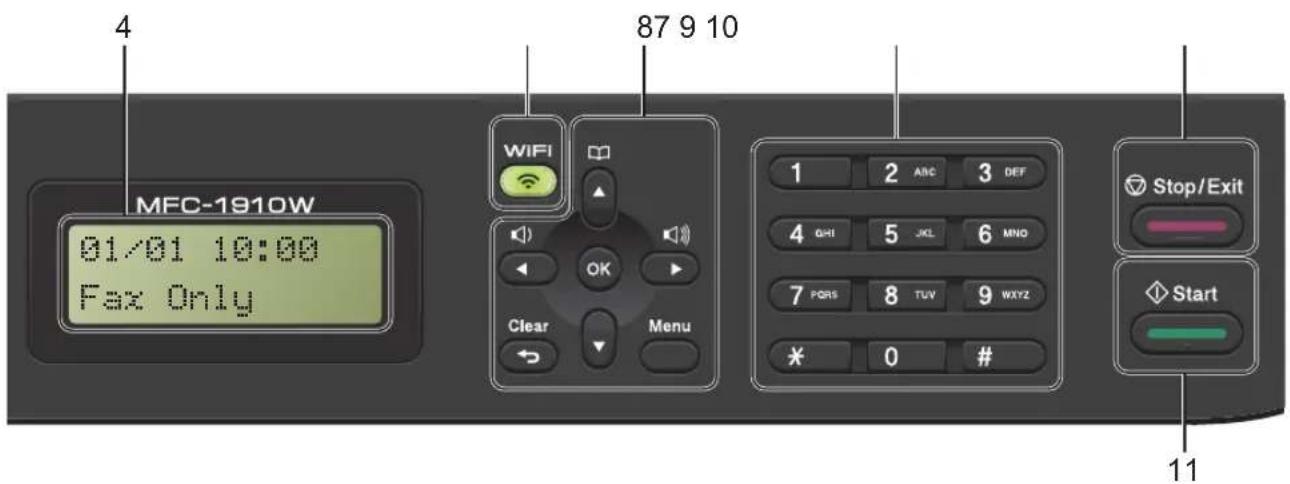
text_image
MFC-1910W 01/01 10:00 Fax Only 87 9 10 WiFi OK Clear Menu 1 2 ANC 3 DEF 4 OHI 5 JXL 6 MNO 7 PQRS 8 TUV 9WXYZ * 0 # Stop/Exit Start 113 Betriebsarten-Tasten:
FAX
Zum Einschalten des FAX-Modus. Der FAX-Modus ist standardmäßig aktiviert.
SCANNER (SCAN)
Zum Einschalten des SCAN-Modus.
KOPIERER (COPY)
Zum Einschalten des KOPIER-Modus.
4 Display (LCD - Flüssigkristallanzeige)
Zeigt Funktionen und Bedienungshinweise zur einfachen Verwendung des Gerätes an.
5 2auf1 Kopie (2 in 1 (ID) copy)
Hiermit können Sie beide Seiten einer Ausweiskarte (z. B. Personalausweis) in Originalgröße auf eine Seite kopieren.
6 Optionen (Options)
Sie können schnell und einfach vorübergehende Einstellungen zum Kopieren auswählen.
7 WiFi (nur MFC-1910W(E))
Drücken Sie die Taste WiFi und starten Sie das Wireless-Installationsprogramm auf Ihrem Computer. Befolgen Sie die Anweisungen auf dem Bildschirm, um eine Wireless-Verbindung zwischen dem Gerät und Netzwerk einzurichten.
Wenn die Anzeige WiFi leuchtet, ist das Brother-Gerät mit einem Wireless-Access Point verbunden. Wenn die Anzeige WiFi blinkt, ist die Wireless-Verbindung inaktiv oder das Gerät stellt gerade eine Verbindung zum Wireless-Access Point her.
8 Menütasten:
Storno (Clear)
Löscht die eingegebenen Daten oder lässt Sie die aktuelle Einstellung abbrechen.
Menü (Menu)
Ermöglicht den Zugriff auf das Menü, wo Sie die Einstellungen für das Gerät konfigurieren können.
OK
Damit können Sie Ihre Einstellungen speichern und Display-Meldungen bestätigen.
Lautstärketasten:
< oder ▶
Drücken Sie diese Taste, um in der Menüauswahl vor- und zurückzublättern. Drücken Sie die Taste, um die Lautstärke zu ändern, wenn Sie sich im Fax- oder Bereitschaftsmodus befinden.
▲ oder ▼
Mit diesen Tasten können Sie durch die Menüs und Optionen blättern.

Adressbuch
Zum direkten Zugriff auf Kurzwahlnummern.
9 Zifferntasten
Verwenden Sie diese Taste zum Wählen von Rufnummern und zur Eingabe von Informationen.
(nur MFC-1905)
Mit der Taste # können Sie das Wahlverfahren während eines Anrufs vorübergehend von Impuls- auf Mehrfrequenzwahlverfahren umschalten.
Zum Abbrechen einer Funktion oder zum Verlassen eines Menüs. Drücken Sie diese Taste zum Abbrechen des Druckauftrags.
11 Start
Mit dieser Taste können Sie den Faxversand starten, ein Dokument scannen oder Kopien erstellen.
DCP modelle
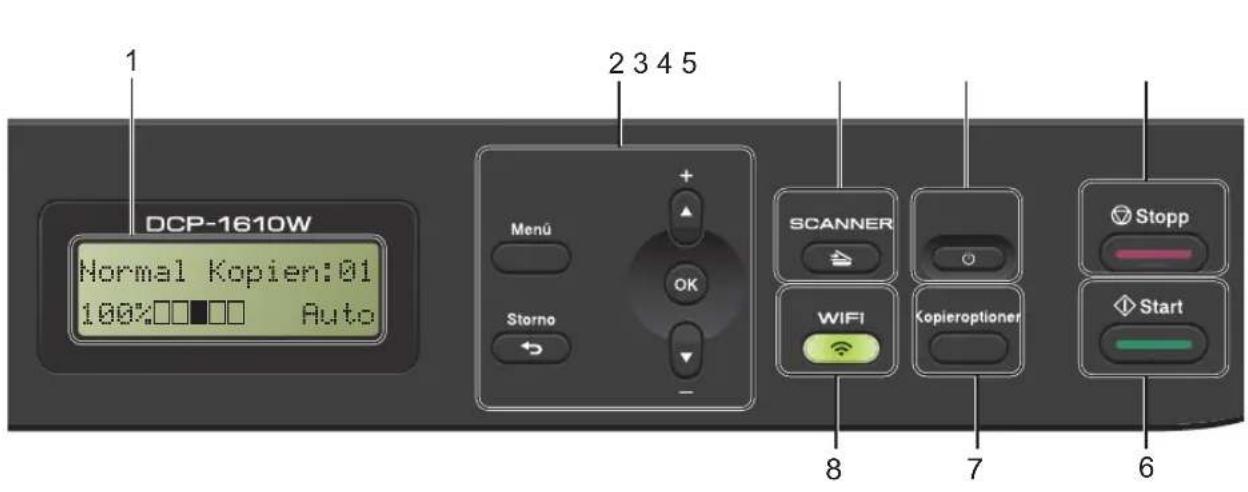
text_image
DCP-1610W Normal Kopien:01 100% Auto 2 3 4 5 Menu OK Storno 8 7 6 SCANNER WIFI Kopieroptioner Stopp Start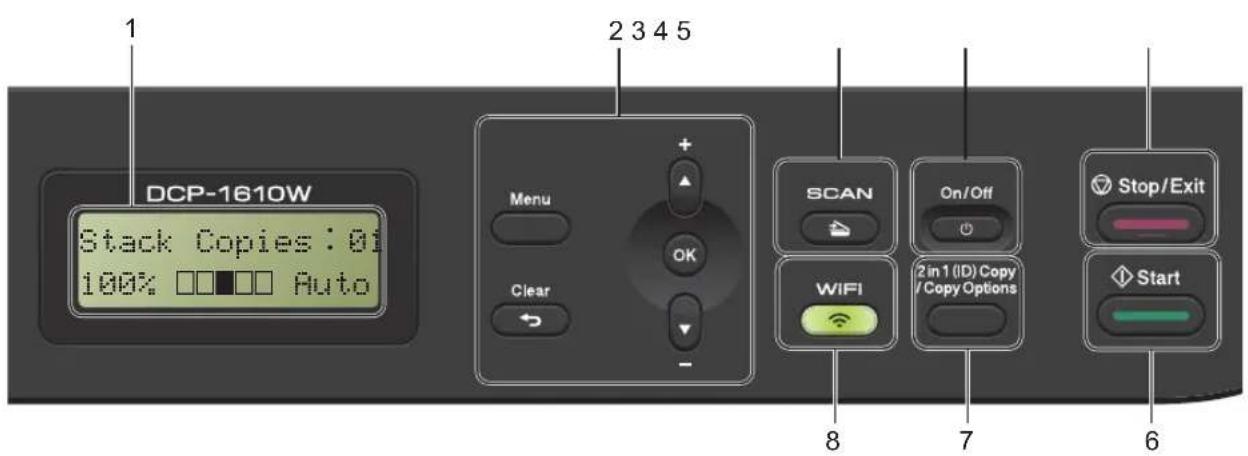
1 Display (LCD - Flüssigkristallanzeige)
Zeigt Funktionen und Bedienungshinweise zur einfachen Verwendung des Gerätes an.
2 Menütasten:
Menü (Menu)
Ermöglicht den Zugriff auf das Menü, wo Sie die Einstellungen für das Gerät konfigurieren können.
Storno (Clear)
Löscht die eingegebenen Daten oder lässt Sie die aktuelle Einstellung abbrechen.
OK
Damit können Sie Ihre Einstellungen speichern und Display-Meldungen bestätigen.
▼ oder ▲
Mit diesen Tasten können Sie durch die Menüs und Optionen blättern.
3 SCANNER (SCAN)
Zum Einschalten des SCAN-Modus.
4 A n / A u s
Drücken Sie die -Taste, um das Gerät einzuschalten. Zum Ausschalten drücken Sie einige Sekunden lang die Taste.
5 Stopp (Stop/Exit)
Zum Abbrechen einer Funktion oder zum Verlassen eines Menüs. Drücken Sie diese Taste zum Abbrechen des Druckauftrags.
6 S t a r t
Mit dieser Taste können Sie scannen oder Kopien erstellen.
7 Kopieroptionen (Copy Options)
(DCP-1610W(E) und DCP-1612W)
Hiermit können Sie beide Seiten einer
Ausweiskarte (z. B. Personalausweis) in
Originalgröße auf eine Seite kopieren.
Sie können ganz schnell und einfach
vorübergehende Einstellungen zum Kopieren wählen.
Kopieroptionen (Copy Options)
(DCP-1600E und DCP-1602(E))
Sie können schnell und einfach
vorübergehende Einstellungen zum Kopieren auswählen.
Sie können ganz schnell und einfach
vorübergehende Einstellungen zum Kopieren wählen.
8 2auf1 Kopie (2 in 1 (ID) copy) (DCP-1600E
und DCP-1602(E))
Hiermit können Sie beide Seiten einer
Ausweiskarte (z. B. Personalausweis) in
Originalgröße auf eine Seite kopieren.
WiFi (DCP-1610W(E) und DCP-1612W)
Drücken Sie die Taste WiFi und starten Sie
das Wireless-Installationsprogramm auf Ihrem
Computer. Befolgen Sie die Anweisungen auf
dem Bildschirm, um eine Wireless-Verbindung
zwischen dem Gerät und Netzwerk
einzurichten.
Wenn die Anzeige WiFi leuchtet, ist das
Brother-Gerät mit einem Wireless-Access
Point verbunden. Wenn die Anzeige WiFi
blinkt, ist die Wireless-Verbindung inaktiv oder
das Gerät stellt gerade eine Verbindung zum
Menü und Funktionen von MFC-Modellen
Benutzerfreundliche Bedienung
Das Gerät wurde so konzipiert, dass es leicht zu verwenden ist. Das Display ermöglicht eine benutzerfreundliche Bedienung über die Menütasten.
So rufen Sie den Menümodus auf
1 Drücken Sie Menü (Menu).
(Beispiel: MFC-1910W(E))
2 Wählen Sie eine Option.
■ Drücken Sie 0 für das Menü Inbetriebnahme.
■ Drücken Sie 1 für das Menü Geräteeinstell.
■ Drücken Sie 2 für das Menü Fax.
■ Drücken Sie 3 für das Menü Kopie.
■ Drücken Sie 4 für das Menü Drucker.
■ Drücken Sie 5 für das Menü Ausdrucke.
■ Drücken Sie 6 für das Netzwerk-Menü.
■ Drücken Sie 7 für das Menü Geräte-Info.
■ Drücken Sie 9 für das Menü Wartung. ^1
1 Diese Option wird nur angezeigt, wenn das Display eine Fehlermeldung anzeigt. Sie können auch durch jede Menüebene blättern, indem Sie ▲ oder ▼ für die gewünschte Richtung drücken.
3 Drücken Sie OK, wenn die gewünschte Option im Display angezeigt wird. Das Display zeigt dann die nächste Menüstufe an.
4 Drücken Sie ▲ oder ▼, um zur nächsten Menüauswahl zu scrollen, und drücken Sie dann OK.
5 Drücken Sie ▲ oder ▼, um die gewünschte Option anzuzeigen, und drücken Sie dann OK. Nachdem eine Einstellung festgelegt wurde, wird im Display Ausgeführt! angezeigt.
6 Drücken Sie Stopp (Stop/Exit), um den Menümodus zu beenden.
Menütabelle
Mit der Menütabelle können Sie die Einstellungen Ihres Geräts ändern, indem Sie die Zifferntasten oder ▲ / ▼ und OK drücken.
Drücken Sie Menü (Menu) und dann entsprechend der Anzeige im LCD die Zifferntasten oder ▲ und ▼, um verschiedene Menüoptionen anzuzeigen. Drücken Sie OK, um eine Option auszuwählen. In dem Beispiel unten wird die Kopierqualitätseinstellung von Auto in Text geändert.
3.Kopie
| Ebene 2 | Ebene 3 Beschreibung 1 Optionen | ||
| 1.Qualität- | Zur Auswahl der Kopierauflosung entsprechend der Art des Originals. | Auto*TextFotoBelege | |
1 Drücken Sie Menü (Menu).
2 Drücken Sie 3, um Kopie auszuwählen.
3 Drücken Sie 1, um Qualität auszuwählen.
4 Drücken Sie ▲ oder ▼, um Text anzuzeigen.
5 Drücken Sie OK.
6 Drücken Sie Stopp (Stop/Exit).
0. Inbetriebnahme
- Inbetriebnahme (MFC-1900(E) und MFC-1905)
| Ebene 2 Ebene 3 | Beschreibung 1 Optionen Beschreibung 2 Seite | ||||
| 1.Empfangsmodus | — Wählen Sie hier, wie das Gerät Anrufe annehmen soll. | Nur Fax* Ihr Gerät empfängt jeden Anruf automatisch als Fax.Wenn diese Option aktiviert ist, wird NurFax auf dem Display angezeigt. | 67 | ||
| Fax/Tel Ihr Gerät steuert die Anrufannahme und nimmt automatischjeden Anruf an.Wenn es sich bei dem Anruf nicht um ein Fax handelt,klingelt das Telefon,damit Sie den Anrufentgegennehmckönnen. Wenn dieseOption aktiviert ist,wird Fax/Tel aufdem Displayangezeigt. | |||||
| ExtAnr.beant(nur MFC-1900(E)) | Ihr externerAnrufbeantworternimmt jeden Anrufautomatisch an.Sprachnachrichtenwerden auf demexternenAnrufbeantwortergespeichert.Faxnachrichtenwerden automatischgedruckt. Wenndiese Option aktiviertist, wirdExtAnr.beant aufdem Displayangezeigt. | ||||
| Manuell Sie steuem dieAnrufannahme undmüssen jeden Anrufselbstentgegennehmen.Wenn diese Optionaktiviert ist, wirdManuell auf demDisplay angezeigt. | |||||
| Die werkseitigen Einstellungen sind fettgedruckt und mit einem Sternchen markiert. | |||||
- Inbetriebnahme (MFC-1900(E) und MFC-1905) (Fortsetzung)
| Ebene 2 Ebene 3 | Beschreibung 1 Optionen Beschreibung 2 Seite | ||||
| 2.Datum/Uhrzeit 1. | Datum/Uhrzeit | Zeigt Datum und Uhrzeit auf dem Display und in der Kopfzeile gesendeter Faxe an, wenn die Absenderkennung eingerichtet ist. | Jahr: Geben Sie die letzten beiden Stellen der Jahreszahl ein.(Beispiel: 1, 3 für 2013) | ||
| Monat: Geben Sie die beiden Ziffern für den Monatein. (Beispiel: 0, 1 für Januar) | |||||
| Tag: Geben Sie die beiden Ziffern für den Tagein. (Beispiel: 0, 1 für den 1. des Monats) | |||||
| Uhrzeit: Geben Sie die Uhrzeit im 24-Stunden-Format ein.(Beispiel: 1, 5, 2, 5 für 15:25 Uhr) | |||||
| 2.Zeitumstellung | Zum automatischen Wechsel zwischen Sommer- und Winterzeit. | Ein* Sie können das Gerät so einstellen, dass es automatisch zwischen Sommer- und Winterzeit wechselt. Die Uhr des Geräts wird dann automatisch im Frühjahr eine Stunde vor- und im Herbst eine Stunde zurückgestellt. | |||
| Aus | |||||
| 3.Abs.-Kennung | — Zum Einstellen der Absenderkennung (Name, Fax-Nr.), die auf die gesendeten Faxe gedruckt wird. | Fax: Geben Sie Ihre Faxnummer ein (bis zu 20 Ziffern). | |||
| Tel: Geben Sie Ihre Telefonnummer ein (bis zu 20 Ziffern).Wenn Ihre Telefon- und Faxnummer gleich ist, geben Sie dieselbe Nummer erneut ein. | |||||
| Name: Geben Sie Ihren Namen ein (bis zu 20 Zeichen). | 56 | ||||
| Die werkseitigen Einstellungen sind fettgedruckt und mit einem Sternchen markiert. | |||||
- Inbetriebnahme (MFC-1900(E) und MFC-1905) (Fortsetzung)
| Ebene 2 Ebene 3 | Beschreibung 1 Optionen Beschreibung 2 Seite | ||||
| 4.Ton-/Pulswahl | — Zum Einstellen des Wahlverfahrens. | Tonwahl* Das Gerät ist werkseitig auf Mehrfrequenzwahlverfahren eingestellt. | |||
| Pulswahl | Wenn Sie einen Telefonanschluss mit Impulswahlverfahren haben (wie bei einem Wahlscheibentelefon), müssen Sie das eingestellte Wahlverfahren im Gerät ändern. | ||||
| 5.Wählton — Schaltet die Wählton- | Erkennung ein oder aus. | Erkennung Ihr Gerät wählt, sobald es einen Wählton erkennt. | |||
| Keine Erkennung* | Werkseitig ist Ihr Gerät so eingestellt, dass es beim automatischen Senden eines Faxes eine festgelegte Zeit wartet, bevor es die Nummer wählt. | ||||
| 6.Anschlussart | — Zum Auswählen der Anschlussart für das Gerät. | Normal* Nebenstelle ISDN | 77 | ||
| 7.Zurücksetzen | 1.Adresse & Fax | Setzt alle gespeicherten Rufnummern und Faxeinstellungen zurück. | 1.Reset | ||
| 2.Nein Zurücksetzen abbrechen und Menü verlassen. | |||||
| 2.Alle Einstell. | Zurücksetzen aller Geräteeinstellungen auf die werkseitigen Standardeinstellungen. Alle Einstell. erfordert weniger Zeit als Werkseinstell. | 1.Reset | |||
| 2.Nein Zurücksetzen abbrechen und Menü verlassen. | |||||
| 0.Displaysprache (Für die Schweiz) | — Zum Ändern der Displayanzeigensprache entsprechend Ihrem Land. | (Wählen Sie Ihre Sprache.) | |||
| Die werkseitigen Einstellungen sind fettgedruckt und mit einem Sternchen markiert. | |||||
- Inbetriebnahme (Für MFC-1900W(E))
| Ebene 2 Ebene 3 | Beschreibungen 1 | Optionen Beschreibungen 2 Seite | ||
| 1.Datum/Uhrzeit | 1.Datum/Uhrzeit | Zeigt Datum und Uhrzeit im Display und den Kopfzeilen der gesendeten Faxe an, wenn Sie die Geräte-ID eingerichtet haben. | Jahr: Geben Sie die | letzten beiden Stellen der Jahreszahl ein.(Beispiel: Geben Sie 1, 3 für 2013 ein.) |
| Monat: Geben Sie | die zweiStellen für den Monatein. (Beispiel: GebenSie 0, 1 für Januar ein.) | |||
| Tag: Geben Sie die | zweiStellen für den Tagein. (Beispiel: GebenSie 0, 1 für den 1.ein.) | |||
| Uhrzeit: Geben Sie | die Zeit im24-Stunden-Formatein. (Beispiel: GebenSie 1, 5, 2, 5 für 15:25 ein.) | |||
| 2.Zeitumstellung | Die Umschaltung für die Sommerzeit erfolgt automatisch. | Ein* Sie können das | Gerät zu einstellen,dass es automatischzur Sommerzeitumschaltet. Dabei wird die Uhrzeit im Frühling um eine Stunde vor und im Herbst um eine Stundezurückgestellt. | |
| Aus | ||||
| 3.Zeitzzone | Legen Sie die Zeitzone für Ihr Land fest. | UTC xxx:xx | ||
| 2.Abs.-Kennung | — Legt den Namen und die Faxnummer fest,die auf jeder Seite Ihres Faxes angezeigt werden. | Fax: Geben Sie IhreTel: Geben Sie Ihre | Faxnummer ein (bis zu 20 Stellen).Telefonnummer ein(bis zu 20 Stellen).Wenn Ihre Telefon-und Faxnummer identisch sind, geben Sie die gleiche Nummer erneut ein. | |
| Name: Geben Sie Ihren | Namen ein (bis zu 20 Zeichen). | |||
| Die werkseitigen Einstellungen sind fettgedruckt und mit einem Sternchen markiert. | ||||
- Inbetriebnahme (Für MFC-1900W(E)) (Fortsetzung)
| Ebene 2 Ebene 3 | Beschreibungen 1 | Optionen Beschreibung | 2 Seite | ||
| 3.Ton-/Pulswahl | — Legt den Wählmodus fest. | Tonwahl* Ihr Gerät ist werkseitig auf den Tonwahldienst eingestellt. | |||
| PulswahlWenn Sie den Impulswahldienst (Wählscheibe) nutzen, müssen Sie den Wählmodus umstellen. | |||||
| 4.Wählton — Sie können die | Pause zur Erkennung des Wähltons verkürzen. | ErkennungDas Gerät wählt, sobald es einen Wählton erkennt. | |||
| KeineErkennung* | Wenn Sie ein Fax automatisch versenden, wartet das Gerät standardmäßig eine bestimmte Zeit lang, bevor es damit beginnt, die Nummer zu wählen. | ||||
| 5.Anschlussart | — Legt den | Telefonleitungstyp fest. | Normal*NebenstelleISDN | 77 | |
| Die werkseitigen Einstellungen sind fettgedruckt und mit einem Sternchen markiert. | |||||
- Inbetriebnahme (Für MFC-1900W(E)) (Fortsetzung)
| Ebene 2 Ebene 3 | Beschreibungen 1 | Optionen Beschreibungen 2 Seite | ||
| 6.Zurücksetzen | 1.Gerätzurück. | Setzt alleFunktionseinstellungenauf dieWerkseinstellungenzurück. | 1.Reset | |
| 2.Nein Abbrechen desZurücksetzenvorgangsund Verlassen desMenüs. | ||||
| 2.Netzwerk Setzt alleNetzwerkeinstellungenauf die werkseitigenStandardeinstellungenzurück. | 1.Reset | |||
| 2.Nein Abbrechen desZurücksetzenvorgangsund Verlassen desMenüs. | ||||
| 3.Adresse &Fax | Setzt allegespeichertenTelefonnummern undFaxeinstellungenzurück. | 1.Reset | ||
| 2.Nein Abbrechen desZurücksetzenvorgangsund Verlassen desMenüs. | ||||
| 4.AlleEinstell. | Setzt alleGeräteeinstellungenauf dieWerkseinstellungenzurück.Alle Einstell. erfordertweniger Zeit alsWerkseinstell. | 1.Reset | ||
| 2.Nein Abbrechen desZurücksetzenvorgangsund Verlassen desMenüs. | ||||
| 0.Displaysprache(Für die Schweiz) | — Zum Ändern derDisplayanzeigensprache entsprechendIhrem Land. | (Wählen Sie IhreSprache.) | ||
| Die werkseitigen Einstellungen sind fettgedruckt und mit einem Sternchen markiert. | ||||
1. Geräteeinstellungen
- Geräteeinstell (MFC-1900(E) und MFC-1905)
| Ebene 2 Ebene 3 | Beschreibung 1 Optionen Beschreibung 2 Seite | ||||
| 1.Umschaltzeit | — Sie können | einstellen, wie lange nach dem letzten Kopier- oder Scanvorgang das Gerät wieder zum FAX-Betrieb umschaltet. | 0 Sek. Sofort zum FAX-Betrieb umschalten. | ||
| 30 Sek. Nach der gewählten Zeitdauer zum FAX-Betrieb umschalten. | |||||
| 1 Min | |||||
| 2 Min.* | |||||
| 5 Min. | |||||
| Aus Das Gerät bleibt im zuletzt verwendeten Betriebsmodus. | |||||
| 2.Papier | 1.Druckmedium (Papiersorte) | Normal*Recyclingpapier | 60 | ||
| 2.Papierformat | Zur Auswahl des Papierformats in der Papierkassette. | A4*LetterLegalFolioA5A5 (Q)B5Executive | 60 | ||
| 3.Lautstärke | 1.Klingeln Zum | Einstellen der Klingellautstärke. | LeiseNormal*LautAus | ||
| 2.Signalton | Wenn der Signalton eingeschaltet wurde, ist er zu hören, wenn Sie eine Taste drücken, ein Fehler auftritt oder ein Fax gesendet bzw. empfangen wurde. | LeiseNormal*LautAus | |||
| 3.Lautsprecher | Zum Einstellen der Lautsprecher-Lautstärke. | LeiseNormal*LautAus | |||
| Die werkseitigen Einstellungen sind fettgedruckt und mit einem Sternchen markiert. | |||||
- Geräteeinstell (MFC-1900(E) und MFC-1905) (Fortsetzung)
| Ebene 2 Ebene 3 | Beschreibung 1 Optionen Beschreibung 2 Seite | ||||
| 4. Sparmodi 1. | Toner sparen (Tonersparmodus) | Mit dieser Funktion können Sie Toner sparen. | Ein Senkt den | Tonerverbrauch.Wenn Sie den Toner sparen auf Ein stellen, wird der Ausdruck heller. | |
| Aus* | |||||
| 5. LCD-Kontrast | — Stellt den Kontrast für die Anzeigen im Display ein. | -□□□□■+ -□□□□□+ -□□□□□+*-□□□□□+ | Drücken Sie ▶, wenn das Display dunkler werden soll. Drücken Sie ◀, wenn das Display heller werden soll. | ||
| 6. Scangröße — | Zur Anpassung des | Scanbereichs auf das Dokumentformat. | A4*Letter | ||
| 7. Toner ersetzen | — Zum Festlegen, ob das Gerät mit dem Drucken fortfahren oder aufhören soll, nachdem Toner ersetzen auf dem Display angezeigt wurde. | Fortfahren Das Gerät druckt weiterhin. Ersetzen Sie die Tonerkartusche durch eine neue, wenn Toner verbraucht auf dem Display angezeigt wird. | 59 | ||
| Stopp* Das Gerät hört auf zu drucken. Ersetzen Sie die Tonerkassette durch eine neue. | |||||
| Die werkseitigen Einstellungen sind fettgedruckt und mit einem Sternchen markiert. | |||||
- Geräteeinstell (Für MFC-1910W(E))
| Ebene 2 Ebene 3 | Beschreibungen 1 | Optionen Beschreibungen 2 Seite | ||
| 1.Standardmodus | — Wählen Sie den Standardmodus. | Fax* | ||
| Kopie | ||||
| Scannen | ||||
| 2.Umschaltzeit | — Sie können | festlegen, wie viel Zeit das Gerät nach dem letzten Vorgang verstreichen lässt, bis wieder der Standardmodus aufgerufen wird. | 0 Sek. Der Standardmodus wird sofort wieder aufgerufen. | |
| 30 Sek. Der Standardmodus wird nach der eingestellten Zeit aufgerufen. | ||||
| 1 Min | ||||
| 2 Min.* | ||||
| 5 Min. | ||||
| Aus Das Gerät verbleibt in dem zuletzt verwendeten Modus. | ||||
| 3.Papier | 1.Druckmedium (Papiersorte) | Normal*Recyclingpapier | ||
| 2.Papierformat | Legt das Papierformat in der Papierkassette fest. | A4*LetterLegalFolioA5A5 (Q)B5Executive | ||
| 4.Lautstärke | 1.Klingeln Passt die Klingellautstärke an. | Leise Normal*LautAus | ||
| 2.Signalton Wenn der Piepton aktiviert ist, piept das Gerät, wenn Sie eine Taste drücken, einen Fehler machen oder nachdem Sie ein Fax gesendet oder empfangen haben. | Leise Normal*LautAus | |||
| 3.Lautsprecher | Passt die Lautsprecherlautstärke an. | Leise Normal*LautAus | ||
| Die werkseitigen Einstellungen sind fettgedruckt und mit einem Sternchen markiert. | ||||
- Geräteeinstell (Für MFC-1910W(E)) (Fortsetzung)
| Ebene 2 Ebene 3 | Beschreibungen 1 | Optionen Beschreibung | 2 Seite | ||
| 5. Sparmodi 1. | Toner sparen (Tonersparmodus) | Mit dieser Funktion können Sie Toner sparen. | Ein Steigert den | Seitenertrag der Tonerkassette. Wenn Sie Toner sparen auf Ein setzen, erscheinen die Ausdrucke heller. | |
| Aus* | |||||
| 6. LCD-Kontrast | — Passt den | Displaykontrast an. | -□□□□■+ -□□□□□+ -□□□□□+*-□□□□□+*-□□□□□+ | Drücken Sie ▶, um das Display dunkler zu machen. Oder drücken Sie ◀, um das Display heller zu machen. | |
| 7. Scangröße — | Passt den | Scanbereich an das Dokumentformat an. | A4*Letter | ||
| 8. Toner ersetzen | — Stellt das Gerät | so ein, dass es den Druckvorgang fortsetzt oder stoppt, nachdem das Display Toner ersetzen anzeigt. | Fortfahren Das Gerät setzt den Druckvorgang fort. Ersetzen Sie die Tonerkassette durch eine neue, wenn das Display Toner verbraucht anzeigt. | 59 | |
| Stopp* Das Gerät stoppt den Druckvorgang. Ersetzen Sie die Tonerkassette durch eine neue. | |||||
| Die werkseitigen Einstellungen sind fettgedruckt und mit einem Sternchen markiert. | |||||
2. Fax
- Fax (MFC-1900(E) und MFC-1905)
| Ebene 2 Ebene 3 | Beschreibung 1 Optionen Beschreibung 2 Seite | ||||
| 1.Empfangseinst.(Nur im FAX-Modus) | 1.Klingelanzahl | Mit dieser Funktion wird festgelegt, nach wie vielen Klingelzeichen das Gerät einen Anruf im Empfangsmodus Nur Fax und Fax/Tel automatisch annimmt. | (00 - 05)02*(Für Deutschland und Österreich)(02 - 10)02*(Für die Schweiz) | Wenn am selben Anschluss wie das Gerät ein externes Telefon angeschlossen ist, sollten Sie die Klingelanzahl auf die maximale Anzahl einstellen. | 68 |
| 2.F/T Rufzeit | Festlegen der Länge für schnelles Doppelklingeln bei einem Telefonanruf im Fax/Tel-Modus. | 20 Sek.30 Sek.*40 Sek.70 Sek. | Wenn es sich um einen Faxanruf handelt, wird das Fax automatisch empfangen. Falls es sich um einen Telefonanrufhandelt, gibt das Gerät das F/T-Klingeln (schnelles Doppelklingeln) so lange aus wie in der F/T-Rufzeit eingestellt. Wenn Sie das F/T-Klingeln hören, wartet ein Anrufer in der Leitung. | 68 | |
| Die werkseitigen Einstellungen sind fettgedruckt und mit einem Sternchen markiert. | |||||
2.Fax (MFC-1900(E) und MFC-1905) (Fortsetzung)
| Ebene 2 Ebene 3 | Beschreibung 1 Optionen Beschreibung 2 Seite | ||||
| 1.Empfangseinst.(Nur im FAX-Modus)(Fortsetzung) | 3.Fax-Erkennung1 | Zum Empfang von Faxdokumenten ohne Betätigung von Start. Wenn die Fax-Erkennung aktiviert ist (Ein), können Sie Faxnachrichten empfangen, ohne Start zu drücken. | Ein* Das Gerät kann | Faxe auch automatisch empfangen, wenn Sie den Anruf angenommen haben. | 68 |
| Auto(nur MFC-1905) | Das Gerät nimmt einen Faxanruf nur dann automatisch an, wenn Sie den Hörer des Geräts abgenommen haben. | ||||
| Aus Wenn Sie einen | Faxanruf zuerst über den Hörer eines externen Telefons (nur MFC-1900(E)) oder den Hörer des Geräts (nur MFC-1905) angenommen haben, drücken Sie Start. | ||||
| 4.Auto Verkl. | Das Gerät berechnet die passende Verkleinerungsstufe automatisch entsprechend der Größe des empfangenen Faxes und dem eingestellten Papierformat (Menü (Menu), 1, 2, 2). | Ein* | Wenn Sie Ein wählen, reduziert das Gerät jede Seite eines eingehenden Faxe automatisch so, dass sie auf eine Seite im Papierformat A4, Letter, Legal, Folio, A5, A5 (lange Kante), B5 oder Executive passt. | ||
| Aus | |||||
| Die werkseitigen Einstellungen sind fettgedruckt und mit einem Sternchen markiert. | |||||
- Fax (MFC-1900(E) und MFC-1905) (Fortsetzung)
| Ebene 2 Ebene 3 | Beschreibung 1 Optionen Beschreibung 2 Seite | ||||
| 1.Empfangseinst.(Nur im FAX-Modus)(Fortsetzung) | 5.Speicherempf.2 | Speichert eingehende Faxe automatisch, wenn kein Papier mehr vorhanden ist.Das Gerät empfängt das aktuelle Fax weiter und speichert die restlichen Seiten, sofern genügend Speicherkapazität zur Verfügung steht. | Aus* Weitere eingehende | Faxe werden ebenfalls gespeichert, bis der Speicher voll ist.Wenn der Speicher voll ist, beantwortet das Gerät keine weiteren Anrufe. Um die Faxe auszudrucken, legen Sie Papier in die Papierkassette ein und drücken Sie Start. | |
| Ein Weitere eingehende | Faxe werden nicht gespeichert. Das Gerät nimmt keine weiteren Anrufe entgegen, bis die Papierkassette aufgefüllt wurde. Um das zuletzt empfangene Fax auszudrucken, legen Sie Papier in die Papierkassette ein und drücken Sie Start. | ||||
| 6.Druckkontrast3 | Sie können die Einstellung für die Druckdichte anpassen, um hellere oder dunklere Druckseiten zu erhalten. | -□□□□+ -□□□□+ -□□□□+*-□□□□+ -■□□□+ | Für einen dunkleren Ausdruck drücken Sie ▶, für einen helleren Ausdruck drücken Sie ◀. | ||
| 2.Sendeeinstell. | 1.Kontrast Zum | Senden einer besonders hellen oder dunklen Vorlage. | Auto* | Mit Auto erhalten Sie die besten Ergebnisse. Diese Option wählt automatisch eine passende Kontrasteinstellung für das Dokument. | |
| Hell Wenn Ihr Dokument zu hell ist, wählen Sie Hell. | |||||
| Dunkel Wenn Ihr Dokument zu dunkel ist, wählen Sie Dunkel. | |||||
| Die werkseitigen Einstellungen sind fettgedruckt und mit einem Sternchen markiert. | |||||
2.Fax (MFC-1900(E) und MFC-1905) (Fortsetzung)
| Ebene 2 Ebene 3 | Beschreibung 1 Optionen Beschreibung 2 Seite | ||||
| 2.Sendeeinstell.(Fortsetzung) | 2.Faxauflösung | Zum Festlegen der Standardauflösung für alle zu sendenden Faxe.Durch Ändern der Faxauflösung kann die Übertragungsqualität eines ausgehenden Faxes verbessert werden. | Standard* Geeignet für die meisten gedruckten Vorlagen. | ||
| Fein Für kleine Schrift. Die Übertragung dauert etwas länger als mit der Standard-Auflösung. | |||||
| Superfein Für kleine Schrift oder feine Zeichnungen. Die Übertragung dauert länger als mit der Fein-Auflösung. | |||||
| Foto Für Fotos und Vorlagen mit verschiedenen Graustufen. Die Übertragung erfolgt mit der geringsten Geschwindigkeit. | |||||
| 3.Übersee-Modus | Wenn bei Übersee-Übertragungen Fehler aufgrund einer schlechten Verbindung auftreten, kann das Einschalten des Übersee-Modus helfen. | Ein Wenn bei Übersee-Übertragungen Fehler auftreten, kann das Einschalten dieses Modus helfen. Diese Funktion ist nur für das jeweils nächste versendete Fax aktiv. | |||
| Aus* Lassen Sie diese Einstellung auf Aus, wenn die Verbindung gut ist und Sie erfolgreich Faxe ins Ausland senden können. | |||||
| 3.Adressbuch | 1.Kurzwahl Speichert bis zu 99 Kurzwahlnummern. Drücken Sie zweimal (Adressbuch) und geben Sie dann die zweistellige Kurzwahlnummer ein. | — | |||
| Die werkseitigen Einstellungen sind fettgedruckt und mit einem Sternchen markiert. | |||||
- Fax (MFC-1900(E) und MFC-1905) (Fortsetzung)
| Ebene 2 Ebene 3 | Beschreibung 1 Optionen Beschreibung 2 Seite | ||||
| 4.Berichte | 1.Sendebericht | Der Sendebericht kann als Beleg, dass ein Fax gesendet wurde, verwendet werden. In diesem Bericht werden der Name des Empfängers oder die Faxnummer, Datum, Uhrzeit und Dauer der Übertragung, die Anzahl der gesendeten Seiten und das Resultat der Übertragung festgehalten. | Ein Druckt einen Bericht nach jedem Fax, das Sie senden. | ||
| Ein+Dok Druckt einen Bericht nach jedem Fax, das Sie senden. Ein Teil der ersten Seite des Dokuments wird im Bericht mit ausgedruckt. | |||||
| Aus* Druckt nur einen Bericht aus, wenn Ihr Fax aufgrund eines Übertragungsfehlers nicht erfolgreich gesendet wurde. | |||||
| Aus+Dok Druckt nur einen Bericht aus, wenn Ihr Fax aufgrund eines Übertragungsfehlers nicht erfolgreich gesendet wurde. Ein Teil der ersten Seite des Dokumentes wird im Bericht mit ausgedruckt. | |||||
| 2.Journal Zum | Einstellen des Intervalls für den automatischen Journalausdruck.Das Journal ist eine Liste mit Informationen zu den letzten 200 empfangenen und gesendeten Faxdokumenten. | Aus Wenn Sie das Intervall deaktivieren, können Sie den Bericht immer noch über das Menü Ausdrucke manuell ausdrucken. | |||
| Nach 50 Faxen* Das Gerät druckt das Journal, nachdem 50 Aufträge gespeichert wurden. | |||||
| Alle 6 Stunden Alle 12 Stunden Alle 24 Stunden Alle 2 Tage Alle 7 Tage | Das Gerät druckt den Bericht nach der gewählten Zeit und löscht dann alle Aufträge aus dem Speicher. | ||||
| Die werkseitigen Einstellungen sind fettgedruckt und mit einem Sternchen markiert. | |||||
2.Fax (MFC-1900(E) und MFC-1905) (Fortsetzung)
| Ebene 2 Ebene 3 | Beschreibung 1 Optionen Beschreibung 2 Seite | ||||
| 5.Fernabfrage | 1.PCFaxempfang | Zum Senden von Faxdokumenten an Ihren PC. Wenn Sie Ein wählen, können Sie die Sicherheitsfunktion Kontrolldruck einschalten. | Ein | 73 | |
| Aus* | |||||
| 2.Fax drucken | Wenn Sie die Funktion PC Faxempfang einschalten und Ihr Gerät empfangene Faxdokumente speichert, können Sie ein Fax aus dem Speicher heraus drucken. | — | |||
| 6.Anst.Aufträge | — Sie können | überprüfen, welche Aufträge sich im Speicher befinden und geplante Aufträge abbrechen. | [XXX] Bitte befolgen | Sie die Anweisungen auf dem Display. | 65 |
| 0.Extras | 1.Kompatibilität | Wenn aufgrund schlechter Leitungsqualität öfter Schwierigkeiten beim Senden oder Empfangen von Faxen auftreten, sollten Sie die Kompatibilitätseinstellung ändern, um die Übertragungsgeschwindigkeit für Faxfunktionen zu reduzieren. | Normal* Stellt die | Modemgeschwindigkeit auf 14.400 bps ein. | |
| Sicher (fürVoIP) | Verringert die Faxübertragungsgeschwindigkeit auf 9.600 bps und schaltet ECM (Fehlerkorrekturmod us) aus. Wählen Sie diese Einstellung, wenn häufig Schwierigkeiten mit der Leitungsqualität bei Ihrer Standardtelefonleitung auftreten. | ||||
| Die werkseitigen Einstellungen sind fettgedruckt und mit einem Sternchen markiert. | |||||
1 Beim MFC-1900 und MFC-1905 ist dieses Menü 5. Druckkontrast.
2 Nur für MFC-1900E
3 Beim MFC-1900 und MFC-1905 ist dieses Menü Fax-Erkennung.
2.Fax (Für MFC-1910W(E))
| Ebene 2 Ebene 3 | Beschreibungen 1 | Optionen Beschreibungen 2 Seite | ||
| 1.Empfangseinst.(Nur im FAX-Modus) | 1.Empfangsmodus | Wählt den Empfangsmodus, der am besten Ihren Anforderungen entspricht. | Nur Fax* Das Gerät | nimmt automatisch jeden Anruf als Fax an. Nur Fax wird im Display angezeigt, wenn die Option aktiviert ist. |
| Fax/Tel Das Gerät | kontrolliert die Leitung und nimmt automatisch jeder Anruf an.Wenn es sich bei dem Anruf um kein Fax handelt, klingelt das Telefon, damit Sie den Anruf annehmen konnen.Fax/Tel wird im Display angezeigt, wenn die Option aktiviert ist. | |||
| ExtAnr.beant Der | externe Anrufbeantworter nimmt automatisch jeder Anruf an.Telefonische Nachrichten werden auf dem Anrufbeantworter gespeichert.Faxnachrichten werden automatisch ausgedruckt.ExtAnr.beant wird im Display angezeigt, wenn die Option aktiviert ist. | |||
| Manuell Sie kontrollieren die Telefonleitung und müssen jeder Anruf selbst beantworten.Manuell wird im Display angezeigt, wenn die Option aktiviert ist. | ||||
| Die werkseitigen Einstellungen werden in Fettdruck mit einem Sternchen dargestellt. | ||||
2.Fax (Für MFC-1910W(E)) (Fortsetzung)
| Ebene 2 Ebene 3 | Beschreibungen 1 | Optionen Beschreibungen 2 Seite | ||
| 1.Empfangseinst.(Nur im FAX-Modus)(Fortsetzung) | 2.Klingelanzahl | Die Einstellung Ruftonverzögerung legt fest, wie häufig das Gerät klingelt, bevor es den Anruf in den Modi Nur Fax und Fax/Tel annimmt. | (00 - 05)02*(Für Deutschland und Österreich)(02 - 10)02*(Für die Schweiz)(Beispiel für GB) | Wählen Sie die maximale Anzahl Klingeltöne, wenn ein externes Telefon oder Nebenstellengeräte an die gleiche Leitung wie das Gerätangeschlossen sind. |
| 3.F/T Rufzeit | Legt die Zeitdauer des schnellen Doppelklingeltons im Fax/Tel-Modus fest. | 20 Sek.30 Sek.*40 Sek.70 Sek. | Wenn es sich bei dem Anruf um ein Fax handelt, empfängt Ihr Gerätes. Wenn es sich aber um einen Telefonanruf handelt, gibt das Gerät so lange den F/T-Rufton aus (ein schneller Doppelrufton), wie in der Einstellung F/T-Ruftonzeit festgelegt. Wenn Sie den F/T-Rufton hören, bedeutet dies, dass sich ein Anrufer in der Leitung befindet. | |
| 4.Fax-Erkennung | Faxnachrichten werden ohne Betätigen von Start empfangen. Wenn die Faxerkennung auf Ein gesetzt ist, können Sie Faxnachrichten empfangen, ohne dass Sie Start drücken. | Ein* Das Gerät kann einAus Wenn Sie sich am | Fax automatisch empfangen, auch wenn Sie den Anruf annehmen. | |
| Gerät befinden und ein Fax annehmen, indem Sie zuerst den Hörer des externen Telefons abnehmen, drücken Sie Start und dann 2. | ||||
| Die werkseitigen Einstellungen werden in Fettdruck mit einem Sternchen dargestellt. | ||||
- Fax (Für MFC-1910W(E)) (Fortsetzung)
| Ebene 2 Ebene 3 | Beschreibungen 1 | Optionen Beschreibungen 2 Seite | |||
| 1.Empfangseinst.(Nur im FAX-Modus)(Fortsetzung) | 5.Auto Verkl. | Das Gerät berechnet das Verkleinerungsverhältnis anhand des Seitenformats des Faxes und der Papierformat-Einstellung (Menü (Menu), 1, 3, 2). | Ein* | Wenn Sie Ein wählen, reduziert das Gerät jede Seite eines eingehenden Faxes automatisch so, dass sie auf eine Seite im Papierformat A4, Letter, Legal, Folio, A5, A5 (lange Kante), B5 oder Executive passt. | |
| Aus | |||||
| 6.Speicherempf. | Alle eingehenden Faxe werden automatisch im Speicher abgelegt, wenn das Papier ausgeht.Das Gerät empfängt das aktuelle Fax weiterhin, wobei die verbleibenden Seiten im Speicher abgelegt werden, wenn genug Speicher verfügbar ist. | Ein* Weitere eingehenden | Faxe werden ebenfalls im Speicher abgelegt, bis der Speicher voll ist.Wenn der Speicher voll ist, stoppt das Gerät die automatische Annahme von Anrufen. Um die Faxe auszudrucken, legen Sie neues Papier in die Kassette ein und drücken Sie Start. | ||
| Aus Weitere eingehende | Faxe werden nicht im Speicher abgelegt.Das Gerät stoppt dann die automatische Annahme der Anrufe, bis neues Papier in die Papierkassette eingelegt wird. Um das letzte empfangene Fax auszudrucken, legen Sie neues Papier in die Kassette ein und drücken Sie Start. | ||||
| 7.Druckkontrast | Sie können die Druckdichte-Einstellung so anpassen, dass die ausgedruckten Seiten dunkler oder heller sind. | -□□□□+ -□□□□+ -□□□□+*-□□□□+ -■□□□+ | Drücken Sie ▶, um sie dunkler zu machen, und drücken Sie ◀, um sie heller zu machen. | ||
| Die werkseitigen Einstellungen werden in Fettdruck mit einem Sternchen dargestellt. | |||||
2.Fax (Für MFC-1910W(E)) (Fortsetzung)
| Ebene 2 Ebene 3 | Beschreibungen 1 | Optionen Beschreibungen 2 Seite | ||
| 2.Sendeeinstell. | 1.Kontrast Ändert die Helligkeit der gesendeten Faxe in heller oder dunkler. | Auto* Auto erzielt die besten Ergebnisse. Es wird automatische ein geeigneter Kontrast für Ihr Dokument ausgewählt. | ||
| Hell Wenn das Dokument zu hell ist, wählen Sie Hell. | ||||
| Dunkel Wenn das Dokument zu dunkel ist, wählen Sie Dunkel. | ||||
| 2.Faxauflösung | Legt die Standardauflösung für abgehende Faxe fest.Die Qualität eines abgehenden Faxes kann durch die Änderung der Faxauflösung verbessert werden. | Standard* Geeignet für die meisten getippten Dokumente. | ||
| Fein Gut für | Kleingedrucktes, die Übertragung erfolgt etwas langsamer als bei der Auflösung Standard. | |||
| Superfein Gut für | Kleingedrucktes oder Illustrationen, die Übertragung erfolgt langsamer als bei der Auflösung Fein. | |||
| Foto Verwenden Sie diese Option, wenn das Dokument viele Graustufen aufweist oder wenn es sich um Foto handelt. Diese Option hat die längste Übertragungsdauer. | ||||
| Die werkseitigen Einstellungen werden in Fettdruck mit einem Sternchen dargestellt. | ||||
- Fax (Für MFC-1910W(E)) (Fortsetzung)
| Ebene 2 Ebene 3 | Beschreibungen 1 | Optionen Beschreibungen 2 Seite | ||
| 2.Sendeeinstell.(Fortsetzung) | 3.Übersee-Modus | Wenn Sie aufgrund einer schlechten Verbindung Probleme haben, ein Fax ins Ausland zu schicken, hilft möglicherweise die Aktivierung des Ausland-Modus. | Ein Aktivieren Sie diese | Funktion, wenn Sie Schwierigkeiten beim Versenden der Faxe ins Ausland haben. Diese Funktion bleibt nur für das nächste Fax aktiviert. |
| Aus* Belassen Sie diese | Einstellung auf Aus, wenn die Netzwerkverbindung gut ist und Sie erfolgreich ein Fax ins Ausland versenden können. | |||
| 4.Auto Wahlwdh. | Stellen Sie das Gerät so ein, dass die letzte Faxnummer nach fünf Minuten erneut gewählt wird, wenn das Fax nicht übertragen wurde, weil die Leitung besetzt war. | Ein* | ||
| Aus | ||||
| 3.Junkfax-Sperre(nur MFC-1910W) | 1.Anmelden | Wenn Sie bestimmten Nummern kein Fax/keinen Anruf erhalten möchten, können Sie die Nummern unter den 100 Nummern der Anti-Junk-Faxliste Registrieren. Sie müssen den Dienst Anrufererkennung bei Ihrer Telefongesellschaft in Auftrag geben. Sie können keine Nummern wählen, die nicht im Anrufer-ID-Speicher abgelegt sind. | von- Wählen Sie die | Nummer, die Sie in der Anti-Junk-Faxliste registrieren möchten, indem Sie ▲ und ▼ drücken. Drücken Sie OK und dann 1. |
| 2.Löschen — Wählen Sie die | Nummer, die Sie aus der Anti-Junk-Faxliste löschen möchten, indem Sie ▲ und ▼ drücken. Drücken Sie OK und dann 1. | |||
| 3.Bericht drucken (Ausdrucke) | — Sie können eine Liste der registrierten Fax-/Telefonnummern in der Anti-Junk-Faxliste ausdrucken. | |||
| Die werkseitigen Einstellungen werden in Fettdruck mit einem Sternchen dargestellt. | ||||
2.Fax (Für MFC-1910W(E)) (Fortsetzung)
| Ebene 2 Ebene 3 | Beschreibungen 1 | Optionen Beschreibungen 2 Seite | ||
| 4.Adressbuch1 | 1.Kurzwahl Speichert bis zu 99 Kurzwalnummern. Drücken Sie zweimal (Adressbuch) und geben Sie die zweistellige Kurzwalnummer ein. | — | ||
| 5.Berichte2 | 1.Sendebericht | Sie können den Übertragungsbericht als Beweis nutzen, dass Sie ein Fax gesendet haben. Dieser führt den Namen oder die Faxnummer des Empfängers auf, die Uhrzeit und das Datum der Übertragung, die Dauer der Übertragung, die Anzahl der gesendeten Seiten und ob die Übertragung erfolgreich war. | Ein Druckt einen Berichtnach jedem gesendeten Fax aus. | |
| Ein+Dok Druckt einen Berichtnach jedem gesendeten Fax aus. Auf dem Bericht wird ein Teil der ersten Seite des Faxes angezeigt. | ||||
| Aus* Druckt einen Bericht, wenn das Fax aufgrund eines Übertragungsfehlers nicht erfolgreich gesendet wurde. | ||||
| Aus+Dok Druckt einen Bericht, wenn das Fax aufgrund eines Übertragungsfehlers nicht erfolgreich gesendet wurde. Auf dem Bericht wird ein Teil der ersten Seite des Faxes angezeigt. | ||||
| Kein Bericht | ||||
| Die werkseitigen Einstellungen werden in Fettdruck mit einem Sternchen dargestellt. | ||||
2.Fax (Für MFC-1910W(E)) (Fortsetzung)
| Ebene 2 Ebene 3 | Beschreibungen 1 | Optionen Beschreibungen 2 Seite | |||
| 5.Berichte ^2 (Fortsetzung) | 2.Journal Legt | das Intervall für den automatischen Druck des Faxjournals fest.Das Faxjournal ist eine Liste mit Informationen über die letzten 200 ein- und abgehenden Faxe. | Aus Wenn Sie das | Intervall auf Aus setzen, können Sie den Bericht noch immer manuell über das Menü „Berichte drucken“ ausdrucken. | |
| Nach 50 Faxen* Das | Das Gerät druckt das Journal, wenn das Gerät 50 Aufträge gespeichert hat. | ||||
| Alle 6 StundenAlle 12 StundenAlle 24 StundenAlle 2 TageAlle 7 Tage | Das Gerät druckt den Bericht zur ausgewählten Zeit und löscht dann alle Aufträge aus dem Speicher. | ||||
| 6.Fernabfrage ^3 | 1.PCFaxempfang | Das Gerät wird so eingestellt, dass es Faxe an Ihren Computer sendet.Wenn Sie Ein wählen, können Sie die Sicherheitsfunktion Kontrolldruck aktivieren. | Ein | 73 | |
| Aus* | |||||
| 2.Fax drucken | Wenn Sie die PC-Fax-Empfangsfunktion aktivieren und das Gerät empfangene Faxe im Speicher ablegt, können Sie ein Fax aus dem Speicher drucken. | — | |||
| Die werkseitigen Einstellungen werden in Fettdruck mit einem Sternchen dargestellt. | |||||
2.Fax (Für MFC-1910W(E)) (Fortsetzung)
| Ebene 2 Ebene 3 | Beschreibungen 1 | Optionen Beschreibungen 2 Seite | ||
| 7.Anst. Aufträge4 | — Sie können prüfen, welche Aufträge sich im Speicher befinden, und geplante Aufträge abbrechen. | [XXX] Befolgen Sie die Anweisungen im Display. | 65 | |
| 0.Extras | 1.Kompatibilität | Wenn Sie aufgrund möglicher Störungen der Telefonleitung Probleme mit dem Senden oder Empfangen eines Faxes haben, passen Sie die Angleichung zur Kompatibilität an, um die Modemgeschwindigkeit für Faxvorgänge zu reduzieren. | Normal* Legt die | Modemgeschwindigkeit auf 14400 bps fest. |
| Sicher (fürVoIP) | Beschränkt die Modemgeschwindigkeit auf 9600 bps und deaktiviert den Fehlerkorrekturmodus (Error Correction Mode, ECM). Wenn Sie regelmäßig Störungen der Standardtelefonleitung feststellen, versuchen Sie es mit dieser Einstellung. | |||
| 2.Anrufer-Kenn. | Zeigen Sie eine Liste der letzten 30 im Speicher abgelegten Anruferkennungen an oder drucken Sie diese aus. | Ein* Wenn Sie mit Ihrer Leitung die Anrufererkennung nutzen, sollte diese Funktion auf Ein gesetzt werden, um die Telefonnummer des Anrufers im Display anzuzeigen, wenn das Telefon klingelt. | 72 | |
| Aus | ||||
| Anrufe anzeigen | Die Anrufererkennung des letzten Anrufs wird im Display angezeigt. | |||
| Bericht drucken (Ausdrucke) | Die letzten dreißig Anrufe in der Anruferkennungsliste werden ausgedruckt. | |||
| Die werkseitigen Einstellungen werden in Fettdruck mit einem Sternchen dargestellt. | ||||
1 Beim MFC-1910WE ist dieses Menü 3. Adressbuch.
2 Beim MFC-1910WE ist dieses Menü 4. Berichte.
3 Beim MFC-1910WE ist dieses Menü 5. Fernabfrage.
4 Beim MFC-1910WE ist dieses Menü 6. Anst. Aufträge.
3. Kopierer
3.Kopie
| Ebene 2 Ebene 3 | Beschreibung 1 Optionen Beschreibung 2 Seite | ||||
| 1.Qualität — Zur Auswahl der | Kopieraufösung entsprechend der Art des Originals. | Auto* Auto ist die | empfohlene Einstellung für normale Ausdrucke. Geeignet für Dokumente, die sowohl Text als auch Fotos enthalten. | ||
| Text Geeignet für | Dokumente, die vorwiegend Text enthalten. | ||||
| Foto Bessere | Kopierqualität für Fotos. | ||||
| Belege Geeignet zum Kopieren von Belegen. | |||||
| 2.Helligkeit — Zum Einstellen der Helligkeit für Kopien. | -☐☐☐☐+ -☐☐☐☐+ -☐☐☐☐+*-☐☐☐☐+*-☐☐☐☐+ | Drücken Sie ▶, um die Helligkeit zu erhöhen, oder ◀, um die Helligkeit zu verringern. | |||
| 3.Kontrast — Das Einstellen des | Kontrastes hilft Ihnen, klarere und lebendigere Ausdrucke anzufertigen. | -☐☐☐☐+ -☐☐☐☐+ -☐☐☐☐+*-☐☐☐☐+*-☐☐☐☐+ | Drücken Sie ▶, um den Kontrast zu erhöhen, oder ◀, um den Kontrast zu verringern. | ||
| 4.Ausweis Kopie | 1.Qualität Sie können die Standardeinstellungen zum Kopieren von Ausweiskarten ändern. | Auto* Auto ist die Heller | Standardeinstellung für normale Ausdrucke. Wenn Sie den Ausdruck heller haben möchten, wählen Sie Heller. | ||
| 2.Helligkeit | ☐☐☐ | ☐☐+ -☐☐☐☐+*-☐☐☐☐+ -☐☐☐☐+ -☐☐☐☐+ | Drücken Sie ▶, um die Helligkeit zu erhöhen, oder ◀, um die Helligkeit zu verringern. | ||
| Die werkseitigen Einstellungen sind fettgedruckt und mit einem Sternchen markiert. | |||||
3.Kopie (Fortsetzung)
| Ebene 2 Ebene 3 | Beschreibung 1 Optionen Beschreibung 2 Seite | ||||
| 4.Ausweis Kopie (Fortsetzung) | 3.Kontrast -□□□□■+ | -□□□□□+-□□□□□+*-□□□□□+-■□□□□+ | Drücken Sie ▶, um den Kontrast zu erhöhen, oder ◀, um den Kontrast zu verringern. | ||
| 4.2auf1/1auf1 | 2 auf 1* | Zum Verwenden der Taste 2auf1 Kopie (2 in 1 (ID) Copy) für doppelseitige Kopien. | 82 | ||
| 1 auf 1 Zum Verwenden der Taste 2auf1 Kopie (2 in 1 (ID) Copy) für einseitige Kopien. | 83 | ||||
| Die werkseitigen Einstellungen sind fettgedruckt und mit einem Sternchen markiert. | |||||
4. Drucker
4.Drucker
| Ebene 2 Ebene 3 | Beschreibung 1 Optionen Beschreibung 2 Seite | ||||
| 1.Druckoptionen | 1.Testdruck Druckt eine Testseite aus. | — | |||
| 2.Autom. weiter | — Wenn diese | Einstellung aktiviert ist, entfernt das Gerät automatisch den Papierformatfehler und verwendet das Papier aus der Papierkassette. | Ein* | ||
| Aus Auf dem Display wird Falsche Größe angezeigt und es findet kein Druckvorgang statt. | |||||
| 3.Druckerreset | — Setzt alle | Druckereinstellungen auf die werkseitigen Einstellungen zurück. | 1.Reset | ||
| 2.Nein | |||||
| Die werkseitigen Einstellungen sind fettgedruckt und mit einem Sternchen markiert. | |||||
5. Ausdrucke
5.Ausdrucke (Für MFC-1900(E) und MFC-1905)
| Ebene 2 Ebene 3 | Beschreibung 1 Optionen Beschreibung 2 Seite | ||||
| 1.Sendebericht1 | 1.Im LCD ansehen | Der Sendebericht kann als Beleg, dass ein Fax gesendet wurde, verwendet werden. In diesem Bericht werden der Name des Empfängers oder die Faxnummer, Datum, Uhrzeit und Dauer der Übertragung, die Anzahl der gesendeten Seiten und das Resultat der Übertragung festgehalten. | — Auf dem | Sendebericht werden die letzten 200 ausgehenden Faxe angezeigt. | |
| 2.Berichte druck (Ausdrucke) | — Letzten Bericht | drucken. | |||
| 2.Adressbuch 1 | 1.Numerisch Listet | Namen und Nummern des Kurzwahlspeichers auf. | — In numerischer | Reihenfolge drucken. | |
| 2.Alphabetisch | — In alphabetischer | Reihenfolge drucken. | |||
| 3.Journal — Druckt eine Liste mit | Informationen zu den letzten 200 empfangenen und gesendeten Faxdokumenten aus. (SE: Senden.) (EM: Empfang.) | — | |||
| 4.Geräteeinstell | — Liste der gewählten Einstellungen. | — | |||
| Die werkseitigen Einstellungen sind fettgedruckt und mit einem Sternchen markiert. | |||||
1 Beim MFC-1900 und MFC-1905 ist dieses Menü 1. Sendebericht.
5.Ausdrucke (Für MFC-1910W(E))
| Ebene 2 Ebene 3 | Beschreibungen 1 | Optionen Beschreibungen 2 Seite | |||
| 1.Sendebericht | 1.Im LCD ansehen | Sie können den Übertragungsbericht als Beweis nutzen, dass Sie ein Fax gesendet haben. | — Sie können den | Übertragungsbericht für die letzten 200 abgehenden Faxe anzeigen. | |
| 2.Bericht drucken (Ausdrucke) | Dieser Bericht führt den Namen oder die Faxnummer des Empfängers auf, die Uhrzeit und das Datum der Übertragung, die Dauer der Übertragung, die Anzahl der gesendeten Seiten und ob die Übertragung erfolgreich war. | — Drucken Sie den | letzten Bericht aus. | ||
| 2.Adressbuch | 1.Numerisch Listet | die Namen und Nummern auf, die im Kurzwahlspeicher abgelegt sind. | — Der Ausdruck erfolgt | in numerischer Reihenfolge. | |
| 2.Alphabetisch | — Der Ausdruck erfolgt | in alphabetischer Reihenfolge. | |||
| 3.Journal — Druckt eine Liste mit | Informationen über die letzten 200 ein- und abgehenden Faxe.(TX: übertragen)(RX: empfangen) | — | |||
| 4.Druckeinstell. | — Druckt eine Liste der Einstellungen zum Drucken. | — | |||
| 5.Geräteeinstell | — Listet Ihre | Einstellungen auf. | — | ||
| 6.Netzwerk-Konf. | — Druckt eine Liste der Netzwerkeinstellungen aus. | ||||
| 7.WLAN-Bericht | — Druckt das Ergebnis der WLAN-Verbindungsdiagnose aus. | ||||
| Die werkseitigen Einstellungen werden in Fettdruck mit einem Sternchen dargestellt. | |||||
6. Netzwerk (nur für MFC-1910W(E))
- Netzwerk
| Ebene 2 Ebene 3 | Beschreibungen 1 | Ebene 4 Beschreibungen 2 Seite | |||
| 1.WLAN | 1.TCP/IP | — | 1.BOOT-Methode | Auto*StatischRARPBOOTPDHCPWählt die BOOT-Methode, die am besten Ihren Anforderungen entspricht. | |
| 2.IP-Adresse Geben Sie die IP-Adresse ein. | |||||
| 3.Subnet-Mask Geben Sie die Subnetzmaske ein. | |||||
| 4.Gateway Geben Sie die Gateway-Adresse ein. | |||||
| 5.Knotenname Geben Sie den Knotennamen ein. (Bis zu 32 Zeichen) | |||||
| 6.WINS-Konfig. Auto*StatischWählen Sie den WINS-Konfigurationsmodus. | |||||
| 7.WINS-Server Gibt die IP-Adresse des primären oder sekundären WINS-Servers an.Primär[000-255].[000-255].[000-255].[000-255].Sekundär[000-255].[000-255].[000-255].[000-255] | |||||
| Die werkseitigen Einstellungen werden in Fettdruck mit einem Sternchen dargestellt. | |||||
- Netzwerk (Fortsetzung)
| Ebene 2 Ebene 3 | Beschreibungen 1 | Ebene 4 Beschreibungen 2 Seite | ||
| 1.WLAN(Fortsetzung) | 1.TCP/IP(Fortsetzung) | — 8.DNS-Server Gbbt die IP-Adresse | des primären oder sekundären DNS-Servers an.Primär[000-255].[000-255].[000-255].[000-255].Sekundär[000-255].[000-255].[000-255].[000-255].[000-255] | |
| 9.APIA Ein* | AusWeist die IP-Adresse automatisch aus dem verbindungslokalen Adressbereich zu. | |||
| 0.IPv6 Ein | Aus*Aktivieren oder deaktivieren Sie das IPv6-Protokoll. Wenn Sie das IPv6-Protokoll verwenden möchten, besuchen Siehttp://support.brother.com für weitere Informationen. | |||
| 2.WLAN-Assistent | Wählen Sie den Ethernet-Verbindungsmodus. | — | ||
| 3.Setup-Assist. | Sie können Ihren internen Druckserver konfigurieren. | — | ||
| 4.WPS/AOSS Sie | können ganz einfach die Wireless-Netzwerkeinstellungen mit einem Tastendruck konfigurieren. | — | ||
| 5.WPS + PIN-Code | Sie können ganz einfach die Wireless-Netzwerkeinstellungen über WPS mit einem PIN-Code konfigurieren. | — | ||
| Die werkseitigen Einstellungen werden in Fettdruck mit einem Sternchen dargestellt. | ||||
- Netzwerk (Fortsetzung)
| Ebene 2 Ebene 3 | Beschreibungen 1 | Ebene 4 Beschreibungen 2 Seite | |||
| 1.WLAN(Fortsetzung) | 6.WLAN-Status | — 1.Status Sie können den | aktuellen Wireless-Netzwerkstatus sehen. | ||
| 2.Signal Sie können die aktuelle Wireless-Netzwerk-Signalstärke sehen. | |||||
| 3.SSID Sie können die aktuelle SSID sehen. | |||||
| 4.Komm.-Modus Sie können den aktuellen Kommunikationsmod us sehen. | |||||
| 7.MAC-Adresse | Zeigt die MAC-Adresse des Geräts an. | ||||
| 8.Werkseinstell. | Setzt die Wireless-Netzwerkeinstellung auf den werkseitigen Standard zurück. | 1.Reset2.Nein | |||
| 9.WLAN aktiv Aktivieren oder deaktivieren Sie das WLAN manuell. | EinAus* | ||||
| 2.Netzwerk-Reset | — Setzen Sie alle | Netzwerkeinstellungen auf die werkseitigen Standardeinstellungen zurück. | 1.Reset2.Nein | ||
| Die werkseitigen Einstellungen werden in Fettdruck mit einem Sternchen dargestellt. | |||||
1
7. Geräte-Info 1
- Geräte-Info ^1
| Ebene 2 Ebene 3 | Beschreibung 1 Optionen Beschreibung 2 Seite | ||||
| 1.Serien-Nr. | — Zeigt die | Seriennummer des Gerätes an. | — | ||
| 2.Version 1.Main Version | Zeigt die Firmware-Version des Geräts an. | — | |||
| 3.Seitenzähler | — Zeigt die Anzahl von Seiten an, die vom Gerät bisher gedruckt wurden. | Insgesamt (Total) | Zeigt die Gesamtzahl der Seiten an. | ||
| Fax/Liste Zeigt die | Seitenanzahl für Faxe und Listen an. | ||||
| Kopie Zeigt die | Kopienanzahl an. | ||||
| Drucken Zeigt die Anzahl gedruckter Seiten an. | |||||
| 4.Lebensdauer | 1.Toner Zur Überprüfung des Restinhalts des Toners (in Prozent). | — | |||
| 2.Trommel Zur Überprüfung der Restlebensdauer der Trommel (in Prozent). | — | ||||
| 5.Trommel rücks. | — Beim Austausch der Trommeleinheit kann der Trommelzähler zurückgesetzt werden. | 1.Reset 982.Nein | |||
| Die werkseitigen Einstellungen sind fettgedruckt und mit einem Sternchen markiert. | |||||
1 Beim MFC-1900(E) und MFC-1905 ist dieses Menü 6. Geräte-Info.
Menü und Funktionen von DCP-Modellen
Benutzerfreundliche Bedienung
Das Gerät wurde so konzipiert, dass es leicht zu verwenden ist. Das Display ermöglicht eine benutzerfreundliche Bedienung über die Menütasten.
So rufen Sie auf den Menümodus auf
1 Drücken Sie Menü (Menu).
2 Blättern Sie durch die Menüstufen, indem Sie ▲ oder ▼ für die gewünschte Richtung drücken.
3 Drücken Sie OK, wenn die gewünschte Option im Display angezeigt wird. Das Display zeigt dann die nächste Menüstufe an.
4 Drücken Sie ▲ oder ▼, um zur nächsten Menüauswahl zu scrollen, und drücken Sie dann OK.
5 Drücken Sie ▲ oder ▼, um die gewünschte Option anzuzeigen, und drücken Sie dann OK.
Nachdem eine Einstellung festgelegt wurde, wird im Display Ausgeführt! angezeigt.
6 Drücken Sie Stopp (Stop/Exit), um den Menümodus zu beenden.
Menütabelle
Mit der Menütabelle können Sie die Einstellungen Ihres Geräts ändern, indem Sie ▲/▼ und OK drücken.
Drücken Sie Menü (Menu) und dann entsprechend der Anzeige im LCD ▲ und ▼, um verschiedene Menüoptionen anzuzeigen. Drücken Sie OK, um eine Option auszuwählen.
Im folgenden Beispiel wird die Einstellung Druckmedium von Normal auf Recyclingpapier eingestellt.
- Geräteeinstell
| Ebene 2 | Ebene 3 Beschreibung 1 Optionen | ||
| 1.Papier1. | Druckmedium | Normal*Recyclingpapier | |
1 Drücken Sie Menü (Menu).
2 Drücken Sie ▲ oder ▼, um 1. Geräteeinstell auszuwählen. Drücken Sie OK.
3 Drücken Sie ▲ oder ▼, um 1. Papier auszuwählen. Drücken Sie OK.
4 Drücken Sie ▲ oder ▼, um 1. Druckmedium auszuwählen. Drücken Sie OK.
5 Drücken Sie ▲ oder ▼, um Recyclingpapier zu wählen. Drücken Sie OK.
6 Drücken Sie Stopp (Stop/Exit).
1. Geräteeinstellungen
- Geräteeinstell
| Ebene 2 Ebene 3 | Beschreibung 1 Optionen Beschreibung 2 Seite | ||||
| 1.Papier | 1.Druckmedium | Normal* | Recyclingpapier | 60 | |
| 2.Papierformat | Zur Auswahl des Papierformats in der Papierkassette. | A4*LetterLegalFolioA5A5 (Q)B5Executive | 60 | ||
| 2.Sparmodi 1.Tonersparen | Mit dieser Funktion können Sie Toner sparen. | Ein Senkt den | Tonerverbrauch.Wenn Sieden Toner sparen auf Ein stellen, wird der Ausdruck heller. | ||
| Aus* | |||||
| 2.Auto Abschalt. | Wenn das Gerät für die in den Einstellungen für die automatische Abschaltung eingestellte Zeitdauer im Ruhezustandsmodus verbleibt, wechselt es automatisch in den Abschaltmodus.Zum Deaktivieren des Abschaltmodus drücken Sie einige Sekunden lang | Aus1 Stunde*2 Std.4 Std.8 Std. | |||
| 3.LCD-Kontrast | —Stellt den Kontrast für die Anzeigen im Display ein. | -□□□□+ -□□□□+ -□□□□+*-□□□□+ -■□□□+ | Drücken Sie ▲, um die Helligkeit des Displays zu verringern, oder ▼, um die Helligkeit des Displays zu erhöhen. | ||
| Die werkseitigen Einstellungen sind fettgedruckt und mit einem Sternchen markiert. | |||||
- Geräteeinstell (Fortsetzung)
| Ebene 2 Ebene 3 | Beschreibung 1 Optionen Beschreibung 2 Seite | ||||
| 4.Toner ersetzen | — Zum Festlegen, ob das Gerät mit dem Drucken fortfahren oder aufhören soll, nachdem Toner ersetzen auf dem Display angezeigt wurde. | Fortfahren Das Gerät druckt weiterhin. Ersetzen Sie die Tonerkassette durch eine neue, wenn Toner verbraucht auf dem Display angezeigt wird. | 59 | ||
| Stopp* Das Geräthört auf zu drucken. Ersetzen Sie die Tonerkassette durch eine neue. | |||||
| 5.Zurücksetzen | 1.Gerät zurück. ^1 | Setzt alle Funktionseinstellungen auf die werkseitigen Standardeinstellungen zurück. | ▲ Reset | ||
| ▼ Nein Zurücksetzen | abbrechen und Menü verlassen. | ||||
| 2.Netzwerk ^1 | Setzt alle Netzwerkeinstellungen auf die werkseitigen Standardeinstellungen zurück. | ▲ Reset | |||
| ▼ Nein Zurücksetzen | abbrechen und Menü verlassen. | ||||
| 3.Alle Einstell. ^2 | Zurücksetzen aller Geräteeinstellungen auf die werkseitigen Standardeinstellungen. | ▲ Reset | |||
| ▼ Nein Zurücksetzen | abbrechen und Menü verlassen. | ||||
| 0.Displaysprache | — Zum Ändern der Displayanzeigensprache entsprechend Ihrem Land. | (Wählen Sie Ihre Sprache.) | |||
| Die werkseitigen Einstellungen sind fettgedruckt und mit einem Sternchen markiert. | |||||
1 Beim DCP-1610W(E) und DCP-1612W
2 Beim DCP-1600E und DCP-1602(E) ist dieses Menü 3. Alle Einstell..
2. Kopierer
2.Kopie
| Ebene 2 Ebene 3 | Beschreibung 1 Optionen Beschreibung 2 Seite | ||||
| 1.Qualität — Zur Auswahl der | Kopieraufösung entsprechend der Art des Originals. | Auto* Auto ist die | empfohlene Einstellung für normale Ausdrucke. Geeignet für Dokumente, die sowohl Text als auch Fotos enthalten. | ||
| Text Geeignet für | Dokumente, die vorwiegend Text enthalten. | ||||
| Foto Bessere | Kopierqualität für Fotos. | ||||
| Belege Geeignet zum Kopieren von Belegen. | Kopieren von Belegen. | ||||
| 2.Helligkeit — Zum Einstellen der Helligkeit für Kopien. | -□□□□+ -□□□□+ -□□□□+*-□□□□+*-□□□□+ | Drücken Sie ▲, um die Helligkeit zu erhöhen, oder ▼, um die Helligkeit zu verringern. | |||
| 3.Kontrast — Das Einstellen des Kontrastes hilft Ihnen, klarere und lebendigere Ausdrucke anzufertigen. | -□□□□+ -□□□□+ -□□□□+*-□□□□+*-□□□□+ | Drücken Sie ▲, um den Kontrast zu erhöhen, oder ▼, um den Kontrast zu verringern. | |||
| 4.Ausweis Kopie | 1.Qualität Sie können die Standardeinstellungen zum Kopieren von Ausweiskarten ändern. | Auto* Auto ist die Heller | Standardeinstellung für normale Ausdrucke. Wenn Sie den Ausdruck heller haben möchten, wählen Sie Heller. | ||
| 2.Helligkeit | □□+ -□□□□+*-□□□□+ -□□□□+ -□□□□+ -□□□□+ | Drücken Sie ▲, um die Helligkeit zu erhöhen, oder ▼, um die Helligkeit zu verringern. | |||
| Die werkseitigen Einstellungen sind fettgedruckt und mit einem Sternchen markiert. | |||||
2.Kopie (Fortsetzung)
| Ebene 2 Ebene 3 | Beschreibung 1 Optionen Beschreibung 2 Seite | ||||
| 4.Ausweis Kopie (Fortsetzung) | 3.Kontrast -□□□□■+ | -□□□□□+-□□□□□+*-□□□□□+-■□□□□+ | Drücken Sie ▲, um den Kontrast zu erhöhen, oder ▼, um den Kontrast zu verringern. | ||
| 4.2auf1/1auf1 | 2 auf 1* | Zum Verwenden der Taste Kopieroptionen (2 in 1 (ID) Copy/ Copy Options)1oder Kopieroptionen (2 in 1 (ID))2oder für doppelseitige Kopien. | 82 | ||
| 1 auf 1 Zum Verwenden der Taste Kopieroptionen (2 in 1 (ID) Copy/ Copy Options)1oder Kopieroptionen (2 in 1 (ID))2für einseitige Kopien. | 83 | ||||
| Die werkseitigen Einstellungen sind fettgedruckt und mit einem Sternchen markiert. | |||||
1 Beim DCP-1610W(E) und DCP-1612W
^2 Beim DCP-1600E und DCP-1602(E)
3. Drucker
3.Drucker
| Ebene 2 Ebene 3 | Beschreibung 1 Optionen Beschreibung 2 Seite | ||||
| 1.Druckoptionen | 1.Testdruck Druckt eine Testseite aus. | — | |||
| 2.Autom. weiter | — Wenn diese | Einstellung aktiviert ist, entfernt das Gerät automatisch den Papierformatfehler und verwendet das Papier aus der Papierkassette. | Ein* | ||
| Aus Auf dem Display wird Falsche Größe angezeigt und es findet kein Druckvorgang statt. | |||||
| Die werkseitigen Einstellungen sind fettgedruckt und mit einem Sternchen markiert. | |||||
- Drucker (Fortsetzung)
| Ebene 2 Ebene 3 | Beschreibung 1 Optionen | Beschreibung 2 Seite | ||
| 3.Druckerreset | — Setzt alle | Druckereinstellungen auf die werkseitigen Einstellungen zurück. | ▲ Reset | |
| ▼ Nein | ||||
| Die werkseitigen Einstellungen sind fettgedruckt und mit einem Sternchen markiert. | ||||
4. Netzwerk (nur für DCP-1610W(E) und DCP-1612W)
- Netzwerk
| Ebene 2 Ebene 3 | Beschreibungen 1 | Ebene 4 Beschreibungen 2 Seite | |||
| 1.WLAN | 1.TCP/IP | — | 1.BOOT-Methode | Auto*StatischRARPBOOTPDHCPWählt die BOOT-Methode, die am besten Ihren Anforderungen entspricht. | |
| 2.IP-Adresse Geben Sie die IP-Adresse ein. | |||||
| 3.Subnet-Mask Geben Sie die Subnetzmaske ein. | |||||
| 4.Gateway Geben Sie die Gateway-Adresse ein. | |||||
| 5.Knotenname Geben Sie den Knotennamen ein. (Bis zu 32 Zeichen) | |||||
| 6.WINS-Konfig. Auto*StatischWählen Sie den WINS-Konfigurationsmodus. | |||||
| Die werkseitigen Einstellungen werden in Fettdruck mit einem Sternchen dargestellt. | |||||
- Netzwerk (Fortsetzung)
| Ebene 2 Ebene 3 | Beschreibungen 1 | Ebene 4 Beschreibungen | 2 Seite | ||
| 1.WLAN(Fortsetzung) | 1.TCP/IP(Fortsetzung) | — 7.WINS-Server | Gibt die IP-Adresse | des primären oder sekundären WINS-Servers an.Primär[000-255].[000-255].[000-255].[000-255].Sekundär[000-255].[000-255].[000-255].[000-255] | |
| 8.DNS-Server Gibt | die IP-Adresse des primären oder sekundären DNS-Servers an.Primär[000-255].[000-255].[000-255].[000-255].Sekundär[000-255].[000-255].[000-255].[000-255] | ||||
| 9.APIPA Ein* | AusWeist die IP-Adresse automatisch aus dem verbindungslokalen Adressbereich zu. | ||||
| 0.IPv6 Ein | Aus*Aktivieren oder deaktivieren Sie das IPv6-Protokoll. Wenn Sie das IPv6-Protokoll verwenden möchten, besuchen Siehttp://support.brother.com für weitere Informationen. | ||||
| 2.WLAN-Assistent | Wählen Sie den Ethernet-Verbindungsmodus. | — | |||
| Die werkseitigen Einstellungen werden in Fettdruck mit einem Sternchen dargestellt. | |||||
- Netzwerk (Fortsetzung)
| Ebene 2 Ebene 3 | Beschreibungen 1 | Ebene 4 Beschreibungen 2 Seite | ||
| 1.WLAN(Fortsetzung) | 3.Setup-Assist. | Sie können Ihren internen Druckserver konfigurieren. | — | |
| 4.WPS/AOSS Sie | können ganz einfach die Wireless-Netzwerkeinstellungen mit einem Tastendruck konfigurieren. | — | ||
| 5.WPS + PIN-Code | Sie können ganz einfach die Wireless-Netzwerkeinstellungen über WPS mit einem PIN-Code konfigurieren. | — | ||
| 6.WLAN-Status | — 1.Status Sie können den | aktuellen Wireless-Netzwerkstatus sehen. | ||
| 2.Signal Sie können die aktuelle Wireless-Netzwerk-Signalstärke sehen. | ||||
| 3.SSID Sie können die aktuelle SSID sehen. | ||||
| 4.Komm.-Modus Sie können den aktuellen Kommunikationsmodus sehen. | ||||
| 7.MAC-Adresse | Zeigt die MAC-Adresse des Geräts an. | |||
| 8.Werkseinstell. | Setzt die Wireless-Netzwerkeinstellung auf den werkseitigen Standard zurück. | ▲ Reset▼ Nein | ||
| 9.WLAN aktiv Aktivieren oder deaktivieren Sie das WLAN manuell. | Ein Aus* | |||
| 2.Netzwerk-Reset | — Setzen Sie alle | Netzwerkeinstellungen auf die werkseitigen Standardeinstellungen zurück. | ▲ Reset▼ Nein | |
| Die werkseitigen Einstellungen werden in Fettdruck mit einem Sternchen dargestellt. | ||||
5. Geräte-Info 1
5.Geräte-Info ^1
| Ebene 2 Ebene 3 | Beschreibung 1 Optionen Beschreibung 2 Seite | ||||
| 1.Serien-Nr. | — Zeigt die | Seriennummer des Gerätes an. | — | ||
| 2.Version 1.Main Version | Zeigt die Firmware-Version des Gerätes an. | — | |||
| 3.Seitenzähler | — Zeigt die Anzahl | von Seiten an, die vom Gerät bisher gedruckt wurden. | Insgesamt Zeigt die Gesamtzahl der Seiten an. | ||
| Liste Zeigt die | Seitenanzahl für Listen an. | ||||
| Kopie Zeigt die | Kopienanzahl an. | ||||
| Drucken Zeigt die Anzahl gedruckter Seiten an. | |||||
| 4.Lebensdauer ^2 | 1.Toner Zur Überprüfung des Restinhalts des Toners (in Prozent). | — | |||
| 2.Trommel Zur Überprüfung der Restlebensdauer der Trommel (in Prozent). | Rest:XXX% | ||||
| 5.Druckeinstell. ^3 | — Druckt eine Liste der Einstellungen zum Drucken. | — | |||
| 6.Geräteeinstell ^4 | — Liste der gewählten Einstellungen. | — | |||
| 7.Netzwerk-Konf. ^3 | — Druckt eine Liste der Netzwerkeinstellungen aus. | — | |||
| 8.WLAN-Bericht ^3 | — Druckt das Ergebnis der WLAN-Verbindungsdiagnose aus. | ||||
| Die werkseitigen Einstellungen sind fettgedruckt und mit einem Sternchen markiert. | |||||
- Geräte-Info ^1 (Fortsetzung)
| Ebene 2 Ebene 3 | Beschreibung 1 Optionen Beschreibung 2 Seite | ||||
| 9.Trommel rücks.5 | — Sie können den | Trommelzähler zurücksetzen, wenn Sie die Trommeleinheit durch eine neue ersetzen. | ▲ Reset 95 | ||
| ▼ Nein | |||||
| Die werkseitigen Einstellungen sind fettgedruckt und mit einem Sternchen markiert. | |||||
1 Beim DCP-1600E und DCP-1602(E) ist dieses Menü 4. Geräte-Info.
2 Beim DCP-1600E und DCP-1602(E) ist dieses Menü 5. Lebensdauer.
3 Nur für DCP-1610W(E) und DCP-1612W
4 Beim DCP-1600E und DCP-1602(E) ist dieses Menü 4. Geräteeinstell.
5 Beim DCP-1600E und DCP-1602(E) ist dieses Menü 6. Trommel rücks..
Texteingabe
MFC-Modelle
Wenn bestimmte Menüoptionen eingestellt werden, wie z. B. die Absenderkennung und der Name zu einer Kurzwahl, müssen Sie Buchstaben eingeben. Auf den Zifferntasten sind Buchstaben aufgedruckt. Die Tasten 0, # und * sind nicht mit Buchstaben bedruckt, da sie für Sonderzeichen verwendet werden.
Drücken Sie die entsprechende Zifferntaste so häufig, wie in dieser Referenztabelle angezeigt, um das gewünschte Zeichen aufzurufen.
| Drücken Sie die Zifferntaste auf dem Ziffernfeld | einmal | zweimal | dreimal | viermal fürnmal | sechsmal | sieben mal | achtmal | neunmal |
| 1 @ | . | / | 1 @ | . | / | 1 @ | ||
| 2 a | b | c | A | B | C | 2 | a | b |
| 3 d | e | f | D | E | F | 3 | d e | |
| 4 g | h | i | G | H | I | 4 g | ||
| 5 j | k | l | J | K | L | 5 | j | k |
| 6 | m | n | o | M | N | O | 6 m | |
| 7 p | q | r | s | P | Q | R | S | 7 |
| 8 t | u | v | T | U | V | 8 | t | u |
| 9 | w | x | y | z | W | X | Y | Z 9 |
Verwenden Sie die folgende Tabelle für Optionen, die keine Kleinbuchstaben zulassen.
| Zifferntaste drücken | einmal | zweimal | dreimal | viermal | fünfmal |
| 2 | A | B | C | 2 | A |
| 3 | D | E | F | 3 | D |
| 4 | G | H | I | 4 | |
| 5 | J | K | L | 5 | J |
| 6 | M | N | O | 6 | M |
| 7 | P | Q | R | S | 7 |
| 8 | T | U | V | 8 | T |
| 9 | W | X | Y | Z | 9 |
G
Leerzeichen eingeben
Um in einer Faxnummer eine Leerstelle einzugeben, drücken Sie zwischen den Ziffern ▶. Um in einem Namen eine Leerstelle einzugeben, drücken Sie zwischen den Zeichen zweimal ▶.
Korrigieren
Wenn Sie ein Zeichen falsch eingegeben haben und dieses ändern möchten, drücken Sie ◀ oder ▶, um den Cursor zu dem falschen Zeichen zu bewegen, und drücken Sie dann Storno (Clear).
Buchstaben wiederholt eingeben
Um einen Buchstaben auf derselben Taste wie den vorherigen Buchstaben einzugeben, drücken Sie ▶, um den Cursor nach rechts zu bewegen, bevor Sie die Taste erneut drücken.
Sonderzeichen und Symbole eingeben
Drücken Sie *, # oder 0 und drücken Sie dann ◀ oder ▶, um den Cursor zu dem gewünschten Symbol oder Zeichen zu bewegen. Drücken Sie OK zur Auswahl. Die unten aufgeführten Symbole und Zeichen erscheinen abhängig von Ihrer Menüauswahl.
Drücken Sie * für (Leerstelle) ! " # \$ % & ' ( ) * + , - . / €
Drücken Sie # für : ; <= > ? @ [ ] ^ _
Drücken Sie 0 für ÄËÖÜÀÇÈÉ0
DCP-Modelle
Wenn Sie bestimmte Optionen festlegen, wie den Netzwerkschlüssel, müssen Sie die Zeichen beim Gerät eingeben.
■ Halten Sie ▲ oder ▼ gedrückt oder drücken Sie sie wiederholt, um ein Zeichen aus dieser Liste auszuwählen:
0123456789abcdefghijklmnopqrstuvwxyzABCDEFGHIJKLMNOPQRSTUVWXYZ(Leerzeichen)!"#\$%&'()*+,-./;;<=>?@[]^_
- Drücken Sie OK, wenn das gewünschte Zeichen oder Symbol angezeigt wird, und geben Sie dann das nächste Zeichen ein.
■ Drücken Sie Storno, um fehlerhaft eingegebene Zeichen zu löschen.
Sparfunktionen
Ruhezustand
Wenn das Gerät für eine bestimmte Zeit keine Aufträge empfängt, wechselt es automatisch zum Ruhezustand und im Display wird Ruhezustand angezeigt. Das Gerät wird wieder aktiviert, wenn es ein Fax (Nur MFC-Modelle) oder einen Druckauftrag empfängt.
(Nur MFC-Modelle)
Durch Abnehmen des Hörers wird das Gerät ebenfalls wieder aus dem Ruhezustand aktiviert.
Auto Abschalt. (nur DCP-Modelle)
Wenn das Gerät für die in den Einstellungen für die automatische Abschaltung eingestellte Zeitdauer im Ruhezustandsmodus verbleibt, wechselt es automatisch in den Abschaltmodus. Der Abschaltmodus ist der Modus mit den niedrigsten Energieverbrauch (ca. 0,5 W). Um den Abschaltmodus zu
deaktivieren, drücken Sie

1 Drücken Sie Menü (Menu) und dann ▲ oder ▼, um 1. Geräteeinstell zu wählen. Drücken Sie OK.
2 Drücken Sie ▲ oder ▼, um 2. Sparmodi auszuwählen. Drücken Sie OK.
3 Drücken Sie ▲ oder ▼, um 2. Auto Abschalt. auszuwählen. Drücken Sie OK.
4 Drücken Sie ▲ oder ▼, um den Zeitraum (in Stunden) auszuwählen, nach dem das Gerät in den Abschaltmodus wechselt. Wählen Sie 1 Stunde, 2 Std., 4 Std., 8 Std. oder Aus. Drücken Sie OK.
5 Drücken Sie Stopp (Stop/Exit).
Tonereinstellungen
Tonereinstellung (Modus Fortfahren)
Sie können festlegen, dass das Gerät mit dem Drucken fortfahren soll, nachdem Toner ersetzen auf dem Display angezeigt wurde. Das Gerät druckt weiterhin, bis auf dem Display Toner verbraucht angezeigt wird.
1 (Für MFC-Modelle)
Drücken Sie Menü (Menu), 1, 8 und gehen Sie zu Schritt ③.
(Für DCP-Modelle)
Drücken Sie Menü (Menu) und dann ▲ oder ▼, um 1. Geräteeinstell zu wählen. Drücken Sie OK.
2 Drücken Sie ▲ oder ▼, um 4. Toner ersetzen auszuwählen.
Drücken Sie OK.
3 Drücken Sie ▲ oder ▼, um Fortfahren oder Stopp zu wählen.
Drücken Sie OK.
4 Drücken Sie Stopp (Stop/Exit).
HINWEIS
- Wenn Sie im Modus Fortfahren weiterdrucken, kann das Druckergebnis heller ausfallen.
- Nachdem Sie die Tonerkartusche durch eine neue ersetzt haben, wechselt das Gerät automatisch vom Modus Fortfahren in den Standardmodus zurück (Stopp).
Faxe im Modus Fortfahren empfangen (Nur MFC-Modelle)
Das Gerät kann empfangene Faxe speichern, wenn Sie den Modus Fortfahren wählen, nachdem auf dem Display Toner ersetzen angezeigt wurde. Wenn empfangene Faxe im Modus Fortfahren gedruckt werden, werden Sie über das Display gefragt, ob die Druckqualität des Faxes in Ordnung war. Wenn die Qualität nicht gut ist, wählen Sie 2.Nein. Das Gerät bewahrt die Faxe dann im Speicher auf, damit Sie sie nach dem Austausch der Tonerkartusche erneut drucken können. Wenn die Qualität gut ist, wählen Sie 1.Ja. Auf dem Display wird die Frage angezeigt, ob Sie die gedruckten Faxe aus dem Speicher löschen möchten. Wenn Sie sie nicht löschen, werden Sie erneut gefragt, nachdem Sie den Toner ausgetauscht haben.
HINWEIS
Die gespeicherten Faxdokumente werden beim Ausschalten des Geräts gelöscht.
2
Papiereinstellungen
Papiereinstellungen
Papiersorte
1 (Für MFC-1900(E) und MFC-1905)
Drücken Sie Menü (Menu), 1, 2, 1 und fahren Sie mit Schritt ④ fort. (Für MFC-1910W(E))
Drücken Sie Menü (Menu), 1, 3, 1 und fahren Sie mit Schritt 4 fort.
(Für DCP-Modelle)
Drücken Sie Menü (Menu) und dann ▲ oder ▼, um 1. Geräteeinstell zu wählen.
Drücken Sie OK.
2 Drücken Sie ▲ oder ▼, um 1. Papier auszuwählen.
Drücken Sie OK.
3 Drücken Sie ▲ oder ▼, um
- Druckmedium auszuwählen. Drücken Sie OK.
4 Drücken Sie ▲ oder ▼, um Normal oder
Recyclingpapier zu wählen. Drücken Sie OK.
5 Drücken Sie Stopp (Stop/Exit).
Papierformat
1 (Für MFC-1900(E) und MFC-1905)
Drücken Sie Menü (Menu), 1, 2, 2 und fahren Sie mit Schritt ④ fort. (Für MFC-1910W(E))
Drücken Sie Menü (Menu), 1, 3, 2 und fahren Sie mit Schritt 4 fort.
(Für DCP-Modelle)
Drücken Sie Menü (Menu) und dann ▲ oder ▼, um 1. Geräteeinstell zu wählen.
Drücken Sie OK.
2 Drücken Sie ▲ oder ▼, um 1. Papier auszuwählen.
Drücken Sie OK.
3 Drücken Sie ▲ oder ▼, um
- Papierformat auszuwählen. Drücken Sie OK.
4 Drücken Sie ▲ oder ▼, um A4, Letter,
Legal, Folio, A5, A5 (Q), B5, und Executive auszuwählen. Drücken Sie OK.
5 Drücken Sie Stopp (Stop/Exit).
Verwendbare Papiersorten
Die Druckqualität kann je nach verwendeter Papiersorte unterschiedlich sein.
Empfohlenes Papier und Druckmedien
Damit Sie die beste Druckqualität erhalten, sollten Sie nur folgende Papiersorten verwenden.
| Papiersorte Bezeichnung | |
| Normalpapier | Xerox Premier TCF 80 g/m2Xerox Business 80 g/m2 |
| Recyclingpapier | Steinbeis Evolution White 80 g/m2 |
Fassungsvermögen der Papierkassette
| Papiergröße A4, Letter, Legal, Folio, A5, A5 (lange Kante), B5, Executive | |
| Papiersorten Normalpapier, Recyclingpapier | |
| Anzahl Einzelblätter | Bis zu 150 (80 g/m2) |
| Grammatur | 65–105 g/m2 |
Einige wichtige Hinweise zur Auswahl des Papiers:
■ Verwenden Sie KEIN Inkjet-Papier, weil dadurch Papierstaus und Schäden am Gerät auftreten können.
■ Bei vorab bedrucktem Papier müssen Farben verwendet worden sein, die der von der Fixiereinheit erzeugten Temperatur von 200 °C standhalten.
Zu vermeidendes Papier
WICHTIG
Manche Papierarten können Probleme verursachen oder das Gerät beschädigen.
Verwenden Sie NICHT:
• stark strukturiertes Papier
• extrem glattes oder glänzendes Papier
- gebogenes oder gewelltes Papier
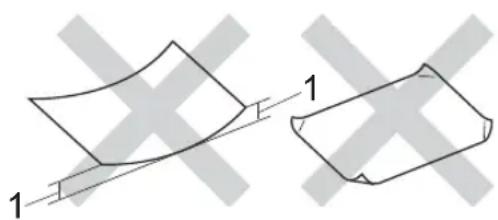
1 Eine Wellung von 2 mm oder mehr kann Papierstaus verursachen.
- beschichtetes oder mit einem chemischen Überzug versehenes Papier
- beschädigtes, zerknittertes oder gefaltetes Papier
- Papier mit einem höheren Gewicht als in diesem Handbuch empfohlen
- geheftetes oder geklammertes Papier
- mit Niedrigtemperatur-Farben oder thermografisch hergestellte Briefköpfe
- mehrlagiges Papier oder Durchschreibepapier
- Inkjet-Papier für Tintenstrahlgeräte
Wenn Sie eine der oben aufgelisteten Papierarten verwenden, kann Ihr Gerät beschädigt werden. Solche Schäden sind von den Brother Garantie- oder Serviceleistungen ausgeschlossen.
3
Dokumente einlegen
So legen Sie Dokumente ein
Sie können zum Faxen (Nur MFC-Modelle), Kopieren und Scannen von Dokumenten den automatischen Vorlageneinzug (ADF) oder das Vorlagenglas verwenden.
Automatischen Vorlageneinzug (ADF) verwenden (nur ADF-Modelle)
Es können bis zu 10 Seiten in den Vorlageneinzug eingelegt werden, die nacheinander automatisch eingezogen werden. Es wird empfohlen, Standardpapier mit 80 g/m² zu verwenden und den Papierstapel stets gut aufzufächern, bevor Sie ihn in den Dokumenteneinzug einlegen.
Verwendbare Vorlagen
Format: A4, Letter, Legal, Folio
So legen Sie Dokumente ein
1 Klappen Sie die Vorlagenausgabestütze des Vorlageneinzuges aus.
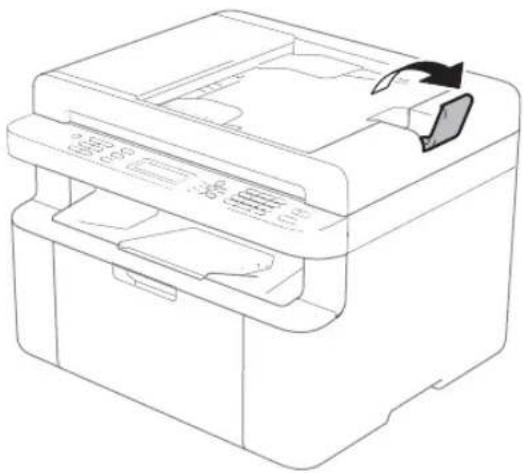
2 Schieben Sie das Dokument mit der einzulesenden Seite nach unten und der Oberkante zuerst in den automatischen Vorlageneinzug, bis sich die Anzeige auf dem Display ändert.
3 Richten Sie die Papierführungen (1) entsprechend der Vorlagenbreite aus.
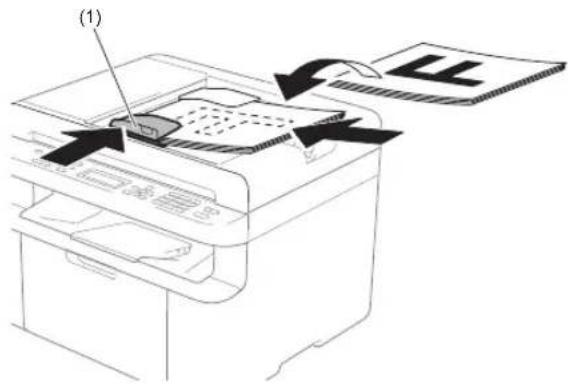
text_image
(1)Vorlagenglas verwenden
Vom Vorlagenglas können Seiten eines Buches einzeln gefaxt (Nur MFC-Modelle), kopiert oder eingescannt werden.
Verwendbare Vorlagen
| Länge: Bis zu 300,0 mm |
| Breite: Bis zu 215,9 mm |
| Gewicht: Bis zu 2,0 kg |
So legen Sie Dokumente ein
1 Öffnen Sie die Vorlagenglas-Abdeckung.
2 Legen Sie das Dokument mit Hilfe der Markierungen links und oben mit der einzulesenden Seite nach unten in die obere linke Ecke des Vorlagenglases.
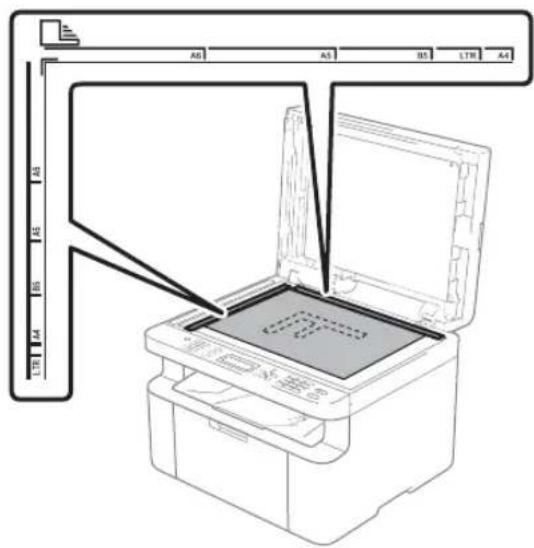
text_image
A8 A5 B5 LTH A4 A6 A8 A5 A6 A4 LTE M4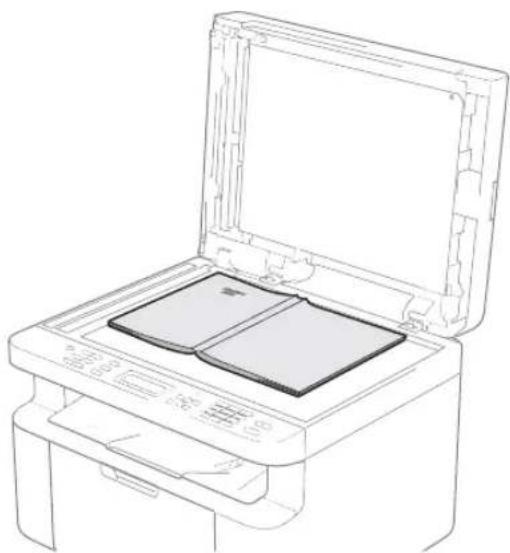
3 Schließen Sie die Vorlagenglas-Abdeckung.
HINWEIS
Schließen Sie die Abdeckung vorsichtig und drücken Sie nicht darauf, wenn z. B. ein Buch oder ein dickeres Manuskript auf dem Glas liegt.
4
Fax senden (MFC-Modelle)
So senden Sie ein Fax
Die folgenden Schritte zeigen, wie ein Fax gesendet werden kann.
1 Drücken Sie FAX.
2 Legen Sie das Dokument ein.
■ Wenn Sie den automatischen Vorlageneinzug für den Faxversand verwenden:
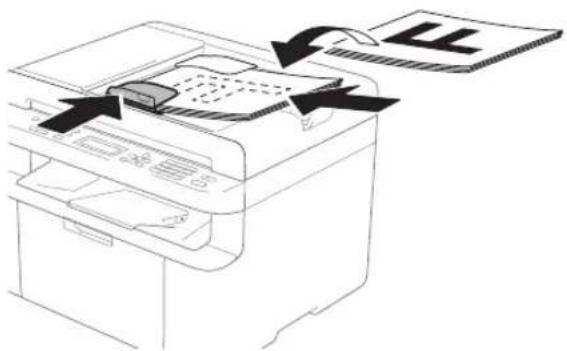
■ Wenn Sie das Vorlagenglas verwenden:
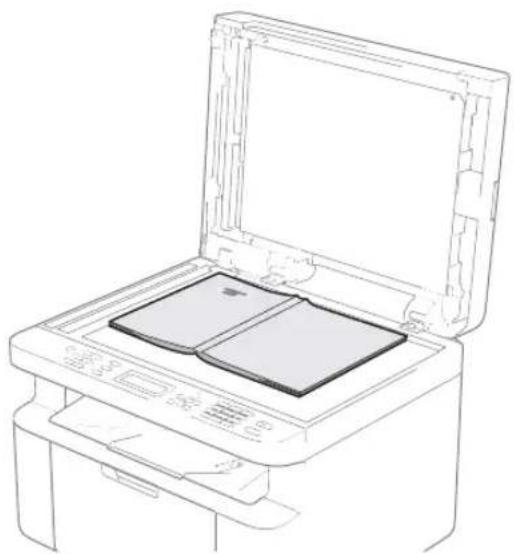
Schließen Sie die Vorlagenglas-Abdeckung, nachdem Sie das Dokument auf das Vorlagenglas gelegt haben.
HINWEIS
- Zur Verwendung des Vorlagenglases muss der Vorlageneinzug leer sein.
- Wenn Sie die Faxauflösung ändern möchten, drücken Sie ▼ oder Faxauflösung (Resolution) und dann
▲ / ▼ oder Faxauflösung (Resolution), um die Faxauflösung einzustellen.
3 Geben Sie eine Faxnummer ein.
4 Drücken Sie Start, um das Fax zu senden.
Faxübertragung abbrechen
Drücken Sie Stopp (Stop/Exit), um den Versand des Faxes abzubrechen. Wenn Sie Stopp (Stop/Exit) drücken, während das Gerät wählt oder Dokumente sendet, werden Sie im Display aufgefordert, den Vorgang zu bestätigen.
Anwah1 #XXX
- Löschen 2. Nein
Senden #XXX P01
- Löschen 2. Nein
Drücken Sie 1, um den Versand des Faxes abzubrechen.
Rundsenden
Mit dieser Funktion kann ein Dokument in einem Arbeitsgang an mehrere Empfänger gesendet werden. Sie können Kurzwahlnummern und bis zu 20 manuell eingegebene Nummern für das Rundsenden verwenden.
Bevor Sie den Rundsendevorgang beginnen
Kurzwahlnummern müssen im Gerät gespeichert werden, bevor sie zum Rundsenden verwendet werden können. (Siehe Kurzwahlnummern speichern ▶▶Seite 70.)
So starten Sie einen Fax-Rundsendeauftrag
1 Legen Sie das Dokument ein.
2 Geben Sie eine Nummer ein.
Drücken Sie OK.
Sie können eine Kurzwahlnummer verwenden oder eine Nummer manuell über die Zifferntasten eingeben. (Siehe Rufnummer wählen >> Seite 71.)
3 Wiederholen Sie den Schritt ②, bis Sie alle Faxnummern eingegeben haben, an die Sie eine Rundsendung durchführen möchten.
4 Drücken Sie Start.
Nach dem Rundsendevorgang wird ein Bericht ausgedruckt, der Sie über das Ergebnis der Übertragung informiert.
Rundsendevorgang abbrechen
Während ein Rundsendevorgang ausgeführt wird, können Sie jeweils die aktuelle Sendung oder auch den gesamten Rundsendeauftrag abbrechen.
1 (Für MFC-1900E, MFC-1905 und MFC-1910WE)
Drücken Sie Menü (Menu), 2, 6.
(Für MFC-1900 und MFC-1910W)
Drücken Sie Menü (Menu), 2, 7.
Das Display zeigt die Rundsenden-Auftragsnummer gefolgt von der Faxnummer oder dem Namen, der gewählt wird, an (z. B. #001 0123456789). Drücken Sie ▲ oder ▼, um die Rundsenden-Auftragsnummer anzuzeigen (z. B. Rundsenden#001).
2 Drücken Sie ▲ oder ▼, um eine der folgenden Optionen auszuwählen:
■ Wählen Sie die Faxnummer oder den Namen, die/der gewählt wird, und drücken Sie OK.
■ Wählen Sie die Rundsenden-Auftragsnummer, und drücken Sie OK.
3 Drücken Sie 1, um die Faxnummer oder Rundsenden-Auftragsnummer abzubrechen, die Sie in Schritt ② ausgewählt haben, oder drücken Sie 2, um das Menü ohne Abbrechen des Vorgangs zu verlassen. Wenn Sie sich in Schritt ② entscheiden, nur das derzeit zu sendende Fax abzubrechen, werden Sie im Display gefragt, ob Sie den Rundsendeauftrag abbrechen möchten. Drücken Sie 1, um den ganzen Rundsendeauftrag zu löschen, oder 2, um das Menü zu verlassen.
4 Drücken Sie Stopp (Stop/Exit).
5 Fax empfangen (MFC-Modelle)
Empfangsmodi
Wählen Sie den geeigneten Empfangsmodus je nachdem, welche externen Geräte und Telefondienste Sie verwenden möchten.
Empfangsmodus wählen
Werkseitig ist das Gerät so eingestellt, dass es automatisch alle Faxe empfängt. Das Schaubild unten hilft Ihnen bei der Auswahl des richtigen Modus. (Weitere Informationen zu den Empfangsmodi finden Sie unter Menütabelle >> Seite 12.)
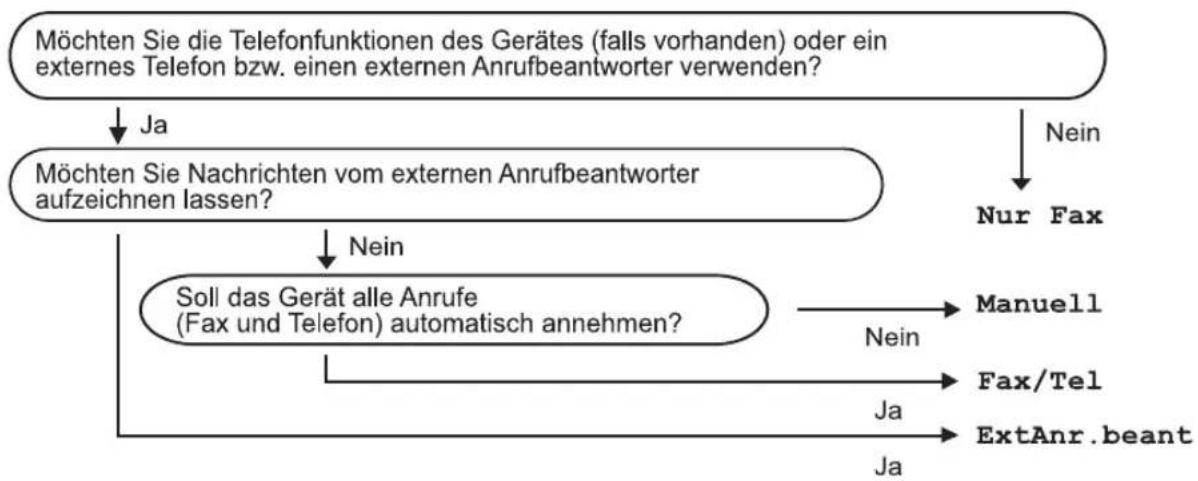
flowchart
graph TD
    A["Möchten Sie die Telefonfunktionen des Gerätes (falls vorhanden) oder ein externes Telefon bzw. einen externen Anrufbeantworter verwenden?"] -->|Ja| B["Möchten Sie Nachrichten vom externen Anrufbeantworter aufzeichnen lassen?"]
    A -->|Nein| C["Nur Fax"]
    B -->|Nein| D["Soll das Gerät alle Anrufe (Fax und Telefon) automatisch annehmen?"]
    D --> E["Manuell"]
    D --> F["Fax/Tel"]
    D --> G["ExtAnr.beant"]
    E --> H["Ja"]
    F --> I["Ja"]
    G --> J["Ja"]
Zum Einstellen des Empfangsmodus gehen Sie wie folgt vor:
1 Vergewissern Sie sich, dass der FAX-Modus aktiv ist.
2 (Für MFC-1900(E) und MFC-1905)
Drücken Sie Menü (Menu), 0, 1.
(Für MFC-1910W(E))
Drücken Sie Menü (Menu), 2, 1, 1.
3 Drücken Sie ▲ oder ▼, um den Empfangsmodus auszuwählen.
Drücken Sie OK.
4 Drücken Sie Stopp (Stop/Exit).
Das Display zeigt den eingestellten Empfangsmodus an.
Empfangsmodus- Einstellungen
Klingelanzahl
Mit dieser Funktion wird festgelegt, nach wie vielen Klingelzeichen das Gerät einen Anruf im Empfangsmodus Nur Fax und Fax/Tel automatisch annimmt.
Wenn am selben Anschluss wie das Gerät ein externes Telefon angeschlossen ist, sollten Sie die Klingelanzahl möglichst hoch einstellen. (Siehe Fax-Erkennung ▶▶Seite 68.)
1 Vergewissern Sie sich, dass der FAX-Modus aktiv ist.
2 (Für MFC-1900(E) und MFC-1905)
Drücken Sie Menü (Menu), 2, 1, 1.
(Für MFC-1910W(E))
Drücken Sie Menü (Menu), 2, 1, 2.
3 Drücken Sie ▲ oder ▼, um auszuwählen, wie häufig es klingelt, bevor das Gerät den Anruf annimmt.
Drücken Sie OK.
4 Drücken Sie Stopp (Stop/Exit).
F/T-Rufzeit (nur Fax/Tel-Modus)
Bei einem Anruf hören der Anrufer und Sie das normale Klingelzeichen. Wie oft das Klingeln zu hören ist, ist von der eingestellten Klingelanzahl abhängig.
Wenn es sich um einen Faxanruf handelt, wird das Fax automatisch empfangen. Falls es sich um einen Telefonanruf handelt, gibt das Gerät das F/T-Klingeln (schnelles Doppelklingeln) so lange aus wie mit der F/T-Rufzeit eingestellt. Wenn Sie das F/T-Klingeln hören, wartet ein Anrufer in der Leitung.
Das F/T-Klingeln wird nur vom Gerät erzeugt. Andere Telefone am selben Anschluss oder externe Telefone (Für MFC-1900(E) und MFC-1910W(E)) klingeln daher nicht.
1 Vergewissern Sie sich, dass der FAX-Modus aktiv ist.
2 (Für MFC-1900(E) und MFC-1905)
Drücken Sie Menü (Menu), 2, 1, 2.
(Für MFC-1910W(E))
Drücken Sie Menü (Menu), 2, 1, 3.
3 Drücken Sie ▲ oder ▼, um festzulegen, wie lange das Gerät klingeln soll, nachdem es einen Telefonanruf angenommen hat.
Drücken Sie OK.
4 Drücken Sie Stopp (Stop/Exit).
Fax-Erkennung
Wenn die Fax-Erkennung auf Ein gestellt ist:
Das Gerät kann Faxe auch automatisch empfangen, wenn Sie den Anruf angenommen haben. Wenn im Display Empfangen erscheint bzw. am verwendeten Hörer in der Telefonleitung ein Klicken zu hören ist, legen Sie den Hörer auf. Das Fax wird nun automatisch empfangen.
(Für MFC-1905) Wenn die Fax-Erkennung auf Auto gestellt ist:
Das Gerät nimmt einen Faxanruf nur dann automatisch an, wenn Sie den Hörer des Geräts abgenommen haben.
Wenn die Fax-Erkennung auf Aus gestellt ist:
Wenn Sie einen Faxanruf zuerst über den Hörer eines externen Telefons (nur MFC-1900(E) und MFC-1910W(E)) oder den Hörer des Geräts (nur MFC-1905) angenommen haben, drücken Sie Start und dann 2, um ein Fax zu empfangen.
HINWEIS
- Wenn Sie von einem Computer aus Faxe über dieselbe Telefonleitung versenden und das Gerät diese Übertragung unterbricht, sollten Sie die Fax-Erkennung auf Aus stellen.
- Wir empfehlen Ihnen, einen Computer und ein Fax nicht auf die gleiche Leitung zu legen.
1 Vergewissern Sie sich, dass der FAX-Modus aktiv ist.
2 (Für MFC-1900(E) und MFC-1905)
Drücken Sie Menü (Menu), 2, 1, 3.
(Für MFC-1910W(E))
Drücken Sie Menü (Menu), 2, 1, 4.
3 Drücken Sie ▲ oder ▼, um Ein, Auto (nur MFC-1905) oder Aus auszuwählen. Drücken Sie OK.
4 Drücken Sie Stopp (Stop/Exit).
6
Rufnummern wählen und speichern (MFC-Modelle)
Rufnummern speichern
Sie können Kurzwahlnummern zum einfachen Anwählen speichern. Beim Anwählen einer Kurzwahlnummer wird im Display der Name angezeigt, sofern er gespeichert wurde, oder die Nummer.
Kurzwahlnummern speichern
Sie können häufig verwendete Nummern als Kurzwahlnummern speichern. Diese können dann durch Drücken weniger Tasten angewählt werden
(zweimal (Adressbuch), die zweistellige Zahl und Start). Es können 99 Rufnummern als Kurzwahl (01–99) gespeichert werden.
1 Drücken Sie zweimal (Adressbuch) und geben Sie dann die zweistellige Kurzwahl-Speichernnummer (01–99) ein. Wenn unter dieser Nummer keine Rufnummer gespeichert ist, zeigt das Display Registrieren? Drücken Sie 1, um Ja auszuwählen.
2 Geben Sie die Telefon- oder Faxnummer ein (bis zu 20 Zeichen). Drücken Sie OK.
3 Sie haben die folgenden Möglichkeiten:
■ Geben Sie den Namen über die Zifferntasten ein (bis zu 15 Zeichen). Für Hilfe zur Eingabe von Zeichen Texteingabe ▶▶Seite 56. Drücken Sie OK.
■ Drücken Sie OK, um die Nummer ohne einen Namen zu speichern.
4 Um eine weitere Kurzwahlnummer zu speichern, gehen Sie zu Schritt 1.
Kurzwahlnummern ändern oder löschen
Sie können eine bereits gespeicherte Kurzwahlnummer ändern oder löschen.
1 (Für MFC-1900E, MFC-1905 und MFC-1910WE) Drücken Sie Menü (Menu), 2, 3, 1.
(Für MFC-1900 und MFC-1910W) Drücken Sie Menü (Menu), 2, 4, 1. Geben Sie die Kurzwahlnummer ein, die geändert oder gelöscht werden soll, und drücken Sie dann OK.
2 Sie haben die folgenden Möglichkeiten:
- Drücken Sie 1, um Ändern zu wählen, wenn die Nummer oder der Name geändert werden soll. Gehen Sie zu Schritt ③.
- Drücken Sie 2, um Lösch zu wählen, wenn sämtliche unter einer Kurzwahlnummer gespeicherten Daten gelöscht werden sollen.
Wenn Termin löschen? angezeigt wird, drücken Sie 1, um Ja zu wählen, so dass der Vorgang bestätigt wird. Gehen Sie zu Schritt 4.
3 Bearbeiten Sie die Nummer oder den Namen. Wenn Sie die Bearbeitung beendet haben, drücken Sie OK.
4 Drücken Sie Stopp (Stop/Exit).
Rufnummer wählen
Rufnummern können auf verschiedene Weisen angewählt werden.
Manuell wählen
Geben Sie die Rufnummer mit den Zifferntasten ein.
Kurzwahl
Drücken Sie zweimal (Adressbuch) und geben Sie dann die zweistellige Kurzwahlnummer ein. (Siehe Kurzwahlnummern speichern >> Seite 70.)

Wenn das Display Registrieren? anzeigt, wenn Sie eine Kurzwahlnummer eingeben, bedeutet dies, dass unter dieser Nummer keine Rufnummer gespeichert ist.
Telefon-Index
Sie können alphabetisch nach Namen suchen, die mit den Rufnummern als Kurzwahl gespeichert wurden. (Siehe Kurzwahlnummern speichern >> Seite 70.)
1 Vergewissern Sie sich, dass der FAX-Modus aktiv ist.
2 Drücken Sie (Adressbuch).
3 Drücken Sie die ersten Buchstaben des Namens über die Zifferntasten. (Verwenden Sie zur Eingabe von Buchstaben die Tabelle unter Texteingabe >>Seite 56.) Drücken Sie OK.
4 Drücken Sie ▲ oder ▼, um den gewünschten Namen zu wählen. Drücken Sie OK.
5 Drücken Sie Start.
HINWEIS
- Wenn Sie keinen Buchstaben eingeben und OK in Schritt ③ drücken, werden alle registrierten Namen angezeigt. Drücken Sie ▲ oder ▼, um den gewünschten Namen zu wählen.
- Wenn im Display nach Eingabe der ersten Buchstaben Keine Kontakte angezeigt wird, wurde kein Name unter den eingegebenen Buchstaben gespeichert.
Wahlwiederholung
Vergewissern Sie sich, dass die Leitung nicht belegt ist, und drücken Sie Wahl-W (Redial), um die letzten 20 Nummern, die Sie gewählt haben, anzuzeigen. Drücken Sie Wahl-W (Redial) oder ▲ / ▼, um die gewünschte Nummer für die Wahlwiederholung zu finden. Drücken Sie OK und dann Start, um das Fax zu senden.
Anrufer-Kennung (nur MFC-1910W)
Mit der Anrufer-Kennung können Sie den Anrufer-Kennungsdienst verwenden, den viele Telekommunikationsunternehmen anbieten. Bei diesem Dienst wird die Telefonnummer oder der Name des Anrufers (sofern gespeichert) angezeigt, wenn das Gerät klingelt.
Anrufer-Kennung aktivieren
Wenn Sie die Anrufer-Kennung bei Ihrer Telefonleitung nutzen, sollte diese Funktion aktiviert werden, damit bei einem Anruf die Telefonnummer des Anrufers auf dem Display angezeigt wird.
1 Drücken Sie Menü (Menu), 2, 0, 2. Auf dem Display wird die aktuelle Einstellung angezeigt.
2 Drücken Sie ▲ oder ▼, um Ein (oder Aus) auszuwählen.
Drücken Sie OK.
3 Drücken Sie Stopp (Stop/Exit).
Anrufer-Kennungsliste anzeigen
Ihr Gerät speichert die Daten der letzten 30 Anrufe in der Anrufer-Kennungsliste. Sie können diese Liste anzeigen und ausdrucken. Beim 31. Anruf werden die Daten des ersten Anrufs ersetzt.
1 Drücken Sie Menü (Menu), 2, 0, 2. Auf dem Display wird die aktuelle Einstellung angezeigt.
2 Drücken Sie ▲ oder ▼, um Anrufe anzeigen zu wählen.
Drücken Sie OK.
Die Anrufer-Kennung des letzten Anrufs wird auf dem Display angezeigt.
Wenn keine Kennung gespeichert ist, ertönt ein Signal und auf dem Display wird Keine Anrufer-K. angezeigt.
Gehen Sie zu Schritt ④.
3 Drücken Sie ▲ oder ▼, um durch den Anrufer-Kennungsspeicher zu blättern und die gewünschte Kennung anzuzeigen; drücken Sie dann OK. Auf dem Display werden die Telefonnummer des Anrufers sowie Datum und Uhrzeit des Anrufs angezeigt.
4 Zum Schließen der Anzeige drücken Sie Stopp (Stop/Exit).
7
PC-FAX verwenden (MFC-Modelle)
PC-FAX-Empfang (nur für Windows®)
Wenn Sie die Funktion PC Faxempfang einschalten, speichert Ihr Gerät empfangene Faxdokumente im Speicher und sendet diese automatisch an Ihren PC. Sie können diese Faxdokumente dann am PC ansehen und speichern.
Auch wenn der PC (z. B. über Nacht oder am Wochenende) ausgeschaltet ist, werden Faxdokumente vom Gerät weiter empfangen und gespeichert. Das Display zeigt die Anzahl an empfangenen Faxdokumenten an, die gespeichert wurden, z. B.:
PC-Fax-Nachr:001
Wenn Sie Ihren PC starten und die Software für den PC-FAX-Empfang ausgeführt wird, überträgt das Gerät Ihre Faxdokumente automatisch an den PC.
Um die empfangenen Faxdokumente auf den PC zu übertragen, muss die Software für den PC-FAX-Empfang auf dem PC ausgeführt werden.
Sie haben die folgenden Möglichkeiten:
(Windows ^® XP, Windows Vista ^® und Windows ^® 7)
Klicken Sie auf

(Start)>Alle
Programme>Brother>Brother Utilities, klicken Sie dann auf die Dropdown-Liste und wählen Sie Ihre Modellbezeichnung (wenn sie nicht bereits ausgewählt ist).
Klicken Sie in der linken Navigationsleiste auf PC-FAX-Empfang und dann auf Empfangen.
(Windows ^® 8)
Klicken Sie auf
(Brother Utilities)
und wählen Sie aus der Dropdown-Liste die Bezeichnung Ihres Modells aus (sofern nicht bereits ausgewählt). Klicken Sie in der linken Navigationsleiste auf PC-FAX-Empfang und dann auf Empfangen.
Führen Sie dann die folgenden Schritte am Gerät aus.
1 (Für MFC-1900E, MFC-1905 und MFC-1910WE) Drücken Sie Menü (Menu), 2, 5, 1.
(MFC-1900 und MFC-1910W) Drücken Sie Menü (Menu), 2, 6, 1.
2 Drücken Sie ▲ oder ▼, um Ein (oder Aus) auszuwählen. Drücken Sie OK.
3 Das Display erinnert Sie daran, das Programm PC-FAX-Empfang auf Ihrem Computer zu starten. Wenn Sie das Programm PC-FAX-Empfang gestartet haben, drücken Sie OK. Wenn Sie das Programm PC-FAX-Empfang nicht gestartet haben, >>Software- und Netzwerk-Benutzerhandbuch: PC-Faxempfang, Software- und Netzwerk-Benutzerhandbuch.
4 Sie haben die folgenden Möglichkeiten:
■ Wenn Sie die aktuelle Einstellung ändern möchten, drücken Sie 1 und ▲oder ▼, um Ihren Computer auszuwählen. Drücken Sie OK.
■ Wenn Sie die aktuelle Einstellung nicht ändern möchten, drücken Sie 2.
5 Drücken Sie ▲ oder ▼, um Ein oder Aus zu wählen. Drücken Sie OK.
6 Drücken Sie Stopp (Stop/Exit).
HINWEIS
- Wenn Sie Kontrolldruck Ein wählen, druckt das Gerät das Fax auch aus, damit Sie eine Kopie davon haben. Dies ist eine Sicherheitsfunktion, für den Fall, dass der Strom ausfällt, bevor das Fax an den PC übertragen wurde.
• Die im Gerät gespeicherten Faxdokumente werden gelöscht.
HINWEIS
- Bevor Sie den PC-FAX-Empfang einrichten können, muss die Software MFL-Pro Suite auf Ihrem PC installiert sein. Stellen Sie sicher, dass Ihr PC angeschlossen und eingeschaltet ist.
(Weitere Informationen siehe Software- und Netzwerk-Benutzerhandbuch.)
- Falls an Ihrem Gerät ein Fehler auftritt und Faxdokumente aus dem Speicher nicht gedruckt werden können, können Sie diese Einstellung verwenden, um Faxdokumente an einen PC zu übertragen. (Siehe Gespeicherte Faxe oder Journal sichern (Für MFC-Modelle) ▶▶Seite 110.)
• Die Funktion PC-FAX-Empfang wird nicht unter Mac OS unterstützt.
PC-FAX senden
Sie können Dateien aus beliebigen PC-Anwendungen als Standardfax senden.
HINWEIS
• Die PC-FAX-Software kann nur Schwarzweiß-Faxdokumente im A4-Format senden.
- Bitte installieren Sie die MFL-Pro Suite-Software und stellen Sie eine Verbindung zwischen Ihrem Gerät und Ihrem PC her, bevor Sie die Funktion PC-FAX-Senden verwenden.
Eine Datei als PC-FAX senden
1 Erstellen Sie eine Datei in einer beliebigen Anwendung auf Ihrem PC.
2 Klicken Sie auf Datei und dann auf Drucken. Das Dialogfeld Drucken wird angezeigt:
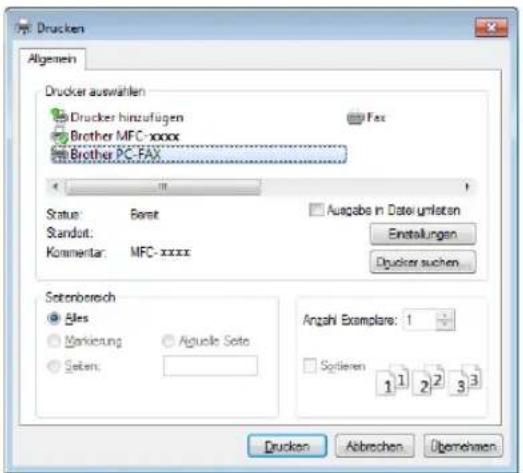
text_image
Drucken Allgemein Drucker auswahlen Drucker hinzufügen Brother MFC-xxxx Brother PC-FAX Status: Borst Standort: Kommentar: MFC-xxxx Ausgabe in Date umlisten Einstellungen Drucker suchen Sotenzbereich Bles Markierung Aguole Seite Seiten: Angahl Exemplare: 1 Soglieren 1 1 2 2 3 3 Drucken Abbrechen Übernehmen3 Wählen Sie Brother PC-FAX als Drucker und klicken Sie dann auf Drucken. Das Dialogfeld für den PC-Faxversand wird angezeigt:
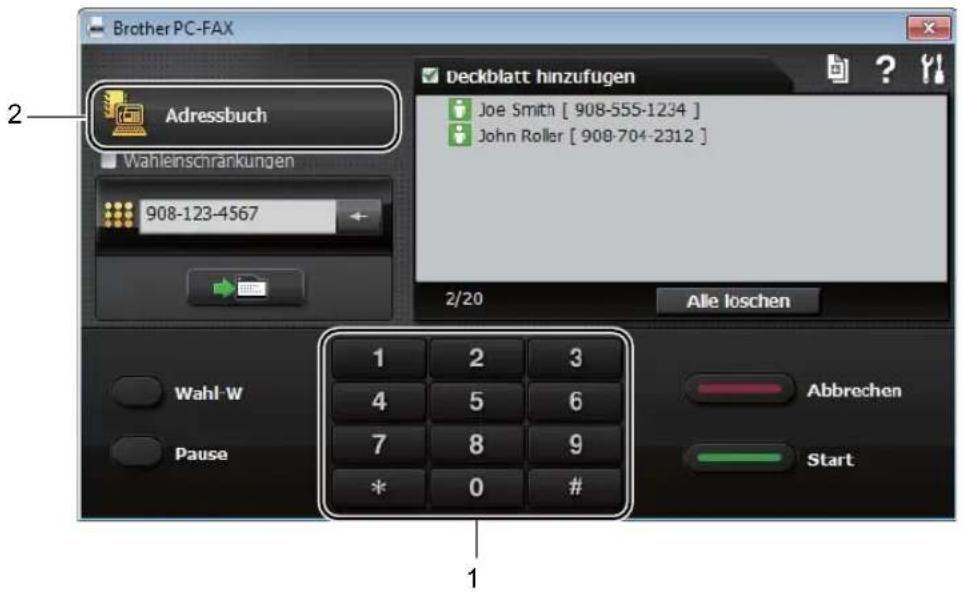
text_image
Brother PC-FAX Deckblatt hinzufugen Joe Smith [ 908-555-1234 ] John Roller [ 908-704-2312 ] 2/20 Alle loschen Wahl-W 1 2 3 Pause 4 5 6 Abbrechen 7 8 9 Start * 0 #1 Zifferntasten
2 Adressbuch
4 Geben Sie eine Faxnummer ein. Dazu stehen Ihnen verschiedene Methoden zur Auswahl:
■ Geben Sie die Nummer über die Zifferntasten ein und klicken Sie dann auf
■ Klicken Sie auf Adressbuch und wählen Sie dann eine Person oder Gruppe aus dem Adressbuch.
Wenn Sie einen Fehler gemacht haben, klicken Sie auf Alle löschen, um alle Einträge zu löschen.
5 Um ein Deckblatt zu verwenden, aktivieren Sie das Kontrollkästchen Deckblatt hinzufügen.
HINWEIS
Sie können auch auf das Deckblatt-Symbol klicken, um ein Deckblatt zu erstellen oder zu bearbeiten.
6 Klicken Sie auf Start, um das Fax zu senden.
HINWEIS
- Wenn Sie den Sendevorgang abbrechen möchten, klicken Sie auf Abbrechen oder drücken Sie Stopp (Stop/Exit) auf dem Funktionstastenfeld.
- Zur Wahlwiederholung einer Nummer klicken Sie auf Wahl-W, um die letzten fünf Faxnummern durchzugehen, und klicken Sie dann auf Start.
8
Telefon und externe Geräte (Für MFC-Modelle)
Sprachanrufe (nur MFC-1905)
Über den Hörer können Sie Sprachanrufe tätigen. Dazu geben Sie die Nummer entweder über die Zifferntasten ein oder drücken zweimal (Adressbuch) und geben eine zweistellige Kurzwahlnummer ein.
Telefonanruf tätigen
1 Nehmen Sie den Hörer ab.
Wenn Sie den Wählton hören, geben Sie über die Zifferntasten eine Nummer ein oder drücken Sie zweimal (Adressbuch) und geben Sie eine zweistellige Kurzwahlnummer ein.
3 Zum Beenden des Gesprächs legen Sie den Hörer wieder auf.
Telefondienste
Anschlussart einstellen
Für den Betrieb des Gerätes in einer Nebenstellenanlage oder ISDN-Anlage müssen Sie wie folgt die entsprechende Anschlussart wählen. Wenn Ihr Gerät an eine Nebenstellenanlage angeschlossen ist, können Sie auch wählen, ob die Amtsholung jeweils automatisch erfolgen soll oder nur, wenn Telefon (Tel/R) gedrückt wird.
1 (Für MFC-1900(E) und MFC-1905)
Drücken Sie Menü (Menu), 0, 6.
(Für MFC-1910W(E))
Drücken Sie Menü (Menu), 0, und 5.
2 Drücken Sie ▲ oder ▼, um Nebenstelle, ISDN (oder Normal) auszuwählen. Drücken Sie OK.
3 Sie haben die folgenden Möglichkeiten:
■ Wenn Sie ISDN oder Normal gewählt haben, gehen Sie zu Schritt ⑦.
■ Wenn Sie Nebenstelle gewählt haben, gehen Sie zu Schritt ④.
4 Sie haben die folgenden Möglichkeiten:
■ Wenn Sie die Kennziffer zur Amtsholung ändern möchten, drücken Sie 1 und gehen Sie zu Schritt 5.
■ Wenn Sie die Kennziffer zur Amtsholung nicht ändern möchten, drücken Sie 1 und dann OK. Gehen Sie zu Schritt 6.
5 Geben Sie die Kennziffern zur Amtsholung (bis zu 5 Zeichen) mit den Zifferntasten ein. Drücken Sie OK.
HINWEIS
• Die Ziffern 0 bis 9, #, * und ! können verwendet werden.
(Drücken Sie Telefon, um „!“ anzuzeigen.)
- Das Zeichen „!“ kann nicht in Verbindung mit anderen Nummern oder Zeichen verwendet werden.
- Wenn Sie Ein wählen, wird durch Drücken Telefon (das Display zeigt „!“ an) Zugang zur Amtsleitung.
- Wenn Sie Immer wählen, können Sie ohne Betätigen von Telefon auf eine Amtsleitung zugreifen.
6 Drücken Sie ▲ oder ▼, um Ein oder Immer zu wählen. Drücken Sie OK.
7 Drücken Sie Stopp (Stop/Exit).
Nebenstelle und Amtsholung
Ihr Gerät ist werkseitig für die Installation an einem Hauptanschluss eingestellt (Normal). In vielen Büros wird jedoch eine Nebenstellenanlage verwendet. Ihr Gerät kann an die meisten Nebenstellenanlagen angeschlossen werden. Es unterstützt die Flash-Funktion. Die Flash-Funktion wird in den meisten Telefonanlagen zur Amtsholung und zum Weiterleiten von Anrufen (nur für die Schweiz) verwendet. Drücken Sie zur Verwendung dieser Funktion Telefon (Tel/R).
Externen Anrufbeantworter anschließen (nur MFC-1900(E), und MFC-1910W(E))
Sie können einen externen Anrufbeantworter zusammen mit Ihrem Gerät anschließen. Wenn der externe Anrufbeantworter einen Anruf annimmt, prüft Ihr Gerät, ob der CNG-Ton (Rufton) eines anderen Faxgerätes zu hören ist. Wenn ein CNG-Ton zu hören ist, übernimmt es den Anruf und empfängt das Fax automatisch. Falls kein CNG-Ton zu hören ist, kann der Anrufer eine Nachricht auf dem externen Anrufbeantworter hinterlassen, und das Display zeigt Telefon.
Der Anrufbeantworter muss den Anruf innerhalb von vier Klingelzeichen annehmen. Wir empfehlen jedoch, den Anrufbeantworter so einzustellen, dass er den Anruf nach zwei Klingelzeichen annimmt. Das Gerät kann den CNG-Ton erst erkennen, wenn der Anrufbeantworter den Anruf angenommen hat. Das sendende Gerät sendet den CNG-Ton aber nur 8 bis 10 Sekunden lang. Sie sollten die gebührenfreie Statusinfo (Toll Saver) des Anrufbeantworters nicht verwenden, wenn dabei vier Klingelzeichen überschritten werden.
HINWEIS
Wenn Probleme beim Faxempfang auftreten, sollten Sie die Anzahl der Klingelzeichen am externen Anrufbeantworter auf ein bis zwei Zeichen heruntersetzen.
Anschließen und einstellen
Schließen Sie den externen Anrufbeantworter wie in der folgenden Abbildung gezeigt an.
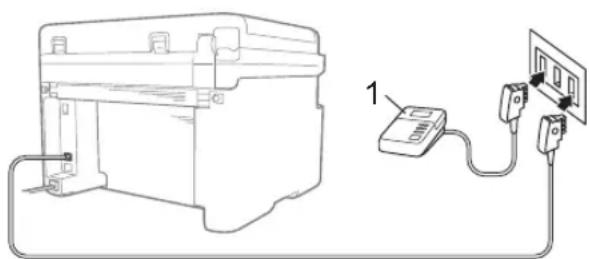
(Für Deutschland und Österreich)
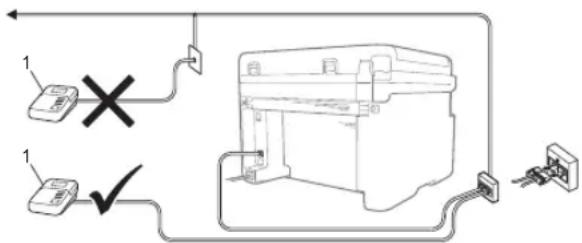
1 Stellen Sie Ihren externen Anrufbeantworter auf ein oder zwei Klingelzeichen ein. (Die Einstellung Klingelanzahl des Geräts wird nicht angewendet.)
② Nehmen Sie am externen Anrufbeantworter eine Ansage auf.
3 Stellen Sie den Anrufbeantworter so ein, dass er zum Annehmen von Anrufen bereit ist.
4 Setzen Sie den Empfangsmodus Ihres Geräts auf ExtAnr.beant. (Siehe Empfangsmodi >> Seite 67.)
Ansage des externen Anrufbeantworters
1 Starten Sie die Aufnahme und beginnen Sie erst nach ca. 5 Sekunden zu sprechen. (Dies ermöglicht es dem Gerät später, CNG-Faxtöne der automatischen Übertragung zu erkennen, bevor sie enden.)
2 Sprechen Sie eine kurze Ansage (bis zu 20 Sekunden) auf. Zum Beispiel: „Sprechen Sie nach dem Piepton.“
Anschluss an einer Nebenstellenanlage
Wir empfehlen, die Firma, die die Nebenstellenanlage installiert hat, Ihr Gerät anschließen zu lassen. Wenn Sie ein Multi-Line-System verwenden, empfehlen wir, den Installateur dieses Systems zu bitten, das Gerät an der letzten Leitung des Systems anzuschließen. Dadurch wird verhindert, dass das Gerät bei jedem Telefonanruf im System aktiviert wird. Wenn alle Anrufe in einer Telefonzentrale angenommen werden, sollte der Empfangsmodus auf Manuell eingestellt werden.
Es kann nicht garantiert werden, dass das Gerät unter allen Bedingungen in allen Nebenstellenanlagen korrekt arbeitet. Falls Probleme beim Senden oder Empfangen von Faxen auftreten, wenden Sie sich bitte zuerst an die Firma, die Ihre Nebenstellenanlage installiert hat.
Externes Telefon
Externes Telefon anschließen
Sie können ein externes Telefon wie unten gezeigt anschließen.
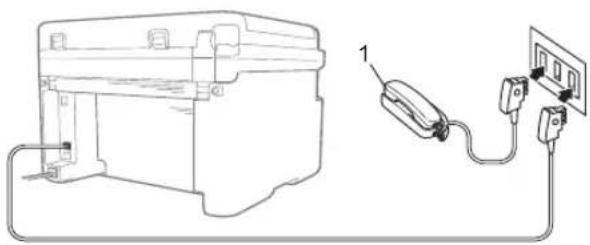
(Für Deutschland und Österreich)
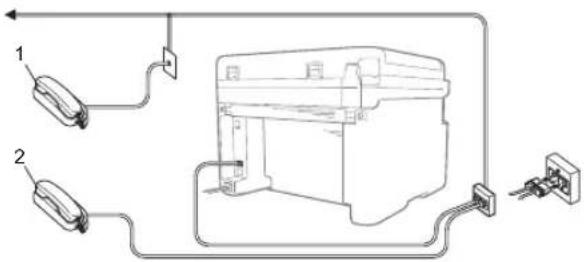
Wenn Sie ein externes Telefon verwenden, wird im Display Telefon angezeigt.
Nur Fax/Tel-Modus
Wenn der Fax/Tel-Modus eingestellt ist, gibt das Gerät bei einem Telefonanruf das F/T-Klingeln aus (schnelles Doppelklingeln), um Sie ans Telefon zu rufen.
Nehmen Sie den Hörer des externen Telefons (nur MFC-1900(E) und MFC-1910W(E)) oder des Geräts (nur MFC-1905) ab, und drücken Sie dann Telefon (Tel/R), um den Anruf anzunehmen.
Externes schnurloses Telefon anderer Hersteller verwenden
Wenn ein schnurloses externes Telefon anderer Hersteller an derselben Telefonleitung wie das Gerät angeschlossen ist (siehe Externes Telefon anschließen
Seite 80) und Sie das schnurlose Telefon häufig an verschiedenen Stellen ablegen, ist es oft einfacher, den Anruf während der eingestellten Klingelanzahl anzunehmen.
Wenn Sie das Gerät zuerst antworten lassen, heben Sie den schnurlosen Hörer ab und gehen Sie dann zum Gerät, sodass Sie Telefon (Tel/R) drücken können, um den Anruf an den schnurlosen Hörer zu übertragen.
HINWEIS
Nicht alle Marken schnurloser Telefone sind mit dem Gerät kompatibel.
9
Kopieren
Vorgehensweise
1 (Für MFC-Modelle) Drücken Sie KOPIERER (COPY).
text_image
KOPIERER COPY2 Legen Sie das Dokument ein.
■ Wenn Sie den automatischen Vorlageneinzug verwenden:
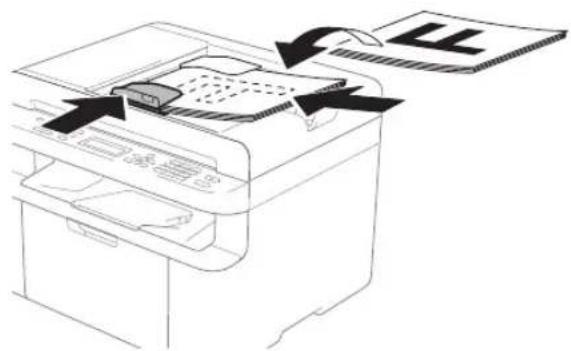
■ Wenn Sie das Vorlagenglas verwenden:
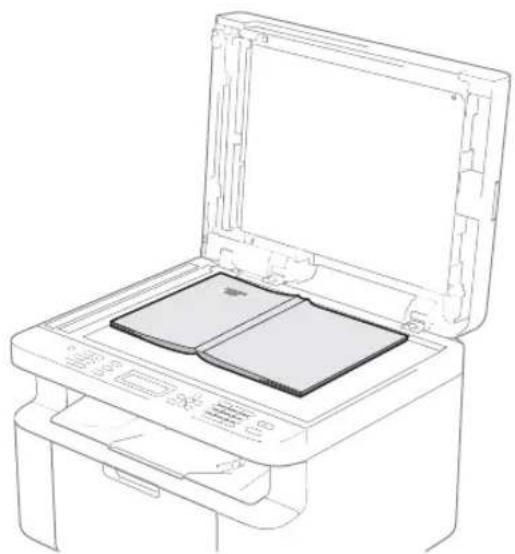
Schließen Sie die Vorlagenglas-Abdeckung, nachdem Sie das Dokument auf das Vorlagenglas gelegt haben.
HINWEIS
Zur Verwendung des Vorlagenglases muss der Vorlageneinzug leer sein.
3 (Für MFC-Modelle) Geben Sie die Anzahl der Kopien (bis zu 99) über die Zifferntasten ein.
(Für DCP-Modelle) Drücken Sie ▲ oder ▼, um die gewünschte Anzahl von Kopien einzugeben.
4 Drücken Sie Start, um das Dokument zu kopieren.
Funktion Ausweis Kopie
Sie können einseitige und doppelseitige Kopien von Ausweiskarten anfertigen.
Mit der doppelseitigen Ausweiskopie können Sie beide Seiten der Ausweiskarte in Originalgröße auf eine Seite kopieren.
Das Ergebnis der Kopie beider Seiten eines Ausweises auf einer Seite zeigt die nachstehende Abbildung.

flowchart
graph LR
    A["1"] --> B["2"]
    B --> C["1"]
    B --> D["2"]
HINWEIS
- Sie können eine Kopie eines Ausweises anfertigen, soweit dies entsprechend der geltenden Gesetze erlaubt ist.
(▶▶Produkt-Sicherheitshinweise)
- Hinweise zu den Einstellungen für die Funktion Ausweis Kopie
(Für MFC-Modelle) siehe 3. Kopierer
Seite 37.
(Für DCP-Modelle) siehe 2. Kopierer
Seite 49.
Ausweiskopie auf einer Seite (2 zu 1)
1 (Für MFC-Modelle)
Drücken Sie Menü (Menu), 3, 4 und gehen Sie zu Schritt ③.
(Für DCP-Modelle)
Drücken Sie Menü (Menu) und dann ▲ oder ▼, um 2. Kopie zu wählen.
Drücken Sie OK.
2 Drücken Sie ▲ oder ▼, um 4. Ausweis Kopie auszuwählen.
Drücken Sie OK.
3 Drücken Sie ▲ oder ▼, um
4.2auf1/1auf1 auszuwählen.
Drücken Sie OK.
Drücken Sie ▲ oder ▼, um 2 auf 1 für Kopien eines zweiseitigen Originals auf einer Seite als Standardeinstellung auszuwählen.
Drücken Sie OK und drücken Sie dann Stopp (Stop/Exit).
4 (Für MFC-Modelle)
Drücken Sie KOPIERER (COPY).
KOPIERER
5 (Für MFC-Modelle)
Geben Sie die Anzahl der gewünschten Kopien ein.
(Für DCP-Modelle)
Drücken Sie ▲ oder ▼, um die gewünschte Anzahl von Kopien einzugeben.
6 (Für MFC-Modelle, DCP-1600E und DCP-1602(E))
Drücken Sie 2auf1 Kopie (2 in 1 (ID) copy).
(Für DCP-1610W(E) und DCP-1612W)
Drücken Sie Kopieroptionen (Copy Options).
Drücken Sie ▲ oder ▼, um Beidseitig ID zu wählen.
7 Legen Sie den Ausweis wie abgebildet mit der zu scannenden Seite nach unten in die obere linke Ecke des Vorlagenglases. Achten Sie darauf, dass der Ausweis mindestens 4 mm vom Rand des Vorlagenglases entfernt liegt (1).
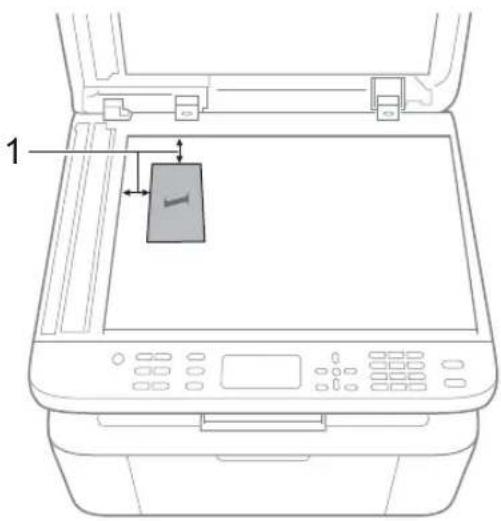
text_image
11 mind. 4 mm (oben, links)
8 Drücken Sie Start, um die Seite einzulesen.
9 Drehen Sie die ID-Karte um und legen Sie sie auf die linke Seite des Vorlagenglases.
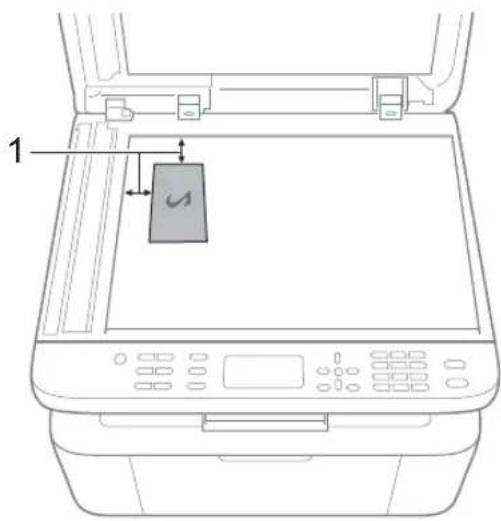
text_image
11 mind. 4 mm (oben, links)
10 Drücken Sie Start, um die Seite einzulesen.
Ausweiskopie auf zwei Seiten (1 zu 1)
1 (Für MFC-Modelle) Drücken Sie Menü (Menu), 3, 4 und gehen Sie zu Schritt ③.
(Für DCP-Modelle) Drücken Sie Menü (Menu) und dann ▲ oder ▼, um 2. Kopie zu wählen. Drücken Sie OK.
2 Drücken Sie ▲ oder ▼, um 4. Ausweis Kopie auszuwählen. Drücken Sie OK.
3 Drücken Sie ▲ oder ▼, um 4.2auf1/1auf1 auszuwählen.
Drücken Sie OK. Drücken Sie ▲ oder ▼, um 1 auf 1 für Kopien eines zweiseitigen Originals auf zwei Seiten als Standardeinstellung auszuwählen.
Drücken Sie OK und dann Stopp (Stop/Exit).
4 (Für MFC-Modelle)
Drücken Sie KOPIERER (COPY).
5 (Für MFC-Modelle)
Geben Sie die gewünschte Anzahl von Kopien ein.
(Für DCP-Modelle)
Drücken Sie ▲ oder ▼, um die gewünschte Anzahl von Kopien einzugeben.
6 Legen Sie den Ausweis mit der einzulesenden Seite nach unten auf das Vorlagenglas.
7 (Für MFC-Modelle, DCP-1600E und DCP-1602(E))
Drücken Sie 2auf1 Kopie (2 in 1 (ID) copy).
(Für DCP-1610W(E) und DCP-1612W)
Drücken Sie Kopieroptionen (Copy Options).
Drücken Sie ▲ oder ▼, um Beidseitig ID zu wählen.
Sonstige Kopien
Vergewissern Sie sich, dass der KOPIER-Modus eingeschaltet ist. Mit der Taste Optionen oder Kopieroptionen (Copy Options) können Sie schnell die folgenden Kopiereinstellungen vorübergehend für die nächste Kopie einstellen.
| Drücken Sie Menüauswahl Optionen | ||
(MFC-Modelle)  (Nur DCP-1600E und DCP-1602(E))in (Nur DCP-1600E und DCP-1602(E))in  (Nur DCP-1610W(E) und DCP-1612W)Kopieroptionen (Nur DCP-1610W(E) und DCP-1612W)Kopieroptionen 2in1 (ID) Copy /Copy Options 2in1 (ID) Copy /Copy Options | Drücken Sie ▲ oder ▼, und drücken Sie dann OK. | (Nur Für MFC-Modelle)Drücken Sie ▲, ▼, ◀ oder ▶, und drücken Sie dann OK. (Nur Für DCP-Modelle)Drücken Sie ▲ oder ▼, und drücken Sie dann OK. (Nur Für DCP-Modelle)Drücken Sie ▲ oder ▼, und drücken Sie dann OK. |
Drücken Sie ▲ oder ▼, um Kopieroptionen (Copy Options) zu wählen.Drücken Sie OK.Drücken Sie ▲ oder ▼, und drücken Sie dann OK. | ||
| Qualität Auto* | TextFotoBelege | |
| Die werkseitigen Einstellungen sind fettgedruckt und mit einem Sternchen markiert. | ||
| (MFC-Modelle)OptionenOptions(Nur DCP-1600E und DCP-1602(E))KopieroptionenCopy Options(Nur DCP-1610W(E) und DCP-1612W)Kopieroptionen2in 1 (ID) Copy / Copy Options | (Nur Für MFC-Modelle)Drücken Sie ▲, ▼, ◀ oder ▶, und drücken Sie dann OK.(Nur Für DCP-Modelle)Drücken Sie ▲ oder ▼, und drücken Sie dann OK. | |
| Drücken Sie ▲ oder ▼, um Kopieroptionen (Copy Options) zu wählen.Drücken Sie OK.Drücken Sie ▲ oder ▼, und drücken Sie dann OK. | ||
| Normal/Sortiert Normal* | Sortiert | |
| Helligkeit -■□□□+ | -□□□□+ -□□□□+*-□□□□+ -□□□□+ | |
| Die werkseitigen Einstellungen sind fettgedruckt und mit einem Sternchen markiert. | ||
| Drücken Sie Menüauswahl Optionen | ||
| (MFC-Modelle) | Drücken Sie ▲ oder ▼, und drücken Sie dann OK. | (Nur Für MFC-Modelle) |
 |  | Drücken Sie ▲, ▼, ◀ oder ▶, und drücken Sie dann OK. |
 | Drücken Sie ▲ oder ▼, um Kopieroptionen (Copy Options) zu wählen. |  |
| (Nur DCP-1600E und DCP-1602(E)) | Drücken Sie OK. | (Nur Für DCP-Modelle) |
| Kopieroptionen | Drücken Sie ▲ oder ▼, und drücken Sie dann OK. | Drücken Sie ▲ oder ▼, und drücken Sie dann OK. |
 |  |  |
 | ||
| (Nur DCP-1610W(E) und DCP-1612W) | ||
| Kopieroptionen | ||
 | ||
| 2in1 (ID) Copy / Copy Options | ||
 | ||
| Normal/Sortiert Normal* | Sortiert | |
| Helligkeit -■□□□□+ | -□□□□□+ | |
| -□□□□□+* | ||
| -□□□□□+ | ||
| -□□□□□+ | ||
| Die werkseitigen Einstellungen sind fettgedruckt und mit einem Sternchen markiert. | ||
(MFC-Modelle)  (Nur DCP-1600E und DCP-1602(E))Kopieroptionen (Nur DCP-1600E und DCP-1602(E))Kopieroptionen  (Nur DCP-1610W(E) und DCP-1612W)Kopieroptionen (Nur DCP-1610W(E) und DCP-1612W)Kopieroptionen 2in 1 (ID) Copy / Copy Options 2in 1 (ID) Copy / Copy Options | Drücken Sie ▲ oder ▼, und drücken Sie dann OK. | (Nur Für MFC-Modelle)Drücken Sie ▲, ▼, ◀ oder ▶, und drücken Sie dann OK. (Nur Für DCP-Modelle)Drücken Sie ▲ oder ▼, und drücken Sie dann OK. (Nur Für DCP-Modelle)Drücken Sie ▲ oder ▼, und drücken Sie dann OK. |
| Drücken Sie ▲ oder ▼, um Kopieroptionen (Copy Options) zu wählen.Drücken Sie OK.Drücken Sie ▲ oder ▼, und drücken Sie dann OK. | ||
 | ||
| Kontrast -■□□□+ |     | |
| Die werkseitigen Einstellungen sind fettgedruckt und mit einem Sternchen markiert. | ||
| (MFC-Modelle)Options(Nur DCP-1600E und DCP-1602(E))Kopieroptionen(Nur DCP-1610W(E) und DCP-1612W)Kopieroptionen2in 1 (ID) Copy / Copy Options | Drücken Sie ▲ oder ▼, und drücken Sie dann OK. | (Nur Für MFC-Modelle)Drücken Sie ▲, ▼, ◀ oder ▶, und drücken Sie dann OK.(Nur Für DCP-Modelle)Drücken Sie ▲ oder ▼, und drücken Sie dann OK. |
| Drücken Sie ▲ oder ▼, um Kopieroptionen (Copy Options) zu wählen.Drücken Sie OK.Drücken Sie ▲ oder ▼, und drücken Sie dann OK. | ||
| Vergr./Verkl. 100%* | 97% LTR→A494% A4→LTR91% Ganze Seite85% LTR→EXE83% LGL→A4 ^2 78% LGL→LTR ^2 70% A4→A550%Benutz.:25-400%Auto ^1 200%141% (A5→A4)104% EXE→LTR | |
| Die werkseitigen Einstellungen sind fettgedruckt und mit einem Sternchen markiert. | ||
| (MFC-Modelle) | Drücken Sie ▲ oder ▼, und drücken Sie dann OK. | (Nur Für MFC-Modelle) |
| | Drücken Sie ▲, ▼, ◀ oder ▶, und drücken Sie dann OK. |
 | Drücken Sie ▲ oder ▼, um Kopieroptionen (Copy Options) zu wählen. | |
| (Nur DCP-1600E und DCP-1602(E)) | Drücken Sie OK. | (Nur Für DCP-Modelle) |
| Kopieroptionen | Drücken Sie ▲ oder ▼, und drücken Sie dann OK. | Drücken Sie ▲ oder ▼, und drücken Sie dann OK. |
| | |
| - | |
| (Nur DCP-1610W(E) und DCP-1612W) | ||
| Kopieroptionen | ||
 | ||
| 2in 1 (ID) Copy / Copy Options | ||
 | ||
| Seitenlayout Aus (1 auf 1)* | 2 auf 1 (H) | |
| 2 auf 1 (Q) | ||
| 4 auf 1 (H) | ||
| 4 auf 1 (Q) | ||
| Die werkseitigen Einstellungen sind fettgedruckt und mit einem Sternchen markiert. | ||
1 Die Funktion Auto stellt das Gerät so ein, dass die Verkleinerungsstufe berechnet wird, die am besten für das Papierformat geeignet ist. Auto ist nur verfügbar, wenn der ADF verwendet wird.
2 „LGL→LTR“ und „LGL→A4“ werden nur bei ADF-Modellen angezeigt.
10
So scannen Sie am Computer
Ein Dokument als PDF-Datei mit ControlCenter4 scannen
(Nähere Informationen >> Software- und Netzwerk-Benutzerhandbuch)
HINWEIS
Die an Ihrem PC angezeigten Bildschirme können je nach Modell variieren.
ControlCenter4 ist ein Softwarehilfsprogramm, mit dem Sie schnell und einfach auf die am häufigsten verwendeten Anwendungen zugreifen können.
1 Legen Sie das Dokument ein.
2 Sie haben die folgenden Möglichkeiten: (Windows® XP, Windows Vista® und Windows® 7)
Klicken Sie auf (Start)>Alle Programme>Brother>Brother Utilities, klicken Sie
dann auf die Dropdown-Liste und wählen Sie Ihre Modellbezeichnung (wenn sie nicht bereits ausgewählt ist).
Klicken Sie in der linken Navigationsleiste auf SCANNEN und dann auf ControlCenter4. Die Anwendung ControlCenter4 wird geöffnet.
(Windows ^® 8)
Klicken Sie auf

(Brother Utilities) und wählen Sie aus der Dropdown-Liste die
Bezeichnung Ihres Modells aus (sofern nicht bereits ausgewählt). Klicken Sie in der linken Navigationsleiste auf SCANNEN und dann auf ControlCenter4.
Die Anwendung ControlCenter4 wird geöffnet.
3 Klicken Sie auf Erweiterter Modus und dann auf OK.
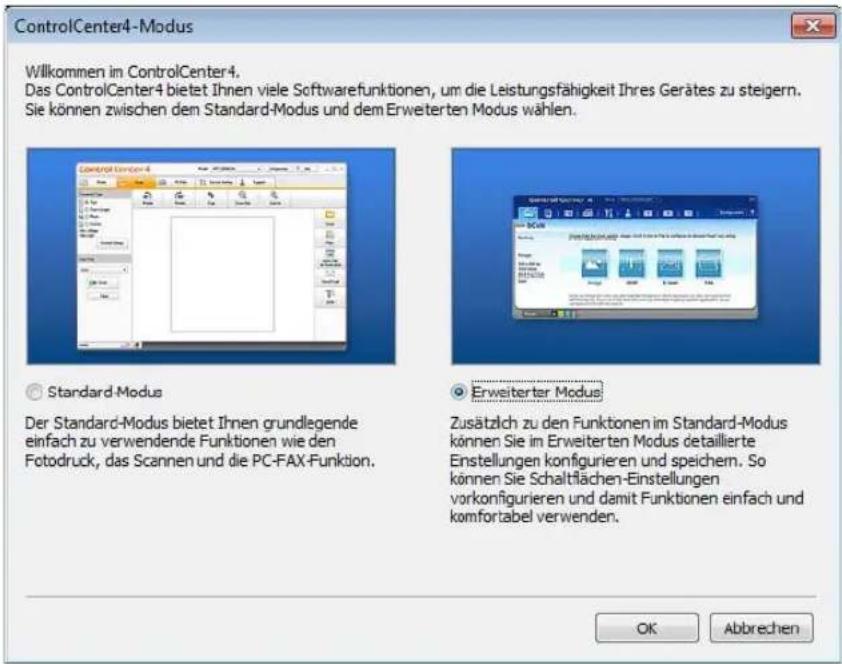
text_image
ControlCenter4-Modus Wilkommen im ControlCenter4. Das ControlCenter4 bietet Ihnen viele Softwarefunktionen, um die Leistungsfähigkeit Ihres Gerätes zu steigern. Sie können zwischen dem Standard-Modus und dem Erweiterten Modus wählen. Standard-Modus Der Standard-Modus bietet Ihnen grundlegende einfach zu verwendende Funktionen wie den Fotodruck, das Scannen und die PC-FAX-Funktion. Erweiterter Modus Zusätzlich zu den Funktionen im Standard-Modus können Sie im Erweiterten Modus detaillierte Enstellungen konfigurieren und speichern. So können Sie Schaltflächen-Einstellungen vorkonfigurieren und damit Funktionen einfach und komfortabel verwenden. OK Abbrechen4 Klicken Sie auf der Registerkarte Scannen auf die Option Datei.
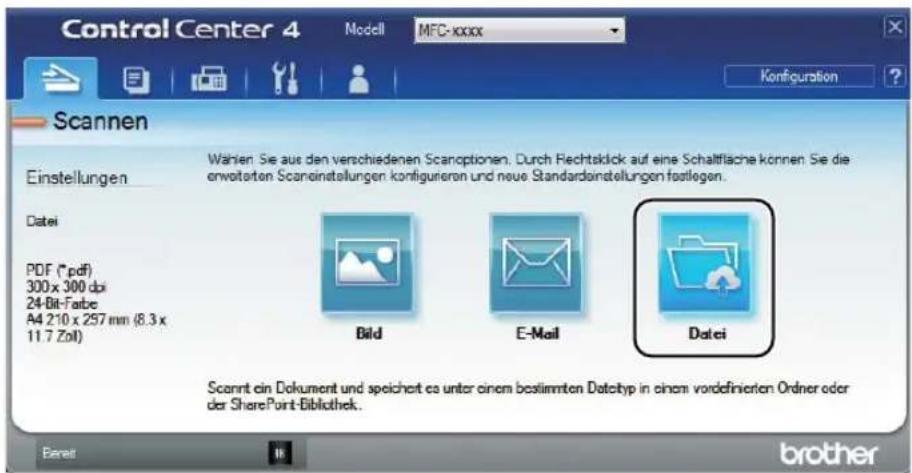
text_image
Control Center 4 Modell MFC-xxxx Konfiguration Scannen Einstellungen Wählen Sie aus den verschiedenen Scanoptionen: Durch Rechtsklick auf eine Schaltfläche können. Sie die enwerten Scanestellungen konfigurer und neue Standardstellungen fastlegen. Datei PDF (*.pdf) 300 x 300 dpi 24-Bit-Farbe A4 210 x 297 mm (8.3 x 11.7 Zoll) Bild E-Mail Datei Scannt ein Dokument und speichert es unter einem bestimmten Datclyp in einem vordefinierten Ordner oder der SharePoint-Bibliothek. Bereit brother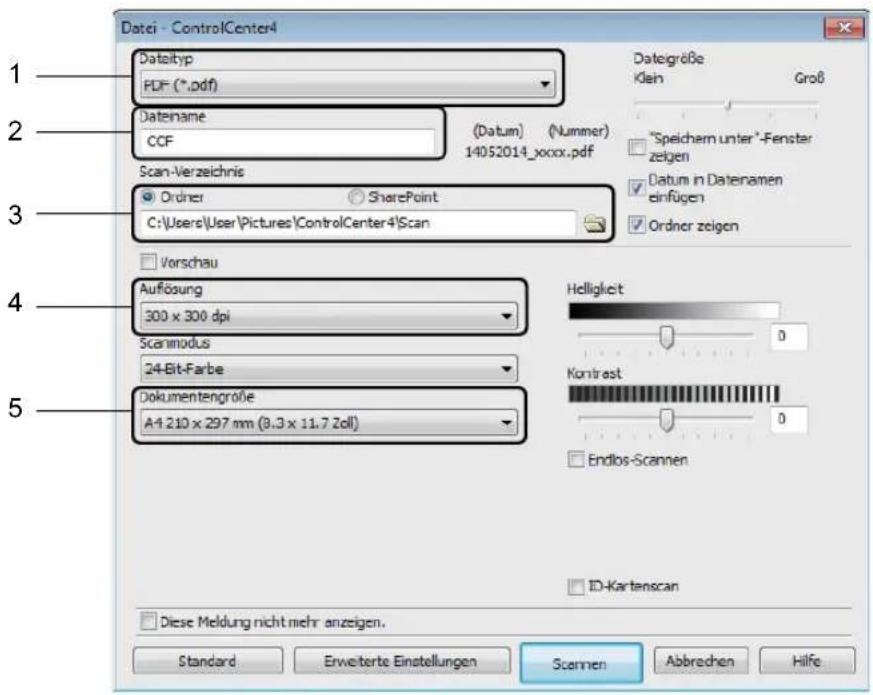
text_image
Datei - ControlCenter4 1 Dateityp PDF (*.pdf) 2 Dateiname CCF (Datum) (Nummer) 14052014_xxxx.pdf Scan-Verzeichnis 3 Ordnier SharePoint C:\Users\User\Pictures\ControlCenter4\Scan Vorschau 4 Auflösung 300 x 300 dpi Scanmodus 24-Bit-Farbe 5 Dokumentengroße A4 210 x 297 mm (8.3 x 11.7 Zoll) Helligkeit 0 Kontrast 0 Endlos-Scannen ID-Kartenscan Diese Meldung nicht mehr anzeigen. Standard Erweiterte Einstellungen Scannen Abbreden Hilfe1 Wählen Sie PDF (*.pdf) aus der Dropdown-Liste Dateityp.
2 Sie können den gewünschten Dateinamen für das Dokument eingeben.
3 Sie können die Datei im Standardordner speichern oder einen gewünschten Ordner auswählen, indem Sie auf die Schaltfläche (Durchsuchen) klicken.
4 Sie können eine Scannerauflösung aus der Dropdown-Liste Auflösung auswählen.
5 Sie können die Dokumentengröße aus der Dropdown-Liste Dokumentengröße auswählen.

Klicken Sie auf Scannen.
Das Gerät startet nun den Scanprozess. Der Ordner, in dem die gescannten Daten gespeichert werden, wird automatisch geöffnet.
Mit der SCAN-Taste scannen
HINWEIS
Wenn Sie diese Funktion nutzen möchten, installieren Sie die MFL-Pro Suite und schließen Sie Ihr Gerät über ein USB-Kabel an Ihren PC an.
1 Legen Sie das Dokument ein. (Siehe So legen Sie Dokumente ein >> Seite 62.)
2 Drücken Sie (SCANNER (SCAN)).
3 Drücken Sie ▲ oder ▼, um Scannen: PC zu wählen. Drücken Sie OK.
4 Drücken Sie ▲ oder ▼, um einen Scantyp auszuwählen (Datei, E-Mail oder Bild). Drücken Sie OK.
5 Sie haben die folgenden Möglichkeiten:
■ Um die Scaneinstellungen zu ändern, drücken Sie ▲ oder ▼, um Yes auszuwählen, und drücken dann OK. Befolgen Sie die Anweisungen im Display, um die gewünschten Einstellungen zu ändern.
■ Um die Standard-Scaneinstellungen zu verwenden, drücken Sie ▲ oder ▼, um No auszuwählen, und drücken dann OK.
6 Drücken Sie Start.
Das Gerät startet nun den Scanprozess.
SCAN-Tasteneinstellungen
10
Sie können die Einstellungen des Geräts für die Taste SCANNER (SCAN) mit ControlCenter4 ändern.
1 Sie haben die folgenden Möglichkeiten:
(Windows ^® XP, Windows Vista ^® und Windows ^® 7)
Klicken Sie auf (Start)>Alle Programme>Brother>Brother Utilities, klicken Sie
dann auf die Dropdown-Liste und wählen Sie Ihre Modellbezeichnung (wenn sie nicht bereits ausgewählt ist).
Klicken Sie in der linken Navigationsleiste auf SCANNEN und dann auf ControlCenter4. Die Anwendung ControlCenter4 wird geöffnet.
(Windows ^® 8)
Klicken Sie auf (Brother Utilities) und wählen Sie aus der Dropdown-Liste die
Bezeichnung Ihres Modells aus (sofern nicht bereits ausgewählt). Klicken Sie in der linken Navigationsleiste auf SCANNEN und dann auf ControlCenter4.
Die Anwendung ControlCenter4 wird geöffnet.
2 Klicken Sie auf die Registerkarte Geräteeinstellungen.
3 Klicken Sie auf Geräteeinstell. zum Scannen.
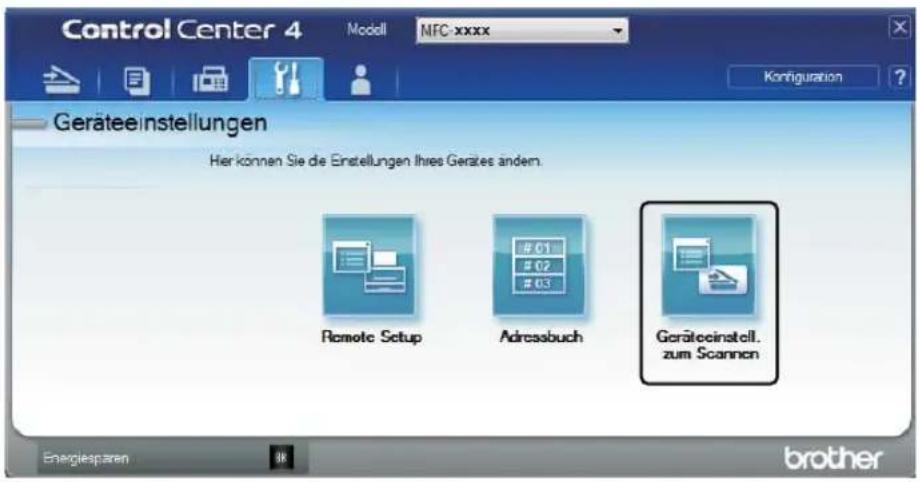
text_image
Control Center 4 Modell NFC-xxxx Konfiguration Geräteeinstellungen Her können Sie die Einstellungen Ihres Gerätes anders. Remote Setup Adressbuch Geräteeinstell. zum Scannen Energiesparen brother4 Wählen Sie die Registerkarte Datei. Sie können die Standardeinstellungen ändern.
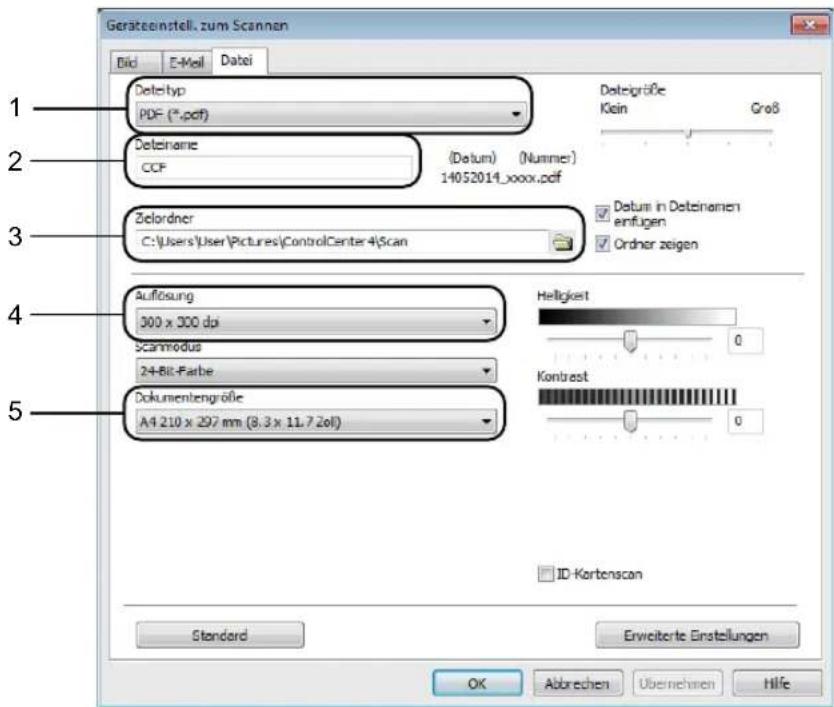
text_image
Geräteinstell. zum Scannan Bid E-Mail Datei 1 Date:typ PDF (*.pdf) 2 Dateiname CCF (Datum) (Nummer) 14052014_xxxx.pdf 3 Zelordner C:\Users\User\Pictures\ControlCenter-4\Scan 4 Aufösung 300 x 300 dpi Scanmodus 24-Bit-Farbe 5 Dokumentengröße A4 210 x 297 mm (8,3 x 11,7 Zoll) Helligkeit 0 Kontrest 0 ID-Kortenscan Standard Erweiterte Einstellungen OK Abbrechen Übernehmen Hilfe1 Sie können den Dateityp aus der Dropdown-Liste auswählen.
2 Sie können den gewünschten Dateinamen für das Dokument eingeben.
3 Sie können die Datei im Standardordner speichern oder einen gewünschten Ordner auswählen, indem Sie auf die Schaltfläche (Durchsuchen) klicken.
4 Sie können eine Scannerauflösung aus der Dropdown-Liste Auflösung auswählen.
5 Sie können die Dokumentengröße aus der Dropdown-Liste Dokumentengröße auswählen.
5 Klicken Sie auf OK.
A
Problemlösung und weitere nützliche Informationen
Verbrauchsartikel
Die Trommeleinheit und die Tonerkartusche sind zwei separate Teile. Stellen Sie sicher, dass sie als eine Einheit installiert werden. Für weitere Informationen zum Austausch dieser Verbrauchsmaterialien siehe mitgelieferte Anleitung zur Trommeleinheit bzw. Anweisungen auf der Verpackung der Tonerkassette.
| Tonerkassette Trommeleinheit | |
| Modellname:TN-1050 | Modellname:DR-1050 |
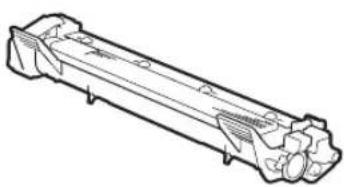 | 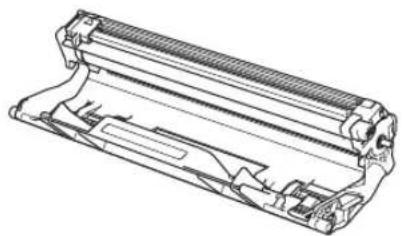 |
HINWEIS
- Brother-Geräte wurden für die Verwendung von Toner mit bestimmten Spezifikationen entwickelt und liefern die besten Ergebnisse, wenn sie zusammen mit original Brother-Tonerkassetten benutzt werden. Brother kann nicht für optimale Ergebnisse garantieren, wenn Tonerkassetten mit anderen Spezifikationen eingesetzt werden. Das Gerät erkennt Toner oder Tonerkassetten mit anderen Spezifikationen möglicherweise nicht richtig, sondern erkennt statt dessen Komponenten wie etwa Tonerkassetten mit Standardkapazität. Brother empfiehlt daher, nur original Brother-Tonerkassetten mit diesem Gerät zu verwenden und die leeren Tonerkassetten nicht mit Toner anderer Hersteller wieder aufzufüllen. Wenn die Trommeleinheit oder andere Teile des Gerätes beschädigt werden, weil nicht Brother Original-Toner oder Original-Tonerkassetten verwendet wurden, sondern Verbrauchsmaterialien, die nicht kompatibel oder nicht geeignet für dieses Gerät sind, und dadurch Reparaturen notwendig werden, sind diese nicht von der Garantie abgedeckt.
- Verwenden Sie für die optimale Leistung eine original Brother-Trommel und -Tonerkassette. Das Drucken mit einer Trommeleinheit oder Tonerkassette eines Drittanbieters kann nicht nur die Druckqualität reduzieren, sondern auch die Qualität und die Nutzungsdauer des Geräts selbst. Garantie und Gewährleistung gelten nicht für Probleme, die durch die Verwendung von Trommeleinheiten oder Tonerkassetten anderer Hersteller verursacht wurden.
HINWEIS
- Unter http://www.brother.com/original/index.html finden Sie Anweisungen, wie die gebrauchten Verbrauchsartikel im Rahmen des Brother-Recycling-Programms zurückgesendet werden können. Wenn Sie sich gegen die Rücksendung der gebrauchten Artikel entscheiden, entsorgen Sie diese bitte gemäß den örtlichen Bestimmungen getrennt vom normalen Hausmüll. Fragen Sie gegebenenfalls bei Ihrem örtlichen Wertstoffhof nach. (Weitere Informationen ▶▶Produkt-Sicherheitshinweise)
- Die voraussichtliche Lebensdauer der Tonerkartuschen basiert auf der Norm ISO/IEC 19752. In welchen Abständen die Materialien ersetzt werden müssen, ist von der Komplexität der gedruckten Seiten, der prozentualen Deckung und der Art der verwendeten Druckmedien abhängig.
Problem identifizieren
Überprüfen Sie zuerst Folgendes:
Das Netzkabel des Geräts ist ordnungsgemäß angeschlossen und das Gerät ist eingeschaltet.
■ Alle Transportsicherungen wurden entfernt.
Das Papier ist korrekt in die Papierkassette eingelegt.
■ Die Schnittstellenkabel sind fest an das Gerät und den Computer angeschlossen.
Falls das Problem nicht durch die Überprüfung der oben genannten Punkte behoben werden kann, suchen Sie die Beschreibung Ihres Problems weiter unten und lesen Sie auf der dort angegebenen Seite weiter.
Telefon- und Faxprobleme (Für MFC-Modelle) >> Seite 100
Druckqualität verbessern ▶▶ Seite 102
Wenn das Gerät an einen PC angeschlossen ist, wird je nach Fehlertyp eine Popup-Anwendung auf dem PC angezeigt.
Folgen Sie den Anweisungen auf dem Bildschirm, um den Fehler zu beheben.
Fehler- und Wartungsmeldungen
Im Folgenden sind die wichtigsten Fehler- und Wartungsmeldungen aufgelistet.
Falls Sie weitere Hilfe benötigen, finden Sie im Brother Solutions Center Antworten auf häufig gestellte Fragen (FAQs) sowie Tipps, um Störungen zu beseitigen:
Besuchen Sie uns unter http://support.brother.com.
| Fehlermeldung Ursache Abhilfe | ||
| Dokument prüfen Das | Dokument wurde nicht richtig eingelegt bzw. nicht richtig eingezogen oder das aus dem automatischen Vorlageneinzug eingezogene Dokument ist zu lang. | Ziehen Sie das gestaute Papier aus dem Vorlageneinzug. |
| Falsche Größe Das | Papier in der Kassette hat nicht das richtige Format. | Legen Sie Papier im richtigen Format in die Kassette ein und stellen Sie das Papierformat auf die Kassette ein. |
| Komm.-Fehl. Übertragungsfehler wegen Leitungsstörungen. | Senden Sie das Dokument noch einmal. | |
| Selbstdiagnose Die | Temperatur der Fixiereinheit steigt nicht innerhalb der notwendigen Zeit auf die erforderliche Höhe an. | Schalten Sie das Gerät aus, warten Sie ein paar Sekunden und schalten Sie es dann wieder ein. Lassen Sie das Gerät im Leerlauf eingeschaltet und warten Sie 15 Minuten. |
| Stellen Sie sicher, dass Sie eine Brother-Tonerkassette verwenden. | ||
| Speicher voll Der Speicher des Gerätes ist voll. | Beim Senden von Faxen oder beim KopierenSie haben die folgenden Möglichkeiten:Drücken Sie Start, um die eingelesenen Seiten zu senden bzw. zu kopieren.Drücken Sie Stopp (Stop/Exit) und warten Sie, bis die anderen momentan ausgeführten Funktionen abgeschlossen sind. Versuchen Sie es dann noch einmal.Beim DruckenDrücken Sie Stopp (Stop/Exit). Das Gerät bricht den Druckauftrag ab und löscht ihn aus dem Speicher.Verringern Sie die Druckqualität.(➤Software- und Netzwerk-Benutzerhandbuch.) | |
| Toner fast leer | Wenn das Display Toner fast leer anzeigt, können Sie noch drucken. Das Gerät weist Sie aber darauf hin, dass die Tonerkassette bald das Ende ihrer Nutzungsdauer erreicht hat. | Bestellen Sie jetzt eine neue Brother-Tonerkassette, sodass eine Ersatztonerkassette verfügbar ist, wenn das Display Toner ersetzen oder Toner verbraucht anzeigt. |
| Toner-Fehler Setzen Sie den Toner wieder ein. | Die Tonerkassette ist nicht richtig installiert. | Setzen Sie die Tonerkartusche in die Trommeleinheit ein und installieren Sie die Trommeleinheit dann wieder im Gerät. |
| Überprüfen Sie, ob eine Original-Tonerkartusche von Brother eingesetzt wurde. | Verwenden Sie nur eine original Brother-Trommeleinheit und original Brother-Tonerkartuschen. | |
| Trommel bestell.Trommel ersetz. | Es ist Zeit, die Trommeleinheit zu ersetzen.Der Zähler für die Trommeleinheit wurde nicht zurückgesetzt, als eine neue Trommel installiert wurde. | Tauschen Sie die Trommeleinheit aus oder setzen Sie den Trommelzähler zurück, wenn eine neue Trommel installiert wird. (Siehe Anleitung im Lieferumfang der neuen Trommeleinheit) |
| Unterbrechung Die Ge | Gegenstelle hat die Verbindung unterbrochen. | Versuchen Sie noch einmal, das Fax zu senden bzw. zu empfangen. |
HINWEIS
Wenn Sie das Gerät ausschalten, werden die Faxdaten im Speicher gelöscht. Wie Sie den Verlust wichtiger Nachrichten vermeiden, erfahren Sie unter Gespeicherte Faxe oder Journal sichern (Für MFC-Modelle) ▶▶ Seite 110.
A
Falls Schwierigkeiten mit Ihrem Gerät auftreten sollten
Sie können die meisten Probleme leicht selbst beheben. Falls Sie weitere Hilfe benötigen, finden Sie im Brother Solutions Center Antworten auf häufig gestellte Fragen (FAQs) sowie Tipps, um Störungen zu beseitigen.
Besuchen Sie uns unter http://support.brother.com.
Telefon- und Faxprobleme (Für MFC-Modelle)
Wenn Sie Faxe weder senden noch empfangen können, überprüfen Sie Folgendes:
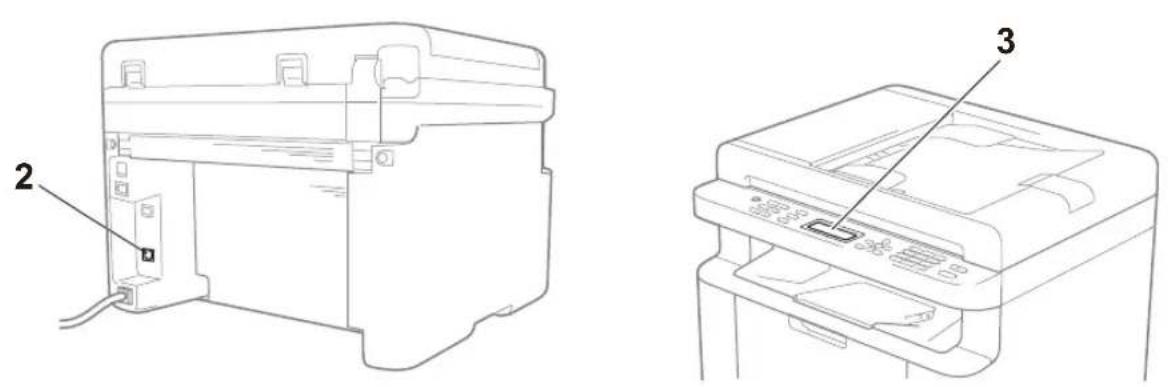
1 Das Netzkabel des Geräts ist ordnungsgemäß angeschlossen und das Gerät ist eingeschaltet.
2 Schließen Sie ein Ende des Telefonkabels an den Anschluss „LINE“ an. Schließen Sie danach das andere Ende des Telefonkabels direkt an die Telefonanschlussbuchse in der Wand an.
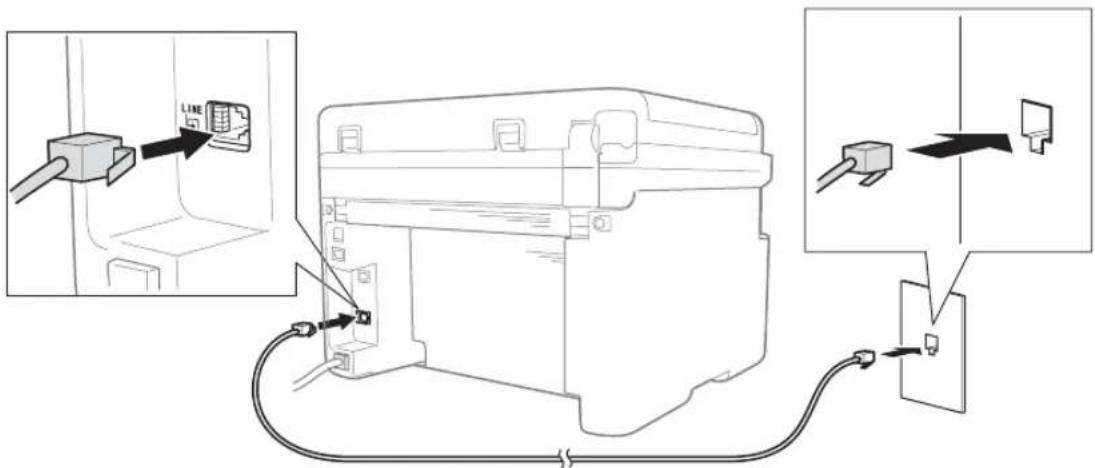
Wenn Sie Faxe senden und empfangen können, während das Telefonkabel direkt an das Fax angeschlossen ist, so wurde das Problem wahrscheinlich nicht von dem Gerät verursacht. Wenden Sie sich bei Verbindungsproblemen bitte an Ihren Telefonanbieter.
3 Überprüfen Sie den Empfangsmodus.
Nähere Informationen zum Einstellen des Empfangsmodus siehe Empfangsmodi ▶▶Seite 67.
4 Ändern Sie die Kompatibilitätseinstellung in Sicher (fürVoIP).
Sie können möglicherweise auch wieder Faxe senden und empfangen, wenn Sie die Verbindungsgeschwindigkeit senken.
1 Drücken Sie Menü (Menu), 2, 0, 1.
2 Drücken Sie ▲ oder ▼, um Sicher (fürVoIP) zu wählen.
3 Drücken Sie OK.
4 Drücken Sie Stopp (Stop/Exit).
Wenn das Problem nach dem Durchführen aller genannten Lösungsschritte weiterhin besteht, schalten Sie das Gerät kurz aus und wieder ein.
Wenn Sie danach noch immer keine Faxe senden oder empfangen können, lesen Sie die häufig gestellten Fragen auf der Brother Solutions Center-Website (http://support.brother.com).
Problemlösung für andere Probleme
| Frage Antwort | |
| Das Gerät empfängt keine Faxe. Wenn Sie über eine separate Faxleitung verfügen und möchten, dass Ihr Brother-Gerät automatisch alle ankommenden Faxe empfängt, sollten Sie den Modus Nur Fax wählen. | |
| Kann ich das Gerät so konfigurieren, dass der Sendebericht nicht ausgedruckt wird? | Dieses Gerät druckt einen Sendebericht aus. Auch wenn die Option für den Sendebericht auf Aus gestellt ist, wird bei einem Verbindungsfehler ein Bericht gedruckt.Ist das Journal auf Aus gestellt, so wird das Journal nicht ausgedruckt. |
| Kann ich einen Faxauftrag abbrechen? | Drücken Sie Stopp (Stop/Exit), um das Fax abzubrechen, oder Menü (Menu) 2, 6 (nur für MFC-1900E und MFC-1905), Menü (Menu) 2, 7 (nur für MFC-1900 und MFC-1910WE) oder Menü (Menu) 2, 7 (nur für MFC-1910W), um die verbleibenden Aufträge abzubrechen. |
| Schlechte Übertragungsqualität | Stellen Sie die Auflösung Fein oder Superfein ein oder reinigen Sie den Scanner. |
| Gesendete Faxe sind leer. Stellen Sie sicher, dass das Dokument korrekt eingelegt ist. Bei Verwendung des automatischen Vorlageneinzugs oder des Vorlagenglases sollte das Dokument mit der Vorderseite nach unten eingelegt werden. Siehe Dokumente einlegen ➤►Seite 62. | |
| Faxe kommen beim Empfänger mit vertikalen schwarzen Streifen an. | Wahrscheinlich befindet sich Schmutz oder Korrekturflüssigkeit auf dem Glasstreifen. Siehe Reinigen Sie das Innere des Geräts. ➤►Seite 103. |
Druckqualität verbessern
HINWEIS
Brother empfiehlt, nur original Brother-Tonerkartuschen zu verwenden und die verbrauchten Tonerkartuschen nicht mit Toner anderer Hersteller wieder aufzufüllen.
Wenn das Druckergebnis nicht zufriedenstellend ist, überprüfen Sie Folgendes:
1 Umgebungsbedingungen des Geräts
Stellen Sie das Gerät an einem Ort auf, an dem die Temperatur zwischen 10 °C und 32 °C und die Luftfeuchtigkeit zwischen 20 % und 80 % (ohne Kondensation) liegt.
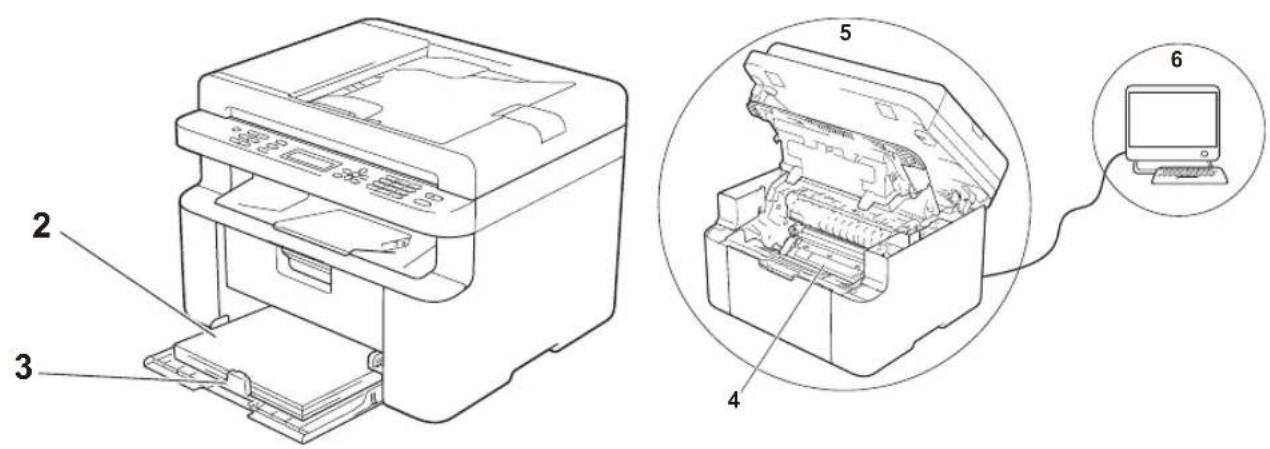
2 In der Papierkassette liegt geeignetes Papier.
Siehe Verwendbare Papiersorten >> Seite 61.
3 Das Papier wurde ordnungsgemäß in das Gerät eingelegt.
Das Umdrehen des Papiers kann den Papiereinzug erleichtern.
Das Anpassen der Papierführung kann den Papiereinzug erleichtern.
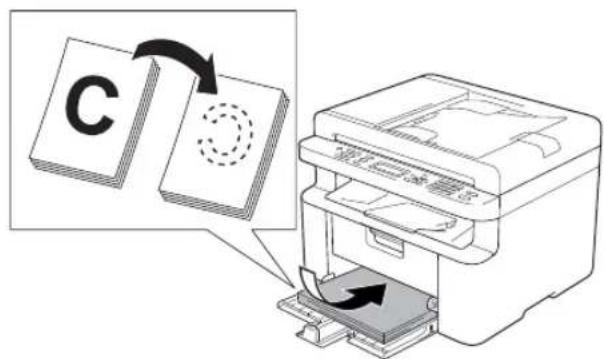
4 Tauschen Sie eine Tonerkartusche oder die Trommeleinheit aus.
Weitere Informationen zum Austausch des Verbrauchsmaterials finden Sie in den Anweisungen im Lieferumfang der Trommeleinheit zum Austausch der Trommeleinheit bzw. in den gedruckten Anweisungen in der Verpackung der Tonerkassette zum Austausch der Tonerkassette.
5 Reinigen Sie das Innere des Geräts.
■ Vorlagenglas reinigen
Reinigen Sie die weiße Kunststoffoberfläche (1) und das Vorlagenglas (2).
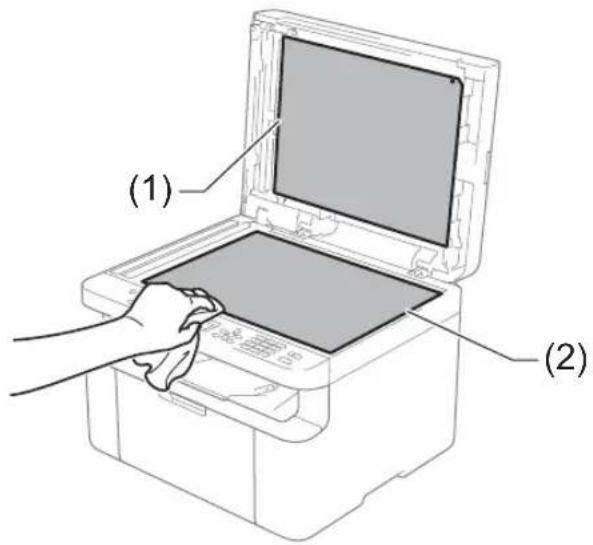
text_image
(1) (2)(nur ADF-Modelle)
Reinigen Sie den weißen Kunststoffstreifen (3) sowie den Glasstreifen am Vorlagenglas (4).
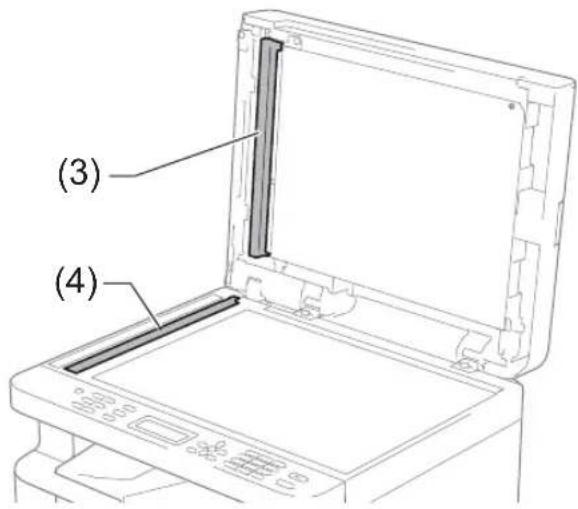
text_image
(3) (4)■ Koronadraht reinigen
Bewegen Sie den grünen Schieber einige Male von links nach rechts und wieder zurück.
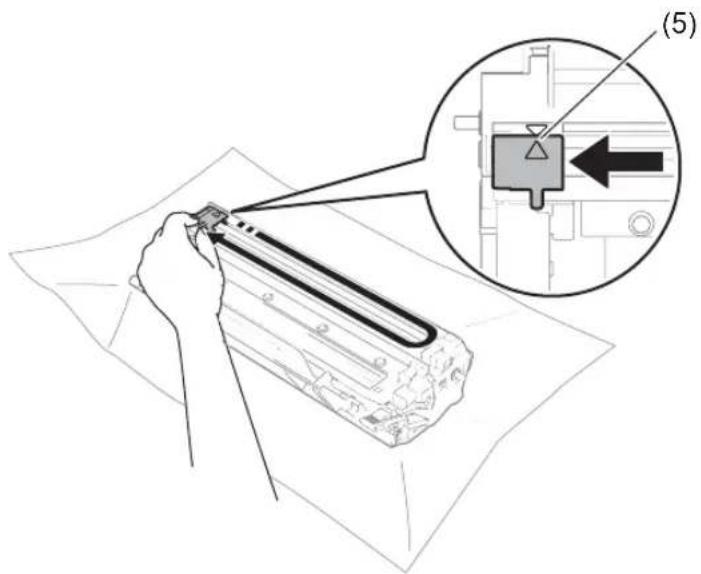
text_image
(5)HINWEIS
Bringen Sie den Schieber wieder in die Ausgangsposition (▲) (5) zurück. Anderenfalls können in den gedruckten Seiten senkrechte Streifen erscheinen.
■ Wenn auf dem Ausdruck weiße oder schwarze Flecken zu sehen sind, reinigen Sie die Trommeleinheit.
Drücken Sie den Hebel nach unten und nehmen Sie die Tonerkartusche aus der Trommeleinheit heraus.
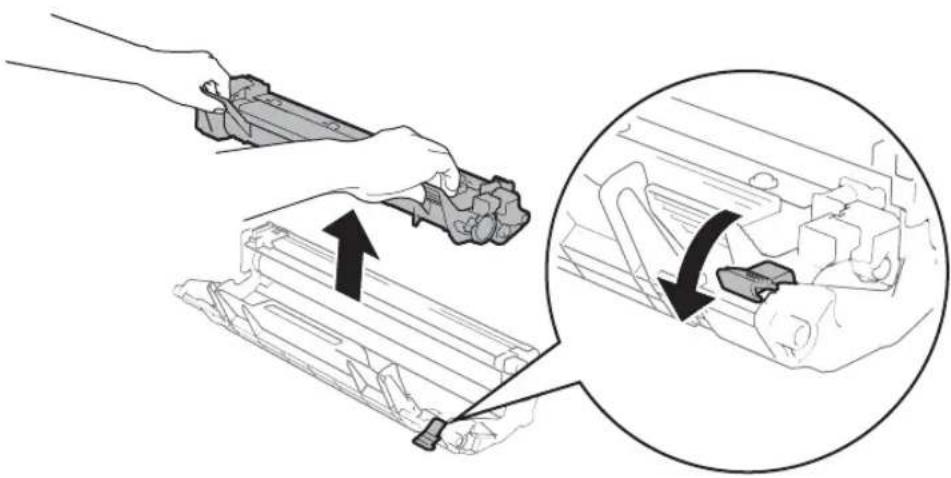
Problemlösung und weitere nützliche Informationen
Drehen Sie das Zahnrad der Trommeleinheit mit der Hand und untersuchen Sie dabei die Oberfläche der Trommelrolle (1).
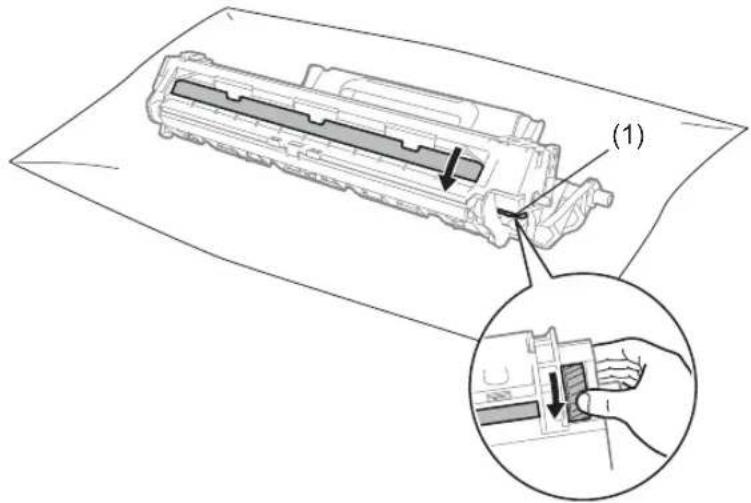
text_image
(1)Wischen Sie eventuell vorhandenen Staub oder Klebstoff vorsichtig mit einem trockenen Wattestäbchen von der Oberfläche ab.
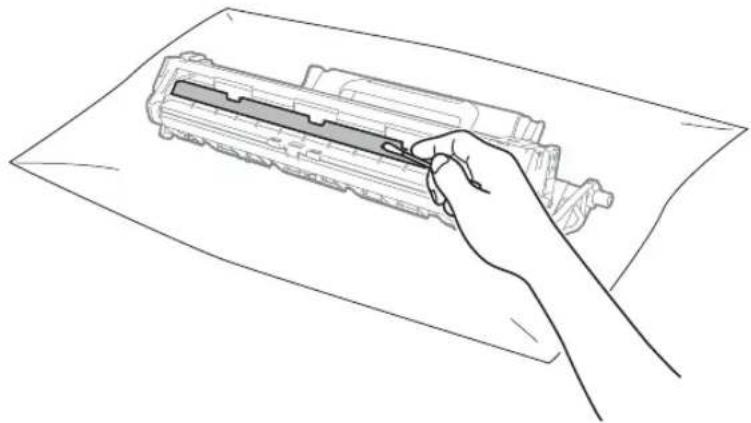
6 Prüfen Sie die Druckertreibereinstellungen.
Ändern Sie die Druckeinstellungen auf der Registerkarte Grundeinstellungen.
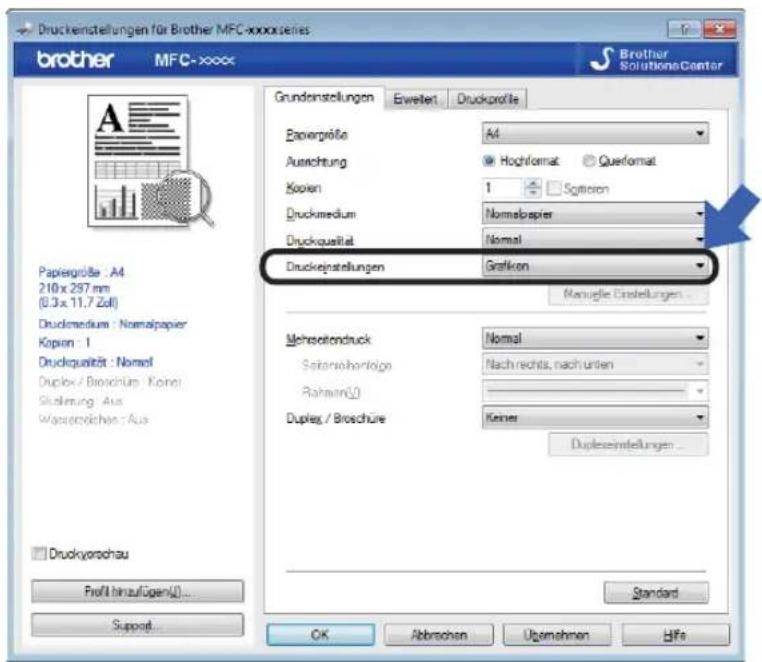
text_image
Druckenstellungen für Brother MFC-xxxxseries brother MFC-xxxx Brother Solutions Center Grundeinstellungen Erweiten Druckprofite Papergröße A4 Ausrichtung Hochformat Queformat Kopien 1 Sgitteron Druckmedium Normalpapier Druckqualität Normal Druckeinstellungen Grafikon Nachrue Erdstellungen Machseitendruck Normal Seismahanklage Nach rechts, nach urten Rahmann() Dupleg / Broschüre Keiner Duplexeinstellungen ... Druckyorschau Profit hinaufügen(L)... Support... Standard OK Abbrevchen Ubschinen HFeWenn das Papier gewellt ist oder der Toner nicht richtig auf dem Papier haftet, so können Sie diese Einstellungen unter der Option Druckergebnis verbessern konfigurieren. Klicken Sie auf der Registerkarte Erweitert auf die Option Andere Druckoptionen.
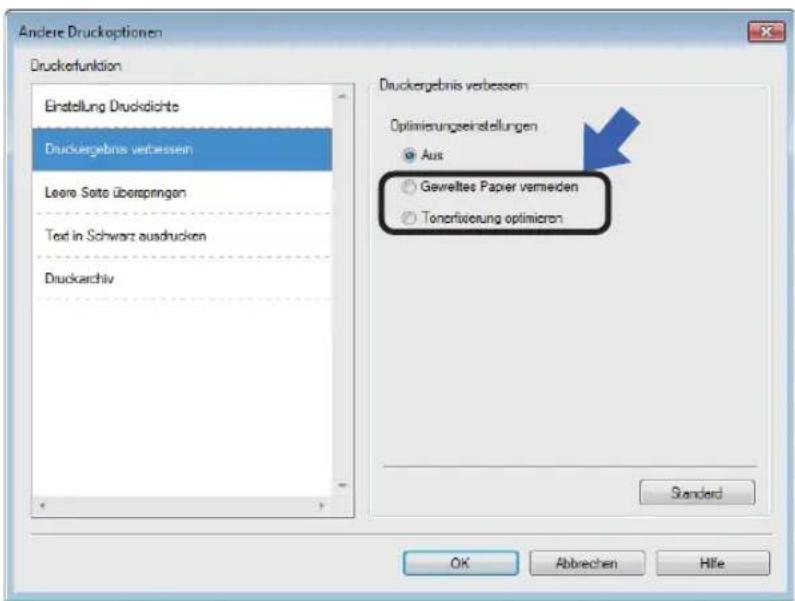
text_image
Andere Druckoptionen Druckortfunktion Einstellung Druckdichte Druckergebnis verbessern Leore Siete überspringen Text in Schwarz ausdrucken Druckarchiv Druckergebnis verbessern Optimierungseistellungen Aus Geweltes Paper vermeden Tonarifizierung optimieren Standard OK Abbrechen HlleDokumentenstaus (ADF-Modelle)
Gehen Sie zum Entfernen eines Dokumentenstaus im automatischen Vorlageneinzug wie folgt vor:
1 Öffnen Sie die Abdeckung des Vorlageneinzugs.
② Ziehen Sie das gestaute Dokument heraus.
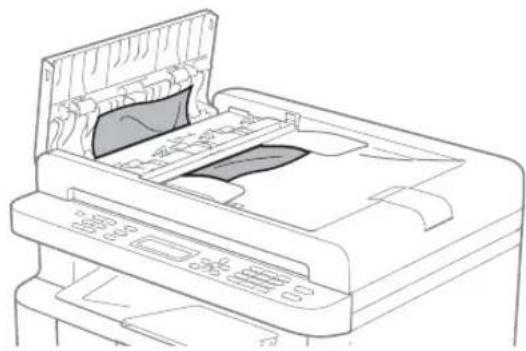
3 Schließen Sie die Abdeckung des Vorlageneinzug.
4 Öffnen Sie die Vorlagenglas-Abdeckung.
5 Ziehen Sie das gestaute Dokument nach rechts heraus.
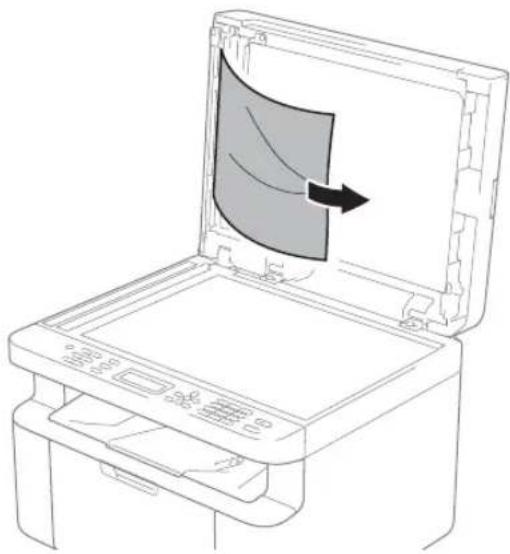
6 Schieben Sie ein Stück festes Papier, zum Beispiel ein Stück Pappe, in den Vorlageneinzug, um kleine Papierstücke zu entfernen.
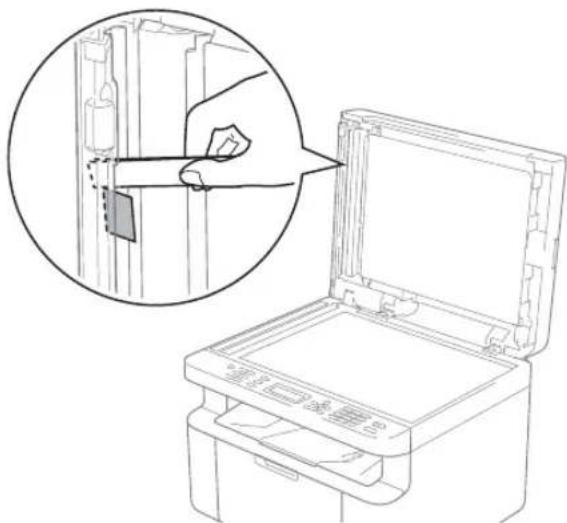
Wenn das Dokument zerreißt oder in Stücke geht, vergewissern Sie sich, dass alle kleinen Papierstückchen entfernt werden, um künftige Papierstaus zu vermeiden.
7 Schließen Sie die Vorlagenglas-Abdeckung.
8 Drücken Sie Stopp (Stop/Exit).
Papierstau
Nehmen Sie beim Nachlegen von Papier stets das restliche Papier aus der Kassette und richten Sie den Stapel neu aus. Dadurch wird vermieden, dass mehrere Blätter gleichzeitig eingezogen werden, oder dass ein Papierstau auftritt.
1 Schalten Sie das Gerät aus.
2 Warten Sie mindestens 15 Minuten, bis sich das Gerät abgekühlt hat, bevor Sie Teile im Inneren des Geräts berühren.
3 Entfernen Sie sämtliches Papier aus der Papierkassette.
4 Ziehen Sie das gestaute Papier langsam mit beiden Händen heraus.
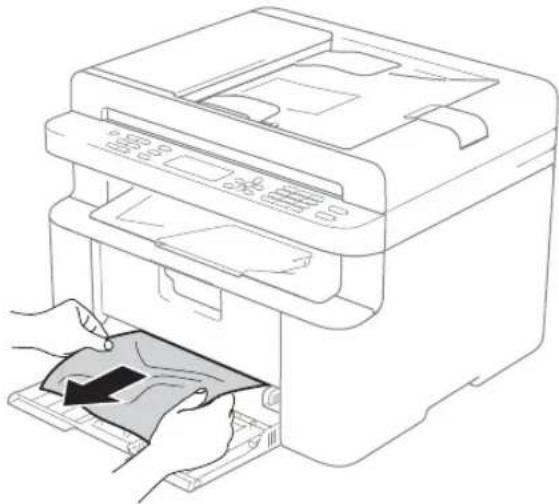
5 Öffnen Sie die Abdeckung des Scanners. Die Stütze (1) auf der linken Seite des Geräts rastet ein. Öffnen Sie die obere Abdeckung.
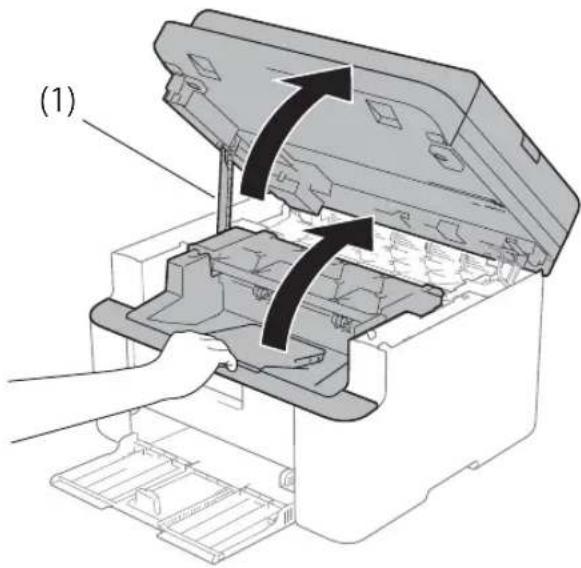
text_image
(1)6 Nehmen Sie die Trommeleinheit mit der Tonerkassette langsam heraus.
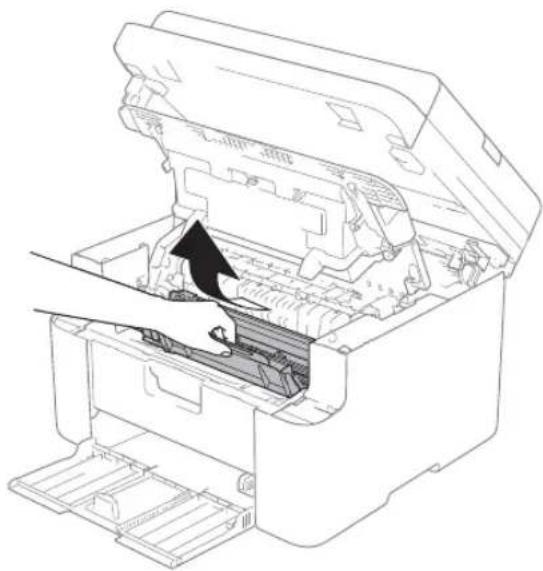
7 Drücken Sie den Hebel nach unten und nehmen Sie die Tonerkartusche aus der Trommeleinheit heraus. Falls sich Papier in der Trommeleinheit gestaut hat, entfernen Sie dieses.
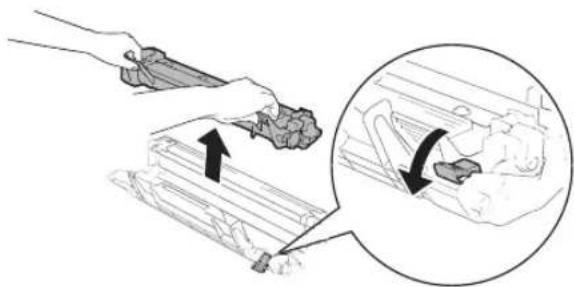
8 Drücken Sie die Tonerkartusche zurück in die Trommeleinheit, bis der Hebel automatisch nach oben klappt.
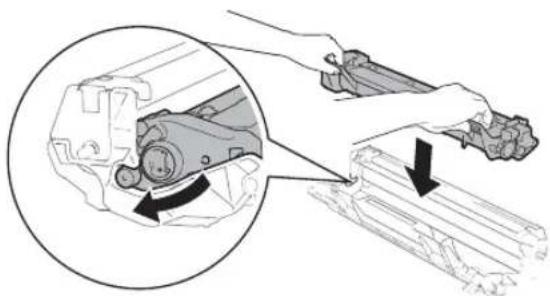
9 Setzen Sie die Trommeleinheit mit der Tonerkartusche wieder in das Gerät ein.
10 Schließen Sie die obere Abdeckung. Ziehen Sie die Stütze (1) links am Gerät nach unten und schließen Sie danach die Scannerabdeckung mit beiden Händen.
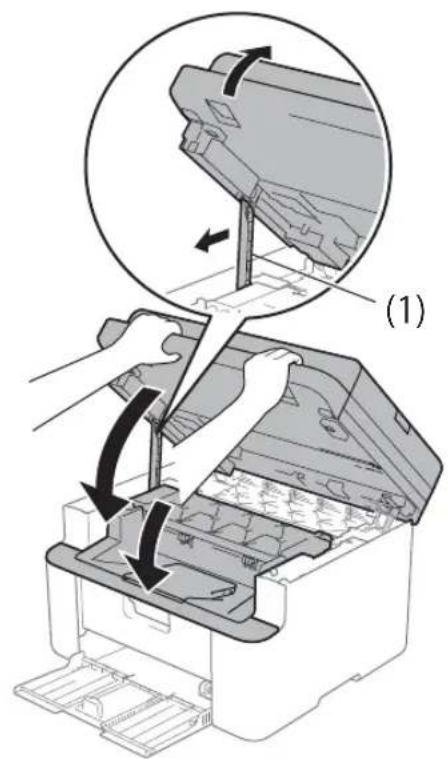
11 Legen Sie das Papier wieder in die Papierkassette ein. Achten Sie darauf, dass das Papier unter dem hervorstehenden Bereich der hinteren Führung liegt. Passen Sie die Papierführungen an das Papierformat an. Achten Sie darauf, dass die Papierführungen fest in den Aussparungen einrasten.
12 Schalten Sie das Gerät ein.
Gespeicherte Faxe oder Journal sichern (Für MFC-Modelle)
Wenn das Display zeigt:
■ Fehler:Druck XX
Fehler:Scan
Wir empfehlen, die gespeicherten Faxe zu sichern, indem Sie sie zu einem anderen Faxgerät oder zu Ihrem PC übertragen. (Siehe Faxe zu einem anderen Faxgerät senden >> Seite 110 oder Faxe zum PC senden >> Seite 110.)
Sie können auch zunächst nur das Journal übertragen, um zu überprüfen, ob Faxe gesichert werden müssen. (Siehe Journal zu einem anderen Faxgerät senden ▶▶Seite 111.)
HINWEIS
Wenn nach der Übertragung der Faxe eine Fehlermeldung im Display des Gerätes erscheint, ziehen Sie den Netzstecker des Gerätes und warten Sie einige Minuten. Schließen Sie ihn dann wieder an.
Faxe zu einem anderen Faxgerät senden
1 Drücken Sie Menü (Menu), 9, 0, 1.
2 Sie haben die folgenden Möglichkeiten:
■ Wenn im Display Keine Daten angezeigt wird, sind keine Faxe gespeichert. Drücken Sie Stopp (Stop/Exit).
■ Geben Sie die Nummer des Faxgerätes ein, zu dem die gespeicherten Faxe gesendet werden sollen.
HINWEIS
Die Faxtransfer-Funktion kann nur aufgerufen werden, wenn die Absenderkennung programmiert ist. Drücken Sie Menü (Menu), 0, 2, um Ihre Faxnummer, Telefonnummer und Ihren Namen zu registrieren.
3 Drücken Sie Start.
Faxe zum PC senden
Sie können die im Gerät gespeicherten Faxe zum PC übertragen.
1 Stellen Sie sicher, dass Sie MFL-Pro Suite installiert haben und aktivieren Sie dann PC-Faxempfang auf dem PC. (▶ Software- und Netzwerk-Benutzerhandbuch.)
Sie haben die folgenden Möglichkeiten: (Windows ^® XP, Windows Vista ^® und Windows ^® 7)
Klicken Sie auf

(Start)>Alle
Programme>Brother>Brother Utilities, klicken Sie dann auf die Dropdown-Liste und wählen Sie Ihre Modellbezeichnung (wenn sie nicht bereits ausgewählt ist). Klicken Sie in der linken Navigationsleiste auf PC-FAX- Empfang und dann auf Empfangen. (Windows® 8)
Klicken Sie auf
Utilities) und wählen Sie aus der Dropdown-Liste die Bezeichnung Ihres Modells aus (sofern nicht bereits ausgewählt). Klicken Sie in der linken Navigationsleiste auf PC-FAX-Empfang und dann auf Empfangen.
2 Vergewissern Sie sich, dass am Gerät die Funktion PC Faxempfang eingeschaltet ist. (Siehe PC-FAX-Empfang (nur für Windows®)
Seite 73.) Wurden bei eingeschaltetem PC-Faxempfang Faxe gespeichert, erscheint auf dem Display die Frage, ob Sie die Faxe zu einem PC übertragen möchten.
3 Sie haben die folgenden Möglichkeiten:
■ Um alle Faxe zu Ihrem PC zu übertragen, drücken Sie 1. Sie werden nun gefragt, ob Sie einen Kontrolldruck möchten.
Um die Faxe im Speicher des Gerätes zu lassen und nicht zu übertragen, drücken Sie 2.
4 Drücken Sie ▲ oder ▼, um Ein oder Aus zu wählen.
Drücken Sie OK.
5 Drücken Sie Stopp (Stop/Exit).
Journal zu einem anderen Faxgerät senden
1 Drücken Sie Menü (Menu), 9, 0, 2.
2 Geben Sie die Nummer des Faxgerätes ein, zu dem das Journal gesendet werden soll.
3 Drücken Sie Start.
HINWEIS
Die Faxtransfer-Funktion kann nur aufgerufen werden, wenn die Absenderkennung programmiert ist. Drücken Sie Menü (Menu), 0, 2, um Ihre Faxnummer, Telefonnummer und Ihren Namen zu registrieren.
Gerät reinigen und überprüfen
Lesen Sie vor dem Reinigen des Geräts das Produktsicherheitshandbuch.
Reinigen Sie das Gerät innen und außen regelmäßig mit einem trockenen, fusselfreien Tuch. Wenn Sie die Tonerkassette oder die Trommeleinheit ersetzen, sollten Sie das Innere des Gerätes reinigen. Falls Ausdrucke mit Toner verschmutzt sind, reinigen Sie das Innere des Geräts mit einem trockenen, fusselfreien Tuch.
WARNING

Verwenden Sie zum Reinigen der Innen- und Außenteile des Gerätes KEINE entflammbaren Substanzen, KEINE Sprays oder organischen Lösungsmittel/Flüssigkeiten, die Alkohol/Ammoniak enthalten. Anderenfalls besteht Feuer- oder Stromschlaggefahr. Verwenden Sie stattdessen ein trockenes, fusselfreies Tuch.
(▶▶Produkt-Sicherheitshinweise)

| Modell | DCP-1600E | DCP-1602(E) | MFC-1900(E) | MFC-1905 | |
| Druckertyp Laser | |||||
| Druckmethode Elektrofotografischer Laserdrucker | |||||
| Speicherkapazität 16MB | |||||
| Netzanschluss 220 - 240 V AC 50/60 Hz | |||||
| Leistungsaufnahme(durchschnittlich) | Spitze ^1 | Ca. 1.080 W | |||
| BeimDrucken ^1 | Ca. 380 W bei 25 °C | ||||
| Kopieren ^1 | Ca. 380 W bei 25 °C | ||||
| Netzwerk-Standby ^2 3 | (DCP-1600E, DCP-1602E)Ca. 0,8 W(MFC-1900E)Ca. 1,3 W | ||||
| InBereitschaft ^1 | Ca. 40 W bei 25 °C | ||||
| Ruhezustand ^1 | Ca. 0,8 W Ca. 1,3 W | ||||
| Gerät aus/Abschaltmodus ^1 4 5 Modell DCP-1600E DCP-1602(E) MFC-1900(E) MFC-1905 | Ca. 0,28 W | ||||
| Abmessungen DCP-1600E und DCP-1602(E) | |||||
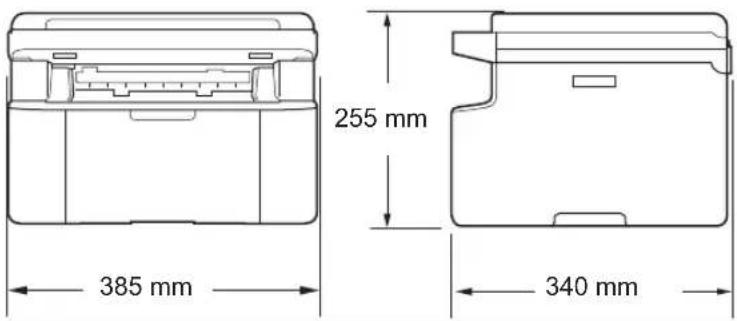 | |||||
MFC-1900(E) und MFC-1905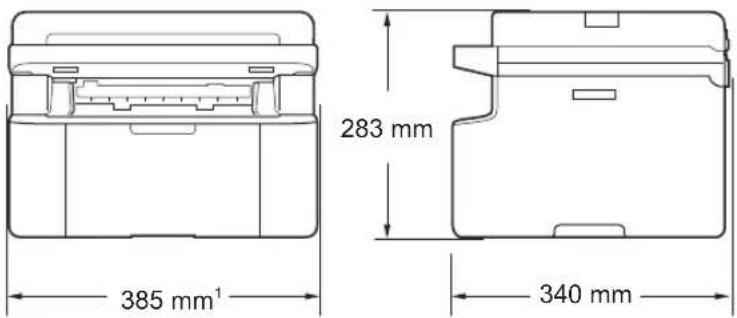 1 Beim MFC-1905 beträgt die Breite 456 mm. 1 Beim MFC-1905 beträgt die Breite 456 mm. | |||||
| Gewicht (mit Verbrauchsmaterialien) | 7,2 kg 8,2 kg 8,5 kg | ||||
| Geräus chpegel | Schalldruckpegel | Beim Drucken | LPAm = 52 dB (A) | ||
| Schallleistungspegel | Beim Drucken | LWAd = 6,59 B (A) | |||
| Temperatur | Betrieb | 10 bis 32 °C | |||
| Lagerung 0 bis | 40 °C | ||||
| Luftfeuchtigkeit Betrieb | 20 bis 80% (ohne Kondensation) | ||||
| Lagerung 35 bis | 85 % (ohne Kondensation) | ||||
| Schnittstelle | USB | Hi-Speed USB 2.0^6 7Es wird empfohlen, ein USB 2.0-Kabel (Typ A/B) zu verwenden, das nicht länger als 2 Meter ist. | |||
| Unterstützte Betriebssysteme | Windows® | Windows® XP Home, Windows® XP Professional, Windows® XP Professional x64 Edition, Windows Vista®, Windows® 7, Windows® 8, Windows® 8.1, Windows Server® 2003, Windows Server® 2003 x64 Edition, Windows Server® 2008, Windows Server® 2008 R2, Windows Server® 2012, Windows Server® 2012 R2 | |||
| Mac OS OS X v10.7.5, 10.8.x, 10.9.x | |||||
| Modell | DCP-1600E | DCP-1602(E) | MFC-1900(E) | MFC-1905 | |
| Verbrauchsmaterial | Tonerkartusche (im Lieferumfang) | (DCP-1602, DCP-1602E, MFC-1900, MFC-1905)Ca. 700 Seiten im A4- oder Letter-Format ^8 (DCP-1600E, MFC-1900E)Ca. 1000 Seiten im A4- oder Letter-Format ^8 | |||
| Tonerkartusche(Standard) | Ca. 1.000 Seiten im A4- oder Letter-Format ^8 | ||||
| Modellname (Für Zentral-Osteuropa) TN-1030(Für Lateinamerika) TN-1060 | |||||
| Trommeleinheit Ca. 10.000 | Seiten im A4- oder Letter-Format (1 Seite pro Druckauftrag) ^9 | ||||
| Modellname (Für Zentral-Osteuropa) DR-1030(Für Lateinamerika) DR-1060 | |||||
1 Wenn das Gerät an eine USB-Schnittstelle angeschlossen ist
2 Alle Wireless-Netzwerkports aktiviert und alle kabelgebundenen Netzwerkanschlüsse verbunden gemäß Richtlinie (EU) Nr. 801/2013.
3 Um die Wireless-Funktion zu aktivieren und zu deaktivieren, ändern Sie die WLAN-Enable-Optionen über das Funktionstastenfeld des Geräts. (Netzwerk > WLAN > WLAN aktiv > Ein oder Aus)
4 Die Leistungsaufnahme kann je nach Umgebungsbedingungen oder Verschleiß variieren.
5 Messung gemäß IEC 62301 Edition 2.0
6 Ihr Gerät verfügt über eine Hi-Speed USB 2.0-Schnittstelle. Das Gerät kann auch an einen Computer mit USB 1.1-Schnittstelle angeschlossen werden.
7 USB-Anschlüsse von Drittherstellern werden nicht unterstützt.
8 Diese ungefähren Angaben zur Tonerkapazität entsprechen der Norm ISO/IEC 19752.
9 Die Trommellebensdauer ist eine ungefähre Angabe, die je nach Verwendungsweise des Gerätes variieren kann.
Dokumentengröße
| Modell DCP-1600E DCP-1602(E) MFC-1900(E) MFC-1905 | ||||
| Automatischer Vorlageneinzug (ADF) | — Bis zu 10 Seiten | |||
| Vorlagenglas | Jeweils ein Blatt | |||
| Dokumentengröße | ADF — A4, Letter, Legal, Folio | |||
| Vorlagenglas Länge: Bis zu 300,0 mmBreite: Bis zu 215,9 mm | ||||
| Gewicht ADF — | 65 bis 90 g/m2 | |||
Druckmedien
| Modell | DCP-1600E | DCP-1602(E) | MFC-1900(E) | MFC-1905 | ||
| Papier zufuhr | Papier zufuhr | Papiersorte | Normalpapier, Recyclingpapier | |||
| Papiergröße | A4, Letter, Legal, Folio, A5, A5 (lange Kante), B5, ExecutiveBreite 148 bis 216 mmLänge: 148 bis 355,6 mm | |||||
| Papiergewicht | 65 bis 105 g/m^2 | |||||
| Fassungs vermögen für Papier | Bis zu 150 Blatt zu je 80 g/m^2 Normalpapier | |||||
| Papier ausgabe | Papierausgabefach (Druckseite unten) | Bis zu 50 Blatt zu je 80 g/m^2 Normalpapier (bedruckte Seite nach unten im Ausgabefach) | ||||
Fax
| Modell | DCP-1600E | DCP-1602(E) | MFC-1900(E) | MFC-1905 | |
| Übertragungsgeschwindigkeit | — 14.400 bps (mit automatischer | Reduzierung) | |||
| Abtastbreite — Max. 208 mm | |||||
| Druckbreite — Max. 208 mm | |||||
| Graustufen — 8 Bit / 256 Stufen | |||||
| Auflösung Horizontal — 8 Punkte/mm | |||||
| Vertikal — Sta | Standard: 3,85 Zeilen/mm | ||||
| — Fein: 7,7 Zeilen/mm | |||||
| — Foto: 7,7 Zeilen/mm | |||||
| — Superfein: 15,4 Zeilen/mm | |||||
| Kurzwahl — 99 Empfänger | |||||
| Automatische Wahlwiederholung | — 3-mal im Abstand von 5 Minuten | ||||
| Sendespeicher | — | Bis zu 400^1 Seiten | |||
| Speicherempfang bei Papiermangel | — | Bis zu 400^1 Seiten | |||
„Seiten“ bezieht sich auf die „ITU-T-Test Chart #1“ (ein typischer Geschäftsbrief mit Standardauflösung und mit MMR-Codierung). Änderung der technischen Daten und der gedruckten Materialien ohne vorherige Ankündigung vorbehalten.
Kopierer
| Modell | DCP-1600E | DCP-1602(E) | MFC-1900(E) | MFC-1905 |
| Kopierbreite Max. 210 mm | ||||
| Mehrfachkopien Gestapelt oder sortiert bis zu 99 Seiten | ||||
| Verkleinern/Vergrößern 25 | % bis 400 % (in 1 %-Schritten) | |||
| Auflösung | Bis zu 600 × 600 dpi | |||
| Zeit bis zur ersten Kopie ^1 | Weniger als 16 Sekunden bei 23 °C / 230 V | |||
1 Aus der Standard-Papierzufuhr im Bereitschaftsmodus
Scanner
| Modell | DCP-1600E | DCP-1602(E) | MFC-1900(E) | MFC-1905 | |
| Farbe | Ja | ||||
| TWAIN-kompatibel | Ja (Windows® XP / Windows Vista® / Windows® 7 / Windows® 8 / Windows® 8.1 / OS X v10.7.5, 10.8.x, 10.9.x1) | ||||
| WIA-kompatibel | Ja (Windows® XP / Windows Vista® / Windows® 7 / Windows® 8 / Windows® 8.1) | ||||
| ICA-kompatibel | Ja (OS X v10.7.5, 10.8.x, 10.9.x) | ||||
| Farbtiefe | Farbe | 24-Bit-Farbverarbeitung (Eingabe)24-Bit-Farbverarbeitung (Ausgabe) | |||
| Graustufen | 8-Bit-Farbverarbeitung (Eingabe)8-Bit-Farbverarbeitung (Ausgabe) | ||||
| Auflösung | Bis zu 19200 × 19200 dpi (interpoliert) ^2 | ||||
| Bis zu 600 × 1200 dpi (optisch) ^2 (vom Vorlagenglas) | |||||
| — | Bis zu 600 × 600 dpi (optisch) ^2 (vom automatischen Vorlageneinzug) | ||||
| Abtastbreite | Max. 210 mm | ||||
1 Die neuesten Treiber-Updates für Ihre Version von OS X finden Sie unter http://support.brother.com.
2 Maximal Scannen mit 1200 × 1200 dpi mit dem WIA-Treiber unter Windows® XP, Windows Vista®, Windows® 7, Windows® 8 und Windows® 8.1 (über das Scanner-Dienstprogramm kann eine Auflösung bis zu 19200 × 19200 dpi gewählt werden)
Drucker
| Modell DCP-1600E DCP-1602(E) MFC-1900(E) MFC-1905 | |||
| Auflösung | Bis zu 2400 × 600 dpi (HQ1200-Technologie) | ||
| Druckgeschwindigkeit1 | Bis zu 20 Seiten/Minute (A4-Format)Bis zu 21 Seiten/Minute (LTR-Format) | ||
| Zeit bis zum ersten Ausdruck2 | Weniger als 10 Sekunden bei 23 °C / 230 V | ||
1 Die Druckgeschwindigkeit kann je nach Art des zu druckenden Dokumentes variieren.
2 Aus der Standard-Papierzufuhr im Bereitschaftsmodus
DCP-1610W(E), DCP-1612W und MFC-1910W(E)
Allgemein
| Modell DCP-1610W(E) DCP-1612W MFC-1910W(E) | |||
| Druckertyp Laser | |||
| Druckmethode Elektrofotografischer Laserdrucker | |||
| Speicherkapazität 32MB | |||
| Netzanschluss 220 - 240 V AC 50/60 Hz | |||
| Leistungsaufnahme(durchschnittlich) | Spitze1 | Ca. 1.080 W | |
| BeimDrucken1 | Ca. 390 W bei 25 °C | ||
| Kopieren1 | Ca. 390 W bei 25 °C | ||
| Netzwerk-Standby23 | Ca. 1,5 W Ca. 2,4 W | ||
| InBereitschaft1 | Ca. 50 W bei 25 °C | ||
| Ruhezustand1 | Ca. 0,9 W Ca. 1,4 W | ||
| Gerät aus/Abschaltmodus145 | Ca. 0,28 W Ca. 0,3 W | ||
Abmessungen DCP-1610W(E) und DCP-1612W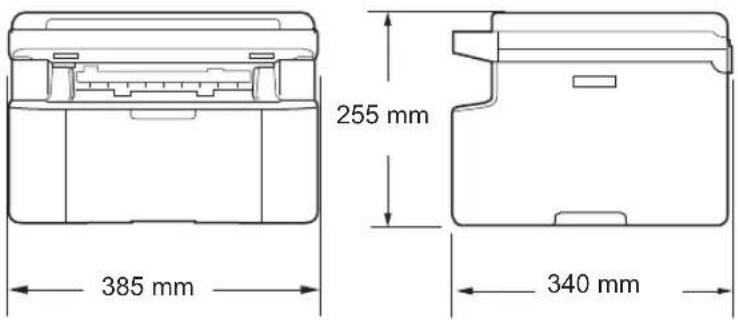 | |||
| Gewicht (mit Verbrauchsmaterialien) 7,2 kg 8,2 kg | |||
| Modell DCP-1610W(E) DCP-1612W MFC-1910W(E) | ||||
| Geräusch pegel | Schalldruckpegel | BeimDrucken | LPAm = 52 dB (A) | |
| Schallleistungspiegel | BeimDrucken | LwAd = 6,6 B (A) | ||
| Temperatur | Betrieb | 10 bis 32 °C | ||
| Lagerung 0 bis | 40 °C | |||
| Luftfeuchtigkeit Betrieb | 20 bis 80 % (ohne Kondensation) | |||
| Lagerung 35 bis | 85% (ohne Kondensation) | |||
| Schnitt stelle | USB | Hi-Speed USB 2.0^67 Es wird empfohlen, ein USB 2.0-Kabel (Typ A/B) zu verwenden, das nicht länger als 2 Meter ist. | ||
| WLAN^8 | IEEE 802.11b/g/n (Infrastruktur-Modus/Ad-hoc-Modus) | |||
| Unterstützte Betriebssysteme | Windows^® | Windows^® XP Home, Windows^® XP Professional, Windows^® XP Professional x64 Edition, Windows Vista^®, Windows^® 7, Windows^® 8, Windows^® 8.1, Windows Server^® 2003, Windows Server^® 2003 x64 Edition, Windows Server^® 2008, Windows Server^® 2008 R2, Windows Server^® 2012, Windows Server^® 2012 R2 | ||
| Mac OS OS X 10.7.5, 10.8.x, 10.9.x | ||||
| Verbrauch smaterial | Tonerkartusche (im Lieferumfang) | (DCP-1610W, MFC-1910W)Ca. 700 Seiten im A4- oder Letter-Format\( ^9 (DCP-1610WE, DCP-1612W, MFC-1910WE)Ca. 1000 Seiten im A4- oder Letter-Format ^9 | ||
| Tonerkartusche (Standard) | Ca. 1.000 Seiten im A4- oder Letter-Format ^9 | |||
| Modellname (Für GB) TN-1050(Für Zentral-Osteuropa) TN-1030 | ||||
| Trommeleinheit Ca. 10.000 Seiten im A4- oder Letter-Format (1 Seite pro Druckauftrag) ^10 | ||||
| Modellname (Für GB) DR-1050(Für Zentral-Osteuropa) DR-1030 | ||||
1 Wenn das Gerät an eine USB-Schnittstelle angeschlossen ist
2 Alle Wireless-Netzwerkports aktiviert und alle kabelgebundenen Netzwerkanschlüsse verbunden gemäß Richtlinie (EU) Nr. 801/2013.
3 Um die Wireless-Funktion zu aktivieren und zu deaktivieren, ändern Sie die WLAN-Enable-Optionen über das Funktionstastenfeld des Geräts. (Netzwerk > WLAN > WLAN aktiv > Ein oder Aus)
4 Die Leistungsaufnahme kann je nach Umgebungsbedingungen oder Verschleiß variieren.
5 Messung gemäß IEC 62301 Edition 2.0
6 Ihr Gerät verfügt über eine Hi-Speed USB 2.0-Schnittstelle. Das Gerät kann auch an einen Computer mit USB 1.1-Schnittstelle angeschlossen werden.
7 USB-Anschlüsse von Drittherstellern werden nicht unterstützt.
8 Für ausführlichere Angaben zu den Netzwerkspezifikationen >> Netzwerk (LAN) >> Seite 123 und Netzwerkhandbuch.
9 Diese ungefähren Angaben zur Tonerkapazität entsprechen der Norm ISO/IEC 19752.
^10 Die Trommellebensdauer ist eine ungefähre Angabe, die je nach Verwendungsweise des Gerätes variieren kann.
Dokumentengröße
| Modell DCP-1610W(E) DCP | -1612W MFC-1910W(E) | |||
| Automatischer Vorlageneinzug (ADF) | — Bis zu 10 Seiten | |||
| Vorlagenglas | Jeweils ein Blatt | |||
| Dokumentengröße | ADF — A4, Letter, Legal, Folio | |||
| Vorlagenglas Länge: Bis zu 300,0 mmBreite: Bis zu 215,9 mm | ||||
| Gewicht ADF — | 65 bis 90 g/m2 | |||
| Vorlagenglas Bis zu 2,0 kg | ||||
Druckmedien
| Modell DCP-1610W(E) DCP | -1612W MFC-1910W(E) | ||||
| Papier zufuhr | Papier zufuhr | Papiersorte | Normalpapier, Recyclingpapier | ||
| Papiergröße | A4, Letter, Legal, Folio, A5, A5 (lange Kante), B5, ExecutiveBreite 148 bis 216 mmLänge: 148 bis 355,6 mm | ||||
| Papiergewicht | 65 bis 105 g/m ^2 | ||||
| Fassungs vermögen für Papier | Bis zu 150 Blatt zu je 80 g/m ^2 Normalpapier | ||||
| Papier ausgabe | Papierausgabefach (Druckseite unten) | Bis zu 50 Blatt zu je 80 g/m ^2 Normalpapier (bedruckte Seite nach unten im Ausgabefach) | |||
Fax
| Modell DCP-1610W(E) DCP | -1612W MFC-1910W(E) | |||
| Übertragungsgeschwindigkeit | — 14.400 bps (mit | automatischer Reduzierung) | ||
| Abtastbreite — Max. 208 mm | ||||
| Druckbreite — Max. 208 mm | ||||
| Graustufen — 8 Bit / 256 Stufen | ||||
| Auflösung Horizontal — 8 Punkte/mm | ||||
| Vertikal — Standard: | 3,85 Zeilen/mm | |||
| — Fein: 7,7 Zeilen/mm | ||||
| — Foto: 7,7 Zeilen/mm | ||||
| — Superfein: | 15,4 Zeilen/mm | |||
| Kurzwahl — 99 Empfänger | ||||
| Automatische Wahlwiederholung | — 3-mal im Abstand von 5 | Minuten | ||
| Sendespeicher | — | Bis zu 400^1 Seiten | ||
| Speicherempfang bei Papiermangel | — | Bis zu 400^1 Seiten | ||
„Seiten“ bezieht sich auf die „ITU-T-Test Chart #1“ (ein typischer Geschäftsbrief mit Standardauflösung und mit MMR-Codierung). Änderung der technischen Daten und der gedruckten Materialien ohne vorherige Ankündigung vorbehalten.
Kopierer
| Modell DCP-1610W(E) DCP | -1612W MFC-1910W(E) | ||
| Kopierbreite | Max. 210 mm | ||
| Mehrfachkopien | Gestapelt oder sortiert bis zu 99 Seiten | ||
| Verkleinern/Vergrößern | 25 % bis 400 % (in 1 %-Schritten) | ||
| Auflösung | Bis zu 600 × 600 dpi | ||
| Zeit bis zur ersten Kopie1 | Weniger als 16 Sekunden bei 23 °C / 230 V | ||
1 Aus der Standard-Papierzufuhr im Bereitschaftsmodus
Scanner
| Modell DCP-1610W(E) DCP | -1612W MFC-1910W(E) | |||
| Farbe Ja | ||||
| TWAIN-kompatibel | Ja (Windows® XP / Windows Vista® / Windows® 7 / Windows® 8 / Windows® 8.1 / OS X v10.7.5, 10.8.x, 10.9.x ^1 ) | |||
| WIA-kompatibel | Ja (Windows® XP / Windows Vista® / Windows® 7 / Windows® 8 / Windows® 8.1) | |||
| ICA-kompatibel Ja (OS X v10.7.5, 10.8.x, 10.9.x) | ||||
| Farbtiefe Farbe 24-Bit-Farbverarbeitung (Eingabe) | ||||
| Auflösung | Bis zu 19200 × 19200 dpi (interpoliert) ^2 | |||
| Bis zu 600 × 1200 dpi (optisch) ^2 (vom Vorlagenglas) | ||||
| — Bis zu 600 × 600 dpi | (optisch) ^2 (vom automatischen Vorlageneinzug) | |||
| Abtastbreite Max. 210 mm | ||||
1 Die neuesten Treiber-Updates für Ihre Version von OS X finden Sie unter http://support.brother.com.
2 Maximal Scannen mit 1200 × 1200 dpi mit dem WIA-Treiber unter Windows® XP, Windows Vista®, Windows® 7, Windows® 8 und Windows® 8.1 (über das Scanner-Dienstprogramm kann eine Auflösung bis zu 19200 × 19200 dpi gewählt werden)
Drucker
| Modell | DCP-1610W(E) | DCP-1612W | MFC-1910W(E) |
| Auflösung | Bis zu 2400 × 600 dpi (HQ1200-Technologie) | ||
| Druckgeschwindigkeit1 | Bis zu 20 Seiten/Minute (A4-Format)Bis zu 21 Seiten/Minute (LTR-Format) | ||
| Zeit bis zum ersten Ausdruck2 | Weniger als 10 Sekunden bei 23 °C / 230 V | ||
1 Die Druckgeschwindigkeit kann je nach Art des zu druckenden Dokumentes variieren.
^2 Aus der Standard-Papierzufuhr im Bereitschaftsmodus
Netzwerk (LAN)
HINWEIS
Ausführliche Informationen zu den Netzwerk-Spezifikationen >> Software- und Netzwerk-Benutzerhandbuch.
| Modell DCP-1610W(E) DCP-1612W MFC-1910W(E) | |||
| LAN | Sie können das Gerät für Netzwerkdruck, Netzwerkscan, PC-Fax ^1 -Senden,PC-Fax-Empfang (nur Windows ^ ) ^1 und Remote-Setup ^1 2 mit einem Netzwerk verbinden.Im Lieferumfang ist auch die Software Brother BRAdmin Light ^3 4 Network Management enthalten. | ||
| Protokolle IPv | 4 ARP, RARP, BOOTP, DHCP, APIPA (Auto-IP), WINS/NetBIOS-Namensauflösung, DNS-Resolver, mDNS, LLMNR-Responder, LPR/LPD,Custom Raw Port/Port 9100, IPP, FTP-Server, SNMPv1/v2c, HTTP-Server,TFTP-Client und -Server, SMTP-Client, ICMP, Web Services(Drucken/Scannen) | ||
| IPv6 NDP, RA, DNS-Resolver, mDNS, LLMNR-Responder, LPR/LPD, Custom Raw Port/ Port 9100, IPP, FTP-Server, SNMPv1/v2c, HTTP-Server, TFTP-Client und -Server, SMTP-Client, ICMPv6, Web Services (Drucken/Scannen) | |||
| Sicherheitsprotokolle | Wireless SMTP-AUTH | ||
| Sicherheit für Wireless-Netzwerke | WEP 64/128, WPA-PSK (TKIP/AES), WPA2-PSK (AES) | ||
| Setup-Unterstützungsdienstprogramm für Wireless-Netzwerk | AOSS ^TM Ja | ||
| WPS Ja | |||
1 (Für MFC-Modelle)
2 Software- und Netzwerk-Benutzerhandbuch.
3 (Für Windows®-Benutzer) Brother BRAdmin Light ist über die CD-ROM im Lieferumfang des Geräts verfügbar. (Für Macintosh-Benutzer) Brother BRAdmin Light ist als Download über http://support.brother.com verfügbar.
4 (Für Windows®-Benutzer) Für anspruchsvolleres Druckermanagement empfehlen wir die neueste Version des Dienstprogramms Brother BRAdmin Professional, das zum Download auf unserer Website http://support.brother.com verfügbar ist.
C
Stichwortverzeichnis
A
Abbrechen
Rundsendevorgang 65
Abmessungen 113, 118
Adressbuch 8
Anrufbeantworter, extern
Ansage aufnehmen....79
anschließen 78, 79
Anschließen
Anrufbeantworter, extern 78
Externes Telefon 80
Anschluss
EXT
Anrufbeantworter 78
extern
Externes Telefon 80
Anschluss an einer
Nebenstellenanlage 79
Apple Macintosh
Software- und Netzwerk-
Benutzerhandbuch
Auflösung
drucken 117, 122
Fax 115, 121
kopieren 116, 121
scannen 116, 122
Auto Abschalt. 58
Automatisch
Fax empfangen
Fax-Erkennung 68
Automatischer Vorlageneinzug (ADF)
verwenden 62
B
Betriebsart wählen
Fax 64
Brother kontaktieren ....i
C
ControlCenter2 (für Macintosh)
Software- und Netzwerk-
Benutzerhandbuch
ControlCenter4 (für Windows®)
▶▶ Software- und Netzwerk-
Benutzerhandbuch
D
Dienstprogramme ....i
Display
(LCD -
Flüssigkristallanzeige) 7, 9, 11, 45
Dokument
Stau 107
Dokument am Computer scannen 90
Druck
qualität 102
Auflösung 117, 122
technische Daten ....117, 122
Software- und Netzwerk-
Benutzerhandbuch
E
Externes Telefon anschließen 80
F
Fax
empfangen
einfacher Empfang 68
Klingelanzahl, einstellen 68
Modus Fortfahren 59
senden 64
rundsenden 65
FAX (PC-FAX)
Macintosh
Software- und Netzwerk-
Benutzerhandbuch
Windows®
empfangen 73
senden 75
Fax/Tel-Modus
F/T-Rufzeit (Doppelklingeln) ......68
Faxe empfangen 80
Fax-Erkennung 68
Klingelanzahl 68
Fehlermeldungen im Display 98
Funktionen einstellen 11, 45
Funktionstastenfeld-Übersicht 6
G
Gerät registrieren ......i
Gewicht 113, 118
H
Hilfe
Displaymeldungen für DCP-Modelle .....45
Displaymeldungen für MFC-Modelle .....11
Menütabelle für DCP-Modelle .....46
Menütabelle für MFC-Modelle .....12
K
Klingelanzahl, einstellen 68
Kopieren
Kopieroptionen-Taste 10
Optionstaste 7
Kurzwahl
ändern 70
speichern 70
verwenden 71
M
Macintosh
Software- und Netzwerk-
Benutzerhandbuch
Manuell
wählen 71
Menütabelle
DCP-Modelle 46
MFC-Modelle 12
P
Papier 61
empfohlenes 61
Fassungsvermögen 61
Format 60
Stau 108
PC-Fax 73
Software- und Netzwerk-
Benutzerhandbuch
Problemlösung 100
Dokumentenstau 107
Druckqualität 102
Fehler- und Wartungsmeldungen im
Display 98
Papierstau 108
Telefon und Fax 100
andere Probleme 101
Q
Qualität
beim Drucken 102
R
Reinigen
Koronadraht 104
Trommeleinheit 104
Vorlagenglas 103
Remote Setup
Software- und Netzwerk-
Benutzerhandbuch
Rufnummernverzeichnis
Kurzwahl
ändern 70
speichern 70
verwenden 71
rundsenden 65
Ruhezustand 58
Rundsenden 65
abbrechen 65
S
Scannen 90
Software- und Netzwerk-
Benutzerhandbuch
Schnurloses Telefon
(anderer Hersteller) 80
Service-Center (Europa und
andere Länder) ......i
T
Technische Daten 112
allgemein 112, 118
Dokumentengröße 114, 120
drucken 117, 122
Druckmedien 115, 120
Fax 115, 121
kopieren 116, 121
scannen 116, 122
Telefonleitung
Einstellungen vornehmen 79
Nebenstelle 79
Text eingeben 56
Tonereinstellung (Modus Fortfahren) .....59
Trommeleinheit 95
reinigen 104
V
Verbrauchsartikel 95
Vorlagen
einlegen 62
Vorlagenglas
verwenden 62
W
Wählen
Kurzwahl 71
manuell 71
Telefon-Index-Taste verwenden .....71
Wartung 111
WiFi-Taste 8,10
Windows®
Software- und Netzwerk-
Benutzerhandbuch
brother
Besuchen Sie uns im World Wide Web http://www.brother.com
Diese Geräte sind nur zur Verwendung in dem Land zugelassen, in dem sie gekauft wurden. Die Brother-Vertretungen und Brother-Händler der einzelnen Länder können die technische Unterstützung nur für die Geräte übernehmen, die in ihrem jeweiligen Land gekauft wurden.