
SRT 7335 CI - Empfänger STRONG - Kostenlose Bedienungsanleitung
Finden Sie kostenlos die Bedienungsanleitung des Geräts SRT 7335 CI STRONG als PDF.


| Produkttyp | Digitaler HD-Satellitenreceiver (HDTV Receiver) |
| Marke | STRONG |
| Modell | SRT 7335 CI |
| Abmessungen (B x T x H) | 300 x 215 x 65 mm |
| Gewicht | 1,6 kg |
| Netzspannung | 90–250 V AC, 50/60 Hz |
| Leistungsaufnahme | max. 40 W |
| Videoauflösungen | 576p, 720p, 1080i |
| Videoausgänge | HDMI, Component (Y/Pb/Pr), SCART (RGB, CVBS), Video RCA |
| Audioausgänge | Digital optisch & koaxial (S/PDIF), analog L/R (Cinch) |
| Tunertyp | DVB-S/S2, QPSK/8-PSK |
| Symbolrate | DVB-S: 2–45 Ms/s; DVB-S2: 10–30 Ms/s |
| Prozessor | STi7100 |
| Speicher | Flash: 8 MB; RAM: 64 MB (System) + 64 MB (A/V) |
| Common Interface | 2 Steckplätze (kompatibel mit CryptoWorks, Conax, Viaccess, Irdeto, Mediaguard) |
| Smartcard-Leser | Conax (auf der Frontseite) |
| DiSEqC | 1.0, 1.2, GOTO X |
| USB | 1x USB 2.0 Typ A (für externe Speicher und Software-Updates) |
| Serielle Schnittstelle | RS-232 (9-polig D-Sub) |
| Timer | 7 Timer (einmalig, täglich, wöchentlich) |
| EPG | Elektronischer Programmführer mit Programmvorschau |
| PDR (Aufnahme/Timeshift) | Aufnahme und Timeshift auf externer USB-Festplatte (FAT32 formatiert) |
| Favoritenlisten | 4 (für TV und Radio) |
| Kindersicherung | PIN-Code (werksseitig 0000), Alterskontrolle |
| Lieferumfang | Receiver, Fernbedienung, 2x AAA-Batterien, Bedienungsanleitung |
| Reinigung | Mit weichem, leicht feuchtem Tuch und milder Seifenlösung; vorher Netzstecker ziehen. Keine alkohol- oder ammoniakhaltigen Reiniger verwenden. |
| Sicherheitshinweise | Gehäuse nicht öffnen; nur qualifiziertes Fachpersonal; Gerät vor Feuchtigkeit, Hitze und magnetischen Feldern schützen; bei Gewitter Netzstecker und Antennenkabel entfernen. |
| Zertifikate | CE, RoHS |
Häufig gestellte Fragen - SRT 7335 CI STRONG
Benutzerfragen zu SRT 7335 CI STRONG
0 Frage zu diesem Gerät. Beantworten Sie die, die Sie kennen, oder stellen Sie Ihre eigene.
Eine neue Frage zu diesem Gerät stellen
Laden Sie die Anleitung für Ihr Empfänger kostenlos im PDF-Format! Finden Sie Ihr Handbuch SRT 7335 CI - STRONG und nehmen Sie Ihr elektronisches Gerät wieder in die Hand. Auf dieser Seite sind alle Dokumente veröffentlicht, die für die Verwendung Ihres Geräts notwendig sind. SRT 7335 CI von der Marke STRONG.
BEDIENUNGSANLEITUNG SRT 7335 CI STRONG
1.1 Allgemeine Sicherheitsmaßnahmen 2
1.2 Lagerung 3
1.3 Geräte Installation 3
1.4 Eigenschaften & Zubehör 3
2.0 IHR RECEIVER 4
2.1 Vorderseite 4
2.2 Rückseite 5
2.3 Fernbedienung 6
3.0 ANSCHLÜSSE 8
3.1 Anschluss an die Satellitenschüssel 8
3.2 Anschluss an TV und VCR 1 0
3.3 Anschluss an den Digital-Audioverstärker 1
3.4 Anschluss an den PC zum Download neuer Software 1 1
3.5 Anschluss an eine externe Festplatte 1
4.0 ERSTINSTALLATION
4.1 Sprachauswahl 12
4.2 Satellitenauswahl 12
4.3 Antennenausrichtung für ASTRA und HOT BIRD 12
4.4 Andere Antennenausrichtung 13
4.5 Antennen Setup 13
5.0 HAUPTMENÜ
5.1 Kanäle organisieren 13
5.2 Satelliten Suche 15
5.3 Installation 19
5.4 Timer 21
5.5 Anwendung 22
5.6 Common Interface 23
6.0 SONSTIGE BEDIENUNGEN
6.1 EPG (Elektronischer Programmführer) 23
6.2 Programminformationen 24
6.3 Programmwechsel 24
6.4 PDR Funktionen 25
A.1 FEHLERBEHEBUNG 26
A.2 TECHNISCHE SPEZIFIKATIONEN
27
HOTLINE

0180 500 75 43*
* €0.14/Min. vom deutschen Festnetz

0820 400 150*
*€0,12/Min. vom österreichischen Festnetz
Stand. Jänner 2008
1.0 EINLEITUNG
1.1 Allgemeine Sicherheitsmaßnahmen
Betreiben Sie Ihren Receiver nicht:
In einem geschlossenen oder unzureichend belüfteten Schrank, unmittelbar auf oder unter anderen Geräten und wenn die Lüftungsschlitze des Gehäuses abgedeckt sind.
Setzen Sie Ihren Receiver und das Zubehör folgendem nicht aus:
- Direkter Sonneneinstrahlung oder anderen Geräten, die Hitze abstrahlen; Regen oder intensiver Feuchtigkeit, starken Vibrationen und schweren Stößen, die den Receiver nachhaltig beschädigen können sowie magnetischen Gegenständen (Lautsprecherboxen, Transformatoren usw.)
Benutzen Sie kein beschädigtes Netzkabel. Es könnte ein Brand entstehen oder Ihnen einen Stromschlag versetzen. Fassen Sie das Netzkabel nicht mit nassen Händen an. Sie könnten einen Stromschlag erhalten.
Benutzen Sie keine alkoholhaltigen oder ammoniakhaltigen Reinigungsmittel, um den Receiver zu reinigen. Falls nötig, können Sie Ihren Receiver mit einem weichen, leicht feuchten Tuch und milder Seifenlösung reinigen. Trennen Sie jedoch das Gerät vorher vom Netz. Stellen Sie sicher, dass keine Fremdkörper oder Flüssigkeiten durch die Lüftungsschlitze des Gehäuses ins Innere des Geräts gelangen, es besteht Brand- oder Stromschlag-Gefahr.
■ Stellen oder legen Sie keine Gegenstände auf den Receiver, es könnte die Kühlung der Komponenten im Innern des Gerätes behindern.
Sicherheitsvorkehrungen
- Öffnen Sie niemals das Gehäuse! Das Innere des Receivers steht unter Spannung. Ihre Garantieansprüche erlöschen, wenn der Receiver durch Unbefugte geöffnet wird. Überlassen Sie nicht ausführbare Installations- oder Servicetätigkeiten nur qualifiziertem Fachpersonal.
■ Trennen Sie den Receiver vom Stromnetz, bevor Sie Kabel anschließen oder längere Zeit nicht nutzen. Warten Sie einige Sekunden, nachdem Sie den Receiver ausgeschaltet haben, bevor Sie ihn bewegen oder andere Geräte anschließen. Bei einem Gewitter ziehen Sie den Netzstecker und entfernen Sie den Antennenanschluss zur Satellitenschüssel.
- Bitte beachten Sie, dass Sie nur Anschluss- und Verlängerungskabel verwenden, die für die gesamte Leistungsaufnahme aller angeschlossenen Geräte ausreichend bemessen sind. Stellen Sie sicher, dass Ihre örtliche Netzspannung mit der auf dem Typenschild Ihres Receivers angegebenen übereinstimmt.
Sollte der Receiver trotz Beachtung aller Hinweise in dieser Anleitung nicht einwandfrei funktionieren, wenden Sie sich bitte an Ihren Fachhändler.
1.2 Lagerung
Ihr Receiver wurde vor dem Versand sorgfältig überprüft und verpackt. Beim Auspacken achten Sie bitte darauf, dass alles Zubehör vorhanden ist. Halten Sie die Transportverpackung von Kleinkindern fern. Wir empfehlen, die Kartonage für die Dauer der Garantie aufzubewahren, da im Falle einer Reparatur oder eines Garantiefalls der Receiver optimal für den Versand geschützt wird.
1.3 Geräte Installation
Wir empfehlen Ihnen, Ihr Gerät von einem Fachmann installieren zu lassen. Andernfalls halten Sie sich bitte an folgende Anweisungen:
■ Halten Sie die Bedienungsanleitung für Ihren Fernseher und ihre Satellitenanlage bereit.
■ Stellen Sie sicher, dass das SCART Kabel nicht beschädigt ist.
■ Überprüfen Sie alle Komponenten ihrer Satellitenanlage auf einwandfreie Funktion.
Diese Anleitung enthält alle Hinweise um Ihren Receiver anschließen zu können.
Folgende Symbole werden verwendet.

Achtung Wichtiger Warnhinweis

TIPPS: Nützlicher Hinweis
Fette Buchstaben Fett gedruckte Buchstaben weisen auf eine Taste der Fernbedienung hin.
Kursive Buchstaben Kursiv gedruckte Buchstaben weisen auf einen Menüpunkt hin.
1.4 Eigenschaften & Zubehör
■ HDTV Receiver (1080i) für den Empfang freier digitaler TV- und Radioprogramme über Satelliten
■ Zwei Common Interface Schnittstellen, kompatibel zu den populärsten Conditional Access Modulen (CryptoWorks, Conax, Viaccess, Irdeto, Mediaguard etc.)
■ Kristallklare TV-Bilder und hervorragender Sound in DVD Qualität
■ Deutsche und österreichische Senderliste vorprogrammiert
■ Einfache Installation und benutzerfreundliche Menüführung
■ 5 000 Programmspeicherplätze
■ 4 Favoritenlisten für TV- und Radioprogramme
■ 7 Timer in 3 Modi (einmalig, täglich, wöchentlich)
■ Zoomfunktion für TV Bilder, Teletext über Receiver, mehrsprachige Untertitel*
■ Mehrere Sprachen für die Audiowiedergabe eines Programms wählbar*
■ Funktion für schnelles Laden, Kopieren und Speichern der Kanalliste oder Software von externen USB Speichermedien
■ Display mit Anzeige von Sendernummer oder Uhrzeit
■ Elektronisches TV Programm (EPG) mit Programmvorschau
■ Kindersicherung und Alterskontrolle (Rating Control)
■ Mehrsprachige Menüführung (OSD)
■ Format (YUV) zwischen 1080i, 720p und 576p wählbar
■ Digitaler Ton über optischen und koaxialen Ausgang (S/PDIF)
■ DVB kompatibel, unterstützt MPEG-2, MPEG-4 und H.264
■ Vielzahl an Videoausgängen: HDMI, Component (Y, Pb, Pr), SCART (RGB, CVBS), Video RCA
■ USB 2.0 für externe Speichermedien
* Verfügbarkeit abhängig vom Programmanbieter
Lieferumfang:
■ 1 x Bedienungsanleitung
■ 1 x Fernbedienung
■ 2 x Batterien (AAA)

WARNUNG: Batterien sind nicht wiederaufladbar und sollten niemals auseinandergebaut, kurzgeschlossen oder mit anderen Batterien gemischt werden.
2.0 IHR RECEIVER
2.1 Vorderseite
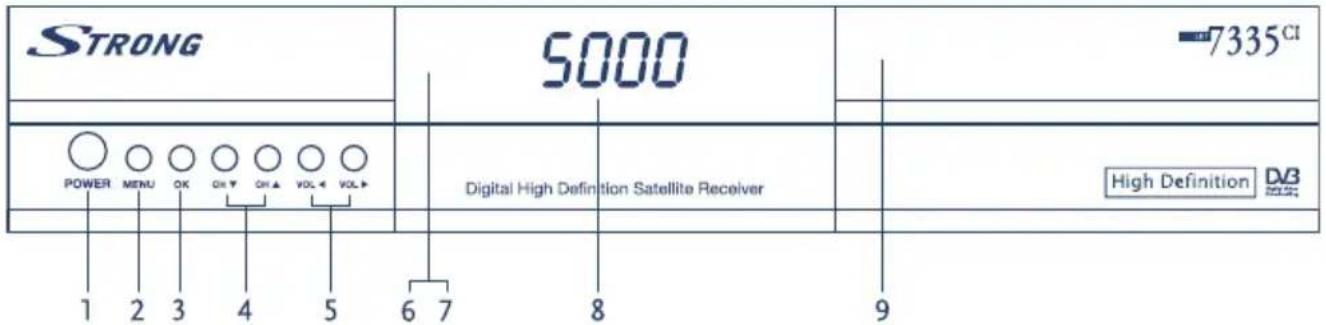
- EIN/STAND-BY Schalter
- MENU
Zeigt das Hauptmenü oder Rückkehr zum vorigen Menü. -
OK
Ausführung des gewählten Menüpunktes oder Bestätigung des eingegebenen Wertes. -
Kanal Auf/Ab Tasten
-
Lautstärke Li/Re Tasten
-
Funktionsanzeige
Leuchtet das LED ROT, befindet sich der Receiver im STAND-BY Modus.
Leuchtet das LED nicht, ist das Gerät im eingeschalteten Modus und kann bedient werden.
- USB LED
Leuchtet GRÜN, wenn ein externes USB Gerät mit dem Receiver verbunden ist und registriert wurde.
8. Display
Im STAND-BY Modus wird die aktuelle Zeit angezeigt. Im laufenden Betrieb wird die aktuelle Programmnummer angezeigt.
9. Frontblenden-Klappe
9.a 2 Common Interface-Steckplätze
9.b Smartkartenleser für Conax Smartkarte
2.2 Rückseite
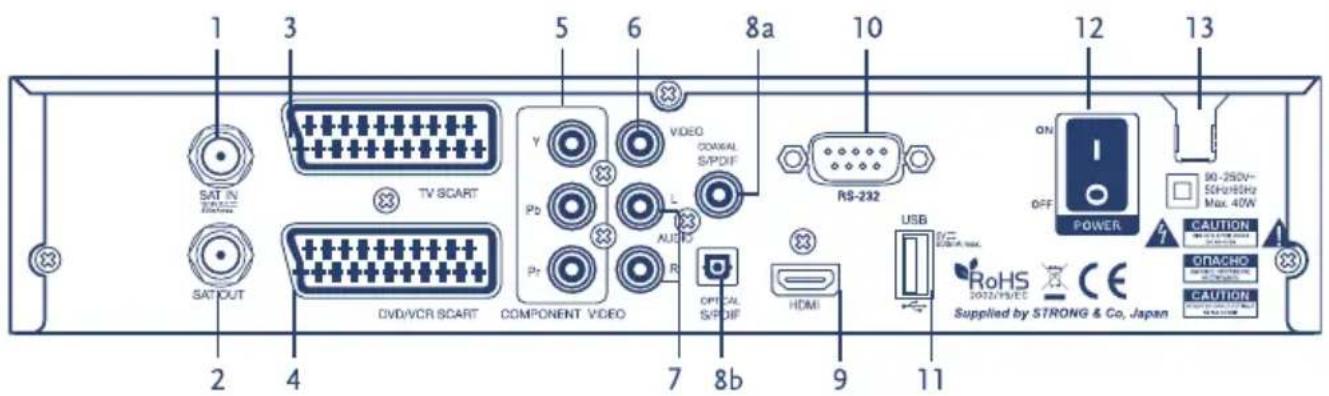
1. SAT IN
Zum Anschluss des Receivers an eine digitale Satellitenantenne mittels Koaxialkabel.
2. SAT OUT
Zum Anschluss eines weiteren Receivers an das angeschlossene Signal (analog oder digital).
3. TV SCART
Dient zum Anschluss Ihres Receivers über ein SCART-Kabel an Ihren Fernseher.
4. DVD / VCR SCART
Dient zum Anschluss Ihres Receivers über ein SCART-Kabel an Ihren DVD- oder Videorecorder. Befindet sich der Receiver im Standby Modus, werden Audio- und Videosignale vom Videorecorder auf das Fernsehgerät durchgeschliffen.
5. Y, Pb, Pr
Anschluss für die Component Video Buchse des TV Geräts oder Projektors.
6. VIDEO (gelbe RCA-Buchse)
Dieser Ausgang bietet Ihnen ein Videosignal für zusätzliche Videogeräte (z. B. VCR).
7. AUDIO-Ausgang links (weiße RCA-Buchse) und rechts (rote RCA-Buchse)
Dient zum Anschluss des Audiosignals an einen externen Verstärker oder an den Audio Eingang Ihres Fernsehers.
8a. S/PDIF Digital Audio Ausgang
Dient zum Anschluss Ihres Receivers mit einer HiFi- oder Heimkino-Anlage, die über einen digitalen Audio-Eingang (Koaxial-Anschluss) verfügt.
8b. S/PDIF Optischer Audio Ausgang
Dient zum Anschluss Ihres Receivers mit einer HiFi- oder Heimkino-Anlage, die über einen optischen Audio-Eingang verfügt.
9. HDMI
Dient zum Anschluss Ihres Receivers über ein HDMI-Kabel an Ihren Fernseher.
10. RS-232 Serielle Schnittstelle
Kann zum Laden der Software über Ihren PC im Notfall verwendet werden.
11. USB
Zum Anschluss externer USB 2.0 Speichermedien, für Software Updates oder auch zum Import und Export von Kanallisten
12. Netzschalter
13. Netzkabel

ACHTUNG: Führen Sie keine Arbeiten am Receiver durch, solange dieser mit dem Stromnetz verbunden ist. Im Zweifelsfalle wenden Sie sich bitte an einen entsprechenden Fachhändler.

WICHTIG: Schließen Sie alle Komponenten an den Receiver an, bevor Sie das Fernsehgerät einschalten und den Receiver mit Strom versorgen. Schalten Sie immer zuerst den Receiver ein und danach erst den Fernseher.
2.3 Fernbedienung
1.
Schaltet den Audioausgang des Receivers stumm.
2. ⏻
Schaltet den Receiver Ein/ Aus (Stand-By)
3. RCL
Sie schalten auf den zuletzt gesehenen Kanal zurück.
4. HDMI
Ändert das Auflösungsformat (Umschalten der HD Auflösung)
5. TV/RADIO
Sie schalten zwischen TV- oder Radiomodus um.
6. AV/TV
Schaltet zwischen dem Fernseher- und AV-Modus um
7. TASTENBLOCK 0 \~ 9
Tastenblock zur direkten Anwahl der Programme.
8. FAV
Mit FAV schalten Sie zwischen den einzelnen Favoritenlisten um.
9. SAT
Mit SAT rufen Sie die Satellitenliste auf.
10. EPG
EPG (Electronic Program Guide) zeigt Ihnen aktuellen Informationen zum laufenden Programm.
11. TEXT
Sie erhalten den aktuellen Teletext.
12. AUDIO
Liste der vorhandenen Audiosprachen für den aktuellen Kanal. Zusätzlich Einstellung des Audioeffekts auf Stereo ((•)), mono-links ((• oder mono-rechts •)).
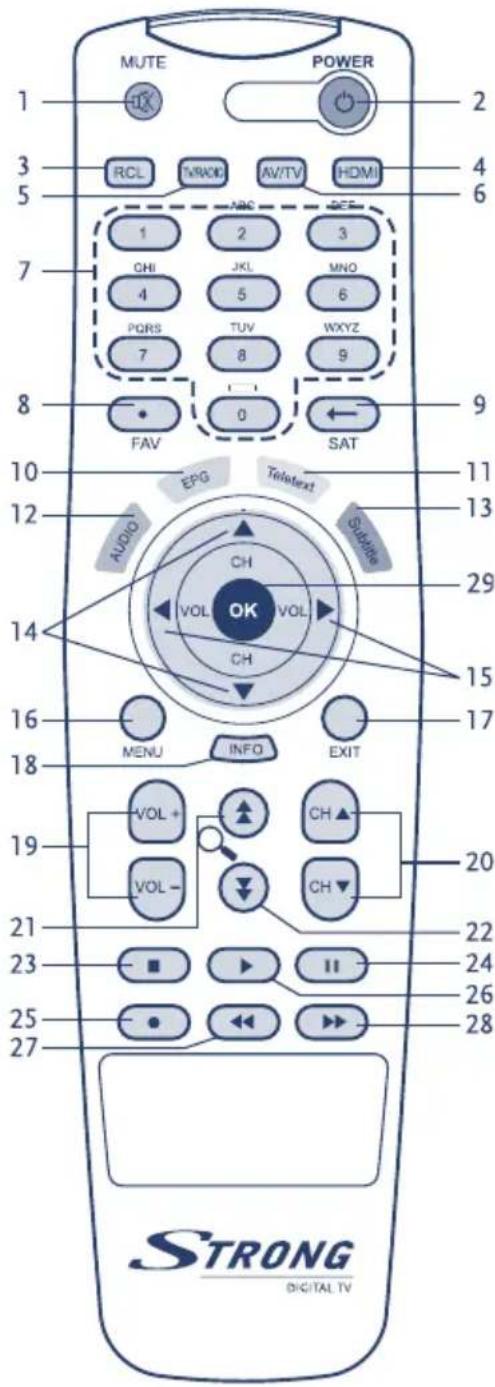
13. SUB
Mit SUB rufen Sie die Liste der jeweiligen Untertitel auf (sofern vom Programmanbieter unterstützt).
14.CH ▲▼
Dient zur Programmwahl (vorheriges/ nächstes Programm) im TV-Modus. Im Menü bewegen Sie hiermit den Cursor auf-/ abwärts.
15.VOL
Lautstärke leiser / lauter. Im Menü-Modus zur Navigation links/rechts bzw. ändern Sie die Einstellungswerte.
16. MENU
Mit der Menütaste gelangen Sie zum Hauptmenü. Durch Drücken der Menütaste im Menümodus gelangen Sie direkt zurück zum TV Programm.
17. EXIT
Mit EXIT gelangen Sie von jedem Menü oder Untermenüpunkt jeweils einen Schritt zurück und beenden die aktuelle Anwendung.
18. INFO
Anzeige der Informationen des aktuellen Kanals, der laufenden Sendung uvm.
19. V+/V-
Erhöht oder vermindert die Lautstärke.
20. CH+/CH-
Mit diesen Tasten schalten Sie Kanal Ab/Aufwärts.
21.
Im TV Modus- einschalten der Zoomfunktion. In diversen Listen -Seitenweise rückwärts blättern
22.
Im TV Modus- einschalten der Zoomfunktion. In diversen Listen -Seitenweise vorwärts blättern.
23. STOP
Stoppt die Aufnahme, Timeshift oder Wiedergabe
24. PAUSE
Timeshift deaktiviert: Durch Drücken der Taste erhalten Sie ein Standbild, durch erneutes Drücken können Sie das laufende Programm weiter sehen.
Timeshift aktiviert: Start der Funktion. Weiters Pause der Wiedergabe.
25. RECORD
Aufnahme des aktuellen Programms starten.
26. PLAY
Wiedergabe starten, vorausgesetzt es wurden bereits Aufnahmen gemacht. Dann kann eine Datei aus der Aufnahme Liste gewählt werden.
27. REWIND
Rücklauf (Zurückspulen) in mehreren Geschwindigkeiten wählbar.
28. F/F
Vorlauf in mehreren Geschwindigkeiten wählbar.
29. OK
Mit OK bestätigen Sie die jeweiligen Änderungen im Menü-Modus. Die jeweilige Programmliste wird angezeigt.
3.0 ANSCHLÜSSE
3.1 Anschluss an die Satellitenschüssel
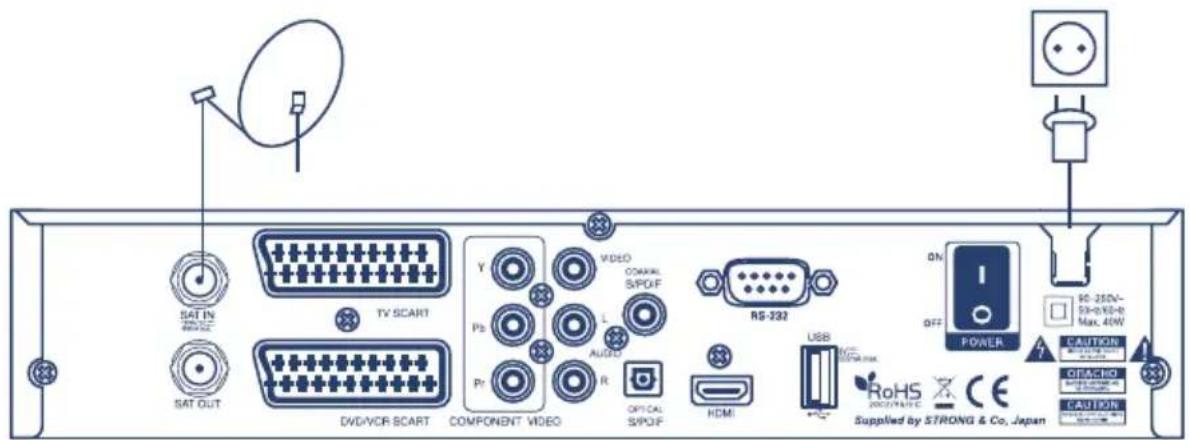
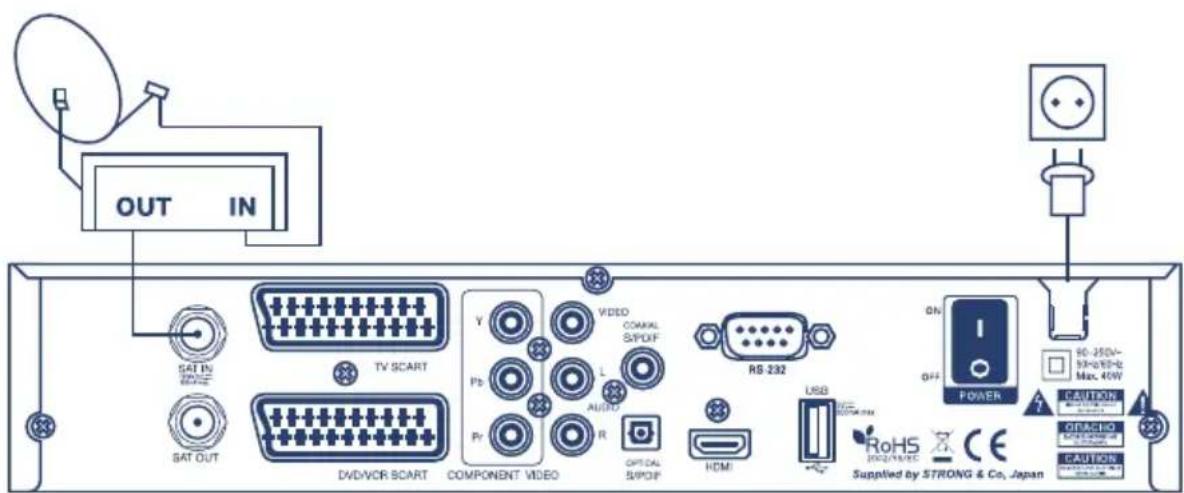
Anschluss des Receivers an eine Satellitenschüssel
Lassen Sie die Ausrichtung Ihrer Satellitenschüssel auf den gewünschten Satelliten durch einen autorisierten Fachmann durchführen. Verbinden Sie Ihren Receiver und den Signalanschluss Ihrer Satellitenanlage mit einem geeigneten koaxialen Antennenkabel.
Figure 3
Anschluss des Receivers an zwei unterschiedliche Satellitenpositionen mit Hilfe eines DiSEqC 1.0 Schalters
Figure 4
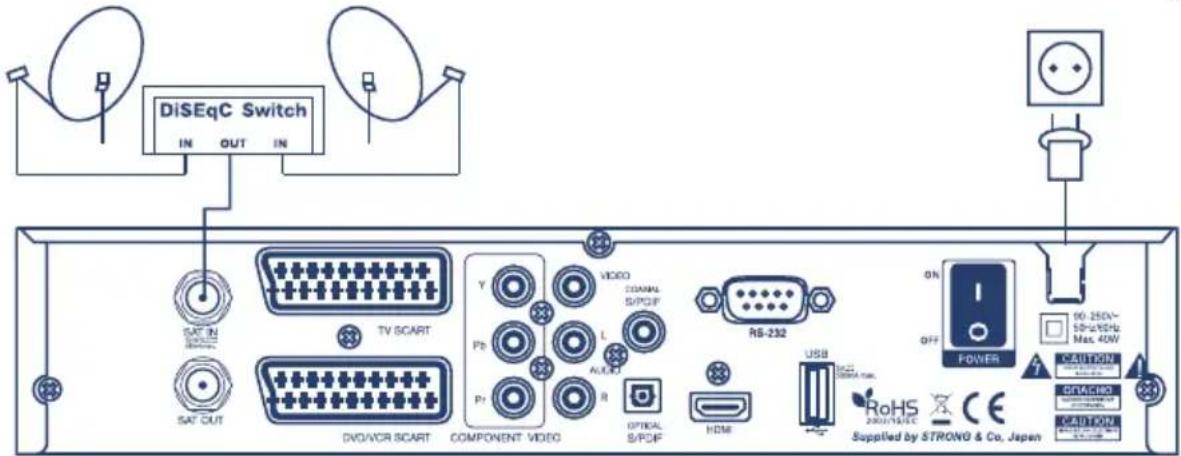
Möchten Sie Programme von mehreren Satellitenpositionen (z.B. von ASTRA und HOT BIRD) empfangen, verbinden Sie die Satellitenschüsseln mittels Koaxialkabel mit dem IN Anschluss des DiSEqC1.0 Schalters. Verbinden Sie den OUT Anschluss des DiSEqC 1.0 Schalters mit dem SAT IN Anschluss des Receivers.
Anschluss des Receivers an eine motorisierte Antenne DiSEqC 1.2
Eine andere Möglichkeit Programme mehrerer Satelliten zu empfangen ist, den Receiver an eine motorisierte Antenne anzuschließen. Lassen Sie die Satellitenschüssel durch einen autorisierten Fachmann an die motorisierte DiSEqC 1.2 Antenne anschließen und ausrichten. Schließen Sie Ihren Receiver über den SAT IN Anschluss mit Hilfe eines koaxialen Antennenkabels an den DiSEqC Motor Ihrer Satellitenschüssel an.
Figure 5
3.2 Anschluss an TV und VCR
Um den vollen Nutzen aus dem HD Empfang zu ziehen ist es empfehlenswert, den Receiver mittels HDMI oder Component Video Kabel mit dem Fernseher zu verbinden.
Anschluss an das HDMI Kabel
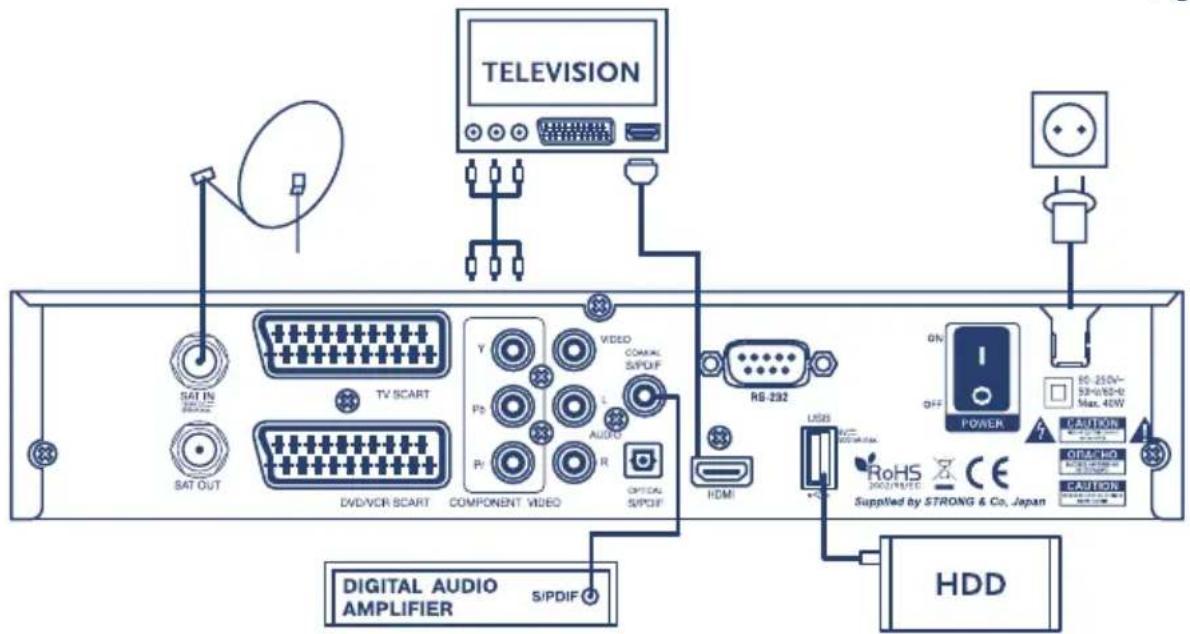
Verbinden Sie den HDMI Ausgang des Receivers mit Hilfe des HDMI Kabels mit dem HDMI Eingang Ihres Fernsehers.
Figure 6
Anschluss an Component Video
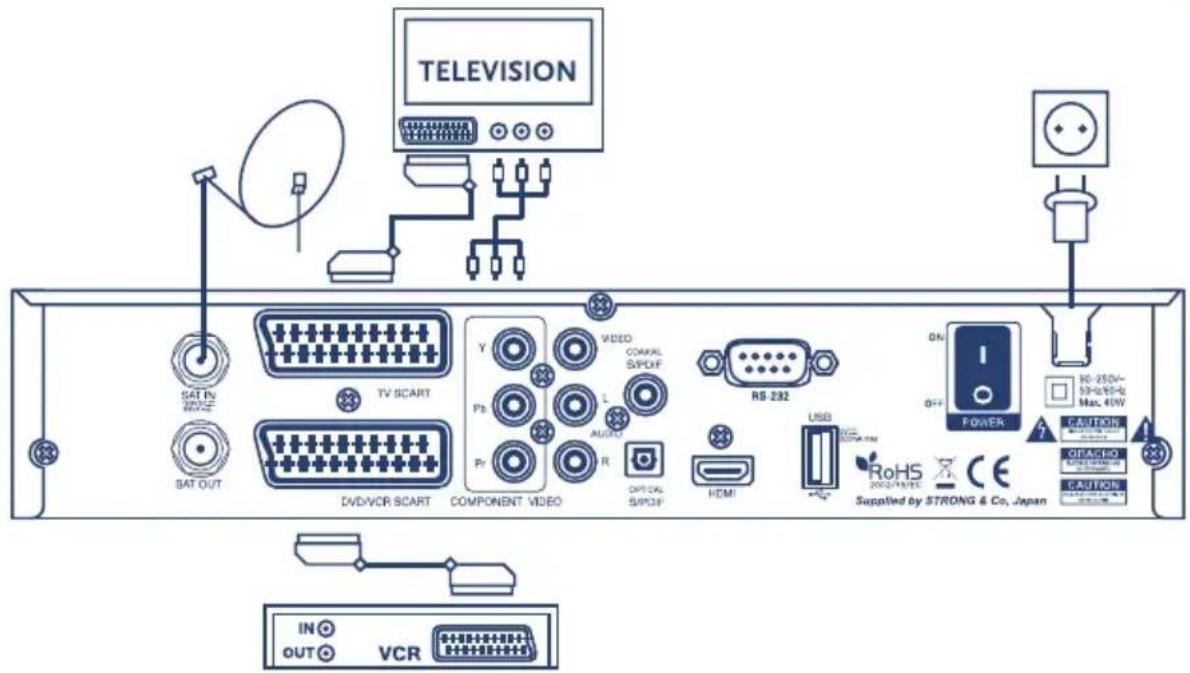
Verwenden Sie ausschließlich ein geeignetes Component-Video Kabel mit 3 Steckern an jeder Seite (handelsüblich Grün, Blau und Rot markiert). Verbinden Sie nun den Y, Pb, Pr Ausgang Ihres Receivers mit Hilfe eines Component-Video Kabels mit dem Y, Pb, Pr Eingang Ihres Fernsehers.
Anschluss an Scart oder A/V RCA
- Verbinden Sie über den Anschluss TV SCART Ihren Receiver mit dem SCART IN Anschluss Ihres Fernsehers oder verbinden Sie über die Anschlüsse VIDEO und AUDIO L/R Ihren Receiver mittels RCA Kabel mit den jeweiligen Anschlüssen an Ihrem Fernsehgerät.
- Verbinden Sie über den Anschluss VCR SCART Ihren Receiver mit dem SCART IN Anschluss Ihres Videorekorders.

HINWEIS: Versichern Sie sich, dass ihr Receiver mittels TV Scart oder A/V RCA mit dem Fernseher verbunden ist, wenn Sie Ihren Video od. DVD-Rekorder mit dem Receiver verbinden. Wenn der Receiver nur über HDMI oder Component-Video angeschlossen ist, werden die Signale nicht durchgeschleust. Bitte beachten Sie auch zusätzlich, dass dies auch für die Funktion TXT über TV (VBI) zutrifft!
3.3 Anschluss an den Digital-Audioverstärker
Sie können den Receiver über ein geeignetes S/PDIF-Kabel (optional) direkt mit Ihrer Stereoanlage verbinden.
Figure 7
3.4 Anschluss an den PC zum Download neuer Software
Verbinden Sie den seriellen Port Ihres PC's mit dem RS-232 Anschluss des Receivers mittels Nullmodemkabel. Detaillierte Informationen zum Software Download erhalten Sie unter www.strong.tv. Ihr Receiver kann ein Softwareupdate über Satellit (OTA) durchführen und SW über USB laden, somit ist ein Software Update über Ihren PC lediglich als „Notlösung“ zu betrachten.
3.5 Anschluss an eine externe Festplatte
Schalten Sie Ihre externe USB- Festplatte vorher EIN (ggf. Anstecken bei Geräten mit Netzteil), bevor Sie diese mit dem USB Anschluss auf der Rückseite des Receivers verbinden. Haben Sie die Erstinstallation (Kap.4.0) abgeschlossen, gehen Sie wie folgt vor:
- Nach der ersten erfolgreichen Erkennung der USB- Festplatte werden Sie zum Formatieren aufgefordert, wenn diese nicht schon FAT32 formatiert ist. Formatieren Sie Ihr Gerät auf FAT32 im Menü "Anwendungen" ->"USB".
- In diesem Menü drücken Sie die GELBE (Formatieren) Taste auf der Fernbedienung zur Durchführung. Nach \~10 bis 20 Sek. ist die Formatierung abgeschlossen und Sie können das Menü mit MENU oder EXIT verlassen.
- Gehen Sie zum Menü "Anwendungen" ->"PDR" zur Einstellung der gewünschten

Aufnahmedauer und stellen Sie Timeshift wunschgemäß auf AUS oder EIN. WICHTIG: Mit der Formatierung der Festplatte werden alle Daten unwiderruflich gelöscht. STRONG übernimmt keine Haftung für eventuell verlorene Daten.
4.0 ERSTINSTALLATION
Stellen Sie sicher, dass Ihr Satellitenreceiver und Ihre Satellitenschüssel korrekt angeschlossen sind und das Signal von guter Qualität ist. haben Sie hierzu Fragen, wenden Sie sich an Ihren Fachhändler. Nach Anschluss aller notwendigen Kabel überprüfen Sie deren festen Sitz und stecken Sie den Netzstecker ein. Wir empfehlen Ihnen, die erstmalige Installation mit Hilfe des Installations-Assistenten durchzuführen. Für Fachleute können Sie durch Drücken der TasteEXIT den Installations-Assistenten abbrechen und direkt zum Installationsmenü (nicht empfohlen) gelangen.
4.1 Sprachauswahl
Durch Drücken der AUF/AB Tasten können Sie Ihre Sprache auswählen. Zur Bestätigung drücken Sie OK. Der Installationsassistent beschreibt danach die einzelnen Tasten, die während der Installation benötigt werden. Nachdem Sie die Informationen gelesen haben, drücken Sie zum Fortfahren die TasteOK.
4.2 Satellitenauswahl
Der Installationsassistent ist für die einfache Installation von ASTRA 1C, 1E (19E) oder HOT BIRD (13E) vorkonfiguriert. Für diese Satelliten ist die LNB Konfiguration vordefiniert als Universal LNB mit dem Anschluss eines Receivers mittels DiSEqC 1.0. Ist Ihre Satellitenschüssel auf ASTRA 1C, 1E (19E) oder HOT BIRD (13E) ausgerichtet, wählen Sie den entsprechenden Satelliten in der Liste aus (weitere Installationsschritte unter 4.3). Ist Ihre Satellitenschüssel auf einen anderen Satelliten ausgerichtet oder Sie wollen mehrere Satellitenanlagen anschließen, wählen Sie ANDERE (weitere Installationsschritte unter 4.4).
4.3 Antennenausrichtung für ASTRA und HOT BIRD
Zur Ausrichtung der Antenne folgen Sie den beschriebenen Anweisungen. Ist Ihre Anlage korrekt ausgerichtet, wird Signalstärke und –qualität in grünen Balken angezeigt. Versuchen Sie, die maximal mögliche Signalstärke und –qualität zu erreichen und fixieren Sie die Satellitenschüssel an dieser Position. Drücken Sie die TasteOK auf der Fernbedienung, um die Kanalsuche zu starten. Ist die Kanalsuche beendet, wird der erste programmierte TV Kanal am Fernsehgerät gezeigt (wenn Sie eine Kanalliste gewählt haben, sonst der erste gefundene Kanal).

Hinweis: Je nach gewählter/m Sprache bzw. Satelliten besteht die Möglichkeit eine vorprogrammierte Kanalliste zu laden. Diese beinhaltet die populärsten TV und Radio Sender des Landes (z.B.: Sprache: Deutsch & Satellit: ASTRA -> stehen die österreichische und deutsche Kanalliste zur Verfügung)
4.4 Andere Antennenausrichtung
Haben Sie ANDERE Satelliten zuvor selektiert, gelangen Sie danach zum Menüpunkt Kanal Einstellungen. Mit den Tasten ▲▼ bewegen Sie den Cursor auf und ab, mit der Taste OK erhalten Sie die Liste der jeweiligen Satelliten. Wählen Sie mittels der Tasten ▲▼ den installierten Satelliten und drücken Sie OK. Mit ▲▼ wählen Sie die Satellitenanlage, mit ◀▶ selektieren Sie die Nummer der Satellitenschüssel. Drücken Sie OK zur Bestätigung der gewählten Parameter.
4.5 Antennen Setup
Wählen Sie die Parameter für den LNB Typ, DiSEqC Typ, Antennen Eingang und den Antennen Modus. Für weitere Informationen siehe auch Kapitel "5.2.2 Installation der Satellitenschüssel".
- Bei einer fest installierten Satellitenanlage drücken Sie die ROTE (Autoscan) Taste Ihrer Fernbedienung, um die Kanalsuche zu starten.
- Für motorbetriebene Satellitenanlagen mittels DiSEqC 1.2 oder GOTO X wählen Sie den entsprechenden Antennen Modus. Nach der Bestätigung mit der Taste OK wird das jeweilige Installationsmenü geöffnet (siehe auch Kapitel 5.2.1.1 bzw. 5.2.4.). Danach drücken Sie die ROTE (Autoscan) Taste der Fernbedienung, um mit der Kanalsuche zu beginnen.
5.0 HAUPTMENÜ
Alle wichtigen Einstellungen und Funktionen finden Sie im Hauptmenü. Dorthin gelangen Sie durch Drücken der Taste MENU. Das Hauptmenü untergliedert sich in folgende Untermenüs: "Kanäle organisieren", "Satelliten Suche", "Installation", "Timer", "Anwendungen" und "Common Interface".
5.1 Kanäle organisieren
Im Hauptmenü drücken Sie ▲▼ und wählen Sie Kanäle organisieren. Drücken Sie OK oder ▶, um das Menü zu öffnen. Es enthält folgende Untermenüs: "Kanäle sortieren", "Favoriten hinzufügen" and "Kanäle bearbeiten".
5.1.1 Kanäle sortieren
In diesem Menü können Sie Kanäle alphabetisch oder Ihren Wünschen entsprechend sortieren.

Anmerkung: Kanäle werden nur in der ausgewählten Liste sortiert. Ändern Sie die Reihenfolge in einer der Programmlisten, ändert das nicht die Reihenfolge in den anderen Programmlisten. Ändern Sie etwa die Reihenfolge in der Liste „ALLE“, so ändert sich damit nicht die Reihenfolge in der Liste des Satelliten oder umgekehrt.
Sortieren (ROTE Taste der Fernbedienung)
Drücken Sie die ROTE Taste, um nach folgenden Kriterien zu sortieren:
"Original Reihenfolge" Kanäle werden so angeordnet wie sie vor dem letzten Speichern waren.
"Alphabet A-Z oder Z-A" Kanäle werden alphabetisch sortiert.
"Frequenz Niedrig-Hoch" Kanäle werden nach der Frequenz sortiert, in ansteigender Reihenfolge.
"Zuerst FTA" Unverschlüsselte Kanäle werden am Listenanfang gespeichert, die verschlüsselten am Ende.
"Zuerst verschlüsselt" Verschlüsselte Kanäle werden am Listenanfang gespeichert, unverschlüsselte am Ende.
Möchten Sie die neue Reihenfolge der Kanäle speichern, drücken Sie die GELBE (Speichern) oder BLAUE (Speichern&Ende) Taste. Sie können auch ohne Speichern zurückkehren, dann drücken Sie EXIT. Die Meldung "Wollen Sie speichern?" wird angezeigt. Wählen Sie "NEIN" zum Abbrechen oder OK ("JA") zum Speichern.
Kanal verschieben (GRÜNE Taste)
Drücken Sie die GRÜNE (Verschieben) Taste, um Kanäle manuell zu sortieren. Wählen Sie mit ◀ den gewünschten Kanal und drücken Sie OK, um den/die Kanal/Kanäle zu markieren. Jetzt können Sie die neue Position mit den Tasten ▲▼ auswählen. Danach drücken Sie die GRÜNE (Verschieben)Taste, um den/die Kanal/Kanäle zur gewünschten Position zu verschieben. Wiederholen Sie diese Schritte für alle Kanäle, die Sie verschieben möchten. Um die neue Reihenfolge zu speichern, drücken Sie die GELBE (Speichern) oder BLAUE (Speichern&Ende) Taste.
5.1.2 Favoriten hinzufügen
In diesem Menü können Sie Listen Ihrer bevorzugten Kanäle einrichten.
Mit ▲▼ wählen Sie die Kanäle aus.
Mit ◀▶ wählen Sie die Favoritengruppe für den jeweiligen Kanal.
Drücken Sie die OK Taste, um den gewählten Kanal einer Favoritengruppe zuzuordnen.
Um Favoritengruppen umzubenennen, drücken Sie die ROTE Taste, wählen die zu ändernde Gruppe und drücken OK. Eine Tastatur wird am Fernsehschirm angezeigt. Um den derzeitigen Namen zu ändern, wählen Sie GRÜN (◀) und drücken OK. Um einen neuen Namen einzugeben verwenden Sie die Tasten
▲▼◀▶ und OK. Zum Wechsel zwischen Groß und- Kleinbuchstaben drücken Sie CAPS (ROT). Drücken Sie die GELBE (Speichern) oder BLAUE (Speichern&Ende) Taste, um den neuen Namen zu speichern. Um ohne zu speichern zurückkehren, drücken Sie EXIT.
5.1.3 Kanalbearbeitung
In diesem Menü können Sie den Kanalnamen editieren, Kanäle sperren oder löschen.
Kanäle bearbeiten
Drücken Sie die ROTE Taste, um den Kanalnamen zu editieren. Eine Tastatur wird am Fernsehschirm angezeigt. Um den derzeitigen Namen zu ändern, wählen Sie GRÜN (◀). Zum Wechsel zwischen Groß und- Kleinbuchstaben drücken Sie CAPS (ROT).Um einen neuen Namen einzugeben verwenden Sie die Tasten ▲▼◀▶ und OK. Drücken Sie die GELBE (Speichern) oder BLAUE (Speichern&Ende) Taste. Der Kanalname wird in allen Programmlisten geändert. Um ohne zu speichern zurückkehren, drücken Sie EXIT
Kanäle sperren
Mit der Kanalsperre können Sie den Zugang zu einzelnen Kanälen sperren. Drücken Sie die GRÜNE Taste, um Kanäle zu sperren/entsperren. Gesperrte Kanäle werden mit einem „Sperrsymbol“ gekennzeichnet. Bei jedem Kanalwechsel zu einem gesperrten Kanal müssen Sie den PIN Code eingeben. Kanäle werden in allen Programmlisten gesperrt.
Kanäle löschen
Durch Drücken der GELBEN Taste markieren Sie die Kanäle, die gelöscht werden sollen. Um die Markierung von Kanälen wieder rückgängig zu machen, drücken Sie erneut die GELBE Taste. Durch Drücken der BLAUEN (Speichern) Taste werden die Kanäle gelöscht. Beachten Sie bitte, Kanäle werden in allen Programmlisten durch Drücken der BLAUEN (Speichern) Taste gelöscht. Um abzubrechen ohne Kanäle zu löschen, drücken Sie die EXIT Taste. Die Meldung "Wollen Sie speichern?" wird angezeigt. Drücken Sie NEIN zum Abbrechen oder OK zum Bestätigen.
5.2 Satelliten Suche
Das Menü enthält folgende Untermenüs:
"Kanal Einstellungen" in diesem Menü können Sie Satellitenkanäle einrichten. "Antennen Setup" in diesem Menü können Sie die Konfiguration Ihrer Satellitenschüssel vornehmen. "Satellit bearbeiten" in diesem Menü können Sie Satelliten, Transponder und neue Satelliten editieren. "GOTO X Einstellungen" in diesem Menü können Sie Ihre lokale Position für die Verwendung eines GOTO X Positioners einrichten.
5.2.1 Kanal Einstellungen
In diesem Menü können Sie den Modus der Satellitenkanäle einrichten, gelangen zum "Antennen Setup" Menü und zur Einrichtung des Positioners (Motor Einstellungen).
Satellit: Drücken Sie OK, um die Liste der verfügbaren Satelliten anzuzeigen. Wählen Sie den gewünschten Satelliten und drücken Sie OK. Falls der gewünschte Satellit nicht in der Liste angezeigt wird, müssen Sie ihn zuerst im Menü „Satellit bearbeiten“ ergänzen.
Antennen Nr.: Verwenden Sie die ▶ Tasten für die Zuordnung der Antenne zum zuvor eingestellten Satelliten. Drücken Sie OK. Antennennummer “--” bedeutet, dass der gewählte Satellit keiner Satellitenschüssel zugeordnet ist.
Antennen -Position: dieser Wert ist vom Modus der Satellitenschüssel abhängig.
- Ist der Antennenmodus
"Fixiert", kann dieser Wert nicht
-
Ist der Antennenmodus "DiSEqC 1.2", kann der Wert "Nicht gespeichert" (falls die Position der Satellitenschüssel nicht gespeichert wurde) oder im Bereich von 1 bis 64 sein, wenn Position gespeichert wurde. Wählen Sie den Wert und drücken Sie OK, um die motorbetriebene Satellitenanlage einzurichten. Nähere Informationen zu motorbetriebenen Anlagen siehe auch Kapitel 5.2.1.1.
-
Ist der Antennenmodus "GOTO X", ist der Wert "GOTO X".
Drücken Sie OK zur Einrichtung der GOTO X Funktion.
Transponder: durch Drücken der Taste OK werden alle Transponder des selektierten Satelliten gelistet. Wählen Sie den gewünschten Transponder, um die Signalstärke und –qualität zu überprüfen. Die Transponderliste enthält vordefinierte Transponder. Eine Änderung der Transponderliste kann im Menü "Satelliten editieren" wie im Kapitel 5.2.3 beschrieben, vorgenommen werden. Falls Sie spezielle Transponder suchen, wählen Sie bitte „Manuelle Suche“ wie im Kapitel unten beschrieben.
Netzwerksuche: Falls Einstellung auf "OFF" gestellt ist, sucht der Receiver nur nach Kanälen der vordefinierten Transponderlisten. Ist die Einstellung auf "ON", sucht der Receiver nach weiteren übertragenen Kanälen. Verwenden Sie diese Option, um Kanäle, die neu hinzugekommen sind, zu erhalten.
Suche nach: Sie können die Art der Kanäle, die Sie speichern wollen, selektieren.
"Alle Kanäle" der Receiver sucht nach unverschlüsselten und verschlüsselten Kanälen
"Verschlüsselt" der Receiver sucht nur nach verschlüsselten Kanälen
"FTA" der Receiver sucht nur nach unverschlüsselten Kanälen
Nach dem Abschluss aller Einstellungen, können Sie mit der Suche beginnen. Drücken Sie die ROTE
Taste, um Kanäle von allen Transpondern des Satelliten zu installieren.
Drücken Sie die GRÜNE Taste, um Kanäle nur vom gewählten Transponder zu installieren.
Drücken Sie die GELBE Taste, um einen manuellen Suchlauf auf dem gewählten Transponder oder einzelne Kanäle mit bekanntem Video und Audio PID zu installieren.
Manuelle Kanalsuche
In diesem Menü können Sie Kanäle von speziellen Transpondern oder einzelne Kanäle installieren. Installation von Kanälen eines bestimmten Transponders:
Satellit: bezeichnet den Namen des Satelliten, wo Kanalsuche erfolgt
Frequenz: benutzen Sie die numerischen Tasten der Fernbedienung, um die Frequenz des Transponders einzugeben
Polarisation: Verwenden Sie die Tasten ◀▶, um die Polarisation des Transponders zu wählen
Symbolrate: benutzen Sie die numerischen Tasten der Fernbedienung, um den Wert der Symbolrate einzugeben.
Netzwerksuche: Verwenden Sie die Tasten ◀, um ON oder OFF zu selektieren
Suche nach: Verwenden Sie die Tasten ◀▶, um den gewählten Kanal zu installieren.
Drücken Sie die ROTE (Suchen) Taste zum Start der Kanalsuche.
5.2.1.1 Einrichtung motorbetriebene Schüssel
Falls Sie im Satelliten Installationsmenü den Modus auf "DiSEqC 1.2" eingestellt haben, müssen Sie die Position der Schüssel auf jeden gewünschten Satelliten einrichten.
Im Menü Kanal Einstellungen gehen Sie zu Antennen Nr. und drücken OK auf Ihrer Fernbedienung, um zum Menü Motor Einstellungen zu gelangen.
Satellit: zeigt den Namen der Satellitenposition, die Sie einrichten möchten
Transponder: Mit den ▶ Tasten wählen Sie den Transponder, der in Ihrem Gebiet empfangen werden kann, um Signalstärke und –qualität zu messen
Geschwindigkeit: Mit den ◀▶ Tasten wählen Sie zwischen Langsam und Schnell. Langsame Geschwindigkeit erlaubt eine feine Anpassung der Schüsselposition. Schnelle Geschwindigkeit erlaubt eine grobe Anpassung der Schüsselposition.
Antenne bewegen: Mit den Tasten ◀▶ bewegen Sie die Schüssel in Ost/West-Richtung.
Position zentrieren: Wenn Sie die OK Taste hier drücken, bewegt sich die Schüssel ins Zentrum, was einer Südausrichtung entspricht.
Begrenzung setzen: Mit den ◀▶ Tasten wählen Sie zwischen Osten, Westen und deaktivieren Grenze des Bewegungsbereiches der Schüssel.
Empfohlene Einrichtung Schritt für Schritt
■ Wählen Sie den Referenz-Transponder, um Signalstärke und -qualität während der Positionseinrichtung zu überprüfen.
■ Falls Sie die derzeitige Ausrichtung der Schüssel nicht wissen, gehen Sie auf den Menüpunkt Zentrum und drücken OK. Die Schüssel wir nach Süden ausgerichtet. Wenn Sie Ihren geografischen Längengrad kennen, können Sie die Einrichtung dann folgendermaßen anpassen: ist Ihr Längengrad z.B. 5° Ost und Sie wollen die Schüssel auf ASTRA 1C, 1E (19° Ost) ausrichten, müssen Sie die Schüssel von der Position Zentrum mit der Taste ◀ nach Osten ausrichten. Ist Ihr Längengrad 25° Ost, müssen Sie die Schüssel mit der Taste ▶ vom Zentrum nach Westen ausrichten, falls Sie die Schüssel auf ASTRA 1C, 1E (19° Ost) ausrichten wollen.
Um die Position grob einzurichten, setzen Sie die Bewegungsgeschwindigkeit auf Schnell, danach gehen Sie im Menü zu Bewegen und durch kurzes Drücken auf die Tasten ◀ oder ▶ bewegen Sie die Schüssel in die gewünschte Richtung. Kontrollieren Sie die Signalstärke und –qualität. Sobald die Werte zunehmen, setzen Sie die Bewegungsgeschwindigkeit auf Langsam und passen die Position bis zu den Maximalwerten an.
■ Sobald Sie davon überzeugt sind, die beste Position eingerichtet zu haben, drücken Sie die GELBE (Sichern) oder BLAUE (Sichern&Exit) Taste. Die Position für den gewählten Satelliten wird gespeichert.
5.2.2 Einrichtung der Schüssel
In diesem Menü können Sie die folgenden Parameter Ihrer Satellitenschüssel(n) einrichten:
Antennen Nr.: Mit den Tasten ◀▶ wählen Sie die Nummer der Schüssel. Diese Nummer verwenden Sie im Menü Kanaleinrichtung für die Zuordnung des Satelliten zur entsprechenden Schüsselkonfiguration.
LNB Typ: Verwenden Sie die Tasten ◀ zur Auswahl des LNB Typs. Wenn Sie den Typ auf Benutzerdefiniert setzen, müssen Sie die Frequenzwerte für den Empfängeroszillator im Menüpunkt LO Frequenzen eingeben.
LO Frequenzen: Dieser Menüpunkt kann nur gewählt werden, wenn Sie Benutzerdefiniert im Menüpunkt LNB Typ selektiert haben. Drücken Sie die OK Taste und geben Sie die Werte mit den numerischen Tasten der Fernbedienung ein.
Bandkontrolle: Wählen Sie mit den Tasten ◀ den entsprechenden Wert. Wählen Sie Auto, damit der Receiver automatisch das Band durch Senden mit einem 22 kHz Kontrollsignal wählt. Wählen Sie ON, damit der Receiver ein kontinuierliches 22 kHz Kontrollsignal generiert, oder wählen Sie OFF, um das 22 kHz Kontrollsignal zu deaktivieren.
Polarisations Kontr.:
Wählen Sie mit den Tasten ◀ den entsprechenden Wert. Wählen Sie Auto, damit der Receiver automatisch die Polarisationskontrolle durchführt. Wählen Sie 13 V oder 18 V, damit der Receiver den LNB mit der entsprechenden Spannung versorgt oder wählen Sie OFF, um die Spannungsversorgung des LNB zu sperren.
DiSEqC Typ: Verwenden Sie einen DiSEqC Schalter, wählen Sie den entsprechenden Typ.
DiSEqC Eingang: Wählen Sie den Eingang, mit dem der LNB verbunden ist.
Antennen Modus: Wählen Sie mit den Tasten
den Modus Fix, DiSEqC 1.2 oder GOTO X.
5.2.3 Satellit bearbeiten
In diesem Menü können Sie den Satellitennamen, -winkel, -position, den Transponder bearbeiten als auch einen Satelliten hinzufügen.
Drücken Sie die ROTE Taste, um die Eigenschaften des Satelliten zu bearbeiten.
Drücken Sie die GRÜNE Taste, um einen Satelliten hinzuzufügen.
Die Funktionen für Satelliten zu bearbeiten und neue hinzuzufügen sind identisch.
Name: Drücken Sie die
ok Taste, um Satellitennamen zu bearbeiten. Eine Tastatur wird am Fernsehschirm angezeigt. Um die derzeitigen Namen zu löschen wählen Sie die Backspace Taste (◀) und drücken OK. Um einen neuen Namen einzugeben, verwenden Sie die Tasten ▲▼◀▶ und drücken OK. Drücken Sie die ROTE Taste, um den neuen Namen zu speichern oder die GRÜNE Taste, um abzubrechen.
Pos.: Verwenden Sie die numerischen Tasten, um den Wert der Satellitenposition einzugeben.
Standort: Mit den Tasten
wählen Sie zwischen Satellitenposition Ost oder West.
Transponder Liste: Um in das Menü Transponderschema
zu gelangen, drücken Sie die OK Taste.
Im Menü drücken Sie die ROTE Taste, um die Parameter des gewählten Transponders zu bearbeiten, die GRÜNE Taste, um einen neuen Transponder hinzuzufügen oder die GELBE Taste, um den selektierten Transponder zu löschen. Um die Änderungen zu speichern, drücken Sie danach die GELBE (Speichern) oder die BLAUE (Speichern&Ende) Taste.
5.2.4 GOTO X Einstellungen
In diesem Menü geben Sie Ihre geografische Lage ein, falls Sie eine motorbetriebene Schüssel verwenden, die GOTO X unterstützt.
Verwenden Sie für die Navigation die Tasten ▲▼; zur Eingabe von Werten die numerischen Tasten und zur Auswahl einer Option die Tasten ◀▶. Um Änderungen zu speichern, drücken Sie die GELBE (Speichern) oder BLAUE (Speichern & Ende) Taste.
5.3 Installation
5.3.1 OSD Einstellungen
In diesem Menü können Sie persönlichen Einstellungen vornehmen.
OSD Sprache, Audio Sprache, Untertitel Sprache
Zum Auswahl verwenden Sie die ◀▶ Tasten. Mit der OK Taste erhalten Sie eine Liste der Wahlmöglichkeiten.
Einblendungs Dauer
Hier stellen Sie ein, wie lange der Informationsbanner eingeblendet sein soll. Zum Selektieren verwenden Sie die ◀▶ Tasten. Mit der OK Taste erhalten Sie eine Liste der Wahlmöglichkeiten.
Transparenz
Zur Auswahl des Transparenzgrades verwenden Sie die ◀▶ Tasten. Mit der OK Taste erhalten Sie eine Liste der Wahlmöglichkeiten.
CAM Meldungen
In diesem Menü stellen Sie ein, ob Meldungen vom Conditional Access Modul angezeigt werden sollen. Wählen Sie AUS, falls während des Kanalwechsels Meldungen, die von der Smartkarte nicht entschlüsselt werden können, nicht angezeigt werden sollen.
Einschalt Kanal
Verwenden Sie die ◀▶ Tasten zur Auswahl.
Fixer Kanal: Drücken Sie die OK Taste zur Anzeige der Kanalliste, wählen Sie den Kanal und bestätigen Sie mit der OK Taste. Der Receiver wird nach dem Einschalten immer in diesen Kanal wechseln.
Letzer Kanal: Der Receiver wird nach dem Einschalten immer auf den zuletzt gesehenen Kanal wechseln.
S/PDIF
Verwenden Sie die ◀▶ Tasten zur Auswahl des Digital Audio Modus.
PCM: Der Receiver wandelt AC3 Audio auf PCM Stereo um.
Dolby: Wählen Sie diese Einstellung, wenn der Receiver an eine digitale Verstärkeranlage angeschlossen wird.
5.3.2 TV Einstellungen
In diesem Menü können Sie Einstellungen vornehmen für HD Typ, TV Typ, TV Format, Anzeigemodus, RGB/YUV, Helligkeit, Kontrast, Sättigung.
HD Typ
Verwenden Sie die ◀▶ Tasten zur Auswahl. Oder drücken Sie die OK Taste zur Anzeige der verfügbaren Optionen, mit den ▲▼ Tasten wählen Sie die Bildauflösung, mit der OK Taste bestätigen Sie die Auswahl.

TIP: Der HD Typ kann nicht ausgewählt werden, wenn der Ausgangsmodus (YUV/RGB) auf RGB eingestellt wurde.
TV Typ
Verwenden Sie die ◀▶ Tasten zur Auswahl. Oder drücken Sie die OK Taste zur Anzeige der verfügbaren Optionen, mit den ▲▼ Tasten wählen Sie die TV Type, mit der OK Taste bestätigen Sie die Auswahl.

TIP: Falls der TV Typ geändert wurde und nach 15 Sekunden noch kein TV Bild zu sehen ist, drücken Sie 2 Mal die EXIT Taste. Das kann auftreten, wenn Ihr TV Gerät NTSC Format nicht unterstützt.
TV Format
Verwenden Sie die ◀▶ Tasten zur Auswahl. Oder drücken Sie die OK Taste zur Anzeige der verfügbaren Optionen, mit den ▲▼ Tasten wählen Sie das Format und durch Drücken der OK Taste bestätigen Sie die Auswahl.
Anzeigemodus
Verwenden Sie die ◀▶ Tasten zur Auswahl. Oder drücken Sie die OK Taste zur Anzeige der verfügbaren Optionen, mit den ▲▼ Tasten wählen Sie den gewünschten Anzeigemodus, durch Drücken der OK Taste bestätigen Sie die Auswahl.
RGB/YUV
Falls Ihr TV Gerät mit einem Scart Kabel an den Receiver angeschlossen ist, sollten Sie die Einstellung RGB wählen. Ist das TV Gerät über HDMI oder Component mit dem Receiver verbunden, sollte die Einstellung YUV gewählt werden.
Verwenden Sie die ◀▶ Tasten zur Auswahl. Oder drücken Sie die OK Taste zur Anzeige der verfügbaren Optionen, mit den ▲▼ Tasten wählen Sie die gewünschte Einstellung und durch Drücken der OK Taste bestätigen Sie die Auswahl.

WARNUNG: Falls Sie RGB eingestellt haben, ist der HDMI (digital) und Y, Pb, Pr (Component) Ausgang des Receivers deaktiviert!
Helligkeit / Kontrast / Sättigung
Verwenden Sie die ◀▶ Tasten zur Auswahl. Oder drücken Sie die OK Taste zur Anzeige der verfügbaren Optionen, mit den ▲▼ Tasten wählen Sie die gewünschte Einstellung und durch Drücken der OK Taste bestätigen Sie die Auswahl.
5.3.3 Zeit Einstellungen
Sie können die Zeiteinstellung Ihres Receivers automatisch über die GMT-Funktion oder manuell durchführen. Ist GMT eingeschaltet, wählen Sie Ihre Zeitzone und Sommerzeit EIN oder AUS. In manchen Fällen (z.B. bei mehreren Satellitenantennen) ist es ratsam, GMT auszuschalten und die Zeit manuell einzustellen.
5.3.4 Kindersicherung
In diesem Menü können Sie die Kindersicherung (EIN oder AUS) einrichten und den PIN Code ändern. Mit der Alterskontrolle können Sie Programme sperren, die für ältere Zuschauer als dem hier eingestellten zugelassen sind. Die Altersangabe zu Sendungen ist abhängig vom jeweiligen Programmanbieter.
Der werkseitige PIN Code ist 0000
Software Updates über Satellit erfolgen über ASTRA 19.2 Ost und HOT BIRD 13 Ost.
Falls Ihre Antenne auf ASTRA 19.2 Ost gerichtet ist, geben Sie folgende Parameter ein:
Frequenz: 12604; Polarität: H (Horizontal); Symbolrate: 22000
Falls Ihre Antenne auf HOT BIRD 13 Ost gerichtet ist, geben Sie folgende Parameter ein:
Frequenz: 12476; Polarität: H (Horizontal); Symbolrate: 27500
Drücken Sie die ROTE (Start) Taste der Fernbedienung. Der Receiver überprüft die über Satellit verfügbare Softwareversion und lädt gegebenenfalls eine neuere auf Ihr Gerät. Nach dem Software Update schaltet der Receiver automatisch auf das zuletzt gesehene Programm um.

Anmerkung: Den Fortschritt des Software Downloads sehen Sie am TV Bildschirm.

Wichtig: Die Verfügbarkeit von Software-Updates ist abhängig von lokalen Rundfunkbedingungen und kann nicht in allen Ländern realisiert sein. Bei Fragen wenden Sie sich an Ihren Fachhändler.

Warnung: Unterbrechen Sie nicht die Stromversorgung während des Updatevorgangs und sorgen Sie dafür, dass das Gerät Empfang über Satellit hat.
5.3.6 System Information
Zeigt die installierte Software Version des Receivers.
5.3.7 Werkseinstellungen
Mit der Rücksetzung des Receivers auf Werkseinstellungen werden alle Benutzereinstellungen und installierten Kanäle gelöscht.
5.4 Timer
In diesem Menü können Sie Timer-Ereignisse einrichten und den Receiver bei Abwesenheit mit bestimmten Funktionen steuern: zeitbedingtes Einschalten (Wecken) aus dem Standby oder den Wechsel in den Stand-By.
Timer-Nummer: Zur Auswahl verwenden Sie die Tasten

Aktiv: Verwenden Sie die Tasten
zur Wahl von Einschalten, Ausschalten, Dauer, (tivierung des Timers).
Aufnahme und AUS (Deaktivierung des Timers).
Modus: Einrichten einer festgelegten Aktion in einem Zeitmodus (1x, täglich oder wöchentlich).
Kanal Typ:
Drücken Sie OK zur Anzeige der Programmliste und die Navigationstasten zur Auswahl des bestimmten Programms. Wählen Sie die TV/R Taste zur Wahl zwischen TV und Radiokanälen.
Startzeit: Verwenden Sie die numerischen Tasten zur Eingabe der Startzeit.
Dauer: Verwenden Sie die numerischen Tasten zur Eingabe der Dauer sofern Timer-Modus auf „Dauer“ gesetzt wurde.
5.5 Anwendung
In diesem Menü finden Sie folgende Untermenüs: USB, Kalender, Tetris (Spiel) und CAS
5.5.1. USB
Stecken Sie das externe USB Speichergerät an den USB Anschluss an. Vergewissern Sie sich, dass die Leistungsaufnahme des USB Gerätes nicht höher als 500 mA ist. Falls die Leistungsaufnahme höher wäre, stecken Sie das USB Gerät an eine externe Stromversorgung, bevor Sie es mit dem Receiver verbinden. Andernfalls kann es zu einem Defekt des Receivers führen.
Wählen Sie mit den ▲▼ Tasten USB Menü und drücken Sie die OK Taste.
Sicherung der Kanäle oder Software auf ein USB Speichergerät:
Drücken Sie die GRÜNE Taste und wählen Sie aus, was gesichert werden soll:
- Kanaldaten (UDB): sichert nur Kanallisten
- Alle SW Daten (UAD): sichert Software und Kanallisten. Wählen Sie aus und drücken Sie OK zum Fortfahren. Der Dateiname lautet: "STB_ALL_MMDDhhmm.UAD" bzw. "STB_DB_MMDDhhmm.UDB". MM – Monat der Dateierstellung; DD – Tag; hh – Stunde; mm - Minute
Einspielen der gesicherten Daten auf den Receiver:
- Selektieren Sie die Datei (UAD oder UDB) und drücken Sie OK.
- Wählen Sie aus der Liste die gewünschte Aktion und drücken Sie OK zum Fortfahren.
- 3 Sekunden nach dem Update führt der Receiver einen Neustart durch.
USB Speichergeräte formatieren:
Drücken Sie die GELBE (Format) Taste und bestätigen Sie die nachfolgende Meldung.
Dateien löschen:
Drücken Sie die BLAUE (Löschen) Taste und bestätigen Sie die nachfolgende Meldung.

HINWEIS: Falls kein USB Speichergerät angeschlossen ist, wird keine Dateiliste angezeigt.
5.5.2 Kalender
Verwenden Sie die ▲▼ Tasten zur Kalender Auswahl und drücken Sie die OK Taste. Der Kalender wird angezeigt. Mit den Tasten ◀▶▲▼ wechseln Sie zwischen den Tagen, mit ▲↓wechseln Sie die Monate. Zum Verlassen des Kalenders drücken Sie EXIT.
5.5.3 Tetris
◀: Block bewegen links/rechts
▼: nach unten bewegen
OK: Block rotieren
5.5.4 CAS
Der Receiver ist mit einem Smartkartenleser für Conax verschlüsselte Pay TV Services ausgestattet.
-
Wählen Sie mit den ▲▼ Tasten CAS und drücken OK.
-
Die CAS Version und ID wird angezeigt.
Befindet sich keine Smartkarte im Lesegerät, wird nichts angezeigt.
5.5.5 PDR
Hier können Sie die gewünschte Aufnahmezeit (max. Länge einer Aufnahme) einstellen und Timeshift EIN oder AUS schalten.
Der Receiver ist mit 2 Common Interface Schächten ausgestattet.
Wenn sich ein Conditional Access Modul (CAM) im CI Schacht des Receivers befindet, können Sie den Menüpunkt Common Interface öffnen und Informationen über das verwendete CAM und den Status der eingelegten Smartkarte angezeigt bekommen. Des Weiteren können Sie den Jugendschutz bearbeiten und erhalten Informationen zum PIN Code der Smartkarte. Der Inhalt dieses Menüs ist vom verwendeten Modul abhängig. Lesen Sie gegebenenfalls im Handbuch des verwendeten Moduls nach. Drücken Sie EXIT, um zum vorigen Menü zurückzukehren oder MENU, um zum TV Programm zu wechseln.
6.0 SONSTIGE BEDIENUNGEN
6.1 EPG (Elektronischer Programmführer)
EPG zeigt Informationen zum aktuellen TV Programm. Der EPG ist abhängig vom jeweiligen
Programmanbieter und unter Umständen nicht für alle Kanäle verfügbar.
Im TV - Modus drücken Sie die EPG-Taste, das EPG-Menü erscheint. Drücken Sie zur Auswahl des Kanals die
▲▼ Tasten. Verwenden Sie die Tasten ◀, um zwischen Programmliste und Programmvorschau zu wechseln.
In Programmvorschau:
Verwenden Sie die ▲▼ Tasten zur Auswahl des gewählten Programms. Verwenden Sie die ROTE/
GRÜNE Taste zur Selektion des vorigen/nächsten Programmpunkts. Verwenden Sie die Tasten ◀▶ zur
Wahl zwischen Programmliste und Programmvorschau.
Mit der GELBEN Taste werden die detaillierten Programminformationen angezeigt. Mit der BLAUEN Taste können Sie den Timer für das gewählte Programm einstellen.
In den Programmdetails:
Verwenden Sie ▲▼, um in der Information weiterzublättern. Mit EXIT wechseln Sie wieder zurück zur Programmliste.
6.2 Programminformationen
Der Informationsbanner wird automatisch bei jedem Programmwechsel am Fernsehschirm eingeblendet. Er gibt Informationen zur aktuellen Programmliste, den Satellitennamen, zeigt Zeit und Datum, Kanalnummer und –name als auch den derzeitigen und folgenden Programmtitel, die Verfügbarkeit von Untertitel und Teletext des aktuellen Programms.
Im laufenden TV/Radio Betrieb können Sie durch Drücken der INFO Taste allgemeine Informationen zum momentan gezeigten Programm erhalten.
Durch Drücken der ROTEN Taste gelangen Sie in den erweiterten Modus und erhalten, sofern vom Fernsehsender angeboten, eine kurze Beschreibung des derzeitigen Programms. Durch Drücken der GRÜNEN Taste (Signalmodus) werden technische Informationen über den Transponder, Audio und Video PID und die Signalstärke und –qualität eingeblendet.
6.3 Programmwechsel
Den Wechsel der Fernsehsender können Sie auch über die Programmliste vornehmen. Zum Einblenden der Programmliste drücken Sie die TasteOK. Mit den Tasten ◀▶▲▼ blättern Sie in der Programmliste und durch Drücken der Taste OK wechseln Sie zum selektierten Fernsehkanal.
6.3.1 Alphabetische Sortierung
Zum alphabetischen Sortieren der Kanäle drücken Sie die ROTE (Filter) Taste. Wählen Sie den Anfangsbuchstaben des gewünschten Senders und drücken Sie OK.
6.3.2 Programmliste
Drücken Sie im laufenden TV-Betrieb oder im Listenmodus die Taste SATzur Anzeige der installierten Satelliten, die Taste FAV zur Anzeige der Favoritengruppen. Wählen Sie die gewünschte Favoritengruppe mit den Tasten ▲▼ Zur Bestätigung drücken Sie OK.
Mit der TV/RAD Taste wechseln Sie zwischen TV und Radiokanälen.
6.3.3 Favoritenliste
Drücken Sie im laufenden TV-Betrieb oder im Listenmodus die Taste FAVund die gewünschte Favoritengruppe mit den Tasten ▲▼ Zur Bestätigung drücken Sie OK.
6.3.4 Auswahl der Audiosprache
Drücken Sie im laufenden TV-Betrieb die Taste AUDIO auf Ihrer Fernbedienung und wählen Sie mit den Tasten ◀▶ die gewünschte Audiosprache aus der Liste. Mit den Tasten ◀▶ wechseln Sie zwischen den Audiokanälen Links, Rechts und Stereo. Zur Bestätigung drücken Sie OK.
6.3.5 Teletext
Drücken Sie die Taste TEXT im laufenden TV Betrieb und wählen Sie die gewünschte Sprache aus der Liste sofern mehrere Sprachen zur Auswahl stehen.
6.3.6 Untertitel
Durch Drücken der Taste SUB werden Untertitel eingeblendet, falls das ausgewählte Programm diese anbietet. Sofern mehrere Sprachen angeboten werden, kann die gewünschte Sprache mit den Tasten ◀▶ ausgewählt und mit OK bestätigt werden. Eine Deaktivierung erfolgt durch Selektion von "AUS".
6.4 PDR Funktionen
Die PDR-Software hat alle Funktionen eines Rekorders! Die Verwendung dieser PDR-Software erfolgt ausschließlich auf eigene Gefahr! Aufnahmen von HD Signalen benötigen sehr hohe Aufnahme-geschwindigkeiten. Die einwandfreie Funktion ist deshalb abhängig von den verwendeten Speichermedien. STRONG kann nicht für verwendete Speichermedien und eine einwandfreie Wiedergabe der über Timeshift aufgenommenen Kanäle aufgrund hoher Datenraten garantieren. STRONG übernimmt keine Haftung für eventuell entstandene Fehlfunktionen im Zusammenhang mit PDR Funktionen!
6.4.1 Aufnahme
- Wählen Sie den gewünschten Kanal, den Sie aufnehmen wollen. Drücken Sie die (Aufnahme) Taste der Fernbedienung, um die Aufnahme zu starten.
- Zur Aufnahme einer Sendung via EPG markieren Sie diese mit der (Aufnahme) Taste der Fernbedienung. Um die Aufnahme an einer beliebigen Stelle anzuhalten, drücken■(Stop).
Während der Aufnahme besteht die Möglichkeit mit der OK Taste die Aufnahme Kanalliste aufzurufen, um innerhalb des Transponders einen anderen als den gerade aufgenommenen Kanal anzusehen (umschalten nur auf freie Programme möglich).
6.4.2 Wiedergabe
Wenn Sie bereits Aufnahmen getätigt haben, können Sie die Aufnahme Liste mit ▶ (Wiedergabe) im TV Modus aufrufen. Wählen Sie eine Datei mit den ▲▼ Tasten und starten Sie die Wiedergabe mit OK. Wollen Sie gemachte Aufnahme(n) aus der Aufnahme Liste löschen, drücken Sie die ROTE (Löschen) oder GRÜNE (Alle löschen) Taste.
Während der Wiedergabe können Sie Fast Forward oder Fast Rewind durch Drücken der ◀ oder ▶ Tasten aktivieren. Neuerliches Drücken ändert die Geschwindigkeit (FF: x2, x4, x8; FR: x1, x2, x4, x8). Drücken Sie INFO, um die schnelle Szenenanwahl nutzen zu können. Verwenden Sie die ◀ Tasten, um die gewünschte Position zu erreichen.
6.4.3 Timeshift
Drücken Sie II (Pause) im TV Modus, um Timeshift zu starten. Das Bild wird angehalten. Um das Programm dann weiter zu sehen, drücken Sie ▶ (Wiedergabe).
Falls Sie während einer laufenden Aufnahme Timeshift starten, wird die Aufnahme trotzdem fortgesetzt. Während Timeshift können Sie Fast Forward oder Fast Rewind durch Drücken deoden Tasten aktivieren.
Neuerliches Drücken ändert die Geschwindigkeit (FF: x2, x4, x8; FR: x1, x2, x4, x8).
Für eine schnelle Szenenanwahl drücken Sie INFO und verwenden die ◀▶ Tasten, um die gewünschte Position zu erreichen.
Um die Timeshift Funktion zu verlassen, drücken Sie ■ (STOP).
A.1 FEHLERBEHEBUNG
Digitale Receiver können sich gelegentlich ähnlich einem PC `aufhängen`. In diesem Fall empfehlen wir Ihnen, den Receiver vom Stromnetz zu trennen und neu zu starten. Warten Sie ca. 30 Sekunden und schließen Sie das Gerät erneut an das Stromnetz an. Überprüfen Sie, ob das Gerät wie erwartet funktioniert. Sollte der Receiver dennoch nicht funktionieren, nachdem Sie die Lösungsvorschläge ausgeführt haben, wenden Sie sich bitte an Ihren Fachhändler. Öffnen Sie NICHT den Deckel des Receivers, die Garantieansprüche gehen dadurch verloren. Weiters kann es zu einer gefährlichen Situation führen.
| Symptom Ursache | Lösung | |
| Der LED am vorderen Display leuchtet nicht. | Der Stromstecker ist noch nicht eingesteckt. | Kontrollieren Sie, ob der Stecker in die Steckdose eingesteckt ist. |
| Kein Bild oder Ton Falsche | Verbindung der Audio/Video-Anschlüsse des Receivers mit TV. | Verbinden Sie Audio/ Video Anschlüsse des Receivers mit dem TV korrekt. |
| Ton stumm. | MUTE Taste drücken. | |
| TV ausgeschaltet. TV einschalten. | ||
| Kein Bild Receiver empfängt | kein Signal Kontrollieren Sie das Antennenkabel der Terr. Antenne, Kabel abziehen und neuerlich anschließen oder ggf. ersetzen. | |
| Falscher Wert einiger Transponder bzw. Kanal Parameter. | Die Werte der Kanal Parameter im Terr. Kanal Einstellungsmenü korrekt einrichten. | |
| Falsche Ausrichtung der Antenne bzw. möglicher Schaden nach Sturm. | Signalstärke mit Spektrum Analysator testen ggf. korrekt ausrichten. | |
| Meldung“Antennenspannung Overload” | Receiver erkennt Kurzschluss im Kabelsystem | Trennen Sie den Receiver vom Stromnetz, kontrollieren Sie die Kabel, ersetzen beschädigte Teile. Receiver einschalten. |
| Fernbedienung funktioniert nicht | Die Batterien der Fernbedienung sind leer, falsch oder nicht eingesetzt. | Kontrollieren Sie, ob die Batterien richtig eingelegt sind. Tauschen Sie alle Batterien durch neue aus. |
A.2 TECHNISCHE SPEZIFIKATIONEN
Demodulator
Demodulation: QPSK, 8-PSK
Symbolrate: DVB-S QPSK: 2 \~ 45 Ms/s
DVB-S2 8-PSK/QPSK: 10 \~ 30 Ms/s
FEC Decoder: 1/2, 2/3, 3/4, 5/6, 7/8 in DVB-S2 mode
1/2, 2/3, 3/4, 3/5, 4/5, 5/6, 8/9, 9/10 in DVB-S2 mode
Video Decoder
Profilpegel: MPEG-2 MP@ML, MP@HL, MPEG-4 H.264/AVC
Datenrate: Max. 90 Mbit/s
Bildformat: 4:3, 16:9, Pan & Scan, Letterbox
Bildfrequenz: 25 Hz für PAL, 30 Hz für NTSC
Video Auflösung: 576p, 720p, 1080i
Audio Decoder
Audio Decoding: MPEG-1 Layer 1 & 2, MPEG-4 H.264 AAC, Downmix
Audio Art: Mono L/R, Stereo, AC3
Frequenzbereich: 20 Hz \~ 20 kHz, < ± 2 dB
60 Hz \~ 18 kHz, < ± 0.5 dB
Eingangsfrequenz: 950 \~ 2150 MHz
Eingangspegel: -65 \~ -25 dBm
LNB Speisung: 13.5/18.5 V DC (± 5 %), max. 0.5 A, Überspannungsschutz
DiSEqC Version: 1.0, 1.2, GOTO X
Anschlüsse
SAT IN; SAT OUT
TV SCART (RGB, CVBS, Audio L/R Ausgang mit Lautstärkeregelung)
VCR Scart (Input - RGB, CVBS, Audio L/R; Output - CVBS, Audio L/R)
HDMI (V/A -Output) Type A -Version:1.0
RCA Output - Audio L/R & Video Output
Component Video (Y, Pb, Pr) Out
S/PDIF Dolby Digital Out (Koaxial, Optisch)
Serielle Datenschnittstelle RS-232, 9-Pin D-Sub Male type
USB 2.0, Type A
System und Speicherkapazität
CPU: STi7100
Flash Speicher: 8 MBytes
Systemspeicher: 64 MBytes
A/V Speicher: 64 MBytes
Allgemeine Daten
Netzspannung: 90 \~ 250 V AC, 50/60 Hz
Leistungsaufnahme im Betrieb: max 40 W
Betriebstemperatur: 0 \~ +40 °C
Lagertemperatur: -10 \~ +50 °C
Feuchtigkeit: 10 \~ 85 % RH, nicht kondensierend
Abmessungen (B x T x H) in mm: 300 x 215 x 65
Gewicht: 1.6 kg
Irrtum und technische Änderungen vorbehalten. In Folge kontinuierlicher Forschung und Entwicklung können sich Spezifikationen, Form und Aussehen der Produkte ändern. CryptoWorks und Irdeto sind eingetragene Warenzeichen von Irdeto Access B.V., Conax ist ein eingetragenes Warenzeichen von Telenor Conax AS, Viaccess ist ein eingetragenes Warenzeichen von France Telecom, Mediaguard ist ein eingetragenes Warenzeichen von Nagra France, alle anderen Produktnamen sind Warenzeichen oder eingetragene Warenzeichen ihrer jeweiligen Eigentümer.
© STRONG 2008. Alle Rechte vorbehalten. 12/2008
ENVIRONMENTAL ISSUES


- IHR RECEIVER 4
- ANSCHLÜSSE 8
- ERSTINSTALLATION
- HAUPTMENÜ
- SONSTIGE BEDIENUNGEN
- A.1 FEHLERBEHEBUNG 26
- A.2 TECHNISCHE SPEZIFIKATIONEN
- EINLEITUNG
- Allgemeine Sicherheitsmaßnahmen
- Betreiben Sie Ihren Receiver nicht:
- Setzen Sie Ihren Receiver und das Zubehör folgendem nicht aus:
- Sicherheitsvorkehrungen
- Lagerung
- Geräte Installation
- Eigenschaften & Zubehör
- Lieferumfang:
- IHR RECEIVER
- Vorderseite
- Display
- Frontblenden-Klappe
- Rückseite
- SAT IN
- SAT OUT
- TV SCART
- DVD / VCR SCART
- Y, Pb, Pr
- VIDEO (gelbe RCA-Buchse)
- AUDIO-Ausgang links (weiße RCA-Buchse) und rechts (rote RCA-Buchse)
- 8a. S/PDIF Digital Audio Ausgang
- 8b. S/PDIF Optischer Audio Ausgang
- HDMI
- RS-232 Serielle Schnittstelle
- USB
- Netzschalter
- Netzkabel
- Fernbedienung
- 1.
- ⏻
- RCL
- HDMI
- TV/RADIO
- AV/TV
- TASTENBLOCK 0 \~ 9
- FAV
- SAT
- EPG
- TEXT
- AUDIO
- SUB
- 14.CH ▲▼
- 15.VOL
- MENU
- EXIT
- INFO
- V+/V-
- CH+/CH-
- 21.
- 22.
- STOP
- PAUSE
- RECORD
- PLAY
- REWIND
- F/F
- OK
- ANSCHLÜSSE
- Anschluss an die Satellitenschüssel
- Anschluss des Receivers an eine Satellitenschüssel
- Anschluss des Receivers an zwei unterschiedliche Satellitenpositionen mit Hilfe eines DiSEqC 1.0 Schalters
- Anschluss des Receivers an eine motorisierte Antenne DiSEqC 1.2
- Anschluss an TV und VCR
- Anschluss an das HDMI Kabel
- Anschluss an Component Video
- Anschluss an Scart oder A/V RCA
- Anschluss an den Digital-Audioverstärker
- Anschluss an den PC zum Download neuer Software
- Anschluss an eine externe Festplatte
- Sprachauswahl
- Satellitenauswahl
- Antennenausrichtung für ASTRA und HOT BIRD
- Andere Antennenausrichtung
- Antennen Setup
- Kanäle organisieren
- Kanäle sortieren
- Sortieren (ROTE Taste der Fernbedienung)
- Kanal verschieben (GRÜNE Taste)
- Favoriten hinzufügen
- Kanalbearbeitung
- Kanäle bearbeiten
- Kanäle sperren
- Kanäle löschen
- Satelliten Suche
- Kanal Einstellungen
- Manuelle Kanalsuche
- Einrichtung motorbetriebene Schüssel
- Empfohlene Einrichtung Schritt für Schritt
- Einrichtung der Schüssel
- Satellit bearbeiten
- GOTO X Einstellungen
- Installation
- OSD Einstellungen
- OSD Sprache, Audio Sprache, Untertitel Sprache
- Einblendungs Dauer
- Transparenz
- CAM Meldungen
- Einschalt Kanal
- S/PDIF
- TV Einstellungen
- HD Typ
- TV Typ
- TV Format
- Anzeigemodus
- RGB/YUV
- Helligkeit / Kontrast / Sättigung
- Zeit Einstellungen
- Kindersicherung
- Der werkseitige PIN Code ist 0000
- System Information
- Werkseinstellungen
- Timer
- Anwendung
- USB
- Einspielen der gesicherten Daten auf den Receiver:
- USB Speichergeräte formatieren:
- Dateien löschen:
- Kalender
- Tetris
- CAS
- PDR
- EPG (Elektronischer Programmführer)
- Programminformationen
- Programmwechsel
- Alphabetische Sortierung
- Programmliste
- Favoritenliste
- Auswahl der Audiosprache
- Teletext
- Untertitel
- PDR Funktionen
- Aufnahme
- Wiedergabe
- Timeshift
- A.1 FEHLERBEHEBUNG
- Demodulator
- Video Decoder
- Audio Decoder
- Anschlüsse
- System und Speicherkapazität
- Allgemeine Daten
- ENVIRONMENTAL ISSUES
Marke : STRONG
Modell : SRT 7335 CI
Kategorie : Empfänger