
SRT 4250 - Empfänger STRONG - Kostenlose Bedienungsanleitung
Finden Sie kostenlos die Bedienungsanleitung des Geräts SRT 4250 STRONG als PDF.


| Produkttyp | Digitaler Satelliten-Receiver |
| Marke | STRONG |
| Modell | SRT 4250 |
| Abmessungen (ca.) | 200 x 150 x 40 mm |
| Gewicht (ca.) | 0,5 kg |
| Stromversorgung | 12 V DC, 1 A (externes Netzteil) |
| Leistungsaufnahme | ca. 10 W (Standby < 1 W) |
| Empfangsstandard | DVB-S2, DVB-S |
| Videoauflösung | HD (720p, 1080i), SD |
| Videocodec | MPEG-2, MPEG-4, H.264 |
| Anschlüsse hinten | HF-Eingang (LNB), AV (Cinch), HDMI, USB 2.0, Ethernet, CI+ Slot, S/PDIF (optisch) |
| Frontanschlüsse | USB 2.0, SD-Kartenleser (optional) |
| Funktionen | HDMI-CEC, EPG, Timer (Aufnahme über USB), Kindersicherung, Mehrsprachiges Menü |
| Empfang | FTA und verschlüsselte Sender (über CI+ Modul) |
| Dateiformate (USB) | MP3, JPEG, DivX, MKV, AVI |
| Reinigung | Mit einem trockenen, weichen Tuch abwischen. Keine aggressiven Reinigungsmittel. |
| Sicherheitshinweise | Von Wasser, Feuchtigkeit und direkter Sonneneinstrahlung fernhalten. Netzteil nur in trockenen Räumen verwenden. |
| Ersatzteile | Netzteil und Fernbedienung als Zubehör erhältlich |
| Reparatur | Reparaturen nur durch autorisiertes Fachpersonal. Keine eigenmächtigen Öffnungen. |
| Software-Updates | Über USB oder OTA (Over-the-Air) möglich |
| Lieferumfang | Receiver, Fernbedienung, Netzteil, HDMI-Kabel, Bedienungsanleitung |
Häufig gestellte Fragen - SRT 4250 STRONG
Benutzerfragen zu SRT 4250 STRONG
0 Frage zu diesem Gerät. Beantworten Sie die, die Sie kennen, oder stellen Sie Ihre eigene.
Eine neue Frage zu diesem Gerät stellen
Laden Sie die Anleitung für Ihr Empfänger kostenlos im PDF-Format! Finden Sie Ihr Handbuch SRT 4250 - STRONG und nehmen Sie Ihr elektronisches Gerät wieder in die Hand. Auf dieser Seite sind alle Dokumente veröffentlicht, die für die Verwendung Ihres Geräts notwendig sind. SRT 4250 von der Marke STRONG.
BEDIENUNGSANLEITUNG SRT 4250 STRONG
1.1 Allgemeine Sicherheitshinweise 3
1.2 Lagerung 4
1.3 Geräte-Installation 4
1.4 Lieferumfang 5
1.5 Verwendung externer USB-Speichermedien 5
2 IHRE simpliONE BOX 6
2.1 Vorderseite 6
2.2 Seitenansicht 6
2.3 Rückseite 7
2.4 Einlegen der Batterien 7
2.5 Fernbedienung 8
3 ANSCHLÜSSE 8
3.1 Basisanschlüsse 8
3.2 Verbinden mit dem Internet 9
3.3 Anschließen an ein digitales Audio-System 9
3.4 Anschluss einer kabellosen Maus oder Tastatur 9
4 ERSTINSTALLATION 9
4.1 Fernbedienung koppeln 9
4.2 Menüsprache 10
4.3 Schnelleinrichtung – simpliONE Box über Android-Smartphone einrichten 10
4.4 Google Play Store Einstellungen & Infos 11
4.5 Antennen-Einrichtung – Erstinstallation simpliTV App (SRT4250) 11
4.6 Login simpliTV App 13
5 simpliTV APP NAVIGATION & EINSTELLUNGEN 15
5.1 simpliTV App - die wichtigsten Funktionen nach Erstinstallation 15
5.2 Wechseln des Programms 16
5.3 Einstellungen innerhalb der simpliTV App 17
6 GERÄTEEINSTELLUNGEN simpliONE BOX 20
6.1 Netzwerk & Internet 20
6.2 Konten & Anmeldung 20
6.3 Apps 20
6.4 Geräteeinstellungen 20
6.5 Fernbedienung & Zubehör (Koppelung via Bluetooth) 23
7 FEHLERBEHEBUNG 24
8 TECHNISCHE SPEZIFIKATIONEN 27
VEREINFACHTE EU-KONFORMITÄTSERKLÄRUNG
STRONG erklärt hiermit, dass das Funkgerät DVB-S Receiver der Richtlinie 2004/108/EC and 73/23/EC, RoHS 2002/95/EC entspricht. Der vollständige Wortlaut der EU-Konformitätserklärung steht unter folgender Internetadresse zur Verfügung: http://www.strong.tv/en/doc
Irrtum und technische Änderungen vorbehalten. In Folge kontinuierlicher Forschung und Entwicklung können sich Spezifikationen, Form und Aussehen der Produkte ändern. Die Begriffe HDMI und HDMI High-Definition Multimedia Interface sowie das HDMI-Logo sind Marken oder eingetragene Marken von HDMI Licensing Administrator, Inc. in den Vereinigten Staaten und anderen Ländern. In Lizenz von Dolby Laboratories gefertigt. Dolby, Dolby Audio, Dolby Digital, Dolby Digital Plus und das Doppel-D-Symbol sind eingetragene Warenzeichen von Dolby Laboratories. ASTRA ist ein eingetragenes Warenzeichen von SES ASTRA, Eutelsat und Hot Bird sind eingetragene Warenzeichen von Eutelsat Communications. Alle anderen Produktnamen sind Warenzeichen oder eingetragene Warenzeichen der jeweiligen Eigentümer.
© STRONG 2022. Alle Rechte vorbehalten.
1 EINLEITUNG
1.1 Allgemeine Sicherheitshinweise
Bitte lesen Sie die Sicherheitsrichtlinien aufmerksam durch, bevor Sie Ihr Gerät in Betrieb nehmen. Heben Sie die Bedienungsanleitung für den weiteren Gebrauch auf.
■ Verwenden Sie nur Zusatzgeräte/Zubehör, die/das vom Hersteller zur Verfügung gestellt, oder angegeben wurden (wie z.B. das Netzteil etc.).
■ Beachten Sie die Angaben am Produkt für elektrische Sicherheitshinweise vor der Installation oder Inbetriebnahme des Gerätes.
■ Um die Gefahr von Bränden oder elektrischen Schlägen zu verringern, darf dieses Gerät weder Regen noch Feuchtigkeit ausgesetzt werden.
■ Die Belüftung darf nicht durch Abdecken der Belüftungsöffnungen mit Gegenständen wie Zeitungen, Tischdecken, Vorhängen usw. verhindert werden.
Das Gerät niemals in Wasser oder eine sonstige Flüssigkeit tauchen. Keine mit Flüssigkeit gefüllten Gegenstände (z. B. Vasen etc.) auf das Gerät stellen.
■ Für Geräte, die mit diesem Symbol gekennzeichnet sind, besteht die Gefahr eines Stromschlags.
■ Um Verletzungen zu vermeiden, muss das Gerät sicher platziert werden, in Übereinstimmung mit den Installationsanweisungen.
Es besteht Explosionsgefahr, wenn die Batterien/Akkus falsch eingesetzt werden. Ersetzen Sie diese immer ausschließlich mit demselben oder gleichwertigen Typ.
■ Akkus, Batterien oder Ladegeräte dürfen nicht zu starker Hitze durch Sonneneinstrahlung, Feuer oder ähnlichem ausgesetzt werden.
- Übermäßiger Schalldruck von Kopfhörern kann zu Hörschäden führen. Das Hören von Musik bei hohen Lautstärken und für längere Laufzeiten kann das Gehör schädigen.
■ Um das Risiko von Gehörschäden zu vermeiden, sollte man die Lautstärke auf ein komfortables Niveau senken.
■ Falls der Netzstecker als Trennvorrichtung verwendet wird, sollte dieser leicht zugänglich bleiben. Bei Nichtgebrauch und wenn Sie das Gerät bewegen, achten Sie bitte auf das Kabel, binden Sie das Netzkabel z.B. mit einem Kabelbinder zusammen. Geben Sie acht auf scharfe Kanten und Ähnliches, die eine Beschädigung des Netzkabels verursachen könnten. Stellen Sie bitte sicher, dass das Netzkabel nicht beschädigt wird. Das Fehlen einer Lichtanzeige auf dem Gerät bedeutet nicht, dass es vollständig vom Netz getrennt ist. Um das Gerät vollständig auszuschalten, muss der Netzstecker herausgezogen werden.
■ Bitte achten Sie im Besonderen auf Umweltaspekte und eine korrekte Entsorgung von Batterien.
■ Keine offenen Flammen, angezündete Kerzen, oder ähnliches auf dem Gerät platzieren.
■ Um die Ausbreitung von Feuer zu vermeiden, halten Sie Kerzen und andere offene Flammen von diesem Produkt fern.
■ Mit diesem Symbol gekennzeichnete Geräte sind Geräte der Klasse II oder doppelt isolierte elektrische Geräte. Die Bauweise dieses Gerätes erfordert keinen Anschluss an eine geerdete Stromversorgung.
1.1.1 Sicherheitsvorkehrungen
- Öffnen Sie niemals das Gehäuse! Das Innere des Gerätes steht unter Spannung. Ihre Garantieansprüche erlöschen, wenn das Gerät durch Unbefugte geöffnet wird. Überlassen Sie nicht ausführbare Installations- oder Servicetätigkeiten nur qualifiziertem Fachpersonal.
■ Trennen Sie das Gerät vom Stromnetz, bevor Sie Kabel anschließen oder das Gerät längere Zeit nicht nutzen. Warten Sie einige Sekunden, nachdem Sie das
Gerät ausgeschaltet haben, bevor Sie es bewegen oder es mit anderen Geräten verbinden.
■ Bitte achten Sie darauf, nur Anschluss- und Verlängerungskabel zu verwenden, die für die gesamte Leistungsaufnahme aller angeschlossenen Geräte ausreichend bemessen sind. Stellen Sie sicher, dass Ihre örtliche Netzspannung mit der auf dem Typenschild Ihres Gerätes angegebenen übereinstimmt.
1.1.2 Betriebshinweise
■ Installieren Sie dieses Gerät nicht an einer geschlossenen Position wie in einem Bücherregal oder Ähnlichem.
■ Verwenden Sie das Gerät nicht in der Nähe von feuchten oder kalten Orten und schützen Sie es vor Überhitzung.
■ Stellen Sie das Gerät nicht an einem Ort mit direkter Sonneneinstrahlung auf.
■ Vermeiden Sie übermäßige Staubansammlung auf dem Gerät.
■ Bringen Sie keinesfalls offenes Feuer in die Nähe des Gerätes, um eine Entzündung brennbarer Materialien zu vermeiden.
1.1.3 Entsorgungshinweise – WEE2

Elektronische Geräte gehören nicht in den Hausmüll, sondern müssen – gemäß Richtlinie 2002/96/EG DES EUROPÄISCHEN PARLAMENTS UND DES RATES vom 27. Januar 2003 – über Elektro- und Elektronik-Altgeräte fachgerecht entsorgt werden. Bitte geben Sie dieses Gerät am Ende seiner Verwendung zur Entsorgung an einer dafür vorgesehenen öffentlichen Sammelstelle ab.
Die Rücknahme und Verwertung gebrauchter Batterien wird mit REBAT einfach und unkompliziert sichergestellt.
■ Laut Batteriegesetz sind Sie zur Rückgabe der Altbatterien gesetzlich verpflichtet.
■ Die Entsorgung der Altbatterien über den Hausmüll ist gesetzlich verboten.
■ Schützen wir gemeinsam unsere Natur vor umweltschädlichen Belastungen.
■ Geben Sie bitte Ihre Altbatterien zur Entsorgung an der Verkaufs- oder Sammelstelle ab.
1.2 Lagerung
Ihr Gerät wurde vor dem Versand sorgfältig überprüft und verpackt. Beim Auspacken achten Sie bitte darauf, dass alles Zubehör vorhanden ist. Halten Sie die Transportverpackung von Kleinkindern fern. Wir empfehlen, die Kartonage für die Dauer der Garantie aufzubewahren, da im Falle einer Reparatur oder eines Garantiefalls Ihr Gerät somit optimal geschützt wird.
1.3 Geräte-Installation
Wir empfehlen Ihnen, Ihr Gerät von einem Fachmann installieren zu lassen. Andernfalls halten Sie sich bitte an folgende Anweisungen:
■ Halten Sie die Bedienungsanleitungen für Ihren Fernseher, Ihre Antenne/Antenneninstallation, Ihren Router (oder ähnliches Equipment, mit dem Sie ans Internet angebunden sind) bereit und stellen Sie sicher, dass sich alle Komponenten in einwandfreiem Zustand befinden und die verwendeten Verbindungskabel gut abgeschirmt sind.
■ Bei HDMI- und Ethernet-Kabeln ist es besonders wichtig, dass diese von sehr guter Qualität sind.
■ Sehen Sie ggf. auch in die Bedienungsanleitungen Ihrer Anschluss-Komponenten. Unseren Kunden steht auf der Website ein Video zur Hilfestellung bei der Erstinstallation zur Verfügung: www.simpliTV.at/anleitungen. Für Android TV bzw. Apps finden Sie oft auch Hilfestellung in dementsprechenden Internet-Foren.
Diese Bedienungsanleitung enthält wertvolle Hinweise, um Ihre simpliONE Box anschließen zu können. Folgende Symbole werden verwendet:
ACHTUNG Wichtiger Warnhinweis.
HINWEIS Nützlicher Hinweis
FETTE BUCHSTABEN Weisen auf eine Taste der Fernbedienung hin.
Kursive Buchstaben Weisen auf einen Menüpunkt hin.
1.4 Lieferumfang
■ Installationsanleitung
■ 1x simpliONE Box Antenne (SRT 4250)
■ 1x Fernbedienung
■ 2x Batterien (AAA-Typ)
■ 1x Netzadapter (12V DC, 1,5 A)
WARNUNG: Batterien sind nicht wiederaufladbar und dürfen niemals zerlegt, kurzgeschlossen oder mit anderen Batterien gemischt werden. Falls Sie wiederaufladbare Akkumulatoren verwenden wollen, empfehlen wir jene mit geringer Selbstentladung (z.B. NiMH) für eine längere Betriebsdauer.
HINWEIS: Für den ordnungsgemäßen Betrieb dieses Gerätes verwenden Sie bitte nur den im Lieferumfang enthaltenen Netzadapter.
1.5 Verwendung externer USB-Speichermedien
■ Wir empfehlen Speichermedien des USB 2.0 Standards oder höher. Falls Ihr Gerät nicht USB 2.0 kompatibel ist, kann es Fehler bei diversen Funktionen oder beim Update geben.
■ Wenn Sie eine externe Festplatte benutzen, berücksichtigen Sie bitte, dass die Leistungsaufnahme des Speichermediums jene Ihrer simpliONE Box (5V/800 mA) überschreiten kann. Sollte dies der Fall sein, schließen Sie Ihre Festplatte bitte an ein entsprechendes externes Netzteil an.
■ STRONG kann keine Garantie für eine Kompatibilität zu allen USB-Geräten wie Tastaturen, Mäusen, Speichermedien etc. übernehmen.
■ STRONG kann keine Garantie für die Wiedergabe von Dateien übernehmen, selbst wenn das Format mit dem hier aufgeführten übereinstimmt, da die Wiedergabe von den verwendeten Codecs, Bitraten und Auflösungen abhängt (alle MPEG-Formate werden unterstützt).
■ Um eine gute Performance des Speichermediums gewährleisten zu können, muss dieses auf FAT32 formatiert sein.
2 IHRE simpliONE BOX
2.1 Vorderseite
SRT4250
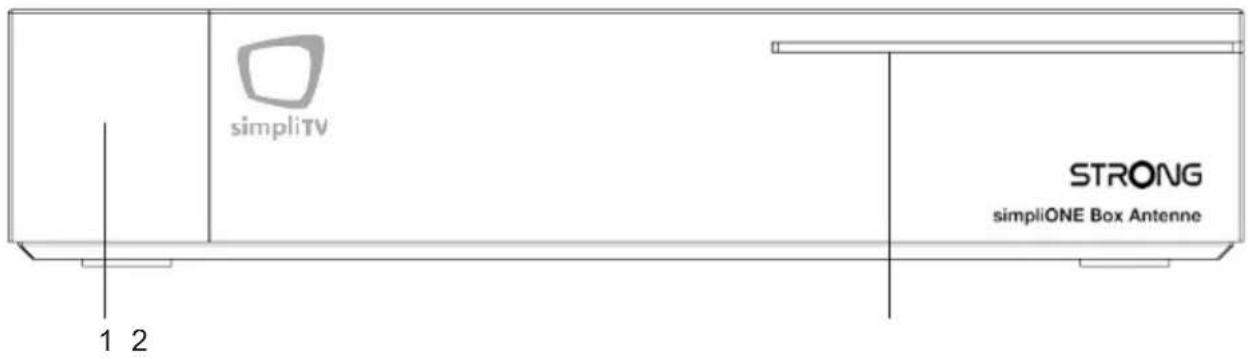
1. Status-LED
Grün zeigt an, dass die simpliONE Box eingeschaltet ist.
■ Rot zeigt an, dass sich die simpliONE Box im Standby-Modus befindet.
2. LED-Leiste
■ BLAU zeigt an, dass die simpliONE Box eingeschaltet und aktiv ist.
■ Wenn die LED-Leiste ausgeschaltet ist, befindet sich die simpliONE Box im „Stromsparmodus“.
2.2 Seitenansicht
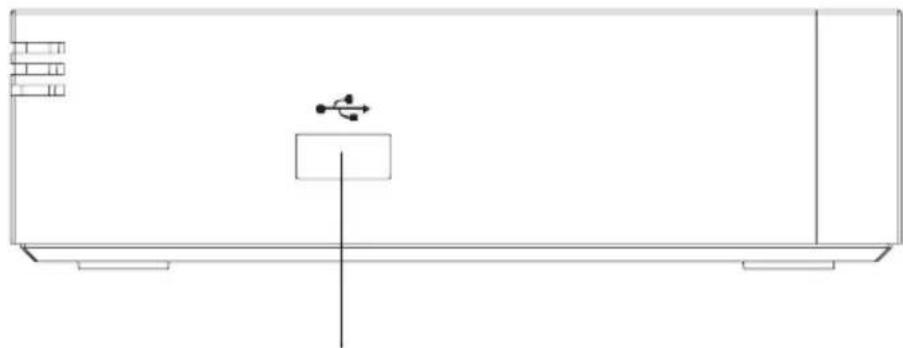
■ Schließen Sie Ihr USB-Speichermedium für Multimedia- oder Speicher-Funktionen an
2.3 Rückseite
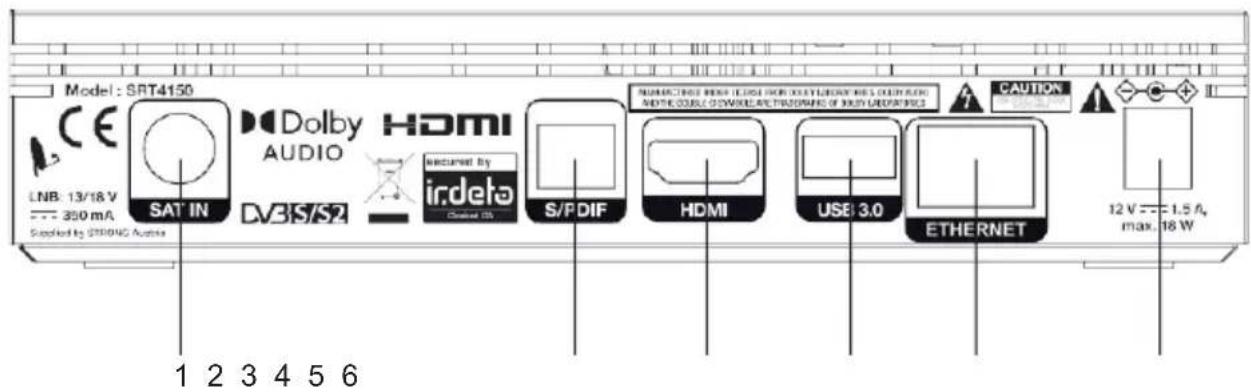
- ANT IN Zum Anschluss Ihrer Innen- oder Außenantenne für den Empfang von Antennen-Signalen
- HDMI Zum Anschluss an Ihr TV-Gerät mit einem hochwertigen HDMI-Kabel
- USB Zum Anschluss von USB-Geräten (Maus/Tatstatur/Speichermedien)
- S/PDIF (optisch) Zum Anschluss Ihrer simpliONE Box an einen digitalen Audioverstärker
- Ethernet Zum Anschluss an Internet-Netzwerk, Router oder Modem
- Stromanschluss Zum Anschluss des mitgelieferten Netzadapters (Eingang 100 \~240V 50\~60Hz/ Ausgang 12 V DC/ 1,5 A)
2.4 Einlegen der Batterien
Vor dem ersten Einsatz der Fernbedienung entfemen Sie die Abdeckung von der Fernbedienung und legen Sie die beiden inkludierten AAA-Batterien entsprechend der abgebildeten Polarität (+/-) ein.
- Öffnen Sie die Abdeckung.
- Legen Sie die Batterien ein.
- Schließen Sie den Deckel.
ACHTUNG: Die Batterien dürfen nicht aufgeladen, zerlegt, kurzgeschlossen oder mit anderen Arten von Batterien gemischt werden.
2.5 Fernbedienung
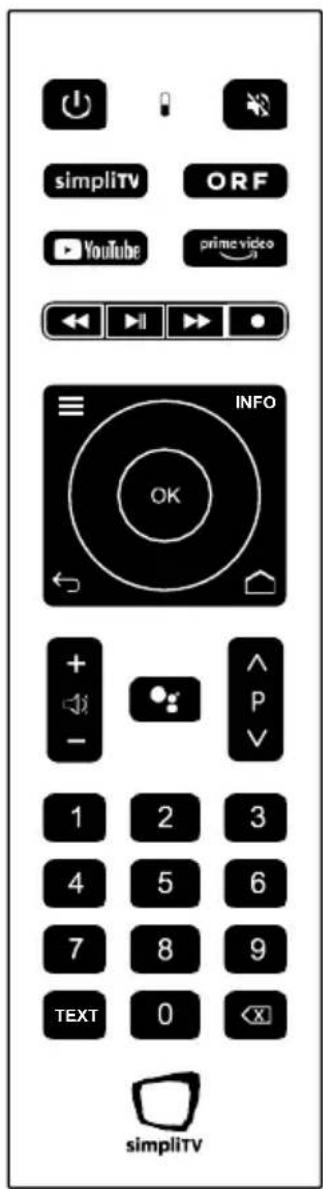
- Schaltet die simpliONE Box ein bzw. in den Standby
- Schaltet den Ton stumm/ein
- SimpliZugriff auf simpliTV
- Direkte Zugriff auf ORF-TVthek
- YouTube auf YouTube
- Direkter Zugriff auf Amazon Prime
- Schneller Vor-/Rücklauf während der Wiedergabe
- Aktiviert/Deaktiviert Timeshift im TV-Modus,
Wiedergabe/Pausieren im Multimedia-Modus
- Aktiviert die Aufnahme des Aktuellen Programms in der simpliTV-App
- Navigation
- Auswahl bestätigen
- Zergi zusätzliche Informationen an
- Offset die TV-Programm-Liste
- Zurück zum vorherigen Menü oder beendet die App
- Öffnet das Android-Menü/zeigt die zuletzt verwendeten Apps an
- Lautstärke lauter/leiser
- Programm +/- im TV-Modus
- Google-Assistent – Sprachsteuerung
- Tastenblock zur direkten Eingabe von Kanalnummer oder Zahlenwert
- Öffnet den Teletext, falls verfügbar
- Engabe löschen
3 ANSCHLÜSSE
3.1 Basisanschlüsse
- Verbinden Sie Ihre simpliONE Box mit Hilfe eines hochwertigen Antennenkabels (Koaxial) mit Ihrer terrestrischen Innen- oder Außenantenne. Bei Verwendung einer aktiven Antenne kann diese über die simpliONE Box mit Spannung versorgt werden.
- Verbinden Sie das ein Ende eines hochwertigen HDMI-Kabels mit dem HDMI-Anschluss Ihrer simpliONE Box, stecken Sie das andere Ende an den HDMI-Eingang Ihres TV-Gerätes.
- Verwenden Sie ein CAT5 Kabel zur Verbindung Ihrer simpliONE Box mit Ihrem Router oder ähnlichem Equipment, mit dem Sie ans Internet angebunden sind, mittels der RJ45 Anschlüsse, wenn Sie keine Wi-Fi-Verbindung zur Verfügung haben oder diese nicht
verwenden wollen.
- Stecken Sie das Ende des 12V-Netzadapter-Kabels an den Receiver an und den Netzstecker des Adapters an eine geeignete Steckdose.
3.2 Verbinden mit dem Internet
-
Für die beste Internetverbindung empfehlen wir eine Kabelverbindung mittels Ethernet (CAT5) Kabel an den Router (oder ähnliches Equipment, mit dem Sie ans Internet angebunden sind).
-
Alternativ dazu können Sie die integrierte Wi-Fi-Antenne verwenden, um sich mit Ihrem W-LAN Netzwerk zu verbinden. Bitte vergewissern Sie sich, das richtige W-LAN Netzwerk im Menü einzustellen.
HINWEIS: Beachten Sie, dass die Internet-Geschwindigkeit in drahtlosen Netzwerken durch Wände oder große Entfernungen beeinträchtigt werden kann. Dies kann z.B. zu einer geringeren Qualität der Video-Streams bzw. Verzögerungen bei der Internetverbindung führen. Eine generelle Internetgeschwindigkeit von mind. 5Mbit/sec. wird empfohlen zur einwandfreien Nutzung von Streaming-Diensten.
3.3 Anschließen an ein digitales Audio-System
Verwenden Sie den optischen S/PDIF-Ausgang, um Ihre simpliONE Box mit dem optischen Eingang Ihres Heimkino-Systems, Audio-Verstärkers, Ihrer Soundbar oder ähnlichen Soundsystemen zu verbinden. Im Android Menü ⚙Einstellungen > Geräteeinstellungen > Ton können Sie Formate auswählen und die Optionen für verschiedene Dolby Formate, DTS oder AAC aktivieren.
HINWEIS: Wenn Sie ein Audiosystem verwenden, welches Dolby unterstützt, beachten Sie bitte, dass die Lautstärke Regelung somit am entsprechenden Gerät vorgenommen werden muss!
3.4 Anschluss einer kabellosen Maus oder Tastatur
Für die ideale Nutzung Ihrer neuen simpliONE Box empfehlen wir, je nachdem, welche Funktionen Sie nutzen wollen, zusätzlich zur Fernbedienung eine Maus und/oder Tastatur anzuschließen, um Funktionen wie „Klicken & Ziehen“ (Drag & Drop) ähnlich wie auf einem Laptop/Smartphone nutzen zu können. Gewöhnlich werden angeschlossene Geräte automatisch erkannt und können danach benutzt werden. Sollte dies nicht der Fall sein, führen Sie bitte nach dem Anschließen neuer Geräte einen Neustart durch.
4 ERSTINSTALLATION
Stellen Sie sicher, dass Ihr Antennensignal von guter Qualität ist und dass alle (Steck-) Verbindungen ordnungsgemäß eingerichtet sind. Sollten Sie hierzu Fragen haben, wenden Sie sich an den lokalen Servicetechniker oder einen Fachhändler. Folgen Sie der Erstinstallation Schritt für Schritt. Diese wird Sie durch den grundlegenden Installations- und Kanalsuchvorgang führen.
4.1 Fernbedienung koppeln
Nachdem Sie Ihre simpliONE Box zum ersten Mal angeschlossen haben, wird der Fernseher normalerweise nach dem Einschalten mittels beigelegter Fernbedienung automatisch auf den verwendeten HDMI-Eingang gestellt. Sollte dies evtl. nicht der Fall sein, schalten Sie den TV bitte mit der Fernbedienung des TVs ein und wählen Sie, falls notwendig, den entsprechenden HDMI-Eingang. Es erscheint am Bildschirm das Menü zur Koppelung der Fernbedienung Ihrer
simpliONE Box. Halten Sie die Fernbedienung direkt vor die Vorderseite der simpliONE Box (max. 20 cm) und drücken Sie gleichzeitig die Taste VOL- (Lautstärke Minus) und OK für 5 Sekunden. Die Fernbedienung zeigt ein blinkendes rotes Licht und zeigt damit an, dass sie im Koppelungs-Modus ist. Halten Sie die Tasten so lange gedrückt, bis auf dem Bildschirm die Meldung der erfolgreichen Koppelung angezeigt wird. Jetzt ist die Fernbedienung einsatzbereit.
4.2 Menüsprache
Nach dem Koppeln der Fernbedienung erfolgt die Auswahl der Menü- (OSD) Sprache. Wählen Sie die gewünschte Sprache mit der ▲▼ Tasten aus und bestätigen Sie mit der OK Taste. Diese Auswahl kann später ohne Einfluss auf andere Einstellungen wieder geändert werden.
4.3 Schnelleinrichtung – simpliONE Box über Android-Smartphone einrichten
Um Ihre simpliONE Box in vollem Umfang nutzen zu können, wird eine Verbindung mit dem Internet dringend empfohlen. Falls Sie das Ethernet-Kabel bereits richtig mit dem Router und Ihrer simpliONE Box verbunden haben, werden in den meisten Fällen die richtigen Einstellungen automatisch übernommen. Um alle Inhalte des Google Play Stores (Apps installieren) vollständig nutzen zu können, müssen Sie ein Google Nutzerkonto erstellen oder Ihr bereits erstelltes Konto (inkl. Passwort) angeben. Das folgende Menü begleitet Sie durch alle Schritte der Anmeldung, um den Google Play Store anschließend nutzen zu können.
Wählen Sie dazu aus, ob Sie Ihr Google Konto mit Hilfe Ihres Smartphones einrichten wollen, durch bestätigen von Weiter mit OK, oder die Zugangsdaten manuell eingegeben wollen durch Auswahl von Überspringen.
4.3.1 Smartphone zur Einrichtung Ihres Google-Kontos verwenden
Haben Sie Weiter gewählt, dann erscheint nun eine kurze Anleitung. Befolgen Sie die Hinweise am Bildschirm und öffnen Sie auf Ihrem Android-Smartphone die Google-Schnellsuche mit Sprachbefehlfunktion (meist direkt am Home-Bildschirm des Android-Smartphones). Verwenden Sie die Sprachsteuerung zur Eingabe von „OK Google, mein Gerät einrichten“. Am Smartphone wird „Erste Schritte“ angezeigt. Bestätigen Sie mit „Weiter“ (blaues Feld). Nun wird nach Geräten in der Nähe gesucht und anschließend „Wird verbunden“ angezeigt. Auf dem Femseher und auf Ihrem Smartphone sollte nun der gleiche Code angezeigt werden. Ist dies der Fall, bestätigen Sie mit „Weiter“ (blaues Feld) auf Ihrem Smartphone. Wählen Sie ihr gültiges W-Lan Netzwerk aus (durch Antippen). Es erscheint die Meldung „Auf dein neues Gerät kopieren“ – bestätigen Sie mit „Kopieren“ (blaues Feld). Sie müssen nun zur Sicherheitsüberprüfung die Entsperrmethode Ihres Smartphones verwenden (z.B. Entsperrpasswort eingeben), um fortfahren zu können. Wählen Sie ihr Google Konto aus; falls Sie über mehrere verfügen, wählen Sie das gewünschte aus. Konto und W-LAN Daten werden nun kopiert (zu sehen auch am TV). Am Smartphone erscheint „Fast fertig“. Bestätigen Sie mit „Schließen“ (blaues Feld) am Smartphone und fahren Sie mit der Bestätigung der Nutzungsbedingungen nun auf Ihrer simpliONE Box fort.
4.3.2 Manuelle Eingabe der Zugangsdaten Ihres Google-Kontos
Haben Sie die Auswahl Überspringen getroffen, kann jetzt entweder ein W-LAN Netzwerk ausgewählt werden, oder, wenn Sie mit einem Ethernet (CAT5) Kabel verbunden sind, wird die Verbindung zum Internet automatisch hergestellt.
Bei der Verbindung mit dem W-LAN Netzwerk ihrer Wahl geben Sie bitte das zugehörige Passwort für dieses Netzwerk ein. Sie können dazu über USB eine (Funk-) Tastatur und (Funk-) Maus
anschließen, um die Eingabe einfacher zu gestalten. Andernfalls wählen Sie mit Hilfe der Fernbedienung die Zeichen auf der angezeigten Tastatur und bestätigen mitolerTaste.
Abschließend bestätigen Sie die Eingabe durch Drücken von OK auf dem Pfeil ganz rechts in der Mitte.
Geben Sie nun Ihre Gmail E-Mail-Adresse ein und verwenden Sie wieder wie oben beschrieben die eingeblendete Tastatur oder eine extern verbundene Tastatur zur Eingabe. Geben Sie im nächsten Schritt Ihr Gmail-Passwort ein.
Sie gelangen nun wieder zur Bestätigung d'Entzungsbedingungen.
4.4 Google Play Store Einstellungen & Infos
Folgen Sie den nächsten Schritten und beantworten Sie einigen Fragen, die auf dem Bildschirm über die Nutzungsbedingungen von Google, den Standort und die Verbesserung von Google angezeigt werden. Es folgen weitere Informationen über Google bzw. was Ihre simpliONE Box alles kann.
Verwenden Sie ▲▼◀▶ und OK zur Navigation bzw. Bestätigung, um alle Bildschirme zu durchlaufen. Auf einem der Bildschirme werden Sie gefragt, ob Sie weitere Apps installieren möchten. Die angezeigte Vorauswahl kann abgeändert werden.
Nach Abschluss der Google Play Store Einrichtung wird die simpliTV App automatisch gestartet.
HINWEIS: STRONG und simpliTV übernehmen keine Garantie und sind ebenso wenig verantwortlich für (nicht) funktionierende Apps von Drittanbietern. Einige Apps funktionieren nur mit GPS.
4.5 Antennen-Einrichtung – Erstinstallation simpliTV App (SRT4250)
HINWEIS: Sollte wider Erwarten kein Erstinstallationsmenü nach dem ersten Einschalten erscheinen, können Sie das Gerät mittels Android Menü Einstellungen Geräteeinstellungen > Info > Zurücksetzen wieder in den Auslieferungszustand versetzen.
Stellen Sie sicher, dass die Verbindung zur terrestrischen Antenne hergestellt ist, wenn Sie Sender auch über diesen Empfangsweg empfangen möchten.
HINWEIS: Bitte beachten Sie, dass der volle Funktionsumfang Ihrer simpliONE Box nur dann gewährleistet werden kann, wenn Sie diese mit dem Internet verbinden.
Um digitale Signale zu empfangen, muss Ihre simpliONE Box Antenne an eine terrestrische Innen- oder Außenantenne angeschlossen werden. Verwenden Sie das Antennenkabel, um die Antenne mit dem ANT IN-Anschluss auf der Rückseite Ihrer simpliONE Box zu verbinden. Bitte stellen Sie sicher, dass ein ordnungsgemäß abgeschirmtes Antennenkabel und geeignete Anschlüsse verwendet werden. Bei Verwendung einer aktiven Antenne kann diese über Ihre simpliONE Box Antenne mit Spannung versorgt werden.
4.5.1 Gratis Testphase
Beim Öffnen der simpliTV App wird eine Meldung angezeigt, dass die Gratistestphase gestartet wurde. Bestätigen Sie Gratis Testphase nutzen mit OK, wenn Sie diese nutzen wollen oder wählen Sie: Sie haben bereits ein Paket? Manueller Login mittels ▼, wenn Sie entweder bereits Zugangsdaten erhalten bzw. eine Registrierung durchgeführt haben, oder über ein bestehendes Kundenkonto
verfügen.
Alternativ dazu können Sie auch zuerst die Gratis-Testphase nutzen und erst nach Ablauf dieser Ihre Kundendaten eingeben. Während der Gratis-Testphase wird nach dem Öffnen der App immer kurz eingeblendet, wie viele Tage noch verbleiben.
Wenn Sie Gratis Testphase nutzen gewählt haben, fahren Sie mit dem nächsten Punkt Empfangsregion und Antennenspannung der Erstinstallation fort.
Wenn Sie Sie haben bereits ein Paket? Manueller Login gewählt wurde, fahren Sie bitte mit Kapitel Login simpliTV App fort.
4.5.2 Empfangsregion und Antennenspannung
In diesem Menü nehmen Sie die die Einstellung der Antennenspannung vor. Muss Ihre Antenne mit Strom versorgt werden, muss die Antennenspannung Ein geschaltet werden. Hat Ihre verwendete Antenne eine separate Stromversorgung, muss die Antennenspannung Aus geschaltet werden. Bestätigen Sie Ihre Auswahl mit OK.
Wählen Sie anschließend mit Hilfe der Taste am Navigationsrad der Fernbedienung die Empfangsregion aus, in der Sie leben. Insgesamt stehen 14 Regionen zur Auswahl. Zum schnelleren Scrollen halten Sie die Taste gedrückt.
Sobald Sie die Region gewählt haben, wird links unten die Signalstärke eingeblendet, wodurch Sie überprüfen können, ob eine ausreichende Signalstärke gegeben ist.
Sobald Sie die gewünschte Region gewählt haben, bestätigen Sie diese mit OK, um mit der Installation fortzufahren.
4.5.3 Sendersuchlauf
Hier besteht die Möglichkeit, einen Automatischen Suchlauf oder einen Suchlauf auf einer bestimmten Frequenz durchzuführen. Wir empfehlen, den Automatischen Suchlauf durchzuführen, damit Sie in den Genuss aller verfügbaren Programme kommen.
Verwenden Sie ▲▼zur Auswahl und fahren Sie fort durch Drücken von OK.
HINWEIS: Sollten Sie nur eine geringe Anzahl an Sendern gefunden haben, war die Antenne möglicherweise nicht optimal eingestellt/platziert. Um bessere Ergebnisse und die richtige Ausrichtung der Antenne zu gewährleisten, wenden Sie sich bitte an qualifiziert Fachleute.
4.5.3.1 Automatischer Suchlauf
Beim Automatischen Suchlauf führt Ihre simpliONE Box einen Suchlauf auf allen verfügbaren Frequenzen durch, um die darüber verfügbaren Programme zu speichern. Der Suchlauf kann einige Minuten in Anspruch nehmen, bitte haben Sie etwas Geduld.
4.5.3.2 Bestimmte Frequenz – manueller Suchlauf
Wenn Sie diese Option wählen, wird eine Liste mit den verfügbaren Frequenzen und Kanälen (Kanal 21 bis 49 bzw. 474 – 698 MHz) angezeigt.
Verwenden Sie ▲▼ und drücken Sie dann OK zur Auswahl des gewünschten Kanals. Nachdem die Suche auf dem Kanal abgeschlossen ist, fahren Sie durch Drücken der OK-Taste auf Weiter fort.
Wählen SieAbbrechen mit▼, falls Sie keine Sender gefunden haben oder doch einen AutomatischenSuchlauf durchführen möchten bzw. den Suchlauf überspringen möchten.
Wählen Sie bei Sendersuchlauf überspringen mittels ▲ Ja oder Nein. Bei Auswahl von Ja werden ausschließlich Programme in der Senderliste angezeigt, die via Internet verfügbar
sind. Wählen Sie jedoch Nein, dann gelangen Sie zurück zur Auswahl der Empfangsregion, wo Ihnen die in Punkt 4.5.2 genannten Optionen zur Verfügung stehen.
4.5.4 Auswahl des regionalen ORF2 Senders
Nach Beendigung des Suchlaufs wird Ihre simpliONE Box die Auswahl der regionalen ORF2 HD-Sender anzeigen. Je nachdem, in welchem Bundesland Sie leben, können Sie eine Regionalversion von ORF2 HD wählen. Verwenden Sie ▼ zur Auswahl und bestätigen Sie mQK. Der gewählte ORF2 HD-Sender wird nun auf der 2. Position der Senderliste gespeichert. Weitere Regionalversionen von ORF2 HD finden Sie weiter hinten in der Senderliste rund um Position 50.
4.5.5 7 Tage Replay & Start-Stopp Funktionen
Hier können Sie die 7 Tage Replay & Start-Stopp Funktionen aktivieren oder diesen Schritt überspringen und später ändern. Für den vollen Funktionsumfang Ihrer simpliONE Box empfehlen wir, die Funktion mit OK zu bestätigen. Alternativ wählen Sie Überspringen mittels ▼ und OK.
HINWEIS: Bitte beachten Sie, dass eine ordnungsgemäße und fehlerfreie Durchführung aller Internet-basierten Funktionen auch von der Verfügbarkeit und Geschwindigkeit Ihrer Internetverbindung abhängen und deshalb keine Garantie für die unterbrechungsfreiels bzw. fehlerlose Wiedergabe übernommen werden kann.
4.5.6 Persönlicher Online Videorekorder
In diesem Schritt können Sie den Online-Videorekorder aktivieren oder diesen Schritt überspringen und die Einstellungen später ändern. Für den vollen Funktionsumfang Ihrer simpliONE Box empfehlen wir, die Funktion mit OK zu bestätigen. Alternativ wählen Sie Überspringen mittels ▼ und OK.
HINWEIS: Bei deaktivierter Funktion können keine Aufnahmen getätigt werden. Online-Rekord Funktionen stehen nur für Sender zur Verfügung, die sich innerhalb des simpliTV Streaming Bouquets befinden.
4.5.7 Abschluss der Installation
Nachdem Sie nun alle Punkte der Erstinstallation durchlaufen haben, bestätigen Sie bitte mit OK. Herzlichen Dank und viel Spaß beim Fernsehen mit simpliTV!
4.6 Login simpliTV App
Beim Start der simpliTV App haben Sie mehrere Möglichkeiten zur Auswahl:
- Auf der linken Seite stehen die Eingabefelder für die Anmeldedaten zur Verfügung.
- Auf der rechten Seite können Sie die alternative Methode mittels Code-Eingabe über die App bzw. den Browser finden.
- Unten im Bildschirm angezeigt gibt es eine weitere Option, falls Sie simpliTV ohne Internet nutzen wollen.
Verwenden Sie ▲▼ zur Navigation zur gewünschten Option und bestätigen Sie mit OK. Fahren Sie mit dem passenden Punkt dieser Anleitung fort.
HINWEIS: Eventuell stehen zum Zeitpunkt Ihrer Anmeldung schon weitere Methoden zum leichteren Login zur Verfügung.
4.6.1 Anmeldedaten bereits bekannt
Wenn Sie bereits über Zugangsdaten von simpliTV verfügen oder ein bestehendes Abonnement bei simpliTV haben, können Sie diese Zugangsdaten hier eingeben. Verwenden Sie dazu entweder die angezeigte Tastatur und bedienen Sie diese mit Hilfe der Fembedienung, oder schließen Sie eine externe Tastatur an einen der USB-Anschlüsse. Nach der Eingabe Ihrer Zugangsdaten gelangen Sie zum nächsten Schritt der Erstinstallation. Fahren Sie nun fort wie in Punkt Empfangsregion und Antennenspannung beschrieben.
HINWEIS: Ihre simpliTV Zugangsdaten finden Sie in Ihren Unterlagen – dem Willkommensbrief von simpliTV. Dieser wurde Ihnen per E-Mail oder ggf. postalisch zugesandt. Gerne können Sie sich auch an unsere kostenlose simpliTV Hotline wenden – 0800 37 63 15.
4.6.2 Anmeldung via Code
Falls Sie die simpliTV App bereits auf Ihrem Smartphone/Tablet/Webbrowser verwenden, können Sie diese Methode nutzen, um sich bequem über Ihr Smartphone oder den Browser einzuloggen. Öffnen Sie hierfür die mobile App oder Browserversion der simpliTV App. Im Menü Einstellungen finden Sie die Option Login am Fernseher. Wählen Sie diese Option aus, damit Sie den 6-stelligen Code (Beispiel: 123456) eingeben können, der Ihnen auf Ihrer simpliONE Box angezeigt wird und wählen Sie „Einloggen“ in der App. Haben Sie ein wenig Geduld. Bei erfolgreicher Authentifizierung wird in der App: „Erfolgreich am Gerät Strong-4250 eingeloggt“ angezeigt. Die Anzeige auf Ihrer simpliONE Box wechselt zum nächsten Schritt der Erstinstallation.
HINWEIS: Bitte beachten Sie, dass sich die Geräte für eine erfolgreiche Verifizierung im selben LAN bzw. Wi-Fi Netzwerk befinden sollten.
4.6.3 Kein Login - simpliONE Box ohne Internet nutzen (Mehr Info)
Nach Auswahl des gelben Menüpunkts Mehr Info wird am Bildschirm ein QR-Code eingeblendet. Durch Scannen des QR-Codes mit Ihrem Smartphone gelangen Sie zur Anmeldemaske von simpliTV, wo Sie in weiterer Folge die Registrierung Ihrer simpliONE Box vomehmen können. Haben Sie kein Smartphone zur Hand, besuchen Sie für die Registrierung bitte unsere Website www.simpliTV.at oder wenden Sie sich an unsere kostenfreie simpliTV-Bestellhotline. Für die Registrierung ist die Angabe der Geräte-Client-ID zwingend erforderlich. Diese wird Ihnen direkt über dem QR-Code angezeigt – ist alternativ aber auch direkt am Gerätegehäuse und der Verpackung abgedruckt.
Rechts im Bildschirm gelangen Sie Zurück zum Login.
Rechts unten im Bildschirm steht Ihnen die Option Offline Modus zur Verfügung.
Falls Sie Ihre simpliONE Box ohne Internet verwenden möchten, wählen Sie Offline Modus. Bitte beachten Sie unbedingt, dass Ihr Gerät dann nur über einen eingeschränkten Funktionsumfang verfügt und Sie ausschließlich Programme empfangen können, die über den terrestrischen Empfangsweg verfügbar sind. Es können hier keine Online-Funktionen wie Replay, Aufnahme, Start/Stopp, Entdecken etc. genutzt werden. Zudem stehen unter diesen Umständen nur die regional verfügbaren Programme von ORF2HD zur Verfügung.
HINWEIS: Bitte beachten Sie, dass auch bei der Nutzung des Offline Modus nach einer Gratis-Testphase von 30 Tagen eine Freischaltung der Programme via simpliTV durch eine Registrierung der simpliONE Box erforderlich ist.
5 simpliTV APP NAVIGATION & EINSTELLUNGEN
5.1 simpliTV App - die wichtigsten Funktionen nach Erstinstallation
Zum Kennenlernen der simpliTV App wird mehrmals nach der Erstinstallation eine Onboarding-Hilfe eingeblendet.
Bestätigen Sie die jeweilige Anzeige durch Drücken von OK auf der Fernbedienung. Mit Zurück können Sie die vorherigen Hilfestellungen erneut auswählen und lesen.
Beschrieben wird die Funktion des Navigationsrades auf der Fernbedienung rund um die OK Taste, wenn Sie sich im TV-Modus befinden:
1 um zum Bereich Entdecken zu gelangen.
▶ um zum Bereich TV Programm zu gelangen.
▲ 1 um zum Bereich der Sendungen/Events aus der Vergangenheit zu gelangen
1 um zum Bereich der Sendungen/Events in der Zukunft zu gelangen
OK ^1 zur Einblendung des Wiedergabe Banners/Menüs für die Player und Restart Funktionen
Sie haben zusätzlich auch die Möglichkeit, sich die Navigationshilfe bzw. Einführungstipps über die eigenen Menüpunkte nochmals anzeigen zu lassen. Verwenden Sie ≡ und wählen Sie mittels ▲ das ⚙️ und bestätigen Sie mit OK. Dann verwenden Sie ▼, um zum Menüpunkt Hilfe & Rechtliches zu gelangen und dort die gewünschten Tipps einblenden zu lassen.
5.1.1 Entdecken
Im Entdecken Bereich finden Sie unter anderem Meine Aufnahmen, Weiterschauen, Suche und diverse Genres.
Auf der linken Seite befindet sich ein Side-Menü zur schnellen Navigation zu den Bereichen TV Programm, Jetzt im TV, Aufnahmen, Suche und Einstellungen sowie die Option, die App zu verlassen.
5.1.2 TV Programm
Der Bereich TV Programm bietet eine Übersicht über die laufenden Sendungen sowie die Sendungen der letzten 7 Tage.
5.1.3 Sendungen aus Vergangenheit und Zukunft
Ähnlich zum Bereich TV Programm wird hier ebenfalls eine Übersicht über die laufenden Sendungen gegeben.
Mit den ▲▼ Tasten kann schnell zwischen den vergangenen/zukünftigen Sendungen gescrollt werden. Mit den ◀▶ Tasten kann zwischen den verschiedenen Sendern gewechselt werden.
5.1.4 Wiedergabe-Banner
Klicken Sie während des laufenden TV-Betriebs auf der Fernbedienung auf OK, erscheint der Banner zum aktuellen Programminhalt.
Folgende Funktionen stehen mit Hilfe der ◀ und ▶ Taste am Navigationsrad zur Auswahl (Ihre
simpliONE Box muss dazu mit dem Internet verbunden sein):
| ^1 | Sie haben die Möglichkeit, die aktuelle Sendung von Beginn an zu sehen (Sie empfangen dann via Streaming und nicht mehr im Live-Modus) |
| ^1 | Sie haben die Möglichkeit, zur Live-Übertragung zurückzukehren |
| ^1,2 | Sie haben die Möglichkeit, die laufende Sendung zu pausieren |
| Sie haben die Möglichkeit, die pausierte Sendung fortzusetzen (Sie empfangen dann via Streaming und nicht mehr im Live-Modus) | |
| ^1,3 | Sie haben die Möglichkeit, diese Sendung aufzunehmen |
| ^4 | Hiermit öffnen Sie erweiterte Informationen zur laufenden Sendung |
| ^4 | Öffnet die Optionen für die Auswahl von Audiosprachen und Untertiteln. Verwenden Sie die Navigationstasten zur Auswahl und OK zur Bestätigung |
Weitere Funktionen auf der Fernbedienung:
simpliTV Hiermit gelangen Sie stets zurück zum TV-Modus
Hinweise/Fußnoten:
Generell unterliegen die Wiedergabe-/Player-Funktionen rechtlichen Beschränkungen und können nicht auf jedem Sender bzw. für alle Programme in gleichem Ausmaß gewährleistet werden.
^1 nur mit Internet
^2 die Dauer für die zeitversetzte Wiedergabe (Timeshift) unterliegt rechtlichen Beschränkungen
^3 insgesamt steht Ihnen nur eine begrenzte Aufnahmezeit zur Verfügung, diese richtet sich nach Ihrem gewählten Paket
^4 Die Verfügbarkeit von Programminformationen, Untertiteln und Audiosprachen ist abhängig vom jeweiligen Programmanbieter
5.1.5 Ein- und Ausschalten der simpliTV-Box
Starten Sie die simpliTV-Box, indem Sie die Standby-Taste in der linken oberen Ecke der Fernbedienung drücken.
Zum Ausschalten der simpliTV-Box drücken Sie kurz die gleiche Taste – die Box wird dann in den Standby-Modus versetzt.
Wenn Sie Strom sparen wollen, oder Ihre simpliONE Box länger nicht benutzen werden, halten Sie die Standby-Taste länger gedrückt und bestätigen Sie mittels OK zum Herunterfahren. Ihre simpliONE Box geht dann in Deep-Standby (den Stromsparmodus) über. Ein Neustart nimmt in dem Fall mehr Zeit in Anspruch.
5.2 Wechseln des Programms
Ihre simpliONE Box ist mit drei Möglichkeiten ausgestattet, das Programm zu wechseln.
- Über direkten Zugang mit numerischen Tasten (0 \~ 9)
- Über die P+/P-Tasten
- Über ≡ auf der Fembedienung zum Öffnen des TV-Programmes
Direkter Wechsel
Um direkt auf ein bestimmtes Programm umzuschalten, geben Sie die Senderplatz-Nummer mit den 0\~9 Tasten auf der Fernbedienung ein. Die Nummern können bis zu vier Stellen haben. Die Eingabe einer Zahl mit weniger als vier Ziffern ist auch möglich. Nachdem Sie die Senderplatz-Nummer eingegeben haben, warten Sie ein paar Sekunden oder drücken Sie direkt OK, und Ihre simpliONE Box wechselt zum ausgewählten Programm.
Mit den P+/P- Tasten
Mit P+ wechseln Sie auf einen höheren Kanal. Mit P- wechseln Sie auf einen niedrigeren Kanal.
5.3 Einstellungen innerhalb der simpliTV App
Durch Drücken der INFO oder ≡ Taste gelangen Sie zu den Einstellungen der simpliTV App. Die Einstellungen sind in weiterer Folge oben rechts am Bildschirm durch Klick auf ✉ zu finden. Scrollen Sie dafür mit der ▲ Taste am Navigationsrad vollständig nach oben. Falls Sie schnell zum Menü gelangen wollen drücken Sie die ⚙ Taste, dann springt die Markierung auf Heute und Sie können gleich nach oben navigieren. Drücken Sie ▶, wählen Sie das Einstellungssymbol ✉ aus und bestätigen Sie mit OK.
Neben den Einstellungen kann über INFO oder ≡ auch die Suchfunktion geöffnet werden. Drücken Sie dazu OK und verwenden Sie die eingeblendete oder eine extern angeschlossene Tastatur zur Eingabe des gewünschten Begriffes. Sofern Vorschläge gefunden werden, bekommen Sie diese angezeigt. Diese wählen Sie mittels ⚙ und ▲▼◀▶.
Es werden Sender oder Sendungen/Filme angezeigt. Suchbegriffe werden gespeichert und können wieder verwendet werden (Sie müssen dazu online sein).
HINWEIS: Ist Ihre Box nicht mit dem Internet verbunden oder sind Sie nicht in der App eingeloggt, erscheint in den Einstellungen ein eingeschränktes Menü, da nicht der volle Funktionsumfang gegeben ist.
Alle wichtigen Einstellungen und Features Ihrer simpliONE Box können von dort aus bedient werden. Die Einstellungen bestehen aus den folgenden Untermenüs:
5.3.1 Sendereinstellungen
5.3.1.1 Regionale ORF 2 Auswahl
Während des Tages werden einige Ereignisse und Nachrichten aus der Region auf Kanal Nummer 2 gesendet.
Verwenden Sie ▲▼, um die gewünschte Region auszuwählen. Drücken Sie zur Bestätigung OK.
5.3.1.2 Senderreihung
Hier können Sie die Senderreihung verändern. Beim ersten Öffnen dieses Menüs wird eine Hilfe angezeigt. Bestätigen Sie diese mit OK um fortzufahren. Auswahl des zu verschiebenden Programms: Navigieren Sie hierfür mit den ▲▼◀▶ Tasten zum gewünschten Programm und bestätigen Sie mit OK. Verschieben Sie anschließend mit den ▲▼◀▶ Tasten zum gewünschten neuen Programmplatz und bestätigen Sie mit OK. Entspricht die Senderreihung nicht der Standardreihung, kann mit Auswahl von Senderreihung zurücksetzen (scheint blau auf) wieder auf die Standardreihung von simpliTV zurückgesetzt werden.
5.3.1.3 Sendersuchlauf
Sie können einen neuen Sendersuchlauf starten und dabei Ihre alte Senderliste überschreiben, oder auf einer bestimmten Frequenz nach neuen Sendern suchen und diese somit zur bestehenden Senderliste hinzufügen.
5.3.2 Jugendschutz
HINWEIS: Der PIN Code im Offline-Modus unterscheidet sich vom PIN Code im Online-Modus. Für den Online-Modus finden Sie den PIN im Willkommensbrief, im Offline-Modus ist der PIN standardmäßig 1234.
5.3.2.1 Sender sperren
Mit dieser Funktion können gewisse Sender gesperrt bzw. durch eine verpflichtende PIN-Eingabe geschützt werden. Geben Sie dazu zuerst Ihren PIN-Code ein. Sie können dann jenen Sender auswählen, der mittels PIN-Code geschützt werden soll. Wenn anschließend zu diesem Sender umgeschaltet wird, ist jedes Mal die Eingabe des PIN-Codes erforderlich, um diesen zu entsperren.
5.3.2.2 Kindersicherung
Sie können die Kindersicherung aktivieren und auch wieder deaktivieren. Bei der Aktivierung werden Sie gebeten, einen vierstelligen PIN-Code einzustellen. Der PIN-Code für den Online-Modus entspricht Ihrem telefonischen Kundenkennwort und kann im Selfcare Portal zurückgesetzt oder geändert werden. Gehen Sie dazu auf unsere Website: www.simpliTV.at und wählen Sie oben ganz rechts: Mein simpliTV.
5.3.3 Geräteeinstellungen
5.3.3.1 Spracheinstellungen (nicht offline/ohne Login verfügbar)
In diesem Menüpunkt können die bevorzugte und alternative Audiosprache sowie Untertitelsprache festgelegt werden.
5.3.3.2 TV-Technologieauswahl (nicht offline/ohne Login verfügbar)
Der Empfang der Sender/Programme erfolgt sowohl über Antenne als auch übers Internet (Hybrid-Modus). Dieser Modus ist bereits voreingestellt. Wollen Sie Programme ausschließlich über Internet/Streaming ansehen, wählen Sie den Streaming-Only Modus.
HINWEIS: Wenn Sie im Streaming-Only Modus fernsehen, empfangen Sie evtl. nicht alle Programme, die über Antenne verfügbar sind. Bei Empfang im Offline-Modus können Sie hingegen nicht alle Funktionen nutzen. Auch die Reihung der Programmplätze ist in beiden Modi unterschiedlich.
5.3.3.3 Signalinformationen
Dieses Menü dient zur Überprüfung der Signaleigenschaften und darunter finden Sie alle wichtigen Menüpunkte zum integrierten Verschlüsselungssystem. Werden einzelne Programme verschlüsselt angezeigt, helfen diese Daten der simpliTV-Kundenhotline, eine Lösung zu finden. Signalinformationen wie Network-ID, Transportstrom-ID, Service-ID, Signalstärke und Signalqualität des aktuellen Senders werden hier angezeigt.
5.3.3.4 Technische Informationen
Hier werden Informationen wie Services Status, Loader Status, Produkt Status und Client Status angezeigt. Die Geräte-Client-ID ist im Untermenüpunkt Client Status zu finden. Signalinformationen können nur bei angeschlossener Antenne und bei gültiger Freischaltung angezeigt werden.
5.3.3.5 Registrierte Geräte (nicht offline/ohne Login verfügbar)
Dieses Menü zeigt an, welche Geräte innerhalb des simpliTV-Streaming-Accounts angemeldet sind und wann die Anmeldung erfolgt ist. Es können bis zu 5 Geräte (etwa Smartphone, Tablet, TV-App etc.) gleichzeitig registriert werden. Ist die maximale Anzahl erreicht, haben Sie hier die Möglichkeit, ungenutzte Geräte zu entfernen.
5.3.3.6 Aktivierung: Online Videorekorder (nicht offline/ohne Login verfügbar)
Der Online-Videorekorder kann in diesem Menüpunkt aktiviert und deaktiviert werden.
5.3.3.7 Aktivierung: Replay & Start-Stopp (nicht offline/ohne Login verfügbar)
Die Online-Replay- & Start-Stop-Funktion kann in diesem Menüpunkt aktiviert und deaktiviert werden.
5.3.3.8 Systemeinstellungen
Diese Option ist eine Verknüpfung zum Einstellungsmenü der simpliONE Box im Android Hauptmenü. Lesen Sie dazu das nächste Hauptkapitel Geräteeinstellungen simpliONE Box.
5.3.4 Hilfe & Rechtliches
5.3.4.1 Navigationshilfe (nicht offline/ohne Login verfügbar)
Während der Navigation in der simpliTV-App werden Tipps & Hilfe angezeigt. Aktivieren oder deaktivieren Sie hier diese Funktion.
5.3.4.2 Einführungstipps (nicht offline/ohne Login verfügbar)
Hier können Sie die Onboarding-Hilfen erneut einsehen, die Ihnen bereits nach der Erstinstallation angezeigt wurden und Ihnen die Navigation innerhalb der simpliTV-App erleichtern sollen.
5.3.4.3 Rechtliches
Ihnen werden die Website-Links zu den simpliTV AGBs, der Datenschutzrichtlinie und dem Impressum angezeigt.
5.3.5 Allgemeine Informationen
Angezeigt werden die App-Version, Set-Top-Box-Modell, Software-Version der Box, Aktive Pakete (simpliTV-Produkt). Sie haben auch die Möglichkeit, hier die simpliTV App zurückzusetzen.
5.3.6 Abmelden simpliTV-Account (nicht offline/ohne Login verfügbar)
Nutzen Sie diese Funktion, wenn Sie das simpliTV-Konto auf der Box abmelden möchten.
Wenn Sie sich erneut in der simpliTV App anmelden möchten, muss ein neuer Login erfolgen – Menüpunkt Anmelden wird angezeigt.
5.3.7 Online gehen (nur im Offline-Modus verfügbar)
Dieser Menüpunkt ist nur im Offline-Modus ersichtlich und ermöglicht Ihnen, wieder in den Hybrid-Modus zu wechseln.
5.3.8 Anmelden (nur online/ohne Login verfügbar)
Melden Sie sich mit Ihren simpliTV Zugangsdaten an. Bitte beachten Sie, dass der volle Funktionsumfang Ihrer simpliTV App nur dann gewährleistet werden kann, wenn Sie in der App angemeldet sind.
HINWEIS: Ihre simpliTV Zugangsdaten finden Sie in Ihrem Willkommensbrief von simpliTV. Dieser wurde Ihnen per E-Mail oder ggf. postalisch zugesandt. Gerne können Sie sich auch an unsere kostenlose simpliTV Hotline wenden – 0800 37 63 15.
6 GERÄTEEINSTELLUNGEN simpliONE BOX
Durch Klicken der 🔗 Taste auf Ihrer Fernbedienung gelangen Sie in das Hauptmenü Ihrer simpliONE Box, welches eine sehr große Anzahl an Möglichkeiten beinhaltet.
Das Symbol für die Einstellungen 🙏 finden Sie ganz rechts oben am Bildschirm. Zum Öffnen klicken Sie bitte darauf. Falls es Benachrichtigungen gibt, werden diese durch ein gleich daneben angezeigt. In den Einstellungen können Sie die Geräteinformationen überprüfen, ein Google-Konto hinzufügen bzw. entfernen, Ihre Internet-Einstellungen und Adressen überprüfen oder Änderungen an Systemeinstellungen vornehmen. Im Apps-Bereich können Sie App-Funktionen steuern und erweiterte Einstellungen vornehmen.
6.1 Netzwerk & Internet
In diesem Menü können Sie die WLAN-Funktion deaktivieren oder aktivieren, Verfügbare Netzwerke bzw. Ethernet (LAN-Kabel) werden entsprechend der Verbindung angezeigt. Falls WLAN deaktiviert ist und Sie es verwenden wollen, klicken Sie auf den Schieber zum Aktivieren. Wenn Sie jedoch ein LAN-Kabel verwenden, lassen Sie diese Option besser deaktiviert. Bei einer Verbindung übers LAN-Kabel werden hier auch IP- und MAC-Adresse angezeigt.
Wenn sich Ihr WLAN-Netzwerk in Reichweite befindet, wird dieses aufgelistet. Wählen Sie den entsprechenden Netzwerknamen aus, geben Sie das passende Passwort für das gewählte Netzwerk ein und wählen Sie Verbinden.
6.2 Konten & Anmeldung
Sie haben die Möglichkeit, weitere Google-Konten in den Einstellungen zu hinterlegen, falls dies für eine optimale Nutzung des Google Play Store notwendig ist.
6.3 Apps
Alle Apps, die im Google Play Store zum Download zur Verfügung stehen, können installiert werden, sofern diese kompatibel sind und der Speicherplatz ausreicht. Installieren Sie keine Apps von nicht verifizierten Quellen oder über USB-Speichermedien!
6.4 Geräteeinstellungen
6.4.1 Info
Neben den unterhalb aufgelisteten Untermenüs können Sie hier wichtige Informationen zu Ihrer simpliONE Box finden über: Modell, Version, Stand der Sicherheitsupdates, Kernel-Version und Build.
6.4.1.1 Systemupdate (via Internet)
Diese Auswahl ermöglicht es, via Internet manuell zu überprüfen, ob die Systemsoftware auf dem neuesten Stand ist.
Mit Drücken von OK überprüft die Systemsoftware, ob es eine neuere Version gibt.
Wenn eine neuere Version verfügbar ist, folgen Sie den Anweisungen auf dem Bildschirm.
WARNUNG: Nach dem Update startet die simpliONE Box automatisch neu! Trennen Sie Ihre simpliONE Box während des Updates NIEMALS vom Stromnetz oder von der Internetverbindung bzw. schalten Sie diese nicht aus! Ihre simpliONE Box kann dadurch beschädigt werden und der Gewährleistungsanspruch erlischt! Im Falle eines Updates beachten Sie bitte, dass in manchen Fällen alle Kanäle, Daten und Benutzereinstellungen gelöscht werden könnten.
6.4.1.2 Lokales Update (via USB-Stick)
Diese Update-Methode steht nur zu Kundendienstzwecken zur Verfügung
6.4.1.3 Gerätename
Hier kann der anzuzeigende Gerätename geändert werden.
6.4.1.4 Zurücksetzen (Werkszustand)
Wenn Sie das Gerät auf Werkseinstellungen zurücksetzen möchten, gehen Sie wie folgt vor: Beachten Sie hierbei, dass alle installierten Apps, Konten und Kanallisten gelöscht werden! Drücken Sie mehrmals OK und wählen Sie am Schluss Alles löschen, um die Box auf Werkseinstellungen zurückzusetzen. Alle manuell installierten Apps, Benutzerdaten bzw. Informationen werden dabei gelöscht. Ihre simpliONE Box startet dann wieder in der Erstinstallation. Lesen Sie dazu weiter im Kapitel 5. Erstinstallation.
6.4.1.5 Status
Hier finden Sie IP-Adresse, MAC-Adresse, Bluetooth-Adresse, Seriennummer und Betriebszeit. Diese Daten können hilfreich sein bei Kontakt mit unserem Kundenservice oder auch bei Problemen mit der Internet-Verbindung oder ähnlichen Problemen.
6.4.1.6 Rechtliche Hinweise
Hier finden Sie allgemeine rechtliche Informationen zu Ihrer simpliONE Box.
6.4.1.7 Modell
Modell-Bezeichnung der Set-Top-Box.
6.4.1.8 Version
Installierte Android-Version
6.4.1.9 Stand der Sicherheitsupdates
Datum des letzten durchgeführten Sicherheitsupdates.
6.4.1.10 Kernel-Version
Kernel Version mit Installationsdatum
6.4.1.11 Build
Aktuell installierte Software-Version
6.4.2 Datum & Uhrzeit
Es können Einstellungen zur Zeitzone und des 24-Stunden-Formats (Ja/Nein) vorgenommen werden.
6.4.3 Sprache
Wenn Sie die gewählte Sprache für die Anzeige am Bildschirm ändern wollen, können Sie dies hier tun.
6.4.4 Tastatur
Sehen Sie hier die verwendete Tastatur und zugehörige Einstellungen. "Gboard" ist vorinstalliert. Falls Sie auf Ihrem Smartphone eine kompatible Fernbedienungs-App haben, kann diese hier bei Tastaturen verwalten aktiviert werden.
6.4.5 Ton
Nehmen Sie hier Einstellungen der Systemtöne vor (u.a. Dolby) – siehe auch Kapitel Anschließen an ein digitales Audio-System
6.4.6 Speicher
Zeigt die Speicherkapazität der Box an. Falls Sie eine externe Festplatte anschließen, verwenden Sie bitte unbedingt den USB-Anschluss auf der Rückseite Ihrer simpliONE Box und formatieren Sie diese via angezeigter Benachrichtigung auf FAT 32.
6.4.7 Startbildschirm
Nehmen Sie Anpassungen der Anordnung von Apps und Spielen auf dem Startbildschirm (Home-Bildschirm im Android-Menü vor – Druck auf 🔒 auf der Fernbedienung).
Bei eingeschaltetem Sprachassistenten können Sie via Sprachbefehl Google bitten, Ihre Lieblingssendung, Ihr Lieblingsvideo oder Ihre Lieblingsmusik abzuspielen.
6.4.9 Chromecast built-in
Dieses Gerät hat Google Chromecast integriert. Um Google Chromecast zu verwenden, aktivieren Sie es hier.
6.4.10 Bildschirmschoner
Stellen Sie hier ein, wann das Gerät in den Ruhemodus gehen soll, wenn über einen längeren Zeitraum keine Aktivität durch die Fernbedienung erfolgt.
6.4.11 Standort
Möchten Sie den Standort Ihrer Box Google mitteilen? Sie können es hier EIN- und AUS-schalten.
6.4.12 Erweiterte Optionen
Nehmen Sie hier die Einstellungen zu Anzeige (Bildschirmauflösung), HDMI (CEC-Kontrolle) und dem Bild vor.
6.4.13 Nutzung & Diagnose
Sollen automatisch Diagnosedaten (Absturzberichte und Nutzungsdaten) an Google gesendet werden? Das können Sie hier EIN- und AUS-schalten.
6.4.14 Bedienungshilfen
Nehmen Sie Einstellungen zu Texten mit hohen Kontrasten, der Sprachausgabe und der Verknüpfung mit weiteren Bedienungshilfen vor.
6.4.15 Neu starten
Sie werden gefragt, ob Sie die Box "Jetzt neu starten" möchten. Falls es zu fehlerhaftem Verhalten Ihrer simpliONE Box kommt oder diese schlecht reagieren sollte, kann es helfen, einen Neustart durchzuführen.
6.5 Fernbedienung & Zubehör (Koppelung via Bluetooth)
Wählen Sie im Menü „Einstellungen“ Fernbedienung & Zubehör aus. Klicken Sie auf Zubehör und auf „Zubehör hinzufügen“ und wählen Sie dann das zu verbindende Gerät aus. Die Koppelung erfolgt via Bluetooth.
Zum Entfernen gekoppelter Geräte klicken Sie im Menü Zubehör auf „Entkoppeln“ und wählen Sie jenes Bluetooth-Gerät aus, das Sie entfernen wollen.
7 FEHLERBEHEBUNG
Es gibt viele Ursachen, die den Normalbetrieb Ihrer simpliONE Box beeinflussen können. Wenn die simpliONE Box nicht zufriedenstellend funktioniert, halten Sie sich bitte an die unten angeführten Anweisungen.
Öffnen sie nicht das Gehäuse der simpliONE Box. Durch das Öffnen des Gehäuses beschädigen Sie die Garantieversiegelung. Dadurch verfallen jegliche Garantieansprüche. Wenn keine Behebung der Störung wie unten beschrieben möglich ist, wenden Sie sich bitte an Ihren lokalen Fachhändler.
| Problem | Mögliche Ursache | Hilfe |
| Das LED auf der Vorderseite leuchtet nicht – die simpliONE Box kann nicht eingeschaltet werden | Das Netzteil ist nicht angeschlossen oder die Stromversorgung einer etwaigen Verteilerdose ist ausgeschaltet | Überprüfen Sie, ob das Netzteil an die Steckdose angeschlossen ist. Stellen Sie sicher, dass sich der Netzschalter am Verlängerungskabel/Verteiler in der Position EIN befindet. |
| Kein Signal | Die Antenne ist nicht angeschlossen.Die Antenne ist beschädigt oder falsch ausgerichtet.Das Kabel zwischen Antenne und Receiver ist beschädigt oder nicht richtig angeschlossen.Antenne befindet sich außerhalb des digitalen Signalbereichs.Aktive Antenne erfordert das Einschalten der Antennenspannung/einer externen Stromversorgung.Am Fernsehgerät wurde nicht der Eingang gewählt, der dem Ausgang am Receiver entspricht. | Überprüfen Sie das Antennenkabel.Überprüfen Sie die Antenne und deren Ausrichtung.Schalten Sie die Antennenspannung der simpliONE Box EIN oder schließen Sie die externe Stromversorgung an.Erkundigen Sie sich ggf. bei Ihrem Händler.Wählen Sie den richtigen Eingangsstecker des Fernsehgeräts für den Anschluss der simpliONE Box.Überprüfen Sie die Kabel. |
| Kein Bild oder Ton | HDMI oder S/PDIF sind nicht ordnungsgemäß angeschlossen. | Überprüfen Sie, ob der TV-Eingang auf den richtigen HDMI-Eingang eingestellt ist (Source).Überprüfen Sie, ob alle entsprechenden Kabel ordnungsgemäß an die Aus- und Eingänge von TV & simpliONE Box angeschlossen sind.Trennen Sie die Geräte vom Stromnetz und schließen Sie alle Verbindungen erneut an, überprüfen Sie den festen Sitz.Stecken Sie zuerst die simpliONE Box wieder an und dann erst den TV. |
| Audio stummgeschaltet (Mute) | Drücken Sie die Mute-Taste auf der Fernbedienung oben rechts (für Receiver) oder entsprechend auf der Fernbedienung Ihres TV-Gerätes. | |
| TV-Gerät ist nicht eingeschaltet | Schalten Sie Ihr TV-Gerät ein. | |
| Meldung, dass der Sender verschlüsselt ist | Abgelaufenes (Test) Abonnement.simpliTV Box wartet auf ein erneutes Freischaltsignal. | Überprüfen Sie Ihren aktuellen Abonnementstatus unter CA System Information > Produkt Status.Wenn die simpliONE Box für einen längeren Zeitraum ausgeschaltet/inaktiv war, kann es ~ 1-2h dauern, bis diese wieder reaktiviert ist. |
| Kein Abonnement für den ausgewählten Kanal aktiv. | Wechseln Sie zu einem anderen Kanal. | |
| Die Fernbedienung funktioniert nicht | Die Batterien der Fernbedienung sind nicht eingelegt, falsch eingelegt oder leer. | Überprüfen Sie, ob die Batterien richtig eingelegt sind. Sind sie leer, ersetzen Sie die Batterien in der Fernbedienung. |
| Das USB-Speichergerät funktioniert nicht ordnungsgemäß. | Falsch formatiert.Größere HDD angeschlossen.USB 1.1/3.0 Gerät angeschlossen. | Formatieren Sie das USB-Gerät per PC auf FAT 32.Größere Festplatten oder Festplatten mit mehr Partitionen benötigen möglicherweise längere Zeit, um erkannt zu werden.Die simpliONE Box funktioniert möglicherweise nicht ordnungsgemäß mit einem solchen USB-Gerät bzw. die Funktionalität mit allen verfügbaren USB-Geräten kann nicht garantiert werden. |
| Keine Internetverbindung | Stellen Sie sicher, dass Sie mit dem LAN-Kabel verbunden sind, oder, wenn Sie W-LAN nutzen, das richtige Netzwerk mit zugehörigem Passwort ausgewählt sind.Stellen Sie sicher, dass Sie die richtigen Einstellungen für Ihren Internetanschluss verwenden. |
8 TECHNISCHE SPEZIFIKATIONEN
Video
Videoausgang: HEVC / H.265 4kx2kP60, HD MPEG-4 1080P60,
H.264, MPEG-2, VP9
Unterstützte Formate: mkv /mpg/mpeg/dat/avi/mov/iso/rm/jpg
Audio
Audio-Dekodierung: MPEG-1 Layer 1 & 2, MPEG-2 Layer II, HE-AAC,
Dolby Digital Plus Passthrough
Audio-Modus: Stereo
Audio-Unterstützung: Dolby Digital Plus*
Transkodierung für HDMI
und S/PDIF: Dolby Digital Plus zu Dolby Digital
* Dolby Digital Plus, Dolby Digital und das Doppel-D-Symbol sind eingetragene Warenzeichen von Dolby Laboratories
Ethernet
Version: 2.1a mit HPCP2.2
Tuner SRT 4250 (simpliONE Box Antenne)
Anschluss: IEC 61169-2, IEC Buchse
Frequenzbereich: 174 \~ 230 MHz, 470 \~ 862 MHz
Impedanz: 75 Ohm
Antennenspannung: 5 V (+/-5%), 50 mA max, Kurzschluss-Schutz
Referenz Normen: ETSI EN 302 755/ ETSI EN 300 744
Demodulation: DVB-T2(QPSK, 16-QAM, 64-QAM, 256-QAM)/
DVB-T(QPSK, 16-QAM, 64-QAM)
System & Speicher
Irdeto Version: SoftCell v4.13
System und Speicherkapazität: 2GB DDR4 /16 GB EMM
Hauptprozessor: Amlogic S905C1 (Quad-Core A55 bis 1.9GHz, 19.7K DMIPS)
USB-Anschluss Hinterseite: 3.0, Typ A 5 V/900 mA (max.)
USB-Anschluss linke Seite: 2.0, Typ A 5 V/500 mA (max.) DC-Netzadapter (12 V/1,5 A)
Allgemeine Daten
Stromversorgung: 100 - 240 V AC 50/60 Hz
Eingangsspannung: 12 V DC /1 A
Stromverbrauch: max. 18 W
Stromverbrauch im Standby: max. 0,5 W
Betriebstemperatur: 0°C bis +40°C
Lagertemperatur: -10^ C bis +70^ C
Luftfeuchtigkeitsbereich im Betrieb: <95 % relative Luftfeuchtigkeit, nicht kondensierend
Abmessungen (B x T x H) in mm: 175 x 125 x 35
Gewicht in kg: 0,275
STRONG Hotline
0820 400 150
support_at@strong.tv
simpliTV Hotline
0800 37 63 15
kontakt@simpliTV.at
Geliefert von STRONG
Austria Vertreten durch STRONG Ges.m.b.H
Teinfaltstraße 8/4.Stock
A-1010 Wien, Österreich
Email: support_at@strong.tv



- IHRE simpliONE BOX 6
- ANSCHLÜSSE 8
- ERSTINSTALLATION 9
- simpliTV APP NAVIGATION & EINSTELLUNGEN 15
- GERÄTEEINSTELLUNGEN simpliONE BOX 20
- FEHLERBEHEBUNG 24
- TECHNISCHE SPEZIFIKATIONEN 27
- EINLEITUNG
- Allgemeine Sicherheitshinweise
- Sicherheitsvorkehrungen
- Betriebshinweise
- Entsorgungshinweise – WEE2
- Lagerung
- Geräte-Installation
- Lieferumfang
- Verwendung externer USB-Speichermedien
- IHRE simpliONE BOX
- Vorderseite
- Status-LED
- LED-Leiste
- Seitenansicht
- Rückseite
- Einlegen der Batterien
- Fernbedienung
- ANSCHLÜSSE
- Basisanschlüsse
- Verbinden mit dem Internet
- Anschließen an ein digitales Audio-System
- Anschluss einer kabellosen Maus oder Tastatur
- ERSTINSTALLATION
- Fernbedienung koppeln
- Menüsprache
- Schnelleinrichtung – simpliONE Box über Android-Smartphone einrichten
- Smartphone zur Einrichtung Ihres Google-Kontos verwenden
- Manuelle Eingabe der Zugangsdaten Ihres Google-Kontos
- Google Play Store Einstellungen & Infos
- Antennen-Einrichtung – Erstinstallation simpliTV App (SRT4250)
- Gratis Testphase
- Empfangsregion und Antennenspannung
- Sendersuchlauf
- Automatischer Suchlauf
- Bestimmte Frequenz – manueller Suchlauf
- Auswahl des regionalen ORF2 Senders
- 7 Tage Replay & Start-Stopp Funktionen
- Persönlicher Online Videorekorder
- Abschluss der Installation
- Login simpliTV App
- Anmeldedaten bereits bekannt
- Anmeldung via Code
- Kein Login - simpliONE Box ohne Internet nutzen (Mehr Info)
- simpliTV APP NAVIGATION & EINSTELLUNGEN
- simpliTV App - die wichtigsten Funktionen nach Erstinstallation
- Entdecken
- TV Programm
- Sendungen aus Vergangenheit und Zukunft
- Wiedergabe-Banner
- Hinweise/Fußnoten:
- Ein- und Ausschalten der simpliTV-Box
- Wechseln des Programms
- Direkter Wechsel
- Mit den P+/P- Tasten
- Einstellungen innerhalb der simpliTV App
- Sendereinstellungen
- Regionale ORF 2 Auswahl
- Senderreihung
- Sendersuchlauf
- Jugendschutz
- Sender sperren
- Kindersicherung
- Geräteeinstellungen
- Spracheinstellungen (nicht offline/ohne Login verfügbar)
- TV-Technologieauswahl (nicht offline/ohne Login verfügbar)
- Signalinformationen
- Technische Informationen
- Registrierte Geräte (nicht offline/ohne Login verfügbar)
- Aktivierung: Online Videorekorder (nicht offline/ohne Login verfügbar)
- Aktivierung: Replay & Start-Stopp (nicht offline/ohne Login verfügbar)
- Systemeinstellungen
- Hilfe & Rechtliches
- Navigationshilfe (nicht offline/ohne Login verfügbar)
- Einführungstipps (nicht offline/ohne Login verfügbar)
- Rechtliches
- Allgemeine Informationen
- Abmelden simpliTV-Account (nicht offline/ohne Login verfügbar)
- Online gehen (nur im Offline-Modus verfügbar)
- Anmelden (nur online/ohne Login verfügbar)
- GERÄTEEINSTELLUNGEN simpliONE BOX
- Netzwerk & Internet
- Konten & Anmeldung
- Apps
- Geräteeinstellungen
- Info
- Systemupdate (via Internet)
- Lokales Update (via USB-Stick)
- Gerätename
- Zurücksetzen (Werkszustand)
- Status
- Rechtliche Hinweise
- Modell
- Version
- Stand der Sicherheitsupdates
- Kernel-Version
- Build
- Datum & Uhrzeit
- Sprache
- Tastatur
- Ton
- Speicher
- Startbildschirm
- Chromecast built-in
- Bildschirmschoner
- Standort
- Erweiterte Optionen
- Nutzung & Diagnose
- Bedienungshilfen
- Neu starten
- Fernbedienung & Zubehör (Koppelung via Bluetooth)
- FEHLERBEHEBUNG
- TECHNISCHE SPEZIFIKATIONEN
- Video
- Audio
- Ethernet
- System & Speicher
- Allgemeine Daten
- STRONG Hotline
- simpliTV Hotline
Marke : STRONG
Modell : SRT 4250
Kategorie : Empfänger