40353 - Computermaus TYPHOON - Kostenlose Bedienungsanleitung
Finden Sie kostenlos die Bedienungsanleitung des Geräts 40353 TYPHOON als PDF.


Benutzerfragen zu 40353 TYPHOON
0 Frage zu diesem Gerät. Beantworten Sie die, die Sie kennen, oder stellen Sie Ihre eigene.
Eine neue Frage zu diesem Gerät stellen
Laden Sie die Anleitung für Ihr Computermaus kostenlos im PDF-Format! Finden Sie Ihr Handbuch 40353 - TYPHOON und nehmen Sie Ihr elektronisches Gerät wieder in die Hand. Auf dieser Seite sind alle Dokumente veröffentlicht, die für die Verwendung Ihres Geräts notwendig sind. 40353 von der Marke TYPHOON.
BEDIENUNGSANLEITUNG 40353 TYPHOON
Typhoon Wireless Multimedia Set Bedienungsanleitung
DE
Herzlichen Glückwunsch zum Kauf des TYPHOON Design Wireless Keyboard & Mouse Set. Bitte lesen Sie sich diese Bedienungsaanleitung sorgfältig durch, um mehr über dieses schnurlose Maus-Tastatur-Set zu erfahren und um optimal die Möglichkeiten nutzen zu können, die Ihnen dieses Equipment bietet.
Sicherheitshinweise
Der Hersteller ist nicht für Radio- oder TV-Interferenzen verantwortlich, die durch unauthorisierte Modifizierungen dieses Geräts oder Ersatz bzw. Anschluß von Verbindungskabeln und Geräten, die nicht genehmigt sind, verursacht wurden. Der Benutzer ist für die Behebung von Interferenzen verantwortlich, die durch derartige unauthorisierte Modifizierungen, Ersatz bzw. Anschluß verursacht wurden. Eingebaute Antennen, ob in Innenräumen oder im Freien installiert, sollten nur von erfahrenen und fachkundigen Installateuren für Antennen installiert werden, die mit den lokalen Bau- und Sicherheitsvorschriften vertraut und von den zutreffenden Regierungsbehörden für Vorschriften lizenziert sind, sofern dies erforderlich ist.
1. Verpackungsinhalt
a) Schnurlose Tastatur
b) Schnurlose optische Maus
c) Empfänger mit PS/2-Anschlüssen
d) 2 AA-Batterien für die Tastatur
e) 2 AA-Batterien für die optische Maus
f) CD-ROM mit Treibern
g) Bedienungsanleitung
Zubehörteile für die optische Funkmaus
- USB-Ladekabel
2. Installation der Hardware
2-1. Anschluss des Empfängers über PS/2
a) Schalten Sie zunächst Ihren Rechner aus.
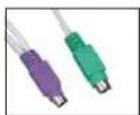
b) Verbinden Sie den grünen PS/2-Stecker mit der grünen PS/2-Buchse an Ihrem Rechner.
c) Verbinden Sie den lilafarbenen PS/2-Stecker mit der lilafarbenen PS/2-Buchse an Ihrem Rechner.
2-2. Auswahl des Funkkanals für die Tastatur
a) Der Schalter für die Kanäle befindet sich rechts an der Unterseite der Tastatur direkt neben der Verbindungstaste. Wählen Sie Kanal '1' oder '2'.
b) Legen Sie die Batterien ein.
2-3. Auswahl des Funkkanals für die Maus
a) Der Schalter für die Kanäle befindet sich auf der Unterseite der Maus.
b) Wählen Sie Kanal '1' oder '2'.
c) Legen Sie die Batterien ein.
2-4. Verbinden der Maus und Tastatur mit dem Empfänger
a) Schalten Sie Ihren Rechner ein. Die LED am Empfänger leuchtet.
b) Drücken Sie die ID-Verbindungstaste am Empfänger und die LED fängt an zu blinken. Der Empfänger ist nun bereit, ein Verbindungssignal zu empfangen.
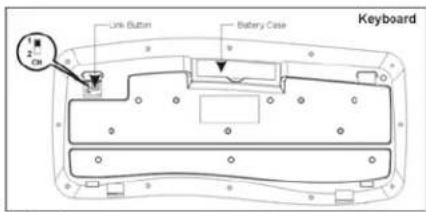
c) Drücken Sie die ID-Verbindungstaste auf der Unterseite der Tastatur. Nach erfolgreicher Verbindungsaufnahme fängt die LED am Empfänger an, schnell zu blinken.
d) Drücken Sie die ID-Verbindungstaste an der Maus. Nach erfolgreicher Verbindungsaufnahme fängt die LED am Empfänger an, schnell zu blinken.
e) Wenn alle Verbindungen hergestellt sind, leuchtet die LED am Empfänger dauerhaft.
f) Während der Benutzung der Maus oder der Tastatur blinkt die LED.
g) Nach einem Batteriewechsel müssen Sie die Verbindungsprozedur nocheinmal durchführen.
h) Falls Interferenzen mit andern Funkgeräten bestehen, wechseln Sie bitte den Kanal mit dem Kanalwahlschalter.
i) Es gibt 256 verschiedene IDs für jeden Kanal.
3. Treiberinstallation
3-1. Bemerkung
a) Der Treiber wird von folgenden Betriebssystemen unterstützt: Windows98SE, WindowsMe, Windows2000, WindowsXP
b) Der Treiber wird automatisch installiert.
c) Die CD-ROM enthält die Treiber für Tastatur und Maus. Wählen Sie in der Installationsroutine die jeweilige Installation.
3-2. Installation der Tastaturtreiber
a) Legen Sie die CD-ROM in das Laufwerk.
b) Wenn die Installationsroutine nicht automatisch startet, doppelklicken Sie 'setup.exe'
c) und folgen Sie den Anweisungen auf dem Bildschirm, um die Installation fertig zu stellen.
d) Nach erfolgreicher Beendigung der Installation erscheint ein Icon für die Tastatureinstellungen in der Windows-Taskbar.
e) Sie können nun mit einem Doppelklick auf dieses Icon die Tastatureinstellungen gemäss den Auswahlmöglichkeiten einstellen.
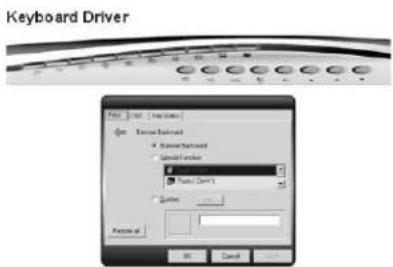
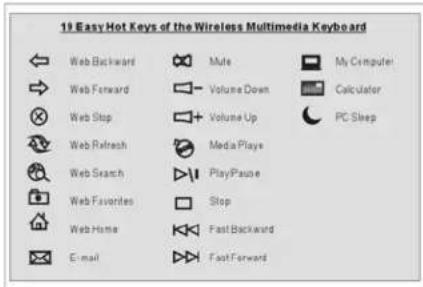
f) Es gibt 20 intelligente Schnellzugriffstasten (sog. Hotkeys) in drei Zonen : Multimedia, Internet, Computer
Multimediazone
Durch diese Hotkeys haben Sie die Kontrolle über
Ihre Multimediaprogramme
- Media Player
- Lauter
- Leiser
- Stumm
- Nächster Titel
- Vorheriger Titel
- Play/Pause
- Stop
Internetzone
Sparen Sie Online-Zeit durch effektives Surfen
- Home
- Favoriten
- www-Suche
- Aktualisieren
- Stop
- Seite vor
- Seite zurück
Computerzone
Benutzen Sie Ihren Rechner auf eine clevere Art und Weise
- Schlafmodus
- Rechner
- Arbeitsplatz
- Aufwecken
text_image
19 Easy Hot Keys of the Wireless Multimedia Keyboard Web Backward Mute My Computer Web Forward Volume Down Calculator Web Stop Volume Up PC Sleep Web Refresh Media Playe Web Search PlayPause Web Favorites Stop Web Home Fast Backward E-mail FootForward3-3. Installation des Maustreibers
a) Legen Sie die mitgelieferte CD-ROM in Ihr Laufwerk.
b) Wenn die Installationsroutine nicht automatisch startet, doppelklicken Sie 'setup.exe' und folgen Sie den Anweisungen auf dem Bildschirm, um die Installation fertig zu stellen.
c) Nach erfolgreicher Beendigung der Installation erscheint ein Icon für die Mauseinstellungen in der Windows-Taskbar.
d) Sie können nun mit einem Doppelklick auf dieses Icon die Mauseinstellungen gemäss den Auswahlmöglichkeiten einstellen.
4. Batterie
a) Bitte laden Sie die Batterie vor der ersten Benutzung ca. 6-8 Stunden auf.
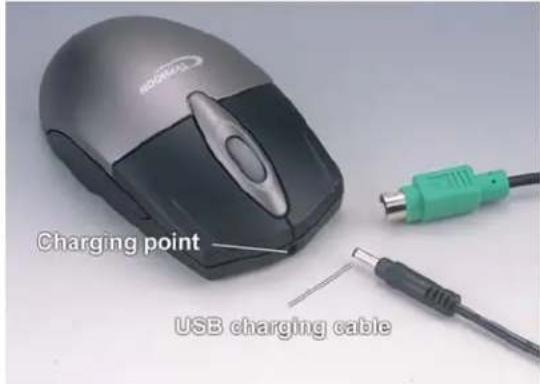
b) Die im Scrollrad integrierte LED blinkt, wenn der Ladezustand einen kritischen Wert erreicht. Bitte laden Sie dann die Batterien unverzüglich auf oder wechseln Sie sie aus.
c) Wenn der Ladezustand der Batterien der Tastatur einen kritischen Wert erreicht, blinkt die LED an der Tastastur, zusätzlich erscheint ein kleines Icon in der Taskbar, das Ihnen dies
Wireless Multimedia Set signalisiert.

d) Um die Maus oder die Tastatur aus dem Schlafmodus zu erwecken, müssen Sie nur das jeweilige Eingabegerät betätigen.
Konformitätserklärung
Wir, der Hersteller / Importeur
Anubis Electronic GmbH
Am Langfeld 38
66130 Saarbrücken
Deutschland
erklären hiermit, dass das Produkt
bezeichnet in dieser Deklaration, den folgenden Vorschriften entspricht und eine CE-Marke in Übereinstimmung mit den EMV-Richtlinien 89/336/EWG trägt.
EN 60950: 1992 + A1:1993 + A2:1993 + A3:1995 + A4:1997
EN 301 489-3:2000
EN 300 220-3:2000